We boast of the best in the industry plugins for eCommerce systems and has years of experience working with eCommerce websites.
We provide best plugins for platforms like - Magento, Prestashop, OpenCart and Shopify. We also provide custom module development and customization services for the website and modules.
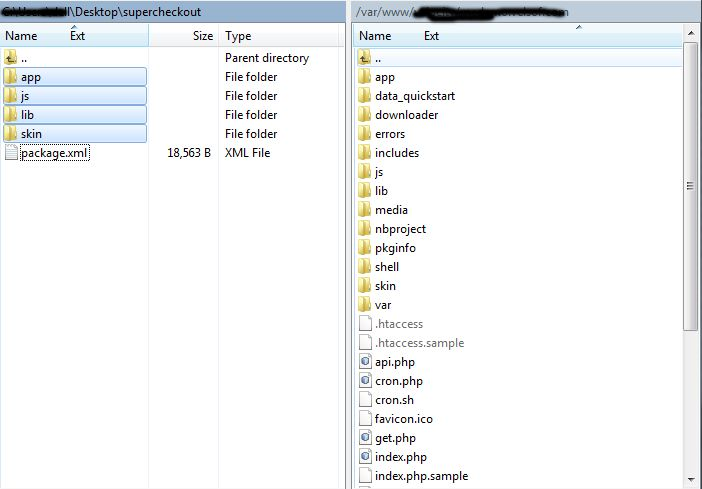
Il gestore di connessione è uno strumento utile per l'installazione di estensioni, ma preferisce il metodo pratico quando si tratta di installazioni. Ci si sente più a suo agio quando si è personalmente sotto controllo del processo. Vedete una directory app-code lì, per quanto riguarda app-etc-modules? Se non vedi questi percorsi di directory e file contenuti al loro interno, è probabile che il download dell'estensione fosse difettoso. Dai un'occhiata al file package.xml, questo è il progetto utilizzato da Magento Connect per organizzare i file nei luoghi appropriati. Potrebbe essere necessario usarlo per assicurarsi che tutto sia come dovrebbe essere. Una volta esaminati i file di estensione, sei pronto per eseguire l'ultimo passaggio. Usando il tuo client FTP, trascina tutti i file nella root del negozio dell'istanza di Magento.
A seconda del numero di file nell'estensione, potrebbero essere necessari alcuni minuti. Ora vai alla console di amministrazione e fai clic su Flush Cache Storage. Questo è il requisito per qualsiasi estensione che aggiunge pagine alla console di amministrazione. È inoltre necessario disconnettersi e rientrare per garantire che tutto venga caricato correttamente. Se non è possibile cancellare la cache tramite la console di amministrazione per qualsiasi motivo, sarà necessario svuotare la cache manualmente tramite il client FTP (vedere la prima domanda FAQ per assistenza). Questo è l'ultimo passo. Congratulazioni per un'installazione di successo.
Risoluzione dei problemi e
Ho caricato tutti i file sul mio negozio Magento, e ora ottengo uno schermo bianco per alcune o tutte le console di amministrazione.
Questo è un problema abbastanza comune e 99% del tempo in cui è correlato alla cache. Se riesci a raggiungerlo, vai su Sistema-> Gestione cache e fai clic su Flush Cache Storage. Ciò assicurerà che tutto ciò che viene memorizzato nella cache da Magento venga eliminato e verrà rigenerato. Disconnettiti e torna indietro per completare il processo.
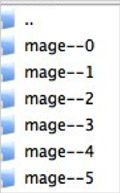
Se sei completamente tagliato dalla console di amministrazione, vai alla directory var-cache del tuo sito web. Dovresti vedere una serie di directory denominate mage *. Cancella tutte queste directory (NON CANCELLARE la var-cache). Questo è l'equivalente di svuotare la memoria cache dalla console di amministrazione.
Sto ricevendo un errore Magento quando accedo ad alcune pagine. Come posso eseguire il debug di questo?
Questa domanda merita davvero un post sul blog tutto per sé, ma un buon inizio sarebbe quello di andare nella directory degli errori del tuo negozio. Individuare il file local.xml.sample e rinominarlo local.xml. La prossima volta che visualizzi l'errore verranno fornite informazioni dettagliate per spiegare dove si è verificato l'errore. Non dimenticare di cambiarlo quando hai finito di risolvere il problema!
Ho un errore critico con il mio webstore e ho bisogno di disattivare un'estensione che non riesco ad accedere alla console di amministrazione. Cosa faccio?
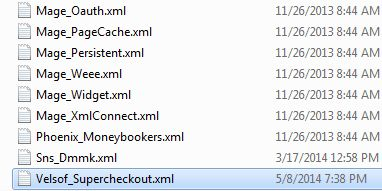
Vai alla directory app-etc-modules e apri il file che accompagna la tua estensione. La convenzione di denominazione è in genere DeveloperName_ExtensionName.xml. In questo caso sarebbe Vss_PopupLoginizer.xml.
Cerca i tag attivi nel file, modifica il valore da vero a falso e salva le modifiche. Questo dice a Magento che l'estensione è disabilitata e non deve eseguire alcun codice associato ad essa. Si consiglia di eliminare la cache Magento (e molto probabilmente necessaria) affinché questa modifica abbia effetto.
Guida per l’utente
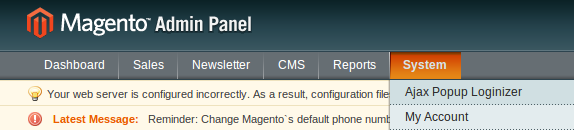
1. Per accedere al modulo di login di Popup Ajax. Fare clic sul menu di sistema e quindi fare clic su Login Popup come mostrato di seguito.
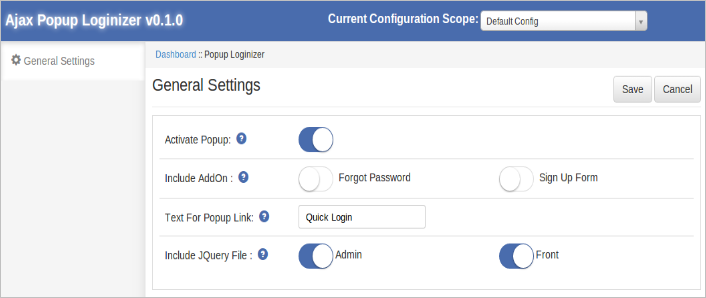
2. Dopo aver fatto clic sulle impostazioni del modulo verrà visualizzato come mostrato di seguito.
Nella barra di navigazione superiore dei moduli, ci sono i seguenti controlli:
Ambito di configurazione corrente: Questa opzione viene utilizzata per modificare l'ambito di configurazione del negozio.
Salvare : Questa opzione è usata per salvare le impostazioni del modulo.
Annulla : Questa opzione annulla le modifiche correnti nelle impostazioni.
Impostazioni generali
Facendo clic sul collegamento del modulo, questa scheda sarà aperta per impostazione predefinita come mostrato nella schermata sopra. Questa scheda ha le seguenti opzioni:
Attiva Popup: Questa opzione è utilizzata per abilitare o disabilitare il modulo.
Includi Addon: Questa opzione è utilizzata per aggiungere modulo di registrazione e modulo di registrazione con in popup. Quando sono inclusi, l'utente ottiene il modulo per la password e il modulo di registrazione dimenticati all'interno della finestra popup come mostrato nella sezione Introduzione sopra. In caso contrario, quando l'utente farà clic sulla password dimenticata o sul collegamento, verrà reindirizzato alla pagina di password dimenticata o alla pagina di registrazione, rispettivamente.
Testo per il collegamento popup: Immettere il testo che si desidera visualizzare come collegamento accanto al collegamento di accesso predefinito, ad esempio nei collegamenti superiori.
Includi jQuery: jQuery cioè è richiesto un framework javascript per far funzionare questo plugin. A volte i temi utilizzati in Magento lo includono già ma a volte no. Se jquery è già incluso nel tema, disattivare l'attivazione per includerlo.
Speriamo di aver coperto tutte le preoccupazioni relative all'installazione e alla guida del prodotto Magento Extension. Dovresti anche controllare il nostro blog Registrazione Problemi correlati di Magento Ajax Popup Login.
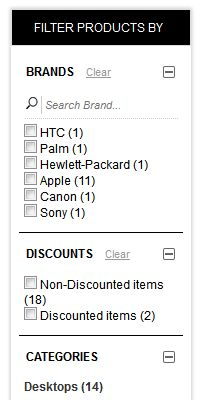
Knowband offre Estensione OpenCart Filter Pro che semplifica il prodotto alla ricerca dei clienti del tuo negozio. Con l'aiuto di questo modulo di filtro migliorato, l'e-merchant può mostrare varie opzioni di filtro nel negozio del sito web. In questo modo i clienti possono facilmente trovare il prodotto richiesto semplicemente selezionando le opzioni di filtro appropriate.
Caratteristiche:
Il modulo di filtro del prodotto Opencart è molto facile da installare e configurare.
L'amministratore del negozio può attivare / disattivare il plug-in del filtro di ricerca in qualsiasi momento.
Il modulo Opencart in base al prezzo offre un'implementazione semplice e senza problemi.
Non è necessario modificare i codici per l'implementazione.
Nessun aiuto tecnico richiesto per l'applicazione di questa funzionalità.
Il proprietario del negozio può consentire agli utenti di minimizzare / massimizzare le opzioni del filtro.
La navigazione basata su AJAX semplifica la ricerca dei prodotti.
È possibile mostrare / nascondere il numero di prodotti disponibili.
Fornisci filtri in base a molte opzioni come attributo, marchi, categorie, sconti, ecc.
Le estensioni del filtro Opencart consentono al proprietario del negozio di selezionare la posizione adatta per mostrare le opzioni di filtro.
L'estensione del filtro personalizzato OpenCart consente di impostare l'ordinamento per le opzioni di filtro.
Plugin del filtro degli attributi OpenCart Non è in conflitto con nessun altro modulo.
Il modulo di navigazione stratificato Checkbox offre supporto per l'installazione gratuito.
Supporto gratuito e aggiornamenti futuri.
Come installare
1. Scarica la zip da OpenCart e decomprimi in una cartella.
2. Apri la directory di caricamento e vedrai la seguente struttura di cartelle.
3. Accedi tramite FTP e trascinare rilasciare tutte le cartelle nella directory principale del server. Non è necessario modificare il nome predefinito della cartella del tema nel nome della cartella del tema.
4. Troverete il plug-in pronto per essere installato nei moduli di OpenCart.
È necessario che VQMOD sia installato per far funzionare questo plug-in. Se VQMOD non è installato, scaricare e installare dall'URL sottostante: https://code.google.com/p/vqmod/
5. Clicca su Installa link per installare il plug-in.
6. Eliminare i file vqcache dalla cartella vqmod / vqcache.
7. A
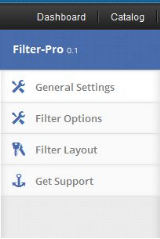
8. L'amministratore del negozio avrà varie opzioni di impostazione classificate nella colonna di sinistra come mostrato:
1. Scheda Impostazioni generali
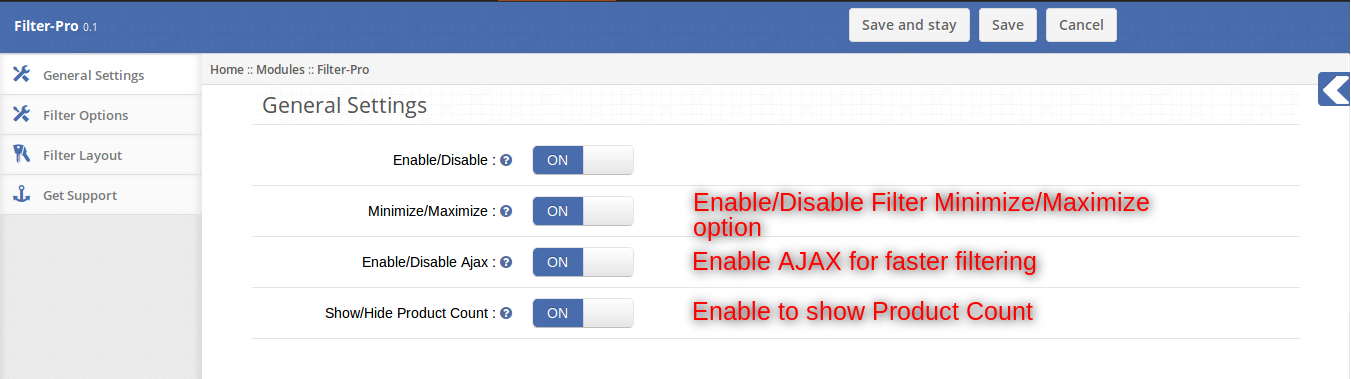
Admin può giocare con varie impostazioni per personalizzare il modulo secondo lui / lei. Le impostazioni fornite in questa scheda sono applicabili all'intero modulo sia su qualsiasi layout. Le seguenti opzioni di impostazione sono disponibili per questo:
1. Attiva / Disattiva: Questo è l'interruttore di abilitazione / disabilitazione globale per il modulo. Abilitando / disabilitando questa opzione si abilita / disabilita l'intero modulo, ovunque applicato.
2. Minimizzare / Massimizzare: Abilitare questo darà all'utente la possibilità di minimizzare e massimizzare ogni filtro sul fronte anteriore.
Cliccando sull'icona + si massimizzano i dati del filtro e l'icona + diventerà un'icona -.
3. Abilita / Disabilita Ajax: Se lo accendi, il filtro verrà eseguito tramite Ajax altrimenti all'aggiornamento della pagina.
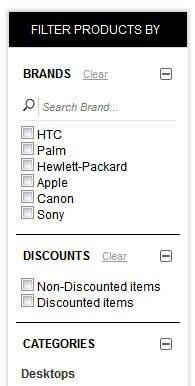
4. Mostra / Nascondi Conteggio prodotti: Se si attiva questo pulsante, gli utenti frontali saranno in grado di vedere il numero di prodotti con ciascun filtro.
Se si disattiva questo pulsante, non sarà possibile visualizzare il numero di prodotti con alcun filtro.
2. Scheda Opzioni filtro
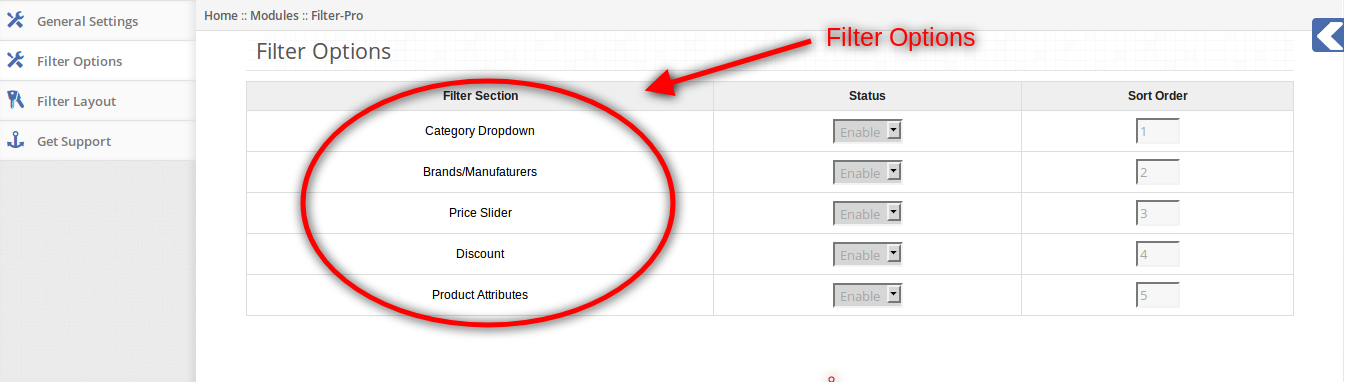
Con questa opzione di impostazione, l'amministratore può scegliere quali filtri devono essere abilitati per tutti i layout. Inoltre, è possibile inserire qui l'ordinamento per ciascun filtro. Le opzioni sono descritte come segue:
1. Stato per ogni categoria: Ogni filtro vale a dire categoria, marche, prezzo, sconto e attributi del prodotto hanno l'opzione di essere abilitati o disabilitati globalmente. Se uno di questi filtri è disabilitato, non apparirà su nessun modulo se sono abilitati su un layout o meno.
2. Ordina per ogni categoria: Ogni filtro ha una casella di testo per inserire un ordinamento. Questo ordinamento decide quale filtro può apparire sopra un altro filtro nel modulo. Il filtro con il più piccolo ordine apparirà nella parte superiore del modulo, il più grande nella parte più bassa del modulo.
3. Scheda Layout filtro
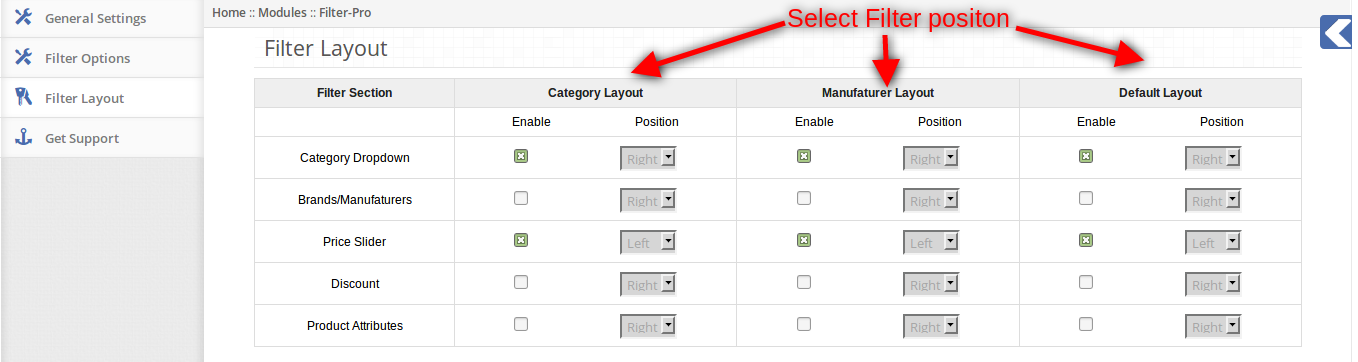
Con questa opzione di impostazione, l'amministratore può scegliere di mostrare filtri specifici per layout specifici nelle posizioni sinistra o destra.
Nella tabella delle opzioni del filtro, ogni filtro ha le opzioni corrispondenti per ogni layout.
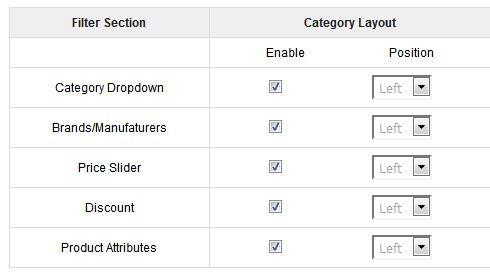
1. Abilitare: Per abilitare un filtro, è necessario selezionare la casella di controllo per quel layout corrispondente al filtro che si desidera abilitare. Ad esempio, se si desidera abilitare gli attributi del prodotto per il layout di categoria, sarà necessario selezionare la casella di controllo sotto il layout di categoria corrispondente agli attributi del prodotto.
2. Posizione: Puoi scegliere di mostrare un filtro abilitato sul lato sinistro o sul lato destro del layout selezionando la posizione dal menu a discesa davanti a ciascun filtro.
Conserva il frontale
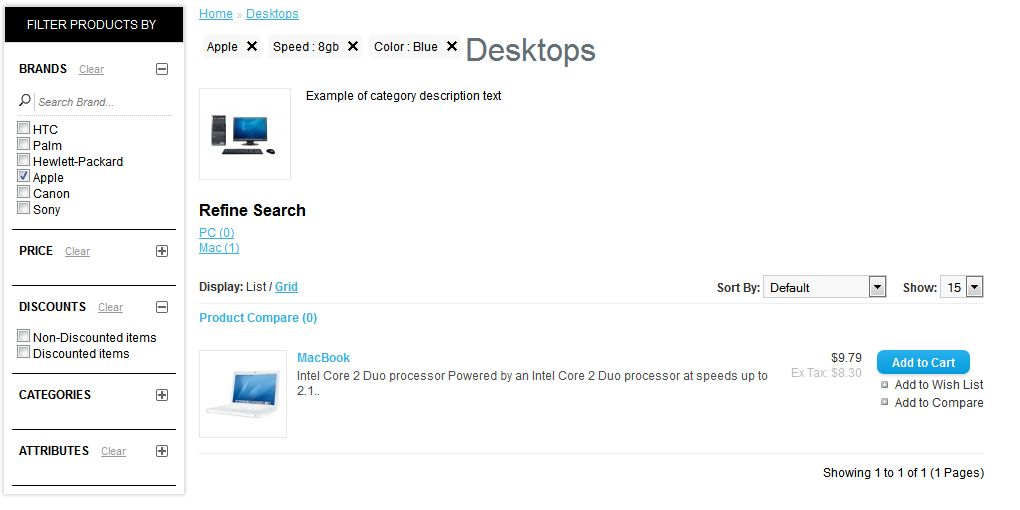
Sul front-end, gli utenti saranno in grado di visualizzare tutti i filtri abilitati sui rispettivi layout nelle rispettive posizioni (sinistra, destra).
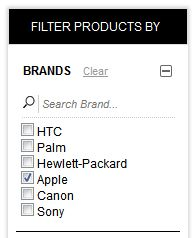
Controllando le caselle di controllo, l'elenco dei prodotti avverrà in base alle opzioni scelte, anche le opzioni scelte verranno visualizzate in cima.
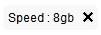
Facendo clic sull'icona Chiudi (come evidenziato sotto) di uno di questi rimuoverà immediatamente quel filtro e creerà un nuovo elenco di prodotti.
Ogni filtro ha anche l'opzione per cancellare tutte le opzioni scelte all'interno di un filtro, cliccando sul link Cancella rimuoverà tutte le opzioni di filtro, deselezionerà tutte le opzioni per quel filtro e creerà un nuovo elenco di prodotti.
Vi preghiamo di contattarci a support@knowband.com per qualsiasi richiesta o richiesta di modifica personalizzata in base alle vostre esigenze aziendali.
Il gestore di connessione è uno strumento utile per l'installazione di estensioni, ma preferisce il metodo pratico quando si tratta di installazioni. Ci si sente più a suo agio quando si è personalmente sotto controllo del processo.
Vedete una directory app-code lì, per quanto riguarda app-etc-modules? Se non vedi questi percorsi di directory e file contenuti al loro interno, è probabile che il download dell'estensione sia stato errato. Dai un'occhiata al file package.xml, questo è il progetto utilizzato da Magento Connect per organizzare i file nei luoghi appropriati. Potrebbe essere necessario usarlo per assicurarsi che tutto sia come dovrebbe essere. Una volta esaminati i file di estensione, sei pronto per eseguire l'ultimo passaggio. Usando il tuo client ftp, trascina tutti i file nella root del negozio dell'istanza di Magento. A seconda del numero di file nell'estensione, potrebbero essere necessari alcuni minuti.
Ora vai alla console di amministrazione e fai clic su Flush Cache Storage. Questo è il requisito per qualsiasi estensione che aggiunge pagine alla console di amministrazione. È inoltre necessario disconnettersi e rientrare per garantire che tutto venga caricato correttamente. Se non è possibile cancellare la cache tramite la console di amministrazione per qualsiasi motivo, sarà necessario svuotare la cache manualmente tramite il client FTP (vedere la prima domanda FAQ per assistenza). Questo è l'ultimo passo. Congratulazioni per un'installazione di successo.
Risoluzione dei problemi e domande frequenti
Ho caricato tutti i file sul mio negozio Magento, e ora ottengo uno schermo bianco per alcune o tutte le console di amministrazione.
Questo è un problema abbastanza comune e 99% del tempo in cui è correlato alla cache. Se riesci a raggiungerlo, vai su Sistema-> Gestione cache e fai clic su Flush Cache Storage. Ciò assicurerà che tutto ciò che viene memorizzato nella cache da Magento venga eliminato e verrà rigenerato. Disconnettiti e torna indietro per completare il processo.
Se sei completamente tagliato dalla console di amministrazione, vai alla directory var-cache del tuo sito web. Dovresti vedere una serie di directory denominate mage *. Cancella tutte queste directory (NON CANCELLARE la var-cache). Questo è l'equivalente di svuotare la memoria cache dalla console di amministrazione.
Sto ricevendo un errore Magento quando accedo ad alcune pagine. Come posso eseguire il debug di questo?
Questa domanda merita davvero un post sul blog tutto per sé, ma un buon inizio sarebbe quello di andare nella directory degli errori del tuo negozio. Individuare il file local.xml.sample e rinominarlo local.xml. La prossima volta che visualizzi l'errore verranno fornite informazioni dettagliate per spiegare dove si è verificato l'errore. Non dimenticare di cambiarlo quando hai finito di risolvere il problema!
Ho un errore critico con il mio webstore e ho bisogno di disattivare un'estensione che non riesco ad accedere alla console di amministrazione. Cosa faccio?
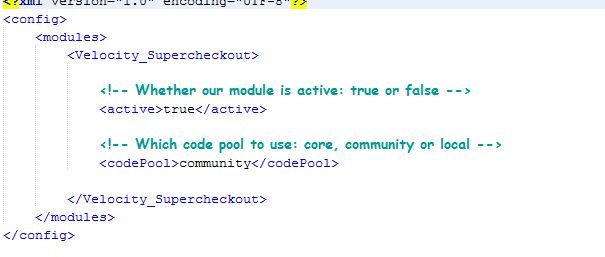
Vai alla directory app-etc-modules e apri il file che accompagna la tua estensione. La convenzione di denominazione è in genere DeveloperName_ExtensionName.xml. In questo caso sarebbe Velsof_Supercheckout.xml.
Cerca i tag attivi nel file, modifica il valore da vero a falso e salva le modifiche. Questo dice a Magento che l'estensione è disabilitata e non deve eseguire alcun codice associato ad essa. Si consiglia di eliminare la cache Magento (e molto probabilmente necessaria) affinché questa modifica abbia effetto.
Impostazioni generali
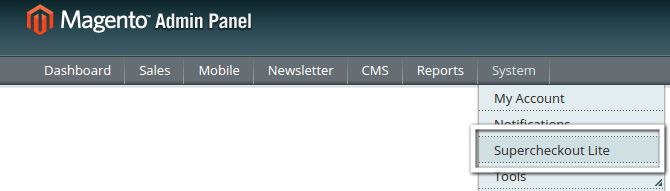
1. All'eccesso Estensione di Magento Checkout, Fare clic sull'opzione supercheckout che appare come sottomenu nel menu di navigazione sotto Menu principale del sistema come mostrato di seguito.
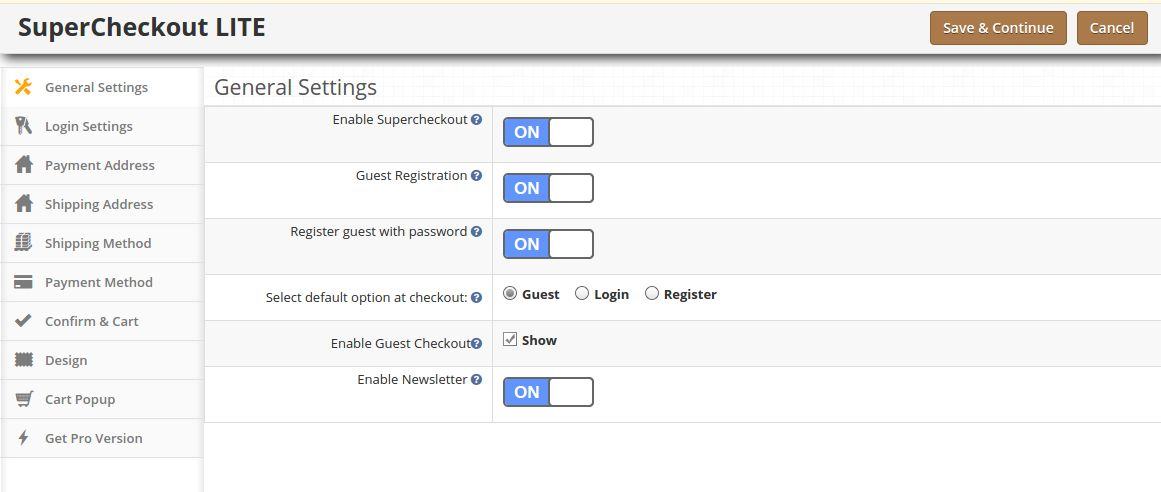
2. Facendo clic sul sottomenu Free Supercheckout si aprirà il modulo per plugin. Contiene la barra di navigazione in alto, il menu a sinistra e il contenuto principale al centro come mostrato di seguito.
3. Per abilitare il plugin, passare il pulsante di abilitazione da OFF a ON che si trova a destra di Abilita / Disabilita etichetta.
4. Per abilitare la registrazione ospite, passare il pulsante da OFF a ON che si trova a destra di Register Guest Automatically label. Abilitare ciò comporterebbe la registrazione dell'ospite al tuo negozio e una password generata automaticamente verrebbe inviata a quell'utente.
5. Per abilitare la registrazione, spostare il pulsante da OFF a ON che si trova a destra dell'etichetta Registra ospite con password. Attivando questa password e confermando i campi della password apparirà in modo che il cliente possa registrarsi dalla pagina di checkout.
6. Per modificare l'opzione predefinita dalla sezione Ospite, Login o Registrazione nella sezione di accesso, selezionare un'opzione dal pulsante di opzione specificato. L'opzione selezionata verrà impostata come opzione selezionata per impostazione predefinita.
7. Per abilitare o disabilitare il checkout degli ospiti da parte dell'utente, deseleziona / deseleziona la casella di controllo che si trova a destra dell'etichetta Display Guest.
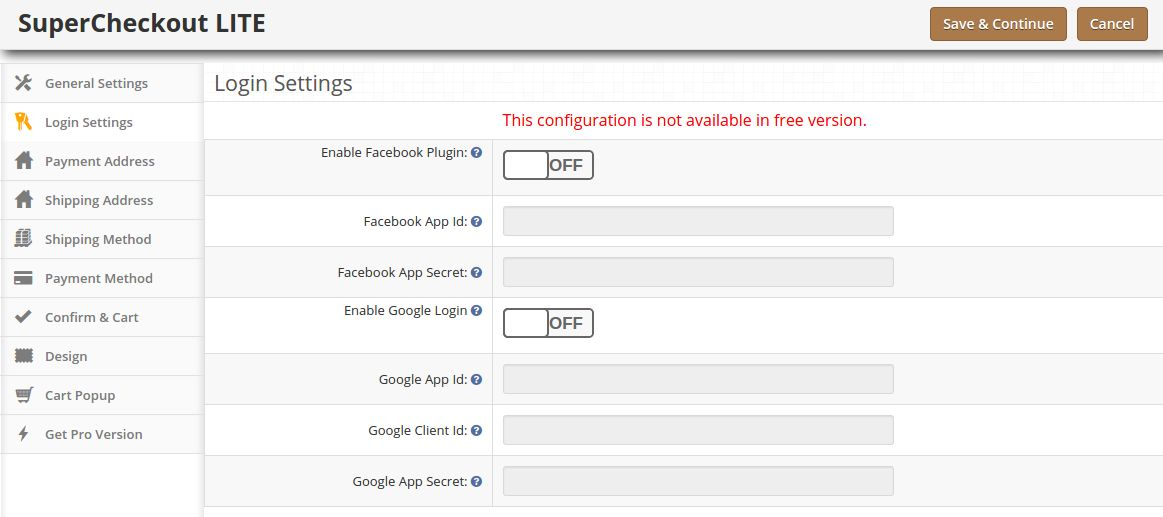
Scheda Login (non in versione gratuita)
1. Questa scheda contiene fondamentalmente l'impostazione per abilitare / disabilitare Facebook e Google registrazione e login come mostrato di seguito.
2. Per abilitare la registrazione e il login di Facebook, passare il pulsante da OFF a ON che si trova a destra di Abilita l'etichetta Accesso Facebook. Ma prima di farlo ottieni l'ID APP di Facebook e l'APP SECRET da https://developers.facebook.com.
3. Immettere l'ID APP e l'APP SECRET nei rispettivi campi e salvare. Troverai il pulsante di accesso di Facebook sulla tua pagina di pagamento.
4. Per abilitare la registrazione e il login di Google, attiva il pulsante da OFF a ON che si trova a destra di Enable Google Login label. Ma prima di farlo, ottieni Google APP ID, ID CLIENT e APP SECRET da https://code.google.com/apis/console. Per istruzioni dettagliate su come ottenere l'ID APP, scaricare la Guida all'installazione di Facebook e Google da oepncart accout.
5. Immettere l'ID APP, ID CLIENT e APP SECRET nei rispettivi campi e salvare. Troverai il pulsante di accesso di Google nella pagina di pagamento.
Scheda Indirizzo di pagamento
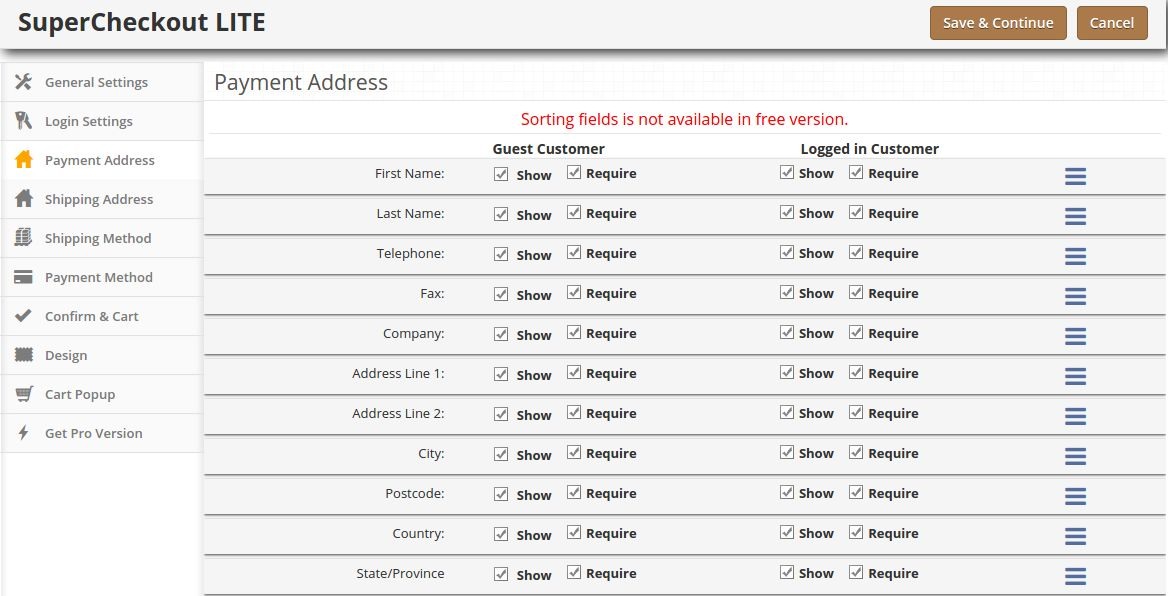
1. Questa scheda contiene le impostazioni per i campi che devono essere visualizzati nella sezione Pagamento o Indirizzo di fatturazione nella pagina di pagamento come mostrato di seguito.
2. Consiste di due sezioni. Quello a sinistra è per i clienti ospiti e quello giusto per i clienti registrati.
3. Per visualizzare / nascondere un campo nella pagina di pagamento, seleziona la casella a sinistra di Mostra etichetta.
4. Per rendere un campo obbligatorio (campo obbligatorio) seleziona la casella a sinistra di Richiedi etichetta.
NOTA: La riorganizzazione dei campi non è disponibile nella versione gratuita.
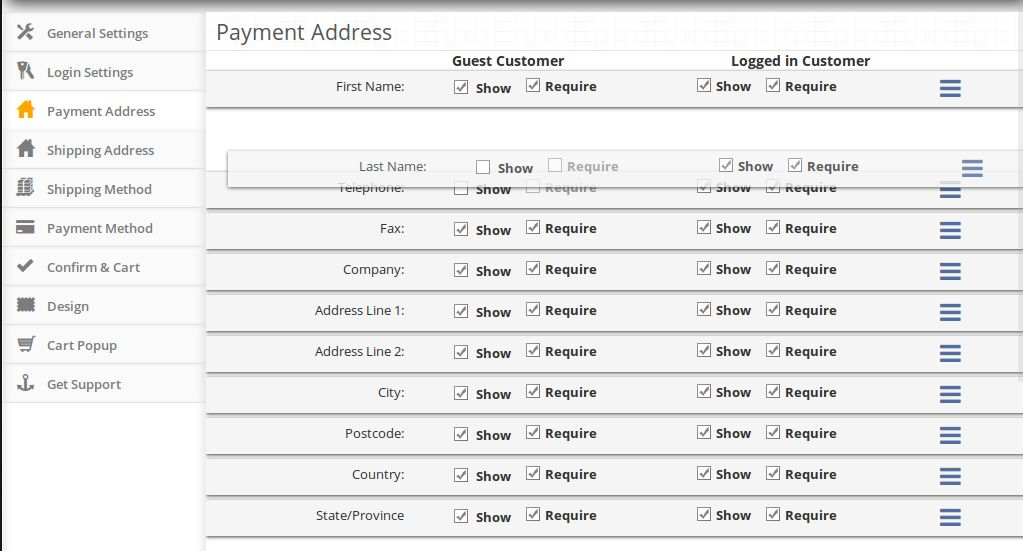
5. I campi possono anche essere riorganizzati in base al requisito. Per riorganizzare basta spostare il cursore sull'icona di trascinamento e trascinare il campo ovunque sia necessario, come mostrato di seguito.
6. Al momento del salvataggio, i campi verranno riorganizzati secondo le modifiche.
Tab Indirizzo di spedizione
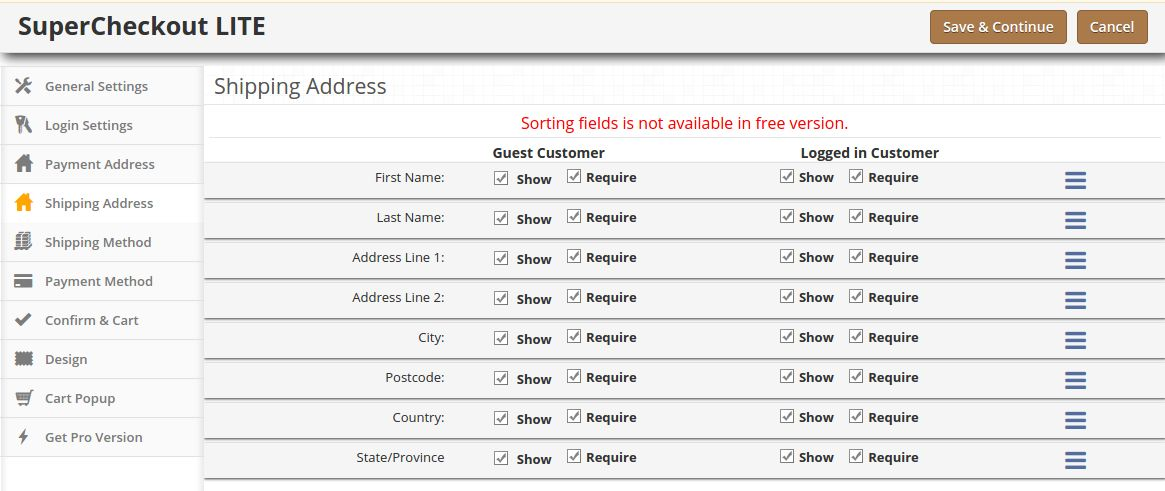
1. Questa scheda contiene le impostazioni per i campi che devono essere mostrati nella sezione Indirizzo di spedizione in pagina di checkout come mostrato di seguito.
2. Consiste di due sezioni. Quello a sinistra se per i clienti ospiti e quello giusto per i clienti registrati.
3. Per visualizzare / nascondere un campo nella pagina di pagamento, seleziona la casella a sinistra di Mostra etichetta.
4. Per rendere un campo obbligatorio (campo obbligatorio) seleziona la casella a sinistra di Richiedi etichetta.
NOTA:La riorganizzazione dei campi non è disponibile nella versione gratuita.
5. I campi possono anche essere riorganizzati in base al requisito. Per riorganizzare basta spostare il cursore sull'icona di trascinamento e trascinare il campo ovunque richiesto, che è lo stesso dell'indirizzo di pagamento.
Scheda Metodo di spedizione (non disponibile nella versione gratuita)
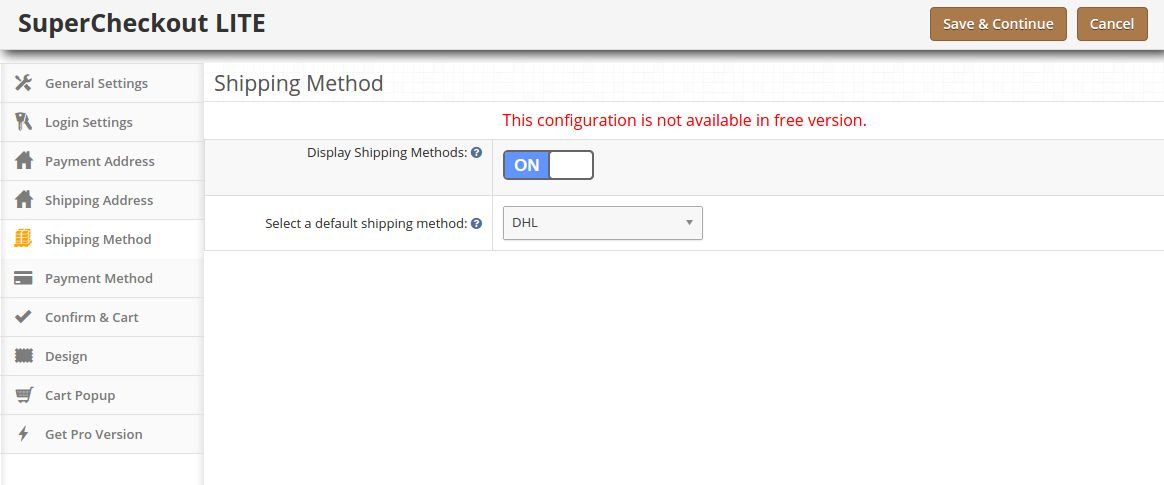
1. Questa scheda contiene le impostazioni per il metodo di spedizione che viene mostrato nella pagina di pagamento. In pratica contiene le impostazioni per abilitare / disabilitare e impostare il metodo di spedizione predefinito come mostrato di seguito:
2. Per abilitare / disabilitare i metodi di spedizione dalla pagina di checkout, passare il pulsante da ON a OFF o viceversa. Questo disabiliterà il blocco del metodo di spedizione dalla pagina di checkout. Ma è necessario selezionare un metodo di spedizione predefinito (se installato) per applicare le spese di spedizione all'ordine.
3. Per ottenere un metodo di spedizione predefinito selezionato nella pagina di pagamento, seleziona il metodo di spedizione predefinito dal menu a discesa. Se il metodo di spedizione selezionato non è installato, verrà automaticamente selezionato dal metodo di spedizione installato.
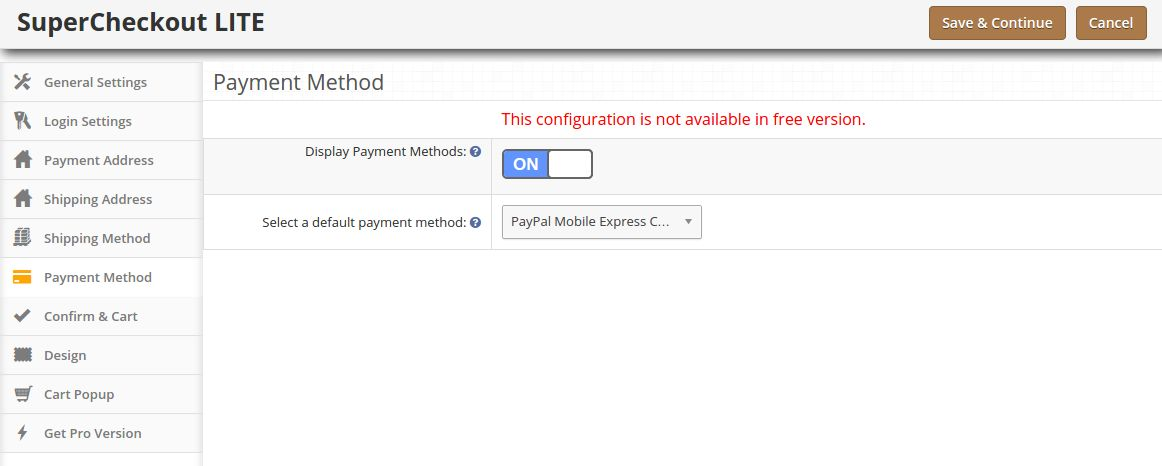
Scheda Metodo di pagamento (non disponibile nella versione gratuita)
1. Questa scheda contiene le impostazioni per i metodi di pagamento mostrati nella pagina di pagamento come abilitare / disabilitare o selezionare un metodo predefinito.
2. Per abilitare / disabilitare i metodi di pagamento dalla pagina di pagamento, passare il pulsante da ON a OFF o viceversa. Questo disabiliterà il blocco del metodo di pagamento dalla pagina di checkout. Ma dovresti selezionare il metodo di pagamento predefinito (se installato) per ottenere un metodo di pagamento nella pagina di pagamento.
Conferma scheda e
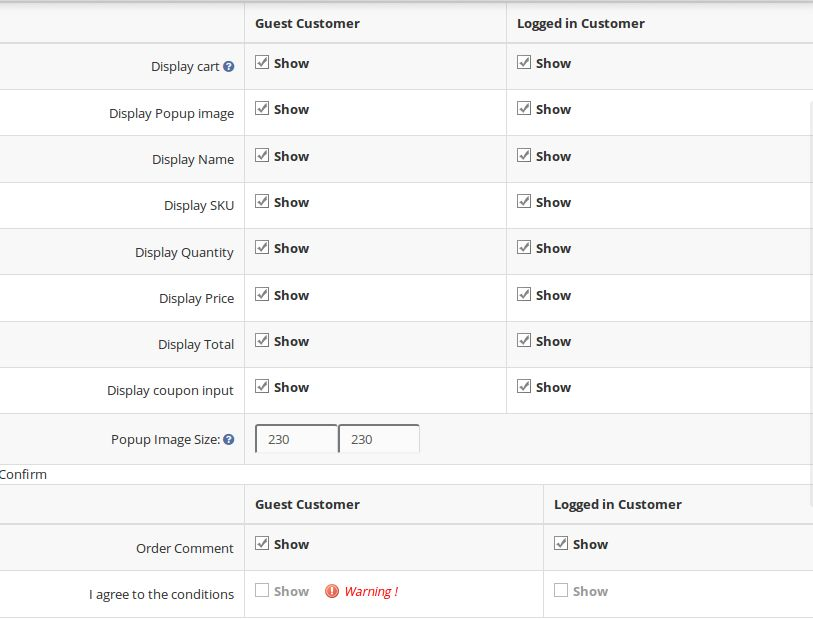
1. Questa scheda contiene le impostazioni per il carrello e la conferma dell'ordine come mostrato di seguito:
2. La sua divisione in due sezioni
un. Carrello b. Confermare
Carrello
NOTA: Questa configurazione non è disponibile nella versione gratuita.
1. Questa scheda è di nuovo divisa in due sezioni, quella a sinistra è per i clienti clienti e quella a destra per i clienti registrati o registrati.
2. Per visualizzare / nascondere il carrello dalla pagina di pagamento, deselezionare la casella di controllo presente davanti all'etichetta del carrello di visualizzazione.
3. Per abilitare / disabilitare qualsiasi colonna nel carrello selezionare / deselezionare la casella di controllo davanti a quella rispettiva colonna.
4. Per abilitare / disabilitare le immagini popup per il prodotto selezionare / deselezionare la casella di controllo davanti a quella rispettiva colonna.
5. Per modificare la dimensione del popup per le immagini Immettere la larghezza e l'altezza del popup nella casella di testo davanti all'etichetta Dimensione immagine pop.
6. Le opzioni Coupon e Voucher possono anche essere disabilitate o abilitate selezionando / deselezionando la casella di controllo in corrispondenza di quel rispettivo campo.
Confermare
1. Questa scheda è di nuovo divisa in due sezioni, quella a sinistra è per i clienti clienti e quella a destra per i clienti registrati o registrati.
2. Per abilitare la casella di commento per l'ordine per cliente, selezionare la casella di controllo davanti a Lascia un commento per l'etichetta dell'ordine e per disabilitare deselezionare la stessa casella di controllo.
3. Per abilitare l'accettazione del termine o qualsiasi altra informazione salvata nell'amministratore per il negozio, selezionare / deselezionare la casella di controllo davanti a Accetto l'etichetta delle condizioni.
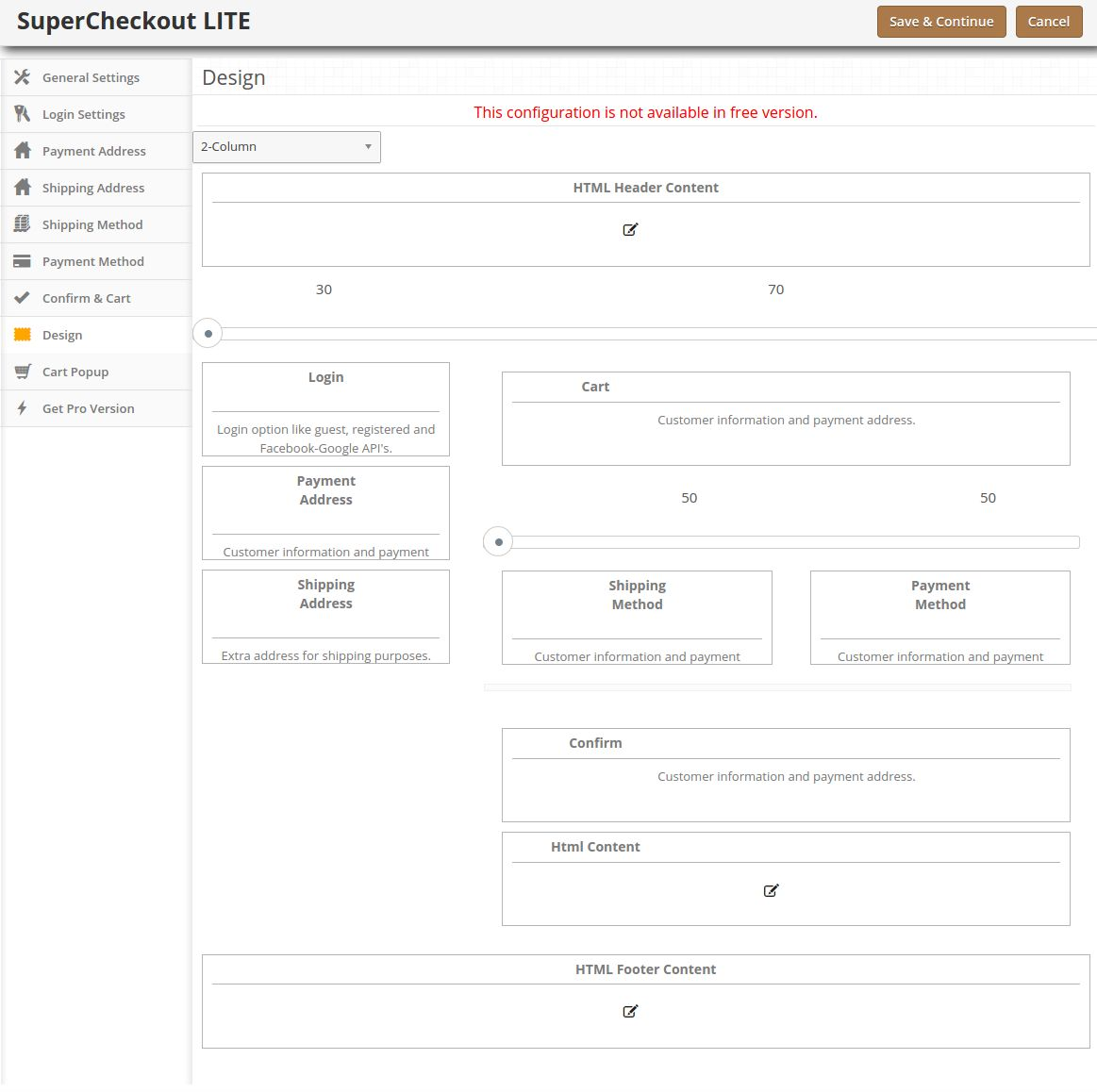
Scheda di progettazione (non disponibile nella versione gratuita)
1. Questa scheda contiene le impostazioni per la progettazione della pagina di checkout nel catalogo.
2. Per cambiare la larghezza di qualsiasi colonna, regola il cursore presente in alto come mostrato di seguito:
3. Blocco di diversi passaggi può anche essere riorganizzato da una colonna all'altra o nella stessa colonna come mostrato di seguito:
4. Al momento del salvataggio, il blocco verrà riorganizzato nella pagina di pagamento secondo le modifiche.
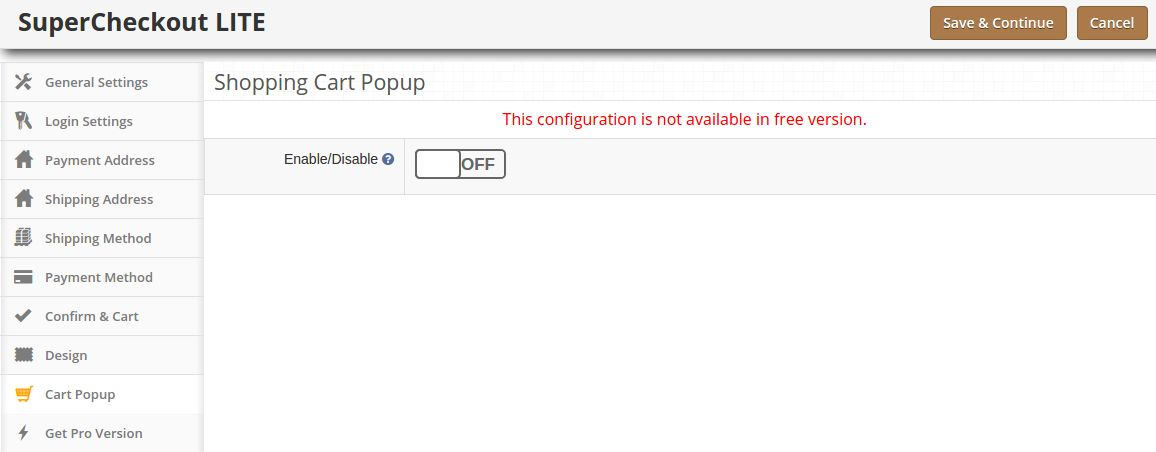
Scheda popup carrello (non disponibile nella versione gratuita)
1. Questa scheda contiene le impostazioni per il carrello a comparsa che appaiono all'aggiunta di qualsiasi prodotto al carrello.
2. Per abilitare il carrello popup, spostare il pulsante di abilitazione da OFF a ON che si trova a destra di Abilita / Disabilita etichetta come mostrato di seguito:
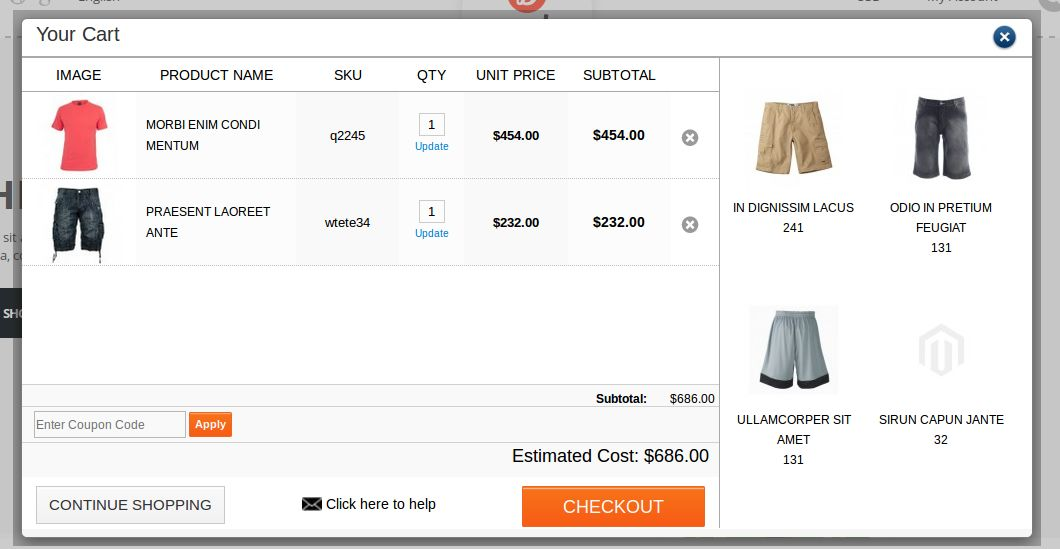
3.Cart popup è diviso in due sezioni come mostrato di seguito, la sezione sinistra mostra i dettagli del carrello mentre la sezione destra può essere utilizzata per la promozione.
Screen shot
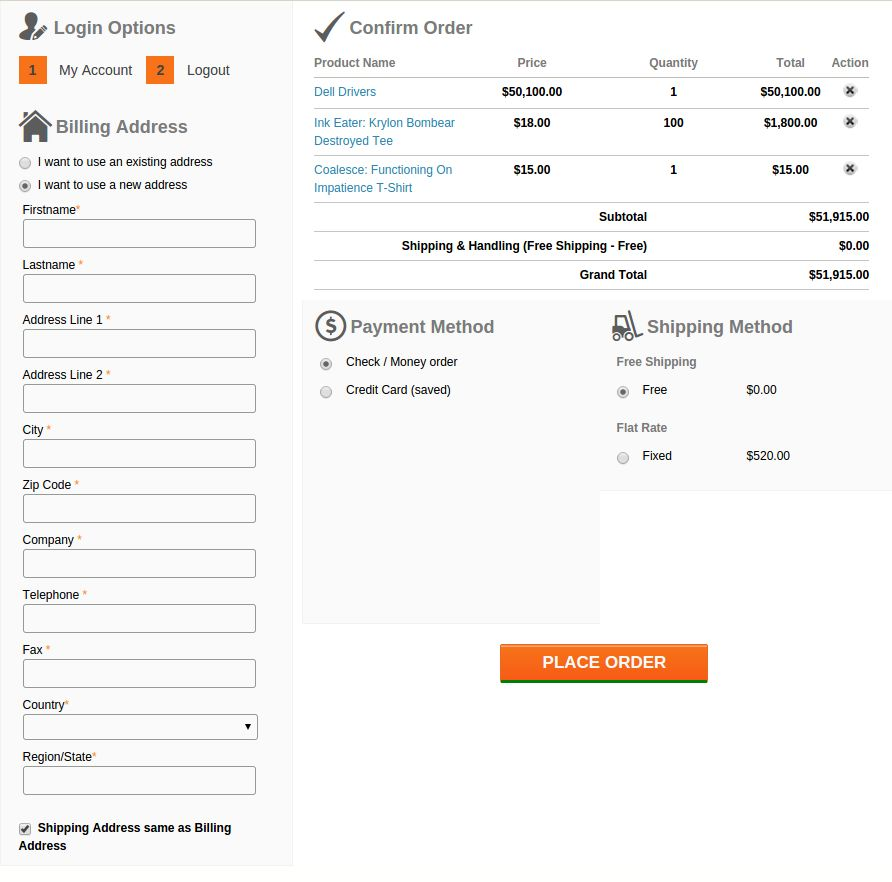
Questa è la pagina di supercheckout che verrà mostrata al cliente.
Spero che abbiamo coperto tutti gli interessati per quanto riguarda l'installazione di Magento Extension. Se hai qualche preoccupazione per il Magento One Page Checkout controlla il nostro blog QUI.
2. Apri la cartella di caricamento e troverai la seguente struttura di cartelle:
È necessario che VQMOD sia installato per far funzionare questo plug-in. Se VQMOD non è installato, scaricare e installare dall'URL qui sotto: https://code.google.com/p/vqmod/
3. Seleziona tutta la cartella e trascinali e rilasciali nella directory principale del tuo archivio OpenCart tramite FTP.
4. Potrai trovare il plug-in pronto per essere installato nei moduli (Estensioni -> Moduli) nel tuo negozio OpenCart come mostrato di seguito.
5. Fare clic sul collegamento Installa per installare il plug-in.
6. Per abilitare il plugin, vai su Estensione -> Modulo e modifica il plug-in Birdview.
7. Clicca sul pulsante modifica nella sezione modulo come mostrato di seguito:
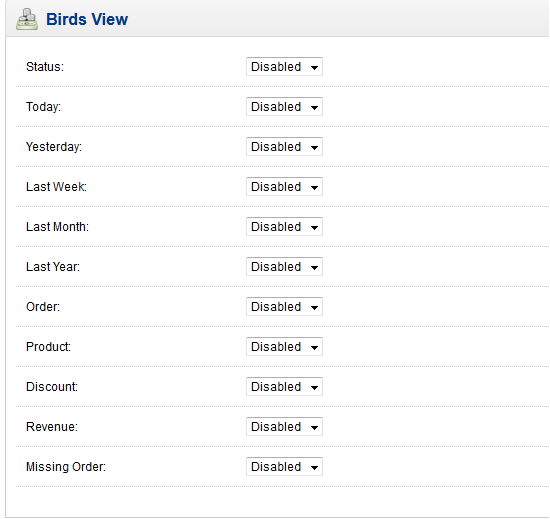
8. Facendo clic sul pulsante di modifica, verrà visualizzata una pagina modulo.
Caratteristiche
1. Seleziona Abilita per il campo di stato per abilitare il plugin.
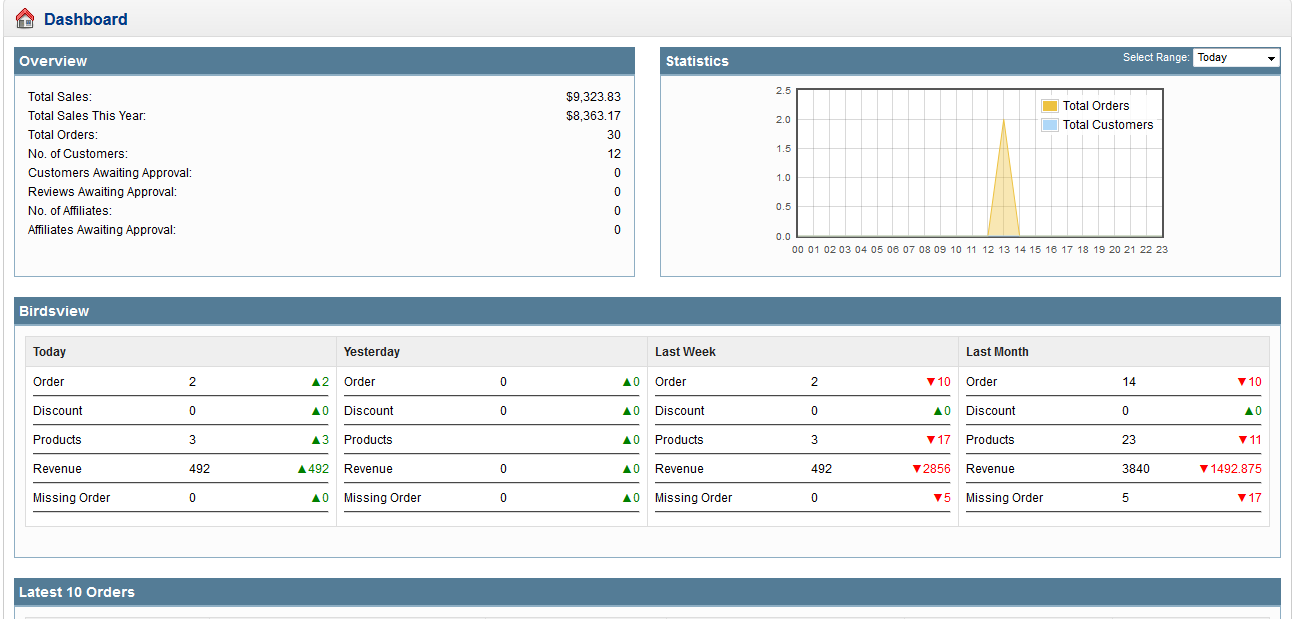
2. Abilita il grafico per visualizzare il grafico su admin.
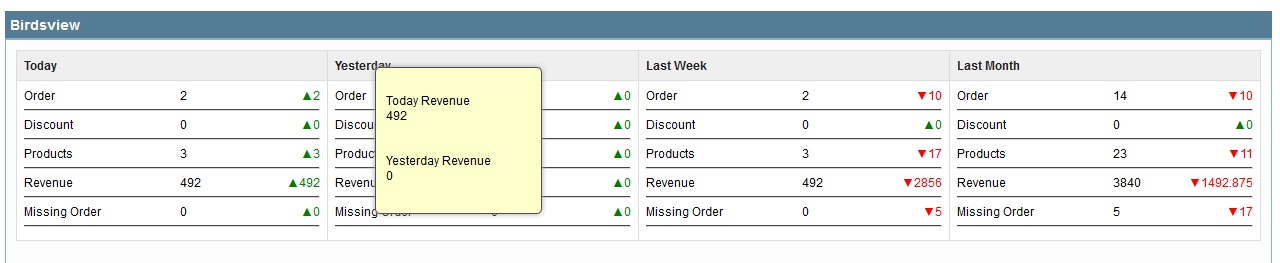
3. Seleziona Abilita per l'opzione Oggi, Ieri, Ultima settimana, Ultimo mese, Ultimo anno per abilitare le caselle nella Bacheca di amministrazione. Se si desidera disabilitare una delle caselle, selezionare l'opzione disabilitata per le caselle specifiche.
4. Ogni casella vale a dire Oggi, Ieri, Ultima settimana, Ultimo mese, Ultimi anni con tipo di dati, ovvero Ordine, Prodotto, Sconti, Entrate, Ordine mancante.
Ordine: numero di ordini ricevuti
Prodotto: numero di prodotti venduti
Sconto: sconto coupon / buono sul prodotto venduto
Entrate: quantità totale di prodotti venduti
Ordine mancante: ricevuto ordini mancanti.
5. Disattiva qualsiasi colonna per rimuovere i dati dalle caselle.
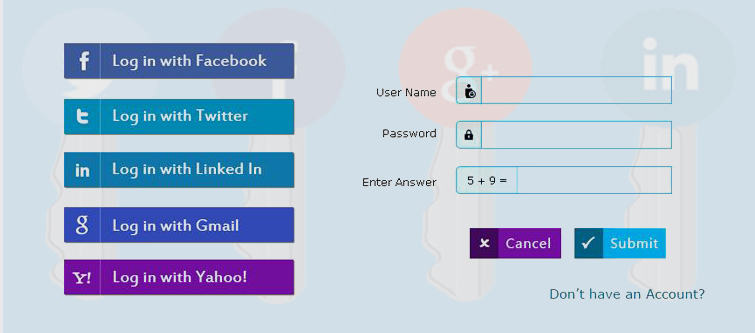
Estensione di accesso social OpenCart?offers your customers an easy and fast way of login through 8 most trusted social networks including Facebook, Twitter, Instagram, LinkedIn, etc. Opencart Social Media Login extension increases the customer registrations on your website and improves the user experience of your online store by allowing them instant access to your website. Social Login Opencart module helps to retain the customers and increases the number of visits on your website.
Consentire ai tuoi clienti di accedere al tuo sito Web tramite account social senza creare un nuovo account sul sito Web migliora la loro esperienza e li incoraggia a rivisitare il tuo sito Web. Opencart Social Login è una delle migliori estensioni per coloro che non vogliono perdere tempo nel fornire le proprie informazioni personali per registrarsi su un sito Web tramite un nuovo account. Social Login per Opencart ha un’interfaccia intuitiva e l’estensione è completamente personalizzabile.
1.1 Funzionalità di base di questa estensione di accesso social OpenCart
Il modulo Opencart di accesso social offre l’accesso al sito Web tramite i social network 8 più affidabili, tra cui Facebook, Twitter, Instagram, LinkedIn, ecc. Anziché creare un nuovo account sul sito Web specifico.
L’estensione Social Login di Opencart può essere facilmente personalizzabile includendo l’attivazione / disattivazione dell’estensione in un solo clic, l’attivazione / disattivazione delle reti di social media, le dimensioni e il posizionamento delle icone dei social media sul sito Web.
Il modulo Google Login di Opencart è progettato per soddisfare le esigenze e i requisiti di ogni sito Web OpenCart e ha un’interfaccia intuitiva.
Il plug-in Social Login di OpenCart ha un layout responsive mobile ed è anche desktop responsive.
L’amministratore del negozio può facilmente attivare o disattivare qualsiasi rete di social media dal back office dell’estensione di accesso Twitter di Opencart in base alle proprie preferenze ed esigenze.
Il modulo Google Login di Opencart è semplicissimo da installare e configurare senza alcuna conoscenza tecnica o di codifica.
Il commerciante online può impostare l’aspetto dei pulsanti di accesso social configurando il colore del pulsante, le impostazioni al passaggio del mouse e il tipo di icona.
L’amministratore può impostare un layout diverso per le varie pagine del sito Web.
L’estensione di accesso ai social media OpenCart fornisce statistiche per l’analisi dell’impatto delle opzioni di accesso social e delle registrazioni / dettagli di accesso.
Procedura di installazione di 2.0 per l’estensione di accesso social OpenCart
Acquista l’estensione di accesso social OpenCart dal sito Web Knowband. Riceverai questi file dopo aver acquistato l’estensione OpenCart:
Innanzitutto, otterrai un file di codice sorgente del modulo di accesso social OpenCart in formato zip.
Manuale utente di questo modulo OpenCart di accesso social.
Seguire i passaggi indicati di seguito per installare il modulo di accesso social OpenCart:
1. Decomprimere il file zip ricevuto. Otterrai le cartelle come mostrato nell’immagine seguente:
2. Copia tutte le cartelle del file zip nella directory principale di OpenCart tramite FTP manager.
Quindi, l’estensione di accesso Twitter di OpenCart è ora installata con successo e pronta per l’uso nel tuo negozio.
Ora vai al menu di amministrazione e fai clic sulle estensioni, quindi fai clic sul pulsante Configura accanto all’estensione di accesso Twitter di OpenCart.
3.0 Admin Interface
L’amministratore del negozio online può configurare l’estensione di accesso ai social media OpenCart dopo l’installazione eseguita correttamente. Ci saranno più opzioni di configurazione come menzionato di seguito:
Impostazioni generali
Impostazioni account
Configura i moduli
Configura le icone
Statistiche
3.1 Impostazioni generali
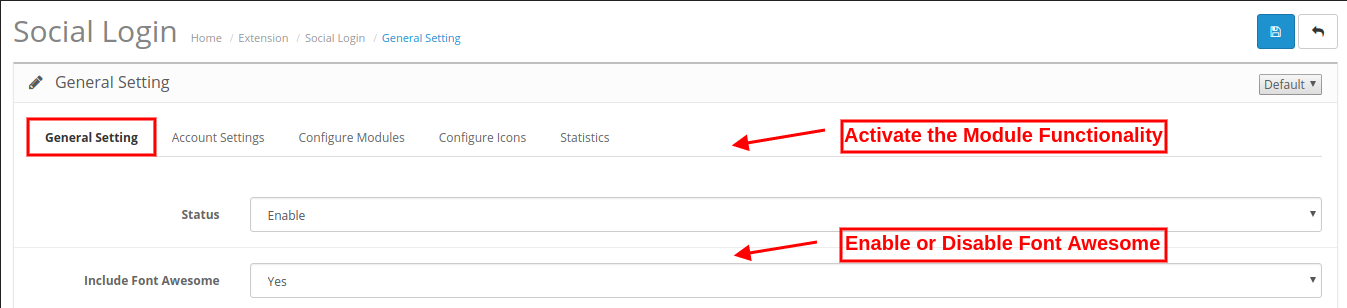
Il commerciante online può applicare le impostazioni di base da qui. Queste sono le opzioni di configurazione disponibili:
Status: L’e-merchant può attivare o disattivare la funzionalità dell’estensione di accesso social OpenCart abilitandola o disabilitandola.
Includi carattere fantastico: Font Awesome è un toolkit di font e icone basato su CSS e LESS. Il proprietario del negozio online può includerlo selezionando “sì“opzione dall’elenco a discesa.
Impostazioni dell’account 3.2
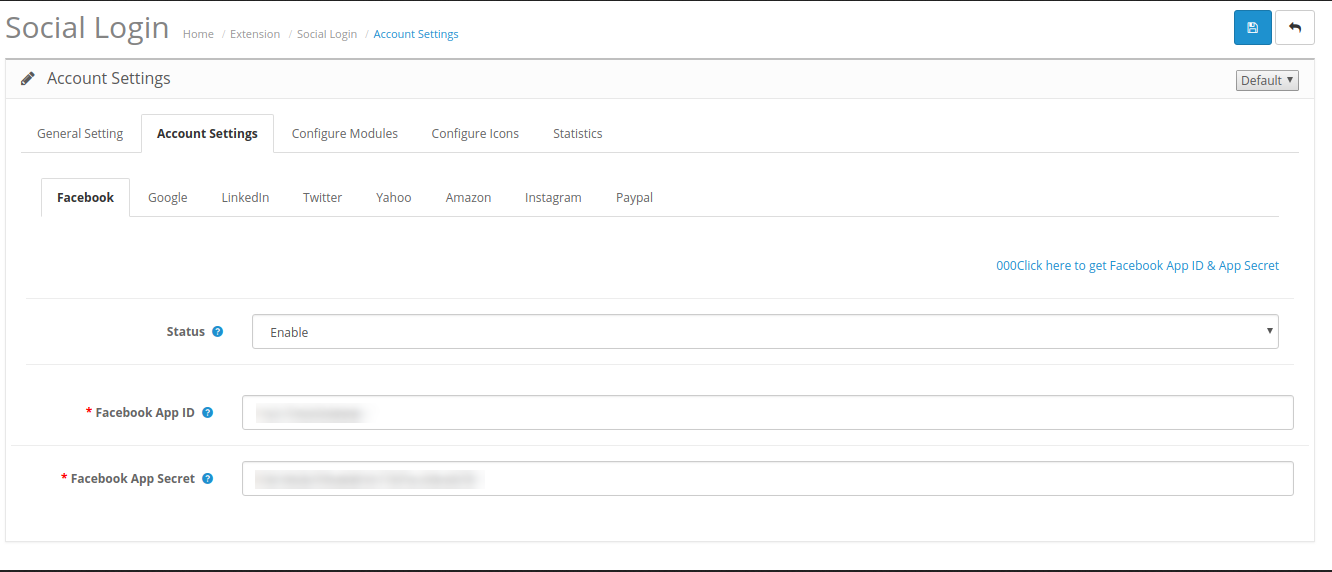
Da qui, il commerciante online può impostare le opzioni di accesso social. L’amministratore può attivare e impostare otto opzioni di accesso social da qui.
3.2.1 Facebook
Status: Il commerciante del negozio può mostrare o nascondere il login di Facebook abilitando o disabilitando le impostazioni dall’interfaccia di amministrazione del modulo Social Login di OpenCart.
ID app Facebook: L’amministratore deve inserire l’ID dell’app di Facebook e l’ID della pagina per incorporare l’opzione di accesso di Facebook.
Facebook App Secret: Qui, l’amministratore deve inserire l’app-segreto di Facebook.
Nella sezione 1, l’amministratore può visualizzare i passaggi per generare un ID app di Facebook e il segreto dell’app.
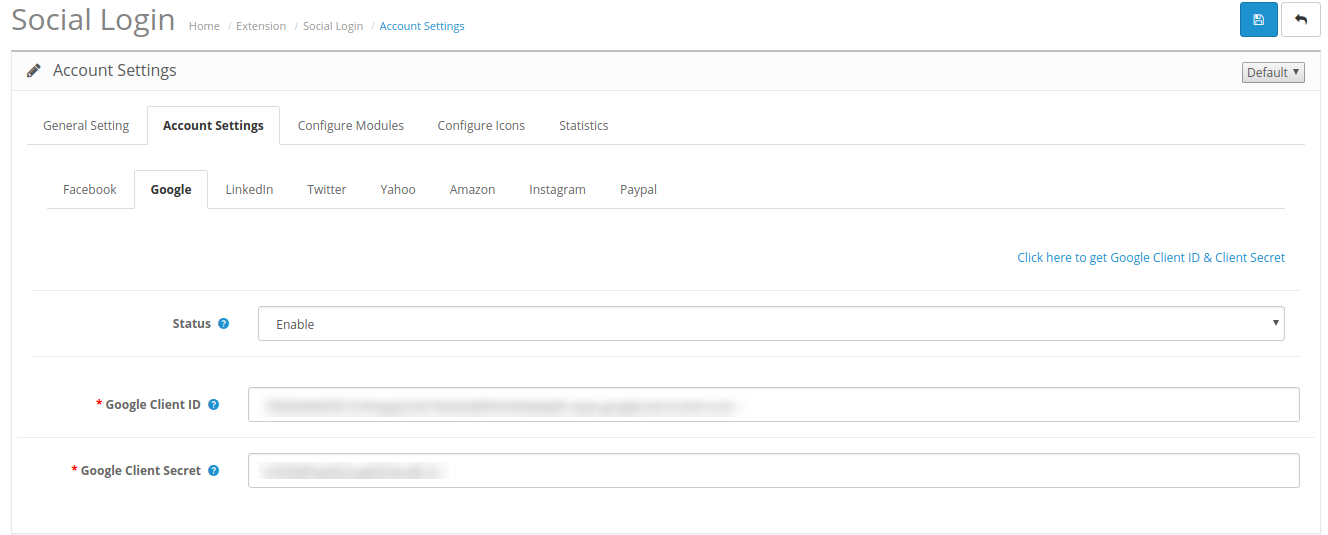
3.2.2 Google
Status: L’amministratore può abilitare o disabilitare l’opzione di accesso di Google dall’interfaccia di amministrazione del modulo OpenCart di accesso social.
ID cliente di Google: L’e-merchant deve inserire qui l’ID cliente di Google.
Segreto client di Google: Qui, l’amministratore deve inserire il segreto client di Google.
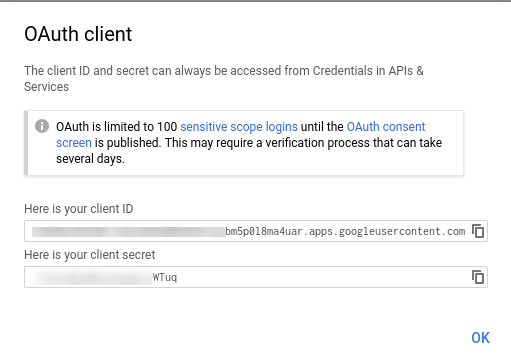
Nella sezione 2, l’amministratore può visualizzare il metodo di generazione dell’ID client di Google e del segreto client.
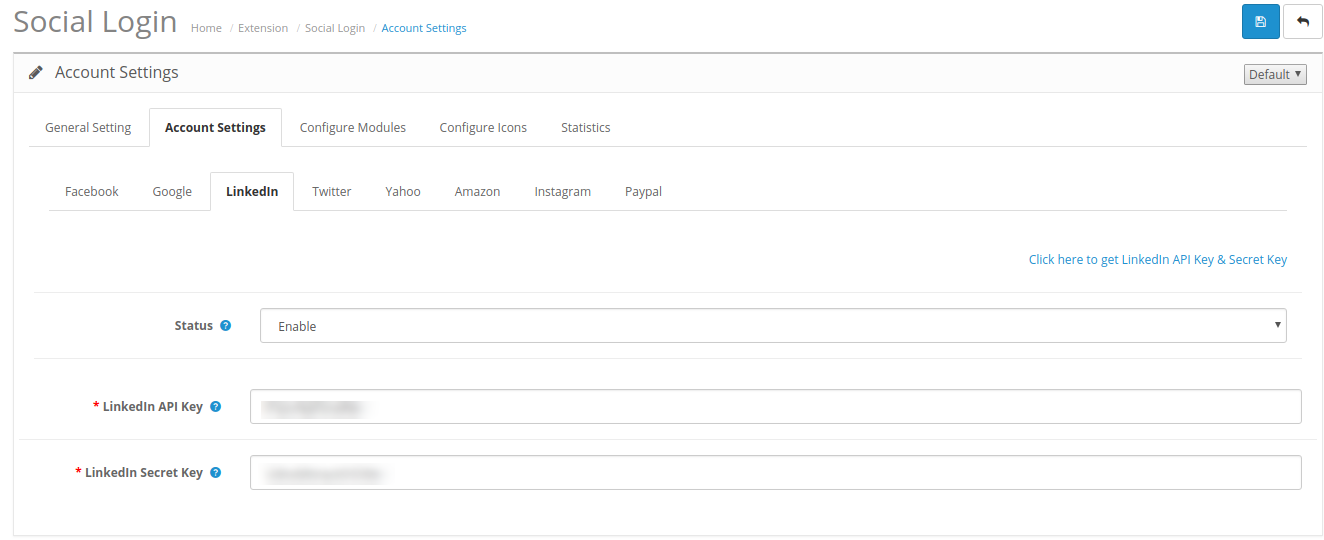
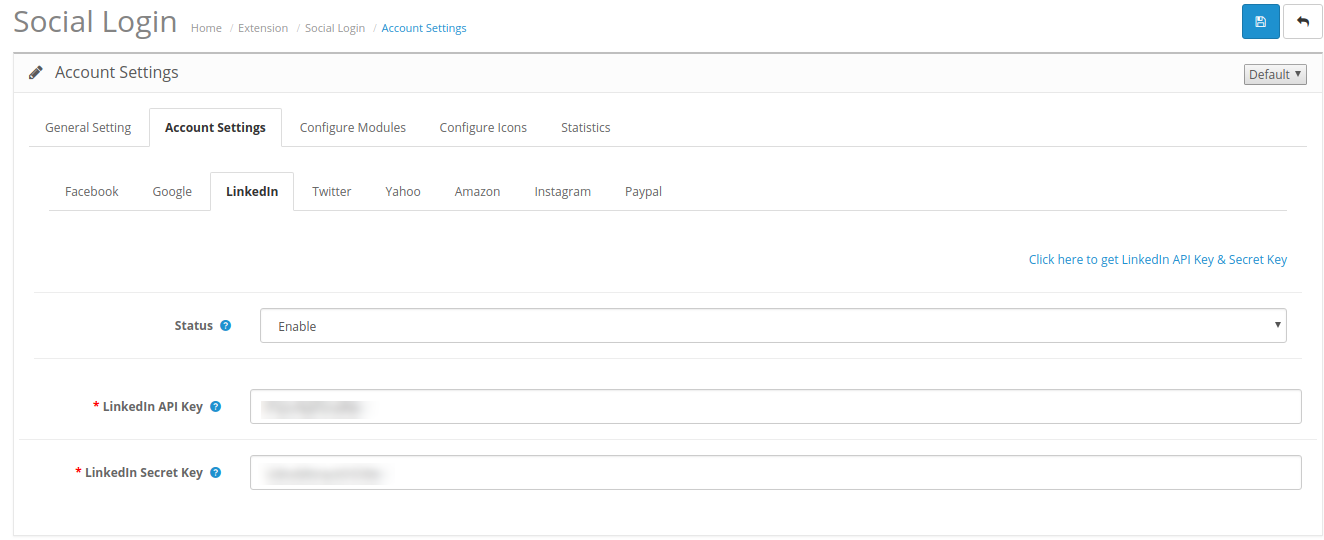
3.2.3 LinkedIn
Status: Il commerciante del negozio può abilitare o disabilitare l’opzione di accesso a LinkedIn da qui.
Chiave API LinkedIn: L’amministratore deve impostare la chiave API di LinkedIn.
Chiave segreta di LinkedIn: Qui, l’amministratore deve inserire la chiave segreta di LinkedIn.
Nella sezione 3, l’amministratore può visualizzare il metodo di generazione della chiave API e della chiave segreta di LinkedIn.
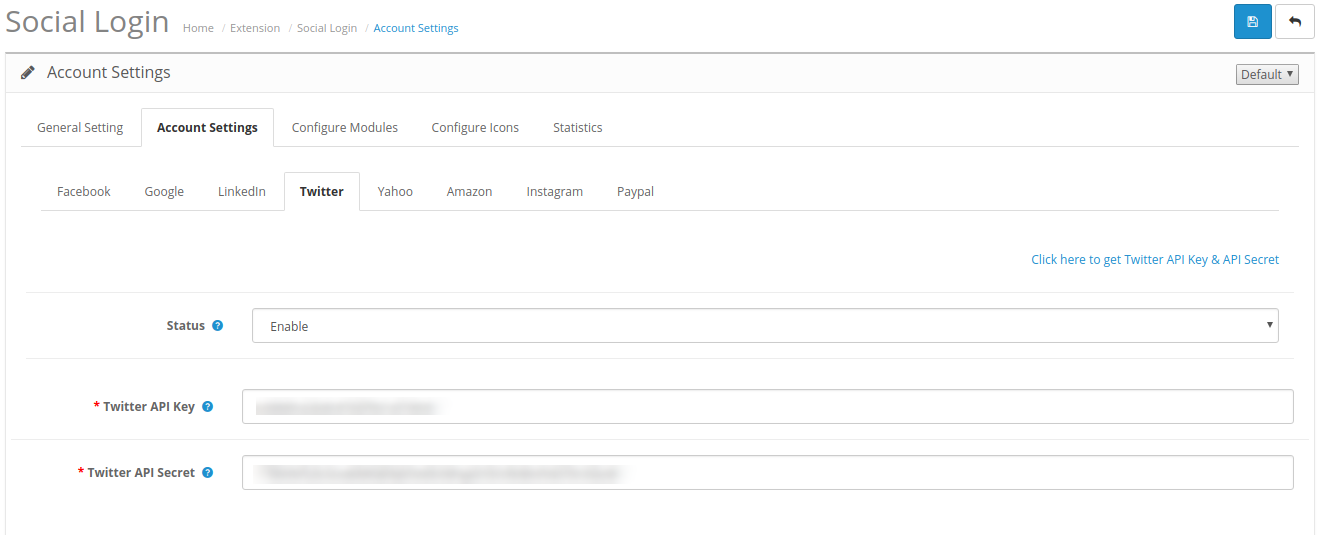
3.2.4 Twitter
Status: L’amministratore può abilitare o disabilitare l’opzione di accesso a Twitter.
Chiave API Twitter: L’amministratore deve impostare la chiave API di Twitter.
Segreto API Twitter: Qui, l’amministratore deve impostare un segreto API.
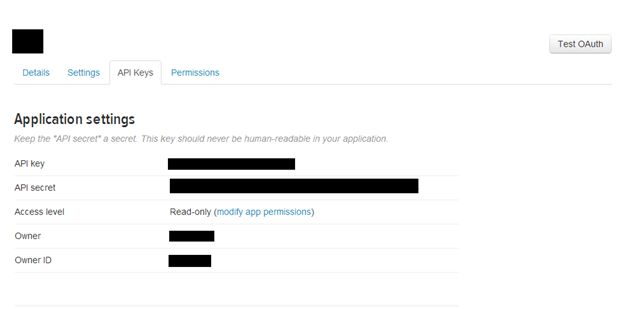
Nella sezione 4, l’amministratore può visualizzare il metodo di generazione della chiave API e del segreto API di Twitter.
3.2.5 Yahoo
Status: Il commerciante del negozio può abilitare o disabilitare l’opzione di accesso Yahoo.
Yahoo Consumer Key: Qui l’amministratore può inserire la chiave utente di Yahoo.
Yahoo Consumer Secret: L’amministratore deve impostare Yahoo Consumer Secret.
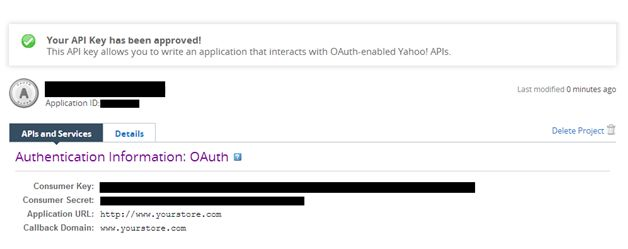
Nella sezione 5, l’amministratore può visualizzare i passaggi per la generazione della chiave utente e del segreto utente di Yahoo.
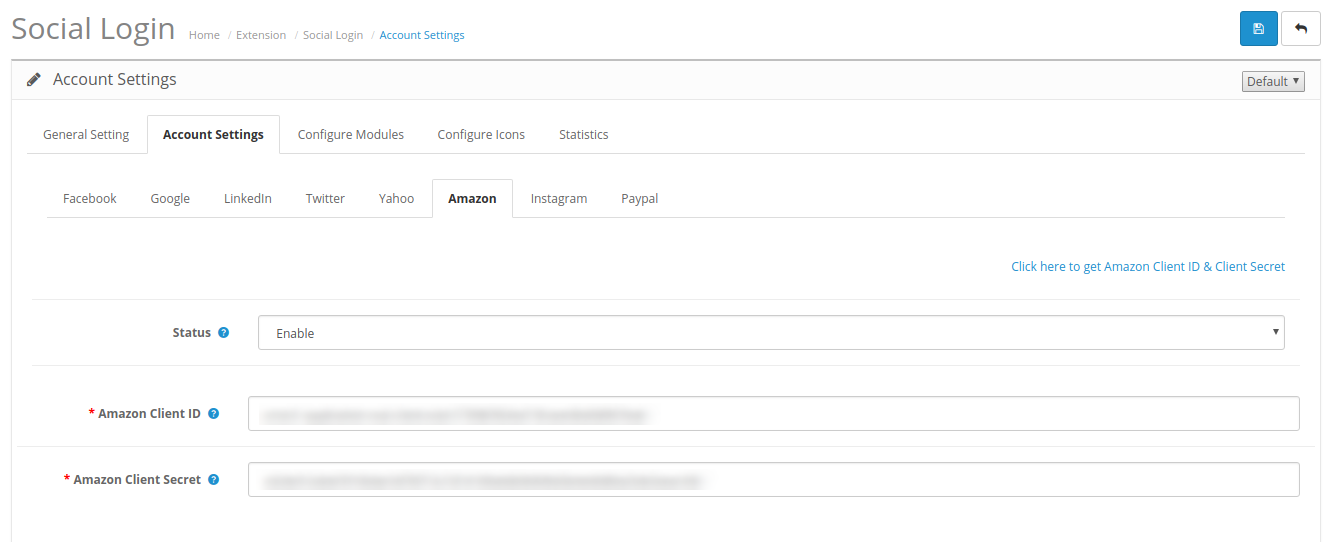
3.2.6 Amazon
Status: Abilitare o disabilitare l’accesso Amazon.
ID client Amazon: L’amministratore deve inserire l’ID cliente Amazon.
Segreto cliente Amazon: Qui l’amministratore può inserire Amazon Client-Secret.
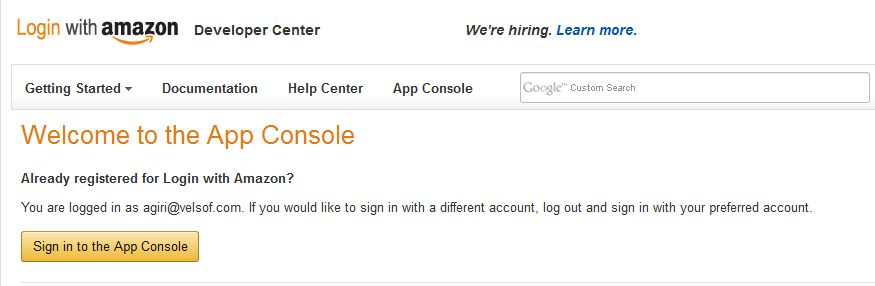
Nella sezione 6, l’amministratore può visualizzare il metodo di generazione dell’ID client Amazon e del segreto client.
3.2.7 Instagram
Status: L’amministratore può abilitare o disabilitare l’accesso di Instagram dall’interfaccia di amministrazione di questa estensione di accesso ai social media OpenCart.
ID client Instagram: L’amministratore può inserire l’ID client Instagram qui.
Segreto client Instagram: Qui, l’amministratore deve inserire il segreto client di Instagram.
Nella sezione 7, l’amministratore può visualizzare il metodo per generare un ID client Instagram e un segreto client.
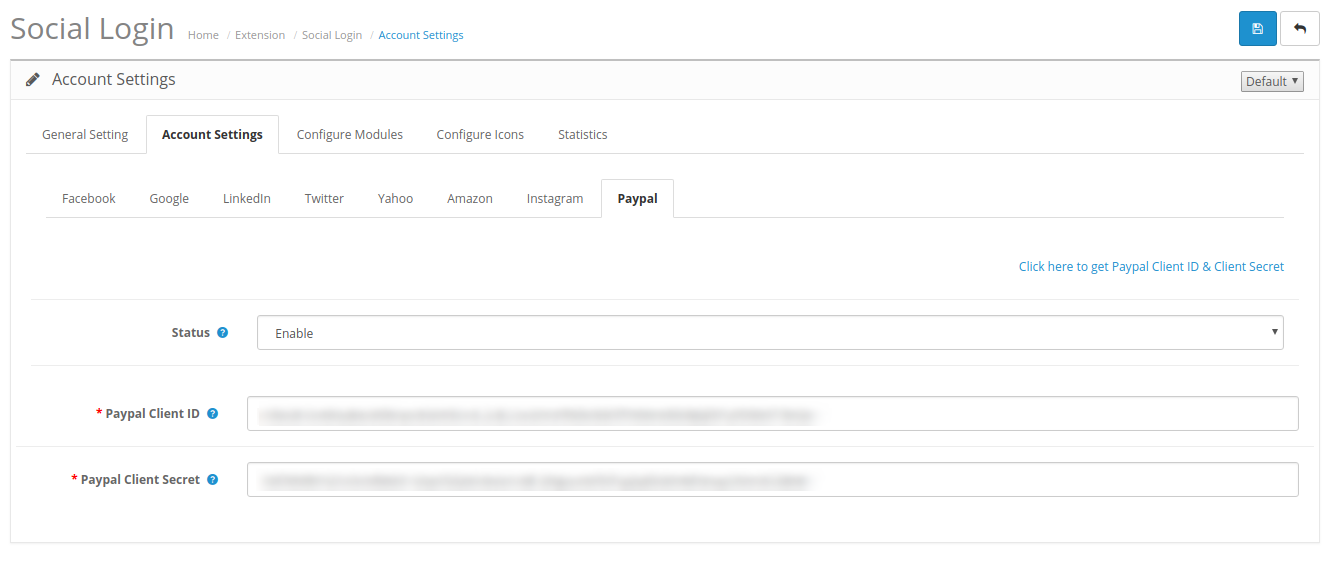
3.2.8 Paypal
Attiva / Disattiva: Il commerciante online può abilitare o disabilitare l’accesso PayPal dall’interfaccia di amministrazione dell’estensione di accesso Facebook di OpenCart.
ID cliente Paypal: L’amministratore deve inserire l’ID cliente Paypal.
Segreto cliente Paypal: Qui, l’amministratore deve inserire il segreto cliente Paypal.
Nella sezione 8, l’amministratore può visualizzare il metodo di generazione dell’ID client Paypal e del segreto client.
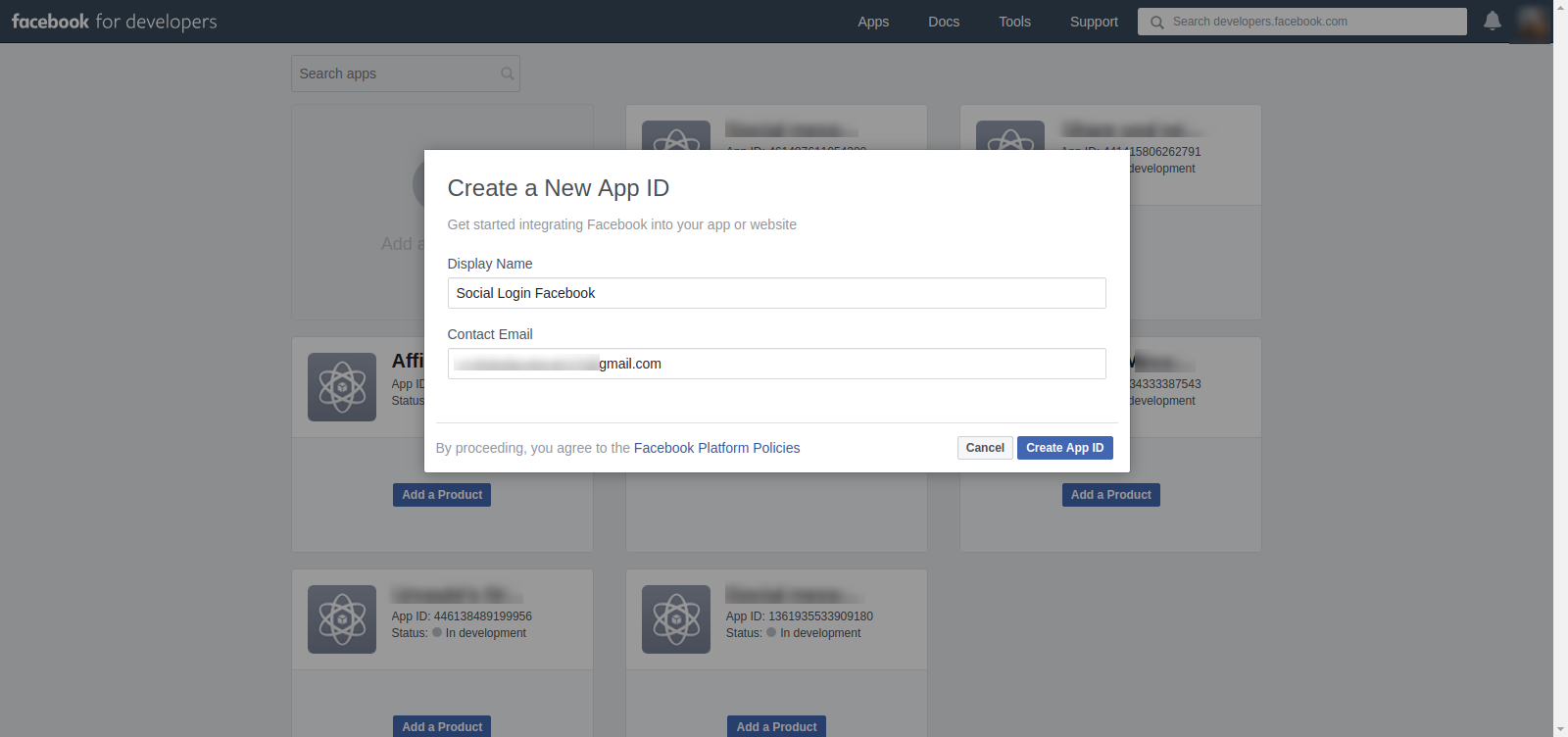
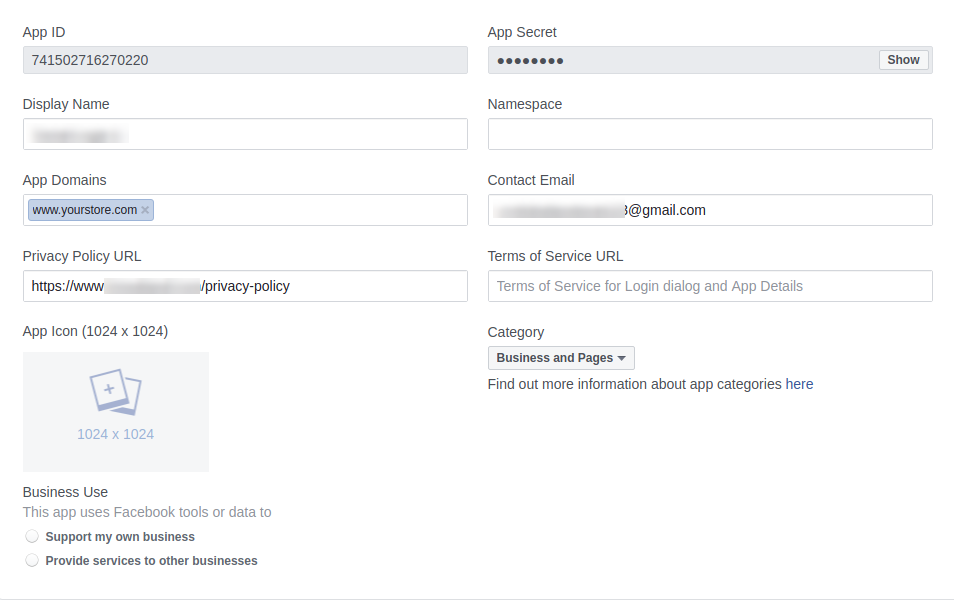
1. Passaggi per generare i dettagli dell’app Facebook:
Vai al link https://developers.facebook.com/apps/ oppure puoi fare clic direttamente sul messaggio disponibile nella pagina di configurazione di Facebook che è “Fai clic qui per ottenere l’ID app di Facebook e il segreto dell’app”.
Fai clic su Aggiungi una nuova app.
Inserisci i dettagli richiesti.
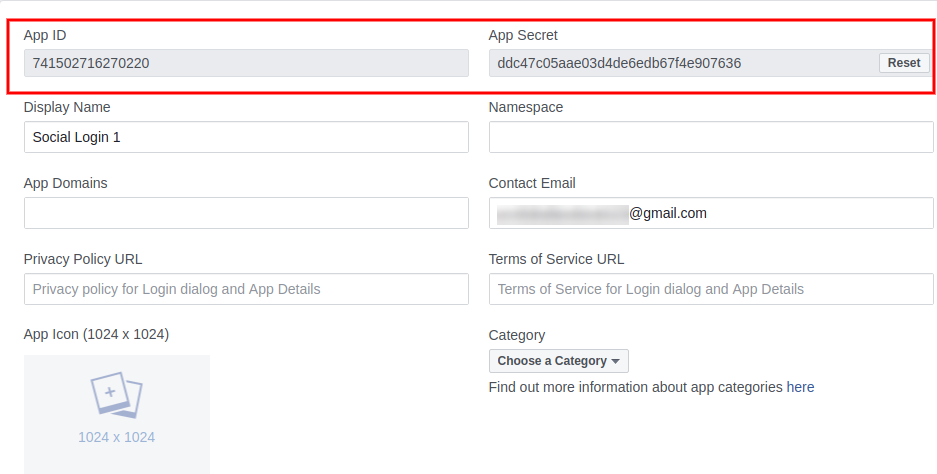
Dopo il controllo di sicurezza, vai su impostazioni> base. Qui otterrai l’ID app e il segreto dell’app.
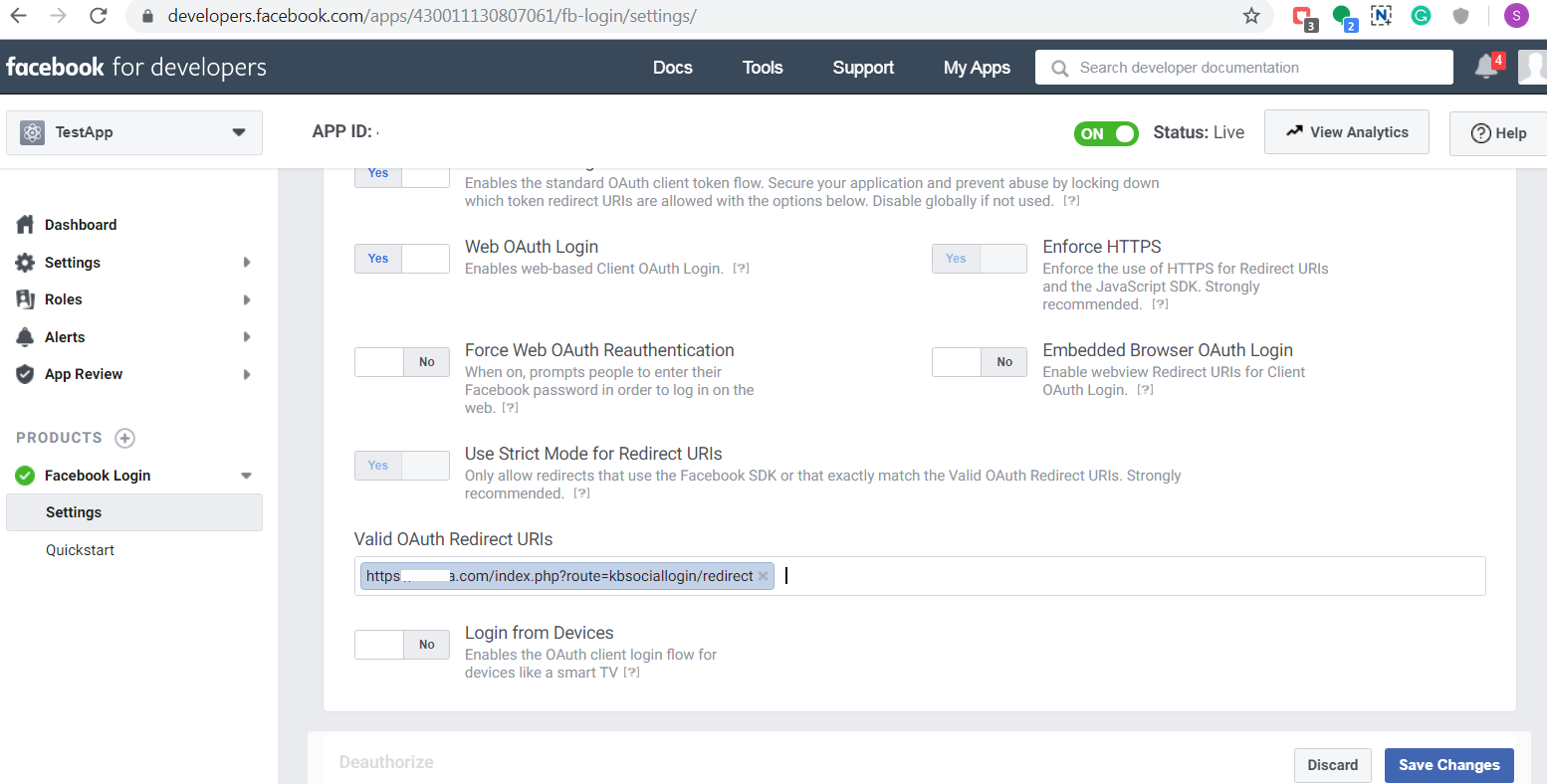
Ora inserisci il dominio dell’app, l’URL della politica sulla privacy e salva le modifiche.
Ora vai alla scheda Stato e revisione dal menu a sinistra e attiva l’applicazione.
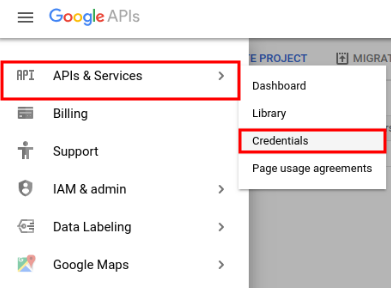
2. Passaggi per ottenere i dettagli dell’app Google:
Vai alla Google Developers Console: https://console.developers.google.com/project
Ora fai clic su API e servizi-> Credenziali dal menu a sinistra.
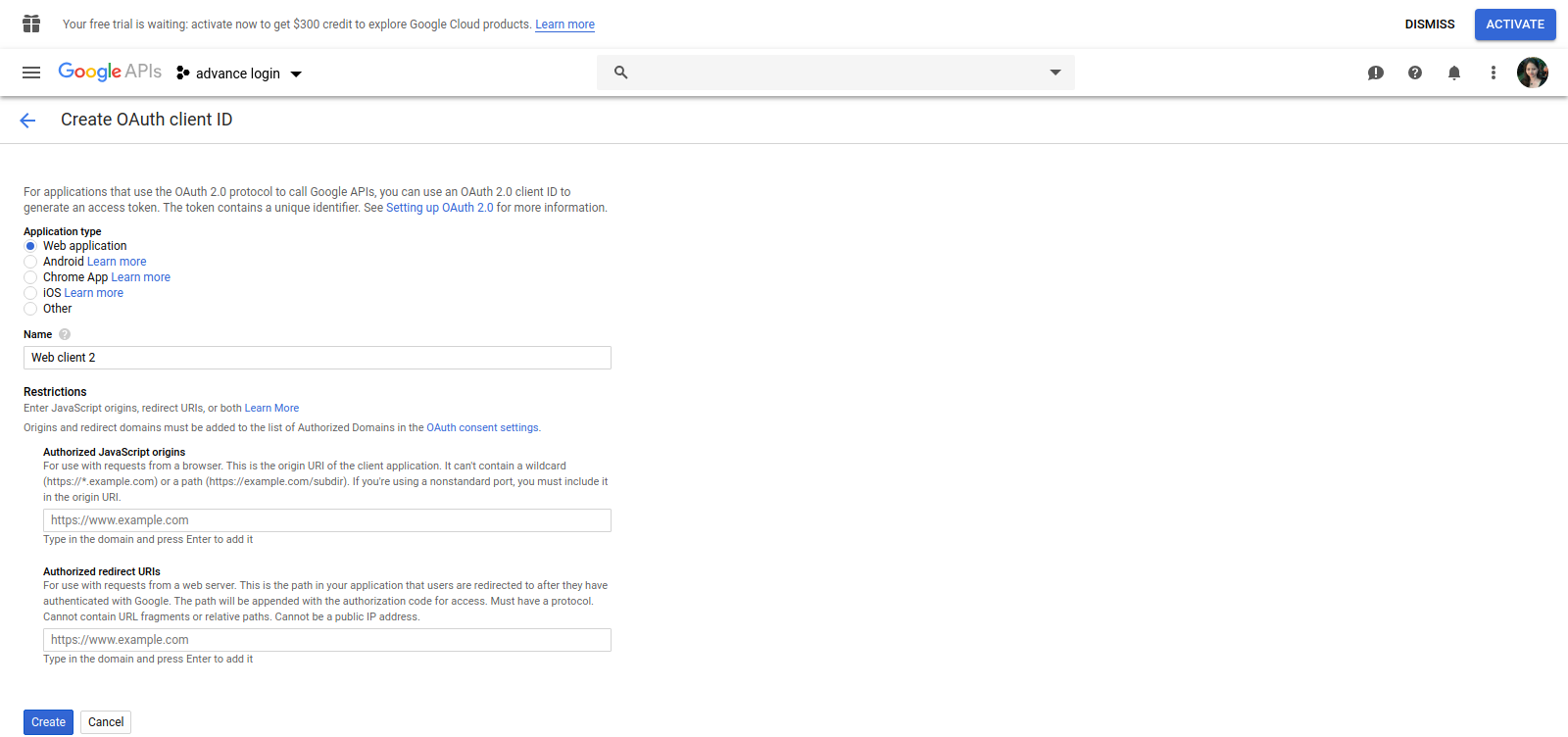
Fai clic sul pulsante Crea nuovo ID cliente dal pannello di destra dello schermo.
Compila il modulo pop-up con i seguenti dettagli:
Tipo di applicazione: Applicazione Web. JavaScript autorizzati: il nome di dominio del tuo negozio. (https://www.example.com) URI di reindirizzamento autorizzato: URI della pagina di reindirizzamento SNSLogin. (https: // www.example.com/index.php?route=kbsociallogin/redirect).
Ora fai clic sul pulsante Crea ID client per ottenere l’ID client e la chiave segreta client per l’accesso social OpenCart.
3. I passaggi per ottenere i dettagli dell’app LinkedIn:
Vai su https://www.linkedin.com/developers/apps
Fai clic su Crea app.
Compila il modulo per registrare una nuova domanda. L’URL del sito Web deve essere l’URL del tuo negozio come https://www.example.com.
Fai clic sul pulsante Crea app.
Nella sezione auth, il commerciante online può visualizzare l’ID app e il segreto come mostrato di seguito:
4. I passaggi per ottenere
Vai a
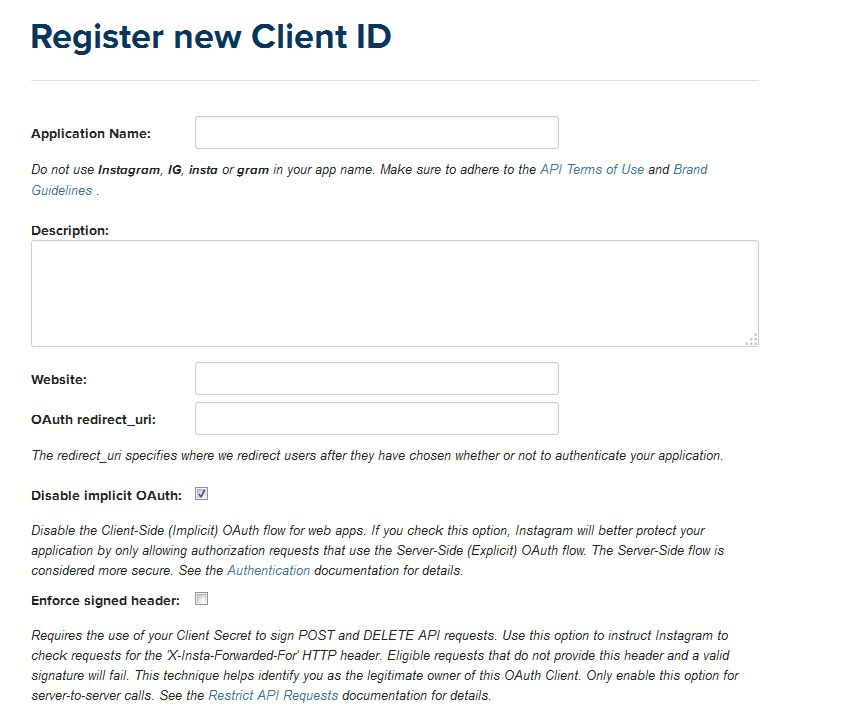
Fai clic sul pulsante Crea nuova app.
Immettere i dettagli dell’applicazione come segue:
1. Nome applicazione: nome dell’applicazione.
2. Descrizione: descrizione dei caratteri da 10 a 200 dell’applicazione.
3. Sito Web: l’URL del tuo negozio.
4. URL di richiamata: SNSLoginresirect URL della pagina del tuo negozio. (https: // www.example.com/index.php?route=kbsociallogin/redirect).
Ora, fai clic su Sì, accetto, quindi fai clic su Crea la tua applicazione Twitter.
Ora, seleziona le chiavi API dal menu sotto il nome dell’applicazione e copia la chiave API e il segreto API per l’accesso social OpenCart.
5. I passaggi per ottenere i dettagli dell’app Yahoo:
Vai a Yahoo Developer Network (https://developer.apps.yahoo.com/projects).
Fai clic su Crea un progetto.
Compila i dettagli richiesti secondo le istruzioni. L’URL principale sarà l’URL del tuo negozio.
Fai clic sul pulsante Crea progetto.
Copia la chiave del consumatore e il segreto del consumatore per l’estensione di accesso social OpenCart.
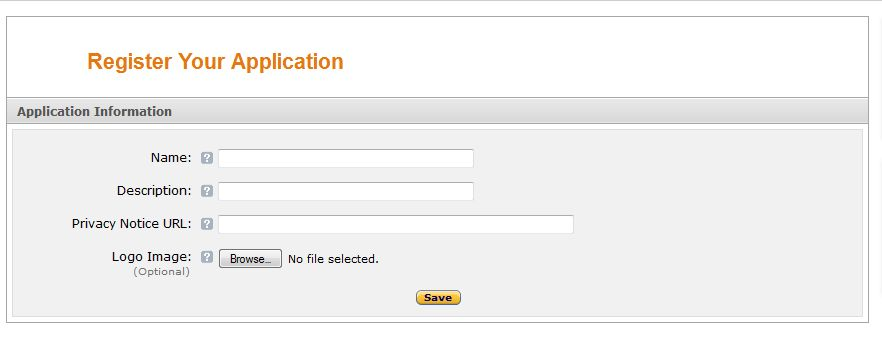
Vai su Amazon Developer Network (https://login.amazon.com/manageApps).
Fai clic sul pulsante Accedi alla console dell’app.
Dopo aver effettuato correttamente l’accesso alla App Console, fai clic sul pulsante Registra nuova applicazione in alto a destra nella pagina e verrai reindirizzato alla pagina seguente.
Immettere i dettagli dell’applicazione come segue:
Nome: nome dell’applicazione.
Descrizione: descrizione dell’applicazione.
URL informativa sulla privacy: URL della pagina sulla politica sulla privacy del tuo negozio.
Immagine logo: seleziona l’immagine del logo opzionale del tuo negozio.
Fai clic sul pulsante Salva.
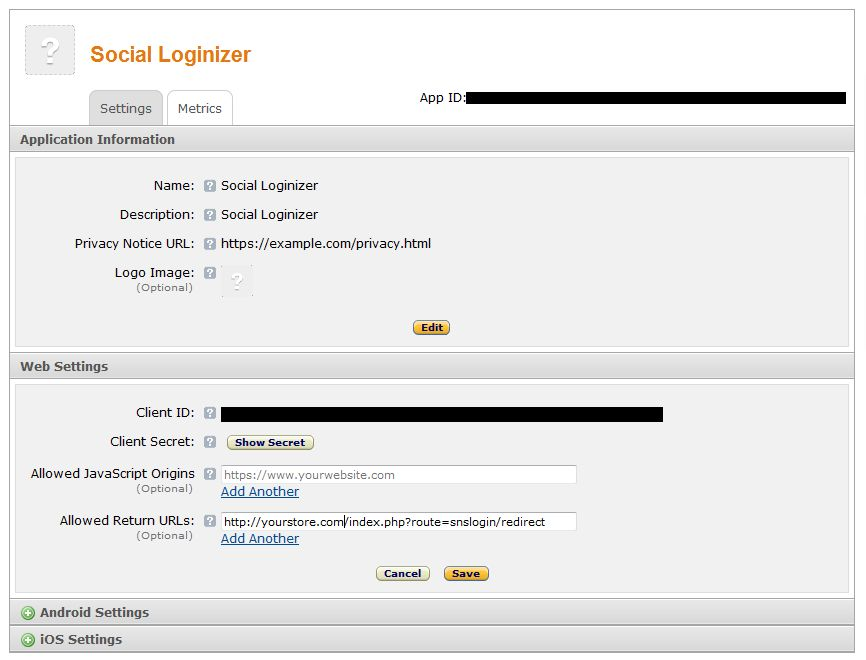
Ora fai clic su Impostazioni Web per ottenere l’ID client e il segreto per il modulo OpenCart di accesso social.
URL di ritorno consentito: SNSLogin reindirizza l’URL della pagina del tuo negozio. (https: // www.example.com/index.php?route=kbsociallogin/redirect)
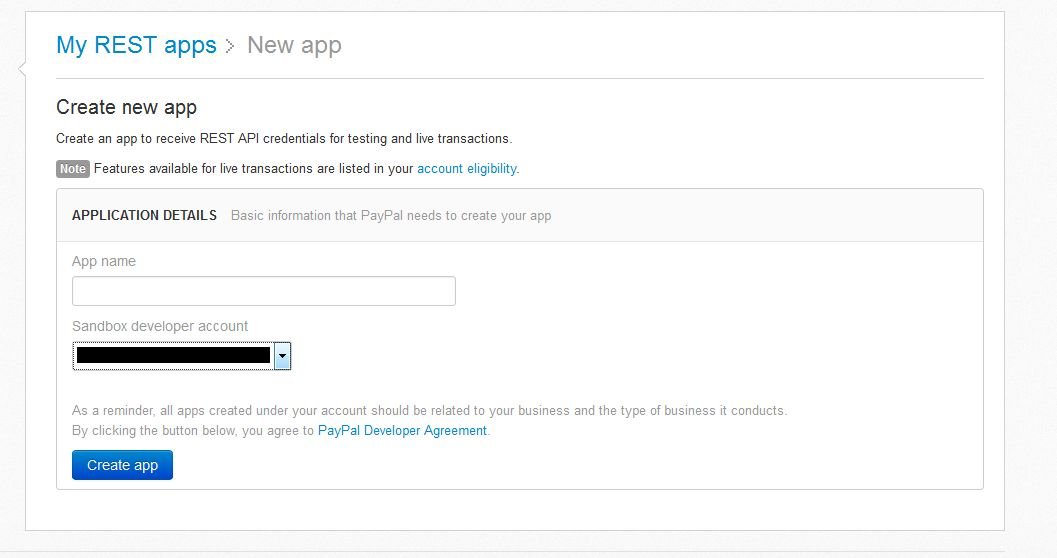
Vai alla rete di sviluppatori Paypal (https://developer.paypal.com/webapps/developer/applications/myapps).
Fai clic sul pulsante Crea app.
Ora inserisci il nome dell’applicazione e fai clic sul pulsante Crea app.
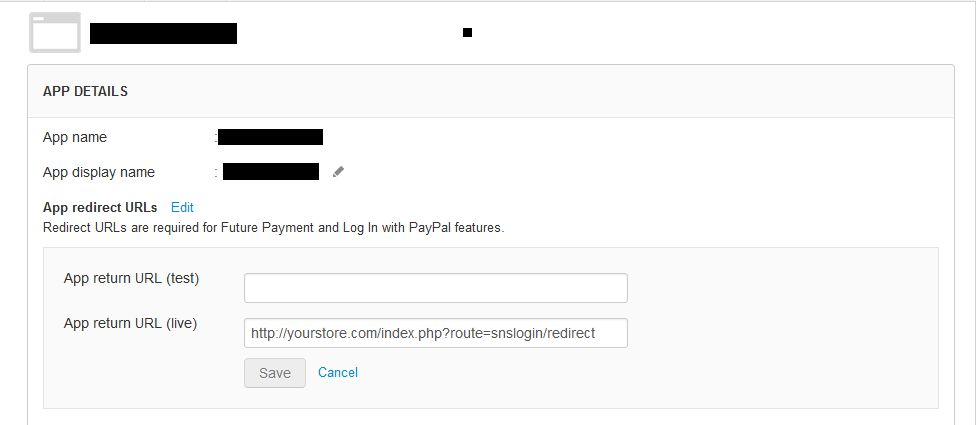
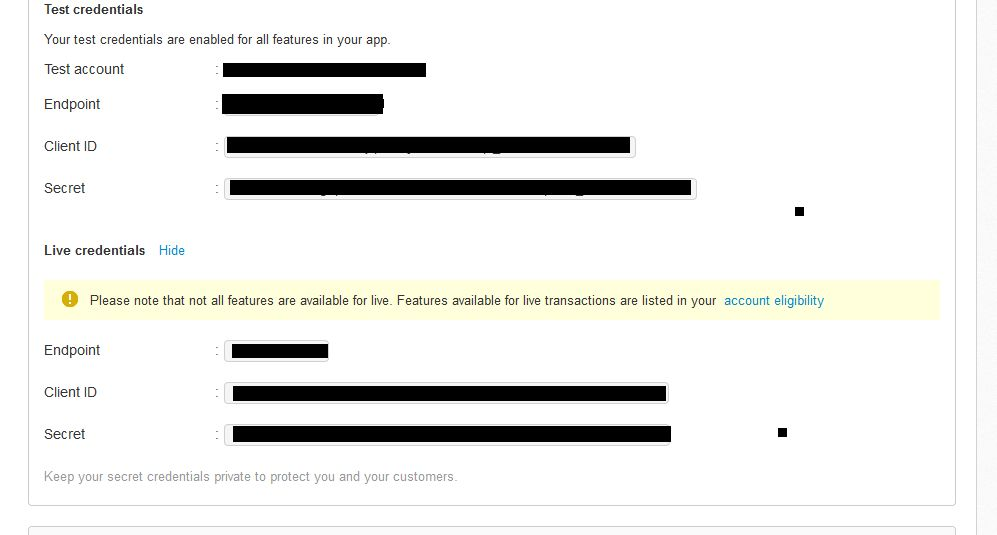
Imposta l’URL di ritorno dell’app (live) come URL di reindirizzamento SNSLogin del tuo negozio. (https: // www.example.com/index.php?route=kbsociallogin/redirect).
Copia e incolla le credenziali live nel pannello di amministrazione dell’estensione di accesso social OpenCart.
Moduli di configurazione 3.3
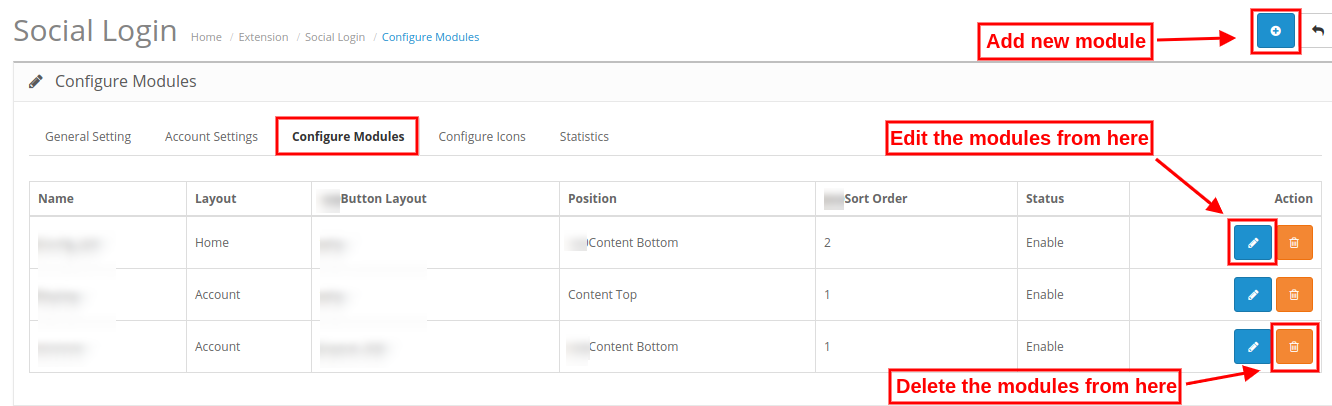
Qui, il commerciante online può impostare le icone di accesso social su pagine diverse e applicare altre impostazioni correlate. L’amministratore può aggiungere, eliminare e aggiornare diversi moduli di accesso social. Le opzioni di personalizzazione sono descritte di seguito:
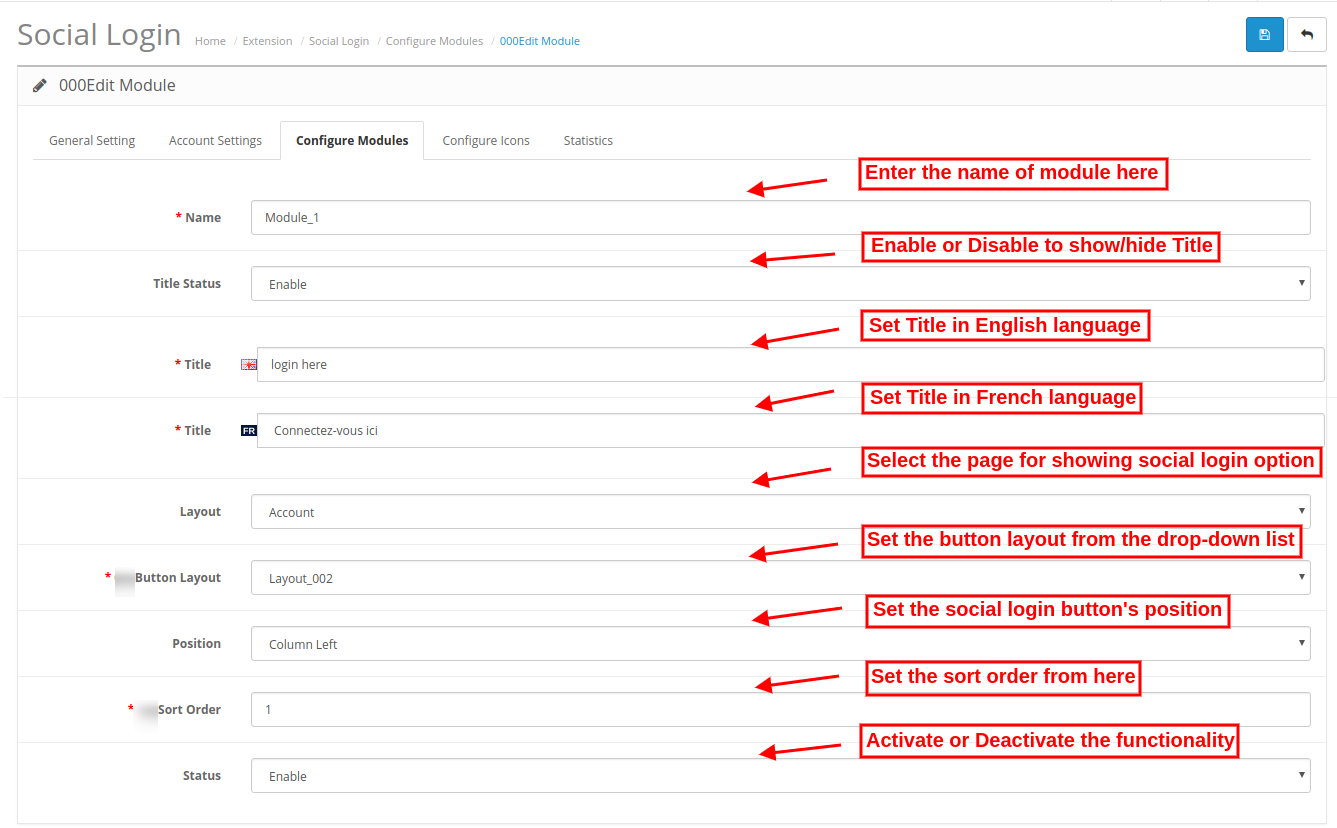
Passaggi per aggiungere un nuovo modulo:
Nome del modulo: L’amministratore può impostare il nome del modulo di accesso social.
Stato del titolo: L’e-merchant può attivare o disattivare questa opzione per mostrare o nascondere il titolo del modulo.
Titolo: L’amministratore può impostare il titolo del modulo in diverse lingue.
Disposizione: L’e-merchant può selezionare il layout dall’elenco a discesa disponibile nell’interfaccia di amministrazione di questa estensione di accesso Facebook di OpenCart.
Disposizione dei pulsanti: L’e-merchant può selezionare il layout dei pulsanti tra le opzioni disponibili nell’elenco a discesa.
Posizione: Il venditore online può selezionare la posizione per mostrare le opzioni di accesso social. Le opzioni di accesso social per OpenCart consentono di mostrare le opzioni di accesso in alto, in basso, a sinistra e a destra.
Ordinamento: L’amministratore può impostare il criterio di ordinamento per le icone social.
Status: Il commerciante del negozio può attivare o disattivare questo modulo dall’interfaccia di amministrazione.
3.4 Configura icone
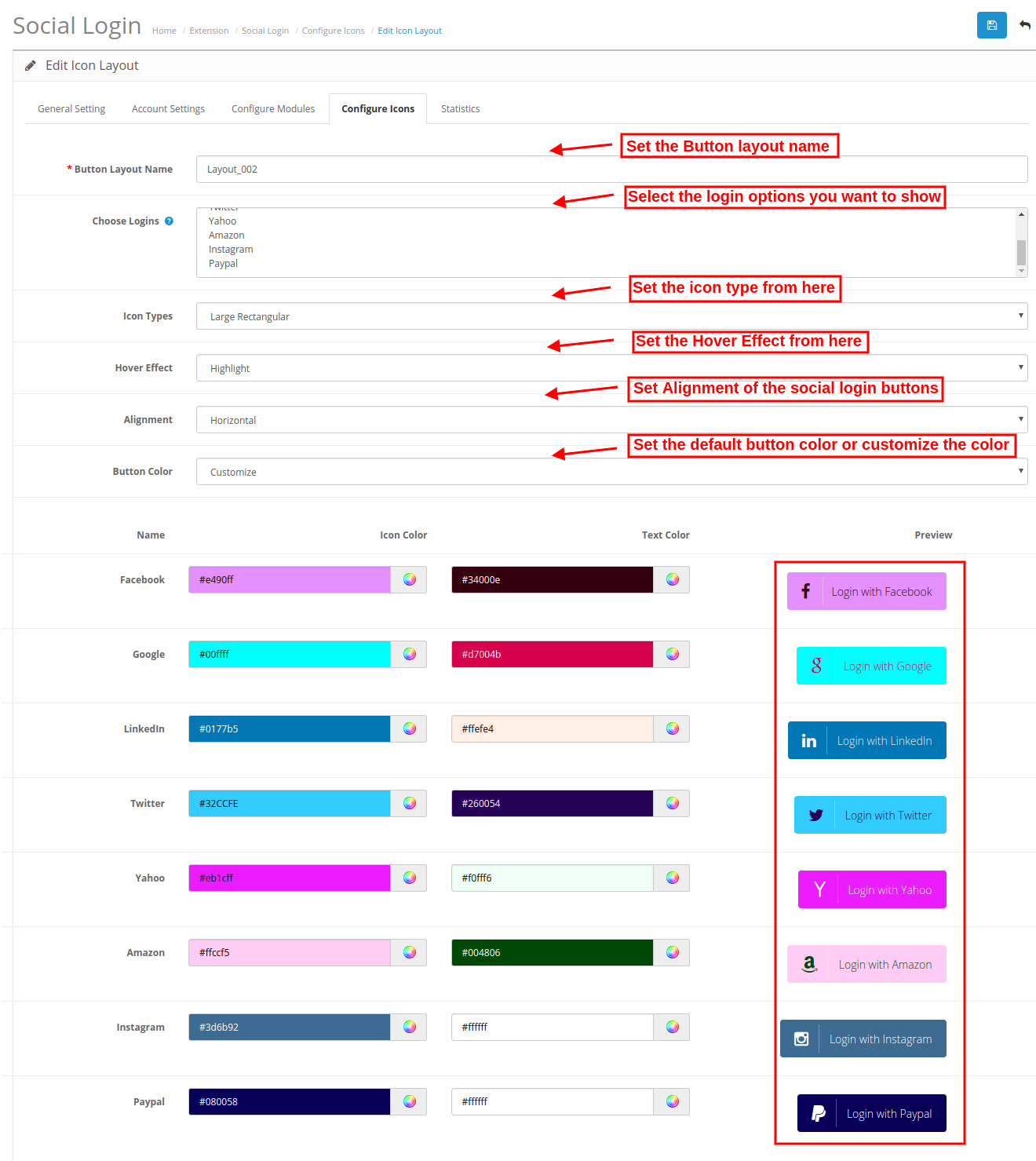
Il commerciante del negozio online può creare layout per le icone di accesso social. L’estensione di accesso Twitter di OpenCart consente al commerciante del negozio di aggiungere, eliminare e modificare il layout dall’interfaccia di amministrazione.
Nome layout pulsante: L’amministratore può impostare il nome della disposizione dei pulsanti da qui.
Scegli accessi: L’amministratore del negozio può selezionare tra le opzioni social di 8 che desidera visualizzare in questo layout.
Tipi di icone: L’amministratore può impostare il tipo di icona da qui. L’icona può essere Piccola circolare, Piccola rettangolare, Piccola arrotondata, Grande arrotondata e Grande rettangolare.
Effetto al passaggio del mouse: L’amministratore può impostare l’effetto hover da qui. Il modulo OpenCart di accesso social può ingrandire, evidenziare e ruotare le icone di accesso social.
Allineamento: Il commerciante del negozio può impostare l’allineamento come orizzontale o verticale.
Colore pulsante: L’amministratore può selezionare il colore del pulsante predefinito o personalizzare il colore del pulsante per ciascuna icona dall’interfaccia di amministrazione del modulo OpenCart Social Login.
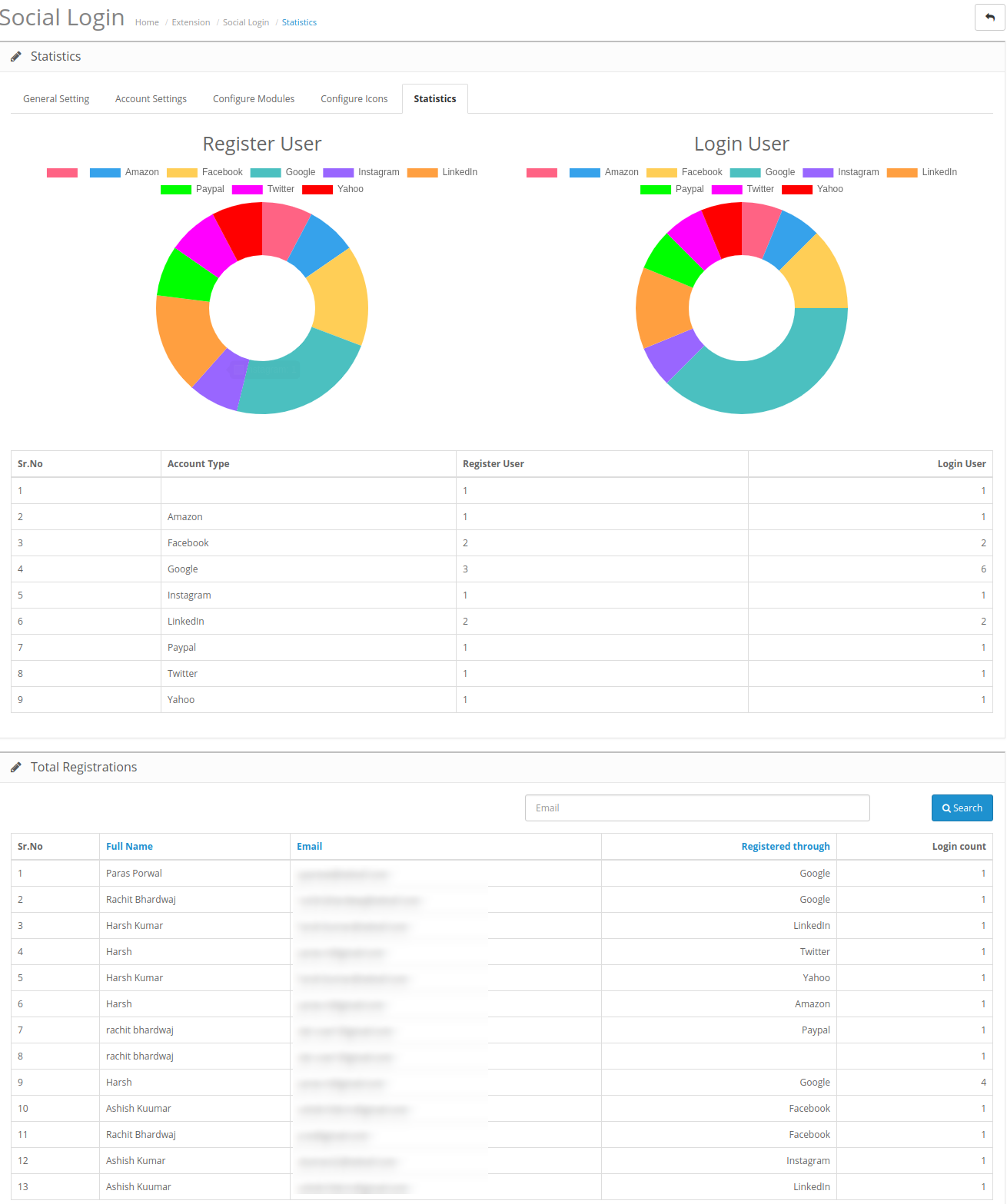
3.5 Statistiche
In questa sezione, il commerciante online può visualizzare le statistiche di registrazione e accesso dell’utente. L’amministratore può visualizzare l’elenco per ottenere i dettagli sul numero di clienti che hanno effettuato l’accesso / registrati da ogni opzione di accesso social. L’estensione di accesso Twitter di OpenCart mostra anche la registrazione totale nel sito Web utilizzando qualsiasi opzione di social media insieme al nome e ai dettagli dell’ID email.
Interfaccia front-end 4.0
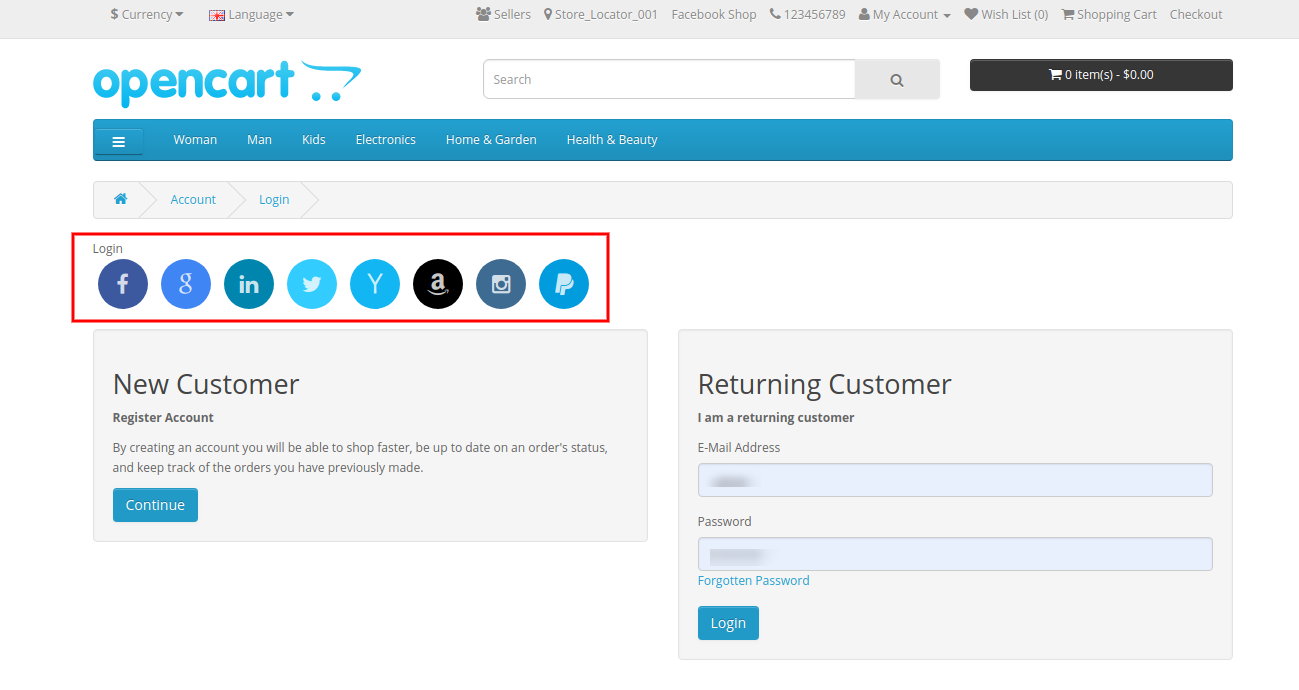
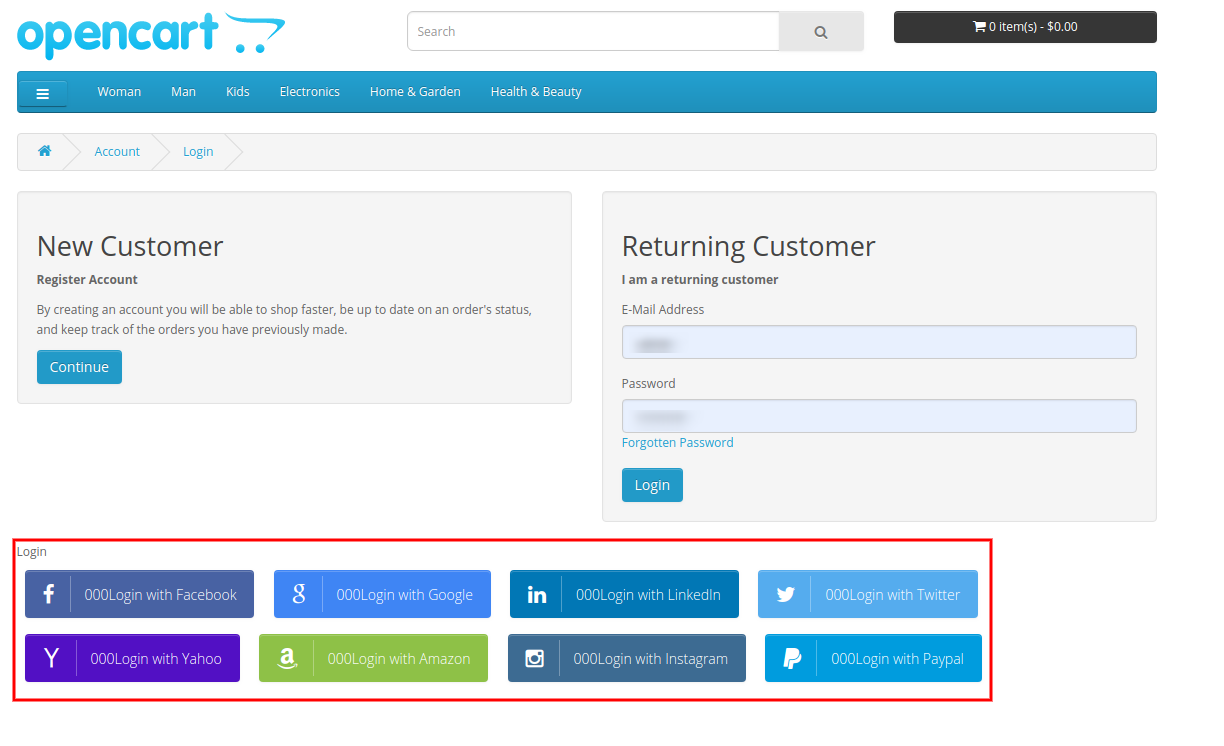
Gli utenti online possono visualizzare le diverse opzioni di accesso social nelle pagine del sito Web. L’amministratore può mostrare diverse opzioni di accesso social su tutte le pagine del sito Web se lo desidera.
I clienti possono accedere / iscriversi da qualsiasi opzione di accesso social disponibile nella pagina del sito Web.
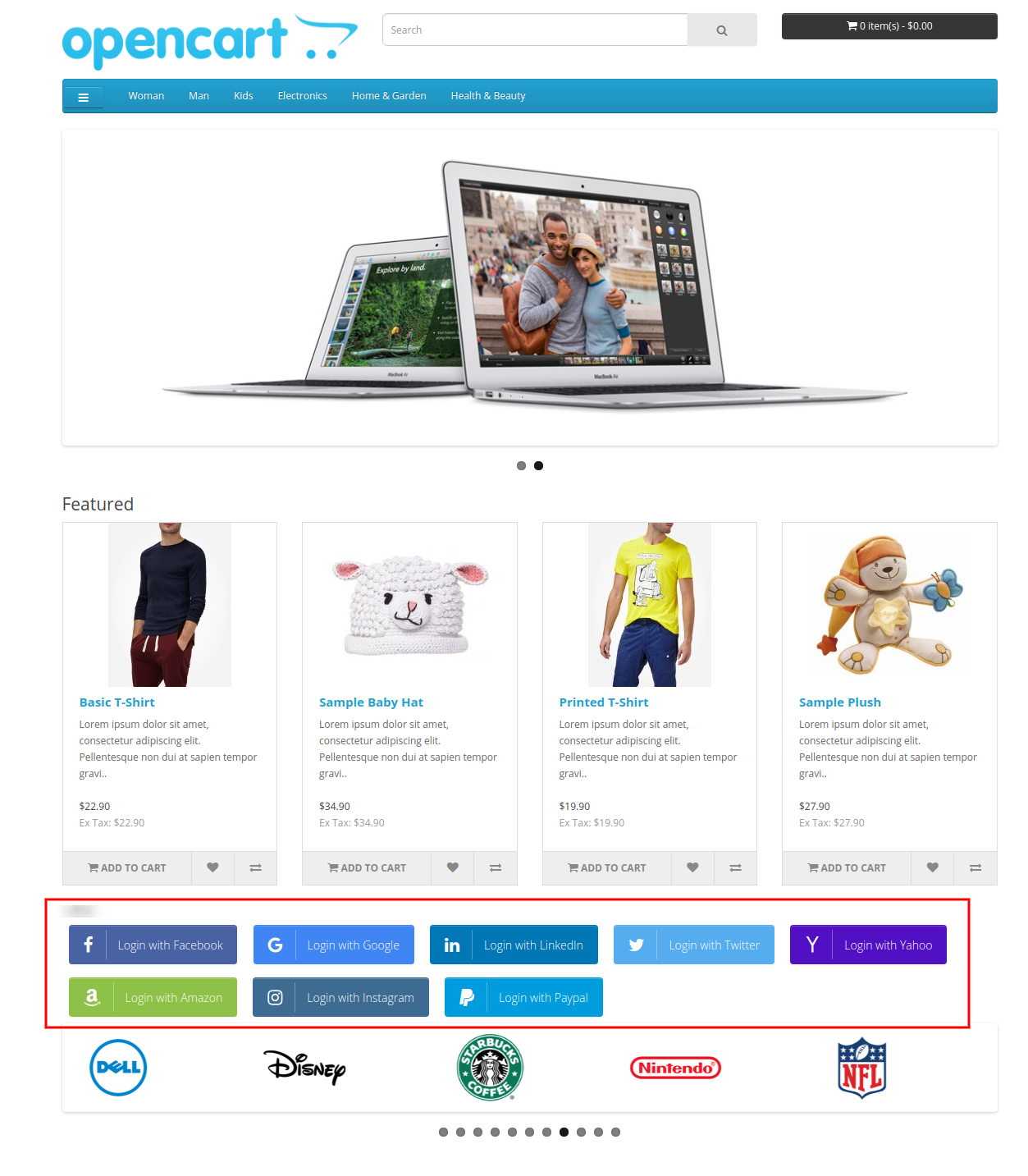
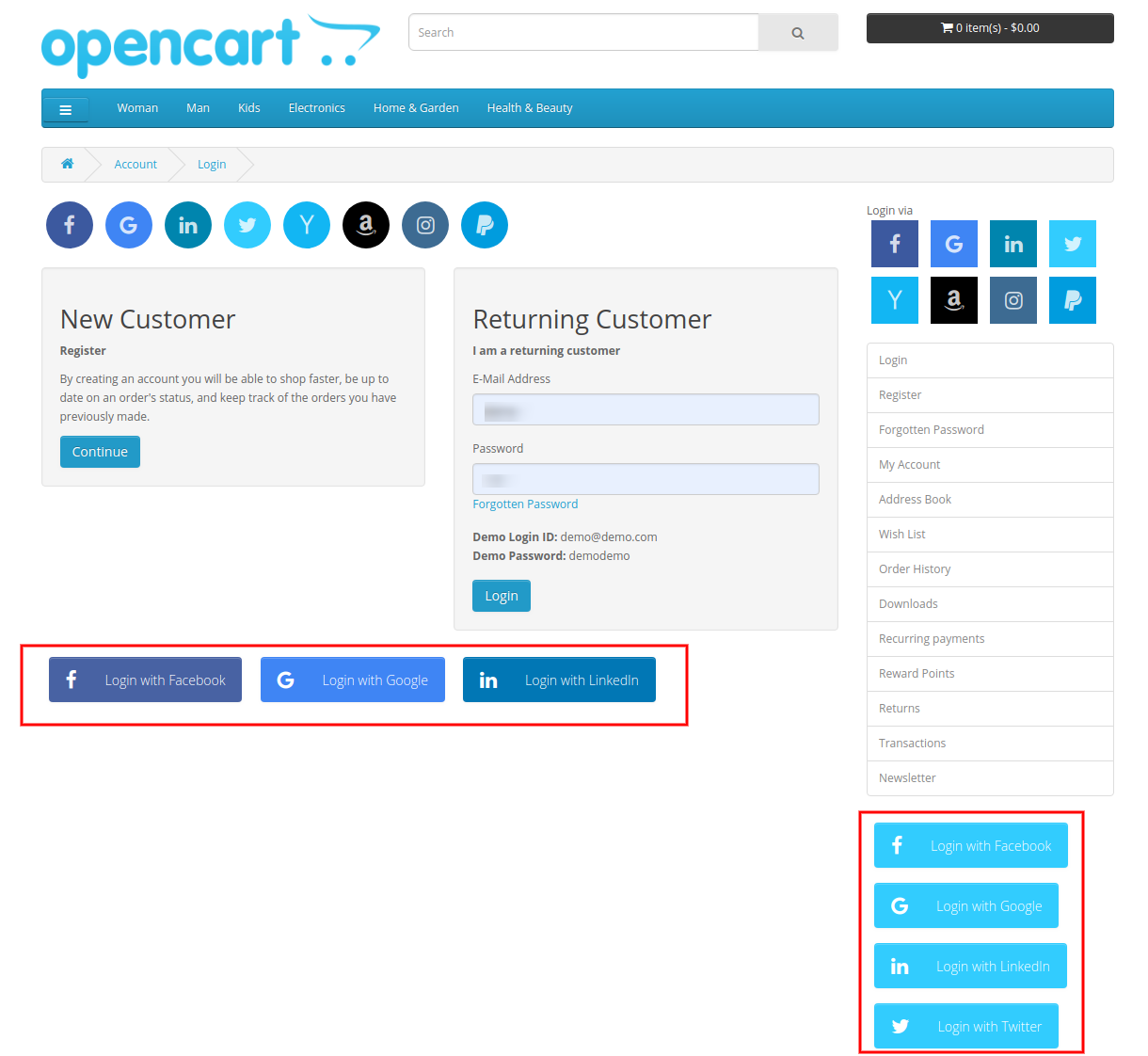
La Home Page verrà visualizzata come sotto menzionata mentre si utilizza un’icona rettangolare di grandi dimensioni con effetto zoom.
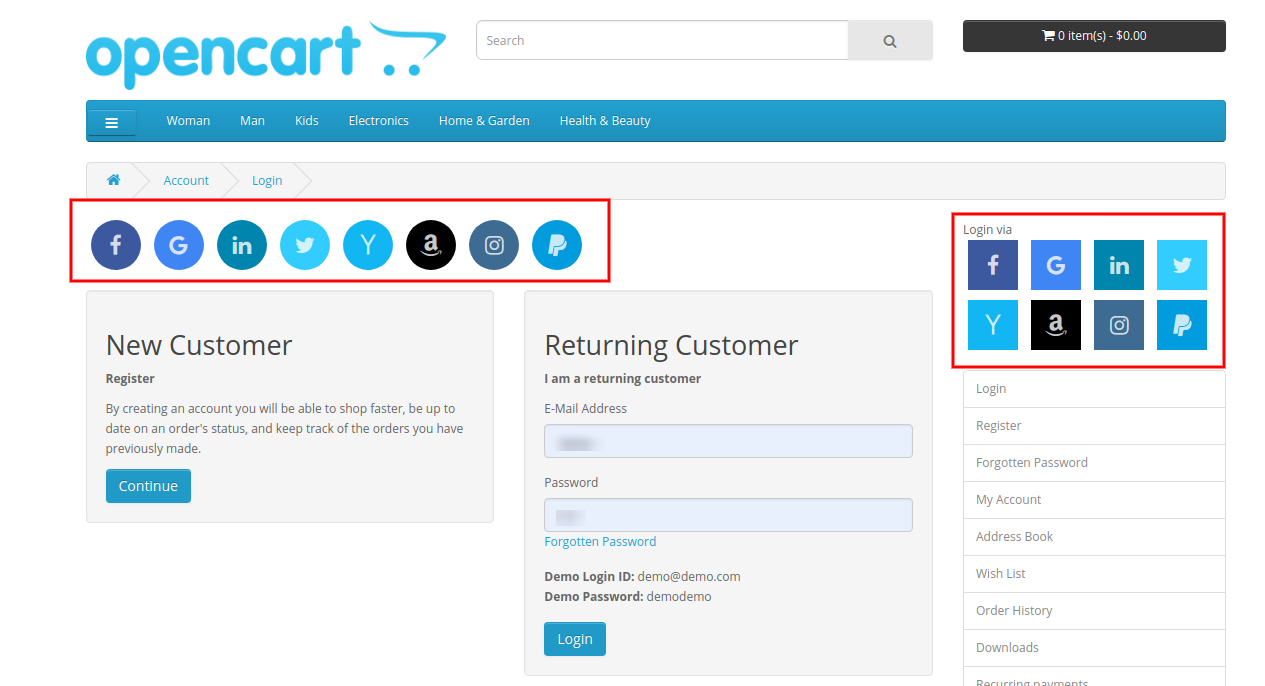
Icona rettangolare grande con effetto di evidenziazione e Icona rettangolare grande con effetto di evidenziazione, il colore del pulsante personalizzato apparirà come sotto l’immagine menzionata.
Una piccola icona circolare con un effetto rotante e una piccola icona rettangolare con un effetto di evidenziazione verranno visualizzate come nell’immagine seguente:
In questo modo, i clienti non devono effettuare il login / registrarsi attraverso un lungo processo. Devono solo fare clic sui pulsanti di accesso social e accedere / registrarsi facilmente.
Per maggiori dettagli su questa estensione di accesso social OpenCart, visitare qui: