

Estensione di accesso social OpenCart – Manuale dell’utente
1.0 Introduzione
Estensione di accesso social OpenCart?offers your customers an easy and fast way of login through 8 most trusted social networks including Facebook, Twitter, Instagram, LinkedIn, etc. Opencart Social Media Login extension increases the customer registrations on your website and improves the user experience of your online store by allowing them instant access to your website. Social Login Opencart module helps to retain the customers and increases the number of visits on your website.
Consentire ai tuoi clienti di accedere al tuo sito Web tramite account social senza creare un nuovo account sul sito Web migliora la loro esperienza e li incoraggia a rivisitare il tuo sito Web. Opencart Social Login è una delle migliori estensioni per coloro che non vogliono perdere tempo nel fornire le proprie informazioni personali per registrarsi su un sito Web tramite un nuovo account. Social Login per Opencart ha un’interfaccia intuitiva e l’estensione è completamente personalizzabile.
1.1 Funzionalità di base di questa estensione di accesso social OpenCart
- Il modulo Opencart di accesso social offre l’accesso al sito Web tramite i social network 8 più affidabili, tra cui Facebook, Twitter, Instagram, LinkedIn, ecc. Anziché creare un nuovo account sul sito Web specifico.
- L’estensione Social Login di Opencart può essere facilmente personalizzabile includendo l’attivazione / disattivazione dell’estensione in un solo clic, l’attivazione / disattivazione delle reti di social media, le dimensioni e il posizionamento delle icone dei social media sul sito Web.
- Il modulo Google Login di Opencart è progettato per soddisfare le esigenze e i requisiti di ogni sito Web OpenCart e ha un’interfaccia intuitiva.
- Il plug-in Social Login di OpenCart ha un layout responsive mobile ed è anche desktop responsive.
- L’amministratore del negozio può facilmente attivare o disattivare qualsiasi rete di social media dal back office dell’estensione di accesso Twitter di Opencart in base alle proprie preferenze ed esigenze.
- Il modulo Google Login di Opencart è semplicissimo da installare e configurare senza alcuna conoscenza tecnica o di codifica.
- Il commerciante online può impostare l’aspetto dei pulsanti di accesso social configurando il colore del pulsante, le impostazioni al passaggio del mouse e il tipo di icona.
- L’amministratore può impostare un layout diverso per le varie pagine del sito Web.
- L’estensione di accesso ai social media OpenCart fornisce statistiche per l’analisi dell’impatto delle opzioni di accesso social e delle registrazioni / dettagli di accesso.
Procedura di installazione di 2.0 per l’estensione di accesso social OpenCart
Acquista l’estensione di accesso social OpenCart dal sito Web Knowband. Riceverai questi file dopo aver acquistato l’estensione OpenCart:
- Innanzitutto, otterrai un file di codice sorgente del modulo di accesso social OpenCart in formato zip.
- Manuale utente di questo modulo OpenCart di accesso social.
Seguire i passaggi indicati di seguito per installare il modulo di accesso social OpenCart:
1. Decomprimere il file zip ricevuto. Otterrai le cartelle come mostrato nell’immagine seguente:

2. Copia tutte le cartelle del file zip nella directory principale di OpenCart tramite FTP manager.
Quindi, l’estensione di accesso Twitter di OpenCart è ora installata con successo e pronta per l’uso nel tuo negozio.
Ora vai al menu di amministrazione e fai clic sulle estensioni, quindi fai clic sul pulsante Configura accanto all’estensione di accesso Twitter di OpenCart.
3.0 Admin Interface
L’amministratore del negozio online può configurare l’estensione di accesso ai social media OpenCart dopo l’installazione eseguita correttamente. Ci saranno più opzioni di configurazione come menzionato di seguito:
- Impostazioni generali
- Impostazioni account
- Configura i moduli
- Configura le icone
- Statistiche
3.1 Impostazioni generali
Il commerciante online può applicare le impostazioni di base da qui. Queste sono le opzioni di configurazione disponibili:
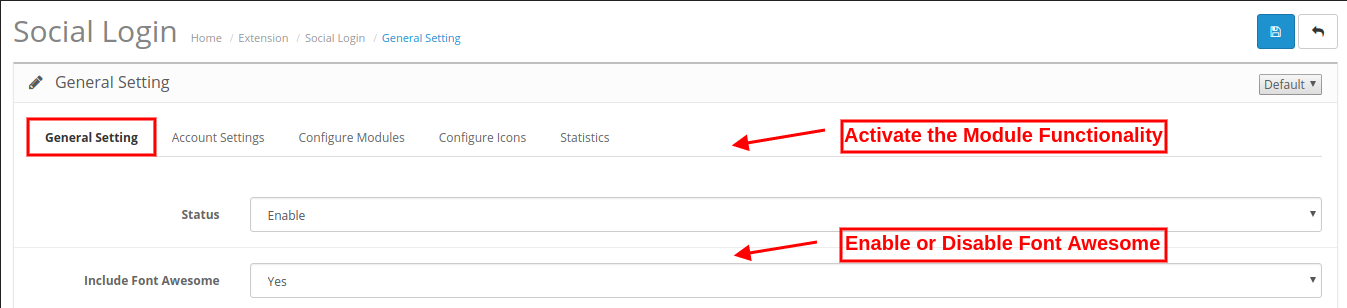
- Status: L’e-merchant può attivare o disattivare la funzionalità dell’estensione di accesso social OpenCart abilitandola o disabilitandola.
- Includi carattere fantastico: Font Awesome è un toolkit di font e icone basato su CSS e LESS. Il proprietario del negozio online può includerlo selezionando “sì“opzione dall’elenco a discesa.
Impostazioni dell’account 3.2
Da qui, il commerciante online può impostare le opzioni di accesso social. L’amministratore può attivare e impostare otto opzioni di accesso social da qui.
3.2.1 Facebook
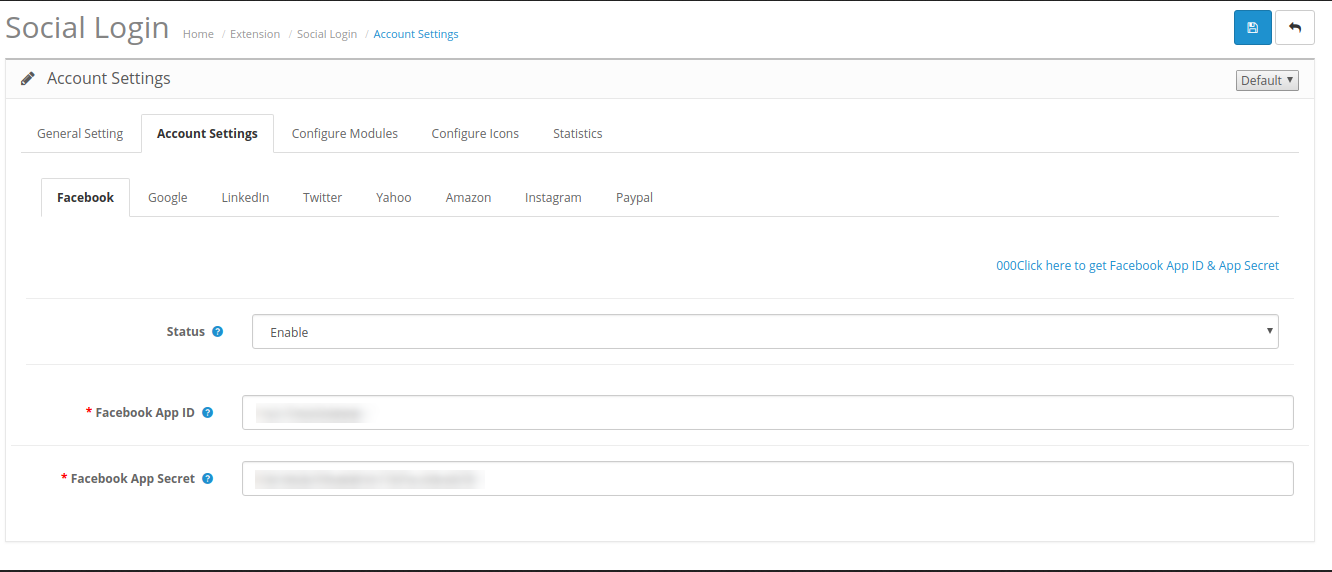
- Status: Il commerciante del negozio può mostrare o nascondere il login di Facebook abilitando o disabilitando le impostazioni dall’interfaccia di amministrazione del modulo Social Login di OpenCart.
- ID app Facebook: L’amministratore deve inserire l’ID dell’app di Facebook e l’ID della pagina per incorporare l’opzione di accesso di Facebook.
- Facebook App Secret: Qui, l’amministratore deve inserire l’app-segreto di Facebook.
Nella sezione 1, l’amministratore può visualizzare i passaggi per generare un ID app di Facebook e il segreto dell’app.
3.2.2 Google
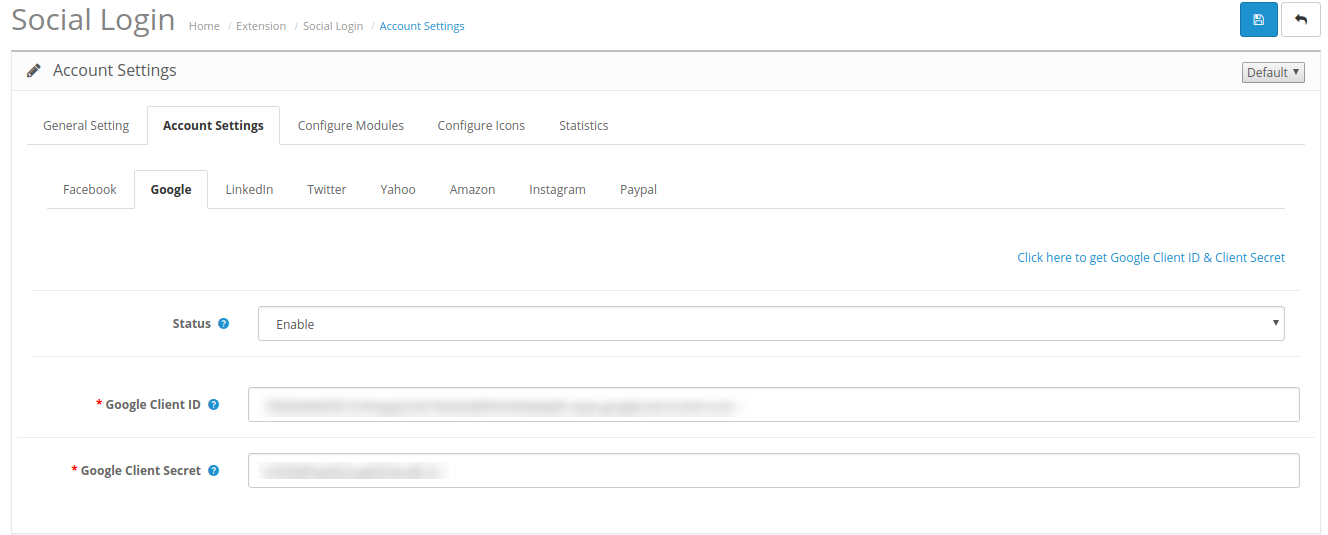
- Status: L’amministratore può abilitare o disabilitare l’opzione di accesso di Google dall’interfaccia di amministrazione del modulo OpenCart di accesso social.
- ID cliente di Google: L’e-merchant deve inserire qui l’ID cliente di Google.
- Segreto client di Google: Qui, l’amministratore deve inserire il segreto client di Google.
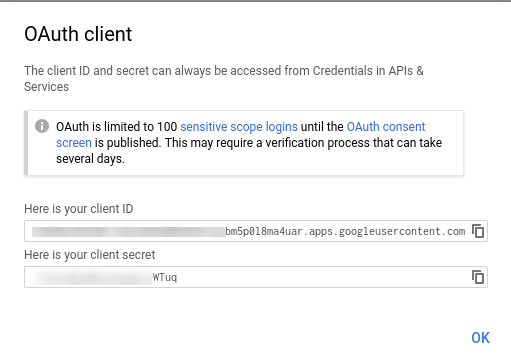
Nella sezione 2, l’amministratore può visualizzare il metodo di generazione dell’ID client di Google e del segreto client.
3.2.3 LinkedIn
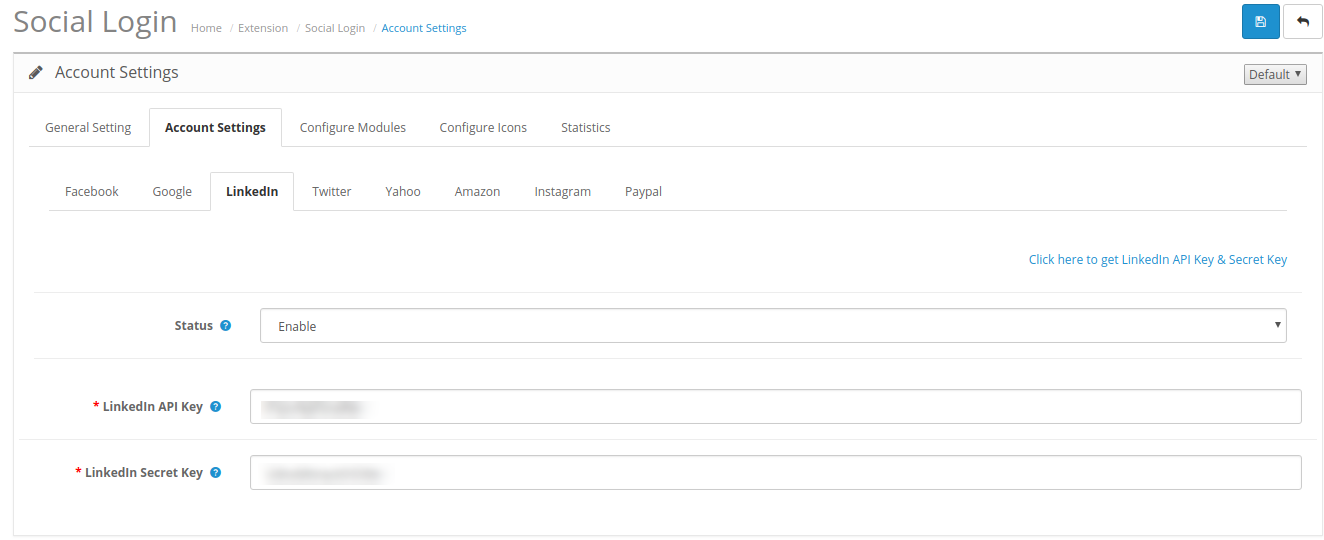
- Status: Il commerciante del negozio può abilitare o disabilitare l’opzione di accesso a LinkedIn da qui.
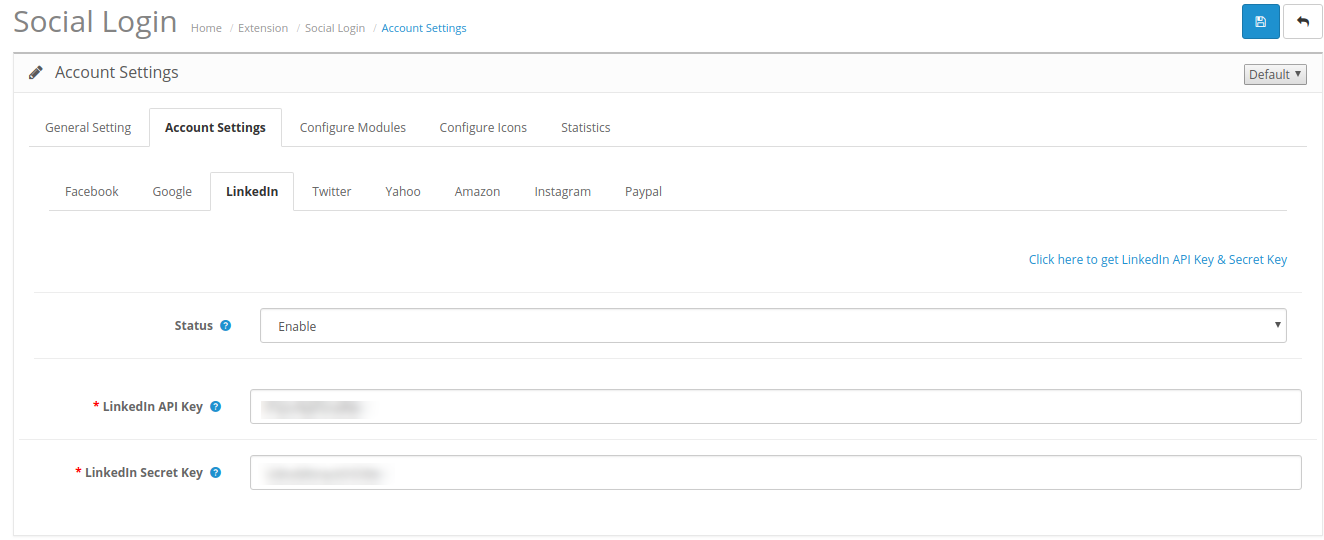
- Chiave API LinkedIn: L’amministratore deve impostare la chiave API di LinkedIn.
- Chiave segreta di LinkedIn: Qui, l’amministratore deve inserire la chiave segreta di LinkedIn.
Nella sezione 3, l’amministratore può visualizzare il metodo di generazione della chiave API e della chiave segreta di LinkedIn.
3.2.4 Twitter
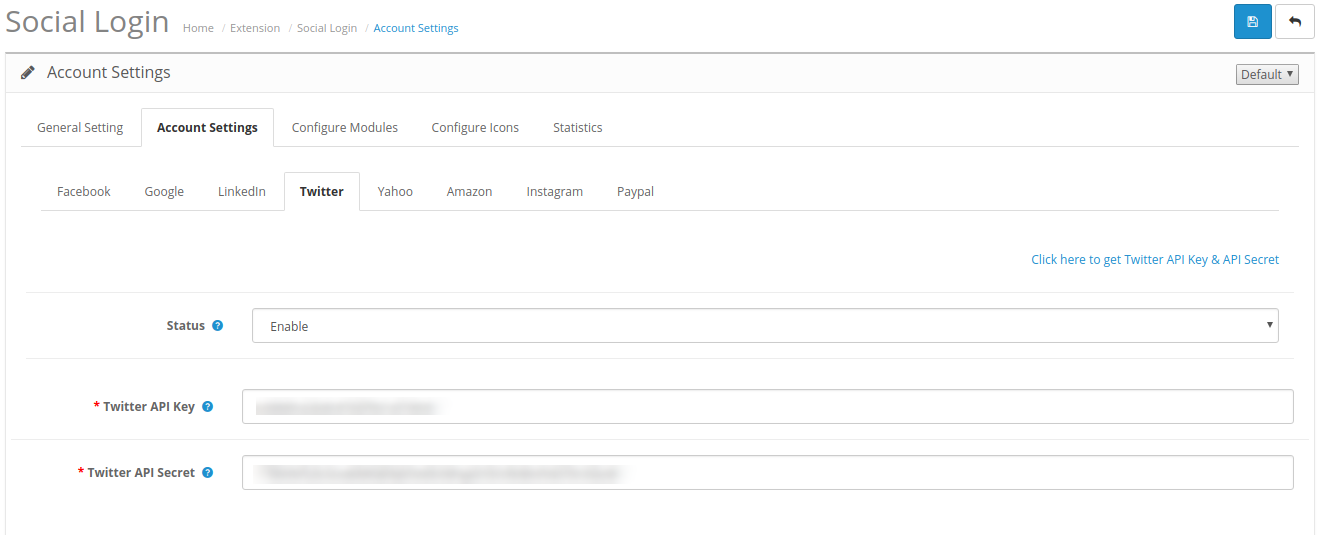
- Status: L’amministratore può abilitare o disabilitare l’opzione di accesso a Twitter.
- Chiave API Twitter: L’amministratore deve impostare la chiave API di Twitter.
- Segreto API Twitter: Qui, l’amministratore deve impostare un segreto API.
Nella sezione 4, l’amministratore può visualizzare il metodo di generazione della chiave API e del segreto API di Twitter.
3.2.5 Yahoo

- Status: Il commerciante del negozio può abilitare o disabilitare l’opzione di accesso Yahoo.
- Yahoo Consumer Key: Qui l’amministratore può inserire la chiave utente di Yahoo.
- Yahoo Consumer Secret: L’amministratore deve impostare Yahoo Consumer Secret.
Nella sezione 5, l’amministratore può visualizzare i passaggi per la generazione della chiave utente e del segreto utente di Yahoo.
3.2.6 Amazon
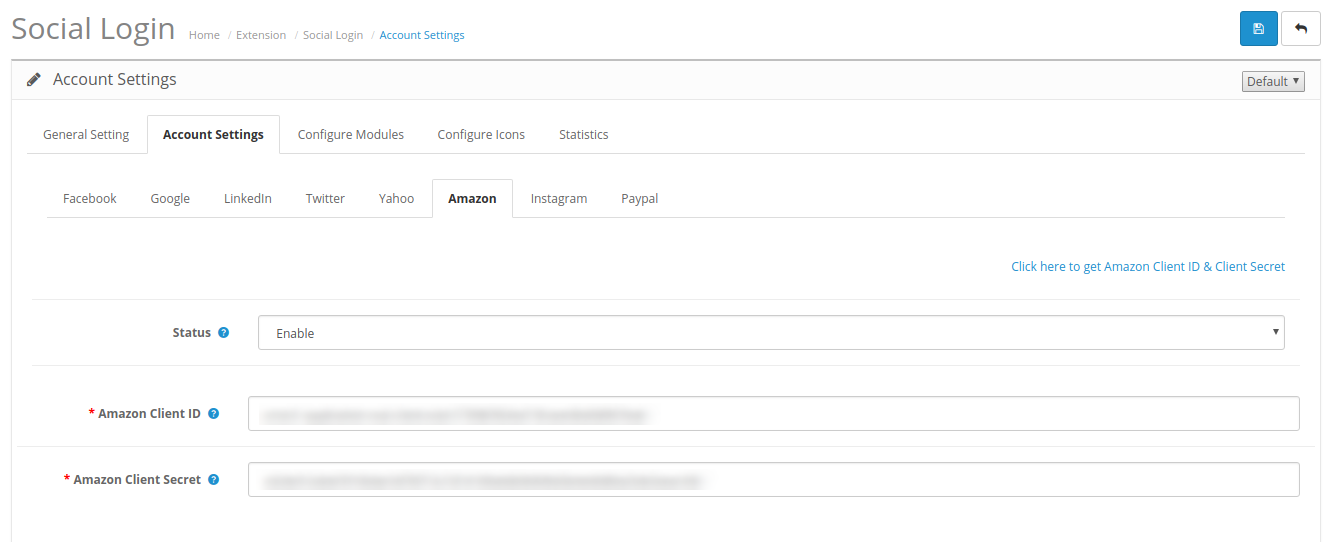
- Status: Abilitare o disabilitare l’accesso Amazon.
- ID client Amazon: L’amministratore deve inserire l’ID cliente Amazon.
- Segreto cliente Amazon: Qui l’amministratore può inserire Amazon Client-Secret.
Nella sezione 6, l’amministratore può visualizzare il metodo di generazione dell’ID client Amazon e del segreto client.
3.2.7 Instagram
- Status: L’amministratore può abilitare o disabilitare l’accesso di Instagram dall’interfaccia di amministrazione di questa estensione di accesso ai social media OpenCart.
- ID client Instagram: L’amministratore può inserire l’ID client Instagram qui.
- Segreto client Instagram: Qui, l’amministratore deve inserire il segreto client di Instagram.
Nella sezione 7, l’amministratore può visualizzare il metodo per generare un ID client Instagram e un segreto client.
3.2.8 Paypal
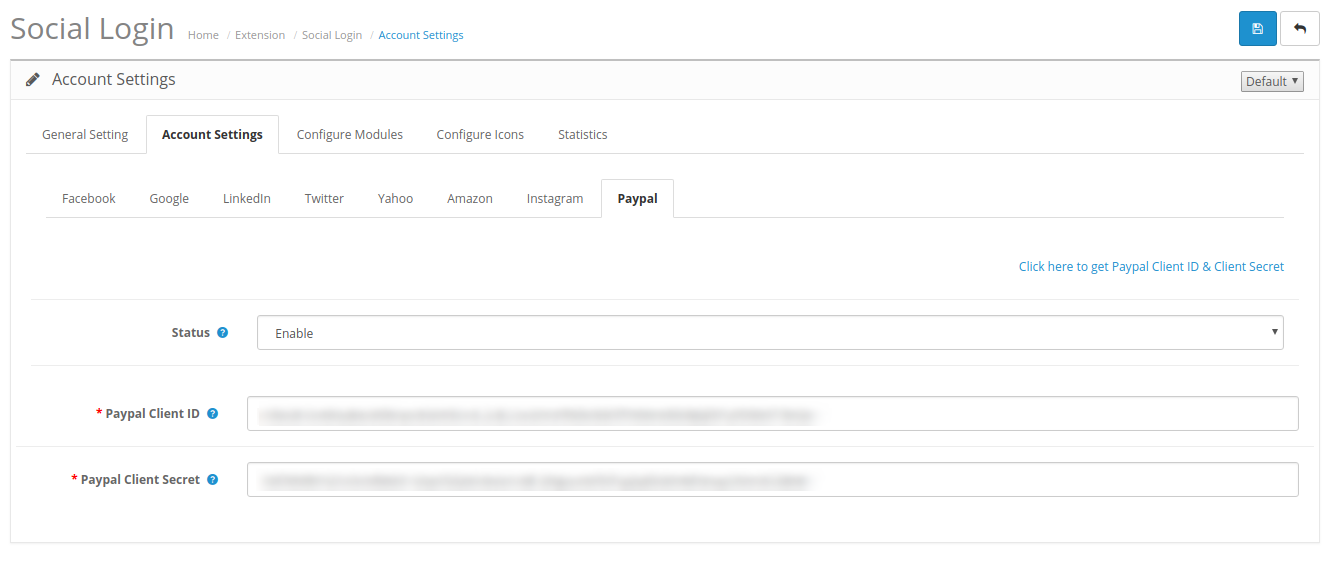
- Attiva / Disattiva: Il commerciante online può abilitare o disabilitare l’accesso PayPal dall’interfaccia di amministrazione dell’estensione di accesso Facebook di OpenCart.
- ID cliente Paypal: L’amministratore deve inserire l’ID cliente Paypal.
- Segreto cliente Paypal: Qui, l’amministratore deve inserire il segreto cliente Paypal.
Nella sezione 8, l’amministratore può visualizzare il metodo di generazione dell’ID client Paypal e del segreto client.
1. Passaggi per generare i dettagli dell’app Facebook:
- Vai al link https://developers.facebook.com/apps/ oppure puoi fare clic direttamente sul messaggio disponibile nella pagina di configurazione di Facebook che è “Fai clic qui per ottenere l’ID app di Facebook e il segreto dell’app”.
- Fai clic su Aggiungi una nuova app.
- Inserisci i dettagli richiesti.
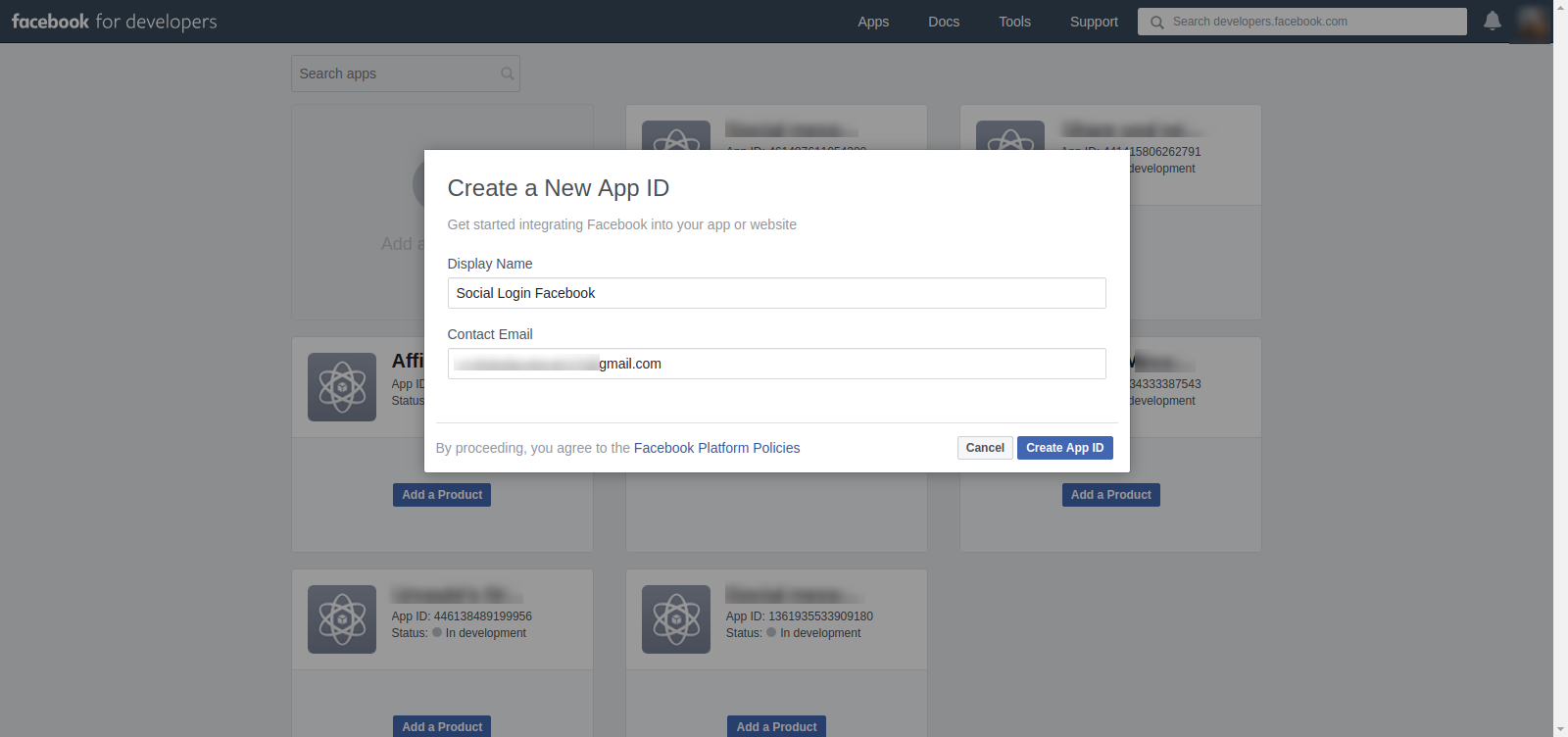
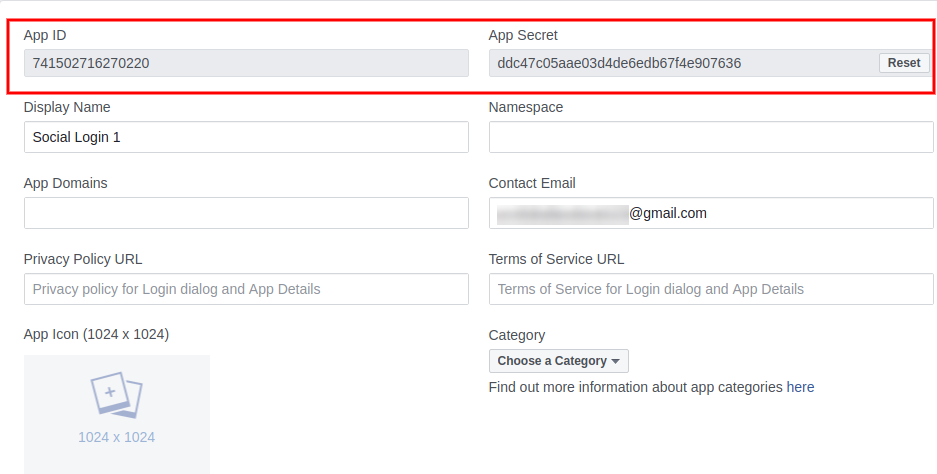
- Dopo il controllo di sicurezza, vai su impostazioni> base. Qui otterrai l’ID app e il segreto dell’app.
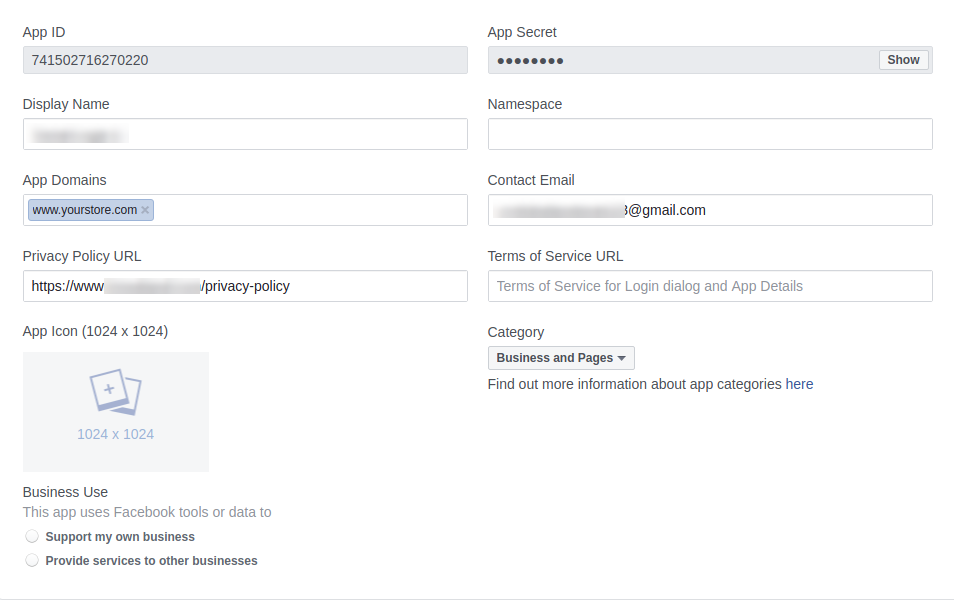
- Ora inserisci il dominio dell’app, l’URL della politica sulla privacy e salva le modifiche.
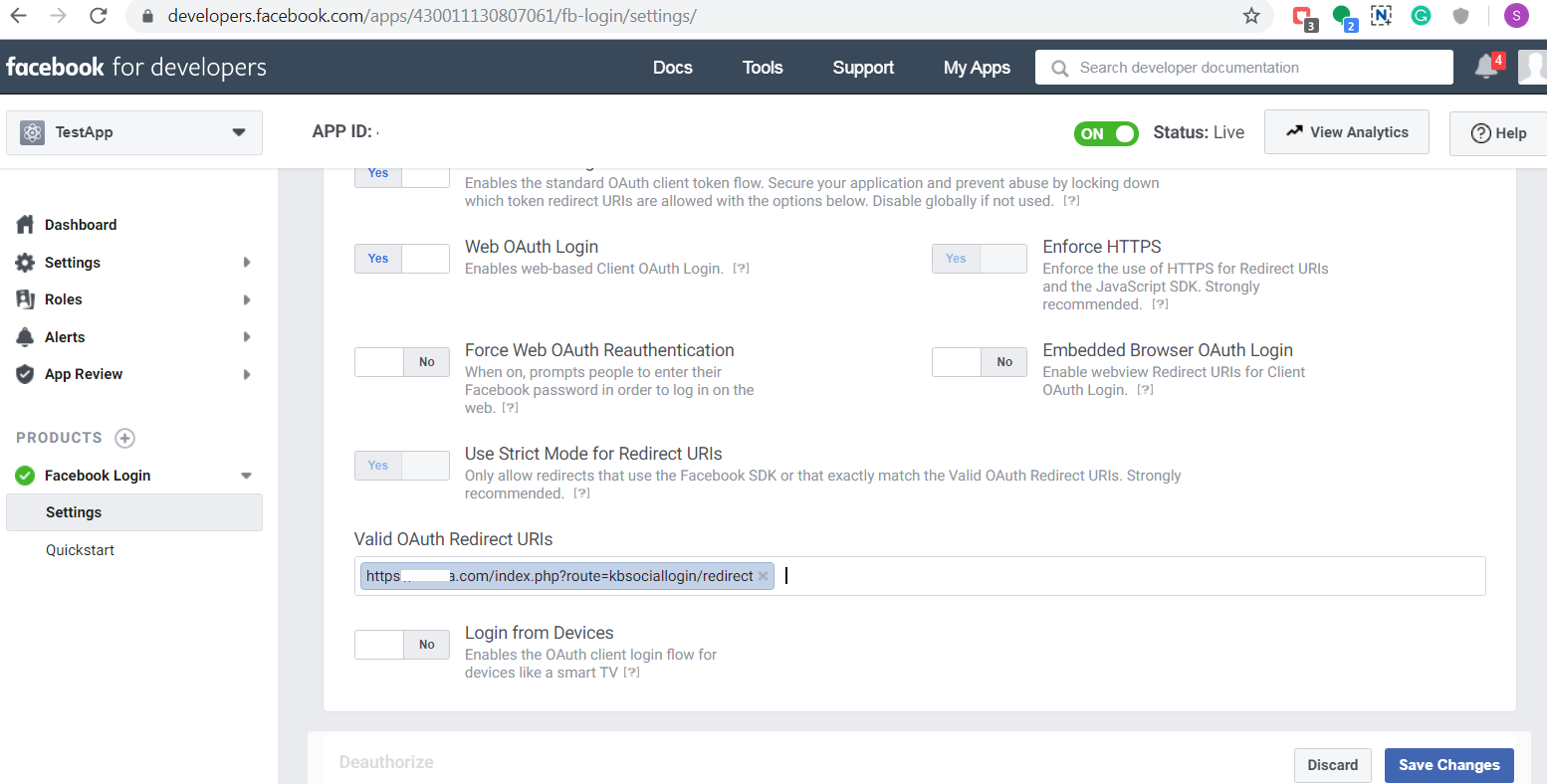
- Vai alle impostazioni del progetto Facebook e salvahttps://www.example.com/index.
php? itinerario = kbsociallogin / reindirizzare?in Valid OAuth Redirect URIs field. Check the same in the below image –
- Ora vai alla scheda Stato e revisione dal menu a sinistra e attiva l’applicazione.
2. Passaggi per ottenere i dettagli dell’app Google:
- Vai alla Google Developers Console: https://console.developers.google.com/project
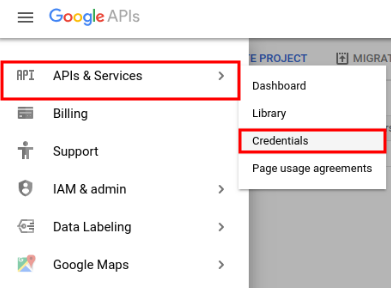
- Ora fai clic su API e servizi-> Credenziali dal menu a sinistra.
- Fai clic sul pulsante Crea nuovo ID cliente dal pannello di destra dello schermo.
- Compila il modulo pop-up con i seguenti dettagli:
- Tipo di applicazione: Applicazione Web. JavaScript autorizzati: il nome di dominio del tuo negozio. (https://www.example.com) URI di reindirizzamento autorizzato: URI della pagina di reindirizzamento SNSLogin. (https: // www.example.com/index.php?route=kbsociallogin/redirect).
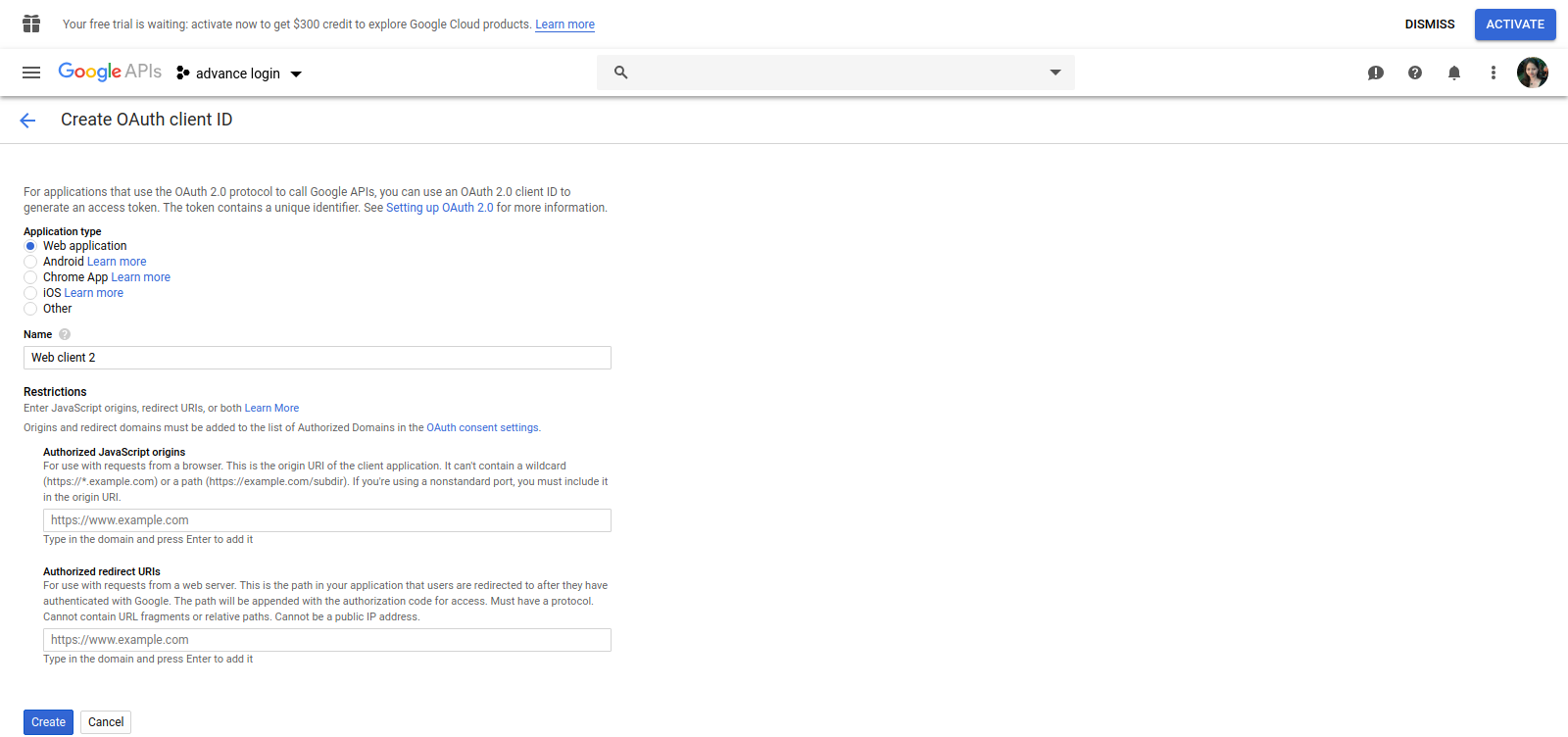
- Ora fai clic sul pulsante Crea ID client per ottenere l’ID client e la chiave segreta client per l’accesso social OpenCart.
3. I passaggi per ottenere i dettagli dell’app LinkedIn:
- Vai su https://www.linkedin.com/developers/apps
- Fai clic su Crea app.

- Compila il modulo per registrare una nuova domanda. L’URL del sito Web deve essere l’URL del tuo negozio come https://www.example.com.

- Fai clic sul pulsante Crea app.

- Nella sezione auth, il commerciante online può visualizzare l’ID app e il segreto come mostrato di seguito:

4. I passaggi per ottenere
- Vai a
- Fai clic sul pulsante Crea nuova app.
- Immettere i dettagli dell’applicazione come segue:
1. Nome applicazione: nome dell’applicazione.
2. Descrizione: descrizione dei caratteri da 10 a 200 dell’applicazione.
3. Sito Web: l’URL del tuo negozio.
4. URL di richiamata: SNSLoginresirect URL della pagina del tuo negozio. (https: // www.example.com/index.php?route=kbsociallogin/redirect).
- Ora, fai clic su Sì, accetto, quindi fai clic su Crea la tua applicazione Twitter.
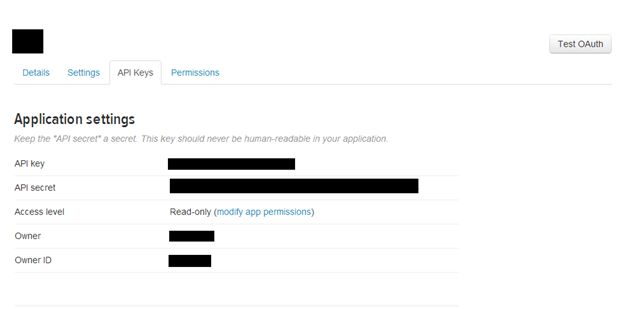
- Ora, seleziona le chiavi API dal menu sotto il nome dell’applicazione e copia la chiave API e il segreto API per l’accesso social OpenCart.
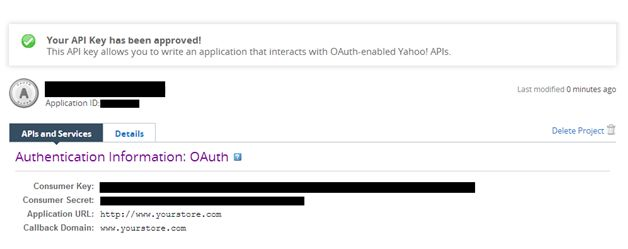
5. I passaggi per ottenere i dettagli dell’app Yahoo:
- Vai a Yahoo Developer Network (https://developer.apps.yahoo.com/projects).

- Fai clic su Crea un progetto.
- Compila i dettagli richiesti secondo le istruzioni. L’URL principale sarà l’URL del tuo negozio.
- Fai clic sul pulsante Crea progetto.
- Copia la chiave del consumatore e il segreto del consumatore per l’estensione di accesso social OpenCart.
6. Come ottenere App di Amazon dettagli:
- Vai su Amazon Developer Network (https://login.amazon.com/manageApps).
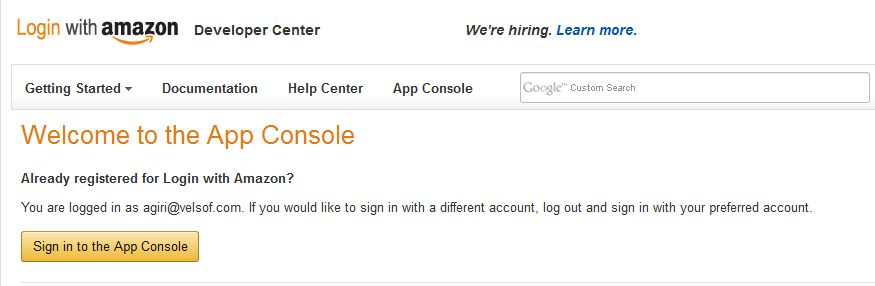
- Fai clic sul pulsante Accedi alla console dell’app.
- Dopo aver effettuato correttamente l’accesso alla App Console, fai clic sul pulsante Registra nuova applicazione in alto a destra nella pagina e verrai reindirizzato alla pagina seguente.
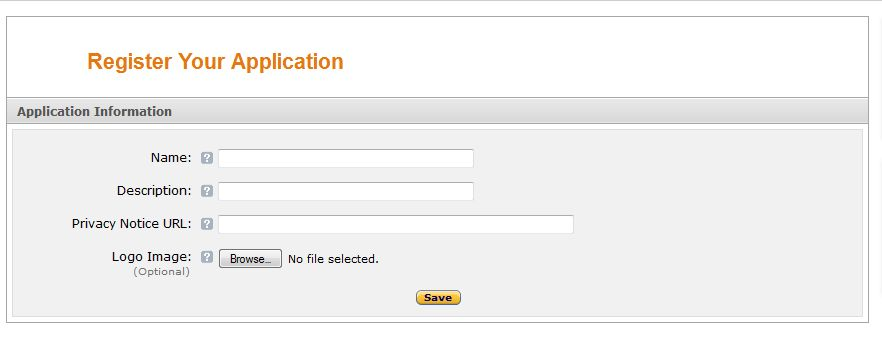
- Immettere i dettagli dell’applicazione come segue:
- Nome: nome dell’applicazione.
- Descrizione: descrizione dell’applicazione.
- URL informativa sulla privacy: URL della pagina sulla politica sulla privacy del tuo negozio.
- Immagine logo: seleziona l’immagine del logo opzionale del tuo negozio.
- Fai clic sul pulsante Salva.
- Ora fai clic su Impostazioni Web per ottenere l’ID client e il segreto per il modulo OpenCart di accesso social.
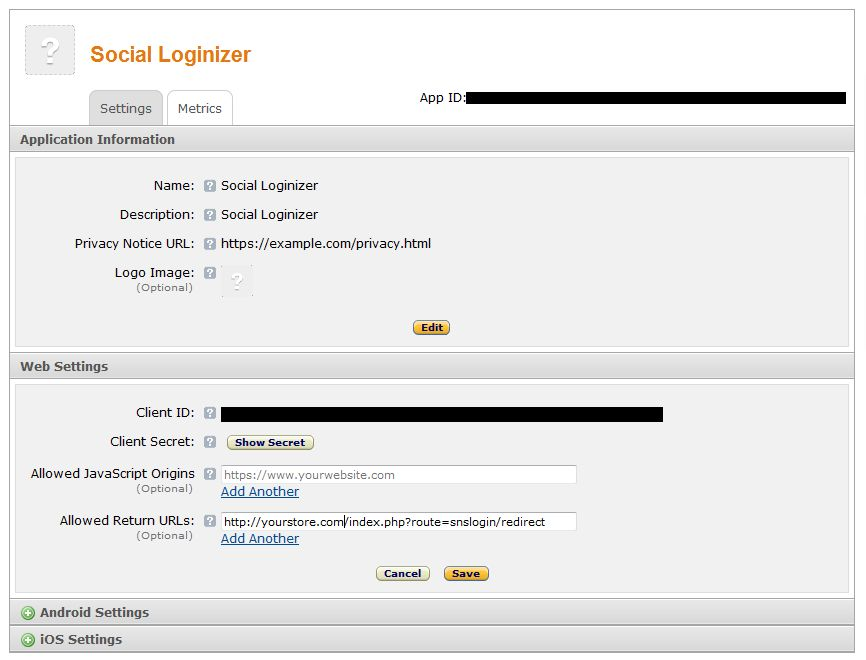
- URL di ritorno consentito: SNSLogin reindirizza l’URL della pagina del tuo negozio. (https: // www.example.com/index.php?route=kbsociallogin/redirect)
7. I passaggi per ottenere App di Instagram dettagli:
- Vai su Instagram Developer Network (https://instagram.com/developer/clients/manage/#).
- Fai clic sul pulsante Registra un nuovo cliente in alto a destra nella pagina.

- Compila il seguente modulo
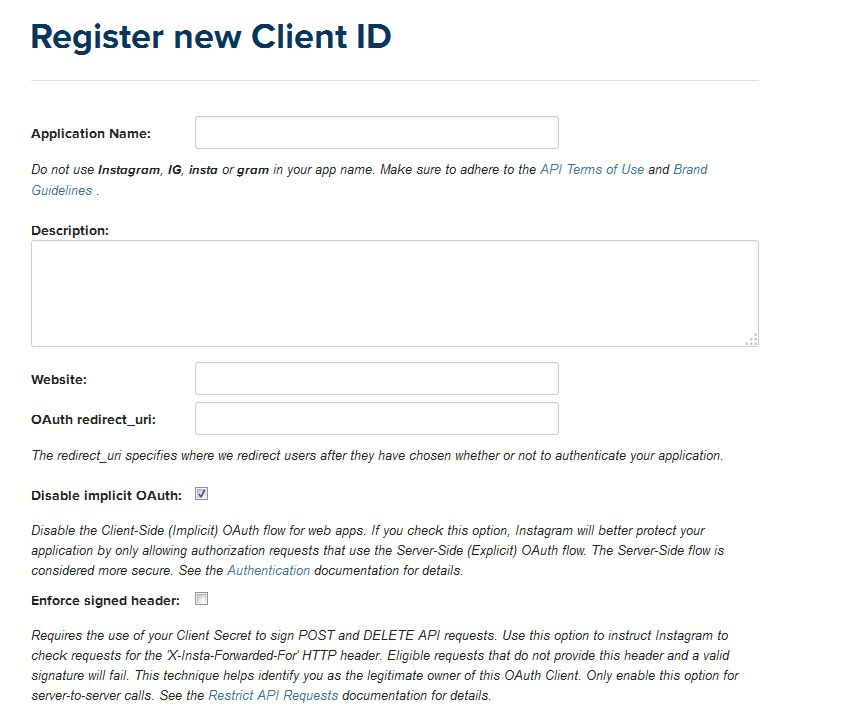
- Imposta OAuth redirect_uri come URL di reindirizzamento SNSLogin del tuo negozio. (https: // www.example.com/index.php?route=kbsociallogin/redirect).
- Fai clic sul pulsante Crea, quindi copia e incolla l’ID client e il segreto nel pannello di amministrazione di OpenCart Social Login.
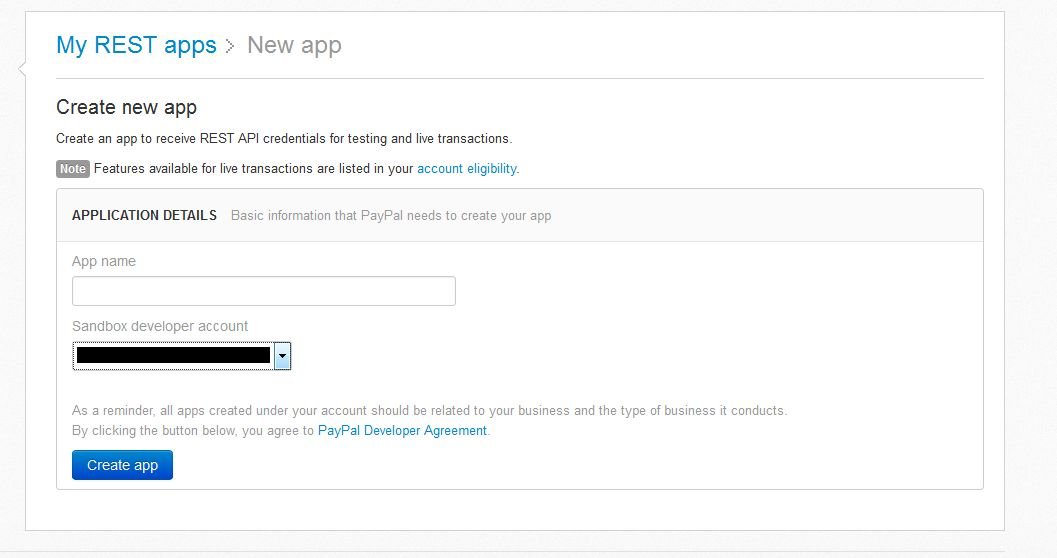
8. I passaggi per ottenere App Paypal dettagli:
- Vai alla rete di sviluppatori Paypal (https://developer.paypal.com/webapps/developer/applications/myapps).
- Fai clic sul pulsante Crea app.

- Ora inserisci il nome dell’applicazione e fai clic sul pulsante Crea app.
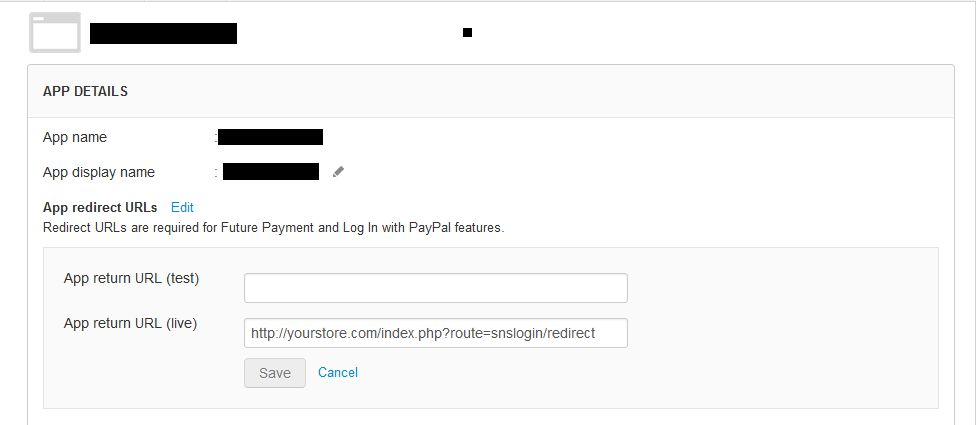
- Imposta l’URL di ritorno dell’app (live) come URL di reindirizzamento SNSLogin del tuo negozio. (https: // www.example.com/index.php?route=kbsociallogin/redirect).
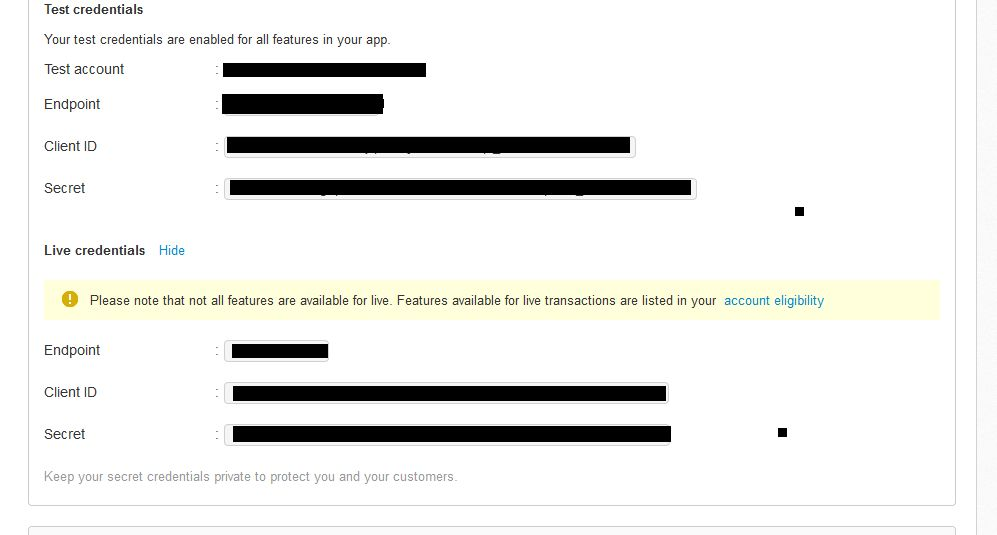
- Copia e incolla le credenziali live nel pannello di amministrazione dell’estensione di accesso social OpenCart.
Moduli di configurazione 3.3
Qui, il commerciante online può impostare le icone di accesso social su pagine diverse e applicare altre impostazioni correlate. L’amministratore può aggiungere, eliminare e aggiornare diversi moduli di accesso social. Le opzioni di personalizzazione sono descritte di seguito:
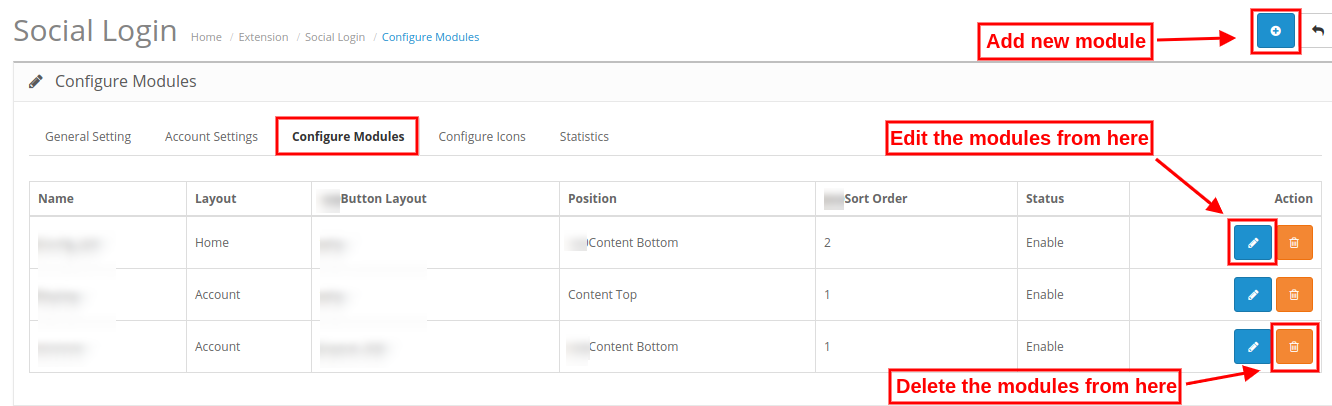
Passaggi per aggiungere un nuovo modulo:
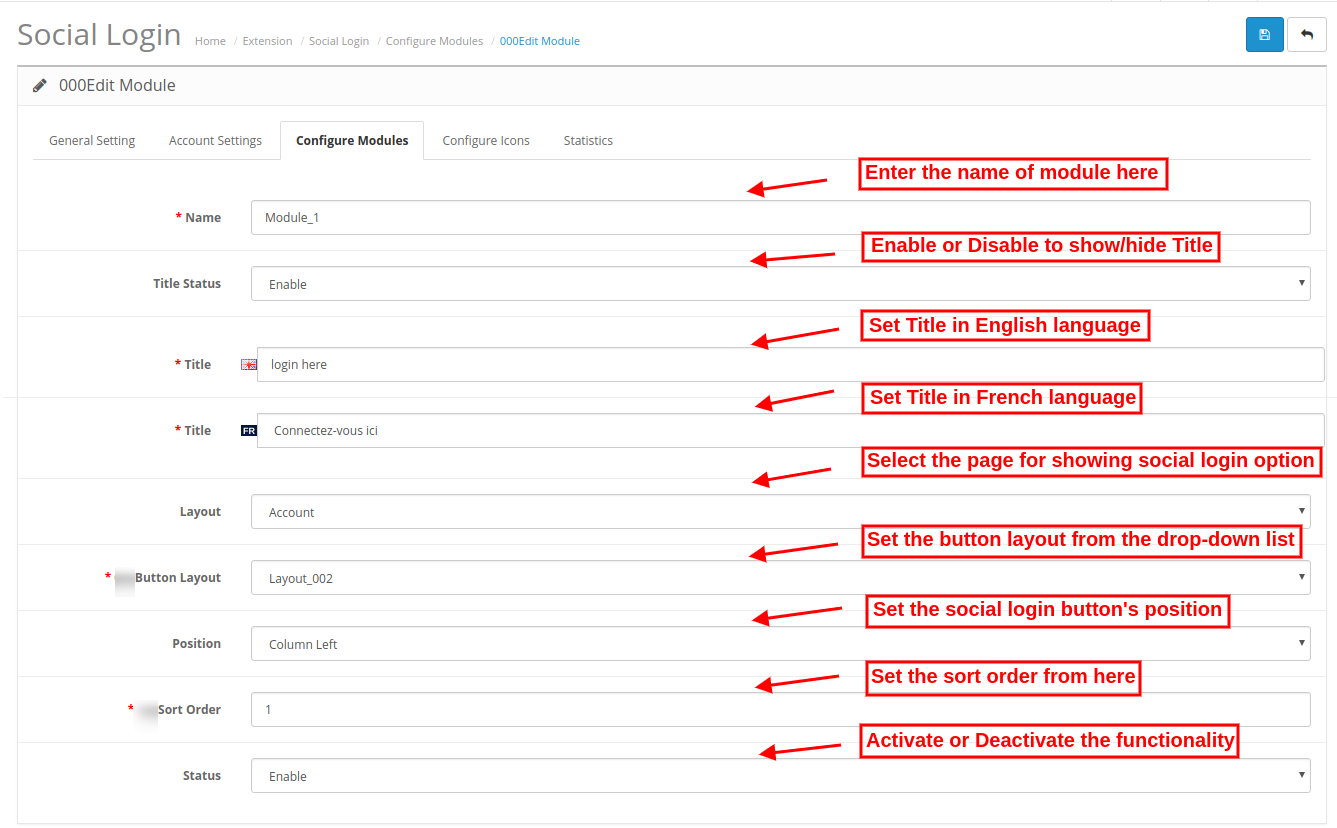
- Nome del modulo: L’amministratore può impostare il nome del modulo di accesso social.
- Stato del titolo: L’e-merchant può attivare o disattivare questa opzione per mostrare o nascondere il titolo del modulo.
- Titolo: L’amministratore può impostare il titolo del modulo in diverse lingue.
- Disposizione: L’e-merchant può selezionare il layout dall’elenco a discesa disponibile nell’interfaccia di amministrazione di questa estensione di accesso Facebook di OpenCart.
- Disposizione dei pulsanti: L’e-merchant può selezionare il layout dei pulsanti tra le opzioni disponibili nell’elenco a discesa.
- Posizione: Il venditore online può selezionare la posizione per mostrare le opzioni di accesso social. Le opzioni di accesso social per OpenCart consentono di mostrare le opzioni di accesso in alto, in basso, a sinistra e a destra.
- Ordinamento: L’amministratore può impostare il criterio di ordinamento per le icone social.
- Status: Il commerciante del negozio può attivare o disattivare questo modulo dall’interfaccia di amministrazione.
3.4 Configura icone
Il commerciante del negozio online può creare layout per le icone di accesso social. L’estensione di accesso Twitter di OpenCart consente al commerciante del negozio di aggiungere, eliminare e modificare il layout dall’interfaccia di amministrazione.
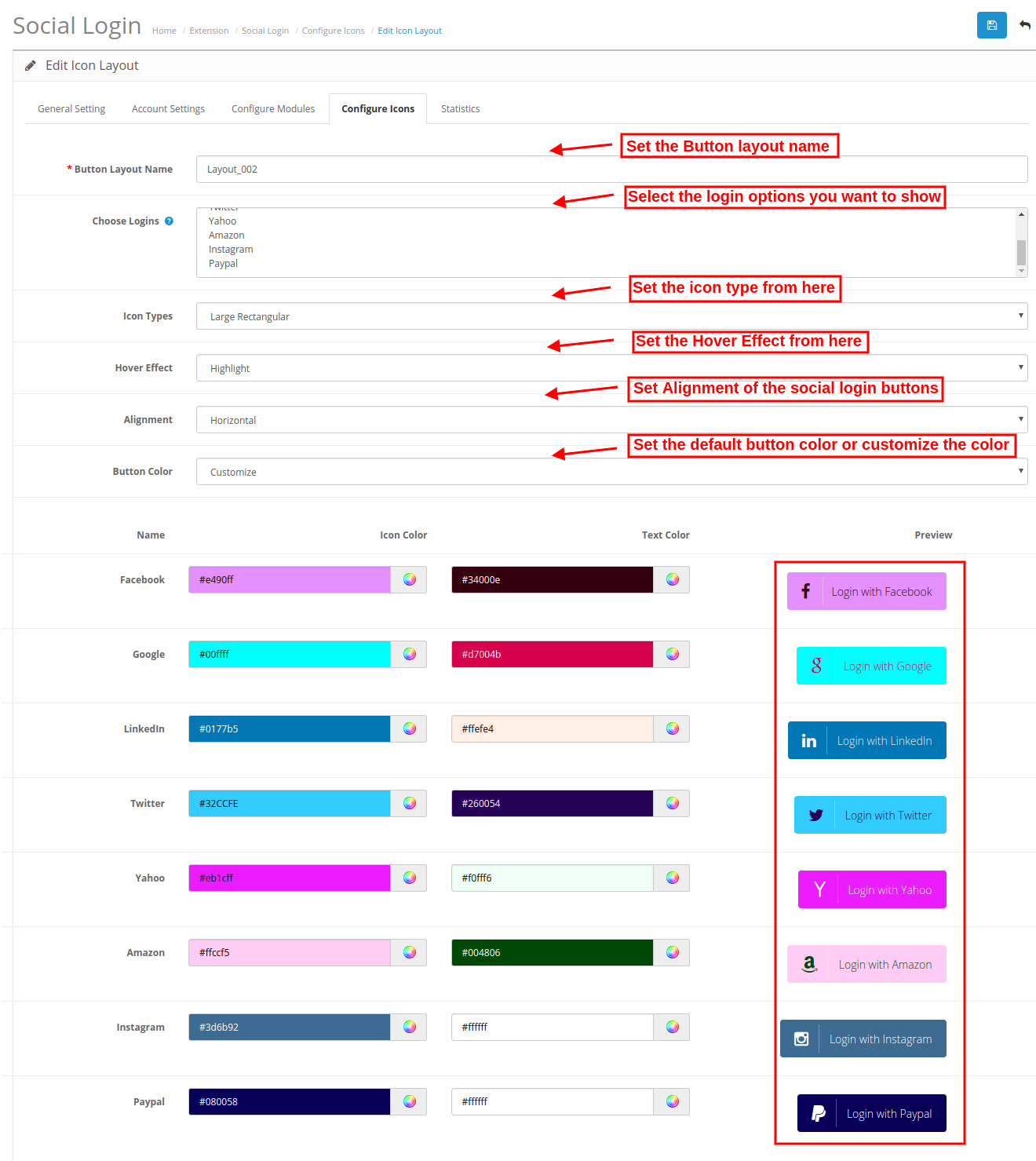
- Nome layout pulsante: L’amministratore può impostare il nome della disposizione dei pulsanti da qui.
- Scegli accessi: L’amministratore del negozio può selezionare tra le opzioni social di 8 che desidera visualizzare in questo layout.
- Tipi di icone: L’amministratore può impostare il tipo di icona da qui. L’icona può essere Piccola circolare, Piccola rettangolare, Piccola arrotondata, Grande arrotondata e Grande rettangolare.
- Effetto al passaggio del mouse: L’amministratore può impostare l’effetto hover da qui. Il modulo OpenCart di accesso social può ingrandire, evidenziare e ruotare le icone di accesso social.
- Allineamento: Il commerciante del negozio può impostare l’allineamento come orizzontale o verticale.
- Colore pulsante: L’amministratore può selezionare il colore del pulsante predefinito o personalizzare il colore del pulsante per ciascuna icona dall’interfaccia di amministrazione del modulo OpenCart Social Login.
3.5 Statistiche
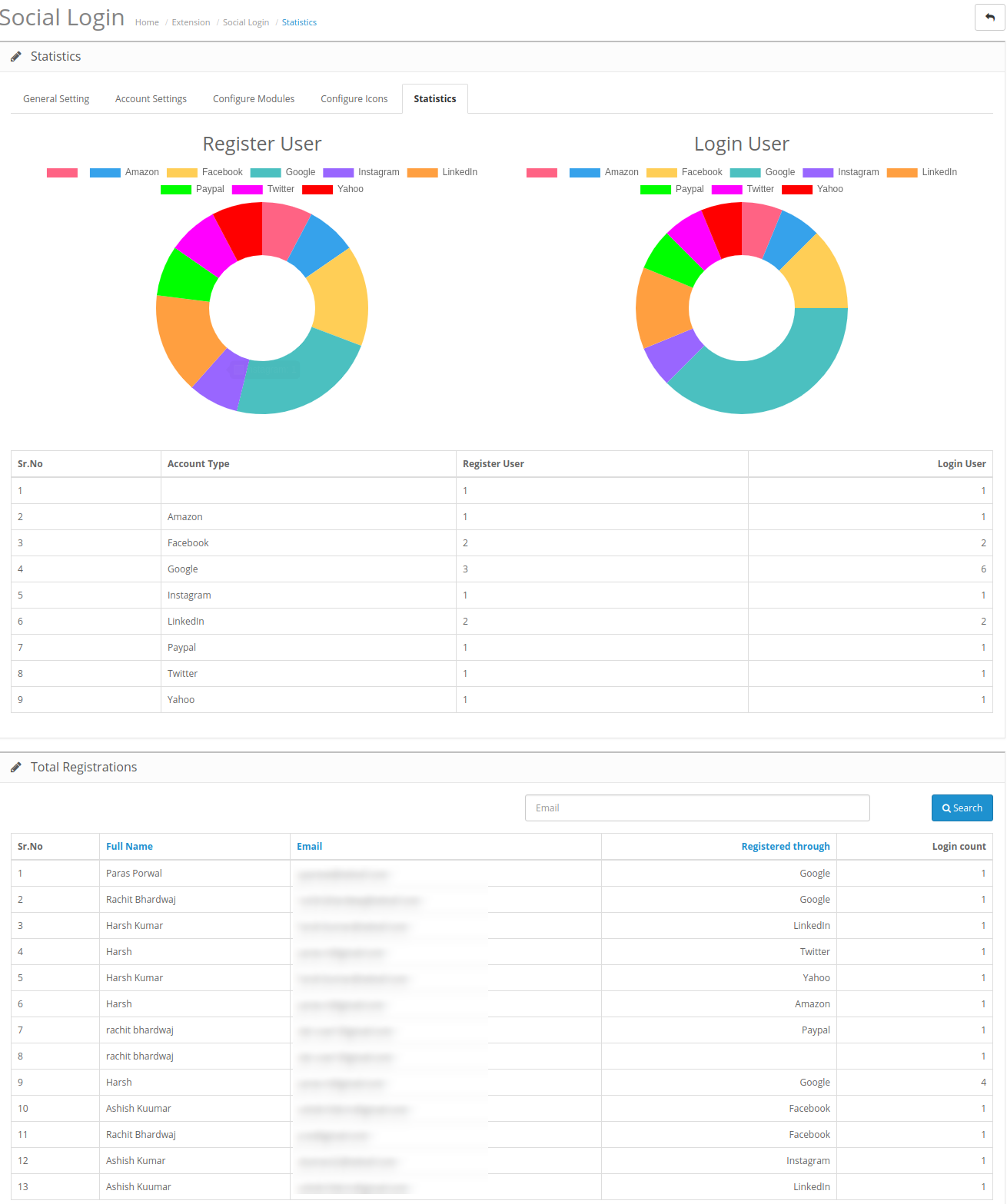
In questa sezione, il commerciante online può visualizzare le statistiche di registrazione e accesso dell’utente. L’amministratore può visualizzare l’elenco per ottenere i dettagli sul numero di clienti che hanno effettuato l’accesso / registrati da ogni opzione di accesso social. L’estensione di accesso Twitter di OpenCart mostra anche la registrazione totale nel sito Web utilizzando qualsiasi opzione di social media insieme al nome e ai dettagli dell’ID email.
Interfaccia front-end 4.0
Gli utenti online possono visualizzare le diverse opzioni di accesso social nelle pagine del sito Web. L’amministratore può mostrare diverse opzioni di accesso social su tutte le pagine del sito Web se lo desidera.
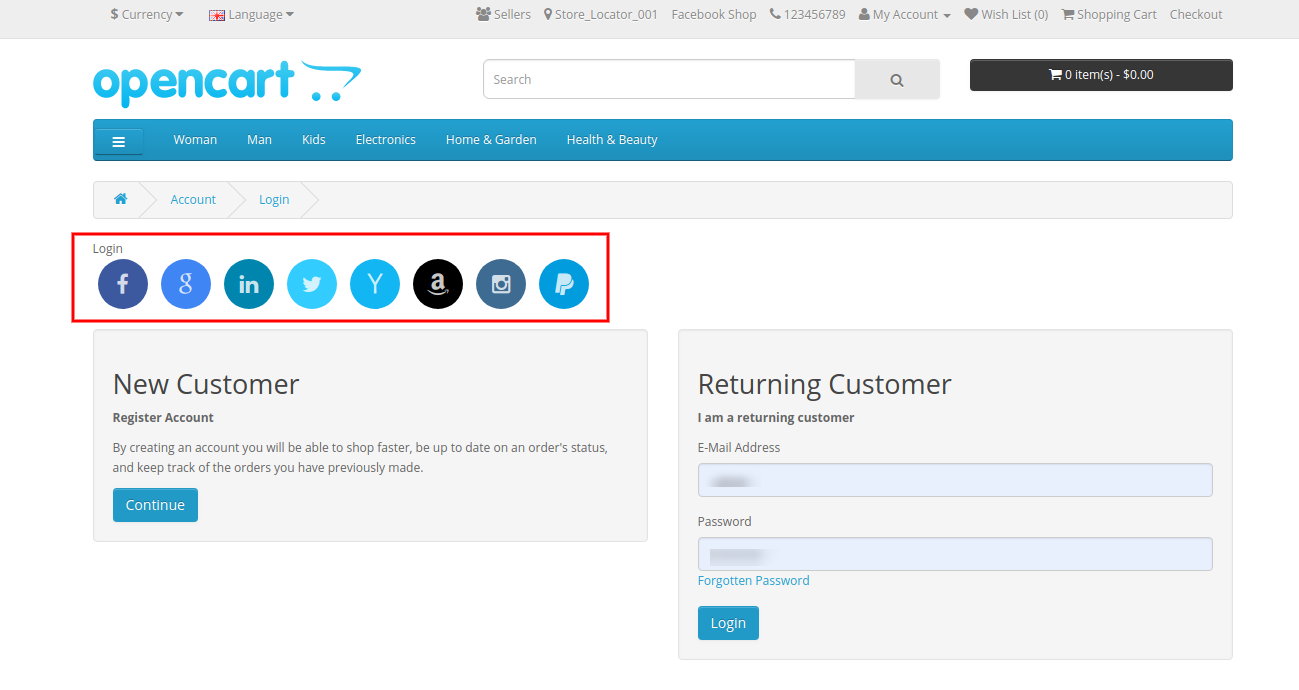
I clienti possono accedere / iscriversi da qualsiasi opzione di accesso social disponibile nella pagina del sito Web.
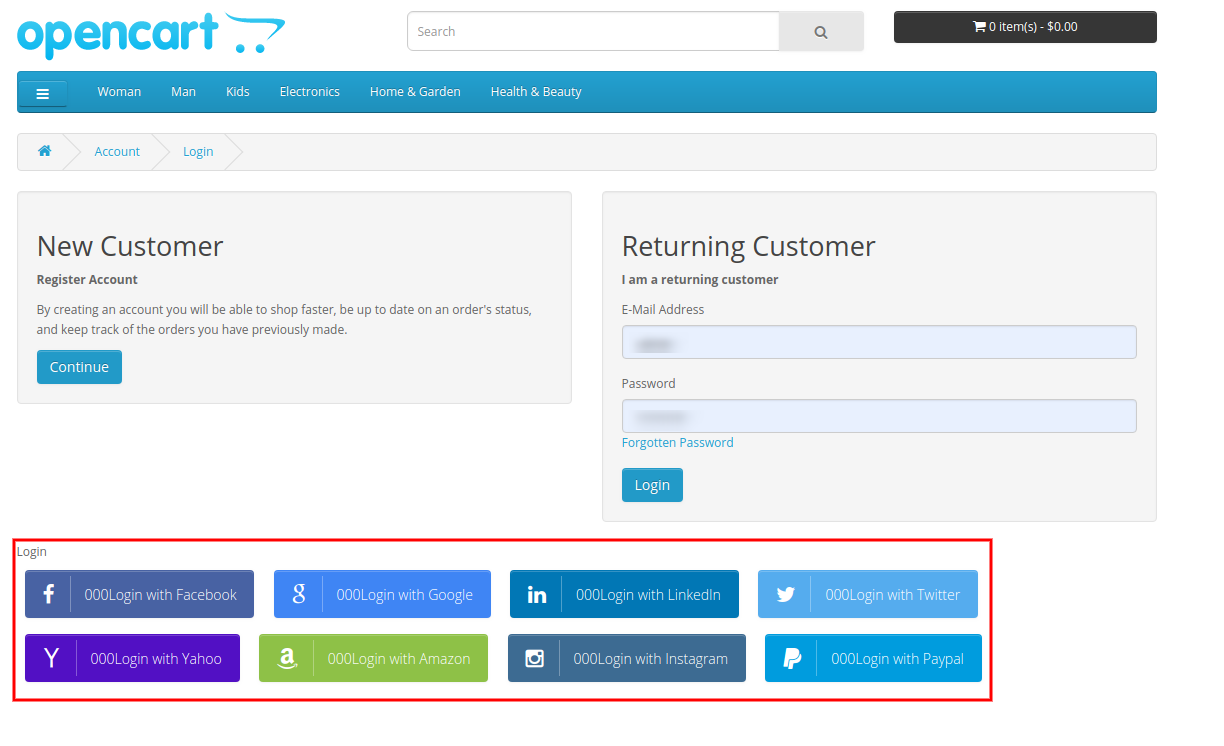 La Home Page verrà visualizzata come sotto menzionata mentre si utilizza un’icona rettangolare di grandi dimensioni con effetto zoom.
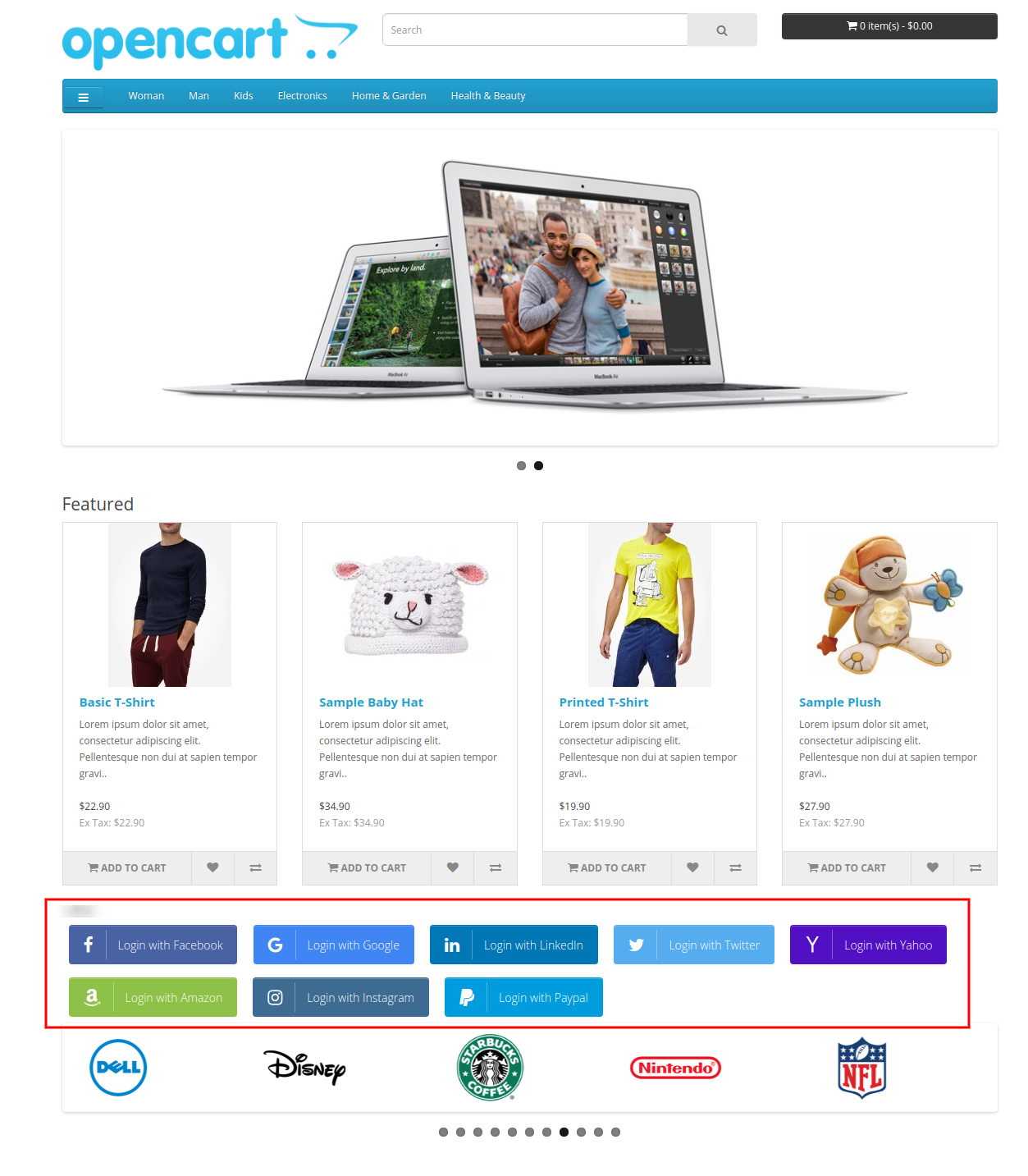 Icona rettangolare grande con effetto di evidenziazione e Icona rettangolare grande con effetto di evidenziazione, il colore del pulsante personalizzato apparirà come sotto l’immagine menzionata.
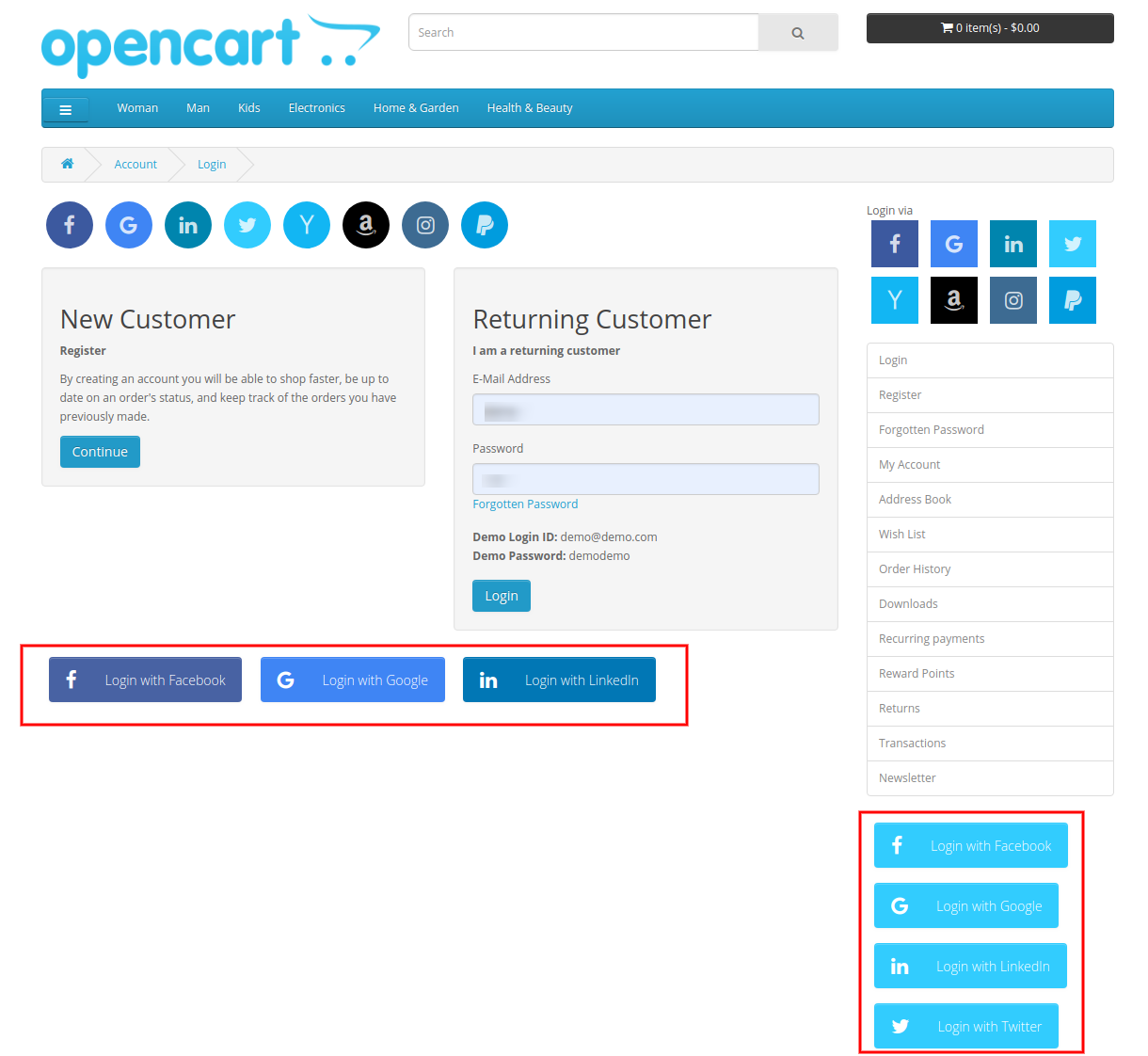
Una piccola icona circolare con un effetto rotante e una piccola icona rettangolare con un effetto di evidenziazione verranno visualizzate come nell’immagine seguente:
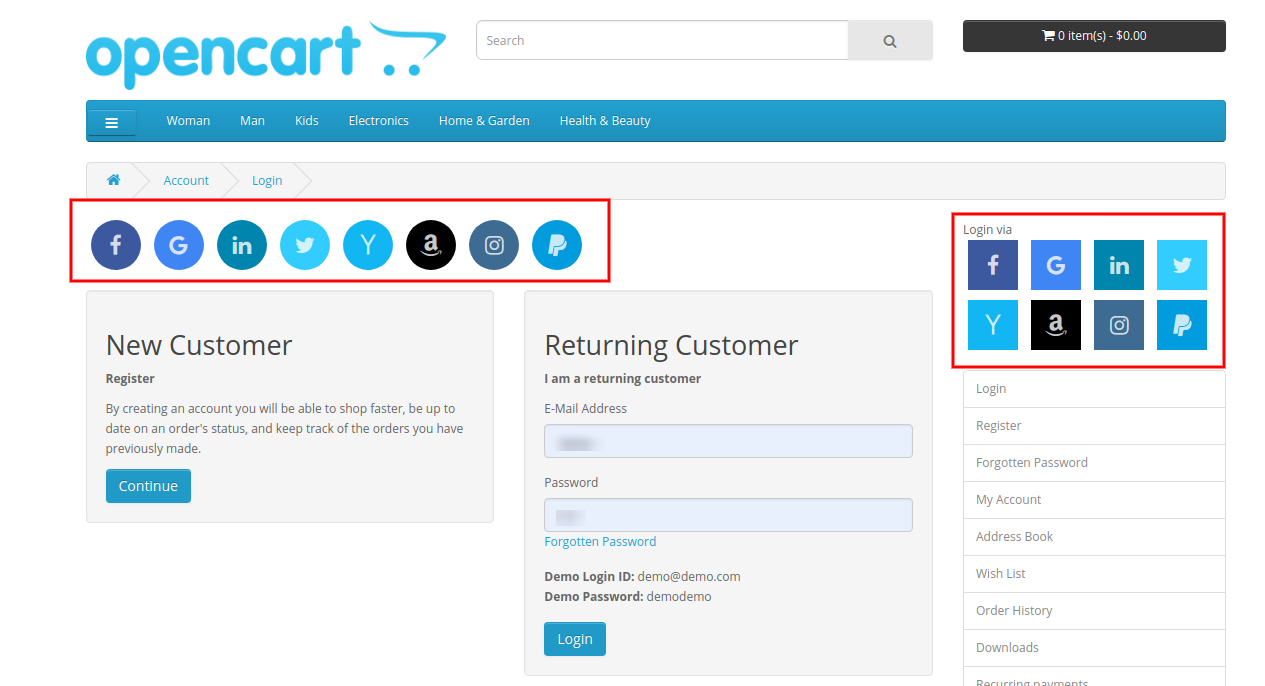
In questo modo, i clienti non devono effettuare il login / registrarsi attraverso un lungo processo. Devono solo fare clic sui pulsanti di accesso social e accedere / registrarsi facilmente.
Per maggiori dettagli su questa estensione di accesso social OpenCart, visitare qui:
Link prodotto estensione social login estensione OpenCart
Manuale utente dell’estensione di accesso social OpenCart
Demo Front Office dell’estensione di accesso social OpenCart
Demo di BackCart Social Login Extension Back Office
Link marketplace del modulo di accesso social OpenCart
Storie correlate:
- Spingi il numero dei tuoi follower sui social media per la tua organizzazione aziendale con questa estensione di accesso social Opencart
- Plugin di accesso social per negozi OpenCart per una rapida svolta aziendale
- È giunto il momento per questo plugin di accesso social per OpenCart di reinventare il coinvolgimento dei clienti social
- Trasforma il tuo impegno sociale con il plug-in di accesso social per OpenCart
- Utilizza la potenza dei social media con questa estensione di accesso sociale Opencart
