Launched in April 2019, Eddie Sale is a fast-growing UK-based electronics store offering affordable and reliable gadgets and tech products. Founded by Amanda White, the store was built on the OpenCart platform to avoid the high monthly fees of SaaS e-commerce solutions.
With competition in the online marketplace intensifying and customer expectations evolving, Amanda realized her store needed smarter solutions to stay ahead. That’s when she discovered Knowband’s plugins, which revolutionized the way her business operates.
“I spent hours writing product descriptions, but I still wasn’t satisfied when I read the product content,” said Amanda White.
Mobile App Revolution
Amanda used the OpenCart mobile app builder, which allows her to launch her own store app without any coding expertise. Additionally, Amanda revealed that over 65% of her traffic now comes from mobile devices. “Before, we were completely missing out on mobile traffic,” she admitted.
The team chose Knowband’s mobile app builder without high expectations. The results surprised everyone with how quickly things moved forward.
The results were astonishing:
Mobile orders have jumped 40% in just two months
The average length of a session has increased from 2 minutes to more than 6 minutes.
The Knowband OpenCart ChatGPT AI Content Generator Module helps the store generate product descriptions, meta information, and, of course, category details. This module has also revolutionized Eddie Sale, especially when it comes to product and category content management.
Before using the AI content generator, Amanda had to manually write every product description, category text, and SEO meta detail.
Implementing Knowband’s AI Content Generator:
Generate and translate product content
They expanded into three new language markets almost by accident
The team has recovered more than 40 hours per month for customer service
Organic traffic increased by 28% thanks to SEO benefits
Additionally, Amanda’s perspective was refreshingly honest: “The content was very informative and relevant. When I first read my product descriptions, it seemed really motivating.”
Smart and truly effective cross-selling
Cross-selling related products used to be a complex, manual task that required constant updating and monitoring. Moreover, since downloading Knowband’s Automatic Related Products Module, customers now seamlessly see relevant suggestions based on their browsing history and the items in their cart or the product they want.
Results:
Average basket value increased by $23.40 (28%)
Customers spent more time exploring the site
Their electronic sections, like audio gadgets, which were previously underperforming, have started connecting with their customers
Visually appealing sticker that encourages action
Meanwhile, using Knowband’s Opencart Product Sticker Module, Eddie Sale strategically added visual labels like “Attractive Price,” “New Arrival,” “Limited Stock,” and “Sale” to highlight its featured products and create a sense of urgency. This visual enhancement strategy led to:
Eddie Sale is an online electronics store launched by Amanda White in April 2019. Amanda wanted to run her store without paying monthly fees, so she chose OpenCart, a platform that gave her complete control.
The store offers a variety of gadgets, tech accessories, and connected devices at affordable prices. Amanda’s goal was to make quality tech products easy to find and buy. Instead of hiring expensive teams, she used Knowband’s smart tools to automate tasks like writing product descriptions, translating content, and improving SEO. The Opencart ChatGPT module helped her grow her store faster and save time.
With Knowband’s OpenCart extensions, Amanda transformed her store operations:
We delivered a seamless, app-like mobile shopping experience that increased mobile conversions.
Eliminate the guesswork and repetitive tasks of manually adding content and translating product and SEO content.
I have entered new markets effortlessly by automatically translating content into different languages.
Improved average basket values through smart cross-selling, showing customers what they didn’t know they needed.
Capture attention and create urgency with clean, strategic product stickers that increase click-through rates.
It improved organic discoverability through AI-enhanced metadata and keyword-rich content.
Final Thoughts:
Running an online store is no easy feat: it takes time, effort, and the right tools to stand out in a competitive market. However, as Amanda’s story shows, with smart solutions like Knowband’s OpenCart plugins, even a small team can achieve great results.
Whether you’re just starting your e-commerce business or ready to take your store to the next level, these extensions help you work more efficiently and without getting tired. Plus, they take care of repetitive tasks, improve the user experience, and allow you to focus on what matters most: growing your business.
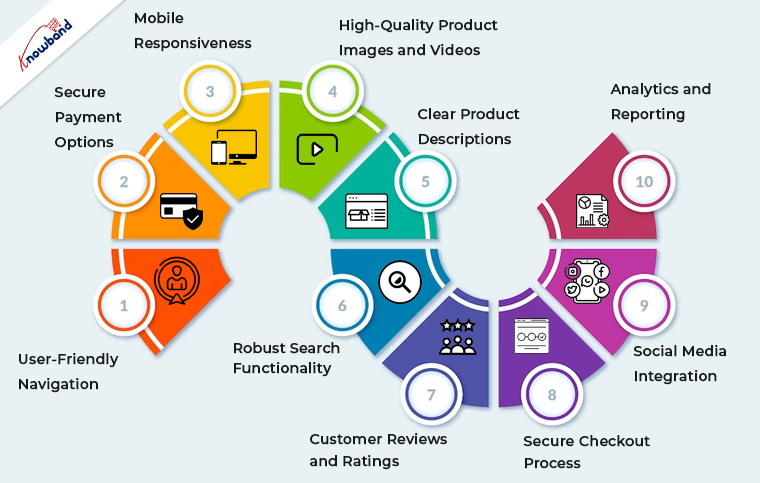
Dans le paysage hautement concurrentiel du commerce électronique d’aujourd’hui, disposer d’un site Web bien conçu et riche en fonctionnalités est essentiel pour réussir. Que vous utilisiez OpenCart, PrestaShop, WooCommerce, Magento 2 ou toute autre plateforme de commerce électronique. Certaines fonctionnalités sont cruciales pour offrir une expérience d’achat fluide à vos clients.
Dans le même esprit, dans cet article, nous explorerons les dix fonctionnalités essentielles que votre site Web de commerce électronique devrait avoir pour stimuler les ventes, améliorer la satisfaction des utilisateurs et garder une longueur d’avance dans le jeu.
1. Navigation conviviale :
Une navigation fluide et intuitive est la base de tout site Web de commerce électronique réussi et application mobile pour Opencart, Woocommerce, Magento et Prestashop. Ainsi, vous pouvez mettre en œuvre des menus, des filtres et des fonctionnalités de recherche clairs et logiques pour aider les utilisateurs à trouver des produits sans effort. De plus, vous devez toujours vous assurer que votre site Web est réactif, s’adressant à la fois aux utilisateurs de bureau et aux utilisateurs mobiles.
2. Options de paiement sécurisé :
Les acheteurs en ligne exigent des options de paiement sécurisées. La raison derrière cela est que les clients modernes préfèrent la sécurité et la sûreté lors de l’exécution des paiements. Ainsi, vous pouvez intégrer des passerelles de paiement réputées, telles que PayPal, Stripe ou Square, pour inspirer la confiance et proposer diverses méthodes de paiement, notamment les cartes de crédit, les portefeuilles numériques et les virements bancaires.
3. Réactivité mobile :
Le nombre d’utilisateurs mobiles est bien supérieur au nombre d’utilisateurs de bureau. Par conséquent, le commerce mobile est en hausse et votre site Web doit être optimisé pour les appareils mobiles. De plus, une conception réactive garantit que votre site s’affichera et fonctionnera de manière transparente sur les smartphones et les tablettes.
4. Images et vidéos de produits de haute qualité :
L’attrait visuel est primordial dans le commerce électronique. Utilisez des images haute résolution et, si possible, des vidéos de produits pour présenter vos offres sous plusieurs angles.
5. Des descriptions de produits claires :
Des descriptions de produits précises et détaillées sont cruciales pour la transparence et le référencement. Incluez des informations essentielles, telles que les spécifications du produit, les tailles, les couleurs et tout détail pertinent qui aide les clients à prendre des décisions d’achat.
6. Fonctionnalité de recherche robuste :
La recherche est l’une des fonctionnalités les plus importantes d’un site Web de commerce électronique. Ainsi, vous pouvez mettre en œuvre une puissante fonction de recherche avec des filtres pour aider les utilisateurs à affiner rapidement leurs choix de produits. Cette fonctionnalité est particulièrement importante pour les magasins disposant de stocks importants.
7. Avis et évaluations des clients :
Les commentaires des clients renforcent la confiance. De plus, les avis positifs peuvent influencer les acheteurs potentiels, tandis que les critiques constructives vous aident à améliorer vos offres.
8. Processus de paiement sécurisé :
Rationalisez le processus de paiement pour minimiser les abandons de panier. Assurez une expérience sécurisée et sans tracas en intégrant des certificats SSL et en proposant plusieurs options d’expédition et de paiement.
9. Intégration des médias sociaux:
Tirez parti de la puissance des médias sociaux en intégrant des boutons de partage et en présentant vos profils sociaux. Cela facilite l’engagement des utilisateurs et permet aux clients de partager leurs produits préférés avec leurs réseaux.
10. Analyses et rapports:
Collectez et analysez des données sur les performances de votre site Web et le comportement des clients. De plus, des outils tels que Google Analytics fournissent des informations sur le trafic, les taux de conversion et les données démographiques des utilisateurs. Ainsi, vous pouvez utiliser ces informations pour affiner vos stratégies marketing et améliorer continuellement votre site.
Pourquoi OpenCart, PrestaShop, WooCommerce et Magento 2 ?
Ces fonctionnalités essentielles s’appliquent aux sites Web de commerce électronique construits sur diverses plateformes, notamment OpenCart, PrestaShop, WooCommerce et Magento 2. Voici comment elles se rapportent à chaque plateforme :
OuvrirCart :�
OpenCart est connu pour son interface conviviale, facilitant la mise en œuvre de fonctionnalités essentielles telles que la navigation, les descriptions de produits et les options de paiement sécurisées.
PrestaShop :
PrestaShop offre des fonctionnalités prêtes à l’emploi robustes, ce qui en fait un excellent choix pour une conception réactive, une fonctionnalité de recherche puissante et une intégration d’analyses.
WooCommerce :
En tant que plugin WordPress, WooCommerce se combine parfaitement avec les thèmes WordPress, ce qui le rend idéal pour intégrer des images, des vidéos et des éléments de médias sociaux de haute qualité.
Magento 2:
Magento 2 est une plateforme polyvalente qui excelle dans les options de paiement sécurisées, les avis clients et les évaluations. Ses capacités avancées d’analyse et de reporting sont également de premier ordre.
,war
Emballer!
En conclusion, disposer de ces dix fonctionnalités essentielles sur votre site e-commerce, quelle que soit la plateforme que vous choisissez, est essentiel pour attirer et fidéliser les clients. La conception, la fonctionnalité et la sécurité de votre site Web sont tous des facteurs clés pour instaurer la confiance et stimuler les ventes. Évaluez votre site Web actuel par rapport à ces critères et envisagez de mettre en œuvre les fonctionnalités manquantes pour créer une expérience d’achat attrayante pour vos clients. N’oubliez pas qu’un site Web de commerce électronique bien optimisé est un atout précieux sur le marché numérique d’aujourd’hui.
Assurez-vous de mettre à jour et de maintenir régulièrement votre site pour répondre à l’évolution des attentes des clients et des tendances du secteur. Ce faisant, vous serez sur la bonne voie vers le succès du commerce électronique, quelle que soit la plateforme que vous utilisez.
OpenCart est une plate-forme CMS populaire basée sur PHP qui permet aux marchands de commerce électronique de démarrer leur boutique en ligne sans compétences de codage spécifiques.
Aujourd’hui, nous plongeons dans le monde d’OpenCart et explorons la dernière version – OpenCart 4.0. En tant qu’entrepreneur en commerce électronique, vous connaissez l’importance de rester à jour avec les dernières technologies et tendances. Pour que votre boutique en ligne reste compétitive. Avec la sortie d’OpenCart 4.0, vous vous demandez peut-être s’il est temps de mettre à niveau votre boutique. Eh bien, la réponse dépend de divers facteurs et des besoins de votre entreprise. Examinons de plus près les fonctionnalités et améliorations proposées par cette nouvelle version et aidons-nous à prendre une décision éclairée.
À propos d’OpenCart 4.0 :
OpenCart est une plate-forme de commerce électronique open source populaire que des milliers de marchands en ligne utilisent dans le monde entier. Connu pour son interface conviviale et sa vaste gamme d’extensions. Il s’agit d’un choix fiable pour la création et la gestion de boutiques en ligne. Par conséquent, OpenCart 4.0 est la dernière version majeure, promettant des avancées significatives par rapport à ses prédécesseurs.
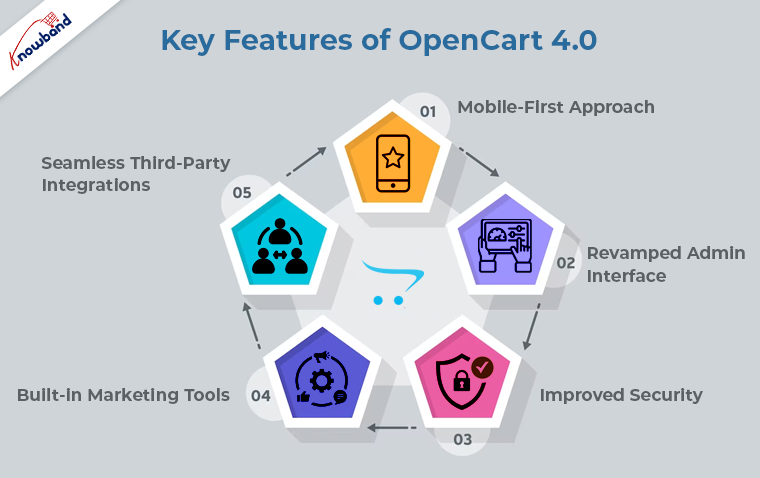
Principales caractéristiques d’OpenCart 4.0 :
Performances améliorées : avec la demande toujours croissante d’expériences d’achat en ligne plus rapides et plus réactives. OpenCart 4.0 bénéficie d’améliorations substantielles des performances. De plus, avec la mise à jour majeure, les temps de chargement des pages sont réduits, ce qui conduit à un meilleur classement SEO et, finalement, à une plus grande satisfaction client.
Approche mobile d’abord :�
Les achats mobiles continuent de dominer le paysage du commerce électronique. De la même manière, OpenCart 4.0 est construit avec une approche mobile d’abord. Veiller à ce que votre boutique ait l’air et fonctionne parfaitement sur tous les appareils, des smartphones aux tablettes. De plus, si vous souhaitez lancer les applications Android et iOS pour votre magasin Opencart, vous pouvez également consulter Knowband’s Plug-in OpenCart Android et iOS Mobile App Builder.
Interface d’administration remaniée :
Le tableau de bord d’administration reçoit une refonte complète, le rendant plus intuitif et plus facile à naviguer. Les propriétaires de magasins peuvent désormais gérer plus efficacement les produits, les commandes et les données clients, ce qui leur permet d’économiser du temps et des efforts. Par conséquent, il est considéré comme l’une des améliorations majeures du point de vue de l’administration du magasin.
Sécurité améliorée :�
La cybersécurité est une priorité absolue pour toute entreprise en ligne. OpenCart 4.0 répond à cette préoccupation avec des mesures de sécurité renforcées, offrant un environnement plus sûr pour les commerçants et les clients.
Outils marketing intégrés :�
OpenCart 4.0 introduit de nouveaux outils marketing, tels que des analyses avancées, des recommandations personnalisées et des promotions ciblées. De plus, ces outils sont conçus pour vous aider à atteindre votre public cible plus efficacement et à augmenter les conversions.
Intégrations tierces transparentes :�
La dernière version offre une compatibilité améliorée avec diverses intégrations tierces. Vous permettant de connecter facilement votre boutique aux passerelles de paiement populaires, aux fournisseurs d’expédition et à d’autres services essentiels.
Devriez-vous passer à OpenCart 4.0 ?
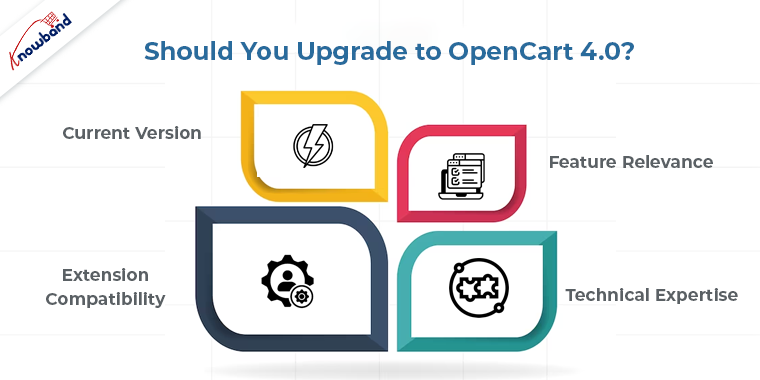
Maintenant que nous avons exploré certaines des fonctionnalités intéressantes d’OpenCart 4.0, la grande question est de savoir si vous devez mettre à niveau votre boutique. Voici quelques facteurs à considérer avant de prendre la décision :
Version actuelle :�
Si vous utilisez toujours une ancienne version d’OpenCart, la mise à niveau vers la dernière version est fortement recommandée. Les versions plus récentes sont souvent accompagnées de corrections de bogues, d’améliorations des performances et de mises à jour de sécurité qui profiteront à votre boutique.
Pertinence des fonctionnalités :
Évaluez les nouvelles fonctionnalités d’OpenCart 4.0 et déterminez si elles correspondent aux besoins de votre entreprise. Si les améliorations répondent directement à vos problèmes actuels, la mise à niveau pourrait améliorer considérablement les performances et l’expérience client de votre magasin.
Compatibilité des extensions :�
Si votre boutique s’appuie fortement sur des extensions tierces, vérifiez leur compatibilité avec OpenCart 4.0. Certaines extensions peuvent ne pas être immédiatement compatibles, il est donc crucial de s’assurer que vos plugins essentiels sont prêts pour la mise à niveau. En outre, vous pouvez également consulter une large gamme de Plugins OpenCart proposé par Knowband pour plus d’informations.
Expertise Technique :�
La mise à niveau d’une plateforme de commerce électronique nécessite des connaissances techniques. Si vous manquez d’expérience dans la gestion de telles mises à jour, envisagez de demander l’aide d’un développeur ou d’une agence de commerce électronique fiable. De plus, vous pouvez également nous contacter à support@knowband.com pour déplacer en toute sécurité vos données de l’ancienne version vers la dernière version d’OpenCart 4.0.
Conclusion!!
OpenCart 4.0 présente une gamme intéressante de fonctionnalités et d’améliorations qui peuvent potentiellement élever votre boutique en ligne vers de nouveaux sommets. Cependant, la décision de mettre à niveau doit être prise de manière réfléchie. Tenir compte de facteurs tels que la version actuelle de votre boutique, la pertinence des fonctionnalités, la compatibilité des extensions et les capacités techniques.
En prenant une décision éclairée, vous pouvez tirer parti de la puissance d’OpenCart 4.0 pour offrir à vos clients une expérience d’achat exceptionnelle, améliorer les performances de votre magasin et rester compétitif dans le monde en constante évolution du commerce électronique. N’oubliez pas de sauvegarder vos données avant de tenter toute mise à niveau majeure et, si possible, testez la nouvelle version dans un environnement intermédiaire pour assurer une transition en douceur.
Alors, est-il temps de mettre à niveau votre boutique vers OpenCart 4.0 ? La réponse réside dans vos besoins commerciaux uniques et vos aspirations de croissance. Bonne vente!
OpenCart est une plateforme de commerce électronique open source qui permet aux entreprises de créer une boutique en ligne et de vendre des produits ou des services. Non seulement Opencart est l’une des plates-formes de commerce électronique les plus populaires, mais il fournit également une interface assez simple aux marchands de commerce électronique. De plus, les vendeurs peuvent ajouter autant de fonctionnalités qu’ils le souhaitent à la boutique en ligne Opencart en utilisant Extensions OpenCart. De plus, c’est possible sans avoir littéralement aucune connaissance en codage.
Non seulement les plugins Opencart sont facilement disponibles, mais ils permettent également aux vendeurs d’économiser beaucoup d’argent. Pour la même raison, de plus en plus de vendeurs de commerce électronique migrent leurs boutiques en ligne vers la plateforme OpenCart.
Ainsi, si vous utilisez actuellement une autre plateforme de commerce électronique et que vous souhaitez passer à OpenCart, ou si vous souhaitez mettre à niveau votre version actuelle d’OpenCart. Ensuite, vous devez effectuer une migration. Cela peut être un processus difficile, mais avec une planification et une exécution minutieuses, vous pouvez migrer votre magasin avec succès. Ou, vous pouvez également vous sentir libre de nous contacter pour la migration OpenCart.
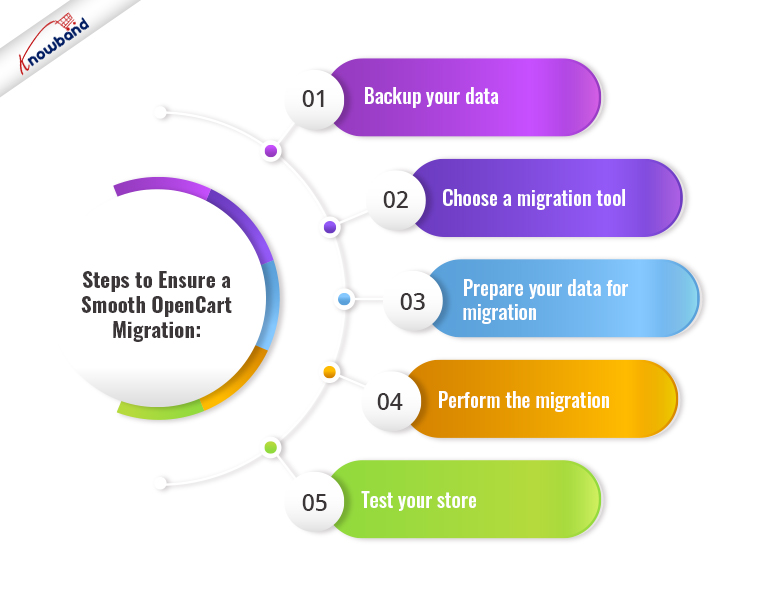
Étapes pour assurer une migration OpenCart fluide :
Sauvegardez vos données
Avant de commencer le processus de migration, assurez-vous de sauvegarder toutes les données de votre magasin, y compris les produits, les commandes, les clients et les configurations. Ceci est essentiel car si quelque chose ne va pas pendant la migration, vous aurez une sauvegarde de vos données à partir de laquelle restaurer. Il existe plusieurs plugins de sauvegarde disponibles dans OpenCart qui peuvent vous aider à automatiser le processus de sauvegarde.
Choisissez un outil de migration
Pour effectuer une migration, vous devez utiliser un outil de migration. Il existe plusieurs outils de migration disponibles, gratuits et payants, qui peuvent vous aider à migrer vos données de votre plate-forme de commerce électronique actuelle vers OpenCart. Assurez-vous de choisir un outil qui prend en charge votre plate-forme actuelle et qui a de bons antécédents de migrations réussies.
Préparez vos données pour la migration
Avant de commencer le processus de migration, vous devez préparer vos données pour la migration. Cela inclut le nettoyage de vos données, la suppression de toutes les données inutiles et la garantie que vos données sont compatibles avec OpenCart. Par exemple, vous pouvez supprimer les spams de votre liste de clients. Cette étape est cruciale car si vos données ne sont pas correctement préparées, cela pourrait entraîner des erreurs lors du processus de migration.
Effectuer la migration
Une fois que vous avez sauvegardé vos données, choisi un outil de migration et préparé vos données pour la migration, vous êtes prêt à effectuer la migration. Le processus de migration varie en fonction de l’outil que vous utilisez. En général, vous devrez suivre les instructions fournies par l’outil pour transférer vos données de votre plateforme actuelle vers OpenCart.
Testez votre boutique
Une fois la migration terminée, vous devez tester soigneusement votre boutique pour vous assurer que tout fonctionne correctement. Cela inclut le test des fonctionnalités, de la conception et des performances de votre boutique. Vous devrez peut-être également apporter quelques modifications à votre magasin pour vous assurer qu’il est optimisé pour OpenCart.
Mise à jour d’OpenCart : pour les utilisateurs existants !
Opencart a récemment lancé la dernière version 4.0.0. Selon la plate-forme, la nouvelle version apporte de nombreuses améliorations de performances ainsi que de nouvelles fonctionnalités. Ainsi, si vous utilisez déjà OpenCart et que vous souhaitez passer à une version plus récente, le processus est relativement simple.
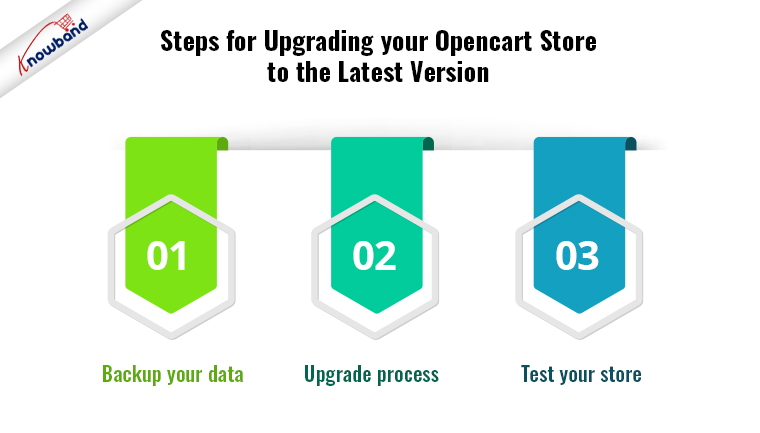
Étapes pour mettre à niveau votre magasin Opencart vers la dernière version
Sauvegardez vos données
La sauvegarde des anciennes données est la partie la plus importante de tout changement sur votre site Web. Il en va de même pour la mise à niveau OpenCart. Il garantit que vous disposez d’une sauvegarde de vos données en cas de problème pendant le processus de mise à niveau.
Une fois la sauvegarde prête, l’étape suivante consiste à vérifier la compatibilité. Avant de procéder à la mise à niveau, vous devez vérifier que votre boutique actuelle est compatible avec la nouvelle version d’OpenCart. Vérifiez la configuration système requise et assurez-vous que toutes les extensions ou plug-ins tiers que vous utilisez sont compatibles avec la nouvelle version. Cependant, vous pouvez également consulter Extensions Opencart de Knowband qui sont parfaitement adaptés aux dernières versions d’OpenCart et sont compatibles avec tous les thèmes Opencart.
Mise à niveau
Une fois que vous avez sauvegardé vos données et assuré la compatibilité, vous êtes prêt à effectuer la mise à niveau. Le processus de mise à niveau varie en fonction de la version à partir de laquelle vous effectuez la mise à niveau, mais en général, vous devrez suivre les instructions fournies par OpenCart pour mettre à niveau votre boutique.
Testez votre boutique
Pour la touche finale, une fois la mise à niveau terminée, vous devez tester soigneusement votre boutique pour vous assurer que tout fonctionne correctement. Cela inclut le test des fonctionnalités, de la conception et des performances de votre boutique. Vous devrez peut-être également apporter quelques modifications à votre magasin pour vous assurer qu’il est optimisé pour la nouvelle version d’OpenCart. ,war
Conclusion!!
La migration ou la mise à niveau de votre boutique vers OpenCart peut être un processus difficile, mais il est essentiel de s’assurer que votre boutique reste à jour et optimisé pour votre clients. Cependant, il est nécessaire d’avoir une bonne connaissance des concepts de codage PHP avant de procéder à la mise à niveau ou à la migration vers OpenCart. Que vous migriez depuis une autre plate-forme de commerce électronique ou que vous mettiez à niveau votre version actuelle, vous pouvez nous trouver à notre adresse e-mail support@knowband.com pour toute sorte d’assistance.
Vous recherchez un point d’interaction viable pour gérer la liste des produits, l’inventaire et les commandes ? L’extension d’intégration OpenCart Etsy présentée par Knowband est le bon outil. L’intégration OpenCart Etsy traite des exercices sur scène. Par exemple, la liste des produits, l’inventaire et les commandes. En fait, l’administrateur peut le faire à partir du tableau d’administration de l’intégration OpenCart Etsy Marketplace.
Pourquoi utiliser OpenCart Etsy Integration Plugin pour vendre sur le marché Etsy ?
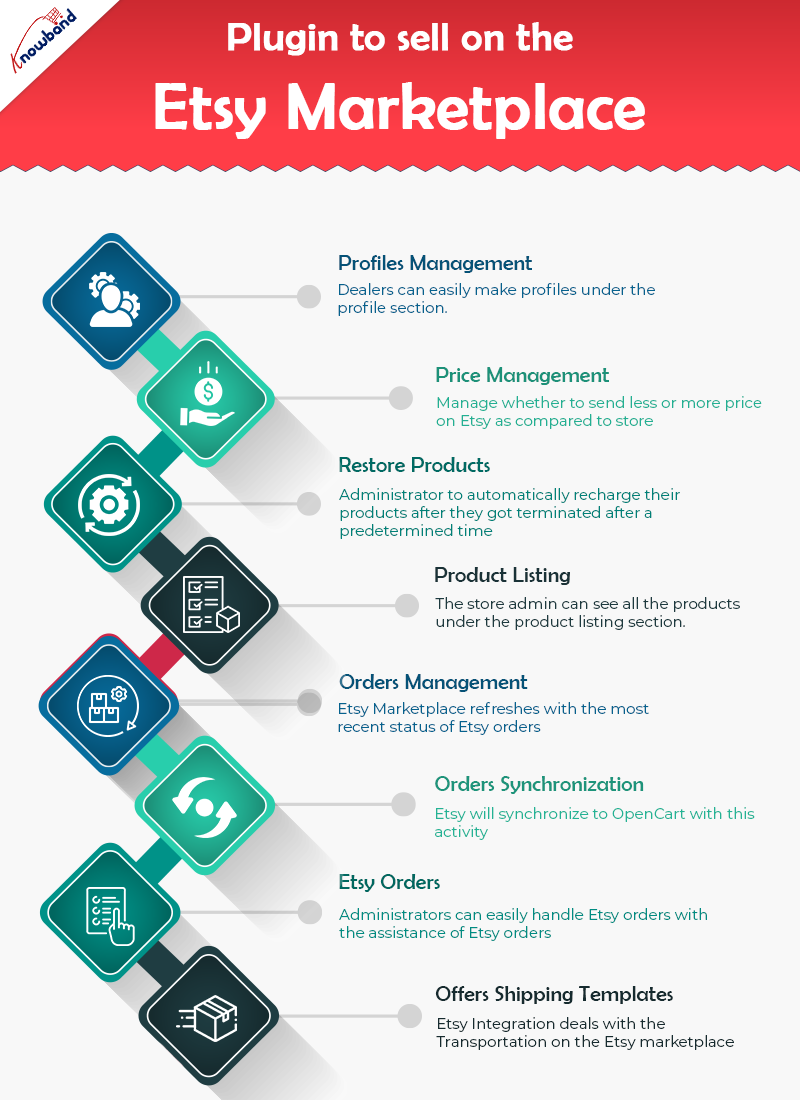
OpenCart Etsy Connector supervise facilement les profils
Le composant de profil du module aide les concessionnaires à créer des profils. De plus, sélectionnez les paramètres essentiels pour répertorier le produit. De plus, les étapes nécessaires pour créer un profil sont – la section Sélectionner une boutique, l’option de renouvellement automatique et quelques champs différents. En outre, pour planifier la classe de magasin OpenCart dans la classification Etsy Marketplace.
La gestion des prix est un point fort du connecteur Etsy OpenCart
L’intégrateur OpenCart Etsy permet aux administrateurs de mettre leurs produits sur le marché Etsy. De plus, à un coût inattendu par rapport à celui de leur magasin OpenCart. L’intégration Etsy OpenCart intègre la capacité de répertorier les produits à la lumière d’un coût séquentiel fixe ou basé sur un tarif.
Restaurer automatiquement les produits
L’intégration de l’API OpenCart Etsy donne un point culminant de recharge automatique. De plus, cela permet à l’administrateur de recharger automatiquement ses produits après leur résiliation après un délai prédéterminé. En outre, vous retrouverez cet élément sous l’onglet Profils de l’intégration de l’API Etsy OpenCart.
Liste de produits
Les administrateurs peuvent voir chacun des produits, y compris ceux qui doivent être répertoriés sur le marché Etsy. De plus, il se trouve sous l’onglet de la liste des produits de la synchronisation OpenCart vers Etsy. En outre, les produits qui sont actuellement distribués sur Etsy peuvent également être vus sous l’onglet de la liste des produits. L’administrateur peut voir l’image du produit et ce n’est que le début, en fait. Par exemple, Etsy Listing Id, Name, Profile auquel le produit est coordonné, Listing Status et Date Added. En appuyant sur le nom du produit sur la page de la boutique Etsy, les administrateurs peuvent voir leur produit répertorié.
Gestion des commandes
Le composant responsable des commandes d’OpenCart Etsy Integration Extension aide les fournisseurs à synchroniser les commandes du magasin Etsy avec le magasin Opencart. L’élément cycle même les commandes du magasin Opencart lui-même. De plus, la place de marché Etsy s’actualise avec le statut le plus récent des commandes Etsy.
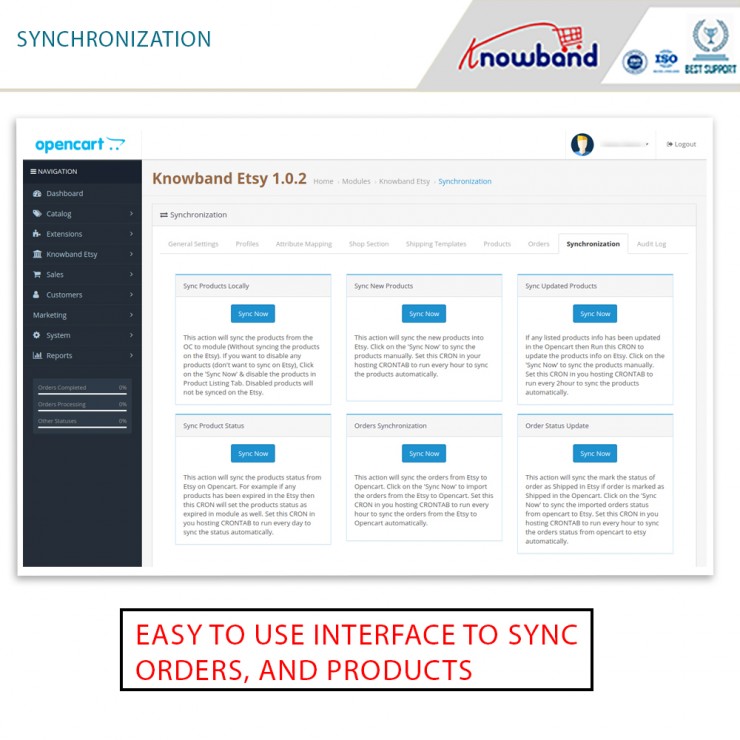
L’intégration OpenCart Etsy donne la synchronisation des commandes
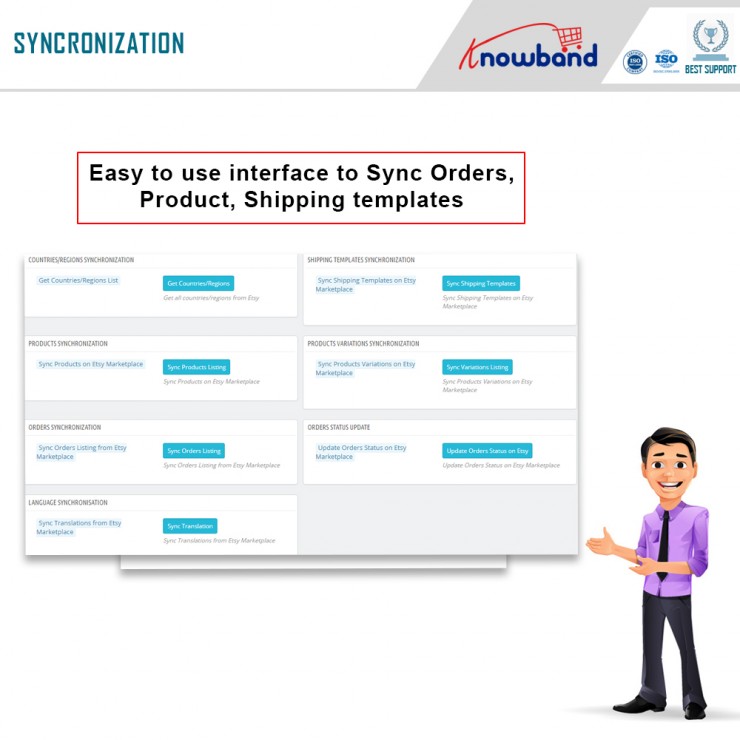
Les commandes d’Etsy seront synchronisées avec OpenCart avec cette activité. Pour importer des commandes d’Etsy vers Opencart, cliquez sur le bouton “Synchronisation des commandes”. Cet élément est disponible sous l’onglet Synchronisation de l’intégration OpenCart Etsy Marketplace.
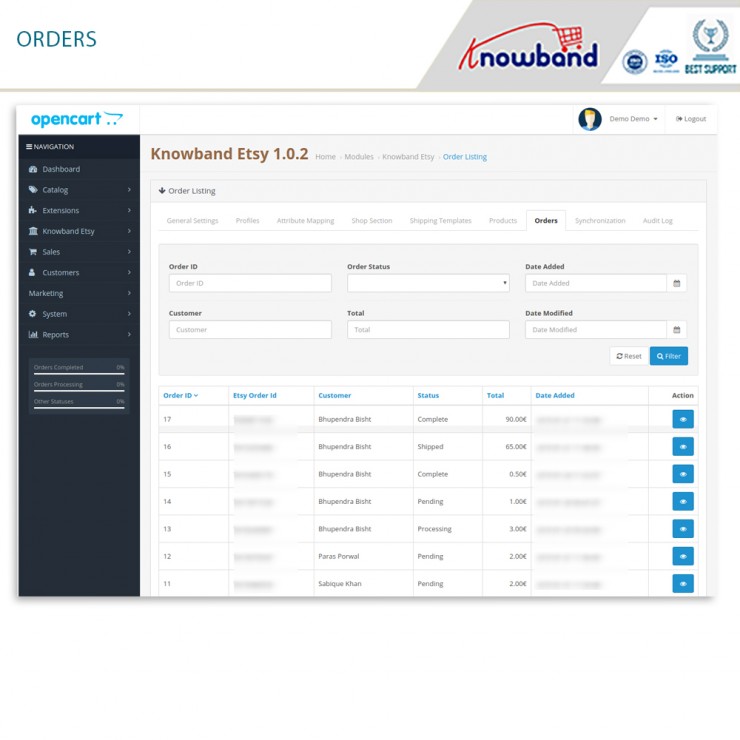
Commandes Etsy
Les commandes Etsy permettent à l’administrateur du magasin de superviser plus facilement les commandes depuis l’étape OpenCart. Cette capacité est avantageuse en termes d’économie de temps et d’efforts. Les administrateurs de magasin peuvent facilement gérer les commandes Etsy avec l’aide des commandes Etsy.
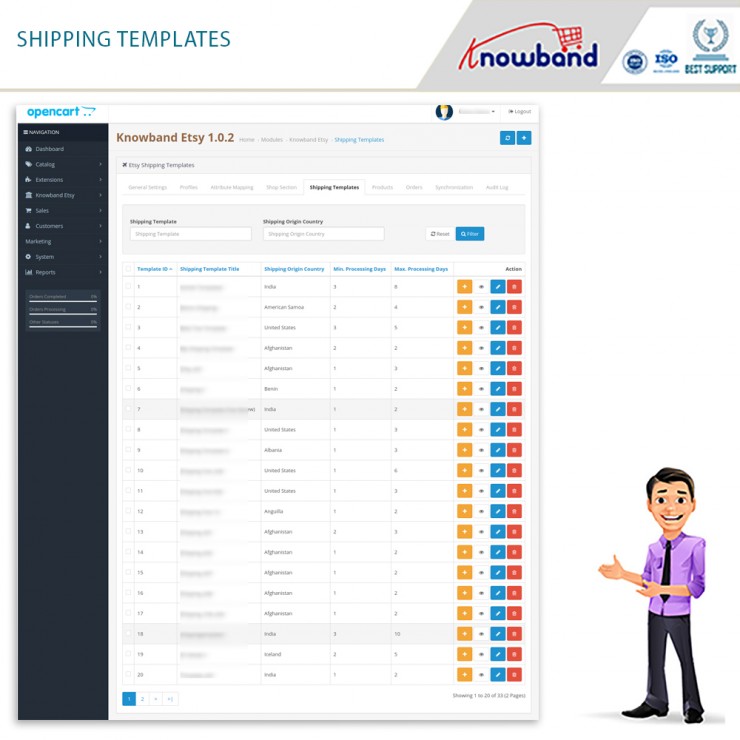
OpenCart Etsy Integration Extension propose des modèles d’expédition
L’élément de formats de livraison d’Opencart Etsy Integration traite du transport sur le marché Etsy. Le connecteur Etsy OpenCart permet à l’administrateur de la boutique OpenCart de configurer les formats de livraison. De plus, cela se synchronisera avec Etsy, tout comme le marché Etsy.
Finalement!!
Par conséquent, vous savez maintenant pourquoi l’extension d’intégration OpenCart Etsy de Knowband est indispensable. Si vous avez des questions concernant l’extension OpenCart, faites-le nous savoir à support@knowband.com.
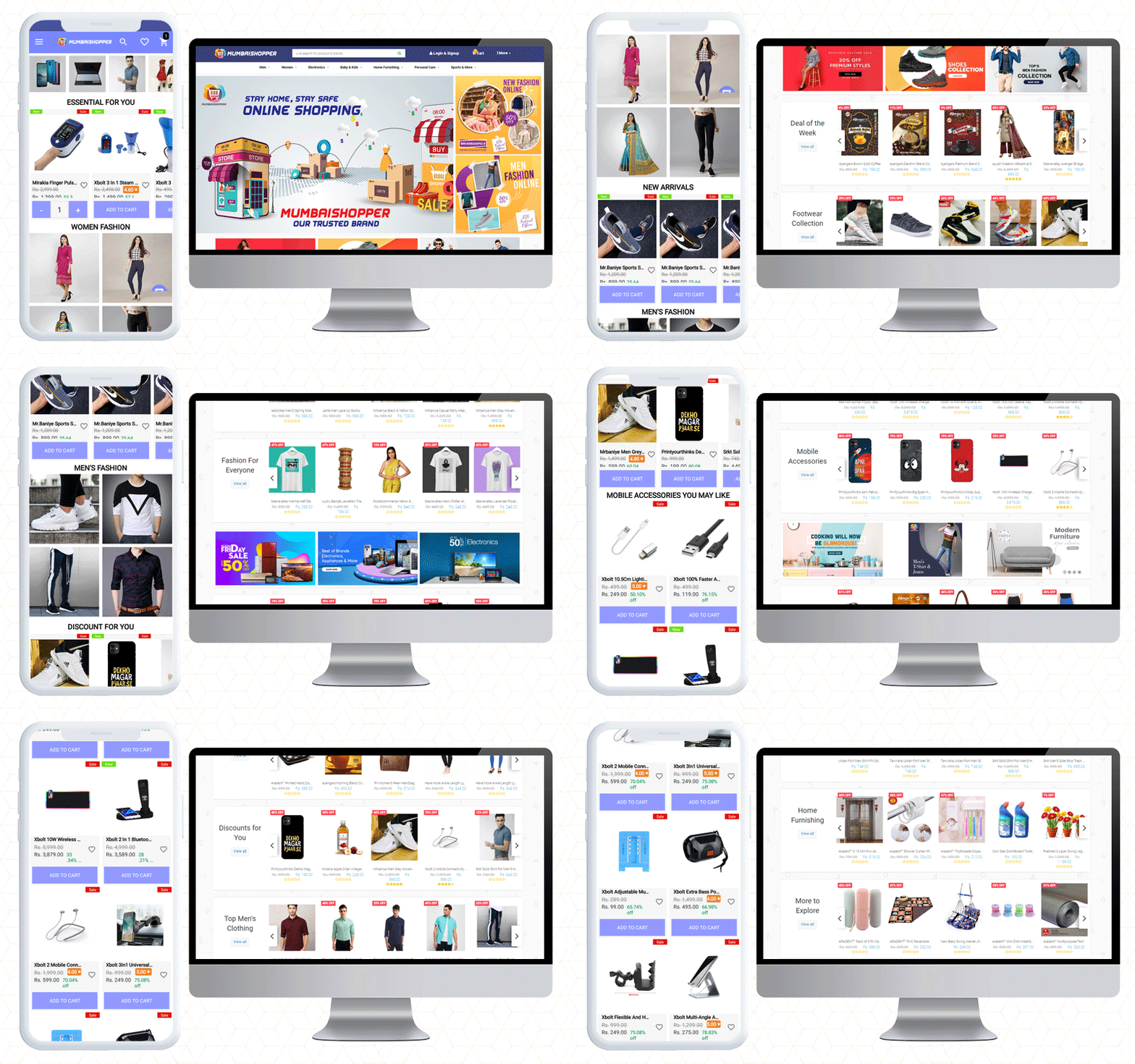
Avez-vous compté sur les applications mobiles que vous utilisez actuellement ? Deux, trois ou peut-être 10 à la fois ! L’augmentation de l’utilisation des applications mobiles ne peut être ignorée. Alors que les utilisateurs mobiles augmentent rapidement, la demande d’applications mobiles augmente également. MumbaiShopper est une place de marché pour les Mumbaikars. Ils ont construit leur site Web sur la plate-forme OpenCart. Pour concevoir leur application Android OpenCart, ils ont utilisé KnowBand Plugin de création d’applications mobiles OpenCart. D’une conception de page d’accueil à la mode à une page de paiement, il est personnalisé pour une UI/UX sophistiquée. Les CTA, la conception du panier, le support client et de nombreuses autres fonctionnalités font partie de ce plugin de création d’applications mobiles. Cette application mobile offre des fonctionnalités plus exclusives aux clients et à l’administrateur. Plongeons pour explorer !
Application mobile Android MumbaiShopper OpenCart
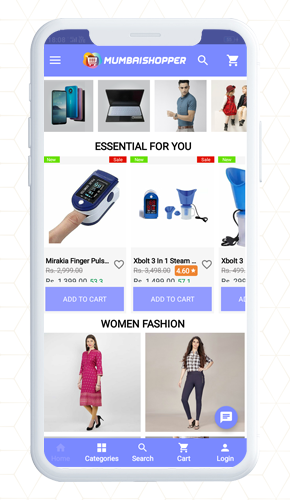
Comme dit précédemment, le MumbaiShopper est un marché où vous trouverez de tout, de la mode aux meubles. Si vous souhaitez acheter des produits pour bébé, de la mode, de l’électronique ou des gammes de sport, vous trouverez tout chez Mumbaishopper. L’application mobile MumbaiShopper OpenCart prend en charge plusieurs devises. Vous pouvez voir les prix en USD et INR. Les catégories, les listes de produits, la conception de la page d’accueil, la conception du panier ; tout est à la hauteur.
Jetez un œil à la page d’accueil attrayante!
Le thème de l’application Android MumbaiShopper OpenCart est similaire au site Web qui est exceptionnel. Au milieu d’une rude concurrence, l’application doit être conviviale et attrayante. Il est tout à fait certain d’ajouter des palettes de couleurs, des images graphiques, des bannières et des logos qui correspondent au thème de votre site Web. Par exemple, l’affichage de la bannière est entièrement personnalisable. Sur la page d’accueil, affichez les catégories supérieures, les bannières carrées, les bannières coulissantes ou les produits dans le modèle de grille. Tout dépend de vous. Jetez un œil au design de l’application et aux couleurs de son thème.
N’est-ce pas engageant !
À propos du panier
Les clients peuvent ajouter des produits au panier rapidement. Le panier de l’application a deux options :
Magasinez plus
Commander
La navigation est claire car les CTA de l’application sont audacieux et à voix haute
Chaque changement sur le site Web est synchronisé en temps réel
Les modifications et mises à jour apportées sur le site Web de MumbaiShopper sont reflétées directement sur l’application mobile. Il a une synchronisation en temps réel.
Trouver le bon produit est facile
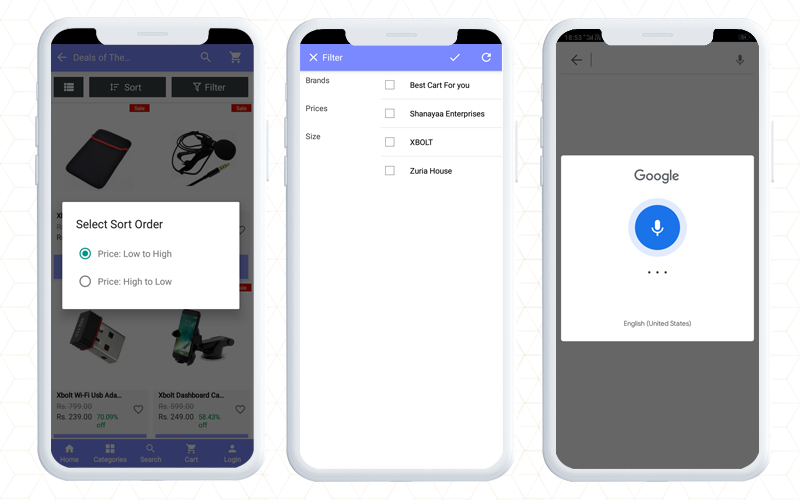
Découvrez le produit que vous voulez en tri et en utilisant le filtre. Décidez d’abord, puis appliquez des filtres. Triez-le par pertinence, prix ou best-seller.
Il offre une expérience client satisfaisante aux utilisateurs de l’application Android OpenCart. Cela les aide à trouver un produit de leur choix.
La recherche vocale le rend plus facile.
Whatsapp et Zopim pour l’assistance par chat en direct
Les clients peuvent obtenir une assistance rapide de l’équipe MumbaiShopper en utilisant les options d’assistance par chat WhatsApp et Zopim. Le chat en direct WhatsApp est disponible car le service client est la priorité absolue de chaque marque.
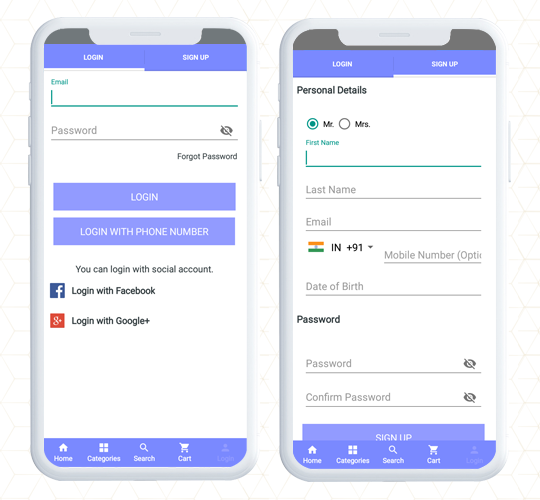
La connexion et l’inscription rapides permettent d’économiser du temps et des efforts
Alors que la plupart de la population mondiale est connectée via les réseaux sociaux, pourquoi ne devrions-nous pas en profiter ? L’application OpenCart Mobile dispose d’options de connexion Google et d’inscription à Facebook pour les internautes. Parallèlement à cela, les clients peuvent s’inscrire en utilisant leur numéro de téléphone portable. Cela leur permet de se connecter en utilisant OTP. De plus, une option de connexion par empreinte digitale est également disponible pour les clients.
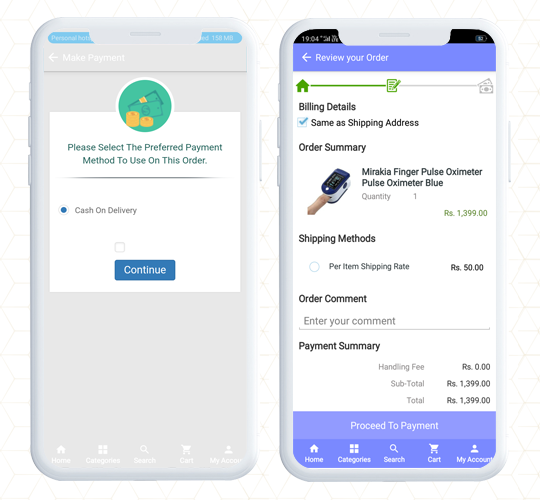
Support de paiement et d’expédition multiples pour chaque client
Au fur et à mesure que l’utilisateur termine le processus d’inscription, il devra d’abord effectuer les paiements, puis choisir le mode d’expédition pour la livraison de ses produits sur MumbaiShopper Store.
Plus de conversion avec One Page Checkout
L’application Android MumbaiShopper OpenCart dispose d’un écran de paiement d’une seule page, ce qui facilite l’achat de produits pour les utilisateurs frontaux. Une page de paiement fournit un paiement rapide qui se reflète dans la réduction des chariots abandonnés. Cela améliore également la convivialité de l’application pour la passation de commandes.
Il est possible de faire des promotions sur l’application mobile OpenCart
Oui, vous pouvez lancer des promotions sur votre boutique OpenCart si vous disposez de KnowBand Générateur d’applications mobiles OpenCart. La gamme de produits MumbaiShopper est large et pour attirer les clients, ils proposent des offres et des remises. Les offres du jour, les offres de la semaine et les remises pour vous sont des catégories répertoriées dans l’application mobile MumbaiShopper OpenCart. L’application permet au propriétaire du magasin d’exécuter des promotions et des coupons applicables sur le site Web. Vous pouvez ajouter un élément gamifié promotionnel Spin to Win à votre application mobile uniquement s’il est disponible sur votre site Web.
Amenez de nouveaux clients en magasin
Vous vous demandez comment ? Le magasin MumbaiShopper propose une option de partage social des produits. L’application mobile OpenCart permet aux clients de partager des produits sur leurs profils de médias sociaux. Cela attire également plus l’attention de leurs amis et de leur famille. Vous apporte donc, de nouveaux visiteurs potentiels.
Fonctionnalité pour suivre le trafic
Avec l’intégration de Google Analytics, OpenCart Android App permet de suivre les normes de performance des applications, en bref, vous pouvez définir de nouveaux objectifs. Sur l’application mobile, l’administrateur du magasin peut surveiller le trafic et planifier les campagnes marketing en conséquence. Pour résumer, comme la boutique MumbaiShopper, vous pouvez également créer votre application mobile en utilisant le Plugin de création d’applications mobiles Opencart. L’application a presque tout ce dont vous avez besoin pour une application mobile. Vérifiez démonstration en direct Ou obtenir le application mobile gratuite OpenCart pour avoir un aperçu de votre boutique. Nous croyons en la satisfaction du client. Si tu voulez n’importe quelle fonctionnalité personnalisée qui n’est pas inclus dans Mobile App Builder, faites-le nous savoir dans le commentaire ci-dessous.
Lire plus d’histoires de réussite d’applications mobiles
Les propriétaires de magasins de commerce électronique basés sur OpenCart peuvent désormais créer un marché en ligne comme Etsy et eBay avec Knowband’s�Plug-in OpenCart Marketplace. De plus, installez simplement le plug-in OpenCart Multi Vendor Marketplace dans votre magasin. De plus, cela activera la fonctionnalité multi-vendeurs sur votre site. Les vendeurs tiers peuvent facilement s’inscrire et répertorier leurs produits sur le site. Les différents aspects de la gestion du magasin reposent entre les mains de l’administrateur du site. Ainsi, le profil du vendeur, la demande de catégorie, les produits et l’approbation des avis se produisent à partir du back-end de l’extension de marché OpenCart Multi seller.
1.1 Avantages administratifs de l’extension OpenCart Marketplace
Les différents avantages administratifs du plug-in de marché multi-fournisseurs OpenCart de Knowband sont mentionnés ci-dessous :
L’administrateur du magasin peut facilement convertir son site de commerce électronique à fournisseur unique en un tout nouveau marché entièrement fonctionnel à l’aide du clone Etsy pour OpenCart.
Le plug-in OpenCart Multi Vendor Marketplace prend en charge tous les types de produits, y compris les produits simples, configurables et groupés.
Le plug-in de marché multi-vendeurs OpenCart permet à l’administrateur de définir la commission globale ainsi que la commission basée sur la catégorie à facturer aux vendeurs.
Le propriétaire du magasin peut facilement surveiller le profil du vendeur et les produits affichés sur le site. Ils peuvent facilement approuver/désapprouver le profil du vendeur à partir de l’interface d’administration du plug-in OpenCart Multi-vendor Marketplace.
L’administrateur peut même attribuer les catégories aux vendeurs. De plus, les fournisseurs peuvent envoyer une demande de catégorie à l’administrateur. Ces demandes sont traitées par l’administrateur du magasin à partir du back-end de l’extension OpenCart Multi seller Marketplace.
Le module OpenCart Marketplace permet à l’administrateur du magasin d’activer/désactiver l’option de révision/évaluation à partir du site. Si activé, les clients peuvent donner des avis sur les produits ainsi que sur les vendeurs.
Le plug-in OpenCart Multi-vendor Marketplace offre des options d’expédition personnalisées. Si cette fonctionnalité est activée, les vendeurs peuvent ajouter leurs propres méthodes d’expédition.
Le plugin OpenCart Marketplace offre un suivi facile du rapport de vente et de la transaction globale du site.
L’administrateur du magasin reçoit 24 modèles d’e-mails par défaut pour tenir les vendeurs informés des différents aspects.
1.2 Avantages pour le vendeur de l’extension OpenCart Multi-Vendor Marketplace
Les vendeurs tiers peuvent facilement s’inscrire en tant que vendeur sur le site en remplissant simplement un formulaire.
Une fois le compte approuvé, les vendeurs peuvent répertorier leurs produits sur le site à partir de leur tableau de bord.
Les vendeurs peuvent ajouter des bannières, des logos de boutique et des métadonnées à partir de leurs tableaux de bord. Les vendeurs peuvent facilement créer une URL conviviale pour le référencement pour leur boutique.
Les vendeurs ont même la possibilité de suivre facilement le rapport global des transactions et des ventes à partir du tableau de bord.
Les vendeurs ont la possibilité d’ajouter des demandes de catégorie. L’administrateur peut approuver/désapprouver sa demande depuis le back-end de l’extension OpenCart Marketplace.
S’il est activé à partir du panneau d’administration du module OpenCart Multi seller Marketplace, les vendeurs peuvent même ajouter leurs propres méthodes d’expédition.
1.3 Avantages pour le client de l’extension de la place de marché multi-vendeurs OpenCart
Les visiteurs des magasins peuvent désormais choisir les produits idéaux parmi une gamme plus large d’options.
Les acheteurs en ligne peuvent consulter le profil du vendeur sur la page des produits. De plus, seulement si l’administrateur le permet.
Les clients ont même la possibilité de donner leur avis sur les produits ainsi que sur le vendeur.
Les clients peuvent facilement contacter les vendeurs du produit à partir de la page du compte vendeur et créer un ticket pour leurs questions et problèmes.
1.4 Nouvelles fonctionnalités du plug-in OpenCart Multi Vendor Marketplace :
Interface utilisateur d’administration améliorée : Elle dispose d’une nouvelle interface utilisateur d’administration dynamique et fonctionnelle pour une gestion sans effort.
Un nouveau formulaire personnalisé du vendeur : un nouveau champ personnalisé est disponible sur le backend du marché multi-fournisseurs. Il permet à l’administrateur de créer un formulaire d’inscription séparé pour les vendeurs.
Désormais, l’administrateur peut autoriser les vendeurs à afficher les détails du vendeur et de l’administrateur sur la facture.
Pour choisir le statut de la commande pour laquelle la commission/le gain sera calculé, un champ dans le panneau d’administration est maintenant disponible. Les gains précédents étaient calculés sur tous les statuts de la commande, c’est-à-dire annulée, retournée, etc.
L’administrateur peut décider des options de statut de commande pour les vendeurs qu’ils peuvent utiliser pour les commandes des clients.
Une option est maintenant disponible dans le panneau d’administration pour activer/désactiver les vendeurs. Tous les produits seront automatiquement supprimés d’OpenCart Marketplace si un vendeur est désactivé par l’administrateur.
L’administrateur attribue les produits au vendeur individuel.
L’extension OpenCart Marketplace permet à l’administrateur d’enregistrer n’importe quel client en tant que vendeur.
Page produit OpenCart Marketplace et interface utilisateur d’administration
2.�Installation du plugin OpenCart Marketplace
Achetez le module OpenCart Multi-vendor Marketplace dans la boutique Knowband. Vous obtiendrez les fichiers suivants :
Fichier zippé contenant le code source du module
Manuel utilisateur
Suivez les étapes mentionnées ci-dessous afin d’installer le plug-in Open Cart Multi Vendor Marketplace dans votre magasin :
Décompressez le fichier compressé. Le vqmod doit être installé, sinon le plugin ne fonctionnera pas. Vous obtiendrez les dossiers comme indiqué dans l’image ci-dessous :
Copiez tous les fichiers et dossiers du fichier zip dans le répertoire racine du site.
L’administrateur peut trouver l’extension OpenCart Multi-Seller Marketplace dans le chemin Panneau d’administration -> Extensions. Installez le module en cliquant sur le ‘installer‘ bouton correspondant au module.
Le plugin OpenCart Marketplace est maintenant installé et prêt à être utilisé. Allez dans Admin -> Menu principal -> KB MarketPlace comme indiqué dans l’image ci-dessous :
3. Panneau d’administration
Le plug-in OpenCart Multi-vendor Marketplace offre plusieurs options pour la configuration et la gestion de la place de marché en ligne.
Après cela, cliquez sur l’option d’édition de KnowBand Marketplace.
Il existe 6 menus principaux dans les paramètres de configuration : 3.1�Paramètres 3.2�Vendeurs 3.3�Produits 3.4�Commandes 3.5�Commissions 3.6�Assistance Les six menus principaux sont détaillés ci-dessous :
Paramètres 3.1
Les différents champs de ce menu du plugin OpenCart Multi-vendor Marketplace sont abordés ci-dessous :
3.1.1 Paramètres généraux
Activer le module :�Basculez le bouton sur�“activer”�le module sur le site Internet.
Commission par défaut :�Définissez ici la commission à facturer aux vendeurs. Le montant en pourcentage tel que spécifié par l’administrateur ici sera applicable à tous les vendeurs du marché par défaut.
Limite de demande d’approbation: L’administrateur du magasin peut approuver/désapprouver le compte du vendeur à partir du back-end du plug-in OpenCart Multi Vendor Marketplace. Les vendeurs peuvent envoyer une demande d’approbation de compte. L’administrateur peut définir le nombre maximum de demandes que le vendeur peut envoyer dans cette section.
Limite de nouveaux produits :�Fixez le nombre maximum de nouveaux produits qu’un vendeur peut répertorier sur le marché.
Activer l’inscription du vendeur :�Sélectionnez ‘oui’ afin d’activer l’enregistrement du vendeur tiers.
Activer le formulaire d’inscription du vendeur séparé :Sélectionnez ‘oui’ afin d’activer le formulaire d’inscription du vendeur séparé.
Nouvelle approbation de produit requise: S’il sélectionne “Oui”, alors, l’approbation de l’administrateur sera nécessaire pour répertorier le produit sur le site.
Activer l’évaluation du vendeur :�Sélectionnez “Oui” si vous souhaitez activer l’option d’évaluation du vendeur dans le front-end.
Approbation de l’avis du vendeur requise :�Si cette fonctionnalité est activée, l’avis ne sera publié dans le front-end qu’après l’approbation de l’administrateur du magasin.
Afficher les vendeurs au recto :�Activer pour afficher la liste des vendeurs dans le front-end du site.
Inclure la taxe sur les produits dans la commission d’administration : S’il sélectionne “Oui”, la taxe sur les produits sera incluse dans la commission d’administration.
Afficher les détails du vendeur sur la page du produit :�Activez cette option pour afficher les coordonnées du vendeur sur la page produit du site Web.
Accord vendeur: Spécifiez les termes et conditions pour les vendeurs dans cette section. Les détails de l’accord mentionnés ici s’affichent dans le front-end d’OpenCart Multi-seller Marketplace.
Catégories autorisées par l’administrateur :L’administrateur peut sélectionner la catégorie qu’il souhaite attribuer aux vendeurs dans cette section.
3.1.2 Paramètres de commande :
Alerte e-mail de commande du vendeur :S’il sélectionne “Oui”, alors, un e-mail automatisé sera envoyé aux vendeurs chaque fois que la commande de leur produit est reçue.
Autoriser la gestion des commandes :�S’il sélectionne “Oui”, alors les vendeurs peuvent gérer les commandes reçues sur leurs produits. Ils peuvent traiter les commandes et modifier le statut de la commande.
Statut autorisé pour le vendeur :�Les statuts de commande qui conviennent aux vendeurs pour mettre à jour la commande. Cela inclut Annulé, Annulé Annulé, Rétrofacturation, Terminé, Refusé, Traitement, Échec, Expiré, etc.
Statut de la commande pour Admissibilité aux gains : Statut de la commande attribué aux vendeurs uniquement pour lesquels ils recevront les paiements ou ils recevront les gains uniquement pour le statut de la commande attribué, tel que terminé, expédié, annulé, etc. L’administrateur peut choisir parmi les options mentionnées dans la liste déroulante.
Informations d’administration sur la facture du vendeur: Sélectionnez oui ou non pour envoyer un e-mail généré par le système au vendeur sur la nouvelle commande.
Informations sur le vendeur sur la facture du vendeur: Sélectionnez oui ou non pour envoyer un e-mail généré par le système au vendeur sur la nouvelle commande.
3.1.3 Paramètres de paiement PayPal
Le plug-in Opencart Multi-Vendor Marketplace offre un accès administrateur pour définir les paramètres de paiement PayPal à partir du backend du magasin. L’administrateur doit activer le paramètre et renseigner l’ID client, la clé secrète client, l’objet de l’e-mail Paypal et la devise Paypal dans le backend de la boutique.
3.1.4 Modèles d’e-mails
Le plugin OpenCart Multi seller marketplace propose 24 modèles d’e-mails préconçus pour différents scénarios. L’administrateur du magasin peut même modifier les modèles si nécessaire en cliquant sur le bouton Modifier.
3.2 Vendeurs
3.2.1��Paramètres des vendeurs
Cette page de l’extension OpenCart Multi-vendor Marketplace contient une liste de tous les vendeurs approuvés par le propriétaire du magasin. L’administrateur peut afficher la liste des vendeurs dont il approuve les comptes à partir de l’onglet Liste d’approbation des comptes vendeurs de l’extension OpenCart Multi seller Marketplace.
L’administrateur peut activer/désactiver le vendeur à partir des boutons ci-dessous.
Comment modifier le compte du vendeur ?
L’administrateur peut même modifier le profil des fournisseurs à partir du back-end du plug-in OpenCart Multi Vendor Marketplace. Pour éditer le même, cliquez sur le�Modifierbouton �. Cela vous redirigera vers une interface de l’extension de marché multi-vendeurs OpenCart où vous pourrez apporter les modifications requises.
3.2.1.1 Générale
Détails du client :�L’administrateur peut modifier tous les détails de base des vendeurs sur la page de configuration des clients. Cela inclut le groupe de clients, le nom, l’adresse e-mail, les informations de contact, etc.
Mot de passe :�L’administrateur peut définir le mot de passe du vendeur.
Autre: Il inclut plus de paramètres pour l’abonnement à la newsletter, Activer/Désactiver le vendeur et catégoriser le vendeur comme sûr.
Adresses multiples :�le marché multi-vendeurs OpenCart permet à l’administrateur d’ajouter une ou plusieurs adresses au compte du vendeur.
3.2.1.2 Affiliation
L’administrateur peut ajouter les détails de l’affilié dans le paramètre Affilié.
Détails de l’affilié :�Toutes les informations telles que le nom de l’entreprise, le site Web, le code de suivi, le pourcentage de commission.
Détails de paiement :�L’administrateur peut ajouter ou sélectionner le numéro d’identification fiscale et les méthodes de paiement. En fait, les modes de paiement indexés dans l’extension sont le chèque, PayPal et le virement bancaire.
3.2.1.3 Vendeur
L’administrateur peut enregistrer l’entreprise en tant que vendeur en sélectionnant le bouton Oui.
3.2.1.4 Historique
Histoire:L’historique et les commentaires du vendeur s’afficheront ici.
Ajouter un historique :L’administrateur peut ajouter des commentaires pour le vendeur dans la section Historique qui s’affichera dans le tableau Historique.
3.2.1.5 Transaction
Transactions: Toutes les transactions seront affichées ici pour le vendeur particulier.
Ajouter une opération: Le propriétaire du magasin a même la possibilité d’ajouter une transaction en cliquant sur “Ajouter une nouvelle transaction”.
3.2.1.6 Points de récompense
Si l’administrateur souhaite récompenser le vendeur, il peut ajouter la description de la récompense et les points dans cette section du paramètre Vendeurs.
Points de récompense: Un tableau montrant tous les points de récompense donnés au vendeur par l’administrateur s’affichera ici.
Ajouter des points de récompense : L’administrateur peut ajouter de nouveaux points de récompense en cliquant sur le bouton “Ajouter des points de récompense”. La fenêtre s’affichera comme indiqué ci-dessous :
,war
3.2.1.7 Adresse IP
L’adresse IP du vendeur et le nombre de comptes enregistrés s’afficheront ici.
3.2.1.8 Configuration du compte vendeur
L’extension OpenCart Multi-vendor Marketplace permet à l’administrateur de définir le montant de la commission pour les vendeurs individuels.
Commission par défaut : L’administrateur peut ajouter les détails de la commission dans le paramètre de configuration du compte du vendeur.
Approbation de nouveau produit requise: Sélectionnez Oui si l’administrateur souhaite approuver le nouveau produit et sélectionnez Non dans le cas contraire.
Activer l’évaluation du vendeur: Des boutons Oui/Non sont fournis pour activer/désactiver les évaluations des vendeurs.
Approbation de l’avis du vendeur requise : Si cette fonctionnalité est activée, l’avis ne sera publié dans le front-end qu’après l’approbation de l’administrateur du magasin.
Envoyer un e-mail au vendeur lors de la commande : Si activé, un e-mail à déclenchement automatique sera envoyé à l’administrateur avec le modèle d’e-mail par défaut.
Catégories que l’administrateur autorise : L’administrateur peut attribuer des catégories au vendeur. Les vendeurs ne peuvent vendre que des produits des catégories attribuées.
3.2.2��En attente d’approbation
Les vendeurs tiers peuvent remplir le formulaire afin de créer un compte vendeur sur le site. Le profil du vendeur sera répertorié dans cet onglet du plug-in OpenCart Multi-vendor Marketplace pour approbation, comme indiqué dans l’image ci-dessous :
Comment approuver/désapprouver le compte du vendeur ?
L’administrateur peut approuver le compte du vendeur en un clic depuis le back-end du module OpenCart Marketplace. Cliquez simplement sur le bouton d’approbation ou de refus correspondant à chaque compte vendeur. En cliquant sur le bouton Approuver, une fenêtre contextuelle s’affichera pour demander l’autorisation d’approuver ou de désapprouver le compte vendeur. Une fois le profil du vendeur approuvé, le même sera répertorié dans le ‘Liste des vendeurs‘ du module OpenCart Multi-vendor Marketplace.
3.2.3��Champs personnalisés
(Nouveau)L’administrateur peut ajouter un champ personnalisé pour le profil du vendeur. Ce paramètre permet à l’administrateur d’ajouter un ou plusieurs champs sur la page du vendeur pour collecter des informations supplémentaires auprès du vendeur.
Cliquez sur le bouton Modifier pour ajouter ou mettre à jour les champs personnalisés. En cliquant sur le “bouton d’édition”, la fenêtre suivante apparaît : ,war
Sélectionnez le type de champ: Sélectionnez le type de champ comme case à cocher
Étiquette: Ajoutez le nom du champ qui s’affichera sur le devant du tableau de bord du vendeur.
Brève description :�Ajouter la courte description du champ
options: Ajoutez les options pour le champ comme Homme, Femme ou Oui, Non comme format accepté mentionné dans le champ.
Détails HTML : Ajoutez ici l’ID HTML et la classe HTML.
Ajouter de nouveaux détails de champ : comme le nom du champ, l’ordre de tri des champs, etc.
Obligatoire: Définissez le champ comme facultatif ou obligatoire
Afficher dans la page de profil du vendeur : Sélectionnez Oui si le champ doit s’afficher sur la page de profil du vendeur, sinon sélectionnez non.
Actif: Activez ou désactivez le champ en sélectionnant les options oui ou non.
3.2.4��Commission par catégorie
Avec le plugin Opencart Multi-Seller Marketplace, l’administrateur du magasin a accès pour définir la commission par catégorie. L’administrateur peut facilement afficher le total des gains et la commission totale pour une catégorie particulière dans Category Wise Commission. La commission par catégorie pour le vendeur particulier s’affichera ici comme indiqué ci-dessous :
3.2.5��Avis du vendeur
L’administrateur peut voir les avis des vendeurs et les modifier à partir du backend si nécessaire.
,war
L’administrateur peut ajouter les détails de l’auteur, du texte, mettre à jour les notes, modifier la date de l’examen.
L’administrateur peut approuver ou désapprouver l’avis à partir du champ d’état.
3.2.6��Approbation des révisions
La liste des avis de vendeurs approuvés et refusés s’affichera ici. Si l’administrateur clique sur le bouton Modifier, il sera dirigé vers une nouvelle page.
L’administrateur du magasin peut ajouter les détails de l’auteur, du texte, mettre à jour les notes, modifier la date de l’examen.
Statut : L’administrateur peut approuver ou désapprouver l’avis.
,war
Les différents champs de cette interface sont décrits ci-dessous:
Author:Le nom de l’examinateur sera affiché ici. L’administrateur peut modifier le nom si nécessaire.
Texte :�L’avis saisi par le client sera affiché ici. Le propriétaire du magasin peut modifier l’avis si nécessaire.
Évaluation:�Cette section affichera par défaut la note attribuée par le client. L’administrateur peut même modifier la note.
La date de révision est disponible :La date à laquelle l’avis est disponible s’affichera ici. Statut : activez ou désactivez l’examen à partir d’ici. Si l’administrateur l’active, l’avis s’affichera sur la page du produit.
3.2.7��Expédition
Les informations d’expédition du vendeur peuvent être examinées par l’administrateur à partir du backend du marché multi-fournisseurs OpenCart. L’extension OpenCart Multi-seller Marketplace est livrée avec des options d’expédition personnalisées dans lesquelles les vendeurs peuvent ajouter leurs propres méthodes d’expédition. Si cette fonctionnalité est activée par l’administrateur du magasin à partir de l’onglet Paramètres du module OpenCart Multi-vendor Marketplace, les vendeurs peuvent ajouter leurs méthodes d’expédition. Les modèles d’expédition disponibles par les vendeurs seront répertoriés dans l’onglet Expédition des vendeurs du plugin OpenCart Multi vendor Marketplace. Tous les détails d’expédition des commandes tels que la zone d’expédition, le poids, le tarif et le statut s’afficheront sur cette page, comme indiqué ci-dessous :
,war
3.2.8 �Demandes de catégorie
L’administrateur attribue la catégorie au vendeur tiers pour répertorier les produits. Les vendeurs peuvent même demander à l’administrateur d’ajouter une nouvelle catégorie à partir de leur tableau de bord. Les demandes de catégorie envoyées par les vendeurs seront répertoriées dans l’onglet Demande de catégorie de vendeur de l’extension OpenCart Multi-Vendor Marketplace, comme indiqué dans l’image ci-dessous :
3.3�Produits
3.3.1 Produits du vendeur
L’administrateur approuve les produits à partir du back-end de l’extension OpenCart Multi-vendor Marketplace. De plus, ils seront répertoriés dans l’onglet Produits des vendeurs.
,war
[Caption id = “attachment_807696” align = largeur “de AlignCenter” = “460”] Plugin OpenCart Multi Vendor Marketplace – Produits des vendeurs[/caption]
3.5.1 Comment modifier/supprimer les détails des produits ?
Le propriétaire du magasin peut modifier ou supprimer les détails du produit des vendeurs si nécessaire. Clique sur le ‘Modifier‘ ou ‘Supprimer‘ respectivement.
3.3.1.1 Générale
Ajoutez une description générale du produit dans l’onglet Paramètres généraux du produit.
Nom du produit: Ajoutez le nom du produit dans ce champ.
Description du produit:�Ajoutez la description du produit dans le champ de description.
Titre de la balise Meta : Entrez la balise Meta ici.
Liste Meta Description:�Entrez ici la Meta description du site web.
Mots-clés de la balise META :�Entrez les méta-mots-clés dans cette section. Entrez les balises et séparez-les par une virgule.
TAGS: Ajoutez toutes les balises du produit ici.
3.3.1.2 Données
Dans la section des données de la description du produit, l’administrateur doit remplir les détails comme le modèle, les codes de produit comme SKU, UPC, le numéro EAN, JAN, ISBN et MPN, les détails de l’emplacement, le prix du produit, la classe de taxe, la quantité, la quantité minimale, l’état du stock , Exigences en matière de frais d’achat, dimensions, poids, etc.
,war
3.3.1.3 Vendeur
Sélectionnez le vendeur dans la liste de vendeurs donnée.
,war
3.3.1.4 Liens
Ajoutez des détails tels que les fabricants, les catégories, les filtres, les magasins, les produits associés, etc.
,war
3.3.1.5 Attributs
L’administrateur peut ajouter des attributs de produit en anglais et en français.
,war
3.3.1.6 Option
Si nécessaire, une option de produit sera disponible dans cette section.
3.3.1.7 Abonnement
À partir de cette section, l’ajout de profils récurrents se produira.
,war
3.3.1.8 Remise
Les détails de la remise sur le produit particulier s’afficheront ici.
,war
3.3.1.9 Spécial
L’administrateur peut définir le produit en priorité pour une période en ajoutant une date de début et une date de fin.
,war
3.3.1.10 Image(s)
Téléchargez l’image du produit ici. L’ajout d’une ou plusieurs images peut se produire avec l’ordre d’affichage.
,war
3.3.1.11 Points de récompense
L’administrateur peut ajouter un nombre minimum de points nécessaires pour acheter ce produit.
,war
3.3.1.12 SEO
Ajoutez le référencement pour le produit ici.
,war
3.3.1.13 CONCEPTION
À partir de cette section de conception, les vendeurs peuvent choisir la conception de la mise en page. ,war
3.3.2 Liste d’approbation des produits
Les fournisseurs tiers peuvent répertorier leur produit à partir du tableau de bord de leur profil. Les produits mis dans la liste du tableau de bord dans cet onglet du module OpenCart Multi-vendor marketplace pour approbation. L’approbation de l’administrateur n’est requise que si cette fonctionnalité est activée. L’administrateur du magasin peut alors approuver ou désapprouver le produit en un clic. Les produits mis en place par les vendeurs seront répertoriés dans l’onglet Liste d’approbation des produits du module OpenCart Multi seller Marketplace, comme indiqué dans l’image ci-dessous :
,war
L’administrateur peut approuver ou désapprouver les produits en cliquant sur le bouton respectif correspondant à chaque produit. Reportez-vous à l’image ci-dessous :
Une fois que vous avez cliqué sur le bouton Approuver ou Désapprouver, une fenêtre contextuelle s’affichera avec le message « Voulez-vous approuver le produit ? »
3.3.3 Avis sur le produit
Les clients peuvent donner des notes et rédiger des avis sur les produits si cette fonctionnalité est activée à partir du back-end du plug-in OpenCart Marketplace. Si cette option est activée, les clients peuvent laisser leurs avis en cliquant sur “Rédiger un avis”.
Les avis rédigés dans le front-end seront répertoriés dans le back-end du plug-in OpenCart Multi-vendor Marketplace, comme indiqué dans l’image ci-dessous :
,war
Cliquez sur le bouton “Modifier” pour modifier ou approuver les avis sur les produits. Cela vous redirigera vers la page d’édition de révision du module OpenCart Multi-vendor Marketplace.
3.4 Commandes
L’administrateur du magasin OpenCart peut afficher la liste de toutes les commandes ici.
3.4.1 Commandes du vendeur
Les commandes reçues sur le produit du vendeur seront listées dans l’onglet du plugin OpenCart Multi seller marketplace. L’administrateur du magasin peut afficher ou modifier les commandes en cliquant respectivement sur les boutons Afficher et Modifier. La fenêtre suivante s’affichera si l’administrateur clique sur le bouton Modifier. L’administrateur peut apporter les modifications nécessaires dans tous les champs.
3.6.1 Détails du client
À partir de cette section, l’administrateur peut ajouter les détails de son client.
3.6.2 Nos produits
À partir de cette section, l’administrateur peut ajouter les détails de ses produits.
,war
3.6.3 Détails du paiement ,war
À partir de cette section, l’administrateur peut ajouter ses détails de paiement.
3.6.4 �Détails d’expédition
À partir de cette section, l’administrateur peut ajouter ses détails d’expédition.
3.6.5 �Totaux
À partir de cette section, l’administrateur peut ajouter les détails de son total.
3.4.2 Commandes d’administration
L’administrateur peut suivre les détails de la commande de ses produits dans l’onglet Admin Order de l’extension OpenCart Multi seller marketplace.
,war
3.5� Commissions
3.5.1� Commission d’administration
L’administrateur peut voir la commission gagnée sur le marché dans cet onglet du plugin OpenCart Multi-vendor Marketplace. Le propriétaire du magasin a la possibilité d’afficher les revenus du vendeur et les revenus totaux.
,war
3.5.2 Solde du vendeur
L’administrateur du magasin a même la possibilité d’afficher la transaction des vendeurs. L’administrateur peut voir l’historique du solde du vendeur ainsi que l’historique des transactions dans cet onglet du plug-in OpenCart Multi seller Marketplace.
,war
3.5.3 Demande de paiement du vendeur
La demande de paiement envoyée par les vendeurs peut être consultée par l’administrateur à partir du backend de la demande de paiement des vendeurs. L’administrateur peut approuver/désapprouver la demande de paiement en quelques clics. Une fois que l’administrateur clique sur le bouton “Approuver”, une fenêtre contextuelle, comme indiqué dans la figure, apparaîtra. Lorsque l’administrateur cliquera sur le bouton “Refuser”, une boîte de dialogue avec un champ de commentaire apparaîtra. Une fois que l’administrateur a cliqué sur le bouton Soumettre après avoir rempli les champs de commentaire, la demande est refusée.
,war
3.6�Assistance
Cet onglet est utilisé pour trouver le manuel d’utilisation du module Marketplace multi-vendeurs Opencart et également pour créer un ticket d’assistance pour tout type de requêtes et de problèmes.
4.0 Interface utilisateur frontale
Une fois que le plug-in OpenCart Multi vendor Marketplace est installé avec succès dans la boutique OpenCart, les fournisseurs tiers peuvent remplir un simple formulaire et ouvrir leur boutique en ligne. Pour faciliter la gestion de la boutique, le vendeur a accès à son tableau de bord.
4.1 Enregistrement du vendeur
Les vendeurs tiers peuvent facilement s’inscrire en tant que vendeur du site en remplissant un simple formulaire d’inscription. Pour vous inscrire en tant que vendeur, sélectionnez ‘Oui‘ dans la section S’inscrire en tant que vendeur du formulaire.
4.2 Tableau de bord du vendeur
Une fois l’inscription terminée et le compte du vendeur approuvé à partir du back-end du plug-in OpenCart multi-vendeur Marketplace, le vendeur a accès au tableau de bord.
Ils peuvent voir l’intégralité du rapport de vente et les détails de la commande.
4.2.1 Profile du vendeur
Les vendeurs peuvent modifier leur profil et personnaliser leur boutique à partir de cet onglet du tableau de bord.
4.2.2 Produit du vendeur
Les vendeurs peuvent suivre le chemin mentionné ci-dessous afin d’ajouter un nouveau produit. Aller à�Mon compte -> Tableau de bord -> Produits
La liste des produits s’affiche dans cet onglet du tableau de bord du vendeur. Pour ajouter un nouveau produit, cliquez sur le ‘+‘ signe en haut à droite.
Cela vous redirigera vers le ‘Ajouter un nouveau produit‘. Remplissez les détails requis afin d’ajouter le produit.
Commande 4.2.3
Les vendeurs peuvent consulter leurs commandes et les détails associés dans cet onglet du tableau de bord.
4.2.4 Commentaires Produit
Les vendeurs peuvent voir l’avis reçu sur leur produit dans l’onglet Avis produit de leur tableau de bord. Tous les avis reçus seront répertoriés comme indiqué dans l’image ci-dessous :
4.2.4.1 Comment les vendeurs peuvent-ils supprimer les avis sur les produits ?
Même les vendeurs ont la possibilité de supprimer les avis. Cela se produit en cliquant sur le ‘Supprimer‘ bouton correspondant à chaque avis.
4.2.5 Mes avis
L’onglet du tableau de bord du vendeur répertorie les avis reçus sur son profil. Plugin OpenCart Multi Vendor Marketplace – Mes avis
4.2.5.1 Comment les vendeurs peuvent-ils supprimer les avis sur leur profil ?
Les vendeurs peuvent même supprimer leurs avis de profil si nécessaire. Cela se produit en cliquant sur le ‘Supprimer‘ bouton correspondant à chaque avis.
Gains 4.2.6
Le total des revenus du vendeur peut être consulté dans cet onglet. Les fournisseurs peuvent filtrer les résultats selon les besoins. L’historique total des gains s’affichera comme indiqué ci-dessous :
Les vendeurs peuvent même voir les gains par commande comme indiqué ci-dessous :
Transactions 4.2.6
Le vendeur peut afficher l’historique complet de ses transactions dans cet onglet. Le montant débité ou crédité sur leur compte peut être consulté ici.
4.2.7 Demande de paiement
Les vendeurs peuvent afficher la liste des demandes de paiement envoyées à l’administrateur à partir de l’onglet Demande de paiement. Pour une nouvelle demande de paiement, les vendeurs doivent indiquer le montant et la raison du paiement et l’envoyer à l’administrateur pour approbation.
Demande de catégorie 4.2.8
Les vendeurs peuvent voir les catégories qui leur sont attribuées. De plus, ils peuvent même envoyer une demande de catégorie à l’administrateur du magasin. Pour envoyer une demande de catégorie, accédez au Tableau de bord -> Demande de catégorie
4.2.9 Expédition
Les vendeurs peuvent voir le processus d’expédition comme dans la capture d’écran ci-dessous:
4.2.10 Importation de produits
Avec l’aide de la fonction d’importation de produits, les vendeurs peuvent ajouter des produits en vrac. Ils doivent télécharger le modèle pour le téléchargement des produits et simplement remplir les informations de leurs produits et les télécharger à nouveau pour répertorier les produits en masse.
Retour de produit :
Le vendeur peut voir la liste de retour des produits ici. Le vendeur peut ajouter un filtre pour rechercher le produit retourné ou demandé pour le retour du produit.
4.2.11 Coupons du vendeur
En utilisant cette fonctionnalité, les vendeurs peuvent générer des coupons pour leurs clients. Les vendeurs peuvent utiliser différentes variantes pour créer leurs coupons, comme les utilisateurs par coupon, type de coupon, etc.
4.2.12 Système de soutien
Cette fonctionnalité permet aux vendeurs de visualiser les requêtes de leurs clients sous forme de tickets. Lorsque le vendeur clique sur l’identifiant du ticket, il peut voir tous les détails de la requête et même répondre et modifier le statut de la requête.
Les places de marché ont joué un rôle essentiel dans la croissance du e-commerce. Amazon et eBay sont parmi les plateformes les plus connues, mais ces dernières années, de nombreuses nouvelles places de marché ont fait leur apparition dans l’écosystème du e-commerce. Etsy est l’une des plus populaires pour les articles faits main et vintage. Etsy permet à des personnes du monde entier d’acheter et de vendre des produits uniques. Cette plateforme invite les vendeurs à présenter leur créativité à un nouveau public, les aidant ainsi à toucher des clients potentiels à l’international. Etsy est un excellent moyen d’étendre la portée de votre entreprise. Le processus de création d’une entreprise sur la place de marché Etsy est assez simple. Veuillez cliquer sur le lien ci-dessous pour en savoir plus sur les règles et réglementations de la vente : https://www.etsy.com/in-en/sellL’intégration d’Opencart à la place de marché Etsy peut vous aider à atteindre efficacement vos objectifs commerciaux.
KnowBand, une société de développement de plugins e-commerce et d’intégration de places de marché propose Module d’intégration OpenCart EtsyL’intégrateur OpenCart pour la marketplace Etsy permet aux vendeurs de synchroniser leur boutique OpenCart avec la marketplace Etsy en quelques étapes simples. Nous savons qu’avant de se lancer sur Etsy, il est essentiel pour un commerçant d’analyser ses méthodes et processus commerciaux afin de relever les nouveaux défis. Une fois la vente multicanale lancée, les vendeurs doivent assurer un suivi rigoureux de leurs stocks, de leurs fiches produits, des modes d’expédition, des délais de livraison et du service client. Pour vous aider à surmonter les principaux obstacles à la vente sur une marketplace, KnowBand a développé le connecteur OpenCart pour la marketplace Etsy.
Grâce à l’extension d’intégration Etsy pour OpenCart, les propriétaires de boutiques OpenCart peuvent gérer efficacement leurs stocks, leurs commandes et les expéditions de leurs articles Etsy directement depuis l’interface d’administration de leur boutique OpenCart. Le module d’intégration Etsy pour OpenCart offre les avantages suivants aux vendeurs :
Installation facile et interface conviviale : L’interface conviviale de l’intégration OpenCart à la place de marché Etsy offre une interface simple pour référencer les produits sur la plateforme Etsy.
Téléchargement groupé des produits: Le module d’intégration OpenCart pour la plateforme Etsy permet aux vendeurs d’importer des produits en masse. Ils peuvent créer un profil pour importer l’intégralité d’une catégorie de leur boutique OpenCart sur la plateforme Etsy.
Correspondance entre catégorie et attributs de produit : Les vendeurs peuvent facilement faire correspondre les attributs et la catégorie des produits OpenCartstore avec les attributs et la catégorie de la boutique Etsy via Extension de connecteur OpenCart pour la place de marché Etsy.
Modèles d’expédition : Créez des modèles d’expédition depuis le panneau d’administration d’OpenCartstore et synchronisez ces modèles avec la boutique Etsy via le plugin d’intégration OpenCart Etsy Marketplace.
Gestion des commandes: Gérez et suivez les commandes de votre boutique Etsy depuis le panneau d’administration d’OpenCartstore.
Statut de la commande: L’administrateur peut mettre à jour le statut des commandes de la marketplace Etsy depuis le panneau d’administration de la boutique OpenCart via une tâche cron.
Gestion de l’inventaire: Gérez l’inventaire des produits de votre boutique Etsy directement depuis le panneau d’administration OpenCart. Après toute modification apportée à l’inventaire ou aux attributs des produits dans votre boutique OpenCart, l’administrateur peut facilement synchroniser ces modifications avec la plateforme Etsy.
Langue secondaire : L’administrateur peut sélectionner une langue secondaire pour la boutique et la synchroniser facilement avec la boutique Etsy via une tâche cron.
Quelles sont les nouveautés des dernières améliorations ?
Synchronisation des produits au niveau du profil :
Le Knowband amélioré Extension de connecteur Opencart pour la place de marché Etsy Etsy propose désormais la synchronisation des produits au niveau du profil. Les administrateurs peuvent ainsi référencer des produits de catégories spécifiques, pour un processus de référencement plus ciblé et efficace qu’avec un référencement en masse. Cette fonctionnalité améliore la gestion des stocks et la précision des fiches produits sur Etsy.
Fiche produit avec détails personnalisés :
L’extension mise à jour inclut également une fonctionnalité permettant de personnaliser les fiches produits. Les administrateurs peuvent désormais ajouter des titres et des descriptions uniques à leurs produits, ce qui les différencie et améliore leur visibilité sur Etsy. Cette flexibilité permet une meilleure présentation et un marketing optimisé, adaptés pour attirer des segments de clientèle spécifiques. Vous pouvez visionner notre vidéo « Nouvelles fonctionnalités du connecteur Opencart Etsy v1.0.9 de Knowband ».
Installation de 2.0
Après l’achat du module, vous recevrez les fichiers suivants :
1. zip (contient le code source du module)
2. Manuel utilisateur
Suivez les étapes suivantes pour installer l’extension:
Décompressez le fichier zip. Il contiendra des fichiers et des dossiers comme indiqué ci-dessous :
2. Copiez tous les fichiers et dossiers du dossier décompressé dans le dossier racine du site web.
3. Le module est maintenant prêt à être installé sur votre boutique. Vous le trouverez dans Administration de la boutique > Modules et services. Il s’affichera comme ci-dessous :
Extension d’intégration Etsy OpenCart
Le plugin d’intégration OpenCart Etsy Marketplace de Knowband facilite une intégration transparente entre votre boutique OpenCart et la place de marché Etsy, simplifiant ainsi la gestion des fiches produits et des commandes.
Avant de poursuivre, il est important de connaître le déroulement correct des actions nécessaires à la mise en place de ce système, car plusieurs éléments sont interdépendants. Si nous n’y prêtons pas attention, le processus risque d’être difficile à gérer, voire sujet à des erreurs.
Configuration du compte vendeur : Cette section vous aidera à configurer votre boutique sur la plateforme Etsy. Les étapes suivantes vous présenteront la clé API Etsy. La clé API et le secret API Etsy sont nécessaires pour intégrer Opencart à la plateforme Etsy.
Interface d’administration : cette section vous aidera à comprendre le fonctionnement complet du plugin d’intégration Etsy Opencart.
4.0 Etsy Marketplace – Configuration du compte vendeur
À Commencez à vendre sur la plateforme Etsy. Vous devez posséder un compte vendeur sur Etsy. Dans cette section, nous détaillons toutes les étapes à suivre pour créer un compte vendeur sur Etsy. Veuillez les consulter ci-dessous :
Cliquez sur le bouton « Vendre sur Etsy » situé en haut à droite.
Clique sur le “S’enregistrerCliquez sur le bouton « » de la page que vous consultez actuellement. Reportez-vous à la capture d’écran ci-dessous.
Remplissez le formulaire d’inscription et cliquez sur le bouton « S’inscrire ». Votre compte vendeur sera alors créé et un courriel de vérification vous sera envoyé à l’adresse électronique fournie.
Vous serez alors redirigé vers une autre page, comme indiqué ci-dessous.
5. Il vous est maintenant demandé de configurer les préférences de votre boutique. Remplissez toutes les sections mises en évidence : Préférences de la boutique et nom de votre boutique, Stock de votre boutique, Mode de paiement et Configuration de la facturation.
5.0 Etsy Marketplace – Configurer une application
Pour établir la communication entre OpenCartStore et votre compte vendeur Etsy, vous devez créer une application sur la plateforme Etsy. Voici les étapes à suivre :
Cela ouvrirait une page affichant un formulaire avec quelques champs de saisie, comme indiqué ci-dessous.
Remplissez le formulaire et cliquez sur « Lire les conditions et créer une application ». Veuillez vous assurer que la case « Compatibilité avec la gestion des stocks » est cochée.
Il vous sera demandé d’accepter les « conditions générales ». Acceptez-les et cliquez sur le bouton « Créer une application ».
Elle enregistrerait votre application sur la plateforme Etsy et fournirait les détails de l’API, comme indiqué ci-dessous.
Remarque: « Le terme « Etsy » est une marque déposée d’Etsy, Inc. Cette application utilise l’API Etsy, mais n’est ni approuvée ni certifiée par Etsy, Inc. »
Interface d’administration 6.0
Le connecteur Opencart pour la marketplace Etsy est facile à configurer. Les paramètres de configuration sont accessibles via l’interface d’administration. Après l’installation, l’administrateur de la boutique trouvera le module « Etsy » dans la liste des extensions, sous l’onglet « Extensions ».
L’extension d’intégration Etsy s’affichera comme indiqué ci-dessous :
En cliquant sur le Modifier En cliquant sur le bouton situé à côté du module Etsy, vous serez redirigé vers l’interface d’administration. L’administrateur pourra alors consulter toutes les options de configuration du module Etsy.
L’extension Etsy Marketplace propose les options suivantes :
Paramètres généraux
Profils
Cartographie d’attributs
Section Boutique
Modèles d’expédition
Produits
Commandes
Synchronisation
Journal d’audit
Chaque onglet est expliqué ci-dessous.
Paramètres généraux 6.1
Vous trouverez ci-dessous une capture d’écran de la page « Paramètres généraux » –
L’onglet « Paramètres généraux » permet de saisir les informations de l’API Etsy Marketplace, telles que la clé API, l’hôte, etc. Cela permet à l’administrateur de connecter la boutique OpenCart à la plateforme Etsy. Vous trouverez ci-dessous la description de chaque champ de saisie.
1. Activer/Désactiver
L’administrateur peut activer ou désactiver l’intégration d’Opencart à la marketplace Etsy grâce à cette option. Si elle est activée, seul ce module et ses paramètres seront fonctionnels ; sinon, il sera sans effet sur la boutique.
2. Clé API Etsy
Saisissez la clé API Etsy qui permettra d’authentifier la connexion établie entre OpenCartstore et la place de marché Etsy.
3. Secret de l’API Etsy
L’administrateur doit saisir la clé secrète de l’API Etsy, obligatoire pour l’authentification entre OpenCartstore et la place de marché Etsy.
4. Monnaie Etsy
L’administrateur peut sélectionner la devise Etsy dans le menu.
5. Sélectionnez la langue par défaut d’Etsy :
L’administrateur peut sélectionner la langue par défaut d’Etsy dans le menu.
6. Sélectionnez les langues supplémentaires à synchroniser :
L’administrateur peut sélectionner des langues supplémentaires à synchroniser avec la Marketplace.
6.1.1 Paramètres de commande Etsy :
Après avoir fourni ces informations, cliquez sur «EnregistrerCliquez sur le bouton « Autoriser l’accès » en haut à droite. Il redirigera l’administrateur vers la plateforme Etsy pour autoriser l’accès à l’application pour la boutique. Cliquez ensuite sur ce bouton, comme indiqué ci-dessous, pour établir la connexion entre la boutique et Etsy.
Cela redirigerait également l’administrateur vers la même page de « Paramètres généraux » et afficherait le bouton « Déconnecter », la connexion avec Etsy Marketplace étant désormais établie.
Profils 6.2
L’onglet Gestion des profils offre des options pour créer le profil de référencement des produits. Dans cette section, l’administrateur peut associer les attributs et catégories des produits de la boutique OpenCart à la marketplace Etsy. Le connecteur OpenCart pour Etsy Marketplace permet au vendeur de sélectionner plusieurs catégories de sa boutique à synchroniser avec une catégorie Etsy.
L’administrateur doit saisir tous les champs obligatoires conformément aux instructions de la capture d’écran ci-dessous. Une fois toutes les informations saisies, cliquez sur le bouton « Enregistrer » en haut du formulaire.
6.2.1 Comment ajouter de nouveaux profils ?
Voici les étapes à suivre pour ajouter de nouveaux profils :
Accédez au module Etsy Marketplace -> Profils (Option du menu)
Cela redirigerait l’administrateur vers une page où les profils déjà ajoutés seraient listés (le cas échéant). Cliquez sur «+(icône plus comme indiqué dans la capture d’écran ci-dessous) et cela redirigera l’administrateur vers une nouvelle page où un formulaire avec quelques champs de saisie sera affiché.
Remplissez les champs de saisie suivants :
Titre du profil: Saisissez le titre de votre profil.
Catégorie Etsy (Liste des catégories de la plateforme Etsy)Sélectionnez la catégorie appropriée dans la liste déroulante.
Catégorie de magasin (Liste des catégories de magasins)Sélectionnez la catégorie de la boutique OpenCart pour les produits. La catégorie sélectionnée sera associée à la catégorie Etsy (telle que sélectionnée dans le champ « Catégorie Etsy »).
Sélectionnez la section Boutique : Sélectionnez la section boutique dans la liste déroulante.
Modèle d’expédition (Liste des modèles d’expédition) : Sélectionnez le modèle d’expédition dans la liste déroulante.
Est-ce personnalisable ? Sélectionnez dans la liste déroulante.
Qui a créé : Sélectionnez dans la liste déroulante.
Lors de sa fabrication : Sélectionnez dans la liste déroulante.
Qu’Est-ce que c’est?: Sélectionnez dans la liste déroulante.
Bénéficiaire: Sélectionnez dans la liste déroulante.
Occasion: Sélectionnez dans la liste déroulante.
Type de prix : Sélectionnez dans la liste déroulante.
Gestion des prix: Sélectionnez dans la liste déroulante.
6.2.2 Comment modifier/supprimer un profil ?
L’administrateur peut facilement mettre à jour les informations de profil ; le connecteur Opencart pour la place de marché Etsy lui permet de synchroniser les modifications avec la boutique Etsy en quelques étapes simples. Voici la procédure pour modifier ou supprimer un profil dans le système :
1. Accédez au module Etsy > Profils (menu). 2. Cliquez sur le bouton « Modifier/Supprimer » correspondant à chaque profil, comme indiqué dans la capture d’écran ci-dessus. 3. Si un administrateur clique sur « Modifier », il sera redirigé vers une nouvelle page affichant un formulaire avec des champs préremplis. L’administrateur peut alors modifier les valeurs et enregistrer les informations en cliquant sur « Enregistrer ». 4. L’administrateur peut cliquer sur « Supprimer » pour supprimer le profil sélectionné.
6.3 Mappage des attributs
Cette option permet de télécharger les produits de variante. Sélectionnez l’attribut approprié et enregistrez-le.
6.4 Section Boutique
Sous cet onglet, l’administrateur peut consulter les sections de la boutique et leurs titres. Il est possible de modifier et de supprimer un profil existant, ainsi que d’ajouter de nouvelles sections de boutique en haut à droite. Vous serez alors redirigé vers la fenêtre ci-dessous. Cette même fenêtre s’ouvrira pour vous permettre de modifier la section de boutique une fois les informations renseignées.
6.5 Modèles d’expédition
L’onglet « Modèles d’expédition » permet de gérer les options d’expédition. Dans cette section, l’administrateur peut créer des modèles d’expédition et accéder à d’autres options pour les modèles existants, telles que l’ajout, la consultation, la modification et la suppression d’une entrée d’expédition. L’administrateur peut créer plusieurs modèles d’expédition grâce au module d’intégration EtsyOpenCart. Veuillez consulter la capture d’écran suivante :
L’administrateur peut facilement modifier les modèles d’expédition existants ou en ajouter de nouveaux. Après avoir créé de nouveaux modèles d’expédition, il doit les synchroniser avec la boutique Etsy en cliquant sur l’option « Synchronisation des modèles d’expédition » dans l’onglet « Synchronisation ».
6.5.1 Comment ajouter des modèles d’expédition ?
Voici les étapes à suivre pour ajouter un modèle d’expédition au système :
Accédez à la place de marché Etsy -> Modèles d’expédition (Option du menu)
La page affichant la liste des modèles d’expédition déjà ajoutés s’affichera (le cas échéant). Cliquez sur «+(Icône Plus – comme indiqué dans la capture d’écran ci-dessus).
Cela redirigerait l’administrateur vers une nouvelle page où un formulaire avec des champs de saisie serait affiché (une capture d’écran est présentée ci-dessous).
Remplissez les champs suivants du formulaire :
Titre du modèle d’expédition : Saisissez le titre du modèle d’expédition selon votre choix.
Pays d’origine: Sélectionnez le pays d’origine dans la liste déroulante.
Coût principal : Saisissez les frais d’expédition principaux pour l’envoi.
Coût supplémentaire des articles : Saisissez le coût supplémentaire pour l’expédition. Il s’agit du coût additionnel appliqué si le client ajoute un deuxième produit à son colis.
Délai de traitement minimal : Veuillez saisir le délai de traitement minimal. Ce champ n’accepte que des valeurs numériques.
Délai de traitement maximal : Veuillez saisir le délai de traitement minimal. Ce champ n’accepte que des valeurs numériques.
Cliquez sur le bouton « Enregistrer » pour ajouter le nouveau modèle d’expédition.
Vous trouverez ci-dessous une capture d’écran du formulaire « Ajouter un nouveau modèle d’expédition » –
6.5.2 Comment modifier/supprimer le modèle d’expédition ?
Voici les étapes à suivre pour modifier/supprimer un modèle d’expédition du système :
1. Accédez à la place de marché Etsy, puis à « Modèles d’expédition » (menu). 2. La page affichant la liste des modèles d’expédition déjà ajoutés (le cas échéant) s’ouvre. Cliquez sur le bouton « Modifier/Supprimer » correspondant à chaque modèle.
3. L’administrateur peut mettre à jour les valeurs selon les besoins et enregistrer les modifications en cliquant sur le bouton « Enregistrer ». 4. Si un administrateur choisit l’option « Supprimer », le modèle d’expédition et toutes ses entrées seront supprimés du système.
L’administrateur peut modifier les détails du modèle d’expédition via l’option « Modifier ». Après avoir effectué les modifications, il doit les enregistrer et synchroniser les modèles d’expédition avec la plateforme Etsy.
6.5.3 Comment modifier/supprimer le lieu d’expédition d’un modèle d’expédition ?
L’onglet « Expédition » du module Etsy OpenCart permet à l’administrateur de définir le pays de destination et les frais d’expédition standard pour cette destination. L’administrateur ne peut créer qu’une seule entrée d’expédition par destination (pays/région). Voici la procédure pour afficher l’emplacement du modèle d’expédition dans le système :
1. Accédez au module Etsy Marketplace Connector -> Modèles d’expédition (option du menu). 2. La page affichant la liste des modèles d’expédition déjà ajoutés s’affiche (le cas échéant). Cliquez sur le bouton « + » correspondant à chaque modèle d’expédition. 3. La page s’affiche alors comme sur la capture d’écran ci-dessous :
Titre du modèle d’expédition : Saisissez le titre du modèle d’expédition.
Pays d’origine: Sélectionnez le pays d’origine.
Type de destination: Sélectionnez le pays de destination pour le modèle d’expédition.
Pays de destination: Sélectionnez le pays de destination.
Coût principal : Saisissez le coût principal.
Coût supplémentaire des articles : Saisissez le coût supplémentaire de l’article.
6.6 Produits
Dans l’extension d’intégration Etsy pour OpenCart, après la création du profil, l’administrateur doit synchroniser les produits sélectionnés avec la marketplace Etsy. Il peut également consulter le statut des produits mis en vente depuis le panneau d’administration de la boutique OpenCart. L’onglet « Liste des produits » de l’intégration Etsy Marketplace affiche la liste de tous les produits à mettre en vente sur Etsy, avec leur statut et leur prix, comme illustré dans la capture d’écran ci-dessous.
Veuillez noter qu’après la création d’un profil, l’administrateur doit cliquer sur l’option « Synchronisation des produits » dans l’onglet « Synchronisation » du module Etsy pour publier les produits sélectionnés sur la plateforme Etsy. L’administrateur peut ensuite cliquer sur le bouton « Modifier/Republier » pour activer la publication sur Etsy. Enfin, il peut supprimer la fiche produit en cliquant sur le bouton « – ».
6.7 Paramètres de commande
L’onglet « Paramètres des commandes » permet de faire correspondre le statut des commandes de la boutique avec celui de la plateforme Etsy, qui sera utilisé lors de la saisie des commandes passées sur Etsy. La capture d’écran ci-dessous présente la liste des commandes ; l’administrateur peut également créer un filtre pour rechercher une commande spécifique.
6.5.1 Comment consulter les détails et le statut de la commande ?
Voici les étapes à suivre pour consulter l’état des commandes :
Accédez au module d’intégration de la place de marché Etsy -> Commandes (Option du menu)
Elle afficherait une page identique à celle de la capture d’écran ci-dessus.
Cliquez sur le bouton Afficher situé sous l’onglet « Action ».
Elle affichera la page contenant tous les détails de la commande, comme indiqué ci-dessous.
6.8 Synchronisation
Tous les onglets mentionnés ci-dessus servent à enregistrer les paramètres et options du système utilisés lors de la synchronisation entre votre boutique OpenCart et la plateforme Etsy. Vous trouverez ci-dessous les tâches à effectuer pour synchroniser le contenu entre ces deux plateformes :
6.8.1 Comment synchroniser les produits localement ?
Voici les étapes à suivre pour synchroniser localement vos produits sur la plateforme Etsy Marketplace :
1. Accédez à la Marketplace Etsy, puis à Synchronisation (menu). 2. Vous serez redirigé vers une nouvelle page affichant toutes les actions de synchronisation, comme indiqué dans la capture d’écran ci-dessus. 3. Cliquez sur le bouton « Synchroniser maintenant » (voir ci-dessous).
Cette action synchronisera les produits de votre boutique en ligne avec le module (sans les synchroniser sur Etsy). Si vous souhaitez désactiver des produits (et donc ne pas les synchroniser sur Etsy), cliquez sur « Synchroniser maintenant » et désactivez-les dans l’onglet « Liste des produits ». Les produits désactivés ne seront pas synchronisés sur Etsy.
6.8.2 Comment synchroniser les nouveaux produits sur la place de marché Etsy ?
Voici les étapes à suivre pour obtenir les pays et les régions depuis la plateforme Etsy :
1. Accédez au module Intégration de la place de marché Etsy > Synchronisation (menu). 2. Vous serez redirigé vers une nouvelle page affichant toutes les actions de synchronisation, comme indiqué dans la capture d’écran ci-dessus. 3. Cliquez sur le bouton « Synchroniser maintenant » ci-dessous.
Cette action synchronisera les nouveaux produits sur Etsy. Cliquez sur « Synchroniser maintenant » pour synchroniser les produits manuellement. Configurez cette tâche CRON dans votre CRONTAB d’hébergement pour qu’elle s’exécute toutes les heures et synchronise automatiquement les produits.
6.8.3 Comment synchroniser Produits mis à jour sur Marché Etsy ?
Voici les étapes à suivre pour synchroniser votre fiche produit sur la plateforme Etsy :
1. Accédez au module Etsy Marketplace Integrator -> Synchronisation (Option du menu). 2. Vous serez redirigé vers une nouvelle page affichant toutes les actions de synchronisation, comme indiqué dans la capture d’écran ci-dessus. 3. Cliquez sur le bouton « Synchroniser maintenant » ci-dessous.
Si les informations d’un produit ont été mises à jour dans Opencart, exécutez cette tâche cron pour les mettre à jour sur Etsy. Cliquez sur « Synchroniser maintenant » pour synchroniser les produits manuellement. Configurez cette tâche cron dans votre CRONTAB d’hébergement pour qu’elle s’exécute toutes les 2 heures et synchronise automatiquement les produits.
6.8.4 Comment synchroniser le statut des produits sur la place de marché Etsy ?
Voici les étapes à suivre pour synchroniser la liste des variantes de produits sur la plateforme Etsy :
1. Accédez au module Intégration de la Marketplace Etsy -> Synchronisation (Option du menu). 2. Vous serez redirigé vers une nouvelle page affichant toutes les actions de synchronisation, comme indiqué dans la capture d’écran ci-dessus. 3. Cliquez sur le bouton « Synchroniser maintenant » ci-dessous.
Cette action synchronisera le statut des produits Etsy sur Opencart. Par exemple, si des produits ont expiré sur Etsy, cette tâche CRON mettra à jour leur statut en conséquence dans le module. Configurez cette tâche CRON dans votre CRONTAB d’hébergement pour qu’elle s’exécute quotidiennement et que la synchronisation soit automatique.
6.8.5 Comment synchroniser les commandes de la place de marché Etsy ?
Voici les étapes à suivre pour synchroniser la liste des variantes de produits sur la plateforme Etsy :
Accédez au module d’intégration de la place de marché Etsy -> Synchronisation (Option du menu)
L’administrateur serait alors redirigé vers une nouvelle page où toutes les actions de synchronisation seraient listées, comme indiqué dans la capture d’écran ci-dessus.
Cliquez sur le bouton « Synchroniser maintenant » ci-dessous.
Cette action synchronisera les commandes d’Etsy vers Opencart. Cliquez sur « Synchroniser maintenant » pour importer les commandes d’Etsy vers Opencart. Configurez cette tâche CRON dans votre CRONTAB d’hébergement pour qu’elle s’exécute toutes les heures afin de synchroniser automatiquement les commandes d’Etsy vers Opencart.
6.8.6 Comment mettre à jour le statut des commandes sur la plateforme Etsy ?
Voici les étapes à suivre pour mettre à jour le statut des commandes sur la plateforme Etsy :
1. Accédez au module Etsy Marketplace Integrator -> Synchronisation (Option du menu). 2. Vous serez redirigé vers une nouvelle page où toutes les actions de synchronisation sont listées, comme indiqué dans la capture d’écran ci-dessus. 3. Cliquez sur le bouton « Synchroniser maintenant » ci-dessous.
Cette action synchronisera le statut de la commande sur Etsy en le marquant comme « Expédiée » si la commande est déjà marquée comme telle dans OpenCart. Cliquez sur « Synchroniser maintenant » pour synchroniser le statut de la commande importée d’OpenCart vers Etsy. Configurez cette tâche cron dans votre crontab d’hébergement pour qu’elle s’exécute toutes les heures et synchronise automatiquement le statut de la commande d’OpenCart vers Etsy.
6.8.7. Comment synchroniser un profil particulier sur la plateforme Etsy ?
Tous les crons disponibles dans l’onglet « Synchronisation » du plugin Opencart Etsy Connector permettent de gérer l’ensemble des catégories en masse. Toutefois, si vous souhaitez uniquement ajouter ou mettre à jour un profil spécifique, vous pouvez effectuer cette opération directement depuis l’onglet « Gestion des profils ».
Dans cette section, nous avons fourni les tâches cron « Synchronisation locale », « Synchroniser les produits » et « Synchroniser l’état des produits » afin d’offrir à l’administrateur d’Opencart la flexibilité nécessaire pour gérer la synchronisation au niveau des catégories entre Opencart et Etsy.
6.8.8 Comment référencer les produits avec des détails personnalisés sur la plateforme Etsy.
L’extension d’intégration Etsy Marketplace de Knowband pour Opencart propose une option de personnalisation des fiches produits. Cette fonctionnalité permet à l’administrateur de la boutique Opencart de référencer les produits sur la plateforme Etsy avec des noms et descriptions différents.
Si vous souhaitez afficher le produit tel quel, vous pouvez désactiver le statut personnalisé. En revanche, si vous souhaitez afficher les produits avec des détails différents, comme dans la capture d’écran ci-dessus, enregistrez-les. Ces détails seront mis à jour lors de la prochaine synchronisation des produits.
6.9 Journal d’audit
Le journal d’audit permet à l’administrateur de suivre toutes les tâches effectuées. Veuillez consulter la capture d’écran ci-dessous.
Regardez le tutoriel de l’extension d’intégration de la place de marché Etsy
Ce tutoriel d’intégration de la marketplace Etsy à OpenCart fournit un guide complet étape par étape sur l’installation et la configuration du module d’intégration Etsy, la connexion de votre boutique OpenCart à votre compte vendeur Etsy, la synchronisation en temps réel des produits, des catégories, des prix et des stocks, la gestion des commandes Etsy directement depuis le panneau d’administration OpenCart, l’activation de la création automatisée de fiches produits avec des modèles personnalisables, le mappage des attributs de la boutique avec les exigences des produits Etsy pour des fiches précises, l’organisation des produits dans les sections de la boutique Etsy pour une meilleure gestion de la vitrine et la gestion transparente des fiches produits Etsy actives, en brouillon ou expirées depuis votre boutique OpenCart.
Le commerce mobile a pris une longueur d’avance sur le commerce électronique en ligne ces dernières années. Il s’est révélé être le moyen le plus efficace de favoriser les conversions et les ventes de votre entreprise. Nous pouvons constater aujourd’hui que chaque individu a accès aux smartphones et à l’Internet, de nouvelles portes d’opportunités commerciales et de croissance se sont ouvertes. Ainsi, si vous exploitez actuellement un magasin OpenCart mais que vous n’êtes pas encore prêt pour les applications de shopping mobile, vous devez également prendre en compte OpenCart Mobile App Builder de KnowBand.
Comment l’extension Mobile App Builder est la bonne solution pour vous?
OpenCart Mobile App Builder est une structure innovante et automatisée grâce à laquelle vous pouvez facilement créer des applications de magasinage natives Android et iOS. Cette extension vous évite toute sorte de détails techniques ou d’implication dans le codage, que ce soit pour le développement ou la gestion. Ce Mobile App Maker eCommerce natif permet à votre site Web de se synchroniser avec les applications en temps réel. Ainsi, vous n’avez pas besoin de gérer l’inventaire des applications manuellement. Tous les détails et informations du site Web seront automatiquement récupérés sur les applications. De plus, le module convivial vous permet de contrôler vous-même la conception et le flux de travail des applications. Explorons plus en détail le fonctionnement de ce plugin.
OpenCart Mobile App Builder: Versions gratuites et payantes
Version GRATUITE – Pour tester votre magasin sur les applications de démonstration:
Vous voulez savoir à quoi ressemblera votre magasin sur les applications mobiles? Utilisez la version gratuite d’OpenCart Mobile App Maker de KnowBand et soyez satisfait avant même l’achat. Suivez ces étapes simples pour tester le même:
Etape 1: Installer le module sur votre boutique
Vous avez juste besoin d’obtenir un module GRATUIT de ici .?You will receive a zipped file in your downloads section. Install the same on your store using FTP details. After successful installation, enable the module from backend.
Étape 2: Installer des applications de démonstration sur votre appareil
Ouvrez l’application et entrez l’URL de votre site Web. Ça y est, maintenant votre magasin va fonctionner sur nos applications.
PAID Version – Pour créer et publier vos propres applications:
Créer et obtenir une application Android et iOS n’a jamais été aussi facile avec OpenCart Mobile App Builder. C’est juste une question d’étapes simples pour 3:
Étape 2 : Remplissez notre formulaire de pré-requis. Étape 3 : Obtenez les dernières applications dans les jours 2-3. En plus de cela, le module fournit un contrôle d’arrière-plan complet ainsi que des mois d’assistance gratuite pendant 3. Nous publierions même les applications gratuitement pour vous.
Principales caractéristiques avec
1. Personnaliser et concevoir l’écran d’accueil de l’application:
L’administrateur OpenCart Store a la possibilité de personnaliser et de créer plusieurs mises en page dans l’arrière-plan du module. Avec cette fonctionnalité, vous pouvez concevoir l’écran d’accueil selon diverses occasions et festivals. Vous pouvez même éditer les mises en page pré-enregistrées à tout moment. Voici la liste des éléments de conception disponibles dans le backend: Catégories principales (icônes de catégorie carrées) Bannières carrées (bannières en forme carrées) bannière de vente flash) Produits Square (listes de produits de forme carrée) Curseurs horizontaux (Curseurs de produits de forme rectangulaire) Produits de grille (Produits multiples sous forme de grille) Produits récents (Produits visités récemment par l’utilisateur)
2. Synchronisation en temps réel:
Garder tout synchronisé est une tâche difficile mais nécessaire pour un administrateur de magasin de commerce électronique. OpenCart Mobile App Builder établit une synchronisation parfaite entre site Web et applications, ce qui permet de disposer de tout l’inventaire sur les applications mobiles.
3. Accès complet au backend:
OpenCart Mobile App Builder vous donne le contrôle complet du backend pour effectuer les modifications dans l’application et le gérer vous-même. Vous pouvez facilement personnaliser la conception de vos applications mobiles et d’autres fonctionnalités en quelques clics de souris.
4. Processus de connexion simplifié:
Mobile App Builder pour OpenCart propose diverses options de connexion, telles que Google, Facebook, un numéro de téléphone (OTP) et une empreinte digitale, qui permettent aux utilisateurs de saisir plus facilement vos produits et applications.
5. Fournissez une discussion directe sur Zopim et WhatsApp:
Il est beaucoup plus facile de résoudre rapidement vos requêtes utilisateur avec le chat intégré Zopim (anciennement connu sous le nom de Zendesk) et le chat WhatsApp dans vos applications mobiles.
6. Support multilingue et RTL:
Il est difficile de développer différentes applications dans différentes langues. En développant les applications Android et iOS avec OpenCart Mobile App Maker, vous pouvez facilement étendre votre portée dans le monde entier. Les applications mobiles prennent en charge plusieurs langues, y compris RTL.
7. Notifications Push personnalisées:
Vous pouvez facilement envoyer des notifications push manuelles et automatiques illimitées aux utilisateurs d’applications à partir du backend d’OpenCart Mobile App Builder. Cet outil promotionnel aide à stimuler l’engagement, les ventes et les revenus de votre magasin.
8. Support des méthodes d’expédition:
OpenCart Mobile App Builder prend en charge toutes sortes de méthodes d’expédition de sites Web sur des applications mobiles. Vous pouvez offrir la même expédition aux utilisateurs de l’application que sur le site Web.
9. Marque blanche complète:
Vos applications OpenCart Mobile porteront la marque de votre site Web. Vous pouvez utiliser votre propre écran de démarrage, icône, etc. sur l’application. Le logo du magasin peut également être ajouté à l’en-tête des applications mobiles.
10. Des promotions mobiles plus faciles:
Le module OpenCart Mobile App Builder offre une fonctionnalité de notification push personnalisée grâce à laquelle l’administrateur du magasin peut envoyer des notifications push pour les ventes et les promotions aux utilisateurs et améliorer la rétention des utilisateurs et leurs revenus.
11. Navigation améliorée en couches:
OpenCart Mobile Apps offre la navigation la plus simple avec filtrage / tri, recherche par mot-clé / recherche vocale. La fluidité de l’écran guide les utilisateurs vers les produits souhaités en un rien de temps.
12. Inclure les paiements multiples:
OpenCart Mobile App Maker apporte en outre tous les modes de paiement de votre site Web sur les applications mobiles ainsi que Paypal & COD. En outre, tout autre paiement natif peut également être intégré à l’application pour un prix équitable. Les applications prennent même en charge plusieurs devises.
13. Soutien des bons et des bons d’achat:
Chaque coupon de réduction / offre ou code de coupon actif sur votre site Web fonctionnera également sur les applications mobiles.
14. Paiement simplifié pour les commandes faciles:
Avec un processus de validation sur un seul écran, les applications OpenCart Android et iOS simplifient la soumission des commandes pour les acheteurs mobiles. Cela aide à améliorer l’expérience d’achat des utilisateurs et, finalement, les ventes.
15. Suivi des commandes en temps réel:
Les applications mobiles avec OpenCart Mobile App Builder ont la fonctionnalité pour afficher l’état de livraison précédent de la commande d’applications. Le statut de la commande est automatiquement mis à jour sur l’application en tant que site Web.
16. Gamified Spin Win (pop-up d’abonnement par e-mail):
Vous pouvez proposer un abonnement électronique à votre application avec une interface spin-win ludique. Cela aide à capturer les données utilisateur qui peuvent ensuite être utilisées à des fins de re-marketing. Vous devez simplement installer l’extension OpenCart Spin & Win sur votre boutique. La même fenêtre contextuelle fonctionnera également sur votre site Web.
Nos applications mobiles sont même compatibles avec le plug-in de marché multi-fournisseurs OpenCart. L’ensemble du marché peut être amené sur les mêmes applications mobiles sans aucun effort. Vous pouvez visiter ce module combiné (Marketplace + Mobile App) pour plus de détails:
Il est temps de rattraper son retard et les applications mobiles pourraient être l’accélérateur manquant pour votre site Web. Alors, allez-y et lancez dès aujourd’hui une paire complète d’applications de shopping.
Google est un géant du moteur de recherche bien connu qui a fait un grand nom dans le domaine des affaires en ligne et influence les chances de croissance des diverses entreprises du monde entier. Il peut aider à optimiser les performances de votre magasin de commerce électronique en fournissant des aliments des produits de haute qualité à vos clients ciblés. Ces flux de produits fournissent des informations détaillées sur les produits disponibles sur votre site pour attirer l’ attention des clients et des ventes au maximum . Si vous êtes à la recherche des moyens d’améliorer les performances de votre magasin OpenCart, vous devez installer ce module OpenCart Google Shopping de notre magasin Knowband. Il a le potentiel d’attirer l’attention instantanée et les conversions des visiteurs du site vers votre boutique en ligne. Voici quelques – unes des caractéristiques brillantes et fonctionnalités de ce module OpenCart Google Shopping pour la croissance de votre site de commerce électronique.
Fournit installation pour générer des produits de haute qualité feed- Les clients de nos jours sont très conscients et intelligents tout en faisant un achat en ligne et effectue une recherche complète lors de l’ achat d’ un produit. Pour attirer leur attention immédiate vers votre magasin, vous devez avoir un flux de produit attrayant qui peut être utilisé sur la plateforme Google Shopping. Heureusement, vous pouvez maintenant profiter des services exceptionnels de notre extension Google commercial pour les magasins OpenCart pour créer merveilleux flux Google Shopping pour vos produits.
Aide à la simplification de la mise en correspondance des attributs Exercice – Il est important de cartographier les attributs de votre produit correctement pour assurer une visibilité efficace sur les pages de résultats du moteur de recherche (SERP). Le mappage des attributs est également important pour mettre en valeur votre produit sur les marchés en ligne, les moteurs de recherche et les activités de gestion des produits sur un magasin de commerce électronique. Avec l’aide de ce plugin OpenCart Google Shopping, vous pouvez effectuer la tâche de mappage d’attributs d’une manière impeccable.
Offres installation pour créer plusieurs flux de produits pour votre clients- Il y a des chances que vous pourriez avoir à créer des produits multiples alimente un produit en particulier afin de cibler les clients sur les différents moteurs de recherche. Il est important non seulement pour les ventes de vos articles produits sur la boutique en ligne , mais peut aussi aider à optimiser l’engagement des clients et du trafic sur votre site. Merci à cela, Google OpenCart module commercial qui peut aider à l’ exécution de cette tâche critique sans aucun problème.
Prise en charge une installation facile et la configuration Infrastructure d’ Cette extension OpenCart Google Shopping peut être installé et configuré par toute personne ayant aucune connaissance technique et de sensibilisation sur les compétences informatiques minimales. Il ne nécessite pas d’exigences matérielles et logicielles spécialisées qui le rend comme l’ un des plus précieux plugins OpenCart pour votre magasin de commerce électronique.
Fournit un support technique gratuit et logiciel updates- En plus d’ avoir de multiples fonctionnalités, ce plugin commercial Google Merchant Center pour les magasins OpenCart est équipé d’ un support technique après vente et l’ assistance pour aider ses clients troublants. Vous pouvez prendre l’aide de notre équipe d’assistance technique à Knowband grâce à ce lien précieux pour obtenir une résolution rapide et rapide de vos problèmes liés au plug – in.
Si vous avez envie d’améliorer les ventes et les conversions de votre magasin OpenCart, vous devez installer cette extension de OpenCart Google Shopping au niveau sérieux. Il est certainement votre moment de faire beaucoup dans votre domaine particulier du commerce électronique pour obtenir les résultats désirés. Optez pour la création d’un flux de produit de manière simple avec cette fonctionnalité extension de Knowband et obtenir des conversions emballés améliorées pour votre boutique en ligne.