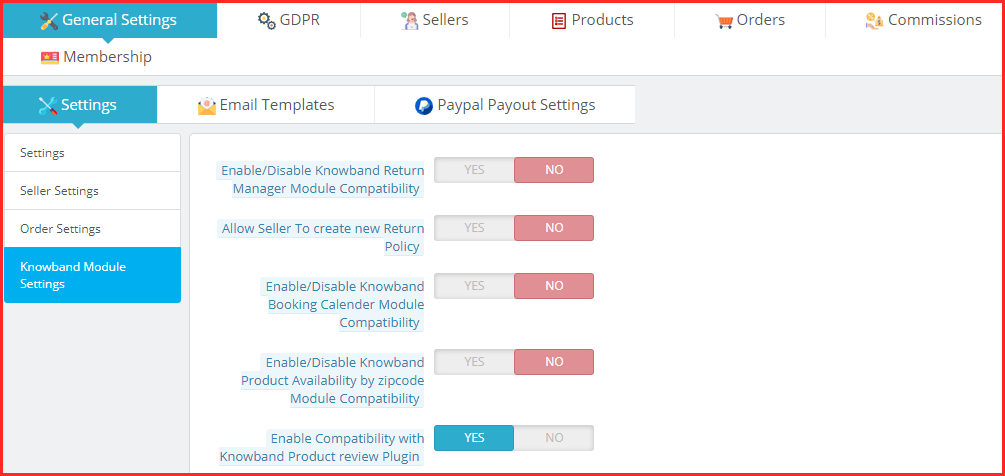
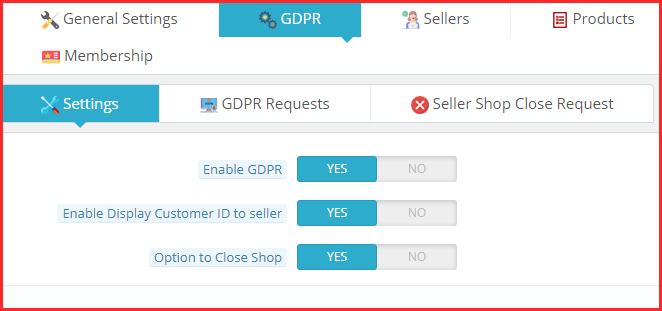
Êtes-vous propriétaire d'un magasin OpenCart et êtes-vous prêt à démarrer une entreprise de marché? Place de marché multi-fournisseurs OpenCart L'extension de Knowband est un plugin exemplaire disponible pour votre entreprise OpenCart Marketplace. Vous devez avoir beaucoup de questions pour la même chose. Tout d'abord, ce qui fait un marché multi-fournisseurs choisissez une industrie pour démarrer votre entreprise avec.
Si vous recherchez une option bien développée pour gérer l'interface administrateur et vendeur, l'extension OpenCart Multi Vendor Marketplace est la solution. L'extension a une interface d'administration et une interface de vendeur distinctes avec le front-end. Le vendeur inscrit dispose d'un tableau de bord vendeur pour gérer toutes ses commandes, l'inventaire des produits, la livraison, les passerelles de paiement et que sais-je encore! Le vendeur peut facilement s'inscrire pour vendre ses produits sur OpenCart Marketplace et accéder au tableau de bord. C'est ce que veut un propriétaire de marché. Le plugin OpenCart Multi-Seller Marketplace a une interface d'administration sans faille qui permet à l'administrateur de gérer facilement tous les vendeurs. Cela rend la gestion des commissions du vendeur sans effort. Prouver plusieurs choix de produits dans différentes catégories est désormais pratique avec l'extension OpenCart Marketplace.
Quels sont les avantages de l'administrateur d'OpenCart Marketplace?
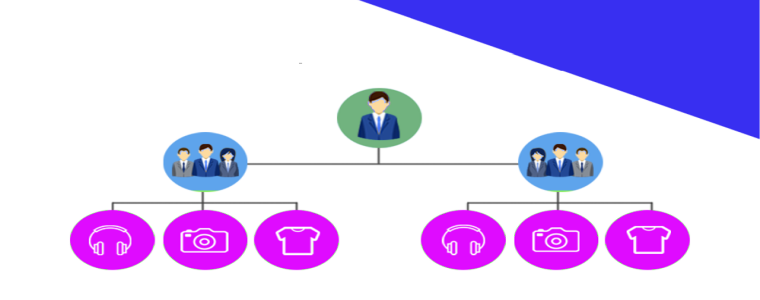
Créer une place de marché en soi est une idée commerciale optimale. Cela peut vous rapporter beaucoup d'argent si cela est fait de manière réfléchie et stratégique. Tout ce dont vous avez besoin est un plan et un système de gestion. L'extension OpenCart Multi Vendor Marketplace est entièrement fonctionnelle et peut être intégrée à votre site de commerce électronique à fournisseur unique existant et la convertit en une place de marché.
Gestion facile des commissions: une source de revenus passifs
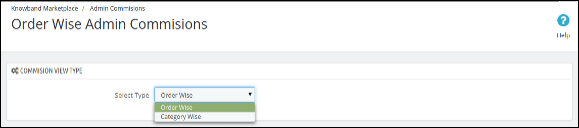
L'entreprise de marché est une source de revenus passifs. Si vous êtes propriétaire du marché, vous gagnerez une commission sur chaque vente effectuée sur votre marché. Le plugin Multi Vendor Marketplace conçu pour OpenCart permet à l'administrateur de facturer aux vendeurs la commission globale ainsi que la commission basée sur la catégorie.
Gestion prudente des vendeurs, des produits et des catégories
Il est simple d'accepter le profil du vendeur depuis le panneau d'administration du plugin OpenCart Marketplace. Le propriétaire du magasin peut facilement suivre le profil du vendeur et les articles mis en vente. L'administrateur peut également attribuer les catégories aux vendeurs. En outre, les fournisseurs peuvent soumettre une demande de catégorie d'administration qui est gérée à l'arrière du plugin OpenCart Multi Vendor Marketplace.
Offrez plusieurs choix d'expédition
Le plugin OpenCart Marketplace Multi-vendor fournit des options de livraison personnalisées aux clients. Un vendeur est autorisé à
Suivre les commandes et les paiements
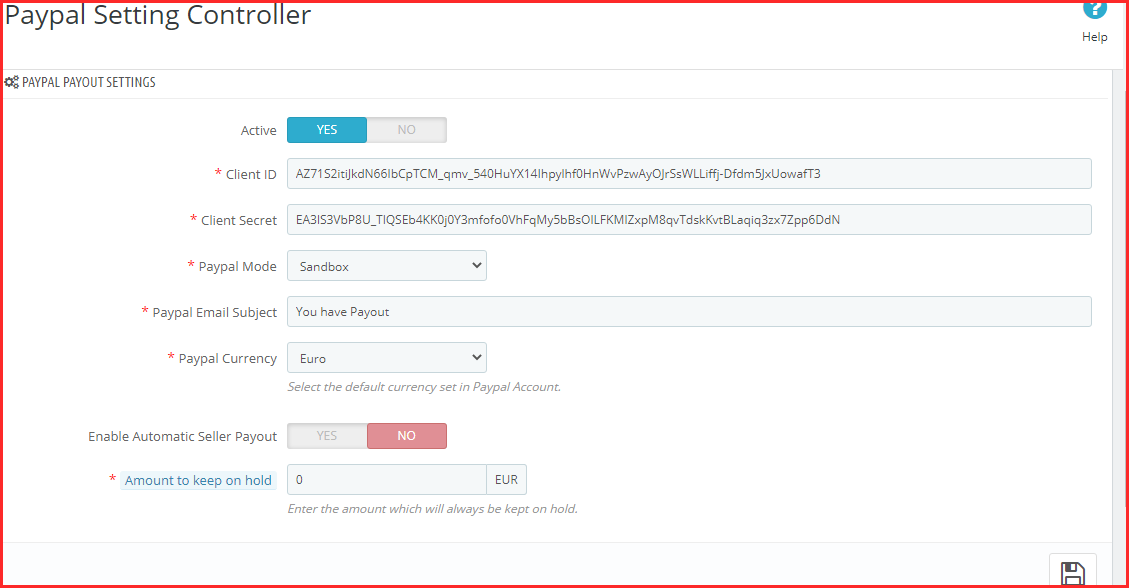
Garder la trace des ventes, des commandes et des paiements est un élément essentiel de l'entreprise. L'extension OpenCart Marketplace permet un suivi efficace du rapport de vente du site et des paiements. Le plugin Opencart Multi-Vendor Marketplace propose à l'administrateur de configurer les paramètres de paiement pour PayPal à partir du backend de la boutique. L'administrateur doit remplir le backend de la boutique avec l'ID client, la clé secrète du client, l'objet de l'e-mail Paypal et la devise Paypal.
Attirez plus de vendeurs sur votre marché
Inscription facile du vendeur
Si vous souhaitez que plus de fournisseurs vendent sur votre marché OpenCart, installez l'extension OpenCart Multi-vendor Marketplace car il permet l'enregistrement de fournisseurs tiers en quelques clics en remplissant simplement un formulaire.
Vendez tout
L'extension de marché OpenCart Multseller permet aux vendeurs de vendre un nombre 'N' de produits ajoutés dans différentes catégories. Ils peuvent facilement lister les produits et gérer l'inventaire. OpenCart Marketplace permet au vendeur de demander l'approbation des catégories de produits.
Page produit lucrative
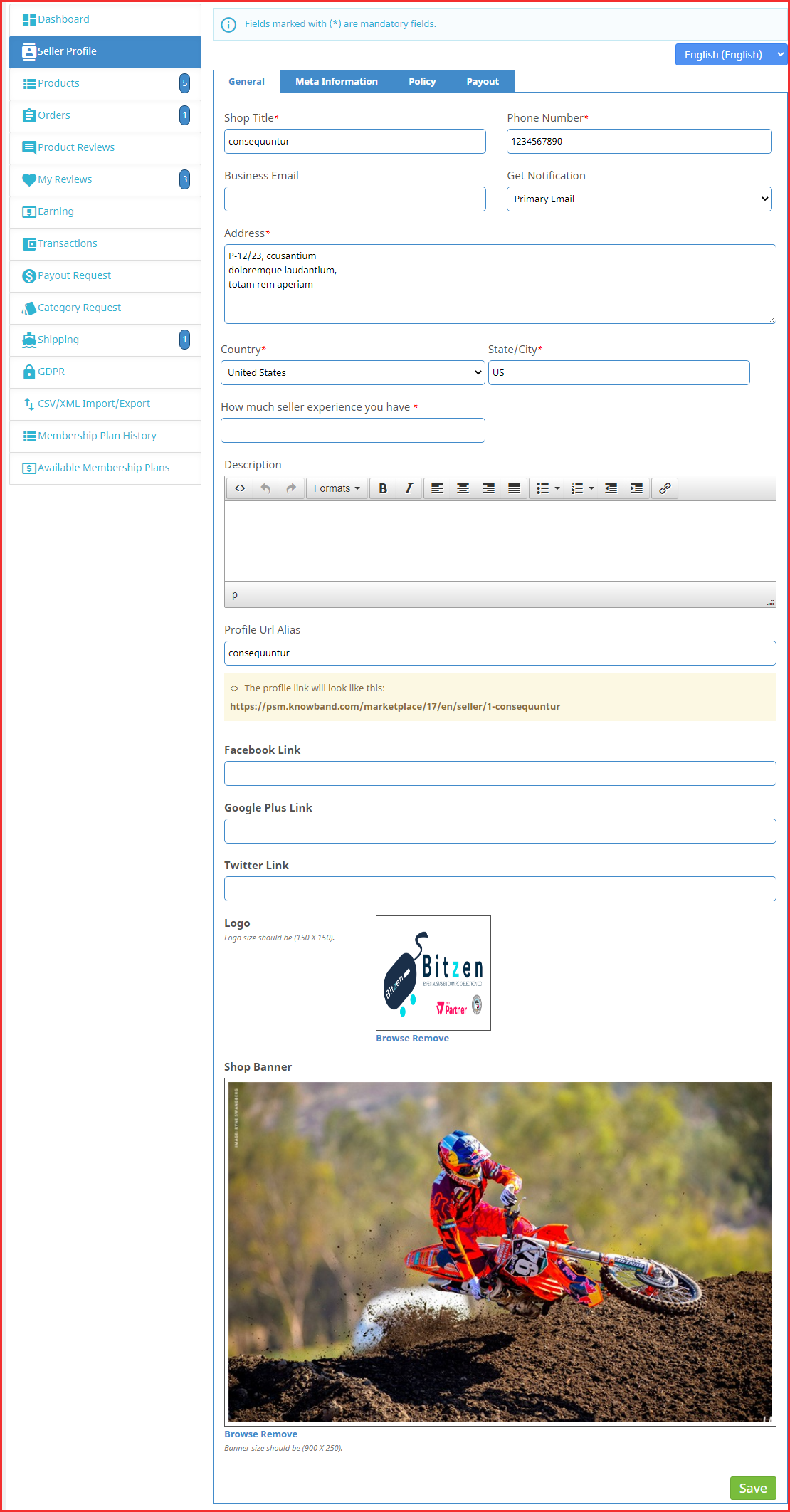
Les vendeurs peuvent intégrer des bannières, le logo de la boutique et des métadonnées à partir du tableau de bord pour rendre la page du produit plus attrayante. Une URL SEO conviviale peut être ajoutée par le vendeur.
Les vendeurs peuvent garder la trace
Les vendeurs peuvent facilement suivre les transactions globales et le rapport de vente du tableau de bord. Cela rend la gestion plus simple et plus rapide.
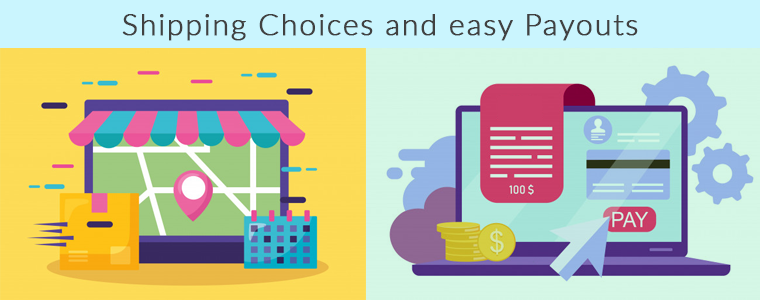
Choix d'expédition et paiements faciles
Si cela est autorisé depuis le panneau d'administration du module OpenCart Multi Seller Marketplace, les vendeurs peuvent ajouter leurs propres méthodes d'expédition. Cela donnera aux clients beaucoup plus de choix. Les vendeurs peuvent demander le paiement de temps en temps. C'est très simple et facile.
Fournir des notifications et des alertes par e-mail
Il dispose d'un puissant système de notification par e-mail capable de fournir des mises à jour et des commentaires en temps opportun à la communauté du marché concernée. Fournissez toutes les informations sur les activités se déroulant sur le marché en ligne aux clients, vendeurs et gérants de magasin pour qu'ils prennent les mesures appropriées au niveau le plus sérieux. Cela nous aidera à prendre la bonne décision commerciale sans hoquet.
Les clients sont l'entité la plus avantageuse
Des services merveilleux au prix le plus compétitif: Un client sera heureux d'acheter un produit dans votre magasin s'il peut voir ce que les autres disent du produit qu'ils sont prêts à acheter. Il a été observé qu'un produit hautement évalué reçoit plus d'engagement. Les visiteurs de la boutique OpenCart Marketplace peuvent désormais sélectionner les produits idéaux parmi une plus large gamme de produits. Laissez-vous le client décider si le produit et le vendeur sont assez bons en demandant des commentaires et des critiques. À partir de la page de compte du vendeur, les clients peuvent facilement contacter les vendeurs de produits et émettre un ticket pour leurs questions et problèmes.
Mot de la fin
Gérer une entreprise n'est pas facile et une petite tâche. Tous les propriétaires d'entreprise ne peuvent pas créer leur propre marché et gagner de l'argent, mais leur donner une opportunité fera la différence. En outre, vous avez besoin d'une plate-forme de marché solide et facile à utiliser pour créer une place de marché réussie. Et pour vous aider à trouver la meilleure plateforme, nous avons développé une extension de marché multi-fournisseurs pour vous, pour voir la démo que vous pouvez cliquer ici. Le module Marketplace est également disponible pour le Boutique PrestaShop et Magasin Magento. Lectures recommandées:
La livraison hyperlocale est un nouveau style de shopping. Tout le monde recherche une option de livraison à domicile pour les choses nécessaires pour éviter de sortir. Sortir des murs pour faire du shopping n'est pas sûr et acheter des choses dans un supermarché ou une épicerie peut vous mettre en danger. Pratiquer la distance sociale, prendre des précautions supplémentaires et maintenir l'hygiène est la nouvelle norme. Nous sommes désormais habitués au travail à domicile et ne souhaitons pas quitter la zone de confort. Chaque pièce a deux faces. Avec le côté obscur de la pandémie, les services de livraison hyperlocaux à la demande, proches de moi, sont les nouvelles opportunités commerciales qui ont vu le jour. Les entreprises de livraison hyperlocale travaillent dans une petite région en fournissant différents types de services. Le processus peut être surveillé en temps réel. Marché hyperlocal.?The hyperlocal business basically revolves around on-time home delivery.
1.???? Fresh Edibles
Faire livrer votre pain du matin et votre lait frais à votre porte également dans le magasin où vous achetez peut être un grand soulagement. Le secteur de la livraison de produits comestibles frais est le créneau sur lequel vous n'échouerez pas. Cela ne nécessite pratiquement aucun investissement. L'objectif principal des affaires hyperlocales est de répondre aux besoins des personnes vivant dans une certaine géographie. Le propriétaire du magasin peut décider de la région ou de la distance qu'il souhaite desservir. Tout ce dont vous avez besoin pour offrir une livraison express de fruits et légumes frais, de produits de boulangerie et de produits laitiers. La gestion d'un inventaire et le suivi de la demande vous aideront à vous développer.
2.???? Groceries
Le prochain dans la catégorie est l'entreprise de livraison à domicile d'épicerie. Un marché hyperlocal pour une entreprise d'épicerie peut vous donner un bon départ. Aucun individu ne peut vivre sans céréales alimentaires, céréales, millets ou légumineuses. Vous pouvez commencer à livrer ces produits essentiels au quotidien sur le pas de la porte. Une épicerie en ligne a connu une croissance énorme au cours des trois dernières années. Aujourd'hui, après la pandémie, ce sont les entreprises les plus demandées et les plus prospères de l'économie.
3.???? Health and Hygiene
J'ai mis la santé et l'hygiène dans une seule catégorie parce que les deux fonctionnent ensemble. L'idée d'entreprise hyperlocale ne se limite pas aux services de livraison, mais l'offre de services à la demande est un aspect important. Au cours des deux dernières années, les pharmacies électroniques ont été un concept populaire en Inde. Maintenant, le besoin est plus grand que jamais. L'épidémie de COVID-19 a augmenté la demande d'assistance à domicile, de soins infirmiers, de livraison de médicaments, de visites à domicile chez les médecins et bien d'autres en ligne. Vous pouvez vous connecter avec certains des médecins de votre région et leur demander de rejoindre votre plateforme de services à la demande de marché hyperlocal. Fournir des services de soins pour bébés, des services de soins aux personnes âgées, la livraison à domicile de produits pharmaceutiques et de médicaments dans votre quartier. Si vous vivez dans une petite ville, c'est une excellente idée pour démarrer une nouvelle entreprise hyperlocale.
4.???? Personal Care
Voyager en kilomètres pour des soins personnels dans un trafic intense vous fera perdre votre week-end. Pourquoi ne pas amener le salon chez vous? Oh! Oui, j'ai cité la ligne d'une publicité, mais cela peut devenir une réalité avec l'idée commerciale hyperlocale des soins personnels. Les services à domicile de soins personnels ont reçu une bonne réponse dans les villes urbaines au cours des dernières années. Urban Company est l'une des sociétés de soins personnels les plus appréciées qui propose des services à la demande. Vous pouvez commencer par les services de salon de beauté, spa et massage ou la coiffure. En outre, vous pouvez effectuer la livraison à domicile de produits de soins personnels tels que savons, shampoings, nettoyants pour sols, détergents, vadrouilles, etc. Vous devrez faire quelques recherches avant de démarrer cette entreprise. Pour cela, vous pouvez demander aux gens de remplir un formulaire demandant toutes les exigences en matière de soins personnels pendant une semaine. Un bon plan peut être un succès et cela ne nécessitera pas beaucoup d'investissement. Les services hyperlocaux à la demande dans le domaine des soins personnels peuvent être une bonne option pour commencer.
5.???? Expert Hospitality Services
Faites une liste de tous les services de bricoleur dont une personne a besoin. Vous pouvez rassembler tous les experts dans un lieu pour fournir des services comme la plomberie, le menuisier, la soudure, les travaux de pierre, etc. pour votre nouvelle entreprise hyperlocale. Un artisan ou un expert dans l'un des domaines peut travailler avec vous sur la base d'une commission. Vous pouvez profiter de la situation actuelle et demander aux gens de votre quartier les exigences. Il serait plus approprié pour un détaillant ou un artiste de travailler avec vous dans cette crise. Handyman signifie une personne qui peut effectuer des réparations et des tâches mineures mais qui n'a pas les qualifications et l'expérience ou les qualifications pour plus que des travaux de réparation mineurs. Si le travail n'a pas besoin d'expertise ou de maîtrise, vous trouverez facilement de nombreuses personnes à la recherche d'un emploi. Commencez à donner du travail aux gens et gagnez de l'argent pour vous aussi. Cela peut être en haut de la liste car peu de gens sont dans cette entreprise.
6.???? Cleaning Services
Fournir des services de nettoyage peut être un moyen idéal de commencer à faire ce que vous aimez
7.???? Pet watching
Aimez-vous les animaux? Pensez à devenir un gardien d'animaux. Ou même si vous ne le faites pas, vous pourriez trouver des gens qui le font et qui ont besoin de travail. Démarrez une entreprise hyperlocale avec des services d'observation d'animaux de compagnie ou avec des fournisseurs d'animaux de compagnie. Les fournisseurs d'animaux de compagnie sont tout aussi importants que la nourriture ou les médicaments. Une idée d'entreprise nécessite une planification stratégique et si vous voyez de nombreuses personnes avec des animaux domestiques autour de vous, cela peut être une bonne option pour démarrer une entreprise hyperlocale. Vous serez en mesure de fournir les articles requis à temps, ce qui est retardé avec les magasins de commerce électronique existants. Rejoignez-nous pour démarrer un service de garde d'animaux comme Rover ou Care.com.
8.???? Fitness equipment
À mon avis, les salles de fitness sont l'endroit le plus insalubre qui soit. De nombreuses personnes utilisent les mêmes machines et équipements qui doivent être désinfectés de temps en temps. Vous pouvez démarrer un service de livraison à domicile hyperlocal en fournissant des équipements de fitness ou en les louant pour quelques jours. Les gens sont plus conscients de la santé dans les zones urbaines et cela peut être une idée sur un million pour un débutant avec un peu d'investissement. Pour faire passer le mot, donnez des séminaires à domicile, des régimes alimentaires et de remise en forme personnalisés et des camps d'entraînement de groupe en ligne. N'oubliez pas de charger un flux Instagram avec des citations de motivation, des vidéos d'entraînement gratuites et même nutritives
9.???? Logistics
Cela peut être mis un peu au-dessus de la liste, mais toutes les idées commerciales hyperlocales mentionnées sont également importantes. Une livraison de documents, des services de ramassage et de dépôt à la demande, une application de livraison stationnaire peut être d'une grande aide lors de ce travail à domicile. Nous sommes bien conscients du fait que les gens deviennent insouciants avec la distanciation sociale. Pourquoi ne pas démarrer une entreprise offrant des services de livraison comme les entreprises de messagerie existantes? Ici, la seule différence sera l'ajout du facteur de localisation. Les services de livraison hyperlocaux fonctionneront dans une région plus petite avec sécurité et hygiène. Vous pouvez choisir un colis à un endroit et le livrer à un autre en un minimum de temps.
10. camion-remorque
L'activité de dépanneuse peut être un bon choix lorsque nous parlons d'activité hyperlocale. Avec une dépanneuse, vous pouvez fournir des services comme des déménageurs et des emballeurs, des liens avec des fournisseurs de services de livraison, devenir un partenaire avec des ateliers de réparation automobile locaux, des clubs automobiles, des sociétés de vente aux enchères automobiles et des propriétaires immobiliers. Cela peut nécessiter un investissement si vous ne possédez pas de camion ou de véhicule approprié, mais que vous pouvez gagner beaucoup d'argent si vous êtes bien planifié. Une entreprise de dépanneuse gagne de l'argent en facturant des frais de remorquage. Une charge standard comprendra des frais de remorquage fixes, des frais de kilométrage et des frais de stockage. Les activités de dépanneuses hyperlocales peuvent être rentables et si elles sont faites avec sécurité et hygiène, les gens ne seront pas gênés de payer un peu plus.
Conseils de pro de l'auteur:
Une entreprise hyperlocale a deux contraintes, le temps et la géolocalisation. Tout d'abord, identifiez votre idée de petite entreprise et déterminez si votre idée d'entreprise fonctionne bien à la maison. Si vous êtes débutant, commencez par une activité secondaire ou un passe-temps. Faites des recherches bien avant de vous lancer et atteignez votre public cible. Vous pouvez prendre l'aide d'un développeur de site Web ou d'une application mobile pour créer une place de marché. Faites un plan d'affaires stratégique. Mets-toi au travail!
Presque toutes les industries tirent le meilleur parti de leurs activités en entrant dans le milieu du commerce électronique pour servir leurs clients. Avec une telle concurrence croissante, il est essentiel de suivre le rythme et la tendance du marché. Le marché multifournisseurs attire de nombreux vendeurs de nos jours.
De plus en plus de petites et moyennes entreprises sont prêtes à proposer leurs produits et services sur une place de marché du commerce électronique pour stimuler leur activité. Nous voyons de plus en plus de vendeurs arriver sur des marchés comme Amazon, Flipkart, etc.
Si vous souhaitez avoir un marché multi-vendeurs pour votre entreprise, où plusieurs fournisseurs vendent sur votre plate-forme de commerce électronique, cette rédaction est pour vous.
Qu'est-ce qu'un MarketPlace multi-fournisseurs et comment est-il construit?
Un site Web de commerce électronique unique peut être créé pour avoir plusieurs fournisseurs, chacun avec son propre panel de fournisseurs. Sur les marchés, le principal propriétaire / administrateur principal du site est en mesure de gérer les fournisseurs, les commissions, etc.
Maintenant, vous pensez peut-être à la façon dont un site de commerce électronique peut être converti en magasin multi-fournisseurs et vous avez peut-être également réfléchi à la pression de travail qui peut découler de la présence de plusieurs fournisseurs sur votre site. Eh bien, ces facteurs sont moins préoccupants si la construction d'un tel magasin est gérée de manière experte.
Nous découvrirons de tels facteurs dans cet article et comment vous pouvez faire fonctionner votre magasin multi-fournisseurs de commerce électronique de la manière la plus efficace.
Pour les plateformes de commerce électronique largement utilisées et populaires comme Magento, PrestaShop, OpenCart, etc. Il est très pratique de transformer un site Web de commerce électronique classique en une place de marché. Tout comme la façon dont les extensions et les modules ajoutent plus de fonctionnalités à un site Web, une extension de marché multi-fournisseurs fait simplement tous les paramètres automatiquement pour fournir aux entreprises un site de marché.
Une telle extension est une solution sans code automatisée avec un front-end riche en fonctionnalités ainsi qu'un backend. Les administrateurs peuvent simplement installer une telle extension et obtenir instantanément la configuration de leur place de marché sans avoir à passer des heures à coder et à configurer.
Principales caractéristiques des modules complémentaires du marché multi-fournisseurs:
Fonctionnalités du panneau Administrateurs du marché multi-fournisseurs:
1. Gestion des fournisseurs:
Le backend simplifié permet aux administrateurs de gérer tous les vendeurs et vendeurs sur leur marché. Ils doivent avoir le plein pouvoir d'approuver ou de refuser la demande du vendeur et la nouvelle demande d'ajout de catégorie faite par les fournisseurs. La plupart de ces panneaux d'administration permettent même à l'administrateur de supprimer les vendeurs existants.
2. Gestion des transactions, des commissions et des paiements:
Les administrateurs peuvent facilement suivre les transactions et les gains des vendeurs et gérer leurs commissions et leurs règles fiscales. Le panneau d'administration doit également être capable de gérer le paiement à tous ses fournisseurs.
3. Compatibilité avec les applications mobiles:
Certains modules complémentaires du marché multi-fournisseurs sont également compatibles avec l'application mobile eCommerce (si une application appartient aux propriétaires de la boutique). Par conséquent, la portée est naturellement augmentée pour tous les appareils, y compris les PC, ordinateurs portables, smartphones et tablettes des systèmes d'exploitation Android et iOS.
4. Commentaires et évaluations:
Les administrateurs doivent pouvoir accéder et gérer les évaluations et évaluations des fournisseurs / produits que les clients soumettent en fonction de leurs commandes terminées. Ces avis peuvent être approuvés à partir du panneau d'administration avant d'être mis en ligne sur le site / l'application de la place de marché.
Panneau du marché du commerce électronique pour les fournisseurs / vendeurs:
1. Inscription du vendeur:
Sur la plupart des marchés, les vendeurs peuvent simplement soumettre une demande aux administrateurs pour l'inscription sur leur marché en tant que vendeur. Une fois que l'administrateur l'a approuvé, il peut continuer à gérer son catalogue, ses commandes, etc.
2. Panneau de fournisseur efficace:
Ce panneau permet aux vendeurs de gérer leurs produits, de soumettre des demandes d'ajout de nouvelles catégories aux administrateurs, de définir la description du produit, le prix de vente, etc. Ils peuvent même effectuer des téléchargements en masse des produits à l'aide de fichiers CSV et faire toutes les choses nécessaires qu'un vendeur vendant en ligne doit être en mesure de faire.
3. Suivi des commandes:
Cette fonctionnalité est indispensable dans un plugin de marché multi-fournisseurs afin que les vendeurs / vendeurs puissent suivre les commandes qu'ils ont reçues et expédiées. Du côté administrateur, les administrateurs doivent également avoir accès au suivi de chaque commande.
4. Demande de paiement de transaction:
À partir de leur propre panel de fournisseurs, les vendeurs peuvent facilement faire des demandes de paiement aux administrateurs. Les vendeurs peuvent spécifier le montant et choisir leur mode préféré de réception du paiement. Le processus d'approbation peut être géré par les administrateurs du panneau d'administration.
5. Méthodes d'expédition personnalisées:
Certains marchés permettent même aux vendeurs d'ajouter leur choix de méthodes d'expédition pour fournir de meilleurs services d'expédition. Une fois que l'administrateur principal l'a approuvé, les vendeurs peuvent poursuivre leurs processus d'expédition.
Point à considérer lors du choix d'une extension de marché multi-fournisseurs:
Comme mentionné précédemment, les plates-formes de commerce électronique telles que Magento, OpenCart, PrestaShop, etc. peuvent être transformées en une place de marché en utilisant une «extension de marché multi-fournisseurs». Plus loin, si un propriétaire de magasin décide de créer une application mobile pour sa place de marché, il peut utiliser une extension 'eCommerce mobile app builder'. Assurez-vous que ces deux extensions sont compatibles l'une avec l'autre.
De plus, dans un scénario différent, si une entreprise de commerce électronique a déjà son site Web et son application mobile opérationnels et qu'elle décide plus tard de transformer son site + application en une place de marché, elle doit choisir le bon générateur d'apps de commerce électronique et module de place de marché qui sont compatibles les uns avec les autres.
Si devenir mobile n'est pas une option pour votre entreprise à l'avenir, vous n'auriez qu'à vous concentrer sur l'évaluation des fonctionnalités qui vous seraient fournies par votre module de marché préféré. Bien que se concentrer sur les fonctionnalités que vous obtiendrez est quelque chose que chaque scénario nécessite.
Voici une option avancée que les entreprises avec leur site Web construit sur PrestaShop peuvent utiliser.
Marché PrestaShop avancé avec application mobile:
Il s'agit d'une solution unique pour les propriétaires de magasins à la recherche d'un site Web PrestaShop de marché multi-fournisseurs ainsi que d'une application mobile. Avec cette extension unique, la tâche devient plus simplifiée et rationalisée pour les administrateurs de magasin. KnowBand propose un pack combo incroyable de Marketplace multi-fournisseurs et d'applications mobiles pour diverses plates-formes de commerce électronique:
De plus en plus de consommateurs passent aux applications mobiles car les applications leur offrent une meilleure interface utilisateur et UX. Il a été prouvé que les applications retiennent plus de clients et améliorent les engagements et les taux de conversion. Avoir une application mobile mérite à tous points de vue des places de marché.
Qu'il s'agisse d'une application de livraison / service à la demande, ou d'un marché B2B multi-fournisseurs, ou de tout autre modèle commercial de commerce électronique, avec la bonne approche, vous obtenez une solution de marché omnicanal complète pour que votre entreprise prospère.
Les propriétaires de magasins de commerce électronique basés sur OpenCart peuvent désormais créer un marché en ligne comme Etsy et eBay avec Knowband’s�Plug-in OpenCart Marketplace. De plus, installez simplement le plug-in OpenCart Multi Vendor Marketplace dans votre magasin. De plus, cela activera la fonctionnalité multi-vendeurs sur votre site. Les vendeurs tiers peuvent facilement s’inscrire et répertorier leurs produits sur le site. Les différents aspects de la gestion du magasin reposent entre les mains de l’administrateur du site. Ainsi, le profil du vendeur, la demande de catégorie, les produits et l’approbation des avis se produisent à partir du back-end de l’extension de marché OpenCart Multi seller.
1.1 Avantages administratifs de l’extension OpenCart Marketplace
Les différents avantages administratifs du plug-in de marché multi-fournisseurs OpenCart de Knowband sont mentionnés ci-dessous :
L’administrateur du magasin peut facilement convertir son site de commerce électronique à fournisseur unique en un tout nouveau marché entièrement fonctionnel à l’aide du clone Etsy pour OpenCart.
Le plug-in OpenCart Multi Vendor Marketplace prend en charge tous les types de produits, y compris les produits simples, configurables et groupés.
Le plug-in de marché multi-vendeurs OpenCart permet à l’administrateur de définir la commission globale ainsi que la commission basée sur la catégorie à facturer aux vendeurs.
Le propriétaire du magasin peut facilement surveiller le profil du vendeur et les produits affichés sur le site. Ils peuvent facilement approuver/désapprouver le profil du vendeur à partir de l’interface d’administration du plug-in OpenCart Multi-vendor Marketplace.
L’administrateur peut même attribuer les catégories aux vendeurs. De plus, les fournisseurs peuvent envoyer une demande de catégorie à l’administrateur. Ces demandes sont traitées par l’administrateur du magasin à partir du back-end de l’extension OpenCart Multi seller Marketplace.
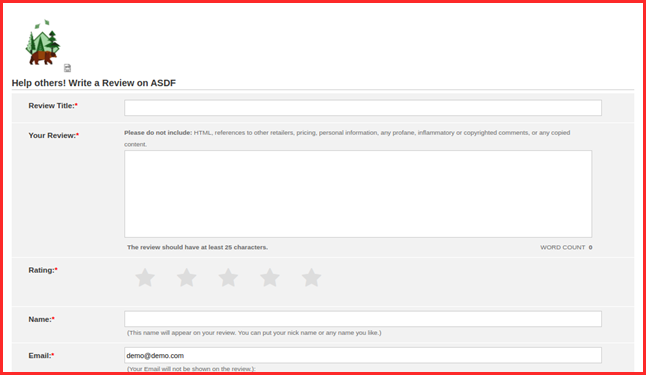
Le module OpenCart Marketplace permet à l’administrateur du magasin d’activer/désactiver l’option de révision/évaluation à partir du site. Si activé, les clients peuvent donner des avis sur les produits ainsi que sur les vendeurs.
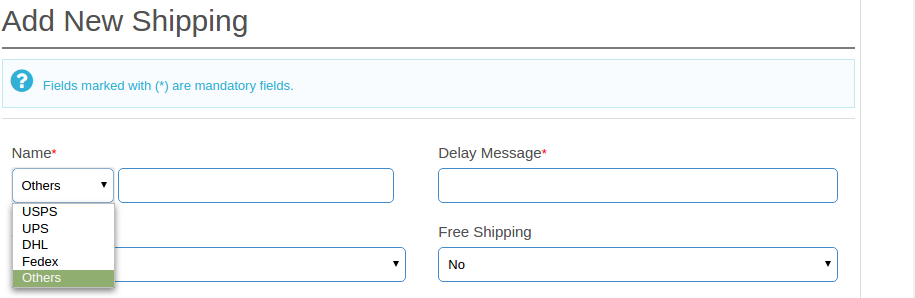
Le plug-in OpenCart Multi-vendor Marketplace offre des options d’expédition personnalisées. Si cette fonctionnalité est activée, les vendeurs peuvent ajouter leurs propres méthodes d’expédition.
Le plugin OpenCart Marketplace offre un suivi facile du rapport de vente et de la transaction globale du site.
L’administrateur du magasin reçoit 24 modèles d’e-mails par défaut pour tenir les vendeurs informés des différents aspects.
1.2 Avantages pour le vendeur de l’extension OpenCart Multi-Vendor Marketplace
Les vendeurs tiers peuvent facilement s’inscrire en tant que vendeur sur le site en remplissant simplement un formulaire.
Une fois le compte approuvé, les vendeurs peuvent répertorier leurs produits sur le site à partir de leur tableau de bord.
Les vendeurs peuvent ajouter des bannières, des logos de boutique et des métadonnées à partir de leurs tableaux de bord. Les vendeurs peuvent facilement créer une URL conviviale pour le référencement pour leur boutique.
Les vendeurs ont même la possibilité de suivre facilement le rapport global des transactions et des ventes à partir du tableau de bord.
Les vendeurs ont la possibilité d’ajouter des demandes de catégorie. L’administrateur peut approuver/désapprouver sa demande depuis le back-end de l’extension OpenCart Marketplace.
S’il est activé à partir du panneau d’administration du module OpenCart Multi seller Marketplace, les vendeurs peuvent même ajouter leurs propres méthodes d’expédition.
1.3 Avantages pour le client de l’extension de la place de marché multi-vendeurs OpenCart
Les visiteurs des magasins peuvent désormais choisir les produits idéaux parmi une gamme plus large d’options.
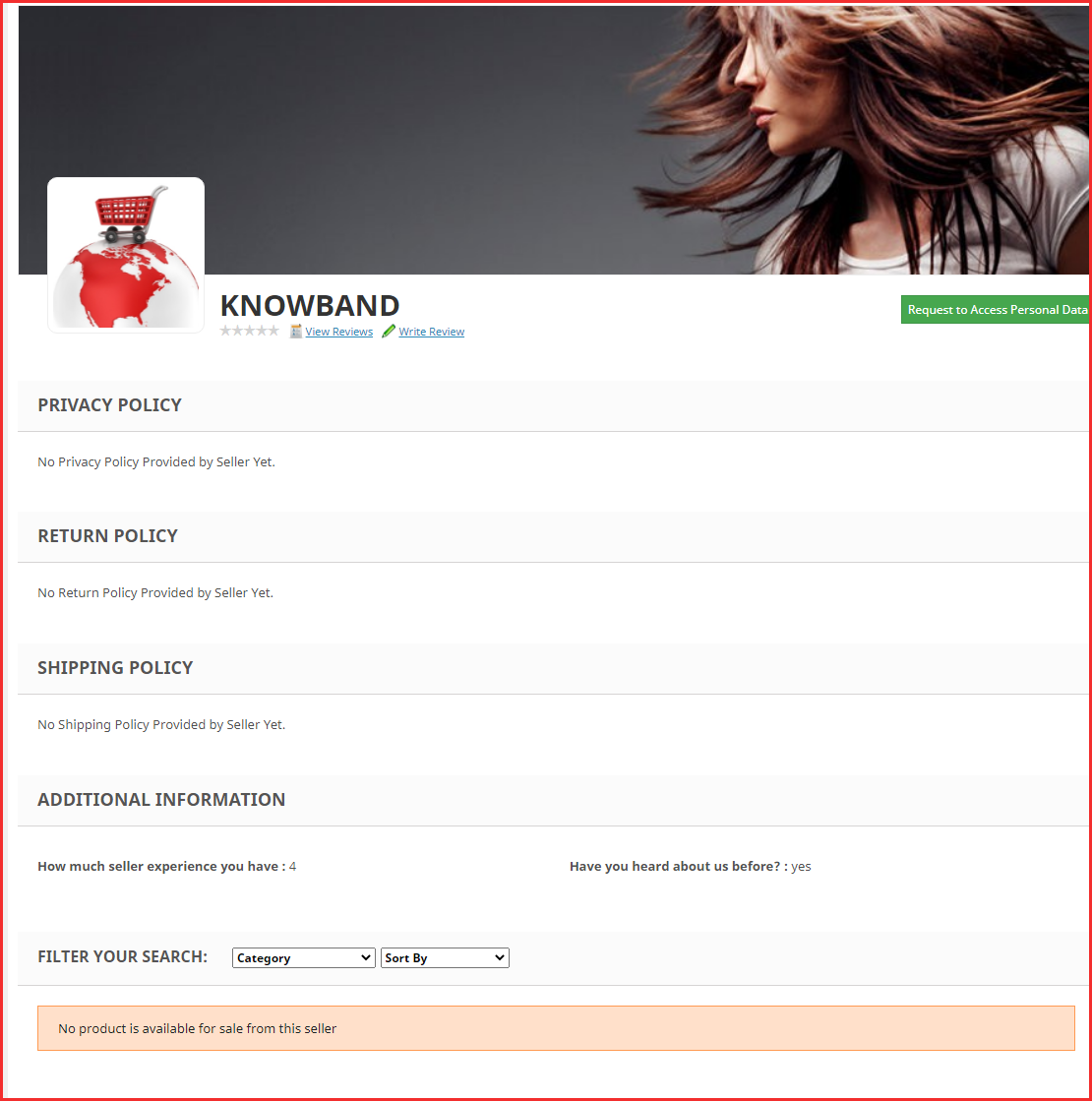
Les acheteurs en ligne peuvent consulter le profil du vendeur sur la page des produits. De plus, seulement si l’administrateur le permet.
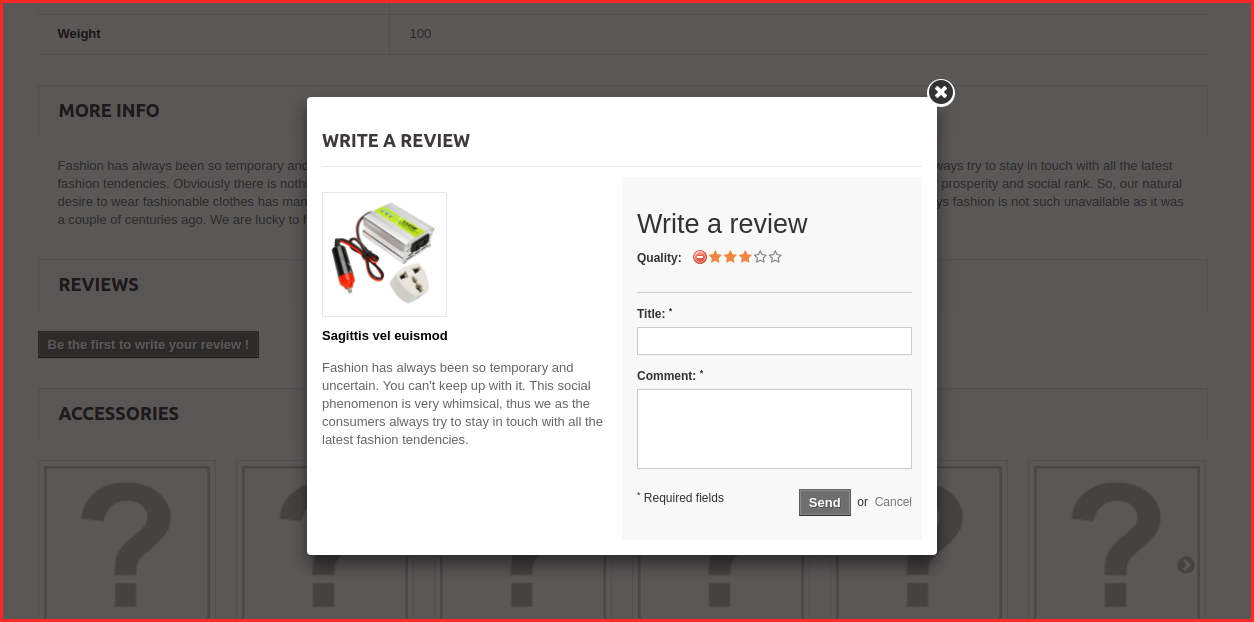
Les clients ont même la possibilité de donner leur avis sur les produits ainsi que sur le vendeur.
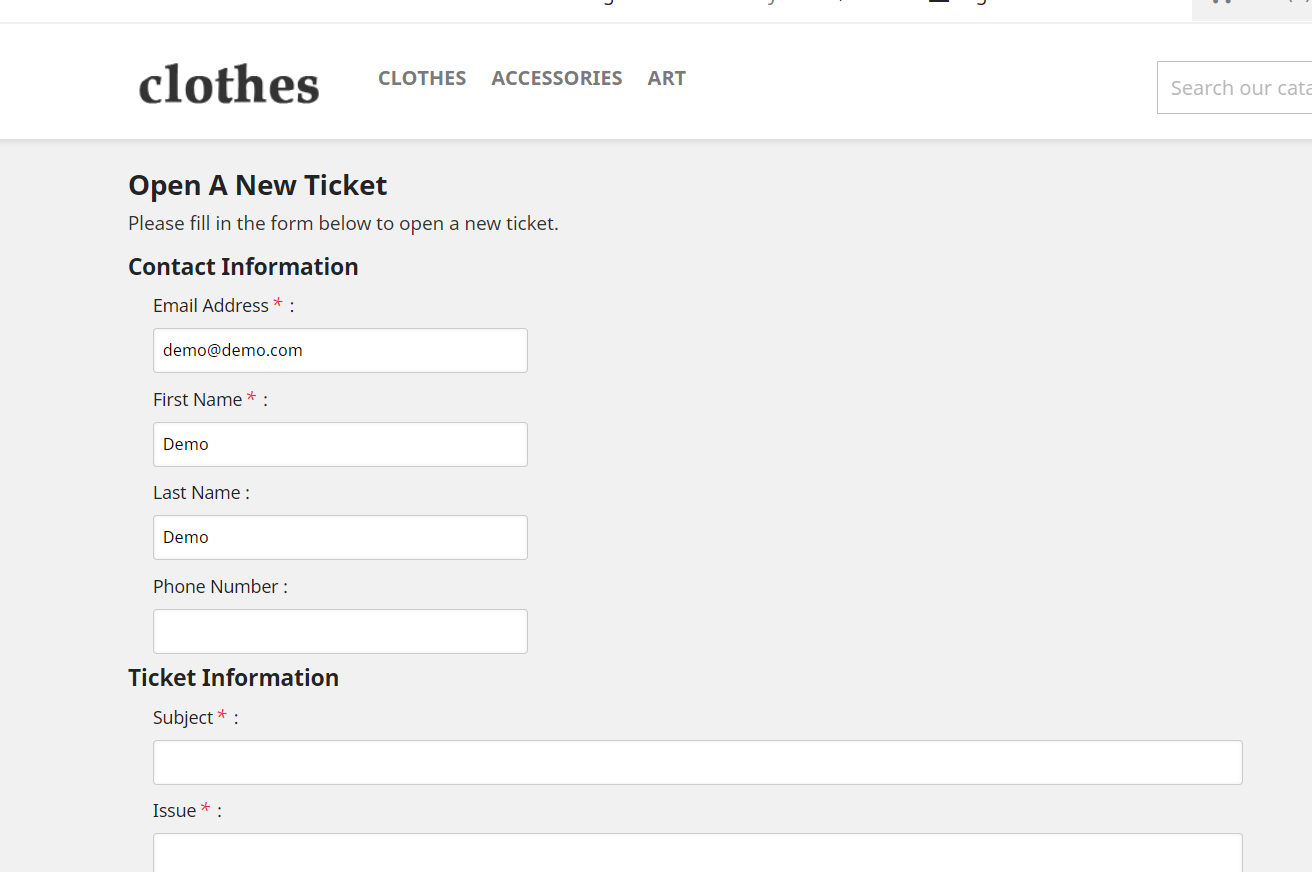
Les clients peuvent facilement contacter les vendeurs du produit à partir de la page du compte vendeur et créer un ticket pour leurs questions et problèmes.
1.4 Nouvelles fonctionnalités du plug-in OpenCart Multi Vendor Marketplace :
Interface utilisateur d’administration améliorée : Elle dispose d’une nouvelle interface utilisateur d’administration dynamique et fonctionnelle pour une gestion sans effort.
Un nouveau formulaire personnalisé du vendeur : un nouveau champ personnalisé est disponible sur le backend du marché multi-fournisseurs. Il permet à l’administrateur de créer un formulaire d’inscription séparé pour les vendeurs.
Désormais, l’administrateur peut autoriser les vendeurs à afficher les détails du vendeur et de l’administrateur sur la facture.
Pour choisir le statut de la commande pour laquelle la commission/le gain sera calculé, un champ dans le panneau d’administration est maintenant disponible. Les gains précédents étaient calculés sur tous les statuts de la commande, c’est-à-dire annulée, retournée, etc.
L’administrateur peut décider des options de statut de commande pour les vendeurs qu’ils peuvent utiliser pour les commandes des clients.
Une option est maintenant disponible dans le panneau d’administration pour activer/désactiver les vendeurs. Tous les produits seront automatiquement supprimés d’OpenCart Marketplace si un vendeur est désactivé par l’administrateur.
L’administrateur attribue les produits au vendeur individuel.
L’extension OpenCart Marketplace permet à l’administrateur d’enregistrer n’importe quel client en tant que vendeur.
Page produit OpenCart Marketplace et interface utilisateur d’administration
2.�Installation du plugin OpenCart Marketplace
Achetez le module OpenCart Multi-vendor Marketplace dans la boutique Knowband. Vous obtiendrez les fichiers suivants :
Fichier zippé contenant le code source du module
Manuel utilisateur
Suivez les étapes mentionnées ci-dessous afin d’installer le plug-in Open Cart Multi Vendor Marketplace dans votre magasin :
Décompressez le fichier compressé. Le vqmod doit être installé, sinon le plugin ne fonctionnera pas. Vous obtiendrez les dossiers comme indiqué dans l’image ci-dessous :
Copiez tous les fichiers et dossiers du fichier zip dans le répertoire racine du site.
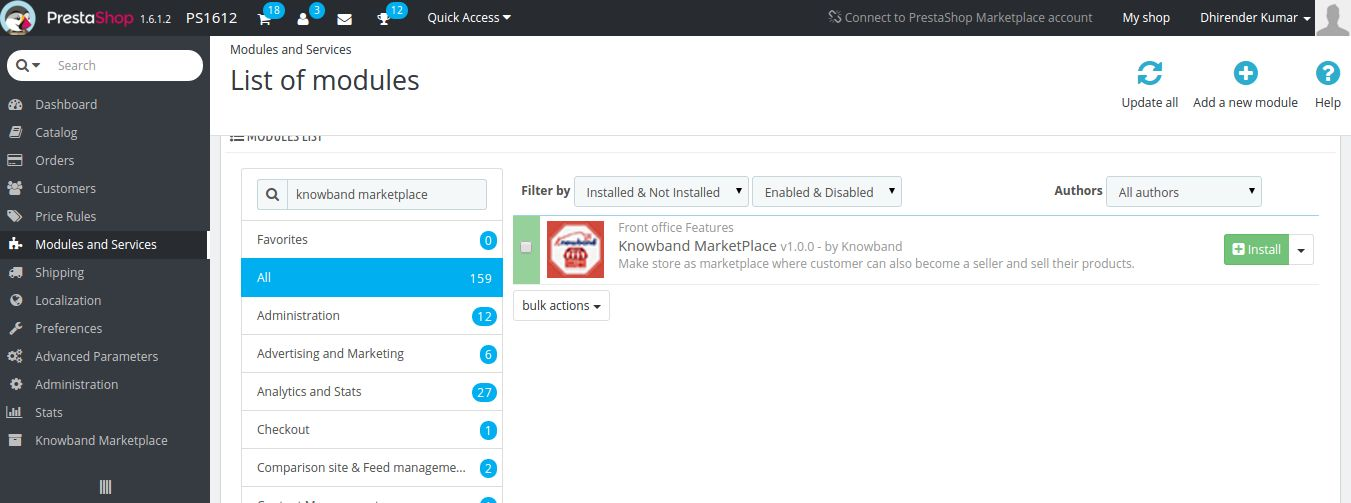
L’administrateur peut trouver l’extension OpenCart Multi-Seller Marketplace dans le chemin Panneau d’administration -> Extensions. Installez le module en cliquant sur le ‘installer‘ bouton correspondant au module.
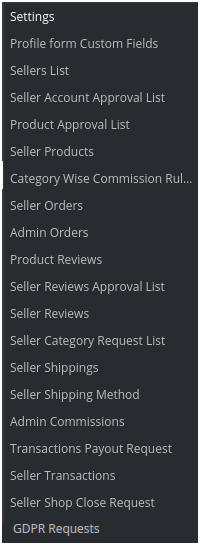
Le plugin OpenCart Marketplace est maintenant installé et prêt à être utilisé. Allez dans Admin -> Menu principal -> KB MarketPlace comme indiqué dans l’image ci-dessous :
3. Panneau d’administration
Le plug-in OpenCart Multi-vendor Marketplace offre plusieurs options pour la configuration et la gestion de la place de marché en ligne.
Après cela, cliquez sur l’option d’édition de KnowBand Marketplace.
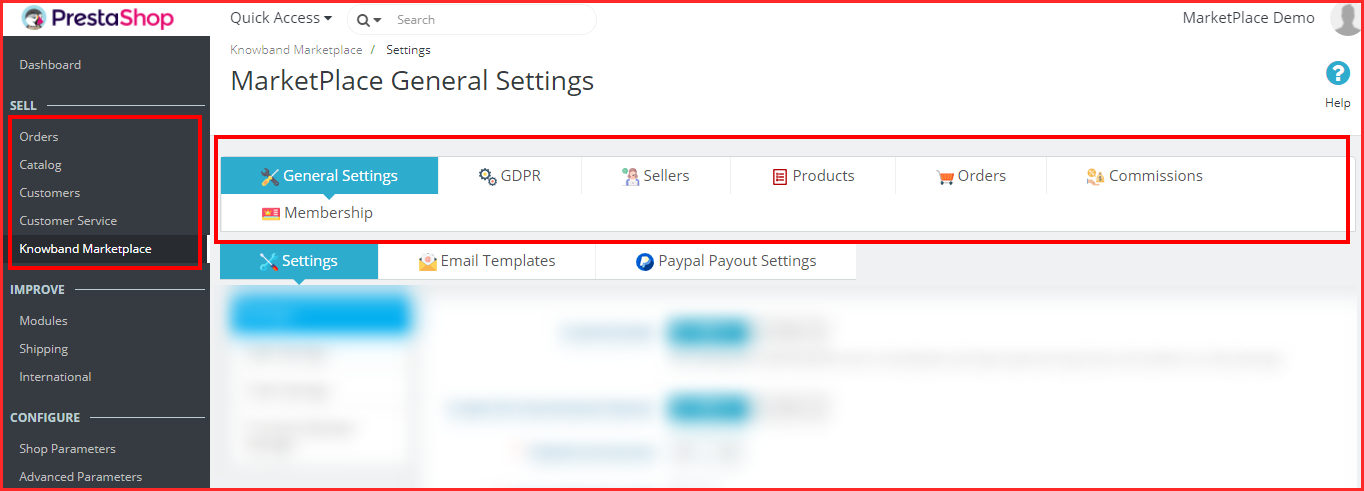
Il existe 6 menus principaux dans les paramètres de configuration : 3.1�Paramètres 3.2�Vendeurs 3.3�Produits 3.4�Commandes 3.5�Commissions 3.6�Assistance Les six menus principaux sont détaillés ci-dessous :
Paramètres 3.1
Les différents champs de ce menu du plugin OpenCart Multi-vendor Marketplace sont abordés ci-dessous :
3.1.1 Paramètres généraux
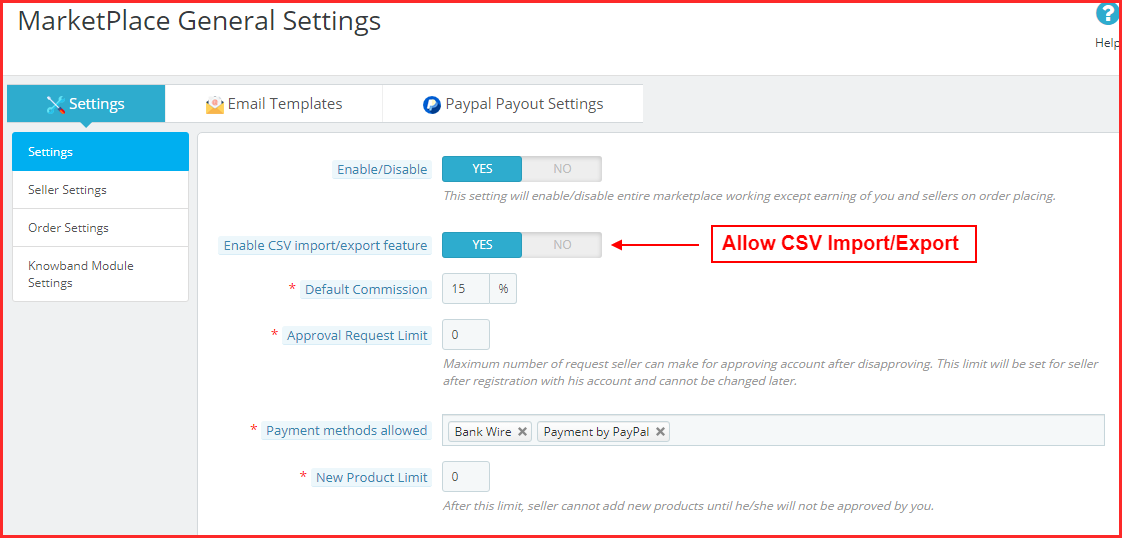
Activer le module :�Basculez le bouton sur�“activer”�le module sur le site Internet.
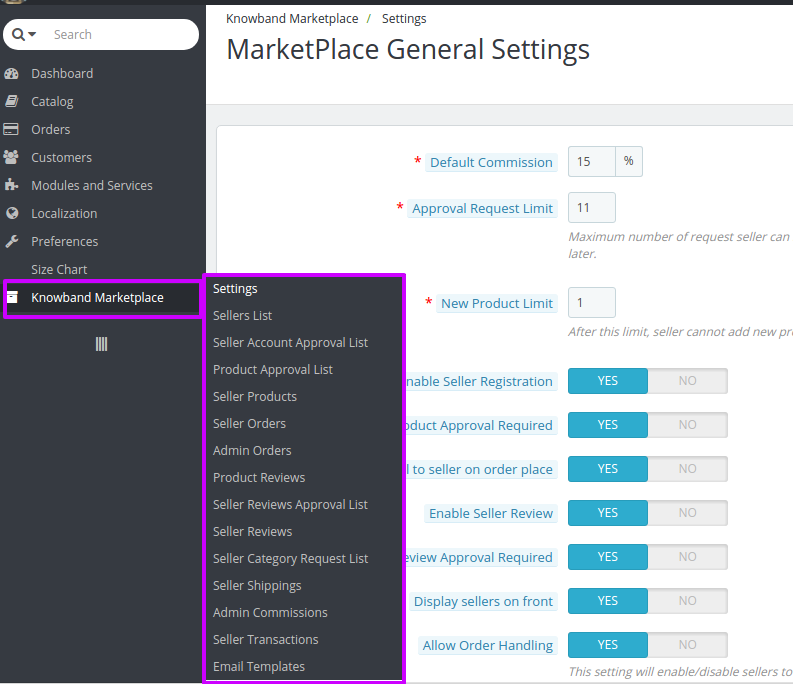
Commission par défaut :�Définissez ici la commission à facturer aux vendeurs. Le montant en pourcentage tel que spécifié par l’administrateur ici sera applicable à tous les vendeurs du marché par défaut.
Limite de demande d’approbation: L’administrateur du magasin peut approuver/désapprouver le compte du vendeur à partir du back-end du plug-in OpenCart Multi Vendor Marketplace. Les vendeurs peuvent envoyer une demande d’approbation de compte. L’administrateur peut définir le nombre maximum de demandes que le vendeur peut envoyer dans cette section.
Limite de nouveaux produits :�Fixez le nombre maximum de nouveaux produits qu’un vendeur peut répertorier sur le marché.
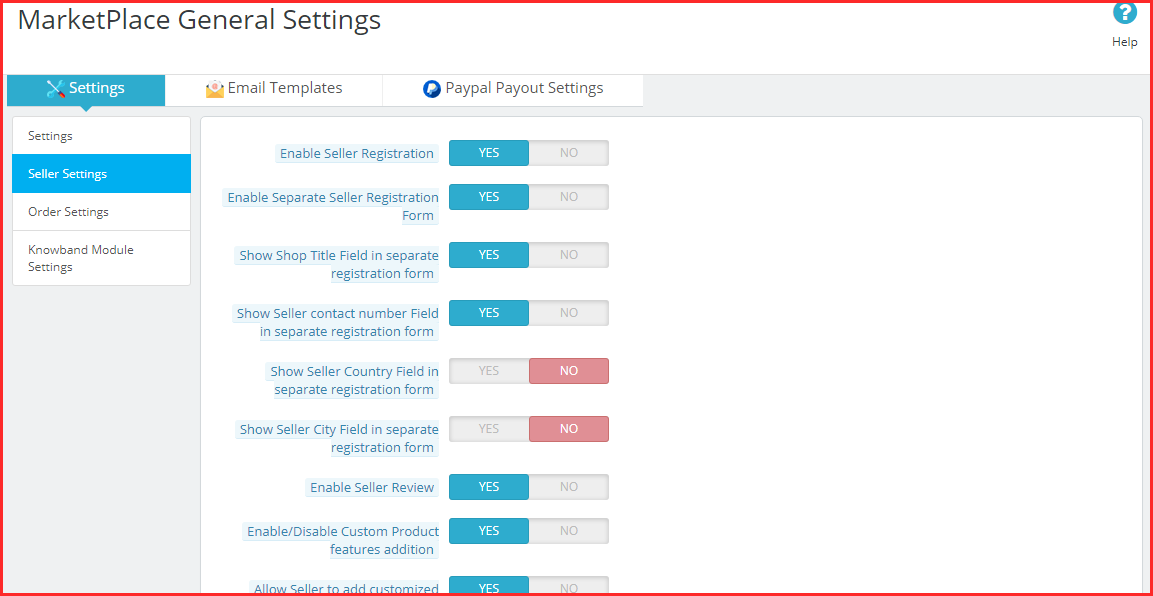
Activer l’inscription du vendeur :�Sélectionnez ‘oui’ afin d’activer l’enregistrement du vendeur tiers.
Activer le formulaire d’inscription du vendeur séparé :Sélectionnez ‘oui’ afin d’activer le formulaire d’inscription du vendeur séparé.
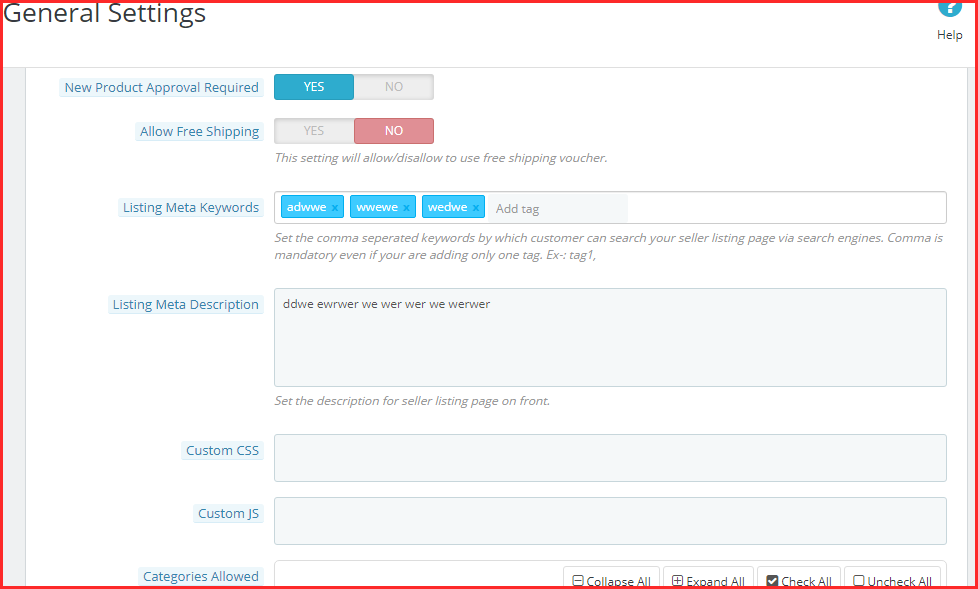
Nouvelle approbation de produit requise: S’il sélectionne “Oui”, alors, l’approbation de l’administrateur sera nécessaire pour répertorier le produit sur le site.
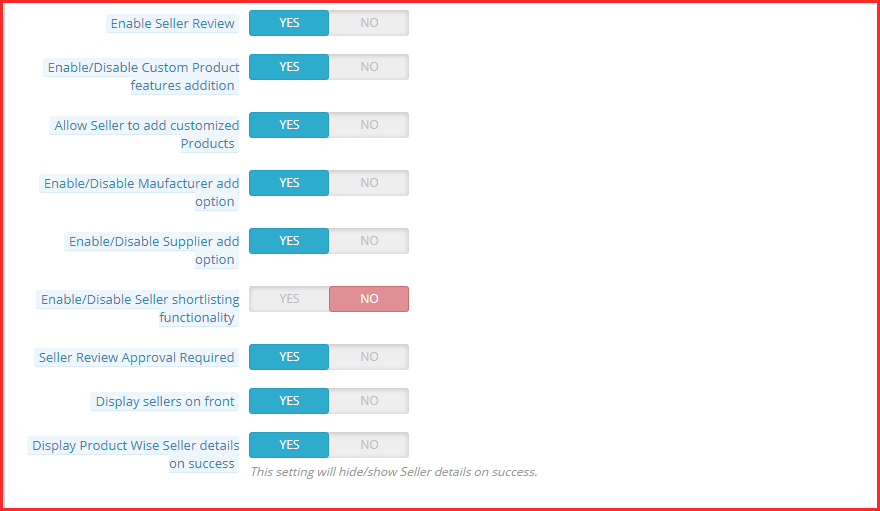
Activer l’évaluation du vendeur :�Sélectionnez “Oui” si vous souhaitez activer l’option d’évaluation du vendeur dans le front-end.
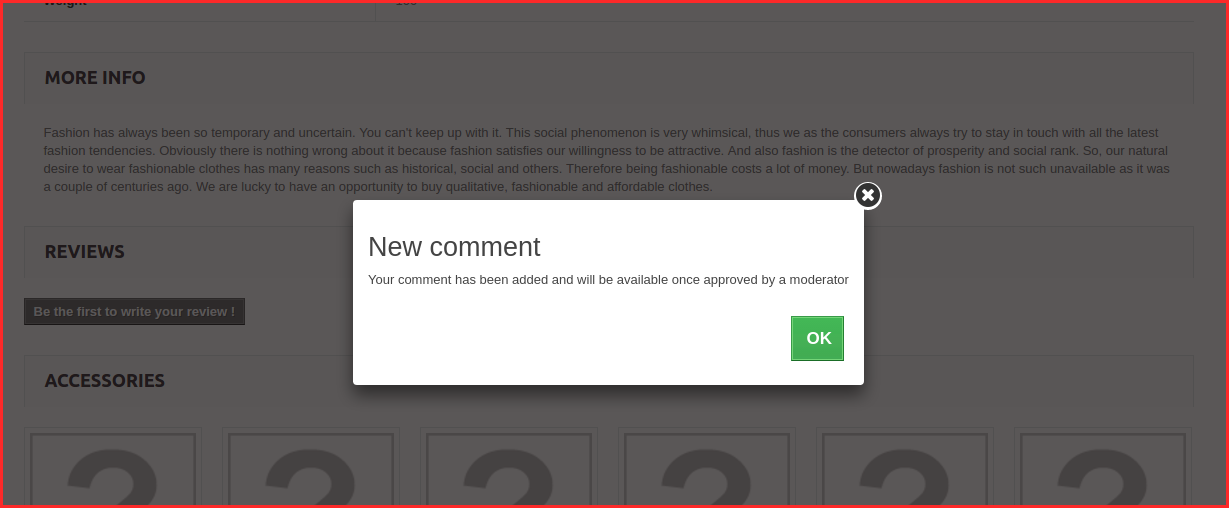
Approbation de l’avis du vendeur requise :�Si cette fonctionnalité est activée, l’avis ne sera publié dans le front-end qu’après l’approbation de l’administrateur du magasin.
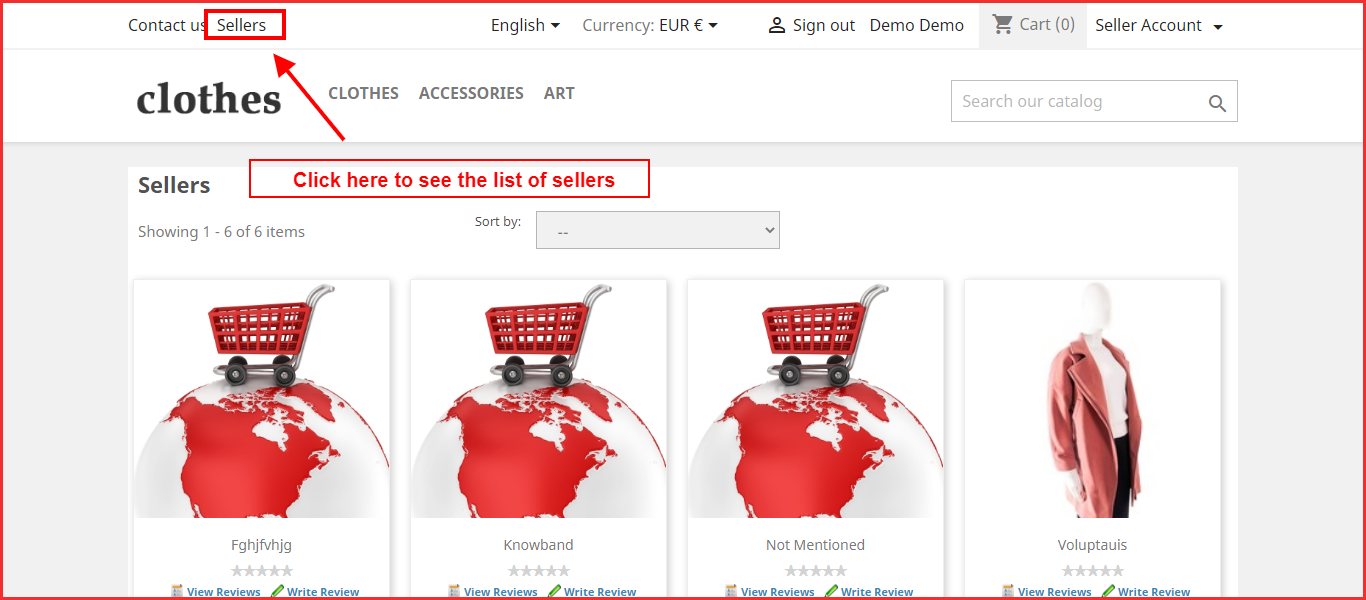
Afficher les vendeurs au recto :�Activer pour afficher la liste des vendeurs dans le front-end du site.
Inclure la taxe sur les produits dans la commission d’administration : S’il sélectionne “Oui”, la taxe sur les produits sera incluse dans la commission d’administration.
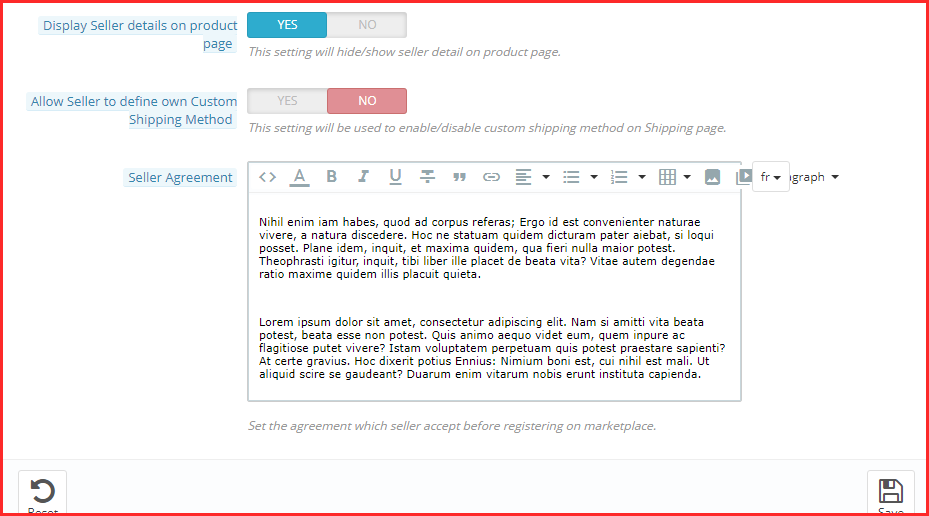
Afficher les détails du vendeur sur la page du produit :�Activez cette option pour afficher les coordonnées du vendeur sur la page produit du site Web.
Accord vendeur: Spécifiez les termes et conditions pour les vendeurs dans cette section. Les détails de l’accord mentionnés ici s’affichent dans le front-end d’OpenCart Multi-seller Marketplace.
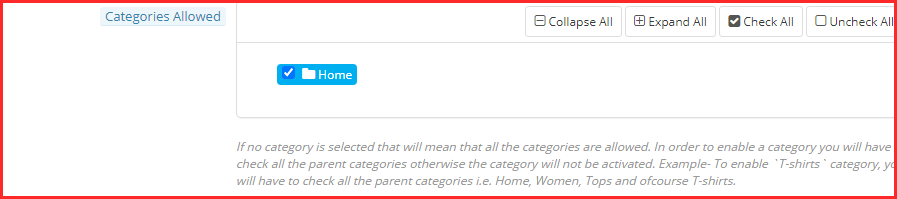
Catégories autorisées par l’administrateur :L’administrateur peut sélectionner la catégorie qu’il souhaite attribuer aux vendeurs dans cette section.
3.1.2 Paramètres de commande :
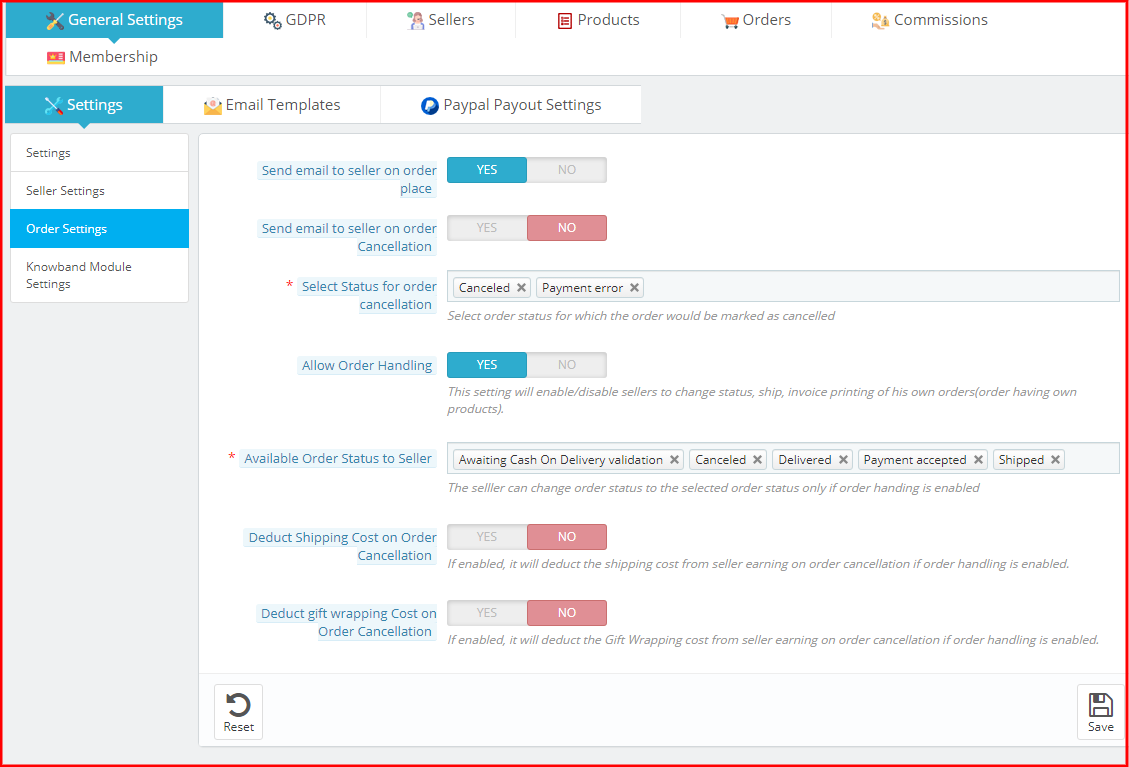
Alerte e-mail de commande du vendeur :S’il sélectionne “Oui”, alors, un e-mail automatisé sera envoyé aux vendeurs chaque fois que la commande de leur produit est reçue.
Autoriser la gestion des commandes :�S’il sélectionne “Oui”, alors les vendeurs peuvent gérer les commandes reçues sur leurs produits. Ils peuvent traiter les commandes et modifier le statut de la commande.
Statut autorisé pour le vendeur :�Les statuts de commande qui conviennent aux vendeurs pour mettre à jour la commande. Cela inclut Annulé, Annulé Annulé, Rétrofacturation, Terminé, Refusé, Traitement, Échec, Expiré, etc.
Statut de la commande pour Admissibilité aux gains : Statut de la commande attribué aux vendeurs uniquement pour lesquels ils recevront les paiements ou ils recevront les gains uniquement pour le statut de la commande attribué, tel que terminé, expédié, annulé, etc. L’administrateur peut choisir parmi les options mentionnées dans la liste déroulante.
Informations d’administration sur la facture du vendeur: Sélectionnez oui ou non pour envoyer un e-mail généré par le système au vendeur sur la nouvelle commande.
Informations sur le vendeur sur la facture du vendeur: Sélectionnez oui ou non pour envoyer un e-mail généré par le système au vendeur sur la nouvelle commande.
3.1.3 Paramètres de paiement PayPal
Le plug-in Opencart Multi-Vendor Marketplace offre un accès administrateur pour définir les paramètres de paiement PayPal à partir du backend du magasin. L’administrateur doit activer le paramètre et renseigner l’ID client, la clé secrète client, l’objet de l’e-mail Paypal et la devise Paypal dans le backend de la boutique.
3.1.4 Modèles d’e-mails
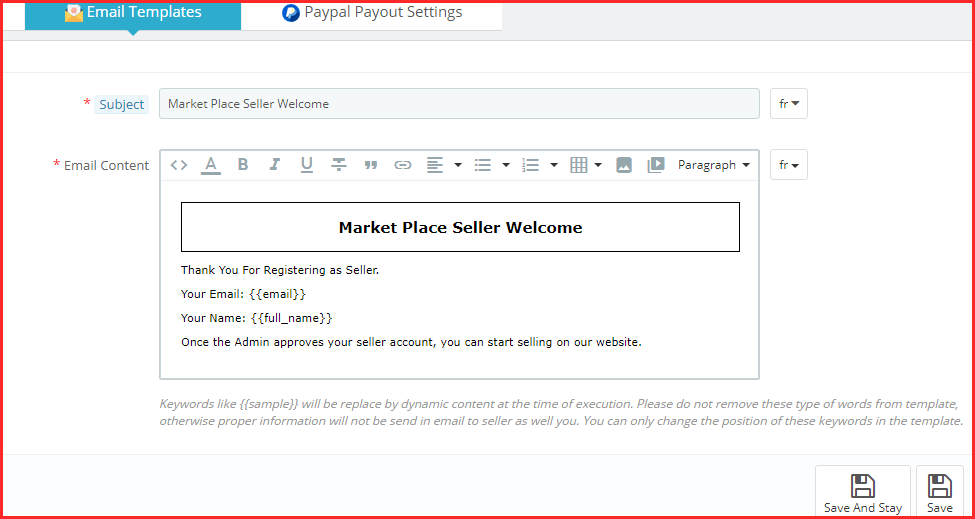
Le plugin OpenCart Multi seller marketplace propose 24 modèles d’e-mails préconçus pour différents scénarios. L’administrateur du magasin peut même modifier les modèles si nécessaire en cliquant sur le bouton Modifier.
3.2 Vendeurs
3.2.1��Paramètres des vendeurs
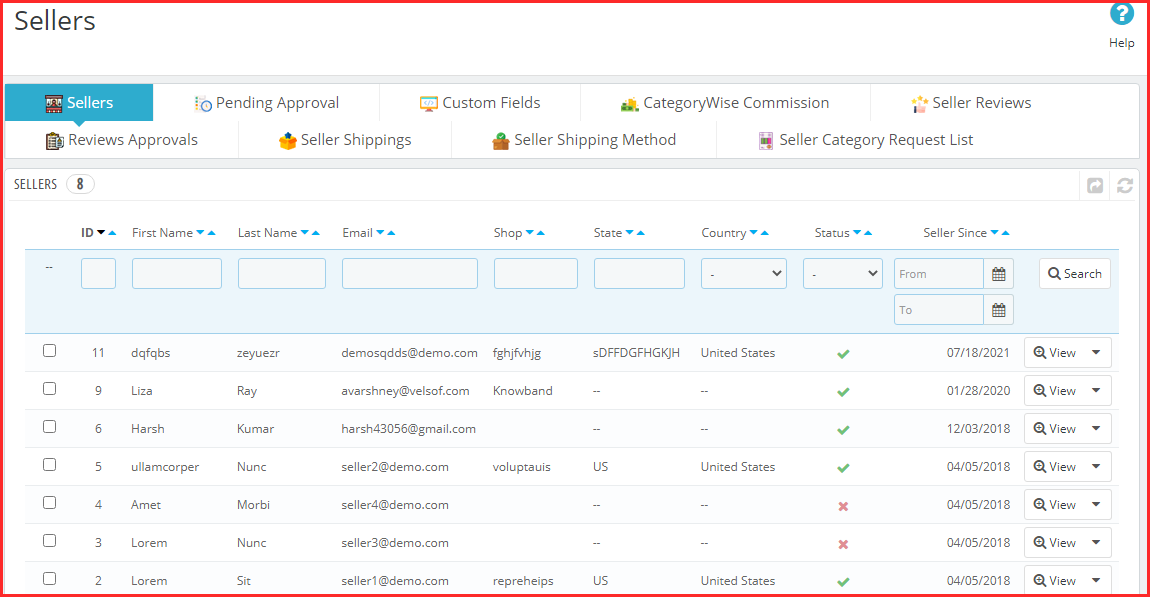
Cette page de l’extension OpenCart Multi-vendor Marketplace contient une liste de tous les vendeurs approuvés par le propriétaire du magasin. L’administrateur peut afficher la liste des vendeurs dont il approuve les comptes à partir de l’onglet Liste d’approbation des comptes vendeurs de l’extension OpenCart Multi seller Marketplace.
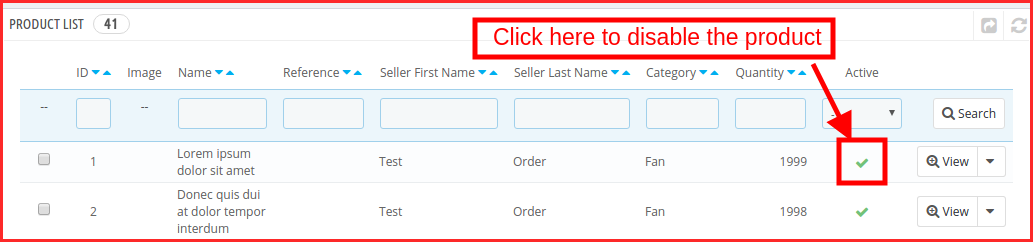
L’administrateur peut activer/désactiver le vendeur à partir des boutons ci-dessous.
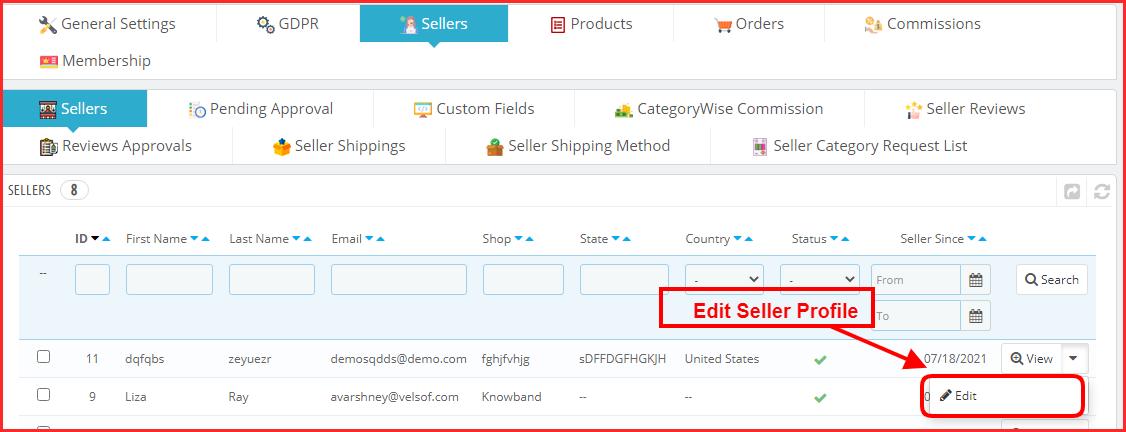
Comment modifier le compte du vendeur ?
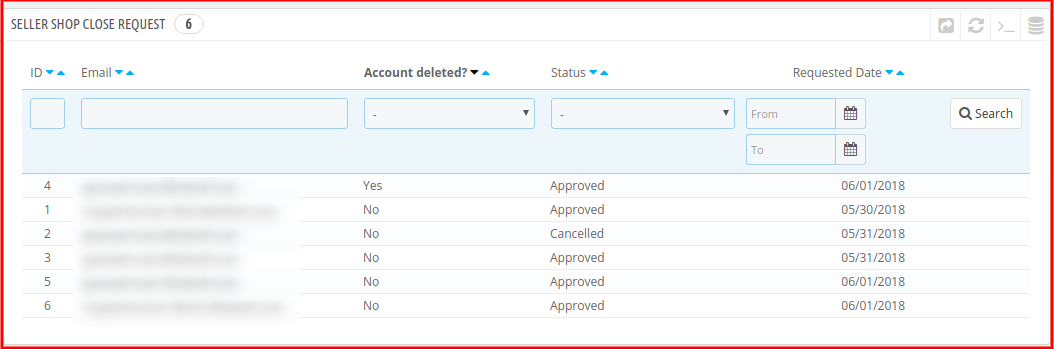
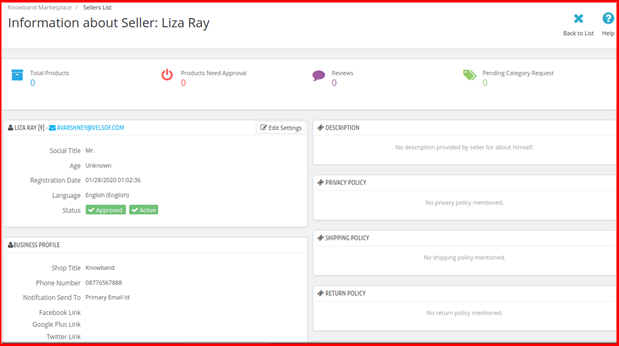
L’administrateur peut même modifier le profil des fournisseurs à partir du back-end du plug-in OpenCart Multi Vendor Marketplace. Pour éditer le même, cliquez sur le�Modifierbouton �. Cela vous redirigera vers une interface de l’extension de marché multi-vendeurs OpenCart où vous pourrez apporter les modifications requises.
3.2.1.1 Générale
Détails du client :�L’administrateur peut modifier tous les détails de base des vendeurs sur la page de configuration des clients. Cela inclut le groupe de clients, le nom, l’adresse e-mail, les informations de contact, etc.
Mot de passe :�L’administrateur peut définir le mot de passe du vendeur.
Autre: Il inclut plus de paramètres pour l’abonnement à la newsletter, Activer/Désactiver le vendeur et catégoriser le vendeur comme sûr.
Adresses multiples :�le marché multi-vendeurs OpenCart permet à l’administrateur d’ajouter une ou plusieurs adresses au compte du vendeur.
3.2.1.2 Affiliation
L’administrateur peut ajouter les détails de l’affilié dans le paramètre Affilié.
Détails de l’affilié :�Toutes les informations telles que le nom de l’entreprise, le site Web, le code de suivi, le pourcentage de commission.
Détails de paiement :�L’administrateur peut ajouter ou sélectionner le numéro d’identification fiscale et les méthodes de paiement. En fait, les modes de paiement indexés dans l’extension sont le chèque, PayPal et le virement bancaire.
3.2.1.3 Vendeur
L’administrateur peut enregistrer l’entreprise en tant que vendeur en sélectionnant le bouton Oui.
3.2.1.4 Historique
Histoire:L’historique et les commentaires du vendeur s’afficheront ici.
Ajouter un historique :L’administrateur peut ajouter des commentaires pour le vendeur dans la section Historique qui s’affichera dans le tableau Historique.
3.2.1.5 Transaction
Transactions: Toutes les transactions seront affichées ici pour le vendeur particulier.
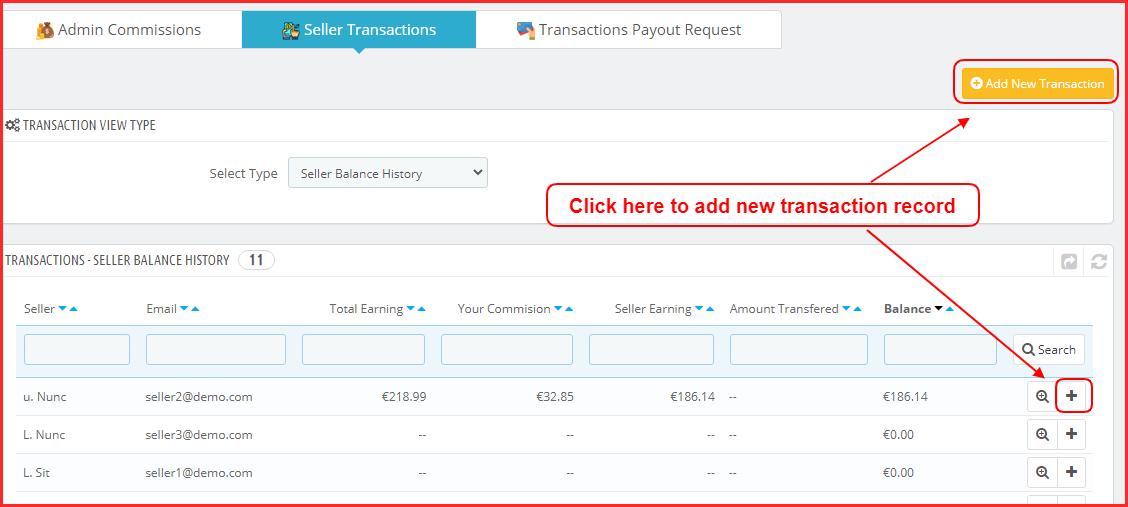
Ajouter une opération: Le propriétaire du magasin a même la possibilité d’ajouter une transaction en cliquant sur “Ajouter une nouvelle transaction”.
3.2.1.6 Points de récompense
Si l’administrateur souhaite récompenser le vendeur, il peut ajouter la description de la récompense et les points dans cette section du paramètre Vendeurs.
Points de récompense: Un tableau montrant tous les points de récompense donnés au vendeur par l’administrateur s’affichera ici.
Ajouter des points de récompense : L’administrateur peut ajouter de nouveaux points de récompense en cliquant sur le bouton “Ajouter des points de récompense”. La fenêtre s’affichera comme indiqué ci-dessous :
,war
3.2.1.7 Adresse IP
L’adresse IP du vendeur et le nombre de comptes enregistrés s’afficheront ici.
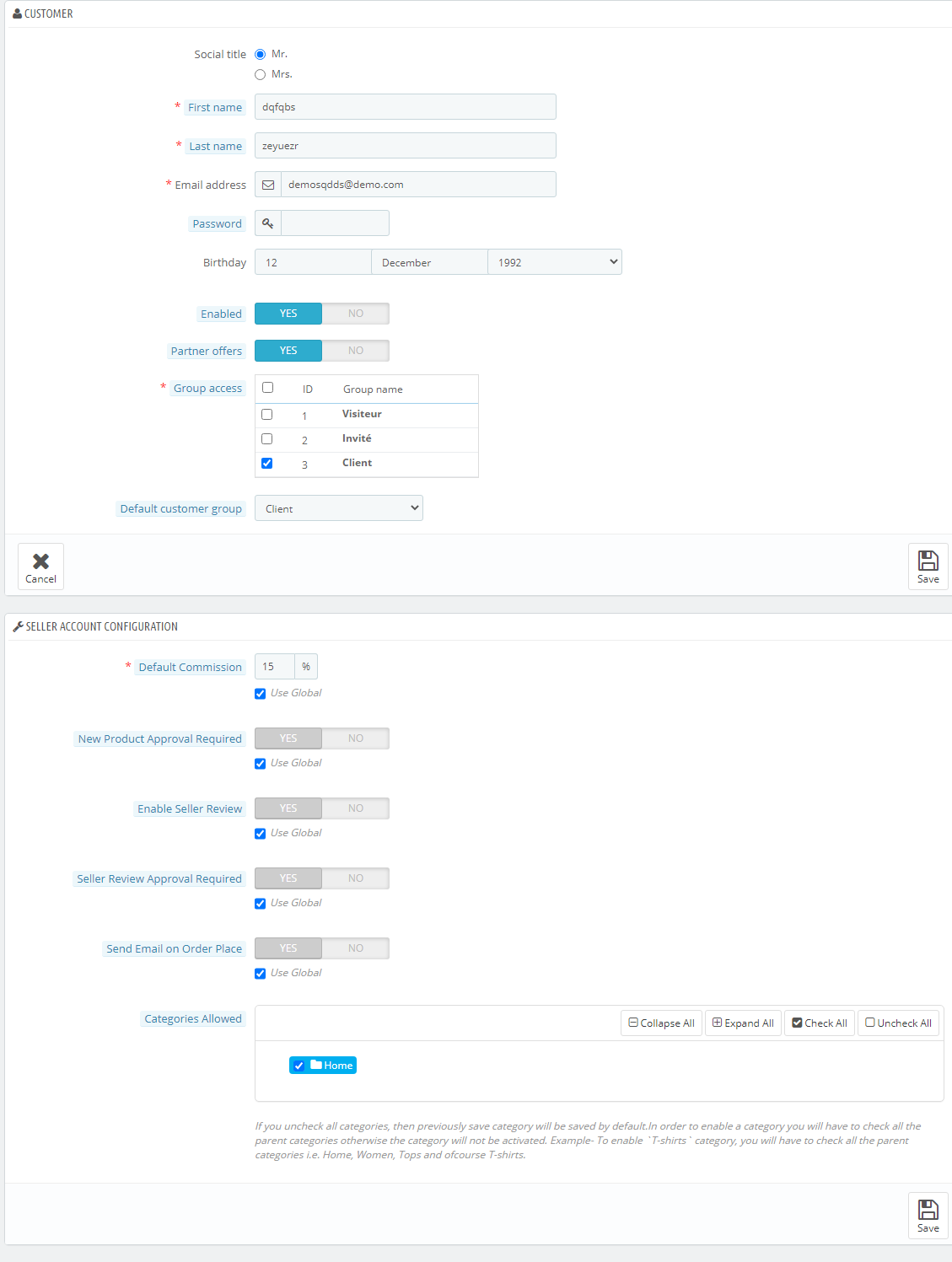
3.2.1.8 Configuration du compte vendeur
L’extension OpenCart Multi-vendor Marketplace permet à l’administrateur de définir le montant de la commission pour les vendeurs individuels.
Commission par défaut : L’administrateur peut ajouter les détails de la commission dans le paramètre de configuration du compte du vendeur.
Approbation de nouveau produit requise: Sélectionnez Oui si l’administrateur souhaite approuver le nouveau produit et sélectionnez Non dans le cas contraire.
Activer l’évaluation du vendeur: Des boutons Oui/Non sont fournis pour activer/désactiver les évaluations des vendeurs.
Approbation de l’avis du vendeur requise : Si cette fonctionnalité est activée, l’avis ne sera publié dans le front-end qu’après l’approbation de l’administrateur du magasin.
Envoyer un e-mail au vendeur lors de la commande : Si activé, un e-mail à déclenchement automatique sera envoyé à l’administrateur avec le modèle d’e-mail par défaut.
Catégories que l’administrateur autorise : L’administrateur peut attribuer des catégories au vendeur. Les vendeurs ne peuvent vendre que des produits des catégories attribuées.
3.2.2��En attente d’approbation
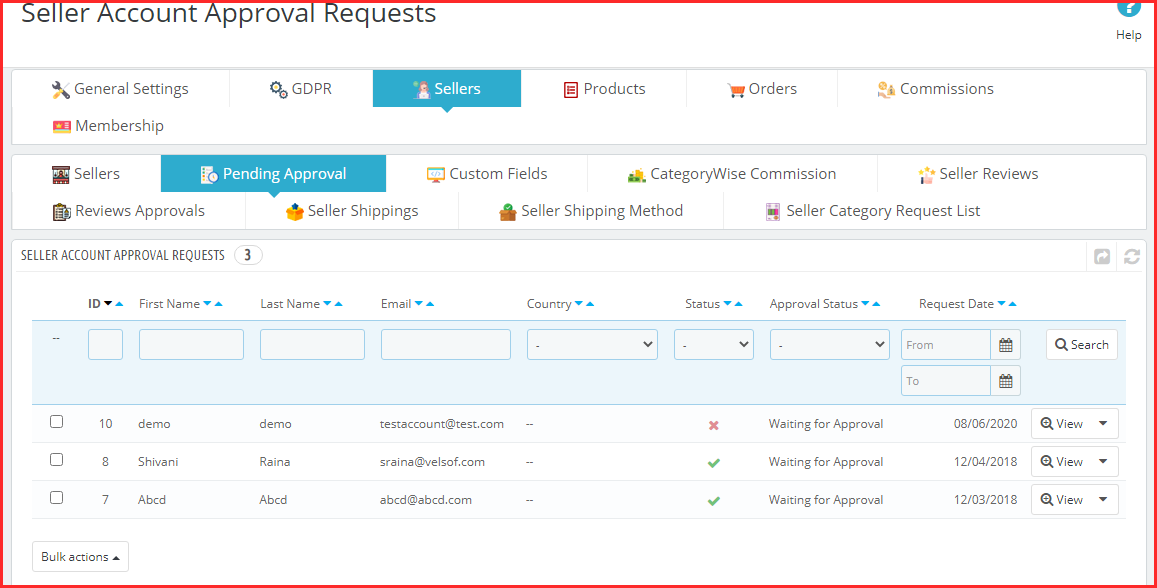
Les vendeurs tiers peuvent remplir le formulaire afin de créer un compte vendeur sur le site. Le profil du vendeur sera répertorié dans cet onglet du plug-in OpenCart Multi-vendor Marketplace pour approbation, comme indiqué dans l’image ci-dessous :
Comment approuver/désapprouver le compte du vendeur ?
L’administrateur peut approuver le compte du vendeur en un clic depuis le back-end du module OpenCart Marketplace. Cliquez simplement sur le bouton d’approbation ou de refus correspondant à chaque compte vendeur. En cliquant sur le bouton Approuver, une fenêtre contextuelle s’affichera pour demander l’autorisation d’approuver ou de désapprouver le compte vendeur. Une fois le profil du vendeur approuvé, le même sera répertorié dans le ‘Liste des vendeurs‘ du module OpenCart Multi-vendor Marketplace.
3.2.3��Champs personnalisés
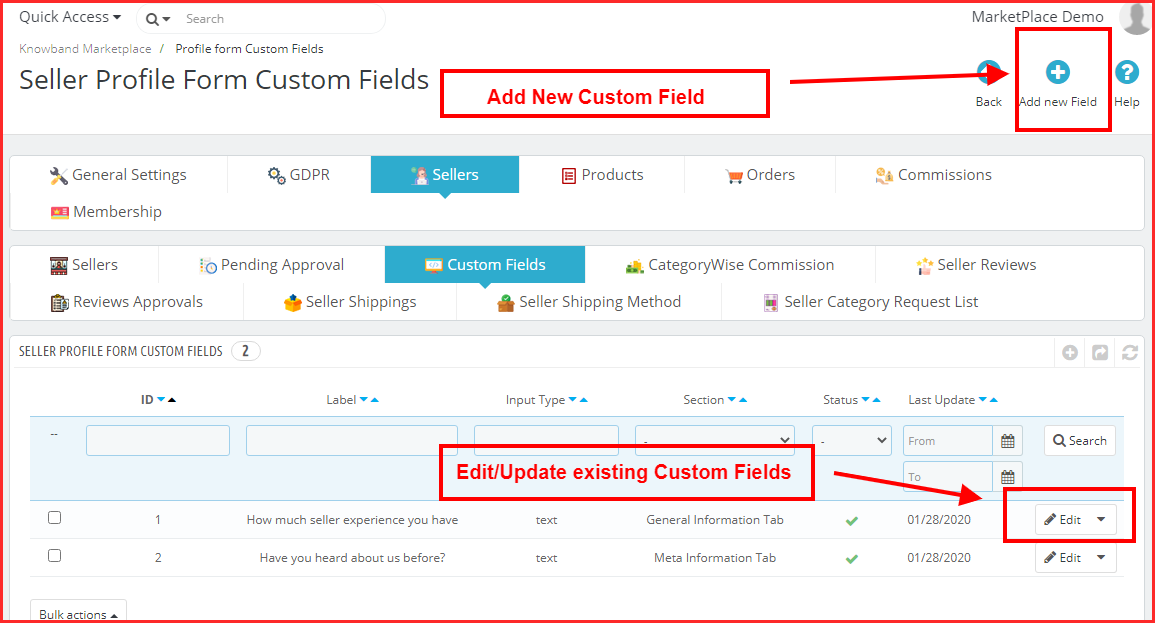
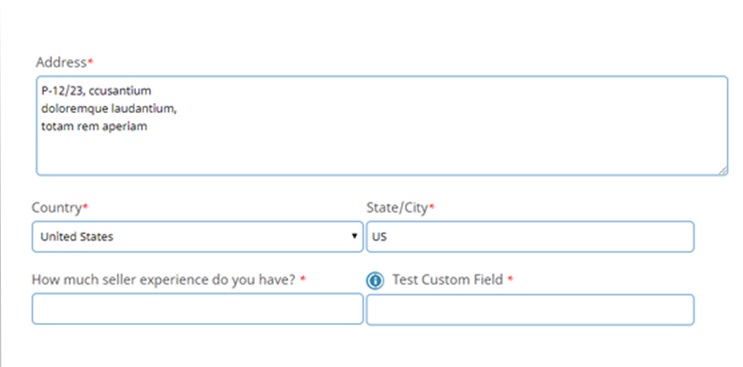
(Nouveau)L’administrateur peut ajouter un champ personnalisé pour le profil du vendeur. Ce paramètre permet à l’administrateur d’ajouter un ou plusieurs champs sur la page du vendeur pour collecter des informations supplémentaires auprès du vendeur.
Cliquez sur le bouton Modifier pour ajouter ou mettre à jour les champs personnalisés. En cliquant sur le “bouton d’édition”, la fenêtre suivante apparaît : ,war
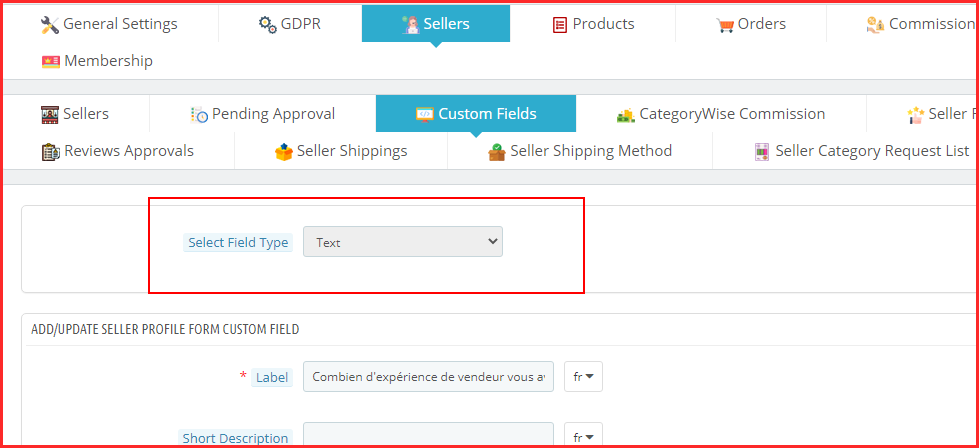
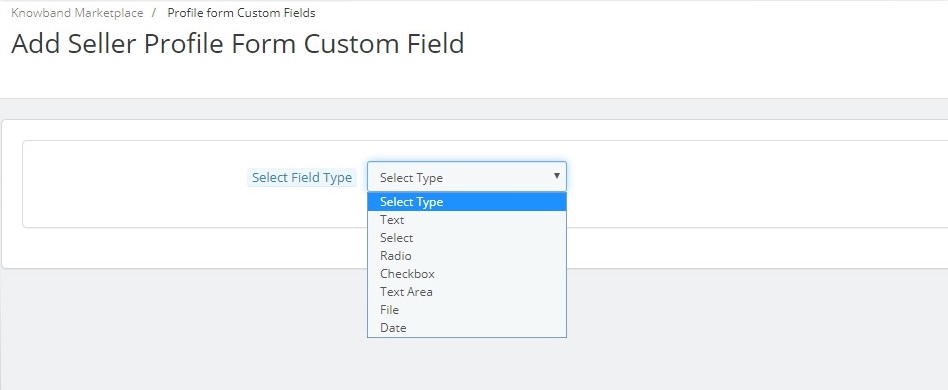
Sélectionnez le type de champ: Sélectionnez le type de champ comme case à cocher
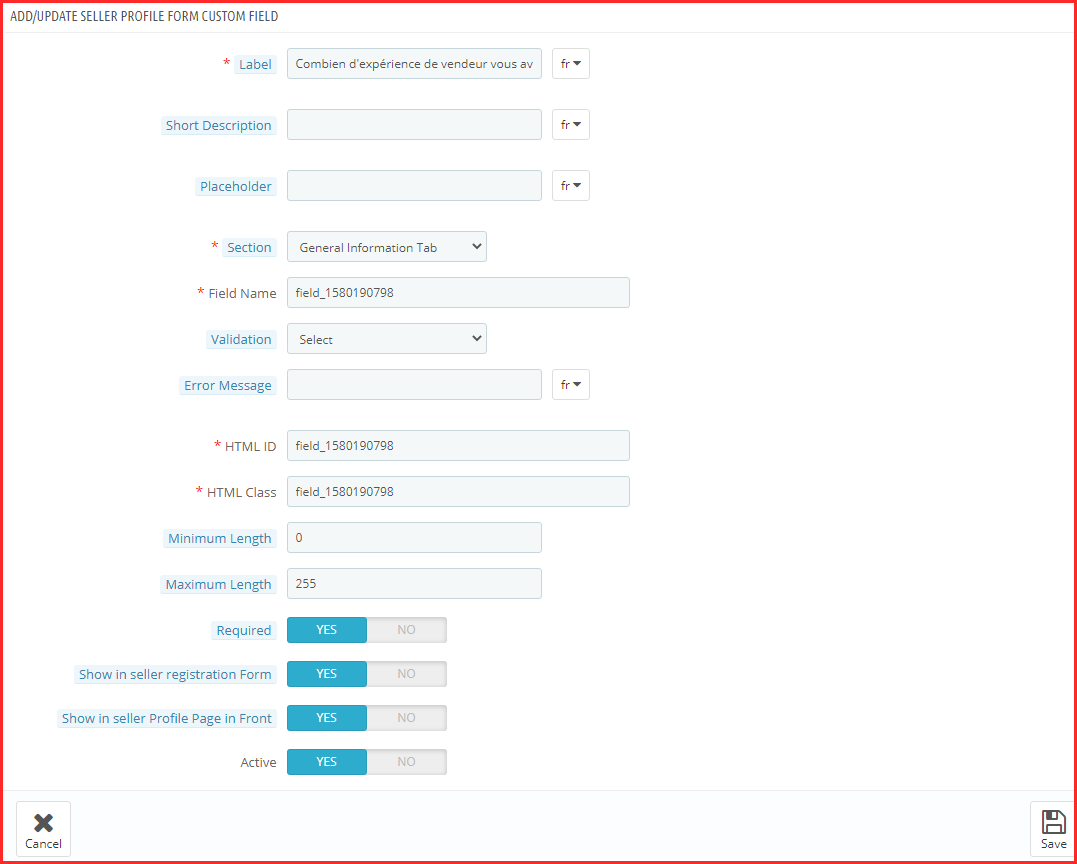
Étiquette: Ajoutez le nom du champ qui s’affichera sur le devant du tableau de bord du vendeur.
Brève description :�Ajouter la courte description du champ
options: Ajoutez les options pour le champ comme Homme, Femme ou Oui, Non comme format accepté mentionné dans le champ.
Détails HTML : Ajoutez ici l’ID HTML et la classe HTML.
Ajouter de nouveaux détails de champ : comme le nom du champ, l’ordre de tri des champs, etc.
Obligatoire: Définissez le champ comme facultatif ou obligatoire
Afficher dans la page de profil du vendeur : Sélectionnez Oui si le champ doit s’afficher sur la page de profil du vendeur, sinon sélectionnez non.
Actif: Activez ou désactivez le champ en sélectionnant les options oui ou non.
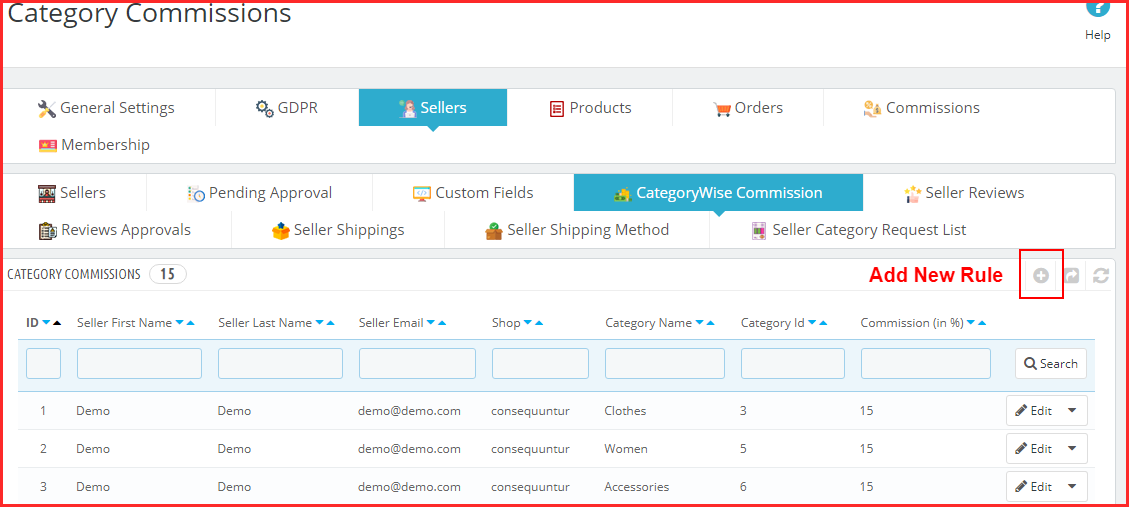
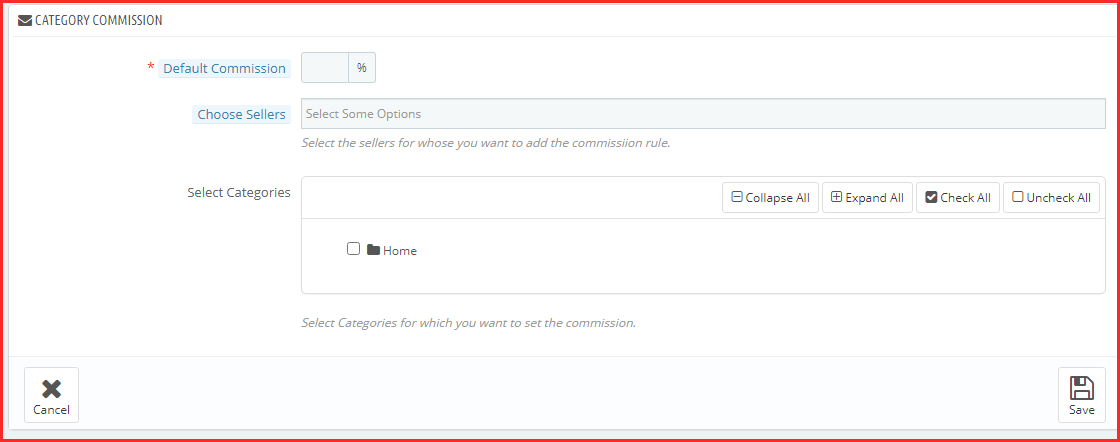
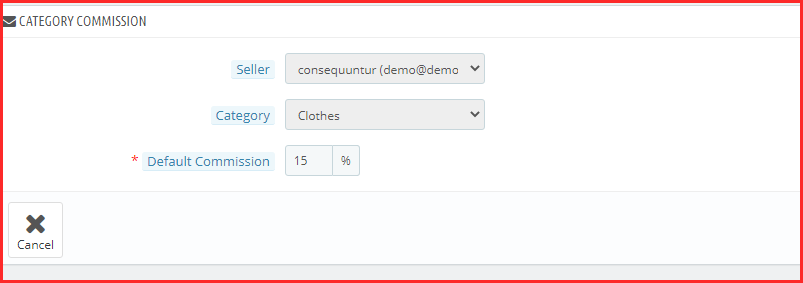
3.2.4��Commission par catégorie
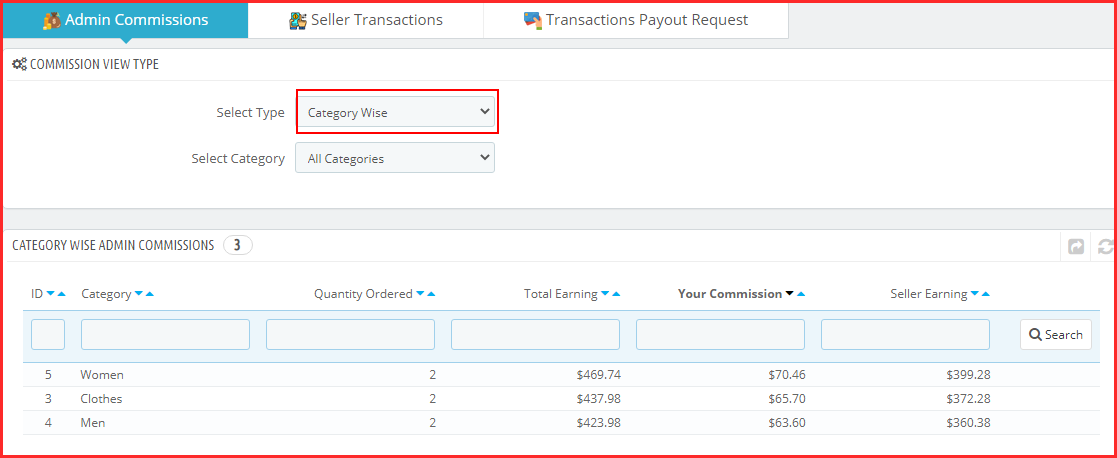
Avec le plugin Opencart Multi-Seller Marketplace, l’administrateur du magasin a accès pour définir la commission par catégorie. L’administrateur peut facilement afficher le total des gains et la commission totale pour une catégorie particulière dans Category Wise Commission. La commission par catégorie pour le vendeur particulier s’affichera ici comme indiqué ci-dessous :
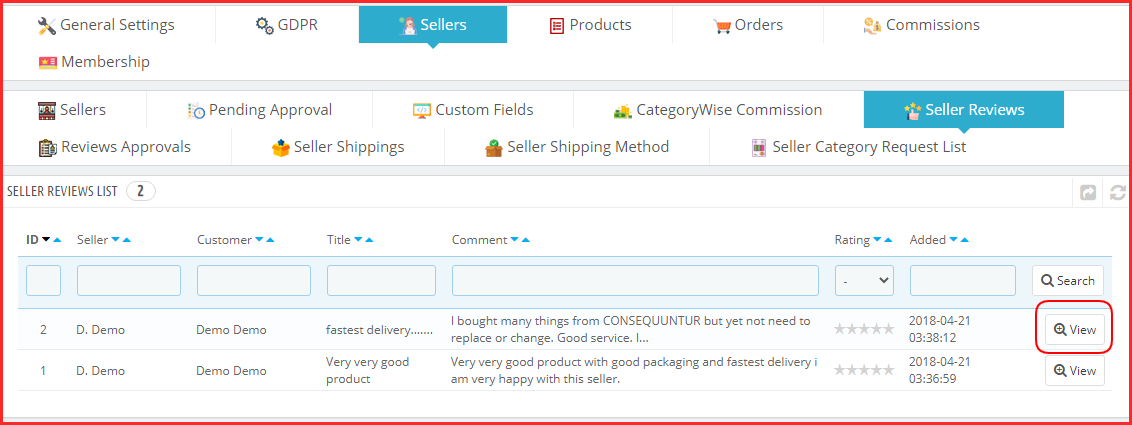
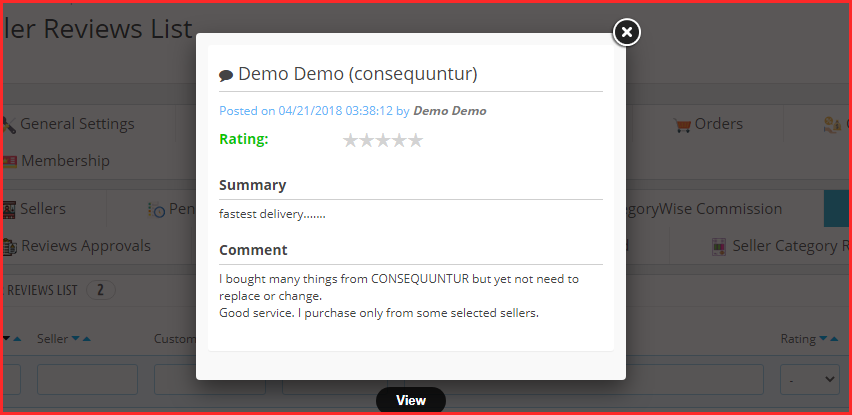
3.2.5��Avis du vendeur
L’administrateur peut voir les avis des vendeurs et les modifier à partir du backend si nécessaire.
,war
L’administrateur peut ajouter les détails de l’auteur, du texte, mettre à jour les notes, modifier la date de l’examen.
L’administrateur peut approuver ou désapprouver l’avis à partir du champ d’état.
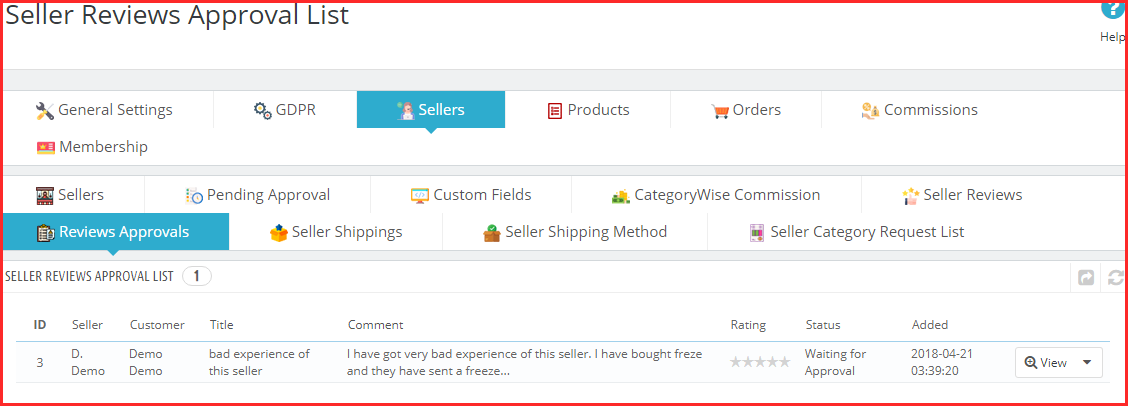
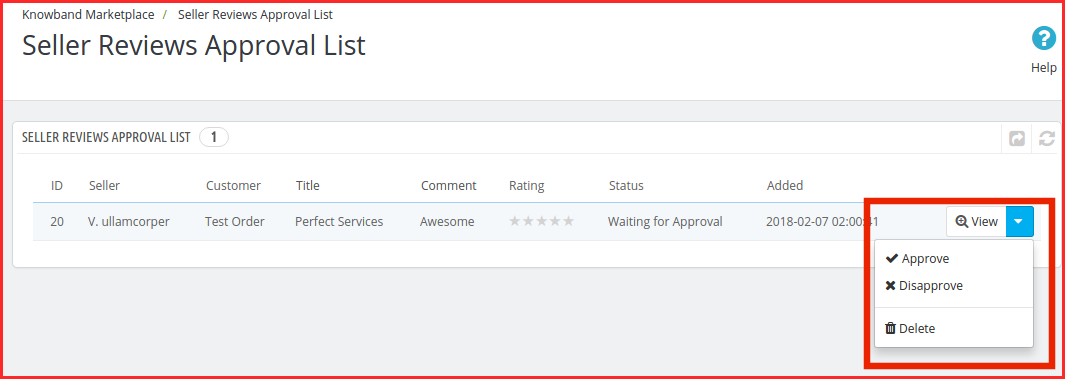
3.2.6��Approbation des révisions
La liste des avis de vendeurs approuvés et refusés s’affichera ici. Si l’administrateur clique sur le bouton Modifier, il sera dirigé vers une nouvelle page.
L’administrateur du magasin peut ajouter les détails de l’auteur, du texte, mettre à jour les notes, modifier la date de l’examen.
Statut : L’administrateur peut approuver ou désapprouver l’avis.
,war
Les différents champs de cette interface sont décrits ci-dessous:
Author:Le nom de l’examinateur sera affiché ici. L’administrateur peut modifier le nom si nécessaire.
Texte :�L’avis saisi par le client sera affiché ici. Le propriétaire du magasin peut modifier l’avis si nécessaire.
Évaluation:�Cette section affichera par défaut la note attribuée par le client. L’administrateur peut même modifier la note.
La date de révision est disponible :La date à laquelle l’avis est disponible s’affichera ici. Statut : activez ou désactivez l’examen à partir d’ici. Si l’administrateur l’active, l’avis s’affichera sur la page du produit.
3.2.7��Expédition
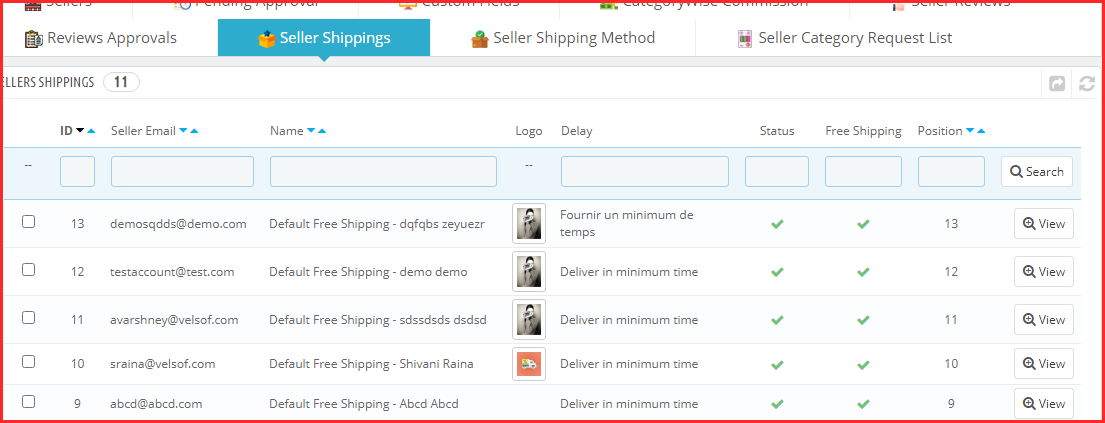
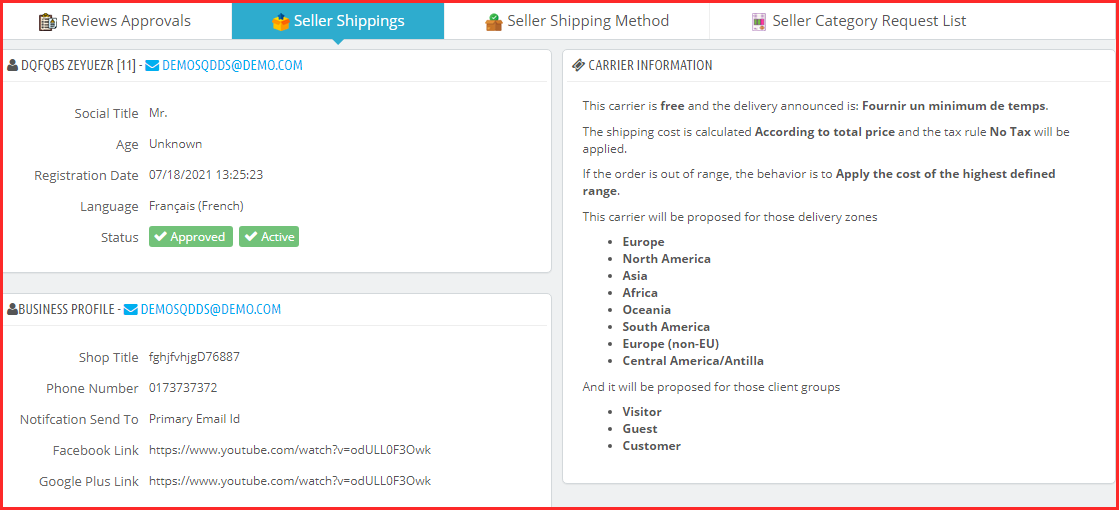
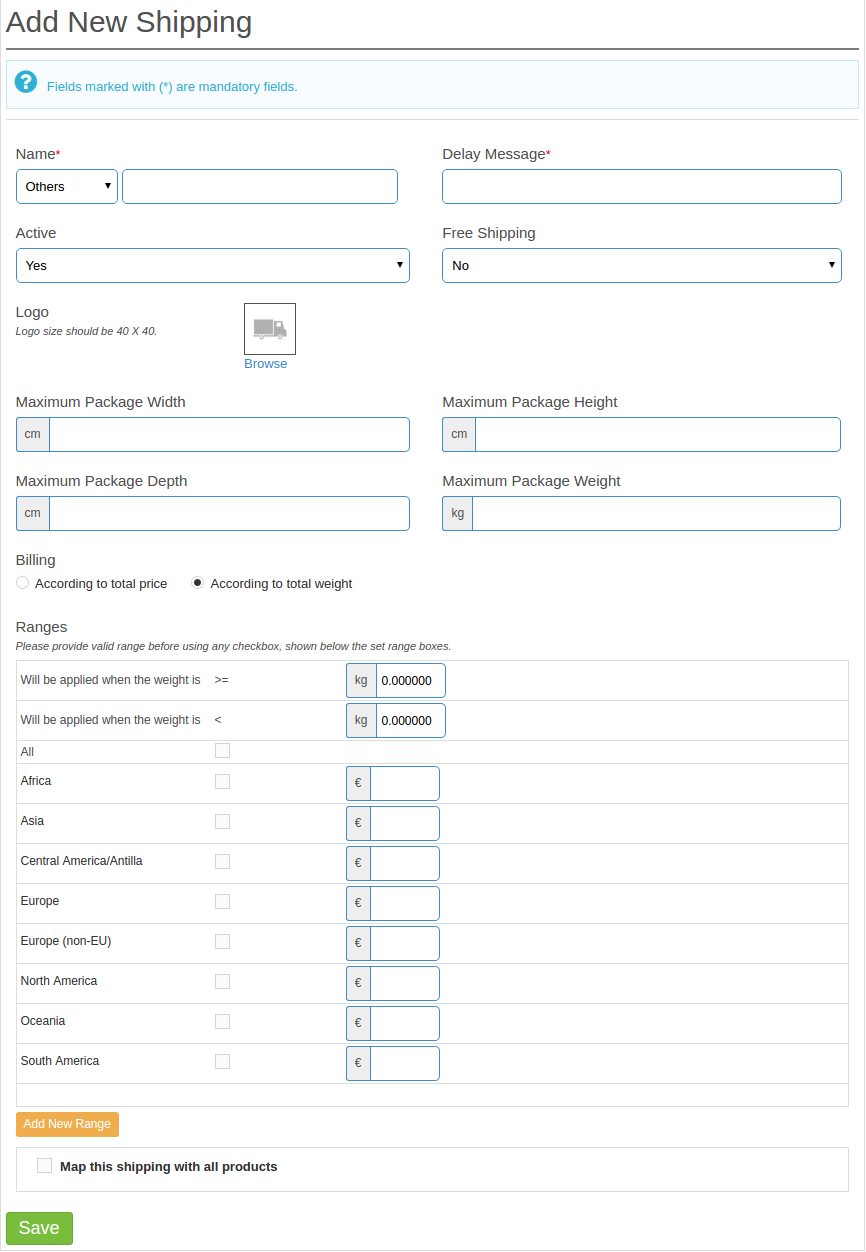
Les informations d’expédition du vendeur peuvent être examinées par l’administrateur à partir du backend du marché multi-fournisseurs OpenCart. L’extension OpenCart Multi-seller Marketplace est livrée avec des options d’expédition personnalisées dans lesquelles les vendeurs peuvent ajouter leurs propres méthodes d’expédition. Si cette fonctionnalité est activée par l’administrateur du magasin à partir de l’onglet Paramètres du module OpenCart Multi-vendor Marketplace, les vendeurs peuvent ajouter leurs méthodes d’expédition. Les modèles d’expédition disponibles par les vendeurs seront répertoriés dans l’onglet Expédition des vendeurs du plugin OpenCart Multi vendor Marketplace. Tous les détails d’expédition des commandes tels que la zone d’expédition, le poids, le tarif et le statut s’afficheront sur cette page, comme indiqué ci-dessous :
,war
3.2.8 �Demandes de catégorie
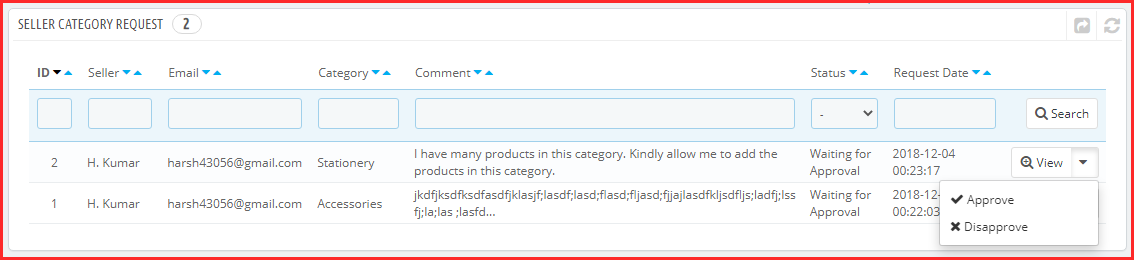
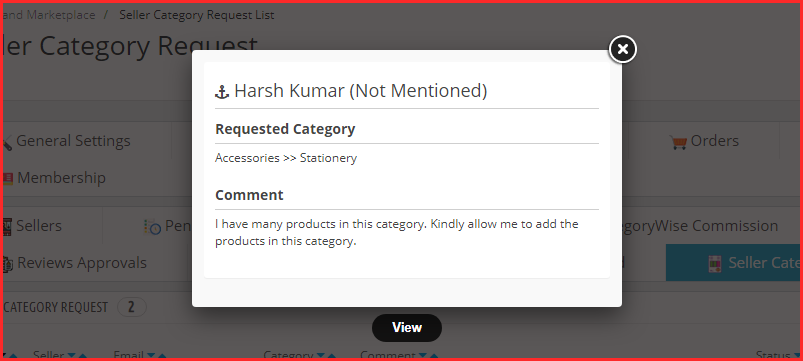
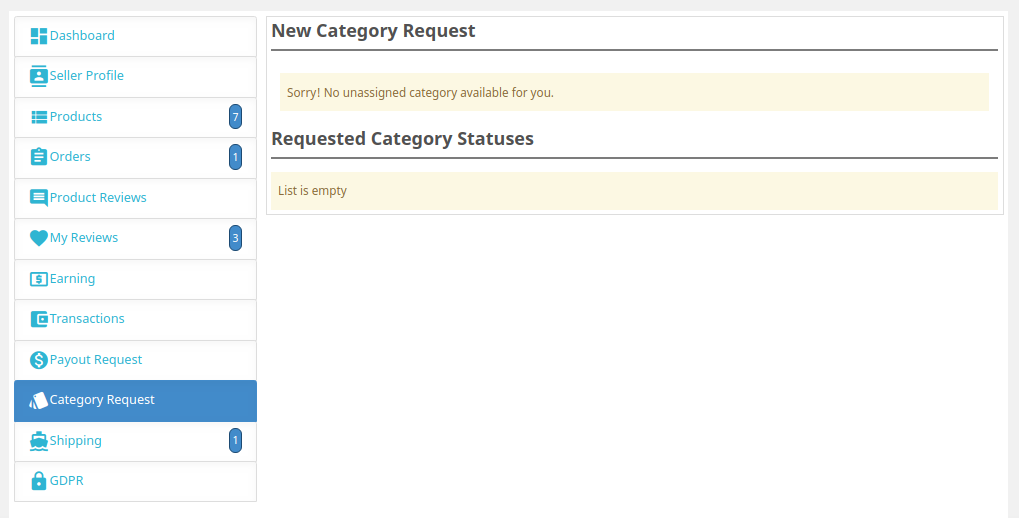
L’administrateur attribue la catégorie au vendeur tiers pour répertorier les produits. Les vendeurs peuvent même demander à l’administrateur d’ajouter une nouvelle catégorie à partir de leur tableau de bord. Les demandes de catégorie envoyées par les vendeurs seront répertoriées dans l’onglet Demande de catégorie de vendeur de l’extension OpenCart Multi-Vendor Marketplace, comme indiqué dans l’image ci-dessous :
3.3�Produits
3.3.1 Produits du vendeur
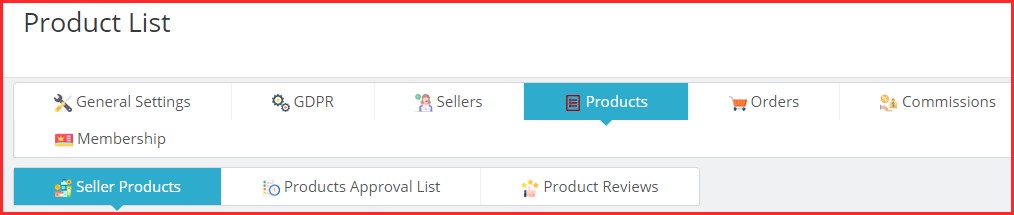
L’administrateur approuve les produits à partir du back-end de l’extension OpenCart Multi-vendor Marketplace. De plus, ils seront répertoriés dans l’onglet Produits des vendeurs.
,war
[Caption id = “attachment_807696” align = largeur “de AlignCenter” = “460”] Plugin OpenCart Multi Vendor Marketplace – Produits des vendeurs[/caption]
3.5.1 Comment modifier/supprimer les détails des produits ?
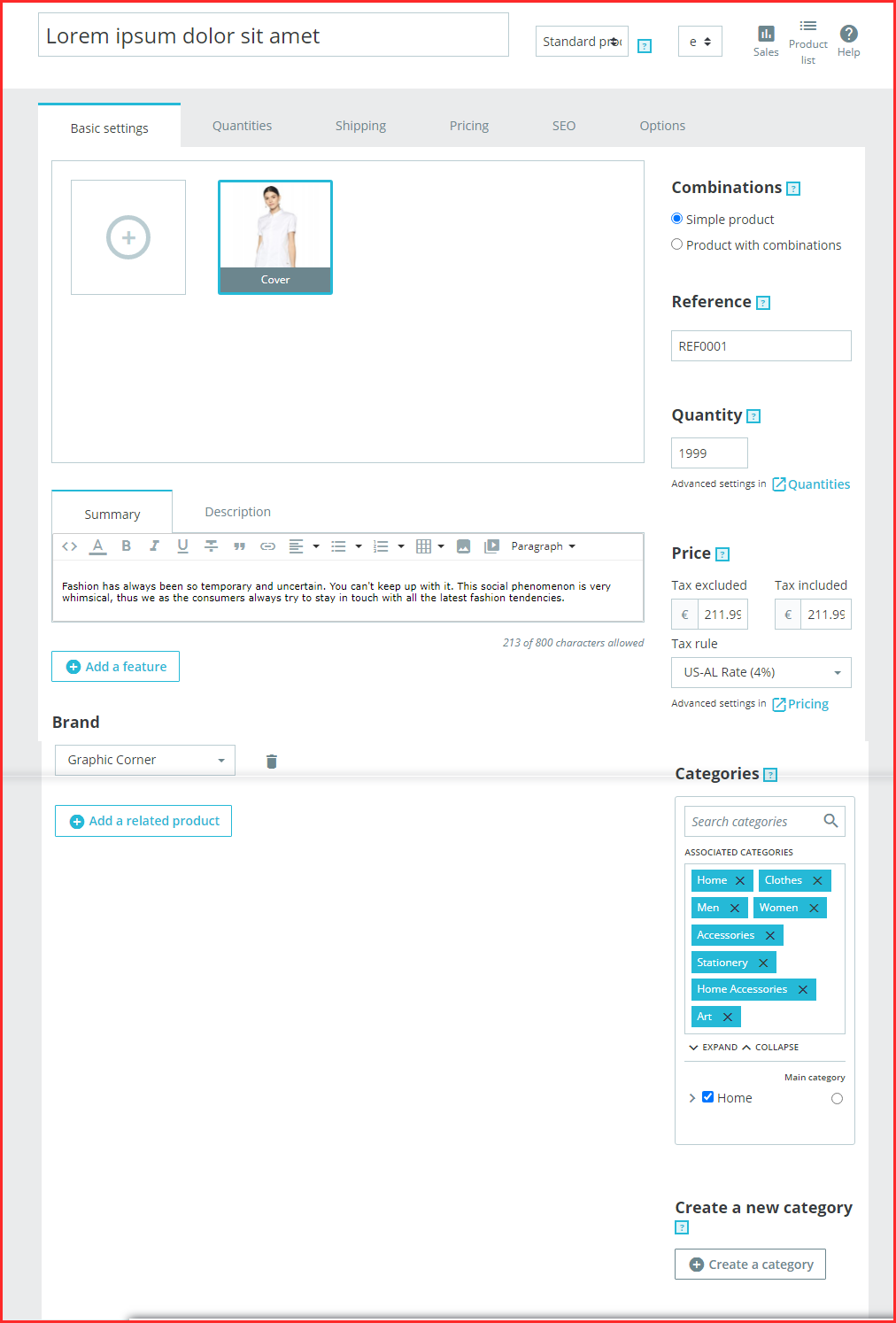
Le propriétaire du magasin peut modifier ou supprimer les détails du produit des vendeurs si nécessaire. Clique sur le ‘Modifier‘ ou ‘Supprimer‘ respectivement.
3.3.1.1 Générale
Ajoutez une description générale du produit dans l’onglet Paramètres généraux du produit.
Nom du produit: Ajoutez le nom du produit dans ce champ.
Description du produit:�Ajoutez la description du produit dans le champ de description.
Titre de la balise Meta : Entrez la balise Meta ici.
Liste Meta Description:�Entrez ici la Meta description du site web.
Mots-clés de la balise META :�Entrez les méta-mots-clés dans cette section. Entrez les balises et séparez-les par une virgule.
TAGS: Ajoutez toutes les balises du produit ici.
3.3.1.2 Données
Dans la section des données de la description du produit, l’administrateur doit remplir les détails comme le modèle, les codes de produit comme SKU, UPC, le numéro EAN, JAN, ISBN et MPN, les détails de l’emplacement, le prix du produit, la classe de taxe, la quantité, la quantité minimale, l’état du stock , Exigences en matière de frais d’achat, dimensions, poids, etc.
,war
3.3.1.3 Vendeur
Sélectionnez le vendeur dans la liste de vendeurs donnée.
,war
3.3.1.4 Liens
Ajoutez des détails tels que les fabricants, les catégories, les filtres, les magasins, les produits associés, etc.
,war
3.3.1.5 Attributs
L’administrateur peut ajouter des attributs de produit en anglais et en français.
,war
3.3.1.6 Option
Si nécessaire, une option de produit sera disponible dans cette section.
3.3.1.7 Abonnement
À partir de cette section, l’ajout de profils récurrents se produira.
,war
3.3.1.8 Remise
Les détails de la remise sur le produit particulier s’afficheront ici.
,war
3.3.1.9 Spécial
L’administrateur peut définir le produit en priorité pour une période en ajoutant une date de début et une date de fin.
,war
3.3.1.10 Image(s)
Téléchargez l’image du produit ici. L’ajout d’une ou plusieurs images peut se produire avec l’ordre d’affichage.
,war
3.3.1.11 Points de récompense
L’administrateur peut ajouter un nombre minimum de points nécessaires pour acheter ce produit.
,war
3.3.1.12 SEO
Ajoutez le référencement pour le produit ici.
,war
3.3.1.13 CONCEPTION
À partir de cette section de conception, les vendeurs peuvent choisir la conception de la mise en page. ,war
3.3.2 Liste d’approbation des produits
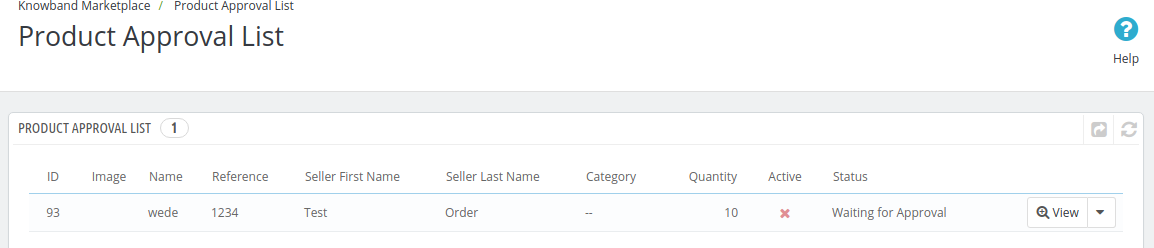
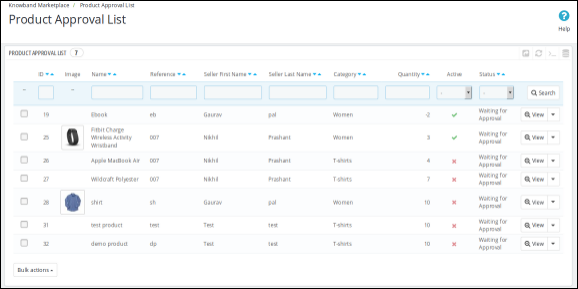
Les fournisseurs tiers peuvent répertorier leur produit à partir du tableau de bord de leur profil. Les produits mis dans la liste du tableau de bord dans cet onglet du module OpenCart Multi-vendor marketplace pour approbation. L’approbation de l’administrateur n’est requise que si cette fonctionnalité est activée. L’administrateur du magasin peut alors approuver ou désapprouver le produit en un clic. Les produits mis en place par les vendeurs seront répertoriés dans l’onglet Liste d’approbation des produits du module OpenCart Multi seller Marketplace, comme indiqué dans l’image ci-dessous :
,war
L’administrateur peut approuver ou désapprouver les produits en cliquant sur le bouton respectif correspondant à chaque produit. Reportez-vous à l’image ci-dessous :
Une fois que vous avez cliqué sur le bouton Approuver ou Désapprouver, une fenêtre contextuelle s’affichera avec le message « Voulez-vous approuver le produit ? »
3.3.3 Avis sur le produit
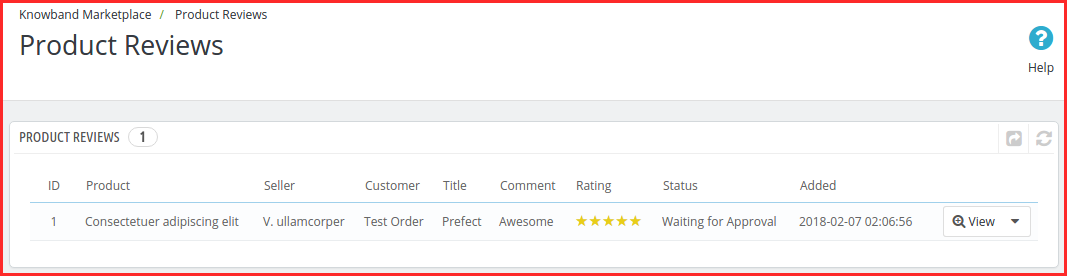
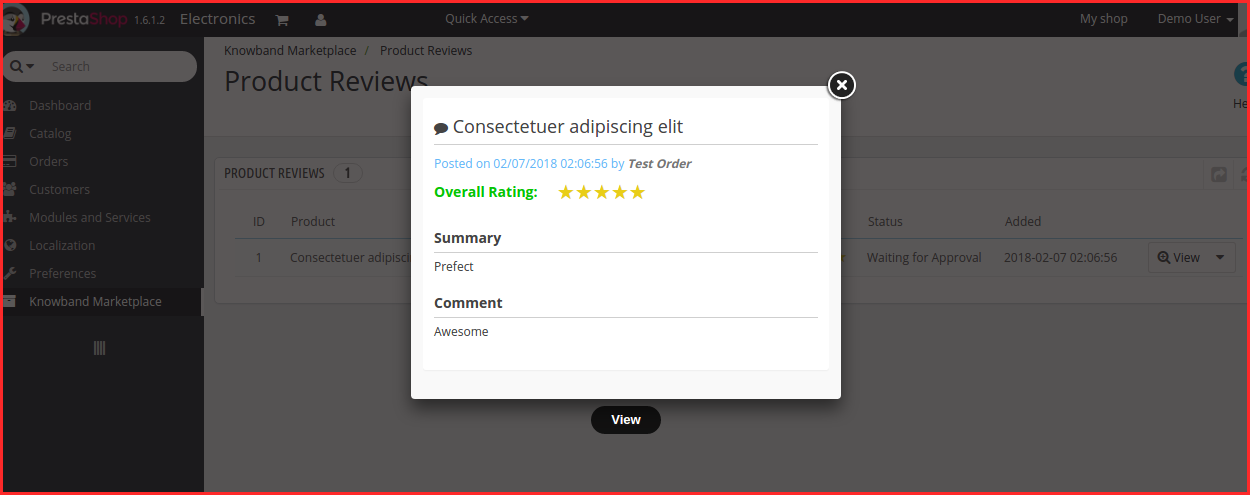
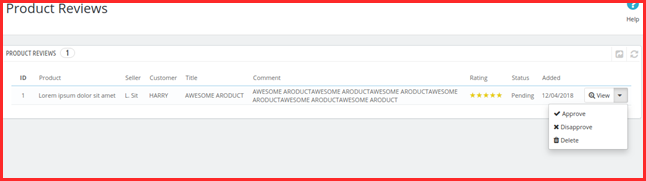
Les clients peuvent donner des notes et rédiger des avis sur les produits si cette fonctionnalité est activée à partir du back-end du plug-in OpenCart Marketplace. Si cette option est activée, les clients peuvent laisser leurs avis en cliquant sur “Rédiger un avis”.
Les avis rédigés dans le front-end seront répertoriés dans le back-end du plug-in OpenCart Multi-vendor Marketplace, comme indiqué dans l’image ci-dessous :
,war
Cliquez sur le bouton “Modifier” pour modifier ou approuver les avis sur les produits. Cela vous redirigera vers la page d’édition de révision du module OpenCart Multi-vendor Marketplace.
3.4 Commandes
L’administrateur du magasin OpenCart peut afficher la liste de toutes les commandes ici.
3.4.1 Commandes du vendeur
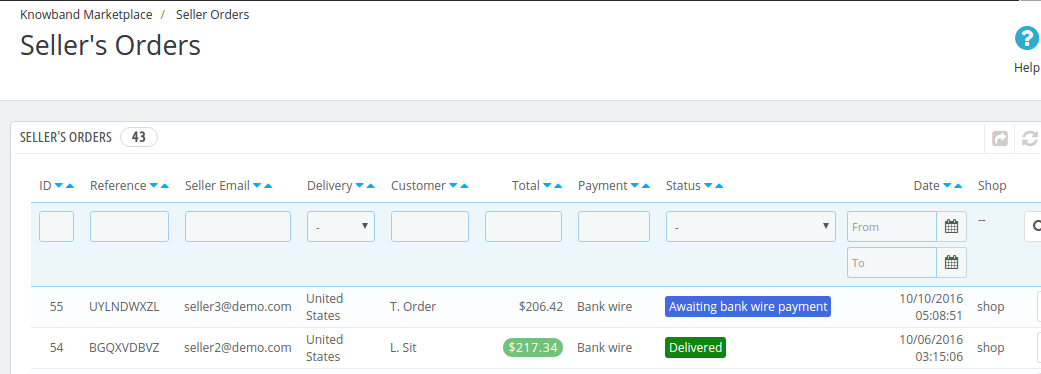
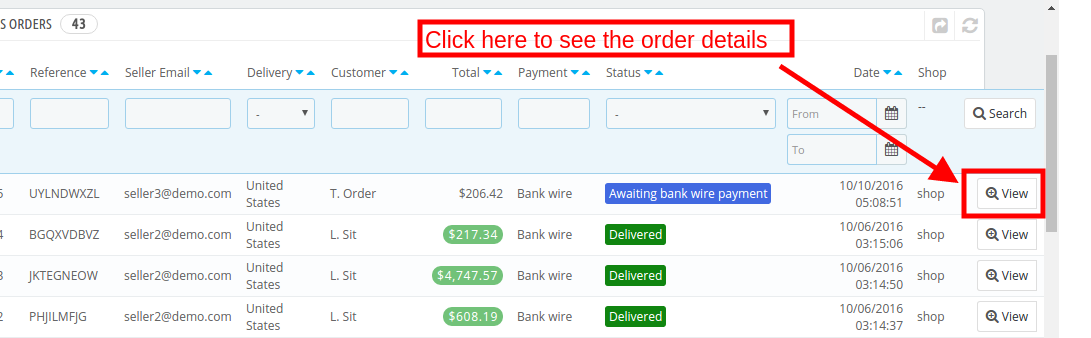
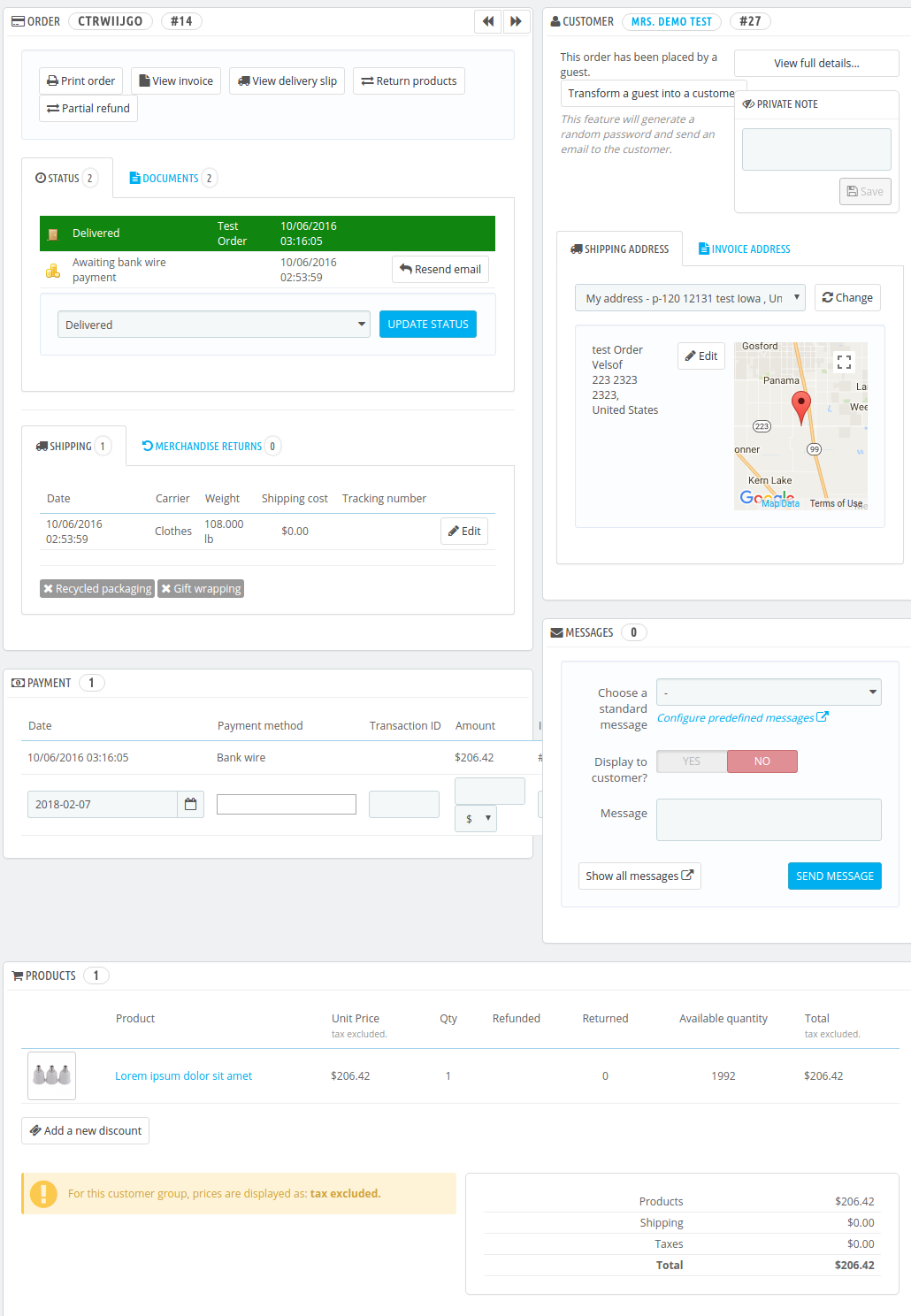
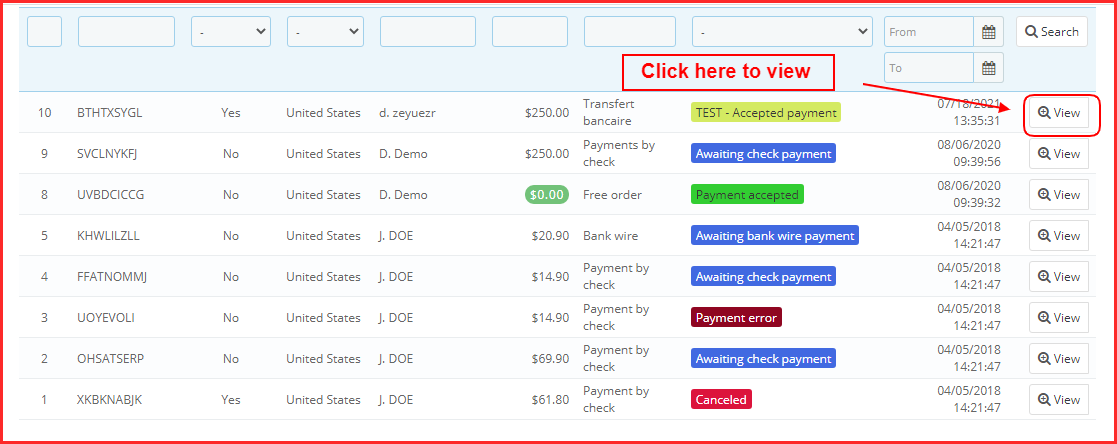
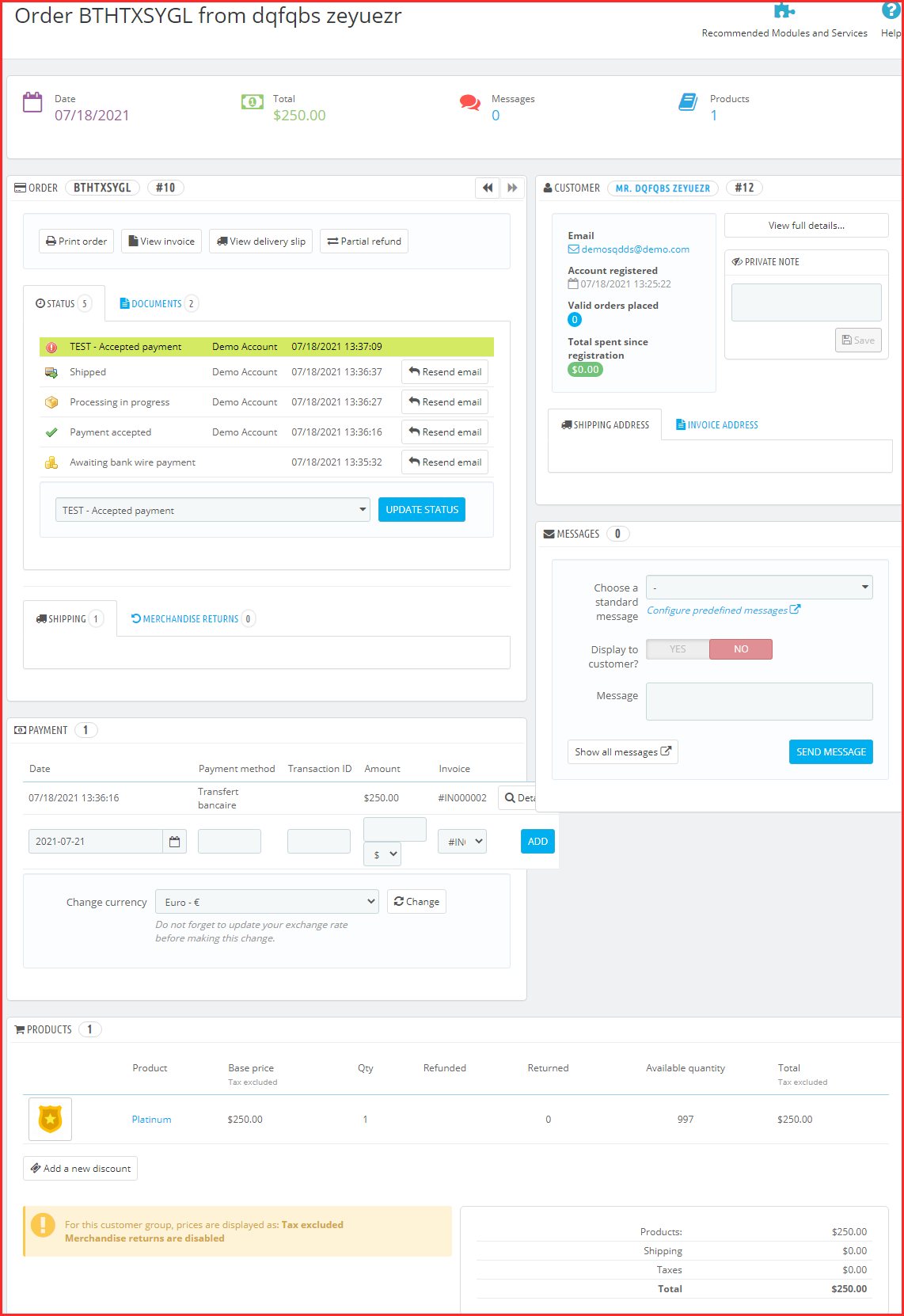
Les commandes reçues sur le produit du vendeur seront listées dans l’onglet du plugin OpenCart Multi seller marketplace. L’administrateur du magasin peut afficher ou modifier les commandes en cliquant respectivement sur les boutons Afficher et Modifier. La fenêtre suivante s’affichera si l’administrateur clique sur le bouton Modifier. L’administrateur peut apporter les modifications nécessaires dans tous les champs.
3.6.1 Détails du client
À partir de cette section, l’administrateur peut ajouter les détails de son client.
3.6.2 Nos produits
À partir de cette section, l’administrateur peut ajouter les détails de ses produits.
,war
3.6.3 Détails du paiement ,war
À partir de cette section, l’administrateur peut ajouter ses détails de paiement.
3.6.4 �Détails d’expédition
À partir de cette section, l’administrateur peut ajouter ses détails d’expédition.
3.6.5 �Totaux
À partir de cette section, l’administrateur peut ajouter les détails de son total.
3.4.2 Commandes d’administration
L’administrateur peut suivre les détails de la commande de ses produits dans l’onglet Admin Order de l’extension OpenCart Multi seller marketplace.
,war
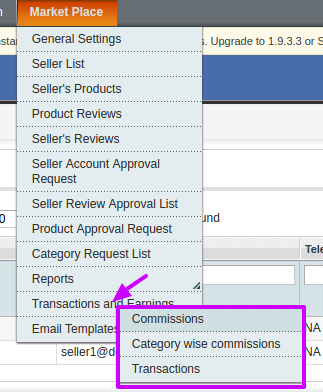
3.5� Commissions
3.5.1� Commission d’administration
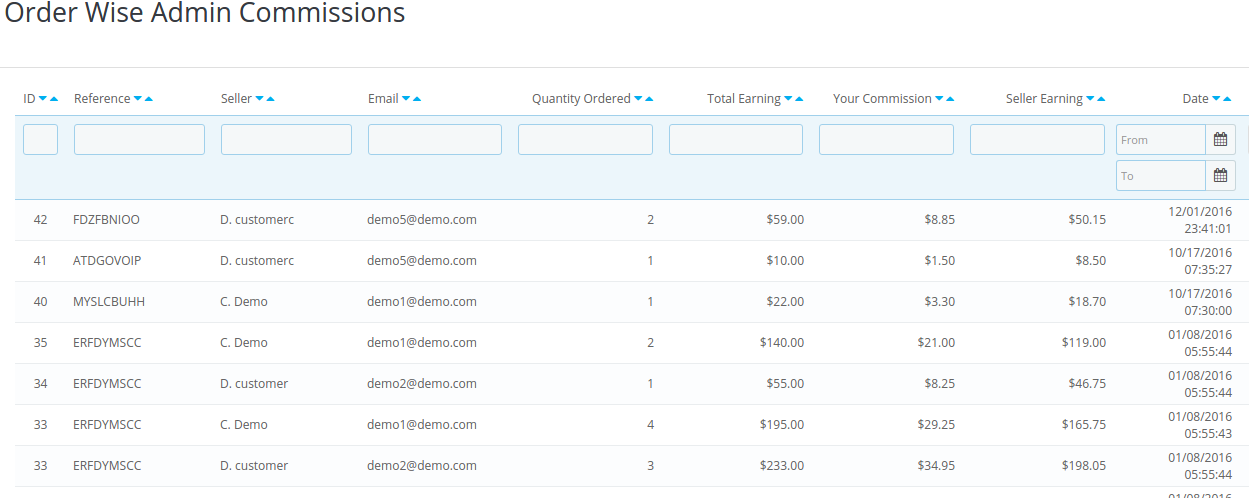
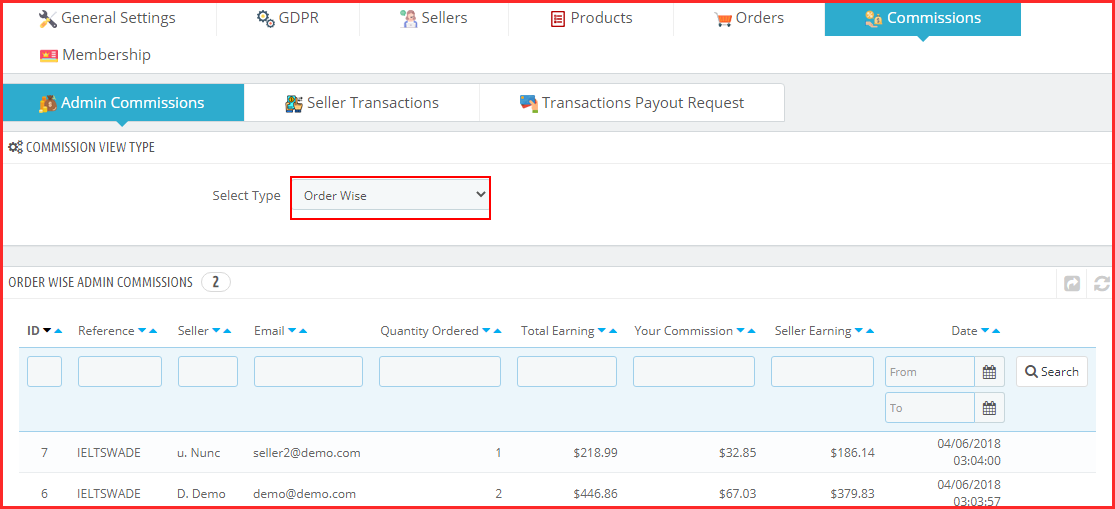
L’administrateur peut voir la commission gagnée sur le marché dans cet onglet du plugin OpenCart Multi-vendor Marketplace. Le propriétaire du magasin a la possibilité d’afficher les revenus du vendeur et les revenus totaux.
,war
3.5.2 Solde du vendeur
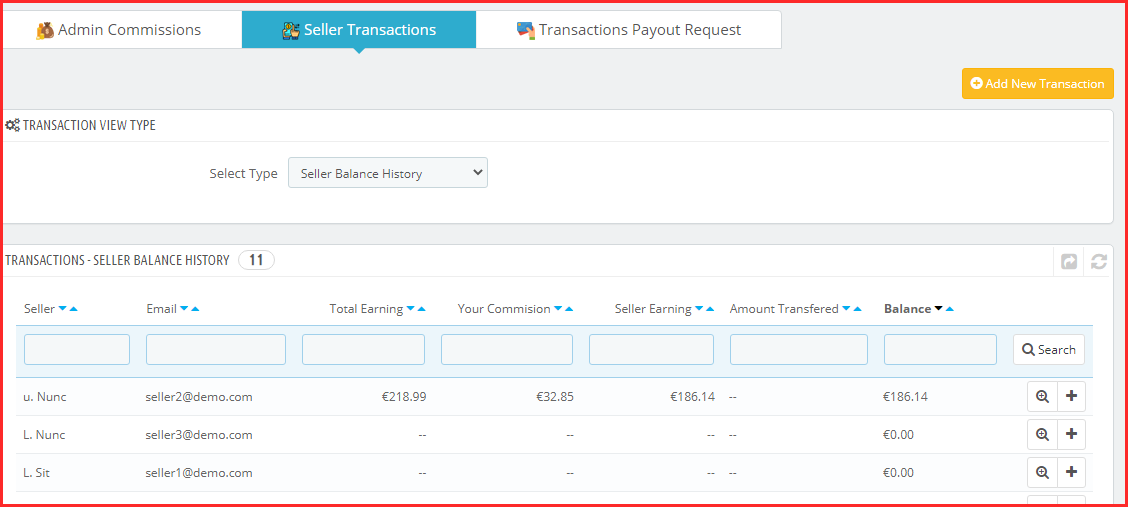
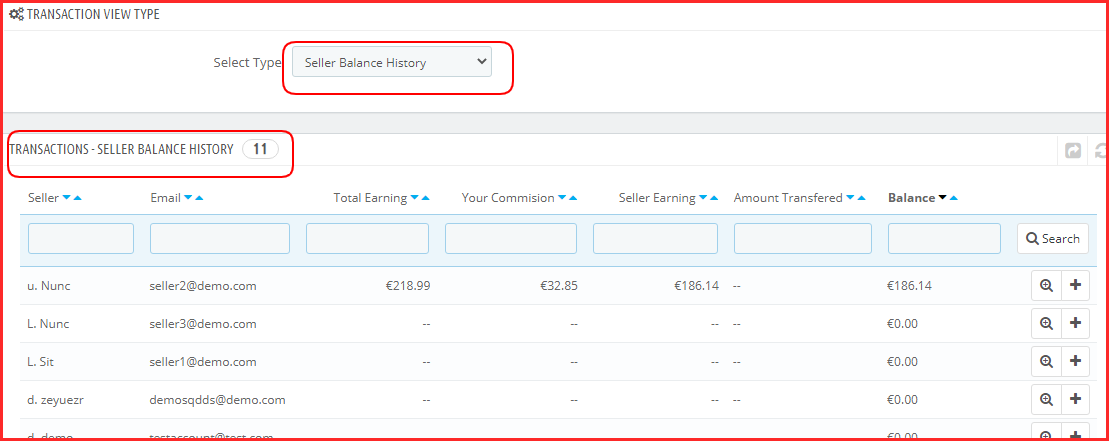
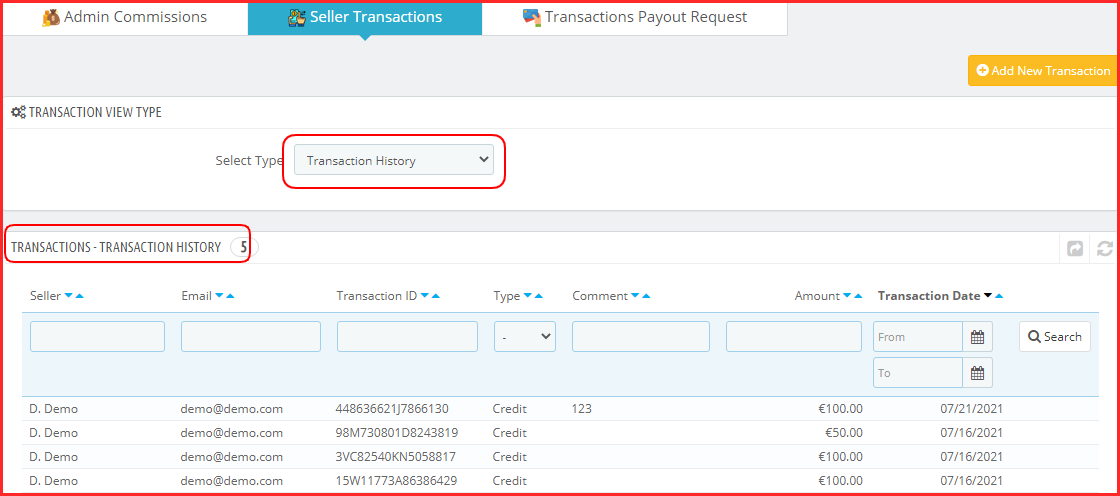
L’administrateur du magasin a même la possibilité d’afficher la transaction des vendeurs. L’administrateur peut voir l’historique du solde du vendeur ainsi que l’historique des transactions dans cet onglet du plug-in OpenCart Multi seller Marketplace.
,war
3.5.3 Demande de paiement du vendeur
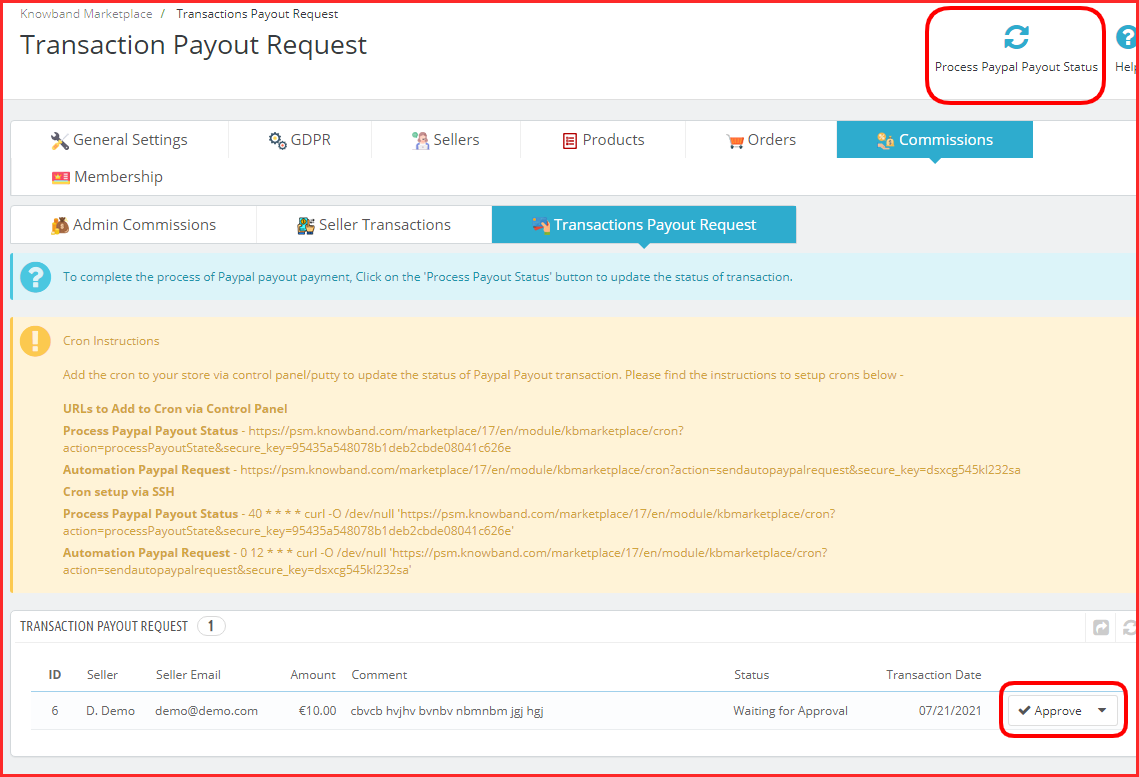
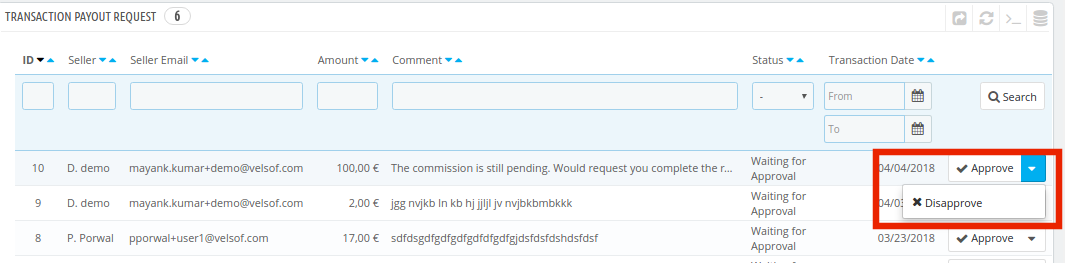
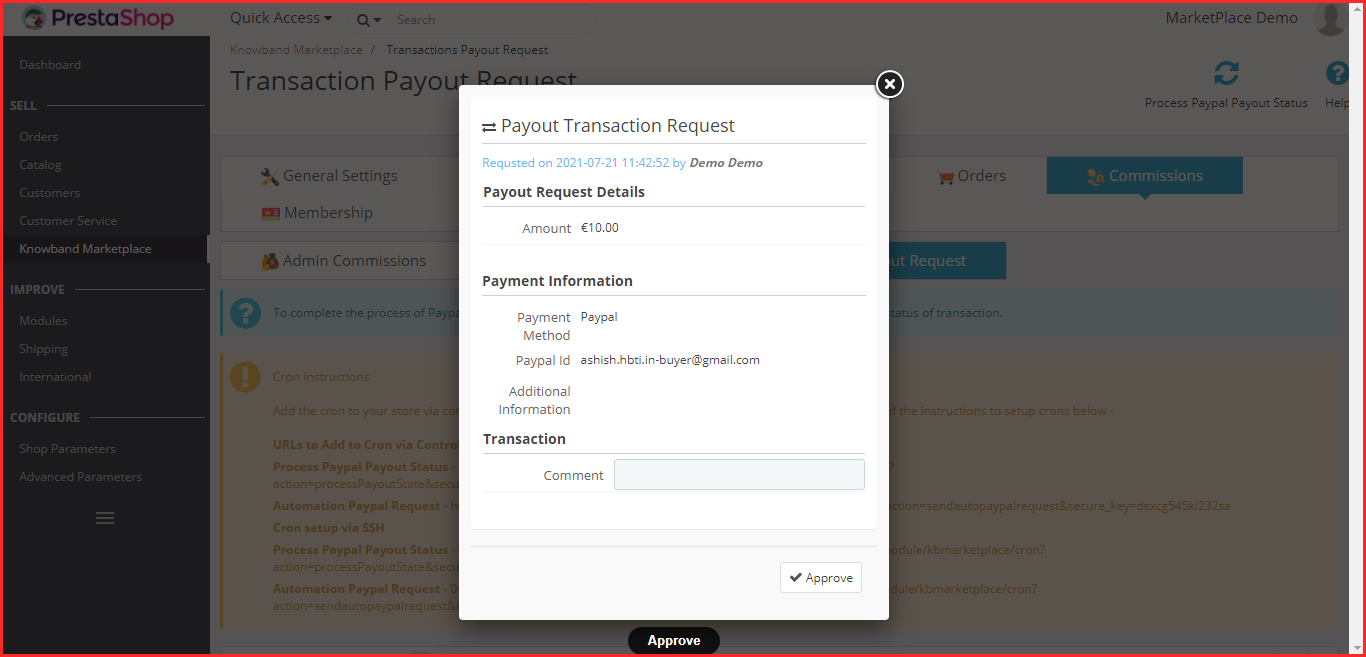
La demande de paiement envoyée par les vendeurs peut être consultée par l’administrateur à partir du backend de la demande de paiement des vendeurs. L’administrateur peut approuver/désapprouver la demande de paiement en quelques clics. Une fois que l’administrateur clique sur le bouton “Approuver”, une fenêtre contextuelle, comme indiqué dans la figure, apparaîtra. Lorsque l’administrateur cliquera sur le bouton “Refuser”, une boîte de dialogue avec un champ de commentaire apparaîtra. Une fois que l’administrateur a cliqué sur le bouton Soumettre après avoir rempli les champs de commentaire, la demande est refusée.
,war
3.6�Assistance
Cet onglet est utilisé pour trouver le manuel d’utilisation du module Marketplace multi-vendeurs Opencart et également pour créer un ticket d’assistance pour tout type de requêtes et de problèmes.
4.0 Interface utilisateur frontale
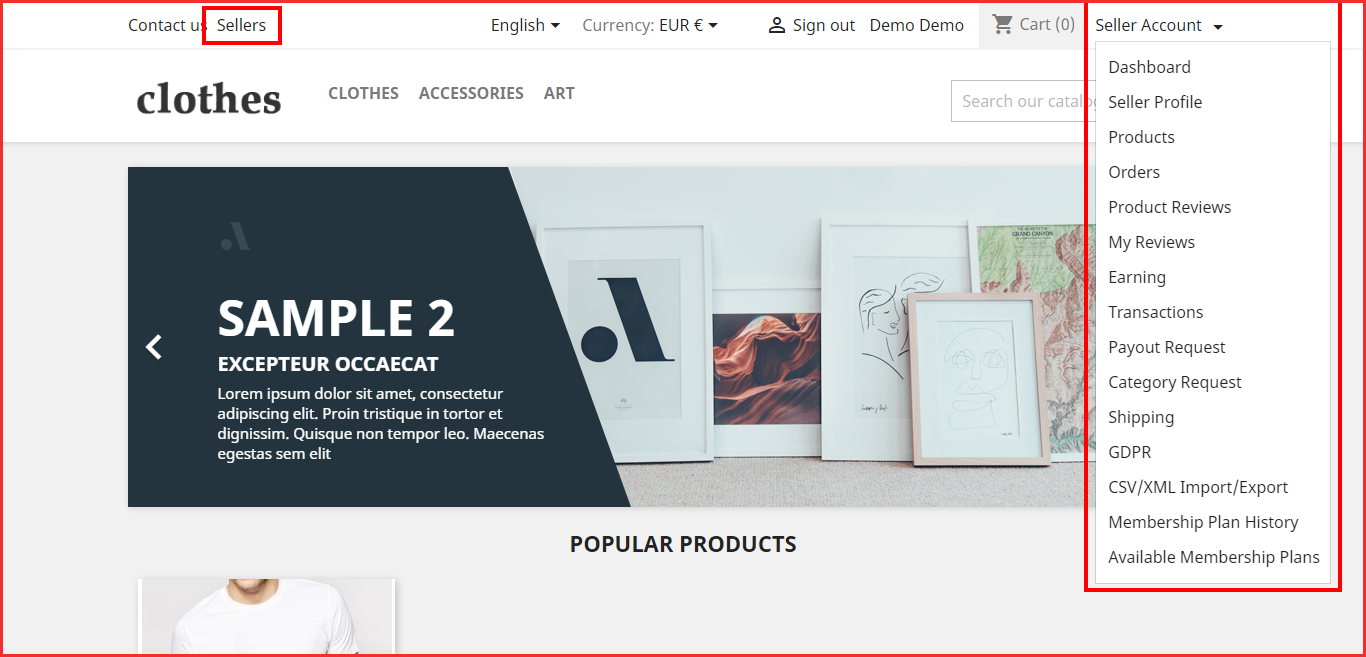
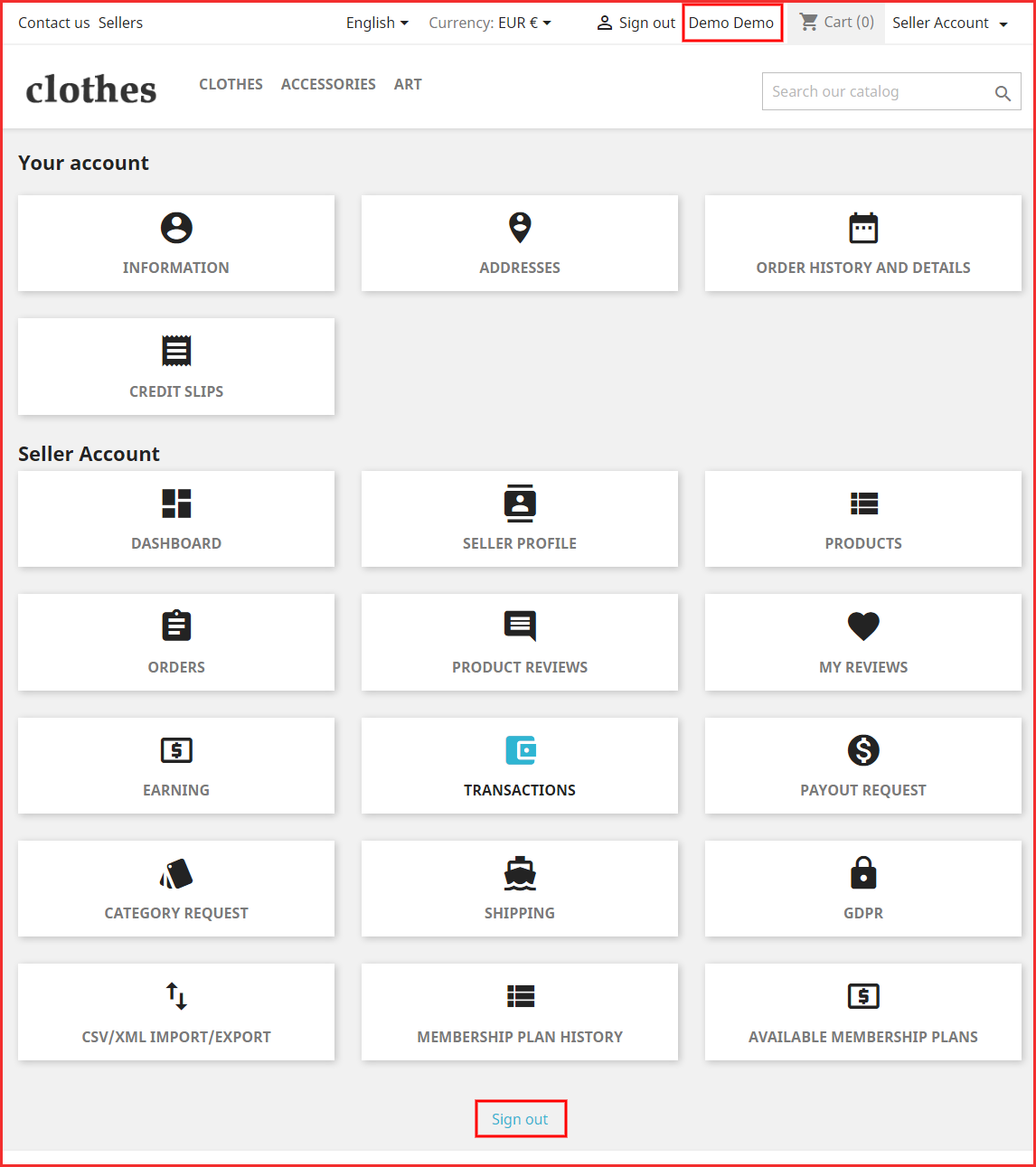
Une fois que le plug-in OpenCart Multi vendor Marketplace est installé avec succès dans la boutique OpenCart, les fournisseurs tiers peuvent remplir un simple formulaire et ouvrir leur boutique en ligne. Pour faciliter la gestion de la boutique, le vendeur a accès à son tableau de bord.
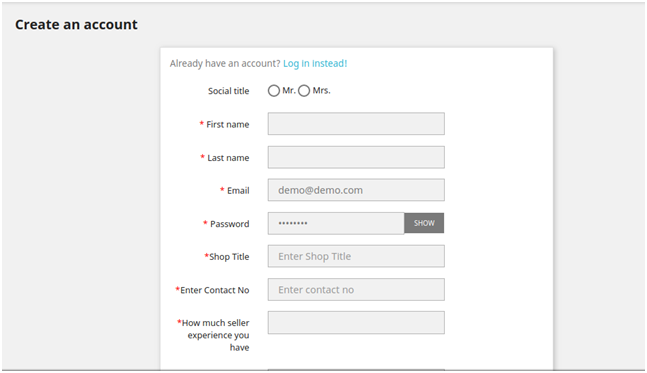
4.1 Enregistrement du vendeur
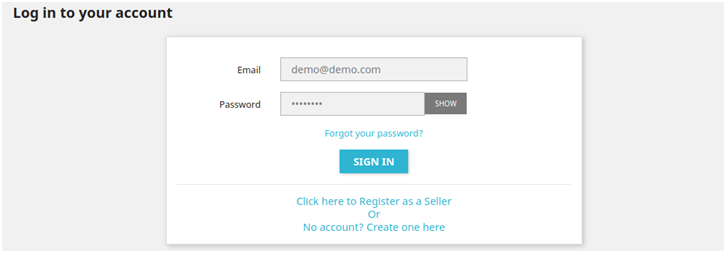
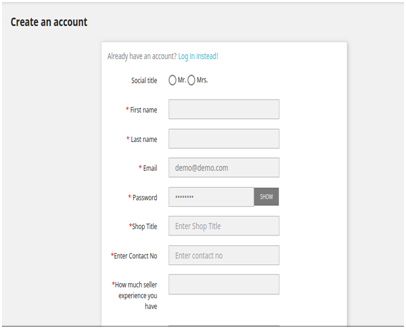
Les vendeurs tiers peuvent facilement s’inscrire en tant que vendeur du site en remplissant un simple formulaire d’inscription. Pour vous inscrire en tant que vendeur, sélectionnez ‘Oui‘ dans la section S’inscrire en tant que vendeur du formulaire.
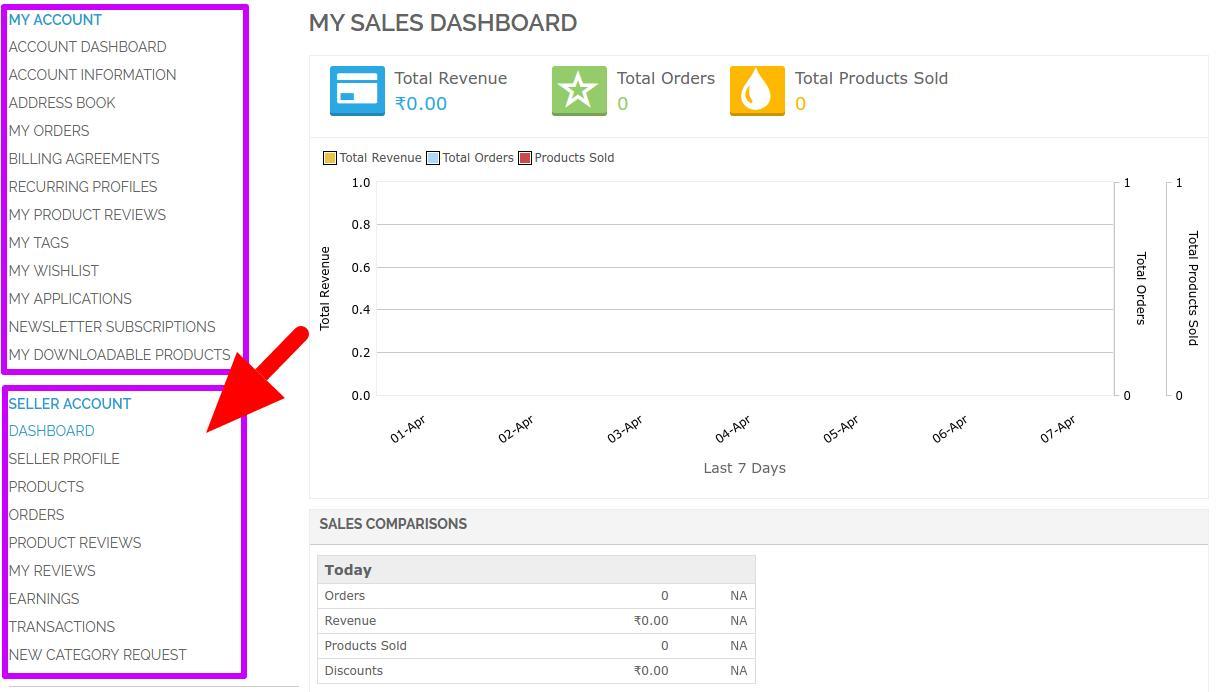
4.2 Tableau de bord du vendeur
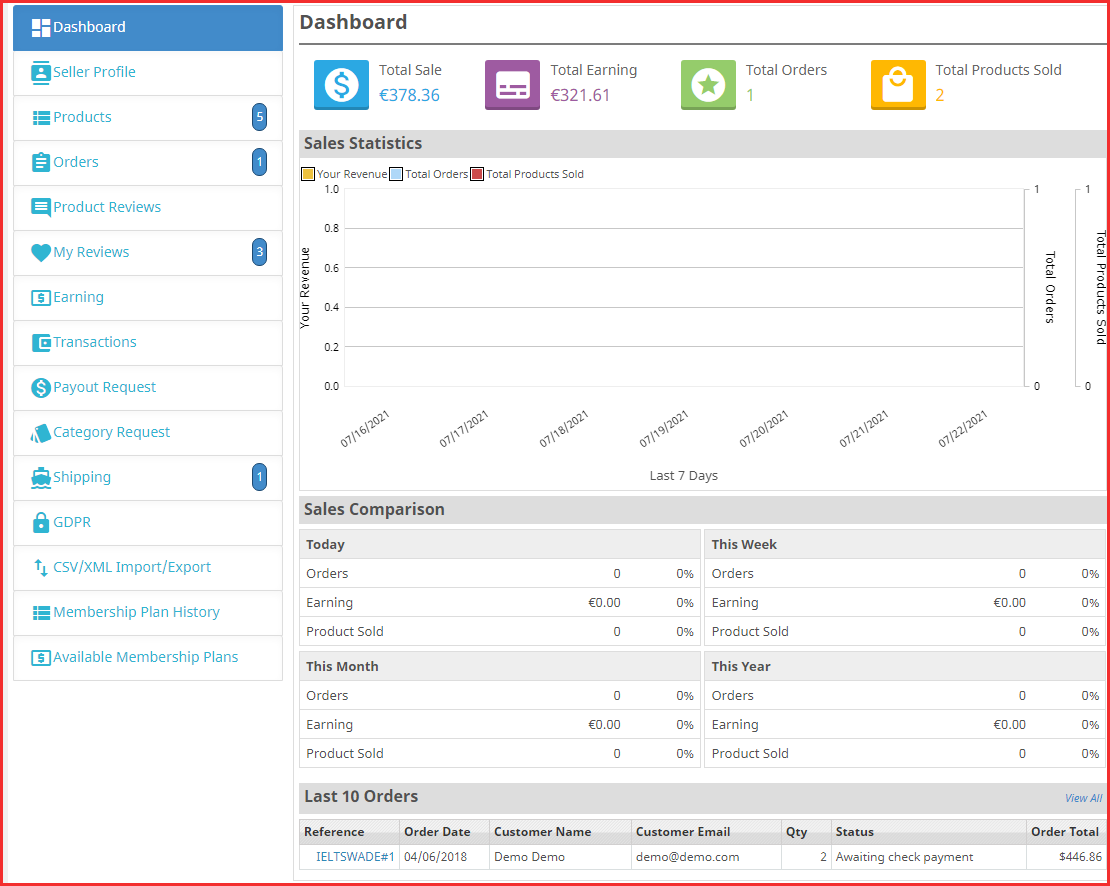
Une fois l’inscription terminée et le compte du vendeur approuvé à partir du back-end du plug-in OpenCart multi-vendeur Marketplace, le vendeur a accès au tableau de bord.
Ils peuvent voir l’intégralité du rapport de vente et les détails de la commande.
4.2.1 Profile du vendeur
Les vendeurs peuvent modifier leur profil et personnaliser leur boutique à partir de cet onglet du tableau de bord.
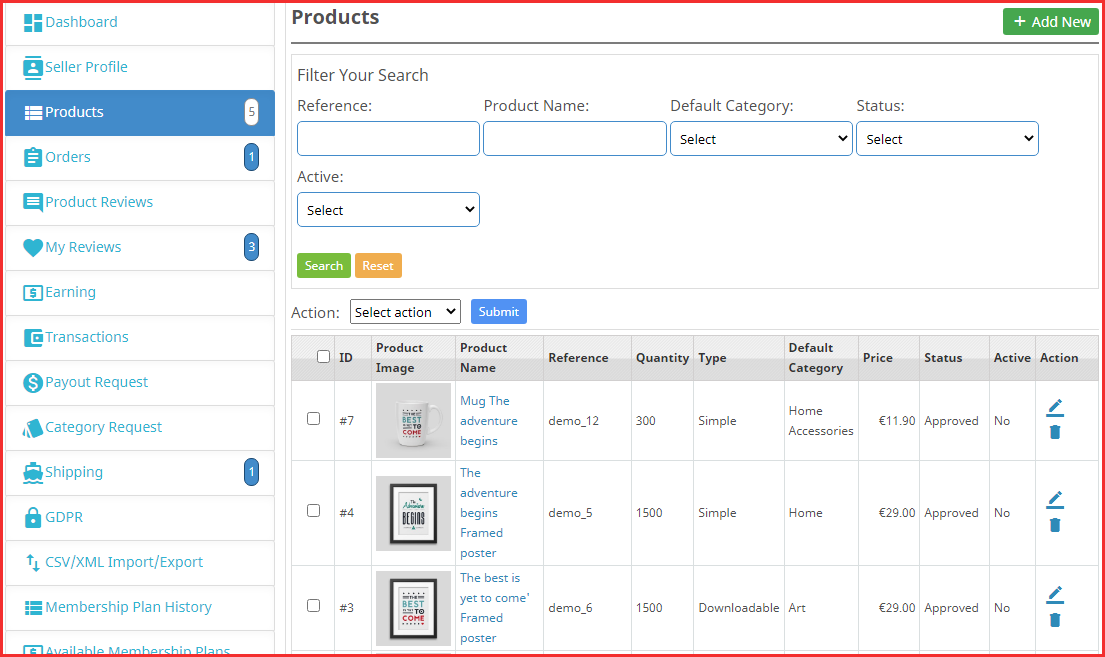
4.2.2 Produit du vendeur
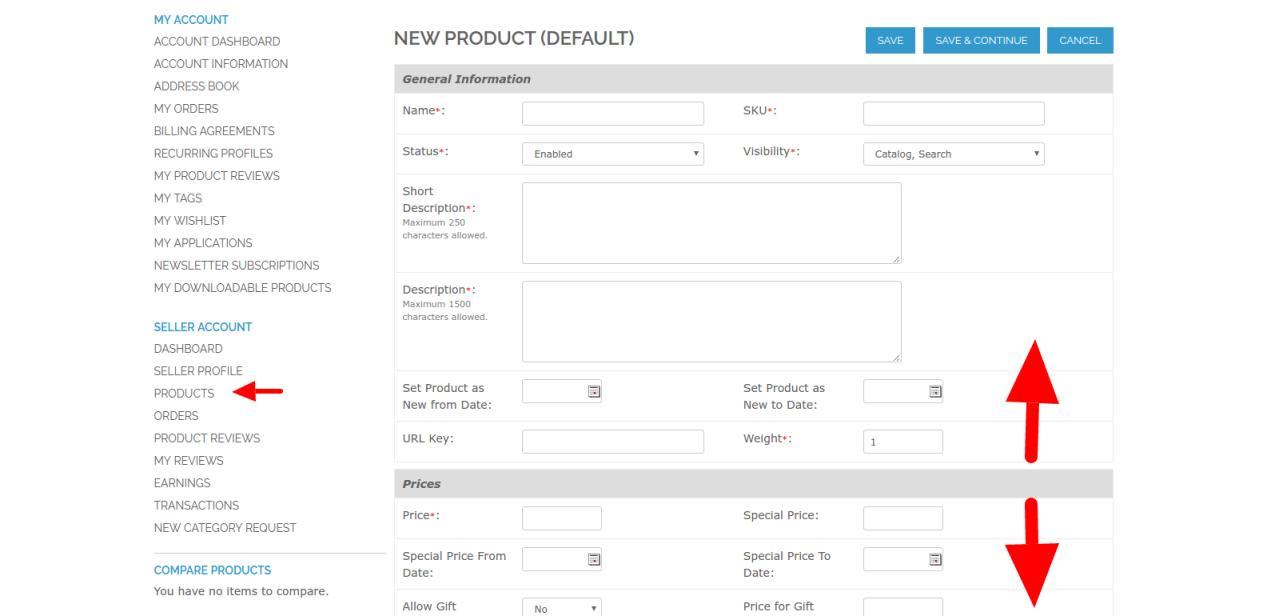
Les vendeurs peuvent suivre le chemin mentionné ci-dessous afin d’ajouter un nouveau produit. Aller à�Mon compte -> Tableau de bord -> Produits
La liste des produits s’affiche dans cet onglet du tableau de bord du vendeur. Pour ajouter un nouveau produit, cliquez sur le ‘+‘ signe en haut à droite.
Cela vous redirigera vers le ‘Ajouter un nouveau produit‘. Remplissez les détails requis afin d’ajouter le produit.
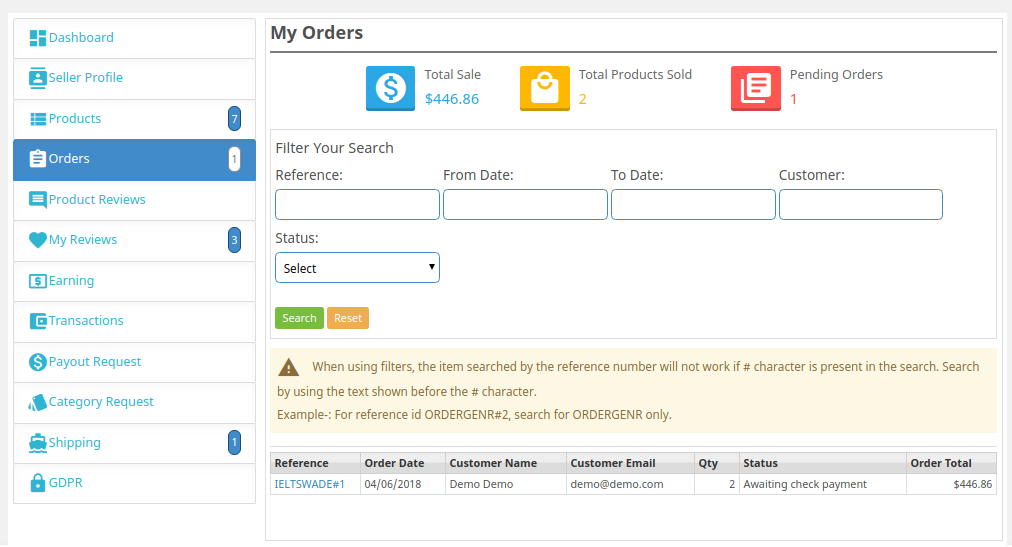
Commande 4.2.3
Les vendeurs peuvent consulter leurs commandes et les détails associés dans cet onglet du tableau de bord.
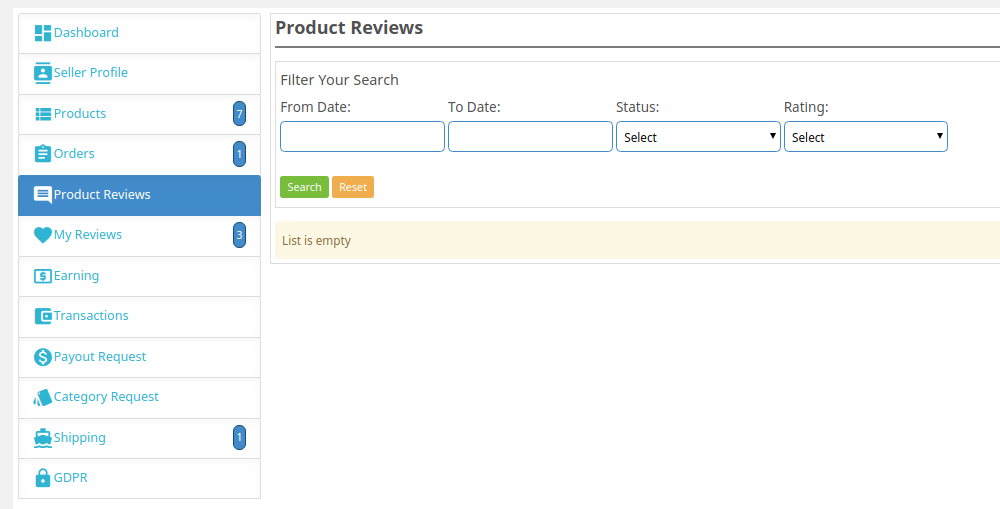
4.2.4 Commentaires Produit
Les vendeurs peuvent voir l’avis reçu sur leur produit dans l’onglet Avis produit de leur tableau de bord. Tous les avis reçus seront répertoriés comme indiqué dans l’image ci-dessous :
4.2.4.1 Comment les vendeurs peuvent-ils supprimer les avis sur les produits ?
Même les vendeurs ont la possibilité de supprimer les avis. Cela se produit en cliquant sur le ‘Supprimer‘ bouton correspondant à chaque avis.
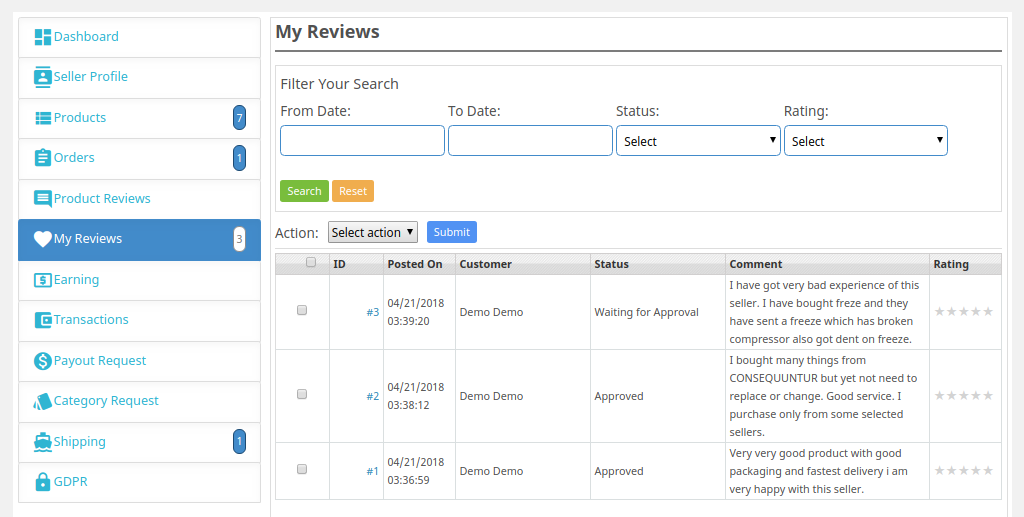
4.2.5 Mes avis
L’onglet du tableau de bord du vendeur répertorie les avis reçus sur son profil. Plugin OpenCart Multi Vendor Marketplace – Mes avis
4.2.5.1 Comment les vendeurs peuvent-ils supprimer les avis sur leur profil ?
Les vendeurs peuvent même supprimer leurs avis de profil si nécessaire. Cela se produit en cliquant sur le ‘Supprimer‘ bouton correspondant à chaque avis.
Gains 4.2.6
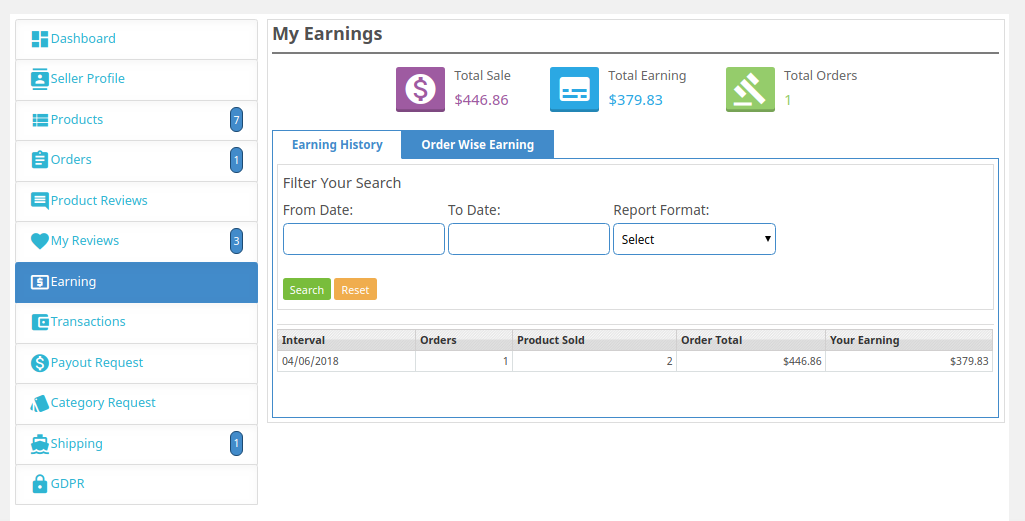
Le total des revenus du vendeur peut être consulté dans cet onglet. Les fournisseurs peuvent filtrer les résultats selon les besoins. L’historique total des gains s’affichera comme indiqué ci-dessous :
Les vendeurs peuvent même voir les gains par commande comme indiqué ci-dessous :
Transactions 4.2.6
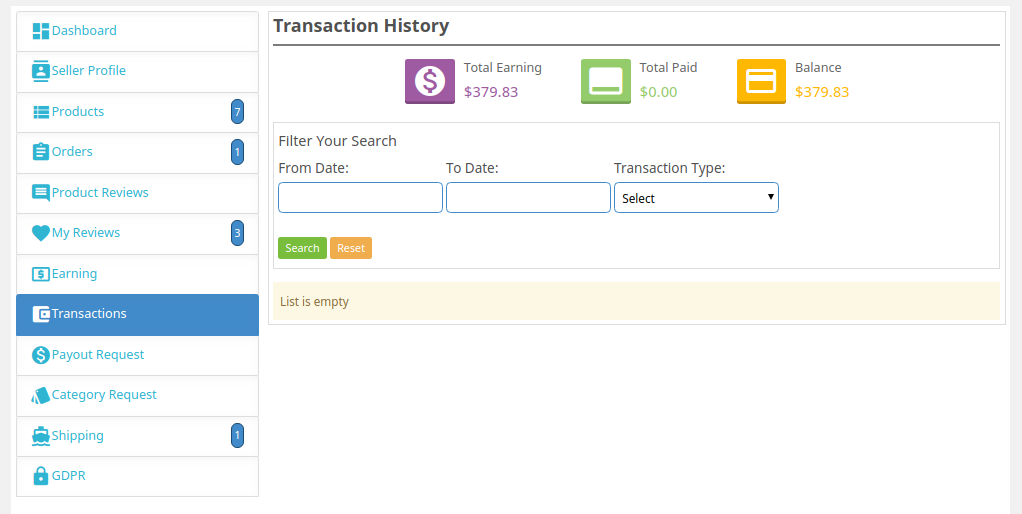
Le vendeur peut afficher l’historique complet de ses transactions dans cet onglet. Le montant débité ou crédité sur leur compte peut être consulté ici.
4.2.7 Demande de paiement
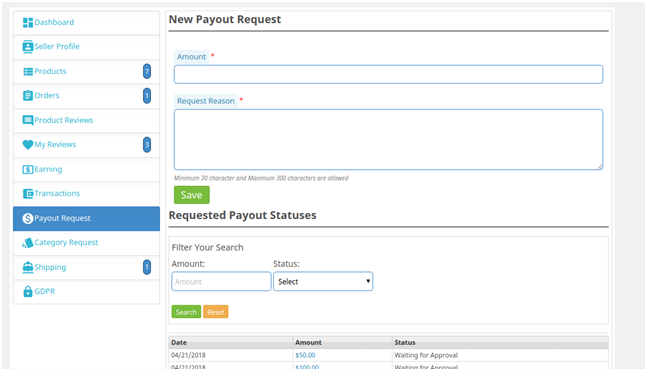
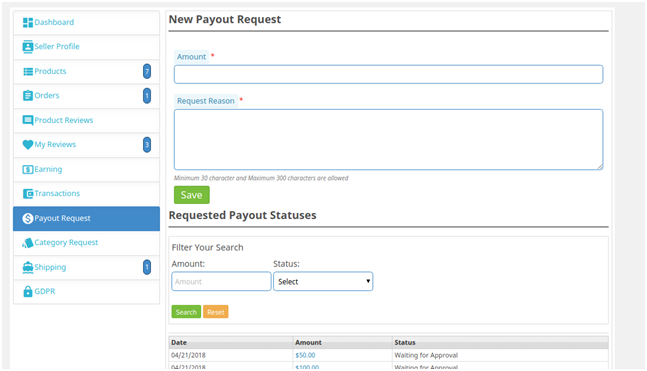
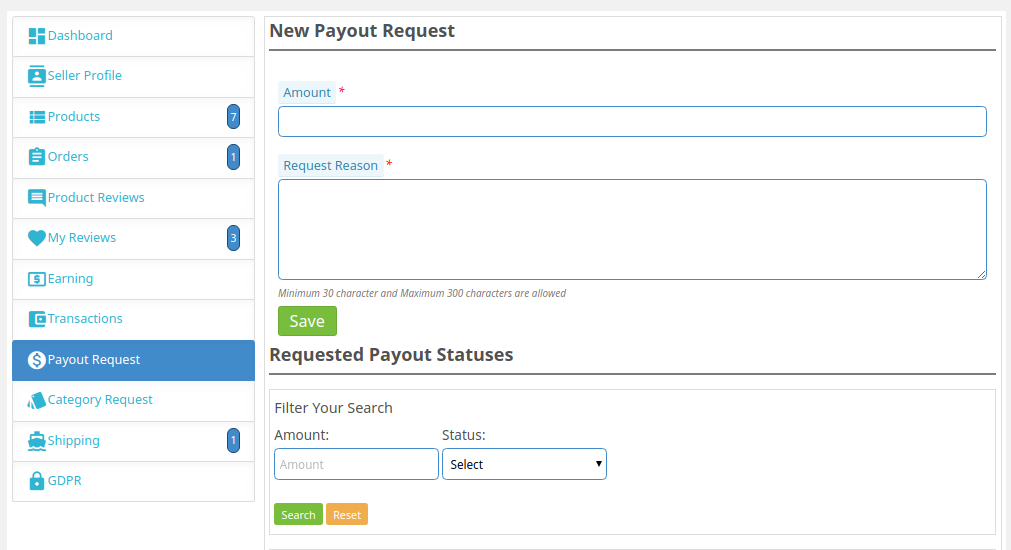
Les vendeurs peuvent afficher la liste des demandes de paiement envoyées à l’administrateur à partir de l’onglet Demande de paiement. Pour une nouvelle demande de paiement, les vendeurs doivent indiquer le montant et la raison du paiement et l’envoyer à l’administrateur pour approbation.
Demande de catégorie 4.2.8
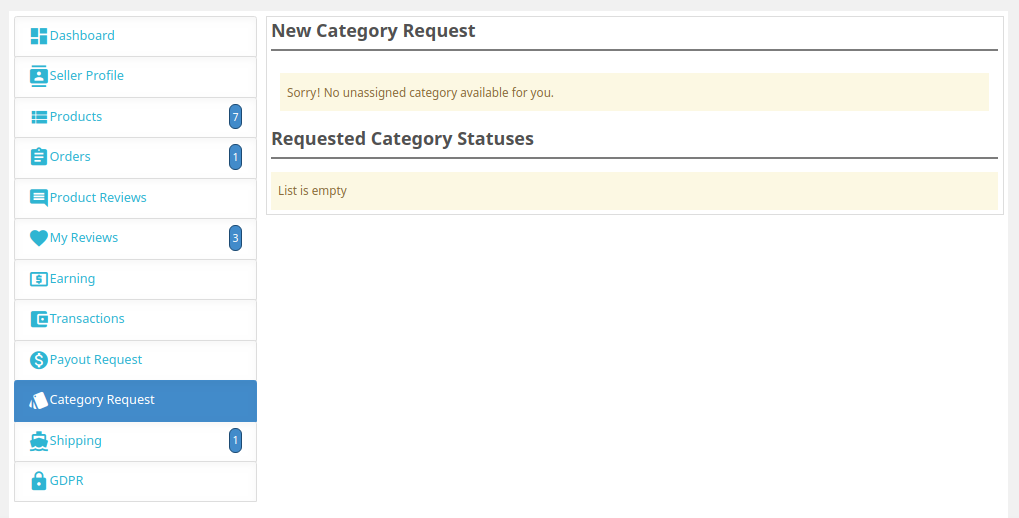
Les vendeurs peuvent voir les catégories qui leur sont attribuées. De plus, ils peuvent même envoyer une demande de catégorie à l’administrateur du magasin. Pour envoyer une demande de catégorie, accédez au Tableau de bord -> Demande de catégorie
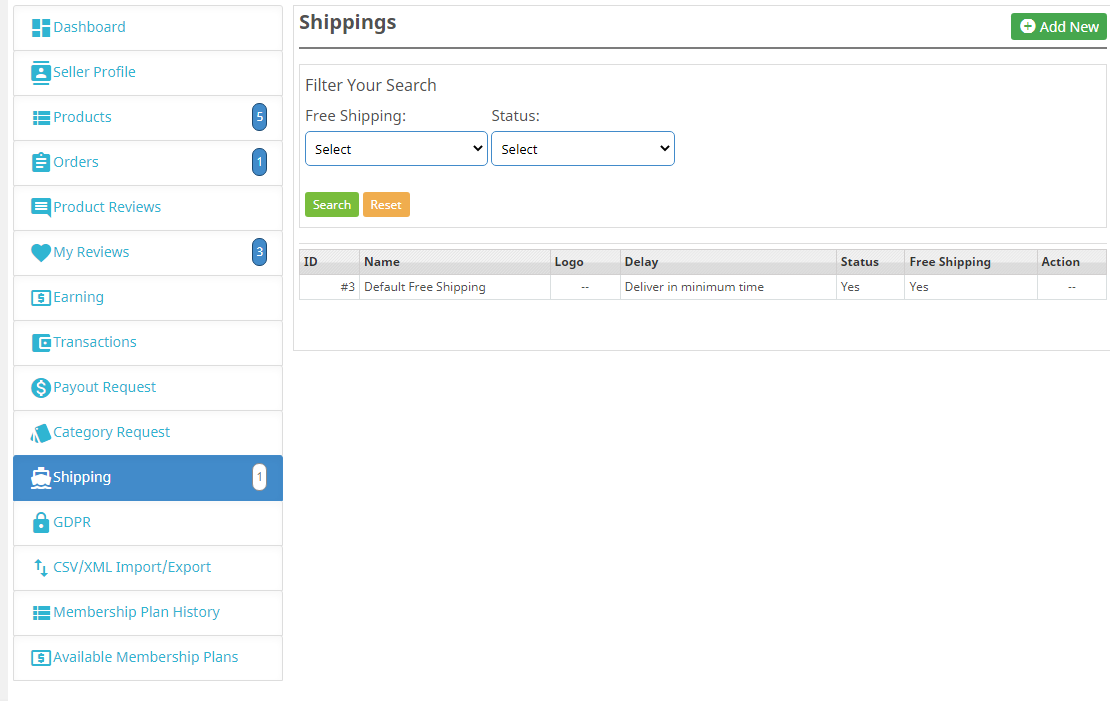
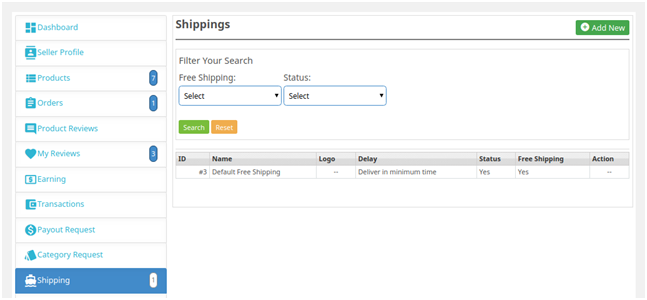
4.2.9 Expédition
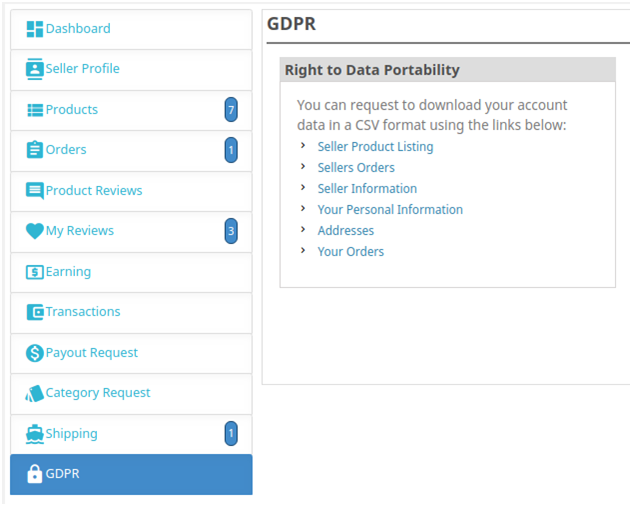
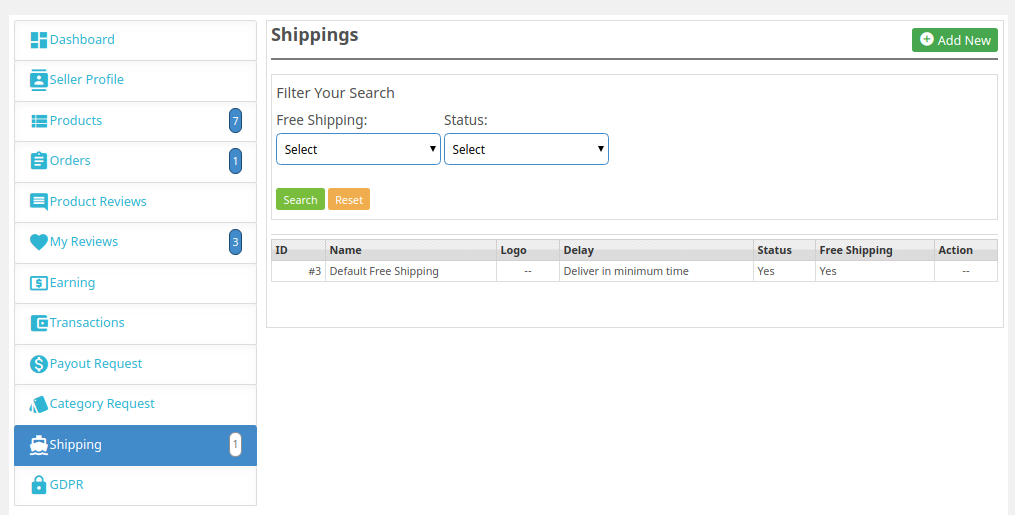
Les vendeurs peuvent voir le processus d’expédition comme dans la capture d’écran ci-dessous:
4.2.10 Importation de produits
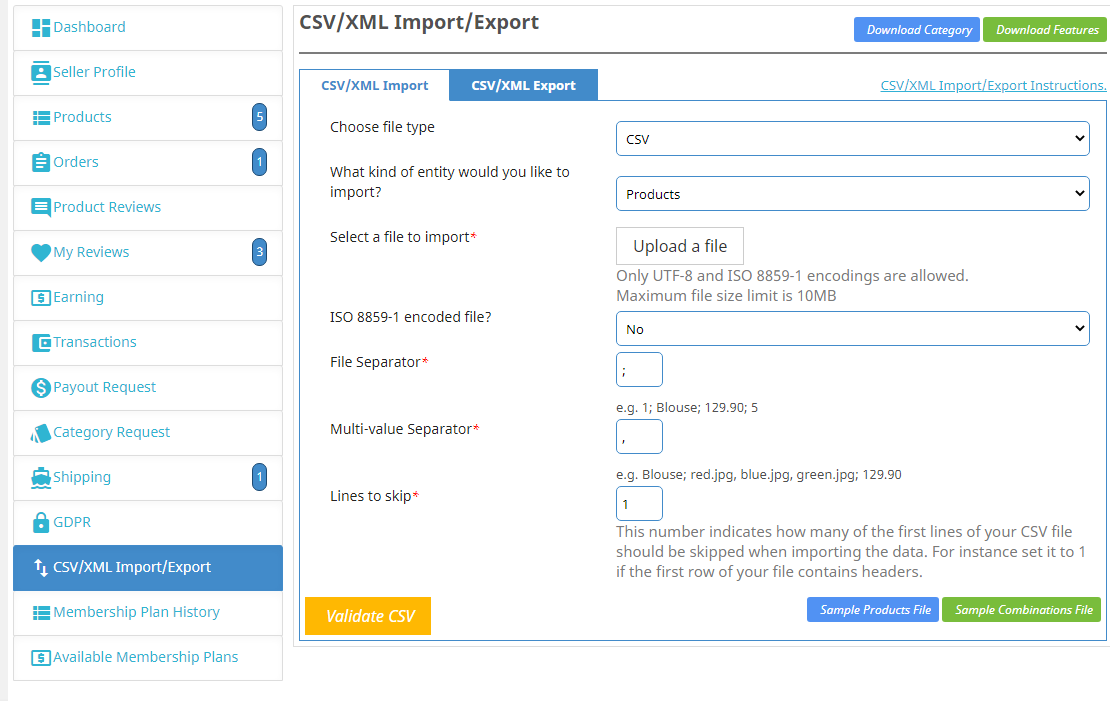
Avec l’aide de la fonction d’importation de produits, les vendeurs peuvent ajouter des produits en vrac. Ils doivent télécharger le modèle pour le téléchargement des produits et simplement remplir les informations de leurs produits et les télécharger à nouveau pour répertorier les produits en masse.
Retour de produit :
Le vendeur peut voir la liste de retour des produits ici. Le vendeur peut ajouter un filtre pour rechercher le produit retourné ou demandé pour le retour du produit.
4.2.11 Coupons du vendeur
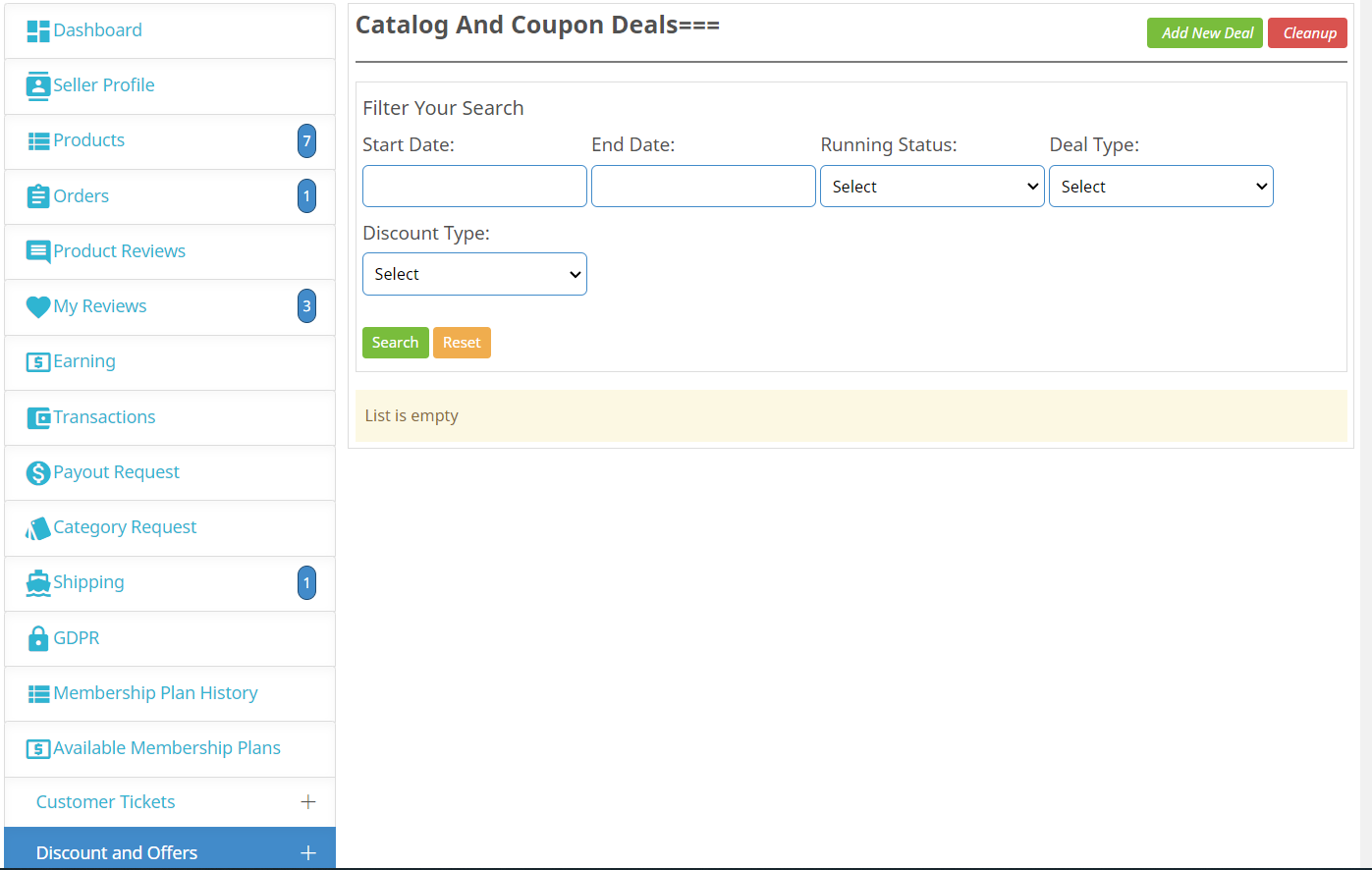
En utilisant cette fonctionnalité, les vendeurs peuvent générer des coupons pour leurs clients. Les vendeurs peuvent utiliser différentes variantes pour créer leurs coupons, comme les utilisateurs par coupon, type de coupon, etc.
4.2.12 Système de soutien
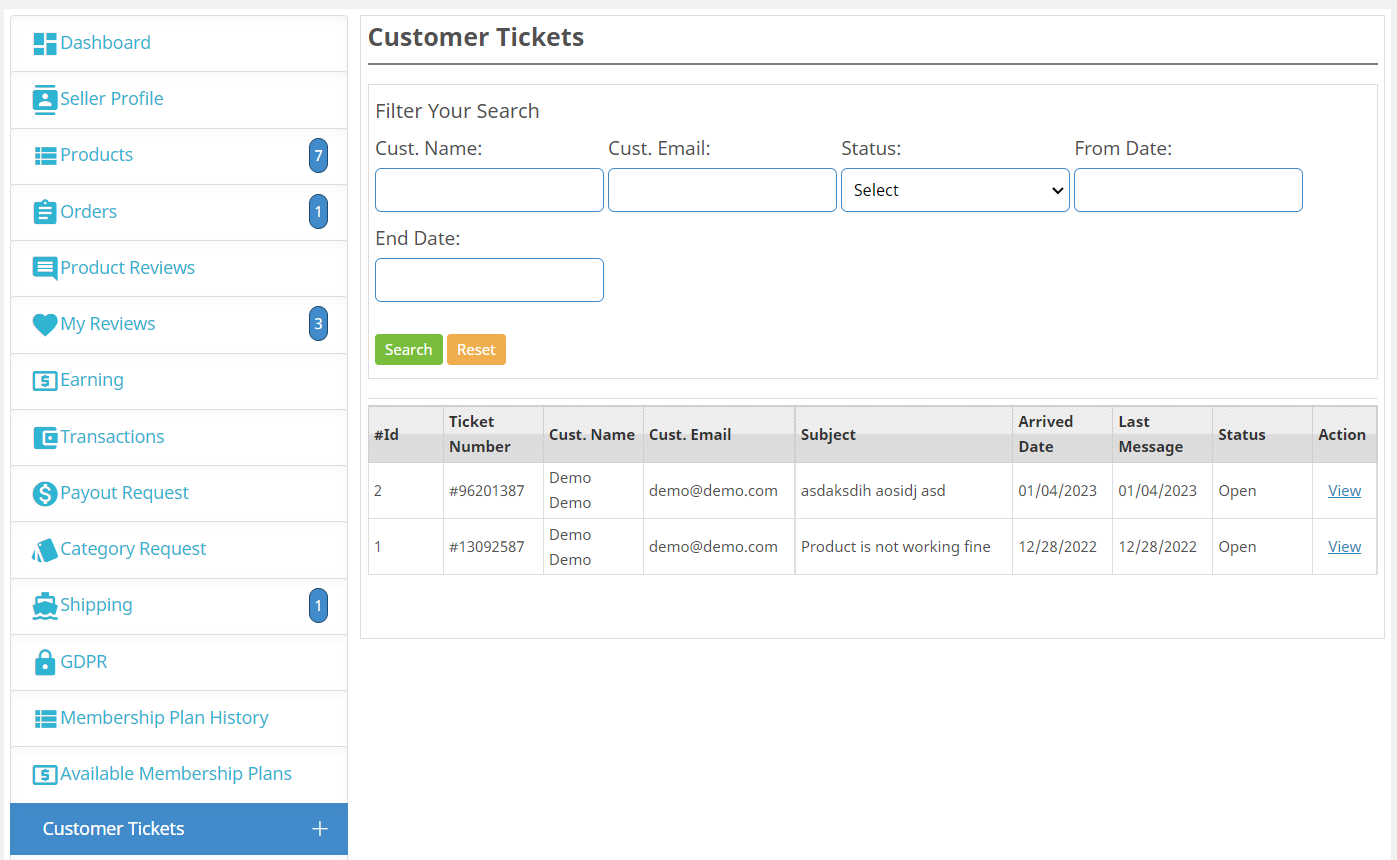
Cette fonctionnalité permet aux vendeurs de visualiser les requêtes de leurs clients sous forme de tickets. Lorsque le vendeur clique sur l’identifiant du ticket, il peut voir tous les détails de la requête et même répondre et modifier le statut de la requête.
Une fois que la ruée de vacances est terminée, les clients pourront profiter du calme après la tempête. Cependant, le mois après la saison des fêtes est considérée comme « sombre » pour toutes les entreprises de commerce électronique. La même chose vaut vrai avec les marchés en ligne. Les effondrements post-vacances est quelque chose que même les géants de l’industrie comme Amazon, eBay, Wal – Mart et d’ autres doivent faire face. Il ne sera pas faux de dire que les petits marchés multi-fournisseurs devront faire face à quelques problèmes majeurs. La clé est de garder son calme et de gérer la situation au lieu de paniquer.
Discuté ci-dessous sont quelques-uns des conseils qui peuvent vous aider à faire face à ces défauts. Vérifie-les.
Étendre les offres
Comme la plupart des achats se fait pendant les vacances, les chances de tomber dans les conversions sont post-vacances plus élevés. Cependant, mettre fin aux offres juste après les vacances peut affecter l’activité encore plus. La meilleure occasion d’attirer l’attention de votre client de retour après la saison des ventes est le début d’une nouvelle année. Vous pouvez offrir des promotions pour commencer une nouvelle année. Même si le comportement des clients change radicalement une fois coups janvier, cela reste un moment idéal pour déployer la nouvelle année promotions à thème. Fournir des raisons convaincantes aux clients de retourner au magasin. Essayez de garder un équilibre et ne laissez pas tomber la vente de manière drastique.
Utiliser la liste et paniers abandonnés
Avec tant de sites commerciaux et de nombreuses options à choisir, les chances d’abandon de panier est élevé. Alors que les sacs peuvent être percutants sur la structure de votre entreprise, il est en fait une occasion pour vous. Avec une augmentation du trafic de site Web, le nombre d’abonnés devrait augmenter. Exploiter les occasions et les envoyer des rappels afin de les motiver à compléter leur transaction. De plus, les acheteurs en ligne sont une habitude de comparer les prix. Ils ont tendance à enregistrer les produits dans la liste et attendre que les prix baissent vers le bas. C’est le moment idéal pour les inciter à passer la commande. L’objectif est de dégager à l’inventaire. Envoyez-leur des rappels pour la baisse des prix. Les propriétaires de magasin peuvent même recommander des produits connexes en fonction de la liste des clients stimuler l’activité.
Liquider l’inventaire excédentaire
Ceci est une tendance habituelle des acheteurs qu’ils considèrent les produits comme-overs gauche après la saison de vente. Par conséquent, la meilleure façon de liquider l’inventaire est de prendre un nouveau départ. Voici quelques-unes des astuces pour atteindre l’objectif après la saison très occupée des Fêtes.
Restructurer votre campagne de marketing et de marchandises votre boutique en ligne afin d’ampli-up le stock lent.
Négligez les articles que vous jugez moins d’attention à détourner des clients. Offrez-leur des cadeaux et des incitations quand ils ne s’y attendent pas à venir.
Est bottelage quelque chose qui peut vous pouvez apprendre à partir du magasin de brique et de mortier. Ceci est une technique de vente standard pour les marchands. Non seulement cela, il est la méthode de tarification le plus populaire pour les détaillants. Regroupez les éléments liés ensemble et donner une impression comme si les clients frappent un accord.
Vous devez avoir vendu beaucoup de cartes-cadeaux pendant les vacances. Envoyer des rappels aux détenteurs de cartes et demandez-leur faire des emplettes.
Anticiper la crise dans le trafic de site Web
Après la saison trépidante, vous ne pouvez pas attendre le trafic de site soit le même. Même vos clients fidèles prendront une pause shopping. En outre, la mémoire des clients est court. Une déconnexion allongée avec eux peut affecter votre entreprise à l’avenir. C’est quand les médias sociaux entre en jeu. Tirer parti de la puissance des médias sociaux et continuer à interagir avec eux.
Gardez vos clients informés sur les activités de votre magasin sur Facebook, Twitter et d’autres plates-formes. Invitez-les à partager leur expérience. Vous pouvez même les inciter à participer les concours photo. Fournir des coupons-rabais aux gagnants.
Prenez leurs commentaires et de résoudre leurs problèmes.
Manipulez les commentaires négatifs
Alors que les clients peuvent oublier d’apprécier l’expérience d’achat positive, ils ne manquent jamais une chance de laisser tomber une critique négative. Par conséquent, la tâche réelle des e-marketing va être après les vacances. Vous ne pouvez pas afficher les commentaires dans le front-end, mais les ignorer peut vous coûter quelques conversions à l’avenir. Donc, assurez-vous que vous gérez efficacement la négativité. Remplissez la demande de retour / remboursement le plus tôt possible. Dans le cas, vous ne fournissez pas la meilleure solution pour les requêtes du client, puis, leur fournir la compensation légitime.
Préparer les retours / échanges
Les ventes de vacances ont très bien passé jusqu’à présent. À la fin de Noël, la plupart du marché et les vendeurs individuels devraient atteindre leur cible. Cependant, ainsi que le booster les ventes, la demande de retour / remboursement est lié à augmenter au même rythme. Parallèlement à cela, car il y a plusieurs vendeurs opérant sur votre marché, les chances de conflits et de désaccord est élevé. Préparez-vous à gérer le chaos qui peut suivre les post-vacances. Incorporer les options de chat en direct dans vos sites de commerce électronique afin de faire face à la plaint des clients alors et là. Toute expérience négative est rappelé par les consommateurs et peut affecter la réputation du marché à long terme. Améliorez votre service à la clientèle et de résoudre les problèmes des clients de manière efficace. Avec les clients,
finale emporter
les opérations de commerce électronique peuvent prospérer après tout ce que vous devez faire fin des vacances est de prendre soin de ces aspects:
Le marché virtuel multifournisseurs est l’un des les tendances les plus marquantes de l’industrie du commerce électronique. La facilité d’expansion des stocks et de la gamme de produits en fait une mise à niveau inévitable pour les sites de commerce électronique. Alors que la complexité des changements de code et de la gestion du marché intimide les propriétaires de magasins depuis longtemps, mais plus maintenant. La Extension de la place de marché multi-fournisseurs est une solution pratique qui convertit votre boutique de commerce électronique à fournisseur unique en un site de marché en ligne multi-fournisseurs.
Rencontrez-vous le même problème ?Même si ce marché est une plate-forme sans effort pour atteindre un public plus large, convaincre le vendeur de s’y adonner reste une tâche difficile. Tout comme il était difficile de convaincre les consommateurs d’acheter dans des magasins en ligne plutôt que dans des centres commerciaux, il est difficile de convaincre les vendeurs de vendre leurs produits sur le marché.
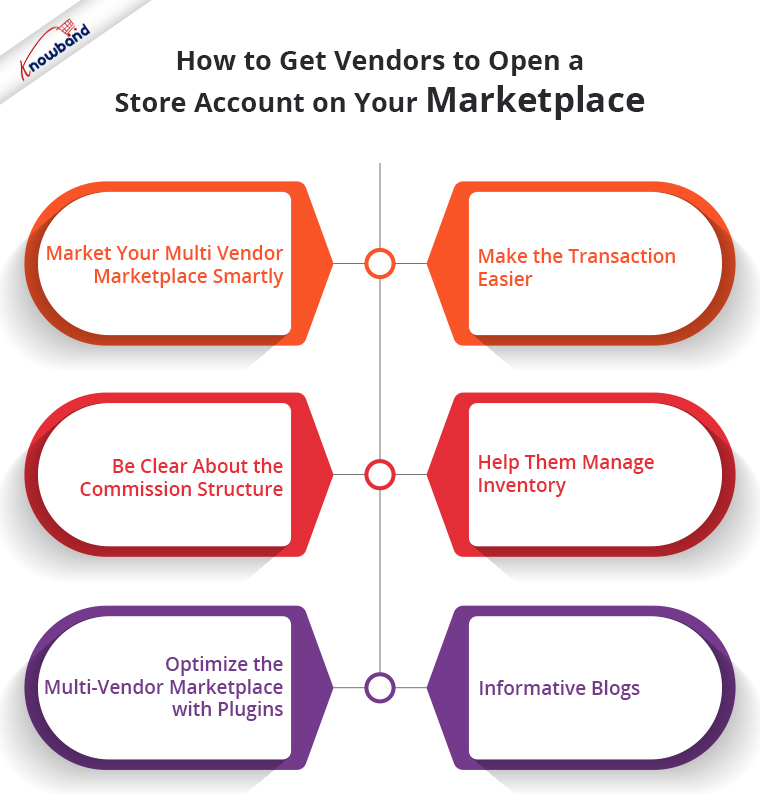
Façons d’encourager les vendeurs à créer un compte boutique sur votre place de marché
1. Commercialisez intelligemment votre place de marché multi-fournisseurs
Le marketing est le tremplin de toutes les structures d’entreprise. Que l’idée soit d’attirer l’utilisateur final ou les fournisseurs eux-mêmes, rien d’autre qu’une stratégie marketing intelligente ne constitue la base du pilier du futur. Vous trouverez ci-dessous quelques-unes des façons de commercialiser votre idée d’entreprise de manière appropriée.
Alors qu’Internet et les plateformes de médias sociaux sont un moyen pratique d’atteindre un public plus large en une seule fois, le marketing hors ligne est indispensable lorsqu’il s’agit d’attirer des vendeurs. En plus des panneaux publicitaires et des publicités télévisées, vous devez visiter les vendeurs en personne. Il y a beaucoup de vendeurs qui ne sont peut-être pas techniquement solides mais qui peuvent ajouter beaucoup de valeur à votre entreprise.
Bon placement
Le placement stratégique des publicités et de la bannière est un must. Les camions de livraison des services logistiques sont l’un des meilleurs endroits pour commencer votre campagne. Placez les palissades dans les marchés de gros, distribuez des brochures dans les foires commerciales et placez-les là où les commerçants en ont besoin.
Quel que soit le public cible, la plateforme de médias sociaux est l’endroit le plus efficace pour se faire remarquer. Créez un compte sur les réseaux sociaux où vous vous attendez à trouver votre créneau cible. Créez un buzz en ligne avec le marketing d’affiliation.
Utilisez le canal des médias sociaux
Rejoignez des groupes et des communautés de marchands sur différents canaux de médias sociaux. Cela vous aidera à vous connecter directement avec eux. Partagez des informations sur ces plateformes et tenez les commerçants informés de la dernière progression.
2. Facilitez la transaction
Le manque de connaissances techniques est le principal obstacle pour les commerçants du marché. Vous devez donc éduquer le vendeur sur toute l’idée du marché et lui simplifier les choses tout en attirant une clientèle plus large.
Les modules utilisateurs et les sessions de formation peuvent les aider à se faire une idée du fonctionnement de l’ensemble de la structure de l’entreprise. Le marché Prestashop est l’une de ces plates-formes qui peut s’avérer une aubaine pour les vendeurs.
Les fonctionnalités illimitées de Marketplace peuvent donner aux vendeurs l’impression d’utiliser leur site Web. La gestion facile des stocks, les options de paiement et la gestion des commandes peuvent faciliter l’ensemble de la transaction commerciale pour les vendeurs.
Optimisez votre place de marché en fonction des besoins des vendeurs et convaincre les vendeurs deviendra plus facile.
La commission et la structure de paiement sont une autre grande préoccupation des vendeurs.
Que vous structuriez la commission selon la catégorie du produit ou la quantité. Tout doit être expliqué.
Installez les modules sur votre place de marché qui décomposent automatiquement le coût et le retour sur investissement. Il doit être attribué à la passerelle de paiement elle-même. Tout retard dans ce processus peut éveiller les soupçons des vendeurs.
La stratégie générale suivie est le paiement à la fin de chaque semaine. Cela permet de garder les livres propres et la liquidité maintenue du côté des vendeurs.
4. Aidez-les à gérer l’inventaire
La gestion des stocks est le plus gros problème pour tous les marchands en ligne. C’est une autre raison qui les rend hésitants à se plonger dans le marché multi-fournisseurs.
En dehors de cela, les propriétaires de magasins Prestashop peuvent gérer le problème de faible stock avec l’aide duModule d’alerte de stock faible Prestashop Marketplace. Il garde une trace de l’inventaire des vendeurs et fournit un message d’alerte lorsque le stock est en dessous d’une certaine limite.
5. Optimisez le marché multi-fournisseurs avec des plugins
Même si la place de marché est facile à prendre en main et ne nécessite aucune supervision technique, de nombreux facteurs peuvent encore ne pas convaincre les vendeurs.
Les barrières linguistiques, les conversions de devises, les générations de factures et le support client font partie de ces problèmes. Convainquez-les des changements que le marché peut apporter à leur scénario commercial global en installation de plugins et d’extensions.
Le gestionnaire de transactions Prestashop, le gestionnaire de stocks faibles et d’autres modules complémentaires de ce type peuvent vous aider à optimiser et à personnaliser l’intégration de votre marché en conséquence. Découvrez les lacunes et les points faibles de vos fournisseurs et mettre à jour le marché.
6. Blogs informatifs
N’hésitez pas à écrire sur les histoires de réussite et les avis de vos fournisseurs. Un blog informatif avec des données marketing tentera les vendeurs et les rapprochera de votre magasin. De plus, Google indexe les blogs rapidement et aidera donc les vendeurs admin pour attirer l’attention de plusieurs vendeurs à travers le monde en un court laps de temps. De plus, le extensions de marketplace multi-fournisseurs développé par Knowband offre de nombreuses autres fonctionnalités qui permettent à l’administrateur du magasin de se plonger encore plus facilement dans le scénario multi-fournisseurs.
Certaines des fonctionnalités d’administration sont décrites ci-dessous :
L’extension de marché multi-fournisseurs active la fonctionnalité multi-fournisseurs dans votre commerce électronique. La mise à niveau du magasin est effectuée sans apporter de modifications au code.
L’automatise l’ensemble du processus de suivi et de gestion des magasins.
L’administrateur peut approuver/désapprouver le profil du vendeur s’il le souhaite depuis le back-end.
Le module de marché multi-fournisseurs pour Magento, Prestashop, Magneto 2 et OpenCart permet même à l’administrateur de suivre, d’ajouter ou de supprimer les produits/catégories du site.
Le plugin permet à l’administrateur du magasin de fixer les commissions globales/individuelles et par commande et de gérer facilement les cotisations à partir de l’interface back-end.
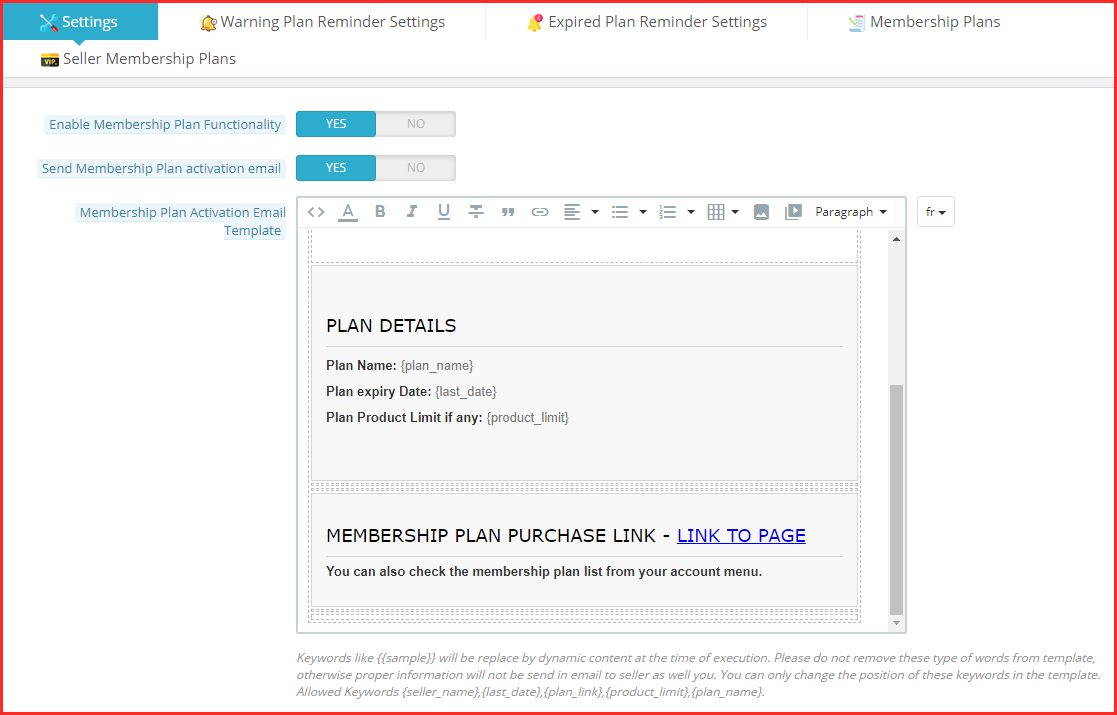
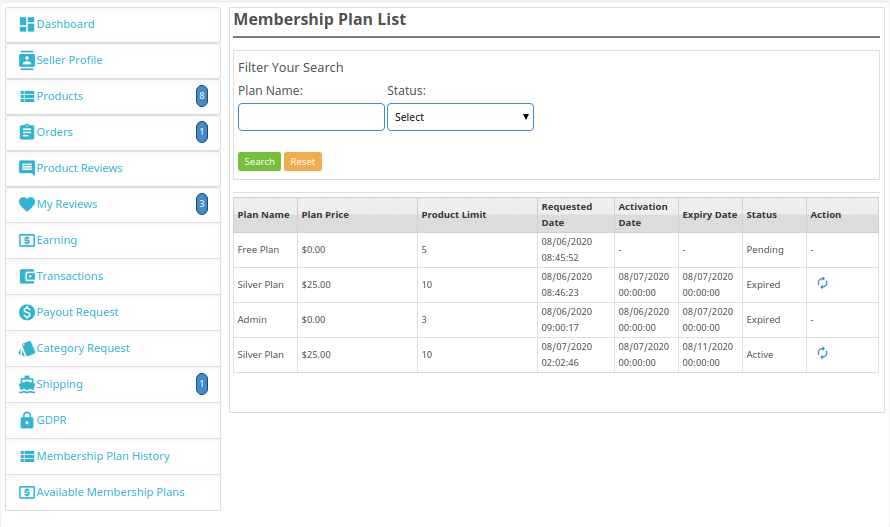
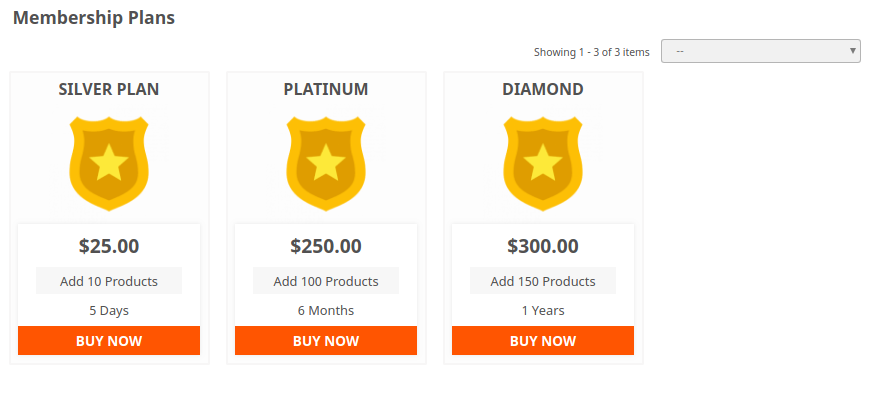
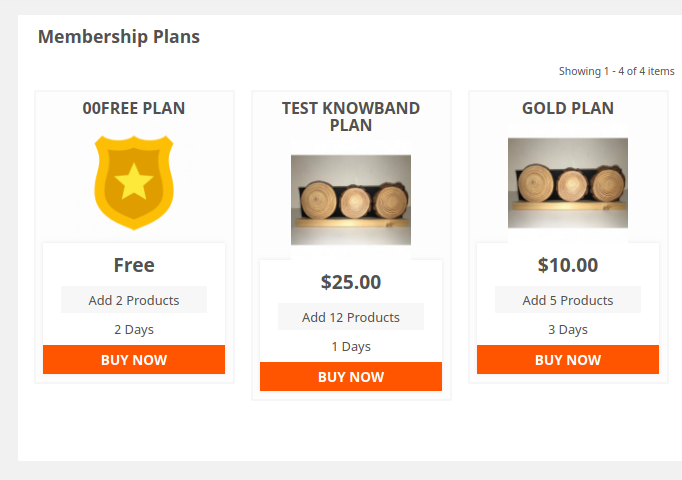
L’administrateur du magasin peut créer divers plans d’adhésion pour les vendeurs selon leurs besoins.
L’administrateur peut même voir les performances des vendeurs individuels et peut même suivre la transaction sur le marché.
L’administrateur peut envoyer des notifications par e-mail aux vendeurs via un module de marché multi-fournisseurs.
Les vendeurs obtiennent un tableau de bord séparé pour suivre leurs produits ainsi que les ventes.
Ils peuvent voir les commandes et les gérer depuis leur tableau de bord.
Conclusion
Les différents conseils et techniques abordés dans cet article ne sont que la première étape pour faire avancer votre modèle commercial. Cependant, le processus de convaincre les vendeurs est en cours et devrait être improvisé en fonction des besoins et des exigences. L’important problème de la poule et de l’œuf des marchés est quelque chose que vous devez réfléchir.
Knowband, la société de développement de plugins de commerce électronique, propose un module de marché multi-vendeurs pour des plates-formes telles que Magento 2, PrestaShop et le module OpenCart. 3 mois d’assistance gratuite complète seront fournis sur chaque module. Avec le processus d’installation et de configuration simple, Knowband offre le moyen le plus intelligent pour l’administrateur du magasin de transformer sa boutique en ligne en une place de marché entièrement fonctionnelle en quelques clics simples. Pour toute question, n’hésitez pas à contacter support@Knowband.com
plates-formes de commerce électronique ont fait le chemin d’obtenir un magasin en ligne si facile aujourd’hui. La meilleure chose est la plupart de ces plates-formes sont open source et vous ne devez pas payer un sou pour les utiliser pour construire votre site de commerce électronique. Un site de commerce électronique prêt à l’emploi, ce qui pourrait être mieux que cela? – un site de marché prêt à l’emploi, peut-être?
La plupart des plates – formes de commerce électronique offrent les magasins de modèle d’inventaire de base. Cependant, avec la croissance comme rêve de marchés (comme Amazon, eBay, Etsy, Alibaba, Flipkart etc.) , les entrepreneurs sont maintenant plus vers ce nouveau inclinaient modèle multi-fournisseur de commerce électronique .
En conséquence, les développeurs du monde entier sont venus avec diverses solutions qui permettent aux propriétaires de sites Web de modèle d’inventaire pour convertir leur site à un marché multi-fournisseurs.
Dans ce blog, je vais énumérer et de discuter sur les grandes plates-formes de commerce électronique qui peuvent être facilement utilisés pour le développement d’un marché par une installation simple module.
1. Magento
Avec actuellement plus de 251.287 en direct les magasins de commerce électronique fonctionnant sur la plate – forme Magento, il est l’ un des meilleurs- la plupart des plateformes de commerce électronique dans le monde entier. Avec près de 25% de la part totale du marché des plates – formes de commerce électronique, Magento est la marque populaire qui alimente de nombreuses autres marques de premier plan comme Burger King, Huawei, Pepe Jeans & Liverpool FC , etc.
Magento est une plateforme open-source, et certainement une plate-forme idéale pour construire un site de commerce électronique, en particulier un marché multi-fournisseurs. Cependant, en dépit de Magento pose un certain nombre de fonctionnalités appropriées intégrées pour le commerce électronique B2B, il ne peut pas être utilisé comme une plate-forme multi-fournisseur dans sa forme par défaut.
Heureusement, en raison de la flexibilité haut de gamme et une grande évolutivité, Magento peut être introduit dans les fonctionnalités multi-fournisseurs en installant l’extension du marché.
La Magento extension du marché multi-fournisseur est une solution personnalisée développée par les développeurs Magento certifiés. En installant simplement cette extension , vous pouvez convertir votre inventaire existant basé magasin de Magento à un site de marché ready-made. Elle introduit quelques nouvelles fonctionnalités à la plate – forme Magento qui facilitent l’exploitation d’un site de marché. Ces caractéristiques supplémentaires comprennent:
Gestion pour l’enregistrement du compte vendeur
Gestion pour l’approbation du compte vendeur et Déclinaison
Gestion des différents magasins par différents vendeurs
Gestion pour le téléchargement des produits par les vendeurs
Gestion pour l’approbation du produit du vendeur ou Déclinaison
Gestion des commissions de marché, et bien plus encore.
En plus de ces caractéristiques, il y a plusieurs autres fonctionnalités que vous pouvez vérifier sur la démonstration de l’extension à partir du lien ci-dessus. De plus, il y a aussi du marché pour cette extension addons qui peut être utilisé pour ajouter des fonctionnalités plus avancées sur votre site marché. Vous devriez lire « Ingrédients pour démarrer un site Marketplace sur Magento » pour plus de connaissances sur la plate-forme Magento sur marchés.
2. PrestaShop
PrestaShop est l’une des meilleures plates-formes de commerce électronique dans les pays européens, qui est de également populaire à travers le monde ces jours-ci. Si vous êtes propriétaire d’un magasin de PrestaShop, et penser à posséder un site Marketplace, vous êtes sur un chemin droit.
Grâce à la flexibilité extraordinaire et superbe PrestaShop de soutien communautaire est toujours le meilleur choix pour le développement d’un site de marché. Comme Magento, PrestaShop ne prend pas en charge la fonction multi-fournisseur par défaut. Cependant, avec la communauté PrestaShop très active, rien est impossible sur cette plate-forme.
Le module du marché PrestaShop développé par les développeurs de la communauté d’ experts fait la conversion d’un magasin de PrestaShop dans un site de marché si facile. Vous avez juste besoin d’épargner une minute pour installer le module du marché sur votre magasin, et bingo, vous possédez maintenant un site de marché.
Voici le compte rendu détaillé de certaines fonctionnalités excellentes qui sont offerts par ce module PrestaShop:
Fournit un meilleur contrôle sur le vendeur accounts-
En tant qu’administrateur de magasin, vous avez le contrôle total sur la gestion des différents comptes du vendeur sur votre magasin de marché. Vous pouvez gérer et surveiller la liste des fournisseurs de manière cohérente. En dehors de cela, vous pouvez également afficher la liste de tous les vendeurs de votre magasin de marché.
Pouvoir d’accepter / rejeter la demande- du vendeur
L’une des caractéristiques remarquables de ce module du marché est la liberté d’administration du magasin pour accepter ou rejeter les demandes du vendeur pour ajouter des produits sur leur magasin de marché. Avant que chaque vendeur doit créer un compte vendeur sur le marché qui peut être approuvé ou désapprouvé par l’administrateur du marché.
Gérer les taux de commission pour les multiples vendors-
admin magasin peut facilement gérer les taux de commission pour les divers fournisseurs basés sur une base de pourcentage global ou peut même taux de commission fixé pour les vendeurs.
Possibilité de restreindre les catégories de produits pour plusieurs ventes-
admin magasin peut décider du nombre de catégories de produits qui peuvent être utilisés pour l’addition de produits par plusieurs vendeurs. Les vendeurs sont autorisés à télécharger les produits sous les catégories autorisées que.
Gestion facile du compte du vendeur sur front-
vendeurs enregistrés obtenir un panel de vendeur pour gérer leurs magasins de marché à l’extrémité avant lui-même. Il est le meilleur moyen de sauver les vendeurs du délicat panneau de back-office et de fournir les plus faciles et les contrôles de gestion personnalisés sur le front lui-même.
En plus de ces caractéristiques, il y a un contrôle séparé pour les fournisseurs de gérer leurs magasins. De plus, ce module est également soutenu par plusieurs Addons du marché qui peuvent être utilisés pour étendre ses fonctionnalités.
3. Drupal
Drupal est un système de gestion de contenu Open Source comme WordPress. Comme WordPress, Drupal est aussi soutenu par certains modules pour vous aider à obtenir un site de commerce électronique.
Drupal ne vous donne pas les fonctionnalités pour développer un site de marché; mais comme toutes les autres plates – formes, il peut être personnalisé pour fournir les fonctionnalités du marché par le biais du module de marché Ubercart . Cependant, l’ obtention d’ un site de marché avec Drupal est un peu difficile par rapport à ce que nous avons vu dans la Magento et PrestaShop.
L’utilisation de Drupal et Ubercart nécessite des compétences de développement de sites Web, car il est pas hors-the-box solution. Il est difficile pour les débutants de gérer le marché sans une certaine expérience de la conception au moins.
Toutefois, si vous êtes un technicien avisé propriétaire d’une entreprise avec des compétences de développement ou peut se permettre d’embaucher un développeur Drupal, il pourrait être la plate-forme la plus flexible et la plus souhaitable, on peut souhaiter avoir un site de marché. Il est difficile, il; s difficile, mais il est plein de potentiels aussi.
Avec Drupal et Ubercart, vous avez l’accès à des outils très puissants pour la gestion de l’administrateur et les vendeurs. Les vendeurs ont tous l’accès à suivre et remplir la commande qu’ils reçoivent sur le marché. De plus, ils peuvent également voir théor rapport des ventes.
La meilleure option l’administrateur peut souhaiter est la capacité des plates-formes à travailler avec les paiements PayPal de masse qui peuvent être utilisés pour distribuer les revenus des vendeurs à partir du panneau d’administration.
Addon Place de marché multi-fournisseurs Prestashop by Groupe de connaissances est un moyen efficace de convertir votre boutique de commerce électronique PrestaShop en une place de marché en ligne entièrement fonctionnelle. Le module PrestaShop Marketplace offre à l’administrateur du magasin la possibilité d’améliorer la portée de son magasin et d’offrir une variété d’articles et de services aux clients. Le module PrestaShop Multi-Seller Marketplace peut transformer votre site de commerce électronique en une place de marché complète. L’administrateur du magasin peut gérer les stocks, les commandes, les produits et les méthodes d’expédition sur la Marketplace à partir du backend du module Marketplace multi-vendeurs PrestaShop. Le propriétaire de la place de marché PrestaShop peut facturer une commission aux vendeurs/fournisseurs sur les produits qu’ils vendent. Les vendeurs auront la possibilité de promouvoir leur marque et de servir le public de Marketplace en échange de la commission qu’ils paient à l’administrateur.
La Marketplace multi-vendeurs Prestashop est désormais conforme au RGPD.
1.1 Avantages administratifs du module Marketplace multi-fournisseurs Prestashop :
L’administrateur du magasin peut convertir sa boutique de commerce électronique en une place de marché en quelques clics.
L’administrateur du magasin peut désormais rendre sa place de marché conforme aux lois européennes RGPD. La conformité est activée en activant un bouton dans l’interface d’administration du clone Etsy pour PrestaShop.
L’administrateur peut ajouter des champs personnalisés pour le profil du vendeur. de plus, l’administrateur peut ajouter de nouveaux champs personnalisés ou supprimer des champs déjà ajoutés.
L’administrateur peut afficher des champs personnalisés sur la page de profil du vendeur à l’aide du module Multivendor Marketplace.
L’administrateur peut également ajouter un formulaire d’inscription de vendeur distinct sous l’onglet Paramètres généraux.
L’administrateur peut sélectionner le type de champ personnalisé qu’il souhaite ajouter, comme un bouton radio, une case à cocher, etc.
L’administrateur peut rendre ces champs personnalisés obligatoires à l’aide du bouton de l’onglet “Obligatoire”.
Le propriétaire du magasin peut mapper n’importe quel champ personnalisé sous une section particulière dans laquelle il souhaite afficher ce champ personnalisé.
L’administrateur peut même interdire au vendeur d’afficher l’identifiant de messagerie des clients. Si l’administrateur l’autorise, les vendeurs peuvent demander à fermer leur boutique sur le marché.
En outre, l’administrateur peut fixer la commission qu’il souhaite facturer aux vendeurs depuis le back-end de l’extension PrestaShop Multi-vendor Marketplace.
L’administrateur obtient un accès complet pour approuver/désapprouver les produits disponibles sur le marché. De plus, il peut même fixer la quantité de nouveaux produits qu’un vendeur peut ajouter au marché à l’aide de ce plugin PrestaShop Marketplace.
L’administrateur peut même approuver automatiquement la fonctionnalité en appuyant simplement sur un bouton depuis le back-end de l’extension PrestaShop Seller Marketplace.
L’administrateur a la possibilité d’approuver/désapprouver le profil du vendeur en un seul clic.
Le module complémentaire PrestaShop Multi-seller Marketplace permet à l’administrateur du magasin de suivre et de gérer facilement les vendeurs opérant sur le marché.
L’administrateur PrestaShop peut ajouter/supprimer le produit ou la catégorie selon les besoins à partir de l’interface d’administration de l’extension PrestaShop Multi-vendor Marketplace.
Lorsque les vendeurs demandent à ajouter une nouvelle catégorie au front-end du marché, l’administrateur peut les afficher et les accepter/rejeter en conséquence.
L’administrateur peut voir la transaction du vendeur à partir d’un seul onglet du module complémentaire PrestaShop Seller Marketplace. Ainsi, les performances des vendeurs sont traçables.
L’administrateur du magasin peut consulter le rapport de la commission gagnée grâce au plugin PrestaShop Marketplace.
L’administrateur peut accepter/rejeter les avis sur les produits ou les vendeurs à l’aide de l’extension PrestaShop Marketplace.
De plus, le module Marketplace PrestaShop offre une option permettant de créer des méthodes d’expédition personnalisées.
Le vendeur peut soit sélectionner la méthode d’expédition par défaut, soit créer des méthodes personnalisées à partir de son tableau de bord.
Le module complémentaire de marché multi-vendeurs PrestaShop permet aux vendeurs de lancer des demandes de paiement à partir de leur tableau de bord. L’administrateur peut approuver ou refuser la demande de paiement depuis le back-end du module complémentaire PrestaShop.
L’administrateur peut créer divers plans d’adhésion pour les vendeurs.
L’administrateur peut également activer une fonctionnalité de plan d’adhésion gratuite pour les vendeurs pour une utilisation unique.
L’administrateur du magasin peut envoyer des e-mails d’avertissement aux vendeurs lorsqu’ils mettent à niveau leurs plans d’adhésion.
Les demandes RGPD soulevées par les vendeurs sont disponibles depuis le back-end du module complémentaire PrestaShop Multi-Seller Marketplace.
La demande de fermeture de boutique des vendeurs peut être approuvée/désapprouvée depuis l’interface d’administration de l’extension Marketplace PrestaShop.
L’administrateur a la possibilité d’automatiser le processus de demande de paiement de transaction, ce qui l’aide à automatiser toutes les demandes de paiement des vendeurs.
L’administrateur peut ajouter un montant particulier à partir du panneau qui sera toujours conservé pour les vendeurs.
Désormais, le module Knowband Customer Seller Ticketing System est disponible par défaut dans le module PrestaShop Multi-Vendor Marketplace.
Gestion des transactions avec les vendeurs facilitée avec le module complémentaire Knowband Deal Manager (disponible par défaut sur PrestaShop Multi-Seller Marketplace).
L’administrateur peut choisir si la livraison gratuite est créée au moment de l’enregistrement du vendeur ou si tout autre clone de transporteur administrateur est créé.
1.2 Avantages pour le vendeur du module Prestashop Multi-Seller Marketplace :
Les vendeurs peuvent ajouter n’importe quel type de produit sur le marché. L’extension PrestaShop Multi-seller Marketplace prend en charge tous les types de produits, des produits simples, configurables aux produits virtuels et groupés.
Les vendeurs peuvent même demander à l’administrateur d’ajouter de nouvelles catégories.
De plus, les frais de commission sont fixes, de sorte que l’ensemble de la transaction est transparent.
Le module PrestaShop Multi-Vendor Marketplace permet aux vendeurs de vendre plus facilement leurs produits à une clientèle plus large.
Le tableau de bord permet aux fournisseurs de visualiser leurs profils, produits et commandes.
Une page vendeur distincte permet aux vendeurs de promouvoir plus facilement leur entreprise.
Les vendeurs peuvent choisir parmi différents plans d’adhésion selon les exigences.
Le vendeur peut importer le fichier CSV des produits et de l’inventaire depuis l’interface du vendeur
Conformément au RGPD, les vendeurs ont la possibilité de télécharger leurs coordonnées au format CSV en cliquant sur un bouton.
Les vendeurs peuvent même demander à l’administrateur de supprimer leur boutique du marché. Cette demande est traitée depuis le back-end du module complémentaire Marketplace PrestaShop.
Les vendeurs peuvent désormais enregistrer les images tout en ajoutant les produits à leurs boutiques.
1.3 Avantages pour l’acheteur
Les visiteurs du magasin peuvent désormais choisir les produits idéaux parmi une gamme plus large d’options de produits.
Les clients ont la possibilité d’évaluer les vendeurs. Les clients peuvent également évaluer les produits en utilisant notre rappel d’évaluation des produits ou notre module complémentaire de commentaires sur les produits par défaut.
Les avis des vendeurs les aident dans leur décision d’achat.
Les acheteurs en ligne peuvent sélectionner le produit en visitant la page du vendeur.
Les acheteurs peuvent également devenir vendeurs sur PrestaShop Multi-Seller Marketplace. Ils peuvent également s’inscrire en tant que vendeurs.
2.0�Installation
Suivez les étapes suivantes pour installer le module Prestashop Marketplace : 1. Téléchargez le package complémentaire Prestashop Multi-vendor Marketplace. 2. Décompressez le package dans le répertoire /modules de votre boutique Prestashop via un gestionnaire FTP (comme Filezilla ou WinSCP – téléchargez ici : https://filezilla-project.org/). La structure des dossiers du module complémentaire Prestashop Marketplace est présentée dans l’image ci-dessous :
3. Vous pourrez trouver le module complémentaire Prestashop Marketplace, prêt à être installé dans la liste des modules de votre boutique PrestaShop, comme indiqué ci-dessous.
4. Cliquez sur le lien Installer pour installer. Une fois le module Prestashop Multi-Seller Marketplace configuré correctement, le bouton Installer sera converti en Configurer.
3.0 Configuration du module de l’interface d’administration
Dans le panneau d’administration du module PrestaShop Marketplace, vous trouverez un menu séparé (nommé Knowband Marketplace) à la fin du menu, comme indiqué ci-dessous.
3.1 Comment ajouter un vendeur depuis le back-end de Prestashop Marketplace ?
L’administrateur de la boutique PrestaShop peut même ajouter de nouveaux vendeurs depuis le back-end en suivant simplement ces étapes simples : Dans le menu principal de la boutique PrestaShop, allez dans Clients -> Allez dans Ajouter un nouveau client sur le côté droit de la page ou cliquez sur le bouton ‘ +’ en haut à droite de la page, comme indiqué ci-dessous.
Vous accéderez à la page de création de client. Un nouveau bloc apparaîtra en bas demandant la configuration du compte vendeur. L’administrateur peut ajouter un nouveau vendeur en remplissant le formulaire et un nouveau bloc d’informations qui apparaît juste en dessous. À partir de là, un nouveau client peut s’inscrire en tant que vendeur, comme indiqué dans l’image ci-dessous.
Menu du marché Prestashop
Le menu PrestaShop Multi-vendor Marketplace se compose de plusieurs options de sous-menu qui dirigent les utilisateurs vers plusieurs pages du module complémentaire PrestaShop Multi-Seller Marketplace. Voici la liste des options des sous-menus affichées dans l’image ci-dessous : Toutes les options de configuration sont disponibles ci-dessous en détail :
Tableau de bord du marché :
Nous avons récemment ajouté la section Tableau de bord dans l’addon PrestaShop Multi-Seller Marketplace. Dans la section suivante, les administrateurs PrestaShop peuvent suivre toutes les ventes, commandes, commissions et bien plus encore. Par exemple, les administrateurs de la boutique PrestaShop peuvent avoir un aperçu des revenus totaux des vendeurs, des commissions administratives et d’autres détails.
Paramètres généraux 4.0
L’onglet Paramètres du module PrestaShop Multi-seller Marketplace se divise en 2 niveaux, à savoir les paramètres de niveau vendeur et les paramètres de niveau global. Cette page ci-dessous contrôle uniquement les paramètres de niveau global pour le module PrestaShop Marketplace.
4.1 ,warParamètres
Cette page contient tous les paramètres courants qui contrôlent l’extension PrestaShop Multi-seller Marketplace et ses nombreuses autres fonctionnalités.
Paramètres 4.1.1
La page des paramètres généraux comprend les champs suivants : Premièrement, l’administrateur peut activer/désactiver le module.
Activer l’importation/exportation CSV– Autoriser les vendeurs à importer/exporter les fichiers CSV pour les produits et la combinaison.
Commission par défaut :« L’extension PrestaShop Multi-vendor Marketplace permet aux vendeurs de fixer et de modifier la commission facturée aux vendeurs. Cette section définit le pourcentage de commission par défaut qui sera facturé aux vendeurs sur le total des ventes réalisées par eux.
Activer/Désactiver le message d’inscription du vendeur : Le paramètre suivant activera/désactivera le message d’inscription du vendeur (message de bienvenue au moment de l’inscription).
Limite de demande d’approbation :“C’est le nombre maximum de demandes qu’un vendeur peut faire pour obtenir un nouveau compte vendeur. Cette limite sera fixée pour chaque vendeur après inscription sur son compte et ne pourra être modifiée ultérieurement.
Modes de paiement disponibles:“Sélectionnez les modes de paiement que vous souhaitez autoriser pour les transactions.
Limite de nouveaux produits :“Ici, l’administrateur peut saisir le nombre maximum de nouveaux produits qu’un vendeur peut ajouter. Passé cette limite, le vendeur ne peut ajouter aucun nouveau produit sans l’approbation de l’administrateur.
Autoriser la livraison gratuite :“Ce paramètre autorisera/interdira l’utilisation d’un bon de livraison gratuite.
Liste des méta-mots-clés : Ajoutez toutes les balises méta (séparées par une virgule) grâce auxquelles vos clients peuvent effectuer une recherche sur la page de liste des vendeurs via les moteurs de recherche.
Méta-description de la liste :“Ajoutez la description aux balises méta ajoutées dans le champ ci-dessus.
CSS personnalisé:
Dans le champ de texte suivant, les administrateurs peuvent ajouter le CSS personnalisé qu’ils souhaitent afficher sur le front-end.
JS personnalisé :
Le champ de texte Custom JS propose à l’administrateur d’ajouter manuellement Java Script pour le front-end.
Catégories disponibles : Cette option affiche les catégories que l’administrateur autorise les vendeurs à ajouter des produits. Si l’administrateur ne sélectionne aucune catégorie, toutes les catégories sont là. De plus, s’il sélectionne certaines catégories, cela signifie que seules ces catégories sont là.
4.1.2 Paramètres du vendeur
L’administrateur peut contrôler de nombreuses fonctionnalités du profil du vendeur.
Activer l’inscription du vendeur :“En activant ce bouton, l’administrateur peut permettre au client nouveau ou existant qui n’est pas un vendeur de s’inscrire en tant que vendeur. La même option « S’inscrire en tant que vendeur » est disponible dans l’onglet Client de la boutique PrestaShop ainsi que sur le front-end de la place de marché.
Formulaire d’inscription du vendeur séparé :
L’administrateur peut ajouter un formulaire d’inscription de vendeur distinct sous l’onglet « Paramètres généraux » de PrestaShop Multivendor Marketplace. En autorisant cette fonctionnalité, l’administrateur peut également ajouter des champs personnalisés dans le formulaire d’inscription du vendeur, comme le titre de la boutique, les coordonnées du vendeur, le pays du vendeur, etc.
Activer l’évaluation du vendeur :“Activez ce champ, au cas où vous souhaiteriez que les clients évaluent le vendeur.
Activer/Désactiver l’ajout de fonctionnalités de produit personnalisé :“Activez ce champ, au cas où vous souhaiteriez ajouter des fonctionnalités de produit personnalisées.
Autoriser le vendeur à ajouter des produits personnalisés :“Activez ce champ, au cas où vous souhaiteriez autoriser les vendeurs à ajouter des produits personnalisés.
Activer/Désactiver l’option d’ajout du fabricant :“Activez ce champ, au cas où vous souhaiteriez ajouter l’option fabricant.
Activer/Désactiver l’option d’ajout de fournisseur : Activez ce champ, au cas où vous souhaiteriez ajouter l’option fournisseur.
Activer/Désactiver la fonctionnalité de présélection de vendeurs :�Activez ce champ, au cas où vous souhaiteriez ajouter une fonctionnalité de présélection de vendeurs.
Approbation de l’avis du vendeur requise :“Activez ce champ au cas où vous souhaiteriez que l’avis du vendeur soit approuvé avant qu’il ne devienne visible sur la vitrine.
Afficher les vendeurs en façade :“Activez ce champ au cas où vous souhaiteriez afficher un lien dans l’en-tête du front-end de la place de marché PrestaShop concernant la page de référencement du vendeur. Si ce paramètre est désactivé, la page de liste des vendeurs. En fait, les options de liste des vendeurs s’afficheront dans le front-end comme ci-dessous :
Afficher les détails du vendeur Product Wise en cas de réussite :“Si l’administrateur active cette fonctionnalité, les détails du vendeur seront affichés sur la page de confirmation de commande.
Afficher les détails du vendeur sur la page produit :“Lorsque l’option est activée, les détails du vendeur s’affichent sur la page du produit.
Autoriser le vendeur à définir sa propre méthode d’expédition personnalisée : Activez cette fonctionnalité pour permettre aux vendeurs de définir leurs modes d’expédition. Si cette fonctionnalité est désactivée, seules les méthodes d’expédition par défaut définies par l’administrateur seront affichées dans l’onglet Expédition du tableau de bord du vendeur. Si cette fonctionnalité est activée, le vendeur recevra un ‘Autres‘ dans le front-end, comme indiqué dans l’image ci-dessous : Le vendeur peut sélectionner ‘Autres‘ pour ajouter ses méthodes d’expédition personnalisées.
Accord du vendeur : Le contrat du vendeur est personnalisable à partir de cette section du plugin PrestaShop Multi-vendor Marketplace. Le même accord est visible pour les vendeurs une fois qu’ils se sont inscrits sur la Marketplace PrestaShopMulti-Seller.
Activer/Désactiver la sélection du type de produit :
Ce paramètre permettra à l’administrateur d’activer/désactiver la fonctionnalité de sélection du type de produit pour le vendeur sur le devant.
Utiliser la carrière d’administrateur comme carrière par défaut du vendeur :
Ce paramètre permettra d’utiliser le transporteur administrateur comme transporteur par défaut du vendeur, qui a été automatiquement créé pour le vendeur.
4.1.3 Paramètres de commande
L’administrateur peut configurer les paramètres de commande, les options d’alerte par e-mail pour les commandes et bien d’autres encore.
Envoyer un e-mail au vendeur lors de la commande :“Activez ce champ pour envoyer un e-mail au vendeur au cas où une commande serait reçue pour le(s) produit(s) du vendeur”.
Envoyer un e-mail au vendeur lors de l’annulation de la commande : Activez ce champ pour envoyer un e-mail au vendeur en cas d’annulation d’une commande pour le(s) produit(s) du vendeur.
Sélectionnez le statut pour l’annulation de la commande : Sélectionnez le statut de la commande pour laquelle la commande est marquée comme annulée.
Autoriser le traitement des commandes :“Ce paramètre permettra/désactivera les vendeurs pour gérer et modifier le statut des commandes, gérer l’expédition des commandes et générer la facture de leurs produits.
Statut de commande disponible pour le vendeur :“Le vendeur peut modifier le statut de la commande en statut de commande sélectionné uniquement si le traitement des commandes le permet.
Déduire les frais d’expédition en cas d’annulation de commande : Si l’administrateur active cette fonctionnalité, il déduira les frais d’expédition des revenus du vendeur en cas d’annulation de commande si le traitement des commandes le permet.
Déduire le coût de l’emballage cadeau en cas d’annulation de commande :“Si l’administrateur active cette fonctionnalité, il déduira le coût de l’emballage cadeau des revenus du vendeur lors de l’annulation de la commande si le traitement des commandes le permet.
4.1.4 Paramètres du module KnowBand
Ici, l’administrateur peut activer/désactiver les modules Knowband.
Activer/désactiver la compatibilité du module Knowband Return Manager :“Activez ce champ, au cas où vous souhaiteriez ajouter la compatibilité du module Knowband Return Manager.
Autoriser le vendeur à créer une nouvelle politique de retour :“Activez ce champ, au cas où vous souhaiteriez permettre au vendeur de créer une nouvelle politique de retour.
Activer/Désactiver la compatibilité du module de calendrier de réservation Knowband : Activez ce champ, au cas où vous souhaiteriez ajouter la compatibilité du module de calendrier de réservation Knowband.
Activer/Désactiver la disponibilité du produit Knowband par code postal Compatibilité du module :“Activez ce champ, au cas où vous souhaiteriez autoriser la compatibilité du module de code postal.
Activer la compatibilité avec le plugin d’évaluation des produits Knowband :“Activez ce champ, au cas où vous souhaiteriez autoriser la compatibilité avec le plugin d’évaluation des produits.
Activer le système de tickets du vendeur : Le marché multi-fournisseurs Knowband dispose désormais d’une option pour activer/désactiver le système de billetterie des clients vendeurs. Vous pouvez activer le module en choisissant l’option oui ou non.
Activer le gestionnaire de transactions : De même, au système de billetterie des vendeurs, nous avons également ajouté le module Knowband Deal Manager au module Knowband Multi-Vendor Marketplace. Vous pouvez activer/désactiver la même chose à partir des boutons oui/non fournis dans le panneau de configuration générale.
4.2�Modèles d’e-mails
Différents modèles d’e-mails sont disponibles pour plusieurs actions. Il existe un total de plus de 30 modèles d’e-mails par défaut qui incluent des sujets tels que l’e-mail de bienvenue, l’approbation du compte vendeur, les notifications d’approbation, les e-mails de transaction, les modèles de statut de commande, etc.
Modifier le modèle d’e-mail
L’administrateur peut modifier les modèles de courrier électronique par défaut.
4.3 Paramètres de paiement PayPal
L’administrateur peut utiliser PayPal si les vendeurs optent pour ce mode de paiement. L’administrateur doit ajouter les détails PayPal dans les paramètres de paiement PayPal. Saisissez les détails API des détails PayPal comme indiqué dans l’image ci-dessous :
Actif:“Basculez le bouton pour activer les paramètres de paiement PayPal.
Identité du client:“Entrez ici l’ID client de votre compte PayPal.
Secret du client:« Entrez la clé secrète ici.
Mode PayPal :“Sélectionnez le mode, c’est-à-dire Sandbox ou Live dans le menu déroulant des options.
Le sujet de l’e-mail PayPal :“Entrez ici le sujet de l’e-mail pour PayPal.
Devise PayPal :“Sélectionnez la devise par défaut définie dans votre compte PayPal.
Activer le paiement automatique du vendeur :�Basculez le bouton pour activer le paiement automatique du vendeur.
Montant à conserver :“Saisissez le montant qui sera toujours retenu pour les vendeurs.
5.0 RGPD
Le RGPD étant obligatoire dans de nombreux pays, l’administrateur peut configurer le module Marketplace PrestaShop avec le RGPD.
5.1 Paramètres RGPD
L’administrateur du magasin peut activer les paramètres RGPD en cliquant sur quelques boutons dans cette section du module complémentaire Prestashop Marketplace. Les différents champs sont visibles ci-dessous :
Activer le RGPD : Activer ce bouton active la conformité au RGPD.
Activer l’affichage de l’ID client au vendeur : Activez cette fonctionnalité si vous souhaitez afficher l’identifiant des clients aux vendeurs tiers.
Possibilité de fermer la boutique : Si cette fonctionnalité est activée, les vendeurs auront la possibilité de demander la fermeture du magasin. Il affiche une section dans l’onglet du tableau de bord des vendeurs d’où la demande surgit.
5.2 Demandes RGPD
Les vendeurs peuvent télécharger leurs données au format CSV en cliquant simplement sur les liens fournis dans la section RGPD du tableau de bord. L’administrateur peut afficher les demandes RGPD initiées à partir de cette section dans le back-end du module de marché multi-fournisseurs Prestashop, comme indiqué dans l’image ci-dessous :
5.3 Demande de fermeture de boutique du vendeur
Si l’administrateur active cette fonctionnalité depuis le back-end du plugin Marketplace multi-fournisseurs Prestashop, les vendeurs peuvent demander à l’administrateur de fermer leur boutique. La demande de suppression du compte des vendeurs est lancée en cliquant simplement sur quelques boutons du tableau de bord. L’image de l’interface frontale est présentée ci-dessous :
Une fois la demande envoyée, l’administrateur peut la visualiser depuis le Fermer la boutique du vendeur ,warDemande onglet de l’extension du marché multi-vendeurs Prestashop. Le mail de confirmation est envoyé au vendeur. Une fois que les vendeurs ont fourni la confirmation, un ‘ApprouverLe bouton ‘ s’affiche correspondant à la demande. L’administrateur peut cliquer dessus et compléter la demande.
La liste complète des demandes de fermeture de boutique et leur statut est affiché dans cette section du plugin Marketplace multi-vendeurs Prestashop comme le montre l’image ci-dessous :
6.0�Vendeurs
6.1 Liste des vendeurs
Cette page de l’extension Prestashop Multi-seller Marketplace contient une liste de tous les vendeurs approuvés par le propriétaire du magasin.
Il existe également plusieurs filtres pour filtrer la liste des vendeurs, comme indiqué dans la capture d’écran ci-dessus. La figure ci-dessus consiste en une liste de tous les vendeurs qui obtiennent l’approbation. L’administrateur peut également activer ou désactiver un vendeur dans cette liste en utilisant les actions groupées de la grille. Si un vendeur désactive, tous les produits de ce vendeur sont également désactivés. De plus, ne sera pas visible en vitrine. Lorsque vous cliquez sur le bouton d’affichage, une nouvelle page s’ouvre contenant des informations sur le vendeur.
6.1.1� Comment l’administrateur peut-il modifier le profil des vendeurs à partir du backend ?
Pour modifier le profil du vendeur, suivez le profil mentionné ci-dessous :
Allez dans Clients -> Sélectionnez un client qui est également un vendeur -> Cliquez sur le lien Modifier sur la page d’informations client. Dans le cas où, l’administrateur du magasin peut modifier le profil d’un vendeur en cliquant simplement sur le bouton Modifier correspondant au profil. L’administrateur peut modifier le profil tout comme il modifie le profil du client. Lorsque cette page se charge pour la première fois, les champs ont les paramètres par défaut prédéfinis pour le module complémentaire.
6.2� En attente de l’approbation du vendeur
Demande d’approbation de compte vendeur
Lorsqu’un vendeur s’inscrit ou qu’un client s’inscrit en tant que vendeur sur la place de marché Prestashop, il apparaît en premier dans cet onglet du module Prestashop Multi seller Marketplace. L’administrateur du magasin peut approuver ou refuser la demande de compte vendeur.
Approuver le compte vendeur : Pour approuver le compte d’un vendeur, vous devez cliquer sur le bouton “Croix” correspondant à ce vendeur dans la liste du backend.
Une fois le compte vendeur approuvé, il passe directement à la liste des vendeurs. De plus, toutes les limites à la libération du compte vendeur. Un mail sera envoyé au vendeur pour l’informer de l’approbation du compte vendeur.
Remarque: –« Les comptes vendeur approuvés par le propriétaire du magasin ne peuvent pas être annulés. Veuillez utiliser cette fonctionnalité avec précaution.
Refuser le compte vendeur :“Pour refuser un compte vendeur, vous devez cliquer sur le bouton “cocher” devant ce vendeur dans la liste. Une fenêtre contextuelle apparaîtra demandant la raison du refus du compte vendeur. Remplissez le motif, puis soumettez le formulaire pour terminer l’action. Un mail sera envoyé au vendeur notifiant la désapprobation du compte du vendeur. La raison fournie dans la fenêtre contextuelle sera également envoyée dans ce courrier.
Remarque: –“Une fois qu’un vendeur demande la désapprobation, il peut à nouveau demander le compte vendeur. De plus, chaque fois qu’un vendeur fait cela, le propriétaire du magasin reçoit un e-mail de notification.
6.3 Les champs personnalisés
Désormais, l’administrateur peut ajouter des champs personnalisés pour la page de profil du vendeur et même les rendre obligatoires pour que les vendeurs les remplissent.
Sélection du type de champs personnalisés :
L’administrateur peut sélectionner le type de champ personnalisé qu’il souhaite ajouter sur la page de profil du vendeur. De plus, l’administrateur dispose de nombreuses options. Par exemple, case à cocher, bouton radio, zone de texte, etc.
6.3.1�� Comment ajouter de nouveaux champs personnalisés pour le profil du vendeur sur le marché multi-fournisseurs PrestaShop ?
Champs personnalisés pour le profil du vendeur :
L’administrateur peut ajouter de nouveaux champs personnalisés pour le profil du vendeur sous l’onglet « Champs personnalisés du formulaire de profil ». En fait, avec l’aide de cet onglet, l’administrateur peut ajouter de nouveaux champs personnalisés ou supprimer des champs personnalisés déjà ajoutés pour les profils de vendeurs à l’aide de PrestaShop Multivendor Marketplace.
Sélection du type de champs personnalisés :
L’administrateur peut sélectionner le type de champs personnalisés qu’il souhaite ajouter sur la page de profil du vendeur. De plus, l’administrateur dispose de nombreuses options. Par exemple, case à cocher, bouton radio, zone de texte, etc.
Champs personnalisés par catégorie :
L’administrateur peut mapper les champs personnalisés dans une catégorie particulière à l’aide de l’onglet « Section » sous Champs personnalisés du formulaire de profil. Ainsi, avec l’aide de cet administrateur, vous pouvez mapper les champs personnalisés par catégorie.
Rendre les champs personnalisés obligatoires :
L’administrateur peut rendre ces champs personnalisés obligatoires à l’aide de l’onglet “Obligatoire”.
Afficher les champs personnalisés sur la page d’accueil du vendeur :
Avec l’aide de PrestaShop Multivendor Marketplace, l’administrateur peut afficher les champs personnalisés sur la page de profil du vendeur. De plus, l’administrateur peut autoriser cette fonctionnalité sous l’onglet « Champs personnalisés du formulaire de profil ».
6.4� � �Commission par catégorie
Désormais, l’administrateur peut facilement diviser la commission en fonction de la catégorie de produits. Ainsi, l’administrateur peut également créer de nouvelles catégories en conséquence.
Dans la capture d’écran ci-dessus, l’administrateur peut définir une nouvelle catégorie en saisissant une commission par défaut. En fait, cela permet à l’administrateur de facturer différents taux de commission pour différentes catégories de produits. L’administrateur peut modifier la règle de commission en cliquant sur l’option de modification à tout moment.
6.5 Évaluation du vendeur
Cet onglet Avis sur les vendeurs de l’extension Prestashop Multi-seller Marketplace contient une liste de tous les avis sur les vendeurs effectués par les clients dans le magasin.
Si l’administrateur désactive le paramètre (c’est-à-dire approbation de l’avis du vendeur requise), alors un avis du vendeur l’approuve directement. De plus, lorsque le client ajoute. De plus, apparaît sur cette liste. Sinon, l’avis apparaît en premier dans la liste d’approbation de l’avis du vendeur.
Remarque: –“Les avis sur les vendeurs que le propriétaire du magasin désapprouve apparaissent également dans cette liste.
Voir l’avis du vendeur :“Pour afficher tous les détails d’un avis de vendeur, vous devez cliquer sur le bouton Afficher en face de cet avis dans la liste. En cliquant sur le bouton Afficher, une fenêtre contextuelle apparaîtra contenant tous les détails de l’avis du vendeur correspondant.
6.6�Approbation des avis du vendeur
Cet onglet de l’extension Prestashop Multi-vendor Marketplace contient tous les avis des vendeurs. De plus, ceux que les clients publient. De plus, aucune action n’est effectuée à leur sujet. Si l’administrateur active ces paramètres (c’est-à-dire Approbation de l’avis du vendeur requise), alors seul tout avis de vendeur publié par un client apparaît dans cette liste, sinon il apparaît directement dans la liste des avis du vendeur. Les avis en attente d’approbation sont présentés comme dans l’image ci-dessous :
Voir l’avis du vendeur :“Pour afficher tous les détails d’un avis de vendeur, vous devez cliquer sur le bouton Afficher en face de cet avis dans la liste. En cliquant sur le bouton Afficher, une fenêtre contextuelle apparaîtra contenant tous les détails de l’avis du vendeur correspondant.
Approuver l’avis du vendeur :“Pour approuver un avis de vendeur, vous devez cliquer sur le bouton Approuver en face de cet avis dans la liste. Une fois qu’un avis de vendeur est approuvé depuis le backend, il devient visible sur le front-end. De plus, est transférable à la liste d’évaluation des vendeurs.
Remarque: –“Cette action ne peut pas être annulée. Veuillez l’utiliser avec précaution.
Refuser l’avis du vendeur :“Pour refuser un avis de vendeur, vous devez cliquer sur le bouton Désapprouver en face de cet avis dans la liste. Une fenêtre contextuelle apparaîtra vous demandant la raison du refus de l’avis du vendeur. Remplissez le motif puis soumettez le formulaire pour terminer l’action. Une fois qu’un avis de vendeur est désapprouvé, il est transférable à la liste des avis de vendeur et ne peut être trouvé nulle part ailleurs.
Remarque: –“Cette action ne peut pas être annulée. Veuillez l’utiliser avec précaution.
Supprimer l’avis du vendeur :“Pour supprimer un avis de vendeur, vous devez cliquer sur le bouton Supprimer devant cet avis dans la liste. Une fenêtre contextuelle apparaîtra vous demandant la raison de la suppression de l’avis du vendeur. Remplissez le motif puis soumettez le formulaire pour terminer l’action. Une fois qu’un avis de vendeur est supprimé, il est complètement supprimé partout.
Remarque: –“Cette action ne peut pas être annulée. Veuillez l’utiliser avec précaution. Tout cela peut se produire d’un simple clic sur un bouton à l’aide de l’extension Prestashop Marketplace.
6.7� Expédition du vendeur
Chaque fois qu’un nouveau vendeur s’ajoute au système, une méthode d’expédition par défaut est également disponible et s’applique par défaut à tous les produits. De plus, c’est également gratuit. Le vendeur peut ajouter une nouvelle politique d’expédition et y mapper également des produits, mais d’ici là, tous les produits peuvent être mappés uniquement à la politique d’expédition par défaut. L’onglet Expédition du vendeur de la page du module complémentaire Prestashop Multi-vendor Marketplace contient une liste de toutes les méthodes d’expédition. De plus, ceux que l’administrateur crée pour les vendeurs sont présents dans le système.
Voir l’expédition :“Pour afficher les détails de l’expédition d’un vendeur, vous devez cliquer sur le bouton Afficher en face de cette entrée. En cliquant sur le bouton, une nouvelle page s’ouvre contenant des détails sur le mode d’expédition respectif. La page affichera le statut du profil, le profil de l’entreprise, les informations sur l’opérateur et les informations de paiement (détails du virement bancaire).
Remarque: –
L’administrateur ne pourra supprimer ou modifier aucune méthode d’expédition pour aucun vendeur. En fait, s’il essaie, il sera redirigé vers la page Carrier Listing avec l’erreur correspondante.
Par défaut, tous les produits d’un vendeur pourront être mappés à la méthode d’expédition par défaut du vendeur concerné. Ainsi, les méthodes d’expédition par défaut sont identifiables par le nom Livraison gratuite par défaut – Nom du vendeur.
6.8 Méthode d’expédition du vendeur
L’extension de marché multifournisseur Prestashop permet aux vendeurs de définir leurs méthodes d’expédition. Pour cela, le ‘Autoriser le vendeur à définir sa propre méthode d’expédition personnaliséeLa fonctionnalité est activée à partir de l’onglet Paramètres du module Marketplace Prestashop.
6.8.1 Comment l’administrateur peut-il ajouter des méthodes d’expédition ?
L’administrateur peut ajouter des méthodes d’expédition personnalisées dans cet onglet. Pour ajouter des méthodes d’expédition personnalisées, cliquez sur le bouton ‘Ajouter de nouvelles méthodes d’expédition‘lien ou le ‘+‘ signe en haut à droite.
Cela vous redirigera vers la page de création des méthodes d’expédition de l’addon Marketplace Prestashop.
Nom du mode d’expédition :�Saisissez le nom des méthodes d’expédition.
Actif:“Basculez le bouton pour activer ou désactiver le mode d’expédition. Les méthodes d’expédition seront disponibles comme indiqué ci-dessous. L’administrateur peut les modifier ou les supprimer en cliquant sur le�Modifier ou Supprimer�bouton correspondant à chaque mode d’expédition.
6.8.2�� Comment le vendeur peut-il ajouter des méthodes d’expédition personnalisées qu’il souhaite permettre aux clients de sélectionner ?
Le vendeur peut créer ses modes d’expédition depuis son tableau de bord. Accédez à l’onglet Tableau de bord -> Expédition. Les différentes méthodes d’expédition créées par le vendeur sont disponibles dans cet onglet. Pour ajouter de nouvelles méthodes, cliquez sur le bouton ‘Ajouter un nouveau‘lien comme indiqué dans l’image ci-dessous :
Vous serez redirigé vers la page de création des méthodes d’expédition. De plus, les différents champs à remplir sont indiqués ci-dessous : Les différentes méthodes d’expédition seront répertoriées dans le menu déroulant. Pour en créer un nouveau, sélectionnez ‘Autres‘. Entrez le nom du mode d’expédition.
Les vendeurs peuvent créer les modes d’expédition en saisissant les champs obligatoires comme indiqué dans l’image ci-dessous.
6.9� Catégorie de vendeur Liste de demandes
Un vendeur peut ajouter des produits uniquement aux catégories que l’administrateur lui autorise. Cependant, si le vendeur doit ajouter un produit à une catégorie qu’il n’autorise pas, il peut alors demander la catégorie. Toutes ces demandes de catégorie apparaissent sur cette liste. Un mail est également envoyé au propriétaire du magasin pour l’informer de la demande de catégorie. Ensuite, c’est au propriétaire du magasin d’approuver ou de refuser la demande.
Voir la demande de catégorie :“Pour afficher les détails d’une demande de catégorie, vous devez cliquer sur le bouton Afficher en face de cette demande de catégorie dans la liste. En cliquant sur le bouton Afficher, une fenêtre contextuelle apparaîtra avec tous les détails de la demande de catégorie correspondante.
Approuver la demande de catégorie :“Pour approuver une demande de catégorie, vous devez cliquer sur le bouton Approuver devant cette demande de catégorie dans la liste.
Remarque: –“Cette action ne peut pas être annulée. Veuillez l’utiliser avec précaution.
Refuser la demande de catégorie :“Pour refuser une demande de catégorie, vous devez cliquer sur le bouton Désapprouver en face de cette demande de catégorie dans la liste. Une fenêtre contextuelle apparaîtra vous demandant la raison du refus de la demande de catégorie. Remplissez le motif, puis soumettez le formulaire pour terminer l’action.
Remarque: –“Cette action ne peut pas être annulée. Veuillez l’utiliser avec précaution.
7.0 Produits
Les paramètres du produit incluent la configuration du produit du vendeur, la liste d’approbation des produits et l’évaluation du produit.
7.1 Produits du vendeur
La page Produits du vendeur du module complémentaire Prestashop Multi-vendor Marketplace comprend tous les produits approuvés ajoutés par le(s) vendeur(s) sur la boutique.
Si l’administrateur désactive les paramètres (c’est-à-dire Approbation du nouveau produit requise) dans l’onglet Paramètres du module Prestashop Marketplace, alors un produit est approuvé directement lorsqu’il est ajouté par le vendeur et apparaît dans cette liste. Sinon, le produit apparaît en premier dans la liste Approbation du produit.
Supprimer le produit:�Pour supprimer un produit, vous devez cliquer sur le�Supprimer bouton correspondant à chaque produit comme indiqué dans l’image ci-dessous.
Une fenêtre contextuelle apparaîtra vous demandant la raison de la suppression du produit. Pour terminer l’action, renseignez le motif. Ensuite, cliquez sur le bouton Soumettre. Un mail sera envoyé au vendeur pour lui notifier la suppression du produit. Le mail contient également la raison que vous avez fournie pour la suppression du produit.
Remarque:“L’action de suppression du produit ne peut pas être annulée. Veuillez utiliser cette fonctionnalité avec précaution.
Activer/Désactiver le produit :“Pour modifier le statut d’un produit, vous devez utiliser la fonction Action groupée de la grille. Pour activer/désactiver un produit, sélectionnez le(s) produit(s) et choisissez l’action (c’est-à-dire Activer ou Désactiver) pour terminer l’action.
Remarque:“Une fois qu’un produit est désactivé, il ne sera plus visible à l’avant. Pour éviter de désactiver des produits et désactiver un produit uniquement si cela est vraiment nécessaire.
Afficher ou modifier le produit :“Il existe également une option pour afficher les détails de n’importe quel produit de la liste. Pour ce faire, vous devez cliquer sur le bouton Afficher en face de ce produit et cela vous amènera à la page d’édition du produit concerné. De plus, en cliquant sur le bouton Afficher, vous serez redirigé vers la page de détail des produits comme indiqué ci-dessous :
L’administrateur peut mettre à jour les paramètres du produit. Le module PrestaShop Marketplace de Knowband propose des options de mise à jour de la quantité et des options d’expédition telles que le délai de livraison, la date, les frais d’expédition, etc. De plus, l’administrateur peut mettre à jour le prix du produit. Pour les classements Google, le référencement du produit peut être mis à jour.
7.2 Liste d’approbation des produits
Lorsqu’un vendeur ajoute un produit, celui-ci apparaît tout d’abord dans cet onglet de l’extension Prestashop Multi-vendor Marketplace. Le propriétaire du magasin en est également informé par courrier. Ensuite, c’est au propriétaire du magasin d’approuver ou de désapprouver le produit.
Si le paramètre (c’est-à-dire Approbation d’un nouveau produit requis) est activé uniquement, un nouveau produit apparaît dans cette liste. Sinon, il apparaît directement dans la Liste des Produits et approuve automatiquement et est visible.
Désapprouver le produit du vendeur :“Pour désapprouver un produit, vous devez cliquer sur le bouton Désapprouver correspondant à ce produit dans la liste. Une fenêtre contextuelle apparaîtra vous demandant la raison de la désapprobation du produit. Remplissez le motif, puis soumettez le formulaire pour terminer l’action. Une fois qu’un produit est refusé, un courrier sera envoyé au vendeur notifiant le refus du produit avec la raison fournie dans le formulaire ci-dessus. Les produits qui ne sont pas approuvés apparaissent également sur la même liste. L’administrateur du Store peut les approuver à tout moment.
Approuver le produit du vendeur :“Pour approuver un produit, vous devez cliquer sur le bouton Approuver devant ce produit dans la liste d’approbation du produit. Après approbation, le produit est déplacé de la liste Approbation du produit vers la liste Produits du vendeur.
Remarque: –“Cette action ne peut pas être annulée. Veuillez l’utiliser avec précaution.
7.3�Avis sur les produits
La page Avis produits du plugin Prestashop Marketplace est constituée d’une liste de tous les avis produits envoyés par les clients sur les produits du vendeur. Les acheteurs en ligne peuvent ajouter un avis sur n’importe quel produit du vendeur, comme indiqué ci-dessous :
Une fois l’avis publié par le client, il recevra un message indiquant que “Votre commentaire a été ajouté et sera disponible une fois que le modérateur l’aura approuvé”.
Ces avis sont ensuite répertoriés dans l’onglet Product Review du plugin Prestashop Multi seller Marketplace.
Afficher l’avis sur le produit : La plupart des détails des avis sur les produits sont déjà mentionnés dans la grille, mais certains ne le sont pas. Pour afficher tous les détails d’un avis sur un produit, cliquez sur le bouton Afficher en face de cet avis. Une fenêtre contextuelle apparaîtra avec tous les détails de l’évaluation du produit. En cliquant, vous pouvez voir l’avis complet comme le montre l’image ci-dessous :
Supprimer l’avis sur le produit : Pour supprimer un avis sur un produit, vous devez cliquer sur le bouton Supprimer devant cet avis sur le produit dans la liste.
Remarque: – L’action de suppression de l’avis sur le produit ne peut pas être annulée. Veuillez utiliser cette fonctionnalité avec précaution.
Approuver l’évaluation du produit : Les avis sur les produits ajoutés par les clients pour les produits du vendeur apparaîtront dans la liste ici avec le statut En attente d’approbation et ne seront pas affichés sur la vitrine des autres clients jusqu’à l’approbation. Pour l’approuver, vous devez cliquer sur le bouton Approuver devant l’avis sur le produit.
Commandes 8.0
L’administrateur peut afficher, modifier et mettre à jour le statut de la commande pour les commandes du vendeur et de l’administrateur.
8.1 Commandes des vendeurs
L’onglet Commande du vendeur du module complémentaire Prestashop Multi-vendor Marketplace comprend toutes les commandes passées par les clients pour les produits ajoutés par les vendeurs dans le magasin. Les commandes affichées dans cette liste sont réparties en fonction des vendeurs, ce qui signifie que s’il existe des produits de différents vendeurs dans la même commande, ils apparaîtront séparément dans cette liste.
Voir l’ordre: Il existe également une option pour afficher les détails de toute commande de la liste. Pour ce faire, vous devez cliquer sur le bouton Afficher en face de cette commande, cela vous amènera à la page des détails de la commande concernée. Cette page d’affichage est la même que lorsque vous modifiez une commande.
Lorsque vous cliquez sur le bouton Afficher, vous serez redirigé vers la page de commande comme indiqué ci-dessous :
8.2 Ordre administratif
Le module Prestashop Marketplace permet à l’administrateur du magasin de vendre de plus en plus de produits sans maintenir son inventaire. Cependant, l’administrateur peut même vendre ses produits sur le marché. Les commandes reçues pour les produits de l’administrateur peuvent être consultées dans l’onglet Commande administrateur du module complémentaire Prestashop Multi-seller Marketplace. Les commandes seront affichées comme indiqué ci-dessous. Pour voir le détail de la commande, cliquez sur le bouton Afficher correspondant à chaque commande.
La page de détails de la commande est affichée dans l’image ci-dessous :
9.0 Commissions
Le module PrestaShop Multi-seller Marketplace permet à l’administrateur du magasin de gérer plus facilement la structure des commissions du marché.
9.1 Commission d’administration
L’onglet Commissions d’administration de l’extension PrestaShop Multi seller Marketplace contient un filtre à travers lequel l’administrateur peut filtrer les commissions gagnées sous la forme d’une sélection Order Wise ou Category Wise. Par défaut, la page affiche les commissions d’administration Order Wise.
Cette liste contient toutes les commissions gagnées par le propriétaire du magasin sur chaque commande passée pour le produit d’un vendeur. Cette liste est divisée en fonction des commandes passées pour la vente de produits.
9.1.2 Commissions par catégorie
Cette liste montre la commission totale gagnée par le propriétaire du magasin auprès d’un vendeur. Le propriétaire du magasin peut également utiliser des filtres pour filtrer les rapports de commission par catégorie. Il aide le propriétaire du magasin à identifier les commissions de différentes catégories et quelle catégorie a généré quel montant de commission.
9.2 Transaction du vendeur
Le système ne transfère pas automatiquement le montant sur le compte du vendeur, le propriétaire du magasin doit donc tenir un registre du solde de tous les vendeurs et transférer manuellement l’argent au vendeur, puis saisir les détails de la transaction pour conserver une trace de le même. Le module Prestashop Marketplace permet à l’administrateur d’afficher deux types de transactions des vendeurs, à savoir l’historique du solde du vendeur et l’historique des transactions.
La page Transactions du vendeur du plugin Prestashop Multi-vendor Marketplace conserve la trace des transactions du vendeur et du solde restant des vendeurs.
9.2.1 Historique du solde du vendeur
Cette liste du plugin Prestashop Multi-seller Marketplace contient toutes les variations de solde pour tous les vendeurs du système. La liste affiche le total des ventes du vendeur, ses revenus et votre commission. Cette liste aide le propriétaire du magasin à identifier les revenus et à les classer par vendeur.
Afficher les détails des transactions
Pour afficher le détail des transactions effectuées pour un vendeur particulier, vous devez cliquer sur le bouton Afficher devant ce vendeur. En cliquant sur le bouton Afficher devant n’importe quel vendeur, une nouvelle page s’ouvrira avec une liste de toutes les transactions effectuées pour le vendeur correspondant. Vous pouvez également ajouter une nouvelle transaction pour le vendeur actuel en cliquant sur le bouton Ajouter une nouvelle transaction en haut à droite de la page ci-dessous.
9.2.2 Créer une nouvelle transaction à partir du back-end du module Marketplace multi-fournisseurs Prestashop
Pour ajouter un nouveau détail de transaction pour un vendeur, vous devez soit cliquer sur le bouton Créer une nouvelle devant le vendeur, soit cliquer sur le bouton Créer une nouvelle transaction en haut à droite de la page.
9.2.3 Historique des transactions
Cette page contient une liste de toutes les transactions effectuées à ce jour avec tous les vendeurs disponibles dans le système.
Vous pouvez également ajouter une nouvelle transaction pour n’importe quel vendeur en cliquant sur le bouton Ajouter une nouvelle transaction en haut à droite de la page ci-dessus.
9.3 Demande de paiement de transaction
Avec cette fonctionnalité supplémentaire, les vendeurs peuvent demander à l’administrateur du magasin tout paiement. Auparavant, l’administrateur était responsable de tout paiement à effectuer aux vendeurs. Cependant, les vendeurs peuvent désormais initier une demande de paiement depuis leur tableau de bord. L’administrateur peut approuver ou refuser la demande de paiement des vendeurs à partir de cet onglet du module complémentaire de marché multi-fournisseurs PrestaShop. Trois méthodes de paiement sont proposées, à savoir le virement bancaire, le paiement par chèque et PayPal. L’administrateur peut utiliser PayPal si ce mode de paiement est choisi par les vendeurs.
L’administrateur peut activer le paiement automatique du vendeur, ce qui l’aide à automatiser le processus de demande de paiement. De plus, l’administrateur peut soit utiliser les URL cron pour cette configuration, soit utiliser directement le cron « Traiter le statut de paiement Paypal ». L’administrateur peut également ajouter un montant particulier qui sera toujours conservé pour les vendeurs.
Remarque: Reportez-vous à la section Paramètres généraux pour les paramètres de paiement PayPal.
Comment le vendeur peut-il créer une demande de paiement de transaction ?
Pour créer la demande de paiement, le vendeur doit cliquer sur l’onglet Demande de paiement du tableau de bord de son compte.
Les différents champs devant être remplis par le vendeur sont détaillés ci-dessous :
Montant: Saisissez le montant que vous demandez pour le paiement.
Raison de la demande : Précisez la raison pour laquelle la demande de paiement a été initiée. Lorsque vous cliquez sur le bouton Enregistrer, la demande de paiement s’affichera comme indiqué dans l’image ci-dessous :
La même demande de paiement sera répertoriée dans l’interface d’administration de l’extension du marché multi-vendeurs Prestashop.
9.3.1 Comment l’administrateur peut-il approuver/désapprouver la demande de paiement de transaction ?
L’administrateur peut approuver ou rejeter la demande de paiement en cliquant sur le bouton Approuver ou Désapprouver correspondant à chaque demande.
Dans le cas où l’administrateur approuve le paiement, une fenêtre contextuelle s’affichera comme indiqué dans l’image ci-dessous :
Si les modes de paiement sont le virement bancaire ou le paiement par chèque, l’administrateur devra alors saisir l’ID de transaction. Une fois la demande approuvée avec succès, la transaction sera enregistrée dans le tableau des transactions. Dans le cas du mode de paiement PayPal, une demande sera envoyée à PayPal et, en fonction de la réponse, un message de réussite ou d’erreur sera affiché. Si la demande est approuvée avec succès, elle est ajoutée à la table Transaction.
10.0 Adhésion
L’administrateur du marché multifournisseur Prestashop peut créer et mettre à jour plusieurs plans d’adhésion pour les vendeurs.
10.1 Paramètres
Cette page contient tous les paramètres dont l’administrateur du magasin a besoin pour contrôler les plans d’adhésion. Activer la fonctionnalité du plan d’adhésion :�En activant ce bouton, l’administrateur du magasin permet à tous les vendeurs nouveaux et existants d’acheter un plan d’adhésion.
Envoyer un e-mail d’activation du plan d’adhésion : Si l’administrateur active cette fonctionnalité, un e-mail est envoyé aux vendeurs dont le plan d’adhésion est activé.
Modèle d’e-mail d’activation du plan d’adhésion : Mettez à jour le modèle d’e-mail si nécessaire.
Envoyer un e-mail d’expiration du plan d’adhésion :�Si l’administrateur active cette fonctionnalité, un e-mail est envoyé aux vendeurs dont le plan d’adhésion a expiré.
Modèle d’e-mail d’expiration du plan d’adhésion : Mettez à jour le modèle d’e-mail si nécessaire.
Afficher un message d’avertissement :�L’administrateur du magasin peut utiliser cette fonctionnalité pour afficher un message d’avertissement aux vendeurs dont le plan d’adhésion est sur le point d’expirer.
Nombre de jours restants pour mettre à niveau le plan :�L’administrateur du magasin peut également ajuster le nombre de jours pour mettre à niveau le plan d’adhésion. Un message d’avertissement sera affiché aux vendeurs pendant cette période pour mettre à niveau leurs plans.
Activer la désactivation du plan d’abonnement gratuit :�Si l’administrateur active cette fonctionnalité, un plan d’adhésion gratuit sera ajouté aux plans d’adhésion du vendeur.
Activez la limite active de désactivation du produit dans le cadre du plan d’adhésion gratuit :�L’administrateur du magasin peut activer et désactiver la limite de liste de produits dans le cadre du plan d’adhésion gratuit
Limite de produit :�L’administrateur du magasin peut ajuster la limite de liste de produits à l’aide de cet onglet.
Intervalle de durée : l’administrateur« peut ajuster l’intervalle de durée du plan d’adhésion gratuit. » Par exemple : jours, mois et années.
Durée : L’administrateur�peut définir la durée du plan d’adhésion gratuite après laquelle ce plan est désactivé.
Sélectionnez l’état de la commande dans lequel le plan d’adhésion sera marqué comme payé :�L’administrateur peut sélectionner l’état de la commande sur lequel les commandes du plan d’adhésion gratuit seront marquées comme payées.
Afficher la case de sélection des plans d’adhésion lors de l’inscription du vendeur : Si l’administrateur active cette fonctionnalité, les vendeurs peuvent sélectionner le plan d’adhésion au moment de l’inscription.
10.2 Paramètres de rappel du plan d’avertissement
L’administrateur peut activer cette fonctionnalité pour envoyer un e-mail d’avertissement aux vendeurs dont le forfait est sur le point d’expirer. L’administrateur peut définir le nombre de jours avant que le courrier d’avertissement d’expiration du plan ne soit envoyé au vendeur.
10.3 Paramètres de rappel de forfait expiré
L’administrateur peut activer cette fonctionnalité pour envoyer un e-mail aux vendeurs dont le plan d’adhésion
L’administrateur peut également définir le nombre de jours après que l’e-mail d’avertissement d’expiration du plan doit être envoyé au vendeur. De plus, l’administrateur peut personnaliser le modèle d’e-mail de rappel.
10.4 Plans d’adhésion
L’administrateur du magasin peut créer un nouveau plan d’adhésion sous l’onglet Plans d’adhésion. Après avoir cliqué sur le bouton Ajouter un nouveau, un nouveau formulaire de plan d’adhésion s’ouvrira avec les champs suivants :
Nom du forfait :�L’administrateur peut définir le nom du plan qui est affiché aux vendeurs.
Prix du forfait :�L’administrateur peut définir le prix du forfait à l’aide de cet onglet.
Activer/désactiver la limite active du produit :�En utilisant cette fonctionnalité, l’administrateur peut activer la limite de liste de produits pour ce plan d’adhésion particulier.
Intervalle de durée du plan :�L’administrateur du magasin peut définir l’intervalle de durée du plan à l’aide de cet onglet.
Durée : L’administrateur�peut définir la durée pendant laquelle le plan reste actif.
Activer :�En utilisant cet onglet, l’administrateur peut activer ou désactiver le plan d’adhésion.
Image du plan :�L’administrateur peut choisir l’image du plan qu’il souhaite montrer aux vendeurs.
10.5 Plans d’adhésion des vendeurs
À partir de cet onglet, l’administrateur peut vérifier les détails du forfait du vendeur comme son prénom, son nom, son e-mail, le nom de sa boutique, etc.
À partir de l’option Ajouter une nouvelle option, l’administrateur du magasin peut ajouter de nouveaux détails sur le plan du vendeur en remplissant les détails suivants :
Choisissez les vendeurs :�L’administrateur peut choisir le vendeur pour lequel il souhaite ajouter les détails du forfait.
Ajouter un forfait personnalisé :�L’administrateur peut également personnaliser les détails du plan en enregistrant le nom du plan, la limite active du produit, l’intervalle de durée et les détails de la durée.
Marquer le plan comme approuvé :�Si l’administrateur active cette fonctionnalité, le plan du vendeur l’approuvera.
Activer le forfait : L’administrateur du magasin peut activer le plan du vendeur en activant ce bouton.
Offres du vendeur : Dans l’onglet suivant, les administrateurs de la boutique PrestaShop peuvent suivre les offres du vendeur. De plus, nous avons fourni ici divers détails tels que le type de transaction, le type de réduction, la réduction, la date de début et la date de fin de la transaction.
Interface vendeur 11.0 du module PrestaShop Marketplace
Tout vendeur a accès à plusieurs pages conçues pour gérer les fonctionnalités d’un compte vendeur. Le lien vers toutes ces pages se trouve sur la page Mon compte d’un client qui est également vendeur.
Une autre façon pour les vendeurs d’accéder au tableau de bord est affichée dans l’image ci-dessous :
11.1 Tableau de bord du vendeur
Le tableau de bord du vendeur affiche les données analytiques des ventes, des revenus et du total des commandes ainsi que le nombre de produits vendus. Le vendeur peut voir les statistiques de ventes, comparer les données de ventes et consulter également les détails de la dernière commande.
Champ S’inscrire en tant que vendeur (page d’inscription)
Si un nouveau client s’inscrit sur la boutique, entrez simplement votre identifiant de messagerie selon la capture d’écran ci-dessous.
Après avoir cliqué sur « Créer un compte », vous devez saisir vos informations comme indiqué dans la capture d’écran ci-dessous. Une fois que le commerçant devient vendeur de la marketplace, il peut profiter de toutes les fonctionnalités du module et booster ses ventes sans effort. Le Dashboard des vendeurs comprend une section RGPD. Les clients peuvent télécharger leurs données et même supprimer facilement leurs comptes.
11.2�Profil du vendeur
Les vendeurs peuvent modifier leur profil et personnaliser leur boutique depuis cet onglet du tableau de bord.
À partir de la section Profil du vendeur, un vendeur peut mettre à jour les paramètres généraux de l’affichage de sa page de vendeur, ajouter des méta descriptions, créer des politiques et demander des paiements à l’administrateur du magasin.
11.2.1 Comment le profil du vendeur apparaît-il aux clients ?
Les clients peuvent également visiter le profil du vendeur et acheter auprès d’un vendeur en particulier.
11.2.2 Le client peut acheter des produits auprès d’un vendeur individuel
Pour visiter la page du vendeur, le client doit cliquer sur le profil du vendeur puis il sera redirigé vers la boutique du vendeur.
11.3�Produit du vendeur
Les vendeurs peuvent suivre le chemin mentionné ci-dessous afin d’ajouter un nouveau produit.
Accédez à Mon compte -> Tableau de bord -> Produits
Les produits déjà répertoriés sont affichés dans cet onglet du Dashboard du vendeur.
Pour ajouter un nouveau produit, cliquez sur le signe « + » en haut à droite.
Cela vous redirigera vers la page « Ajouter un nouveau produit ». Remplissez les détails requis afin d’ajouter le produit.
11.4�Commande
Les vendeurs peuvent consulter leurs commandes et les détails associés dans cet onglet du tableau de bord.
11.5�Avis sur les produits
Les vendeurs peuvent consulter l’avis reçu sur leur produit dans l’onglet Avis produit de leur tableau de bord. Tous les avis reçus seront répertoriés comme indiqué dans l’image ci-dessous :
11.6�Mes avis
L’onglet du tableau de bord du vendeur répertorie les avis reçus sur son profil.
11.7� Gains
Les gains totaux du vendeur sont visibles dans cet onglet. Les fournisseurs peuvent filtrer les résultats selon les besoins.
L’historique total des gains est visible comme indiqué ci-dessous :
11.8�Opérations
Le vendeur peut consulter l’intégralité de son historique de transactions dans cet onglet. Les montants débités ou crédités sur leur compte sont visibles ici.
11.9�Demande de paiement
Les vendeurs peuvent consulter la liste des demandes de paiement envoyées à l’administrateur à partir de l’onglet Demande de paiement. Pour une nouvelle demande de paiement, les vendeurs doivent renseigner le montant et le motif du paiement et l’envoyer à l’administrateur pour approbation.
11.10�Demande de catégorie
Les vendeurs peuvent consulter les catégories qui leur sont attribuées. De plus, ils peuvent même envoyer une demande de catégorie à l’administrateur du magasin. Pour envoyer une demande de catégorie, rendez-vous dans le Tableau de bord -> Demande de catégorie
11.11�Expédition
Les vendeurs peuvent visualiser le processus d’expédition comme dans la capture d’écran ci-dessous :
11.12 CSV et XML
En outre, l’administrateur peut importer/exporter les produits et les combinaisons aux formats CSV et XML.
11.13 ,warHistorique du plan d’adhésion
Les vendeurs peuvent vérifier l’historique de leur plan d’adhésion en appliquant des filtres. Sous les filtres, les vendeurs doivent renseigner le nom du plan et le statut du plan d’adhésion pour vérifier l’historique des plans d’adhésion.
11.14 ,warPlans d’adhésion disponibles
En utilisant cet onglet, les vendeurs peuvent acheter des plans d’adhésion en vérifiant les détails du plan.
Système de tickets client vendeur :
Le marché multi-vendeurs Knowband PrestaShop fournit un onglet séparé pour gérer les tickets entre clients et vendeurs. Dans l’onglet suivant, les vendeurs peuvent trouver tous les détails des billets tels que l’adresse e-mail du client, la date de dernière mise à jour, le numéro du billet, etc. De plus, nous avons également fourni une option pour rechercher les billets en fonction des options de filtrage (nom du client, nom du client). email, statut, date de début, date de fin).
Système de ticket vendeur-client : aperçu frontal :
Les clients auront la possibilité sur les pages produits du vendeur de « contacter le vendeur ». Après avoir cliqué dessus, ils seront redirigés vers la page mentionnée ci-dessus. Ici, les clients peuvent remplir des détails tels que l’e-mail, le nom, le numéro de téléphone, l’objet du ticket et les problèmes concernant les billets. Après avoir soumis les détails, les vendeurs peuvent vérifier les billets sur leur tableau de bord personnalisé.
Réductions et offres :
Dans l’onglet Remises et offres, les vendeurs peuvent créer leurs propres coupons et offres (applicables uniquement aux produits du vendeur).
Ici, nous avons fourni les options permettant de choisir une date de début, une date de fin d’offre, un statut d’exécution, un type de transaction et un type de remise (pourcentage/fixe).
Pour plus d’informations sur l’extension Prestashop Multi seller Marketplace, reportez-vous aux liens suivants :