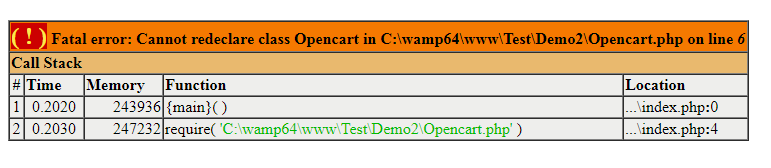
Objectif: Pour apprendre comment utiliser le même nom de la classe en PHP en utilisant namespace. Généralement, nous ne pouvons pas utiliser deux classes ou plus avec le même nom. Cela donnera une erreur: "Impossible de redéclarer une classe" comme indiqué ci-dessous-
Pour gérer cela, nous pouvons utiliser l’espace de noms comme indiqué dans l’exemple ci-dessous: 1. Définir l'espace de noms Demo1 avec la classe Student dans le fichier Demo1 / Student.php
<? php namespace Demo1; class Student {// Tout le code sera présent pour cette classe var $ a = 10; }?>
2. Définition de l'espace de noms Demo2 avec la classe Student (classe portant le même nom) dans Demo2 / Student.php
<? php namespace Demo2; class Student {// Tout le code sera présent pour cette classe var $ a = 20; }?>
3. Maintenant, dans le fichier exemple index.php, nous pouvons utiliser les deux classes sans erreur:
<? php // incluant les deux classes d'étudiants nécessite "Demo1 / Student.php"; nécessite "Demo2 / Student.php"; // création d'une instance de Demo1 \ Student () $ Student1 = new Demo1 \ Student (); // utilisation de la fonctionnalité de première classe echo $ Student1-> a. '<br>'; // création d'une autre instance de Demo2 \ Student () $ Student2 = new Demo2 \ Student (); // utilisation de la fonctionnalité de deuxième classe echo $ Student2-> a;
Écran de sortie:
10 20
Les deux classes auront des fonctionnalités différentes et nous pourrons les utiliser facilement dans un seul fichier.
Remarque : Nous pouvons simplifier le code en utilisant la fonction PHP use ():
utilisez Demo1 \ Student en tant que Student1; $ Student1 = new Student1 (); echo $ Student1-> a. '<br>'; utilisez Demo2 \ Student en tant que Student2; $ Student2 = new Student2 (); echo $ Student2-> a;
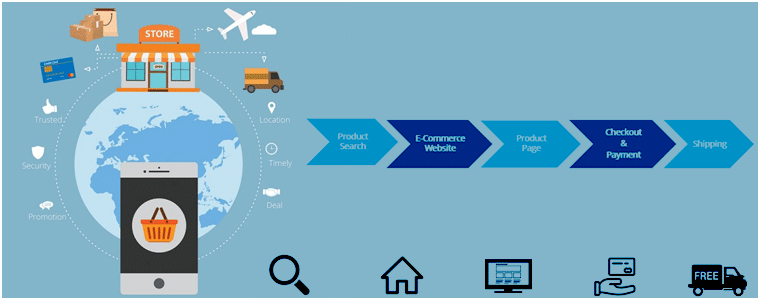
Le succès d’un magasin de commerce électronique dépend principalement du type d’expérience qu’il offre à ses utilisateurs. L’expérience utilisateur est d’une importance vitale pour l’acquisition de la clientèle, ainsi que pourfidélisation de la clientèle. Avec la concurrence féroce entre les marques sur le marché du commerce électronique, celle qui offre une expérience de magasinage simplifiée à ses utilisateurs gagne la course.
Pourquoi l'UX est-il si important?
Les consommateurs n’oublient pas facilement une marque qui offre une excellente expérience utilisateur. UX est important pour votre activité en ligne pour offrir un confort à vos visiteurs et les fidéliser à votre marque. C'est l'expérience utilisateur qui permettra à vos clients de rester fidèles à votre magasin à long terme. Maintenant, la partie importante, comment simplifier l'expérience de magasinage en ligne pour les clients? Pensez du point de vue du client. Traitez-vous comme votre propre magasin, naviguez sur votre site Web et demandez-vous si vous trouvez une expérience confortable ou non. Il y a toujours des domaines à améliorer. Dans cet article, je vais vous fournir des conseils utiles sur 7 pour simplifier l'expérience de magasinage en ligne et améliorer l'expérience client. Vérifie-les.
1. Concevez bien votre page d'accueil
Votre page d'accueil est le point d'interaction pour vos visiteurs. Il décide si l'utilisateur va passer du temps dans votre magasin ou s'il quitte rapidement la boutique. Si incroyable que soit votre offre, si la page d’accueil de votre boutique en ligne ne plaît pas aux visiteurs, vous constaterez une augmentation significative du taux de rebond et une perte éventuelle de clients potentiels. Ne manquez pas les perspectives. Rendez votre page d’accueil attrayante, ce qui permet au visiteur de continuer à naviguer dans votre magasin. Donnez-lui un bon design. Faites que votre première impression compte.
2. Fournir une fonctionnalité de recherche facile
Activez la fonctionnalité de recherche simple pour que vos clients recherchent sans effort le produit souhaité. Bien avant cela, placez votre barre de recherche aux bons endroits et rendez-la facile à repérer. La fonctionnalité de recherche de votre site doit comprendre les requêtes de vos utilisateurs et fournir des résultats pertinents. Une recherche efficace sur le site doit être suffisamment réactive pour afficher les résultats appropriés sur les abréviations, les fautes d'orthographe, les recherches de produits associés, etc. Essayez les Knowband Addon de suggestion automatique pour Prestashop cela vous permet de personnaliser votre barre de recherche selon votre choix et vous aide à améliorer la fonctionnalité de recherche de votre site.
3. Simplifiez votre processus de commande
Ne faites pas attendre vos utilisateurs trop longtemps pour passer la commande. Plus le délai de vérification est long, plus les chances de abandon de panier. Assurez-vous que votre page de paiement offre une fonction de connexion facile, comme la connexion sociale, une validation en tant qu'invité pour ceux qui ne souhaitent pas s'inscrire eux-mêmes sur votre boutique e-commerce, une option simple pour mettre à jour la quantité de produit sans revenir à la page du produit, plusieurs fois. options de paiement, etc. Essayez notre commande One Page Checkout pour PrestaShop, OpenCart, Magento et Magento 2.
La majorité des acheteurs en ligne préfèrent faire leurs achats à partir de leurs appareils mobiles. Tout le monde ne porte pas toujours un ordinateur portable avec lui / elle et tout le monde n'est pas disponible, mais presque tout le monde possède un téléphone portable aujourd'hui. C'est pourquoi un site de commerce électronique optimisé pour les appareils mobiles est indispensable pour les détaillants en ligne afin de générer davantage de trafic mobile et d'améliorer l'expérience d'achat en ligne de leurs utilisateurs mobiles.
5. Avoir une application mobile
Aujourd’hui, presque toutes les entreprises ont leur Mobile App. Avoir une application mobile facilite le parcours d'achat des consommateurs. De plus, l'avantage d'une application mobile réside dans le fait que les consommateurs sont généralement connectés à l'application même lorsqu'ils sont inactifs. Il évite les maux de tête liés à la nouvelle connexion et offre en plus un chargement plus rapide et une entrée rapide dans le magasin. Une application mobile est aujourd'hui une nécessité pour les consommateurs comme pour les commerçants afin de simplifier l'expérience client.
6. Encourager les avis et les notes
Les avis influencent fortement la décision d'un client d'acheter un produit. Lorsque les acheteurs recherchent un article en particulier, ils recherchent ses avis pour en garantir la qualité, pour savoir s’il vaut la peine de dépenser de l’argent ou non. De même, les évaluations définissent la qualité du produit. Un produit bien noté renforce automatiquement la confiance de l'utilisateur envers ce produit et l'encourage à effectuer un achat. Cela améliore l'expérience utilisateur et réduit les retours de produits.
7. Améliorer le support client
Les consommateurs sont remplis de questions. Cela peut concerner certaines offres, la disponibilité, le retour du produit, etc. Tout le monde aimerait que leurs requêtes soient résolues dans les meilleurs délais. Les acheteurs en ligne ne sont pas différents. En offrant aux clients un moyen simple de contacter leur équipe d'assistance, ils se sentent plus détendus et satisfaits. Autorisez les clients à vous contacter en déposant un message instantané, un courrier électronique ou un numéro de téléphone.
Conclusion
Les entreprises en ligne ont compris l'importance de fournir aux utilisateurs une expérience d'achat simplifiée. Si vous souhaitez devenir une marque de commerce électronique, concentrez-vous sur les besoins de vos clients et essayez de les satisfaire. Prenez soin de vos clients et vous n'aurez plus à vous soucier de vos conversions. Si vous trouvez les astuces mentionnées ci-dessus sur "Comment simplifier l'expérience d'achat de vos clients?" utile, laissez un commentaire ci-dessous.
1 utilisateur en ligne sur 10 est obligé d’abandonner son panier juste à cause de la procédure de paiement longue et compliquée. De plus, vous pouvez optimiser le paiement de votre site en un site intéressant en incorporant l’extension de paiement avancé OpenCart One Page de Knowband. En fait, le module contextuel de paiement réactif OpenCart transforme l’ensemble du processus de paiement en un seul popup basé sur ajax. De plus, ce qui se déclenche sur l’écran lorsque le client choisit d’acheter un produit dans le magasin. Ainsi, ce One Page Checkout pour OpenCart réduit l’abandon de panier en proposant l’intégralité du processus d’achat sur une seule fenêtre contextuelle, sans charger la page suivante.
1.1 Caractéristiques de One Page Checkout pour OpenCart
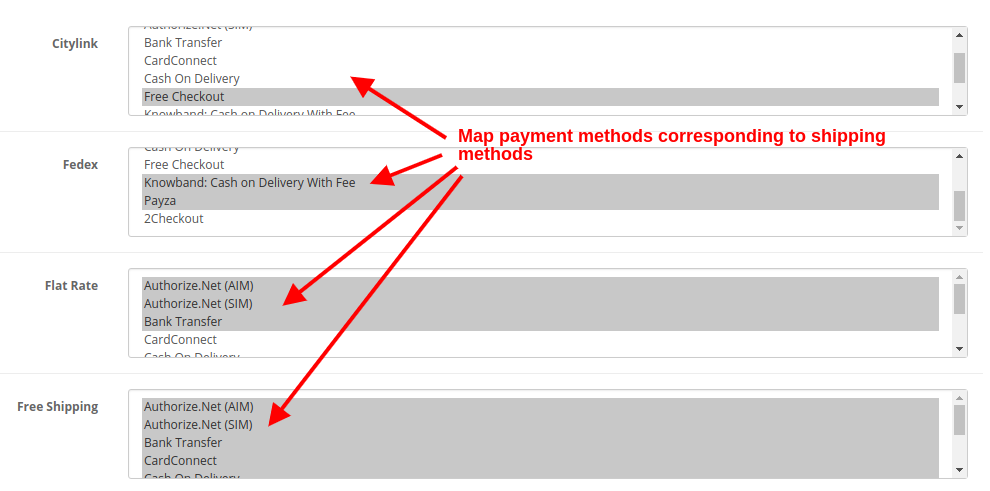
L’intégration de One Page Checkout pour la boutique OpenCart n’est pas un gros problème car elle offre une personnalisation simple sans impliquer de compétences techniques ni de modifications de code existantes. Ainsi, permettez rapidement à vos clients d’acheter le produit via une seule fenêtre contextuelle, ce qui leur permet de payer plus rapidement. De plus, une expérience moins d’interruption. Ainsi, vous trouverez ci-dessous les points forts de cette extension OpenCart One Page Checkout. 1. Le module OpenCart One Page Checkout affiche le total des champs de paiement sous la forme d’une fenêtre contextuelle de paiement réactive basée sur ajax sur le frontend. En outre, du site Web sans rediriger vers une autre URL. 2. Ce paiement en une page pour OpenCart offre un moyen transparent d’augmenter les abonnements à la newsletter pour les activités en ligne. 3. La fenêtre contextuelle de paiement réactif incorporée à l’aide du module de paiement simplifié OpenCart peut être facilement activée ou désactivée à l’aide du bouton bascule fourni au niveau du backend. 4. La fonction d’enregistrement des invités de la fenêtre contextuelle de paiement réactif OpenCart enregistre automatiquement le client sur le site. De plus, envoyez-leur le mot de passe de connexion sur leur e-mail. 5. Vous avez la possibilité d’activer ou de désactiver la fonctionnalité de paiement invité du module OpenCart One Page Checkout. 6. À l’aide de cette extension de paiement OpenCart Single Page, vous pouvez ajouter du code CSS à la page de paiement avancée. 7. Le module de paiement OpenCart Single Page offre une fonctionnalité de mode de test qui vous permet de tester la fonctionnalité avancée de la page de paiement sur une adresse IP spécifique. 8. Avec le module de paiement simplifié OpenCart, offrez aux clients les avantages des options de connexion sociale. Par exemple, Google et Facebook sur la page de paiement. 9. L’extension de paiement rapide OpenCart vous permet d’afficher/masquer différemment les champs d’adresse de paiement et d’expédition pour les clients connectés et invités du magasin. 10. Les marques de champ d’adresse personnalisées sont nécessaires ou facultatives à l’aide de ce module OpenCart One Page Supercheckout. 11. En utilisant One Page Checkout pour le site OpenCart, vous pouvez fournir plusieurs méthodes d’expédition et de paiement aux clients qui sont configurables à partir du backend. 12. Le module contextuel de paiement réactif OpenCart vous permet de définir une image de logo et un titre souhaités pour chacune des méthodes de paiement et d’expédition affichées sur la page de superpaiement. 13. La fonctionnalité ship2pay de l’extension de paiement rapide OpenCart sélectionne automatiquement le mode de paiement correspondant à chaque mode d’expédition sélectionné par le client. 14. L’extension contextuelle de paiement réactif OpenCart offre un panier configurable dont les champs peuvent être fixés selon les besoins de l’entreprise. 15. Le module OpenCart One Page Checkout est compatible avec plusieurs magasins et plusieurs langues. 16. L’extension de paiement rapide OpenCart offre une mise en page réactive mobile aux clients. 17. La fonctionnalité MailChimp Integrator d’OpenCart Single Page Checkout synchronise automatiquement les données du client avec le compte MailChimp connecté du vendeur.
1.2 Interface avant du module contextuel OpenCart Responsive Checkout
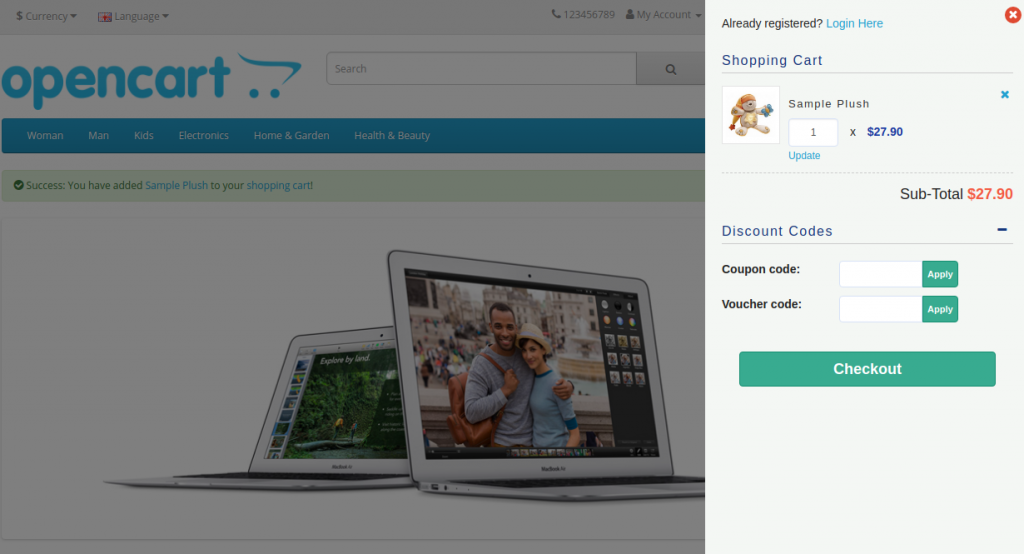
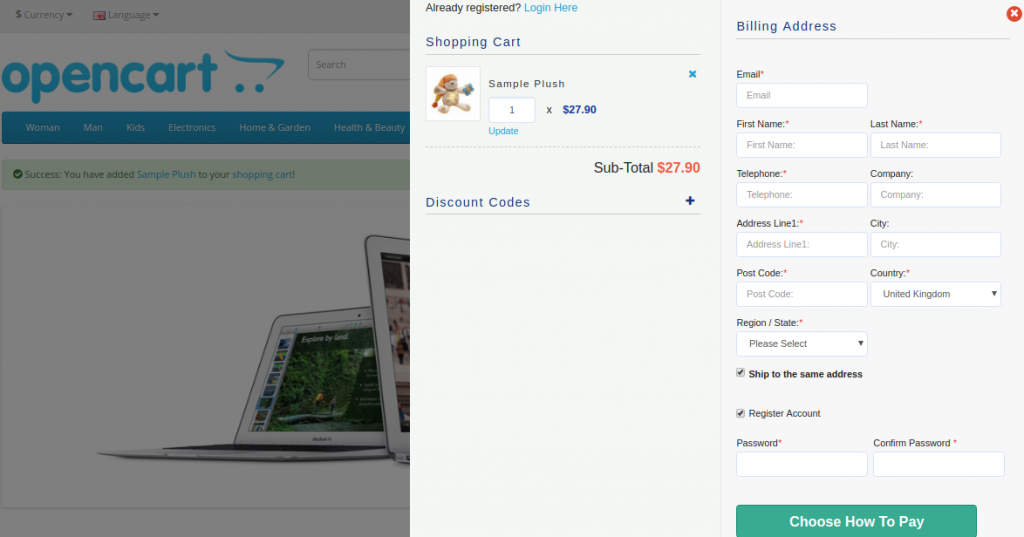
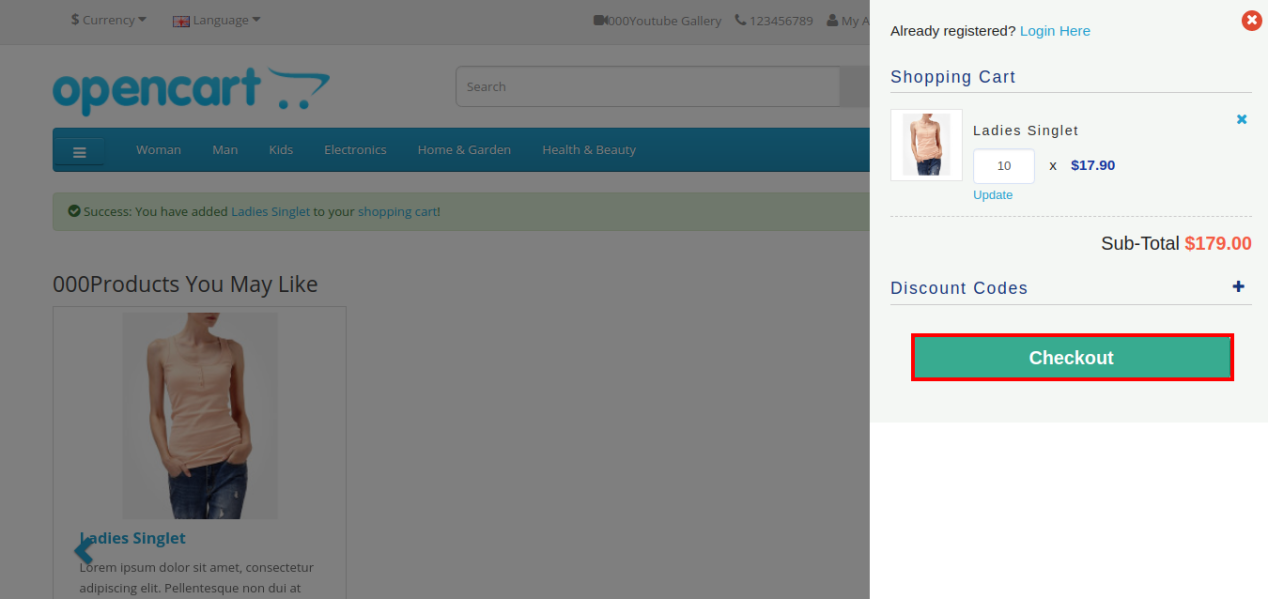
Lorsque l’utilisateur clique sur le bouton “Ajouter au panier” correspondant à un produit, il verra le curseur de paiement réactif suivant sur son écran.
Section récapitulative du panier d’OpenCart One Page Advanced Checkout
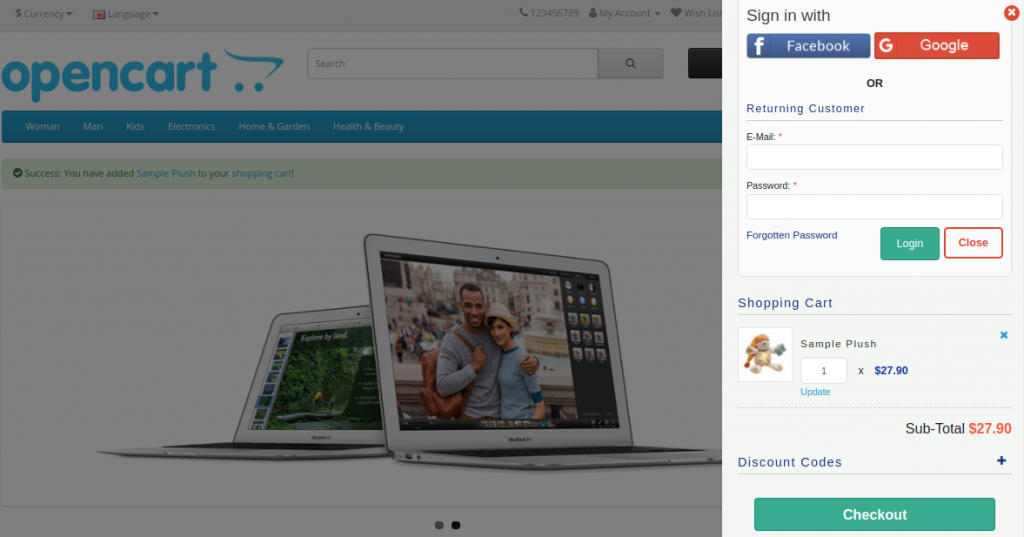
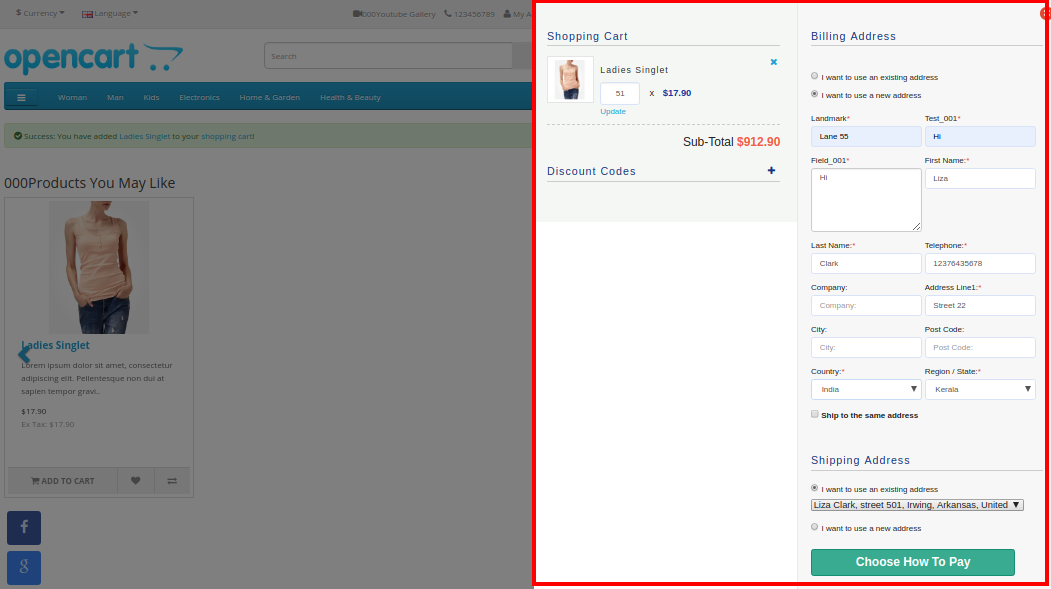
De plus, lorsqu’ils cliquent sur le bouton “Commander”, ils peuvent visualiser et remplir le formulaire de paiement avancé complet en une seule fois, comme indiqué dans les images ci-dessous :
Section de connexion au compte
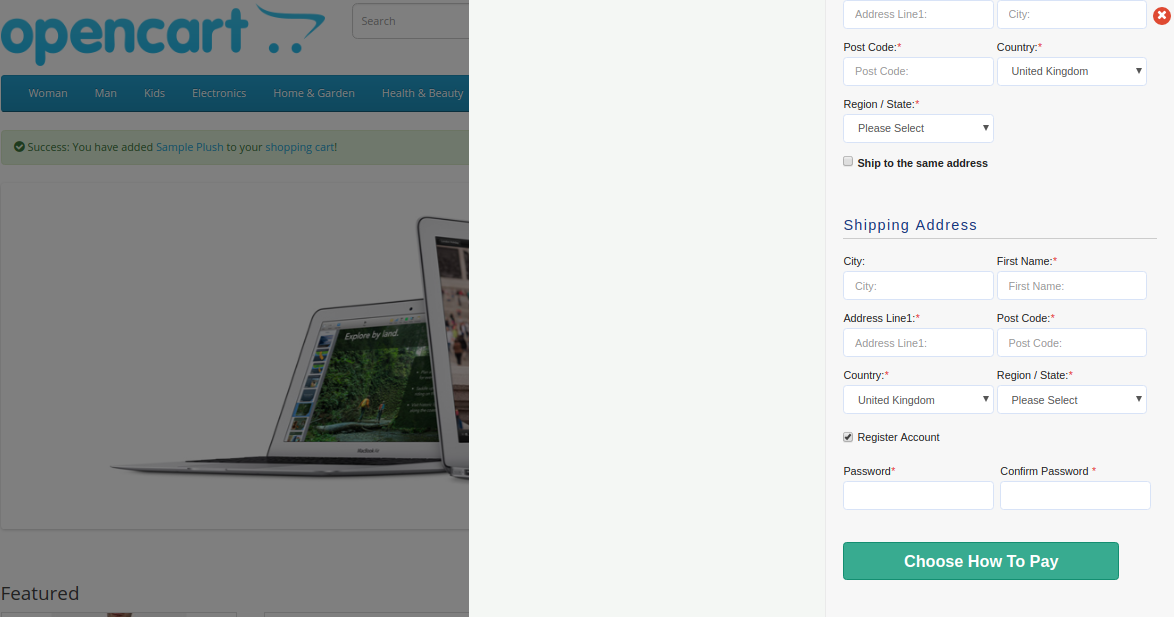
Si le client décoche la case “Expédier à la même adresse”, il verra la section de l’adresse de livraison comme indiqué ci-dessous :
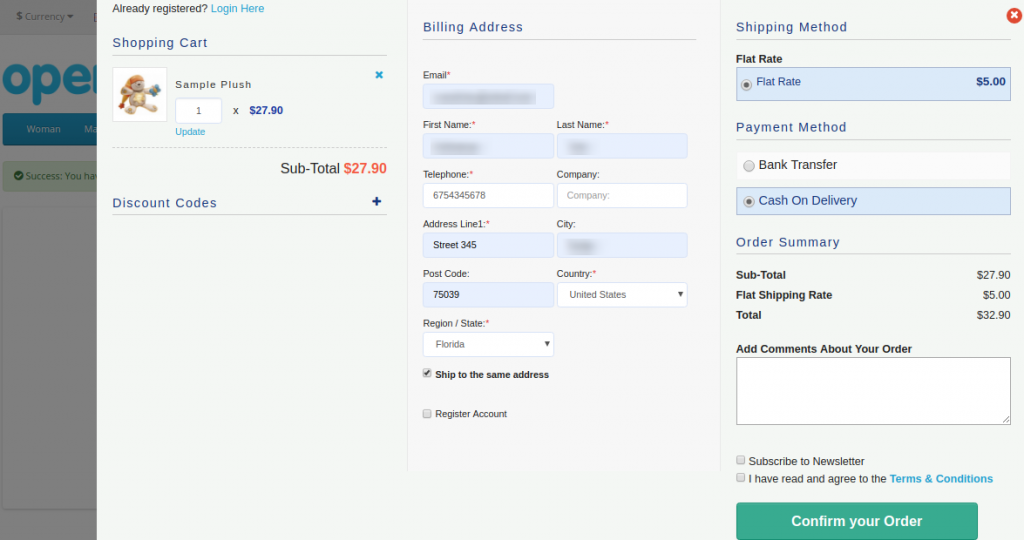
Section Mode d’expédition et de paiement
Guide d’installation 2.0 de l’extension de paiement avancé OpenCart One Page
Avant de commencer le processus d’installation, vous devez acheter le module OpenCart One Page Checkout dans la boutique Knowband. De plus, une fois acheté, vous recevrez les fichiers suivants dans votre e-mail enregistré.
Code source de l’extension OpenCart One Page Advanced Checkout au format de fichier compressé.
Manuel d’utilisation de l’extension OpenCart One Page Checkout.
Maintenant, pour installer cette OpenCart Advanced Checkout sur votre boutique en ligne, suivez les étapes indiquées : 1. Décompressez le fichier zip. Vous obtiendrez les dossiers comme indiqué dans l’image ci-dessous
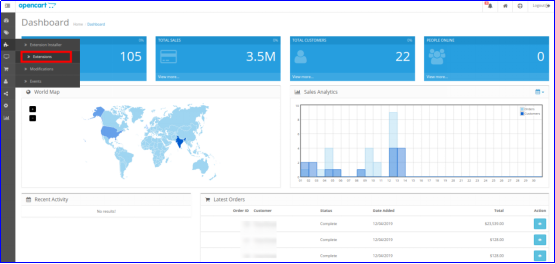
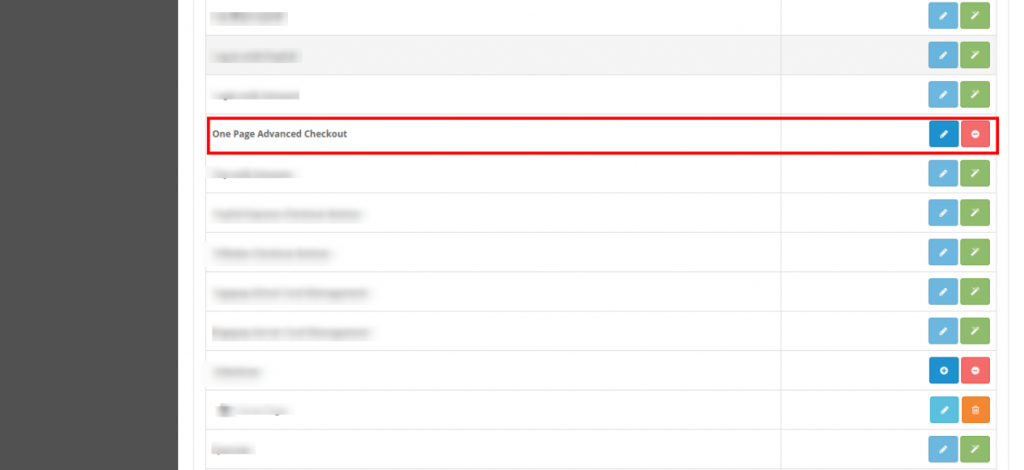
2. Copiez tous les dossiers du fichier zip dans le répertoire racine de la configuration d’OpenCart via le gestionnaire FTP. Ainsi, OpenCart One Page Advanced Checkout est maintenant installé avec succès. De plus, il est prêt à être utilisé dans votre magasin. De plus, allez dans le menu d’administration. De plus, cliquez sur les extensions et cliquez ainsi sur le bouton de configuration à côté de One Page Advanced Checkout.
Juste après l’installation réussie de One Page Checkout pour OpenCart sur le site Web, vous pouvez configurer les champs du formulaire de paiement selon vos besoins. De plus, vous devez naviguer dans les paramètres dans l’ordre indiqué : Panneau d’administration > Extensions > Modules > Paiement avancé en une page.
L’interface d’administration simple à comprendre de l’extension de paiement rapide OpenCart est divisée en neuf sections, à savoir :
Paramètres généraux
Paramètres de connexion
Adresse de facturation
Adresse de livraison
Méthodes d’expedition
Ship2Pay
Mode de paiement
Panier
Newsletter
Paramètres généraux 3.1
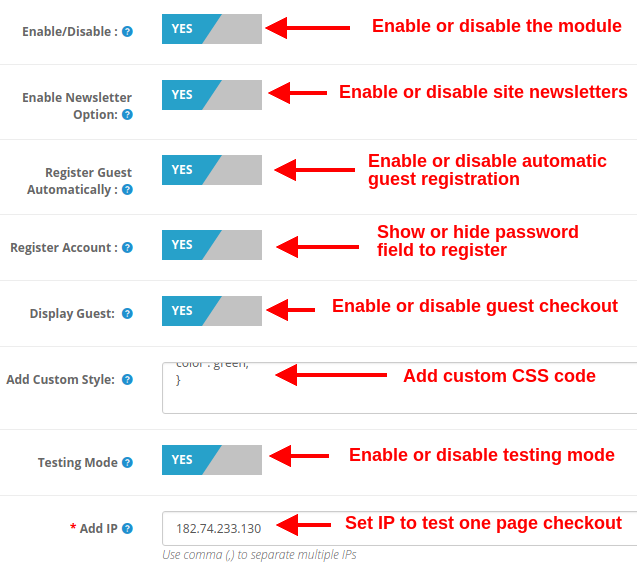
Activer désactiver: Cette option vous permet d’activer ou de désactiver la fonctionnalité complète de One Page Checkout pour Opencart le site Web. Si elle est désactivée, la caisse Opencart standard est présentée aux clients.
Activer l’option Newsletter : En utilisant cette option, vous pouvez afficher ou masquer la boîte d’inscription à la newsletter de votre site. Si le client coche l’option newsletter, il s’abonnera aux mises à jour du site (newsletter).
Enregistrez l’invité automatiquement : Vous pouvez activer l’enregistrement automatique pour vos clients invités (utilisateurs qui effectuent le paiement en tant qu’invité). Cette option enverra automatiquement un mot de passe au client pour une utilisation ultérieure du compte.
Créer un compte: En activant cette option, vous pouvez donner des champs de mot de passe lors du paiement d’une seule page où l’utilisateur peut entrer son mot de passe pour s’inscrire.
Afficher l’invité : Cette option affichera ou masquera l’option invité dans la section de connexion du paiement. À l’aide de cette option, les utilisateurs peuvent effectuer un paiement en tant qu’invité pour leurs articles.
Ajouter un style personnalisé : Cette option vous permet d’inclure un style personnalisé supplémentaire (code CSS), affiché sur le devant de leur site Web.
Mode de test: Vous pouvez activer cette option pour tester la fonctionnalité du module de paiement en une page avant de la mettre en ligne pour les clients.
Ajouter une adresse IP: Cette option vous permet d’entrer l’adresse IP spécifique où vous souhaitez tester les fonctionnalités avancées de supercheckout.
3.2 Paramètres de connexion
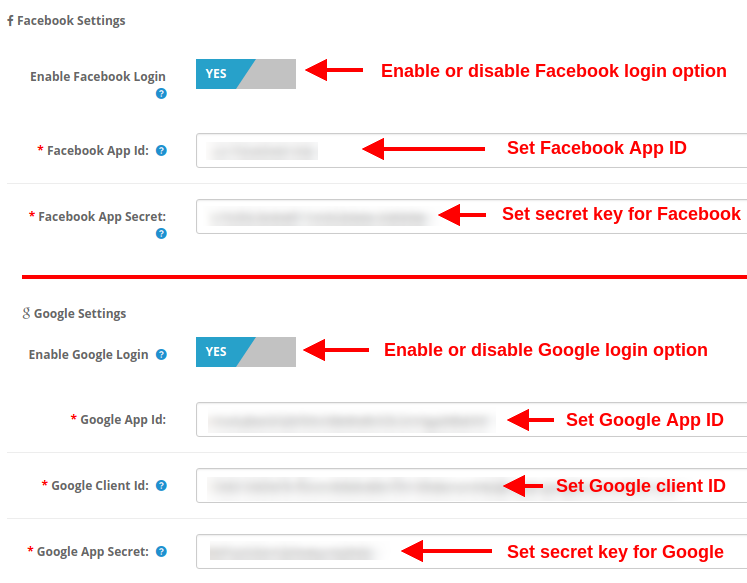
Activer la connexion Facebook : Cette option activera ou désactivera l’option de connexion Facebook affichée sur le devant du formulaire de paiement d’une page.
ID d’application Facebook: Cette option vous permet de définir l’ID d’application Facebook requis pour vous connecter à votre compte Facebook.
Secret de l’application Facebook : Cette option définira la clé secrète de l’application Facebook. Remarque : Vous pouvez obtenir l’ID de l’application Facebook et la clé secrète à partir de https://developers.facebook.com/ qui a été discuté dans la section 3.2.1
Activer la connexion Google : Cette option activera ou désactivera l’option de connexion Google affichée sur le devant du formulaire de paiement d’une page.
ID d’application Google : Cette option vous permet de définir l’ID d’application Google requis pour vous connecter à votre compte Google.
Identifiant client Google: Cette option vous permet de définir l’ID client Google.
Enfin, Google�App�Secret :�Cette option définira la clé secrète de l’application Google.
Remarque : Vous pouvez obtenir l’ID d’application Google, l’ID client et la clé secrète à partir de https://code.google.com/apis/console, dont il a été question à la section 3.2.2.
3.2.1 Comment configurer la connexion Facebook
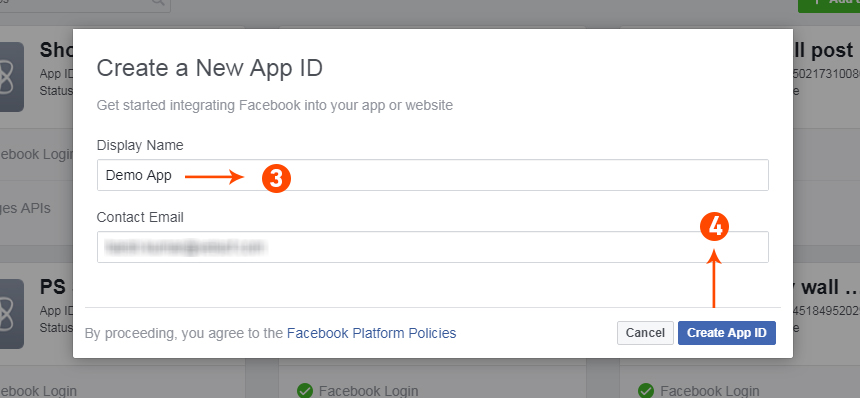
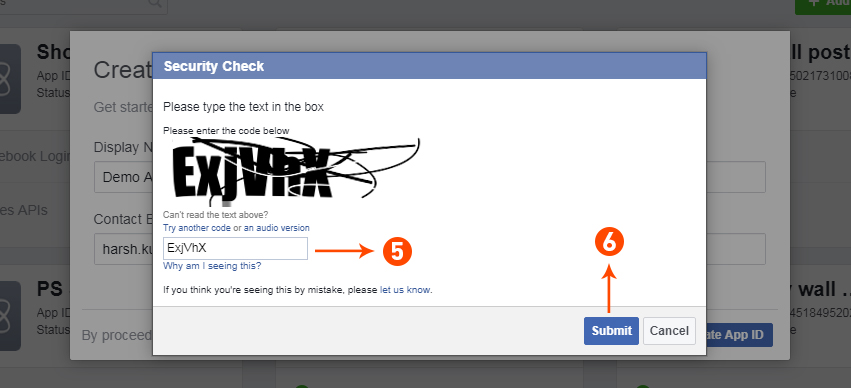
L’application Facebook peut être créée en suivant les étapes ci-dessous : – 1 : Accédez à l’URL indiquée : https://developers.facebook.com/apps/ 2 : Cliquez sur le bouton “Ajouter une nouvelle application”. 3&4 : Entrez le nom de votre application et votre identifiant de messagerie, puis cliquez sur le bouton “Créer un identifiant d’application”.
5&6 : Après avoir cliqué sur Créer un ID d’application, vous devrez passer un contrôle de sécurité comme indiqué :
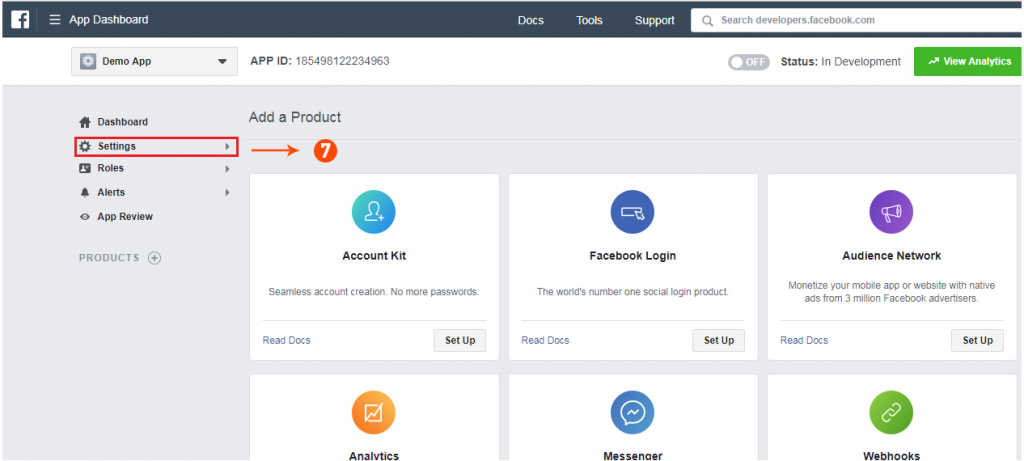
7 : Cliquez sur l’onglet “Paramètres”.
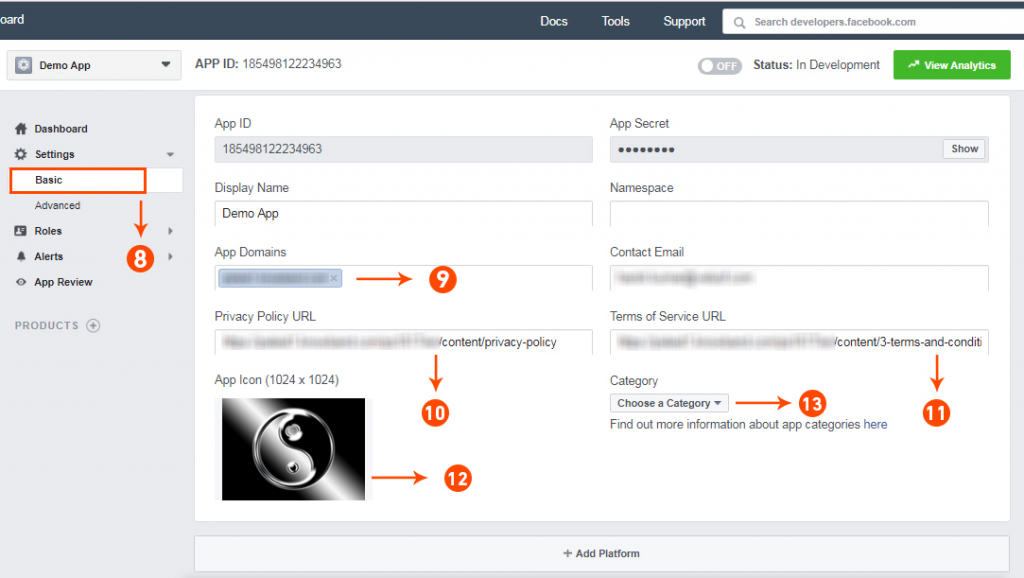
8-13 : Deux options seront disponibles dans le menu déroulant, Basique et Avancé, cliquez sur « Basique ». Et puis entrez votre “Domaine d’application”, “E-mail de contact”, “URL de confidentialité”, “URL des conditions générales”, “Ajouter un logo”, “Sélectionner une catégorie” et cliquez sur le bouton “Enregistrer les modifications”. App Domains : votredomaine.com est correct votredomaine.com/store est incorrect www.domaine.com est incorrect
14 : Cliquez maintenant sur « + Ajouter une plate-forme ».
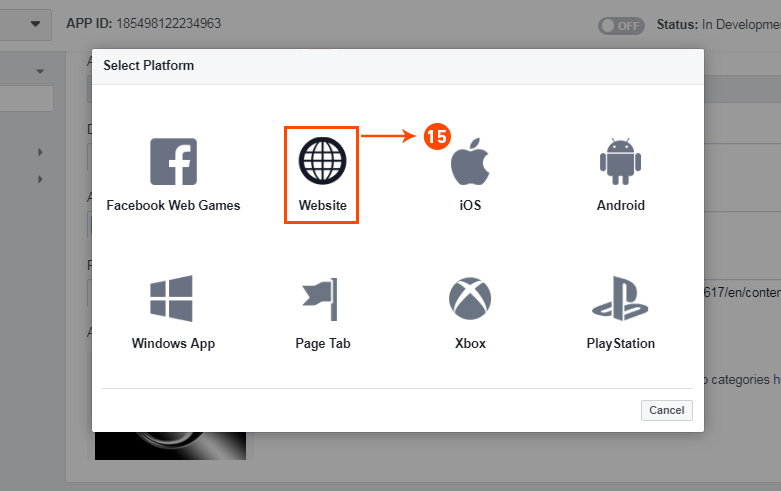
15 : Et sélectionnez Site Web comme plate-forme
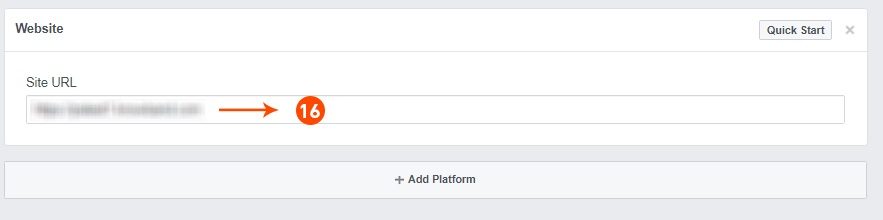
16 : Entrez maintenant l’URL de votre site.
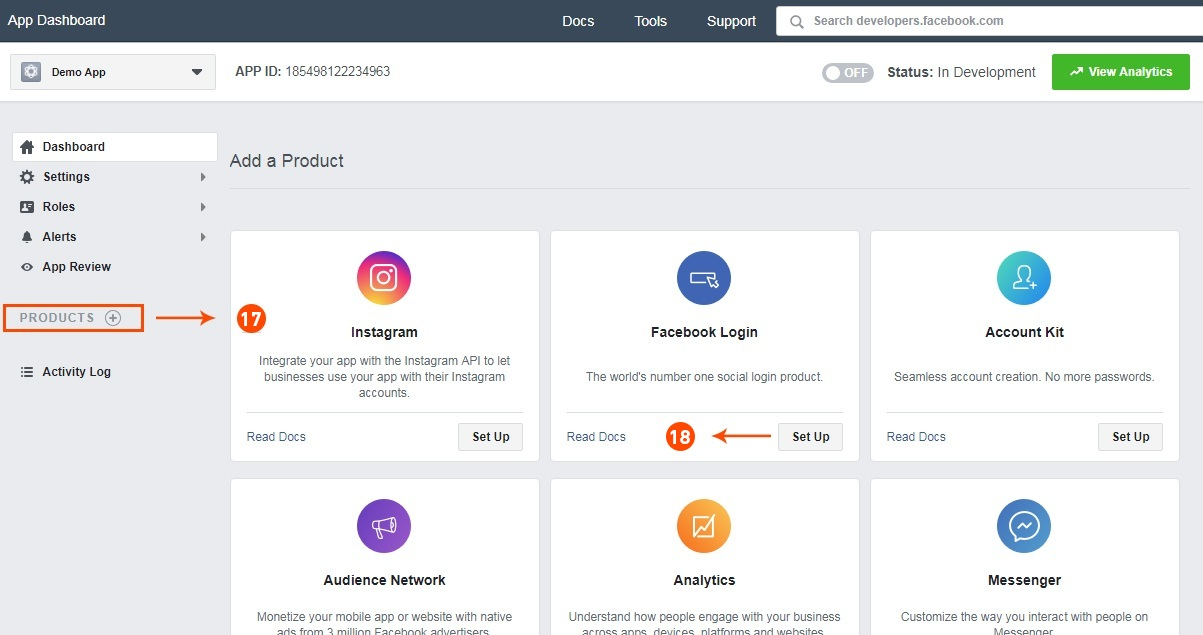
17&18 : Cliquez sur “Produits+” et sélectionnez Connexion Facebook.
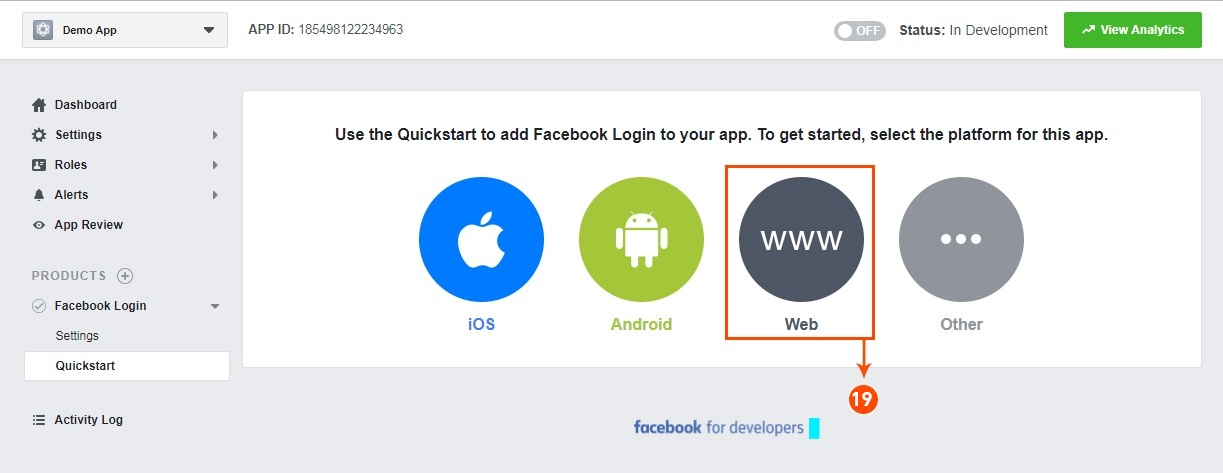
19 : Sélectionnez Web comme plate-forme pour l’application.
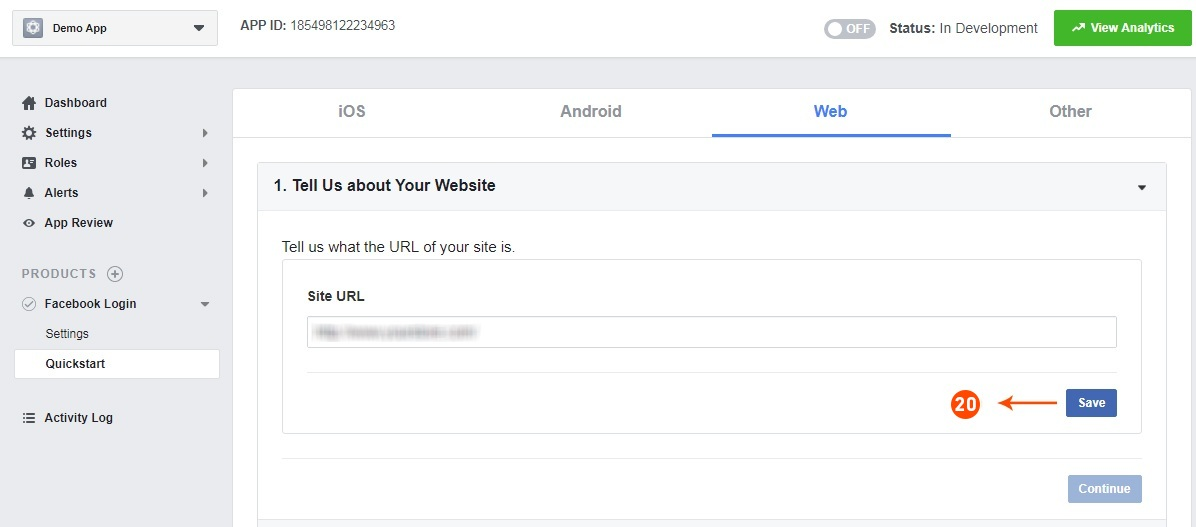
20 : Maintenant, cliquez sur enregistrer.
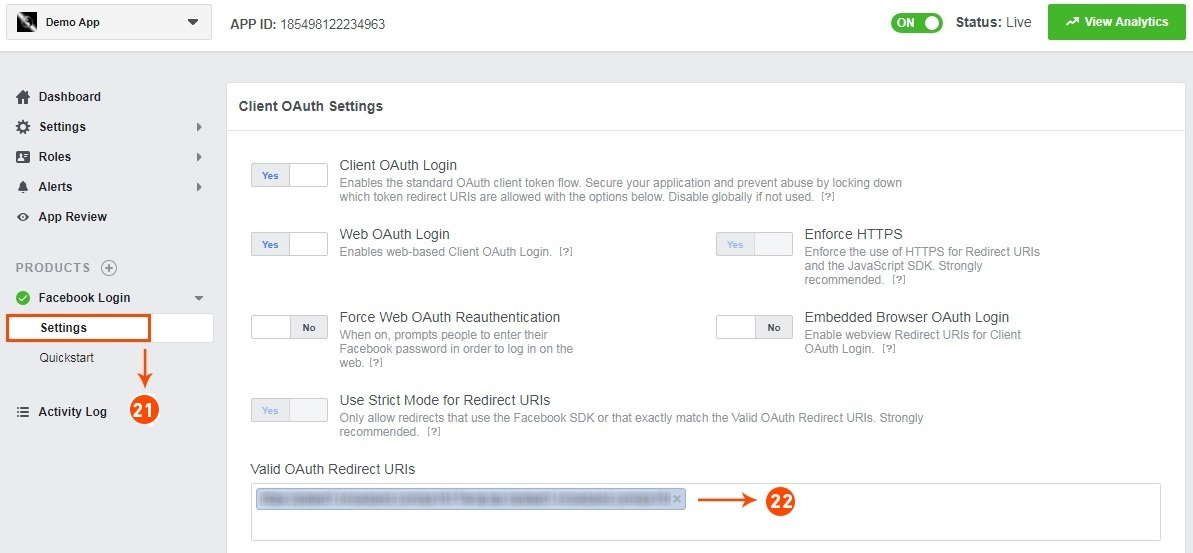
21&22 : Cliquez sur Paramètres et ajoutez un URI de redirection OAuth valide. URI de redirection OAuth valide : https://your_store_url/index.php?route=kbstepcheckout/kbstepcheckout&fblogin=1
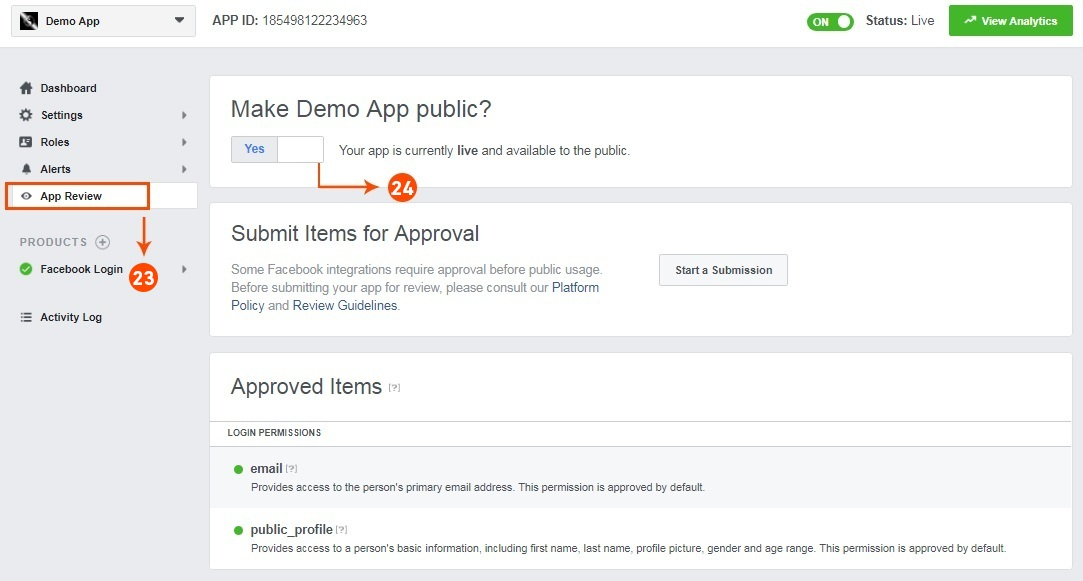
23&24 : Cliquez sur “App review”. Et marquez “Rendre ‘votre nom d’application’ public” sur Oui.
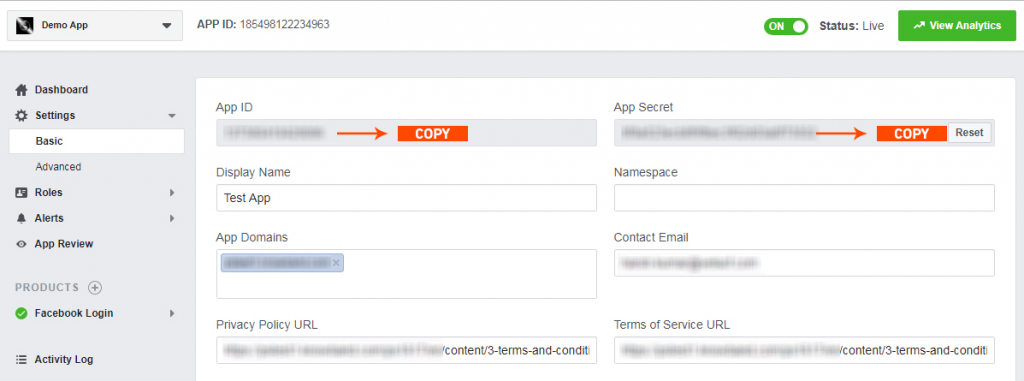
Dernière étape : copiez l’ID d’application et le secret d’application et collez-les dans les champs fournis dans le module.
3.2.2 Comment configurer la connexion Google
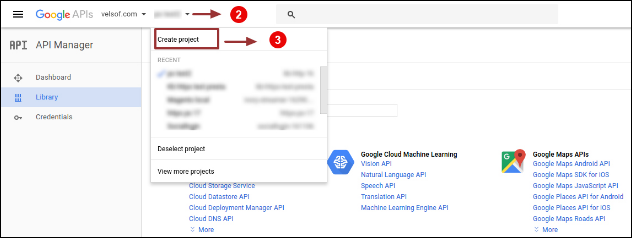
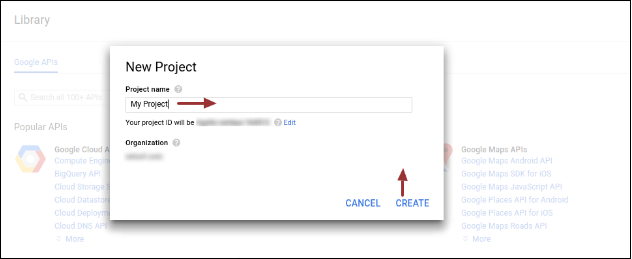
Suivez les étapes ci-dessous pour obtenir l’ID client et le secret client. 1. Allez sur le lien ” https://console.developers.google.com/project “. 2. Cliquez sur l’option déroulante mise en évidence dans le bouton ” 2 ” puis cliquez sur “Créer un projet”.
3. Entrez le nom de projet souhaité et cliquez sur “Créer”.
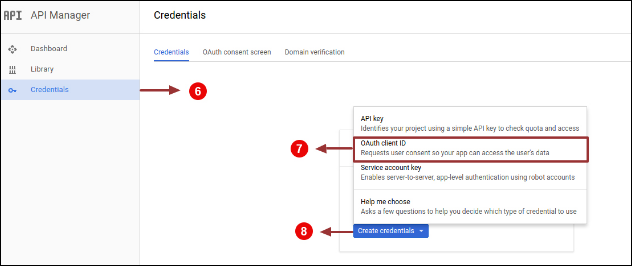
4. Accédez au gestionnaire d’API, cliquez sur Créer des informations d’identification et sélectionnez l’option ID client OAuth.
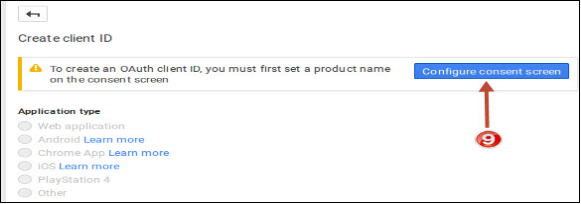
5. Cliquez sur le bouton “Configurer l’écran de consentement”.
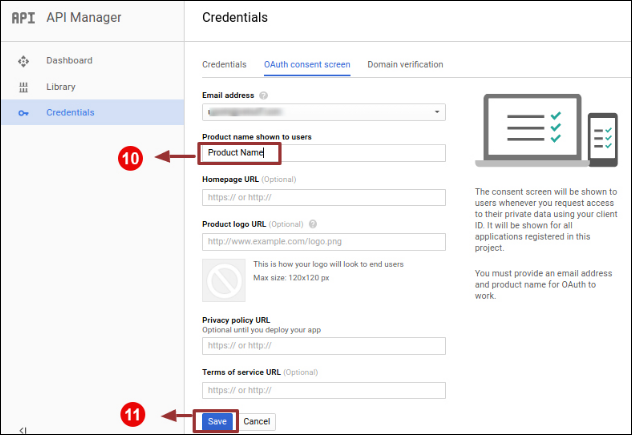
6. Entrez “Email Id”, “Product Name” puis cliquez sur le bouton “Save”.
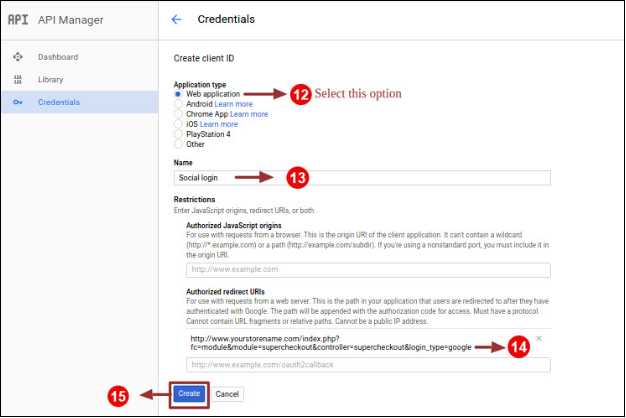
7. Sélectionnez “Application Web”, Entrez “Nom”, “URI redirigés autorisés” comme mentionné ci-dessous et cliquez sur le bouton “Créer”,
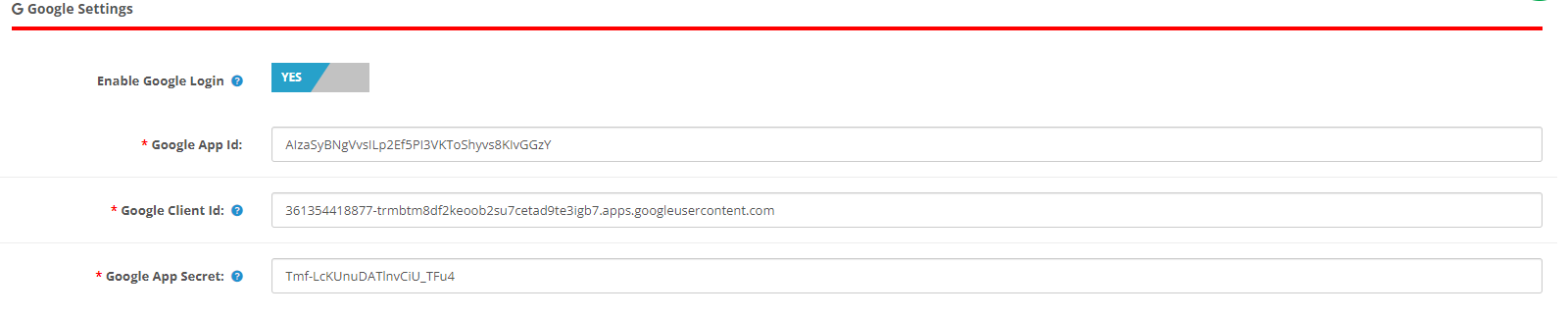
9. Collez l’ID client et le secret client dans le champ de texte indiqué ci-dessous dans le panneau d’administration du module de paiement en une page de Prestashop.
Comment générer la clé API Google :
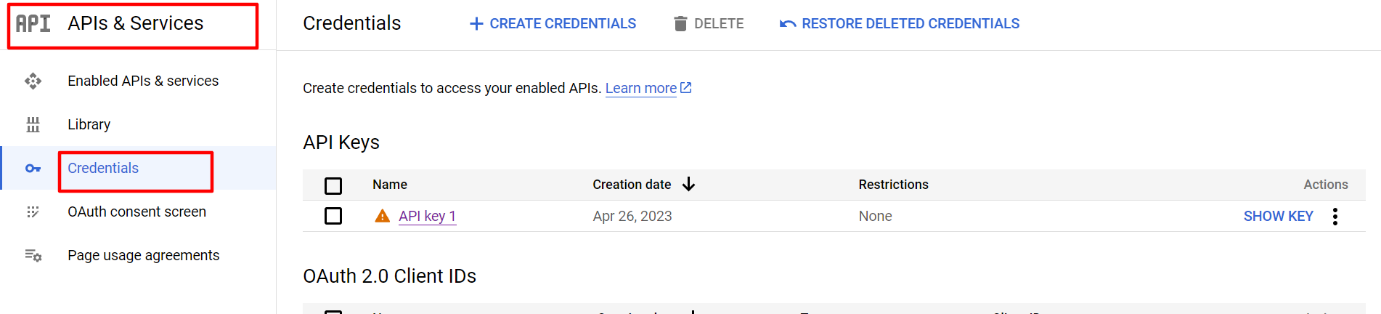
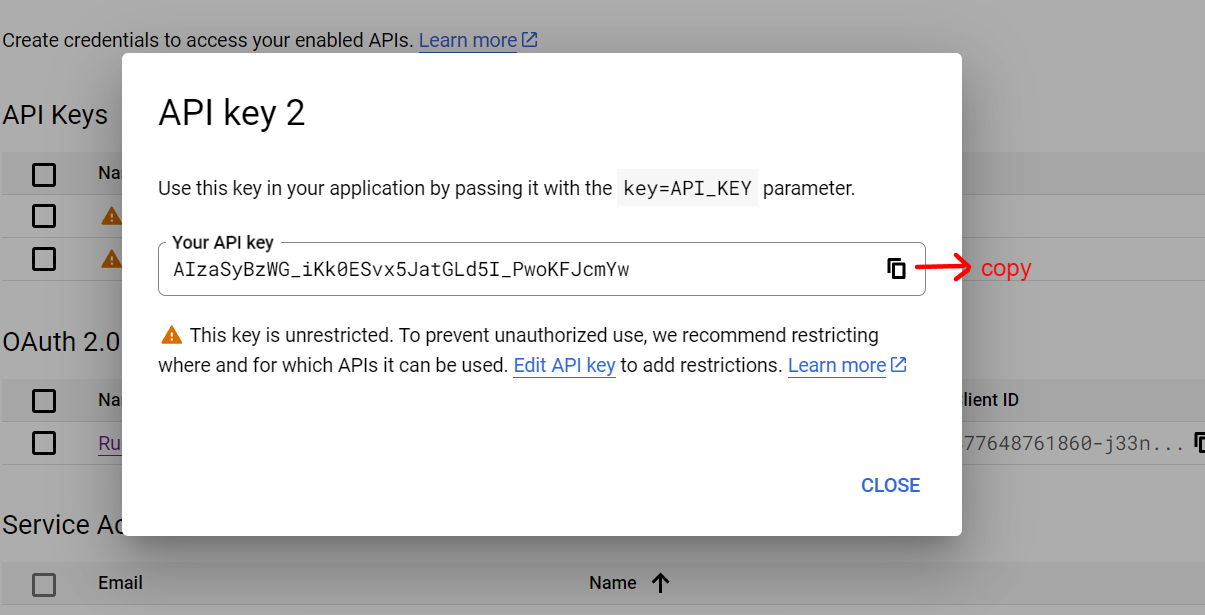
1) Allez dans API Manager, cliquez sur le menu de gauche, cliquez sur API & Services, puis cliquez sur Credentials.
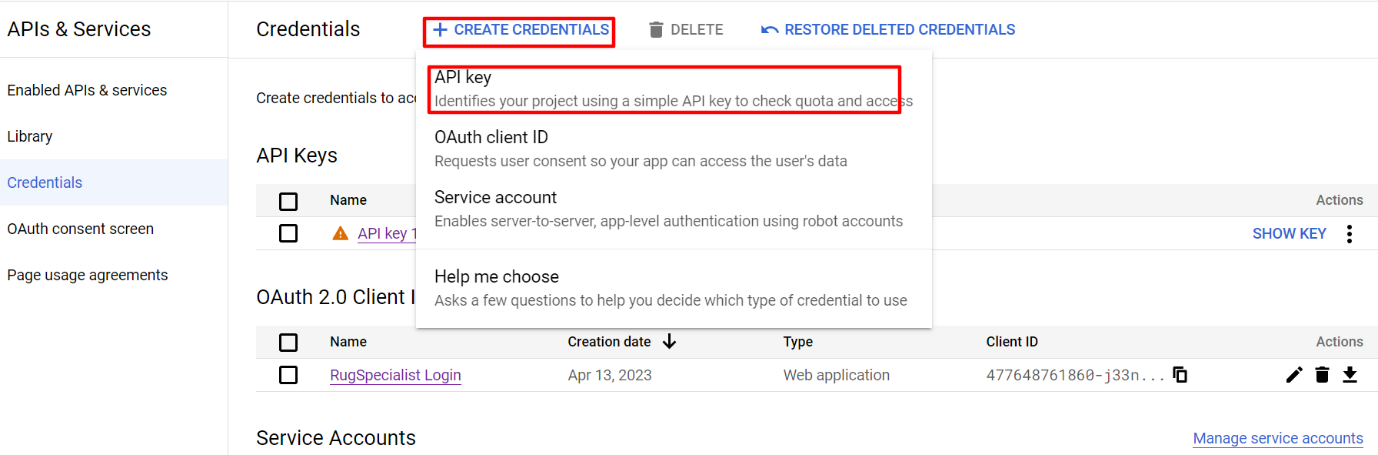
2) Cliquez sur Créer des informations d’identification, puis sélectionnez la clé API.
3) Copiez la clé API et entrez-la dans le champ Google App Id de la page de connexion du module de fin d’administration
3.3 Adresse de paiement
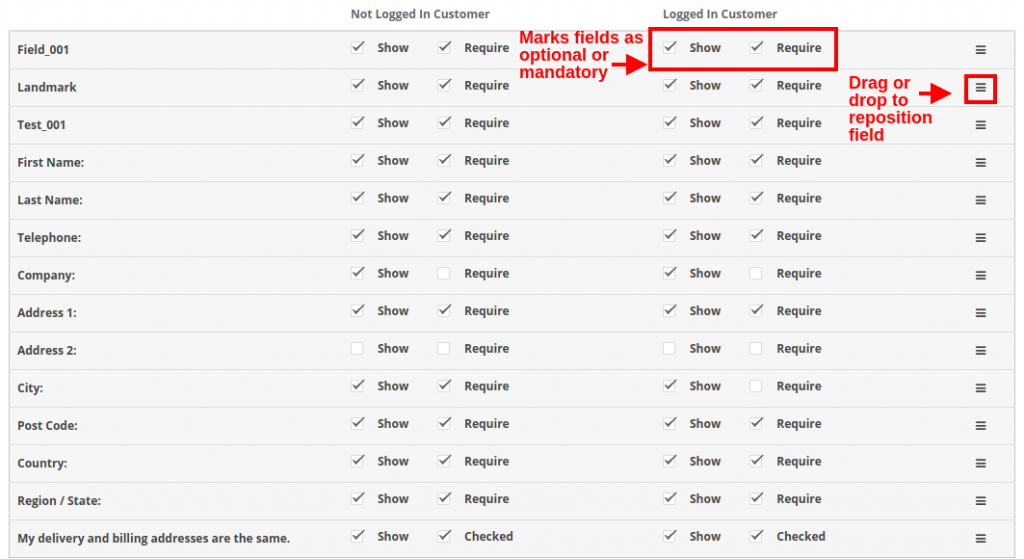
OpenCart One Page Checkout vous permet d’afficher ou de masquer n’importe quel champ pour l’adresse de paiement. Les champs peuvent être activés ou désactivés séparément pour les clients connectés et déconnectés. Vous pouvez marquer n’importe quel champ comme requis, différemment pour les clients connectés et déconnectés du magasin. De plus, vous pouvez réorganiser les champs d’adresse à l’aide d’une simple action de glisser-déposer.
3.4 Adresse de livraison
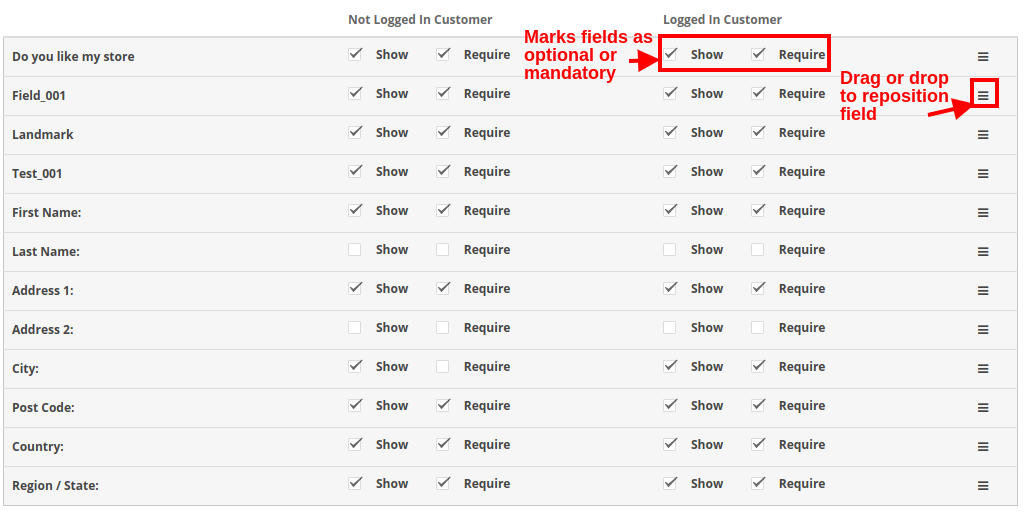
Le module contextuel de paiement réactif OpenCart vous permet d’afficher ou de masquer n’importe quel champ pour l’adresse de livraison. Les champs peuvent être activés ou désactivés séparément pour les clients connectés et déconnectés. En utilisant OpenCart One Page Advanced Checkout, vous pouvez marquer n’importe quel champ comme requis, différemment pour les clients connectés et déconnectés du magasin. De plus, vous pouvez réorganiser les champs d’adresse à l’aide d’une simple action de glisser-déposer. Remarque : Pour inclure et afficher plus de champs personnalisés dans la section Adresse de paiement, Adresse de livraison, panier ou compte de la caisse, vous pouvez vous référer à la section 3.10
Méthode d’expédition 3.5
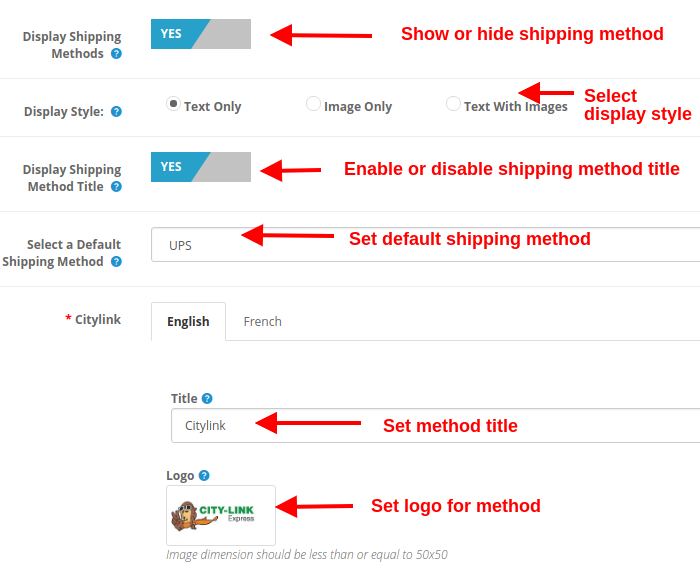
Afficher les méthodes d’expédition : Cette option affichera/masquera la liste complète des méthodes d’expédition fournies sur la page de paiement avancé.
Style d’affichage : Avec cette option, vous pouvez sélectionner le style d’affichage des méthodes d’expédition. Il peut s’agir uniquement d’une image de logo, uniquement de texte ou des deux.
Afficher le titre de la méthode d’expédition : Cette option activera ou désactivera le titre pour la méthode d’expédition particulière.
Sélectionnez la méthode d’expédition par défaut : Avec cette option, vous pouvez sélectionner n’importe quelle méthode d’expédition comme méthode par défaut.
Titre: Cette option définit le titre souhaité pour la méthode d’expédition.
Logo: Cette option définit l’image du logo pour la méthode d’expédition.
De même, vous pouvez modifier le titre et l’image du logo pour toutes les méthodes d’expédition à l’aide de ce module de paiement avancé OpenCart One Page.
3.6 Expédier à Payer
Méthode de paiement 3.7
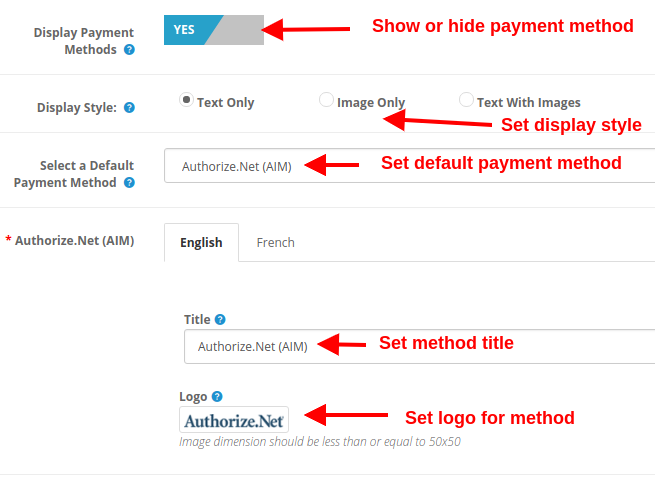
Afficher les modes de paiement : Cette option affichera/masquera la liste complète des méthodes de paiement fournies sur la page de paiement avancé.
Style d’affichage : Avec cette option, vous pouvez sélectionner le style d’affichage des modes de paiement. Il peut s’agir uniquement d’une image de logo, uniquement de texte ou des deux.
Sélectionnez le mode de paiement par défaut : Avec cette option, vous pouvez sélectionner n’importe quel mode de paiement comme méthode par défaut.
Titre: Cette option définit le titre souhaité pour le mode de paiement.
Logo: Cette option définit l’image du logo pour le mode de paiement.
De même, vous pouvez modifier le titre et l’image du logo pour tous les modes de paiement à l’aide d’une page supercheckout.
3.8 Chariot
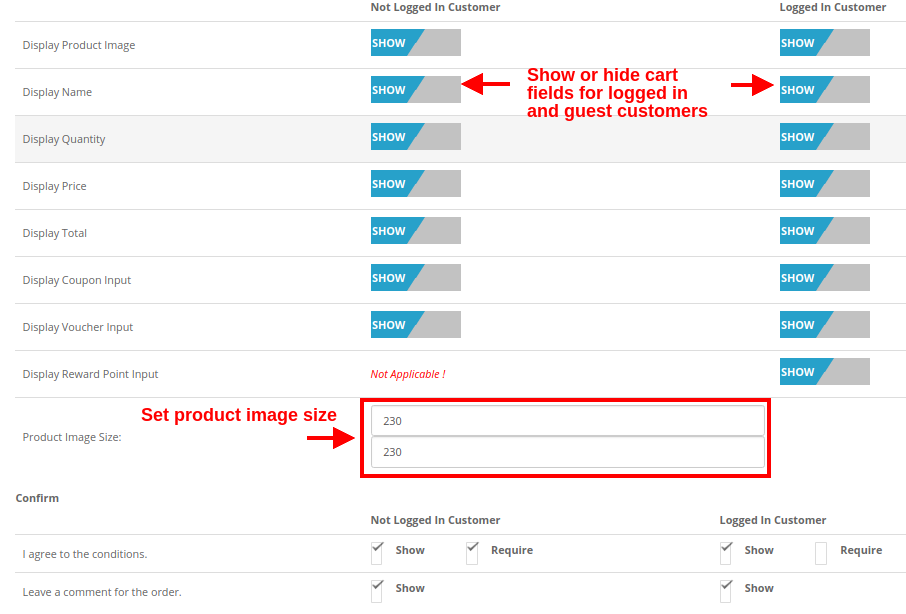
Dans cette section d’OpenCart One Page Supercheckout, vous pouvez personnaliser le panier et l’afficher comme vous le souhaitez dans votre magasin. La taille de l’image des articles du panier peut être facilement modifiée en définissant la hauteur et la largeur de l’image.
Taille de l’image du produit: Cette option vous permet de définir la taille de l’image pour les produits affichés dans la section panier de la page de paiement. De plus, vous pouvez afficher ou masquer les différents champs du panier pour vous connecter et vous déconnecter des clients du magasin. Des champs comme “Accepter les conditions”. De plus, commandez les commentaires marqués comme facultatifs ou facultatifs selon les exigences de votre site.
Bulletin d’information 3.9
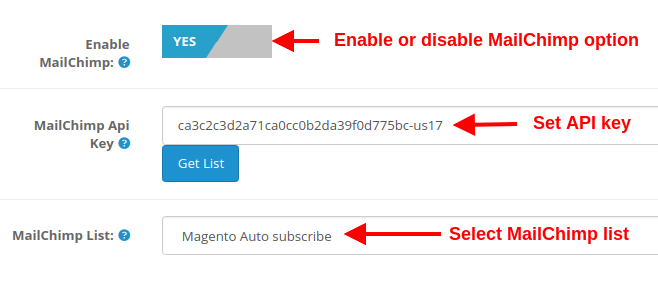
Activer MailChimp : Cette option d’Opencart one page supercheckout, vous permet d’activer ou de désactiver la fonctionnalité d’intégration MailChimp pour votre boutique.
Clé API MailChimp : Avec cette option, vous pouvez définir la clé API MailChimp qui connectera votre site au compte MailChimp du vendeur.
Liste MailChimp : En utilisant cette option, vous pouvez récupérer et sélectionner la liste particulière connectée au compte MailChimp.
3.9.1 Comment configurer MailChimp
Connectez-vous à votre compte Mail Chimp.
Cliquez sur l’onglet du coin droit > Choisissez Profil > Extras > Clés API.
Ici, l’administrateur peut créer une clé API en cliquant sur le bouton “Créer une clé”.
Copiez la clé API.
L’administrateur peut également créer une liste différente pour chaque client de connexion sociale en cliquant sur “Liste” dans la barre de menu supérieure.
Collez maintenant la clé API dans la section Clé API de chimpanzé fournie par Mail et cliquez sur le bouton “Get List”.
Sélectionnez la liste dans le menu déroulant.
3.10 Comment ajouter modifier ou supprimer des champs personnalisés à la page Supercheckout
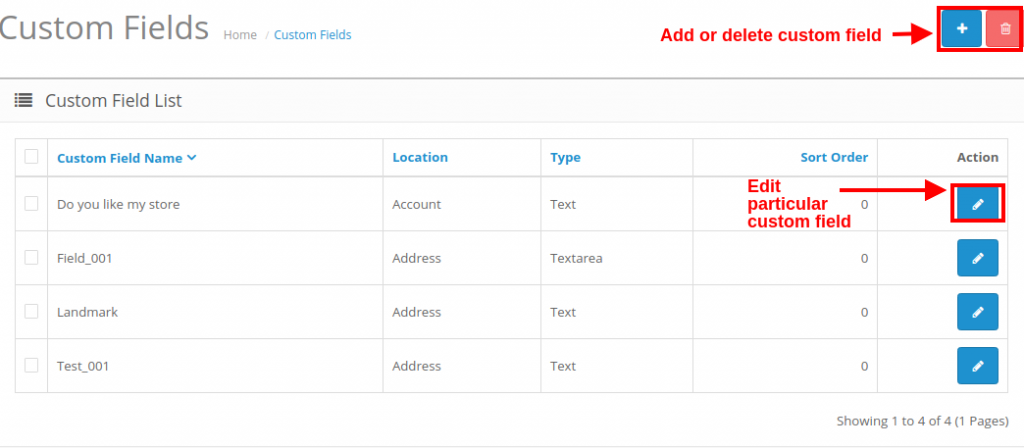
Afin d’ajouter des champs personnalisés à n’importe quelle section de One Page Checkout, vous pouvez accéder à l’option “Champs personnalisés” sous l’onglet “Clients” dans la section de gauche de l’interface d’administration.
Objectif: Pour apprendre à utiliser n'importe quelle instance de classe sans inclure le fichier de classe. Généralement, si nous voulons utiliser l'instance d'une classe, nous devons d'abord inclure le fichier de classe par l'une des fonctions 4:
comprendre
include_once
exiger
Demandez une fois
Comme ci-dessous,
// inclus toutes les classes require "classes / Testing1.php"; require "classes / Testing2.php"; // utilise maintenant les fonctionnalités de la classe $ testing1 = new Testing1; echo $ testing1-> a; $ testing2 = new Testing2; echo $ testing2-> a;
Mais s'il y a beaucoup de classes que nous voulons utiliser, nous devrons inclure tous les fichiers pour pouvoir créer l'instance de la classe. Supposons que s'il y a des centaines de classes, nous devrons toutes les inclure et cela prendra beaucoup de temps et d'espace. Pour surmonter cela, nous pouvons utiliser le code ci-dessous:
function auto_loader ($ class) {$ file = "classes / {$ class} .php"; // chemin de toutes les classes // ceci vérifiera s'il existe un fichier if (is_file ($ file)) {// si finalement le fichier existe, il inclura le fichier include $ file; }} // Pour inscrire auto_loader () pour appeler cette fonction séquentiellement lorsqu'une nouvelle classe est déclarée spl_autoload_register ("auto_loader"); // utilise maintenant les fonctionnalités de la classe $ testing1 = new Testing1; echo $ testing1-> a; $ testing2 = new Testing2; echo $ testing2-> a;
En utilisant le code ci-dessus, la classe requise sera automatiquement incluse lors de l'utilisation de la classe. Il n'inclura pas d'autres classes qui ne sont pas nécessaires. Structure du fichier:
Saviez-vous que 81% des spécialistes du marketing et 84% des éditeurs tirent parti de la puissance du marketing par affiliation? (Source: Web Market Support) En outre, selon Business Insider, 15% du total des revenus publicitaires liés aux médias numériques est attribué au marketing par affiliation. En parlant des programmes d’aiguillage, un rapport de Nielsen indique que 92% des consommateurs font confiance aux recommandations de personnes qu’ils connaissent et 77% des consommateurs sont susceptibles d’acheter un nouveau produit s’ils en entendent parler par leurs amis ou leur famille.
Qu'est-ce que le marketing d'affiliation?
Lorsqu'un détaillant en ligne verse une commission à son affilié pour promouvoir ses produits / sa marque et générer du trafic ou des ventes via son lien d'affilié, le marketing est dit affilié. Les programmes d'affiliation se sont révélés très efficaces pour les spécialistes du marketing et les détaillants. Il aide les détaillants en ligne à acquérir des clients et à dynamiser les ventes.
Comment fonctionnent les programmes d'affiliation?
Les affiliés font la promotion du lien des produits de votre magasin sur leur site Web, leur blog ou une chaîne YouTube, etc. Lorsque les visiteurs / abonnés de l'affilié utilisent ce lien pour effectuer un achat dans votre magasin, vous versez une petite commission du montant du produit au affilié pour générer des ventes pour vous.
Pourquoi devriez-vous utiliser le marketing d'affiliation pour votre activité en ligne?
De stimuler les ventes
Le but principal de toute activité en ligne est de générer des ventes et de maintenir le graphique des ventes toujours à un niveau élevé. Le marketing d'affiliation assure des ventes accrues en attirant davantage de clients potentiels vers votre site Web.
Améliorer la visibilité du produit
Faites vos produits atteindre un public plus large avec le marketing d'affiliation. Si votre affilié génère un trafic considérable sur son site Web, la visibilité de votre produit s’améliore. Lorsque de plus en plus de nouveaux visiteurs utilisent le lien d'affiliation pour obtenir des rabais sur vos produits, vous réalisez plus de ventes.
Augmenter la notoriété
Les affiliés mettent en valeur votre marque devant un nouveau public. Cela crée une notoriété et génère plus de trafic dans votre magasin.
Qu'est-ce que le marketing de référence?
Le marketing de référence ou les programmes de référence sont considérés parmi les outils de marketing les plus efficaces. Avec ce type de marketing, vous encouragez les gens à recommander leurs produits ou leurs services à leurs amis, leur famille, leurs associés, etc. en échange de récompenses. Les récompenses peuvent être des chèques-cadeaux, des réductions sur des produits ou de l'argent. Il est également connu sous le nom de marketing de bouche à oreille.
Comment fonctionnent les programmes de référence?
Dans ce type de programme de marketing, un visiteur ou un client partage vos produits avec ses clients. Lorsque les clients référés par les clients effectuent un achat dans votre magasin, vous leur fournissez une sorte de récompense. Un client peut choisir de partager le lien du produit ou le code de bon d'achat.
Pourquoi devriez-vous utiliser le marketing de référence pour vos affaires en ligne?
Les gens font confiance aux références
Lorsqu'un client recommande un produit à ses amis, un sentiment de confiance se développe parmi les personnes référées. Cela crée plus de chances de vente que la publicité conventionnelle.
Améliore l'acquisition et la fidélisation de la clientèle
Les personnes visées reçoivent déjà une réponse positive à propos de votre marque / de vos produits lorsqu'elles sont recommandées par quelqu'un. Cela les rend fidèles à votre marque, augmentant fidélisation de la clientèle. Lorsque de nouveaux visiteurs arrivent dans votre magasin par le biais de références, vous améliorez l'acquisition de clients.
Augmente l'engagement de l'utilisateur
Referral Marketing peut vous apporter engagement élevé des utilisateurs sur votre site web. Lorsque votre produit est distribué parmi les internautes par le biais de références, le nombre de visites sur votre boutique en ligne augmente considérablement. Vous obtenez plus d'engagement, ce qui pourrait conduire à une augmentation des ventes.
Existe-t-il une différence entre le marketing d'affiliation et le marketing de référence?
Il n'y a pas beaucoup de différence. Pour un détaillant en ligne, le marketing par affiliation et le marketing par référence sont un moyen de promouvoir leur marque et d’obtenir des ventes en offrant des incitations aux affiliés, c’est le processus qui varie. La principale différence entre les deux réside dans le fait que le marketing d'affiliation requiert des sites Web tiers pour promouvoir votre entreprise sur leur canal, tandis que le marketing de référence vise à récompenser vos clients existants pour avoir référé vos produits à d'autres.
Conclusion
Les programmes d'affiliation et de parrainage sont efficaces pour gonfler les ventes et accroître la notoriété de la marque. Si vous exploitez un magasin sur une plate-forme Prestashop ou Magento, vous pouvez essayer le module du programme d'affiliation et de parrainage de Knowband. Ce module intègre le programme d’affiliation et de parrainage dans votre magasin et vous aide à gérer les deux programmes très facilement. Check-out:
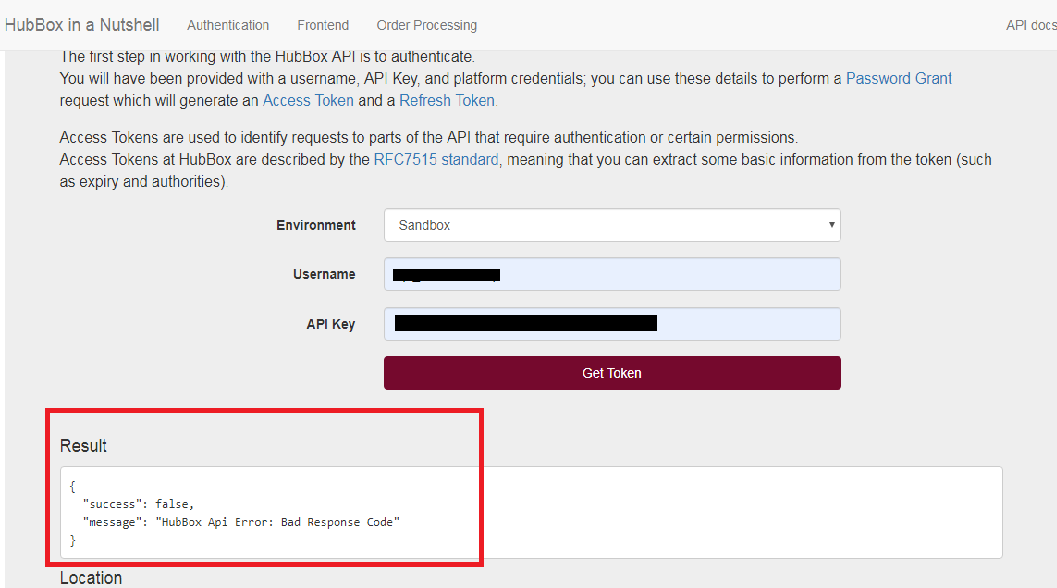
Déclaration du problème: Erreur lors de la réponse de l'API d'authentification de HubBox ie. "Erreur Api HubBox: Code de réponse incorrect”
Solution:? If you are facing issue as shown below while you are checking Authentication API, it may be because of Authentication API is verifying SSL certificate for connection.
Pour cela, vous pouvez désactiver la vérification SSL dans la demande CURL en ajoutant des lignes ci-dessous.
Effectuez la modification de la requête curl de l'API d'authentification dans la fonction refreshToken () de HubBox / PHP / HubBox / Authentication.php comme indiqué ci-dessous:
Si tel était le problème, vous devrez ajouter ces lignes dans toutes les API des API de création, de suppression de parcelle, d'ajout, de suivi et de point de collecte de HubBox, comme décrit ci-dessous.
Créer une API de colis: Effectuez la modification de la requête curl de l’API Créer une parcelle dans la fonction sendOrder () de HubBox / PHP / HubBox / Parcel.php comme indiqué ci-dessous:
Annuler l'API Parcel: Effectuez la modification de la requête curl de l’API Cancel Parcel dans la fonction cancelOrder () de HubBox / PHP / HubBox / Parcel.php comme indiqué ci-dessous:
Ajouter une API de suivi: Effectuez la modification de la requête curl de l'API Add Tracking dans la fonction addTracking () de HubBox / PHP / HubBox / Parcel.php comme indiqué ci-dessous:
API Collectpoint: Effectuez la modification de la requête curl de l'API Collectpoint dans la fonction getCollectPoint () de HubBox / PHP / HubBox / CollectPoints.php comme indiqué ci-dessous:
Déclaration de problème:? Wrong product data coming in the response of Create Parcel API of HubBox Sandbox account.
Solution: Si vous rencontrez ce problème dans le compte sandbox HubBox comme indiqué ci-dessous, vous pouvez l'ignorer sur le compte sandbox, car cela fonctionnera correctement dans le compte Production de HubBox. Données de produit envoyées dans la demande de l’API de création de parcelle:
Déclaration de problème:? Wrong product data coming in the response of Create Parcel API of HubBox Sandbox account.
Solution: Si vous rencontrez ce problème dans le compte sandbox HubBox comme indiqué ci-dessous, vous pouvez l'ignorer sur le compte sandbox, car cela fonctionnera correctement dans le compte Production de HubBox. Données de produit envoyées dans la demande de l’API de création de parcelle:
La plupart des utilisateurs estiment que les paiements en ligne ne sont pas sécurisés lorsqu’ils font leurs achats sur un site de commerce électronique. Comme cela implique de communiquer les informations de leur carte bancaire, la majorité des utilisateurs perçoivent un risque à effectuer leurs commandes.
Offres Knowband Paiement à la livraison OpenCart avec extension de frais Cette extension OpenCart permet à l’administrateur du site d’ajouter le paiement à la livraison (COD) sur la page de paiement, aussi bien pour les visiteurs que pour les utilisateurs enregistrés. Avec ce mode de paiement, le client doit s’acquitter de frais supplémentaires pour la livraison. Il paiera le prix de sa commande lorsque le produit sera remis en main propre par le vendeur. Le montant de ces frais de livraison est défini par le propriétaire du site via l’interface d’administration de cette extension OpenCart.
1.1 Fonctionnalités marquantes de l’extension Paiement à la livraison avec frais d’OpenCart
Le plugin Paiement à la livraison d’OpenCart offre de nombreuses fonctionnalités personnalisables, configurables selon vos besoins. Son implémentation et la création d’un nombre illimité de profils de paiement à la livraison depuis l’interface d’administration ne nécessitent aucune connaissance technique ni en programmation. Découvrons ensemble les atouts de ce module.
L’extension OpenCart « Paiement à la livraison avec frais » facture un montant supplémentaire au client à titre de frais de livraison pour le produit.
L’extension « Paiement à la livraison » pour OpenCart intègre une option de paiement à la livraison pour les produits de votre site.
Les clients peuvent régler le prix du produit ainsi que les frais de paiement à la livraison lorsqu’ils reçoivent le produit en main propre.
Les marchands du site peuvent créer un nombre illimité de règles ou de profils de paiement à la livraison, qui peuvent être modifiés et supprimés selon les besoins depuis l’interface d’administration de ce module de paiement à la livraison OpenCart.
Avec le paiement à la livraison d’OpenCart et le module de supplément, vous pouvez définir le nom du profil de paiement.
L’option de paiement à la livraison d’OpenCart, intégrée grâce à cette extension de frais de paiement à la livraison, peut être rapidement activée ou désactivée depuis l’interface d’administration.
Avec le module de surtaxe « Paiement à la livraison » d’OpenCart, l’administrateur peut spécifier des conditions générales différentes pour chaque règle ou condition de paiement à la livraison.
L’administrateur peut activer ou désactiver n’importe quel profil de paiement à la livraison depuis l’interface d’administration de cette extension de paiement à la livraison avec frais.
L’administrateur peut définir le type et la valeur des frais de paiement à la livraison facturés au client via le module Frais d’OpenCart.
Pour les frais de livraison en pourcentage, l’administrateur peut définir un montant de base (avec ou sans frais de port) sur lequel les frais de livraison sont calculés.
Avec l’extension OpenCart « paiement à la livraison avec frais supplémentaires », l’administrateur peut définir un pourcentage calculé sur le montant de base.
Avec le paiement à la livraison d’OpenCart et le module de supplément, l’administrateur peut spécifier la valeur minimale et maximale de la commande sur laquelle le paiement à la livraison sera calculé et facturé au client.
Grâce à l’extension OpenCart « paiement à la livraison avec frais supplémentaires », l’administrateur peut activer le paiement à la livraison avec des options de frais pour les méthodes d’expédition ou de transport sélectionnées.
Cette extension de paiement à la livraison pour OpenCart permet à l’administrateur de sélectionner le lieu ou le pays où il souhaite proposer ce service, moyennant des frais supplémentaires sur les commandes de produits.
Cette option de paiement à la livraison avec frais, intégrée via le plugin OpenCart Cash on the Delivery, est proposée à certains groupes de clients, notamment les utilisateurs invités et les clients.
Avec le paiement à la livraison (COD) d’OpenCart et le module Frais, l’administrateur d’un site e-commerce peut définir un ordre de priorité ou une valeur pour chaque profil de paiement à la livraison. La règle de paiement à la livraison ayant la priorité la plus élevée sera appliquée côté client.
Grâce au module de paiement à la livraison d’OpenCart, l’administrateur peut également définir le statut initial de chaque commande pour chaque profil de paiement à la livraison.
Le plugin OpenCart Cash on the Delivery est compatible avec plusieurs langues.
L’extension OpenCart « paiement à la livraison avec frais supplémentaires » est compatible avec plusieurs boutiques.
OpenCart Paiement à la livraison avec option de supplément est compatible avec les navigateurs et les appareils mobiles.
Guide d’installation 2.0 du module Paiement à la livraison avec supplément pour OpenCart
Achetez l’extension OpenCart « Paiement à la livraison avec frais » auprès de Knowband. Vous recevrez les fichiers suivants après l’achat du module OpenCart :
Code source du module OpenCart CoD avec frais, au format de fichier zip.
Manuel d’utilisation du module OpenCart CoD avec frais.
Suivez les étapes ci-dessous pour installer l’extension OpenCart Paiement à la livraison avec frais sur votre boutique en ligne :
1. Décompressez le fichier zip reçu. Vous obtiendrez les dossiers.
2. Copiez tous les dossiers du fichier zip dans le répertoire racine de l’installation d’OpenCart via un gestionnaire FTP.
Un fichier nommé kbcodfee.ocmod.xml sera disponible (pour Openvar v3.0.x, il s’agira de kbcodfee.ocmod.zip). Téléversez ce fichier depuis la page « Admin > Extensions > Installateur d’extensions > Téléverser ».
Le module OpenCart CoD avec frais est donc maintenant installé avec succès et prêt à être utilisé dans votre boutique.
3.0 Paramètres d’administration
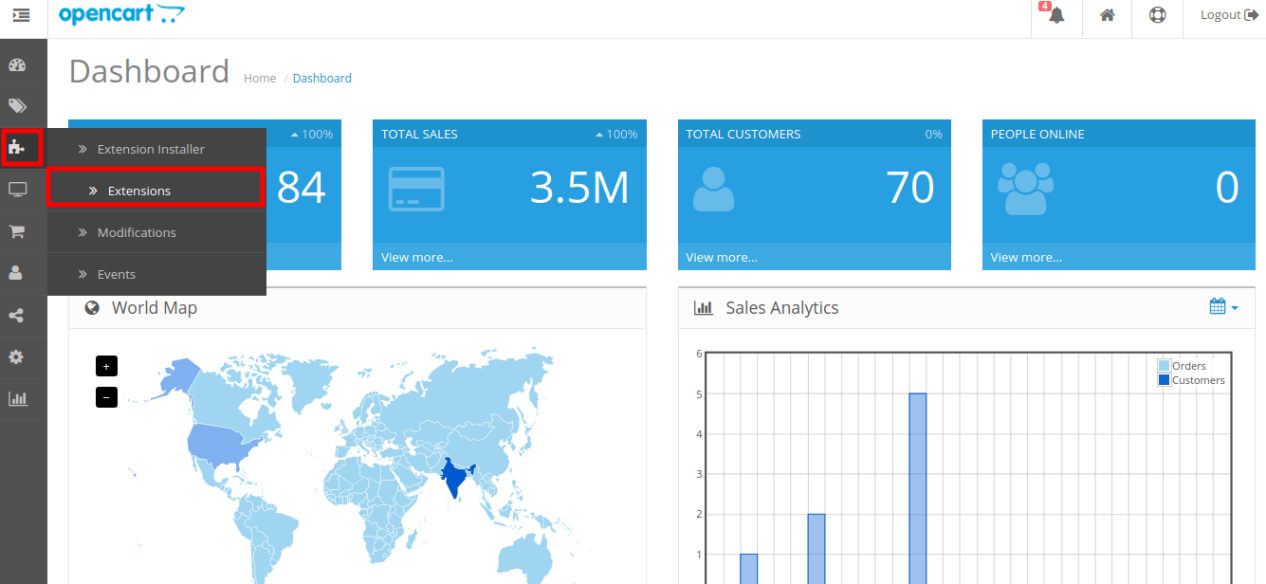
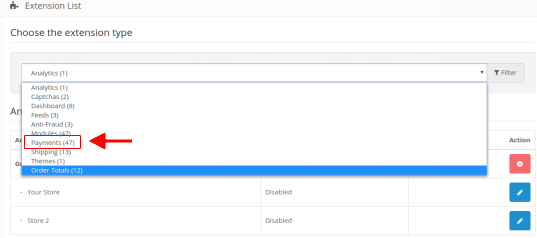
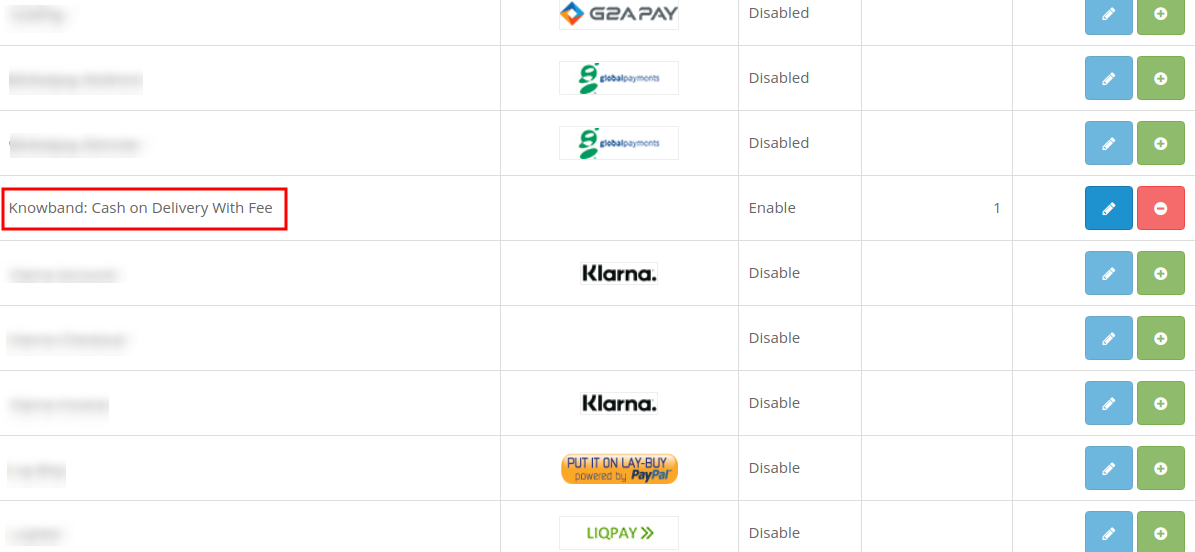
Une fois l’extension OpenCart Cash on Delivery with Fees installée, vous pouvez créer et configurer les profils de paiement à la livraison selon vos besoins. Accédez aux paramètres dans l’ordre suivant : Panneau d’administration > Extensions > Paiements > Knowband Cash on Delivery with Fee.
L’interface d’administration simple et intuitive de l’extension OpenCart Cash on Delivery with Fees a été divisée en deux grandes sections :
1. Paramètres généraux 2. Profils de paiement
Chacune de ces sections a été abordée en détail ci-dessous.
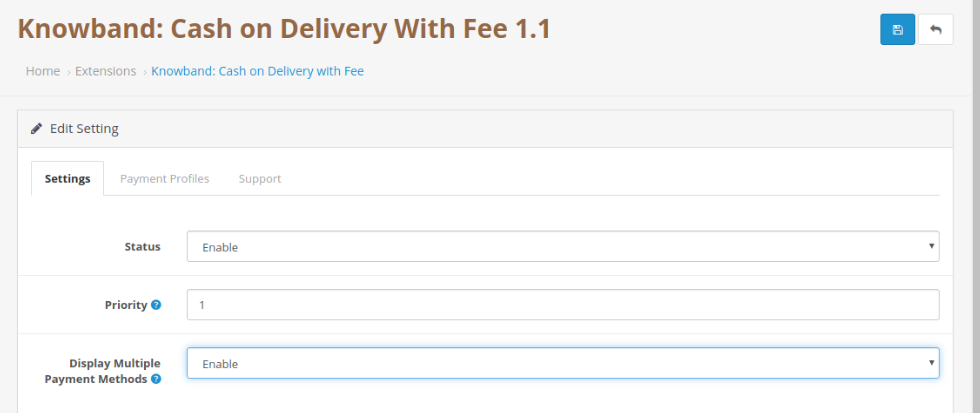
Paramètres généraux 3.1
Les paramètres généraux du module de paiement à la livraison d’OpenCart ont été listés un par un.
Statut: Cette option active ou désactive l’intégralité des fonctionnalités du plugin OpenCart Cash on Delivery sur la boutique.
Priorité: Cette option vous permet de définir la priorité de ce module parmi les autres modules de paiement de la boutique.
3.2 Profils de paiement
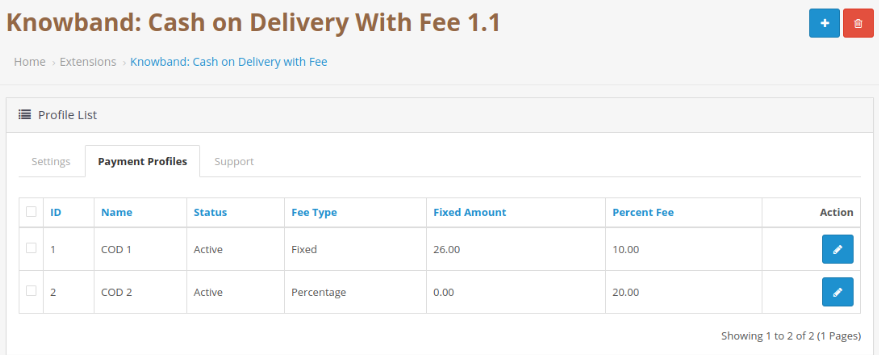
Avec le paiement à la livraison avec frais d’OpenCart, l’administrateur peut créer autant de profils de paiement que nécessaire pour son site web. L’image ci-dessous présente la liste des profils de paiement à la livraison existants, modifiables en cliquant sur le bouton « Modifier » correspondant.
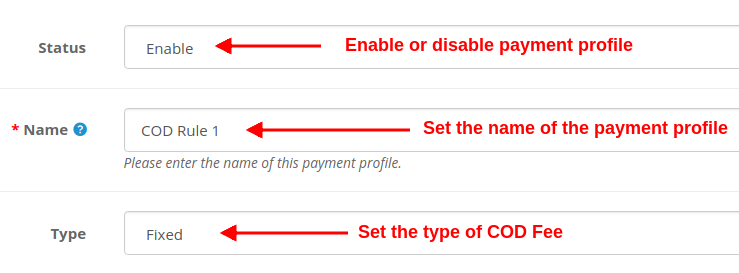
Pour ajouter un nouveau profil de paiement, cliquez sur “+” Cliquez sur le bouton situé en haut à droite du panneau d’administration. Vous verrez alors les champs suivants :
Statut: Cette option vous permet d’activer ou de désactiver le profil de paiement sélectionné.
Nom : Cette option permettra de définir le nom du profil de paiement.
Catégorie: Cette option définit le type de frais de paiement à la livraison facturés aux clients. Ces frais peuvent être fixes ou proportionnels. Si l’option « Fixe » est sélectionnée dans le champ « Type », le champ suivant s’affiche.
Montant fixé: Cette option définit le montant fixe des frais de contre-remboursement facturés au client à la livraison du produit. Si le champ « Type » est défini sur « Pourcentage », les champs suivants s’affichent.
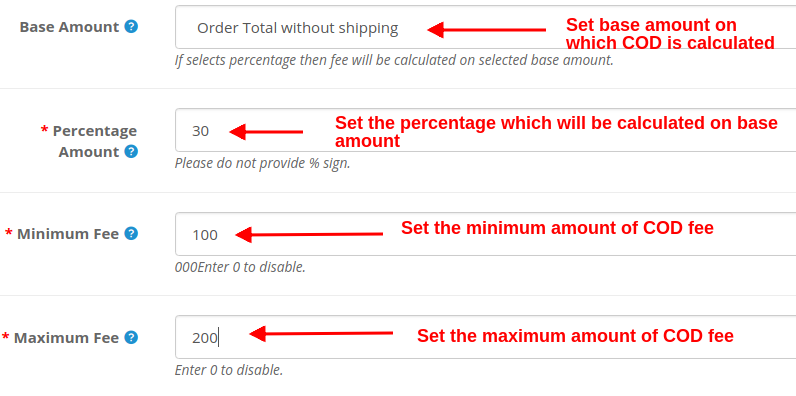
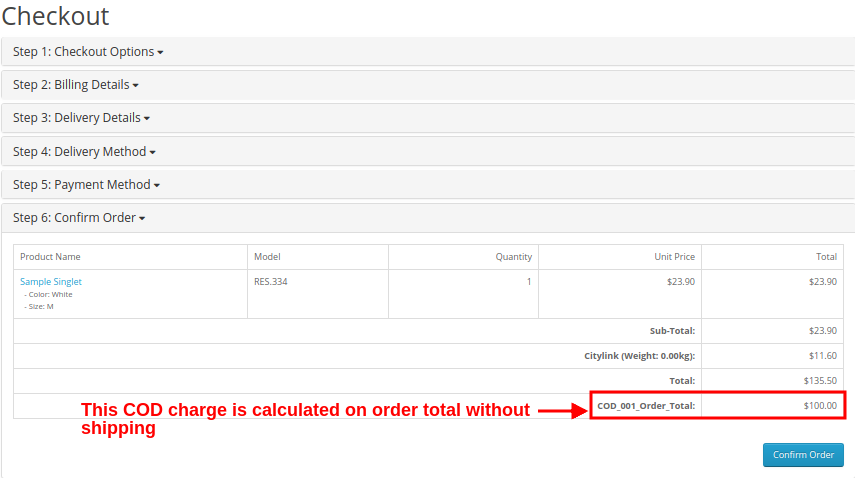
Montant de base : Sélectionnez le montant de base sur lequel les frais de contre-remboursement seront calculés. Les deux options sont : Total de la commande et Total de la commande hors frais de livraison.
Montant en pourcentage : Cette option permet de définir le pourcentage calculé par rapport au montant de base.
Frais minimaux : Cette option permet de définir le montant minimum des frais de paiement à la livraison facturés au client. Définissez cette valeur sur 0 pour la désactiver.
Frais maximum : Cette option permet de définir le montant maximal des frais de contre-remboursement facturés au client. Définissez cette valeur sur 0 pour la désactiver.
Outre les options proposées par OpenCart pour le paiement à la livraison avec frais, d’autres paramètres courants sont disponibles pour configurer un profil de paiement. Voir ci-dessous.
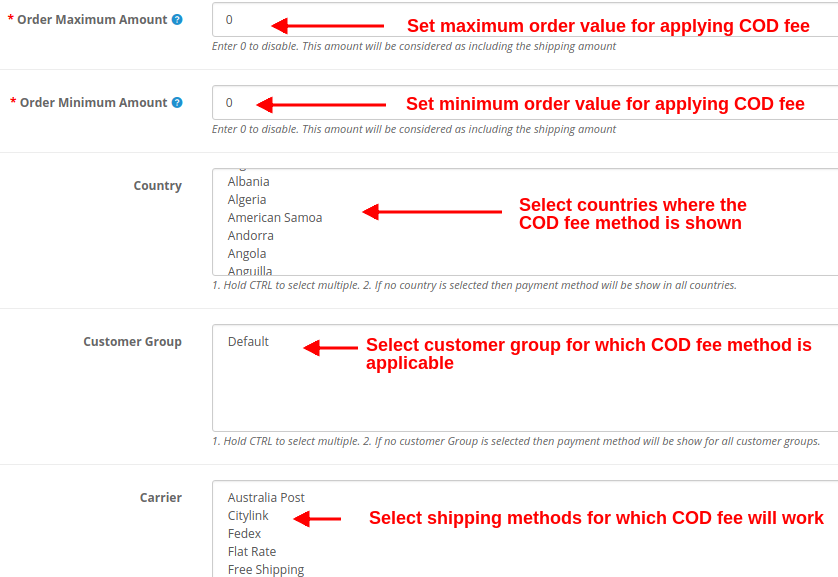
Montant maximum de la commande : Cette option définit le montant maximal de commande requis pour bénéficier du paiement à la livraison avec frais. Le paiement à la livraison avec frais ne peut être appliqué aux commandes dépassant ce montant maximal. Remarque : saisissez 0 pour désactiver cette option. Ce montant inclut les frais de livraison.
Montant minimum de commande : Cette option définit le montant minimum de commande requis pour bénéficier du paiement à la livraison avec frais. Ce service n’est pas disponible pour les commandes inférieures à ce montant minimum. Remarque : saisissez 0 pour désactiver cette option. Ce montant inclut les frais de livraison.
Canton Cette option permet à l’administrateur d’afficher et de proposer le paiement à la livraison avec frais dans les régions ou pays sélectionnés. Remarque : Maintenez la touche CTRL enfoncée pour sélectionner plusieurs pays. Si aucun pays n’est sélectionné, le paiement à la livraison avec frais sera disponible dans tous les pays.
Groupe de clients : Cette option permet à l’administrateur de sélectionner les groupes de clients pour lesquels le paiement à la livraison avec frais est applicable. Les utilisateurs invités et enregistrés peuvent bénéficier de ce service.
Remarque : Maintenez la touche CTRL enfoncée pour sélectionner plusieurs groupes de clients. Si aucun groupe de clients n’est sélectionné, le paiement à la livraison avec frais sera proposé à tous les groupes de clients.
transporteur: Vous pouvez sélectionner le transporteur ou le mode de livraison pour lequel le module « Paiement à la livraison avec frais » s’affichera. Remarque : Maintenez la touche CTRL enfoncée pour sélectionner plusieurs transporteurs. Si aucun transporteur n’est sélectionné, le mode de paiement sera affiché pour tous les transporteurs.
Statut initial de la commande : Cette option définit le statut initial de la commande pour la règle de paiement à la livraison sélectionnée.
Priorité: Cette option définit la priorité de la règle ou du profil COD.
Remarque : La règle prioritaire est affichée sur le devant des clients.
Enfin, cliquez sur le bouton « Enregistrer » en haut à droite de l’interface d’administration afin d’enregistrer les paramètres configurés.
Interface avant 4.0
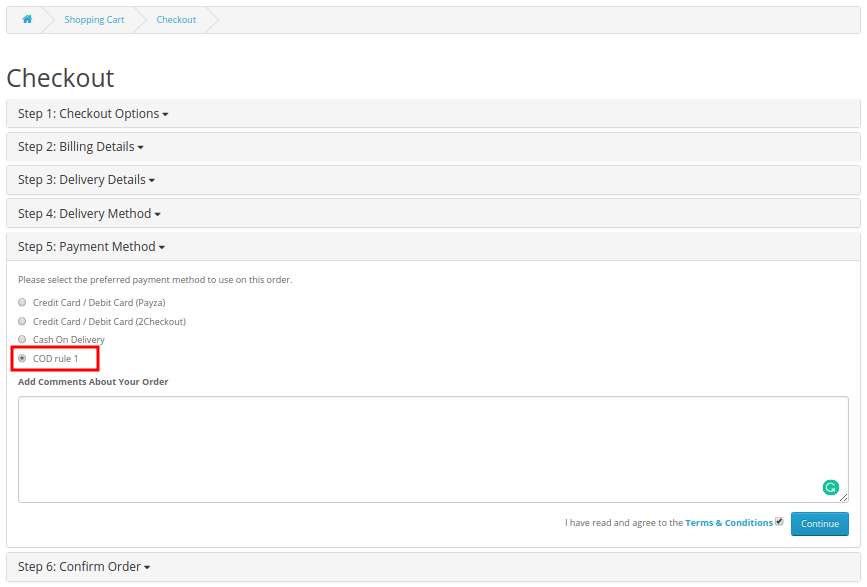
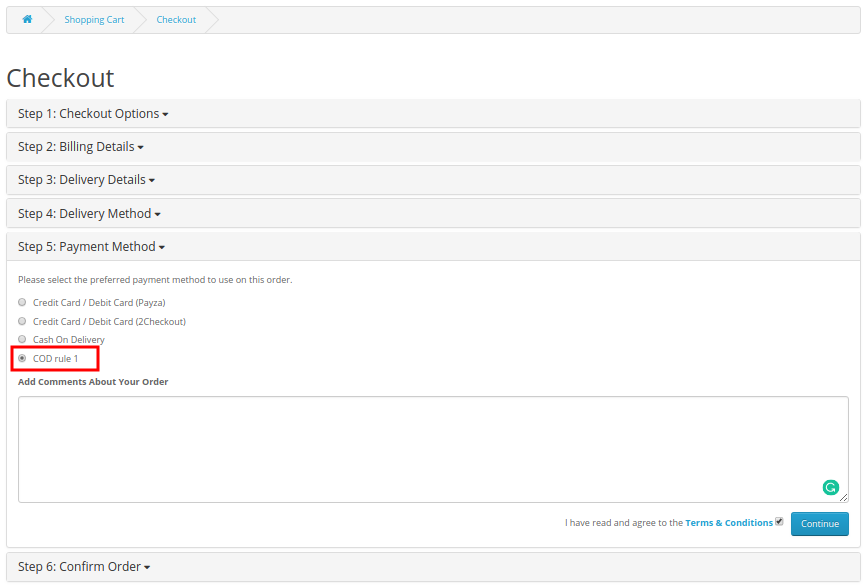
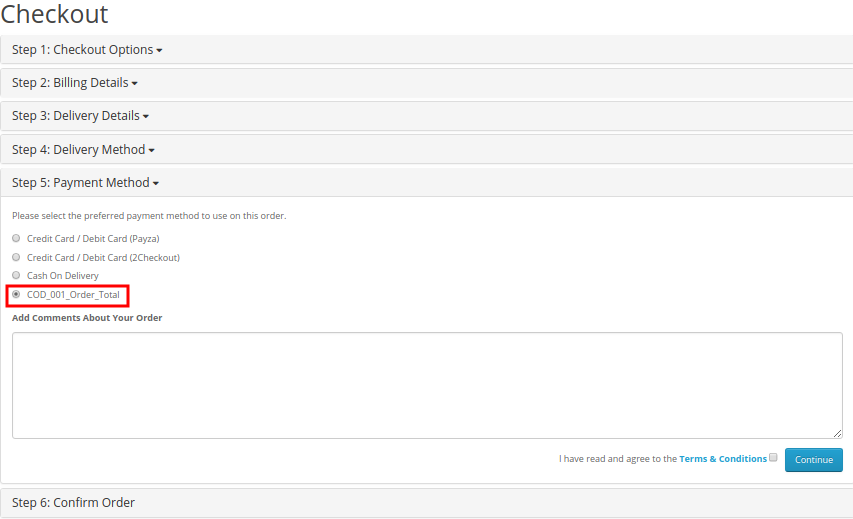
Comment les clients enregistrés ou les utilisateurs invités peuvent-ils bénéficier de ce service ? Pour utiliser le paiement à la livraison avec frais supplémentaires sur les commandes de produits, les clients doivent effectuer une simple validation de leur panier. Ils doivent ajouter le produit à leur panier et sélectionner le mode de livraison souhaité. En fonction du mode de livraison sélectionné, OpenCart « Paiement à la livraison avec frais » affiche les options de paiement disponibles, comme illustré ci-dessous :
Lorsque le client sélectionnera l’option de paiement à la livraison avec frais, le coût total de la commande, majoré des frais supplémentaires, lui sera affiché comme indiqué dans l’image ci-dessous :
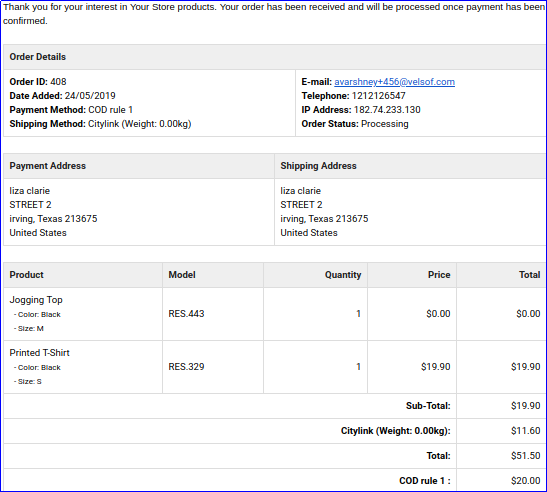
Lorsque le client confirmera sa commande « paiement à la livraison avec frais », il recevra un courriel de confirmation détaillant le prix de la commande, y compris les frais supplémentaires liés au paiement à la livraison.
A) Règle de prix fixe pour les paiements à la livraison
B) Règle de prix en pourcentage pour les paiements à la livraison
Ainsi, le commerçant en ligne peut proposer le paiement à la livraison. Les clients peuvent facilement régler en espèces auprès du livreur lors de la livraison. Bien souvent, les clients se méfient des boutiques en ligne, surtout lors de leur première commande. Cette solution permet au commerçant d’attirer de nouveaux clients et ceux qui préfèrent ne pas payer en ligne. L’extension OpenCart « Paiement à la livraison avec frais » est hautement personnalisable et offre une configuration complète pour proposer cette option. Le commerçant peut créer plusieurs profils de paiement depuis l’interface d’administration de ce plugin et définir des frais fixes ou proportionnels. Le module « Paiement à la livraison avec supplément » est également hautement personnalisable et permet à l’administrateur de la boutique de sélectionner les pays, les catégories de clients et les transporteurs concernés par les frais de livraison. Ce module est compatible avec les appareils mobiles, multilingue et SSL.
Consultez nos tutoriels pour le paiement à la livraison avec extension de frais d’OpenCart par KnowBand.
Ces tutoriels vous guident pas à pas :
Installation de l’extension de paiement à la livraison OpenCart avec frais
Configuration des frais de paiement à la livraison pour différentes options de paiement
Définition des montants minimum et maximum des commandes pour le paiement à la livraison
Règles de gestion des frais en fonction des groupes de clients ou des emplacements
Test du processus de paiement avec frais de contre-remboursement appliqués
Ces guides étape par étape sont idéaux pour les commerçants qui souhaitent une approche simple et adaptée aux débutants pour ajouter et gérer les frais de paiement à la livraison sans aucun problème technique.
Pour plus de détails sur ce module OpenCart CoD avec frais, cliquez ici :
La gestion des retours de commerce électronique peut être un casse-tête pour les détaillants en ligne. Si une augmentation des ventes rend les marchands de commerce électronique extrêmement heureux, une augmentation du rendement des produits neutralise ce bonheur. Il ne fait aucun doute que les magasins en ligne ont des taux de retour plus élevés que les magasins hors ligne et il y a de bonnes raisons de soutenir ce fait. Lorsque les clients visitent un magasin de brique et de mortier, il n'y a pas de confusion concernant la taille du produit. Il n'y a aucune possibilité d'obtenir le mauvais produit. Plus important encore, ce à quoi il ressemble est ce qu'il est, ce qui n'est pas possible lors des achats en ligne. Fondamentalement, les clients peuvent essayer un produit dans un magasin physique. Ils peuvent le toucher, le tenir, le sentir et découvrir les défauts à ce moment, ce qui n'est pas possible dans le cas d'une boutique en ligne. C'est pourquoi les détaillants en ligne font face à des rendements excessifs et il devient assez difficile de les gérer. Dans cet article, nous verrons comment gérer les retours de commerce électronique et améliorer la satisfaction client.
1. Créez une politique de retour flexible
L'un des points importants des meilleures pratiques de gestion des retours est de bien concevoir vos politiques de retour. Soyez clair sur les termes et conditions. Mentionnez le type de retour que vous acceptez, quelle devrait être la condition de l'article pour obtenir son remplacement, quel est le délai de retour d'un article, quelle est la procédure pour soulever une demande de retour, etc. Politique de retour du commerce électronique aide un utilisateur à mieux comprendre votre procédure de retour. Évitez également d'utiliser un langage dur difficile à comprendre pour un utilisateur. La politique de retour des produits vous aide non seulement à gérer efficacement les retours des clients, mais encourage également les utilisateurs dans leur processus de décision d'achat. Vous voulez savoir comment rédiger une politique de retour efficace?
?2. Allow Customers to make a Return Choice
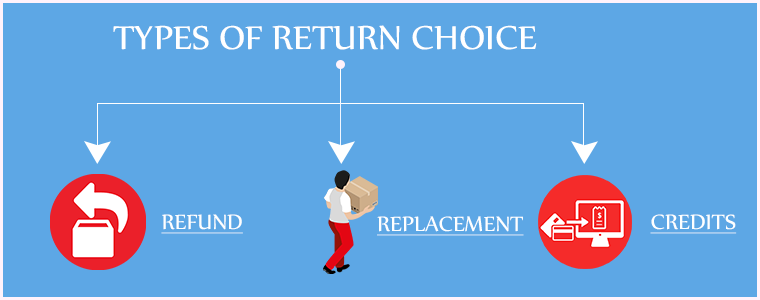
L'ajout à la liste de gestion des retours de commerce électronique permet aux clients de décider ce qu'ils veulent faire avec le produit qu'ils souhaitent retourner. Qu'ils souhaitent remplacer le produit, obtenir un remboursement complet ou avoir besoin du montant du produit sous forme de points / crédits de magasin, le choix doit leur être laissé. Offrir un choix de retour est une tactique persuasive pour convaincre les clients fidélisation de la clientèle sur votre site web.
?3. Automate your Return Process
Si vous avez un grand magasin de commerce électronique, vous aurez plus de retours de produits. Imaginez à quel point il serait difficile de gérer manuellement les retours de produits. De plus, cela prendra beaucoup de temps. L'automatisation de vos retours de commerce électronique peut vous faire économiser beaucoup de temps et d'efforts. Vous n'auriez pas besoin de gérer vous-même chaque étape. De l'information du client sur la demande de retour effectuée à la notification de l'état du retour jusqu'à la fin du processus,
?4. Speed up your eCommerce returns
Accélérer votre processus de retour est un point essentiel des meilleures pratiques de retour de commerce électronique. Immédiatement après qu'un client a soumis la demande de retour, il s'attend à ce que sa valeur en argent sous une forme au plus tôt. Bien que cela puisse prendre au moins quelques jours, vous ne devez pas faire attendre trop longtemps vos clients. Un long délai crée de la frustration chez les clients et ils réfléchiraient plusieurs fois avant de passer une nouvelle commande dans votre magasin. Assurez-vous que les retours sont traités le plus rapidement possible. Cela s'améliore fidélité du consommateur.
5. Fournir la livraison gratuite
Les clients n'aiment pas payer un centime supplémentaire pour le retour d'un produit. En fait, personne ne voudrait payer un montant supplémentaire pour un produit défectueux ou ne correspondant pas à ses attentes. Livraison gratuite sur les retours et garder vos clients heureux et satisfaits.
Module de gestion des retours par KnowBand
Compte tenu de tous les points ci-dessus, si vous souhaitez gérer facilement vos retours de produits et rendre le processus de retour des produits de votre magasin bien structuré, vous pouvez opter pour notre module de gestion des retours. Knowband fournit l'extension RMA à diverses plates-formes de commerce électronique telles que PrestaShop, Magento, Magneto 2. Check-out
1. Offrez à vos clients l'option de crédit, de remboursement ou de remplacement
Le module Return Manager permet
2. Les clients peuvent mettre en évidence le défaut en téléchargeant l'image du produit
Cet addon permet aux clients de télécharger une image sur le formulaire de retour du produit pour signaler le défaut afin que les marchands puissent facilement connaître le problème qui a conduit au retour du produit.
3. Faites en sorte qu'il soit facile pour les clients de spécifier leur motif de retour
Le gestionnaire de retour de produit vous permet de créer une liste des raisons possibles du retour de produit. Lorsqu'un client soulève une demande de retour, il peut sélectionner le motif du retour dans la liste déroulante du formulaire de retour du produit.
4. Mettre à jour les clients avec le statut de retour
De même, vous pouvez créer une liste de statut de retour qui définit si le retour est en cours de traitement, renvoyé, rejeté, etc., et mettre à jour vos clients en conséquence.
5. Configurer plusieurs adresses de magasin
Si vous avez plusieurs magasins situés dans différentes zones, vous pouvez configurer plusieurs adresses et les afficher dans le formulaire de retour. Lorsqu'un client dépose une demande de retour, il peut choisir l'adresse de retour en fonction de la zone où il réside. Certaines des autres fonctionnalités fournies par le module sont-
6. Vous pouvez suivre vos retours depuis le back-end, ce qui vous permet de vérifier combien de demandes de retour ont été émises et combien ont été approuvées.
7. Les clients peuvent en outre soumettre leur demande concernant leur retour en créant un nouveau ticket sous leur historique de retour.
8. L'extension RMA vous permet également d'effectuer un retour au nom de votre client.
9. Vous pouvez configurer vos politiques de retour et directives de retour.
10. Vous pouvez personnaliser les e-mails selon votre choix. Recherchez votre module préféré pour vérifier ses fonctionnalités et avantages complets.
The Bottom Line
La gestion des retours en ligne est très importante pour fidélisation de la clientèle. Si les clients rencontrent des difficultés pour faire une demande de retour, cela les découragera de faire un achat dans votre magasin à partir de la prochaine fois et vous finirez par les perdre. Mais si vous facilitez le processus de retour, les clients seront plus susceptibles de visiter votre magasin à l'avenir, même s'ils reçoivent parfois une commande incorrecte. Essayez le module de gestion des retours et appliquez les méthodes 5 suggérées ci-dessus pour gérer vos retours de commerce électronique.