We boast of the best in the industry plugins for eCommerce systems and has years of experience working with eCommerce websites.
We provide best plugins for platforms like - Magento, Prestashop, OpenCart and Shopify . We also provide custom module development and customization services for the website and modules..
Ce tutoriel vous guidera, comment ajouter des produits dans votre magasin. Les produits dans votre magasin peuvent être regroupés comme simple, Groupés, configurable, virtuel, Fagot et produits téléchargeables.
Ajout de produits
Pour ajouter des produits dans votre magasin, vous pouvez suivre les étapes ci-dessous:
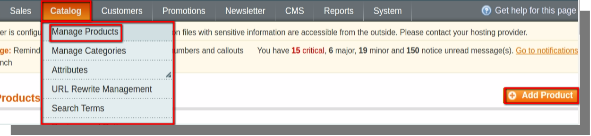
Ouvrez le back-end de votre magasin et placez votre curseur dans le menu Catalogue, puis cliquez sur l’option Gérer les produits.
Menu Catalogue (barre de menu) >> Gérer les produits
La page qui ouvre contiendra une option Ajouter produit au coin supérieur droit de la page, cliquez sur l’option Ajouter produit à ajouter produit.
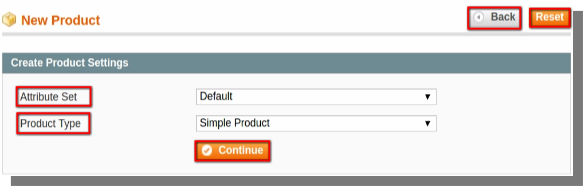
La page qui s’ouvre après avoir cliqué sur le AJOUTZ contient:
Deux options (et Reset Retour) dans le coin supérieur droit.
Deux options de menu déroulant pour choisir l’attribut défini et le type de produit.
Et un bouton continuer au centre.
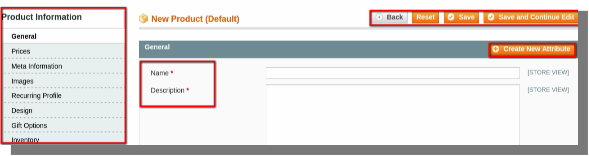
Après avoir cliqué sur l’option de continuer, une page sera ouverte où vous pouvez entrer les détails du produit similaire:
Informations générales y compris les noms, Description, SKU, Poids, État, etc.
Prix
Images
Conception
Placez-les dans différentes catégories
Produits connexes et bien plus encore.
Vous pouvez enregistrer les détails et enfin ajouter le produit.
Vous remarquerez que le produit est mis en vente à la fin avant de votre magasin.
Il est normalement vu que les organisations de commerce électronique sont en train de perdre leurs ventes en raison du traitement inefficace de leurs commandes. En raison des exigences de produits à la clientèle et l’ augmentation du trafic des clients houleuse, il devient de plus en plus difficile de répondre à la préoccupation liée à chaque ordre des clients. Cette gestion inefficace des informations de commande conduit à des problèmes tels que les commandes, les commandes manquantes et insondables commandes incomplètes traitées. Cependant, les entreprises peuvent facilement faire face à ces situations à l’aide de cette brillante Prestashop ordre de recherche Addon . Voici quelques – unes des caractéristiques de l’esprit souffle de cette addon qui a rendu très populaire parmi les diverses organisations de commerce électronique.
Soulage aux commerçants en réduisant l’ordre de client requests- Maintenant, les commerçants peuvent prendre un soupir de soulagement que cette addon Prestashop réduit les demandes de commande du client d’environ 30- 35%. Avec cette droppage significative des demandes de commande, les commerçants peuvent assurer la prestation efficace de leurs produits à leurs clients ciblés. Comme, les commerçants ne sont pas submergés par les demandes d’information de commande en continu, ils peuvent se concentrer sur d’ autres tâches importantes à portée de main.
Round les informations de commande d’horloge Infrastructure d’ Avec l’émergence de Prestashop ordre addon de recherche, il est maintenant plus facile d’obtenir les détails de la commande sur demande à 24/7 autour du calendrier d’horloge. Maintenant, les clients peuvent vérifier leurs informations d’ordre à tout moment de la journée et ne pas attendre les heures habituelles de bureau pour obtenir des informations sur leur commande passée. Il aide à la livraison rapide et rapide des informations de commande aux clients.
Facile installation- Le module peut être facilement installé par diverses organisations de commerce électronique pour fournir des informations relatives ordre efficace à leurs clients. Il peut être installé rapidement et les clients peuvent prendre des directives du manuel d’aide détaillée pour toutes les questions liées à l’installation. S’il existe d’autres problèmes, les clients peuvent également contacter l’équipe d’assistance technique ici pour toute assistance au cours du processus d’installation.
Personnalisation Infrastructure d’En dehors de cela, l’addon fournit également une quantité considérable de possibilités de customisation à ses utilisateurs en fournissant des styles de page de personnalisation. Pour cette raison, les utilisateurs peuvent faire des changements dans leurs styles de page en fonction de leur choix et préférences sans effort.
Alors, faire une refonte complète de votre entreprise de commerce électronique en achetant ce Prestashop Addon pour votre organisation commerciale. Il vaut bien votre chaque centime et contribuera à la rationalisation de la demande de commande et commander efficacement l’ information de manière à augmenter le trafic client sur votre magasin de commerce électronique. Pour plus d’ informations sur cet addon ou tout autre module, vous devez consulter notre site à www.knowband.com.
Panier dans un environnement commercial numérique a le même but que le panier physique que vous utilisez dans un supermarché. Un panier dans les deux environnements est utilisé pour organiser les à acheter des articles dans un endroit puis prendre au comptoir de la caisse.
Bien que le but est le même, mais la façon de la présentation dans les deux environnements est tout à fait différent les uns des autres. Dans les caddies physiques, vous gardez les choses à ne pas disposés que comme vous pouvez le voir dans un panier d’achat numérique. Prenons un exemple de la plate – forme OpenCart où des chariots sont utilisés pour montrer un examen de l’ensemble panier aux clients. OpenCart possède un défaut panier bien défini, mais il y a certaines choses qui rendent en retard sur les nouvelles normes d’extensions de panier.
J’indique aux caddies à base d’ Ajax ou soi-disant extensions de panier Ajax. Avec la concurrence croissante sur le marché du commerce électronique, un centre commercial par défaut extension de panier ne pourrait pas vous fournir la meilleure expérience utilisateur. Jetons un coup d’ oeil à ces retards et de savoir comment vous pouvez les éliminer à l’ aide d’ un OpenCart Ajax Panier l’extension :
1. Coupon et bons restent en désavantage dans les achats par défaut carts-
Le shopping par défaut panier ne peut pas fournir aux utilisateurs une option pour ajouter descoupons et bons. Au lieu de cela, ils fournissent les options pour ajouter des coupons et bons soit sur les pages de produit ou la page de paiement .
Pour une bonne compétitivité optimisation de la conversion , la possibilité d’ajouter des coupons et bons sur les pages de panier d’achats serait une main supérieure pour le site. Les utilisateurs visitent les pages de panier pour revoir leur panier et connaître la valeur totale de leur achat. Il y a certaines chances que les clients pourraient trouver l’achat de leur budget. Pour convertir ces clients que vous pourriez offrir aux clients d’appliquer un coupon de réduction et de voir la réduction des coûts de panier.
L’activité ci-dessus peut également se faire dans l’environnement par défaut où la page de paiement serait utilisé pour appliquer les coupons, mais personne ne peut dire que le client même atteindre à la page de paiement sûr.
Que pouvez-vous faire?
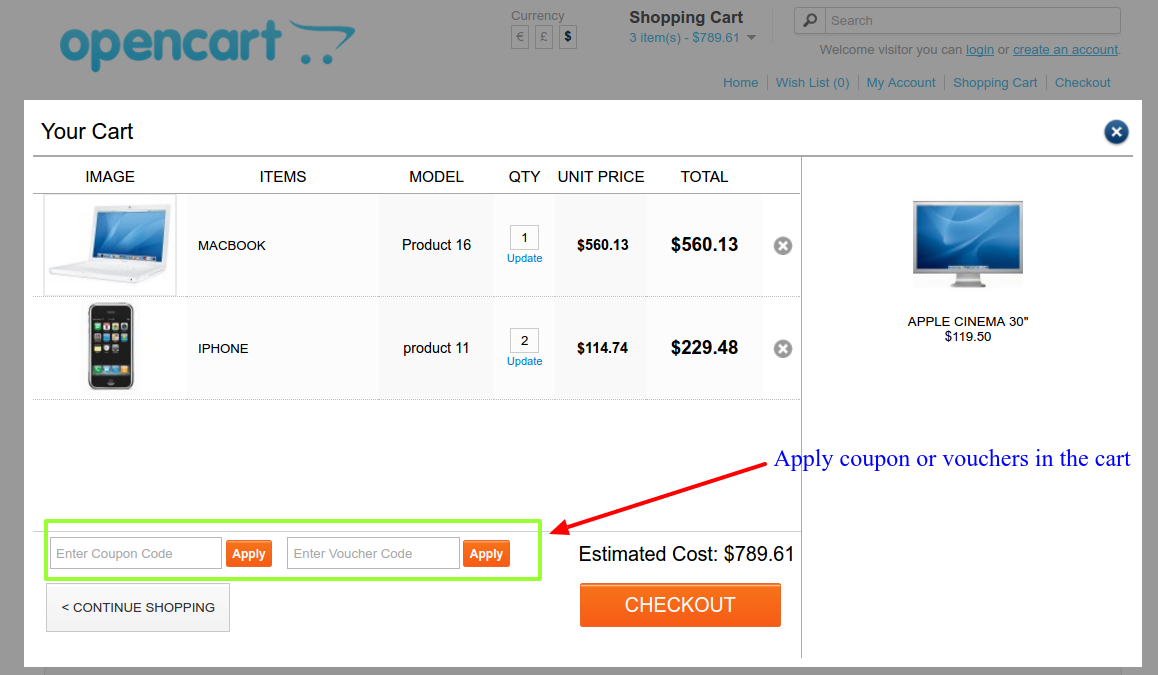
Il est donc sage d’utiliser votre panier lui-même, ce qui permet aux clients d’appliquer des coupons dès le début. OpenCart Ajax panier peut vous aider à cet égard que ces caddies à base d’Ajax permettent à l’acheteur d’appliquer et échangez les coupons de la fenêtre du chariot lui-même.Vous aidant ainsi à sécuriser quelques sérieux avantages par rapport à vos concurrents en utilisant le panier par défaut.
option de OpenCart Ajax panier extension racheter un coupon ou des bons
Le panier Ajax peut également être utilisé pour montrer les codes promo applicables dans le panier pop-up lui-même pour le rendre plus facile pour les clients de les échanger instantanément.
2. La mise à jour d’une quantité de produit est un processus en prenant le temps en défaut achats carts-
Chaque fois que vous voulez supprimer un produit du panier, ou ajouter un nouveau produit à votre panier, ou mettre à jour la quantité d’un produit dans le panier, vous devez faire face à un rechargement de la page. La page est rechargée pour tout mineur à jour majeure dans le panier.
Le rechargement de la page fréquente devient non seulement lourd sur votre serveur , mais aussi frustrer les acheteurs. Il est l’ une des principales raisons pour lesquelles les utilisateurs abandonnent un site commercial . Non shopper désire attendre que les pages pour obtenir rechargent que fréquemment. L’expérience utilisateur est complètement dégradé dans ces situations. Pour en quelque sorte si elles effectuent un achat, ils ne semblent pas encouragés à magasiner avec vous. Au moins votre site ne sera pas la première préférence en raison de son expérience utilisateur déclassé.
Que pouvez-vous faire?
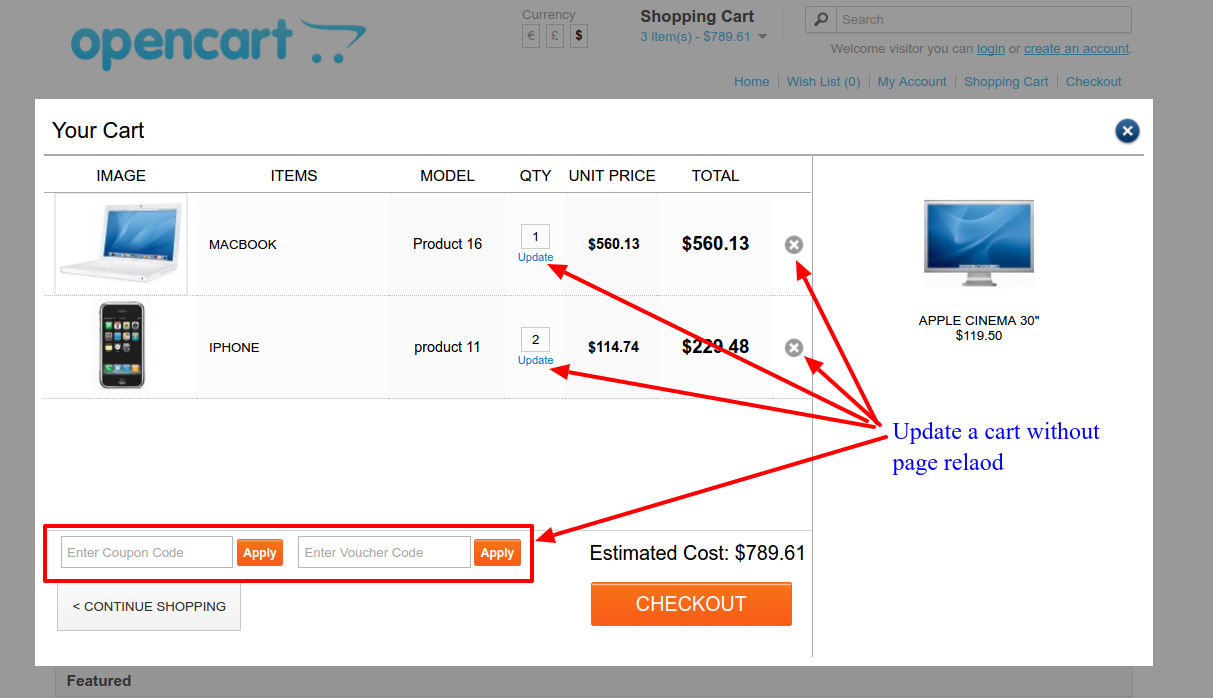
Les caddies à base d’Ajax comme le OpenCart Ajax extension panier , permettent aux clients de mettre à jour les produits dans le panier sans recharger la page. En fait, le OpenCart Ajax panier n’est pas une page du tout. L’ensemble panier est présenté comme un pop – up basée Ajax qui montre une information de panier avec de nombreuses autres fonctionnalités supplémentaires pour une meilleure expérience utilisateur.
Vous pouvez retirer un produit du chariot sans rechargement de la page
Vous pouvez ajouter un produit au panier sans rechargement de la page
Vous pouvez ajouter un coupon au panier sans rechargement de la page
Vous pouvez mettre à jour la quantité d’un produit sans rechargement de la page.
OpenCart Ajax panier pop-up permet à l’acheteur de mettre à jour le panier sans rechargement de la page
Finalement,
Il y a certains avantages des caddies à base Ajax extensions qui sont manqués dans la caddies génériques. Il est un moment où 2017 est venu et apporté un nouveau niveau de la concurrence sur le marché du commerce électronique. Pour survivre une autre année avec votre entreprise de commerce électronique, il est sage d’adopter les extensions comme OpenCart Ajax panier. Il va sûrement ajouter un peu plus à la liste de vos avantages concurrentiels par rapport à vos concurrents sites de commerce électronique.
L’ augmentation de la portée à la clientèle et l’ impact commercial des médias sociaux ne peuvent pas être ignorés de quelque façon que des plates – formes comme Facebook a une base d’utilisateurs de plus de 1,2 milliard ce qui signifie que vous avez une chance de passer le mot positif sur votre organisation de commerce électronique par le biais vos clients de médias sociaux fidèles. Comme, les gens de différentes origines ethniques, les régions, les milieux linguistiques utilisent une plate – forme de communication sociale commune, donc vous pouvez maintenant avoir une base de clientèle diversifiée pour vos produits afin d’augmenter votre valeur globale et la réputation. En outre, ce module de Social Connexion Magento a la facilité de connexion des médias sociaux très simplifié afin que les utilisateurs sur votre site de commerce électronique peuvent facilement se connecter à leurs comptes de médias sociaux. Voici quelques – unes des caractéristiques de ce commerce électronique extension Magento qui peut aider à améliorer la réputation sociale de votre organisation commerciale.
Prise en charge de plusieurs périphériques informatiques utilisés par le clients- Ce module est construit sur le Responsive Web Design qui signifie que cette extension peut être facilement utilisé sur différents appareils tels que les ordinateurs de bureau, ordinateurs portables, téléphones intelligents ou tablettes. L’utilisateur ne doit pas installer une mise à niveau ou d’ extension supplémentaire pour ce module afin d’utiliser ses fonctions sur différents périphériques informatiques.
Il aide à suivre les comptes médias sociaux client par le biais Rapports- Maintenant, les propriétaires de magasin peuvent facilement suivre les comptes de médias sociaux les plus populaires de leurs clients de commerce électronique basé sur les rapports générés par cette extension. De plus, elle contribue à l’ analyse de toute l’histoire des clients en suivant le nombre d’utilisateurs qui se sont connectés et inscrits sur votre site grâce à différents comptes de médias sociaux.
Fournir des fonctionnalités à admin pour faire la personnalisation désirée dans leur Icônes- médias sociaux Avec l’aide de cette extension de Magento , admin magasin peut facilement mettre en œuvre les changements souhaités dans leurs icônes de médias sociaux sur leur site web. Il permet la liberté d’ administration d’afficher et de trier les icônes de médias sociaux verticalement ou horizontalement sur leur site de commerce électronique avec l’aide de simples fonctionnalité glisser – déplacer. En dehors de cela, l’ administrateur du site peut aussi faire la personnalisation dans la tête de la barre sociale et le texte du lien de connexion.
Donc, aller de l’ avant et de saisir cette occasion un temps d’augmenter la réputation sociale et de la présence de votre organisation de l’ entreprise avec l’aide de ce module. Vous devez passer une petite quantité sur l’achat de cette extension via notre site de commerce électronique, www.knowband.com et peut augmenter l’engagement social des visiteurs de votre site pour améliorer vos taux de conversion et les ventes de produits.
Magento 1 et Magento 2 proposent des méthodes de paiement différentes pour vous permettre d’accepter le paiement à l’aide d’une passerelle de paiement différente, telle que PayPal, etc. Les utilisateurs / clients peuvent également payer par carte de crédit, visa, Master Card, chèque ou autre moyen de paiement. méthodes.Dans ce tutoriel, nous verrons comment configurer les méthodes de paiement dans Magento 2 et Magento 1.
Comment configurer les modes de paiement dans Magento 1.x?
Pour configurer les méthodes de paiement dans magento, vous pouvez suivre les étapes ci-dessous:
Ouvrez le back-end de votre magasin et placez votre curseur sur le menu Système, puis cliquez sur l’option de configuration.
Menu système (barre de menu) >> Configuration
Sur la page qui apparaît, faites défiler jusqu’à l’option de vente, puis cliquez sur l’option Modes de paiement.
option Mode de paiement vous permettra de choisir les méthodes de paiement de votre magasin acceptera.
Sur la page qui ouvre, vous pouvez:
Définissez l’emplacement marchand.
Activer et désactiver la vérification et la validation des cartes.
Choisissez les cartes de paiement.
Activer / Désactiver les chèques et de l’argent.
Mettre en place les paiements par PayPal.
Activer / Désactiver paiement à la livraison, etc.
Après avoir sélectionné les méthodes de paiement et les passerelles, cliquez sur l’option config de sauvegarde.
De cette façon, vous pouvez configurer les méthodes de paiement dans magento.
(Remarque: Toutes les méthodes de paiement ont des configurations différentes, il est donc très difficile d’expliquer en détail comment configurer chacun d’eux, vous pouvez simplement suivre les instructions sur leurs pages spécifiques).
Comment configurer les méthodes de paiement dans Magento 2.x?
Magento 2 propose par défaut 6 méthodes de paiement. Pour configurer les méthodes de paiement, suivez les étapes mentionnées ci-dessous:
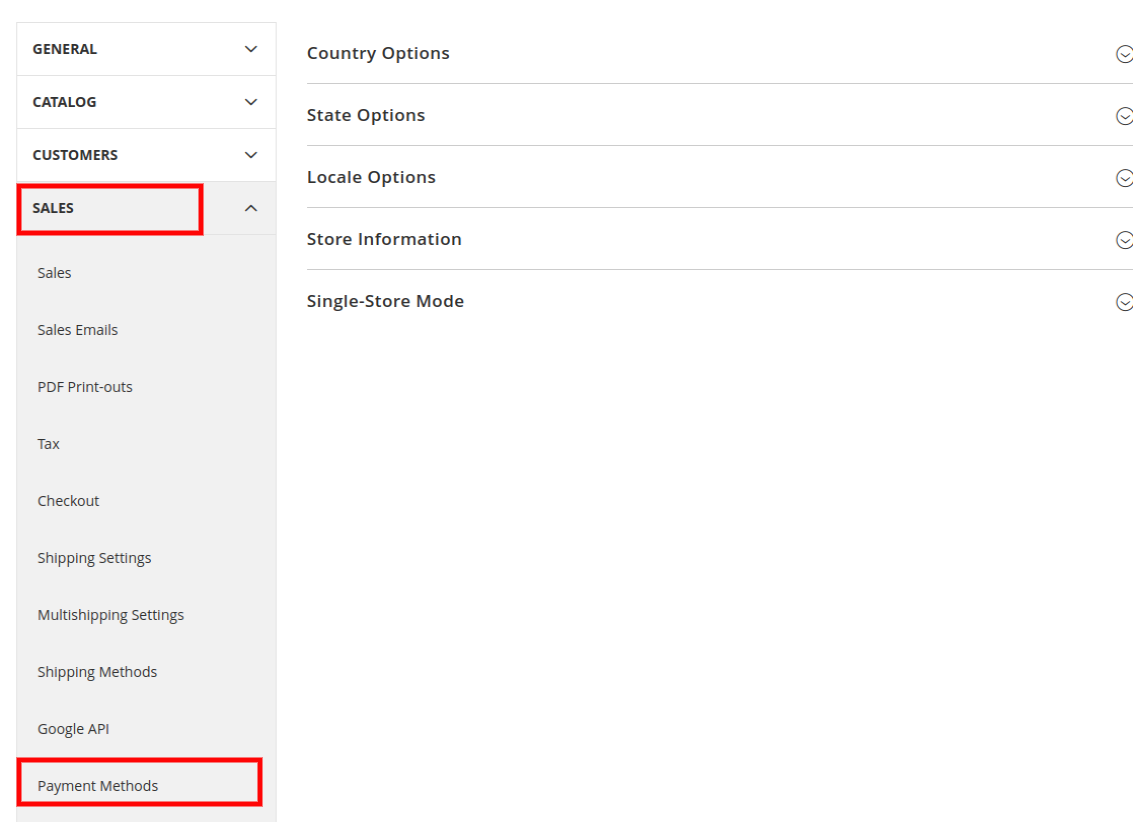
Accédez au menu principal du tableau de bord de Magento 2 . Naviguez vers Store -> Configuration .
Vous serez redirigé vers l’interface comme indiqué dans l’image ci-dessous:
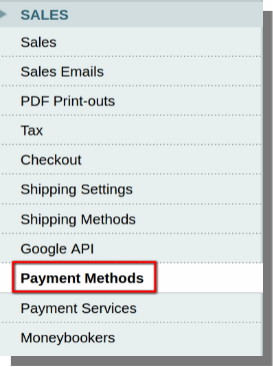
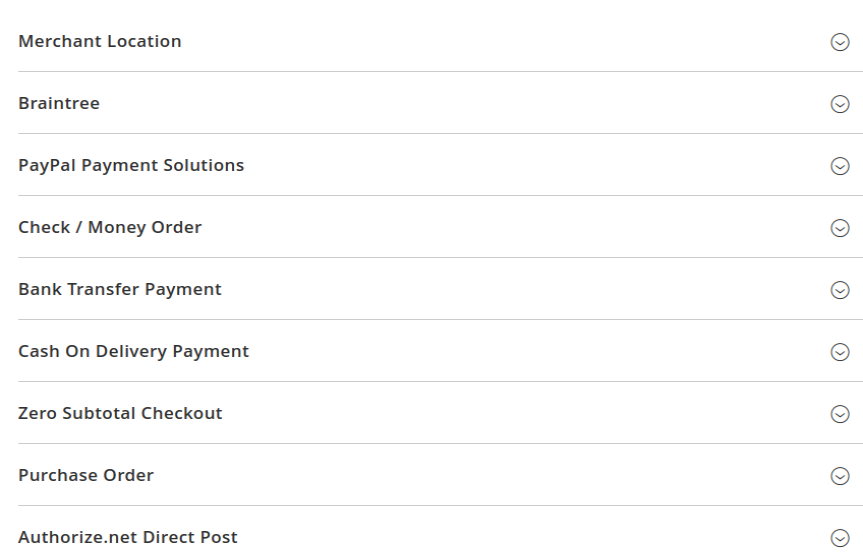
Il y aura un certain nombre d’options de menu. Allez dans Ventes -> Modes de paiement .
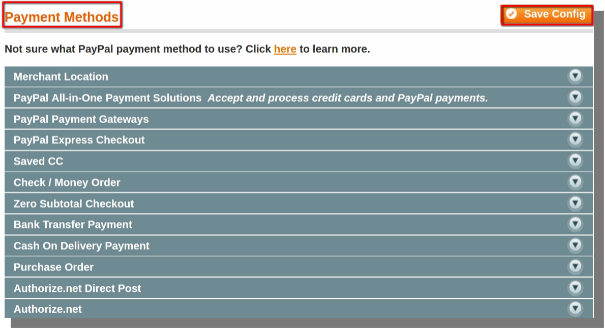
Vous trouverez la liste des méthodes de paiement par défaut ici.
Développez l’option de paiement que vous souhaitez activer dans votre magasin. Vous obtiendrez des options de configuration pour chaque mode de paiement. Par exemple, si vous souhaitez activer le paiement par virement bancaire, développez-le. Entrez les informations requises pour le configurer. Les différents champs requis pour ce mode de paiement sont mentionnés ci-dessous:
Activer – Activer / désactiver le mode de paiement par virement bancaire. Titre – Entrez un titre qui sera affiché dans l’interface à vos clients. Nouveau statut de la commande – Définissez le statut de la commande après avoir utilisé ce mode de paiement. Paiement depuis les pays concernés – Sélectionnez les pays dans lesquels vous souhaitez afficher et autorisez ce mode de paiement. Paiement de pays spécifiques – Si vous souhaitez autoriser ce mode de paiement dans certains pays du monde uniquement, sélectionnez ces pays ici. Instructions – Permettez aux clients d’entrer des informations supplémentaires telles que payer sur votre compte bancaire. Les coordonnées bancaires doivent être indiquées. Vous pouvez spécifier ces coordonnées bancaires dans cette section. Total de commande minimum –Définissez le montant minimal de la commande pour pouvoir utiliser ce mode de paiement. Total de commande maximum – Définissez le montant maximum de commande à limiter pour l’utilisation de ce mode de paiement. Ordre de tri – Spécifiez les positions de la liste de toutes les options dans un ordre. La méthode avec 0 sera affichée en premier et les autres en ordre croissant.
Après avoir configuré chaque paramètre avec succès, cliquez sur Enregistrer la configuration .
Vous pouvez également configurer d’autres méthodes de paiement par défaut de manière similaire. Pour configurer les méthodes d’expédition dans votre boutique Magento, cliquez ici .
Les méthodes d’expédition se trouvent être l’une des caractéristiques clés lorsqu’il s’agit de fournir un paiement sans faille. Par conséquent, les vendeurs de commerce électronique doivent clarifier la politique d’expédition au client. Le manque de méthodes d’expédition suffisantes peut paralyser certaines des conversions faciles. De plus, le fait de ne pas avoir suffisamment clarifié et suffisamment de méthodes d’expédition est une raison très importante d’abandon de panier. Magento 2.x et 1.x vous permettent de configurer la politique d’expédition à afficher dans le front-end du site. Le blog présente les étapes de configuration des méthodes d’expédition dans Magento 1 et 2.
Comment configurer la méthode d’expédition dans Magento 2 ?
Magento 2 est livré par défaut avec 7 méthodes d’expédition prêtes à être activées pour les clients de votre boutique. Suivez les étapes mentionnées ci-dessous pour configurer les méthodes d’expédition dans Magento 2: Connectez-vous à votre boutique Magento 2.x. Allez à la Tableau de bord -> Configuration
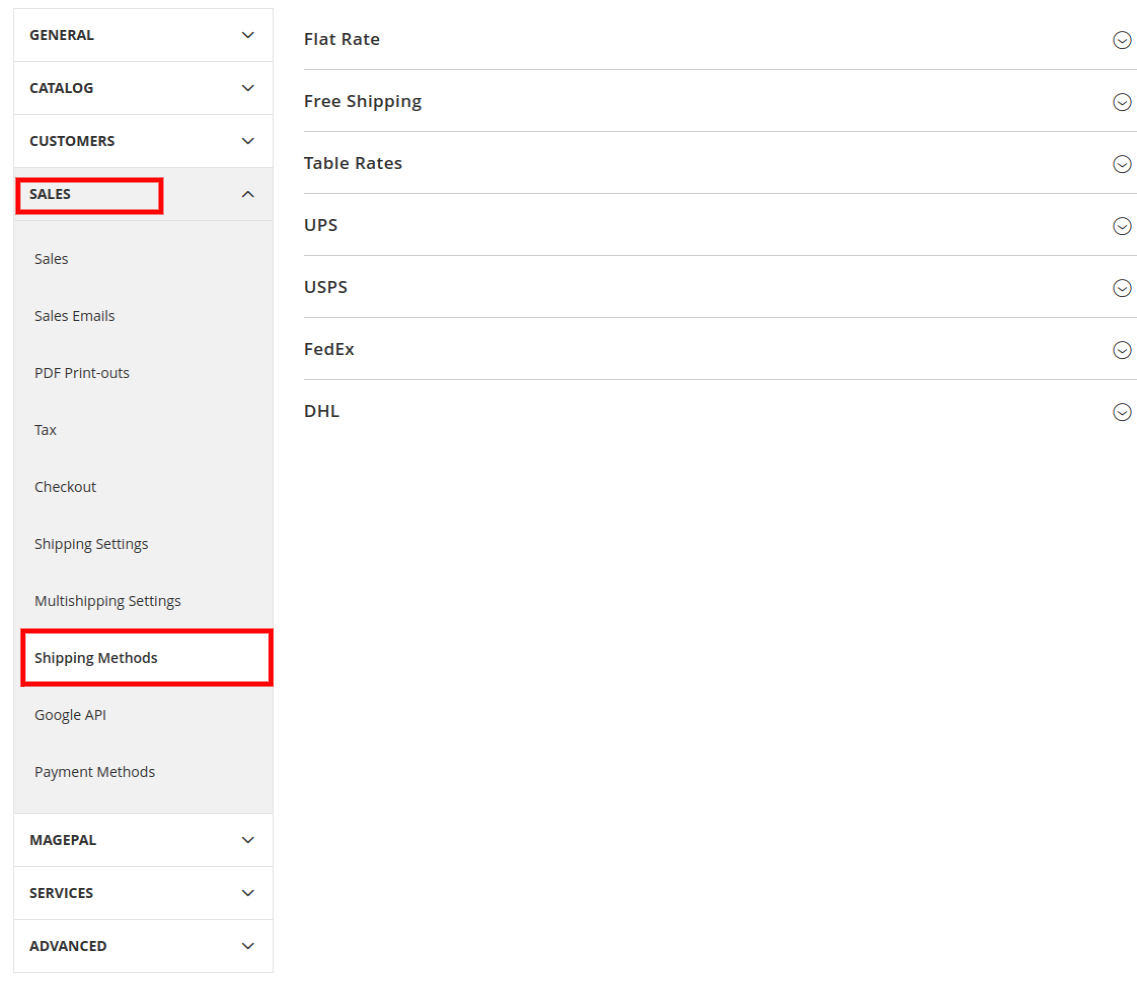
Vous serez redirigé vers la section Configuration du back-end qui contient un certain nombre d’options de menu répertoriées dans la partie gauche. Naviguez vers le Ventes option. Développez ses options de menu et cliquez sur méthodes de livraison.
Tu trouveras 7 méthodes d’expédition par défaut, à savoir,
Flat Rate
Livraison Gratuite
Tarifs
UPS
USPS
FedEx
DHL
Activez les méthodes d’expédition respectives en développant les options de configuration et en sélectionnant Oui et Appliquer la politique d’expédition personnalisée champ. Dans le champ Politique d’expédition, entrez votre politique d’expédition dans la zone de texte correspondante et cliquez sur Economisez Config.
Comment configurer les méthodes d’expédition dans Magento 1 ?
Pour configurer les méthodes d’expédition dans Magento, vous pouvez suivre les étapes ci-dessous :
Ouvrez le back-end de votre boutique et placez votre curseur sur le menu Système, puis cliquez sur l’option Configuration.
Système�Menu (barre de menu)>>Configuration
Système�Menu (barre de menu)>>Configuration>>Ventes>>Paramètres d’expédition
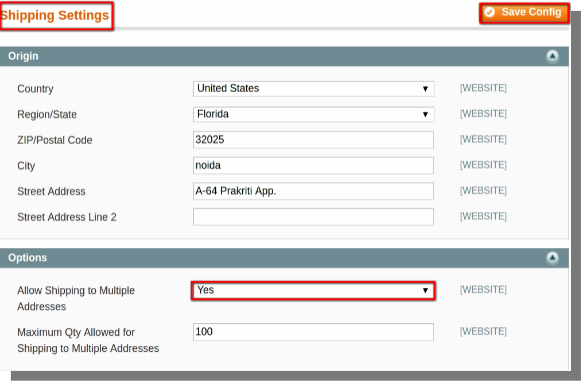
Avant d’activer la méthode d’expédition, vous devez configurer le paramètre d’expédition.
Développez la section d’origine :
Entrer l’adresse.
Entrez le code postal/ZIP.
Sélectionnez le pays et l’état dans leur menu déroulant respectif.
1. Développez la section des options :
Choisissez l’option Oui dans le menu déroulant d’expédition à plusieurs adresses.
Entrez la quantité maximale autorisée pour l’expédition à plusieurs adresses.
Cliquez ensuite sur le bouton enregistrer la configuration.
Après avoir activé les paramètres, il est temps de configurer les méthodes d’expédition.
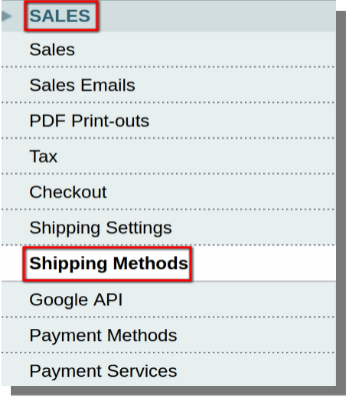
Ouvrez votre boutique Back-end Magento et accédez à :
Menu système (barre de menus)>>Configuration>>Ventes>>Méthodes d’expédition
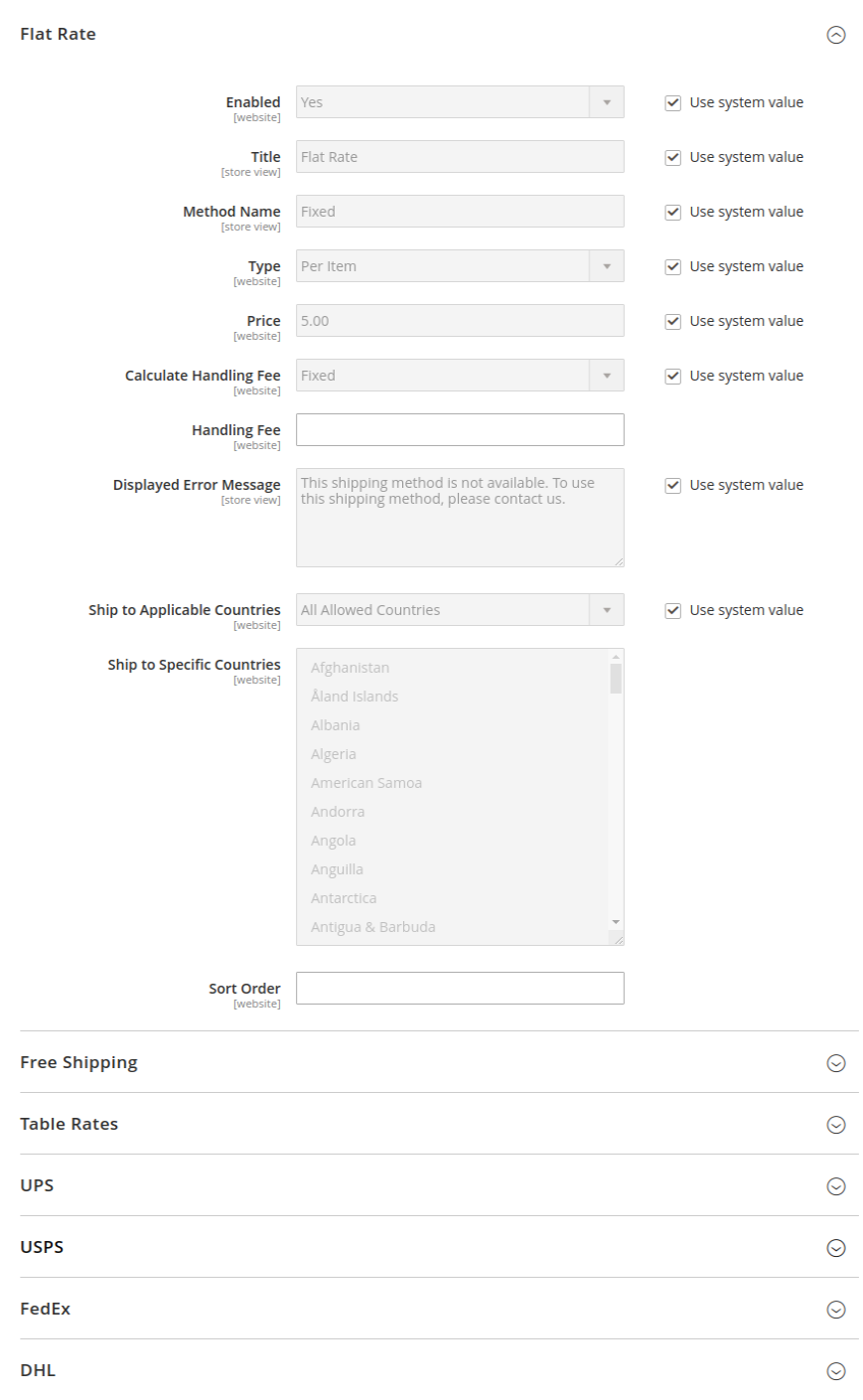
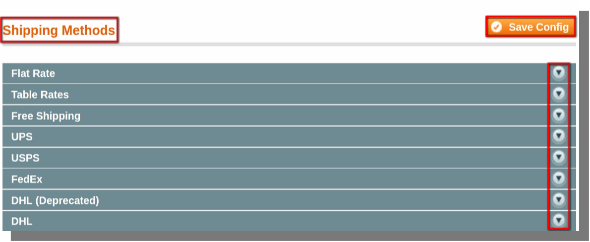
Vous devez développer les options disponibles et apporter les modifications nécessaires. Nous avons répertorié certaines des principales modifications que vous pouvez apporter pour configurer les méthodes d’expédition.
2. Élargir la section Forfait :
Activer/Désactiver le forfait.
Entrez le titre, le nom de la méthode, le type, les frais de traitement.
Entrez le message d’erreur.
Choisissez les pays où vous souhaitez expédier vos produits.
3. Développez la section Tarifs du tableau :
Activer/Désactiver le taux de table.
Entrez le titre, le nom de la méthode, les frais de traitement.
Entrez le message d’erreur.
Choisissez les pays où vous souhaitez expédier vos produits.
4. Élargir la section Livraison gratuite :
Activer/désactiver la livraison gratuite.
Entrez le titre, le nom de la méthode, le montant minimum de commande, les frais de traitement.
Entrez le message d’erreur.
Choisissez les pays où vous souhaitez expédier vos produits.
5. Développez la section ASI :
Activer/Désactiver pour le paiement.
Entrez le titre, le type d’UPS, l’URL de la passerelle, les frais de traitement.
Choisissez l’unité de poids, les méthodes de ramassage.
Entrez le message d’erreur
Choisissez les pays où vous souhaitez expédier vos produits.
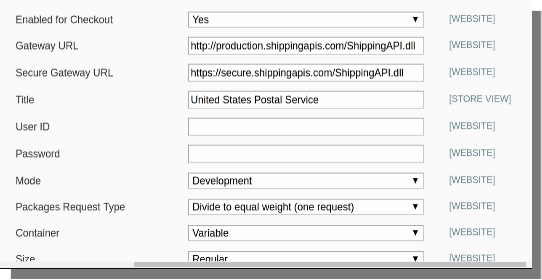
6. Développez la section USPS :
Activer/Désactiver pour le paiement.
Entrez le titre, l’URL de la passerelle, les frais de traitement.
Choisissez le mode (développement et en direct).
Entrez l’ID utilisateur et le mot de passe.
Choisissez l’unité de poids, les méthodes de ramassage.
Entrez le message d’erreur
Choisissez les pays où vous souhaitez expédier vos produits.
Un exemple pour USPS est donné ci-dessous :
7. Développez la section FedEx :
Activer/Désactiver pour le paiement.
Entrez le titre, les frais de traitement, le numéro de compteur.
Saisissez l’identifiant du compte.
Entrez la clé et le mot de passe.
Choisissez l’unité de poids, les méthodes de ramassage.
Entrez le message d’erreur
Choisissez les pays où vous souhaitez expédier vos produits.
9. Élargir la section DHL :
Activer/Désactiver pour le paiement.
Entrez le titre, l’URL de la passerelle, les frais de traitement.
Entrez le numéro de compte.
Saisissez l’identifiant d’accès et le mot de passe.
Choisissez l’unité de poids.
Entrez le message d’erreur
Choisissez les pays où vous souhaitez expédier vos produits.
Après avoir apporté les modifications nécessaires, cliquez sur l’option d’enregistrement de la configuration pour enregistrer les modifications et configurer les méthodes d’expédition sur votre boutique Magento.
Dans ce tutoriel, nous allons vous expliquer comment configurer SSL sur Magento. La fonction de base d’un protocole SSL est de crypter toutes les communications entre le navigateur et le serveur.Il veille à ce que votre site est protégé par la connexion HTTPS. Il gagne vos utilisateurs / clients confiance et améliore également la recherche de classement des moteurs de votre site.
Configuration de SSL
Pour configurer SSL sur votre magasin de magento vous pouvez suivre les étapes ci-dessous:
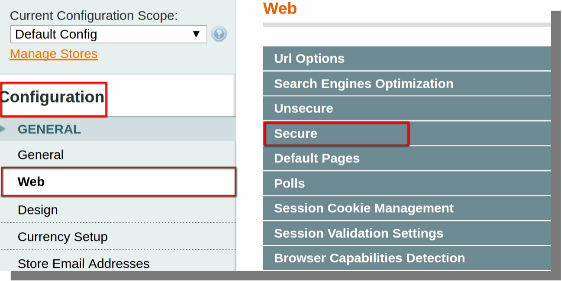
Ouvrez le back-end de votre magasin et placez votre curseur sur le menu Système, puis cliquez sur l’option de configuration.
Menu système (barre de menu) >> Configuration
Une page qui ouvre contiendra des options de configuration comme:
Général
toile
Conception
Contacts
rapport
Gestion de contenu, etc.
Cliquez sur l’option Web, vous verrez l’option Web sur le côté droit sur la même page.
Cliquez sur l’option déroulante sécurisée.
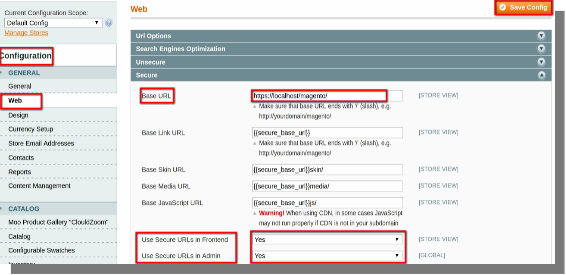
Dans l’option déroulante sécurisée, vous verrez sous-options, vous devez les modifier (Remarque: s’il vous plaît modifier les sous-options mentionnées ci-dessous seulement)..
Modifier les sous-options mentionnées ci-dessous:
URL de base (Change http https)
Les URL sécurisées en frontal (Changer le statut de « NON » à « OUI »)
Les URL sécurisées dans Administrateur (état du changement de « NON » à « OUI »)
Après modification, cliquez sur le bouton Save Config fourni dans le coin supérieur droit de la page.
L’ augmentation de panier d’abandon du shopping sont certainement donner la frousse à de nombreuses organisations de commerce électronique à travers le monde. Ils ne sont pas seulement une incidence sur les ventes de produits , mais affectent également la réputation mondiale des organisations d’affaires. Les acheteurs en ligne quittent leurs commandes de panier d’achats au milieu et ne font pas l’ achat de produits en raison de plusieurs raisons. Certaines des raisons les plus courantes pour ce panier Tous les processus sont abandons caisse complexes, la méthode de paiement en ligne sécurisé, l’ apparence des frais cachés pendant l’option de paiement final et d’ autres facteurs. Mais, cette grave situation va bientôt changer en raison de l’émergence de ce Prestashop abandonné plugin panier . Voici quelques raisons qui peuvent expliquer pourquoi il fait tant de bruit dans le secteur d’activité de commerce électronique.
Facilité d’utilisation même sans CRON Configuration- Le plugin est capable d’envoyer des e – mails manuel de rappel aux clients ayant des caddies abandonnés pour les informer de leurs commandes passées sur votre site de commerce électronique. Il est caractéristique très utile car il existe de nombreux administrateurs de magasins qui ne sont pas à l’ aise avec la configuration CRON pour garder une trace de la trace de toutes les informations de panier abandonné.
Aide à suivre à la fois l’habituel connecté clients, ainsi que l’invité clients- Le module Prestashop Abandoned panier a une particularité par laquelle email ids des acheteurs invités peuvent être facilement capturées à partir de la page de paiement de manière à envoyer des e – mails de rappel aux clients invités au sujet de leurs commandes en attente. Ainsi, le module est capable de gérer panier d’abandon commercial invité d’ ailleurs ouvert la session régulière du nombre de clients achats panier abandons.
Personnalisation accrue et de personnalisation pour rappel emails- Avec ce plugin, les admins de magasin peuvent facilement cibler leurs clients de panier d’achats abandonnés efficacement en envoyant des e – mails personnalisés de rappel dans la langue maternelle des clients. En outre, la sélection de différents modèles de courrier électronique, en utilisant la fonction de traduction e – mail, l’ ajout de contenu dynamique et d’ autres fonctions de messagerie peut augmenter l’efficacité et la lisibilité de vos e – mails de rappel dans une large mesure.
Récupération facile des achats abandonnés Cart- Maintenant, les clients peuvent facilement récupérer leurs caddies abandonnés en cliquant sur un bouton de commande sur des e – mails de rappel. De plus, un coupon commercial disponible sur l’e – mail sera automatiquement ajouté au processus de paiement pour augmenter le taux d’achèvement des commandes en attente panier d’achats abandonnés.
Fournit des informations détaillées sur l’abandon du panier cinétiquement Ce module de Prestashop fournit des informations de panier abandonné détaillée pour stocker les propriétaires sous forme de graphiques et de données statistiques. En étudiant ces informations, les organisations d’entreprises peuvent facilement décider si leurs efforts paient les résultats souhaités ou non et peuvent apporter des changements nécessaires dans leurs stratégies commerciales pour réduire le nombre d’abandons de panier.
Ce plugin Prestashop Abandoned panier est sans aucun doute la valeur réelle de son prix et peut réduire les abadonments de panier sur votre magasin de commerce électronique. Alors, commandez ce grand plug-in de notre magasin de commerce électronique www.knowband.com maintenant et d’améliorer vos taux de conversion dans une large mesure. Vous ne serez pas déçu par votre achat du tout.
Les médias sociaux proposent chaque jour un nouveau buzz. Nous ne pouvons pas refuser le fait que les médias sociaux ont non seulement changé la façon de se connecter à nos connaissances, mais aussi révolutionné le mode de communication entre les utilisateurs et les sites Web.
Garder le marketing des médias sociaux et toutes les autres utilisations des médias sociaux à part, je parle ici de la fonctionnalité de connexion sociale et des moyens de mettre en œuvre une connexion sociale en utilisant les addons PrestaShop Facebook?sur votre site web.
Comment la connexion sociale ajoute de la valeur à votre site Web?
L'effet immédiat que vous remarquerez sur votre site Web est la diminution des abandons de panier. Les sites Web de commerce électronique subissent une abandons de panier qui se produisent en raison de processus de paiement longs sur leurs magasins. La durée du processus de paiement augmente de façon exponentielle lorsque vous demandez aux clients d'enregistrer un compte en remplissant les formulaires d'inscription.
Avec l'ajout de l'addon Facebook PrestaShop supprimer l'enregistrement du compte étape et vous capturez toujours les informations client de leur compte Facebook. De nos jours, presque tous les utilisateurs en ligne ont un compte Facebook. Il ne sera donc pas difficile pour eux de simplement cliquer sur un bouton de connexion Facebook et de se connecter directement à leur compte d'utilisateur.
Comment obtenir la connexion Facebook de PrestaShop pour votre magasin?
Étape 1 : Téléchargez un addon PrestaShop Facebook et installez-le comme tous les autres modules PrestaShop sur votre site.
Vous pouvez opter pour n'importe quel addon Facebook PrestaShop que vous aimez. L'interface pour la configuration de Facebook est presque similaire dans n'importe quel addon PrestaShop Facebook. Cependant, j'utilise le module Knowband-social loginizer ici pour expliquer que ce module a plusieurs autres options de connexion sociale qui peuvent être configurées. Il est économique d'utiliser un module tout en un.
Étape 2: Après avoir installé le module, accédez au panneau de configuration du module en cliquant sur "Configurer"dans la page de liste des modules.
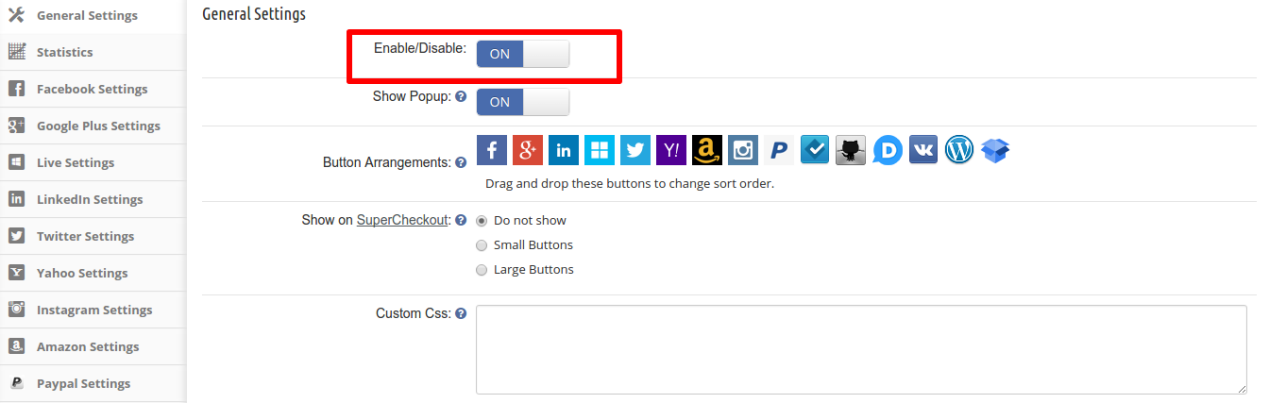
Étape 3: Maintenant, dans l'interface suivante, activez le module s'il n'est pas déjà activé et cliquez sur Enregistrer.
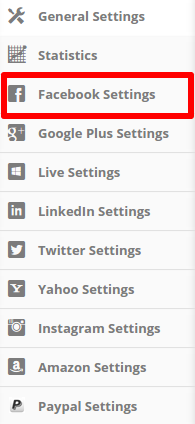
Étape 4: Le module comprend l'onglet des paramètres de plusieurs options de connexion sociale. Mais nous nous préoccupons de la connexion Facebook. Donc, sur le côté gauche, cliquez sur Paramètres Facebook.
Étape 5 : Après avoir cliqué sur le Paramètres Facebook, vous verrez l'interface suivante:
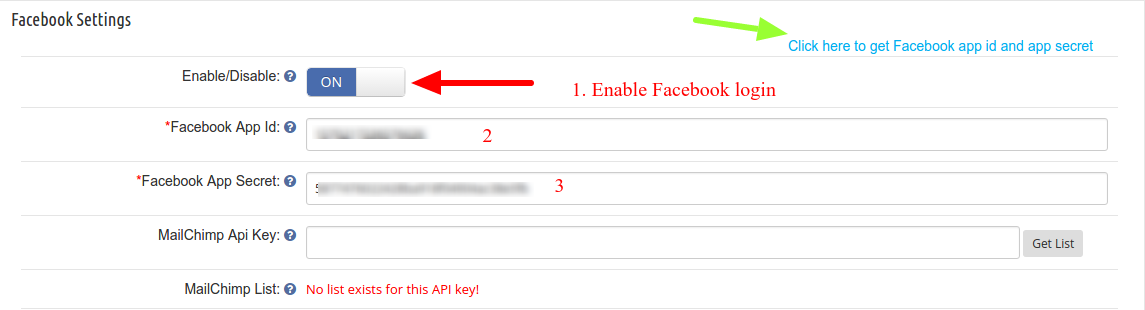
Dans cette interface, tout d'abord, activez la connexion Facebook en cliquant sur le bouton bascule. Après cela, vous aurez besoin de votre Identifiant de l'application Facebook et Clé secrète de l'application Facebook. Voilà, votre site Web est prêt à recevoir une connexion sociale via Facebook maintenant.
Comment obtenir l'identifiant de l'application Facebook et la clé secrète de l'application?
Pour obtenir l'ID de l'application Facebook et la clé secrète de l'application, vous devrez suivre ces étapes
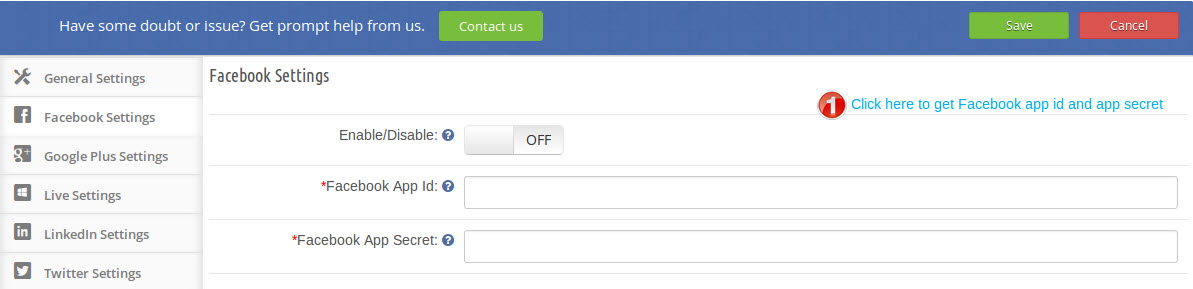
1. Cliquez sur le lien dans le module paramétrage comme le montre la capture d'écran ci-dessous:
2. Dans la page suivante de ma section Applications, cliquez sur "Ajouter une nouvelle application“
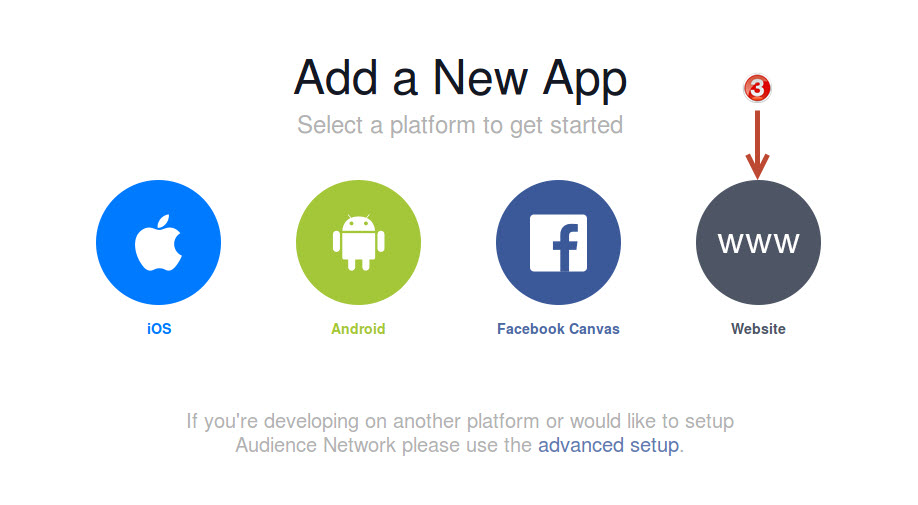
3. Cliquer sur "Site internet"Dans le Ajouter une nouvelle application interface
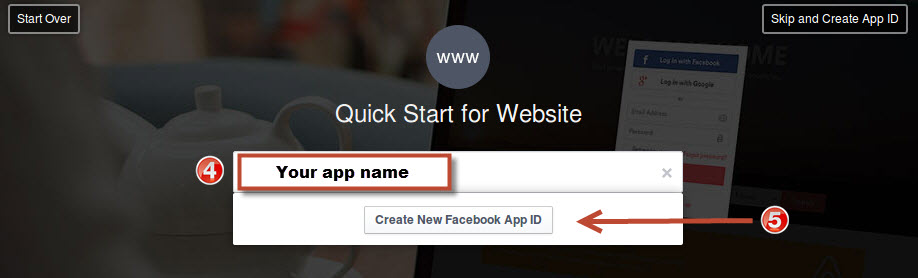
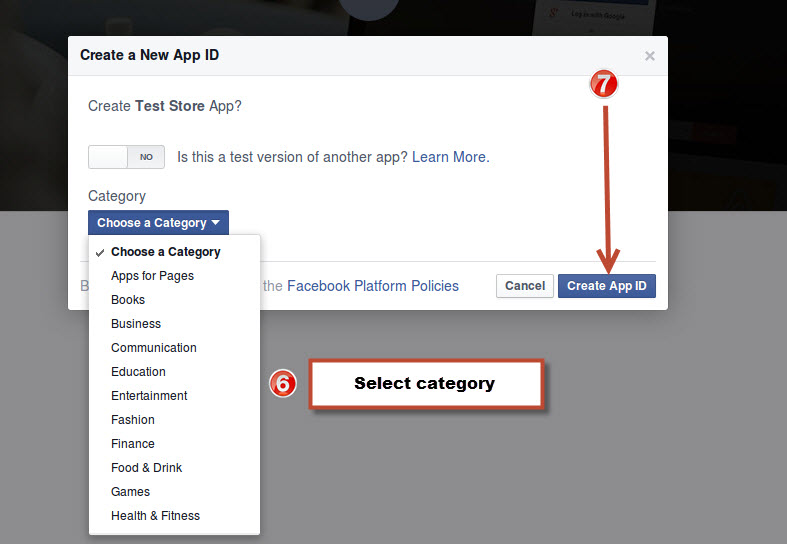
4. Entrez le nom de l'application que vous souhaitez donner à votre application. par exemple: nom du magasin, connexion sociale, puis cliquez sur "Créer un nouvel identifiant d'application Facebook" bouton
5. dans Catégories sélectionnez une catégorie de votre application et cliquez sur "Créer un identifiant d'application“
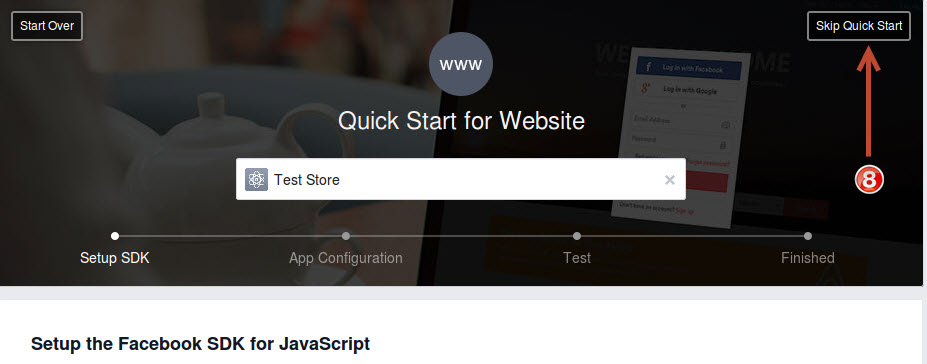
6. Cliquez sur Ignorer le démarrage rapide
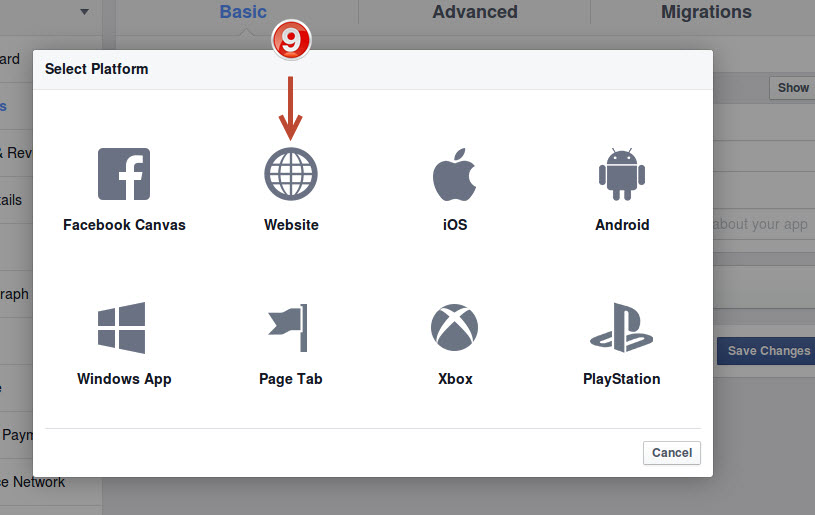
7. Cliquez sur le Site internet lien
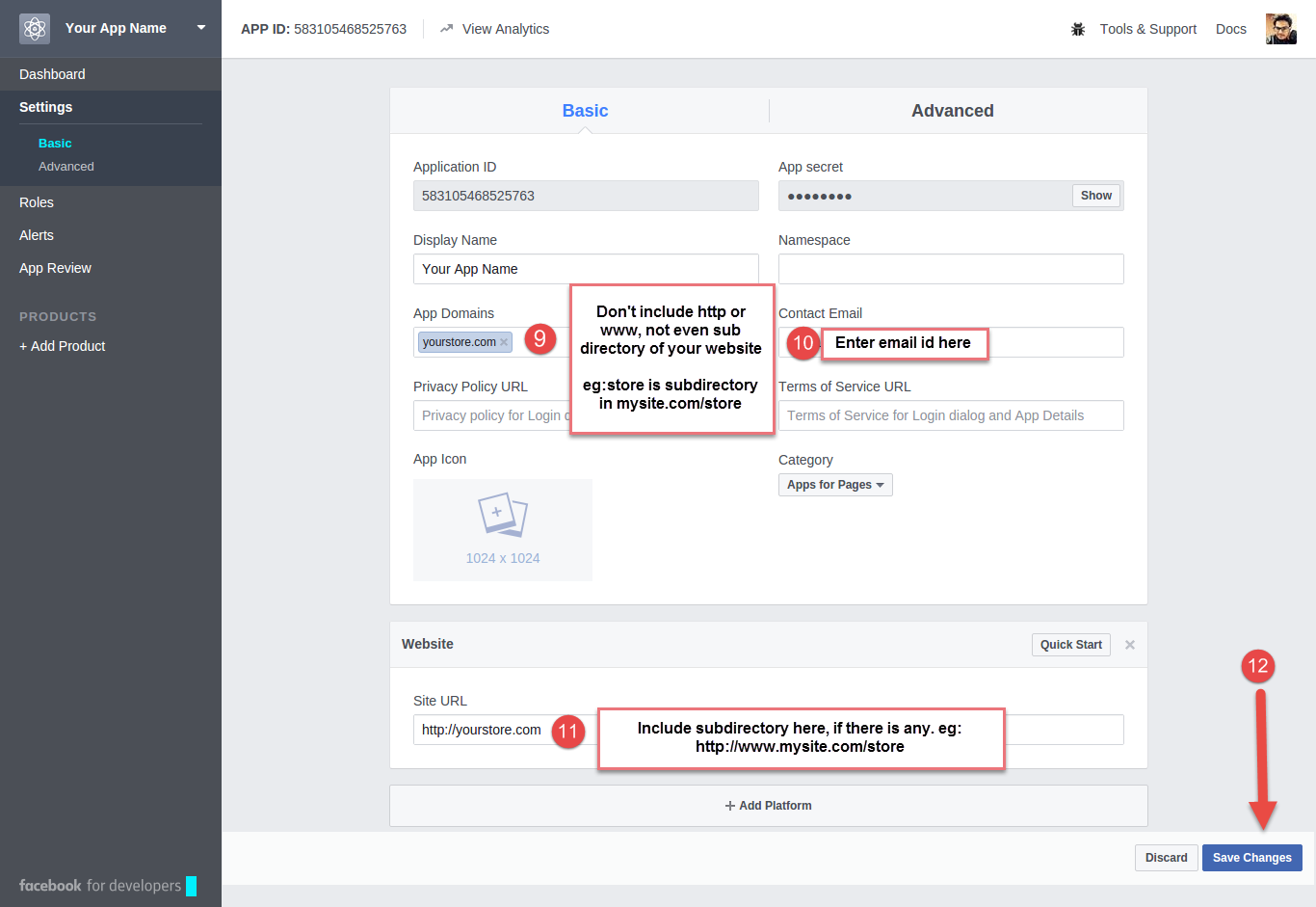
8. Remplissez le formulaire comme expliqué dans l'image ci-dessous;
Domaines d'applications:
Yourdomain.com est correct
Votredomaine.com/store est incorrect
www.domain.com est incorrect
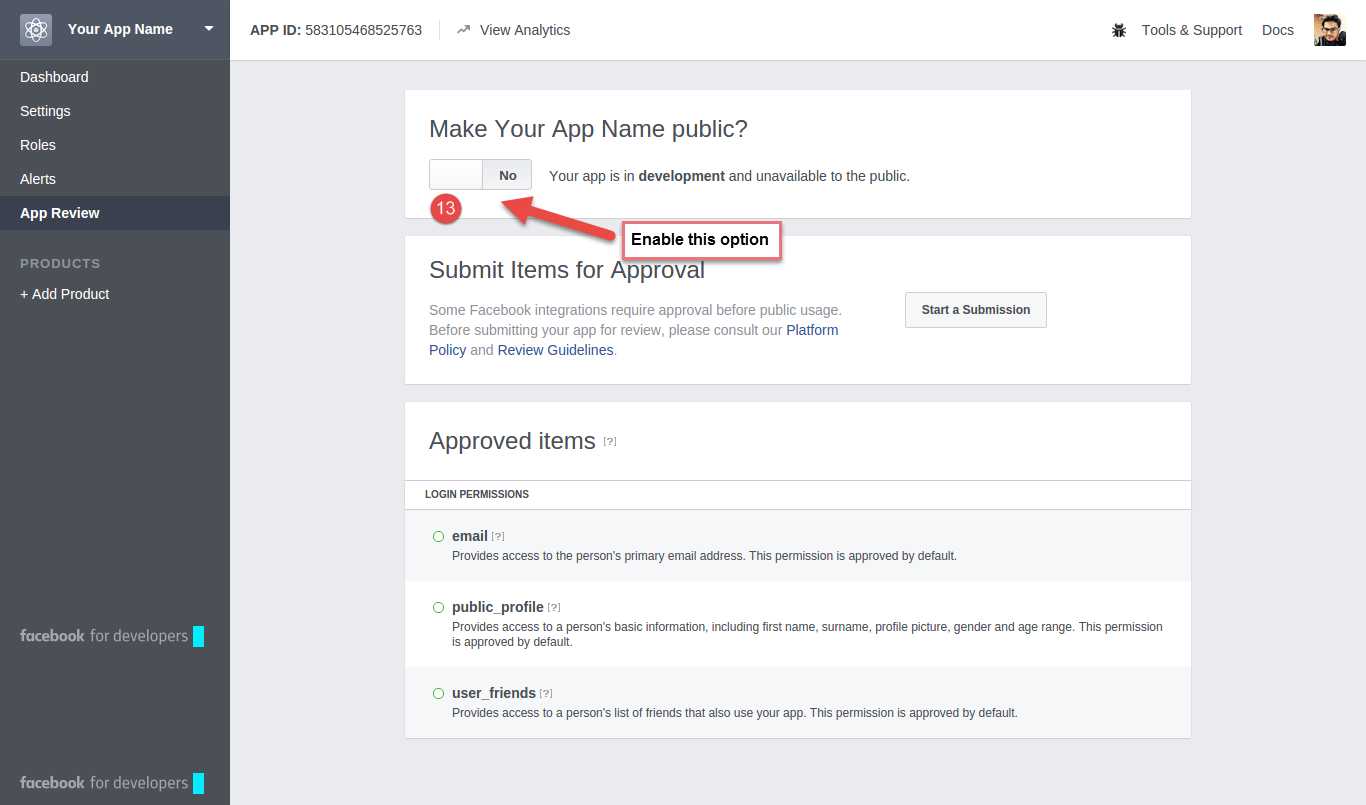
9. Sous l'onglet d'état et de révision, activez sa fonction en direct.
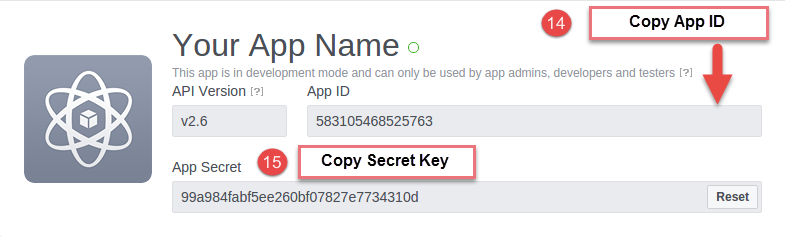
10. Maintenant, sur l'écran suivant, vous verrez notre ID de l'application et Clef secrète. Copiez les deux détails.
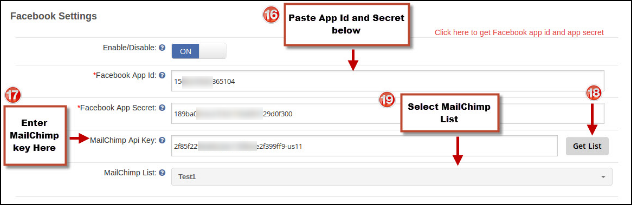
11. Collez les détails copiés dans les champs respectifs du module comme indiqué dans l'image ci-dessous:
Ainsi, de cette façon, vous pouvez configurer un addon PrestaShop Facebook sur votre PrestaShop site Web et commencer à accepter la connexion sociale. C'est l'une des approches les plus simples pour commencer à accepter la connexion sociale sur votre site Web de commerce électronique. Espérons que cette explication détaillée vous aidera à configurer PrestaShop Facebookaddonaddon sur votre site Web.
Quelques autres modules PrestaShop Social Media / Facebook
Boutique PrestaShop FB
Module complémentaire de la boutique Facebook PrestaShop vous aide à répertorier les produits de votre site Web PrestaShop sur votre page d'entreprise Facebook. Il vous suffit de fournir votre identifiant d'application Facebook. Une fois ajoutée, votre boutique Facebook sera prête à fonctionner. Avec l'aide de l'addon de la boutique Facebook PrestaShop, vous pouvez personnaliser l'apparence de votre boutique Facebook. Vous pouvez télécharger votre logo de marque, configurer des bannières de page d'accueil, ajuster les éléments de menu à afficher, spécifier les produits que vous souhaitez afficher. De plus, vous pouvez afficher les produits phares, les meilleures ventes, les produits spéciaux, les nouveaux arrivages, etc. Si vous souhaitez augmenter le trafic sur votre site et booster vos ventes, le module complémentaire PrestaShop FB vous aidera à y parvenir.
PrestaShop Social Loginizer
Extension PrestaShop Social Login facilite le processus d'inscription pour les visiteurs de votre site Web. Il vous offre jusqu'à 15 options de connexion sociale que vous pouvez intégrer à votre site Web, notamment la connexion Facebook, la connexion Google, la connexion Instagram, la connexion Twitter, la connexion LinkedIn, la connexion Yahoo, la connexion Amazon, la connexion PayPal, la connexion Foursquare, la connexion en direct, GitHub. connexion, connexion WordPress, connexion Dropbox, connexion Disqus et connexion VKontakte.
Il est important de fournir à vos visiteurs quelque chose en plus pour attirer leur attention vers votre magasin de commerce électronique. Initier la communication dans ce sens peut rendre vos clients accrochés à votre magasin de commerce électronique depuis longtemps et peuvent contribuer de manière significative à l’ amélioration de votre taux de conversion dans une large mesure. Pour accomplir cette tâche, la création d’un environnement de blogging interactif peut aider beaucoup dans la promotion de la relation de l’ entreprise plus forte Client-. Avec l’aide de cette extension, vous pouvez facilement publier, afficher, créer et éditer des blogs sur votre boutique en ligne Magento afin d’encourager vos visiteurs à partager leurs points de vue sur votre site de commerce électronique. Voici les quelques merveilleuses caractéristiques de ce module de commerce Magento qui a rendu plus populaire parmi les diverses organisations de commerce électronique du monde.
Installation facile et la configuration du module- L’ une des raisons de premier plan pour cette popularité sans cesse croissante de cette extension est qu’il peut être facilement installé et configuré par toute personne ayant des connaissances techniques minimales. Vous n’avez pas besoin d’être compétent dans l’ une des langues de programmation pour l’installation effective de cette extension car il ne nécessite qu’une compréhension minimum et fonctionnement du système informatique.
Consiste d’extrémité avant pour répondre à divers adapating informatique Périphériques- Cette extension Magento est construit sur le web design réactif de manière à être adapative à de nombreux appareils informatiques comme les ordinateurs de bureau, ordinateurs portables, téléphones intelligents ou tablettes. Il est facilement accessible et utilisé par l’utilisateur sur un appareil sans aucun problème liés à la performance. Il offre le même niveau de fonctionnalité, les options et l’ expérience utilisateur sur l’ un des dispositifs informatiques utilisés par les clients.
L’interface a des widgets de blog qui aide dans la recherche messages de blog, les messages récents et parents catégories- Ce commerce électronique extension de base Magento se présente sous la forme de widgets de blog qui aide à l’efficacité la recherche des messages de blog , les messages récents et les catégories de parents. Les visiteurs du site peuvent facilement naviguer entre les différents blogs grâce à son interface utilisateur interactive et il est amélioré outil de recherche transparente pour un affichage rapide de tous les blogs affichés sur le site.
Aide à la médiation de l’approbation ou la désapprobation de la System- commenter Avec l’aide de ce module, les propriétaires de magasins ont maintenant la liberté étendue de décider l’affichage des commentaires sur leur système de blogging. Ils peuvent désormais facilement approuver ou désapprouver les observations faites par l’utilisateur de manière à garantir que seuls les commentaires pertinents sont affichés sur le site et l’établissement commentaires ne sont pas utilisés à mauvais escient par personne.
Ainsi, il est vraiment un brillant mouvement pour établir une communication efficace entre votre organisation de commerce électronique et vos clients ciblés. , Vous n’avez pas à payer tout prix pour cette extension car il est disponible gratuitement. Dépêchez -vous maintenant et ne reculez pas se mis à améliorer votre interaction avec la clientèle pour augmenter vos ventes de produits et les taux de conversion. Il suffit de surfer sur notre site de commerce électronique, www.knowband.com et ajoutez cette extension à votre magasin de commerce électronique le plus tôt possible.