Extension de notification push Web Magento 2 – Manuel de l’utilisateur

1.0 Présentation

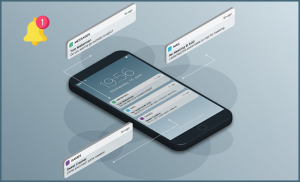
Pour les propriétaires de boutiques en ligne, il est important d’attirer l’attention des nouveaux visiteurs sur leur site Web et d’engager également ceux qui l’ont déjà visité. Les notifications push Web sont une excellente tactique qui semble prometteuse. En tant que propriétaire de magasin, si vous n’avez pas mis en place de notifications push pour votre site Web, vous manquez de belles opportunités commerciales. Afin d’intégrer des notifications web push pour votre site, Knowband propose Module de notification push Web Magento 2 qui permettra à l’administrateur d’envoyer des notifications push en temps réel à ses clients existants et nouveaux. Le module de notification Web Push vous donne un pouvoir constant pour engager votre public via différents types d’alertes push comme l’alerte de retour en stock, l’alerte de prix, l’alerte d’état de la commande, l’alerte de panier abandonné, etc. Magento 2 Push Notification pour les navigateurs Web comme Chrome et Firefox affiche les bienvenus popup sur l’appareil de l’utilisateur demandant son consentement pour envoyer des alertes sur divers événements. Les notifications push sont envoyées instantanément aux utilisateurs qui renforcent leur engagement constant sur le magasin. L’extension de notification du navigateur Magento 2 permet à l’administrateur d’envoyer des messages push personnalisés. Avec cette extension, l’administrateur peut créer et envoyer des recommandations de produits personnalisées à ses clients en fonction de leur historique de navigation et d’achat individuel. Les notifications push sont très réactives sur les appareils mobiles et les tablettes, ce qui vous permet d’interagir facilement avec vos clients. Les notifications push Web mises en œuvre à l’aide de l’extension Magento 2 Browser Notification vous aident à diffuser divers messages d’alerte en temps réel, ce qui a un taux de réponse plus élevé par rapport à un e-mail, ce qui entraîne par la suite un retour sur investissement marketing plus élevé.

1.1 Caractéristiques frappantes du module de notification push de rappel de panier Magento 2

Aucun tracas ni efforts de codage ne sont impliqués dans l’intégration des notifications push Web au site Web. Avant cela, découvrez rapidement les points forts offerts par cette extension Magento 2 Web Push Notifications.
1. Le module de notification Web Push de Magento 2 offre une technique de marketing directe et en temps réel pour envoyer des notifications push personnalisées aux utilisateurs inactifs, comme les dernières nouvelles, informer les clients lorsque les articles sont de retour en stock ou des alertes de baisse de prix. Peu importe qu’ils accèdent au site ou non, les abonnés recevront des alertes opportunes déclenchées par l’administrateur.
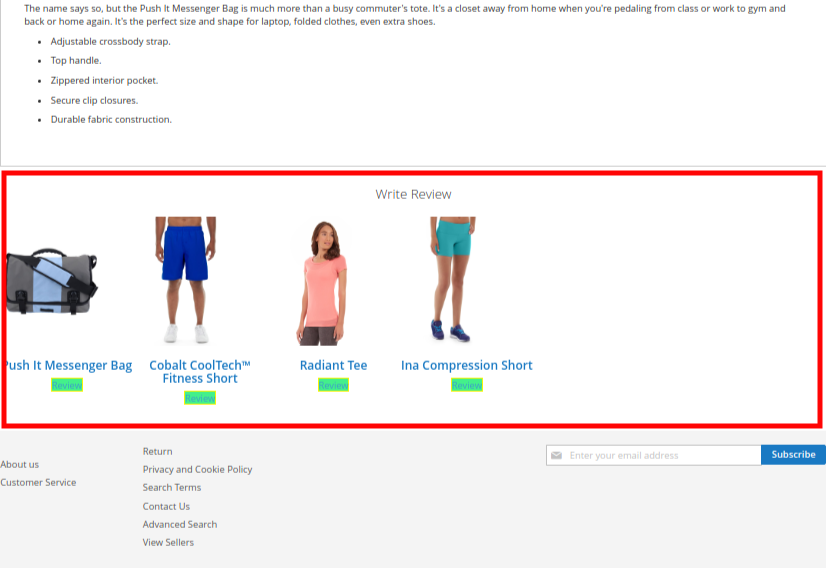
2. La notification push de mise à jour du statut de la commande Magento 2 déclenche une notification de bienvenue sur l’interface du site lorsque l’utilisateur visite le site. Il s’agit d’une fenêtre contextuelle d’autorisation demandant à l’utilisateur d’autoriser ou de refuser les mises à jour automatiques.
3. L’extension de notification du navigateur Magento 2 envoie des notifications automatisées pour différents événements, comme lorsqu’un utilisateur passe une commande, que le statut de la commande est modifié, que le prix du produit est mis à jour, que le stock de produit est mis à jour ou que le panier est abandonné.
4. Le modèle et le message peuvent être personnalisés pour les notifications d’alerte de prix, les notifications push d’alerte de stock, les alertes de panier abandonné ou d’autres types de notifications personnalisées à l’aide de cette extension Magento 2 Website Push Notification.
5. Le titre de la notification, les boutons d’action, l’image contextuelle affichée sur la fenêtre contextuelle de notification de bienvenue peuvent être configurés à partir du back-office de ce module de notification push de rappel de panier Magento 2.
6. Avec l’extension Magento 2 Browser Notification, l’administrateur peut tester les notifications push Web juste après les avoir envoyées en s’inscrivant à la fonction de test d’envoi. Les notifications push peuvent être testées immédiatement ou à une heure programmée.
7. Pour intégrer le service de notification push au site Web, l’administrateur doit configurer les paramètres Firebase à partir du backend du module de notification Web Push de Magento 2.
8. L’extension de notification du navigateur Magento 2 propose cinq modèles de notification push par défaut qui peuvent être personnalisés ou supprimés du back-office. L’administrateur peut créer plusieurs modèles de notification personnalisés s’il en a besoin pour son entreprise pour annoncer des offres et des nouveautés.
9. Les notifications push Web sont parfaitement compatibles avec les navigateurs tels que Google Chrome, Firefox et d’autres navigateurs.
10. Le module de notification push de rappel de panier Magento 2 permet à l’administrateur de créer tout type de notifications push avec un message, un titre, une URL et des images personnalisés. Le lien peut être ajouté à la fenêtre contextuelle de notification complète ou au bouton contextuel spécifiquement.
11. L’administrateur peut afficher la liste des abonnés aux notifications et des abonnés aux produits à partir du backend de l’extension Magento 2 Web Push Notifications.
12. Le module de notification Web Push de Magento 2 permet à l’administrateur d’envoyer les notifications immédiatement ou à une heure précise. Cette fonctionnalité peut être gérée à l’aide de la tâche cron. L’administrateur peut exécuter la tâche cron afin d’envoyer instantanément toutes les notifications planifiées.
13. L’extension Magento 2 Web Push Notifications permet à l’administrateur de tester les alertes promotionnelles avant de les envoyer à la base d’abonnés réelle.
14. Web Push Notification For Magento 2 offre une interface utilisateur réactive pour les ordinateurs de bureau et les appareils mobiles.
15. Le plugin Magento 2 Order Status Update Push Notification fonctionne sur plusieurs vues de magasin.
16.

Guide d’installation 2.0 de l’extension de notification de navigateur Magento 2

1. Une fois après avoir acheté le module de notification Web Push Magento 2 dans la boutique Knowband, vous recevrez les fichiers suivants sur votre adresse e-mail enregistrée :

  • Fichier de code source du module de notification Web Push de Magento 2 au format de fichier compressé.
  • Manuel d’utilisation de l’extension de notification push de site Web Magento 2.

2. Décompressez le package d’extension. 3. Créez un dossier {Magentoroot}/app/code/Knowband/Webpushnotification 4. Téléchargez le contenu extrait dans le dossier ci-dessus via le gestionnaire FTP (comme Filezilla ou WinSCP – téléchargez ici : https://filezilla-project.org/) . 5. Ajoutez les dépendances suivantes dans le fichier racine Magento composer.json : “mobiledetect/mobiledetectlib”: “^2.8”, “geoip2/geoip2”: “^2.9.0” Et la commande ci-dessous pour installer les dépendances ci-dessus : composer update 6 Exécutez maintenant les commandes ci-dessous pour installer le plugin : php -f bin/magento module:enable �clear-static-content Knowband_Webpushnotification php -f bin/magento setup:upgrade php -f bin/magento setup:di:compile php bin/magento setup:static-content:deploy L’extension Magento 2 Web Push Notifications est maintenant installée et prête à être utilisée.

Interface d’administration 3.0 de l’extension de notifications push Web Magento 2

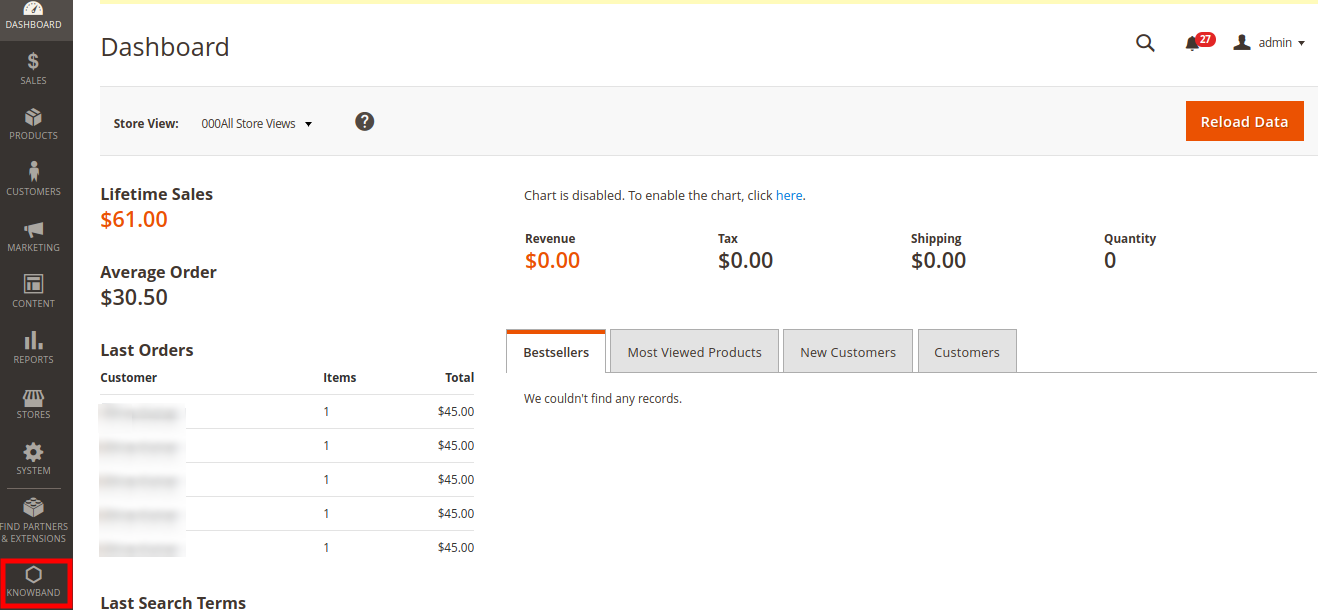
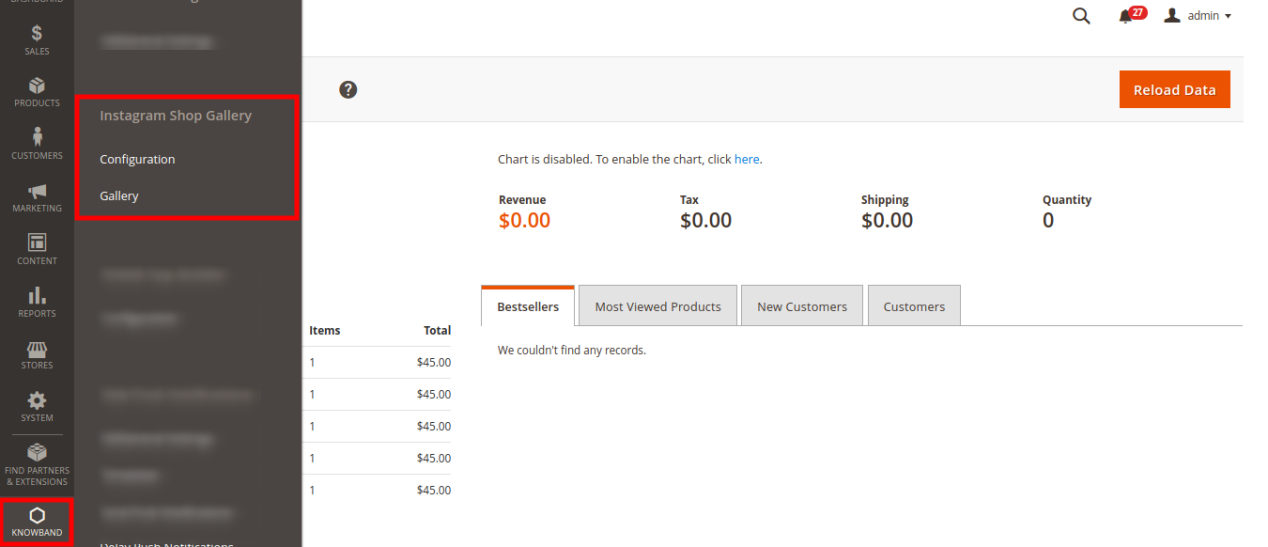
Juste après l’installation réussie de l’extension Magento 2 Web Push Notification sur votre site Web, vous pouvez créer et activer des notifications Web push pour votre boutique conformément aux exigences de l’entreprise. Naviguez dans les paramètres dans l’ordre indiqué : Panneau d’administration > Knowband > Notifications Web Push

L’interface d’administration simple à comprendre de l’extension de notification de navigateur Magento 2 est divisée en huit sections principales, à savoir : 1.Paramètres généraux 2.Modèles 3. Envoyer des notifications push Chacune de ces sections a été discutée en détail ci-dessous.

Paramètres généraux 3.1

Les paramètres généraux de l’extension Magento 2 Web Push Notification sont subdivisés en quatre sections, à savoir : 1.Configurations 2.Paramètres Firebase 3.Paramètres de la boîte d’inscription du produit 4.Paramètres des notifications de bienvenue

3.1.1 configurations

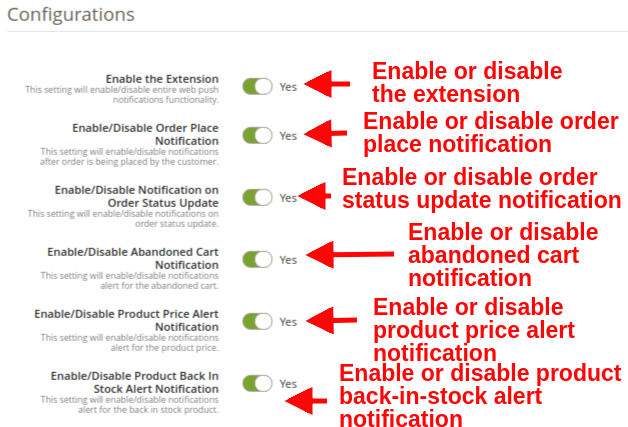
  • Activer l’extension: Cette option active ou désactive l’ensemble des fonctionnalités du module de notification Web Push de Magento 2 à l’aide d’un bouton bascule. En activant cette option, le client verra une fenêtre contextuelle de demande de notification push sur son écran.
  • Activer/désactiver la notification de commande : Ce paramètre active ou désactive les notifications une fois que le client a passé une commande. L’administrateur peut envoyer une notification d’état de la commande au client après avoir activé cette option.
Module de notification push Web Magento 2

  • Activer/désactiver la notification lors de la mise à jour de l’état de la commande : Ce paramètre activera ou désactivera les notifications sur la mise à jour de l’état de la commande.
  • Activer/désactiver la notification de panier abandonné : Ce paramètre activera ou désactivera les notifications lorsque le client abandonne son panier. Cette notification ne se déclenche que si le client a abandonné le panier.
  • Activer/désactiver la notification d’alerte de prix de produit : Ce paramètre activera ou désactivera l’alerte de notification pour le prix du produit. En cas de baisse du prix du produit, les abonnés au produit recevront une alerte de notification. Remarque : Ces paramètres ne sont applicables que lorsque les utilisateurs s’abonnent à la notification du produit.
  • Activer/désactiver la notification d’alerte de retour de produit en stock : Ce paramètre activera ou désactivera l’alerte de notification pour le stock de produits. Lorsque le produit en rupture de stock revient en stock, les abonnés au produit en seront informés. Remarque : Ces paramètres ne sont applicables que lorsque l’utilisateur s’abonne à la notification du produit.

3.1.2 Paramètres Firebase

Firebase fonctionne dans le backend en tant que service chargé de transmettre les notifications mobiles et de bureau aux utilisateurs lorsqu’ils accèdent à un site Web particulier. Ces paramètres sont généralement définis une seule fois lors de la configuration initiale du module.
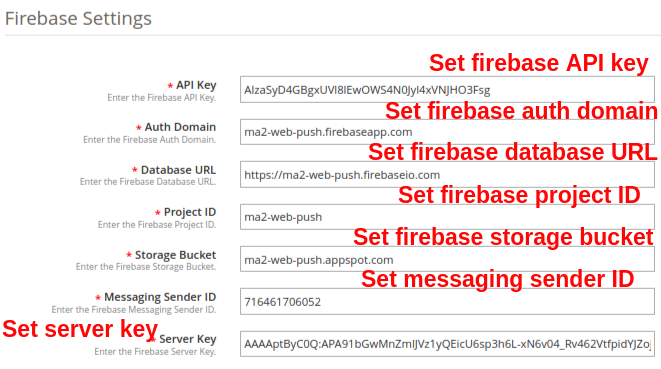
  • Clé API: Cette option vous permet de spécifier la clé API Firebase.
  • Domaine d’authentification: Cette option vous permet de définir la valeur du domaine d’authentification Firebase.
  • URL de la base de données : À l’aide de cette option, vous pouvez définir l’URL de la base de données Firebase.
  • Identifiant du projet : Cette option vous permet de définir l’ID du projet Firebase.
  • Seau de stockage : Avec cette option, vous pouvez spécifier le compartiment de stockage Firebase.
  • ID de l’expéditeur de la messagerie : Cette option définit l’ID de l’expéditeur de la messagerie Firebase.
  • Clé du serveur : Cette option définira la clé du serveur Firebase.

3.1.3 Paramètres de la boîte d’inscription au produit

Dans cet onglet du module de notification push de rappel de panier Magento 2, l’administrateur peut modifier les paramètres de la boîte d’inscription pour le produit. Les clients qui s’abonneront au produit recevront ses alertes de prix et de stock. Sous cet onglet, vous obtiendrez les options suivantes :
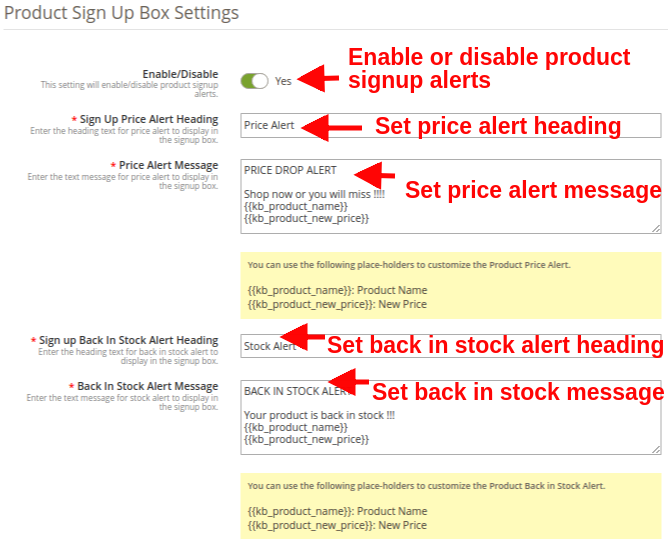
  • Activer désactiver: Cette option active ou désactive les alertes d’inscription au produit. S’il est activé, le module affichera la boîte d’abonnement dans le front-end du magasin où le client peut s’abonner à l’alerte de prix du produit ou à l’alerte de produit de retour en stock.
  • En-tête de l’alerte de prix : Ce champ vous permet de définir une rubrique pour la boîte de notification d’alerte de prix.
  • Message d’alerte de prix : Vous pouvez définir un message de notification push souhaité flashé sur la boîte d’abonnement aux alertes de prix.
  • S’inscrire Alerte de retour en stock Ce champ vous permet de définir un en-tête personnalisé pour la boîte de notification de retour en stock.
  • Message d’alerte de retour en stock : Vous pouvez définir un message de notification push souhaité clignotant sur la boîte d’alerte de retour en stock.
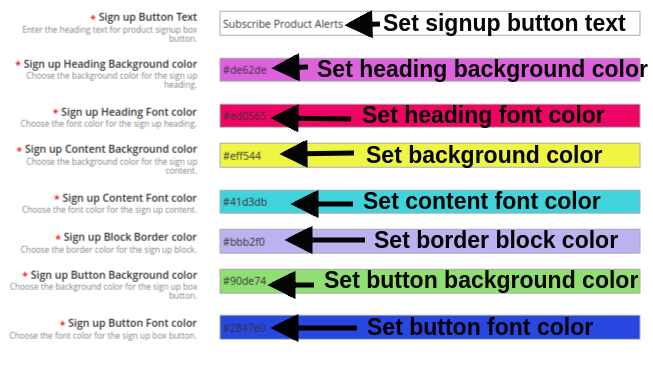
  • Texte du bouton d’inscription : Vous pouvez modifier le texte affiché sur l’abonnement au produit ou la fenêtre contextuelle d’inscription.
  • Couleur d’arrière-plan du titre : Vous pouvez modifier la couleur d’arrière-plan de l’en-tête de la boîte d’inscription.
  • Couleur de la police du titre : Cette option vous permet de modifier la couleur de police de l’en-tête de la boîte d’abonnement selon les besoins à l’aide de l’outil de sélection de couleur.
  • Couleur d’arrière-plan du contenu : Vous pouvez modifier la couleur d’arrière-plan de la zone d’abonnement à l’aide de cette option.
  • Couleur de la police du contenu : L’administrateur peut modifier la couleur de la police du texte de la boîte d’abonnement avec cette option.
  • Couleur de la bordure du bloc : Ce champ du module Web Push Notification vous permet de définir la couleur de la bordure de la boîte de notification d’inscription.
  • Couleur de fond du bouton d’inscription : Cette option vous permet de définir la couleur d’arrière-plan du bouton d’abonnement au produit affiché dans la zone d’inscription.
  • Couleur de la police du bouton d’inscription : Cette option vous permet de définir la couleur de police du texte du bouton d’abonnement au produit.

3.1.4 Paramètres de notification de bienvenue

Dans cette section du module de notification Web Push de Magento 2, l’administrateur peut personnaliser l’apparence de la boîte de notification de bienvenue. Cette boîte de notification de bienvenue s’affichera à l’avant du magasin lorsque le client entrera dans le magasin. Les utilisateurs peuvent cliquer sur le bouton d’approbation pour obtenir les notifications du site ou peuvent annuler l’option. Cette section contient les options suivantes :
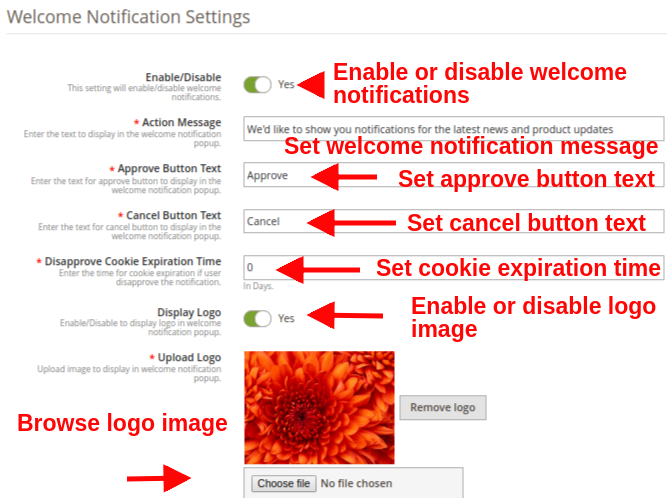
  • Activer désactiver: L’administrateur peut activer/désactiver cette boîte d’autorisation sur le frontend. Si elle est activée, la boîte d’autorisation sera affichée dans le front-end du magasin.
  • Message d’action : Cette option définit le texte d’affichage pour la fenêtre contextuelle de notification de bienvenue.
  • Approuver le texte du bouton : Vous pouvez saisir le texte d’affichage du bouton Approuver affiché dans la boîte de notification de bienvenue.
  • Annuler le texte du bouton : Vous pouvez saisir le texte d’affichage du bouton Annuler affiché dans la boîte de notification de bienvenue.
  • Refuser le délai d’expiration des cookies : Cette option définit le délai d’expiration du cookie si l’utilisateur désapprouve la notification. Par exemple, si cette valeur est définie sur 2 et que l’utilisateur clique sur le bouton Annuler/Refuser, la boîte d’autorisation de notification de bienvenue s’affichera pour cet utilisateur après deux jours.
  • Logo d’affichage : Cette option vous permet d’afficher/masquer le logo d’affichage pour la fenêtre contextuelle de notification de bienvenue.
  • Télécharger le logo : En utilisant cette option, vous pouvez parcourir et télécharger une image de logo souhaitée pour la fenêtre contextuelle de notification de bienvenue. Remarque : Le module de notification push Web permet à l’administrateur d’exécuter cron pour envoyer la notification push immédiatement ou après un délai déterminé.

Modèles 3.2

Web Push Notification For Magento 2 propose cinq modèles prêts à l’emploi par défaut qui sont entièrement personnalisables et offrent la possibilité de créer de nouveaux modèles selon les besoins de l’entreprise. Dans cette section, vous pouvez personnaliser ou ajouter un nouveau modèle de notification Web Push. Les cinq modèles de notification par défaut proposés incluent : 1. Alerte de notification de commande 2. Alerte de retour de produit en stock 3. Alerte de prix du produit 4. Alerte de panier abandonné 5. Alerte de mise à jour de l’état de la commande
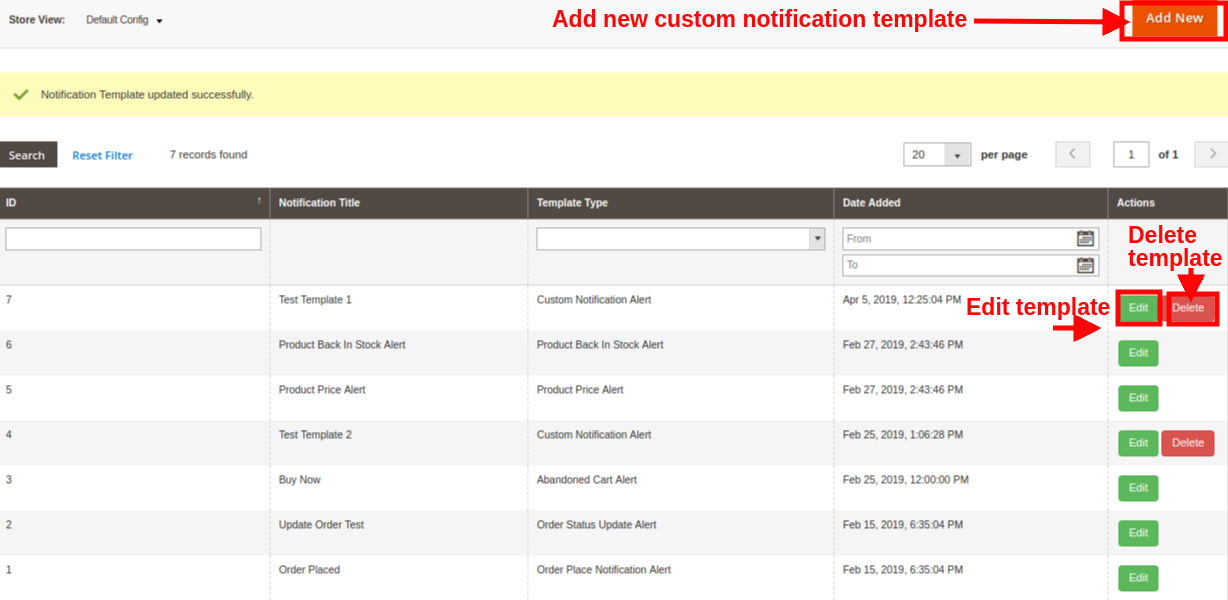

Remarque : Les modèles de notification par défaut peuvent être modifiés mais ne peuvent pas être supprimés par l’administrateur. Alors que les nouveaux modèles créés peuvent être modifiés ou supprimés de cette section.

3.2.1 Comment ajouter un modèle de notification personnalisé ?

Une option pour ajouter des modèles de notification push pour les navigateurs Web est fournie au niveau du back-office. Cliquez simplement sur le bouton “Ajouter un nouveau” pour créer un modèle de notification personnalisé. Remplissez les champs suivants afin de créer un nouveau modèle de notification pour le magasin.
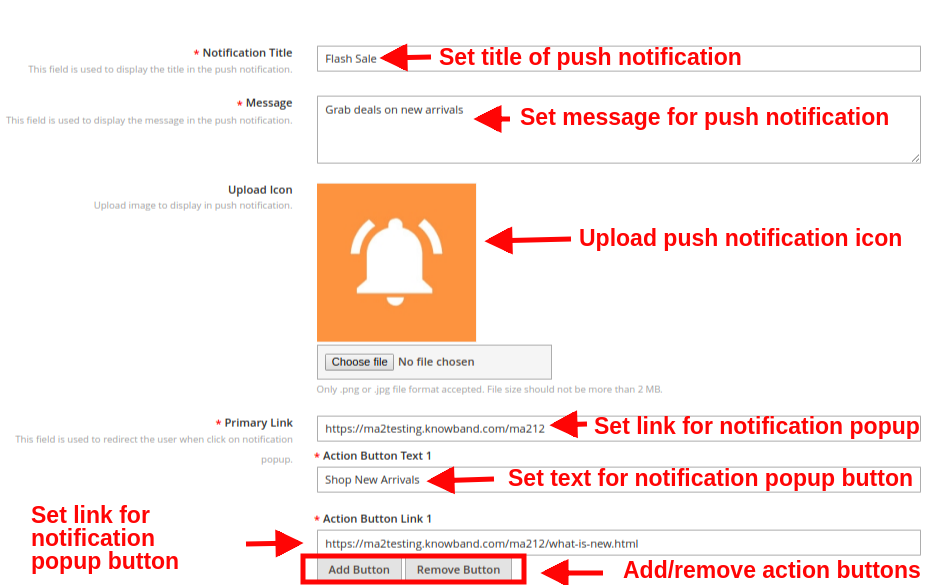
  • Titre de la notification : Avec cette option, l’administrateur peut définir un titre pour la notification Web push.
  • Message : à l’aide de cette option, vous pouvez définir un message personnalisé pour la notification Web push.
  • Icône de téléchargement : Ce champ vous permet de choisir l’icône souhaitée pour la notification push personnalisée.
  • Lien principal : avec cette option, vous pouvez définir un lien principal pour la notification push. Lorsque l’utilisateur clique sur la fenêtre de notification, il est redirigé vers ce lien spécifique.
  • Bouton d’action : vous pouvez ajouter plusieurs boutons d’action à afficher dans la boîte de notification push. Ces boutons peuvent être définis avec un texte différent et un lien de bouton d’action.
  • Après la saisie réussie des détails, le nouveau modèle personnalisé serait ajouté dans le tableau “Push Notification Template”. Remarque : L’administrateur peut ajouter le N de modèle personnalisé pour diverses offres promotionnelles comme la vente flash, achetez 2 obtenez 1, happy hours et plus encore. L’autre modèle de notification par défaut inclut :
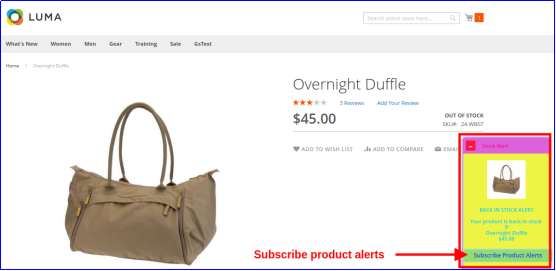
  • Alerte de retour de produit en stock : lorsque l’administrateur modifie le statut de la quantité de produit en stock à partir du back-end du module, des alertes push de retour en stock sont envoyées au client.
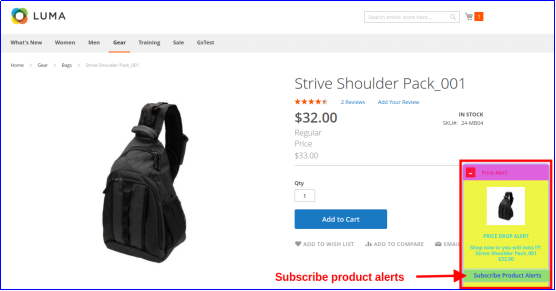
  • Alerte de prix du produit : Lorsque l’administrateur modifie le prix du produit et qu’il propose un prix réduit, la notification push d’alerte de prix est envoyée au client.
  • Alerte de panier abandonné : Ce module de notification push du navigateur Magento 2 envoie une notification de panier abandonné au client lorsqu’il quitte son panier.
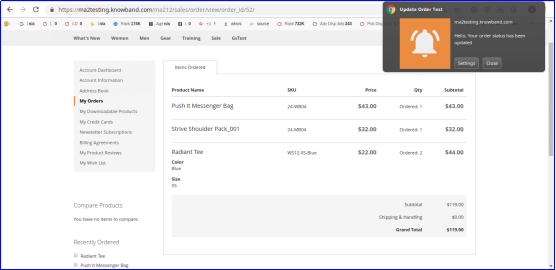
  • Alerte de mise à jour de l’état de la commande : lorsque l’administrateur modifie l’état de la commande, cette notification push de l’état de la commande est envoyée au client.
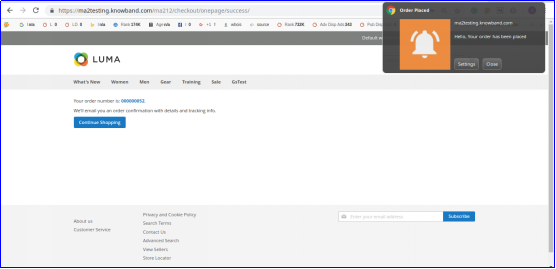
  • Alerte de notification de passation de commande : Au fur et à mesure que le client passe une commande, cette alerte lui est automatiquement envoyée.

3.3 Envoyer des notifications push

Le module de notification push de rappel de panier Magento 2 permet à l’administrateur d’envoyer des notifications push manuellement. Pour cela, vous devez sélectionner le modèle et envoyer l’heure de la notification push. Une fois la notification définie, vous pouvez la tester de deux manières : 1.L’administrateur peut s’enregistrer en tant qu’administrateur, puis tester la notification push. Cette alerte de notification n’est envoyée qu’à l’administrateur enregistré et non aux abonnés. 2.Si l’administrateur ne trouve aucun problème dans la notification push, il peut envoyer une notification push directement à tous les abonnés.
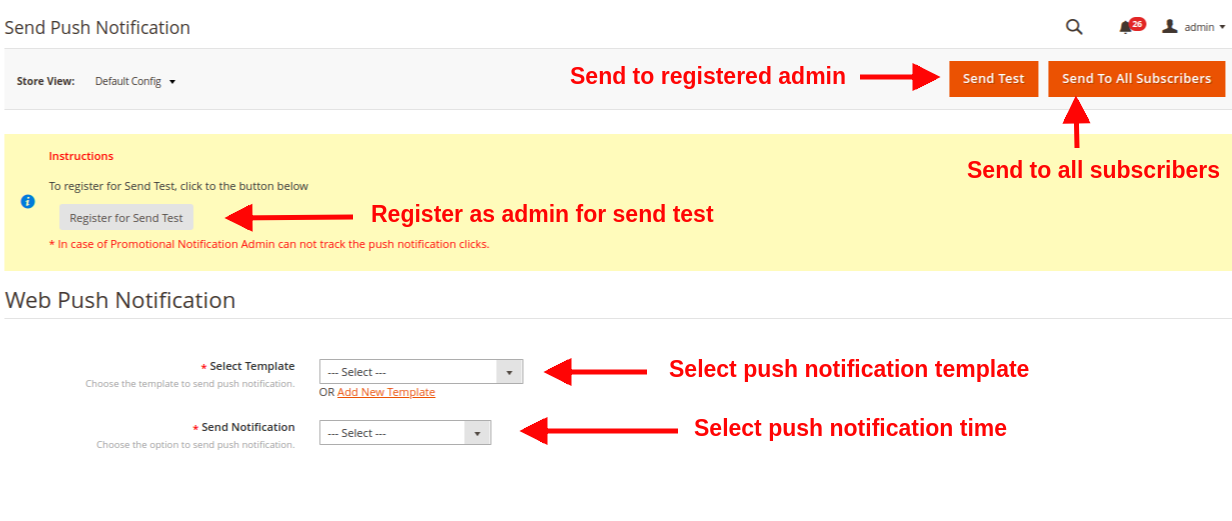
  • Sélectionner un modèle : cette option permet à l’administrateur de choisir le modèle de notification parmi ceux existants.
  • Envoyer une notification : l’administrateur peut envoyer la notification immédiatement ou à une heure planifiée.

Lorsque l’administrateur envoie une notification push à un moment donné, le cron doit s’exécuter manuellement. Voici les instructions cron : 1. Retarder la notification push CRON https://www.example.com/ma212/kbwebpush/index/delayPushCron/?SID=dgaqkeauhluhn4cmtaug3gahl2 2. Notification de panier abandonné CRON https://www.example.com/ ma212/kbwebpush/index/abandonedCartCron/?SID=dgaqkeauhluhn4cmtaug3gahl2

3.4 Retarder les notifications push

La notification Web Push pour Magento 2 permet à l’administrateur de programmer la notification à une heure particulière. Toutes les notifications programmées seront affichées dans l’onglet Push Delay Notification avec leur statut.

 

Abonnés 3.5

Dans cette section de l’extension Magento 2 Web Push Notifications, l’administrateur peut afficher la liste totale des abonnés qui ont autorisé les notifications push. Les enregistrements des utilisateurs qui refusent la notification push ne sont pas affichés dans ce panneau.

L’administrateur peut garder une trace des abonnés avec leurs détails tels que le nom du navigateur, la version du navigateur, la plate-forme, le type d’appareil, le pays, la durée de l’abonnement et le type d’utilisateur.

3.6 Abonnés au produit

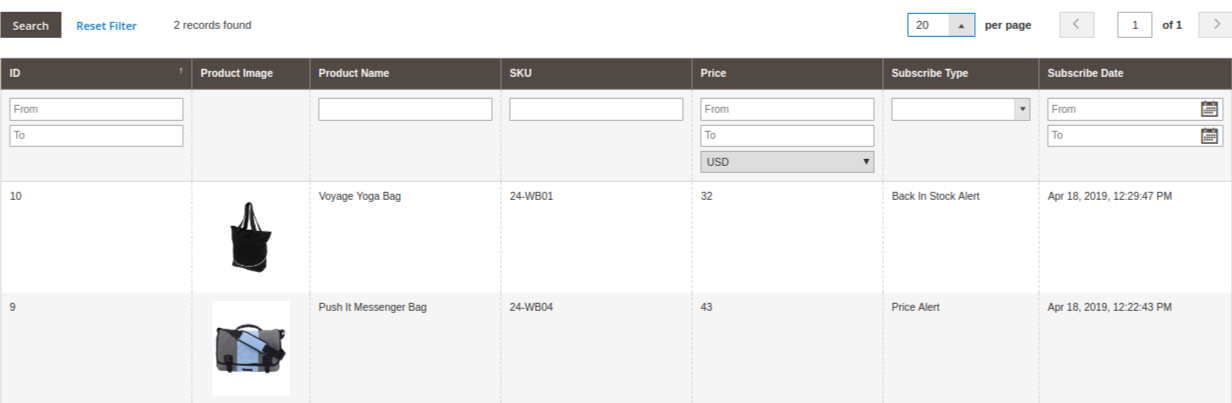
Web Push Notification For Magento 2 donne également une vue détaillée aux abonnés du produit ainsi que les détails de leur type d’abonnement. L’administrateur peut voir quel produit est abonné avec son nom, l’image du produit, le SKU du produit, le prix, le type d’abonnement et la date d’abonnement.
 

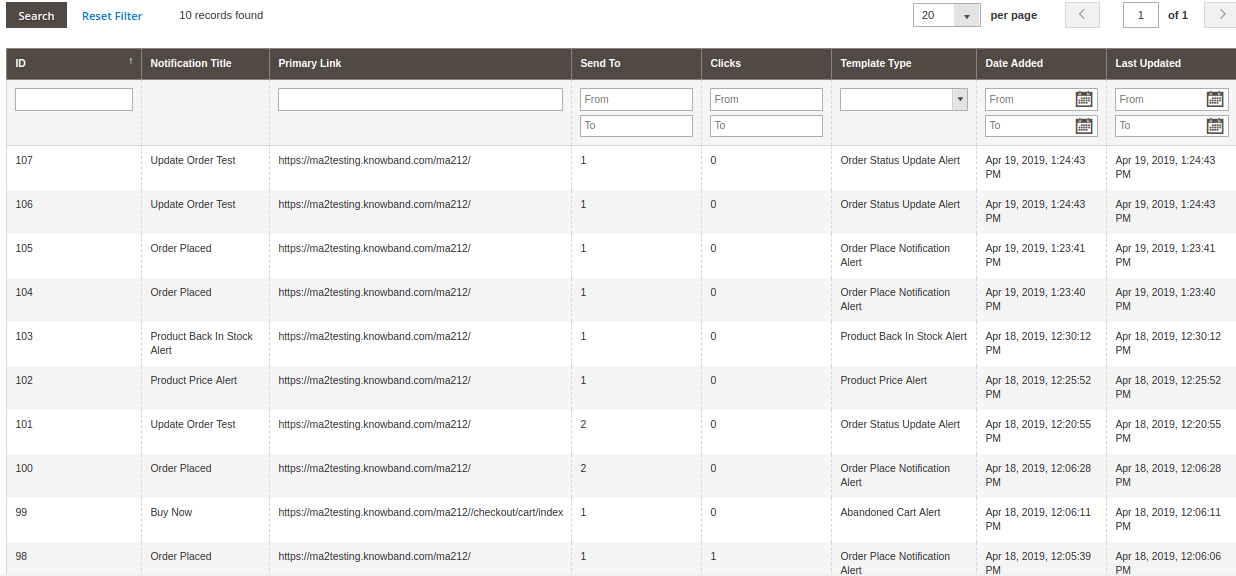
3.7 Histoire

Le module de notification Web Push de Magento 2 permet à l’administrateur du magasin d’afficher l’historique global des notifications Web push générées pour différents événements tels que la commande, la mise à jour de l’état de la commande, l’alerte de prix, le panier abandonné et autres. L’administrateur peut filtrer les résultats en fonction du type de notification push ou de la date de création. À partir de cette section, ils peuvent même voir le nombre total de clients qui ont reçu une notification push particulière.
Statistiques 3.8

L’extension Magento 2 Website Push Notification fournit une interface simple pour comprendre les analyses d’abonnement. L’administrateur peut facilement voir le nombre d’abonnés de bureau et d’abonnés mobiles. De plus, vous pouvez voir des abonnés particuliers via les navigateurs Chrome et Firefox.

Remarque:

  • Le nombre total d’abonnés correspond aux utilisateurs qui ont approuvé les notifications push pour leur système ou appareil. Cela inclut les abonnés de bureau et mobiles.
  • Le nombre total de campagnes correspond au nombre total de notifications push envoyées pour différents événements.
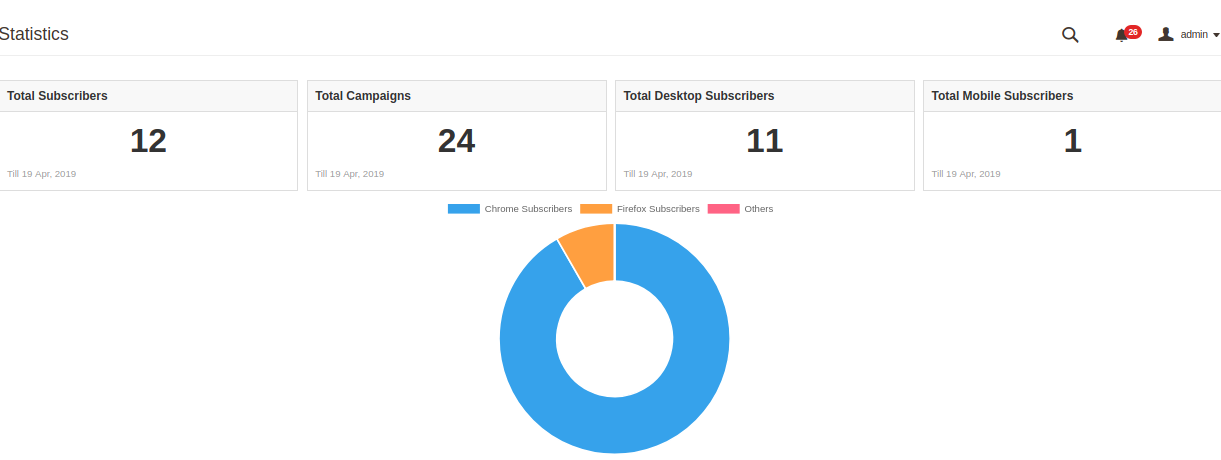
L’analyse du rapport peut également être effectuée à l’aide de statistiques graphiques, comme indiqué dans l’image ci-dessous, à l’aide de l’option de filtre.
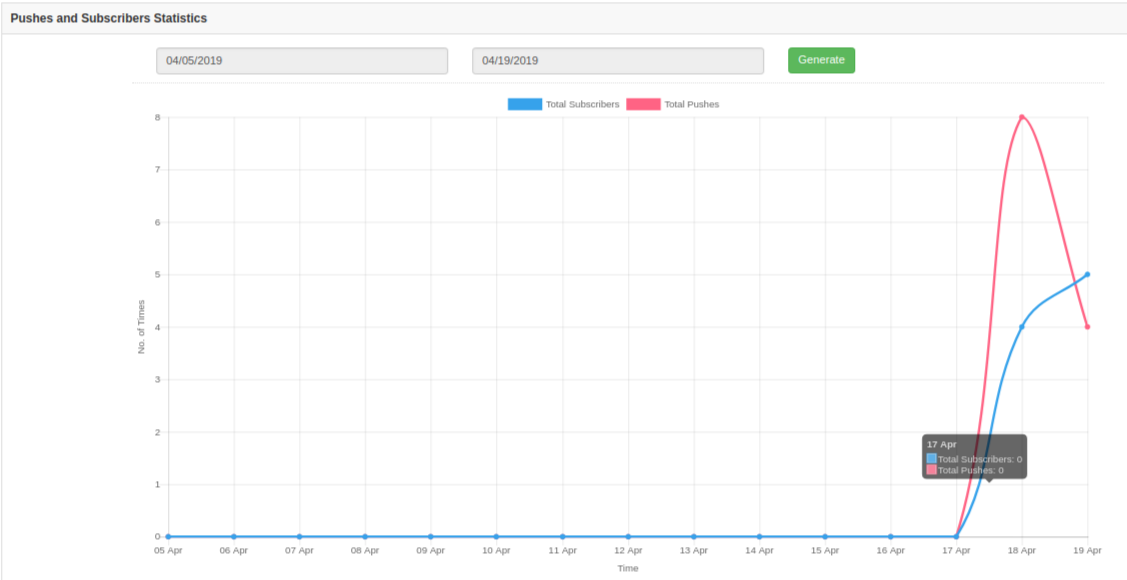
Ces statistiques graphiques fournissent des informations sur le nombre total d’abonnés et le nombre total de notifications push envoyées à ces abonnés.

Interface avant 4.0 de l’extension de notification du navigateur Magento 2

A) Boîte de notification de bienvenue
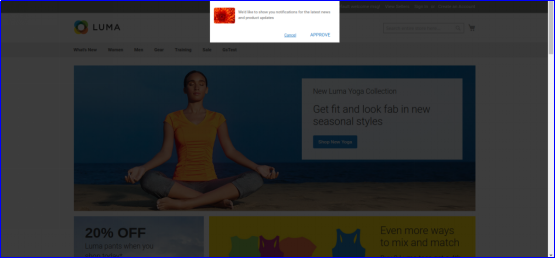
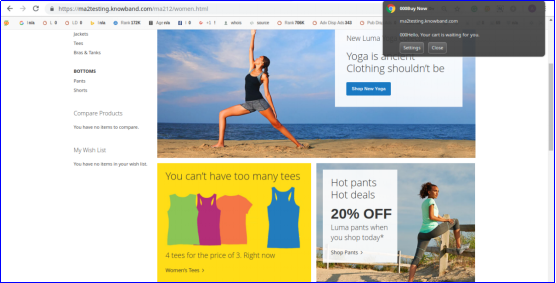
Cette boîte de notification de bienvenue contient des boutons pour approuver ou désapprouver les abonnements aux alertes. Lorsque l’utilisateur visite le site, cette fenêtre contextuelle d’abonnement s’affiche sur son devant, qu’il doit approuver ou refuser. S’ils “Refusent”, ils ne recevront aucune notification relative au site ou au produit. S’ils “approuvent”, ils recevront des alertes de vente, des informations sur les offres et des mises à jour relatives aux produits, telles que le retour en stock, les baisses de prix et les paniers abandonnés.

B) Alerte de notification de lieu de commande

C) Alerte de mise à jour de l’état de la commande
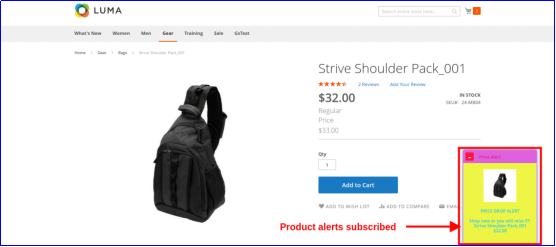
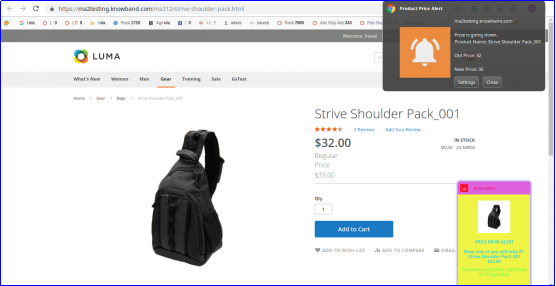
D)Alerte prix du produit

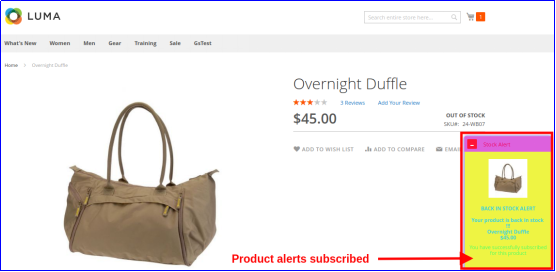
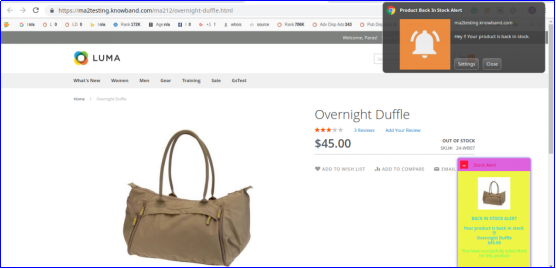
E)Alerte de retour de produit en stock

F) Alerte de notification de panier abandonné
Magento 2 Store Locator and Pickup Extension – Manuel de l’utilisateur

1.0 Présentation

Éliminez les coûts d'expédition inutiles et laissez les clients acheter les produits facilement et indépendamment des magasins physiques utilisant Magento 2 localisateur de magasin et extension de ramassage. Ce module ajoute un nombre illimité d'emplacements de collecte pour les activités en ligne, qui sont présentés aux clients en fonction de leur pays ou de leurs codes postaux. Les services de ramassage ajoutés à l'aide du module de ramassage en magasin Magento 2 sont utiles pour les clients dans la mesure où ils gagnent du temps et de l'argent. Le choix de cette option d’expédition lors de la commande aide les clients à trouver le point de vente le plus proche, où ils peuvent venir chercher leur commande facilement.

L'extension de ramassage en magasin Magento 2 offre aux clients une expérience hors ligne transparente qui reflète en fin de compte le processus de vente de votre entreprise. Le plug-in Google Maps Store Locator de Magento 2 augmente les volumes de trafic dans vos magasins physiques et améliore l'expérience d'achat des clients grâce à la fonctionnalité de prise en charge des commandes de bricolage. Avec le module de localisation de magasins Magento 2, vous pouvez afficher les emplacements des magasins dans une interface utilisateur agréable et soignée, ce qui aide efficacement les clients à vérifier la disponibilité des magasins et à interagir physiquement avec ceux-ci avant d'acheter un produit.

Fonctionnalités exceptionnelles du plug-in Google Maps Store Locator pour Magento 1.1

Pour permettre la livraison en libre service de produits dans différents points de vente physiques de votre marque de commerce électronique, analysez rapidement les fonctionnalités de l'extension de ramassage en magasin de Magento 2.

1. Le localisateur de magasins et l'extension de ramassage Magento 2 intègrent une fonctionnalité de ramassage en magasin rapide et optimisée dans votre magasin de commerce électronique pour répondre aux divers besoins des produits via les magasins hors ligne. Lors du paiement, les clients peuvent rechercher le magasin disponible le plus proche pour la collecte des commandes.

2. Le module de collecte de magasins Magento 2 permet aux administrateurs de créer et de personnaliser un nombre illimité de magasins de collecte pour leur entreprise.

3. Le plug-in Magento 2 Google Maps Store Locator ajoute une nouvelle méthode d'expédition lors de la commande du site, ce qui permet aux clients d'opter pour le service de recherche et de retrait pratique.

4. Avec l'extension de ramassage en magasin de Magento 2, l'administrateur peut configurer sans effort les magasins physiques existants à partir du back-office sans faire appel à aucune compétence en matière de codage.

5. Le localisateur de magasins Magento 2 et l'extension de ramassage nécessitent l'intégration de Google Map API Key pour afficher les magasins disponibles pour les utilisateurs de différents pays.

6. L'administrateur peut ajouter des détails de boutique hors ligne tels que le nom du magasin, l'adresse, le code postal, le pays, la latitude, la longitude et l'image de la boutique à partir du backend du module de localisation de magasins Magento 2.

7. Le plug-in de ramassage de magasin Magento 2 vous permet d'afficher l'emplacement du magasin sur la carte Google marquée d'une icône d'épingle. Pour localiser le magasin physique, l'administrateur doit déplacer le pointeur sur la carte à l'aide d'une fonction de zoom.

8. Si nécessaire, l’administrateur peut afficher les coordonnées de la boutique hors ligne, notamment le site Web, le numéro de téléphone, le fax et l’email professionnel.

9. Le plugin Magento 2 Google Maps Store Locator suggère au client les suggestions de magasin les plus pertinentes et les plus proches en fonction de l'adresse fournie.

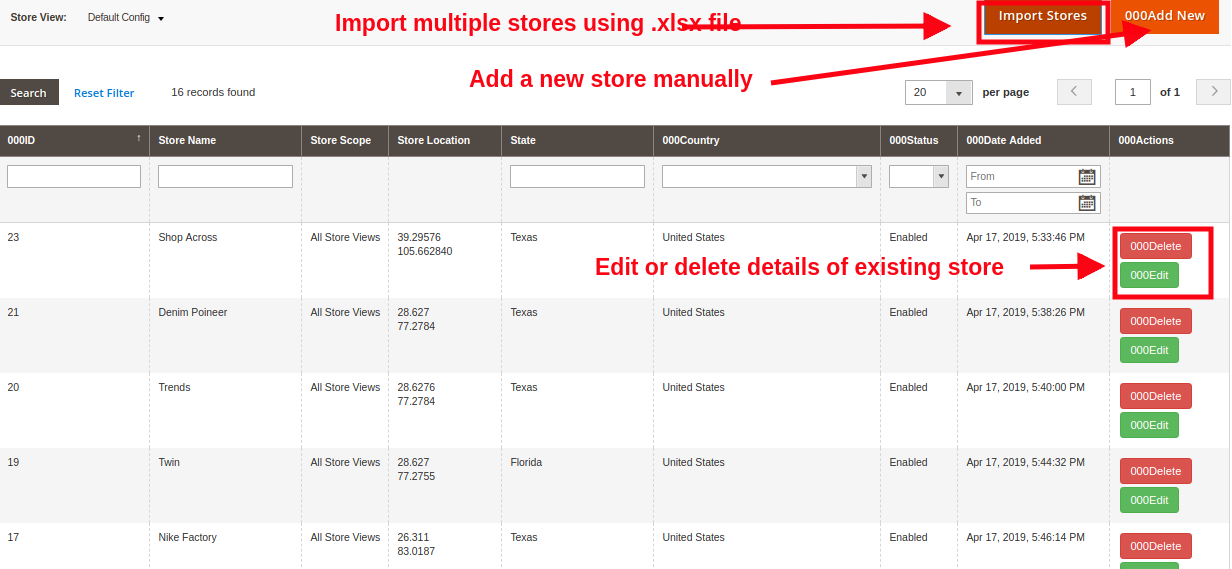
10. Le localisateur de magasins Magento 2 et l'extension de ramassage proposent deux méthodes pour ajouter de nouveaux magasins à la marque. L’une consiste à ajouter des magasins manuellement ou en un seul magasin en téléchargeant un fichier .xlsx à partir du back-office.

11. Toutes les fonctionnalités de localisateur de magasin et de ramassage peuvent être activées ou désactivées à partir du backend.

12. Chacun des magasins physiques peut être activé ou désactivé séparément à l'aide de cette extension de ramassage en magasin Magento 2.

13. Vous pouvez définir une image pour le pointeur Google Map à l'aide de ce module de collecte en magasin Magento 2.

14. Le module de localisation de magasin Magento 2 vous permet de définir un niveau de zoom par défaut pour la carte Google Map intégrée sur la page de localisation de magasin sur le frontend.

15. Avec le module de localisation et de ramassage de magasins Magento 2, le propriétaire du magasin peut afficher les distances physiques du magasin par rapport à l'emplacement du client, en miles ou en kilomètres.

16. Le localisateur de magasin et la section de ramassage peuvent être affichés sur la page d'accueil et dans le pied de page du site également.

17. L'administrateur a la possibilité de définir une URL personnalisée pour la page de recherche de magasin à l'aide de ce module de collecte Magento 2.

18. Pour lui donner un aspect attrayant, l’administrateur peut définir une image de page de destination pour la page de localisation de magasin avec l’extension de collecte en magasin de Magento 2.

19. L'administrateur peut donner des options de ramassage en magasin pour les pays sélectionnés uniquement.

20. Le plugin Magento 2 Google Maps Store Locator permet à l’administrateur de définir le type de taxe de traitement et le montant de l'enlèvement.

21. Le localisateur de magasins Magento 2 et l'extension de ramassage prennent en charge la compatibilité multilingue et multi-magasins.

Guide d'installation 2.0 deMagento 2 localisateur de magasin et extension de ramassage

1. Une fois que vous avez acheté le module de localisation Magento 2 Store dans la boutique Knowband, vous recevrez les fichiers suivants sur votre email enregistré:

  • Fichier de code source du localisateur de magasins Magento 2 et de l’extension de collecte au format de fichier zippé.
  • Manuel de l'utilisateur de Magento 2 localisateur de magasin et extension ramassage

2. Décompressez le paquet d'extension.

3. Créer un

4. Téléchargez le contenu extrait dans le dossier ci-dessus via un gestionnaire FTP (comme Filezilla ou WinSCP)

5. Maintenant, lancez les commandes ci-dessous pour installer le plugin:

Module php -f bin / magento: activer

L'extension Magento 2 Store Locator est maintenant installée et prête à être utilisée.

Interface d'administration 3.0 de l'extension de collecte en magasin de Magento 2

Juste après l'installation réussie du localisateur de magasins Magento 2 et de l'extension de ramassage sur votre site Web, vous pouvez ajouter et configurer des magasins physiques conformément aux exigences de l'entreprise. Parcourez les paramètres dans l'ordre donné: Panneau d'administration> Knowband> Store Locator and Pickup

L'interface d'administration simple à comprendre du module Magento 2 Store Locator est divisée en deux grandes sections à savoir:

1. Paramètres généraux 2.Gérer les magasins

Chacune de ces sections a été discutée en détail ci-dessous.

Paramètres généraux 3.1

Les paramètres généraux du localisateur de magasins Magento 2 et de l’extension de collecte vous proposent les configurations de base suivantes:

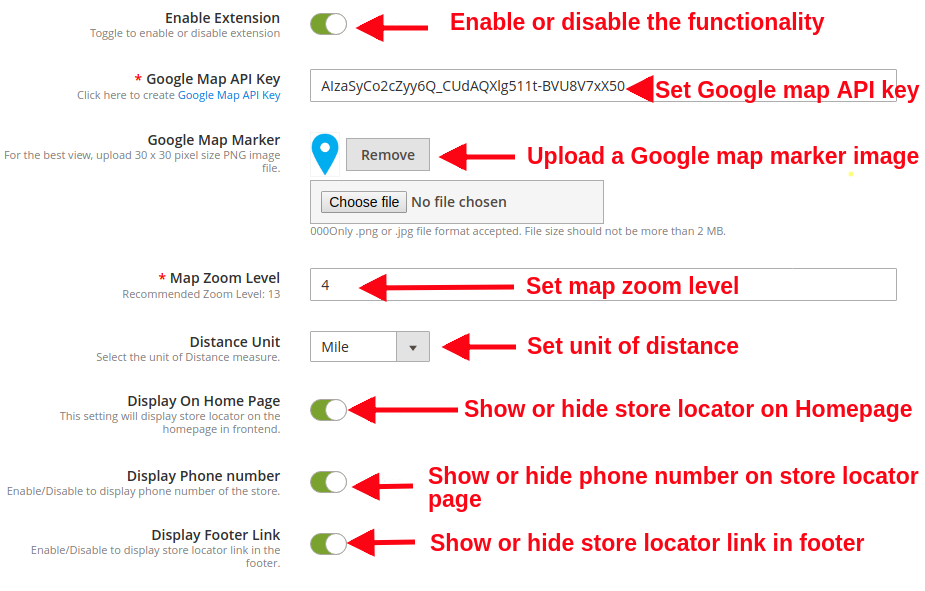
  • Activer désactiver:?The store admin can enable or disable the functionality of Magento 2 Google Maps Store Locator plugin just by toggling this button.
  • Clé de l'API Google Map:Définissez la clé API Google map dans ce champ. Le processus de génération d'une clé API a été discuté dans la section 3.1.1.
  • Google Map Marker: L'administrateur peut choisir l'image souhaitée comme marqueur Google Map.
  • Niveau de zoom de la carte: L'administrateur peut définir le niveau de zoom par défaut pour la carte de localisation.
  • Unité de distance: L'administrateur peut définir l'unité de distance en kilomètres ou en miles. Cette distance représente la portée de la boutique hors ligne à partir de l'emplacement exact du client.
  • Afficher sur la page d'accueil: L'administrateur peut décider s'il souhaite afficher ou masquer l'option de recherche de magasin sur la page d'accueil.
  • Numéro de téléphone affiché: Activez ou désactivez cette option pour afficher ou masquer les détails du contact pour le magasin.
  • Afficher le lien de pied de page: L'activation ou la désactivation de cette option affiche ou masque le lien du localisateur de magasin dans la section de pied de page.

  • Footer Link Text: Cette option définit le texte du lien de localisateur de magasin indiqué dans la section de bas de page du site Web.
  • Clé URL de la page de localisateur de magasin: Cette option définit une URL de page personnalisée pour la page de localisateur de magasin.

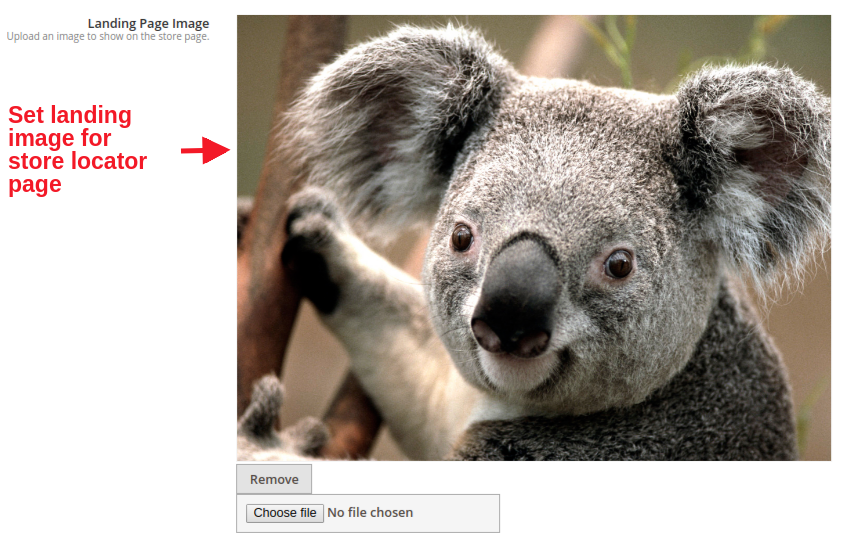
  • Image de la page de destination: Cette option définit l'image de la page de destination pour la page de localisation du magasin. Il suffit de parcourir et de choisir le fichier de votre choix.

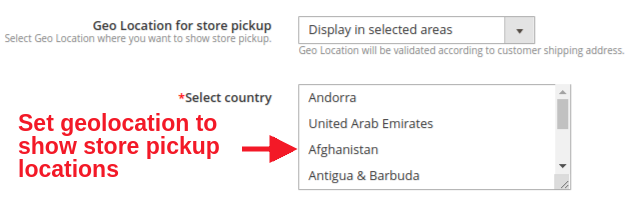
  • Emplacement géographique pour le ramassage en magasin: L'administrateur peut définir l'option s'il souhaite afficher la fonctionnalité de localisateur de magasins dans des zones sélectionnées ou dans le monde entier.
  • Choisissez le pays: Cette option vous permet de définir plusieurs pays dans lesquels les options de ramassage en magasin seront fournies aux clients.

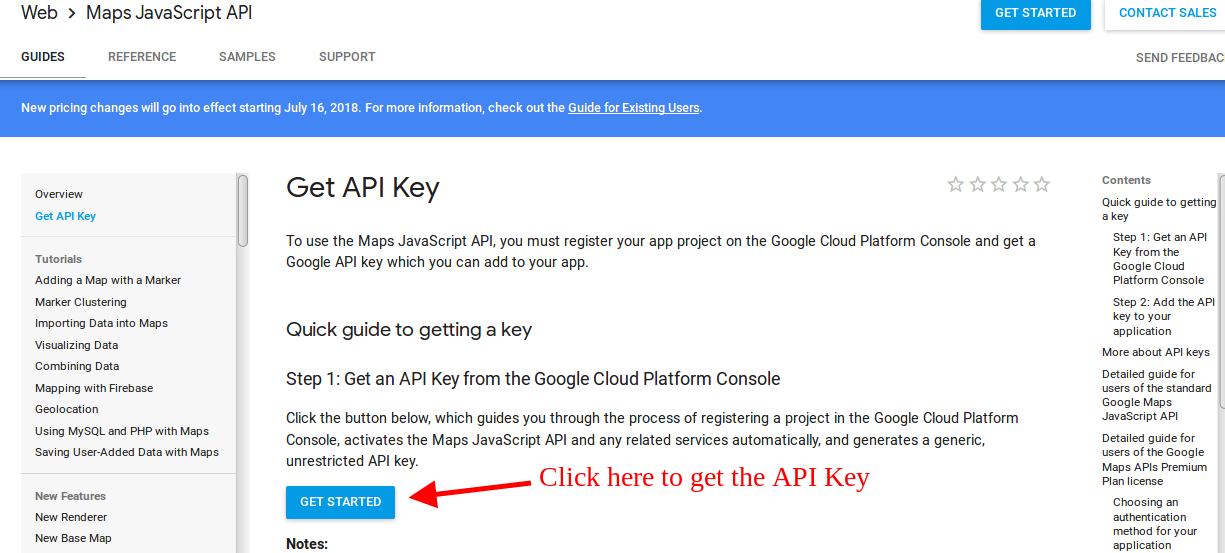
3.1.1 Comment générer la clé de l'API Google Map

L'administrateur de la boutique e-commerce peut générer la clé API Google en procédant comme suit:

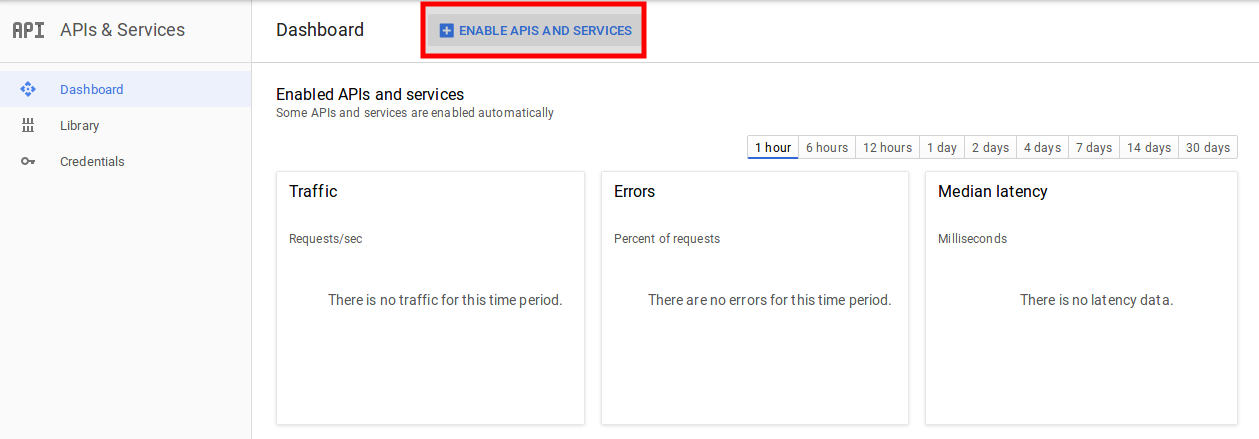
  • Cliquez sur le bouton "Commencer":

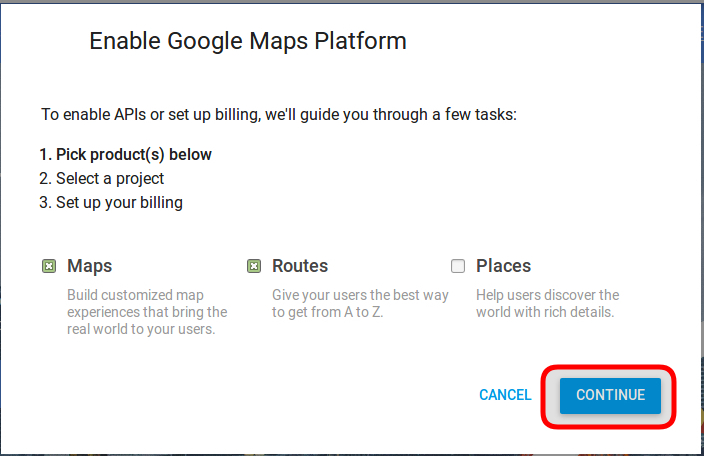
Ramassez les produits:Lorsque l'administrateur cliquera sur le bouton "Commencer", cette fenêtre s'affichera.


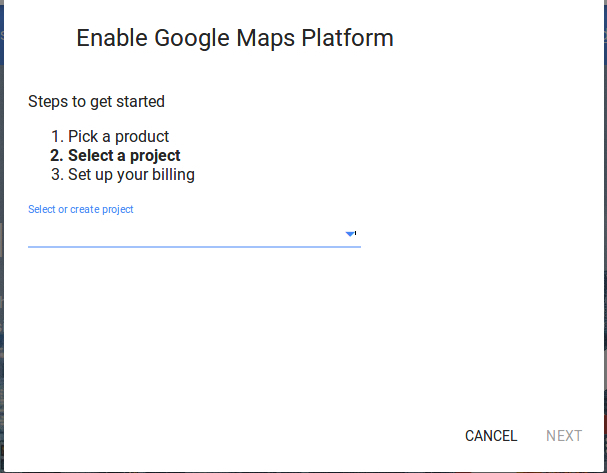
Sélection du projet:L'administrateur du magasin de commerce électronique peut sélectionner ou créer un projet.

1. Sélectionnez un projet:

2. Créer un nouveau projet:


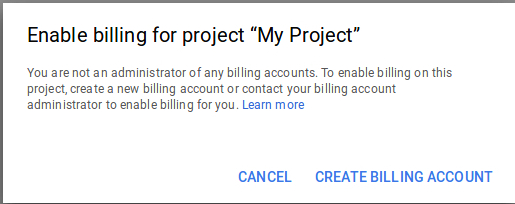
Configurez la facturation:L'administrateur de la boutique de commerce électronique peut maintenant configurer la facturation.


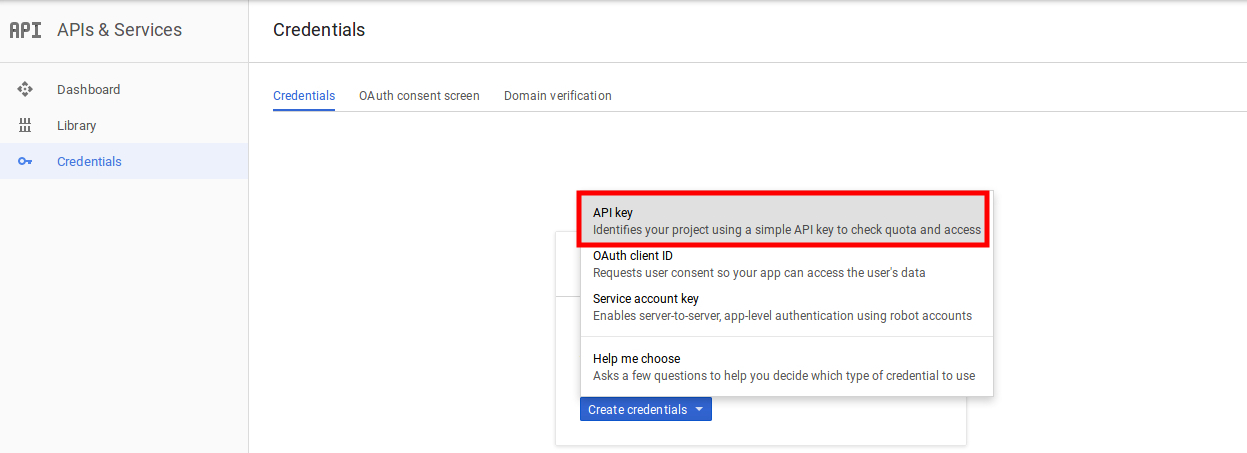
Après facturation, l’administrateur du magasin peut obtenir sa clé d’API Google Map. Sur le


L'administrateur du magasin peut sélectionner l'option de clé d'API:


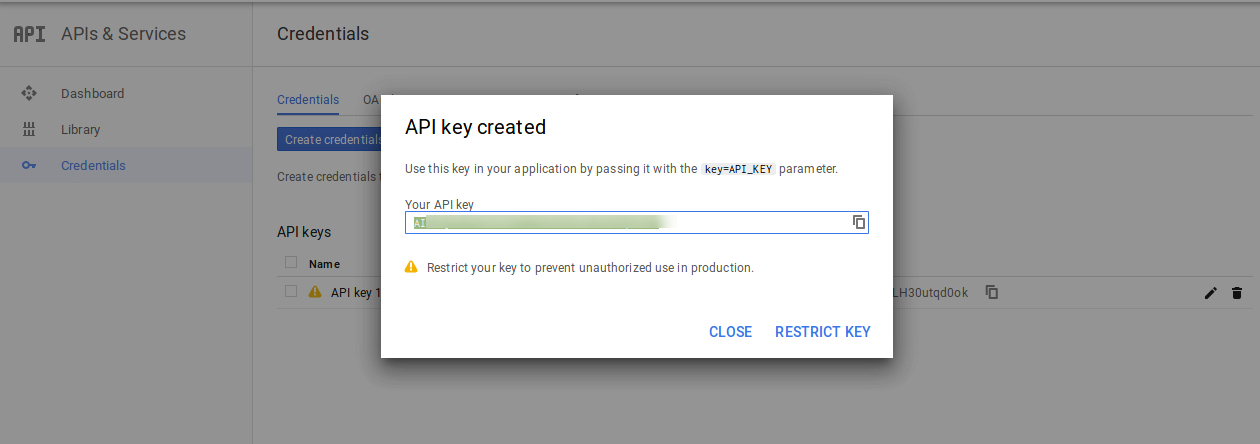
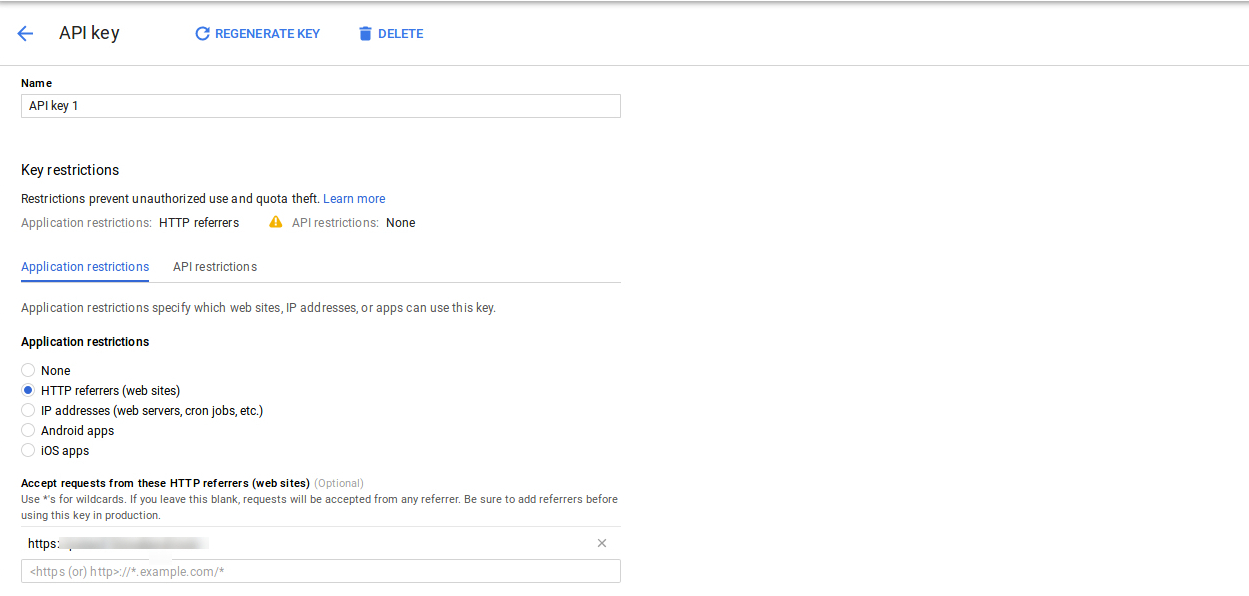
L'administrateur peut sélectionner l'option restreindre la clé dans la boîte de dialogue pour définir une restriction de navigateur sur la clé API.

dans le


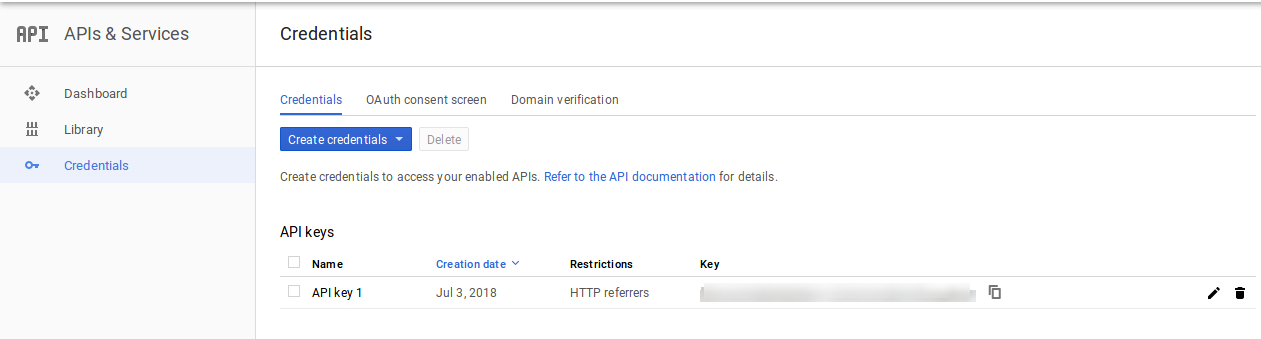
Ainsi, l’administrateur peut définir la clé de l’API Google Map.

3.2 Gérer les magasins

Le propriétaire des magasins de commerce électronique peut ajouter de nouveaux magasins physiques pour leur marque dans cette section d'administration. Ils peuvent configurer les détails des magasins existants ou les supprimer directement de cet endroit. De cette façon, l'addon de localisation Prestashop Store permet à l'administrateur d'ajouter, de supprimer et de modifier les détails liés à la boutique.

De plus, cette interface d'administration vous donne une vue complète de la liste des magasins hors ligne existants.

L'administrateur du magasin peut facilement ajouter un magasin à partir du panneau d'administration. Après avoir cliqué sur "ajouter

De nouveaux magasins physiques peuvent être ajoutés de deux manières: 1. Ajout de magasins manuellement 2. Importation de magasins à l'aide d'un fichier .xlsx

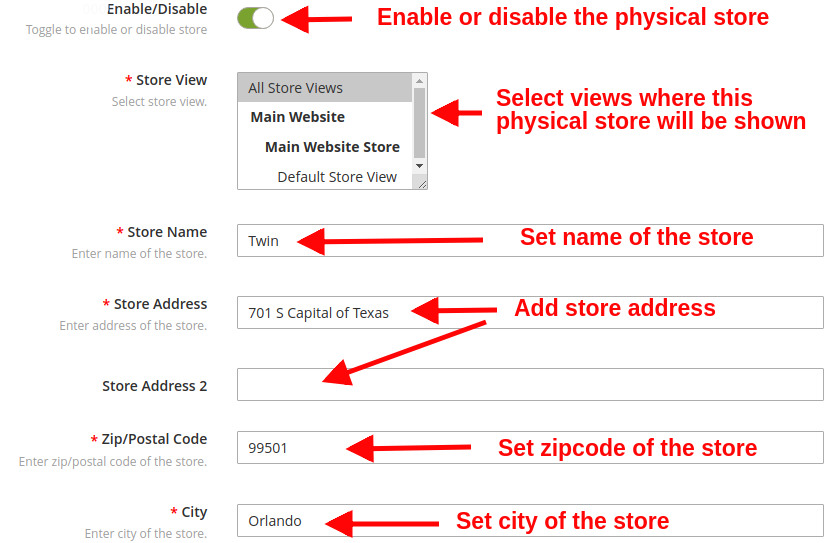
1) Ajout manuel de magasins

  • Activer désactiver: Cette option affiche ou masque le magasin physique particulier.
  • Vue magasin: Cette option vous permet de sélectionner toutes les vues de magasin pour lesquelles ce magasin physique est visible.
  • Nom du magasin: Vous pouvez définir le nom de votre magasin en utilisant cette option.
  • Adresse du magasin: Vous pouvez définir l'adresse du magasin.
  • Zip / code postal: Cette option vous permet de définir le code postal ou le code postal du magasin.
  • Ville: Cette option vous permet de définir la ville du magasin.

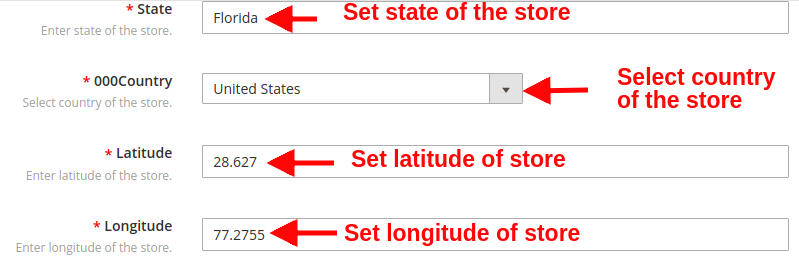
  • Etat: Cette option définira l'état du magasin.
  • Pays: Cette option définit le pays du magasin.
  • Latitude: Cette option définit la valeur de latitude du magasin.
  • Longitude: Cette option définit la valeur de la longitude du magasin.

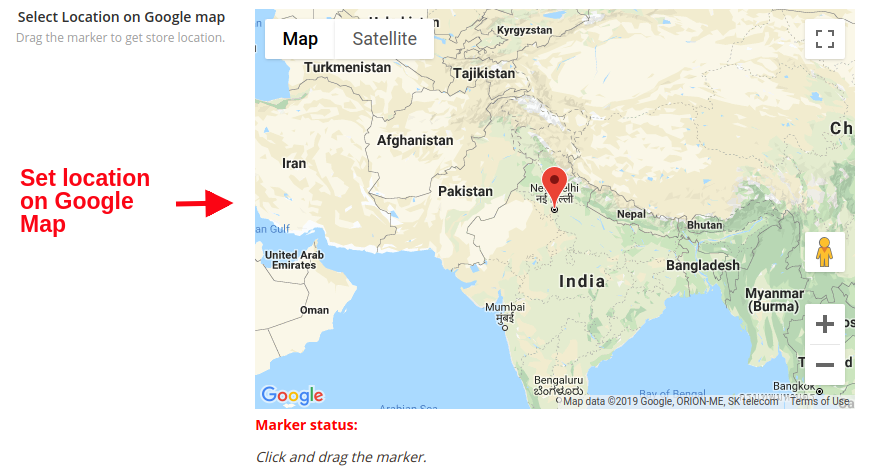
  • Localisation sur Google Map: cette option vous permet de pointer l'adresse du magasin sur Google Map à l'aide de l'icône de localisation.

  • Site internet : Cette option définit le lien vers le site officiel de la boutique.
  • Numéro de contact: Cette option définit le numéro de contact du magasin.
  • Fax: Vous pouvez définir les détails de télécopie du magasin physique.
  • Email: Cette option vous permet de définir l'adresse e-mail de contact du magasin.
  • Image de magasin: En utilisant cette option, vous pouvez télécharger une image souhaitée pour le magasin.

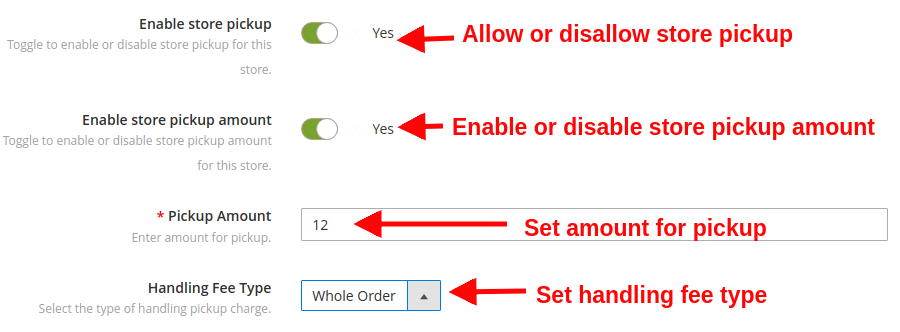
  • Activer le ramassage en magasin: Cette option activera ou désactivera la fonctionnalité de ramassage en magasin. Ceci peut être utilisé lorsque le stock de produit est épuisé.
  • Activer le montant de ramassage en magasin: Cette option vous permet d'activer ou de désactiver le montant de ramassage en magasin, le cas échéant, en fonction des besoins de l'entreprise.
  • Quantité de ramassage: Cette option vous permet de définir le montant du retrait de la commande par le client.
  • Type de frais de traitement: Avec cette option, vous pouvez sélectionner le type de frais de prise en charge. Trois options sont proposées dans cette catégorie: par produit, par quantité et par commande.

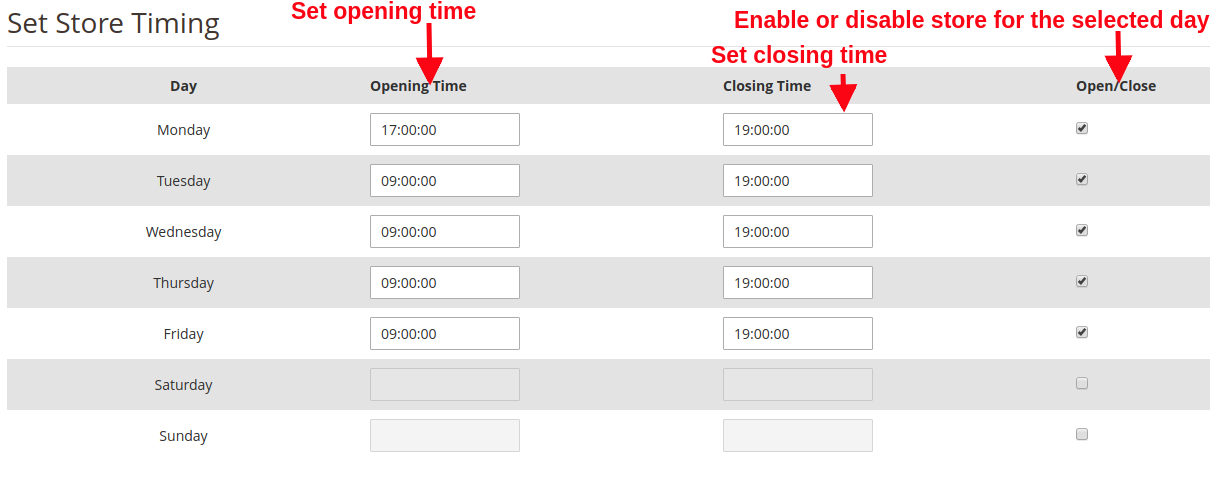
  • Moment de magasin: Avec cette option, vous pouvez sélectionner l’heure d’ouverture et de fermeture du magasin tous les jours de la semaine. Pour que la collecte ne soit pas prise en charge un jour donné, vous pouvez simplement décocher la case à cocher Ouvrir / Fermer.

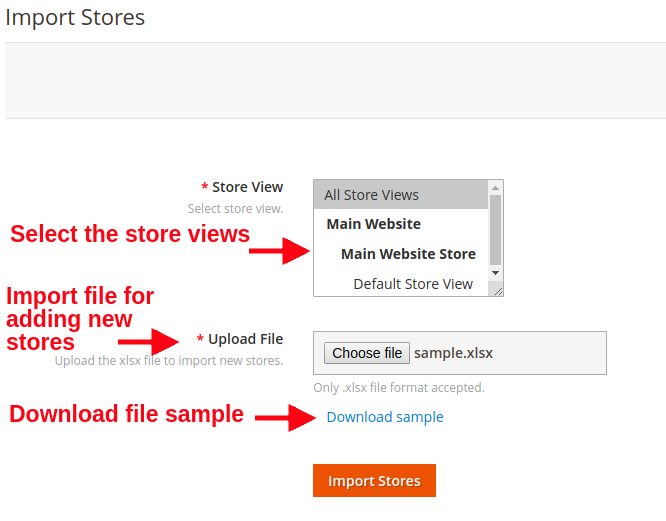
2) Importation de magasins à l'aide d'un fichier .xlsx

  • Vues de magasin: Sélectionnez les vues de magasin où les magasins importés seront visibles.
  • Téléverser un fichier: À l'aide de cette option, vous pouvez télécharger le fichier .xlsx afin d'importer de nouveaux magasins physiques.
  • Exemple de téléchargement du fichier: Téléchargez un exemple de fichier pour vérifier la manière de répertorier les informations de magasin dans un format de fichier .xlsx.

Interface frontale 4.0 du plugin de localisation de magasins Google Maps dans 2 de Magento

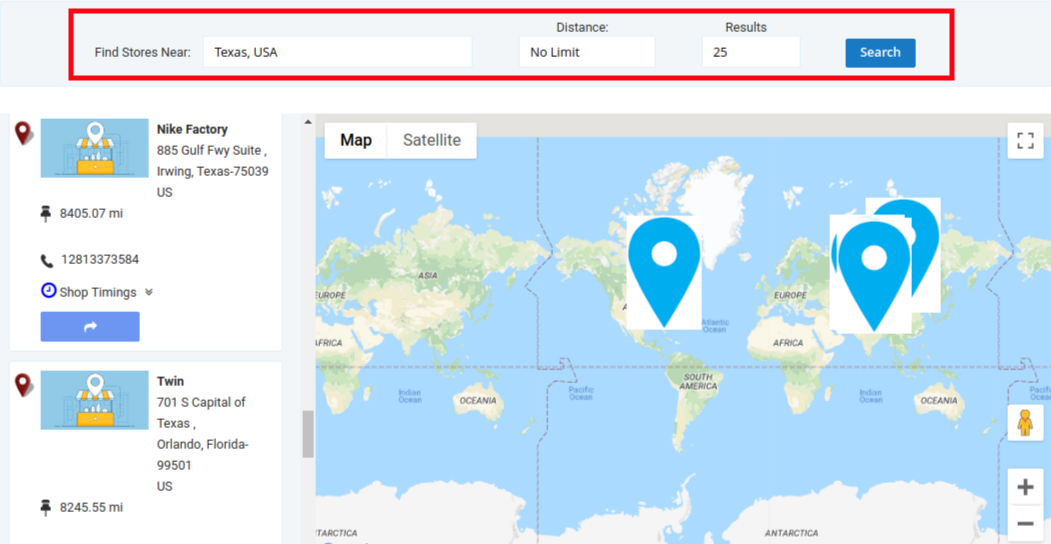
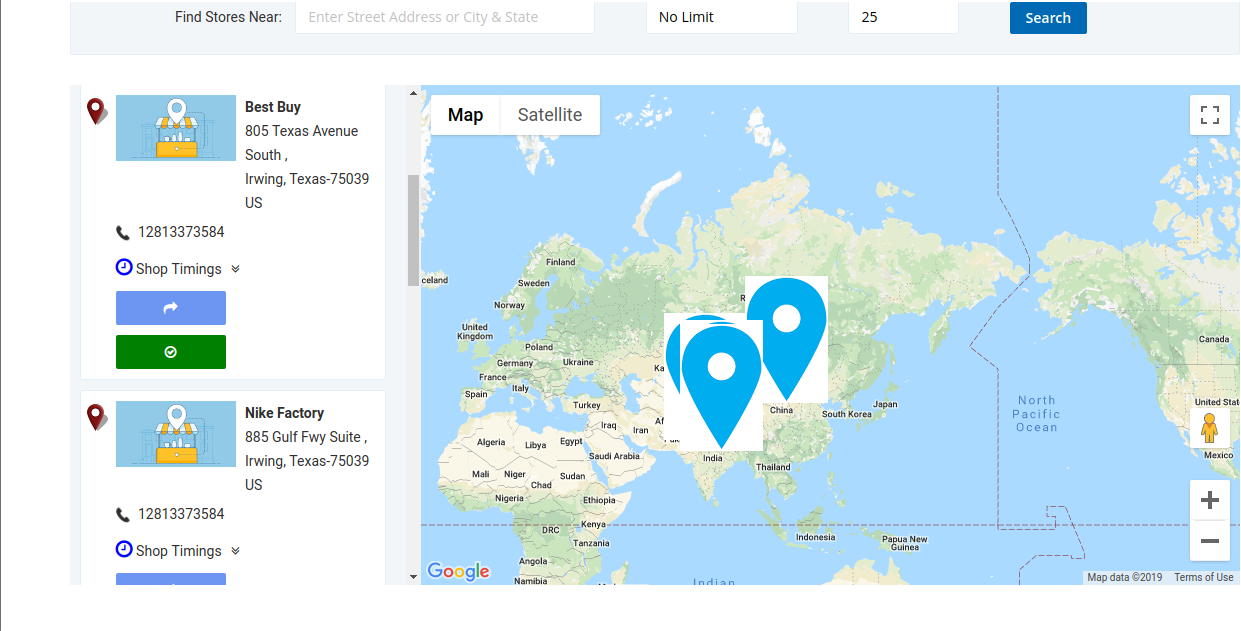
A) À l'avant, les clients peuvent trouver les magasins à proximité directement à partir de la page d'accueil.

Ils peuvent localiser le magasin le plus proche en entrant une adresse de référence facilement accessible depuis leur emplacement réel. Pour l'adresse / ville / état fourni, une liste de recommandations de magasin est montrée au client. Les clients peuvent voir les détails de l'un de ces magasins physiques et peuvent retirer leurs produits.

De plus, ils peuvent vérifier les coordonnées, le nom, la distance et les horaires d'ouverture de la boutique. Par conséquent, de cette façon, les clients obtiennent leur produit plus rapidement, facilement et sans payer de frais d'expédition supplémentaires.

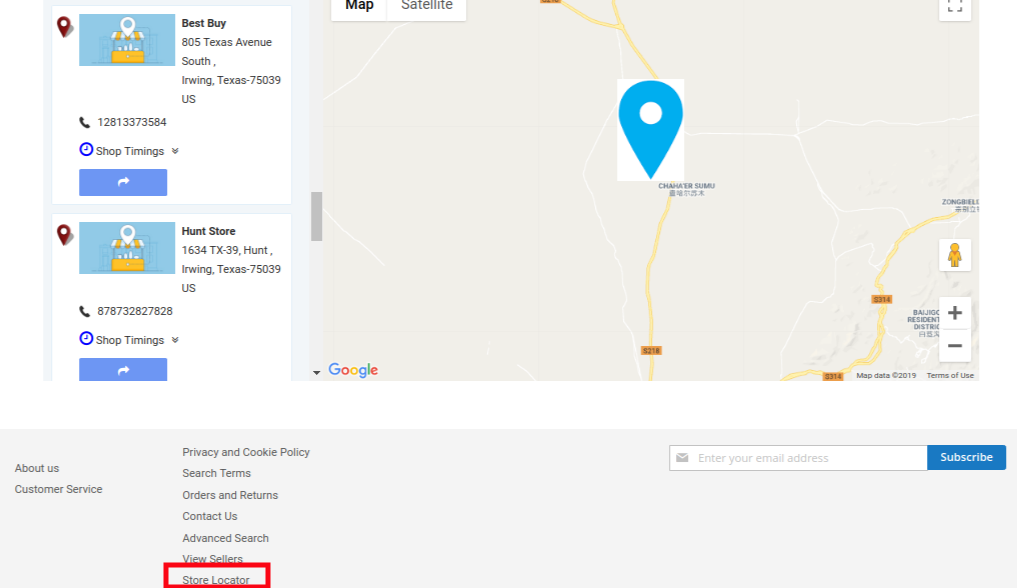
B) lien de magasin dans la section de pied de page

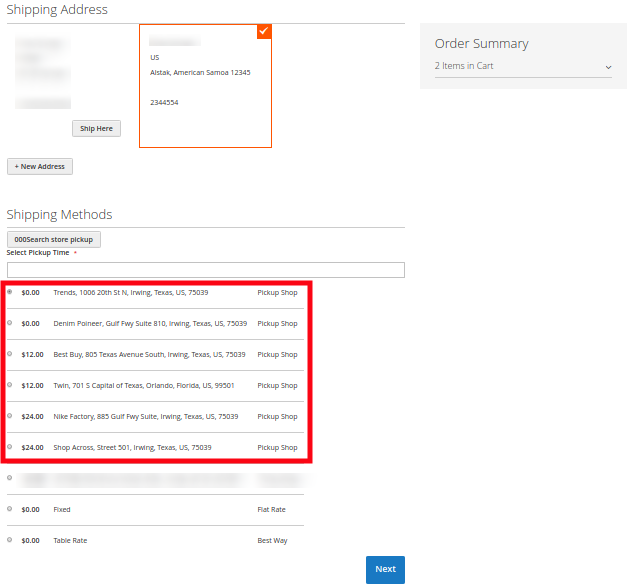
C) Options d'emplacement de magasin sur la page de paiement
Ici, le client peut sélectionner l'option de ramassage pour son produit. Notez que d'autres méthodes d'expédition sont également disponibles ici.


Les clients peuvent voir le magasin sur le front-end comme ceci:

Les clients peuvent facilement passer leurs commandes de ramassage en sélectionnant la date et l'heure souhaitées.

Notez que l'option "Rechercher dans le magasin" est également fournie. Les clients peuvent cliquer sur cette option lorsqu'ils souhaitent voir les détails complets des magasins répertoriés. En cliquant sur le bouton, une fenêtre apparaîtra dans l'image ci-dessous.

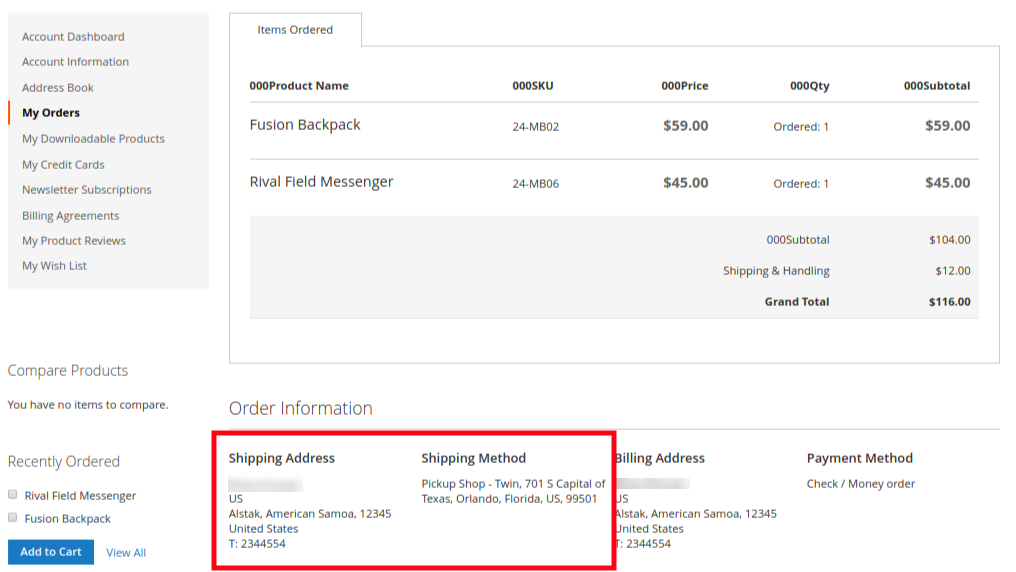
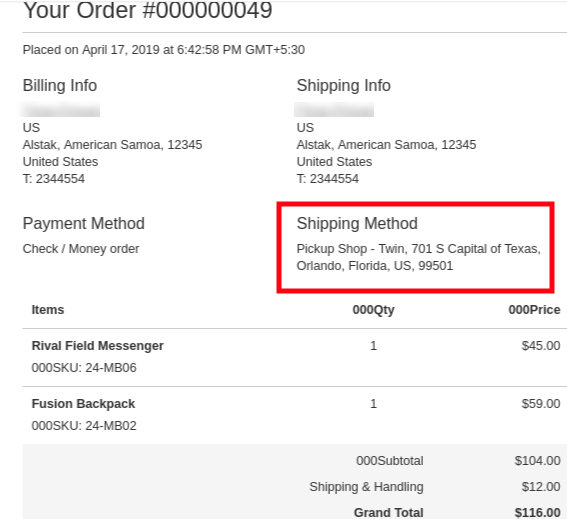
D) Détails du ramassage une fois la commande terminée


E) Après avoir passé une commande, le client recevra un email confirmant les détails du ramassage de la commande.


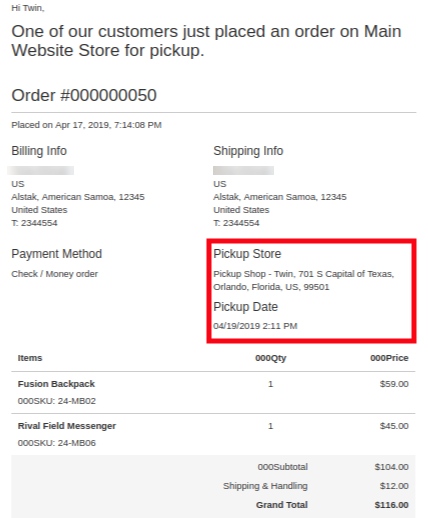
F) Le propriétaire de la boutique physique reçoit également un e-mail confirmant la commande d'enlèvement passée par le client.

De cette façon, le marchand de la boutique en ligne peut afficher plusieurs magasins physiques sur le site Web à l'aide de Google Maps et permettre aux utilisateurs en ligne de récupérer la commande dans la boutique elle-même. Le module de localisation et de retrait de magasins Magento 2 est hautement personnalisable et permet d'afficher plusieurs magasins sans aucune restriction. L'e-commerçant peut afficher une option de retrait en magasin sur la page de paiement. Les utilisateurs en ligne peuvent sélectionner le magasin le plus proche et récupérer leurs commandes selon leurs préférences. Ils n'ont pas à payer de frais de livraison pour le produit commandé. le

Pour plus de détails sur ce localisateur de magasins et l'extension de collecte Magento 2, veuillez visiter:

Magentop?module?link

Magento

Magento?Front-end?Demo


12 façons de réduire l'abandon du panier

"Cet article traite de l'abandon du panier et couvre des sous-sujets tels que les raisons de l'abandon du panier, les statistiques d'abandon du panier, et il vous fournit également des solutions d'abandon du panier qui vous aideront à réduire l'abandon du panier sur votre site Web."

Les chariots abandonnés sont un casse-tête pour les propriétaires de sites Web. Il est pénible de voir les acheteurs ajouter des articles dans le panier, mais décider ensuite de renoncer à l'achat sur la page de paiement. Bien qu'il ne soit pas entre nos mains de contrôler les paniers abandonnés, il existe cependant certains moyens de réduire l'abandon des paniers d'achat.

Qu'est-ce que l'abandon du panier?

Lorsqu'un utilisateur ajoute un article à son panier mais le quitte sans terminer l'achat, il s'agit de l'abandon du panier.

Raisons d'abandon du panier

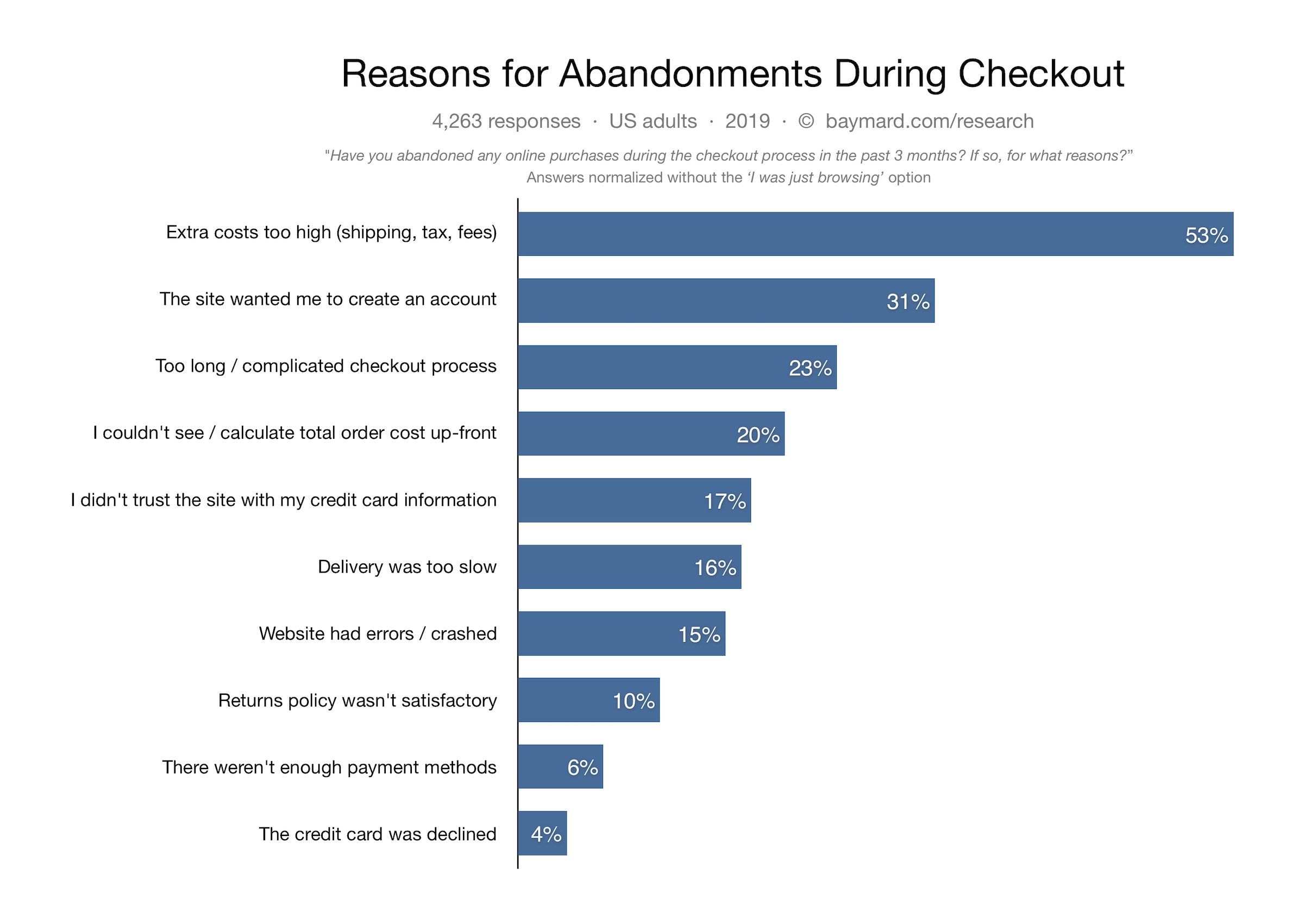
Voici quelques-unes des principales raisons de l'abandon du chariot selon le Baymard Institute.

Frais de port élevés Inscription obligatoire Paiement long et compliqué Erreurs internes du site Web Problèmes de sécurité Livraison tardive Politique de retour insatisfaisante Pas assez d'options de paiement

[Caption id = "attachment_551122" align = largeur "de AlignCenter" = "2400"] Source de l'image: Baymard Institute[/ Caption]

Statistiques d'abandon de panier

Baymard Institute a collecté les statistiques d'abandon de panier de divers sites Web de commerce électronique et a constaté que le taux moyen d'abandon de panier était de près de 70%, c'est-à-dire que 7 acheteurs sur 10 abandonnent leur panier pour une raison quelconque.

Statesman confirme également la même chose. Et selon les statistiques partagées par Barilliance, les chariots abandonnés sont principalement visibles sur les appareils mobiles.

Comment réduire l'abandon du panier d'achat?

Comme ce serait irritant de voir des centaines ou des milliers de visiteurs sur la page de paiement, mais de partir sans rien acheter. En tant que propriétaire d'un site Web, il est désagréable de perdre ces perspectives. Mais salut! Cela arrive avec toutes les entreprises en ligne et comme tout le monde, vous devriez également chercher des moyens de minimiser les chariots abandonnés. Après avoir connu les raisons de l'abandon du panier, voyons comment vous pouvez réduire le taux d'abandon du panier sur votre site Web de commerce électronique.

1. Fournir une vision claire de l’ensemble

Les gens ne s'attendent généralement pas à ce que la valeur du panier dépasse très élevée sur la page de paiement. Mais parfois, les frais supplémentaires comme les frais d'expédition, les frais de livraison, les taxes, les frais cachés et les surtaxes créent une énorme différence entre la valeur du produit et la valeur du panier. Assurez-vous d'éviter cela. Soyez transparent sur les coûts globaux. Affichez-le d'avance au moment de l'achat. Ce faisant, au moins, vous ne surprenez pas vos clients plus tard et leur donnez une idée claire du prix total à l'avance. Ou vous pouvez simplement offrir la livraison gratuite. C'est l'un des meilleurs moyens de réduire l'abandon des paniers d'achat. Pour ajuster les frais de port, vous pouvez augmenter légèrement le prix du produit. En relation:Stratégies de livraison gratuite: Pourquoi offrir? Comment offrir? Quand offrir?

2. Instaurez la confiance grâce aux badges de sécurité

Une autre solution pour réduire l'abandon de panier consiste à afficher des badges de sécurité. Les acheteurs en ligne sont très préoccupés par le partage des détails de leur carte. Les fraudes en ligne augmentant rapidement dans le monde de l'Internet, il n'est pas facile pour les consommateurs de faire confiance à une entreprise en ligne, surtout s'il s'agit de celle avec laquelle ils interagissent pour la première fois. Les consommateurs ont peur de perdre leur argent durement gagné. Par conséquent, il est important de faire en sorte que les clients se sentent en sécurité au sujet de leurs affaires liées au paiement. Quelle est la solution? Ajoutez des logos de sécurité à votre page de paiement. Quelque chose comme Norton Secured, McAffe secure peut renforcer la confiance à l'intérieur des clients et réduire la possibilité d'abandon de panier. En outre, pensez à rendre votre site Web certifié SSL s'il ne l'est pas. En ajoutant un certificat SSL à votre domaine, votre site fait autorité.

3. Prenez l'aide des fenêtres contextuelles de sortie

Les fenêtres contextuelles de sortie sont probablement l'un des meilleurs moyens de récupérer des chariots abandonnés. Ce qui est passionnant chez eux, c'est qu'ils vous offrent la possibilité de convertir un visiteur en client au moment où il est sur le point de quitter votre site Web.

Grâce aux fenêtres contextuelles de sortie, vous pouvez attirer l'attention des visiteurs sur vos offres au tout dernier moment et les encourager à l'utiliser lors de leur achat. L'apparition d'une fenêtre contextuelle de sortie lorsque l'utilisateur tente de quitter, laissant le panier abandonné, peut entraîner une modification importante du taux d'abandon de votre panier.

Cet essai de dernière minute peut booster vos conversions si vos offres sont convaincantes. Vous souhaitez implémenter la fonctionnalité de sortie contextuelle sur votre site Web? Essayez le Popup Exit Intent de Knowband qui est disponible pour diverses plates-formes de commerce électronique –

Popup de sortie PrestaShop

OpenCart Exit Popup

Popup Exit Magento

Magento 2 Exit Popup

4. Ajouter la caisse d'invité et la connexion sociale

Forcer les clients à créer un compte sur la page de paiement est l'une des principales raisons de l'abandon du panier. Je ne comprends vraiment pas l'intérêt d'ajouter cet obstacle entre un paiement réussi.

Je comprends que vous souhaitez acquérir les données client, mais les demander en rompant le flux de paiement n'est pas le moyen idéal.

Alors, que devrais-tu faire?

Offrez une caisse d'invité ainsi qu'une connexion sociale. En ayant ces deux options sur votre page de paiement, non seulement vous réduirez le taux d'abandon du panier, mais améliorerez également l'expérience utilisateur.

Laissez les utilisateurs vérifier en tant qu'invité s'ils ne sont pas à l'aise pour s'inscrire. La connexion sociale, d'autre part, encourage une inscription rapide.

Relatif: Avantages 10 de la connexion sociale dans le commerce électronique

5. Paiement simple et convivial

Un paiement long et compliqué est l'une des principales raisons de l'abandon du panier d'achat. Lorsqu'un acheteur est sur la page de paiement, il souhaite passer la commande le plus rapidement possible. Plus vous faites attendre vos clients, plus les risques d'abandon de panier seront élevés. Gardez le formulaire de commande court, simple et propre. Évitez de le remplir d'éléments inutiles. Demandez uniquement les informations nécessaires. Pour rendre l'expérience de paiement de vos visiteurs plus fluide, vous pouvez opter pour une vérification d'une page. Un paiement d'une page place tous les champs de paiement sur une seule page et permet aux clients de commander confortablement. Essayez la page One Checkout de Knowband

Commander une page avec PrestaShop

OpenCart One Page Checkout

Magento One Page Checkout

Magento 2 Une page de paiement

Relatif: Paiement d'une page ou paiement de plusieurs pages

6. Afficher la progression de la caisse

Il peut être frustrant pour les consommateurs d'être sur la page de paiement, mais sans point final en vue. Ils continuent à remplir les informations et continuent à passer aux pages suivantes pour découvrir que c'est un processus très long et long. Cela conduit finalement les clients à abandonner leur panier. Utilisez une barre de progression pour indiquer où le visiteur est présent. Une barre de progression affiche les étapes globales qu'un client doit suivre pour terminer sa commande et remplit dès qu'il se déplace plus loin. Il est préférable de dire à vos clients à l'avance ce que tout sera nécessaire pour entrer avant de pouvoir sortir.

7. Fournir une navigation facile

Facilitez la navigation des visiteurs sur votre site Web. Ne l'encombrez pas avec des motifs maladroits. Plus le trajet de vos visiteurs sera fluide, moins les chariots abandonnés seront importants. De nombreux sites Web de commerce électronique continuent de constater que lorsqu'un utilisateur clique sur le bouton de retour après avoir rempli une page particulière, toutes les informations sont supprimées et les clients sont invités à saisir à nouveau leurs coordonnées. C'est gênant pour les utilisateurs. Assurez-vous que le bouton buck est entièrement fonctionnel et n'efface pas les informations déjà saisies.

8. Chase Chariots abandonnés

Les acheteurs ont abandonné leur panier? Pas d'issues. Allez après eux. Vous ne pourrez peut-être pas tout convertir, mais au moins quelques-uns seront sûrement convertis. Et si le taux d'abandon de panier baisse même d'un petit pourcentage, il peut ajouter une quantité importante à vos revenus.

Module de panier abandonné de Knowband

Découvrez le module Panier abandonné de Knowband. Cela vous permet de suivre les utilisateurs de votre panier abandonné et vous aide à récupérer les ventes perdues. Grâce à ce module, vous pouvez spécifier une durée après laquelle le panier est automatiquement considéré comme abandonné, puis vous pouvez rappeler ces utilisateurs via des e-mails de suivi. Vous pouvez ajouter un code promo dans vos e-mails et il y a beaucoup plus de fonctionnalités dans ce module. Check-out

Panier abandonné par PrestaShop

OpenCart Abandoned Cart

Chariot Abandonné Magento

Chariot abandonné Magento 2

9. Augmenter les options de paiement

Vous ne pouvez tout simplement pas décevoir vos clients avec le manque d'options de paiement sur la page de paiement. Et ce sera navrant de voir un client abandonner le panier en raison de l'indisponibilité de l'option de paiement souhaitée ou du fait de ne pas avoir suffisamment d'options de paiement. Les gens sont passés aux portefeuilles numériques, également appelés portefeuilles électroniques. Ainsi, avoir seulement des options de paiement limitées comme la carte de crédit et la carte de débit ne serait pas suffisant. Plus vous offrez d'options à vos clients, plus ils se sentiraient à l'aise lors du paiement.

10.Rendez votre site Web adapté aux mobiles

Le M-commerce a déjà dépassé le commerce électronique. Une majorité de personnes utilisent désormais leurs appareils mobiles pour acheter en ligne. Cela nécessite d'avoir une version adaptée aux mobiles de votre site Web. Si votre site Web semble attrayant sur le bureau, assurez-vous qu'il a la même apparence et qu'il est également réactif sur les appareils portables. Ne pas le faire peut entraîner un taux de rebond plus élevé et un taux d'abandon de panier plus élevé. Optimisez votre site Web.

11. Améliorez la vitesse de chargement de vos pages Web

Si vos pages Web, en particulier les pages de paiement, prennent beaucoup de temps à charger, ce n'est pas un bon signe pour les conversions, cela pourrait gravement affecter vos ventes. Le chargement lent dans un site Web frustre les clients et il finit par laisser le panier abandonné. Ainsi, optimisez votre page de paiement et améliorez sa qualité et sa rapidité. Pour un chargement plus rapide des pages Web sur les appareils mobiles, vous pouvez utiliser l'aide de Google Accelerated Mobile Pages ou simplement AMP. Knowband fournit un module AMP pour PrestaShop et OpenCart.

Addon PrestaShop AMP

Extension OpenCart AMP

Relatif: Avantages de Google AMP pour le commerce électronique

12. Avoir une politique de retour claire

Souvent, les acheteurs abandonnent leur panier parce qu'ils ne sont pas satisfaits de la politique de retour de l'entreprise. Il y a un désir d'achat mais en raison d'une politique de retour insatisfaisante, les acheteurs décident de ne pas acheter. Ayez une politique de retour bonne et claire. Accordez-leur suffisamment de jours pour retourner le produit s'il présente des défauts. Les utilisateurs seront plus confiants lors de l'achat. En relation: Conseils 6 pour une politique de retour efficace dans le commerce électronique

Mot de la fin

C'est ça. Les conseils mentionnés ci-dessus vous aideront certainement à réduire le taux d'abandon de panier sur votre site Web. Au fil du temps, vous pourrez également trouver de nouvelles tactiques. Si vous souhaitez ajouter quelque chose qui vous semble manquer dans cet article, déposez un commentaire ci-dessous. Pour toute assistance dans les modules, contactez-nous à support@knowband.com Quelle est votre opinion sur la réduction de l'abandon de panier?


Module complémentaire PrestaShop Product Designer/Customizer – Manuel d’utilisation

1.0 Présentation

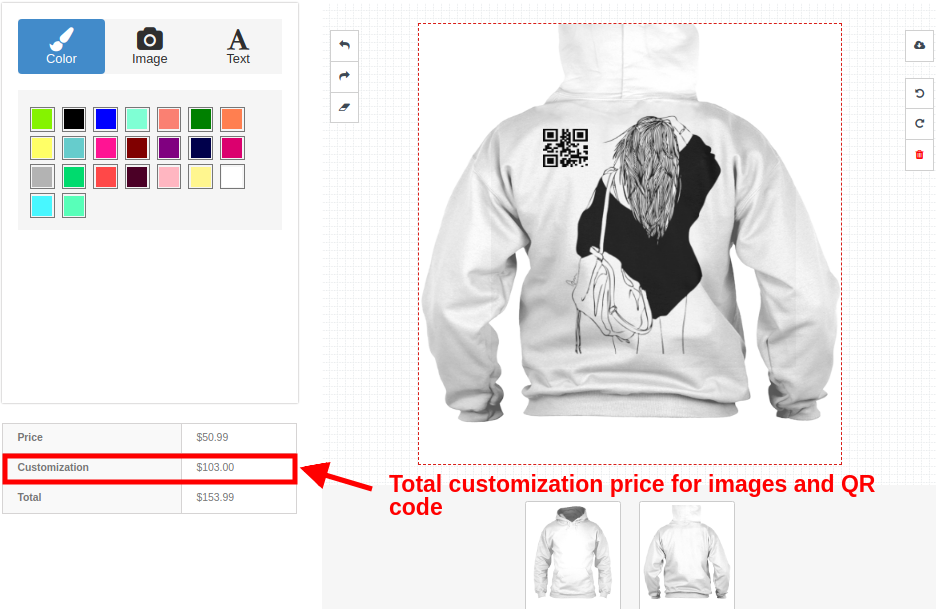
En tant que propriétaire de boutique, vous avez toujours pensé à augmenter vos conversions, mais pas forcément à l’expérience d’achat de vos clients. Un client satisfait est celui qui revient sur votre site pour acheter d’autres articles. Alors, si vous souhaitez fidéliser votre clientèle, offrez-lui une expérience mémorable en intégrant l’extension PrestaShop Product Designer/Customizer à votre boutique en ligne. Module de conception de produits personnalisés PrestashopLes commerçants peuvent proposer à leurs clients des options de personnalisation de produits en ligne intuitives et créatives, leur permettant de transformer la version de base d’un produit en un design moderne, élégant et unique. L’extension de personnalisation de produits PrestaShop permet à l’administrateur d’afficher le panneau de personnalisation lorsque l’utilisateur clique sur le bouton « Personnaliser » de la page produit. Les clients peuvent facilement ajouter des textes colorés avec effets, importer leurs images avec filtres et intégrer un code QR pour une personnalisation optimale.

1.1 Fonctionnalités marquantes de l’extension de personnalisation des produits Prestashop

Aucune compétence technique en programmation n’est requise pour configurer ou modifier les paramètres du module PrestaShop Custom Product Design. Ce module est d’une simplicité enfantine. Découvrons rapidement les différentes fonctionnalités offertes par cette extension PrestaShop.

  • L’extension PrestaShop Product Designer/Customizer vous permet de proposer une large gamme de produits personnalisables sur votre boutique en ligne. Grâce à cette extension, vos clients peuvent facilement acheter et profiter de ces produits en ligne personnalisables selon leurs besoins.
  • L’outil de conception de produits en ligne ajoute une vue personnalisée aux produits, permettant ainsi aux acheteurs potentiels de les personnaliser en temps réel. Le module de configuration de produits permet à l’administrateur PrestaShop d’ajouter un ensemble différent d’options de personnalisation pour chaque produit de la boutique.
  • Grâce à l’intégration du module de conception de produits Prestashop, les clients peuvent accéder au panneau de personnalisation des produits pour tout article qu’ils souhaitent acheter, comme des t-shirts, des mugs, des bagues ou tout autre type de produit personnalisable selon leurs besoins.
  • L’extension de personnalisation de produits PrestaShop affiche un bouton « Personnaliser » pour chaque produit personnalisable de la boutique. L’administrateur peut activer les options de personnalisation uniquement pour les produits souhaités.
  • L’extension Prestashop Product Designer/Customizer offre des fonctionnalités complètes activables et désactivables. Lorsqu’elle est désactivée, seules les options de personnalisation standard s’affichent sur la page produit.
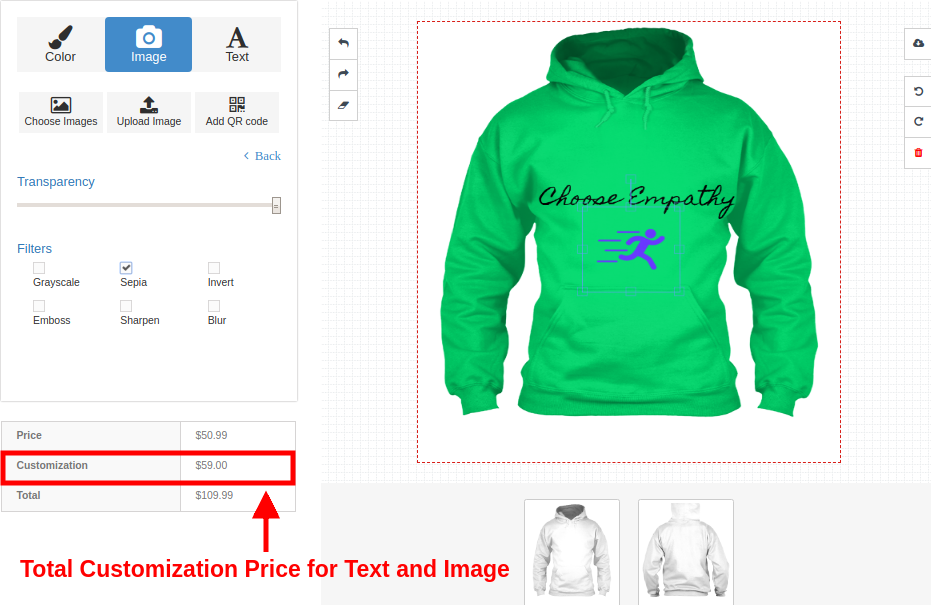
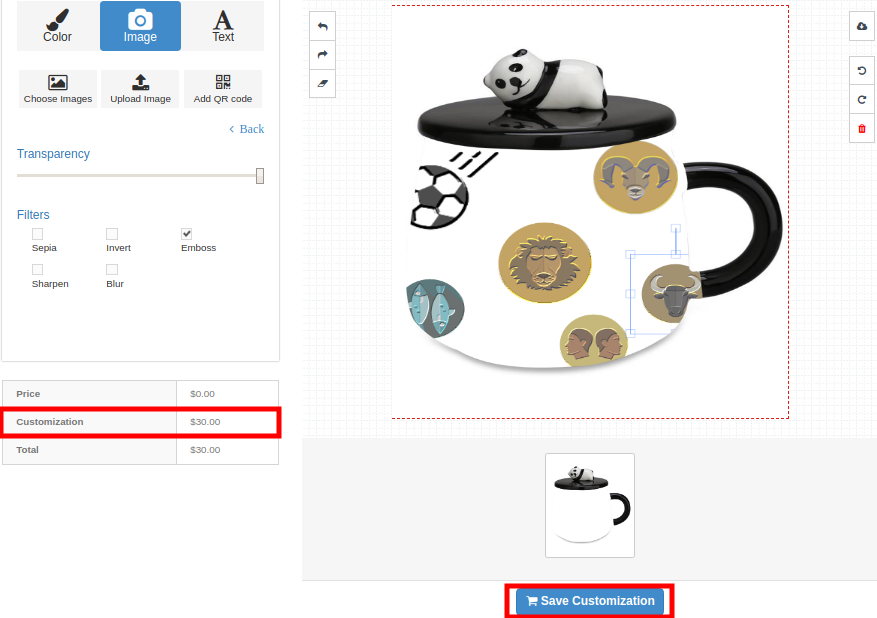
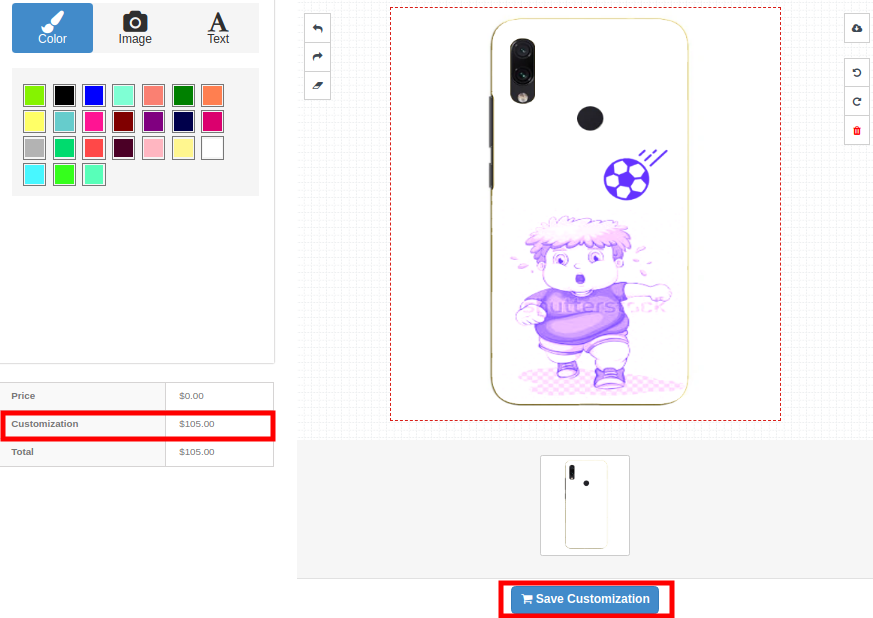
  • Le module de personnalisation avancée des produits affiche le calcul du prix de personnalisation en temps réel sur la page produit.
  • Avec l’extension Prestashop custom product designer, l’administrateur peut définir les options de conception de produits accessibles à l’utilisateur.
  • Le module de configuration des produits permet à l’administrateur d’activer ou de désactiver les options de téléchargement de fichiers PDF pour les clients sur l’interface utilisateur.
  • Le module de personnalisation étendue des produits de PrestaShop offre la possibilité d’ajouter des images prédéfinies à un produit. Ces images sont généralement regroupées. Les clients peuvent également télécharger et utiliser leurs propres images.
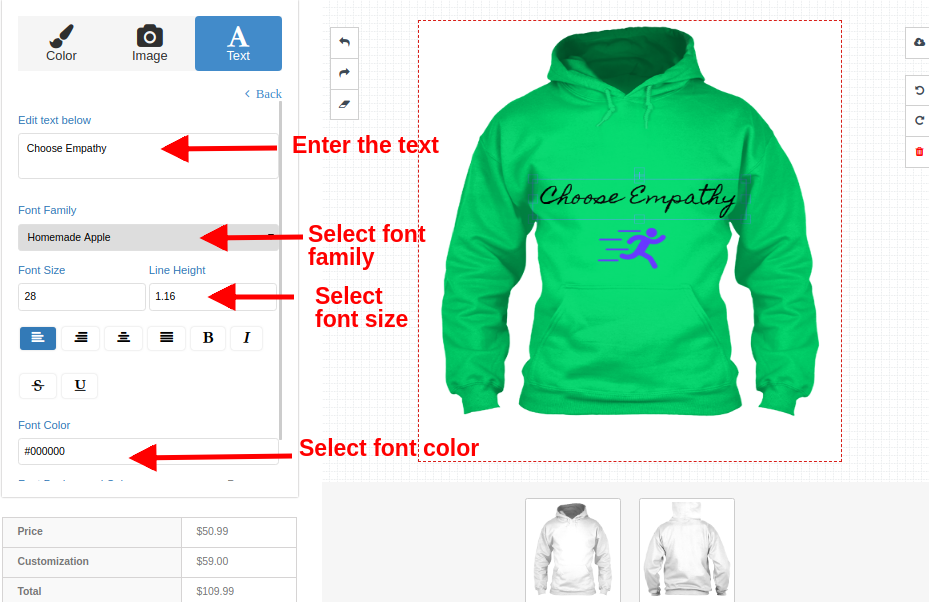
  • Grâce à ce module de conception de produits Prestashop, le client peut utiliser en toute flexibilité les polices, les couleurs et les filtres souhaités pour le produit.
  • Ce module de personnalisation de produit avancé permet à l’administrateur de définir les prix des différentes options de personnalisation.
  • Le module de personnalisation des produits Prestashop offre également la possibilité de personnaliser le produit à l’aide d’un code QR pour lequel l’administrateur peut définir un prix distinct.
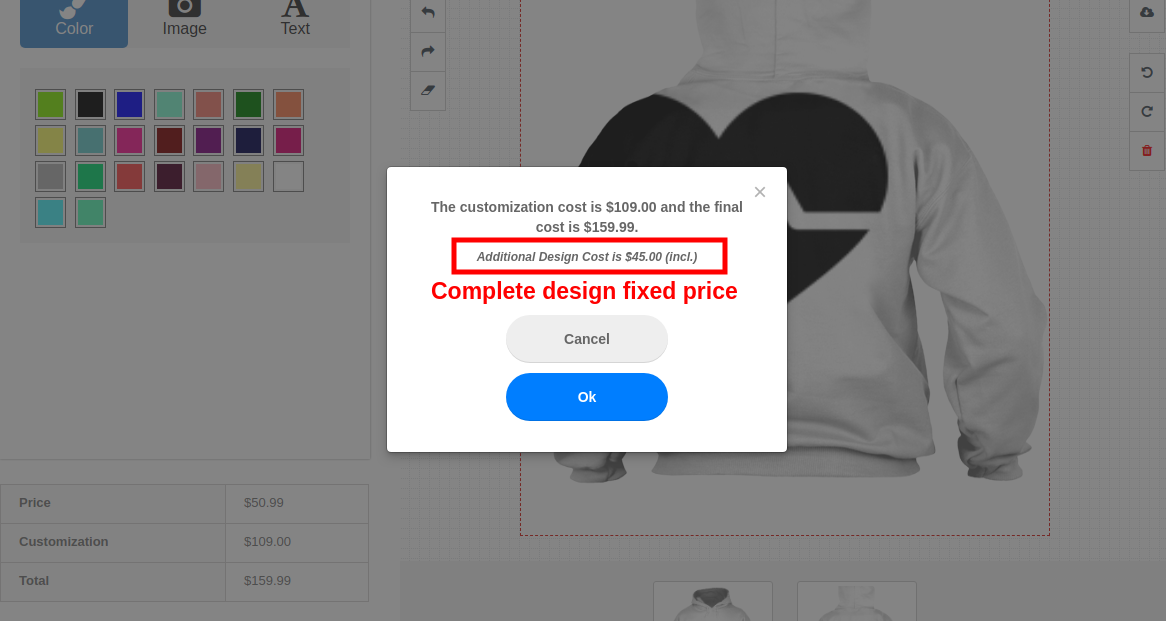
  • L’extension Prestashop custom product designer ajoute automatiquement un prix fixe pour la conception complète au prix final personnalisé d’un produit.
  • L’extension Prestashop Product Designer/Customizer prend en charge la compatibilité multi-boutiques et multilingue.
  • L’extension Prestashop custom product designer est responsive sur mobile et compatible avec différents thèmes Prestashop.

1.2 Technologie au service du développement

  • Langue PHP
  • Cadre: Prestashop

Guide d’installation 2.0 du module de personnalisation avancée des produits

L’administrateur de la boutique peut suivre ces étapes simples pour installer l’extension de personnalisation de produits PrestaShop sur sa boutique en ligne : 1. Téléchargez le package de l’extension depuis la boutique Knowband. 2. Vous obtiendrez un fichier ZIP contenant le code source et le manuel d’utilisation. Décompressez l’intégralité du package à la racine de votre boutique PrestaShop à l’aide d’un client FTP (tel que FileZilla ou WinSCP – à télécharger ici : https://filezilla-project.org/). Vous trouverez les fichiers et dossiers comme indiqué dans l’image ci-dessous :

L’extension Prestashop de conception de produits personnalisés est désormais installée et prête à l’emploi. L’administrateur peut maintenant configurer les différents paramètres en fonction de son site Prestashop.

Interface d’administration 3.0 du module de personnalisation avancée des produits PrestaShop

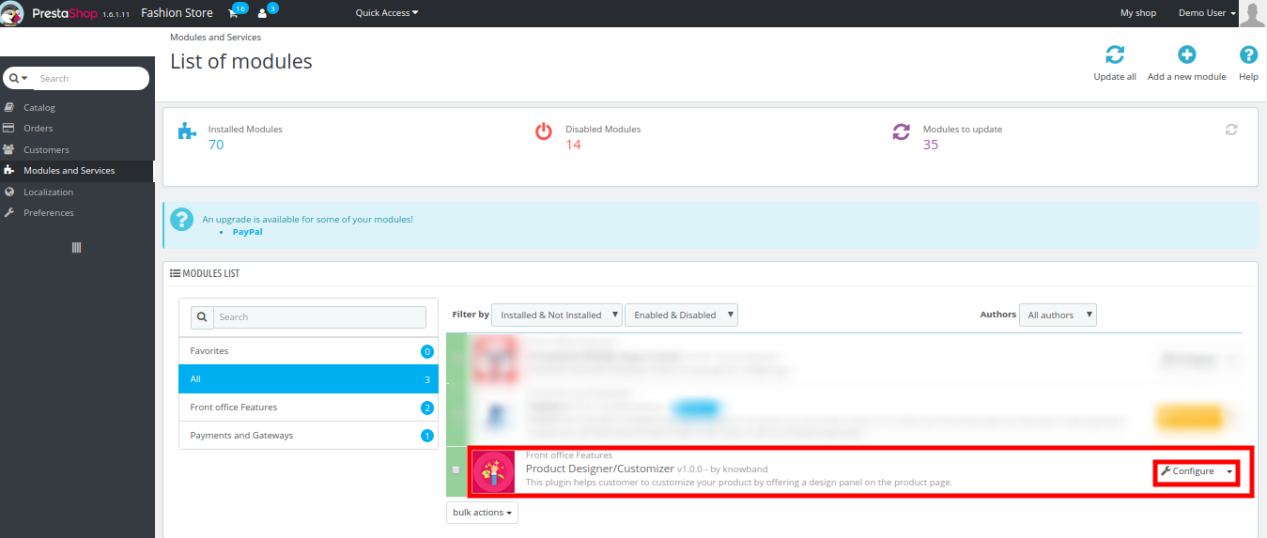
Juste après l’installation réussie de Addon de concepteur / personnalisateur de produit Prestashop Sur votre site web, vous pouvez configurer les paramètres du panneau de personnalisation des produits selon vos besoins. Dans le panneau d’administration ou le tableau de bord, cliquez sur « Modules et services », puis sur le bouton « Configurer » situé à côté de Knowband Product Designer/Customizer.

Ici, dans l’interface suivante, vous trouverez les paramètres complets du module Product Designer/Customizer ainsi que ses sous-sections, comme indiqué ci-dessous.

Ce module de personnalisation de produits Knowband comprend quatre sous-sections, décrites ci-dessous : 1. Configuration ; 2. Polices ; 3. Couleurs ; 4. Groupe d’images. Chaque onglet du module de personnalisation de produits étendu de PrestaShop est présenté ci-dessous :

3.1 Paramétrage

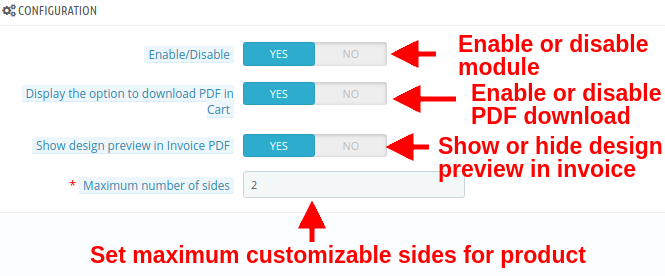
Dans les paramètres de configuration de l’extension de personnalisation des produits Prestashop, vous pouvez effectuer les réglages de base du panneau de personnalisation affiché aux clients sur le site.

  • Activer désactiver: Cette option vous permet d’activer ou de désactiver complètement la fonctionnalité du module de personnalisation étendue des produits Prestashop pour vos clients.
  • Afficher l’option de téléchargement du PDF dans le panier : Vous pouvez activer ou désactiver cette option pour télécharger l’image du modèle au format PDF sur la page de commande de l’administrateur.
  • Afficher l’aperçu du design dans le PDF de la facture : Activez ou désactivez cette option pour afficher ou masquer l’aperçu de la conception dans le PDF de la facture.
  • Nombre maximal de diapositives : Cette option vous permet de définir le nombre maximal de faces de produit pouvant être personnalisées depuis l’interface utilisateur.

Polices 3.2

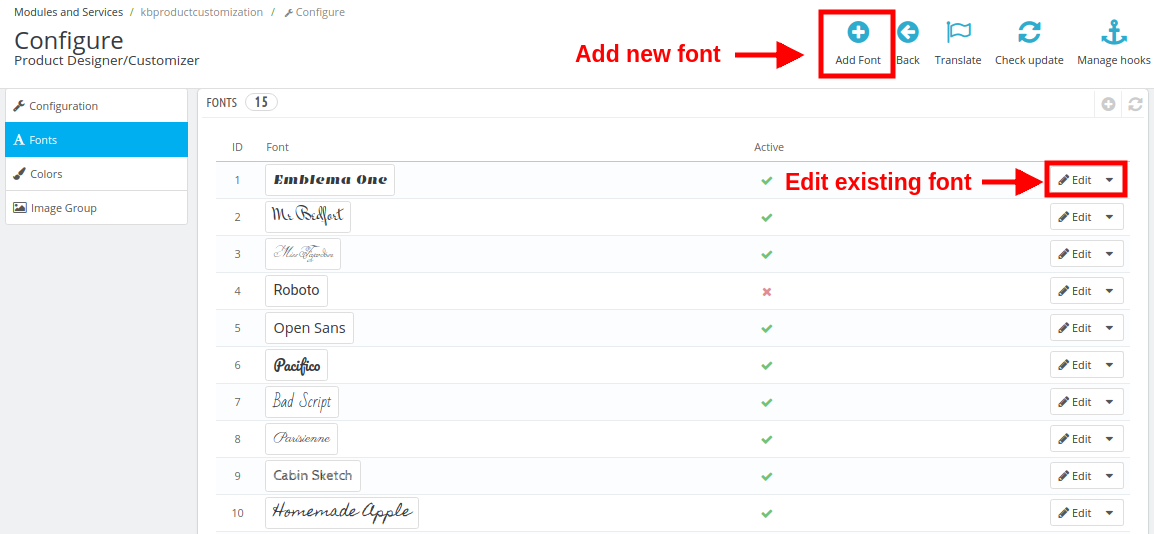
Dans cette section du module de conception de produits PrestaShop, le propriétaire de la boutique peut ajouter plusieurs polices parmi lesquelles le client pourra imprimer un texte stylisé sur le produit. La première interface ci-dessous affiche la liste des polices disponibles. Il est possible d’ajouter une nouvelle police, de modifier ou de supprimer une police existante.

Vous pouvez ici effectuer les deux autres actions comme suit :

1. Ajout d’une nouvelle police

Pour ajouter un nouveau style de police, procédez comme suit : cliquez sur l’onglet Polices, puis sur le bouton « + » (Ajouter une police) dans le panneau d’administration. L’interface ci-dessous s’affichera.

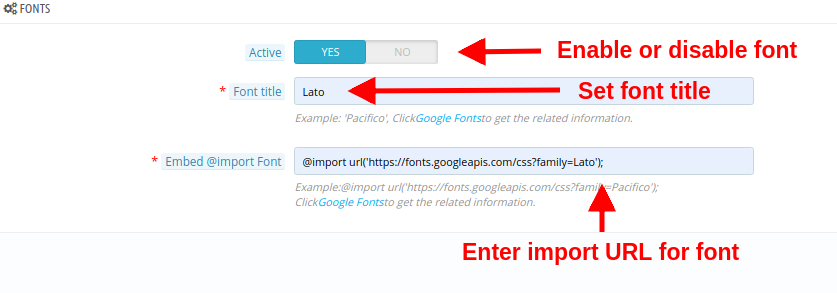
  • Actif: Cette option permet d’activer ou de désactiver la police.
  • Titre de la police : Cette option vous permet de définir le titre de la police comme indiqué dans Google Fonts.
  • Intégrer @import Police : Pour utiliser la police Google, vous devez intégrer la classe d’importation Font. Pour cela, vous devez :
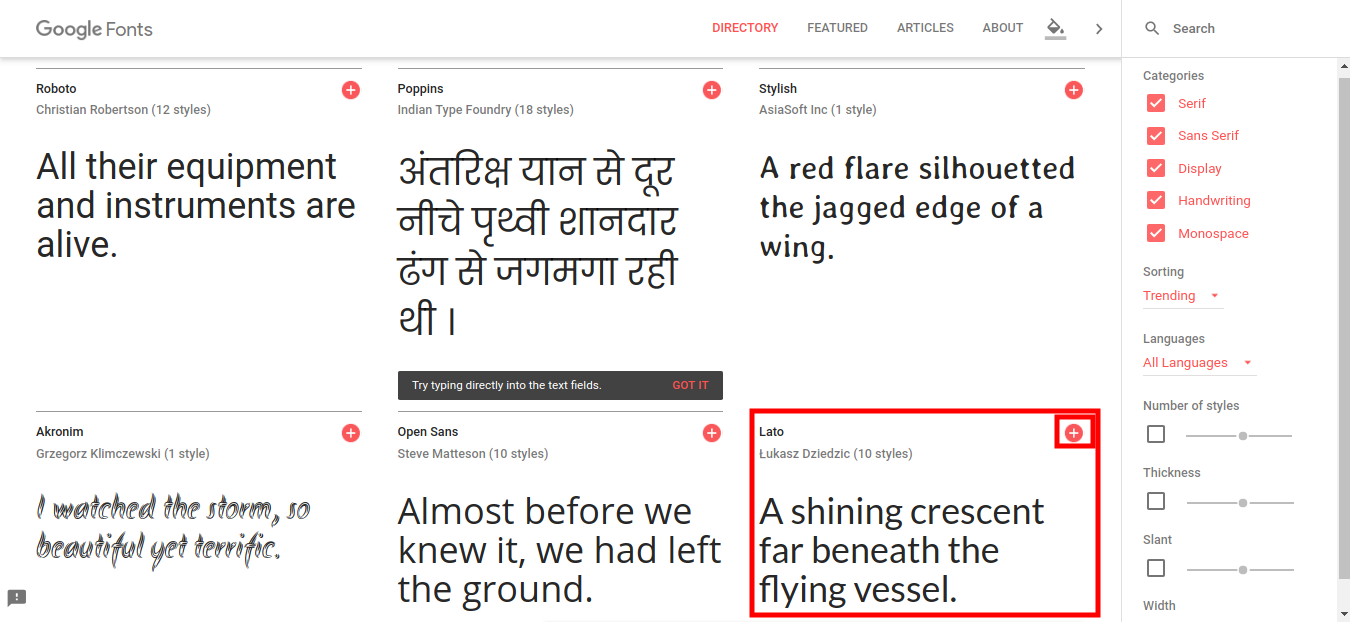
  • Cliquez sur le lien « Google Fonts » situé juste en dessous de l’option. L’écran suivant s’affichera.
  • Choisissez la police souhaitée et cliquez sur le bouton Ajouter « + » correspondant à ce style de police.

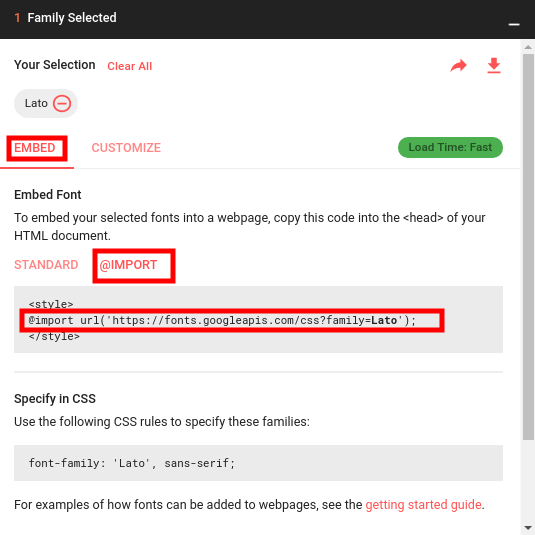
  • Après avoir ajouté une police, une fenêtre contextuelle affichera la famille de polices sélectionnée. Cliquez sur l’onglet « Incorporer », puis sur le bouton « Importer ».
  • Copiez l’URL @import de cette police et collez-la dans le champ « Incorporer la police @import ».

2. Modifier une police existante

Pour modifier la police existante, cliquez simplement sur le bouton Modifier situé à côté du style de police. Les options suivantes s’afficheront :

  • Actif: Activer ou désactiver le style de police.
  • Le style de police: Modifiez le titre de la police à l’aide de cette option.
  • Intégrer @Importer Police : Modifiez l’URL d’importation pour cette police spécifique.

3.3 Couleurs

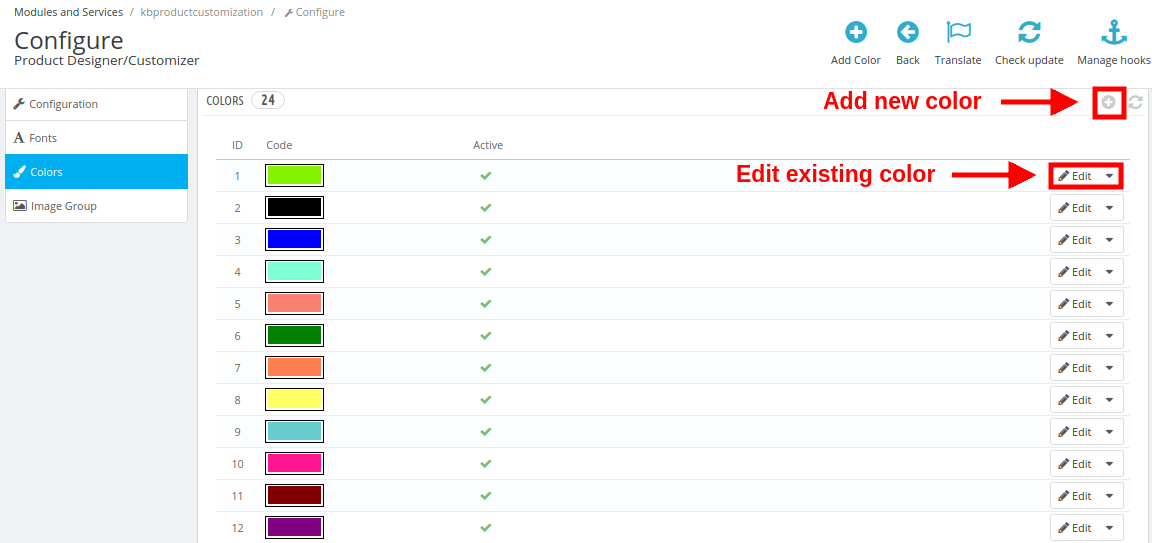
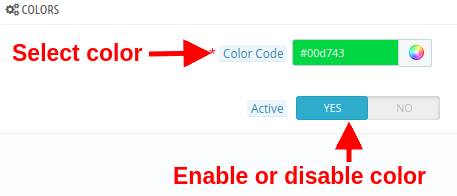
En vertu de cette section de module de configuration de produitVous pouvez définir votre propre palette de couleurs et permettre à vos clients de choisir la couleur de leur choix pour le produit sélectionné. L’interface suivante affiche une liste de couleurs existantes que vous pouvez modifier ; vous pouvez également ajouter une nouvelle couleur si nécessaire.

1. Ajouter une nouvelle couleur

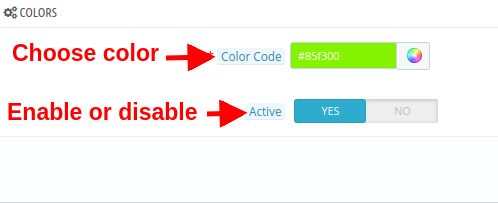
  • Code couleur : Cette option vous permet de choisir la couleur à afficher sur la page de personnalisation du produit.
  • Actif : Activer ou désactiver la couleur.

2. Modifier une couleur existante

  • Code couleur : Cette option vous permet de choisir la couleur à afficher sur la page de personnalisation du produit.
  • Actif : Activer ou désactiver la couleur existante.

3.4 Groupes d’images

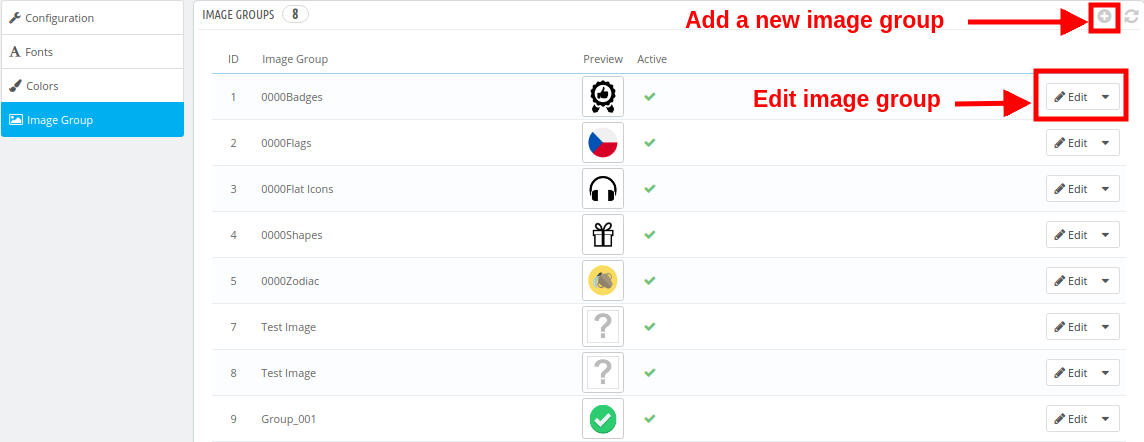
Pour un produit sélectionné, le client peut choisir parmi les images par défaut fournies par le vendeur ou télécharger une image personnalisée. Les images par défaut sont regroupées par catégories. Vous pouvez modifier ces catégories existantes ou en ajouter de nouvelles.

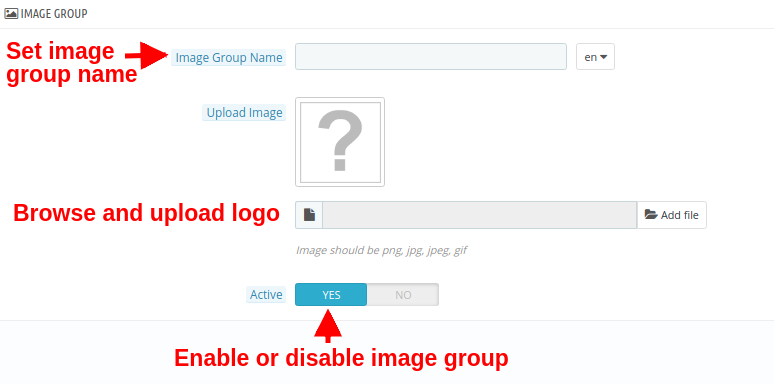
1. Ajout d’un nouveau groupe d’images

  • Nom du groupe d’images : Vous pouvez définir un nom pour le groupe d’images.
  • Télécharger l’image: Vous pouvez télécharger et définir une image de logo pour le groupe.
  • Actif: Cette option permet d’activer ou de désactiver le groupe d’images.

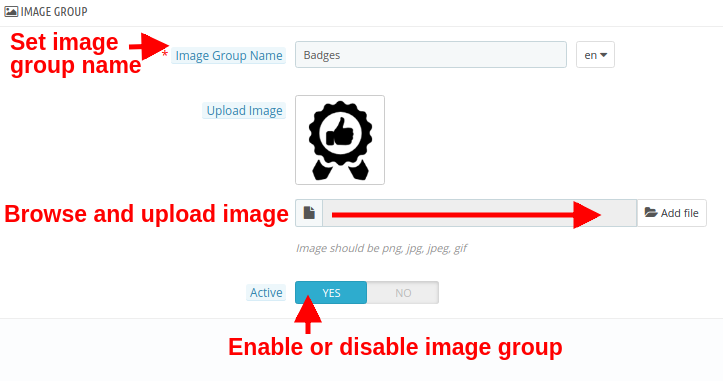
2. Modifier un groupe d’images existant

  • Nom du groupe d’images : Vous pouvez définir un nom pour le groupe d’images.
  • Télécharger l’image: Vous pouvez télécharger et définir une image de logo pour le groupe.
  • Actif: Cette option permet d’activer ou de désactiver le groupe d’images.

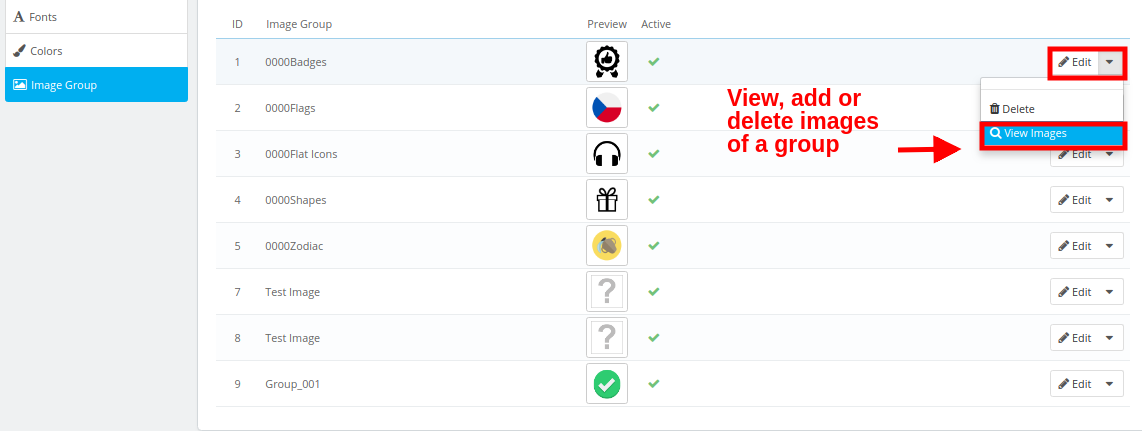
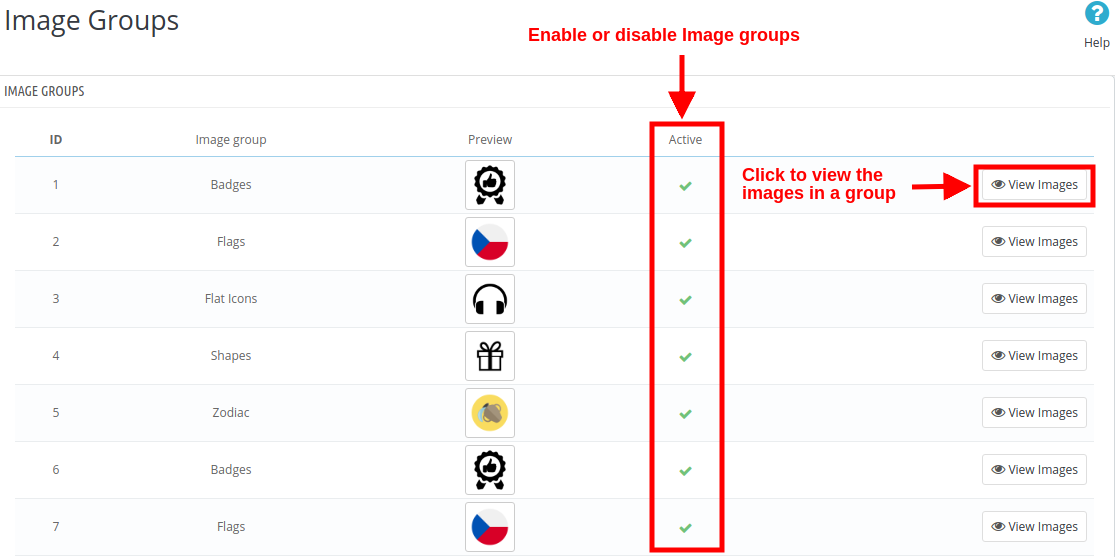
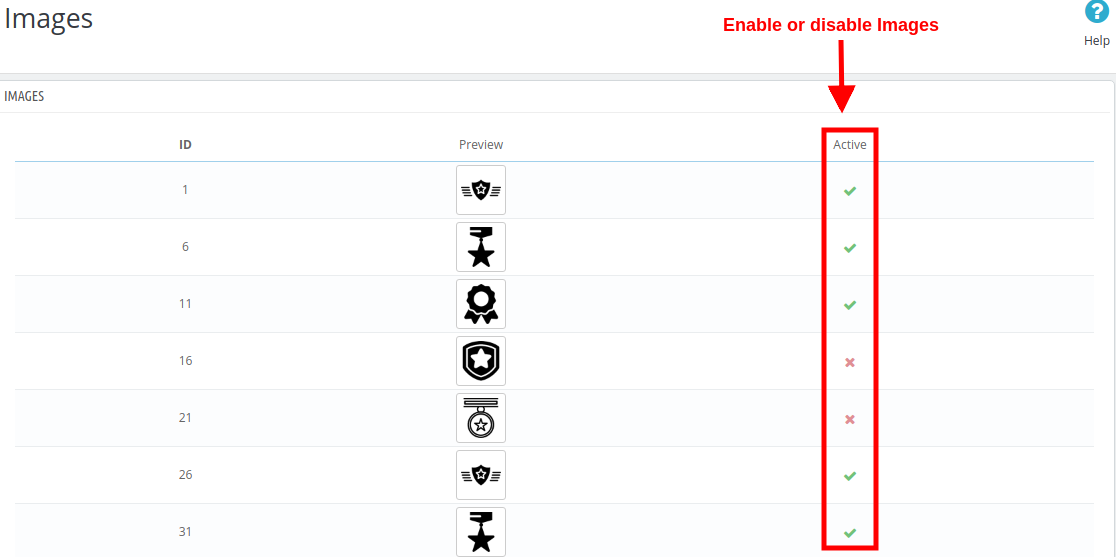
Pour afficher, ajouter ou supprimer les images d’un groupe d’images, cliquez sur l’option « Afficher les images » correspondant à ce groupe.

L’interface suivante s’affichera.

Ici, vous pouvez ajouter une nouvelle image, supprimer ou modifier les images existantes au sein d’un groupe.

4.0 Paramètres de personnalisation des produits du site

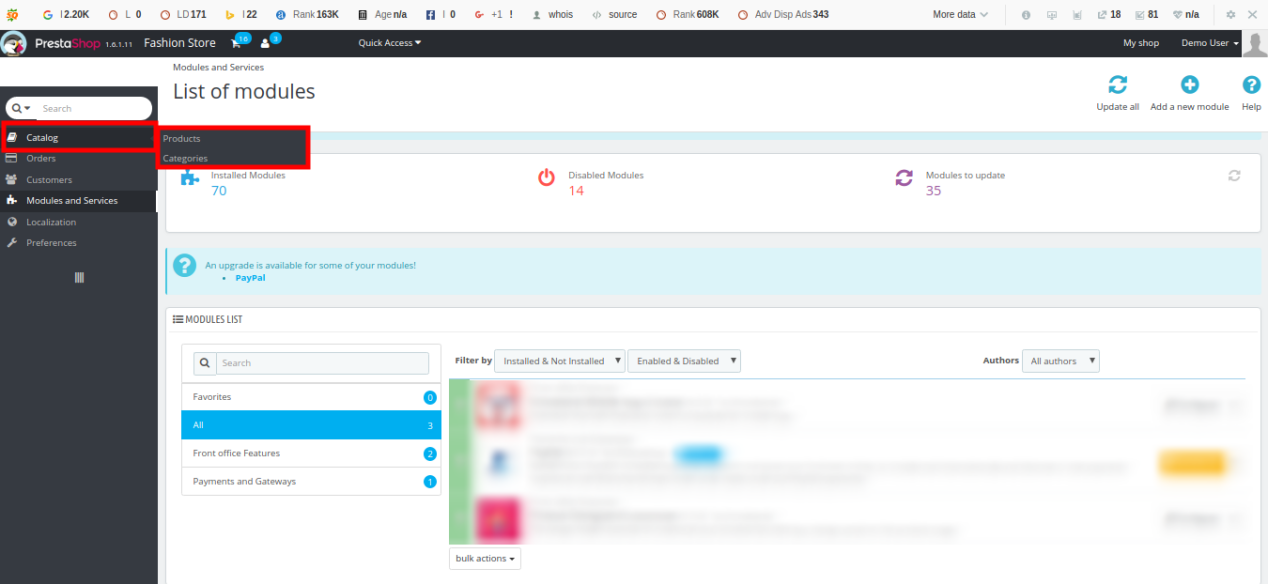
Les paramètres de configuration des polices, des couleurs et des groupes d’images, abordés dans les sections 3.2, 3.3 et 3.4, s’appliquent à tous les produits du site. Ces paramètres sont appelés paramètres globaux. Il est également possible de configurer ces paramètres au niveau de chaque produit. Ces paramètres sont spécifiques au produit configuré par l’administrateur depuis le back-office. Vous trouverez ci-dessous la description des paramètres de personnalisation pour chaque produit. L’administrateur du site peut appliquer ces paramètres différemment à chaque produit de la boutique. Pour configurer les paramètres de personnalisation d’un produit, suivez les étapes suivantes : 1. Dans le panneau d’administration, accédez à l’option « Catalogue » dans le menu situé à gauche de l’interface.

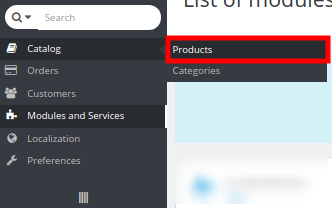
2. Cliquez sur l’option « Produits » sous « Catalogue ».

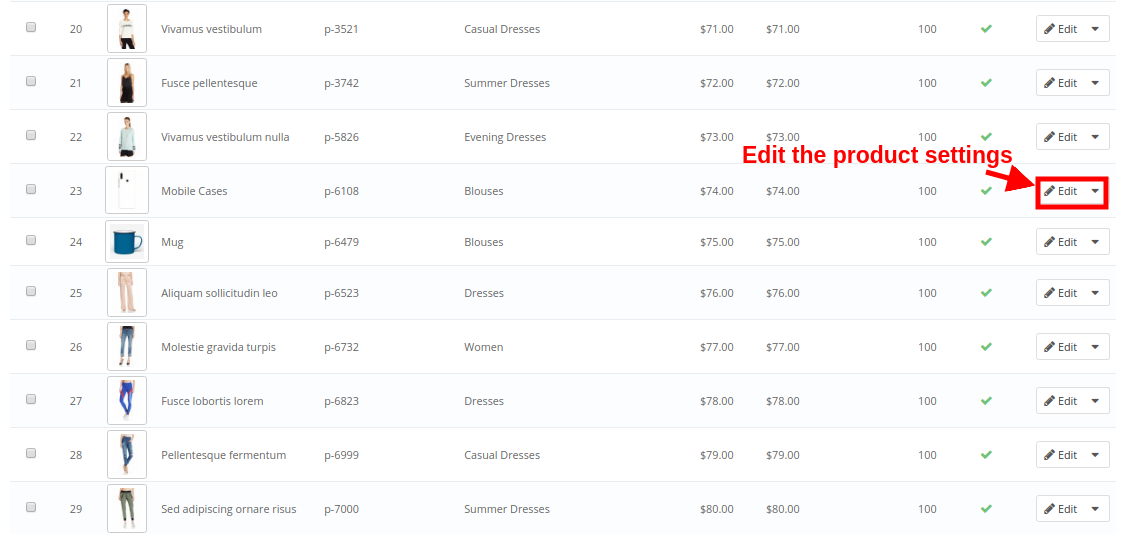
Vous verrez une liste des produits de la boutique ainsi qu’une option pour les modifier ou les configurer. L’écran des produits de la boutique est présenté ci-dessous :

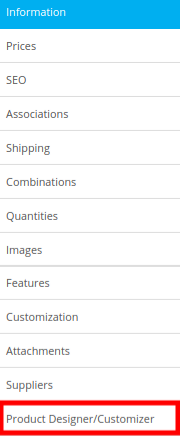
En cliquant sur le bouton « Modifier » d’un produit, vous accéderez aux paramètres de configuration suivants. Sélectionnez l’onglet Concepteur/Personnalisateur de produit.

Désormais, les paramètres complets du concepteur/personnalisateur de produits sont divisés en quatre groupes, à savoir :

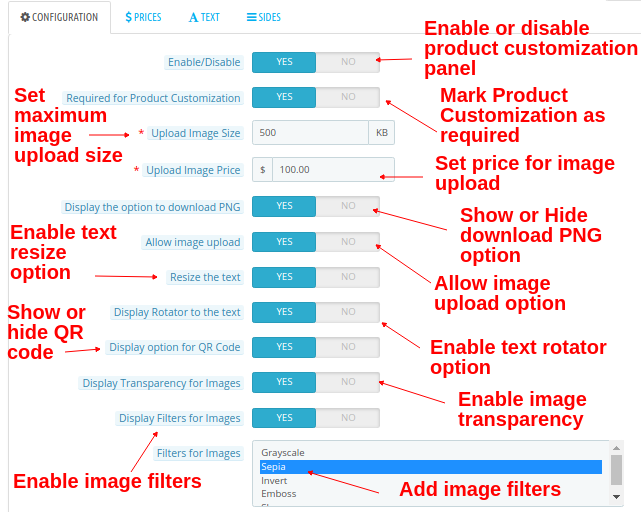
  • Configuration
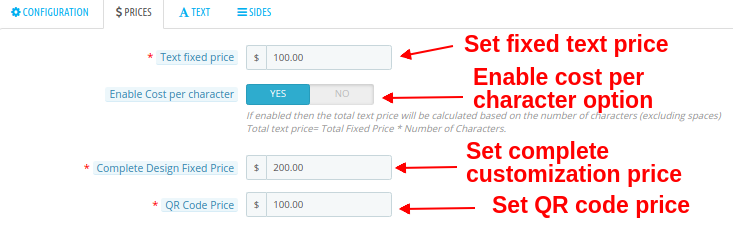
  • Prix
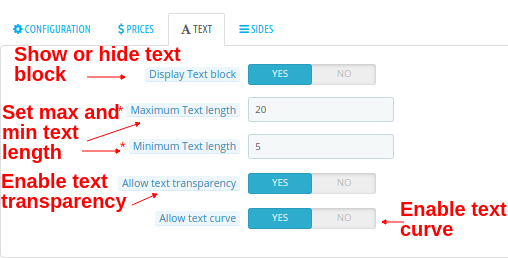
  • Texte
  • À-CÔTÉS

4.1 Paramétrage

  • Activer désactiver: Cette option permet d’activer ou de désactiver le panneau de personnalisation du produit sur la page produit en front-end.
  • Requis pour la personnalisation du produit : Activez cette option si vous souhaitez imposer la personnalisation des produits à vos clients.
  • Taille de l’image à télécharger : Cette option permet de définir la taille maximale des images à télécharger.
  • Prix ​​du téléchargement d’image : Cette option permettra de définir le prix du téléchargement d’une image.
  • Afficher l’option de téléchargement du PNG : Activer ou désactiver l’option de téléchargement de l’image PNG.
  • Autoriser le téléchargement d’images : Activer ou désactiver l’option de téléchargement d’images sur la page de personnalisation du produit.
  • Redimensionner le texte : Activez cette option pour autoriser le redimensionnement du texte.
  • Afficher le curseur rotatif sur le texte : Activez cette option pour autoriser la rotation du texte.
  • Option d’affichage pour le code QR : Activer ou désactiver son option d’ajout de code QR sur le produit.
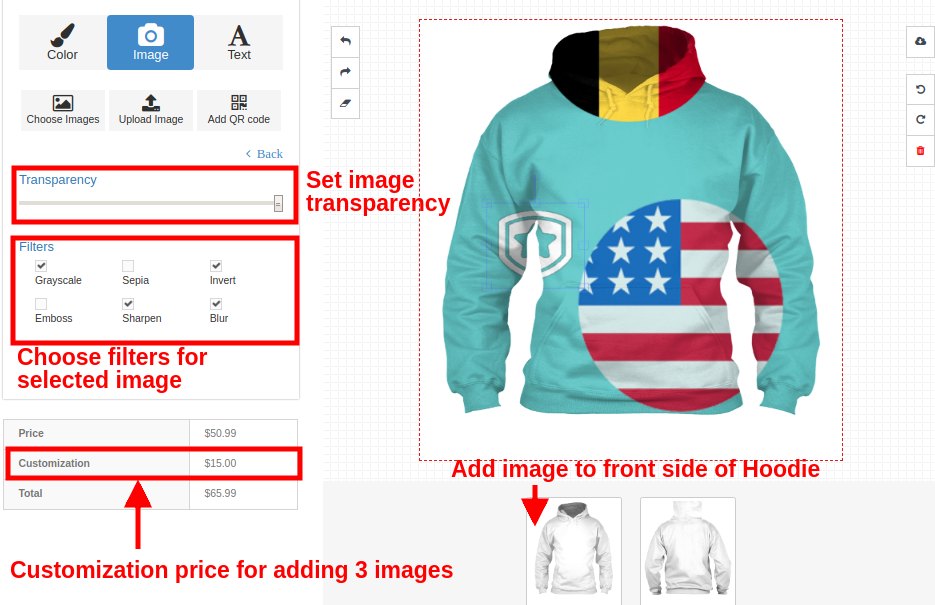
  • Afficher la transparence des images : Activez cette option pour afficher l’option de transparence des images.
  • Filtres d’affichage pour les images : Cette option vous permet d’activer ou de désactiver les filtres d’image.
  • Filtres pour images : Sélectionnez les filtres multiples que vous souhaitez afficher sur la page de personnalisation du produit.

4.2 Prix

  • Prix ​​fixe du texte : Cette option vous permet de définir un prix fixe pour le texte.
  • Coût par personnage activé : Vous pouvez activer cette option si vous souhaitez facturer un coût par personnage.
  • Conception complète à prix fixe : Cette option vous permet de définir un prix fixe pour la conception complète. Ce prix s’ajoute au coût total de la personnalisation.
  • Prix ​​du code QR : Vous pouvez définir un prix pour le code QR en utilisant cette option.

Texte 4.3

  • Bloc de texte à afficher : Vous pouvez afficher ou masquer l’option de bloc de texte sur la page de personnalisation du produit.
  • Longueur maximale du texte : Cette option vous permet de définir une longueur maximale pour le texte.
  • Longueur minimale du texte : Cette option vous permet de définir une longueur minimale pour le texte.
  • Autoriser la transparence du texte : Vous pouvez activer ou désactiver cette option de transparence du texte.
  • Autoriser la courbe du texte : Vous pouvez activer ou désactiver cette option pour la courbe du texte.

Côtés 4.4

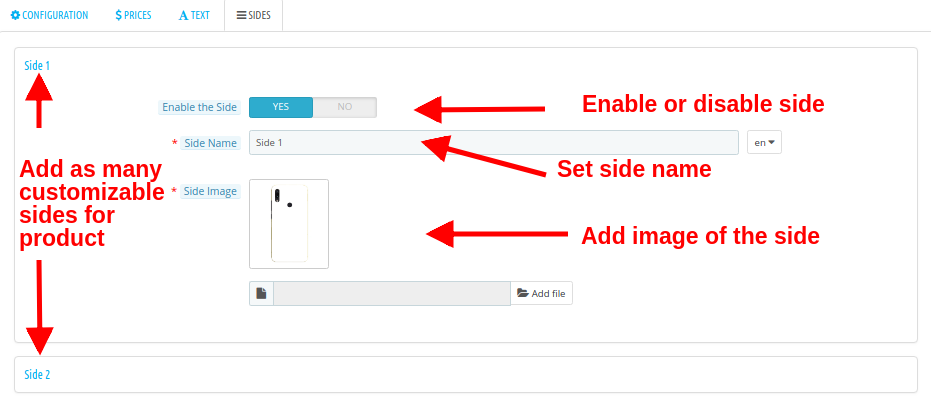
  • Activer le côté : Cette option vous permet d’activer ou de désactiver le côté.
  • Nom du côté : Cette option vous permet de définir le nom du côté.
  • Image latérale : Cette option vous permet de télécharger une image montrant le côté du produit. Ces paramètres concernent un seul côté du produit. Vous pouvez appliquer les mêmes paramètres à l’autre côté du produit.
    Remarque: Ici, vous pouvez uniquement configurer le nombre de côtés, comme indiqué dans les « paramètres de configuration » du module de personnalisation du produit. Par exemple, si vous avez défini le « nombre maximal de côtés » à 2, vous ne pouvez configurer que les paramètres des côtés 1 et 2.
Comment configurer les polices, les couleurs et les groupes d’images ?

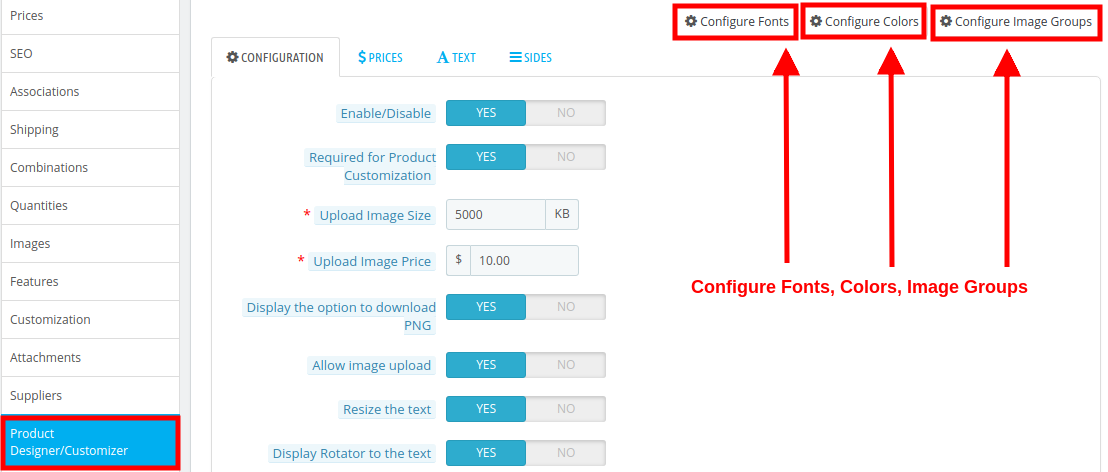
Lorsque vous modifiez les paramètres de personnalisation d’un produit, vous trouverez les options permettant de sélectionner différentes polices, couleurs et groupes d’images en haut à droite de l’écran. Trois options s’offrent à vous :

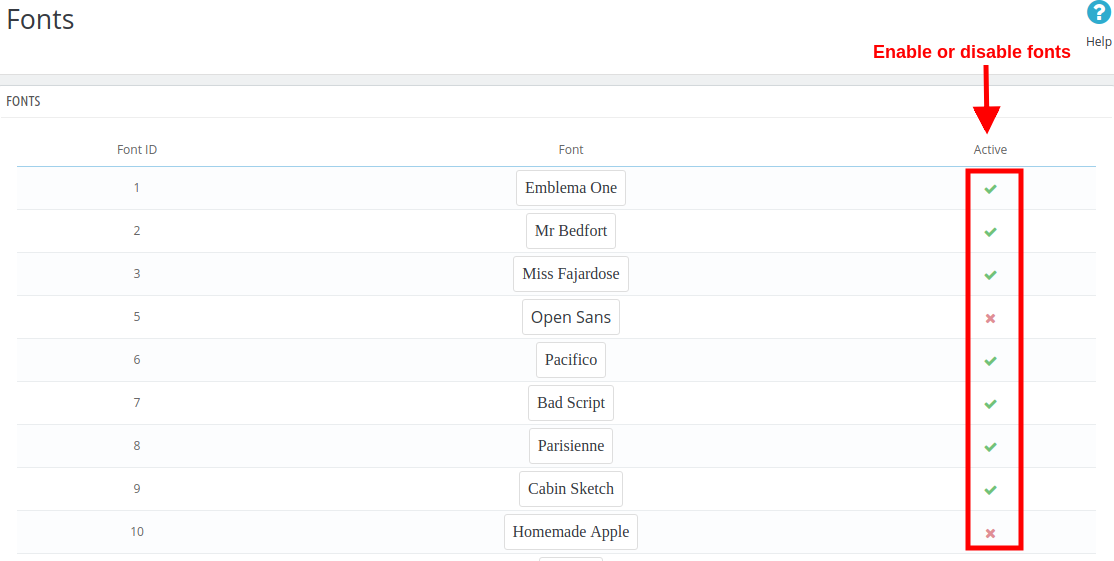
1. Configurer les polices
Toutes les polices ajoutées dans la section 3.2 sont listées ici. Vous pouvez activer ou désactiver directement chaque police.

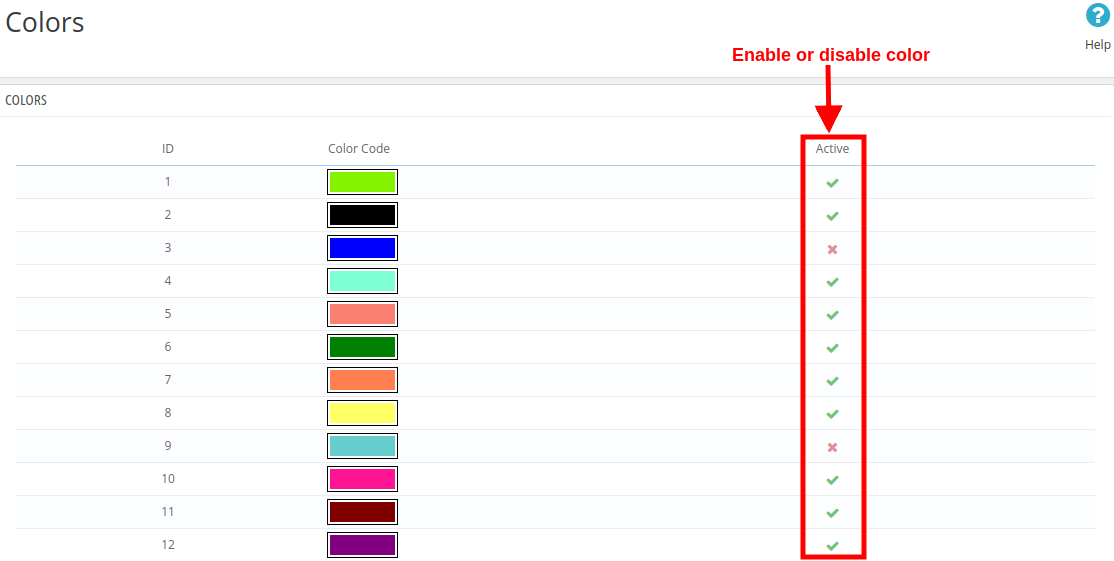
2. Configurer les couleurs
Toutes les couleurs ajoutées dans la section 3.3 sont répertoriées ici. Vous pouvez activer ou désactiver directement chaque couleur.

3. Configurer les groupes d’images


Tous les groupes d’images ajoutés dans la section 3.4 sont listés ici. Vous pouvez activer ou désactiver directement chaque groupe d’images. En cliquant sur le bouton « Afficher les images », l’écran suivant s’affiche.

5.0 Interface avant de Module de conception de produits personnalisés Prestashop

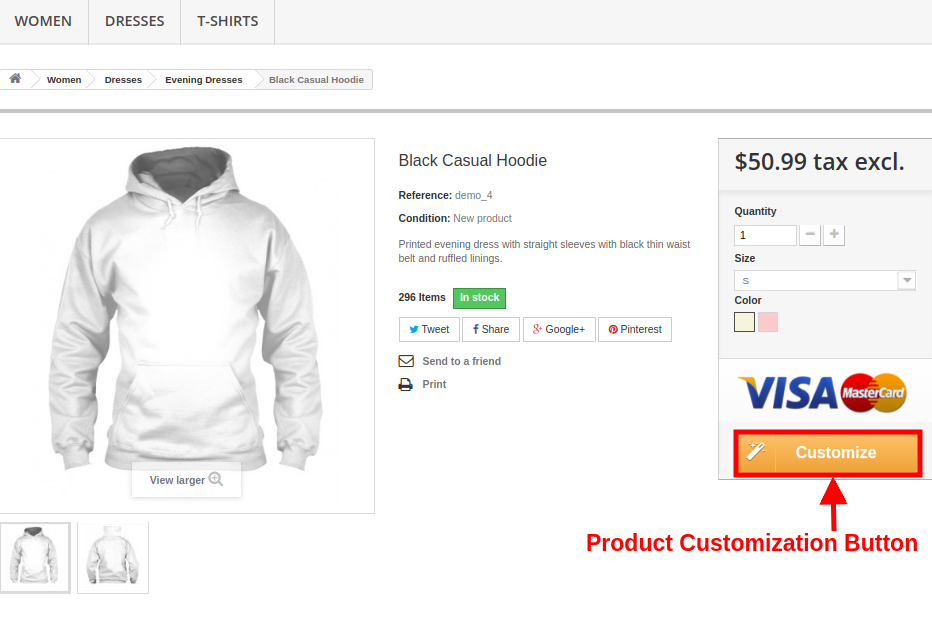
Une fois l’outil de personnalisation de produits en ligne installé et configuré pour la boutique, l’onglet « Paramètres de l’outil de personnalisation » apparaît dans les paramètres généraux des produits. Pour activer ou désactiver la page de personnalisation d’un produit, il suffit de configurer ses paramètres dans le catalogue « Produits » de votre espace client. Lorsqu’un module de personnalisation est activé, un bouton « Personnaliser » s’affiche sur la page produit, comme illustré ci-dessous :

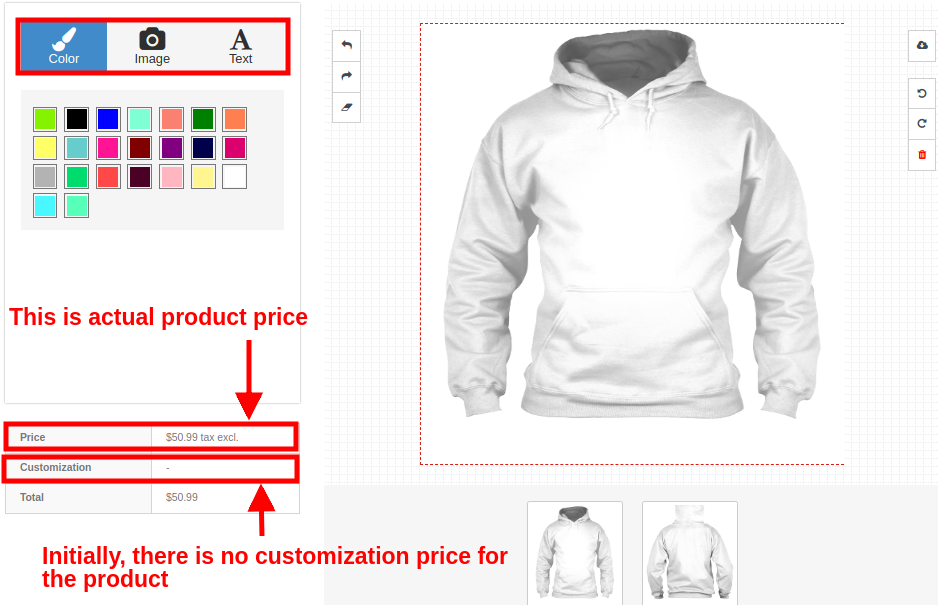
En cliquant sur le bouton Personnaliser, le client verra apparaître une fenêtre contextuelle présentant différents paramètres de conception et de personnalisation du produit. Il pourra ajouter des couleurs, du texte, des images ou un code QR personnalisés selon ses besoins.

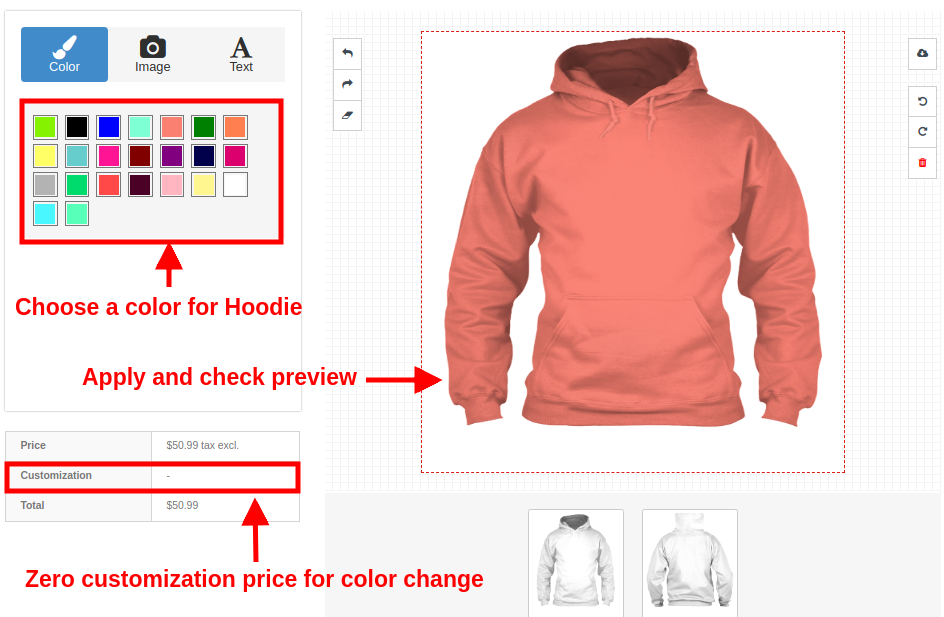
Vos clients peuvent effectuer tout type de personnalisation, comme : 1. La couleur

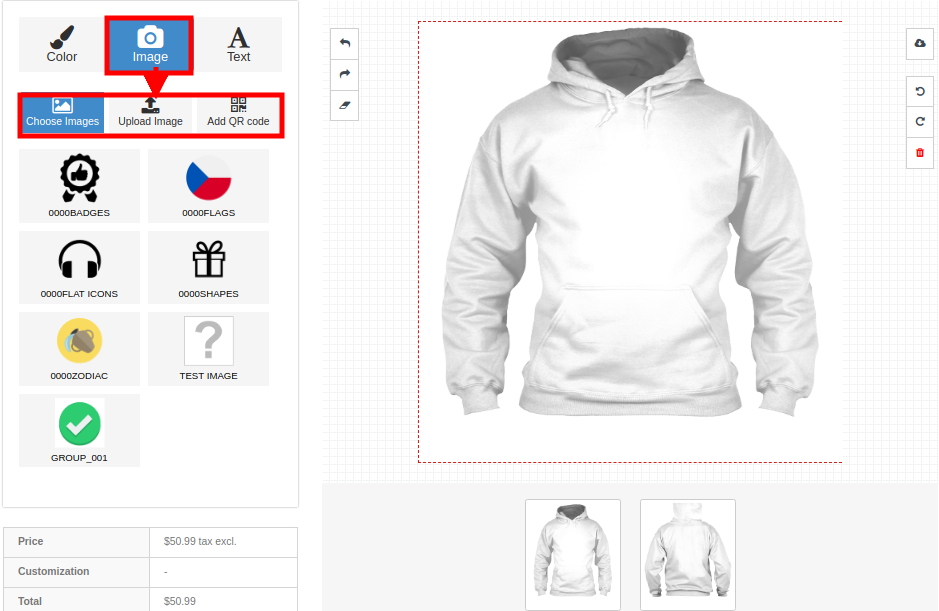
2. Image : Les clients peuvent ajouter une image au produit. Ils peuvent choisir une image par défaut parmi celles proposées, télécharger leur propre image ou ajouter un code QR au produit.

2a. Choisissez une image

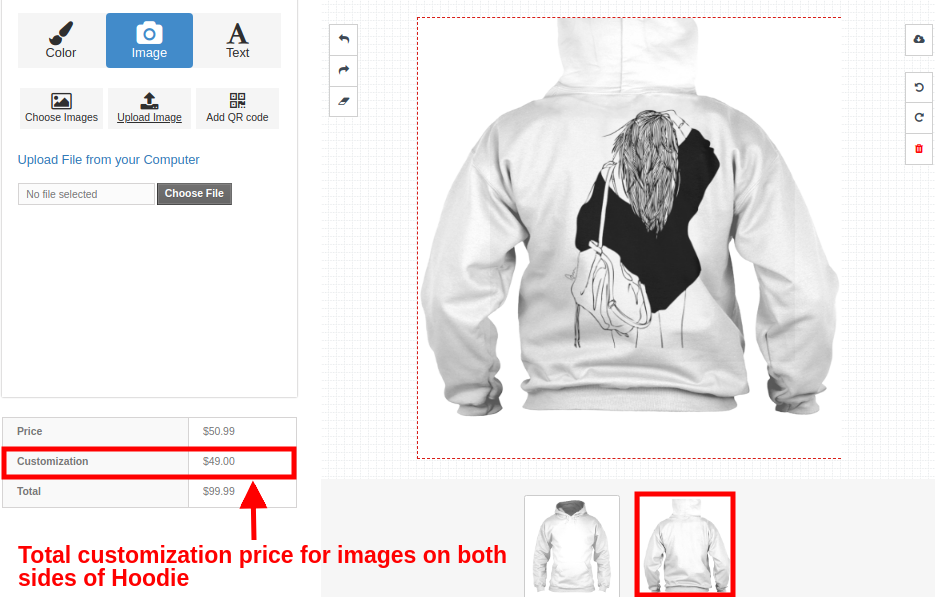
2b. Télécharger une image

Supposons que le client ajoute l’image téléchargée au dos du sweat à capuche. 2c. Ajouter un code QR

3. Texte

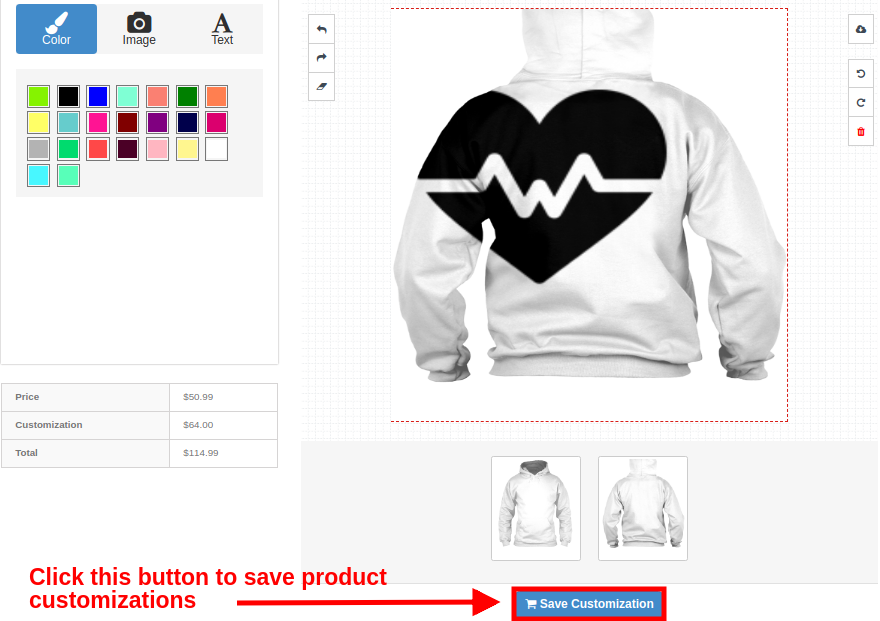
Sauvegarde de la personnalisation des produits

De même, le client peut personnaliser d’autres produits du magasin, comme des tasses et des coques de téléphone.

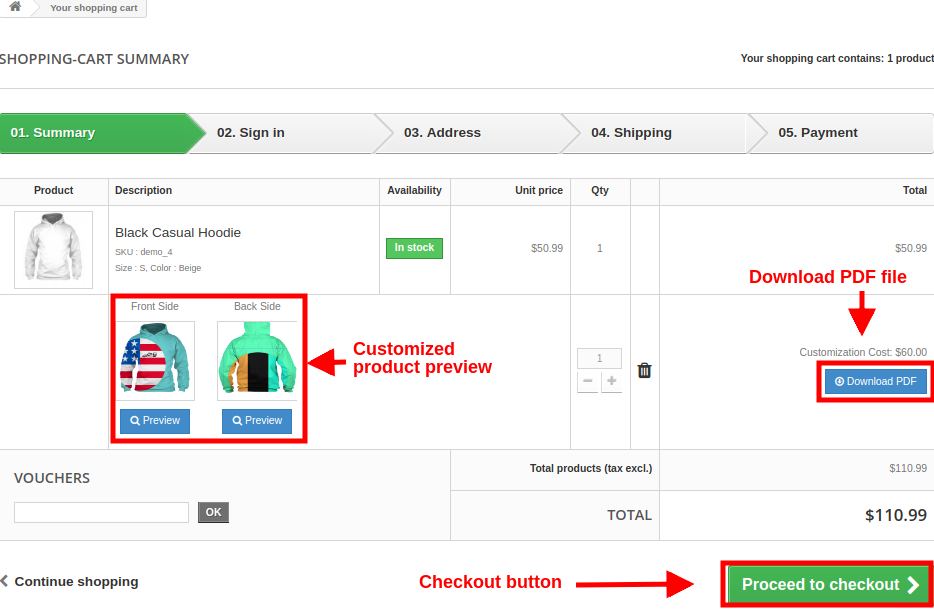
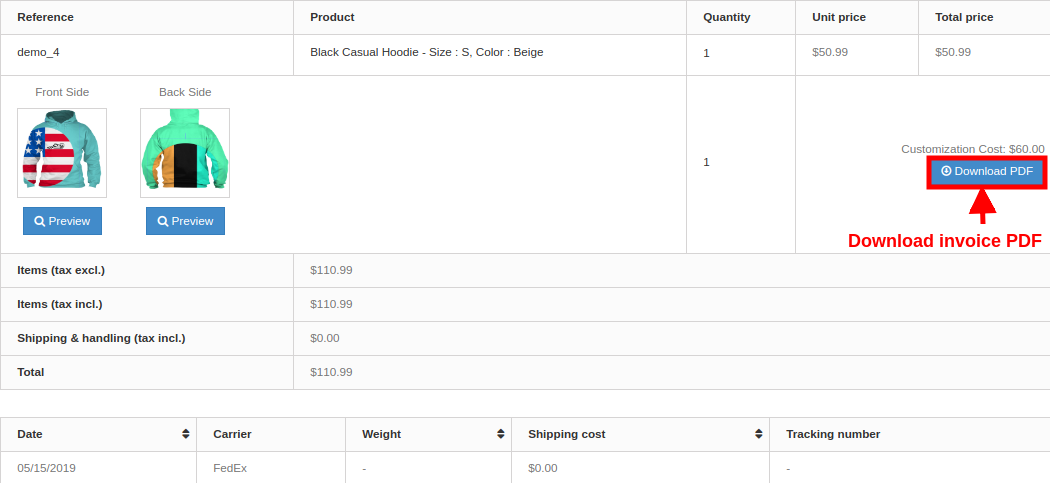
Page récapitulative du panier pour un produit personnalisé. L’image ci-dessous montre comment le produit personnalisé s’affiche sur la page du panier avec différentes options proposées aux clients après avoir cliqué sur le bouton « Enregistrer la personnalisation ».


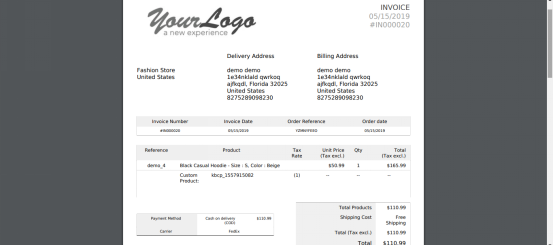
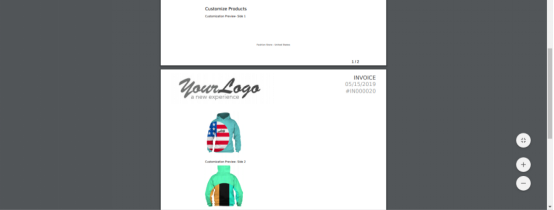
Le client peut consulter la facture de ce produit personnalisé comme indiqué ci-dessous.


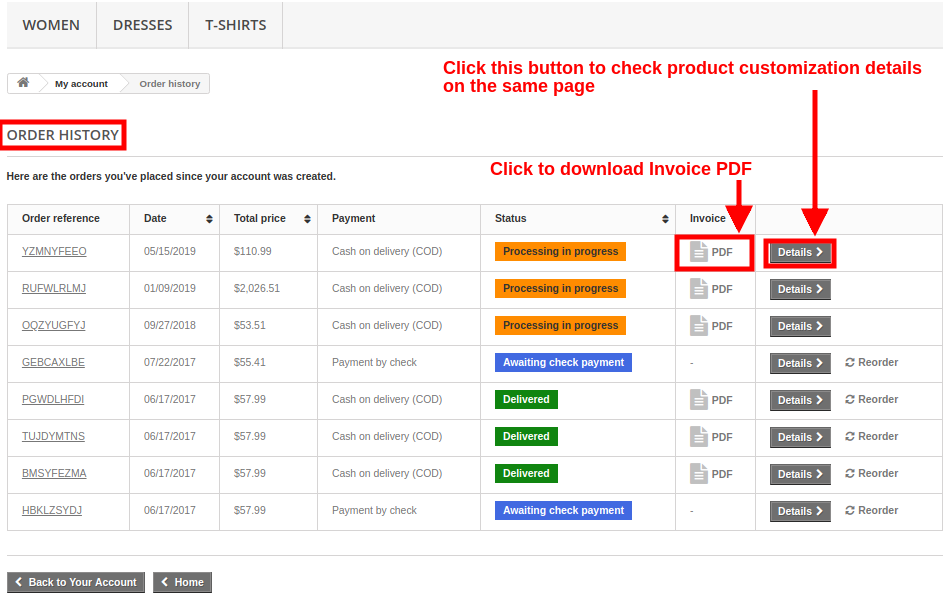
Page d’historique des commandes avec facture


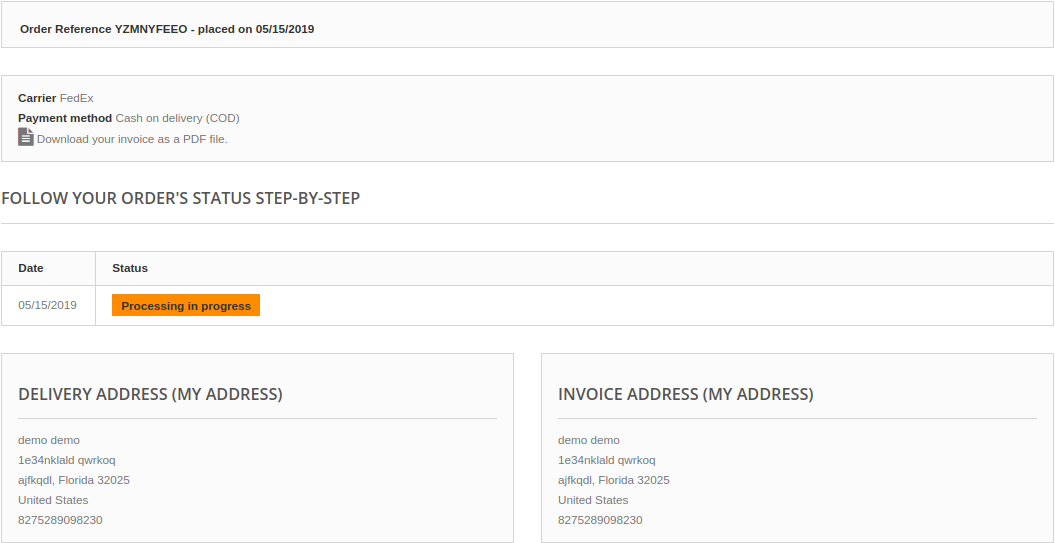
En cliquant sur le bouton Détails, le client verra l’écran suivant :

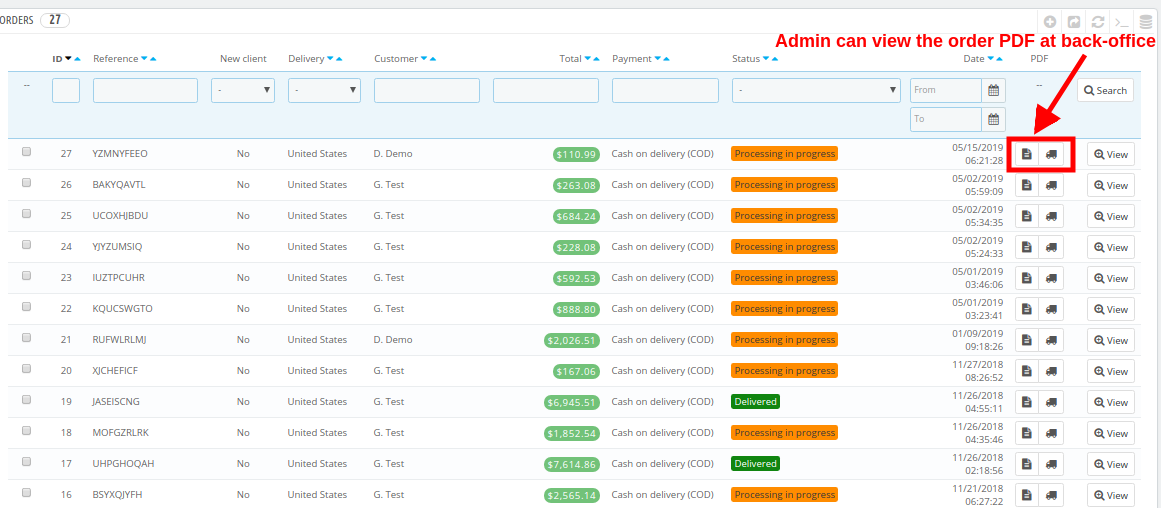
Consultation des commandes depuis le panneau d’administration : L’administrateur peut consulter la facture de la commande ainsi que toutes les configurations relatives à la personnalisation du produit depuis le back-office. Les détails d’une commande sont accessibles dans la section « Commandes » du panneau d’administration.

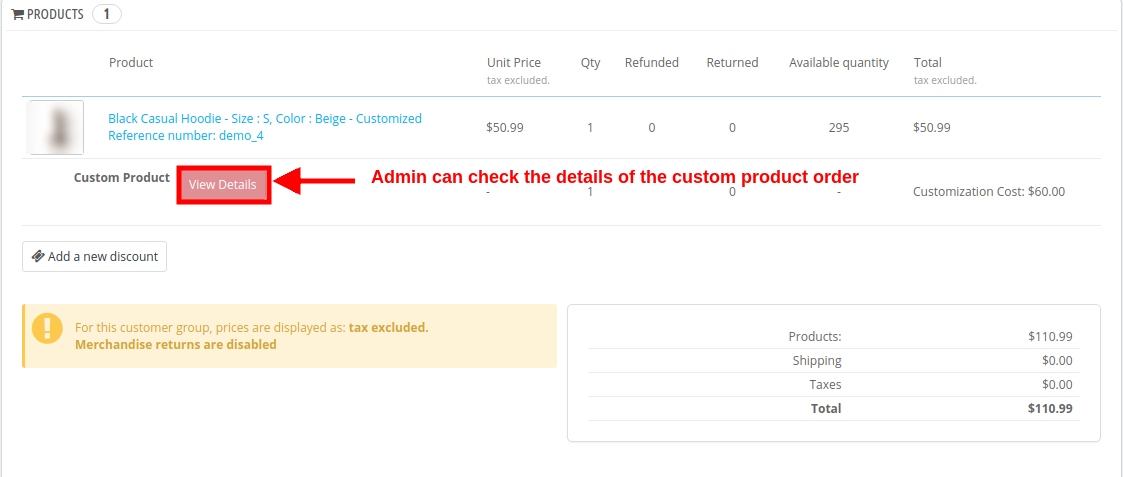
En cliquant sur le bouton « Voir » correspondant à un produit, l’administrateur peut consulter tous les détails de la commande relative à ce produit personnalisé.

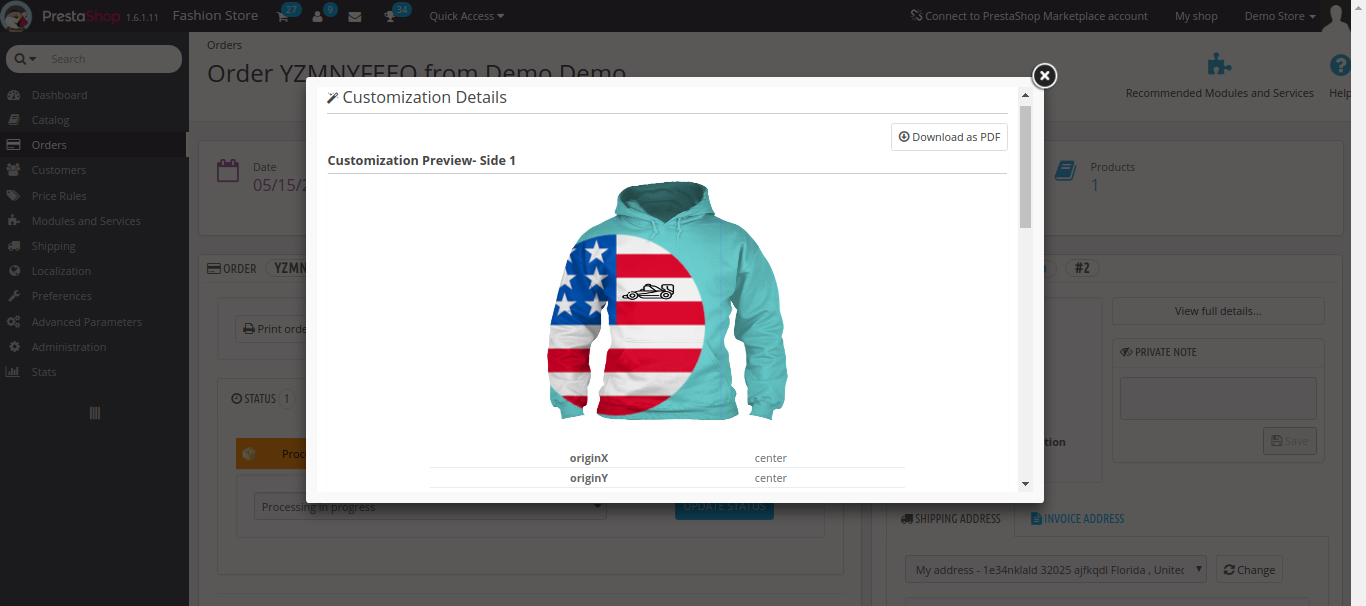
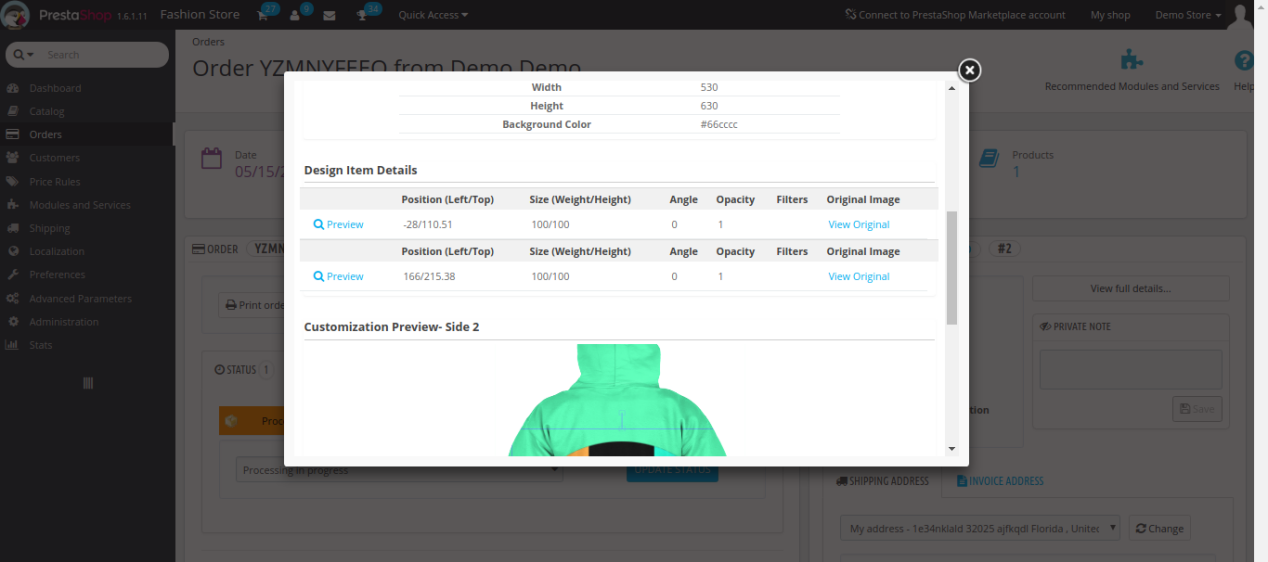
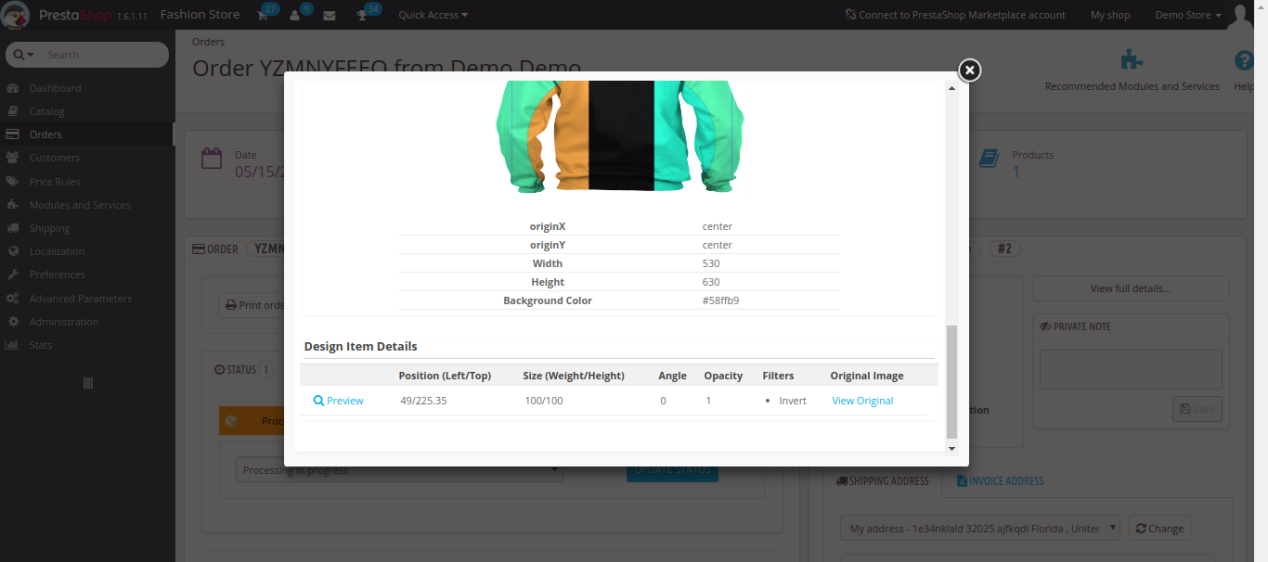
En cliquant sur le bouton « Afficher les détails », l’administrateur verra les détails complets du produit personnalisé sous la forme d’une fenêtre contextuelle, comme illustré ci-dessous.

L’administrateur peut cliquer sur l’option « Aperçu » pour voir l’image personnalisée ajoutée au produit, qui ressemble à ceci :

Tutoriel : Regardez le guide vidéo

Pour vous aider à configurer et à utiliser le Module de conception/personnalisation de produits PrestaShopNous avons préparé un document détaillé. Tutoriel vidéo YouTubeCette vidéo vous guide pas à pas à travers l’installation, la configuration et l’utilisation du module.

Regardez le tutoriel ici :

Pour toute assistance supplémentaire, personnalisation ou question, veuillez contacter notre équipe d’assistance à l’adresse suivante :
support@knowband.com

Magento 2 Review Reminder and Incentives Extension – Manuel de l'utilisateur

1.0 Présentation

Dans ce scénario de commerce électronique en pleine croissance, plusieurs stratégies permettent d’améliorer la relation d’affaires avec les clients. L'une de ces stratégies est le système de rappel et d'incitation à la révision, qui aide à créer une meilleure image du produit tout en fidélisant la clientèle en proposant des incitations alléchantes. Les critiques de produits créent une première impression durable lorsque le client est sur le point d'acheter dans une boutique en ligne. Avant de finaliser leur achat au magasin, ils croient en ce que les acheteurs du même produit ont connu dans le magasin. Savoir-faire Extension Magento 2 Review Reminder et Incentives est un module de commerce électronique qui encourage les clients à laisser des critiques d’entreprise concernant leur achat. Le module Magento 2 Review Booster permet de collecter des critiques de produits de tous types d'utilisateurs et d'encourager en échange les critiques de produits. De plus, l'extension Review Booster and Incentives pour Magento 2 aide les propriétaires de magasin à envoyer des e-mails de rappel de suivi personnalisés pour mettre en place une communication avec vos acheteurs et leur demander des avis.

1.1 Caractéristiques saisissantes du plugin Magento 2 Review Review and Incentives

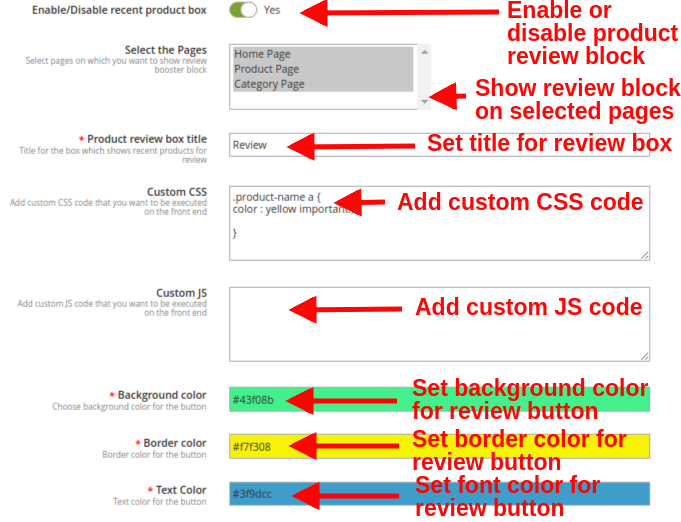
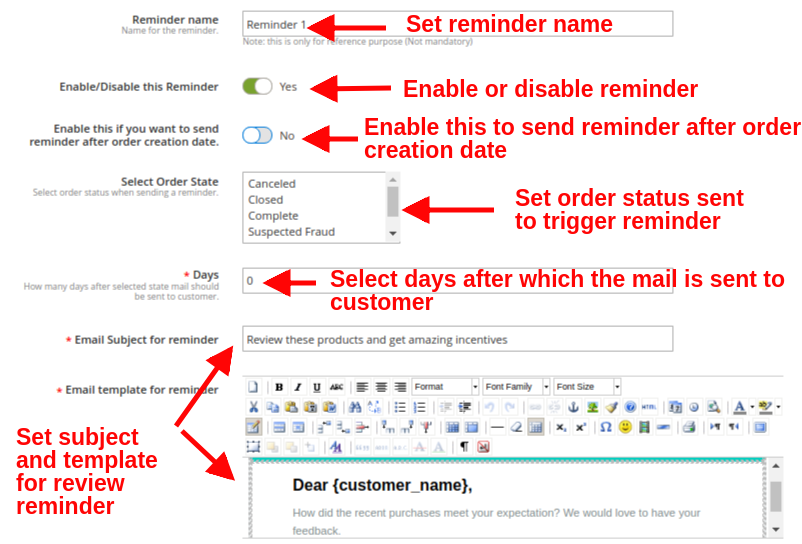
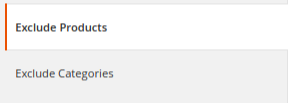
L'extension Rappel de rappel et extension Incentives de Magento 2 vous offre de nombreuses fonctionnalités personnalisables faciles à mettre en œuvre pour votre site Web de commerce électronique. Les administrateurs peuvent implémenter et configurer toute fonctionnalité de leur magasin sans utiliser aucune connaissance en matière de codage. Passons rapidement en revue les fonctionnalités remarquables de Magento 2, module de révision des produits et d’incitations. 1. L'extension Magento 2 Review Reminder and Incentives permet de recueillir des critiques de produits de la part des visiteurs et des acheteurs ayant acheté une commande dans le magasin. 2. Avec l'extension d'extension de révision Magento 2, l'administrateur peut créer et garder une trace des déclencheurs de rappel ainsi que des incitations offertes. L'administrateur peut planifier les rappels de suivi et fixer les critères d'incitation à partir du back-end. 3. Le plugin Magento 2 Review Reminder and Incentives vous permet d’évaluer les critiques de produits avant de les diffuser en direct sur les pages du produit dans la section critique. Si vous sélectionnez automatique, les avis sont automatiquement approuvés et mis en ligne sur le site Web. Si vous sélectionnez Manuel, l'administrateur doit approuver ou refuser cette évaluation. 4. Le module Magento 2 consacré à la révision des produits et aux incitations permet aux administrateurs de site d'offrir des incitations et des rappels au groupe sélectionné, à savoir le client ou l'acheteur, ou les deux. 5. Avec le module de rappel de révision de produit Magento 2, l’administrateur de la boutique peut même définir le titre et le modèle pour l’e-mail de rappel de révision envoyé au client ou à l’administrateur. L'e-mail indique également si l'examen comprend une incitation ou non. 6. Le bloc de rappel et d’incitation de Magento 2 peut être affiché sur le site complet ou sur différentes pages telles que page d’accueil, page de produit, page de catégorie, etc. 7. Cette extension Booster and Incentives pour Magento 2 fournit une compatibilité SSL et une interface utilisateur sensible aux appareils. 8. L'extension Booster Review Magento 2 prend en charge et fonctionne parfaitement avec plusieurs langues. 9. Avec l'extension Rappel de rappel et extension pour Magento 2, l'administrateur peut modifier la couleur de la couleur d'arrière-plan, la couleur de la bordure et la couleur de la police du bouton de révision. 10. L'extension Magento 2 Review Reminder and Incentives permet d'exclure des produits et des catégories du système de rappel. 11. L'extension de rappel Magento 2 fournit une vue détaillée pour vérifier les produits qui ont été examinés et les clients qui ont examiné ces produits à partir du backend.

2.0 Guide d'installation de Review Reminder et de l'extension Incentives pour Magento 2

1. Une fois que vous avez acheté l’extension Magento 2 Review Reminder and Incentives de la boutique Knowband, vous recevez les fichiers suivants sur votre courrier électronique enregistré:

  • Fichier de code source du module Magento 2 Review Booster au format de fichier zippé
  • Manuel de l'utilisateur du module Magento 2 Review Booster

2. Décompressez le paquet d'extension. 3. Créer un

Interface administrateur 3.0 de Magento 2, extension de rappel et d’incitations

Juste après l’installation réussie du module Booster and Incentives Magento 2 Review sur votre site Web, vous pouvez collecter et afficher autant de commentaires sur votre boutique que requis par votre entreprise. Pour configurer ce module Magento 2 Review Booster, naviguez dans les paramètres dans l’ordre donné: Panneau d'administration> Groupe de connaissances> Examiner le rappel et le rappel

L’interface simple à comprendre du plug-in Magento 2 Review Reminder and Incentives contient les quatre sections suivantes: Paramètres 1.General Paramètres 2.Reminder Paramètres 3.Exclude 4.Review Rapports

Chacune de ces sections a été discutée en détail ci-dessous.

Paramètres généraux 3.1

Les paramètres généraux du module Magento 2 Review Booster sont en outre divisés en deux sections: Paramètres 1.Général Paramètres 2.Review Booster

Paramètres généraux 3.1.1

Les paramètres généraux de cette extension Review Booster and Incentives pour Magento 2 contiennent les paramètres de configuration de base suivants:

  • Activer l'extension: Cette option active ou désactive la fonctionnalité de rappel de rappel et de rappel dans votre magasin.
  • Activer les incitatifs: Avec cette option, vous pouvez autoriser ou non les incitations sur les commentaires des clients.
  • Montant de l'incitation: Cela définit le montant de l’intéressement que vous souhaitez offrir à vos clients pour la rédaction d’un avis. Ce montant est uniquement fourni aux clients dont l'évaluation est acceptée par l'administrateur.
  • Critères d'incitation: Avec cette option, vous pouvez offrir des incitations et des rappels à des groupes sélectionnés, notamment l’acheteur ou tout client. Lorsqu'ils sont sélectionnés comme "Acheteur", les acheteurs verront le bloc d'avis sur les pages sélectionnées. Si, si cette option est définie sur "Tout client", tout utilisateur peut consulter le produit à partir de la page du produit elle-même, sans que cela apparaisse sur d'autres pages.
  • modération: Cela sélectionnera le type de modération pour les critiques de produits. Si automatique est défini, les avis donnés par les clients seront automatiquement approuvés sans modification manuelle. Si cette option est définie sur manuel, l'administrateur doit approuver ou refuser l'approbation du produit.
  • Objet du courrier électronique (lorsque l'examen est accepté et que les incitatifs sont inclus): Cette option définit la ligne d'objet de l'e-mail envoyé au client dont la révision est approuvée et incitative fournie.
  • Modèle de courrier électronique (lorsque l'examen est accepté et que les incitatifs sont inclus): Cette option permet de définir le contenu du modèle pour l’e-mail envoyé au client dont la révision est approuvée et qu’elle est fournie.

  • Sujet de l'e-mail (Lorsque la révision est acceptée et les incitations sont exclues): Cette option définit la ligne d'objet du courrier électronique envoyé au client dont la révision est approuvée sans aucune incitation.
  • Modèle de courrier électronique (Lorsque la révision est acceptée et que les incitations sont exclues): Cette option définit le contenu du modèle pour l’e-mail envoyé au client dont la révision est approuvée sans aucune incitation.
  • Sujet de l'e-mail (lorsque l'administrateur refuse une critique): Cette option définit la ligne d'objet du courrier électronique envoyé au client lorsque sa révision est refusée.
  • Modèle de courrier électronique (lorsque l'administrateur refuse une critique): Cette option définit le contenu du modèle pour l'e-mail envoyé au client lorsque sa révision est refusée.

  • Sujet de l'e-mail (Informer l'administrateur lorsqu'un nouvel avis est publié): Cette option définit l'objet de l'e-mail envoyé à l'administrateur pour l'informer de la révision publiée.
  • Modèle de courrier électronique (informer l'administrateur lorsqu'un nouveau commentaire est publié): Cette option définit le modèle du courrier électronique envoyé à l’administrateur pour l’informer de la révision publiée.

Paramètres de rappel 3.1.2 Review

Les paramètres de rappel de révision du plugin Magento 2 Review Reminder and Incentives ont été décrits ci-dessous.

  • Activer / désactiver la boîte de produits récents: Cette option activera ou désactivera le bloc de vérification des achats récents, visible pour les clients ayant acheté une commande dans le magasin. Si cette option est désactivée, le bloc de révision standard est toujours visible sur toutes les pages du produit pour chaque visiteur.
  • Sélectionnez les pages: Cette option vous permet de sélectionner toutes les pages où vous souhaitez montrer le bloc de relecture d'avis aux acheteurs.

Remarque : Le bloc de commentaires est visible pour les acheteurs sur toutes les pages du site autorisées par l'administrateur, tandis qu'un utilisateur / visiteur ne peut voir et fournir que des commentaires à partir de la page du produit.

  • Titre de la boîte d'évaluation du produit: Cette option définit un titre personnalisé pour le bloc d'évaluation de produit pour les achats de produits récents.
  • CSS personnalisé: Avec cette option, vous pouvez ajouter le code CSS que vous souhaitez exécuter sur le frontend.
  • JS personnalisé: Avec cette option, vous pouvez ajouter le code JS que vous souhaitez exécuter sur le client.
  • Couleur de fond: Cette option définit la couleur d'arrière-plan du bouton de vérification.
  • Couleur de la bordure: Cette option définit la couleur de la bordure pour le bouton de vérification.
  • Couleur du texte: Cette option définit la couleur de la police pour le texte affiché sur le bouton Vérifier.

Paramètres de rappel 3.2

Les paramètres de rappel de ce module Booster and Incentives de Magento 2 Review donnent une vue détaillée de la liste des rappels de suivi existants dans le backend.


Vous pouvez voir le rappel par courrier électronique avec son statut envoyé et sa date de livraison. Chacun de ces rappels peut être édité ou supprimé en cliquant sur le bouton "Modifier / Supprimer" correspondant à la liste des rappels. Pour ajouter un nouveau rappel de courrier électronique, cliquez sur le bouton "Ajouter un rappel" en haut à droite de la section Paramètres de rappel. Vous verrez les options de configuration suivantes:

  • Nom du rappel: Cette option définit le nom du rappel de révision.
  • Activer / désactiver ce rappel: Activer ou désactiver l'e-mail de rappel de révision à l'aide de cette option.
  • Activez cette option si vous souhaitez envoyer un rappel après la date de création de la commande: En activant cette option, le rappel de révision ou l'e-mail de suivi sera envoyé après la date de création de la commande. Si cette option est activée, l'option suivante "Sélectionner l'état de la commande" sera automatiquement désactivée.
  • Sélectionnez l'état de la commande: Sélectionnez l'état de la commande lorsque vous souhaitez envoyer un rappel au client. Lorsque la commande atteint cet état, le rappel est automatiquement déclenché.
  • Journées: Cette option spécifie le nombre de jours après lequel le courrier d’état sélectionné doit être envoyé au client.
  • Sujet de l'e-mail pour rappel: Cette option vous aide à définir le sujet du courrier électronique de rappel de révision.
  • Modèle de courrier électronique pour rappel: Cette option vous aide à définir le modèle pour le courrier électronique de rappel de révision.

Pour envoyer des rappels programmés aux clients, le travail cron doit être exécuté manuellement en exécutant les instructions suivantes: Cliquez ici pour exécuter le rappel cron:

Produits et catégories 3.3 Exclude

Avec ce module Magento 2 Review Booster, vous avez la possibilité de désactiver le blocage de révision et le bloc de rappel pour certains produits et catégories. Dans cette section de ce module Magento 2, vous pouvez marquer les produits et catégories souhaités pour lesquels vous souhaitez masquer / désactiver ce bloc Review Booster pour les utilisateurs.

  • Sélectionnez le produit: Sélectionnez les produits que vous souhaitez exclure du système de rappel et d'incitation à la révision. Vous pouvez également afficher la liste des produits exclus où ce bloc d’examen est masqué.

  • Sélectionnez la catégorie: Sélectionnez les catégories que vous souhaitez exclure du système de rappel et d'incitation à la révision. Vous pouvez également afficher la liste des catégories exclues où ce bloc de révision est masqué.

Une fois les modifications apportées, cliquez sur le bouton "Enregistrer" pour valider les paramètres.

Rapport de révision 3.4

Dans la section Rapport de révision du plug-in Rappel et incitations à la révision Magento 2, vous pouvez afficher les statistiques complètes du site concernant les commentaires des clients, les rappels envoyés et les incitations gagnées par le client. Le système de rapport complet est divisé en trois sous-sections, à savoir:

Rapport de révision 3.4.1

Rapport de produit 3.4.2

Rapport client 3.4.3

Interface frontale 4.0 de Magento 2, extension de rappel et d’incitatifs

1. Bloc d'examen de produit sur la page de produit
A) Review Write Block affiché sur la page du produit à tous les non-acheteurs ou visiteurs du site Web.


B) Review Write Block affiché sur la page du produit aux acheteurs du site Web pour les produits qu'ils ont achetés. Le bloc montre tous les produits achetés d'un client sur lesquels le


2. Bloc d'examen de produit sur la page d'accueil
Ce bloc d'écriture en révision est présenté sur la page d'accueil pour les acheteurs du site Web pour les produits qu'ils ont achetés.


3. Bloc d'examen de produit sur la page de catégorie
Ce bloc d'écriture en révision est présenté sur la page Catégorie pour les acheteurs du site Web pour les produits qu'ils ont achetés.


Extension OpenCart « Vérification de la disponibilité des produits par code postal » – Manuel d’utilisation

1.0 Présentation

Existe-t-il un moyen de réduire l’abandon de panier et d’améliorer l’expérience utilisateur sur le site web ? Knowband Extension de vérification de la disponibilité des produits OpenCart par code postal Ce module permet aux clients de vérifier la disponibilité des produits à leur adresse grâce à une recherche par code postal. Les clients qui souhaitent faire leurs achats sur votre boutique en ligne ignorent généralement la disponibilité des produits dans leur région. Par conséquent, leur expérience d’achat est fortement décevante au moment du paiement lorsqu’ils découvrent que le produit est indisponible. Ils sont alors contraints d’abandonner leur panier, ce qui contribue à l’augmentation du taux d’abandon. Le module de validation des codes postaux des produits OpenCart intègre un outil simple de validation des codes postaux sur la page produit, permettant ainsi aux clients de vérifier si le produit peut être livré à leur adresse. De plus, si la livraison est possible, le module OpenCart affiche la date et le nombre de jours de livraison prévus. Cette fonctionnalité améliore l’expérience utilisateur et l’interface de la boutique en ligne.

1.1 Caractéristiques marquantes du module de vérification de disponibilité par code postal pour OpenCart

Le module de vérification de disponibilité des produits par code postal d’OpenCart offre différentes fonctionnalités personnalisables, configurables selon les besoins de votre entreprise. Aucune programmation n’est requise : le propriétaire de la boutique peut afficher les résultats de la vérification de disponibilité directement sur les pages produits. Découvrons ensemble ses fonctionnalités.

1. L’extension OpenCart de vérification de la disponibilité des produits par code postal permet de contrôler les taux d’abandon de panier en permettant simplement aux clients de saisir leur code postal et de vérifier la disponibilité des produits à leur emplacement.

2. Cette extension OpenCart affiche un bloc de validation du code postal du produit sur la page produit, permettant au client de vérifier la disponibilité du produit sans se rendre sur la page de paiement.

3. Grâce à l’extension OpenCart Product Postal Code Validator, l’administrateur peut ajouter un nombre illimité de zones globales et plusieurs codes postaux à l’intérieur de ces zones.

4. Le validateur de code postal des produits OpenCart offre un moyen facile d’ajouter et de mapper autant de codes postaux que nécessaire dans différentes zones en téléchargeant directement un fichier CSV pour un grand nombre de codes postaux.

5. Le module de disponibilité des produits d’OpenCart permet à l’administrateur de mapper un grand nombre de produits dans différentes zones globales ou de télécharger directement un fichier CSV pour un téléchargement en masse.

6. Grâce au validateur de code postal des produits OpenCart, l’administrateur peut exclure les produits pour lesquels l’expédition ou la livraison est impossible. Les clients peuvent finaliser leur commande directement pour ces produits.

7. Le module de validation de code postal d’OpenCart affiche les jours et la date de livraison avancés sur le frontend uniquement lorsque la livraison du produit est disponible pour le code postal spécifique.

8. Le validateur de code postal des produits OpenCart active et affiche le bouton Ajouter au panier sur le frontend uniquement si la livraison du produit est applicable à ce code postal spécifique.

9. L’administrateur de la boutique peut activer le module de validation de code postal uniquement pour certains produits grâce à cette extension OpenCart. Pour les autres produits, le processus de paiement standard s’affiche sur le site.

10. L’extension de code postal d’OpenCart peut être rapidement activée ou désactivée depuis le back-office.

11. Aucune difficulté technique n’est requise pour l’installation et la configuration du module de vérification de disponibilité OpenCart par code postal.

12. Les zones globales, les codes postaux et les mappages de zones de produits existants peuvent être activés, désactivés ou supprimés selon les besoins.

13. L’extension OpenCart Product Postal Code Validator permet à l’administrateur de modifier le mappage produit-zone depuis le back-office.

14. L’extension OpenCart de vérification de la disponibilité des produits par code postal assure la compatibilité avec plusieurs boutiques.

Nouveautés de la dernière mise à jour :

La dernière mise à jour du module de vérification de disponibilité des produits par code postal d’Opencart de Knowband introduit une nouvelle fonctionnalité permettant aux administrateurs de la boutique d’activer ou de désactiver la fenêtre contextuelle de vérification du code postal sur le site. Cette option flexible améliore l’expérience utilisateur en offrant un contrôle précis de la visibilité du processus de vérification.

Guide d’installation 2.0 de l’extension de validation des codes postaux des produits OpenCart

Avant de commencer l’installation, vous devez acheter le module OpenCart Product Availability Check by Zipcode sur la boutique Knowband. Une fois l’achat effectué, vous recevrez les fichiers suivants à l’adresse électronique enregistrée.

  • Le code source du module OpenCart de vérification de la disponibilité des produits par code postal, au format de fichier compressé.
  • Manuel d’utilisation de l’extension OpenCart de vérification de la disponibilité des produits par code postal.

Pour installer ce validateur de code postal OpenCart sur votre boutique en ligne, suivez les étapes suivantes :

1. Décompressez le fichier zip. Vous obtiendrez les dossiers comme indiqué dans l’image ci-dessous.

2. Copiez tous les dossiers du fichier zip dans le répertoire racine de l’installation d’OpenCart via un gestionnaire FTP.

Le module de disponibilité des produits OpenCart est donc maintenant installé avec succès et prêt à être utilisé dans votre boutique.

Extension de vérification de la disponibilité des produits OpenCart par code postal

Vérifiez la disponibilité des produits dans votre région en saisissant votre code postal grâce au module OpenCart Product Availability Check by Zipcode de Knowband.

ACHETEZ MAINTENANT

3.0 Interface d’administration du module de vérification de la disponibilité des produits par code postal d’OpenCart

Une fois le module de vérification de disponibilité des produits installé sur votre site OpenCart, vous pouvez créer autant d’associations de codes postaux que nécessaire et les configurer selon vos besoins. Accédez aux paramètres dans l’ordre indiqué : Panneau d’administration > Extensions > Modules > Vérification de la disponibilité des produits par code postal.

L’interface d’administration simple et intuitive de l’extension OpenCart Product Postal Code Validator est divisée en trois grandes sections :

1. Paramètres de configuration du module 2. Zones globales 3. Mappage des zones de produits

Chacune de ces sections a été abordée en détail ci-dessous.

3.1 Paramètres de configuration du module

Dans les paramètres de configuration du module « Validateur de code postal des produits OpenCart », vous trouverez les paramètres de base des zones globales et du mappage des zones de produits, comme indiqué ci-dessous :

  • Module d’activation/désactivation : Cette option permet d’activer ou de désactiver l’intégralité des fonctionnalités du validateur de code postal des produits OpenCart.
  • Afficher la date de livraison : Vous pouvez afficher ou masquer les jours et la date de livraison dans les résultats de la vérification de disponibilité du produit. L’estimation de livraison n’est valable que si le produit est disponible pour le code postal indiqué.
  • Afficher la fenêtre contextuelle du code postal : L’administrateur d’Opencart peut activer/désactiver la fenêtre contextuelle de code postal sur la boutique en ligne grâce à cette option.
  • Vérifier le panier : Si cette option est activée, le bouton « Ajouter au panier » s’affiche uniquement si le produit est disponible pour ce code postal. Si le produit n’est pas disponible à cette adresse, le bouton « Ajouter au panier » ne sera pas affiché.
  • Module réservé aux produits mappés : Vous pouvez activer ou désactiver le module pour les produits associés. Si ce module est activé pour les produits associés, le client pourra également finaliser la commande pour tous les autres produits.
  • Produits désactivés : Grâce à cette option du module de validation du code postal du produit, vous pouvez limiter la vérification de la disponibilité des produits à certains produits de votre magasin.
  • CSS personnalisé: Dans le champ de texte ci-dessous, les administrateurs de la boutique peuvent ajouter du CSS personnalisé pour modifier l’apparence à leur convenance.
  • JavaScript personnalisé : Nous avons prévu ce champ de texte spécifique pour permettre à l’administrateur d’ajouter du code JS personnalisé.

3.2 Zones mondiales

Dans cette section du module « Vérification de la disponibilité des produits par code postal » d’OpenCart, l’administrateur peut créer plusieurs zones globales pour sa boutique. Au sein de ces zones, il peut ajouter et associer autant de codes postaux qu’il le souhaite pour la livraison de ses produits ou services. L’interface se présente comme suit :

Vous pouvez créer autant de zones globales que vous le souhaitez pour votre boutique en cliquant sur le bouton « + ». Vous pouvez également modifier ou supprimer les zones existantes à l’aide des boutons Modifier ou Supprimer, respectivement. Pour consulter tous les codes postaux associés à une zone, cliquez sur le bouton Afficher. Vous pouvez également consulter le nombre total de codes postaux associés à une zone donnée.

Chacune de ces actions a été analysée en détail ci-dessous :

3.2.1 Ajouter une nouvelle zone

L’image ci-dessus présente l’interface permettant d’ajouter/créer une nouvelle zone pour votre magasin. Il s’agit de la méthode manuelle pour ajouter une zone globale : vous devez saisir manuellement tous les codes postaux et indiquer si la zone est activée ou désactivée. Pour ajouter une nouvelle zone globale, veuillez remplir les champs suivants :

  • Disponibilité: Cette option permet d’activer ou de désactiver la zone entière. Tous les codes postaux associés à cette zone seront alors activés ou désactivés.
  • Nom de la zone : Cette option vous permettra de définir un nom pour la zone.
  • Code postal: Cette option vous permet d’associer autant de codes postaux que vous le souhaitez à cette zone. Pour ajouter plusieurs codes postaux, séparez-les par une virgule « , », par exemple : 802001,802002,702003,802004
  • Valeur de la livraison : Cette option définira les jours de livraison pour tous les codes postaux de cette zone.

3.2.2 Modifier le nom de la zone

Si vous souhaitez modifier le nom de la zone globale, utilisez cette option :

  • Nom de la zone : Cette option vous permet de spécifier le nom de zone souhaité.

3.2.3 Afficher la zone mondiale

Cette interface affiche la liste des zones existantes. Vous pouvez consulter ou supprimer les codes postaux associés à une zone. Vous pouvez également ajouter directement de nouveaux codes postaux depuis cette section de l’interface d’administration. Chacune de ces options est détaillée dans les sections suivantes.

3.2.3.1 Ajouter un nouveau code postal

Il existe deux façons d’ajouter de nouveaux codes postaux :

1. Remplissage manuel
Lorsque vous choisissez d’ajouter manuellement les codes postaux d’une zone particulière, vous devez renseigner les champs suivants :

  • Téléverser un fichier CSV : Activez ou désactivez l’option d’importation de fichiers CSV selon vos besoins. Si elle est désactivée, l’interface ci-dessous s’affichera.
  • Disponibilité: Cette option vous permet de définir la disponibilité du produit pour le code postal configuré.
  • Code postal: Cette option vous permettra d’ajouter plusieurs codes postaux en les séparant par une virgule. Par exemple : 402001,402002,202003,402004
  • Valeur de la livraison : Indiquez une valeur entière positive comme nombre de jours de livraison pour les codes postaux configurés.

2. Importation en masse (à l’aide d’un fichier CSV)
Cette option est utile lorsque vous devez ajouter un grand nombre de codes postaux pour la livraison de produits à votre magasin. Vous devez configurer les options suivantes :

  • Téléverser un fichier CSV : Pour utiliser l’importation groupée de codes postaux, activez cette option. Elle vous permet d’importer un fichier CSV pour ajouter un grand nombre de codes postaux à votre magasin.
  • Choisissez un fichier CSV : Cette option vous permet de sélectionner et de télécharger le fichier CSV depuis votre ordinateur local.
  • Télécharger un exemple de document : Cette option est fournie à titre de référence pour le fichier CSV. Vous pouvez télécharger un exemple de fichier ici et consulter le format utilisé pour lister les détails des codes postaux.

3.2.3.2 Modifier le code postal existant

Pour modifier un code postal particulier, vous devez renseigner les champs suivants :

  • Disponibilité: Cette option vous permet de définir la disponibilité du produit pour le code postal configuré.
  • Valeur de la livraison : Indiquez une valeur entière positive comme nombre de jours de livraison pour les codes postaux configurés.

3.3 Cartographie des zones de produits

Dans cet onglet du module Disponibilité des produits d’OpenCart, vous pouvez ajouter ou créer autant de zones de livraison que nécessaire pour votre boutique. Vous pouvez associer les produits à toutes les zones où vous souhaitez autoriser leur livraison.

Ici, vous pouvez ajouter de nouvelles associations de zones de produits pour votre boutique. Les boutons « Modifier » et « Supprimer » vous permettent également de modifier et de supprimer les associations de zones de produits existantes. Chacune de ces actions est expliquée en détail ci-dessous.

3.3.1 Ajout d’une nouvelle cartographie des zones de produits

Il existe deux façons d’ajouter de nouveaux mappages de zones de produits :

1. Remplissage manuel

Lorsque vous choisissez d’ajouter manuellement les correspondances de zones de produits, vous devez renseigner les champs suivants :

  • Téléverser un fichier CSV : Activez ou désactivez l’option d’importation de fichiers CSV selon vos besoins. Si vous ajoutez manuellement les correspondances de produits, désactivez cette option.
  • Sélectionnez des produits : Cette option vous permet de sélectionner tous les produits que vous souhaitez cartographier dans une zone spécifique.
  • Sélectionnez les zones : Cette option vous permet de définir la zone pour laquelle vous associez les produits.

2. Importation en masse (à l’aide d’un fichier CSV)

  • Téléverser un fichier CSV : Activez ou désactivez l’option d’importation de fichiers CSV selon vos besoins. Si vous ajoutez manuellement les correspondances de produits, désactivez cette option.
  • Choisissez un fichier CSV : Parcourez et sélectionnez le fichier CSV pour ajouter en masse un grand nombre de correspondances entre les zones de produits.
  • Télécharger un exemple de document : Cette option est fournie à titre de référence pour le fichier CSV. Vous pouvez télécharger un exemple de fichier ici et consulter le format permettant de lister les détails de correspondance entre les zones de produits.
  • Obtenez l’identifiant de zone : En cliquant sur ce lien, vous verrez la liste des zones avec leur nom et leur identifiant.
  • Télécharger le fichier CSV pour l’identifiant du produit : En cliquant sur ce lien, vous pouvez télécharger le fichier CSV pour obtenir l’identifiant du produit.

3.3.2 Afficher la cartographie des zones de produits existantes

L’interface ci-dessus affiche la liste complète des associations de produits et de zones. Vous pouvez supprimer une association de produit pour la zone sélectionnée et en ajouter une nouvelle en cliquant sur le bouton « + » en haut à droite de l’écran. En cliquant sur le bouton « Ajouter une association de produit », l’interface suivante s’affichera :

Sélectionnez des produits : Utilisez cette option pour sélectionner les produits que vous souhaitez cartographier dans cette zone.
Remarque: N’oubliez pas de cliquer sur le bouton « Enregistrer » situé en haut à droite du panneau d’administration pour sauvegarder les paramètres configurés.

3.4.0 Demande de code postal :

Si le client vérifie la disponibilité d’un produit par code postal et que celui-ci n’est pas livrable dans cette zone, les codes postaux, le nom du produit, le nombre de demandes (qui dépend du nombre de clients ayant vérifié la disponibilité du produit pour cette zone) ainsi que la date et l’heure de la première et de la dernière demande seront automatiquement affichés ici.

4.0 Interface utilisateur de l’extension de vérification de la disponibilité des produits OpenCart par code postal

Une fois que vous aurez configuré avec succès les paramètres du module de validation des codes postaux des produits OpenCart et associé les produits aux zones géographiques, un bloc de vérification de disponibilité apparaîtra sur les pages produits du site. Pour les produits dont la validation des codes postaux est activée, ce bloc sera visible sur le site.

  • Les clients doivent simplement saisir leur code postal pour la livraison du produit. Cela permet de vérifier si la livraison est possible à leur adresse.

  • Si le produit est disponible pour le code postal indiqué, un message de confirmation s’affichera, accompagné des informations relatives à la date et aux jours de livraison.

  • Si le produit n’est pas disponible pour leur code postal, ils verront un message du type « Produit indisponible », comme illustré dans l’image ci-dessous.

Important: Le bouton « Ajouter au panier » sur les pages produits ne s’affichera que dans deux cas :

  1. La livraison de produits est disponible pour le code postal saisi.
  2. Le produit a été exclu du validateur de code postal des produits OpenCart.

Vous pouvez également consulter notre option d’extension de date et d’heure de livraison préférée OpenCart, qui offre aux acheteurs en ligne la possibilité de choisir leur mode de livraison préféré.

Extension de la date et de l’heure de livraison préférées d’OpenCart

Permettez à vos clients de choisir facilement leurs créneaux horaires de livraison préférés grâce au module OpenCart Preferred Delivery Time Slot de Knowband.

ACHETEZ MAINTENANT

Tutoriel 5.0 sur la disponibilité des codes postaux pour les produits OpenCart

Pour vous aider à comprendre facilement l’installation, la configuration et le fonctionnement du Disponibilité des produits OpenCart par extension de code postalKnowband propose un tutoriel détaillé étape par étape ainsi qu’un guide vidéo.

Regardez la vidéo tutorielle

Nous vous recommandons de visionner le tutoriel vidéo complet pour apprendre rapidement le fonctionnement du module, aussi bien dans le panneau d’administration que sur le site web. La vidéo présente l’installation du module, la configuration des codes postaux et des zones, le mappage des produits et la vérification en temps réel de la disponibilité des produits sur la boutique en ligne.

Regardez ce tutoriel vidéo complet sur notre chaîne YouTube. pour obtenir une présentation claire et visuelle de toutes les fonctionnalités et paramètres.

Recommandations 6.0

Modules OpenCart recommandés

Pour optimiser votre boutique OpenCart et simplifier la création et la gestion de contenu, nous vous recommandons les modules Knowband suivants :

1. VideoMate – Extension de gestion vidéo pour Opencart

VideoMate est un module OpenCart performant conçu pour intégrer facilement du contenu vidéo à votre boutique. Il vous permet de :

  • Ajoutez des tutoriels, des Reels Instagram, des vidéos courtes YouTube ou des vidéos de démonstration aux pages produits, à la page d’accueil et aux pages de catégories.
  • Captez l’attention de vos clients grâce à des instructions vidéo étape par étape.
  • Augmentez les taux de conversion en fournissant des indications claires et visuelles sur les produits.
  • Cette extension est idéale pour les marchands qui souhaitent créer des expériences d’achat riches et interactives directement sur leurs pages produits.

2. Générateur et traducteur de contenu IA pour OpenCart

AI Content Generator est un module OpenCart qui aide les propriétaires de boutiques à générer automatiquement des descriptions de produits, des articles de blog et d’autres contenus pour leur site web. Ses principales fonctionnalités sont :

  • Descriptions de produits et métadonnées optimisées pour le référencement naturel, générées par IA.
  • Mises à jour automatiques du contenu pour les catalogues de produits volumineux.
  • Ton et style personnalisables pour les contenus marketing ou pédagogiques.

Ce module est idéal pour gagner du temps, maintenir la cohérence du contenu et améliorer la visibilité de votre boutique sur les moteurs de recherche.

7.0 Assistance Knowband

Knowband s’engage à fournir une assistance fiable et rapide afin de garantir une utilisation et des performances optimales des modules.

Si vous rencontrez des difficultés lors de l’installation, de la configuration ou de l’utilisation de l’extension Knowband « Disponibilité des produits OpenCart par code postal », ou si vous avez des besoins spécifiques, n’hésitez pas à contacter notre équipe d’assistance. Nos experts sont toujours prêts à vous aider.

Courriel support@knowband.com

Extension de la boutique Instagram Magento 2 – Manuel de l'utilisateur

1.0 Présentation

Intégrez des galeries d'images Instagram n'importe où dans votre boutique de commerce électronique et présentez une liste des produits de sites mappés avec ces images à l'aide de Knowband Extension de la galerie de boutiques Instagram Magento 2. C'est l'un des meilleurs moyens d'augmenter directement les taux de conversion en intégrant des images étiquetées Instagram. Le module Instagram Shop ajoute une interface bien connue aux visiteurs, qui les oblige à acheter les produits associés immédiatement.

1.1 Fonctionnalités étonnantes de l'extension Magento 2 Instagram Shop Gallery

L'extension Magento 2 Instagram Shop Gallery vous offre de nombreuses fonctionnalités personnalisables faciles à mettre en œuvre pour votre site de commerce électronique. Les administrateurs peuvent implémenter et configurer toute fonctionnalité de leur magasin sans utiliser aucune connaissance en matière de codage. Passons rapidement en revue les fonctionnalités remarquables de ce module de flux de balises de produit Magento 2 Instagram.

1. Magento 2 Instagram Shop Gallery Extension aide les marchands électroniques à intégrer la galerie Instagram à leur site Web.

2. Magento 2 Instagram Shop Extension va chercher et affiche des photos Instagram en fonction des tags spécifiés par l'administrateur du backend.

3. L’extension d’intégration Instagram de Magento 2 permet à l’administrateur d’intégrer la page de la galerie Instagram Shop au site Web en affichant toutes les images Instagram récupérées dans différentes galeries Instagram.

4. Les administrateurs peuvent activer ou désactiver le fonctionnement complet du module Instagram Magento 2 Shoppable pour leur magasin.

5. Avec Magento 2 Instagram Shop Gallery Extension, l’administrateur peut afficher les préférences et les commentaires associés à l’image Instagram récupérée.

6. La page principale Instagram peut être activée ou désactivée à partir du backend de cette extension Magento 2.

7. En utilisantMagento 2 Instagram Boutique Gallery Extension,L'administrateur peut afficher ou masquer le lien de la page Instagram dans la barre de navigation du menu supérieur du site Web.

8. Le module Insta Shoppable Gallery pour Magento 2 permet à l’administrateur de définir le titre de la page Galerie Instagram.

9. En utilisant le module Instagram Magento 2 Shoppable, l’administrateur peut afficher les images du type sélectionné sur la page principale Instagram. Ils peuvent afficher toutes les photos, approuvées, ayant des images associées ou ayant à la fois des images approuvées et connexes.

10. L'extension Magento 2 Instagram Shop permet à l'administrateur de définir un nombre maximal d'images pouvant être affichées sur cette page Instagram.

11. L'administrateur peut définir une clé de page URL pour cette page de la boutique Instagram.

12. Le module de flux de tags de produits Instagram Magento 2 permet de créer autant de galeries Instagram pour le site Web, qui peuvent être modifiées ou supprimées selon les besoins. Ils peuvent être activés séparément ou désactivés si nécessaire.

13. Magento 2 Instagram Shop Extension permet à l’administrateur de sélectionner la vue du magasin dans laquelle il souhaite inclure cette galerie.

14. Avec Magento 2 Instagram Shop Gallery Extension, le commerçant peut définir le titre, la limite et la visibilité des images pour la galerie concernée.

15. L'administrateur obtient une option pour afficher ou masquer la galerie d'images sélectionnée sur la page principale de la boutique Instagram.

16. En utilisant le module de flux de balises de produit Magento 2 Instagram, l’administrateur peut définir la visibilité de la galerie sur différentes pages du site Web, à différents emplacements.

17. L'administrateur de la boutique de commerce électronique peut ajouter autant d'images que vous le souhaitez pour une galerie particulière, qui peuvent être modifiées ou supprimées à tout moment.

18. L'administrateur doit spécifier Instagram Hashtag pour pouvoir récupérer une nouvelle image. Ils peuvent sélectionner n'importe quelle image parmi les images extraites dont l'aperçu est disponible sur la même interface.

19. L'administrateur peut utiliser le bouton bascule pour activer ou désactiver une image particulière.

20. Le module Galerie Insta Shoppable pour Magento 2 permet également à l’administrateur de définir un ordre de tri pour les images d’une catégorie.

21. Le module Instagram Magento 2 Shoppable offre une option pour mapper les produits souhaités pour l'image Instagram.

Guide d'installation 2.0 du module Instagram Shoppable de Magento 2

1. Une fois que vous avez acheté l'extension Magento 2 Instagram Shop Gallery dans la boutique Knowband, vous recevez les fichiers suivants sur votre email enregistré:

  • Fichier de code source de Magento 2 Instagram Shop Extension au format de fichier zippé.
  • Manuel d'utilisation de Instagram Shop Gallery Extension

2. Décompressez le paquet d'extension.

3. Créer

4. Téléchargez le contenu extrait dans le dossier ci-dessus via un gestionnaire FTP (comme Filezilla ou WinSCP)

5. Maintenant, lancez les commandes ci-dessous pour installer le plugin:

Module php -f bin / magento: activer

L'extension Magento 2 Instagram Shop Gallery est maintenant installée et prête à être utilisée.

Interface administrateur 3.0 du module Insta Shoppable Gallery pour Magento 2

Juste après l'installation réussie du module Instagram Magento 2 Shoppable sur votre site Web, vous pouvez afficher autant de flux Instagram sur différentes pages de votre magasin, selon les besoins de votre entreprise. Pour configurer ce module Instagram Magento 2, naviguez dans les paramètres dans l’ordre donné: Panneau d'administration> Groupe de connaissances> Galerie Boutique Instagram

L'interface d'administration simple à comprendre du plug-in de flux de balises de produits Magento 2 Instagram a été divisée en deux grandes sections:

1. Paramètres de configuration 2. Paramètres de la galerie

Chacune de ces sections deExtension de la galerie de boutiques Instagram Magento 2 a été discuté en détail ci-dessous.

Paramètres de configuration 3.1

Les paramètres de configuration de Magento 2 Instagram Shop Extension sont également divisés en deux sections: 1. Paramètres généraux 2. Paramètres de page Instagram

Chacun de ces paramètres a été traité dans la section suivante.

Paramètres généraux 3.1.1

Dans les paramètres généraux de Instagram Shop Gallery pour Magento 2, vous disposez des options de configuration suivantes:

  • Activer: En activant ou désactivant ce bouton, vous pouvez activer ou désactiver l’ensemble des fonctionnalités de ce module Instagram Magento 2 Shoppable pour votre boutique.
  • Afficher les mentions J'aime / Commentaires: Activez ou désactivez cette option pour afficher les préférences et les commentaires sur le flux Instagram. Si cette option est activée, les likes et les commentaires relatifs à ce message seront affichés sur le front-end pour les clients.

Paramètres de page Instagram 3.1.2

Dans cette section de Magento 2 Instagram Integration Extension, vous pouvez définir divers paramètres pour la page Instagram.

  • Activer: Cette option vous permet d'activer ou de désactiver l'intégralité de la page de flux Instagram dont le lien est affiché dans la barre de menus du site.
  • Top Navigation: Vous pouvez afficher ou masquer le lien vers la page Instagram dans le menu de navigation supérieur du site. Si activé, le lien Insta shoppable gallery est affiché dans la barre de navigation du menu.
  • Titre de la page: Cette option vous permet de définir un titre personnalisé pour la page Instagram Shop Gallery.
  • Visibilité de l'image: Cette option détermine quelle catégorie d'images sera affichée sur la page Instagram. Vous pouvez définir n'importe quel type d'image parmi ces quatre options: a. Afficher toutes les photos b. Seulement approuvé c. Avoir un produit apparenté d. Produit approuvé et associé
    Remarque : Le nombre total d'images peut être géré à partir des "Paramètres de la galerie" décrits dans la section suivante 3.2
  • Limite d'image: Cette option définira le nombre maximum d'images à afficher sur cette page de la galerie Instagram.
  • Clé de l'URL de la page: À l'aide de cette option, vous pouvez définir une clé URL souhaitée pour la page Galerie de la boutique Instagram.

Paramètres de la galerie 3.2

Les images Instagram qui seront récupérées et affichées sur le site Web peuvent être configurées dans cette section du back-office. Vous pouvez créer plusieurs galeries Instagram Shop pour votre site Web et même modifier les paramètres de la galerie existante. Vous pouvez afficher autant d'images dans chacune des galeries Instagram à l'aide de hashtags pertinents et afficher les produits associés à ces images. L'interface ci-dessous affiche une liste de la galerie Instagram existante pouvant être modifiée ou supprimée. Vous pouvez éditer les images existantes ou vous pouvez ajouter de nouvelles images à la galerie Instagram.

À partir de cette interface, vous pouvez effectuer la séquence d'actions suivante:

3.2.1 Ajouter une nouvelle galerie

Pour ajouter une nouvelle galerie, cliquez sur le bouton "Ajouter un nouveau" dans le coin supérieur droit de l'écran.

  • Activer désactiver: Basculez ce bouton pour activer ou désactiver la galerie Instagram.
  • Vue magasin: Avec cette option, sélectionnez les vues de magasin dans lesquelles vous souhaitez inclure cette galerie.
  • Titre de la galerie: Cette option vous permet de définir un titre pour la galerie.
  • Visibilité de l'image: Avec cette option, les images du type sélectionné seront affichées sur le front-end.
  • Limite d'image: A l’aide de cette option, définissez le nombre maximal d’images pour cette galerie.
  • Inclure dans la page principale: Vous pouvez activer ce champ de basculement si vous souhaitez que cette galerie soit ajoutée sur la page principale d'Instagram au début.
  • Visibilité de la page: Avec cette option, vous pouvez définir la visibilité de la galerie Instagram sur différentes pages. Cliquez simplement sur le bouton Ajouter pour afficher cette galerie sur différentes pages.

3.2.2 Modifier les paramètres de la galerie existante

Vous pouvez facilement modifier les paramètres existants de la galerie en cliquant sur le bouton "Modifier" correspondant à la galerie que vous souhaitez configurer.

  • Activer désactiver: Basculez ce bouton pour activer ou désactiver la galerie Instagram.
  • Vue magasin: Avec cette option, sélectionnez les vues de magasin dans lesquelles vous souhaitez inclure cette galerie.
  • Titre de la galerie: Cette option vous permet de définir un titre pour la galerie.
  • Visibilité de l'image: Avec cette option, les images du type sélectionné seront affichées sur le front-end.
  • Limite d'image: A l’aide de cette option, définissez le nombre maximal d’images pour cette galerie.
  • Inclure dans la page principale: Vous pouvez activer ce champ de basculement si vous souhaitez que cette galerie soit ajoutée sur la page principale d'Instagram au début.
  • Visibilité de la page: Avec cette option, vous pouvez définir la visibilité de la galerie Instagram sur différentes pages. Cliquez simplement sur le bouton Ajouter pour afficher cette galerie sur différentes pages.

3.2.3 Ajouter et éditer des images

Maintenant que vous avez créé une galerie, vous pouvez y ajouter plusieurs images en cliquant sur le bouton "Images" correspondant à la galerie.

L'écran ci-dessus vous montre une liste de la galerie Instagram existante. Vous pouvez ajouter de nouvelles images, modifier ou supprimer les images existantes.
Remarque : Supprimer une image est facile, il vous suffit de cliquer sur le bouton "Supprimer" correspondant à l'image.

3.2.3.1 Ajouter une nouvelle image

Pour ajouter une nouvelle image à une galerie, remplissez les champs suivants:

  • Image: Cette option vous permet de vérifier l'aperçu de l'image Instagram récupérée.
  • Approuver: Avec cette option, vous pouvez approuver ou refuser l’image.
  • Produits associés: Cette option vous permet de sélectionner les produits connexes que vous souhaitez afficher pour cette image.
  • Ordre de tri: Cette option vous permet de définir l'ordre de tri des images.
  • Instagram hashtag: Entrez le hashtag Instagram pour trouver les images pertinentes, puis cliquez sur le bouton "Récupérer".
3.2.3.2 Modifier une image existante

  • Image: Cette option vous permet de vérifier l'aperçu de l'image Instagram récupérée.
  • Approuver: Avec cette option, vous pouvez approuver ou refuser l’image.
  • Produits associés: Cette option vous permet de sélectionner les produits connexes que vous souhaitez afficher pour cette image.
  • Ordre de tri: Cette option vous permet de définir l'ordre de tri des images.

3.2.4 Supprimer la galerie existante

Supprimer une galerie est simple, il vous suffit de cliquer sur le bouton "Supprimer" correspondant à la galerie Instagram souhaitée.

Interface frontale 4.0 du module Insta Shoppable Gallery pour Magento 2

A) Page Boutique Instagram

Les clients verront cette option Instagram Gallery dans la barre de menus supérieure.

Après avoir cliqué sur l'onglet, ils seront redirigés vers la page de boutique Instagram avec la clé URL suivante: "https://ma2testing.knowband.com/ma215/instagramgallery/". Cette URL peut être définie selon les besoins de votre propre site. La galerie Instagram de la boutique ressemble à l'image ci-dessous:

B) Likes et commentaires pour Instagram Image


C) Afficher la galerie Instagram sur la page d'accueil


D) Afficher la galerie Instagram sur les pages de produits


E) Afficher la galerie Instagram sur les pages de catégorie

En cliquant sur l'une des images, les clients verront l'image suivante.


OpenCart Age Verification Extension- Manuel de l'utilisateur

1.0 Présentation

Il y a tellement de sites sur lesquels l’administrateur du magasin propose des produits, des services et du contenu liés aux adultes. Pour ces sites, l’administrateur doit valider l’âge des clients et restreindre l’audience immature. Afin de protéger

Knowband propose OpenCart Age Verification popup qui permet à l’administrateur de la boutique d’afficher une fenêtre popup de vérification de l’âge sur l’interface frontale du site Web, afin de n’autoriser que les visiteurs dépassant un certain âge et de restreindre leur accès au site Web. L'administrateur du magasin peut définir les thèmes accrocheurs dans la fenêtre contextuelle de vérification de l'âge avec le module Open Verify de Age Verify.

En utilisant cette extension OpenCart de vérification de l'âge, l'administrateur du magasin peut ajouter un filtre en fonction de l'âge des clients. L'administrateur n'a pas besoin de changer même une seule ligne de code dans les fichiers centraux du site Web pour afficher le menu contextuel OpenCart Age Verification.

Fonctionnalités de base de 1.1 de cette extension OpenCart Age Verification

  1. En utilisant le module OpenCart Age Verification, l’administrateur de la boutique en ligne peut valider l’âge des visiteurs de la boutique afin de s’assurer que les services et les produits sont fournis au bon groupe de personnes.
  2. Le plugin OpenCart 18 + Verification affiche une liste déroulante permettant de sélectionner la date de naissance.
  3. L’administrateur peut montrer une petite note aux clients pour la validation de leur date de naissance à partir du back-office d’OpenCart Verification popup.
  4. L'administrateur du magasin peut définir le logo à afficher sur le Popup 18 + OpenCart.
  5. L'administrateur peut saisir l'URL permettant de rediriger les clients lorsque l'utilisateur ferme la fenêtre contextuelle OpenCart Age Verification.
  6. Le module Open Verify de vérification de l'âge fournit une option permettant de saisir les conditions générales de la validation de l'âge.
  7. Les utilisateurs en ligne peuvent également consulter les conditions générales de la vérification de l'âge à partir de l'interface d'administration.
  8. Vérification de l'âge L'extension OpenCart est compatible avec plusieurs langues.
  9. L'administrateur du magasin peut définir le titre et la description de la fenêtre contextuelle OpenCart Age Verification.
  10. L'administrateur peut également définir l'emplacement géographique où il souhaite afficher la fenêtre contextuelle de vérification de l'âge à partir du module d'administration Age Verify OpenCart du panneau d'administration.

2.0 Installation de

Tout d'abord, achetez l'extension OpenCart Age Verification sur le site Web (Knowband.com).

Après l'achat du module, vous recevrez ces fichiers sur votre courrier électronique enregistré.

  • Fichier de code source du module OpenCart Age Verification au format de fichier zippé.
  • Manuel de l'utilisateur de ce module.

Pour installer ce plug-in OpenCart 18 + Verification, vous devez suivre les étapes mentionnées ci-dessous:

1. Décompressez le fichier zip reçu. Vous obtiendrez les dossiers comme indiqué dans l'image suivante:

2. Copiez tous les dossiers du fichier zip dans le répertoire racine du programme d'installation OpenCart via le gestionnaire FTP. Donc, OpenCart Verification popup est maintenant installé avec succès et prêt à être utilisé dans votre magasin. Maintenant, allez dans le menu admin et cliquez sur les extensions et cliquez ainsi sur le bouton de configuration à côté de Popup 18 + OpenCart.

3.0 Manuel de l'utilisateur de

Le manuel de l'utilisateur guidera l'administrateur du magasin dans l'application des paramètres de back-end de cette extension OpenCart Age Verification. L'administrateur peut gérer l'apparence et conserver les paramètres généraux après avoir lu ce manuel d'utilisation.

Interface administrateur 4.0 de l'extension OpenCart Age Verification

Il existe des "onglets Paramètres généraux" et "onglet Aspect". L'administrateur du magasin peut appliquer les paramètres et afficher le menu contextuel OpenCart Age Verification sur l'interface frontale du site Web.

Onglet Paramètres généraux de 4.1

Dans l'onglet Paramètres général du module Open Verify Open Age, l'administrateur du magasin peut appliquer les paramètres de vérification de l'âge. Ici, le propriétaire du magasin peut définir les paramètres associés au menu contextuel OpenCart Age Verification.

1. Activez le module Open Verifyart Age Verify: Sélectionnez l'option Activer ou Désactiver afin d'activer ou de désactiver les paramètres. L'extension OpenCart de vérification de l'âge peut être activée ou désactivée facilement sans aucune complication.

2. Afficher le champ DOB: Activez l'option permettant d'afficher le champ Date de naissance sur l'interface frontale du site Web. Le module OpenCart Age Verification permet d’afficher une fenêtre contextuelle de vérification de l’âge même sans champ DOB.

3. Titre Pop-up: Définissez le titre de la fenêtre contextuelle OpenCart Age Verification. L'administrateur peut définir le titre dans plusieurs langues telles que l'anglais et le français. Le plug-in OpenCart 18 + Verification est compatible avec plusieurs langues.

4. Popup Description: Ici, le propriétaire du magasin peut définir le menu contextuel OpenCart Verification dans plusieurs langues.

5. Titre du formulaire: L'administrateur peut corriger le titre du formulaire ici. Ce texte sera affiché en haut de la date de la popup de naissance.

6. URL de redirection: L'administrateur peut saisir l'URL souhaitée par le bureau administratif de Popup 18 + OpenCart pour rediriger les clients lorsque l'utilisateur ferme la fenêtre contextuelle de vérification de l'âge.

7. Âge autorisé: L'administrateur peut définir l'âge minimum pour accéder au site Web. De cette manière, l'administrateur peut restreindre l'utilisateur au-dessous de ce groupe d'âge avec l'extension OpenCart Age Verification.

8. Intervalle d'affichage contextuel: L'administrateur peut configurer l'intervalle affiché de la fenêtre contextuelle OpenCart Age Verification de sorte qu'il soit affiché à la même personne à partir de l'interface d'administration du module Open Verify de Age Verify.

9. Entrez les termes et conditions: L'administrateur du magasin peut entrer les termes et conditions à partir de l'interface d'administration de l'extension OpenCart Age Verification. Le client peut voir les termes et conditions en cliquant dessus.

10. GEO Lieu: L'administrateur peut également sélectionner la géolocalisation pour afficher la fenêtre contextuelle de vérification de l'âge via l'extension OpenCart de vérification de l'âge.


11. À l'échelle mondiale: L’administrateur peut afficher la fenêtre contextuelle OpenCart Age Verification pour tous les clients, quel que soit leur emplacement.

12. Affichage sur les zones sélectionnées uniquement: Vous pouvez également sélectionner les pays dans lesquels vous souhaitez afficher la fenêtre contextuelle OpenCart Age Verification.


13. Ne pas afficher sur les zones sélectionnées: L'administrateur peut également sélectionner les pays dans lesquels il ne souhaite pas afficher la fenêtre contextuelle OpenCart Age Verification.

Onglet Paramètres de présentation de 4.2 de l'extension OpenCart Age Verification

Dans cet onglet, le marchand en ligne peut appliquer les paramètres pour gérer l'apparence de l'extension OpenCart Age Verification.

?Voici les options de personnalisation du plug-in OpenCart 18 + Verification:

1. Thème: L'administrateur du magasin peut sélectionner le thème dans la liste disponible. Cinq thèmes sont disponibles pour la fenêtre contextuelle OpenCart Age Verification.

2. Télécharger le logo: L'administrateur du magasin peut télécharger un logo depuis l'interface d'administration du plug-in OpenCart 18 + Verification.

3. Sélectionnez le thème à voir l'aperçu: L'administrateur du magasin peut également prévisualiser le thème sélectionné à partir de l'interface d'administration du module Age Verify OpenCart.

4. Aperçu du thème: Le marchand de la boutique en ligne peut afficher le thème à partir de l'interface d'administration de l'extension Open Ver- ver Age Verification.

Interface frontale 5.0 de

Après avoir appliqué tous les paramètres de l'interface d'administration de ce module OpenCart Age Verification, l'administrateur de la boutique en ligne peut afficher la fenêtre contextuelle de vérification de l'âge sur le site Web.

Les utilisateurs en ligne ne peuvent entrer leur date de naissance à des fins de vérification de l'âge à l'aide du plug-in OpenCart 18 + Verification. La fenêtre de vérification de l'âge ressemble à l'image ci-dessous:


Les clients peuvent voir les termes et conditions pour

Si les clients ferment la fenêtre contextuelle, ils seront redirigés vers l'URL spécifiée par l'administrateur du magasin dans le backend de Popup 18 + OpenCart. De cette façon, les clients peuvent accéder au site Web après avoir partagé la date de naissance.

L'administrateur peut également désactiver la date de naissance de l'interface d'administration de l'extension OpenCart Age Verification.

De cette manière, en utilisant le module Open Verify Art Verify, le marchand de la boutique en ligne peut valider l'âge de l'utilisateur et autoriser l'accès aux visiteurs du site Web admissibles. L'extension OpenCart de vérification de l'âge facilite grandement la mise en œuvre pour l'administrateur du magasin. L'administrateur n'a besoin d'aucune aide technique pour afficher le popup OpenCart Age Verification sur le site.

Voici la vidéo du produit:

Cliquez ici pour le Démo Admin.

Cliquez ici pour le Démo Front End.

Pour plus d'informations en détail, vous pouvez nous contacter par courrier électronique à l'adresse support@knowband.com.


Fonctionnalités étonnantes du Créateur d’applications mobiles PrestaShop de KnowBand

Vous souhaitez créer des applications pour votre site Web PrestaShop? Nous avons un générateur d’applications complet sans code pour vous!

Il y avait des moments où PrestaShop Mobile App Builder. Il s’agit d’un framework prêt à l’emploi conçu pour créer des applications natives Android et iOS pour votre site Web PrestaShop sans codage. Les applications PrestaShop Mobile sont connectées à votre site Web en temps réel. De plus, le module offre un contrôle complet du panneau arrière dans vos mains et vous permet de gérer les fonctionnalités de l’application facilement. Jetons maintenant un coup d’œil sur quelques-unes des fonctionnalités exceptionnelles et génératrices de ventes de Builder d’applications mobiles PrestaShop:

1. Installation facile:

Notre constructeur d’applications mobiles PrestaShop est très facile à installer et à configurer. Tout ce que vous avez à faire est de télécharger le fichier zip sur votre site web et de configurer le panneau arrière à partir de là.

2. Applications mobiles natives complètes

Les performances de votre application mobile PrestaShop parmi les acheteurs mobiles du monde entier importent beaucoup, car ce serait un facteur déterminant pour leur achat ou non. Nous voulons tous que les applications d’achat soient lisses et rapides. PrestaShop Mobile App Builder offre l’application 100% native Android et iOS, qui garantit des performances sans soucis sur toutes sortes de terminaux de l’utilisateur.

De plus, les applications sont construites avec la technologie de développement d’applications mobiles la plus avancée, Flutter, qui garantit une compatibilité avancée et une expérience utilisateur fluide pour les clients.

3. Disposition de l’écran d’accueil personnalisable

PrestaShop Mobile App Maker propose un écran d’accueil dynamique dont la présentation peut être personnalisée et configurée à partir du backend. L’administrateur du magasin peut créer et enregistrer plusieurs thèmes et mises en page festives dans le backend. Le positionnement de divers éléments peut être modifié avec une simple fonction glisser-déposer.

4. Options de couleur et de police attrayantes

Faites correspondre les couleurs et les styles de police de votre application avec le site Web du panneau principal de PrestaShop Mobile App Maker. Notre module vous permet de choisir la couleur du thème, la couleur de l’arrière-plan, la couleur du bouton et la couleur du texte du bouton pour votre application.

5. Compatible avec tous les appareils de poche

Notre Créateur d’applications mobiles PrestaShop fournit des applications sujettes aux erreurs et entièrement testées qui fonctionnent parfaitement sur toutes sortes de smartphones Android et iOS, ainsi que de tablettes.

6. 100% Synchronisation de sites Web et d’applications

Vos applications PrestaShop Mobile seront entièrement connectées à votre site Web. Ainsi, tout changement que vous apporterez sur le magasin sera répercuté sur l’application mobile en temps réel.

7. Support multilingue et RTL

Mobile App Builder offre une prise en charge de l’écriture multilingue et RTL dans les applications Android et iOS. Les marchands en ligne peuvent facilement améliorer la portée de leurs activités dans le monde entier.

8. Options de connexion instantanée

PrestaShop Mobile App Creator offre des options simples et rapides pour la connexion et l’enregistrement des utilisateurs. Les acheteurs mobiles peuvent se connecter à l’aide de Google, Facebook, numéro de téléphone et vérification d’empreintes digitales. De plus, les utilisateurs de l’application iOS peuvent se connecter à l’aide de Face ID, ce qui rend le processus de connexion sans tracas et plus simple que jamais.

9. Caisse simplifiée

Quelques détails pertinents sur un seul écran de PrestaShop Mobile App Maker facilitent la soumission des commandes pour les utilisateurs.

10. Support des méthodes d’expédition

L’application mobile PrestaShop prend en charge toutes sortes de méthodes d’expédition de sites Web. Cela rend le commerce entre vendeur et acheteur complètement sans effort.

11. Tous les types de produits pris en charge

Les applications mobiles pour le site Web de commerce électronique PrestaShop prennent en charge tous les types de produits des applications mobiles, tels que les produits uniques, groupés, groupés, configurables et virtuels (téléchargeables).

12. Notifications Push illimitées

L’envoi de notifications push aux utilisateurs de votre application concernant des offres / offres / réductions attirerait sans aucun doute leur attention immédiate et ferait davantage de ventes pour votre magasin. PrestaShop Mobile App Maker offre la possibilité d’envoyer des notifications push sur les applications à partir du module de base. L’administrateur du magasin peut envoyer les types de notifications suivants sur les applications: Notification de création de commande automatisée Notification de mise à jour automatisée du statut de la commande Notification de panier abandonné automatisée Notification personnalisée personnalisée.
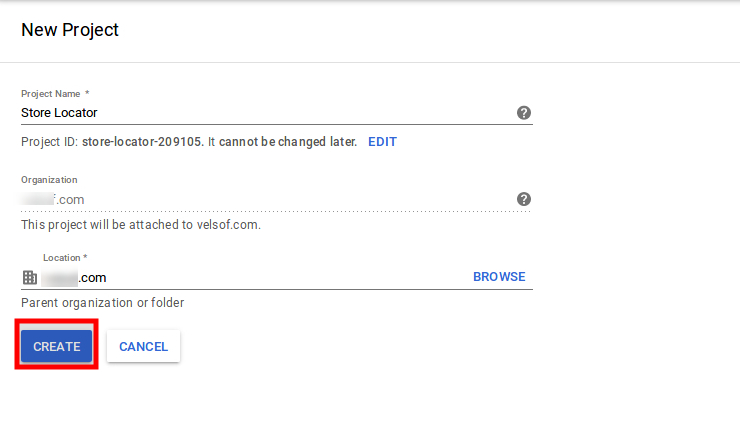
De plus, les utilisateurs peuvent vérifier toutes les notifications précédentes dans l’onglet de notification nouvellement ajouté dans l’application. Cela garantira que vos clients sont au courant de toutes les offres et notifications d’informations.
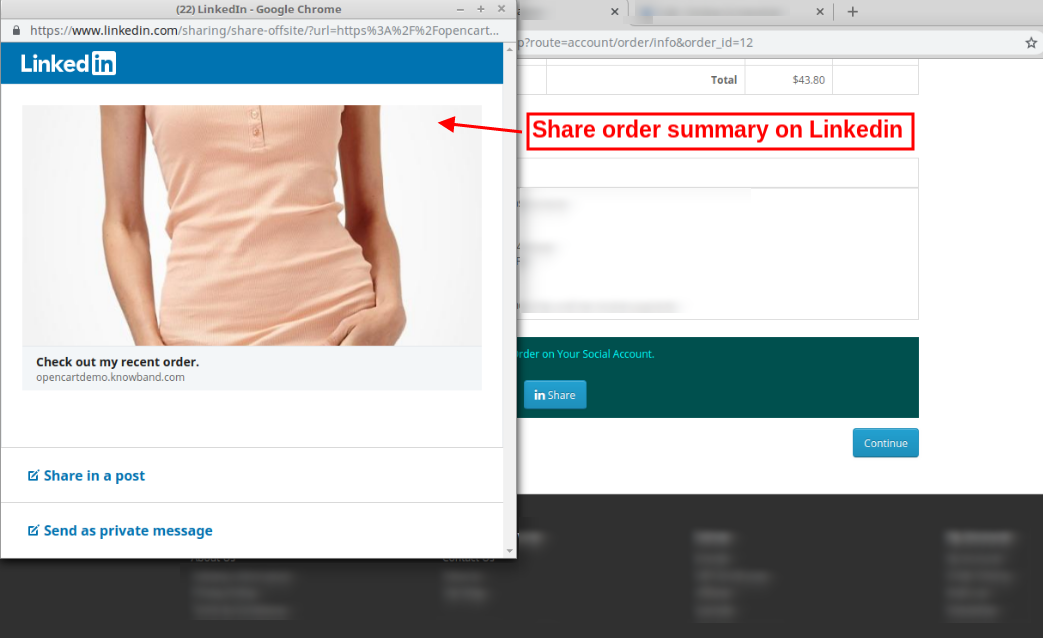
13. Options de discussion 24 * 7

Gardez vos utilisateurs proches de vous avec l’option de WhatsApp dans vos applications mobiles PrestaShop. Les utilisateurs peuvent vous contacter directement pour toute question / préoccupation et obtenir de l’aide. 24 * 7.

14. Assistance pour les coupons et coupons mobiles

PrestaShop Mobile App Maker prend également en charge toutes sortes de coupons et de coupons de sites Web sur des applications mobiles. Les offres incroyables et les prix réduits garderaient définitivement les utilisateurs de l’application engagés et les obligeraient même à revoir l’application pour davantage d’achats.

15. Expérience de paiement sur site Web sur une application mobile

Offrez également l’expérience de paiement sur le site Web sur votre application mobile PrestaShop. PrestaShop Mobile App Maker prend en charge toutes sortes d’options de paiement sur les sites Web de l’application mobile.

16. Intégration d’un nouveau mode de paiement

PrestaShop eCommerce Mobile App Creator offre la possibilité d’ajouter de nouveaux modes de paiement dans les applications. Toutes sortes de paiements en natif peuvent être intégrés pour un montant raisonnable.
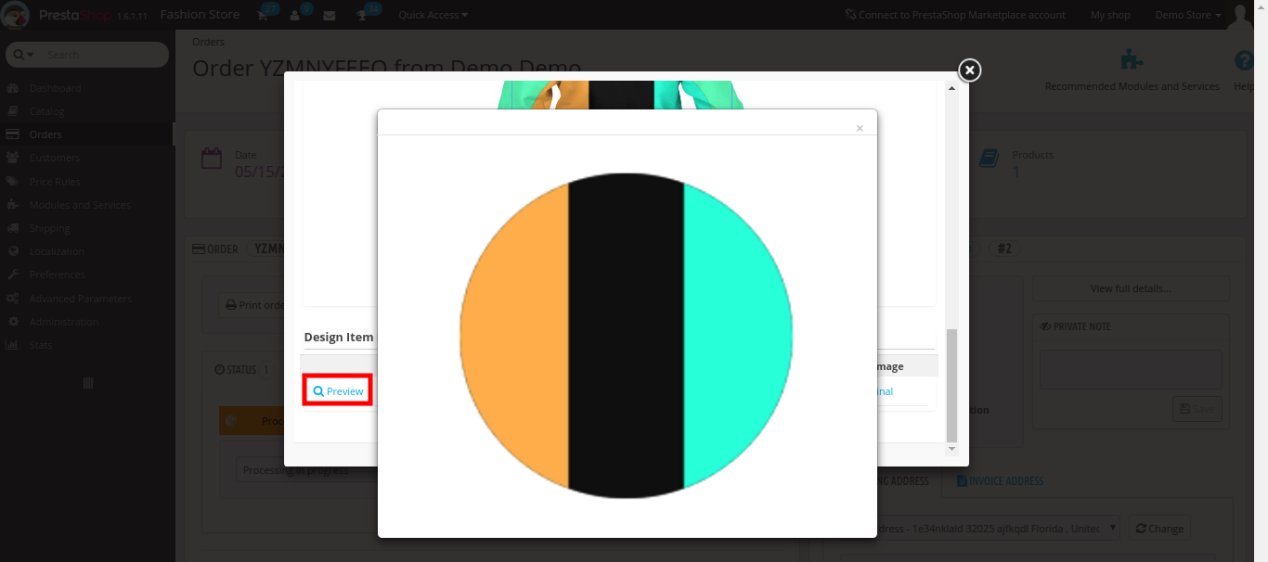
17. Suivi des commandes en temps réel

Les applications mobiles avec PrestaShop Mobile App Creator offrent des options efficaces de suivi des commandes en temps réel. Le statut mis à jour de la livraison de la commande précédente est mis à jour en temps réel.

18. Applications en marque blanche

PrestaShop Mobile App Builder pour Android et iOS permet aux propriétaires de magasins d’afficher le logo du site Web sur l’en-tête des applications. Cela rendra votre application de la même marque et la popularisera de la même manière parmi les acheteurs mobiles du monde entier.

19. Partage social

Les produits de l’application peuvent être partagés sur plusieurs réseaux sociaux par les utilisateurs. Cela augmentera la portée sociale de votre magasin et attirera des prospects potentiels.

20. Pop-up d’abonnement e-mail gamifié

Offrez un abonnement de jeu électronique à un courrier électronique sur les applications mobiles avec une interface interactive. Vous devez installer le module PrestaShop Spin & Win de KnowBand sur votre site Web.

21. Navigation en couches

PrestaShop eCommerce Mobile App Maker facilite la recherche de produits avec plusieurs filtres et options de tri. Les utilisateurs ne rencontrent aucun problème lorsqu’ils recherchent le bon produit.

22. Pop-up de connexion et d’inscription:

Les applications mobiles encouragent le client à terminer le processus de connexion dans l’application. Les utilisateurs peuvent se connecter via la fenêtre contextuelle de connexion/inscription disponible sur l’écran d’accueil de l’application.
De plus, cela garantit non seulement un processus de connexion facile pour les clients, mais aide également les e-commerçants à obtenir les e-mails des clients à des fins de marketing.

👉 Découvrez le module avec notre guide vidéo