Múltiples proveedores modelo de mercado ha estado haciendo el zumbido desde que se introdujo en la industria del comercio electrónico. La distribución de los beneficios mutuo y carácter global del modelo trae una situación ganar-ganar para todos los actores involucrados. Sin embargo, el componente clave que culminan para hacer un modelo de éxito es un tema de discusión para muchos. Aquí vamos a discutir los componentes esenciales que un modelo del mercado del comercio electrónico lo componen.
Componente del modelo de mercado de varios fabricantes
adopción ciega de todo puede ser peligroso.Por lo tanto, se hacen verdaderas con el modelo del mercado de varios fabricantes.
Ahora vamos a echar un vistazo a los componentes del modelo de mercado que hacen que sea un éxito.
Fácil inclusión de proveedores: Un modelo de múltiples proveedores efectiva permite el registro y la lista de productos fáciles por un proveedor. Los vendedores requieren un procedimiento sencillo para la inclusión de sus productos. Además, muchos vendedores piden una página de perfil propio para extender efectivamente el alcance de su producto. Este perfil proporciona a los vendedores con una interfaz como su propio sitio web. Los vendedores pueden subir y gestionar sus productos utilizando esta interfaz.
Retroalimentación y comentarios: Como un gran número de vendedores están involucrados en un modelo de múltiples proveedores, los clientes generalmente no prefieren ponerse en contacto con los vendedores directamente. En este caso, buscan una alternativa como una revisión en línea o retroalimentación del cliente establecido alrededor de un proveedor en particular. Un buen múltiples proveedores atiende a esta necesidad, proporcionando a los clientes una opción para dar una opinión o diezmar a la retroalimentación utilizando su cuenta de correo electrónico o ID.
Smooth función de búsqueda: Un modelo de mercado eficaz le permite buscar fácilmente para un producto o proveedor deseado en un mar de vendedores y de todo una gama de productos. Con la facilidad que el cliente es capaz de localizar el producto en su sitio web, mayores son las posibilidades de que lo convertirá en un comprador. Por lo tanto, su optimización de la conversión está en juego cuando hablamos de este componente. Cualquier módulo de mercado efectiva que siguen las normas, será proporcionar esta funcionalidad a ciencia cierta.
Gestión de precios: Debido a la participación de un gran número de vendedores, siempre hay una posibilidad de variabilidad de los precios de un producto en particular. Por lo tanto, una eficaz plataforma multi-vendedor debe atender a esta necesidad y que deberá ayudar a mantener el precio de los productos de acuerdo con sus características.Por otra parte, como se ve involucrado en el proceso, va a generar una cantidad efectiva de dinero en forma de comisión. Por lo tanto, la gestión de su margen de beneficio puede prestarse también aquí.
última palabra
El abastecimiento a su popularidad en el mercado y el papel que desempeña en la optimización de su conversión, un modelo multi-proveedor se convierte en un complemento indispensable para su sitio web de comercio electrónico.Puede adaptarse fácilmente a este modelo mediante la instalación de un módulo de múltiples proveedores de conformidad con su plataforma de comercio electrónico. Magento extensión de múltiples proveedores es uno de esos software para sitio de comercio electrónico basado en Magento.
Mercados sirven como una plataforma donde se puede organizar la información del producto, gestionar los pagos y llegar a los clientes leales fácilmente.
En este post, he respondido a algunas de las principales cuestiones que todos los minoristas en línea desea obtener respuesta antes de hacer crecer su presencia en marketplaces-
¿Cuán importante es para los minoristas para vender productos en varios mercados ?
Para comenzar el proceso, primero debe seleccionar el tipo de mercado que desea vender. Después de hacerlo, es necesario entender la demografía de los clientes y su comportamiento de compra. La venta en varios mercados mejora la credibilidad y puede atraer más clientes a su sitio que lleva a un aumento del tráfico.
¿Cuáles son los errores más comunes vendedores hacen mientras que la venta en los mercados?
La venta en un mercado en línea no es tan simple como suena. Ciertamente es muy fácil de empezar, pero eso no quiere decir que es fácil de alcanzar el éxito. A continuación se enumeran algunos de los vendedores hacen errores que debe ser avoided-
Al no entender los términos y condiciones del sitio web donde se venden situ Es necesario seguir todas las reglas relacionadas con el listado del producto derecha desde inscribirse en cuenta para actualizar la cantidad de productos . Estas normas varían de un mercado a otro y si usted quiere tener éxito en los mercados, es necesario seguir de forma racional.
Proporcionar productos incompletos Descripción- Descripciones de los productos da una identidad a sus productos. Una descripción del producto bien escrito debe utilizar que proporciona todos los detalles para el cliente. Use palabras menores y tratar de estar concentrado al escribir descripciones de los productos.
Señalando los compradores del mercado a su sitio- Si usted tiene un sitio web de comercio electrónico y que está tratando de usar del mercado para promover su negocio, recuerde que usted está cometiendo un error. Detectores del mercado son muy fuertes y se hará un seguimiento de que en caso de que promover su URL del sitio web en estos mercados. Todo está muy moderado, desde la descripción del producto para revisiones y comentarios .
¿Qué estrategias hay que adoptar para aumentar las ventas en los mercados?
Para tener éxito en los mercados de comercio electrónico, es necesario seguir las directrices para la inclusión de los productos en estricta como se mencionó anteriormente. Esto no sólo ayudará a su rango de productos en los motores de búsqueda, sino también mejorar la navegación . Del mismo modo, si usted proporciona descripciones de los productos que sean precisos, informativo y detallado, usted será capaz de atraer a más clientes para sus productos, lo que aumenta la cantidad de compras.
Prestashop Google ReCaptcha Addon es una solución de seguridad eficaz que protege su sitio web de las entradas de correo no deseado y permite el paso de personas reales con facilidad. El complemento de Prestashop se puede utilizar para iniciar sesión, registrar, recuperar contraseñas, formularios de contacto populares y otros. El complemento Google ReCaptcha muestra imágenes para identificar a los humanos como parte de sus procedimientos de validación normales.
2.0 Introducción
El complemento ReCaptcha de Prestashop Google tiene una funcionalidad a través de la cual el sitio web de Prestashop podrá confirmar que el usuario no es un robot. Es fácil para las personas y difícil para los robots.
El complemento Prestashop proporciona muchas funciones que son las siguientes:
El administrador puede habilitar / deshabilitar el complemento.
El administrador puede mostrar la verificación humana de Prestashop en la página de inicio de sesión del cliente.
El administrador puede mostrar Google ReCaptcha en la página de registro del cliente.
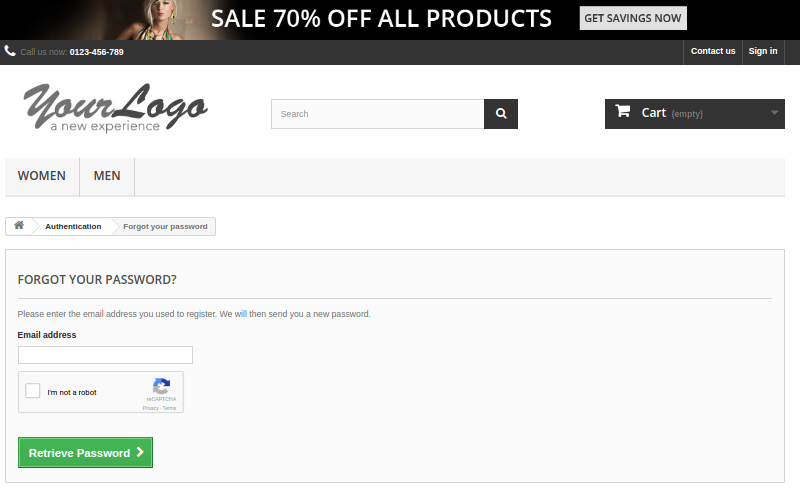
El administrador puede mostrar Google ReCaptcha en la página de Contraseña de Olvido del Cliente.
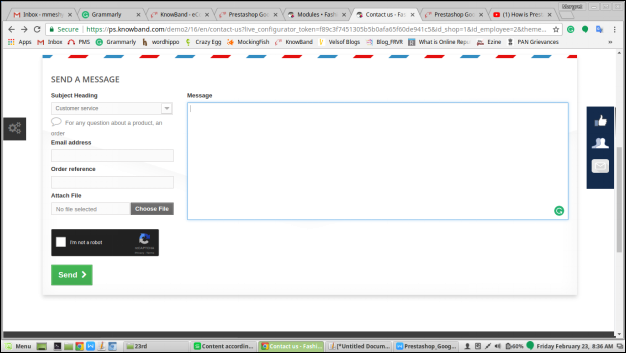
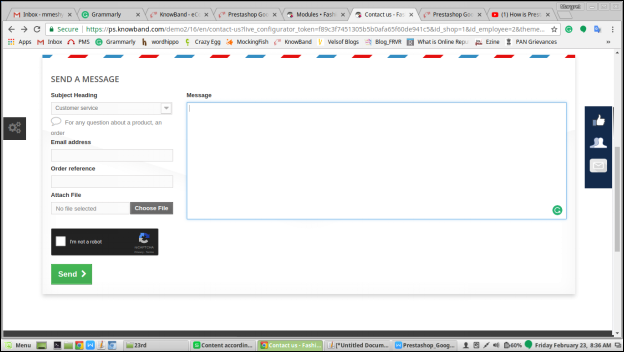
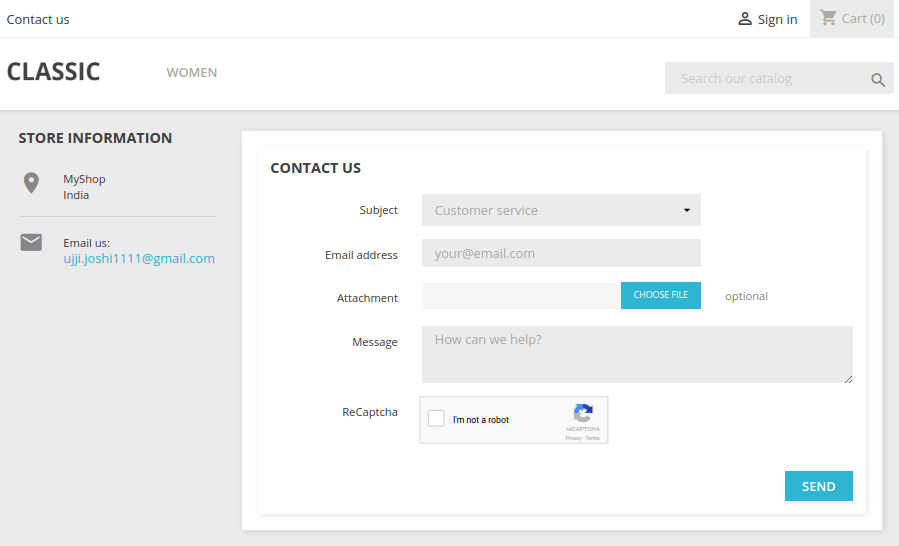
El administrador puede mostrar Google ReCaptcha en la página de contacto del cliente.
El administrador puede configurar la cantidad de intentos después de los cuales se mostrará Google ReCaptcha.
El administrador puede agregar CSS personalizado (Hoja de estilos en cascada) y JS personalizado (JavaScript) en el bloque.
El administrador puede configurar las diferentes claves de sitio y clave secreta para sus diferentes dominios de Prestashop.
El administrador puede establecer fácilmente la clave del sitio y la clave secreta en el sitio oficial de Google ReCaptcha para su dominio siguiendo los pasos para configurar.
3.0 Manual de instalación
Siga los pasos a continuación para instalar el complemento Prestashop Google ReCaptcha de Knowband :
Descargue el paquete de complemento Prestashop.
Descomprima el paquete en el directorio / modules de su tienda Prestashop a través del administrador FTP (como Filezilla o WinSCP – descargue aquí: https://filezilla-project.org/). La estructura de carpetas para el complemento de Google ReCaptcha en el directorio / modules / googlerecaptcha se muestra en la imagen a continuación:
Podrá encontrar el complemento Prestashop Google ReCaptcha que está listo para ser instalado en la “Lista de módulos” en su tienda Prestashop como se muestra a continuación.
Haga clic en el enlace “Instalar” para instalar. Una vez que el módulo se haya instalado correctamente, el enlace “Instalar” se convertirá en “Configurar”.
4.0 Manual de usuario
Este manual de usuario lo guiará a través de la configuración de Admin Module / Store Front y varias características de este Prestashop Google ReCaptcha Addon.
4.1 Interfaz de administrador
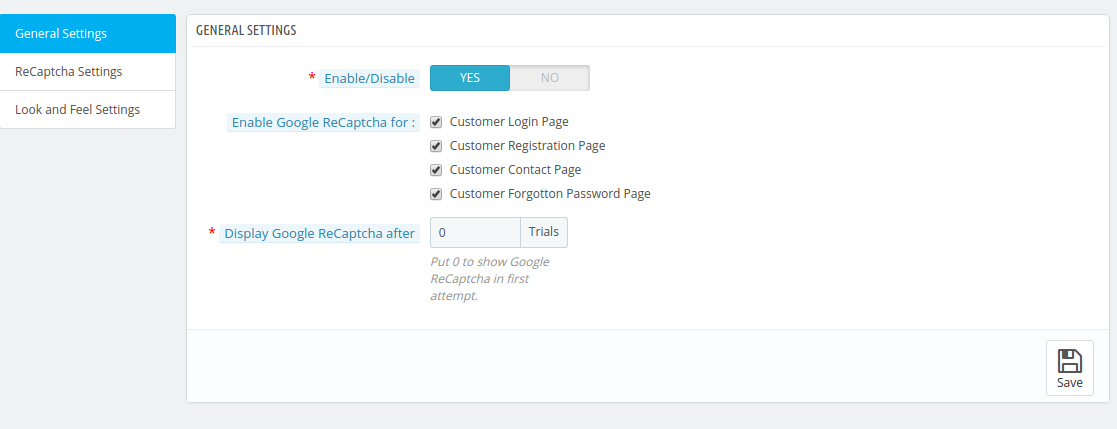
Esto contendrá 3 pestañas de la pestaña “Configuración general”, la pestaña “Configuraciones de ReCaptcha” y la pestaña “Configuraciones de apariencia y apariencia” después de la instalación exitosa.
4.1.1 Pestaña Configuración general
Esta pestaña contendrá tres campos.
Los siguientes son los pasos para configurar la pestaña Configuración general:
Ir a módulos y servicios.
Módulo de búsqueda ‘Google ReCaptcha.
Haga clic en el botón Configurar.
Seleccione la pestaña Configuración ReCaptcha.
Campos
Habilitar complemento: de forma predeterminada, estará desactivado. Este módulo de verificación humana de Prestashop solo funcionará si esta configuración está activada.
Los siguientes son los pasos para habilitar el complemento:
Ir a módulos y servicios.
Módulo de búsqueda “Google ReCaptcha”.
Haga clic en el botón Configurar.
Seleccione la configuración general.
Habilita la opción de complemento.
Haga clic en el botón “Guardar”.
Habilite Google ReCaptcha para: de forma predeterminada, se seleccionarán todas las casillas de verificación. Se usa para establecer la posición de Google ReCaptcha en una posición particular.
Página de inicio de sesión del cliente: cuando está habilitada, esta configuración mostrará Google ReCaptcha en la página de inicio de sesión del cliente.
A continuación se detallan los pasos para mostrar Google ReCaptcha en la página de inicio de sesión del cliente:
Ir a módulos y servicios.
Módulo de búsqueda ‘Google ReCaptcha.
Haga clic en el botón Configurar.
Seleccione Configuración general.
Habilite Google ReCaptcha para.
Seleccione la página de inicio de sesión del cliente.
Haga clic en el botón “Guardar”.
Página de registro del cliente: cuando está habilitada, esta configuración mostrará Google ReCaptcha en la página de registro del cliente.
A continuación se detallan los pasos para mostrar Google ReCaptcha en la página de registro del cliente:
Ir a módulos y servicios.
Módulo de búsqueda ‘Google ReCaptcha.
Haga clic en el botón Configurar.
Seleccione la configuración general.
Habilite Google ReCaptcha para.
Seleccione la página de registro del cliente.
Haga clic en el botón “Guardar”.
Página de contacto del cliente : cuando está habilitada, esta configuración mostrará Google ReCaptcha en la página de contacto del cliente.
A continuación se detallan los pasos para mostrar Google ReCaptcha en la página de contacto del cliente:
Ir a módulos y servicios.
Módulo de búsqueda ‘Google ReCaptcha.
Haga clic en el botón Configurar.
Seleccione Configuración general.
Habilite Google ReCaptcha para.
Seleccione la página de contacto del cliente.
Haga clic en el botón “Guardar”.
6. Página de contraseña olvidada del cliente: cuando está habilitada, esta configuración mostrará Google ReCaptcha en la página de contraseña olvidada del cliente.
Los siguientes son los pasos para mostrar Google ReCaptcha en la página de contraseña olvidada del cliente:
Ir a módulos y servicios.
Módulo de búsqueda ‘Google ReCaptcha.
Haga clic en el botón Configurar.
Seleccione Configuración general.
Habilite Google ReCaptcha para.
Seleccione la página de contraseña olvidada del cliente.
Haga clic en el botón “Guardar”.
7. Mostrar Google ReCaptcha After: Por defecto, contendría 0. Se usaría para mostrar Google ReCaptcha luego de una cierta cantidad de intentos.
Los siguientes son los pasos para configurar el número de intentos:
Ir a módulos y servicios.
Módulo de búsqueda ‘Google ReCaptcha.
Haga clic en el botón Configurar.
Seleccione Configuración general.
Ingrese la cantidad de intentos después de que se muestre Google ReCaptcha.
Haga clic en el botón “Guardar”.
8. Guardar: al hacer clic en este botón, el módulo de Prestashop guardará la configuración en la base de datos y regresará con un mensaje de éxito.
4.1.1.2 ¿Cómo activar el módulo?
Siga estos pasos para activar el módulo:
Después de la instalación del módulo, vaya al “Módulo y servicios”.
Enumeraría todos los módulos de la tienda. Busque “Google ReCaptcha” en la lista de módulos.
Ahora, haga clic en el botón “Configurar” dado correspondiente al módulo “Google ReCaptcha”.
Redirigiría al administrador a la pestaña “Configuración general”.
Vaya a la pestaña “Configuración de ReCaptcha” y configure la “Clave del sitio” y la “Clave secreta” que obtendrá siguiendo “Pasos para configurar” debajo de los campos de texto.
Después de la configuración “Clave del sitio” y “Clave secreta”, vaya a la pestaña Configuración general y cambie el botón “Activar / Desactivar” a “Sí” y configure todos los demás detalles según lo desee.
Haga clic en el botón “Guardar”.
4.1.2 Pestaña Configuración ReCaptcha
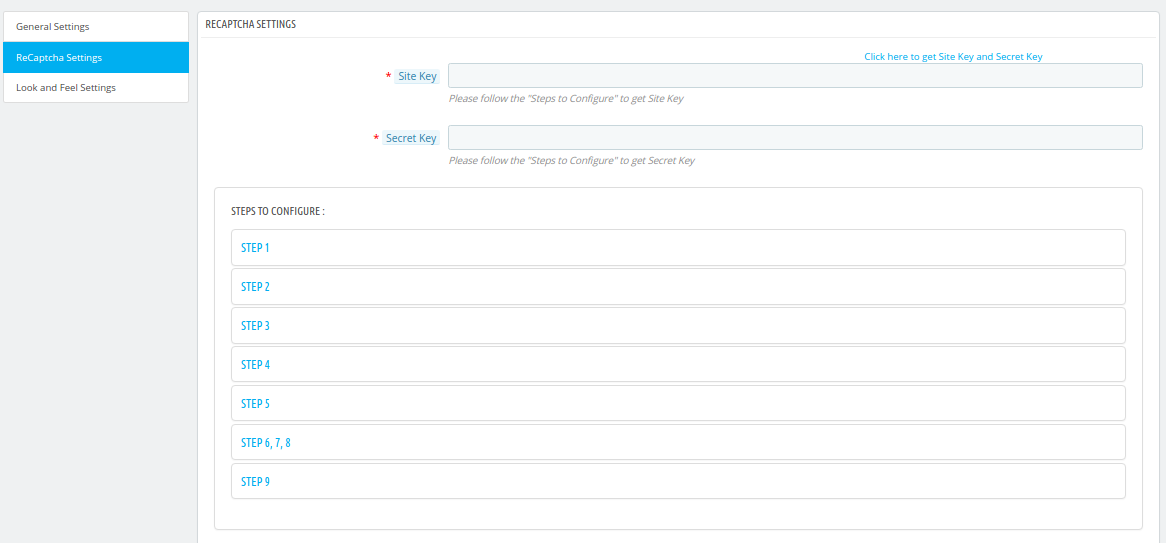
Esta pestaña contendrá todos los pasos necesarios para configurar Google ReCaptcha en el módulo.
Los siguientes son los pasos para configurar la pestaña Configuración ReCaptcha –
Ir a módulos y servicios.
Módulo de búsqueda ‘Google ReCaptcha.
Haga clic en el botón Configurar.
Seleccione la pestaña Configuración ReCaptcha.
Campos
Esta pestaña contiene 2 campos, el primero tiene un enlace para configurar Google ReCaptcha y el siguiente son los pasos para configurar la clave del sitio y la clave secreta.
Clave del sitio: el administrador ingresará la Clave del sitio para mostrar el widget en el sitio. Este campo es obligatorio para habilitar el complemento.
Los siguientes son los pasos para configurar la clave del sitio:
Ir a módulos y servicios.
Módulo de búsqueda ‘Google ReCaptcha.
Haga clic en el botón Configurar.
Seleccione la pestaña Configuración ReCaptcha.
Ingrese la clave del sitio.
Clave secreta: el administrador ingresará la clave secreta para autorizar la comunicación entre la aplicación y el servidor reCAPTCHA para verificar la respuesta del usuario. Este campo es obligatorio para habilitar el plugin ReCaptcha de Prestashop Google.
Los siguientes son los pasos para configurar la clave secreta:
Ir a módulos y servicios.
Módulo de búsqueda ‘Google ReCaptcha’.
Haga clic en el botón Configurar.
Seleccione la pestaña Configuración ReCaptcha.
Ingrese la clave secreta.
Pasos para configurar: Esto contendrá todos los pasos para obtener la clave del sitio y la clave secreta para un nombre de dominio en particular.
Los siguientes son los pasos para configurar el dominio y la configuración de etiqueta:
Ir a módulos y servicios.
Módulo de búsqueda ‘Google ReCaptcha.
Haga clic en el botón Configurar.
Seleccione la pestaña Configuración ReCaptcha.
Siga los pasos para configurar.
Haga clic aquí para obtener la Clave del sitio y la Clave secreta: este enlace redireccionará al administrador al sitio web oficial de Google ReCaptcha para obtener la Clave del sitio y la Clave secreta.
A continuación se detallan los pasos para visitar el sitio oficial de Google ReCaptcha:
Ir a módulos y servicios.
Módulo de búsqueda ‘Google ReCaptcha.
Haga clic en el botón Configurar.
Seleccione la pestaña Configuración ReCaptcha.
Haga clic aquí para obtener la clave del sitio y la clave secreta.
4.1.2.1 ¿Cómo obtener la clave del sitio y la clave secreta?
Siga estos pasos para obtener el Sitio y la Clave secreta –
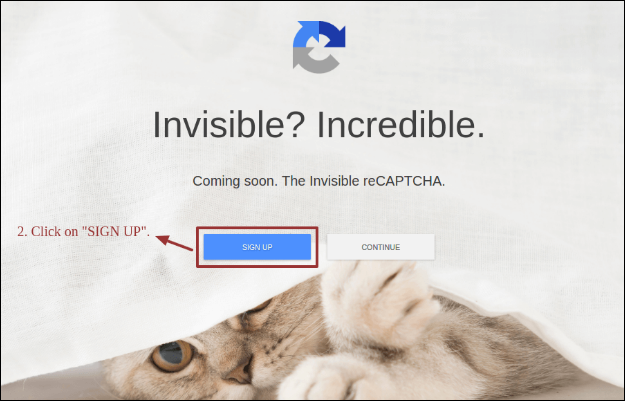
Haga clic en “SUSCRIBIRSE” si no tiene una cuenta de Gmail.
Crea / Ingresa a tu cuenta de Gmail.
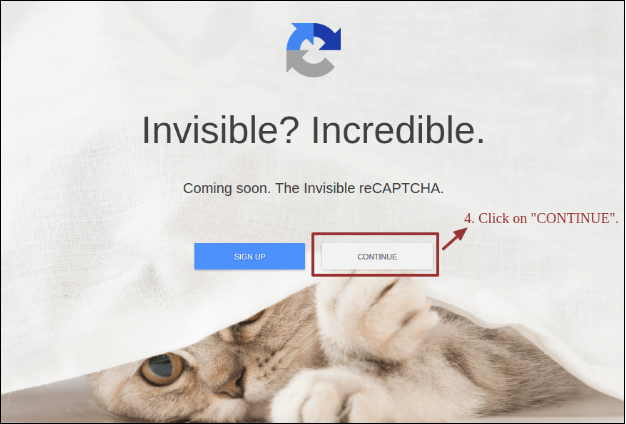
Haga clic en “CONTINUAR”.
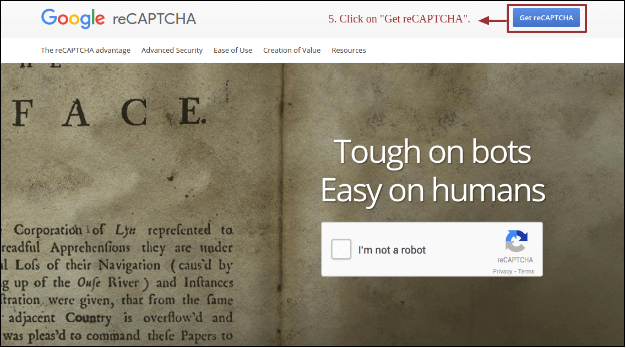
Haga clic en “Obtener ReCaptcha”.
Ingrese “Etiqueta” de su Dominio.
Ingrese “Dominios” de su tienda.
Haga clic en “Registrarse”.
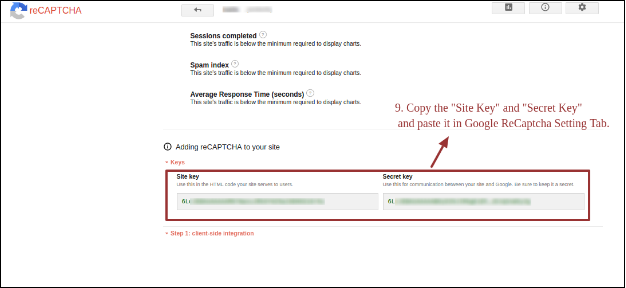
Copie la “Clave del sitio” y la “Clave secreta” y péguelas en la pestaña Configuración de Google ReCaptcha.
Pestaña Configuración de Look & Feel
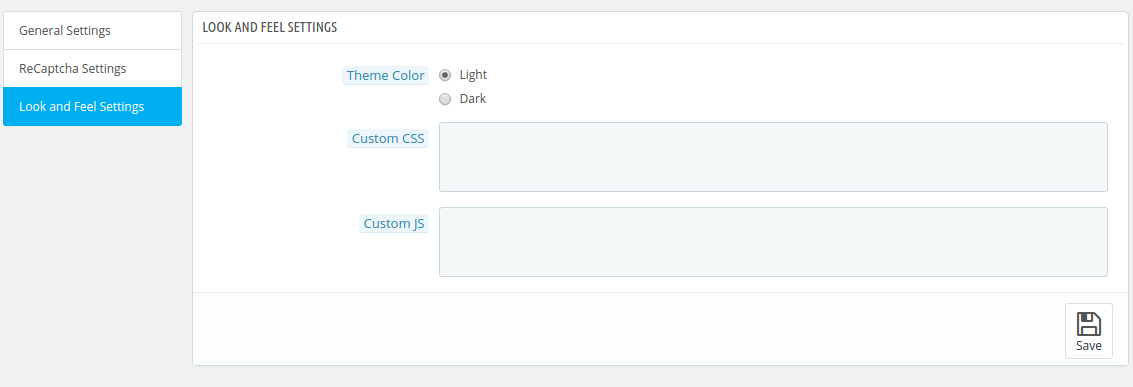
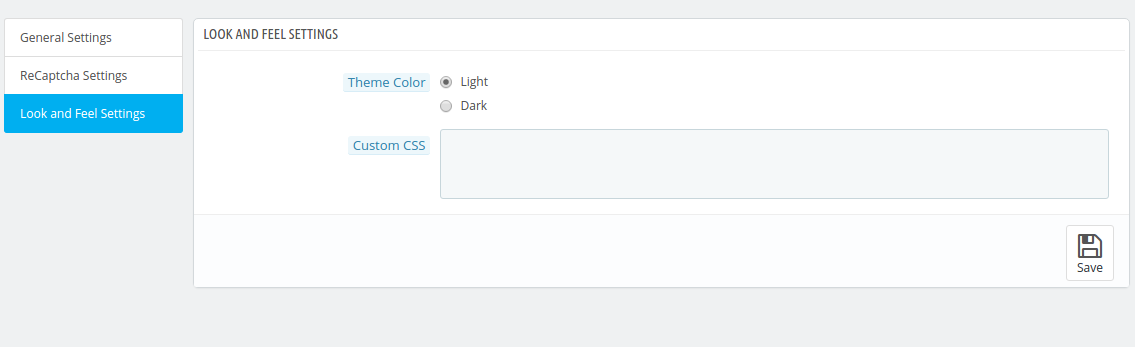
Esta pestaña contendrá todas las características de apariencia del módulo Prestashop.
A continuación se detallan los pasos para configurar la pestaña Configuración de aspecto y sensación:
Ir a módulos y servicios.
Módulo de búsqueda ‘Google ReCaptcha.
Haga clic en el botón Configurar.
Seleccione la pestaña Configuración de aspecto y sensación.
Campos
Tema: el administrador seleccionará el tema: claro u oscuro para Google ReCaptcha.
Los siguientes son los pasos para configurar el tema de Google ReCaptcha:
Ir a módulos y Servicios.
Módulo de búsqueda ‘Google ReCaptcha.
Haga clic en el botón Configurar.
Seleccione la pestaña Configuración de aspecto y sensación.
Seleccione el tema.
CSS personalizado: el administrador puede usar esta opción para agregar CSS personalizado si es necesario.
A continuación se detallan los pasos para configurar CSS personalizado:
Ir a módulos y Servicios.
Módulo de búsqueda ‘Google ReCaptcha.
Haga clic en el botón Configurar.
Seleccione la pestaña Configuración de aspecto y sensación.
Ingrese CSS personalizado.
Nota: Ingrese el contenido CSS, excluyendo las etiquetas <style> – inner content- </ style> (solo escriba el contenido interno).
JS personalizado: el administrador puede usar esta opción para agregar js personalizados si es necesario (solo en la versión 1.6.xx).
Los siguientes son los pasos para configurar Custom JS-
Ir a módulos y Servicios.
Módulo de búsqueda ‘Google ReCaptcha.
Haga clic en el botón Configurar.
Seleccione la pestaña Configuración de aspecto y sensación.
Ingrese JS personalizado.
Nota: Ingrese el contenido de JS excluyendo las etiquetas <script> -inner content- </ script> (solo escriba el contenido interno).
4.2 Interfaz de interfaz
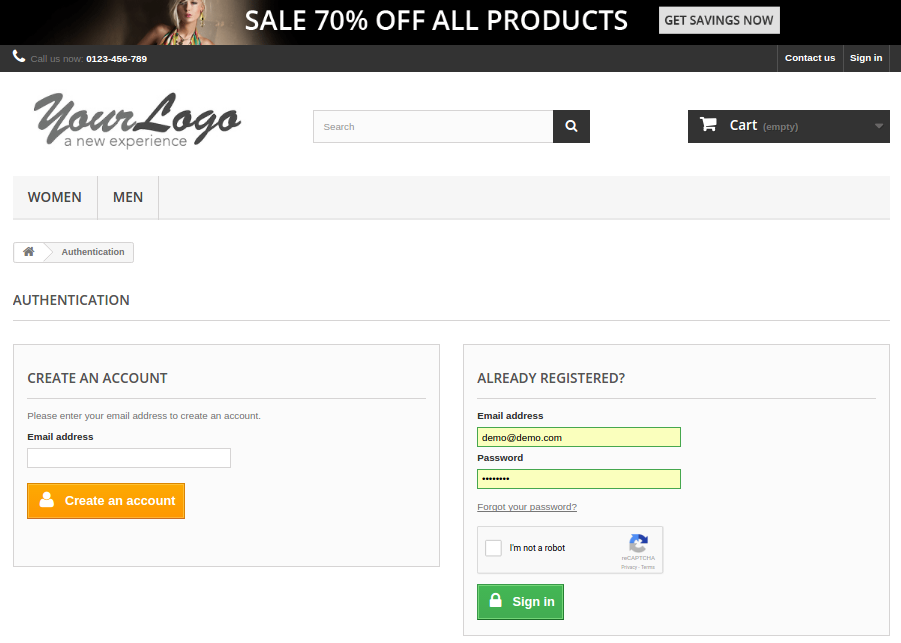
Si el administrador habilita el complemento, se mostrará Google ReCaptcha para los formularios seleccionados en el Front End, como se muestra a continuación.
4.2.1 Página de inicio de sesión del cliente
Los siguientes son los pasos para visitar la página de inicio de sesión del cliente:
Ir a la página de inicio del Front End.
Haga clic en la opción “Iniciar sesión”.
4.2.2 Página de registro del cliente
Versión 1.6.xx –
A continuación se detallan los pasos para visitar la Página de registro de clientes en la versión 1.6.xx –
Ir a la página de inicio del Front End.
Registrarse.
Haga clic en el botón “Crear una cuenta”.
Versión 1.7.0.x –
A continuación se detallan los pasos para visitar la Página de registro de clientes en la versión 1.7.0.x –
Ir a la página de inicio del Front End.
Iniciar sesión
Haga clic en el enlace “¿Sin cuenta? Crea uno aquí “.
4.2.3 Página de contacto del cliente
Versión 1.6.xx –
A continuación se detallan los pasos para visitar la Página de contacto del cliente en la versión 1.6.xx:
Ir a la página de inicio del Front End.
Haga clic en la opción “Contáctenos”.
Versión 1.7.0.x –
A continuación se detallan los pasos para visitar la Página de contacto del cliente en la versión 1.7.0.x-
Ir a la página de inicio del Front End.
Haga clic en la opción “Contáctenos”.
4.2.4 Página de contraseña olvidada del cliente
Versión 1.6.xx –
A continuación se detallan los pasos para visitar la página de contraseña olvidada del cliente en la versión 1.6.xx-
Ir a la página de inicio del Front End.
Inicia sesión
Haga clic en “¿Olvidó su contraseña?”.
Versión 1.7.0.x –
A continuación se detallan los pasos para visitar la página de contraseña olvidada del cliente en la versión 1.7.0.x-
Ir a la página de inicio del Front End.
Inicia sesión
Haga clic en “¿Olvidó su contraseña?”.
Nota: Este módulo Prestashop Google reCaptcha de Knowband trabajará en la forma predeterminada de la tienda Prestashop para las páginas mencionadas anteriormente, es decir, Página de inicio de sesión del cliente, Página de registro del cliente, Página de contacto del cliente y Página olvidada de la contraseña del cliente. Este módulo no se aplicará a la página de pago de invitado.
Los negocios en línea se encuentran con numerosas herramientas o complementos para optimizar su tienda y mejorar las ventas. Si ejecuta una tienda en la plataforma OpenCart, este artículo lo ayudará a llevar las ventas de su tienda al siguiente nivel. En este artículo, le informaremos acerca de que 3 debe tener extensiones OpenCart para aumentar las ventas en su tienda OpenCart.
Cualquier negocio, ya sea fuera de línea o en línea, requiere ventas para sobrevivir en el competitivo mercado de comercio electrónico. Para crecer como una marca, los minoristas electrónicos buscan varias formas de aumentar las ventas en la plataforma de comercio digital. Hay una serie de factores que los comerciantes buscan para aumentar las ventas, por ejemplo, reducir el abandono del carrito y las devoluciones del comercio electrónico, mejorar la experiencia del usuario, etc. Extensión OpenCart.
Compruebe que 3 debe tener extensiones OpenCart para su tienda OpenCart:
1 Pago de una página de OpenCart
Extensión OpenCart One Page Checkout está diseñado para reducir la cantidad de pasos en el proceso de compra estándar de varios pasos. Esta extensión de OpenCart reúne todos los pasos de pago en una sola página y hace que el flujo de pago sea conveniente para los compradores en línea.
Características importantes de OpenCart One page checkout
Salida de invitados?Store visitors can check out from your store as a guest, hence no need to follow the mandatory sign-up process.
Inicio de sesión social?Allow your users to log in or sign-up on your store with the help of social login. This avoids the manual process of filling out the account registration form.
Diseños multiples para personalizar el aspecto de su página de pago.
Diseño de respuesta- Funciona en todos los dispositivos, incluidos teléfonos inteligentes, tabletas, computadoras de escritorio y portátiles.
Fácil de Usar
? OpenCart one-page checkout is easy to integrate and fully compatible with your OpenCart store
Soporta múltiples métodos de envío y pago? OpenCart Advance checkout extension supports multiple payment modes (Credit Card, Debit Card, COD, Bank transfer, etc) and shipping services (FedEx, USPS, etc.)
Beneficios para los clientes.
Los clientes pueden iniciar sesión
Opción para ingresar códigos de cupón en la página de pago
Extensión del carro abandonado Opencart le permite enviar correos electrónicos a aquellos clientes que abandonan sus carros, lo que le permite recuperar las ventas. Esto funciona como un recordatorio para que un usuario complete su compra. Añadir enlaces de restauración, promociones, Cupones de descuento en carro abandonado. correos electrónicos para motivar a los clientes a regresar y terminar la compra incompleta.
Características de la extensión OpenCart Abandoned Cart
Establezca un período de tiempo después del cual se supone que el carro está abandonado.
Envíe correos electrónicos de recordatorio a los visitantes de su tienda que abandonan sus carros creando correos electrónicos personalizados atractivos con códigos de cupones, descuentos y un enlace a la página del producto. Esto le ayuda a aumentar el número de clientes devueltos y fomenta las ventas en su sitio web.
Seleccione el tipo de descuento que desea proporcionar a los usuarios de carros abandonados, por ejemplo, algún descuento fijo o algún porcentaje de descuento en la cantidad del producto.
Convierta los carros abandonados en ventas con una función de recuperación de un solo clic con esta extensión OpenCart. Los consumidores pueden revisar todo el contenido de su carrito con un solo clic. Se elimina la molestia de agregar elementos a la bolsa de nuevo desde cero.
Ver detalles completos sobre los usuarios del carrito abandonado en "Ver carrito abandonado".
Compruebe cuántos de los usuarios de carritos abandonados se convirtieron en "Ver tasa de conversión".
La extensión OpenCart Abandoned Cart ofrece una vista de análisis asombrosa para comparar sus carros abandonados y carros convertidos
Beneficios de la extensión OpenCart Abandoned Cart
Aumente la participación del usuario en su sitio al ofrecer descuentos y cupones en los correos de su carrito abandonado.
Reduzca la tasa de abandono del carro enviando un correo electrónico de seguimiento automáticamente dentro de los minutos de los carros abandonados
Aumente las órdenes exitosas enviando un recordatorio de órdenes pendientes, órdenes canceladas, órdenes cerradas, etc.
3 OpenCart Social Loginizer
El Extensión OpenCart Social Loginizer le proporciona la funcionalidad para habilitar la instalación de inicio de sesión social en su tienda OpenCart para mejorar la experiencia del usuario, adquirir clientes y aumentar las ventas. Las funcionalidades de esta extensión permiten a sus clientes iniciar sesión o registrarse en su sitio utilizando Facebook o las redes sociales de Google+.
Características de inicio de sesión de OpenCart Social
Incrementa las conversiones simplificando el proceso de registro.
Deshágase de los formularios largos y complicados permitiendo a los usuarios registrarse con su cuenta de red social existente.
Reúna detalles demográficos ricos y en tiempo real sobre sus clientes sin tener que rellenar ningún formulario extenso. Al solicitar a los usuarios que se registren con los inicios de sesión sociales, podrá aumentar las inscripciones de usuarios, utilizar sus datos sociales para personalizar sus campañas de marketing por correo electrónico y aumentar las ventas.
Elimina los problemas de nombres de usuario y contraseñas olvidadas
El hecho de no proporcionar una opción de inicio de sesión social a sus visitantes podría hacer que se muestren reacios a abandonar su tienda en caso de que olviden su contraseña, pero ahora con la opción de inicio de sesión social, los consumidores se deshacen de recordar las contraseñas.
Conclusión
Para capturar más ventas en su tienda OpenCart, asegúrese de mantener un estricto control sobre las posibilidades que podrían obstaculizar sus ventas. Determine los puntos en los que puede trabajar y, lo que es más importante, mantenga la experiencia del usuario en su máxima prioridad. Recuerda siempre tener aquellas características que las personas desean para su conveniencia. Si los consumidores no se están convirtiendo en clientes, busque formas de convertirlos. Instalando lo anterior Extensiones OpenCart Seguramente te ayudará a aumentar las ventas de tu tienda.
Esta extensión diseñada en Knowband permite a los visitantes del sitio para registrarse y acceder a su sitio utilizando su cuenta de Facebook. El uso de esta funcionalidad de su sitio, los propios usuarios se guardarán de la tensión de recordar nombre de usuario y la contraseña cada vez que visitan su sitio para hacer una compra.
Beneficios de la instalación de Magento Facebook Loginizer-
Aumentar las tasas de suscripción y participación de los usuarios al permitir que un mayor número de clientes alcanzan cerca de usted con Facebook Iniciar ups. Cuantos más clientes se registren en su sitio, cuanto más cerca se llega a las conversiones. En este caso, el papel de registro de la cuenta se pone innegable.
Guarda usuario tiempo- Magento Facebook Login ahorra mucho tiempo de sus clientes de tener que seguir el procedimiento agitado de proporcionar la misma información varias veces para inscribirse en cada momento.
Ininterrumpida experiencia del usuario – Con la aplicación de Facebook Social de sesión, los usuarios podrán compartir su experiencia de usar un producto o servicio en particular, lo que resulta en una mayor fan siguientes y la conciencia de marca para su negocio.
Personalización efectiva – Facebook Login hace que la personalización más eficaz porque los propietarios de sitios web para acceder a contenidos personales del usuario disponible en la red social , como la ubicación, intereses personales, lugar de trabajo, etc. promociones específicas con dicha información puede resultar en la reducción de la compra tasas de abandono y contribuiría a lograr aumentar la captación de clientes y repetir las compras.
Conclusión
Mientras que el negocio de comercio electrónico de forma continua acelerando, los vendedores tienen que actualizar continuamente sus sitios web con las últimas funcionalidades y habilitar el login social es uno de ellos. Es un gran paso a mayores conversiones y participación de los usuarios en su sitio. Por lo tanto, si se desea implementar la potencia de entrada sociales en su sitio, a continuación, tratar esta extensión, ya que actúa como un refuerzo de la conversión, según lo informado por muchos de nuestros clientes.
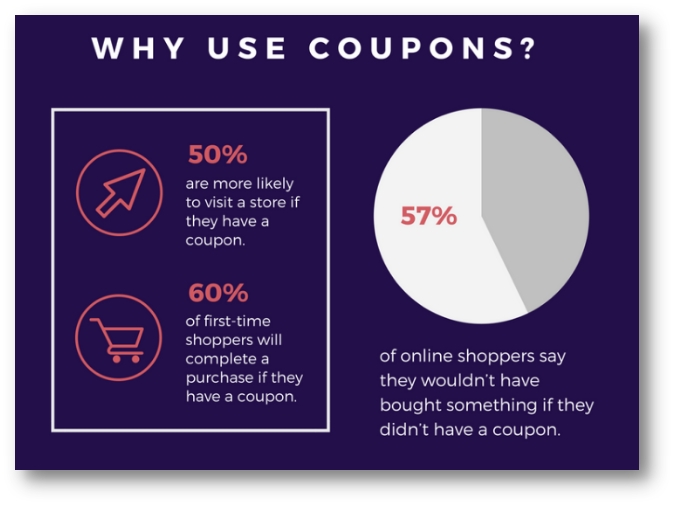
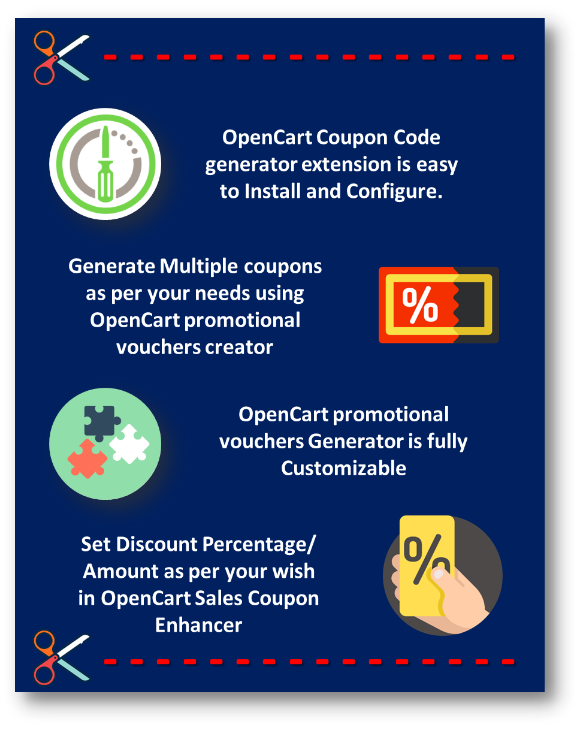
Los cupones son la mejor manera de llamar la atención de sus clientes. El objetivo de cualquier oferta o cupón es animar al consumidor a probar el producto o servicio. Los cupones de oferta introducen nuevos clientes a su tienda, introducen nuevas líneas de productos, brindan una forma de deshacerse del inventario no deseado para dejar espacio en su almacén o tienda para un producto más nuevo, alientan a los clientes a probar una nueva marca que es más rentable para usted o hacer que los clientes regresen a su tienda web. Opencart Sales Coupon Enhancer de Knowband le facilita el trabajo de generar estos cupones. Está a solo un clic de generar sus cupones de descuento según sus necesidades mediante la extensión del generador de código de cupón OpenCart.
La clave para maximizar la ventaja de los cupones en el mundo digital actual es utilizar los cupones como una forma de construir su base de clientes. Los cupones pueden convertirse en una parte crucial de su marketing en redes sociales siempre que los use estratégicamente.
El uso de cupones de descuento puede ser una herramienta poderosa para obtener el aumento en las ventas que está buscando. Y una vez que haya logrado eso, puede usarlo como un trampolín para disparar sus ventas a alturas aún mayores. Puede generar fácilmente sus cupones utilizando la extensión del generador de códigos de cupones de Opencart y, por lo tanto, aumentar sus ventas.
Características 1.1
2.0 Guía de instalación
Antes de comenzar el proceso de instalación, debe comprar el potenciador de cupones de ventas Opencart en la tienda Knowband. Una vez comprado, recibirá los siguientes archivos en su correo electrónico registrado.
Código fuente del potenciador de cupones de ventas de Opencart en formato de archivo comprimido.
Manual de usuario del potenciador de cupones de ventas de Opencart.
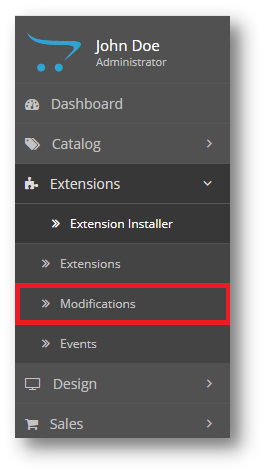
Ahora, para instalar esto en su tienda en línea, siga los pasos dados: Paso 1: Descomprima el archivo zip. Obtendrá las carpetas como se muestra en la siguiente imagen:
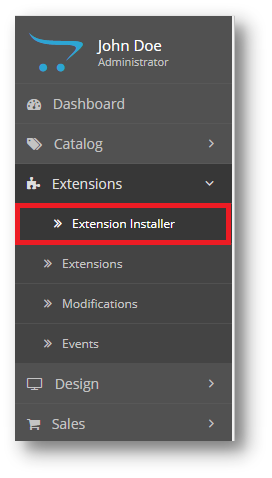
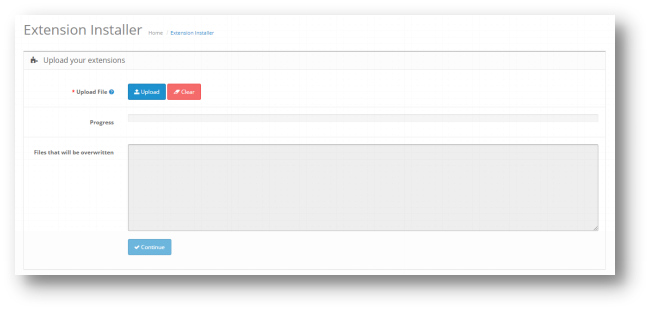
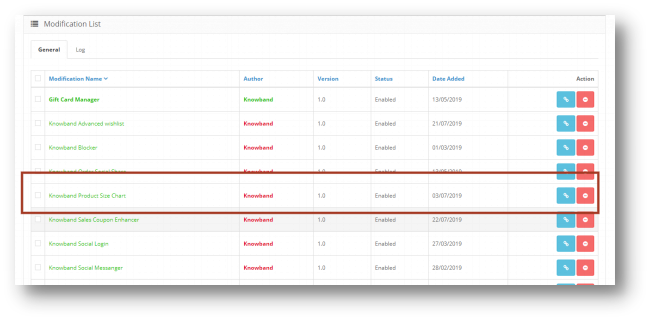
Paso 2: copie todas las carpetas del archivo zip en el directorio raíz de la configuración de OpenCart a través del administrador de FTP. Paso 3: Hay un nombre de archivo: kbsales_coupon_enhancer.ocmod,xml (para OC<3.0) o kbsales_coupon_enhancer.ocmod,zip (para OC>3.0). Debe instalar este archivo en la siguiente ubicación:
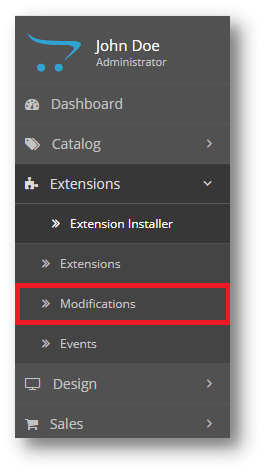
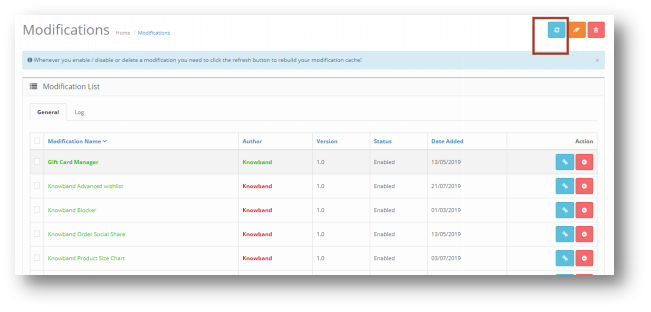
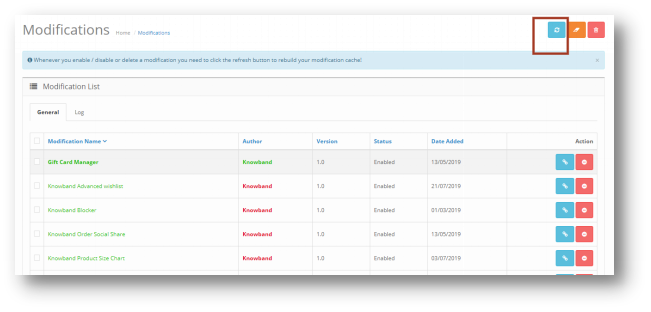
Paso 4: después de la instalación, debe seleccionar este archivo y actualizar las modificaciones:
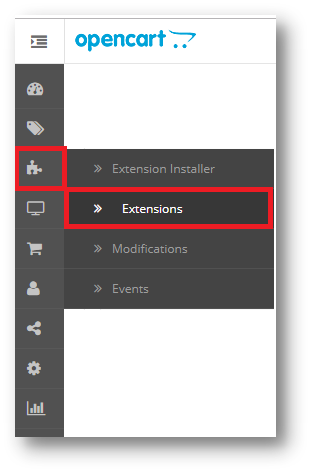
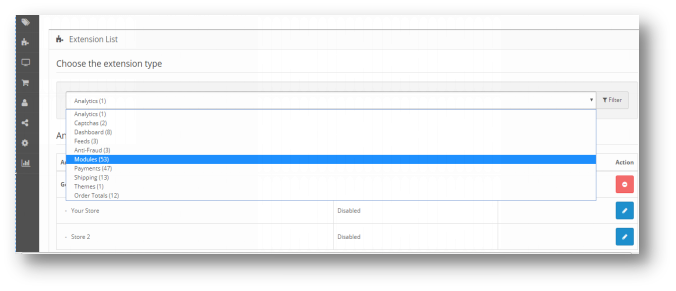
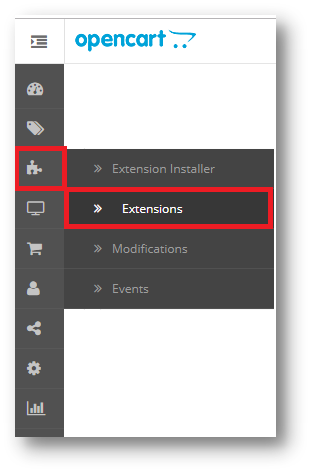
Por lo tanto, el potenciador de cupones de ventas de Opencart ahora se instaló correctamente y está listo para usar en su tienda. Vaya al menú de administración y haga clic en las extensiones. Elija el tipo de extensión como módulos. Encontrará una lista de módulos. Seleccione el potenciador de cupones de Knowband Sales.
Interfaz de administración 3.0 de OpenCart Sales Coupon Enhancer
Para configurar el módulo Sales Coupon Enhancer para OpenCart, navegue por la configuración en el siguiente orden:
La interfaz de administración de OpenCart Sales Coupon Extension incluye cuatro configuraciones principales:
Ajustes generales
Configurar cupones
Estadística
Los cupones
Configuración general de 3.0.1
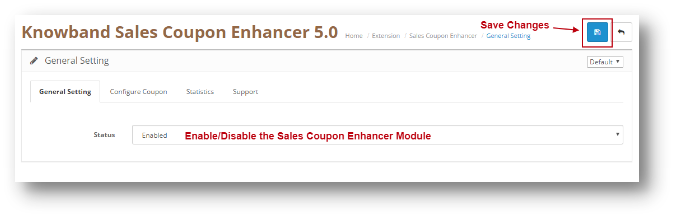
Esta configuración tendrá la opción de habilitar/deshabilitar el complemento. La página se verá como se muestra a continuación:
3.0.2 Configurar cupón
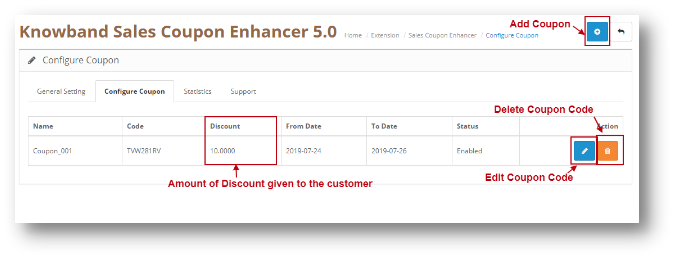
A través de esta configuración de OpenCart Sales Coupon Extension, puede agregar un nuevo código de cupón o realizar cambios en los códigos de cupón existentes. La pantalla se verá como se muestra a continuación:
Editar un cupón: Puede editar un cupón existente usando la opción Editar. Las pantallas para editar el cupón serán las mismas que para agregar un cupón. La única diferencia será que Editar tendrá los campos ya llenos.
Eliminar un cupón: Puede eliminar un Cupón haciendo clic en el ícono ‘Papelera’.
3.0.2.1 Agregar un cupón
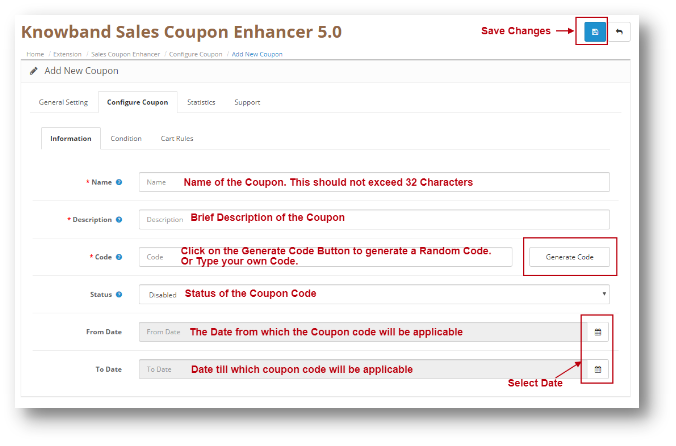
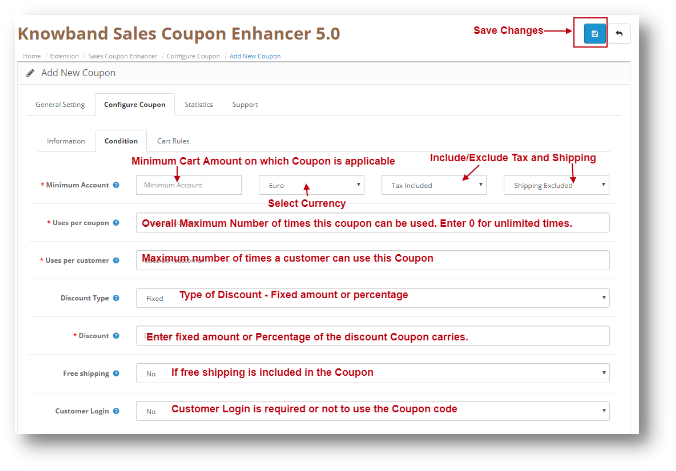
Puede agregar un código de cupón haciendo clic en el ícono ‘+’ que se encuentra en la parte superior de la página. Aparecerá la siguiente pantalla. Agregar cupón tendrá tres pestañas como se explica a continuación:
Información
Pestaña Condición
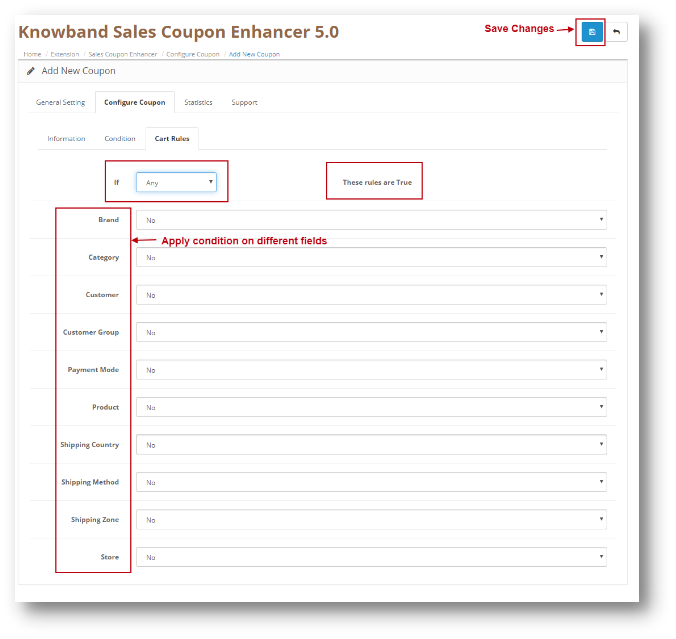
Reglas del carrito
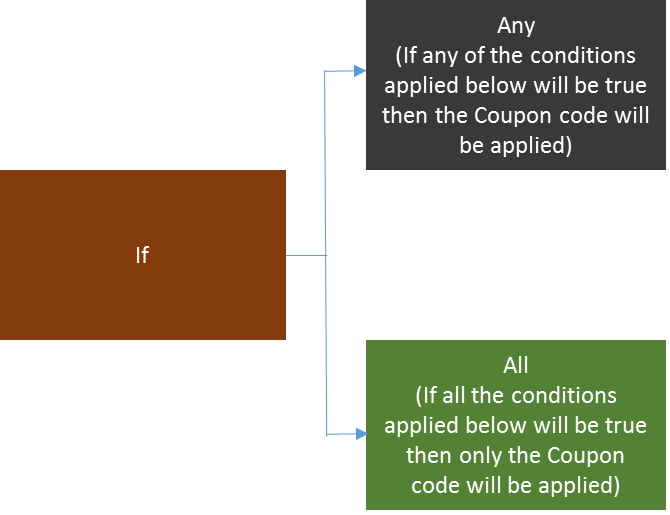
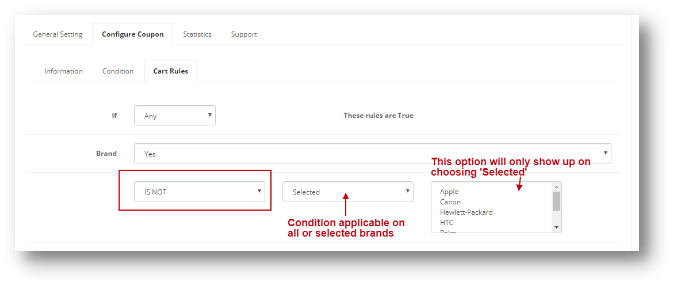
Puede aplicar diferentes condiciones en un cupón usando la pestaña Regla del carrito en el Generador de cupones promocionales de OpenCart. Las condiciones se explican en detalle a continuación. Echemos un vistazo a la captura de pantalla:
Condiciones en diferentes campos:
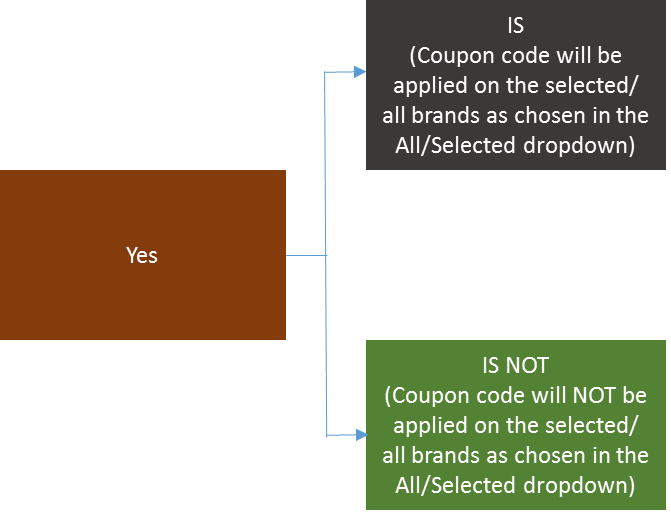
Se muestran varios campos en Opencart Promotional Vouchers Creator. Tomemos un ejemplo de Marca y apliquemos una condición en él. Para aplicar una condición, selecciona Sí en el desplegable de la Marca. La pantalla se verá como se muestra a continuación:
Así es como puede seleccionar la condición para diferentes campos en la pestaña Reglas del carrito.
Estadísticas 3.0.3
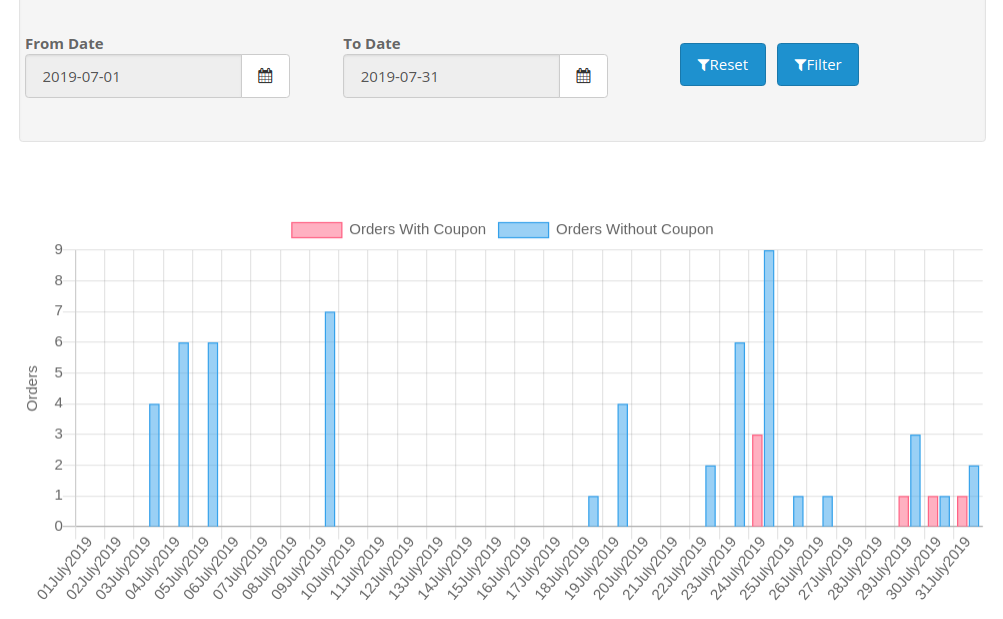
A través de esta configuración de OpenCart Sales Coupon Extension, puede ver las estadísticas de sus cupones. Le mostrará la representación gráfica del pedido realizado que utilizó cupones y cuál no. La pantalla se verá como se muestra a continuación:
Soporte 3.0.4
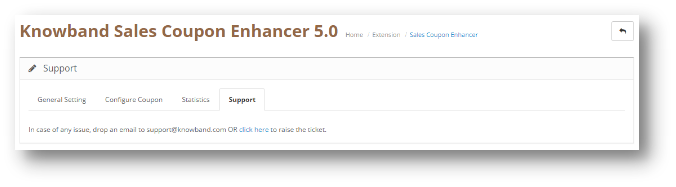
Si necesita asistencia, envíe un correo electrónico a support@knowband.com O haga clic aquí para generar el ticket.
Interfaz de usuario 4.0 de OpenCart Sales Coupon Enhancer
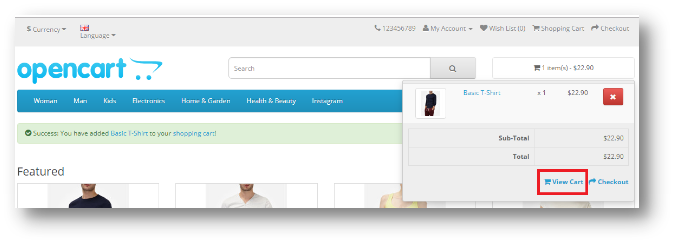
Una vez que agregue un producto del carrito, haga clic en Ver carrito como se muestra en la siguiente captura de pantalla:
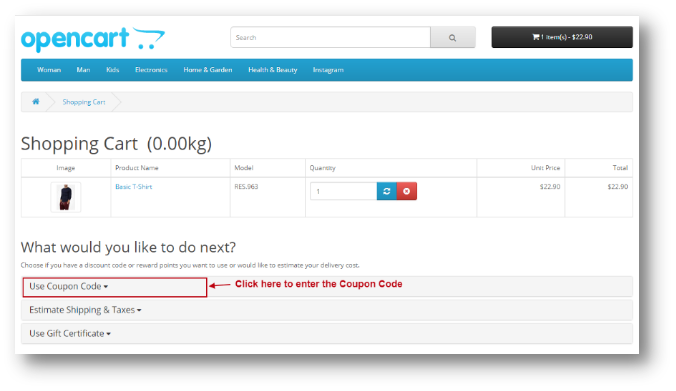
Se abrirá la siguiente página:
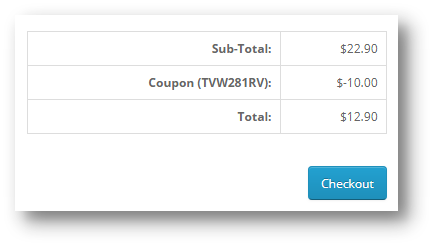
Una vez que se aplica el Código de Cupón, se descontará el Monto en la Sección Total y el Usuario podrá continuar con el Pago.
El mundo del comercio electrónico ha comenzado a cambiar su base hacia el modelo de múltiples proveedores en los últimos años. El modelo de inventario tradicional, que solía ser el rey hace algún tiempo se está convirtiendo en una opción de menor importancia. La razón por la que se cita en la naturaleza y el alcance del modelo de múltiples proveedores que se ajusta a las aspiraciones del mundo del comercio electrónico. Al ser de beneficio mutuo e inclusivo en la naturaleza, no sólo atiende a la demanda de los vendedores, pero también trae placer a los clientes, proporcionando una amplia gama para elegir. La importancia de contar con una plataforma de múltiples proveedores para un sitio web de comercio electrónico es lo que no puede ser empantanado. Pero, ¿cuáles son las plataformas que le ofrecen la oportunidad de construir una plataforma para su sitio web? Para facilitar su tarea un poco más, vamos a discutir algunos de los múltiples proveedores de tendencias que se pueden elegir.
WordPress
WordPress es un nombre confiable en el mercado.
Con una cuota de mercado superior al 23%, el apoyo fiable para el sitio web, WordPress, no necesita presentación cuando se trata de discutir las plataformas de comercio electrónico. Al ser un nombre de prestigio en el mercado, WordPress ofrece una transformación sin problemas para su negocio en una configuración de múltiples proveedores . Las diversas características de personalización y de gestión que ofrece le permite cortar la molestia que viene en la gestión de un mercado de múltiples proveedores.
Magento
Magento es otra plataforma de código abierto para su sitio web.
Magento es otro de esos nombre en el mercado, que en su totalidad se centra en enriquecer su experiencia de comercio electrónico . Con un soporte dedicado para su sitio de comercio electrónico, Magento es un nombre que puede confiar. A través de la extensión del mercado Magento , que le permite adoptar el modo de múltiples proveedores para su sitio web. Al proporcionar una opción para Perfil del distribuidor independiente con entrada específica, que proporciona la libertad de gestión y actualización de los productos a los vendedores. Por lo tanto, proporcionándoles la experiencia de un personal de comercio electrónico puesta a punto para su negocio.
Siendo siempre la primera opción de cualquier otra configuración de negocios en línea a gran escala, una tienda Magento siempre se puede convertir en un sitio de mercado utilizando cualquiera de las mejores extensiones de varios proveedores del mercado de Magento .
PrestaShop
PrestaShop ha estado allí por un tiempo.
Al estar allí en el mercado de una década más o menos PrestaShop ha reforzado su control con su calidad de servicio y funciones. Con más de 1.00.000 sitios que haga uso de sus servicios, PrestaShop se presenta como un fuerte contendiente para ser elegido para su sitio web mercado. Las características que se ofrecen incluyen una fácil integración de múltiples opciones de pago, registro simple, y el perfil de los vendedores, la personalización fácil y eficaz producto y gestión de servicios. Todos ellos contribuye en la transformación de su negocio en un modo de múltiples proveedores para una conducción suave.
PrestaShop ha sido siempre la primera opción de la mayoría de las nuevas empresas de negocios. Con la disponibilidad de módulos de mercado eficaces como Knowband- módulo de PrestaShop mercado , se ha vuelto tan fácil de convertir su tienda PrestaShop en el sitio del mercado PrestaShop.
OpenCart
OpenCart le proporciona una experiencia perfecta.
OpenCart es una de esas plataforma que se encuentra entre la parte superior en el negocio. Con funciones de comercio electrónico específica y módulos valiosos, OpenCart siempre se ha asegurado de una transacción comercial sin problemas para sus usuarios. Características como la notificación de pago por correo electrónico de proveedores y administración de la tienda personalizado hace OpenCart una buena opción para optar. Por otra parte, OpenCart es una de las plataformas de comercio electrónico más fácil de aprender a trabajar sobre. Con alta afinidad a característica extensible usando OpenCart módulos , posee una importante flexibilidad para ser convertido en un sitio del mercado utilizando cualquiera de los eficientes complementos del mercado OpenCart .
última palabra
Las plataformas de comercio electrónico antes mencionados son algunos de los mejores en su sección. Su base de usuarios y credibilidad en el mercado cada vez van en aumento. Con el fin de, hacer una transacción sin problemas para su múltiples proveedores configuración, puede depender de cualquiera de ellos.
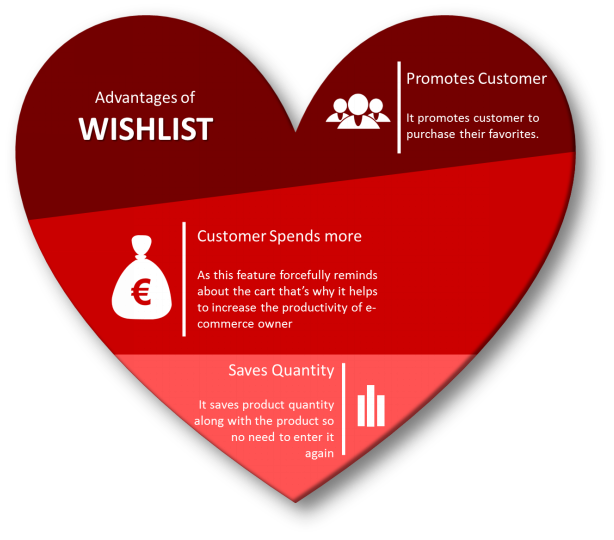
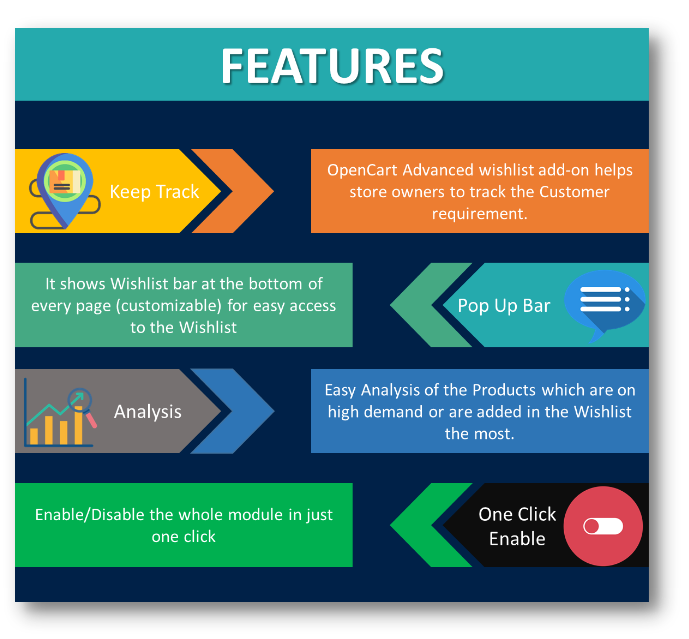
Imagina que estás navegando en tu móvil y ves ese vestido tan bonito, pero no puedes comprarlo ahora mismo porque es fin de mes y, seamos sinceros, ¡estás en la ruina! Lo añadiste a tu lista de deseos para que, si baja de precio o te abonan el sueldo, lo compres. De repente, un miembro del equipo de soporte de ese eCommerce te llama o te envía un correo electrónico ofreciéndote un cupón para ese vestido. Te alegras y lo compras porque ahora es asequible. Ofrecer listas de deseos es una forma eficaz de reducir el abandono del carrito de compra y conseguir ventas de clientes que mostraron intención de compra pero no terminaron comprando. Las listas de deseos son mutuamente beneficiosas: ofrecen a los clientes una forma sencilla de recordar un producto y ayudan a los comerciantes a medir el interés en el producto más allá de una venta directa. La extensión de lista de deseos avanzada de OpenCart de Knowband ayuda a los clientes a preseleccionar sus productos favoritos para que puedan saber qué productos quieren comprar o ver más tarde. Esta extensión de OpenCart para guardar productos más tarde es como una cesta en la mano donde añades lo que te gusta y procedes a pagar cuando estés listo para comprarlo. Como administrador de la tienda, puede realizar un seguimiento de los requisitos de sus clientes y proceder en consecuencia con su plan de ventas.
1.0.1 Características de la extensión de lista de deseos avanzada de OpenCart
2.0 Guía de instalación
Antes de comenzar la instalación, debe adquirir la extensión de lista de pedidos avanzada de Opencart en la tienda Knowband. Una vez comprada, recibirá los siguientes archivos en su correo electrónico registrado.
Código fuente de la extensión de lista de pedidos avanzada de Opencart en formato de archivo comprimido.
Manual de usuario de Opencart guardar para complemento posterior.
Ahora, para instalarlo en su tienda en línea, siga los pasos indicados:
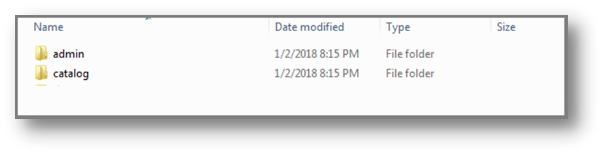
Paso 1: Descomprime el archivo zip. Verás las carpetas como se muestra en la imagen de abajo.
Paso 2: Copie todas las carpetas del archivo zip en el directorio raíz de la configuración de OpenCart a través del administrador FTP.
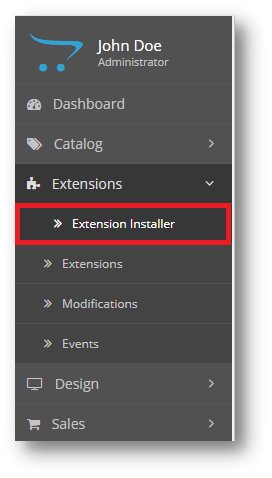
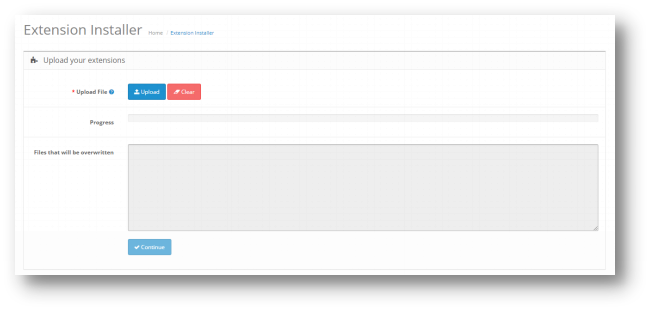
Paso 3: Hay un archivo llamado kbadvancedwishlist.ocmod.xml (para oc<3.0) y kbadvancedwishlist.ocmod.zip (para oc>3.0). Debe instalar este archivo en la siguiente ubicación:
Paso 4: Después de la instalación, debe seleccionar este archivo y actualizar Modificaciones:
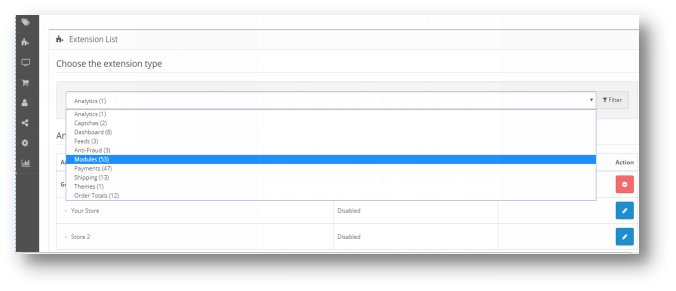
El plugin “Guardar para más tarde” de Opencart ya está instalado y listo para usar en tu tienda. Ve al menú de administración y haz clic en “Extensiones”. Selecciona “Módulos” como tipo de extensión. Encontrarás una lista de módulos. Selecciona “Lista de deseos avanzada de Knowband”.
3.0 Interfaz de administración de la extensión de lista de deseos avanzada de OpenCart
Para configurar el módulo Guía de tallas para OpenCart, navegue por la configuración en el siguiente orden: Panel de administración > Extensiones > Módulos > Lista de deseos avanzada de Knowband
La interfaz de administración de la extensión de lista de deseos avanzada de OpenCart se divide en 6 pestañas:
Ajustes generales
Informe de análisis de producto
Informe de análisis de clientes
Informe de análisis de pedidos
Soporte
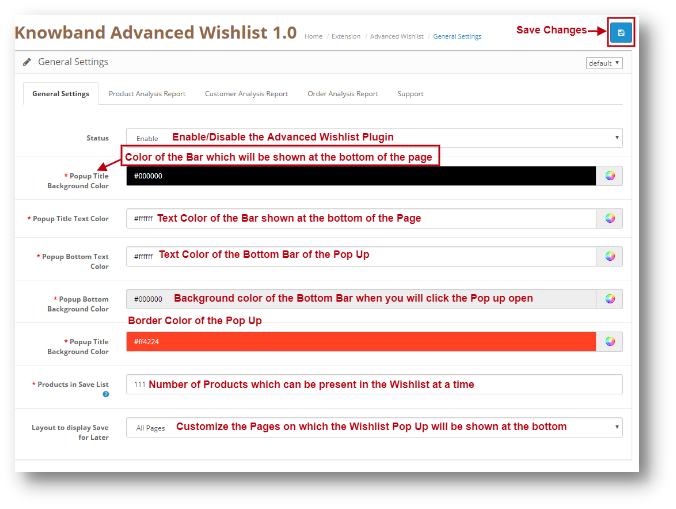
Configuración general de 3.0.1
Esta configuración permitirá habilitar o deshabilitar el complemento. La página se verá como se muestra a continuación:
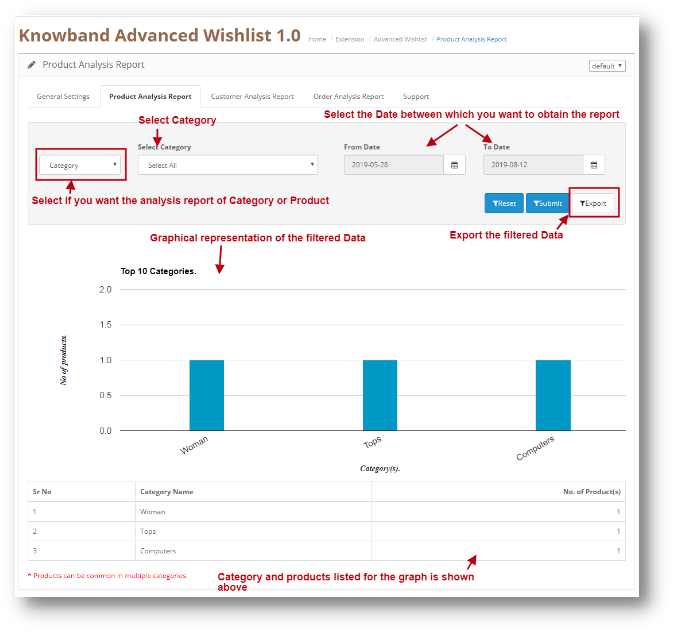
3.0.2 Informe de análisis del producto
Mediante esta configuración del módulo “Guardar para más tarde” de OpenCart, puede ver los informes de una categoría específica. Puede analizar la categoría más popular o la que más se añadió a la lista de deseos de los usuarios. La pantalla se verá como se muestra a continuación:
Filtrar su informe:
Puedes filtrar tu informe según las categorías añadidas a tu tienda web y también por fecha. Solo tienes que introducir las fechas de “Hasta” y “Desde” para ver los informes.
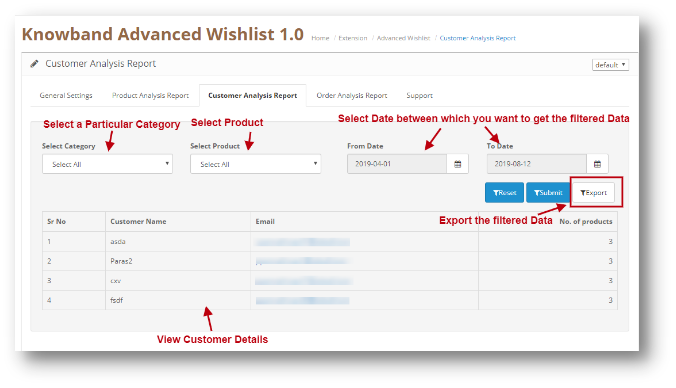
3.0.3 Informe de análisis de clientes
A través de esta configuración del módulo Lista de Deseos Avanzada de OpenCart, puede ver los informes de un cliente específico. Puede analizar a sus clientes más fieles en su tienda. La información del cliente se mostrará aquí. La pantalla se verá como se muestra a continuación:
Filtrar su informe:
Puede filtrar su informe según las categorías y productos añadidos a su tienda web, así como por fecha. Simplemente introduzca las fechas de “Hasta” y “Desde” y se le mostrarán los informes.
3.0.4 Informe de análisis de pedidos
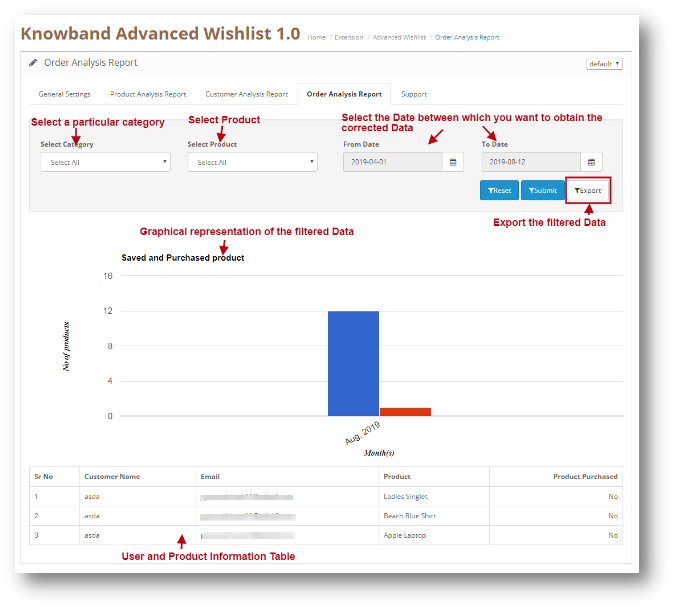
Con esta configuración del módulo Lista de Deseos Avanzada de OpenCart, puede ver los informes de un producto específico según la cantidad de pedidos de los clientes. También puede ver el informe de los productos que estaban en la lista de deseos del cliente y que posteriormente se añadieron al carrito y se pidieron. Puede analizar el producto más popular de su tienda o el producto que los usuarios añadieron con más frecuencia al carrito. La pantalla se verá como se muestra a continuación:
Filtrar su informe:
Puede filtrar su informe según las categorías y productos añadidos a su tienda web, así como por fecha. Simplemente introduzca las fechas de “Hasta” y “Desde” y se le mostrarán los informes.
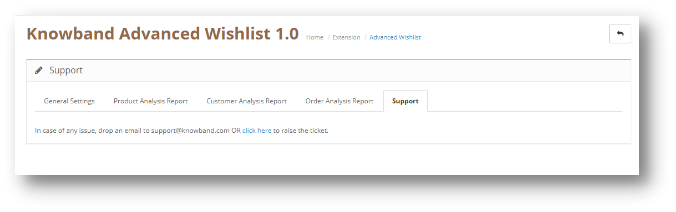
Soporte 3.0.5
En caso de cualquier problema, envíe un correo electrónico a support@knowband.com O haga clic aquí para abrir el ticket.
4.0 Interfaz de usuario de la extensión de lista de deseos avanzada de OpenCart
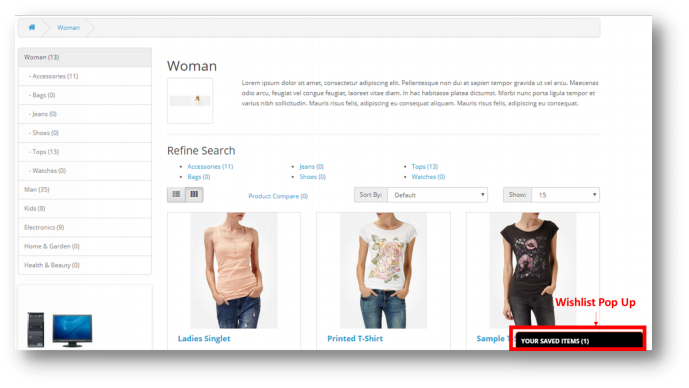
La ventana emergente de la lista de deseos se mostrará al usuario en la parte inferior de la página como se muestra a continuación:
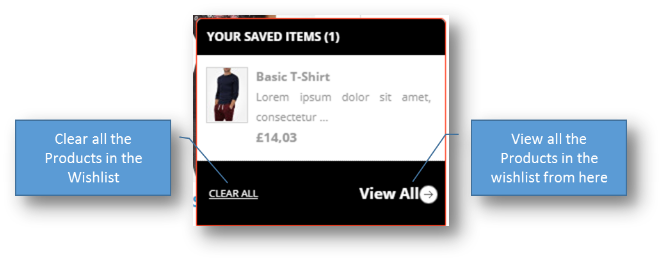
Cuando el usuario haga clic en la barra emergente, se mostrará la siguiente ventana emergente:
5.0 Tutorial avanzado de lista de deseos de Opencart
En este completo tutorial, te explicamos todo lo que necesitas saber sobre la Lista de Deseos Avanzada de OpenCart. Desde la instalación hasta la configuración completa, cubrimos todos los ajustes paso a paso. También aprenderás a configurar y personalizar la lista de deseos para la interfaz, garantizando una experiencia fluida para tus clientes. Este video te ofrece una guía completa de principio a fin, facilitándote la implementación y gestión de la Lista de Deseos Avanzada en tu tienda OpenCart.
6.0 Soporte de Knowband
Si tiene algún problema o necesita ayuda con la Lista de Deseos Avanzada de OpenCart, Knowband le ofrece soporte dedicado para resolver sus consultas rápidamente. Nuestro equipo de soporte puede ayudarle con la instalación, configuración, personalización y resolución de problemas.
Puedes contactar con el soporte de Knowband por correo electrónico a support@knowband.com o creando un ticket de soporte a través de nuestro sitio web oficial. Te guiaremos paso a paso para garantizar que la extensión funcione a la perfección en tu tienda.
Prestashop Mailigen & MailChimp Integrator Addon by Knowband es un módulo de Prestashop que permite al sistema sincronizar automáticamente las direcciones de correo electrónico de los clientes de su tienda en Mailigen Account o MailChimp Account o en ambas cuentas. Mailigen y Mailchimp son proveedores de servicios de correo electrónico a través de los cuales puede enviar boletines informativos o correos electrónicos relacionados con sus servicios y ofertas a sus clientes. Además, Both proporciona la cantidad de plantillas de correo electrónico que puede seleccionar según su necesidad.
1.1 Beneficios del administrador:
1. Este complemento Prestashop Mailigen y MailChimp Integrator permite al administrador de la tienda habilitar / deshabilitar el módulo según las necesidades.
2. La función de sincronización inteligente permite al administrador suscribir usuarios a su cuenta Mailigen y MailChimp.
3. La extensión Prestashop Mailigen y MailChimp Integrator ofrece la función de sincronización inteligente. Sin embargo, el módulo se sincroniza con el correo electrónico tan pronto como el foco se ve borroso desde el campo del correo electrónico.
4. La extensión Prestashop Mailigen le permite al administrador de la tienda sincronizar la cuenta Mailigen al ingresar la clave API de Mailigen.
5. El módulo integrador Prestashop MailChimp permite que el administrador de la tienda sincronice la cuenta de MailChimp al ingresar la Clave API de MailChimp.
6. El administrador de la tienda puede sincronizar fácilmente la cuenta de Mailigen y MailChimp con su tienda sin ninguna molestia.
7. Con la ayuda de este complemento de Magento, los minoristas en línea pueden enviar campañas por correo electrónico a todos los clientes, ya sea que se hayan registrado en el sitio o no.
8. La función avanzada de esta extensión de Prestashop, el administrador también puede incluir Field Id y Class Id para sincronizar los correos electrónicos de los campos de correo electrónico no predeterminados.
9. El complemento de Prestashop ayuda al comerciante de Prestashop en marketing por correo electrónico.
10. El administrador puede aumentar los ingresos del sitio web.
2.0 Instalación
Después de comprar la extensión Prestashop Mailigen y MailChimp Integrator, obtendrá los siguientes archivos como se detalla a continuación:
1. Archivo comprimido en formato ZIP (contiene el código fuente del módulo)
2. Manual de usuario
Siga los siguientes pasos para instalar la extensión:
1. Descomprime el archivo comprimido. Contendría archivos y carpetas como se muestra a continuación –
2. Copie todos los archivos y carpetas de la carpeta descomprimida en el directorio de “módulos” de su tienda en la ruta – Directorio / módulos raíz.
3. Ahora la extensión Prestahsop está lista para instalarse en su tienda y puede encontrarla en Administración de tienda -> Módulos y servicios. Se mostraría como a continuación –
Para Prestashop 1.6.xx
Para Prestashop 1.7.xx
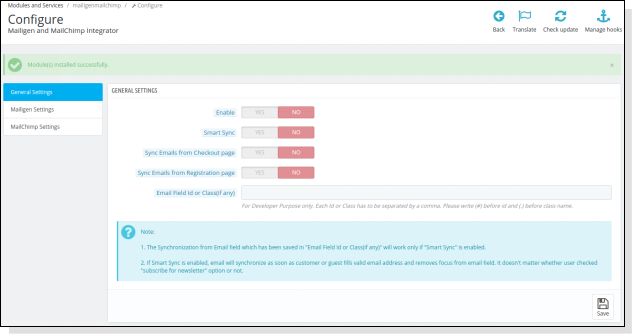
4. Haga clic en el botón ” Instalar ” para instalar el complemento de integartor Prestahsop MailChimp. Mostrará una ventana emergente para su confirmación. Haga clic en la opción “Continuar con la instalación”. Este paso instalará el complemento de Prestashop y mostrará la notificación: ” Módulo (s) instalado (s) con éxito “.
3.0 ¿Cómo configurar el módulo?
Esta extensión del integrador Prestashop Mailigen y MailChimp es configurable y el propietario de la tienda puede configurar o configurar este módulo Prestashop a través del Panel de administración de la tienda siguiendo los pasos que se detallan a continuación:
1. Vaya a Store Admin -> Modules and Services
2. Busque “Mailigen and MailChimp” y haga clic en el botón “configurar” correspondiente al módulo.
3. Se abrirá una nueva página como se muestra a continuación –
Panel de administración 4.0
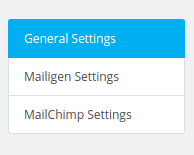
El panel de administración tendrá 3 pestañas para configurar este complemento, como se detalla a continuación:
Configuración general
Configuración de Mailigen
Configuración de MailChimp
4.1 Configuraciones generales
En esta sección, la extensión del integrador Prestashop Mailigen y MailChimp permite a los minoristas en línea habilitar / deshabilitar el complemento Prestashop con algunas configuraciones más.
Debe seguir los pasos que se detallan a continuación para configurar los ajustes generales –
1. Pase al Módulo Prestashop y a los Servicios -> Módulo y Servicios
2. Aparecerá una lista de todos los módulos de la tienda. Encuentra ‘ Mailigen y MailChimp ‘ en la lista de módulos.
3.Ahora haga clic en el botón ‘ Configurar ‘ dado correspondiente al módulo ‘ Mailigen y MailChimp ‘.
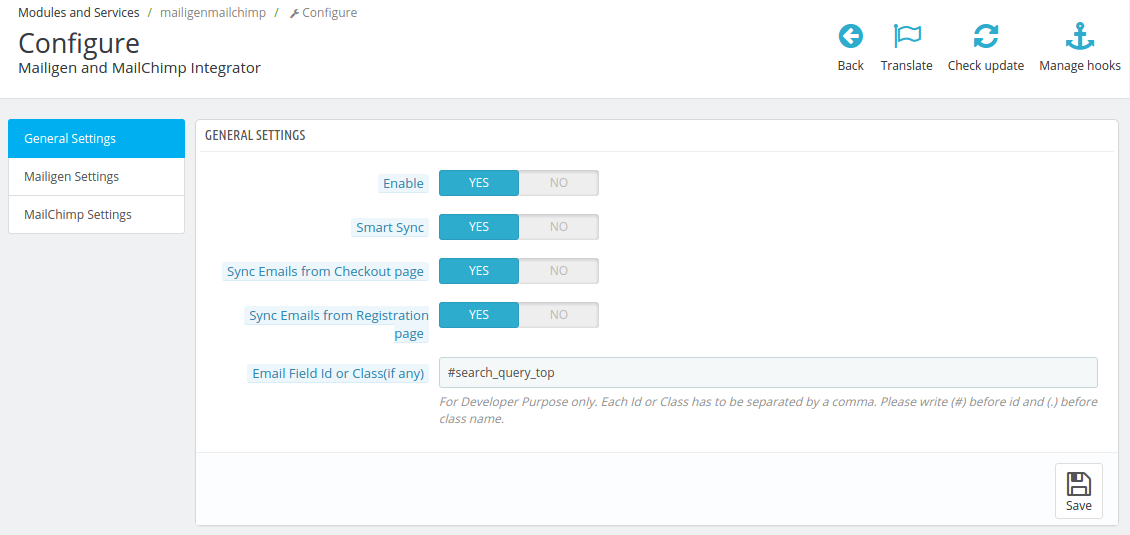
4. Redirigiría al comerciante de comercio electrónico a una página nueva como se muestra a continuación:
5. Actualice los valores de los campos dados correspondientes a ‘ Configuración general ‘ según las necesidades.
6. Ahora haga clic en ‘ Guardar ‘ y validaría y guardará los valores proporcionados.
Eso es.
Desde aquí, el administrador puede habilitar / deshabilitar la extensión de Prestahsop. También puede configurar la página (registro y pago) desde donde sincronizar la identificación de correo electrónico.
La pestaña Configuración general tendrá las siguientes opciones:
1. Habilitar: desde este botón, el administrador puede habilitar / deshabilitar el módulo Prestahsop Mailigen y MailChimp de Knowband. Por defecto, estará apagado.
2. Smart Sync: esta opción cuando está habilitada, id de correo electrónico después de la validación se sincronizará si visitante / invitado / cliente elimina el foco después de completar el campo de correo electrónico independientemente del hecho si el usuario ha enviado el formulario o si el usuario optó por la suscripción al boletín o no. Si está desactivado, el correo electrónico se sincronizará solo cuando se envíe el formulario y si el cliente ha optado por la suscripción al boletín informativo.
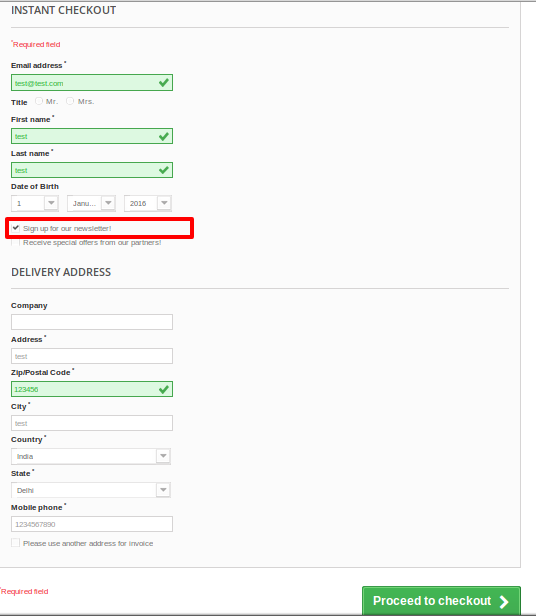
3. Sincronizar el correo electrónico desde la página de pago: desde este botón el administrador puede establecer si sincronizar el correo electrónico desde la página de pago o no. Si está habilitado, el correo electrónico se sincronizará desde la página de pago a las cuentas configuradas en el panel de administración. Si el cliente elige el pago de invitado, solo se sincronizará la dirección de correo electrónico que llenó en el momento del pago.
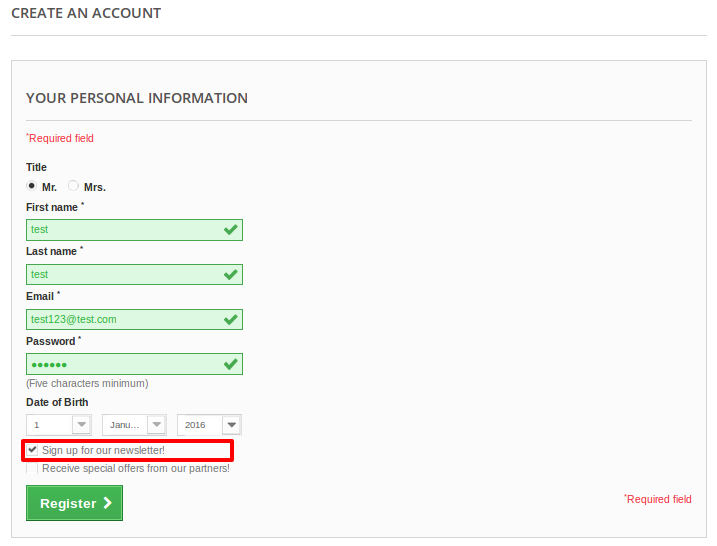
4. Sincronizar correo electrónico desde la página de registro: desde esta opción, el administrador de la tienda Prestashop puede establecer si sincronizar el correo electrónico desde la página de registro o no. Si está habilitado, el correo electrónico se sincronizará desde la página de registro a las cuentas configuradas en el panel de administración. Si el invitado decide crear una cuenta en la página de pago o registrarse como invitado en ambos casos, el correo electrónico se sincronizará si elige “suscribirse al boletín informativo”.
5. Id. De campo del correo electrónico o clase (si corresponde): este campo de texto es solo para fines del desarrollador. Desde esta opción, los minoristas en línea o su desarrollador pueden configurar los campos de correo electrónico o boletín de noticias desde los cuales desea que el correo electrónico se sincronice. El nombre de identificación de campo o nombre de clase debe ir seguido de (#) o (.) Respectivamente. El objetivo de este campo es hacer que el módulo sea compatible con otros formularios de boletines que vienen con el tema o con un módulo de terceros.
4.2 Configuraciones de Mailigen
Esta sección permite al administrador de la tienda habilitar / deshabilitar la funcionalidad de Mailigen que permite que el sistema sincronice los correos electrónicos en el sistema Mailigen.
Debe seguir los pasos que se detallan a continuación para configurar los parámetros de Mailigen.
1. Vaya al Módulo y Servicios -> Módulo y Servicios
2. Aparecerá una lista de todos los módulos de la tienda. Encuentra ‘ Mailigen y MailChimp ‘ en la lista de módulos.
3. Ahora haga clic en el botón ‘ Configurar ‘ dado correspondiente al módulo ‘ Mailigen y MailChimp ‘.
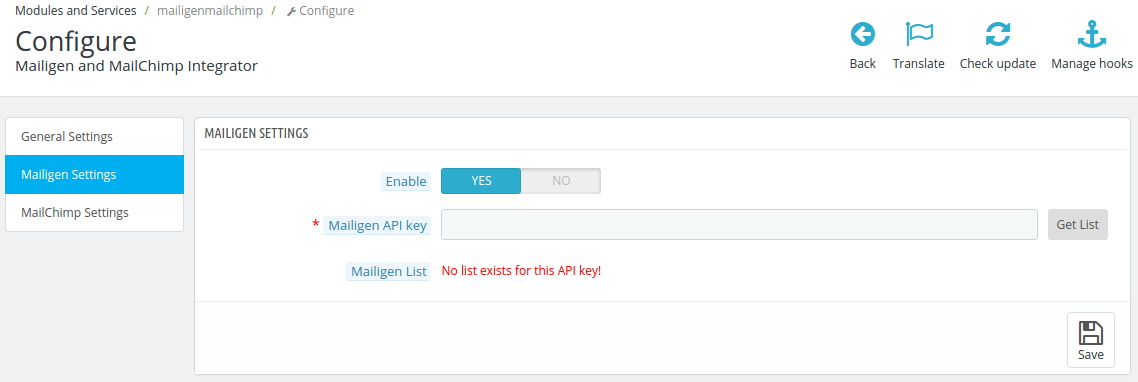
4. Redirigiría al propietario de la tienda a una nueva página. Haga clic en la pestaña ” Configuración de Mailigen ” y se abrirá una nueva sección como se muestra a continuación – \
5. Actualice los valores de los campos dados según las necesidades.
6. Ahora haga clic en ‘Guardar’ y validaría y guardará los valores proporcionados.
7. Eso es todo.
La pestaña Configuración de Mailigen tendrá las siguientes opciones.
Habilitar: desde esta opción el administrador puede activar / desactivar la configuración de Mailigen. Inicialmente estará apagado.
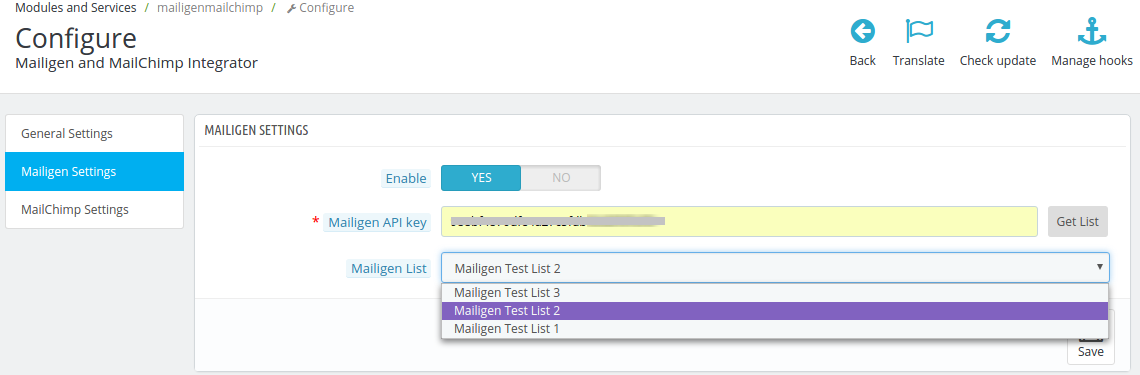
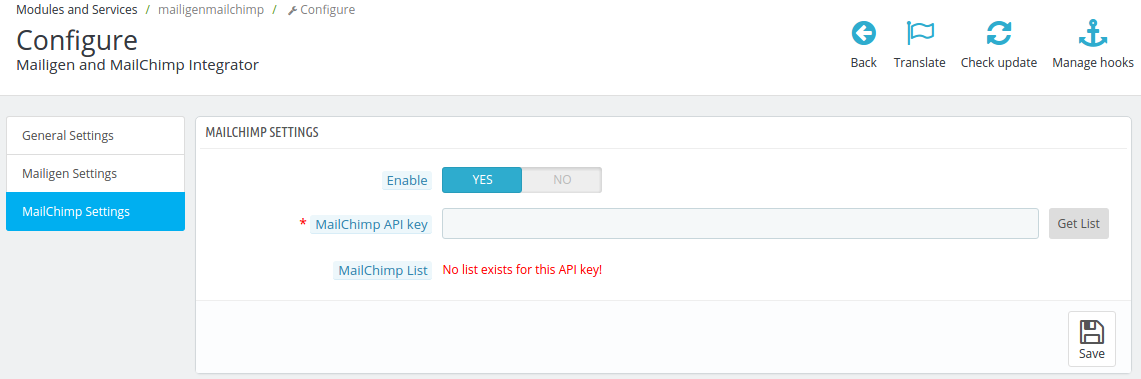
Clave de la API de Mailigen: la clave API de Mailigen es la clave que el usuario creó en su cuenta de Mailigen en www.mailigen.com. Esta clave API se usará para conectarse a la API de Mailigen. Rellene el campo API con la API correcta y haga clic en el botón Obtener lista. El menú desplegable de listas será visible y contendrá todas las listas relacionadas con esa clave API de Mailigen.
Listas de Mailigen: las listas de Mailigen estarán disponibles cuando se proporcione la clave API de Mailigen.
NOTA: Si el campo de la clave Mailigen Settings> Mailigen API está vacío, no se mostrarán listas, pero se mostrará un mensaje de error que indicará que “¡No hay listas para esta clave de API!” como se muestra en la pantalla de arriba.
Para configurar la cuenta Mailigen
Visita mailigen y crea una cuenta. Después de la creación de la cuenta, inicie sesión en su cuenta.
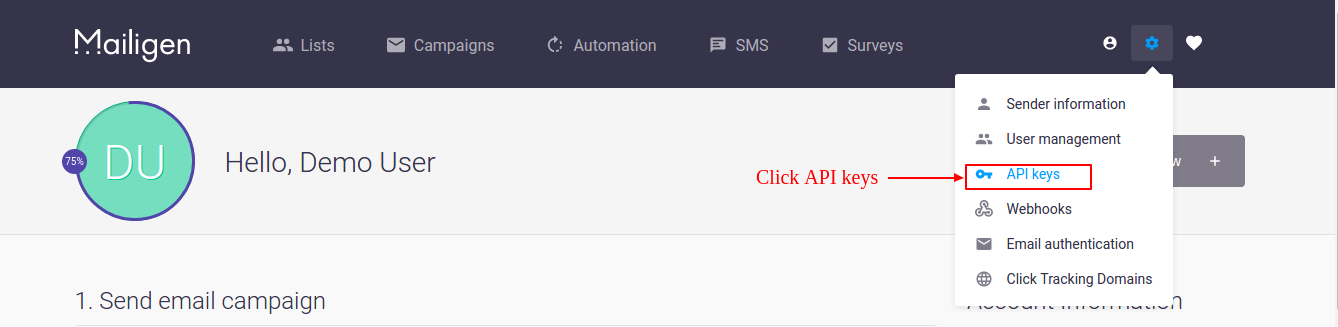
En el Panel, haga clic en el icono de configuración en la esquina superior derecha del tablero como se ve en la pantalla a continuación.
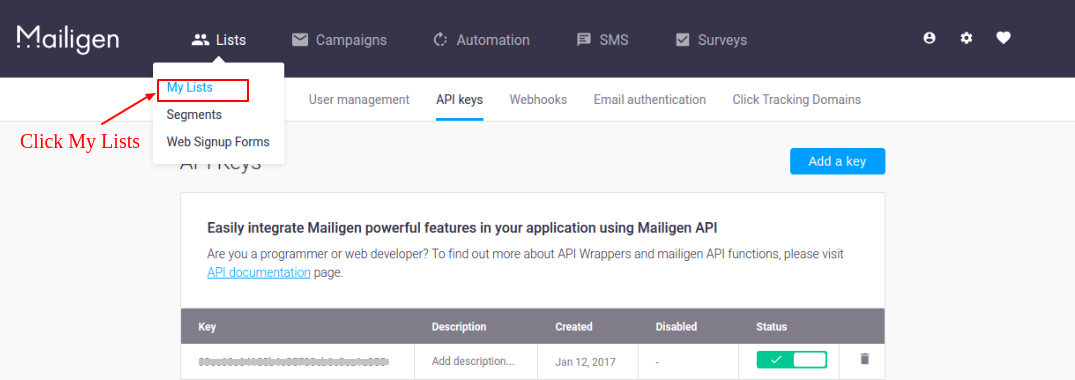
Después de hacer clic en el ícono de configuración desplegable, se abrirá, haga clic en las teclas de API en ese menú. La pantalla se muestra a continuación:
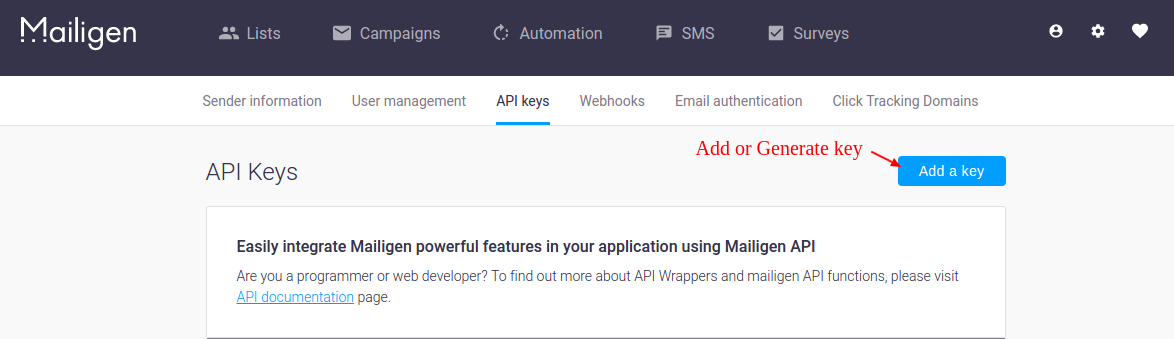
Después de hacer clic en el enlace “Claves de API”, el administrador será redirigido a una nueva página donde puede agregar la clave de API. Haga clic en Agregar un enlace de clave para crear API.
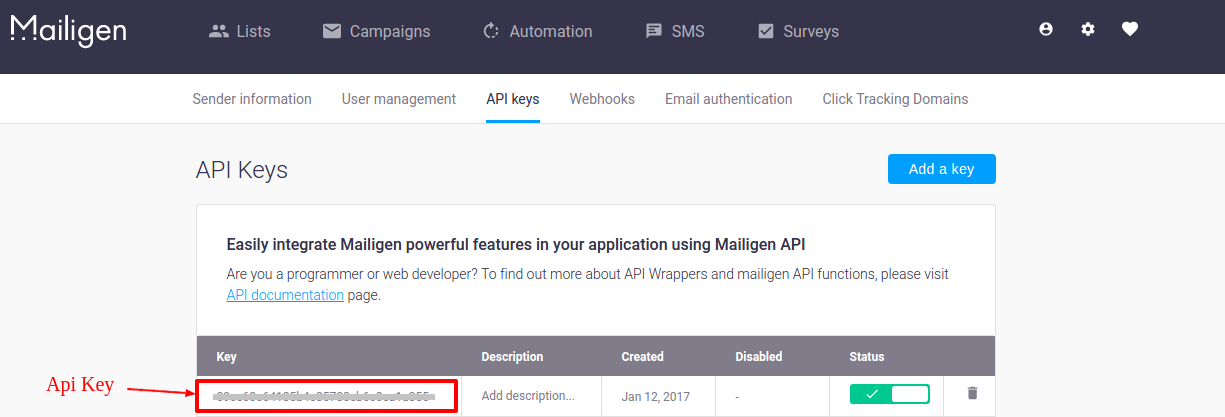
Después de la generación de la clave, su clave API estará visible en la lista como se muestra a continuación. Use esta tecla para cargar sus listas en el complemento.
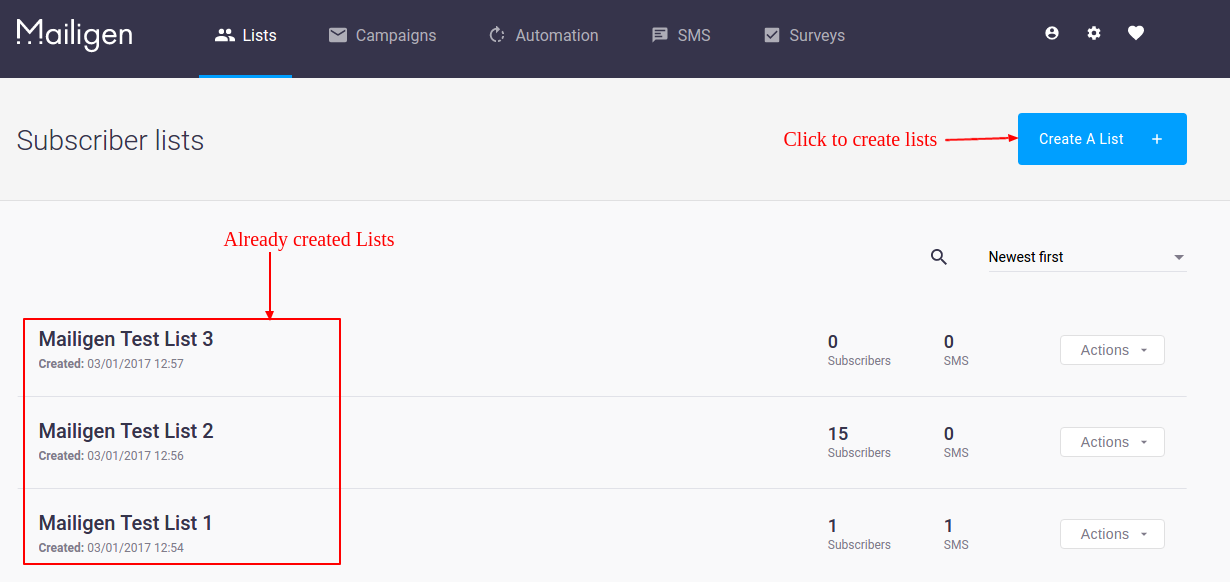
Ahora para crear una lista, ve a la pestaña Listas en el menú superior. Desplegable se abrirá Haga clic en el enlace “Mis listas” para ver sus listas o crear listas.
En la página Mis listas, haga clic en “Crear una lista” para crear una nueva lista. Después de la creación, las listas serán visibles en la página Mis Listas como se muestra en la pantalla a continuación.
4.3 Configuraciones de MailChimp
Esta sección permite al administrador habilitar / deshabilitar la funcionalidad MailChimp que permite al sistema sincronizar correos electrónicos en el sistema MailChimp.
Debe seguir los pasos que se detallan a continuación para configurar los ajustes de MailChimp –
1. Vaya al Módulo y Servicios -> Módulo y Servicios
2. Aparecerá una lista de todos los módulos de la tienda. Encuentra ‘ Mailigen y MailChimp ‘ en la lista de módulos.
3. Ahora haga clic en el botón ‘ Configurar ‘ dado correspondiente al módulo ‘ Mailigen y MailChimp ‘.
4. Redirigiría al Propietario de Tienda o al Administrador a una página nueva. Haga clic en la pestaña ” Configuración de MailChimp ” y se abrirá una nueva sección como se muestra a continuación –
5. Actualice los valores de campos dados según las necesidades.
6.Ahora haga clic en “Guardar” y validaría y guardaría los valores proporcionados.
7. Eso es todo.
La pestaña Configuración de MailChimp tendrá las siguientes opciones.
Habilitar / Deshabilitar: desde esta opción el administrador puede habilitar / deshabilitar la configuración de MailChimp. Inicialmente estará apagado.
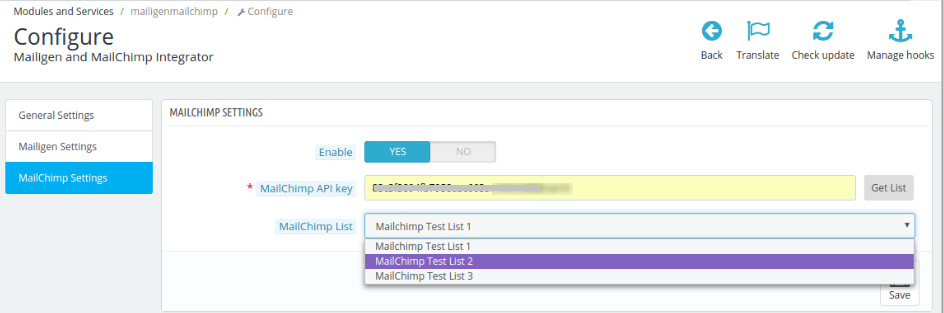
Clave de la API de MailChimp: la clave de la API de MailChimp es la clave que el usuario creó en su cuenta de MailChimp en www.mailchimp.com. Esta clave API se usará para conectarse a la API de MailChimp. Rellene el campo API con la API correcta y haga clic en el botón Obtener lista. El menú desplegable de listas será visible y contendrá todas las listas relacionadas con esa clave de la API de MailChimp.
Listas de MailChimp: Las listas de MailChimp estarán disponibles cuando se proporcione la clave de la API de MailChimp.
NOTA: Si el campo de la clave MailChimp Settings> MailChimp API está vacío, no se mostrarán listas, pero aparecerá un mensaje de error que indicará que “¡No hay listas para esta clave de API!” como se muestra en la pantalla de arriba.
Para configurar la cuenta de MailChimp
Visita mailchimp y crea una cuenta. Después de la creación de la cuenta, inicie sesión en su cuenta.
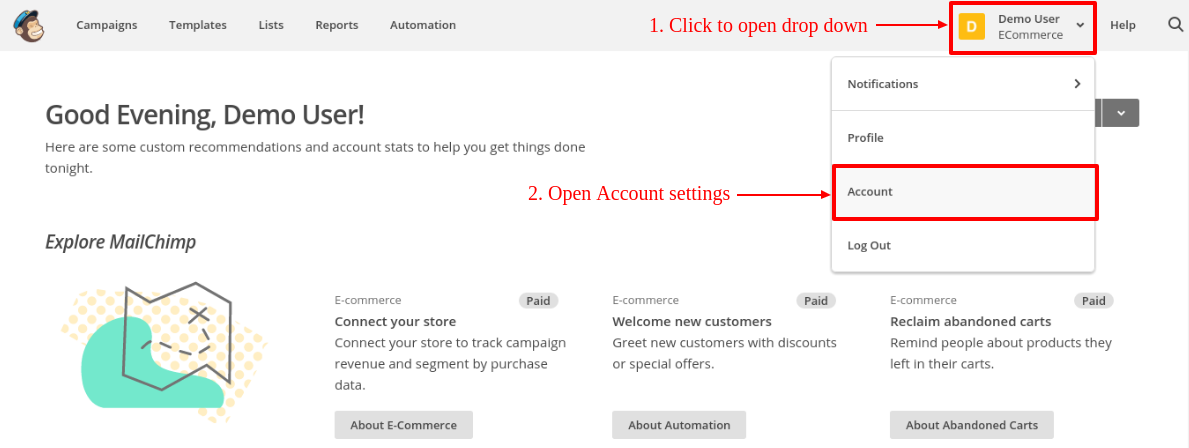
En el Panel, haga clic en el botón en la esquina superior derecha del tablero de instrumentos. Se abrirá el menú desplegable, haga clic en el enlace de Cuenta en ese menú como se ve en la pantalla a continuación.
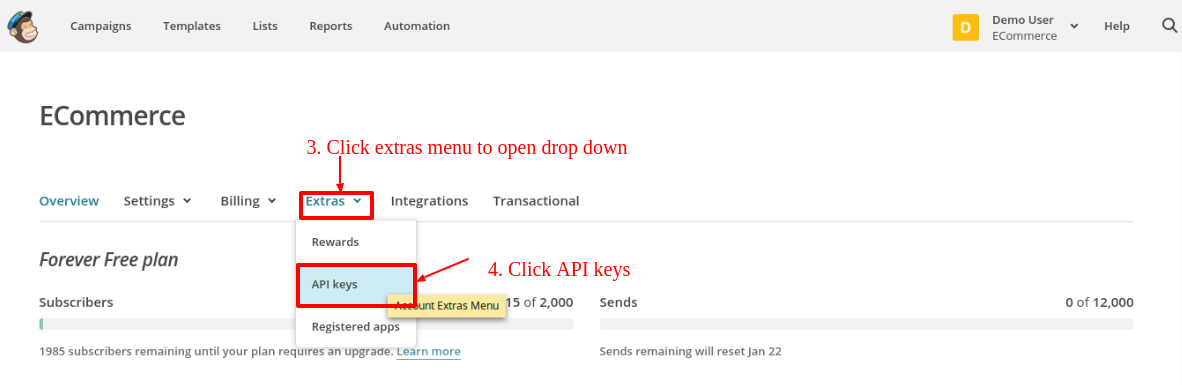
En la página de configuración de la cuenta, algunos submenús estarán visibles. Haga clic en el submenú “Extras” para abrir el menú desplegable. Haga clic en “claves de API” como se muestra en la pantalla a continuación:
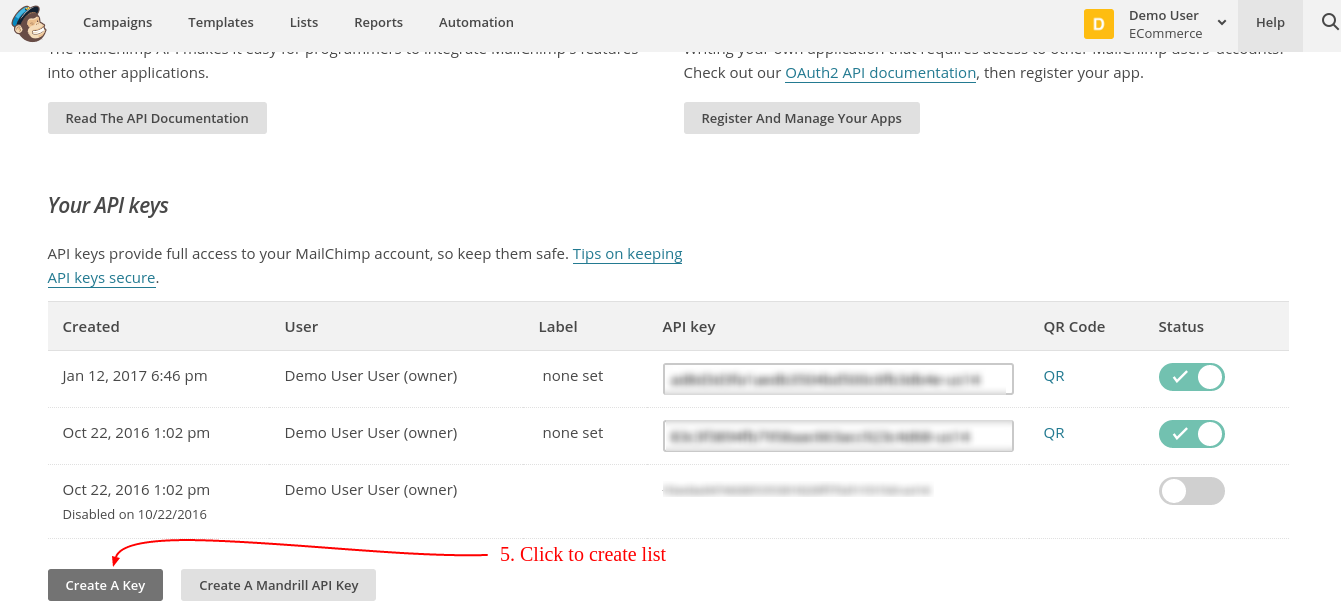
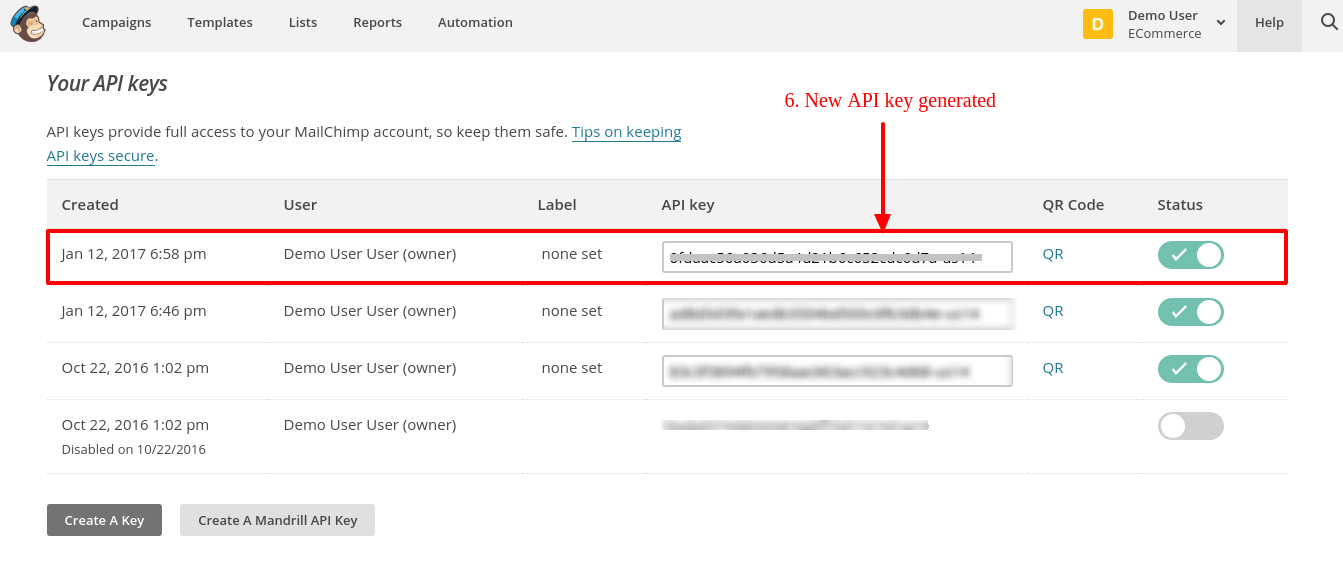
En la página de claves de API, haga clic en “Crear una clave” para generar la clave de API. Después de la creación, se agregará una nueva clave de API a su lista de claves de API. La pantalla se muestra a continuación:
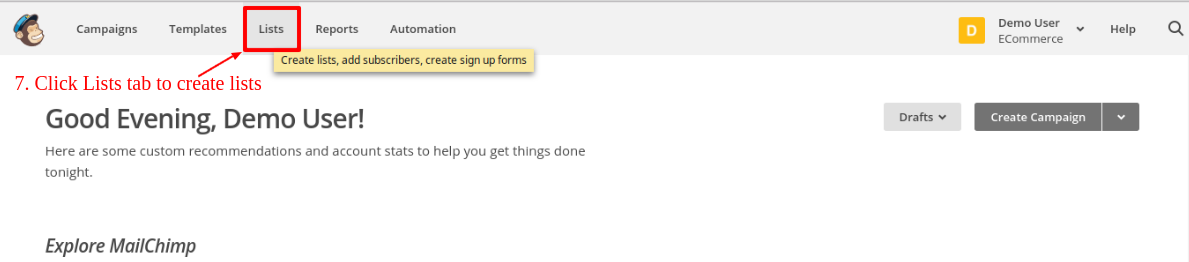
Ahora para crear una lista, haga clic en la pestaña Listas en el menú superior. El administrador será redireccionado a una nueva página donde él / ella puede ver listas y crear listas también. La pantalla se muestra a continuación:
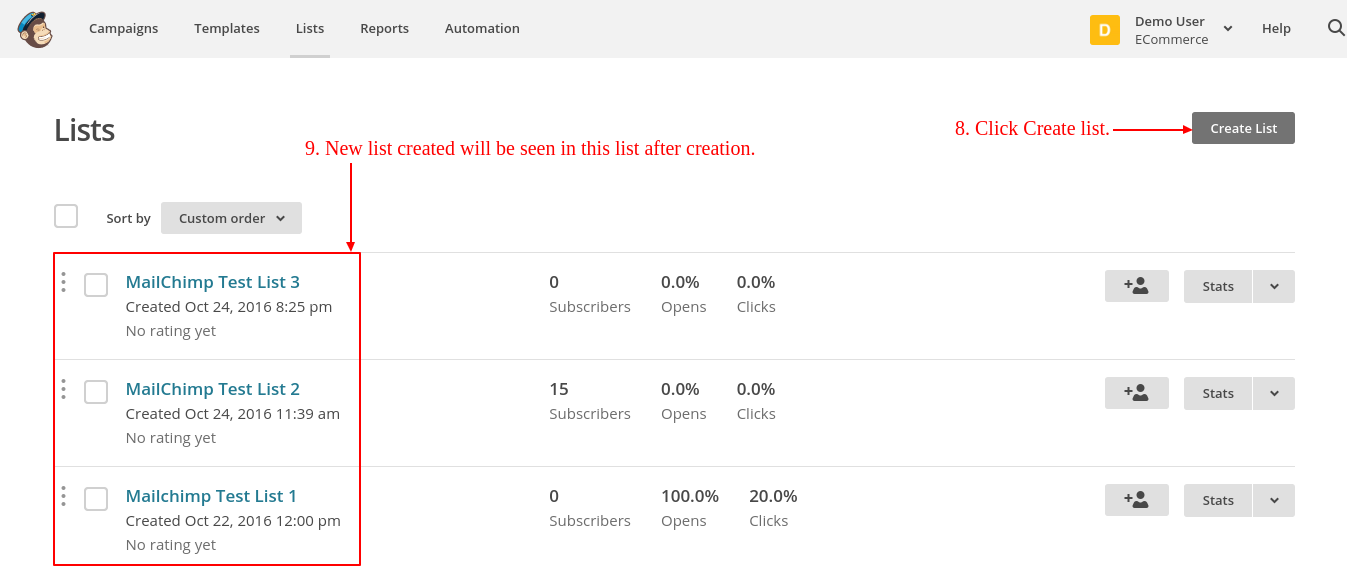
En la página Listas, haga clic en “Crear lista” para crear una nueva lista. Después de la creación, las listas serán visibles en la página de Listas como se muestra en la pantalla a continuación.
5.0 Front End
Boletín de suscripción
Si la sincronización inteligente está desactivada y el cliente o invitado ingresa el correo electrónico en el campo del boletín informativo y hace clic en enviar, el correo electrónico se agregará a las listas configuradas en el panel de administración. Si la sincronización inteligente está habilitada, el correo electrónico (si es válido) se agregará a las listas al eliminar el foco del campo de correo electrónico. No importa si el usuario hizo clic en el botón de enviar o no.
Página de registro
Si la configuración ‘Sincronizar correo electrónico desde la página de registro’ está habilitada en el panel de administración, luego de registrar la dirección de correo electrónico del cliente se sincronizará con las listas de configuración si elige la opción de suscribirse al boletín. Si también está habilitada la “sincronización inteligente”, el correo electrónico se sincronizará con las listas al eliminar el foco del campo de correo electrónico. No importa si el usuario está registrado o no.
Página de pago
Si la página “Sincronizar correo electrónico de pago” está habilitada en el panel de administración, en la página de pago de invitado después del pago, la dirección de correo electrónico del invitado se sincronizará con las listas de configuración si elige la opción para suscribirse al boletín. Si también está habilitada la “sincronización inteligente”, el correo electrónico se sincronizará con las listas al eliminar el foco del campo de correo electrónico. No importa si el proceso de pago del usuario es exitoso o no.
Nota: Si “Smart Sync” está habilitado, entonces no importa si el cliente o invitado marcó “Suscribirse al boletín informativo” o no, la sincronización tendrá lugar en el evento de desenfoque del campo de entrada de correo electrónico.
Puede probar el complemento de Prestashop Mailigen y MailChimp Integrator en su sitio web de Prestashop. La extensión Prestashop Mailigen y MailChimp Integrator de KnowBand lo ayuda en el marketing por correo electrónico a su tienda de comercio electrónico y aumenta el tráfico del sitio web.
Enlace de módulo: https://www.knowband.com/prestashop-mailigen-mailchimp-integrator Enlace de demostración del administrador: https://ps.knowband.com/demo3/16/admin1/index.php?controller=AdminLogin&token=ffa17b0c72ff8c0ab7cf3e344c5ae4fc&redirect= AdminModules & demo_lang = en Front Demo Link: https://ps.knowband.com/demo3/16/en/login
Póngase en contacto con nosotros en support@knowband.com para cualquier consulta o solicitud de cambio personalizado según los requisitos de su empresa.
Dependiendo de las diferentes necesidades de las tiendas individuales, hay algunas funcionalidades básicas que todas las tiendas de comercio electrónico debe tener a fin de tener éxito en el mercado minorista en línea.
A continuación se enumeran algunos plugins más importantes que debe tener para su sitio web. Vamos a echar un vistazo profundo en IT
Boletines de noticias (para la adquisición de la base de datos del cliente) – similares a las redes sociales, boletines demasiado abierto un canal de comunicación entre usted y sus clientes. Ellos sirven como una valiosa herramienta de marketing para exponer su marca frente a audiencias específicas y proporcionar una mejor oportunidad de maximizar su visibilidad. Con la ayuda de boletines de noticias, las empresas son capaces de mostrar su marca, productos y servicios a sus clientes. Esto a su vez aumenta la conversión y el usuario tasa de compromiso.
Hay varios plugins disponibles en Knowband que le permite crear y enviar correos electrónicos a los clientes por un marketing por correo electrónico Automatización de campaña. Estos módulos son importantes para aumentar el valor de su base de clientes existentes y adquirir nuevos clientes.
Cesta de la compra (de gestión de órdenes) – Carro de compras actúa como el espejo de su sitio web de comercio electrónico. Piense cómo un cliente puede hacer la compra sin el funcionamiento de un carrito de compras. Todos hemos estado en sitios donde el carrito de la compra es fastidioso o tal vez una experiencia desagradable, porque cada vez que se agrega un nuevo elemento, la página se actualiza y se pierde su lugar en el índice de resultados de búsqueda. No es que molesta? ¿Qué hacer a continuación, que acaba de pasar a algún otro sitio web.
No deje que esto suceda con su tienda. Invertir en un buen carro de compras, tales como OpenCart Ajax Carrito + por Knowband que le permite administrar el procesamiento de pedidos con facilidad y eficacia. Cada uno de los detalles relacionados a la página de compra aparece en forma de pop-up, cada vez que un cliente añade ningún producto al carrito de la compra.
Medios de Comunicación Social (Para alentar la firma sube más rápido en su sitio) – con los medios sociales que dominan casi todos los aspectos de la vida de los consumidores, se estima que el 75% de las ventas de comercio electrónico se genera utilizando las plataformas de redes sociales. El tráfico social lleva a un aumento de las conversiones y mejor participación de los usuarios en su sitio. Además, proporciona mayor porcentaje de clics con el incremento de la sensibilización, por lo tanto, se hace necesario integrar funciones de inicio de sesión sociales en su tienda de comercio electrónico.
En Knowband, hemos diseñado las mejores extensiones de medios sociales que se integran con su tienda de comercio electrónico para permitir al usuario una experiencia personalizada a los visitantes de todo en todo el mundo.
Magento Social de sesión y Magento Facebook Iniciar sesión son nuestras principales plugins de venta que permite a los usuarios suscribirse usando sus propios perfiles sociales como Facebook y Google +.
Conclusión
Si desea dar a su tienda en línea de la ventaja sobre sus competidores, entonces usted necesita para integrar estas 3 funciones disponibles para aumentar las conversiones, las ventas y los ingresos en su tienda de comercio electrónico.