Es importante optar la plataforma de comercio electrónico adecuado para el crecimiento y desarrollo de su negocio en línea. El buen funcionamiento y el rendimiento de un sitio web de comercio electrónico dependen de la correcta selección de la plataforma de comercio electrónico. Es necesario tomar esta decisión crucial con la máxima atención y cuidado a fin de tomar lasconversiones máximas sitio . Esto se debe a cualquier plataforma de comercio electrónico al azar no puede ayudarle a ganar las conversiones deseadas y las ventas de productos para su sitio.
Fuera de las diversas plataformas de comercio electrónico tales comoMagento , OpenCart , PrestaShop , Shopify, WooCommerce, 3d de la compra y otros, OpenCart es definitivamente una buena opción para seguir adelante. El OpenCart está lleno de diversos útiles extensiones OpenCart y temas que juntos pueden hacer que su sitio sea más atractivo. Aquí están las 5 preguntas que usted necesita preguntar a su compañía de servicios de desarrollo OpenCart para una tienda en línea prometedora.
¿Su empresa le proporciona el nivel requerido de apoyo – En este entorno empresarial competitivo, es importante comprobar el nivel de soporte proporcionado por su compañía de servicios de desarrollo OpenCart con el fin de abordar diversas cuestiones. Sin propietario del sitio le gustaría estar solo en el momento de cualquier problema de sitios web y es aquí donde los servicios de desarrollo OpenCart eficaces pueden ser de gran ayuda.
No esa compañía a cuidar de su copia de seguridad de sitio – Al hacer la transición hacia una plataforma OpenCart de cualquier otra plataforma de comercio electrónico existente, es importante iniciar la copia de seguridad completa de su sitio web. Usted puede tomar la ayuda de cualquier extensión de copia de seguridad de comercio electrónico que puede ayudar en el suministro de copia de seguridad rápida de la página web en ningún momento.
¿Está su empresa que le ofrece un servicio de alojamiento compartido o un servidor dedicado? –
servidor de hosting dedicado puede reducir las posibilidades de tiempo y sitio web de carga lenta respuesta del servidor.
La mayoría de los propietarios de los sitios se enfrentan a esta cuestión crítica sobre- si ir a un servicio de alojamiento web compartido para su sitio OpenCart o elegir un servidor dedicado. Mientras que el primero parece ser la buena opción en términos de costos de operación, también se asocia problema con él. Si uno de los sitios web es tener ciertos problemas de seguridad, que podría afectar a los otros sitios web que están compartiendo el mismo servidor de alojamiento.
Sin embargo, en el caso de un servidor dedicado, sitio OpenCart propietarios no tienen que hacer frente a cualquier problema con el servidor de tiempo de actividad, problemas de ancho de banda, los requisitos de espacio de almacenamiento en disco, y otros problemas. Por lo tanto, hacer la selección correcta en base a sus necesidades de negocio y presupuesto.
¿Son capaces de manejar sus requisitos de negocio futuro – Con el crecimiento de su negocio, los nuevos clientes que se añaden a su sitio y el tráfico de clientes también se incrementa en consecuencia. Es necesario invitar a salir a su empresa a ser contratados sobre cómo se va a manejar el volumen de tráfico grande, ¿cómo van a responder a las peticiones de servidor más altos, ¿cómo van a atender a la creciente demanda de ancho de banda de la empresa y otras empresas comerciales. Si son capaces de responder a su pregunta de manera efectiva, es necesario hacer uso de la experiencia de que la compañía de desarrollo OpenCart para su sitio.
Están proporcionando una adecuada actividad del servidor? –
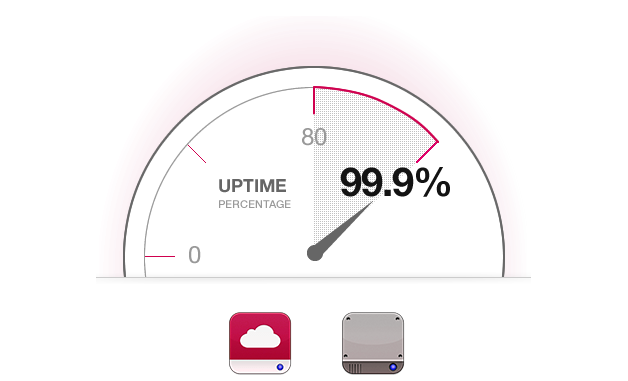
Mayor tiempo de actividad del servidor significa menos posibilidades de problemas de red en su sitio de forma óptima el rendimiento del negocio.
El servidor del sitio necesita para llevar a cabo con eficacia para la carga más rápida y el rendimiento de su sitio web . No pregunte a su compañía proveedora de servicios de comercio electrónico acerca de su funcionamiento medio del servidor con el fin de analizar el rendimiento de su sitio web.Recuerde siempre que la menor sea el tiempo de actividad del servidor, mayor será el tiempo de carga de su sitio OpenCart. Es importante contratar a la compañía adecuada que le puede ofrecer un porcentaje de tiempo de actividad promedio de al menos 99 por ciento con el fin de garantizar el buen funcionamiento de su sitio web de comercio electrónico.
Conclusión
El campo del comercio electrónico es a la vez prometedor y igualmente difícil también. Usted puede agarrar máximo las conversiones y las ventas de su sitio dentro de un corto período de tiempo o puede ser un caso de fallo total del negocio. Utilizando la plataforma de comercio electrónico adecuado juega un papel decisivo en el rendimiento de su sitio de comercio electrónico, así que la selección correcta para su crecimiento empresarial sin precedentes. Si está fracasado en esta tarea crítica, su sitio web de comercio electrónico sin duda frente a un día difícil en términos de tasas de conversión, las ventas de productos y compromiso con el cliente.
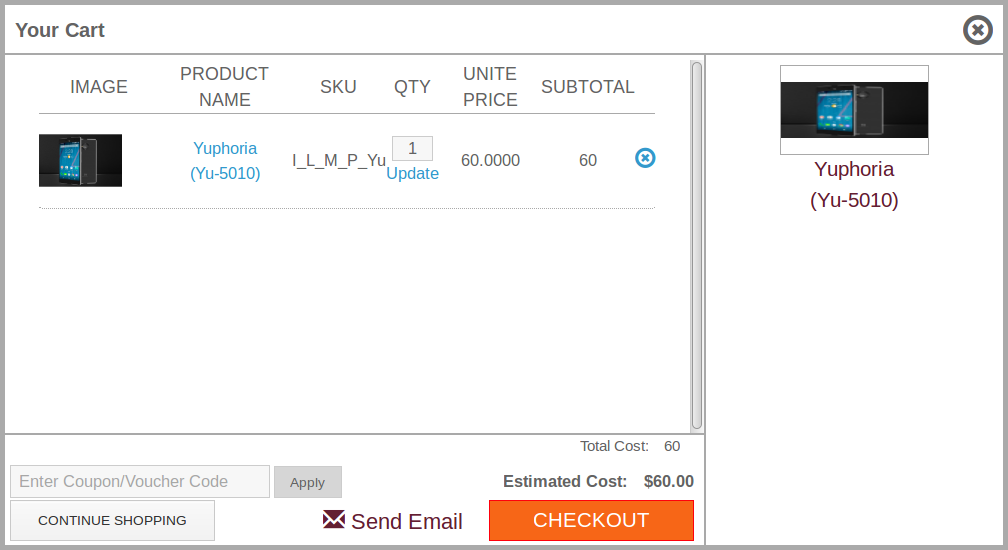
Ajax Cart es un complemento que (cuando está habilitado) reemplaza la acción predeterminada “Agregar al carro” con la acción personalizada del módulo. Después de habilitar esta extensión Magento Ajax Cart , cada vez que un cliente hace clic en el botón “Agregar al carro”, el usuario no es redirigido a la página del carrito de la vista, sino que aparece una ventana emergente. En el carro emergente, se muestran los elementos. Los artículos del carrito se pueden quitar, actualizar y editar desde la extensión Ajax add to cart. Los cupones también se pueden aplicar desde el carrito emergente y el usuario puede realizar el pago desde allí. El comerciante también puede mostrar sus pancartas o mostrar los productos más vendidos en la página del carrito emergente de Magento con la ayuda de este complemento de Magento .
Instalación
Siga los siguientes pasos para instalar Magento Ajax Cart Extension:
Descargue el paquete de extensión.
Descomprime el paquete en tu carpeta raíz de la configuración de Magento a través del administrador FTP (como Filezilla o WinSCP – descarga aquí )
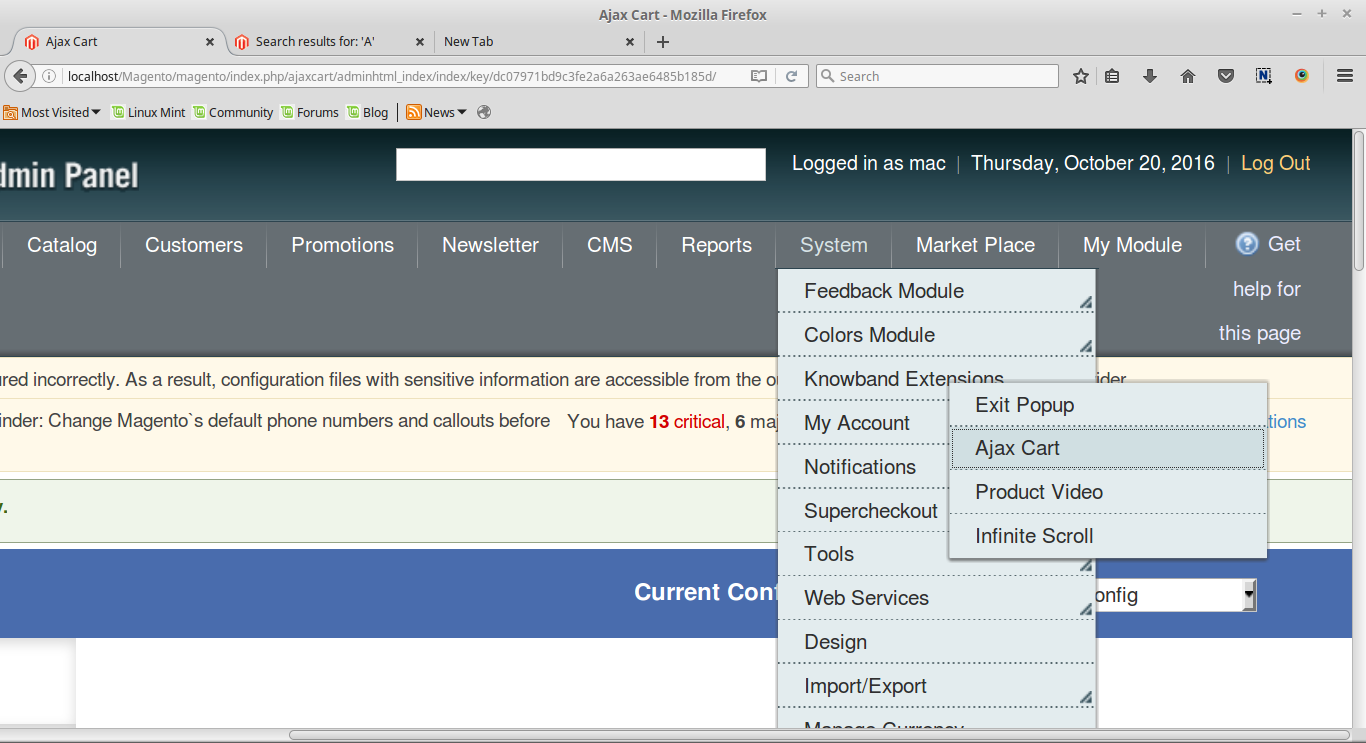
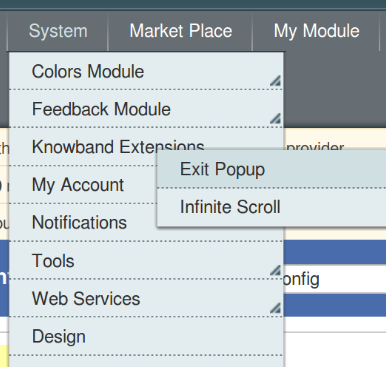
En el Panel de administración, vaya a “Sistema> Extensiones de banda de conocimientos> Carro de Ajax”.
Eso es todo: tu sistema está listo.
Manual de usuario
Este Manual del usuario Guía a los usuarios a través de la configuración de Admin Module / Store Front y las características de la extensión Ajax agregada al carrito por Knowband.
Configuración del panel de administración
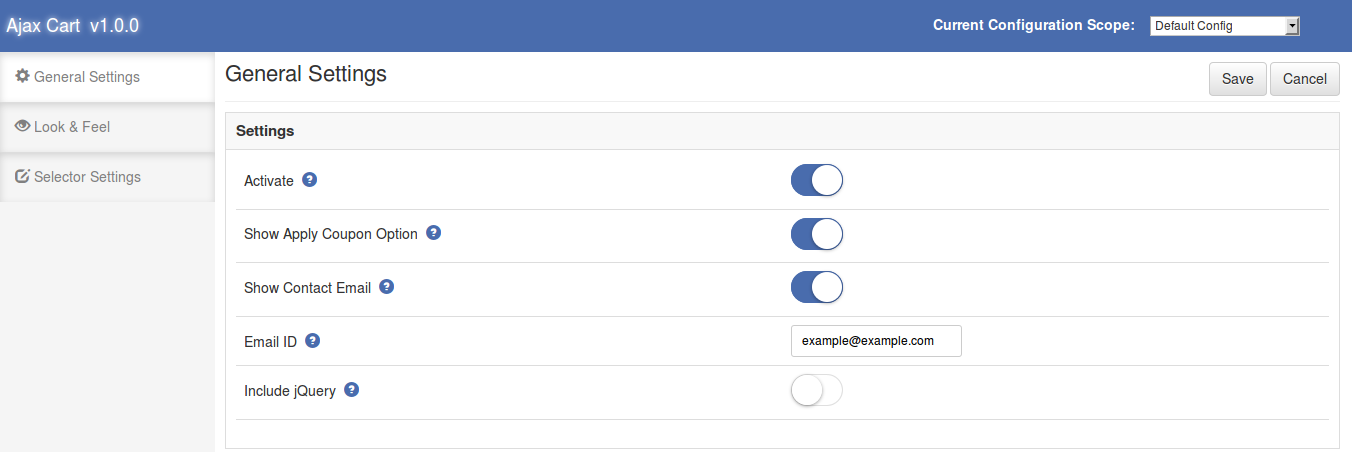
Configuración del panel de administración de la extensión emergente del carrito Magento ajax contiene las 3 pestañas para la configuración.
1. Configuración general
La configuración general del módulo de carro emergente de Magento tiene las siguientes opciones:
Activar: habilita o deshabilita el complemento de Magento. Enciéndalo para habilitar el módulo de carrito emergente de Magento.
Opción Mostrar solicitud de cupón : esta opción del carro Magento ajax permite al administrador mostrar u ocultar la división de aplicar cupón en la ventana emergente que se muestra en el sitio web frontal.
Mostrar correo electrónico de contacto: active esta opción para mostrar la opción Correo electrónico de contacto en el carro desplegable.
ID de correo electrónico: este campo de extensión emergente para agregar a la cesta de Magento ofrece al administrador la opción de establecer la ID de correo electrónico predeterminada para la opción de correo electrónico de contacto que se muestra en la parte frontal. De forma predeterminada, el ID del administrador de la tienda se completará en el campo.
Incluir jQuery: esta opción de agregar Magento al carrito emergente ajax nos permite incluir jQuery en nuestro módulo Magento.
2. Mira y siente
Esta pestaña de Ajax agregar a la extensión de carrito se utiliza para personalizar la ventana emergente que se muestra en la parte delantera.
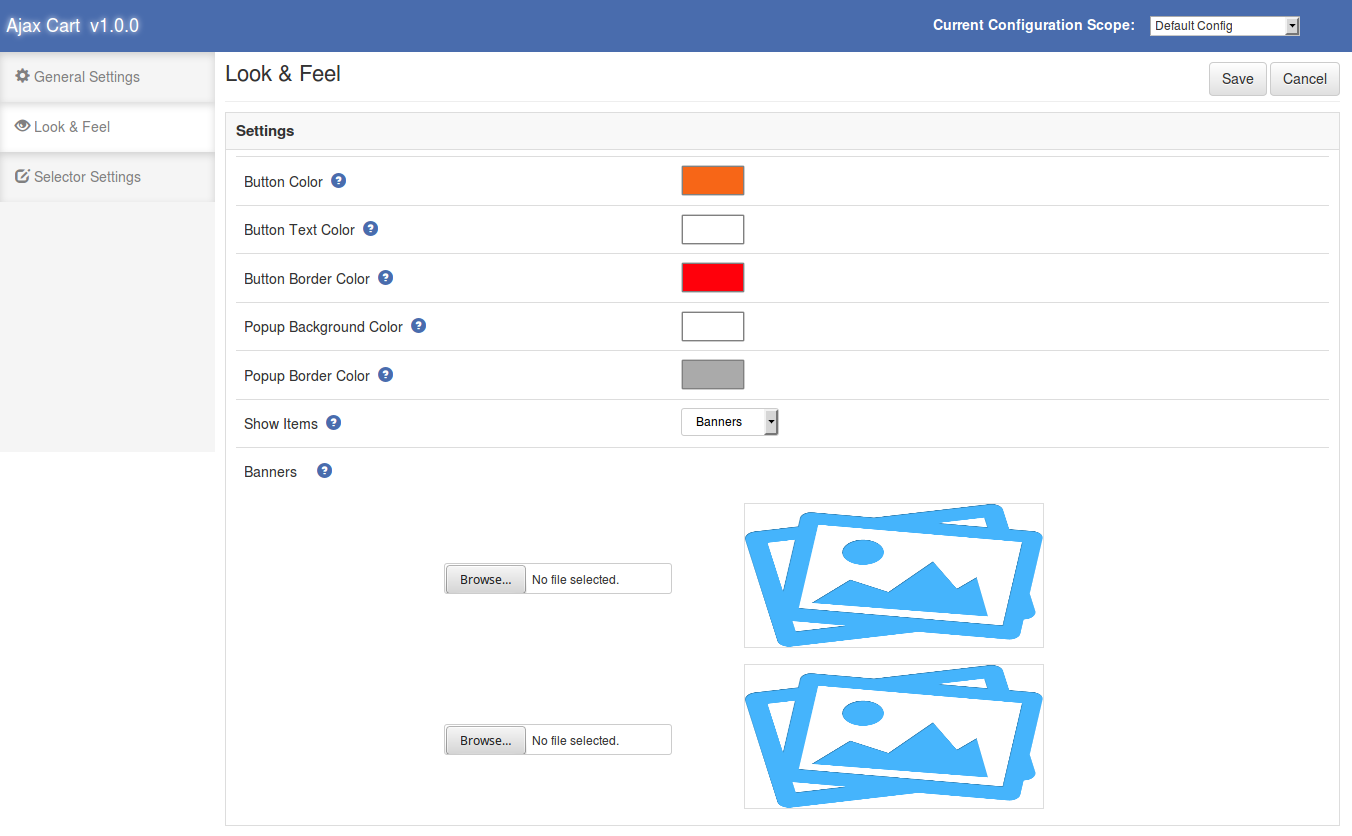
Color del botón: esta opción de la extensión emergente del carrito de Magento cambia el color de fondo del botón de pago.
Color de texto del botón: color del texto que se muestra dentro del botón de pago en la ventana emergente. El administrador puede cambiar el color del texto de este botón de extensión emergente de carro de Magento ajax.
Color del borde del botón : el color del borde del botón se puede cambiar con esta opción de Magento agregar a la extensión emergente del carrito.
Color de fondo emergente: el color de fondo de la ventana emergente principal se establece desde este Magento agregar al carrito módulo emergente ajax.
Color de borde emergente: el color de fondo de la ventana emergente principal se establece desde este campo de la extensión Ajax add to cart.
Mostrar elementos: esta opción de Magento Ajax Cart Extension es para mostrar los banners o los artículos más vendidos en la ventana emergente frontal. Cuando esta opción se selecciona como “Ninguna”, no se muestra ningún elemento en la ventana emergente. Si esta opción se selecciona como “Mejor venta”, 4 de los productos más vendidos se muestran en el panel derecho de la ventana emergente y, si se seleccionan como “Banners”, se muestra una decisión desde donde podemos elegir los banners que se mostrarán en el frente de esta extensión de Magento.
3. Configuraciones de Selector
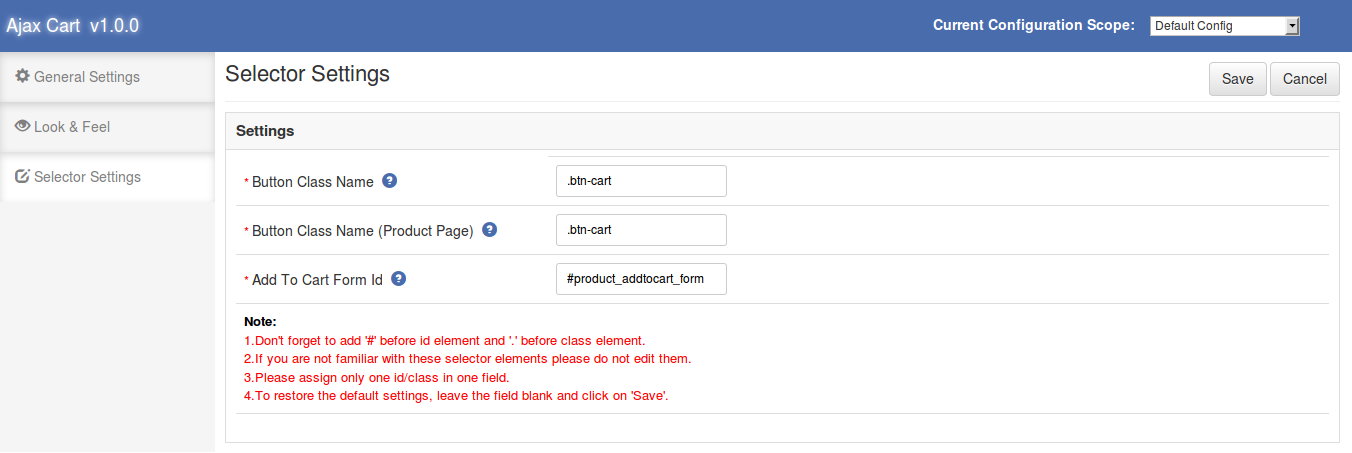
La pestaña Selector Settings de Magento agregar al carro ajax popup se utiliza para hacer que el módulo funcione en caso de que los botones de pago tengan diferentes nombres de clase. El campo del complemento de Magento tiene las siguientes opciones:
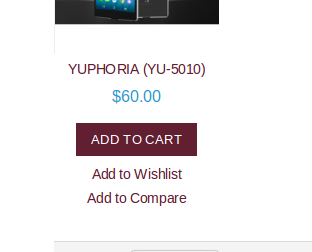
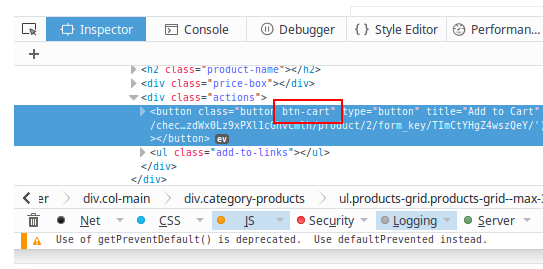
Nombre de clase de botón: de forma predeterminada, este campo del carro emergente de Magento se llena automáticamente. Si el módulo de Magento aún no funciona, debemos ingresar el nombre de clase correcto para los botones de pago que se muestran en el sitio frontal (excepto en la página de vista del producto). Para obtener el nombre de clase del botón, haga clic en el botón “Agregar al carrito” y haga clic en “Inspeccionar elemento”.
Cuando el inspector se abre, encuentre el nombre de la clase dentro de la etiqueta “botón”.
Eche un vistazo a la siguiente imagen.
Nombre de la clase del botón (Página del producto): este campo del carrito emergente de Magento también está lleno por defecto. Para obtener el nombre de clase del botón “Agregar al carrito” que se muestra en la página de vista del producto. Vaya a la página de vista del producto y siga el mismo proceso que se muestra arriba.
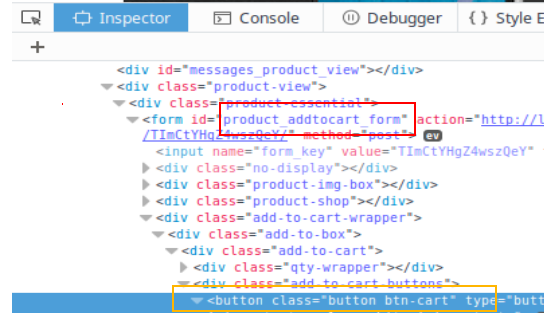
Agregar al carrito ID del formulario: este campo también está lleno por defecto. Para cambiar el id del formulario de la extensión Magento Ajax Cart, vaya a la página de vista del producto y haga clic con el botón derecho en el botón “agregar al carrito” y luego haga clic en “Inspeccionar elemento”. Cuando el inspector se abre para encontrar el formulario como se muestra en la imagen a continuación.
El cuadro amarillo es la ubicación del botón “Agregar al carrito” y el cuadro rojo es la ubicación para encontrar el ID del formulario.
Tienda frontal
Cuando el Magento agregar al carrito el módulo emergente ajax está habilitado y el usuario hace clic en el botón “Agregar al carrito”, se abre una ventana emergente. El producto se agrega al carrito y se siembra en la ventana emergente. El carrito emergente nos permite actualizar la cantidad del producto o eliminarlos del carrito. Desde la ventana emergente, el usuario puede ir a pagar y solicitar el cupón también.
Para actualizar la cantidad del producto, ingrese la cantidad en el campo de entrada y haga clic en el enlace de actualización de la Extensión de Magento.
Para eliminar un producto del carrito emergente, haga clic en el ícono de cruz que se muestra al frente de cada fila de productos.
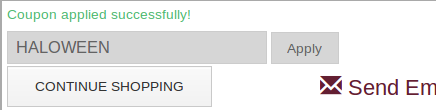
Para aplicar el cupón, active la opción “Mostrar Aplicar Cupón” desde el panel de administración de la extensión emergente del carrito de Magento y la división de cupones estará visible en el carrito emergente frontal. Ingrese el código de cupón en el campo de entrada y haga clic en el botón “Aplicar”.
Para enviar correos electrónicos para cualquier ayuda o sugerencia, haga clic en la opción “Enviar correo electrónico”. Se abrirá una ventana desde donde el usuario puede enviar correos electrónicos al administrador.
El módulo de la página de agradecimiento de Magento Better es un complemento de Magento que, cuando está habilitado, hace que la página de confirmación de pedido se vea mejor que el uso. La extensión de la página de agradecimiento de Magento no solo optimiza la interfaz de usuario, sino que también permite la venta adicional y la venta cruzada. El complemento de la página de Magento, mejor agradecimiento, permite que el administrador de la tienda muestre los productos relacionados con el artículo comprado. El administrador incluso puede mostrar el cupón en la página de confirmación del pedido con la ayuda del módulo de la página de agradecimiento de Magento. Junto con esto, el administrador de la tienda obtiene un bloque de publicidad para mostrar los desencadenantes promocionales.
A través de este plugin de la página de agradecimiento de Magento, el administrador puede mostrar tres bloques diferentes en la página de confirmación del pedido: – Bloque de productos: se pueden mostrar todos los productos relacionados que el cliente pueda estar interesado en comprar. Bloque de descuento: en este bloque, se puede mostrar el código de cupón de descuento para la próxima compra. Bloque publicitario: en este bloque, se puede mostrar un anuncio publicitario.
1.1 Beneficios del administrador de Magento gracias módulo de la página:
El módulo de la página de agradecimiento de Magento de Knowband permite al administrador de la tienda optimizar la página de confirmación de pedido del sitio web.
Con la ayuda del módulo de la página de confirmación del pedido de Magento, el administrador puede activar la venta adicional y la venta cruzada después de realizar el pedido.
El administrador muestra los productos relacionados si esta funcionalidad está habilitada desde el back-end de la extensión de página de Magento gracias.
Los comerciantes incluso pueden mostrar los códigos de cupón disponibles con la ayuda de la extensión de la página de Magento gracias a los clientes para que compren más.
El administrador incluso puede mostrar pancartas publicitarias en esta página. Las imágenes se pueden seleccionar desde el back-end del complemento de la página de Magento gracias.
Esto optimiza la apariencia de la página de confirmación de pedido.
Esta es una de las formas de motivar a los clientes a regresar a la tienda y comprar más.
2.0 Instalación del módulo de la página de agradecimiento de Magento
Siga los siguientes pasos para instalar la página de agradecimiento Magento de Knowband Módulo:
Descargue el paquete de extensión de página de Magento gracias.
Descomprima el paquete en su carpeta raíz de la configuración de Magento a través del administrador de FTP (como Filezilla o WinSCP – descargue aquí: https://filezilla-project.org/ ).
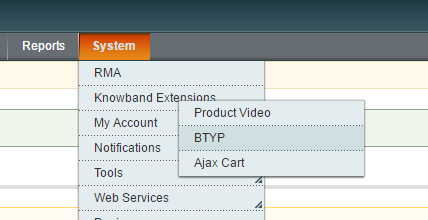
En el Panel de administración vaya a “Sistema> Extensiones de banda de conocimientos> BTYP”.
Eso es todo: tu sistema está listo.
3.0 Configuraciones del panel de administración
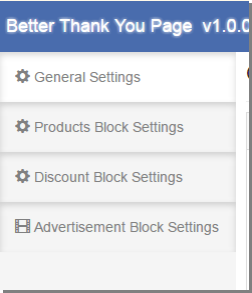
El panel de administración de la página de confirmación de mejor orden de Magento ofrece 4 pestañas para la configuración.
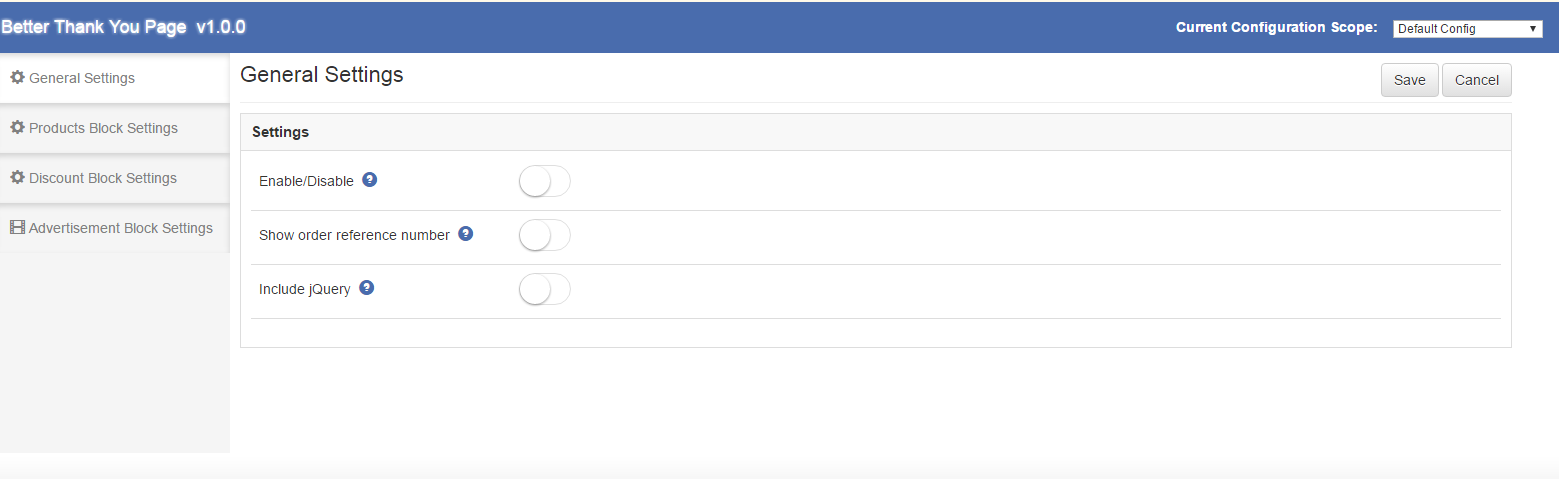
3.1. Configuración general
La configuración general de la extensión de la página de confirmación de pedido de Magento tiene las siguientes opciones:
Habilitar / Deshabilitar: Esta opción permite al usuario habilitar o deshabilitar el complemento. Enciéndalo para habilitar el módulo.
Mostrar número de referencia del pedido: habilite esta opción para mostrar el número de referencia del pedido a los clientes en la página de pedidos exitosos.
Incluir jQuery: esta opción nos permite incluir jQuery en nuestro módulo para que el módulo pueda funcionar también para otras versiones de Magento.
3.2. Configuración de bloques de productos
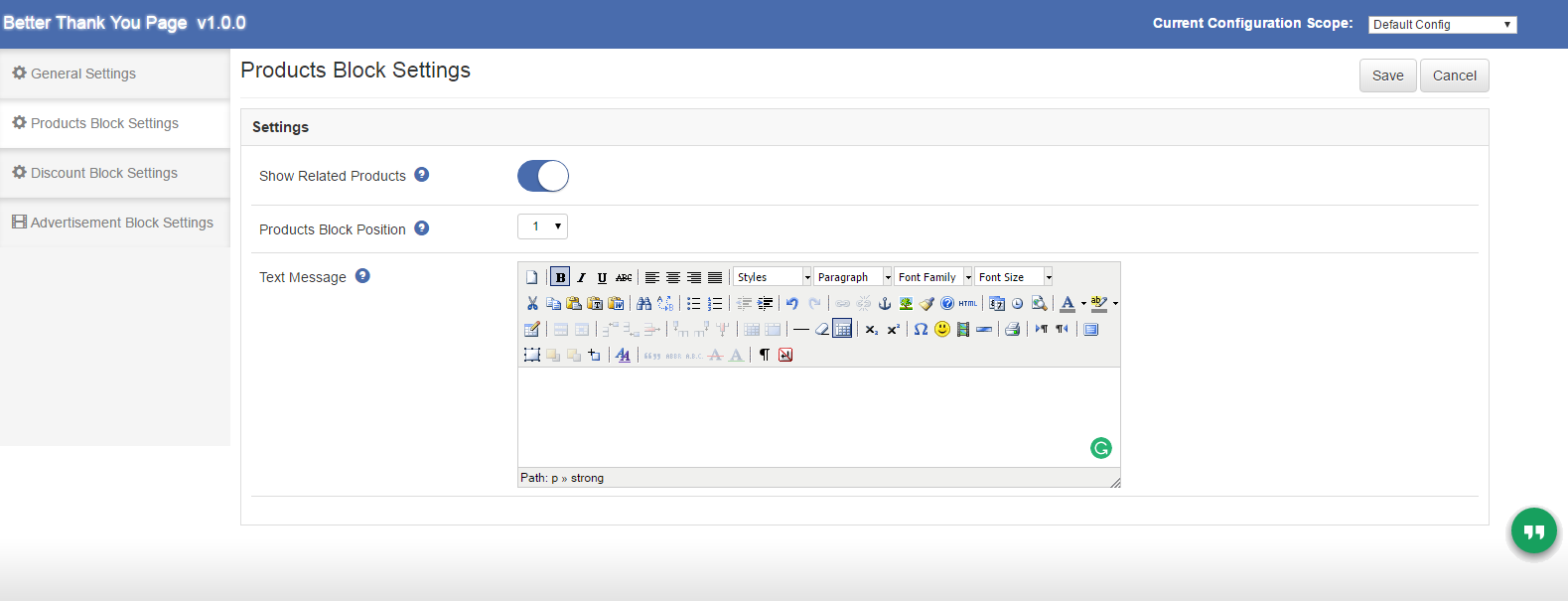
Después de hacer clic en la pestaña de configuración de bloque de productos del complemento de la página de Magento gracias, aparece la siguiente pantalla. Tiene las siguientes opciones:
Mostrar productos relacionados: active esta opción para mostrar el bloque de productos relacionados en la página de confirmación de pedido. Se mostrarán todos los productos relacionados del pedido en los que el cliente podría estar interesado en comprar.
Posición del bloque de producto: decide el orden de clasificación en el que se mostrará el bloque de producto relacionado en la pantalla con respecto a la sección de descuento y publicidad.
Mensaje de prueba: aquí se puede agregar HTML para mostrar a continuación Bloque de productos relacionados.
3.3. Configuración de bloqueo de descuento
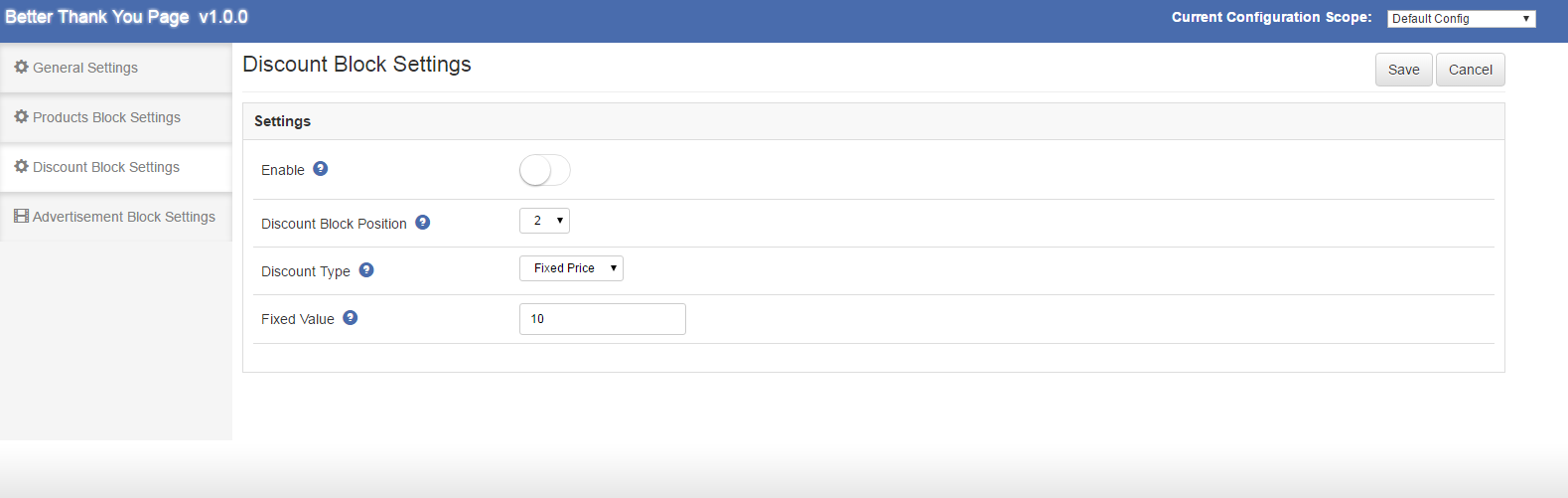
Después de hacer clic en la pestaña de configuración de bloque de descuento del módulo de página de confirmación de pedido de Magento, aparecerá la siguiente pantalla. Tiene las siguientes opciones:
Habilitar: Al habilitar esta opción, el administrador puede mostrar cupones de descuento en cada pedido exitoso. Este cupón se puede usar solo una vez en la próxima compra.
Posición de descuento del bloque: decide el orden de clasificación en el que se mostrará la sección de descuento en la pantalla con respecto a la sección Lista de productos relacionados y a la sección Publicidad.
Tipo de descuento: el tipo de descuento puede ser tanto un descuento porcentual como un descuento de valor fijo. Los cupones se generarán según esta configuración y valor.
3.4. Configuración de bloqueo de anuncios
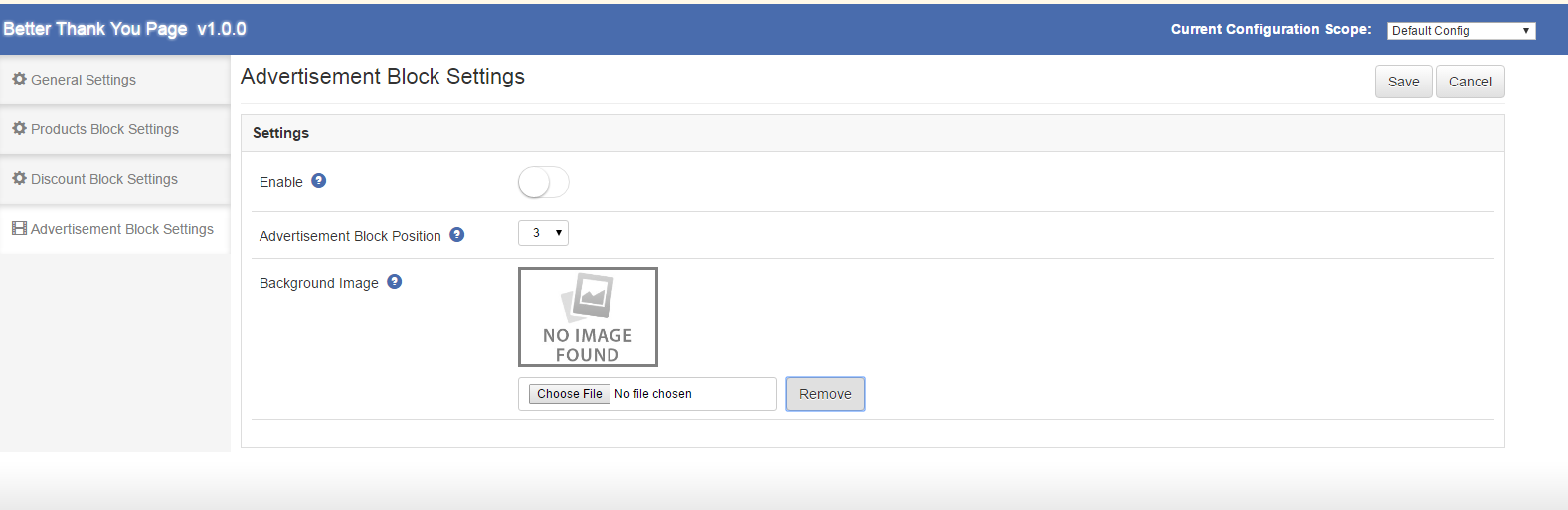
Después de hacer clic en la pestaña de configuración del bloque de publicidad de la extensión de la página de confirmación de pedido de Magento, aparece la pantalla siguiente. Tiene las siguientes opciones:
Habilitar: si el administrador habilita esta opción desde el back-end de la extensión de página de agradecimiento personalizada de Magento, entonces, él / ella puede cargar cualquier banner o imagen para mostrarse como un anuncio en la página de confirmación de pedido.
Anuncio de posición del bloque: decide el orden de clasificación en el que se mostrará la sección Publicidad en la pantalla con respecto a la sección Lista de productos relacionados y la sección de Descuento.
Imagen de fondo: aquí el administrador puede cargar el banner que desea que aparezca en el anverso de la página de confirmación del pedido. La imagen ya cargada puede eliminarse haciendo clic en el botón Eliminar. Los cambios realizados en el back-end de la extensión de la página de éxito de la orden de Magento se reflejarán en el front-end.
Tienda frontal
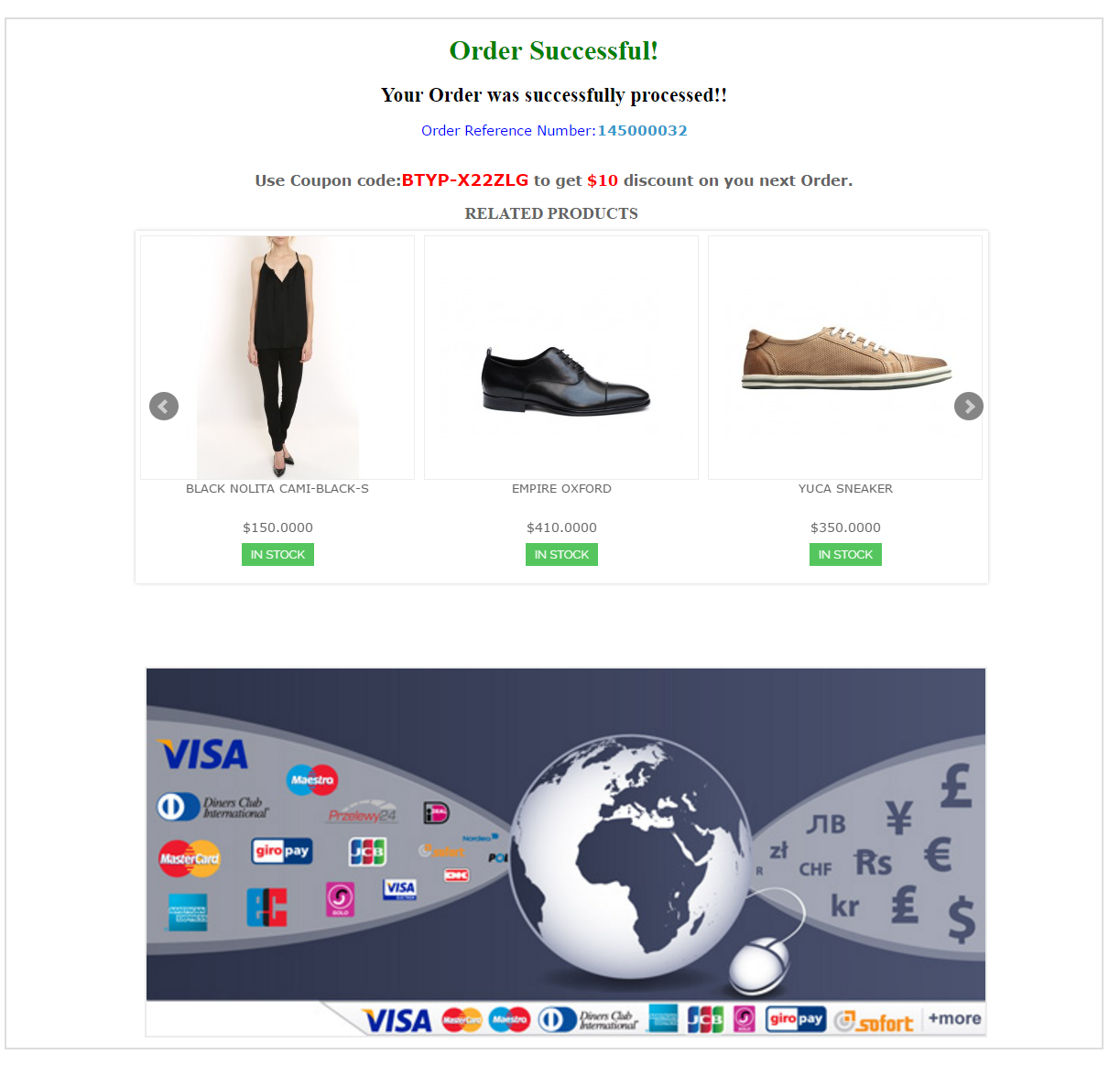
Después de habilitar este complemento de la página de confirmación de pedidos de Magento, se modificará el cuadro de confirmación de pedido de la interfaz y aparecerá una nueva página de confirmación de pedido con las características de la configuración de back-end en la página de mejor agradecimiento.
El módulo de la página de agradecimiento personalizada de Magento optimizará la página de front-end de éxito de la orden y aparecerá de la siguiente manera:
Póngase en contacto con nosotros en support@knowband.com para cualquier consulta o solicitud de cambio personalizado según los requisitos de su empresa
El módulo Magento Exit Popup es una extensión de Knowband que, cuando se habilita, muestra una ventana emergente en el front-end del sitio web cada vez que el cliente intenta abandonar la página web. Las características y funcionalidades de la ventana emergente receptiva se pueden cambiar desde el panel de administración de la extensión emergente de Magento exit. El administrador también puede establecer los términos y condiciones que ofrece el módulo emergente de intento de salida de Magento, así como la duración de la cookie para el menú emergente.
1.1 Beneficios para comerciantes del complemento emergente de salida de Magento:
El módulo emergente de intención de salida de Magento se puede instalar y usar con el mínimo esfuerzo y la menor dificultad.
La extensión emergente de intento de salida de Magento supervisa el movimiento del mouse de los usuarios y muestra una ventana emergente de suscripción cuando están a punto de salir del sitio.
La apariencia de la interfaz de usuario del front-end se puede cambiar desde la parte de atrás del módulo emergente de suscripción de Magento.
La ventana emergente de suscripción a la intención de salida de Magento permite al administrador establecer los descuentos que se ofrecen a los clientes.
El administrador de la tienda puede ver las estadísticas completas del pop-up de intención de salida de Magento.
Los clientes obtienen atractivos descuentos justo cuando tienen la intención de abandonar el sitio. Por lo tanto, la extensión emergente de salida de Magento puede cambiar su intención y motivarlos para completar la transacción.
El módulo emergente de suscripción al boletín de Magento puede incluso aumentar los suscriptores del sitio.
La ventana emergente de intento de salida de Magento es una de las maneras de reducir el abandono del carro y la tasa de salida del sitio.
Las opciones de personalización fáciles de la ventana emergente de salida de Magento facilitan que las ventanas emergentes se mezclen con el tema del sitio.
2.0 Instalación
Siga los siguientes pasos para instalar Magento Exit Popup Module:
Descargue el paquete de extensión emergente de intento de salida de Magento.
Descomprime el paquete en tu carpeta raíz de la configuración de Magento a través del administrador FTP (como Filezilla o WinSCP – descarga aquí ).
Este Manual del Usuario Guía a los usuarios a través de la configuración del Módulo de Administración / Tienda Frontal y las características del Módulo Emergente Magento Exit.
3.0 Módulo de administración
El Módulo de administración contiene las 4 pestañas para configuración y vista.
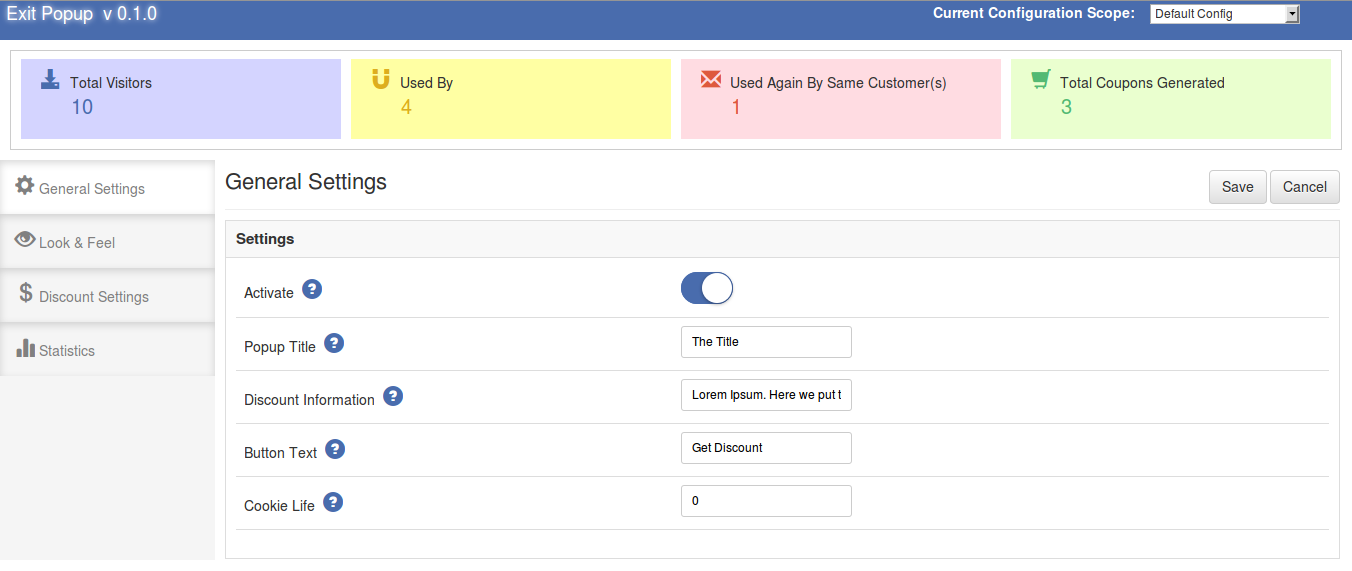
3.1. Configuración general
La configuración general del módulo emergente responsivo de Magento tiene las siguientes opciones:
Activar: habilita o deshabilita el complemento emergente de salida de Magento al alternar este botón.
Título emergente: establece el texto del título que se mostrará en la ventana emergente de suscripción que se muestra en el front-end del sitio.
Información de descuento: configure el texto en la ventana emergente para mostrar los detalles sobre el descuento.
Texto del botón: configura el texto del botón.
Cookie Life: la cantidad de días durante los cuales, la ventana emergente no se mostrará nuevamente en el mismo dispositivo. Supongamos que la duración de la cookie se establece en 2, y un cliente visita la ventana emergente y la cierra, luego la ventana emergente no se mostrará nuevamente durante los próximos 2 días o hasta que elimine las cookies del local. dispositivo.
3.2. Mira y siente
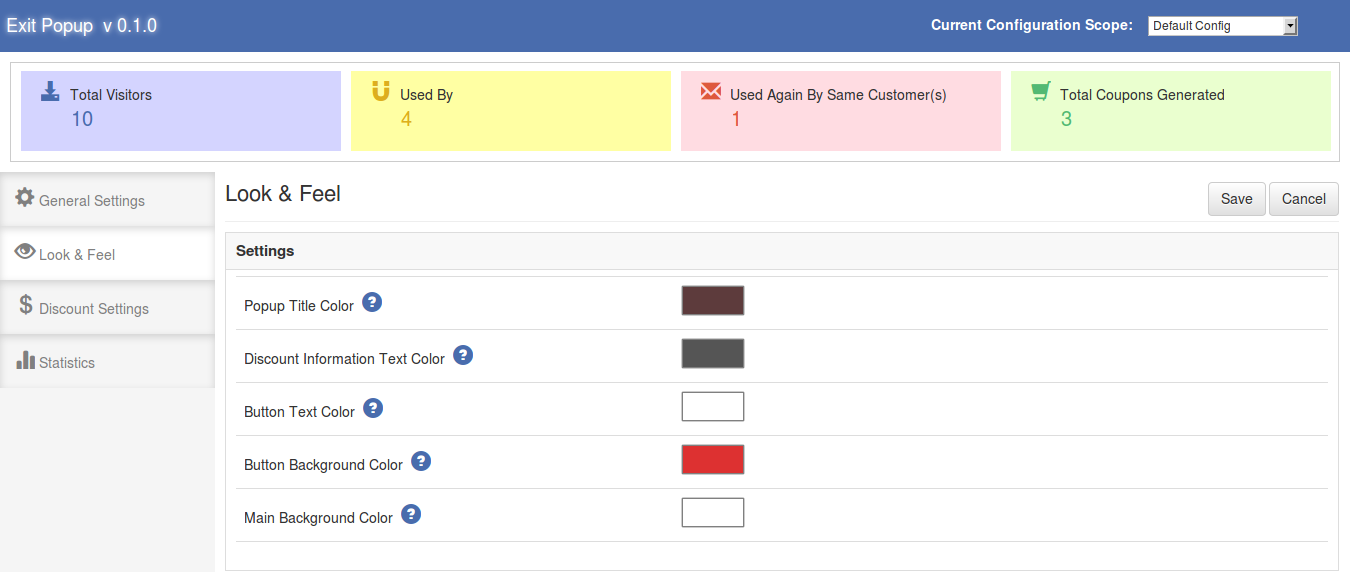
La pestaña Look & Feel del módulo emergente de salida de Magento permite al administrador cambiar la apariencia de la ventana emergente. Tiene las siguientes opciones:
Color de título emergente: desde aquí, podemos seleccionar el color del título de la ventana emergente de suscripción al boletín informativo de Magento. Para cambiar el color, haga clic en el cuadro que se muestra al lado del campo y luego elija el color.
Color de texto de información de descuento: el color de la información de descuento se puede cambiar desde aquí.
Color de texto del botón: el color del texto del botón se establece con esta opción.
Color de fondo del botón: Utilizando este campo, podemos establecer el color de fondo del botón.
Color de fondo principal: este campo es para establecer el color de fondo principal de la ventana emergente que se muestra en el sitio frontal.
3.3 Configuraciones de descuento
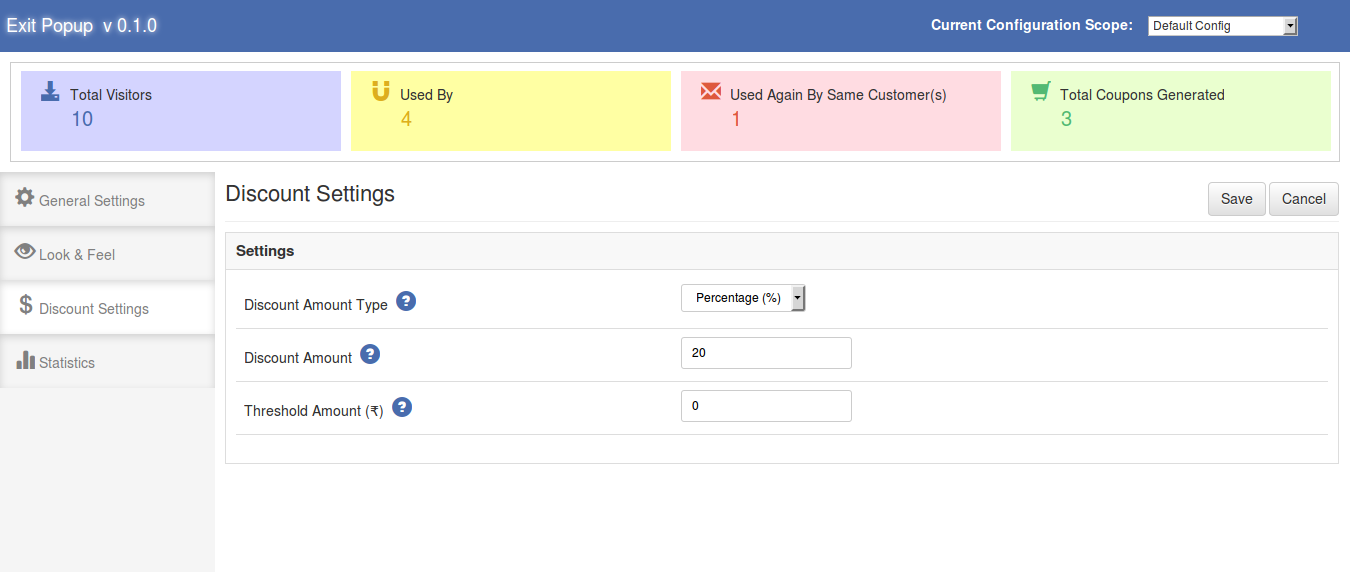
La pestaña Configuración de descuento de la extensión emergente de salida de Magento tiene las siguientes opciones:
Tipo de cantidad de descuento: con esta opción, podemos establecer el tipo de descuento otorgado a los clientes usando la interfaz de salida de Exit. Hay dos opciones para elegir. Por defecto, la opción Fijo está seleccionada si los valores del módulo emergente de intención de salida de Magento aún no están guardados. El descuento porcentual deducirá el saldo total del carrito por porcentaje dado. Otra opción es la cantidad fija. El monto fijo se deducirá del carrito.
Cantidad de descuento: este campo se utiliza para dar la cantidad de descuento para el cupón generado. Las validaciones de valor funcionan de acuerdo con la opción seleccionada en Tipo de cantidad de descuento.
Cantidad umbral: el módulo emergente Magento Exit permite al administrador fijar el valor mínimo de carrito requerido para aprovechar la oferta. Este campo se usa para establecer el monto mínimo de carrito requerido para usar el cupón. El cupón no funcionará si el monto del carrito es menor que el Monto Umbral. De forma predeterminada, el valor se establece en ‘0’, lo que significa que no hay restricción en absoluto.
3.4. Estadística
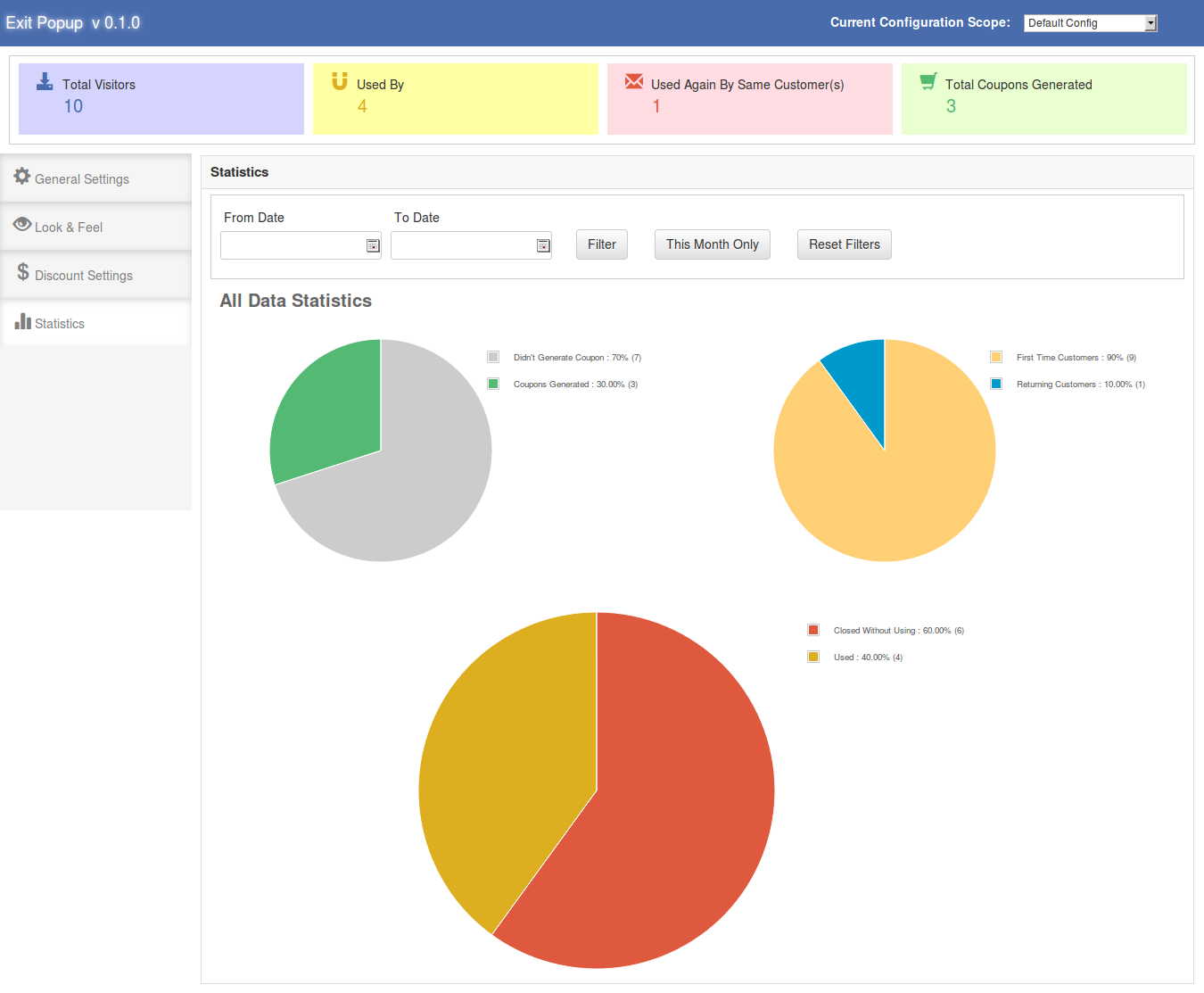
La pestaña de la característica Estadísticas de la extensión emergente de Magento Exit es para ver todos los detalles (en forma gráfica) sobre la cantidad de clientes visitados, cupones generados, clientes que visitan nuevamente, etc. Hay dos filtros para filtrar los datos que se muestran y muestran un botón más para restablecer todos los filtros. Por defecto, se muestran todos los datos.
Filtro de intervalo de fechas: en este filtro, hay dos selectores de fecha y un botón de filtro.Desde la fecha hasta la fecha se dan usando datepicker y cuando se hace clic en el botón Filter, se muestran todos los datos entre esas dos fechas. Si no se proporciona una fecha en datepicker, se toma la fecha predeterminada. La fecha predeterminada es 1970-01-01 00:00:00 (AAAA-MM-DD Horas: Minutos: Segundos) y los datos se procesan de acuerdo con esta fecha.
Filtro de mes: este filtro contiene un botón. Cuando hacemos clic en este botón, todos los datos del mes actual se muestran a partir de la primera fecha del mes actual hasta la fecha actual.
Restablecer filtros: esta opción se usa para restablecer todos los filtros y mostrar los datos predeterminados. Cuando se hace clic en este botón, todos los filtros se restablecen y los valores dentro de los marcadores de fecha también se eliminan.
Hay una división / componente más en el panel de administración de la ventana emergente de Magento Exit. Esta división se muestra justo debajo del encabezado del panel de administración de Salir emergente. Esta división se usa para mostrar el total de visitantes, Usados por, Usados nuevamente y Total de cupones generados.
Tienda frontal
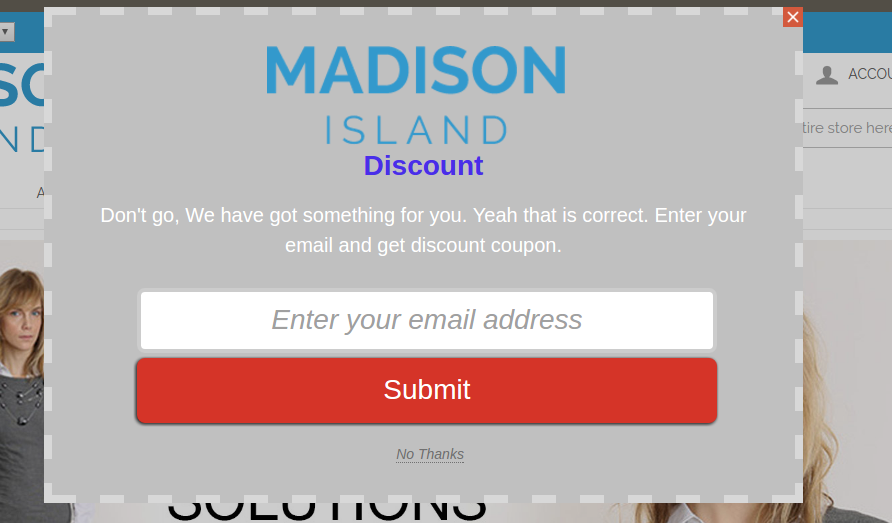
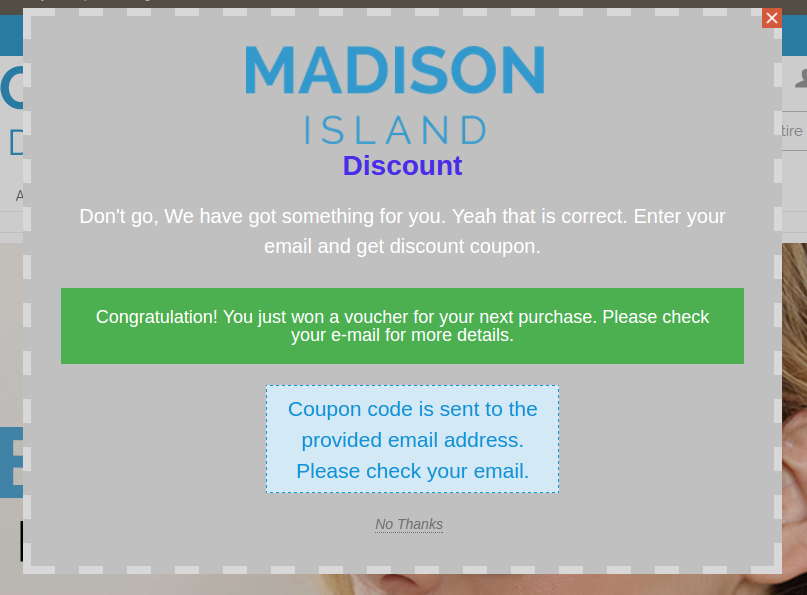
Después de habilitar este complemento emergente de Magento Exit, la ventana emergente de oferta y suscripción se muestra en el sitio web frontal siempre que el cliente intente abandonar la página web desde la parte superior.
El módulo emergente Magento Exit en el front-end aparece de la siguiente manera:
El usuario debe ingresar la identificación del correo electrónico y hacer clic en el botón.
Se genera un cupón y el mensaje se muestra en la ventana emergente y se envía un correo electrónico al ID de correo electrónico proporcionado.
Video del producto es una extensión que se puede usar para asignar videos a un producto y mostrarlos en la página de visualización del producto. El administrador de la tienda puede asignar videos ilimitados para un producto. Cada video puede configurarse como activo o inactivo individualmente. Un video también puede establecerse como video predeterminado.Los videos en la página principal se muestran dentro de una división y se ponen en cola en forma de deslizador. El administrador tiene la opción de seleccionar videos de ” YouTube “, “Vimeo ” y ” Dailymotion “. El administrador también puede elegir la ubicación de los videos que se mostrarán en la página de visualización del producto.
caracteristicas:
Fácil de instalar y configurar.
No es necesario cambiar los códigos para la implementación.
La extensión de video del producto Magento es altamente personalizable.
Agregar módulo de video permite mostrar video en diferentes posiciones.
Puede agregar videos de varias plataformas (YouTube, DailyMotion y Vimeo).
La carga de video de Magento permite agregar varios videos en una página de producto.
La extensión de Magento ofrece la opción de reproducción automática de video.
La extensión Vimeo permite al administrador mostrar / ocultar los controles de pantalla.
El administrador de la tienda puede excluir archivos de Jquery.
Agregar módulo de video es tiendas habilitadas para SSL.
El complemento Dailymotion es compatible con múltiples tiendas.
La carga del video del producto es compatible en varios idiomas.
Instalación
Siga los siguientes pasos para instalar el Módulo de video del producto:
Descargue el paquete de extensión.
Descomprime el paquete en tu carpeta raíz de la configuración de Magento a través del administrador FTP (como Filezilla o WinSCP – descarga aquí ).
En el Panel de administración vaya a “Sistema> Extensiones de Knowband > Video de producto”.
Eso es todo: tu sistema está listo.
Manual de usuario
Este Manual del usuario Guía a los usuarios a través de la configuración y las características del Módulo de administración / Tienda frontal del Módulo de video del producto.
Configuración del panel de administración
La configuración del panel de administración contiene las 4 pestañas para la configuración.
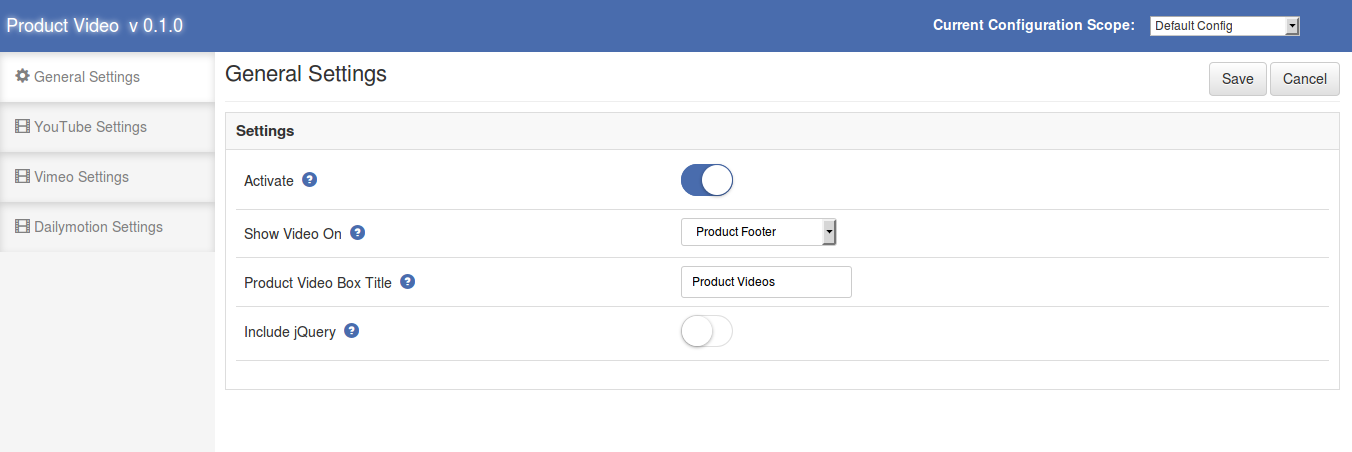
1. Configuración general
La configuración general tiene las siguientes opciones:
Activar: habilita o deshabilita el complemento. Enciéndalo para habilitar el módulo.
Mostrar video activado: seleccione la posición del cuadro de video que se mostrará en la página de visualización del producto. Hay dos opciones para elegir. Seleccione “Pie de página del producto” si desea mostrar los videos cerca del área del pie de página y la opción “Columna derecha del producto” es para mostrar los videos debajo del botón Agregar al carrito en la columna derecha del producto. ver página.¡Producto
Título del cuadro de video: establece el título del cuadro de video al frente. Déjelo en blanco si no desea mostrar ningún texto en la parte del encabezado del módulo.
Incluir jQuery: esta opción nos permite incluir jQuery en nuestro módulo para que el módulo pueda funcionar también para otras versiones de Magento.
2. Configuración de YouTube
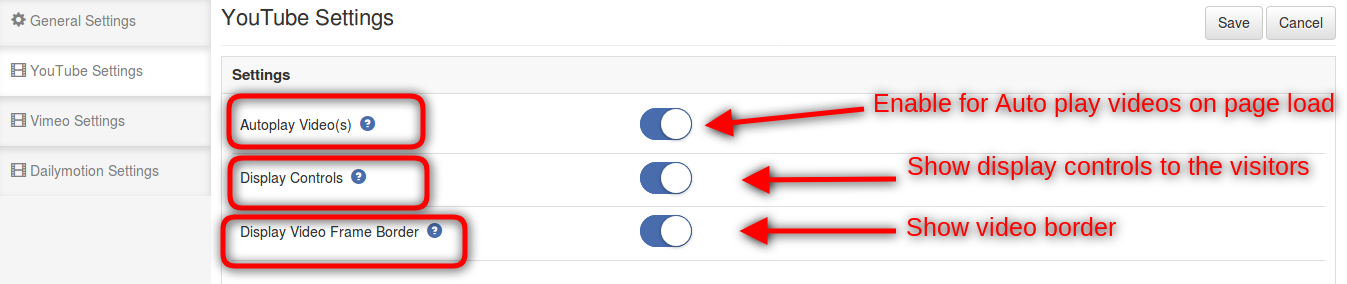
Esta pestaña se usa para cambiar la configuración de los videos de youtube que se muestran al frente. Tiene las siguientes opciones:
Video (s) de reproducción automática : active esta opción para que los videos se reproduzcan automáticamente siempre que se cargue la página de visualización del producto.
Controles de pantalla: cuando esta opción está activada, los controles de video se muestran cada vez que se reproducen los videos en la página de visualización del producto.
Mostrar borde del marco de video : Marque esta opción para mostrar el borde del marco para el video.
3. Configuraciones de Vimeo
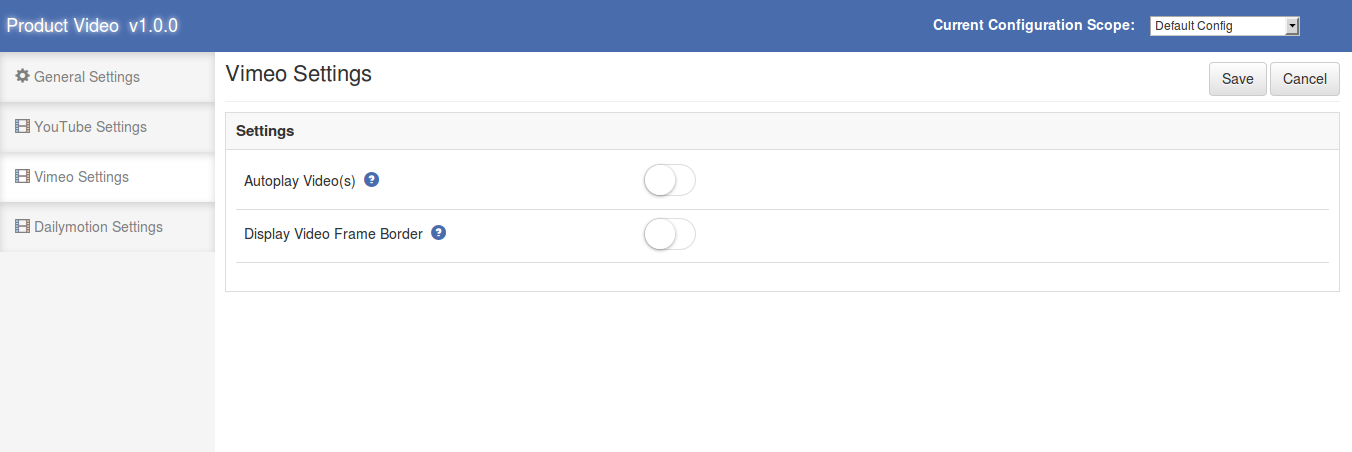
La pestaña de Configuración de Vimeo se usa para cambiar la configuración de los videos de Vimeo. Tiene las siguientes opciones:
Video (s) de reproducción automática : active esta opción para que los videos se reproduzcan automáticamente siempre que se cargue la página de visualización del producto.
Mostrar borde del marco de video : Marque esta opción para mostrar el borde del marco para el video.
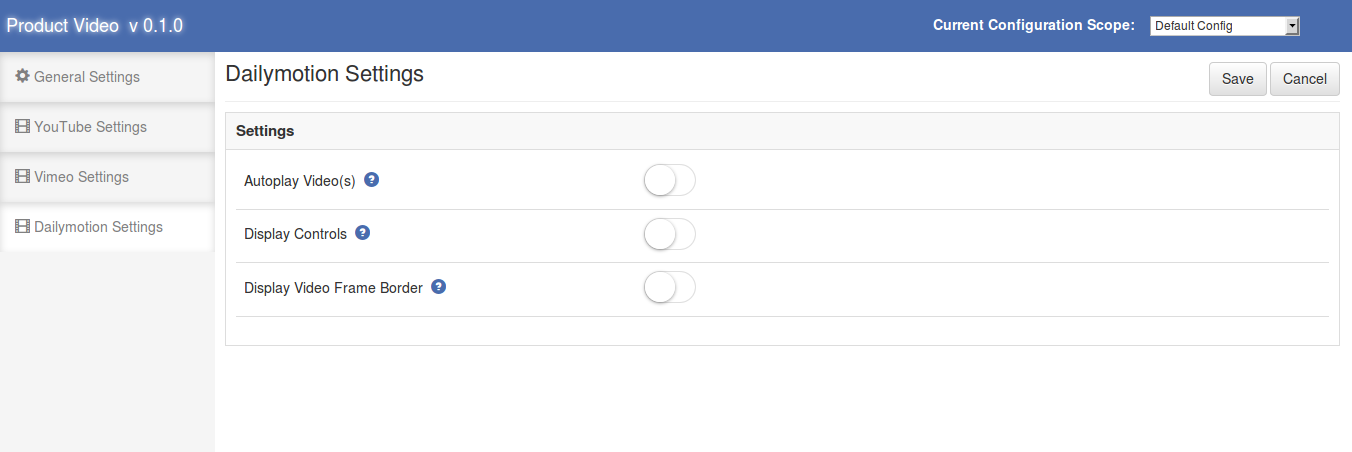
4. Configuraciones Dailymotion
La configuración del video Dailymotion se puede cambiar desde aquí. Tiene las siguientes opciones:
Video (s) de reproducción automática : active esta opción para que los videos se reproduzcan automáticamente siempre que se cargue la página de visualización del producto.
Controles de pantalla: cuando esta opción está activada, los controles de video se muestran cada vez que se reproducen los videos en la página de visualización del producto.
Mostrar borde del marco de video : Marque esta opción para mostrar el borde del marco para el video.
Configuración del video del panel de administración
La configuración de video del Panel de administración contiene las siguientes opciones / características.
1. Pestaña Video del producto
Cuando el módulo se habilita desde la pestaña “Configuración general” en el panel de administración, la pestaña “Video del producto” se agrega en la barra de opciones que se muestra en el panel izquierdo de la página de edición del producto.
Cuando se hace clic en esta pestaña, se muestra una tabla. Esta tabla contiene detalles de todos los videos asignados a ese producto. Podemos agregar nuevos videos, editar videos existentes y eliminarlos.
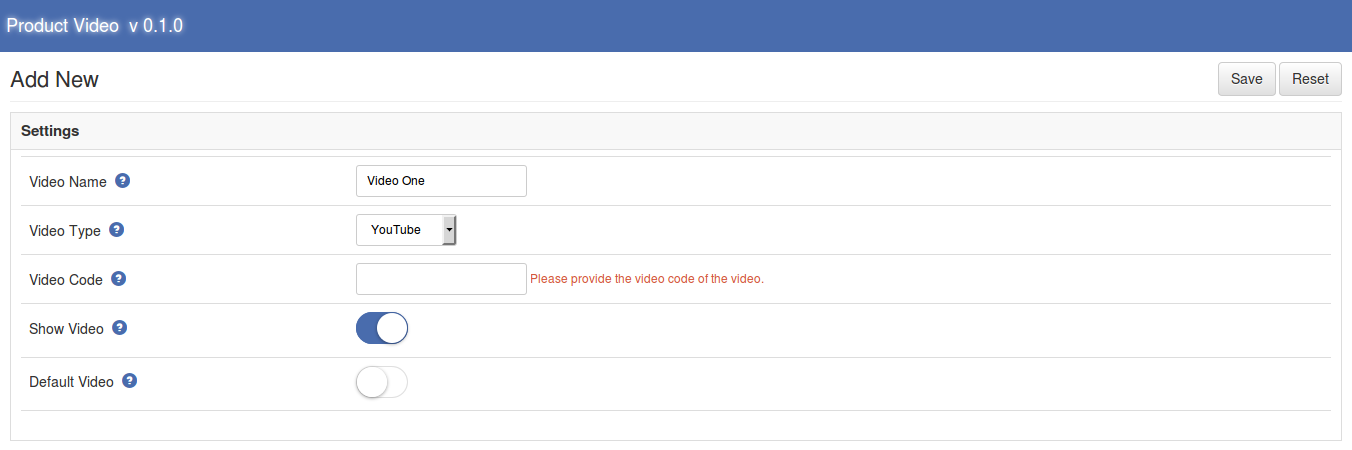
2. Agregar video
Para agregar un nuevo video, haga clic en el botón “Agregar nuevo” que se muestra en el área del encabezado de la tabla. Cuando hacemos clic en este botón, se abre un nuevo formulario donde tenemos que completar los detalles del nuevo video. Agregar nuevo formulario de video tiene los siguientes campos:
Nombre del video: este es el nombre del video que estamos agregando.
Tipo de video: Aquí tenemos que seleccionar el tipo de video que queremos mostrar en el frente. Si desea mostrar el video de YouTube, debe seleccionar la opción de youtube para el resto de las opciones.
Código de video: esta es la información más importante para mostrar el video en el frente y debe llenarse con mucho cuidado. El código de video es un código único definido para cada video. No tiene que dar la URL completa del video, simplemente proporcione el tipo de video correcto y copie el código del video. El código de video se toma de la siguiente manera.
Ejemplo –
Para YouTube, si la URL de la página de video es “https://www.youtube.com/watch?v=LCohV07kSRi”, el código de video será “LCohV07kSRi”.
Para Vimeo, si la URL de la página de video es “https://vimeo.com/142220544”, entonces el código de video será “142220544”.
Para los videos de Dailymotion, si la URL de la página es “https://www.dailymotion.com/video/x2v0voc_micromax-yu-yuphoria-camera-review_tech”, el código de video será “video / x2v0voc_micromax-yu-yuphoria-camera- review_tech “.
La URL completa del video también se puede dar.
Mostrar video: esta opción se usa para hacer que un video sea visible u oculto desde el frente. Cambie esta opción para mostrar el video en el frente.
Video predeterminado: usando esta opción podemos hacer un video video por defecto. El video predeterminado se muestra primero en el frente. Solo un video puede ser un predeterminado. Cada vez que activamos esta opción y guardamos el video, todos los demás videos se configuran como videos ‘no predeterminados’ y el video actual se configura como video predeterminado.
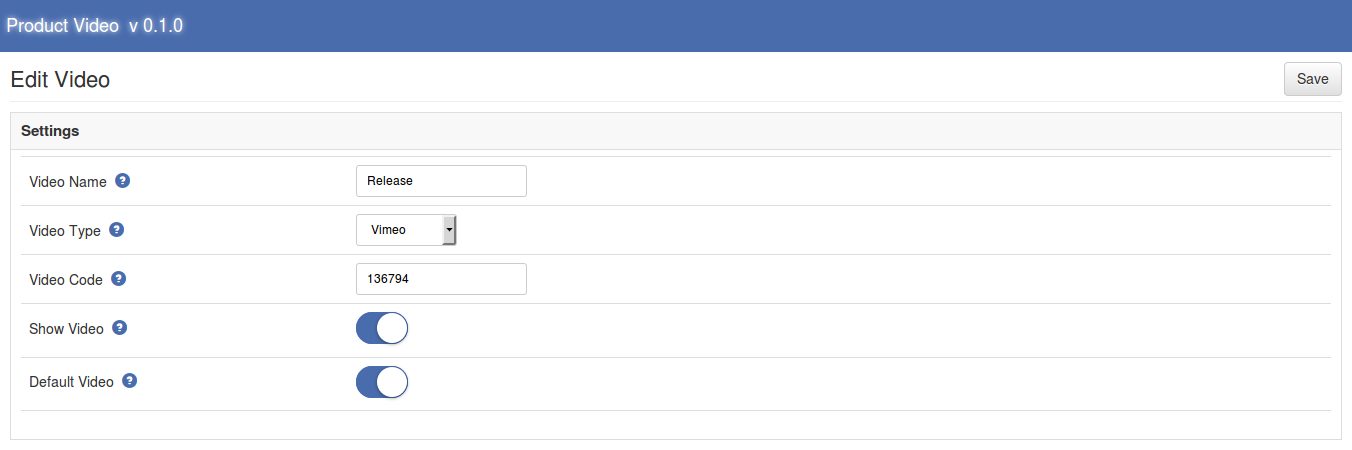
3. Editar video
Para editar los detalles de un video, haga clic en el enlace “Editar” provisto en la última fila de cada tabla. Cuando hacemos clic en el enlace “Editar”, se abre una nueva página. La página de edición proporciona un formulario que ya está rellenado por los valores actuales y podemos cambiar esos valores.
La página de edición tiene las mismas opciones que la página de agregar, pero la única diferencia es que, de forma predeterminada, los valores se completan en la página Editar.
4. Eliminar y eliminar masivamente
Estas opciones proporcionan la funcionalidad para eliminar video (s) asignado (s).
Si desea eliminar solo un video de la lista, vaya a la tabla de videos y haga clic en el vínculo “Eliminar” que se muestra en la parte delantera de cada fila, se borrará el video correspondiente.
Si desea eliminar / eliminar varios videos a la vez, marque la casilla de verificación del video que desea eliminar y luego haga clic en el botón “Eliminar seleccionados” para eliminar todos los videos marcados.
Estas dos acciones no se pueden deshacer.
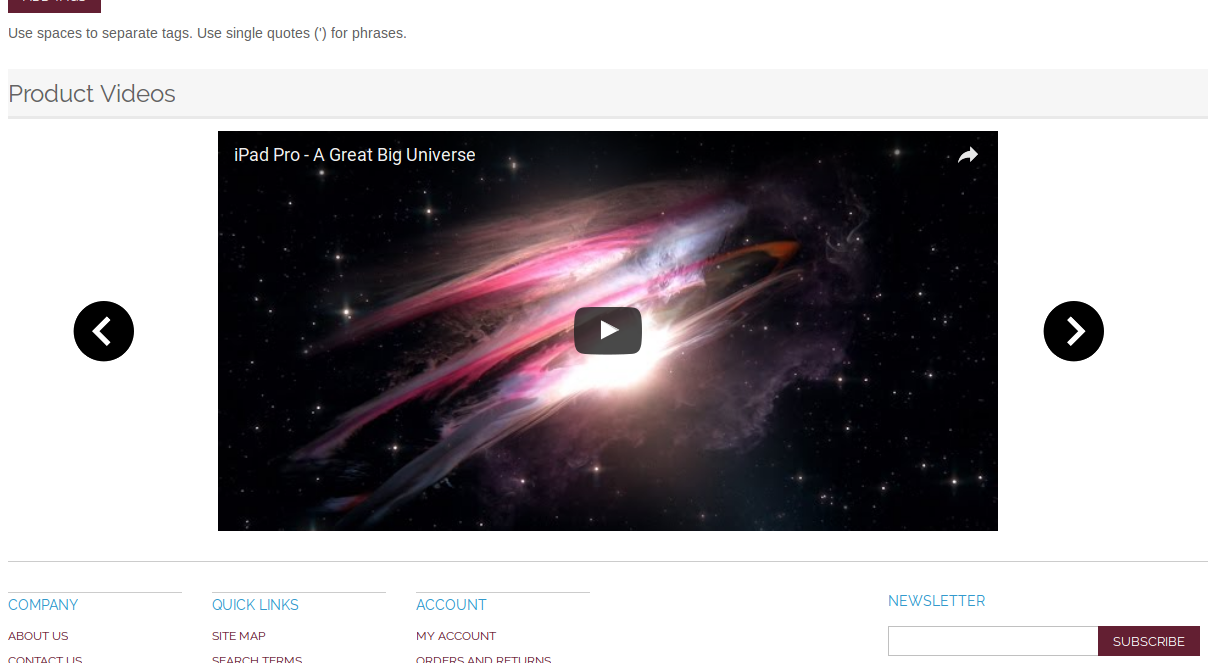
Tienda frontal
Si el módulo está habilitado, y al menos un video está activo, entonces el cuadro de video se muestra en la página de vista del producto. La ubicación de la caja depende de la configuración dada en el panel de administración. El cuadro de video no se muestra en los siguientes casos:
El producto no tiene video asignado
El producto tiene videos pero no hay videos activos
El módulo está deshabilitado desde el panel de administración
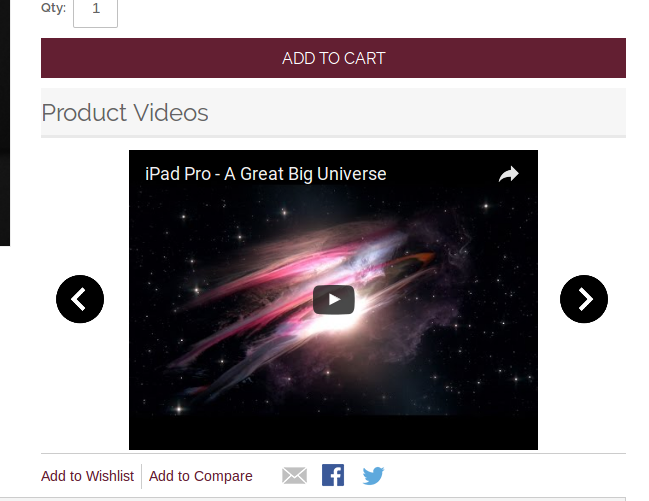
El módulo en el front-end aparece de la siguiente manera:
Póngase en contacto con nosotros en support@knowband.com para cualquier consulta o solicitud de cambio personalizado según los requisitos de su empresa.
Demostración de configurar OpenCart Shipworks Instrucciones de Programas
1. Descargar e instalar los Shipworks de https://www.shipworks.com/shipworks/download.php
2. Después de la terminación de la instalación de Shipworks, inicio de sesión en Shipworks.
3. Ir a Administrar -> Tiendas y Agregar nuevo almacén para agregar nueva tienda si ha agregado cualquier tienda en Shipworks Shipworks demás se abren automáticamente la pantalla Agregar una nueva tienda.
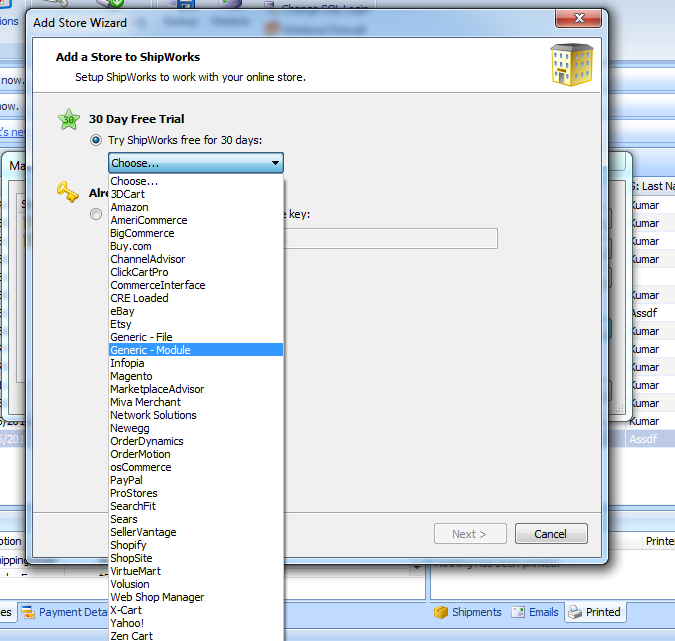
4. Seleccione el módulo genérico de la lista de la compra, como se muestra a continuación y haga clic en Siguiente.
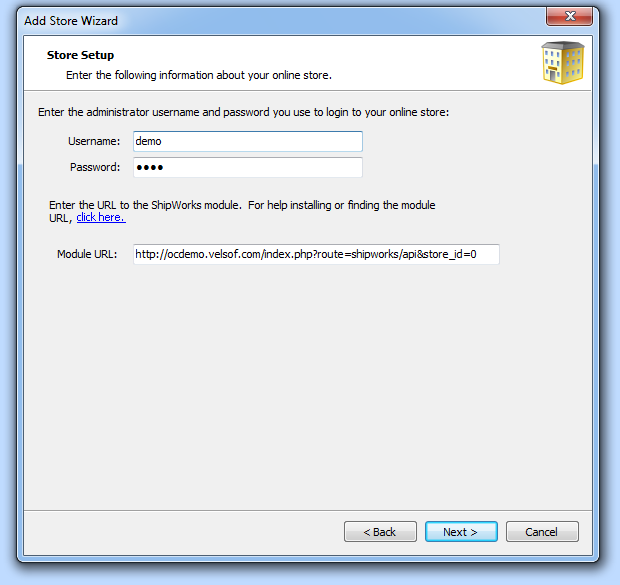
5. En la siguiente pantalla, introduzca los siguientes datos.
Nombre de usuario: demo
Contraseña: demo
URL Módulo: https://ocdemo.knowband.com/index.php?route=shipworks/api&store_id=0
6. Después de añadir la URL módulo, haga clic en el botón Siguiente y siga las instrucciones en Shipworks
pantalla.
7. Cuando Shipworks piden clave de licencia, proporcione la siguiente clave de licencia y haga clic en Siguiente.
A veces, el cliente se confunde con el tamaño del producto que desea comprar. Debido a que cada marca / fabricante diseña su producto de acuerdo con la especificación del tamaño propio y puede dar lugar a un tamaño diferente de lo mismo por marca / fabricante. Debido a este tipo de confusión, el cliente evita su compra y se va de la tienda.
Para superar este tipo de barreras, la extensión del gráfico del tamaño del producto Magentode Knowband proporcionará al propietario de la tienda la posibilidad de establecer un cuadro de productos según la categoría, así como preparar un cuadro específico para los productos.Esta tabla mostrará el tamaño exacto de la unidad de medida dada. Entonces, el cliente puede aclarar el tamaño y comprar el artículo.
La extensión de la guía de tamaño de Magento solo proporciona una manera fácil de almacenar al propietario para preparar tablas de tallas para sus productos según las necesidades. La tabla de tallas proporciona facilidad y da una especificación clara sobre el producto en términos de tamaño, área, etc.
caracteristicas:
El cuadro de tamaño de producto de Magento es fácil de instalar y configurar.
El administrador de la tienda puede mostrar tablas de tallas solo ingresando valores.
Permite mostrar tablas de tallas en la categoría de productos o un solo producto.
N número de filas y columnas se pueden agregar fácilmente.
La guía de tallas de Magento ofrece una opción de vista previa para verificar la implementación.
Hay una opción para agregar imágenes, pautas o cualquier contenido HTML a la ventana emergente del gráfico de tallas.
El catálogo de tamaño Magento es compatible con múltiples tiendas.
La tabla de tamaños de productos de Magento es compatible en varios idiomas.
El administrador de la tienda puede habilitar / deshabilitar el módulo fácilmente.
El módulo de enlace del diagrama de tallas de Magento es altamente personalizable
No se requieren conocimientos técnicos para la implementación de esta funcionalidad.
2. Instalación
Después de comprar la extensión, obtendrá los siguientes archivos como se muestra en la pantalla siguiente:
Sizechart.zip (contiene el código fuente de la extensión)
Manual de usuario
Siga los siguientes pasos para instalar la extensión:
Descomprime la carpeta sizechart.zip
Copie todos los archivos y la carpeta de la carpeta descomprimida en el directorio raíz de su tienda
Después de hacer frente a todos los archivos y carpetas, borre la caché.
Solo abre cualquier página de tu tienda. Magento instalará el módulo al momento de cargar cualquier página.
Después de la instalación, inicie sesión en su panel de administración. Y vaya al siguiente menú: (Sistema> Configuración> Avanzado)
Aquí verá que el módulo de tabla de tallas está en la lista.
3. Interfaces de extensión
Hay dos extremos desde donde el usuario interactuará con la funcionalidad del gráfico de tamaños. Ellos están siguiendo:
Interfaz de administrador (solo se puede acceder por administrador)
Interfaz del cliente (cualquiera puede ver y solo accesible en la página del producto)
Cada interfaz ha sido explicada en la siguiente sección.
Interfaz de administrador
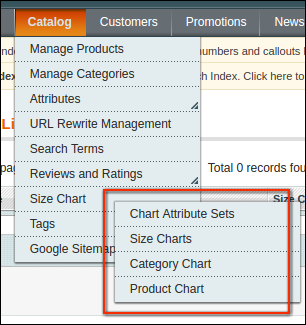
Esta interfaz solo será accesible en el panel de administración. Después de instalar la extensión, los menús del gráfico de tamaños serán visibles en el menú del catálogo como se muestra en la pantalla siguiente:
Habrá 4 submenús desde donde podrá crear y administrar gráficos para sus productos.
4.1 Conjuntos de atributos del gráfico
Esta es la sección donde puede preparar los atributos del gráfico y medir la unidad para el gráfico. Los atributos del gráfico significan Filas y columnas de su gráfico.
4.1.1 Listado de conjuntos de atributos del gráfico
Al hacer clic en el menú “Conjuntos de atributos del gráfico” , se le redirigirá a la página donde se mostrarán todos los conjuntos de atributos creados previamente. Si todavía no se ha creado un conjunto, el sistema mostrará la lista como vacía, como se muestra en la siguiente pantalla:
Columnas de lista
ID: Identificación única del conjunto de atributos.
Creado en: esta columna le mostrará la fecha y la hora en que se crea el conjunto de atributos correspondiente.
Identificador de conjunto de atributos: Esto no es más que una etiqueta o un nombre para el conjunto de atributos correspondiente.
Unidad de valor: unidad de medida como cms, mtr, mm, etc.
Estado: estado (habilitar / deshabilitar) del conjunto de atributos correspondiente.
Comportamiento:
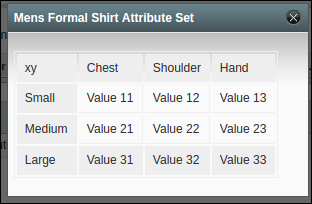
Vista previa: Al hacer clic en esta acción, el sistema le mostrará la vista previa / instantánea del cuadro con valores ficticios como se muestra en la pantalla siguiente:
Editar: Al hacer clic en este enlace, el sistema redireccionará a su página de edición de conjunto de atributos, donde obtendrá el formulario con los valores ya completados.
Eliminar: con esta acción, puede eliminar el conjunto de atributos correspondiente en cualquier momento.
Agregar nuevo
Habrá un botón en la esquina superior derecha de la página de listado. Desde aquí, puede agregar un nuevo conjunto de atributos en cualquier momento. La adición y actualización del conjunto de atributos se describió en la siguiente sección.
4.1.2 Agregar conjunto de atributos nuevos / actualizar
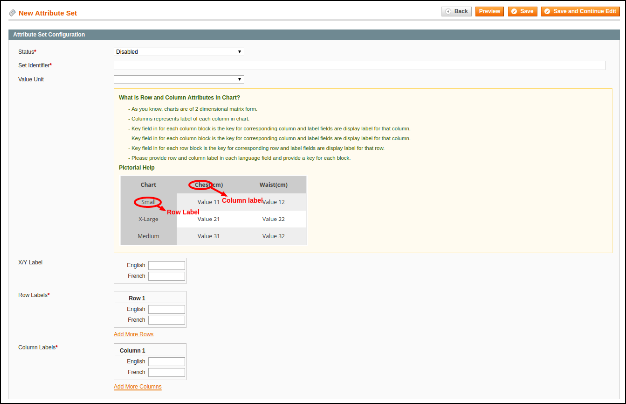
Al hacer clic en el botón “Agregar nuevo” o al hacer clic en el enlace “Editar” en cualquier conjunto de atributos, el sistema lo redirigirá al formulario de configuración del conjunto de atributos como se muestra en la pantalla siguiente:
Campos
Estado: esta es una lista desplegable de estado. Este será un campo obligatorio y, de forma predeterminada, se desactivará.
Establecer identificador: campo obligatorio. Este campo solo se usa para etiquetar / nombrar su conjunto de atributos. Este campo no será visible para los clientes.
Unidad de valor / medida: campo opcional. Esta será una lista desplegable con algunas unidades de medida predefinidas. Si quiere más unidades, contáctese con nuestro soporte.
Guía de ayuda: Este será un texto de ayuda para guiar al administrador a la forma de crear conjuntos de atributos para el gráfico.
Etiqueta X / Y: campo opcional. Este campo estará visible para usted con cada vista de tienda ya que el sitio web puede tener muchos idiomas. Por lo tanto, debe proporcionar una etiqueta / texto para cada vista de tienda. Esta etiqueta se mostrará para el eje xy común en el gráfico.
Etiquetas de fila: campo obligatorio e inicialmente estará en blanco. Esta será la etiqueta utilizada para etiquetar las filas de su gráfico. Puede agregar o eliminar filas según su necesidad. Cada etiqueta de fila se mostrará para cada vista de tienda y habrá proporcionado una etiqueta para cada vista de tienda.
Etiquetas de columna: campo obligatorio e inicialmente estará en blanco. Esta será la etiqueta utilizada para etiquetar las columnas de su gráfico. Puede agregar o eliminar columnas según su necesidad. Cada etiqueta de columna se mostrará para cada vista de tienda y habrá proporcionado una etiqueta para cada vista de tienda.
Comportamiento
Atrás: Esta acción lo redireccionará a la página de listado.
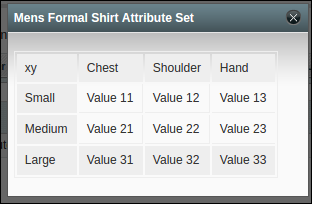
Vista previa: Al hacer clic en este botón, el sistema le mostrará la instantánea del gráfico según los atributos actuales establecidos como se muestra en la pantalla siguiente:
Guardar: Al hacer clic en este botón, el sistema guardará sus configuraciones de conjunto de atributos y lo redirigirá a usted en la página de listado de conjunto de atributos.
Guardar y continuar Editar: Al hacer clic en este botón, el sistema guardará las configuraciones de conjunto de atributos y se redirigirá nuevamente al formulario.
Eliminar (En caso de Edición / Actualización): Esta acción eliminará los atributos correspondientes del sistema.
4.1.3 Eliminar conjunto de atributos
Le hemos dado opciones de eliminación para que elimine los atributos establecidos de un registro a la vez. Puede eliminar los atributos establecidos desde la página de listado o desde la página de edición.
Nota: si desea eliminar conjuntos de atributos y ha creado algunos gráficos utilizando este conjunto de atributos, el sistema también eliminará ese gráfico del sistema para evitar la incoherencia de los datos.
4.2 Gráficos de tamaño
Aquí puede crear y administrar su tabla de tallas utilizando cualquier conjunto de atributos creado en la última sección.
4.2.1 Lista de gráficos de tamaño
Al hacer clic en el menú “Tabla de tallas” , el sistema lo redirigirá a la página donde se mostrarán todos los cuadros de tamaños creados, tal como se muestra en la pantalla siguiente:
Columnas de lista
ID: Identificación única de la tabla de tallas.
Identificador del gráfico de tallas: esta es solo una etiqueta o nombre en el gráfico de tamaños correspondiente.
Identificador de conjunto de atributos: nombre / etiqueta de los atributos establecidos por los cuales ha creado el gráfico de tamaños correspondiente.
Estado: estado (habilitar / deshabilitar) del cuadro de tamaño correspondiente.
Creado en: esta columna le mostrará la fecha y la hora en que se crea el gráfico de tamaño correspondiente.
Comportamiento:
Vista previa: Al hacer clic en esta acción, el sistema le mostrará la vista previa / instantánea de la tabla de tamaños con los valores establecidos por usted como se muestra en la pantalla siguiente:
Editar: Al hacer clic en este enlace, el sistema redirigirá a la página de edición del gráfico de tamaños, donde obtendrá el formulario con los valores ya completados.
Eliminar: con esta acción, puede eliminar el gráfico de tamaño correspondiente en cualquier momento.
Agregar nuevo
Habrá un botón en la esquina superior derecha de la página de listado. Desde aquí, puede agregar una nueva tabla de tamaños en cualquier momento. Agregar y actualizar la tabla de tamaños se ha descrito en la siguiente sección.
4.2.2 Agregar tabla de tallas nuevas / actualizadas
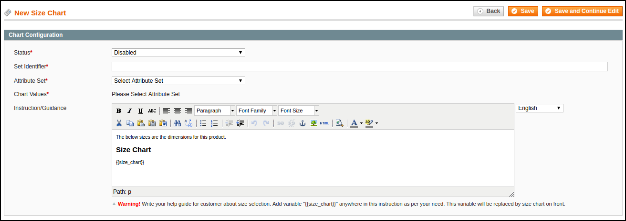
Al hacer clic en el botón “Agregar nuevo” o al hacer clic en el enlace “Editar” en cualquier tabla de tamaños en la lista, el sistema lo redireccionará al formulario de tabla de tallas como se muestra en la pantalla siguiente:
Campos
Estado: esta es la lista desplegable de estado. Este será un campo obligatorio y, de forma predeterminada, se desactivará.
Establecer identificador: campo obligatorio. Este campo solo se utiliza para etiquetar / nombrar su tabla de tallas. Este campo no será visible para los clientes.
Conjunto de atributos: campo obligatorio e inicialmente no será nada seleccionado. Aquí seleccionará los atributos establecidos para crear un cuadro de tamaños.
Valores del gráfico: Requerido. Inicialmente, no habrá nada que mostrarle en el momento de agregar una nueva tabla de tamaños. Para crear el gráfico, debe seleccionar el atributo seleccionar del punto c. Después de seleccionar los atributos establecidos en el menú desplegable, el sistema mostrará el formulario de valores del gráfico en forma de matriz, como se muestra en la siguiente pantalla:
El sistema creará la matriz con el número de filas y columnas creadas por usted para el conjunto de atributos seleccionados. También hay una vista de tienda desplegable en la lista.En un momento, solo podrá ver un formulario de matriz para completar los valores del gráfico.Debe completar los valores de otra vista de tienda, luego debe cambiar la vista de tienda de la lista desplegable de tiendas mostradas.
Instrucción / Orientación: el cuadro de tamaño y campo requerido se mostrará debajo del contenido que escribirá en este campo. Aquí también puede proporcionar orientación adicional, así como ayuda pictórica sobre la tabla de tallas para los clientes. Este campo también será específico de la vista de tienda y debe proporcionar contenido para cada campo.
Nota: Habrá una variable “{{size_chart}}” en el campo de instrucciones. Esta variable será reemplazada por el sistema con la tabla de tamaños correspondiente en el frente. Por lo tanto, no elimine esta variable del campo de instrucciones. Pero puede cambiar la posición de esta variable en instrucción según su necesidad.
Comportamiento:
Atrás: Esta acción lo redireccionará a la página de listado.
Guardar: al hacer clic en este botón, el sistema guardará los datos de su gráfico de tallas y lo redirigirá a usted en la página de listado de cuadros de tamaños.
Guardar y continuar Editar: Al hacer clic en este botón, el sistema guardará los datos de su gráfico de tallas y lo redireccionará nuevamente al formulario.
Eliminar (En caso de Edición / Actualización): Esta acción eliminará el gráfico de tamaño correspondiente del sistema.
4.2.3 Borrando tabla de tallas
Le hemos dado opciones de eliminación para eliminar el gráfico de tamaños en cualquier momento. Puede eliminar el gráfico de tamaños desde la página de listado o desde la página de edición.
Nota: Si desea eliminar el gráfico de tamaños y ha creado asignar este gráfico de tamaños a productos o categorías, entonces el sistema también eliminará esa asignación con productos o categorías del sistema para evitar la incoherencia de los datos.
4.3 Gráficos de Categoría
Aquí puede crear y actualizar la asignación de sus tablas de tallas con categorías.
4.3.1 Lista de cartas de categoría
Al hacer clic en el menú “Gráfico de categorías”, el sistema lo redireccionará a la página donde se mostrarán todos los mapas de tamaños con categorías (si los hay) como se muestra en la pantalla siguiente:
Columnas de lista
ID: identificación única del mapeo de tablas de categorías y tamaños.
Nombre de la categoría : nombre de la categoría
Identificador de tabla de tallas: nombre / etiqueta de la tabla de tallas asignada con la categoría correspondiente.
Estado: estado (habilitar / deshabilitar) de la asignación correspondiente.
Creado en: esta columna le mostrará la fecha y la hora en que se asignó la tabla de tallas o la asigna a la categoría correspondiente.
Comportamiento:
Vista previa: Al hacer clic en esta acción, el sistema le mostrará la vista previa con las instrucciones establecidas en la tabla de tamaños como se muestra en la pantalla siguiente:
Editar: Al hacer clic en este enlace, el sistema redirigirá a su página donde puede asignar otro gráfico a la categoría o cambiar el estado.
Eliminar: con esta acción, puede eliminar la asignación correspondiente en cualquier momento.
Agregue un nuevo gráfico de categorías o asigne un gráfico a una nueva categoría
Habrá un botón “Agregar nuevo” en la esquina superior derecha de la página de listado. Desde aquí, puede agregar un gráfico de tamaño de asignación a la nueva categoría en cualquier momento. Agregar y actualizar la asignación se ha descrito en la siguiente sección.
4.3.2 Asignar el gráfico a una nueva asignación de categoría / actualización
Al hacer clic en el botón “Agregar nuevo” o al hacer clic en “Editar” en cualquier tabla de categorías de la lista, el sistema lo redirigirá a la página de asignación desde donde puede asignar gráficos a la nueva categoría o cambiar en la categoría como se muestra en la siguiente pantalla:
Campos
Estado: esta es una lista desplegable de estado. Este será un campo obligatorio y, de forma predeterminada, se desactivará.
Categoría: campo obligatorio y una lista desplegable de categorías. Inicialmente, no se seleccionará ninguna categoría.
Tabla de tallas: campo obligatorio y la lista desplegable de cuadros de tamaños activos creados por usted en la sección 4.2.
Atrás: Esta acción lo redireccionará a la página de listado.
Vista previa: Al hacer clic en este botón, el sistema le mostrará la vista previa de la tabla seleccionada con las instrucciones que se muestran en la siguiente pantalla:
Guardar: Al hacer clic en este botón, el sistema guardará la asignación en la base de datos y lo redirigirá a usted en la página de listado del gráfico de categorías.
Eliminar (En caso de Edición / Actualización): Esta acción eliminará la asignación correspondiente del sistema.
4.3.3 Eliminación de la tabla de tamaños de categoría
Le hemos dado opciones de eliminación para eliminar el gráfico de tamaños de la categoría en cualquier momento. Puede borrar el mapeo desde la página de listado o desde la página de edición.
4.4 Gráficos del producto
Aquí puede crear y actualizar la asignación de sus tablas de tallas con los productos.
4.4.1 Lista de cartas de productos
Al hacer clic en el menú ” Tabla de productos “, el sistema lo redireccionará a la página donde se mostrarán todas las asignaciones de tablas de tallas con productos (si las hay) como se muestra en la pantalla siguiente:
Columnas de lista
ID: Identificación única del mapeo del gráfico de productos y tamaños.
Nombre del producto: Nombre del producto.
SKU del producto: Sku del producto correspondiente.
Identificador de tabla de tallas: nombre / etiqueta de la tabla de tallas asignada con el producto correspondiente.
Estado: (Habilitar / Deshabilitar) de la asignación correspondiente.
Creado en: esta columna le mostrará la fecha y la hora en que se asignó la tabla de tallas o la asigna al producto correspondiente.
Comportamiento:
Vista previa: al hacer clic en esta acción, el sistema le mostrará la vista previa con las instrucciones establecidas en la tabla de tamaños como se muestra en la pantalla siguiente:
Editar: Al hacer clic en este enlace, el sistema redirigirá a su página donde puede asignar otro gráfico al producto o cambiar el estado.
Eliminar: con esta acción, puede eliminar la asignación correspondiente en cualquier momento.
Agregar un nuevo gráfico de productos o asignar un gráfico a un nuevo producto
Habrá un botón “Agregar nuevo” en la esquina superior derecha de la página de listado. Desde aquí, puede agregar un gráfico de tamaños de asignación a un nuevo producto en cualquier momento. Agregar y actualizar la asignación se ha descrito en la siguiente sección.
4.4.2 Asignación de gráfico a nuevo producto / actualización de asignación
Al hacer clic en el botón “Agregar nuevo” o al hacer clic en el enlace “Editar” en cualquier tabla de producto en la lista, el sistema lo redireccionará a la página de asignación desde donde puede asignar gráficos al producto nuevo o cambiarlo como se muestra en la siguiente pantalla:
Campos
Estado: esta es la lista desplegable de estado. Este será un campo obligatorio y, de forma predeterminada, se desactivará.
Producto: campo obligatorio y lista desplegable de productos. Inicialmente, no se seleccionará ningún producto.
Tabla de tallas: campo obligatorio y la lista desplegable de cuadros de tamaños activos creados por usted en la sección 4.2.
Comportamiento:
Atrás: Esta acción lo redireccionará a la página de listado.
Vista previa: Al hacer clic en este botón, el sistema le mostrará la vista previa de la tabla seleccionada con las instrucciones que se muestran en la siguiente pantalla:
Guardar: Al hacer clic en este botón, el sistema guardará el mapeo en la base de datos y lo redirigirá a usted en la página de listado del gráfico del producto.
Eliminar (En caso de Edición / Actualización): Esta acción eliminará la asignación correspondiente del sistema.
4.4.3 Eliminación de la tabla de tamaños del producto
Le hemos otorgado opciones de eliminación para eliminar la tabla de tamaños del producto en cualquier momento. Puede borrar el mapeo desde la página de listado o desde la página de edición.
4.4.4 Asignación de gráfico de tallas en la página del producto
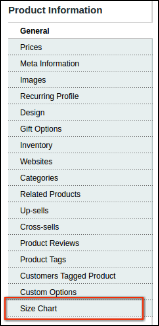
También puede asignar una tabla de tallas con el producto en la página de edición del producto. Cada vez que edite su producto, aparecerá una pestaña “Tabla de tallas”, tal como se muestra en la siguiente pantalla:
Al hacer clic en la pestaña resaltada anteriormente, el sistema le mostrará el formulario como se muestra en la pantalla siguiente:
Desde aquí puede mapear cualquier gráfico de tamaño habilitado con el producto correspondiente. Aquí estos campos no son necesarios. Si no desea asignar un gráfico a este producto, puede dejarlo sin cambiar ningún valor en esta sección.
5. Interfaz del cliente
En la parte delantera, solo se podrá acceder a la tabla de tamaños en la página del producto.
Tabla de tallas 5.1 en la página del producto
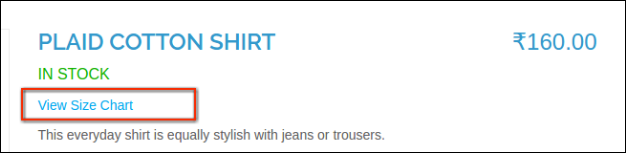
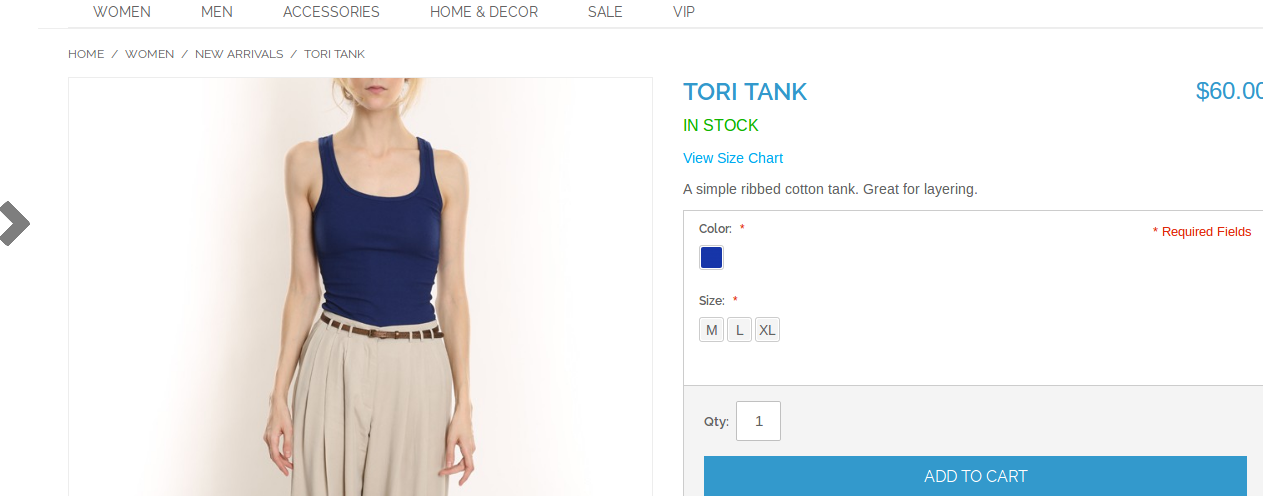
Si el producto tiene algún gráfico de tamaño habilitado, el sistema mostrará el enlace “ver tamaño de gráfico” justo debajo del nombre del producto, como se muestra en la pantalla siguiente:
Si el producto no tiene un cuadro de tamaño habilitado, el sistema intentará encontrar un cuadro de sus categorías asociadas. Si se encuentra una tabla de tamaños en cualquier categoría asociada, el sistema mostrará esa tabla para este producto.
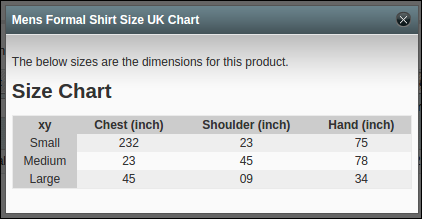
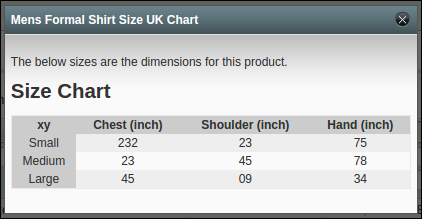
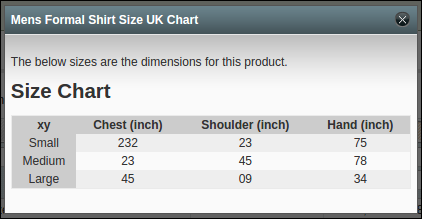
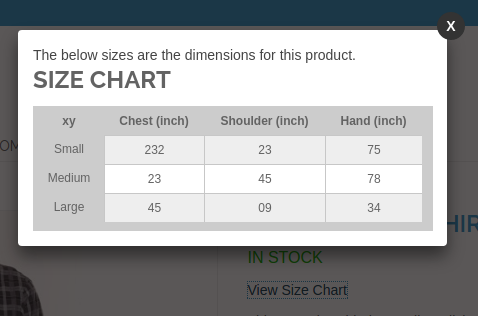
Al hacer clic en el enlace resaltado anteriormente, el sistema abrirá la tabla de tamaños en un cuadro emergente como se muestra en la pantalla siguiente:
Póngase en contacto con nosotros en support@knowband.com para cualquier consulta o solicitud de cambio personalizado según los requisitos de su empresa.
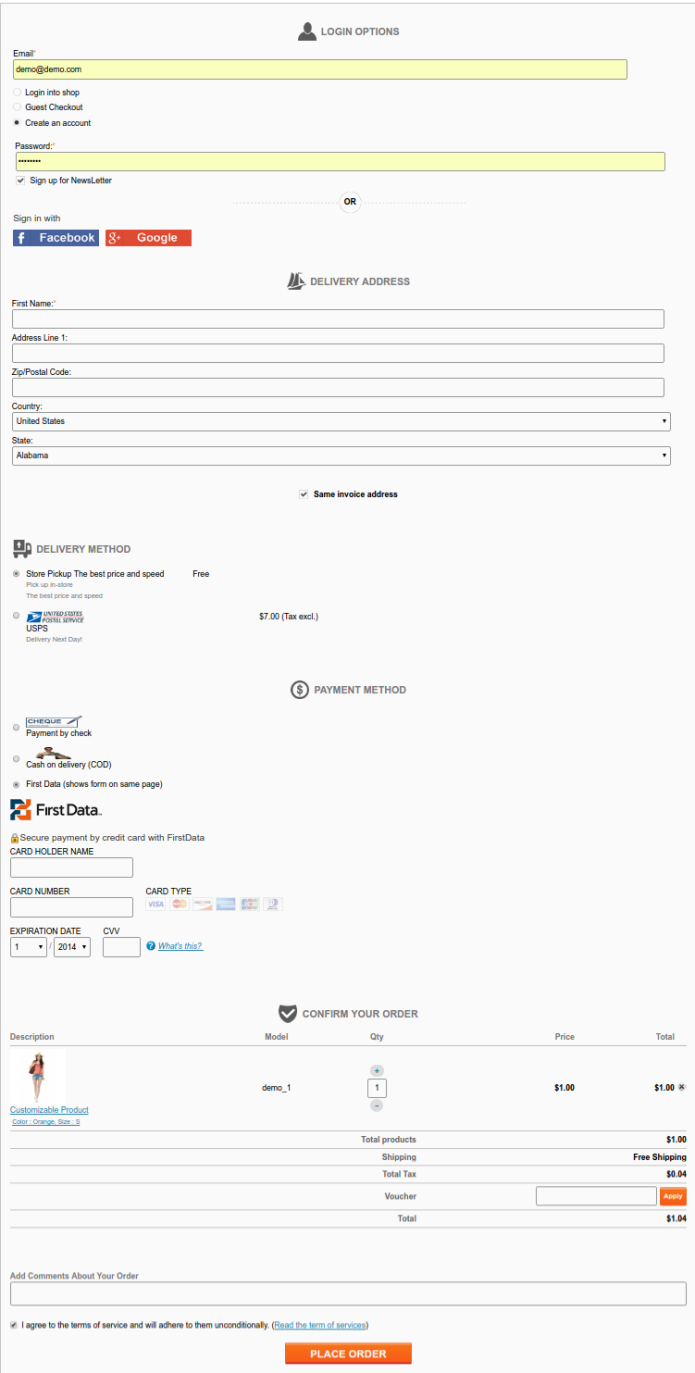
El pago de una página ha estado en la industria del comercio electrónico durante los últimos años. Sin embargo, el tipo de experiencia de comercio electrónico que se ha mejorado con estos pagos en un solo paso no necesita presentación. Desde pagos más rápidos hasta optimización de la conversión, los propietarios de tiendas de comercio electrónico ven las compras de una página como una herramienta de mejora. Mejora en las experiencias de los clientes, mejora en la optimización de la conversión, mejora en las ventajas competitivas frente a los rivales y mucho más. En este artículo, básicamente voy a explicar cómo se vería y se comportaría un pago perfecto de una página con los clientes para proporcionar a los sitios de comercio electrónico una mejor página de pago.
Entradas reducidas en pagos de una página Básicamente, se adopta un pago de una página para proporcionar las experiencias de pago más rápidas. A veces, nos confundimos entre un pago en un solo paso y una experiencia de pago rápido. La línea entre los dos es muy delgada. Un módulo de pago de una sola página funcionaría compactando todos y cada uno de los pasos de un pago de varios pasos en una sola página. Desde la información del cliente, la dirección de envío, hasta las opciones de pago, cada paso se reduce en una sola página. Sin embargo, un mejor diseño de pago rápido no solo consistiría en un pago de una página, sino que también mostraría una disminución en el número de entradas. Estas entradas reducidas se obtienen omitiendo las entradas redundantes o innecesarias de las cajas genéricas. Por ejemplo, en las cajas genéricas, encontraríamos distintas entradas para número de móvil y número de teléfono. En los pagos rápidos, es posible que tengamos la opción de omitir el número de teléfono y proporcionar solo el número de teléfono móvil en el formulario.
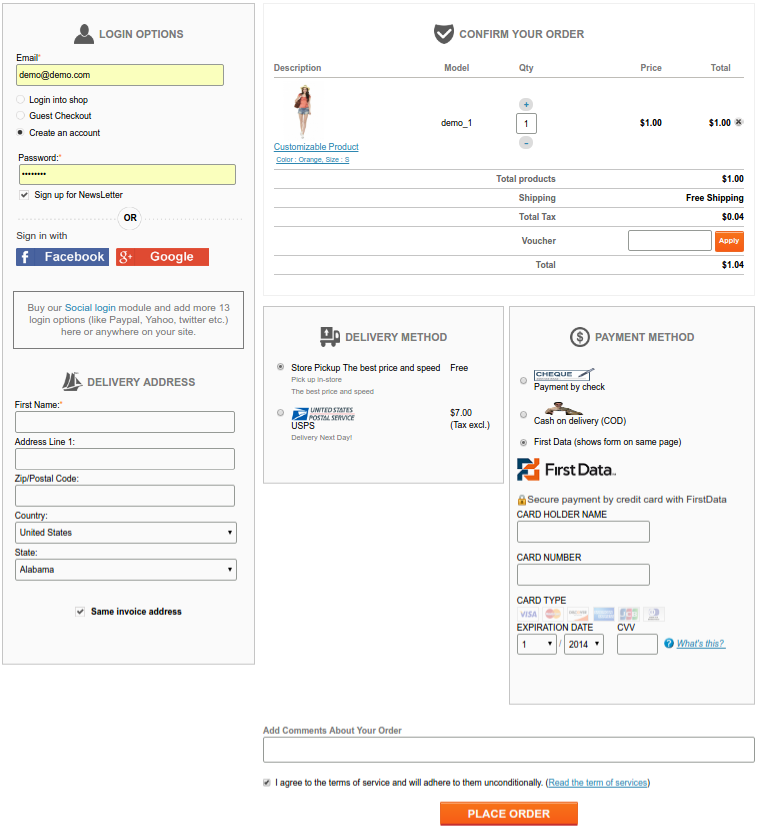
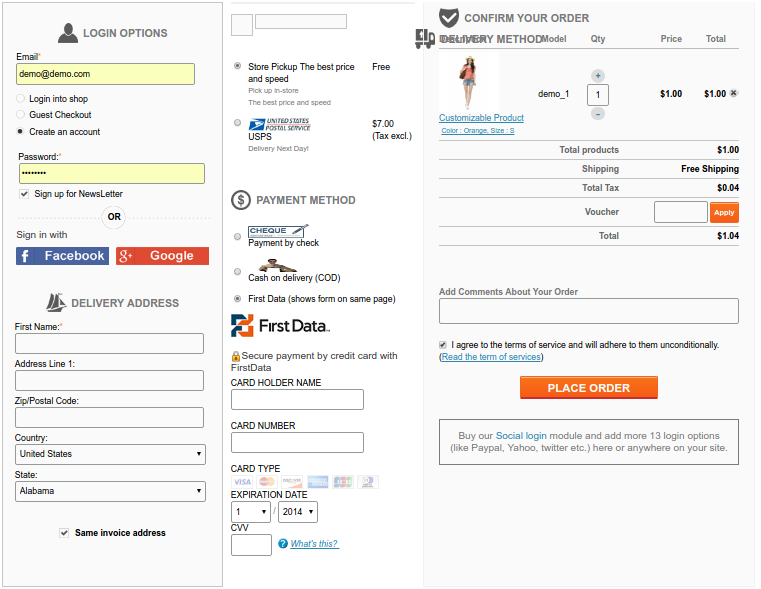
Diseños y maquetacionesBásicamente, existen tres tipos de diseños que se utilizan en las cajas de un paso para compactar todo el proceso en una página. El diseño de una sola columna, dos columnas y tres columnas. Los diseños de una sola columna generalmente son adoptados por aquellos sitios que no piden mucha información. Esta información se puede compactar en una sola página sin aumentar la longitud de la página. En caso de que el número de entradas requeridas sea mucho mayor, entonces un diseño de dos o tres columnas es una mejor opción. Diseño de una columna [/ caption] Diseño de 2 columnas [/ caption] Diseño de 3 columnas [/ título] Al cambiar las opciones de diseño, podemos reorganizar el pago de un paso para cambiar los diseños y constituir los campos requeridos en una sola página en consecuencia.
Velocidad de pago y pasos Como sabemos, el pago de una página definitivamente compactaría la estructura de varias páginas en una estructura de una sola página. Sin embargo, solo la compactación de los pasos no es suficiente para obtener una compra adecuada de una página; al menos, la experiencia del cliente no mejorará hasta que trabaje en la velocidad del pago. La velocidad de pago se puede aumentar mediante:
Eliminar los campos no deseados o no necesarios de la página de pago.
Eliminando los campos redundantes.
Si algún campo en la página de pago puede ser útil pero no necesariamente requerido por usted, debe hacerlo opcional.
Completar previamente la información del cliente de la cuenta de usuario.
Se redujo el uso de objetos con uso intensivo de gráficos como carruseles.
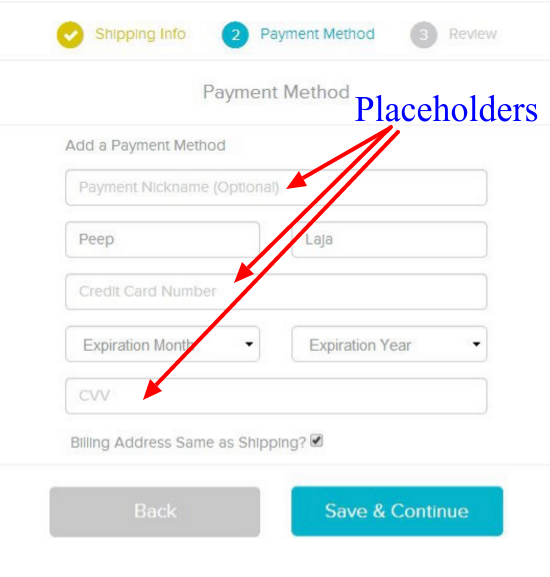
Comportamiento de los campos en la página de pago Para reducir el tamaño de la compra de una página y hacer que sean fáciles de convertir, puede omitir las etiquetas de los campos de texto y usar marcadores de posición en su lugar. Sin embargo, en algunos casos, las etiquetas son más efectivas que los marcadores de posición. Por ejemplo, si un formulario de pago consta de una gran cantidad de campos, el usuario puede confundirse acerca del tipo de entradas que ha llenado cuando las revisa posteriormente. Por lo tanto, los marcadores de posición se pueden usar como una herramienta de guía para aclarar los campos y es una mejor opción usarlos en lugar de etiquetas. Estos marcadores de posición pueden constar de ejemplos precargados. Los marcadores de posición pueden guiar a los usuarios a completar la información correcta [/ caption]
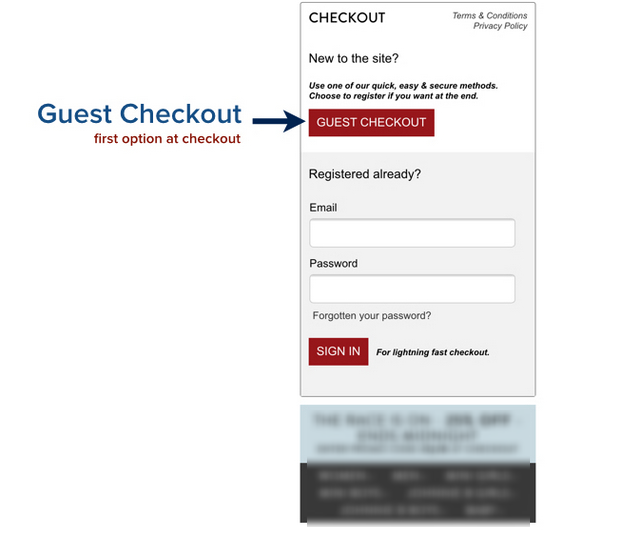
Opción de pago como invitado Hay ciertas posibilidades de que un cliente haya venido a su tienda en línea por primera vez y no tenga una cuenta de usuario. Un requisito obligatorio de registro definitivamente alentaría al comprador a abandonar su carrito. En lugar de ello, como ocurre con todo proceso de pago efectivo, el pago de una página debería poder aceptar los pagos de los invitados. El pago como invitado solo incluye la entrada manual de la dirección de correo electrónico y la información del cliente. Más adelante, el cliente podría optar por registrarse, pero a partir de ahora, al menos no obstaculizaría su conversión.
Por lo tanto, como todo proceso de pago efectivo, debe asegurarse de que su pago en un solo paso acepte de manera eficiente los pagos de los huéspedes. No solo Mejora tu tasa de conversión pero también te ayudaría a prevenir abandonos del carrito de compras en tu tienda
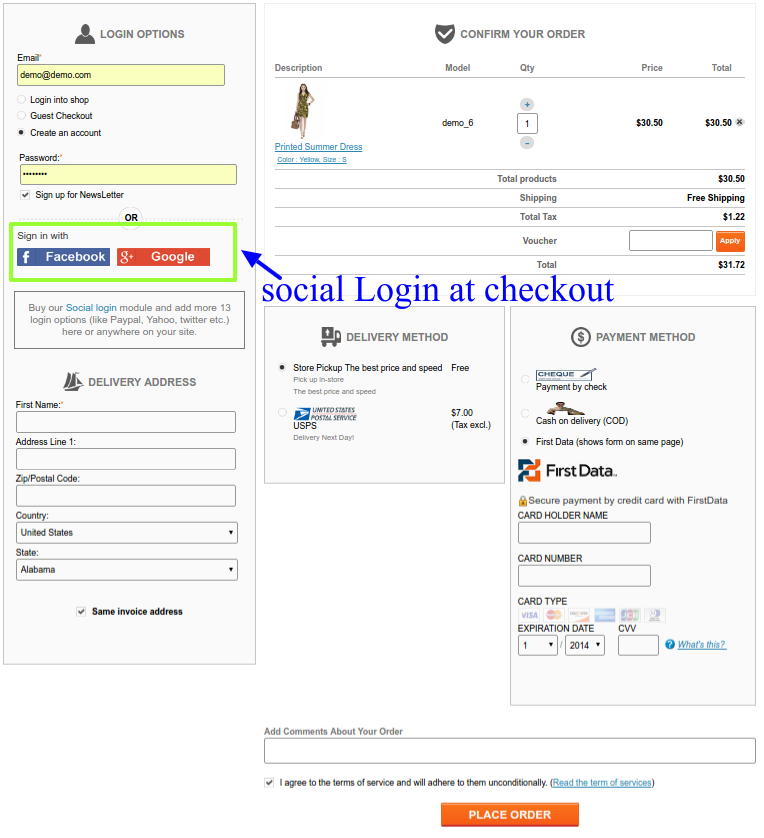
Inicio de sesión social en la página de pago
Hay varios módulos de inicio de sesión social que permiten a los propietarios de tiendas de comercio electrónico aceptar el inicio de sesión social en sus tiendas en línea. Estas opciones de inicio de sesión social permiten a los usuarios iniciar sesión o registrarse en un sitio sin necesidad de completar los formularios de registro. Es una de las formas adoptadas por los propietarios de tiendas de comercio electrónico para optimizar la conversión. También es una función útil para incluir en la página de pago de una página. Cuando un comprador llega a sus páginas de pago, definitivamente no querrá volver atrás y crear una cuenta en su tienda primero. En su lugar, puede permitir que el comprador use suFacebook, Cuenta de Gmail o PayPal Prácticas recomendadas y características de un módulo de pago de una página [/ caption] Los propietarios de la tienda en línea adoptan el pago de una página para mejorar sus ventas y conversiones. Si sale mal, no resultará en nada y además destruiría la experiencia del cliente. Elija un módulo de pago de un paso que tenga al menos estas características básicas. por PrestaShop, OpenCart y Magento víveres, Knowband proporciona módulos de pago efectivos de una página que incluyen todas las características mencionadas anteriormente y mucho más.
Demostración de configurar OpenCart Shipworks Instrucciones de Programas
1. Descargar e instalar los Shipworks de https://www.shipworks.com/shipworks/download.php
2. Después de la terminación de la instalación de Shipworks, inicio de sesión en Shipworks.
3. Ir a Administrar -> Tiendas y Agregar nuevo almacén para agregar nueva tienda si ha agregado cualquier tienda en Shipworks Shipworks demás se abren automáticamente la pantalla Agregar una nueva tienda.
4. Seleccione el módulo genérico de la lista de la compra, como se muestra a continuación y haga clic en Siguiente.
5. En la siguiente pantalla, introduzca los siguientes datos.
Nombre de usuario: demo
Contraseña: demo
URL Módulo: https://ocdemo.knowband.com/index.php?route=shipworks/api&store_id=0
6. Después de añadir la URL módulo, haga clic en el botón Siguiente y siga las instrucciones en Shipworks
pantalla.
7. Cuando Shipworks piden clave de licencia, proporcione la siguiente clave de licencia y haga clic en Siguiente.