We boast of the best in the industry plugins for eCommerce systems and has years of experience working with eCommerce websites.
We provide best plugins for platforms like - Magento, Prestashop, OpenCart and Shopify . We also provide custom module development and customization services for the website and modules..
Los clientes esperan entrega rápida. Al ser un vendedor en línea, proporcionar a los clientes sus productos no es más que una misión. Y cuando el producto se entrega bajo el sol abrasador, la misión se vuelve más compleja y difícil de lograr. La temporada de ventas navideñas es el principal culpable de las crecientes complejidades en "Misión de Entrega". Sin embargo, la temporada de vacaciones ofrece grandes oportunidades para obtener buenas ventas e ingresos. También asegura ventas inmediatas y ganancias. También viene con la oportunidad de hacer ventas en el futuro también. Para muchas empresas de comercio electrónico, la pregunta que surge en su mente es "¿debemos ofrecer este envío gratis?" y si es así, entonces "¿cómo deberíamos ofrecer envío gratis?" y muchos más. Al ser un vendedor, es muy importante idear estrategias diligentes para aprovechar estas vacaciones de una manera fructífera. Muchas veces, los minoristas pueden hacer más de una venta anual solo en unos pocos meses. Como es una buena oportunidad para aumentar sus ventas e ingresos, esto también podría brindar la oportunidad de errores de envío. Dado que, todos los aspectos deben estar a la altura, la falla en el envío podría dañar todas sus oportunidades y resultar en la pérdida de ventas. La falla en el envío no solo haría que el minorista pagara los cargos de envío adicionales, sino que también crearía clientes frustrados, lo que eliminaría las posibilidades de repetir las ventas también. Aunque es difícil cumplir con todos los problemas relacionados con el envío, al menos podemos aprender de nuestros errores y evitarlos en el futuro. Aquí están los errores de envío 5 para evitar este verano son los siguientes:
1. No se comunica con los transportistas:
Casi todas las ofertas de vacaciones de verano tienen un plazo. Los clientes en línea esperan que su producto llegue dentro de este plazo, a menos que establezca un conjunto adecuado de pautas. Cada servicio de transportista tiene su fecha límite para las ventas de vacaciones de verano. Por lo tanto, antes de acercarse las vacaciones de verano, es mejor estar en contacto con ellos para conocer sus horarios de entrega. En general, los pedidos deben realizarse 10 días antes del día en que el cliente desea la entrega. Sin embargo, la fecha variará un poco dependiendo de la ubicación del almacén y del destino del pedido. Por lo tanto, es importante hablar con el servicio de su proveedor para confirmar la entrega en esa víspera en particular, de lo contrario, puede perder el pedido y quizás también perder la confianza del cliente.
2. No mantener suficientes recursos:
Imagine que tiene empleados de 20 que pueden recoger, empaquetar, etiquetar y apilar pedidos de 200 en un día. Eso significa que si acepta los pedidos de 400 al día, sería difícil para usted cumplir el proceso de envío a tiempo. Por lo tanto, no podrá manejar los pedidos realizados que resulten en pérdidas de ventas e ingresos. Para evitar esta situación, debes pensar con prudencia y jugar inteligentemente. Cuando la venta es alta, especialmente en días festivos, puede contratar trabajadores temporales o llamarlos por turnos. Esto le ayudará a mantener todos los pedidos realizados fácilmente.
3. Material de embalaje insuficiente:
Ahora tienes suficientes recursos humanos y mucho inventario para trabajar. Pero tan pronto como comenzó a empacar los productos, uno de sus trabajadores dice: "Nos quedamos sin burbujas". Si debe enviar pedidos de 1000 por día, debe estar equipado con cajas de cartón 1000 junto con envoltorios de burbujas, cintas y otros materiales de embalaje. Quedarse sin materiales de embalaje ralentizaría el proceso de envío, lo que provocaría un retraso en la entrega.
4. Olvídate de validar la dirección de entrega:
Una vez que el pedido está empaquetado y listo para su entrega, el agente de entrega no puede encontrar la dirección y lo devuelve con el producto. A menudo sucede que debido a una dirección incorrecta, los pedidos no pueden ser entregados. Jonathan Poston, director de SEO técnico de The Tombras Group, dijo una vez: "Un código postal incorrecto no solo puede deshacer el envío, sino que puede hacer que un paquete caiga en un estado de limbo casi infinito". Una dirección incorrecta puede llevar a grandes problemas. Por lo tanto, siempre valide la dirección de envío antes de realizar el pedido para evitar problemas relacionados con el envío en el futuro.
5. Falacientes estimaciones de envío:
Un mal envío puede llevar a las mayores consecuencias para su negocio de comercio electrónico. El envío es un juego de doble filo. Si realiza una estimación más baja y proporciona un día de entrega, deberá pagar la diferencia, mientras que si su tarifa de envío es demasiado alta, el cliente dejará el carrito automáticamente abandonado. De acuerdo a Statista, 73 por ciento de los encuestados afirmó que la entrega gratuita afecta en gran medida su decisión de comprar un artículo en línea. Los gastos de envío son la razón principal detrás del abandono del carro, ya que los clientes no quieren pagar los gastos de envío. Por lo tanto, debe ser preciso con sus estimaciones de envío para obtener los máximos clientes potenciales.
6. Mimar las sorpresas en las ventas de vacaciones:
Es mejor entregar los productos en una caja simple en lugar de hacerlo en una caja con el logotipo de la marca y eso también con la factura adjunta. Así que puedes evitar cometer este error para que el donante tenga tiempo para esconder su sorpresa del que sería un receptor.
A ti:
Después de ver todos los errores anteriores creados por los minoristas en el proceso de envío, es importante aprender de nuestros errores y tratar de evitarlos en el futuro para una mejor generación de ventas y ganancias. Independientemente del método o transportista que utilice para la entrega, es importante elegir el transportista correcto para el proceso de envío. También es muy importante mantener un control de la calidad de sus productos, ya que muchas veces son minoristas. ¡Vender nunca fue tan conveniente antes! KnowBand ofrece Integradores de mercado lo que permite a los vendedores integrar su tienda de comercio electrónico con mercados reconocidos como EtsyeBay, Walmart, google Shopping y Newegg. Están disponibles para varias plataformas de CMS como Magento, PrestaShop, Shopify, Magento 2 y OpenCart.
Las características de los integradores de mercado son las siguientes:
Proceso de listado de productos sin esfuerzo con la función de carga masiva.
Mapeo del atributo y categoría de la tienda con los atributos y categoría respectivos del mercado.
Es innegable que la enorme participación de la tecnología moderna en la generación actual ha cambiado dramáticamente las vidas de individuos y empresas en todo el mundo. Como resultado, la tendencia de las compras en línea se hizo popular en todos los rincones del mundo. A todos les gusta navegar en las ondas digitales para comprar en línea hoy. Al ser un vendedor, debe comprender la creciente demanda de compras en línea que lo llevarán pronto a un multimillonario. Y cuando hablamos de venta de productos en línea, Marketplace es el primer nombre que viene en nuestra mente. Mercados como Walmart, Etsy, eBay, Walmart Canadá está en muchas tendencias en este momento. Vender en Marketplace lo ayudará a brindar reconocimiento a nivel mundial, seguido de una gran cantidad de ganancias. Si hablamos de mercados globales, Walmart es el primer nombre que nos viene a la mente. Con 344 millones de visitas de clientes., es considerado como uno de los mercados reconocidos en todo el mundo. Walmart Canadá es la división canadiense de Walmart y ahora brinda a los vendedores una oportunidad lucrativa de vender sus productos en Walmart Canadá también.
Entonces, antes de pasar al procedimiento de convertirse en vendedor, háganos saber en detalle sobre Walmart Canadá:
Walmart Canadá es la división canadiense de uno de los mercados en línea más grandes y populares del mundo: Walmart. Con sede en Mississauga, Ontario, fue fundada en marzo 17, 1994, como una tienda de descuento con la compra de la cadena Woolco Canada de FW Woolworth Company. Surgió bajo el buque insignia de la tienda en línea de Canadá, es decir Walmart.ca. Con una cadena de tiendas 410, Walmart duplicó sus ingresos con esta tienda en línea y ahora planea aumentar la cantidad de su producto en Canadá.
¿Qué productos se pueden vender en Walmart Canadá?
Los minoristas que comercian en la siguiente gama de productos pueden convertirse en un vendedor externo en Walmart Canadá:
Aparatos electrónicos
Vida al aire libre
Deportes y accesorios
Muebles y productos de estilo de vida.
Ropa y accesorios
Calzado
joyas y relojes
Películas, música y libros
Regalos y vacaciones
Automotriz, y muchos más.
¿Cómo vender en Walmart Canadá?
Solicitar en línea para el registro:
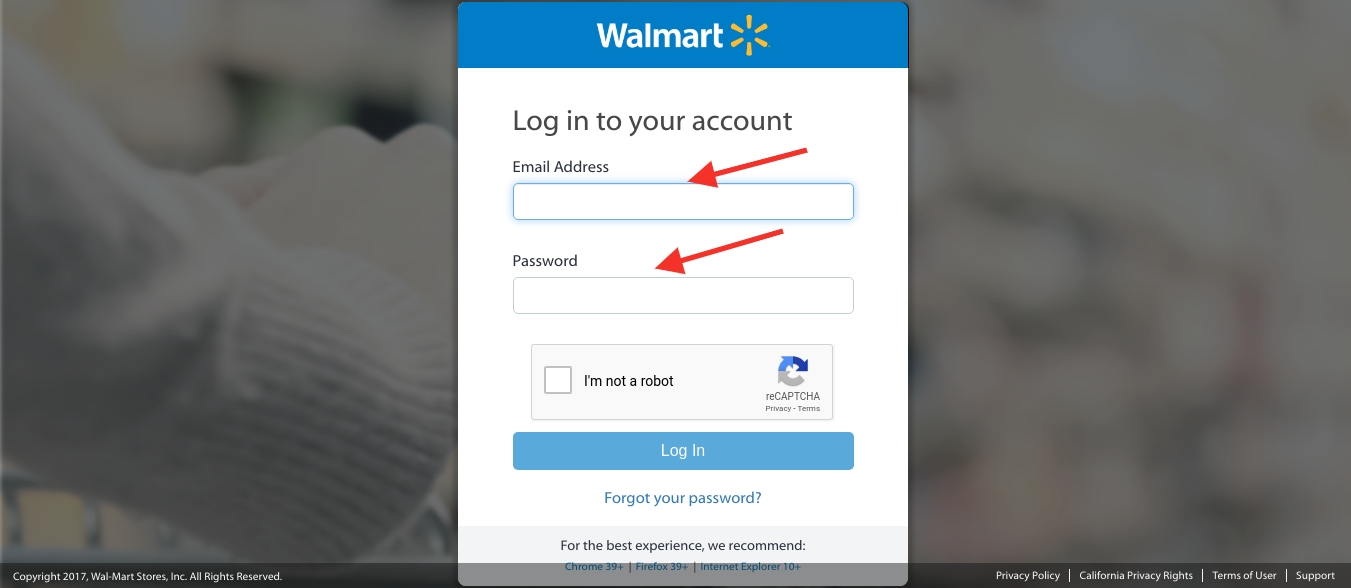
Para vender en Walmart Canadá, primero debe registrarse en el centro de vendedores de Walmart Canadá. Para eso, tienes que enviar un email a mkplslcomm@walmart.comCon todos sus documentos adjuntos y espere su respuesta. Después de eso, Walmart Canadá verificará todos sus documentos y, si se acepta su solicitud, puede continuar. Después de recibir un correo de invitación y la creación de una cuenta, cargue todos sus certificados relevantes, incluida la información de su cuenta bancaria, para cumplir con los requisitos mínimos para ser un proveedor. También se le puede pedir que comparta más información sobre su empresa y sus productos. Esto se hace con el motivo de aumentar el nivel de confianza de la marca de su empresa.
Listado de productos:
Ahora, el paso principal es cargar sus productos en el sitio web de Walmart Canada Marketplace. Walmart deja que los vendedores lo hagan manualmente Integrador de Walmart by Knowband lo ayuda a integrar su sitio web de comercio electrónico con Walmart Canada Marketplace.
Gestión de pedidos:
Walmart Canadá incluso le brinda la posibilidad de configurar y probar su conexión de administración de pedidos y otras características. Solo tiene que enviar el feed de sus productos para realizar pruebas a granel o bajo cualquier producto y categorización específicos.
Inicie su solicitud y comience a vender:
Después de verificar todas las funciones enumeradas en el panel del vendedor, simplemente haga clic en "Sí" en la página de confirmación y estará listo para iniciar. Mientras tanto, el equipo de Walmart revisará su cuenta, productos y configuraciones y finalmente los pondrá en funcionamiento.
¡Felicidades! Ahora eres un vendedor de Walmart Canada! Simplemente inicie sesión en la página de vendedores de Walmart Canadá y estará listo para generar prospectos fructíferos en el futuro.
Beneficios de vender en Walmart Canada Marketplace:
Walmart Canadá se ha establecido como uno de los mejores y más confiables mercados mundiales en Canadá.
La venta en Walmart Canada Marketplace posee una enorme base de clientes, lo cual es una gran oportunidad para que los vendedores obtengan enormes ganancias.
Walmart Canada Marketplace también brinda reconocimiento de marca que ayuda a generar confianza entre los usuarios y a convertirlos en clientes potenciales.
El dedicado equipo de soporte de Walmart Canada siempre está ahí para ayudar a los clientes con cualquier tipo de consulta o molestia mientras realiza compras en línea.
Los mercados globales como Walmart Canadá ayudan a los vendedores a expandir su alcance a nivel mundial. Esto lleva a aumentar las ventas transfronterizas de vendedores, lo que se traduce en mayores ventas e ingresos.
La comodidad brindada por Walmart Canadá a sus clientes hizo que esta plataforma fuera la mejor de todos los demás mercados. Esta plataforma le permite aumentar su negocio y sus ventas de manera drástica. ¿Entonces, Qué esperas? Obtenga, establezca y seleccione Walmart Canada Sellers en unos simples pasos.
Costo de venta en Walmart Canadá:
Aunque la venta en Walmart Marketplace puede hacer que gane una gran parte de las ganancias, Walmart también se beneficia de lo mismo. Walmart cobra a los vendedores una tarifa de referencia que varía desde 6% a 20% del precio de venta del producto, según la categoría. Walmart cobra una tarifa de referencia muy inferior en comparación con Amazon. Entonces, ser un vendedor en Walmart puede hacerte un multimillonario algún día.
¿Cómo KnowBand puede ayudarlo a vender en Walmart Canada Marketplace?
Ofertas de knowband Extensión de integración de Magento Walmart Canadá que es una solución inteligente para el propietario de una tienda de comercio electrónico para eliminar las complejidades de vender productos en Walmart. Funciona al proporcionar un Integrador de API entre una tienda de comercio electrónico y el mercado de Walmart. Cierra la brecha entre su tienda de comercio electrónico y Walmart Canadá con la ayuda de los vendedores que pueden asignar fácilmente sus listas de productos en el sitio web de Marketplace. Una vez que la integración sea exitosa, el administrador puede actualizar todos los listados de productos en Walmart Marketplace desde el back-end sin siquiera visitar el sitio de Marketplace.
Características de Magento Walmart Canada Marketplace Integrator Extension:
Sincronización en tiempo real: Magento Walmart Canada Integration Extension ofrece una sincronización en tiempo real al conectar la tienda Magneto con Walmart Marketplace. Walmart Canada Magento Integrator.
La gestión del inventario: El administrador de la tienda puede administrar los inventarios enumerados en Walmart Marketplace desde el panel de administración del Módulo de integración de Magento Walmart Canadá. El administrador puede sincronizar los detalles del producto, el precio y el inventario con un solo clic.
Listado basado en perfil: Magento Walmart Canada API Integrator ofrece acceso de administrador para crear perfiles ilimitados. El listado basado en perfiles ayuda en la carga masiva de productos.
Asignación de atributos y categorías: Con la ayuda de Walmart Canada Integrator, el comerciante en línea puede mapear los atributos y categorías de la tienda con los atributos y categorías del Walmart Marketplace.
Gestión de envío: Los métodos de envío en el Mercado de Walmart son administrados y monitoreados por el administrador desde el back-end de la tienda. El propietario del comercio electrónico en línea puede agregar o eliminar cualquier método de envío en el anuncio de Walmart Marketplace según su necesidad y conveniencia.
En estos días, los clientes en línea exigen la entrega de productos según sus preferencias. Ahora el administrador de la tienda en línea puede ofrecer la funcionalidad para seleccionar la fecha y hora de entrega preferidas. Ofertas Knowband Extensión de tiempo de entrega preferida de OpenCart que es altamente personalizable y permite al administrador ofrecer la opción de selección de fecha y hora de entrega en el sitio web. Los clientes pueden obtener el producto solicitado en la fecha y hora de su preferencia, lo que mejorará su experiencia de compra.
El administrador de la tienda puede aplicar la configuración para mostrar las fechas y franjas horarias disponibles para la entrega. Al permitir que los clientes seleccionen la fecha y la hora preferidas, el administrador de la tienda puede mejorar su experiencia en la tienda. Los clientes pueden seleccionar la fecha y la hora de entrega del pedido. Esto también es beneficioso para aquellos sitios que entregan regalos, pasteles, tarjetas y ramos de flores para ocasiones especiales como cumpleaños, aniversarios o cualquier otra ocasión especial. El módulo de fecha y hora de entrega preferida para Opencart es altamente personalizable y el administrador de la tienda puede aplicar la configuración sin ninguna ayuda técnica. El administrador solo necesita seleccionar las opciones de acuerdo con los requisitos. El administrador también puede hacer la selección de fecha y hora de entrega preferida para los clientes.
1.1 Características básicas de este módulo de tiempo de entrega preferido de OpenCart
El administrador de la tienda puede ofrecer la funcionalidad para seleccionar la hora y la fecha de entrega preferidas para el producto solicitado sin problemas.
Los usuarios en línea pueden elegir fácilmente la fecha y la hora en que desean que se entregue el producto.
Como comerciante electrónico, también puede permitir que los clientes actualicen la fecha y la hora seleccionadas incluso después de realizar el pedido.
El módulo de fecha de entrega preferida de OpenCart muestra un calendario con los días de entrega disponibles y el intervalo de tiempo para la selección de fecha y hora.
El administrador de la tienda puede establecer el intervalo de tiempo y también mostrar un intervalo de tiempo incompleto desde la interfaz de administración de este módulo de fecha y hora de entrega preferido.
El propietario de la tienda puede establecer el intervalo de tiempo desde la interfaz de administración de este complemento de entrega preferida de OpenCart.
Como propietario de una tienda, puede establecer la hora de inicio y finalización de la entrega.
El módulo de tiempo preferido de OpenCart le permite al administrador de la tienda seleccionar esos días en los que no desea ofrecer la entrega.
El administrador de la tienda también puede establecer el estado del pedido desde la interfaz de administración de esta extensión de fecha y hora de entrega preferida.
No es necesario cambiar ni una sola línea de códigos para implementar esta funcionalidad de selección de fecha y hora de entrega preferida.
El administrador puede establecer la brecha de días de entrega desde la interfaz de administración de este módulo de tiempo de entrega preferido de OpenCart.
El módulo de fecha y hora de entrega preferida para Opencart responde a dispositivos móviles.
La extensión de tiempo de entrega preferida de OpenCart es compatible con todos los temas de OpenCart.
Instalacion 2.0
En primer lugar, compre la extensión de tiempo de entrega preferida de OpenCart en la tienda Knowband.
Después de eso, recibirá estos archivos en su correo electrónico registrado.
Archivo de código fuente de la extensión de tiempo de entrega preferida en formato de archivo comprimido.
Manual de usuario de este módulo de tiempo de entrega preferido de OpenCart.
Para instalar este módulo de tiempo de entrega preferido de OpenCart en su sitio web, debe seguir estos pasos:
1. Ahora descomprima el archivo zip recibido. Obtendrá las carpetas como se muestra en la imagen mencionada a continuación:
2. Copie todas las carpetas del archivo zip en el directorio raíz de la configuración de OpenCart a través del administrador de FTP.
Por lo tanto, el módulo de tiempo de entrega preferido de OpenCart ahora se instaló correctamente y está listo para usar en su tienda.
Ahora vaya al menú de administración y haga clic en las extensiones y, por lo tanto, haga clic en el botón Configurar junto a la extensión de tiempo de entrega preferida.
3.0 Interfaz de administración
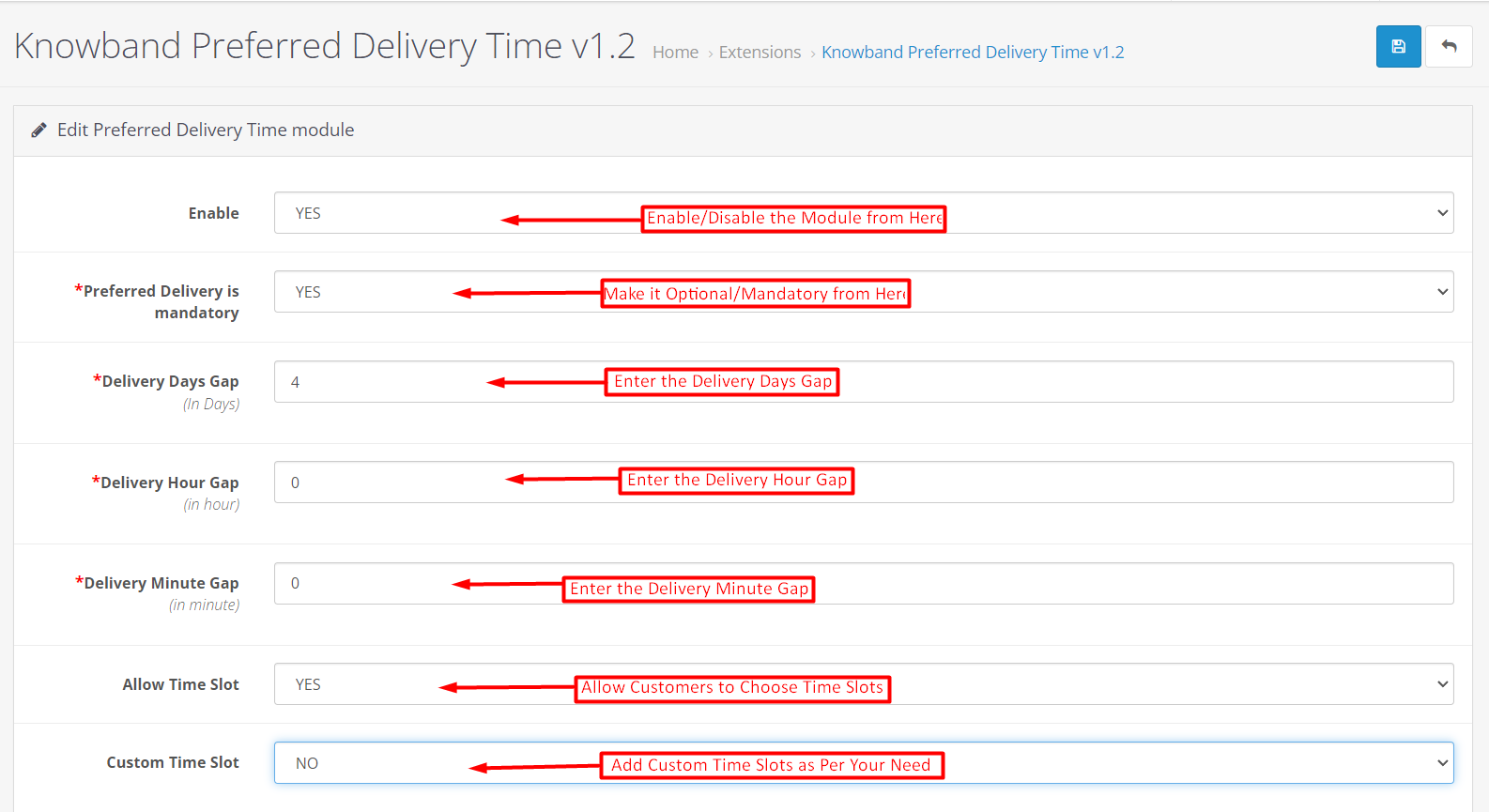
El administrador de la tienda en línea puede aplicar la configuración para ofrecer la función de fecha y hora de entrega preferida en la tienda. Estas son las opciones de personalización disponibles en la interfaz de administración de esta extensión de fecha y hora de entrega preferida de OpenCart:
Activar: El administrador de la tienda en línea puede activar o desactivar fácilmente el módulo de tiempo de entrega preferido de OpenCart.
La entrega preferente es obligatoria: El administrador de la tienda puede hacer que la instalación de entrega preferida sea obligatoria seleccionando la opción. En este caso, los clientes deben establecer la fecha y hora de entrega para continuar.
Brecha de días de entrega: El módulo de fecha y hora de entrega preferido le permite al administrador de la tienda establecer el intervalo de días de entrega. Los clientes podrán seleccionar los días preferidos después de un intervalo de 10 días.
Brecha de horas de entrega: El administrador de la tienda puede agregar intervalos de horas de entrega en los campos de texto mencionados. Una vez que se agrega el intervalo de horas, el cliente solo puede seleccionar el horario de entrega preferido solo después del intervalo de horas de entrega mencionado.
Brecha de minutos de entrega: Al igual que la brecha de días de entrega y la brecha de horas de entrega, el administrador puede agregar una brecha de minutos de entrega en el siguiente campo de texto.
Permitir intervalo de tiempo: El administrador de la tienda también puede habilitar la configuración para mostrar intervalos de tiempo en la sección de tiempo y entrega preferida.
Intervalo de tiempo personalizado:El administrador puede agregar intervalos de tiempo personalizados para los que desea permitir que los clientes seleccionen el tiempo de entrega preferido.
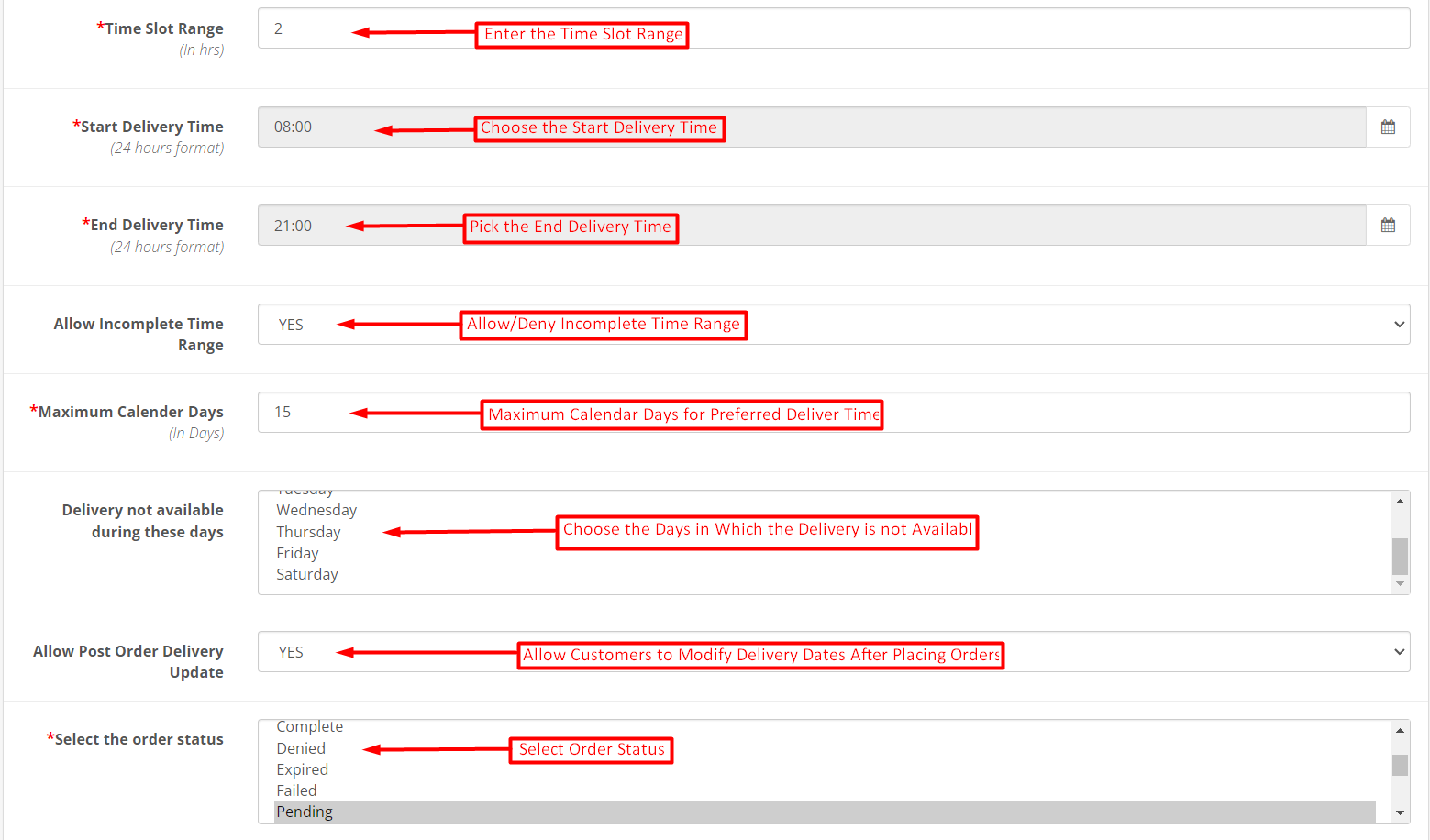
Rango de intervalo de tiempo: Ingrese el rango de intervalo de tiempo desde la interfaz de administración de este módulo de tiempo de entrega preferido de OpenCart. Por ejemplo, si el intervalo de intervalos de tiempo es 3, el tiempo puede ser de 03:00 a 06:00, 06:00 a 09:00.
Tiempo de inicio de entrega: Configure la hora de inicio en formato de 24 horas.
Plazo de entrega final: Fijar la hora de finalización en formato de 24 horas.
Permitir rango de tiempo incompleto: El administrador también puede permitir un rango de tiempo incompleto desde la interfaz de administración.
Máximo de Días Calendario: La extensión de tiempo de entrega preferida de OpenCart le permite al administrador de la tienda establecer el máximo de días calendario disponibles para la entrega preferida.
Entrega no disponible durante estos días: El administrador puede elegir los días en que la entrega del producto no estará disponible.
Permitir actualización de entrega posterior al pedido: El administrador puede permitir o no permitir que los clientes actualicen la fecha y hora de entrega preferidas incluso después de realizar el pedido.
Seleccione el estado del pedido: El administrador puede seleccionar el estado del pedido para el cual los clientes pueden cambiar su fecha y hora de entrega preferidas.
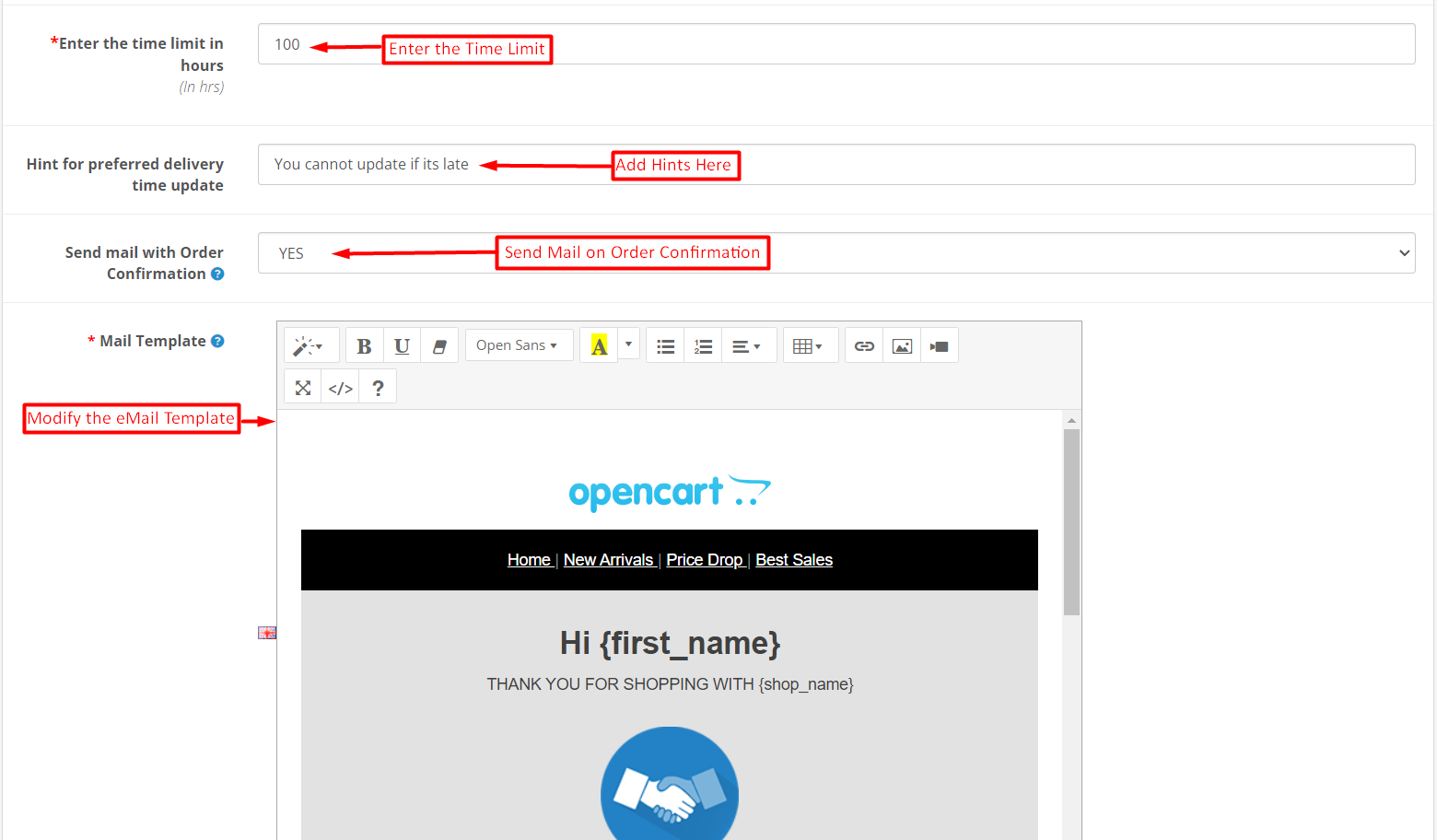
Introduzca el límite de tiempo en horas: El administrador de la tienda en línea puede establecer el límite de tiempo en horas. Los clientes pueden actualizar los días y horas de entrega preferidos dentro de este período de tiempo.
Sugerencia para la actualización del tiempo de entrega preferido: El administrador puede configurar cualquier sugerencia o mensaje para la actualización de la fecha y la hora de entrega.
Enviar correo con confirmación de pedido: El administrador de la tienda OpenCart puede habilitar/deshabilitar los correos electrónicos de éxito del pedido después de completar los pedidos seleccionando el tiempo de entrega preferido.
Plantilla de correo: El administrador de la tienda puede modificar la plantilla de correo electrónico de confirmación del pedido según las necesidades de su marca.
4.0 Interfaz de usuario
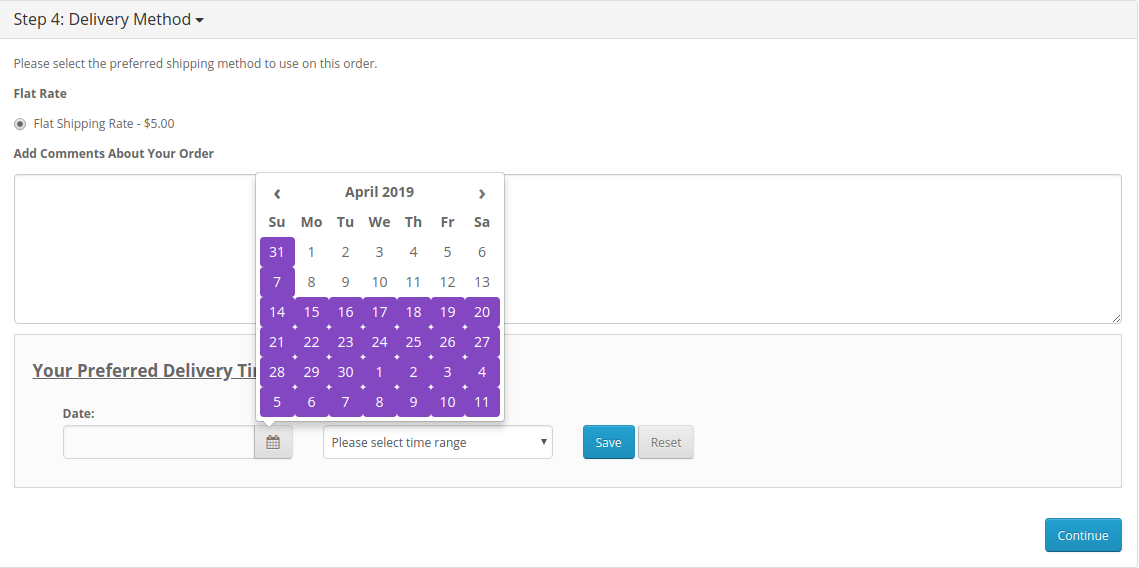
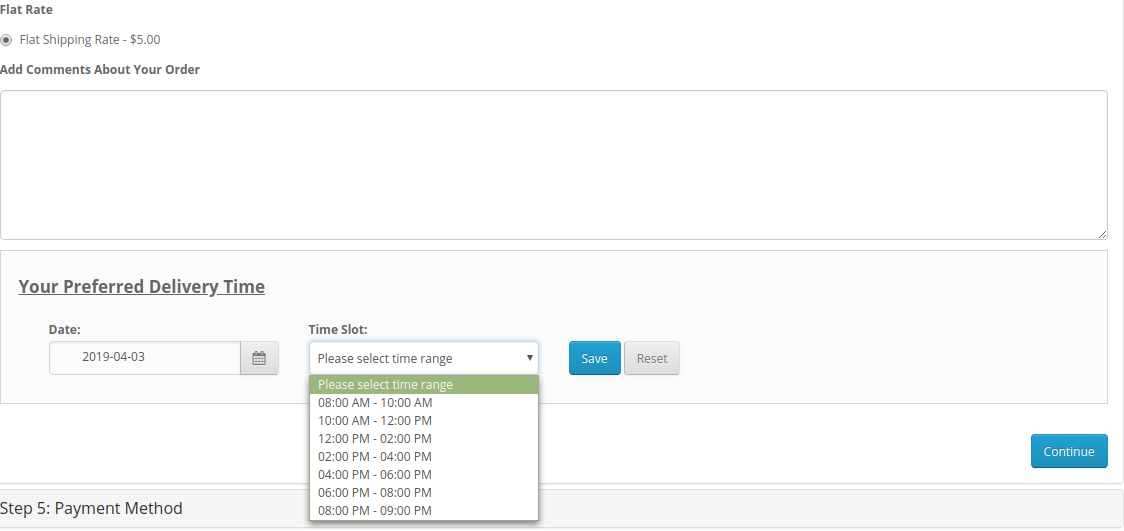
Los clientes pueden ver la opción de selección de fecha y hora de entrega preferida en la página de pago. Pueden seleccionar la fecha y hora de entrega y recibir el producto en la fecha y hora preferidas.
Los clientes pueden seleccionar los días del calendario como se muestra a continuación:
Los clientes pueden seleccionar la hora de los intervalos de tiempo disponibles como se muestra a continuación:
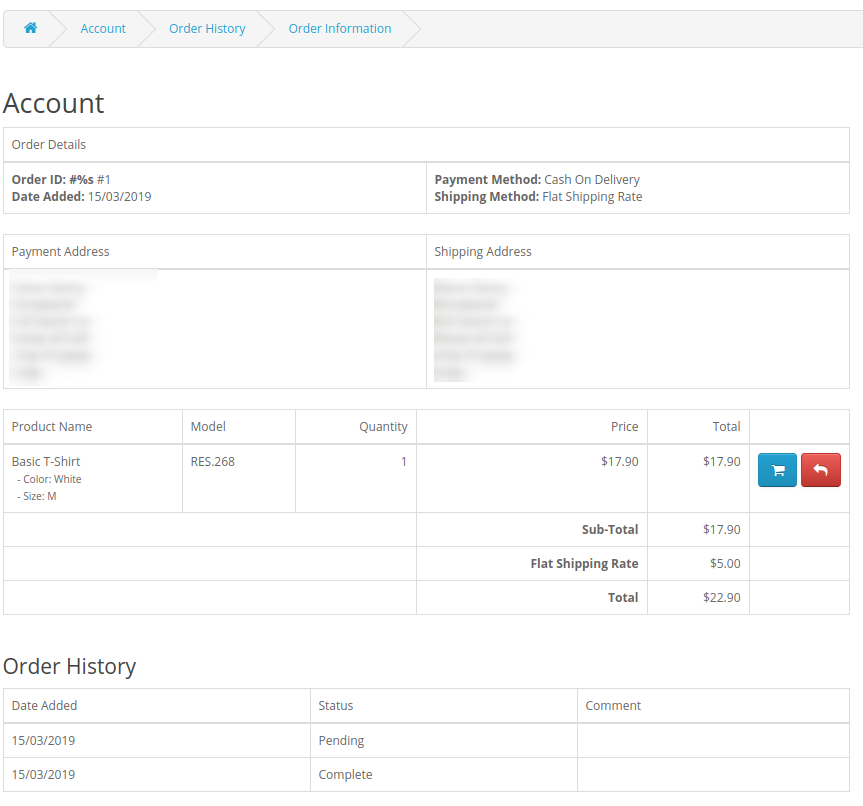
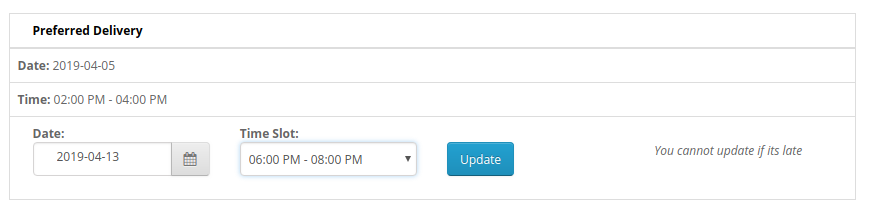
En los detalles del pedido, los clientes pueden ver los detalles de la fecha y hora de entrega preferidas.
El administrador también puede permitir que los clientes actualicen la fecha y la hora seleccionadas para la entrega. Los clientes pueden actualizarlo y guardar la configuración.
Los clientes pueden seleccionar fácilmente la fecha y hora de entrega preferidas de las opciones disponibles y obtener la entrega en la hora seleccionada. El módulo de tiempo de entrega preferido de OpenCart hace que la implementación general sea muy simple y sin complicaciones para los clientes. El administrador puede controlar completamente el proceso haciendo que la selección de fecha y hora de entrega sea obligatoria/opcional, creando intervalos de tiempo, intervalos de días de entrega y días calendario máximos. Los clientes pueden recibir un correo electrónico junto con la información sobre la fecha y la hora de entrega. El módulo de fecha y hora de entrega preferida para Opencart responde a dispositivos móviles.
Si usted es dueño de una tienda de comercio electrónico, seguramente corre el riesgo de amenazas y peligros. El espacio de Internet está lleno de programas automatizados denominados bots, que pueden ser buenos o malos. Los bots malos o maliciosos están diseñados para realizar tareas repetitivas a alta velocidad, lo que reduce la velocidad de carga de su sitio web. Con el fin de proteger su tienda en línea de amenazas vulnerables y usuarios de spam, Módulo OpenCart Block Bot de Knowband ofrece una solución de bloqueo de correo no deseado que le permite al comerciante electrónico prohibir IP, país o agente de usuario específico. Esta solución anti-bot proporcionada por OpenCart Block User Extension es una forma inteligente de evitar el acceso de usuarios malintencionados en el sitio web y, de este modo, mejorar la experiencia de compra de los usuarios genuinos de la tienda. El módulo OpenCart Spam Blocker le ofrece una gran flexibilidad para filtrar de forma inteligente el tráfico sospechoso de bot en la tienda. Por lo tanto, eliminando las posibilidades de amenazas no deseadas y spam en la tienda.
1.1 Striking Features of Spam Block Bot Extension para OpenCart
1. La extensión OpenCart Block User ofrece un medio sin esfuerzo para restringir la entrada de los usuarios / bots sospechosos en función de su IP, país o agente de usuario.
2. IP Spam Blocker for OpenCart prohíbe el tráfico no deseado en el sitio web y, por lo tanto, ayuda a mantener el tráfico libre de spam de los usuarios genuinos de la tienda.
3. La opción de desbloqueo facilita al administrador recuperar a sus clientes reales que están bloqueados por error para acceder al sitio web.
4. El módulo OpenCart Spam IP Blocker brinda flexibilidad a los comerciantes electrónicos para mostrar un mensaje de bloqueo personalizado a los clientes de la interfaz.
5. Los múltiples tipos de opciones de bloqueo permiten a los administradores bloquear pedidos fraudulentos y solicitudes de spam en su tienda desde una IP específica o un país en particular.
6. OpenCart Blocker evita que los robots maliciosos rastreen innecesariamente su sitio web.
7. La funcionalidad de bloqueo de OpenCart Spam IP Blocker ayuda a proteger su sitio de usuarios no autorizados y su contenido malicioso.
8. Opencart Blocker mejora considerablemente la velocidad de carga del sitio web al eliminar el tráfico irrelevante a través de robots o usuarios malos.
9. Esta solución anti-bot del módulo OpenCart Block User evita que bots dañinos ejecuten su sitio web.
10. Al implementar la extensión Block Bot para su tienda OpenCart, puede evitar los ataques de datos y garantizar así la privacidad y confidencialidad de la información del cliente.
11. Este módulo de bloqueador es compatible con múltiples idiomas que se suman a la experiencia del usuario final.
12. El módulo OpenCart Block Bot por IP ayuda a reducir las cargas del servidor y los costos de ancho de banda.
13. Bloquee el tráfico de spam de los robots malintencionados y mejore la experiencia de compra del usuario con este OpenCart Block User / bot por IP, país o extensión de agente de usuario.
Guía de instalación 2.0 del módulo OpenCart Block Bot
Antes de iniciar el proceso de instalación, debe comprar la extensión OpenCart Blocker en la tienda Knowband. Una vez comprado, recibirá los siguientes archivos en su correo electrónico registrado.
Archivo de código fuente del módulo OpenCart Block Bot en formato de archivo comprimido.
Manual del usuario de OpenCart IP Spam Blocker Extension
Ahora, para instalar el módulo OpenCart Block Bot para su sitio web, siga los pasos que se indican a continuación: 1. Descomprima el archivo zip. Obtendrá las carpetas como se muestra en la imagen de abajo
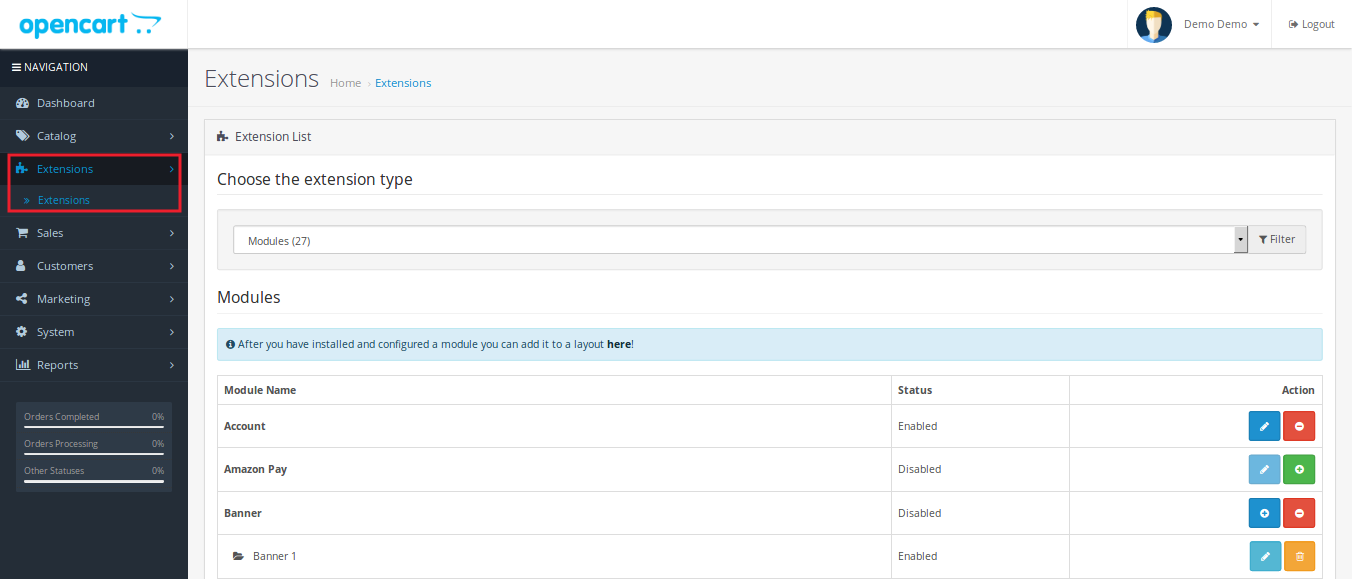
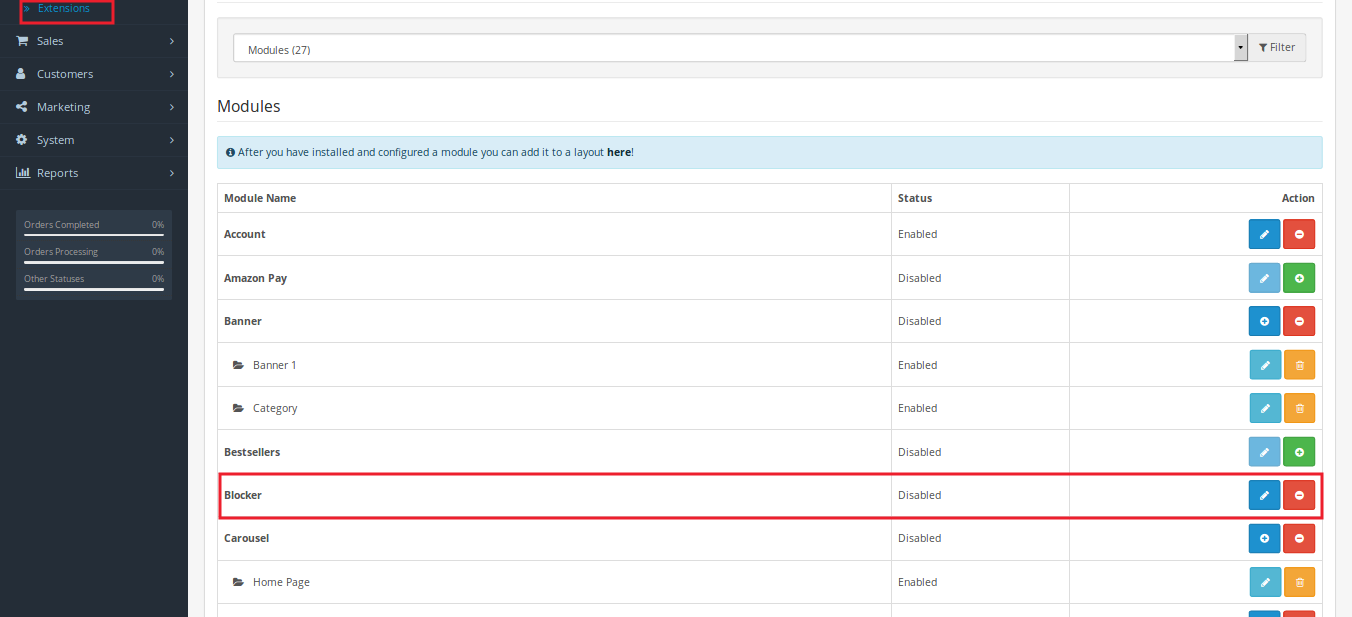
2. Copie todas las carpetas del archivo zip en el directorio raíz de la configuración de OpenCart a través del administrador de FTP. Por lo tanto, la extensión OpenCart Spam Blocker ahora está instalada con éxito y está lista para usar en su tienda. Vaya al menú de administración y haga clic en las extensiones y, por lo tanto, haga clic en el botón de configuración junto al Bloqueador.
Interfaz de administración 3.0 del módulo OpenCart Block Bot
Justo después de la instalación exitosa del módulo del bloqueador de correo no deseado OpenCart en su sitio web, puede configurar los ajustes del bloqueador según sus requisitos. Navegue por las configuraciones en el orden dado: Panel de administración> Sistema> Extensiones de Knowband> Bloqueador
La interfaz de administración fácil de entender de OpenCart Blocker se divide en seis secciones, a saber: 1. Configuración del módulo 2. Bloqueo por la dirección IP 3. Bloqueo por país 4. Bloqueo por el agente del usuario. 5. Bloqueo de solicitud de cliente 6. secciones se han discutido en detalle a continuación.
Configuraciones del módulo 3.1
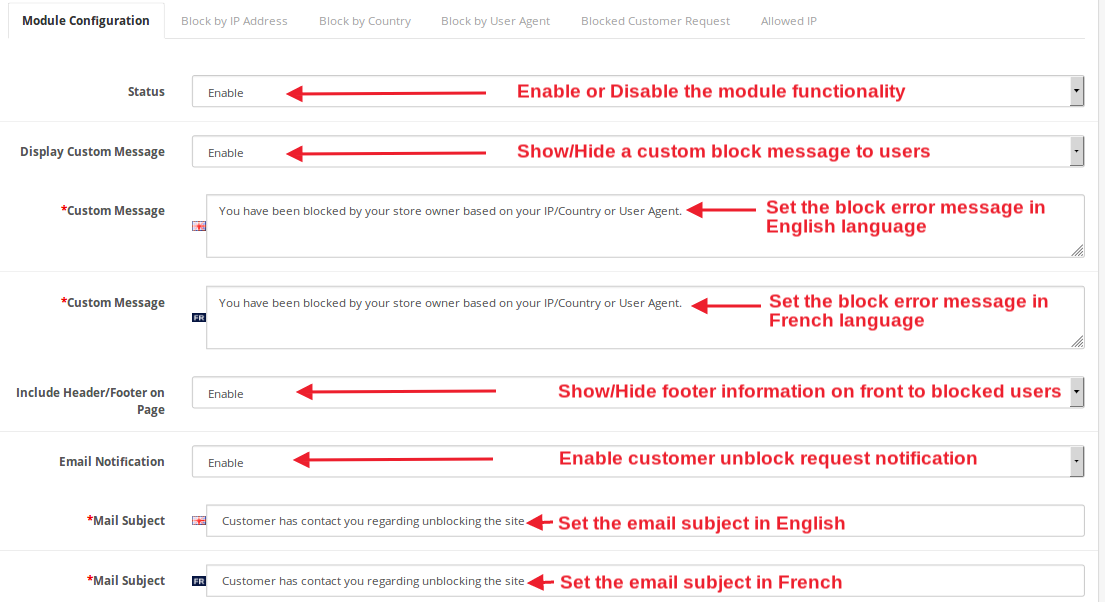
Bajo esta pestaña del módulo OpenCart bloque Bot por IP, puede modificar las siguientes configuraciones básicas listadas.
Estado: Esta opción de la extensión del bloqueador le permite habilitar o deshabilitar la funcionalidad del bloqueador para su tienda.
Mostrar mensaje personalizado: Puede habilitar o deshabilitar el mensaje de bloqueo que se muestra en la interfaz para los usuarios prohibidos.
Mensaje personalizado: Esta opción le permite establecer un mensaje de bloqueo específico para los usuarios de front-end. Puede configurar este mensaje personalizado en idioma francés también.
Incluir encabezado / pie de página en la página: Puede habilitar o deshabilitar esta opción. Si está habilitado, el contenido del pie de página del encabezado se muestra en la interfaz para los usuarios bloqueados.
Notificación de correo electrónico: Puede habilitar o deshabilitar la notificación para solicitudes de desbloqueo de clientes.
Asunto del correo: Esta opción establece la línea de asunto del correo que se muestra como un asunto de correo electrónico de notificación cuando el usuario envía una solicitud de desbloqueo al propietario de la tienda. Este asunto del correo también se puede especificar en el idioma francés.
Una vez que haya finalizado la configuración de OpenCart Blocker, haga clic en el botón "Guardar" que se muestra en la esquina superior derecha del panel de administración para guardar la configuración del módulo.
Bloque 3.2 por dirección IP
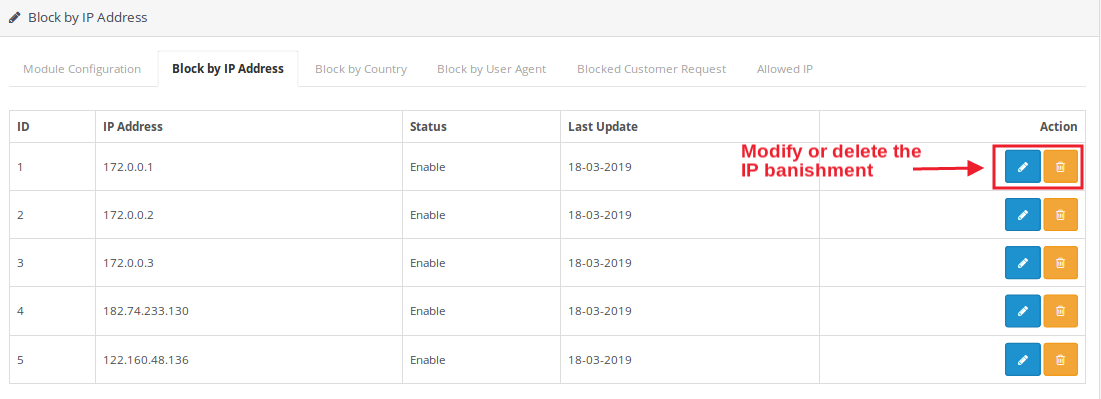
Como se muestra en la imagen de la pantalla anterior, el administrador puede ver, administrar y eliminar fácilmente los diversos desterrados basados en IP de la oficina administrativa.
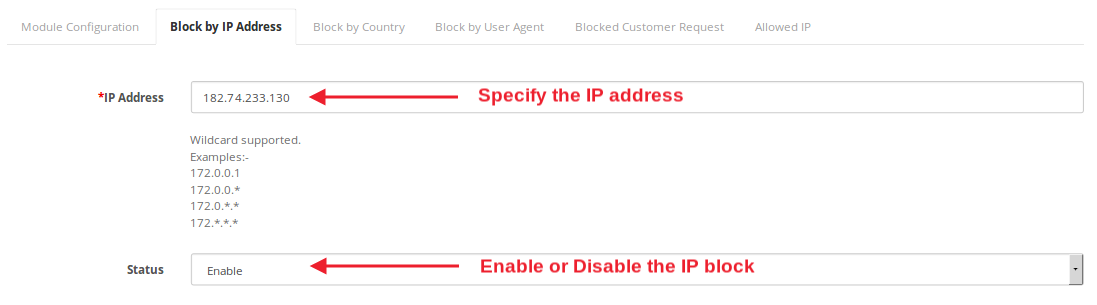
Si el administrador desea crear una nueva prohibición de IP, puede crear simplemente especificando la dirección IP y marcando su estado como habilitado.
Bloque 3.3 por país
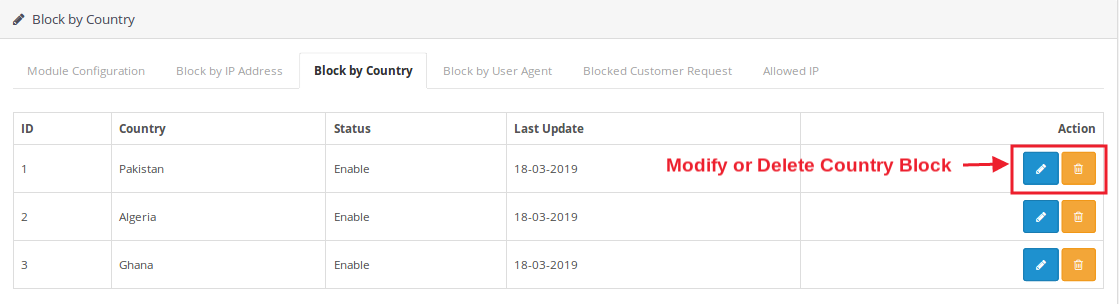
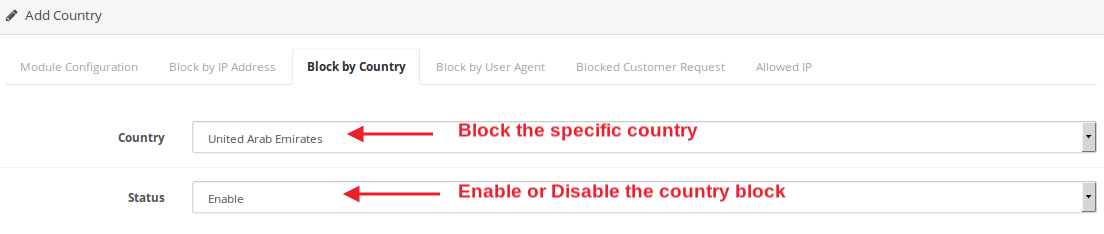
Si el administrador quiere restringir a los usuarios completos de un país en particular, entonces pueden bloquearlo en la sección Bloquear por país de la interfaz de administrador. Tienen que seleccionar simplemente los países deseados y marcar su estado de bloqueo como habilitado.
Bloque 3.4 por agente de usuario
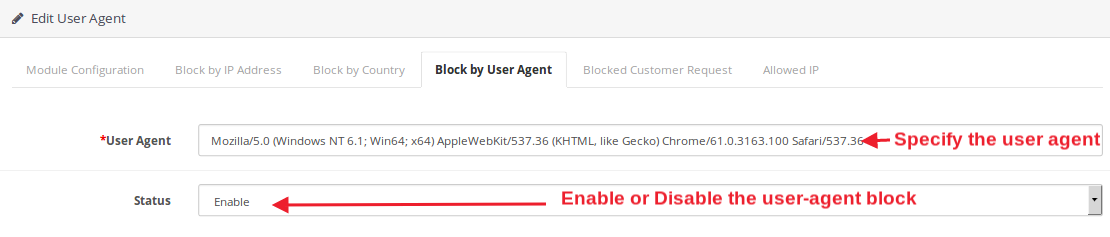
Para prohibir o restringir a los usuarios que llegan a través de un agente de usuario en particular, como Mozilla o Chrome, prohíba al usuario-agente específico en la sección Bloquear por agente de usuario del backend.
?
Solicitud de cliente bloqueado de 3.5
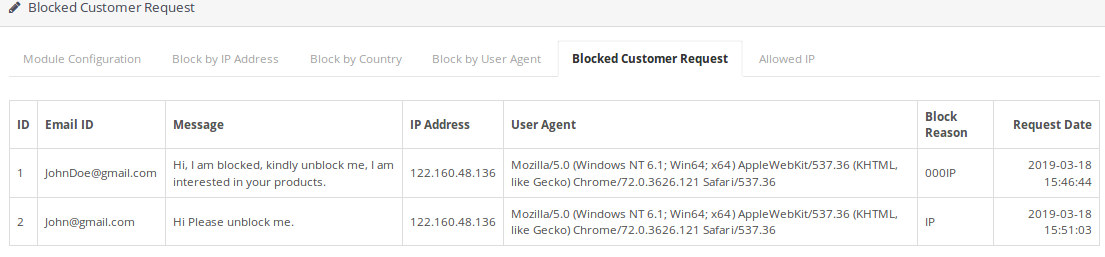
Puede ver y administrar la solicitud de desbloqueo de diferentes clientes de la tienda junto con sus detalles como ID de correo electrónico, mensaje, dirección IP, país y fecha de solicitud. Si encuentra que el cliente es genuino, puede desbloquearlo fácilmente desde el backend.
3.6 IP permitida
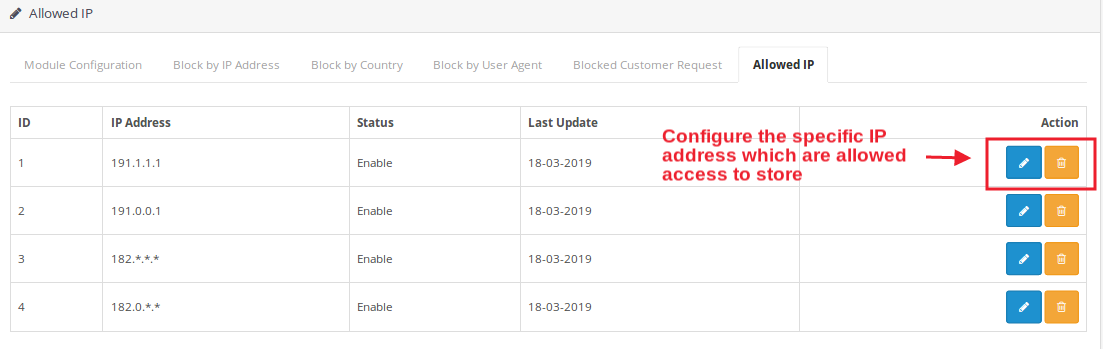
Si es necesario, puede especificar explícitamente la IP particular a la que desea dar acceso al sitio web. Estos se pueden editar o eliminar según sea necesario.
Interfaz frontal 4.0 de OpenCart Spam Blocker Module
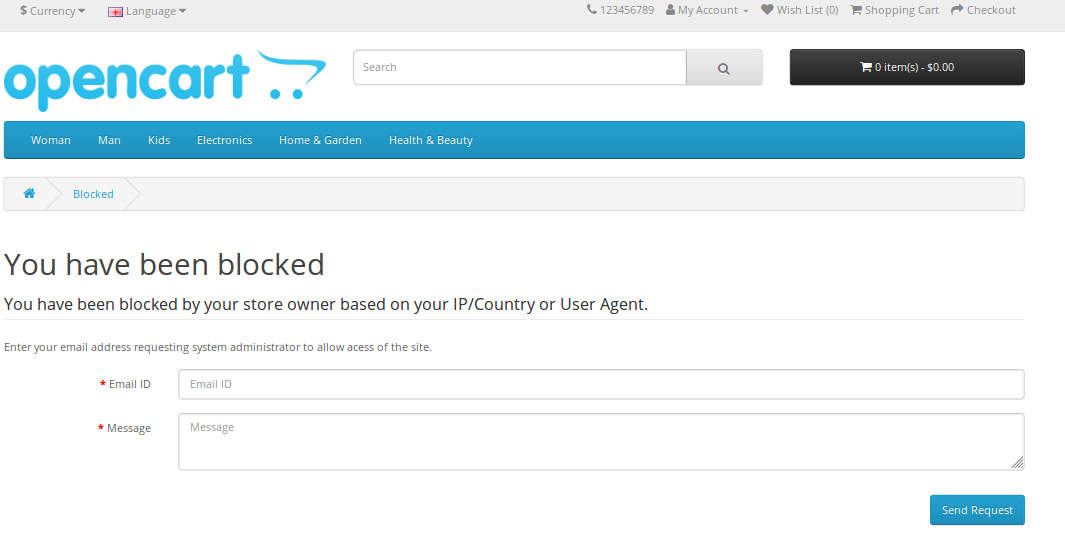
A medida que el visitante ingresa a la tienda, verá un mensaje de error de bloqueo en su interfaz. El usuario puede ser bloqueado por IP, país o agente de usuario. Si el administrador lo permite, solo pueden ver la información relevante del encabezado y pie de página en su pantalla. Los usuarios prohibidos de la tienda pueden enviar una solicitud de desbloqueo al comerciante de la tienda. Si el administrador aprueba la solicitud, pueden ver el contenido del sitio web, de lo contrario, están totalmente restringidos para acceder a los servicios del sitio.
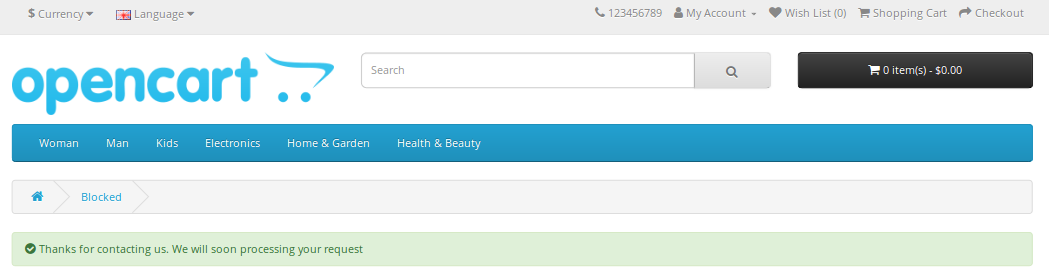
La interfaz de bloqueo toma la ID de correo electrónico y el mensaje de desbloqueo del usuario prohibido de la tienda y muestra el mensaje de confirmación como se muestra en la imagen a continuación.
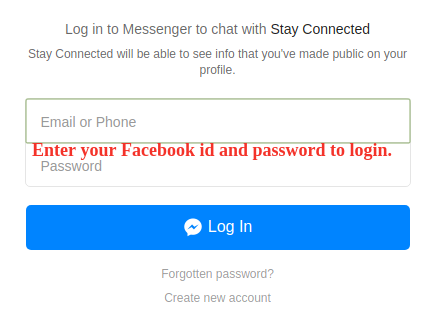
Extensión OpenCart Social Messenger by KnowBand ofrece servicio de soporte en la tienda de comercio electrónico. El administrador puede ofrecer la función de chat en vivo a los clientes para comunicarse directamente con ellos y resolver sus problemas con esta funcionalidad. El administrador debe integrar la ID de la aplicación de Facebook y la ID de la página de Facebook en la tienda para que los clientes puedan iniciar sesión directamente en su perfil de Facebook y resolver sus consultas. El chat en vivo es la característica más importante y una de las mejores formas de ofrecer soporte completo a los clientes. Muchas veces, los clientes dejan el carrito abandonado ya que tenían alguna consulta relacionada con el producto. Social Messenger resuelve las consultas de los clientes de forma inmediata para que puedan realizar compras instantáneas sin inconvenientes. Este módulo de chat de OpenCart Messenger para la tienda OpenCart es altamente personalizable y ofrece un trabajo suave y perfecto. El administrador puede incorporar esta funcionalidad en el front-end con la ayuda de la identificación de la página de Facebook y la identificación de la aplicación. Además, puede gestionar fácilmente el mensajero desde el back-end de la
1.1 Striking Features of Social Messenger Extension para OpenCart:
La extensión de OpenCart social messenger ejecuta la funcionalidad de mostrar Facebook Messenger en las páginas del sitio web. Los clientes pueden chatear iniciando sesión en su mensajero.
Con la ayuda del complemento OpenCart Social Messenger, el administrador de la tienda puede ofrecer soporte de chat en vivo sin cambiar ningún código. El módulo de soporte de chat en vivo de OpenCart es altamente personalizable y ofrece un buen funcionamiento.
El propietario de la tienda puede ingresar el ID de la aplicación de Facebook y el ID de la página de Facebook para incorporar el mensajero de Facebook en la tienda.
El comerciante electrónico puede cambiar el color predeterminado del mensajero de Facebook. El plugin OpenCart Facebook Messenger y el chat en vivo ofrece una herramienta de selección de color para la selección de color.
El administrador tiene la autoridad para mostrar la opción de chat de messenger en las páginas seleccionadas. El administrador puede seleccionar varias páginas para mostrar esta funcionalidad de chat.
El comerciante electrónico puede configurar diferentes mensajes de saludo para los clientes que han iniciado sesión y que han finalizado la sesión.
OpenCart Facebook Messenger y el complemento de chat en vivo permiten que el administrador de la tienda establezca el tiempo de demora del mensaje de bienvenida desde la interfaz de administración.
El módulo del bot de chat OpenCart Messenger permite a la administración de la tienda configurar el tiempo como 0 segundos si él / ella quiere mostrar el mensaje de saludo sin demora.
El módulo bot de chat de OpenCart Messenger es compatible con SSL y proporciona una interfaz fácil de usar.
Tecnología 1.2 para el Desarrollo
Idioma: PHP Frame Trabajo: OpenCart
2.0 Guía de instalación
Para instalar este módulo de OpenCart Social Messenger, siga los siguientes pasos:
Compre la extensión OpenCart Social Messenger en la tienda Knowband. Obtendrás los siguientes archivos:
Archivo comprimido que contiene el código fuente del módulo OpenCart Social Messenger.
Manual de usuario del complemento OpenCart Social Messenger.
Siga los pasos a continuación para instalar OpenCart Social Messenger Extension en la tienda OpenCart:
Descomprima la cremallera. Obtendrá las carpetas como se muestra en la imagen a continuación:
Copie todos los archivos y carpetas del archivo zip en el directorio raíz de la configuración de OpenCart a través del administrador de FTP.
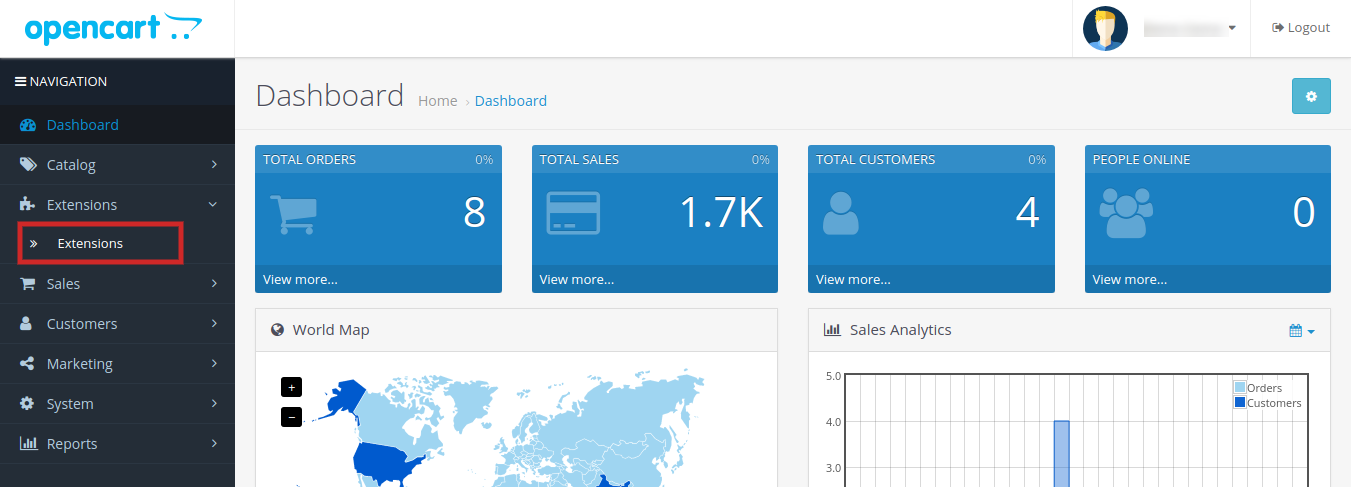
El módulo OpenCart Social Messenger ya está instalado y está listo para usar. Vaya a Admin -> Menú principal -> Extensiones como se muestra en la siguiente imagen:
Seleccione Social Messenger de la lista de los módulos y haga clic en el
Interfaz de administrador 3.0 de OpenCart Social Messenger Extension
La extensión OpenCart Social Messenger ofrece una opción de personalización sencilla para el administrador de la tienda. Las diversas opciones de configuración se discuten en detalle a continuación:
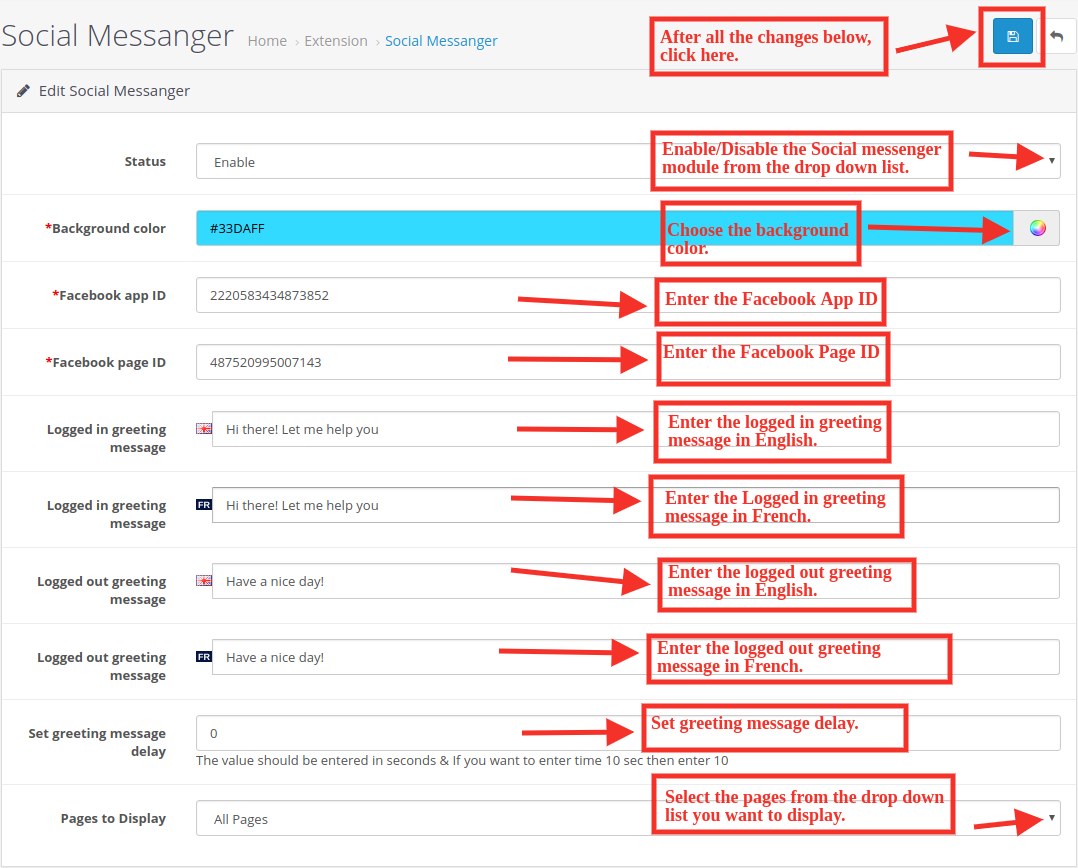
3.1 Editar la pestaña de Social Messenger:
A continuación se muestran las configuraciones enumeradas en esta pestaña:
Estado: Seleccione 'Habilitar' en la lista desplegable para calificar la extensión de Social Messenger en la parte delantera del sitio web.
Color de fondo: Elija el color de fondo de la lista desplegable.
ID de la aplicación de Facebook: Ingrese el ID de la aplicación de Facebook.
ID de la página de Facebook: Ingrese el ID de la página de Facebook.
Registrado en el mensaje de saludo: Ingrese el mensaje de saludo registrado en Inglés idioma.
Registrado en el mensaje de saludo: Ingrese el mensaje de saludo registrado en Francés idioma.
Salió del mensaje de saludo: Ingrese el mensaje de saludo de sesión cerrada en Inglés idioma.
Salió del mensaje de saludo: Ingrese el mensaje de saludo de sesión cerrada en Francés idioma.
Establecer retraso del mensaje de saludo: Configurar mensaje de saludo.
Páginas para mostrar: Seleccione las páginas de la lista desplegable que desea mostrar.
4.0 Front End del módulo OpenCart Social Messenger:
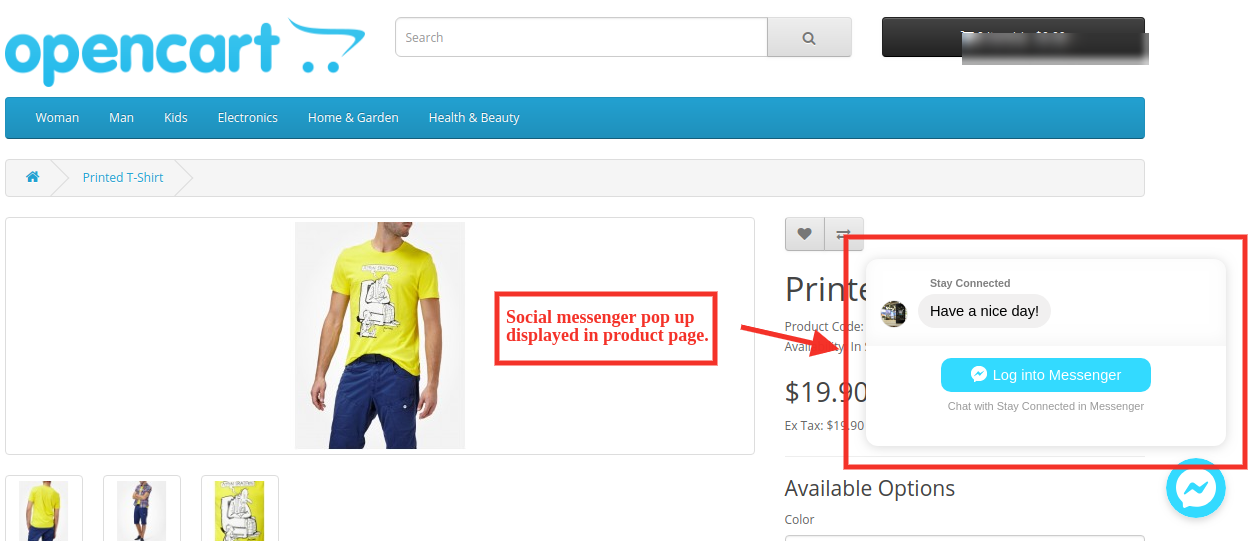
Los clientes pueden ver la opción de chat en vivo en el front-end de la tienda como se muestra a continuación:
Para mejorar su negocio a nivel global y brindar una interfaz fácil de usar a los clientes, Knowband ofrece Módulo de cambio automático de idioma y moneda de OpenCartCada vez que un usuario visita la tienda, el conversor automático de idioma y moneda de OpenCart convierte automáticamente el contenido de su tienda OpenCart al idioma y moneda habituales del usuario. Ofrecer información en el idioma preferido del usuario aumenta la tasa de retención de clientes, lo que a su vez reduce la tasa de rebote. El conversor automático de idioma de OpenCart convierte el idioma de su tienda según la geolocalización del cliente. El conversor automático de idioma y moneda de OpenCart obtiene la dirección IP para convertir el idioma. Con el conversor de idioma y moneda de OpenCart, el cliente no necesita cambiar el idioma manualmente.
1.1 Beneficios que ofrece el cambio automático de idioma y moneda de OpenCart:
A continuación se analizan los diversos beneficios que ofrece el complemento de cambio de idioma y moneda OpenCart de Knowband:
El administrador de la tienda puede establecer el idioma predeterminado para aquellas ubicaciones cuyos módulos de idioma faltan.
El cambio automático de idioma y moneda de OpenCart convierte automáticamente el idioma y la ubicación en función de la ubicación.
El selector de idioma y moneda de OpenCart aumenta las ventas de su tienda.
El cambio automático de idioma de OpenCart ofrece compatibilidad con múltiples tiendas.
El cambio automático de idioma y moneda de OpenCart proporciona soporte multilingüe.
El cambio automático de idioma de OpenCart ofrece compatibilidad con SSL.
La función de cambio automático de idioma y moneda de OpenCart ofrece una experiencia fácil de usar.
La función de cambio automático de idioma y moneda de OpenCart ofrece compatibilidad con todos los temas de OpenCart.
El selector de idioma y moneda de OpenCart ofrece una instalación y configuración sencillas.
El cambiador automático de idioma y moneda de OpenCart rastrea la dirección IP del cliente y convierte los detalles del contenido en consecuencia.
2.0 Instalación del conversor de idioma y moneda automático de OpenCart
Compra el cambio automático de idioma y moneda de OpenCart en la tienda Knowband. Recibirás los siguientes archivos:
Archivo comprimido que contiene el código fuente del módulo de cambio automático de idioma y moneda de OpenCart.
Manual de usuario del selector de idioma y moneda de OpenCart
Para instalar el conversor automático de idioma y moneda de OpenCart, siga los siguientes pasos:
Descomprime el archivo zip. Verás las carpetas como se muestra en la imagen de abajo.
Copie todas las carpetas del archivo zip en el directorio raíz de la configuración de OpenCart a través del administrador FTP.
El módulo de cambio automático de idioma y moneda de OpenCart ya está instalado y listo para usar. Vaya al menú de administración, haga clic en las extensiones y, a continuación, en el botón. configurar Botón junto a Cambiar automáticamente el idioma y el conversor de moneda.
3.0 Panel de administración
El complemento de cambio automático de idioma y moneda de OpenCart ofrece la siguiente pestaña: Todas las pestañas se analizan a continuación en detalle.
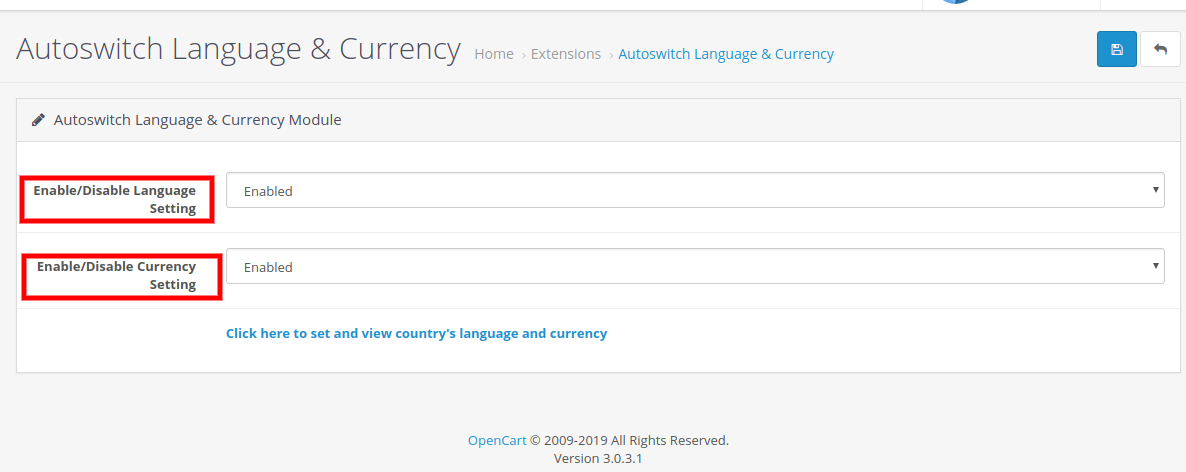
3.1 Habilitar o deshabilitar la configuración de idioma
El administrador puede habilitar y deshabilitar la configuración de idioma desde el panel de administración del conversor automático de idioma y moneda de OpenCart. A continuación, se indican los pasos para habilitar el complemento de idioma:
Seleccione la opción Habilitar idioma.
Haga clic en el botón guardar.
El Conversor Automático de Idiomas solo funcionará si esta función está habilitada. Para deshabilitar el complemento de idioma automático:
Seleccione la opción Deshabilitar idioma.
Haga clic en el botón guardar.
3.2 Habilitar o deshabilitar la configuración de moneda
El propietario de la tienda puede activar y desactivar la configuración de moneda desde el backend del plugin de cambio automático de idioma y moneda de OpenCart. A continuación, se indican los pasos para habilitar la configuración de moneda:
Seleccione la opción Habilitar idioma.
Haga clic en el botón guardar.
El Conversor Automático de Divisas solo funcionará si esta función está habilitada. Para deshabilitar el complemento de Conversor Automático de Divisas:
Seleccione la opción Deshabilitar moneda.
Haga clic en el botón guardar.
3.3 Configuración predeterminada de idioma y moneda
Para configurar el idioma y la moneda predeterminados del país, el vendedor debe hacer clic en “Haga clic aquí para configurar y ver el idioma y la moneda del país”. Aparecerá una lista de países con su idioma y moneda predeterminados.
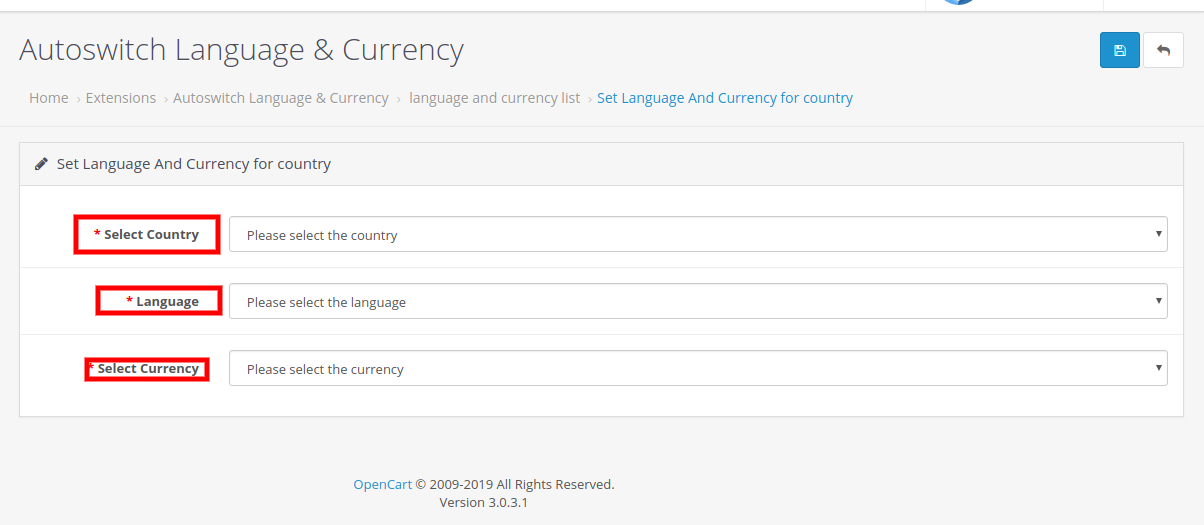
3.3.1 Cómo agregar un nuevo idioma y moneda en el conversor de cambio automático de idioma y moneda de OpenCart
Haz clic en el icono “+”. Aparecerá una nueva página.
Seleccione el país de la lista.
Seleccione el idioma que desea asignar al país respectivo.
Seleccione la moneda que desea asignar.
Haga clic en el botón guardar.
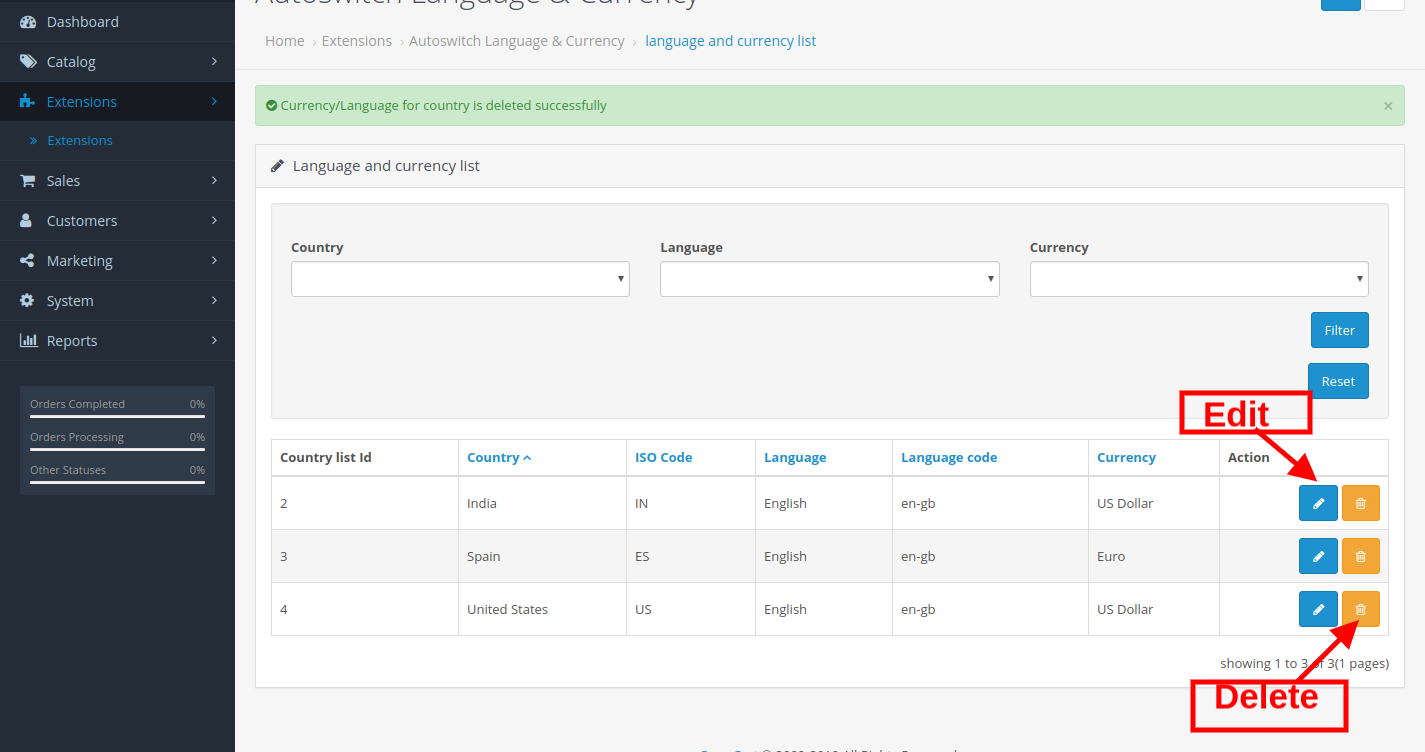
3.3.2 Cómo editar o eliminar un nuevo idioma y moneda a través del conversor de idioma y moneda de cambio automático de OpenCart:
Haga clic en el icono “editar” junto con el país indicado cuya moneda y idioma desea cambiar.
Después de realizar los cambios necesarios en el campo de idioma y moneda.
Haga clic en el botón Guardar y se guardarán todos los cambios.
Haga clic en el icono “editar” junto con el país indicado cuya moneda y idioma desea cambiar.
Después de realizar los cambios necesarios en los campos de idioma y moneda, haga clic en el botón Guardar para guardar todos los cambios.
Para eliminar cualquier país de esa lista, haga clic en el ícono de eliminar en el lado derecho del país y el país respectivo desaparecerá de esa lista.
4.0 Panel frontal
Al abrir la tienda, el idioma y la moneda se cambiarán automáticamente a los que el usuario conoce. Si desea cambiar el idioma de la tienda, siga estos pasos:
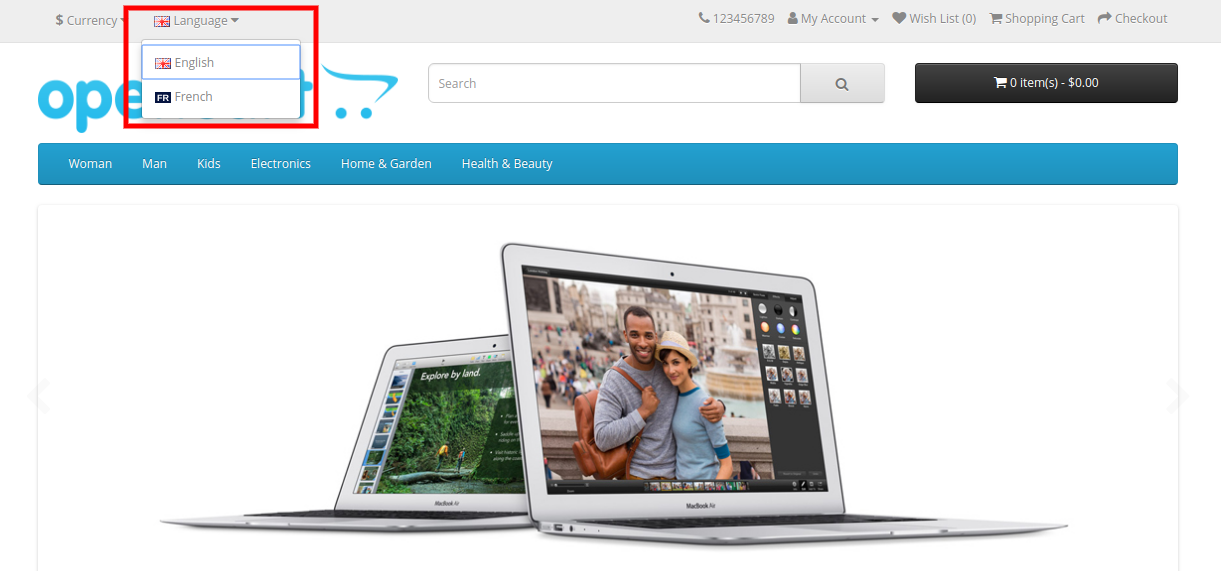
Haga clic en la pestaña de idioma en la parte superior de la tienda.
Seleccione el idioma en el que desea cambiar el contenido.
Los usuarios pueden cambiar fácilmente la moneda de la tienda en los siguientes pasos:
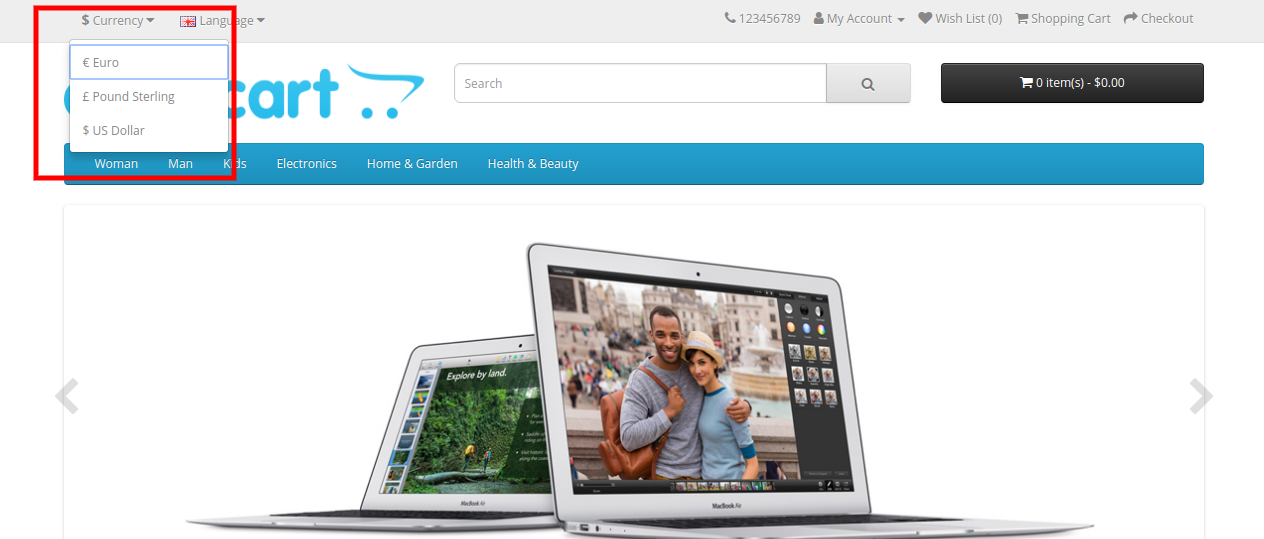
Haga clic en la pestaña Moneda en la parte superior de la tienda.
Selecciona la moneda en la que deseas realizar la compra.
Vea cómo funciona el selector de idioma y moneda de OpenCart:
Finalmente,
El módulo de cambio automático de idioma y moneda de OpenCart permite a los vendedores ofrecer sus productos y servicios a clientes de todo el mundo sin barreras de idioma ni moneda. El cambio automático de idioma y moneda de OpenCart cambia automáticamente el idioma y la moneda del sitio web de comercio electrónico según la ubicación del cliente. El plugin de cambio automático de idioma y moneda de OpenCart obtiene la ubicación del cliente a través de su dirección IP y cambia el idioma y la moneda según corresponda. Con el cambio automático de idioma y moneda de OpenCart, los clientes pueden comprender fácilmente la descripción del producto en su idioma y moneda nativos para realizar la compra al instante. Los vendedores también pueden aprovechar esta oportunidad utilizando sus atractivas funciones y generar una gran cantidad de clientes potenciales.
Tutorial de la extensión de cambio automático de idioma y moneda de Opencart
Este tutorial te guía por todas las funciones de la extensión de cambio automático de idioma y moneda de OpenCart. Explica cómo la extensión puede cambiar automáticamente el idioma y la moneda de tu tienda según la ubicación del visitante, ofreciendo una experiencia de compra fluida. Los administradores también pueden asignar monedas e idiomas específicos a diferentes países, lo que te da control total sobre la configuración regional de tu tienda. Además, el tutorial cubre muchas otras funciones potentes diseñadas para mejorar la funcionalidad de tu tienda y la experiencia del cliente.
Para más información en detalle consulte los siguientes enlaces:
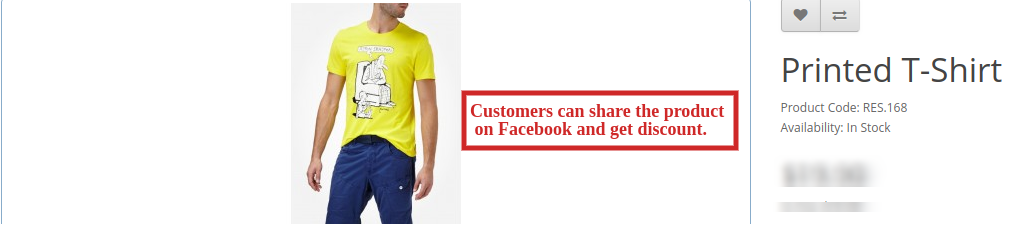
OpenCart Facebook comparte y gana extensión de descuento by KnowBand permite mostrar el botón para compartir productos en las páginas de productos del sitio web. Es una forma moderna de promocionar productos a través de las redes sociales sin ninguna inversión avanzada. Es la forma más fructífera para atraer a más clientes hacia su producto y tienda de comercio electrónico también. La extensión OpenCart ofrece una promoción de productos fácil y sin complicaciones para el administrador de la tienda. Admin tiene una buena oportunidad para alentar a sus clientes en línea a promocionar los productos ofreciéndoles descuentos y ofertas increíbles. El administrador puede acceder al código de cupón generado después de la promoción del producto para verificar si el cliente ha aplicado el cupón o no.
Características destacadas de 1.1 de la extensión de descuentos de Facebook Share and Win para OpenCart:
OpenCart Facebook Share y Win Discount Extension le ofrecen múltiples funciones que son completamente personalizables y fáciles de configurar desde la interfaz de back-end sin requerir ningún conocimiento de codificación. Las diversas características llamativas de OpenCart Facebook Share y Win Discount Extension se enumeran a continuación:
El módulo OpenCart Product share and win permite a los administradores mostrar la opción de compartir productos en las páginas del sitio web.
Los usuarios en línea pueden hacer clic en el botón Compartir producto para compartir el producto en particular en el muro de Facebook.
El administrador de la tienda puede ofrecer un cupón de descuento fijo o porcentual a los clientes para compartir el producto en Facebook con la ayuda de OpenCart Share and Win Extension.
El complemento OpenCart Share and Win ofrece admin para establecer la validez de descuento desde la interfaz de administración y obtener la extensión de descuento.
Este módulo OpenCart Product share and win proporciona una opción para seleccionar el diseño de este “botón de compartir producto”. El administrador puede elegir entre dos temas disponibles.
El administrador puede ingresar los códigos CSS y JS personalizados para la gestión avanzada de la apariencia a través del complemento para compartir productos de OpenCart.
El administrador tiene la autoridad para verificar la información sobre el intercambio de productos y la generación de cupones de descuento.
El módulo OpenCart Facebook Share and Win Discount permite al administrador configurar la ID de la aplicación de Facebook para incorporar Facebook.
El administrador puede instalar, configurar y activar fácilmente la extensión para compartir productos de OpenCart.
Tecnología 1.2 para el Desarrollo:
Idioma: PHP Frame Trabajo: OpenCart
2.0 Guía de instalación
Para instalar este módulo Opencart, compartir y ganar, siga los siguientes pasos:
Compre el recurso compartido OpenCart y gane la Extensión desde la tienda Knowband. Obtendrás los siguientes archivos:
Archivo comprimido que contiene el código fuente del recurso compartido OpenCart y gana la Extensión.
Manual de usuario de OpenCart compartir y ganar plugin.
Siga los pasos a continuación para instalar el recurso compartido de OpenCart y ganar la Extensión en la tienda OpenCart:
1. Descomprimir el zip. Obtendrá las carpetas como se muestra en la imagen a continuación:
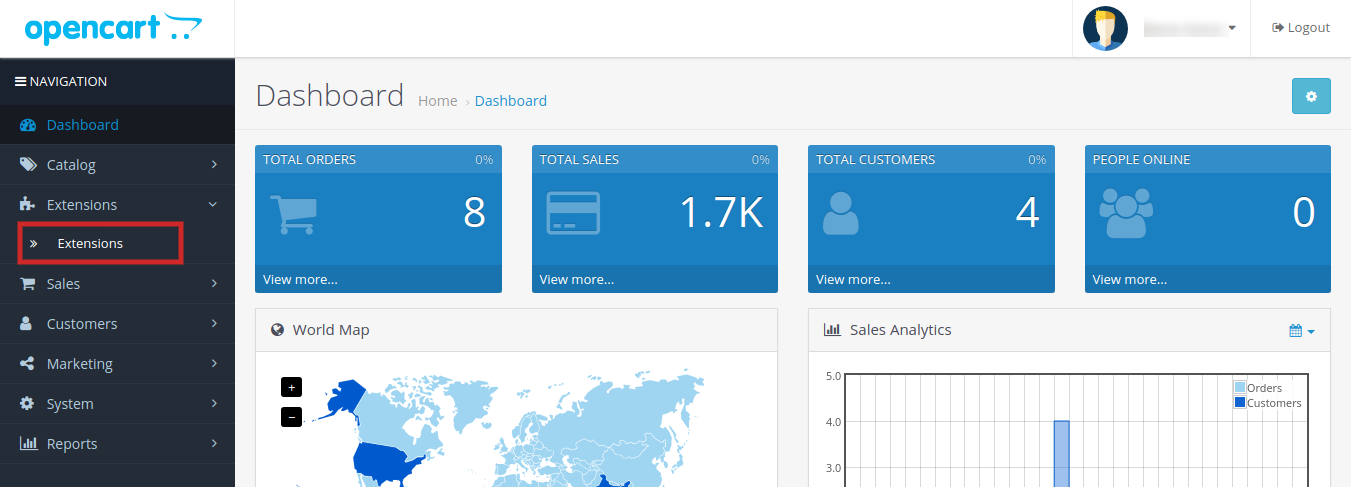
2. Copie todos los archivos y carpetas del archivo zip en el directorio raíz de la configuración de OpenCart a través del administrador de FTP. 3. El módulo OpenCart share and win ya está instalado y está listo para usar. Vaya a Admin -> Menú principal -> Extensiones como se muestra en la siguiente imagen:
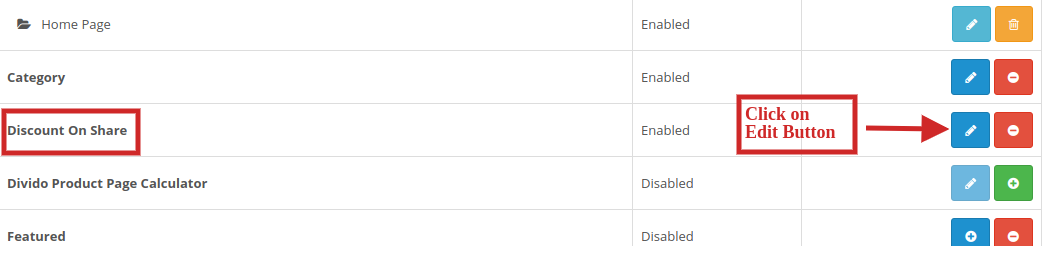
4. Seleccione Share and Win de la lista de los módulos y haga clic en
Interfaz de administrador 3.0 de OpenCart Share and Win Discount Extension
La extensión OpenCart share and win ofrece una fácil opción de personalización para el administrador de la tienda. Las diversas opciones de configuración se discuten en detalle a continuación:
Configuraciones 3.1:
A continuación se muestran las configuraciones enumeradas en esta pestaña:
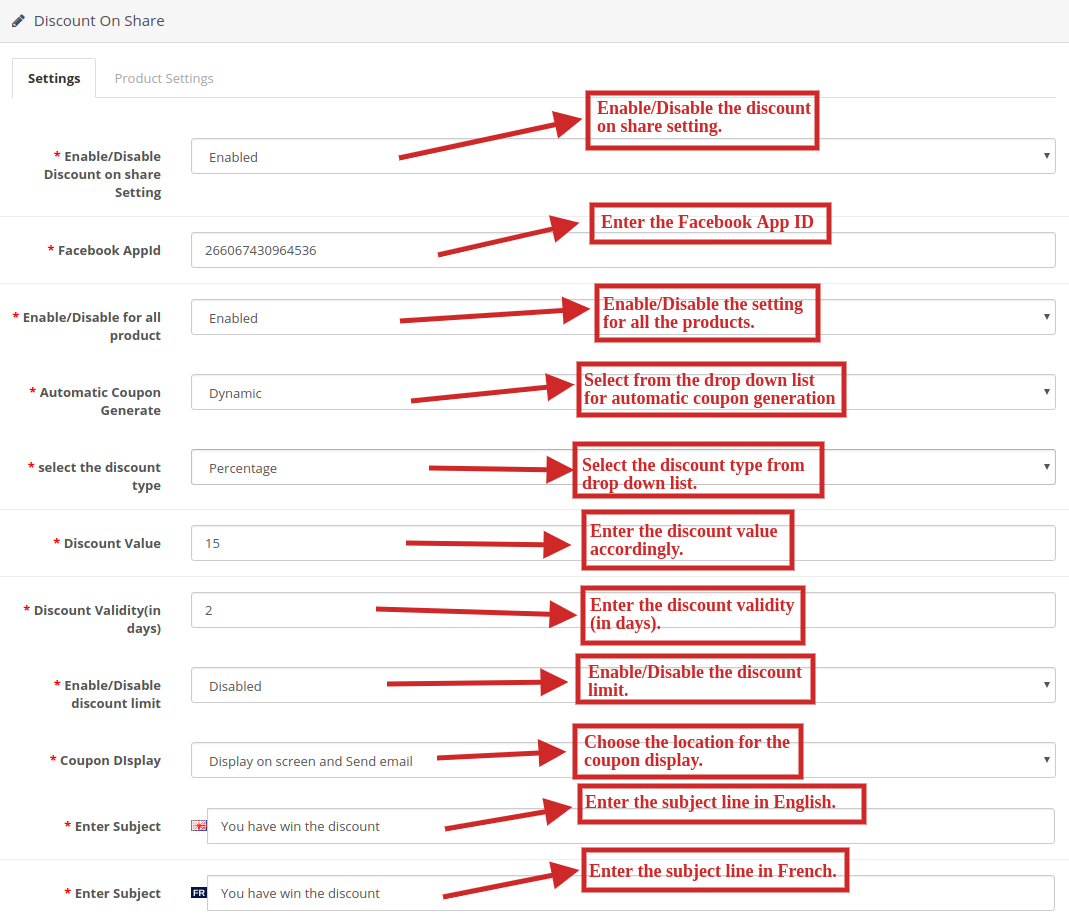
Activar / Desactivar Descuento en la configuración de la acción: Seleccione ‘Habilitar’ en la lista desplegable para habilitar el módulo OpenCart share and win.
ID de la aplicación de Facebook: Ingrese el ID de la aplicación de Facebook para incorporar el perfil de Facebook al sitio web de comercio electrónico.
Activar / Desactivar para todos los productos: Seleccione ‘Habilitar’ en la lista desplegable para habilitar el compartir y ganar para todos los productos en las listas de productos.
Cupón automático Generar: Seleccione ‘fijo’ o ‘dinámico’ para la generación automática de cupones de la lista desplegable.
Seleccione el tipo de descuento: Seleccione el tipo de descuento basado en ‘fijo’ o ‘porcentaje’ en la lista desplegable.
Valor de descuento: Introduzca el valor de descuento que desea dar a sus clientes.
Validez de descuento (en días): Introduzca la validez de descuento (en días) en consecuencia.
Habilitar / Inhabilitar el límite de descuento: Seleccione ‘Habilitar’ o ‘Deshabilitar’ en la lista desplegable para habilitar o deshabilitar el límite de descuento.
Visualización de cupón: Seleccione una opción del menú desplegable para la ubicación de visualización del cupón. Puede mostrarlo en pantalla, enviarlo por correo electrónico o ambos.
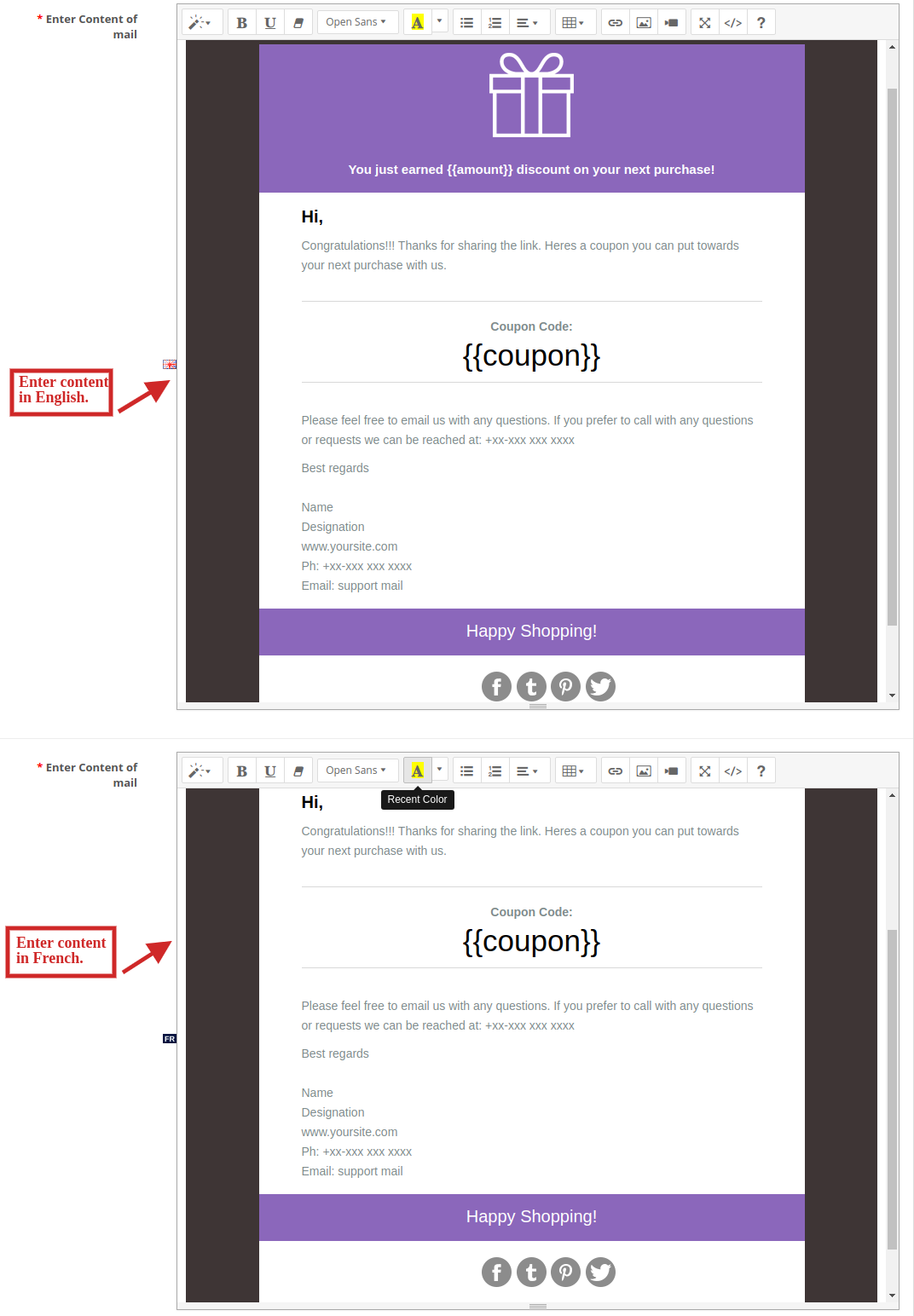
10.?Introduzca Asunto: Ingrese la línea de asunto que se enviará a los clientes en inglés y francés. 11. Introduzca el contenido del correo: Ingrese el contenido del correo que se enviará a los clientes en inglés y francés.
Configuraciones del producto 3.2:
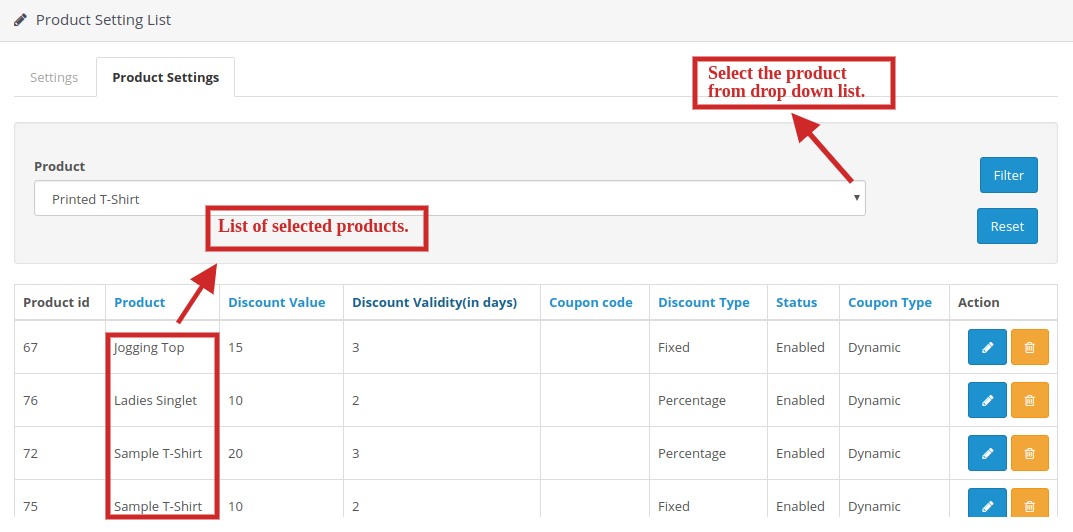
Bajo esta pestaña,
El vendedor puede elegir los productos de la lista desplegable en función de los descuentos a otorgar.
Los vendedores también pueden establecer la valor de descuento, validez de descuento (en dias), tipo de descuento y el tipo de cupón
Los vendedores también pueden habilitar o inhabilitar la oferta de descuento en los productos seleccionados.
Los productos seleccionados para la oferta de descuento se pueden ver en la tabla que contiene todos los detalles.
Pestaña “Editar configuración del producto” de 3.3:
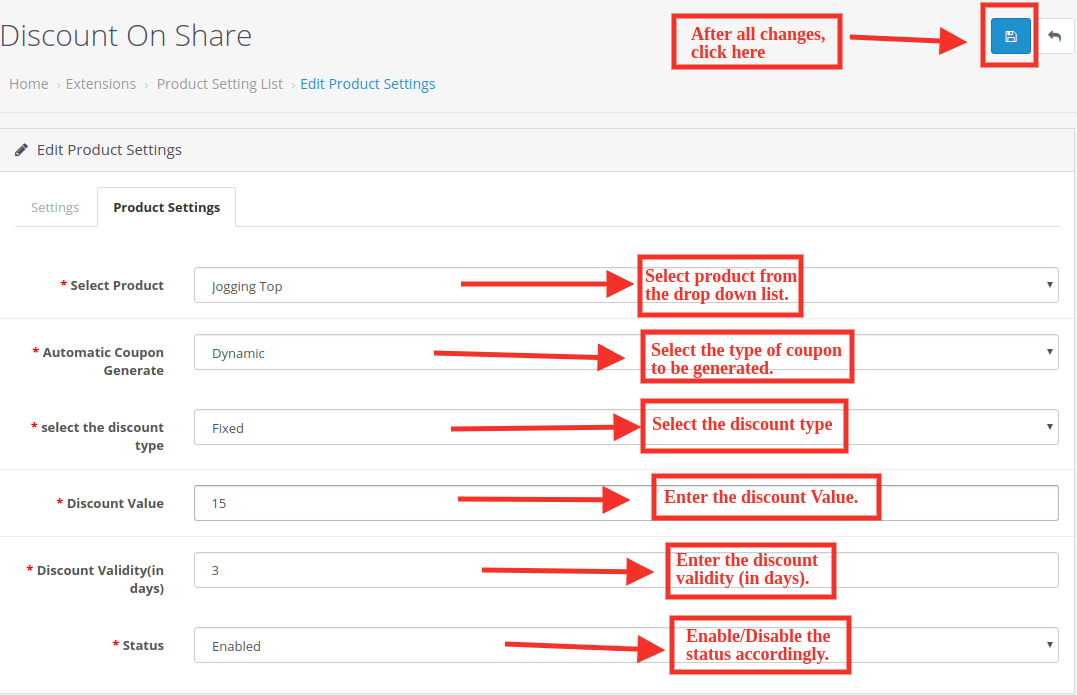
Después de hacer clic en el botón Editar, se le dirigirá a “Editar configuración del producto”. Aquí puede editar la configuración del producto de los productos que ya ha enumerado.
Los siguientes son los ajustes en esta pestaña:
Seleccionar producto: Seleccione el producto de la lista desplegable.
Cupón automático Generar: Seleccione el tipo de cupón a generar.
Seleccione el tipo de descuento: Seleccione el tipo de descuento que desea proporcionar a sus clientes.
Valor de descuento: Introduzca el valor de descuento.
Validez de descuento (en días): Ingrese la cantidad de días que desea mantener su descuento válido.
Estado: Habilitar / deshabilitar el estado en consecuencia.
4.0 Front End del módulo de desplazamiento infinito OpenCart:
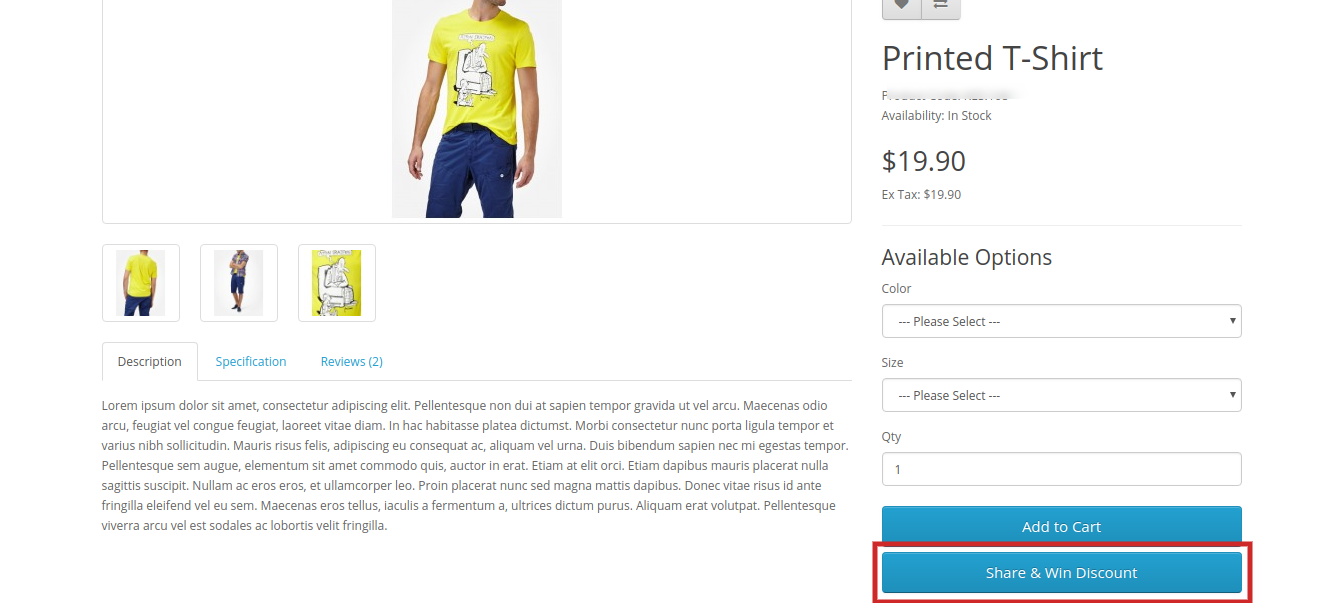
Cuando este módulo se habilita desde el extremo posterior, un botón comenzará a aparecer en la parte delantera de la tienda en cada página del producto. En el que un textoCompartir y ganar descuentoSe escribirá y al hacer clic en este botón, el cliente podrá compartir el producto y, si comparte el producto, se le mostrará un código de descuento que se aplicará solo a ese cliente.
Compartir y ganar la pestaña Descuento en la página del producto:
2. Comparte el producto en Facebook y obtén descuento:
Haga clic aquí para el enlace del módulo. Haga clic aquí para Admin Demo Link. Haga clic aquí para el enlace de demostración frontal. Por favor contáctenos en support@knowband.com para cualquier consulta o solicitud de cambio personalizada según los requisitos de su empresa.
Solo piense en la última vez que visitó un sitio web de comercio electrónico para comprar algo, fue a revisar la página, retrocedió y dejó el carrito abandonado. Sin embargo, podemos decir que no estaba de humor para comprar el producto o que dio un paso atrás debido a los costosos gastos de envío o que quedó desconcertado con el proceso de pago extremadamente complejo. De acuerdo a Statista, 69.23% es la tasa promedio de abandono del carrito para compras en línea que muestra claramente el deslizamiento de posibles clientes potenciales que ha estado continuamente persiguiendo en la línea. Sin embargo, podría haber muchas razones para la conversión incompleta de sus potenciales clientes potenciales.
¿Cómo pueden ayudarte las redes sociales?
Las redes sociales son una gran herramienta y la forma más popular. de promocionar su negocio o marca entre audiencia. Hoy en día, todas las personas están presentes en al menos una plataforma de redes sociales. De hecho, 86% de las personas siguen los controles de redes sociales de las marcas con las que desean asociarse. Sin embargo, estas marcas no pueden generar grandes ingresos al aprovechar los beneficios de las redes sociales. Entonces, ¿cómo los medios sociales pueden ayudarlo a alcanzar sus objetivos de venta? La generación de hoy depende de la tecnología para las últimas actualizaciones y ofertas y también quiere un gran apoyo a favor. Esto hace que los medios sociales desempeñen un papel crucial en la promoción de estas marcas, ya sean pequeñas o grandes, de hecho, los medios sociales también sirven para promover industrias bien establecidas. Bueno, veamos algunas de las formas en que las redes sociales pueden ayudarlo a aumentar su venta son las siguientes:
1. El juego hashtag:
Es la mejor manera de sobresalir de la competencia y aparecer en la parte superior de la lista en cualquier hashtag que busquen sus potenciales clientes. Muchas organizaciones están trabajando en la misma estrategia manteniendo el juego del hashtag consistente. Si planea lanzar un nuevo producto o idear un nuevo esquema, no hay que dudar en agregar múltiples hashtags ya que le proporcionará transparencia de otras marcas.
Asegúrese de usar los hashtags más cercanos y relacionados que representen el interés principal de su negocio lo más claro posible. Confundir a los clientes mediante el uso de hashtags irrelevantes también podría llevarlo a la dificultad de las ventas de su negocio. Utilice los hashtags donde sea necesario y utilice solo un medio.
2. Difundir ofertas a través de las redes sociales:
medios de comunicación social funciona muy bien en la transmisión de las últimas ofertas que ha llegado. Ofreciendo un precio extraordinario en sus productos, pero solo por tiempo limitado. Esto atraerá a los clientes a su sitio web y los obligará a comprar instantáneamente. Revela el acuerdo para generar algunas oportunidades increíbles en tu tienda de comercio electrónico en línea, pero asegúrate de no revelar el marco de tiempo exacto de la misma. Esta estrategia le asegurará que los clientes verifiquen regularmente sus feeds para conocer las últimas ofertas y ofertas, y también podrán visitar su perfil social para saber más sobre las ofertas más brillantes. Dado que muchos clientes visitarán su tienda en línea, prepárese para el tráfico intenso en su sitio web.
3. Oferta de descuentos y cupones:
Los cupones pueden ayudarlo a vender más productos, ya que las personas siempre intentan buscar la mejor oferta y descuentos en los productos. Ofrecer un cupón podría atraer clientes hacia su producto y lo ayudará a convertir su tráfico en clientes potenciales. Puede facilitar a sus clientes proporcionándoles un código de cupón al que solo pueden acceder las personas a las que les haya gustado su página en Facebook o que lo hayan seguido en Instagram o Twitter, etc. Los métodos anteriores son realmente funcionales y seguramente atraerán una gran cantidad de público a través de los sitios sociales. a su tienda de marca y dará lugar a un incremento en un número de seguidores y seguidores.
4. Proporcionar envío gratuito:
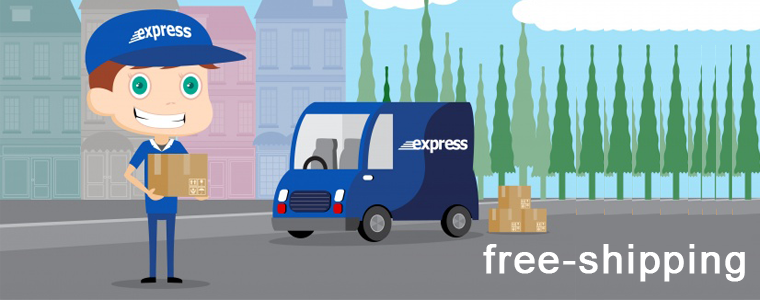
El envío gratuito es una bendición para cada individuo que hay. Si creemos Statista, 73 por ciento de los encuestados afirmó que la entrega gratuita afecta en gran medida su decisión de comprar un artículo en línea. Los gastos de envío son la razón principal detrás del abandono del carro, ya que los clientes no quieren pagar los gastos de envío. Así que trata de proporcionar envío gratuito y obtener los máximos clientes potenciales. Asegúrese de proporcionar el envío gratuito en cualquier ocasión del festival, ya que es la temporada de máxima venta y esto puede ayudarlo a generar enormes ingresos y ganancias.
5. ¡Concursos de sorteos de ejercicios!
Esta es la forma más atractiva de atraer a sus clientes hacia su sitio web, ya que podría devolverle una buena cantidad de ingresos de manera eficiente. Realice un concurso de sorteos que requiera que las personas se registren en la tienda de su marca. Esta forma emocionante sin duda aumentaría la posibilidad de producir nuevos clientes potenciales. Estos concursos ofrecen buenas ofertas y descuentos que incorporan una fuerza motivadora para que los clientes compren instantáneamente y lleven su negocio a un nuevo horizonte. El individuo debe poder elegir entre tres modos distintos de un tema similar y participar para ganar el premio. Esta estrategia no solo es generar clientes potenciales o servir como un reconocimiento de la marca, sino que también permite expandir el escenario social en línea. Asegúrese de que a cada persona que ingresa al avance le guste la página de Facebook para ver las dotaciones.
6. Publicar varias imágenes:
Cada vez que publicas una imagen en redes sociales como Facebook o Instagram, es obvio tener una reacción. Puede instar a sus seguidores a que les guste compartir y comentar sus publicaciones y noticias diarias. Facebook simplemente actualizó otro cálculo que re-publicará una conexión cada vez que alguien lo comente. Es importante mantener la coherencia con la publicación de las redes sociales. Publicar una imagen implica más presentación e información sobre el producto. Obtener una gran cantidad de "me gusta" invita a más personas a tu publicación, así que asegúrate de publicar varias fotos de tu
7. Aumenta tu exposición en las redes sociales:
Es importante que un vendedor marque su presencia en una plataforma social. Deben pedir a sus clientes que sigan y compartan su perfil de redes sociales. Es una forma significativa de conectarse a cuentas de redes en línea, lo que puede resultar en una mayor conversión de clientes potenciales. Este es el método más increíble para correr la voz. También debe generar su firma de correo electrónico en las entradas de su blog, comunicados de prensa o folletos. Con el tiempo, adquiere seguidores, lo que le ayuda a encontrar más negocios y da como resultado una gran cantidad de ganancias.
A ti:
Los puntos mencionados anteriormente son algunas de las formas efectivas de abarcar los estándares de su tienda de marca en línea. Sin embargo, también le ayudaría a tomar algunos buenos cables en su plato. Entonces, comience a trabajar desde el mismo día atrayendo a sus clientes con varios descuentos y ofertas a través de su identificador de redes sociales. Independientemente de si usted
¿Cómo KnowBand puede ayudarle?
KnowBand es un proveedor de soluciones técnicas específicamente para plataformas de comercio electrónico. Las extensiones provistas por nosotros están cargadas con múltiples características que ayudan en el desarrollo completo de su tienda de comercio electrónico. KnowBand ofrece Extensiones de mercado de múltiples proveedores que le permiten convertir su sitio web de comercio electrónico en un Mercado como eBay, Etsy, Walmart, Amazon, etc. Está disponible para diferentes plataformas de CMS como PrestaShop, Magento, Magento2, OpenCart
Características clave de
Administrar vendedores
Configuración de aprobación
Gestiona la comisión de los vendedores.
Plantillas personalizadas de correo electrónico para notificación
Gestión del producto
Compatible con Mobile App del mismo Mercado de Proveedores Múltiples.
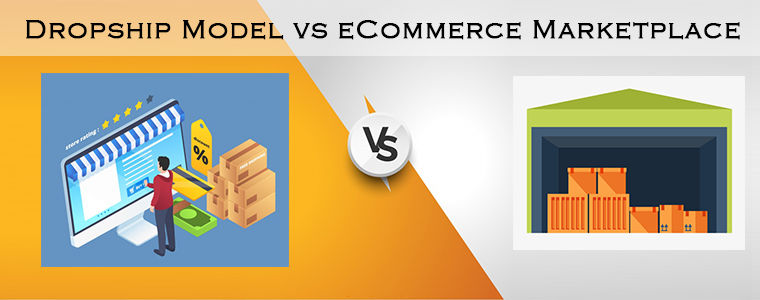
Con la evolución de las tecnologías modernas, La industria del comercio electrónico se ha beneficiado y sigue creciendo hacia el éxito.. Las infinitas ventajas que brinda el comercio en línea lo hacen popular entre vendedores y compradores. Al ser un vendedor, es importante comprender la creciente demanda de tecnologías de mano y debe idear las últimas estrategias para brindar a sus clientes una experiencia de compra increíble. Los vendedores deben pensar en vender ya sea por Dropshipping o por medio de un mercado de comercio electrónico. Si tiene algún tipo de conexión con el sector minorista o las empresas en línea, debe estar familiarizado con los términos eCommerce Marketplace y Dropshipping. Es posible que muchos de ustedes hayan visto las publicaciones de la industria, los anuncios de las redes sociales hablando sobre los beneficios de vender en Marketplace o los beneficios de dropshipping. Pero, ¿cómo sabrá alguien el significado exacto y la diferencia entre estas dos palabras de moda? Bueno, este artículo te permitirá conocer la respuesta a la pregunta mencionada anteriormente.
dropshipping:
La práctica de Dropshipping es un tipo de modelo de comercio electrónico que ayuda al propietario de una tienda de eCommerce a vender productos sin poseer ni administrar ningún inventario, lo que significa que los vendedores no necesitan invertir en la adquisición de inventario, el almacén o los métodos de envío. El modelo Dropship es muy beneficioso para las nuevas empresas en las que no pueden invertir una gran cantidad en la fase inicial de su negocio. Permitió que muchos propietarios de pequeñas empresas obtuvieran una buena cantidad de ganancias con menos inversión.
Es un proceso sin complicaciones que proporciona un conjunto de ventajas debido a que ganó popularidad en la comunidad de comercio electrónico. Dropshipping Le permite liberarse de la gestión de almacenes e inventarios. Esto permite a los propietarios de tiendas de comercio electrónico ofrecer una gran cantidad de Unidades de mantenimiento de existencias e incluso pueden probar a nuevos proveedores para obtener más variedad de productos. Mientras tanto, el minorista también puede experimentar con nuevas categorías de productos de acuerdo con la última tendencia en el mercado. Esta opción es menos arriesgada y difícil que una tienda mayorista tradicional. Sin embargo, esta técnica inteligente necesita que el propietario de una tienda de comercio electrónico permanezca consciente y sea inteligente, ya que debe ejecutarse con la tecnología y la diligencia adecuadas. Sin embargo, el comportamiento imprudente de los minoristas les puede costar mucho ya que puede perder el control de procesos como el proceso de envío, los datos del inventario, la información del producto, etc. Esto podría llevarlos a pérdidas severas, de lo contrario, el envío directo podría ser una bendición para los negocios en línea.
Mercado de comercio electrónico:
La venta en un mercado de comercio electrónico está siempre en tendencia, ya que ayuda a los vendedores a obtener una gran cantidad de ganancias. Algunos de los mercados reconocidos como Amazon, Etsy, eBay, Walmart, google Shopping, Newegg etc. proporciona una plataforma de tráfico de valor reconocible para muchos minoristas donde pueden configurar su tienda de marca y vender entre millones de clientes. Los minoristas pueden aprovechar las instalaciones bien estructuradas de Marketplace sin invertir un solo centavo en el mismo. los La idea de vender en un Mercado podría ser una gran ganancia.. Los mercados como Amazon, EtsyeBay, Walmart, google Shopping etc.
Programa de Dropship:
Definir un mercado definitivamente no es una taza de té para todos los minoristas. Muchos minoristas que desean aumentar su poder comercial en línea, van a algunos programas de envío directo para expandir sus inventarios de productos y ofertas para generar más ventas e ingresos. Crate and Barrel lanza un excelente ejemplo de un programa de dropship. Su programa de envío directo está a punto de comercializar y vender productos de diferentes proveedores que se encuentran en sus verticales de productos. Esta estrategia les ayudó a vender una gama más amplia de artículos con espacio de estantería ilimitado.
Over To You
En este punto, tenemos una idea completa sobre la diferencia entre dropshipping y un mercado de comercio electrónico. ¿Entonces cual es mejor? Bueno, no hay una respuesta única, ya que depende totalmente del tipo de negocio que desee realizar desde un punto de vista de comercio electrónico. Hay muchas marcas que tienen como objetivo acceder a grandes no. de audiencia a través de una sola plataforma con mínimas barreras involucradas. En este caso, deben esperar darle la mano a algunos Mercados reconocidos como Etsy, eBay, Amazon, Walmart, etc. Por otro lado, hay muchos propietarios de pequeñas empresas que no pueden permitirse invertir una gran cantidad de dinero en inventario. Es una buena opción que las nuevas empresas opten por el modelo de envío directo ya que pueden evitar el riesgo de pérdida de inventario en la etapa inicial de su negocio. No existe una solución completa cuando se trata de algo relacionado con negocios en línea. Por lo tanto, depende de usted elegir el mejor modelo para su tipo de negocio, ya que depende totalmente del tipo de productos que venda. Es importante elegir sabiamente, ya que ayudará a los vendedores en el crecimiento general de su negocio. Independientemente de si elige el modelo de dropship o un mercado de comercio electrónico, es importante aumentar las ventas relevantes y el tráfico en su sitio web. Entonces, ¿qué está esperando? Comience a centrarse en su negocio de comercio electrónico en línea lo antes posible. Ganar enormes ganancias no era tan fácil antes. Integre su tienda de comercio electrónico con los Mercados como Etsy, eBay, Walmart y otros en solo unos simples pasos. KnowBand ofrece Integradores de mercado para varias plataformas de CMS como PrestaShop, OpenCart, Magento y Shopify, que le permite presentar sus productos a un público más amplio y fomentar también el reconocimiento de la marca.
El mercado de múltiples proveedores de Magneto 2 le permite al administrador aumentar los ingresos al vender los productos de proveedores externos en las mismas plataformas. Etsy, eBay, etc., se encuentran entre las mejores tiendas de comercio electrónico, logrando mantener a sus clientes comprometidos al proporcionar servicios y productos de diferentes vendedores en la misma plataforma. Hoy en día captar la atención de los clientes y mantenerlos ocupados en tu tienda no es tarea fácil. Knowband ha venido con Magento 2 Módulo de mercado de múltiples vendedores para ayudar al administrador a construir su Marketplace. Con la ayuda de Magento 2, los administradores de tiendas de extensión de Marketplace de múltiples proveedores pueden crear un Marketplace como Walmart, Etsy y eBay y permitir que múltiples proveedores se registren fácilmente y enumeren sus productos en el sitio. El administrador de la tienda solo necesita instalar el complemento Magento 2 Marketplace y administrar todo desde el backend de la tienda.
1.1 Beneficios administrativos de Magento 2 Marketplace Extension
Los diversos beneficios administrativos que ofrece el complemento del mercado de múltiples proveedores Magento 2 de Knowband se encuentran a continuación:
El administrador de la tienda puede simplemente actualizar su tienda de comercio electrónico a un Marketplace con todas las funciones con la ayuda del módulo Magento 2 Multi seller Marketplace.
Todos los tipos de productos, incluidos los simples, configurables y empaquetados, son compatibles con Magento 2 Marketplace Module.
Con la ayuda del mercado de múltiples proveedores de Magneto 2, el administrador de la tienda puede establecer la comisión global, así como una comisión basada en categorías, que se cobrará a los vendedores. El administrador también puede agregar una comisión por categoría.
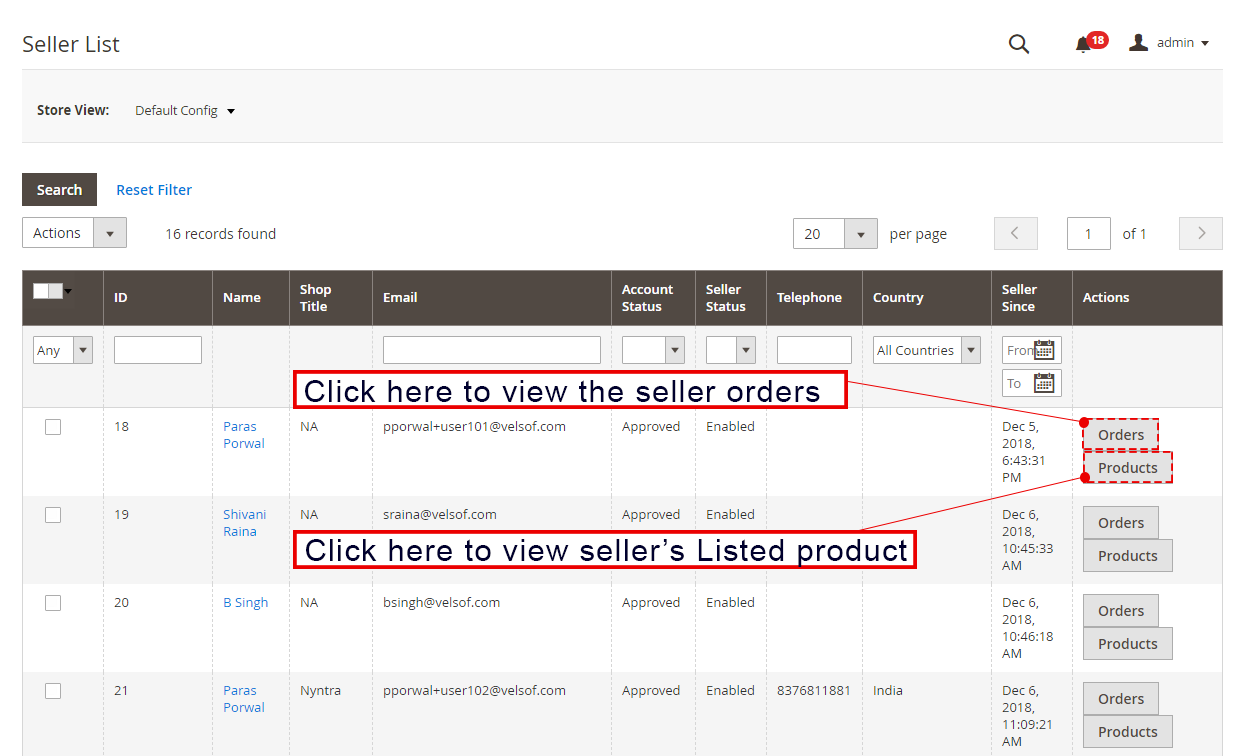
El administrador de la tienda puede ver fácilmente el perfil del vendedor y los productos en Marketplace desde el panel de administración de Magento 2 Marketplace Extension.
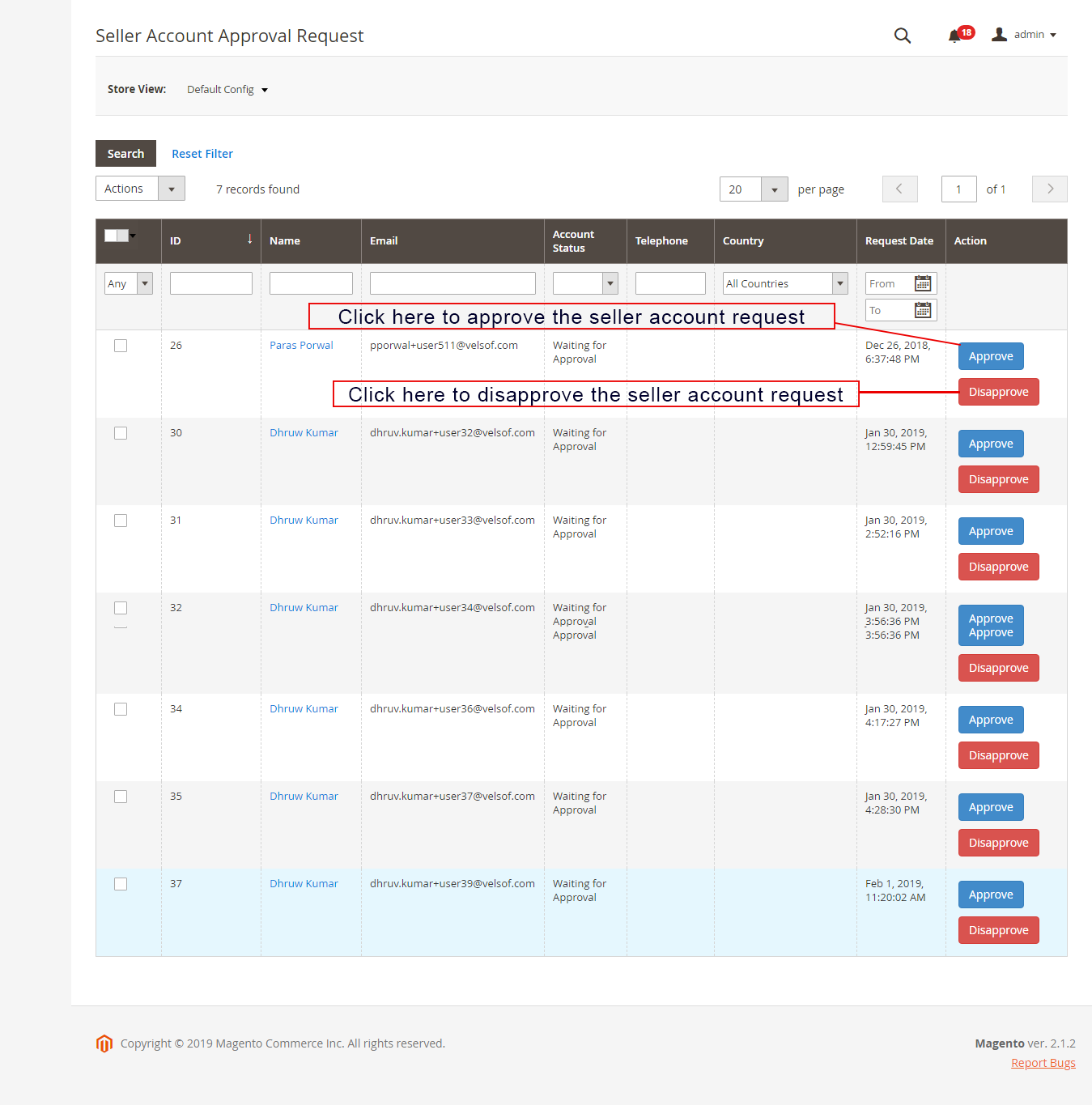
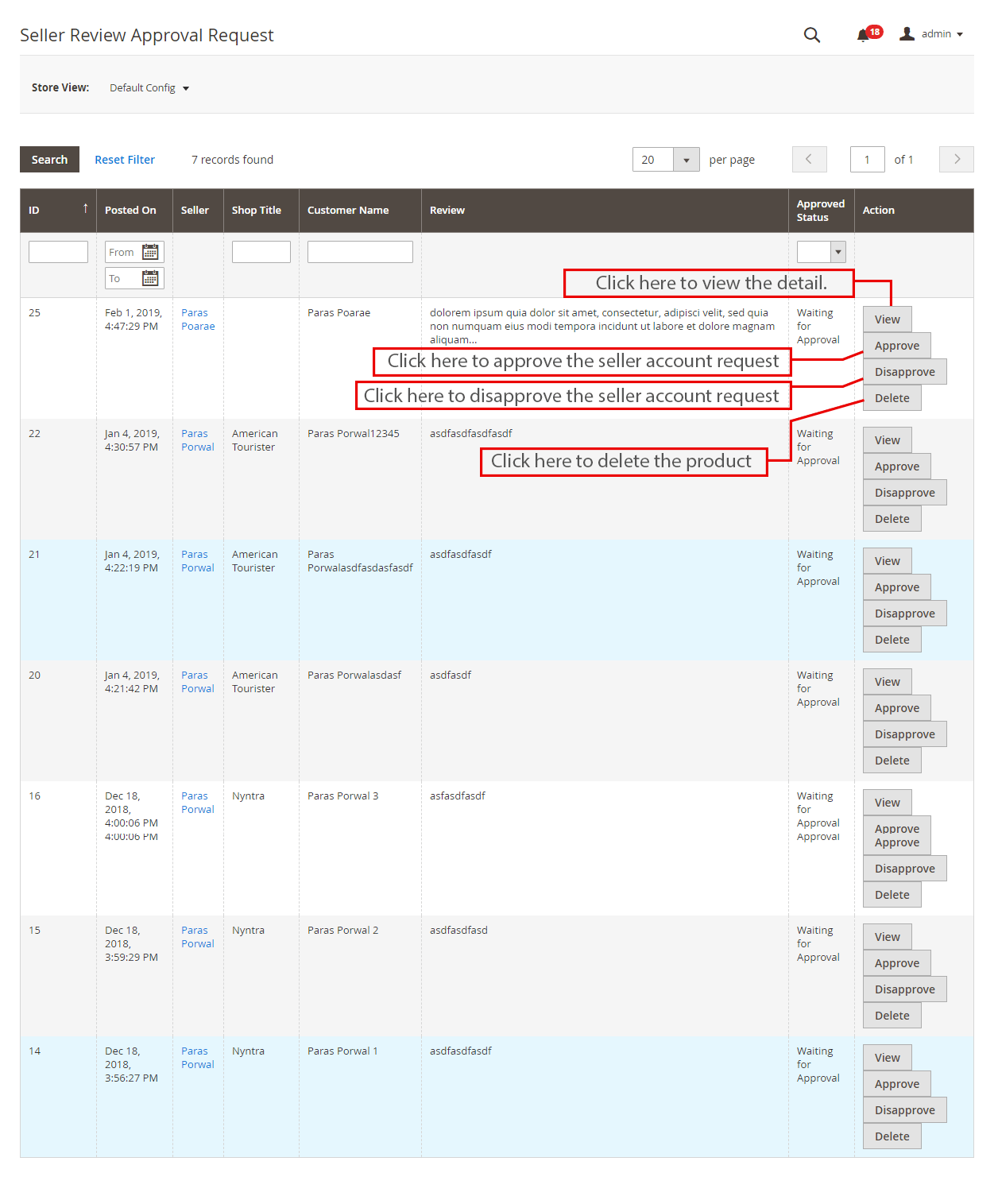
El administrador de la tienda tiene acceso para aprobar o desaprobar la solicitud de cuenta de vendedor. Además, haga lo mismo con los listados de productos.
Las categorías para mantener los productos se asignan al administrador desde el módulo de mercado de múltiples proveedores de Magento 2. Los vendedores pueden agregar sus productos solo a las categorías asignadas.
El administrador de la tienda tiene la oportunidad de habilitar/deshabilitar las reseñas del vendedor y las reseñas de los productos del vendedor desde el backend de Magento 2 Multi Vendor Marketplace Extension.
Magento 2 Marketplace Module ofrece acceso de administrador para realizar un seguimiento del informe de ventas y la transacción general del sitio.
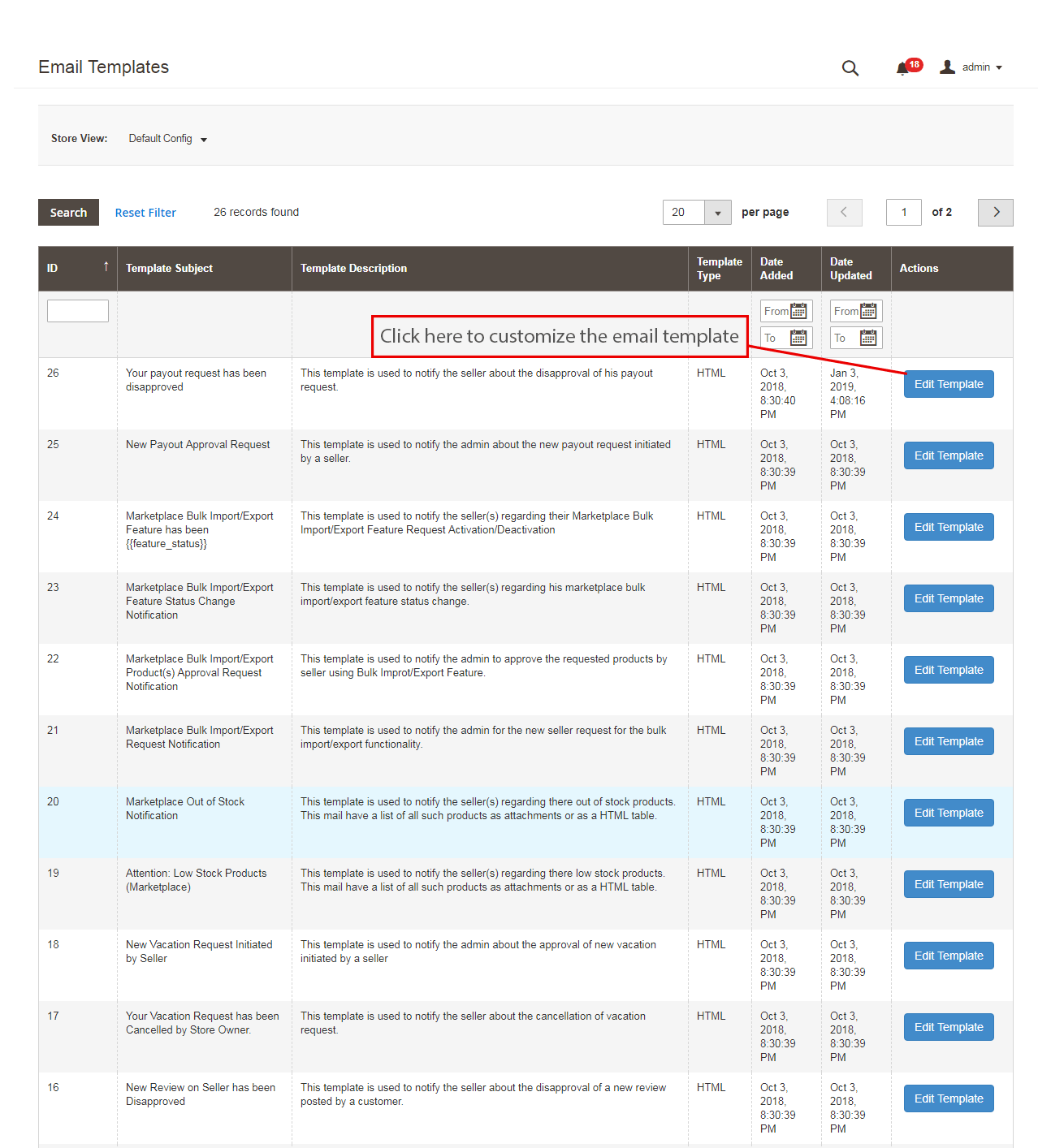
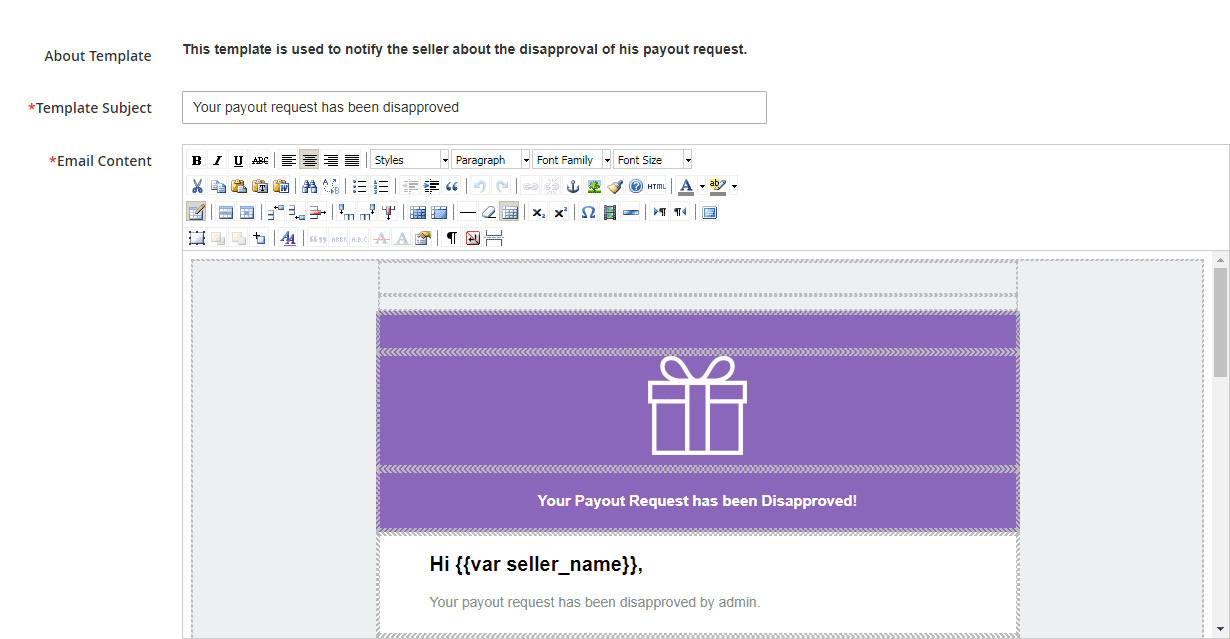
Las plantillas de correo electrónico predeterminadas para notificar a los vendedores se ofrecen al administrador de la tienda mediante el módulo Magento 2 Multi seller Marketplace.
1.2 Beneficios para el vendedor ofrecidos por Magneto 2 Mercado de múltiples proveedores
Los proveedores externos pueden registrarse fácilmente como vendedores en el sitio simplemente completando un formulario.
Múltiples vendedores pueden registrarse en Marketplace completando algunos detalles en el formulario.
Una vez que el administrador aprueba su cuenta, los vendedores pueden enumerar fácilmente sus productos en Marketplace desde el panel del vendedor.
Los vendedores pueden agregar sus pancartas, el logotipo de la tienda y los metadatos desde su tablero de vendedores.
Los vendedores pueden monitorear sin esfuerzo la transacción general y el informe de ventas desde el panel del vendedor.
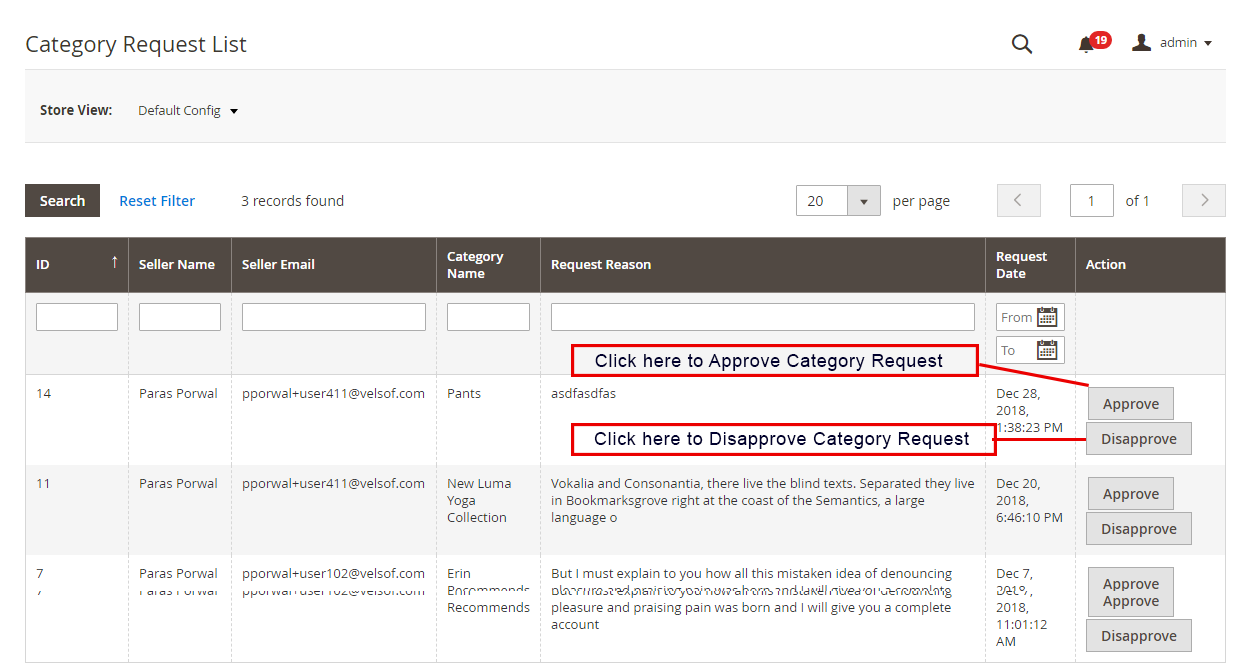
Los vendedores pueden reenviar solicitudes de nuevas categorías al administrador. De hecho, el administrador puede aprobar o desaprobar la solicitud de categoría desde el back-end del módulo Magento 2 Multi Vendor Marketplace.
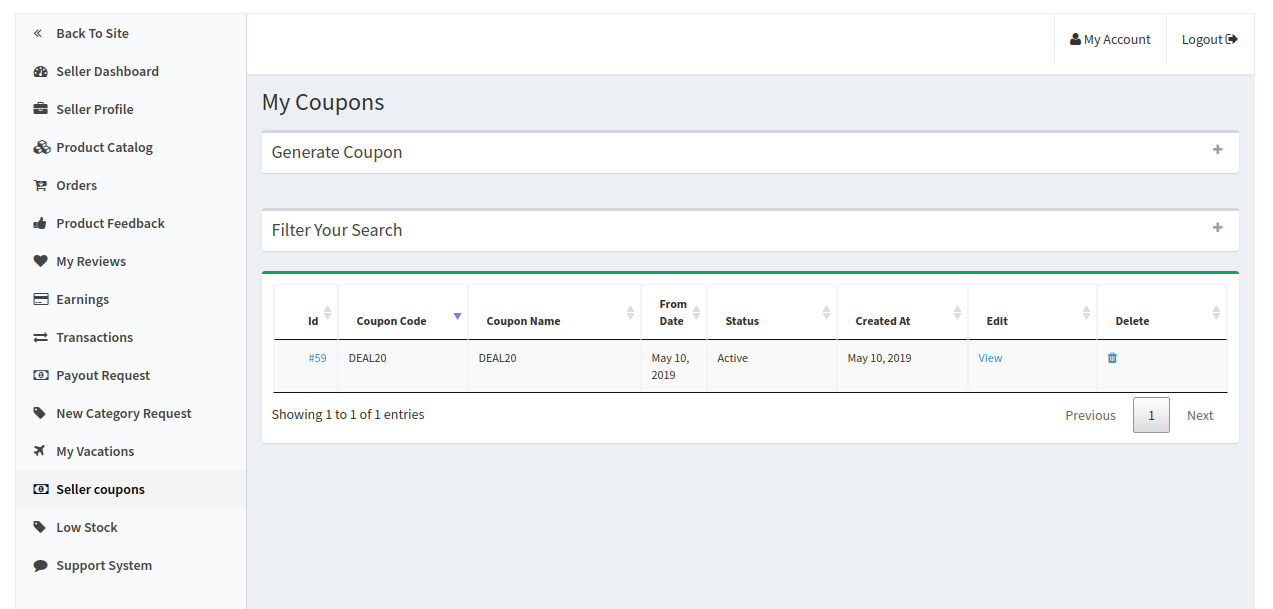
Los vendedores pueden agregar cupones para su tienda para dar un descuento a sus clientes y atraerlos con diferentes ofertas.
1.3 Beneficios para el cliente de Magento 2 Marketplace Extension
El cliente tiene una gama más amplia de opciones para elegir productos.
Los visitantes pueden ver fácilmente el perfil del vendedor en la página del producto.
Los clientes pueden enviar sus valiosos comentarios sobre los productos, así como al vendedor.
Los clientes también tienen la opción de registrarse como vendedores en Magento2 Marketplace.
Instalacion 2.0
Compre la extensión Magento 2 Multi Vendor Marketplace en la tienda KnowBand. Obtendrá los siguientes archivos:
Archivo comprimido que contiene el código fuente del módulo
Manual
Siga los pasos que se mencionan a continuación para instalar la extensión Magento 2 Multi seller Marketplace en su tienda:
Descomprima el archivo comprimido. Cree una carpeta (raíz de Magento)/app/code/Knowband/Marketplace
Cargue el contenido extraído en la carpeta anterior a través del administrador de FTP (como Filezilla o WinSCP; descárguelo aquí: https://filezilla-project.org/).
Ejecute los siguientes comandos a través de SSH en el directorio raíz de Magento:
a)�el compositor requiere phpoffice/phpexcel:1.8.1
b)�el compositor requiere paypal/rest-api-sdk-php: xnumx
Ahora ejecute los siguientes comandos para instalar el complemento: php -f bin/módulo magento:habilitar –clear-static-content Knowband_Marketplace
Entonces, Configuración de php bin / magento: actualización Configuración de php bin/magento: di: compilar Configuración de php bin / magento: contenido estático: implementar
En el Panel de administración, vaya al menú principal -> Knowband -> Marketplace.
La extensión Magento 2 Marketplace ahora está lista para usar.
Este manual de usuario guiará a los usuarios a través de la configuración y configuración del módulo Magento 2 Multi seller Marketplace.
Panel de administración 3.0
El complemento Magento 2 Marketplace ofrece múltiples opciones para la configuración y administración del mercado en línea. Todas las fichas están a continuación en detalle.
Configuración general de 3.1
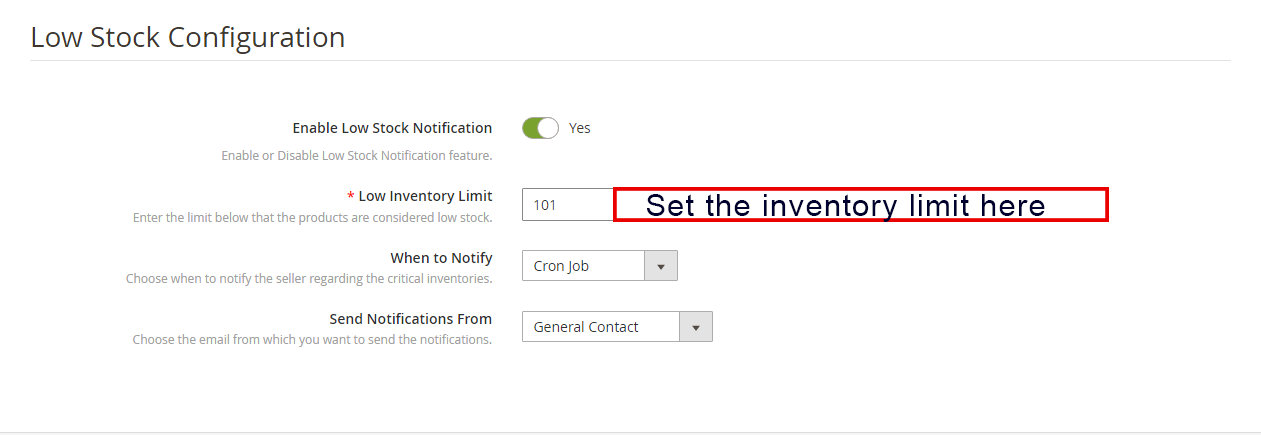
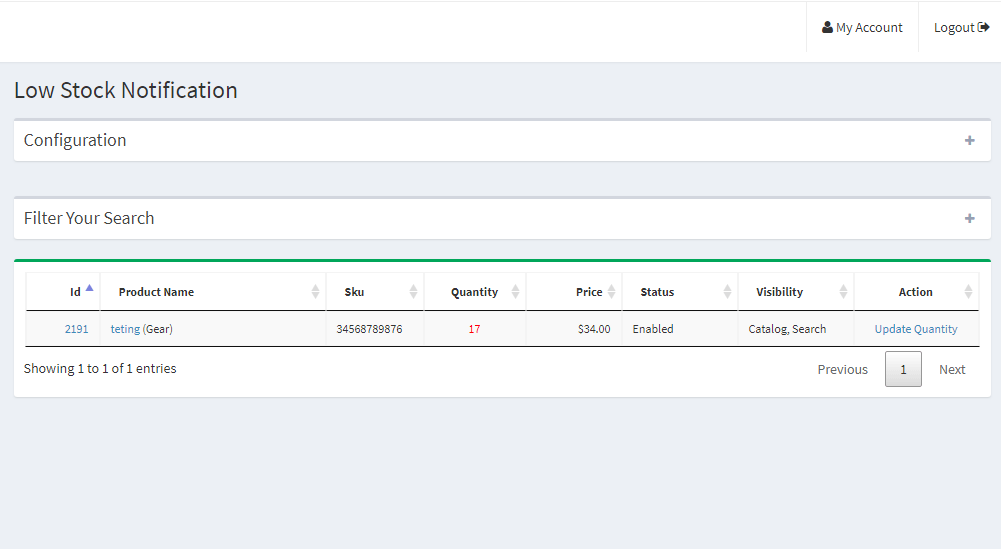
La configuración general de Magento 2 Multi seller Marketplace se divide en dos tipos principales: la configuración general y la configuración de stock bajo
Configuración general de 3.1.1
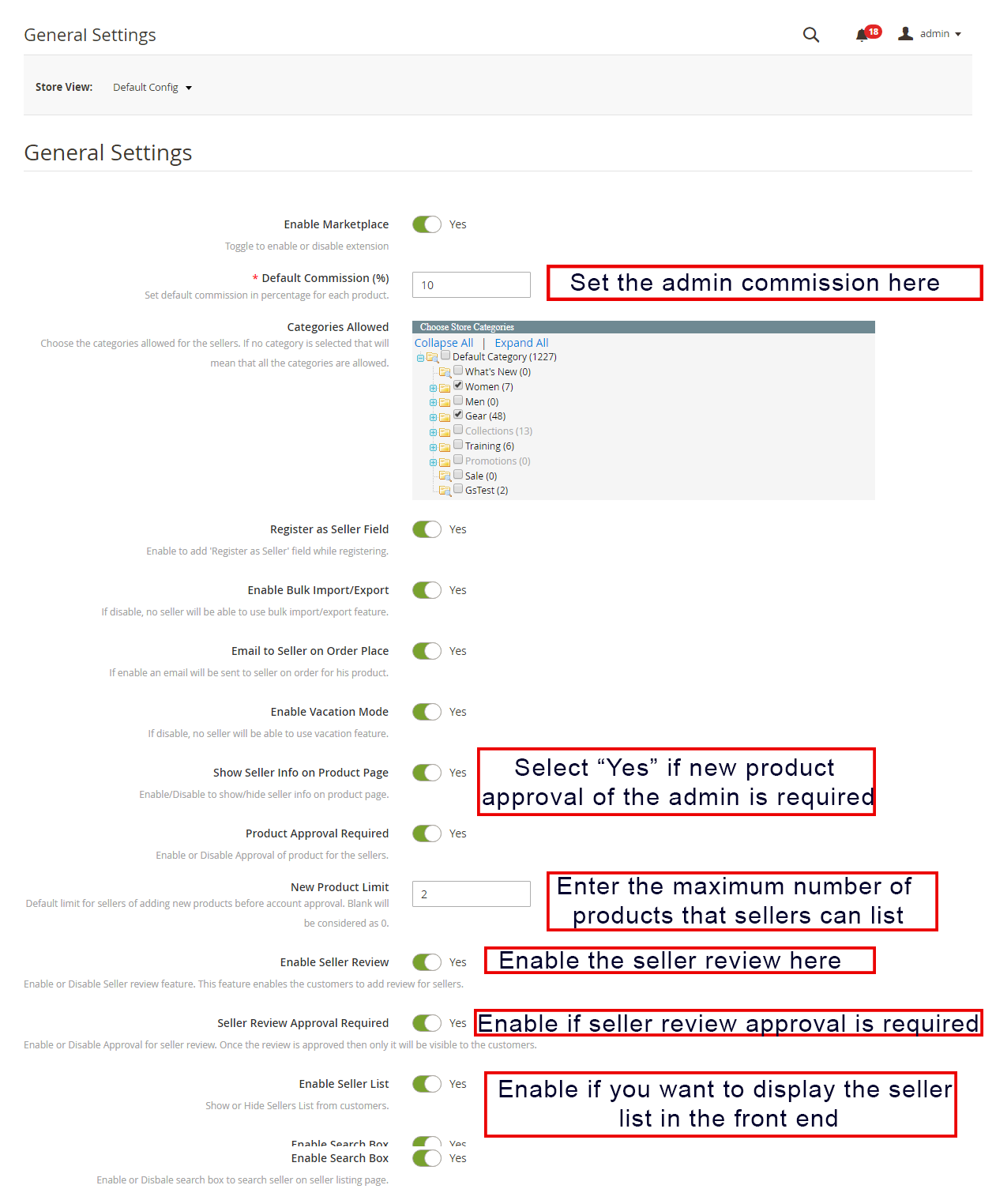
Los diversos campos de esta configuración general del complemento Magneto 2 Multi Vendor Marketplace se encuentran a continuación:
Habilitar Mercado: Alterne este botón para Habilitar/Deshabilitar el módulo Magento 2 Multi seller Marketplace.
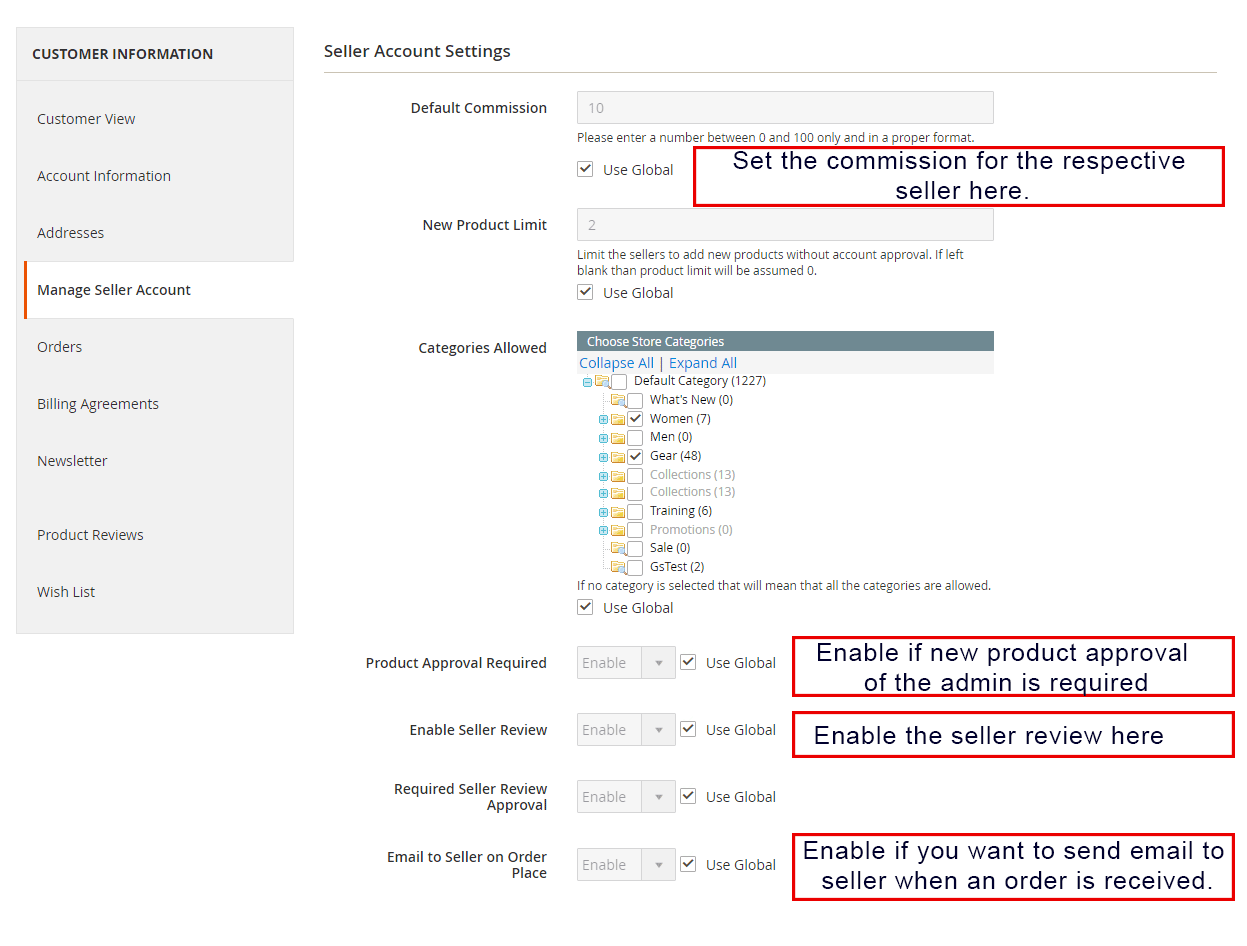
Comisión por defecto: El administrador puede ingresar la comisión que se cobrará a los vendedores aquí. La cantidad de porcentaje establecida por el administrador se aplica a todos los vendedores de Marketplace de forma predeterminada.
Categorías permitidas: El administrador puede seleccionar las categorías que quiere asignar a los vendedores. Si no selecciona ninguna categoría aquí, el vendedor puede quedarse con los productos en todas las categorías.
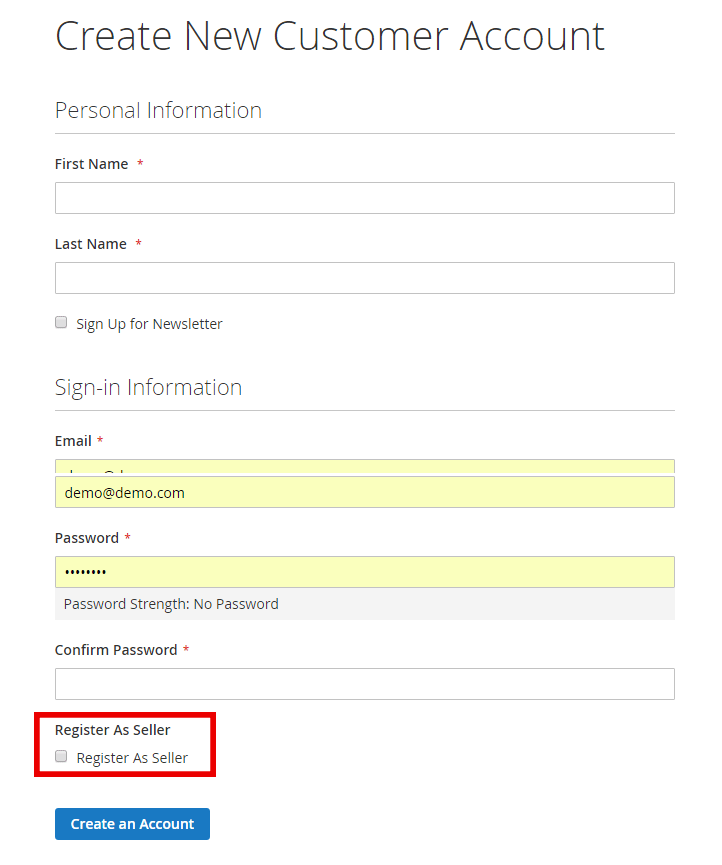
Regístrese como vendedor Campo: Si el administrador lo habilita, el vendedor puede registrar su tienda en Marketplace.
Mostrar una página de registro diferente para el vendedor: Si el administrador lo habilita, los vendedores pueden registrarse usando un formulario de registro separado en la parte frontal de Magento2 Marketplace.
Habilitar importación/exportación masiva: El administrador puede permitir que los vendedores carguen los productos a granel con solo alternar este botón.
Correo electrónico al vendedor en el lugar del pedido:Si el administrador habilita este botón, el vendedor recibirá una notificación sobre los pedidos por correo electrónico.
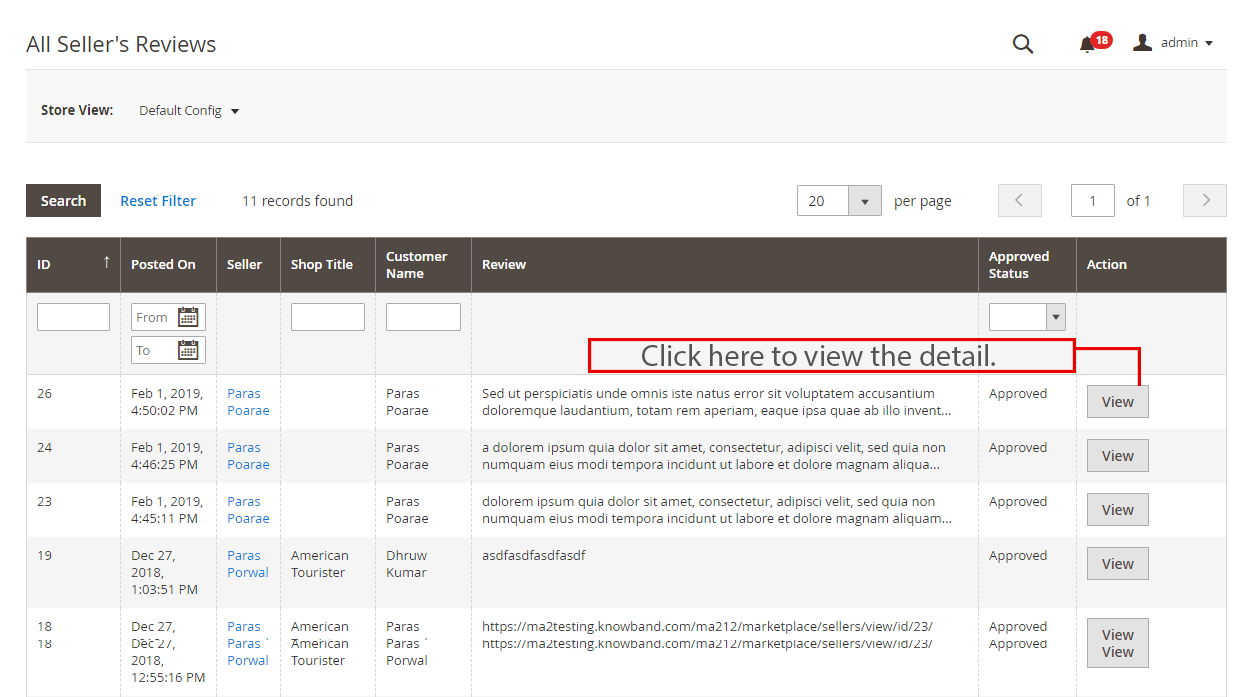
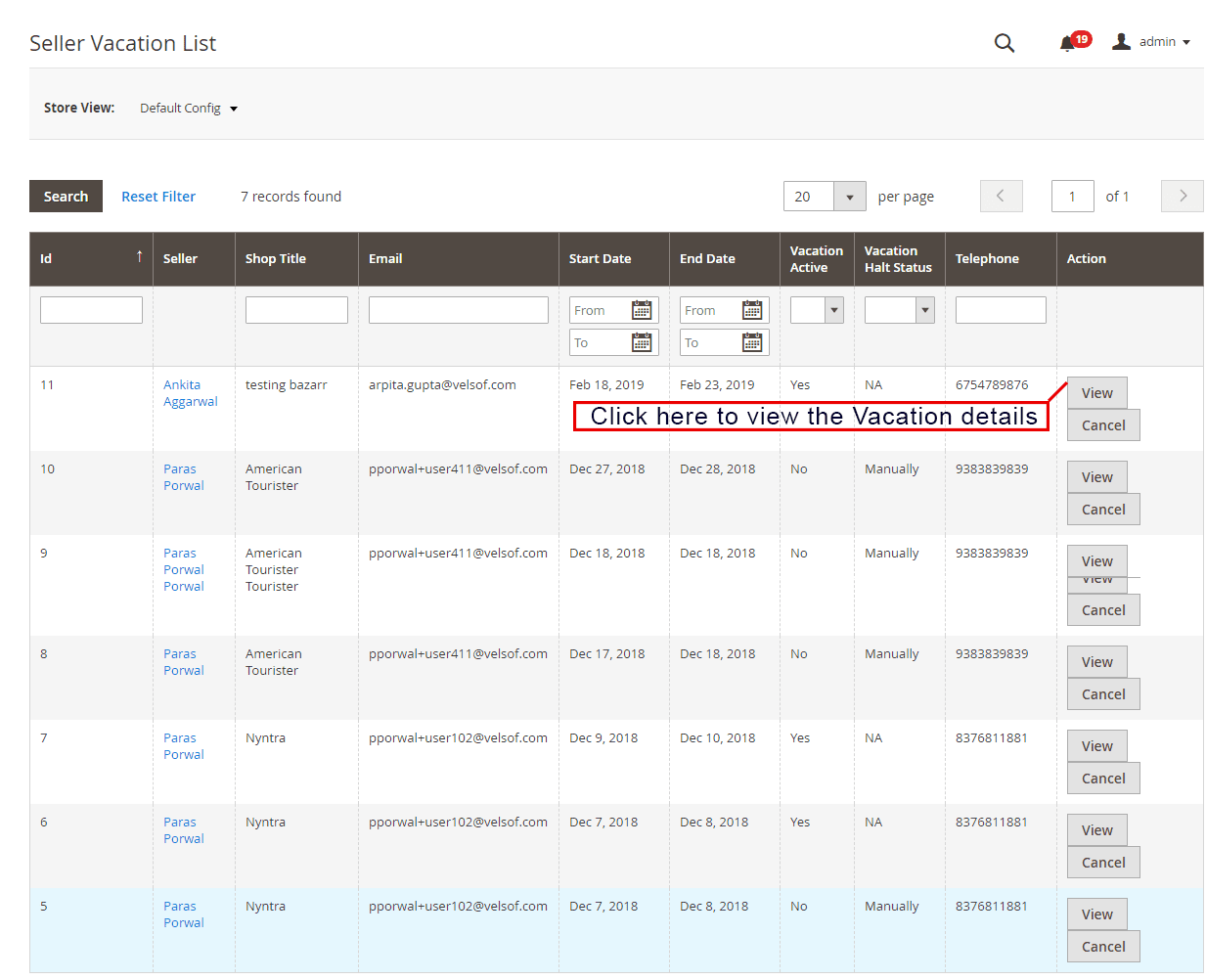
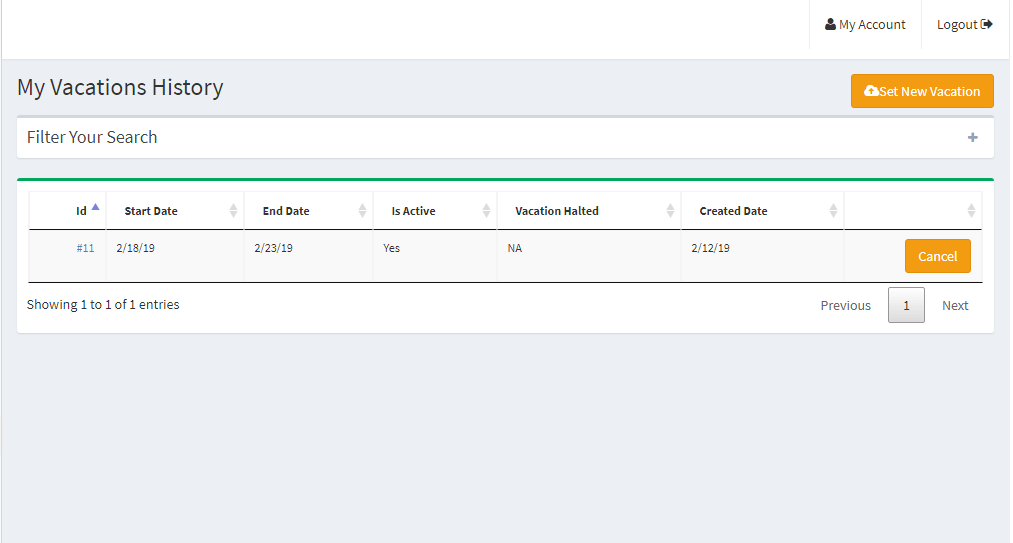
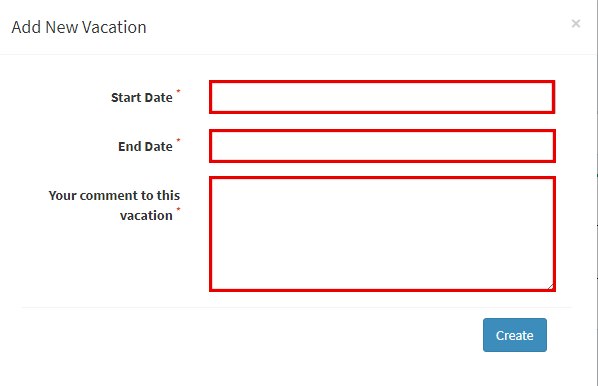
Habilitar el modo de vacaciones: Cuando el administrador habilita, esta característica permite las 3.7 Reseñas de vendedores Todas las reseñas de vendedores junto con su estado permitido se enumerarán en esta sección. Vendedores para enviar la solicitud de vacaciones al administrador.
Mostrar información del vendedor en la página del producto: Los clientes pueden ver la información del vendedor en la página del producto si el administrador habilita este botón.
Aprobación del producto requerida: Si selecciona ‘Sí’, se requerirá la aprobación del administrador para incluir el producto en el sitio.
Nuevo límite de producto: Ingrese aquí el límite de productos que desea que los vendedores incluyan en Marketplace. Si el campo se deja en blanco, no aparecerá ningún producto.
Habilitar revisión del vendedor: Seleccione él selecciona ‘Sí’, los clientes podrán enviar sus comentarios para los vendedores aquí.
Aprobación de revisión del vendedor: Si el administrador habilita esta función, la revisión enviada por los clientes se reenviará al administrador para su aprobación. Solo después de la aprobación del administrador de la tienda, la revisión será visible para los clientes.
Habilitar lista de vendedores: Habilite este botón para mostrar la lista de vendedores en el front-end del sitio
Activar cuadro de búsqueda: Habilite esta función para permitir que los clientes busquen vendedores en la página de listado de vendedores.
Habilitar cupón de vendedor: Si el administrador habilita esta función, los vendedores pueden agregar cupones para sus tiendas.
Habilitar la atención al cliente del vendedor: Habilite esta función para permitir que los vendedores vean y resuelvan las consultas de sus clientes.
3.1.2 Configuración de stock bajo
Habilitar notificación de existencias bajas:� Si selecciona ‘Sí’, los vendedores serán notificados sobre el stock bajo por correo electrónico.
Límite de inventario bajo: Este es un campo obligatorio donde se necesita que el administrador agregue el límite por debajo del cual los productos se consideran existencias bajas.
Cuándo notificar: El administrador tiene la opción de seleccionar la condición cuando quiere enviar el correo a los vendedores.
Enviar notificaciones desde: Seleccione los correos electrónicos que desea enviar como notificaciones.
3.2 Campos personalizados:
El administrador puede agregar diferentes campos personalizados para el perfil del vendedor. El administrador puede alinear estos campos personalizados en una sección diferente del perfil del vendedor. El administrador tiene una variedad de opciones para seleccionar campos personalizados como texto, radio, casilla de verificación, etc. Y el administrador también puede hacer que estos campos personalizados sean obligatorios.
3.3 Lista de vendedores
El administrador puede monitorear la lista de vendedores que venden sus productos en Marketplace desde el backend de la extensión Magento 2 Multi seller Marketplace. El administrador puede ver la lista de pedidos y los productos del vendedor con un clic en el lado derecho de cada vendedor.
3.3.1 Cómo editar la cuenta del vendedor
El administrador incluso tiene la opción de editar el perfil de los vendedores. Haga clic en el nombre del vendedor y se abrirá una nueva página frente a usted. El administrador puede aquí ver y editar detalles de la cuenta del vendedor, pedidos, reseñas de productos, vista del cliente, etc.
3.3.2 Configuración de la cuenta del vendedor
Las siguientes pestañas están disponibles en la configuración de la cuenta del vendedor:
Comisión por defecto: El administrador tiene la opción de establecer un monto de comisión diferente para el vendedor en comparación con la comisión global.
Nuevo límite de producto:El límite de producto establecido en la pestaña Configuración general se puede cambiar para un vendedor en particular. El administrador puede establecer el límite de nuevos productos para un vendedor en particular aquí.
Categorías permitidas: Aquí se pueden asignar categorías distintas de las categorías globales a un vendedor en particular.
Aprobación del producto requerida: La configuración de aprobación del producto se puede cambiar en esta pestaña.
Habilitar revisión del vendedor: El administrador puede cambiar la configuración para la revisión del vendedor aquí.
Aprobación de revisión del vendedor requerida: El administrador puede cambiar la configuración de aprobación de revisión del vendedor para un vendedor en particular en este campo.
Correo electrónico al vendedor en Order Place: Si el administrador desea notificar a un vendedor en particular o no sobre los pedidos realizados, el administrador puede habilitar o deshabilitar la configuración aquí.
3.4 Solicitud de aprobación de cuenta de vendedor
Los proveedores externos pueden completar el formulario para registrar su cuenta de vendedor en el sitio. El administrador puede ver la lista de vendedores junto con el estado de su cuenta en esta pestaña de la extensión Magento 2 Multi Vendor Marketplace.
3.4.1 Cómo aprobar y desaprobar la cuenta del vendedor
El administrador puede aprobar la cuenta del vendedor con un clic de botón desde el back-end del módulo Magento 2 Marketplace. Simplemente haga clic en el botón aprobar o desaprobar correspondiente a cada cuenta de vendedor como se muestra a continuación:
Si el administrador hace clic en el botón Aprobar, aparecerá una ventana emergente solicitando permiso para aprobar o desaprobar la cuenta del vendedor.
Una vez que el administrador apruebe el perfil del vendedor, el vendedor lo incluirá en la lista deLista de vendedores‘�pestaña�del�módulo�Magento�2�Multi�vendor�Marketplace. Si el administrador hace clic en el botón Desaprobar, aparecerá un cuadro emergente que le preguntará el motivo de la desaprobación.
3.5 Lista de productos de vendedores
El administrador aprueba los productos desde el back-end de la extensión Magento 2 Multi Vendor Marketplace que aparecerá en la pestaña Productos de vendedores.
3.5.1 Cómo editar y eliminar los detalles de los productos
El propietario de la tienda puede editar o eliminar los detalles del producto de la lista de productos de los vendedores si es necesario. Haga clic en el botón ‘Editar’ o ‘Eliminar’ respectivamente.
3.6 Lista de aprobación de productos
Los vendedores externos pueden enumerar sus productos desde el panel de vendedores de su perfil. Los productos agregados desde la lista del tablero en esta pestaña del módulo Magento 2 Marketplace para su aprobación. Se requiere la aprobación del administrador solo si el administrador habilita esta función. El administrador de la tienda puede aprobar o desaprobar el producto con solo hacer clic en un botón. Solo los productos que el administrador aprueba se enumeran en la pestaña Lista de aprobación de productos del módulo Magento 2 Marketplace, como se muestra en la figura:
Si el administrador hace clic en el botón Aprobar, aparecerá una ventana emergente con el mensaje “¿Desea aprobar el producto?”. Haga clic en ‘Aceptar’ si desea continuar con la acción.
3.7 Configuración de Membresía de Vendedor
Esta página contiene todas las configuraciones básicas que el administrador de la tienda necesita para controlar los planes de membresía.
Habilitar membresía de vendedor: Alterne este botón para habilitar la funcionalidad del plan de membresía.
El número de días que quedan para actualizar el plan cuando se muestre el mensaje de advertencia: Ingrese la cantidad de días después de los cuales se mostrará un mensaje de advertencia a los vendedores para actualizar el plan.
Notificación cuando queda la cantidad de productos para actualizar el plan: Ingrese la cantidad de productos restantes después de lo cual se mostrará una notificación de advertencia a los vendedores para actualizar el plan.
Seleccione el estado del pedido después del cual se activará el plan de membresía:�El administrador puede seleccionar el estado del pedido en el que se activarán los pedidos del plan de membresía.
Mostrar la página del plan de Membresía personalizado: Al usar esta pestaña, el administrador puede habilitar una página de plan de membresía personalizada para los vendedores.
Agregue la URL de la página personalizada para el plan de membresía: Ingrese el enlace de la página del plan de membresía personalizado usando esta pestaña.
Proporcionar reembolso a los vendedores actuales por primera vez: Si el administrador de la tienda habilita este botón, los productos del vendedor permanecerán activos hasta este período.
Duración del reembolso: Ingrese la duración del Reembolso usando este botón.
3.8 Plan de Membresía
El administrador de la tienda puede agregar nuevos planes de membresía, editarlos y deshabilitarlos desde esta página.
Habilitar plan: Alterne este botón para habilitar el plan de membresía.
Nombre del plan: Ingrese el nombre del plan de membresía usando este botón.
El precio del plan: Ingrese el precio del plan de membresía.
Duración del plan: Ingrese la duración del plan hasta que permanezca activo.
Número de productos: Ingrese la cantidad de productos que un vendedor puede cargar al plan de membresía.
Imagen del plano: Sube la imagen del plan de membresía.
3.9 Planes de Membresía de Vendedor
Desde la página del plan de membresía del vendedor, el administrador de la tienda puede ver los planes de membresía asignados para los vendedores. El administrador de la tienda puede ver la identificación del plan de membresía, la identificación del pedido, la identificación del vendedor, la duración del plan, el estado, etc.
3.10 Recordatorio de Membresía de Vendedor
El administrador de la tienda puede enviar mensajes de recordatorio a los vendedores cuyo plan de membresía está a punto de caducar.
Nombre del recordatorio: Introduzca el nombre del recordatorio de esta pestaña.
Habilitar/Deshabilitar este recordatorio: Alterne este botón para habilitar o deshabilitar el recordatorio.
El número de días que quedan para actualizar el plan, cuando se enviará la notificación: Ingrese la cantidad de días después de los cuales se enviará un recordatorio de advertencia a los vendedores.
Asunto del correo electrónico del recordatorio: Introduzca el asunto del correo electrónico del recordatorio desde este botón.
Plantilla de correo electrónico para un recordatorio: Personalice la plantilla de correo electrónico del mensaje de recordatorio desde esta pestaña.
3.11 Asignar Plan de Membresía
El administrador de la tienda puede asignar un plan de membresía a los vendedores simplemente seleccionando el plan y los vendedores.
3.12 Reseñas de productos
Los clientes pueden dar calificaciones y escribir reseñas de los productos si esta característica que el administrador habilita desde el back-end del complemento Magento 2 Marketplace. Si el administrador habilita esto, los clientes pueden dejar sus reseñas haciendo clic en ‘Escribir una reseña’. Las revisiones escritas en el front-end aparecerán en el back-end del complemento Magento 2 Multi Vendor Marketplace como se muestra en la imagen a continuación:
El administrador puede hacer clic en el ‘Editar’ botón para editar o aprobar las reseñas de productos. Esto lo redirigirá a la página de edición de revisión del módulo Magento 2 Multi Vendor Marketplace. Los distintos campos de esta interfaz se muestran a continuación:
Producto: El nombre del producto para el que se publica la reseña se mostrará aquí.
Autor: El nombre del cliente que envía la reseña se mostrará aquí. El administrador puede cambiar el nombre si es necesario.
Calificación resumida: Esta sección mostrará por defecto la calificación otorgada por el cliente.
Clasificación detallada: El administrador puede incluso cambiar la calificación en este campo.
Estatus El administrador tiene acceso para actualizar el estado de la Revisión aquí.
Resumen de la revisión: En este campo, estará disponible un resumen de la revisión.
revisión: La reseña ingresada por el cliente se mostrará aquí. El dueño de la tienda puede editar la reseña si es necesario.
Para que los cambios se reflejen, el administrador debe hacer clic en el “Guardar reseña” botón en la parte superior derecha de la página.
3.13 Reseñas de vendedores
Todas las revisiones del vendedor junto con su estado permitido se enumerarán en esta sección.
El administrador puede ver la información detallada haciendo clic en el “Ver” en el lado derecho de cada reseña. Una vez que se hace clic en el botón Ver, aparecerá una ventana emergente frente a usted.
3.14 Lista de aprobación de revisión de vendedores
Los clientes pueden incluso dar reseñas a los vendedores si el administrador habilita esta función desde el back-end del módulo Magento 2 Multi seller Marketplace. Para dejar la reseña, los clientes pueden hacer clic en el ‘Escribir un comentario’ enlace en la página del producto del sitio web. Consulte la imagen a continuación:
Esto los redirigirá a una interfaz donde otorgan calificaciones y reseñas a los vendedores. Las reseñas del vendedor ingresadas aquí se incluirán en la pestaña Solicitud de aprobación de reseñas de vendedores del módulo Magento 2 Multi seller Marketplace. El administrador puede ver, Aprobar, Desaprobar y Eliminar las revisiones haciendo clic en los botones “Ver”, “Aprobar”, “Desaprobar” y “Eliminar” respectivamente para las funciones respectivas.
3.15 Lista de solicitudes de categorías
El administrador asigna la categoría al vendedor externo para enumerar los productos. Los vendedores pueden incluso solicitar al administrador que agregue una nueva categoría desde su Tablero. Las solicitudes de categorías enviadas por los vendedores aparecerán en la pestaña Lista de solicitudes de categorías de vendedores de la extensión Magento 2 Marketplace, como se muestra en la siguiente imagen:
Solo después de que el administrador apruebe la solicitud de nueva categoría, solo entonces el vendedor podrá enumerar su producto en la categoría asignada. El administrador puede aprobar o desaprobar la nueva solicitud de categoría haciendo clic en el botón “Aprobar” o “Desaprobar” respectivamente.
3.16 Solicitud de vacaciones del vendedor
La extensión Magento 2 Marketplace viene con una función que permite a los vendedores irse de vacaciones. Si habilita esta función desde la pestaña Configuración del módulo Magento 2 Multi Vendor Marketplace, solo entonces los vendedores pueden solicitar lo mismo. El administrador puede ver la lista de vendedores de vacaciones desde esta pestaña
3.17 Productos más vendidos
El administrador puede ver la lista de productos más vendidos de un vendedor en particular. La lista de productos más vendidos se puede filtrar según el período de tiempo, la categoría y el vendedor.
Plantillas de correo electrónico 3.18
El complemento del mercado de vendedores múltiples de Magento 2 ofrece varias plantillas de correo electrónico prediseñadas para varios escenarios. El administrador de la tienda puede incluso personalizar las plantillas de correo electrónico según sea necesario haciendo clic en el botón “Editar plantilla”.
Al hacer clic en el “Editar plantilla” botón, el administrador puede modificar el asunto y el contenido del correo electrónico a su conveniencia.
3.19 Instrucciones Cron
El administrador puede ejecutar los trabajos de Cron para sincronizar los cambios desde el backend del módulo Magento 2 Multi seller Marketplace con el frontend de la tienda. Además, puede ejecutar trabajos de Cron desde el backend a continuación:
Cron de vacaciones: El trabajo de Vacation Cron se ejecuta para deshabilitar los productos del vendedor desde el frente de la tienda cuando los vendedores se van de vacaciones.
Cron de notificación de existencias bajas: Los trabajos de Cron se ejecutan para alertar al vendedor sobre los productos de stock bajo.
3.20 Vendedor con función de importación y exportación
El administrador puede ver una lista de vendedores que pueden cargar productos de forma masiva desde el panel del vendedor desde esta sección. El administrador puede desactivar la función haciendo clic en el “Inhabilitar” botón en el lado derecho del vendedor.
3.21 Envío administrativo
Con la ayuda de esta función, el administrador puede agregar sus precios de envío según el peso y el rango de precios de los productos. Esta función les permitirá fijar un precio de envío para un rango de peso o rango de precios en particular. Los administradores pueden usar esta función al agregar un nuevo método de envío.
3.22 Transacción y Ganancias
Comisión 3.22.1
El administrador de la tienda incluso tiene la opción de monitorear la transacción total, las ganancias del vendedor y las ganancias del administrador. El nombre del vendedor, junto con su ID de correo electrónico también está allí.
3.22.2 Categoría Sabia Comisión
Con el módulo Magento 2 Marketplace, el administrador de la tienda tiene acceso para filtrar la comisión por categoría. El administrador puede ver fácilmente la ganancia total, la comisión total para una categoría en particular en la Comisión sabia de categoría.
3.22.3 Comisión sabia del vendedor
El administrador puede ver la lista de productos totales vendidos, ganancias totales, ganancias del vendedor y ganancias del administrador desde el backend del complemento Magento 2 Marketplace. Para ver la acción de transacción detallada, el administrador debe hacer clic en el “Ver”
Además, la extensión Magento 2 Multi seller Marketplace permite al administrador agregar un nuevo detalle de transacción desde el panel de administración de la tienda. Tan pronto como el administrador haga clic en el “Hacer nuevo” botón, aparecerá una ventana emergente frente a él. El administrador debe completar todos los detalles en la ventana emergente y hacer clic en el botón Enviar para enviar la nueva entrada de transacción.
3.22.4 Pago del vendedor
Los vendedores pueden ver las solicitudes de pago que el administrador aprueba desde la sección Pago de vendedores.
3.22.5 Solicitud de pago del vendedor
El administrador puede ver la solicitud de pago enviada por los vendedores desde el backend de la solicitud de pago de los vendedores. El administrador puede aprobar/desaprobar la solicitud de pago con unos pocos clics. Una vez que el administrador haga clic en el botón “Aprobar”, aparecerá una ventana emergente como se muestra en la figura.
Cuando el administrador haga clic en el botón “Desaprobar”, aparecerá un cuadro de diálogo con un campo de comentarios. Una vez que el administrador haga clic en el botón Enviar después de completar los campos de comentarios, la solicitud no se aprobará.
3.22.6 Solicitud de pago de PayPal
El complemento Magento 2 Multi seller ofrece al administrador el acceso para establecer la configuración de pago de PayPal desde el backend de la tienda. El administrador debe completar la identificación del cliente, la clave secreta del cliente, el modo de Paypal, el asunto del correo electrónico de Paypal y la moneda de Paypal en el backend de la tienda.
Interfaz de usuario 4.0
Una vez que la extensión Magento 2 Marketplace se instala con éxito en la tienda Magento 2, los vendedores externos pueden registrarse completando un formulario simple desde la parte frontal de la tienda. Para facilitar la gestión de la tienda, el vendedor accede a su panel de control.
4.1 Registro de vendedor
Los vendedores pueden registrar sus cuentas completando el formulario de registro desde el frente de la tienda. El formato del formulario de registro es el mismo tanto para los vendedores como para los clientes. Para registrarse como Vendedores, el vendedor debe seleccionar una casilla de verificación adicional en el formulario.
4.2 Panel del vendedor
Una vez que se completa el procedimiento de registro de la cuenta desde el back-end del complemento Magento 2 Marketplace, el vendedor tendrá acceso al Panel. Los vendedores pueden ver el informe de ventas completo, la lista de productos y los detalles del pedido desde el panel del vendedor. Los vendedores pueden enviar solicitudes de nueva categoría, solicitudes de pago y solicitudes de vacaciones desde el tablero.
4.2.1 Perfil del vendedor
Los vendedores pueden editar su perfil y personalizar su tienda desde esta pestaña de Perfil de vendedor del tablero. Los vendedores pueden agregar y editar el Título de la tienda, la Dirección y los enlaces de las cuentas sociales en esta pestaña.
4.2.2 Catálogo de productos
Los vendedores pueden seguir el camino mencionado a continuación para agregar un nuevo producto. Tan pronto como el vendedor haga clic en el Catálogo de productos, se mostrará la siguiente página. El vendedor puede ver la lista de productos enumerados en Marketplace desde el Catálogo de productos. 3.15.6 Solicitud de pago de PayPal.
Para agregar un nuevo producto a la lista, haga clic en el botón “Nuevo producto”
Vaya a Mi cuenta -> Tablero -> Catálogo de productos.
4.2.2.1 Cómo agregar un nuevo producto
Los productos ya enumerados por los vendedores se enumeran en la pestaña del panel del vendedor. Una vez que el administrador hace clic en el botón “Nuevo producto”, se muestra un menú emergente con campos de atributo y campo de tipo de producto. Seleccione los campos de atributo y el campo de tipo de producto y haga clic en el “Continuar” botón. Esto lo redirigirá a la página ‘Nuevo producto’. Rellene los datos del campo obligatorio para añadir el producto.
Órdenes 4.2.3
El vendedor puede ver la lista de pedidos y sus detalles relacionados en esta pestaña del Panel del vendedor.
4.2.4 Comentarios sobre el producto
Los vendedores pueden ver la Revisión recibida sobre los productos en la pestaña Revisión de productos de su Tablero. Todas las reseñas recibidas aparecerán como se muestra en la siguiente imagen:
4.2.5 Mis reseñas
La pestaña Mis reseñas en el panel del vendedor enumera las reseñas del vendedor recibidas en su perfil.
Ganancias de 4.2.6
Los vendedores pueden ver la venta total, la ganancia total, el pedido total y el producto total vendido en esta pestaña. Los proveedores pueden incluso aplicar un filtro a los resultados de ganancias según sus requisitos. El historial total de ganancias se mostrará como se muestra a continuación:
4.2.7 Historial de transacciones
El vendedor puede ver todo su historial de transacciones en la pestaña de transacciones.
4.2.8 Solicitud de pago
Los vendedores pueden ver la lista de solicitudes de pago enviadas al administrador desde la pestaña Solicitud de pago. El estado de la solicitud de pago también puede ser monitoreado por el vendedor, incluso pueden enviar solicitudes de categoría al administrador de la tienda. Además, los vendedores pueden generar una nueva solicitud de pago siguiendo los pasos:
Visite la página Pagos por adelantado del crédito tributario por hijos en XNUMX Panel -> Solicitud de pago
Clickea en el “+” en el lado derecho de la Nueva solicitud de pago. Una vez que se hace clic en el “+”, aparecerá un nuevo menú desplegable.
Cantidad: Ingrese el valor de la cantidad aquí.
Razón de solicitud: Ingrese el motivo del motivo del pago en este campo.
Haga clic en el “Entregar” en el botón de la página para enviar la entrada de pago.
4.2.9 Solicitud de nueva categoría
Los vendedores pueden ver las categorías que les asignó el administrador. Además, un vendedor puede enviar una solicitud de nueva categoría al administrador de la tienda siguiendo estos sencillos pasos. Para enviar una solicitud de categoría, vaya a la Tablero -> Solicitud de nueva categoría, se abrirá una página frente a él.
Elige una categoría: Seleccione una categoría que desea solicitar.
Razón: Dé una razón apropiada para solicitar esa categoría.
4.2.10 Mis vacaciones
La pestaña Mis vacaciones muestra la lista de solicitudes de vacaciones ya enviadas por los vendedores al administrador.
4.2.10.1 Cómo configurar una nueva entrada de vacaciones
Una vez que el vendedor esté en la sección Mis vacaciones, haga clic en el botón “Establecer nuevas vacaciones”, se abrirá una ventana emergente frente a él con los siguientes campos:
Fecha de inicio: Introduzca aquí la fecha de inicio de las vacaciones.
Fecha de finalización: Ingrese la última fecha de vacaciones aquí.
Su comentario sobre las vacaciones: Ingrese los detalles relacionados con las vacaciones aquí.
Clickea en el “Crear” haga clic aquí y la solicitud se enviará al administrador para su aprobación.
4.2.11 Cupones de vendedor
Con esta función, los vendedores pueden generar cupones para sus clientes. Los vendedores pueden usar diferentes variaciones para crear sus cupones, como usuarios por cupón, tipo de cupón, etc.
4.2.12 Existencias bajas
La pestaña de existencias bajas muestra la lista de productos que tienen pocas existencias. El vendedor puede establecer la configuración de stock bajo desde esta sección. Clickea en el “+” firme en el lado derecho de la configuración y llene el siguiente campo allí.
Límite de inventario bajo: Ingrese el límite de umbral por debajo del cual desea recibir una notificación.
Recibir notificación de existencias bajas: Habilite/ deshabilite la Notificación de stock bajo desde este campo.
4.2.13 Importación y exportación de productos
Para cargar los productos de forma masiva, los vendedores deben generar una solicitud de importación/exportación de productos enviados al administrador. Ingrese el comentario en el cuadro y envíe la solicitud al administrador. Una vez que el administrador aprueba la solicitud, solo entonces el vendedor puede cargar los productos de forma masiva.
4.2.14 Sistema de apoyo
Esta función permite a los vendedores visualizar las consultas de sus clientes en forma de tickets. Cuando el vendedor hace clic en la identificación del boleto, puede ver los detalles completos de la consulta e incluso responder y cambiar el estado de la consulta.
4.2.15 Envío del vendedor
Al utilizar esta función, los vendedores pueden agregar sus precios de envío según el peso y el rango de precios de los productos. Esto les permitirá fijar un precio de envío para un rango de peso o rango de precios en particular. Pueden usar esta función mientras agregan un nuevo método de envío.
4.2.16 Plan de Membresía de Vendedor
Los vendedores pueden verificar el historial de su plan de membresía aplicando filtros. Debajo de los filtros, los vendedores deben completar el nombre del plan y el ID de pedido del plan de membresía para verificar el historial de los planes de membresía.
Para agregar un nuevo plan de membresía, los vendedores deben hacer clic en el botón “Lista de membresía”.
Para más información, consulte los siguientes enlaces: