We boast of the best in the industry plugins for eCommerce systems and has years of experience working with eCommerce websites.
We provide best plugins for platforms like - Magento, Prestashop, OpenCart and Shopify . We also provide custom module development and customization services for the website and modules..
Este tutorial está diseñado con la instalación de PrestaShop Mobile App Builder de KnowBand en su sitio web. Todos los e-comerciantes tienen su sitio web en PrestaShop v1.6 y v1.7. Bueno, instalación de KnowBand's. PrestaShop Mobile App Builder En su sitio web de PrestaShop es solo unos simples pasos. Usando los detalles de administración de back office de su sitio web, puede instalar el módulo en unos minutos. Continúe con los pasos enumerados a continuación:
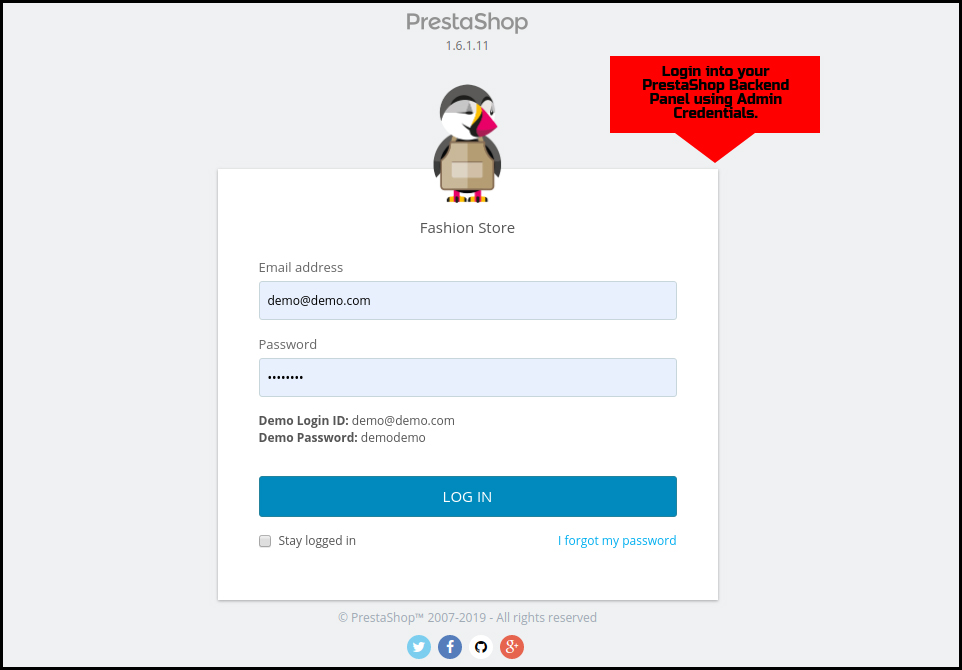
Paso 1: Iniciar sesión usando los detalles del backend
Ingrese a su panel de backend del sitio web de PrestaShop usando sus datos de inicio de sesión.
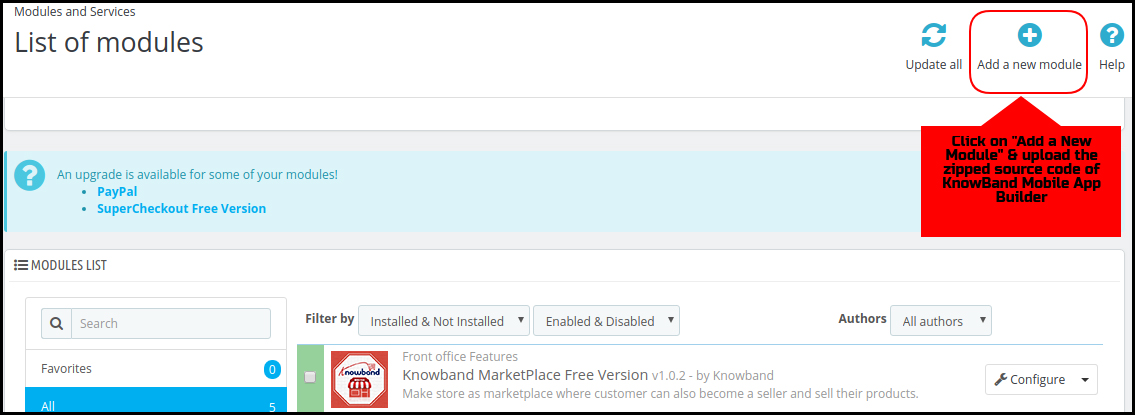
Paso 2: agrega el código fuente en tu sitio web
En la esquina superior derecha, hay una opción para "Agregar nuevo módulo". Haga clic e instale el código fuente comprimido de PrestaShop Mobile App Builder. Obtendrá el archivo zip requerido una vez que se haya comprado el módulo.
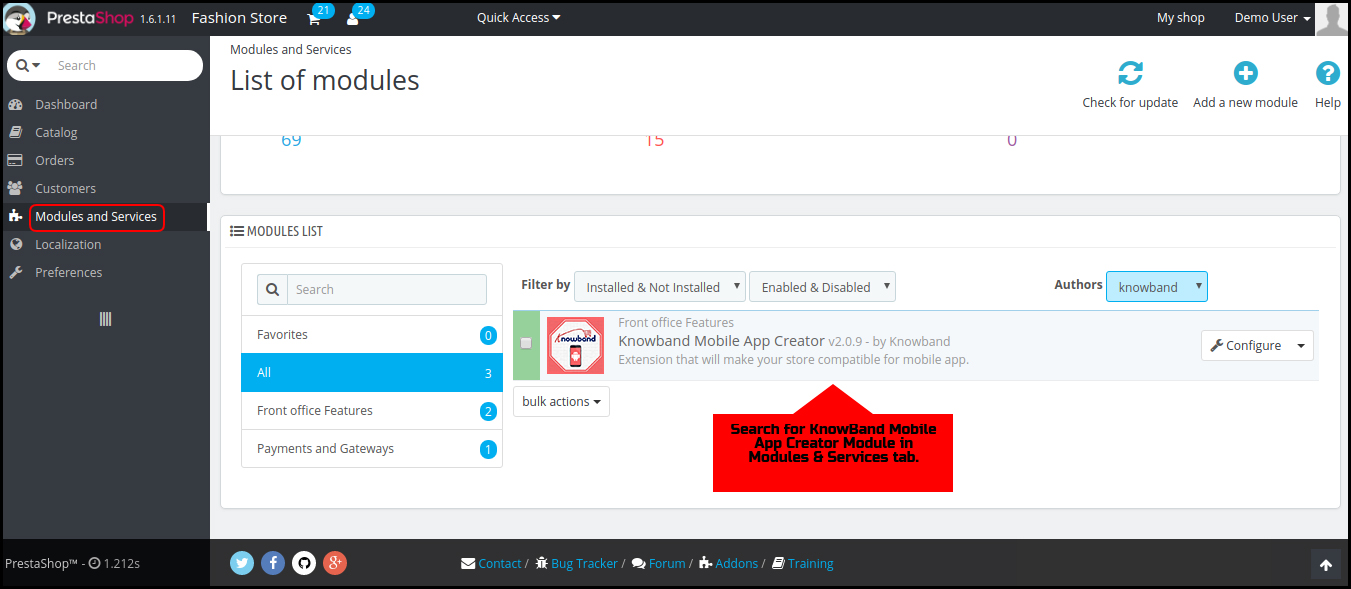
Paso 3: buscar el módulo instalado
Vaya a la pestaña Módulos y servicios y busque el módulo KnowBand Mobile App Creator.
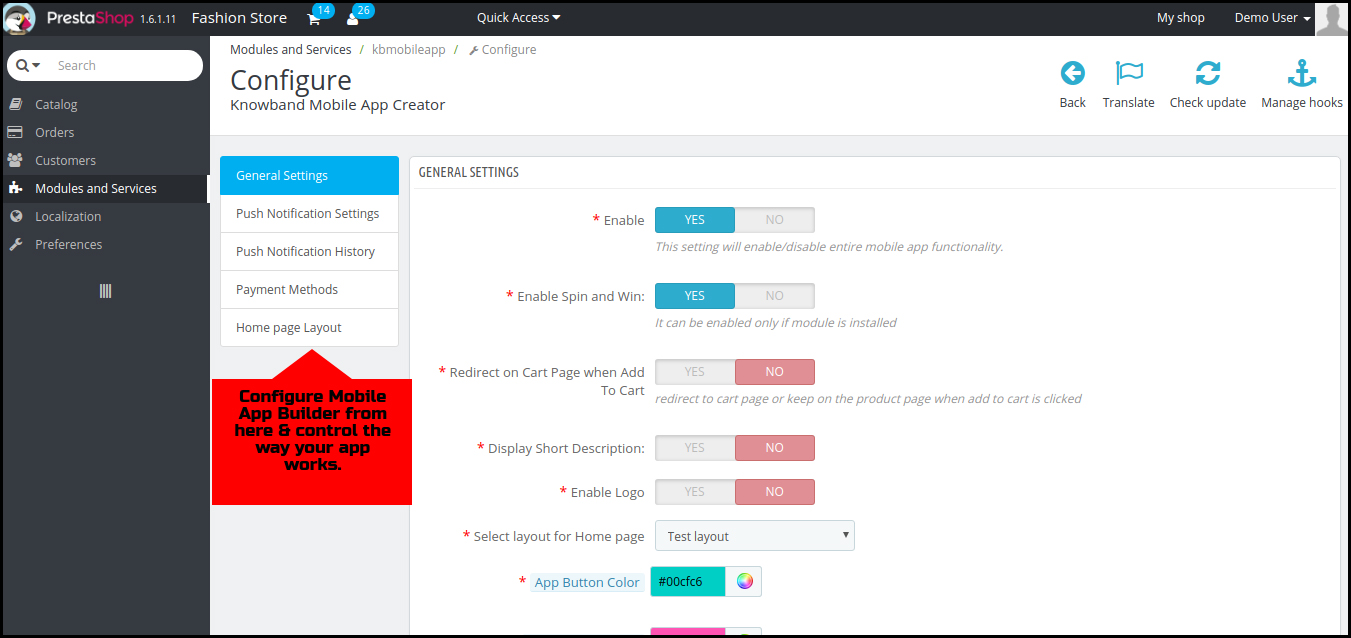
Paso 4: Configurar el Módulo
Haga clic en "Configurar" y la siguiente pantalla sería de KnowBand Mobile App Builder.
¡Eso es! Ha instalado con éxito el complemento PrestaShop Mobile App Builder en su tienda y está listo para configurar el mismo. Espero que este tutorial te resulte útil.
¡Hecho! ¿Que sigue?
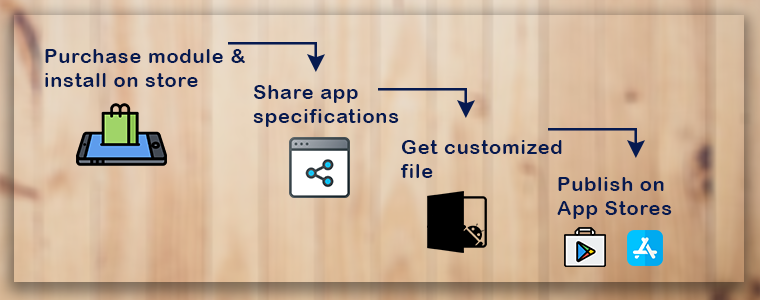
Una vez que haya instalado con éxito el complemento PrestaShop Mobile App Builder en su sitio web, compartiremos un formulario de requisitos previos con usted. Este formulario recopilaría todas las especificaciones y requisitos de su aplicación para una mejor comprensión de nuestros desarrolladores. ¡Eso es! Ahora, siéntate y relájate. Nos pondremos en contacto con usted con su aplicación.
Me gustó el artículo? Puede optar por la instalación del módulo utilizando los detalles de FTP del sitio web de PrestaShop. Aquí está el enlace al mismo:
El avance diario del comercio electrónico ya no está oculto. Los compradores se sienten cómodos comprando en línea al sentarse en su zona de confort y ahorrar tiempo y energía. Sin embargo, muchos compradores creen que el producto se recogerá en la tienda de su tienda cercana. los demanda de recogidas en la tienda así como las devoluciones en la tienda de compras en línea está aumentando rápidamente. Como propietario de una tienda de comercio electrónico, debe cumplir con esta demanda para aumentar su importancia entre los clientes. El cumplimiento de las expectativas del cliente lo llevará a un éxito inmenso al aumentar sus ventas e ingresos. Sin embargo, es importante decir que la mitad de los minoristas en línea no están interesados en ofrecer estas capacidades a sus queridos clientes. Los minoristas en línea deberían intentar implementar el BOPIS factor en su sitio web es decir Compra Online, Recogida, En Tienda.
La implementación de esta estrategia funcionará, pero además de esto, hay varias tácticas que debe aplicar para que esto funcione correctamente. Por lo tanto, antes de dar a entender BOPIS, debe seguir algunos de los principales factores clave para mejorar con éxito su tienda en línea.
1. Comienza con la promoción en el sitio:
Como todos sabemos, el mejor producto de compra es una atracción entre los clientes. La fase de consideración es el momento en que un producto capta la atención del cliente que presenta y obliga a probar alguna otra alternativa para el mismo. Al integrar la oferta de BOPIS al principio de la experiencia de navegación, es decir, antes de la fase de consideración, atraerá a los clientes y la transformará en la mejor compra sabiamente que podría llevar vendedores para obtener buenas tasas de conversión.
2. Post venta por correo electrónico:
Cada vez que un cliente elige el modo BOPIS en el momento de la compra, se debe enviar un correo electrónico posterior a la venta a los clientes con todos los detalles del pedido estándar. Pero también deben incluir la información que anticipa las necesidades de los clientes, como (i) lo que necesitan traer para recuperar su pedido, (ii) enlaces a la dirección en los mapas, (iii) información especial sobre el estacionamiento y (iv) dónde ir dentro de la tienda. También puede incluir una foto u otras imágenes de lo que los clientes deben buscar para llegar a su tienda de manera conveniente.
3. Disponibilidad de aparcamiento:
Hoy en día casi todos poseen autos. Es bastante obvio que los clientes deben dirigirse hacia su tienda en sus autos. Es responsabilidad de los minoristas de la tienda proporcionar un lugar de estacionamiento conveniente para los clientes. Conveniente estacionamiento atrae a los clientes en función del tiempo. En lugar de gastar dinero en publicidad publicitaria, intente desenterrar un área de estacionamiento adecuada en una ciudad urbana densa.
4. Mantener la disciplina en la tienda:
¿A quién le gusta el caos? Obviamente nadie. El dueño de la tienda física sabe la importancia de la disciplina en la tienda. Los consumidores tenían que hacer cola durante horas para esperar su turno. Las largas colas son el resultado de una gestión distorsionada de la tienda. BOPIS recomienda crear experiencias dedicadas para la recolección en la tienda. Los minoristas pueden recuperar rápidamente los pedidos sin desviar (y frustrar) a los asociados de ventas. Esto ayuda a acortar las colas y disminuye el caos en la tienda también.
5. Experimentar y mejorar es la clave del éxito:
La razón más obvia por la cual la tienda no implica el retiro de la tienda es el costo. Es costoso revisar la logística de back-end, modernizar las tiendas y capacitar a los empleados. Un problema menos obvio es la velocidad a la que el BOPIS está evolucionando. Muchos minoristas luchan por encontrar la mejor opción para ellos y sus clientes. Sin embargo, como esta generación se basa en la innovación y el avance, debe seguir experimentando y mejorando su tienda. Las empresas innovadoras nunca temen los experimentos, enfatizando sus fortalezas para alentar las compras en la tienda. Si bien las recolecciones en la tienda no son una carga para los asociados de ventas, básicamente aumenta el valor de las visitas en la tienda. Los clientes pueden salir fácilmente simplemente tomando su pedido sin hablar con los minoristas o pueden dejar el producto fácilmente si no están satisfechos con él.
6. Las empresas innovadoras están avanzando.
Las compañías que están experimentando constantemente con sus estrategias comerciales y están trayendo innovación en ellas están constantemente avanzando hacia el éxito. Vendedores debe intentar proporcionar algunas ofertas para atraer a más y más consumidores hacia su sitio web. Por ejemplo, los vendedores deben ofrecer algunas ofertas y descuentos interesantes a los consumidores que optaron por la recolección en la tienda. Y si esta estrategia vale la pena, puede aumentar el uso de esta estrategia para lograr un éxito inmenso. Retornos en línea es una bendición en aumentar la venta hoy en día. La devolución en la tienda permitió a los vendedores cambiar el producto de acuerdo con su tamaño, ajuste o errores de un donante de regalos bien intencionado.
A ti:
En resumen, hay muchas formas de aprovechar las visitas a las tiendas. A medida que aumentan las expectativas de los consumidores y aumentan los desafíos de Amazon, busque más experimentación en los minoristas. KnowBand ofrece localizador de tiendas y recolección para diferentes plataformas de CMS como PrestaShop, Magento,?Magento 2?and OpenCart. El administrador de la tienda de comercio electrónico puede permitir a los clientes encontrar la disponibilidad de la tienda. Los clientes pueden encontrar la tienda más cercana y también recoger el producto. La extensión de recolección de la tienda le permite al administrador proporcionar una opción de recolección a los clientes. El comerciante electrónico puede mostrar los detalles de la tienda en el mapa de Google. Los clientes también pueden tener las instrucciones de conducción. los Complemento de Google Maps Store Locator es altamente personalizable, el administrador puede mostrar la distancia, el número de contacto y el tiempo de almacenamiento también. El módulo de recolección en la tienda PrestaShop ofrece una interfaz fácil de usar. El administrador puede configurar fácilmente este complemento PrestaShop. El complemento de recogida en la tienda PrestaShop ofrece compatibilidad multilingüe. Encuentre más artículos aquí: consejos de 8 para atraer más clientes a un mercado
Una interfaz de usuario fluida y amigable para dispositivos móviles es el núcleo de sitios web de comercio electrónico exitosos. Para crear un sistema de diseño receptivo totalmente móvil para los usuarios de dispositivos móviles y tabletas, el complemento de páginas móviles aceleradas de Google (AMP) se ha introducido en el mercado. Las páginas de Google AMP son una versión ligera y optimizada de las páginas de su sitio que proporcionan una IU rápida y receptiva a los usuarios del dispositivo. Extensión de páginas móviles aceleradas de OpenCart by Knowband es una de esas herramientas para agregar la funcionalidad Google AMP a su tienda en línea para capturar usuarios móviles a través de teléfonos inteligentes y tabletas. Las páginas de Opencart AMP mejoran la experiencia de navegación web al disminuir los tiempos de carga de la página. La navegación móvil más rápida es la única forma en que los nuevos clientes se sumergirán y se motivarán para comprar un pedido.
Más del 60% de sus clientes están basados en dispositivos móviles, por lo que es importante crear las páginas AMP de la página de inicio de la tienda, páginas de categorías, páginas de productos y páginas CMS con la ayuda del módulo de páginas móviles aceleradas de OpenCart. OpenCart AMP se centra en contenido ligero que aumenta la velocidad general de la página y reduce las tasas de rebote. El tiempo reducido de carga de la página contribuye al crecimiento del tráfico y la clasificación SEO.
1.1 Características sorprendentes
El complemento OpenCart Accelerated Mobile Pages ofrece características adicionales a los propietarios del sitio OpenCart. Exploremos uno por uno.
1. OpenCart Accelerated Mobile Pages Extension agrega páginas AMP optimizadas a su sitio web que se cargan instantáneamente en dispositivos móviles y tabletas.
2. Con la ayuda del complemento de páginas móviles aceleradas de Google (AMP), puede agregar la funcionalidad de página móvil acelerada a la página de inicio, las páginas de categoría, las páginas de productos y las páginas de CMS.
3. La extensión de páginas móviles aceleradas de Knowband para OpenCart ofrece una opción para personalizar la página de inicio, las páginas de categoría, las páginas de productos y la configuración de las páginas de CMS desde el back-office.
4. Puede cargar el logotipo de empresa deseado para las páginas de AMP. Además, puede establecer el ancho y la altura del logotipo del sitio.
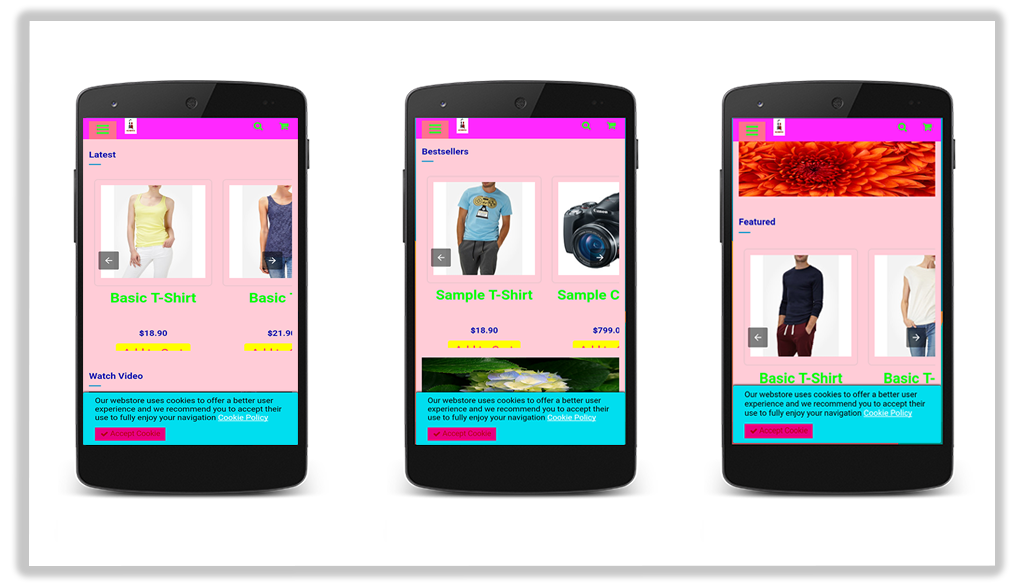
5. La extensión OpenCart AMP ofrece una opción para mostrar los productos más vendidos, los recién llegados y los productos destacados en la página de inicio. El comerciante electrónico puede establecer la cantidad de productos destacados que se mostrarán en una sección en particular y se pueden mostrar en orden aleatorio.
6. El módulo de páginas móviles aceleradas de OpenCart ofrece una opción para agregar el uso compartido de redes sociales en las páginas móviles de AMP. El administrador de la tienda puede agregar iconos adicionales además de los que se proporcionan con la Extensión de páginas móviles aceleradas para OpenCart.
7. Al usar el Módulo de páginas móviles aceleradas de Google, el administrador de OpenCart puede generar automáticamente el mapa del sitio AMP con la ayuda de un trabajo CRON. Solo tienen que hacer clic en el botón Actualizar mapa del sitio.
8. El complemento de páginas móviles aceleradas OpenCart de Knowband es compatible con Google Analytics, lo que permite a los administradores ingresar el ID de cliente de Analytics para rastrear el rendimiento de AMP.
9. El Módulo de páginas móviles aceleradas de Google para OpenCart admite varios idiomas.
10. Con la ayuda de OpenCart Accelerated Mobile Pages Extension, el administrador puede establecer el color y el color de fondo para el sitio web de AMP y otros bloques diferentes de AMP.
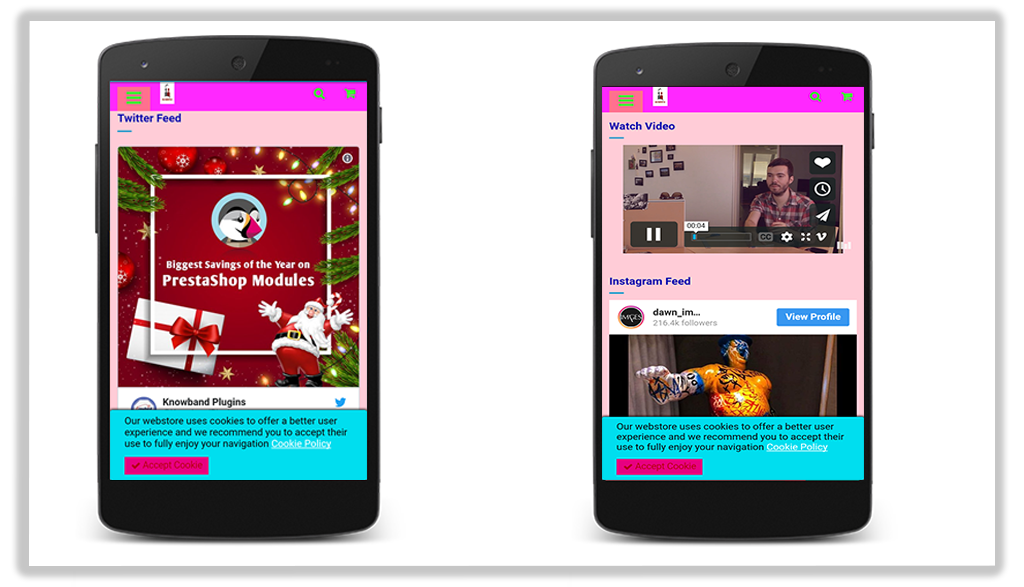
11. Para agregar más información al AMP, el administrador puede mostrar videos de YouTube, Vimeo y DailyMotion en la página de inicio de las páginas móviles.
12. El módulo de páginas móviles aceleradas de Google (AMP) le permite presentar feeds de Instagram y Twitter en la página de inicio.
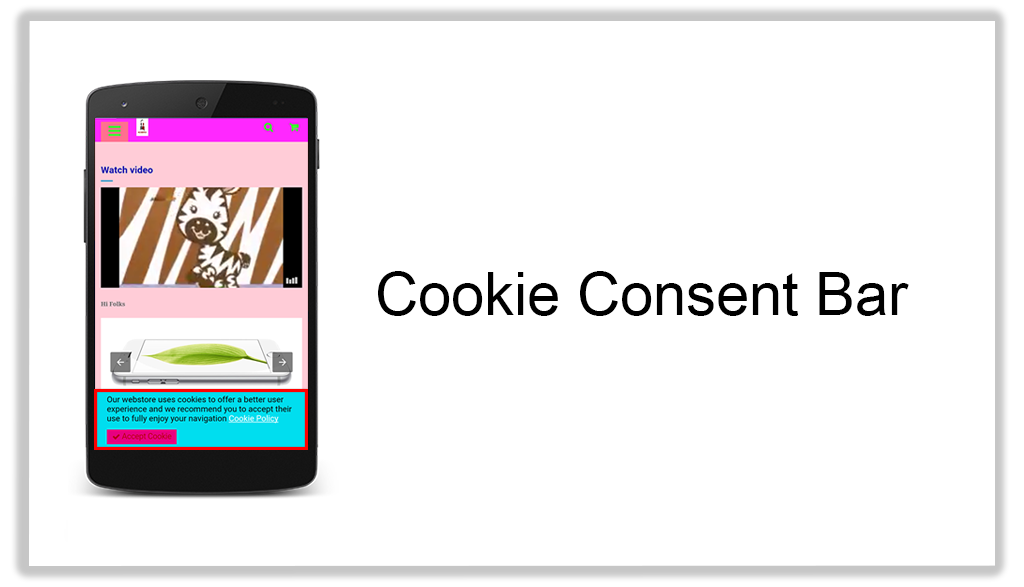
13. La apariencia de la barra de consentimiento de cookies también se puede cambiar desde el back-office de Accelerated Mobile Pages Extension para OpenCart.
14. Los comerciantes de la tienda pueden mostrar publicidad en todas las páginas móviles al incluir Google Adsense desde la interfaz de administración de esta extensión OpenCart.
15. Los comerciantes de la tienda también pueden implementar la funcionalidad de píxeles de Facebook en las páginas móviles que le ayuda a rastrear a los visitantes del sitio web de AMP.
16. El módulo OpenCart AMP le permite actualizar la URL SEO de AMP con un solo clic.
Guía de instalación de 2.0
Antes de comenzar el proceso de instalación, debe comprar la extensión de páginas móviles aceleradas de OpenCart en la tienda Knowband. Una vez comprado, recibirá los siguientes archivos en su correo electrónico registrado.
Archivo de código fuente del módulo AMP OpenCart en formato de archivo comprimido.
Manual de usuario del módulo OpenCart AMP. Ahora para instalar esta extensión OpenCart AMP para su sitio web, siga los pasos dados:
1. Descomprima el archivo zip. Obtendrá las carpetas como se muestra en la imagen de abajo.
2. Copie todas las carpetas del archivo zip en el directorio raíz de la configuración de OpenCart a través del administrador de FTP.
Entonces, el complemento OpenCart Accelerated Mobile Pages ahora está instalado con éxito y está listo para usar en su tienda. Vaya al menú de administración y haga clic en las extensiones y, por lo tanto, haga clic en el botón de configuración al lado de Knowband AMP Pages.
Interfaz de administrador 3.0
Justo después de la instalación exitosa del complemento de páginas móviles aceleradas de Google (AMP) en su sitio web, puede configurar los ajustes de AMP según sus requisitos. Navega la configuración en el orden dado: Panel de administración> Extensiones> Páginas Knowband AMP.
La sencilla interfaz de administrador del módulo de páginas móviles aceleradas de OpenCart se divide en nueve secciones, a saber:
1.Configuración general 2.Configuración de la página de inicio 3.Configuración de página de categoría 4.Configuración de la página del producto 5. Configuración de apariencia 6.Social Media 7 icono adicional 8 seguimiento 9.Mapa del sitio
Cada una de estas secciones se ha discutido en detalle a continuación.
Configuración general de 3.1
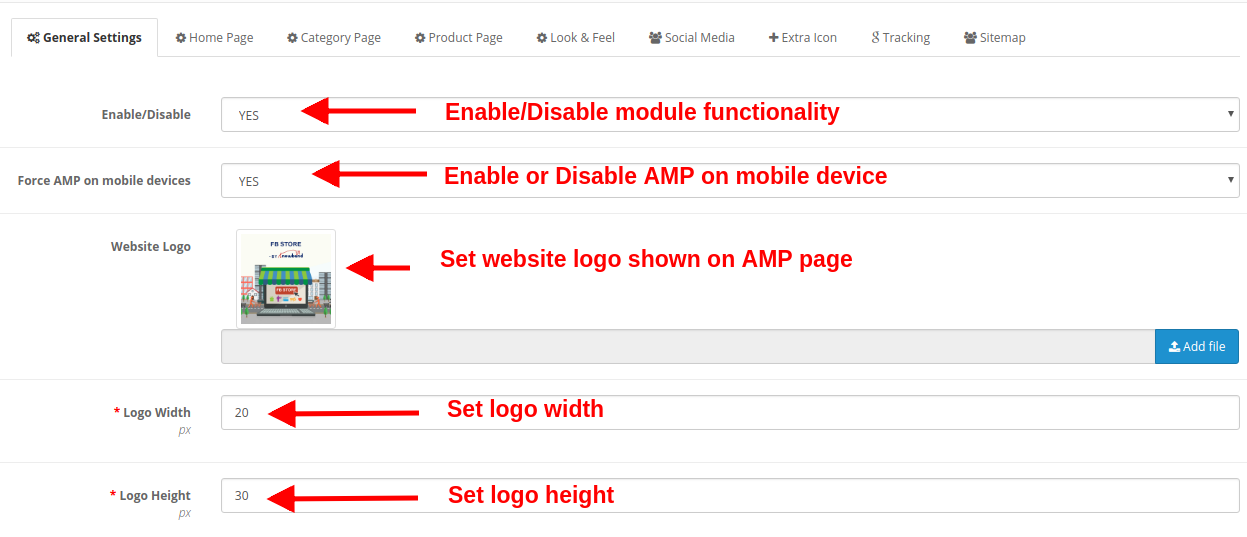
La configuración general del complemento de páginas móviles aceleradas de Google (AMP) consta de las siguientes opciones de configuración:
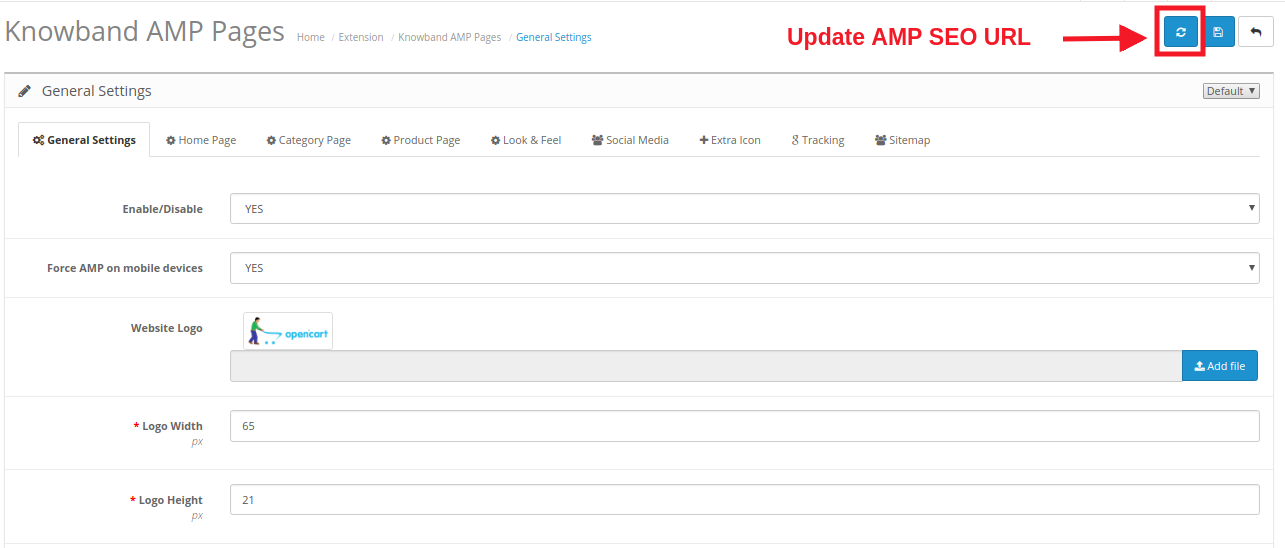
Habilitar deshabilitar: Toda la funcionalidad del módulo de páginas móviles aceleradas de OpenCart se puede habilitar o deshabilitar simplemente seleccionando Sí o No.
Forzar AMP en dispositivos móviles: Esta opción habilita o deshabilita la funcionalidad de Google AMP solo para dispositivos móviles.
Logo del sitio web: El logotipo del sitio web que se muestra en las páginas móviles de AMP se puede cambiar cargando un nuevo archivo de imagen.
Ancho del logo: Esta opción establece el ancho de la imagen del logotipo en píxeles.
Altura del logo: Esta opción establece la altura de la imagen del logotipo en píxeles.
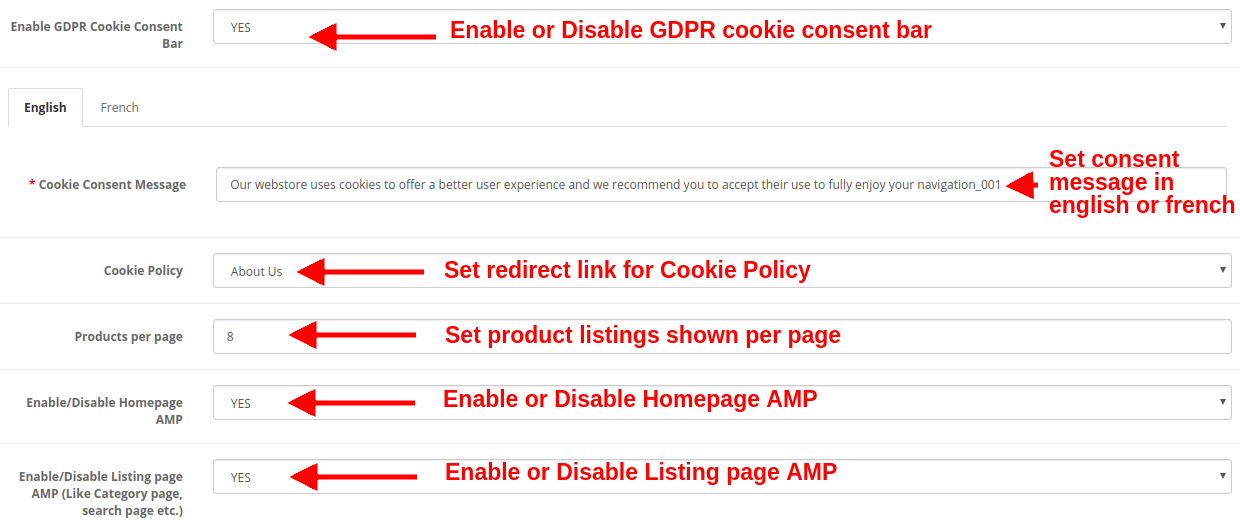
Habilitar la barra de consentimiento de cookies GDPR: Esta opción habilita o deshabilita la barra de consentimiento de cookies GDPR para todas las páginas móviles AMP del sitio web.
Mensaje de consentimiento de cookies: Esta opción le permite configurar un mensaje de consentimiento de cookies que se muestra en la barra de consentimiento. Puede configurar este texto en inglés y francés.
Política de cookies: Esta opción le permite configurar la URL para la política de Coolie. Cuando el usuario hace clic en el texto de la política de cookies, es redirigido a esta página especificada automáticamente.
Productos por pagina: Esta opción especifica el recuento de listados de productos en las páginas de categoría del sitio.
Habilitar / deshabilitar AMP de la página de inicio: Esta opción habilita o deshabilita Google AMP en la página de inicio del sitio web.
Habilitar / deshabilitar la página de listado AMP: Esta opción habilita o deshabilita Google AMP en páginas de listado como página de categoría, página de búsqueda, etc.
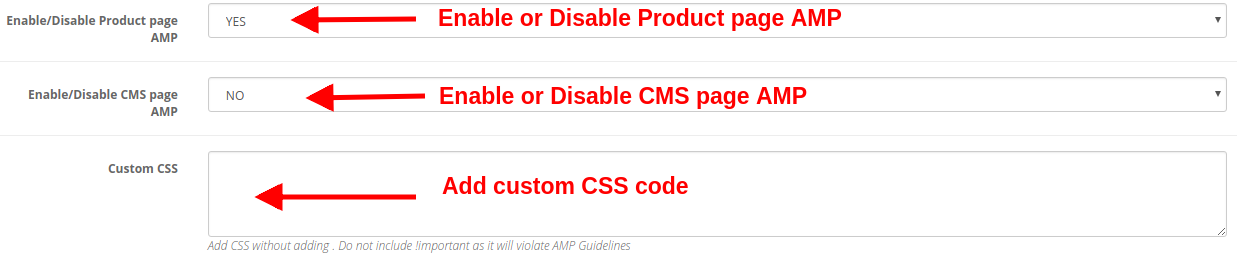
Habilitar / deshabilitar la página del producto AMP: Esta opción habilita o deshabilita Google AMP en las páginas de productos del sitio web.
Habilitar / deshabilitar AMP de página CMS: Esta opción habilita o deshabilita Google AMP en diferentes páginas CMS del sitio.
CSS personalizado: Puede incluir código CSS personalizado para mejorar la funcionalidad front-end de las páginas móviles de AMP.
Al hacer clic en el "Actualizar" botón que se muestra en la Configuración general del módulo Knowband AMP, la URL predeterminada se actualiza automáticamente a la URL de AMP SEO.
Configuración de la página de inicio de 3.2
Puede configurar los ajustes de AMP para la página de inicio del sitio. Esta configuración no se aplica a las otras páginas como página de categoría, página de producto, etc. Las diversas configuraciones incluyen:
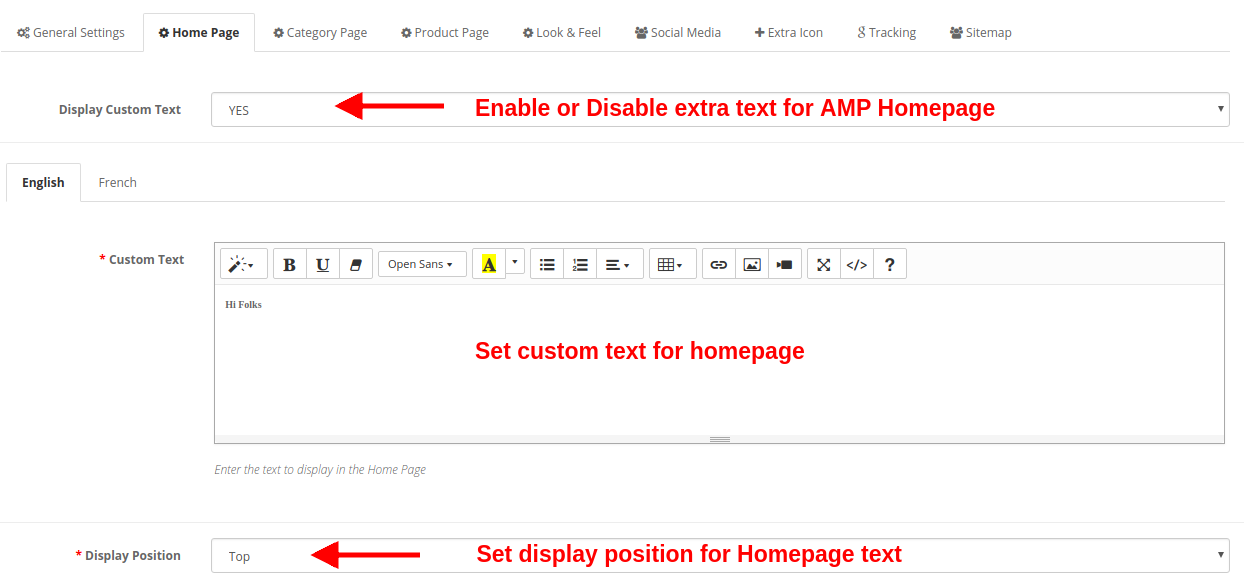
Mostrar texto personalizado: Con esta opción, puede establecer el texto deseado en la página del producto. Este texto adicional se puede habilitar o deshabilitar según las necesidades.
Texto personalizado: Puede especificar el texto deseado que desea mostrar en la página de inicio. Este texto personalizado se puede configurar en inglés y francés.
Posición de visualización: Puede establecer una ubicación específica donde desea mostrar este texto personalizado. Puede mostrar en la parte superior o inferior de la página.
a) Configuración de productos destacados
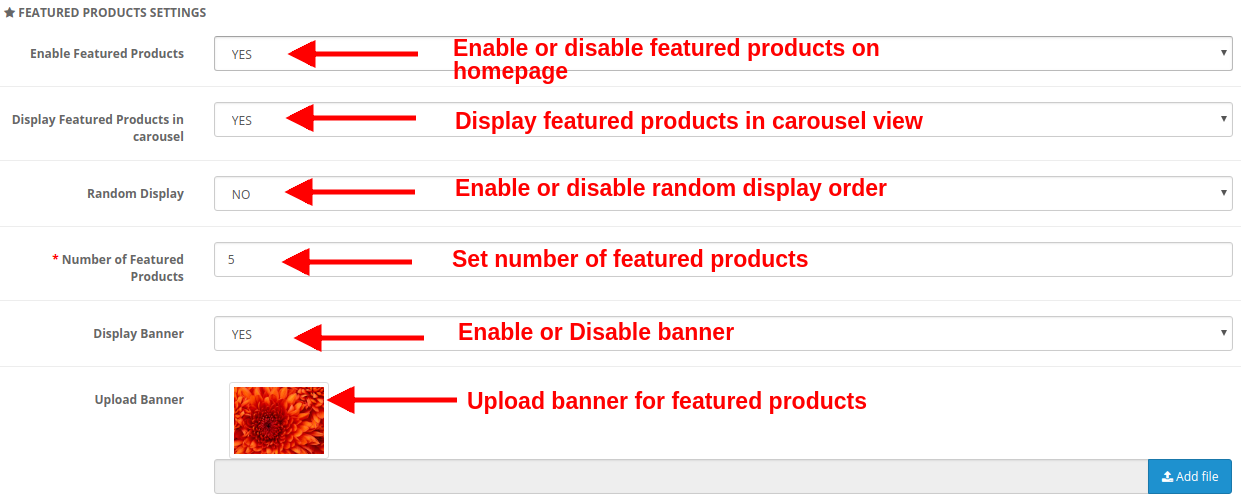
Habilitar productos destacados: Esta opción le permite habilitar o deshabilitar los productos destacados que se muestran en la página del producto.
Mostrar productos destacados en carrusel: Puede habilitar esta opción para mostrar los productos destacados en la vista de carrusel. Si está deshabilitado, los productos se mostrarán en el formato estándar.
Pantalla aleatoria: Esta opción, si está habilitada, muestra productos destacados al azar. Cada vez que el cliente verá productos aleatorios en la categoría destacada. Si esta opción está desactivada, los productos serán los mismos siempre.
Cantidad de productos destacados: Puede corregir la cantidad de productos que se muestran en la sección de productos destacados de la página de inicio.
Mostrar banner: Active o desactive el banner que se muestra en la sección de productos destacados de la página de inicio.
Subir banner: Esta opción le permite cargar o seleccionar el archivo de imagen que desea mostrar como un banner para productos destacados.
b) Configuración de productos más vendidos
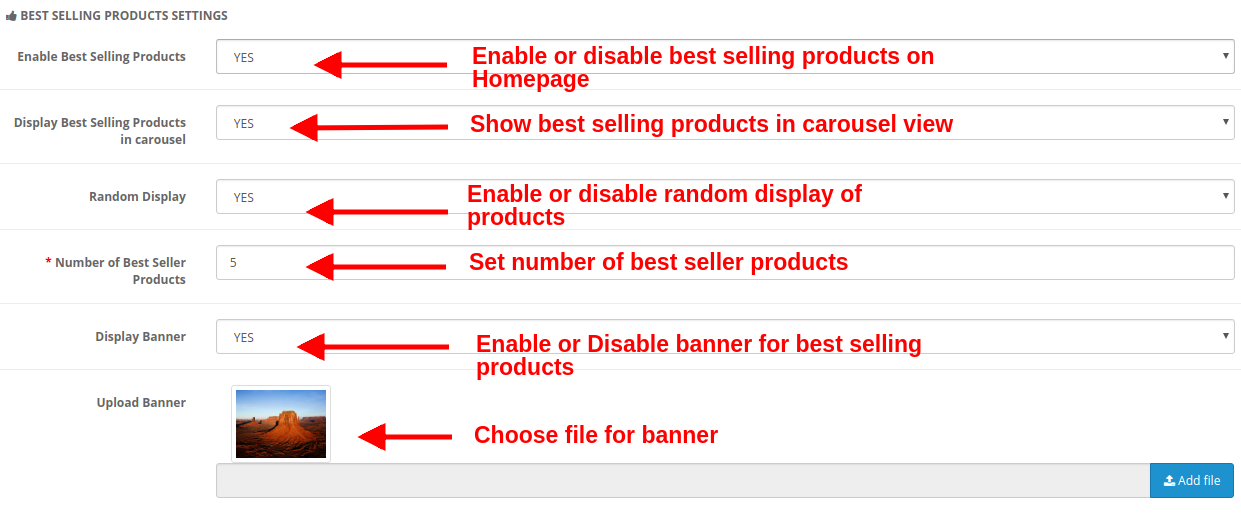
Habilitar los productos más vendidos: Esta opción le permite habilitar o deshabilitar los productos más vendidos que se muestran en la página del producto.
Mostrar los productos más vendidos en carrusel: Puede habilitar esta opción para mostrar los productos más vendidos en la vista de carrusel. Si está deshabilitado, los productos se mostrarán en el formato estándar.
Pantalla aleatoria: Esta opción está habilitada muestra los productos más vendidos al azar. Cada vez que el cliente verá productos aleatorios en la categoría de mayor venta. Si esta opción está desactivada, los productos serán los mismos siempre.
Número de productos más vendidos: Puede fijar el número de productos que se muestran en la sección de productos más vendidos de la página de inicio.
Mostrar banner: Active o desactive el banner que se muestra en la sección de productos más vendidos de la página de inicio.
Subir banner: Esta opción le permite cargar o seleccionar el archivo de imagen que desea mostrar como un banner para los productos más vendidos.
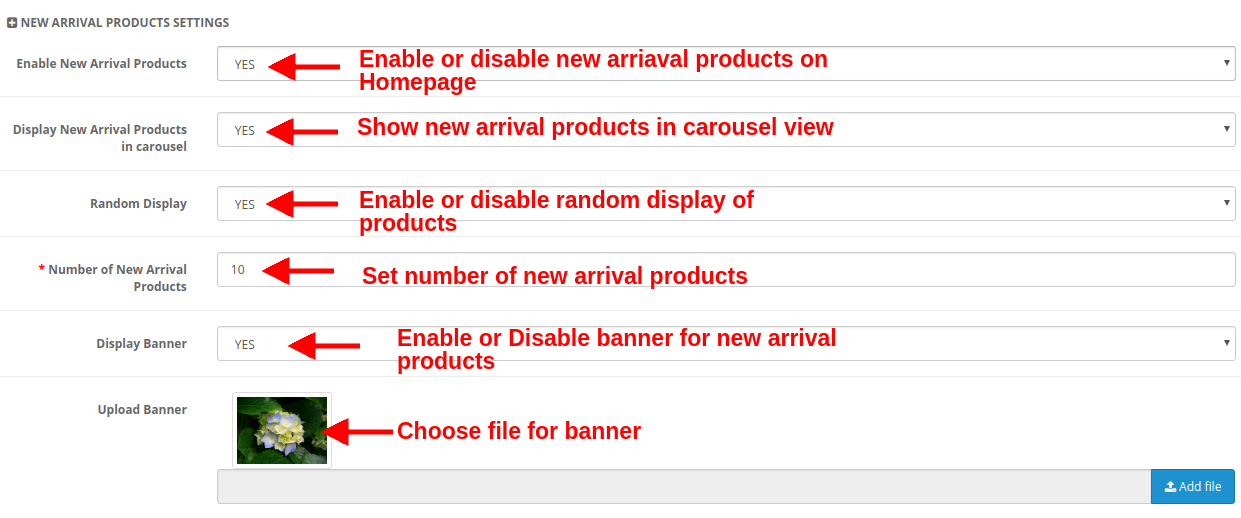
c) Configuración de productos de nueva llegada
Habilitar nuevos productos de llegada: Esta opción le permite habilitar o deshabilitar los nuevos productos de llegada que se muestran en la página del producto.
Mostrar nuevos productos de llegada en carrusel: Puede habilitar esta opción para mostrar los nuevos productos de llegada en la vista de carrusel. Si está deshabilitado, los productos se mostrarán en el formato estándar.
Pantalla aleatoria: Esta opción, si está activada, muestra productos aleatorios de nuevas llegadas. Cada vez que el cliente verá productos aleatorios en la nueva categoría de llegada. Si esta opción está desactivada, los productos serán los mismos siempre.
Número de productos más vendidos: Puede corregir el número de productos que se muestran en la sección de nueva llegada de la página de inicio.
Mostrar banner: Habilite o deshabilite el banner que se muestra en la sección de productos recién llegados de la página de inicio.
Subir banner: Esta opción le permite cargar o seleccionar el archivo de imagen que desea mostrar como un banner para productos recién llegados.
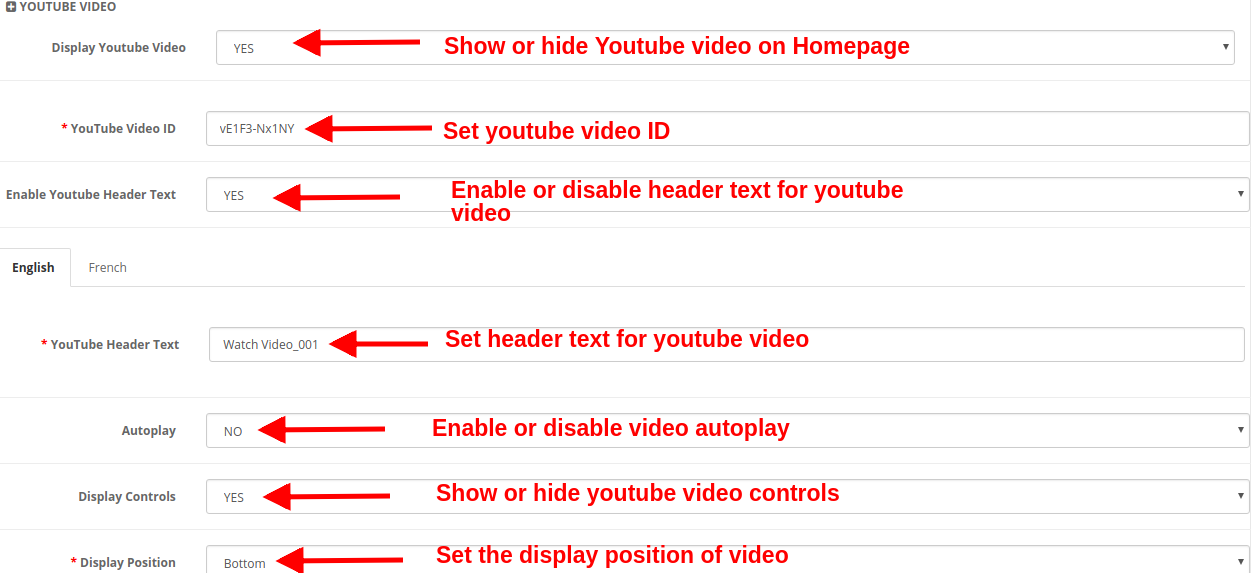
d) Video de YouTube
Mostrar video de Youtube: Esta opción le permite mostrar u ocultar el video de Youtube en la página de inicio.
ID de video de Youtube: Con esta opción, puede configurar la ID de video de Youtube correspondiente al video específico de youtube.
Habilitar texto de encabezado de YouTube: Puede mostrar u ocultar el texto del encabezado del video de YouTube.
Texto del encabezado de YouTube: El texto del encabezado de youtube se puede cambiar con esta opción. Puede especificar un texto personalizado que desee mostrar como texto de encabezado para un video. Este texto se puede configurar para inglés o francés.
Reproducción automática: Si esta opción está habilitada, el video se reproducirá automáticamente cuando se cargue la página de inicio. Pero si esta opción está desactivada, el usuario debe hacer clic en el botón de reproducción para ver el video de YouTube.
Controles de pantalla: Si esta opción está habilitada, se muestra la barra de control de youtube para el video de youtube. De lo contrario, si está deshabilitado, los controles de youtube no se muestran.
Posición de visualización: Puede establecer la posición para el video de youtube. Esta posición se puede establecer en la parte superior o inferior.
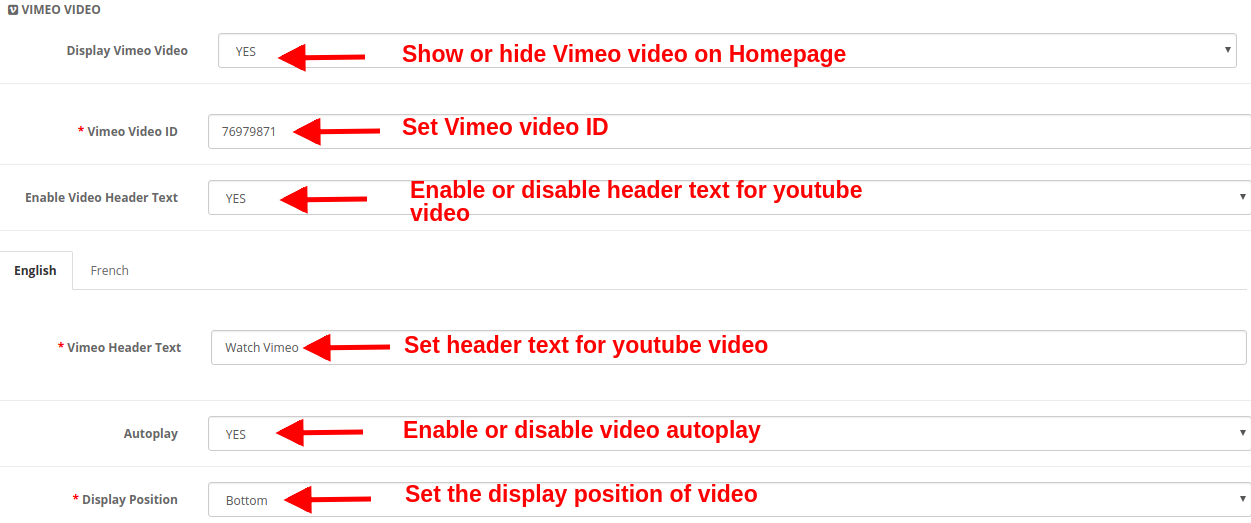
e) Vimeo Video
Mostrar video de Vimeo: Esta opción le permite mostrar u ocultar el video de Vimeo en la página de inicio.
ID de video de Vimeo: Con esta opción, puede configurar la ID de video de Vimeo correspondiente al video específico de Vimeo.
Habilitar texto de encabezado de video: Puede mostrar u ocultar el texto del encabezado del video de Vimeo.
Texto del encabezado de Vimeo: El texto del encabezado de Vimeo se puede cambiar con esta opción. Puede especificar un texto personalizado que desee mostrar como texto de encabezado para un video. Este texto se puede configurar para inglés o francés.
Reproducción automática: Si esta opción está habilitada, el video se reproducirá automáticamente cuando se cargue la página de inicio. Pero si esta opción está desactivada, el usuario debe hacer clic en el botón de reproducción para ver el video de Vimeo.
Posición de visualización: Puede establecer la posición para el video de Vimeo. Esta posición se puede establecer en la parte superior o inferior.
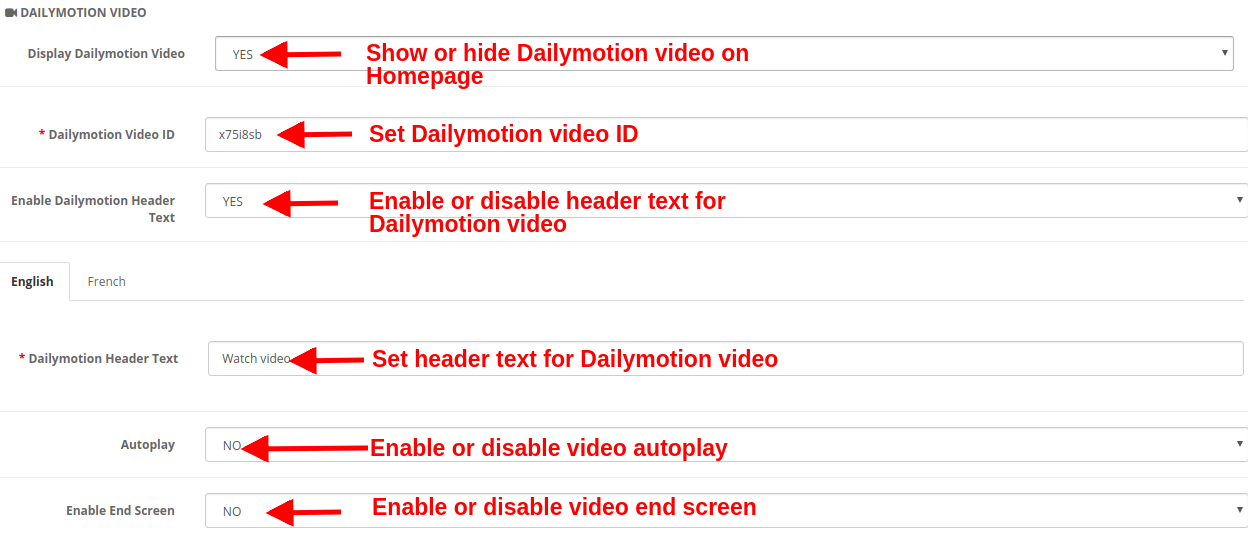
f) Video de Dailymotion
Mostrar el video de Dailymotion: Esta opción le permite mostrar u ocultar el video Dailymotion en la página de inicio.
ID de video de Dailymotion: Con esta opción, puede establecer la ID de video de Dailymotion correspondiente al video específico de Dailymotion.
Habilitar el texto del encabezado Dailymotion: Puede mostrar u ocultar el texto del encabezado para el video Dailymotion.
Texto de encabezado de Dailymotion: El texto del encabezado Dailymotion se puede cambiar con esta opción. Puede especificar un texto personalizado que desee mostrar como texto de encabezado para el video. Este texto se puede configurar para inglés o francés.
Reproducción automática: Si esta opción está habilitada, el video se reproducirá automáticamente cuando se cargue la página de inicio. Pero si esta opción está desactivada, el usuario debe hacer clic en el botón de reproducción para ver el video de Dailymotion.
Habilitar pantalla final: Muestra u oculta la pantalla final al final del video. Si está habilitado, mostrará otros videos recomendados al final del video.
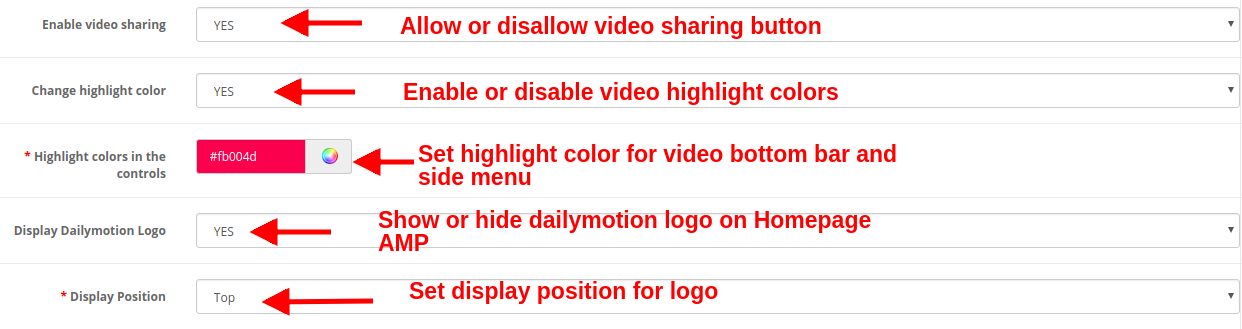
Habilitar compartir video: Muestra u oculta la opción de compartir para el video Dailymotion.
Cambiar color de resaltado: Habilita o deshabilita los colores de resaltado de video.
Resaltar colores en el control: Elija el color deseado que se mostrará en la barra inferior del video y en el panel de la barra del menú lateral.
Mostrar el logotipo de Dailymotion: Puede mostrar u ocultar el logotipo de Dailymotion en el video.
Posición de visualización: Puede establecer la posición para el video Dailymotion. Esta posición se puede establecer en la parte superior o inferior.
g) Feed de Instagram
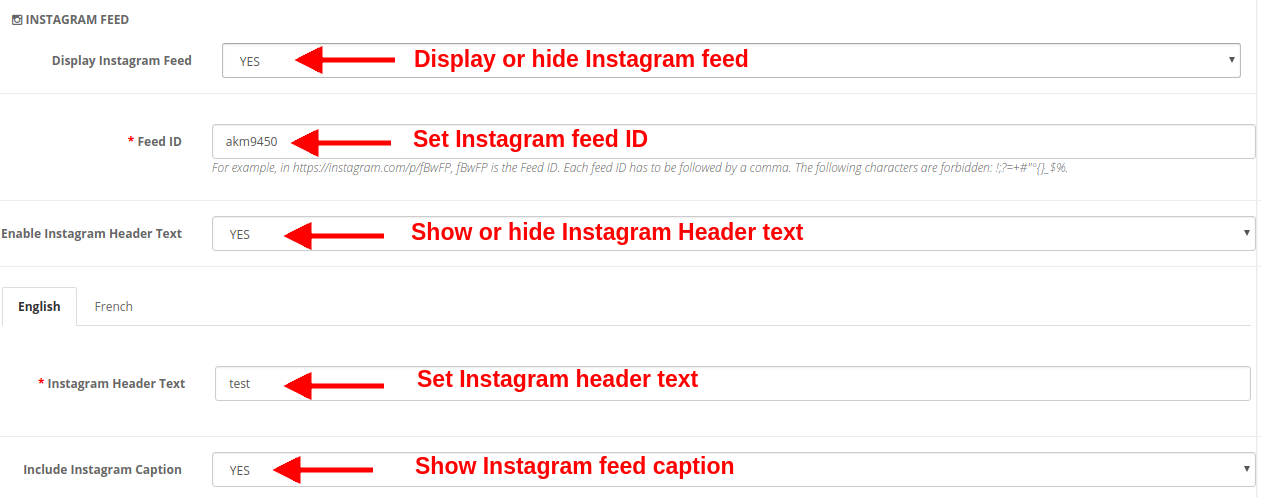
Mostrar feed de Instagram: Puede mostrar u ocultar el feed de Instagram en la página de inicio del sitio web.
ID de feed: Esta opción le permite configurar la ID de feed de Instagram que se mostrará en la página de inicio del sitio web. Para establecer múltiples ID de feed, separe cada ID de feed seguido de una coma.
Habilitar texto de encabezado de Instagram: Puede habilitar o deshabilitar el texto del encabezado que se muestra para el feed de Instagram.
Texto del encabezado de Instagram: Esta opción le permite especificar el texto del encabezado para la publicación o feed de Instagram.
Incluir subtítulo de Instagram: Esta opción muestra / oculta el subtítulo de Instagram para la foto o video específico.
h) Twitter Feed
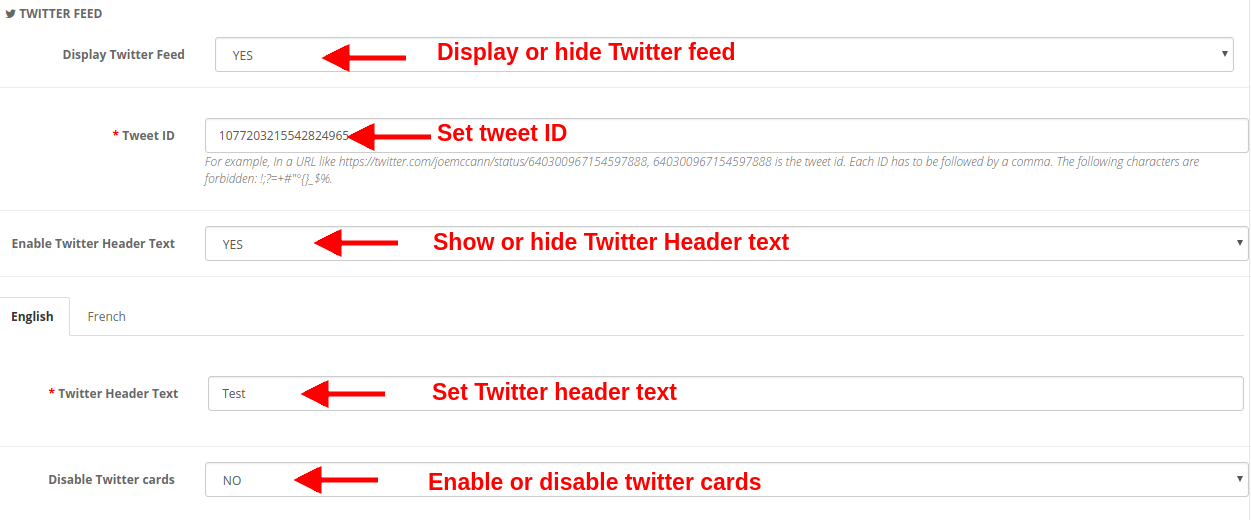
Mostrar feed de Twitter: Puede mostrar u ocultar el feed de Twitter en la página de inicio del sitio web.
Identificación del Tweet: Esta opción establece la ID de Tweet que debe mostrarse en la página de inicio.
Habilitar texto de encabezado de Twitter: Puede habilitar o deshabilitar el texto del encabezado de Twitter que se muestra en el tweet.
Texto del encabezado de Twitter: Puede especificar el texto del encabezado para los feeds de Twitter.
Deshabilitar las tarjetas de Twitter: Si configura Sí para esta opción, el contenido se muestra de forma compacta. De lo contrario, si configura esta opción en No, el feed de Twitter detallado se muestra en la página de inicio.
Configuración de la página de categoría 3.3
En esta sección del complemento de páginas móviles aceleradas de Google (AMP), puede realizar la configuración de AMP para las páginas de categoría del sitio. Las diversas configuraciones incluyen:
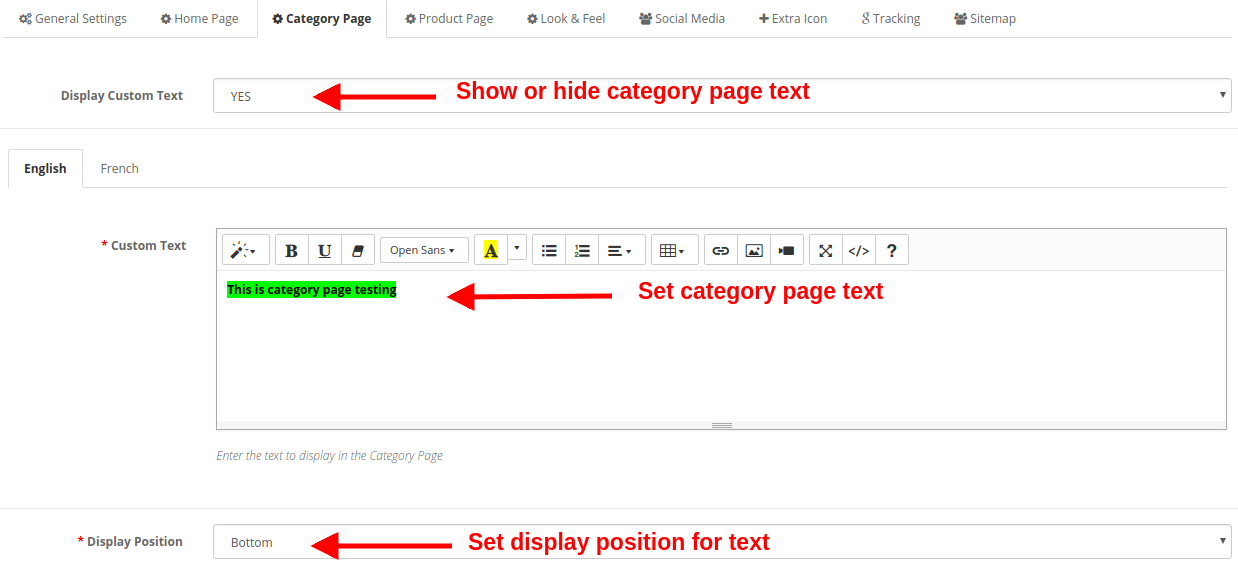
Mostrar texto personalizado: Puede habilitar o deshabilitar este texto que se muestra en las páginas de categoría del sitio web.
Texto personalizado: Con esta opción, puede establecer el texto deseado para las páginas de categoría. Este texto puede especificarse en inglés o francés.
Posición de visualización: Puede establecer la posición de este texto personalizado en la página de categoría. La posición del texto se puede establecer en Superior o Inferior de la página.
Configuración de la página del producto 3.4
En esta sección del Módulo de páginas móviles aceleradas de OpenCart, puede realizar la configuración de AMP para las páginas de productos del sitio. Las diversas configuraciones incluyen:
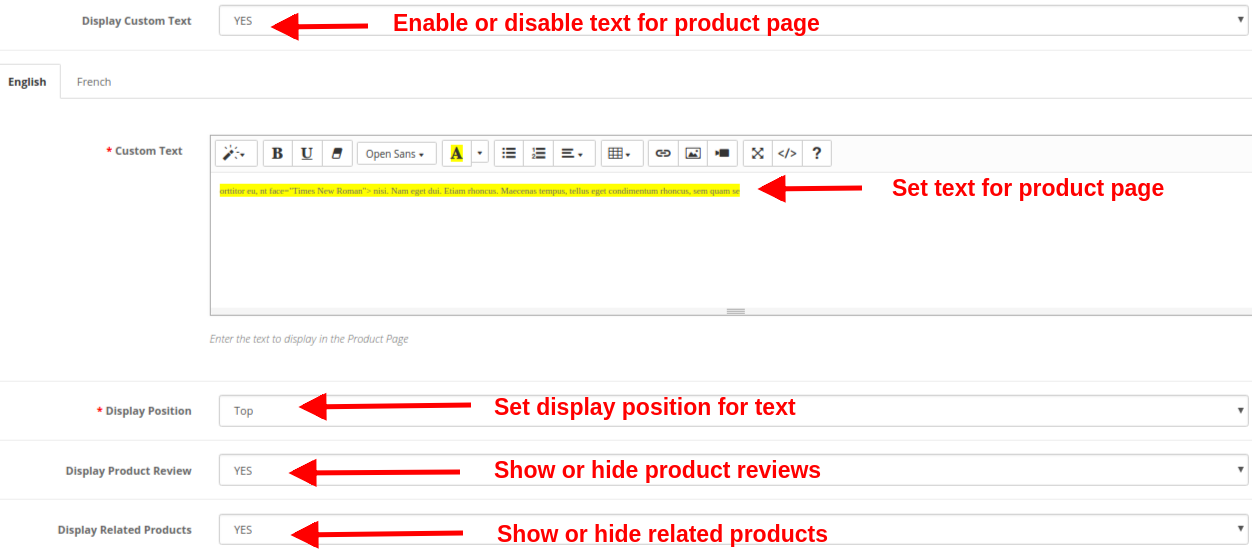
Mostrar texto personalizado: Puede habilitar o deshabilitar este texto que se muestra en las páginas de productos del sitio web.
Texto personalizado: Con esta opción, puede establecer el texto deseado para las páginas del producto. Este texto puede especificarse en inglés o francés.
Posición de visualización: Puede establecer la posición de este texto personalizado en la página del producto. La posición del texto se puede establecer en Superior o Inferior de la página.
Mostrar revisión del producto: Puede mostrar u ocultar reseñas de productos en las páginas de productos de AMP.
Mostrar productos relacionados: Puede habilitar o deshabilitar productos relacionados en las páginas de productos de AMP.
Ajustes de apariencia y sensación de 3.5
Puede modificar la configuración de apariencia para las páginas AMP de su sitio. La configuración se puede hacer para cada elemento de la página. Puede realizar configuraciones generales, configuraciones para la página del producto, listados de productos, página de categoría y barra de consentimiento de cookies.
a) Configuración general
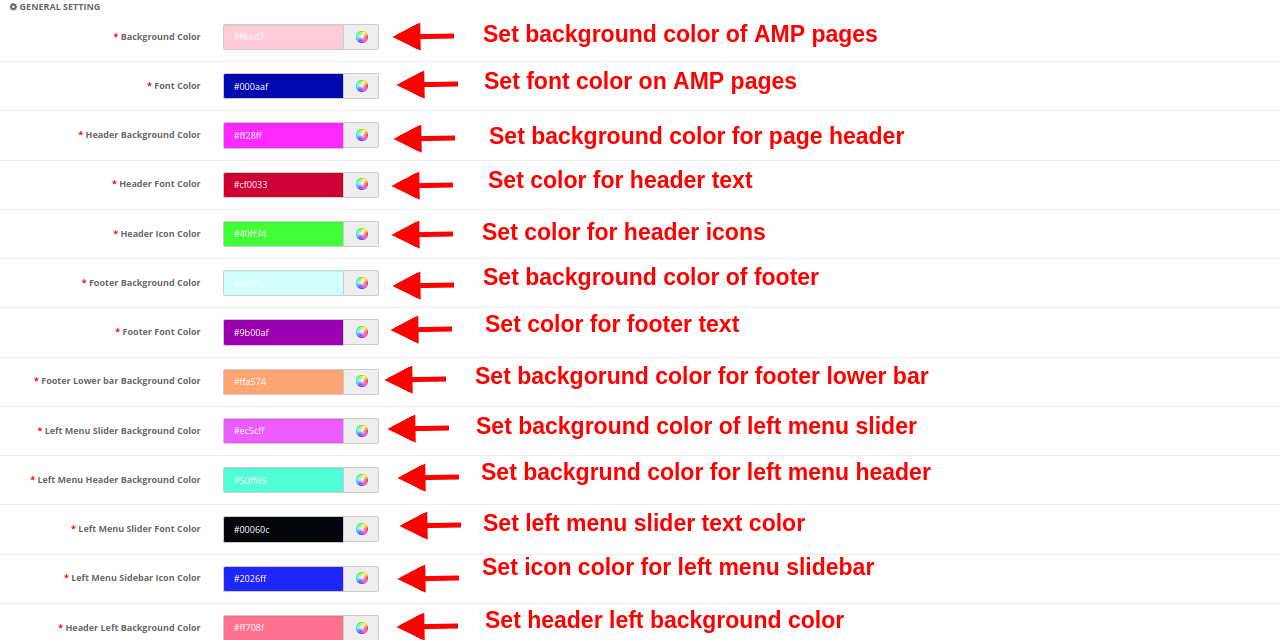
Color de fondo: Esta opción establece el color de fondo para todas las páginas AMP.
Color de fuente: Esta opción establece el color de fuente para el texto que se muestra en las páginas AMP.
Color de fondo del encabezado: Esta opción establece el color de fondo para el encabezado del sitio.
Color de la fuente del encabezado: Esta opción establece el color de fuente para el texto que se muestra en la sección del encabezado.
Color del icono del encabezado: Esta opción establece el color del icono para los iconos que se muestran en la sección de encabezado del sitio.
Color de fondo del pie de página: Esta opción establece el color de fondo de la sección de pie de página del sitio web de AMP.
Color de fuente de pie de página: Esta opción establece el color de fuente para el texto que se muestra en la sección de pie de página.
Color de fondo de la barra inferior del pie de página: Esto establece el color de fondo para la barra de pie de página inferior.
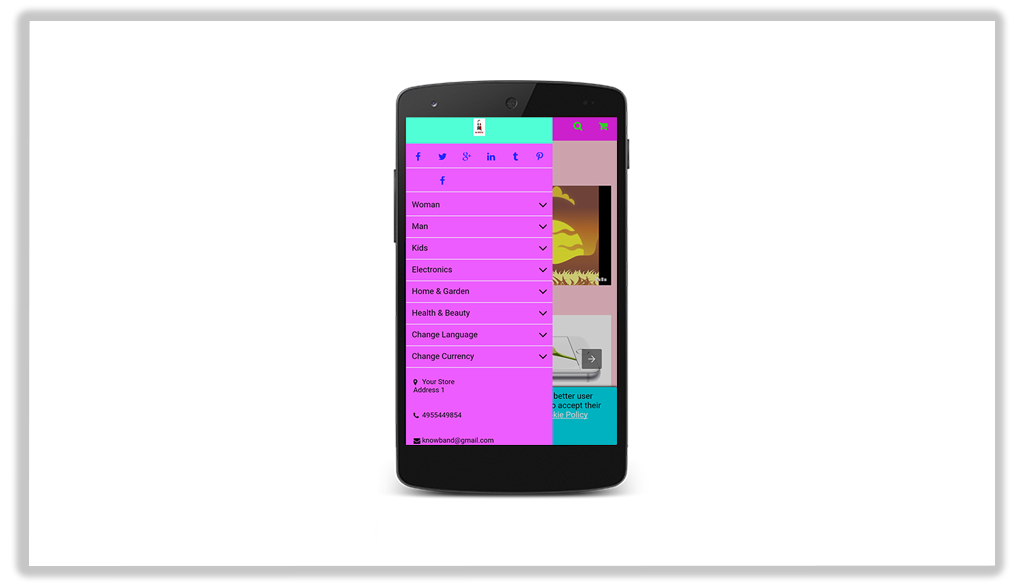
Color del fondo del control deslizante del menú izquierdo: Esta opción establece el color de fondo para el control deslizante del menú izquierdo.
Color de fondo del encabezado del menú izquierdo: Esta opción establece el color de fondo para la parte del encabezado del menú izquierdo.
Color de fuente del control deslizante del menú izquierdo: Esta opción establece el color de fuente para el texto que se muestra en el control deslizante del menú izquierdo.
Color del icono de la barra lateral del menú izquierdo: Esta opción establece el color de los iconos que se muestran en la barra lateral del menú izquierdo.
Color de fondo izquierdo del encabezado: Esta opción establece el color de fondo para la sección del encabezado izquierdo.
b) Configuración de listado de productos
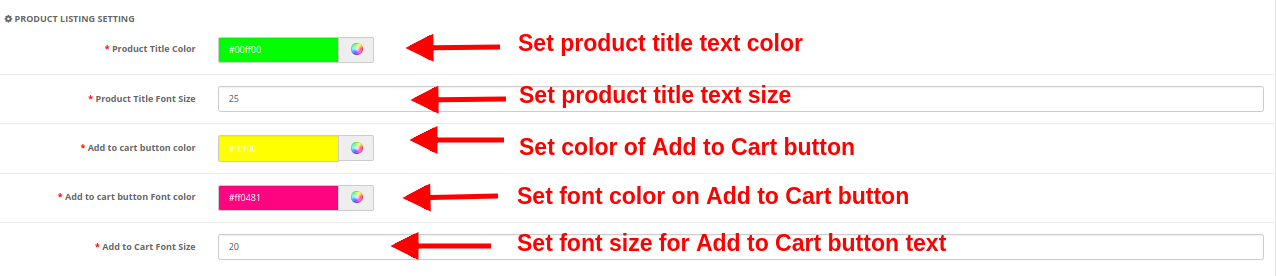
Color del título del producto: Esta opción establece el color para el texto del título del producto.
Título del producto Tamaño de fuente: Esta opción establece el tamaño de fuente del título del producto.
Añadir al carrito color del botón: Este color especifica el color de fondo del botón Agregar al carrito.
Botón Añadir al carrito Color de fuente: Esto establece el color de fuente para el texto que se muestra en el botón Agregar al carrito.
Agregar al carrito Tamaño de fuente: Esta opción establece el tamaño del texto que se muestra en el botón Agregar al carrito.
c) Configuración de categoría
Color de fuente del encabezado de categoría: Esta opción establece el color del texto que se muestra como un encabezado de categoría.
Tamaño de fuente del encabezado de categoría: Esta opción establece el tamaño de fuente para el texto que se muestra como un encabezado de categoría.
d) Configuración del producto
Título del producto Color de fuente: Esta opción establece el color para el texto del título del producto.
Título del producto Tamaño de fuente: Esta opción establece el tamaño de fuente para el texto del título del producto.
Añadir al carrito color del botón: Esta opción especifica el color de fondo del botón Agregar al carrito.
Botón Añadir al carrito Color de fuente: Esta opción muestra el color de fuente para el texto que se muestra en el botón Agregar al carrito.
Botón Añadir al carrito Tamaño de fuente: Esta opción muestra el color de fuente para el texto que se muestra en el botón Agregar al carrito.
e) Barra de consentimiento de cookies
Color de fondo del consentimiento de cookies: Esta opción establece el color de fondo para la barra de consentimiento de cookies.
Color de fuente del mensaje de consentimiento: Esta opción establece el color de fuente para el texto que se muestra como mensaje de consentimiento.
Color de fondo del botón Aceptar: Esta opción especifica el color de fondo para el botón Aceptar que se muestra en la barra de consentimiento de cookies.
Color de fuente del botón Aceptar: Esto establece el color de fuente para el texto que se muestra en el botón Aceptar.
3.6 Redes sociales
En la configuración de redes sociales del módulo Google AMP, tiene la opción de agregar información de contacto comercial como dirección, correo electrónico y número de contacto. También puede agregar enlaces de canales sociales a sus páginas móviles de AMP para que los clientes puedan realizar un seguimiento directo de sus consultas o dudas en las redes sociales como Facebook, Twitter, LinkedIn, Pinterest, etc. Los canales sociales son una forma de mantener a sus usuarios actualizados sobre su Negocios en línea. El administrador puede realizar las siguientes configuraciones:
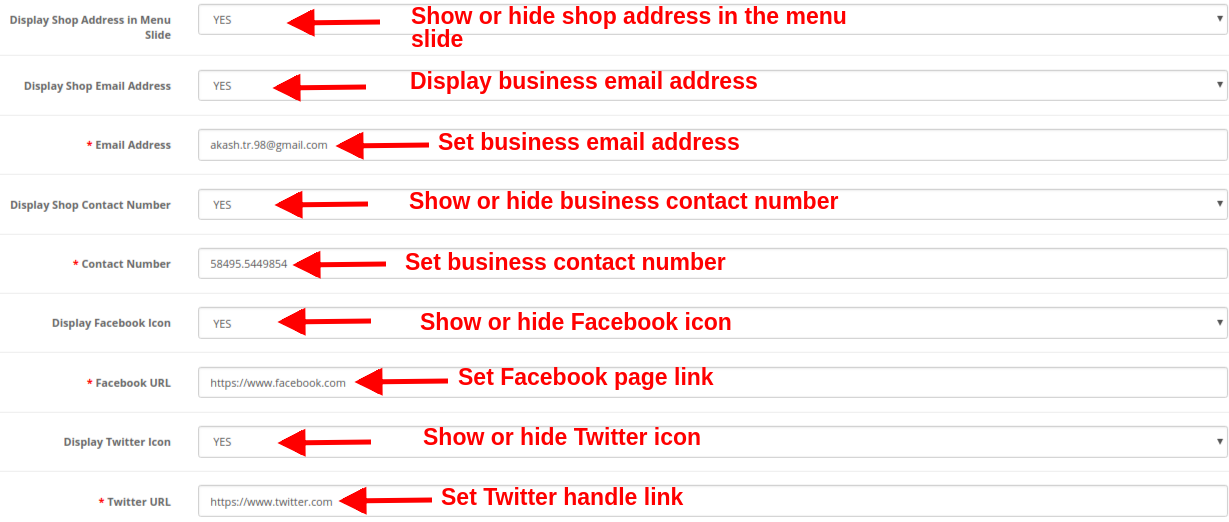
Mostrar la dirección de la tienda en la diapositiva del menú: Mostrar u ocultar la dirección de la empresa en la sección del menú del control deslizante izquierdo.
Mostrar la dirección de correo electrónico de la tienda: Muestra u oculta la dirección de correo electrónico de tu empresa en la sección del menú del control deslizante izquierdo.
Dirección de correo electrónico: Establezca la dirección de correo electrónico de su empresa utilizando esta opción.
Mostrar el número de contacto de la tienda: Muestra u oculta el número de contacto de tu negocio o tienda.
Número de contacto: Establezca el número de contacto para su tienda en línea.
Mostrar icono de Facebook: Muestra u oculta el ícono de Facebook en el control deslizante del menú izquierdo del sitio web.
Facebook URL: Configure la URL de la página de Facebook con esta opción.
Mostrar icono de Twitter: Mostrar u ocultar el icono de Twitter en el control deslizante del menú izquierdo del sitio web.
URL de Twitter: Configure la URL de la página de Twitter con esta opción.
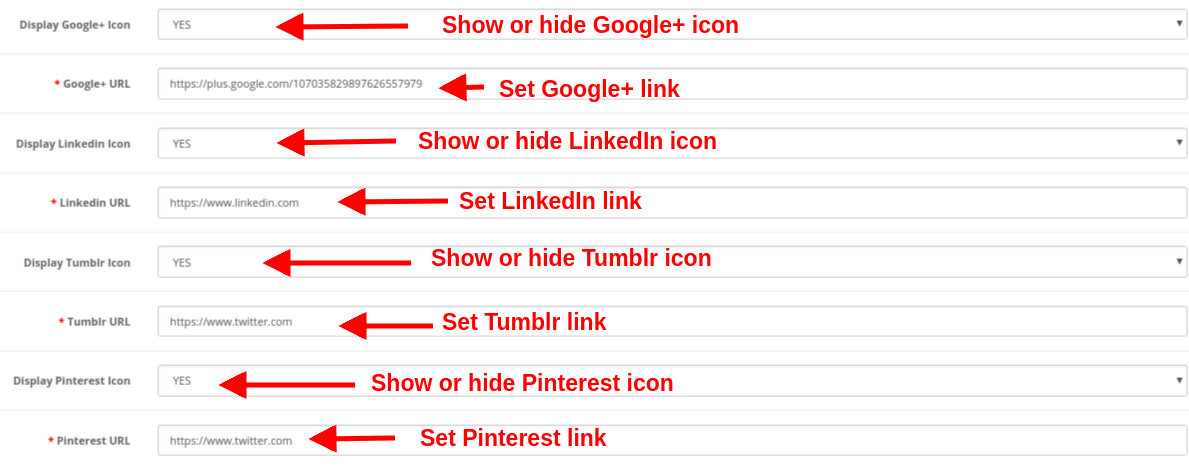
Mostrar icono de Google+: Muestra u oculta el icono de Google+ en el control deslizante del menú izquierdo del sitio web.
URL de Google+: Establezca la URL de la página de Google+ con esta opción.
Mostrar icono de Linkedin: Mostrar u ocultar el icono de LinkedIn en el control deslizante del menú izquierdo del sitio web.
URL de Linkedin: Establezca la URL de la página de LinkedIn con esta opción.
Mostrar icono de Tumblr: Mostrar u ocultar el icono de Tumblr en el control deslizante del menú izquierdo del sitio web.
URL de Tumblr: Configure la URL de la página de Tumblr con esta opción.
Mostrar icono de Pinterest: Muestra u oculta el icono de Pinterest en el control deslizante del menú izquierdo del sitio web.
URL de Pinterest: Configure la URL de la página de Pinterest con esta opción.
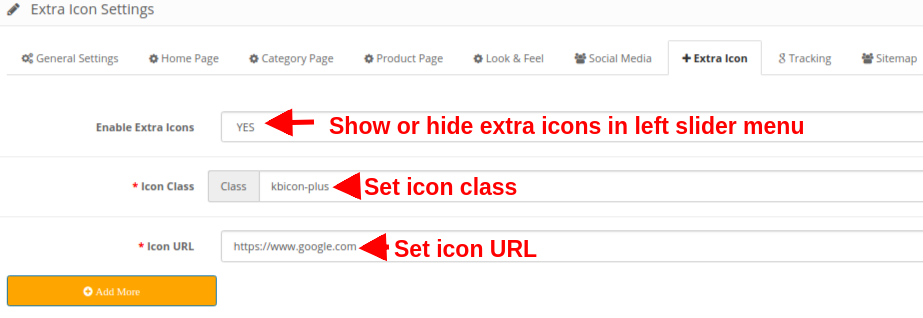
3.7 Icono extra
Si quieren agregar más íconos de redes sociales, entonces pueden agregar aquí con facilidad.
Habilitar iconos adicionales: Habilitar o deshabilitar iconos adicionales en el menú deslizante izquierdo.
Clase de icono: Establezca la clase de icono con esta opción.
URL del icono: Esta opción establece una URL correspondiente al icono.
También se proporciona una opción para "Agregar más o quitar" para que pueda agregar fácilmente nuevos iconos o eliminar los iconos existentes.
3.8 Seguimiento
Los diversos servicios de seguimiento que ofrece esta extensión de páginas móviles aceleradas de OpenCart le permiten realizar un seguimiento del rendimiento de las páginas AMP. Los tres servicios de pista proporcionados son:
Habilitar Google Analytics:?If you want to track the performance of the accelerated mobile pages of your site, this feature allows you to enable or disable Google Analytics functionality. ID de cliente de Analytics:?You can enter your Google analytics client ID to configure.
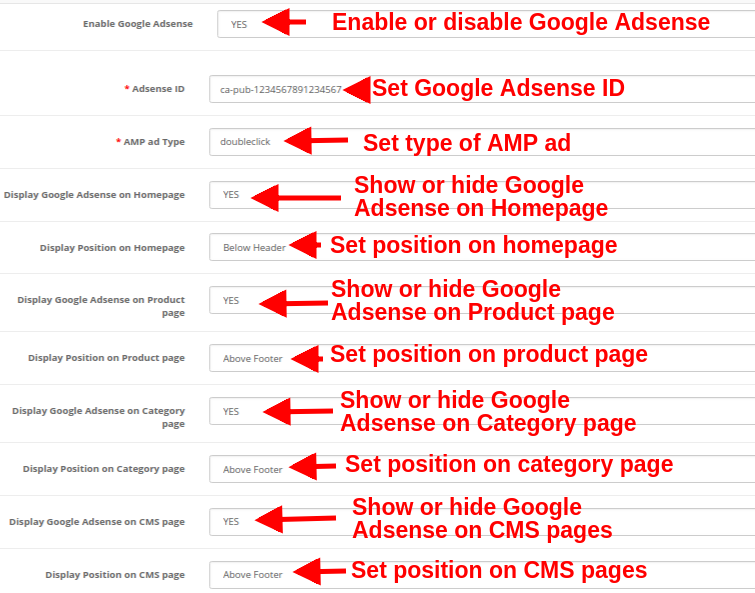
Habilitar Google Adsense: ID de Adsense:?Enter the Adsense ID here. Tipo de anuncio AMP:?Enter the supported AMP ad type. This way the admin can specify an identifier for the?ad network. The?type attribute selects the template to use for the ad tag. Mostrar Google Adsense en la página de inicio:?Enable the option in order to display Google adsense on the Homepage. Mostrar posición en la página de inicio:?Select the position for showing Google adsense on the homepage. Mostrar Google Adsense en la página del producto:?Enable the option to show Adsense on the Product page. Posición de visualización en la página del producto:?Select the position for displaying Google adsense on the product page. Mostrar Google Adsense en la página de Categoría:?Enable the option to show Adsense on a category page. Mostrar posición en la página de categoría:?Select the position for showing Google adsense on category. Mostrar Google Adsense en la página CMS:?Enable the option to show Adsense on the CMS page. Posición de visualización en la página CMS:?Select the position for showing Google adsense on CMS. Habilitar Facebook Pixel:?Enable or disable the option from here for implementing Facebook pixel tool to track site visitors. ID de píxel de Facebook:?Enter the Facebook Pixel ID here.
3.9 Mapa del sitio
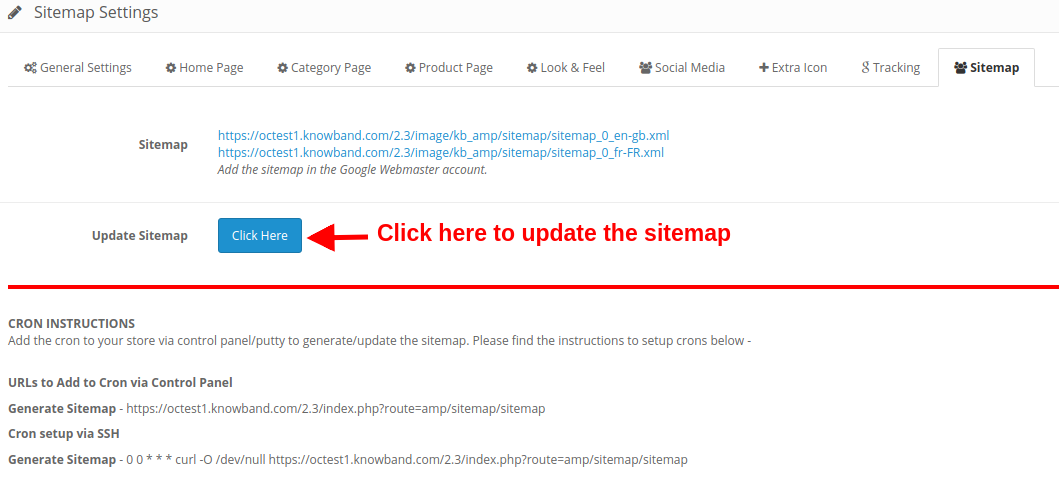
En esta sección, el administrador de la tienda puede generar el AMP Sitemap haciendo clic en el botón.
Cuando presione un botón enter o haga clic en el botón "Haga clic aquí", el mapa del sitio se actualizará automáticamente y mostrará un mensaje de "Éxito" en la pantalla.
INSTRUCCIONES CRONICAS
Agregue el maíz a su tienda a través del panel de control / masilla para generar / actualizar el mapa del sitio. Encuentra las instrucciones para configurar crons a continuación:
URL para agregar a Cron a través del panel de control
Generar mapa del sitio
Configuración de Cron a través de SSH
Generar mapa del sitio
Interfaz frontal 4.0
Después de habilitar el Módulo de páginas móviles aceleradas de OpenCart (AMP) de Knowband, el administrador de la tienda puede habilitar la configuración de la página de inicio, las páginas de categoría, las páginas de productos y las páginas de CMS. Según la configuración habilitada por el administrador, AMP se verá como se muestra a continuación:
Inicio
En la página principal del sitio web se pueden mostrar varios productos destacados, productos recién llegados y productos más vendidos.
Puede mostrar videos de YouTube, videos de Dailymotion, videos de Vimeo, Instagram y Twitter en la página de inicio.
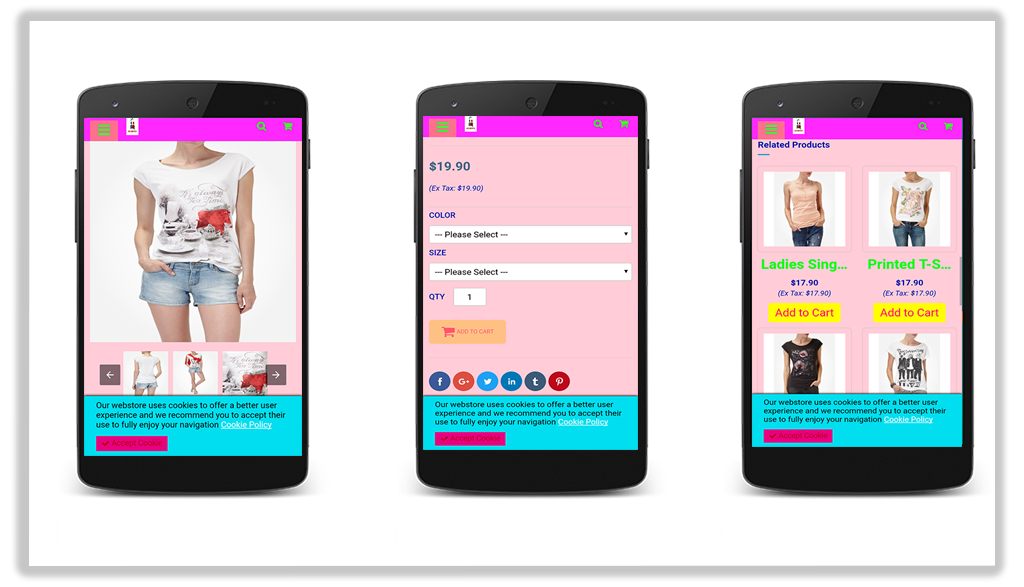
Página del producto
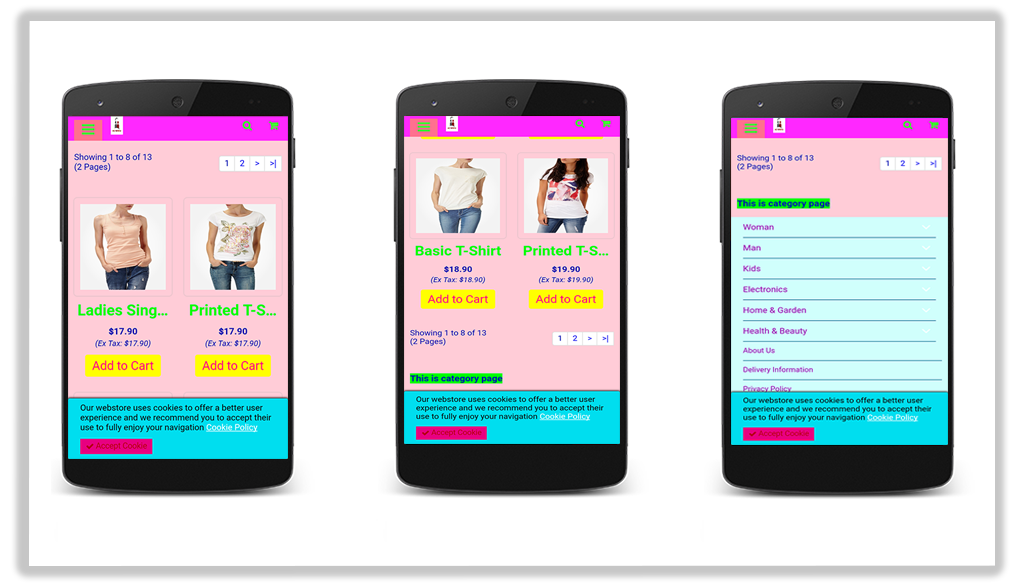
Categoría Página
Barra de consentimiento de cookies
Control deslizante del menú izquierdo
De esta forma, la extensión de páginas móviles aceleradas de OpenCart convierte las páginas generales del sitio web en páginas móviles aceleradas sin ningún proceso complicado. El comerciante en línea puede implementar el módulo OpenCart Accelerated Mobile Pages fácilmente sin problemas y mejorar el tiempo de carga de la página fácilmente sin problemas. El módulo de páginas móviles aceleradas de OpenCart proporciona configuraciones separadas para la página de inicio, las páginas de productos, las páginas de categoría y las páginas de CMS, lo que facilita la configuración para el administrador de la tienda. El administrador puede dar un paso adelante para reducir la tasa de rebote del sitio web al ofrecer páginas web con capacidad de respuesta móvil.
Las tarjetas de regalo o tarjetas electrónicas siempre han sido especiales y atractivas, ya que se adaptan a las necesidades de cada cliente. Ya sea un cumpleaños, un aniversario de bodas, Año Nuevo o cualquier otra ocasión especial, encontrar un regalo para sus seres queridos es una tarea difícil para los clientes en línea. Sus clientes desconocen los gustos y disgustos de sus seres queridos. Además, dar dinero en efectivo parece irreal y sin emociones. Las tarjetas de regalo son una forma inteligente y conveniente de hacer que sus clientes se sientan felices y especiales.
Entonces, ¿cuál es la mejor manera de ofrecer tarjetas de regalo personalizadas a los clientes de su tienda? Extensión del administrador de tarjetas de regalo de OpenCart Knowband permite a los administradores vender tarjetas de regalo en su tienda online. Con la extensión de envío de tarjetas de regalo de OpenCart, pueden crear y vender múltiples tarjetas de regalo según diferentes ocasiones en su tienda. Los clientes pueden comprar estas tarjetas y regalárselas a sus familiares o amigos. Además, las tasas de devolución más bajas son otra ventaja para los administradores.
El Gestor de Tarjetas de Regalo de Open Cart le ayuda a ofrecer a sus clientes diversas tarjetas de regalo para ocasiones especiales. El Gestor de Tarjetas de Regalo de OpenCart de Knowband puede crear una sección de tarjetas de regalo en el sitio web de OpenCart para promover los regalos digitales. El dueño de la tienda puede crear varias tarjetas de regalo con gestores de tarjetas de regalo para ocasiones especiales como cumpleaños, bodas, San Valentín, Día de la Amistad, Día del Padre, etc., para que los consumidores puedan elegir las tarjetas de regalo que deseen para sus seres queridos. Los clientes pueden seleccionar opciones como imprimir la tarjeta de regalo o enviarla por correo electrónico.
El plugin Tarjeta de Regalo Digital simplifica y hace más agradable regalar. Antes, finalizar un regalo llevaba mucho tiempo, pero ahora, con un gestor de tarjetas de regalo, puede hacerse en minutos.
Beneficios de Opencart Gift Card Manager para el propietario de una tienda de comercio electrónico:
Trae un nuevo cliente a tu tienda
Tasas de retorno más bajas y mayor retención
Generar ingresos antes de las ventas
Más conveniente con plantillas de correo electrónico predefinidas y simplificadas
Totalmente móvil sensible
Beneficios para el cliente:
El cliente que tiene dificultades para seleccionar un producto no tiene que dedicar tiempo extra a finalizar el regalo. La extensión de tarjeta de regalo de OpenCart ahorra tiempo y esfuerzo.
Con el administrador de tarjetas de regalo Knowband OpenCart, pueden obtener una tarjeta de regalo para cada ocasión.
El administrador de tarjetas de regalo de Knowband viene con un panel de administración fácil de usar y configura el diseño y los textos atractivos para las tarjetas de regalo.
1.1 Novedades de esta versión actualizada de Gift Card Manager v1.3
La última versión de la extensión “Gestor de Tarjetas de Regalo” para OpenCart ofrece nuevas funciones mejoradas que facilitarán la creación de tarjetas de regalo. Esta nueva versión del plugin para tarjetas de regalo de OpenCart incluye atractivas funciones que mejoran la experiencia del usuario. Veamos las novedades de la versión actualizada:
Con este complemento de administrador de tarjetas de regalo OpenCart, el propietario de una tienda de comercio electrónico puede incorporar fácilmente la funcionalidad de la tarjeta de regalo en su tienda en línea.
La interfaz de usuario mejorada optimizará la experiencia del cliente. La extensión del administrador de tarjetas de regalo permite al administrador mostrar las tarjetas de regalo como productos en la página de categorías, tanto en computadoras como en dispositivos móviles.
El administrador de tarjetas de regalo de OpenCart permite cargar imágenes personalizadas desde la interfaz para enviarlas en la tarjeta de regalo. El plugin permite al cliente crear una tarjeta de regalo personalizada subiendo la imagen deseada.
Con esta nueva versión, la función de subir imágenes atractivas personalizadas desde el backend permite crear tarjetas de regalo. Además, esta función de la extensión del administrador de tarjetas de regalo ayudará al administrador de la tienda a crear tarjetas de regalo para eventos locales. Estas imágenes también se pueden usar como fondo para las tarjetas de regalo.
El plugin de gestión de tarjetas de regalo de Opencart incluye plantillas de correo electrónico interesantes y descriptivas. Estas plantillas no solo reducen la carga de trabajo, sino que también te ayudan a sentirte menos estresado. Con el gestor de tarjetas de regalo de Opencart instalado, se enviará una notificación por correo electrónico al destinatario, al remitente y al cliente cuando se reciba el pedido de la tarjeta de regalo.
Se enviará una plantilla de tarjeta de regalo al cliente por correo electrónico si el cliente no ha cargado una imagen personalizada desde el front-end; de lo contrario, se enviará una imagen personalizada por correo electrónico.
Los clientes pueden elegir el día y la hora de entrega de las tarjetas de regalo físicas, así como de la tarjeta de regalo virtual por correo. La nueva versión del Gestor de Tarjetas de Regalo de OpenCart permite al administrador de la tienda ejecutar el cron manualmente.
Está disponible un botón correspondiente a cada pedido para reenviar la Tarjeta Regalo.
Con esta nueva versión de la extensión Opencart Gift Card Manager, el administrador puede añadir un título y una descripción a la plantilla de la tarjeta de regalo. El cliente podrá ver este título, la descripción y la imagen.
La nueva versión responde a dispositivos móviles.
El administrador de tarjetas de regalo Opencart es fácil de usar e instalar.
1.2 Características distintivas de la extensión OpenCart Gift Card Manager:
El complemento OpenCard Gift Card Manager viene con algunas características sorprendentes que brindan una mejor experiencia de usuario y prácticas opciones personalizables para el administrador de la tienda.
Los clientes pueden comprar o enviar vales de tarjetas de regalo desde la tienda.
La extensión Send Gift Card de OpenCart brinda la flexibilidad de crear tarjetas de regalo ilimitadas para la tienda en función de diversas ocasiones, como cumpleaños, aniversarios, Año Nuevo, Navidad o cualquier otro evento especial.
El administrador puede promocionar las tarjetas de regalo mostrándolas en la sección de encabezado, pie de página o en el lado izquierdo de la página web.
El sistema de tarjetas de regalo OpenCart ofrece una opción para configurar el intervalo de entrega de las tarjetas de regalo en varios días.
El complemento OpenCart Gift Card Manager permite a los comerciantes de tiendas en línea agregar un código de prefijo único al cupón de regalo.
Con la extensión Tarjeta de Regalo, el administrador puede configurar el estado de pedido correspondiente. La tarjeta se entregará al destinatario especificado solo después de que el estado del pedido cambie al definido.
La extensión de tarjeta de regalo OpenCart admite compatibilidad con múltiples idiomas y múltiples tiendas.
El administrador de tarjetas de regalo de OpenCart ayuda al administrador de la tienda a supervisar todas las compras con tarjetas de regalo. En particular, puede ver la información de los pedidos.
Los compradores deben especificar el valor de la tarjeta de regalo, el nombre del remitente, el nombre del destinatario y la dirección de correo electrónico del destinatario para la entrega de la tarjeta de regalo.
Las plantillas de tarjetas de regalo de OpenCart se pueden asignar a cualquier categoría definiéndolas o agregándoles palabras clave relevantes.
El propietario de la tienda online puede enviar una notificación por correo electrónico a los clientes que hayan optado por la opción “Imprimir usted mismo”. Hay una plantilla de correo electrónico independiente disponible para enviar una actualización. De esta forma, el administrador de la tienda online enviará una actualización por correo electrónico al remitente de la tarjeta de regalo.
El vendedor de la tienda en línea puede mostrar una cantidad fija de tarjetas de regalo a sus clientes. El administrador puede crear varias tarjetas de regalo de cantidad fija con el administrador de tarjetas de regalo de OpenCart y separarlas con una coma.
La extensión OpenCart Gift Card Manager permite a los comerciantes en línea establecer el valor mínimo y máximo de la tarjeta de regalo desde la interfaz de administración del plugin. Los usuarios en línea deben comprar una tarjeta de regalo con un valor superior al mínimo y inferior al máximo.
2.0 ¿Cómo instalar la extensión de tarjeta de regalo?
Este módulo se instala fácilmente. Antes de comenzar, debe comprar el módulo de tarjeta de regalo para la tienda OpenCart en la tienda Knowband. Una vez comprado, recibirá los siguientes archivos en su correo electrónico registrado.
Archivo de código fuente de la extensión de tarjeta de regalo OpenCart en formato de archivo comprimido.
Manual de usuario del módulo Tarjeta de Regalo OpenCart.
Ahora, para instalar los cupones de tarjetas de regalo OpenCart en su sitio web, siga los pasos indicados:
Descomprime el archivo zip. Verás las carpetas como se muestra en la imagen de abajo.
Copie todas las carpetas del archivo zip en el directorio raíz de la configuración de OpenCart a través del administrador FTP.
Entonces, el administrador de tarjetas de regalo OpenCart ahora está instalado correctamente y listo para usar en su tienda en línea.
Interfaz de administración 3.0 de la extensión del administrador de tarjetas de regalo de OpenCart
Tras instalar OpenCart Gift Card Manager v1.3 en la tienda OpenCart, el propietario puede realizar los cambios sin problemas. Vaya a la configuración en el orden indicado: Panel de administración > Extensiones > Módulos > Gift Card Manager.
La página de configuración del módulo administrador de tarjetas de regalo de Knowband mostrará las siguientes pestañas para configurar el módulo como desee.
Módulo de configuración
Plantilla de tarjeta de regalo
Imágenes de la tarjeta de regalo
Pedidos de tarjetas de regalo
Cada interfaz se presenta en forma de pestaña, y cada pestaña contiene configuraciones básicas que se modifican según sea necesario. Cada pestaña se describirá a continuación.
3.1 Configuración del módulo
¿Cómo configurar el Gestor de Tarjetas de Regalo para OpenCart? La configuración del módulo Gestor de Tarjetas de Regalo de OpenCart consta de las siguientes cuatro partes, como se explica a continuación:
Configuración de 3.1.1
Habilitar/Deshabilitar módulo: Habilite o deshabilite la función de tarjeta de regalo de su tienda.
Habilitar/Deshabilitar enlace de encabezado: Muestra u oculta el enlace de la tarjeta de regalo en el encabezado del sitio web. Al mostrarlo en el encabezado, puedes llamar la atención de los visitantes de la tienda.
Habilitar/Deshabilitar enlace izquierdo: Activa o desactiva el enlace de la tarjeta de regalo en la sección izquierda del sitio web. Se mostrará un enlace directo al botón “Acción de la tarjeta de regalo” en la tienda. Esto te ayudará a fomentar la venta de tarjetas de regalo.
Habilitar/Deshabilitar enlace de pie de página: Esto permite al administrador mostrar u ocultar el enlace de la tarjeta de regalo en la sección de pie de página del sitio.
Habilitar/Deshabilitar el enlace de mi cuenta: Con este botón, el administrador puede mostrar u ocultar el enlace de la tarjeta de regalo en la sección Mi cuenta del sitio. Esto ayudará a los propietarios de tiendas a mostrar las opciones de la tarjeta de regalo a los visitantes.
Habilitar/Deshabilitar foto personalizada: Esta opción permite al administrador ocultar o mostrar la funcionalidad de cargar imágenes personalizadas desde el front-end para enviarlas en la tarjeta de regalo.
Prefijo de tarjeta de regalo: Esta opción ayuda al administrador a configurar el prefijo del código del cupón de la tarjeta de regalo. El administrador introduce el código en formato “Nombre_de_la_tienda- * * *”. Puede usarlo como sufijo de marca. El propietario de la tienda usará el nombre comercial como prefijo para anunciarla.
Estado del pedido del código de tarjeta de regaloEste botón configura el estado de los pedidos en la tienda cuando se entrega la tarjeta de regalo al cliente correspondiente. Si el estado del pedido es “Completado”, la tarjeta de regalo se enviará al cliente una vez que se complete la compra en la tienda.
Brecha mínima de entrega de tarjetas de regaloEn esta pestaña, el administrador de la tienda puede determinar el tiempo mínimo de entrega del pedido. Además, el día de entrega de la tarjeta de regalo. Por lo tanto, este valor solo aplica a la opción “Enviar por correo electrónico”.
Estado de importe fijo: El vendedor de la tienda en línea puede activar o desactivar esta opción si desea mostrar una lista desplegable con un importe fijo. El administrador puede permitir que los clientes envíen tarjetas de regalo por el importe que deseen. El administrador de la tienda puede establecer el importe mínimo y máximo de la tarjeta de regalo.
Cantidad fija: El administrador puede agregar múltiples valores y separarlos con una coma.
Cantidad máxima: El comerciante en línea puede establecer el importe máximo aceptable para una tarjeta de regalo mediante el administrador de tarjetas de regalo de OpenCart. Esta función solo funcionará si la función de importe fijo está desactivada.
Cantidad mínima: El administrador de la tienda puede establecer un importe mínimo para la compra con tarjeta. El cliente no puede comprar una tarjeta de regalo por un importe inferior.
3.1.2 Configuración de correo electrónico
Con OpenCard Gift Card Manager, se puede enviar una tarjeta de regalo al destinatario por correo electrónico. Puede personalizar esta plantilla de correo electrónico. Al enviar el cupón de regalo, se enviará otro correo electrónico al destinatario y el remitente recibirá un correo de confirmación. Todas las plantillas de correo electrónico son personalizables.
Asunto del correo electrónico del destinatario:La línea de asunto del correo electrónico con el código del vale de regalo enviado al destinatario es personalizable.
Contenido del correo electrónico del destinatario:OpenCart Gift Card Manager permite a los propietarios de tiendas de comercio electrónico personalizar el contenido del código de correo electrónico del vale de regalo que se enviará al destinatario.
Asunto del correo electrónico del remitenteEl remitente recibe un correo electrónico de confirmación tras la entrega exitosa del código del cupón de regalo. El administrador puede modificar el asunto del correo electrónico de confirmación.
Contenido del correo electrónico del remitente:El contenido del correo electrónico de reconocimiento del remitente puede ser personalizado por el administrador de la tienda.
Asunto del correo electrónico del cliente:El administrador puede modificar la línea de asunto del correo electrónico y modificar la plantilla del correo electrónico.
Contenido del correo electrónico del cliente:El administrador de la tienda en línea enviará una notificación por correo electrónico a los compradores en línea que hayan elegido la opción “Imprimir usted mismo”.
3.1.3 Configuración de PDF
El comprador del vale regalo lo imprimirá en formato PDF. El administrador modificará el contenido del archivo PDF.
Prefijo PDF de tarjeta de regalo:Esta opción le permite establecer el código de prefijo de la tarjeta de regalo PDF adjunto al documento.
Contenido HTML en formato PDFPuede modificar o personalizar el contenido del archivo PDF según sus necesidades. Esta plantilla está en formato HTML, por lo que puede agregar fácilmente texto, fotos o enlaces. Este material PDF también se puede publicar en inglés, francés y otros idiomas.
3.1.4 Configuración de Cron
El módulo de gestión de tarjetas de regalo de OpenCart admite funciones de cron. El administrador puede ejecutar cron de forma manual o automática tras un periodo de tiempo específico. Hay un botón disponible para esta función.
URL para agregar a Cron a través del Panel de control
Añade el cron a tu tienda a través del Panel de Control para enviar tarjetas de regalo automáticamente.
3.2 La plantilla de tarjeta de regalo
Para crear nuevas plantillas de tarjetas de regalo con el módulo de tarjetas de regalo de OpenCart, vaya a la pestaña “Diseño de tarjetas de regalo” del panel de administración. Haga clic en el botón “Añadir nueva plantilla” o en el signo “+” en la esquina superior derecha de la pantalla de tarjetas de regalo de OpenCart. Puede ver la siguiente configuración para crear una nueva plantilla de tarjeta de regalo para su tienda.
Agregar nuevas plantillas o editar/eliminar las plantillas:
Agregar nueva plantilla de tarjeta de regalo:
Título de la plantilla:Esta es una nueva característica en esta última versión de OpenCart Gift Card Manager que permite al administrador agregar el título de la plantilla.
Descripción de la plantilla:Ahora el administrador puede agregar la descripción de la tarjeta de regalo que desea mostrar en el front-end.
Nombre de la plantilla: Esta opción permite al administrador establecer un nombre único para la plantilla de tarjeta de regalo que define una plantilla en particular.
Imagen:Esta opción del plugin de tarjetas de regalo de OpenCart permite al administrador seleccionar una imagen o modelo de tarjeta de regalo que se mostrará en la página principal de la tienda. Al seleccionar una imagen, solo las imágenes generadas se mostrarán en la lista desplegable.
Palabras clave de la plantillaEsta opción le permite asignar el diseño de la tarjeta de regalo a una categoría específica. Esto se logra eligiendo las etiquetas o palabras clave adecuadas para la plantilla. Si desea colocar la plantilla en una nueva categoría, primero puede agregar la palabra clave y asignar la plantilla a ella. Simplemente presione el botón “Agregar nueva plantilla de palabra clave”.
Tarjeta de regalo física Permitir: Esta opción permite al administrador de OpenCart activar o desactivar la tarjeta de regalo física para esta plantilla.
Tarjeta de regalo virtual Permitir: Puede activar o desactivar las tarjetas electrónicas tanto para el destinatario como para usted. Esto significa que, al activar la opción de tarjeta virtual, los clientes verán tres opciones en su página principal: “Imprimir”, “Enviar por correo electrónico” y “Tarjeta física”.
Habilitar plantilla: Esta opción activa o desactiva fácilmente la plantilla de OpenCart Store.
Seleccionar idioma: El administrador elegirá el idioma de la plantilla de la lista desplegable.
3.3 Las imágenes de la tarjeta de regalo
Las imágenes para diversas ocasiones se cargan previamente en el administrador de tarjetas de regalo de OpenCart. El administrador puede seleccionar una imagen para cada ocasión al crear una plantilla de tarjeta de regalo. Además, el propietario de la tienda debe configurar los siguientes ajustes para adjuntar una nueva tarjeta de regalo a la tienda.
Ver imagen de la tarjeta de regalo:
Agregar imágenes de tarjetas de regalo:
Selecciona el botón “Añadir producto” en la esquina superior derecha. Accederás a una nueva página donde podrás añadir nuevas imágenes de tarjetas de regalo.
Tipo de tarjeta de regalo:El administrador de la tienda puede cargar una imagen de tarjeta de regalo personalizada para hacerla más atractiva.
Nombre de la imagenEsta función permite agregar un nombre a la imagen. Este nombre es para que el administrador lo reconozca y no se mostrará en la interfaz.
Habilitar/Deshabilitar imagen:Con este botón, el propietario de la tienda puede mostrar u ocultar la imagen particular desde el frontend.
La sección Imagen de tarjeta de regalo del Administrador de tarjetas de regalo de OpenCart tiene dos opciones más
Subir imagen de tarjeta de regalo personalizada:
Crear usando imagen de fondo:
Guarde la configuración antes de pasar a la siguiente sección de configuración.
3.4 Los pedidos de vales de regalo
La sección “Pedido de Tarjetas de Regalo” es muy importante para la interfaz de administración. Aquí, el administrador puede seguir los detalles de los pedidos.
En la pestaña “Pedido de Tarjetas de Regalo” del Administrador de Tarjetas de Regalo, el administrador puede supervisar la lista completa de pedidos de tarjetas de regalo recibidos. Muestra la dirección de correo electrónico del destinatario, la fecha de envío y el estado de las tarjetas de regalo.
En esta sección encontrarás todos los detalles del pedido. Ve al botón “Ver” en la sección derecha de la página “Pedido de Tarjeta Regalo”.
Ver los pedidos de vales de regalo:
4.0 Interfaz frontal
4.1 Diferentes posiciones del enlace de la tarjeta de regalo
a) El enlace de la tarjeta de regalo se muestra en las secciones izquierda y encabezado.
b) El enlace de la tarjeta de regalo se muestra en la sección de pie de página.
4.2 ¿Cómo comprar una tarjeta de regalo?
Haga clic en el botón “Tarjeta de regalo” en cualquiera de las pestañas mencionadas. Accederá a la página de tarjetas de regalo.
Elija diseño:Selecciona un diseño para tu tarjeta según la ocasión entre las opciones disponibles.
Elija una opción para el modo de entrega de la tarjeta de regalo
4.2.1 Imprímete
De(Nombre):Ingrese el nombre del remitente
Para (Nombre): Introduzca el nombre del destinatario
Subir imagen personalizada (elegir archivo):Con el administrador de tarjetas de regalo OpenCart, el Cliente puede elegir una imagen personalizada que se mostrará en la tarjeta.
Personalizar mensaje:El cliente puede escribir un mensaje personalizado.
¿Cuánto te gustaría regalar?
Monto de la tarjeta de regalo: El cliente puede indicar el monto que desea regalar.
4.2.2 Enviar por correo electrónico
Proporcionar detalles de entrega del automóvil de regalo
Dirección de correo electrónico: Introduzca la dirección de correo electrónico del destinatario
Fecha de envío: Añadir fecha de envío del correo electrónico de notificación de tarjeta de regalo
De(Nombre):Ingrese el nombre del remitente
Para (Nombre): Introduzca el nombre del destinatario
Subir imagen personalizada (elegir archivo):Con el administrador de tarjetas de regalo OpenCart, el Cliente puede elegir una imagen personalizada que se mostrará en la tarjeta.
Personalizar mensaje:El cliente puede escribir un mensaje personalizado.
¿Cuánto te gustaría regalar?
Monto de la tarjeta de regalo: El cliente puede indicar el monto que desea regalar.
Ahora puedes agregar la Tarjeta de Regalo a tu Carrito.
4.2.3 Tarjeta física
De(Nombre):Ingrese el nombre del remitente
Para (Nombre): Introduzca el nombre del destinatario
Subir imagen personalizada (elegir archivo):Con el administrador de tarjetas de regalo OpenCart, el Cliente puede elegir una imagen personalizada que se mostrará en la tarjeta.
Personalizar mensaje:El cliente puede escribir un mensaje personalizado.
¿Cuánto te gustaría regalar?
Monto de la tarjeta de regalo:El cliente puede indicar el monto que desea regalar.
4.3 Añadir tarjeta de regalo al carrito de compras
4.4 Pasos antes del pago
Al hacer clic en el botón Realizar pedido, el cliente podrá realizar el pedido.
Los clientes recibirán un correo electrónico después de realizar el pedido correctamente.
De esta forma, el administrador de la tienda online puede permitir fácilmente que los clientes compartan tarjetas de regalo con sus amigos y familiares. Hay tantas plantillas para diferentes ocasiones que los usuarios online pueden seleccionar la tarjeta de regalo y enviarla. La extensión para el administrador de tarjetas de regalo de OpenCart ofrece un funcionamiento fluido y compatibilidad multilingüe. El módulo de tarjetas de regalo para OpenCart muestra el enlace de la tarjeta en varias secciones para comodidad del cliente. El comerciante online puede aumentar sus ganancias ofreciendo una tarjeta de regalo a sus clientes.
Consulte las guías tutoriales para el administrador de tarjetas de regalo de OpenCart
Estos videos le guiarán a través de:
Instalación de la extensión del administrador de tarjetas de regalo de OpenCart
Configuración de la configuración básica de la tarjeta de regalo
Creación de productos de tarjetas de regalo en su tienda
Administrar diseños de tarjetas de regalo, montos y opciones de entrega
Seguimiento de pedidos y uso de tarjetas de regalo
Estos tutoriales son perfectos para principiantes que desean una guía clara, paso a paso, sin jerga técnica.
Para obtener más detalles sobre este complemento de vales de tarjetas de regalo de OpenCart, visite aquí:
Localizador de tiendas OpenCart y extensión de recogida by Knowband permite al administrador de la tienda mostrar la ubicación de las tiendas físicas en el front-end del sitio web mediante el mapa de Google. Con el módulo de recogida en tienda OpenCart, los visitantes de la tienda pueden encontrar la tienda más cercana que tenga los productos de su elección. El administrador puede mostrar un localizador de tiendas en el sitio web con algunos detalles adicionales como distancia, número de contacto, nombre y horario. Pueden consultar la tienda más cercana y seleccionar aquella de donde quieren recoger el producto.
Este localizador de tiendas OpenCart y el complemento de recolección ofrecen una interfaz fácil de usar y el administrador puede configurarlo fácilmente sin ayuda. El administrador puede seleccionar varias tiendas que se mostrarán en el localizador de tiendas. El localizador de tiendas OpenCart y el complemento de recolección permiten al administrador establecer el número mínimo y máximo de días dentro de los cuales se iniciará la recolección del producto. Los clientes pueden consultar fácilmente la tienda más cercana y ver los detalles también. Pueden recoger el producto si así lo desean. De esta forma pueden obtener el producto en mayor y mínimo tiempo.
1.1 Características sorprendentes de la extensión del localizador de tiendas para OpenCart:
La extensión del localizador de tiendas OpenCart le ofrece múltiples funciones que son totalmente personalizables y fáciles de configurar desde la interfaz de back-end sin requerir ningún conocimiento de codificación. Las diversas características sorprendentes de la extensión del localizador de tiendas OpenCart se enumeran a continuación:
El propietario de la tienda puede activar el localizador de tiendas y la función de recogida con solo pulsar un botón.
El comerciante electrónico puede establecer una imagen como marcador de mapa de Google y el nivel de zoom del mapa.
El complemento OpenCart permite al administrador de la tienda mostrar también el número de contacto.
El Cliente puede buscar en la tienda proporcionando la distancia en km o millas.
Los clientes también pueden buscar en la tienda ingresando sus ubicaciones.
El administrador de la tienda puede agregar varias tiendas y mostrarlas en el mapa de Google. El administrador también puede seleccionar la tienda predeterminada.
El complemento de recolección en la tienda OpenCart permite al comerciante electrónico establecer los días máximos de recolección.
El módulo de recolección y localizador de tiendas Opencart permite al administrador de la tienda mostrar el localizador de tiendas en el menú de cabecera.
El propietario de la tienda en línea puede establecer el formato de fecha y hora.
El comerciante electrónico puede habilitar la configuración para mostrar la franja horaria de recogida.
El administrador puede establecer las horas mínimas durante las cuales el cliente debe esperar para recoger el producto solicitado.
El administrador de la tienda puede habilitar la configuración de notificación por correo electrónico. Al habilitar esta configuración, se enviará automáticamente un correo electrónico al propietario de la tienda sobre el pedido recibido.
El localizador de tiendas OpenCart y el módulo de recogida tienen una plantilla de correo electrónico preparada para enviar una notificación por correo electrónico a las tiendas de recogida sobre el pedido.
El complemento OpenCart Google Maps Store Locator permite al administrador cargar los detalles de la tienda de forma masiva utilizando un archivo CSV. El administrador de la tienda también puede descargar un archivo CSV de muestra.
El administrador de la tienda también puede establecer los días y las horas laborables de la tienda en el momento de la publicación.
El localizador de tiendas OpenCart y el módulo de recogida son compatibles en varios idiomas.
Es muy fácil de instalar, configurar y activar este localizador de tiendas OpenCart y el complemento de recogida.
El producto se entregará en la tienda seleccionada. El cliente puede recoger el producto en la tienda.
La dirección de entrega será la dirección de la tienda seleccionada.
1.2 Tecnología para el desarrollo
Lenguaje: PHP Frame Work: OpenCart (2.0.x. A 3.0.x)
2.0 Guía de instalación
Para instalar este módulo localizador de tiendas OpenCart, siga los siguientes pasos:
Compre la extensión del localizador de tiendas OpenCart en la tienda Knowband. Obtendrá los siguientes archivos:
Archivo comprimido que contiene el código fuente del módulo Localizador de tiendas OpenCart.
Manual de usuario del complemento OpenCart Store Locator.
Siga los pasos a continuación para instalar la extensión del localizador de tiendas OpenCart en la tienda OpenCart:
1. Desenganche la cremallera. Obtendrá las carpetas como se muestra en la imagen a continuación:
2. Cargue todos los archivos y carpetas del archivo zip en el directorio raíz de la configuración de OpenCart a través del administrador de FTP.
3. Instale el archivo OCMOD desde el lado de administración de Opencart.
4. Actualice la caché de OCMOD desde Extensiones -> Modificación. 5. Inicie sesión a través de FTP O Panel de control y haga que la carpeta, es decir, image / kbstore_locator se pueda escribir. Una vez hecho esto, vaya a Extensiones -> Extensiones -> Módulos e instale el módulo.
6.El módulo Localizador de tiendas OpenCart ahora está instalado y listo para usar como se muestra en la imagen a continuación:
3.0 Interfaz de administración de la extensión del localizador de tiendas OpenCart
La extensión OpenCart Store Locator ofrece una opción de personalización sencilla para el administrador de la tienda. Las diversas opciones de configuración se analizan en detalle a continuación:
Configuración general de 3.1:
En esta página de Configuración general se ofrecen varias opciones de configuración como se muestra a continuación:
Habilitar deshabilitar: El administrador de la tienda de comercio electrónico puede activar o desactivar el localizador de tiendas y el complemento de recogida en cualquier momento con solo alternar este botón.
Activar / desactivar el localizador de tiendas: La extensión del localizador de tiendas OpenCart permite al administrador habilitar o deshabilitar el localizador de tiendas en el front-end. De forma predeterminada, estará habilitado.
Habilitar / deshabilitar la recogida en la tienda: El administrador puede activar la recogida en la tienda con solo alternar este botón.
Clave de API de Google Map: Ingrese la clave API de mapas de Google en esta sección. Se proporciona un enlace para generar una clave API.
3.1.1 ¿Cómo generar la clave API de Google Map? Configuración general:
El administrador de la tienda de comercio electrónico puede generar la clave API de Google siguiendo estos pasos:
Haga clic en el botón “Comenzar”: El administrador puede hacer clic en este botón para obtener la clave API del mapa de Google.
Recoger los productos:Cuando el administrador haga clic en “¡Empieza Ya!“Se mostrará esta ventana emergente.
Selección de proyectos:El administrador de la tienda de comercio electrónico puede seleccionar o crear un proyecto.
1. Seleccione un proyecto:
2. Cree un nuevo proyecto:
Configurar la facturación:El administrador de la tienda de comercio electrónico ahora puede configurar la facturación.
Después de facturar, el administrador de la tienda puede obtener su clave API de mapas de Google.
En elPágina de credenciales, consigue unClave API, store admin puede seleccionar la opción de clave API:
El administrador puede seleccionar la opción de restricción de clave en el cuadro de diálogo para establecer una restricción del navegador en la clave de API.
En elSección de restricción de claves, el administrador de la tienda puede seleccionar‘Remitentes HTTP’ (sitios web), luego siga las instrucciones en pantalla para establecer referencias.
De esta manera, el administrador puede configurar la clave API de Google Map.
Habilitar bibliotecas:
Para utilizar la API de mapas de Google, debe habilitar las siguientes bibliotecas en el Proyecto de desarrollador de Google.
1. API de JavaScript de Maps 2. Colocar API 3. API de geolocalización
Pasos para habilitar las bibliotecas:
1. Haga clic en el botón “Habilitar API y servicios” como se muestra en la siguiente imagen:
2. Después de hacer clic en “Habilitar API y servicios”, aparecerá la siguiente pantalla:
3. Busque “API de JavaScript de Google Maps” y haga clic en “API de JavaScript de Google Maps” en la lista sugerida.
4. Haga clic en el botón “Habilitar” como se muestra en la siguiente imagen:
5. Repita el mismo proceso para habilitar la API de lugares y la API de ubicación geográfica.
Continuación de la configuración general …
Marcador de mapa de Google: El complemento OpenCart Google Map Store Locator permite al administrador configurar una imagen como marcador de mapa de Google.
Nivel de zoom del mapa: El administrador de la tienda de comercio electrónico puede establecer el nivel de zoom del mapa.
Unidad de distancia: El complemento OpenCart Google Maps Store Locator permite al administrador establecer la unidad de medida de distancia en kilómetros y millas.
Menú de encabezado de pantalla: El administrador de la tienda puede mostrar el localizador de tiendas en el menú de cabecera del sitio.
Texto del menú de encabezado:El administrador de la tienda puede configurar el texto del menú del encabezado.
3.2 Configuración de la hora de recogida
Los diversos campos de esta interfaz se analizan a continuación:
Días máximos de recogida: En esta opción, el administrador puede establecer los días máximos dentro de los cuales el cliente tiene que recoger su paquete de la tienda.
Permitir intervalo de tiempo de recogida: Habilite para mostrar la franja horaria de recogida.
Brecha de horas de recogida: El administrador puede establecer las horas mínimas de espera después de realizar el pedido. Este será el tiempo mínimo que los clientes deberán esperar después de realizar su pedido. Pasado el tiempo previsto podrán recoger su paquete.
3.3 Configuración de notificaciones por correo electrónico:
El administrador de la tienda puede enviar un correo electrónico para notificar a la tienda de recogida de los pedidos. Listo para enviar plantillas de correo electrónico para facilitar que el administrador de la tienda informe a las tiendas de recogida sobre el pedido.
Habilitar notificación por correo electrónico: El administrador de la tienda de comercio electrónico puede habilitar esta opción para enviar las notificaciones por correo electrónico para notificar a la tienda de recogida sobre el pedido. El administrador puede establecer la línea de asunto tanto en inglés como en francés. Hay disponibles plantillas de correo electrónico personalizables para enviar el correo electrónico a las tiendas. La plantilla de correo electrónico lista para usar automatiza el proceso.
Subject: El administrador de la tienda puede establecer la línea de asunto del correo electrónico.
Plantilla de correo electrónico:El administrador de la tienda también puede modificar la plantilla de correo electrónico si es necesario.
3.4 Configuración de la tienda
Bajo esta pestaña, verá la lista de tiendas agregadas por el administrador. Puede habilitar o deshabilitar las tiendas existentes.
El administrador de la tienda puede agregar fácilmente una tienda desde el panel de administración. Después de hacer clic en el botón “agregar”, se mostrará una pantalla como la siguiente:
El administrador de la tienda puede agregar fácilmente el nombre de la tienda, la dirección completa de la tienda y los datos de contacto también. El módulo de recogida de OpenCart permite al administrador configurar la imagen, el estado y el tiempo también.
El administrador puede insertar fácilmente los días y horarios laborales de la tienda.
3.4.1 Contacto de la tienda de importación:
Al hacer clic en el “Importa“, el administrador de la tienda puede cargar los detalles de la tienda de forma masiva. El propietario de la tienda puede descargar el archivo de muestra e insertar todos los detalles en este archivo. El administrador puede cargar este archivo para importar los detalles de la tienda.
4.0 Front End del sitio web:
Los clientes pueden ver fácilmente la tienda más cercana y recoger el producto. También pueden ver los detalles de contacto, el nombre, la distancia y los horarios. Los clientes pueden obtener el producto más rápido y sin pagar los gastos de envío.
1. Pueden seleccionar la opción Recoger:
Después de hacer clic en la opción Recoger en tienda, los clientes pueden ver el localizador de tiendas.
Los clientes pueden realizar su pedido de recogida fácilmente. Los clientes pueden seleccionar la fecha y la hora para recoger el producto solicitado.
2. Consulte los horarios de la tienda para recoger el producto.
2. Historial de pedidos de los clientes.
3. Se enviará un correo electrónico al propietario de la tienda indicando los detalles de la compra en línea, la fecha y los horarios de recogida del producto en la tienda por parte del cliente.
De esta manera, el administrador de la tienda en línea puede mostrar varias tiendas físicas en el sitio web utilizando el mapa de Google. La extensión Opencart Google Maps Store Locator hace que el proceso general sea muy simple para el administrador de la tienda. El módulo de localizador de tiendas Opencart es altamente personalizable y permite compartir los detalles máximos de la tienda con los clientes. La extensión del localizador de tiendas Opencart Google Maps también ofrece una opción para establecer la hora de recogida, la fecha y el retraso desde la interfaz de administración. El comerciante en línea también puede enviar un correo electrónico al final de la tienda física para notificarles sobre el pedido de recogida en la tienda. Los usuarios en línea pueden recoger fácilmente el producto solicitado en las tiendas seleccionadas.
Los usuarios en línea pueden realizar fácilmente pedidos basados en recogida en la tienda y aprovechar los beneficios de las ofertas en línea y los descuentos en la tienda. Aparte de eso, pueden realizar pedidos basados en recogida en la tienda mediante los cuales también pueden ahorrar gastos de envío. La extensión del localizador de tiendas Opencart es muy eficaz y facilita mucho el proceso general.
Knowband es uno de los nombres más reputados en el campo del desarrollo de complementos. Ofrecemos los mejores complementos para plataformas como – Magento,Prestashop, OpenCart y Shopify.
¿Migró su tienda de comercio electrónico a la versión actualizada de Magento 2.0? Bueno, construyamos un par de aplicaciones móviles nativas para lo mismo. Tener una aplicación móvil Magento 2 para su sitio web de comercio electrónico es mucho más que una herramienta de ventas y marketing, ya que mejora sus ingresos y su lealtad con un esfuerzo mínimo. Pero, crear una aplicación móvil Magento 2 nativa es mucho más difícil de lo que parece, ya que tiene que disfrutar de todo tipo de lenguajes de codificación y herramientas/software costosos. Este artículo en realidad cubre dos preguntas básicas con respecto a su aplicación móvil Magento 2:
Pregunta 1: ¿Por qué debería comenzar a vender en la aplicación junto con el sitio web de Magento 2? Pregunta 2: ¿Cómo puede obtener una aplicación poderosa para su tienda Magento? Bueno, apégate al final de este artículo y con suerte obtendrás todas tus respuestas.
Aplicaciones móviles Magento 2: una introducción
La plataforma de comercio electrónico Magento tiene casi todas las variedades de empresas de varios tamaños, desde industrias de pequeña escala hasta nuevas empresas. Y eso también parece estar creciendo desde que Magento lanzó su versión actualizada con problemas solucionados y características actualizadas. Dado que se trata de una plataforma nueva y la mayoría de los propietarios de tiendas todavía están decidiendo pasarse a la plataforma móvil, puede tomar la delantera transformando su sitio web en la aplicación nativa Magento 2 para Android e iOS. En lo que respecta a las ganancias, tener una aplicación nativa de Magento 2 definitivamente atraerá una gran base de usuarios móviles a su tienda, lo que en última instancia aumentará la participación de los usuarios y las ventas. Ofrecer a sus usuarios una aplicación de compras increíble también es la razón detrás de más ventas e ingresos. Por lo tanto, obtener una aplicación móvil Magento 2 destacada es lo próximo que podría hacer por su tienda después de la migración.
Aplicaciones móviles Magento 2: desarrollo (solo 3 pasos)
Hemos hecho que el proceso de desarrollo de aplicaciones móviles Magento 2 sea lo más simple posible para usted. Todo lo que necesitas hacer es seguir estos 3 simples pasos:
Paso 1:�Comprar Generador de aplicaciones móviles Magento 2 módulo e instalar el mismo en su tienda. Paso 2:�Comparta las especificaciones/requisitos de su aplicación con nuestro formulario de requisitos previos. Paso 3: Obtenga archivos APK/IPA desarrollados y publíquelos en las respectivas tiendas de aplicaciones. Si tiene algún problema, lo ayudaremos a publicar su aplicación.
Sus aplicaciones móviles Magento 2 tendrían numerosas características y funcionalidades que definitivamente cambiarían las reglas del juego para su negocio. Echemos un vistazo a los principales de ellos:
1. Interfaz fácil de usar: Las aplicaciones móviles Magento 2 presentan una interfaz simple pero amigable que hace que las compras de aplicaciones móviles sean divertidas para los usuarios. Varias opciones de fuentes intuitivas también están disponibles en la aplicación.
2. Pantalla de inicio personalizable: La forma en que ofrece la apariencia de su aplicación decide el no. de compras que vas a recibir. El Magento 2 Mobile App Creator ofrece una pantalla de inicio totalmente flexible con todo tipo de personalización. El comerciante de la tienda obtiene varios atributos para diseñar la pantalla de inicio:
Todos estos elementos de diseño son totalmente configurables y su posición se puede cambiar con solo arrastrar y soltar.
3. Icono de la barra de pestañas:�La aplicación móvil Magento 2 viene con una funcionalidad de icono de barra de pestañas que permite a los usuarios cambiar rápidamente entre una sección y otra sección de la aplicación. La funcionalidad del ícono de la barra de pestañas hace que la experiencia de los usuarios de la aplicación sea más fluida y simple.
4. Acceso al panel de administración web: El Creador de aplicaciones móviles Magento 2 ofrece acceso de back-end de módulo completo a los comerciantes de la tienda y les permite diseñar y administrar la aplicación por su cuenta.
5. Sincronización en vivo: Las aplicaciones móviles Magento 2 están 100% sincronizadas con su sitio web y revierten todo tipo de actualizaciones del sitio web en la aplicación móvil. Su inventario de aplicaciones móviles se actualiza automáticamente a partir del sitio web.
6. Soporte para tabletas y dispositivos móviles: El Creador de aplicaciones móviles Magento 2 ofrece aplicaciones compatibles con tabletas y dispositivos móviles para su sitio web que se ejecutan sin problemas en los dispositivos de los usuarios. Ya sea un iPhone, iPad, teléfono o tableta Android.
7. Soporte multilingüe y RTL: Magento 2 Mobile App Maker ofrece soporte de escritura RTL y multilingüe en aplicaciones de Android e iOS. Puedes ofrecer tu aplicación a usuarios que viven en cualquier rincón del mundo.
8. Inicio de sesión con un solo toque: Las aplicaciones móviles con Magento 2 Mobile App Creator ofrecen opciones de inicio de sesión de Google/Facebook/OTP/huella digital para los compradores.
9. Soporte de chat 24 * 7: Sus aplicaciones móviles Magento 2 cuentan con soporte de chat de Zopim y WhatsApp las 24 horas del día, los 7 días de la semana, lo que facilita que el usuario de la aplicación se comunique directamente con el administrador de la tienda.
10. Pagos fáciles: El Creador de aplicaciones móviles Magento 2 admite todo tipo de opciones de pago de sitios web en la aplicación móvil. Incluso puede agregar varios otros métodos de pago nativos por una pequeña tarifa.
11. Soporte para todos los métodos de envío: Su aplicación móvil Magento 2 es compatible con todo tipo de métodos de envío de sitios web y le facilita el comercio.
12. Soporte para todos los tipos de productos: El Creador de aplicaciones móviles de Magento 2 admite todo tipo de productos en la aplicación móvil, como los únicos, integrados, configurables, agrupados, descargables, etc.
13. Navegación en capas: La aplicación móvil Magento 2 tiene múltiples opciones de filtrado y clasificación que hacen que la búsqueda de productos sea más fluida.
14. Búsqueda por voz (solo Android): Magento 2 Mobile App Maker ofrece búsqueda avanzada por voz en la aplicación de Android para facilitar el proceso de búsqueda.
15. Asistencia con cupones y vales: Magento 2 Mobile App Maker admite todo tipo de cupones y cupones en la aplicación móvil. Los usuarios de su aplicación también pueden usar cupones/vales de sitios web activos.
16. Pantalla de pago simplificado: Cuanto más fácil sea el proceso de pago, mayores serán las posibilidades de compras exitosas. Magento 2 Mobile App Builder ofrece un enfoque de pago en una sola pantalla en las aplicaciones de Android e iOS.
17. Seguimiento de pedidos en tiempo real: Controle las inseguridades de los usuarios de su aplicación con la funcionalidad de seguimiento de pedidos en tiempo real en las aplicaciones Magento 2 para Android e iOS.
18. Notificaciones Push: La aplicación móvil Magento 2 tiene una práctica herramienta de notificación automática que le permite enviar notificaciones automáticas ilimitadas con respecto a las ofertas diarias y los aspectos más destacados. Tanto las notificaciones automáticas como las manuales se ofrecen con Magento 2 Mobile App Creator.
19. Lista de deseos:�A veces, los usuarios no compran los productos por algún motivo, como la falta de disponibilidad de tamaño, color, producto, etc. Pero la aplicación móvil para Magento 2 viene con una función de lista de deseos incorporada que permite a los usuarios guardar los productos deseados para futuras compras.
Conclusión
Puede haber una variedad de soluciones de aplicaciones móviles Magento 2 a partir de ahora, pero no todas tienen un proceso tan fácil y características de promoción de ventas. KnowBand ha diseñado este módulo completamente fácil de administrar y ha proporcionado casi todos los accesos a sus manos. Las funciones son más que suficientes para que su tienda de comercio electrónico venda sin problemas en la aplicación móvil.
Los comerciantes que no han actualizado su tienda a Magento 2 y todavía usan la versión anterior también pueden llevar su tienda a la plataforma móvil con Creador de aplicaciones móviles de Magento. Vaya y construya uno para su tienda hoy.
Los servicios de compra y alquiler se han convertido en un escenario común de los mercados en línea. La gente suele preferir los productos de alquiler y, por lo tanto, los propietarios de tiendas han encontrado su camino en el negocio de alquiler. Entonces, qué módulo probar para ofrecer servicios de alquiler y reserva 24 * 7 a sus clientes. El complemento Prestashop Booking and Rental System de Knowband ayuda a los comerciantes electrónicos a agregar una funcionalidad maravillosa a su tienda en línea que se conoce como sistema de reservas. Sí, el sistema de reservas de Prestashop es un gran módulo para crear un sistema de reservas dinámico para su tienda en línea, ya que ofrece una opción para establecer sus precios, mantener un calendario, hacer pedidos de citas de manera muy efectiva desde la oficina administrativa. Al utilizar el sistema de reservas de comercio electrónico, los usuarios en línea pueden realizar fácilmente reservas y citas basadas en la fecha y la hora para diversos productos.
Módulo de reserva y reserva de Prestashop ayudarlo a agregar productos y servicios de alquiler a su sitio de Prestashop. El complemento Prestashop Booking Calendar integra opciones de reserva flexibles y una interfaz fácil de usar para el sitio. Los clientes pueden verificar la disponibilidad en tiempo real y optar relativamente por los servicios de alquiler o reserva en la tienda en línea. Entonces, si planea ofrecer un alquiler, una cita o servicios de reserva, este es el adecuado para usted.
1.1 Striking Features of Prestashop Sistema de reserva y alquiler Addon
Para proporcionar servicios de alquiler que se ajusten a las necesidades de sus clientes, el módulo del sistema de reservas Prestashop ha ofrecido múltiples configuraciones para que pueda hacer su reserva de negocios en línea lista para los clientes. El backend fácil de usar del complemento de calendario de reservas de Prestashop es extremadamente fácil de usar sin operaciones técnicas ni problemas de codificación.
Las diversas características clave proporcionadas por Prestashop Rental Booking System se enumeran a continuación.
1. El complemento de Sistema de Reserva y Alquiler de Prestashop ayuda a los propietarios de tiendas a convertir su tienda en una tienda de reservas y reservas en línea que ofrece muchos tipos de servicios de alquiler, citas y reserva de habitaciones para los usuarios en línea.
2. Crear y listar una cita, un producto de alquiler diario, una sala de reserva, un servicio de alquiler por hora es un método que ahorra tiempo con la ayuda del complemento de calendario de reservas de Prestashop.
3. El sistema de reservas Prestashop ofrece una interfaz intuitiva para agregar los detalles de productos / servicios o citas que se pueden reservar.
4. El administrador puede agregar intervalos de tiempo e intervalos de tiempo adecuados en la página del producto de la reserva de productos o citas cuando sus servicios empresariales estén disponibles para los usuarios en línea.
5. El total de pedidos que se pueden reservar con su estado y los detalles de los clientes asociados se pueden ver desde la oficina administrativa de este complemento Prestashop Event Booking.
6. El administrador de Prestashop puede proporcionar ofertas interesantes y descuentos a sus clientes al mostrar reglas de precios especiales en las páginas del producto. Esto atraerá y agregará más tráfico al sitio, lo que también impactará el sistema de ventas.
7. Prestashop Booking Calendar addon crea un calendario de servicio de alquiler o cita en función de las características seleccionadas por los clientes.
8. El administrador puede mostrar la ubicación con cada producto / servicio que se pueda reservar utilizando la función de integración de lugares de Google del módulo del sistema de reserva Prestashop.
9. El módulo de reserva de servicios Prestashop ofrece flexibilidad para agregar, editar y eliminar productos ilimitados con reserva en su tienda de comercio electrónico.
10. El complemento Prestashop Booking and Rental System le permite agregar dos tipos de servicios de reserva para los usuarios, que incluyen servicios de sucursales y servicios para el hogar.
11. El sistema de reservas Prestashop es perfectamente compatible con la compatibilidad multilingüe y multitienda.
12. Con el módulo de reservaciones y reservas de Prestashop, el administrador puede establecer el precio inicial de los servicios de alquiler o las citas en su tienda.
13. Pueden deshabilitar la reserva y las citas para los días o el tiempo selectivos utilizando este
14. El administrador de Prestashop puede mostrar múltiples fechas y franjas horarias disponibles para cada producto o servicio que se pueda reservar.
15. El complemento Prestashop Booking Calendar ofrece una opción para mostrar los cargos del servicio de alquiler personalizado correspondientes a la fecha y hora seleccionada por el cliente.
16. El complemento Prestashop Event Booking permite a la administración especificar los diferentes tipos, categorías y servicios ofrecidos con la habitación de alquiler o los servicios del hotel.
Tecnología 1.2 para el Desarrollo
Idioma: PHP Marco de referencia: Prestashop
Guía de instalación de 2.0 para el calendario de reservas de Prestashop Complemento
El administrador de la tienda puede seguir estos sencillos pasos para instalar el complemento Prestashop Booking and Rental System en su tienda de comercio electrónico:
1. En primer lugar descargue el paquete adicional de la tienda Knowband.
2. Obtendrá un archivo comprimido que contiene el código fuente y el manual del usuario. Descomprima el paquete completo en el directorio raíz de su tienda Prestashop a través del administrador de FTP (como Filezilla o WinSCP).
El sistema de reservas Prestashop ya está instalado y listo para su uso. Ahora el administrador puede configurar los distintos ajustes de configuración de acuerdo con su sitio Prestashop.
Interfaz de administración 3.0 del sistema de reserva de alquiler Prestashop
Inmediatamente después de la instalación exitosa del complemento Prestashop Booking and Rental System en su sitio web, puede configurar el servicio de reservas según sus necesidades. En el panel de administración o el panel de control, encontrará el módulo de reserva / reserva de Knowband junto con las subsecciones que se enumeran a continuación.
Este sistema de reserva / reserva de Knowband consta de siete secciones que se han tratado más a fondo.
1.Configuración general 2.Productos 3.Reserva la categoría de habitación 4.Reserva tipo de habitación 5.Instalaciones de reserva 6.Reserva las reglas de precios 7.Orden
Cada pestaña del sistema de reservas de Prestashop ha sido discutida a continuación:
Configuración general de 3.1
La configuración general del sistema de reservas de alquiler Prestashop incluye las configuraciones básicas como:
1. Habilitar / Deshabilitar: Esta opción habilita o inhabilita la funcionalidad completa del Sistema de reserva y alquiler Prestashop en su tienda.
2.Google Map API Key: Esta opción le ayuda a configurar la clave API de Google Map. Una vez que se establece esta clave API única desde el servidor, puede marcar y mostrar la ubicación correspondiente a cada producto o servicio que se pueda reservar.
3.Display Regla de precios: Esta opción le permite mostrar u ocultar las reglas de precios personalizadas en la página del producto del producto que se puede reservar y el servicio de alquiler. Para crear una nueva regla de precio para diferentes productos que se pueden reservar o editar la regla de precio existente, vaya a la sección "Regla de precio de reserva" del panel.
3.1.1 Cómo generar la clave API de Google Map
El administrador de la tienda de comercio electrónico puede generar la clave API de Google siguiendo estos pasos:
Haga clic en el botón "Comenzar": El administrador puede hacer clic en este botón para obtener la clave API del mapa de Google.
Recoge los productos: Cuando el administrador haga clic en el botón "Comenzar", se mostrará esta ventana emergente.
Selección de proyecto: El administrador de la tienda de comercio electrónico puede seleccionar o crear un proyecto.
1. Seleccione un proyecto:
2. Crea un nuevo proyecto:
Configura la facturación: El administrador de la tienda de comercio electrónico ahora puede configurar la facturación.
Después de facturar, el administrador de la tienda puede obtener su clave API de Google map. En la página Credenciales, obtenga una clave API:
El administrador de la tienda puede seleccionar la opción clave de API:
El administrador puede seleccionar la opción restringir clave en el cuadro de diálogo para establecer una restricción del navegador en la clave API.
En la sección de restricción de clave, el administrador de la tienda puede seleccionar las referencias HTTP (sitios web) y luego seguir las instrucciones en pantalla para configurar las referencias.
De esta forma, el administrador puede configurar la clave de la API del mapa de Google.
3.2 Productos
Aquí, puede ver la lista completa de productos de alquiler diarios / por hora, citas y servicios de reserva de hotel agregados en su tienda de comercio electrónico. Para editar los detalles existentes para cualquier tipo de producto / servicio de reserva, haga clic en la opción de edición correspondiente a una lista de productos. Si desea eliminar una lista en particular, haga clic en la opción Eliminar que se muestra en la opción desplegable correspondiente al producto. Si no desea eliminar, simplemente active o desactive el producto manualmente.
Para agregar un nuevo producto de alquiler o reservar el servicio de habitaciones o citas en su tienda, haga clic en la opción Agregar nuevo producto de reserva en la esquina superior derecha del panel de administración de este
1. Haga clic en el botón "+" en la parte superior derecha de la interfaz de administración. 2. Ahora seleccione el tipo de producto que desea agregar a su sitio. Las cuatro opciones ofrecidas incluyen:
Cita
Alquiler diario
Reserva de hotel
Alquiler por hora
3.2.1 Agregar un producto de tipo de cita
El producto tipo Cita contiene la siguiente información. En el tipo de producto Tipo de cita, el administrador puede mostrar las fechas / horas. El administrador tiene que establecer el precio de la cita por día.
3.2.1.1 Información General
Activar o desactivar el producto: Esta opción ayuda a habilitar o deshabilitar el producto actual.
Nombre del producto (Sólo disponible en inglés) Puede establecer el nombre deseado para el producto, que es un campo obligatorio.
Referencia del producto: Establezca un código de referencia único para el producto, que es un campo obligatorio.
Breve descripción: Puede agregar una breve descripción de una línea para su producto que se muestra debajo del nombre del producto.
Descripción: Dar información detallada sobre el producto en este cuadro de campo.
Condición: Establezca la condición del producto indicando si es nuevo, restaurado o usado.
Categoria Seleccione una categoría particular donde desee agregar y mostrar este servicio de citas.
Categoría predeterminada: Puede elegir una categoría predeterminada para el producto utilizando este campo.
Información de reserva de 3.2.1.2
Tipo de Servicio: Esta opción le permite seleccionar el tipo de servicio como una sucursal o un servicio doméstico.
Tipo de período: Esta opción establece el período o el tipo de programación que desea mostrar en la página del producto para los usuarios. Si se selecciona la fecha, solo se mostrarán los horarios de la fecha. Si se selecciona la opción de fecha / hora, se muestran a los clientes las franjas horarias de fecha y hora.
Cantidad: Puede establecer la cantidad disponible de producto o servicio que se puede reservar por un día.
Precio: Puede establecer un precio inicial del producto por cita que se muestra al usuario antes de que haya realizado la personalización del servicio. Después de que hayan seleccionado sus preferencias de productos, principalmente la fecha y los horarios, el precio inicial se cambia al precio final personalizado que tienen que pagar para obtener los beneficios del servicio.
Ubicación 3.2.1.3
Mostrar mapa: Puede activar o desactivar el mapa de Google visible en la parte frontal de la página del producto.
Dirección: Este campo especifica la ubicación o dirección exacta de ese producto en particular.
Longitud: Este campo establece la longitud.
Latitud: Este campo establece la coordenada de latitud de la ubicación específica.
Imagen 3.2.1.4
Añadir nueva imagen a este producto: Puedes agregar múltiples imágenes para describir tu producto. Puede configurar el orden de visualización de estas imágenes. Además, puede configurar cualquiera de estas imágenes como imagen de portada para el servicio de alquiler o reserva.
Subtítulo: Puede dar un título deseado para las imágenes del producto.
3.2.1.5 Fecha / Hora
Días de inhabilitación: Puede seleccionar todos los días en que los servicios no estén disponibles por las empresas respectivas.
Ingrese la fecha / hora en la ranura: Puede crear y mostrar múltiples fechas y intervalos de tiempo en la página del producto. Si el tipo de período se selecciona como Fecha, solo se mostrarán los cronogramas de fechas en el backend. Si la fecha / hora se selecciona como tipo de período, puede agregar múltiples intervalos de tiempo correspondientes a cada rango de fechas. De esta manera, puede asignar múltiples intervalos de tiempo a un solo espacio de fecha.
Precio final: Debe especificar el precio final correspondiente a cada fecha / hora agregada para la cita. Este precio final se calcula durante la compra en función de la personalización realizada por el cliente. Finalmente, guarde su producto creado.
3.2.2 agrega un producto de alquiler diario
Los ajustes de configuración completos para un producto de alquiler son los mismos que los del tipo de cita. El administrador puede mostrar los espacios de fecha / hora para un producto de alquiler diario y también puede fijar un precio correspondiente a ese horario por día. La única diferencia se produce en las siguientes configuraciones enumeradas:
Precio: El precio inicial del producto de alquiler es a diario. Recuerde que este no es el precio final del producto de alquiler.
Instalaciones: Esta opción le permite agregar varias instalaciones que está ofreciendo con el producto de alquiler diario. Estas instalaciones de tipo de alquiler deben crearse por primera vez desde la sección "Instalaciones de reserva" del panel de administración. Una vez creado, puede mapearlos aquí para el servicio de alquiler diario en particular.
3.2.3 Agregar un servicio de reserva de hotel
El servicio de reserva de hotel o el servicio de reserva de habitación contienen la siguiente información. En este servicio de reserva de habitaciones, el cliente debe seleccionar las fechas de entrada y salida para poder verificar la disponibilidad de la habitación.
3.2.3.1 Información General
Activar o desactivar el producto: Esta opción ayuda a activar o desactivar el servicio de reserva de habitaciones de hotel.
Nombre del producto (Sólo disponible en inglés) Puede establecer el nombre deseado para el servicio de reserva, que es un campo obligatorio.
Referencia del producto: Establezca un código de referencia único para el servicio de reserva, que es un campo obligatorio.
Breve descripción: Puede agregar una breve descripción de una línea para el servicio de reserva de habitaciones que se muestra debajo del nombre del producto.
Descripción: Dar información detallada sobre el servicio del hotel en este cuadro de campo.
Condición: Establezca la condición de servicio indicando si es nuevo, restaurado o usado.
Categoria Seleccione una categoría particular donde desee agregar y mostrar este servicio de reserva.
Categoría predeterminada: Puede elegir una categoría predeterminada para el servicio de reserva utilizando este campo.
Información de reserva de 3.2.3.2
Tipo de período: Esta opción establece el tipo de período como Fecha, lo que le permite agregar múltiples espacios de fecha para el servicio de su hotel.
Precio: Puede establecer un precio inicial del servicio de reserva a diario que se muestra al usuario antes de que haya realizado la personalización del servicio. Después de que hayan seleccionado sus preferencias de producto, principalmente la fecha, se agrega este precio inicial con el precio final personalizado que tienen que pagar para obtener los beneficios del servicio.
Días mínimos: Establezca los días mínimos para el servicio de reserva de hotel.
Días máximos: Establece los días máximos para el servicio de reserva de hotel.
Clasificación por estrellas: Seleccione y muestre la calificación de estrellas del servicio de habitaciones del hotel.
Ubicación 3.2.3.3
Mostrar mapa: Puede activar o desactivar el mapa de Google visible en la parte frontal de la página del producto.
Dirección: Este campo especifica la ubicación exacta o la dirección de ese servicio particular del hotel.
Longitud: Este campo establece la longitud.
Latitud: Este campo establece la coordenada de latitud de la ubicación específica.
Imagen 3.2.3.4
Añadir una nueva imagen a este producto: Puede agregar varias imágenes para describir su servicio de reserva de hotel. Puede configurar el orden de visualización de estas imágenes. Además, puede configurar cualquiera de estas imágenes como imagen de portada para el servicio de reserva de habitaciones. Título: Puede dar un título deseado para las imágenes del producto.
3.2.3.5 Fecha / Hora
Ingrese la fecha / hora en la ranura: Puede crear y mostrar múltiples calendarios de fechas en la página del producto cuando los servicios de su hotel estén disponibles para los usuarios. Si hubiera algún conflicto entre el rango de fecha / hora, se aplicará la primera aparición.
Precio final: Debe especificar el precio final correspondiente a cada horario de franjas horarias. Este precio es por noche. Este precio final se calcula durante la facturación en función del tiempo de entrada y salida seleccionado por el cliente.
Las habitaciones 3.2.3.6
Esta interfaz le mostrará una lista de todas las habitaciones existentes dentro del servicio de reserva de hotel en particular. Puede editar los detalles / especificaciones para cualquier sala disponible o puede eliminarlos si es necesario. Puede crear una nueva habitación bajo este servicio de hotel con diferentes tipos de habitaciones, categorías e instalaciones ofrecidas. Para esto, simplemente debe hacer clic en la opción Agregar sala presente en la esquina superior derecha de la interfaz.
Activar: Habilitar o deshabilitar el servicio de habitaciones.
Categoría de habitación: Seleccione una categoría particular para el servicio de habitación. Para ello, primero debe crear varias categorías desde la sección "Categoría de habitación de reserva" de la interfaz de administración. Luego, debe asignar esta habitación a la categoría de habitación deseada.
Tipo de habitación: Seleccione un tipo particular para el servicio de habitaciones. Para ello, primero debe crear varios tipos de habitaciones en la sección "Tipo de habitación de reserva" de la interfaz de administración. Luego, debe asignar esta habitación al tipo de habitación deseado.
Precio adicional: Establecer el precio adicional que se añade al precio inicial.
Cantidad: Establecer la cantidad disponible de habitaciones por día.
Hora de entrada: Especifique el horario de check-in para esta sala.
Hora de salida: Especifique el tiempo de salida para esta sala.
Subir imágenes: Puede agregar varias imágenes que describen la habitación del hotel.
Seleccione Instalaciones: Seleccione múltiples instalaciones que se ofrecen con el servicio de habitaciones. Estas instalaciones deben crearse primero desde la sección "Instalaciones de reserva" de la interfaz de administración. Luego, puede asignar fácilmente varias instalaciones para esta habitación seleccionada.
Instalaciones 3.2.3.7
En esta sección, puede asignar todas las instalaciones que se proporcionan para el servicio de hotel en particular. Estas instalaciones del hotel también se crean desde la sección "Instalaciones de reserva" de la interfaz de administración. Finalmente, guarde su hotel / servicio de habitaciones creado.
3.2.4 Agregar un producto de alquiler por hora
Los ajustes de configuración completos para un producto de alquiler por hora son los mismos que para el producto de tipo de alquiler diario. El cliente tiene que elegir una fecha y hora de check-in y check-out que especifique la duración por la cual quieren el producto. La única diferencia se produce en las siguientes configuraciones enumeradas:
Tipo de período: Esta opción establece el tipo de período como Tipo de fecha para el producto de alquiler por hora.
Cantidad: Puede especificar la cantidad total de ese producto de alquiler por hora.
Precio: Esta opción establece el precio del producto por hora.
Horas mínimas: Establecer horas mínimas para la reserva.
Horas máximas: Establecer horas máximas de reserva.
Deshabilitar días: Verifique los días en que el producto de alquiler por hora no está disponible para uso del cliente.
Introduzca la fecha / hora: Cree múltiples espacios de fecha junto con su precio final personalizado por hora.
Instalaciones: Esta opción le permite agregar varias instalaciones que está ofreciendo con el producto de alquiler por hora. Estas instalaciones de tipo de alquiler deben crearse por primera vez desde la sección "Instalaciones de reserva" del panel de administración. Una vez creado, puede mapearlos aquí para el servicio particular de alquiler por hora.
3.3 reserva de categoría de habitación
Puede ver y administrar la lista de categorías de habitaciones de reserva a través de esta interfaz. Incluso puedes editar o eliminar una categoría existente. Para agregar una nueva categoría de sala de reserva, haga clic en el botón "+" en la parte superior derecha del panel de administración.
Rellene los siguientes detalles al crear una nueva categoría de habitación de reserva:
Nombre: Establecer el nombre de la categoría de habitación de reserva.
Descripción: Establecer una breve descripción de la categoría de habitación de reserva.
Activo: Habilitar o deshabilitar la categoría de habitación.
Tipo de habitación de reserva 3.4
Puede ver y administrar la lista de tipos de habitaciones de reserva a través de esta interfaz. Incluso puede editar o eliminar un tipo de habitación existente. Para agregar un nuevo tipo de habitación de reserva, haga clic en el botón "+" en la parte superior derecha del panel de administración.
Nombre: Introduzca el nombre del tipo de habitación.
Niño Máximo Permitido: Establecer el límite máximo de hijos permitidos.
Adultos máximos permitidos: Establecer el límite máximo de adultos permitido.
Seleccione la categoría de la habitación: Seleccione varias categorías de habitaciones para este tipo de habitación.
Activo: Habilitar o deshabilitar el tipo de habitación de reserva.
Instalaciones de reserva 3.5
Hay tres tipos de instalaciones de reserva que se pueden crear utilizando este complemento de Prestashop Booking and Rental System.
1. Habitación: Estas instalaciones están mapeadas para el servicio de habitaciones en particular. 2. Alquilar: Estas instalaciones están mapeadas para el alquiler diario y los servicios de alquiler por hora. 3. Hotel: Estas instalaciones están mapeadas para un servicio de reserva de hotel en particular.
Puede configurar o eliminar las facilidades de reserva existentes desde esta interfaz. Para agregar una nueva instalación, haga clic en el botón "+" en la esquina superior derecha del panel de administración.
Cargo: Establecer un título pegadizo para el servicio de reserva.
Tipo: Establezca el tipo de servicio de reserva para la instalación ofrecida. Los tres tipos incluyen habitación, alquiler y hotel.
Tipo de imagen: Especifique el tipo de imagen que desea utilizar para representar la facilidad de reserva. El tipo de dos imágenes incluye Cargar imagen y Fuente impresionante.
Icono de fuente impresionante / imagen de carga: Si ha seleccionado el tipo de "Cargar imagen", entonces tiene que buscar la imagen deseada del sistema local. De lo contrario, si ha seleccionado el tipo de "Icono de fuente impresionante", inserte la clase de fuente impresionante para ese icono en particular. Por ejemplo, para representar la instalación del "Puerto de carga", la clase de fuente impresionante es "fa-plug".
Activar: Habilitar o deshabilitar la facilidad de reserva.
Reglas del precio de reserva 3.6
Las reglas de precios se crean básicamente para productos específicos. Este es un tipo de oferta o oferta de descuento que puede utilizar para atraer a los usuarios en línea a fin de obtener ese servicio particular de alquiler o reserva de la tienda. Las diferentes reglas de precios se pueden ver y administrar desde una sola interfaz en la sección Reglas de precios de reserva. Puede editar o eliminar la regla de precio existente. Además, puede crear una nueva regla de precio para otro producto que se pueda reservar en la tienda. Para agregar una nueva regla de precio de reserva, haga clic en el botón "+" en la esquina superior derecha de la interfaz.
Especifique la siguiente información de campo al crear una nueva regla de precio.
Cargo: Establezca un nombre atractivo para la regla de precio.
Seleccionar producto: Seleccione el producto sobre el que desea aplicar esta regla de precio de reserva.
Tipo de fecha: Especifique el tipo de fecha a partir de dos opciones: Rango de fechas y Fecha específica. Fecha de inicio, fecha de finalización / fecha fija: Ingrese la fecha de inicio y la fecha de finalización si ha seleccionado Rango de fechas como Tipo de fecha. Si ha seleccionado la opción Fecha específica como Tipo de fecha, ingrese la fecha fija para mostrar la regla de precio.
Tipo de reducción: Establece el tipo de reducción como cantidad o porcentaje.
Valor de reducción: Si seleccionó Cantidad como Tipo de reducción, establezca el valor de descuento que está ofreciendo a sus clientes. Si ha elegido la opción Tipo de porcentaje, configure el porcentaje de descuento para el servicio de reserva.
Activo: Habilitar o deshabilitar la regla de precio.
Órdenes 3.7
Aquí, el administrador puede ver la lista completa de los pedidos realizados por los clientes, ya sea una cita, el servicio de reserva de habitaciones, el producto de alquiler diario o el producto de alquiler por hora. La fecha y la hora del pedido, el detalle del cliente, el tipo de pago, el valor de pago y el estado del pedido también se pueden ver en este informe de fondo de Prestashop Booking and Rental System.
Interfaz frontal 4.0 del módulo de reserva y reserva Prestashop
A) Tipo de cita Producto
B) Servicio de tipo de reserva de hotel.
Habitaciones disponibles en categoría Super Deluxe
Habitaciones disponibles en categoría Semi Deluxe
Habitaciones disponibles en la categoría de habitaciones ejecutivas
Aquí puedes ver que no hay habitaciones en esta categoría. Esta información se proporciona al usuario de frontend en forma de mensaje de error.
Habitaciones disponibles en categoría de lujo
Ahora que el cliente seleccionará la habitación deseada de la lista de habitaciones disponibles, luego se mostrará una nueva ventana emergente como se muestra a continuación.
Esta ventana emergente proporciona detalles completos sobre la habitación seleccionada por el cliente de acuerdo con sus necesidades. Ahora, al hacer clic en el botón "Reservar ahora", el servicio de reserva de habitaciones se agrega al carrito que se muestra a continuación.
Si el usuario desea verificar nuevamente los detalles de la habitación reservada, simplemente puede hacer clic en el enlace "Personalización del producto" que se muestra en la página del carrito. Esto aparece como la imagen de abajo:
Mensaje de confirmación de pedido en el frontend
El administrador también puede verificar los detalles del pedido desde el administrador. La interfaz de backend que muestra la lista de pedidos de tiendas se ve así:
El mercado es la comunidad de vendedores profesionales que ofrece a los vendedores una plataforma para vender sus productos y obtener una gran cantidad de ganancias. eBay es uno de los mejores y más populares mercados de todo el mundo. Vender en eBay definitivamente ayudará a los vendedores a obtener una gran cantidad de ganancias. Los vendedores pueden acceder a millones de clientes en todo el mundo, lo que aumentará rápidamente las ventas y los ingresos. Con más de 182 millones de usuarios activos, eBay es un mercado en continuo crecimiento que ha proporcionado muchos vendedores
1) Establezca una comunicación amigable con sus clientes:
Este punto puede sonar turbio, pero créame, esta es la forma más útil para todos sus clientes potenciales. En el mundo actual, debe jugar de manera inteligente e intentar proporcionar una experiencia de compra mejorada a sus queridos clientes para que sean recordados a largo plazo y para las ventas repetidas. En lugar de correr hacia cosas materialistas, los vendedores deben controlar la calidad del producto, ya que está directamente relacionado con los comentarios de los consumidores. eBay tiene un resultado con una interfaz fácil de usar para los vendedores del mercado que los atrae a vender más y agregar más listas de productos. Es muy importante comprender la base del mercado y tomar la decisión correcta que mejor se adapte a su nicho. Por ejemplo, si tratas con gafas y la temporada de verano está a la vuelta de la esquina, mi querido amigo, deberías agregar unas gafas de sol geniales a tus listas y ganar una gran cantidad de ganancias y una gran base de clientes también.
2) Use herramientas relevantes para incrementar la venta:
Los vendedores deben participar de manera eficiente en la venta multicanal, ya que es una gran ayuda hoy en día. Durante los últimos años 10-20, la venta multicanal es una de las formas más populares de marketing en todas las formas de venta y lo será incluso en el futuro. Todos los canales de ventas están eficientemente interconectados entre sí para lograr todas las facetas posibles y convertirlas en oportunidades fructíferas. Por lo tanto, vincular y volver a vincular su sitio web en diferentes plataformas de venta y blogs de sitios web sería beneficioso para usted en términos de ventas e ingresos. Aunque el proceso suena un poco complicado debido a la presencia de ciertas herramientas, pero me cree, estas herramientas le ayudan a administrar fácilmente los productos, el inventario y sus precios también. Entonces, aquí hay algunas herramientas discutidas que ayudan a aumentar las ventas en eBay:
i) Cuando gestiona sus pedidos de eBay directamente:
Gestionar pedidos directamente podría ser una tarea agitada en eBay. Sin embargo, el viaje de vender en la tienda a vendiendo en eBay ha dado unos pasos por delante. Estos son algunos servicios de Product Lister que sin duda lo ayudarán a enumerar sus productos a granel en un solo clic.
ii) Cuando gestiona sus pedidos desde una tienda en línea:
eBay Marketplace admite todas las herramientas utilizadas para la optimización de la tasa de conversión impulsada por el concepto de venta multicanal. Si posee una tienda de comercio electrónico en una plataforma de código abierto como Magento, PrestaShop, etc., o en plataformas basadas en SaaS como Shopify, etc., puede usar varios Aplicaciones de integración de eBay que vienen con las siguientes características:
Listado de productos
Integración perfecta de la tienda
Subida basada en perfil
Gestión de pedidos
Regulación de pago y envío
Actualización de inventario
Panel del vendedor
Ver error
Interfaz de usuario amigable
¡Este es el método seguro para lograr la Optimización de la tasa de conversión!
3) Optimización de detalles del producto:
Imagínese que sus clientes muestran interés en su producto, pero no lo describió de manera eficiente. ¿Cómo se sentirá un cliente? Frustrado, ¿verdad? ¿Por qué esto es tan? Esto se debe a que la forma en que describió su producto no era apropiada para que un cliente la entendiera y esto resultará en la pérdida de ventas. Una vez que se han optimizado los detalles de su producto, también es importante para clasificar sus listados de productos en los resultados de búsqueda. Si sus productos no son visibles en la parte superior de los resultados de búsqueda, entonces no hay beneficio de la optimización de detalles del producto. A continuación se presentan algunos de los puntos a tener en cuenta, ya que ayudarán directamente a los vendedores a clasificar sus productos en la parte superior de los resultados de búsqueda.
a) ¡Las palabras clave y los títulos deben ser una prioridad!
Ser capaz de identificar y utilizar las palabras clave correctas es la tarea más importante a realizar. La palabra clave del producto debe ser fácil de usar, así que ponte en el lugar del cliente e intenta pensar como ellos y busca cualquier producto usando las palabras clave que primero te vienen a la mente. Los títulos deben ser agradables y fáciles de usar, y es importante usar las palabras clave relevantes. Un título ayudará a atraer la gran cantidad de tráfico a su anuncios de eBay. Aunque eBay ha establecido su propio algoritmo, esta estrategia es totalmente inevitable y realmente podría funcionar para clasificar sus listados de productos.
b) Incluya imágenes múltiples y de alta calidad:
El motor de búsqueda de eBay analiza las imágenes de los productos mediante el análisis de la cantidad de fotos y la información del producto que transmiten. Por lo tanto, si desea clasificar su producto en la parte superior de la lista, es importante utilizar fotografías de alta calidad con información detallada sobre el producto. Evite usar colores excesivamente brillantes y haga clic en una imagen en un fondo claro con alta resolución para obtener una imagen clara del producto. Siempre intente hacer clic en varias fotos del producto desde diferentes ángulos, ya que ayuda a los clientes a saber más sobre el producto. La imagen debe estar despejada y no debe superponerse con otro texto o arte lineal.
c) Incluya su producto en la categoría relevante:
Seleccionar una categoría relevante es increíblemente importante ya que esto influye directamente en los resultados de búsqueda y ayuda al comprador a encontrar sus productos. Optar por una categoría incorrecta definitivamente te limitará a que los clientes te encuentren. Entonces enumere sus productos en consecuencia en la categoría y sus listados deben cumplir con los algoritmos de eBay.
4) Popularidad y eficiencia en el mercado para generar la confianza del cliente:
En el escenario actual donde el cliente es el
Tú
Comentarios: A veces hay clientes que no están seguros de la calidad del producto al momento de la compra. Para superar esto, es muy importante que obtenga comentarios de sus clientes sobre sus productos para asegurarse de que los productos funcionen bien y de lo que se necesita para mejorar.
anuncio por correo electrónico: El email marketing es una de las mejores formas de promocionar su negocio hoy en día. Con la ayuda del correo electrónico, puede iniciar diferentes campañas de correo electrónico para que sus clientes conozcan sus próximos productos.
Marketing de medios sociales:?Marketing en Redes Sociales es la clave principal para la clave de marketing en estos días. Los consumidores de hoy en día están al menos presentes en un perfil de redes sociales en estos días, por lo que puede obtener la ventaja promocionando su marca en el mismo. Puede crear su perfil de marca y seguir a clientes aleatorios. Esto no solo lo ayudará a promocionar su marca, sino que también lo ayudará a dirigir a sus seguidores en eBay, lo que a cambio puede brindarle buenos contactos.
Conclusión:
La compilación anterior de consejos finales de 4 definitivamente lo ayudaría a optimizar, mejorar y emerger como un vendedor líder en eBay Marketplace. Simplemente siga estas pautas simples como la descripción del producto, el proceso de envío, las opiniones de los clientes y muchas más. ¡Intente adaptarse a todas estas estrategias y manténgase actualizado sobre las últimas tendencias y técnicas y sobresalga como nunca antes! Ahora puede enumerar los productos y las descripciones con unos pocos clics con la ayuda de Integradores de eBay por Knowband. Knowband proporciona integradores para las diversas plataformas CMS como PrestaShop eBay Integration Addon, Magento eBay Integrator, así como el libro electrónico Complemento de integración de eBay OpenCart.
Vendiendo en un mercado? like Etsy, eBay, Walmart etc. entre miles de competidores no es una caminata de pastel. Mantener una relación sana con los clientes es el paso básico que se debe tomar para obtener mejores ventas e ingresos. Los clientes desempeñan un papel clave para atraer nuevos usuarios a su sitio web. A veces, podría ser una relación de amor-odio entre clientes y vendedores que puede llevar a la caída de las ventas. Entonces, es bastante obvio que si no hubiera clientes potenciales, entonces no habría venta ni tráfico en su Mercado. Los clientes son la fuerza vital de un Mercado de eCommerce. Es importante mantenerlos comprometidos y felices en su tienda de comercio electrónico, ya que es la única manera de obligarlos a comprar productos. Las tácticas aplicadas por usted deben ser relevantes y deben involucrar a los clientes en su sitio web. Dado que la industria del comercio electrónico está creciendo día a día, incluidas las nuevas tendencias e ideas, los vendedores deben estar atentos a la creciente competencia para aplicar algunas nuevas estrategias para superarla. Es muy importante llamar la atención de los clientes en su Mercado. Tomando esto en acción, aquí hay consejos 8 que le permiten dirigir más tráfico de clientes en su
1. Preste atención a todos los ángulos asociados:
Los servicios ofrecidos por un vendedor podrían ser óptimos solo cuando presta atención a todos y cada uno de los aspectos menores asociados con el tráfico de clientes. Cada mente tiene un gran plan y estos planes podrían implementarse para generar ganancias. Analice a los clientes objetivo al conocer sus demandas y trate de cumplirlos. Esto atraerá a los usuarios a su sitio web, que luego puede convertirse en clientes potenciales.
Preste atención a su cabeza y apunte a sus clientes siguiendo estos consejos:
Sigue a tus clientes específicos en las redes sociales como Facebook, Instagram, etc. para que puedas conocer más sobre ellos y construirte en consecuencia.
Manténgase siempre actualizado con la última tecnología para proporcionar una excelente experiencia de compra para sus clientes.
Proporcionarles un proceso de compra sin problemas. Si creemos Statista, 69.23% de los carritos de compras digitales fueron abandonados en el año 2017. Podría ser debido a un complejo proceso de compra. Puede reducir la tasa de abandono de su carrito al hacer que el proceso de extracción sea más fácil para el cliente. Puedes aplicar PrestaShop una página checkout addon en su tienda de comercio electrónico.
2. Dirigir el tráfico orgánico a su sitio web por excelente SEO:
Involucrar a un gran tráfico orgánico de todo el mundo definitivamente no es un paseo de pastel. Al igual que usted, hay muchos más mercados que sueñan con un tráfico potencial en su tienda pero que no pueden lograr lo mismo. Para superar esta competencia, debes estar bien equipado con un excelente SEO para mantener una ventaja adicional sobre los demás. Y la principal forma de excelente SEO es back-links. Los enlaces de retroceso generan la mayor cantidad de tráfico en cualquier sitio web de Google. También ayuda a clasificarte alto en los resultados de búsqueda de Google. La alta clasificación automáticamente le da más tráfico y clientes relevantes también.
3. El juego publicitario:
Imagina que estás buscando un producto en Google y obtuviste algunos anuncios de Google en los resultados de búsqueda para el mismo producto a diferentes precios. Los compradores definitivamente compararán los precios visitando diferentes sitios web y buscarán la mejor compra. Centrarse en la publicidad de su tienda de comercio electrónico puede optimizar el tráfico de su sitio web. Los clientes conocerán su Mercado y los atraerán a visitar el mismo. Hay varias variedades de campañas de 3 que puede ejecutar con los anuncios de Google. Buscar,?Display y Respuesta. También puede mostrar un anuncio en sitios de redes sociales también. Ahora, debe elegir y anunciar sus productos en cualquiera de estos de acuerdo con la disponibilidad de los clientes seleccionados. Si está apuntando a personas jóvenes, entonces puede anunciar su tienda de comercio electrónico en las redes sociales. Esto puede ayudarte a generar buenos leads diariamente.
4. Generando leads a través de email marketing:
Email Marketing es una de las estrategias más populares y ventajosas para convertir prospectos en clientes. Email Marketing ayuda a generar confianza en los clientes y, finalmente, a generar clientes leales, lo que le permite adquirir clientes potenciales rentables 24 * 7. Las notificaciones por correo electrónico son la forma más común hoy en día para informar a los clientes sobre las últimas ofertas y descuentos que se realizan en un Mercado. Es un hecho que las personas que compran a través de notificaciones por correo electrónico pagan más en comparación con las personas que no aprovechan estas ofertas. Por lo tanto, esto significa que las notificaciones por correo electrónico también lo ayudan a generar más ingresos. Por lo tanto, empezar a trabajar a partir de hoy para aprovechar buenas pistas.
5. Piense como un cliente, actúe como un vendedor:
Este es el consejo más importante para dirigir el tráfico de clientes en su mercado de comercio electrónico. El producto y el servicio proporcionados por el administrador de la tienda solo podrían afectar las decisiones de compra de los clientes. Por lo tanto, sus estrategias deben ser especializadas de acuerdo con la estrategia de pensamiento del cliente. Debe proporcionar algunas opciones tentadoras que atraigan a clientes potenciales hacia sus bienes y servicios. Esto no solo generará buenos prospectos, sino que también atraerá a nuevos usuarios hacia su sitio web. Dado que Marketplace tiene acceso a millones de clientes en todo el mundo, los vendedores pueden promocionar sus productos de acuerdo con las demandas de diferentes comunidades y también mejorar sus ventas transfronterizas.
6. Centrarse en la calidad, no cantidad:
Aunque su promoción es demasiado buena, está obteniendo un inmenso tráfico de clientes, pero eso no significa que obtendrá una gran cantidad de beneficios. La calidad de un producto juega el papel más importante para adquirir la confianza de los clientes y confirmar las ventas repetidas también. La venta de productos de mala calidad disminuye la reputación de Marketplace y conduce a la caída de las ventas y los ingresos. Por lo tanto, es importante mantener el enfoque en la calidad de los productos vendidos por los vendedores, de lo contrario, dará lugar a una grave caída de su plataforma de Marketplace.
7. Comportamiento orientado a resultados de los vendedores:
Los vendedores ya deben comprender las demandas hechas por el público objetivo y cumplirlas con sus bienes y servicios para generar buenos ingresos. El enfoque orientado a resultados hacia sus bienes y servicios puede permitirle inspeccionar todo el escenario desde la perspectiva de un cliente. Sin embargo, el hecho anterior no puede garantizar los enormes ingresos ya que todos los clientes potenciales son diferentes entre sí. El enfoque realizado por usted debe ser preciso y preciso y debe generar mejores resultados.
8. Elija sus redes sociales sabiamente:
Usted puede tener claramente una idea que Las redes sociales atraen a una gran cantidad de audiencia. y es la mejor manera de atraer la atención de los compradores hacia su perfil. Sin embargo, también es importante elegir la plataforma de redes sociales adecuada, examinándolas de cerca y buscando la mejor en la que pueda encontrar su comunidad de compradores a gran escala.
Finalmente,
Los puntos antes mencionados sin duda aumentarán el tráfico de su sitio web, lo que resultará en mayores ventas e ingresos. Independientemente de lo que vendas en tu sitio web de comercio electrónico, ser un empresario digital te hace responsable de analizar Integradores de mercado que permite a los vendedores integrar su sitio web de comercio electrónico en algunos Mercados reconocidos como eBay, Etsy, Walmart, google Shopping, Newegg y muchos más.
Características de los integradores de mercado:
Proceso de listado de productos sin esfuerzo con la función de carga masiva.
Mapeo del atributo de tienda y categoría con los respectivos atributos y categoría de Marketplace.
Magento Walmart Canada Integrator que ofrece Knowband es una interfaz para sincronizar Walmart Marketplace con la tienda Magento. Al utilizar la clave de la API de Walmart (ID de consumidor de Walmart, clave privada de Walmart y tipo de canal del consumidor), el administrador de la tienda de comercio electrónico puede conectar el mercado de Walmart con la tienda Magento. Con la ayuda de Magento Walmart Canada Integration Module, el administrador de la tienda puede cargar los productos. Inventarios, pedidos y método de envío desde el backend de la tienda. Walmart es una de las mayores empresas generadoras de ganancias y ha mostrado un crecimiento notable en pocos años. Con la ayuda de Magento Walmart Canada Integration Extension, el comerciante en línea puede enumerar fácilmente los productos en el Mercado y sincronizar los pedidos del Mercado de Walmart ejecutando trabajos Cron desde el panel de administración. La venta de productos en el Mercado de Walmart mejorará la popularidad de los productos del vendedor a gran escala.
Características 1.1 de Walmart Canada Magento API Integrator.
Walmart Canada Magento Integrator puede ser instalado sin esfuerzo por el administrador de la tienda de comercio electrónico. No se requiere conocimiento técnico del administrador para configurar el Walmart Canada Magento Connector ya que no es necesario modificar el código fuente del administrador. Las diversas características ofrecidas por el Integrador de API de Magento Walmart Canada son:
Walmart Canada Integrator ofrece una sincronización en tiempo real. El administrador no requiere una sincronización manual para sincronizar los detalles del Mercado con la tienda de comercio electrónico y viceversa.
Incluso un propietario de tienda no técnico puede configurar la conexión entre Walmart Marketplace y Magento. La conexión se puede establecer en pocos clics.
N número de perfiles se pueden crear en el backend del integrador de API de Magento de Walmart Canadá.
El listado basado en perfiles ayuda en la carga masiva de productos.
Magento Walmart Canada Integrator le permite al administrador asignar las categorías y atributos de la tienda de comercio electrónico con Walmart Marketplace.
El administrador de la tienda puede realizar cambios en los inventarios al editar el perfil desde el backend del módulo de integración de Magento Walmart Canada.
El producto listado en el Mercado puede ser monitoreado desde el backend de Magento Walmart Canada Integration Extension.
El administrador puede renovar y eliminar productos según su elección en el panel de administración de Walmart Canada Magento Integrator.
Con la ayuda de Walmart Canada Magento Connector, el comerciante en línea puede incluso agregar métodos de envío en el Mercado.
Magento Walmart Canada API Integrator ofrece al administrador la oportunidad de ganar el BuyBox. El comerciante en línea puede volver a procesar los productos para ganar el BuyBox.
Los pedidos recibidos en Walmart Marketplace se enumeran en el backend de Magento Walmart Canada API Integrator. El administrador puede actualizar el estado del pedido mediante sincronización en el Mercado ejecutando el trabajo de Cron.
El Comerciante en línea puede monitorear el error ocurrido al listar el producto desde el backend de Magento Walmfrom desde el Mercado con la tienda de comercio electrónico y viceversa.
Los vendedores pueden administrar fácilmente el tiempo de demora desde el backend de Magento Walmart Canada Integration Extension.
Instalación 2.0
Siga los siguientes pasos para instalar Magento Walmart Canada Integrator:
Descargue el paquete Walmart Canada Magento Connector de la tienda Knowband.
Descomprima el paquete en la carpeta raíz de la configuración de Magento a través del panel FTP.
En el panel de administración vaya a Walmart CA Marketplace.
El módulo de integración de Magento Walmart Canadá ya está listo para usar.
2.1 Cómo conectar Walmart Marketplace con la tienda Magento mediante la extensión de integración Magento Walmart Canada
Para configurar Walmart Canada Magento Integrator, el administrador de la tienda necesita la clave de la API de Walmart. Para obtener la ID de consumidor de Walmart, la clave privada de Walmart y el tipo de canal de consumidor, el administrador debe seguir los siguientes pasos:
Activación de la API 2.2 Walmart Canada Magento Connector
El administrador de la tienda puede obtener el ID de consumidor de Walmart, la clave privada de Walmart, el tipo de canal de consumidor y otros detalles relacionados siguiendo estos pasos:
Inicie sesión en su cuenta de vendedor de Walmart.
Haga clic en el icono de configuración y luego haga clic en la opción API en la parte inferior del menú desplegable.
Haga clic en la identificación del consumidor y copie la identificación para uso futuro.
Haga clic en Regenerar clave para generar la clave secreta. Aparecerá una ventana emergente delante de ti.
Haga clic en "Sí, Regenerar clave" en la ventana emergente.
Copie el ID del consumidor, la clave privada de Walmart, el tipo de canal del consumidor y péguelos en las opciones respectivas en la pestaña Configuración general del Integrador de API de Magento Walmart Canadá.
3.0 Admin Interface de
Magento Walmart Canada Integrator ofrece una interfaz fácil de usar. Después de la instalación, Magento CA Marketplace estará visible en la parte superior del panel de administración. Magento Walmart Canada Integrator ofrece pestañas 14 en el panel de administración para fines de configuración.
Ajustes generales
Gestión de perfiles
Asignación de transportistas
promociones
Anulación de envío
Listado de productos
Mapeo de atributos
Configuración de la orden
Orden listado
Estado de alimentación
Informe BuyBox
Administrar el tiempo de espera
Informe de Impuestos
Reporte de ventas
Informe de ventas del producto
Sincronización
Registro de auditoría
Configuración general de 3.1
Para conectar la tienda de comercio electrónico con Walmart Marketplace, el administrador debe completar todos los campos obligatorios en la pestaña de configuración general de Magento Walmart Canada Integrator. Los campos de entrada se describen a continuación:
1. Activar / Desactivar
El comerciante en línea puede habilitar / deshabilitar el integrador de la API de Walmart Canada Magento con un solo clic. 2.Walmart Consumer ID
Pegue aquí la identificación del consumidor copiada al iniciar sesión en la cuenta de vendedor de Walmart. 3.Walmart clave privada
Ingrese la clave privada obtenida al iniciar sesión en la cuenta de vendedor de Walmart. 4. Tipo de canal de consumo
Ingrese al canal del consumidor para autenticar la integración entre la tienda Magento y Walmart Marketplace. Haga clic en el "Guardar configuración" Botón en la parte superior derecha para completar el proceso de conexión.
Anulación de envío 3.2
El integrador de la API de Magento de Walmart Canadá ofrece al administrador el acceso para administrar las opciones de envío en el Mercado de Walmart desde el backend de la tienda. En la sección, el administrador puede crear, editar y eliminar la anulación de envío según su elección.
3.2.1 Cómo agregar una plantilla de envío
Clickea en el "Añadir nuevo" botón en la parte superior derecha de la sección de anulación de envío. Una nueva página aparecerá delante de ti. Rellene todos los campos obligatorios para crear la plantilla de envío:
Título de anulación de envío: Ingrese el Título de reemplazo de envío en este campo. Envío permitido: El administrador puede habilitar / deshabilitar un método de envío con el clic de un botón. Método de envío: De acuerdo con el requisito, el administrador puede configurar fácilmente los métodos de envío desde el backend del integrador de la API de Walmart Canada Magento. Los métodos de envío ofrecidos por el integrador de Walmart Canadá son ESTÁNDAR y EXPRESO. Para más información sobre esto, por favor consulte los siguientes enlaces: https://marketplace.walmart.com/knowledgebase/articles/Article/Shipping-Standards-For-Marketplace-Sellers
Región de envío: El comerciante en línea puede seleccionar la región de envío de las opciones disponibles. Precio de envío: Con el integrador Walmart Canada Magento API, el comerciante en línea puede establecer el precio de envío para varias regiones y métodos de envío.
3.2.2 Cómo editar y eliminar la anulación de envío existente
Las anulaciones de envío se enumerarán en la sección Anulación de envíos del integrador de API de Walmart Canada Magento. Haga clic en los botones de eliminar / editar en el lado derecho de las entradas existentes para eliminar y editar respectivamente.
Asignación de atributos 3.3
La asignación de atributos implica la asignación de los atributos del almacén de comercio electrónico con los atributos de Marketplace. La asignación de atributos ayuda a sincronizar los productos de la tienda con el Mercado. El mapeo de atributos de Walmart Canada Integrator ayuda a enumerar los productos de una manera fácil.
3.3.1 Cómo mapear los atributos
El administrador de la tienda tiene el acceso para agregar y eliminar atributos del backend de Magento Walmart Canada API Integrator. Haga clic en el "Añadir nuevo" abotone en la parte superior derecha de la sección y complete todos los campos obligatorios para asignar con éxito los atributos de la tienda de comercio electrónico con el Mercado.
3.3.2 Cómo borrar los atributos mapeados
Con Walmart Canada Magento Connector, el administrador de la tienda puede eliminar el atributo asignado con unos pocos clics. El administrador de la tienda puede eliminar el atributo asignado haciendo clic en el botón "Eliminar" en el lado derecho del atributo asignado existente.
Gestión de perfiles 3.4
El administrador puede crear, editar y eliminar perfiles ilimitados desde la sección de perfiles de Walmart del Integrador Magento de Walmart Canadá. La lista basada en el perfil ayuda a la carga masiva de los productos. La sección de gestión de perfiles consta de dos pestañas: Configuración general y Campos de perfil.
Configuración general de 3.4.1
Con Magento Walmart Canada Integration Extension, el administrador de la tienda puede asignar múltiples categorías de la tienda de comercio electrónico con las categorías de Magento Walmart. El administrador de la tienda debe completar todos los detalles obligatorios en el formulario para enviar el formulario correctamente. Después de completar todos los detalles, el administrador de la tienda debe hacer clic en el "Enviar perfil" en la parte superior derecha de la sección Configuración general.
Titulo de perfil: Introduzca un nombre relevante para el perfil. Idioma de la tienda: El administrador de la tienda debe seleccionar el idioma disponible en el menú desplegable. Categoría de Walmart: El administrador de la tienda debe seleccionar el tipo de categoría que desea asignar con la categoría de la tienda. Categorías de la tienda: Con el módulo de integración de Magento Walmart Canadá, el administrador de la tienda puede seleccionar varias categorías para mapear con la categoría de Walmart. Precios personalizados: La función de precios personalizados del integrador Magento Walmart Canada permite al administrador aumentar o disminuir el precio del producto en Walmart con una cantidad fija o un porcentaje fijo. La cantidad de precio que el administrador desea agregar o disminuir también la establece el administrador. Identificador de código de barras: Con el integrador de la API de Walmart Canada Magento, el administrador de la tienda puede seleccionar el campo de producto único para el producto. El identificador de código de barras ayudará a identificar el producto. Identificador de marca del producto: En esta pestaña, el administrador debe seleccionar el campo que tiene el valor de marca de producto en su sistema.
Identificador del fabricante del producto: Con Magento Walmart Canada Integration Extension, el administrador puede seleccionar el campo con un valor igual al fabricante del producto en su sistema. Título del producto personalizado: El administrador de la tienda tiene acceso para personalizar el título del producto de la lista de titulares de lugares disponibles. El marcador de posición seleccionado será reemplazado por el valor dinámico en el momento de la ejecución. Los diferentes marcadores de posición disponibles son: {id_product} para identificación de producto {Titulo del producto}por título del producto {país de fabricación} para el país del fabricante {sku} para el producto SKU {peso} para el peso del producto {Breve descripción}para la descripción corta del producto {precio} por precio del producto Anulación del envío: Este campo ayuda al administrador a seleccionar las modificaciones de envío para los productos de la lista de opciones disponibles. Código de impuestos del producto: Con el campo Código de impuesto del producto, el administrador puede proporcionar el código de impuesto de ventas para los productos del perfil actual.
Campos de perfil 3.4.2
Sobre la base de la categoría seleccionada de Walmart, el administrador puede proporcionar la información adicional y los valores de los productos mientras envía el perfil desde el backend de Walmart Canada Magento Integrator. El administrador debe hacer clic en el botón "Enviar perfil" para guardar toda la información del producto.
Listado de productos 3.5
En la pestaña de listado de Productos de Walmart, el administrador puede ver los productos enumerados en el Mercado de Walmart. Además, el conector Magento de Walmart Canada permite al administrador ver el estado de cada producto. Para sincronizar los productos en el backend de la tienda, el administrador debe ejecutar el trabajo de Cron.
3.5.1 Renueva un producto
En caso de que la lista de productos caduque, el administrador de la tienda puede renovar el producto en Walmart Marketplace haciendo clic en "Renovar" Botón al lado del producto. Tan pronto como el producto se renueve, el botón será reemplazado por un "Detener" botón.
3.5.2 Relist o Eliminar un producto
Si el administrador desea eliminar el producto listado en Walmart Marketplace, el administrador de la tienda solo necesita hacer clic en "Borrar" Botón al lado del producto. En este momento, el botón Eliminar será reemplazado por el "Relist" botón. El administrador puede volver a registrar el producto en Walmart Marketplace haciendo clic en "Relist" Botón en el backend del integrador de Walmart Canada Magento.
Error de visualización de 3.5.3
Con el Integrador de la API de Magento Walmart Canada, el administrador de la tienda puede ver el error ocurrido al enumerar el producto. El administrador de la tienda tiene que hacer clic en el "Ver error" Botón para ver el error.
Promociones 3.6
Se pueden ejecutar varias ofertas y ofertas promocionales en Walmart Marketplace desde el backend de Magento Walmart Canada API Integrator. Con la ayuda de Walmart Canada Integrator, el administrador de la tienda puede ejecutar liquidaciones y ofertas de precios reducidos en Walmart Marketplace.
3.6.1 Cómo crear una nueva promoción
El propietario de la tienda de comercio electrónico debe hacer clic en el "Añadir nuevo" Botón en el lado derecho de la sección de listado de promociones de Walmart. Cuando el administrador haga clic en el botón, se abrirá una nueva página delante de ellos. Rellene todos los campos obligatorios en la página mostrada.
Detalle de la promoción: Aquí ingrese los detalles de la promoción. Tipo de precio: El administrador de la tienda puede seleccionar el tipo de promoción aquí. El administrador puede ejecutar una autorización y una promoción reducida en el Walmart. Precio de descuento: Aquí se supone que el administrador debe ingresar el monto del descuento en las ofertas. Fecha de inicio y fecha de finalización (zona horaria UTC): Aquí ingrese la duración durante la cual la promoción se ejecutará en el Mercado de Walmart. Selección de producto: El administrador puede seleccionar los productos o perfiles en los que desea ofrecer la promoción.
3.6.2 Cómo editar o eliminar una promoción
El administrador de la tienda puede editar y eliminar cualquier promoción existente desde el backend. Haga clic en el "Editar" y "Borrar" Botón para realizar la función correspondiente."Sincronizar" El botón al lado de la promoción se usa para sincronizar la promoción en el Mercado.
3.7 Gestiona el tiempo de retraso
El administrador de la tienda puede actualizar el tiempo de espera desde el backend del Integrador de API de Magento Walmart Canada. El tiempo de demora se utiliza para evitar cualquier retraso en el envío. Haga clic en el "Actualizar el tiempo de retraso del envío "?button to update the Lag Time.
Aparecerá un nuevo cuadro de diálogo emergente. Ingrese el tiempo de demora en días y haga clic en el botón "Actualizar". Esto actualizará el tiempo de demora en el envío en Walmart Marketplace.
Configuraciones de orden 3.8
En Magento Walmart Canada API Integrator, la pestaña de configuración de pedidos se puede usar para asignar el estado del pedido en la tienda con Walmart Marketplace. Los trabajos de Cron se pueden usar para sincronizar el estado del pedido en Walmart Marketplace.
Los diversos campos disponibles en la configuración de pedido son:
Estado actual del pedido: El administrador puede elegir el estado actual del pedido aquí. Estado enviado de la orden: El administrador puede elegir el estado del pedido para los pedidos enviados realizados en Walmart. Estado de reconocimiento de orden: Este campo le permite al administrador seleccionar el estado del pedido para los pedidos de confirmación en la tienda Walmart. Estado de cancelación de pedido: Seleccione el estado del pedido para el pedido cancelado en la tienda Walmart.
Listado de Pedidos 3.9
Los pedidos recibidos en Walmart se enumeran en el backend de Walmart Canada Magento Connector. Addmin necesita ejecutar el "Orden de sincronización" pestaña para sincronizar las órdenes de Walmart. Para procesar el pedido, haga clic en el "Ver" Botón al lado del pedido recibido.
Estado de la alimentación 3.10
Se pueden ejecutar múltiples Cron Jobs desde el panel de administración de Walmart Canada Integrator. Cada vez que se ejecuta un Cron, se crea un feed en la sección de Walmart Feeds. El detalle completo de la fuente se puede ver haciendo clic en "Ver" botón al lado de la alimentación respectiva.
Informes de 3.11 BuyBox
Se pueden ejecutar múltiples Cron Jobs desde el panel de administración de Al hacer clic en el "Sync Walmart BuyBox" botón, la tarea cron se ejecutará para obtener el informe BuyBox del Mercado de Walmart. Es posible que varios competidores vendan el mismo producto a un precio diferente. El informe de BuyBox obtenido ayudará al administrador a comparar el precio de un producto con el precio del producto de la competencia.
Con Multiple Cron Jobs se puede ejecutar desde el panel de administración de, el administrador puede volver a procesar el valor del producto para ganar el BuyBox. El precio actualizado se puede sincronizar en Walmart haciendo clic en "Sincronización de precios" en la sección de sincronización de Walmart de Walmart Canada Magento Connector.
Sincronización 3.12
La sección de Sincronización de Walmart juega un papel importante en el establecimiento de la conexión entre el Mercado de Walmart y la tienda. Se pueden ejecutar múltiples trabajos cron para sincronizar todas las configuraciones y cambios desde la tienda de Walmart con la tienda de comercio electrónico.
Los distintos trabajos de Cron que se ejecutan para sincronizar la configuración y los cambios son los siguientes:
Productos de sincronización: Este botón ayuda al administrador a sincronizar todos los productos enumerados en el backend del integrador de la API de Magento de Walmart Canadá para sincronizar en el Mercado de Walmart. El trabajo cron agregará productos con sus detalles de productos obligatorios en Walmart Marketplace.
Sincronizar inventario de productos: El siguiente trabajo cron se ejecuta para sincronizar la cantidad del producto en Walmart Marketplace.
Precio del producto de sincronización: El siguiente botón sincronizará el precio del producto actualizado en Walmart.
Órdenes de sincronización: El siguiente trabajo cron se utilizará para sincronizar los pedidos de Walmart Marketplace con la tienda de comercio electrónico.
Estado del pedido de sincronización: El estado actualizado de la orden se puede sincronizar en el mercado de Walmart ejecutando el estado de la orden de sincronización desde el backend de Magento Walmart Canada Integration Extension.
Estado de la alimentación de sincronización: El estado del feed se puede sincronizar en el almacén de Magento ejecutando el siguiente trabajo cron.
Sincronizar el tiempo de espera de envío: El tiempo de demora en días en los pedidos de envío se puede sincronizar en Walmart Marketplace ejecutando Cron Jobs.
Sync Walmart BuyBox: El informe BuyBox se puede descargar desde la tienda de Walmart ejecutando el siguiente trabajo de Cron. El informe de BuyBox ayudará al administrador a comparar el precio del producto de varios competidores.
Sincronización de precios: El valor modificado de los productos para ganar el BuyBox se puede sincronizar en el mercado de Walmart ejecutando el siguiente trabajo de Cron.
Código Tributario 3.13
La sección de códigos impositivos de Walmart Canada Magento Integrator permite al administrador ver el código impositivo de los productos a granel. El comerciante en línea puede ver fácilmente el código de impuestos de los inventarios.
Registro de auditoría de 3.14
La sección de códigos impositivos de Walmart Canada Magento Integrator permite al administrador ver el código impositivo de los productos a granel. El comerciante en línea puede ver fácilmente el código de impuestos de los inventarios. Todos los trabajos de Cron ejecutados se pueden ver en la sección Registro de auditoría de la Extensión de integración de Magento Walmart Canada. El administrador puede ver fácilmente el estado de cada trabajo de Cron desde la sección Registro de auditoría de Walmart.
Para más información, consulte los siguientes enlaces: