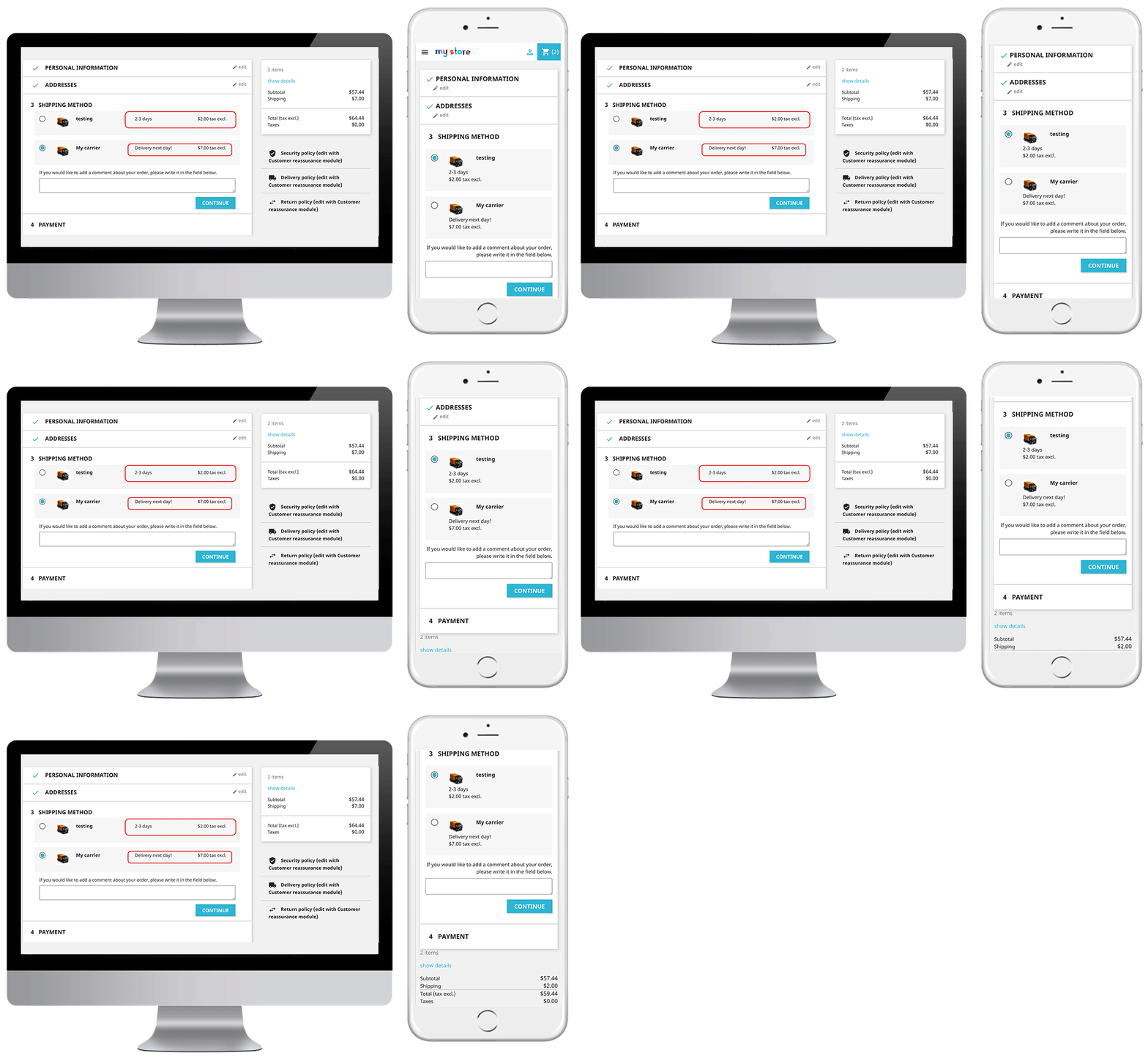
In der sich ständig weiterentwickelnden E-Commerce-Landschaft reicht es einfach nicht aus, gute Produkte zu verkaufen. Moderne Kunden erwarten viel mehr als nur gute Dienstleistungen. Aus demselben Grund benötigen Ihre E-Commerce-Shops innovative Tools, die die Funktionalität Ihres Shops verbessern, das Kundenerlebnis verbessern und den Umsatz steigern.
Auf der anderen Seite bietet Knowband eine Reihe wichtiger Erweiterungen für Prestashop, die Ihnen helfen können, diese Ziele zu erreichen. In diesem Artikel werden wir fünf Must-Have- Prestashop-Erweiterungen von Knowband, das Ihren E-Commerce auf ein neues Niveau bringt.
Die Bedeutung der Auswahl der richtigen E-Commerce-Erweiterungen:
E-Commerce-Plattformen wie Prestashop bieten eine solide Grundlage für die Erstellung und Verwaltung von Online-Shops. Um das Potenzial Ihres Shops jedoch wirklich voll auszuschöpfen, müssen Sie die Leistungsfähigkeit von Erweiterungen nutzen. Darüber hinaus können die perfekten Tools für Ihren Prestashop E-Commerce-Shop neue Funktionen einführen, die Effizienz verbessern und das Einkaufserlebnis für Ihre Kunden verbessern.
Egal, ob Sie Ihre Betriebsabläufe rationalisieren, Ihren Umsatz steigern oder besser mit Ihrem Publikum interagieren möchten, die richtigen Erweiterungen können einen erheblichen Unterschied machen.
Die besten Prestashop-Add-ons von Knowband für E-Commerce-Händler!
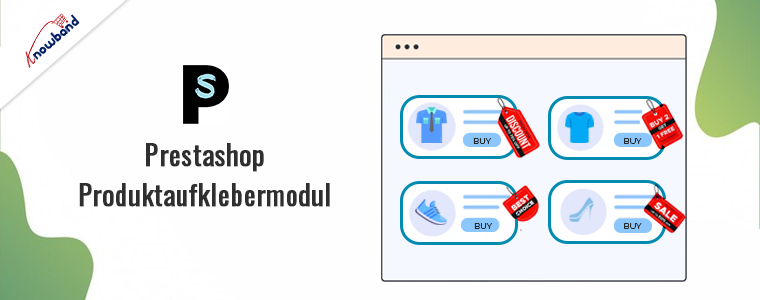
Prestashop-Produktaufklebermodul:
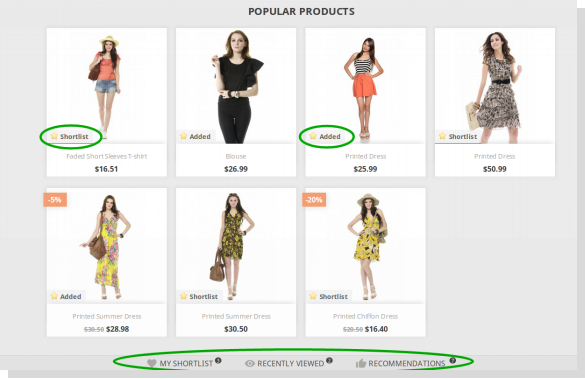
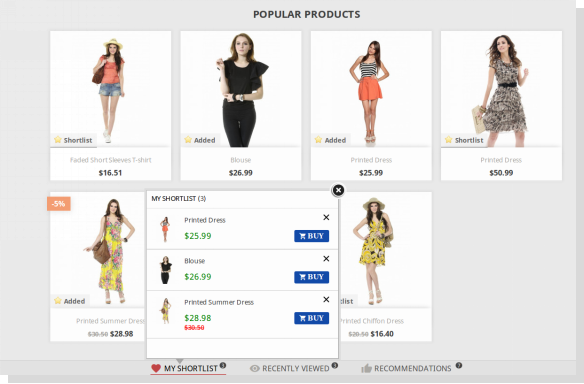
Beginnen Sie mit der Verbesserung Ihrer Produktimagepräsenz, der Prestashop-Produktaufklebermodul ist eine fantastische Möglichkeit, Ihre Produkte hervorzuheben. Mit dieser Erweiterung können Sie Ihren Produkten benutzerdefinierte Aufkleber und Etiketten hinzufügen, um Sonderangebote, Neuankömmlinge, Bestseller und mehr einfacher hervorzuheben. Darüber hinaus können Sie mit einer benutzerfreundlichen Oberfläche Aufkleber erstellen und verwalten, die zum Branding Ihres Geschäfts passen. Das Anbringen dieser Aufkleber auf einzelnen Produkten oder ganzen Kategorien kann daher die Sichtbarkeit erheblich erhöhen und die Aufmerksamkeit der Kunden erregen, Sonderangebote bewerben und das allgemeine Einkaufserlebnis verbessern.
Prestashop Mobile App Builder:
Da das mobile Einkaufen immer weiter zunimmt, ist eine mobile App für Ihren E-Commerce-Shop von entscheidender Bedeutung. Die Prestashop Mobile App Builder für Android und iOS von Knowband ermöglicht Ihnen die Umwandlung Ihres Prestashop-Shops in eine voll funktionsfähige mobile App ohne Programmierkenntnisse. Diese Erweiterung bietet eine nahtlose Integration in Ihren Shop, Echtzeitsynchronisierung von Produkten und Lagerbeständen sowie anpassbare Designoptionen. Darüber hinaus unterstützt sie Push-Benachrichtigungen, sodass Ihre Kunden immer über die neuesten Updates und Angebote informiert sind. Indem dieser App-Builder ein bequemes und benutzerfreundliches Einkaufserlebnis auf Mobilgeräten bietet, hilft er Ihnen, Ihre Reichweite zu vergrößern und die Kundenbindung zu steigern.
Prestashop eBay Integrations-Add-on:
Der Ausbau Ihrer Vertriebskanäle kann Ihren Umsatz deutlich steigern und die Prestashop eBay-Integrations-Addon macht diesen Vorgang mühelos. Mit dieser Erweiterung können Sie Ihre Produkte direkt von Ihrem Prestashop-Shop aus bei eBay auflisten und so eine Echtzeitsynchronisierung von Lagerbestand, Preisen und Produktdetails gewährleisten. Darüber hinaus werden die Bestellungen von eBay automatisch in Ihren Prestashop-Shop importiert, was die Auftragsverwaltung vereinfacht. Durch den Zugriff auf den riesigen Kundenstamm von eBay können Sie also Ihre Verkäufe steigern und gleichzeitig alles effizient von einem einzigen Dashboard aus verwalten.
Nicht vorrätige Produkte können zu Umsatzeinbußen und enttäuschten Kunden führen und sind einer der häufigsten Gründe für das Verlassen von Websites. Daher ist es von entscheidender Bedeutung, den Kunden Abonnementoptionen für wieder vorrätige Produkte anzubieten. Die Prestashop Zurück auf Lager Benachrichtigungs-Addon hilft Ihnen, diese verpassten Gelegenheiten zu nutzen, indem es Kunden die Möglichkeit gibt, Benachrichtigungen zu nicht vorrätigen Produkten zu abonnieren. Wenn das Produkt wieder auf Lager ist, sendet das Modul automatisch eine E-Mail-Benachrichtigung an interessierte Kunden. Darüber hinaus hilft diese Funktion nicht nur dabei, potenzielle Kunden zu binden, sondern bietet auch wertvolle Einblicke in die Produktnachfrage und ermöglicht so eine bessere Bestandsverwaltung.
Prestashop-Add-on für verlassene Einkaufswagen:
Warenkorbabbrüche sind ein häufiges Problem, das Ihre Verkäufe erheblich beeinträchtigen kann. Auf der anderen Seite Prestashop Addon für verlassene Warenkörbe von Knowband wurde entwickelt, um dieses Problem effektiv anzugehen. Diese Erweiterung verfolgt verlassene Einkaufswagen und sendet automatisierte E-Mail-Erinnerungen an Kunden, um sie zu ermutigen, ihre Einkäufe abzuschließen. Darüber hinaus können Sie mit anpassbaren E-Mail-Vorlagen und detaillierten Analysen Ihre Nachrichten personalisieren und den Erfolg Ihrer Wiederherstellungskampagnen überwachen. Durch die Reduzierung der Warenkorbabbruchrate trägt dieses Add-on dazu bei, Ihre Konversionsraten zu erhöhen und Ihren Gesamtumsatz zu steigern.
Knowbands Prestashop-Erweiterungen
Erweitern Sie Ihren PrestaShop-Shop mit den leistungsstarken Plugins von Knowband und nutzen Sie Funktionen wie E-Commerce-Marktplatzintegrationen, einen mobilen App-Builder und mehr für eine nahtlose E-Commerce-Verwaltung.
Die Verbesserung Ihres E-Commerce-Shops mit den richtigen Erweiterungen ist entscheidend, um wettbewerbsfähig zu bleiben und die sich entwickelnden Bedürfnisse Ihrer Kunden zu erfüllen. Die Prestashop-Erweiterungen von Knowband bieten leistungsstarke Lösungen, die Ihnen helfen können, diese Ziele zu erreichen. Von der Hervorhebung bestimmter Produkte mit dem Produktaufklebermodul bis zur Erweiterung Ihrer Vertriebskanäle mit dem eBay-Integrations-Add-on sind diese Tools darauf ausgelegt, die Funktionalität Ihres Shops zu steigern und den Umsatz zu steigern. Darüber hinaus bieten der Mobile App Builder, das Add-on „Wieder auf Lager“-Benachrichtigung und das Add-on „Abgebrochener Einkaufswagen“ wichtige Funktionen, die die Kundenbindung und -bindung verbessern. Indem Sie diese Erweiterungen in Ihren Prestashop-Shop integrieren, können Sie Ihr E-Commerce-Geschäft verbessern und größeren Erfolg erzielen. Sie können auch unsere kostenlose PrestaShop-Module:
Die digitale Geschenkkarte ist eine angenehme Ware zum Kaufen, Verkaufen und Empfangen! Wer auch immer die digitale Geschenkkarte gekauft hat, sie spart Zeit, Kraftstoff und Mühe, das richtige Geschenk zu finden. Wer sie erhält, hat das Glück, vor dem falschen Geschenk zu sparen. Schließlich, wer es verkauft, Finden Sie Bargeld im Voraus für eine nicht verkaufte Sache! Wenn Sie nach einem perfekten E-Geschenkkarten-Addon suchen, dann KnowBand Mit dem PrestaShop-Geschenkkarten-Manager-Modul können Sie die Geschenkkarte problemlos an alle senden. Mit der einfachen Kundenakquise können die E-Merchants nun ihren Umsatz verdoppeln
Der PrestaShop Geschenkkartenmanager Addon Mit by Knowband können die PrestaShop-Ladenbesitzer die Geschenkkarten je nach Bedarf verwalten. Mit diesem PrestaShop-Gutschein-Addon für Geschenkkarten können Sie mühelos mehr Kunden für die Website gewinnen. Die im Voraus bezahlten Gutscheine können den E-Händlern helfen, die Kaufabsicht der Ladenbesucher zu unterstützen und sie einfach in zahlende Leads umzuwandeln.
Dieses PrestaShop-Geschenkkarten-Addon bietet einem Kunden die Flexibilität, die Geschenkkarte online zu kaufen und an einem bestimmten Datum und zu einer bestimmten Uhrzeit Geschenkgutscheine per E-Mail an Freunde zu senden. Der Absender kann eine Geschenkkarte ausdrucken, um sie persönlich zu geben. Es bietet die Funktionalität zum Erstellen einer personalisierten Bild-Geschenkkarte. Online-Käufer können Geschenkkarten für besondere Anlässe für ihre Lieben bestellen.
Wie kann Ihnen die Geschenkkarte helfen, den Umsatz Ihres Geschäfts zu steigern?
81% der Online-Käufer Kaufen Sie lieber eine Geschenkkarte für einen Geburtstag, ein Jubiläum, eine Ferienzeit oder ein Festival.
38% der Erwachsenen kaufen einen Geschenkgutschein zum Geburtstag eines Freundes.
Einer der meistverkauften Tage der Geschenkkarte ist der Vatertag. Im Gegensatz dazu wünschen sich nur 24,7% der Mütter eine Geschenkkarte zum Muttertag, die über hausgemachte Sachen, Grußkarten und Abendessen liegt.
12% der Käufer kaufen Geschenkkarten für Hochzeitswünsche und Geschenke.
Dies sind wichtige Fakten, die die Bedeutung der Geschenkkarte belegen können. Das PrestaShop-Geschenkkarten-Addon von Knowband verfügt über umfangreiche Funktionen, mit denen der Administrator den Umsatz durch den Verkauf von Geschenkkarten steigern kann.
1.1 Vorteile für den Händler
Der Ladenbesitzer kann die Kundenbindung und die Anzahl potenzieller Käufer in seinem PrestaShop-Laden erhöhen sowie deren Umsatz steigern. Folgendes sind die Vorteile für den Händler:
Der Store-Administrator kann im Handumdrehen über das Backend des PrestaShop-Geschenkkarten-Addons mehrere Geschenkkarten hinzufügen.
Mit dem PrestaShop Gift Manager-Addon von Knowband kann der Store-Administrator den Kartenbetrag, die Gültigkeitsdauer und andere Bedingungen über das Backend des PrestaShop-Moduls zum Senden von Geschenkkarten festlegen.
Der PrestaShop-Store-Administrator erhält sogar einfache Optionen zum Ändern und Bearbeiten des Erscheinungsbilds der Karten, die im Front-End angezeigt werden.
Mit Hilfe des PrestaShop-Geschenkgutschein-Addons kann der Geschäftsadministrator die Geschenkkartenvorlagen ganz einfach nach Bedarf hinzufügen.
Die Bestellungen für die Geschenkkarten können per Knopfdruck über die Administrationsoberfläche des PrestaShop-Geschenkkarten-Manager-Moduls verfolgt werden.
Mit dem Knowband PrestaShop-Geschenkkarten-Addon kann der Händler die Geschenkkartenschaltflächen auf der Seite anzeigen, die er anzeigen möchte.
Sogar die E-Mail-Vorlage zum Senden der Geschenkkarten und das PDF-Format an den Empfänger können in wenigen einfachen Schritten über das Backend des PrestaShop-Geschenkkarten-Addons angepasst werden.
Dieses PrestaShop-Modul zum Senden von Geschenkkarten erhöht die Conversions insbesondere für Anlässe wie Feiertage.
Mit dem PrestaShop Gift Card Manager-Addon von Knowband können Sie mehr Umsatz erzielen, neue Kunden durch das Versenden von Online-Geschenkkarten gewinnen und Rabatte auf die Gutscheine gewähren.
1.2 Vorteile des Kunden
Der Kunde kann die Geschenkkarte leicht für seine Lieben kaufen.
Dieses PrestaShop-Geschenkkartenmodul von Knowband ist am besten für Kunden geeignet, die bei der Auswahl eines Geschenks hilflos sind.
Kunden können eine Geschenkkarte mit einem benutzerdefinierten Bild senden, das vom Absender beim Kauf der Geschenkkarte hochgeladen werden kann.
Mit PrestaShop-Geschenkkarten-Add-Ons können Online-Käufer die Geschenkkarten zum gewünschten Datum und zur gewünschten Uhrzeit an ihre Lieben senden.
Der Empfänger der Geschenkkarte kann den Betrag teilweise einlösen, während er im Geschäft einkauft.
2.0-Installation
Nach dem Kauf des PrestaShop-Geschenkkartenmoduls im Geschäft erhalten Sie die folgenden Dateien.
1. Die komprimierte Datei, die aus dem Quellcode des Moduls besteht
2. Benutzerhandbuch
Führen Sie die folgenden Schritte aus, um die PrestaShop-Erweiterung für den Geschenkkartenmanager zu installieren:
Entpacken Sie die komprimierte Datei. Es enthält die Dateien und Ordner wie unten gezeigt –
Kopieren Sie den gesamten Inhalt des Ordners und fügen Sie ihn in Ihren Shop ein. “Module“Ordner des Geschäftsverzeichnisses. Folgen Sie dem Pfad – Stammverzeichnis / Module /.
3. Das PrestaShop-Geschenkkartenmodul kann jetzt installiert werden. Das finden Sie in Store Admin -> Module und Dienste. Es würde wie folgt gezeigt werden –
Sie können sogar nach dem Modul in der Liste der Verwaltungsmodule suchen, indem Sie die folgenden Details verwenden:
Stichwort – Geschenkkarten-Manager
Kategorie – Preisgestaltung und Promotion
Filtern per – Installiert und nicht installiert / aktiviert und deaktiviert
Klicken Sie auf “installieren“, um das Modul zu installieren. Es wird ein Popup zur Bestätigung angezeigt. Klicken Sie auf die Option” Mit der Installation fortfahren “. In diesem Schritt wird das PrestaShop-Geschenkgutscheinmodul installiert und die Benachrichtigung angezeigt -“Modul (e) erfolgreich installiert“.
3.0 Admin-Oberfläche
Das PrestaShop Gift Card-Modul von Knowband kann in wenigen einfachen Schritten einfach aktiviert und konfiguriert werden. Die Admin-Oberfläche des Addons verfügt über vier Anpassungsoptionen. Sie sind unten aufgeführt:
Modulkonfiguration
Geschenkkartenvorlagen
Geschenkkartenprodukte
Geschenkkartenbestellungen
Die verschiedenen Optionen werden nachstehend ausführlich erläutert:
3.1 Modulkonfiguration
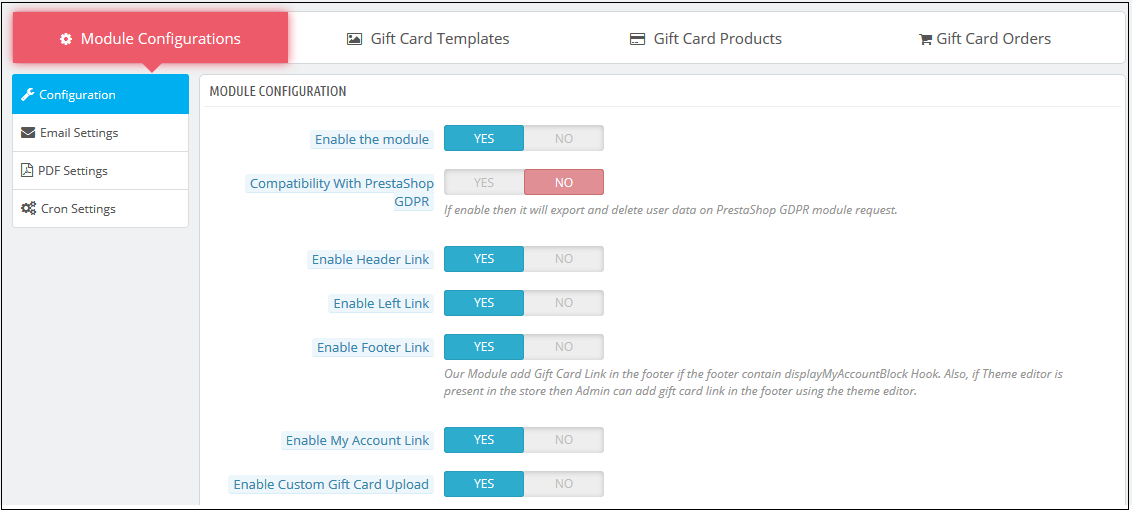
Der ‘ModulkonfigurationDie Registerkarte des PrestaShop-Geschenkgutschein-Addons bietet dem Administrator die folgenden vier Funktionen:
Konfiguration
E-Mail Einstellungen
PDF-Einstellungen
cron-Einstellungen
Die folgenden Funktionen werden nachstehend ausführlich erläutert:
3.1.1 Registerkarte Konfiguration
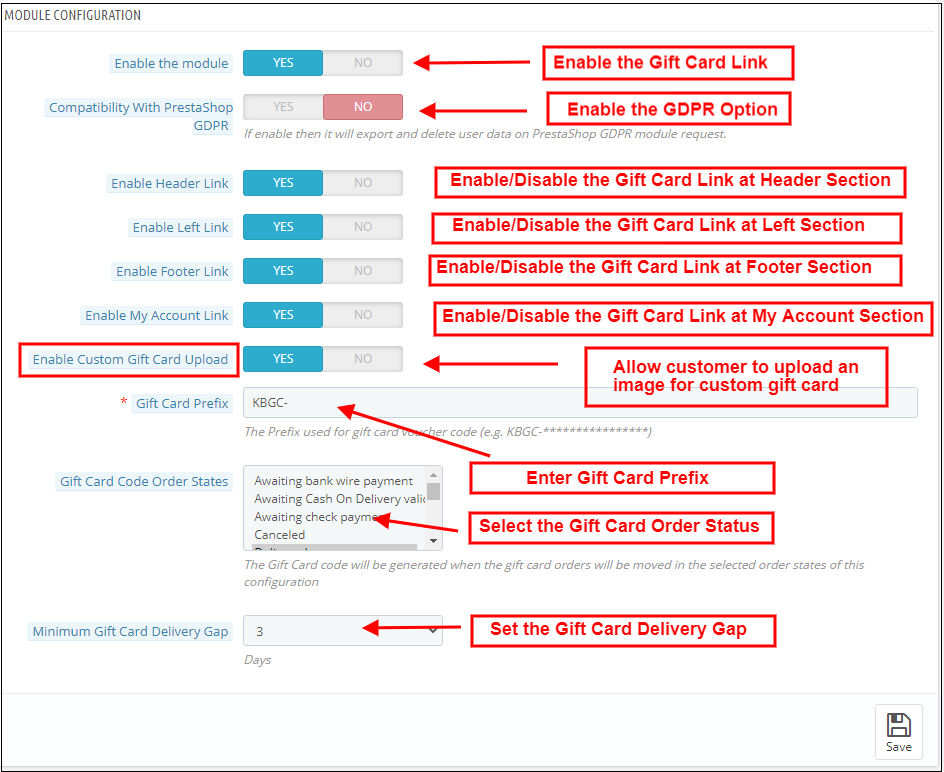
Wenn der Administrator zur Registerkarte “Konfiguration” der PrestaShop-Geschenkkartenerweiterung gelangt. Auf der Registerkarte Konfiguration werden die folgenden Funktionen angezeigt:
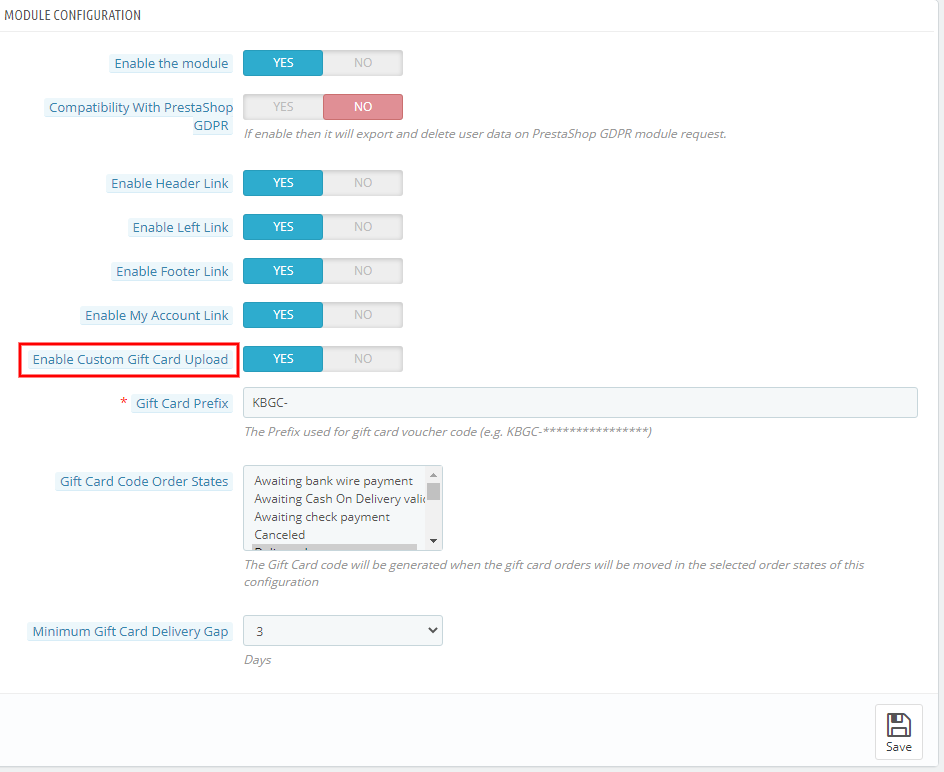
1. Aktivieren Sie das Modul: Wenn der Administrator die Konfigurationsregisterkarte des PrestaShop-Geschenkgutschein-Addons aufruft, muss er diese über das Backend aktivieren. Dies kann mit einem Tastendruck erfolgen, wie unten gezeigt.
2. Kompatibilität mit PrestaShop GDPR: Wenn die Einstellungen aktiviert sind, können die Kunden auf ihre GDPR-Rechte zugreifen, um die Kundendaten aus ihrem Geschäft zu löschen oder zu exportieren
Hinweis: Wenn Sie das offizielle GDPR-Modul verwenden, müssen Sie diese Einstellung aktivieren. Der Hauptzweck dieser Funktion ist das Exportieren und Löschen von Benutzerdaten auf der PrestaShop GDPR-Modulanforderung. Es ist auch kompatibel mit PrestaShop GDPR-Modul entwickelt von Knowband.
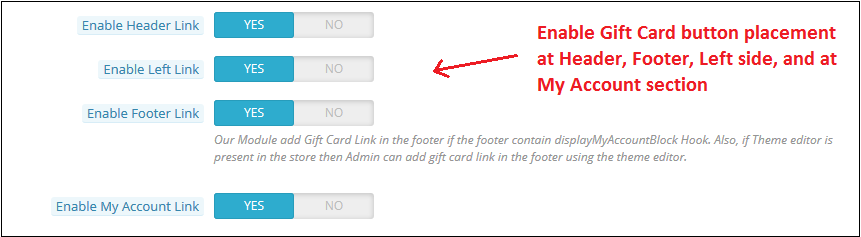
Der Link zu den E-Commerce-Geschenkkarten kann je nach Anforderung auf den Webseiten platziert werden. Der Link kann in der Kopf- oder Fußzeile aktiviert werden. Es kann sogar auf der linken Seite der Website platziert werden, wo die Besucher maximale Aufmerksamkeit schenken. Darüber hinaus besteht die Möglichkeit, die Kunden an die ‘Geschenkkartenseite‘kann in der’Mein Konto‘Seite der registrierten Kunden.
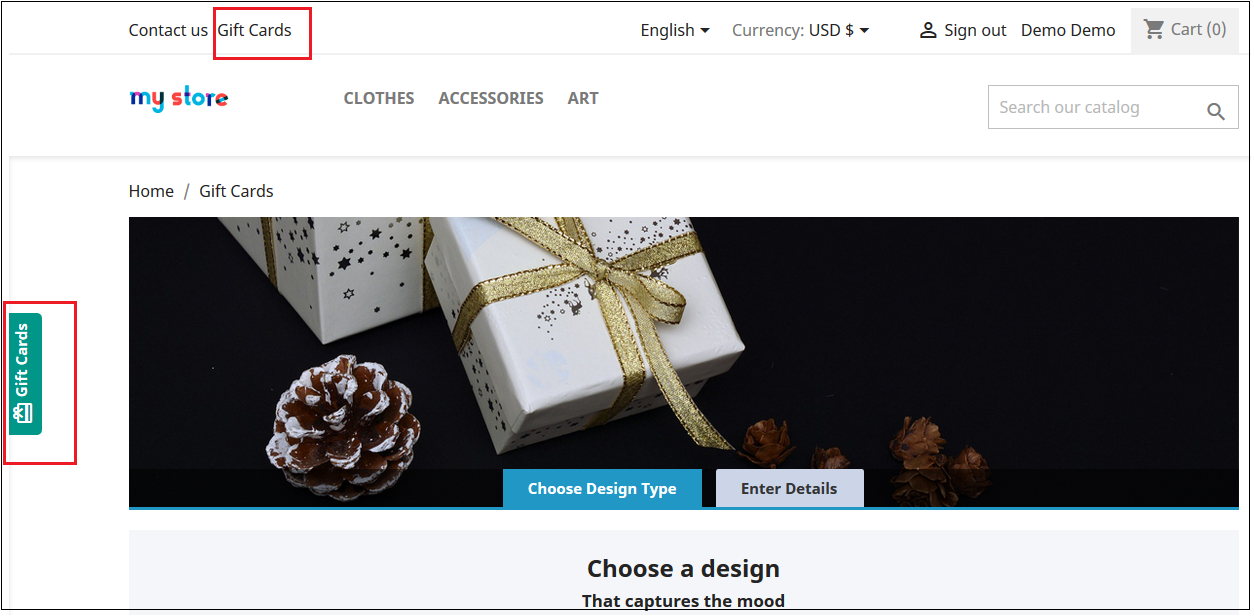
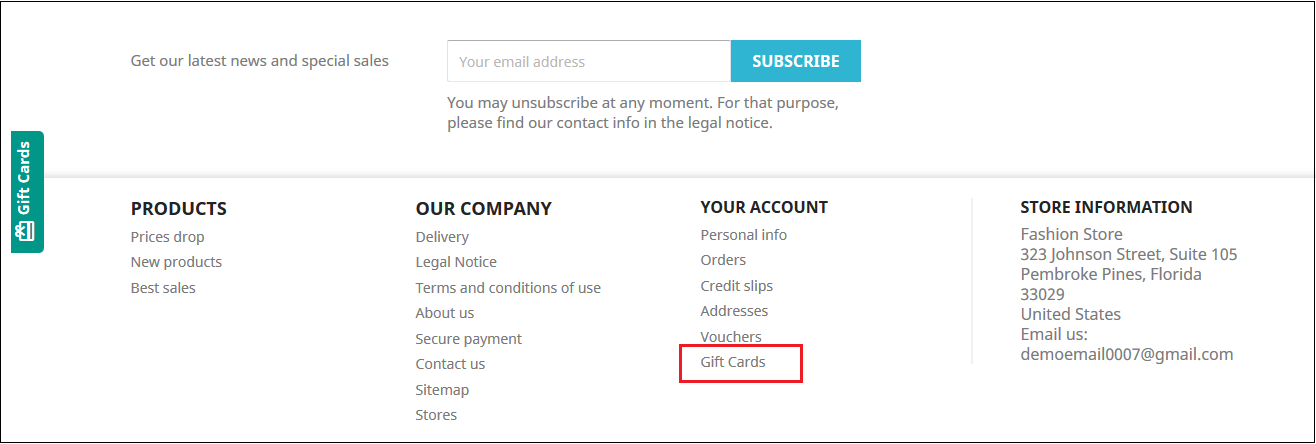
Die Links werden im Frontend der Website wie folgt angezeigt:
In der Kopfzeile & Auf der linken Seite der Webseite
In der Fußzeile
Mein Konto Seite
3. Aktivieren Sie das Hochladen von benutzerdefinierten Geschenkkarten: Wenn aktiviert, können Benutzer mit dem Geschenkkartenmodul ein Bild für eine personalisierte benutzerdefinierte Geschenkkarte hochladen.
4. Geschenkkartenpräfix: In dieser Option PrestaShop Geschenkkarten-Addon kann der Administrator von hier aus das Präfix für den Gutscheincode der vorausbezahlten Geschenkkarte festlegen. Der Code kann im Format eingegeben werden KBGC – ******
5. Status der Bestellung der Geschenkkarte: Der Administrator hat die Möglichkeit, den Status der Bestellungen auszuwählen. Der Geschenkkartencode wird generiert, wenn die Bestellung in einen der ausgewählten Bestellzustände verschoben wird.
6. Mindestlücke bei der Lieferung von Geschenkkarten: Mit dem PrestaShop-Geschenkgutschein kann der Geschäftsadministrator die Mindestdauer des Tages, an dem die Bestellung aufgegeben wurde, und den Tag der Lieferung der Geschenkkarte angeben.
3.1.2 E-Mail-Einstellung
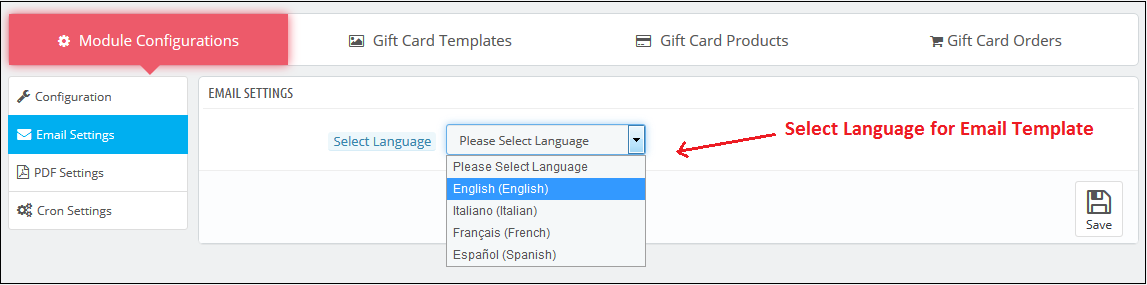
Der Kunde hat die Möglichkeit, die Geschenkkarten auszudrucken oder sie per E-Mail an den Empfänger zu senden. Das PrestaShop-Geschenkkartenmodul von Knowband bietet Standard-E-Mail-Vorlagen, die gemäß den Anforderungen des Geschäftsadministrators personalisiert werden können.
Darüber hinaus bietet das PrestaShop-Geschenkgutscheinmodul mehrsprachige Unterstützung. Die E-Mails können in verschiedenen Sprachen gesendet werden. Der Administrator kann die gewünschte Sprache aus der Dropdown-Liste auswählen.
Sobald die Sprache ausgewählt ist, kann die gesamte E-Mail von der Betreffzeile bis zum Inhalt gemäß den Anforderungen bearbeitet und personalisiert werden.
3.1.3 PDF-Einstellung
Der Käufer kann das PrestaShop-Geschenkgutscheinmodul im PDF-Format ausdrucken. Die PDF-Datei des Geschenkgutscheins kann in verschiedenen Sprachen gedruckt werden. Der Administrator kann den Inhalt der Datei bearbeiten. Die im Backend vorgenommenen Änderungen werden im PDF angezeigt.
Der Administrator muss die Sprache gemäß den E-Mail-Einstellungen auswählen.
3.1.4 Cron-Einstellung
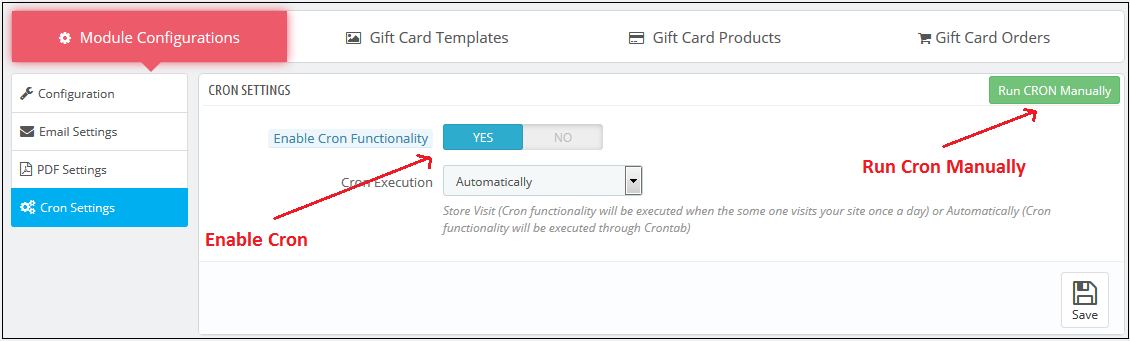
Sie können den Cron über das Bedienfeld zu Ihrem Geschäft hinzufügen, um automatisch Gutscheine für Geschenkkarten zu senden.
3.2 Wie kann ich die Vorlage der Geschenkkarte anpassen?
3.2.1 Neue Geschenkkartenvorlage hinzufügen
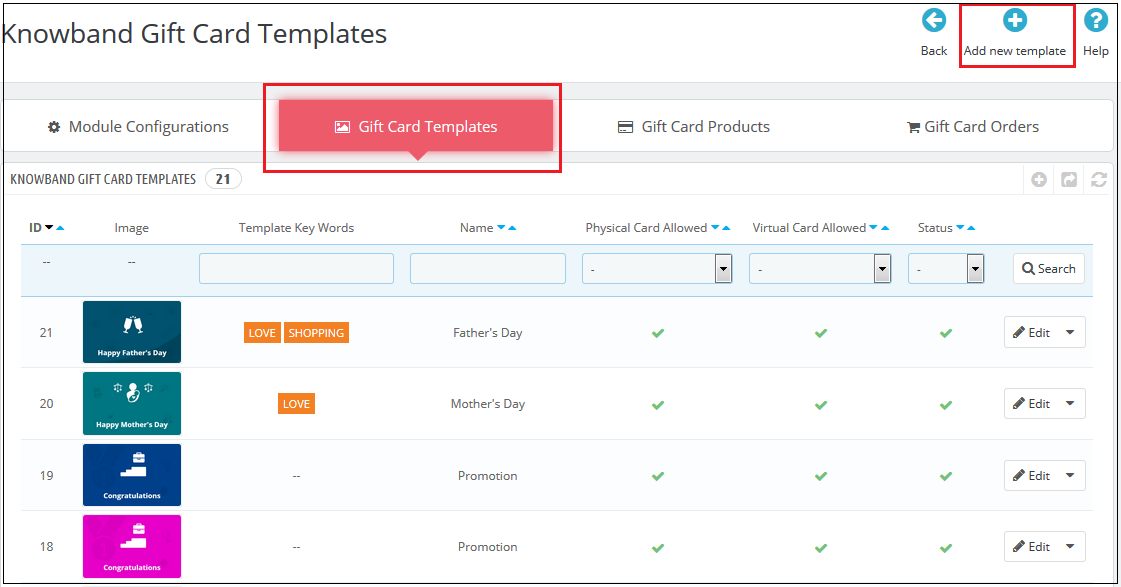
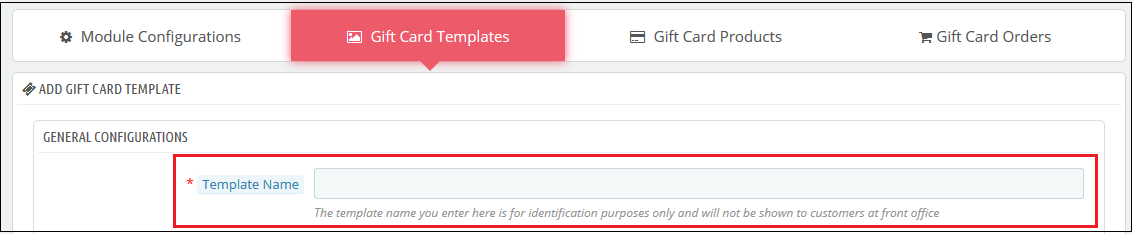
Um die neuen Vorlagen für das PrestaShop-Addon für den Geschenkkartenmanager zu erstellen, rufen Sie die Registerkarte Geschenkkartenvorlage auf und klicken Sie auf “Neue Vorlage hinzufügen ‘ Option oder ‘+’ Zeichen oben rechts im Modul.
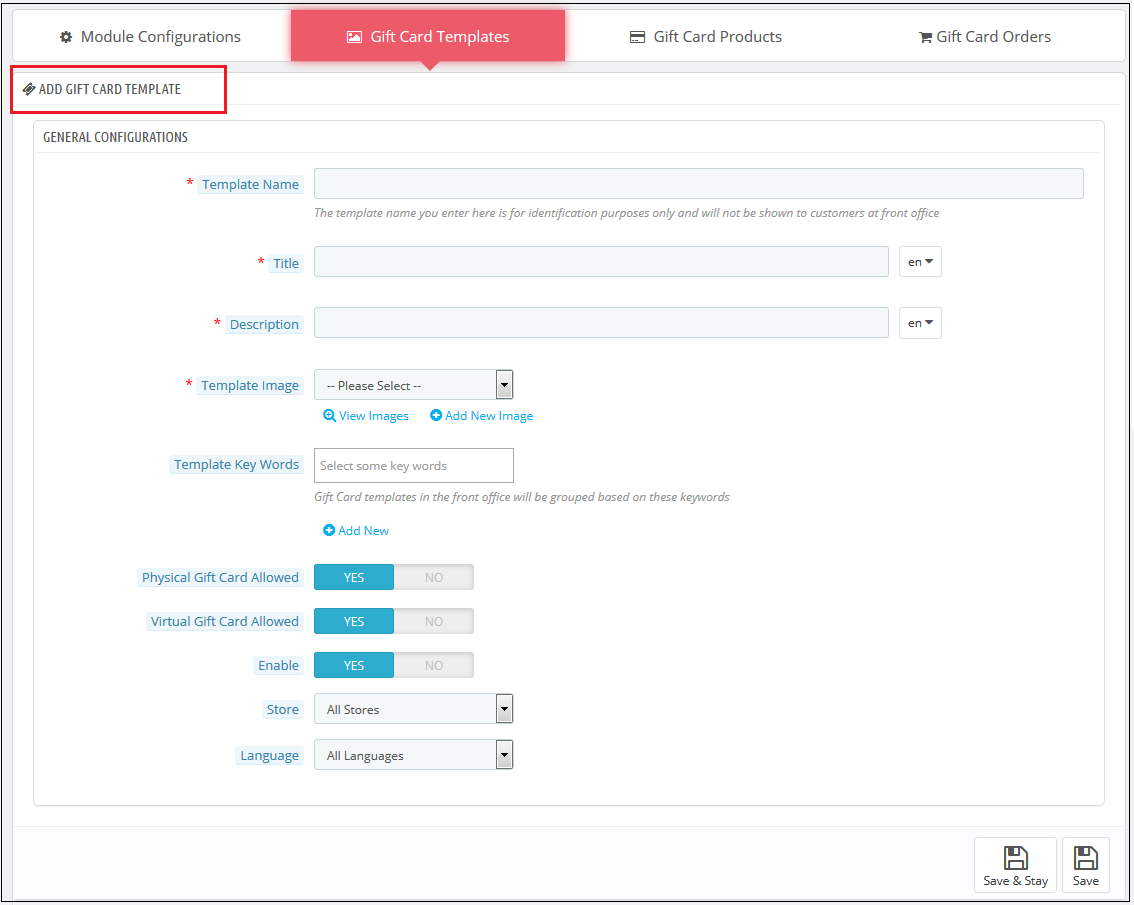
Füllen Sie die Informationen aus, um die Vorlage wie im Bild gezeigt zu erstellen:
1. Vorlagenname: Mit dem PrestaShop-Addon zum Senden von Geschenkkarten kann der Store-Administrator die Vorlage in diesem Abschnitt benennen.
2. Titel und Beschreibung: Mit dem PrestaShop-Geschenkkartenmodul kann der Administrator einen Titel und eine Beschreibung für die Geschenkkartenvorlage hinzufügen.
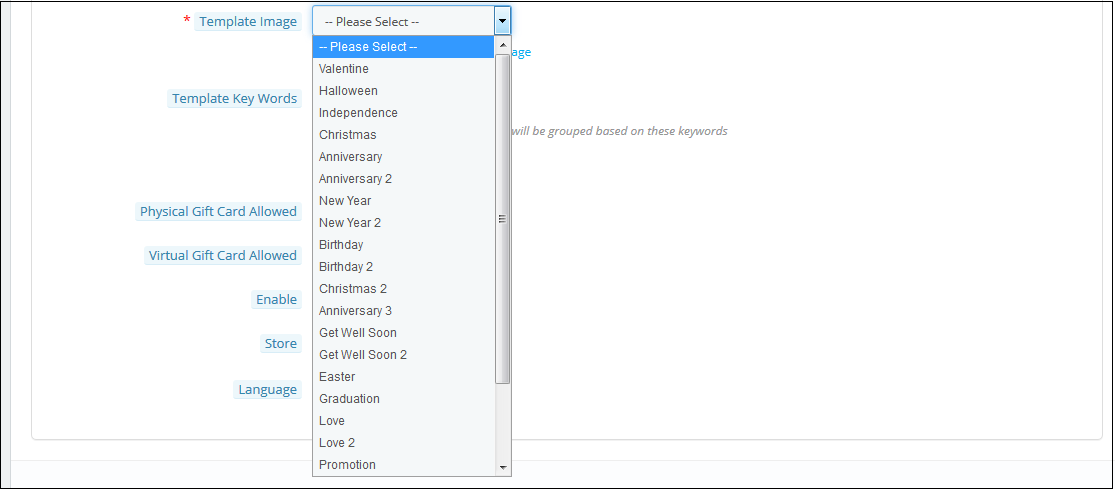
3. Vorlagenbild: Der Administrator kann das Bild oder das Layout der Geschenkkarten auswählen, die im Front-End der E-Commerce-Website angezeigt werden.
Die Bilder für die verschiedenen Anlässe können im Backend des PrestaShop-Geschenkkarten-Addons gespeichert werden. Der Administrator wählt den Anlass aus, um das Bild wie folgt zu finden:
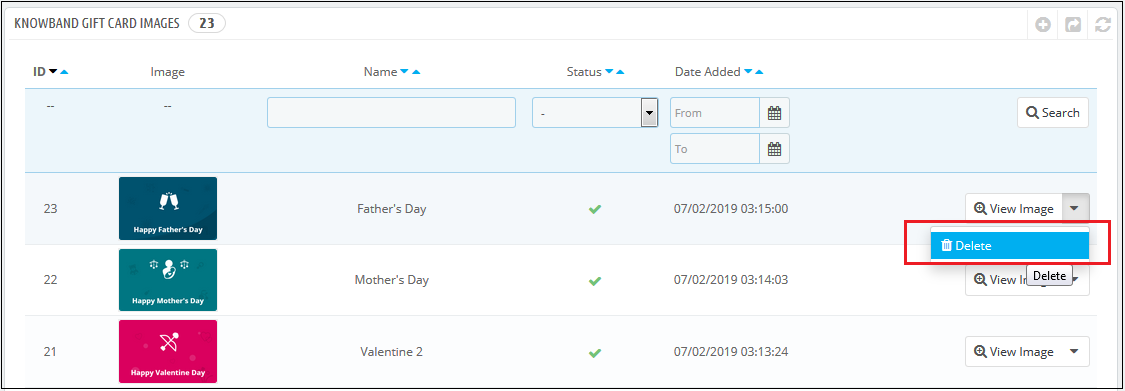
Der Store-Administrator kann sogar die Bilder für die verschiedenen Ereignisse anzeigen, die gespeichert wurden, oder ein neues Bild für dasselbe erstellen.
Wenn Sie auf die ‘Bild anzeigen‘, Sie werden auf die folgende Seite weitergeleitet.
Die Liste zeigt die gesamten Bilder, die erstellt und gespeichert wurden. Sie können das gesamte Bild anzeigen oder bei Bedarf sogar löschen.
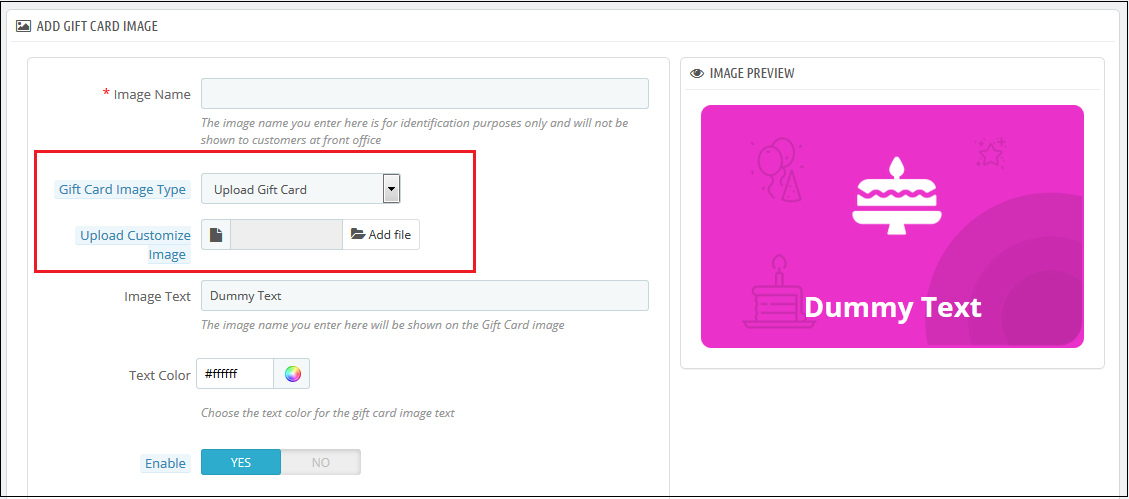
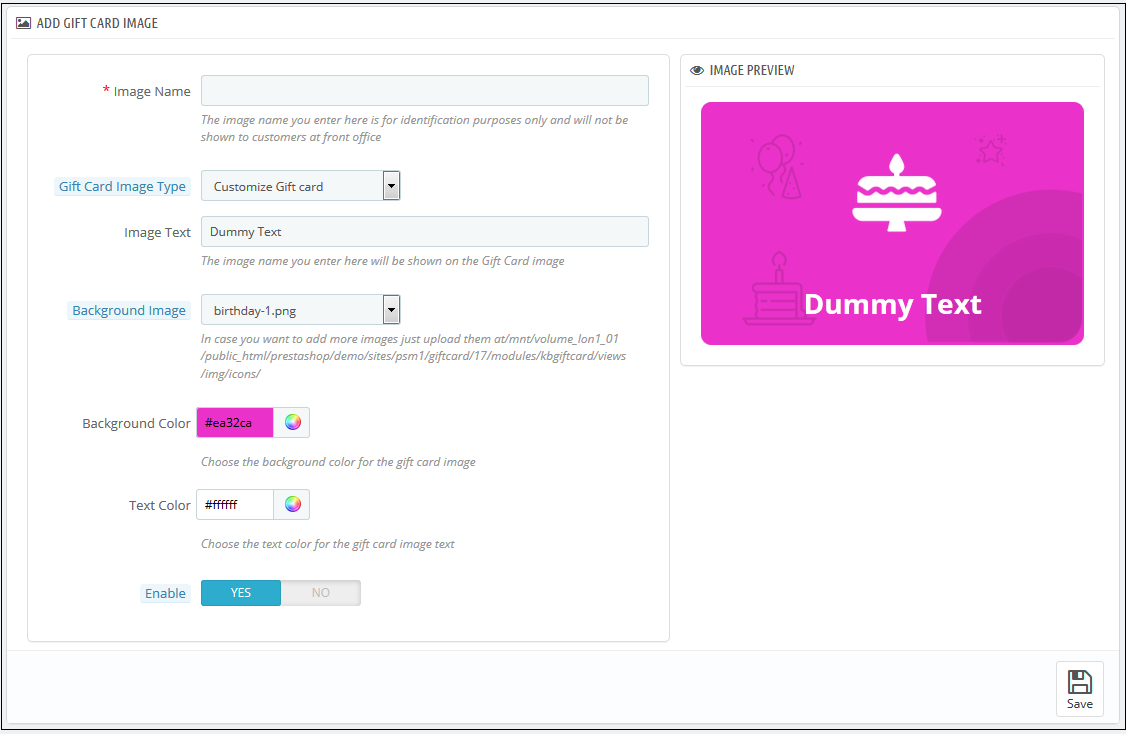
Um neue Bilder zu erstellen, klicken Sie auf ‘Neues Bild hinzufügen‘ Wie nachfolgend dargestellt. Der Administrator kann den Bildtyp der Geschenkkarte auswählen. Der Store-Administrator kann die Geschenkkarte anpassen oder auch benutzerdefinierte Bilder hochladen.
Sie können den Bildnamen und den Text des Bildes eingeben, der auf der Geschenkkarte angezeigt werden soll. Sogar das Hintergrundbild und die Hintergrundfarbe sowie die Schriftfarbe können per Knopfdruck geändert werden. Zeigen Sie eine Vorschau des endgültigen Bildes an, bevor Sie es auf der Website live schalten.
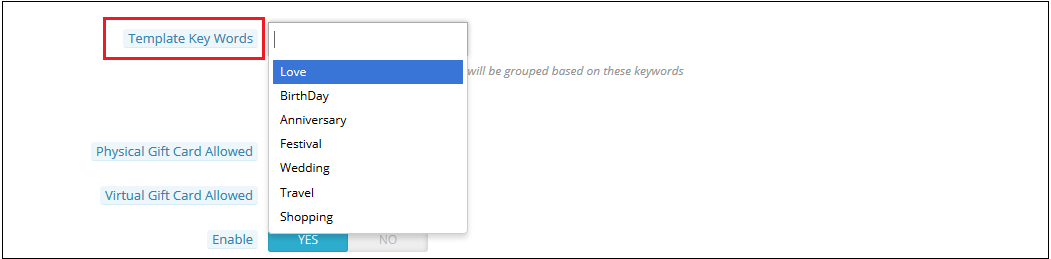
4. Schlüsselwörter für Vorlagen: Die Schlüsselwörter der Geschenkkarten können wie unten gezeigt aus der Liste ausgewählt werden.
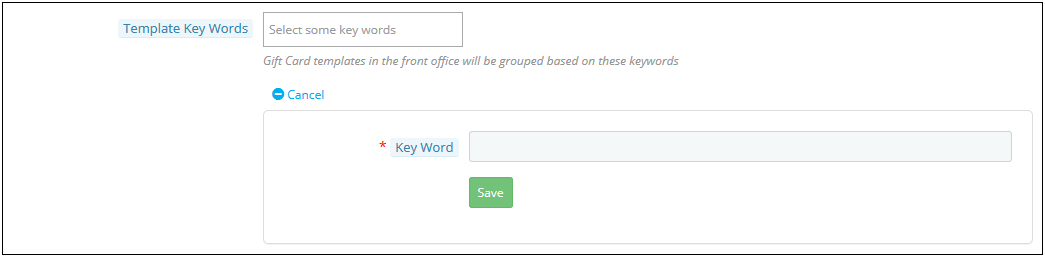
Um neue Keywords zu erstellen, klicken Sie auf ‘Neu hinzufügen‘.
Hier können dann die gewünschten Schlüsselwörter eingegeben und gespeichert werden.
5. Zulässige physische Geschenkkarte: Mit dem PrestaShop-Addon für den Geschenkkartenmanager von Knowband kann der Geschäftsadministrator die physische Geschenkkarte für diese Vorlage aktivieren.
6. Virtuelle Geschenkkarte erlaubt: Die Funktionalität ermöglicht die E-Cards.
7. Aktivieren: Die Funktionalität kann die Vorlage aktivieren oder deaktivieren.
8. Geschäfte: Das PrestaShop-Geschenkgutscheinmodul ist Multi-Store-kompatibel. Der Administrator kann entweder die Funktionalität in allen Filialen aktivieren oder eine beliebige Person aus der Dropdown-Liste auswählen.
9. Sprachen: Der Administrator kann die gewünschte Sprache für die Vorlage aus der Dropdown-Liste auswählen.
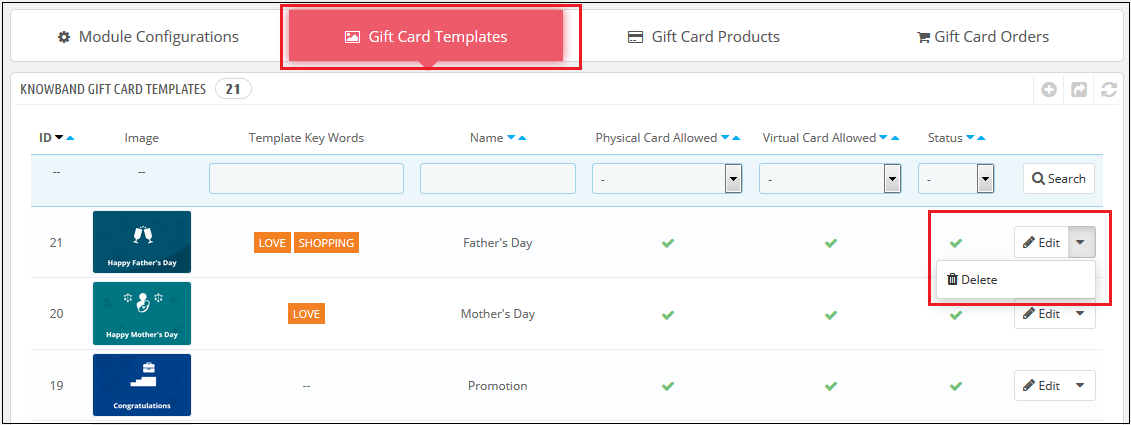
3.2.2 Geschenkkartenvorlage bearbeiten
Der Administrator hat sogar die Möglichkeit, die Vorlage zu bearbeiten oder aus dem unten gezeigten Abschnitt zu löschen:
3.3 Wie kann ich das Geschenkkartenprodukt anpassen?
3.3.1 Neue Bedingungen für die Geschenkgutscheine erstellen
Die E-Händler können die Prepaid-Geschenkkartenprodukte in wenigen einfachen Schritten anpassen.
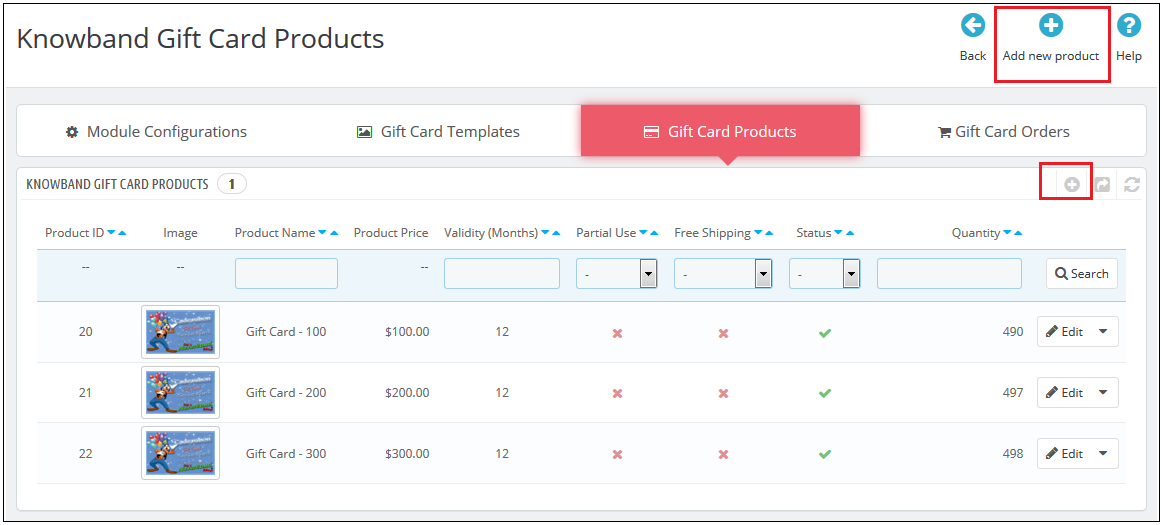
In dem ‘Geschenkkarte Produkt‘tab gehe zum’Neues Produkt hinzufügen‘oder klicken Sie auf’+‘Zeichen oben rechts.
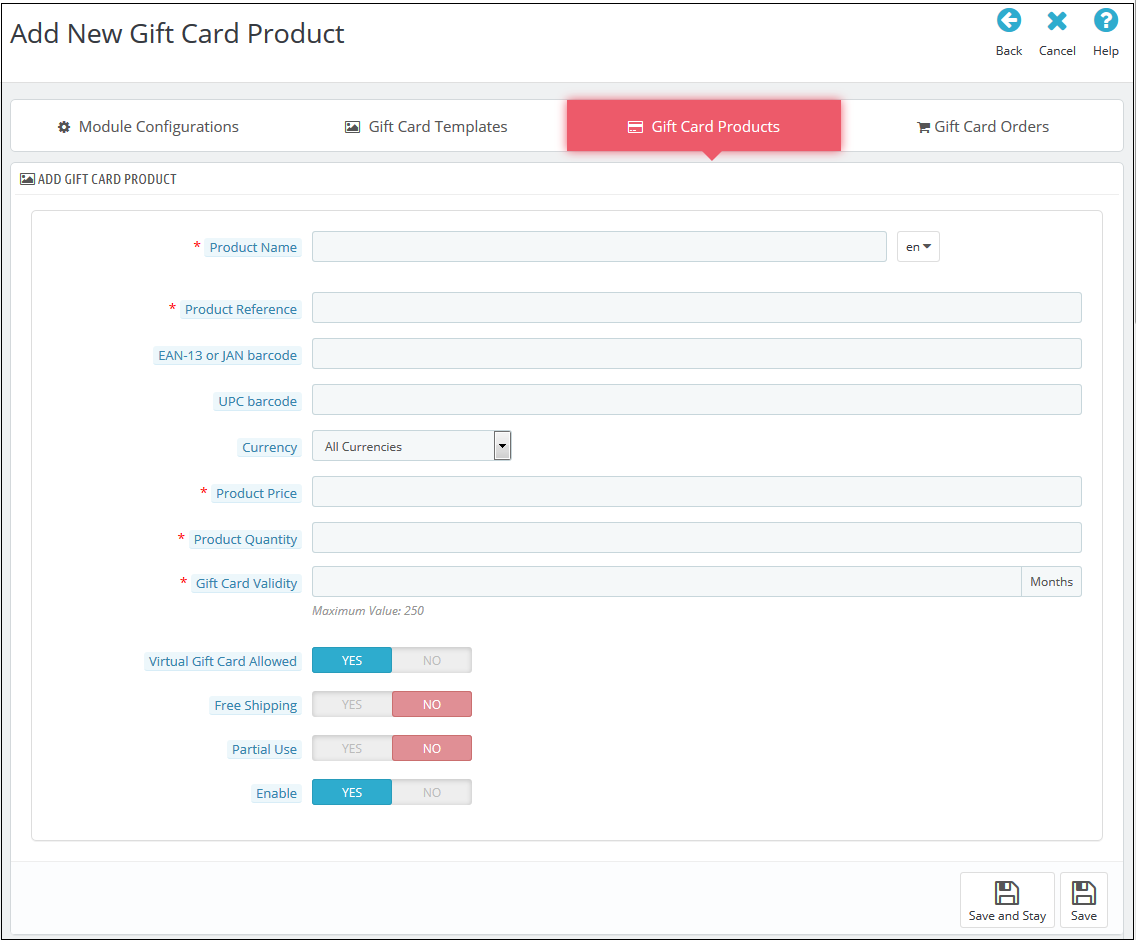
Nachfolgend sind die Informationen aufgeführt, die Sie zum Erstellen des Produkts angeben müssen.
Produkt name: Geben Sie hier den Namen des Produkts ein. Es kann alles Gute zum Jubiläum, alles Gute zum Geburtstag, Frohe Weihnachten oder jedes andere sein.
Produktreferenz: Dies beinhaltet die eindeutige Referenz-ID. Der Administrator kann den internen Referenzcode gemäß der Anforderung eingeben.
EAN-13- oder JAN-Barcode: Dieser Produktcode ist international weit verbreitet, jedoch speziell für Europa und Japan enthalten. Es ist eigentlich ein Super-Set von UPC-Code und wird in Nordamerika akzeptabel sein.
UPC-Barcode: Dieser Produktcode ist in fast allen Ländern akzeptabel.
Währung: Der Administrator kann die Währung für die Karte aus der Dropdown-Liste auswählen.
Produktpreis: Der Geschenkkartenbetrag kann hier eingegeben werden.
Gültigkeit der Geschenkkarte: Hier kann die Gültigkeitsdauer der Geschenkkarte in Monaten eingegeben werden.
Virtuelle Geschenkkarte erlaubt: Aktivieren Sie die E-Card durch Einschalten der Taste.
Teilweise Verwendung: Der E-Commerce-Verkäufer kann sogar die teilweise Verwendung des Gutscheinbetrags zulassen.
Freischalten: Das PrestaShop-Geschenkgutscheinmodul kann von hier aus aktiviert oder deaktiviert werden.
3.3 Verfolgen Sie die Bestellung der Geschenkkarten auf der Website
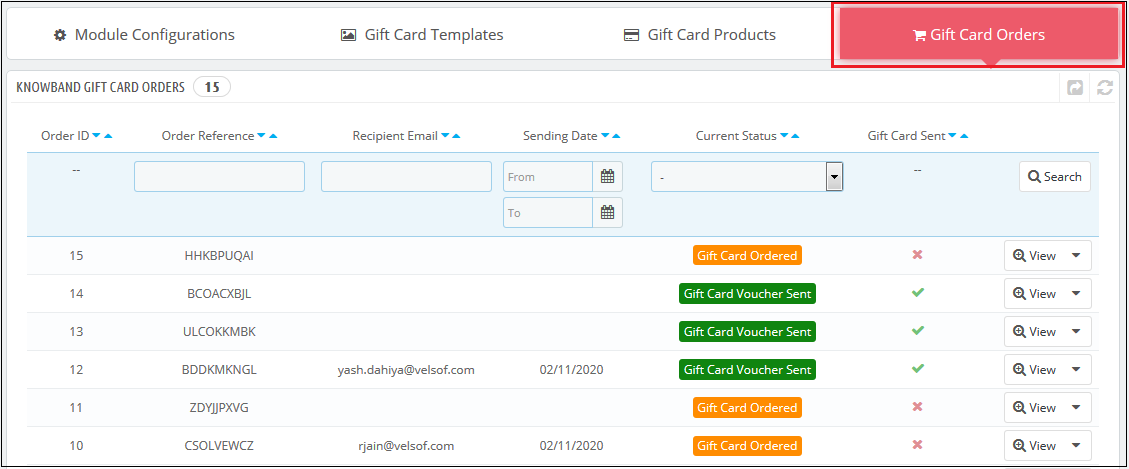
Die Registerkarte Geschenkkartenbestellung enthält die gesamte Liste der Bestellungen, die für die Geschenkkarten eingegangen sind. Es beinhaltet die E-Mail des Empfängers, das Versanddatum sowie den Status der Geschenkkarten.
In dem ‘Geschenkkartenbestellung‘tab gehe zum’Ansicht‘Schaltfläche im rechten Bereich. Dieser Abschnitt enthält die gesamten Informationen zur Bestellung.
4.0 Benutzeroberfläche der Website
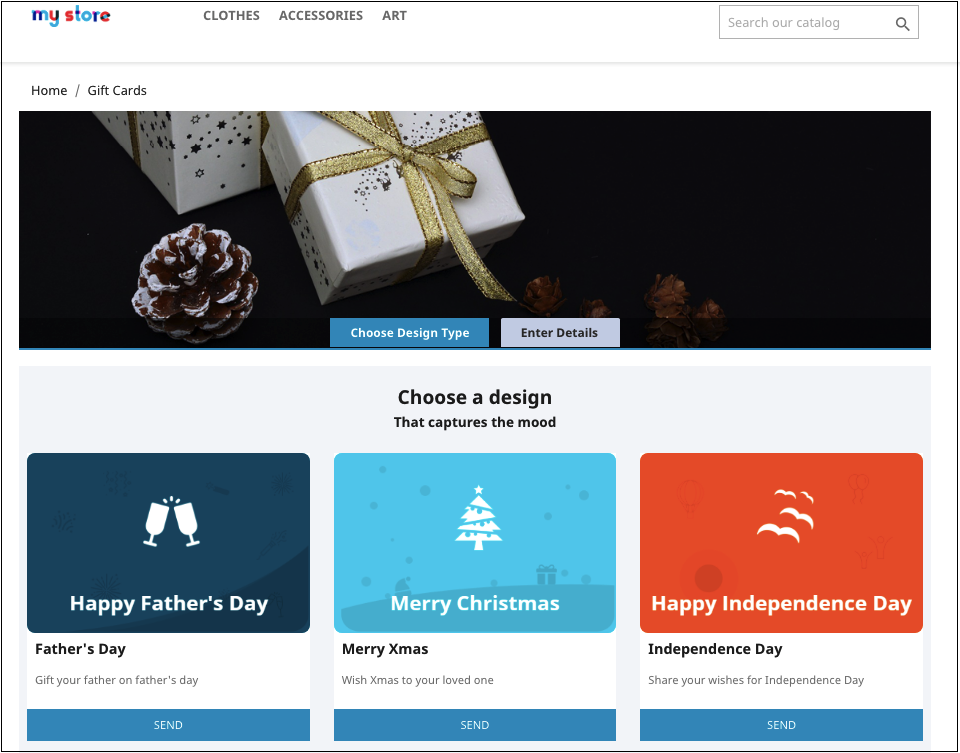
Die Links zur Geschenkkartenseite können im Frontend angezeigt werden, wie vom Store-Administrator festgelegt. Sobald die Ladenbesucher auf den Link klicken, werden sie zur Geschenkkartenseite der Website weitergeleitet.
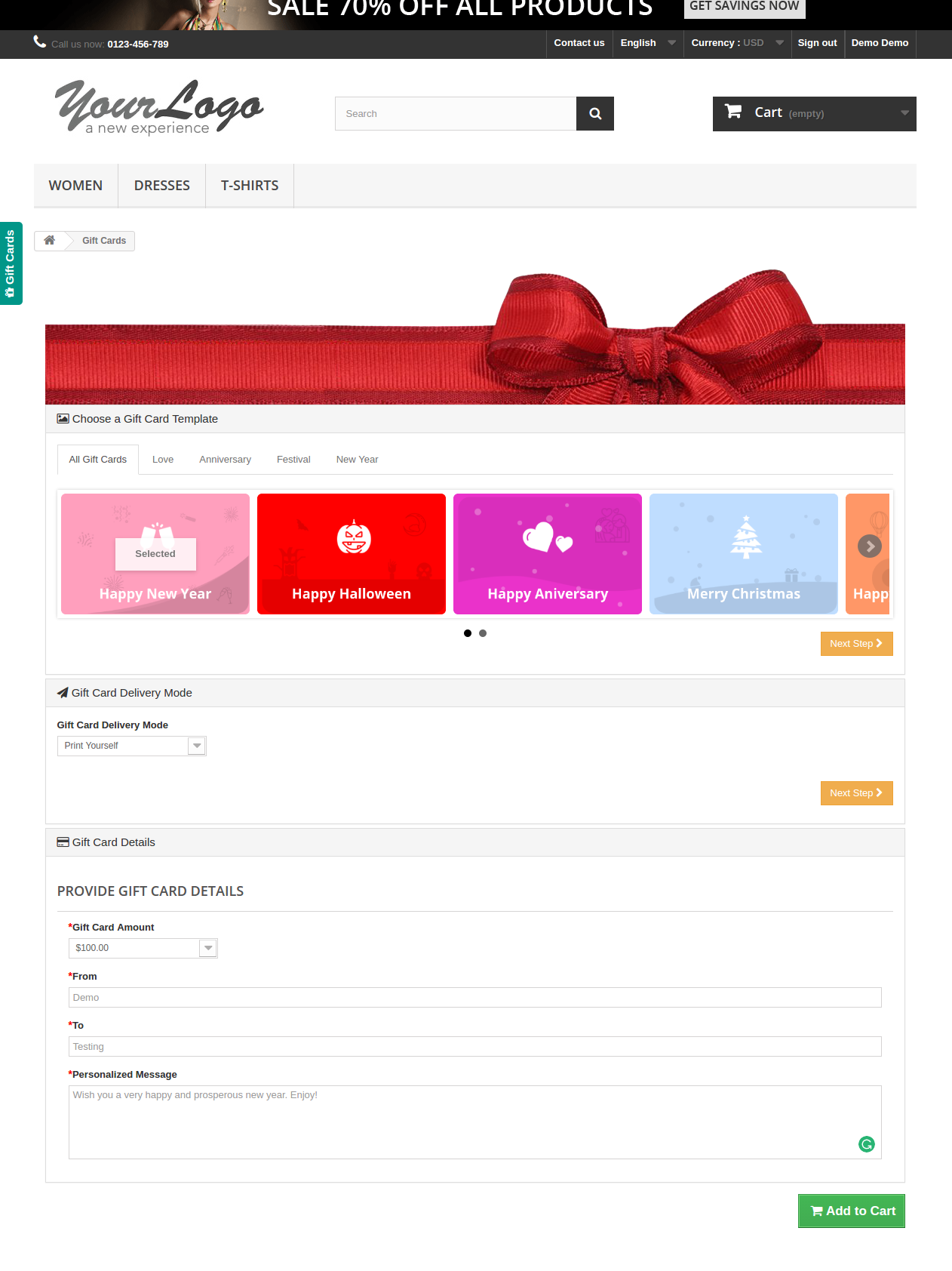
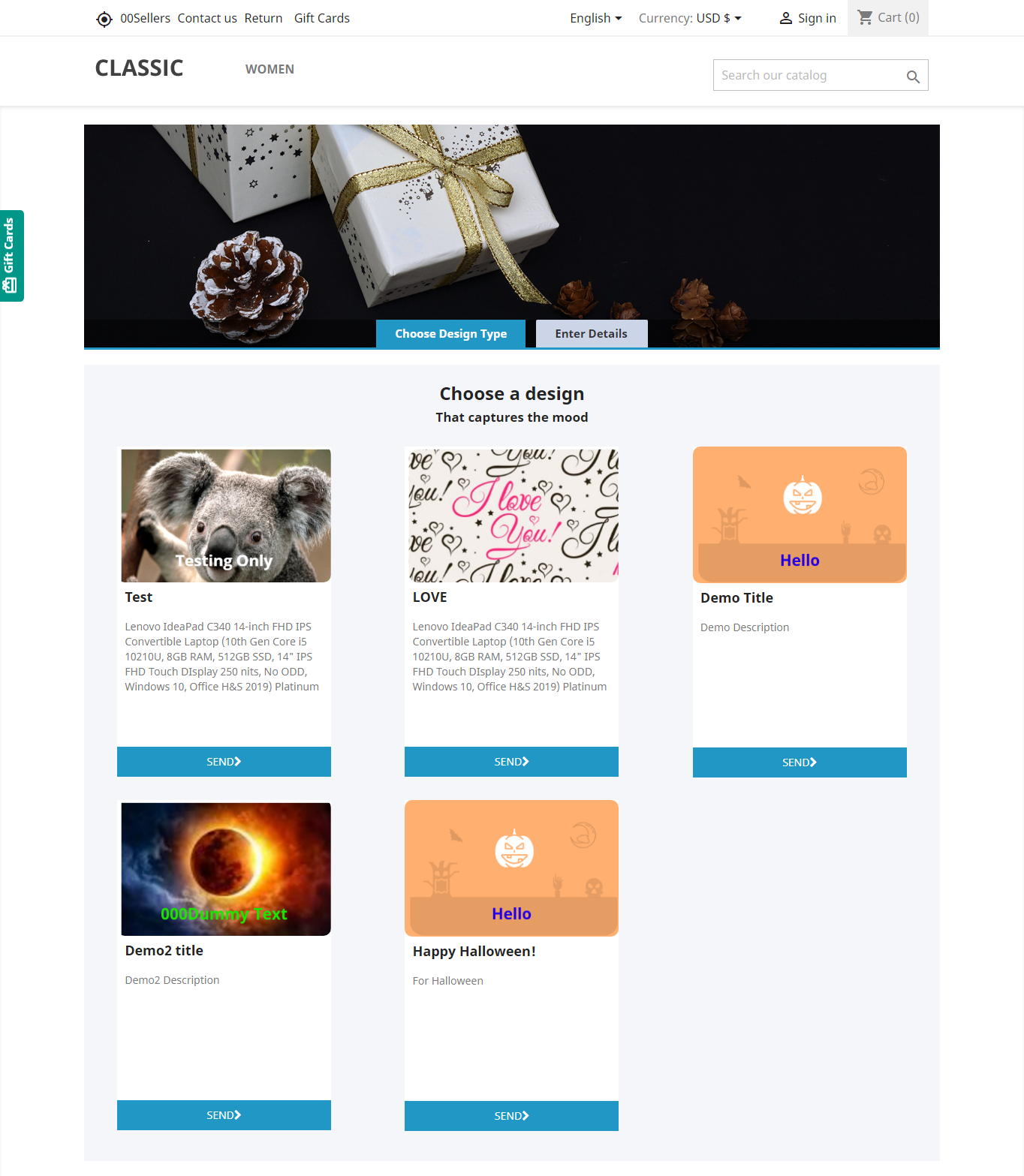
Das PrestaShop-Geschenkkarten-Manager-Addon von Knowband im Front-End der Website wird dem folgenden Bild sehr ähnlich angezeigt:
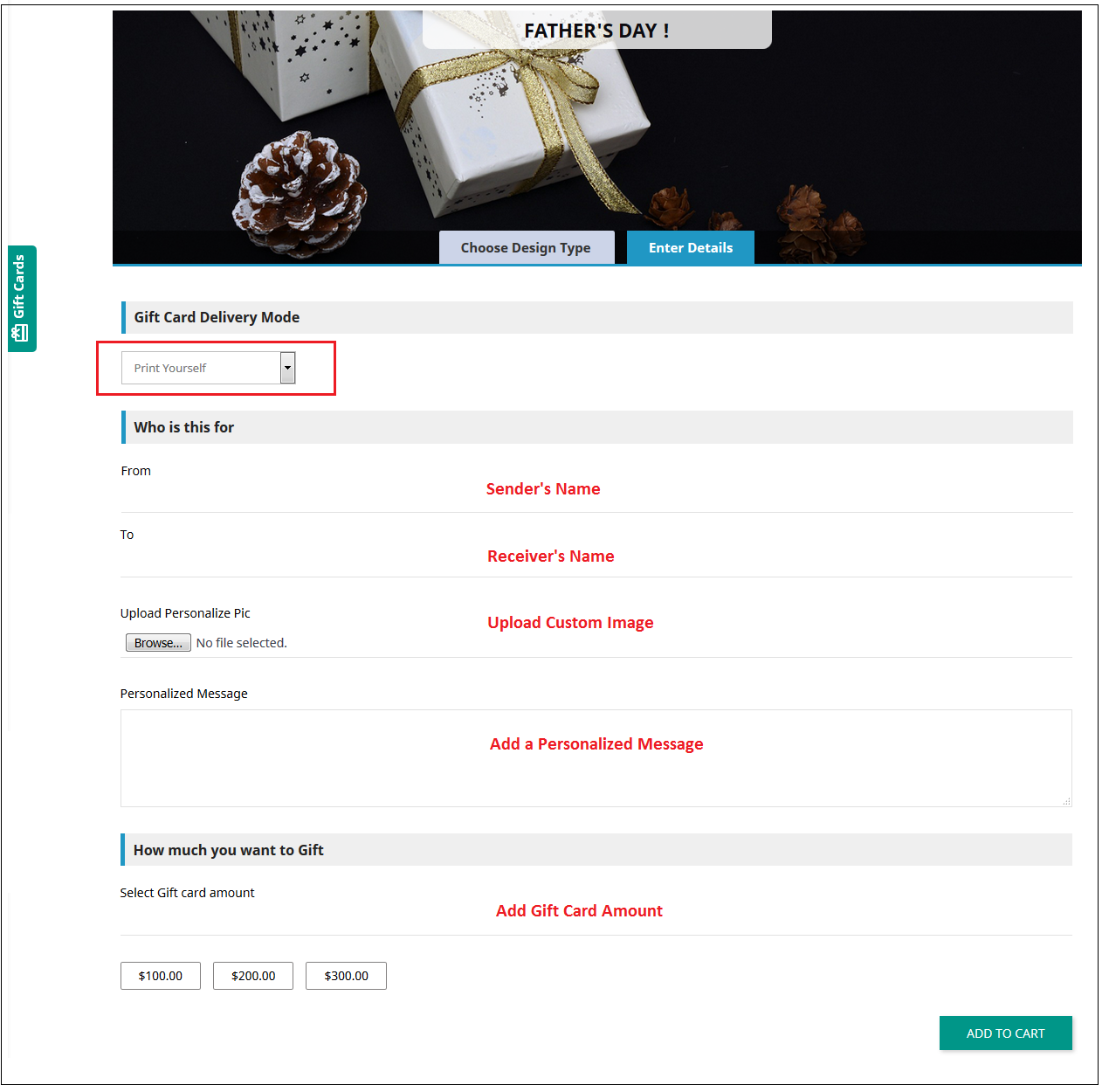
Das gleiche zu kaufen ist einfach. Die Kunden können die Karte für verschiedene Anlässe auswählen. Zum Beispiel wählt er die Happy Halloween-Karte. Alles was er tun muss, ist auf die Schaltfläche Senden der Karte zu klicken.
Der Kunde wird auf die Seite “Details eingeben” weitergeleitet, auf der er alle erforderlichen Details hinzufügen kann.
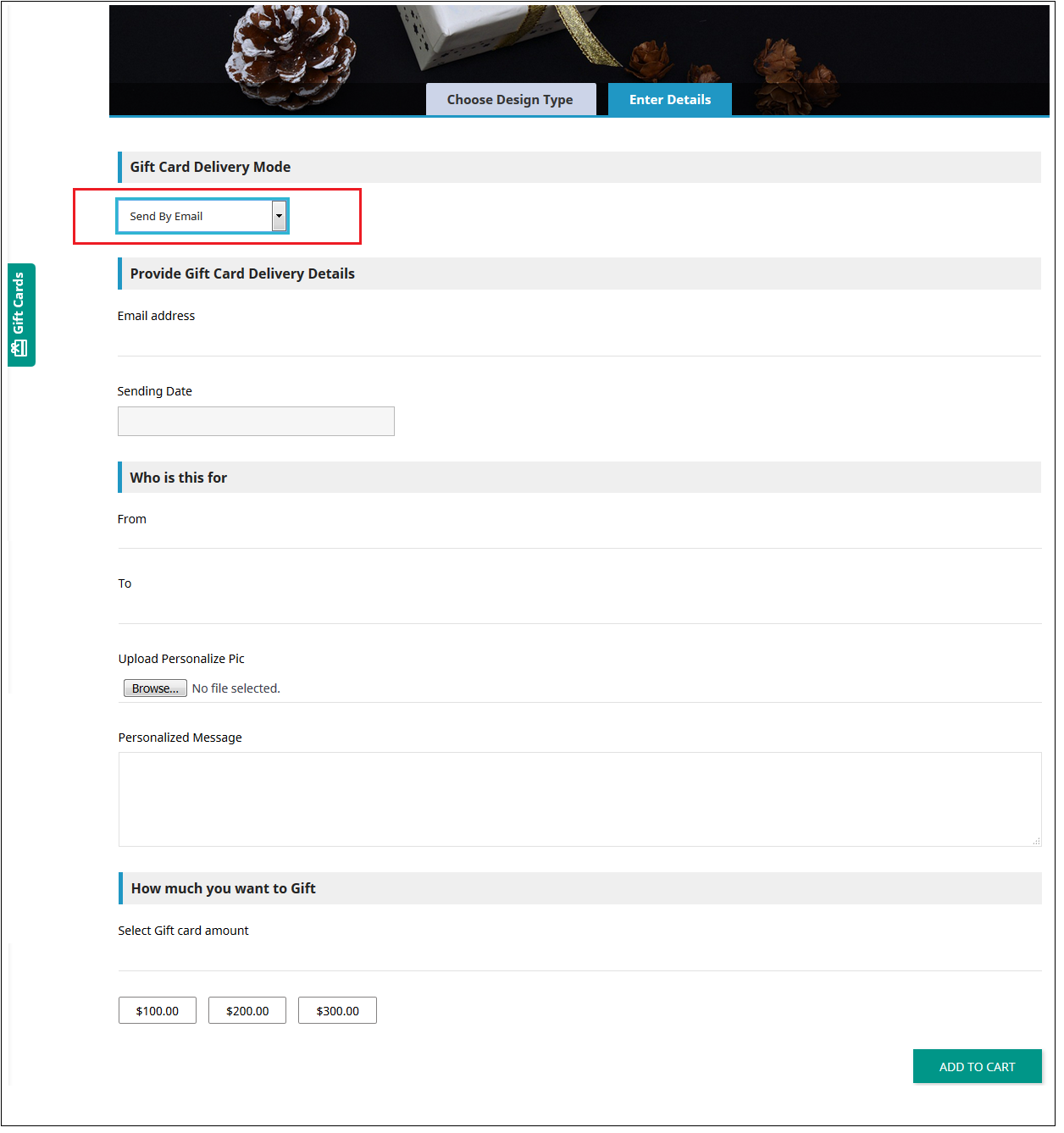
Er kann die Karte ausdrucken oder per E-Mail senden. Der Absender- und Empfängername sowie die Nachricht können im folgenden Abschnitt angegeben werden.
Bild hochladen: Der Absender kann ein benutzerdefiniertes Bild für a hochladenPersonalisierte Geschenkkarte.
Drucken By Sie selbst: Geben Sie die erforderlichen Details ein, um die Geschenkkarte zu drucken.
Per E-Mail senden: Fügen Sie die E-Mail-Adresse des Empfängers hinzu, laden Sie ein benutzerdefiniertes Bild und eine Notiz für Ihre Liebsten hoch.
Legen Sie das Produkt in den Warenkorb und fahren Sie mit der Kasse fort. Die Geschenkkarte wird dann an den Empfänger gesendet.
Jetzt möchten Sie Geschenkkarten für Ihre Lieben kaufen. Mit diesem PrestaShop-Addon können Sie mit nur einem Klick eine Verbindung zu Ihnen herstellen. Mit dem KnowBand PrestaShop-Geschenkkartenmodul können Sie mehr Kunden für Ihr Geschäft gewinnen.
Bitte kontaktieren Sie uns unter support@knowband.com für jede Abfrage oder benutzerdefinierte Änderungsanforderung gemäß Ihren Geschäftsanforderungen.
Die Verwaltung der Versandkosten für verschiedene Länder und Regionen ist das größte Problem bei der weltweiten Betreuung von Online-Kunden. Wissensband bietet an Prestashop Versandkosten nach Postleitzahl Modul Ermöglicht dem Prestashop E-Commerce-Shop-Administrator, unterschiedliche Versandkosten für verschiedene Regionen festzulegen. Dieses AddPost-Versandkosten per Postleitzahl-Addon ist eines der besten Prestashop-Erweiterungen. Mit dem Modul “Restashop-Versandkosten nach Postleitzahl” können Sie die Länder in die Zone aufteilen. Der Prestashop Store-Administrator kann mehrere Postleitzahlen für die verschiedenen Regionen eingeben. Gleichzeitig kann er / sie sogar den minimalen und maximalen Bereich der Postleitzahlen für eine bestimmte Region über die Administrationsoberfläche dieser Prestashop-Versandkosten durch das Länder-Addon festlegen. Die Versandkosten für jede Zone können problemlos festgelegt werden. Die Gebühren werden automatisch auf der Checkout-Seite gemäß der vom Kunden eingegebenen Postleitzahl berechnet.
Dieses Add-Add für Versandkosten per Postleitzahl ist in hohem Maße anpassbar und muss vom Store-Administrator nur gemäß den Anforderungen konfiguriert werden. Der Administrator muss die Versandkosteneinstellungen einmalig anwenden. Es ist nicht erforderlich, Einstellungen immer wieder zu ändern. Die Online-Kunden können die Versandkosten gleichzeitig anzeigen, wenn sie ihre Vorwahl eingeben. Die Transparenz des Prozesses zur Berechnung der Versandkosten erhöht das Vertrauen der Kunden in die Website. Das Prestashop-Modul für die Versandkosten in Bezug auf die Postleitzahl erleichtert dem Online-Shop-Administrator die Berechnung der Versandkosten.
1.1. Projektziele
Nachfolgend sind einige der Ziele aufgeführt, die der Ladenbesitzer mit den Versandkosten von Prestashop nach Postanschrift erreichen kann.
Der Administrator des Prestashop-E-Commerce-Shops kann unterschiedliche Versandkosten für die verschiedenen Regionen festlegen, in denen die E-Commerce-Website betrieben wird.
Die Versandkosten der Kunden werden automatisch anhand der von ihnen eingegebenen Postleitzahl berechnet.
Der berechnete Betrag schließt die vom Geschäftsadministrator festgelegten Steuern und Bearbeitungsgebühren ein oder aus.
Der Store-Administrator kann die Spediteurgebühren entsprechend dem Gesamtpreis oder dem Gesamtgewicht festlegen.
Auf der Registerkarte zum Hochladen von CSV-Dateien kann der Administrator die Versandbedingungen für mehrere Standorte in großen Mengen hinzufügen.
1.2. Eigenschaften
Es ist sehr einfach, dieses Prestashop-Versandkosten-Addon per Postleitzahl zu installieren und zu konfigurieren.
Das Modul Prestashop Versandkosten nach Postleitzahl bietet eine einfache und problemlose Implementierung.
Der E-Merchant kann die Versandkosten per Postleitzahlmodul durch einfaches Umschalten der Schaltfläche aktivieren oder deaktivieren.
Der Administrator kann Zonen aus der Dropdown-Liste auswählen und bei Bedarf auch neue Zonen hinzufügen.
Die Verwaltungsoberfläche des Moduls “Restashop-Versandkosten nach Postleitzahl” bietet eine Liste der Länder, aus denen Sie auswählen können.
Der Administrator kann die Versandkosten anhand der Postleitzahlen der jeweiligen Region festlegen.
Mit dem Modul “Restashop-Versandkosten nach Standort” kann der Administrator die Versandkosten entsprechend dem Bereich der Postleitzahlen festlegen, die in dieser bestimmten Region vorhanden sind.
Die Prestashop-Versandkosten nach Ländern ermöglichen die Bearbeitung verschiedener vom Administrator bereitgestellter Versandkosten.
Mit dem Modul Versandkosten nach Zonen kann der Administrator die Versandkosten basierend auf Zone, Land, Bundesland / Region, Stadt und Postleitzahlenbereich festlegen.
Mit dem Plugin “Prestashop-Versandkosten nach Standort” kann der Geschäftsadministrator die Produktlieferung für eine bestimmte Zone oder Region deaktivieren.
Das Addon Prestashop Shipping Cost by Postal Code ist mehrsprachig kompatibel.
Die Prestashop-Versandkosten per Postleitzahl-Plugin sind mit den neuesten Versionen von Prestashop kompatibel.
Der Prestashop E-Commerce-Store-Administrator kann die Bedingungen für die Carrier-Optionen erstellen.
Die ImportCSV-Dateifunktion im Backend ermöglicht es dem Administrator, Versandbedingungen für verschiedene Länder, Zonen und Postleitzahlen in großen Mengen hinzuzufügen
2.0-Installation
Kaufen Sie die Versandkosten für Prestashop per Postleitzahl im Geschäft. Führen Sie nach Abschluss der Transaktion die folgenden Schritte aus:
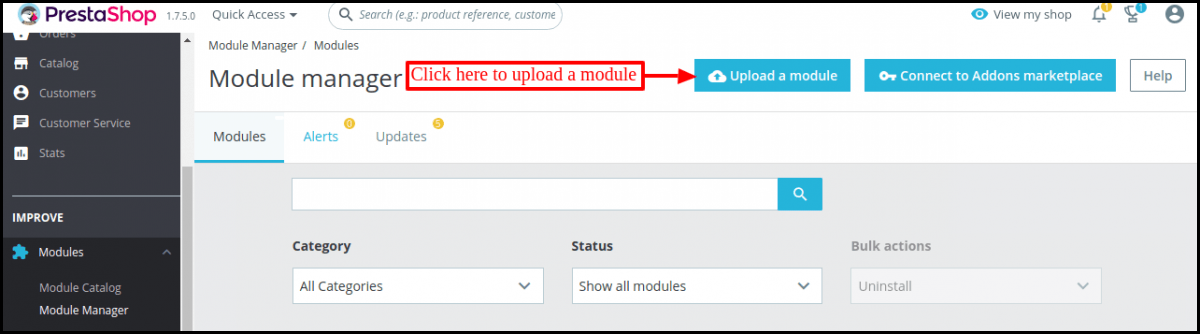
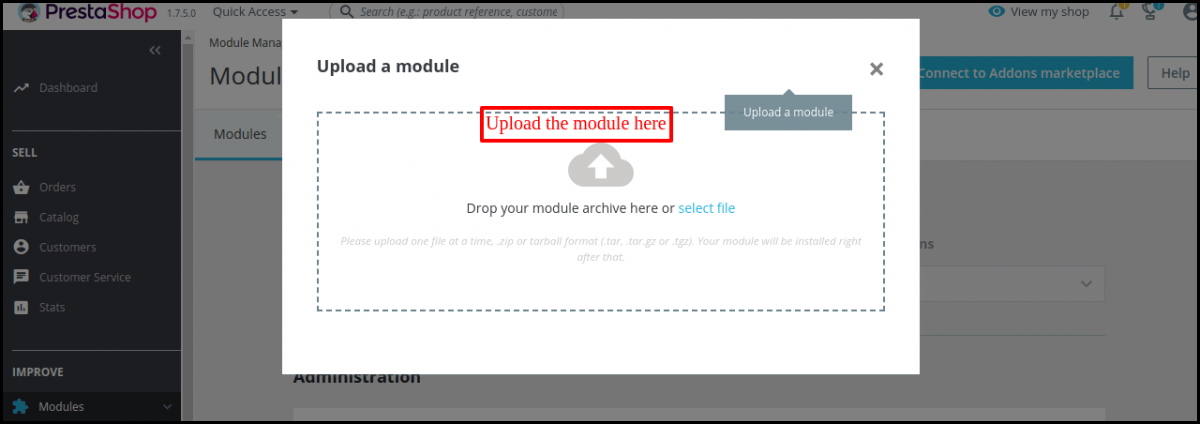
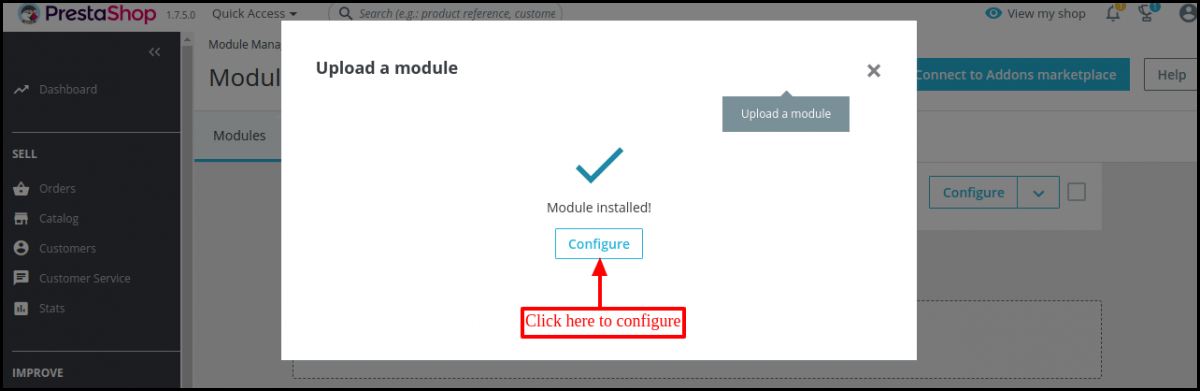
Gehen Sie im Backend des Stores zum Modul-Manager und klicken Sie auf “Modul hochladen”.
Laden Sie die Datei vom System hoch oder ziehen Sie die Moduldatei auf die Registerkarte “Weiter”. In diesem Schritt wird das Modul installiert und die Benachrichtigung “Module erfolgreich installiert” angezeigt.
Sobald der Installationsvorgang abgeschlossen ist, werden die Benachrichtigungen “Modul installiert” angezeigt.
Klicken Sie auf die Schaltfläche Konfigurieren und Ihr Modul ist einsatzbereit.
Falls Sie das Modul nicht in der Liste der Verwaltungsmodule finden können, versuchen Sie, das Modul zu suchen, indem Sie das Schlüsselwort eingeben. Versandkosten nach Postleitzahl.
3.0 Admin-Oberfläche
Dieses Prestashop-Versandkostenmodul nach Postleitzahl ist vollständig konfigurierbar. Die Einstellungen können über die Admin-Oberfläche aktualisiert werden.
3.1 Wie starte ich das Modul?
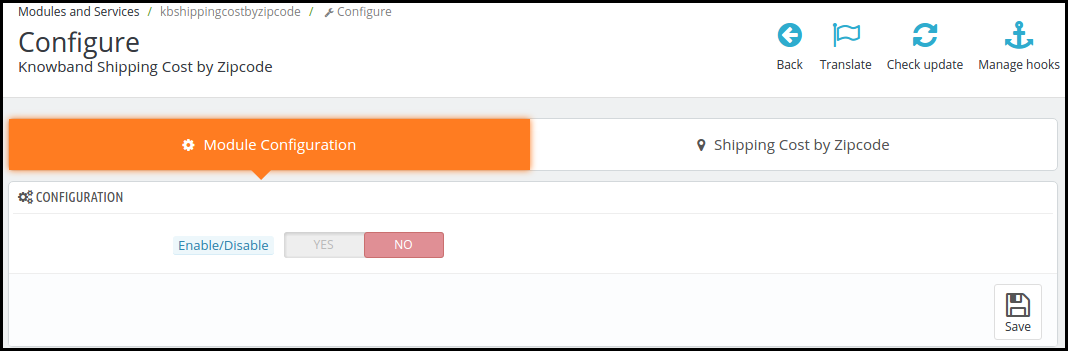
Nach Abschluss der Installation müssen Sie lediglich die Prestashop-Versandgebühr nach Postleitzahlmodul in Ihrem Prestashop-Geschäft aktivieren, indem Sie die Schaltfläche wie in der Abbildung unten gezeigt umschalten.
3.2 Wie füge ich neue Versandbedingungen hinzu?
Der allererste Schritt zum Hinzufügen neuer Versandkosten nach Postleitzahl besteht darin, den Ort, an dem Sie Ihre Produkte anbieten, in verschiedene Zonen zu unterteilen. Das Modul Prestashop-Versandkosten nach Postleitzahl ermöglicht die einfache Erstellung von Zonen und die Trennung der verschiedenen Regionen. Befolgen Sie die unten aufgeführten Schritte, um neue Bedingungen zu erstellen.
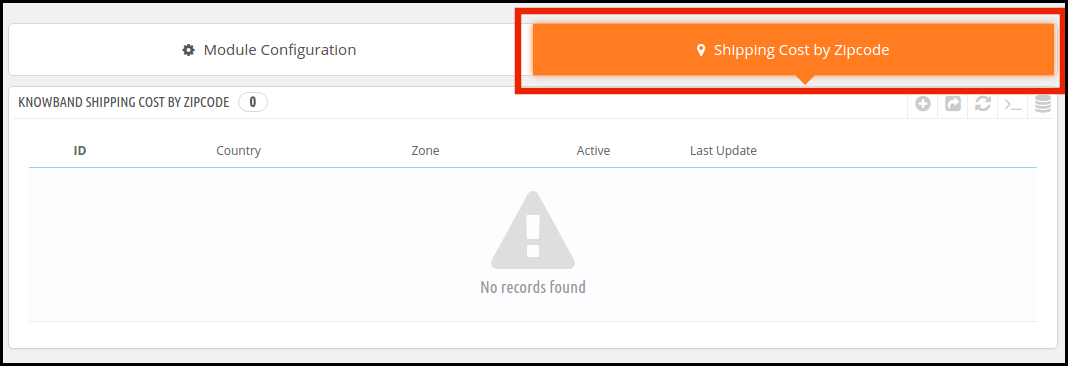
1. Gehen Sie zur Registerkarte ‘Versandkosten nach Postleitzahl’.
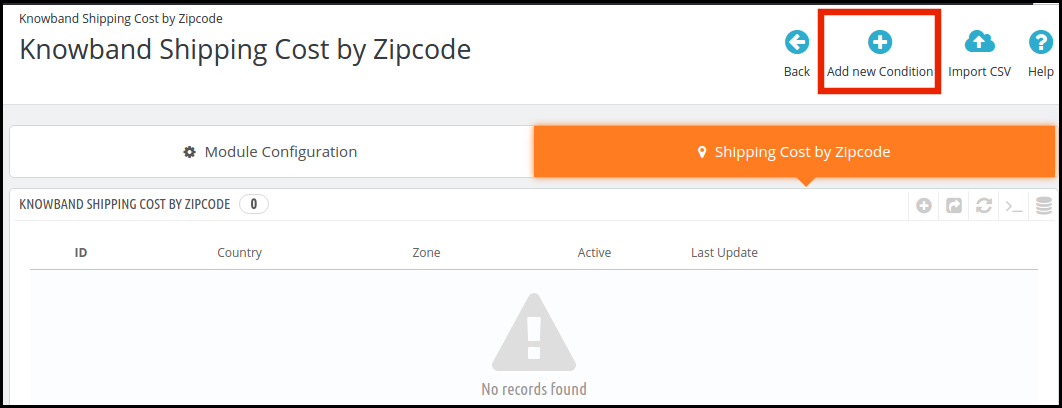
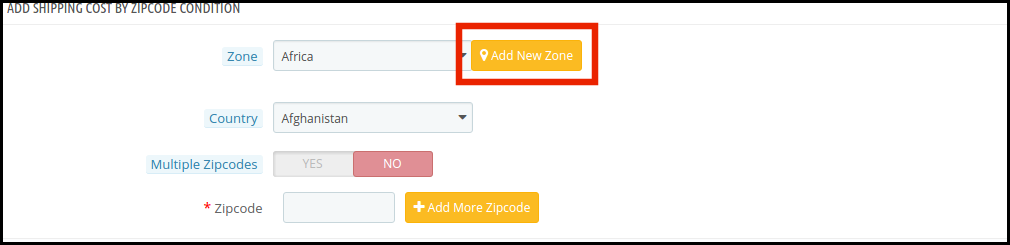
2. Um neue Zonen zu erstellen, müssen Sie oben auf der Administrationsoberfläche auf “Neue Bedingung hinzufügen” klicken.
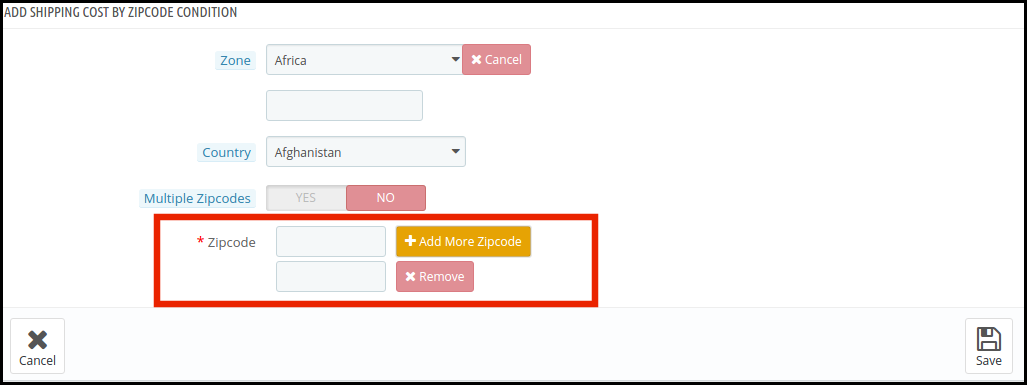
3. Sobald dies erledigt ist, werden Sie zur Anpassungsseite weitergeleitet. Der Prestashop Store-Administrator muss die folgenden Informationen eingeben, wie in der Abbildung unten gezeigt.
Lassen Sie uns die Optionen einzeln besprechen.
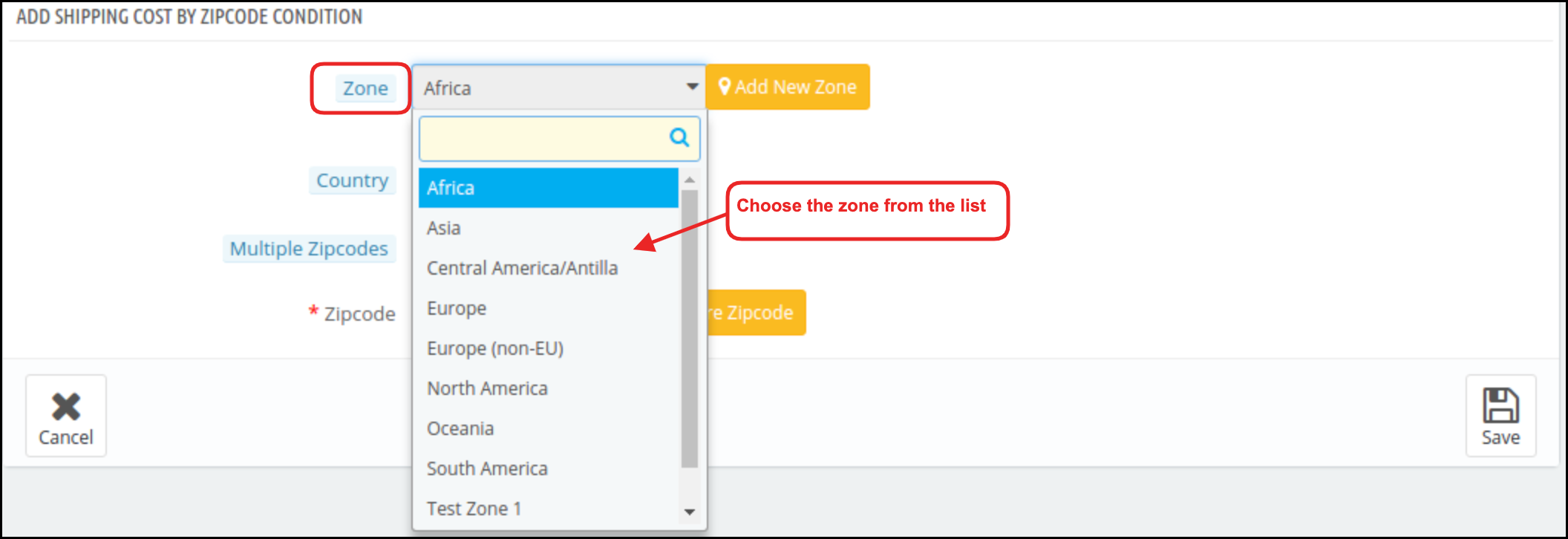
Zone: Die verschiedenen Zonen, die bereits im Geschäft erstellt wurden, werden in der Dropdown-Liste angezeigt. Der Prestashop Store-Administrator kann jeden auswählen und die erforderlichen Änderungen vornehmen.
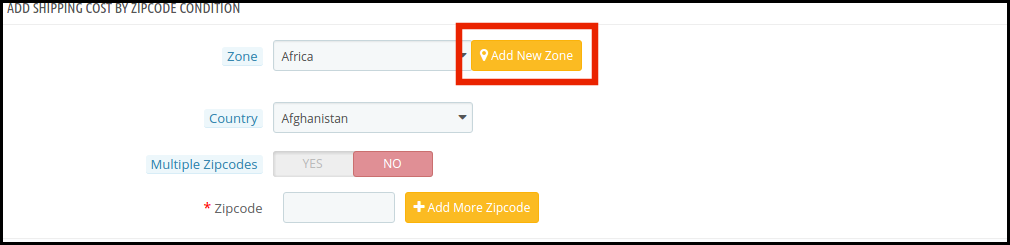
Falls der Administrator eine neue Zone erstellen möchte, kann er dies tun, indem er auf die Option “Neue Zone hinzufügen” klickt.
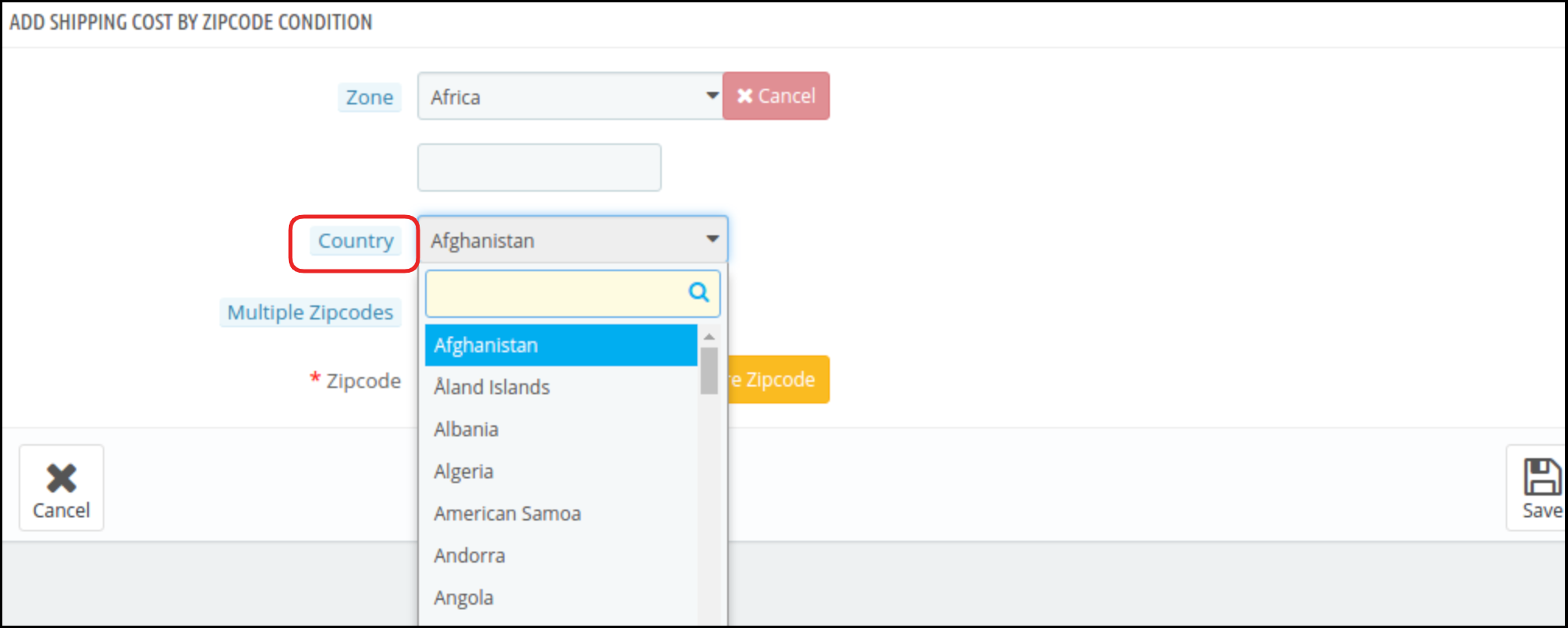
Land: Das Land für diese bestimmte Zone kann aus der verfügbaren Liste ausgewählt werden.
Postleitzahlen: Eine bestimmte Zone kann entweder mehrere Postleitzahlen haben. Der Prestashop Store-Administrator kann die Postleitzahlen hinzufügen, indem er auf “Weitere Postleitzahlen hinzufügen” klickt.
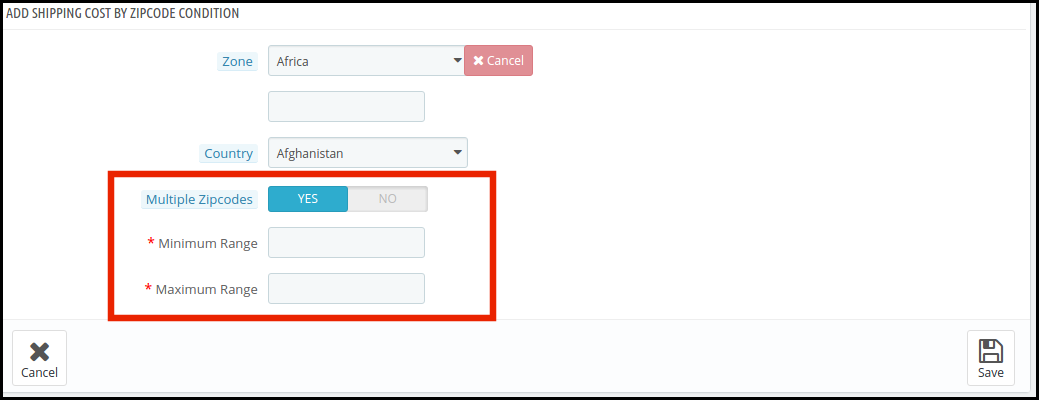
Mehrere Postleitzahlen: Falls der E-Commerce-Shop-Administrator den Bereich der Postleitzahlen hinzufügen möchte, kann er diese Schaltfläche aktivieren.
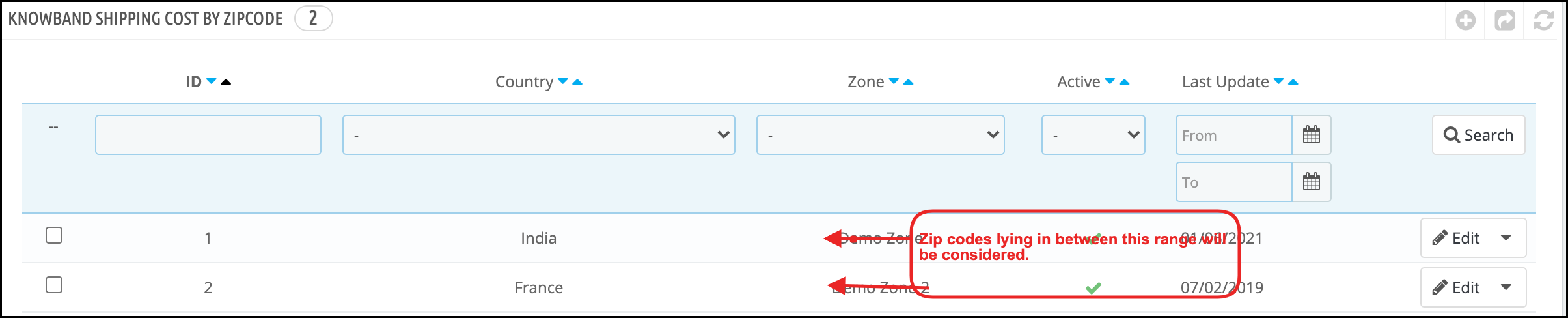
Der Prestashop E-Commerce-Store-Administrator kann dann den minimalen und maximalen Bereich der Postleitzahlen eingeben. Alle Postleitzahlen, die zwischen diesem Bereich liegen, werden in dieser bestimmten Zone berücksichtigt und die Versandkosten werden entsprechend berechnet.
Die Liste der erstellten Zonen kann auf der Registerkarte “Versandkosten nach Postleitzahl” angezeigt werden.
Die Ausgangszonen können durch Klicken auf die entsprechenden Schaltflächen bearbeitet oder gelöscht werden.
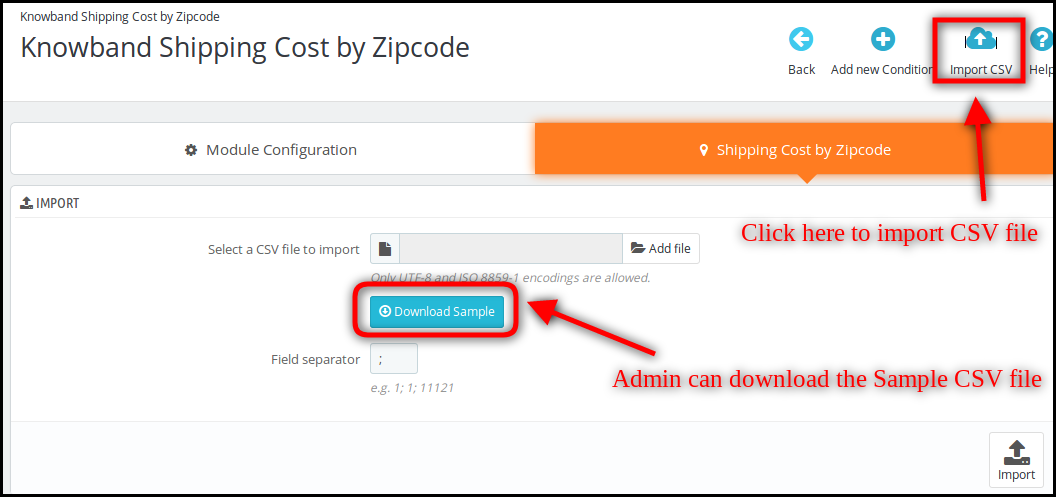
CSV importieren:
Der Store-Administrator kann eine CSV-Beispieldatei zum Hinzufügen mehrerer Postleitzahlen herunterladen. Der Administrator muss nur auf die Option “CSV importieren” klicken. Der Administrator kann die CSV-Beispieldatei herunterladen.
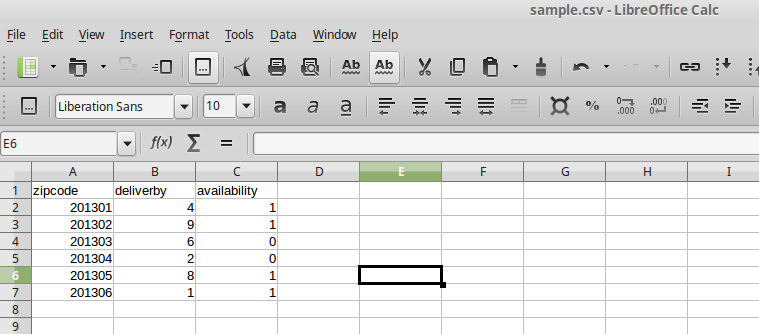
Beispiel-CSV-Datei: Die CSV-Beispieldatei enthält drei Felder: Land-ID, Zone und Postleitzahl.
Der Administrator kann die Zone im Admin-Bereich aktivieren oder deaktivieren.
Nach dem Aktivieren einer bestimmten Zone kann der Administrator die bestimmte Länder-ID und Postleitzahl einfach eingeben. Auf diese Weise kann der Administrator problemlos mehrere Postleitzahlen gleichzeitig eingeben.
3.3 Wie gebe ich die Versandkosten ein?
Die Versandbedingungen können in der Versandoption des Hauptmenüs der Admin-Oberfläche festgelegt werden. Folgen Sie dazu der unten genannten Wurzel.
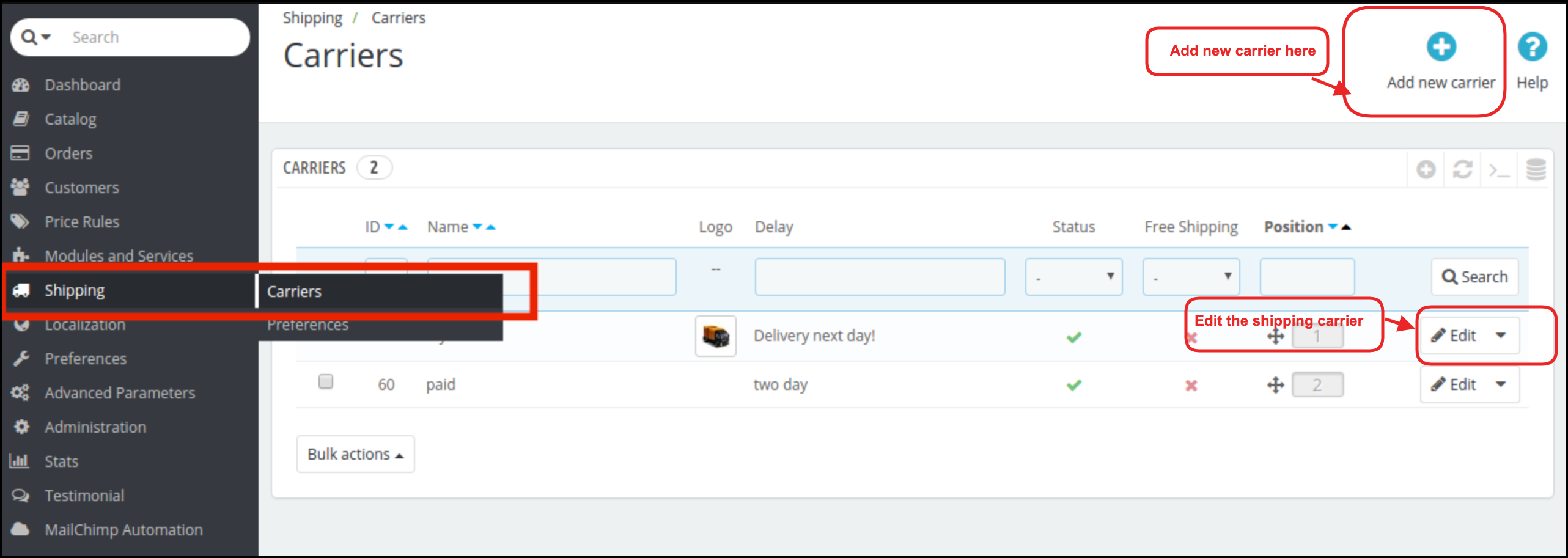
Gehen Sie zum Hauptmenü -> Versand -> Spediteur -> Wählen Sie die Spediteuroption aus, die Sie bearbeiten möchten.
Der Administrator kann die Option “Bearbeiten” durchsuchen, um die erforderlichen Änderungen vorzunehmen.
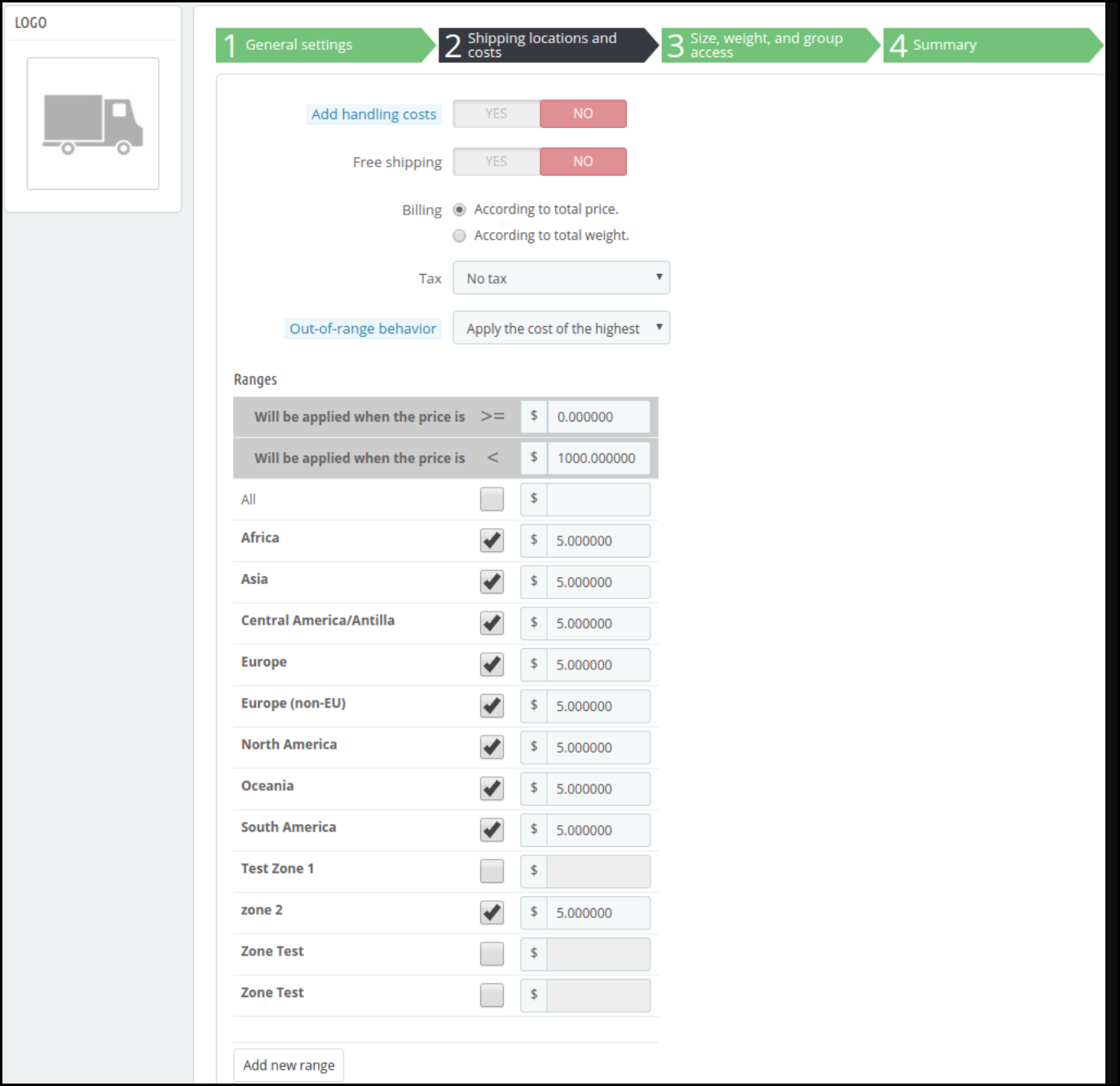
Während die “Allgemeine Einstellung” und andere Optionen den Anforderungen des Geschäftsadministrators entsprechen, kann er die Versandkosten basierend auf den Postleitzahlen ändern. Dafür muss er zu den Versandorten und -kosten gehen.
Der Prestashop E-Commerce-Store-Administrator kann das Versandmanagement optimieren, indem er die Versandkosten für verschiedene Regionen hinzufügt. Die Versandkosten für die Kunden werden dann unter Berücksichtigung aller Aspekte berechnet.
4.0 Benutzeroberfläche der Website
Im Front-End der E-Commerce-Website kann der Kunde seine Postleitzahl und die an diesem Standort verfügbare Spediteuroption eingeben. Die Gesamtversandkosten werden berechnet und auf der Checkout-Seite angezeigt (siehe Abbildung unten):
Auf diese Weise kann der Online-Shop-Händler das Prestashop-Versandkosten-Addon für die Postleitzahl für die automatische Kostenberechnung implementieren. Der E-Commerce-Shop-Administrator kann die Versandkosten gemäß dem Pincode-Bereich des Kunden verwalten. Mit dem Modul “Restashop-Versandkosten nach Postleitzahl” kann der Online-Shop-Administrator den Standort des Kunden in Regionen, Länder, Zonen und PIN-Codes aufteilen. Der Online-Shop-Händler kann auch Steuern und Bearbeitungsgebühren in die Versandkosten einbeziehen, wenn er diese hinzufügen möchte. Mit dem Modul “Restashop-Versandkosten nach Postleitzahl” kann der Geschäftsadministrator Dienstleistungen und Produkte auf der ganzen Welt anbieten, indem der Prozess zur Berechnung der Versandkosten vereinfacht wird. Nach einer erfolgreichen Einrichtung berechnet das Restashop-Versandkosten per Postleitzahl-Addon automatisch die Versandkosten auf der Checkout-Seite.
Es gibt viele Aspekte, um das Online-Geschäft zu verwalten: Marketingstrategie, Social-Media-Optimierung, E-Mail-Marketing – die Liste geht weiter und weiter. Aktuelle Zeit die meisten Online-Händler bieten kostenlosen Versand an ihre Kunden und sie sehen das Ergebnis versandkostenfrei generiert mehr Umsatz. Knowband bietet Ihnen ein Prestashop Free Shipping Manager Addon.
Die Knowband Prestashop Kostenloser Versandmanager Addon ermöglicht dem Administrator, den Kunden kostenlosen Versand anzubieten. Nicht nur das, der Admin kann sogar Versandkosten berechnen, wenn der Warenkorb Wert unter einem bestimmten Limit ist. All dies kann nach wenigen einfachen Anpassungsoptionen am hinteren Ende der Admin-Oberfläche des Moduls erfolgen.
Die Versandkosten werden von zwei Faktoren bestimmt. Sie sind unten aufgeführt:
Der Warenkorbwert oder der Gesamtpreis der Bestellung: Der Shop-Administrator kann die Versandkosten nach Bedarf ermitteln, wenn der Warenkorbwert des Kunden unter einem bestimmten Limit liegt. Diese Grenze kann vom Ladenbesitzer selbst festgelegt werden.
Das Gesamtgewicht der Bestellung: Der Ladenadministrator kann sogar den Versandbetrag berechnen, wenn das Gewicht des Pakets einen bestimmten zulässigen Grenzwert überschreitet.
1.1 Vorteile des Händlers
Die Prestashop kostenloser Versand Manager Addon soll es dem Ladenbesitzer erleichtern, die Versandkosten seiner Website zu verwalten. Im Folgenden sind einige der Ziele aufgeführt, die mit der Prestashop-Erweiterung erreicht werden können:
Terms & amp; Bedingungen: Damit kann der Geschäftsinhaber die Bedingungen für den Versand des eCommerce-Shops festlegen. Der Admin kann kostenlosen Versand anbieten oder einen Betrag nach seinem Wunsch berechnen.
Kostenloser Versand nach Preis: Es erlaubt dem Ladenbesitzer, den Preis des Einkaufswagenwerts unter diesem Preis festzulegen. Admin ist nicht erlaubt, den kostenlosen Versand nach Preis.
Kostenloser Versand nach Gewicht: Es erlaubt dem Ladenhändler, die minimale und maximale Grenze des Gewichts des Pakets unter diesem Gewicht festzulegen, das sie die Verschiffenkosten aufladen können.
Kostenloser Versand nach Zone: Es ermöglicht dem PrestaShop-Administrator, das Land auszuwählen, in dem er den kostenlosen Versand nach Zone anbieten möchte.
Kostenloser Versand per Spedition: Es erlaubt den Besitzern, die Trägeroption zu wählen, die sie die freie Verschiffenwahl zur Verfügung stellen möchten.
Look-and-Feel-Einstellungen: In dieser Option kann der Administrator die Hintergrundfarbe, die Schaltflächenfarbe und die Rahmenfarbe des kostenlosen Versandblocks ändern.
Kundenauswahl: In dieser Option kann Prestashop Store Händler den Kunden je nach Bedarf auswählen.
Der kostenlose Versand verpflichtet den Kunden, mehr Produkte in den Warenkorb zu legen.
Diese Prestashop-Addons motivieren Kunden, mehr Zeit auf Ihrer Website zu verbringen, und Ihre Kunden werden die Kontrolle darüber behalten, wofür sie Geld ausgeben.
1.2 Vorteile des Kunden
Dieses Prestashop Free Shipping Manager-Modul zeigt einen Block zur Warenkorbzusammenfassung, der die genauen Informationen über den Zustand enthält.
Diese Prestashop Free Shipping Manager Erweiterung gibt ihnen Zugang zu einem Kunden, um das Produkt mit kostenlosem Versand zu kaufen.
2.0 Installation
Nach dem Kauf des Prestashop Free Shipping Manager-Addons erhalten Sie folgende Dateien im apk-Ordner:
freeshipping.zip (enthält Quellcode des Moduls)
Benutzerhandbuch
Folgen Sie den unten aufgeführten Schritten, um die Erweiterung in Ihrem Prestashop Store zu installieren:
Entpacken Sie die freeshipping.zip Datei. Es würde eine Anzahl von Dateien und Ordnern enthalten, wie unten gezeigt
Kopieren Sie den gesamten Inhalt, dh die Dateien und Ordner des entpackten Ordners. Füge das gleiche in die "Module"Ordner des Verzeichnisses Ihres Geschäfts. Folgen Sie dem unten angegebenen Adresspfad – Stammverzeichnis / Module /.
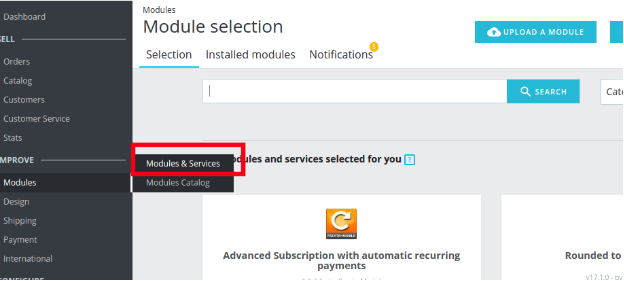
Das Plugin ist so eingestellt, dass es im Laden installiert werden kann. Gehe zum Store-Administrator und dann zu 'Module und Dienstleistungen". Ihr Modul wird wie folgt angezeigt:
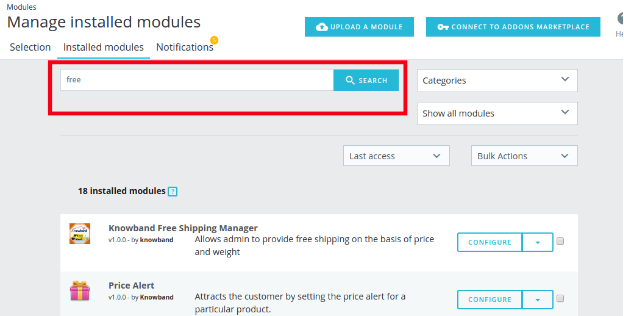
Falls Sie das Modul nicht in der Liste der Admin-Module finden, können Sie es mit den unten angegebenen Details suchen.
Stichwort – Kostenloser Versand
Kategorie – Vorderbüro
Filtern per – Installiert und nicht installiert / Aktiviert und Deaktiviert
Klicken Sie auf "installieren"Schaltfläche neben Ihrem Modul. Es würde ein Pop-up für Ihre Bestätigung anzeigen. Klicken Sie auf" Mit der Installation fortfahren "Option. Dieser Schritt wird das Modul installieren und Benachrichtigung anzeigen -" Modul (e) erfolgreich installiert ".
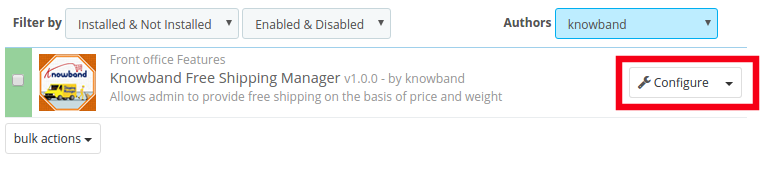
Sobald die Installation abgeschlossen ist, können Sie auf die Admin-Oberfläche des Moduls zugreifen, indem Sie auf "Setzen" Taste.
3.0 Admin-Schnittstelle
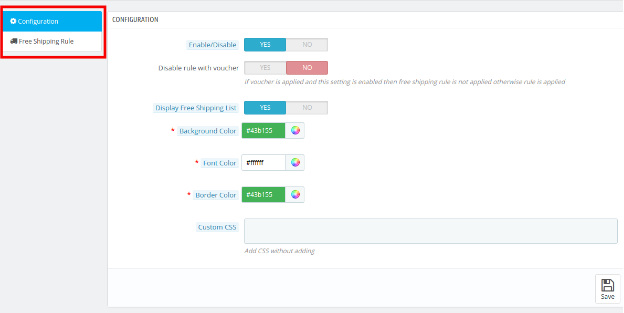
Das Prestashop Free Shipping Manager Addon ist vollständig konfigurierbar. Das Beste ist, dass die Konfigurationseinstellungen über die Admin-Oberfläche aktualisiert werden können, indem Sie einfach auf die Schaltflächen klicken. Für denselben Code sind keine Änderungen erforderlich. Die Admin-Oberfläche der Erweiterung verfügt über zwei Anpassungsoptionen. Sie sind unten aufgeführt:
1 – Konfiguration 2 – Kostenloser Versand
Diese
3.1 Konfigurationseinstellungen
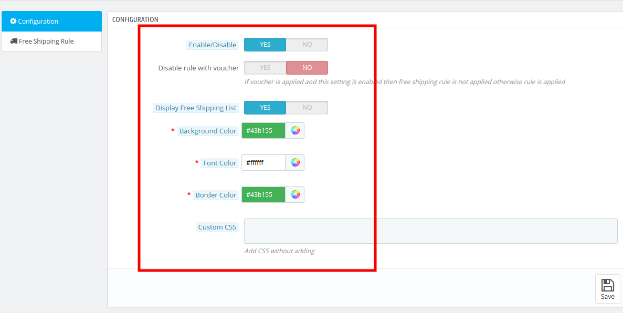
Der 'Konfiguration'Registerkarte der Prestashop Free Shipping Manager Erweiterung bietet die sieben Optionen für Admin, die auf dem Bild unten gezeigt werden:
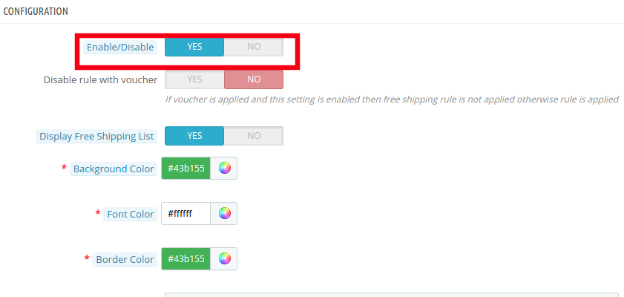
3.1.1 Aktivieren Sie das Modul: In diesem Abschnitt kann der Administrator das Modul aktivieren / deaktivieren. Dies kann mit einem Knopf wie unten gezeigt erfolgen.
Im Folgenden sind einige der Optionen aufgeführt, die dem Ladenbesitzer von Prestashop Free Shipping Manager Module angeboten werden.
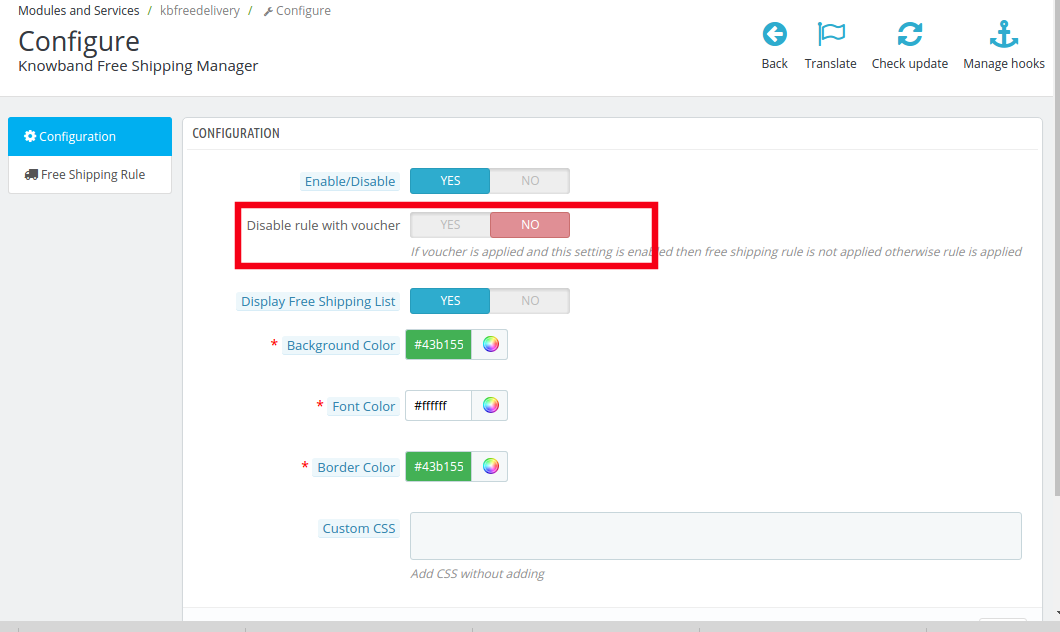
3.1.2-Regel mit Gutschein deaktivieren
Sobald diese Einstellung deaktiviert ist, wird das kostenlose Versandangebot nicht mehr angewendet, selbst wenn der Gutschein verwendet wird.
Da es deaktiviert ist, ist die Regel für den kostenlosen Versand nicht anwendbar, wenn der Gutschein für einen Kauf verwendet wird.
Falls Sie einen kostenlosen Versand anbieten möchten, auch wenn ein Gutscheincode verwendet wird, können Sie dies tun, indem Sie die Schaltfläche aktivieren.
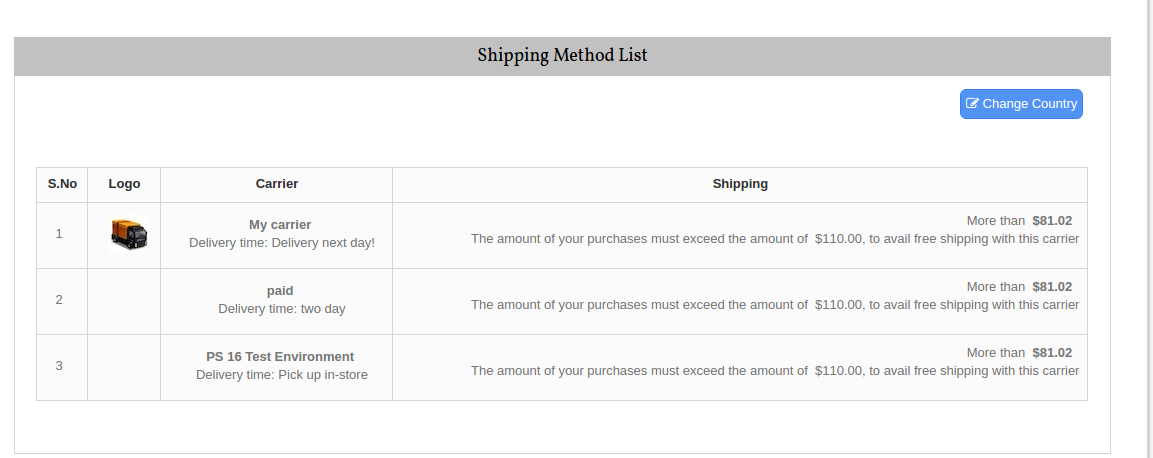
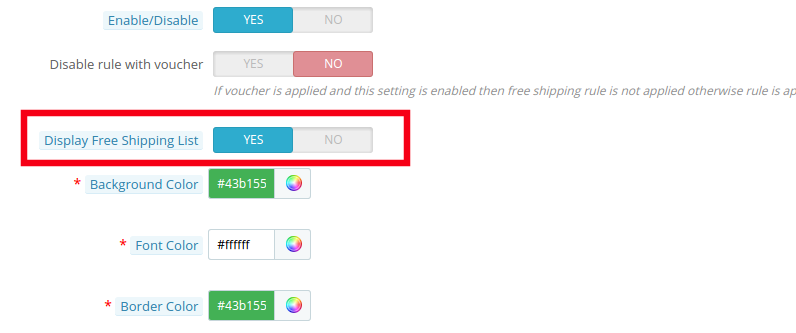
3.1.3 Display Kostenlose Versandliste
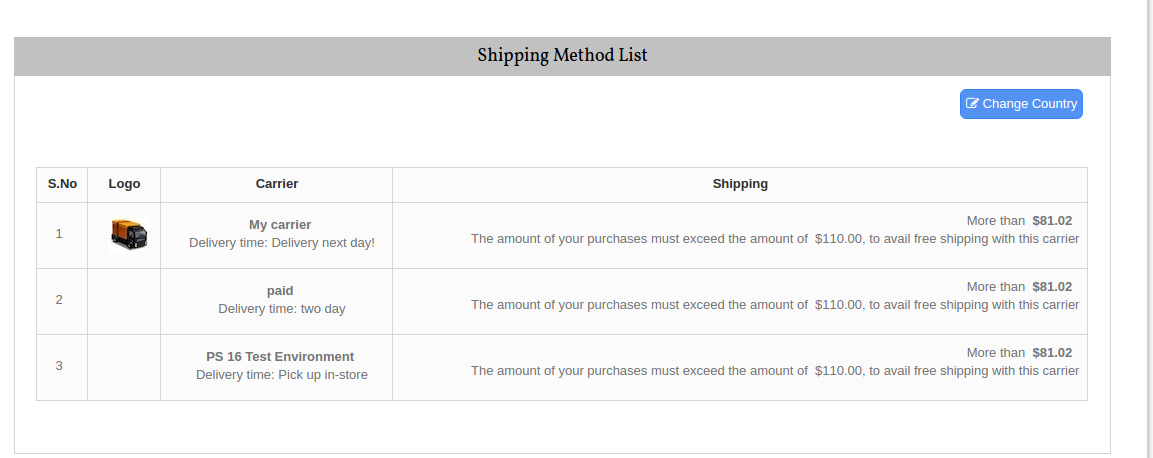
Die verschiedenen kostenlosen Versandmethoden können den Besuchern auf der Website angezeigt werden. Die Liste wird wie im Bild unten gezeigt angezeigt.
Wenn der Administrator des Prestashop-Shops die Funktion jedoch entfernen möchte, kann er dies tun, indem er die unten genannte Schaltfläche deaktiviert.
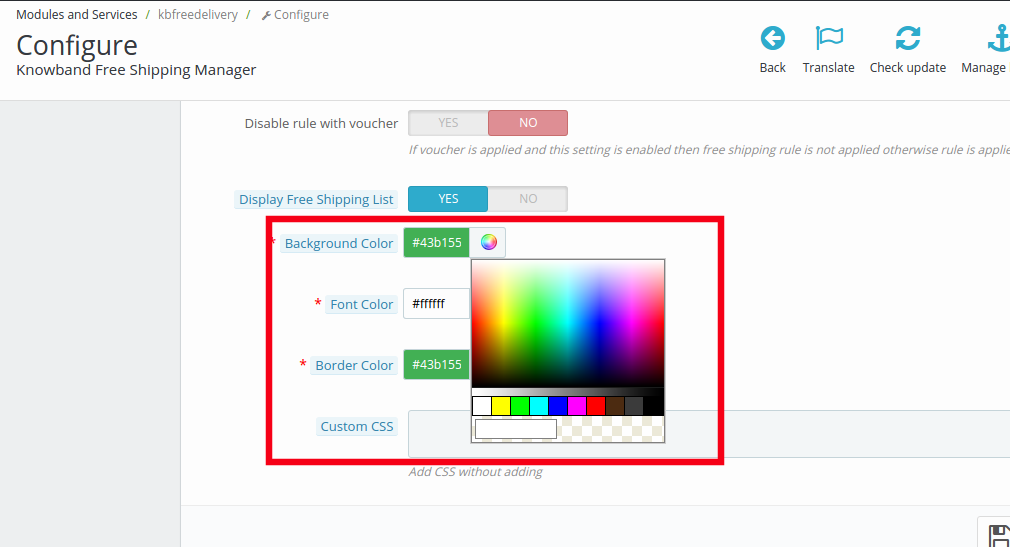
3.1.4 Hintergrundfarbe
Der Farbwähler kann Ihnen helfen, die Hintergrundfarbe des kostenlosen Versanddisplays zu ändern.
Sie können die Farbe wählen, die zum Thema Ihres Prestashop-Stores passt.
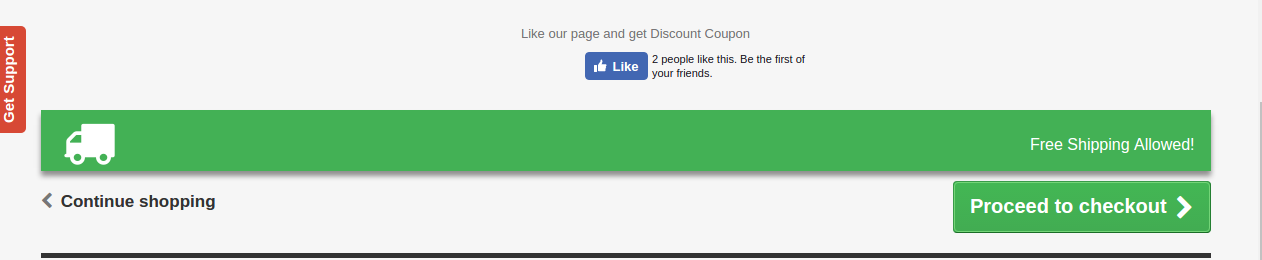
Die Nachricht wird am Anfang der Website angezeigt, wie in der Abbildung unten gezeigt.
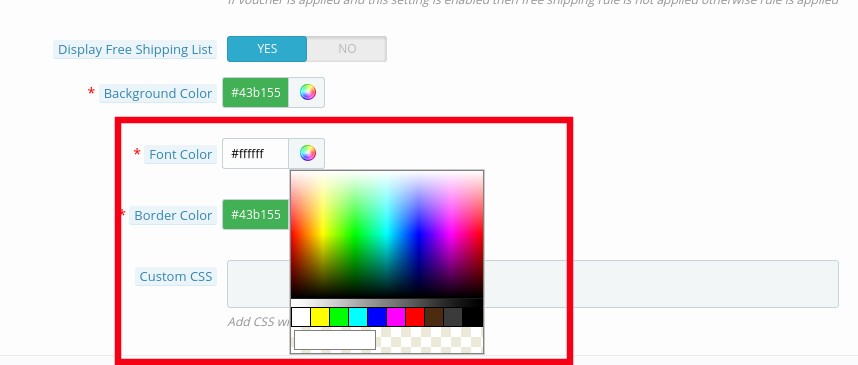
3.1.5 Schriftfarbe
Die Schriftfarbe der Nachricht, die auf der Website geflasht werden soll, kann hier ausgewählt und eingestellt werden.
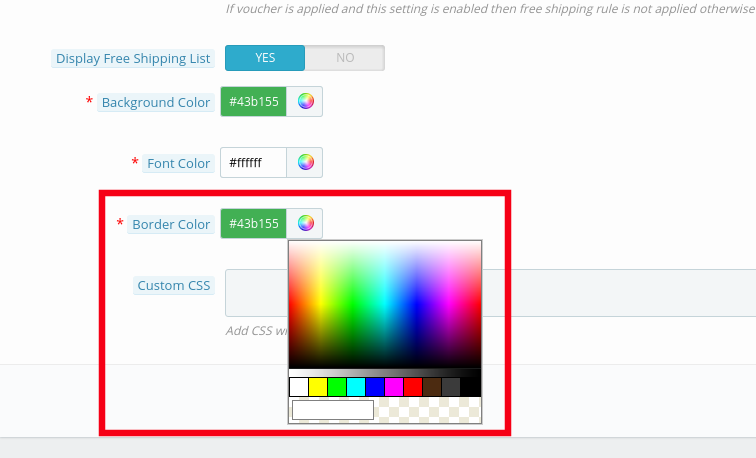
3.1.5-Rahmenfarbe
Der gesamte Block kann gemäß den Anforderungen der Website angepasst werden. Die Rahmenfarbe der Box kann ausgewählt und wie in der Abbildung unten gezeigt vom Farbwähler geändert werden.
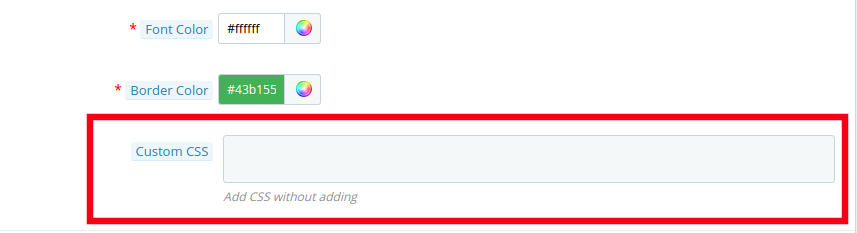
3.1.6 Benutzerdefiniertes CSS
Jede benutzerdefinierte Änderung im Look & Feel des Moduls kann von hier aus vorgenommen werden. Der Store-Administrator kann ihn anpassen, indem er in den unten gezeigten Block einen benutzerdefinierten CSS-Code eingibt.
3.2 Kostenloser Versand
Die Online-Händler haben vollen Zugriff auf die Änderung und Änderung der Allgemeinen Geschäftsbedingungen der Versandart auf ihrer Website. All dies kann getan werden, indem nur wenige Informationen ausgefüllt werden.
Befolgen Sie die folgenden Schritte, um die Änderungen vorzunehmen:
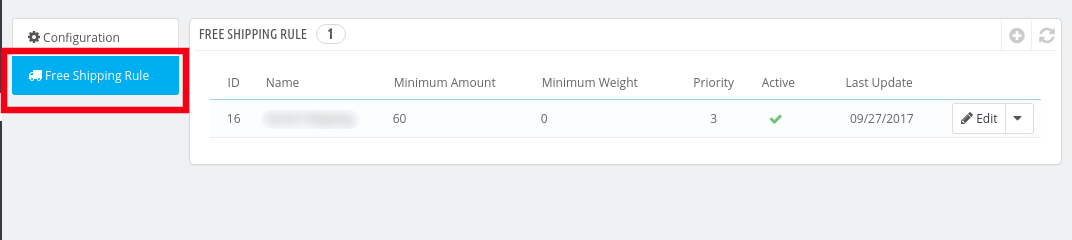
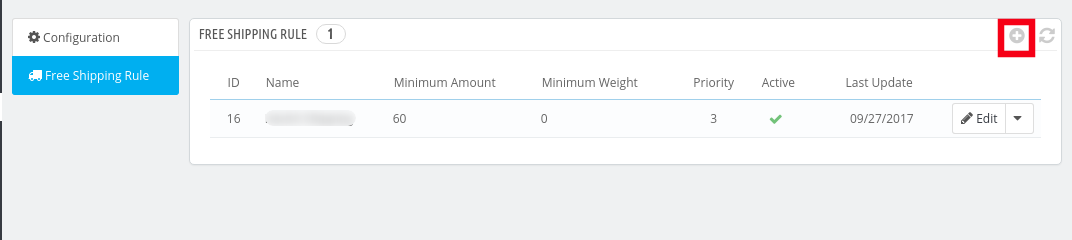
Gehen Sie auf "Kostenloser Versand". Sie werden zur Benutzeroberfläche weitergeleitet, wo Sie die Liste der Regeln erhalten, die Sie bereits festgelegt haben.
Um neue Regeln hinzuzufügen, klicken Sie auf das "+" – Zeichen am rechten Ende der Seite, wie im Bild unten gezeigt:
Sie werden weitergeleitet zu "Regel für kostenlosen Versand hinzufügen"Seite.
Im Folgenden finden Sie einige Informationen, die Sie eingeben müssen, um die Regeln für den kostenlosen Versand festzulegen.
Gib den Namen ein: Geben Sie den Namen der Versandregel ein. Es kann alles nach Belieben sein.
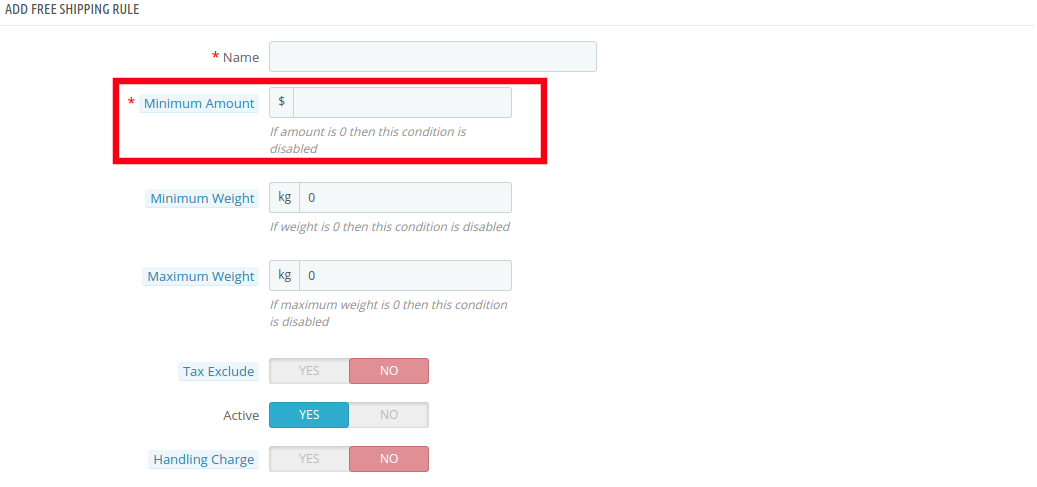
Mindestbetrag:Geben Sie den Mindestwert für den Einkaufswagen ein, zu dem Sie die Optionen für den kostenlosen Versand nach Preis anbieten möchten. Diese Einrichtung wird im Laden deaktiviert, wenn der Mindestbetrag ist "0".
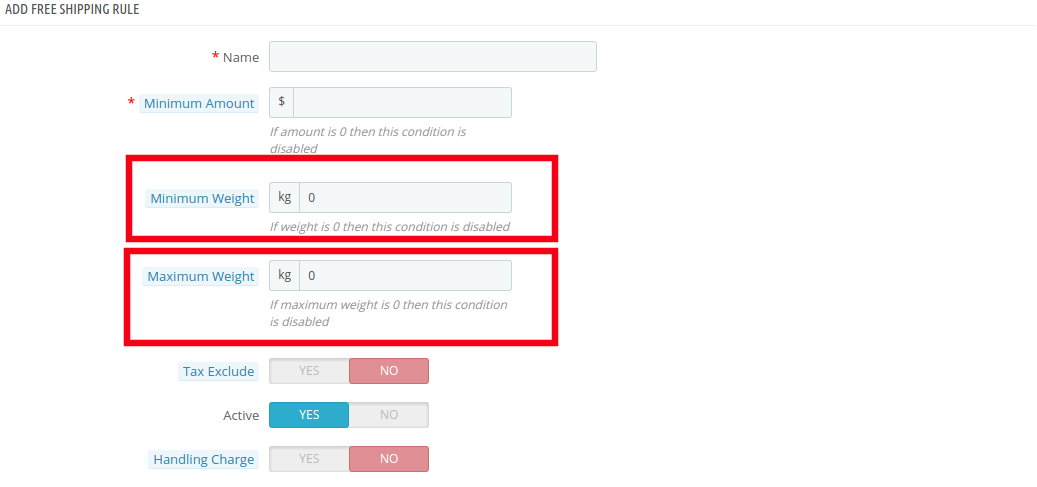
Minimales Gewicht und maximales Gewicht: Legen Sie das Mindest- und Höchstgewicht des Pakets fest, über das hinaus Sie die Versandkosten berechnen möchten. Unterhalb dieser Grenze bietet die Website standardmäßig eine kostenlose Versandmöglichkeit. Das Gewicht wird in Kilogramm eingegeben.
Steuern ausschließen: Sie können die Steuer hinzufügen oder sie von den Versandkosten ausschließen, indem Sie die unten genannte Schaltfläche aktivieren oder deaktivieren.
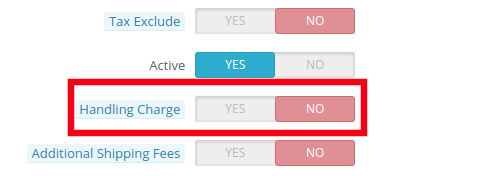
Bearbeitungsgebühr: Der Händler kann sogar die Bearbeitungsgebühr in die Versandkosten einbeziehen, indem er diese Schaltfläche aktiviert. Andernfalls kann er es deaktiviert lassen.
Zusätzliche Versandkosten: Im Falle einer zusätzlichen Versandkosten kann der Ladenbesitzer die Schaltfläche in der Abbildung unten aktivieren.
Zone: Der Prestashop Free Shipping Manager Addon ermöglicht es dem Shop-Administrator sogar, eine kostenlose Versandmöglichkeit gemäß dem geografischen Standort des Kunden einzurichten.
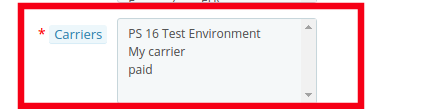
Träger: In diesem Abschnitt kann der Administrator von prestashop store auswählen?alle Trägeroptionen, in die Sie diese Funktion einbeziehen möchten.
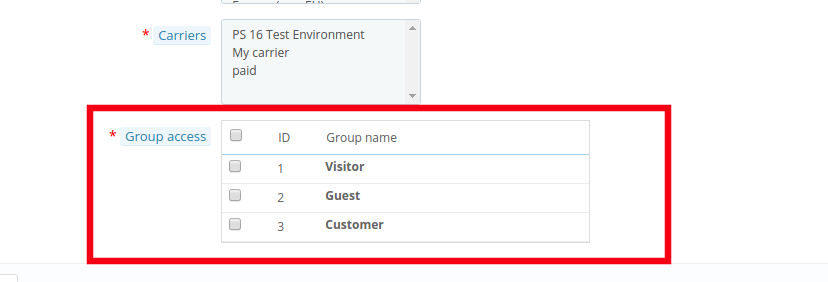
Gruppenzugriff: Der Shop-Administrator kann dem registrierten Kunden, den Besuchern oder den neuen Kunden die kostenlose Versandmöglichkeit nach seinem Wunsch anbieten. Überprüfen Sie einfach die Optionen, die Sie in die Funktion aufnehmen möchten.
4.0 Website-Benutzeroberfläche
Die im Prestashop-Speicher-Back-End vorgenommenen Änderungen werden im Front-End der Website angezeigt.
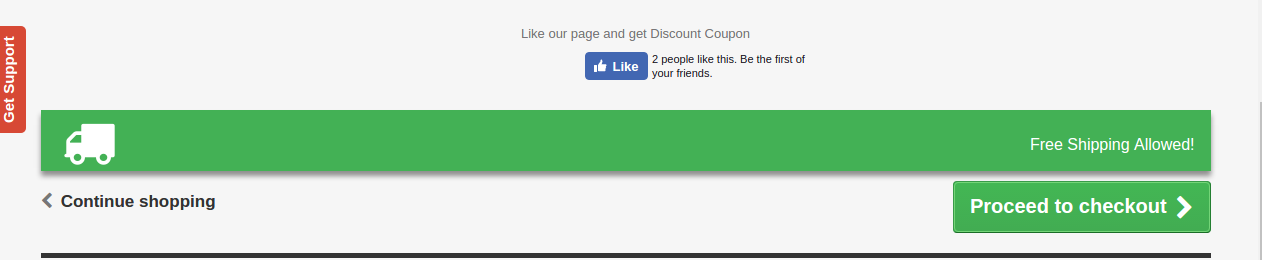
4.1 Kostenloser Versandblock
Der kostenlose Versandblock wird wie folgt angezeigt.
4.2 Versandkostenfrei
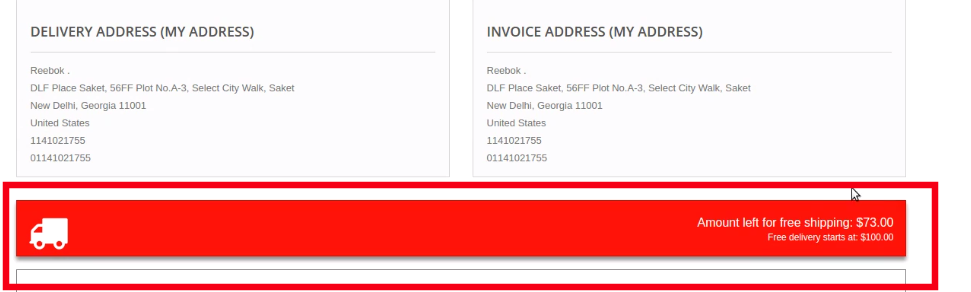
Für den Fall, dass Sie ein Limit für die kostenlose Lieferung des Angebots festgelegt haben, wird dieses auf dem Warenkorb des Kunden angezeigt. Wenn der Kunde das Produkt unter dem Warenkorblimit wählt, zeigt dieser Block einen Block auf der Warenkorbzusammenfassung, der ihnen die genaue Information über die Bedingung gibt, um zu erfüllen.
4.2 Kostenloser Versand List Display
Die gesamte Liste der kostenlosen Versandmethoden wird auf der Website angezeigt, wenn die Funktionalität vom Store-Administrator aktiviert wurde. Dies kann eine bessere Benutzererfahrung bieten und mehr Transparenz während der Transaktion gewährleisten.
Jetzt können Sie Prestashop kostenlos Versand-Manager-Modul für auf Ihrer Prestashop-Website versuchen. KnowBand Prestashop Kostenloser Versand Manager Addon hilft Ihnen, mehr Kunden zu Ihrem Geschäft zu enagen und den Kundenstamm zu erhöhen.
1.0 Was bedeutet Produktverfügbarkeitsprüfung nach Postleitzahl?
Wie Sie wissen, möchte der Kunde nach der Suche nach einem geeigneten Produkt die Verfügbarkeit desselben in einer bestimmten Region wissen.
Dadurch Prestashop-Verfügbarkeitsprüfung nach Postleitzahl-Addonkann der Kunde die Verfügbarkeit des Produkts an einem bestimmten Ort anhand seiner Postleitzahl überprüfen. Dieser Prestashop-Zipcode-Validator erleichtert es den Kunden, die Verfügbarkeit des Produkts in einem bestimmten Bereich zu überprüfen, bevor sie eine Bestellung aufgeben.
2.0 Produktverfügbarkeitsprüfung nach Postleitzahl
2.1 Einführung
Dieses Prestashop Zipcode-Addon verfügt über eine Funktionalität, mit der die Kunden die Verfügbarkeit der Produkte in einer bestimmten Region überprüfen können.
Das
Prestashop Zipcode Addon ermöglicht es dem Kunden, die Verfügbarkeit eines Produkts an jedem Ort mit Hilfe der Postleitzahl zu überprüfen.
Mit Hilfe dieses Prestashop-Zipcode-Validierungsmoduls kann der Administrator Zones mit Zip-Codes durch das Hochladen einer CSV-Datei zuordnen.
Dieses Postleitzahlen-Validierungsmodul bietet dem Administrator die einfache Zuordnung von Zonen zu Produkten durch Hochladen einer CSV-Datei.
Das Prestashop-Produktverfügbarkeitsmodul hilft beim Anzeigen des Lieferdatums, der Erfolgsmeldung und der Fehlernachricht am Frontend.
Das Prestashop-Modul zur Produktverfügbarkeitsprüfung ermöglicht es dem Administrator, die Verfügbarkeit des Produkts für bestimmte Postleitzahlen jederzeit zu aktivieren / deaktivieren.
Das Prestashop-Modul für die Produktverfügbarkeit nach Postleitzahlen ermöglicht es dem Administrator, mehrere Produkte mit mehreren Zonen zuzuordnen.
Dieses Prestashop Postal Code Validator-Modul bietet die Möglichkeit, die mehreren Postleitzahlen mit Zonen durch kommagetrennte Werte hinzuzufügen.
Das Prestashop Postal Code Validator Addon bietet dem Administrator die Möglichkeit, Zonen zu suchen, zu löschen oder sogar zu ändern.
Das Validierungsmodul für Produkt-Postleitzahlen ermöglicht dem Administrator das Suchen, Löschen und Ändern von Postleitzahlen.
Das Plugin Prestashop product zipcode validator bietet dem Administrator die Möglichkeit, die Produktzonenzuordnung zu löschen.
Diese Prestashop-Verfügbarkeitsprüfung nach Postleitzahlenmodul ermöglicht es dem Administrator, Custom CSS und Custom JS auf der Produktseite des Frontends hinzuzufügen, um das Aussehen und Verhalten der Box zu ändern.
Prestashop Product Postal Code Validator ermöglicht es dem Administrator, die Produktverfügbarkeitsprüfung für bestimmte Produkte zu deaktivieren.
Mit der AutoFill-Funktion des Prestashop Produkt-Zipcode-Validators muss der Benutzer kein Postleitzahlfeld für jedes Produkt im Geschäft ausfüllen. Sobald die Postleitzahl für ein Produkt eingegeben wurde, wird sie automatisch angezeigt
2.2 Installationshandbuch:
Befolgen Sie die folgenden Schritte, um das Add-On "Produktverfügbarkeitsprüfung nach Postleitzahl" zu installieren:
Laden Sie das Prestashop-Zipcode-Validierungspaket herunter.
Entpacken Sie das Paket in Ihrem Modulordner des Prestashop-Setups per FTP-Manager (wie Filezilla oder WinSCP)
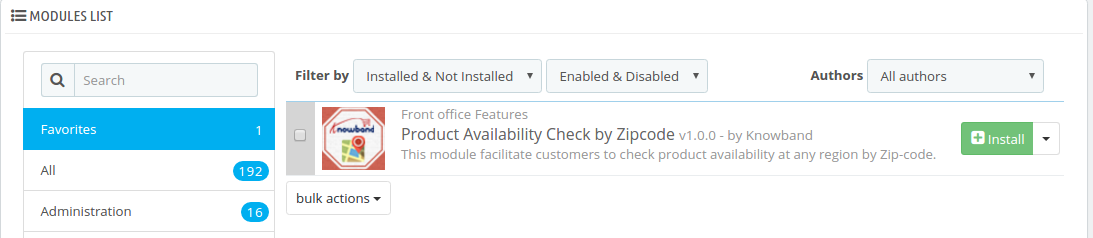
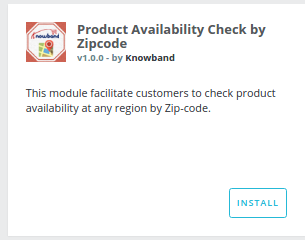
Wechseln Sie im Admin-Steuerfeld zu "Module und Dienste> Produktverfügbarkeitsprüfung nach Postleitzahl> Installieren".
Klicken Sie auf "Konfigurieren", um die Einstellungen dieses Prestashop-Postleitzahlmoduls zu bearbeiten.
3.0 Benutzerhandbuch:
Dieses Benutzerhandbuch führt den Administrator durch die Modul- / Shop-Front-Einstellungen des Prestashop-Postleitzahl-Validierungsmoduls und die verschiedenen Funktionen des Prestashop-Produkts Verfügbarkeitsprüfung durch Postleitzahl-Addon.
4.0 Die Admin-Schnittstelle:
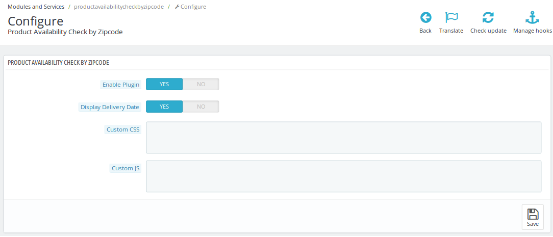
Wenn der Administrator nach der Installation auf Configure klickt, wird ein Bildschirm angezeigt, in dem er allgemeine Einstellungen für dieses Produkt-Modul für die Validierung von Postleitzahlen konfigurieren kann.
4.1 Konfigurieren der Produktverfügbarkeitsprüfung anhand der Postleitzahleinstellung:
Im Folgenden finden Sie die Schritte zum Konfigurieren
Gehe zu Module und Dienste.
Suchmodul 'Produktverfügbarkeitsprüfung nach Postleitzahl'.
Klicken Sie auf "Konfigurieren".
Abbildung 2 – Überprüfung der Produktverfügbarkeit nach Postleitzahl – Konfigurieren
Felder:
Freischalten: Diese Einstellung des Prestashop-Moduls zur Produktverfügbarkeitsprüfung ist standardmäßig deaktiviert. Die Funktionalität des gesamten Prestashop-Postleitzahlen-Validierungsmoduls hängt von dieser Umschalttaste ab. Wenn diese Option aktiviert ist, wird auf der Produktseite am vorderen Ende des Validierungsmoduls für Produkt-Postleitzahlen ein Textfeld zum Überprüfen der Produktverfügbarkeit angezeigt.
Lieferdatum anzeigen: Dieses Feld des Prestashop Postleitzahlen-Validierungsmoduls wird dem Administrator angeboten, um das Lieferdatum der Produkte anzuzeigen. Der Administrator muss nur die Einstellung aktivieren, um das Lieferdatum anzuzeigen. Wenn er jedoch das Lieferdatum nicht anzeigen möchte, kann er die Umschalttaste auf OFF stellen.
Benutzerdefinierte CSS: Dieses Feld des Prestashop Prestashop Produkt-Postleitzahlenvalidators wird dem Administrator angeboten, um der Produktseite bei Bedarf benutzerdefiniertes CSS hinzuzufügen.
Benutzerdefiniertes JS: Der Administrator kann diese Option des Prestashop Zipcode-Moduls verwenden, um bei Bedarf benutzerdefinierte JS auf der Produktseite hinzuzufügen. (Nur in Version 1.6.xx).
Speichern: Wenn Sie auf diese Schaltfläche klicken, speichert dieses Prestashop Zipcode-Modul die Einstellungen in der Datenbank und kehrt mit der Erfolgsmeldung zurück.
4.2. Postleitzahl Verfügbarkeitsprüfung:
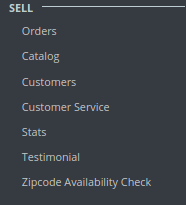
Nach der Installation des Validierungsmoduls für die Produkt-Postleitzahl wird ein separates Menü (mit dem Namen "Verfügbarkeitsprüfung für Postleitzahlen") am Ende der Menüauflistung wie unten gezeigt hinzugefügt.
.
Abbildung 3.1 – Produktverfügbarkeitsprüfung nach Postleitzahl – Menüregisterkarten (1.6.xx)
Abbildung 3.2 – Produktverfügbarkeitsprüfung nach Postleitzahl – Menüregisterkarten (1.7.xx)
Auf dieser Registerkarte des Prestashop-Zipcode-Validierungsmoduls befinden sich die unten beschriebenen 2-Unterregisterkarten.
4.3. Globale Zonen:
Diese Registerkarte des Prestashop Postal Code Validator Addons enthält die Liste der Zonen, die vom Administrator erstellt werden, indem neue Zonen hinzugefügt werden. Die Schaltfläche "Neue Zone hinzufügen" wird oben rechts auf der Seite angezeigt. Der Administrator kann Vorgänge wie das Durchsuchen der Zone, das Anzeigen einer Zone, das Löschen von Zonen, das Bearbeiten von Zonen und das Hinzufügen einer neuen Zone in dem unten genannten Bild ausführen.
Im Folgenden sind die Schritte-
Bewegen Sie den Mauszeiger über das Menü "Postleitzahl-Verfügbarkeitsprüfung".
Gehe zu 'Globale Zonen'.
Abbildung 4 – Produktverfügbarkeitsprüfung nach Postleitzahl – Globale Zone
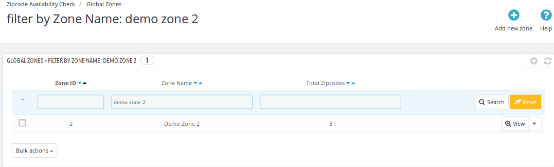
Das Bild unten wird angezeigt, wenn der Administrator eine Zone durchsucht.
Abbildung 5 – Überprüfung der Produktverfügbarkeit nach Postleitzahl – Suche in der globalen Zone
4.3.1 Neue globale Zone hinzufügen:
In diesem Bereich der
Im Folgenden sind die Schritte –
Bewegen Sie den Mauszeiger über das Menü "Postleitzahl-Verfügbarkeitsprüfung".
Gehe zu 'Globale Zonen'.
Klicken Sie auf "Neue Zone hinzufügen".
Abbildung 6.- Überprüfung der Produktverfügbarkeit nach Postleitzahl – Neue Zone hinzufügen
Felder:
Erreichbarkeit: Standardmäßig ist diese Einstellung des Postleitzahlen-Validierungsmoduls aktiviert / deaktiviert. Wenn der Administrator diese Schaltfläche deaktiviert, ist das Produkt an der hinzugefügten Postleitzahl nicht verfügbar.
Zonenname: In diesem Feld der Prestashop-Verfügbarkeitsprüfung nach Postleitzahl kann der Administrator Zonennamen nach seinem / ihrem Verständnis definieren.
HINWEIS: Zonenname muss eindeutig sein.
Postleitzahl: Dies ist ein Textfeldfeld. In diesem Feld des Prestashop Produkt-Postleitzahl-Validierungsmoduls kann der Administrator mehrere Postleitzahlen eingeben, die durch das Komma getrennt sind (,). Ex- 201301, 983923, 345453
Geliefert von: Dies ist der geschätzte Tag der Produktlieferung. Das Prestashop-Zipcode-Addon bietet dem Administrator die Möglichkeit, die Anzahl der Zustelltage zu konfigurieren. Wenn der Kunde die Postleitzahl eingibt, wird eine Nachricht mit dem geschätzten Lieferdatum angezeigt.
4.3.2. Globale Zone bearbeiten:
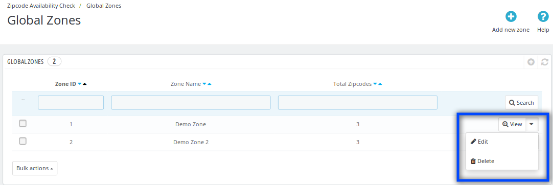
Der Administrator kann eine bestimmte globale Zone bearbeiten.
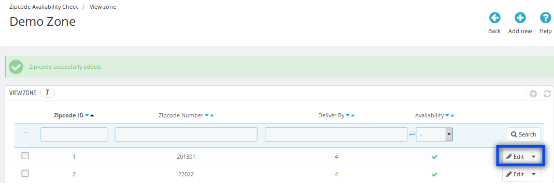
Abbildung 7.1 – Überprüfung der Produktverfügbarkeit nach Postleitzahlen – Schaltfläche Bearbeiten
Im Folgenden sind die Schritte zum Bearbeiten der Zone –
Bewegen Sie den Mauszeiger über das Menü "Postleitzahl-Verfügbarkeitsprüfung".
Gehe zu 'Globale Zonen'.
Klicken Sie auf "Bearbeiten".
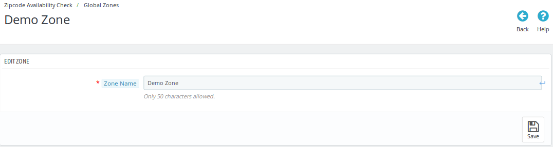
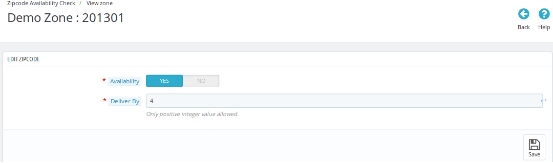
Das folgende Bild wird angezeigt, wenn der Administrator auf die Schaltfläche "Bearbeiten" klickt.
Abbildung 7.2 – Überprüfung der Produktverfügbarkeit nach Postleitzahl – Zone bearbeiten
Felder:
Zonenname: Das Prestashop Postal Code Validator Addon bietet dem Administrator an, die Zonennamen nach seinem Verständnis zu definieren.
4.3.3. Globale Zone löschen:
Der Administrator kann eine bestimmte globale Zone löschen.
Im Folgenden sind die Schritte zum Löschen der Zone –
Bewegen Sie den Mauszeiger über das Menü "Postleitzahl-Verfügbarkeitsprüfung".
Gehe zu 'Globale Zonen'.
Klicken Sie auf "Löschen".
Klicken Sie auf "OK".
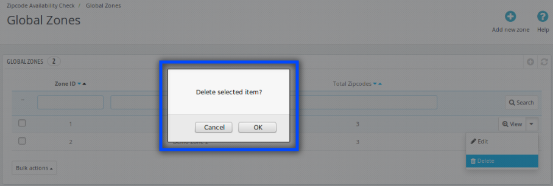
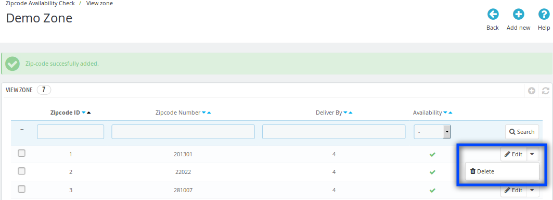
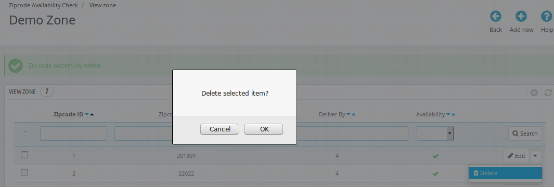
Note: Wenn der Administrator eine Zone löscht, werden auch alle Postleitzahlen in dieser Zone gelöscht. Das folgende Bild wird angezeigt, wenn der Administrator auf die Schaltfläche "Löschen" klickt.
Abbildung 8.1 – Produktverfügbarkeitsprüfung nach Postleitzahl – Zone löschen
4.3.4. Globale Zone anzeigen
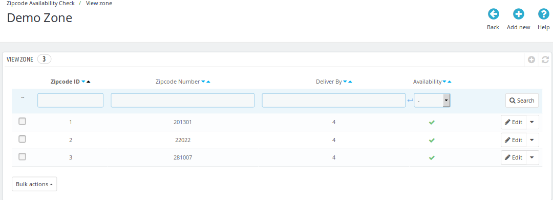
In diesem Feld des Prestashop Product Availability-Moduls kann der Administrator eine bestimmte Zone anzeigen, indem er auf "Ansicht" klickt. Jede Zone enthält eine Liste von Postleitzahlen mit der Anzahl von Zustelltagen und dem Verfügbarkeitsstatus. Der Administrator kann die Such-, Bearbeitungs- und Löschvorgänge in dieser Liste des Prestashop-Moduls zur Produktverfügbarkeitsprüfung durchführen.
Im Folgenden sind die Schritte zum Anzeigen der Zone –
Bewegen Sie den Mauszeiger über das Menü "Postleitzahl-Verfügbarkeitsprüfung".
Gehe zu 'Globale Zonen'.
Klicken Sie auf "Ansicht".
Abbildung 9 – Produktverfügbarkeitsprüfung nach Postleitzahl – Zone löschen
4.3.4.1. Neue Postleitzahlen hinzufügen:
In diesem Bereich von Prestashop Postal Code Validator Addon kann der Administrator weitere Postleitzahlen in einer bestimmten Zone hinzufügen, indem er in einer bestimmten Zone auf die Schaltfläche "Neu hinzufügen" klickt.
Im Folgenden sind die Schritte zum Hinzufügen neuer Zone –
Bewegen Sie den Mauszeiger über das Menü "Postleitzahl-Verfügbarkeitsprüfung".
Gehe zu 'Globale Zonen'.
Klicken Sie auf "Ansicht" für eine bestimmte Zone.
Klicken Sie auf "Neu hinzufügen".
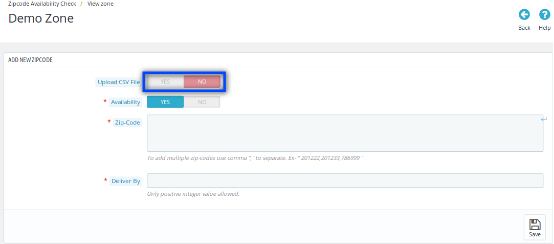
Wenn die Option "CSV-Datei hochladen" deaktiviert ist:
Abbildung 10.1 – Produktverfügbarkeitsprüfung nach Postleitzahl – Fügen Sie neue Postleitzahlen hinzu
Felder:
Erreichbarkeit: Standardmäßig ist diese Einstellung der Produktverfügbarkeitsprüfung per Prestashop-Add-In-Postleitzahl aktiviert. Wenn der Administrator diese Schaltfläche deaktiviert, ist das Produkt an der hinzugefügten Postleitzahl nicht verfügbar.
Zonenname: Dieses Modul zur Überprüfung der Produktverfügbarkeit nach Postleitzahlen ermöglicht es dem Administrator, Zonennamen nach seinem Verständnis zu definieren.
HINWEIS: Zonennamen müssen eindeutig sein.
Postleitzahl: Dies ist ein Textfeldfeld. In diesem Bereich von Prestashop Postal Code Validator Plugin kann der Administrator mehrere Postleitzahlen hier durch das Komma (,) getrennt eingeben. Ex- 201301, 983923, 345453.
Geliefert von: In diesem Feld des Validierungsmoduls für Prestashop-Produkte kann der Administrator die Anzahl der Tage der Lieferung konfigurieren.
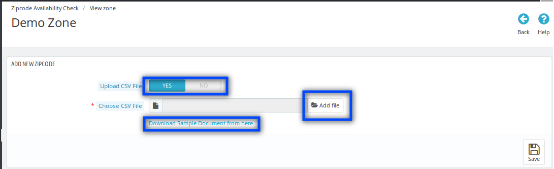
Wenn die Option CSV-Datei hochladen aktiviert ist:
Abbildung 10.2 – Produktverfügbarkeitsprüfung nach Postleitzahl – Neue Zone hinzufügen
Feld:
CSV-Datei hochladen: Wenn Sie diese Option des Prestashop-Moduls für die Gültigkeitsprüfung von Postleitzahlen aktivieren, wird die Option CSV-Datei auswählen mit einem Link zum Herunterladen der Beispieldatei ".csv" angezeigt.
Datei hinzufügen: In diesem Feld des Validierungsmoduls für Prestashop-Produkte kann der Administrator die CSV-Datei auswählen, indem er auf die Option Datei hinzufügen klickt.
Laden Sie das Beispieldokument von hier herunter: Wenn der Administrator auf diesen Link klickt, wird diese Datei heruntergeladen.
Abbildung 11 – Überprüfung der Produktverfügbarkeit anhand der Postleitzahl – Beispiel herunterladen (Neue Zone hinzufügen)
4.3.4.2. Postleitzahlen bearbeiten:
Dieses Prestashop Product Availability-Addon bietet dem Administrator die Möglichkeit, die jeweilige Postleitzahl zu bearbeiten. Dies kann einfach durch Klicken auf "Bearbeiten" -Option dieser bestimmten Postleitzahl erfolgen. Das unten aufgeführte Bild wird angezeigt, wenn der Administrator auf der Seite "Globale Zonen anzeigen" auf die Schaltfläche "Bearbeiten" einer bestimmten Postleitzahl klickt.
Abbildung 12 – Produktverfügbarkeitsprüfung nach Postleitzahl – Postleitzahlen bearbeiten
Feld:
Erreichbarkeit: Standardmäßig ist diese Einstellung der Produktverfügbarkeitsprüfung per Postleitzahl Prestashop Addon deaktiviert. Wenn der Administrator diese Umschalttaste aktiviert, sind die Produkte, die der Registerkarte "Produktdetails" hinzugefügt wurden, an diesem Ort verfügbar. Wenn der Administrator die Option jedoch auf NEIN setzt, ist das Produkt, das dieser bestimmten Postleitzahl zugeordnet ist, nicht verfügbar.
Auslieferung durch: In diesem Feld der Prestashop-Add-On-Funktion zur Produktverfügbarkeit kann der Administrator den Tag der Zustellung an diese bestimmte Postleitzahl ändern, indem er einfach einen beliebigen positiven Ganzzahlwert eingibt.
4.3.4.3. Postleitzahl löschen
Dies
Abbildung 13 – Produktverfügbarkeitsprüfung nach Postleitzahl – Schaltfläche "Löschen"
Das unten aufgeführte Bild wird angezeigt, wenn der Administrator auf die Schaltfläche "Löschen" des Postleitzahlenprüfermoduls klickt.
Abbildung 13.2 – Produktverfügbarkeitsprüfung nach Postleitzahl – Löschen von Postleitzahlen
4.4. Produktzonenzuordnung:
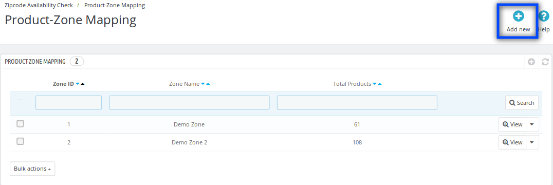
Diese Registerkarte des Prestashop-Moduls "Produktverfügbarkeitsprüfung nach Postleitzahl" enthält die Liste der Zonen, die einigen Produkten zugeordnet sind. Der Administrator kann suchen, anzeigen, löschen und neue Produkte mit Zonen zuordnen (hinzufügen).
Der Administrator kann die Produkte anzeigen, die einer bestimmten Zone zugeordnet sind, indem er auf die Schaltfläche "Ansicht" der Prestashop-Verfügbarkeitsprüfung nach Postleitzahl-Modul klickt.
Abbildung 14 – Produktverfügbarkeitsprüfung nach Postleitzahl – Produktzonenzuordnung
4.4.1 Neue Produktzonenzuordnung hinzufügen
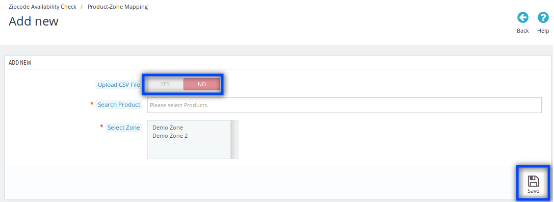
Wenn der Administrator auf der Registerkarte "Produktzonenzuordnung" auf die Schaltfläche "Neu hinzufügen" klickt, wird das unten angegebene Bild angezeigt.
Wenn die Option "CSV-Datei hochladen" deaktiviert ist:
Abbildung 15.1 – Überprüfung der Produktverfügbarkeit nach Postleitzahl – Neue Produktzonenzuordnung hinzufügen
Felder:
CSV-Datei hochladen: In diesem Feld des Prestashop-Zipcode-Addons kann der Administrator eine CSV-Datei hochladen, um die große Anzahl an Postleitzahlen hinzuzufügen.
Produkt suchen: In diesem Bereich des Prestashop Zip Code Addons kann der Administrator jedes gesuchte Produkt / mehrere Produkte auswählen und eingeben.
Wählen Sie eine Zone: Dies ist ein Mehrfachauswahl-Dropdown. In diesem Bereich des Postleitzahl-Validierungsmoduls kann der Administrator Zonen aus diesem Dropdown auswählen.
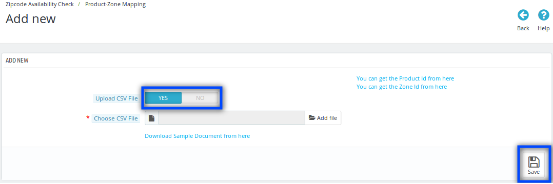
Wenn die Option CSV-Datei hochladen aktiviert ist
Abbildung 15.2 – Überprüfung der Produktverfügbarkeit nach Postleitzahl – Neue Produktzonenzuordnung hinzufügen
Felder:
CSV-Datei hochladen: Wenn Sie dieses Feld des Prestashop Postal Code Validator-Moduls aktivieren, wird die Option CSV-Datei auswählen mit einem Link zum Herunterladen des Beispieldokuments von hier angezeigt.
Datei wählen: In diesem Bereich der Produktverfügbarkeitsprüfung nach dem Prestashop-Add-In-Programm kann der Administrator eine Datei auswählen, indem er auf die Option Datei hinzufügen klickt.
Laden Sie das CSV-Dateiformat von hier herunter: In diesem Feld des Prestashop Product Availability Add-ons wird, wenn der Administrator auf diesen Link klickt, eine Datei im unten genannten Bild heruntergeladen.
Abbildung 16 – Produktverfügbarkeitsprüfung nach Postleitzahl – Dokumentbeispiel (Hinzufügen einer neuen Produktzonenzuordnung)
Sie können die Produkt ID von hier erhalten: In diesem Feld des Prestashop Zipcode Plugins wird der Administrator, wenn der Administrator auf diesen Link klickt, auf die Seite "Produktliste" des Admin-Steuerfelds weitergeleitet.
Sie können die Zone ID von hier bekommen: Nach dem Klick auf diesen Link des Prestashop-Zipcode-Addons wird der Admin auf die Seite "Globale Zonen" des Admin-Bereichs umgeleitet.
4.4.2 Löschen der Produktzonenzuordnung
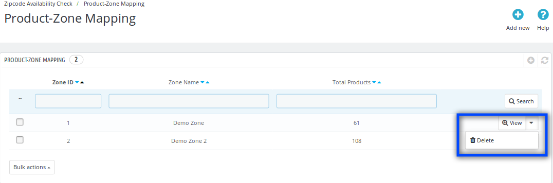
In diesem Feld des Postleitzahl-Validierungsmoduls kann der Administrator die Zone löschen, die den Produkten zugeordnet ist.
Abbildung 17.1 – Produktverfügbarkeitsprüfung nach Postleitzahl – Schaltfläche "Löschen"
Im Folgenden finden Sie die Schritte zum Löschen der Postleitzahl-
Bewegen Sie den Mauszeiger über das Menü "Postleitzahl-Verfügbarkeitsprüfung".
Gehen Sie zu "Produktzonenzuordnung".
Klicken Sie auf "Löschen".
Klicken Sie auf "OK".
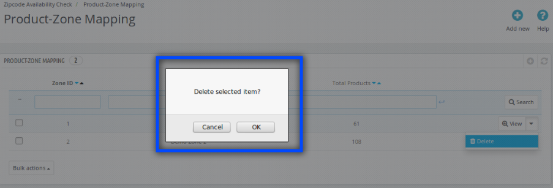
Das folgende Bild wird angezeigt, wenn der Administrator auf die Schaltfläche "Löschen" klickt.
Abbildung 17.2 – Produktverfügbarkeitsprüfung anhand der Postleitzahl – Löschen der Produktzonenzuordnung
4.4.3 Produktzonenzuordnung anzeigen
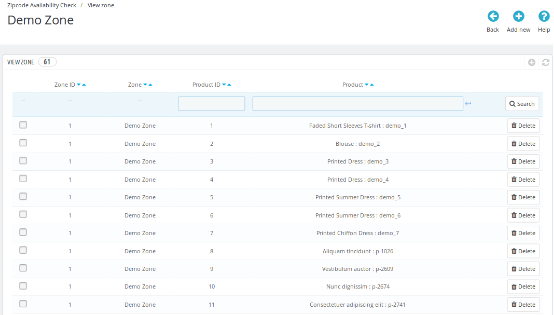
Wenn der Administrator auf die Schaltfläche "Ansicht" der Prestashop-Verfügbarkeitsprüfung per Postleitzahl-Plugin klickt, wird die Liste der Produkte angezeigt, die dieser ausgewählten Zone zugeordnet sind. Der Administrator kann jedes Produkt suchen und löschen.
Abbildung 18 – Produktverfügbarkeitsprüfung nach Postleitzahl – Produktzonenzuordnung anzeigen
4.4.3.1. Produkt löschen
Der Administrator kann ein bestimmtes Produkt löschen, das einer Zone zugeordnet ist.
Im Folgenden finden Sie die Schritte zum Löschen der Postleitzahl –
Bewegen Sie den Mauszeiger über das Menü "Postleitzahl-Verfügbarkeitsprüfung".
Gehen Sie zu "Produktzonenzuordnung".
Klicken Sie auf "Ansicht" für eine bestimmte Zone.
Klicken Sie für ein bestimmtes Produkt auf "Löschen".
Klicken Sie auf "OK".
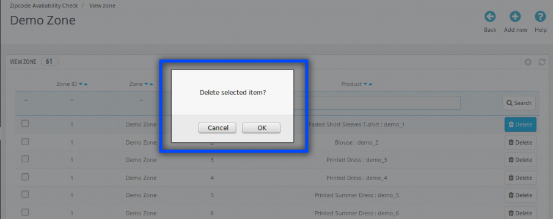
Das folgende Bild wird angezeigt, wenn der Administrator auf die Schaltfläche "Löschen" klickt.
Abbildung 19 – Produktverfügbarkeitsprüfung nach Postleitzahl – Produkt löschen
5.0-Frontend-Schnittstellen:
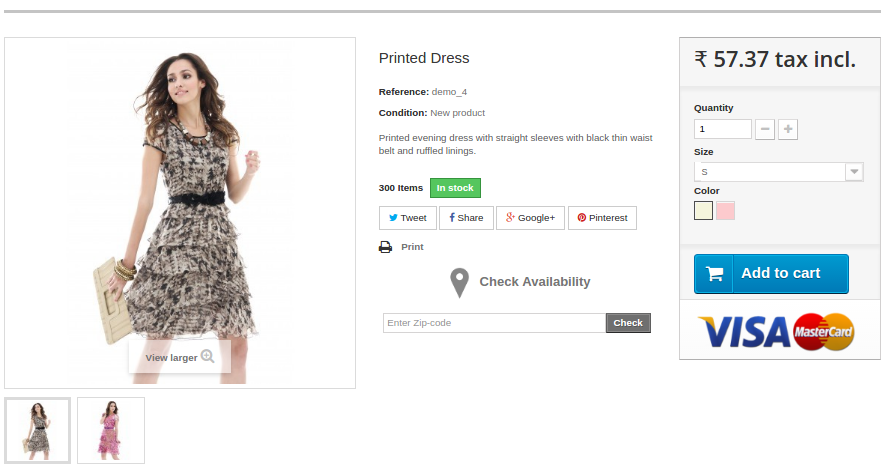
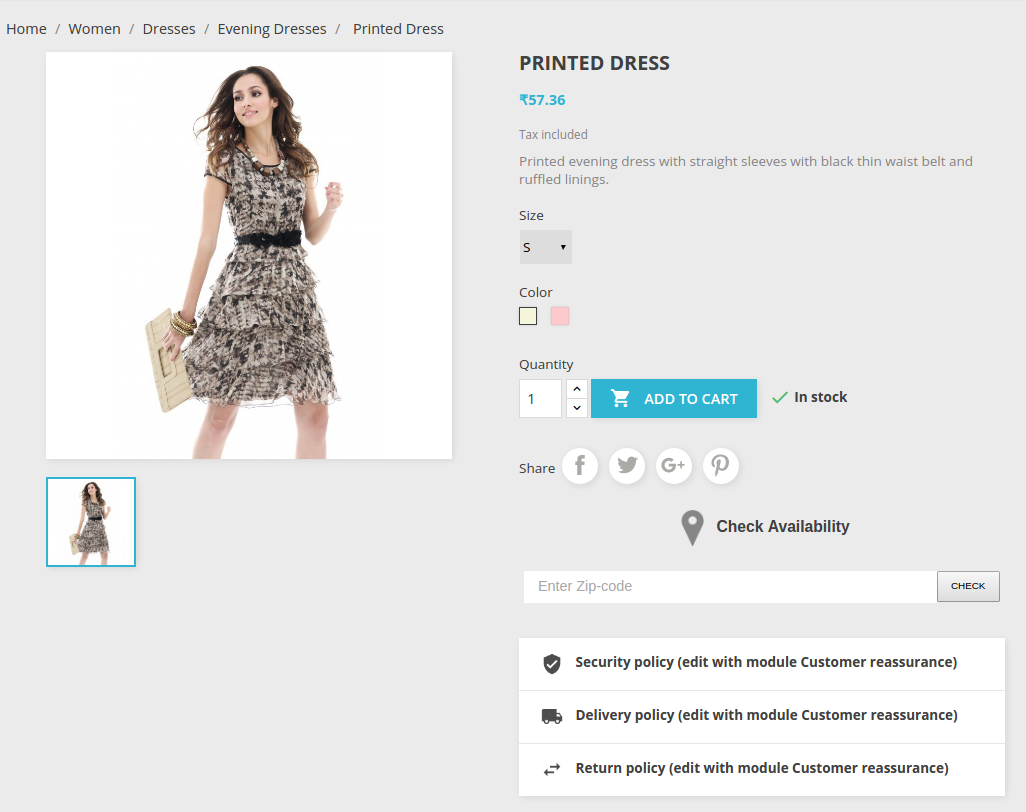
Wenn das Prestashop PLZ-Validierungsmodul aktiviert ist, kann der Kunde die Verfügbarkeit eines Produkts an einem bestimmten Ort prüfen, indem er die Postleitzahl der Region eingibt. Am Frontend wird das unten genannte Bild angezeigt.
Abbildung 19.1 – Produktverfügbarkeitsprüfung nach Postleitzahl – Produktseite (Version 1.6.xx)
Abbildung 19.2 – Produktverfügbarkeitsprüfung nach Postleitzahl – Produktseite (Version 1.7.xx)
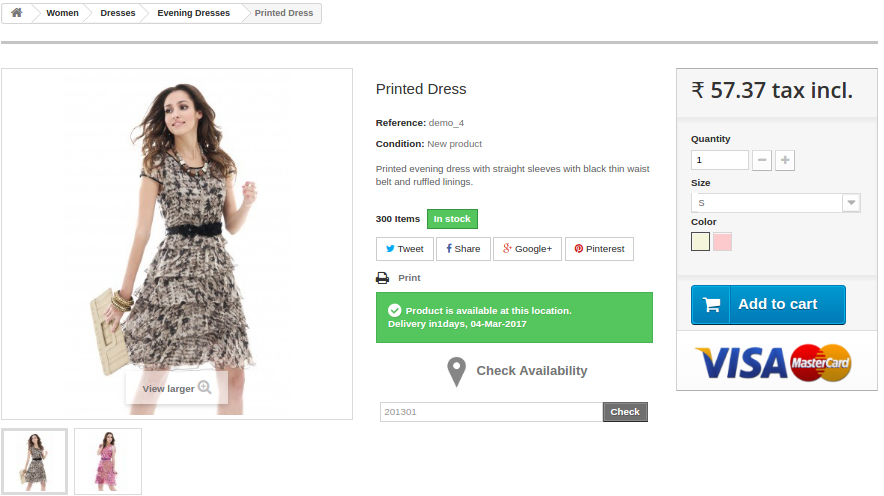
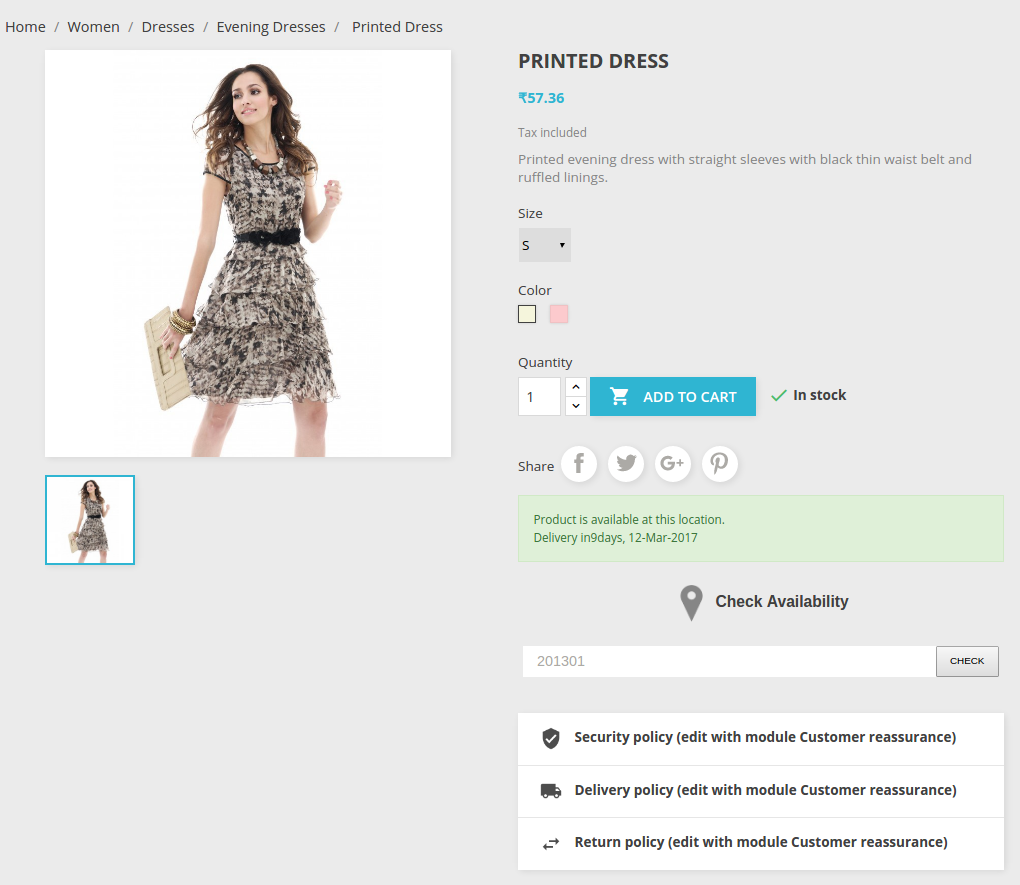
5.1 bei Erfolg:
Wenn das Produkt verfügbar ist, wird das unten genannte Bild angezeigt.
Sehen Sie sich an, wie dieses Prestashop-Produktverfügbarkeits-Addon unten funktioniert:
Erkunden Sie auch mehr Prestashop-Addons für Ihre Prestashop-Website.
Fühlen Sie sich frei, uns unter support@knowband.com für jede Anfrage oder benutzerdefinierte Änderung Anfrage gemäß Ihrer Geschäftsanforderung zu kontaktieren.
Die Prestashop Produktgrößentabelle-Add-on ist ein Modul zur Erstellung von Größentabellen für Prestashop. Mithilfe dieser Erweiterung kann der Händler die verschiedenen Arten von Größentabellen für jede Kategorie, jedes Produkt und jeden Hersteller in seinem Shop anzeigen.
Der Administrator des Onlineshops kann in einer einzigen Konfiguration beliebig vielen Kategorien eine Größentabelle zuweisen. Produkte der Standardkategorie zeigen die Größentabelle auf der Produktseite an. Der Administrator kann die erstellte Größentabelle jedem Produkt, jeder Kategorie und jedem Hersteller zuweisen. Jedes Produkt kann eine individuelle Größentabelle haben, sodass jeder Händler eine vorkonfigurierte Tabelle für jedes Produkt verwenden kann.
Der Administrator des Onlineshops kann die Größentabelle bestimmten Produkten, Kategorien oder Herstellern zuweisen. Mithilfe dieses Prestashop-Moduls für Produktgrößentabellen kann der Shopbetreiber so Größenfragen seiner Kunden einfach lösen. Die benutzerfreundliche Oberfläche dieser Prestashop-Größenkatalog-Erweiterung macht sie besonders nützlich.
Features –
Das Prestashop-Modul „Produktgrößentabelle“ ermöglicht es dem E-Commerce-Administrator, die Größentabelle auf den Produktseiten des E-Commerce-Shops anzuzeigen.
Dieses Prestashop-Größenratgeber-Add-on lässt sich sehr einfach installieren und konfigurieren.
Der Shop-Administrator kann diese Prestashop-Größenkatalog-Erweiterung problemlos aktivieren/deaktivieren.
Das Prestashop Größentabellen-Popup-Add-on ist vollständig anpassbar.
Das Prestashop Größentabellen-Linkmodul bietet eine einfache und problemlose Implementierung.
Für die Konfiguration dieses Größentabellen-Popup-Add-ons sind keine technischen Kenntnisse erforderlich.
Die Prestashop-Größenkatalog-Erweiterung bietet die Möglichkeit, Bilder, Richtlinien oder beliebigen HTML-Inhalt zur Größentabelle hinzuzufügen.
Die Prestashop-Größentabelle für eine Produktkategorie, ein einzelnes Produkt oder einen Hersteller.
Je nach Bedarf können beliebig viele Zeilen und Spalten in den Größentabellen hinzugefügt werden.
Die Prestashop-Erweiterung für Produktgrößentabellen bietet eine Vorschauoption.
Hilft bei der Kaufentscheidung.
Das Prestashop Size Catalog Plugin ist mehrsprachig.
Neuerungen im Update 1.0.7:
Anpassbare Größentabelle:
Sie können die Größentabelle nun an Ihre Bedürfnisse und Vorlieben anpassen und Ihren Kunden so ein individuelleres Einkaufserlebnis bieten.
UNIT-Funktionsupdate:
Mit dieser Funktion kann der Administrator die Maßeinheit für die Größentabellen festlegen.
Benutzerdefiniertes CSS und JS:
Sie können nun Ihre eigenen CSS- und JS-Dateien laden, um das Erscheinungsbild weiter anzupassen und zu verbessern.
Verbessertes Popup:
Das komplett aktualisierte Größentabellenmodul 1.0.7 ermöglicht die Anzeige von Popups über anderen Popups oder direkt auf der Produktseite unter dem Button „In den Warenkorb“ und bietet so ein nahtloseres und benutzerfreundlicheres Erlebnis für Benutzer und Presta-Administratoren.
Neue Regeloptionen:
Die Administratoren des Prestashop-Shops können nun zwei neue Regeloptionen basierend auf Produktreferenz und Attribut nutzen, was ihnen mehr Flexibilität und Kontrolle darüber gibt, wie sie Diagramme Produkten zuordnen.
Kompatibilität mit mehreren Filialen:
Das brandneue PrestaShop-Größentabellenmodul ist jetzt mit Multishops kompatibel. PrestaShop-Shop-Administratoren können ihre E-Commerce-Plattform nun einfacher und effizienter verwalten und anpassen.
Vorteile der Prestashop-Produktgrößentabelle:
Mithilfe dieses Prestashop-Größenratgeber-Add-ons kann der Shop-Administrator durch einfaches Eingeben von Werten passende Größentabellen erstellen.
Die Prestashop-Größenkatalog-Erweiterung ermöglicht es Online-Händlern, die Größentabelle für eine bestimmte Kategorie, ein bestimmtes Produkt oder einen bestimmten Hersteller festzulegen.
Diese Größentabelle wird auf jeder Produktseite verfügbar sein, um ein besseres Einkaufserlebnis zu ermöglichen.
Der Administrator kann beliebig viele Zeilen und Spalten in die Größentabelle einfügen.
Im Backend ist eine Vorschauoption verfügbar.
Diese Größenangaben reduzieren die Produktrückgaben aufgrund von Größenproblemen.
Mithilfe der Prestashop-Größenkatalog-Erweiterung können Kunden die Größentabelle einsehen, bevor sie das Produkt kaufen.
Die Produktgrößentabelle von Prestashop ermöglicht das Hinzufügen von Text und Bildern in die Größentabelle zur besseren Verständlichkeit.
Die Kunden können die in der Größentabelle enthaltenen Richtlinien leicht verstehen.
Das Modul „Größentabelle“ bietet Administratoren die Möglichkeit, das Modul für ihre Prestashop-Multi-Store-Shops zu nutzen.
Zusätzlich zu den vordefinierten Optionen können Administratoren nun auch benutzerdefiniertes CSS und JS hinzufügen, um das Erscheinungsbild ihrer Produktgrößentabelle zu verbessern.
Mehrere Regeln basierend auf den Attributbedingungen.
Um das Prestashop-Add-on für die Produktgrößentabelle zu installieren, befolgen Sie bitte die folgenden Schritte:
1. Fügen Sie den Add-on-Ordner dem Modulordner Ihres Systems hinzu. 2. Nach dem Hinzufügen dieses Add-on-Ordners wird das Add-on auf der Modulseite unter der Kategorie „Front-Office-Funktionen“ wie folgt aufgelistet:
3. Klicken Sie auf „Installieren“, um dies zu installieren. Prestashop Addon.
Verwaltungsmodul
Nach der Installation des Moduls erscheint im Backend des Shops ein neuer Eintrag in der Menüleiste mit dem Namen „Größentabelle“. Dieses Menü enthält ein Untermenü mit den folgenden Optionen.
1. Attributsatz
2. Diagramm
3. Kategorie-/Herstellertabelle
4. Kategorientabelle
5. Produktübersicht
Die einzelnen Abschnitte werden im Folgenden detailliert beschrieben.
Konfigurationseinstellung:
Im folgenden Tab können die Shop-Administratoren ihr Prestashop-Größentabellenmodul konfigurieren und alle wichtigen Attribute der Größentabelle auswählen, wie z. B. Komponentenfarben, CSS, JS usw.
Aktivieren deaktivieren:
Die Shop-Administratoren können das Modul mithilfe dieser Schaltfläche aktivieren/deaktivieren.
Größentabelle im Popup anzeigen:
Wenn diese Einstellung aktiviert ist, wird die Größentabelle in einem Popup angezeigt, andernfalls wird sie direkt unter dem Button „In den Warenkorb“ angezeigt.
Geben Sie die Textfarbe für Zeilen und Spalten der Größentabelle ein:
Mit dieser Option lässt sich die Textfarbe der Zeilen und Spalten in der Größentabelle steuern.
Geben Sie die Hintergrundfarbe für Zeilen und Spalten der Größentabelle ein:
Wie die Textfarbe können die Administratoren des Prestashop-Shops auch die Hintergrundfarbe der Zeilen und Spalten der Größentabelle verwalten.
Größentabelle eingeben Textfarbe:
Mithilfe dieser Schaltfläche können die Shop-Administratoren die Textfarbe der Größentabellendaten verwalten.
Hintergrundfarbe der Größentabelle eingeben (ungerade Zeile):
Hier können Sie die Hintergrundfarbe der Größentabelle auswählen. Diese Option ändert die Hintergrundfarbe nur für die ungeraden Zeilen.
Hintergrundfarbe für Größentabellendaten eingeben (gerade Zeile):
Ähnlich wie bei der Hintergrundfarbe ungerader Zeilen können Händler in Prestashop über diese Option auch die Datenhintergrundfarbe für gerade Zeilen festlegen.
Hintergrundfarbe für das Größentabellen-Popup eingeben:
Diese Option ermöglicht es den Shop-Administratoren, die Hintergrundfarbe des Größentabellen-Popups zu verwalten.
Benutzerdefinierte CSS:
Im folgenden Textfeld können die Administratoren benutzerdefiniertes CSS eingeben, um die Größentabelle klingen zu lassen.
Benutzerdefiniertes JavaScript:
Ebenso kann dieses Feld verwendet werden, um benutzerdefinierten JavaScript-Code für die Größentabelle hinzuzufügen.
Attributsatz
Sobald der Administrator diese Option auswählt, erscheint eine Tabelle mit den Details aller bisher erstellten Attribute des Diagramms. Der Administrator kann außerdem neue Attributsätze erstellen, indem er auf das Plus-Symbol über der Tabelle klickt. Anschließend öffnet sich ein neues Formular mit den folgenden Feldern.
1. Aktiv: Dieses Feld zeigt an, ob der jeweilige Attributsatz aktiviert ist oder nicht. Der Attributsatz funktioniert nur, wenn er aktiviert ist.
2. Eindeutige Kennung: In diesem Feld muss der Administrator den eindeutigen Namen des Attributsatzes eingeben, aus dem das Attribut im Backend des Shops identifiziert werden soll, um ein vollständiges Diagramm zu erstellen.
3. Karteneinheiten: Mit dieser Funktion können Sie die Einheiten auswählen, die Sie den Größentabellen zuordnen möchten. Auf der Seite „Größentabellen-Einheiten“ können Sie Einheiten für die gewünschte Größentabelle erstellen und diese anschließend mithilfe dieser Option Ihren bevorzugten Tabellen zuordnen.
4. Werteinheit: In diesem Feld wählt der Administrator die Einheit der Attribute aus; die Einheit kann Zoll, cm, km oder Gramm sein.
5. Spaltenbeschriftungen im Diagramm: In diesem Feld muss der Administrator des PrestaShop-Onlineshops die Spaltenbeschriftungen und deren Namen in den verschiedenen Shopsprachen auswählen. Der Administrator kann beliebig viele Spaltenbeschriftungen hinzufügen.
6. Diagrammzeilenbeschriftungen: In diesem Bereich muss der Administrator des Onlineshops die Zeilenbeschriftungen und deren Namen in den verschiedenen Shopsprachen auswählen. Der Administrator kann beliebig viele Spaltenbeschriftungen hinzufügen.
7. Vorschau: Durch Klicken auf diesen Link kann der Prestashop-Shop-Administrator eine Vorschau der Attribute anzeigen, die anhand der oben eingegebenen Werte erstellt werden.
8. Maßnahmen: Es stehen auch Aktionen wie Bearbeiten und Löschen zur Verfügung, um die vom Administrator bereits vorgenommenen Einträge zu bearbeiten.
Charts
Hier erstellt der Administrator das vollständige Diagramm mithilfe der im vorherigen Tab erstellten Attributsätze. Um ein Diagramm zu erstellen, klickt der Administrator des Onlineshops auf die Schaltfläche „Hinzufügen“ rechts neben dem Diagramm. Sobald der Administrator auf diese Schaltfläche klickt, erscheint ein neues Formular mit den folgenden Optionen.
1. Aktiv: Hier kann der Prestashop-Shop-Administrator das Diagramm aktivieren oder deaktivieren. Das Diagramm wird nur angezeigt, wenn es aktiviert ist.
2. Titel: Dies ist der Titel des Diagramms, der nur intern verwendet werden darf, um das Diagramm bei der Zuordnung zu Produkt, Kategorie oder Hersteller eindeutig zu identifizieren.
3. Attributsatz: Dieses Feld enthält alle zuvor erstellten und aktivierten Datenattributsätze. Der Administrator kann beliebige Attribute aus diesem Feld auswählen.
4. Diagrammwerte: Nachdem der Administrator die Attribute ausgewählt hat, muss er die Werte eingeben, die dort angezeigt werden sollen, wo dieses Diagramm verwendet wird.
5. Hinweise zur Größentabelle: Hier kann der Administrator die Anweisungen hinzufügen, die er/sie für wichtig hält, damit die Kunden das obige Attributset-Diagramm verstehen.
6. Aktionen: Es stehen auch Aktionen wie Bearbeiten und Löschen zur Verfügung, um die vom Administrator bereits vorgenommenen Einträge zu bearbeiten.
7. Anwendbare Regel: Hier können Administratoren die Regel auswählen, nach der das Produktdiagramm auf der Produktseite angezeigt wird. Wir bieten hierfür zwei Optionen an. Mit der ersten Option können Shop-Administratoren Bedingungen für ein Diagramm basierend auf Produktmerkmalen wie Farbe, Zustand usw. festlegen. Alternativ können sie mit der zweiten Option (Referenz) die Produktreferenz in das Textfeld eingeben. Das Diagramm wird dann automatisch auf alle Produkte angewendet, die die angegebene Referenz aufweisen.
Herstellerübersicht
In diesem Tab wird eine Tabelle angezeigt. Diese Tabelle zeigt, welche Diagramme welchem Hersteller zugeordnet sind. Um einen neuen Eintrag hinzuzufügen, kann der Administrator auf das Plus-Symbol rechts neben der Tabelle klicken. Nach dem Klicken auf die Schaltfläche „Hinzufügen“ erscheint folgendes Formular:
1. Aktiv: Dieses Feld legt fest, ob das Diagramm aktiviert oder deaktiviert wird. Das Diagramm funktioniert nur, wenn es hier aktiviert ist.
2. Kategorie: Hier kann der Administrator die Produktkategorie auswählen, in der dieses Diagramm angezeigt werden soll.
3. Hersteller: In diesem Feld muss der Administrator den Hersteller auswählen, dem dieses spezielle Diagramm zugeordnet werden soll.
4. Verfügbare Grafik: In diesem Feld werden alle bisher erstellten Diagramme aufgelistet. Der Administrator kann ein beliebiges Diagramm auswählen und die Einstellungen speichern.
5. Vorschau: Der Administrator kann sich die Vorschau des Diagramms auch durch Anklicken der Schaltfläche „Vorschau“ unten ansehen.
6. Aktionen: Es stehen auch Aktionen wie Bearbeiten und Löschen zur Verfügung, um die vom Administrator bereits vorgenommenen Einträge zu bearbeiten.
Kategorienübersicht
In diesem Tab wird eine Tabelle angezeigt. Diese Tabelle zeigt, welche Diagramme welcher Kategorie zugeordnet sind. Nach dem Klicken auf die Schaltfläche „Hinzufügen“ erscheint folgendes Formular:
1. Aktiv: Dieses Feld legt fest, ob das Diagramm aktiviert oder deaktiviert wird. Das Diagramm funktioniert nur, wenn es hier aktiviert ist.
2. Kategorie: Hier kann der Prestashop-Shop-Administrator die Produktkategorie auswählen, in der dieses Diagramm angezeigt werden soll.
3. Verfügbare Grafik: In diesem Feld werden alle bisher erstellten Diagramme aufgelistet. Der Administrator kann ein beliebiges Diagramm auswählen und die Einstellungen speichern.
4. Vorschau: Der Administrator des E-Commerce-Shops kann sich auch eine Vorschau des Diagramms anzeigen lassen, indem er auf die Schaltfläche „Vorschau“ unten klickt.
Produkttabelle
In diesem Tab wird eine Tabelle angezeigt. Diese Tabelle zeigt, welche Diagramme welchem Produkt zugeordnet sind. Nach dem Klicken auf die Schaltfläche „Hinzufügen“ erscheint folgendes Formular:
1. Aktiv: Dieses Feld legt fest, ob das Diagramm aktiviert oder deaktiviert ist. Das Diagramm funktioniert nur, wenn es hier aktiviert ist.
2. Produkt auswählen: In diesem Feld werden alle Produkte angezeigt, die in diesem speziellen Shop verfügbar sind, und der Administrator kann eines dieser Produkte auswählen und es dem entsprechenden Diagramm zuordnen lassen.
3. Verfügbare Grafik: In diesem Feld werden alle bisher erstellten Diagramme aufgelistet. Der Administrator kann ein beliebiges Diagramm auswählen und die Einstellung speichern.
4. Vorschau: Der Administrator kann sich die Vorschau des Diagramms auch durch Anklicken der Schaltfläche „Vorschau“ unten ansehen.
Größentabelle (Einheiten):
Im folgenden Tab des Prestashop-Größentabellen-Add-ons kann der Administrator alle Größentabelleneinheiten verwalten. Er kann nicht nur die hinzugefügten Einheiten bearbeiten, sondern auch beliebig viele weitere hinzufügen.
Frontend-Modul
Sobald diese Erweiterung im Backend aktiviert und alle Einträge vorgenommen wurden, erscheint rechts auf der Seite ein Link mit der Bezeichnung „GRÖSSENTABELLE ANZEIGEN“, genau wie im folgenden Screenshot.
Wenn die Option „Größentabelle im Popup anzeigen“ aktiviert ist, steht die Schaltfläche „Größentabelle anzeigen“ zur Verfügung; andernfalls wird die Tabelle direkt unter der Schaltfläche „In den Warenkorb“ angezeigt.
Es kann vorkommen, dass einem Produkt ein eigenes Diagramm, ein Diagramm seiner Kategorie und ein weiteres Diagramm seines Herstellers zugeordnet sind. In diesem Fall ist die Priorität der Diagramme bereits festgelegt. Das Produktdiagramm hat also eine höhere Priorität als das Kategoriediagramm, und das Kategoriediagramm wiederum eine höhere als das Herstellerdiagramm.
Die Tabelle auf der Produktseite wird also nach dem oben erläuterten Prioritätsprinzip angezeigt.
Wenn der Kunde auf den Link klickt, erscheint ein Popup mit allen Größenangaben für dieses Produkt.
Dieses PrestaShop-Add-on für Produktgrößentabellen vereinfacht den Online-Einkauf. Administratoren können so die Auswahl der passenden Größe deutlich erleichtern. Mithilfe dieses Plugins lassen sich Größentabellen direkt auf der Produktseite anzeigen. Kunden können die Produkte nach Ansicht der Tabelle unkompliziert kaufen.
PrestaShop Größentabelle-Add-on: Video-Tutorial
Für ein anschaulicheres und praktisches Verständnis der Installation, Konfiguration und Verwendung des Knowband Prestashop Größentabelle-Add-onWir haben ein Video-Tutorial mit Schritt-für-Schritt-Anleitung erstellt.
Dieses Video behandelt:
Modulinstallation
Erstellung und Anpassung von Größentabellen
Größentabellen den Produkten zuordnen
Frontend-Anzeige und Funktionalität
Sehen Sie sich das vollständige Tutorial unten an, um schnell loszulegen und das Add-on optimal zu nutzen.
Weitere Informationen zu diesem Prestashop-Größentabellen-Popup-Add-on finden Sie unter: Wissensband.
Bitte kontaktieren Sie uns unter support@knowband.com für alle Anfragen oder benutzerdefinierten Änderungsanforderungen gemäß Ihren Geschäftsanforderungen.
Heutzutage stöbern Online-Kunden auf E-Commerce-Sites durch mehrere Produkte, kaufen aber nur zu einem bestimmten Zeitpunkt ein ausgewähltes Produkt, da das Ziel der Käufer nicht darin besteht, immer einen sofortigen Kauf zu tätigen. Manchmal besuchen die Kunden nur, um sich das Produkt anzusehen und es in ihren Einkaufswagen zu legen, damit sie es später, wenn sie das Produkt benötigen, kaufen können. Darüber hinaus überprüfen sie die Preise anderer Geschäfte und gehen zur Kasse. Die Prestashop Advanced Wunschliste-Addon�by Knowband bietet eine spezielle Funktion, um die in die engere Wahl gezogenen, kürzlich angesehenen und empfohlenen Produkte/Banner auf der Website anzuzeigen. Dieses Prestashop-Wunschlistenmodul ermöglicht es dem Kunden, seine Lieblingsprodukte in die engere Wahl zu ziehen, damit er weiß, welche Produkte er kaufen oder später ansehen möchte. Diese Prestashop-Speicherung für spätere Erweiterungen ist wie ein Korb in der Hand, in den Sie hinzufügen, was Sie möchten, und die Menge beim Kauf schließlich ändern können.
Das Knowband Prestashop Advanced Wishlist-Addon ist in GDPR-Hooks integriert. DSGVO-Einstellungen werden im Modul hinzugefügt, mit denen der Prestashop-Administrator die Regeln der DSGVO einhalten kann. Bitte lesen Sie die allgemeinen Einstellungen, um mehr über die DSGVO zu erfahren.
Das erweiterte Wunschlistenmodul von Prestashop von Knowband ist sowohl für den Händler als auch für den Kunden von Vorteil. Lassen Sie uns besprechen, wie das Prestashop-Wunschlisten-Addon funktioniert.
1.1 Vorteile für den Händler
Dieses erweiterte Wunschlisten-Addon von Prestashop ist eine Hilfe für Ladenbesitzer, um die Kundenanforderungen zu verfolgen.
Dieses Prestashop-Wunschlistenmodul zeigt die Leiste unten auf jeder Seite mit drei verschiedenen Blöcken als „Meine Shortlist‘,’zuletzt angesehen‘Und’Empfehlungen‘. Jeder Block hat ein Pop-up mit entsprechenden Daten. Diese Leiste wird vom Admin je nach Bedarf verwaltet.
Dieses erweiterte Wunschlisten-Addon von Knowband Prestashop zeigt meinen Wunschlistenblock, der vom Online-Händler kontrolliert wird. Das Pop-up „Meine Auswahlliste“ zeigt die vom Kunden in die engere Wahl gezogenen Produkte.
Diese erweiterte Wunschlistenerweiterung von Prestashop zeigt den Empfehlungsblock, der vollständig vom Ladenbesitzer kontrolliert wird. Store Der Administrator kann Produkte oder Banner nach Belieben auswählen.
Diese Prestashop-Speicherung für spätere Erweiterung gibt dem Administrator Zugriff, um den kürzlich angezeigten Block zu aktivieren/deaktivieren, der die Produkte anzeigt, die kürzlich vom Kunden angezeigt wurden.
Dieses Addon für die Prestashop-Wunschliste hilft dem Administrator, die Produktdetails anzuzeigen, welches Produkt besonders gefragt ist oder welches Produkt am häufigsten zur Wunschliste hinzugefügt wird. Das Diagramm zeigt alle Informationen zum Wunschlistenprodukt.
Mit dieser erweiterten Wunschlistenerweiterung von Prestashop kann der Administrator wissen, was Kunden kaufen möchten.
Die Prestashop-Speicherung für spätere Erweiterung hilft beim Remarketing.
Dieses Prestashop-Wunschlisten-Addon reduziert den verlassenen Warenkorb der Website.
Dieses Modul hilft dem Administrator bei der Steigerung der Verkäufe und Conversion-Raten für Ihren Online-Shop.
Der Administrator kann das Speichern für ein späteres Addon einfach anpassen.
Der Online-Shop-Administrator kann die Anzahl der Produkte festlegen, die er auf der Wunschliste des Kunden anzeigen möchte.
Der Online-Shop-Händler kann auch eine Option zum Teilen von Wunschlistenprodukten auf Social-Media-Plattformen wie Facebook, Twitter und WhatsApp anbieten.
Kunden können Wunschlistenprodukte, kürzlich angesehene Produkte und Empfehlungen anzeigen.
Das Prestashop-Wunschlistenmodul bietet eine benutzerfreundliche und auffällige Oberfläche.
Das Prestashop-Wunschlisten-Addon reagiert auf Mobilgeräte, ist mehrsprachig und bietet Unterstützung für mehrere Geschäfte.
Der Administrator kann eine bestimmte Registerkarte „Wunschliste“ auf der Website anzeigen.
Das Prestashop-Plugin zeigt die Wunschliste auf der Checkout-Seite.
Die Kunden können verfügbare Produkte aus der Wunschliste hinzufügen und jedes Produkt aus dem Warenkorb in die Wunschliste verschieben.
1.2 Vorteile für den Kunden
�Dieses Prestashop-Addon für die Lieblingsproduktliste hilft Online-Käufern, Produkte zu ihrer Wunschliste hinzuzufügen und sie später zu kaufen.
Dieses Prestashop-Speichern-für-später-Modul von Knowband reagiert auf Mobilgeräte und ermöglicht es den Kunden, die Wunschliste sowohl auf ihren Mobiltelefonen als auch auf ihrem Desktop zu verwenden.
Kunden können während des Bestellvorgangs Produkte von der Wunschliste hinzufügen.
Die Online-Benutzer können jedes Produkt auf die Wunschliste verschieben, indem sie auf die Schaltfläche “Zur Wunschliste hinzufügen” klicken.
Die Online-Benutzer können ihre Wunschliste auch auf Facebook, Twitter und Whatsapp teilen.
2.0-Installation
Nach dem Kauf des erweiterten Prestashop-Wunschlisten-Addons erhalten Sie die folgenden Dateien, wie unten aufgeführt:
1. Komprimierte Datei im ZIP-Format (enthält Quellcode des Moduls) 2. Benutzerhandbuch
Führen Sie die folgenden Schritte aus, um die Prestashop-Speicherung für eine spätere Erweiterung zu installieren:
1. Entpacken Sie die komprimierte Datei. Es würde Dateien und Ordner wie unten gezeigt enthalten –
2.Kopieren Sie alle Dateien und Ordner des entpackten Ordners in Ihr Store-Verzeichnis “modules” auf dem Pfad – Root Directory/modules/.
3. Jetzt kann das Modul in Ihrem Store installiert werden und Sie finden es unter Store the admin -> Modules and Services. Es würde wie folgt gezeigt –
PrestaShop 1.6
PrestaShop 1.7
4. Stellen Sie vor der Installation des Moduls sicher, dass ‘Kunden.php‘ existiert nicht im Ordner ‘Stammverzeichnis/override/classes/’. Wenn es existiert, dann entfernen Sie es bitte. Löschen Sie außerdem den Cache, bevor Sie das Modul installieren.
5. Klicke auf “installieren“, um das Modul zu installieren. Es würde ein Popup-Fenster zur Bestätigung anzeigen. Klicken Sie auf die Option “Installation fortsetzen”. Dieser Schritt installiert das Modul und zeigt eine Benachrichtigung an – “Modul (e) erfolgreich installiert“.
3.0 Wie konfiguriere ich das Modul?
Sobald das Prestashop-Wunschlisten-Addon konfigurierbar ist, kann der Ladenbesitzer dieses Prestashop-Speichern-für-später-Modul über das Admin-Panel des Ladens einrichten oder konfigurieren. Zur Konfiguration dieses Moduls stehen folgende Abschnitte zur Verfügung:
Gehen Sie zu Speichern des Administrators -> Module und Dienste
Finden “Erweitertes WishList Addon“Und klicken Sie auf”konfigurieren” Schaltfläche entsprechend dem Modul gegeben, dh unten gezeigt-
Nach einem Klick auf “konfigurieren” Schaltfläche, sehen Sie ein Fenster wie das unten erwähnte.
4.0 Admin-Oberfläche
Nach der Installation des Prestashop-Wunschlisten-Addons im Prestashop-Store ist die Verwaltungsoberfläche so gestaltet, dass ein Prestashop-Store-Besitzer die Änderungen problemlos vornehmen kann. Auf der Admin-Oberfläche sind die folgenden Abschnitte verfügbar: –
Allgemeine Einstellungen
Für später speichern
zuletzt angesehen
Empfehlungen
Social-Sharing
Empfehlungen
Produktanalyse
Kundenanalyse
Auftragsanalyse
Die obigen 5 Punkte sind eigentlich ein Abschnitt, der unter „Einstellungen“ fällt, aber wie hier zur besseren Übersicht als separate Entität beschrieben wird.
Jeder Abschnitt dieses Prestashop-Speichern-für-später-Moduls wird unten erklärt.
4.1 Registerkarte Einstellungen
4.1.1 Allgemeine Einstellungen
Auf der Registerkarte Allgemeine Einstellungen haben wir fünf Optionen, mit denen der Administrator den Shop verwalten kann.
Unten erwähnt ist das allgemeine Einstellungs-Tab-Bild-
Diese Registerkarte enthält die folgenden Eingabefelder, die der Ladenbesitzer oder der Administrator aktualisieren kann:
Aktivieren deaktivieren: Anfänglich wird dies als „AUS“ angezeigt und der Administrator kann das Modul aktivieren/deaktivieren, indem er diese Option ein-/ausschaltet.
Kompatibilität mit Prestashop GDPR-Modul: Der Administrator kann die DSGVO-Option aktivieren. Der Kunde hat Zugang, um den Administrator aufzufordern, die persönlichen Daten aus dem Backoffice zu löschen und zu exportieren. Der Administrator kann die Kundendaten auch aus dem Backend exportieren.
Hinweis:�Wenn Sie das offizielle DSGVO-Modul verwenden, müssen Sie diese Einstellung aktivieren. Der Hauptzweck dieser Funktion ist der Export und das Löschen von Benutzerdaten auf PrestaShop-DSGVO-Modulanforderung. Es ist auch kompatibel mit�Prestashop-DSGVO-Modul�entwickelt von Knowband.
Farbe des Popup-Rahmens: Diese Einstellung ermöglicht es dem Administrator, die Randfarbe der Popups zu ändern, die im Frontend erscheinen. Anfänglich hat es eine Standardfarbe, die am besten zu den Popups passt.
Knopffarbe kaufen: Diese Einstellung ermöglicht es dem Administrator, die Farbe der Kaufschaltfläche zu ändern, die am Frontend vor jedem Produkt in den Popups angezeigt wird. Anfangs hat es eine Standardfarbe, die am besten zur Schaltfläche passt.
Schaltflächenvorschau: Diese Option ist keine Einstellung, sondern nur ein Vorschaufenster des Kaufen-Buttons, der im Frontend erscheint. Wenn die Farbe der Schaltfläche „Kaufen“ mithilfe der obigen Einstellung geändert wird, ändert sich die Farbe der Schaltflächenvorschau dynamisch und zeigt das aktuelle Erscheinungsbild der Schaltfläche „Kaufen“ an.
Hintergrundfarbe der Leiste:�Dieses Prestashop Advanced Wishlist-Addon ermöglicht es dem Administrator, die Hintergrundfarbe für die untere Leiste zu ändern, die auf jeder Seite im Frontend angezeigt wird. Anfangs hat es eine Standardfarbe, die am besten zum Hintergrund der Leiste passt.
Paginierungslimit: Der Online-Händler kann die Anzahl der Produkte festlegen, die er auf einer einzigen Seite anzeigen möchte.
4.1.2 Für später speichern
In diesem Abschnitt ermöglicht das Prestashop Save for later-Addon dem Ladenbesitzer oder dem Administrator, die Einstellungen von “Meine Shortlist” Abschnitt des Frontends. Über diesen Abschnitt kann der Shop-Inhaber oder der Administrator die folgenden Dinge tun –
1.Aktivieren/Deaktivieren Sie den Abschnitt „Meine Auswahlliste“ in der Store Front.
2.Schaltfläche „Kaufen“ ein-/ausblenden
3. Fügen Sie Text zum Popup „Meine Auswahlliste“ hinzu, der oben im Popup angezeigt wird.
Dieses Prestashop Advanced Wishlist-Erweiterungsformular enthält die folgenden Eingabefelder, die der Ladenbesitzer aktualisieren kann:
Für später speichern aktivieren: Anfänglich wird dies als „OFF“ angezeigt. Der Administrator kann die Shortlist-Option aktivieren/deaktivieren, indem er die Schaltfläche umschaltet.
Kaufen-Button anzeigen: Mit diesem Prestashop-Addon zum Speichern für später kann der Administrator auswählen, ob die Schaltfläche „Kaufen“ vor den Produkten im Shortlist-Popup angezeigt werden soll oder nicht.
Text oben erscheint: Dieses erweiterte Wunschlisten-Addon von Prestashop ermöglicht es dem Administrator, den Text einzugeben, der am Frontend als Überschrift für das Shortlist-Popup angezeigt werden soll. Der Administrator kann den unterschiedlichen Text für verschiedene im System verfügbare Sprachen eingeben und kann auch das Erscheinungsbild (dh fett, kursiv und Textfarbe) des Textes mithilfe der Schriftartoptionen anpassen.
4.1.3 Kürzlich angesehen
Über diesen Abschnitt kann der Shop-Inhaber oder der Administrator folgende Dinge tun:
1.Aktivieren/Deaktivieren Sie den Abschnitt „Zuletzt angesehen“ in Store Front.
2.Schaltfläche „Kaufen“ ein-/ausblenden
3.Begrenzen Sie die Anzahl der anzuzeigenden Produkte
Fügen Sie dem Popup “Zuletzt angesehen” Text hinzu, der oben im Popup angezeigt wird.
Dieser Abschnitt enthält die folgenden Eingabefelder, die der Ladenbesitzer oder der Administrator aktualisieren kann:
1. Kürzlich angesehen aktivieren: Anfangs ist dies AUS. Der Administrator kann die Option „Zuletzt angesehen“ aktivieren/deaktivieren, indem er diese Einstellung ein-/ausschaltet.
2. Kauf-Button anzeigen: Mit dieser Einstellung kann der Administrator auswählen, ob die Schaltfläche „Kaufen“ vor den Produkten im Popup „Zuletzt angesehen“ angezeigt werden soll.
3. Grenze: Der Administrator kann die Produkte einschränken, die im Abschnitt „Zuletzt angesehene Produkte“ angezeigt werden sollen.
4. Text oben erscheint: Diese Einstellung ermöglicht es dem Administrator, Text einzugeben, der im Frontend als Überschrift für das zuletzt angezeigte Popup angezeigt werden soll. Der Administrator kann unterschiedlichen Text für verschiedene im System verfügbare Sprachen eingeben und kann auch das Erscheinungsbild (z. B. Fett, Kursiv und Textfarbe) des Textes mithilfe der Schriftartoptionen anpassen.
4.1.4 Empfehlungen
Ändern Sie auf dieser Registerkarte die Einstellungen für den Empfehlungsblock des Plugins. Hier kann der Administrator dem Kunden je nach Bedarf verschiedene Dinge empfehlen. Der Administrator kann es aktivieren/deaktivieren und auch den Text über dem Popup-Fenster mit Empfehlungen anpassen.
1.Aktivieren/Deaktivieren Sie den Abschnitt „Empfehlungen“ in der Store Front.
2.Kauf-Schaltfläche anzeigen/ausblenden
3.Fügen Sie Text zum Popup “Empfehlungen” hinzu, der oben im Popup angezeigt wird.
1. Empfehlungen aktivieren: Anfangs ist dies AUS. Der Administrator kann die Empfehlungsoption aktivieren/deaktivieren, indem er diese Einstellung ein-/ausschaltet.
2. Kauf-Button anzeigen: Mit dieser Einstellung kann der Administrator auswählen, ob die Schaltfläche „Kaufen“ vor den Produkten im Popup „Empfehlungen“ angezeigt werden soll (wenn der Administrator Kunden Produkte empfehlen möchte).
3. Text oben erscheint: Diese Einstellung ermöglicht es dem Administrator, Text einzugeben, der im Frontend als Überschrift für das Popup „Empfehlungen“ angezeigt werden soll. Der Administrator kann unterschiedlichen Text für verschiedene im System verfügbare Sprachen eingeben und kann auch das Erscheinungsbild (z. B. Fett, Kursiv und Textfarbe) des Textes mithilfe der Schriftartoptionen anpassen.
4.1.5 Teilen in sozialen Netzwerken
Der Online-Shop-Händler kann den Online-Käufern erlauben, Wunschlistenprodukte auf verschiedenen Social-Media-Plattformen zu teilen.
Teilen in sozialen Netzwerken aktivieren: Aktivieren oder deaktivieren Sie die Option zum Teilen in sozialen Netzwerken
Facebook aktivieren: Aktivieren oder deaktivieren, um Benutzern das Teilen von Wunschlistenprodukten auf Facebook zu ermöglichen.
Whatapp aktivieren: Kunden erlauben/verbieten, Produkte auf WhatsApp zu teilen.
Twitter aktivieren: Aktivieren Sie die Funktion, um Kunden das Teilen von Wunschlistenprodukten auf Twitter zu ermöglichen.
5.0 Empfehlungen
Dieses erweiterte Prestashop-Wunschlisten-Addon von Knowband ermöglicht es dem Ladenbesitzer oder dem Administrator, den Inhalt des Empfehlungs-Popups einzurichten, das an der Ladenfront angezeigt wird.
Für Ladenbesitzer stehen 3 Optionen zur Verfügung:
1.Banner
2. Verwandte Produkte
3.Ausgewählte Produkte.
Der Administrator kann nur einen davon auswählen, um ihn als Inhalt des Empfehlungs-Pop-ups auf der Store Front anzuzeigen.
5.1 Banner
Mit dieser Option kann der Administrator maximal zwei Banner für das Empfehlungs-Popup hochladen, es besteht auch die Möglichkeit, die URLs für die hochgeladenen Banner einzugeben.
Sie müssen die unten angegebenen Schritte befolgen, um Banner im Empfehlungs-Popup anzuzeigen –
Gehen Sie zu Modul und Dienste -> Modul und Dienste
Es würde alle Module des Speichers auflisten. Suchen Sie in der Modulliste nach „Für später speichern“.
Klicken Sie nun auf die Schaltfläche „Konfigurieren“, die dem Modul „Für später speichern“ entspricht.
Es würde den Ladenbesitzer oder den Administrator auf eine Moduleinstellungsseite umleiten. Klicken Sie nun auf die Option „Empfehlungen“, die in der linken Spalte aufgeführt ist.
Es würde einen neuen Abschnitt öffnen. Wählen Sie die Option „Banner“. Es würde den Abschnitt anzeigen, in dem Sie Banner (max. 2) mit ihrem Titel und Link hochladen/ändern können. Sie können den Screenshot unten finden –
Klicken Sie auf “Empfehlungsoptionen speichern” Schaltfläche. Es würde die Daten validieren und das Formular absenden.
5.2 Verwandte Produkte
Sie müssen die unten angegebenen Schritte ausführen, um die verwandten Produkte im Empfehlungs-Popup anzuzeigen –
Gehen Sie zu Modul und Dienste -> Modul und Dienste
Es würde alle Module des Geschäfts auflisten. Suchen Sie in der Modulliste nach „Für später speichern“.
Klicken Sie nun auf ‘Konfigurieren’
Schaltfläche, die dem Modul “Für später speichern” entspricht. Es würde den Ladenbesitzer oder den Administrator auf eine Moduleinstellungsseite umleiten. Klicken Sie nun auf die Option „Empfehlungen“, die in der linken Spalte aufgeführt ist.
Es würde einen neuen Abschnitt eröffnen. Wählen Sie die Option “Verwandte Produkte”. Sie können den Screenshot unten finden –
Klicken Sie auf die Schaltfläche „Empfehlungsoptionen speichern“. Es würde die Daten validieren und das Formular absenden. Das ist es.
5.3 Ausgewählte Produkte
Sie müssen die unten angegebenen Schritte ausführen, um ausgewählte Produkte im Empfehlungs-Popup anzuzeigen –
Gehen Sie zu Modul und Dienste -> Modul und Dienste
Es würde alle Module des Geschäfts auflisten. Suchen Sie in der Modulliste nach „Für später speichern“.
Klicken Sie nun auf die Schaltfläche „Konfigurieren“, die dem Modul „Für später speichern“ entspricht.
Es würde den Ladenbesitzer oder den Administrator auf eine Moduleinstellungsseite umleiten. Klicken Sie nun auf „Empfehlungen” Option in der linken Spalte aufgeführt.
Es würde einen neuen Abschnitt eröffnen. Wählen “Ausgewählte Produkte” Option. Sie können den Screenshot unten finden –
Nach Auswahl von “Ausgewählte Produkte” Option, fordert das Modul auf, die Kategorie und dann die Produkte auszuwählen, die auf der Store Front angezeigt werden sollen. Wählen Sie Produkte und das Modul listet sie einzeln in einer Liste auf. Der Administrator kann bei Bedarf ein ausgewähltes Produkt aus dieser Liste entfernen.
Klicken Sie auf “Empfehlungsoptionen speichern” Schaltfläche. Es würde die Daten validieren und das Formular absenden. Das war’s.
6.0 Produktanalyse
Diese Prestashop-Registerkarte zum Speichern für spätere Addons zeigt die Kategorie-/Produktberichte in Form von Diagrammen und Listen an. Das Diagramm zeigt die Top-Ten-Kategorien/Produkte, die von Kunden in die engere Wahl gezogen wurden, in absteigender Reihenfolge. Sie können den Screenshot unten finden –
Unten sehen Sie den Bildschirm der Produktanalyse-Registerkarte dieses Produkt-Wunschlistenmoduls:
1. Filtern Sie Ihre Analyse: Der Filter wird zum Filtern von Daten verwendet. Es gibt folgende Parameter, auf deren Grundlage Sie den Bericht filtern können:
Analysetyp: Dies wird die Dropdown-Liste sein. Mit diesem Filter können Sie das Verhalten des Berichts ändern, z. B. den Bericht für die Top-10-Kategorien oder Top-10-Produkte anzeigen.
Kategorie(n): Hier können Sie mehrere Kategorien auswählen, um den Bericht zu filtern. Diese Option wird ausgeblendet, wenn Sie den Analysetyp als Produkte auswählen.
Produkte: Die Produkte in diesem Dropdown-Menü werden auf der Grundlage der von Ihnen ausgewählten Kategorien angezeigt. Wenn die Analyse als Produkt eingestellt ist, werden alle Produkte angezeigt.
Beginn und Datum: Bis Geben Sie Start- und Enddatum an.
Filter: Um gefilterte Daten anzuzeigen, muss der Benutzer auf diese Schaltfläche klicken.
Zurücksetzen: Wenn Sie auf diese Schaltfläche klicken, setzt das Modul alle Parameter zurück und zeigt den Standardbericht an, dh es werden die Berichte nach Kategorien angezeigt.
Export: So exportieren Sie den aktuellen Bericht in Excel.
2. Kategorie(n)/Produkt(e)-Statistiken: Dieses Prestashop-Wunschlisten-Addon von Knowband zeigt ein Balkendiagramm, das die Top-10-Kategorien oder Top-10-Produkte basierend auf dem Analysetyp anzeigt.
3. Liste der Kategorien/Produkte: Darin listet das erweiterte Wunschlisten-Addon von Prestashop alle Kategorien/Produkte in absteigender Reihenfolge auf. Wenn der Analysetyp “Kategorien” Das Modul zeigt den Kategorienamen in dieser Liste als anklickbar an. Wenn Sie auf die Kategorie klicken, zeigt das Modul an, wie viele und welche Produkte dieser Kategorie von Kunden in die engere Wahl gezogen wurden, wie im folgenden Bildschirm gezeigt:
7.0 Kundenanalyse
Dieses erweiterte Wunschlisten-Addon von Knowband Prestashop zeigt die Registerkarte zum Anzeigen der Kundenliste mit der Anzahl der in die engere Wahl gezogenen Produkte. Hier kann der Administrator auch die vom jeweiligen Kunden in die engere Wahl gezogene Produktliste einsehen.
1. Filtern Sie Ihre Analyse: Der Filter wird zum Filtern von Daten verwendet. Es gibt folgende Parameter, auf deren Grundlage Sie den Bericht filtern können:
Kategorie(n): Hier können Sie mehrere Kategorien auswählen, um den Bericht zu filtern.
Produkte: Die Produkte in diesem Dropdown-Menü werden auf der Grundlage der von Ihnen ausgewählten Kategorien angezeigt.
Beginn und Datum: Bis Geben Sie Start- und Enddatum an.
Filter: Um gefilterte Daten anzuzeigen, muss der Benutzer auf diese Schaltfläche klicken.
Zurücksetzen: Wenn Sie auf diese Schaltfläche klicken, setzt das Prestashop-Modul zum Speichern für später alle Parameter zurück und zeigt den Standardbericht an, dh den Bericht nach Kategorien.
Export: So exportieren Sie den aktuellen Bericht in Excel.
2. Kundenanalysebericht: Darin listet das Prestashop-Wunschlistenmodul alle registrierten Kunden und Gastkunden (die als Gast eine Bestellung aufgegeben haben) auf, mit wie vielen Produkten sie/er in die engere Wahl gekommen ist. Die Kunden-E-Mail in diesem Link ist anklickbar. Wenn Sie auf E-Mail klicken, wird ein Popup angezeigt, um zu zeigen, welches Produkt er/sie in die engere Wahl gezogen hat und welche Produkte von entsprechenden Kunden gekauft werden, wie unten gezeigt:
8.0 Ordnungsanalyse
Diese Registerkarte dient der Analyse auf der Grundlage, wie viele Produkte bestellt werden, nachdem sie vom Kunden in die engere Wahl gezogen wurden, wie im folgenden Bildschirm gezeigt:
1. Filtern Sie Ihre Analyse: Der Filter wird zum Filtern von Daten verwendet. Es gibt folgende Parameter, auf deren Grundlage Sie den Bericht filtern können:
Kategorie(n): Hier können Sie mehrere Kategorien auswählen, um den Bericht zu filtern.
Produkte: Die Produkte in diesem Dropdown-Menü werden auf der Grundlage der von Ihnen ausgewählten Kategorien angezeigt.
Beginn und Datum: Bis Geben Sie Start- und Enddatum an.
Filter: Um gefilterte Daten anzuzeigen, muss der Benutzer auf diese Schaltfläche klicken.
Zurücksetzen: Wenn Sie auf diese Schaltfläche klicken, setzt Prestashop save for later addon alle Parameter zurück und zeigt den Standardbericht an, dh der Bericht wird nach Kategorien angezeigt.
Export: So exportieren Sie den aktuellen Bericht in Excel.
2. Bestellbericht: Darin listet das Prestashop Advance-Wunschlisten-Addon von Knowband alle Produkte auf, die von Kunden mit gekauftem Status in die engere Wahl gezogen werden. Dieser Gekauft-Status sagt Ihnen, dass dieses Produkt gekauft wurde, nachdem es von demselben Kunden in die engere Wahl gezogen wurde.
9.0 Frontend
Nach dem Aktivieren des Prestashop-Wunschlisten-Add-Ons sieht der Front-End-Benutzer auf jeder Seite des Front-Ends eine untere Leiste, die die Blöcke enthält, wenn sie über das Admin-Panel des Plugins aktiviert werden.
Die untere Leiste am Frontend sieht wie folgt aus:
Erweitertes PrestaShop-Wunschlisten-Add-on 1.6
Erweitertes PrestaShop-Wunschlisten-Add-on 1.7
Die hervorgehobene Shortlist-Schaltfläche ermöglicht es Kunden, entsprechende Produkte in den separaten Bucket aufzunehmen. Dieser Bucket wird unten auf der Seite angezeigt, wie im obigen Bildschirm hervorgehoben.
Wenn der Kunde auf die Shortlist-Schaltfläche klickt, wird das Produkt dem Bucket hinzugefügt und der Schaltflächentext wird von Shortlist in Added geändert.
Mein Shortlist-Popup
Dieses erweiterte Prestashop-Wunschlisten-Addon von Knowband zeigt ein Popup-Fenster mit den Produkten, die vom Kunden in die engere Wahl gezogen wurden. Der Kunde kann die Produkte auch aus der Auswahlliste entfernen, indem er das Kreuzzeichen vor den Produkten aus dem Popup verwendet.
PrestaShop-Wunschlisten-Add-on 1.6
PrestaShop-Wunschlisten-Add-on 1.7
Kürzlich angesehenes Pop-up
Dieses Popup enthält die Produkte, die der Kunde kürzlich angesehen hat. Sie können direkt zur Produktdetailseite jedes in diesem Popup aufgeführten Produkts wechseln, indem sie auf den Produktnamen oder auf das Symbol „Kaufinformationenen‘ Button vor dem jeweiligen Produkt.
Erweitertes PrestaShop-Wunschlisten-Add-on 1.6
Erweitertes PrestaShop-Wunschlisten-Add-on 1.7
Empfehlungen
Der Inhalt dieses Pop-ups hängt von der Wahl des Administrators ab. Dieses Prestashop-Wunschlisten-Addon kann eine Liste ausgewählter Produkte enthalten, es kann verwandte Produkte basierend auf dem Browserverlauf des Kunden enthalten, oder es kann auch maximal zwei Banner mit der Option eines Links darüber enthalten.
Das Empfehlungs-Popup mit Bannern sieht folgendermaßen aus:
Erweitertes PrestaShop-Wunschlisten-Add-on 1.6
PrestaShop-Advance-Wunschlisten-Add-on 1.7
Der Online-Shop-Administrator kann eine Option zum Teilen von Wunschlistenprodukten auf Social-Media-Plattformen wie Facebook, Twitter und WhatsApp bereitstellen:
Online-Benutzer können die WhatsApp-Freigabeoption auf ihren Mobilgeräten anzeigen:
Die Online-Benutzer können eine bestimmte Registerkarte zum Anzeigen der Wunschliste anzeigen.
Die Online-Benutzer können die Wunschliste auf der Checkout-Seite anzeigen.
Die Online-Benutzer haben die Möglichkeit, jedes Warenkorbprodukt in die Wunschliste zu verschieben:
Wichtige Dinge
Aktualisieren Sie die Homepage Ihres Shops jedes Mal, wenn Sie das Plugin aktivieren/deaktivieren. Wenn das Prestashop-Favoriten-Produktlistenmodul nach der Installation nicht funktioniert, überprüfen Sie bitte die Berechtigungen im Modulordner. Der Ordner sollte beschreibbar sein. Bitte machen Sie die Ordnerberechtigung auf 755.
Bevor Sie das Prestashop-Wunschlistenmodul installieren, überprüfen Sie bitte, ob die Datei Customer.php bereits im Ordner root/override/classes/ vorhanden ist. Wenn ja, dann entferne es bitte und lösche den Cache. Wir ziehen es vor, dass Sie sich, falls vorhanden, an unseren Support wenden, um dasselbe zu tun.
Jetzt können Sie das erweiterte Prestashop-Wunschlisten-Addon von Knowband auf Ihrer Prestashop-Website ausprobieren. KnowBand Prestashop Save for later� Addon hilft Ihnen, mehr Kunden für Ihr Geschäft zu gewinnen und den Kundenstamm zu vergrößern.
Es gibt eine ständige Beschwerde unter zahlreichen Online-Einkäufern, dass sie nicht aktiv über andere ähnliche Produkte oder Empfehlungen informiert werden, während sie einen Kauf über einen E-Commerce-Shop tätigen. Dies wirkt sich nicht nur auf das Einkaufsverhalten aus, sondern wirkt sich auch negativ auf das Einkaufsverhalten aus Umrechnungskurse, Kundenbindung und Produktverkauf Ihrer E-Commerce-Site. Aber das wäre bei den PrestaShop – Geschäftsinhabern nicht mehr so wie bei Knowband, einem führenden Unternehmen auf dem Gebiet der Entwicklung von E-Commerce-Modulen hat sich dieses erstaunliche PrestaShop Automatic Related Products Modul ausgedacht, das sofort liefern kann Produktempfehlungen zu den Kunden beim Online-Shopping. Es ist wirklich ein gewaltiger Wendepunkt in der eCommerce-Welt und kann das Geschäft vieler PrestaShop-Sites auf der ganzen Welt verändern. Lassen Sie uns diese PrestaShop-Erweiterung im Detail erkunden, um das Online-Shopping-Erlebnis für Ihre Zielkunden neu zu definieren.
USP-Funktionen dieser PrestaShop-Erweiterung:
Dieses wundervolle Modul von Knowband ist einfach fantastisch in mehr als einer Hinsicht. Es ist mit zahlreichen Features und Funktionalitäten ausgestattet, die es unter anderen verfügbaren eCommerce-Modulen einzigartig macht. Diese Funktionen werden im Folgenden erläutert:
1. Enthält verwandte Produktinformationen zum aktuellen Produkt
Damit steigern Sie Ihre Produktumsätze und Conversion-Raten PrestaShop Erweiterung hat die Funktionalität, die es Online-Käufern ermöglicht, beim Kauf eines bestimmten Produkts die verschiedenen verwandten Produkte oder Produktempfehlungen zu erhalten. Mit dieser Funktion können Kunden leicht dazu gebracht werden, mehr zu kaufen und PrestaShop-Ladenbesitzer können mühelos verbessere Dein.
2. Unterstützt verschiedene mobile Geräte
Dieses PrestaShop Automatic Related Products-Modul basiert auf einem reaktionsfähigen mobilen Design, das die Verwendung auf verschiedenen Geräten wie Desktops, Laptops, Smartphones oder Tablets erleichtert. Diese Entwicklung stellt sicher, dass die Kunden die gleiche Funktionalität und Benutzererfahrung unabhängig von dem von ihnen verwendeten Gerät erhalten.
3. Funktioniert unabhängig mit anderen Themen und Browsern
Jetzt können PrestaShop-Shopbesitzer diese PrestaShop-Erweiterung problemlos verwenden, da sie unabhängig von den von den Websitebesitzern verwendeten Designs und Browsern unabhängig arbeiten können. Mit diesem Addon benötigen Sie kein anderes Update oder eine Erweiterung, um nahtlos mit jedem Browser und Theme zu arbeiten.
4. Bietet die Freiheit, das Produkt an der gewünschten Stelle anzuzeigen-
Mit den verschiedenen Funktionen dieses erstaunlichen Addons können Sie jetzt entscheiden, wo Sie Ihre verwandten Produkte auf Ihrer PrestaShop-Website anzeigen möchten, um sofort die Aufmerksamkeit der Zielkunden zu erhalten. Diese verwandten Produkte können in der linken oder rechten Spalte Ihrer PrestaShop-Website angezeigt werden, um Nutzer dazu zu bringen, mehr über Ihren Online-Shop einzukaufen.
5. Flexibilität, um die verwandten Produkte nach Wahl zu zeigen-
Eine der Besonderheiten dieser PrestaShop-Erweiterung ist, dass die Website-Inhaber die entsprechenden Produkte nach ihrer Auswahl und Präferenz anzeigen können. Abgesehen davon kann der Website-Administrator die einzelnen Produkte mühelos für die Steigerung von Produktverkäufen, Website-Traffic und Kundenbindung konfigurieren.
6. Es kann leicht installiert und konfiguriert werden
Dieses PrestaShop Automatic verwandte Produkt Addon
7. Es ist schneller beim Laden zusammen mit der Kompatibilität für SSL und mehrere Geschäfte-
Im Vergleich zu den anderen eCommerce-Modulen, die das Online-Shopping-Erlebnis verbessern sollen, lädt dieses Modul Seiten schnell und ist mit SSL kompatibel, um ein verbessertes Einkaufserlebnis zu bieten. Darüber hinaus kann diese PrestaShop-Erweiterung unabhängig von der Art und Größe ihres Geschäfts effektiv für jeden E-Commerce-Shop verwendet werden.
Dieses PrestaShop Automatic Related Products Modul ist die richtige Wahl, um sofort Aufmerksamkeit zu erregen und das Online-Shopping-Erlebnis zu verbessern. Für weitere Informationen über unsere anderen erstaunlichen Module Wissensband.