Launched in April 2019, Eddie Sale is a growing UK-based electronics retailer offering affordable and reliable gadgets and tech products. Founded by Amanda White, the store is built on the OpenCart platform to avoid the high monthly fees of SaaS-based e-commerce solutions.
As the online market became more competitive and customer expectations changed, Amanda realized her business needed smarter solutions to stay ahead. That’s when she discovered Knowband’s plugins, which revolutionized business operations.
“I spent hours writing product descriptions, but I still wasn’t satisfied when I read the contents of the products,” said Amanda White.
Mobile App Revolution
Amanda used the OpenCart Mobile Builder app , which allowed her to launch her own app for the store without any coding knowledge. Amanda also revealed that over 65% of her traffic now comes from mobile devices. “Before, we were completely lacking mobile traffic,” she admitted.
The team ventured into Knowband’s mobile app builder with little expectation. The results surprised everyone, as things changed so quickly.
The results were astonishing:
Mobile orders increased by 40% in just two months
The average session duration rose from a measly 2 minutes to over 6
Die Ladezeiten sanken deutlich[Videobreite=”760″ Höhe=”760″ mp4=”https://www.knowband.com/blog/wp-content/uploads/2025/04/Features-images.mp4″ Autoplay=”true” Preload=”auto”][/Video]
AI-powered content creation
The Knowbands OpenCart ChatGPT AI Content Generator module supports the store in generating product descriptions, metadata, and, of course, category details. Furthermore, this module has been a critical factor for Eddie Sale, especially in handling product and category content.
Before using the AI content generator, Amanda had to manually write every single product description, category text, and SEO meta detail.
Implementation of Knowband’s AI Content Generator:
Generation and translation of content for products
They expanded almost by chance into three new language markets
The team was able to free up over 40 hours per month for customer service
Organic traffic increased by 28% due to SEO benefits
Furthermore, Amanda’s opinion was refreshingly honest: “The content was very informative and good. When I first read the description of my own products, it looked really motivating.”
Clever cross-selling that really works
Cross-selling PR with related products used to be a difficult task, fraught with manual processes that required constant updating and monitoring. Since downloading Knowband’s Automatic Related Product module, customers now seamlessly see relevant suggestions based on their browsing history and items in their shopping cart or the product they’re looking for.
Results:
The average basket value increased by $23.40 (28%)
Customers spent more time exploring the website
Their electronics departments, such as audio equipment, which were previously subpar, began to connect with their customers
Visually appealing sticker that encourages action
Meanwhile, by using Knowband’s Opencart product label module, Eddie Sale strategically used visual labels such as “Hot,” “New,” “Limited Stock,” and “Sale” to highlight top products and create a sense of urgency. This visual enhancement strategy resulted in:
Get 25% more clicks on products with stickers
Help your customers make decisions faster
Reduce the time you need to make a purchase
Make the business look more attractive and professional
Build trust with buyers
Vereinfachen Sie die Inhaltserstellung mit ChatGPT
Eddie Sale is an online electronics store founded by Amanda White in April 2019. Amanda wanted to run her business without monthly fees, so she chose OpenCart, a platform that gave her complete control.
The store offers a variety of affordable gadgets, tech accessories, and smart devices. Amanda’s goal was to make good tech products easy to find and purchase. Instead of hiring expensive teams, she also used smart tools from Knowband to automate tasks like writing product descriptions, translating content, and improving SEO. The Opencart ChatGPT module helped her grow the store faster and save time.
With Knowband’s OpenCart extensions, Amanda has transformed the way her store operates:
Provides a smooth, app-like mobile shopping experience that increases mobile conversions.
The guesswork and repetitive tasks of manually adding content, translating product content, and SEO have been eliminated.
By automatically translating content into different languages, we have easily entered new markets.
Increase the average shopping cart value through intelligent cross-selling and show customers things they didn’t know they needed.
Clear, strategic product stickers that increased click-through rates captured attention and conveyed urgency.
It improved organic discoverability through AI-powered metadata and keyword-rich content
Final Thoughts:
Running an online store isn’t easy—it takes time, effort, and the right tools to stand out in a competitive market. But as Amanda’s story shows, even a small team can achieve great success with smart solutions like Knowband’s OpenCart plugins.
Whether you’re just getting started with e-commerce or looking to take your store to the next level, these extensions will help you work smarter, not harder. They also take over repetitive tasks, improve user experience, and give you more time to focus on what matters most—growing your business.
In der heutigen hart umkämpften E-Commerce-Landschaft ist eine gut gestaltete und funktionsreiche Website für den Erfolg von entscheidender Bedeutung. Egal, ob Sie OpenCart, PrestaShop, WooCommerce, Magento 2 oder eine andere E-Commerce-Plattform verwenden. Bestimmte Funktionen sind entscheidend, um Ihren Kunden ein nahtloses Einkaufserlebnis zu bieten.
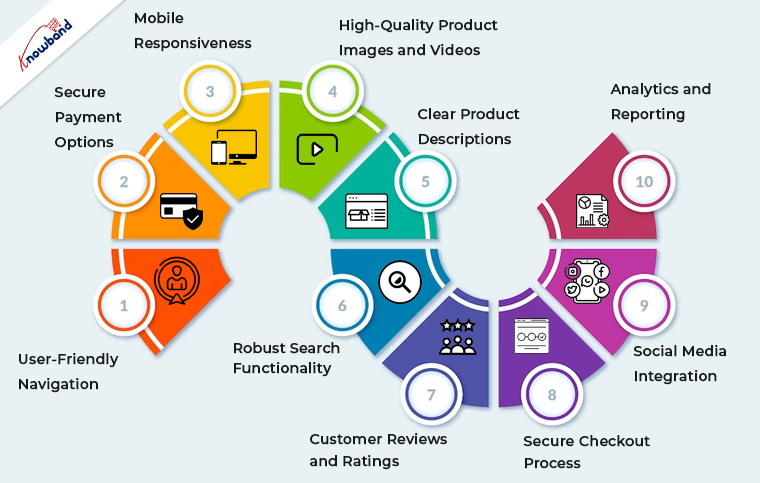
Anschließend befassen wir uns in diesem Artikel mit den zehn wesentlichen Funktionen, die Ihre E-Commerce-Website haben sollte, um den Umsatz anzukurbeln, die Benutzerzufriedenheit zu steigern und im Wettbewerb vorne zu bleiben.
1. Benutzerfreundliche Navigation:
Eine reibungslose und intuitive Navigation ist die Grundlage jeder erfolgreichen E-Commerce-Website und mobile App für Opencart, Woocommerce, Magento und Prestashop. So können Sie klare und logische Menüs, Filter und Suchfunktionen implementieren, um Benutzern das mühelose Auffinden von Produkten zu erleichtern. Darüber hinaus sollten Sie stets darauf achten, dass Ihre Website responsive ist und sowohl Desktop- als auch mobile Benutzer anspricht.
2. Sichere Zahlungsoptionen:
Online-Käufer verlangen sichere Zahlungsmöglichkeiten. Der Grund dafür ist, dass moderne Kunden Sicherheit bei der Abwicklung von Zahlungen bevorzugen. So können Sie seriöse Zahlungsgateways wie PayPal, Stripe oder Square integrieren, um Vertrauen zu schaffen und verschiedene Zahlungsmethoden anzubieten, darunter Kreditkarten, digitale Geldbörsen und Banküberweisungen.
3. Mobile Reaktionsfähigkeit:
Die Zahl der mobilen Nutzer ist weitaus größer als die Zahl der Desktop-Nutzer. Daher ist der mobile Handel auf dem Vormarsch und Ihre Website muss für mobile Geräte optimiert werden. Darüber hinaus stellt ein responsives Design sicher, dass Ihre Website auf Smartphones und Tablets nahtlos aussieht und funktioniert.�
4. Hochwertige Produktbilder und Videos:
Visuelle Attraktivität ist im E-Commerce von größter Bedeutung. Verwenden Sie hochauflösende Bilder und, wenn möglich, Produktvideos, um Ihre Angebote aus mehreren Blickwinkeln zu präsentieren.�
5. Klare Produktbeschreibungen:
Genaue und detaillierte Produktbeschreibungen sind entscheidend für Transparenz und SEO. Geben Sie wichtige Informationen wie Produktspezifikationen, Größen, Farben und alle relevanten Details an, die Kunden bei der Kaufentscheidung helfen.
6. Robuste Suchfunktion:
Die Suche ist eine der wichtigsten Funktionen einer E-Commerce-Website. So können Sie eine leistungsstarke Suchfunktion mit Filtern implementieren, die Benutzern hilft, ihre Produktauswahl schnell einzugrenzen. Diese Funktion ist besonders wichtig für Geschäfte mit umfangreichen Lagerbeständen.
7. Kundenrezensionen und -bewertungen:
Kundenfeedback schafft Vertrauen. Darüber hinaus können positive Bewertungen potenzielle Käufer überzeugen, während konstruktive Kritik Ihnen hilft, Ihr Angebot zu verbessern.
8. Sicherer Checkout-Prozess:
Optimieren Sie den Checkout-Prozess, um Warenkorbabbrüche zu minimieren. Sorgen Sie für ein sicheres und problemloses Erlebnis, indem Sie SSL-Zertifikate integrieren und mehrere Versand- und Zahlungsoptionen bereitstellen.
9. Social-Media-Integration:
Nutzen Sie die Macht der sozialen Medien, indem Sie Sharing-Buttons integrieren und Ihre sozialen Profile präsentieren. Dies erleichtert die Benutzereinbindung und ermöglicht es Kunden, ihre Lieblingsprodukte mit ihren Netzwerken zu teilen.
10. Analyse und Berichterstellung:
Sammeln und analysieren Sie Daten über die Leistung und das Kundenverhalten Ihrer Website. Darüber hinaus bieten Tools wie Google Analytics Einblicke in Traffic, Konversionsraten und Benutzerdemografie. Somit können Sie diese Erkenntnisse nutzen, um Ihre Marketingstrategien zu verfeinern und Ihre Website kontinuierlich zu verbessern.
Warum OpenCart, PrestaShop, WooCommerce und Magento 2?
Diese wesentlichen Funktionen gelten für E-Commerce-Websites, die auf verschiedenen Plattformen erstellt wurden, darunter OpenCart, PrestaShop, WooCommerce und Magento 2. Sie beziehen sich folgendermaßen auf die einzelnen Plattformen:
OpenCart:�
OpenCart ist bekannt für seine benutzerfreundliche Oberfläche, die die Implementierung wichtiger Funktionen wie Navigation, Produktbeschreibungen und sichere Zahlungsoptionen erleichtert.
PrestaShop:�
PrestaShop bietet robuste, sofort einsatzbereite Funktionen und ist somit eine ausgezeichnete Wahl für responsives Design, leistungsstarke Suchfunktionen und Analyseintegration.
WooCommerce:�
Als WordPress-Plugin, WooCommerce lässt sich nahtlos mit WordPress-Themes kombinieren und eignet sich daher ideal für die Integration hochwertiger Bilder, Videos und Social-Media-Elemente.
Magento 2:�
Magento 2 ist eine vielseitige Plattform, die sich durch sichere Zahlungsoptionen, Kundenrezensionen und Bewertungen auszeichnet. Auch die erweiterten Analyse- und Berichtsfunktionen sind erstklassig.
,war
Einpacken!
Zusammenfassend lässt sich sagen, dass diese zehn wesentlichen Funktionen auf Ihrer E-Commerce-Website unabhängig von der von Ihnen gewählten Plattform von entscheidender Bedeutung für die Gewinnung und Bindung von Kunden sind. Das Design, die Funktionalität und die Sicherheit Ihrer Website sind Schlüsselfaktoren für den Aufbau von Vertrauen und die Steigerung des Umsatzes. Bewerten Sie Ihre aktuelle Website anhand dieser Kriterien und erwägen Sie die Implementierung fehlender Funktionen, um Ihren Kunden ein überzeugendes Einkaufserlebnis zu bieten. Denken Sie daran, dass eine gut optimierte E-Commerce-Website auf dem digitalen Markt von heute ein wertvolles Gut ist.
Stellen Sie sicher, dass Sie Ihre Website regelmäßig aktualisieren und pflegen, um den sich ändernden Kundenerwartungen und Branchentrends gerecht zu werden. Damit sind Sie auf dem besten Weg zum E-Commerce-Erfolg, unabhängig von der Plattform, die Sie nutzen.
OpenCart ist eine beliebte PHP-basierte CMS-Plattform, die es E-Commerce-Händlern ermöglicht, ihren Online-Shop ohne besondere Programmierkenntnisse zu starten.
Heute tauchen wir in die Welt von OpenCart ein und erkunden die neueste Version – OpenCart 4.0. Als E-Commerce-Unternehmer wissen Sie, wie wichtig es ist, über die neuesten Technologien und Trends auf dem Laufenden zu bleiben. Damit Ihr Online-Shop wettbewerbsfähig bleibt. Mit der Veröffentlichung von OpenCart 4.0 fragen Sie sich vielleicht, ob es an der Zeit ist, Ihren Shop zu aktualisieren. Nun, die Antwort hängt von verschiedenen Faktoren und Ihren Geschäftsanforderungen ab. Schauen wir uns die Funktionen und Verbesserungen dieser neuen Version genauer an und helfen Ihnen, eine fundierte Entscheidung zu treffen.
Über OpenCart 4.0:
OpenCart ist eine beliebte Open-Source-E-Commerce-Plattform, die Tausende von Online-Händlern weltweit nutzen. Bekannt für seine benutzerfreundliche Oberfläche und sein umfangreiches Angebot an Erweiterungen. Es war eine zuverlässige Wahl für die Einrichtung und Verwaltung von Online-Shops. Daher ist OpenCart 4.0 die neueste Hauptversion, die erhebliche Fortschritte gegenüber ihren Vorgängern verspricht.
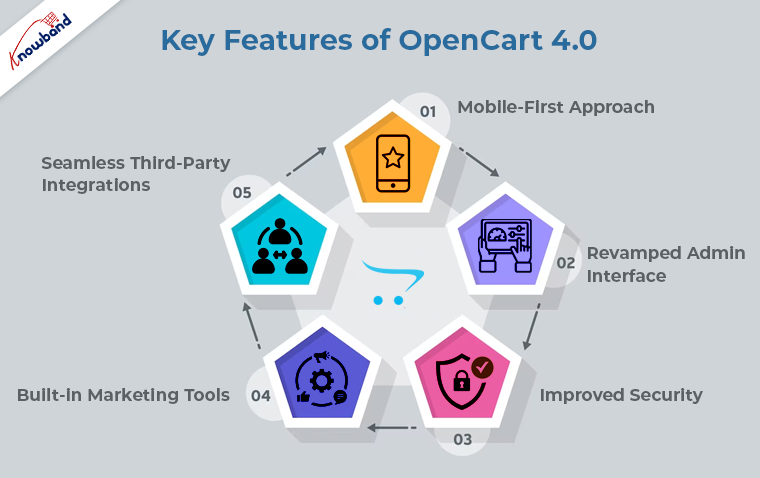
Hauptmerkmale von OpenCart 4.0:
Verbesserte Leistung: Angesichts der ständig steigenden Nachfrage nach schnelleren und reaktionsschnelleren Online-Einkaufserlebnissen. OpenCart 4.0 bietet erhebliche Leistungsverbesserungen. Darüber hinaus werden mit dem großen Upgrade die Seitenladezeiten verkürzt, was zu besseren SEO-Rankings und letztendlich zu einer höheren Kundenzufriedenheit führt.
Mobile-First-Ansatz:�
Mobiles Einkaufen dominiert weiterhin die E-Commerce-Landschaft. Aus diesem Grund basiert OpenCart 4.0 auf einem Mobile-First-Ansatz. Stellen Sie sicher, dass Ihr Shop auf allen Geräten, vom Smartphone bis zum Tablet, einwandfrei aussieht und funktioniert. Wenn Sie außerdem bereit sind, die Android- und iOS-Apps für Ihren Opencart-Shop zu starten, können Sie sich auch die von Knowband ansehen OpenCart Android- und iOS Mobile App Builder-Plugin.
Überarbeitete Admin-Oberfläche:�
Das Verwaltungs-Dashboard wurde komplett überarbeitet, sodass es intuitiver und einfacher zu navigieren ist. Ladenbesitzer können jetzt Produkte, Bestellungen und Kundendaten effizienter verwalten und so Zeit und Aufwand sparen. Daher gilt es aus Sicht der Store-Administratoren als eine der größten Verbesserungen.
Verbesserte Sicherheit:�
Cybersicherheit hat für jedes Online-Unternehmen höchste Priorität. OpenCart 4.0 begegnet diesem Problem mit verstärkten Sicherheitsmaßnahmen und bietet eine sicherere Umgebung für Händler und Kunden.
Integrierte Marketing-Tools:�
OpenCart 4.0 führt neue Marketingtools ein, wie zum Beispiel erweiterte Analysen, personalisierte Empfehlungen und gezielte Werbeaktionen. Darüber hinaus sollen diese Tools Ihnen dabei helfen, Ihre Zielgruppe effektiver zu erreichen und die Conversions zu steigern.
Nahtlose Integrationen von Drittanbietern:�
Die neueste Version bietet verbesserte Kompatibilität mit verschiedenen Integrationen von Drittanbietern. So können Sie Ihren Shop problemlos mit beliebten Zahlungsgateways, Versandanbietern und anderen wichtigen Diensten verbinden.
Sollten Sie auf OpenCart 4.0 upgraden?
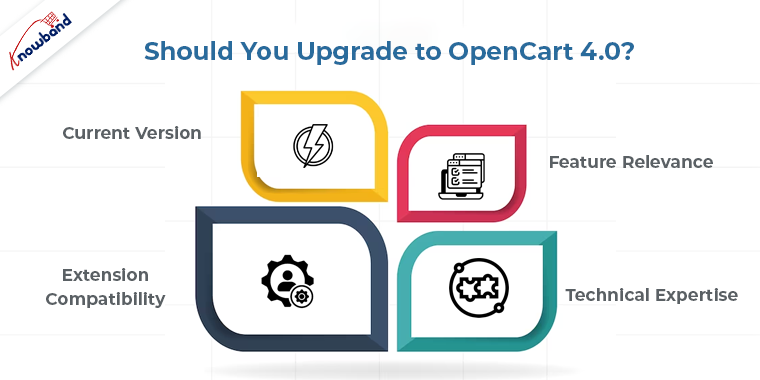
Nachdem wir nun einige der aufregenden Funktionen von OpenCart 4.0 erkundet haben, stellt sich die große Frage, ob Sie Ihren Shop aktualisieren sollten. Hier sind einige Faktoren, die Sie berücksichtigen sollten, bevor Sie eine Entscheidung treffen:
Aktuelle Version:�
Wenn Sie noch eine ältere Version von OpenCart verwenden, wird ein Upgrade auf die neueste Version dringend empfohlen. Neuere Versionen enthalten häufig Fehlerbehebungen, Leistungsverbesserungen und Sicherheitsupdates, die Ihrem Shop zugute kommen.
Funktionsrelevanz:�
Bewerten Sie die neuen Funktionen von OpenCart 4.0 und stellen Sie fest, ob sie Ihren Geschäftsanforderungen entsprechen. Wenn die Verbesserungen Ihre aktuellen Schwachstellen direkt ansprechen, könnte ein Upgrade die Leistung und das Kundenerlebnis Ihres Shops erheblich verbessern.
Erweiterungskompatibilität:�
Wenn Ihr Shop stark auf Erweiterungen von Drittanbietern angewiesen ist, überprüfen Sie deren Kompatibilität mit OpenCart 4.0. Einige Erweiterungen sind möglicherweise nicht sofort kompatibel. Daher ist es wichtig sicherzustellen, dass Ihre wichtigen Plugins für das Upgrade bereit sind. Darüber hinaus können Sie sich auch eine große Auswahl ansehen OpenCart-Plugins Weitere Informationen erhalten Sie von Knowband.
Technische Expertise:�
Das Upgrade einer E-Commerce-Plattform erfordert technische Kenntnisse. Wenn Sie keine Erfahrung im Umgang mit solchen Updates haben, sollten Sie die Unterstützung eines Entwicklers oder einer zuverlässigen E-Commerce-Agentur in Betracht ziehen. Darüber hinaus können Sie sich auch unter support@knowband.com an uns wenden, um Ihre Daten sicher von der älteren Version auf die neueste OpenCart 4.0 zu übertragen.
Fazit!!
OpenCart 4.0 bietet eine Reihe aufregender Funktionen und Verbesserungen, die Ihren Online-Shop potenziell auf ein neues Niveau heben können. Die Entscheidung für ein Upgrade sollte jedoch mit Bedacht getroffen werden. Berücksichtigen Sie Faktoren wie die aktuelle Version Ihres Shops, Funktionsrelevanz, Erweiterungskompatibilität und technische Möglichkeiten.
Wenn Sie eine fundierte Entscheidung treffen, können Sie die Leistungsfähigkeit von OpenCart 4.0 nutzen, um Ihren Kunden ein außergewöhnliches Einkaufserlebnis zu bieten, die Leistung Ihres Shops zu verbessern und in der sich ständig weiterentwickelnden Welt des E-Commerce wettbewerbsfähig zu bleiben. Denken Sie daran, Ihre Daten zu sichern, bevor Sie größere Upgrades durchführen, und testen Sie die neue Version nach Möglichkeit in einer Staging-Umgebung, um einen reibungslosen Übergang zu gewährleisten.
Ist es also an der Zeit, Ihren Shop auf OpenCart 4.0 zu aktualisieren? Die Antwort liegt in Ihren individuellen Geschäftsanforderungen und Wachstumszielen. Frohes Verkaufen!
OpenCart ist eine Open-Source-E-Commerce-Plattform, die es Unternehmen ermöglicht, einen Online-Shop einzurichten und Produkte oder Dienstleistungen zu verkaufen. Opencart ist nicht nur eine der beliebtesten E-Commerce-Plattformen, sondern bietet auch eine recht einfache Schnittstelle für E-Commerce-Händler. Darüber hinaus können die Verkäufer über den Opencart-Onlineshop beliebig viele Funktionen hinzufügen OpenCart-Erweiterungen. Darüber hinaus ist es möglich, ohne buchstäblich null Programmierkenntnisse zu haben.
Die Opencart-Plugins sind nicht nur leicht verfügbar, sondern sparen den Verkäufern auch viel Geld. Aus dem gleichen Grund migrieren immer mehr E-Commerce-Händler ihre Online-Shops auf die OpenCart-Plattform.
Wenn Sie also derzeit eine andere E-Commerce-Plattform verwenden und zu OpenCart wechseln oder Ihre aktuelle Version von OpenCart aktualisieren möchten. Dann müssen Sie eine Migration durchführen. Es kann ein herausfordernder Prozess sein, aber mit sorgfältiger Planung und Ausführung können Sie Ihren Shop erfolgreich migrieren. Sie können sich auch für die OpenCart-Migration an uns wenden.
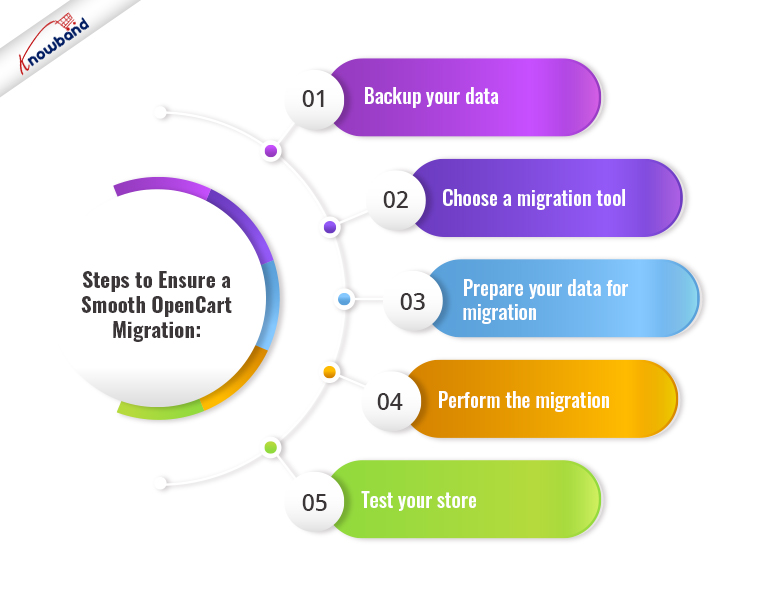
Schritte zur Gewährleistung einer reibungslosen OpenCart-Migration:
Sichern Sie Ihre Daten
Bevor Sie mit dem Migrationsprozess beginnen, stellen Sie sicher, dass Sie alle Ihre Geschäftsdaten sichern, einschließlich Produkte, Bestellungen, Kunden und Konfigurationen. Dies ist wichtig, denn wenn während der Migration etwas schief geht, haben Sie eine Sicherungskopie Ihrer Daten, aus der Sie sie wiederherstellen können. In OpenCart sind mehrere Backup-Plugins verfügbar, mit denen Sie den Backup-Prozess automatisieren können.
Wählen Sie ein Migrationstool
Um eine Migration durchzuführen, müssen Sie ein Migrationstool verwenden. Es stehen mehrere kostenlose und kostenpflichtige Migrationstools zur Verfügung, mit denen Sie Ihre Daten von Ihrer aktuellen E-Commerce-Plattform zu migrieren können OpenCart. Stellen Sie sicher, dass Sie ein Tool auswählen, das Ihre aktuelle Plattform unterstützt und über eine gute Erfolgsbilanz bei erfolgreichen Migrationen verfügt.
Bereiten Sie Ihre Daten für die Migration vor
Bevor Sie mit dem Migrationsprozess beginnen, müssen Sie Ihre Daten für die Migration vorbereiten. Dazu gehört das Bereinigen Ihrer Daten, das Entfernen unnötiger Daten und das Sicherstellen, dass Ihre Daten mit OpenCart kompatibel sind. Sie können beispielsweise Spam-Kunden aus Ihrer Kundenliste entfernen. Dieser Schritt ist von entscheidender Bedeutung, denn wenn Ihre Daten nicht richtig vorbereitet sind, kann dies zu Fehlern während des Migrationsprozesses führen.
Führen Sie die Migration durch
Nachdem Sie Ihre Daten gesichert, ein Migrationstool ausgewählt und Ihre Daten für die Migration vorbereitet haben, können Sie die Migration durchführen. Der Migrationsprozess variiert je nach verwendetem Tool. Im Allgemeinen müssen Sie den Anweisungen des Tools folgen, um Ihre Daten von Ihrer aktuellen Plattform zu OpenCart zu übertragen.
Testen Sie Ihren Shop
Nachdem die Migration abgeschlossen ist, müssen Sie Ihren Shop gründlich testen, um sicherzustellen, dass alles ordnungsgemäß funktioniert. Dazu gehört das Testen der Funktionalität, des Designs und der Leistung Ihres Shops. Möglicherweise müssen Sie auch einige Änderungen an Ihrem Shop vornehmen, um sicherzustellen, dass er für OpenCart optimiert ist.
Upgrade von OpenCart: Für die bestehenden Benutzer!
Opencart hat kürzlich die neuste Version 4.0.0 auf den Markt gebracht. Je nach Plattform bringt die neue Version viele Leistungsverbesserungen und neue Features mit sich. Wenn Sie also OpenCart bereits verwenden und auf eine neuere Version upgraden möchten, ist der Vorgang relativ einfach.
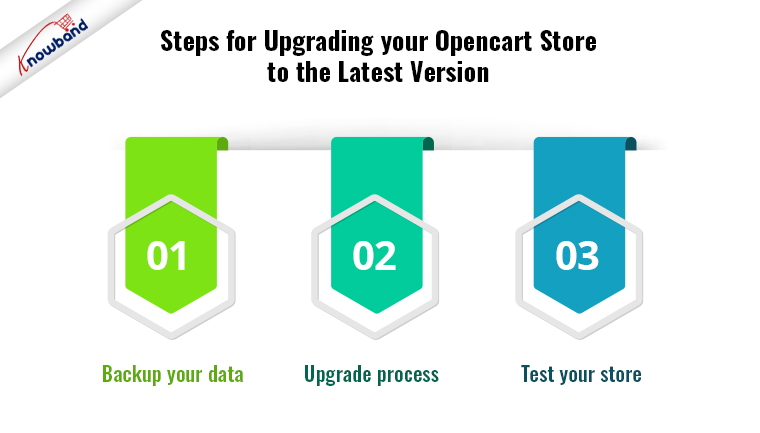
Schritte zum Upgrade Ihres Opencart-Shops auf die neueste Version
Sichern Sie Ihre Daten
Das Sichern der alten Daten ist der wichtigste Teil bei Änderungen an Ihrer Website. Gleiches gilt für das OpenCart-Upgrade. Es stellt sicher, dass Sie eine Sicherungskopie Ihrer Daten haben, falls während des Upgrade-Vorgangs etwas schief geht.
Nachdem Sie das Backup bereit haben, ist der nächste Schritt die Überprüfung der Kompatibilität. Bevor Sie ein Upgrade durchführen, müssen Sie überprüfen, ob Ihr aktueller Shop mit der neuen Version von OpenCart kompatibel ist. Überprüfen Sie die Systemanforderungen und stellen Sie sicher, dass alle von Ihnen verwendeten Erweiterungen oder Plugins von Drittanbietern mit der neuen Version kompatibel sind. Sie können aber auch auschecken Opencart-Erweiterungen von Knowband die perfekt auf die neuesten OpenCart-Versionen zugeschnitten und mit allen Opencart-Themes kompatibel sind.
Aktualisierungsprozess
Sobald Sie Ihre Daten gesichert und die Kompatibilität sichergestellt haben, können Sie das Upgrade durchführen. Der Upgrade-Prozess variiert je nach Version, von und auf die Sie aktualisieren, aber im Allgemeinen müssen Sie den Anweisungen von OpenCart folgen, um Ihren Shop zu aktualisieren.
Testen Sie Ihren Shop
Für den letzten Schliff, nachdem das Upgrade abgeschlossen ist, müssen Sie Ihren Shop gründlich testen, um sicherzustellen, dass alles richtig funktioniert. Dazu gehört das Testen der Funktionalität, des Designs und der Leistung Ihres Shops. Möglicherweise müssen Sie auch einige Änderungen an Ihrem Shop vornehmen, um sicherzustellen, dass er für die neue Version von OpenCart optimiert ist. ,war
Fazit!!
Die Migration oder Aktualisierung Ihres Shops auf OpenCart kann ein herausfordernder Prozess sein, aber es ist wichtig sicherzustellen, dass Ihr Shop auf dem neuesten Stand bleibt und optimiert für Ihren KundenS. Es ist jedoch erforderlich, über gute Kenntnisse der PHP-Codierungskonzepte zu verfügen, bevor Sie mit dem Upgrade oder der Migration zu OpenCart fortfahren. Unabhängig davon, ob Sie von einer anderen E-Commerce-Plattform migrieren oder Ihre aktuelle Version aktualisieren, Sie können uns jederzeit unter unserer E-Mail-Adresse support@knowband.com finden, wenn Sie Unterstützung benötigen.
Suchen Sie nach einem praktikablen Interaktionspunkt, um sich mit der Produktliste, dem Inventar und den Bestellungen zu befassen? OpenCart Etsy Integration Extension präsentiert von Knowband ist das richtige Tool. Die OpenCart Etsy Integration befasst sich mit den Übungen auf der Bühne. Zum Beispiel Produktauflistung, Inventar und Bestellungen. Tatsächlich kann der Administrator dies über das Administrator-Board der OpenCart Etsy Marketplace-Integration tun.
Warum das OpenCart Etsy Integration Plugin verwenden, um auf dem Etsy-Marktplatz zu verkaufen?
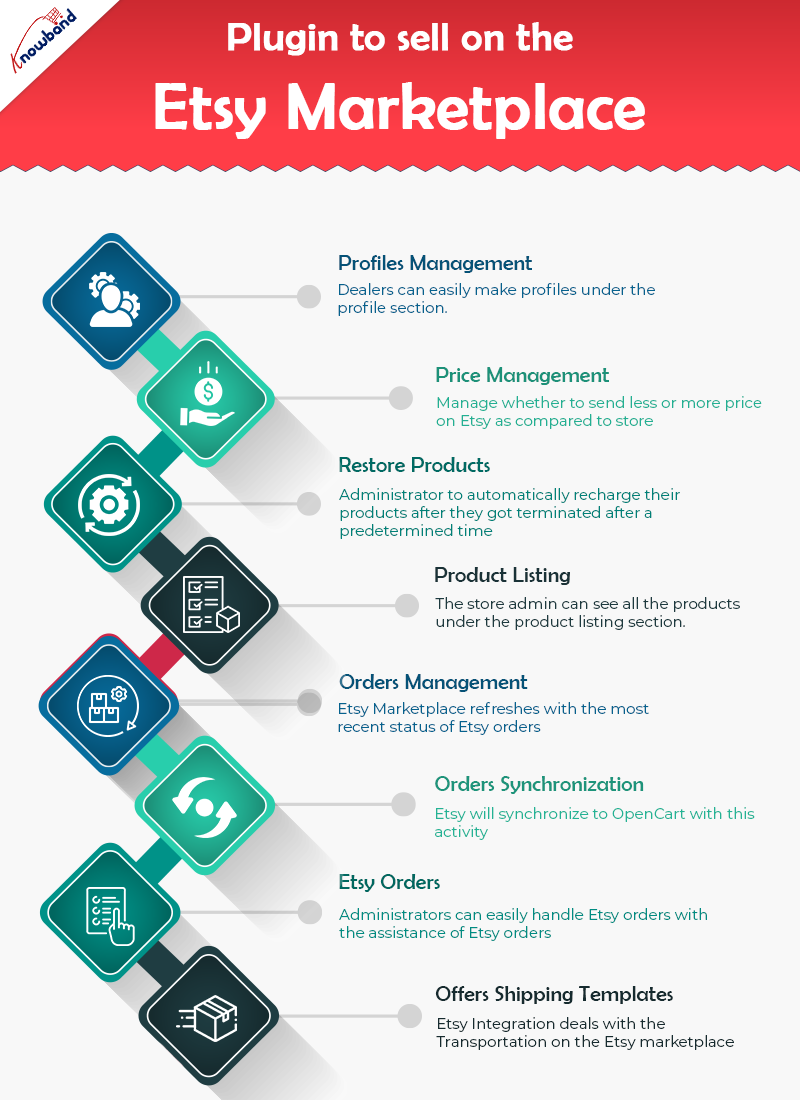
OpenCart Etsy Connector überwacht Profile einfach
Die Profilkomponente des Moduls hilft Händlern bei der Erstellung von Profilen. Wählen Sie außerdem die wesentlichen Einstellungen aus, um das Produkt aufzulisten. Darüber hinaus sind die notwendigen Schritte zum Erstellen eines Profils – der Select Shop-Bereich, die Option zur automatischen Verlängerung und ein paar verschiedene Felder. Außerdem, um die OpenCart-Shop-Klasse für die Etsy Marketplace-Klassifizierung zu planen.
Die Preisverwaltung ist ein Highlight im Etsy OpenCart Connector
Der OpenCart Etsy Integrator ermöglicht es Administratoren, ihre Produkte auf dem Etsy-Marktplatz anzubieten. Außerdem zu unerwarteten Kosten im Vergleich zu denen in ihrem OpenCart Store. Die Etsy OpenCart-Integration beinhaltet die Möglichkeit, Produkte im Hinblick auf feste oder preisbasierte Folgekosten aufzulisten.
Produkte automatisch wiederherstellen
Die OpenCart Etsy API-Integration bietet ein Highlight zum automatischen Aufladen. Darüber hinaus ermöglicht dies dem Administrator, seine Produkte automatisch aufzuladen, nachdem sie nach einer festgelegten Zeit gekündigt wurden. Außerdem findest du dieses Element auf der Registerkarte „Profile“ der Etsy OpenCart-API-Integration.
Produktliste
Administratoren können alle Produkte sehen, einschließlich derjenigen, die auf dem Etsy-Marktplatz gelistet werden sollten. Außerdem befindet es sich unter der Registerkarte „Produktliste“ der Synchronisierung von OpenCart zu Etsy. Außerdem können Produkte, die derzeit auf Etsy vertrieben werden, ebenfalls unter der Registerkarte „Produktliste“ angezeigt werden. Der Administrator kann das Produktbild sehen und das ist eigentlich nur der Anfang. Zum Beispiel Etsy-Angebots-ID, Name, Profil, dem das Produkt zugeordnet ist, Angebotsstatus und Datum hinzugefügt. Durch Tippen auf den Produktnamen auf der Etsy-Shop-Seite können Administratoren ihr gelistetes Produkt sehen.
Auftragsmanagement
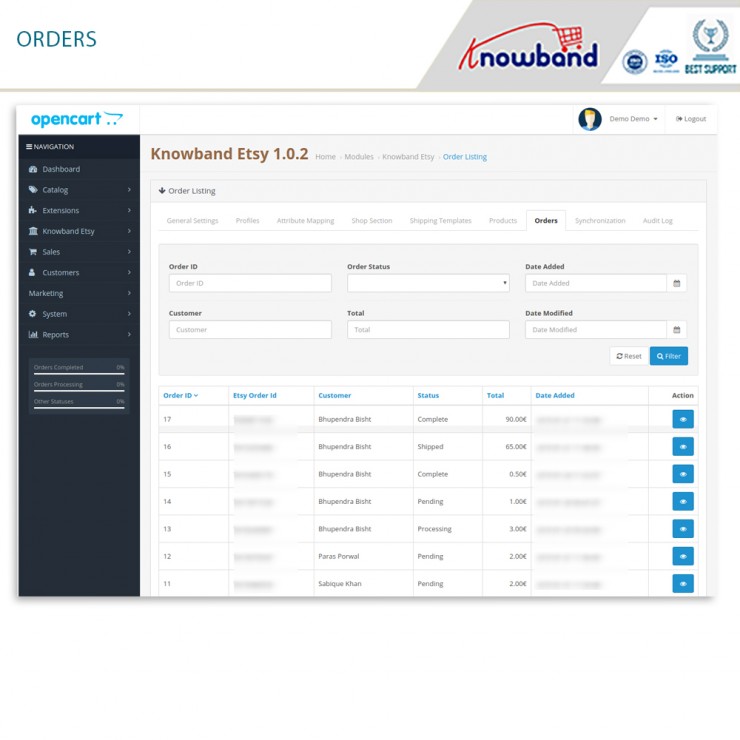
Die Order Executives-Komponente der OpenCart Etsy Integration Extension unterstützt Anbieter bei der Synchronisierung der Etsy-Shop-Bestellungen mit dem Opencart-Shop. Das Element zirkuliert sogar die Bestellungen aus dem Opencart-Shop selbst. Außerdem wird der Etsy-Marktplatz mit dem neuesten Status von Etsy-Bestellungen aktualisiert.
Die OpenCart Etsy-Integration ermöglicht die Synchronisierung von Bestellungen
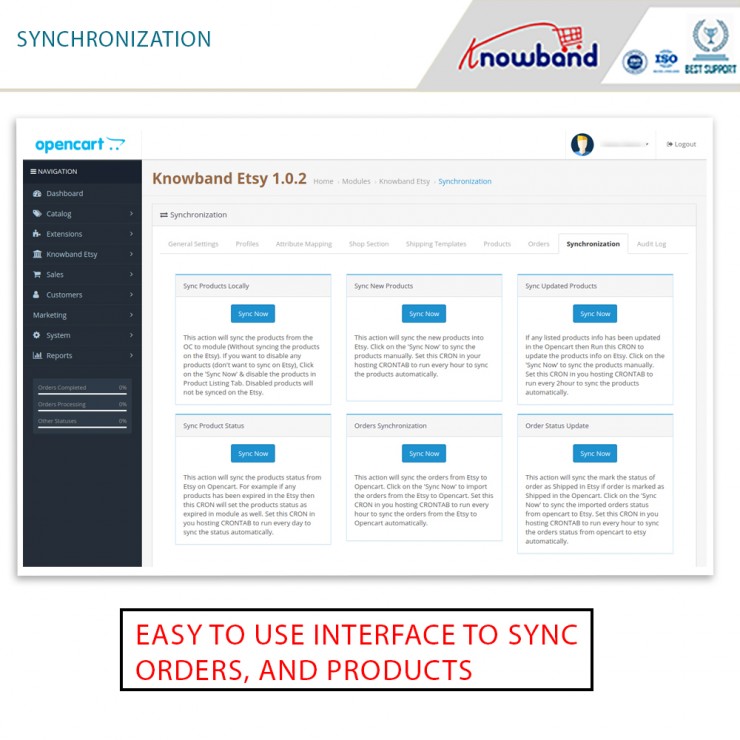
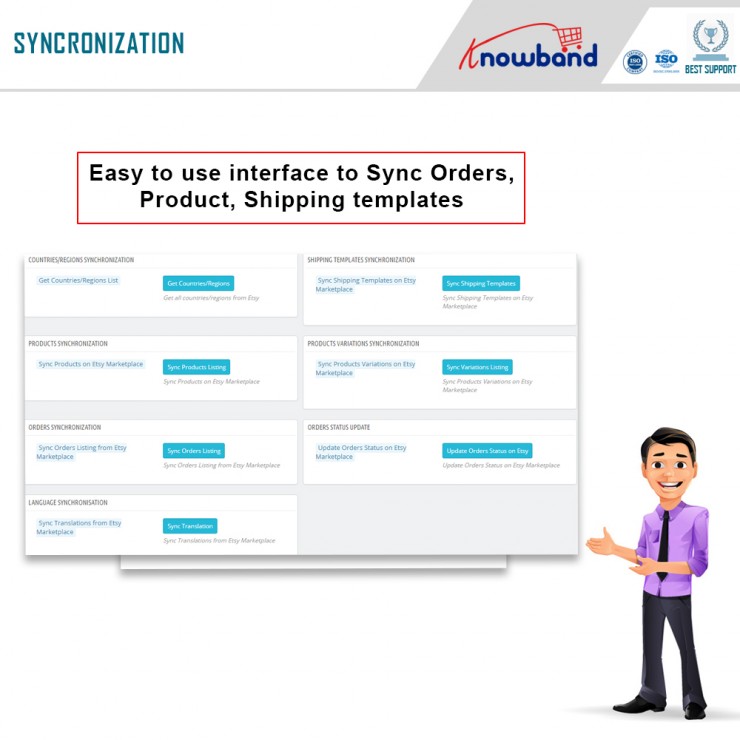
Die Bestellungen von Etsy werden mit dieser Aktivität mit OpenCart synchronisiert. Um Bestellungen von Etsy nach Opencart zu importieren, klicken Sie auf die Schaltfläche „Bestellsynchronisierung“. Dieses Element ist auf der Registerkarte Synchronisierung der OpenCart Etsy Marketplace-Integration verfügbar.
Etsy-Bestellungen
Etsy-Bestellungen machen es für den Shop-Administrator einfacher, Bestellungen innerhalb der OpenCart-Phase zu überwachen. Diese Kapazität ist vorteilhaft, um Zeit und Anstrengung zu sparen. Shop-Administratoren können Etsy-Bestellungen mithilfe von Etsy-Bestellungen problemlos bearbeiten.
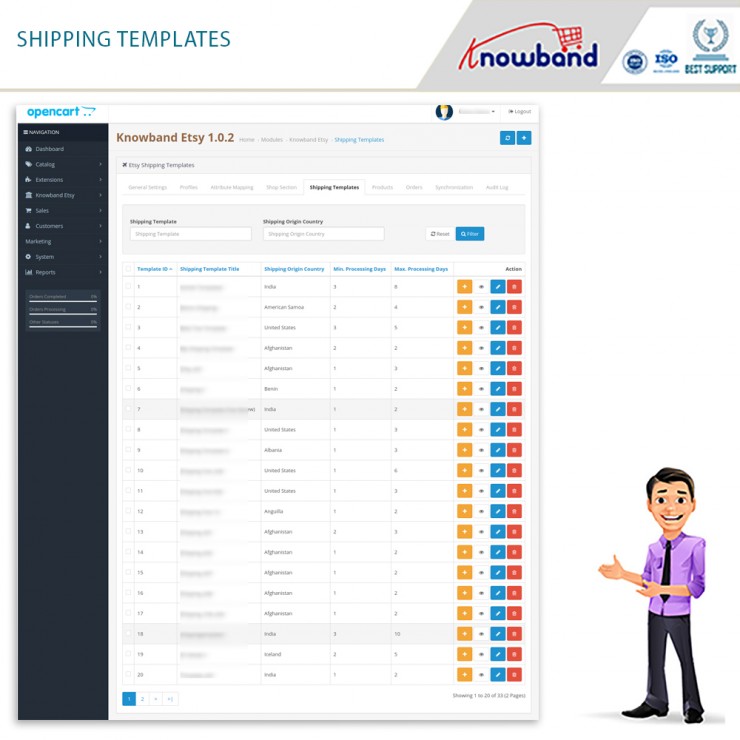
Das Lieferformat-Element der Opencart Etsy-Integration befasst sich mit dem Transport auf dem Etsy-Marktplatz. Der Etsy OpenCart-Konnektor erlaubt dem OpenCart-Shop-Administrator, Lieferformate zu konfigurieren. Außerdem wird das mit Etsy synchronisiert, ähnlich wie der Etsy Marketplace.
Endlich!!
Daher wissen Sie jetzt, warum die OpenCart Etsy Integration Extension von Knowband ein Muss ist. Wenn Sie Fragen zur OpenCart-Erweiterung haben, teilen Sie uns dies unter support@knowband.com mit.
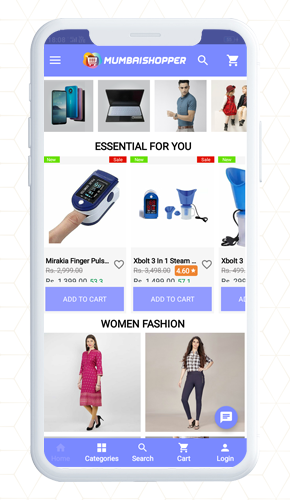
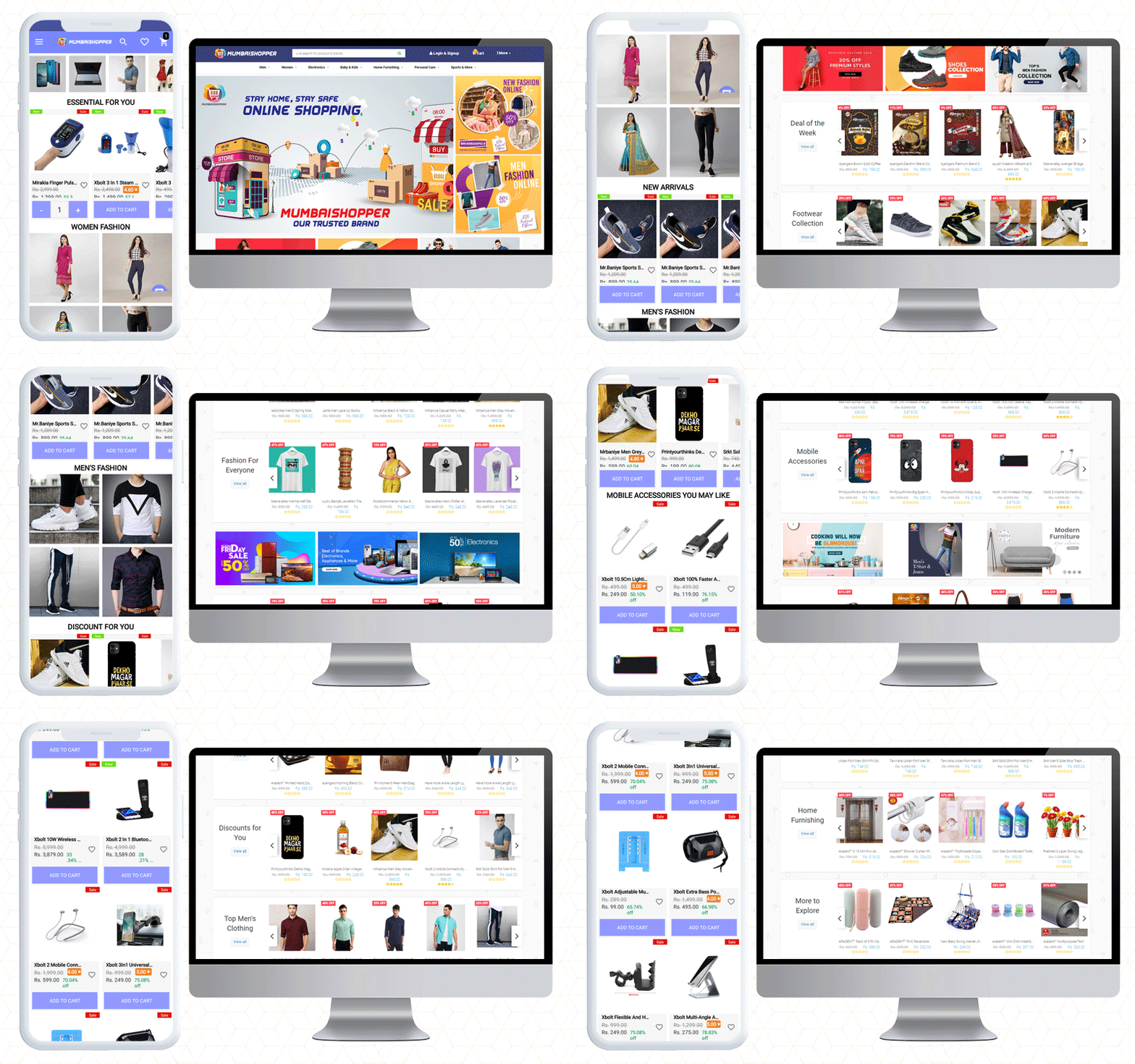
Zählen Sie die mobilen Apps, die Sie gerade verwenden? Zwei, drei oder vielleicht 10 auf einmal! Die zunehmende Nutzung mobiler Anwendungen ist nicht zu übersehen. Da mobile Nutzer schnell steigen, steigt auch die Nachfrage nach mobilen Apps. MumbaiShopper ist ein Marktplatz für Mumbaikars. Sie haben ihre Website auf der OpenCart-Plattform aufgebaut. Um ihre OpenCart Android-App zu entwerfen, haben sie KnowBandsBand verwendet OpenCart Mobile App Builder-Plugin. Von einem modischen Homepage-Design bis hin zu einer Checkout-Seite ist es für anspruchsvolle UI/UX personalisiert. Die CTAs, das Warenkorbdesign, der Kundensupport und viele andere Funktionen sind Teil dieses Plugins zum Erstellen von mobilen Apps. Diese mobile App bietet Kunden und dem Administrator exklusivere Funktionen. Tauchen wir ein, um zu erkunden!
MumbaiShopper OpenCart Android Mobile App
Wie bereits erwähnt, ist der MumbaiShopper ein Marktplatz, auf dem Sie alles von Mode bis Möbel finden. Wenn Sie Babyartikel, Mode, Elektronik oder Sportartikel shoppen möchten, finden Sie bei Mumbaishopper alles. Die MumbaiShopper OpenCart Mobile App unterstützt mehrere Währungen. Sie können die Preise in USD und INR sehen. Die Kategorien, Produktlisten, Homepage-Design, Warenkorb-Design; alles ist in Ordnung.
Schauen Sie sich die attraktive Homepage an!
Das Thema der MumbaiShopper OpenCart Android-App ähnelt der Website, was außergewöhnlich ist. Inmitten eines harten Wettbewerbs muss die Anwendung benutzerfreundlich und ansprechend sein. Es ist ziemlich sicher, dass Sie Farbpaletten, Grafiken, Banner und Logos hinzufügen, die zu Ihrem Website-Thema passen. Zum Beispiel ist die Banneranzeige vollständig anpassbar. Zeigen Sie auf der Startseite Top-Kategorien, quadratische Banner, verschiebbare Banner oder Produkte im Rastermuster an. Es liegt an Dir. Schauen Sie sich das App-Design und die Themenfarben an.
Ist es nicht einnehmend!
Über den Warenkorb
Kunden können Produkte schnell in den Warenkorb legen. Der Warenkorb der App hat zwei Möglichkeiten:
Kaufe mehr
Weiter zur Zahlung
Es hat eine klare Navigation, da die CTAs in der App fett und laut sind
Jede Änderung auf der Website wird in Echtzeit synchronisiert
Die Änderungen und Aktualisierungen, die auf der MumbaiShopper-Website vorgenommen werden, werden direkt in der mobilen App wiedergegeben. Es hat Echtzeit-Synchronisation.
Das richtige Produkt zu finden ist ganz einfach
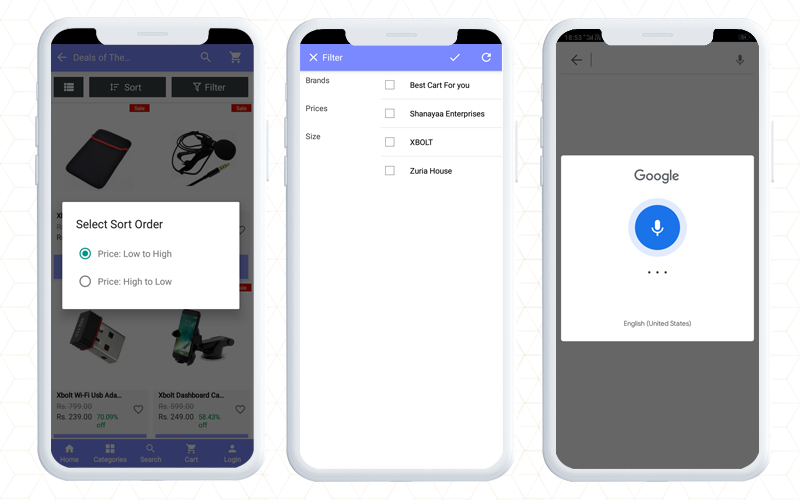
Finden Sie das gewünschte Produkt heraus von Sortierung und mit dem filtern. Entscheiden Sie sich zuerst und wenden Sie dann Filter an. Sortieren Sie nach Relevanz, Preis oder Bestseller.
Es bietet den Benutzern der OpenCart Android App eine zufriedenstellende Kundenerfahrung. Es hilft ihnen, ein Produkt ihrer Wahl zu finden.
Voice Search macht es leichter.
WhatsApp und Zopim für Live-Chat-Support
Die Kunden können über den WhatsApp-Chat und die Zopim-Chat-Support-Optionen schnellen Support vom MumbaiShopper-Team erhalten. Der WhatsApp-Live-Chat ist verfügbar, da der Kundenservice für jede Marke oberste Priorität hat.
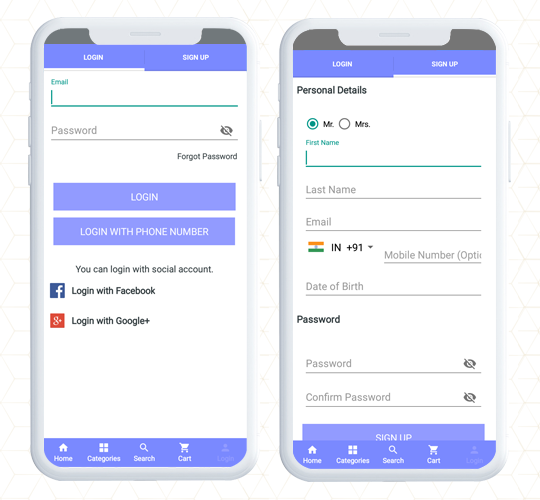
Schnelles Einloggen und Registrieren spart Zeit und Mühe
Obwohl der Großteil der Weltbevölkerung über soziale Medien verbunden ist, warum sollten wir dies nicht nutzen? Die OpenCart Mobile-App verfügt über Google-Login- und Facebook-Registrierungsoptionen für Internetnutzer. Außerdem können sich Kunden mit ihrer Handynummer registrieren. Dadurch können sie sich über OTP anmelden. Darüber hinaus steht den Kunden auch eine Fingerabdruck-Login-Option zur Verfügung.
Mehrere Zahlungs- und Versandunterstützung für jeden Kunden
Wenn der Benutzer den Registrierungsprozess abschließt, muss er zuerst die Zahlungen leisten und dann die Versandmethode für die Produktlieferung im MumbaiShopper Store auswählen.
Mehr Conversion mit One Page Checkout
Die MumbaiShopper OpenCart Android App verfügt über einen einseitigen Checkout-Bildschirm, wodurch der Produktkauf für Front-End-Benutzer einfacher wird. One Page Checkout bietet eine schnelle Kasse, die sich in der Reduzierung von verlassenen Warenkörben widerspiegelt. Dadurch wird auch die Bedienbarkeit der App für die Auftragserteilung verbessert.
Es ist möglich, Werbeaktionen in der OpenCart Mobile App durchzuführen
Ja, Sie können Werbeaktionen in Ihrem OpenCart-Shop durchführen, wenn Sie KnowBands besitzen OpenCart-Builder für mobile Apps. Die Produktpalette von MumbaiShopper ist breit gefächert und um Kunden zu locken, bieten sie Angebote und Rabatte an. Angebote des Tages, Angebot der Woche und Rabatte für Sie sind einige der aufgeführten Kategorien in der MumbaiShopper OpenCart Mobile App. Die App ermöglicht es dem Ladenbesitzer, Werbeaktionen und Coupons durchzuführen, die auf der Website anwendbar sind. Sie können Ihrer mobilen App nur dann ein gamifiziertes Spin to Win-Werbeelement hinzufügen, wenn dieses auf Ihrer Website verfügbar ist.
Bringen Sie neue Kunden ins Geschäft
Sie fragen sich, wie? Der MumbaiShopper Store bietet eine Social-Sharing-Option für Produkte. Die OpenCart Mobile App ermöglicht es Kunden, Produkte auf ihren Social-Media-Profilen zu teilen. Dies zieht auch mehr Aufmerksamkeit von ihren Freunden und ihrer Familie auf sich. Bringt Ihnen daher neue potenzielle Besucher.
Funktion zum Verfolgen des Verkehrs
Mit der Integration von Google Analytics ermöglicht die OpenCart Android App die Verfolgung von App-Leistungsstandards, kurz gesagt, Sie können neue Ziele setzen. In der mobilen App kann der Store-Administrator den Verkehr überwachen und Marketingkampagnen entsprechend planen. Zusammenfassend lässt sich sagen, dass Sie wie im MumbaiShopper Store Ihre mobile App auch mit dem . erstellen können Opencart Mobile App Builder-Plugin. Die Anwendung bietet fast alles, was Sie für eine mobile App benötigen. Probier das aus Live-Demo Oder die kostenlose OpenCart-App für Mobilgeräte um eine Vorschau Ihres Shops zu erhalten. Wir glauben an Kundenzufriedenheit. Wenn du möchte eine benutzerdefinierte Funktion die nicht im Mobile App Builder enthalten ist, teilen Sie uns dies im Kommentar unten mit.
Die Besitzer von OpenCart-basierten E-Commerce-Shops können jetzt mit Knowband einen Online-Marktplatz wie Etsy und eBay erstellenOpenCart Marketplace-Plugin. Installieren Sie außerdem einfach das OpenCart Multi Vendor Marketplace-Plugin in Ihrem Geschäft. Darüber hinaus ermöglicht dies die Multi-Seller-Funktionalität auf Ihrer Website. Drittanbieter können ihre Produkte einfach auf der Website registrieren und auflisten. Die verschiedenen Aspekte der Geschäftsverwaltung liegen in den Händen des Site-Administrators. Daher erfolgen das Verkäuferprofil, die Kategorieanfrage, die Produkte und die Bewertungsgenehmigung vom Back-End der OpenCart Multi-Verkäufer-Marktplatzerweiterung.
1.1� Admin-Vorteile der OpenCart Marketplace-Erweiterung
Die verschiedenen Admin-Vorteile des OpenCart Multi-Vendor-Marketplace-Plugins von Knowband sind unten aufgeführt:
Der Shop-Administrator kann seine E-Commerce-Website eines einzelnen Anbieters mit Hilfe von Etsy-Klon für OpenCart ganz einfach in einen völlig neuen und voll funktionsfähigen Marktplatz umwandeln.
Das OpenCart Multi Vendor Marketplace-Plugin unterstützt alle Arten von Produkten, einschließlich einfacher, konfigurierbarer und gebündelter Produkte.
Das OpenCart Multi-Seller-Marktplatz-Plugin ermöglicht es dem Administrator, die globale sowie die kategoriebasierte Provision festzulegen, die den Verkäufern in Rechnung gestellt werden soll.
Der Ladenbesitzer kann das Profil des Verkäufers und die Produkte, die auf der Website veröffentlicht werden, leicht überwachen. Sie können das Profil des Verkäufers einfach über die Verwaltungsoberfläche des OpenCart Multi-Vendor Marketplace-Plugins genehmigen / ablehnen.
Der Administrator kann die Kategorien sogar den Verkäufern zuweisen. Darüber hinaus können die Anbieter eine Kategorieanfrage an den Administrator senden. Diese Anfragen werden vom Store-Administrator vom Back-End der OpenCart Multi Seller Marketplace-Erweiterung verarbeitet.
Das OpenCart Marketplace-Modul ermöglicht es dem Store-Administrator, die Bewertungs-/Bewertungsoption auf der Website zu aktivieren/deaktivieren. Wenn aktiviert, können die Kunden sowohl die Produkte als auch die Verkäufer bewerten.
Das OpenCart Multi-Vendor Marketplace-Plugin bietet benutzerdefinierte Versandoptionen. Wenn diese Funktion aktiviert ist, können die Verkäufer ihre eigenen Versandmethoden hinzufügen.
Das OpenCart Marketplace Plugin bietet eine einfache Verfolgung des Verkaufsberichts und der gesamten Transaktion der Website.
Der Geschäftsadministrator erhält 24 Standard-E-Mail-Vorlagen, um die Verkäufer über die verschiedenen Aspekte auf dem Laufenden zu halten.
1.2 Verkäufervorteile der OpenCart Multi-Vendor Marketplace Extension
Die Drittanbieter können sich einfach als Verkäufer auf der Website registrieren, indem sie einfach ein Formular ausfüllen.
Sobald das Konto genehmigt wurde, können die Verkäufer ihre Produkte über ihr Dashboard auf der Website auflisten.
Die Verkäufer können Banner, Shop-Logos und Metadaten aus ihren Dashboards hinzufügen. Die Anbieter können ganz einfach eine SEO-freundliche URL für ihren Shop erstellen.
Die Verkäufer haben sogar die Möglichkeit, den gesamten Transaktions- und Verkaufsbericht ganz einfach über das Dashboard zu verfolgen.
Die Verkäufer haben die Möglichkeit, Kategorieanfragen hinzuzufügen. Der Administrator kann seine Anfrage vom Back-End der OpenCart Marketplace-Erweiterung genehmigen / ablehnen.
Wenn dies im Admin-Bereich des OpenCart Multi Seller Marketplace-Moduls aktiviert ist, können die Verkäufer sogar ihre eigenen Versandmethoden hinzufügen.
1.3 Kundenvorteile der OpenCart Multi-Seller-Marktplatzerweiterung
Die Ladenbesucher können nun aus einer größeren Auswahl an Produktoptionen die idealen Produkte auswählen.
Die Online-Käufer können das Profil des Verkäufers auf der Produktseite einsehen. Außerdem nur, wenn der Admin es erlaubt.
Die Kunden haben sogar die Möglichkeit, ihre Bewertungen sowohl für die Produkte als auch für den Verkäufer abzugeben.
Kunden können die Verkäufer des Produkts einfach über die Verkäuferkontoseite kontaktieren und ein Ticket für ihre Fragen und Probleme erstellen.
1.4 Neue Funktionen im OpenCart Multi Vendor Marketplace-Plugin:
Verbesserte Admin-Benutzeroberfläche: Es verfügt über eine dynamische und funktionale neue Admin-Benutzeroberfläche für eine mühelose Verwaltung.
Ein neues benutzerdefiniertes Verkäuferformular: Ein neues benutzerdefiniertes Feld ist für das Backend des Multi-Vendor-Marktplatzes verfügbar. Es ermöglicht dem Administrator, ein separates Registrierungsformular für die Verkäufer zu erstellen.
Jetzt kann der Administrator Verkäufern erlauben, die Verkäufer- und Administratordetails auf der Rechnung anzuzeigen.
Um den Bestellstatus auszuwählen, für den Provisionen/Einnahmen berechnet werden, ist jetzt ein Feld im Admin-Bereich verfügbar. Frühere Einnahmen wurden für den gesamten Bestellstatus berechnet, z. B. Storniert, Zurückgesendet usw.
Der Administrator kann Bestellstatusoptionen für Verkäufer festlegen, die sie für die Kundenbestellungen verwenden können.
Im Admin-Bereich ist jetzt eine Option zum Aktivieren/Deaktivieren der Verkäufer verfügbar. Alle Produkte werden automatisch vom OpenCart Marketplace entfernt, wenn ein Verkäufer vom Administrator deaktiviert wird.
Der Administrator ordnet die Produkte den einzelnen Verkäufern zu.
Die OpenCart Marketplace-Erweiterung ermöglicht es dem Administrator, jeden Kunden als Verkäufer zu registrieren.
OpenCart Marketplace-Produktseite und Admin-Benutzeroberfläche
2. Installation des OpenCart Marketplace-Plugins
Kaufen Sie das OpenCart Multi-Vendor Marketplace Module im Knowband Store. Sie erhalten die folgenden Dateien:
Gezippte Datei, die den Quellcode des Moduls enthält
Benutzerhandbuch
Befolgen Sie die unten aufgeführten Schritte, um das Open Cart Multi Vendor Marketplace-Plugin in Ihrem Geschäft zu installieren:
Entpacken Sie die gezippte Datei. Das vqmod muss installiert sein, sonst funktioniert das Plugin nicht. Sie erhalten die Ordner wie im Bild unten gezeigt:
Kopieren Sie alle Dateien und Ordner der ZIP-Datei in das Stammverzeichnis der Site.
Der Administrator findet die OpenCart Multi-Seller Marketplace-Erweiterung unter dem Pfad Admin Panel -> Erweiterungen. Installieren Sie das Modul, indem Sie auf das ‘installieren‘ Schaltfläche entsprechend dem Modul.
Das OpenCart Marketplace-Plugin ist jetzt installiert und einsatzbereit. Gehen Sie zu Admin -> Hauptmenü -> KB MarketPlace, wie im Bild unten gezeigt:
3.�Admin�Panel
Das Plug-in „OpenCart Multi-Vendor Marketplace“ bietet mehrere Optionen für die Konfiguration und Verwaltung des Online-Marktplatzes.
Klicken Sie danach auf die Bearbeitungsoption des KnowBand Marketplace.
Es gibt 6 Hauptmenüs in den Konfigurationseinstellungen: 3.1�Einstellung 3.2�Verkäufer 3.3�Produkte 3.4�Bestellungen 3.5�Kommissionen 3.6�Support Alle sechs Hauptmenüs werden unten im Detail besprochen:
3.1-Einstellungen
Die verschiedenen Felder dieses Menüs des OpenCart Multi-Vendor Marketplace-Plugins werden im Folgenden erläutert:
3.1.1 Allgemeine Einstellungen
Modul aktivieren:�Schalten Sie die Schaltfläche auf� um“aktivieren”�das Modul auf der Website.
Standardprovision:�Legen Sie hier die Provision fest, die den Verkäufern in Rechnung gestellt werden soll. Der hier vom Administrator festgelegte Prozentsatz gilt standardmäßig für alle Verkäufer auf dem Marktplatz.
Limit für Genehmigungsanfragen:�Der Geschäftsadministrator kann das Konto des Verkäufers über das Back-End des OpenCart Multi Vendor Marketplace-Plugins genehmigen / ablehnen. Die Verkäufer können eine Anfrage zur Kontogenehmigung senden. Der Administrator kann in diesem Abschnitt die maximale Anzahl von Anfragen festlegen, die der Verkäufer senden kann.
Limit für neue Produkte:�Legen Sie die maximale Anzahl neuer Produkte fest, die ein Verkäufer auf dem Marktplatz anbieten kann.
Verkäuferregistrierung aktivieren:�Wählen Sie „Ja“, um die Drittanbieterregistrierung zu aktivieren.
Separates Registrierungsformular für Verkäufer aktivieren:�Wählen Sie „Ja“, um das separate Registrierungsformular für Verkäufer zu aktivieren.
Neue Produktzulassung erforderlich:�Wenn er „Ja“ auswählt, ist die Zustimmung des Administrators erforderlich, um das Produkt auf der Website aufzulisten.
Verkäuferbewertung aktivieren:�Wählen Sie „Ja“, wenn Sie die Verkäuferbewertungsoption im Frontend aktivieren möchten.
Genehmigung der Verkäuferbewertung erforderlich:�Wenn diese Funktion aktiviert ist, wird die Bewertung erst nach Genehmigung durch den Store-Administrator im Frontend veröffentlicht.
Verkäufer auf der Vorderseite anzeigen:�Aktivieren Sie diese Option, um die Liste der Verkäufer im Frontend der Website anzuzeigen.
Produktsteuer in Verwaltungsprovision einbeziehen:�Wenn er „Ja“ auswählt, wird die Produktsteuer in der Verwaltungsprovision enthalten sein.
Verkäuferdetails auf der Produktseite anzeigen:�Aktivieren Sie diese Option, um die Details des Verkäufers auf der Produktseite der Website anzuzeigen.
Verkäufervereinbarung: Geben Sie die Geschäftsbedingungen für die Verkäufer in diesem Abschnitt an. Die hier erwähnten Vertragsdetails werden im Frontend des OpenCart Multi-seller Marketplace angezeigt.
Kategorien, die der Administrator zulässt:�Der Administrator kann in diesem Abschnitt die Kategorie auswählen, die er den Verkäufern zuweisen möchte.
3.1.2 Auftragseinstellungen:
E-Mail-Benachrichtigung für Verkäuferbestellungen:�Wenn er „Ja“ auswählt, wird jedes Mal, wenn die Bestellung seines Produkts eingeht, eine automatisierte E-Mail an die Anbieter gesendet.
Auftragsabwicklung zulassen:�Wenn er „Ja“ auswählt, können die Verkäufer die eingegangenen Bestellungen für ihre Produkte bearbeiten. Sie können die Bestellungen bearbeiten und den Bestellstatus ändern.
Zulässiger Status für Verkäufer:�Bestellstatus, die in Ordnung sind, damit Verkäufer die Bestellung aktualisieren können. Dazu gehören storniert, stornierte Rückbuchung, Rückbuchung, abgeschlossen, verweigert, Verarbeitung, fehlgeschlagen, abgelaufen usw.
Bestellstatus für Berechtigung verdienen: Der Bestellstatus wird nur den Verkäufern zugewiesen, für die sie die Auszahlungen erhalten, oder sie erhalten die Einnahmen nur für den zugewiesenen Bestellstatus wie abgeschlossen, versandt, storniert usw. Der Administrator kann aus den in Dropbox genannten Optionen wählen.
Admin-Info auf Verkäuferrechnung: Wählen Sie „Ja“ oder „Nein“, um eine vom System generierte E-Mail für die neue Bestellung an den Verkäufer zu senden.
Verkäuferinfo auf Verkäuferrechnung: Wählen Sie „Ja“ oder „Nein“, um eine vom System generierte E-Mail für die neue Bestellung an den Verkäufer zu senden.
3.1.3 PayPal-Auszahlungseinstellungen
Das Opencart Multi-Vendor Marketplace-Plugin bietet Administratorzugriff, um die PayPal-Auszahlungseinstellungen vom Backend des Shops aus festzulegen. Der Administrator muss die Einstellung aktivieren und die Client-ID, den Client-Geheimschlüssel, den Paypal-E-Mail-Betreff und die Paypal-Währung im Backend des Shops eingeben.
3.1.4 E-Mail-Vorlagen
Das OpenCart Multi Seller Marketplace-Plugin bietet 24 vorgefertigte E-Mail-Vorlagen für verschiedene Szenarien. Der Store-Administrator kann die Vorlagen bei Bedarf sogar bearbeiten, indem er auf die Schaltfläche Bearbeiten klickt.
3.2 Verkäufer
3.2.1��Verkäufereinstellung
Diese Seite der OpenCart Multi-Vendor Marketplace-Erweiterung enthält eine Liste aller Verkäufer, die der Ladenbesitzer genehmigt. Der Administrator kann die Liste der Verkäufer, deren Konten er genehmigt, auf der Registerkarte Verkäuferkonto-Genehmigungsliste der OpenCart Multi Seller Marketplace-Erweiterung anzeigen.
Der Administrator kann den Verkäufer über die unten gezeigten Schaltflächen aktivieren/deaktivieren.
Wie bearbeite ich das Konto des Verkäufers?
Der Administrator kann sogar das Profil der Anbieter über das Back-End des OpenCart Multi Vendor Marketplace-Plugins bearbeiten. Um diese zu bearbeiten, klicken Sie auf das�Bearbeiten�-Taste. Dadurch werden Sie zu einer Schnittstelle der OpenCart Multi-Seller-Marktplatzerweiterung weitergeleitet, wo Sie die erforderlichen Änderungen vornehmen können.
3.2.1.1 Allgemeines
Kundendetails:�Der Administrator kann alle grundlegenden Details der Verkäufer auf der Kundeneinstellungsseite bearbeiten. �Dazu gehören Kundengruppe, Name, E-Mail-Adresse, Kontaktinformationen usw.
Passwort:�Der Administrator kann das Passwort für den Verkäufer festlegen.
Andere: Es enthält weitere Einstellungen für das Newsletter-Abonnement, das Aktivieren / Deaktivieren des Verkäufers und das Einstufen des Verkäufers als sicher.
Mehrere Adressen:�Der OpenCart Multi-Vendor Marketplace ermöglicht es dem Administrator, dem Konto des Verkäufers eine oder mehrere Adressen hinzuzufügen.
3.2.1.2 Affiliate Partnerschaft
Der Administrator kann Partnerdetails in der Partnereinstellung hinzufügen.
Affiliate-Details:�Alle Informationen wie Firmenname, Website, Tracking-Code, Provisionsprozentsatz.
Zahlungsdetails:�Der Administrator kann die Steuernummer und die Zahlungsmethoden hinzufügen oder auswählen. Tatsächlich sind die in der Erweiterung indizierten Zahlungsmethoden Scheck, PayPal und Banküberweisung.
3.2.1.3 Verkäufer
Der Administrator kann das Unternehmen als Verkäufer registrieren, indem er auf die Schaltfläche Ja klickt.
3.2.1.4 Geschichte
Geschichte:�Verkäuferhistorie und Kommentare werden hier angezeigt.
Verlauf hinzufügen:� Der Administrator kann Kommentare für den Verkäufer im Abschnitt „Verlauf“ hinzufügen, die in der Verlaufstabelle angezeigt werden.
3.2.1.5 Transaktion
Transaktionen: Hier werden alle Transaktionen für den jeweiligen Verkäufer angezeigt.
Transaktion hinzufügen: Der Ladenbesitzer hat sogar die Möglichkeit, eine Transaktion hinzuzufügen, indem er auf „Neue Transaktion hinzufügen“ klickt.
3.2.1.6 Reward Points
Wenn der Administrator den Verkäufer belohnen möchte, kann er die Belohnungsbeschreibung und die Punkte in diesem Abschnitt der Verkäufereinstellung hinzufügen.
Reward Points: Hier wird eine Tabelle mit allen Prämienpunkten angezeigt, die der Administrator dem Verkäufer gegeben hat.
Prämienpunkte hinzufügen: Der Administrator kann neue Prämienpunkte hinzufügen, indem er auf die Schaltfläche „Prämienpunkte hinzufügen“ klickt. Das Fenster wird wie unten gezeigt angezeigt:
,war
3.2.1.7 IP Address
Hier werden die IP-Adresse des Verkäufers und die Anzahl der registrierten Konten angezeigt.
3.2.1.8 Konfiguration des Verkäuferkontos
Mit der OpenCart Multi-Vendor Marketplace-Erweiterung kann der Administrator den Provisionsbetrag für einzelne Verkäufer festlegen.
Standardprovision: Der Administrator kann die Provisionsdetails in der Einstellung Verkäuferkontokonfiguration hinzufügen.
Neue Produktzulassung erforderlich: Wählen Sie Ja aus, wenn der Administrator das neue Produkt genehmigen möchte, und wählen Sie andernfalls Nein aus.
Verkäuferbewertung aktivieren: Ja/Nein-Schaltflächen dienen zum Aktivieren/Deaktivieren von Verkäuferbewertungen.
Genehmigung der Verkäuferbewertung erforderlich: Wenn diese Funktion aktiviert ist, wird die Bewertung erst nach Genehmigung durch den Store-Administrator im Frontend veröffentlicht.
Senden Sie eine E-Mail an den Verkäufer am Bestellort: Wenn aktiviert, wird eine automatisch ausgelöste E-Mail mit der Standard-E-Mail-Vorlage an den Administrator gesendet.
Kategorien, die der Administrator zulässt: Der Administrator kann dem Verkäufer Kategorien zuweisen. Verkäufer können nur Produkte aus den zugewiesenen Kategorien verkaufen.
3.2.2��Ausstehende Genehmigung
Die Drittanbieter können das Formular ausfüllen, um ein Verkäuferkonto auf der Website zu erstellen. Das Profil des Verkäufers wird auf dieser Registerkarte des OpenCart Multi-Vendor Marketplace Plugin zur Genehmigung aufgelistet, wie in der Abbildung unten gezeigt:
Wie kann ich das Konto des Verkäufers genehmigen/ablehnen?
Der Administrator kann das Konto des Verkäufers mit einem Klick auf eine Schaltfläche im Back-End des OpenCart Marketplace-Moduls genehmigen. Klicken Sie einfach auf die Schaltfläche „Genehmigen“ oder „Ablehnen“, die dem jeweiligen Verkäuferkonto entspricht. Wenn Sie auf die Schaltfläche Genehmigen klicken, wird ein Popup-Fenster angezeigt, in dem Sie um Erlaubnis gebeten werden, das Verkäuferkonto zu genehmigen oder abzulehnen. Sobald das Profil des Verkäufers genehmigt wurde, wird dasselbe in der ‘Verkäuferliste‘ Registerkarte des OpenCart Multi-Vendor Marketplace-Moduls.
3.2.3��Benutzerdefinierte Felder
(Neu)Der Administrator kann ein benutzerdefiniertes Feld für das Verkäuferprofil hinzufügen. Mit dieser Einstellung kann der Administrator ein oder mehrere Felder auf der Verkäuferseite hinzufügen, um zusätzliche Informationen vom Verkäufer zu sammeln.
Klicken Sie auf die Schaltfläche „Bearbeiten“, um die benutzerdefinierten Felder hinzuzufügen oder zu aktualisieren. Wenn Sie auf die Schaltfläche „Bearbeiten“ klicken, wird das folgende Fenster angezeigt: ,war
Feldtyp auswählen: Wählen Sie den Feldtyp als Kontrollkästchen aus
Etikette: Fügen Sie den Feldnamen hinzu, der im Frontend des Verkäufer-Dashboards angezeigt wird.
Kurzbeschreibung:�Fügen Sie die Kurzbeschreibung für das Feld hinzu
Zubehör: Fügen Sie die Optionen für das Feld wie Männlich, weiblich oder Ja, Nein als akzeptiertes Format hinzu, das im Feld erwähnt wird.
HTML-Details: Fügen Sie hier die HTML-ID und die HTML-Klasse hinzu.
Neue Felddetails hinzufügen: wie Feldname, Feldsortierung etc.
Erforderlich: Legen Sie das Feld als optional oder obligatorisch fest
Auf der Profilseite des Verkäufers anzeigen: Wählen Sie Ja, wenn das Feld auf der Verkäuferprofilseite angezeigt werden soll, andernfalls wählen Sie Nein.
Aktiv: Aktivieren oder deaktivieren Sie das Feld, indem Sie Ja oder Nein auswählen.
3.2.4��Kategorieweise Provision
Mit dem Opencart Multi-Seller Marketplace-Plugin erhält der Store-Administrator Zugriff, um die Provisionskategorie kategorieweise festzulegen. Der Administrator kann den Gesamtverdienst und die Gesamtprovision für eine bestimmte Kategorie in Category Wise Commission leicht anzeigen. Die kategoriebezogene Provision für den jeweiligen Verkäufer wird hier wie unten gezeigt angezeigt:
3.2.5��Verkäuferbewertung
Der Administrator kann die Verkäuferbewertungen anzeigen und bei Bedarf über das Backend bearbeiten.
,war
Der Administrator kann die Autorendetails und den Text hinzufügen, Bewertungen aktualisieren und das Datum der Überprüfung ändern.
Der Administrator kann die Überprüfung im Statusfeld genehmigen oder ablehnen.
3.2.6��Zulassung von Bewertungen
Die Liste der genehmigten und abgelehnten Verkäuferbewertungen wird hier angezeigt. Wenn der Administrator auf die Schaltfläche „Bearbeiten“ klickt, wird er zu einer neuen Seite weitergeleitet.
Der Store-Administrator kann die Autorendetails und den Text hinzufügen, Bewertungen aktualisieren und das Datum der Überprüfung ändern.
Kategorie: Der Administrator kann die Überprüfung genehmigen oder ablehnen.
,war
Die verschiedenen Felder dieser Schnittstelle werden im Folgenden erläutert:
Autor:�Hier wird der Name des Gutachters angezeigt. Der Administrator kann den Namen bei Bedarf ändern.
Text:�Hier wird die vom Kunden abgegebene Bewertung angezeigt. Der Shop-Inhaber kann die Bewertung bei Bedarf bearbeiten.
Rating:�In diesem Abschnitt wird standardmäßig die vom Kunden abgegebene Bewertung angezeigt. Der Administrator kann sogar die Bewertung ändern.
Überprüfungsdatum ist verfügbar:�Das Datum, an dem die Bewertung verfügbar ist� wird hier angezeigt. Status: Hier können Sie die Überprüfung aktivieren oder deaktivieren. Wenn der Administrator es aktiviert, wird die Bewertung auf der Produktseite angezeigt.
3.2.7��Versand
Die Versandinformationen des Verkäufers können vom Administrator im Backend des OpenCart Multi-Vendor Marketplace überprüft werden. Die OpenCart Multi-seller Marketplace-Erweiterung verfügt über benutzerdefinierte Versandoptionen, bei denen die Verkäufer ihre eigenen Versandmethoden hinzufügen können. Wenn diese Funktion vom Store-Administrator auf der Registerkarte „Einstellungen“ des OpenCart Multi-Vendor Marketplace-Moduls aktiviert wird, können die Verkäufer ihre Versandmethoden hinzufügen. Die von den Verkäufern verfügbaren Versandvorlagen werden auf der Registerkarte Verkäuferversand des OpenCart Multi Vendor Marketplace-Plugins aufgeführt. Alle Versanddetails der Bestellung wie Versandzone, Gewicht, Tarif und Status werden auf dieser Seite wie unten gezeigt angezeigt:
,war
3.2.8 �Kategorie Anfragen
Der Administrator weist dem Drittanbieter die Kategorie zum Auflisten der Produkte zu. Die Verkäufer können sogar den Administrator auffordern, eine neue Kategorie aus ihrem Dashboard hinzuzufügen. Die von den Verkäufern gesendeten Kategorieanfragen werden auf der Registerkarte Verkäuferkategorieanfrage der OpenCart Multi-Vendor Marketplace-Erweiterung aufgelistet, wie in der folgenden Abbildung gezeigt:
3.3� Produkte
3.3.1 Verkäuferprodukte
Der Administrator genehmigt die Produkte aus dem Back-End der OpenCart Multi-Vendor Marketplace-Erweiterung. Außerdem werden sie auf der Registerkarte Produkte des Verkäufers aufgelistet.
,war
[Caption id = “attachment_807696” align = “Aligncenter” width = “460”] OpenCart Multi Vendor Marketplace Plugin – Verkäuferprodukte[/caption]
3.5.1 Wie bearbeite/entferne ich die Details der Produkte?
Der Ladenbesitzer kann die Produktdetails der Verkäufer bei Bedarf bearbeiten oder löschen. Klicken Sie auf die ‘Bearbeiten‘ oder ‘Löschen‘-Taste bzw.
3.3.1.1 Allgemeines
Fügen Sie eine allgemeine Produktbeschreibung auf der Registerkarte Allgemeine Einstellungen des Produkts hinzu.
Produkt name: Fügen Sie in diesem Feld den Produktnamen hinzu.
Produktbeschreibung:� Fügen Sie die Produktbeschreibung in das Beschreibungsfeld ein.
Meta-Tag-Titel: Geben Sie hier das Meta-Tag ein.
Auflistung der Meta-Beschreibung:�Geben Sie hier die Meta-Beschreibung der Website ein.
Meta-Tag-Schlüsselwörter:�Geben Sie die Meta-Keywords in diesem Abschnitt ein. Geben Sie die Tags ein und trennen Sie sie mit Komma.
Produkt-Tags: Fügen Sie hier alle Produkttags hinzu.
3.3.1.2 Daten und Zahlen
Im Datenabschnitt der Produktbeschreibung muss der Administrator die Details wie Modell, Produktcodes wie SKU, UPC, EAN-Nummer, JAN, ISBN und MPN, Standortdetails, Produktpreis, Steuerklasse, Menge, Mindestmenge, Lagerbestand ausfüllen , Anforderungen an Einkaufsgebühren, Abmessungen, Gewicht usw.
,war
3.3.1.3 Verkäufer
Wählen Sie den Verkäufer aus der angegebenen Verkäuferliste aus.
,war
3.3.1.4 Links
Fügen Sie Details wie Hersteller, Kategorien, Filter, Geschäfte, verwandte Produkte usw. hinzu.
,war
3.3.1.5 Attributes
Der Administrator kann Produktattribute in Englisch und Französisch hinzufügen.
,war
3.3.1.6 Option
Bei Bedarf ist in diesem Abschnitt eine Produktoption verfügbar.
3.3.1.7 Wiederkehrend
In diesem Abschnitt werden wiederkehrende Profile hinzugefügt.
,war
3.3.1.8 Rabatt
Die Rabattdetails für das jeweilige Produkt werden hier angezeigt.
,war
3.3.1.9 Spezielle
Der Administrator kann das Produkt für einen bestimmten Zeitraum priorisieren, indem er Start- und Enddatum hinzufügt.
,war
3.3.1.10 Bild
Laden Sie hier das Produktbild hoch. Das Hinzufügen eines oder mehrerer Bilder kann mit der Reihenfolge der Anzeige erfolgen.
,war
3.3.1.11 Reward Points
Der Administrator kann eine Mindestanzahl von Punkten hinzufügen, die zum Kauf dieses Produkts erforderlich sind.
,war
3.3.1.12 SEO
Fügen Sie hier SEO für das Produkt hinzu.
,war
3.3.1.13 Design
In diesem Designbereich können Verkäufer das Layoutdesign auswählen. ,war
3.3.2 Produktzulassungsliste
Die Drittanbieter können ihr Produkt über das Dashboard ihres Profils auflisten. Die Produkte, die aus der Dashboard-Liste in dieser Registerkarte des OpenCart Multi-Vendor-Marktplatzmoduls zur Genehmigung eingegeben wurden. Die Genehmigung durch den Administrator ist nur erforderlich, wenn diese Funktion aktiviert ist. Der Shop-Administrator kann das Produkt dann auf Knopfdruck genehmigen oder ablehnen. Die von den Verkäufern eingestellten Produkte werden auf der Registerkarte „Produktgenehmigungsliste“ des OpenCart Multi Seller Marketplace-Moduls aufgeführt, wie in der folgenden Abbildung gezeigt:
,war
Der Administrator kann die Produkte genehmigen oder ablehnen, indem er auf die entsprechende Schaltfläche für jedes Produkt klickt. Siehe folgendes Bild:
Nachdem Sie auf die Schaltfläche „Genehmigen“ oder „Ablehnen“ geklickt haben, wird ein Popup-Fenster mit der Meldung „Möchten Sie das Produkt genehmigen?“ angezeigt.
3.3.3 Das sagen unsere Kunden
Die Kunden können Bewertungen abgeben und Rezensionen für die Produkte schreiben, wenn diese Funktion im Back-End des OpenCart-Marktplatz-Plugins aktiviert ist. Wenn aktiviert, können die Kunden ihre Bewertungen hinterlassen, indem sie auf „Bewertung schreiben“ klicken.
Die im Front-End geschriebenen Bewertungen werden im Back-End des OpenCart Multi-Vendor Marketplace-Plugins aufgelistet, wie in der Abbildung unten gezeigt:
,war
Klicken Sie auf die Schaltfläche „Bearbeiten“, um die Produktbewertungen zu bearbeiten oder zu genehmigen. Dadurch werden Sie zur Review Edition-Seite des OpenCart Multi-Vendor Marketplace-Moduls weitergeleitet.
3.4� Bestellungen
Der Administrator des OpenCart-Shops kann hier die Liste aller Bestellungen anzeigen.
3.4.1 Verkäuferbestellungen
Die für das Produkt des Verkäufers eingegangenen Bestellungen werden auf der Registerkarte des OpenCart Multi-Verkäufer-Marktplatz-Plugins aufgelistet. Der Shop-Administrator kann die Bestellungen anzeigen oder bearbeiten, indem er auf die Schaltflächen Anzeigen bzw. Bearbeiten klickt. Das folgende Fenster wird angezeigt, wenn der Administrator auf die Schaltfläche „Bearbeiten“ klickt. Der Administrator kann die Änderungen in allen Feldern nach Bedarf vornehmen.
3.6.1 Kundendaten
In diesem Abschnitt kann der Administrator die Details seines Kunden hinzufügen.
3.6.2 Produkte
In diesem Abschnitt kann der Administrator seine Produktdetails hinzufügen.
,war
3.6.3 Einzelheiten zur Bezahlung ,war
In diesem Abschnitt kann der Administrator seine Zahlungsdetails hinzufügen.
3.6.4 � Versanddetails
In diesem Abschnitt kann der Administrator seine Versanddetails hinzufügen.
3.6.5 �Summe
In diesem Abschnitt kann der Administrator die Details seiner Gesamtzahl hinzufügen.
3.4.2� Admin-Aufträge
Der Administrator kann die Bestelldetails seiner Produkte auf der Registerkarte „Admin Order“ der OpenCart Multi Seller Marketplace-Erweiterung verfolgen.
,war
3.5�Provisionen
3.5.1� Verwaltungsprovision
Der Administrator kann die vom Marktplatz verdiente Provision auf dieser Registerkarte des OpenCart Multi-Vendor Marketplace Plugin anzeigen. Der Ladenbesitzer hat die Möglichkeit, die Einnahmen des Verkäufers und die Gesamteinnahmen anzuzeigen.
,war
3.5.2� Verkäufersaldo
Der Geschäftsadministrator erhält sogar die Möglichkeit, die Transaktion der Verkäufer anzuzeigen. Der Administrator kann den Kontostandsverlauf des Verkäufers sowie den Transaktionsverlauf auf dieser Registerkarte des OpenCart Multi Seller Marketplace-Plugins einsehen.
,war
3.5.3 Auszahlungsanforderung des Verkäufers
Die von den Verkäufern gesendete Auszahlungsanforderung kann vom Administrator im Backend der Auszahlungsanforderung des Verkäufers eingesehen werden. Der Administrator kann die Auszahlungsanforderung mit wenigen Klicks genehmigen / ablehnen. Sobald der Administrator auf die Schaltfläche „Genehmigen“ klickt, erscheint ein Pop-Fenster wie in der Abbildung gezeigt. Wenn der Administrator auf die Schaltfläche „Ablehnen“ klickt, wird ein Dialogfeld mit einem Kommentarfeld angezeigt. Sobald der Administrator nach dem Ausfüllen der Kommentarfelder auf die Schaltfläche „Senden“ klickt, wird die Anfrage abgelehnt.
,war
3.6�Unterstützung
Diese Registerkarte wird verwendet, um das Benutzerhandbuch des Opencart-Multiseller-Marktplatzmoduls zu finden und auch ein Support-Ticket für alle Arten von Fragen und Problemen zu erstellen.
4.0 Front-End-Benutzeroberfläche
Sobald das OpenCart Multi Vendor Marketplace-Plugin erfolgreich im OpenCart Store installiert wurde, können Drittanbieter ein einfaches Formular ausfüllen und ihren Online-Shop eröffnen. Zur einfachen Verwaltung des Shops erhält der Verkäufer Zugriff auf sein Dashboard.
4.1 Verkäuferregistrierung
Die Drittanbieter können sich einfach als Verkäufer der Website registrieren, indem sie ein einfaches Registrierungsformular ausfüllen. Um sich als Verkäufer zu registrieren, wählen Sie ‘Ja‘ im Abschnitt “Als Verkäufer registrieren” des Formulars.
4.2 Verkäufer-Dashboard
Sobald die Registrierung abgeschlossen ist und das Konto des Verkäufers vom Back-End des OpenCart Multi-Seller Marketplace-Plugins genehmigt wird, erhält der Verkäufer Zugriff auf das Dashboard.
Sie können den gesamten Verkaufsbericht und die Bestelldetails einsehen.
4.2.1 Profil des Verkäufers
Über diese Registerkarte des Dashboards können die Verkäufer ihr Profil bearbeiten und ihren Shop personalisieren.
4.2.2 Produkt des Verkäufers
Die Verkäufer können dem unten angegebenen Pfad folgen, um ein neues Produkt hinzuzufügen. Gehe zu�Mein Konto -> Dashboard -> Produkte
Die Listenprodukte werden auf dieser Registerkarte des Dashboards des Verkäufers angezeigt. Um ein neues Produkt hinzuzufügen, klicken Sie auf ‘+‘ Zeichen oben rechts.
Dadurch werden Sie zum ‘Neues Produkt hinzufügen‘ Seite. Füllen Sie die erforderlichen Details aus, um das Produkt hinzuzufügen.
4.2.3 Bestellung
Die Verkäufer können ihre Bestellungen und zugehörigen Details auf dieser Registerkarte des Dashboards anzeigen.
4.2.4 Produktbewertungen
Die Verkäufer können die zu ihrem Produkt erhaltene Bewertung auf der Registerkarte „Produktbewertung“ ihres Dashboards einsehen. Alle erhaltenen Bewertungen werden wie im Bild unten dargestellt aufgelistet:
4.2.4.1 Wie können die Verkäufer die Produktbewertungen löschen?
Sogar die Verkäufer haben die Möglichkeit, die Bewertungen zu löschen. Dies geschieht durch Anklicken des ‘Löschen‘ Schaltfläche, die jeder Bewertung entspricht.
4.2.5 Meine Bewertungen
Die Registerkarte des Dashboards des Verkäufers listet die in seinem Profil erhaltenen Bewertungen auf. OpenCart Multi Vendor Marketplace Plugin – Meine Bewertungen
4.2.5.1 Wie können die Verkäufer die Bewertungen in ihrem Profil löschen?
Die Verkäufer können bei Bedarf sogar ihre Profilbewertungen löschen. Dies geschieht durch Anklicken des ‘Löschen‘ Schaltfläche, die jeder Bewertung entspricht.
Gewinn 4.2.6
Die Gesamteinnahmen des Verkäufers können in diesem Tab eingesehen werden. Die Anbieter können die Ergebnisse nach Bedarf filtern. Der gesamte Verdienstverlauf wird wie folgt angezeigt:
Die Verkäufer können sogar den auftragsbezogenen Verdienst wie unten gezeigt anzeigen:
4.2.6 Transaktionen
Auf dieser Registerkarte kann der Verkäufer sein gesamtes Transaktionsprotokoll anzeigen. Der belastete oder gutgeschriebene Betrag auf ihrem Konto kann hier eingesehen werden.
4.2.7 Auszahlungsanforderung
Verkäufer können die Liste der an den Administrator gesendeten Auszahlungsanforderungen auf der Registerkarte Auszahlungsanforderung anzeigen. Für eine neue Auszahlungsanforderung müssen Verkäufer den Auszahlungsbetrag und den Auszahlungsgrund eingeben und zur Genehmigung an den Administrator senden.
4.2.8 Kategorieanfrage
Die Verkäufer können die ihnen zugewiesenen Kategorien einsehen. Darüber hinaus können sie sogar eine Kategorieanfrage an den Store-Administrator senden. Um eine Kategorieanfrage zu senden, gehen Sie zu Dashboard -> Kategorieanfrage
4.2.9 Versand
Die Verkäufer können den Versandprozess wie im folgenden Screenshot anzeigen:
4.2.10 Produktimport
Mithilfe der Produktimportfunktion können Verkäufer Produkte in großen Mengen hinzufügen. Sie müssen die Vorlage für das Hochladen von Produkten herunterladen und nur die Informationen ihrer Produkte ausfüllen und erneut hochladen, um die Produkte in großen Mengen aufzulisten.
Produktrückgabe:
Der Verkäufer kann die Produktrückgabeliste hier einsehen. Der Verkäufer kann einen Filter hinzufügen, um nach dem zurückgegebenen oder angeforderten Produkt zu suchen.
4.2.11 Verkäufergutscheine
Mit dieser Funktion können Verkäufer Gutscheine für ihre Kunden generieren. Verkäufer können verschiedene Varianten zum Erstellen ihrer Coupons verwenden, z. B. Benutzer pro Coupon, Coupontyp usw.
4.2.12 Unterstützungssystem
Diese Funktion ermöglicht es den Verkäufern, die Anfragen ihrer Kunden in Form von Tickets einzusehen. Wenn der Verkäufer auf die Ticket-ID klickt, kann er alle Details der Anfrage sehen und sogar antworten und den Status der Anfrage ändern.
Die OpenCart-DSGVO-Modul von Knowband bietet den Inhabern von OpenCart-Geschäften ein Werkzeug, um die Anforderungen des Europäischen Parlaments an die DSGVO zu erfüllen. Die DSGVO-Richtlinien bieten den EU-Bürgern mehr Rechte zum Schutz ihrer personenbezogenen Daten.
Neue Datenschutzrechte nach DSGVO:
1) Auskunftsrecht der betroffenen Person 2) Recht auf Berichtigung 3) Recht auf Löschung (“Recht auf Vergessenwerden”) 4) Recht auf Einschränkung der Verarbeitung 5) Benachrichtigungspflicht hinsichtlich der Berichtigung oder Löschung personenbezogener Daten oder Einschränkung der Verarbeitung 6 ) Recht auf Datenübertragbarkeit 7) Recht auf Einspruch 8) Automatisierte individuelle Entscheidungsfindung einschließlich Profiling
Die DSPD-Erweiterung für die OpenCart-Plattform hilft dem Filialisten, den Kunden eine Schnittstelle zur Verfügung zu stellen, damit sie die DSGVO-Anforderungen erfüllen können.
Wie kann Ihnen das OpenCart GDDR-Modul helfen?
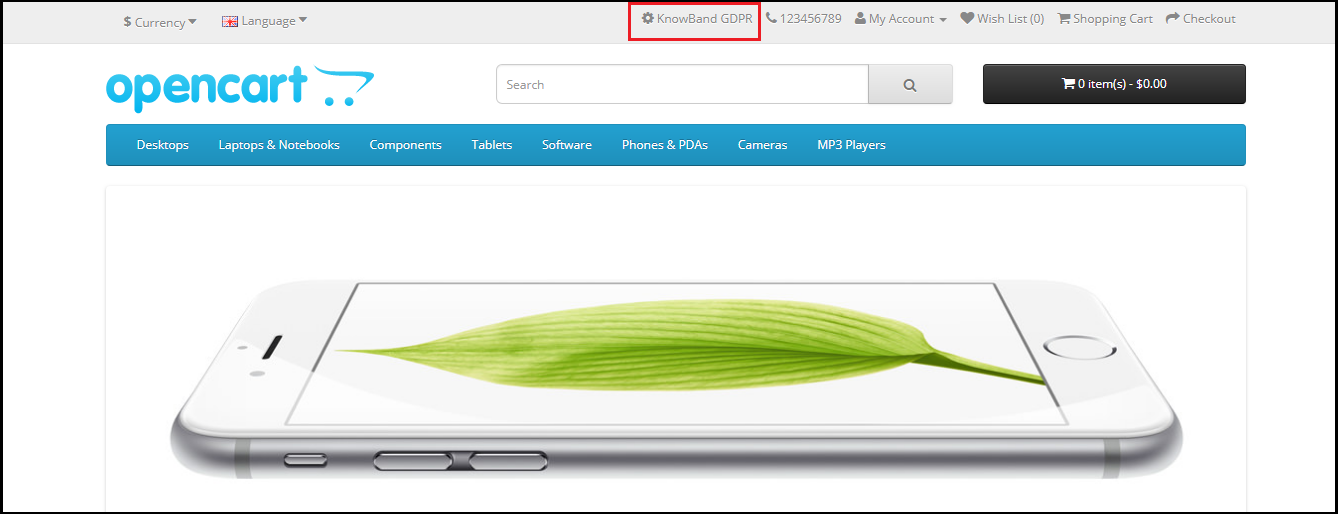
Das OpenCart-DSGVO-Modul von Knowband hilft den Verkäufern, die DSGVO-Richtlinien ohne zusätzliche Anstrengungen einzuhalten. Durch die Installation des OpenCart GDPR-Compliance-Moduls kann der Administrator auf der Seite “Account-Details” im Front-End des Kunden die Option “GDPR-Tools” anzeigen oder der Administrator hat die Option, die DSGVO-Rechte für die Gastbenutzer zu aktivieren. Die OpenCart-GDPR-Erweiterung behandelt die folgenden Anforderungen:
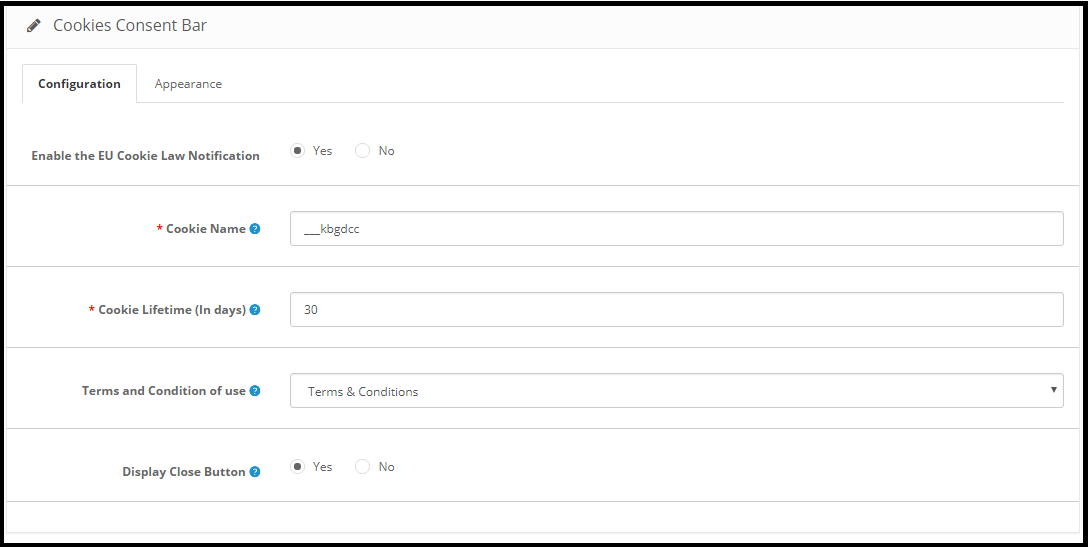
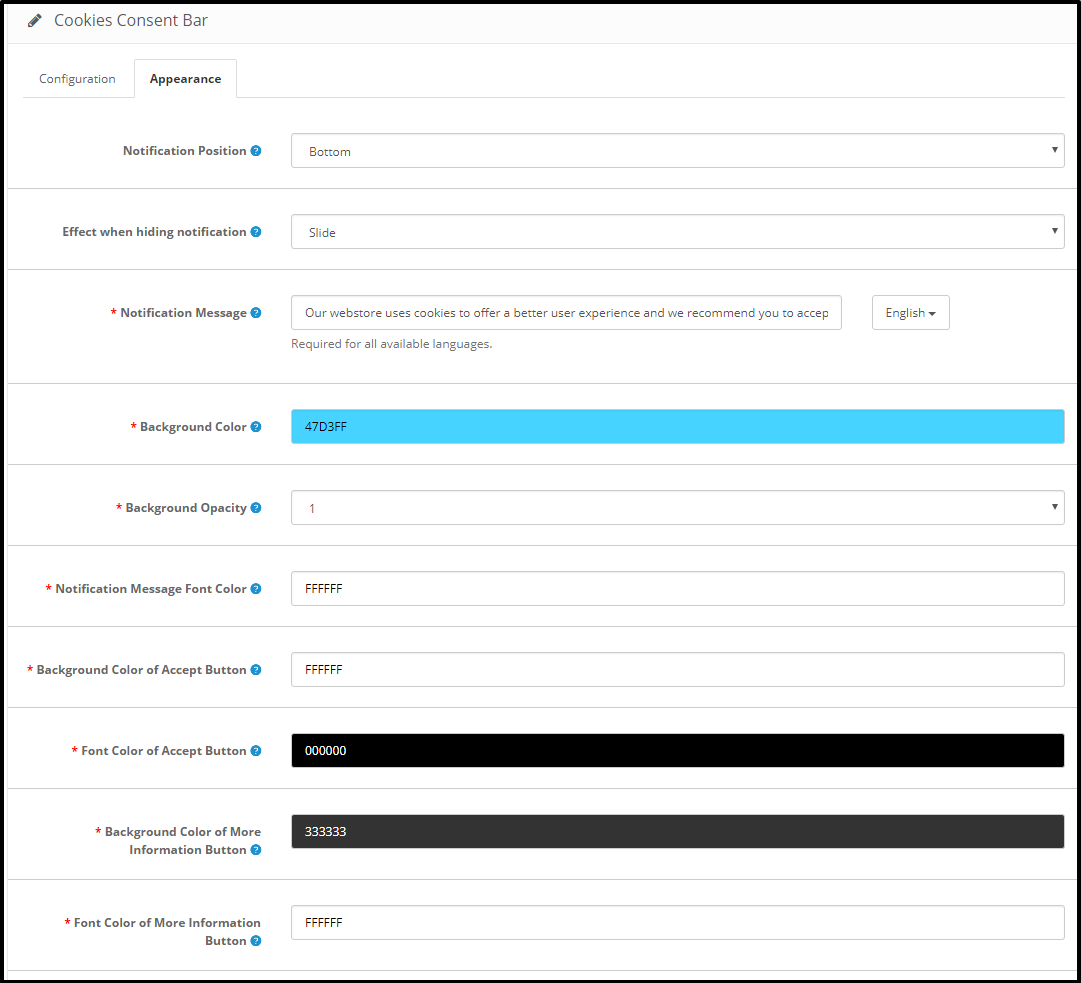
1) Cookies Zustimmung Bar 2)
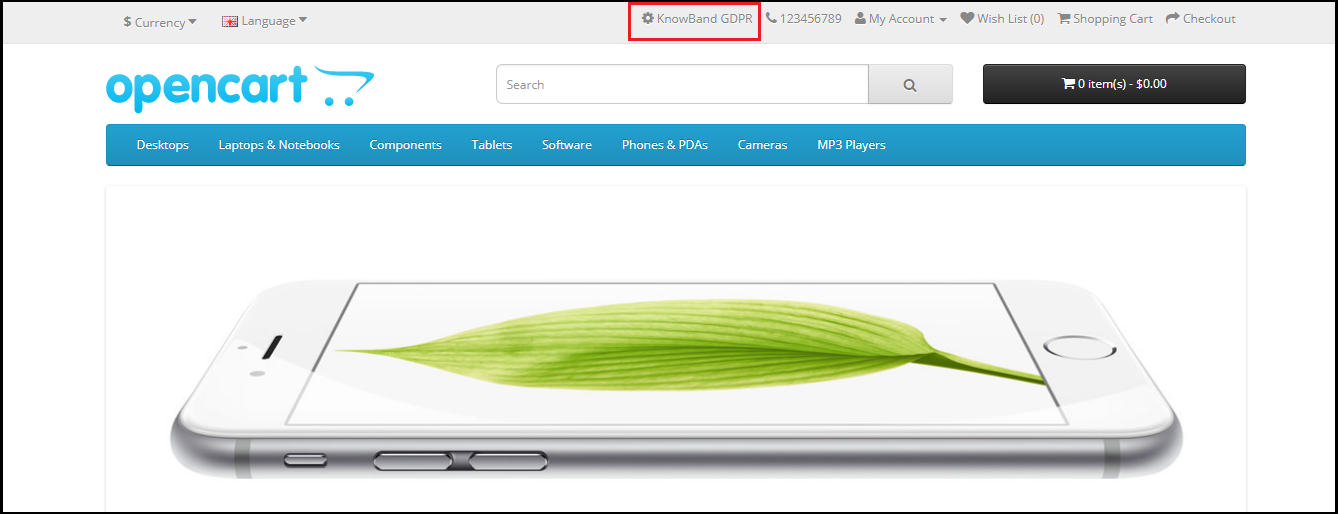
Wenn die DSGVO-Rechte für den Gastbenutzer aktiviert sind, wird der DSGVO-Rechte-Text oben auf der Startseite angezeigt. Je nach Bedarf kann der Administrator den Text ändern.
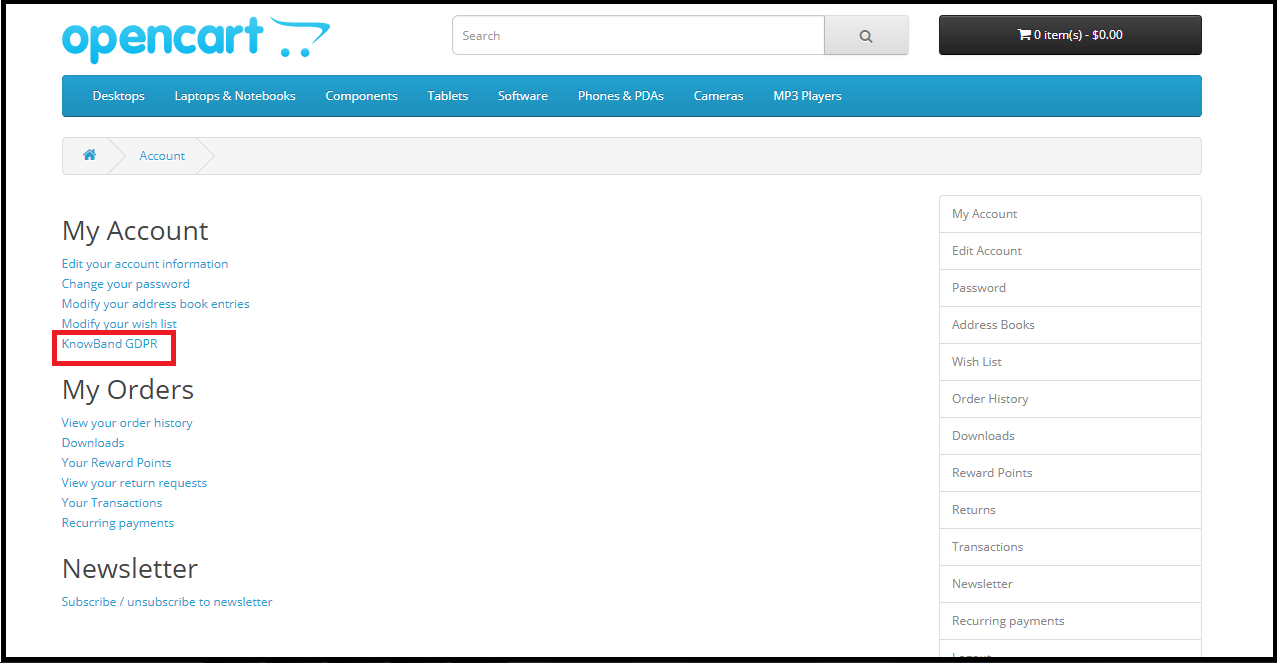
Wenn die DSGVO-Rechte nur für die registrierten Benutzer aktiviert werden, können die Kunden nach der Anmeldung auf ihrem Konto auf die DSGVO-Rechte zugreifen. Unter Mein Konto gibt es eine Option, um auf die DDR-Rechte zuzugreifen. Bitte beachten Sie den angehängten Screenshot:
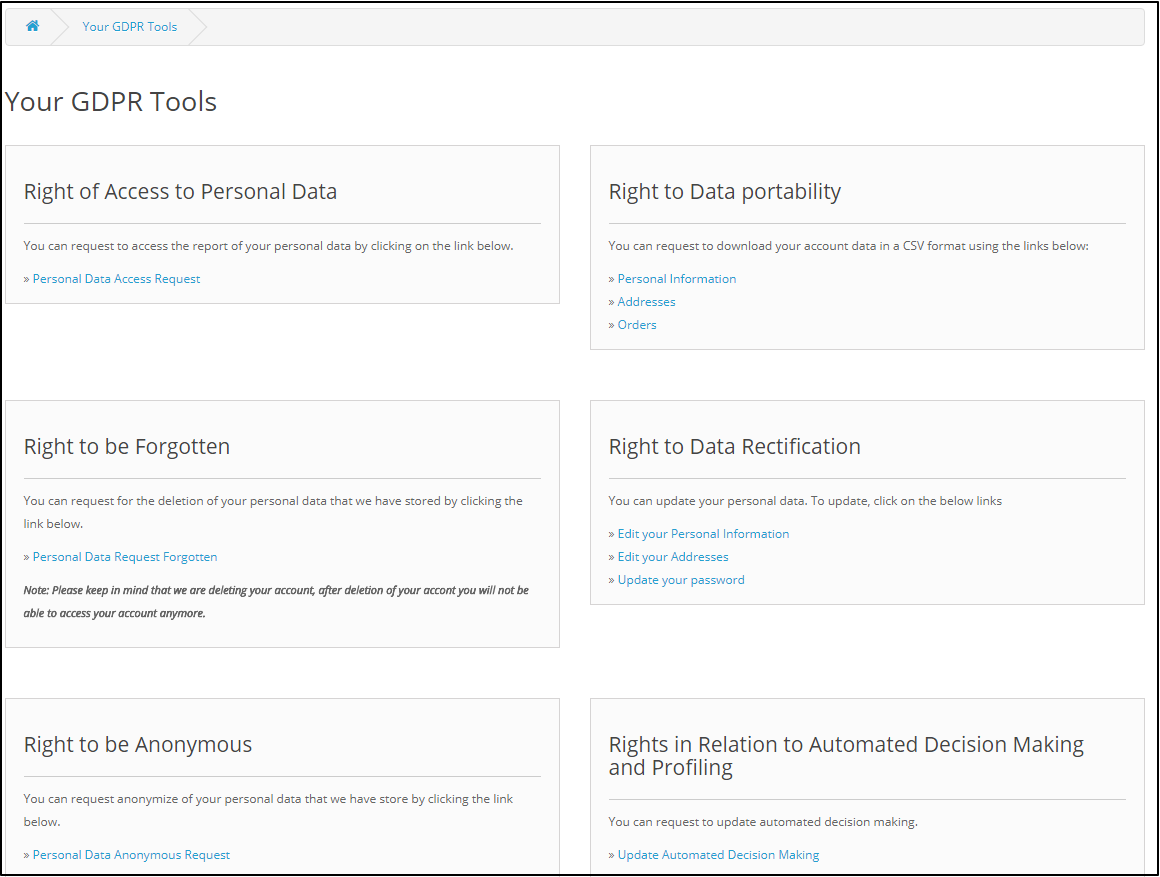
Wenn Sie auf den Tab “Einstellungen” klicken, wird der Kunde auf eine neue Seite weitergeleitet.
Gemäß der Anforderung hat der Administrator die Wahl, eines dieser Rechte zu aktivieren / deaktivieren.
2.0 Installation des OpenCart GDPR-Moduls:
Nach der Bestellung für das OpenCart GDPR Plugin können Sie die Zip-Datei des Moduls herunterladen. Diese Zip-Datei enthält:
1) OC_GDPR_v1.0.0.zip (Quellcode des Moduls) 2) Benutzerhandbuch Um die Erweiterung in Ihrem OpenCart Store zu installieren folgen Sie den unten angegebenen Schritten: 1) Entpacken Sie die Zip-Datei. 2. Kopieren Sie alle Dateien und Ordner der Zip-Datei im Root-Verzeichnis des OpenCart-Setups über den FTP-Manager. 3. Das OpenCart GDDR-Modul ist jetzt installiert und kann verwendet werden. Gehe zu Admin -> Hauptmenü -> Erweiterungen
3.0 Admin Schnittstelle des OpenCart GDPR Plugin:
Im Admin-Bereich des Moduls OpenCart DSPR Kundenrechte sind folgende Optionen verfügbar:
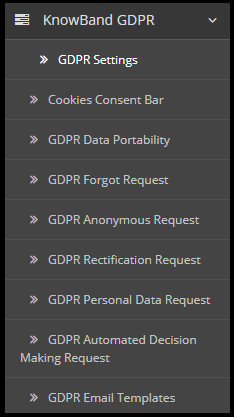
GDPR-Einstellungen
Cookies Einverständniserklärung
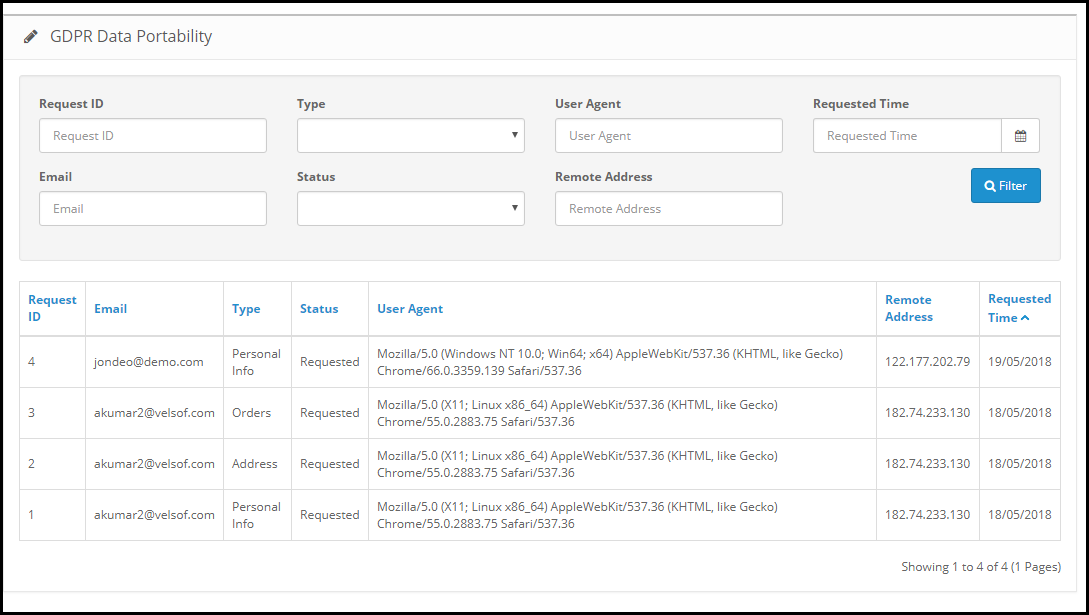
GDPR-Datenübertragbarkeit
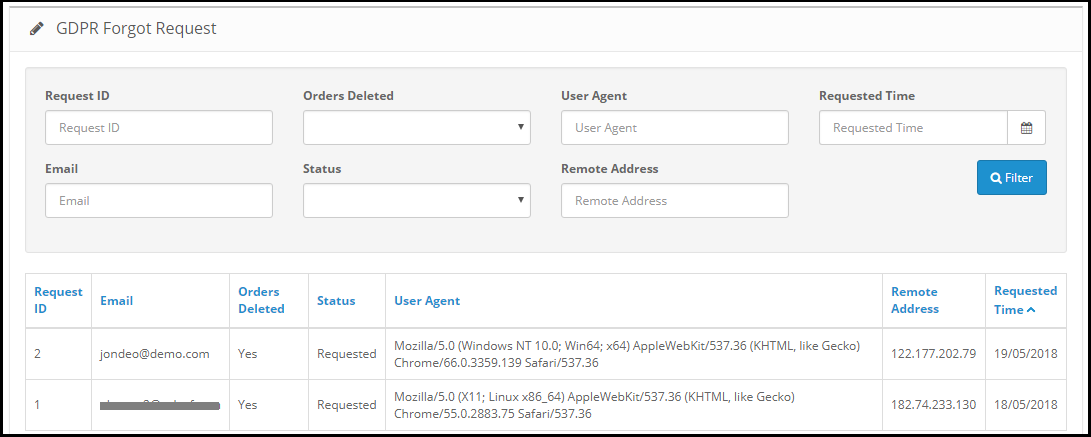
DSGVR-Anfrage
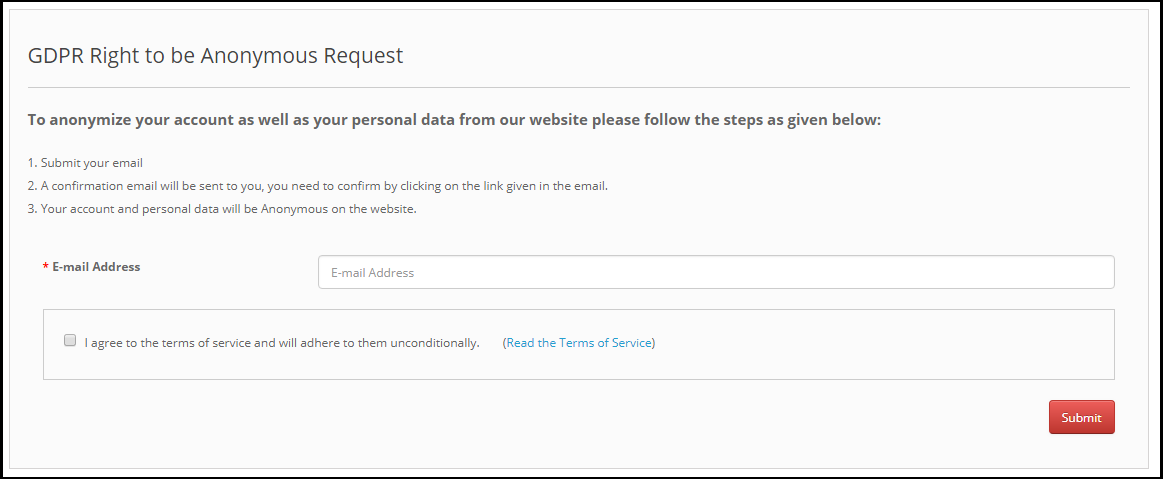
DSGVO Anonyme Anfrage
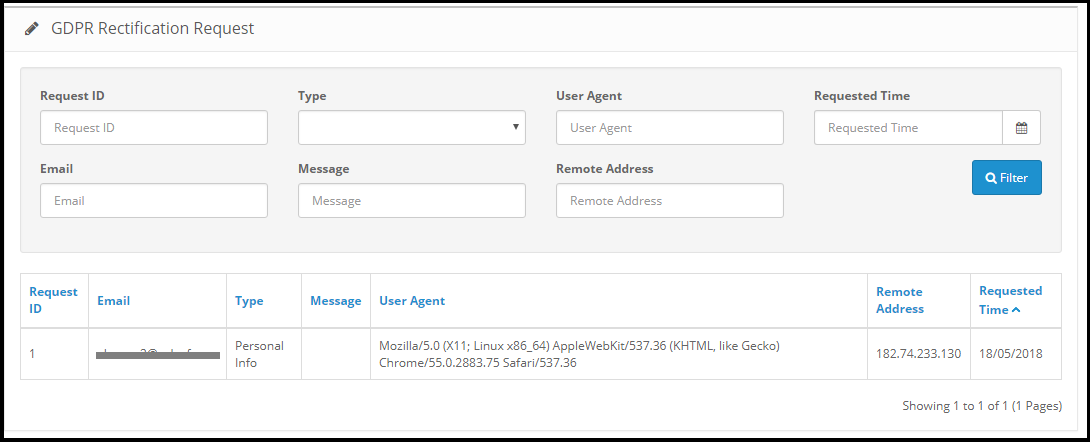
DSGVO-Rektifikationsantrag
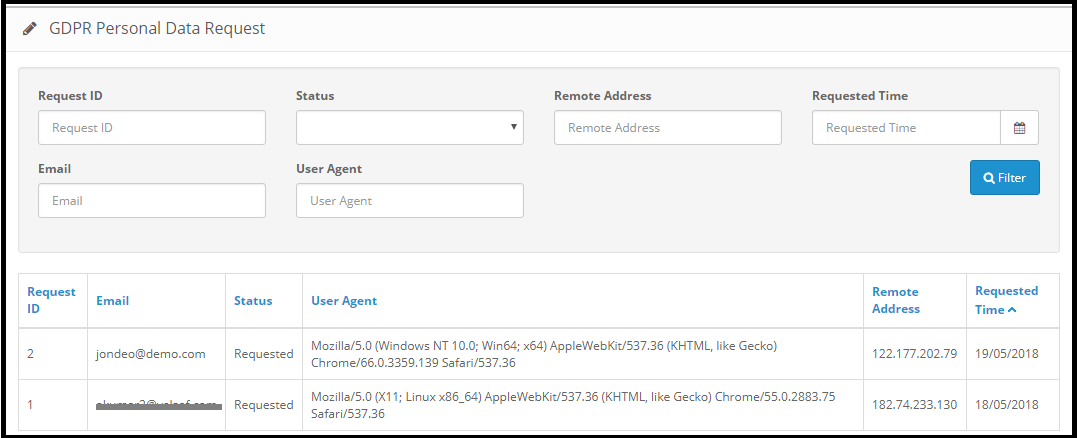
DSGVO Persönliche Datenanfrage
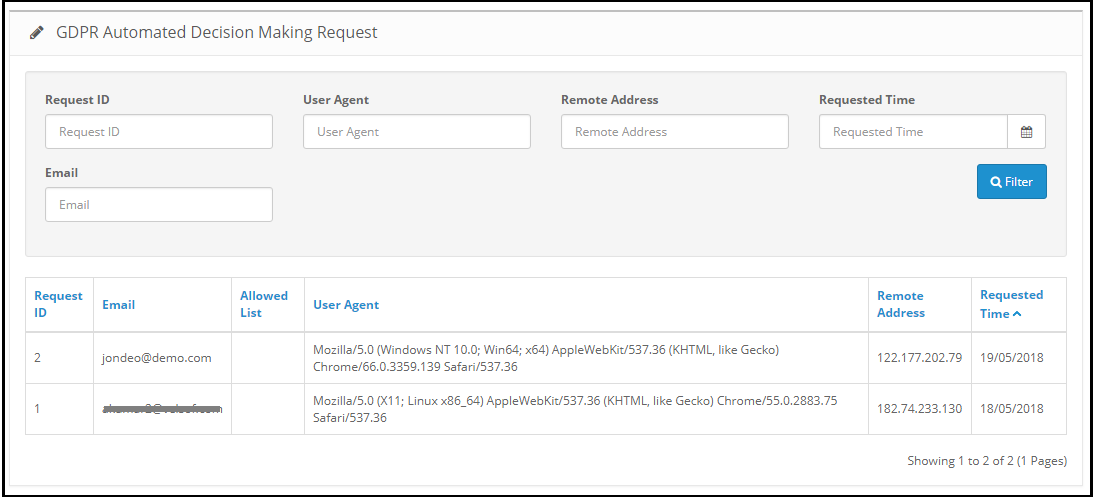
GDPR Automated Decision Making Request
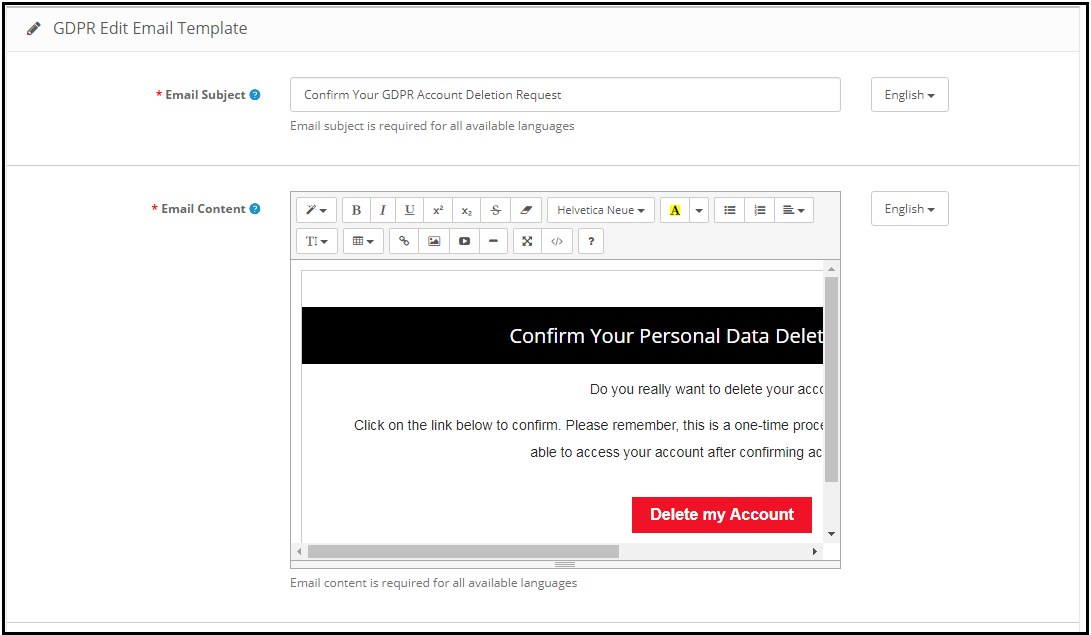
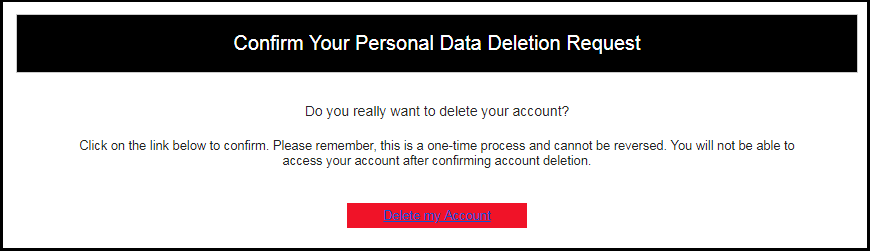
GDPR E-Mail-Vorlagen
3.1 GDPR-Einstellungen:
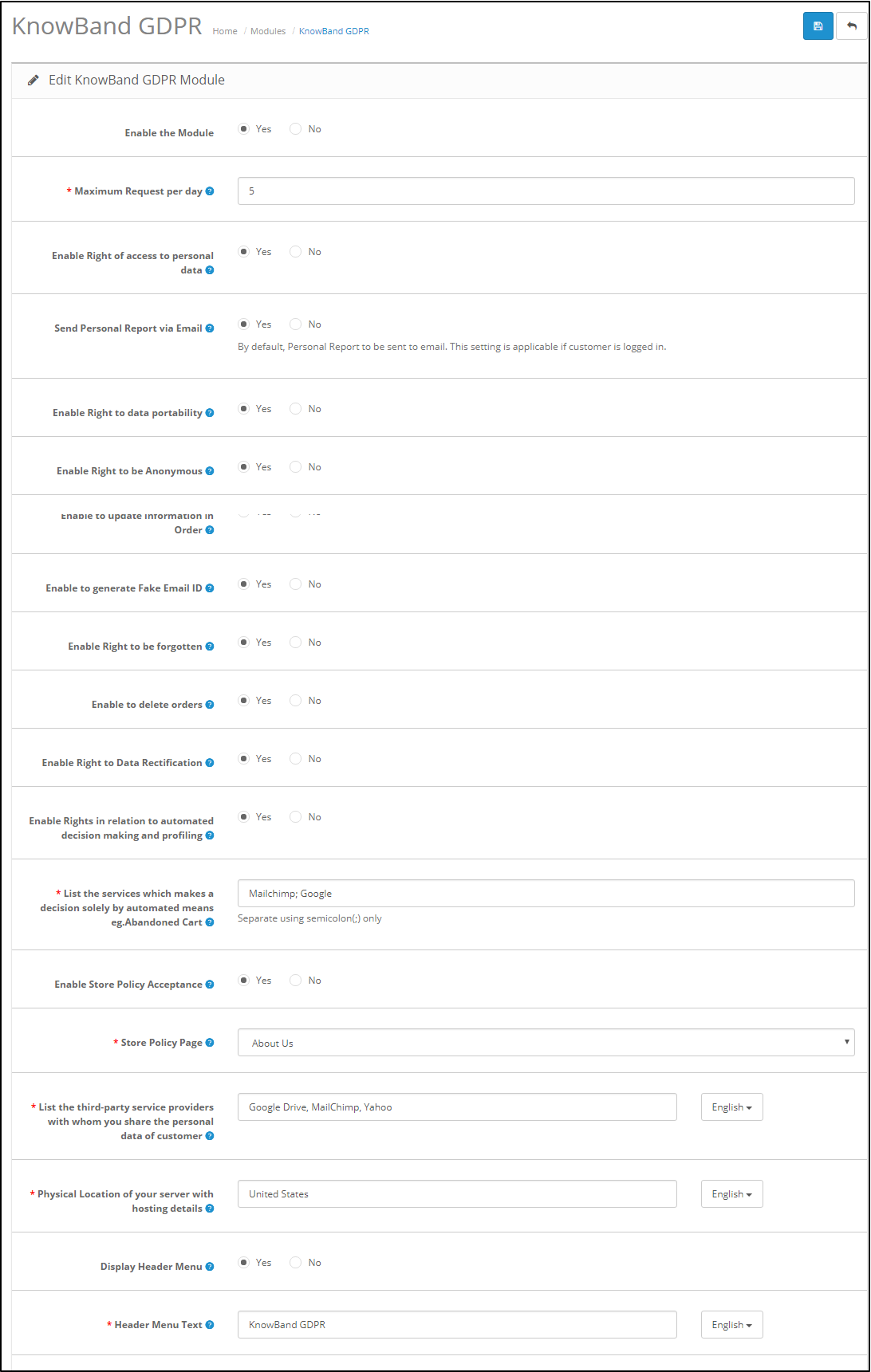
Auf der Registerkarte “DSPD-Einstellungen” des Moduls “DSP-Rechte für Einzelpersonen” von OpenCart kann der Geschäftsadministrator die Rechte des Kunden je nach Bedarf aktivieren / deaktivieren. Gemäß den Einstellungen, die vom Administrator aktiviert wurden, kann der Kunde auf die Rechte von seinem Konto zugreifen. Bitte beachten Sie den beigefügten Screenshot:
Aktivieren Sie das Modul:? As per the requirement, admin can Enable/Disable the OpenCart GDPR Compliance Module.
Maximale Anfrage pro Tag:? Customers have the right to make request for the GDPR rights. Admin can set the limit for the requests on daily basis. It will be recommended to set the maximum requests per day to a minimum number to avoid the spam requests.
Aktivieren Sie das Recht auf Zugang zu persönlichen Daten: Das Recht auf Zugriff auf personenbezogene Daten ermöglicht es den Kunden, ihre persönlichen Daten anzufordern, die sie mit dem Datenverantwortlichen geteilt haben.
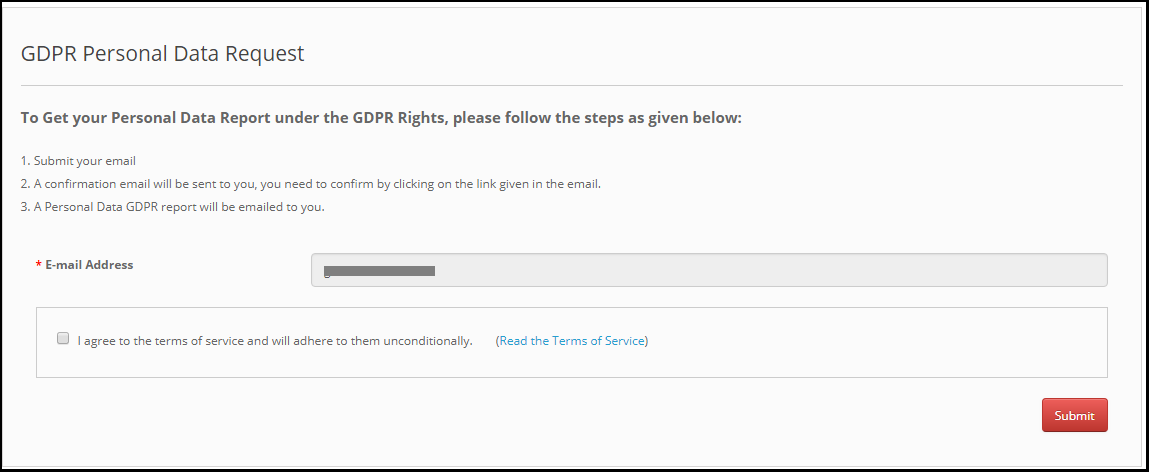
Wenn diese Einstellung nur von der Admin-Schnittstelle des OpenCart GDPR-Plugins aus aktiviert wird, können Kunden ihre persönlichen Daten überprüfen, indem sie sich in ihr Konto einloggen. Der Screenshot des Kundenendes wurde unten angehängt:
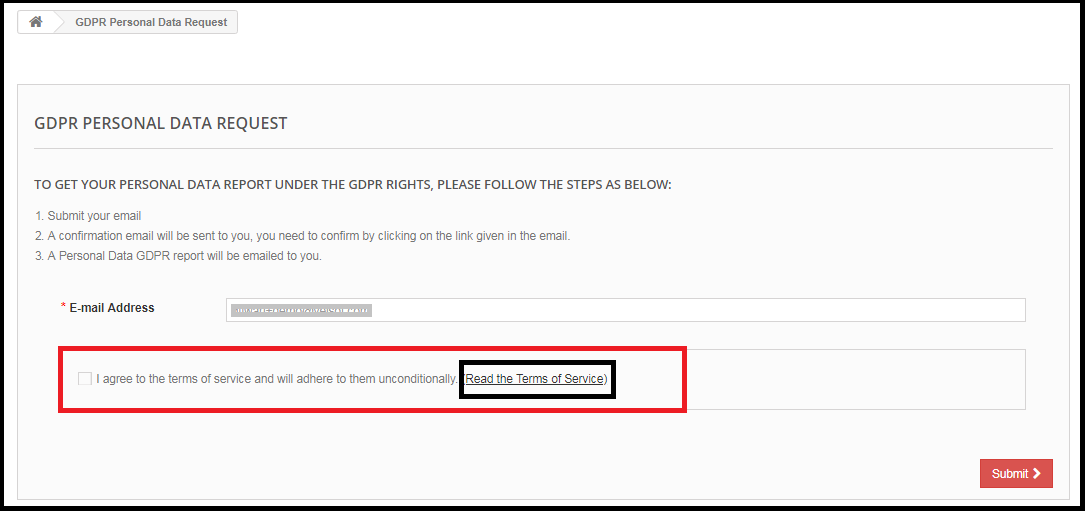
Schritt-1 – Anfrage für den DSGVO-Bericht
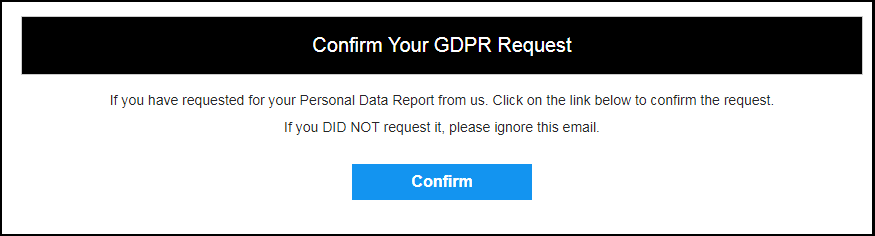
Schritt: 2 – Bestätigen Sie die DSGVO-Anfrage
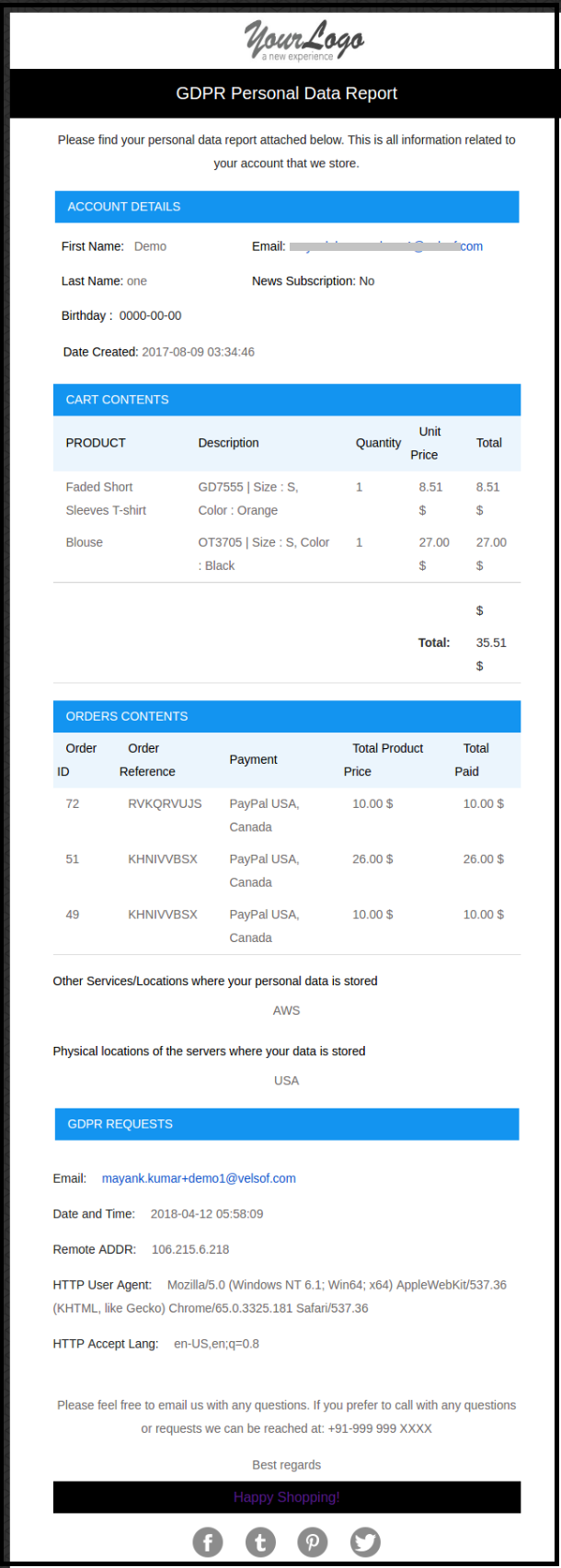
Schritt: 3 – Sobald der Kunde die DSPD-Datenanforderung bestätigt, wird eine E-Mail mit den Kundendaten an den Kunden gesendet.
Schritt: 4 – Senden Sie einen persönlichen Bericht per E-Mail:
Der Administrator hat die Wahl, die Kundendaten im Frontend anzuzeigen oder den Bericht an die eingegebene E-Mail-Adresse zu senden. Diese Einstellung gilt nur für die angemeldeten Kunden.
Schritt: 5 – Rechte zur Datenportabilität aktivieren:
Das Recht auf Datenübertragbarkeit erlaubt dem Kunden, seine persönlichen Daten herunterzuladen, so dass er auf diese Daten zugreifen und sie wiederverwenden kann.
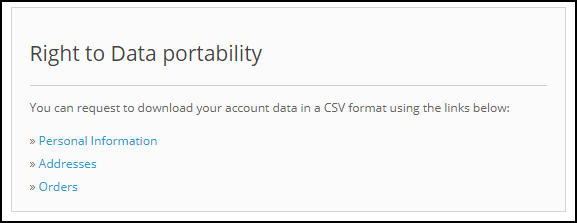
Wenn diese Einstellung nur über die Admin-Schnittstelle des OpenCart DSPD-Moduls aktiviert wird, kann der Kunde seine persönlichen Daten im CSV-Format herunterladen. Ab sofort ermöglicht das OpenCart GDPR-Modul den Kunden, ihre persönlichen Daten wie herunterladen
Konto-Informationen
Adressdaten
Bestellangaben
Der Screenshot der Schnittstelle auf Kundenseite wurde unten angehängt:
Aktivieren Sie die Daten Anonymisierungseinstellungen:
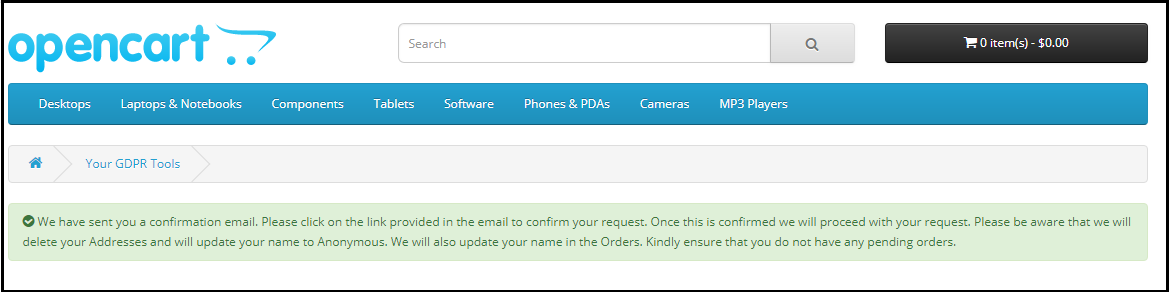
Wenn die Einstellungen zur Anonymisierung von Daten über die Admin-Oberfläche des OpenCart-DSG-Compliance-Moduls aktiviert werden, kann der Kunde die Daten anonymisieren. In diesem Fall wird nur der Kundenname durch den zufälligen Namen ersetzt.
Hinweis: Wenn Sie die Dienste von Drittanbietern verwenden und die Kundendaten mit Drittanbietern teilen, müssen Sie die erforderlichen Änderungen gemäß der Vorgehensweise des Dienstanbieters vornehmen. Dieses DSGVO-Modul anonymisiert die Daten, die Sie nur in Ihrer Datenbank gespeichert haben.
Schritt: 7 – Aktivieren, um Informationen in der Reihenfolge zu aktualisieren:
Wenn der Kunde anfordert, seine Informationen anonym zu machen, kann der Administrator die Option zum Aktivieren / Deaktivieren der Änderungen der vorherigen Bestellungen auswählen. Wenn diese Einstellung über die Admin-Oberfläche des OpenCart-GDPR-Moduls aktiviert ist, werden auch die vorherigen Bestelldetails geändert und Versand- und Rechnungsdaten gelöscht.
Schritt: 8 – Aktivieren, um gefälschte E-Mail-ID zu generieren:
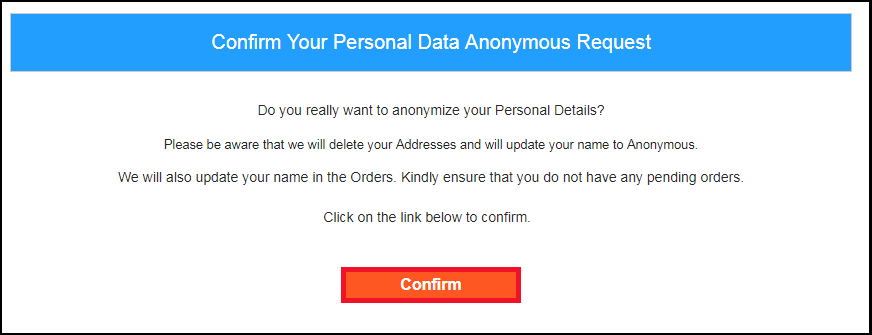
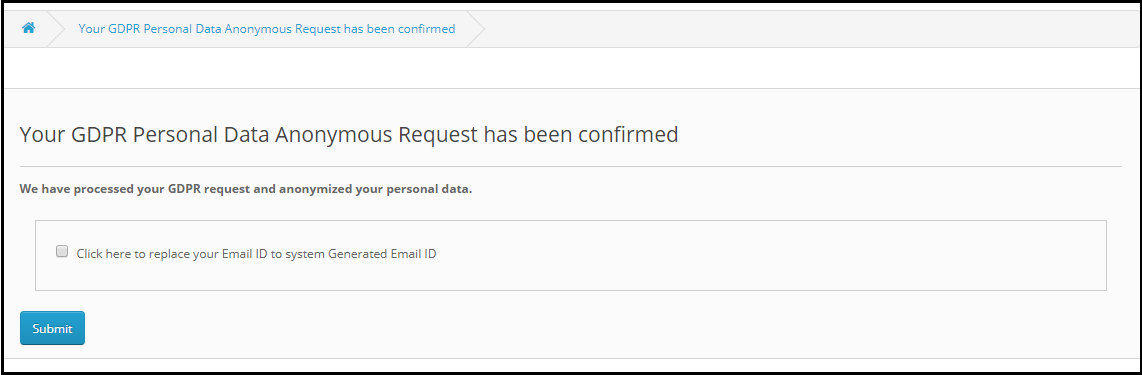
Der Administrator kann die Option zum Ersetzen der E-Mail-ID des Kunden durch eine falsche E-Mail-ID auswählen. Wenn die Einstellung vom Administrator aktiviert ist, wird der Kunde nach der Anforderung der Datenanonymisierung aufgefordert, die Anonymisierung der E-Mail-Adresse zu bestätigen. Bitte beachten Sie den beigefügten Screenshot:
Wenn der Kunde eine E-Mail-Anonymisierung beantragt, wird die E-Mail-Adresse des Kunden durch die vom System generierte E-Mail-Adresse ersetzt. Bitte beachten Sie den beigefügten Screenshot.
Schritt: 9 – Aktiviere das Recht, vergessen zu werden:
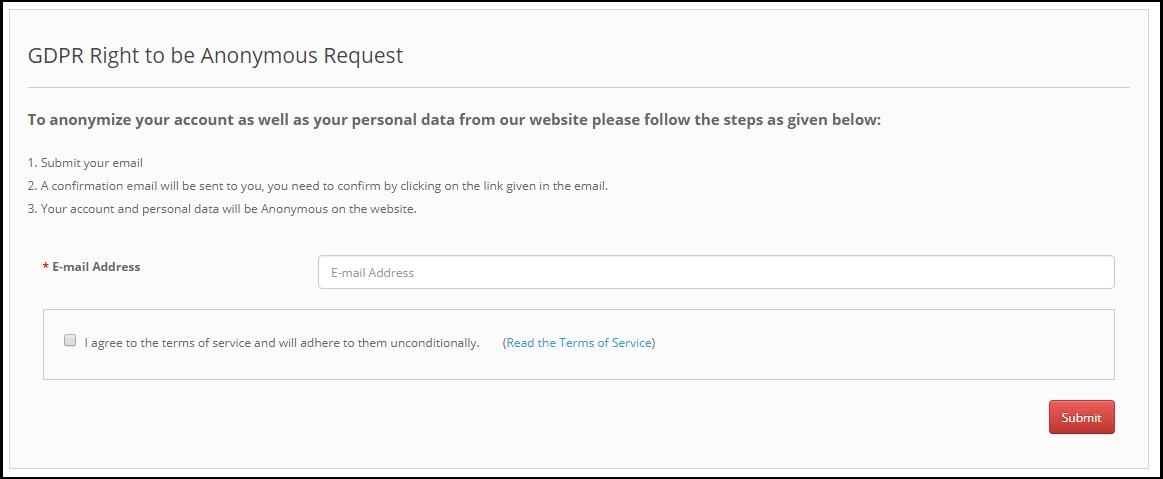
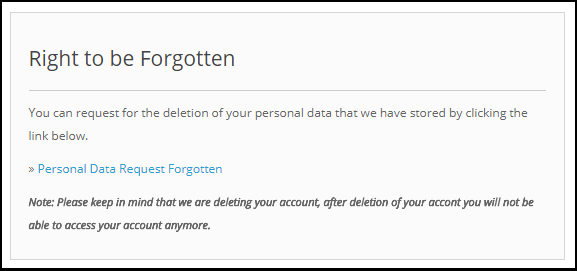
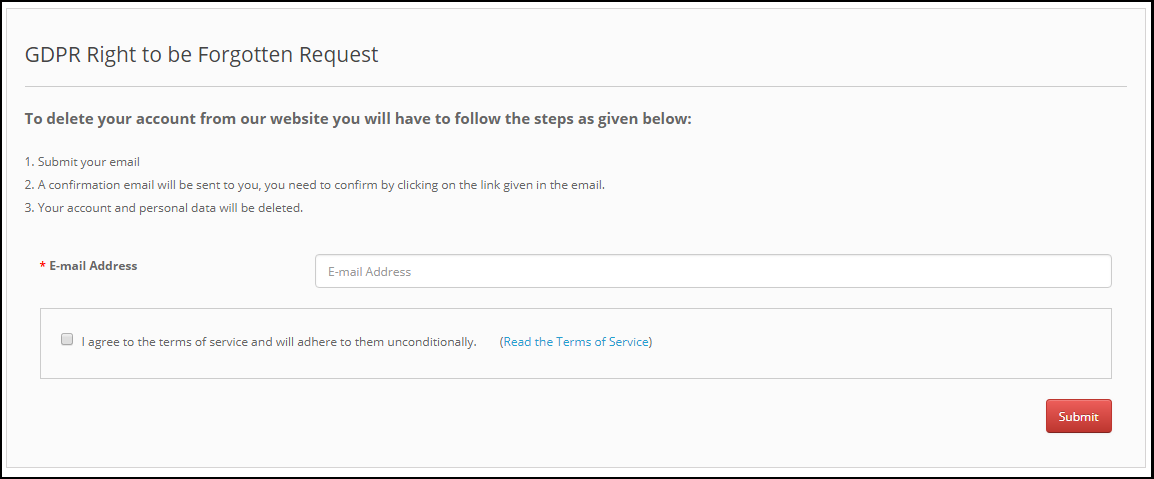
Gemäß den neuen DSGVO-Richtlinien hat der Kunde das Recht, die Löschung der personenbezogenen Daten zu beantragen. Das Compliance-Modul von OpenCart DSPR erlaubt es dem Kunden, die Löschung seiner Daten durch Zugriff auf sein Konto zu beantragen. Nach Erhalt der Anfrage des Kunden wird eine Bestätigungs-E-Mail an den Kunden gesendet und nach Zustimmung des Kunden werden alle Details des Kunden aus der Datenbank gelöscht.
Die Berichtanforderungsschnittstelle für den Kunden lautet wie folgt:
Hinweis: 1) Es wird empfohlen, sich vor der Aktivierung dieser Einstellung mit Ihrem Rechtsteam zu beraten. Nach dem Löschen der persönlichen Daten des Kunden kann dieser nicht abgerufen werden. Der Administrator hat die Möglichkeit, die Löschreihenfolge zu aktivieren, die im nächsten Abschnitt erläutert wurde. 2) Wenn Sie die Kundendaten mit Drittanbietern teilen, müssen Sie die Kundendaten manuell löschen. Ab sofort unterstützt dieses Modul nicht die Funktion zum Löschen der Daten, die von Drittanbietern zur Verfügung gestellt werden. Beispiel: Wenn Sie MailChimp zum Senden von Werbe-E-Mails verwenden, müssen Sie die Kundendetails manuell aus der MailChimp-Liste löschen.
Schritt: 10 – Aktivieren zum Löschen von Bestellungen:
Wenn ein Kunde die Anforderung zum Löschen von Daten gemäß der DSGVO angefordert hat, hat der Administrator die Wahl, die persönlichen Daten des Kunden zusammen mit den vorherigen Bestelldetails zu löschen. Wenn diese Einstellung nicht über die Verwaltungsschnittstelle des GDPR-Moduls aktiviert wird, werden nur persönliche Daten gelöscht und die Bestellinformationen bleiben unverändert.
Hinweis: Es wird empfohlen, sich vor der Aktivierung der Löscheinstellungen für die Bestellung mit Ihrem Rechtsteam zu beraten. Die Auftragsdetails, die aus dem System gelöscht wurden, können nicht abgerufen werden.
Schritt: 10 –
Ein Kunde hat das Recht, die inkorrekten persönlichen Daten zu aktualisieren. Das OpenCart GDPR Kundenrechte-Modul ermöglicht es dem Filialleiter, den Kunden die persönlichen Daten wie persönliche Daten, Adresse usw. ändern zu lassen.
Schritt: 11 – Aktivieren Sie das Recht auf Datenkorrektur:
Ein Kunde hat das Recht, die inkorrekten persönlichen Daten zu aktualisieren. Das OpenCart GDPR Kundenrechte-Modul ermöglicht es dem Filialleiter, den Kunden die persönlichen Daten wie persönliche Daten, Adresse usw. ändern zu lassen.
Schritt: 12 – Rechte in Bezug auf automatisierte Entscheidungsfindung und Profilerstellung aktivieren:
Wenn diese Einstellung im Admin-Panel des OpenCart-GDPR-Compliance-Moduls aktiviert ist, kann der Geschäftsadministrator die Dienste auflisten, die eine Entscheidung auf automatisierte Weise treffen.
Admin kann alle diese Dienste auf die unter dem auflisten Listen Sie die Dienste auf, die eine Entscheidung ausschließlich auf automatisierte Weise treffen.
Schritt: 13 – Store Policy Acceptance aktivieren:
Über die Admin-Schnittstelle des OpenCart Data Protection Regulation Plugins kann der Store-Administrator die Einstellung aktivieren, so dass dem Kunden vor der Anforderung der DSGVO-Meldungen ein Ankreuzfeld mit der Option zur Annahme der AGB angezeigt wird.
Schritt: 14 – Geschäftsrichtlinienseite:
Der Administrator kann die URL der Seite hinzufügen, auf der alle allgemeinen Geschäftsbedingungen aufgeführt sind. Der Kunde kann die Allgemeinen Geschäftsbedingungen einsehen, indem er auf den Link klickt, auf den sich die Nachricht zum Zeitpunkt der Anfrage bezieht.
Schritt: 15 – Services / Andere Orte, an denen Sie Kundendaten speichern:
Die Drittanbieterdienste, die die Kundendaten wie MailChimp verarbeiten oder Sie haben die Kundendaten an verschiedenen Orten wie Google Drive gespeichert, dann können Sie die Details der Drittanbieterdienste auflisten, die die Kundendaten verwenden.
Schritt: 16 – Physische Standorte von Servern, auf denen Sie Ihre Website und andere Daten hosten:
Sie können hier den Serverstandort angeben, in dem Sie die Kundendaten speichern.
Schritt: 17 – Kopfmenü anzeigen
Mit der Menüoption “Kopfzeile anzeigen” des OpenCart-GDPR-Compliance-Plugins kann der Geschäftsadministrator die DSGVO-Option im Kopfbereich der Website anzeigen. Durch Aktivieren der “Display Header Menu” -Einstellung des OpenCart-GDPR-Plugins kann der Store-Administrator den Gastbenutzern erlauben, auf die DSGVO-Rechte zuzugreifen.
Schritt: 18 – Kopfmenü Text
Der Administrator kann den Text für das Kopfmenü definieren.
3.2-Cookie-Zustimmungsleiste:
Das OpenCart-DSM-Modul ermöglicht dem Geschäftsadministrator, die Cookie-Zustimmungsleiste am Frontend mit der Option anzuzeigen, den Cookie zu akzeptieren oder die Nachricht zu verwerfen. Der Administrator kann die Darstellungseinstellungen sowie die Nachricht in der Cookie-Leiste ganz einfach anpassen.
Das
1) Konfiguration: Der Administrator verfügt über folgende Optionen zum Einrichten der Cookie-Zustimmungsleiste.
Aktivieren Sie die EU-Cookie Law Notification: Der Administrator kann die Cookie-Nachricht auf der Website aktivieren oder deaktivieren.
Cookie Name: In diesem Abschnitt definieren Sie den Namen des Cookies, um die Zustimmung des Benutzers zu erhalten. Bitte verwenden Sie das Leerzeichen nicht zum Cookie-Namen.
Lebensdauer des Cookies: Cookie Lifetime ermöglicht dem Store-Administrator, die Dauer des Cookies so festzulegen, wie lange der Cookie auf dem Gerät des Nutzers gespeichert wird.
Nutzungsbedingungen und Nutzungsbedingungen: Der Administrator kann die Cookie-Details auf einer Cookie-Richtlinienseite auflisten und den Link zur Seite der Nachricht hinzufügen, die dem Benutzer angezeigt wird.
Schaltfläche “Schließen” anzeigen: Der Administrator hat die Möglichkeit, die Schaltfläche Schließen aus der Cookie-Zustimmungsleiste zu entfernen.
2) Aussehen Einstellungen:
Der Administrator kann die folgenden Optionen für die Cookie-Zustimmungsleiste problemlos steuern.
Benachrichtigungsposition: Der Administrator kann die Position der Cookie-Benachrichtigung unten auf der Seite oder oben auswählen.
Wirkung beim Ausblenden der Benachrichtigung: Der Administrator kann die Optionen wie Ausblenden, Ausblenden oder Ausblenden aus der Dropdown-Liste auswählen.
Benachrichtigungsnachricht: Der Administrator kann die Benachrichtigungsnachricht gemäß den Anforderungen problemlos aktualisieren.
Hintergrundfarbe
Hintergrundopazität
Benachrichtigungs-Schriftfarbe
Benachrichtigungs-Schriftfarbe
Hintergrundfarbe der Schaltfläche “Akzeptieren”
Schriftfarbe der Schaltfläche Akzeptieren
Hintergrundfarbe der Schaltfläche Weitere Informationen
Schriftfarbe der Schaltfläche Weitere Informationen
3.3 GDPR Datenportabilität:
Im Abschnitt zur Datenportabilität der GDPR-Daten des OpenCart-GDPR-Moduls kann der Administrator das Protokoll der Datenübertragungsanforderungen vom Back-End überprüfen.
3.4 DSPRG-Anfrage:
OpenCart-GDPR-Erweiterung speichert das Protokoll der Datenlöschanforderungen. Der Administrator kann diese Informationen verwenden, um die Kundendaten von den Drittanbieterdiensten zu entfernen.
Hinweis:
1. Sobald ein Kunde die Löschung seiner Daten wünscht, wird eine Bestätigungs-E-Mail an den Kunden gesendet. Gemäß der Bestätigung des Kunden werden die Details des Kunden aus dem System gelöscht.
2. Das OpenCart-DSGVO-Modul ermöglicht es dem Administrator, die früheren Bestellungen auszuschließen, so dass nur die persönlichen Daten des Kunden gelöscht werden, die Bestelldaten jedoch für die zukünftige Referenz gespeichert werden. Bitte verwenden Sie diese Einstellung sorgfältig, da die einmal gelöschten Daten nicht abgerufen werden können. Es wird dringend empfohlen, sich mit Ihrem Rechtsteam zu beraten, um sicherzustellen, wie diese Einstellung verwendet wird.
3. Das OpenCart GDPR-Modul löscht nur die Kundendaten aus der Filialdatenbank. Wenn Sie die Kundendaten mit den Drittanbietern (zB MailChimp) teilen oder auf einer Drittplattform (zB Google Drive) speichern, müssen Sie die Kundendaten manuell von diesen Plattformen löschen.
3.5 DSPR Anonyme Anfrage
Die OpenCart-GDPR-Erweiterung speichert das Protokoll der Datenanonymisierungsanforderungen. Der Administrator kann diese Informationen verwenden, um die Kundendaten von den Drittanbieterdiensten zu entfernen.
3.6-DSG-Rektifikationsanfrage
Die OpenCart-GDPR-Erweiterung speichert das Protokoll der Datenberichtigungsanforderungen. Der Administrator kann diese Informationen verwenden, um die Kundendaten der Drittanbieterdienste zu ändern.
3.7 DSGP Personal Data Report Request
OpenCart-GDPR-Plugin führt das Protokoll aller persönlichen Datenanforderungen.
Hinweis: Ab sofort ermöglicht das OpenCart GDPR-Modul von Knowband dem Filialleiter, Details wie persönliche Informationen, Adressdetails, Newsletter-Abonnement, Warenkorb-Inhalt, Bestelldetails, zu teilen. Der Administrator kann auch alle Details zu den Drittanbieter-Anbietern und den physischen Standort auflisten des Servers zusammen mit den Details des Hosting-Unternehmens.
3.9 GDPR Automated Decision Making Request
3.10 GDPR E-Mail-Vorlagen:
Das OpenCart-GDPR-Plugin von Knowband ermöglicht es dem Administrator, folgende E-Mails an den Kunden zu senden:
Bestätigen Sie Ihre Anforderung zum Löschen der DSPR-Konten
Bestätigen Sie Ihre personenbezogenen Daten der DSGVO anonyme Anfrage
Kunde hat um DSGVO ersucht
Ihr DSDP-Bericht zu personenbezogenen Daten
Der Kunde hat die DSGVO-Anfrage bestätigt
Bestätigen Sie Ihre DSGVO-Entscheidung
Bestätigen Sie Ihre Anfrage zur persönlichen Datenübertragbarkeit von DSPD
Bestätigen Sie Ihre Anfrage zur Löschung des DSPR-Kontos:
Der Administrator kann die Betreffzeile und den E-Mail-Text aktualisieren, indem er die Einstellungen für die GDPR-E-Mail-Vorlage verwendet.
Standard
Bestätigen Sie Ihre personenbezogenen Daten der DSGVO Anonymous Request:
Der Administrator kann die Betreffzeile und den E-Mail-Text aktualisieren, indem er die Einstellungen für die GDPR-E-Mail-Vorlage verwendet.
Das Standardformat der E-Mail-Vorlage ist wie folgt:
Kunde hat um DSGVO ersucht
Diese E-Mail-Vorlage wird verwendet, um eine Bestätigungsnachricht an den Kunden zu senden, wenn der Kunde den Bericht “Persönliche Daten” angefordert hat.
Die E-Mail am Kundenende wird wie folgt aussehen:
Ihr DSDP-Bericht zu personenbezogenen Daten
Diese E-Mail-Vorlage wird verwendet, um die persönlichen Daten des Kunden, die gemäß der DSGVO angefordert werden, an den Zugriff auf die persönlichen Daten zu senden.
Am Kundenende wird das E-Mail-Design wie folgt aussehen:
Der Kunde hat die DSGVO-Anfrage bestätigt
Bestätigen Sie Ihre DSGVO-Entscheidung
Diese E-Mail-Vorlage wird verwendet
E-Mail am Kundenende:
Hinweis: Der Zweck dieser Funktionen ist es, Ihnen zu helfen, die DSGVO-Anforderungen zu erfüllen. Durch die Installation dieses Moduls wird nicht garantiert, dass Händler die neuen Anforderungen der DSGVO erfüllen. Es liegt in Ihrer Verantwortung, alle notwendigen Maßnahmen zu ergreifen, um sicherzustellen, dass Sie die Anforderungen erfüllen.
Marktplätze haben maßgeblich zum Wachstum des E-Commerce beigetragen. Amazon und eBay zählen zu den bekanntesten Plattformen, doch in den letzten Jahren haben sich zahlreiche neue Marktplätze im E-Commerce-Ökosystem etabliert. Etsy ist einer der beliebtesten Marktplätze für handgefertigte Waren und Vintage-Artikel. Etsy ermöglicht es Menschen weltweit, einzigartige Produkte zu kaufen und zu verkaufen. Die Plattform lädt Verkäufer ein, ihre Kreativität einem neuen Publikum zu präsentieren und so potenzielle Kunden weltweit zu erreichen. Etsy ist ideal, um die Reichweite Ihres Unternehmens zu vergrößern. Die Anmeldung auf Etsy ist ganz einfach. Klicken Sie auf den untenstehenden Link, um mehr über die Handelsregeln zu erfahren: https://www.etsy.com/in-en/sellDie Opencart Etsy Marketplace-Integration kann Ihnen dabei helfen, Ihre Geschäftsziele effektiv zu erreichen.
KnowBand, ein Unternehmen für die Entwicklung von E-Commerce-Plugins und Marktplatzintegrationen, bietet Folgendes an: OpenCart Etsy-IntegrationsmodulDer OpenCart Etsy Marketplace Integrator ermöglicht es Verkäufern, ihren OpenCart-Shop in wenigen Schritten mit dem Etsy-Marktplatz zu synchronisieren. Wir wissen, dass es für Shop-Betreiber, die auf Etsy verkaufen möchten, wichtig ist, ihre Geschäftsmethoden und -prozesse zu analysieren, um den neuen Herausforderungen gewachsen zu sein. Nach dem Start des Multi-Channel-Verkaufs müssen Verkäufer ihren Lagerbestand, ihre Produktangebote, Versandmethoden, Lieferzeiten und den Kundenservice genau im Blick behalten. Um all diese Herausforderungen beim Verkauf auf einem Marktplatz zu meistern, hat KnowBand den OpenCart Etsy Marketplace Connector entwickelt.
Mithilfe der Etsy OpenCart-Integrationserweiterung können OpenCart-Shopbetreiber Lagerbestand, Bestellungen und Versand für ihre Etsy-Shop-Bestellungen effizient über die OpenCart-Shop-Administration verwalten. Das OpenCart-Etsy-Marktplatzintegrationsmodul bietet Verkäufern folgende Vorteile:
Einfache Installation und benutzerfreundliche Oberfläche: Die benutzerfreundliche Oberfläche der OpenCart Etsy Marketplace Integration bietet eine mühelose Möglichkeit, Produkte auf dem Etsy-Marktplatz anzubieten.
Bulk-Upload der Produkte: Das OpenCart Etsy Marketplace-Integrationsmodul ermöglicht es Verkäufern, Produkte in großen Mengen hochzuladen. Verkäufer können ein Profil erstellen, um die gesamte Kategorie ihres OpenCart-Shops auf den Etsy-Marktplatz hochzuladen.
Zuordnung von Kategorien und Produktattributen: Verkäufer können die Produktattribute und Kategorien der OpenCartstore-Produkte mithilfe der entsprechenden Funktion einfach den Attributen und Kategorien des Etsy-Shops zuordnen. OpenCart Etsy Marketplace Connector-Erweiterung.
Versandvorlagen: Erstellen Sie Versandvorlagen im OpenCartstore-Adminbereich und synchronisieren Sie diese Vorlagen über das OpenCart Etsy Marketplace Integration Plugin mit Ihrem Etsy-Shop.
Auftragsverwaltung: Verwalten und verfolgen Sie Etsy-Shop-Bestellungen über das OpenCartstore-Admin-Panel.
Bestellstatus: Der Administrator kann den Bestellstatus der Etsy-Marktplatzbestellungen über das OpenCart-Shop-Admin-Panel mittels eines Cronjobs aktualisieren.
Bestandsverwaltung: Verwalten Sie den Lagerbestand der Etsy-Shop-Produkte über das OpenCart-Admin-Panel. Nach Änderungen am Produktbestand oder an den Produktattributen im OpenCart-Shop kann der Administrator diese Änderungen problemlos mit dem Etsy-Marktplatz synchronisieren.
Zweitsprache: Der Administrator kann eine zweite Sprache für den Shop auswählen und diese einfach über einen Cronjob mit dem Etsy-Marktplatz-Shop synchronisieren.
Was ist neu bei den kürzlich vorgenommenen Verbesserungen?
Produktsynchronisierung auf Profilebene:
Das verbesserte Knowband Opencart Etsy Marktplatz-Connector-Erweiterung Die neue Funktion ermöglicht die Produktsynchronisierung auf Profilebene. Administratoren können so Produkte aus bestimmten Kategorien gezielter und effizienter einstellen als bei der Massenprodukteinstellung. Dies optimiert die Bestandsverwaltung und verbessert die Genauigkeit der Produktangebote auf Etsy.
Produktliste mit individuellen Details:
Die aktualisierte Erweiterung bietet nun auch eine Funktion für Produktlisten mit individuellen Details. Administratoren können Produkte jetzt mit einzigartigen Titeln und Beschreibungen versehen, um sie von der Konkurrenz abzuheben und ihre Sichtbarkeit auf Etsy zu verbessern. Diese Flexibilität ermöglicht eine optimierte Produktpräsentation und ein gezieltes Marketing, um spezifische Kundensegmente anzusprechen. Sehen Sie sich unser Video zu den „Neuen Funktionen im Knowband Opencart Etsy Connector v1.0.9“ an.
2.0-Installation
Nach dem Kauf des Moduls erhalten Sie die folgenden Dateien:
1. zip (enthält den Quellcode des Moduls)
2. Benutzerhandbuch
Führen Sie die folgenden Schritte aus, um die Erweiterung zu installieren:
Entpacken Sie die ZIP-Datei. Sie enthält Dateien und Ordner wie unten dargestellt –
2. Kopieren Sie alle Dateien und Ordner des entpackten Ordners in das Stammverzeichnis der Website.
3. Das Modul ist nun bereit zur Installation in Ihrem Shop und ist unter Shop-Administration → Module und Services zu finden. Es wird wie folgt angezeigt:
Etsy OpenCart Integrationserweiterung
Das Knowband OpenCart Etsy Marketplace Integration Plugin ermöglicht die nahtlose Integration zwischen Ihrem OpenCart-Shop und dem Etsy-Marktplatz und optimiert so die Produktlistung und die Auftragsverwaltung.
Bevor wir fortfahren, ist es wichtig, den korrekten Ablauf der Systemeinrichtung zu kennen, da mehrere Schritte voneinander abhängen. Werden diese nicht beachtet, kann die Einrichtung schwierig oder fehleranfällig werden.
Einrichtung des Verkäuferkontos: In diesem Abschnitt erfahren Sie, wie Sie Ihren Shop auf dem Etsy-Marktplatz einrichten. In den nächsten Schritten lernen Sie den Etsy-API-Schlüssel kennen. Für die Integration von Opencart und dem Etsy-Marktplatz werden der Etsy-API-Schlüssel und das zugehörige API-Geheimnis benötigt.
Admin-Oberfläche: Dieser Abschnitt hilft Ihnen, die Funktionsweise des Etsy Opencart Integration-Plugins vollständig zu verstehen.
4.0 Etsy Marketplace – Einrichtung des Verkäuferkontos
Zu Beginnen Sie mit dem Verkauf auf dem Etsy-Marktplatz Sie benötigen ein Verkäuferkonto bei Etsy. In diesem Abschnitt listen wir alle Schritte zur Erstellung eines Verkäuferkontos bei Etsy auf. Sie finden diese unten.
Klicken Sie auf den Button „Auf Etsy verkaufen“ in der oberen rechten Ecke.
Klicken Sie auf “RegistrierenKlicken Sie auf die Schaltfläche „“ auf der Seite, die Sie gerade besuchen. Siehe den untenstehenden Screenshot.
Füllen Sie das Registrierungsformular aus und klicken Sie auf den Button „Registrieren“. Dadurch wird Ihr Verkäuferkonto erstellt und eine Bestätigungs-E-Mail an die angegebene E-Mail-Adresse gesendet.
Sie würden nun auch auf eine andere Seite weitergeleitet, wie unten dargestellt.
5. Nun werden Sie aufgefordert, Ihre Shop-Einstellungen festzulegen. Füllen Sie alle markierten Abschnitte aus – Shop-Einstellungen, Name Ihres Shops, Warenbestand, Zahlungsmethoden und Rechnungsstellung.
5.0 Etsy Marketplace – App einrichten
Um die Kommunikation zwischen OpenCartStore und Ihrem Etsy-Verkäuferkonto zu starten, müssen Sie eine App auf dem Etsy Marketplace erstellen. Im Folgenden finden Sie die Schritte zur Erstellung einer App auf Etsy:
Es würde sich eine Seite öffnen, auf der ein Formular mit einigen Eingabefeldern angezeigt wird, wie unten dargestellt.
Füllen Sie das Formular aus und klicken Sie auf „Nutzungsbedingungen lesen und App erstellen“. Bitte stellen Sie sicher, dass das Kontrollkästchen „Kompatibilität mit Bestandsverwaltung“ aktiviert ist.
Sie werden aufgefordert, die „Nutzungsbedingungen“ zu akzeptieren. Akzeptieren Sie diese und klicken Sie auf die Schaltfläche „App erstellen“.
Dadurch würde Ihre App auf dem Etsy-Marktplatz registriert und die API-Details wie unten dargestellt bereitgestellt.
Hinweis: „Der Begriff ‚Etsy‘ ist eine Marke von Etsy, Inc. Diese Anwendung nutzt die Etsy-API, wird aber von Etsy, Inc. weder unterstützt noch zertifiziert.“
6.0 Admin-Schnittstelle
Der Opencart Etsy Marketplace-Connector ist einfach zu konfigurieren. Die Konfigurationseinstellungen können über die Admin-Oberfläche verwaltet werden. Nach der Installation findet der Shop-Administrator das „Etsy“-Modul in der Erweiterungsliste unter dem Tab „Erweiterungen“.
Die Etsy-Integrationserweiterung wird wie folgt angezeigt:
Beim Anklicken des Bearbeiten Klicken Sie auf die Schaltfläche neben dem Etsy-Modul. Sie werden dann zur Administrationsoberfläche weitergeleitet. Hier kann der Administrator alle Optionen zur Konfiguration des Etsy-Moduls einsehen:
Die Etsy Marketplace-Erweiterung bietet folgende Optionen:
Allgemeine Einstellungen
Profil
Attributzuordnung
Shop-Bereich
Versandvorlagen
Produkte
Bestellungen
Synchronisation
Audit-Log
Jede Registerkarte wird unten erläutert.
6.1 Allgemeine Einstellungen
Unten finden Sie einen Screenshot der Seite „Allgemeine Einstellungen“.
Der Tab „Allgemeine Einstellungen“ dient der Erfassung von Details zur Etsy Marketplace API, wie API-Schlüssel, Host usw. Dies erleichtert dem Administrator die Verbindung des OpenCart-Shops mit dem Etsy Marketplace. Die Beschreibung der einzelnen Eingabefelder finden Sie unten.
1. Aktivieren/Deaktivieren
Der Administrator kann die Opencart-Etsy-Marktplatzintegration über diese Option aktivieren/deaktivieren. Ist sie aktiviert, funktionieren ausschließlich dieses Modul und alle seine Einstellungen; andernfalls hat das Modul keine Auswirkungen auf den Shop.
2. Etsy-API-Schlüssel
Geben Sie den Etsy-API-Schlüssel ein, der die Verbindung zwischen OpenCartstore und dem Etsy-Marktplatz authentifiziert.
3. Etsy-API-Geheimnis
Der Administrator muss das Etsy-API-Geheimnis eingeben, das für die Authentifizierung zwischen OpenCartstore und dem Etsy-Marktplatz zwingend erforderlich ist.
4. Etsy-Währung
Der Administrator kann die Etsy-Währung im Menü auswählen.
5. Wähle deine Etsy-Standardsprache aus:
Der Administrator kann die Etsy-Standardsprache im Menü auswählen.
6. Wählen Sie weitere Sprachen für die Synchronisierung aus:
Der Administrator kann zusätzliche Sprachen auswählen, die mit dem Marketplace synchronisiert werden sollen.
6.1.1 Etsy-Bestelleinstellungen:
Nachdem Sie diese Angaben gemacht haben, klicken Sie auf „GespeichertKlicken Sie auf die Schaltfläche „Zugriff erlauben“ oben rechts. Sie werden dadurch zum Etsy Marketplace weitergeleitet, um der App Zugriff auf den Shop zu gewähren. Klicken Sie auf die Schaltfläche „Zugriff erlauben“ (siehe unten), um die Verbindung zwischen Ihrem Shop und dem Etsy Marketplace herzustellen.
Außerdem würde der Administrator wieder auf die Seite „Allgemeine Einstellungen“ zurückgeleitet und dort die Schaltfläche „Trennen“ angezeigt, da die Verbindung nun mit Etsy Marketplace hergestellt wurde.
6.2-Profile
Der Tab „Profilverwaltung“ bietet Optionen zum Erstellen des Profils für Produktlisten. In diesem Bereich kann der Administrator Produktattribute und -kategorien des OpenCart-Shops dem Etsy Marketplace zuordnen. Mit dem OpenCart Etsy Marketplace Connector kann der Verkäufer mehrere Shop-Kategorien auswählen und mit einer Etsy-Kategorie synchronisieren.
Der Administrator muss alle Pflichtfelder gemäß den Anweisungen im untenstehenden Screenshot ausfüllen. Nach Eingabe aller Daten klicken Sie auf die Schaltfläche „Speichern“ oben im Formular.
6.2.1 Wie füge ich neue Profile hinzu?
Im Folgenden sind die Schritte zum Hinzufügen neuer Profile aufgeführt:
Gehen Sie zum Etsy Marketplace-Modul -> Profile (Menüoption)
Der Administrator wird auf eine Seite weitergeleitet, auf der bereits hinzugefügte Profile aufgelistet sind (sofern vorhanden). Klicken Sie auf „+(Plus-Symbol wie im Screenshot unten gezeigt) und der Administrator wird auf eine neue Seite weitergeleitet, auf der ein Formular mit einigen Eingabefeldern angezeigt wird.
Füllen Sie die folgenden Eingabefelder aus –
ProfiltitelGeben Sie den Profiltitel Ihrer Wahl ein.
Etsy-Kategorie (Liste der Kategorien auf dem Etsy-Marktplatz)Wählen Sie die richtige Kategorie aus der Dropdown-Liste aus.
Geschäftskategorie (Liste der Geschäftskategorien)Wählen Sie die OpenCart-Shopkategorie für die Produkte aus. Die ausgewählte Kategorie wird der Etsy-Kategorie (wie im Feld „Etsy-Kategorie“ ausgewählt) zugeordnet.
Shop-Bereich auswählen: Wählen Sie den Shop-Bereich aus der Dropdown-Liste aus.
Versandvorlage (Liste der Versandvorlagen): Wählen Sie die Versandvorlage aus der Dropdown-Liste aus.
Ist es anpassbar? Wählen Sie aus der Dropdown-Liste aus.
Wer hat das gemacht? Wählen Sie aus der Dropdown-Liste aus.
Herstellungsdatum: Wählen Sie aus der Dropdown-Liste aus.
Was ist es?: Wählen Sie aus der Dropdown-Liste aus.
Empfänger: Wählen Sie aus der Dropdown-Liste aus.
Gelegenheit: Wählen Sie aus der Dropdown-Liste aus.
Preisart: Wählen Sie aus der Dropdown-Liste aus.
Preisverwaltung: Wählen Sie aus der Dropdown-Liste aus.
6.2.2 Wie kann ich mein Profil bearbeiten/löschen?
Der Administrator kann die Profileinträge problemlos aktualisieren; der Opencart Etsy Marketplace Connector ermöglicht es dem Administrator, die Änderungen in wenigen Schritten mit dem Etsy-Shop zu synchronisieren. Im Folgenden sind die Schritte zum Bearbeiten/Löschen eines Profils im System aufgeführt:
1. Gehen Sie zum Etsy-Modul -> Profile (Menüoption). 2. Klicken Sie auf die Schaltfläche „Bearbeiten/Löschen“ neben dem jeweiligen Profil (siehe Screenshot oben). 3. Nach dem Klick auf „Bearbeiten“ werden Sie auf eine neue Seite weitergeleitet, auf der ein Formular mit bereits ausgefüllten Feldern angezeigt wird. Dort können Sie die Werte aktualisieren und die Änderungen mit einem Klick auf „Speichern“ speichern. 4. Mit einem Klick auf „Löschen“ können Sie das ausgewählte Profil aus dem System entfernen.
6.3 Attributzuordnung
Diese Option hilft beim Hochladen der Variantenprodukte. Wählen Sie das richtige Attribut aus und speichern Sie es.
6.4 Shop-Bereich
Unter diesem Tab kann der Administrator die Shop-Bereiche und deren Titel einsehen. Sie können bestehende Profile bearbeiten und löschen sowie oben rechts neue Shop-Bereiche hinzufügen. Sie werden dann zum untenstehenden Fenster weitergeleitet. Dort können Sie den Shop-Bereich mit den eingegebenen Details bearbeiten.
6.5 Versandvorlagen
Der Tab „Versandvorlagen“ dient der Verwaltung der Versandoptionen. Hier kann der Administrator Versandvorlagen erstellen und bestehende Vorlagen bearbeiten, z. B. Versandeintrag hinzufügen, Versandeintrag anzeigen, Versandvorlage bearbeiten und löschen. Mithilfe des EtsyOpenCart-Integrationsmoduls lassen sich mehrere Versandvorlagen erstellen. Siehe folgenden Screenshot:
Der Administrator kann bestehende Versandvorlagen einfach bearbeiten oder neue hinzufügen. Nach dem Erstellen neuer Versandvorlagen muss der Shop-Administrator diese mit dem Etsy-Shop synchronisieren, indem er unter dem Tab „Synchronisierung“ die Option „Versandvorlagen-Synchronisierung“ auswählt.
6.5.1 Wie füge ich Versandvorlagen hinzu?
Im Folgenden sind die Schritte zum Hinzufügen einer Versandvorlage zum System aufgeführt –
Gehe zum Etsy-Marktplatz -> Versandvorlagen (Menüoption)
Es würde die Seite angezeigt, auf der bereits hinzugefügte Versandvorlagen aufgelistet sind (falls vorhanden). Klicken Sie auf „+(Plus-Symbol – wie im obigen Screenshot dargestellt).
Der Administrator wird auf eine neue Seite weitergeleitet, auf der ein Formular mit einigen Eingabefeldern angezeigt wird (siehe Screenshot unten).
Füllen Sie die folgenden Eingabefelder des Formulars aus –
Titel der Versandvorlage: Geben Sie den gewünschten Titel für die Versandvorlage ein.
Herkunftsland: Wählen Sie das Herkunftsland aus der Dropdown-Liste aus.
Primärkosten: Geben Sie die primären Versandkosten für die Sendung ein.
Zusätzliche Artikelkosten: Geben Sie die zusätzlichen Versandkosten an. Dies sind die zusätzlichen Kosten, die anfallen, wenn der Kunde ein zweites Produkt zum Paket hinzufügt.
Mindestbearbeitungszeit: Geben Sie die Mindestbearbeitungszeit in Tagen ein. Dieses Feld akzeptiert nur numerische Werte.
Maximale Bearbeitungszeit: Geben Sie die Mindestbearbeitungszeit in Tagen ein. Dieses Feld akzeptiert nur numerische Werte.
Klicken Sie auf die Schaltfläche „Speichern“, um die neue Versandvorlage hinzuzufügen.
Unten finden Sie einen Screenshot des Formulars „Neue Versandvorlage hinzufügen“ –
6.5.2 Wie kann ich die Versandvorlage bearbeiten/löschen?
Im Folgenden sind die Schritte zum Bearbeiten/Löschen einer Versandvorlage aus dem System aufgeführt:
1. Gehen Sie zum Etsy-Marktplatz und wählen Sie „Versandvorlagen“ (Menüoption). 2. Es wird die Seite angezeigt, auf der bereits hinzugefügte Versandvorlagen aufgelistet sind (falls vorhanden). Klicken Sie auf die Schaltflächen „Bearbeiten“/„Löschen“ neben den jeweiligen Versandvorlagen.
3. Der Administrator kann die Werte nach Bedarf aktualisieren und die Details durch Klicken auf die Schaltfläche „Speichern“ speichern. 4. Wählt der Administrator die Option „Löschen“, werden die Versandvorlage und alle zugehörigen Einträge aus dem System gelöscht.
Der Administrator kann die Details der Versandvorlage über die Bearbeitungsoption ändern. Nach der Änderung der Versandvorlagendetails muss der Administrator die Änderungen speichern und die Versandvorlagen mit dem Etsy-Marktplatz synchronisieren.
6.5.3 Wie kann der Versandort einer Versandvorlage bearbeitet/gelöscht werden?
Im Reiter „Versandeintrag“ des Etsy OpenCart-Moduls kann der Administrator das Zielland und die Standardversandkosten für das ausgewählte Ziel festlegen. Der Administrator kann nur einen Versandeintrag pro Zielland/Region erstellen. Im Folgenden werden die Schritte beschrieben, um den Speicherort der Versandvorlage im System anzuzeigen:
1. Gehen Sie zum Etsy Marketplace Connector-Modul -> Versandvorlagen (Menüoption). 2. Es wird die Seite angezeigt, auf der bereits hinzugefügte Versandvorlagen aufgelistet sind (falls vorhanden). Klicken Sie auf die Schaltfläche „+“ neben jeder aufgeführten Versandvorlage. 3. Die Seite wird wie im folgenden Screenshot dargestellt angezeigt:
Titel der Versandvorlage: Geben Sie den Titel der Versandvorlage ein.
Herkunftsland: Wählen Sie das Herkunftsland aus.
Zieltyp: Wählen Sie das Zielland für die Versandvorlage aus.
Zielland: Wählen Sie das Zielland aus.
Primärkosten: Geben Sie die Hauptkosten ein.
Zusätzliche Artikelkosten: Geben Sie die Kosten für den zusätzlichen Artikel ein.
6.6 Produkte
Nach der Profilerstellung in der Etsy-OpenCart-Integrationserweiterung muss der Administrator die im Profil ausgewählten Produkte mit dem Etsy-Marktplatz synchronisieren. Der Status der gelisteten Produkte kann der Administrator auch im OpenCart-Adminbereich einsehen. Der Tab „Produktliste“ der Etsy-Marktplatzintegration zeigt eine Liste aller Produkte, die auf dem Etsy-Marktplatz gelistet werden sollen, inklusive Status und Wert (siehe Screenshot unten).
Bitte beachten Sie, dass der Administrator nach der Profilerstellung im Etsy-Modul unter dem Tab „Synchronisierung“ die Option „Produktsynchronisierung“ auswählen muss, um die ausgewählten Produkte auf dem Etsy-Marktplatz anzubieten. Anschließend kann er die Produkte über die Schaltfläche „Überarbeiten/Erneut einstellen“ auf dem Etsy-Marktplatz aktivieren. Zum Löschen eines Produktangebots klickt der Administrator auf die Schaltfläche „-“.
6.7 Bestelleinstellungen
Der Tab „Bestelleinstellungen“ dient dazu, den Bestellstatus des Shops dem Bestellstatus auf Etsy Marketplace zuzuordnen. Diese Zuordnung wird beim Erfassen von Bestellungen von Etsy Marketplace verwendet. Der Screenshot unten zeigt die Bestellübersichten. Administratoren können außerdem einen Filter erstellen, um nach einer bestimmten Bestellung zu suchen.
6.5.1 Wie kann ich Bestelldetails und den Bestellstatus einsehen?
Im Folgenden sind die Schritte zur Zuordnung des Bestellstatus aufgeführt –
Gehen Sie zum Etsy Marketplace Integrationsmodul -> Bestellungen (Menüoption)
Es würde eine Seite angezeigt, die der im obigen Screenshot gezeigten entspricht.
Klicken Sie auf die Schaltfläche „Ansicht“, die sich unterhalb der Registerkarte „Aktion“ befindet.
Es würde die Seite mit allen Bestelldetails wie unten dargestellt anzeigen.
6.8 Synchronisierung
Alle oben definierten Registerkarten dienen im Wesentlichen dazu, die Einstellungen und Optionen im System zu speichern, die bei der Synchronisierung zwischen OpenCart Store und Etsy Marketplace verwendet werden. Die folgenden Schritte dienen der Synchronisierung von Inhalten zwischen OpenCart Store und Etsy Marketplace:
6.8.1 Wie synchronisiert man Produkte lokal?
Im Folgenden sind die Schritte zum lokalen Synchronisieren von Produkten auf dem Etsy Marketplace aufgeführt:
1. Gehen Sie zum Etsy Marketplace -> Synchronisierung (Menüoption). 2. Sie werden auf eine neue Seite weitergeleitet, auf der alle Synchronisierungsaktionen aufgelistet sind (siehe Screenshot oben). 3. Klicken Sie auf die Schaltfläche „Jetzt synchronisieren“ (siehe unten).
Diese Aktion synchronisiert die Produkte vom Online-Shop mit dem Modul (ohne die Produkte mit Etsy zu synchronisieren). Um Produkte zu deaktivieren (und die Synchronisierung mit Etsy zu verhindern), klicken Sie auf „Jetzt synchronisieren“ und deaktivieren Sie die entsprechenden Produkte im Tab „Produktliste“. Deaktivierte Produkte werden nicht mit Etsy synchronisiert.
6.8.2 Wie synchronisiert man neue Produkte auf dem Etsy-Marktplatz?
Im Folgenden sind die Schritte aufgeführt, um Länder und Regionen vom Etsy-Marktplatz abzurufen –
1. Gehen Sie im Etsy Marketplace-Integrationsmodul zu „Synchronisierung“ (Menüoption). 2. Sie werden auf eine neue Seite weitergeleitet, auf der alle Synchronisierungsaktionen aufgelistet sind (siehe Screenshot oben). 3. Klicken Sie auf die Schaltfläche „Jetzt synchronisieren“ (siehe unten).
Diese Aktion synchronisiert die neuen Produkte mit Etsy. Klicken Sie auf „Jetzt synchronisieren“, um die Produkte manuell zu synchronisieren. Richten Sie diesen Cronjob in Ihrer Webhosting-Cron-Tabelle so ein, dass er stündlich ausgeführt wird, um die Produkte automatisch zu synchronisieren.
6.8.3 So synchronisieren Sie Aktualisierte Produkte auf Etsy-Marktplatz?
Im Folgenden sind die Schritte zum Synchronisieren von Produktangeboten auf dem Etsy-Marktplatz aufgeführt –
1. Gehen Sie zum Etsy Marketplace Integrator-Modul -> Synchronisierung (Menüoption). 2. Sie werden auf eine neue Seite weitergeleitet, auf der alle Synchronisierungsaktionen aufgelistet sind (siehe Screenshot oben). 3. Klicken Sie auf die Schaltfläche „Jetzt synchronisieren“ (siehe unten).
Wenn Produktinformationen in Opencart aktualisiert wurden, führen Sie diesen Cronjob aus, um die Produktinformationen auf Etsy zu aktualisieren. Klicken Sie auf „Jetzt synchronisieren“, um die Produkte manuell zu synchronisieren. Alternativ können Sie diesen Cronjob in Ihrer Hosting-Cron-Tabelle so konfigurieren, dass er alle zwei Stunden ausgeführt wird, um die Produkte automatisch zu synchronisieren.
6.8.4 Wie kann der Produktstatus auf dem Etsy-Marktplatz synchronisiert werden?
Im Folgenden sind die Schritte zum Synchronisieren der Produktvariantenliste auf dem Etsy-Marktplatz aufgeführt –
1. Gehen Sie zum Etsy Marketplace-Integrationsmodul → Synchronisierung (Menüoption). 2. Sie werden auf eine neue Seite weitergeleitet, auf der alle Synchronisierungsaktionen aufgelistet sind (siehe Screenshot oben). 3. Klicken Sie auf die Schaltfläche „Jetzt synchronisieren“ (siehe unten).
Diese Aktion synchronisiert den Produktstatus von Etsy mit Opencart. Wenn beispielsweise Produkte bei Etsy abgelaufen sind, ändert dieser Cronjob den Status dieser Produkte auch im Modul entsprechend. Richten Sie diesen Cronjob in Ihrer Hosting-Cron-Tabelle so ein, dass er täglich ausgeführt wird, um den Status automatisch zu synchronisieren.
6.8.5 Wie synchronisiert man Bestellungen vom Etsy Marketplace?
Im Folgenden sind die Schritte zum Synchronisieren der Produktvariantenliste auf dem Etsy-Marktplatz aufgeführt –
Gehen Sie zum Etsy Marketplace Integrationsmodul -> Synchronisierung (Menüoption)
Der Administrator würde auf eine neue Seite weitergeleitet, auf der alle Synchronisierungsaktionen aufgelistet sind, wie im obigen Screenshot dargestellt.
Klicken Sie auf die unten angezeigte Schaltfläche „Jetzt synchronisieren“.
Diese Aktion synchronisiert die Bestellungen von Etsy mit Opencart. Klicken Sie auf „Jetzt synchronisieren“, um die Bestellungen von Etsy in Opencart zu importieren. Richten Sie diesen Cronjob in Ihrer Webhosting-Cron-Tabelle so ein, dass er stündlich ausgeführt wird, um die Bestellungen von Etsy automatisch mit Opencart zu synchronisieren.
6.8.6 Wie kann ich den Bestellstatus auf dem Etsy-Marktplatz aktualisieren?
Im Folgenden sind die Schritte zum Aktualisieren des Bestellstatus auf dem Etsy-Marktplatz aufgeführt:
1. Gehen Sie zum Etsy Marketplace Integrator-Modul -> Synchronisierung (Menüoption). 2. Sie werden auf eine neue Seite weitergeleitet, auf der alle Synchronisierungsaktionen aufgelistet sind (siehe Screenshot oben). 3. Klicken Sie auf die Schaltfläche „Jetzt synchronisieren“ (siehe unten).
Diese Aktion synchronisiert den Bestellstatus in Etsy mit „Versendet“, sobald die Bestellung in OpenCart als „Versendet“ markiert ist. Klicken Sie auf „Jetzt synchronisieren“, um den Status der importierten Bestellung von OpenCart mit Etsy zu synchronisieren. Richten Sie diesen Cronjob in Ihrer Crontab-Verwaltung ein, sodass er stündlich ausgeführt wird, um den Bestellstatus automatisch von OpenCart mit Etsy zu synchronisieren.
6.8.7. Wie kann ich ein bestimmtes Profil auf dem Etsy-Marktplatz synchronisieren?
Alle im Tab „Synchronisierung“ des Opencart Etsy Connector-Plugins verfügbaren Cronjobs unterstützen die Massenverarbeitung aller Kategorien. Wenn Sie jedoch nur ein bestimmtes Profil auflisten oder aktualisieren möchten, können Sie dies direkt im Tab „Profilverwaltung“ erledigen.
In diesem Abschnitt haben wir die Cronjobs „Lokale Synchronisierung“, „Produkte synchronisieren“ und „Produktstatus synchronisieren“ bereitgestellt, um dem Opencart-Administrator die Flexibilität zu geben, die Synchronisierung auf Kategorieebene zwischen Opencart und Etsy zu verwalten.
6.8.8 Wie man Produkte mit individuellen Details auf dem Etsy-Marktplatz auflistet.
Die Opencart-Etsy-Marktplatz-Integrationserweiterung von Knowband bietet eine Option für benutzerdefinierte Produktdetailseiten. Mit dieser Funktion kann der Opencart-Shop-Administrator die Produkte auf dem Etsy-Marktplatz mit unterschiedlichen Namen und Produktbeschreibungen anbieten.
Wenn Sie das Produkt unverändert auflisten möchten, können Sie den benutzerdefinierten Status deaktiviert lassen. Wenn Sie die Produkte jedoch mit anderen Details wie im obigen Screenshot auflisten möchten, speichern Sie die Einstellungen. Diese Details werden bei der nächsten Produktsynchronisierung aktualisiert.
6.9 Audit-Protokoll
Das Audit-Protokoll hilft dem Administrator, alle durchgeführten Aufgaben nachzuverfolgen. Bitte beachten Sie den beigefügten Screenshot.
Sehen Sie sich das Tutorial zur Etsy-Marktplatz-Integrationserweiterung an.
Dieses Tutorial zur OpenCart Etsy Marketplace-Integration bietet eine vollständige Schritt-für-Schritt-Anleitung zur Installation und Konfiguration des Etsy-Integrationsmoduls, zur Verbindung Ihres OpenCart-Shops mit Ihrem Etsy-Verkäuferkonto, zur Synchronisierung von Produkten, Kategorien, Preisen und Lagerbeständen in Echtzeit, zur Verwaltung von Etsy-Bestellungen direkt über das OpenCart-Admin-Panel, zur Aktivierung der automatisierten Produktauflistung mit anpassbaren Vorlagensteuerungen, zur Zuordnung von Shop-Attributen zu Etsy-Produktanforderungen für genaue Auflistungen, zur Organisation von Produkten in Etsy-Shop-Bereichen für eine bessere Shop-Verwaltung und zur nahtlosen Verwaltung aktiver, vorläufiger oder abgelaufener Etsy-Angebote aus Ihrem OpenCart-Shop heraus.
Wenn die Verkäufe aus einem alarmierenden Grund in Ihrem OpenCart-Geschäft niedrig waren, ist es Zeit, die Leistung des Kaufvorgangs auf Ihrer Website zu analysieren. Wenn Ihre Website-Besucher beim Online-Kauf noch Probleme haben, können Sie keine Verkaufszahlen in Ihrem E-Commerce-Shop erwarten. Es ist ein häufiges Phänomen, dass nicht alle Besucher der Website in tatsächliche Besucher umgewandelt werden, und der Hauptgrund für dieses Problem kann der komplizierte Checkout-Prozess sein. Sie können erhebliche Mengen an Traffic und Verkäufen verlieren, wenn der Kaufvorgang auf Ihrer Website überhaupt nicht aktiv ist.
Der Checkout-Prozess ist das Tor für höhere Umsätze und Conversions, was seine enorme Bedeutung im Online-Business-Umfeld erklärt. Sollte Ihr Checkout-Prozess nicht ausreichen, ist es an der Zeit, die wunderbaren Services von One Page Checkout für OpenCart in Anspruch zu nehmen, um die gewünschten Conversions zu erzielen. Hier ist warum OpenCart-Checkout-Plugins für Conversions ist die beste Wahl für jeden eCommerce-Shop.
Richtet sich an eine breite Palette von globalen Kunden
Jeder Websitebesitzer möchte sein Geschäft auf bestimmte Kunden ausweiten, aber die Sprache wird oft zu einer großen Barriere in der reibungslosen Geschäftsabwicklung. Als er diese ernste Situation verstanden hat, hat Knowband sich das ausgedacht OpenCart One Page Checkout?module that contains various advanced features and functionalities. It has an amazing language translation feature that can help spread your business to various countries without any coding related issues.
Bietet dem Site-Administrator große Freiheit
Wenn Sie die Funktionalität Ihrer OpenCart-Site verbessern möchten, kann dieses Feature-geladene Admin-Panel eine große Hilfe sein. Es hat verschiedene erstaunliche Funktionen und Funktionen, die Ihre Website gemäß Ihren Geschäftsanforderungen anpassen können. Über das Backend dieses benutzerfreundlichen Admin-Panels können Sie Änderungen an Design, Layout und Inhalt Ihrer Website problemlos vornehmen. Dies One Page Checkout für OpenCart bietet auch die Möglichkeit, verschiedene Checkout-Felder für ein einfaches Online-Shopping-Erlebnis anzuzeigen / auszublenden.
Eliminiert Hürden für Kundenanmeldungen
Online-Käufer haben oft Probleme beim Anmelden auf einer Website, was sich indirekt auf ihre Kundenbindung, Verkäufe und Conversions auswirkt. Wenn sich Nutzer nicht auf Ihrer Website anmelden, müssen Sie diese verwenden OpenCart-Plugin Dies gewährleistet eine schnelle Kundenanmeldung für bessere Conversions und Produktverkäufe. Um die Leistung Ihres Kunden-Login-Prozesses zu verbessern, integriert das Modul verschiedene Social-Media-Sites wie Facebook, Google+, Twitter, LinkedIn und andere, um mehr Kundenanmeldungen zu unterstützen.
Bietet detaillierte Informationen zum Einkaufswagen
Um den Checkout-Prozess zu vereinfachen und attraktiver zu gestalten, müssen Sie Ihren Kunden detaillierte Informationen über den Einkaufswagen bereitstellen. Diese OpenCart Checkout-Erweiterungen
Erhöht die Anzahl der Zahlungs- und Versandmethoden
Mehrere Zahlungs- und Versandmethoden können Kunden beim Online-Kauf sicherer machen. Zwingen Sie Ihre Kunden nicht dazu, eigene Zahlungs- und Versandmethoden auf Ihrer Website einzusetzen, um mehr Conversions und Umsätze zu erzielen. Diese One Page Checkout für OpenCart ist ein Feature-gepacktes Modul, das Versandarten wie Citilink, Smart Send, United Parcel Service (UPS), FedEx und besteht aus Zahlungsmethoden wie Sage Pay, Mollie, Boleto, Paypal, PayU und andere für die gewünschten erhalten Konvertierungen.
Dieses Checkout-Plugin für OpenCart-Shops ist ein revolutionäres Plug-in, das zahlreiche Funktionen und Funktionen bietet, mit denen Sie Ihr Online-Geschäft auf neue Höhen bringen können. Es sollte kein Dilemma in Bezug auf die Verwendung von diesem geben One Page Checkout für OpenCart wie es die beste Kaufoption mit seinem erschwinglichsten Preis ist. Greifen Sie auf unseren Knowband Store zu und holen Sie sich die erforderlichen Conversions für Ihren OpenCart Store.