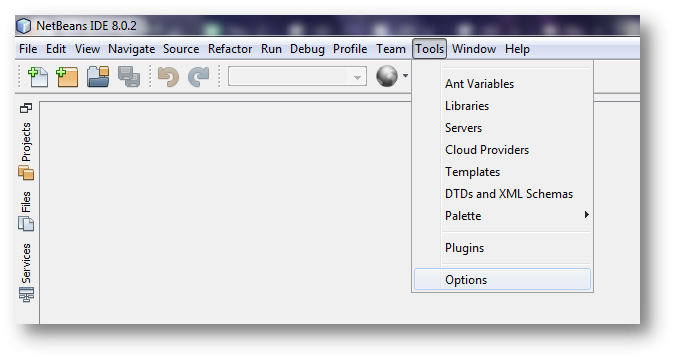
NetBeans ist eine der besten und leistungsfähigsten IDEen für jede Webentwicklung, die speziell für PHP-Frameworks wie ZenCart, OpenCart, CakePhp usw. am besten geeignet ist. CakePhp verwendet für seine View-Dateien eine eigene benutzerdefinierte Dateierweiterung, z. B. * .ctp. NetBeans kennt diese Datei standardmäßig nicht. Es wird also keine Farbcodierung angezeigt, wenn diese Dateitypen in den NetBeans geöffnet werden. Wir müssen diese Funktionen manuell aktivieren. Im Folgenden finden Sie die Schritte zum Aktivieren der Hervorhebung für CakePHP .ctpfiles. 1. Extras => Optionen
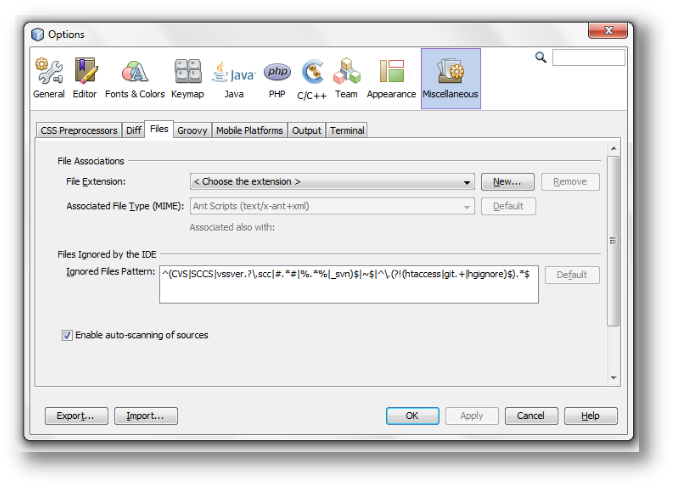
2. Verschiedenes => Dateien
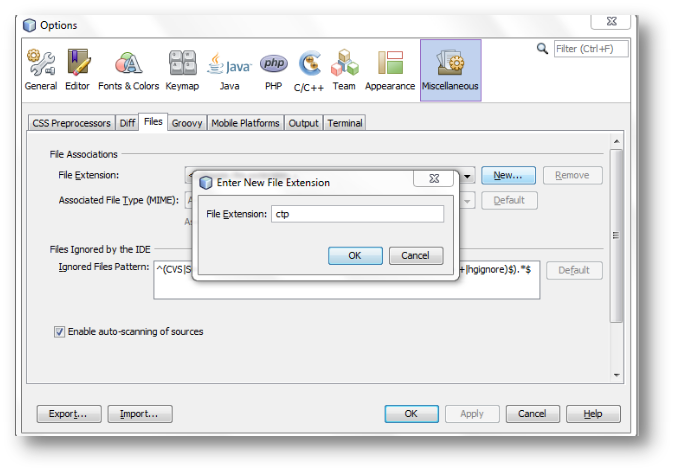
3. Klicken Sie auf die Schaltfläche Neu und geben Sie ein ctp. Klicken Sie dann auf OK.
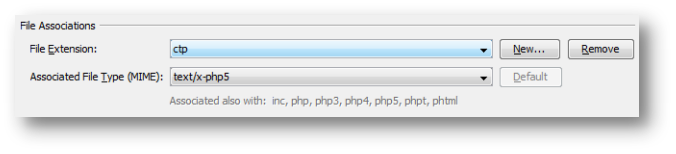
4. Aus Associated File Type (MIMI): Wählen Sie: text / x-php5.
5. Klicken Sie auf OK.
Hinweis: Starten Sie die IDE neu, wenn die Änderungen nach den obigen Schritten nicht übernommen wurden.
Nachdem Sie diesen Blog gelesen haben, können Sie verstehen, wie der Verkäufer die Amazon-Bestellungen über die API erhalten kann.
Informieren Sie sich über die API der Bestellung
Mit der Amazon-Bestell-API können die Verkäufer die Bestelldaten abrufen und die Amazon-Bestellungen in ihrer benutzerdefinierten Anwendung synchronisieren. Dies ist sehr hilfreich, um Bestellaktualisierungen in Echtzeit abzurufen, und die Verkäufer können mithilfe der API problemlos Informationen zum Bestellstatus (versandt oder nicht versandt) für alle Bestellungen abrufen.
So synchronisieren Sie Amazon-Bestellungen mit benutzerdefinierten Anwendungen
Zunächst benötigen Sie den Berechtigungsnachweis der Amazon MWS-API (Market Place Web Service). Wenn Sie immer noch nicht haben, können Sie die Hilfe von bekommen dieses Blog
Führen Sie die folgenden Schritte aus, um Amazon-Bestellungen abzurufen:
1. Bestellungen auflisten – In diesem Schritt müssen Sie eine Anforderung an Amazon senden, um die Bestellungen von Amazon für ein bestimmtes Zeitintervall abzurufen. Sie müssen die folgenden Daten senden, die unten in der Anfrage angegeben sind:
mws.amazonservices.co.uk/Orders/2013-09-01? AWSAccessKeyId = XXXXXXXXXXXXX & Action = ListOrders & SellerId = XXXXXXXXXXXXXXXX // Hier geben Sie Ihre Händler-ID und SignatureVersion = 2 an : i: s \ Z ", time ()) // Schreibe den Zeitstempel & Version = 2013-09-01 & Signature = 1234Knowband1234example1234 // Hier musst du die Signatur schreiben & SignatureMethod = HmacSHA256 // Hier schreibe deine Signaturmethode & LastUpdatedAfter = date ("Ymd \ TH: i: s \ Z", strtotime ('- 24 hour')); // Bestellungen für die letzten 24-Stunden nur bei Amazon & OrderStatus.Status.1 = Unversendet anfordern // Hier müssen Sie den Status hinzufügen, für den Sie die Bestellungen abrufen möchten & OrderStatus.Status.2 = Teilweise versandt & OrderStatus.Status.3 = Versand & MarketplaceId.Id.1 = XXXXXXXXXXXXX AWSAccessKeyId = XXXXXXXXXXXXXXXXXXXX
In der Antwort erhalten Sie eine Bestell-Feed-Datei, die die Liste der Bestellungen enthält, die in den letzten 24-Stunden bei Amazon eingegangen sind und den angeforderten Bestellstatus haben. Hier ist die Feed-Datei für die Musterbestellung.
2. Bestellpositionen auflisten Vom ersten Schritt an erhalten Sie nur Bestelldetails (wie Amazon-Bestellnummer, Kaufdatum usw.), keine Bestellartikeldetails (bestellte Produktdetails). Um die Artikeldetails der Bestellung zu erhalten, müssen Sie eine separate Anfrage an Amazon senden. Sie müssen für jede Bestellung eine entsprechende Anfrage senden. Wenn Sie Details für 5 Amazon-Bestellungen benötigen, müssen Sie 5-Anfragen senden. Die Anfrage wird unten angegeben: zB $ Amazon_order_id = 112-5028700-7051869
mws.amazonservices.co.uk/Orders/2013-09-01? AWSAccessKeyId = XXXXXXXXXXXXXXXXXXXX & Action = ListOrderItems & SellerId = 'XXXXXXXXXXXXXX'; // Hier schreiben Sie Ihre Händler-ID & 'AmazonOrderId' = $ Amazon_order_id // Hier schreiben Sie die Bestell-ID, für die Sie Details erhalten möchten // Hier müssen Sie die Signatur schreiben, wenn Sie HTTP-Anfragen an AWS senden Signieren Sie die Anforderungen, damit AWS den Absender der Anforderung identifizieren kann. & Signature = 1234Knowband1234example1234 & SignatureVersion = 2 // Geben Sie hier Ihre Signaturversion an. & SignatureMethod = HmacSHA256 // Geben Sie hier Ihre Signaturmethode an. , time ()) // Schreibe den Zeitstempel & Version = 2013-09-01
Als Antwort auf die Anfrage erhalten Sie die Beschreibung der Bestellung. Das Beispiel ist unten angegeben:
3. Aufträge anlegen Dieser Schritt ist der letzte Schritt. Ab Schritt 1 & 2 erhalten Sie alle Details zu den Amazon-Bestellungen, die Sie zum Erstellen von Bestellungen für Ihre Anwendung benötigen. Durch Analysieren der obigen XML-Feeds (Listenreihenfolge und Listenreihenfolge) können Sie Aufträge für Ihre Anwendung erstellen. Wenn in Ihrer Anwendung bereits eine Amazon-Bestellung erstellt wurde, können Sie mit dem Schritt 1 den Bestellstatus dieser Bestellung aktualisieren.
Manchmal müssen Sie beim Entwickeln einer E-Commerce-Website automatisch den Zahlungsstatus überprüfen und den Bestellstatus als "" markieren.Ein vollständig ausgefülltes""anstehend"oder gemäß Ihren Anforderungen. Ein Standardbestellstatus wird auf der Grundlage der erfolgten Zahlung festgelegt. Die Front-End-Benutzer können den Status ihrer Bestellung auf der Seite" Kontoverlauf "überprüfen. In diesem Blog erfahren Sie, wie Sie den Standardbestellstatus ändern können Woo Commerce als "Rechnung zum Ausdrucken" Schritt für Schritt.
Schritt 1: Erstellen Sie ein benutzerdefiniertes Plugin
Um ein benutzerdefiniertes Plugin auf Ihrer Website zu erstellen, gehen Sie folgendermaßen vor:
1. Navigieren Sie zum Ordner mit den Word Press-Plugins. In unserem Fall handelt es sich um App / Plugins. Erstelle einen Ordner als "Benutzerdefinierter Status“.
Wichtige Notiz: Geben Sie Ihrem Ordner einen eindeutigen Namen (der Name des Word Press-Standard-Plugins sollte nicht mit Ihrem Plugin-Namen in Konflikt stehen), indem Sie Kleinbuchstaben und Bindestriche verwenden.
2. Erstellen Sie nun die Haupt-PHP-Datei Ihres Plugins. Erstellen Sie dazu eine PHP-Datei in Ihrem Plugin-Ordner und geben Sie ihr den gleichen Namen wie dem Ordnernamen. In unserem Fall lautet der Ordnername "customstatus", daher lautet der Dateiname "customstatus.php".
3. Richten Sie die Informationen Ihres Plugins ein. Kopieren Sie einfach den folgenden Code und fügen Sie ihn in die Datei customstatus.php ein.
/ ** ?* Plugin Name: My First Plugin ?* Plugin URI: https://www.mywebsite.com/my-first-plugin ?* Description: The very first plugin that I have ever created. ?* Version: 1.0 ?* Author: Your Name ?* Author URI: https://www.mywebsite.com ?*/
Hinweis: Bearbeiten Sie die Details wie Autorenname, Plug-in-Name, Beschreibung usw. gemäß Ihren Anforderungen.
4. Das ist es! Sie haben soeben die Mindestanzahl von Schritten ausgeführt, die zum Erstellen eines Word Press-Plugins erforderlich sind. Sie können es jetzt über die Registerkarte Plugins in Word Press admin aktivieren.
Schritt 2: Fügen Sie Code in Ihr benutzerdefiniertes Plugin ein
1. Jetzt müssen wir eine Funktion erstellen und an eine bestimmte Aktion binden. Kopieren Sie einfach die unten stehende Funktion in Ihre customstatus.php.
2. Da wir den Bestellstatus bei vollständiger Zahlung aktualisieren möchten, fügen Sie dem Hook "woocommerce_payment_complete" eine Aktion hinzu, wie unten im hervorgehobenen Code angegeben. // KOPIERE DEN GANZEN CODE IN die customstatus.php DATEI.
# <editor-fold defaultstate = "collapsed" desc = "Standardstatus als zu druckende Rechnung"> function action_woocommerce_payment_complete ($ order_id) {if (! $ order_id) return; $ order = wc_get_order ($ order_id); $ order-> update_status ('wc-print-rechnung'); // Der Auftragsstatus wird auf "Zu druckende Rechnung" aktualisiert. }; // füge die Aktion add_action hinzu ('woocommerce_payment_complete', 'action_woocommerce_payment_complete', 10, 3); # </ editor-fold>
3. Speichern Sie einfach Ihre customstatus.php-Datei und fertig. Ab sofort wird der Bestellstatus auf "Rechnung zum Ausdrucken" aktualisiert, wenn die Zahlung abgeschlossen ist.
NÜTZLICHER HINWEIS: Wenn Sie den Bestellstatus aktualisieren möchten, wenn die Seite "Vielen Dank" oder "Checkout-Erfolg" geladen ist, können Sie die Aktion am Hook "woocommerce_thankyou" hinzufügen. Ersetzen Sie in customstatus.php add_action ('woocommerce_payment_complete', 'action_woocommerce_payment_complete', 10, 3); mit add_action ('woocommerce_thankyou', 'ggb_custom_change_order_status', 10,3);
Der Online-Shop-Administrator kann jetzt mit Hilfe der von Knowband angebotenen OpenCart Followup Emails Extension Folge-E-Mails an die Kunden senden. Mit diesem funktionsreichen OpenCart-Modul kann der Händler unter verschiedenen Bedingungen mehrere Regeln und E-Mail-Vorlagen zum Senden von Folge-E-Mails erstellen.
Der Administrator hat die Möglichkeit, nach einer bestimmten Zeit Folge-E-Mails an die Kunden zu senden. Der Administrator kann mehrere Regeln erstellen und verschiedene Vorlagen für verschiedene Ereignisse zuweisen. Der Administrator hat die Option, ein Follow-up-E-Mail-Protokoll zu führen. Die OpenCart Follow-Up-E-Mail-Erweiterung ermöglicht es, den Kunden einen Rabatt-Gutscheincode zusammen mit den Folge-E-Mails anzubieten. Das OpenCart Follow-Up-E-Mail-Modul ist mehrsprachig und funktioniert reibungslos.
1.1-Funktionen dieses OpenCart-Folge-E-Mail-Moduls
Mit Hilfe von OpenCart Followup Emails Extension kann der Store-Administrator Follow-up-E-Mails an die Kunden senden.
Der Administrator kann zusammen mit der Folge-E-Mail auch feste oder prozentuale Rabatt-Gutscheine anbieten.
Für das Follow-up stehen fertige E-Mail-Vorlagen zur Verfügung, die weiter angepasst werden können.
Als Online-Shop-Administrator können Sie die Anzahl der Tage festlegen, nach denen Sie Folge-E-Mails senden möchten.
Der Administrator kann alle Folge-E-Mails überprüfen, indem er den Testmodus über die Administrationsoberfläche dieser OpenCart-Erweiterung für Folge-E-Mails aktiviert.
Die OpenCart Follow-Up-E-Mail-Erweiterung ist mit mehreren Sprachen kompatibel.
Der Administrator kann ein Follow-up-E-Mail-Protokoll führen, um die Details zum Follow-up anzuzeigen.
Mit der OpenCart-Erweiterung für Follow-up-E-Mails kann der Online-Shop-Administrator Produkte und Kundengruppen auswählen, für die er Follow-up-Regeln anwenden möchte.
Für das problemlose Versenden von Folge-E-Mails stehen fertige E-Mail-Vorlagen zur Verfügung.
Bei Verwendung der OpenCart Followup Emails Extension muss nicht einmal eine Codezeile geändert werden.
2.0-Installationsschritte des OpenCart Followup Emails-Moduls
Bestell-Followup-Plugin für OpenCart aus unserem Shop. Sie erhalten diese Dateien nach dem Kauf der OpenCart-Erweiterung:
Zunächst erhalten Sie eine Quellcodedatei des OpenCart Followup Emails-Moduls im komprimierten Dateiformat.
Benutzerhandbuch dieser OpenCart Follow-Up-E-Mail-Erweiterung.
Führen Sie die folgenden Schritte aus, um das OpenCart Followup Emails Module zu installieren
1. Entpacken Sie die empfangene Zip-Datei. Sie erhalten die Ordner wie im folgenden Bild gezeigt:
2. Kopieren Sie über den FTP-Manager alle Ordner der ZIP-Datei in das Stammverzeichnis des OpenCart-Setups. Follow-up-E-Mails für das Bestell-Plugin sind nun erfolgreich installiert und können in Ihrem Geschäft verwendet werden. Gehen Sie nun in das Admin-Menü und klicken Sie auf die Erweiterungen und damit auf die Schaltfläche Konfigurieren neben dem Plugin Followup Emails für OpenCart.
2.0 Admin Interface
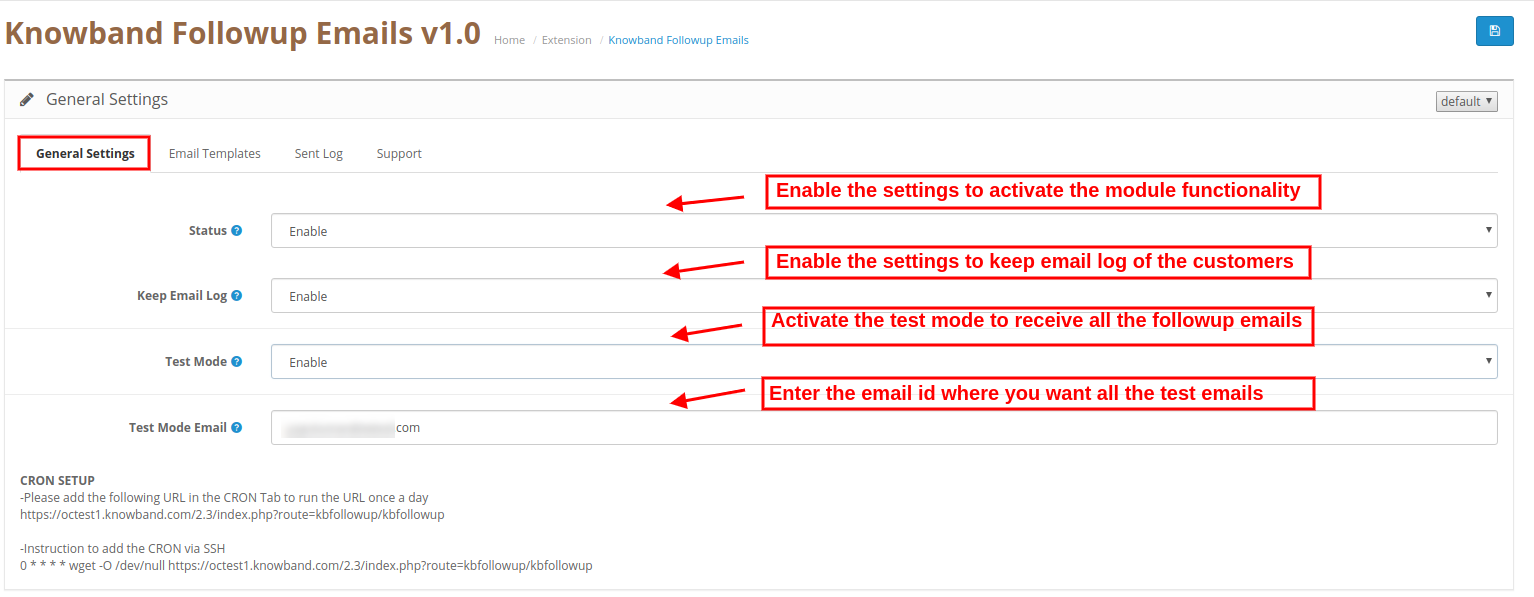
Der Administrator des Onlineshops kann die Einstellungen für das Senden von Folge-E-Mails übernehmen. OpenCart Followup Emails Extension verfügt über drei Registerkarten zum Anpassen, wie unten gezeigt:
Allgemeine Einstellungen
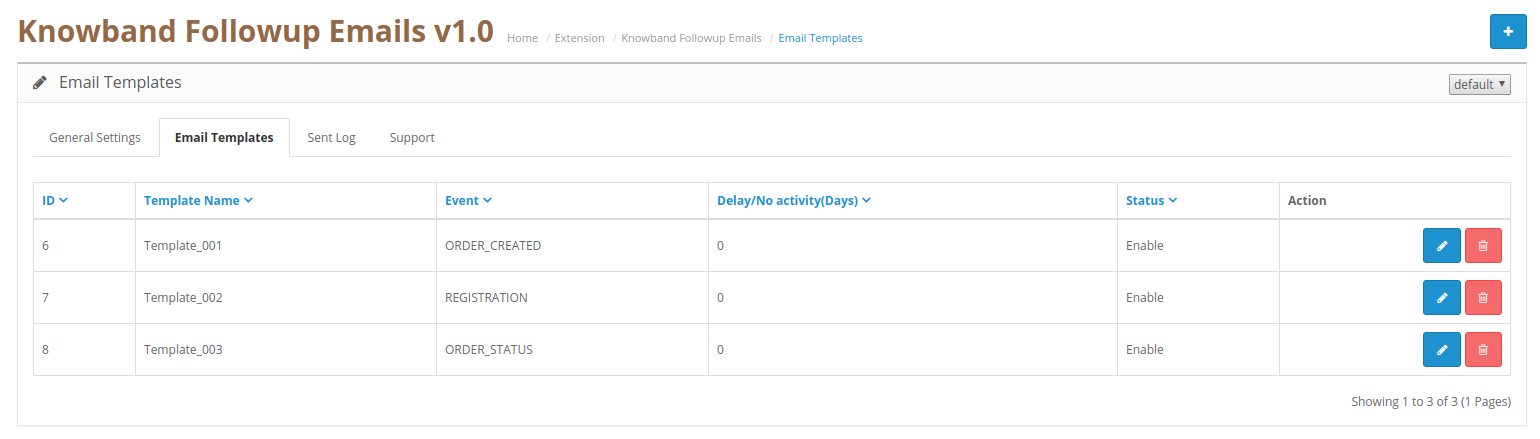
E-Mail-Vorlagen
Gesendetes Protokoll
3.1 Allgemeine Einstellungen
In den Abschnitten mit allgemeinen Einstellungen kann der Administrator des Online-Shops die folgenden Einstellungen vornehmen:
Status: Aktivieren oder deaktivieren Sie die OpenCart Follow-Up-E-Mail-Erweiterung.
E-Mail-Protokoll führen: Aktivieren Sie die Einstellungen, um ein Protokoll aller gesendeten E-Mails zu führen.
Testmodus: Aktivieren Sie den Testmodus, um alle gesendeten E-Mails in der Folge-E-Mail zu erhalten
Testmodus E-Mail: Hier kann der Store-Administrator die E-Mail-ID einstellen, an die alle gesendeten Folge-E-Mails gesendet werden sollen.
Hinweis: Der Administrator kann CRON einrichten, indem er die CRON-Setup-Anweisungen befolgt. In den allgemeinen Einstellungen gibt es die Anweisung, das CRON über SSH hinzuzufügen.
3.2-E-Mail-Vorlagen
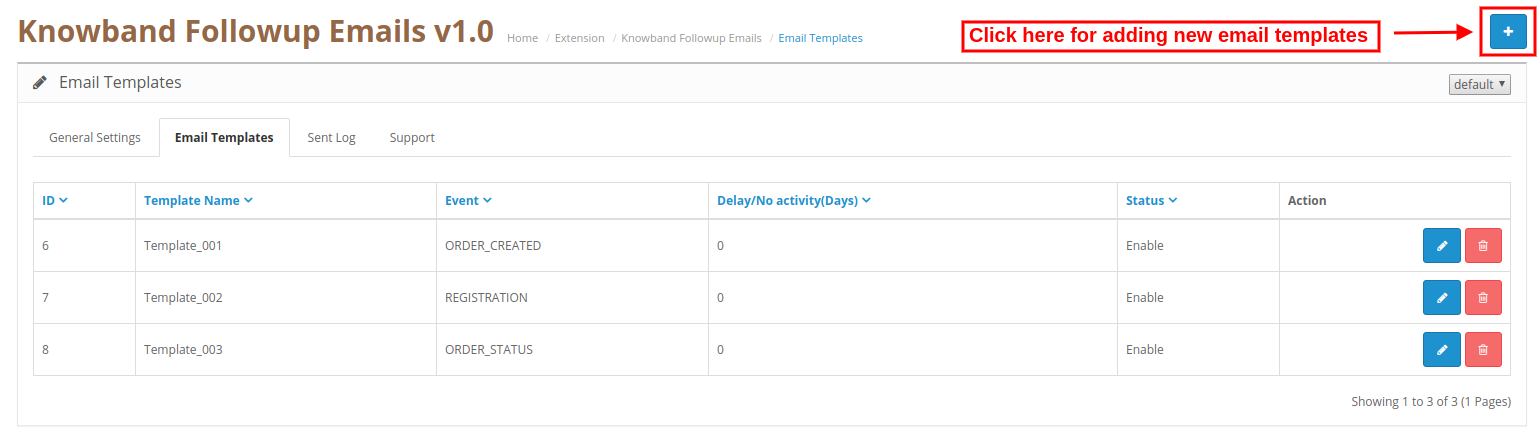
Mit der OpenCart Followup Emails Extension kann der Store-Administrator Regeln festlegen und E-Mail-Vorlagen für das Versenden von Folge-E-Mails anpassen. Der Administrator kann neue E-Mail-Vorlagen hinzufügen, die Vorlagen ändern und die zuvor erstellten E-Mail-Vorlagen löschen.
Schritte zum Hinzufügen einer neuen E-Mail-Vorlage
Der Administrator muss nur auf "+"Zeichen zum Hinzufügen einer neuen E – Mail – Vorlage.
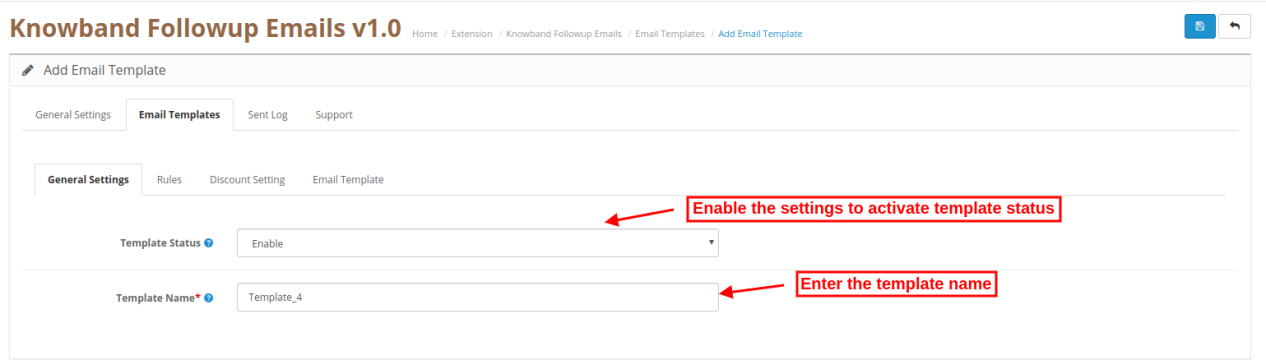
3.2.1 Allgemeine Einstellungen
Vorlagenstatus: Aktivieren oder deaktivieren Sie den Vorlagenstatus.
Vorlagenname: Legen Sie hier den Namen der Vorlage fest.
3.2.2-Regeln
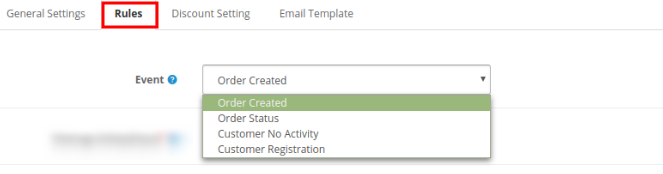
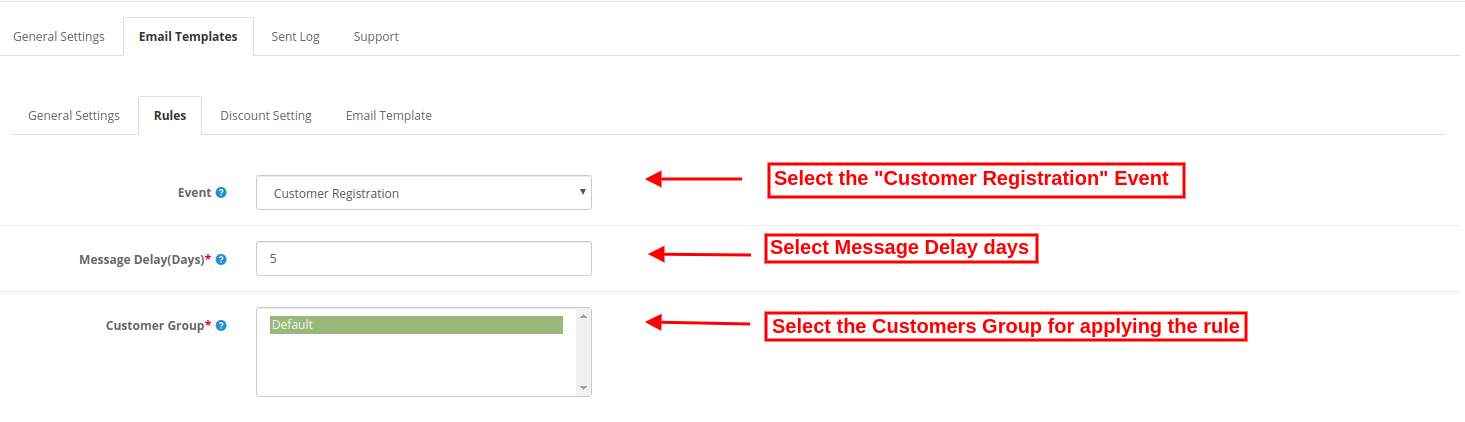
Event: Der Store-Administrator kann den Ereignistyp auswählen. Es gibt vier Ereignistypen, aus denen der Administrator auswählen kann.
Auftrag erstellt Status der Bestellung Kunde keine Aktivität Customer Registration
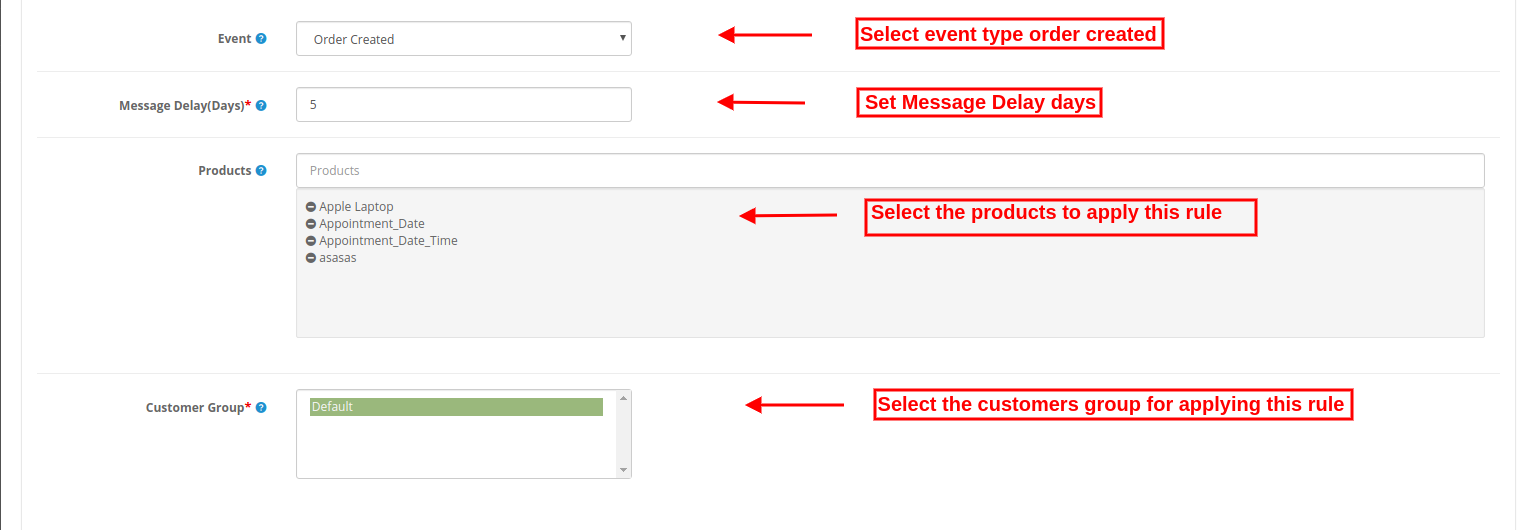
Regel 1: Auftrag angelegt
Nachrichtenverzögerung (Tage): Der Administrator kann die Anzahl der Tage festlegen, nach denen er Folge-E-Mails senden möchte.
Produkte: Wählen Sie die Produktnamen aus, für die diese Regel gelten soll. Diese Regel gilt für alle Produkte, wenn der Administrator kein Produkt auswählt.
Kundengruppe: Wählen Sie die Kundengruppe aus, auf die Sie diese Regel anwenden möchten.
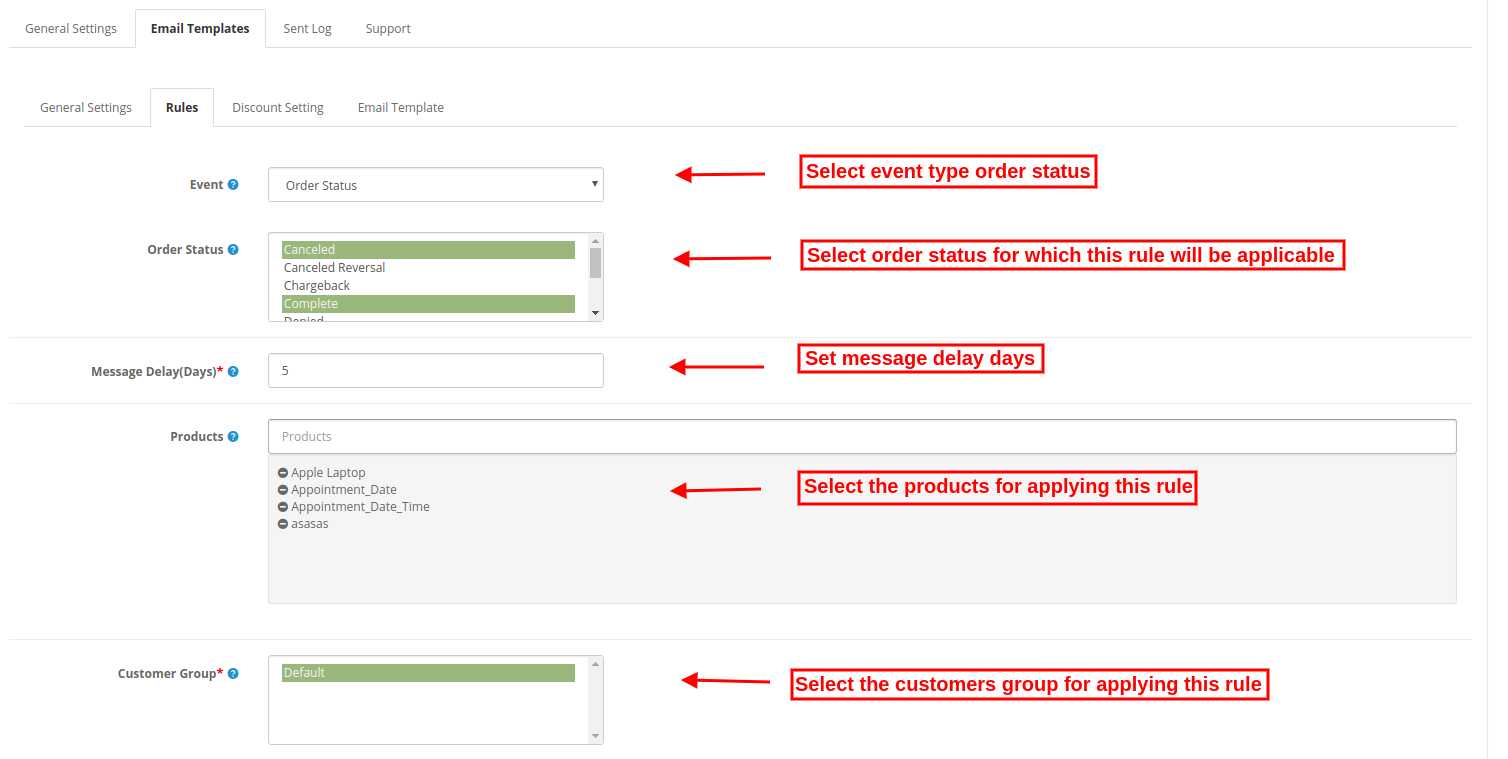
Regel 2: Auftragsstatus
Bestell-Status: Wählen Sie den Auftragsstatus aus, an den Sie Folge-E-Mails senden möchten.
Nachrichtenverzögerung (Tage): Legen Sie die Tage fest, nach denen Sie Folge-E-Mails senden möchten.
Produkte: Wählen Sie die Produkte aus, auf die Sie diese Regel anwenden möchten. Sie können dieses Feld leer lassen, wenn Sie diese Regel auf alle Produkte anwenden möchten.
Kundengruppe: Wählen Sie die Kundengruppe aus, auf die Sie diese Regel anwenden möchten.
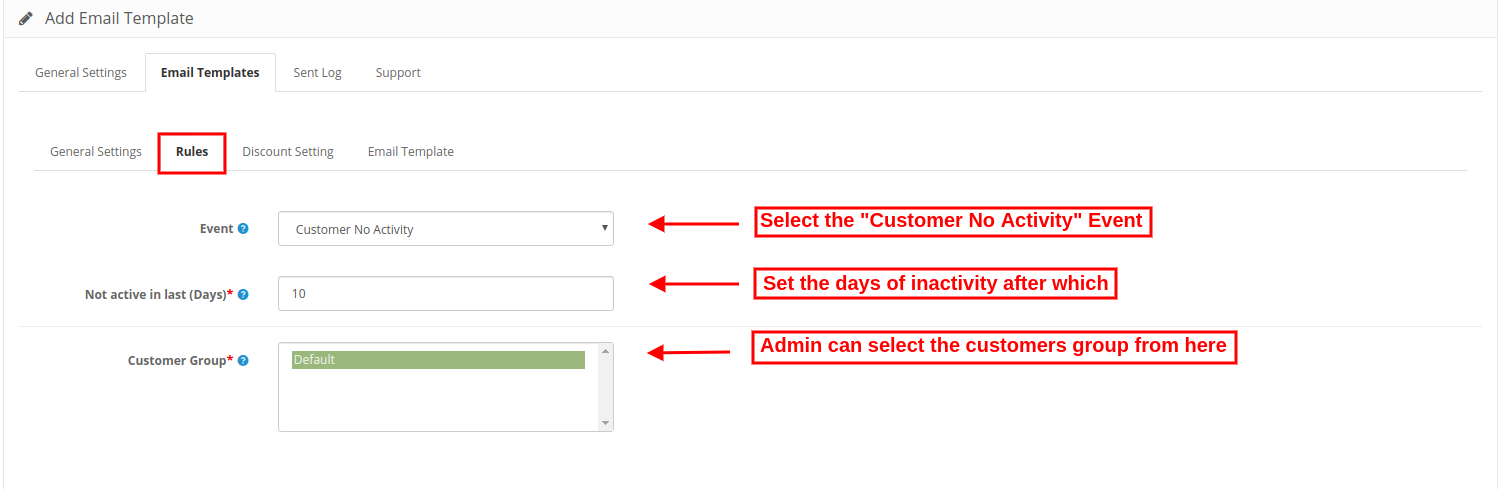
Regel 3: Kunde keine Aktivität
In den letzten (Tagen) nicht aktiv: Legen Sie die Tage der Inaktivität fest, nach denen Sie Erinnerungs-E-Mails senden möchten.
Kundengruppe: Wählen Sie die Kundengruppe aus, auf die diese Regel angewendet werden soll.
Regel 4: Kundenregistrierung
Nachrichtenverzögerung: Der Online-Händler kann die Anzahl der Tage festlegen, nach denen er Folge-E-Mails senden möchte.
Kundengruppe: Der Administrator kann eine Kundengruppe auswählen, für die diese Regel gilt.
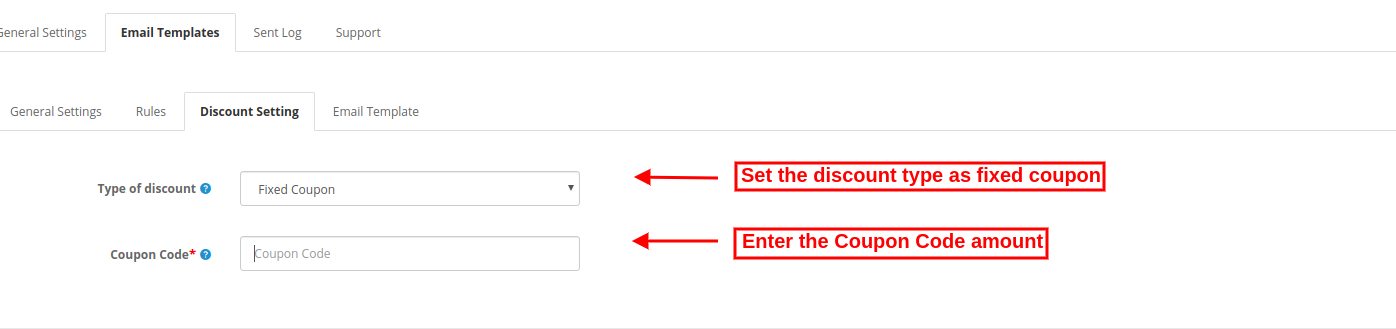
3.2.3-Rabatteinstellungen
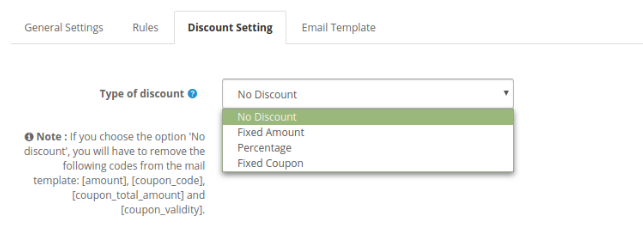
Art der Ermäßigung: Der Store-Administrator kann den Rabatttyp auswählen.
Kein Rabatt: Wenn Sie keinen Rabatt anbieten möchten, wählen Sie diesen Rabatttyp.
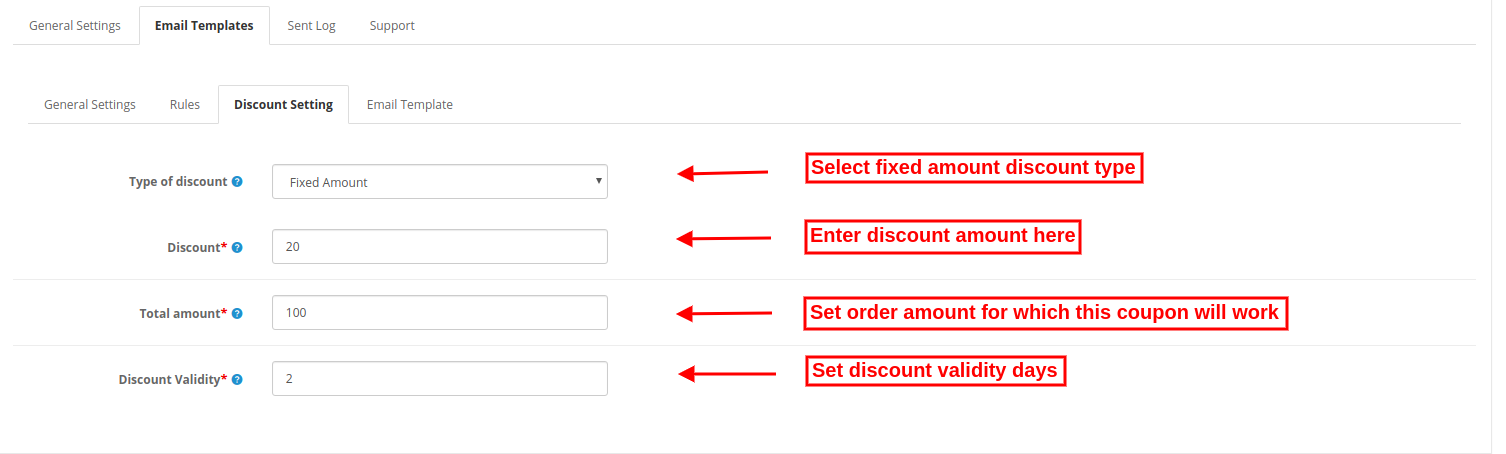
Fester Betrag: Der Händler kann den Rabatttyp als festen Betrag festlegen.
Rabatt: Der Administrator kann den Rabattbetrag pro Bestellung festlegen.
Gesamtbetrag: Der Administrator kann den Gesamtbestellwert festlegen, für den der Gutschein gültig ist.
Rabatt Gültigkeit: Der Administrator kann die Gültigkeitstage für den Rabattgutschein festlegen.
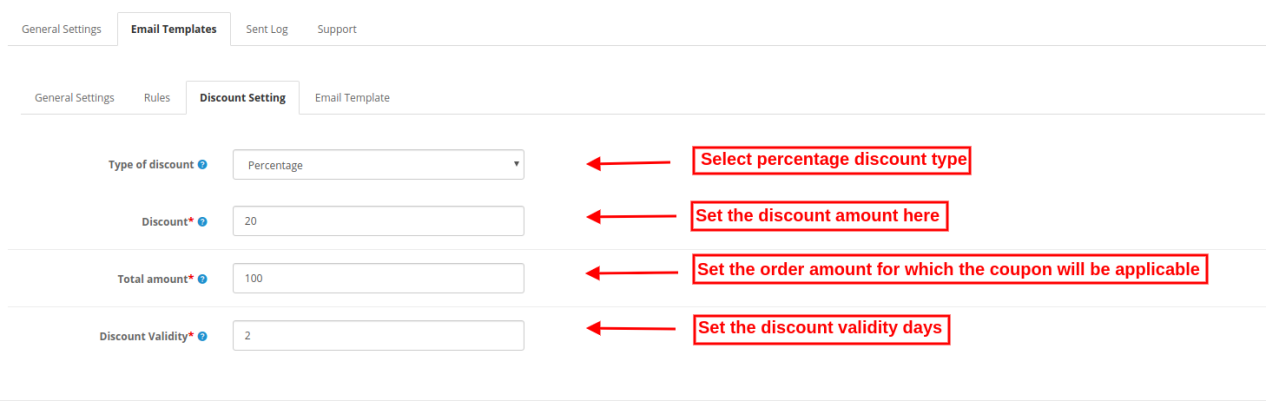
Prozentsatz: Der Händler kann den Rabatttyp als prozentualen Betrag festlegen
Rabatt: Der Administrator kann den Rabattbetrag pro Bestellung in Prozent festlegen.
Gesamtbetrag: Der Administrator kann den Gesamtbestellwert festlegen, für den der Gutschein gültig ist.
Rabatt Gültigkeit: Der Administrator kann die Gültigkeitstage für den Rabattgutschein festlegen.
Fester Coupon: Der Administrator kann auch die Option für feste Gutscheine auswählen, um Gutscheine direkt zu teilen.
Gutscheincode: Geben Sie den Gutscheincode ein.
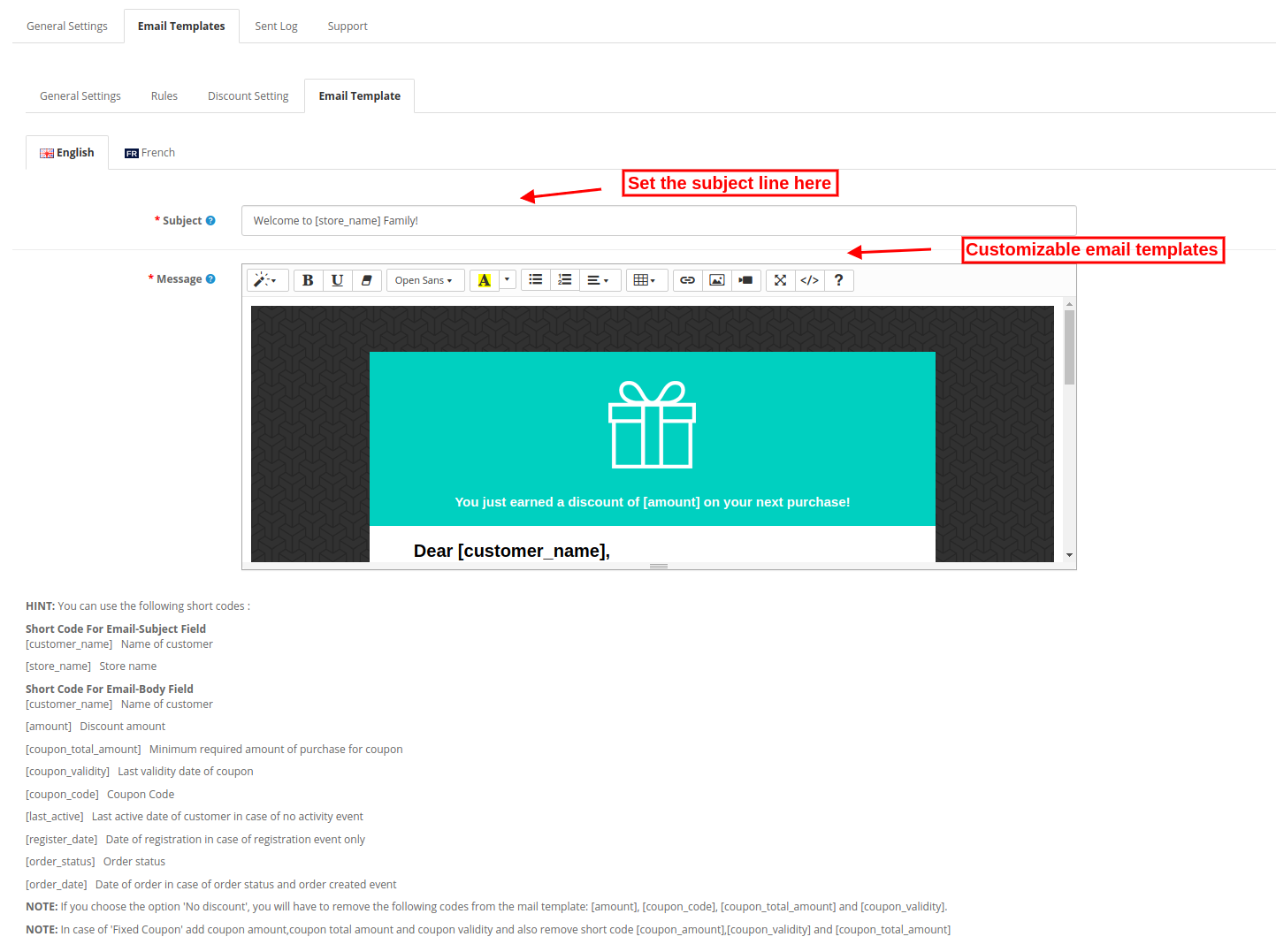
3.2.4-E-Mail-Vorlage
Das Plugin für Follow-up-E-Mails für Bestellungen enthält fertige E-Mail-Vorlagen zum Senden von Follow-up-E-Mails.
Betreff: Der Administrator kann die Betreffzeile der E-Mail in mehreren Sprachen eingeben.
Ihre Nachricht: Der Administrator kann die E-Mail-Vorlage für das Senden von Folge-E-Mails anpassen.
Hinweis: Die Online-Benutzer können den Link mit den Bestelldetails zusammen mit der Folge-E-Mail erhalten, um ihre Bestellung im Falle des Bestellstatus und des Ereignistyps, für den die Bestellung erstellt wurde, anzuzeigen.
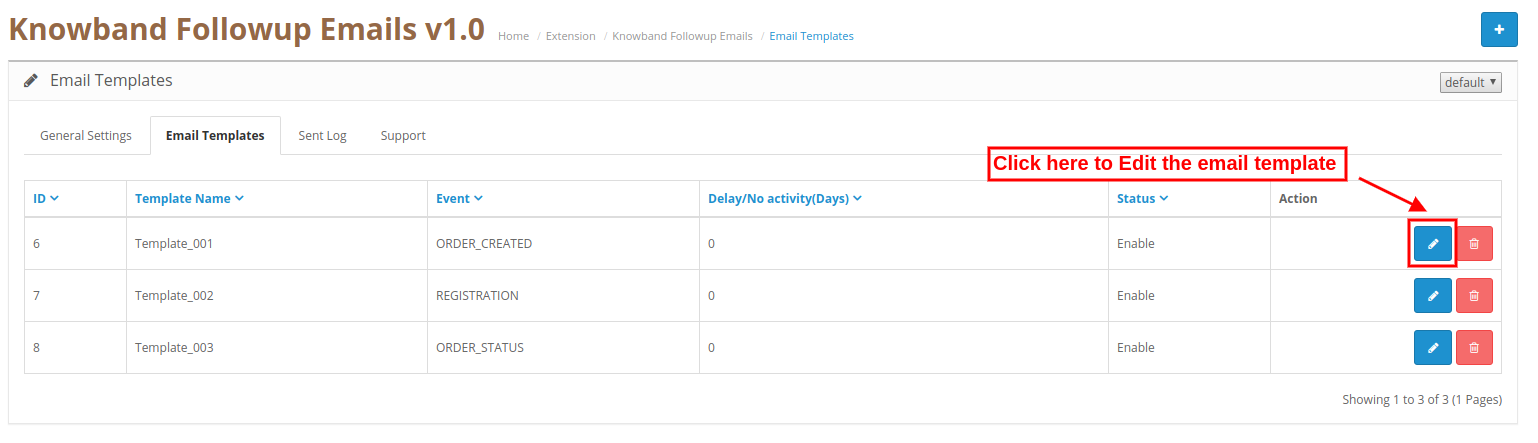
Schritte zum Bearbeiten der E-Mail-Vorlage
Der Administrator des Onlineshops kann E-Mail-Vorlagen über die Administrationsoberfläche problemlos ändern.
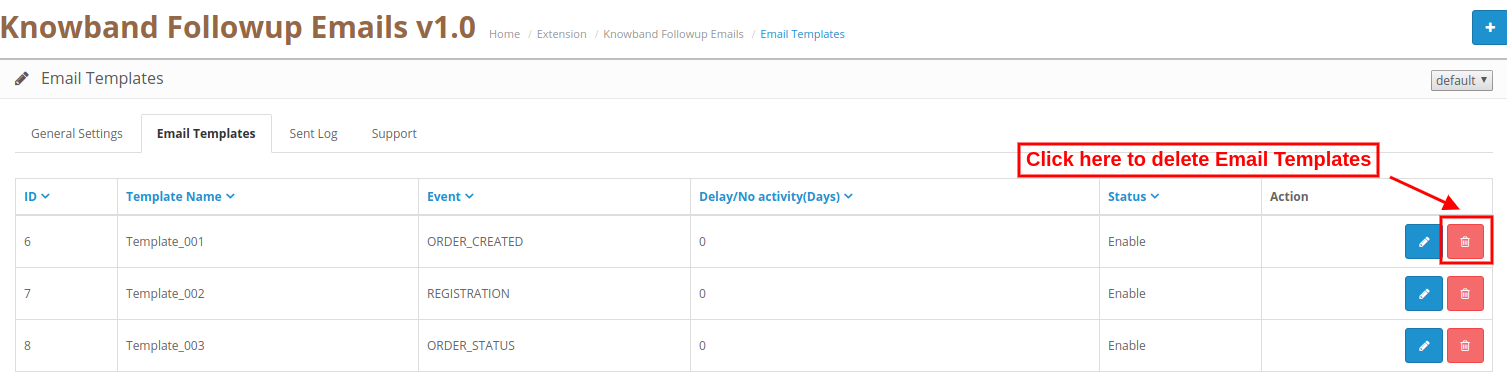
Schritte zum Löschen einer E-Mail-Vorlage
Der Administrator des Onlineshops kann beliebige E-Mail-Vorlagen einfach von der Administrationsoberfläche löschen.
3.3 Sent Log
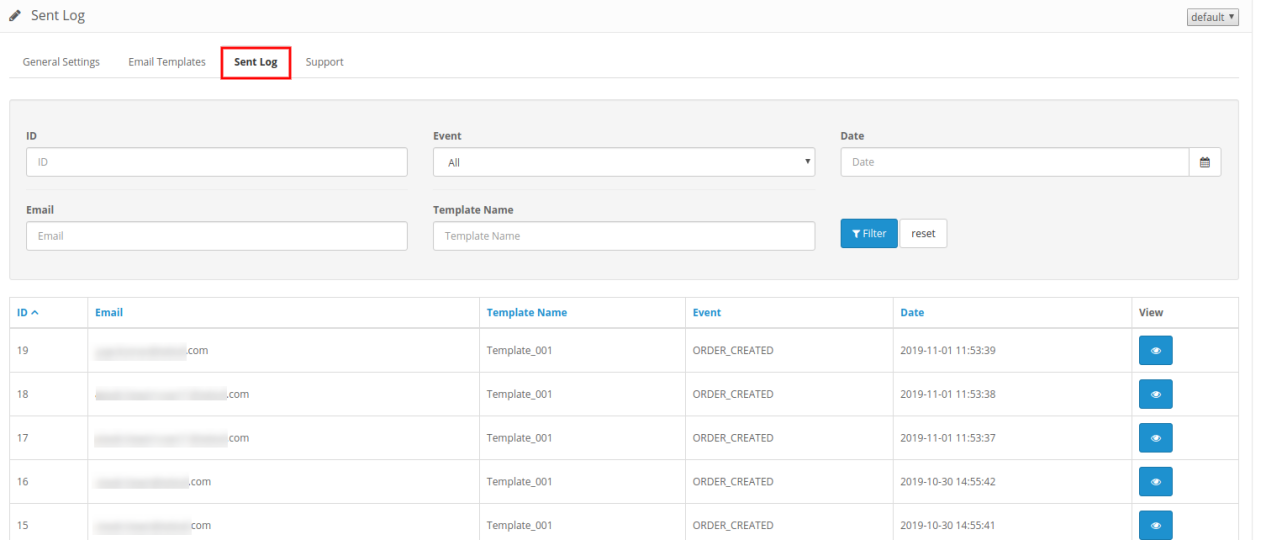
Der Administrator kann die Liste aller Folge-E-Mails zusammen mit den anderen Details wie E-Mail-ID des Kunden, Vorlagentyp, Ereignis und Datum anzeigen.
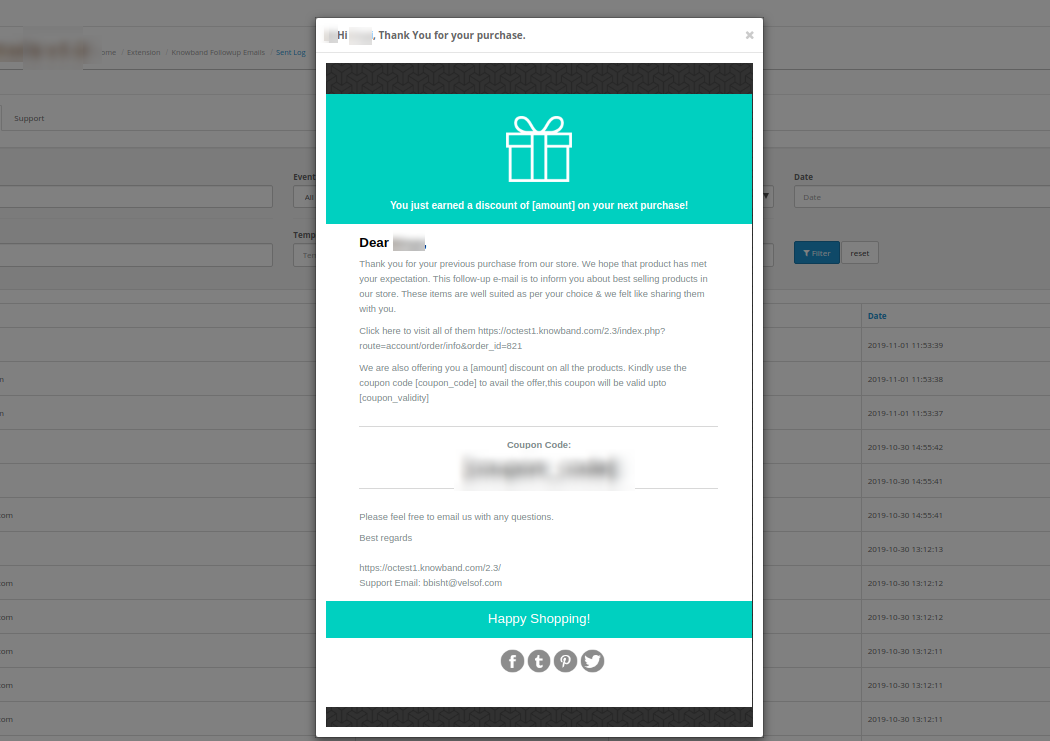
Der Administrator kann auch einen Filter zum Auflisten des E-Mail-Protokolls anwenden. Der Administrator des Onlineshops kann die Struktur der Folge-E-Mails anzeigen.
4.0-Front-End-Schnittstelle
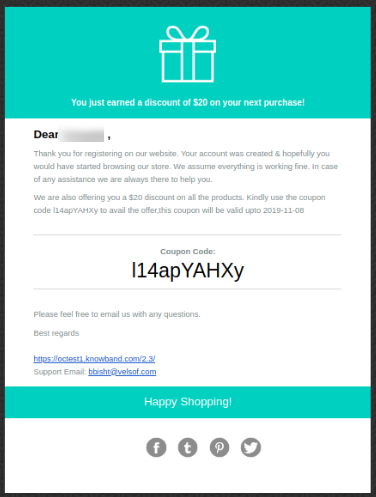
Der Online-Shop-Administrator kann unter verschiedenen Bedingungen Folge-E-Mails an die Kunden senden. Kunden können während der Auftragserstellung Follow-up-E-Mails erhalten, andere Auftragsbedingungen, keine Kundenaktivität, Neukundenregistrierung.
Web-Push-Benachrichtigungen sind ein leistungsstarkes und effektives Marketing-Tool, mit dem Online-Unternehmen ihre Zielgruppe erreichen und mit ihnen interagieren, sie über wichtige Informationen auf dem Laufenden halten, Verkäufe und Angebote bekannt geben und schließlich mehr E-Commerce-Conversions fördern können. E-Mail-Marketing hat seinen Reiz verloren. SMS Marketing ist fast tot. Push Notification hat jetzt übernommen. Wenn Sie Online-Shopping-Apps verwenden, wissen Sie sehr genau, wie sie versuchen, über Push-Benachrichtigungen mit Ihnen zu interagieren. Wie pro AdWeekPush-Benachrichtigungen erfassen im Vergleich zu E-Mails fast die doppelte “Öffnungs- und Klickrate”. Dem Trend der App-Push-Benachrichtigungen folgen nun die Web-Push-Benachrichtigungen.
Was genau sind Web-Push-Benachrichtigungen?
Web-Push-Benachrichtigungen oder Browser-Push-Benachrichtigungen,
Inwiefern unterscheiden sich Web-Push-Benachrichtigungen von App-Push-Benachrichtigungen?
Website-Push-Benachrichtigungen funktionieren sehr ähnlich wie Mobile App-Push-Benachrichtigungen, mit dem einzigen Unterschied, dass App-Push-Benachrichtigungen nur für mobile Geräte (mobile Apps) und Tablets funktionieren, während Web-Push-Benachrichtigungen auf allen Geräten einschließlich Desktop funktionieren.
Warum sind Web-Push-Benachrichtigungen wichtig?
Web-Push-Benachrichtigungen können, wenn sie mit Bedacht eingesetzt werden, einen immensen Mehrwert für Ihr E-Commerce-Geschäft bedeuten. In diesem Artikel werden die wichtigsten 7-Vorteile der Verwendung von Web-Push-Benachrichtigungen erläutert und erläutert, warum diese einen wichtigen Marketingaspekt darstellen.
1. Hohe Opt-In-Rate
Im Gegensatz zu Popups, bei denen Benutzer eine E-Mail-Adresse benötigen, um ihnen Newsletter oder Werbeangebote zu senden, wird bei Browser-Push-Benachrichtigungen nicht nach kundenbezogenen Informationen gefragt. Sie benötigen lediglich einen einzigen Klick, um den Vorgang zu starten. Und dies ist der Grund, warum sie eine höhere Anmeldungsrate haben als E-Mails. Tatsächlich ist die Opt-out-Rate auch bei Browser-Push-Benachrichtigungen sehr gering. Dies erleichtert auch den Besuchern, die zögern, ihre persönlichen Daten online zu teilen. Dies wird häufig bei neuen / erstmaligen Besuchern beobachtet.
2. Schnelle Lieferung in Echtzeit
Web-Push-Benachrichtigungen sorgen für eine sofortige Kommunikation mit Ihrer abonnierten Zielgruppe. Jede Nachricht oder Aktualisierung wird an die Abonnenten gesendet, sobald die Informationen vom Back-End gesendet werden. Dies gibt Ihnen eine hohe Echtzeitreichweite. Wenn Sie also planen, einen Flash-Verkauf anzukündigen, können sich in diesem Fall Push-Benachrichtigungen für Websites als vorteilhaft erweisen.
3. Höheres Engagement
Im Gegensatz zu E-Mail oder SMS, bei denen die URL zum Umleiten des Benutzers an den gewünschten Ort im Inhalt angegeben ist, ist für Web-Push-Benachrichtigungen nur ein Tippen erforderlich, um den Benutzer zur angegebenen URL zu führen. Wenn Sie Ihr Publikum mit Ihrer Benachrichtigungsüberschrift verführen können, erhalten Sie mit Sicherheit ein höheres Engagement. Erstellen Sie auslösende Benachrichtigungen, die die Aufmerksamkeit des Benutzers auf sich ziehen, und vermeiden Sie die Verwendung von Schlagzeilen mit Klick-Ködern.
4. Steigern Sie Ihren Website-Traffic
Einer der Hauptvorteile von Web-Push-Benachrichtigungen besteht darin, dass Sie dadurch mehr Verkehr erhalten. Es funktioniert am besten, wenn die Nachricht etwas enthält, das die Aufmerksamkeit des Benutzers wert ist. Wenn es verlockend ist, werden Sie einen deutlichen Anstieg des Website-Verkehrs feststellen. Wenn Sie einen zeitlich begrenzten Verkauf durchführen, können Browser-Push-Benachrichtigungen einen hohen Echtzeitverkehr verursachen.
5. Machen Sie aus Besuchern Abonnenten und aus Abonnenten Kunden
Web-Push-Benachrichtigungen erweisen sich als eine der besten Möglichkeiten, Ihre Abonnenten in Ihr Geschäft zu bringen und sie zum Einkaufen zu ermutigen. Dies ist der schnellste Weg, um die Aufmerksamkeit des Benutzers zu erregen, im Gegensatz zu E-Mails, die manchmal übersprungen oder ungeöffnet bleiben können. Man kann sagen, dass Besucher, die Benachrichtigungen erhalten möchten, wie Sie als Marke. Sie sind beeindruckt von Ihren Produkten oder Dienstleistungen und möchten deshalb kein zukünftiges Update von Ihrer Seite verpassen. Diese potenziellen Kunden weisen im Vergleich zu den anderen Benutzern ein höheres Kaufpotenzial auf.
6. Conversions erhöhen
Sie können Benutzer auffordern, bestimmte produktbezogene Benachrichtigungen zu abonnieren und sie später zu benachrichtigen, wenn Aktualisierungen vorliegen. Wenn beispielsweise das Produkt, das der Benutzer sucht, nicht vorrätig ist oder der Produktpreis für ihn zu hoch ist, können Sie ihn bitten, die Warnungen zu abonnieren, wenn das Produkt wieder verfügbar ist bzw. der Preis fällt . Die Abonnenten werden benachrichtigt, sobald sich die Änderungen auf der Website in Bezug auf das Produkt widerspiegeln. Eine Benachrichtigung im Zusammenhang mit dem Rückgang des Produktpreises oder der Wiederbeschaffung des Produkts führt zu höheren Konversionschancen. Im Grunde können Sie die Benutzer erneut ansprechen und sie dazu verleiten, das Produkt zu kaufen, das sie früher gewünscht haben. Lesen: Web-Push-Benachrichtigungen: 5 Best Practices zur Steigerung der E-Commerce-Conversions
7. Sie benötigen keine mobile App
Bei Web-Push-Benachrichtigungen benötigen Sie keine mobile App, um Ihre Abonnenten zu erreichen. Außerdem, Erstellen einer mobilen App Dies kann Sie viel Geld kosten, sodass Sie weniger Kosten für eine mobile App haben und auf ähnliche Weise wie App-Push-Benachrichtigungen mit Ihrem Publikum kommunizieren können.
The Bottom Line
Die Webbrowser-Push-Benachrichtigung ist zweifellos ein effektiver Marketing-Kommunikationskanal und unterscheidet sich von anderen Marketingmethoden dadurch, dass sie nicht nur auf Marketing- und Werbezwecke beschränkt ist. Es kann verwendet werden, um nützliche Informationen zu liefern, Warnungen zu verlassenen Warenkörben, Bestellstatusaktualisierungen, Warnungen zu vorrätigen Produkten usw. Sie suchen ein Modul, das Ihnen all diese Funktionen bietet? Schauen Sie sich unser Web-Push-Benachrichtigungsmodul an, das für PrestaShop, Magento und Magento 2 verfügbar ist.
Sie erhalten nicht nur bestimmte Arten von Browser-Push-Benachrichtigungen, sondern können die Benachrichtigungen auch nach Ihren Wünschen anpassen. Damit Website-Push-Benachrichtigungen fruchtbare Ergebnisse liefern, müssen Sie sie optimieren, damit sie die gewünschten Ergebnisse erzielen können. Senden Sie nichts, was Benutzer wahrscheinlich überspringen. Zu viele Benachrichtigungen können die Auswirkungen verringern. Es sollte etwas Wertvolles sein. Verwenden Sie verlockende Überschriften (kein Klick-Köder), seien Sie auf dem neuesten Stand, verwenden Sie kurze Texte und geben Sie die Lieferzeit genau an. Sie möchten nicht, dass die Benachrichtigungen zu einem unangemessenen Zeitpunkt zugestellt werden, oder? Sie hätten Abonnenten auf der ganzen Welt, und das gleichzeitige Senden von Benachrichtigungen an alle würde nichts nützen. Nutzen Sie die Möglichkeiten von Web-Push-Benachrichtigungen und steigern Sie die Sichtbarkeit Ihrer Marke im E-Commerce-Bereich. Es wäre sogar noch besser, wenn Sie den Inhalt personalisieren würden. Das Hinzufügen einer persönlichen Note zur Nachricht gibt den Benutzern ein besonderes Gefühl. Ich hoffe, Ihnen hat das Lesen der Vorteile der Verwendung von Web-Push-Benachrichtigungen im E-Commerce gefallen.
“Magento 2 One Page Checkout, auch als Magento 2 One Step Checkout bezeichnet, wandelt den langwierigen Checkout-Prozess Ihrer Magento 2-Website in einen einfachen One-Page-Checkout um. Sie können die unerwünschten Checkout-Felder entfernen und Ihre Checkout-Seite für Ihre Kunden so bequem wie möglich gestalten. "Die Checkout-Seite ist der wichtigste Teil der Customer Journey auf jeder E-Commerce-Website. Ein optimierter und vereinfachter Checkout-Prozess ist das Mantra Früher wollten E-Commerce-Händler unbedingt einen mehrstufigen Checkout-Prozess durchführen, aber heute wissen wir, wie wichtig es ist, schnell und einfach zu handeln benutzerfreundliche Kasse werden die gleichen E-Einzelhändler auf den One-Page-Checkout-Prozess umgestellt. Haben Sie eine E-Commerce-Website auf der Magento 2-Plattform? Erwägen Sie die Verwendung von Magento 2 One-Page Checkout von Knowband, um die Reibung an der Kasse zu verringern.
Funktionen von Magento 2 One Page Checkout
1. Gast Checkout
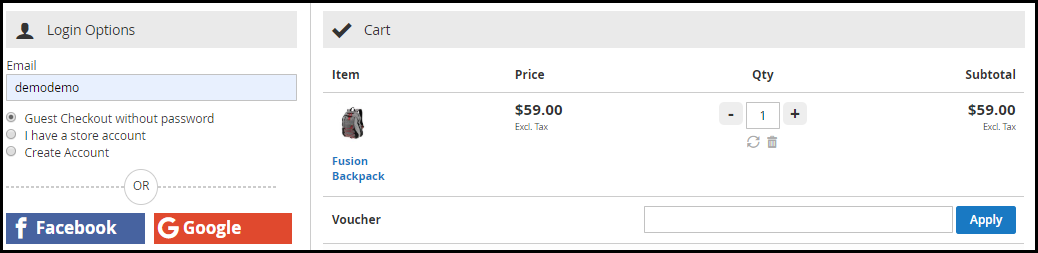
Viele Benutzer vermeiden es, sich auf E-Commerce-Websites anzumelden. Marken, die den Anmeldevorgang während des Bezahlvorgangs obligatorisch gemacht haben, verlieren Kunden, die ihre Conversion-Rate erheblich senken. Für solche Benutzer bietet Magento 2 One Step Checkout Guest Checkout an, damit sie problemlos auschecken können, ohne sich auf der Website registrieren zu lassen. Mit Magento 2 One Page Checkout können sich Benutzer sogar als Gast registrieren, ohne ein Kennwort einrichten zu müssen. Ein Benutzer muss nur seine E-Mail-Adresse angeben und das Passwort wird über seinen Posteingang gesendet.
2. Sozialanmeldung
Während es einige Leute gibt, die nicht um jeden Preis ein Konto erstellen möchten, halten einige das Ausfüllen des Registrierungsformulars für eine mühsame Aufgabe. Magento 2 One Step Checkout bietet die Social Login-Funktion und stellt sicher, dass Benutzer eine schnelle Kaufabwicklung durchführen können. Diese Magento-Erweiterung bietet Anmeldemöglichkeiten für Facebook und Google. Ein Großteil der Online-Käufer bleibt in ihrem Facebook- und Google-Konto eingeloggt. Die Social Login-Option erleichtert somit die Registrierung und erspart das problemlose Speichern von Passwörtern. Lesen:
3. Priorisieren Sie Checkout-Felder mithilfe der Drag & Drop-Funktion
Ordnen Sie die Checkout-Felder entsprechend Ihrer Priorität an. Platzieren Sie ein Feld, wo immer Sie möchten. Wählen Sie einfach ein Feld aus und legen Sie es an der Stelle ab, an der es angezeigt werden soll. Beispielsweise können Sie das Feld Kontaktnummer über dem Feld Adresse belassen oder umgekehrt.
4. Markieren Sie Pflichtfelder und vermeiden Sie unnötige
Magento 2 One Page Checkout bietet Ihnen die Möglichkeit, Checkout-Felder als obligatorisch oder optional zu markieren. Wenn Sie wichtige Informationen erfassen möchten, können Sie dieses Feld als obligatorisch festlegen. Wenn Sie der Meinung sind, dass dies vermieden werden kann, können Sie es als optional festlegen. Sie können diese Felder für Gäste und Angemeldete Kunden unterschiedlich einstellen.
5. Wählen Sie das beste Layout für Ihre Checkout-Seite
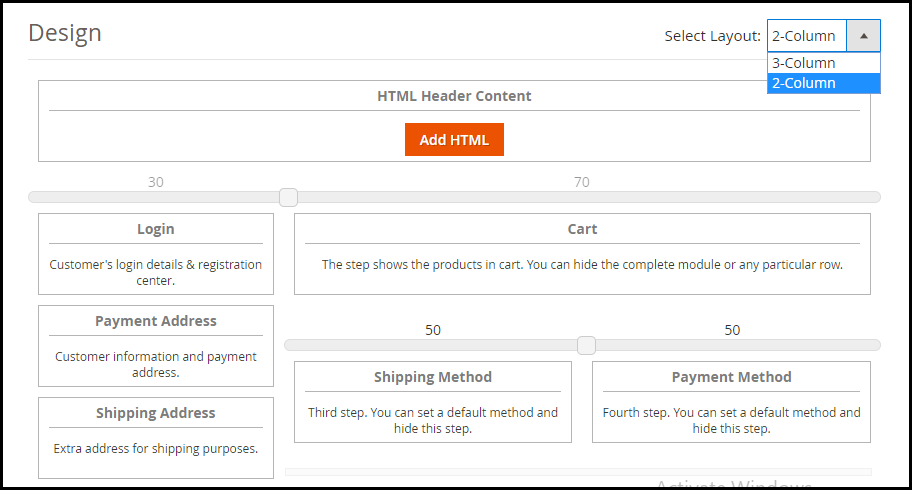
Magento 2 One Page Checkout bietet 2-Layout-Designs: 2-Spaltenlayout und 3-Spaltenlayout, mit denen Sie testen können, welches Checkout-Layout mehr Conversions bringt als das andere.
Sie können Ihr Layout entsprechend anpassen.
6. Unterstützt mehrere Zahlungsmethoden und Versanddienste
Magento 2 One Page Checkout unterstützt nahezu alle Zahlungsmodi und Versanddienste, sodass Sie keine Umstellung aufgrund der Nichtverfügbarkeit einer Zahlungsmethode oder eines Versandanbieters gefährden müssen.
Wie profitieren die Händler von Magento 2 One Page Checkout?
Magento 2 One Step Checkout bietet den eCommerce-Händlern zahlreiche Vorteile. Schauen Sie sich 1 an. Vereinfachen Sie das Checkout-Erlebnis Ihrer Kunden durch eine problemlose One Page Checkout-Funktion. 2. Ermutigen Sie zu einer einfachen und schnellen Kasse. 3. Erfassen Sie mehr Anmeldungen mit der Social Login-Funktion. 4. Magento 2 One Page Checkout hilft dabei Reduzieren Sie die Wagenaufgabe Möglichkeit. 5. One Page Checkout für Magento 2 steigert Ihre gesamten Conversions und Einnahmen.
The Bottom Line
Es gibt gute Gründe, sich für einen Checkout mit nur einer Seite zu entscheiden, der den mehrstufigen Checkout-Prozess überschattet. Ein One Page Checkout schafft nicht nur eine reibungslose Kaufabwicklung, sondern spart auch viel Zeit für Ihre Kunden. Schauen Sie sich die Magento 2 One Page Checkout an. Verwechselt zwischen einer einseitigen und einer mehrseitigen Kaufabwicklung? Lesen: One Page Checkout vs Multi-Page Checkout
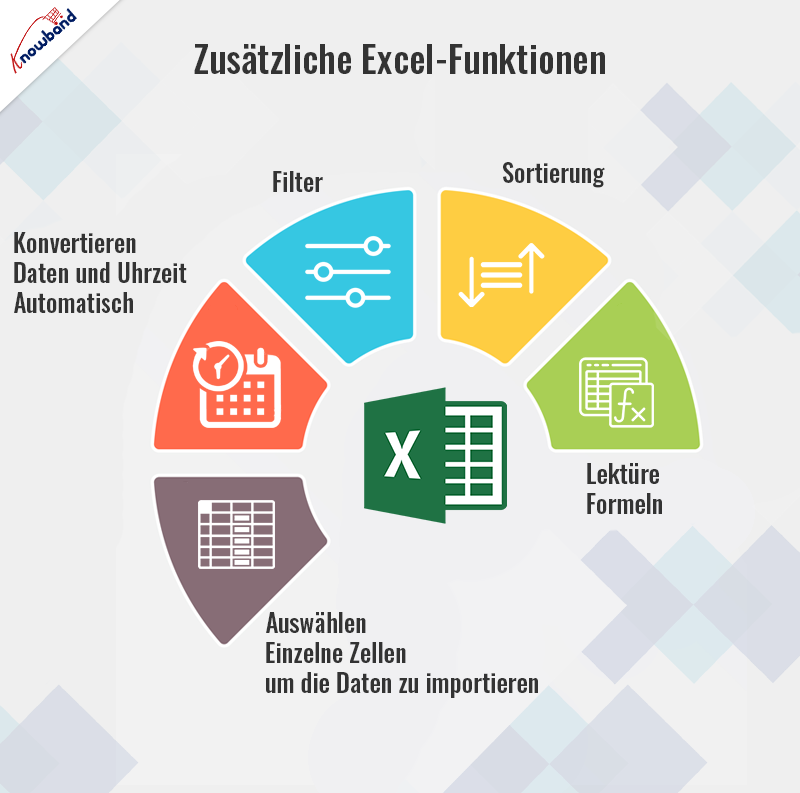
Daten sind beliebige Zeichensätze, die zu einem bestimmten Zweck übersetzt werden, beispielsweise zur Analyse. Dabei kann es sich um ein beliebiges Zeichen oder einen beliebigen Wert handeln, einschließlich Text und Zahlen, Bildern, Tönen oder Videos. Wenn Daten nicht in einen Kontext gebracht werden, haben sie für Mensch und Maschine keinerlei Auswirkungen. Im Allgemeinen exportieren wir Daten von den Websites, um sie auf dem Computer zu speichern und sie offline zu verwenden, z. B. um Listendaten zu pflegen und zu analysieren. Excel ist das beste Format zum Exportieren von Daten in eine Datei, da das Lesen großer Dateien in Excel für den Benutzer viel einfacher ist. Außerdem können Sie zusätzliche Funktionen wie die Auswahl einzelner Zellen zum Importieren der Daten, die automatische Konvertierung von Datum und Uhrzeit, Filter, Sortierung, das Lesen von Formeln und deren Ergebnissen usw. nutzen.
In diesem Blog erfahren Sie Schritt für Schritt, wie Sie PHP-Daten in eine XLS-Datei exportieren. Mithilfe eines einfachen PHP-Skripts können Sie Daten nach Excel exportieren und in einer XLS-Datei herunterladen.
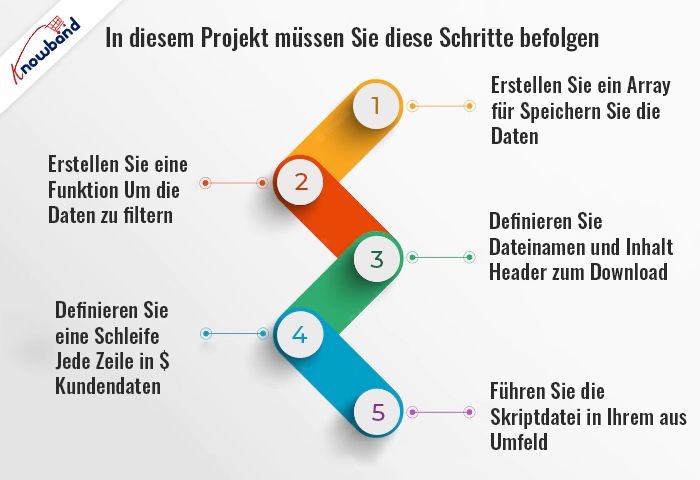
SCHRITT 1: Erstellen Sie ein Array zum Speichern der Daten
Ich habe ein Array erstellt ($customers_data), um die Kundendaten zu speichern. Sie können Ihr eigenes Array entsprechend Ihren Anforderungen erstellen:
SCHRITT 2: Erstellen Sie eine Funktion zum Filtern der Daten:
Diese Funktion wird verwendet, um doppelte Anführungszeichen zu erkennen und jeden Wert, der sie enthält, mit Escapezeichen zu versehen. Ohne dies kann eine ungerade Anzahl von Anführungszeichen in einer Zeichenfolge Excel verwirren.
SCHRITT 3: Definieren Sie den Dateinamen und den Inhaltsheader für den Download:
Die Variable „$file_name“ wird verwendet, um den Namen der Datei zu speichern und außerdem den Inhaltsheader für den Download zu definieren.
// Dateiname und Inhaltsheader zum Herunterladen $file_name = "customers_data.xls"; header("Content-Disposition: attachment; filename=\"$file_name\""); header("Content-Type: application/vnd.ms-excel");
SCHRITT 4: Definieren Sie eine Schleife durch jede Zeile in $customers_data
//Um den Spaltennamen in der ersten Zeile zu definieren. $column_names = false; // Schleife durch jede Zeile in $customers_data ausführen foreach($customers_data as $row) { if(!$column_names) { echo implode("\t", array_keys($row)) . "\N"; $column_names = true; } // Die Funktion array_walk() führt jedes Array-Element in einer benutzerdefinierten Funktion aus. array_walk($row, 'filterCustomerData'); echo implode("\t", array_values($row)) . "\N"; } Ausfahrt;
1. Definieren Sie eine Variable $column_names, die zum Drucken des Spaltennamens in der ersten Zeile von Excel verwendet wird. 2. Führen Sie eine Schleife durch jede Zeile aus und verwenden Sie die Funktion array_walk(), um jede Zeile in einer benutzerdefinierten Funktion auszuführen.
SCHRITT 5: Führen Sie die Skriptdatei in Ihrer Umgebung aus:
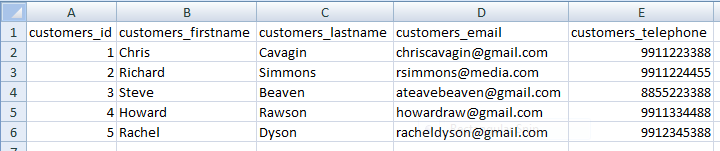
Wenn alles gut geht, wird die Datei mit dem Namen „customers_data.xls“ heruntergeladen und auf Ihrem Computer gespeichert. Sie können diese Datei in Excel öffnen, die wie folgt aussieht:
Fehlerbehebung bei häufigen PHP-Problemen auf E-Commerce-Plattformen
Erfahren Sie mit Expertentipps von Knowband, wie Sie häufige PHP-Probleme in E-Commerce-Plattformen wie PrestaShop, WooCommerce, OpenCart und Magento beheben können.
Mit mehr als 13 Jahren Erfahrung in der Informationstechnologie bieten wir Web- und App-Entwicklungstechnologien auf verschiedenen Frameworks an. Sie können auch eine große Auswahl an gebrauchsfertigen E-Commerce-Erweiterungen für Prestashop, Opencart, WooCommerce, Shopify und Magento 2 erkunden.
Die fünftägige Periode, bestehend aus Thanksgiving, gefolgt von Black Friday und Cyber Monday, ist die geschäftigste Zeit für Online-Käufer und bringt den E-Commerce-Einzelhändlern enorme Umsätze. Die geschäftigen Einkaufszeiten rücken näher und es ist höchste Zeit, sich frühzeitig auf BFCM 2019-Marketingstrategien vorzubereiten, um Ihren Umsatz zu steigern. Schauen wir uns zunächst ein paar Statistiken an, die von gesammelt wurden Forbes in dieser Ferienzeit in 2018.
Danksagung gefangen $ 3.7 Milliarden bei den Online-Verkäufen war dies ein Wachstum von fast 28% im Vergleich zum Vorjahr.
Black Friday treffen $ 6.2 Milliarden Umsatzmarke bei 2018 in den USA, die im Vergleich zu den Onlineverkäufen bei 23.6 ein Wachstum von ungefähr 2017% darstellt.
Cyber Monday war der meistverkaufte Tag und erreichte $ 7.9 Milliarden im Online-Verkauf.
Für alle drei Feiertage zusammen ergibt dies einen ungefähren Wert von insgesamt 18 Milliarden US-Dollar. Bei diesen Zahlen, die den Himmel berühren, stellt sich nicht einmal die Frage, warum Sie sich nicht ganz auf die Planung dieser Feiertage konzentrieren sollten. Im Folgenden finden Sie einige Marketingstrategien und -ideen für Thanksgiving und BFCM 2019, mit denen Sie Ihren Umsatz steigern können.
1. Nutzen Sie die Startseite optimal
Das erste Element in der Liste der BFCM-Marketingideen ist das Anpassen Ihrer Homepage. Wenn Sie täglich viel Verkehr auf Ihrer Website haben, ist es ratsam, die Aufmerksamkeit des Benutzers mit einer themenbasierten Homepage zu erregen. Nun, auch wenn das Verkehrsaufkommen gering ist, sollten Sie sich darauf konzentrieren, die Homepage Ihrer Website für das Black Friday Cyber Monday Marketing zu gestalten. Beispielsweise können Sie am Schwarzen Freitag einen völlig dunklen Hintergrund mit einem "Schwarzen Freitag" -Text festlegen, um die Weihnachtsstimmung einzufangen.
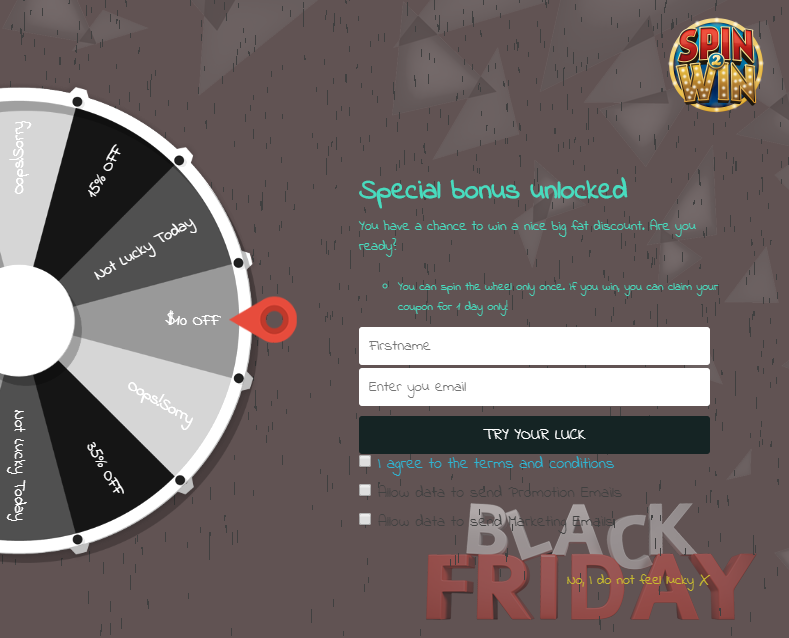
Oder wenn Sie eine haben drehen und gewinnen Popup, können Sie es für verschiedene Anlässe anpassen. Ein ähnlicher Ansatz kann für Thanksgiving und Cyber Monday verfolgt werden.
Sie können den Gutscheincode hervorheben und ihn dem Benutzer vor Augen führen, sobald er Ihr Geschäft betritt. Der zeitsparende Ansatz vermeidet die Notwendigkeit, nach dem Angebotsbereich zu suchen.
2. Schicken Sie Ihren Kunden eine E-Mail
Um die Liste der Black Friday Cyber Monday-Strategien zu erweitern, senden Sie Ihren Abonnenten eine E-Mail und machen sie auf Ihre Angebote für Thanksgiving, Black Friday und Cyber Monday aufmerksam. Oder Sie können Ihre Kunden segmentieren und separat ansprechen. Obwohl E-Mail-Marketing heute nicht mehr so effektiv ist wie früher, ist es immer noch eine der besten Methoden, um während der Ferienzeit zu arbeiten. Um sicherzustellen, dass Ihre E-Mails nützliche Ergebnisse liefern, sollten Sie den herkömmlichen Ansatz nicht befolgen. Was ist zu tun? Überlegen Sie sich einen einprägsamen Betreff. Wenn die Benachrichtigung auf dem Handy oder Desktop Ihres Benutzers angezeigt wird, sollte sie verlockend genug sein, um sie zu öffnen und den internen Inhalt zu lesen. Zweitens, wenn Sie einen bestimmten Gutscheincode haben, markieren Sie ihn in Ihrem E-Mail-Inhalt. Last but not least, stellen Sie Ihr Timing richtig. Planen Sie Ihre E-Mails für die Zeit, in der Ihre Benutzer sehr aktiv sind.
3. Nutzen Sie die Social Media-Plattformen
Das Engagement der Nutzer in sozialen Netzwerken wie Facebook, Instagram und Twitter ist während der Ferienzeit am höchsten. Und es gibt eine Flut von Posts von Brands, um deren Publikum / Follower auf die verlockenden Angebote aufmerksam zu machen. Die Social-Media-Marketingstrategie für Thanksgiving und BCFM muss weit im Voraus geplant werden, da diese Feiertage nacheinander stattfinden. Sie müssen also schnell handeln. Zunächst können Sie Ihr vorhandenes Markenprofilbild und das Titelbild durch ein urlaubsspezifisches Bild ersetzen. Danach können Sie Ihre Posts für einen geeigneten Zeitpunkt planen, meistens dann, wenn die Reichweite höher ist. Mithilfe von Social Media-Werbung können Sie Ihre Posts auch einem größeren Publikum zugänglich machen. Vergessen Sie vor allem nicht, Hashtags zu verwenden. Hashtags sind auf Facebook möglicherweise nicht effektiv, können Ihnen jedoch einen enormen Schub auf anderen Social Media-Kanälen wie Instagram und Twitter verleihen.
4. Erstellen Sie eine Dringlichkeit, indem Sie einen Countdown-Timer einrichten
Kunden vergleichen im Allgemeinen gerne den Preis des Produkts mit dem der Konkurrenz. Sie warten, bis die Preise fallen, und kaufen dann bei dem Angebot mit dem niedrigsten Preis. Lassen Sie die Kunden nicht das Gefühl haben, das Angebot zu jeder Tageszeit in Anspruch nehmen zu können. Schaffen Sie ein Gefühl der Dringlichkeit, indem Sie auf Ihren Produktseiten einen Countdown-Zähler anzeigen, damit die Kunden befürchten, den Verkauf nicht zu verpassen. Dies bietet Ihnen eine hervorragende Möglichkeit, den Verkauf zu diesem Zeitpunkt abzuschließen. Sie können auf der Homepage auch einen Countdown-Zähler anzeigen, der den Beginn des saisonalen Urlaubsverkaufs anzeigt, damit die Kunden sehr gut informiert sind, wann der Verkauf beginnt. Dies sollte auch in Ihren E-Mails enthalten sein.
5. Geschenkkarten einführen
Das einzige, wonach Online-Shopper an geschäftigen Einkaufstagen suchen, sind Geschenkkarten. Digitale Geschenkkarten Ich habe die Suche nach einem perfekten Geschenk erleichtert. Wenn die Zeit für den Kauf von Geschenken knapp ist, entscheiden sie sich für die Geschenkkartenoption. Aus diesem Grund können Geschenkkarten ein Verkaufsförderer für Ihr Online-Geschäft sein. Das Entwerfen einer themenbasierten Geschenkkarte für Thanksgiving, Black Friday und Cyber Monday ist eine ideale Möglichkeit, Ihren Kunden den Kauf einer Geschenkkarte zu ermöglichen und das Urlaubsgefühl zu bewahren. Dies macht es zu einer der effektivsten BFCM-Marketingideen.
Sie haben keinen Bereich für Geschenkkarten, möchten diese aber zu Ihrer Website hinzufügen? Wenden Sie sich an Knowband Geschenkkarten-Manager.
6. Führen Sie eine benutzergenerierte Inhaltskampagne aus
Einige Tage vor diesem 5-Feiertagszeitraum können Sie eine von Nutzern erstellte Inhaltskampagne ankündigen und Nutzer auffordern, an ihr mit bestimmten Hashtags teilzunehmen, die mit Ihrer Marke und natürlich dem bevorstehenden Ereignis zusammenhängen. Beispielsweise können Sie anlässlich des Black Friday Benutzer auffordern, ihre Einkäufe und Erfahrungen mit Ihrer Marke zu teilen. Verwenden Sie dazu Ihren Markennamen und den Produktnamen im Hashtag. Sie können einige Geschenkgutscheine für einige glückliche Gewinner ankündigen. Auf diese Weise ermutigen Sie nicht nur die Menschen zum Kauf, sondern steigern auch Ihre Markenbekanntheit. Diese Art von Marketing schlägt sogar bezahlte Werbung.
7. Starten Sie ein Empfehlungsprogramm
Ein Empfehlungsprogramm ist eine großartige Form des Mundpropaganda-Marketings, bei dem Sie Menschen dafür belohnen, dass sie Ihre Marke / Ihre Produkte anderen empfehlen. Dies ist eine effiziente und kostengünstige Möglichkeit, neue Kunden zu gewinnen und Ihren Umsatz zu steigern. Sie können ein zeitlich begrenztes Empfehlungsprogramm ausführen, bei dem Sie sowohl den Empfehlenden als auch den Empfehlenden belohnen, wenn dieser eine erfolgreiche Registrierung vornimmt oder einen Kauf tätigt. Sie können diese Nachricht auch auf Ihren Social-Media-Seiten veröffentlichen. Möchten Sie ein ähnliches Programm starten? Auschecken
Verleihen Sie Ihren treuen Kunden ein besonderes Gefühl, indem Sie ihnen exklusive Angebote unterbreiten. Oder Sie können sie mit Treuepunkten belohnen und sie ermutigen, zu Ihrem Geschäft zurückzukehren und zu kaufen. Es erhöht die Markentreue. Loyale Kunden sind Ihre Stammkunden und verdienen es, besonders behandelt zu werden. Knowband bietet ein Treuepunkte-Modul für PrestaShop, OpenCart und Magento, mit dem Sie nicht nur die bestehenden Kunden belohnen, sondern auch Neukunden bei der Registrierung Treuepunkte geben können. Auschecken
Sie können ein paar weitere Ideen übernehmen, wie Upselling und Cross-Selling, das Auslösen von ausgesetzten Warenkorb-E-Mails mit einem Rabattangebot usw. Nutzen Sie diese Ideen und Strategien für Thanksgiving- und BFCM-Marketing in vollen Zügen. Lassen Sie diese Gelegenheit nicht einmal im Jahr aus, um Ihren Umsatz zu steigern. Alles Gute für die Weihnachtszeit! Hast du etwas zu fragen? Lassen Sie mich in den Kommentaren unten.
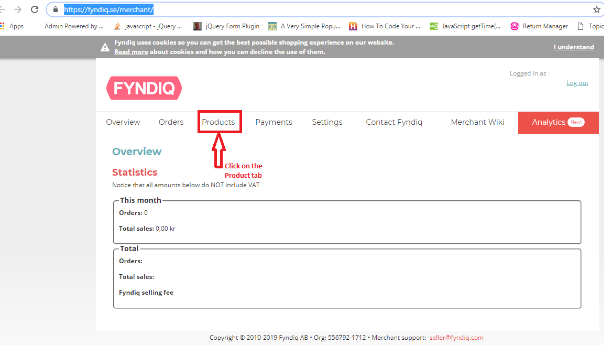
In diesem Blog erfahren Sie, wie Sie die Produkte über das zentrale Verkäuferkonto vom Fyndiq-Marktplatz löschen können. Schritte zum Löschen von Produkten mit Seller-Central
2. Klicken Sie auf der Startseite auf die Registerkarte "Produkte" (siehe unten): 3. Auf der Produktseite müssen Sie die folgenden Schritte ausführen, um das Produkt vom Fyndiq-Marktplatz zu löschen.
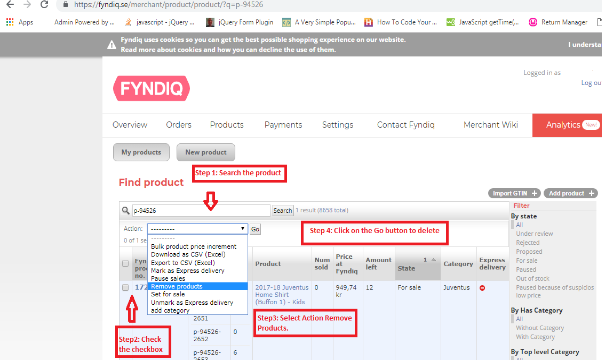
Suchen Sie das Produkt anhand des Produktnamens / der Artikelnummer.
Aktivieren Sie das Kontrollkästchen der Produkte, die Sie löschen möchten.
Wählen Sie die Option "Produkte entfernen" aus der Dropdown-Liste "Aktion".
Klicken Sie auf die Schaltfläche "Los", um das Produkt zu löschen.
Diese obigen Schritte sind in der folgenden Abbildung dargestellt:
Zusammenfassung
In diesem Blog erfahren Sie, wie Sie die Produkte über Seller Central vom Fyndiq-Marktplatz löschen können.
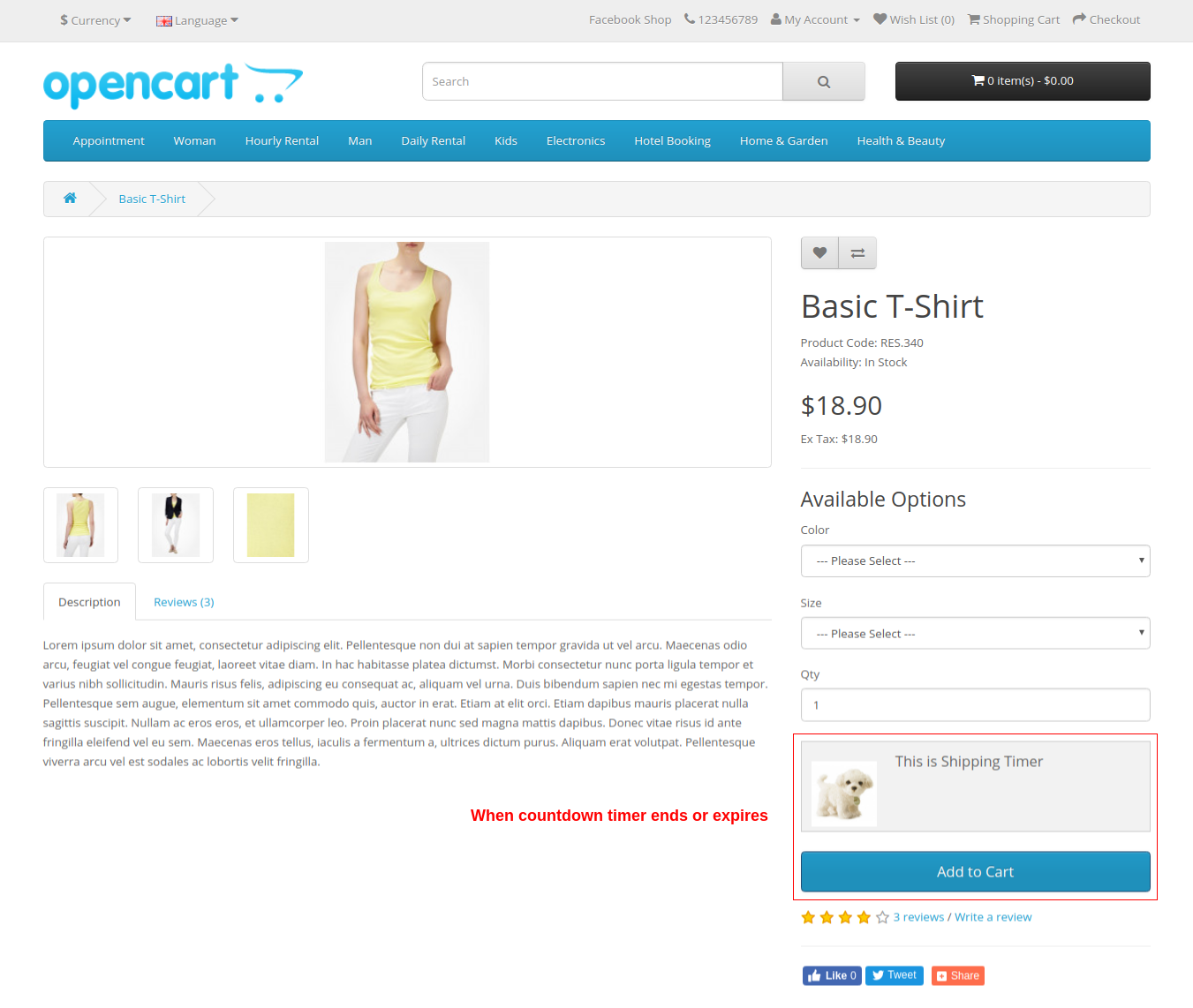
Die OpenCart Shipping Timer-Erweiterung von Knowband bietet einen konfigurierbaren Versand-Timer, den Sie auf den Produktseiten Ihres Shops anzeigen können. Dieser Versand-Timer ist ein Countdown, der die Besucher in Ihrem Geschäft dazu zwingt, die Vorteile des Versandes am selben Tag oder des Versandes an einem Tag in Anspruch zu nehmen. Dieses OpenCart-Versandmodul fügt Ihrem Geschäft für ausgewählte Produkte, Kategorien und Hersteller im Grunde einen Tages- oder Mehrtages-Timer hinzu. Mit dieser Versanduhr können Sie die Aufmerksamkeit Ihrer Kunden auf sich ziehen und ihnen benutzerdefinierte Banner zeigen. Wenn der Kunde ein Produkt bestellt, bevor die Countdown-Zeit abgelaufen ist, wird sein Produkt auf demselben geliefert
1.1 Markante Funktionen des Produktversand-Timers für OpenCart
Die OpenCart Shipping Timer-Erweiterung verfügt über anpassbare Funktionen, die je nach Geschäftsanforderungen geändert werden können. Es ist keine Codierung erforderlich, und Sie können in Ihrem Geschäft einen Versandzeitgeber für denselben Tag oder einen Liefertermin für einen Tag ohne Codierungsaufwand anzeigen. Lassen Sie uns sie eins nach dem anderen erforschen.
Zeigt auf jeder Produktseite Ihres Shops einen Versand-Timer an, der Benutzer zum Kauf von Produkten zwingt, bevor das Angebot für die Lieferung am selben Tag oder an einem Tag endet.
Das OpenCart Shipping-Modul ist einfach zu installieren und zu konfigurieren.
Sie können die OpenCart Shipping Timer-Erweiterung mit einem Klick aktivieren oder deaktivieren.
OpenCart Countdown Timer bietet mehrsprachige und mehrsprachige Kompatibilität.
Mit der OpenCart Shipment Timer-Erweiterung können Sie einen Einzel- oder Mehrtages-Timer für Ihr Geschäft erstellen.
Das OpenCart-Versandmodul bietet Ihnen mehrere Auswahlmöglichkeiten für Kategorien, Produkte und Hersteller.
Sie können das Start- und Enddatum für den Versandtimer festlegen.
Sie können die Tage auswählen, für die Sie den Countdown-Timer anzeigen möchten.
Mit der OpenCart Shipping Timer-Erweiterung können Sie auch die Urlaubstage festlegen, um die Funktionalität einzuschränken.
Um ein ansprechendes Erscheinungsbild zu erzielen, können Sie die gewünschten Banner zusammen mit dem Countdown hinzufügen.
Mit diesem OpenCart Countdown-Timer können Sie ganz einfach die Gesamtbestellungen von Kunden anzeigen und verwalten.
Die OpenCart Shipment Timer-Erweiterung ist nützlich, um die Conversion-Level zu erhöhen, da der Versand-Countdown den Kunden dazu zwingt, seine Entscheidung schnell zu treffen.
2.0-Installationshandbuch für OpenCart Shipment Timer Extension
Bevor Sie mit der Installation beginnen, müssen Sie das OpenCart Shipping-Modul im Knowband Store kaufen. Nach dem Kauf erhalten Sie die folgenden Dateien in Ihrer registrierten E-Mail.
Quellcode der Shipping Timer-Erweiterung im komprimierten Dateiformat
Benutzerhandbuch der OpenCart Shipping Timer-Erweiterung
Befolgen Sie nun die folgenden Schritte, um diesen Versand-Timer auf Ihrer Website zu installieren: 1. Entpacken Sie die Zip-Datei. Sie erhalten die Ordner wie im Bild unten gezeigt
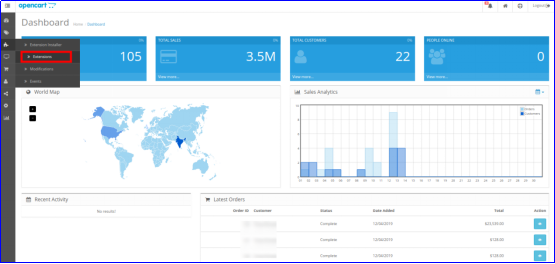
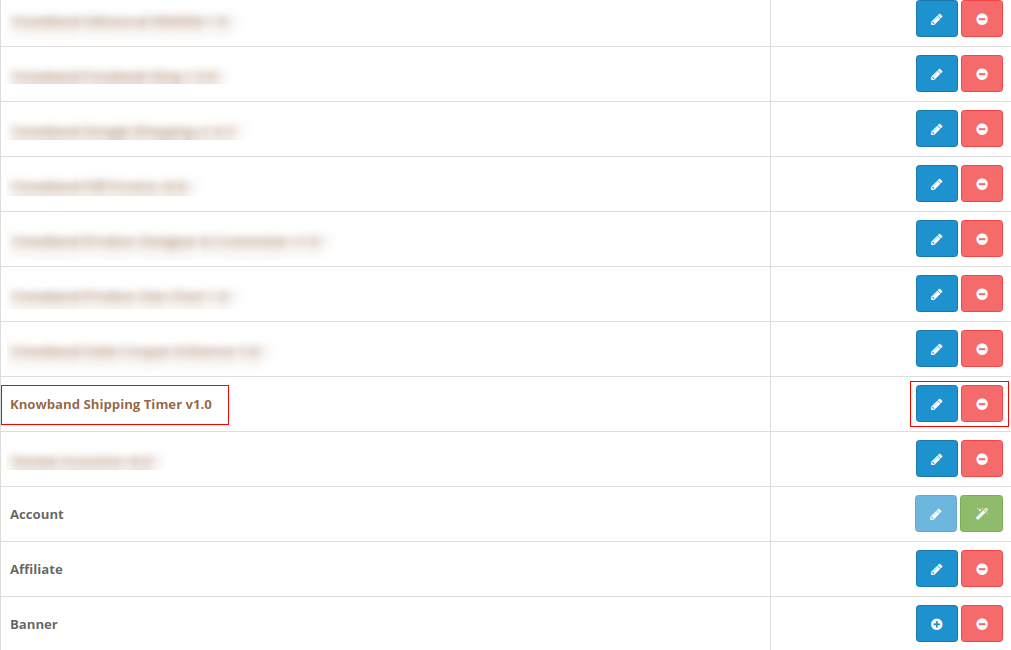
2. Kopieren Sie über den FTP-Manager alle Ordner der ZIP-Datei in das Stammverzeichnis des OpenCart-Setups. Die OpenCart Shipping Timer-Erweiterung wurde nun erfolgreich installiert und kann in Ihrem Geschäft verwendet werden. Gehen Sie in das Admin-Menü und klicken Sie auf die Erweiterungen. Klicken Sie anschließend auf Module und dann auf die Schaltfläche Konfigurieren neben Knowband Shipping Timer.
3.0 Admin Interface des OpenCart Shipping Moduls
Nach erfolgreicher Installation des Versandmoduls für die OpenCart-Website können Sie die Countdown-Timer gemäß Ihren Geschäftsanforderungen erstellen und konfigurieren. Navigieren Sie in der angegebenen Reihenfolge durch die Einstellungen: Admin Panel> Erweiterungen> Module> Knowband Shipping Timer.
Die einfach zu verstehende Administrationsoberfläche der OpenCart Shipping Timer-Erweiterung ist in sechs Abschnitte unterteilt: 1. Allgemeine Einstellungen 2. Hersteller 3. Kategorien 4. Produkte 5. Bestellungen 6. Support Diese Abschnitte werden im Folgenden ausführlich beschrieben. Der Abschnitt "Allgemeine Einstellungen" ist ebenfalls in drei Abschnitte unterteilt: 1. Aktivieren Sie die Einstellungen 2. Countdown-Einstellungen 3. Banner Einstellungen
3.1 Allgemeine Einstellungen
Die vollständigen allgemeinen Einstellungen sind in die folgenden drei Abschnitte unterteilt:
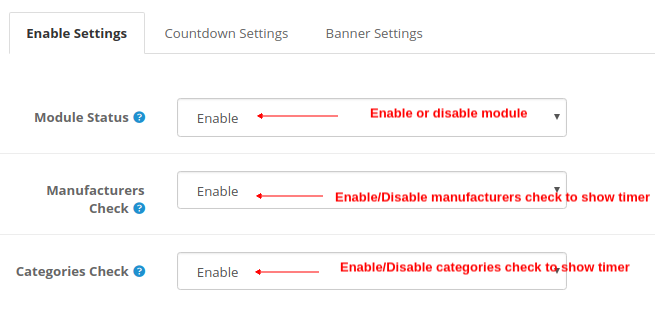
3.1.1-Einstellungen aktivieren
Modulstatus: Diese Einstellung aktiviert oder deaktiviert einfach die Versandmodul-Funktionalität.
Hersteller-Check: Wenn Sie diese Option aktivieren, wird der Timer für die ausgewählte Herstellerliste angezeigt. Um einen neuen Hersteller in die Liste aufzunehmen, gehen Sie zu Abschnitt 3.2.
Kategorien prüfen: Wenn Sie diese Option aktivieren, wird der Timer für die ausgewählte Kategorienliste angezeigt. Um der Liste neue Kategorien hinzuzufügen, gehen Sie zu Abschnitt 3.3.
3.1.2-Countdown-Einstellungen
Sie können hier zwei Arten von Countdown-Timern einstellen:
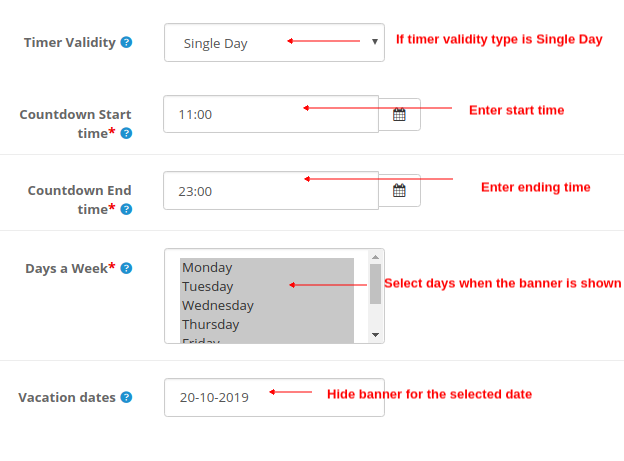
A) Einzelner Tag
Timer-Gültigkeit: Diese Option kann auf einen Tag oder mehrere Tage eingestellt werden. Wenn man bedenkt, dass es auf Single Day eingestellt ist.
Countdown-Startzeit: Mit dieser Option können Sie die Startzeit für den Countdown-Timer einstellen.
Countdown-Endzeit: Mit dieser Option können Sie die Endzeit für den Countdown-Timer einstellen.
Tage in der Woche: Mit dieser Option können Sie die Tage auswählen, an denen das Banner angezeigt wird.
Ferientermine: Mit dieser Option können Sie das bestimmte Datum ausschließen, an dem Sie das Banner ausblenden möchten. Sie können mehrere Datumsangaben getrennt auswählen
B) Mehrtägig
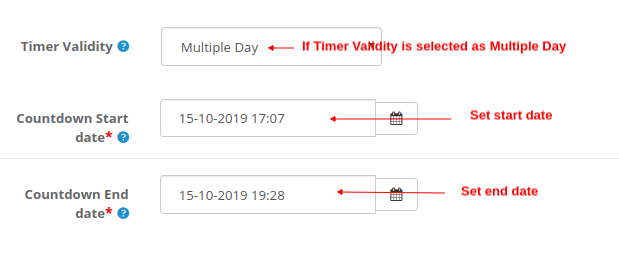
Timer-Gültigkeit: Diese Option kann auf einen Tag oder mehrere Tage eingestellt werden. Wenn man bedenkt, dass es auf mehrere Tage eingestellt ist.
Countdown-Startdatum: Mit dieser Option können Sie das Startdatum und die Startzeit für den Countdown-Timer einstellen.
Countdown-Enddatum: Mit dieser Option können Sie das Enddatum und die Endzeit für den Countdown-Timer einstellen.
3.1.3-Banner-Einstellungen
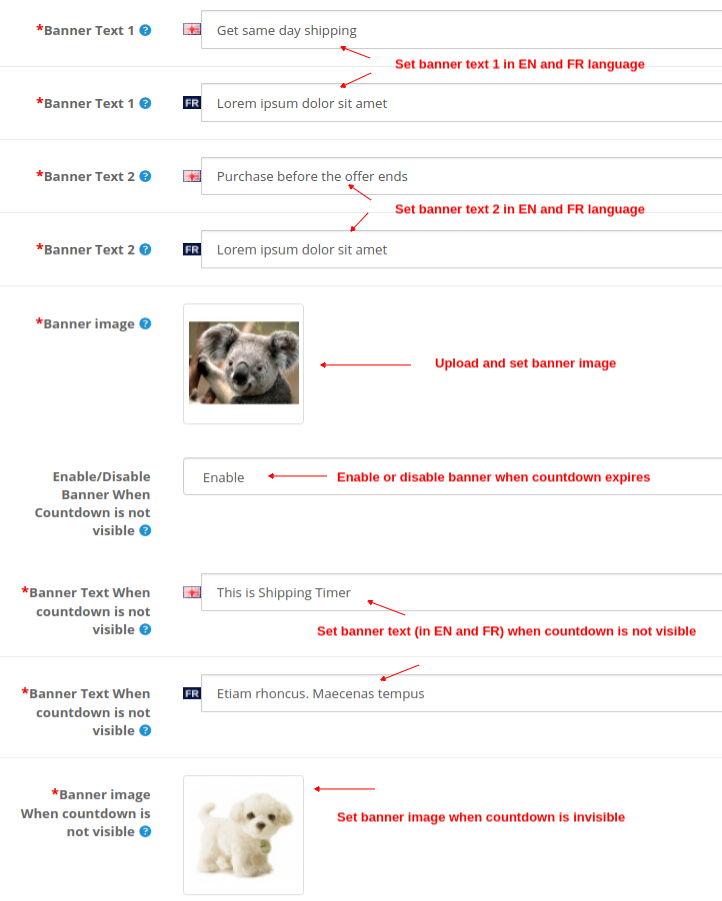
Bannertext 1: Stellen Sie den gewünschten Text (in Englisch und Französisch) ein, der über dem Timer angezeigt wird.
Bannertext 2: Stellen Sie einen gewünschten Text (in Englisch und Französisch) ein, der unter dem Timer angezeigt wird.
Banner Image: Mit dieser Option können Sie das Bannerbild festlegen, das zusammen mit dem Countdown-Timer angezeigt werden soll.
Aktivieren / Deaktivieren des Banners, wenn der Countdown nicht sichtbar ist: Sie können das Banner aktivieren oder deaktivieren, wenn der Countdown nicht sichtbar ist oder abläuft.
Bannertext, wenn der Countdown nicht sichtbar ist: Sie können einen gewünschten Bannertext (in Englisch und Französisch) festlegen, der angezeigt wird, wenn der Countdown nicht sichtbar ist.
Bannerbild, wenn der Countdown nicht sichtbar ist: Sie können ein gewünschtes Bannerbild einstellen, das angezeigt wird, wenn der Countdown nicht sichtbar ist.
3.2 Hersteller
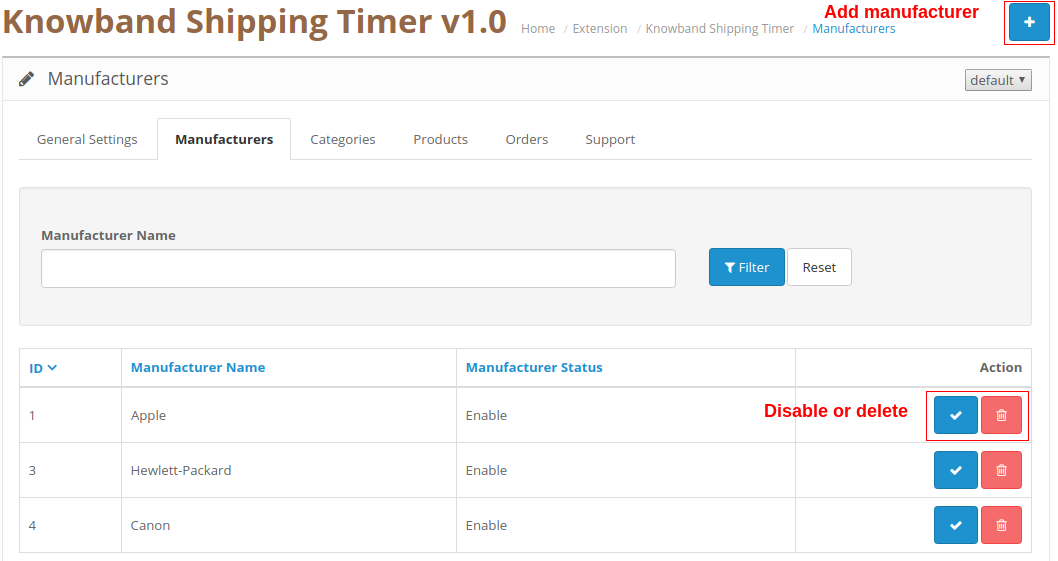
In diesem Abschnitt des OpenCart-Versandmoduls können Sie Hersteller hinzufügen, indem Sie auf die Schaltfläche "+" klicken. Um den vorhandenen Hersteller zu deaktivieren oder zu löschen, können Sie auf die entsprechende Schaltfläche "Deaktivieren" oder "Löschen" klicken. Der Versandtimer wird für die Produkte angezeigt, die von diesen Herstellern angeboten werden.
3.3-Kategorien
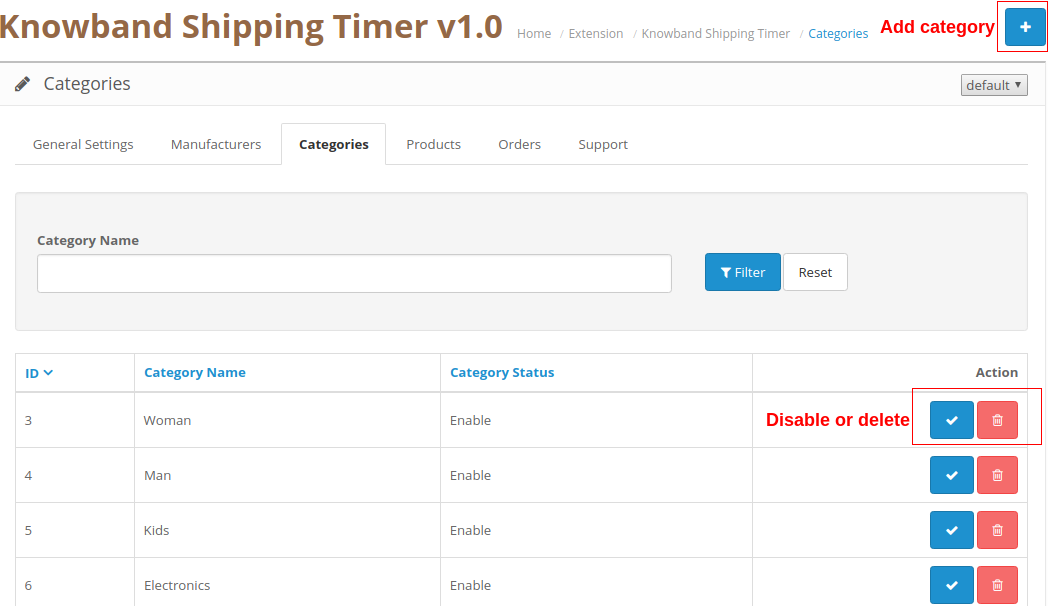
In diesem Abschnitt des OpenCart-Versandmoduls können Sie Kategorien hinzufügen, indem Sie auf die Schaltfläche "+" klicken. Um die vorhandene Kategorie zu deaktivieren oder zu löschen, können Sie auf die entsprechende Schaltfläche "Deaktivieren" oder "Löschen" klicken. Der Versand-Timer wird für alle Produkte angezeigt, die zu diesen Kategorien gehören.
3.4 Produkte
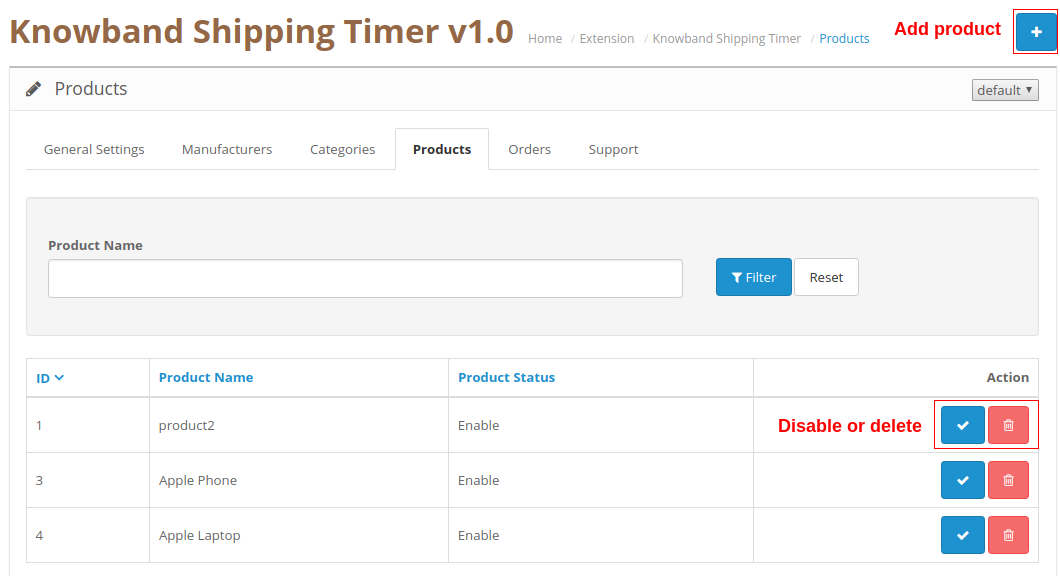
In diesem Abschnitt des OpenCart-Versandmoduls können Sie Produkte hinzufügen, indem Sie auf die Schaltfläche "+" klicken. Um das vorhandene Produkt zu deaktivieren oder zu löschen, klicken Sie auf die entsprechende Schaltfläche "Deaktivieren" oder "Löschen". Der Versand-Timer wird für alle diese Produkte angezeigt.
3.5-Bestellungen
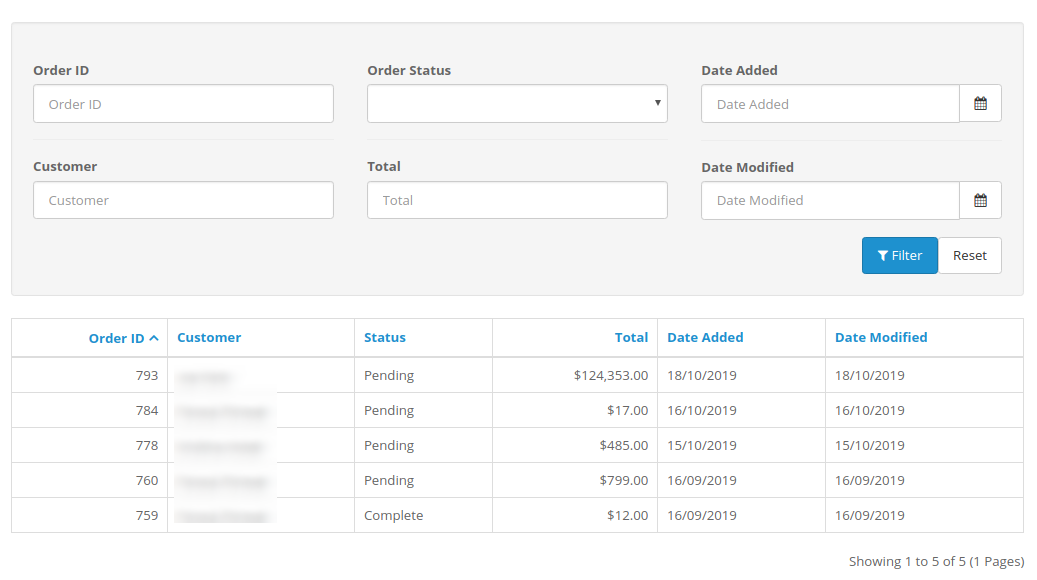
Mit der OpenCart Shipping Timer-Erweiterung können Sie die vollständigen Details der eingegangenen Bestellungen anzeigen und verfolgen. Die Bestellungen der Produkte mit den Versandfunktionen "Ein Tag" oder "Am selben Tag" können auf der Registerkarte "Bestellen" der Administrationsoberfläche problemlos angezeigt werden. Sie können sogar verschiedene Filter anwenden, um die gesamte Liste der eingegangenen Bestellungen zusammen mit den Details eines bestimmten Kunden nach Bedarf abzurufen.
3.6 Unterstützung
Bei Problemen oder Bedenken können Sie einfach ein Ticket in diesem Support-Bereich erheben.
4.0-Frontschnittstelle der OpenCart Shipping Timer Extension
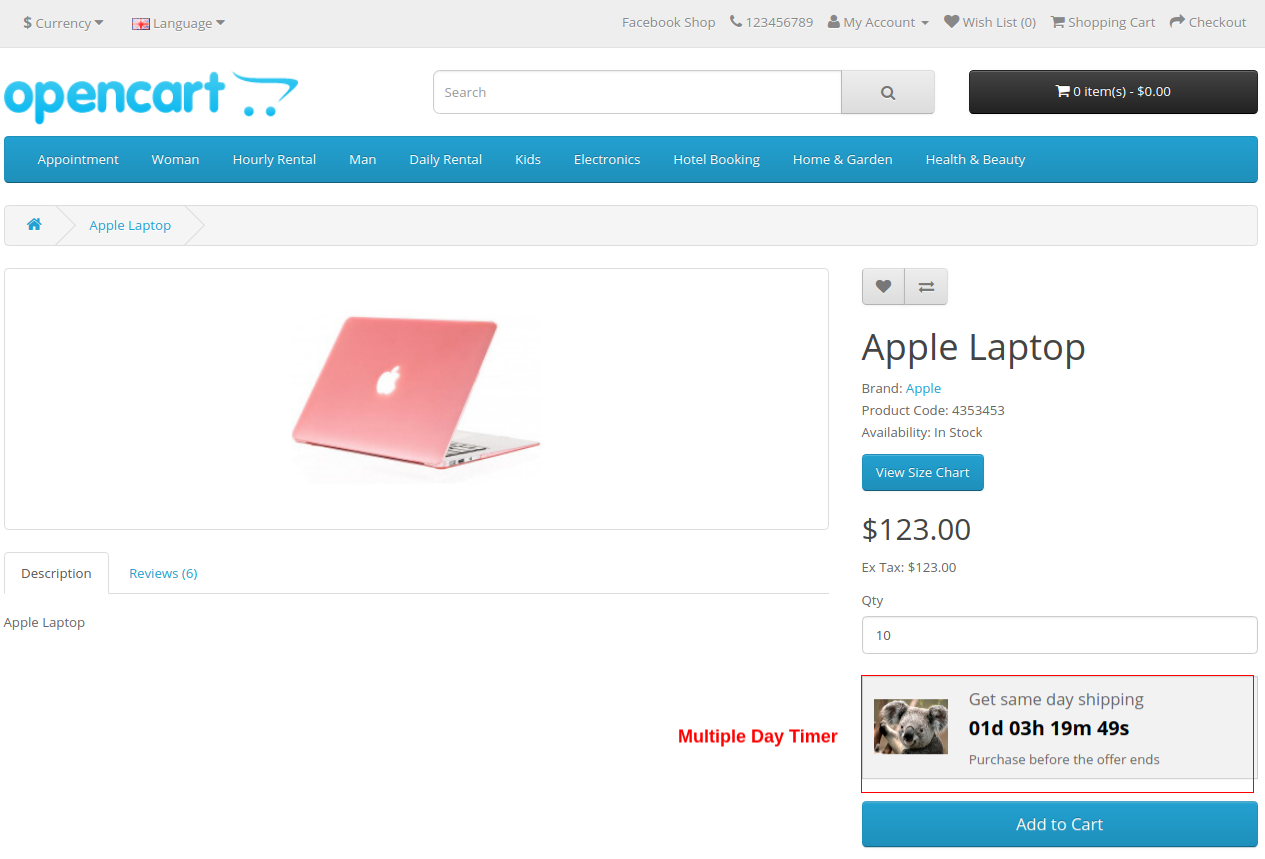
A) Timer für mehrere Tage
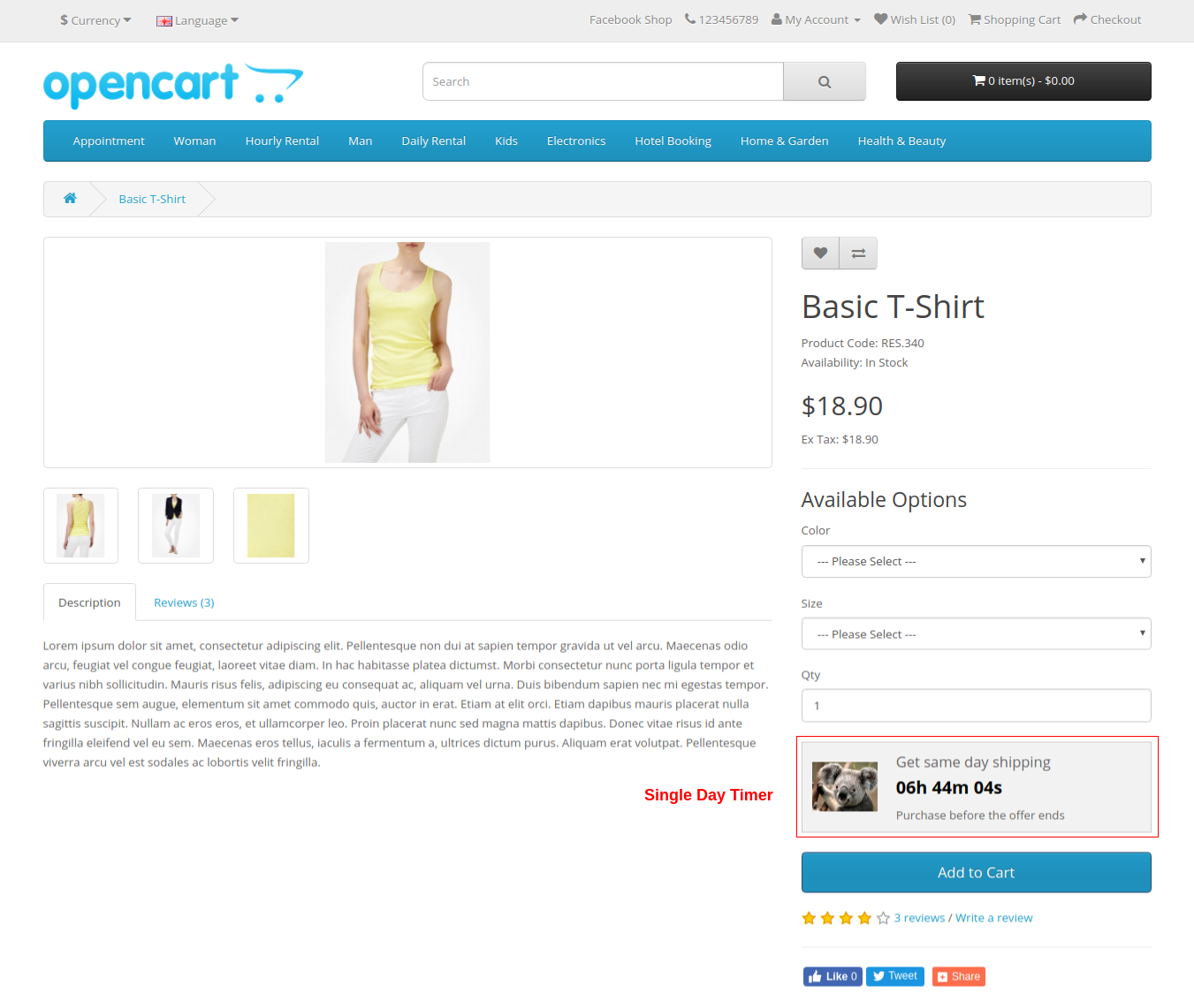
B) Timer für einen Tag
C) Banner und Text werden angezeigt, wenn der Countdown-Timer nicht sichtbar ist
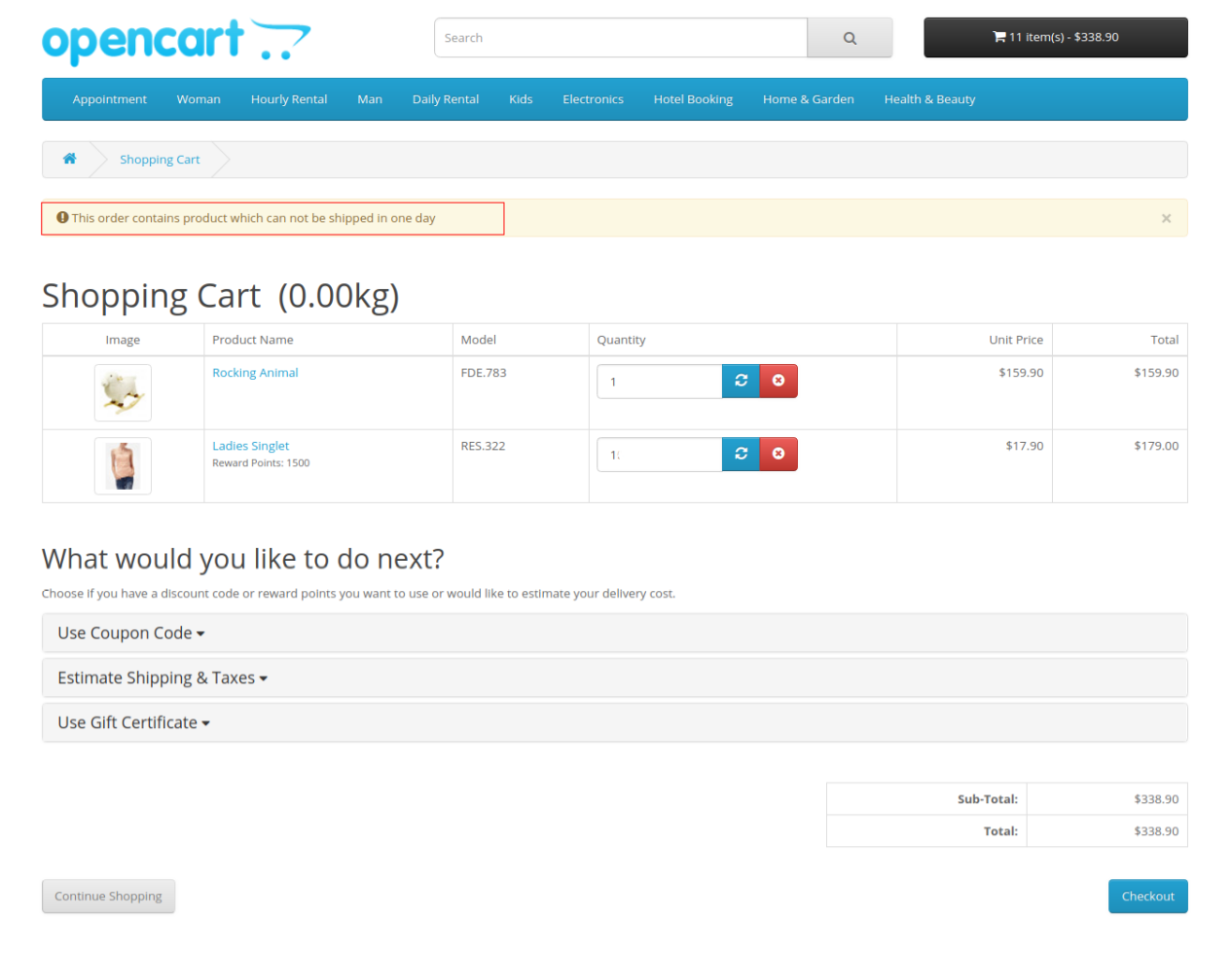
D) SMS-Nachricht, wenn ein Produkt in Ihrem Warenkorb nicht an einen Tag oder am selben Tag geliefert werden kann.
Hinweis: Wenn der Warenkorb mehr als ein Produkt enthält und