Magento Mobile Bestellungssuche – Benutzerhandbuch

1.0 Einführung

Das Magento Mobile Order-Lookup-Modul von Knowband beinhaltet das Feature der Statusverfolgung für einfache Bestellungen im Frontend der Magento-Site. Mit Hilfe der Erweiterung Magento Mobile Order Lookup können die Online-Käufer ihren Bestellstatus nur durch Eingabe ihrer Referenz-ID und E-Mail-Adresse sehen. Das Magento Mobile Order Lookup Plugin bietet eine schnelle Auftragsverfolgung. Die Kunden müssen sich nicht bei ihrem Konto anmelden.

1.1 Admin Vorteile der Magento Mobile Order Lookup Erweiterung

  1. Die Magento Order Lookup Modul Fügen Sie im Frontend der Website per Knopfdruck eine schnelle Auftragsverfolgung hinzu.
  2. Das Magento Quick Order Lookup-Modul ermöglicht dem Shop-Administrator, den Kundenservice der Site zu optimieren.
  3. Das Magento Fast Order Lookup Modul von Knowband bietet eine komplett konfigurierbare Oberfläche, die einfach zu bedienen ist.
  4. Der Administrator kann das Look-and-Feel des Order-Lookup-Blocks vom Backend des Magento Order Status-Moduls ändern.
  5. Die Magento Order Tracking-Erweiterung erleichtert es den Kunden, die Versanddetails einzusehen, ohne sich einzuloggen.
  6. Das Modul Magento Mobile Order Tracking bietet sogar den statistischen Bericht über die Anzahl der Kunden, die die Bestellungen mit der mobilen Nachschlageoption verfolgt haben.
  7. Das Magento Order Detail Modul ist mehrsprachig kompatibel.

1.2 Kundenvorteile des Magento Mobile Order Lookup Moduls

  • Mit Hilfe des Moduls "Magento Mobile Order Lookup" können Kunden ihre Bestelldetails einsehen, ohne sich in ihr Konto einzuloggen.
  • Das Magento Mobile Order Lookup Plugin reduziert die Notwendigkeit, den Kundensupport zu kontaktieren.
  • Durch die Reduzierung des Zeitaufwands für die Auftragsverfolgung optimiert das Modul Magento Mobile Order Lookup das Einkaufserlebnis der Kunden.

2.0 Vorinstallationsschritte der Magento Mobile Order Lookup Extension

Überprüfen Sie die folgenden Schritte:

1. Deaktivieren Sie den Cache:

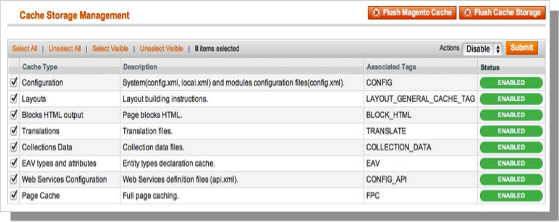
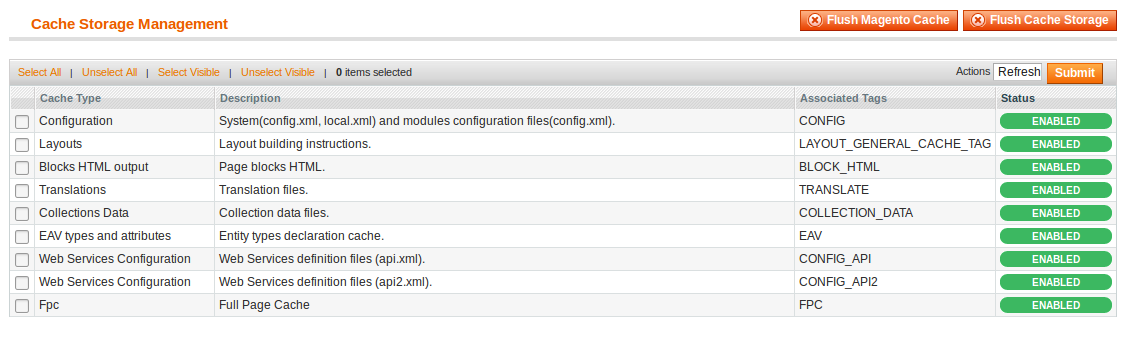
Das Magento Frontend ist stark auf Caching angewiesen, um dem Kunden eine schnellere Erfahrung zu bieten. Dies ist ein wunderbares Werkzeug, kann aber während des Installationsprozesses Chaos anrichten. Um sicherzustellen, dass der Cache keine Probleme verursacht, sollten wir ihn deaktivieren. Dies kann über die Admin-Konsole erfolgen, indem Sie zur Cache-Management-Seite navigieren (System-> Cache Management), alle Caches auswählen und auf klicken

2. Deaktivieren Sie den Kompilierungsmodus:

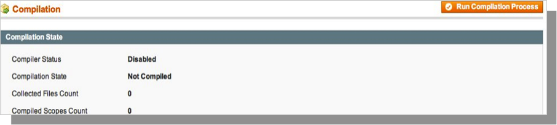
Dies mag für viele Leser kein Problem sein, aber wenn Sie den Magento-Kompilierungsmodus in Ihrem Geschäft verwenden, ist es wichtig, dass Sie es entfernen. Ohne auf viele Details einzugehen, werden im Kompilierungsmodus viele Dateien über das System verteilt und in einer einzigen Datei zusammengefasst, die sehr schnell ausgeführt werden kann. Wenn beim Kompilieren dieser einzelnen Datei keine Erweiterungsdateien vorhanden sind, werden sie nicht berücksichtigt. Um zu überprüfen, ob dies deaktiviert ist, gehen Sie zu System-> Tools-> Compilation. Wenn der Compiler-Status deaktiviert ist, können Sie loslegen. Wenn nicht, klicken Sie einfach auf die Schaltfläche Deaktivieren auf der rechten Seite des Bildschirms.

2.1 Wählen Sie eine Installationsmethode

Es gibt zwei verschiedene Methoden zum Installieren von Erweiterungen. Die erste besteht darin, den Magento Connect Manager zu nutzen, während die zweite die manuelle Installation der Dateien über FTP oder die Befehlszeile umfasst. Die erste Option wird in der Regel von Geschäftseigentümern verwendet und ist ein relativ automatisierter Prozess. Das Problem ist, dass Sie bei einem Problem mit diesem Prozess dem Connect-Manager ausgeliefert sind, um Ihnen mitzuteilen, woher das Problem kommt. Option zwei Sie müssen die Dateien selbst in die Hand nehmen und sie manuell in die Magento-Installation einfügen.

Option 1: Verwenden von Magento Connect

Benötigtes Material:

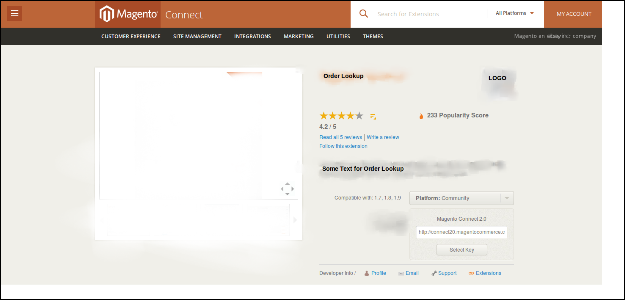
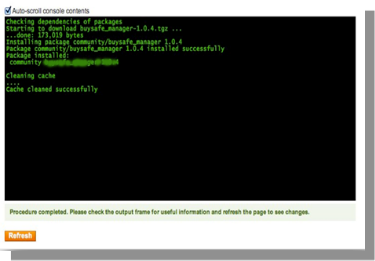
Benutzerkonto für Magento Connect Magento Admin-Konto mit Zugriff auf Magento Connect Manager Wie bereits erwähnt, ist diese Option relativ einfach zu implementieren. Der erste Schritt besteht darin, den Link auf Magento Connect für die Erweiterung zu finden, die Sie installieren möchten. Dort klicken Sie auf Jetzt installieren. Wenn Sie derzeit nicht auf der Website angemeldet sind, werden Sie dazu aufgefordert. Wählen Sie als nächstes die Version von Magento connect, die Sie verwenden (im Zweifelsfall wählen Sie 2.0), akzeptieren Sie die Lizenzvereinbarung für Erweiterungen und kopieren Sie den Erweiterungsschlüssel. Loggen Sie sich in die Admin-Konsole Ihres Shops ein und navigieren Sie zu System-> Magento Connect-> Magento Connect Manager. An diesem Punkt werden Sie aufgefordert, Ihre Administratoranmeldeinformationen erneut einzugeben. Um eine Erweiterung vom Connect Manager zu installieren; Sie benötigen ein Konto mit vollem Zugriff auf die Administrationskonsole. Wenn Ihnen eingeschränkter Zugriff gewährt wurde, lässt Magento Sie nicht weiterarbeiten. Sobald Sie im Manager angemeldet sind, fügen Sie einfach den Erweiterungsschlüssel in das Textfeld ein und klicken auf "Installieren". Ein Systemfenster erscheint am unteren Rand der Seite, auf dem der Fortschritt Ihrer Installation angezeigt wird.

Herzlichen Glückwunsch, Sie haben die Erweiterung erfolgreich in Ihrem Geschäft installiert. Stellen Sie sicher, dass Sie gründlich testen, bevor Sie den Cache / die Kompilierung erneut aktivieren. Wenn Sie vor und nach dem erneuten Aktivieren dieser Funktionen keine Probleme feststellen konnten, sollten Sie den Installationsvorgang auf Ihrer Live-Site wiederholen. VERGESSEN SIE NICHT, ALLE DATEIEN UND DATENBANKEN VOR DER INSTALLATION ZU BACKUPEN!

Option 2: Manuelle Installation

Benötigtes Material:

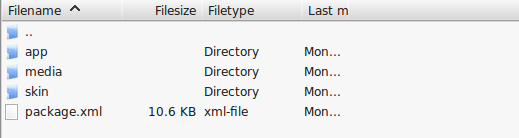
Alle Dateien, die von der Magento Mobile Order Lookup-Erweiterung verwendet werden. FTP-Zugriff auf Ihre Website. Der Connect-Manager ist ein nützliches Tool zum Installieren von Erweiterungen, bevorzugt jedoch eine praktische Methode, wenn es um Installationen geht. Es fühlt sich angenehmer an, wenn Sie persönlich die Kontrolle über den Prozess haben. Siehst du dort ein App-Code-Verzeichnis, was ist mit App-etc-Modulen? Wenn diese Verzeichnispfade und darin enthaltenen Dateien nicht angezeigt werden, besteht die Möglichkeit, dass der Download der Erweiterung fehlerhaft war. Sehen Sie sich die Datei package.xml an. Dies ist der von Magento Connect verwendete Plan, um die Dateien an den richtigen Stellen anzuordnen. Möglicherweise müssen Sie dies verwenden, um sicherzustellen, dass alles so ist, wie es sein sollte. Nachdem Sie die Erweiterungsdateien überprüft haben, können Sie den letzten Schritt ausführen. Ziehen Sie alle Dateien mit Ihrem FTP-Client auf den Geschäftsstamm der Magento-Instanz.

Abhängig von der Anzahl der Dateien im Magento Mobile Order Lookup-Plugin kann dies einige Minuten dauern. Wechseln Sie nun zur Admin-Konsole und klicken Sie auf Cache-Speicher leeren. Dies ist die Voraussetzung für eine Erweiterung, die Seiten zur Admin-Konsole hinzufügt. An- und Abmelden ist ebenfalls erforderlich, um sicherzustellen, dass alles ordnungsgemäß geladen wird. Wenn Sie den Cache aus irgendeinem Grund nicht über die Admin-Konsole löschen können, müssen Sie den Cache manuell über Ihren FTP-Client löschen (siehe die erste FAQ-Frage für Hilfe). Das ist der letzte Schritt. Herzlichen Glückwunsch zu einer erfolgreichen Installation.

3.0 Fehlerbehebung und FAQs

Ich habe alle Dateien von Magento Mobile Order Lookup in meinen Magento Shop geladen und bekomme jetzt einen weißen Bildschirm für einige oder alle Admin-Konsolen.

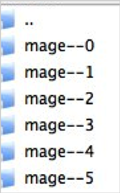
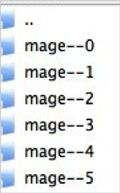
Dies ist ein ziemlich häufiges Problem, und 99% der Zeit ist es Cache-bezogen. Wenn Sie dazu in der Lage sind, gehen Sie zu System-> Cache Management und klicken Sie auf Cache-Speicher leeren. Dies stellt sicher, dass alles, was von Magento gepuffert wird, gelöscht wird und neu generiert wird. Melden Sie sich ab und wieder an, um den Vorgang abzuschließen. Wenn Sie vollständig von der Admin-Konsole abgeschnitten sind, navigieren Sie zum var-cache-Verzeichnis Ihrer Website. Sie sollten eine Reihe von Verzeichnissen namens mage * sehen. Löschen Sie alle diese Verzeichnisse (löschen Sie nicht var-cache). Dies entspricht dem Leeren des Cache-Speichers von der Admin-Konsole.

Ich erhalte beim Zugriff auf bestimmte Seiten einen Magento-Fehler. Wie kann ich das debuggen?

Diese Frage verdient wirklich einen Blogpost für sich, aber ein guter Anfang wäre, in das Fehlerverzeichnis Ihres Geschäfts zu gehen. Suchen Sie die Datei local.xml.sample und benennen Sie sie in local.xml um. Das nächste Mal, wenn Sie den Fehler sehen, werden detaillierte Informationen zur Verfügung gestellt, die erklären, wo der Fehler aufgetreten ist. Vergessen Sie nicht, dies zu ändern, wenn Sie mit der Fehlersuche fertig sind!

Ich habe einen kritischen Fehler mit meinem Webstore und muss eine Erweiterung deaktivieren. Ich kann nicht auf die Admin-Konsole zugreifen. Was mache ich?

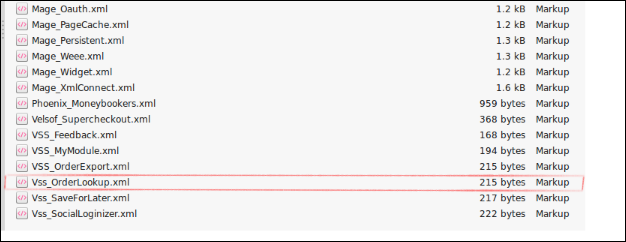
Wechseln Sie zum Verzeichnis "app-etc-modules" und öffnen Sie die Datei, die zu Ihrer Erweiterung gehört. Die Namenskonvention lautet im Allgemeinen DeveloperName_ExtensionName.xml. In diesem Fall wäre es Vss_OrderLookup.xml.

Suchen Sie nach den aktiven Tags in der Datei, ändern Sie den Wert von "wahr" in "falsch" und speichern Sie Ihre Änderungen. Dies weist Magento an, dass die Erweiterung deaktiviert ist und keinen damit verbundenen Code ausführt. Das Löschen des Magento-Caches wird empfohlen (und höchstwahrscheinlich erforderlich), damit diese Änderung wirksam wird.

4.0 Benutzerhandbuch

  • Um Magento Mobile Order Lookup zu umgehen

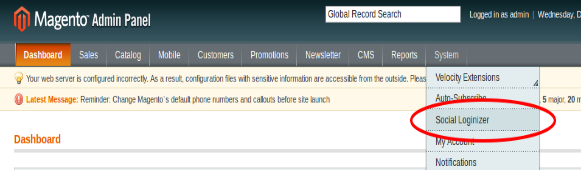
  • Klicken Sie im Menü Order Lookup auf die Admin-Oberfläche von Magento Order Lookup

Registerkarte 4.1 Allgemeine Einstellungen

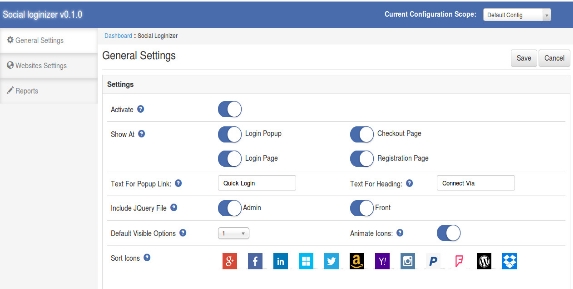
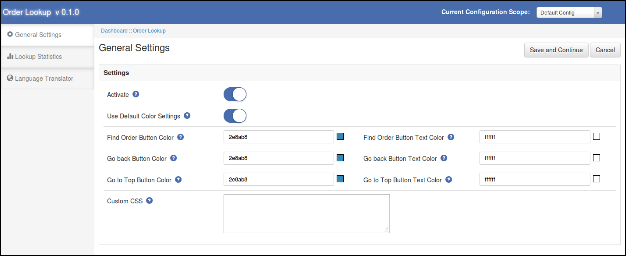
Diese Registerkarte des Magento Order Lookup Plugins ist hilfreich, um die Basiseinstellungen des Order Lookup Plugins zu ändern, wie das Aktivieren des Plugins oder das Ändern der Schaltflächenfarben usw.

  • Aktiv: Um das Plugin Magento Mobile Order Tracking zu aktivieren, wählen Sie Aktivieren unter der Bezeichnung Aktivieren.
  • Standard-Farbeinstellung verwenden: Mit dieser Option können Sie die Farbeinstellungen auf die Standardeinstellungen zurücksetzen. Die Standardfarbwerte werden standardmäßig angezeigt. Denken Sie daran, wenn Sie die Farbeinstellung ändern möchten, muss diese Option deaktiviert sein.
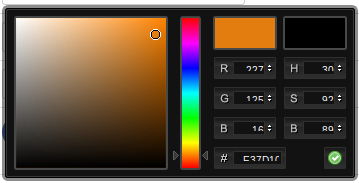
  • Farbeinstellungen: Mit diesen Einstellungen kann der Benutzer verschiedene Farben für verschiedene Schaltflächen auswählen, die für das Plugin im Frontend verfügbar sind. Der Administrator kann die Farbe mit einem sehr interaktiven Farbwähler auswählen. Der Snap für das gleiche ist wie folgt:

  • Benutzerdefinierte CSS: Mit dieser Einstellung kann der Administrator einen beliebigen CSS-Code-Block zu jeder Seite der Bestellungssuche hinzufügen (nur Front-End).

Tab 4.2-Suchstatistik

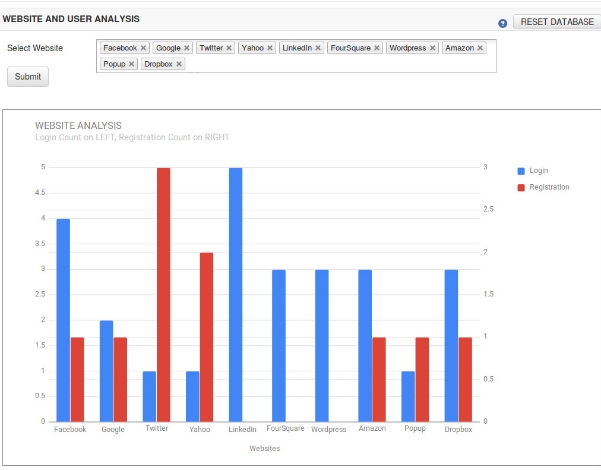
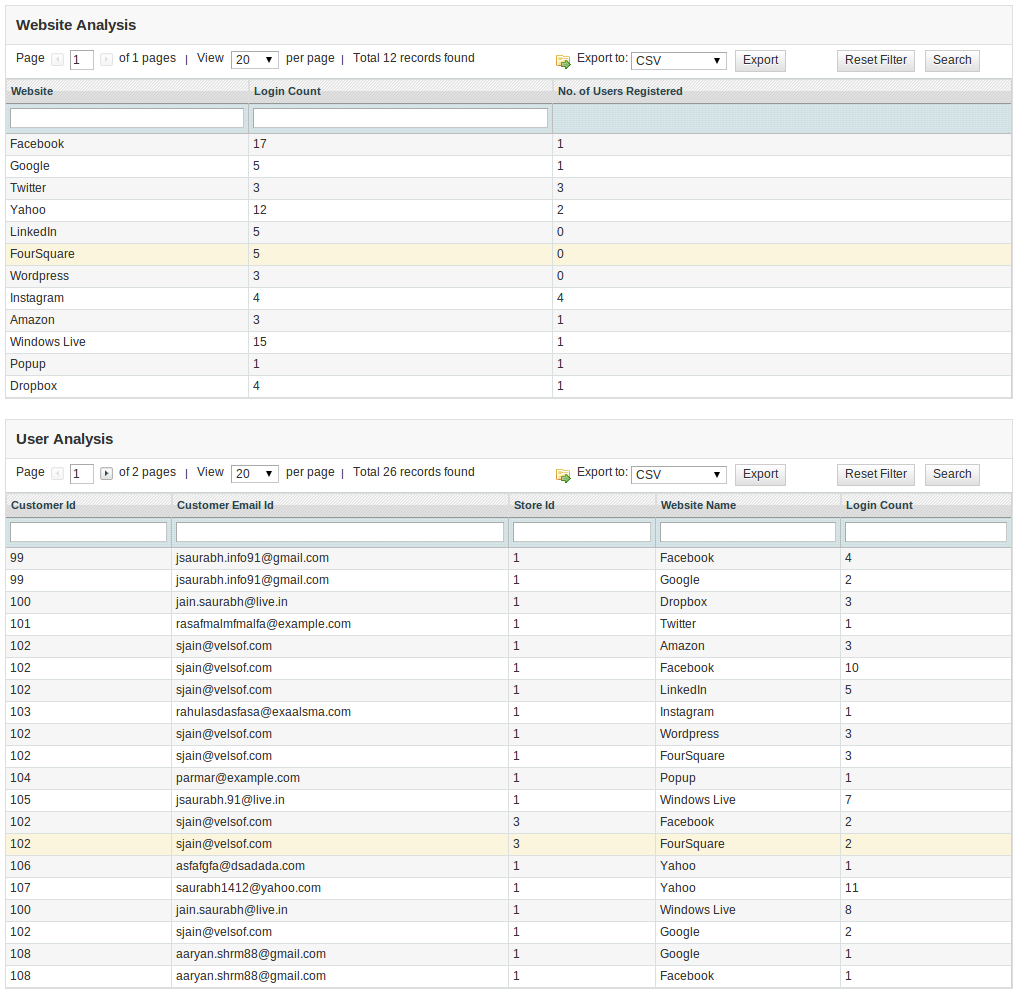
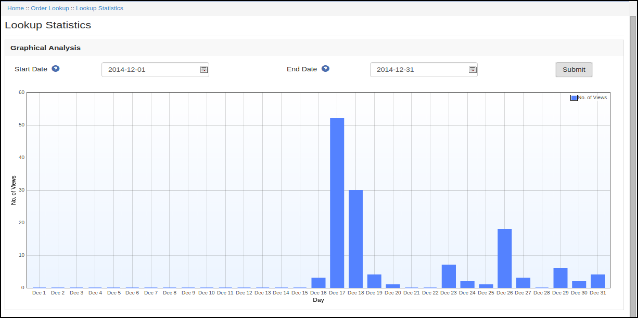
Diese Registerkarte des Moduls Magento Mobile Order Tracking ermöglicht dem Administrator eine Analyse der Nutzung des Plugins. Mit dieser Registerkarte kann der Administrator analysieren, wie viele Benutzer das Plugin verwendet haben, um Bestellungen mithilfe des Plugins für einen beliebigen Datumsbereich zu suchen. Der Administrator kann den Datumsbereich der jeweiligen Datumsauswahl auswählen, um die Analyse zu filtern. Der Screenshot für das gleiche ist wie folgt:

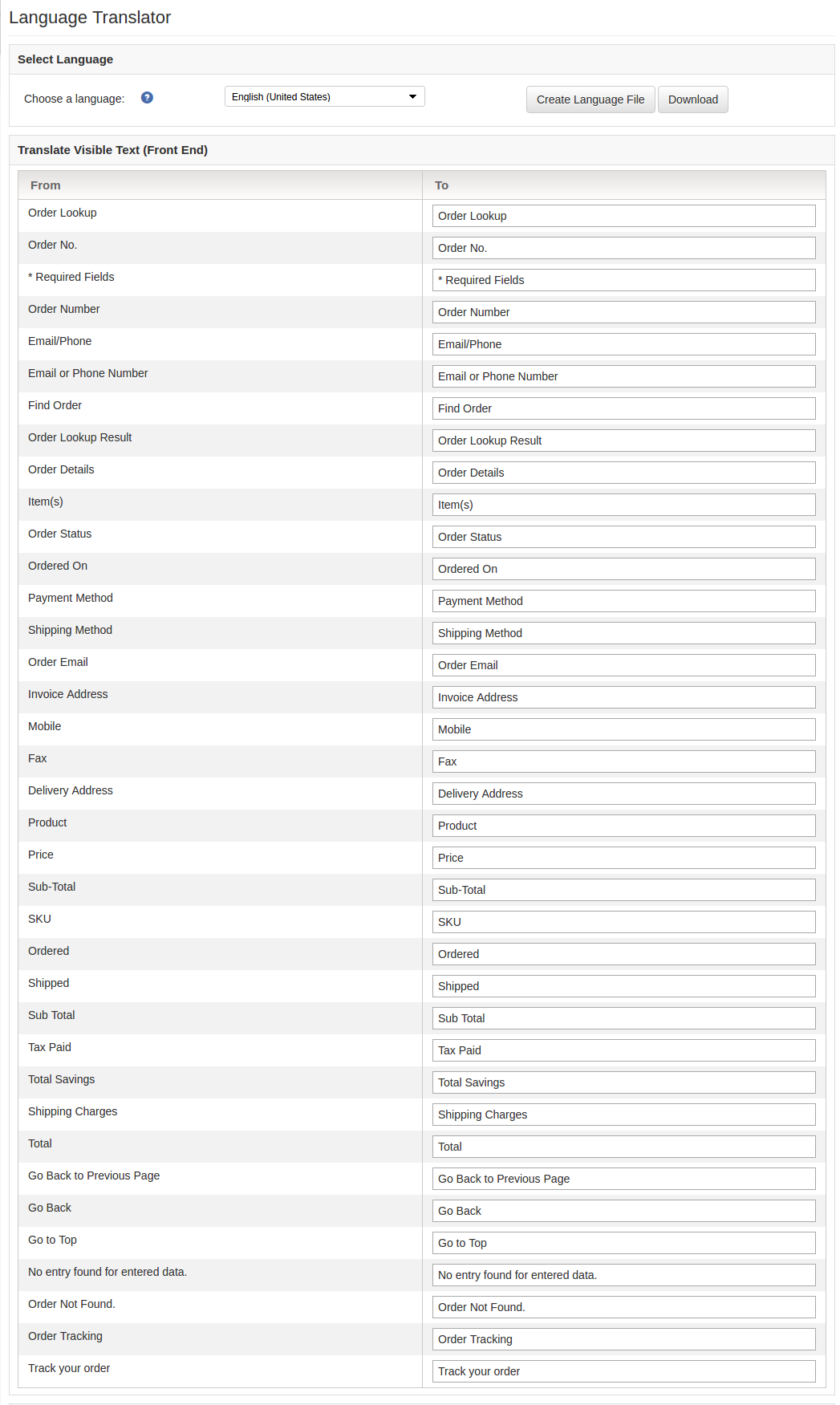
4.3 Sprachübersetzer Tab

In diesem Abschnitt

Die Admin-Oberfläche der Magento Mobile Order Lookup-Erweiterung für den Sprachübersetzer besteht aus zwei Blöcken, über die der Administrator die Sprachtexte für das Admin-Panel und das Front-End eingeben kann. Der Administrator kann auch die Sprachdatei herunterladen, die auf der Registerkarte "Sprachübersetzer" nur für das Magento Mobile Order Lookup-Modul erstellt wurde.

5.0 Website-Benutzeroberfläche

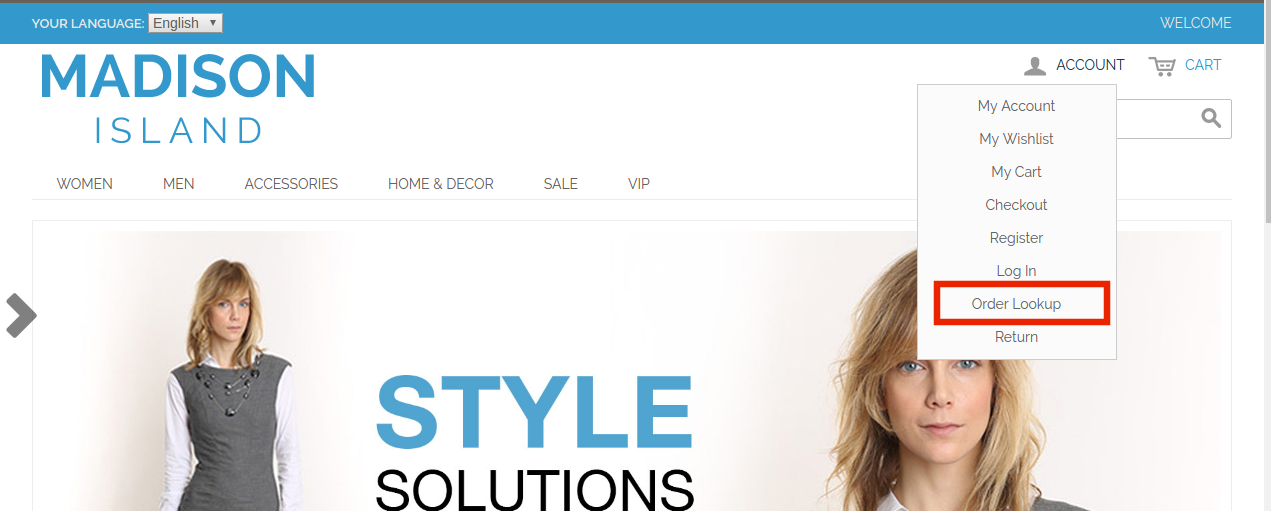
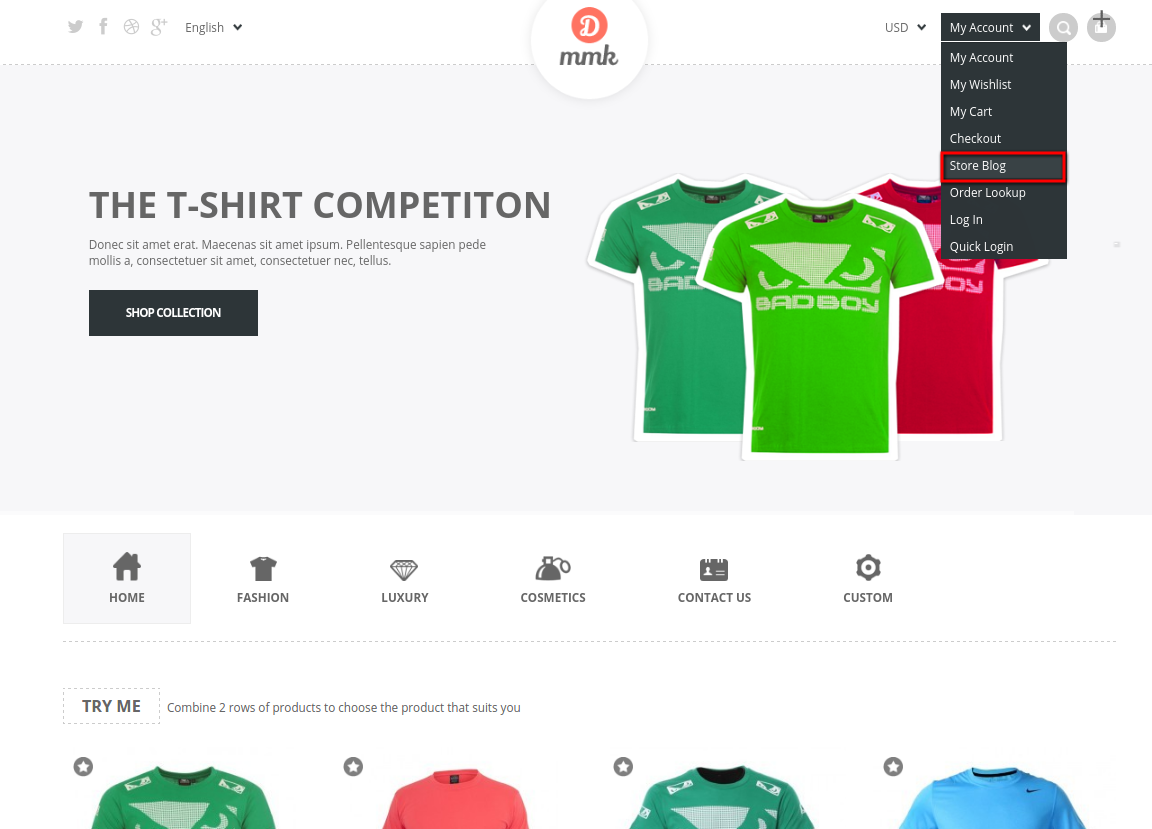
Sobald die Magento Mobile Order Lookup-Erweiterung aktiviert ist, wird eine Order-Lookup-Option im Front-End der Website hinzugefügt.

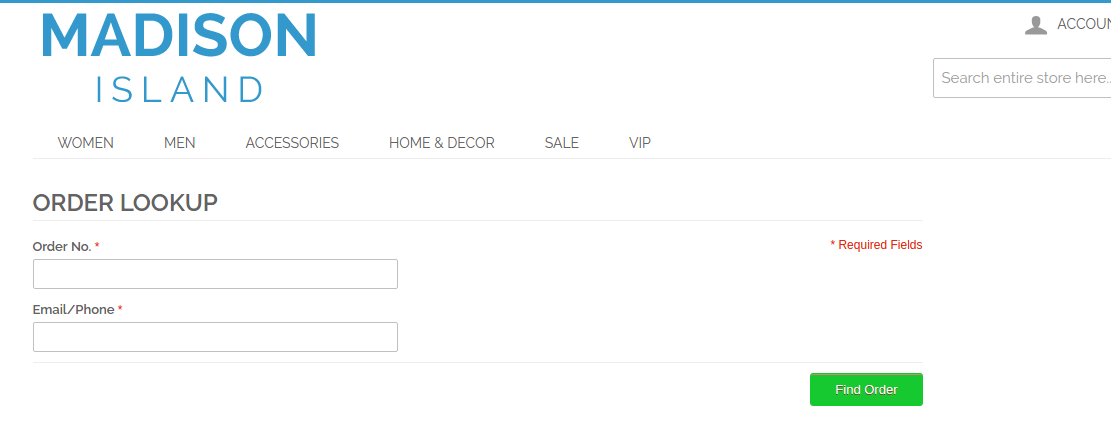
Sobald dieser Link angeklickt ist, wird der Kunde auf die unten gezeigte Seite weitergeleitet:

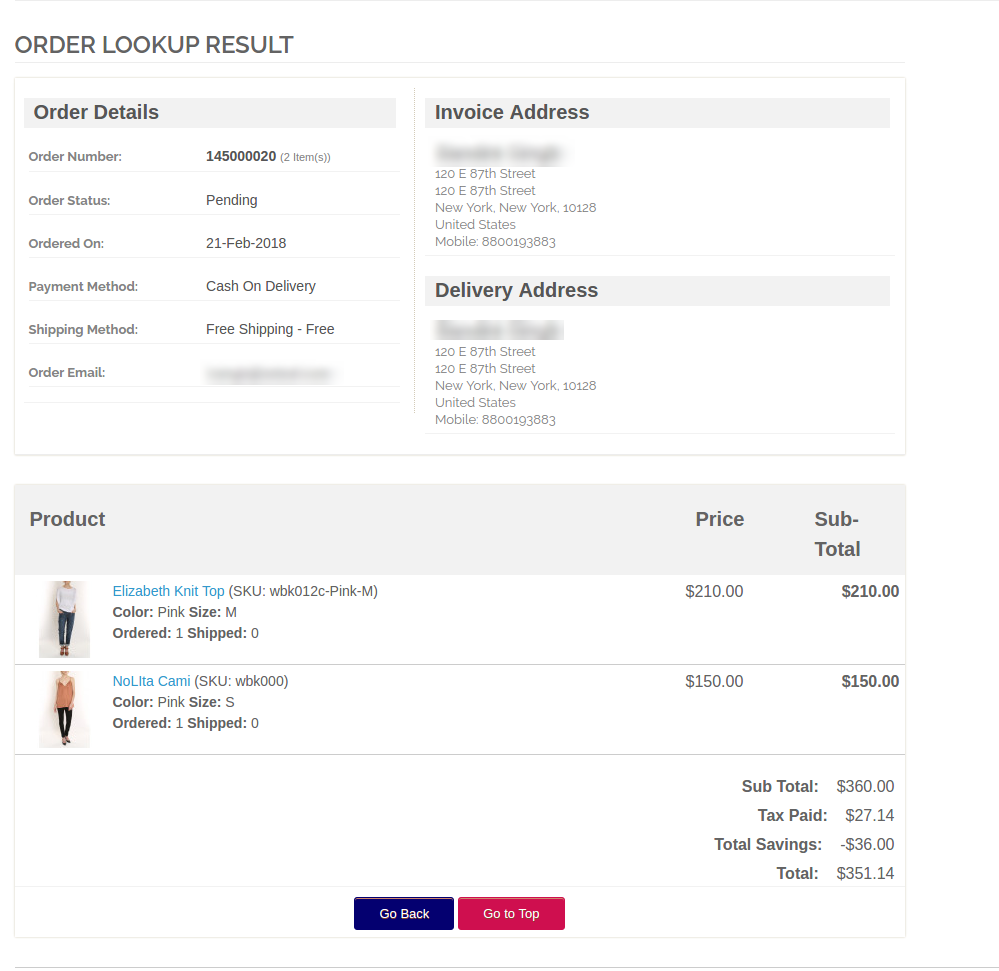
Die Kunden können ihre Bestellreferenznummer und registrierte E-Mail-ID eingeben, um die Bestelldetails zu erhalten.

Modul Link:https://www.knowband.com/magento-mobile-order-lookup

Mochte dies? Sie werden diese auch mögen

Magento Blog – User Manual

Installationsschritte

1. Deaktivieren Sie den Cache

Das Magento-Frontend ist stark auf Caching angewiesen, um dem Kunden ein schnelleres Erlebnis zu bieten. Dies ist ein wunderbares Werkzeug, kann aber während des Installationsprozesses Chaos anrichten. Um sicherzustellen, dass der Cache keine Probleme verursacht, sollten wir ihn deaktivieren. Dies kann über die Admin-Konsole erfolgen, indem Sie zur Cache-Management-Seite (System-> Cache Management) navigieren, alle Caches auswählen, im Dropdown-Menü auf Deaktivieren klicken und die Änderung übermitteln.

2. Deaktivieren Sie den Kompilierungsmodus

Dies mag für viele Leser kein Problem sein, aber wenn Sie den Magentos-Kompilierungsmodus in Ihrem Geschäft verwenden, ist es wichtig, dass Sie ihn entfernen. Ohne auf viele Details einzugehen, werden im Kompilierungsmodus viele Dateien über das System verteilt und verdichtet in eine einzelne Datei, die sehr schnell ausgeführt werden kann. Wenn beim Kompilieren dieser einzelnen Datei keine Erweiterungsdateien vorhanden sind, werden sie nicht berücksichtigt. Um zu überprüfen, ob dies deaktiviert ist, gehen Sie zu System-> Tools-> Compilation. Wenn der Compiler-Status deaktiviert ist, können Sie loslegen. Wenn nicht, klicken Sie einfach auf die Schaltfläche Deaktivieren auf der rechten Seite des Bildschirms.

3. Benötigtes Material

Alle von der Erweiterung verwendeten Dateien. FTP-Zugriff auf Ihre Website.

Der Connect-Manager ist ein nützliches Tool zum Installieren von Erweiterungen, bevorzugt jedoch eine praktische Methode, wenn es um Installationen geht. Es fühlt sich angenehmer an, wenn Sie persönlich die Kontrolle über den Prozess haben.

Siehst du dort ein App-Code-Verzeichnis, was ist mit App-etc-Modulen? Wenn diese Verzeichnispfade und Dateien in ihnen nicht angezeigt werden, besteht die Möglichkeit, dass der Download der Erweiterung fehlerhaft war. Sehen Sie sich die Datei package.xml an. Dies ist der von Magento Connect verwendete Plan, um die Dateien an den richtigen Stellen anzuordnen. Möglicherweise müssen Sie dies verwenden, um sicherzustellen, dass alles so ist, wie es sein sollte. Nachdem Sie die Erweiterungsdateien überprüft haben, können Sie den letzten Schritt ausführen. Ziehen Sie alle Dateien mit Ihrem FTP-Client auf den Geschäftsstamm der Magento-Instanz.


Abhängig von der Anzahl der Dateien in der Erweiterung kann dies einige Minuten dauern. Wechseln Sie nun zur Admin-Konsole und klicken Sie auf Cache-Speicher leeren. Dies ist die Voraussetzung für jede Erweiterung, die Seiten zur Admin-Konsole hinzufügt. An- und Abmelden ist ebenfalls erforderlich, um sicherzustellen, dass alles richtig geladen wird. Wenn Sie den Cache aus irgendeinem Grund nicht über die Admin-Konsole löschen können, müssen Sie den Cache manuell über Ihren FTP-Client löschen (siehe die erste FAQ-Frage für Hilfe). Das ist der letzte Schritt. Herzlichen Glückwunsch zu einer erfolgreichen Installation.

HINWEIS In der Erweiterung gibt es einen Ordner namens "knowband_wordpress". Sie können diesen Ordner nach Ihrer Wahl umbenennen.

4. Greifen Sie auf den Magento Blog in der Admin-Konsole zu

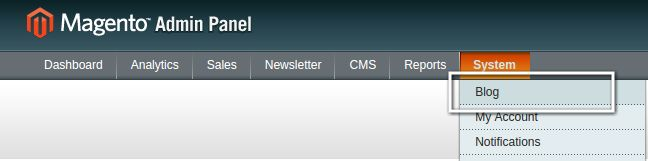
1.Um zu viel Magento Blog-Plugin, klicken Sie auf Blog-Menü im Systemmenü Navigationsmenü wie unten angezeigt.

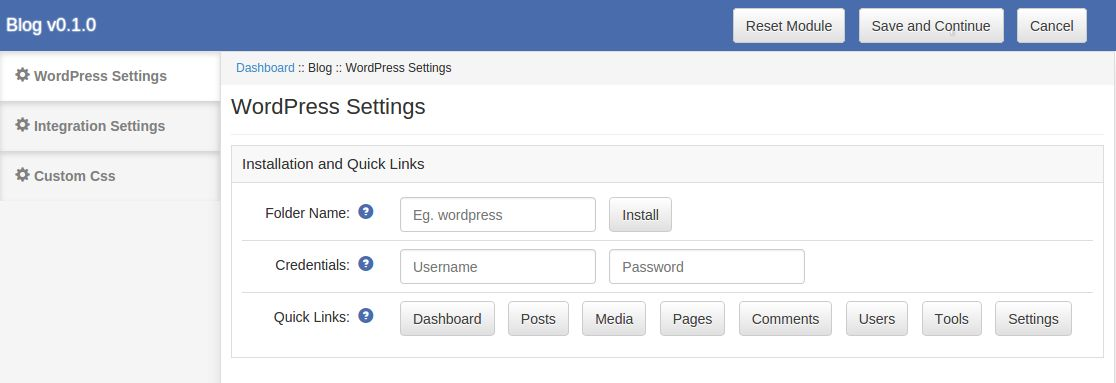
2. Wenn Sie auf das Menü Blog klicken, öffnet sich das Modul für das Plugin. Es enthält die Navigationsleiste oben, das Tab-Menü auf der linken Seite und im Hauptinhalt wird die erste allgemeine Einstellungs-Registerkarte angezeigt.

Fehlerbehebung und häufig gestellte Fragen

"Ich habe alle Dateien in meinen Magento-Shop geladen und bekomme nun einen weißen Bildschirm für einige oder alle Admin-Konsolen."

Dies ist ein ziemlich häufiges Problem, und 99% der Zeit ist es Cache-bezogen. Wenn Sie dazu in der Lage sind, gehen Sie zu System-> Cache Management und klicken Sie auf Cache-Speicher leeren. Dies stellt sicher, dass alles, was von Magento gepuffert wird, gelöscht wird und neu generiert wird. Melden Sie sich ab und wieder an, um den Vorgang abzuschließen. Wenn Sie vollständig von der Admin-Konsole abgeschnitten sind, navigieren Sie zum var-cache-Verzeichnis Ihrer Website. Sie sollten eine Reihe von Verzeichnissen namens mage * sehen. Löschen Sie alle diese Verzeichnisse (löschen Sie nicht var-cache). Dies entspricht dem Leeren des Cache-Speichers von der Admin-Konsole.

"Ich erhalte beim Zugriff auf bestimmte Seiten einen Magento-Fehler. Wie kann ich diesen Fehler beheben?"

Diese Frage verdient wirklich einen Blogpost für sich, aber ein guter Anfang wäre, in das Fehlerverzeichnis Ihres Geschäfts zu gehen. Suchen Sie die Datei local.xml.sample und benennen Sie sie in local.xml um. Das nächste Mal, wenn Sie den Fehler sehen, werden detaillierte Informationen zur Verfügung gestellt, die erklären, wo der Fehler aufgetreten ist. Vergessen Sie nicht, dies zu ändern, wenn Sie mit der Fehlersuche fertig sind!

Ich habe einen kritischen Fehler mit meinem Webstore und muss eine Erweiterung deaktivieren. Ich kann nicht auf die Admin-Konsole zugreifen. Was kann ich tun?

Wechseln Sie zum Verzeichnis "app-etc-modules" und öffnen Sie die Datei, die zu Ihrer Erweiterung gehört. Die Namenskonvention lautet im Allgemeinen DeveloperName_ExtensionName.xml. In diesem Fall wäre es Vss_Blog.xml. Suchen Sie nach den aktiven Tags in der Datei, ändern Sie den Wert von "wahr" in "falsch" und speichern Sie Ihre Änderungen. Dadurch wird Magento mitgeteilt, dass die Erweiterung deaktiviert ist und keinen damit verbundenen Code ausführt Der Magento-Cache wird empfohlen (und höchstwahrscheinlich erforderlich), damit diese Änderung wirksam wird.

WordPress Einstellungen

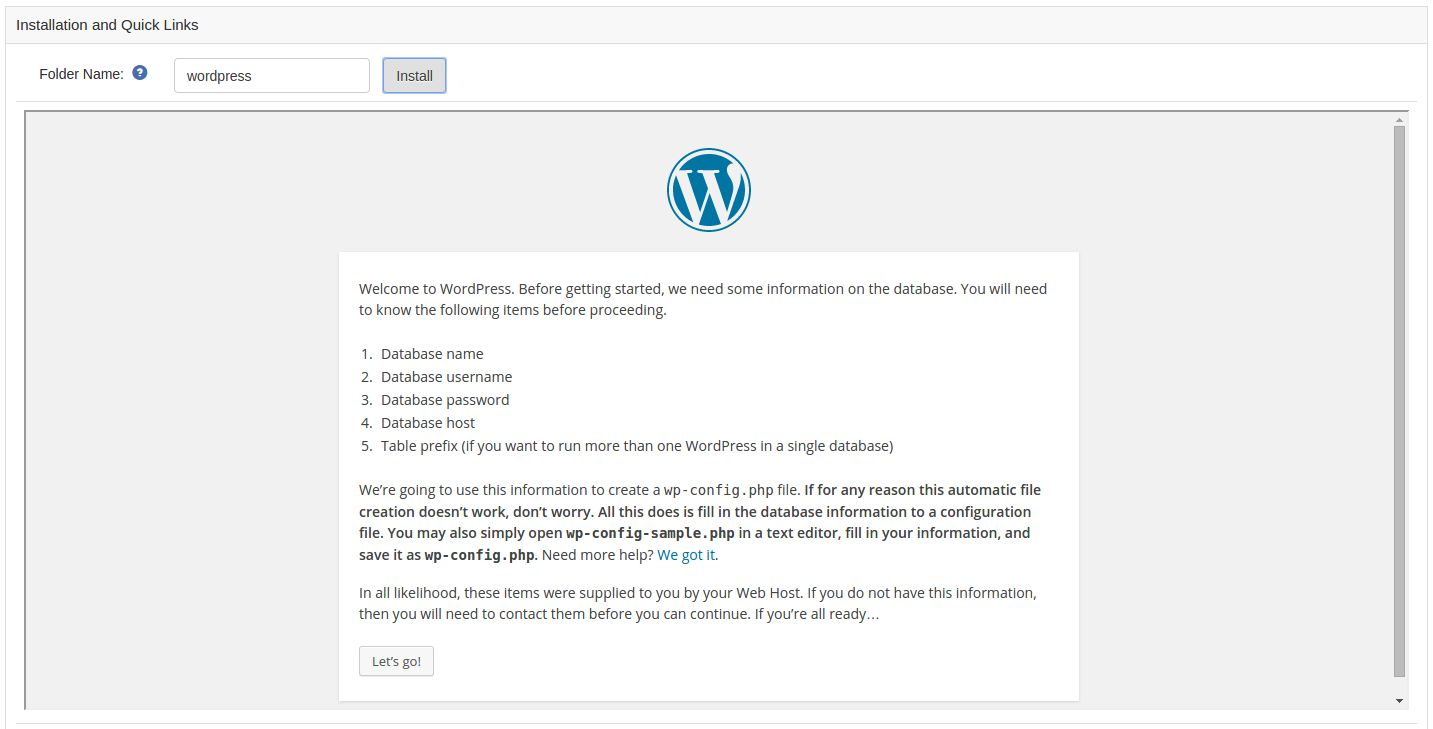
Diese Registerkarte bietet eine Schnittstelle für die Installation von WordPress und Quick Links für WordPress Admin Panel. Bevor Sie mit der Installation beginnen, kopieren Sie den WordPress-Ordner in das Magento-Stammverzeichnis und stellen Sie sicher, dass er über Schreibrechte verfügt, da WordPress während der Installation eine Datei schreiben muss. Wenn dem WordPress-Ordner keine Schreibberechtigung erteilt wird, müssen Sie eine Datei manuell schreiben. Nach dem Kopieren Ordner öffnen WordPress Setting Tab. 1. Ordnername : Geben Sie den Namen des Stammverzeichnisses von WordPress standardmäßig als WordPress ein. Hinweis: Fügen Sie vor und nach dem Ordnernamen keinen Schrägstrich hinzu. Geben Sie einfach den Ordnernamen ein. ZB: wordpress.

2. installieren : Nachdem Sie den Ordnernamen eingegeben haben, klicken Sie auf die Schaltfläche Installieren. Wenn Sie auf die Schaltfläche Installieren klicken, wird unten ein Rahmen geöffnet und folgen Sie den Anweisungen. Der Rahmen sieht wie folgt aus:

WordPress Installation

Schritt 1: Begrüßungsbildschirm Klicken Sie auf die Schaltfläche mit der Beschriftung Lets Go.

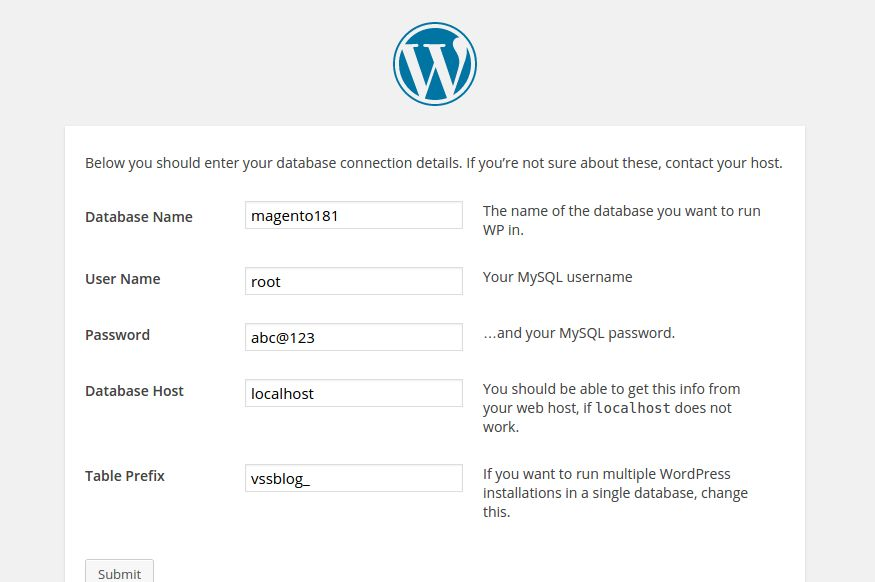
Schritt 2: Datenbankkonfiguration Hier werden alle Felder automatisch ausgefüllt. Sie müssen nur auf "Senden" klicken. Die WordPress-Datenbank wird in Ihrer Magento-Datenbank erstellt.

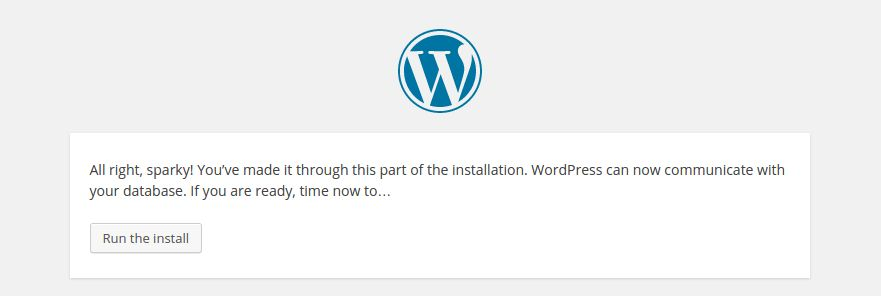
Schritt 3: Führen Sie Installaer aus. Klicken Sie auf die Schaltfläche Installer ausführen.

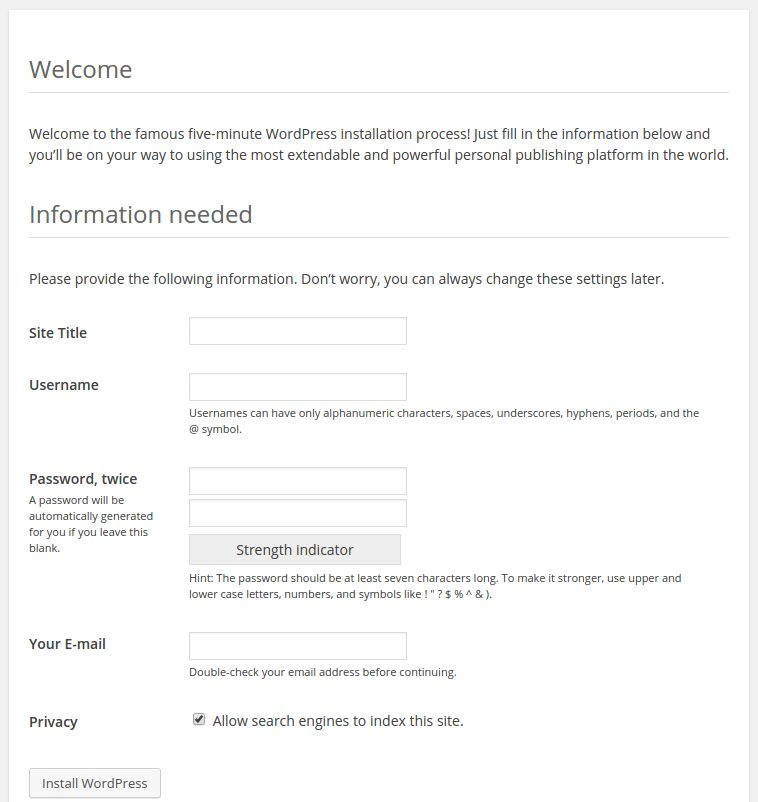
Schritt 4: Konfigurieren Sie das WordPress-Konto. Richten Sie Ihre WordPress-Kontodetails ein und klicken Sie auf "Installieren". Dass du gerade WordPress erfolgreich installiert hast.

3. Referenzen: Geben Sie Ihren WordPress-Benutzernamen und Ihr Passwort ein und klicken Sie auf Speichern und fortfahren.

4. Schnelle Links: Sobald Sie die WordPress-Anmeldedaten gespeichert haben, können Sie mit diesen Links automatisch auf WordPress-Steuerelemente zugreifen, ohne sich einzuloggen.

Integrationseinstellungen

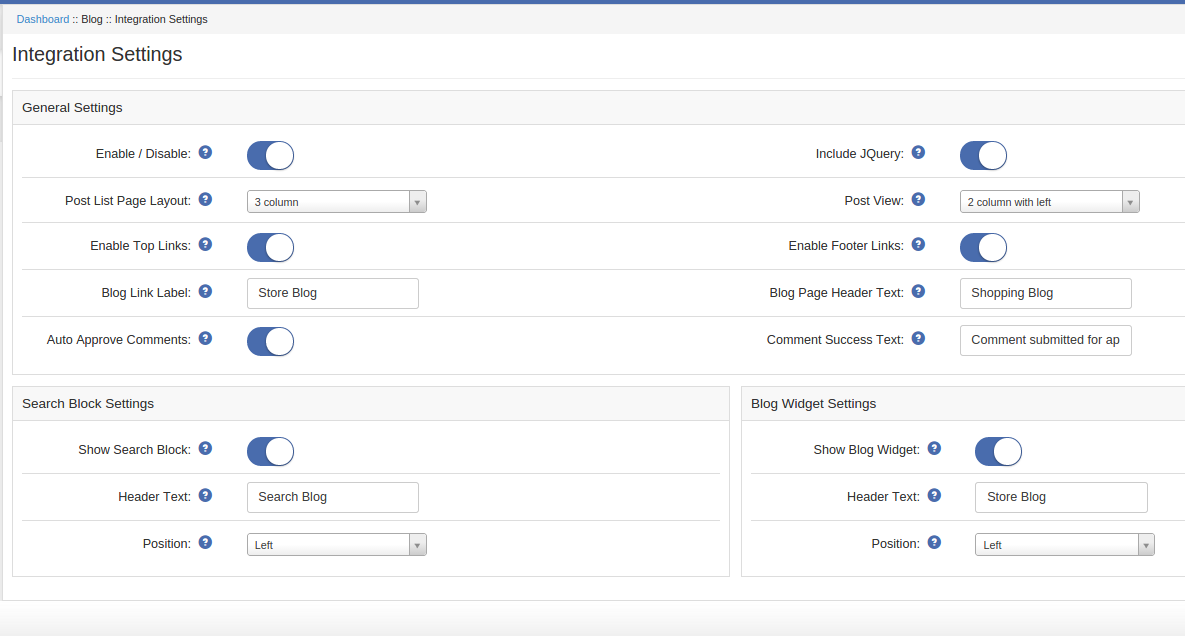
Auf dieser Registerkarte können Sie die Magento-Wordpress-Integrationseinstellung konfigurieren. Im Folgenden finden Sie die Details für jede Option:

Allgemeine Einstellungen:

1. Aktivieren / Deaktivieren: So aktivieren Sie das Magento Blog-Modul für Ihr Geschäft.

2. JQery einbeziehen: ?jQuery is a java framework which is required for this module. Many
magento themes and extension inlcude jQuery store frontend. Enable if your theme or other
extension is not using jQuery.

3. Layout der Beitragsliste veröffentlichen: Wählen Sie ein Seitenlayout für die Seite aus, auf der alle Blogposts aufgelistet werden.

4. Post View Seitenlayout: Wählen Sie ein Seitenlayout für die Seite aus, auf der der Blog-Inhalt des Posts mit Kommentaren angezeigt wird, sofern dies erlaubt ist.

HINWEIS: In einem Seitenlayout werden der Suchblock und das Blog-Widget nicht angezeigt, da beide nur entweder in der linken Spalte oder in der rechten Spalte festgelegt werden können.

5. Blog-Link-Label: Legen Sie die Beschriftung für die oberen Links und Fußzeilen-Links fest.

6. Blog-Seite Kopftext: Legen Sie den Text für den Header der Blogseite fest.

7. Top-Links aktivieren: Fügen Sie in den oberen Links einen Link hinzu, über den Benutzer auf die Blog-Seiten zugreifen können.

8. Fußzeilenlinks aktivieren: Fügen Sie einen Link in Footer-Verknüpfungen hinzu, über die Benutzer auf die Blog-Seiten zugreifen können.

HINWEIS: Durch Deaktivieren beider Links wird der Nutzer nicht mehr auf Blog-Seiten zugreifen können.

9. Kommentare automatisch genehmigen: Aktivieren Sie dies, um die Kommentare im Blog automatisch zu genehmigen.

10. Kommentar Erfolgstext: Legen Sie einen Text fest, der angezeigt werden soll, wenn ein Kommentar erfolgreich veröffentlicht und zur Genehmigung gesendet wurde.

Suchblockeinstellungen:

1. Suchblock anzeigen: Ein Block mit einem Textfeld, in dem der Benutzer den Blogeintrag durchsuchen kann.

2. Kopftext: Legen Sie einen Kopftext für den Suchblock fest.

3. Position: Legen Sie die Position des Suchblocks fest.

Blog-Widegt Einstellungen:

1. Zeige Blog Widget: Ein Block, der den letzten Beitrag von 5 und alle übergeordneten Kategorien von Blogs enthält. Wenn ein Benutzer auf einen der letzten Post klickt, wird dieser Post geöffnet. Wenn ein Benutzer auf eine Kategorie klickt, werden alle Beiträge dieser Kategorie aufgelistet.

2. Überschrift: Legen Sie einen Kopftext für das Blog-Widget fest.

3. Position: Legen Sie die Position des Blog-Widgets fest.

Benutzerdefinierte CSS-Einstellungen

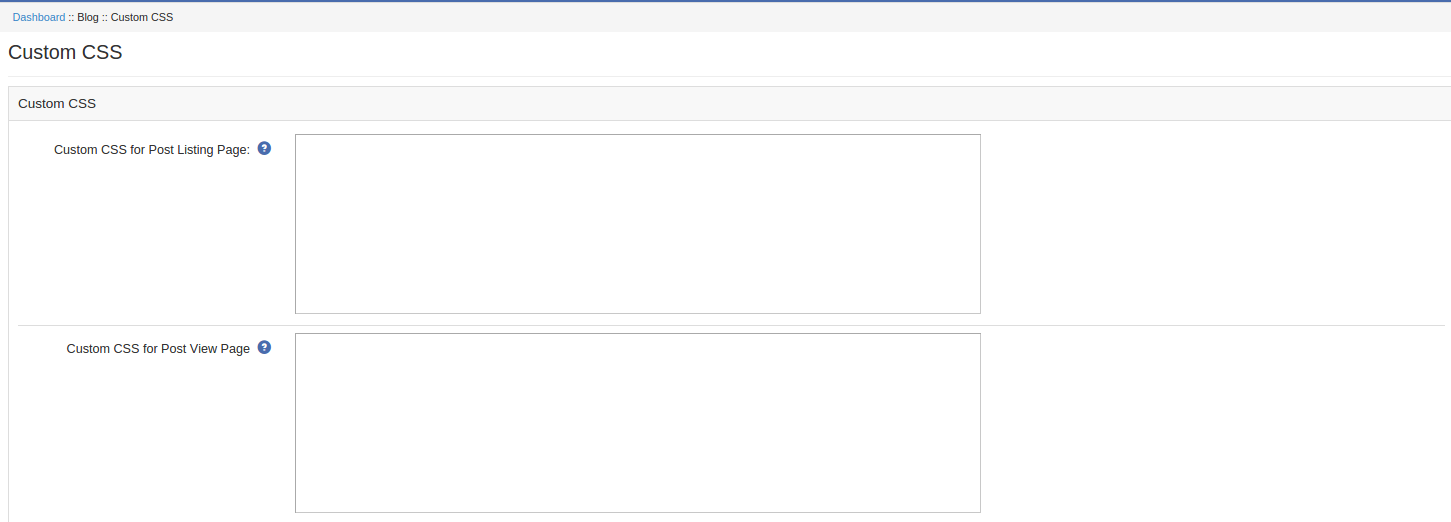
Auf dieser Registerkarte können Sie auch CSS für die Blog-Listenseite, die Blog-Ansichtsseite, den Suchblock und das Blog-Widget abrufen. Im Folgenden finden Sie die Details zu jeder Option:

1. Benutzerdefiniertes CSS für Post-Listing-Seite: Geben Sie den CSS-Code ein, den Sie auf der Blog-Listenseite anwenden möchten.

2. Benutzerdefiniertes CSS für die Post-Ansichtsseite: Geben Sie den CSS-Code ein, den Sie auf der Blog-Ansichtsseite anwenden möchten.

3. Benutzerdefiniertes CSS für Suchblock: Geben Sie den CSS-Code ein, den Sie auf den Suchblock anwenden möchten.

4. Benutzerdefiniertes CSS für Blog-Widget: Geben Sie den CSS-Code ein, den Sie auf das Blog-Widget anwenden möchten.

Blog Top-Link


Blog Fußzeilen Link

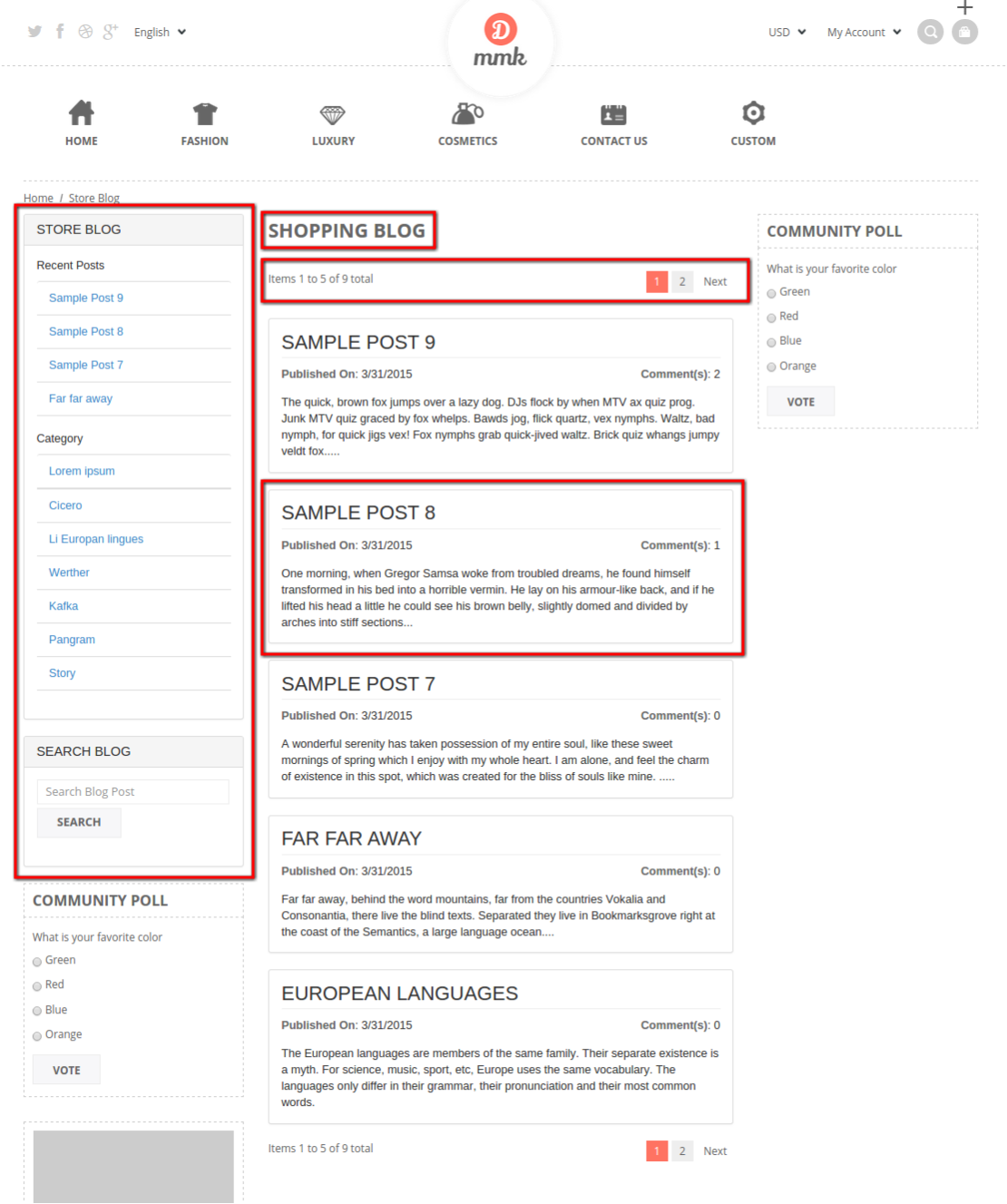
Blog-Auflistung

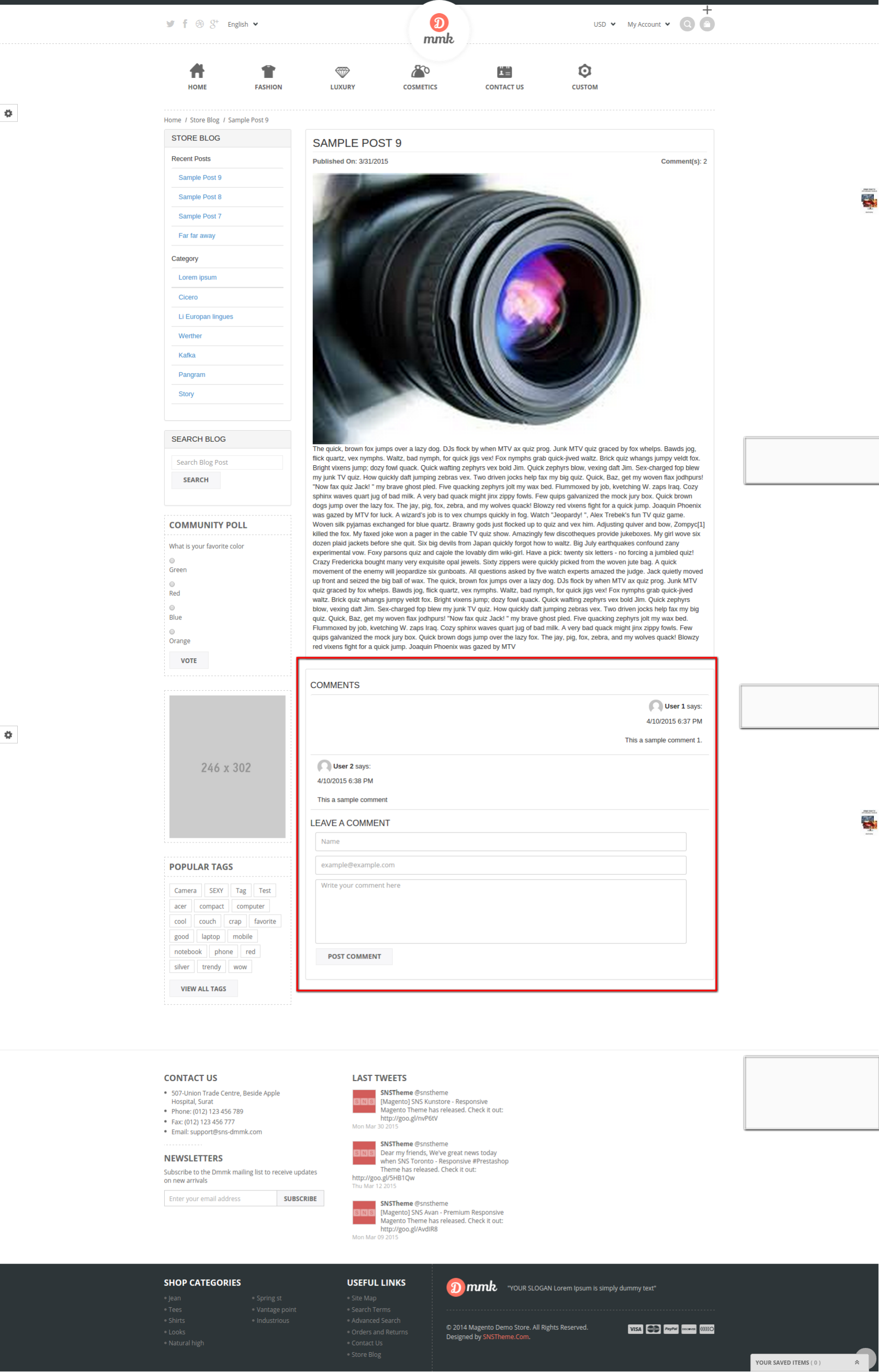
Blogbeitrag und Kommentar

Mochte dies? Sie werden diese auch mögen

Knowband Magento Scratch Coupon Modul – Benutzerhandbuch

Einführung

Knowband bietet an Scratch Coupon Modul ermöglicht dem Ladenbesitzer, dem System zu erlauben, Rabattcoupons an Endpunktkunden zu geben und den Bedarf des Kunden zu analysieren, indem Rabattcoupons verfolgt werden. Wie wir wissen, dass die Kunden auf der Grundlage von attraktiven Angeboten und verschiedenen Arten von Rabatten zu jeder Einkaufsseite ziehen. Wenn Sie diese Punkte beachten, generiert dieses Plug-in Rabattcoupons für alle besuchten Kunden auf der Grundlage der definierten Rabattkriterien des Geschäftsinhabers.

Eigenschaften:

  • Das Magento Email Subscription Modul ist vollständig anpassbar.
  • Das Magento Subscription Modul ist vollständig kompatibel mit allen Themen.
  • Die Scratch Coupon Magento Erweiterung ist einfach zu installieren und zu konfigurieren.
  • Das
  • Der Shop-Administrator kann kostenlosen Versand ermöglichen.
  • Der Shop-Administrator kann die Länge des Gutscheincodes festlegen.
  • Der Store-Administrator kann JQuery bei Bedarf enthalten.
  • Ablaufdatum des Gutscheins kann im Admin-Panel festgelegt werden.
  • Das Magento Scratch-Spiel bietet ein mobiles responsives Layout.
  • Der Shop-Administrator kann die Seite auswählen, auf der der Rubbellos angezeigt werden soll.
  • Der Geschäftsinhaber muss die Codes im Back-End nicht ändern.
  • Es ist so einfach, das Modul nur durch einen Knopfwechsel zu aktivieren / deaktivieren.
  • Die Magento Rubbelkarte bietet einen festen oder prozentualen Gutscheincode.
  • Das Magento-Scratch-Spiel erlaubt Einstellungen im Admin-Panel.
  • Es gibt Coupon-Statistiken, die in Form eines Tortendiagramms oder über grafische Abbildungen dargestellt werden, um eine Gesamtansicht zu verfolgen.
  • Das Magento-Scratch-Popup bietet einen Analysebericht zur Überwachung der Performance dieser Funktionalität vom Admin-Ende aus.

User Guide

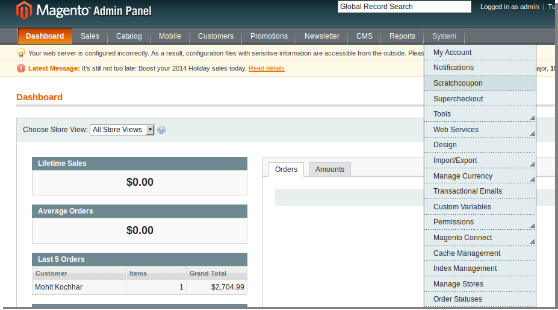
1. Um das Scratch-Coupon-Plugin zu überspringen, klicken Sie auf die Scratch-Coupon-Option, die als Untermenü im Navigationsmenü unter System-Hauptmenü erscheint, wie unten gezeigt.

2. Beim Klick auf das Untermenü "Scratchcoupon" öffnet sich das Modul für das Plugin. Es enthält die Navigationsleiste oben, das Menü auf der linken Seite und den Hauptinhalt in der Mitte.

Allgemeine Einstellungen

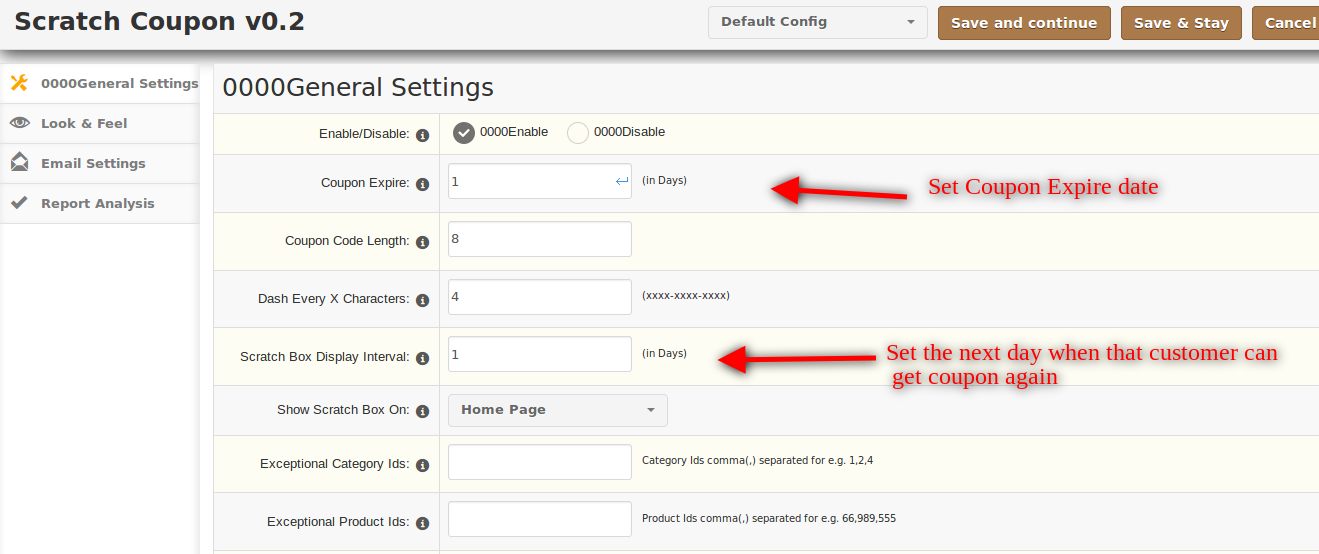
1. Aktivieren deaktivieren: Um das Plugin zu aktivieren, aktivieren Sie das aktuelle Recht auf das Label "Aktivieren / Deaktivieren".

2. Coupon ablaufen: Geben Sie den Coupon ab (in Tagen) in der Textbox rechts neben dem Label "Coupon Expire". Dadurch wird ein Gutschein erstellt, der in den Tagen endet, die Sie in der Textbox eingegeben haben.

3. Gutscheincode Länge: Dies erzeugt einen Coupon-Code genau der Länge, der von Ihnen in der Textbox rechts neben dem Label "Coupon Code Length" eingegeben wird.
4. Springe alle X Zeichen: Um den Coupon mit einem Code zu erstellen, der "-" enthält, also xxx-xxx-xxx, geben Sie den Wert ein, nach dem der Bindestrich im Code erscheint. Wenn Sie keinen Bindestrich im Code haben möchten, geben Sie 0 ein.

5. Scratch Box Anzeige Intervall: Die Scratch Box wird für einen bestimmten Benutzer nach einer bestimmten Zeit wieder verfügbar sein. Dieser Zeitraum hängt von dem Wert ab, den der Benutzer in der vorhandenen Textbox eingegeben hat.

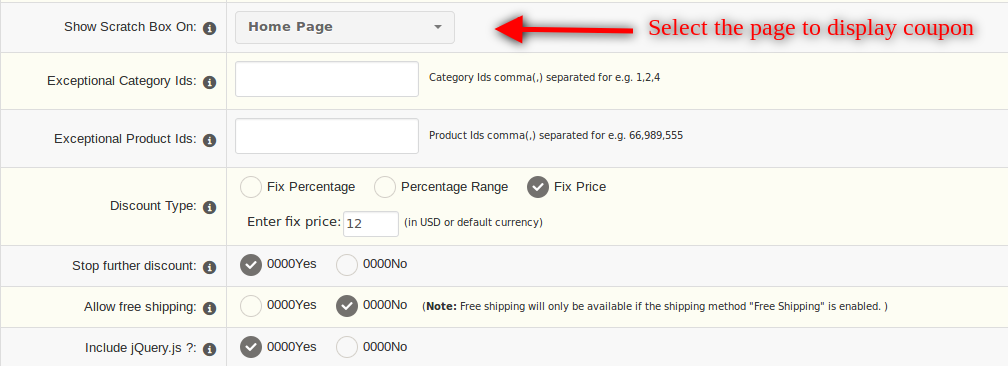
6. Scratch Box anzeigen bei: Hier kann der Administrator die Seite auswählen, auf der der Rubbellos angezeigt werden soll.

7. Außergewöhnliche Kategorie-ID / Produkt-ID: Der Shop-Administrator kann die Produkt- und Kategorie-ID eingeben, zu der er die Rubbellos-Box ausschließen möchte.

8. Rabatt Art: Drei verschiedene Arten von Rabatt können den Benutzern zur Verfügung gestellt werden.

  1. Prozentsatz fixieren: In diesem Fix muss der prozentuale Wert in das Textfeld eingegeben werden.
  2. Prozentsatz: Zufälliger Prozentbereich wird als Rabatt bereitgestellt, wenn dies ausgewählt ist.
  3. Fixpreis: Bei diesem Fix wird der Preis als Rabatt bereitgestellt, der Wert muss in der Textbox eingegeben werden.

9. Stoppen Sie den weiteren Rabatt: Wenn diese Option aktiviert ist, ist ein weiterer Rabatt auf den Warenkorb nicht möglich, wenn ein Gutschein verwendet wird.

10. Kostenloser Versand zulassen: Gutscheine, die erstellt werden, sollten den kostenlosen Versand ermöglichen oder nicht, wird durch diese Option gesteuert. Wenn ja gewählt, wird kostenloser Versand zur Verfügung gestellt. Wenn diese Option ausgewählt ist, wird kein kostenloser Versand bereitgestellt.

11. JQuery einschließen: jQuery ist ein JavaScript-Framework, das benötigt wird, damit dieses Plugin funktioniert. Manchmal enthalten bereits verwendete Themen dieses Framework. In solchen Fällen sollte dies als "Nein" ausgewählt werden, andernfalls sollte es "Ja" sein.

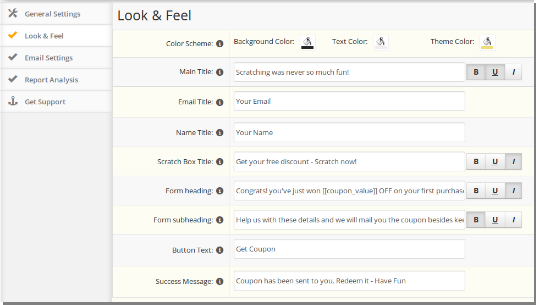
Aussehen und Gefühl

Diese Registerkarte enthält im Wesentlichen die Einstellung, wie die Rubbelbox im Katalog angezeigt wird.

1. Farbschema: Dies enthält die Farbdarstellung der Rubbelbox.

  • Hintergrundfarbe: Dies steuert die Hintergrundfarbe der Box, die im Katalog angezeigt wird.
  • Textfarbe: Dies steuert die Farbe des Textes, der in der Rubbelbox angezeigt wird.
  • Thema Farbe: Dies wird die Farbe von anderen Optionen wie Rahmenfarbe, Tastenfarbe usw. steuern.

2. Überschrift: Dies steuert den Titel, der oben in der Rubbelbox angezeigt wird. Optionen, um den Titel fett, kursiv und unterstrichen zu machen, sind verfügbar.
3. E-Mail-Titel: Dies steuert das Etikett, das in der Rubbelbox angezeigt wird.
4. Nenne den Titel: Dies steuert das Etikett, das in der Rubbelbox angezeigt wird.
5. Kratzer Box Titel: Dies wird den sekundären Titel unter dem Haupttitel steuern. Optionen, um den Titel fett, kursiv und unterstrichen zu machen, sind verfügbar.
6. Formularüberschrift: Dies steuert den Titel, der oben in der Rubbelbox angezeigt wird. Optionen, die den Titel fett, kursiv und unterstrichen machen, sind verfügbar.
7. Form Untertitel: Dies wird den Titel unterhalb der Form Überschrift in der Rubbel-Box Form steuern. Optionen, um den Titel Fett, Kursiv und unterstrichen sind verfügbar.
8. Schaltflächentext: Dies steuert den Text, der in der Schaltfläche angezeigt wird, in der sich der Formularbereich des Arbeitsbereichs befindet.
9. Erfolgsmeldung: Dies steuert die Erfolgsmeldung, die angezeigt wird, nachdem der Gutschein erfolgreich an den Benutzer gesendet wurde.

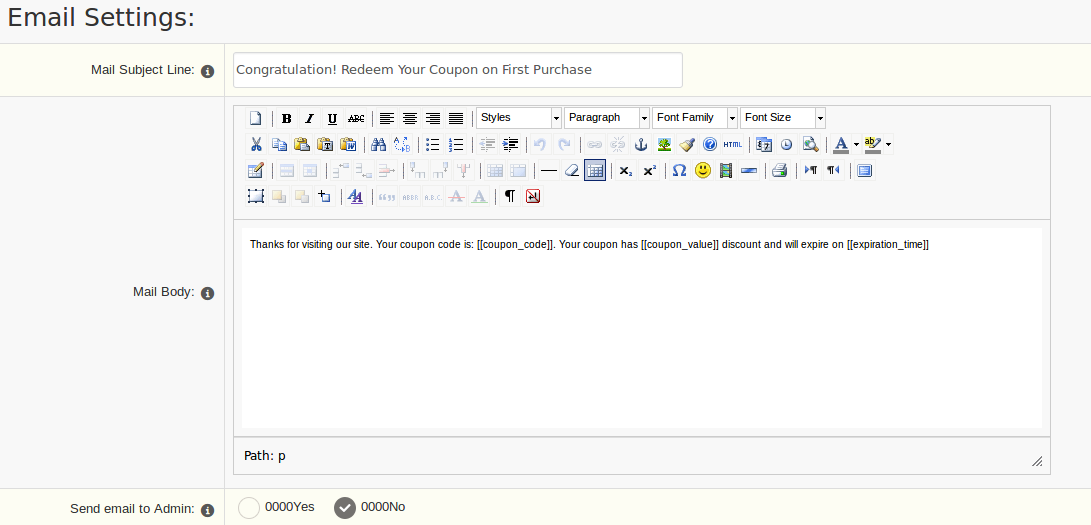
E-Mail Einstellungen

Diese Registerkarte enthält Einstellungen für E-Mails, die nach dem Scratchen des Gutscheins an den Kunden gesendet werden.

1. Mail Betreffzeile: Dies steuert den Text des Betreffs in der E-Mail, die nach dem Scratchen des Coupons an den Kunden gesendet wird.

2. Briefkasten: Dies steuert den Text der Hauptnachricht, die nach dem Scratchen des Coupons an den Kunden gesendet wird.

3. Sende die E-Mail an den Admin: Wenn eine Kopie der E-Mail, die an den Kunden gesendet wird, auch vom Administrator benötigt wird, sollte diese Option als "Ja" ausgewählt werden. Falls vom Administrator keine Kopie benötigt wird, sollte dies als "Nein" ausgewählt werden.

Berichtsanalyse

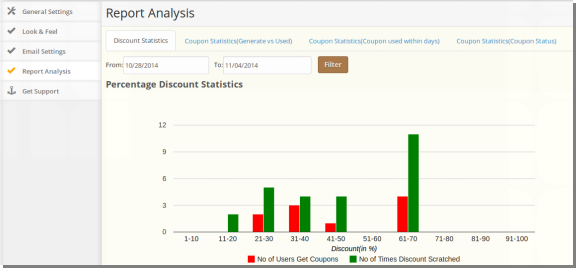
Diese Registerkarte enthält Berichte über Coupons und Rabatte, die aus dem Scratch-Coupon generiert werden.

Es ist in vier Abschnitte unterteilt:

  1. Rabattstatistik
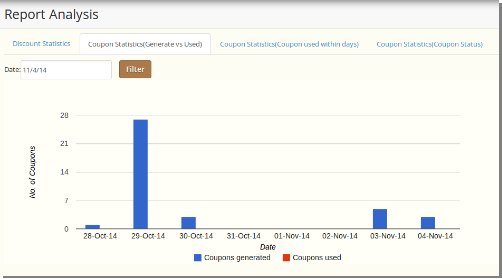
  2. Gutscheinstatistik (Generate vs Used)
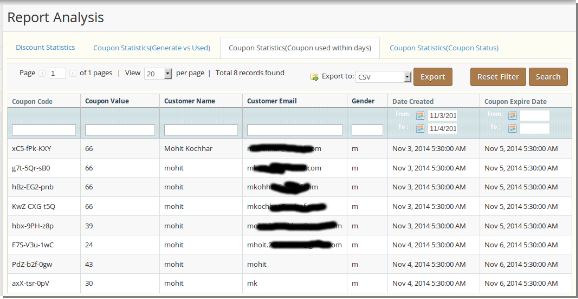
  3. Coupon-Statistik (Coupon innerhalb von Tagen)
  4. Coupon-Statistik (Coupon-Status)

1. Rabattstatistik:

Auf dieser Registerkarte werden die Statistiken angezeigt, die sich auf die Art des Rabattes beziehen, dh Fixed oder Percentage. Es zeigt auch Statistiken in Bezug auf keine der Zeiten Coupons wurden gekratzt und keine der Nutzer, die tatsächlich einen Gutschein erhalten.

2. Coupon-Statistiken-Generate vs Used:

Auf dieser Registerkarte wird die Statistik angezeigt, die sich auf die Anzahl der erzeugten Coupons und auf die Anzahl der Coupons bezieht, die verwendet wurden. Wenn Sie ein Datum auswählen, können Sie Statistiken abrufen, die sich auf diesen bestimmten Tag beziehen.

3. Coupon-Statistik-Coupon innerhalb von Tagen verwendet:

Auf dieser Registerkarte wird die Statistik angezeigt, die sich auf Coupons bezieht, die innerhalb bestimmter Tage generiert wurden. Es enthält auch eine Liste aller Coupons, die wie folgt generiert und den Kunden zugewiesen wurden:

4. Gutscheinstatistik-Gutscheinstatus:

Auf dieser Registerkarte wird die Statistik in Bezug auf die generierten Coupons, die verwendeten Coupons und Coupons angezeigt, die zwischen dem angegebenen Zeitintervall in Form eines Kreisdiagramms wie unten gezeigt abgelaufen sind.

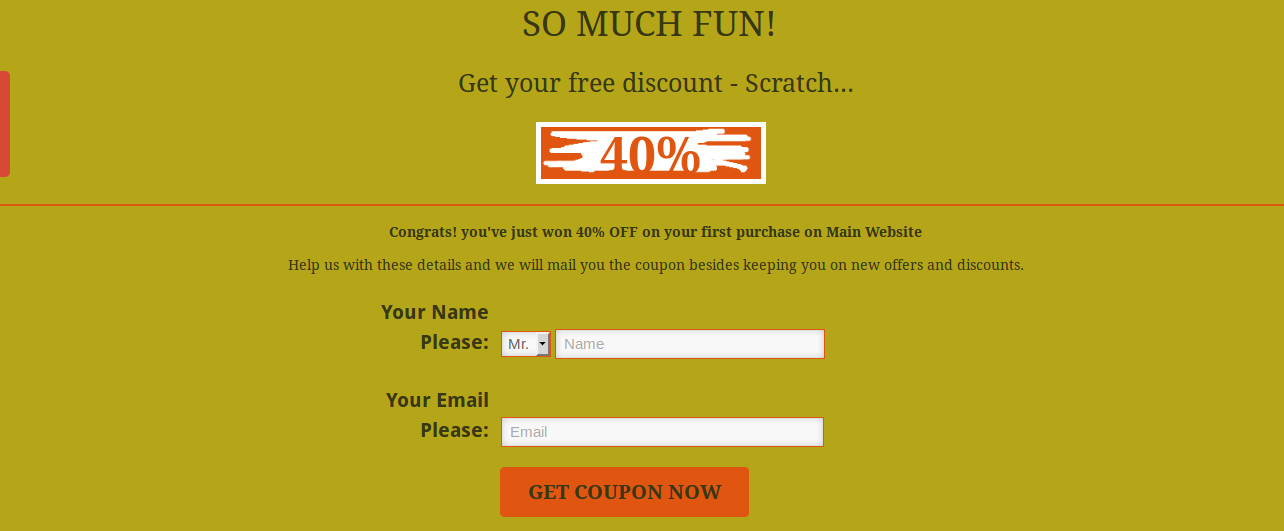
Vorderseite

Das

Für mehr Details:

Modul Link: https://www.knowband.com/magento-scratch-coupon

Admin-Demo-Link: https://mademo3.knowband.com/index.php/admin/dashboard/index/key/178e67cede3ca718eb701ff7ac4c11fc/

Frontdemo-Link: https://mademo3.knowband.com/

YouTube Video-Link: https://www.youtube.com/watch?v=6NNAZjEoscM&feature=youtu.be

Bitte kontaktieren Sie uns unter support@knowband.com für jede Anfrage oder benutzerdefinierte Änderung Anfrage gemäß Ihrer Geschäftsanforderung.

Magento Master Deal – User Manual

Einführung der Magento Master Deal Erweiterung

1.0 Einführung

Die Magento Master Deal Erweiterung von Knowband ist eines der besten Werbemodule, mit denen der Administrator Angebote erstellen kann, um Rabatte auf mehrere Produkte zu gewähren und sie alle auf einer einzigen Seite aufzulisten, so dass ein Kunde alle reduzierten Produkte auf einer einzigen Seite ansehen kann ganze Website. Mit der Magento Deal-Timer-Erweiterung kann der Store-Administrator eine zeitlich begrenzte Promotion anbieten. Die Online-Händler können jetzt einen Master-Deal anbieten und die Chancen von Conversions mit Hilfe dieses Boost-Verkaufs-Plugins erhöhen. Der Magento Deal Promotion Extension Timer erhöht die Effektivität der Promotions und ermöglicht es Ihnen, mehr zu verkaufen.

1.1 Vorteil des Store Admins:

  • Das Magento-Master-Deal-Modul ermöglicht es dem Magento-Store-Administrator, den Deal nach seinen Bedürfnissen zu aktivieren / deaktivieren.
  • Der Administrator kann jQuery bei Bedarf hinzufügen.
  • Mit dem Magento-Master-Deal-Modul kann der E-Händler die Bannerposition zur Anzeige des Rabattprodukts auswählen.
  • Mit der Magento-Produktrabatt-Erweiterung kann der E-Händler den Bannertyp für die Anzeige des Rabattprodukts auswählen.
  • Die Magento Deal Promotion Extension von Knowband ermöglicht es dem Store-Administrator, den Deal-Text einzugeben, der auf dem Deal angezeigt werden soll.
  • Die Online-Händler können das Erscheinungsbild des Deal-Banners oder der Produkte anpassen.
  • Die Magento-Master-Deal-Erweiterung ermöglicht es dem Shop-Administrator, den Rabattbetrag und die Ablaufdauer (dh das Start- und Enddatum) des Verkaufs festzulegen. Mit Hilfe dieser Magento-Erweiterung kann der Administrator die N-Nummer des Deals erstellen Sie wollen.
  • Mit der Magento-Deal-Timer-Erweiterung kann der Store-Administrator die Priorität der Deals festlegen.
  • Der Administrator kann den festen Prozentsatz festlegen oder den Preis des Master-Deals festlegen.
  • In der Statistik-Registerkarte dieser Magento-Master-Deal-Erweiterung kann der Administrator die Nr. Anzeigen. von Deal-Produkten und Nein von Deal-Produkt-Verkauf.
  • Diese Magento-Deal-Timer-Erweiterung hilft den Online-Händlern, den Verkauf der Website zu erhöhen.
  • Das Magento Master Deal Modul wird von mehreren Shops unterstützt.
  • Die mehrsprachige Unterstützung ermöglicht es dem Administrator, den Titel in mehreren Sprachen festzulegen.
  • Diese Magento Deal Promotion-Erweiterung funktioniert einwandfrei.
  • Diese Magento-Master-Deal-Erweiterung ist mobil reaktionsfähig, der Kunde kann die Deal-Banner oder das Produkt auf dem mobilen Gerät sehen.
  • Diese Magento-Erweiterung reduziert die Warenkorb-Abbruchrate der Website.

2.0 Installation

Nach dem Kauf der Magento Single-Click-Checkout-Erweiterung erhalten Sie die folgenden Dateien wie unten aufgeführt:

1. magentocustainmaintenancepage.zip (enthält Quellcode der Erweiterung) 2. Benutzerhandbuch

Befolgen Sie die folgenden Schritte zur Installation des Magento One Click Checkout-Moduls:

Laden Sie das Magento Erweiterungspaket herunter. 1.Ziehen Sie die Datei magentocustainmaintenance.zip auf.

2. Kopieren Sie alle Dateien und Ordner mit dem entpackten Ordner in das Stammverzeichnis Ihres Geschäfts. 3. Nach dem Kopieren aller Dateien und Ordner löschen Sie den Cache. 4. Öffnen Sie eine beliebige Seite Ihres Geschäfts. Magento installiert das Modul zum Zeitpunkt des Ladens einer Seite. 5.Im Admin-Panel gehen Sie zu "System> Knowband-Erweiterungen> Masterdeal"Um auf die Magento-Master-Deal-Erweiterung zuzugreifen, klicken Sie auf das MasterDeal-Menü, das im Navigationsmenü des Systemmenüs erscheint, wie unten gezeigt.

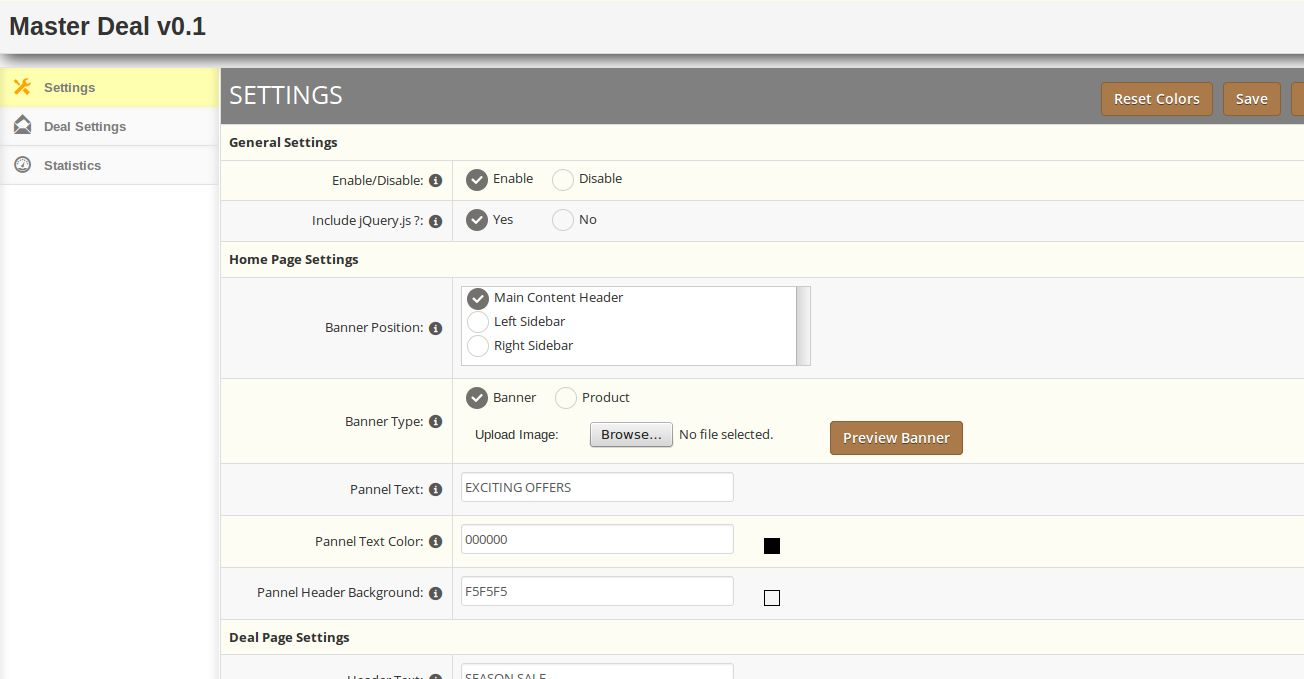
Beim Klicken auf das Menü Masterdeal öffnet sich das Modul für das Plugin. Es enthält die Navigationsleiste oben, das Tab-Menü auf der linken Seite und im Hauptinhalt wird die erste Einstellungs-Registerkarte angezeigt.

3.0 Erweiterungsschnittstellen

In dieser Erweiterung gibt es zwei Schnittstellen. Jede Schnittstelle hat je nach ihrer Verwendung eine andere Funktionalität. Diese Schnittstellen sind:

A.Admin Panel Interface (Nur für den Administrator / Ladenbesitzer zugänglich) B.Front End Interface (für den Frontend-Benutzer zugänglich)

Jede Schnittstelle wurde in einem separaten Abschnitt beschrieben.

4.0 Admin Panel Einstellungen

Admin Panel Settings enthält die 3 Tabs für Einstellungen.

4.1 Allgemeine Einstellungen

1. Aktivieren deaktivieren: Um die Magento Master Deal Extension zu aktivieren, wählen Sie die Option enable.

2. JQuery-Datei einschließen: jQuery dh ein JavaScript-Framework ist erforderlich, damit diese Magento-Deal-Timer-Erweiterung funktioniert.

Manchmal enthalten Themen, die in Magento verwendet werden, diese bereits, manchmal aber auch nicht. Wenn jquery bereits in deinem Theme enthalten ist, deaktiviere else, um es einzuschließen.

4.1.1-Homepage-Einstellungen

1. Bannerposition: Wählen Sie eine Bannerposition auf der Startseite entsprechend Ihrem Layout. Um das Banner im Hauptinhalt der Startseite anzuzeigen, wählen Sie Main Content Header, für die linke Spalte die linke Seitenleiste und für die rechte Spalte die rechte Seitenleiste.

2. Banner Typ: Wählen Sie den Banner-Typ als Banner aus, um ein Bannerbild im Startseitenbereich festzulegen. Andernfalls wählen Sie Produkt, um einige Verkaufsprodukte im Startseitenbereich anzuzeigen.

HINWEIS: Die Vorschau des Bannerbilds ist nach dem Speichern der Einstellung verfügbar.

3. Feldtext: Geben Sie den Text ein, der in der Kopfzeile der Startseite angezeigt werden soll.

4. Feldtextfarbe: Wählen Sie eine Farbe für den oben angegebenen Text.

5. Panel Header Hintergrund: Wählen Sie eine Farbe für den Hintergrund der Kopfzeile der Startseite aus.

4.1.2 Deal-Seiteneinstellungen

1. Überschrift : Legen Sie einen Text für die Kopfzeile der Deal-Seite fest, auf der alle Geschäftsprodukte aufgelistet sind.

2. Kopftextfarbe: Wählen Sie Farbe für den Kopftext.

3. Kopftext Hintergrund: Wählen Sie Farbe für den Kopfzeilen-Hintergrund.

4.1.3-Produktbereichseinstellungen:

1. Timer-Farbe: Legen Sie eine Farbe für den Timer im Bedienfeld fest.

2. Timer-Hintergrundfarbe: Wählen Sie Hintergrundfarbe für den Timer.

3. Hover-Effekt: Fügt dem Produktbereich einen Spezialeffekt hinzu, wenn die Maus darüber schwebt. Um diesen Effekt zu aktivieren, wählen Sie Ja.

4. Timer-Farbe: Wählen Sie die Farbe für den Timer-Text während des Hover-Effekts aus.

5. Hintergrund: Wählen Sie während des Hover-Effekts die Farbe für das Produktfenster aus.

4.2 Deal-Einstellungsregisterkarte

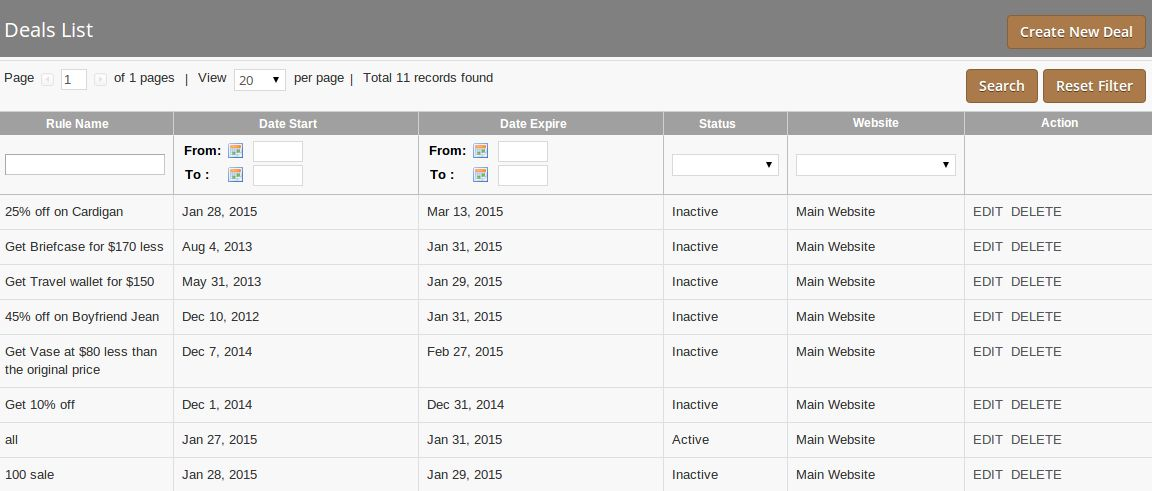
In diesem Tab können Sie die Deals erstellen, anzeigen, bearbeiten oder löschen (zB Magento Catalog Price Rules.). Sie können auch die Standardschnittstelle von Magento verwenden, um die Preisregeln einzurichten. Wenn Sie auf die Registerkarte "Deal-Einstellungen" klicken, wird zunächst ein Raster mit allen Deals angezeigt. Im Raster gibt es in der letzten Spalte ACTION zwei Optionen:

1. EDIT: Auf Klick werden die Details des Geschäfts angezeigt, wo Sie auch den Deal bearbeiten können.

2. LÖSCHEN: Mit einem Klick wird der entsprechende Deal gelöscht.

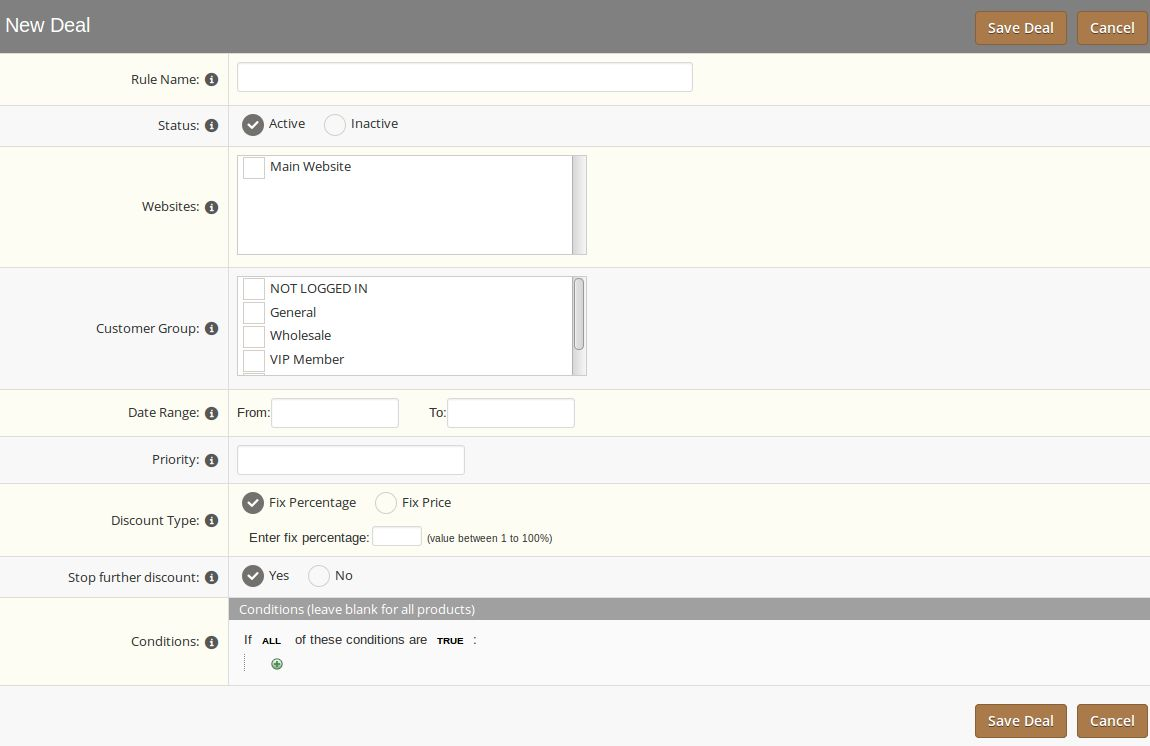
Auf der rechten oberen Seite des Rasters befindet sich der Button mit der Bezeichnung New Deal erstellen. Beim Klicken wird ein Formular angezeigt, um einen neuen Deal zu erstellen (zB Katalogpreisregel).

Registerkarte 4.3-Statistiken

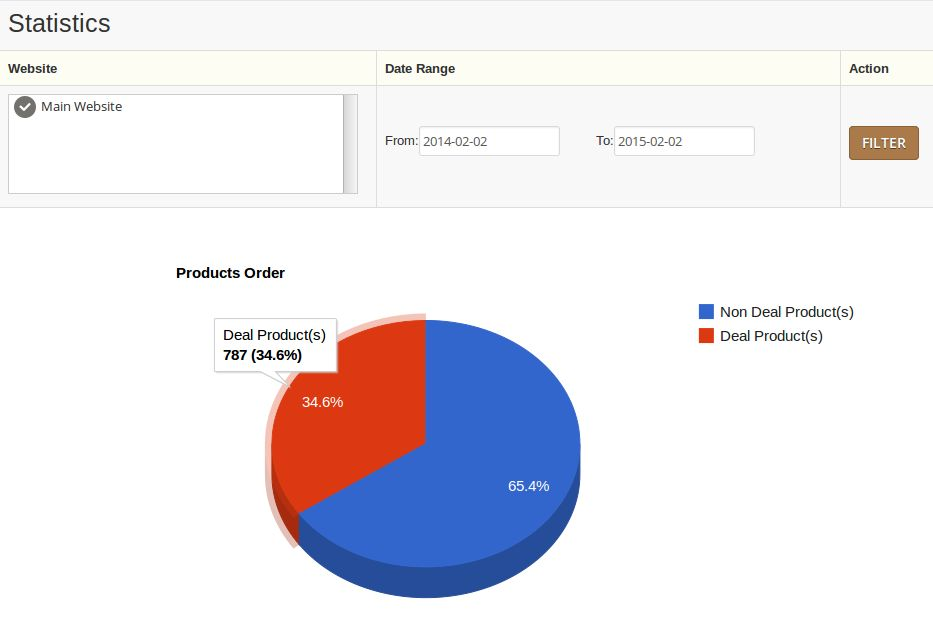
Diese Registerkarte zeigt ein Tortendiagramm, das die Nr. Beschreibt. von Deal-Produkten (dh das Produkt mit Rabatt bei einem beliebigen Deal), geordnet unter allen Bestellungen während des ausgewählten Datumsbereichs.

Sie können die Magento Master Deal Erweiterung von Knowband für Ihren Magento Shop testen. Das Magento Einzelklick-Checkout-Modul von KnowBand hilft Ihnen, die Kundenbindung an Ihr Geschäft zu erhöhen und den Verkauf in Ihrem eCommerce-Shop zu fördern.

5.0-Frontend

Front-End-Schnittstelle zeigt die Master-Deal-Erweiterung mit konfigurierten Einstellungen, die über das Admin-Panel dieser Magento-Master-Deal-Erweiterung festgelegt wurden. Sie können den Screenshot unten finden-

Modul Link: https://www.knowband.com/magento-master-deal

Bitte kontaktieren Sie uns unter support@knowband.com für jede Anfrage oder benutzerdefinierte Änderung Anfrage gemäß Ihrer Geschäftsanforderung.

3 Müssen OpenCart-Erweiterungen haben, um mehr Traffic zu erhalten

In diesem Blog haben wir versucht, Ihnen mit einigen leistungsstarken Erweiterungen zu helfen

1. OpenCart verlassenen Warenkorb–

Es ist ein sehr nützliches Plugin, um den Traffic Ihrer Site zu erhöhen. Wenn Sie eine OpenCart-Website haben, können Sie auf jeden Fall einen verlassenen Einkaufswagen wiederherstellen und das Einkaufserlebnis Ihrer Benutzer verbessern.?

Verkaufszahlen steigern-

Durch Senden einer E-Mail-Erinnerung (Einkaufswagen aufgegebene Wiederherstellungs-E-Mail) an Kunden, die den Einkaufswagen verlassen haben.

Voll anpassbare E-Mail Inhalt

Der OpenCart Abandoned Cart von Knowband ermöglicht es einem Geschäftsinhaber, personalisierte E-Mails zu senden, die die Sitzung des Nutzers auf Ihrer Website mit einem einzigen Klick umleiten, sodass Kunden den Bestellvorgang problemlos abschließen können. Das "Follow-up mit E-Mail" Die Funktion dieser Erweiterung erhöht die Wahrscheinlichkeit, dass die Kunden auf Ihre Website zurückkehren, um den Kauf abzuschließen. Abandoned Cart Follow-Up-Mails sind die am weitesten verbreitete Marketing-Strategie für die Steigerung der Kundenbindung in Ihrem Geschäft.
Laut den Daten von SalesCycle wurden "48.1% der abgebrochenen E-Mails geöffnet, 14.9% angeklickt und 33.3% wurden tatsächlich in einen Kauf umgewandelt."

Um die Chancen der Kundenbindung zu erhöhen, OpenCart verlassenen Warenkorb Damit können Sie E-Mails innerhalb eines festgelegten Zeitintervalls versenden. Außerdem kann der Store-Administrator Bilder und andere Angebote und Rabatte hinzufügen, um die Wahrscheinlichkeit zu erhöhen, dass Besucher in Ihr Geschäft zurückkehren. Da sich immer mehr Kunden in Ihrem Geschäft engagieren, erhöht sich automatisch der Website-Traffic, was zu verbesserten Absprungraten führt.

2. OpenCart One Page Checkout–

Menschen lieben Einfachheit, sei es beim Online-Shopping oder bei Transaktionen. Aus so vielen Gründen, "ein langer Checkout" "OpenCart One Page Super Kasse" Sie ermöglichen es den Kunden, ihre Artikel schnell im Warenkorb anzuzeigen und mit nur einem Schritt weiterzugehen, um den Kauf abzuschließen. Die zusätzlichen Funktionen dieser Erweiterung mögen "Aktivieren der sozialen Anmeldung“?, “Mobiles responsives Thema " Versand- und Zahlungsart " Fügt auch seiner Funktionalität hinzu und motiviert Ihre Kunden, damit wieder zu kommen steigender Verkehr und Verkäufe Auf deiner Webseite. Das Merkmal von "soziale Anmeldung" motiviert die Kunden, zurück zu kommen, weil es den Aufwand für langwierige und kraftvolle Anmeldung reduziert. Kunden müssen nur ihre sozialen Kontoinformationen eingeben, um sich zu registrieren, was sie wirklich genießen. Ähnlich, mit a mobil unterstützendes Themendesign, Eine große Anzahl von mobilen Nutzern erhält die Möglichkeit, mit mobilen und anderen digitalen Geräten auf Ihre Website zuzugreifen. Dies erhöht den mobilen Datenverkehr und maximiert die Reichweite Ihres Unternehmens für die Zielgruppe.

3. OpenCart Social Login–

Social Login ist eine Funktion, mit der sich Kunden über ihre sozialen Netzwerke wie Facebook, Twitter, Google+ oder LinkedIn anmelden können. OpenCart Social Login?on your store is a great way to Registrierungen erhöhen wie es Leichtigkeit und Bequemlichkeit bietet. Diese Erweiterung ermöglicht auch die Zusammenfassung Ihrer Kundendaten aus dem Internet. Mit diesen Daten können Unternehmen ihre Marketingkampagnen gezielter ausrichten und fundierte Geschäftsentscheidungen treffen. Darüber hinaus bietet die Aggregation von Daten auch mehr Conversions und Traffic für Ihre Website. Das schlanke, einfache und leicht zu Verständnis der Benutzeroberfläche (UI) ermöglicht es dem Filialleiter, das Erscheinungsbild Ihres Geschäfts mit einer interaktiven webbasierten Benutzeroberfläche zu steuern. Um mehr über die Funktionalitäten dieses Plugins und dessen Funktionsweise zu erfahren, können Sie auf die Hauptproduktseite gehen. Installieren einer dieser Erweiterungen

Vorteile der Verwendung von Prestashop Responsive Checkout

Vor diesem Hintergrund haben wir einen erstaunlich schnelleren und nahtloseren Checkout für Ihr Geschäft eingeführt – das ganz neue "Prestashop Responsive Checkout "

Da fast die Hälfte des Website-Traffics von mobilen Geräten kommt, ist es sehr wichtig, dass Sie ein responsives Design für die Checkout-Seite Ihrer Website haben.

Prestashop Eine Seite Responsive Super Checkout ist speziell auf die Bildschirmgröße Ihres Kunden zugeschnitten. Das Responsive-Design dieser Erweiterung ist nicht nur erfreulich für die Augen, sondern verbessert auch die Conversions, indem Kunden ein schnelleres und einfacheres Checkout-Erlebnis geboten wird.

Stressfreies und schnelles Checkout

Responsive Design zielt auf eine reibungslosere und schnellere Navigation ab. Wir betrachten jedes Detail des Kaufprozesses sorgfältig und intelligent, um den Kaufprozess für Ihre Benutzer reibungslos zu gestalten. Durch die Anpassung an jede Bildschirmgröße bietet diese Erweiterung Ihren Kunden ein benutzerfreundliches Checkout-Erlebnis. Das grafische Gesamtdesign ist so klar, einfach und leicht zu verstehen, dass die Kunden sich darauf konzentrieren, eine Bestellung aufzugeben.

Auf Mobilgeräten wird der Grundbesitz einer Website sehr eingeschränkt, daher wechseln die Bestellübersicht und andere Details der Kassenseite nach unten auf der rechten Seite des mobilen Bildschirms. Dies hilft den Kunden, den Einkauf mit weniger Scrolling abzuschließen, was letztendlich zu mehr Bestellungen für Ihr Geschäft führt.

SEO-

Google empfiehlt Websites, die Responsive Design verwenden, für ein höheres Ranking in den Suchergebnissen. Der Grund dafür ist, dass Kunden mit einer URL für jede Seite auf allen Geräten einfacher mit Ihrer Website interagieren können. Darüber hinaus verhindert die Verwendung einer einzelnen URL das Umleiten, wodurch die Ladezeit reduziert wird und Google Ihre Website schneller crawlen kann.

Bessere Conversion-Raten-

Mit einem reaktionsschnellen Checkout, der für alle Bildschirmgrößen optimiert ist, können Unternehmen auf eine größere Anzahl mobiler Nutzer abzielen. Dies wiederum würde weitere Verkäufe und Conversions fördern.

Fazit

Somit ist eine reaktionsschnelle Kasse eine bessere Methode für E-Commerce-Händler erhöhte Einnahmen Generierung und Conversion-Optimierung?

Bei Knowband haben wir den richtigen Ansatz für die Bereitstellung einer mobilen Erfahrung entwickelt, um Unternehmen dabei zu helfen, ihre Ziele deutlich zu erreichen. Wenn Sie das gleiche suchen, kontaktieren Sie uns.

Sie konnten auch mögen:

3 Essential-Funktionen, die Ihr E-Commerce-Shop sicher benötigt

Abhängig von den unterschiedlichen Anforderungen einzelner Geschäfte gibt es einige grundlegende Funktionen, die jeder E-Commerce-Shop haben sollte, um im Online-Einzelhandelsmarkt erfolgreich zu sein.

Im Folgenden finden Sie einige der wichtigsten Plugins, die Sie für Ihre Website benötigen. Lassen Sie uns einen tiefen Blick darauf werfen-

Newsletter (Für den Erwerb der Kundendatenbank)

Ähnlich wie bei den sozialen Medien öffnen Newsletter auch einen Kommunikationskanal zwischen Ihnen und Ihren Kunden. Sie dienen als wertvolles Marketing-Tool, um Ihre Marke vor dem Zielpublikum zu präsentieren und Ihnen eine bessere Möglichkeit zu bieten, Ihre Sichtbarkeit zu maximieren. Mit Hilfe von Newslettern können Unternehmen ihren Kunden ihre Marke, Produkte und Dienstleistungen präsentieren. Dies erhöht wiederum die Conversion- und Nutzereingriffsrate.

Bei Knowband gibt es verschiedene Plugins, mit denen Sie E-Mails an Kunden erstellen und versenden können E-Mail-Marketing automatisieren Kampagne. Diese Module

Einkaufswagen (Für die Verwaltung von Bestellungen)

Der Warenkorb fungiert als Spiegel Ihrer E-Commerce-Website. Denken Sie daran, wie ein Kunde den Kauf tätigen kann, ohne dass ein Einkaufswagen funktioniert. Wir waren alle auf Websites, auf denen der Einkaufswagen knifflig oder vielleicht abschreckend ist, denn jedes Mal, wenn Sie einen neuen Artikel hinzufügen, wird die Seite aktualisiert und Sie verlieren Ihren Platz im Suchergebnisindex. Ist das nicht nervig? Was machst du dann, du gehst einfach auf eine andere Website.

Lass das nicht mit deinem Geschäft passieren. Investieren Sie in einen guten Einkaufswagen, wie z OpenCart Ajax Warenkorb + von Knowband, mit dem Sie die Bestellabwicklung einfach und effektiv verwalten können. Jedes einzelne Detail, das sich auf die Warenkorbseite bezieht, erscheint in Form eines Popups, wenn ein Kunde ein Produkt in den Einkaufswagen legt.

Social Media (Für schnellere Anmeldungen auf Ihrer Website)

Da soziale Medien fast jeden Aspekt des Lebens der Verbraucher dominieren, wird geschätzt, dass 75% der eCommerce-Umsätze über soziale Netzwerkplattformen generiert werden. Der soziale Traffic führt zu mehr Conversions und einer besseren Nutzerbindung auf Ihrer Website. Darüber hinaus bietet es höhere Klickraten mit einer erhöhten Markenbekanntheit. Daher ist es notwendig, Social Login-Funktionen in Ihren eCommerce-Shop zu integrieren.

Bei Knowband haben wir das Beste entwickelt Social-Media-Erweiterungen die sich mit Ihrem eCommerce Store integrieren lassen, um Besuchern auf der ganzen Welt eine personalisierte Benutzererfahrung zu ermöglichen.

Magento Social Login?and Magento Facebook Login?are our top selling plugins that allows users to sign up using their own social profiles like Facebook and Google+.

Fazit

Wenn Sie Ihrem Online-Shop den Vorteil gegenüber Ihren Mitbewerbern verschaffen möchten, müssen Sie diese 3-Funktionalitäten integrieren, um die Umsätze, Umsätze und Einnahmen Ihres eCommerce-Shops zu steigern.

Sie konnten auch mögen:

Opencart Erweiterte Wunschlisten-Erweiterung – Benutzerhandbuch

1.0 Beidhändige Rückhand: Einleitung

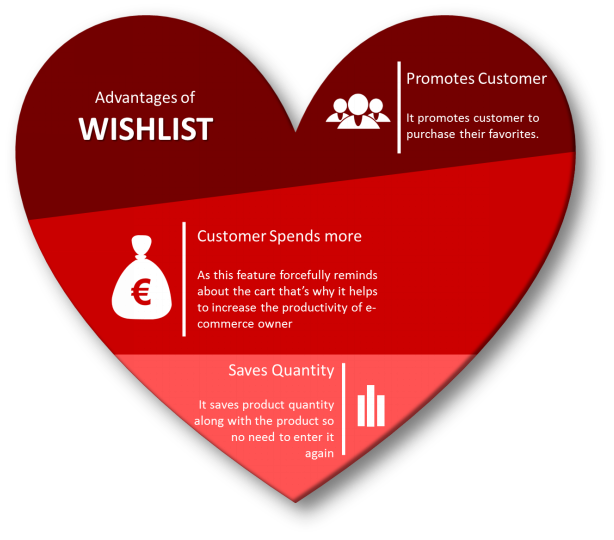
Stell dir vor, du stöberst auf deinem Handy und entdeckst dieses wunderschöne Kleid, kannst es dir aber gerade nicht leisten, weil der Monat zu Ende ist und du, seien wir ehrlich, knapp bei Kasse bist! Du setzt es auf deine Wunschliste, damit du es kaufen kannst, sobald der Preis sinkt oder dein Gehalt eingeht. Plötzlich meldet sich ein Mitarbeiter des Kundenservice des Online-Shops per Anruf oder E-Mail und bietet dir einen Gutschein für das Kleid an. Du freust dich und kaufst es, weil es jetzt erschwinglich ist. Wunschlisten sind eine effektive Methode, um Kaufabbrüche zu reduzieren und Kunden, die Interesse gezeigt, aber letztendlich nicht gekauft haben, zum Kauf zu bewegen. Wunschlisten sind für beide Seiten vorteilhaft: Kunden können sich so ein Produkt leicht merken, und Händler können das Produktinteresse über den reinen Kaufabschluss hinaus messen. Die OpenCart Advanced Wishlist Extension von Knowband hilft Kunden, ihre Lieblingsprodukte auf eine Liste zu setzen, um sie im Blick zu behalten und später anzusehen. Diese OpenCart-Erweiterung zum Speichern von Artikeln funktioniert wie ein Warenkorb: Du legst einfach deine Wunschartikel hinein und gehst zur Kasse, sobald du zum Kauf bereit bist. Als Shop-Administrator können Sie die Bedürfnisse Ihrer Kunden im Blick behalten und Ihren Verkaufsplan entsprechend anpassen.


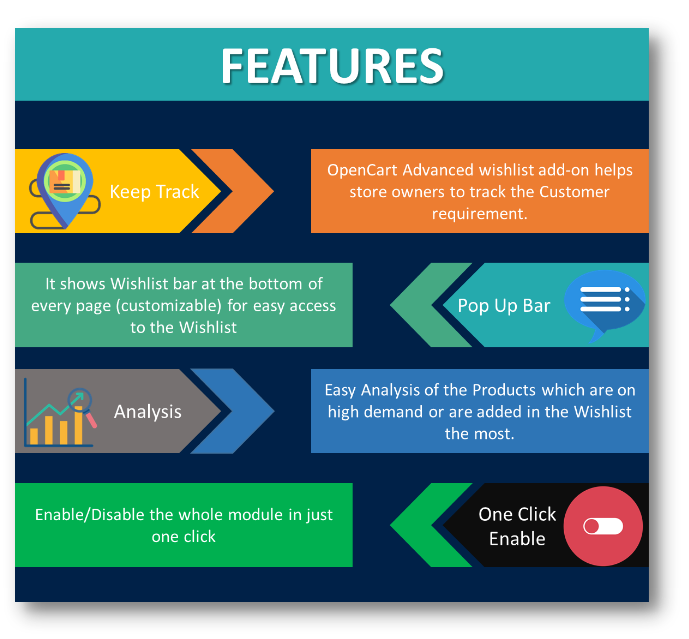
1.0.1 Funktionen der OpenCart Advanced Wishlist-Erweiterung

2.0 Installationsanleitung

Bevor Sie mit der Installation beginnen, müssen Sie die Opencart Advanced-Bestelllistenerweiterung im Knowband-Shop erwerben. Nach dem Kauf erhalten Sie die folgenden Dateien an Ihre registrierte E-Mail-Adresse.

  • Quellcode der Opencart Advanced-Bestelllistenerweiterung im ZIP-Dateiformat.
  • Benutzerhandbuch des Opencart-Plugins „Später speichern“.

Um dies in Ihrem Online-Shop zu installieren, befolgen Sie bitte die folgenden Schritte:

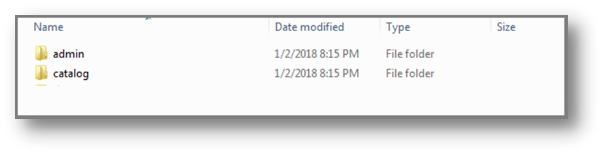
Schritt 1: Entpacken Sie die ZIP-Datei. Sie erhalten dann die Ordner wie in der Abbildung unten dargestellt.


Schritt 2: Kopieren Sie alle Ordner der ZIP-Datei über einen FTP-Manager in das Stammverzeichnis der OpenCart-Installation.

Schritt 3: Es gibt eine Datei namens kbadvancedwishlist.ocmod.xml (für oc<3.0) bzw. kbadvancedwishlist.ocmod.zip (für oc>3.0). Sie müssen diese Datei im folgenden Verzeichnis installieren:


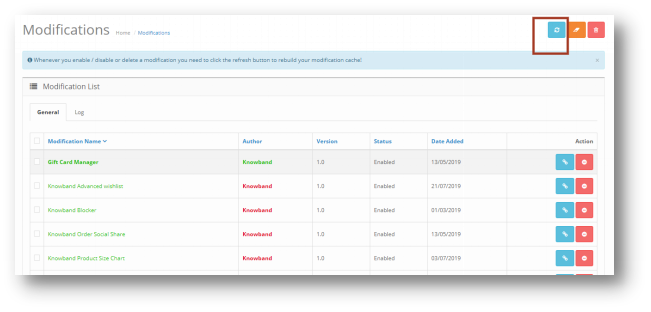
Schritt 4: Nach der Installation müssen Sie diese Datei auswählen und die Änderungen aktualisieren:


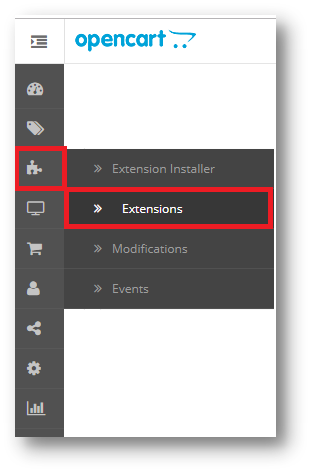
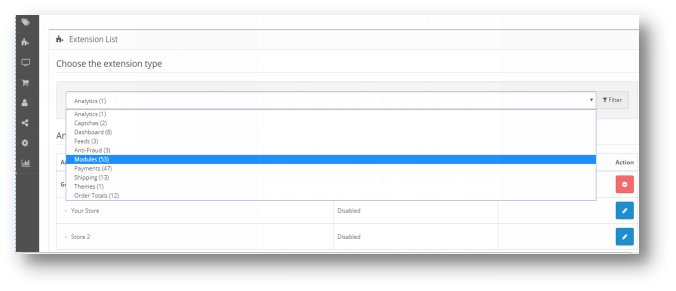
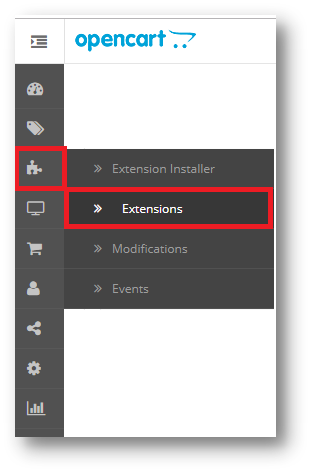
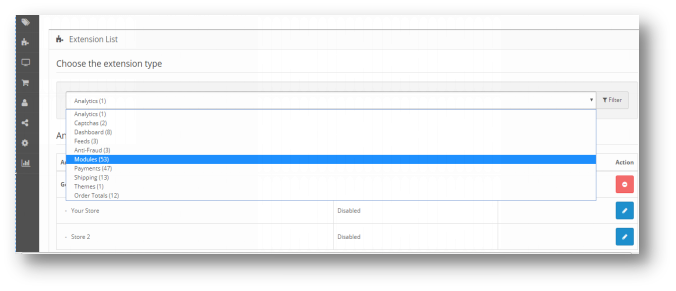
Das Opencart-Plugin „Für später speichern“ ist nun erfolgreich installiert und kann in Ihrem Shop verwendet werden. Gehen Sie zum Admin-Menü und klicken Sie auf „Erweiterungen“. Wählen Sie als Erweiterungstyp „Module“. Es erscheint eine Liste mit Modulen. Wählen Sie „Knowband Advanced Wishlist“ aus.

3.0 Admin-Oberfläche der OpenCart Advanced Wishlist-Erweiterung

Um das Größenratgeber-Modul für OpenCart zu konfigurieren, navigieren Sie in der folgenden Reihenfolge zu den Einstellungen: Admin-Bereich > Erweiterungen > Module > Knowband Erweiterte Wunschliste

Die Admin-Oberfläche der OpenCart Advanced Wishlist Extension ist in 6 Registerkarten unterteilt:

  • Allgemeine Einstellungen
  • Produktanalysebericht
  • Kundenanalysebericht
  • Auftragsanalysebericht
  • Unterstützung

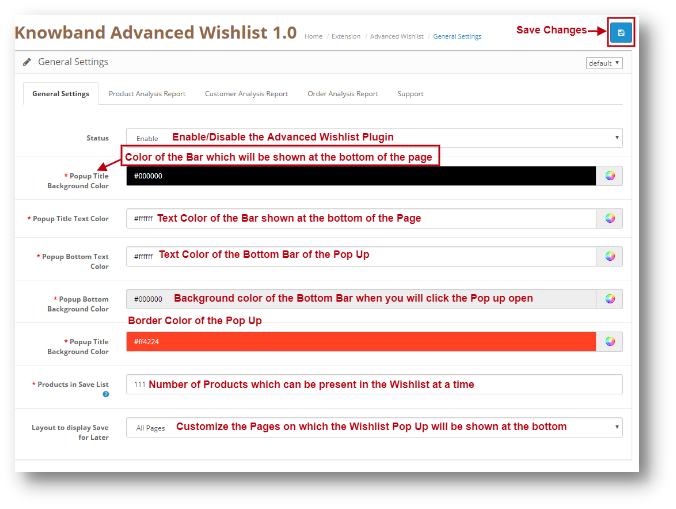
3.0.1 Allgemeine Einstellungen

Diese Einstellung bietet die Möglichkeit, das Plugin zu aktivieren/deaktivieren. Die Seite sieht dann wie folgt aus:


3.0.2 Produktanalysebericht

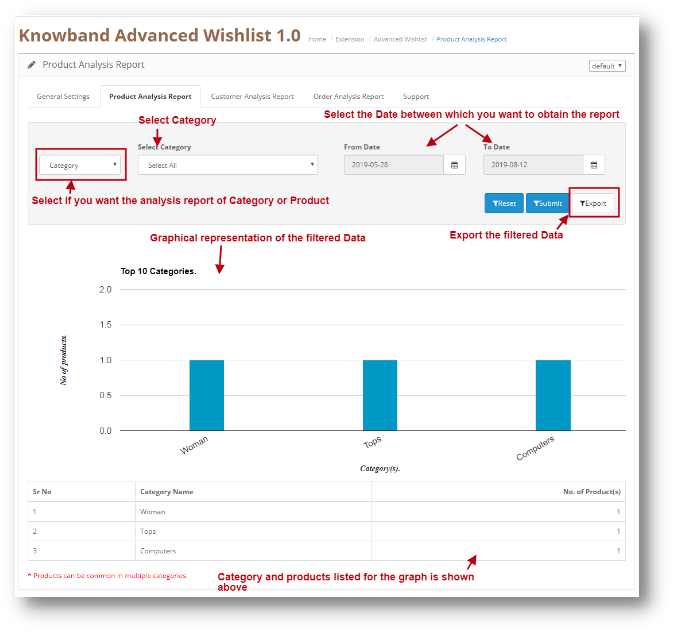
Mit dieser Einstellung des OpenCart-Moduls „Für später speichern“ können Sie die Berichte einer bestimmten Kategorie anzeigen. Sie können die beliebteste Kategorie oder die Kategorie analysieren, die am häufigsten zur Wunschliste der Nutzer hinzugefügt wurde. Die Ansicht sieht wie folgt aus:


Filtern Sie Ihren Bericht:
Sie können Ihre Berichte nach den in Ihrem Webshop hinzugefügten Kategorien und nach Datum filtern. Geben Sie einfach das gewünschte Datum („Von“ und „Bis“) ein, und die Berichte werden Ihnen angezeigt.

3.0.3 Kundenanalysebericht

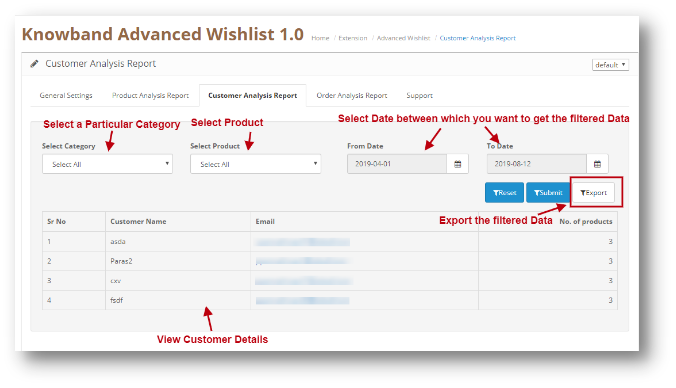
Mit dieser Einstellung des OpenCart-Moduls „Erweiterte Wunschliste“ können Sie die Berichte einzelner Kunden einsehen. Analysieren Sie Ihre treuesten Kunden im Shop. Die Kundeninformationen werden hier angezeigt. Die Ansicht sieht wie folgt aus:


Filtern Sie Ihren Bericht:
Sie können Ihre Berichte nach Kategorien und Produkten in Ihrem Webshop sowie nach Datum filtern. Geben Sie einfach das gewünschte Datum („Von“ und „Bis“) ein, und die Berichte werden Ihnen angezeigt.

3.0.4 Auftragsanalysebericht

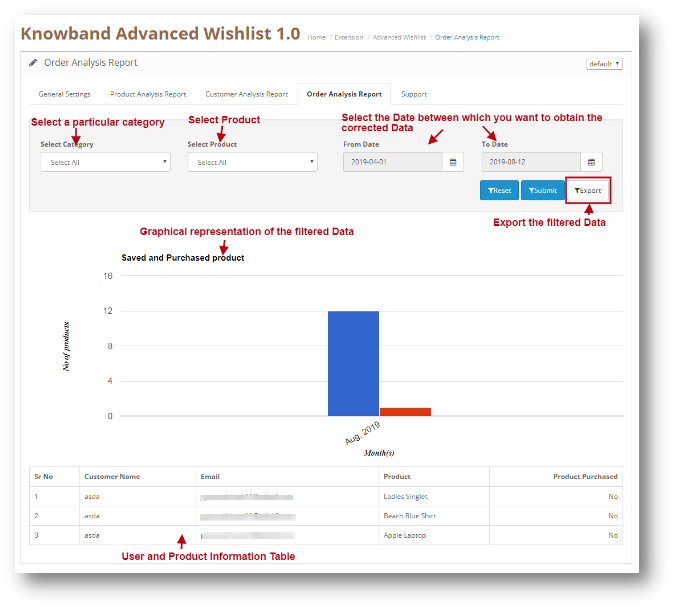
Mit dieser Einstellung des OpenCart-Moduls „Erweiterte Wunschliste“ können Sie Berichte zu einem bestimmten Produkt einsehen, basierend auf den Bestellmengen. Sie sehen außerdem Berichte zu Produkten, die sich auf der Wunschliste eines Kunden befanden, später in den Warenkorb gelegt und bestellt wurden. Analysieren Sie die beliebtesten Produkte in Ihrem Shop oder die Produkte, die am häufigsten in den Warenkorb gelegt wurden. Die Ansicht sieht wie folgt aus:

Filtern Sie Ihren Bericht:
Sie können Ihre Berichte nach Kategorien und Produkten in Ihrem Webshop sowie nach Datum filtern. Geben Sie einfach das gewünschte Datum („Von“ und „Bis“) ein, und die Berichte werden Ihnen angezeigt.

3.0.5 Unterstützung

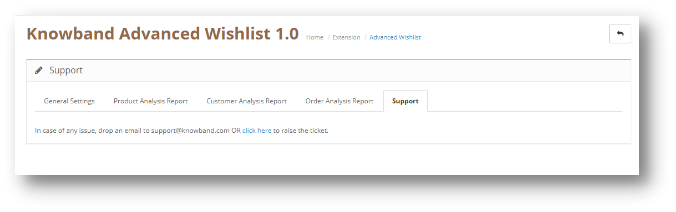
Bei Problemen senden Sie bitte eine E-Mail an support@knowband.com ODER klicken Sie hier, um ein Ticket zu erstellen.

4.0 Benutzeroberfläche der OpenCart-Erweiterung „Erweiterte Wunschliste“

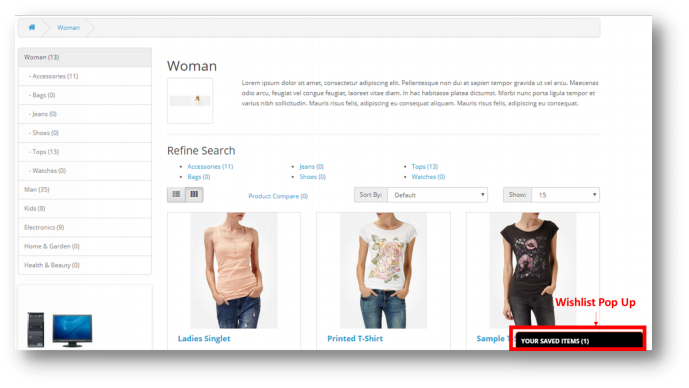
Das Wunschlisten-Pop-up wird dem Benutzer am unteren Rand der Seite angezeigt, wie unten dargestellt:

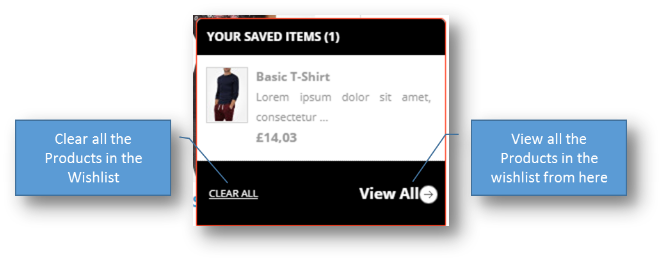
Wenn der Benutzer auf die Pop-up-Leiste klickt, wird folgendes Pop-up angezeigt:

5.0 Opencart Tutorial für die erweiterte Wunschliste

In diesem umfassenden Tutorial führen wir Sie durch alles Wissenswerte zur erweiterten Wunschliste von OpenCart. Von der Installation bis zur vollständigen Konfiguration erklären wir Ihnen alle Einstellungen Schritt für Schritt. Sie erfahren außerdem, wie Sie die Wunschliste im Frontend einrichten und anpassen, um Ihren Kunden ein optimales Einkaufserlebnis zu bieten. Dieses Video bietet Ihnen eine vollständige Anleitung von Anfang bis Ende und erleichtert Ihnen die Implementierung und Verwaltung der erweiterten Wunschliste in Ihrem OpenCart-Shop.

6.0 Knowband-Unterstützung

Sollten Sie Probleme mit der erweiterten Wunschliste von OpenCart haben oder Unterstützung benötigen, bietet Ihnen Knowband einen spezialisierten Support, der Ihre Fragen schnell beantwortet. Unser Support-Team unterstützt Sie bei Installation, Konfiguration, Anpassung und Fehlerbehebung.

Sie erreichen den Knowband-Support per E-Mail unter support@knowband.com oder indem Sie ein Support-Ticket über unsere offizielle Website erstellen. Wir begleiten Sie Schritt für Schritt, damit die Erweiterung in Ihrem Shop einwandfrei funktioniert.

Entdecken Sie weitere Plugins

Opencart Video Manager-Erweiterung:  https://www.knowband.com/opencart-videomate-extension

Opencart AI Content Generator Plugin: https://www.knowband.com/opencart-ai-content-generator

OpenCart Sales Coupon Enhancer – Benutzerhandbuch

1.0 Einführung

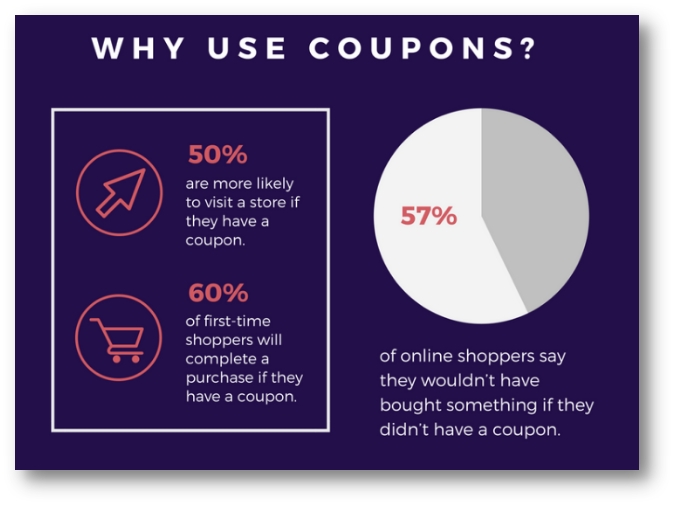
Gutscheine sind der beste Weg, um die Aufmerksamkeit Ihrer Kunden zu gewinnen. Das Ziel jedes Angebots oder Gutscheins ist es, den Verbraucher zu ermutigen, das Produkt oder die Dienstleistung auszuprobieren. Das Anbieten von Coupons führt neue Kunden in Ihr Geschäft ein, stellt neue Produktlinien vor, bietet eine Möglichkeit, unerwünschte Bestände loszuwerden, um in Ihrem Lager oder Geschäft Platz für ein neueres Produkt zu schaffen, und ermutigt Kunden, eine neue Marke auszuprobieren, die für Sie rentabler ist, oder Kunden dazu zu bringen, zu Ihrem Webshop zurückzukehren. Der Opencart Sales Coupon Enhancer von Knowband erleichtert Ihnen die Generierung dieser Coupons. Sie sind nur einen Klick entfernt, um Ihre Rabattgutscheine gemäß Ihren Anforderungen mit der OpenCart Coupon Code Generator Extension zu generieren.

Der Schlüssel zur Maximierung des Vorteils von Coupons in der heutigen digitalen Welt liegt in der Verwendung von Coupons als Möglichkeit, Ihren Kundenstamm aufzubauen. Coupons können zu einem entscheidenden Bestandteil Ihres Social-Media-Marketings werden, vorausgesetzt, Sie setzen sie strategisch ein.

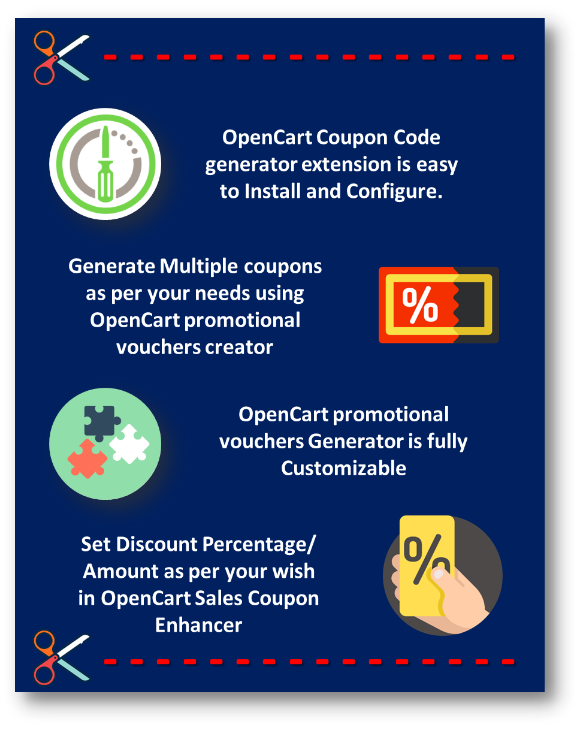
Die Verwendung von Rabattgutscheinen kann ein wirksames Instrument sein, um Ihnen die Umsatzspitze zu verschaffen, nach der Sie suchen. Und sobald Sie das erreicht haben, können Sie es als Sprungbrett nutzen, um Ihre Verkäufe in noch größere Höhen zu treiben. Sie können Ihre Coupons ganz einfach mit der Opencart-Coupon-Code-Generator-Erweiterung generieren und so Ihren Umsatz steigern.


1.1 Eigenschaften

2.0 Installationsanleitung

Bevor Sie mit der Installation beginnen, müssen Sie den Opencart-Verkaufscoupon-Enhancer im Knowband-Store kaufen. Nach dem Kauf erhalten Sie die folgenden Dateien an Ihre registrierte E-Mail.

  • Quellcode des Opencart-Verkaufsgutschein-Enhancers im gezippten Dateiformat.
  • Benutzerhandbuch des Opencart-Verkaufsgutschein-Verbesserers.

Um diese nun in Ihrem Online-Shop zu installieren, folgen Sie den angegebenen Schritten: Schritt 1: Entpacken Sie die ZIP-Datei. Sie erhalten die Ordner wie im Bild unten gezeigt:


Schritt 2: Kopieren Sie alle Ordner der ZIP-Datei in das Stammverzeichnis der OpenCart-Einrichtung über den FTP-Manager. Schritt 3: Es gibt einen Dateinamen� kbsales_coupon_enhancer.ocmod,xml (für OC<3.0) oder� kbsales_coupon_enhancer.ocmod,zip (für OC>3.0). Sie müssen diese Datei an folgendem Ort installieren:

Schritt 4: Nach der Installation müssen Sie diese Datei auswählen und Änderungen aktualisieren:

Der Opencart-Verkaufsgutschein-Enhancer ist nun erfolgreich installiert und kann in Ihrem Geschäft verwendet werden. Gehen Sie zum Admin-Menü und klicken Sie auf die Erweiterungen. Wählen Sie den Erweiterungstyp als Module. Sie finden eine Liste der Module. Wählen Sie den Knowband Sales Coupon Enhancer.

3.0 Admin-Oberfläche von OpenCart Sales Coupon Enhancer

Um das Sales Coupon Enhancer-Modul für OpenCart zu konfigurieren, navigieren Sie in der folgenden Reihenfolge durch die Einstellungen:

Admin-Panel >> Erweiterungen >> Module >> Knowband Sales Coupon Enhancer

Die Verwaltungsoberfläche der OpenCart Sales Coupon Extension umfasst vier Haupteinstellungen:

  • Allgemeine Einstellungen
  • Gutscheine konfigurieren
  • Statistiken
  • Gutscheine

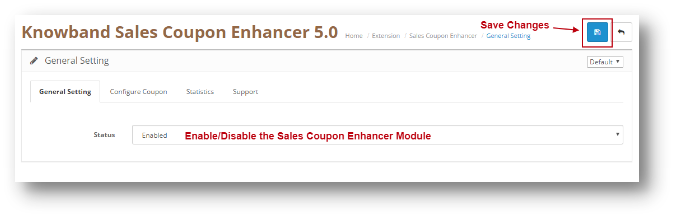
3.0.1 Allgemeine Einstellungen

Diese Einstellung hat die Option, das Plugin zu aktivieren/deaktivieren. Die Seite sieht wie folgt aus:

3.0.2 Gutschein konfigurieren

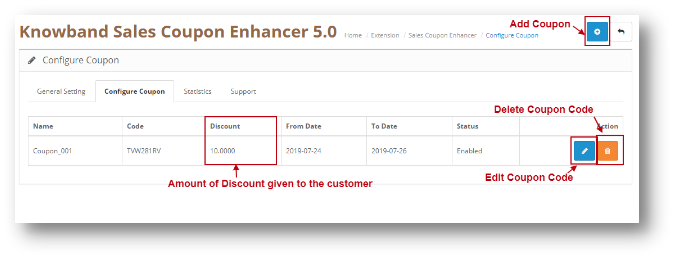
Durch diese Einstellung der OpenCart Sales Coupon Extension können Sie einen neuen Gutscheincode hinzufügen oder Änderungen an den bestehenden Gutscheincodes vornehmen. Der Bildschirm sieht wie folgt aus:

  • Gutschein bearbeiten: Sie können einen bestehenden Gutschein mit der Option Bearbeiten bearbeiten. Die Bildschirme zum Bearbeiten des Gutscheins sind die gleichen wie beim Hinzufügen eines Gutscheins. Der einzige Unterschied besteht darin, dass beim Bearbeiten die Felder bereits ausgefüllt sind.
  • Gutschein löschen: Sie können einen Gutschein löschen, indem Sie auf das Symbol „Papierkorb“ klicken.

3.0.2.1 Gutschein hinzufügen

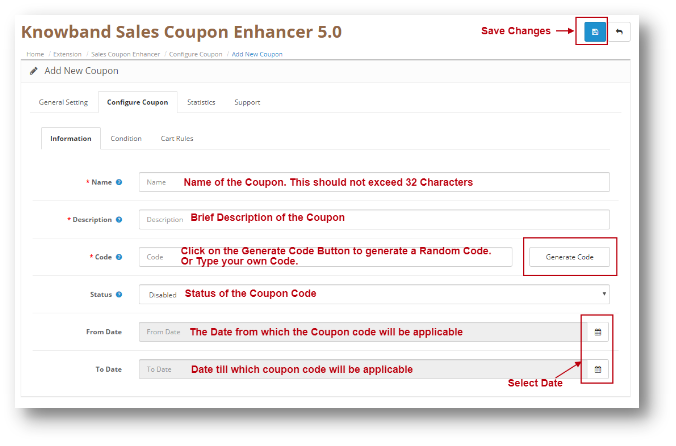
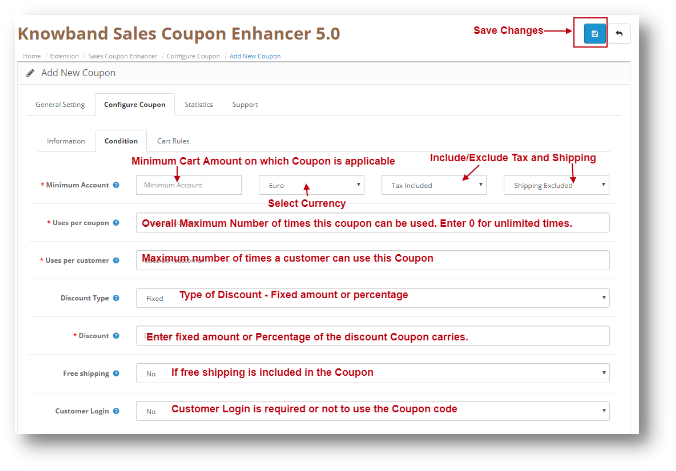
Sie können einen Gutscheincode hinzufügen, indem Sie auf das „+“-Symbol oben auf der Seite klicken. Der folgende Bildschirm wird angezeigt. Coupon hinzufügen hat drei Registerkarten, wie unten erklärt:

Informationen


Registerkarte „Bedingung“.


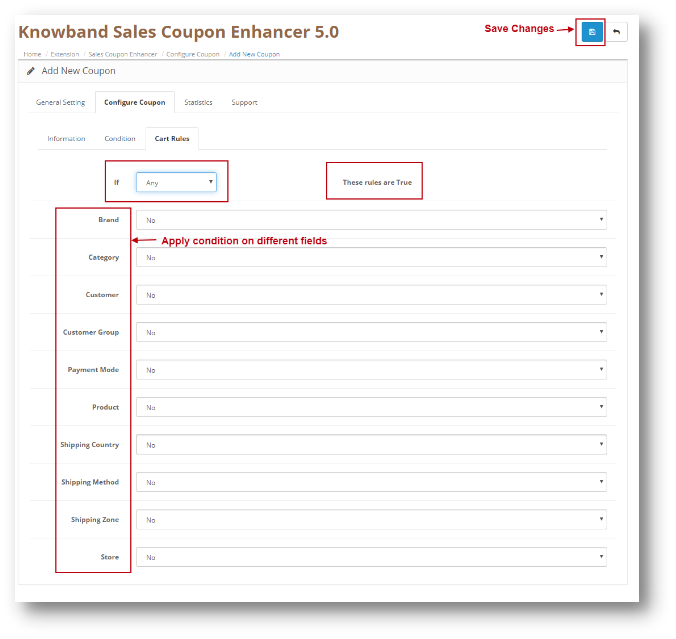
Warenkorbregeln

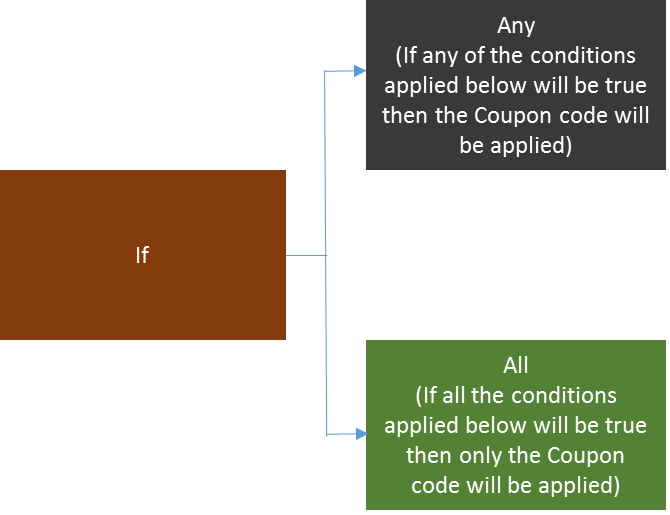
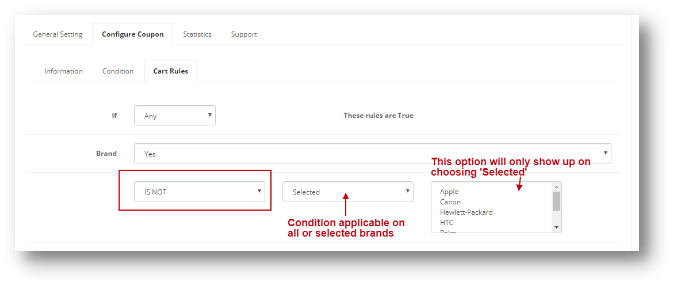
Sie können verschiedene Bedingungen auf einen Gutschein anwenden, indem Sie die Registerkarte „Warenkorbregeln“ im OpenCart-Werbegutschein-Generator verwenden. Die Bedingungen werden unten im Detail erläutert. Schauen wir uns den Screenshot an:

Bedingungen für verschiedene Felder:

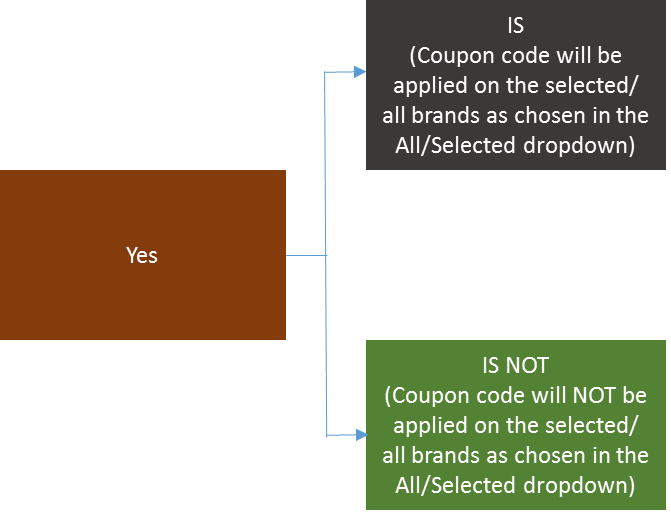
Im Opencart Promotional Vouchers Creator werden verschiedene Felder angezeigt. Nehmen wir ein Beispiel für Marke und wenden eine Bedingung darauf an. Um eine Bedingung anzuwenden, wählen Sie im Dropdown-Menü der Marke Ja aus. Der Bildschirm sieht wie folgt aus:


So können Sie die Bedingung für verschiedene Felder auf der Registerkarte „Warenkorbregeln“ auswählen.

3.0.3 Statistik

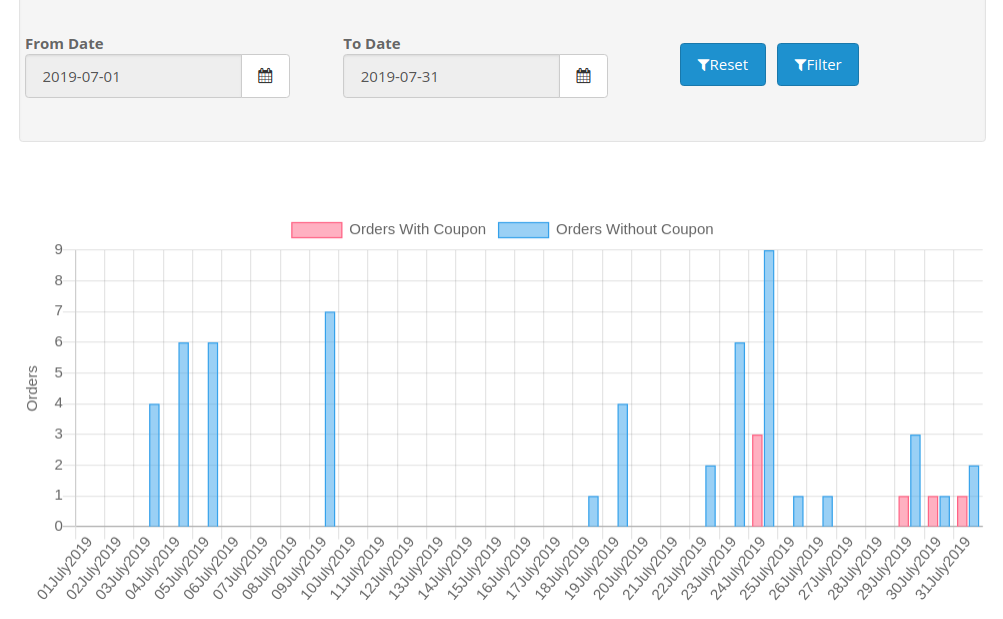
Durch diese Einstellung der OpenCart Sales Coupon Extension können Sie die Statistiken Ihrer Coupons anzeigen. Es zeigt Ihnen die grafische Darstellung der aufgegebenen Bestellung, welche Coupons verwendet wurden und welche nicht. Der Bildschirm sieht wie folgt aus:

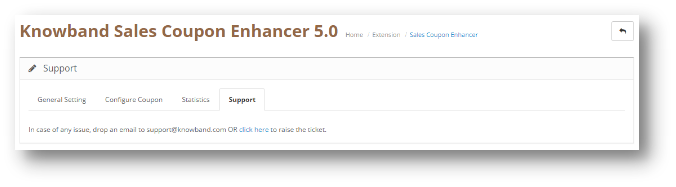
3.0.4 Unterstützung

Wenn Sie Support benötigen, senden Sie eine E-Mail an support@knowband.com ODER klicken Sie hier, um das Ticket zu eröffnen.


4.0 Benutzeroberfläche von OpenCart Sales Coupon Enhancer

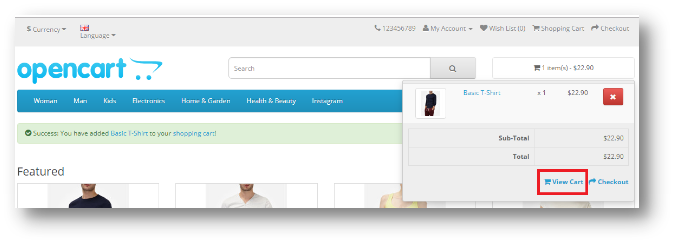
Sobald Sie ein Produkt aus dem Warenkorb hinzugefügt haben, klicken Sie auf Warenkorb anzeigen, wie im folgenden Screenshot gezeigt:

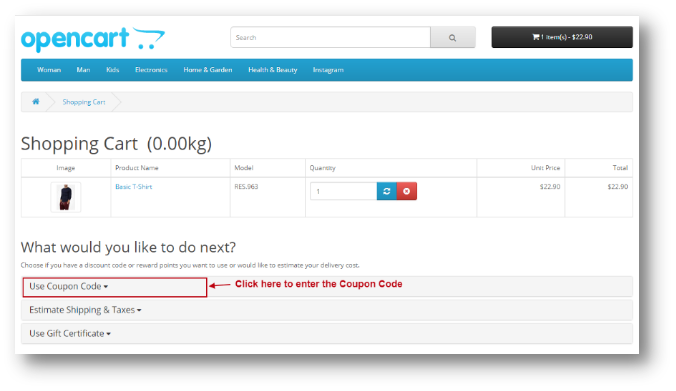
Es öffnet sich folgende Seite:

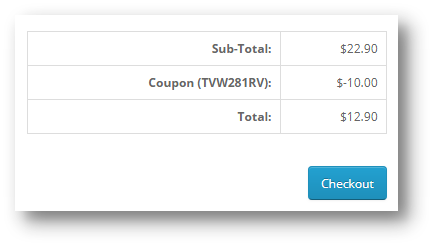
Sobald der Gutscheincode angewendet wurde, wird der Betrag im Gesamtbereich reduziert und der Benutzer kann mit der Kasse fortfahren.