6 Summer Holiday eCommerce Versandfehler zu vermeiden

Kunden erwarten schnelle Lieferung. Als Online-Verkäufer ist es nur eine Mission, Kunden ihre Produkte anzubieten. Und wenn das Produkt unter der sengenden Sonne geliefert werden soll, wird die Mission komplexer und schwieriger zu erreichen. Die Weihnachtsgeschäftssaison ist der Hauptgrund für die zunehmende Komplexität bei "Mission Delivery". Die Ferienzeit bietet jedoch große Chancen, gute Umsätze und Einnahmen zu erzielen. Es sorgt auch dafür sofortige Verkäufe und Gewinne. Es bietet auch die Möglichkeit, auch in Zukunft Verkäufe zu tätigen. Für viele E-Commerce-Unternehmen stellt sich die Frage, "ob wir dies kostenlos anbieten können". und wenn ja dann "wie sollen wir versandkostenfrei anbieten?" und viele mehr. Als Verkäufer ist es sehr wichtig, einige fleißige Strategien zu entwickeln, um diese Feiertage fruchtbar zu nutzen. Oft können Einzelhändler in nur wenigen Monaten mehr als einen Jahresverkauf tätigen. Da dies eine gute Gelegenheit ist, ihren Umsatz und Umsatz zu steigern, könnte dies auch die Möglichkeit von Sendungsfehlern mit sich bringen. Da jeder Aspekt auf den Punkt gebracht werden sollte, könnte ein Versagen des Versands alle Ihre Chancen beeinträchtigen und zu Verkaufsverlusten führen. Der Versandstörer würde nicht nur dazu führen, dass Einzelhändler zusätzliche Versandkosten zahlen, sondern auch frustrierte Kunden schaffen, was wiederum die Chancen eines erneuten Verkaufs gefährden würde. Obwohl es schwierig ist, alle Probleme im Zusammenhang mit der Lieferung zu lösen, können wir zumindest aus unseren Fehltritten lernen und sie in Zukunft vermeiden. Hier sind 5-Versandfehler, die diesen Sommer vermeiden sollen, wie folgt:

1. Keine Kommunikation mit Spediteuren:

Fast jeder Sommerferienverkauf hat eine Frist. Online-Kunden erwarten, dass ihr Produkt innerhalb dieser Frist ankommt, es sei denn, Sie legen geeignete Richtlinien fest. Jeder Carrier-Service hat seine Frist für den Verkauf von Sommerferien. Bevor die Sommerferien näher kommen, sollten Sie mit ihnen in Kontakt treten, um ihre Lieferpläne zu kennen. Im Allgemeinen müssen Bestellungen 10 Tage vor dem Tag eingehen, an dem der Kunde die Lieferung wünscht. Das Datum kann jedoch je nach Lagerort und Bestellziel etwas unterschiedlich sein. Daher ist es wichtig, mit Ihrem Spediteur zu sprechen, um die Lieferung an diesem Vorabend zu bestätigen. Andernfalls können Sie die Bestellung verlieren und möglicherweise auch das Vertrauen des Kunden verlieren.

2. Nicht genügend Ressourcen aufrechterhalten:

Stellen Sie sich vor, Sie haben 20-Mitarbeiter, die 200-Aufträge an einem Tag auswählen, verpacken, kennzeichnen und stapeln können. Das bedeutet, wenn Sie 400-Bestellungen pro Tag annehmen, ist es für Sie schwierig, den Versandprozess rechtzeitig auszuführen. Daher können Sie die erteilten Bestellungen nicht bearbeiten, was zu Umsatz- und Umsatzverlusten führt. Um diese Situation zu vermeiden, sollten Sie klug denken und intelligent spielen. Wenn der Verkauf besonders in den Ferien hoch ist, können Sie Leiharbeiter einstellen oder sie im Schichtdienst anrufen. Dies hilft Ihnen, alle Bestellungen einfach zu verwalten.

3. Unzureichendes Verpackungsmaterial:

Jetzt haben Sie genug Personal und ausreichend Inventar, um damit arbeiten zu können. Sobald Sie jedoch mit dem Verpacken der Produkte begonnen haben, sagt einer Ihrer Mitarbeiter – Wir haben keine Luftblasenfolie mehr. Wenn Sie 1000-Bestellungen pro Tag versenden sollen, müssen Sie 1000-Kartons mit Luftpolsterfolie, Bändern und anderem Verpackungsmaterial verwenden. Wenn das Verpackungsmaterial ausgeht, wird der Versandvorgang verlangsamt und die Lieferung verzögert.

4. Vergessen Sie, die Lieferadresse zu bestätigen:

Sobald die Bestellung verpackt und zur Auslieferung ausgeliefert wurde, kann der Zusteller die Adresse nicht finden und kehrt mit dem Produkt zurück. Es kommt oft vor, dass aufgrund einer falschen Adresse die Bestellungen nicht zugestellt werden können. Jonathan Poston, Director of Technical SEO bei The Tombras Group, sagte einmal: "Eine falsche Postleitzahl kann nicht nur den Versand ablehnen, sondern ein Paket in einen fast unendlichen Zustand der Schwebe bringen". Eine falsche Adresse kann zu großen Problemen führen. Überprüfen Sie daher immer die Versandadresse, bevor Sie die Bestellung aufgeben, um Versandprobleme in der Zukunft zu vermeiden.

5. Falsche Versandschätzungen:

Schlechter Versand kann zu den größten Konsequenzen für Ihr E-Commerce-Geschäft führen. Der Versand ist ein sehr zweischneidiges Spiel. Wenn Sie einen niedrigeren Kostenvoranschlag machen und einen Tag liefern, müssen Sie die Differenz bezahlen. Wenn Ihre Versandrate zu hoch ist, lässt der Kunde den Einkaufswagen automatisch fallen. Gemäß Staatsmann73 Prozent der Befragten gaben an, dass die kostenlose Lieferung ihre Entscheidung, einen Artikel online zu kaufen, stark beeinflusst. Die Versandkosten sind der Hauptgrund für die Abgabe von Einkaufswagen, da die Kunden keine Versandkosten zahlen möchten. Daher sollten Sie Ihre Versandschätzungen genau angeben, um maximale Leads zu erzielen.

6. Verwöhnt die Überraschungen beim Weihnachtsgeschäft:

Es ist besser, die Produkte in einer einfachen Box zu liefern, als in einer Logo-Logo-Box und auch mit der darauf befindlichen Rechnung. Sie können also vermeiden, diesen Fehler zu begehen, damit der Geber etwas Zeit hat, um seine Überraschung vor dem Empfänger zu verbergen.

Zu dir hinüber:

Nachdem Sie alle oben genannten Fehler gesehen haben, die von Einzelhändlern im Versandprozess verursacht wurden, ist es wichtig, aus unseren Fehltritten zu lernen und zu versuchen, sie in Zukunft zu vermeiden, um Umsatz und Gewinn zu steigern. Unabhängig von der von Ihnen verwendeten Versandart oder dem Spediteur ist es wichtig, den richtigen Spediteur für den Versand zu wählen. Es ist auch sehr wichtig, die Qualität Ihrer Produkte so oft wie möglich zu überprüfen. Verkaufen war noch nie so günstig! KnowBand-Angebote Marktintegratoren Dies ermöglicht es Verkäufern, ihren E-Commerce-Store mit renommierten Marketplaces zu integrieren Etsy Ebay, Walmart, Google Shopping und Newegg. Sie sind für verschiedene CMS-Plattformen wie Magento, PrestaShop, Shopify, Magento 2 und OpenCart verfügbar.

Die Marketplace Integrators bieten folgende Funktionen:

  1. Müheloser Produktlistungsprozess mit der Bulk-Upload-Funktion.
  2. Zuordnung des Geschäftsattributs und der Kategorie mit den jeweiligen Marktplatzattributen und der Kategorie.
  3. Effektives Management des Produktbestands.
  4. Effektives Management der Marktplatzaufträge.


How to sell on Walmart Canada?

Es ist unbestreitbar, dass die enorme Einbeziehung moderner Technologien in die heutige Generation das Leben von Einzelpersonen und Unternehmen auf der ganzen Welt dramatisch verändert hat. Infolgedessen wurde der Trend des Online-Shoppings in allen Teilen der Welt populär. Jeder surft heute gerne auf den digitalen Wellen, um online einzukaufen. Als Verkäufer sollten Sie die zunehmende Nachfrage nach Online-Einkäufen verstehen, die Sie bald zum Milliardär macht. Und wenn wir darüber reden Produkte online verkaufen, Marketplace ist der Vorname, der uns in den Sinn kommt. Marktplätze mögen Walmart, Etsy, Ebay, Walmart Canada sind derzeit in vielen Trends. Der Verkauf auf dem Marktplatz wird Ihnen helfen, weltweit Anerkennung zu verschaffen, gefolgt von einem riesigen Gewinnblock. Wenn wir über globale Marktplätze sprechen, ist Walmart der erste Name, der uns in den Sinn kommt. Mit 344 Millionen Kundenbesuchengilt es als einer der renommiertesten Marktplätze weltweit. Walmart Canada ist die kanadische Division von Walmart und bietet Verkäufern nun die lukrative Möglichkeit, ihre Produkte auch auf Walmart Canada zu verkaufen.

Lassen Sie uns daher Walmart Canada im Detail kennen, bevor Sie mit dem Verfahren zum Verkäufer beginnen:

Walmart Canada ist die kanadische Division eines der größten und beliebtesten Online-Marktplätze weltweit – Walmart. Das Unternehmen mit Hauptsitz in Mississauga, Ontario, wurde im März 17, 1994, als Discounter mit dem Kauf der Woolco Canada-Kette von der FW Woolworth Company gegründet. Es kam unter dem Flaggschiff von Kanadas Online-Shop dh Walmart.ca. Mit einer Kette von 410-Filialen hat Walmart seinen Umsatz mit diesem Online-Shop verdoppelt und plant nun, die Produktmenge in Kanada zu erhöhen.

Welche Produkte können auf Walmart Canada verkauft werden?

Einzelhändler, die mit der folgenden Produktpalette handeln, können bei Walmart Canada Drittverkäufer werden:

  • Elektronische Anwendungen
  • Outdoor Living
  • Sport & Zubehör
  • Möbel und Lifestyleprodukte
  • Bekleidung und Zubehör
  • Schuhwerk
  • Uhren & Schmuck
  • Filme, Musik und Bücher
  • Geschenke & Feiertage
  • Automotive und viele mehr.

Wie kann man Walmart Canada verkaufen?

  • Online zur Registrierung anmelden:

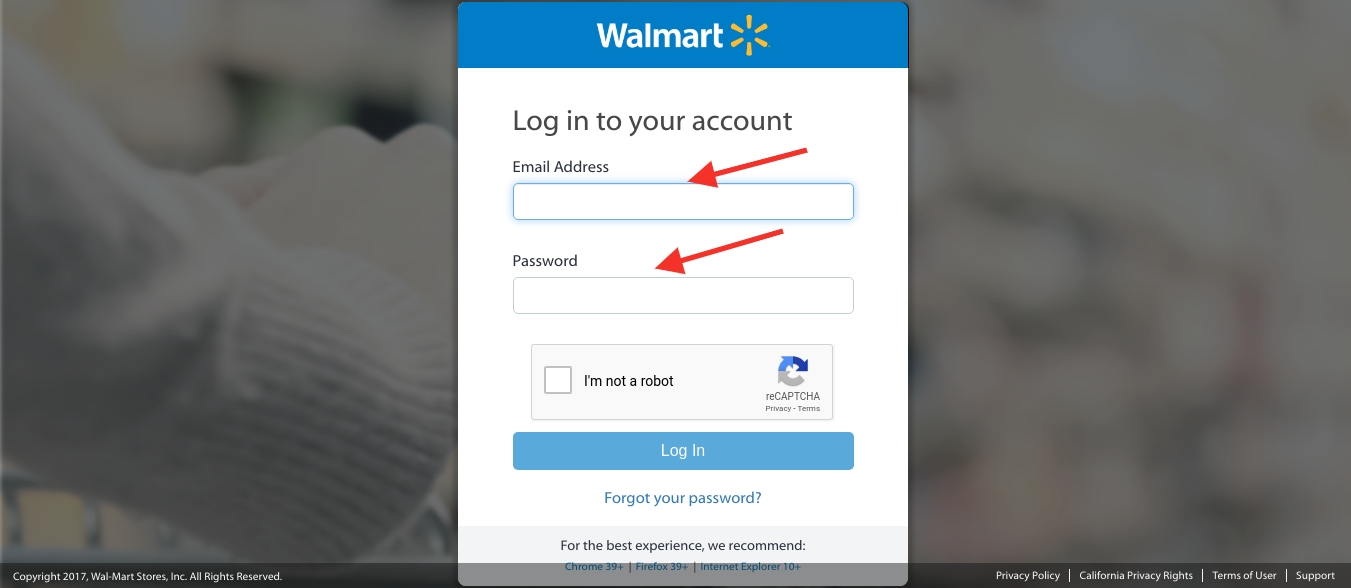
Um bei Walmart Canada zu verkaufen, müssen Sie sich zunächst im Walmart Canada Seller Center registrieren. Dazu müssen Sie eine E-Mail an senden mkplslcomm@walmart.com Mit all Ihren Dokumenten im Anhang und warten Sie auf ihre Antwort. Danach überprüft Walmart Canada alle Ihre Dokumente. Wenn Ihre Anfrage angenommen wird, können Sie glücklicherweise weitermachen. Laden Sie nach Erhalt einer Einladungsmail und der Kontoerstellung alle relevanten Zertifikate hoch, einschließlich Ihrer Bankkontodaten, um die Mindestanforderungen zu erfüllen, um ein Anbieter zu sein. Sie können auch gebeten werden, weitere Informationen zu Ihrem Unternehmen und Ihren Produkten mitzuteilen. Dies geschieht mit dem Ziel, das Vertrauensniveau Ihres Unternehmensmarkennamens zu erhöhen.

  • Produktliste:

Der Hauptschritt besteht nun darin, Ihre Produkte auf der Website des Walmart Canada Marketplace hochzuladen. Walmart ließ die Verkäufer manuell Walmart Integrator by Knowband hilft Ihnen bei der Integration Ihrer E-Commerce-Website in den Walmart Canada Marketplace.

  • Auftragsverwaltung:

Walmart Canada bietet Ihnen sogar die Möglichkeit, Ihre Auftragsverwaltungsverbindung und andere Funktionen einzurichten und zu testen. Sie müssen lediglich Ihren Produkt-Feed zum Testen in loser Schüttung oder unter bestimmten Produkten und Kategorien senden.

Starten Sie Ihre Anfrage und fangen Sie an zu verkaufen:

Nachdem Sie alle im Dashboard des Verkäufers aufgeführten Funktionen überprüft haben, klicken Sie auf der Bestätigungsseite einfach auf “Ja”, und Sie können loslegen. In der Zwischenzeit überprüft das Walmart-Team Ihr Konto, Ihre Produkte und Einstellungen und lässt sie endlich live.

Herzliche Glückwünsche! Sie sind jetzt Walmart Canada-Verkäufer! Melden Sie sich einfach auf der Verkäuferseite von Walmart Canada an und Sie sind bereit, in Zukunft fruchtbare Leads zu generieren.

Vorteile des Verkaufs auf dem Walmart Canada Marketplace:

  1. Walmart Canada hat sich als einer der besten und vertrauenswürdigsten globalen Marktplätze in Kanada etabliert.
  2. Das Verkaufen auf dem Walmart Canada Marketplace hat einen riesigen Kundenstamm, der Verkäufern die Möglichkeit bietet, riesige Gewinnbrocken zu verdienen.
  3. Walmart Canada Marketplace bietet auch Markenbekanntheit, die dazu beiträgt, Vertrauen zwischen Benutzern aufzubauen und sie in potenzielle Kunden umzuwandeln.
  4. Das engagierte Walmart Canada-Support-Team ist immer da, um Kunden bei Fragen oder Problemen beim Online-Einkauf zu helfen.
  5. Globale Marktplätze wie Walmart Canada helfen Verkäufern, ihre Reichweite weltweit zu vergrößern. Dies führt zu einem Anstieg der grenzüberschreitenden Verkäufe von Verkäufern, was zu einem Anstieg der Verkäufe und Einnahmen führt.

Der Komfort, den Walmart Canada seinen Kunden bietet, machte diese Plattform zu einer der besten auf allen anderen Märkten. Mit dieser Plattform können Sie Ihr Geschäft und Ihren Umsatz drastisch steigern. Also, worauf wartest Du? Holen Sie sich, setzen Sie und gehen Sie für Walmart Canada Sellers in wenigen einfachen Schritten.

Kosten für den Verkauf bei Walmart Canada:

Durch den Verkauf auf dem Walmart Marketplace können Sie zwar einen riesigen Gewinnanteil erzielen, Walmart nutzt jedoch auch den gleichen Vorteil. Walmart berechnet Verkäufern eine Empfehlungsgebühr zwischen 6% und 20% des Verkaufspreises des Produkts, abhängig von der Kategorie. Walmart berechnet im Vergleich zu Amazon eine sehr viel geringere Überweisungsgebühr. Wenn Sie also Walmart-Verkäufer sind, werden Sie eines Tages zum Milliardär.

Wie kann Ihnen KnowBand helfen, auf dem Walmart Canada Marketplace zu verkaufen?

Knowband bietet Magento Walmart Canada Integrationserweiterung Dies ist eine clevere Lösung für einen E-Commerce-Ladenbesitzer, um die Komplexität des Verkaufs von Produkten auf Walmart zu beseitigen. Dazu wird ein API-Integrator zwischen einem E-Commerce-Shop und dem Walmart-Marktplatz bereitgestellt. Es schließt die Lücke zwischen Ihrem E-Commerce-Geschäft und Walmart Canada, mit deren Hilfe Verkäufer ihre Produkteinträge auf der Marketplace-Website mühelos abbilden können. Nach erfolgreicher Integration kann der Administrator alle Produktlisten auf dem Walmart Marketplace über das Back-End aktualisieren, ohne die Marketplace-Website zu besuchen.

Funktionen der Magento Walmart Canada Marketplace Integrator-Erweiterung:

  1. Echtzeitsynchronisation: Die Magento Walmart Canada Integration Extension bietet eine Echtzeitsynchronisierung, indem der Magneto-Store mit dem Walmart Marketplace verbunden wird. Walmart Canada Magento Integrator.
  2. Bestandsverwaltung: Der Store-Administrator kann die auf dem Walmart Marketplace aufgelisteten Bestände über das Admin-Panel des Magento Walmart Canada Integration Module verwalten. Produktdetails, Preis und Inventar können vom Administrator mit einem Klick synchronisiert werden.
  3. Profilbasierte Auflistung: Magento Walmart Canada API Integrator bietet Administratorzugriff zum Erstellen unbegrenzter Profile. Die profilbasierte Auflistung hilft beim Hochladen von Massenprodukten.
  4. Attribut- und Kategoriezuordnung: Mithilfe von Walmart Canada Integrator kann der Online-Händler die Attribute und Kategorien des Geschäfts mit den Attributen und Kategorien des Walmart Marketplace verknüpfen.
  5. Versandmanagement: Die Versandmethoden auf dem Walmart Marketplace werden vom Administrator im Back-End des Stores verwaltet und überwacht. Der Online-E-Commerce-Inhaber kann eine beliebige Versandmethode in der Walmart Marketplace-Anzeige hinzufügen oder löschen, je nach Bedarf und Zweckmäßigkeit.

Weitere Artikel finden Sie hier:

  1. 9-Tipps, mit denen Sie auf dem Walmart Marketplace mehr verkaufen können
  2. Wie ordnen Sie Ihre Produkte in den Walmart-Suchergebnissen ein?
  3. Die Vor- und Nachteile eines Walmart Marketplace-Verkäufers
  4. Tipps zum Gewinnen der BuyBox bei Walmart
  5. Die Vor- und Nachteile eines Walmart Marketplace-Verkäufers
  6. Wie kann ein Anbieter seine Präsenz auf dem Walmart Marketplace optimieren?


OpenCart bevorzugte Lieferzeitverlängerung

1.0 Einführung

Heutzutage verlangen Online-Kunden eine Produktlieferung nach ihren Wünschen. Jetzt kann der Online-Shop-Administrator Funktionen zur Auswahl des bevorzugten Lieferdatums und der bevorzugten Lieferuhrzeit anbieten. Knowband-Angebote OpenCart bevorzugte Lieferzeitverlängerung Dies ist hochgradig anpassbar und ermöglicht es dem Administrator, auf der Website eine Option zur Auswahl von Lieferdatum und -zeit anzubieten. Die Kunden können das bestellte Produkt zum gewünschten Datum und zur gewünschten Uhrzeit erhalten, was ihr Einkaufserlebnis verbessert.

Der Store-Administrator kann Einstellungen vornehmen, um verfügbare Termine und Zeitfenster für die Lieferung anzuzeigen. Indem der Filialadministrator den Kunden die Möglichkeit gibt, das gewünschte Datum und die bevorzugte Uhrzeit auszuwählen, kann sie ihr Ladenerlebnis verbessern. Die Kunden können das Datum und die Uhrzeit für die Lieferung der Bestellung auswählen. Dies ist auch für Websites von Vorteil, die Geschenke, Kuchen, Karten und Blumensträuße für besondere Anlässe wie Geburtstage, Jubiläen oder andere besondere Anlässe liefern. Das Modul „Bevorzugter Liefertermin und -zeit“ für Opencart ist hochgradig anpassbar und der Shop-Administrator kann die Einstellungen ohne technische Hilfe anwenden. Der Administrator muss lediglich die Optionen entsprechend den Anforderungen auswählen. Der Administrator kann auch das bevorzugte Lieferdatum und die bevorzugte Lieferzeit für die Kunden auswählen.

1.1 Grundfunktionen dieses OpenCart-Moduls für bevorzugte Lieferzeiten

  • Der Store-Administrator kann Funktionen anbieten, mit denen er problemlos die bevorzugte Lieferzeit und das gewünschte Lieferdatum für das bestellte Produkt auswählen kann.
  • Die Online-Benutzer können ganz einfach das Datum und die Uhrzeit auswählen, wann das Produkt geliefert werden soll.
  • Als E-Händler können Sie den Kunden auch ermöglichen, das ausgewählte Datum und die ausgewählte Uhrzeit auch nach der Bestellung zu aktualisieren.
  • Das OpenCart-Modul „Lieferdatum bevorzugen“ zeigt einen Kalender mit verfügbaren Lieferungstagen und einem Zeitfenster für die Datums- und Uhrzeitauswahl an.
  • Der Filialadministrator kann den Zeitfensterbereich festlegen und auch einen unvollständigen Zeitbereich über die Administrationsoberfläche dieses Moduls für bevorzugte Liefertermine und -zeiten anzeigen.
  • Der Ladenbesitzer kann den Zeitfensterbereich über die Admin-Oberfläche dieses OpenCart-Plugins für bevorzugte Lieferungen festlegen.
  • Als Ladenbesitzer können Sie die Start- und Endzeit für die Lieferung festlegen.
  • Mit dem OpenCart-Modul „Bevorzugte Zeit“ kann der Shop-Administrator die Tage auswählen, an denen er keine Lieferung anbieten möchte.
  • Der Filialadministrator kann den Bestellstatus dieser bevorzugten Liefertermin- und -zeitverlängerung auch über die Admin-Oberfläche festlegen.
  • Es ist nicht erforderlich, auch nur eine einzige Codezeile zu ändern, um diese Funktionalität der Auswahl des bevorzugten Lieferdatums und der bevorzugten Lieferzeit zu implementieren.
  • Der Administrator kann die Abweichung von den Lieferungstagen über die Verwaltungsoberfläche dieses bevorzugten OpenCart-Lieferzeitmoduls festlegen.
  • Das Modul „Bevorzugter Liefertermin und -zeit“ für Opencart reagiert auf Mobilgeräte.
  • Die bevorzugte Lieferzeitverlängerung von OpenCart unterstützt alle OpenCart-Themen.

2.0-Installation

Kaufen Sie zunächst die bevorzugte Lieferzeitverlängerung von OpenCart im Knowband-Shop.

Danach erhalten Sie diese Dateien an Ihre registrierte E-Mail-Adresse.

  1. Quellcodedatei der bevorzugten Lieferzeitverlängerung im ZIP-Dateiformat.
  2. Benutzerhandbuch dieses OpenCart-Moduls für bevorzugte Lieferzeiten.

Um dieses OpenCart-Modul für bevorzugte Lieferzeiten auf Ihrer Website zu installieren, müssen Sie die folgenden Schritte ausführen:

1. Entpacken Sie nun die erhaltene ZIP-Datei. Sie erhalten die Ordner wie im untenstehenden Bild gezeigt:

2. Kopieren Sie alle Ordner der ZIP-Datei über den FTP-Manager in das Stammverzeichnis des OpenCart-Setups.

Das OpenCart-Modul für bevorzugte Lieferzeiten ist nun erfolgreich installiert und kann in Ihrem Geschäft verwendet werden.

Gehen Sie nun zum Admin-Menü und klicken Sie auf die Erweiterungen und dann auf die Schaltfläche „Konfigurieren“, um die Lieferzeitverlängerung zu bevorzugen.

3.0 Admin-Schnittstelle

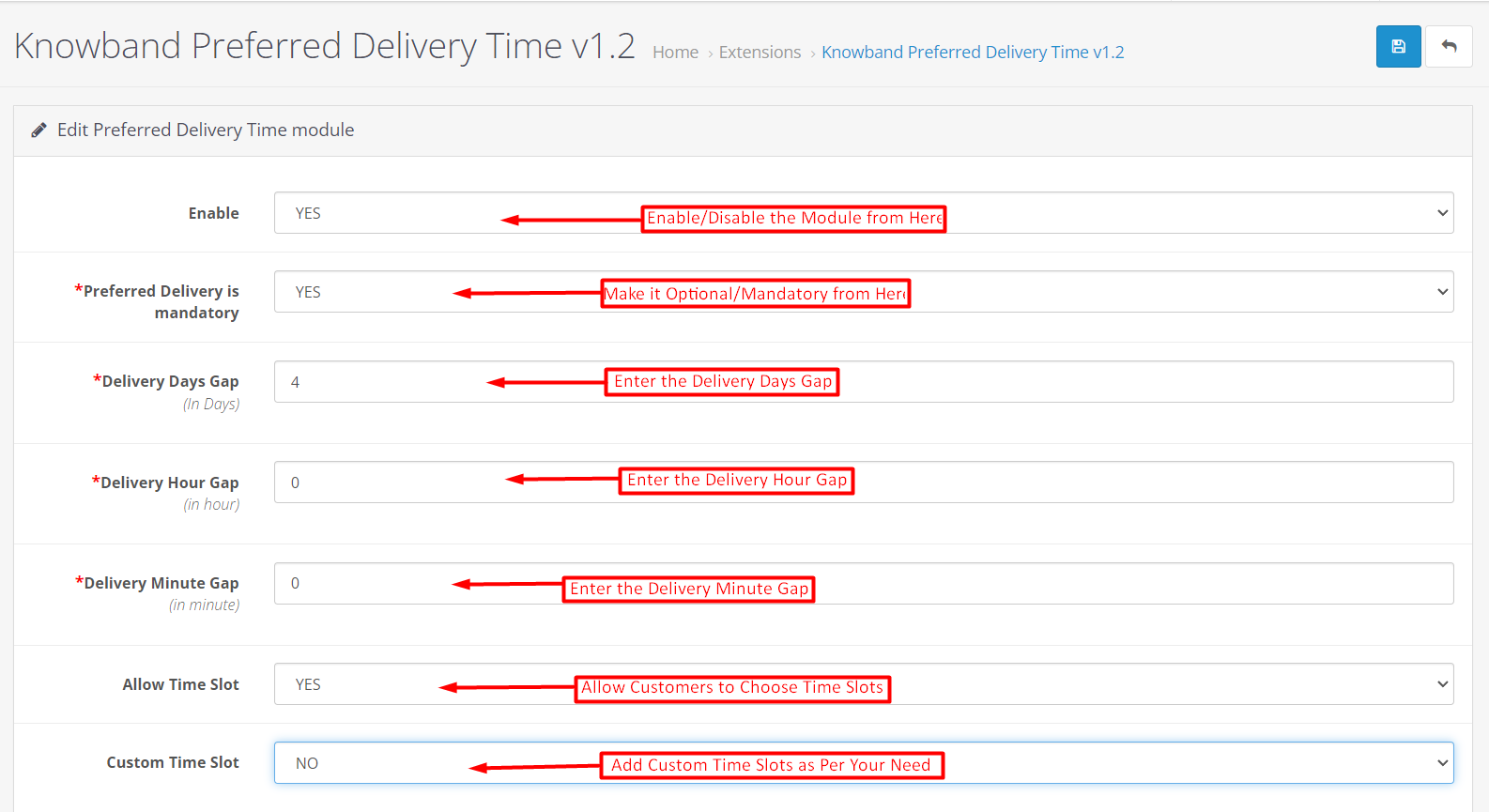
Der Online-Shop-Administrator kann die Einstellungen anwenden, um die Funktionalität für bevorzugte Liefertermine und -zeiten im Shop anzubieten. Dies sind die Anpassungsoptionen, die auf der Admin-Oberfläche dieser OpenCart-Erweiterung für bevorzugtes Lieferdatum und -uhrzeit verfügbar sind:

  • Freischalten: Der Online-Shop-Administrator kann das OpenCart-Modul für bevorzugte Lieferzeiten einfach aktivieren oder deaktivieren.
  • Bevorzugte Lieferung ist obligatorisch: Der Store-Administrator kann die bevorzugte Liefermöglichkeit zur Pflicht machen, indem er die Option auswählt. In diesem Fall müssen die Kunden das Lieferdatum und die Lieferzeit festlegen, um fortfahren zu können.
  • Abweichung von den Lieferzeiten: Mit dem Modul „Bevorzugtes Lieferdatum und -uhrzeit“ kann der Filialadministrator die Lücke zwischen den Liefertagen festlegen. Nach einer Pause von 10 Tagen können die Kunden ihre bevorzugten Tage auswählen.
  • Lieferzeitlücke: Der Store-Administrator kann in den genannten Textfeldern Lieferstundenlücken hinzufügen. Sobald die Stundenlücke hinzugefügt wurde, kann der Kunde die gewünschte Lieferzeit erst nach der genannten Stundenlücke auswählen.
  • Lieferminutenlücke: Wie bei den Liefertagen und den Lieferstunden kann der Administrator im folgenden Textfeld eine Lieferminutenlücke hinzufügen.
  • Zeitfenster zulassen: Der Shop-Administrator kann auch die Einstellungen aktivieren, um Zeitfenster im Abschnitt „Bevorzugte Lieferung und Zeit“ anzuzeigen.
  • Benutzerdefiniertes Zeitfenster:„Der Administrator kann benutzerdefinierte Zeitfenster hinzufügen, für die er den Kunden die Auswahl der bevorzugten Lieferzeit ermöglichen möchte.
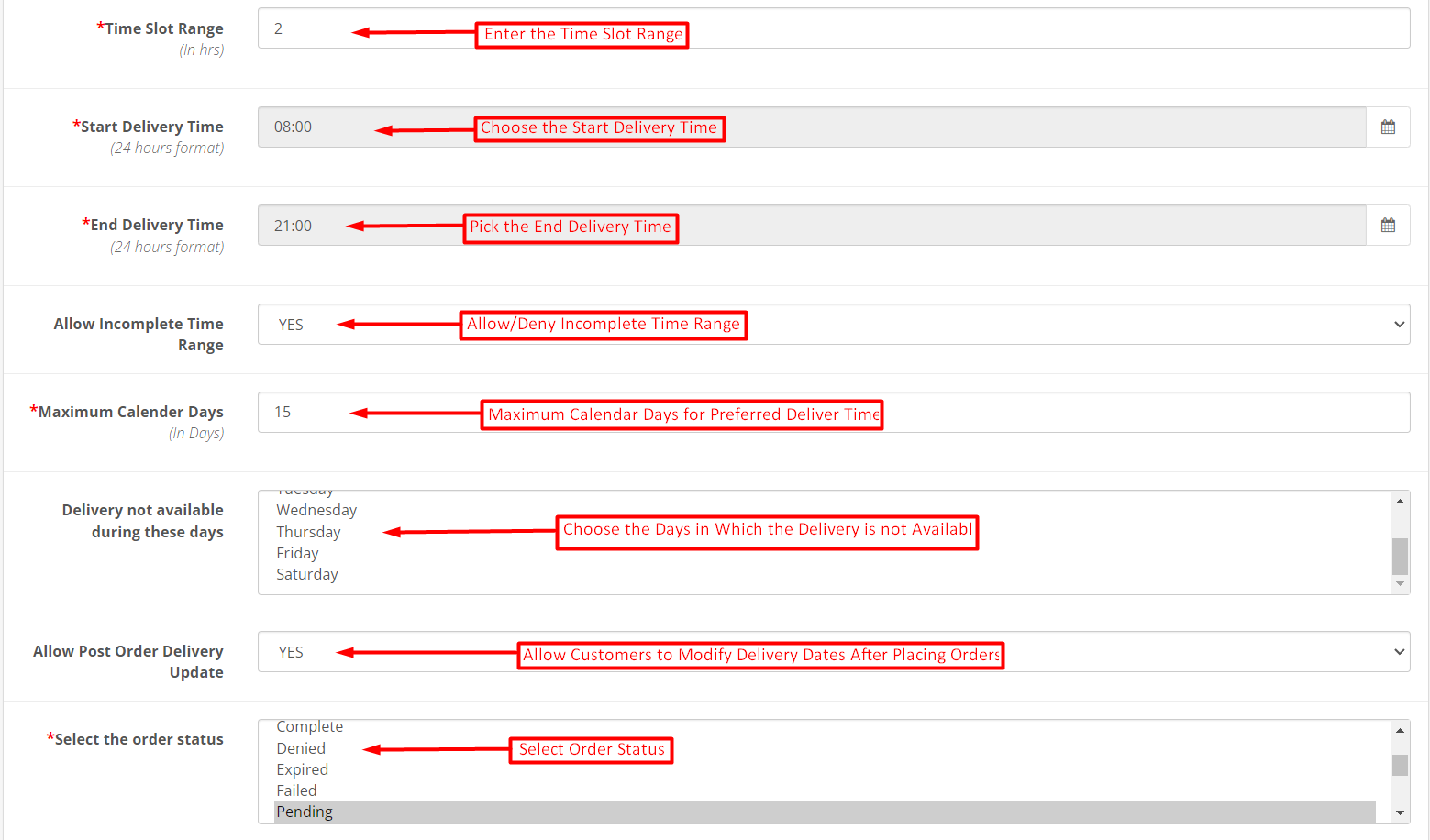
  • Zeitfensterbereich: Geben Sie den Zeitfensterbereich über die Admin-Oberfläche dieses OpenCart-Moduls für bevorzugte Lieferzeiten ein. Wenn der Zeitfensterbereich beispielsweise 3 beträgt, kann die Zeit von 03:00 bis 06:00 Uhr oder von 06:00 bis 09:00 Uhr reichen.
  • Beginn der Lieferzeit: Stellen Sie die Startzeit im 24-Stunden-Format ein.
  • Endlieferzeit: Legen Sie die Endzeit im 24-Stunden-Format fest.
  • Unvollständigen Zeitbereich zulassen: Der Administrator kann über die Admin-Oberfläche auch unvollständige Zeitbereiche zulassen.
  • Maximale Kalendertage: Die OpenCart-Verlängerung der bevorzugten Lieferzeit ermöglicht es dem Shop-Administrator, die maximalen Kalendertage festzulegen, die für die bevorzugte Lieferung verfügbar sind.
  • Lieferung an diesen Tagen nicht möglich: Der Administrator kann die Tage auswählen, an denen die Produktlieferung nicht möglich ist.
  • Aktualisierung der Lieferung nach der Bestellung zulassen: Der Administrator kann den Kunden erlauben oder verbieten, das bevorzugte Lieferdatum und die bevorzugte Lieferzeit auch nach der Bestellung zu aktualisieren.
  • Wählen Sie den Bestellstatus: Der Administrator kann den Bestellstatus auswählen, für den die Kunden ihr bevorzugtes Lieferdatum und ihre bevorzugte Lieferzeit ändern können.
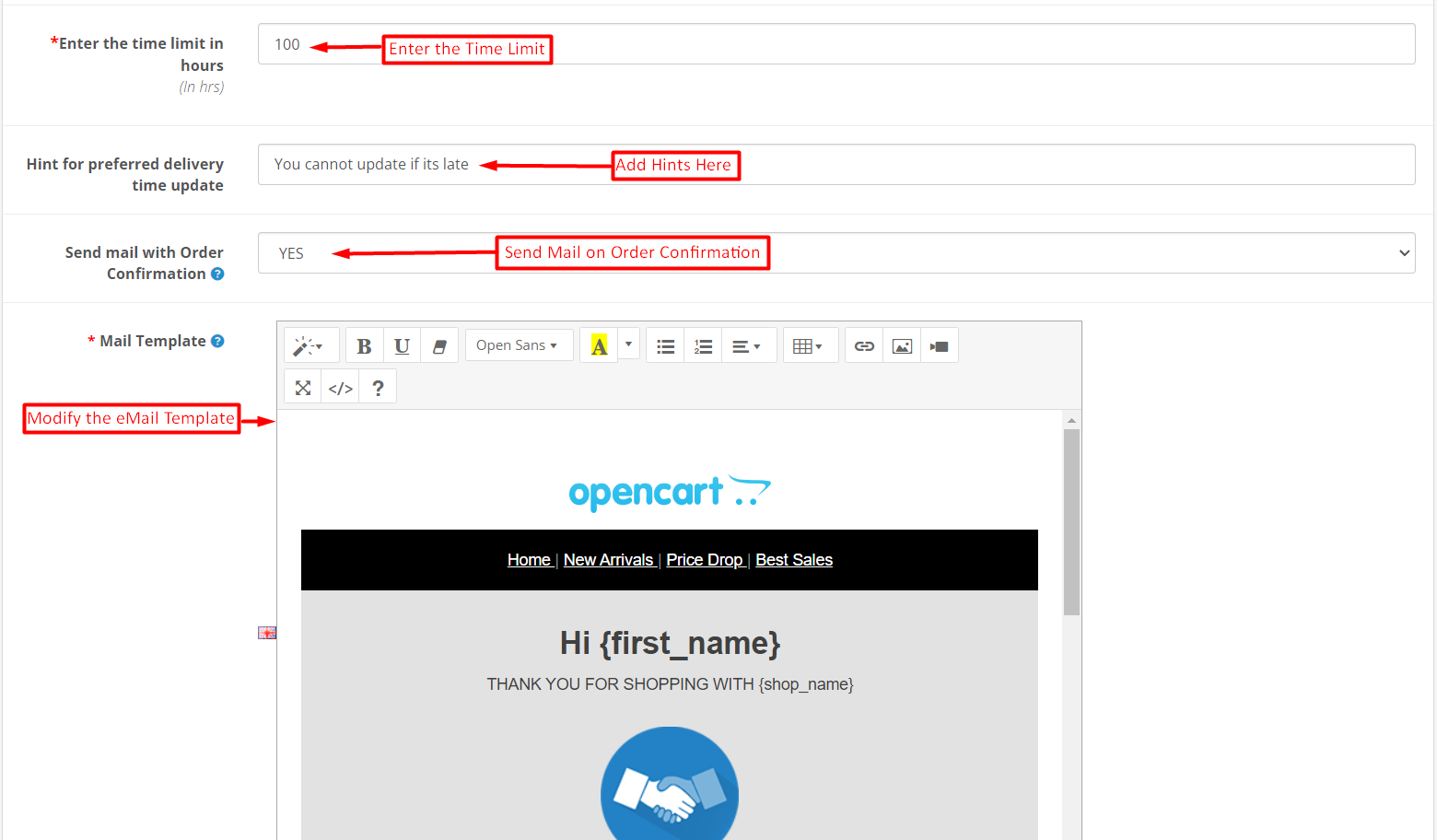
  • Geben Sie das Zeitlimit in Stunden ein: Der Online-Shop-Administrator kann das Zeitlimit in Stunden festlegen. Innerhalb dieser Zeitspanne können die Kunden die gewünschten Liefertage und -zeiten aktualisieren.
  • Hinweis zur Aktualisierung der bevorzugten Lieferzeit: Der Administrator kann einen beliebigen Hinweis oder eine Nachricht für die Aktualisierung von Lieferdatum und -uhrzeit festlegen.
  • Senden Sie eine E-Mail mit der Bestellbestätigung: Der OpenCart-Shop-Administrator kann Bestellerfolgs-E-Mails nach Abschluss der Bestellungen aktivieren/deaktivieren, indem er „Bevorzugte Lieferzeit“ auswählt.
  • Mail-Vorlage: Der Shop-Administrator kann die E-Mail-Vorlage für die Bestellbestätigung entsprechend den Anforderungen seiner Marke ändern.

4.0 Benutzeroberfläche

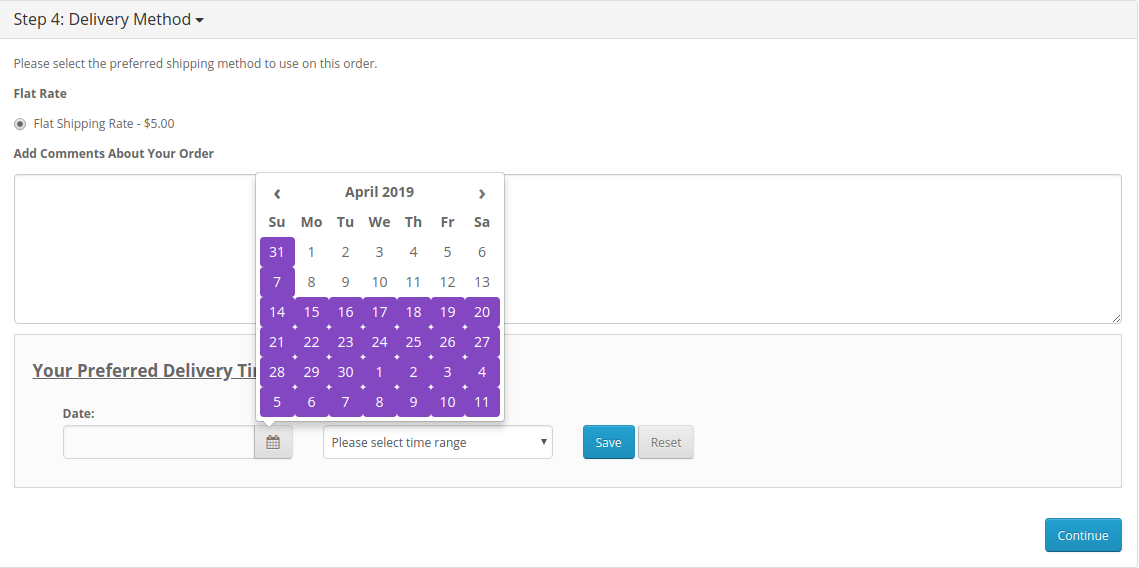
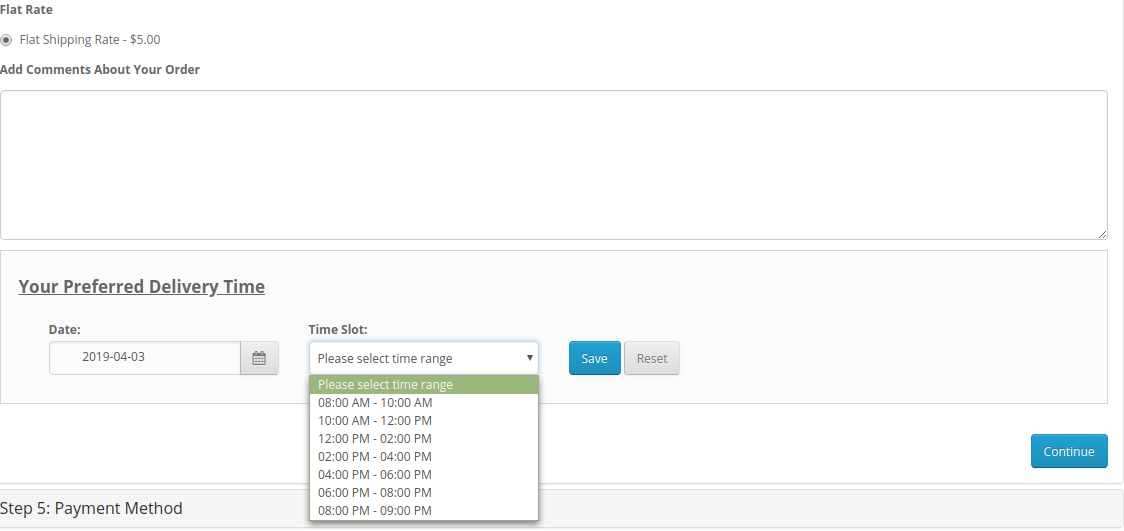
Die Kunden können die Option zur Auswahl des bevorzugten Lieferdatums und der gewünschten Lieferzeit auf der Checkout-Seite einsehen. Sie können das Datum und die Uhrzeit für die Lieferung auswählen und das Produkt zum gewünschten Datum und zur gewünschten Uhrzeit erhalten.

Kunden können die Tage wie unten gezeigt aus dem Kalender auswählen:

Kunden können die Zeit wie unten gezeigt aus den verfügbaren Zeitfenstern auswählen:

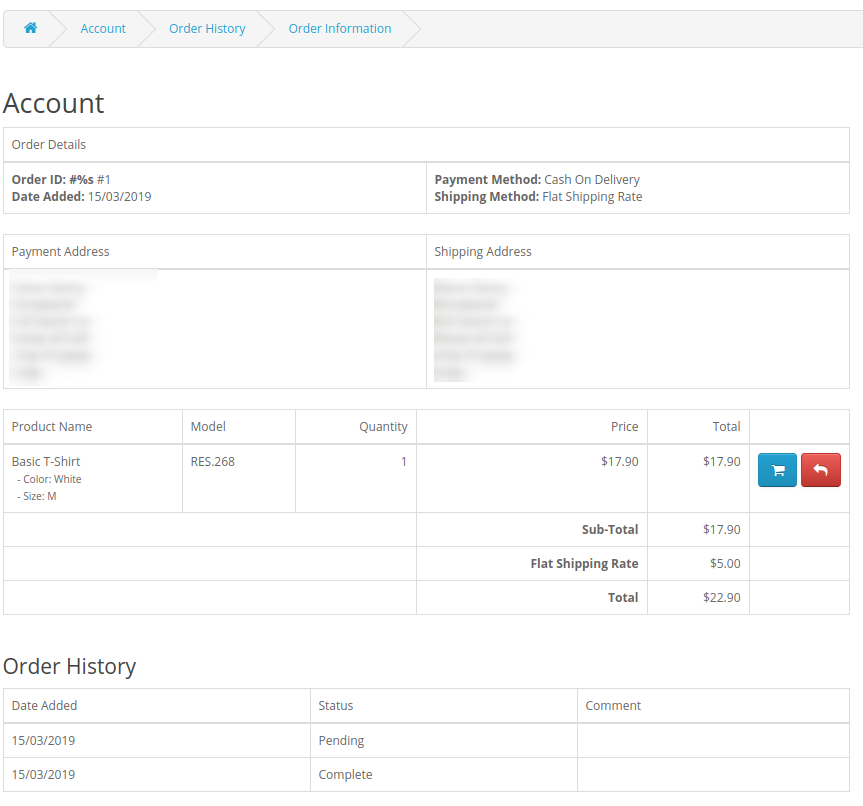
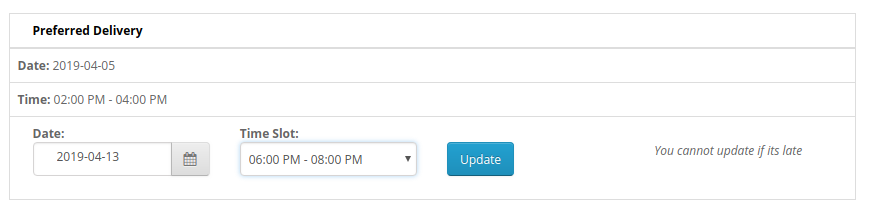
In den Bestelldetails können die Kunden die bevorzugten Liefertermine und -zeiten einsehen.


Der Administrator kann den Kunden auch erlauben, das ausgewählte Datum und die ausgewählte Uhrzeit für die Lieferung zu aktualisieren. Der Kunde kann es aktualisieren und die Einstellungen speichern.

Die Kunden können ganz einfach aus den verfügbaren Optionen den gewünschten Liefertermin und die gewünschte Lieferzeit auswählen und die Lieferung zum gewünschten Zeitpunkt erhalten. Das OpenCart-Modul „Bevorzugte Lieferzeiten“ macht die Gesamtimplementierung für die Kunden sehr einfach und problemlos. Der Administrator kann den Prozess vollständig steuern, indem er die Auswahl von Lieferdatum und -uhrzeit obligatorisch/optional macht und Zeitfenster, Liefertagelücken und maximale Kalendertage erstellt. Die Kunden können eine E-Mail mit Informationen zu Lieferdatum und -uhrzeit erhalten. Das Modul „Bevorzugter Liefertermin und -zeit“ für Opencart reagiert auf Mobilgeräte.

Knowband ist einer der renommiertesten Namen im Bereich der Plugin-Entwicklung. Wir stellen die besten Plugins für Plattformen wie … bereitMagento, Prestashop, OpenCart�und��Shopify. KnowbandOpenCart – bevorzugte Lieferzeitverlängerung„Modul“-Link

KnowbandOpenCart bevorzugt eine Verlängerung der Lieferzeit„Admin“-Demo-Link

KnowbandOpenCart-Modul „bevorzugte Lieferzeit“.Frontend-Demo

KnowbandOpenCart Plugin „bevorzugte Lieferzeit“.„Benutzerhandbuch“.

KnowbandOpenCart�bevorzugte�Lieferzeitverlängerung�Youtube-Video-Link

Gewünschtes Lieferdatum und -uhrzeit: OpenCart-Marketplace-Link

Für�weitere�Unterstützung�und�Informationen können Sie uns gerne per E-Mail unter kontaktierensupport@knowband.com�Jederzeit.

OpenCart Block Bot / Benutzer nach IP, Land oder User Agent Extension – Benutzerhandbuch

1.0 Einführung

Wenn Sie einen E-Commerce-Shop besitzen, besteht ein gewisses Risiko für Bedrohungen und Gefahren. Der Internetbereich ist voll von automatisierten Programmen, die als Bots bezeichnet werden, was gut oder schlecht sein kann. Die fehlerhaften oder böswilligen Bots sind dafür ausgelegt, sich wiederholende Aufgaben mit hoher Geschwindigkeit auszuführen, was die Ladegeschwindigkeit Ihrer Website verringert. Um Ihren Online-Shop vor anfälligen Bedrohungen und Spam-Benutzern zu schützen, OpenCart Block Bot-Modul von Knowband bietet eine Spam-Blocker-Lösung an, die es dem E-Merchant ermöglicht, bestimmte IP-Adressen, Länder oder User-Agents zu verbieten. Diese Anti-Bot-Lösung der OpenCart Block User Extension bietet eine intelligente Möglichkeit, den Zugriff böswilliger Benutzer auf der Website zu verhindern und so das Einkaufserlebnis der echten Benutzer des Shops zu verbessern. Das OpenCart Spam Blocker-Modul bietet Ihnen große Flexibilität, um den mutmaßlichen Bot-Verkehr im Store intelligent herauszufiltern. Dadurch werden unerwünschte Bedrohungen und Spam im Store vermieden.

1.1 Markante Funktionen der Spam-Block-Bot-Erweiterung für OpenCart

1. Die OpenCart-Blockbenutzererweiterung bietet eine einfache Möglichkeit, die Eingabe der verdächtigen Benutzer / Bots basierend auf ihrer IP, ihrem Land oder ihrem Benutzeragenten einzuschränken.

2. Der IP-Spam-Blocker für OpenCart verbietet den unerwünschten Datenverkehr auf der Website und trägt so dazu bei, den spamfreien Datenverkehr von echten Nutzern des Geschäfts aufrecht zu erhalten.

3. Die Option zum Entsperren erleichtert es dem Administrator, seine echten Kunden zurückzuholen, die versehentlich vom Zugriff auf die Website blockiert werden.

4. Das OpenCart Spam IP Blocker-Modul gibt E-Händlern Flexibilität, indem sie den Frontend-Kunden eine benutzerdefinierte Blocknachricht anzeigen.

5. Die verschiedenen Arten von Blockierungsoptionen ermöglichen es dem Administrator, betrügerische Bestellungen und Spam-Anfragen in ihrem Geschäft von einer bestimmten IP-Adresse oder einem bestimmten Land aus zu blockieren.

6. OpenCart Blocker verhindert, dass schädliche Bots Ihre Website unnötig durchforsten.

7. Die Blockierungsfunktion von OpenCart Spam IP Blocker schützt Ihre Site vor unberechtigten Benutzern und deren bösartigen Inhalten.

8. Opencart Blocker verbessert die Ladegeschwindigkeit der Website erheblich, indem der irrelevante Datenverkehr durch fehlerhafte Bots oder Benutzer ausgeschlossen wird.

9. Diese Anti-Bot-Lösung des OpenCart Block User-Moduls verhindert, dass schädliche Bots auf Ihrer Website ausgeführt werden.

10. Durch die Implementierung der Block Bot-Erweiterung für Ihren OpenCart Store können Sie Datenangriffe verhindern und somit die Vertraulichkeit und Vertraulichkeit von Kundendaten gewährleisten.

11. Dieses Blocker-Modul unterstützt mehrere Sprachen, die das ultimative Benutzererlebnis ermöglichen.

12. Das OpenCart Block Bot by IP-Modul hilft, Serverlasten und Bandbreitenkosten zu reduzieren.

13. Blockieren Sie den Spam-Verkehr durch bösartige Bots und verbessern Sie das Benutzererlebnis mit diesem OpenCart-Blockbenutzer / -bot nach IP-, Länder- oder Benutzeragentenerweiterung.

2.0-Installationshandbuch für das Modul "OpenCart Block Bot"

Bevor Sie mit der Installation beginnen, müssen Sie die OpenCart Blocker-Erweiterung im Knowband-Store erwerben. Nach dem Kauf erhalten Sie die folgenden Dateien in Ihrer registrierten E-Mail.

  • Quellcodedatei des OpenCart Block Bot-Moduls im gezippten Dateiformat.
  • Benutzerhandbuch der OpenCart IP Spam Blocker Extension

Führen Sie die folgenden Schritte aus, um das OpenCart Block Bot-Modul für Ihre Website zu installieren: 1. Entpacken Sie die ZIP-Datei. Sie erhalten die Ordner wie in der Abbildung unten gezeigt


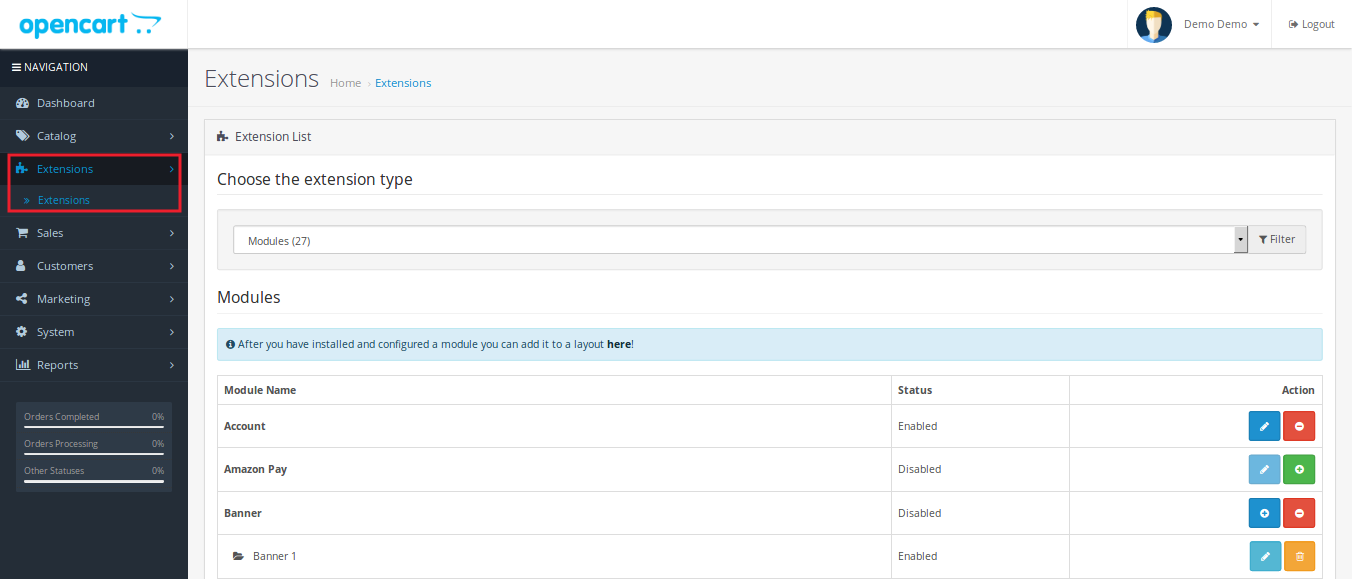
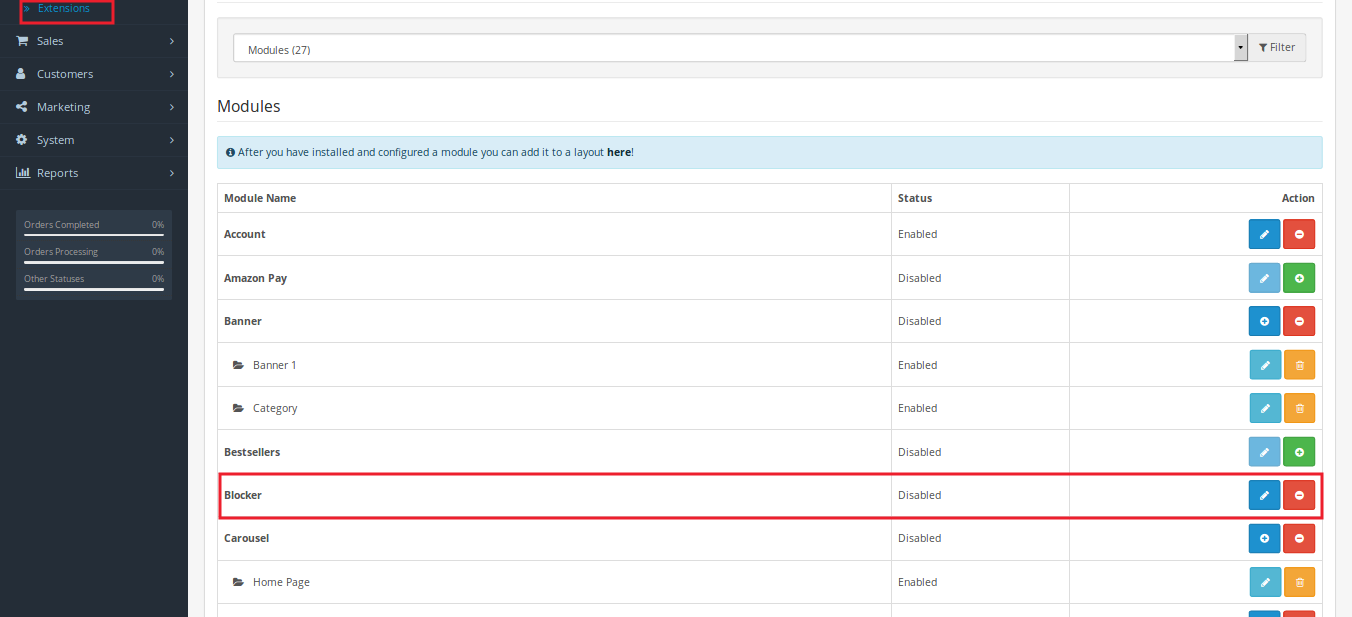
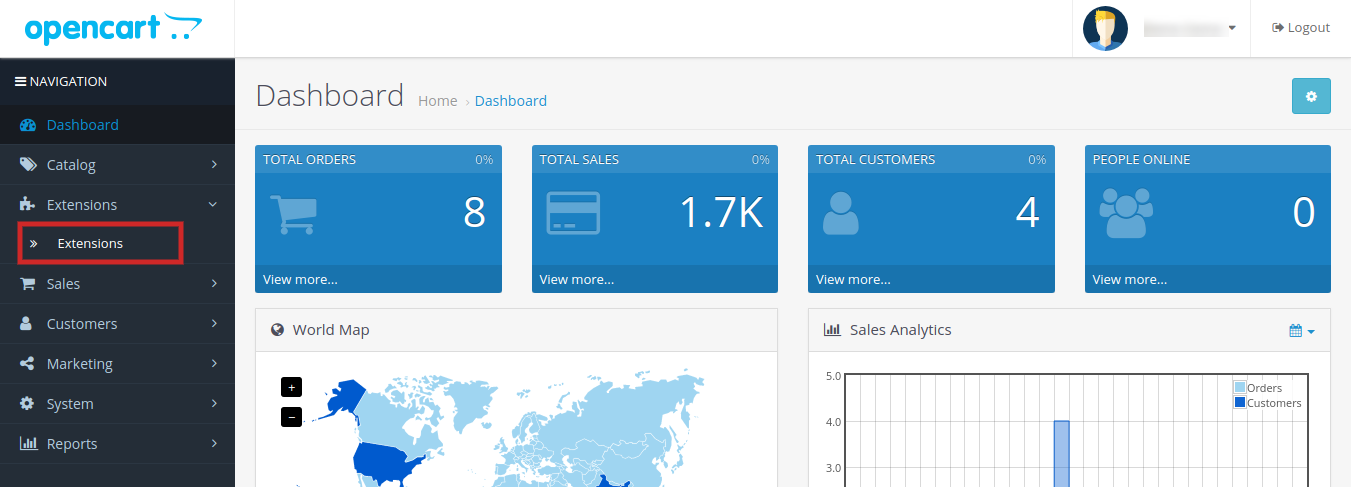
2. Kopieren Sie alle Ordner der ZIP-Datei im Stammverzeichnis des OpenCart-Setups über den FTP-Manager. Die OpenCart Spam Blocker-Erweiterung ist nun erfolgreich installiert und kann in Ihrem Geschäft verwendet werden. Gehen Sie in das Admin-Menü und klicken Sie auf die Erweiterungen. Klicken Sie neben Blocker auf die Schaltfläche Konfigurieren.

3.0 Admin Interface des OpenCart Block Bot Moduls

Direkt nach der erfolgreichen Installation des OpenCart-Spam-Blocker-Moduls auf Ihrer Website können Sie die Blocker-Einstellungen gemäß Ihren Anforderungen konfigurieren. Navigieren Sie durch die Einstellungen in der angegebenen Reihenfolge: Admin-Panel> System> Knowband-Erweiterungen> Blocker

Die einfach zu verstehende Admin-Oberfläche der OpenCart Blocker-Erweiterung ist in sechs Abschnitte unterteilt, nämlich: 1.Module-Konfiguration 2.Block nach IP-Adresse 3.Block nach Land 4.Block nach User Agent 5.Blocker-Kundenanforderung 6.Allowed IP Jeder von diesen Abschnitte wurden im Folgenden ausführlich besprochen.

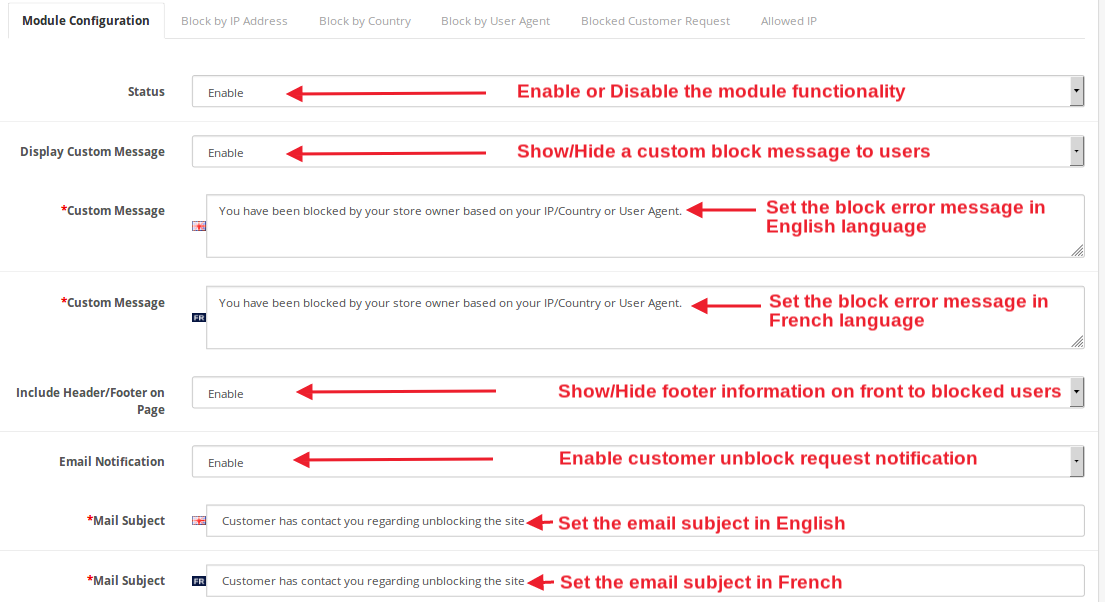
3.1-Modulkonfigurationen

  • Auf dieser Registerkarte des OpenCart-Blocks Bot by IP-Modul können Sie die folgenden Grundeinstellungen ändern.
  • Status: Mit dieser Option der Blocker-Erweiterung können Sie die Blocker-Funktionalität für ihr Geschäft aktivieren oder deaktivieren.
  • Benutzerdefinierte Nachricht anzeigen: Sie können die Sperrnachricht, die den gesperrten Benutzern im Frontend angezeigt wird, aktivieren oder deaktivieren.
  • Benutzerdefinierte Nachricht: Mit dieser Option können Sie eine bestimmte Blocknachricht für die Frontend-Benutzer festlegen. Sie können diese benutzerdefinierte Nachricht auch in französischer Sprache einstellen.
  • Kopf- / Fußzeile auf Seite einschließen: Sie können diese Option aktivieren oder deaktivieren. Wenn aktiviert, wird der Inhalt der Kopfzeile der Kopfzeile für blockierte Benutzer angezeigt.
  • Email Benachrichtigung: Sie können die Benachrichtigung für Anforderungen zur Kundenblockierung aktivieren oder deaktivieren.
  • Mail Betreff: Diese Option legt die E-Mail-Betreffzeile fest, die als Benachrichtigungs-E-Mail-Betreff angezeigt wird, wenn der Benutzer eine Anforderung zum Entsperren an den Geschäftsinhaber sendet. Dieser E-Mail-Betreff kann auch in französischer Sprache angegeben werden.

Nachdem Sie alle Einstellungen von OpenCart Blocker vorgenommen haben, klicken Sie auf die Schaltfläche "Speichern" in der oberen rechten Ecke des Admin-Bereichs, um die Moduleinstellungen zu speichern.

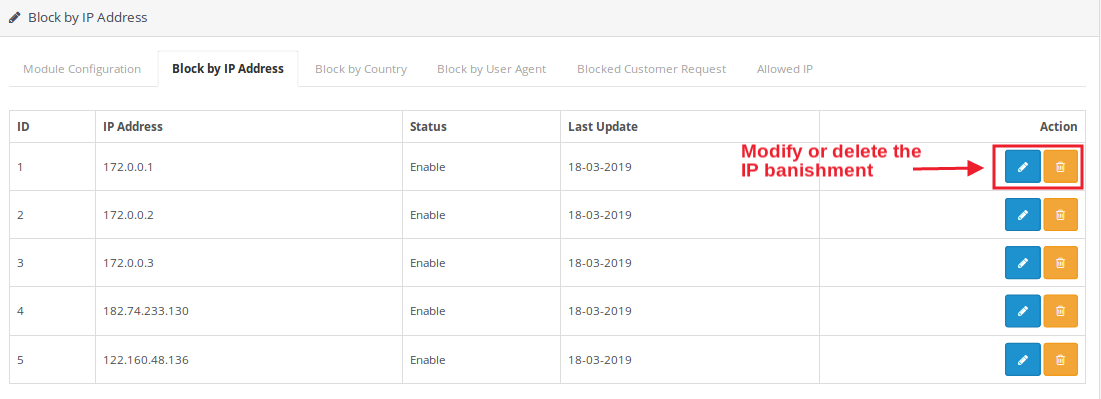
3.2-Blockierung nach IP-Adresse

Wie in der Abbildung oben gezeigt, kann der Administrator die verschiedenen IP-basierten Vertreibungen vom Back-Office aus problemlos anzeigen, verwalten und löschen.


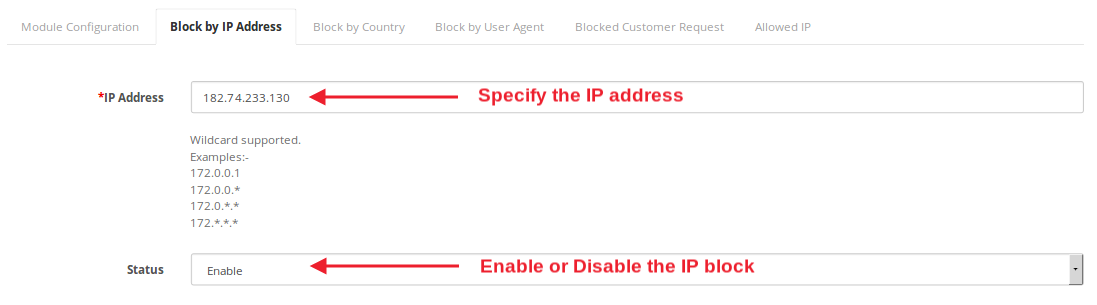
Wenn der Administrator ein neues IP-Verbot erstellen möchte, kann er die IP-Adresse einfach angeben und den Status als aktiviert markieren.

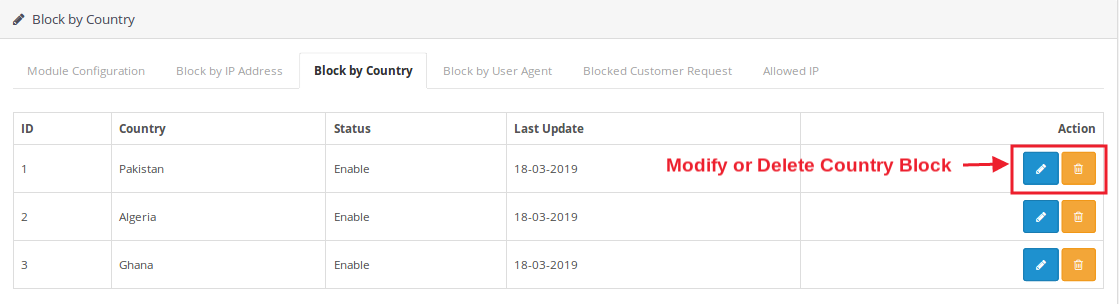
3.3-Block nach Land

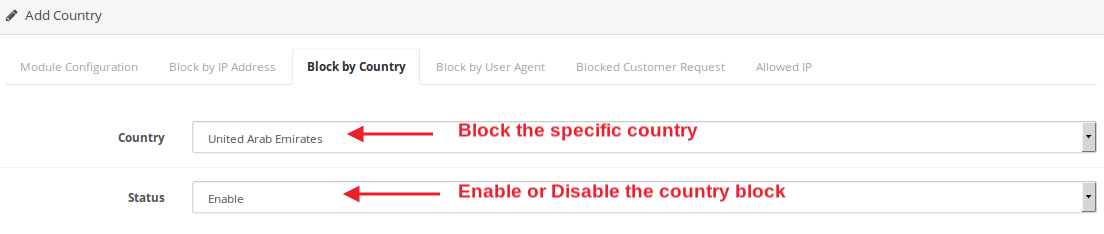
Wenn der Administrator vollständige Benutzer eines bestimmten Landes einschränken möchte, kann er dies im Abschnitt "Blockieren nach Land" der Administratoroberfläche blockieren. Sie müssen einfach die gewünschten Länder auswählen und ihren Sperrstatus als aktiviert markieren.

3.4-Blockierung durch Benutzeragenten

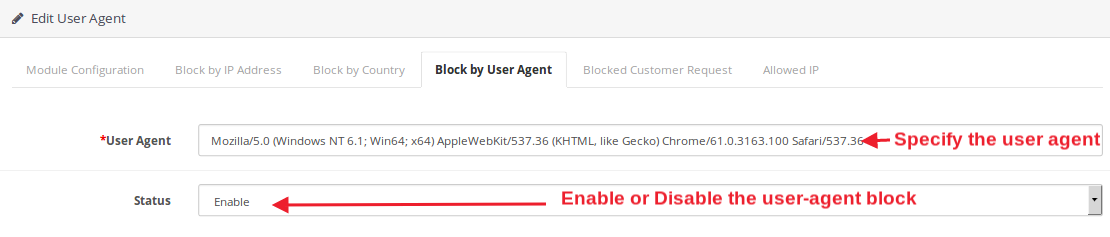
Um Benutzer zu verbieten oder einzuschränken, die über einen bestimmten Benutzeragenten wie Mozilla oder Chrome gesendet werden, verbieten Sie den Benutzeragenten unter dem Abschnitt Blockieren durch Benutzeragenten im Backend.

?

Gesperrte 3.5-Kundenanfrage

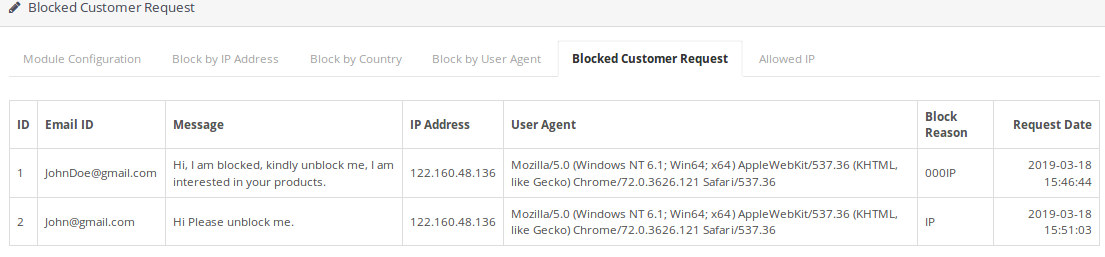
Sie können die Entsperrungsanforderung von verschiedenen Kunden des Geschäfts zusammen mit ihren Details wie E-Mail-ID, Nachricht, IP-Adresse, Land und Anfragedatum anzeigen und verwalten. Wenn Sie feststellen, dass der Kunde echt ist, können Sie ihn leicht vom Backend aus entsperren.

3.6 Zulässige IP


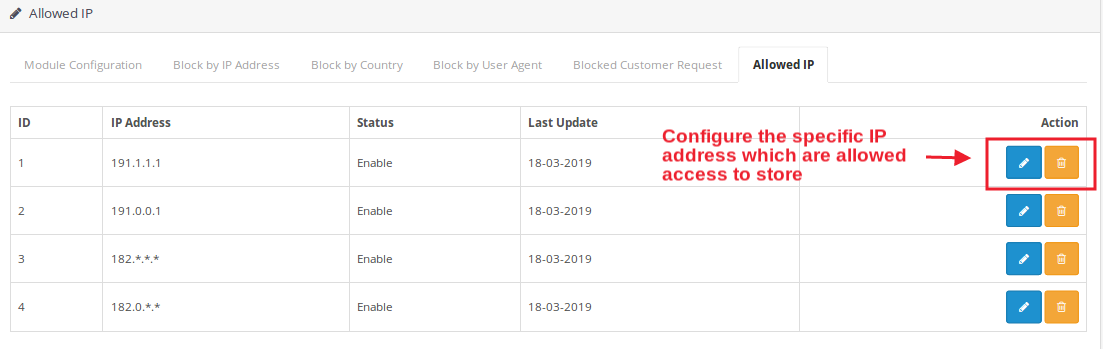
Bei Bedarf können Sie explizit die IP angeben, der Sie den Zugriff auf die Website gewähren möchten. Diese können nach Bedarf bearbeitet oder gelöscht werden.

4.0-Frontschnittstelle des OpenCart Spam Blocker-Moduls

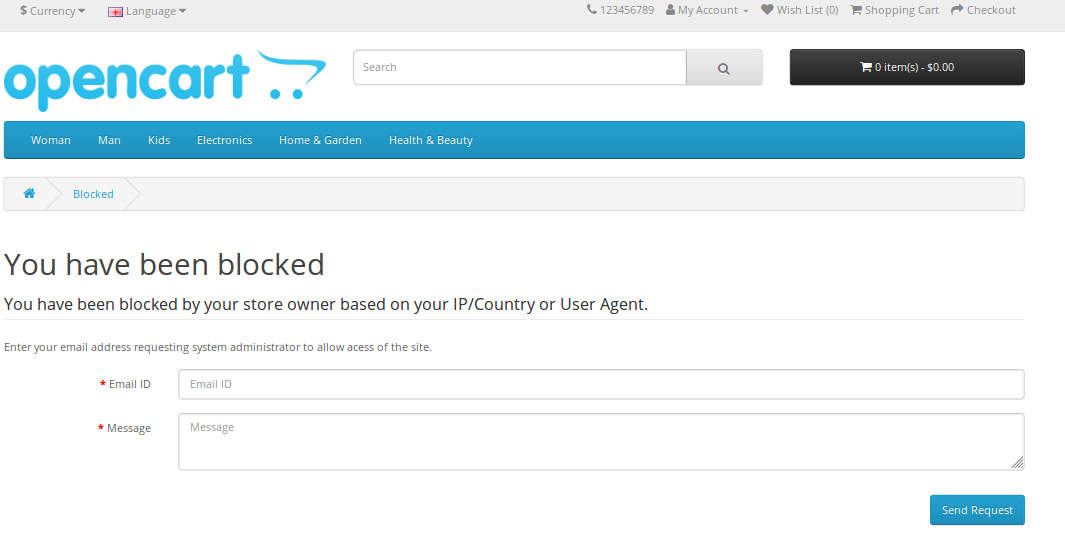
Wenn der Besucher den Laden betritt, wird an seinem Frontend eine Blockfehlermeldung angezeigt. Der Benutzer wird möglicherweise aufgrund von IP, Land oder Benutzeragenten blockiert. Wenn der Administrator dies zulässt, können sie nur relevante Kopf- und Fußzeileninformationen auf ihrem Bildschirm anzeigen. Die verbotenen Benutzer des Geschäfts dürfen eine Entsperrungsanfrage an den Händler senden. Wenn die Anforderung vom Administrator genehmigt wird, kann der Inhalt der Website angezeigt werden. Andernfalls ist der Zugriff auf die Site-Services vollständig eingeschränkt.

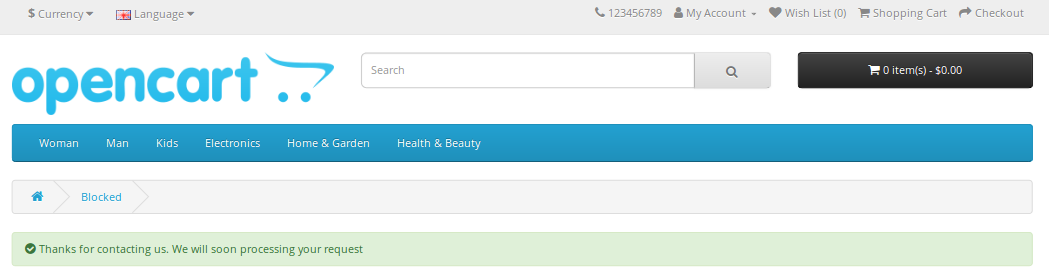
Die Blockschnittstelle nimmt die E-Mail-ID und die Entsperrungsnachricht vom gesperrten Benutzer des Geschäfts und zeigt die Bestätigungsnachricht wie in der Abbildung unten gezeigt.


OpenCart Social Messenger Extension – Benutzerhandbuch

1.0 Einführung

OpenCart Social Messenger-Erweiterung by KnowBand bietet Support-Service im E-Commerce-Shop an. Der Administrator kann den Kunden Live-Chat-Funktionen anbieten, um direkt mit ihnen zu kommunizieren und ihre Probleme mit dieser Funktion zu lösen. Der Administrator muss die Facebook-App-ID und die Facebook-Seiten-ID in den Store integrieren, damit sich Kunden direkt bei ihrem Facebook-Profil anmelden und ihre Fragen beantworten können. Live-Chat ist das wichtigste Feature und eine der besten Möglichkeiten, um Kunden vollen Support zu bieten. Oft verlassen Kunden den Warenkorb, da sie Fragen zu dem Produkt hatten. Social Messenger löst Kundenanfragen umgehend auf, so dass sie ohne Umstände sofort gekauft werden können. Dieses OpenCart-Messenger-Chat-Modul für den OpenCart-Store ist sehr anpassbar und ermöglicht ein reibungsloses und fehlerfreies Arbeiten. Der Administrator kann diese Funktionalität mithilfe der Facebook-Seitennummer und der App-ID in das Frontend integrieren. Darüber hinaus kann er den Boten vom Back-End des

1.1 Markante Funktionen der Social Messenger-Erweiterung für OpenCart:

  1. Die OpenCart Social Messenger-Erweiterung führt die Funktion aus, Facebook-Messenger auf den Seiten der Website anzuzeigen. Kunden können chatten, indem sie sich bei ihrem Messenger anmelden.
  2. Mit Hilfe des OpenCart Social Messenger-Plugins kann der Shopadministrator Live-Chat-Support anbieten, ohne dass Codes geändert werden müssen. Das OpenCart-Live-Chat-Supportmodul ist sehr anpassbar und bietet reibungslose Funktionen.
  3. Der Geschäftsinhaber kann die Facebook-App-ID und die Facebook-Seitenkennung eingeben, um den Facebook-Messenger in den Store aufzunehmen.
  4. Der E-Händler kann die Standardfarbe des Facebook-Messenger ändern. Das OpenCart Facebook Messenger- und Live-Chat-Plugin bietet ein Farbauswahl-Tool für die Farbauswahl.
  5. Der Administrator hat die Berechtigung, die Messenger-Chat-Option auf ausgewählten Seiten anzuzeigen. Der Administrator kann mehrere Seiten auswählen, um diese Chat-Funktionalität anzuzeigen.
  6. Der E-Händler kann verschiedene Begrüßungsnachrichten für eingeloggte und abgemeldete Kunden festlegen.
  7. Mit dem OpenCart Facebook Messenger- und Live-Chat-Plugin kann der Geschäftsadministrator die Verzögerungszeit für Begrüßungsnachrichten über die Verwaltungsoberfläche einstellen.
  8. Mit dem Chat-Bot-Modul von OpenCart Messenger kann der Shopadministrator die Zeit als 0-Sekunden einstellen, wenn er / sie die Begrüßungsnachricht ohne Verzögerung anzeigen möchte.
  9. Das Chat-Bot-Modul von OpenCart Messenger ist SSL-kompatibel und bietet eine benutzerfreundliche Oberfläche.

1.2-Technologie für die Entwicklung

Sprache: PHP Frame Work: OpenCart

2.0 Installationsanleitung

Um dieses OpenCart Social Messenger Modul zu installieren, befolgen Sie bitte die folgenden Schritte:

Kaufen Sie die OpenCart Social Messenger-Erweiterung im Knowband-Store. Sie erhalten folgende Dateien:

  • ZIP-Datei mit dem Quellcode des OpenCart Social Messenger-Moduls.
  • Benutzerhandbuch des OpenCart Social Messenger-Plugins.

Führen Sie die folgenden Schritte aus, um die OpenCart Social Messenger Extension im OpenCart Store zu installieren:

  • Entpacken Sie die gezippte Datei. Sie erhalten die Ordner wie im Bild unten gezeigt:

  • Kopieren Sie alle Dateien und Ordner der Zip-Datei im Root-Verzeichnis des OpenCart-Setups über den FTP-Manager.
  • Das OpenCart Social Messenger-Modul ist jetzt installiert und kann verwendet werden. Gehen Sie zu Admin -> Hauptmenü -> Erweiterungen wie in der folgenden Abbildung gezeigt:

  • Wählen Sie Social Messenger aus der Liste der Module und klicken Sie auf

3.0 Admin-Schnittstelle der OpenCart Social Messenger Extension

Die OpenCart Social Messenger-Erweiterung bietet einfache Anpassungsoptionen für den Store-Administrator. Die verschiedenen Konfigurationsoptionen werden nachstehend ausführlich beschrieben:

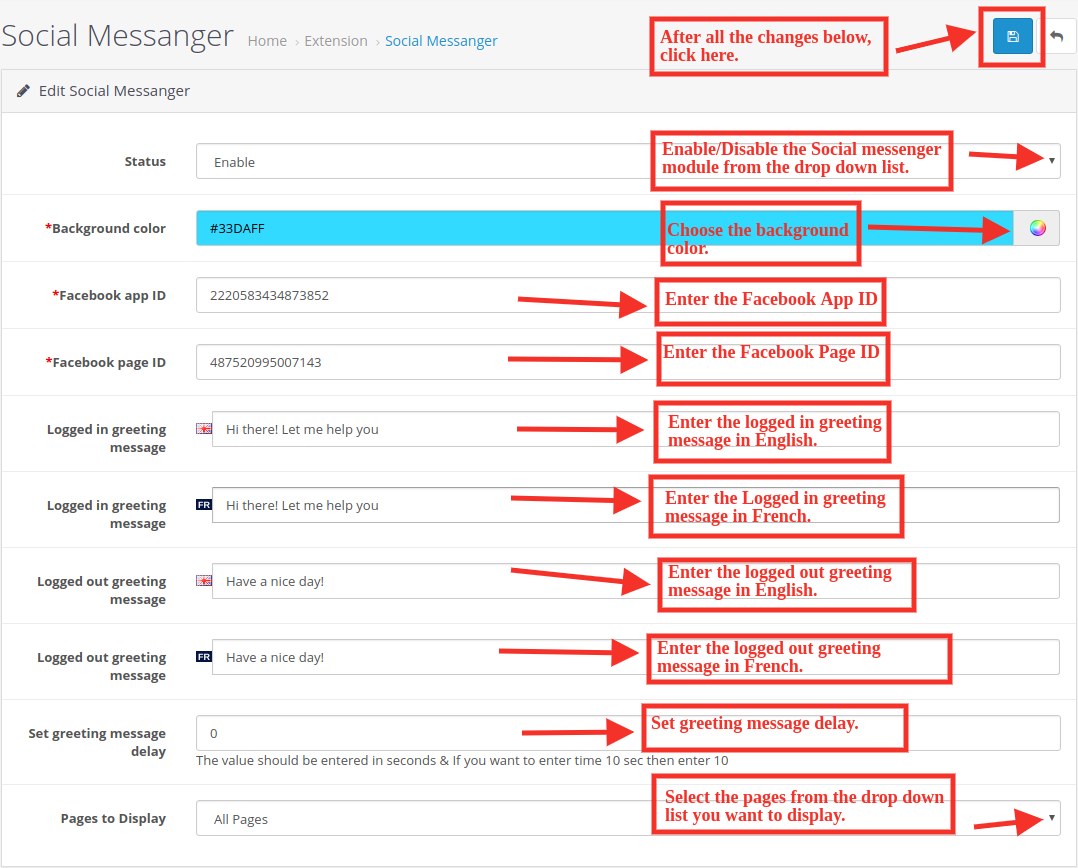
Registerkarte "Social Messenger" für 3.1 bearbeiten:

Folgende Einstellungen werden auf dieser Registerkarte aufgeführt:

  1. Status: Wählen Sie "Aktivieren" aus der Dropdown-Liste aus, um die Social Messenger-Erweiterung am Front-End der Website zu qualifizieren.
  2. Hintergrundfarbe: Wählen Sie die Hintergrundfarbe aus der Dropdown-Liste.
  3. Facebook-App-ID: Geben Sie die Facebook-App-ID ein.
  4. Facebook-Seiten-ID: Geben Sie die Facebook-Seiten-ID ein.
  5. Eingeloggte Begrüßung: Geben Sie die eingeloggte Begrüßung ein Englisch Sprache.
  6. Eingeloggte Begrüßung: Geben Sie die eingeloggte Begrüßung ein Französisch Sprache.
  7. Ausgeloggte Nachricht: Geben Sie die abgemeldete Begrüßungsnachricht ein Englisch Sprache.
  8. Ausgeloggte Nachricht: Geben Sie die abgemeldete Begrüßungsnachricht ein Französisch Sprache.
  9. Begrüßungsverzögerung einstellen: Begrüßungsnachrichtenanzeige einstellen.
  10. Anzuzeigende Seiten: Wählen Sie aus der Dropdown-Liste die Seiten aus, die Sie anzeigen möchten.

4.0-Frontend des OpenCart Social Messenger-Moduls:

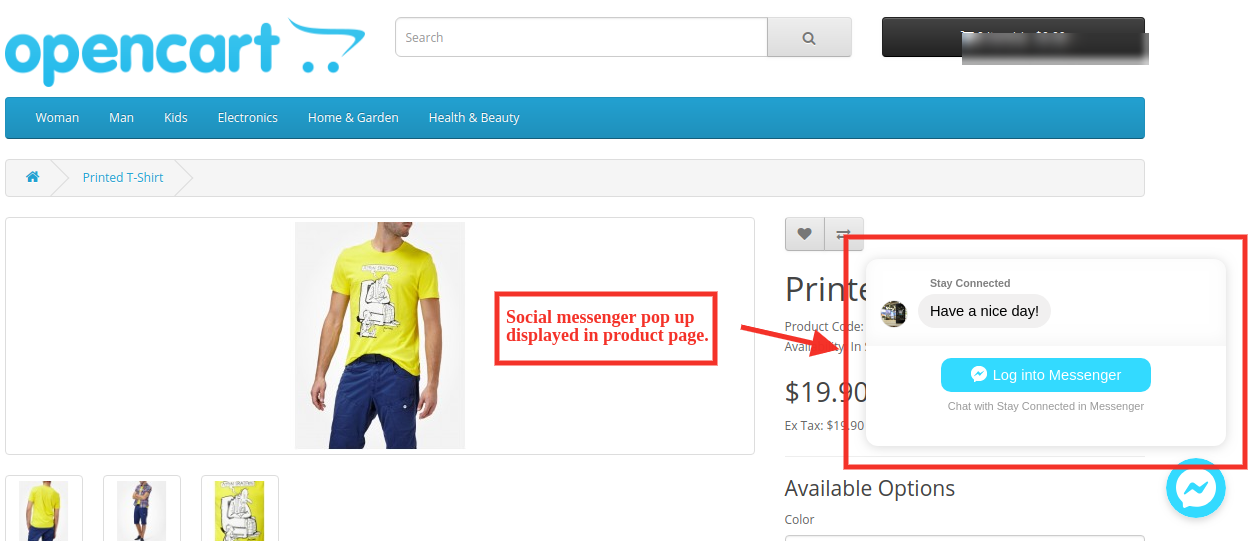
Die Kunden können die Live-Chat-Option im Frontend des Shops wie folgt anzeigen:

  1. Produktseite:

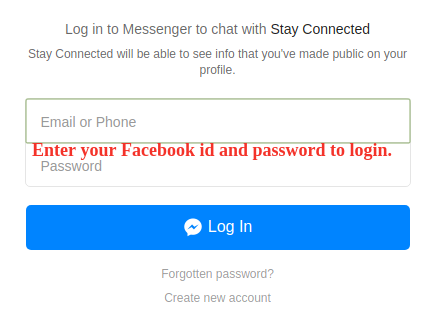
? ?2. Log in Fenster:

  1. Hier öffnen für Modul Link.
  2. Hier öffnen für Admin Demo-Link.
  3. Hier öffnen für Front Demo Link.

Kontaktieren Sie uns für weitere Unterstützung und Informationen per E-Mail unter support@knowband.com


OpenCart AutoSwitch Sprach- und Währungsumrechner – Benutzerhandbuch

1.0 Beidhändige Rückhand: Einleitung

Um Ihr Geschäft auf globaler Ebene zu stärken und Ihren Kunden eine benutzerfreundliche Oberfläche zu bieten, bietet Knowband Folgendes an: OpenCart-Modul für automatischen Sprach- und WährungswechselSobald ein Nutzer Ihren Shop besucht, passt OpenCart die Inhalte automatisch an die bevorzugte Sprache und Währung an. Informationen in der bevorzugten Sprache des Nutzers erhöhen die Kundenbindung und senken somit die Absprungrate. Die automatische Sprachumstellung in OpenCart erfolgt anhand des Standorts des Nutzers. Die IP-Adresse wird zur Sprachumstellung herangezogen. Dank des automatischen Sprach- und Währungsumrechners von OpenCart müssen Kunden die Sprache nicht manuell ändern.

1.1 Vorteile des automatischen Sprach- und Währungsumschalters von OpenCart:

Die verschiedenen Vorteile des OpenCart-Plugins von Knowband zur Sprach- und Währungsumstellung werden im Folgenden erläutert:

  1. Der Shop-Administrator kann die Standardsprache für diejenigen Standorte festlegen, deren Sprachmodule fehlen.
  2. OpenCart automatischer Sprach- und Währungswechsel: Sprache und Standort werden automatisch anhand des Standorts umgestellt.
  3. Der OpenCart-Sprach- und Währungsumschalter steigert den Umsatz Ihres Shops.
  4. OpenCart bietet mit der automatischen Sprachumschaltung Kompatibilität für mehrere Shops.
  5. OpenCart bietet automatische Sprach- und Währungsumschaltung sowie mehrsprachige Unterstützung.
  6. OpenCart bietet automatische Sprachumstellung und SSL-Kompatibilität.
  7. OpenCart bietet mit der automatischen Sprach- und Währungsumstellung eine benutzerfreundliche Erfahrung.
  8. OpenCart Auto Change Language and Currency bietet Kompatibilität mit allen OpenCart-Themes.
  9. Der OpenCart-Sprach- und Währungsumschalter ermöglicht eine mühelose Installation und Konfiguration.
  10. Der automatische Sprach- und Währungsumschalter von OpenCart verfolgt die IP-Adresse des Kunden und passt die Inhaltsdetails entsprechend an.

2.0 Installation des automatischen Sprach- und Währungsumrechners von OpenCart

Kaufen Sie das OpenCart-Modul zur automatischen Sprach- und Währungsumstellung im Knowband-Shop. Sie erhalten folgende Dateien:

  • Gezippte Datei mit dem Quellcode des OpenCart-Moduls zur automatischen Sprach- und Währungsänderung.
  • Benutzerhandbuch für den OpenCart-Sprach- und Währungsumschalter

Um den automatischen Sprach- und Währungsumrechner von OpenCart zu installieren, befolgen Sie bitte die folgenden Schritte:

  1. Entpacken Sie die ZIP-Datei. Sie erhalten dann die Ordner wie in der Abbildung unten dargestellt.

  1. Kopieren Sie alle Ordner der ZIP-Datei über den FTP-Manager in das Stammverzeichnis der OpenCart-Installation.

Das OpenCart-Modul zur automatischen Sprach- und Währungsumschaltung ist nun installiert und einsatzbereit. Gehen Sie zum Admin-Menü, klicken Sie auf „Erweiterungen“ und anschließend auf die entsprechende Option. konfigurieren Schaltfläche neben dem automatischen Sprach- und Währungsumrechner.

3.0 Admin-Panel

Das OpenCart-Plugin zur automatischen Umschaltung von Sprache und Währung bietet die folgende Registerkarte: Alle Registerkarten werden im Folgenden detailliert erläutert.

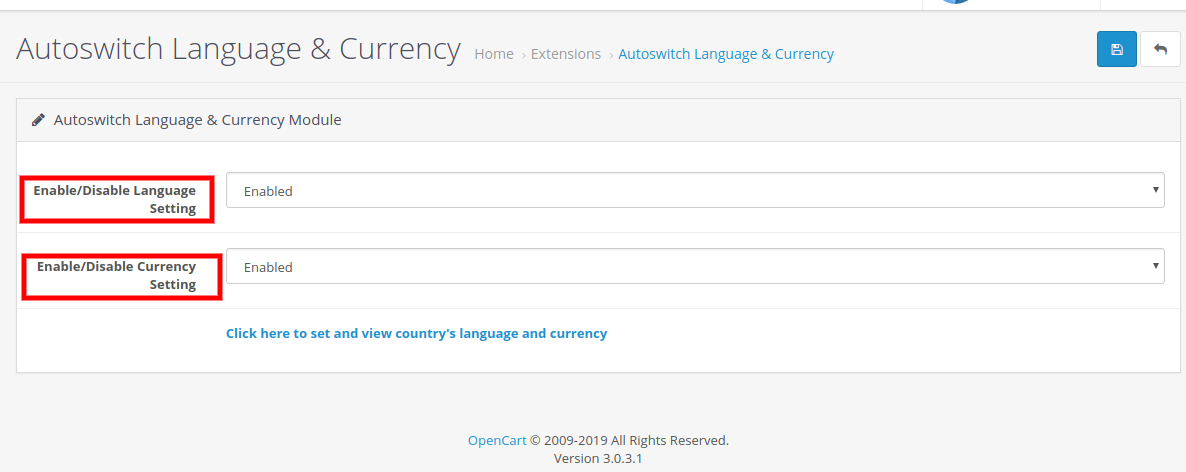
3.1 Spracheinstellungen aktivieren oder deaktivieren

Der Administrator kann die Spracheinstellungen im Admin-Bereich des automatischen Sprach- und Währungsumrechners von OpenCart aktivieren und deaktivieren. Im Folgenden sind die Schritte zum Aktivieren des Sprach-Plugins aufgeführt:

  • Wählen Sie die Option „Sprache aktivieren“.
  • Klicken Sie auf die Schaltfläche Speichern.

Die automatische Sprachkonvertierung funktioniert nur, wenn diese Funktion aktiviert ist. So deaktivieren Sie das automatische Sprach-Plugin:

  • Wählen Sie die Option „Sprache deaktivieren“.
  • Klicken Sie auf die Schaltfläche Speichern.

3.2 Währungseinstellung aktivieren oder deaktivieren

Der Shopbetreiber kann die Währungseinstellung im Backend des OpenCart-Plugins „Sprache und Währung automatisch ändern“ aktivieren und deaktivieren. Im Folgenden sind die Schritte zum Aktivieren der Währungseinstellung aufgeführt:

  • Wählen Sie die Option „Sprache aktivieren“.
  • Klicken Sie auf die Schaltfläche Speichern.

Der automatische Währungsrechner funktioniert nur, wenn diese Funktion aktiviert ist. So deaktivieren Sie das Plugin für den automatischen Währungsrechner:

  • Wählen Sie die Option „Währung deaktivieren“.
  • Klicken Sie auf die Schaltfläche Speichern.

3.3 Standardeinstellungen für Sprache und Währung

Um die Standardsprache und -währung eines Landes festzulegen, muss der Verkäufer auf „Hier klicken, um die Landessprache und -währung festzulegen und anzuzeigen“ klicken. Anschließend wird eine Liste der Länder mit ihren jeweiligen Standardsprachen und -währungen angezeigt.

3.3.1 So fügen Sie eine neue Sprache und Währung im OpenCart-Sprach- und Währungsumrechner hinzu (automatischer Sprach- und Währungsumrechner)

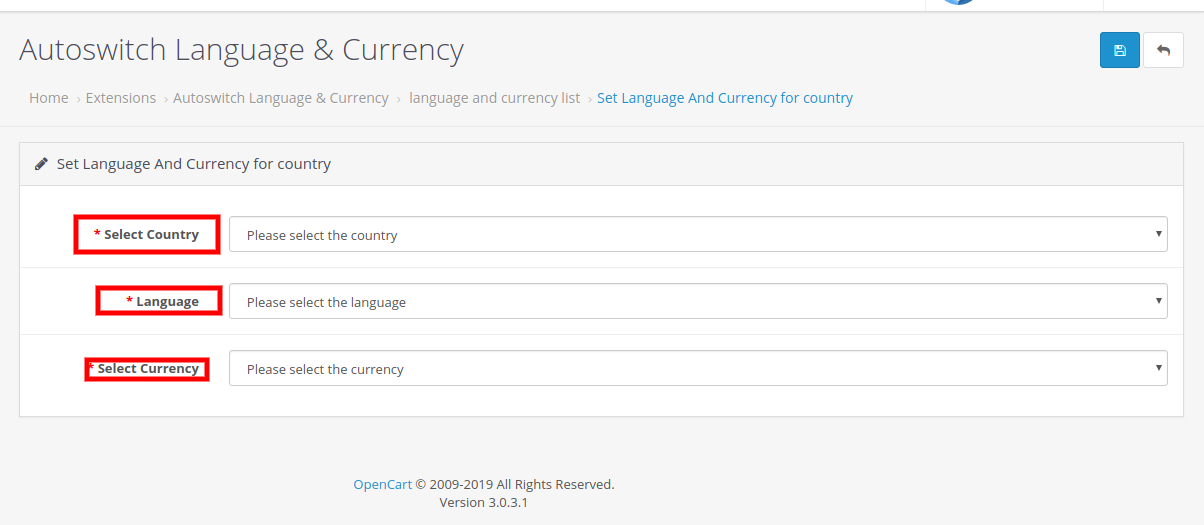
  • Klicken Sie auf das „+“-Symbol. Eine neue Seite wird angezeigt.
  • Wählen Sie das Land aus der Liste aus.
  • Wählen Sie die Sprache aus, die Sie dem jeweiligen Land zuweisen möchten.
  • Wählen Sie die Währung aus, die Sie zuweisen möchten.
  • Klicken Sie auf die Schaltfläche Speichern.

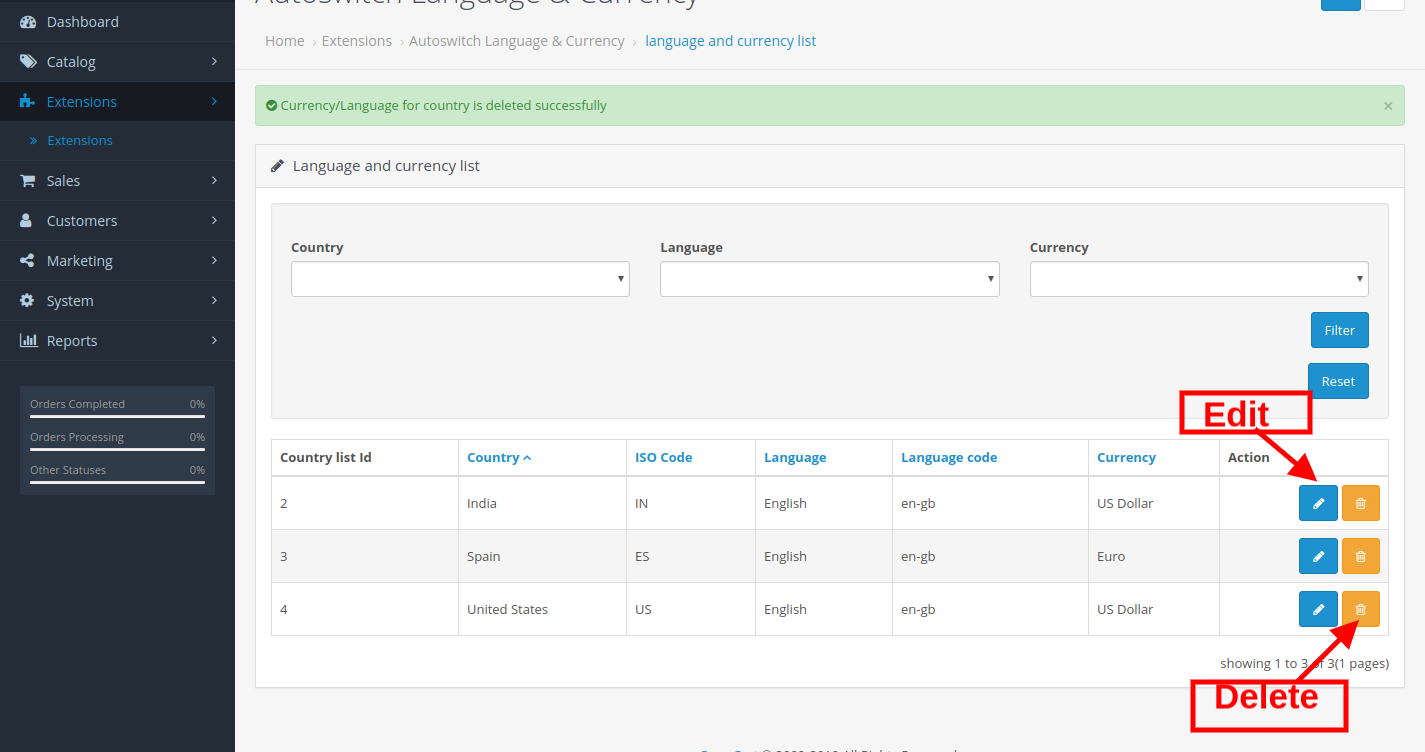
3.3.2 So bearbeiten oder löschen Sie eine neue Sprache und Währung über den automatischen Sprach- und Währungsumrechner von OpenCart:

  • Klicken Sie auf das „Bearbeiten“-Symbol neben dem aufgelisteten Land, dessen Währung und Sprache Sie ändern möchten.
  • Nachdem die erforderlichen Änderungen im Feld „Sprache“ und „Währung“ vorgenommen wurden.

Klicken Sie auf die Schaltfläche „Speichern“, und alle Änderungen werden gespeichert.

  • Klicken Sie auf das „Bearbeiten“-Symbol neben dem aufgelisteten Land, dessen Währung und Sprache Sie ändern möchten.
  • Nachdem Sie die erforderlichen Änderungen im Feld „Sprache“ und „Währung“ vorgenommen haben, klicken Sie auf die Schaltfläche „Speichern“. Alle Änderungen werden dann gespeichert.

Um ein Land aus dieser Liste zu löschen, klicken Sie auf das Löschsymbol rechts neben dem Land. Das entsprechende Land wird dann aus der Liste entfernt.

4.0 Frontplatte

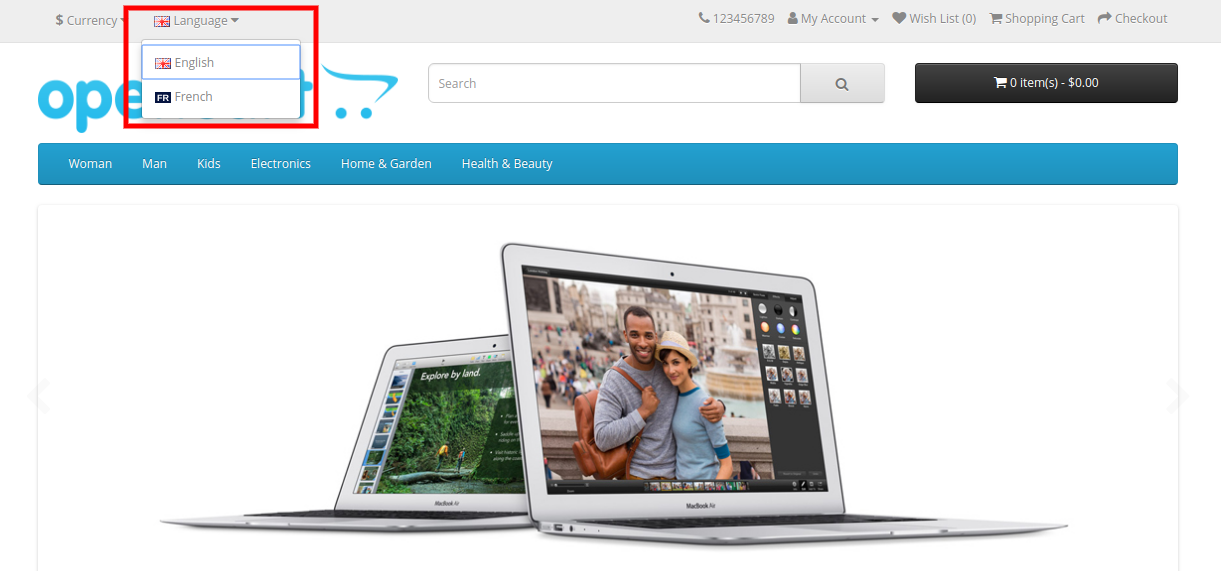
Sobald der Nutzer den Shop öffnet, werden Sprache und Währung automatisch auf die gewohnte Sprache und Währung des Nutzers umgestellt. Falls ein Nutzer die Sprache des Shops ändern möchte, befolgen Sie bitte die folgenden Schritte:

    • Klicken Sie oben im Shop auf den Reiter „Sprache“.
    • Wählen Sie die Sprache aus, in der der Inhalt angezeigt werden soll.

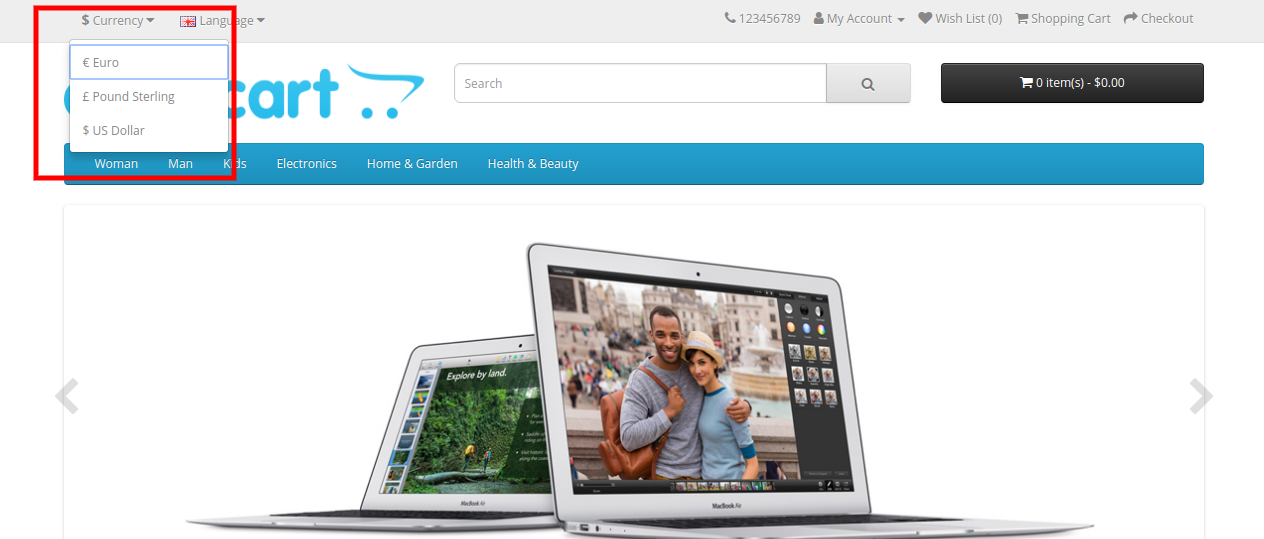
Nutzer können die Währung des Shops ganz einfach in folgenden Schritten ändern:

    • Klicken Sie oben im Shop auf den Reiter „Währung“.
    • Wählen Sie die Währung aus, in der Sie den Kauf tätigen möchten.

Sehen Sie sich an, wie der Sprach- und Währungsumschalter von OpenCart funktioniert:


Schließlich

Das OpenCart-Modul zur automatischen Sprach- und Währungsumstellung ermöglicht es Händlern, ihre Produkte und Dienstleistungen weltweit allen Kunden anzubieten – ohne Sprach- oder Währungsbarrieren. Der automatische Sprach- und Währungsumschalter von OpenCart passt Sprache und Währung der E-Commerce-Website automatisch an den Standort des Kunden an. Das OpenCart-Plugin ermittelt den Standort des Kunden anhand der IP-Adresse seines Geräts und ändert Sprache und Währung entsprechend. Dank des automatischen Sprach- und Währungsumschalters von OpenCart können Kunden die Produktbeschreibung in ihrer Muttersprache und -währung leicht verstehen und direkt kaufen. Händler können diese Chance nutzen, indem sie die attraktiven Funktionen einsetzen und so zahlreiche Leads generieren.

Opencart-Erweiterung zur automatischen Sprach- und Währungsumschaltung – Tutorial

Dieses Tutorial führt Sie durch alle Funktionen der OpenCart-Erweiterung „Sprache und Währung automatisch wechseln“. Es erklärt, wie die Erweiterung Sprache und Währung Ihres Shops automatisch an den Standort des Besuchers anpasst und so ein reibungsloses Einkaufserlebnis ermöglicht. Administratoren können zudem verschiedenen Ländern spezifische Währungen und Sprachen zuweisen und haben damit die volle Kontrolle über die regionalen Einstellungen ihres Shops. Darüber hinaus behandelt das Tutorial viele weitere leistungsstarke Funktionen, die die Funktionalität Ihres Shops und das Kundenerlebnis verbessern.


Für weitere detaillierte Informationen verweisen wir auf die folgenden Links:

OpenCart Facebook Share und Win Extension – Benutzerhandbuch

1.0 Einführung

OpenCart Facebook Share und Gewinn Rabatt Erweiterung Mit KnowBand können Sie die Produktfreigabe-Schaltfläche auf den Produktseiten der Website anzeigen. Es ist eine moderne Art, Produkte über Social Media ohne fortgeschrittene Investitionen zu fördern. Dies ist der fruchtbarste Weg, um mehr Kunden für Ihr Produkt und Ihren E-Commerce-Store zu gewinnen. Die OpenCart-Erweiterung bietet eine einfache und problemlose Produktwerbung und für den Store-Administrator. Admin hat eine gute Gelegenheit, seine Online-Kunden zu ermutigen, die Produkte zu bewerben, indem sie ihnen erstaunliche Rabatte und Angebote anbieten. Auf den nach der Produktwerbung generierten Gutscheincode kann der Administrator zugreifen, um zu prüfen, ob der Gutschein vom Kunden angewendet wurde oder nicht.

1.1 Markante Funktionen von Facebook Share und Win Discount Extension für OpenCart:

Die OpenCart Facebook Share- und Win-Rabatterweiterung bietet Ihnen mehrere Funktionen, die vollständig anpassbar sind und über die Back-End-Benutzeroberfläche leicht konfiguriert werden können, ohne dass Sie dazu Kenntnisse in Bezug auf die Codierung benötigen. Nachfolgend sind die verschiedenen auffälligen Funktionen der OpenCart Facebook Share- und Win Discount-Erweiterung aufgeführt:

  • Mit dem ShareCart-Modul für OpenCart-Produkte können Administratoren die Produktfreigabe auf den Seiten der Website anzeigen.
  • Die Online-Benutzer können auf die Produktfreigabe-Schaltfläche klicken, um das jeweilige Produkt auf der Facebook-Wand zu teilen.
  • Der Shopadministrator kann den Kunden mit Hilfe von OpenCart Share und Win Extension einen festen oder prozentualen Rabattcoupon für die Freigabe des Produkts auf Facebook anbieten.
  • Das Plugin OpenCart Share and Win bietet admin die Möglichkeit, die Rabattgültigkeit über die Administratoroberfläche festzulegen und die Rabatterweiterung zu erhalten.
  • Dieses Freigabe- und Gewinnmodul für OpenCart-Produkte bietet eine Option zum Auswählen des Layouts für diese “Produktfreigabe-Schaltfläche”. Der Administrator kann aus zwei verfügbaren Themen auswählen.
  • Der Administrator kann die benutzerdefinierten CSS- und JS-Codes für das erweiterte Look-and-Feel-Management über das OpenCart-Produktfreigabe-Plugin eingeben.
  • Der Administrator hat die Berechtigung, die Informationen zur Produktfreigabe und Rabattcoupon-Generierung zu überprüfen.
  • Das OpenCart Facebook Share und Win Discount-Modul ermöglicht es dem Administrator, die Facebook-App-ID für die Einbindung von Facebook festzulegen.
  • Der Administrator kann die OpenCart-Erweiterung für die Produktfreigabe problemlos installieren, konfigurieren und aktivieren.

1.2-Technologie für die Entwicklung:

Sprache: PHP Frame Work: OpenCart

2.0 Installationsanleitung

Um diese Opencart-Freigabe zu installieren und das Modul zu gewinnen, befolgen Sie bitte die folgenden Schritte:

Erwerben Sie die OpenCart-Freigabe und gewinnen Sie die Erweiterung im Knowband-Store. Sie erhalten folgende Dateien:

  • Gepackte Datei, die den Quellcode der OpenCart-Freigabe enthält und die Erweiterung gewinnen.
  • Benutzerhandbuch des OpenCart Share- und Win-Plugins.

Führen Sie die folgenden Schritte aus, um die OpenCart-Freigabe zu installieren und die Erweiterung im OpenCart Store zu gewinnen:

1.Unzip der gezippten. Sie erhalten die Ordner wie in der folgenden Abbildung gezeigt:

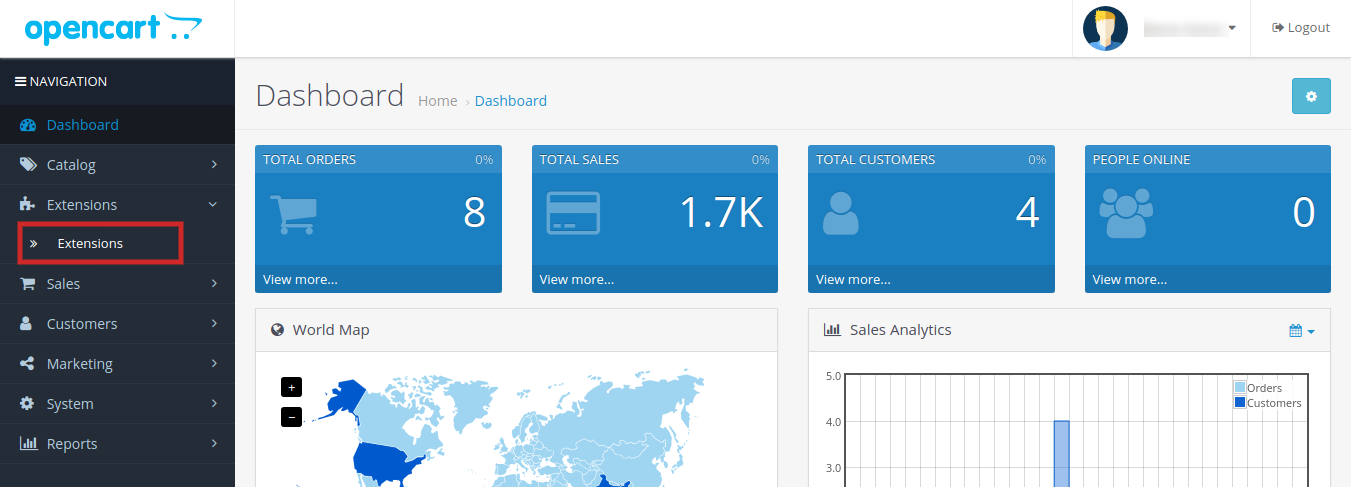
2.Kopieren Sie alle Dateien und Ordner der ZIP-Datei im Stammverzeichnis von OpenCart über den FTP-Manager. 3. Das OpenCart Share- und Win-Modul ist jetzt installiert und kann verwendet werden. Gehen Sie zu Admin -> Hauptmenü -> Erweiterungen wie in der folgenden Abbildung gezeigt:

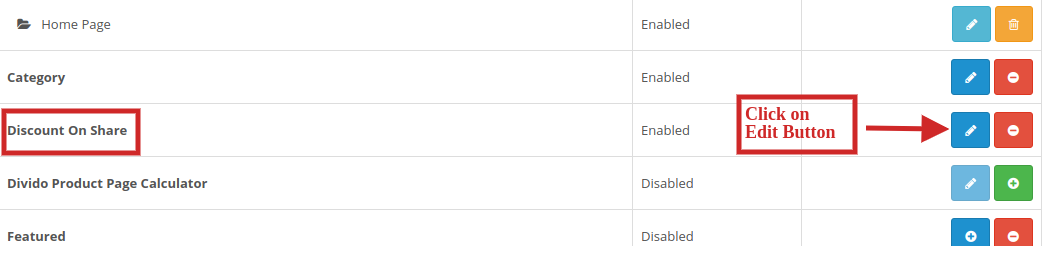
4. Wählen Sie Share und Win aus der Liste der Module aus und klicken Sie auf

3.0 Admin Interface von OpenCart Share und Win Discount Extension

Die OpenCart Share- und Win-Erweiterung bietet einfache Anpassungsoptionen für den Store-Administrator. Die verschiedenen Konfigurationsoptionen werden nachstehend ausführlich beschrieben:

3.1-Einstellungen:

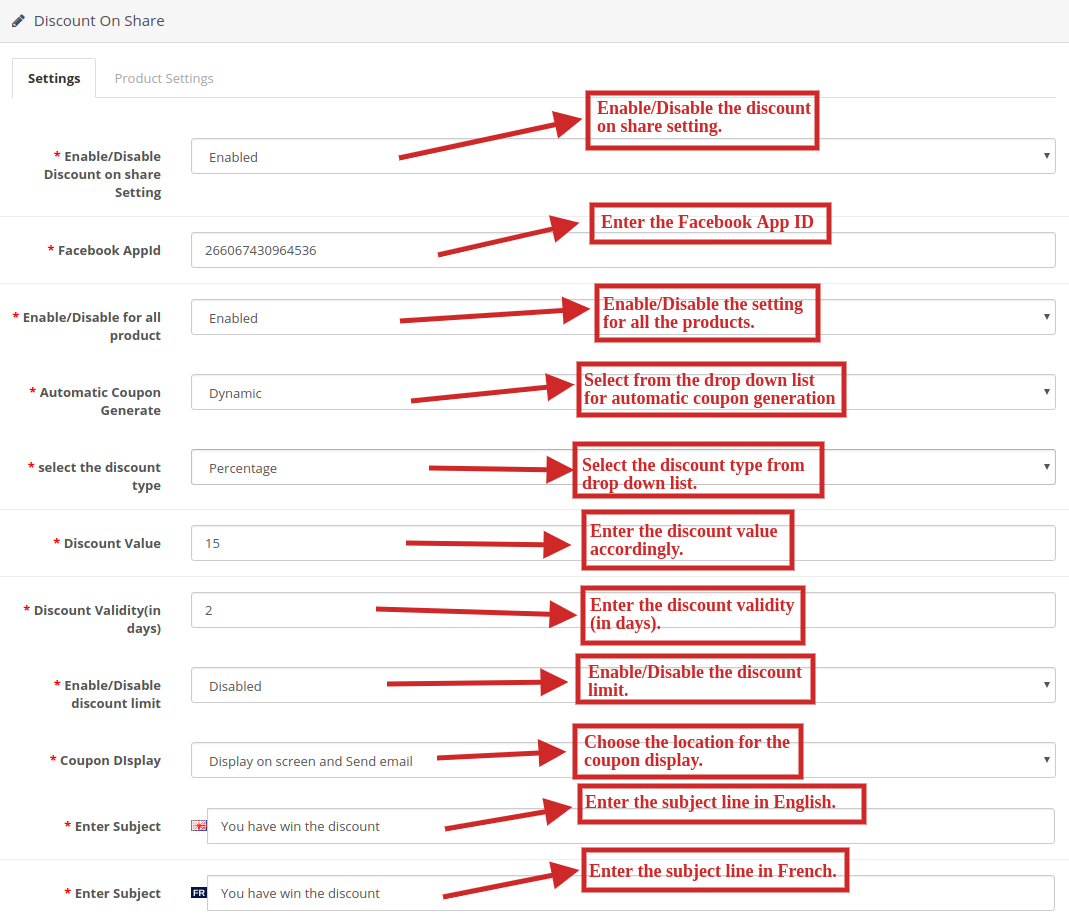
Folgende Einstellungen werden auf dieser Registerkarte aufgeführt:

  1. Rabatt bei Freigabe aktivieren / deaktivieren Einstellung: Wählen Sie ‘Aktivieren’ aus der Dropdown-Liste, um das OpenCart-Freigabe- und Gewinnmodul zu aktivieren.
  2. Facebook-App-ID: Geben Sie die Facebook-App-ID ein, um das Facebook-Profil in die E-Commerce-Website aufzunehmen.
  3. Aktivieren / Deaktivieren für alle Produkte: Wählen Sie ‘Aktivieren’ aus der Dropdown-Liste aus, um die Freigabe und das Wining für alle Produkte in den Produktlisten zu aktivieren.
  4. Automatischer Coupon generieren: Wählen Sie entweder “Fest” oder “Dynamisch” für die automatische Erzeugung von Gutscheinen aus der Dropdown-Liste.
  5. Wählen Sie den Rabatttyp aus: Wählen Sie aus der Dropdown-Liste entweder einen festen oder einen prozentualen Rabatt aus.
  6. Rabattwert: Geben Sie den Rabattwert ein, den Sie Ihren Kunden geben möchten.
  7. Rabatt Gültigkeit (in Tagen): Geben Sie die Rabattgültigkeit (in Tagen) entsprechend ein.
  8. Rabattlimit aktivieren / deaktivieren: Wählen Sie “Aktivieren” oder “Deaktivieren” aus der Dropdown-Liste, um das Rabattlimit zu aktivieren oder zu deaktivieren.
  9. Gutscheinanzeige: Wählen Sie im Dropdown-Menü eine Option für den Ort der Couponanzeige. Sie können es entweder auf dem Bildschirm anzeigen, per E-Mail senden oder beides.
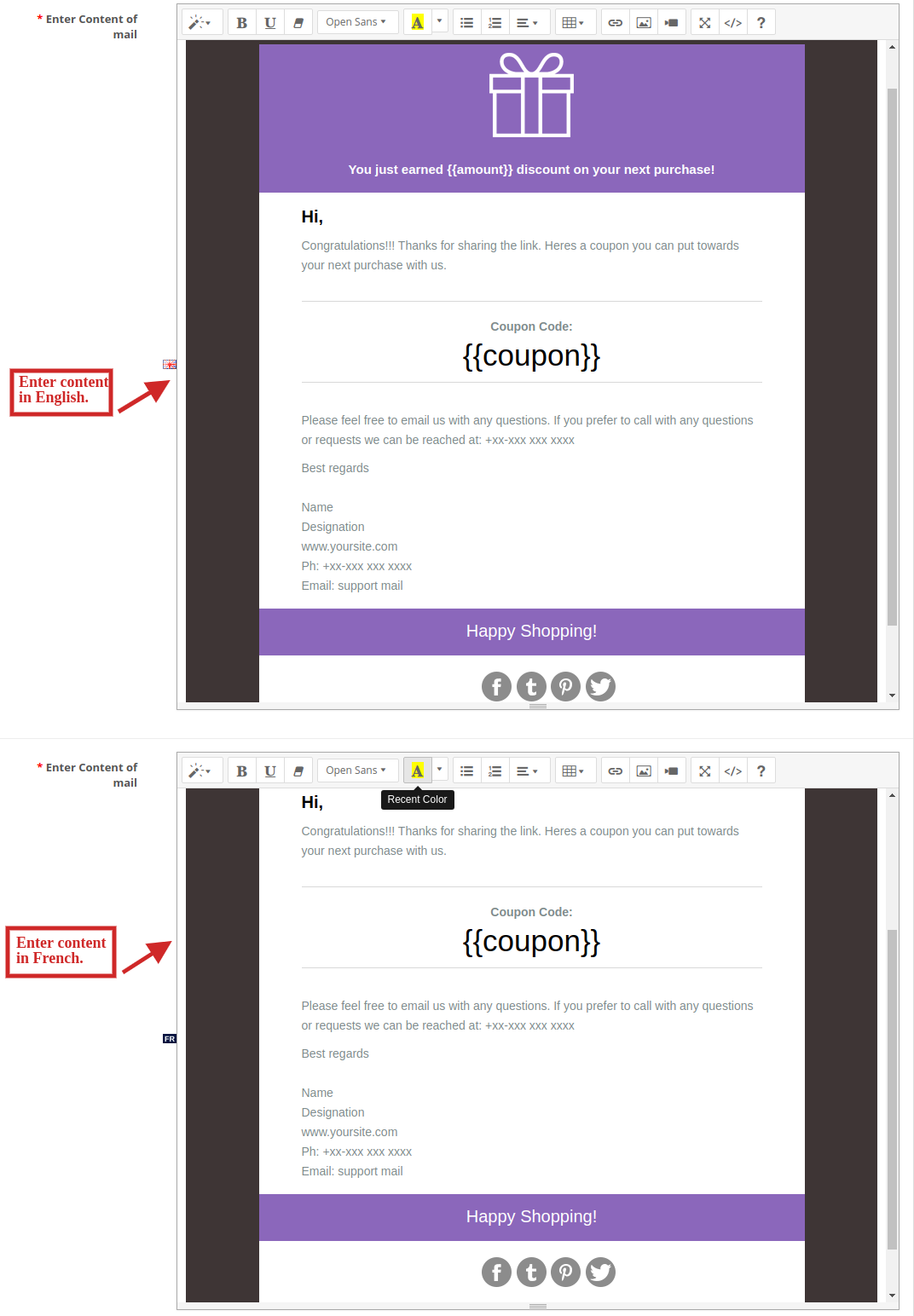
10.?Betreff eingeben: Geben Sie die Betreffzeile ein, die in englischer und französischer Sprache an die Kunden gesendet werden soll. 11. Inhalt der E-Mail eingeben: Geben Sie den Inhalt der E-Mails ein, die an die Kunden in englischer und französischer Sprache gesendet werden sollen.

3.2-Produkteinstellungen:

Unter dieser Registerkarte

  1. Der Verkäufer kann die Produkte entsprechend aus der Dropdown-Liste auswählen, für die der Rabatt gewährt werden muss.
  2. Verkäufer können auch einstellen Rabattwert, Rabatt Gültigkeit (in Tagen), Rabattart und die Gutschein-Typ Auch.
  3. Verkäufer können das Rabattangebot auch für die ausgewählten Produkte aktivieren oder deaktivieren.
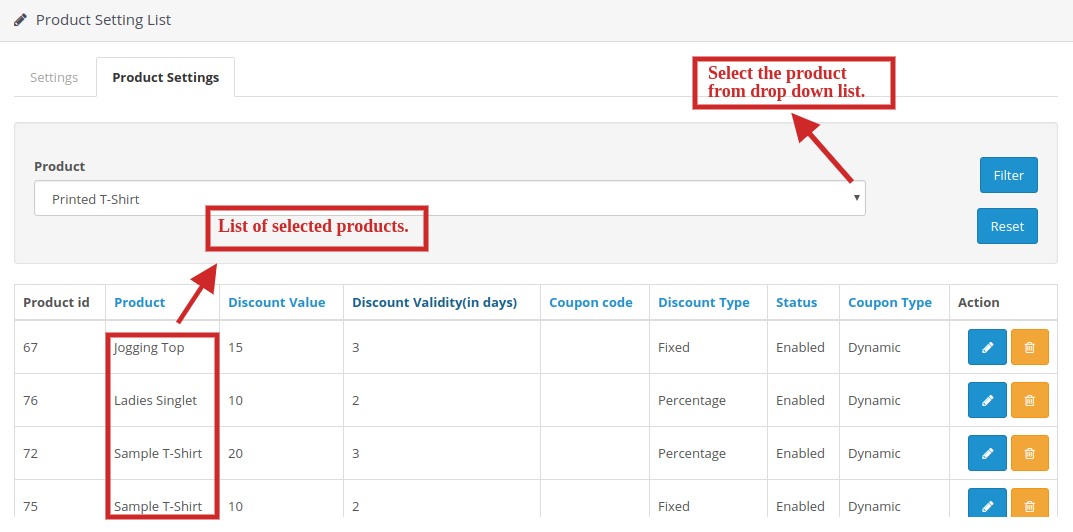
  4. Die ausgewählten Produkte für das Rabattangebot können der Tabelle mit allen Details entnommen werden.

3.3 Registerkarte “Produkteinstellungen bearbeiten”:

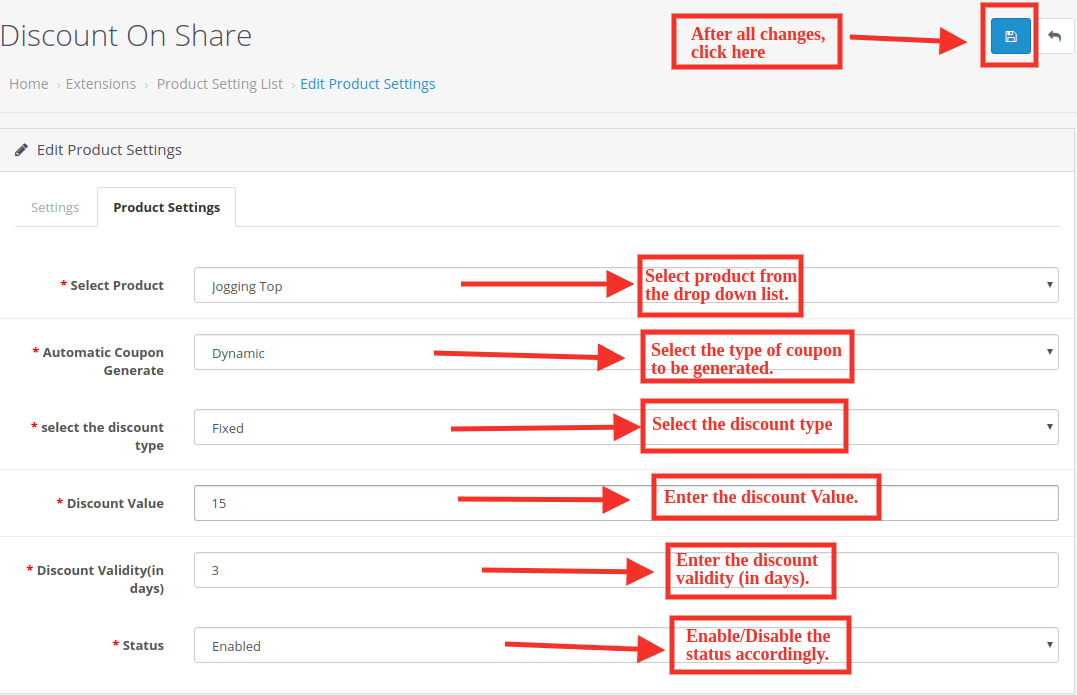
Nachdem Sie auf die Schaltfläche Bearbeiten geklickt haben, werden Sie zu “Produkteinstellungen bearbeiten” weitergeleitet. Hier können Sie die Produkteinstellungen der bereits aufgelisteten Produkte bearbeiten.

Folgende Einstellungen befinden sich auf dieser Registerkarte:

  1. Ausgewähltes Produkt: Wählen Sie das Produkt aus der Dropdown-Liste aus.
  2. Automatischer Coupon generieren: Wählen Sie den Coupontyp aus, der generiert werden soll.
  3. Wählen Sie den Rabatttyp aus: Wählen Sie den Rabatttyp aus, den Sie Ihren Kunden anbieten möchten.
  4. Rabattwert: Geben Sie den Rabattwert ein.
  5. Rabatt Gültigkeit (in Tagen): Geben Sie die Anzahl der Tage ein, an denen Ihr Rabatt gültig bleiben soll.
  6. Status: Aktivieren / Deaktivieren Sie den Status entsprechend.

4.0-Frontend des OpenCart Infinite Scroll-Moduls:

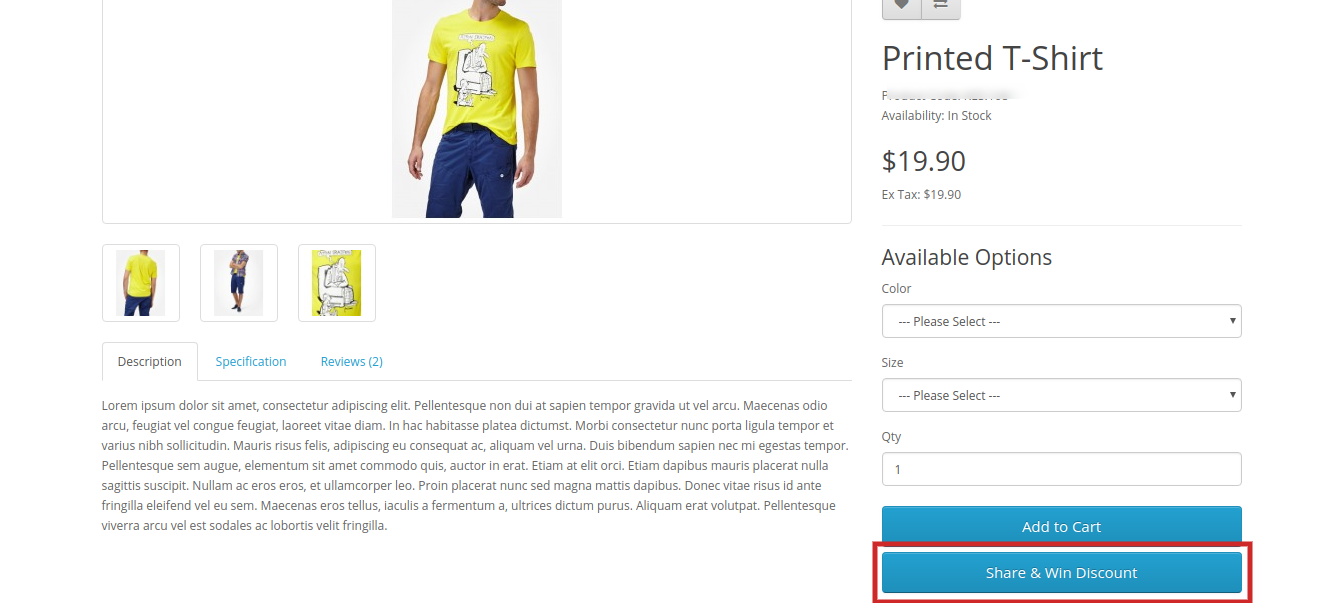
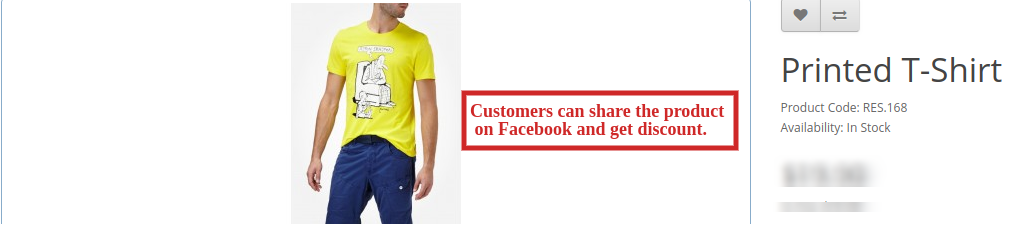
Wenn dieses Modul vom Backend aus aktiviert wird, erscheint auf jeder Produktseite eine Schaltfläche im Frontend des Shops. Auf dem ein text ‘Share & Win Rabatt‘wird geschrieben. Wenn Sie auf diese Schaltfläche klicken, kann der Kunde das Produkt freigeben. Wenn er das Produkt freigibt, wird dem Kunden ein Rabattcode angezeigt, der nur für diesen Kunden gilt.

  1. Share and Win Discount Tab auf der Produktseite:

2. Teilen Sie das Produkt auf Facebook und erhalten Sie Rabatt:

Weitere OpenCart-ErweiterungenBesuchen Sie bitte Knowband.

Klicken Sie hier (EN) für Modulverbindung.
Klicken Sie hier (EN) für Admin Demo Link.
Klicken Sie hier (EN) für Front Demo Link.

Offical OpenCart Marketpalce Link

Bitte kontaktieren Sie uns unter support@knowband.com für jede Abfrage oder benutzerdefinierte Änderungsanforderung gemäß Ihrer Geschäftsanforderung.


OpenCart Infinite Scroll Extension – Benutzerhandbuch

1.0 Einführung

OpenCart Infinite Scroll-Erweiterung Bietet nahtlose Navigation über mehrere Seiten und ein problemloses Einkaufserlebnis für Online-Benutzer. Es verlangsamt die Paginierung, da es eines der größten Hindernisse bei der Arbeit an einer Website ist. Mit OpenCart Infinite Scroll können Websites diese Hürde beseitigen, indem sie den Benutzern einen Einzelklick-Zugriff mit den geringsten Unannehmlichkeiten bieten.

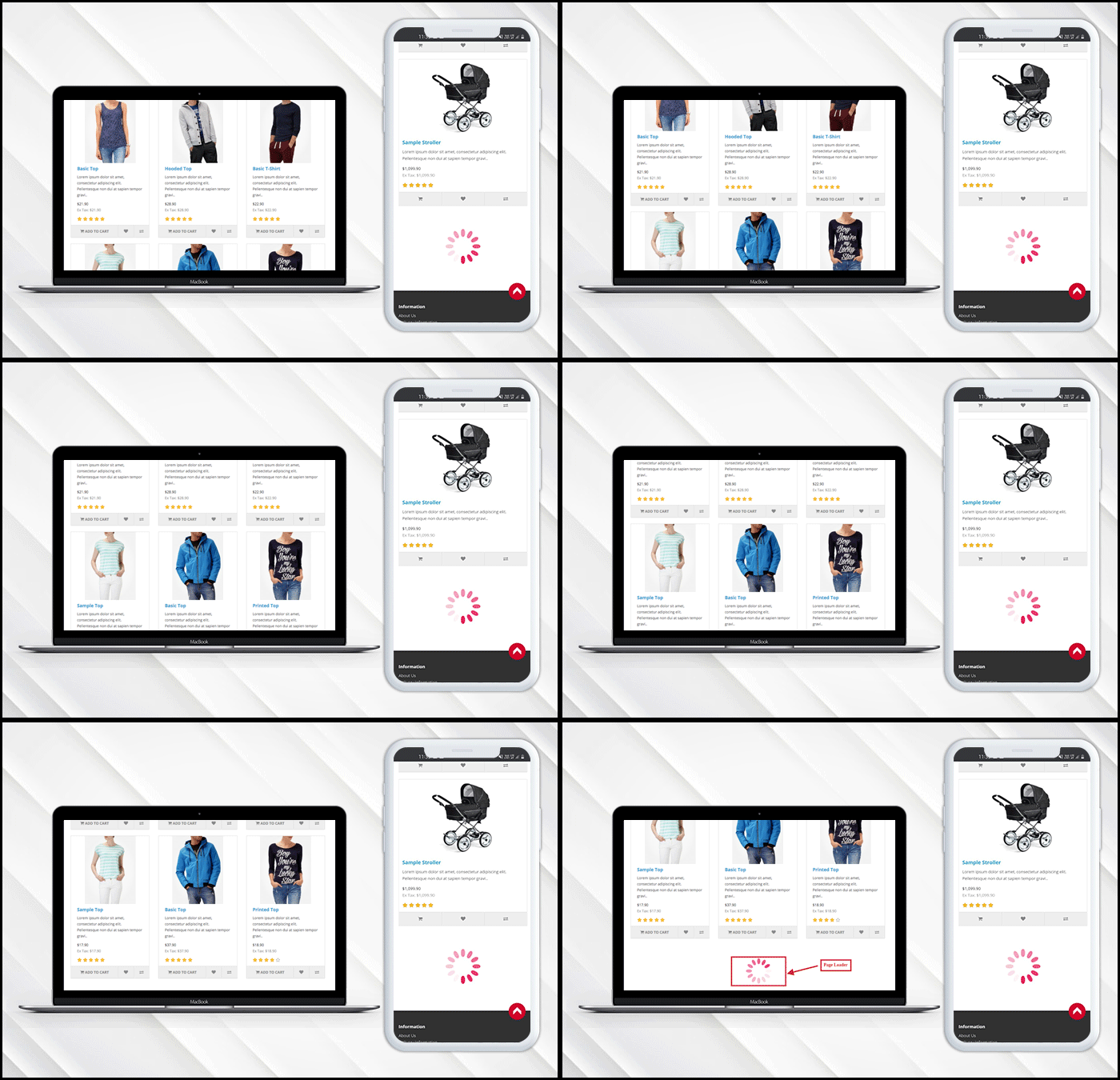
Im Allgemeinen müssen Kunden mehrere Seiten durchsuchen, um das gewünschte Produkt auf der Website zu suchen. Dies kann jedoch zu Zeitverlust und sogar zum Interesse der Kunden führen. Die OpenCart Infinite Scroll-Erweiterung ist die moderne Weiterentwicklung zur Verlangsamung der Paginierung und bietet eine nahtlose Navigation aller Produkte auf einer einzigen Seite. Mit Hilfe des Dropdown-Bildlaufmoduls können Kunden die Produkte der nächsten Seite auf die aktuelle Seite laden, indem sie einfach die Seite nach unten scrollen.
Die OpenCart Infinite-Bildlauferweiterung ermöglicht das automatische Laden von Seiten, ohne die Seite nach unten zu scrollen. Es hilft auch, einfach durch den Produktkatalog zu navigieren. Da alle Produkte auf einer einzigen Seite verfügbar sind, müssen Kunden für das Produkt nicht von einer Seite zur anderen wechseln.

1.1 Markante Funktionen der Infinite Scroll Extension für OpenCart

Die OpenCart Infinite Scroll-Erweiterung bietet Ihnen mehrere Funktionen, die vollständig anpassbar und einfach über die Backend-Oberfläche zu konfigurieren sind, ohne dass Programmierkenntnisse erforderlich sind. Die verschiedenen auffälligen Funktionen der OpenCart Infinite Scroll Extension sind nachfolgend aufgeführt:

  • Das OpenCart Fast Scroll-Modul ermöglicht das automatische Laden von Seiten und Suchergebnisse, ohne die Seite nach unten zu scrollen. Mithilfe des OpenCart-Quick-Scroll-Moduls können Kunden zur nächsten Seite der Produktliste navigieren, ohne die nächste Seite neu laden zu müssen.
  • Das OpenCart Infinite Scrolling Plugin bietet Kompatibilität mit SEO-freundlichen URLs.
  • Das OpenCart-Dropdown-Bildlaufmodul bietet die Funktion “Mehr laden”, um den unendlichen Bildlauf nach einem bestimmten Seitenintervall anzuhalten.
  • Dieses Seitenintervall zum Laden weiterer Funktionen kann über das Backend des Infinite Scroll-Moduls festgelegt werden.
  • Der Store-Administrator kann die Funktionsweise des Opencart Infinite Scroll-Moduls testen, indem er die Sandbox-Einstellung aktiviert und die spezifische IP-Adresse eingibt.
  • Die Administrationsoberfläche des OpenCart-Plugins ist äußerst einfach zu bedienen und erfordert keine Implementierung von Codierungskenntnissen.
  • Dieses OpenCart Infinite Scroll-Modul bietet eine Linkfunktion “Nach oben”, mit der Sie den Startpunkt jeder Produktlistenseite erreichen können.
  • Das OpenCart-Listenansichtsmodul bietet SSL-Kompatibilität.
  • Diese OpenCart Infinite Scroll zeigt einen Lader an, während die Produkte der nächsten Seite auf derselben Seite geladen werden. Dieser Loader kann bei Bedarf über die Back-End-Schnittstelle konfiguriert und deaktiviert werden.
  • Der Store-Administrator kann den Hintergrund und die Textfarbe der Endseitennachricht ändern und zum obersten Link wechseln.
  • Mit dem OpenCart Infinite Scroll-Modul kann der Administrator den Kunden eine benutzerdefinierte Nachricht anzeigen, nachdem alle Produktlisten auf der Vorderseite geladen wurden.
  • Der Administrator kann wählen, ob die Produktlisten über das OpenCart Quick Scroll-Modul im Raster- oder Listenansichtsformat angezeigt werden sollen.
  • Diese Infinite Scroll-Erweiterung für OpenCart bietet die Option, CSS- und JS-Code aus dem Backoffice einzuschließen. Durch die Verwendung des benutzerdefinierten CSS- und JS-Store-Administrators kann das Erscheinungsbild des Opencart Infinite Scroll-Moduls geändert werden.
  • Das OpenCart Infinite Scroll-Modul bietet Kompatibilität mit allen OpenCart-Designs, sodass der Administrator das Erscheinungsbild des Infinite Scrolls gemäß dem Site-Design konfigurieren kann.
  • Das OpenCart Fast Scroll-Modul bietet Multi-Store-Kompatibilität.
  • Das Opencart Infinite Scroll-Modul bietet dem Store-Administrator die Möglichkeit, die Selektoreinstellungen des Moduls wie Selektor-Paginierung, Selektor-Container usw. festzulegen.
  • Die Funktionalität des OpenCart-Quick-Scroll-Moduls steht in keinem Konflikt mit anderen installierten Modulen des Stores.
  • Das Opencart Infinite Scroll-Modul reagiert mobil.

1.2 Technologie für die Entwicklung

Sprache: PHP Framework: OpenCart

2.0 Installationsanleitung

Führen Sie die folgenden Schritte aus, um dieses OpenCart Infinite-Bildlaufmodul zu installieren: Kaufen Sie die OpenCart Infinite-Bildlauferweiterung im Knowband Store. Sie erhalten folgende Dateien:

  • Komprimierte Datei mit dem Quellcode des OpenCart Infinite Scroll-Moduls.
  • Benutzerhandbuch des OpenCart Infinite Scroll Plugins.

Führen Sie die folgenden Schritte aus, um die OpenCart Infinite Scroll-Erweiterung im OpenCart Store zu installieren:

1. Entpacken Sie den Reißverschluss. Sie erhalten die Ordner wie im Bild unten gezeigt:

2.Kopieren Sie alle Dateien und Ordner der ZIP-Datei im Stammverzeichnis des OpenCart-Setups über den FTP-Manager.

3. Das OpenCart Infinite Scroll-Modul ist jetzt installiert und einsatzbereit. Gehen Sie zu Admin -> Hauptmenü -> Erweiterungen, wie im Bild unten gezeigt:

4.Wählen Sie Infinite Scroll aus der Liste der Module und klicken Sie auf die Schaltfläche “Bearbeiten” (siehe Abbildung unten):

3.0 Admin-Oberfläche der OpenCart Infinite Scroll-Erweiterung

Die OpenCart Infinite Scroll-Erweiterung bietet dem Store-Administrator eine einfache Anpassungsoption. Die verschiedenen Konfigurationsoptionen werden im Folgenden ausführlich erläutert:

3.1 Allgemeine Einstellungen

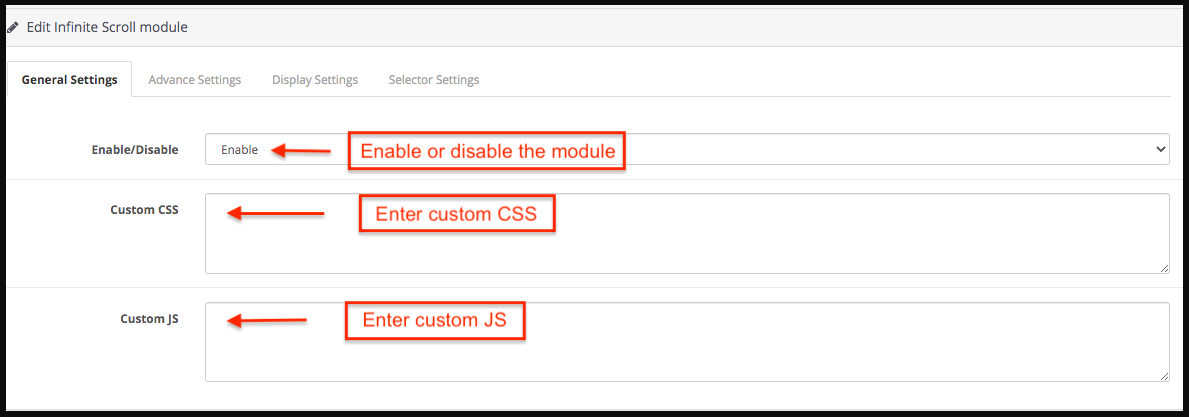
Auf dieser Registerkarte kann der Store-Administrator die Grundeinstellungen des Moduls finden und das Modul konfigurieren.

  1. Aktivieren / Deaktivieren: Aktivieren oder deaktivieren Sie das Opencart Infinite Scroll-Modul mit einem einzigen Klick.
  2. Benutzerdefiniertes JS: Geben Sie das benutzerdefinierte JS entsprechend ein.
  3. Benutzerdefiniertes CSS: Der Store-Administrator kann benutzerdefiniertes CSS eingeben, um das Erscheinungsbild des Opencart Infinite Scroll-Moduls zu ändern.

3.2 Erweiterte Einstellungen

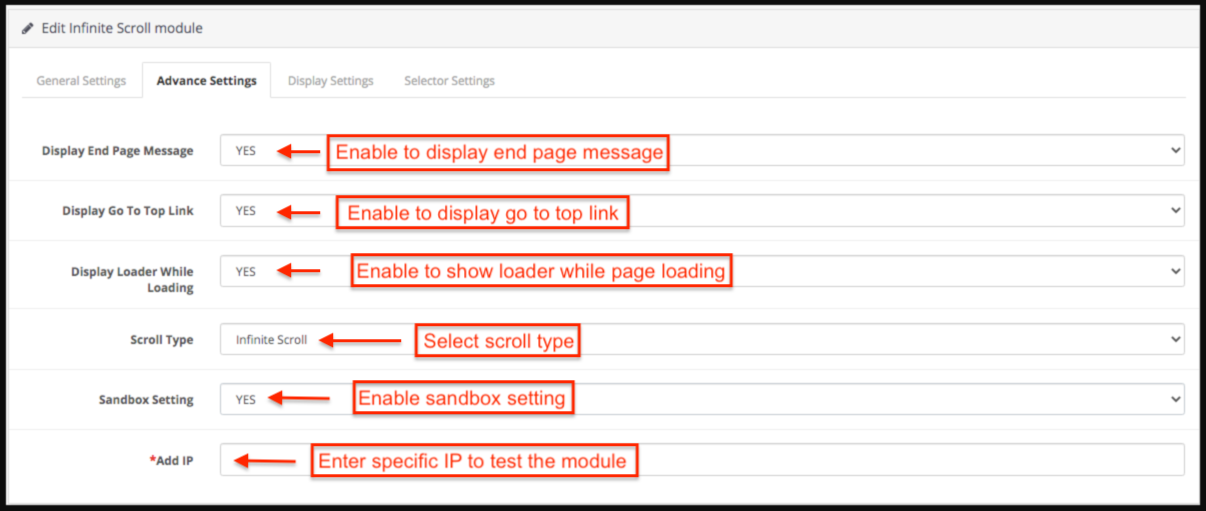
Auf dieser Registerkarte kann der Store-Administrator die erweiterten Einstellungen des Opencart Infinite Scroll-Moduls festlegen.

  1. Endseitennachricht anzeigen: Wählen Sie Ja, um die Endseitennachricht anzuzeigen. Wenn der Store-Administrator dies aktiviert, wird am Ende der Produkte eine Endseitenmeldung angezeigt.
  2. Anzeige Gehe zu Top Link: Wählen Sie Ja, um den Link Gehe zu Top anzuzeigen. Wenn der Store-Administrator dies aktiviert, wird ein Go-to-Top-Link angezeigt, wenn der Kunde die Seite scrollt.
  3. Loader während des Ladens anzeigen: Wählen Sie Ja, um den Lader beim Laden anzuzeigen.
  4. Bildlauftyp: Wählen Sie in der Dropdown-Liste die Option “Unendlicher Bildlauf” aus, um den Bildlauftyp auszuwählen.
  5. Showload more Link Krebsgeschwürer pages: Wenn der Store-Administrator den Bildlauftyp “Link zum Laden weiterer Produkte” auswählt, muss der Store-Administrator die Anzahl der Seiten eingeben, nach denen der Link “Weitere laden” angezeigt wird.
  6. Sandbox-Einstellung: Wählen Sie Ja oder Nein aus der Dropdown-Liste für die Sandbox-Einstellung.
  7. Add IP: Der Store-Administrator kann die spezifische IP-Adresse hinzufügen, um die Funktionsweise des Opencart Infinite Scroll-Moduls zu testen.

3.3 Anzeigeeinstellungen

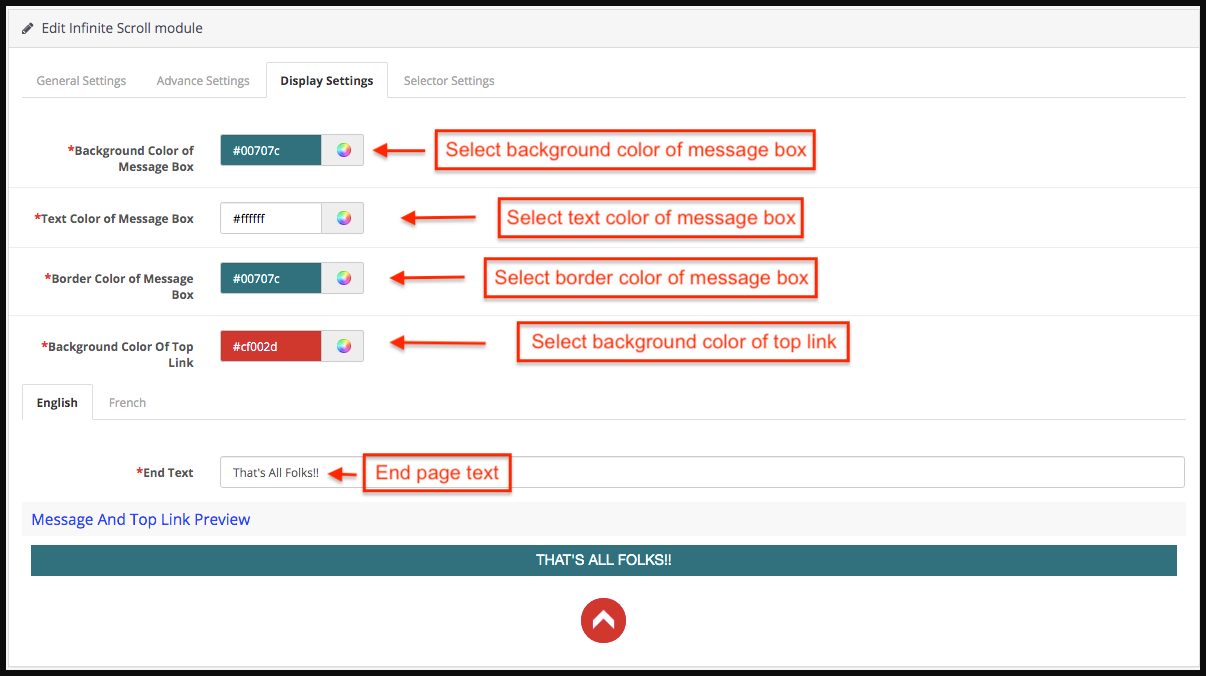
Im Folgenden sind die Einstellungen aufgeführt, die auf dieser Registerkarte aufgeführt sind:

  1. Hintergrundfarbe des Meldungsfelds: Wählen Sie die Hintergrundfarbe des Meldungsfelds.
  2. Textfarbe des Meldungsfeldes: Wählen Sie die Textfarbe des Meldungsfelds.
  3. Rahmenfarbe des Meldungsfelds: Wählen Sie die Rahmenfarbe des Meldungsfelds.
  4. Hintergrundfarbe des oberen Links: Wählen Sie die Hintergrundfarbe des oberen Links.
  5. Endtext: Geben Sie den Endtext entweder in englischer oder französischer Sprache ein.
  6. Massege and Zup link preview: Der Store-Administrator kann die Vorschau der End-Page-Nachricht anzeigen und zum Top-Link wechseln.

3.4 Wähleinstellungen:

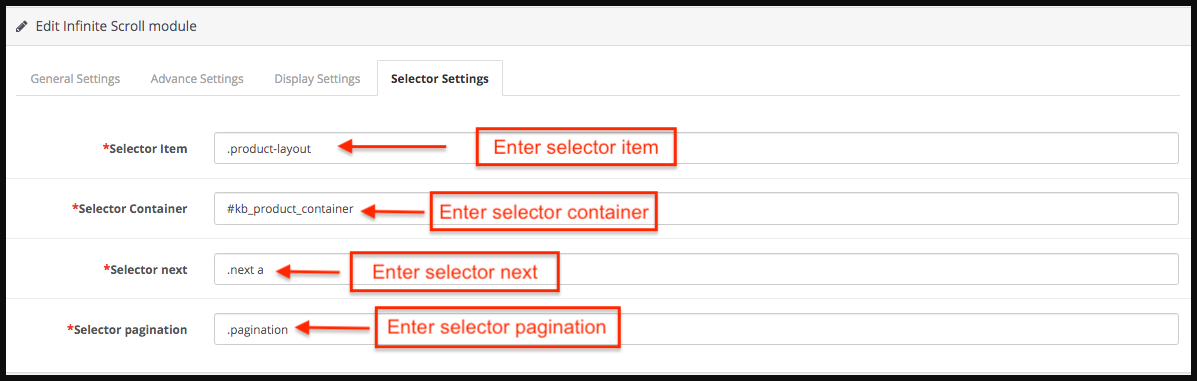
Auf dieser Registerkarte kann der Store-Administrator die Auswahldetails des Opencart Infinite Scroll-Moduls festlegen. Bearbeiten Sie diese Einstellungen nicht, wenn Sie sich nicht sicher sind, da Änderungen an diesen Einstellungen zu fehlerhafter Funktion führen können des Moduls.

  1. Auswahlelement: Geben Sie das Auswahlelement ein.
  2. Auswahlcontainer: Geben Sie den Auswahlcontainer ein.
  3. Auswahl weiter: Geben Sie als nächstes den Selektor ein.
  4. Selektor-Paginierung: Geben Sie die Auswahlseite ein.

4.0 Frontend des OpenCart Infinite Scroll-Moduls

Wenn das OpenCart-Listenansichtsmodul von Knowband im Admin-Bereich aktiviert ist, wird auf jeder Produktlistenseite keine Paginierung der Produkte angezeigt. Der Kunde kann alle Produkte anzeigen, indem er auf der Seite nach unten scrollt. Wenn die Anzeige zum oberen Link aktiviert ist, wird der Link unten rechts auf der Seite angezeigt, um den Kunden zum oberen Rand der Seite zurückzuscrollen . Wenn alle Seiten geladen sind, wird unten eine Meldung angezeigt, die besagt, dass jetzt alle Seiten geladen sind.

Los zu top link and Ende p Alter message:

7 Möglichkeiten, Ihren Umsatz mithilfe von Social Media zu steigern

Social-Media-Plattformen entwickeln sich zu einer neuen Plattform für E-Commerce- und Einzelhandelsunternehmen, um ihre Marken zu vermarkten. Denken Sie nur an das letzte Mal, als Sie eine E-Commerce-Website besucht haben, um etwas zu kaufen, zur Kasse gegangen sind, den Kauf abgebrochen und den Warenkorb verlassen haben. Wir können jedoch davon ausgehen, dass Sie entweder nicht in Kauflaune waren, die hohen Versandkosten abgelehnt haben oder vom komplizierten Bezahlvorgang verwirrt waren. Laut Statista69.23 % beträgt die durchschnittliche Abbruchrate beim Online-Shopping. Das zeigt deutlich, dass Sie potenzielle Leads verlieren, die Sie kontinuierlich weiterverfolgt haben. Die Gründe für die unvollständige Konvertierung Ihrer potenziellen Leads können jedoch vielfältig sein.

Wie können Ihnen soziale Medien helfen?

Social Media ist ein großartiges Werkzeug und der beliebteste Weg der Werbung für Ihr Unternehmen oder Ihre Marke bei den ZielgruppenHeutzutage ist jeder auf mindestens einer Social-Media-Plattform präsent. 86 % der Nutzer folgen den Social-Media-Kanälen von Marken, mit denen sie in Verbindung gebracht werden möchten. Dennoch können diese Marken mithilfe der sozialen Medien keine großen Umsätze erzielen. Wie können soziale Medien Ihnen also helfen, Ihre Umsatzziele zu erreichen? Die heutige Generation ist auf die neuesten Updates und Angebote der Technologie angewiesen und wünscht sich dafür umfassende Unterstützung. Daher spielen soziale Medien eine entscheidende Rolle bei der Werbung für kleine und große Marken. Auch etablierte Branchen werden durch soziale Medien gefördert. Sehen wir uns einige Möglichkeiten an, wie soziale Medien Ihnen helfen können, Ihren Umsatz zu steigern:

1. Das Hashtag-Spiel:

So heben Sie sich von der Konkurrenz ab und erscheinen in den Hashtags Ihrer potenziellen Kunden auf Social-Media-Plattformen ganz oben. Viele Unternehmen verfolgen die gleiche Strategie und setzen konsequent auf einheitliche Hashtags. Wenn Sie ein neues Produkt auf den Markt bringen oder ein neues Konzept entwickeln möchten, können Sie problemlos mehrere Hashtags verwenden, um sich von anderen Marken abzuheben.

Hier seht ihr das Beispiel:

#Verkauf#Marketing#SocialMedia#Kleidung#Produktmarketing
#digitalesMarketing#Werbung#Unternehmertum#Immobilien
#Motivation#ermutigen#SEO#Hustle#Potenzial#Technologie
#Strategie#Marke#Gefällt mir#Online-Shopping#Instagood#Instalike
#startup#eCommerce#love#style#onlinemarketing#success

Verwenden Sie möglichst relevante und relevante Hashtags, die die Kerninteressen Ihres Unternehmens so klar wie möglich darstellen. Kunden durch irrelevante Hashtags zu verwirren, kann auch zu Umsatzeinbußen führen. Setzen Sie Hashtags nach Bedarf ein und beschränken Sie sich auf ein Medium.

2. Angebote über Social Media verbreiten:

Soziale Medien Eignet sich hervorragend, um Ihre neuesten Angebote bekannt zu machen. Bieten Sie Ihre Produkte zu einem außergewöhnlichen Preis an, aber nur für begrenzte Zeit. Das lockt Kunden auf Ihre Website und animiert sie zum sofortigen Kauf. Präsentieren Sie das Angebot, um attraktive Leads für Ihren Online-Shop zu generieren, aber geben Sie den genauen Zeitraum nicht preis. Diese Strategie stellt sicher, dass Kunden regelmäßig ihre Feeds nach den neuesten Angeboten und Aktionen durchsuchen und auch Ihr Social-Media-Profil besuchen, um weitere interessante Angebote zu entdecken. Da viele Kunden Ihren Online-Shop besuchen, sollten Sie mit hohem Traffic auf Ihrer Website rechnen.

3. Rabatte und Gutscheine anbieten:

Gutscheine können Ihnen helfen, mehr Produkte zu verkaufen, da Kunden immer auf der Suche nach den besten Angeboten und Rabatten sind. Mit einem Gutschein können Sie Kunden für Ihr Produkt gewinnen und Ihren Traffic in potenzielle Leads umwandeln. Sie können Ihren Kunden helfen, indem Sie ihnen einen Gutscheincode zur Verfügung stellen, der nur für diejenigen zugänglich ist, die Ihre Seite auf Social-Media-Plattformen wie Facebook geliked oder Ihnen auf Instagram oder Twitter usw. gefolgt sind. Die oben genannten Methoden sind wirklich effektiv und werden sicherlich eine große Anzahl von Social-Media-Nutzern in Ihren Markenshop locken. Dies führt zu einer Steigerung Ihrer Unterstützer- und Followerzahl.

4. Bieten Sie kostenlosen Versand an:

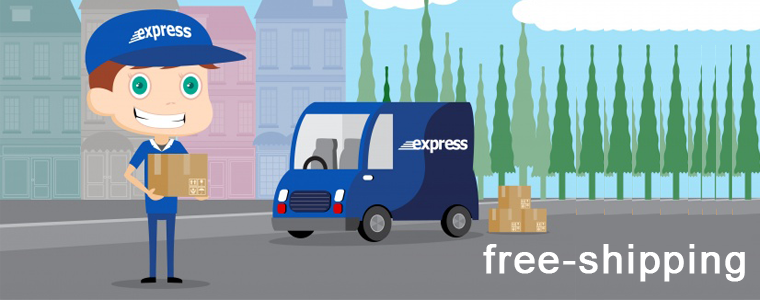
Kostenloser Versand ist ein Segen für jeden Einzelnen da draußen. Wenn wir glauben Statista73 Prozent der Befragten gaben an, dass kostenloser Versand ihre Kaufentscheidung maßgeblich beeinflusst. Versandkosten sind der Hauptgrund für Kaufabbrüche, da Kunden keine Versandkosten zahlen möchten. Bieten Sie Ihren Social-Media-Followern kostenlosen Versand an und sichern Sie sich so viele potenzielle Kunden. Bieten Sie kostenlosen Versand zu allen Feiertagen an, da dies die umsatzstärkste Zeit ist und Ihnen helfen kann, über Social-Media-Plattformen hohe Umsätze und Gewinne zu erzielen.

5. Gewinnspiele mit Übungsgeschenken!

Dies ist die attraktivste Möglichkeit, Kunden auf Ihre Website zu locken, da Sie dadurch effizient hohe Umsätze erzielen können. Veranstalten Sie auf Ihrer Social-Media-Seite ein Gewinnspiel, bei dem sich Interessenten in Ihrem Markenshop anmelden müssen. Diese spannende Methode erhöht die Chance, neue Leads zu generieren. Diese Gewinnspiele bieten attraktive Angebote und Rabatte, die Kunden zum sofortigen Kauf motivieren und Ihr Unternehmen auf ein neues Niveau heben! Sie können zwischen drei verschiedenen Varianten zu einem ähnlichen Thema wählen und an der Verlosung teilnehmen. Diese Strategie dient nicht nur der Leadgenerierung und Markenbekanntheit, sondern erweitert auch Ihre soziale Online-Präsenz. Stellen Sie sicher, dass jeder Teilnehmer die Facebook-Seite liken muss, um die Preise zu sehen.

6. Posten Sie mehrere Bilder:

Wenn Sie ein Bild auf Social-Media-Plattformen wie Facebook oder Instagram posten, ist eine Reaktion selbstverständlich. Sie können Ihre Follower dazu anregen, Ihre täglichen Beiträge und Ihren Feed zu liken, zu teilen und zu kommentieren. Facebook hat kürzlich einen neuen Algorithmus eingeführt, der einen Link jedes Mal erneut postet, wenn jemand ihn kommentiert. Es ist wichtig, bei Social-Media-Posts konsequent zu bleiben. Ein Bild zu posten bedeutet mehr Präsentation und Informationen über das Produkt. Viele Likes führen dazu, dass mehr Menschen auf Ihren Beitrag stoßen. Posten Sie daher mit jedem Beitrag mehrere Bilder Ihrer Produkte.

7. Steigern Sie Ihre Präsenz auf Social-Media-Plattformen:

Für Verkäufer ist es wichtig, ihre Präsenz auf sozialen Plattformen zu zeigen. Sie sollten ihre Kunden bitten, ihrem Social-Media-Profil zu folgen und es zu teilen. Dies ist eine sinnvolle Möglichkeit, sich mit Online-Netzwerken zu verbinden und so die Lead-Konvertierung zu erhöhen. Dies ist die beste Methode, um Ihre Marke bekannt zu machen. Erstellen Sie außerdem Ihre E-Mail-Signatur für Blogbeiträge, Pressemitteilungen oder Broschüren. So gewinnen Sie Follower, die Ihnen helfen, mehr Geschäftsabschlüsse zu erzielen und einen großen Gewinn zu erzielen.

Zu dir hinüber:

Die oben genannten Punkte sind einige effektive Möglichkeiten, die Standards Ihres Markenshops online umzusetzen. Sie helfen Ihnen aber auch, wertvolle Leads zu gewinnen. Beginnen Sie also gleich am Tag damit, Ihre Kunden mit verschiedenen Rabatten und Angeboten über Ihre Social-Media-Kanäle zu locken. Egal, ob Sie ein lokales Geschäft oder einen E-Commerce-Shop betreiben, ein Profil auf Social-Media-Plattformen ist sehr wichtig. Es macht Ihre Marke bei einer großen Zielgruppe bekannt und sorgt für gute Umsätze und Gewinne.

Wie kann KnowBand Ihnen helfen?

KnowBand ist ein Anbieter technischer Lösungen speziell für E-Commerce-Plattformen. Die von uns bereitgestellten Erweiterungen bieten zahlreiche Funktionen, die die umfassende Entwicklung Ihres E-Commerce-Shops unterstützen. KnowBand bietet anbieterübergreifende Marketplace-Erweiterungen, mit denen Sie Ihre E-Commerce-Website in einen Marktplatz wie eBay, Etsy, Walmart, Amazon usw. umwandeln können. Es ist für verschiedene CMS-Plattformen verfügbar, wie z. B. PrestaShop, Magento, Magento2, OpenCart

Die wichtigsten Funktionen des Multi-Vendor-Marktplatzes sind folgende:

  • Verkäufer verwalten
  • Genehmigungskonfiguration
  • Verwalten Sie die Provisionen der Verkäufer
  • Individuelle E-Mail-Vorlagen zur Benachrichtigung
  • Produkt Management
  • Kompatibel mit App desselben Multi-Vendor-Marktplatzes.

Weitere Artikel:

Wie kann ich in Swift Language (iOS) Daten von Firebase abrufen?

Ziele des Blogs

Nach dem Lesen dieses Blogs werden wir in der Lage sein, den Vorgang zum Abrufen von Daten aus Firebase zu verstehen. Dieser Prozess umfasst die Installation des Firebase SDK und die Implementierung von Code zum Abrufen von Daten aus Firebase.

Die Anforderungen:

Wir müssen schnellen Code schreiben, um die Daten von Firebase abzurufen. Dazu müssen wir zuerst das Firebase-Projekt erstellen. Führen Sie die folgenden Schritte aus, um das Firebase-Projekt zu erstellen:

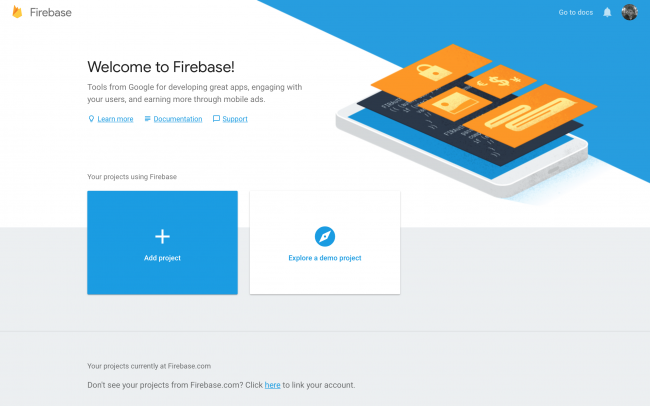
1. Gehe zu https://console.firebase.google.com

2. Dann müssen Sie ein Firebase-Projekt erstellen, indem Sie auf "Projekt hinzufügen" Taste

3. Sie benötigen die Datei GoogleService-Info.plist für iOS SDK, da diese Datei die Details des Firebase-Projekts enthält, die von Firebase SDK verwendet werden

4. Fügen Sie dann die plist-Datei in das Projekt ein

5. Fügen Sie den folgenden Code vor der return-Anweisung in der Anwendung ein(_: didFinishLaunchingWithOptions 🙂 in der Datei AppDelegate.swift

FirebaseApp.configure ()

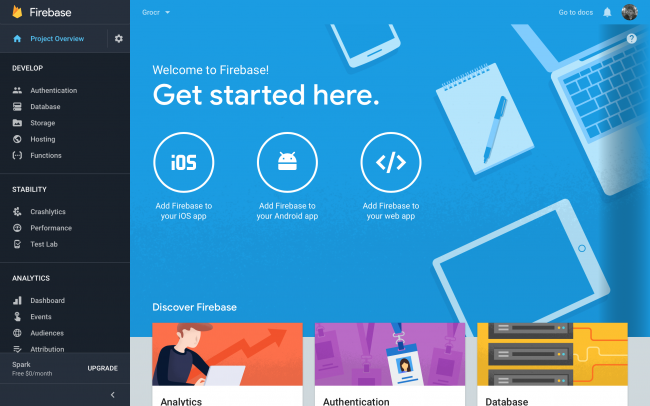
6. Dann geh zu "Datenbank"Option aus dem linken Menü.

7. Wählen "Echtzeit-Datenbank"und das ist die Datenbank für das Firebase – Projekt. Alle Daten, die in diesem Verzeichnis gespeichert oder von dort abgerufen werden, stammen von diesem Verzeichnis.

8. Das Firebase-Setup ist abgeschlossen. Jetzt müssen Sie das Firebase-SDK im Handumdrehen herunterladen. Dazu müssen Sie die folgenden Pods installieren.

  1. Pod 'Firebase / Core'
  2. Pod 'Firebase / Database'

Angenommen, Sie haben die folgenden Daten in der angegebenen Struktur in der Firebase-Datenbank:

// Die Wurzel des Baumes {// Lebensmittel "Lebensmittel": {// Lebensmittel / Milch "Milch": {// Lebensmittel / Milch / Name "Name": "Milch", / / grocery-items / milk / addedByUser "addedByUser": "David"}, "pizza": {"name": "Pizza", "addedByUser": "Alice"},}}

Nach erfolgreicher Installation der Pods können wir mit dem Codierungsteil fortfahren.

Code-Implementierung

Alle Datenpunkte / Knoten werden verwendet, um auf Daten aus der Firebase-Datenbank zuzugreifen. Wir erstellen Verweise auf die Knoten und rufen dann Daten von diesem Knoten ab. Mit anderen Worten, eine Firebase-Referenz verweist auf einen Ort in Firebase, an dem Daten gespeichert sind. Zuerst müssen wir einen Verweis auf den Wurzelknoten der Datenbankstruktur erstellen –

let ref = Database.database (). reference (withPath: "Lebensmittel")

oder der folgende Weg kann verwendet werden –

let rootRef = Database.database (). reference () let ref = rootRef.child ("Lebensmittel")

Der Verweis auf den untergeordneten Knoten "milk" kann mit dem folgenden Code erstellt werden:

let milkRef = ref.child ("milk")

Der asynchrone Listener kann an eine Referenz angehängt werden, um Daten von Firebase mit abzurufen beobachte (_: mit 🙂 Methode. Mit dem folgenden Code werden die Daten abgerufen und die Datenänderungen in der Datenbank überwacht. Sobald Änderungen in der Datenbank vorgenommen werden, wird der neue Snapshot des Knotens / der Referenz abgerufen und die aktualisierten Daten werden abgerufen, sobald Änderungen in der Datenbank vorgenommen werden.

ref.observe (.value, with: {snapshot in // Dies ist die Momentaufnahme der Daten in der Firebase-Datenbank // Um ​​den Wert aus der Momentaufnahme zu erhalten, verwenden wir snapshot.value print (snapshot.value as Any) })

Anschließend können die Snapshot-Werte analysiert und in der App verwendet werden. Ein großer Vorteil der Verwendung beobachten Methode vorbei observSingleEvent Die Methode besteht darin, dass Sie die Funktion nicht immer wieder aufrufen müssen, wenn die aktualisierten Daten aus der Datenbank abgerufen werden, sobald ein Wert in der Datenbank geändert wird.

Zusammenfassung

Jetzt sollten Sie in der Lage sein, die Daten mit dem Firebase SDK in kürzester Zeit aus der Firebase-Datenbank abzurufen.