Wie stelle ich ein Produkt auf dem eBay-Marktplatz ein?

Jetzt aktualisieren: Prestashop eBay Connector v2.2.1 ist da!

Großartige Neuigkeiten für Prestashop-Shop-Betreiber! Knowband hat soeben die Version 2.2.1 des Prestashop eBay Marketplace Connectors veröffentlicht, und das ist ein echter Wendepunkt für das Marktplatzmanagement.

Dieses Release konzentriert sich auf die Verbesserung der Betriebssicherheit zwischen eBay und dem PrestaShop-Shop sowie auf die Behebung häufiger eBay-Integrationsprobleme. Die Funktion „API-Ratenbegrenzungsüberwachung“ gewährleistet die vollständige Nachverfolgung Ihrer API-Nutzung und verhindert so Störungen, die Ihre Produktangebote oder die Bestellsynchronisierung beeinträchtigen könnten.

Die Bestandsvergleich Ein weiteres Highlight ist die Möglichkeit, Ihren PrestaShop-Bestand in Echtzeit mit Ihren eBay-Angeboten abzugleichen. Diese proaktive Funktion stellt sicher, dass Ihre Kunden nie von ausverkauften Artikeln überrascht werden und Ihr Lagerbestand auf allen Plattformen stets aktuell ist.

Warten Sie nicht länger! Mit dem Upgrade auf Version 2.2.1 sichern Sie sich die Marktführerschaft Ihres Shops, sparen Zeit und maximieren Ihr Umsatzpotenzial. Handeln Sie schnell, bevor Sie Chancen verpassen!

Nachdem Sie erfolgreich ein Verkäuferkonto auf eBay Marketplace erstellt haben, müssen Sie Produkte in Ihren Shop hinzufügen. Das Hinzufügen von Produkten zum Warenkorb ist mit den folgenden Schritten ganz einfach:

Schritt 1: Option verkaufen
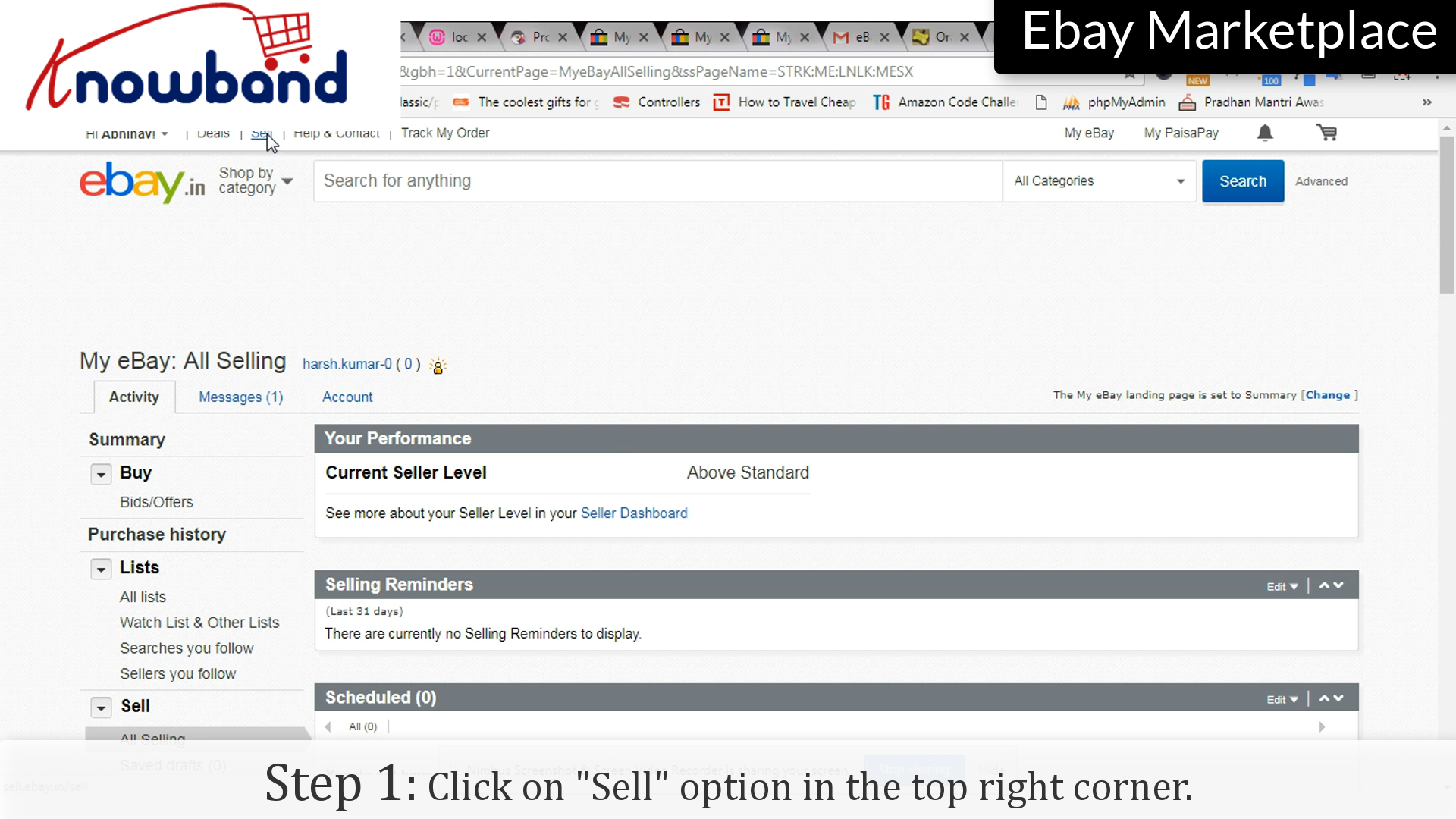
Klicken Sie auf “VerkaufenOption in der oberen rechten Ecke.

 Schritt 2: Starten Sie den Verkauf
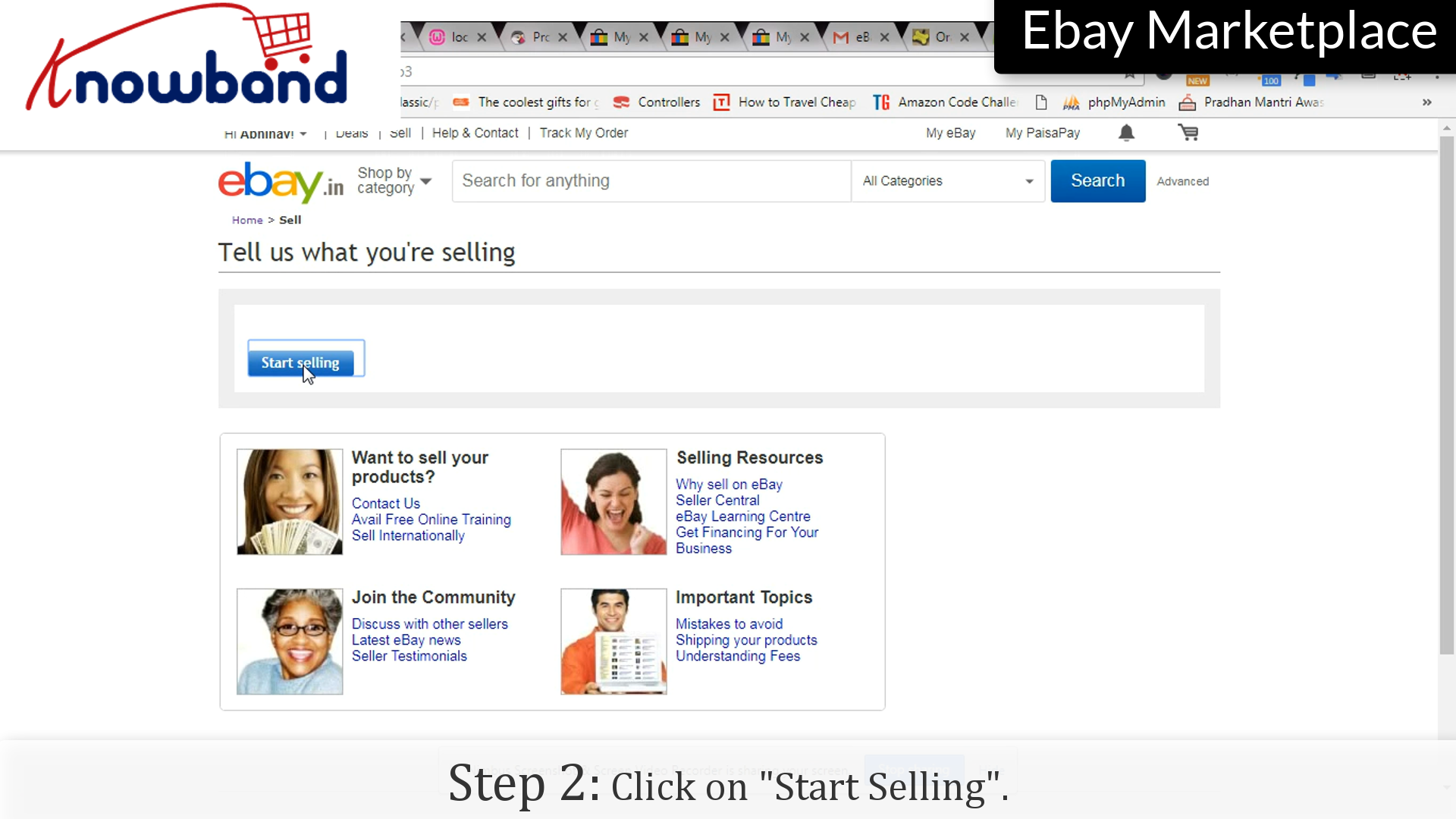
Klicken Sie auf “Starten”-Option, um den Vorgang zu starten.

Schritt 3: Kontaktinformationen
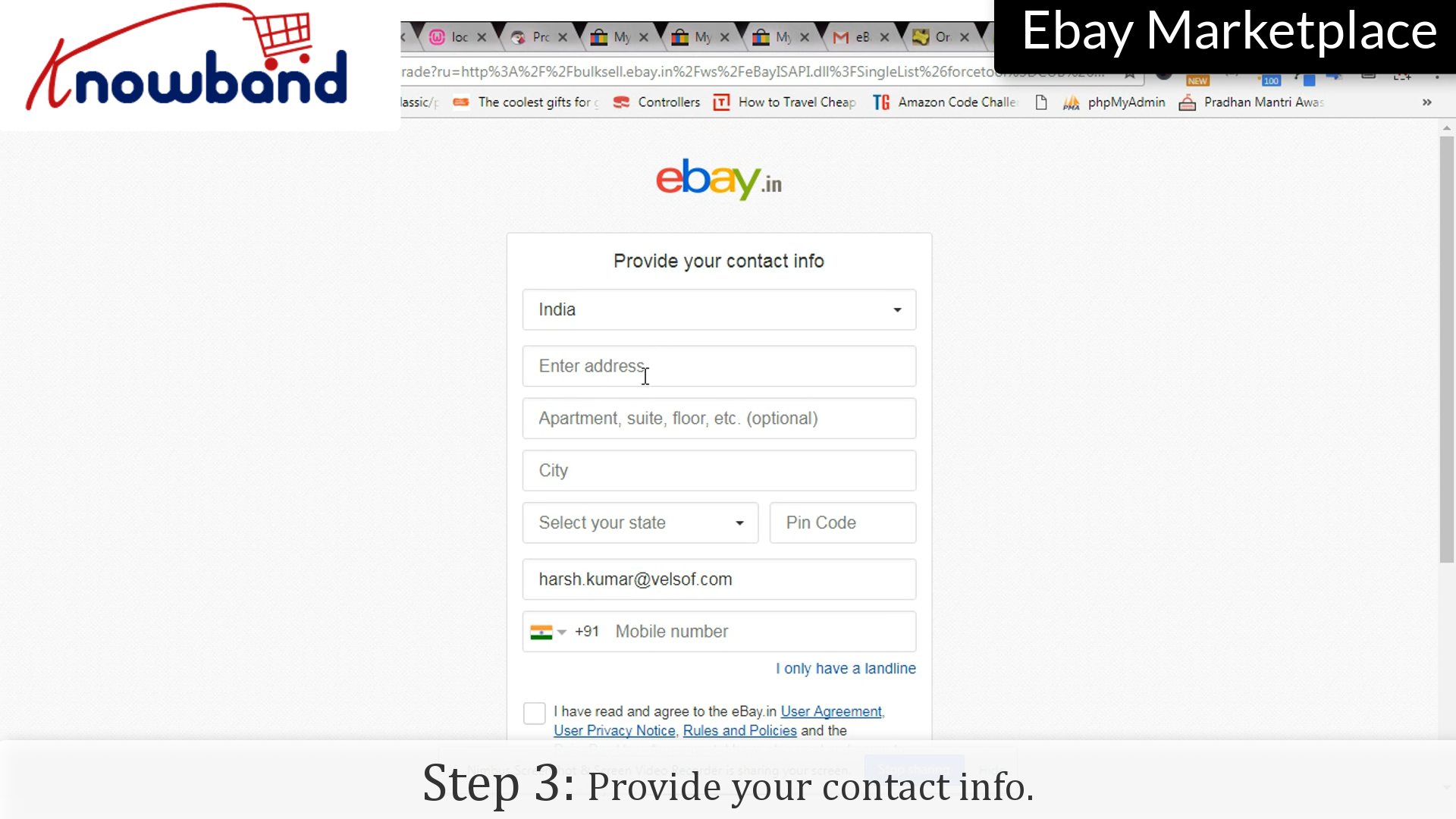
Geben Sie Ihre Kontaktdaten an, damit eBay Sie bei Problemen mit den hinzugefügten Produkten kontaktieren kann.

Schritt 4: Fangen Sie an
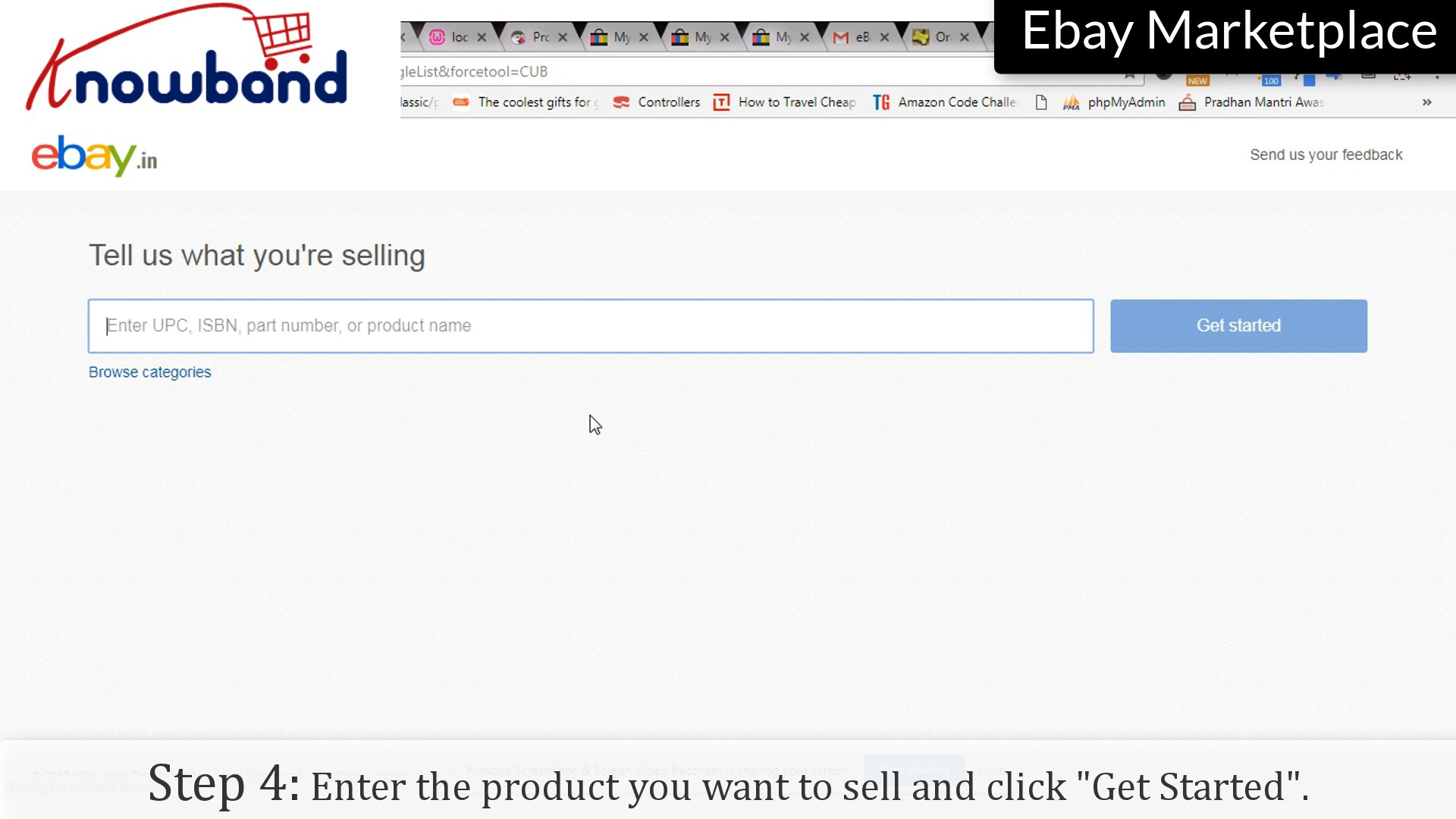
Geben Sie das Produkt ein, das Sie verkaufen möchten, und klicken Sie auf „Los geht´s“.

Schritt 5: Untertitel
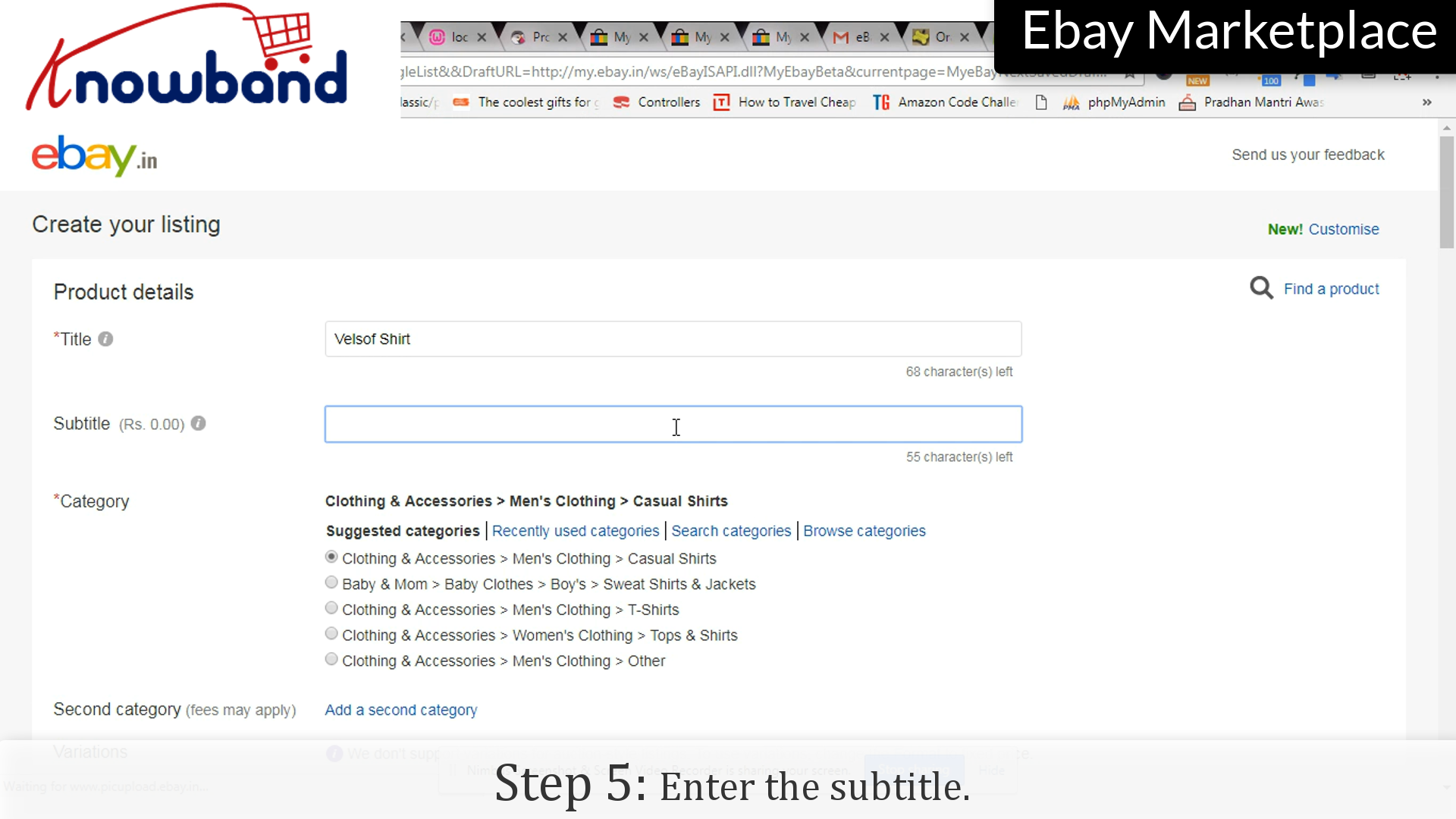
Geben Sie den Untertitel des Produkts/Angebots ein.

 Schritt 6: Füllen Sie das Formular aus
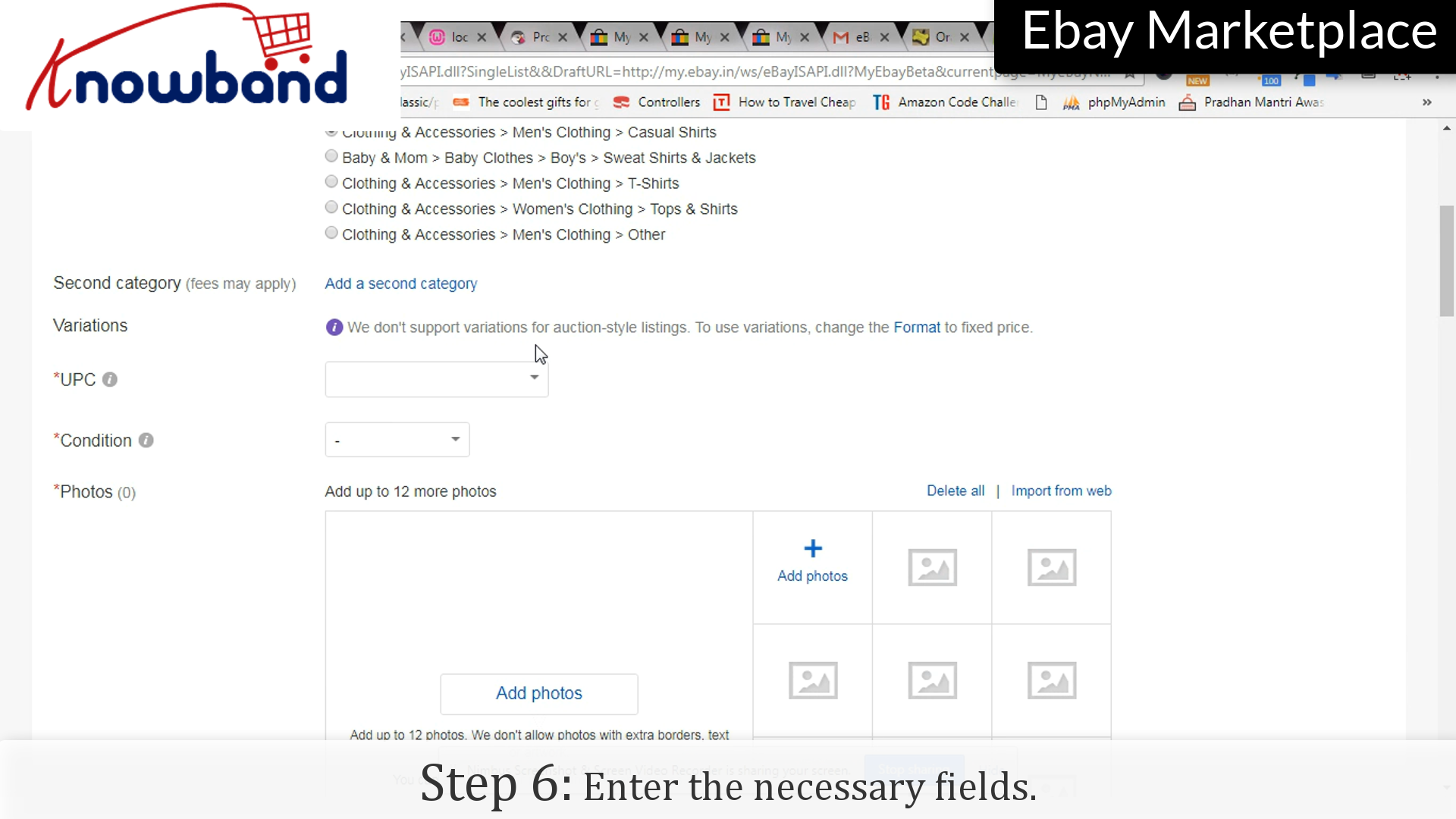
Geben Sie die erforderlichen Details ein, die dem Benutzer angezeigt werden sollen.

 Schritt 7: Vorschau der Liste
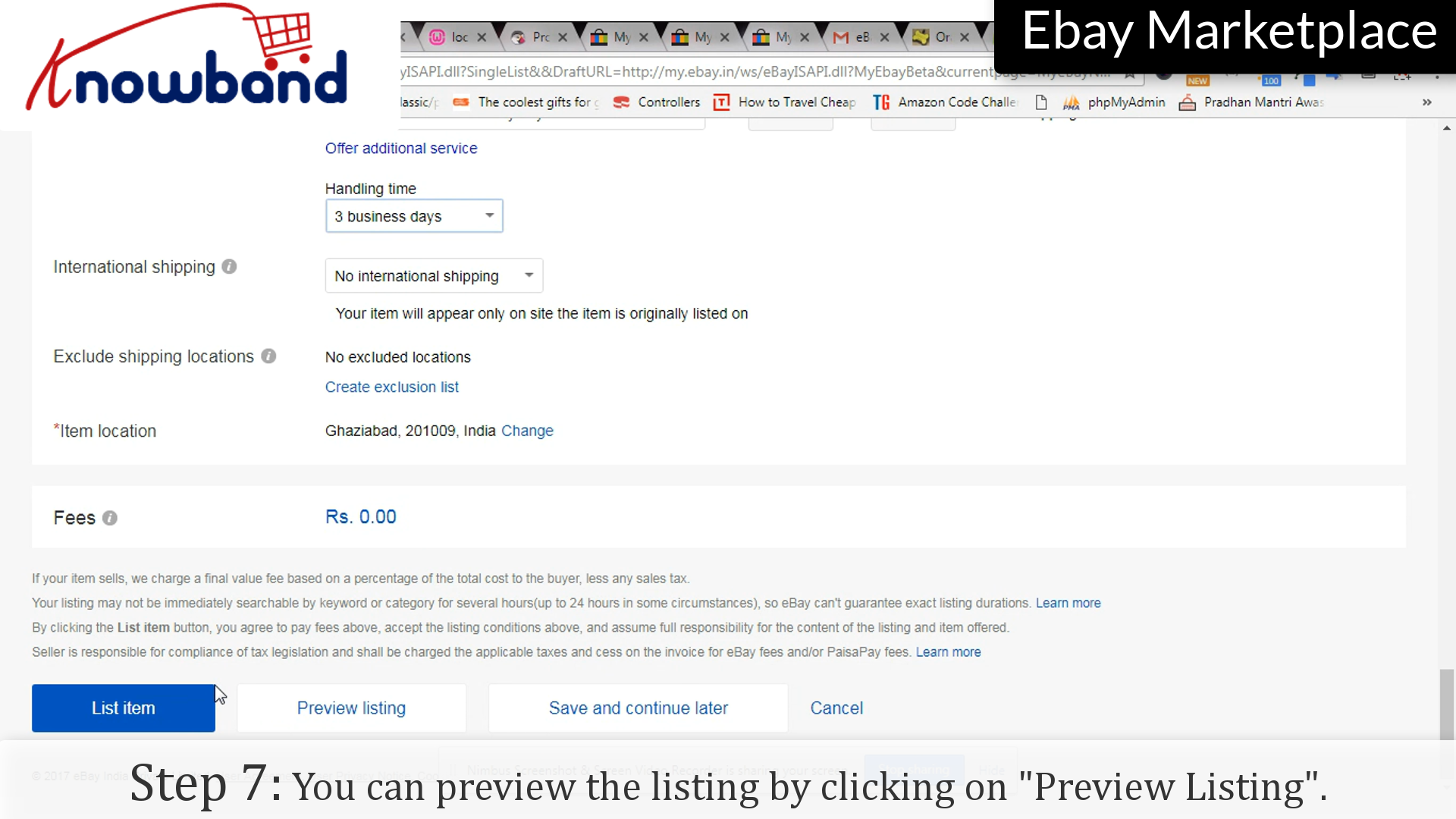
Bevor Sie die Liste speichern, bietet eBay Ihnen die Möglichkeit, eine Vorschau des Angebots mit allen Details anzusehen.

 Schritt 8: Artikel auflisten
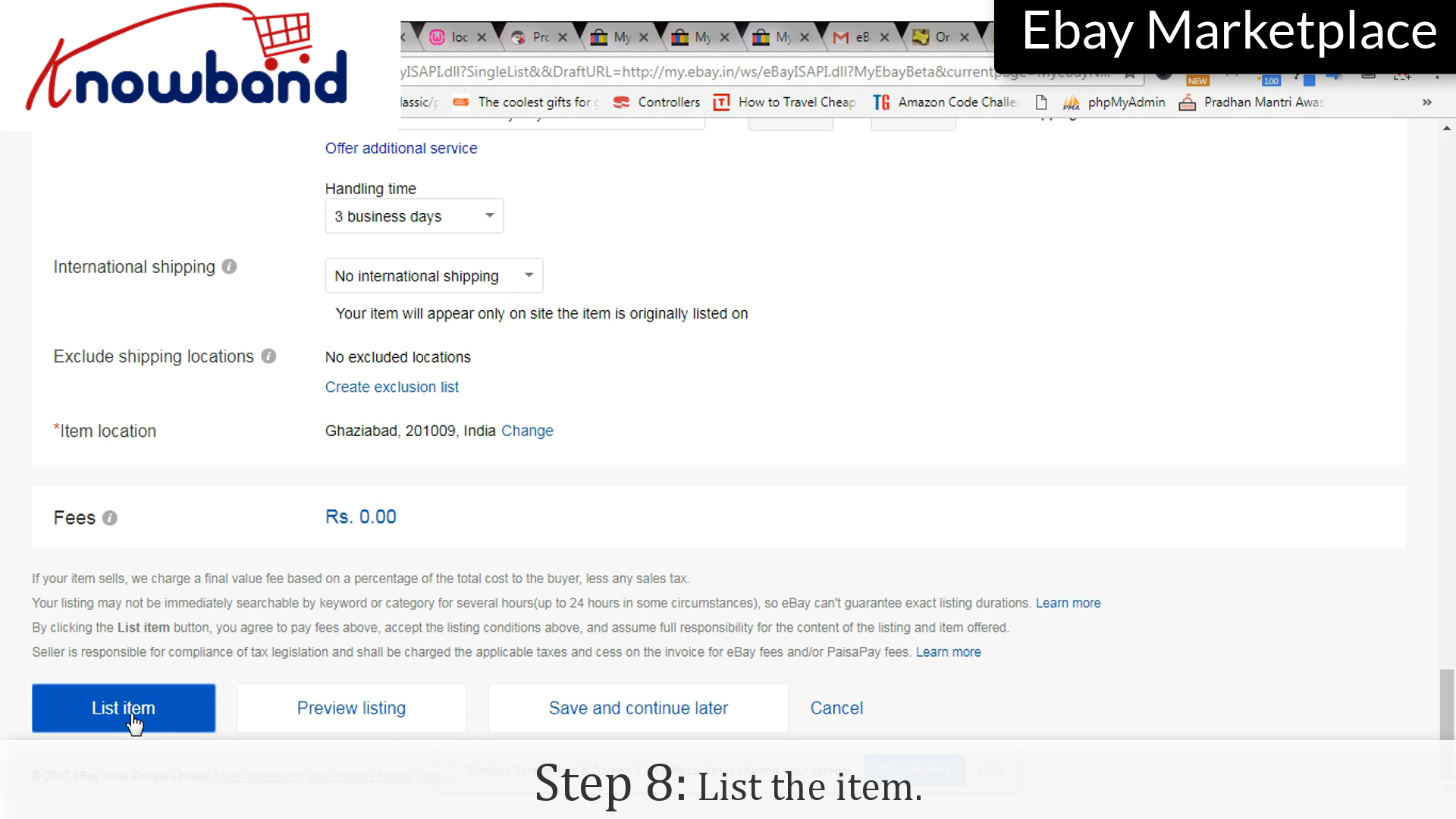
Klicke auf “Artikel auflisten„um den Artikel öffentlich zu machen.“

 Schritt 9: Kontaktnummer
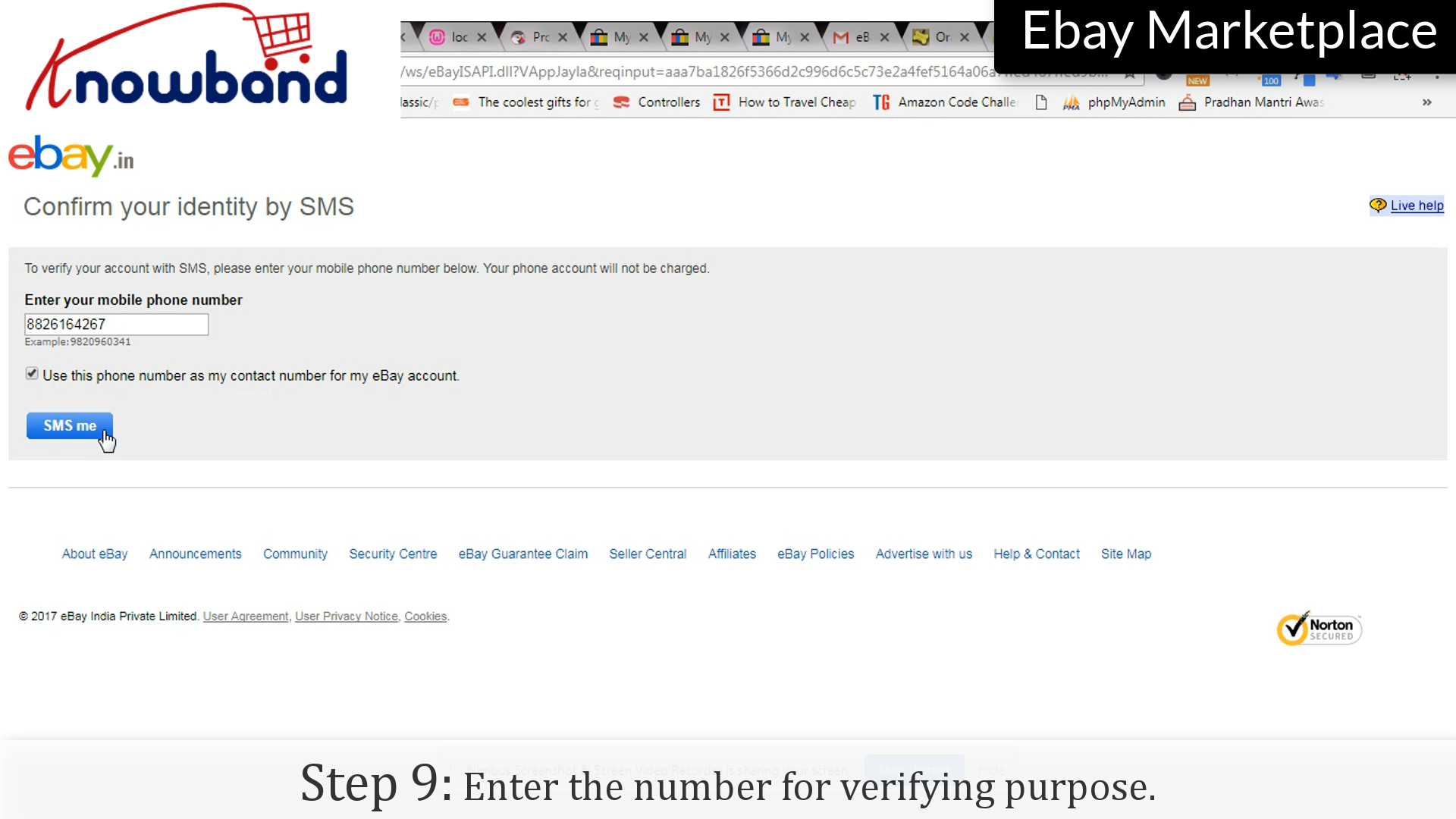
 

Geben Sie die Nummer zur Überprüfung ein. Ihr Artikel wurde eingestellt und ist für die Nutzer öffentlich zugänglich.

Sehen Sie sich an, wie Sie ein Produkt auf dem eBay-Marktplatz einstellen.

Wir hoffen, dass Ihnen diese Informationen helfen, Produkte auf dem eBay Marketplace anzubieten und schon bald gute Gewinne zu erzielen. Zwar ist es möglich, Produkte direkt auf eBay einzustellen, aber wenn Sie bereits einen Onlineshop besitzen, ist es einfacher. Wenn Sie also einen Onlineshop betreiben und Ihre Produkte auf eBay verkaufen möchten, können Sie diese über eBay-Integratoren von KnowBand integrieren. eBay-Integratoren Schließt die Lücke zwischen Shop und Marktplatz über die eBay-API. Nach erfolgreicher Integration können Verkäufer ihre Produktangebote auf eBay einbinden und so ihren Umsatz und Gewinn deutlich steigern. Die eBay-Integratoren sind für verschiedene CMS-Plattformen verfügbar:

Verkäufer können die für ihren E-Commerce-Shop passende Plattform auswählen und ihren Shop problemlos in eBay integrieren. Bei Fragen zur Erweiterung können Sie uns per E-Mail kontaktieren. support@knowband.comUnser Support-Team ist jederzeit für Sie da.

Ähnliche Beiträge:

  1. Wie erstelle ich ein Zugriffstoken im eBay Marketplace?
  2. Wie erstelle ich ein Verkäuferkonto auf dem eBay-Marktplatz?
  3. Wie kann ich Artikel auf dem eBay Marketplace bearbeiten und erneut einstellen?
  4. Was sind Sandbox-Sites im eBay Marketplace?
  5. Wie startet man einen Marktplatz wie Etsy und eBay?
  6. Wie kann ich ein höheres Ranking erzielen und meine Angebote in der eBay-Suche sichtbar machen?
  7. Wie erstelle ich ein eBay-Sandbox-Konto?
  8. Wie erstelle ich eine eBay-Anwendung, um die benötigten API-Schlüssel und das Benutzertoken zu erhalten?
  9. 4 ultimative Tipps zur Steigerung Ihrer Verkäufe auf eBay

Wie erstelle ich ein Verkäufer-Konto in eBay Marketplace?
To sell the products on eBay, you will be required to create sellers account. Once you have created sellers account, you can add any number of products in your store and here’s how you create a sellers account:

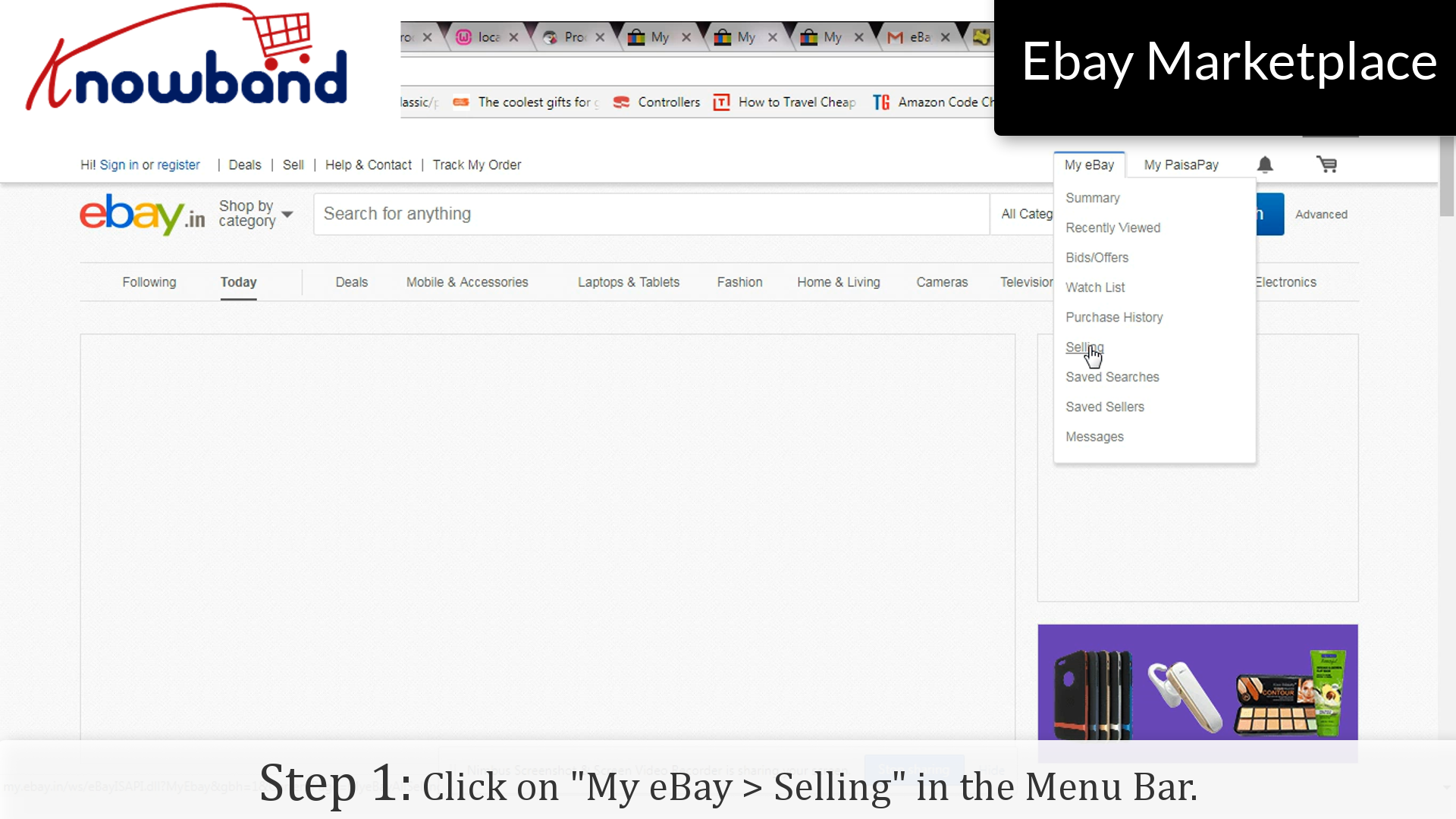
Schritt 1: "Mein eBay> Verkaufen"


Klicken Sie auf "Mein eBay> Verkaufen"Option im Menü zur Verfügung gestellt.

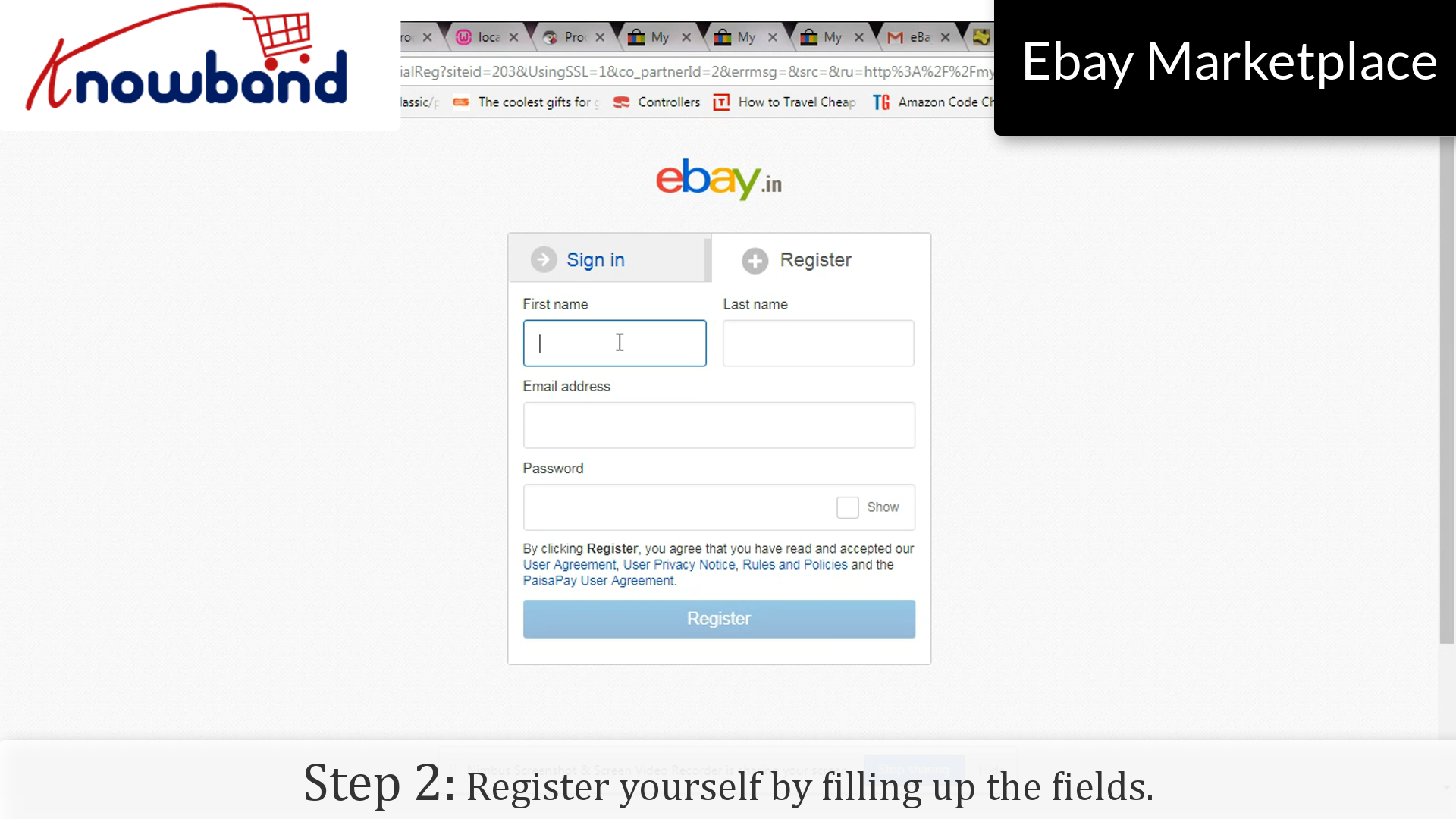
Schritt 2: Registrieren

Registrieren Sie sich, indem Sie die Felder ausfüllen.

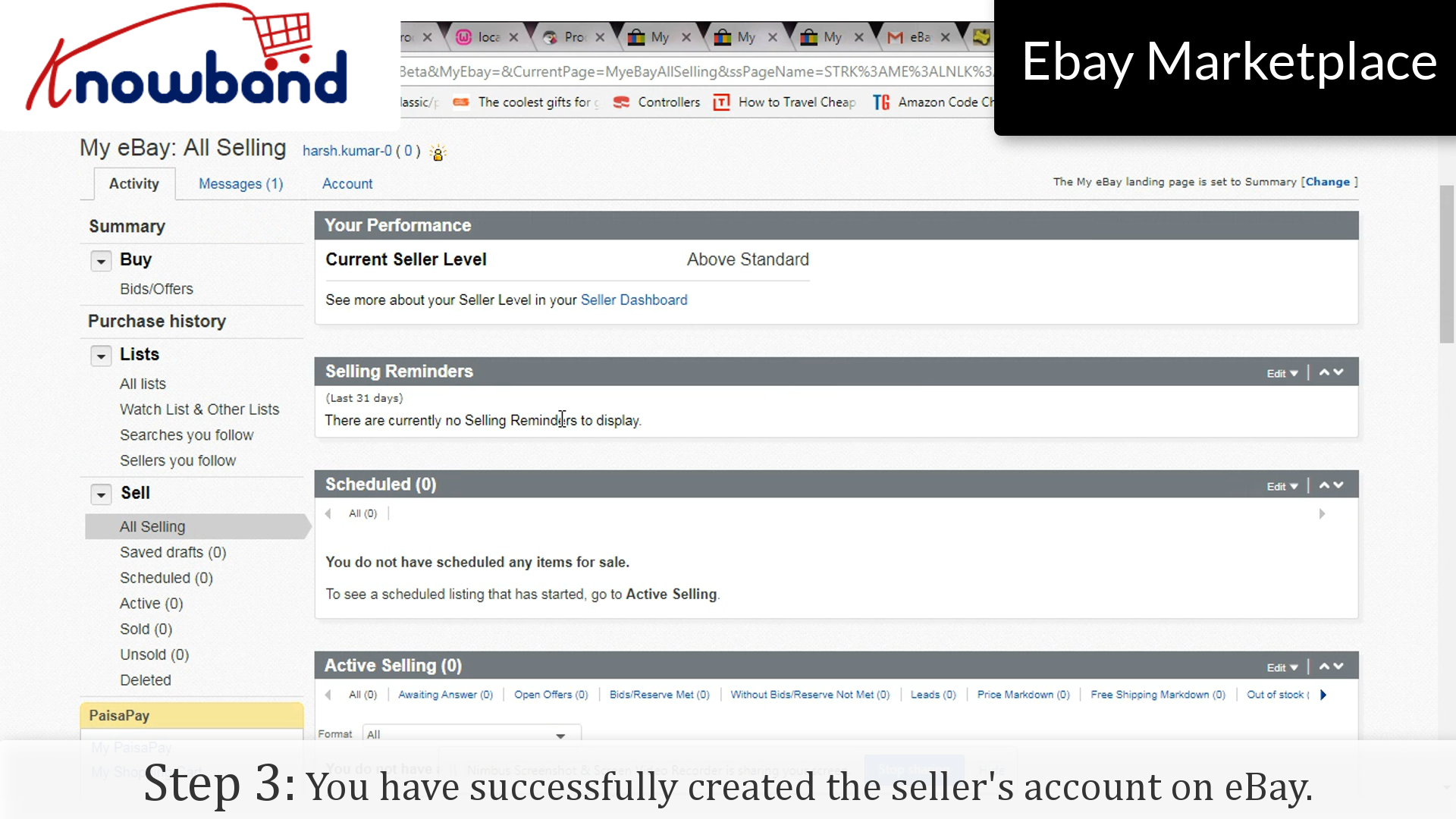
Schritt 3: Bestätigung

Sie haben das eBay-Konto des Verkäufers erfolgreich angelegt.

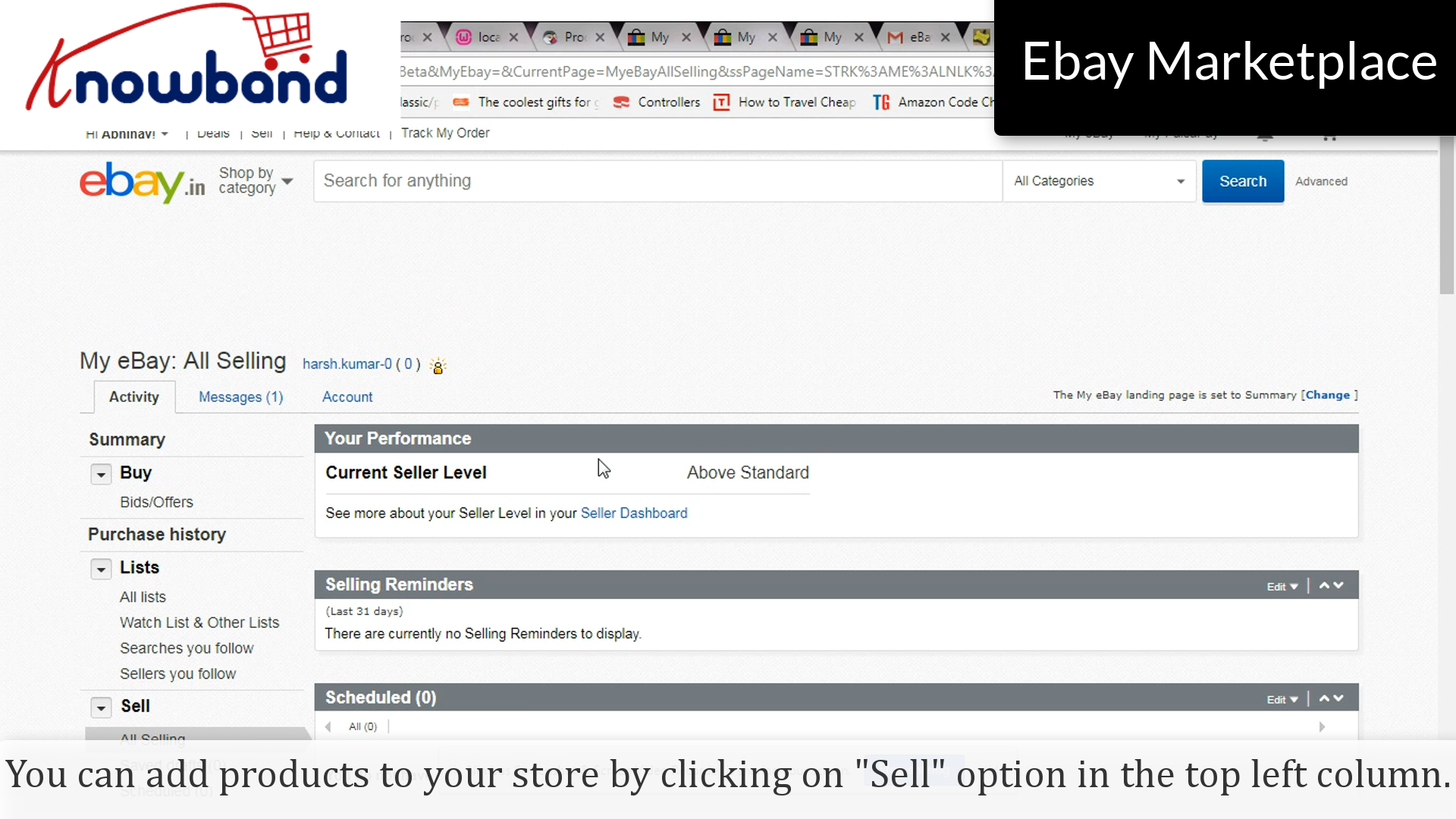
Sie können Produkte zu Ihrem Geschäft hinzufügen, indem Sie auf "Verkaufen"Option in der oberen linken Spalte.

Für jede Frage kontaktieren Sie uns bitte unter support@knowband.com.

Ähnliche Beiträge:

Wie erstelle ich Zugangstoken in eBay Marketplace?
Es gibt verschiedene APIs, die Zugriffstoken erfordern. Sie werden von eBay selbst erstellt, damit Ihr Geschäft eindeutig mit dieser bestimmten API verbunden ist. Das Erstellen des Access Tokens ist wie ein Kuchenspaziergang und hier ist, wie Sie es tun:
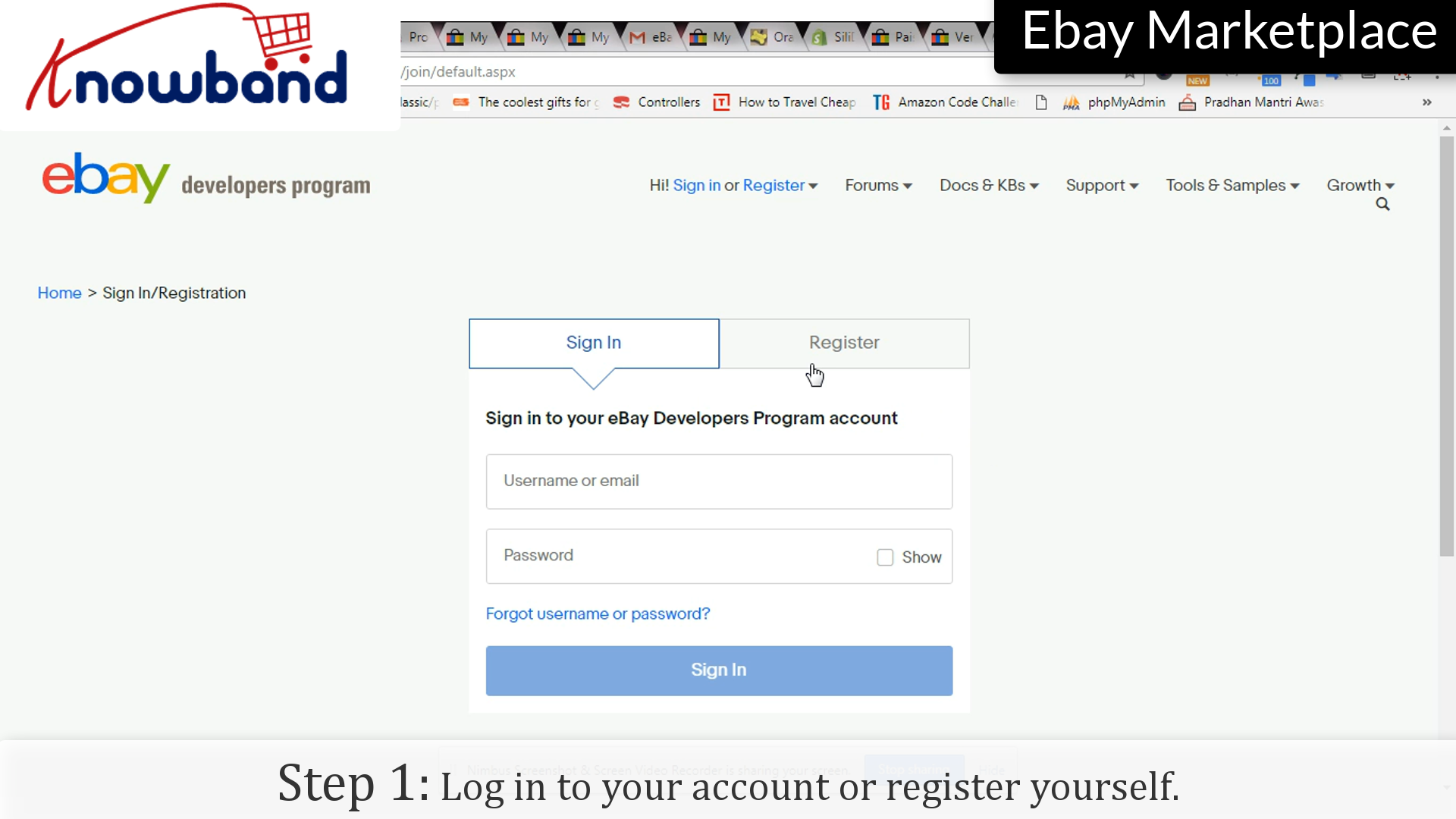
Schritt 1: Melden Sie sich bei Ihrem Konto an oder registrieren Sie sich

Loggen Sie sich in Ihr eBay-Konto ein, indem Sie auf "Anmeldung"Option oder Sie können sich registrieren, wenn Sie es zum ersten Mal benutzen.

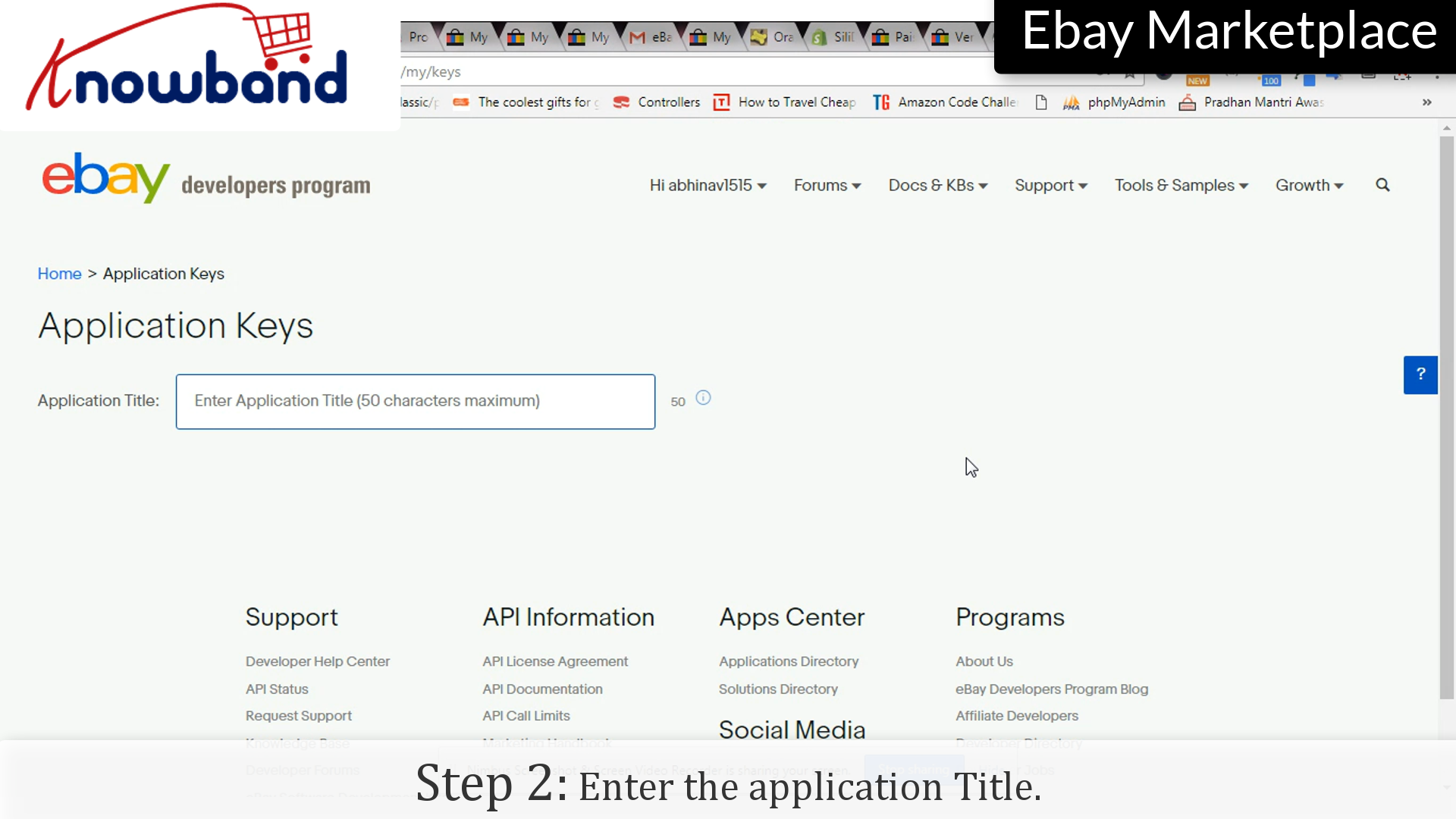
Schritt 2: Anwendungstitel

Geben Sie den Anwendungsnamen ein, für den Sie das Token erstellen.

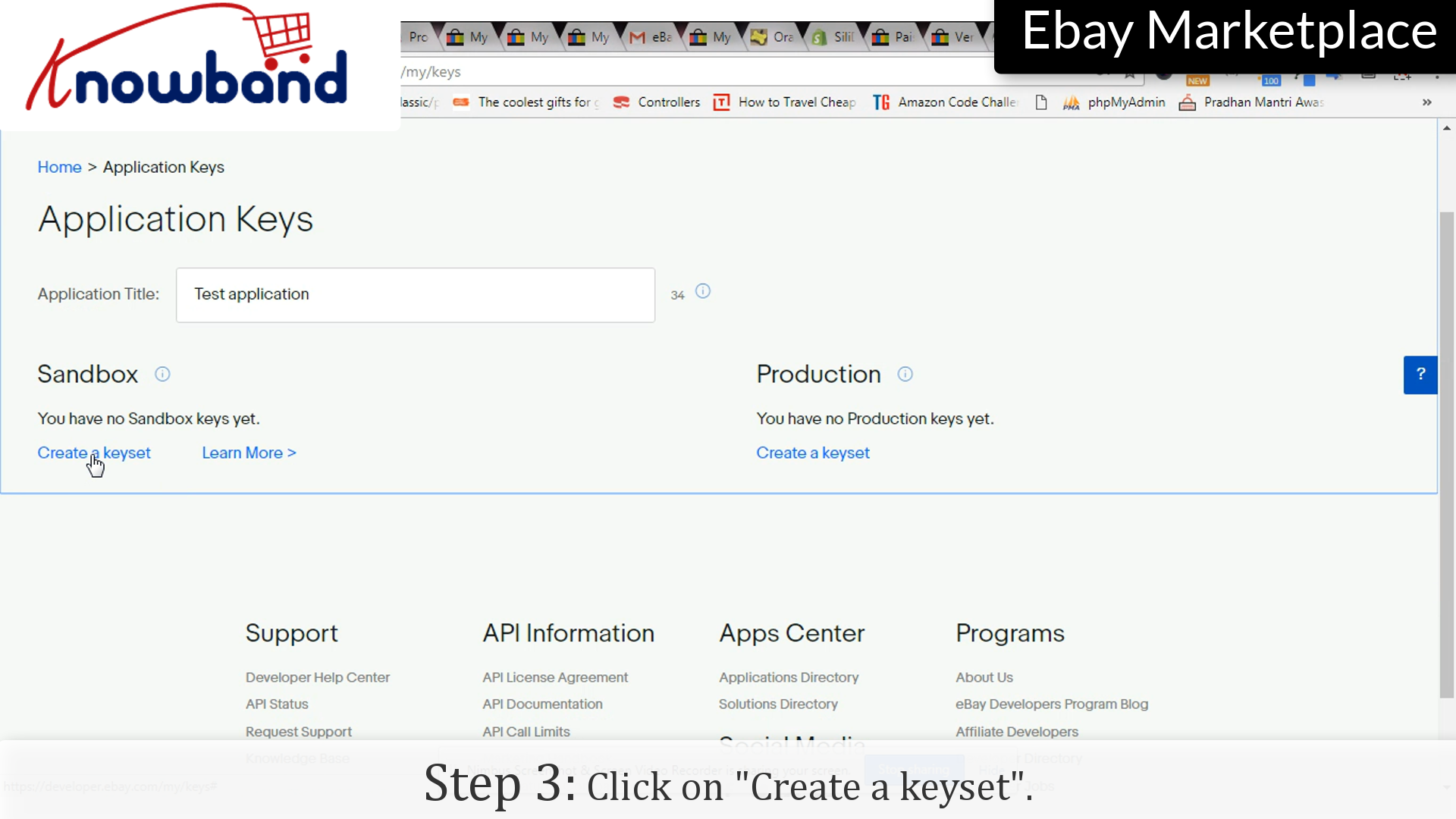
Schritt 3: Schlüsselsatz

Klicken Sie auf "Erstellen Sie ein Keyset", die eine Reihe von Schlüsseln erstellt, die Sie in jeder Anwendung verwenden können.

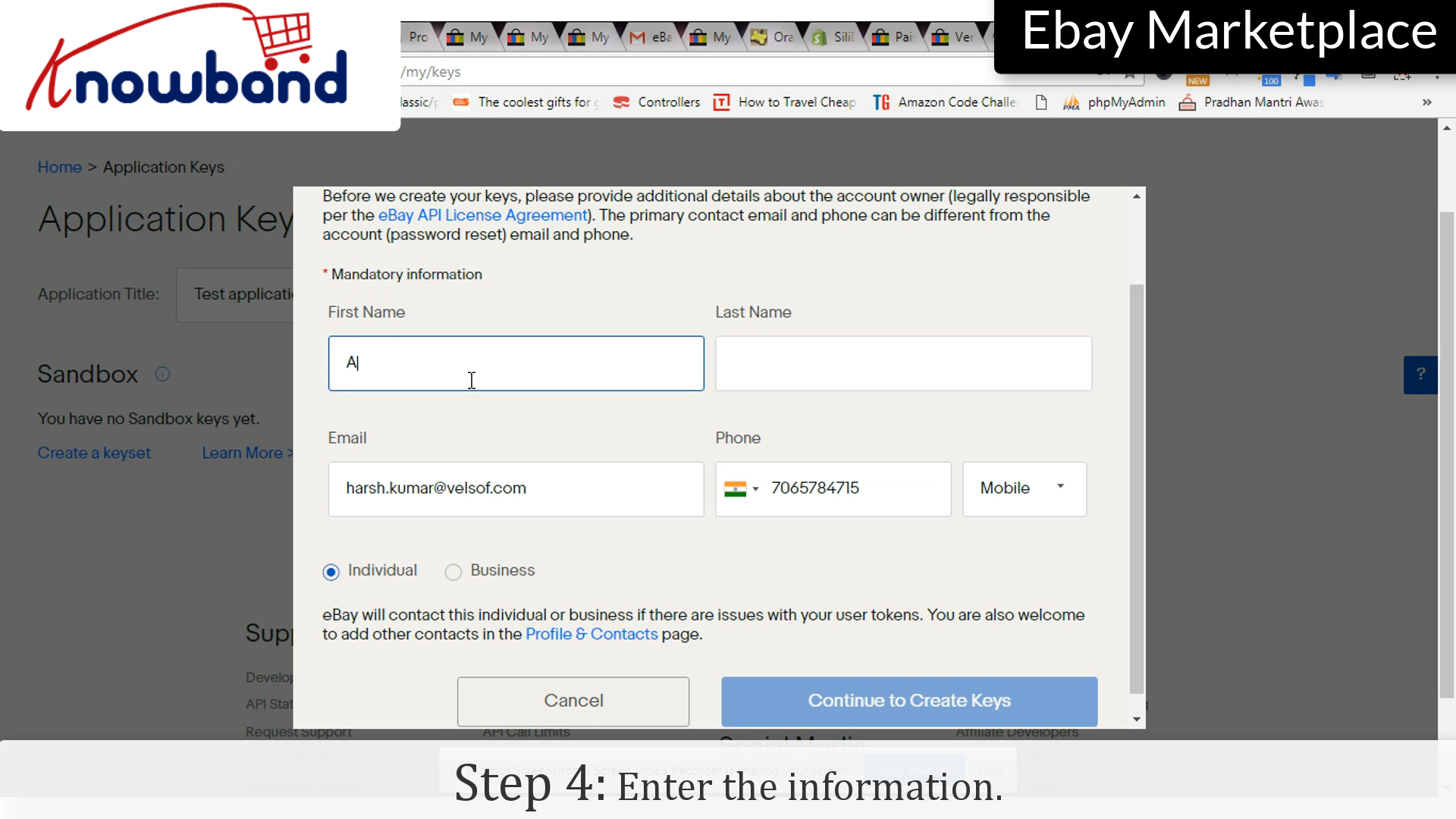
Schritt 4: Info

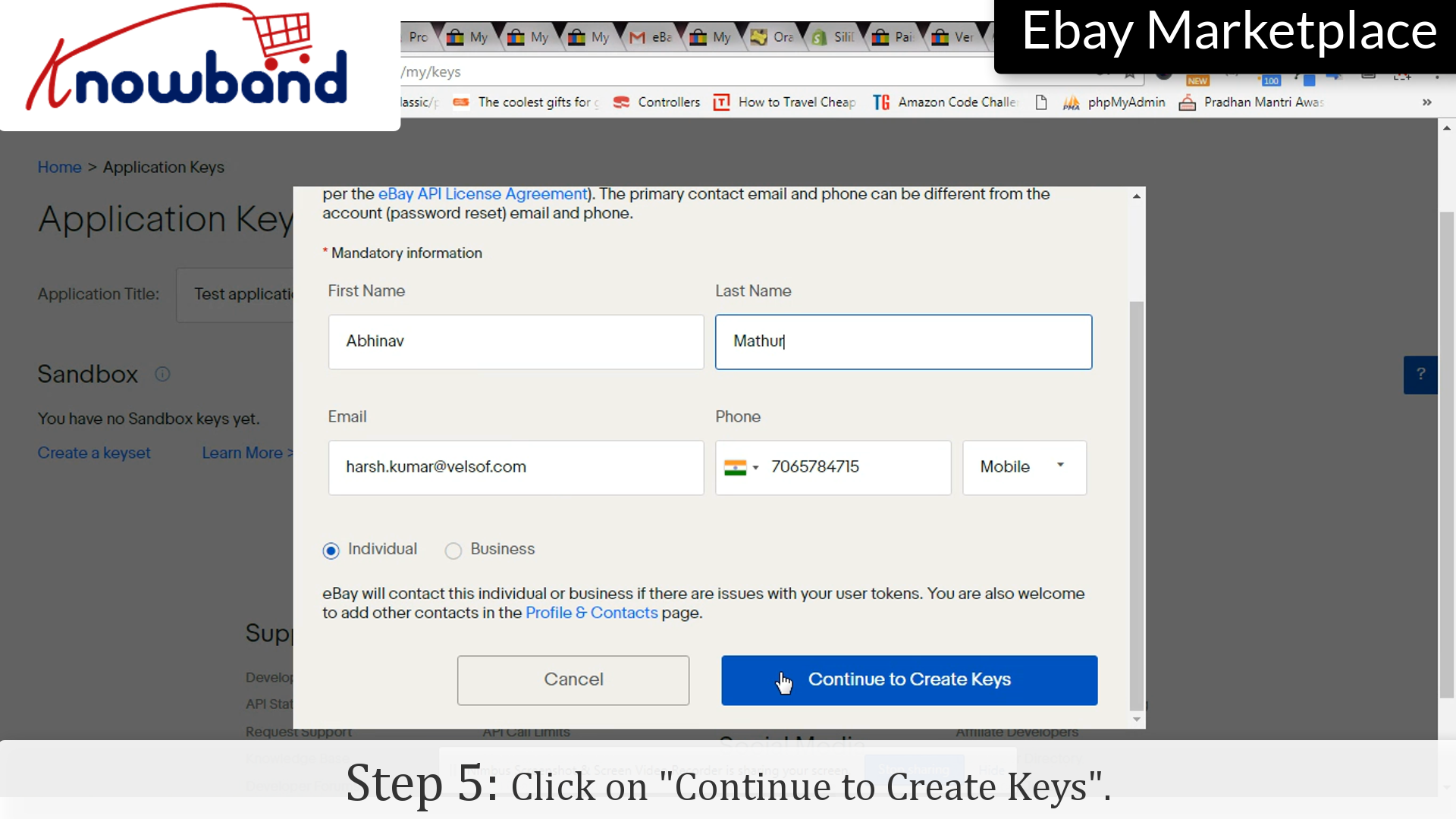
Geben Sie die Informationen wie Vorname, Nachname, E-Mail-ID usw. ein.

Schritt 5: Fortfahren

Klicken Sie auf "Weiter zu Keysets"zu weiteren Schritten übergehen.

Schritt 6: Schlüssel

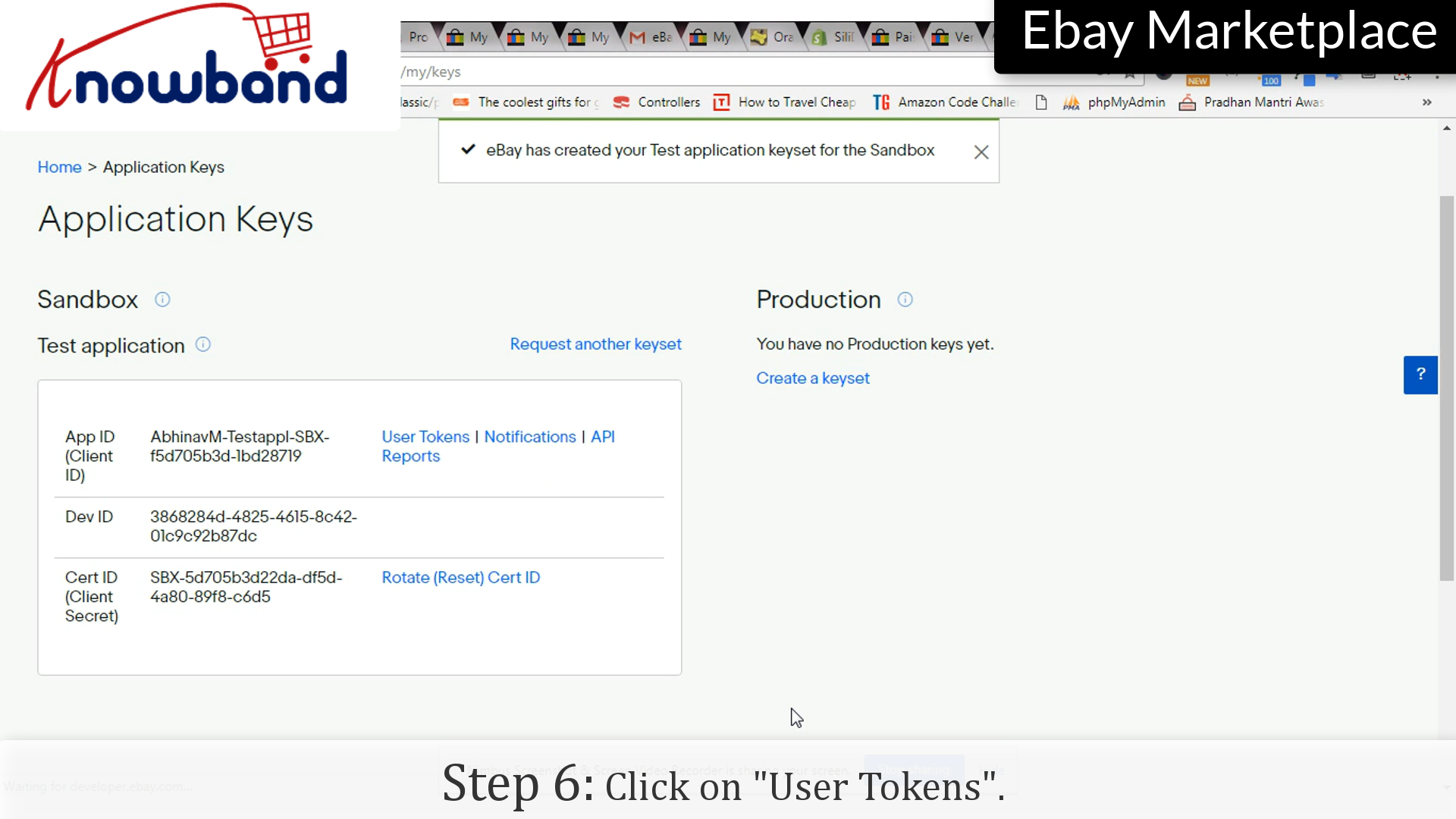
Es werden Schlüssel generiert, App ID, Dev ID und Cert ID. Klicke auf "Benutzer Tokens" Möglichkeit.

Schritt 7: Melden Sie sich bei Sandbox an

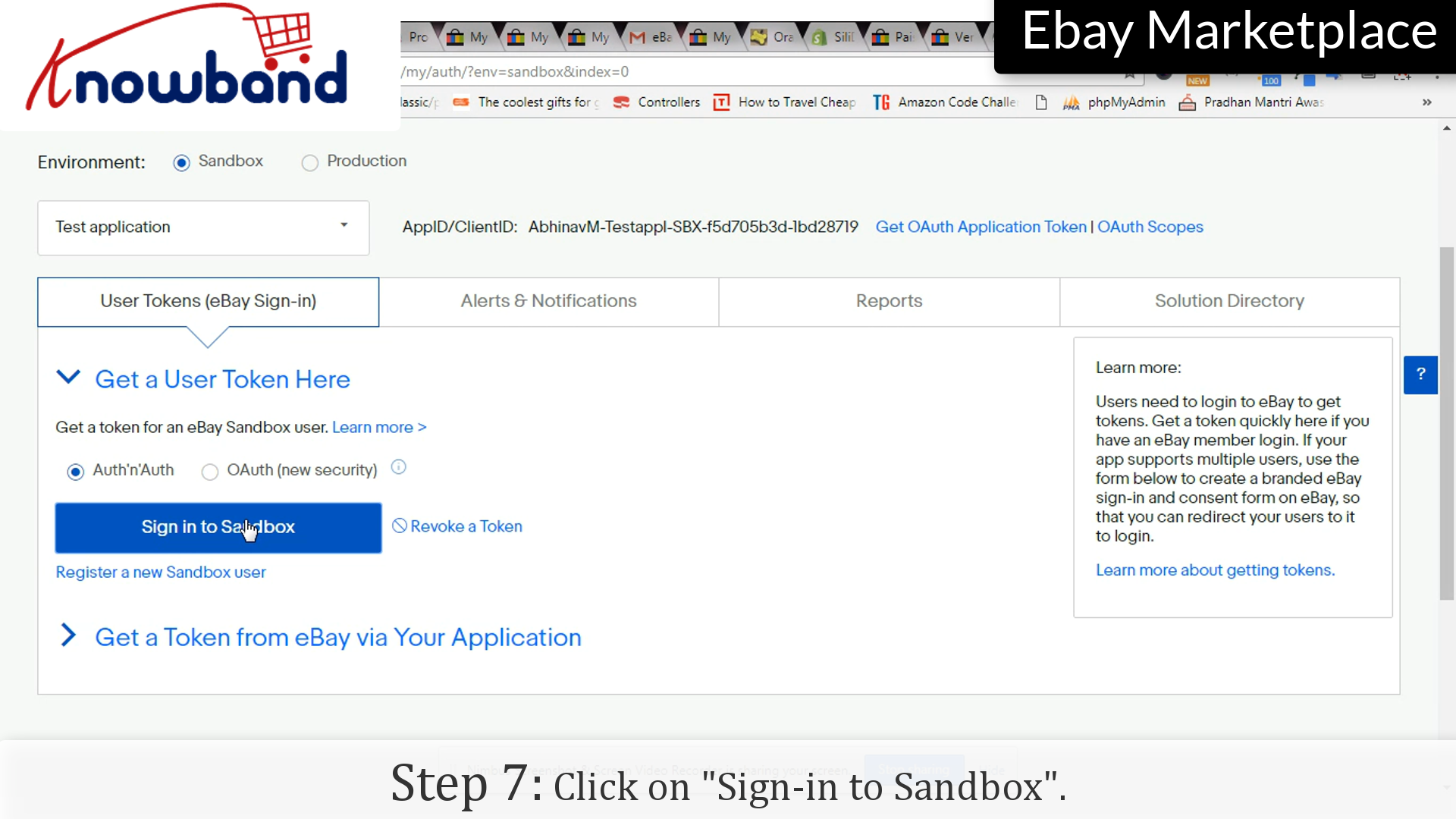
Klicken Sie auf "Melden Sie sich bei Sandbox an" Möglichkeit.

Schritt 8: Referenzen

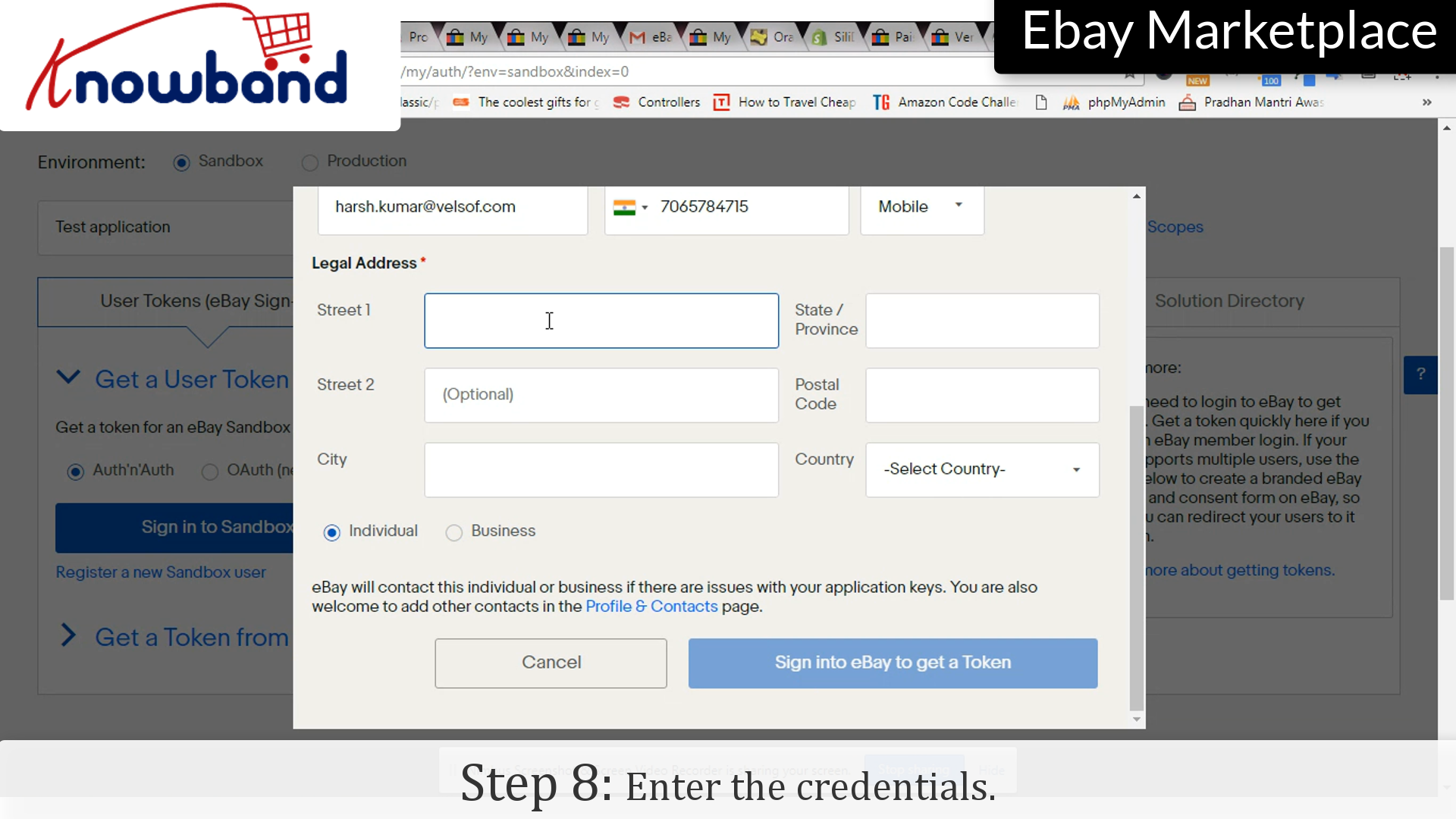
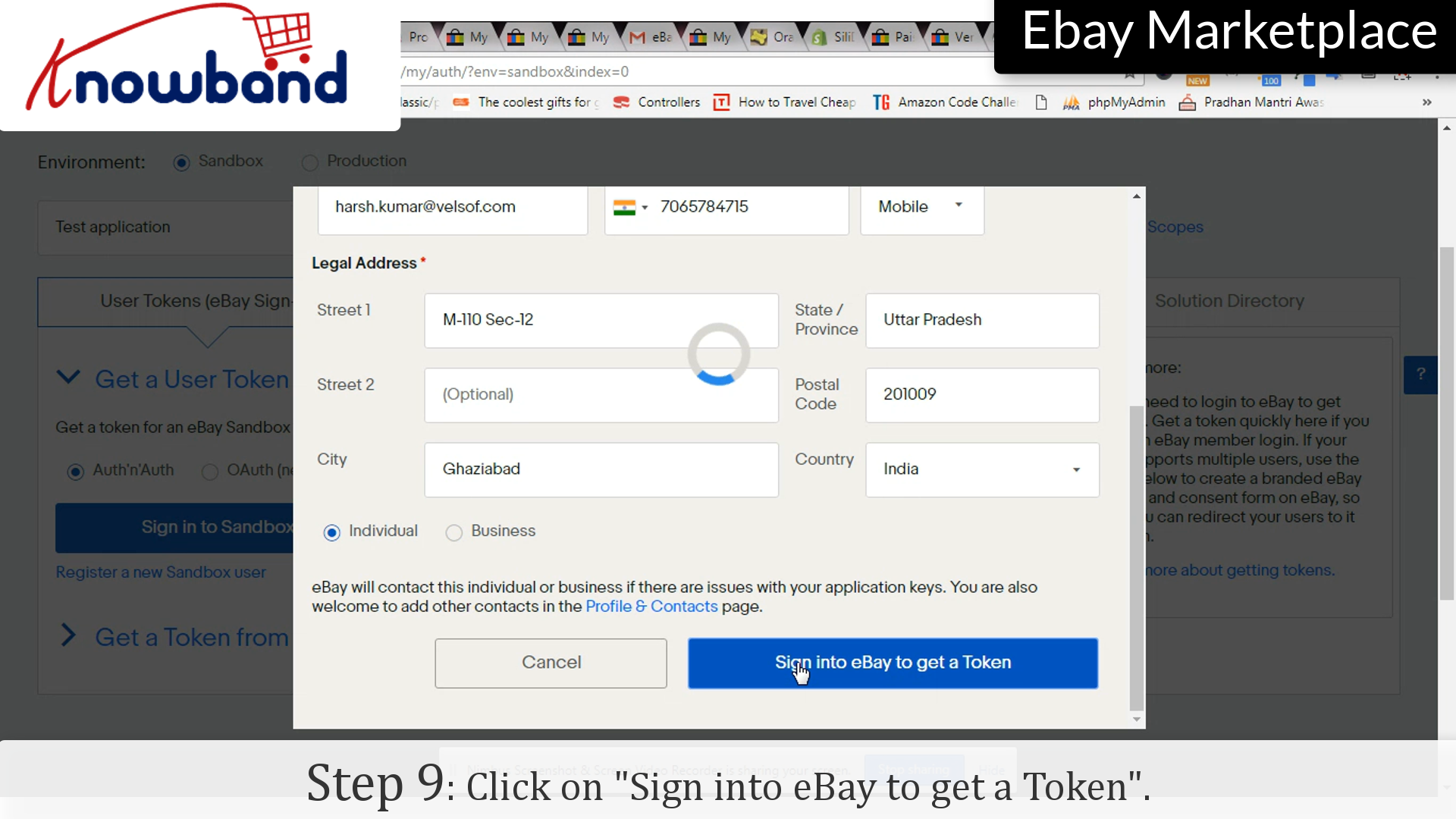
Geben Sie die Anmeldeinformationen ein. eBay wird die Person kontaktieren, deren Informationen eingegeben wurden, falls es Probleme mit den Anwendungsschlüsseln geben sollte.
Schritt 9: Melden Sie sich an, um ein Token zu erhalten

Klicken Sie auf "Melden Sie sich an, um Token zu erhalten"um die Anmeldeinformationen zu speichern und zum nächsten Schritt zu gehen.

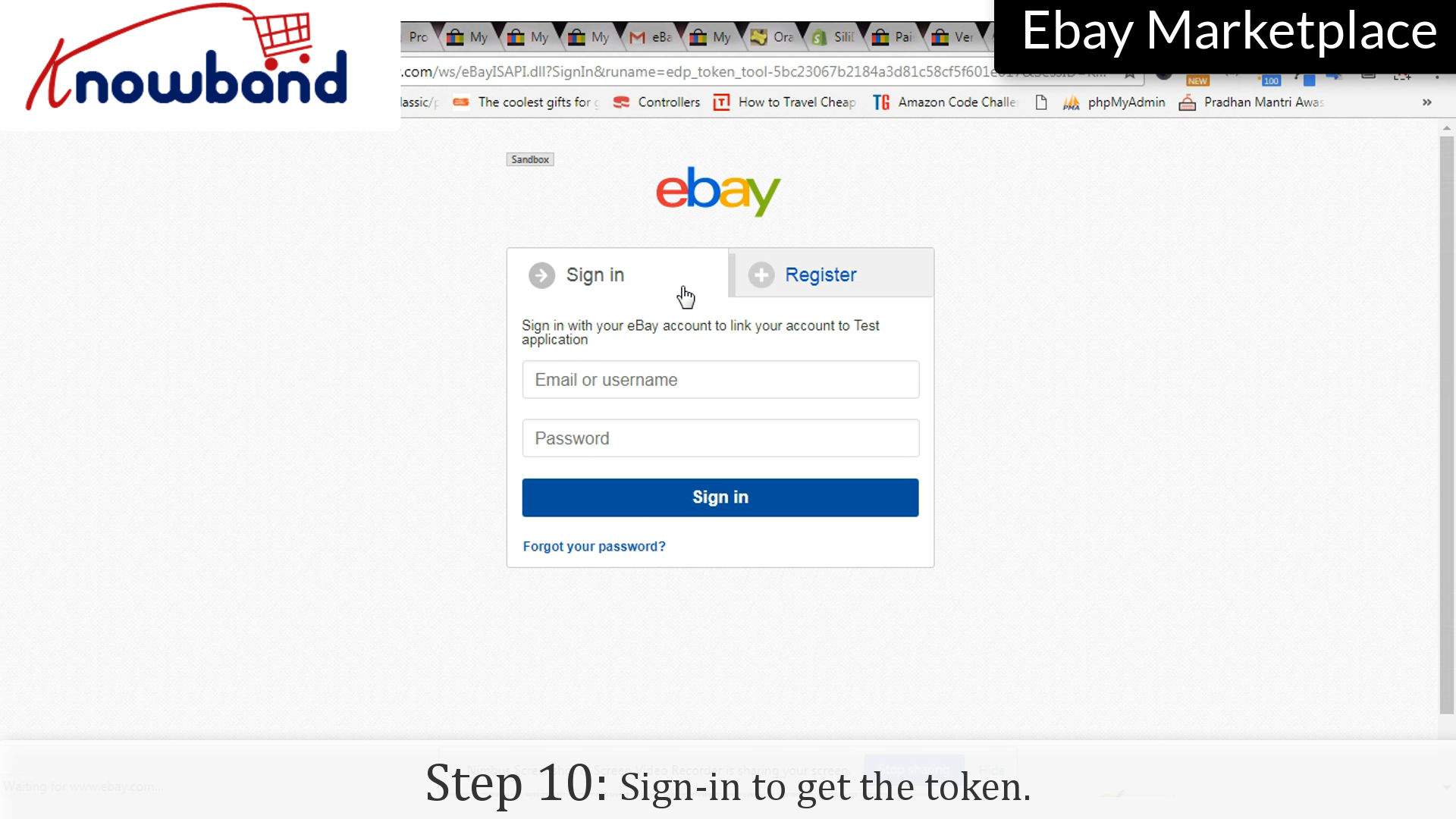
Schritt 10: Log-in

Geben Sie Ihre Anmeldedaten erneut ein.

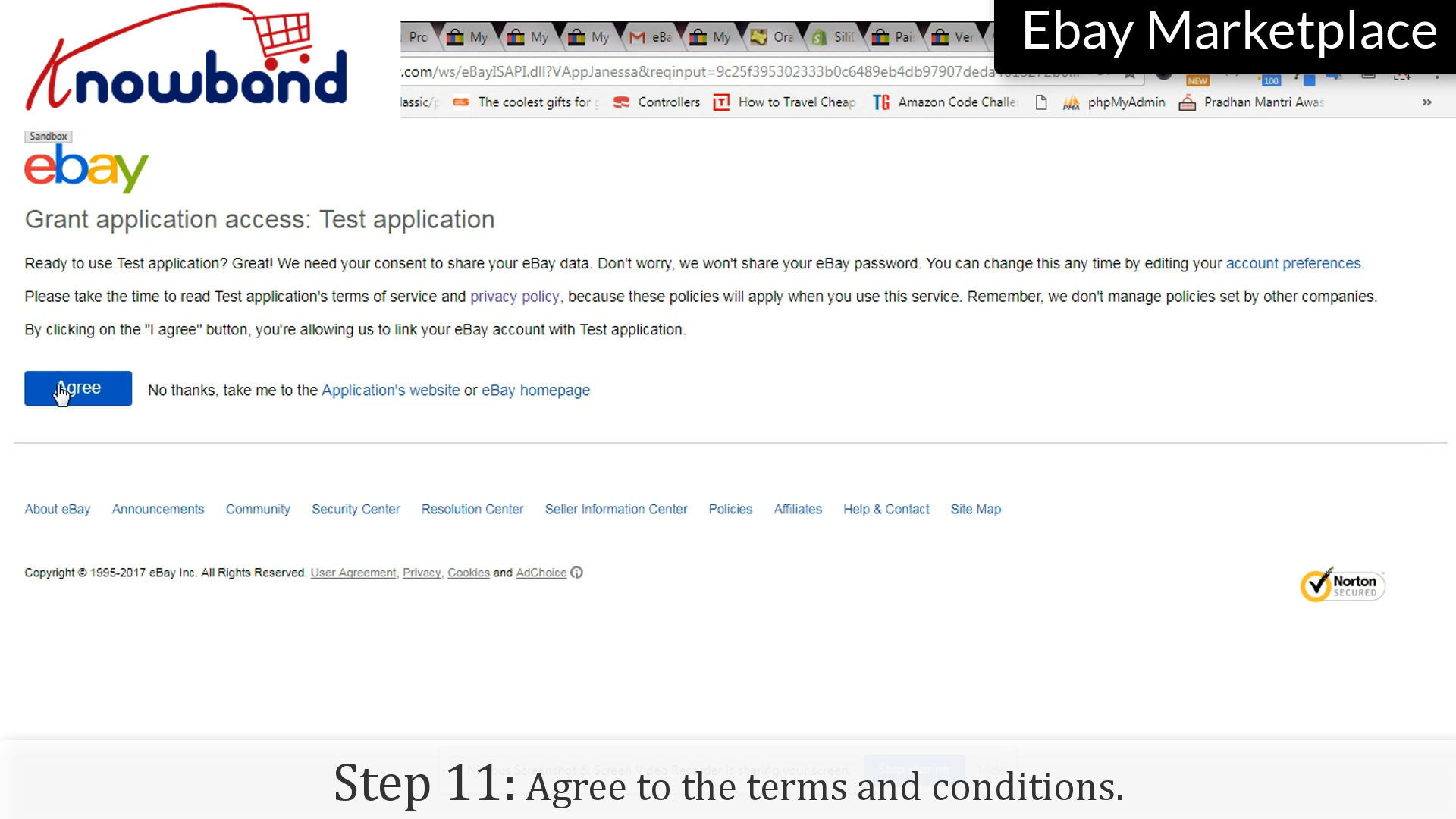
Schritt 11: Geschäftsbedingungen

Lesen Sie die Allgemeinen Geschäftsbedingungen und klicken Sie auf "zustimmen"um die Einstellungen zu speichern.

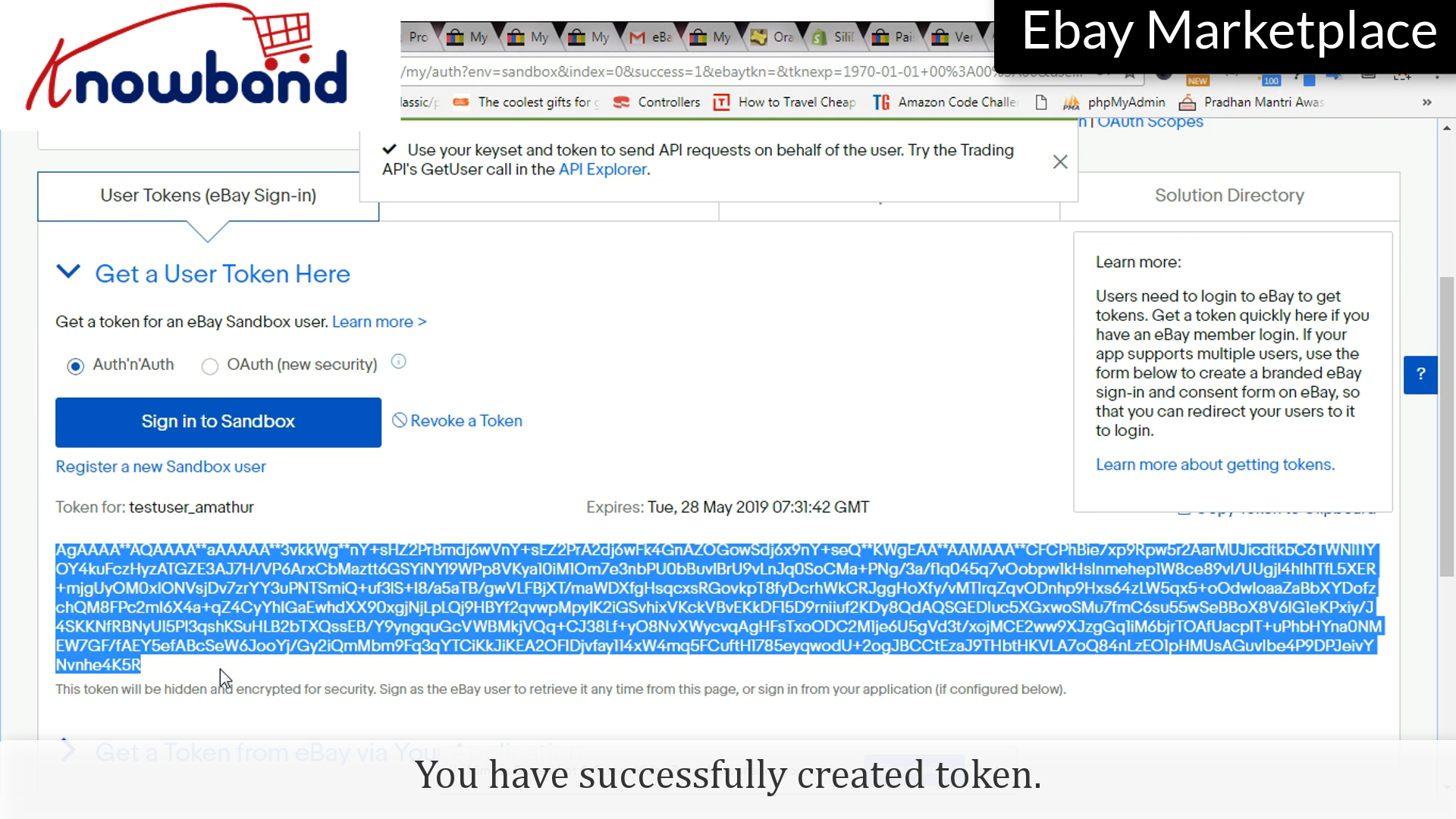
Sie haben Token erfolgreich erstellt.

Für jede Frage kontaktieren Sie uns bitte unter support@knowband.com.

Ähnliche Beiträge:

Wie man Multi-Laden in Prestashop verwaltet?

Are you facing the hurdles when it comes to managing the multi-store from the single admin interface? Prestashop offers the easiest way to handle multiple stores from the single admin interface. Here’s how you can do it:
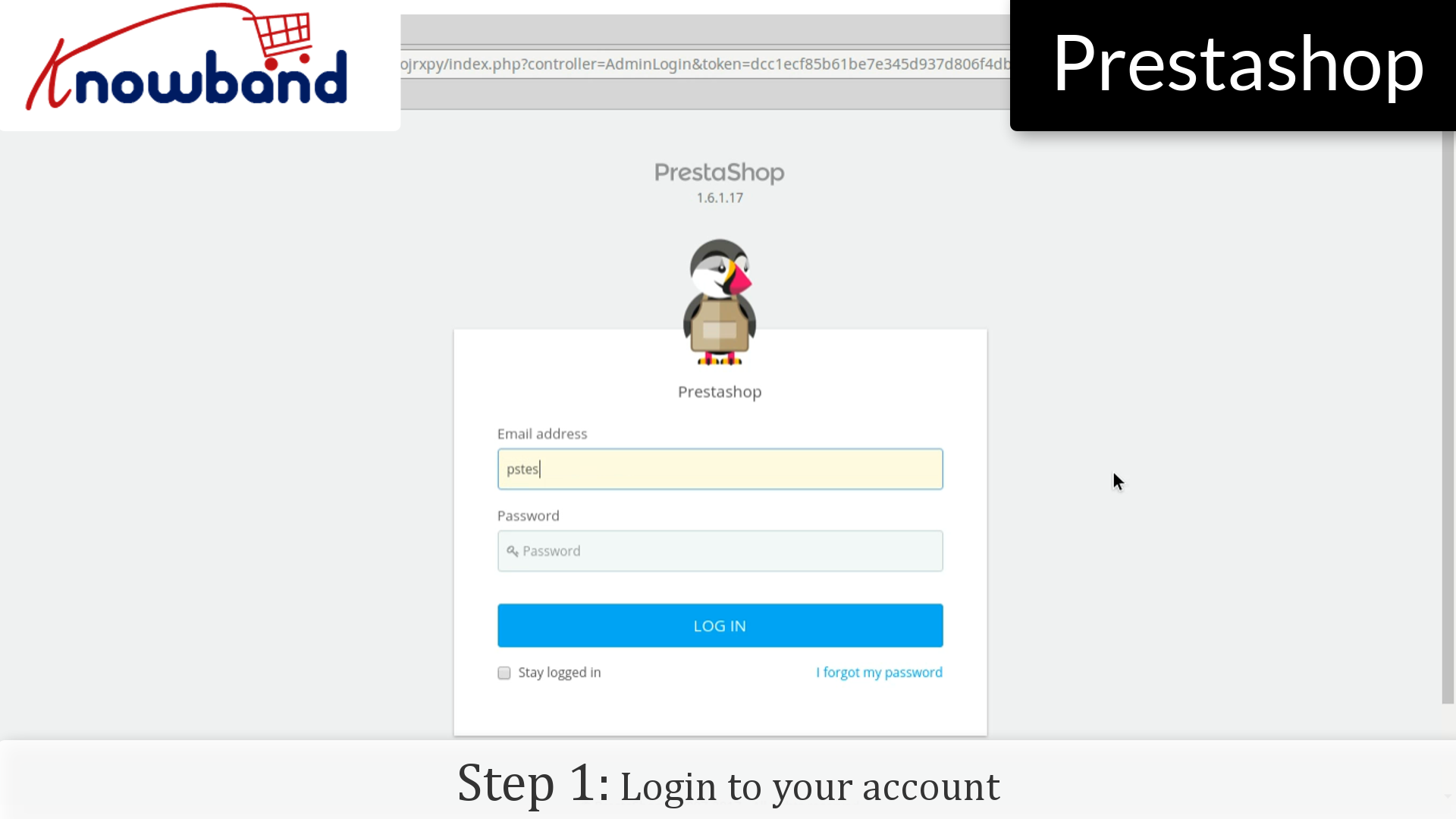
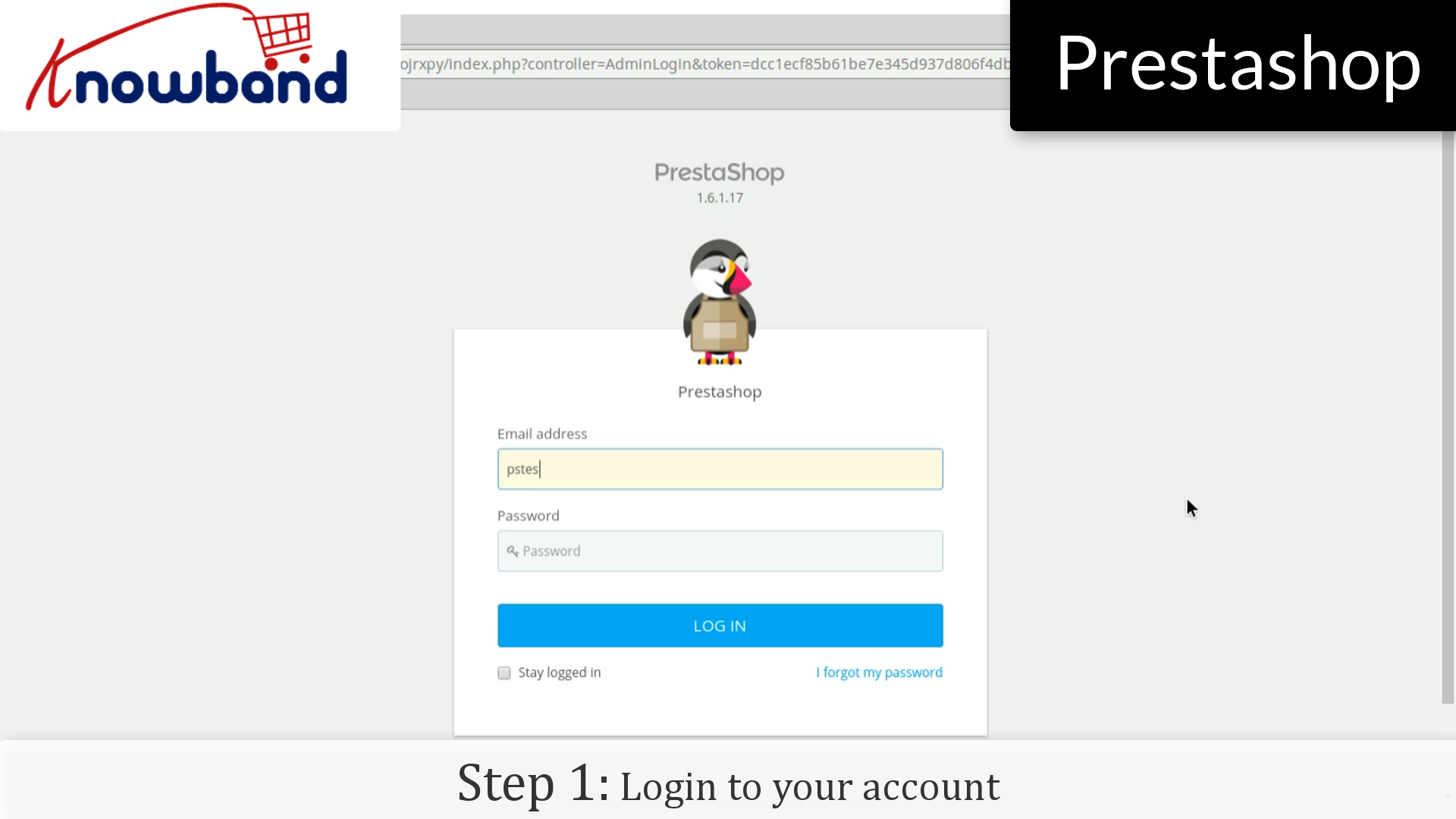
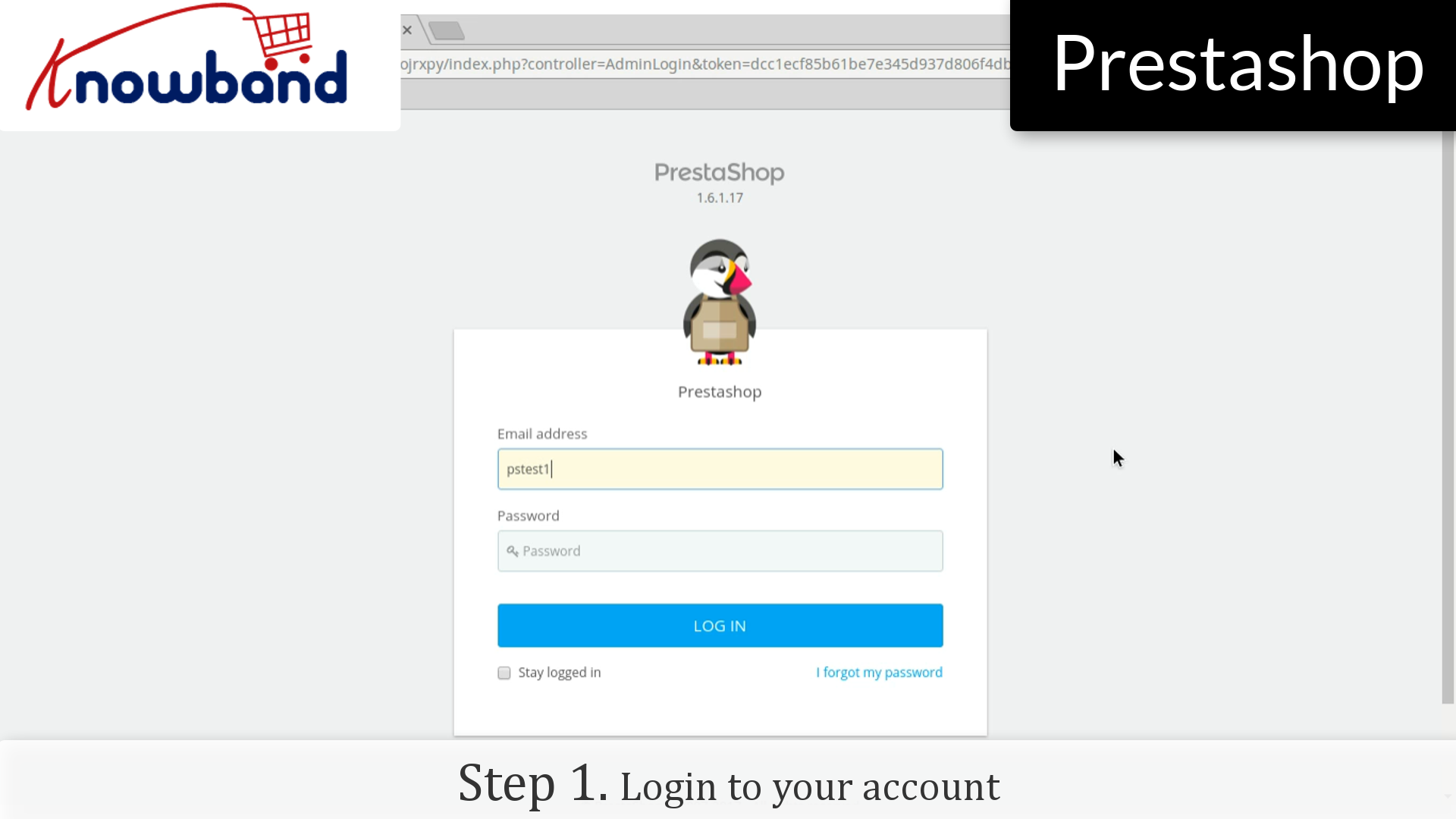
Schritt 1: Melden Sie sich in Ihrem Admin-Bereich an.


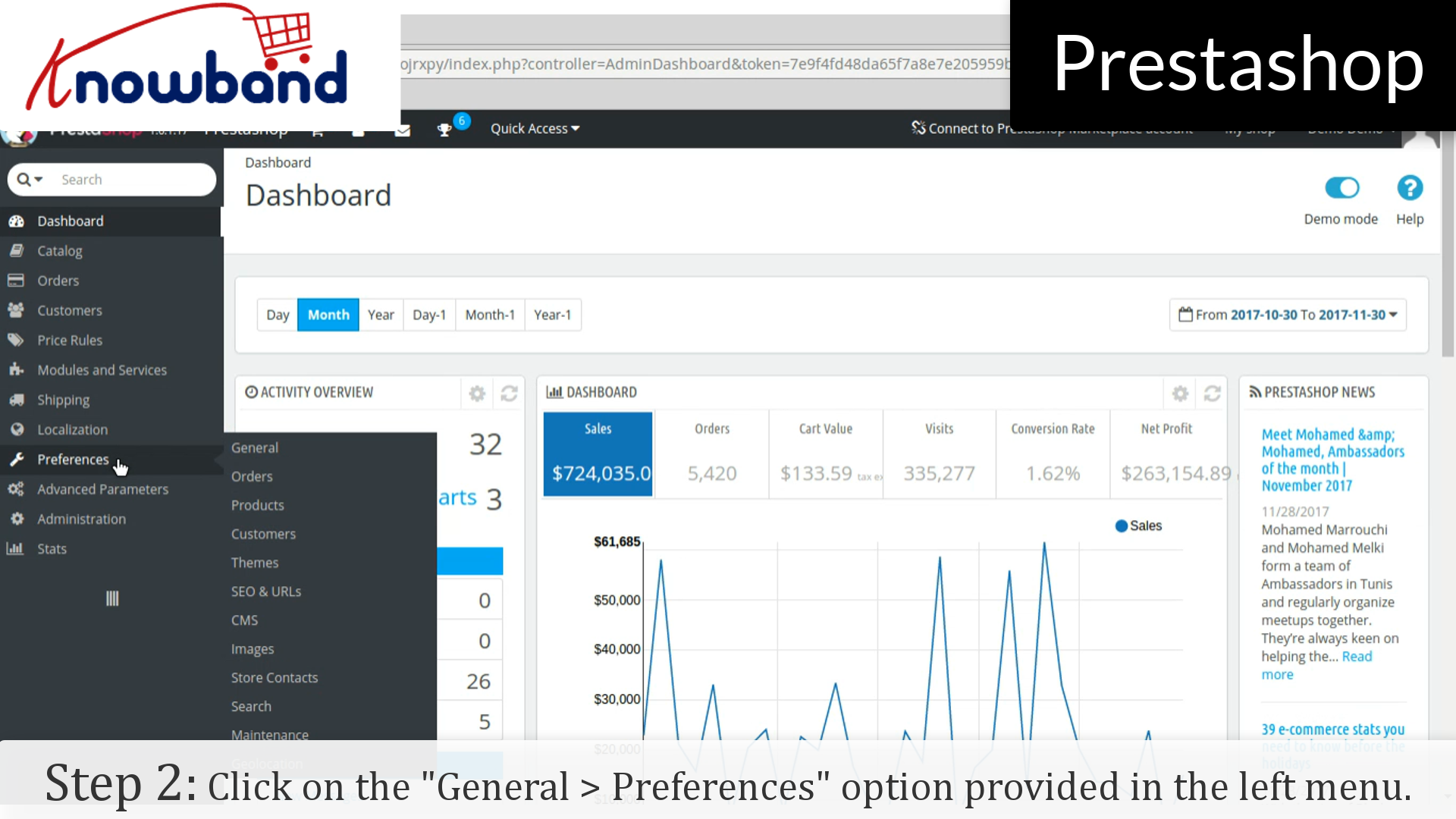
Schritt 2: Nachdem Sie sich erfolgreich angemeldet haben, klicken Sie auf Einstellungen-> Allgemein Option im linken Menü zur Verfügung gestellt.


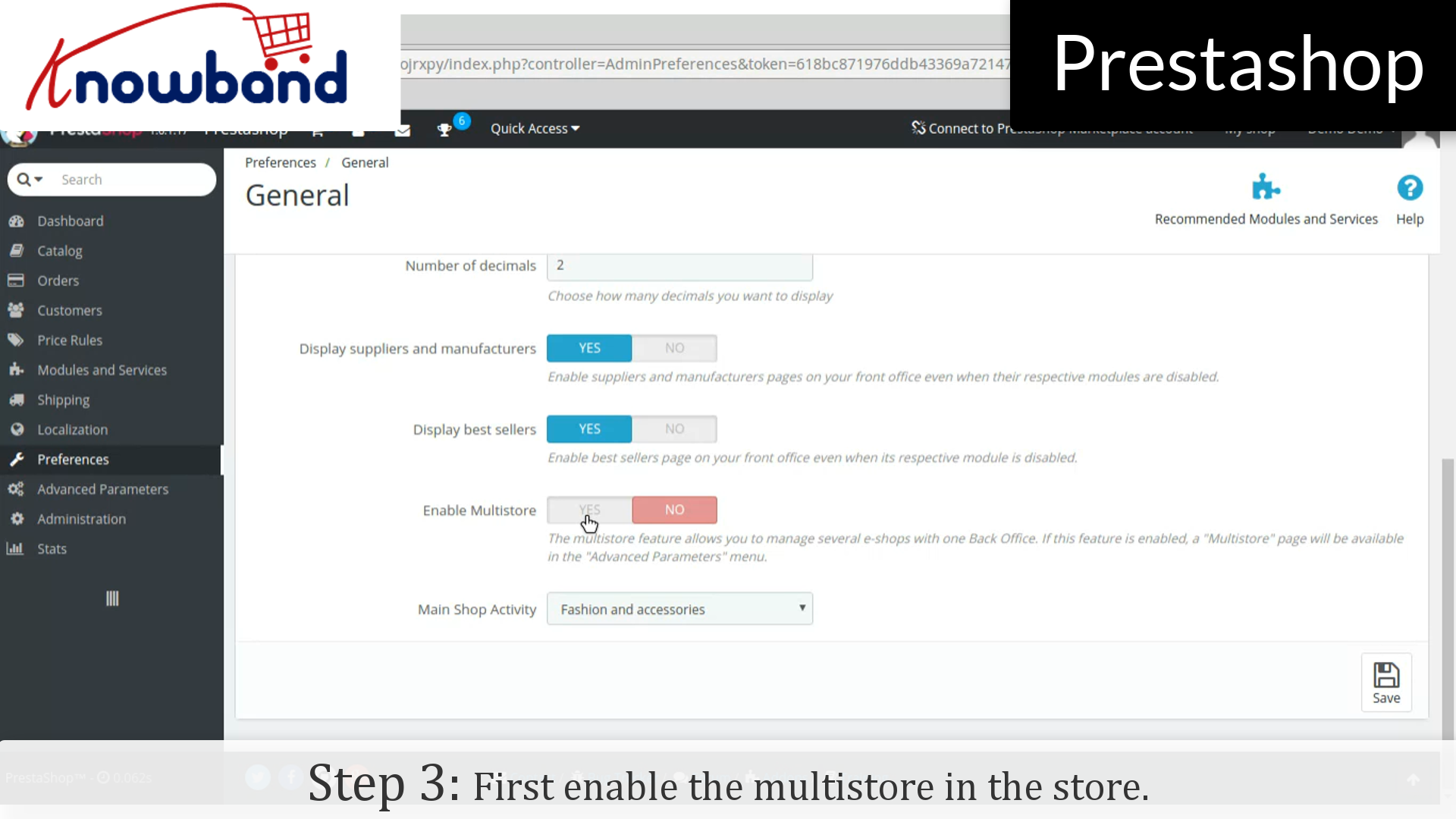
Schritt 3: Aktivieren Sie jetzt die Option Mehrstöckig Im Laden.


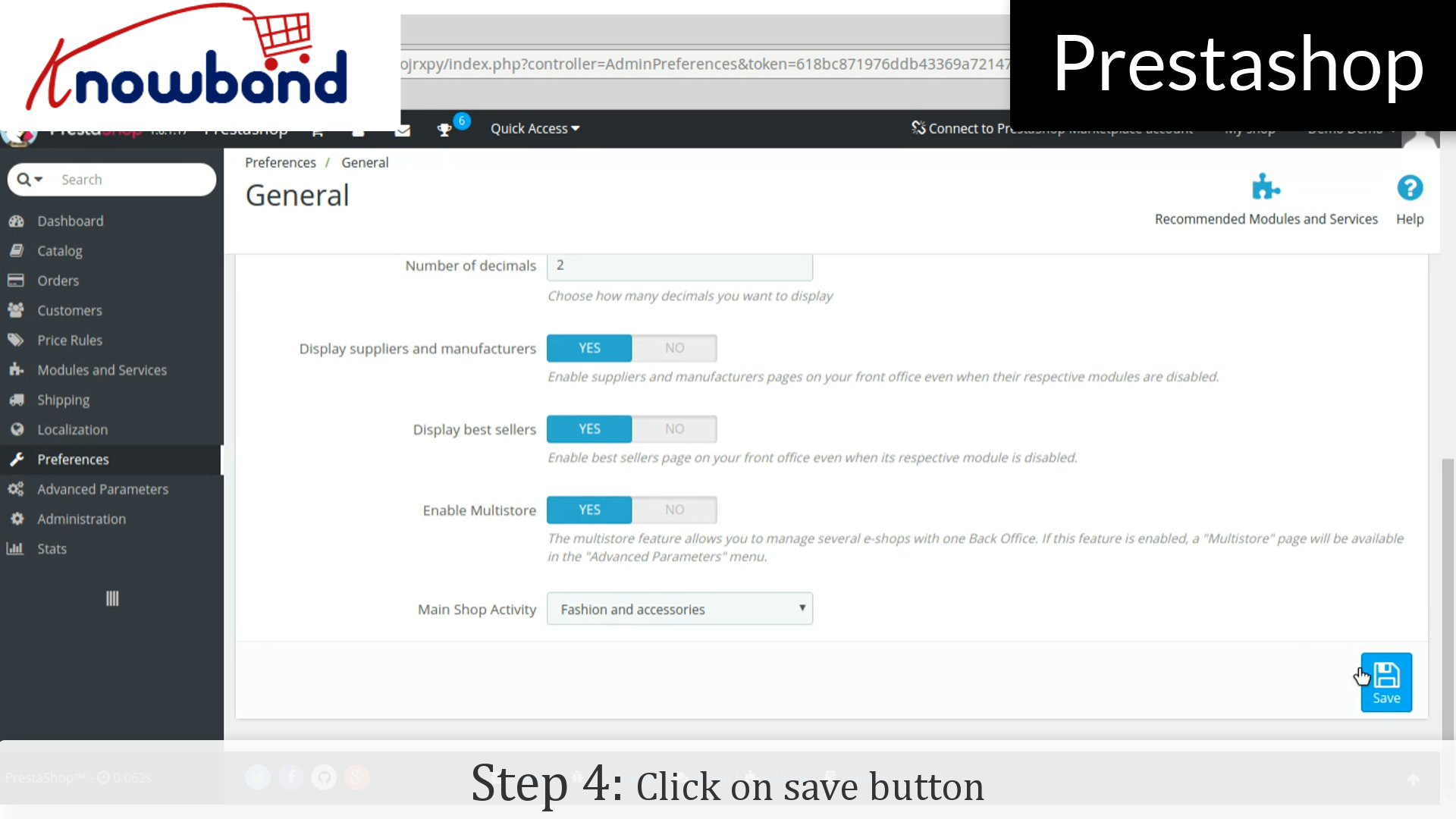
Schritt 4: Klicken Sie dann auf die Schaltfläche Speichern.


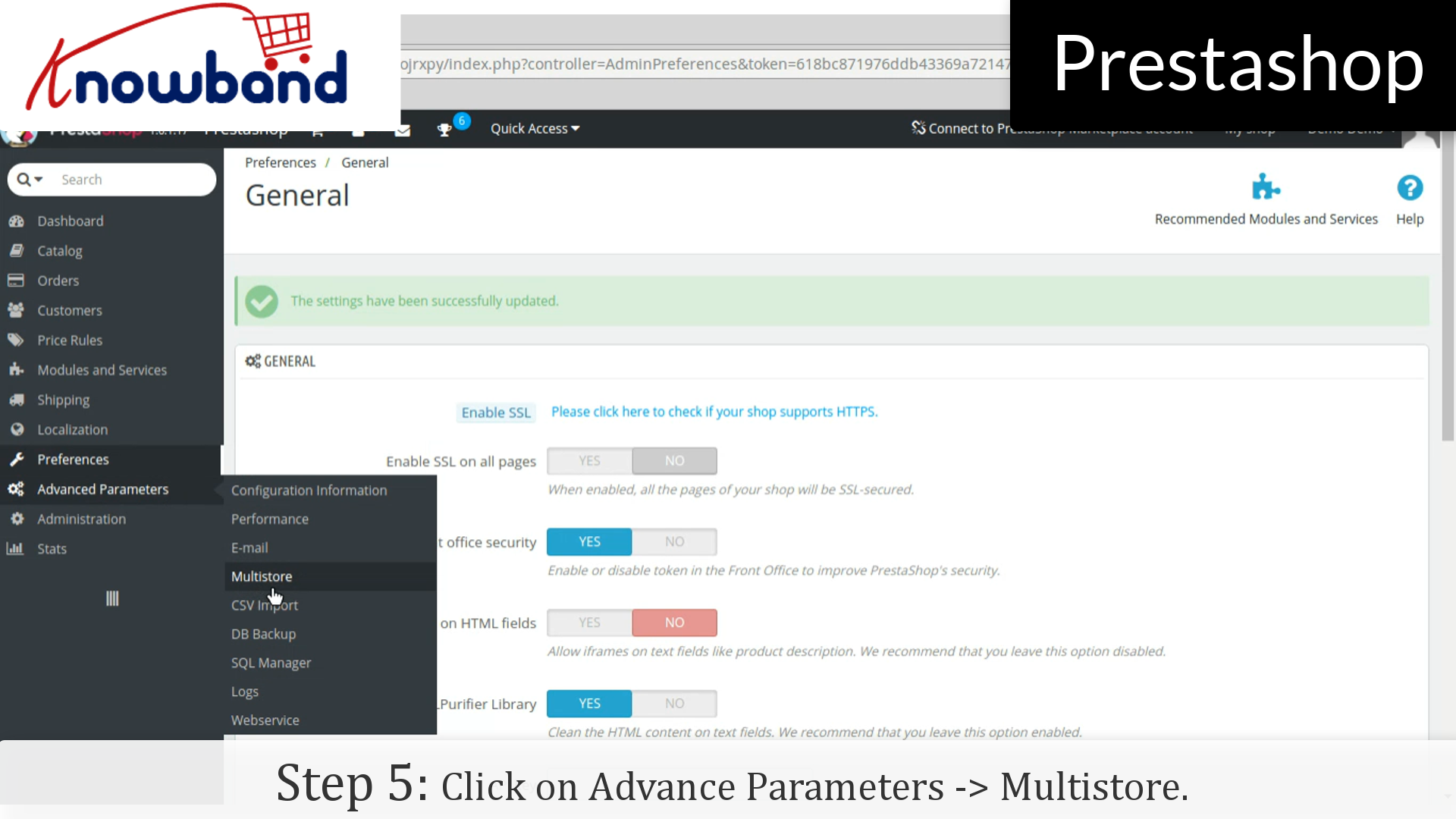
Schritt 5: Danach klicken Sie auf Advance-Parameter-> Multistore Option im linken Menü und fügen Sie Multistore hinzu.


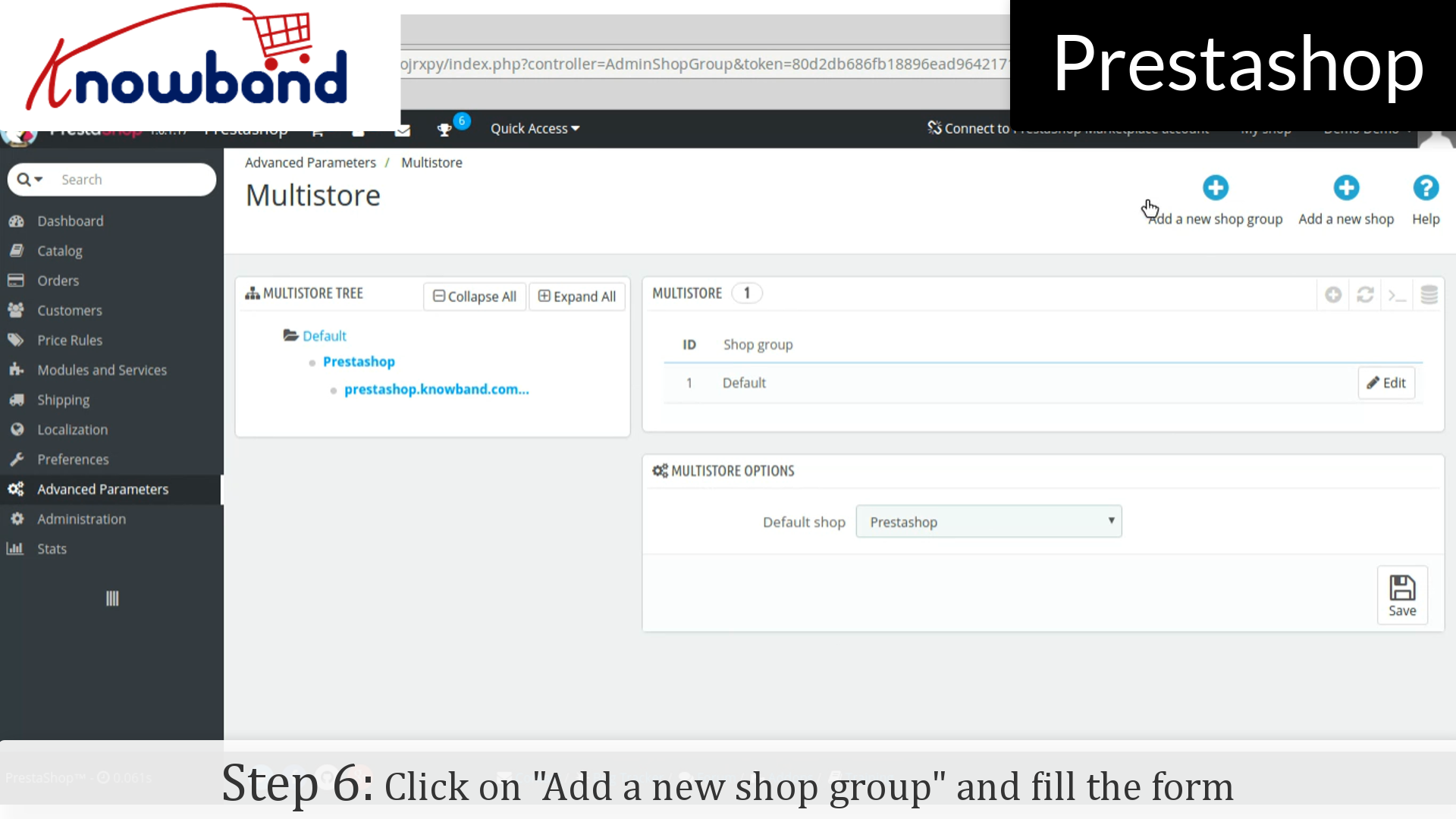
Schritt 6: Klicken Sie auf "Fügen Sie eine neue Shopgruppe hinzu"in der oberen rechten Ecke auf dem Armaturenbrett. Füllen Sie das Formular aus und speichern Sie das Formular, um neue Shop-Gruppe zu erstellen.


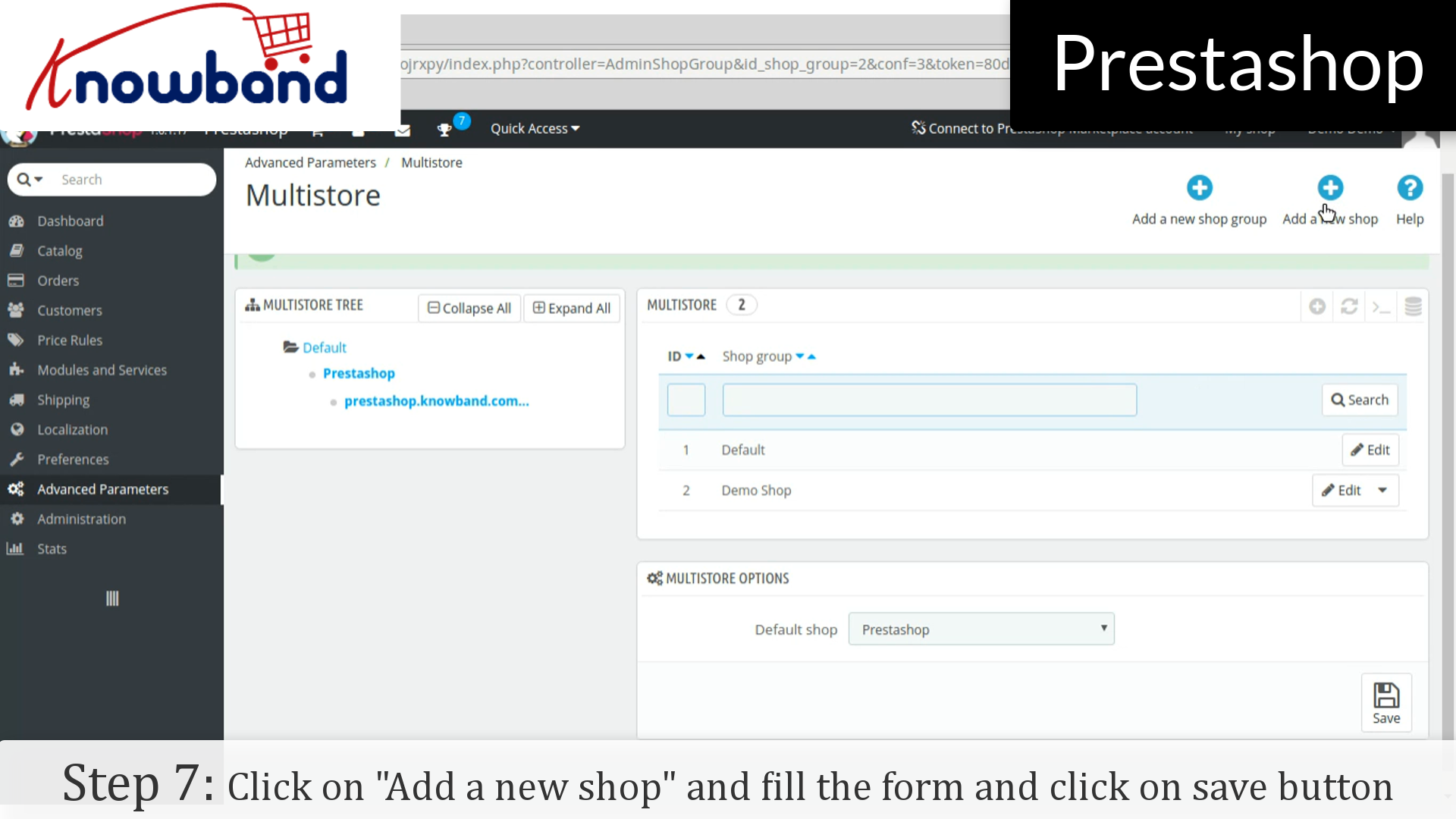
Schritt 7: Danach klicken Sie auf "Füge einen neuen Shop hinzu"Knopf neben dem"Fügen Sie eine neue Shopgruppe hinzu". Füllen Sie das Formular aus und klicken Sie auf Speichern.


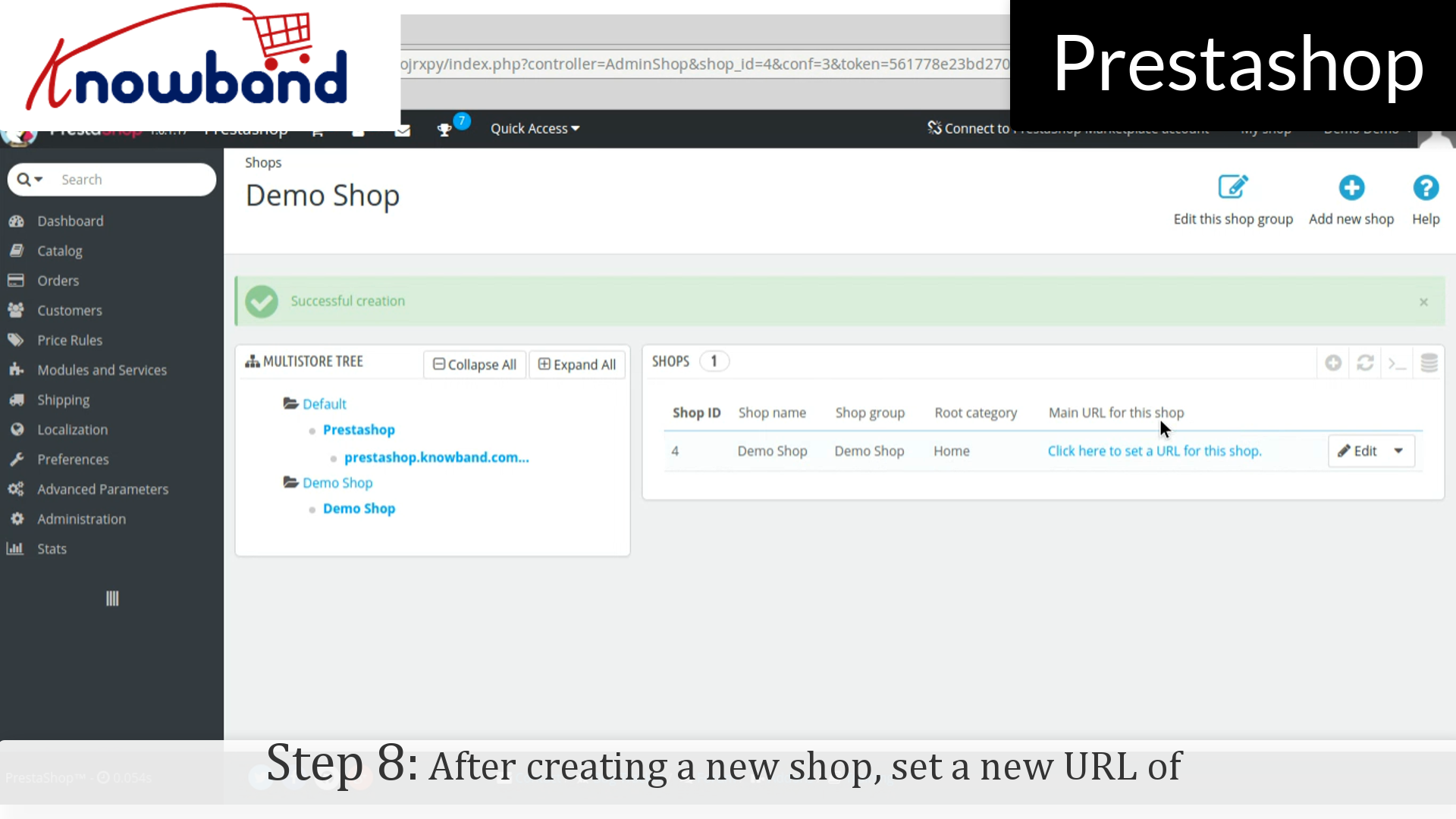
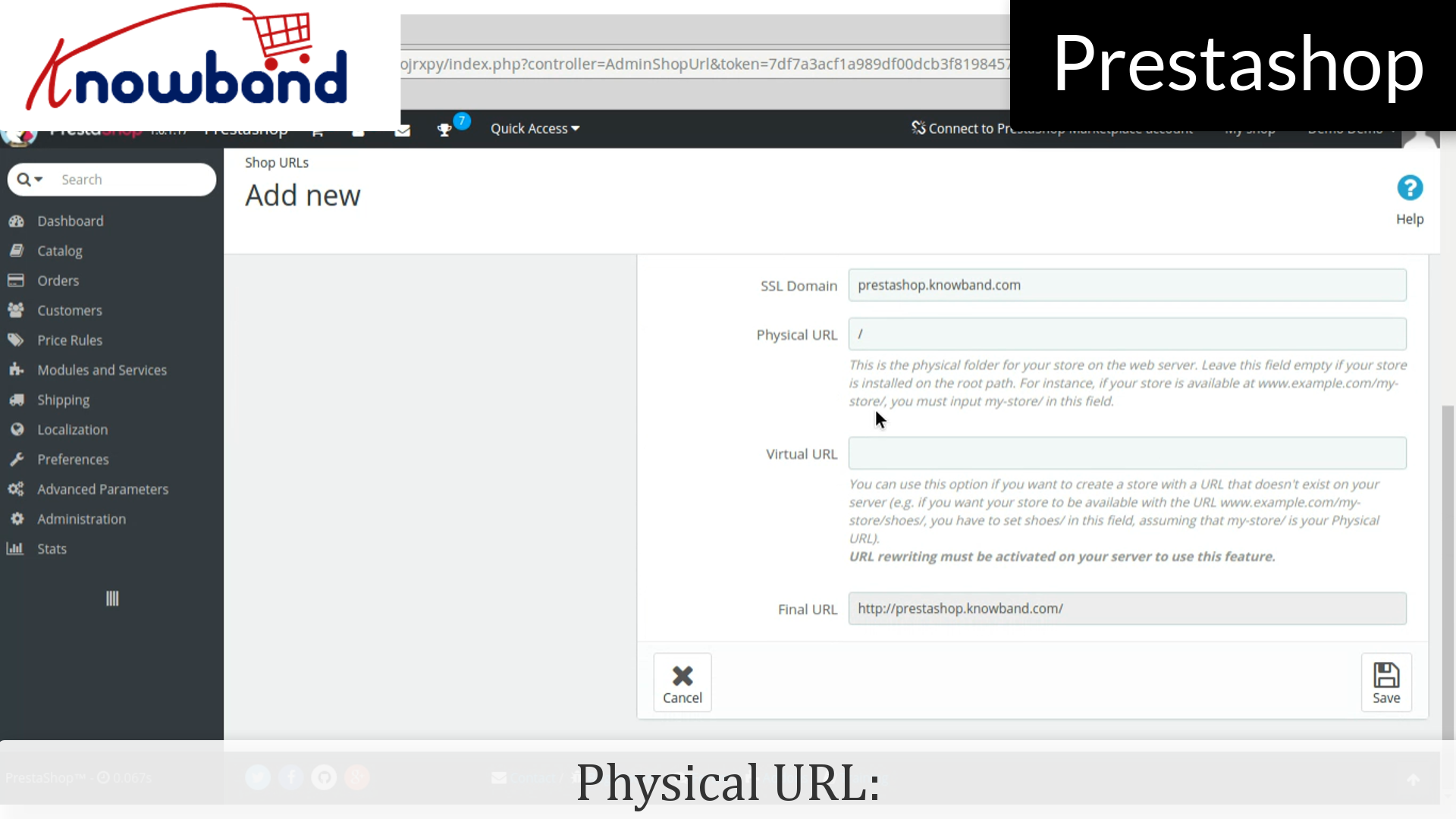
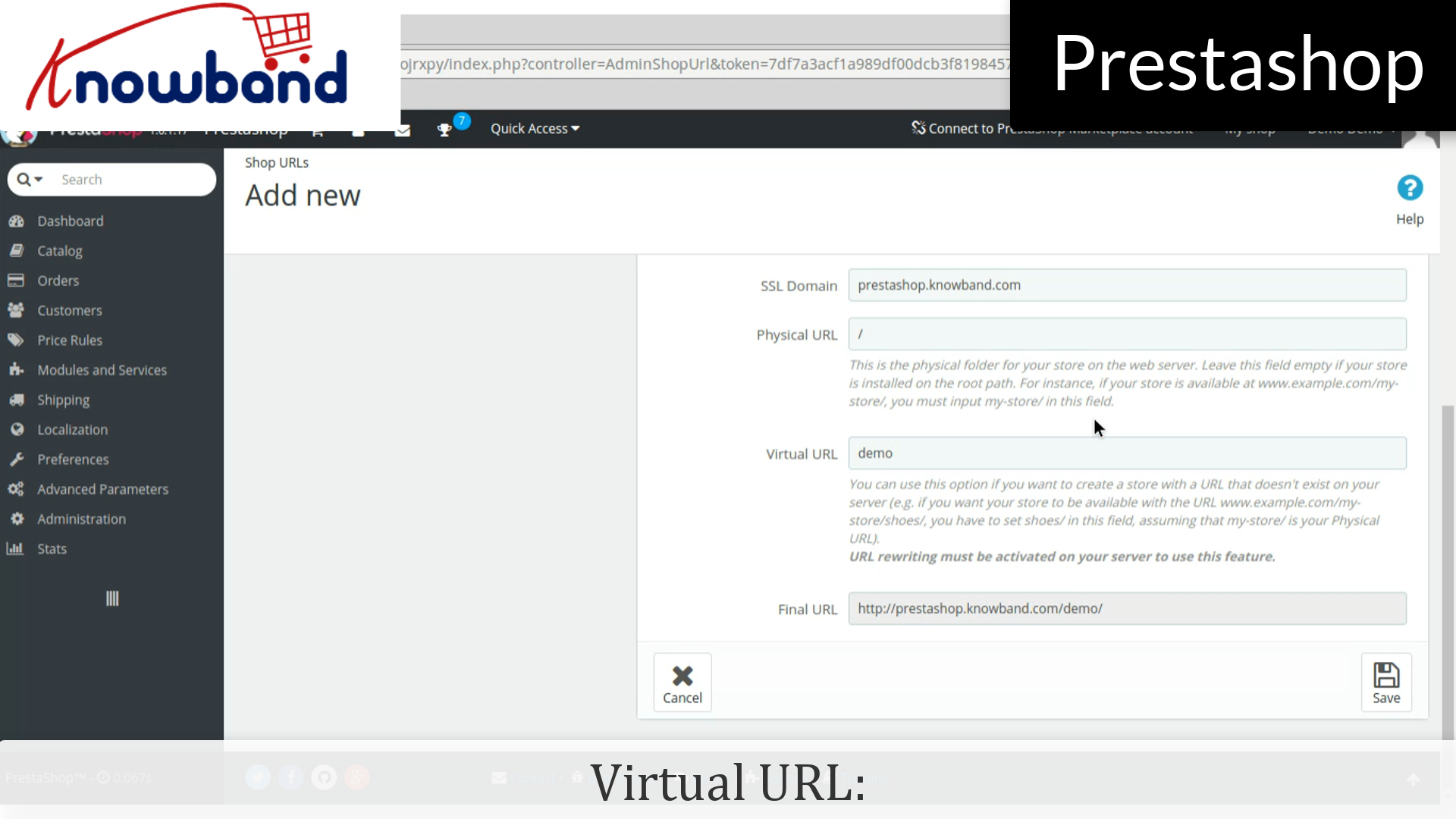
Schritt 8: Nachdem Sie einen neuen Shop erstellt haben, legen Sie eine neue URL des Shops fest, indem Sie auf "Klicken Sie hier, um eine neue URL für diesen Shop festzulegen" klicken. Ein neues Formular ist geöffnet, in dem die gewünschte URL eingegeben wird.


Physische URI: Sie müssen den physischen Pfad zu Ihrer tatsächlichen Installation auf Ihrem Server festlegen. Wenn sich der Shop im Stamm der Domain oder Subdomain befindet, lassen Sie dieses Feld leer. Beispiel: / oder / kids /.


Virtuelle URI: Das URL-Rewriting muss in PrestaShop aktiviert sein (dh Friendly URLs, Preferences-> SEO & URLs). Beispiel: / Schuhe /. Beachten Sie, dass dies nur für Unterordner-Shops funktioniert, nicht für Subdomain-Shops.
Wenn ein 404-Fehler aufgetreten ist, aktivieren Sie mod_rewrite.

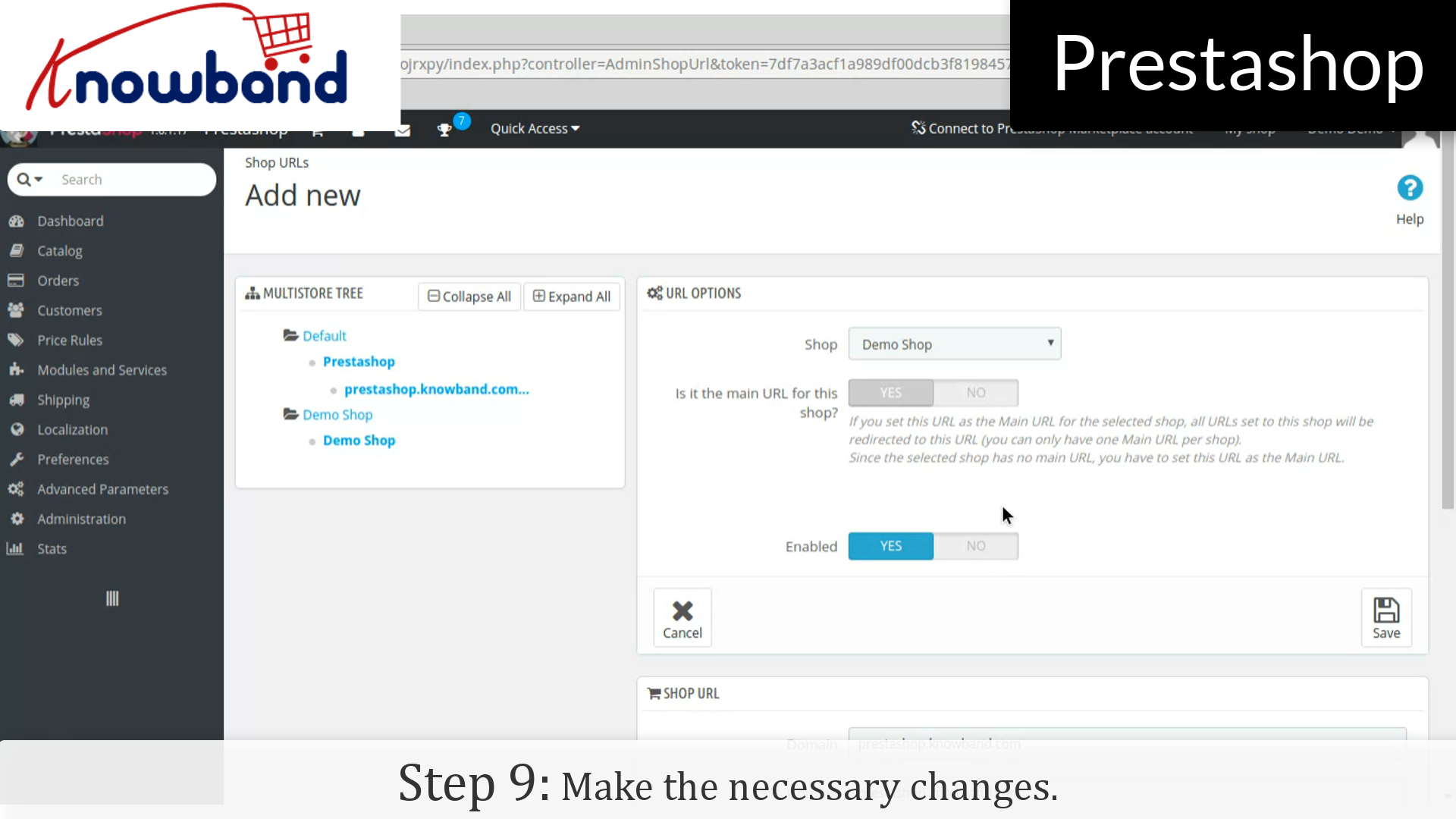
Schritt 9: Nehmen Sie die notwendigen Änderungen vor.

Das ist es, jetzt können Sie den Multi-Store verwalten, indem Sie einfach die oben genannten Schritte befolgen. Für jede Frage kontaktieren Sie uns bitte unter support@knowband.com.

Ähnliche Beiträge:

Wie verwaltet man das Versandprofil in Prestashop?

[/Video]

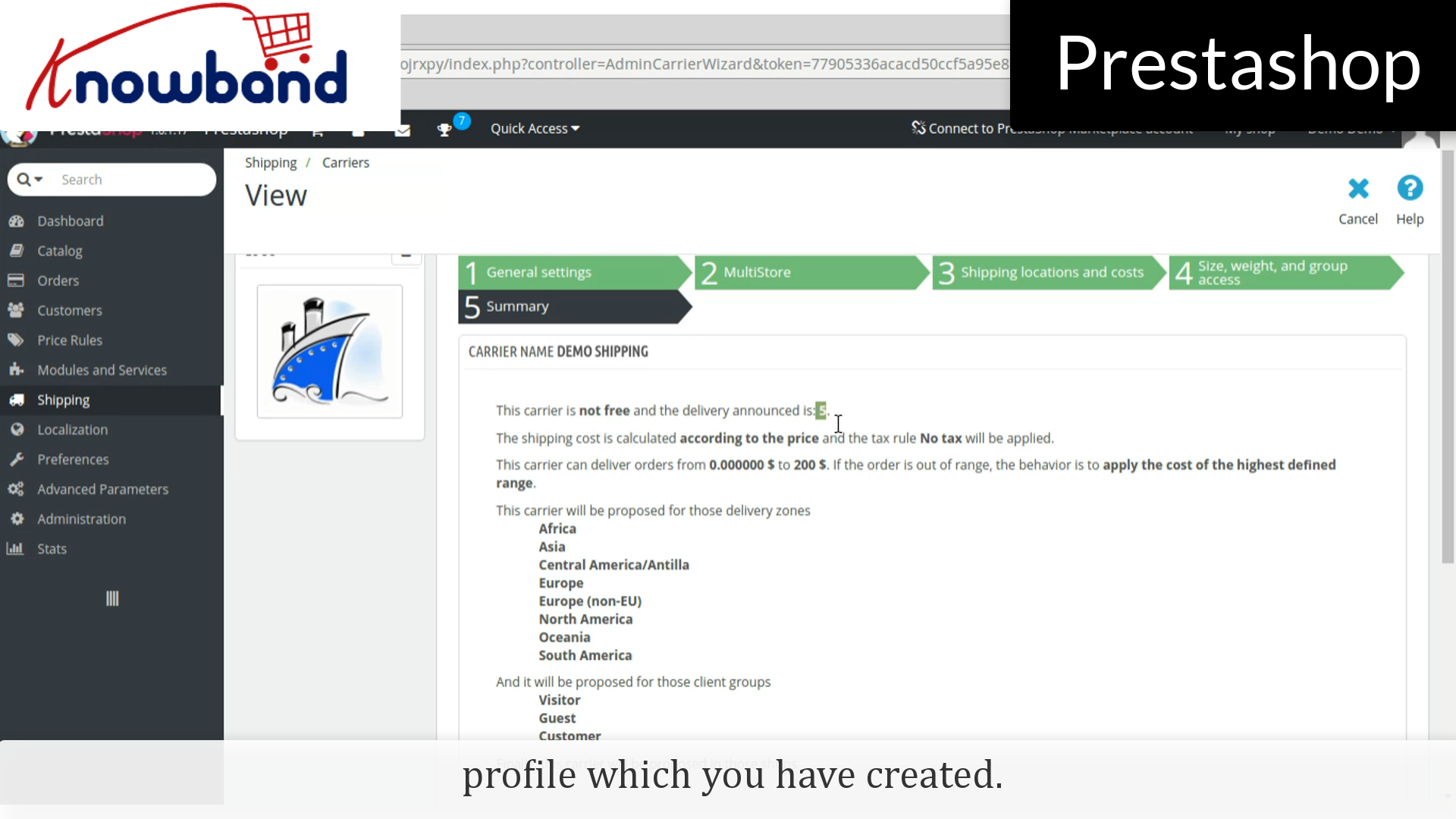
Die Versandart ist einer der wichtigsten Faktoren für die Kunden beim Online-Shopping. Hinzufügen von Versandprofil in Prestashop Store ist der einfache und einfache Prozess. So können Sie es in wenigen einfachen Schritten tun:

Schritt 1: Melden Sie sich in Ihrem Admin-Bereich an.

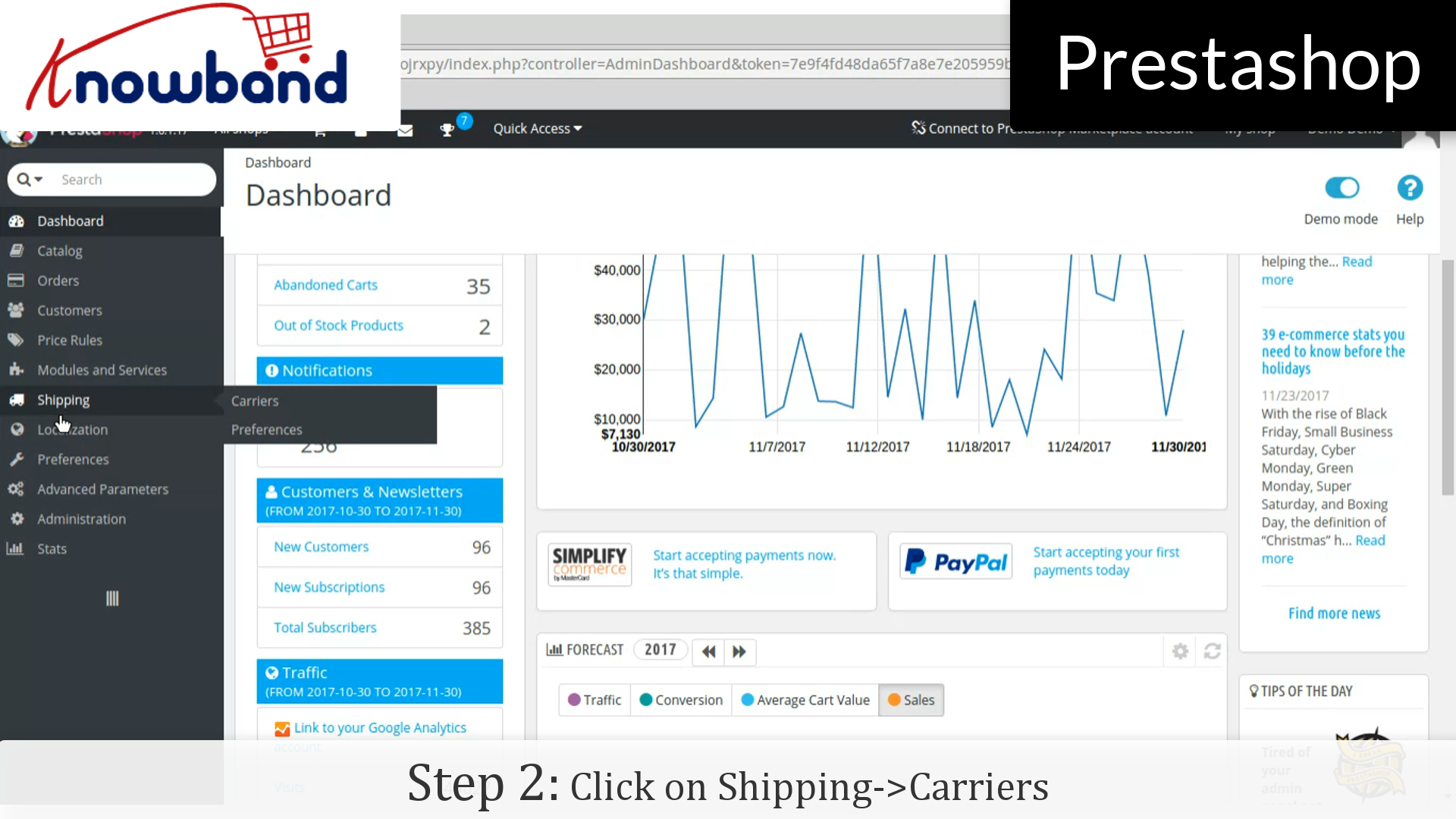
Schritt 2: Nachdem Sie sich erfolgreich eingeloggt haben, klicken Sie auf "Versand-> Träger"Option im linken Menü zur Verfügung gestellt.

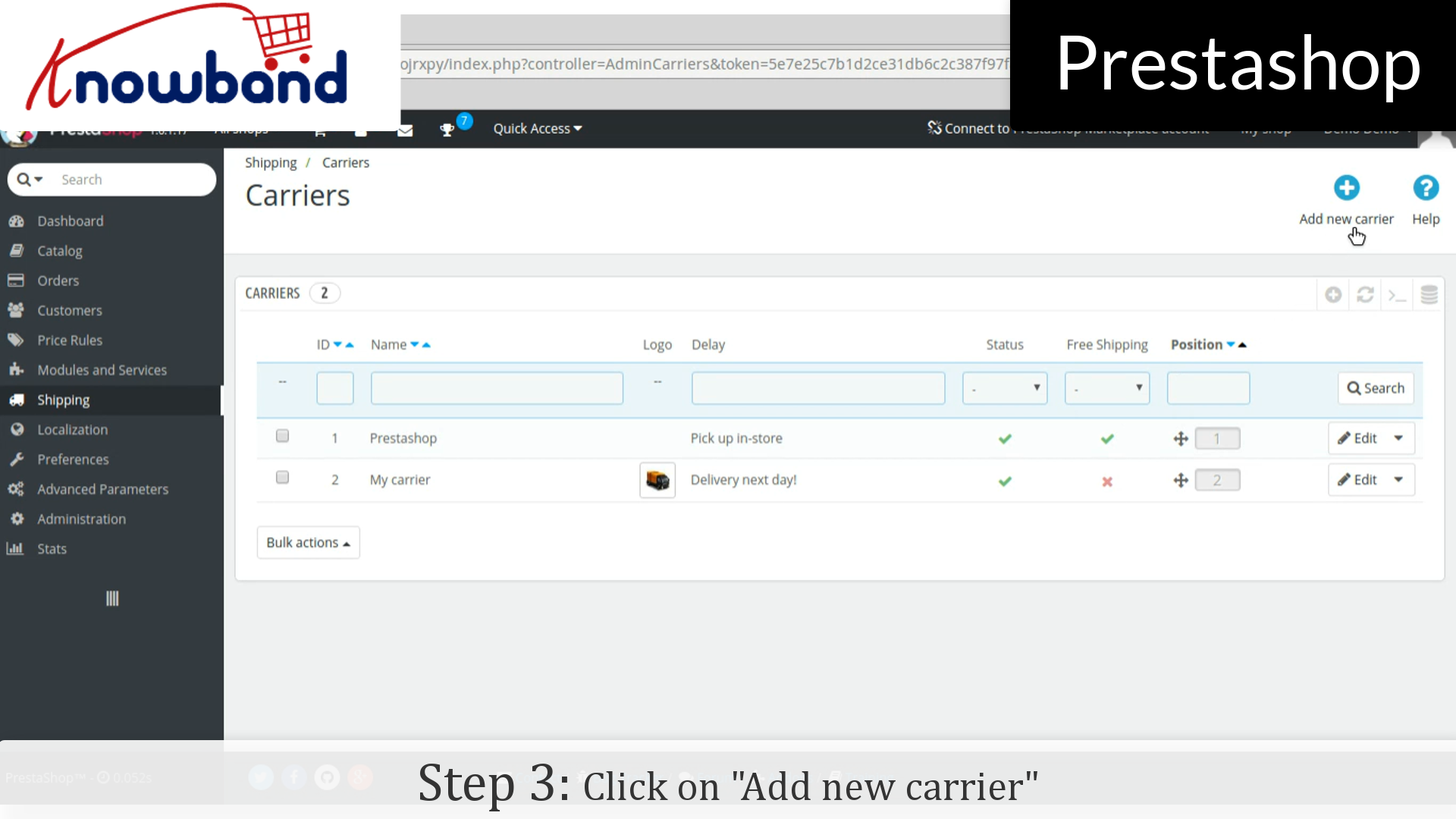
Schritt 3: Danach klicken Sie auf "Füge einen neuen Träger hinzu"in der oberen rechten Ecke des Dashboards.

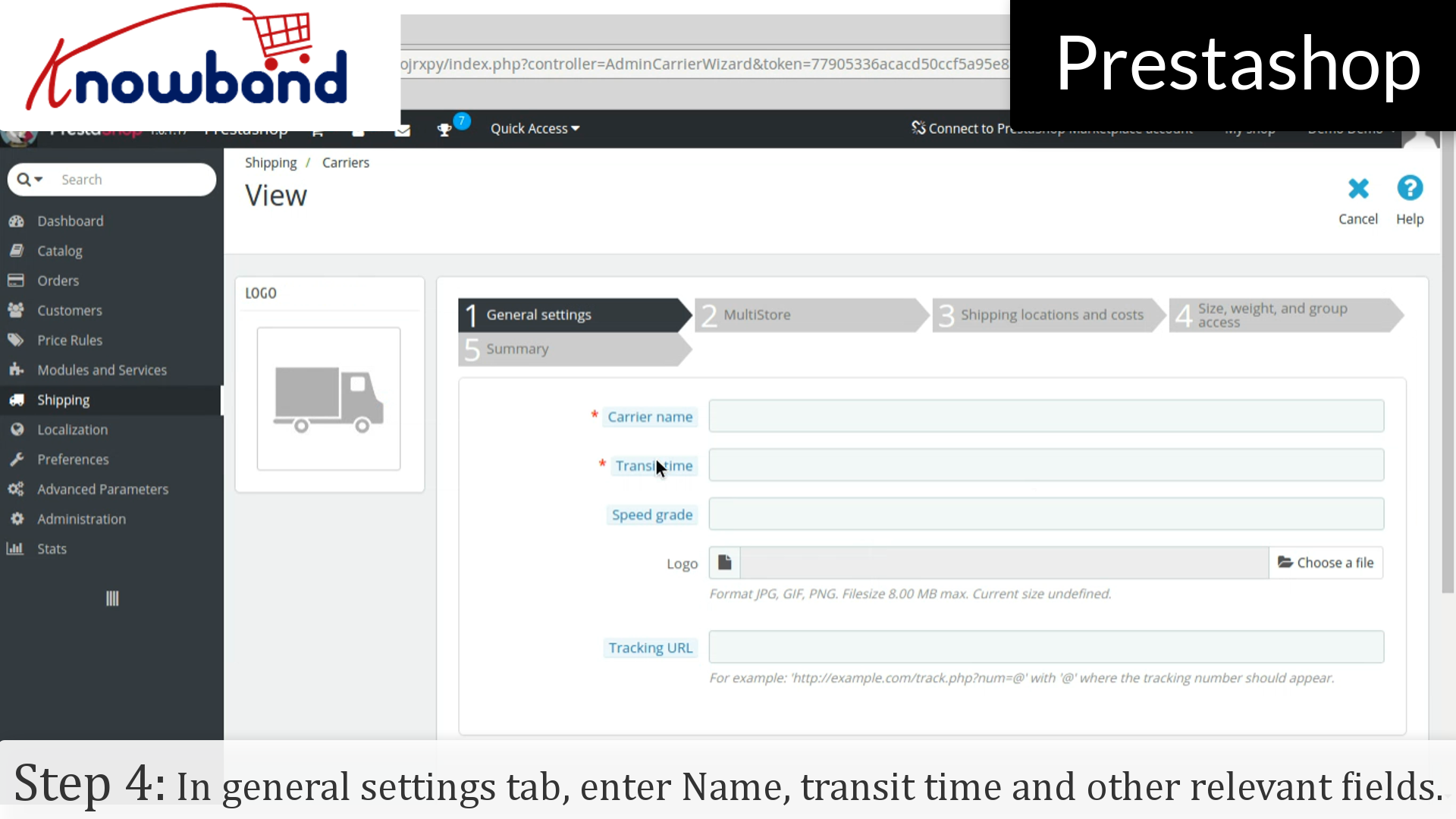
Schritt 4: In "Allgemeine Einstellungen"Registerkarte, füllen Sie alle erforderlichen Details wie Name, Laufzeit und andere relevante Felder aus. Klicken Sie auf die nächste Schaltfläche.

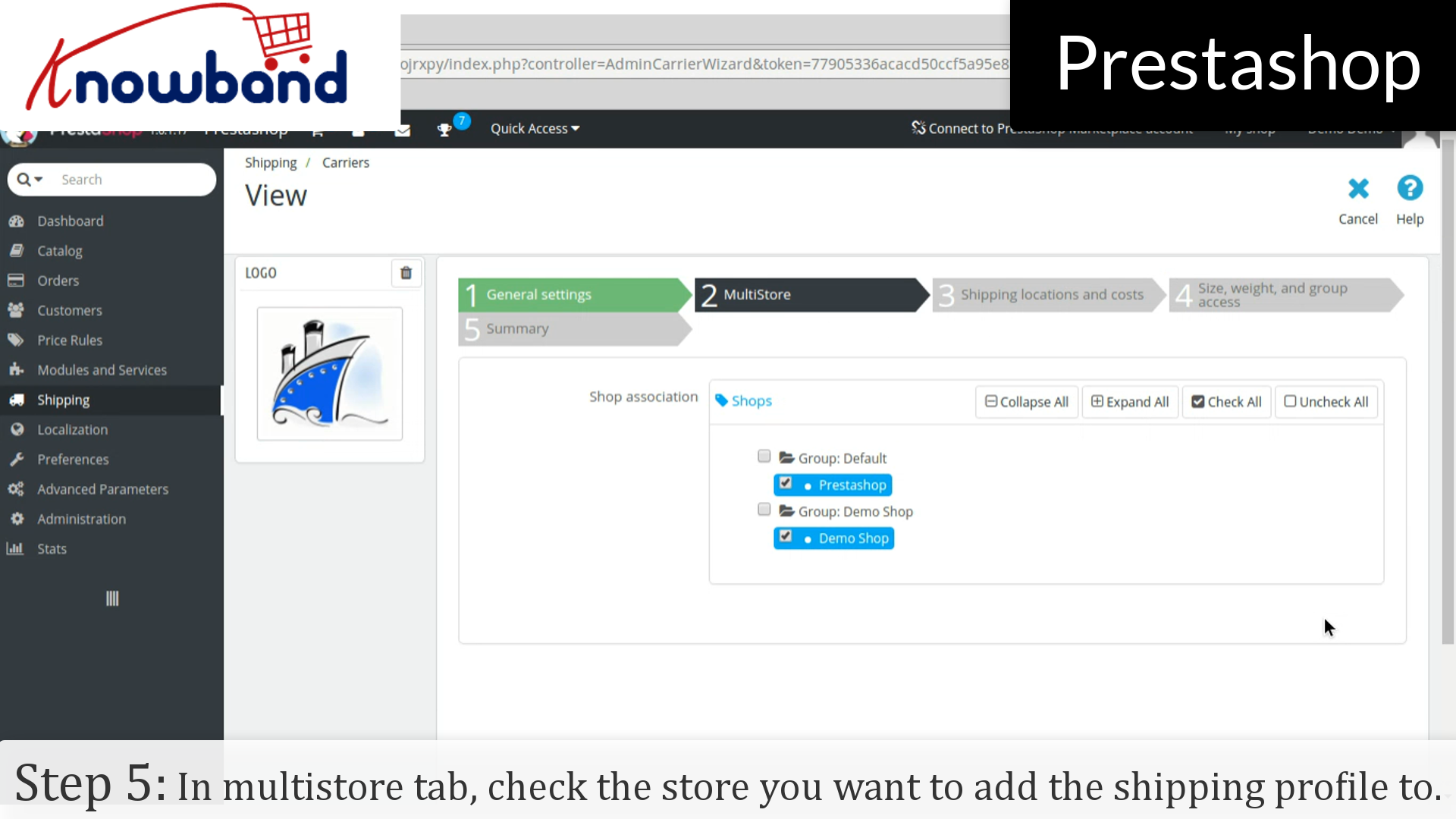
Schritt 5: In "MehrstöckigWählen Sie auf dem Tab den Shop aus, in dem Sie das Versandprofil hinzufügen möchten, und klicken Sie auf die Schaltfläche "Weiter".

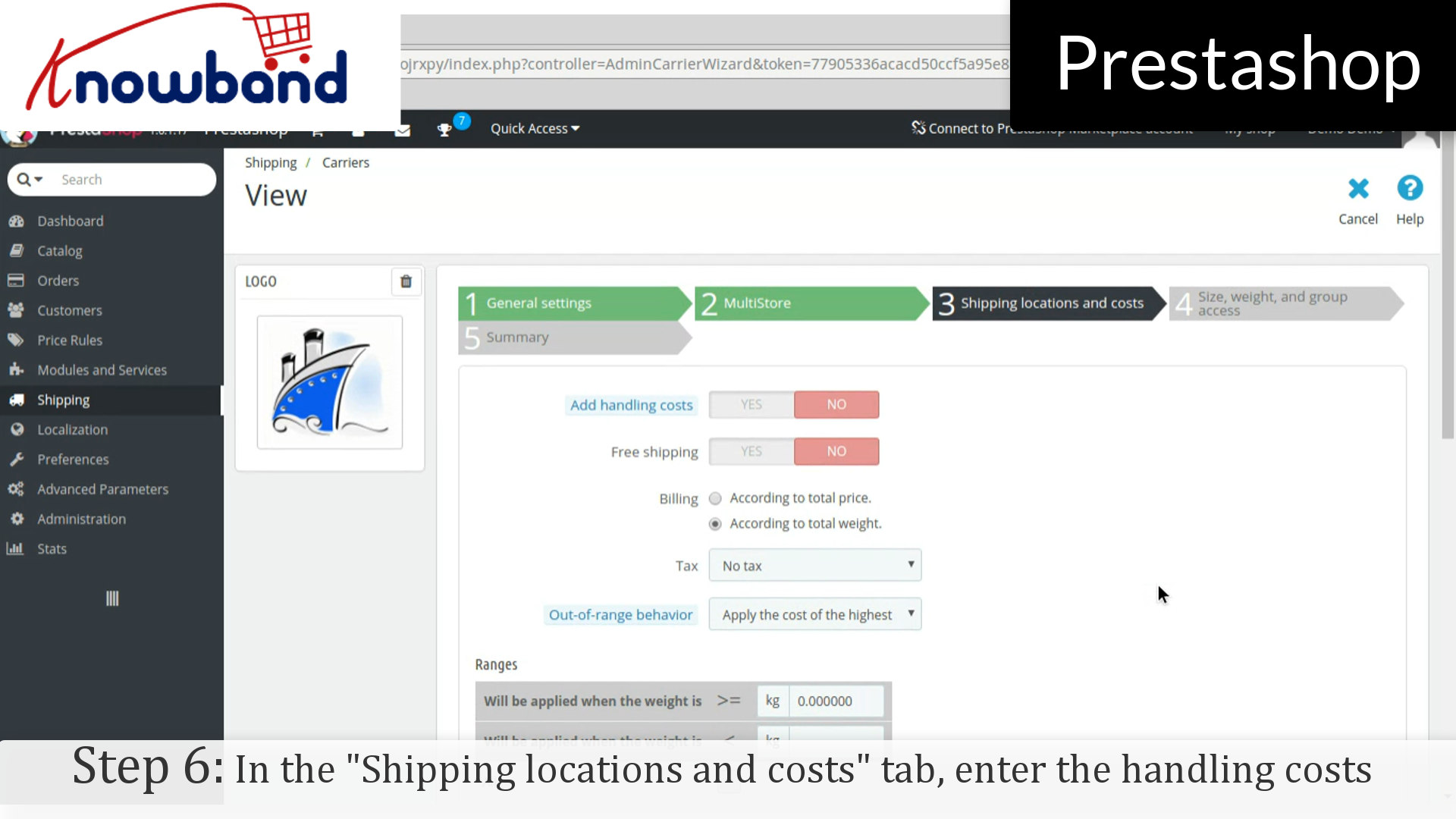
Schritt 6: Im "Versandorte und Kosten"Registerkarte, geben Sie die Bearbeitungskosten und andere erforderliche Details ein und klicken Sie auf die nächste Schaltfläche.

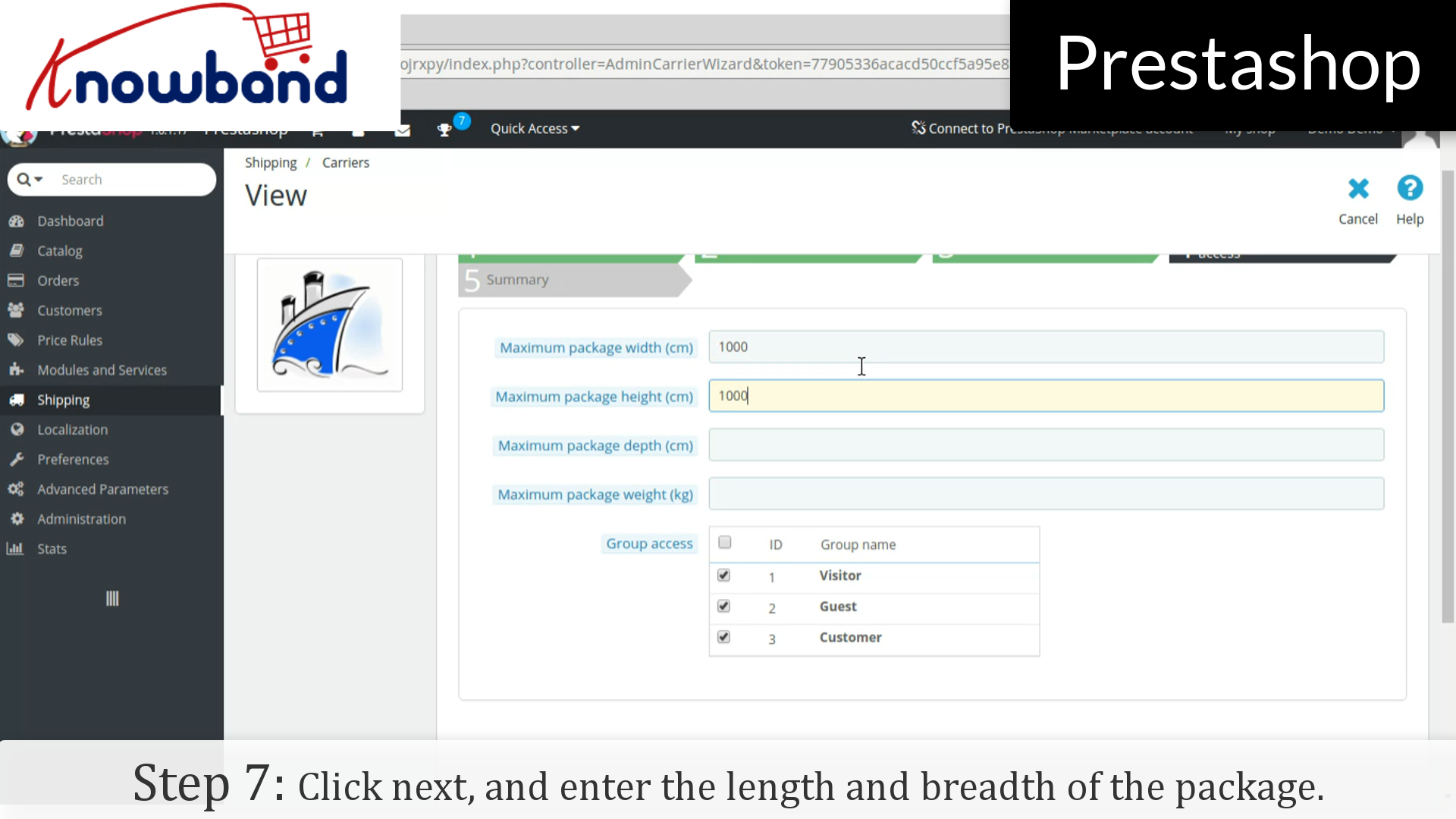
Schritt 7: Geben Sie auf der nächsten Registerkarte die Länge und Breite des Pakets ein und klicken Sie auf die Schaltfläche "Weiter".

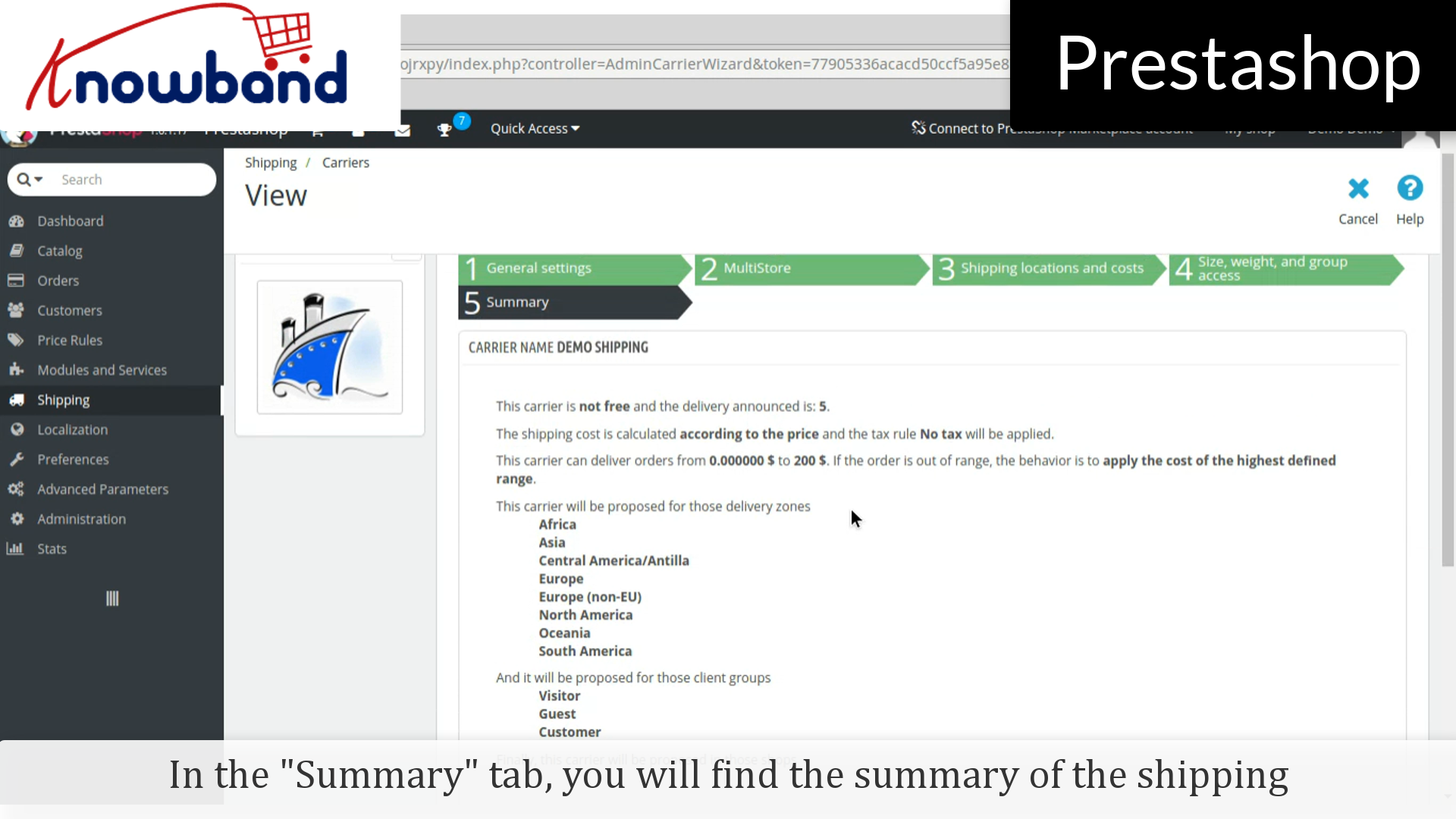
Im Tab Zusammenfassung finden Sie die Zusammenfassung des Versandprofils, das Sie angelegt haben.

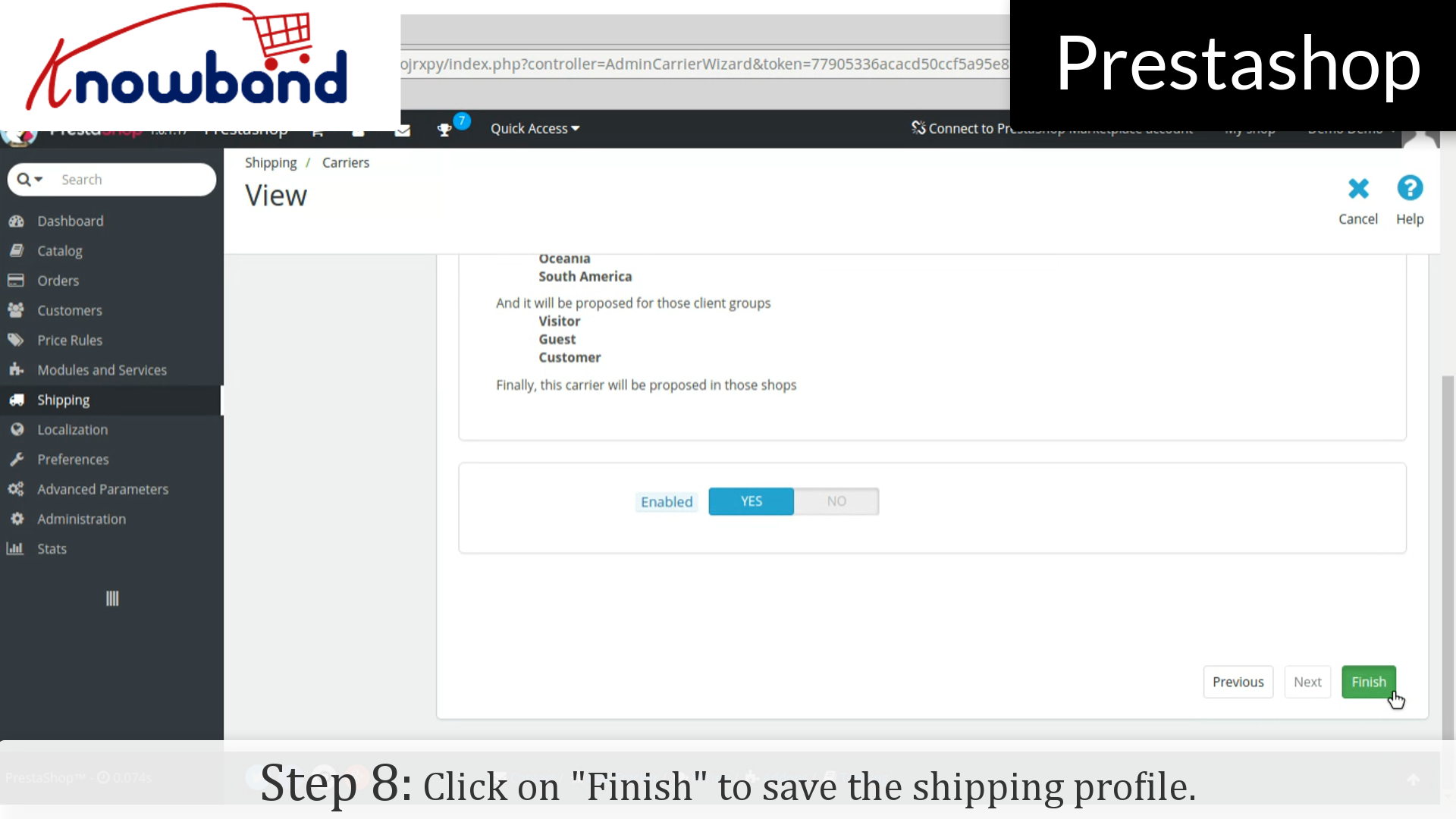
Schritt 8: Klicken Sie auf die Schaltfläche Fertig stellen in der unteren rechten Ecke, um das Versandprofil zu speichern.

Das ist es, das Versandprofil wurde erstellt.

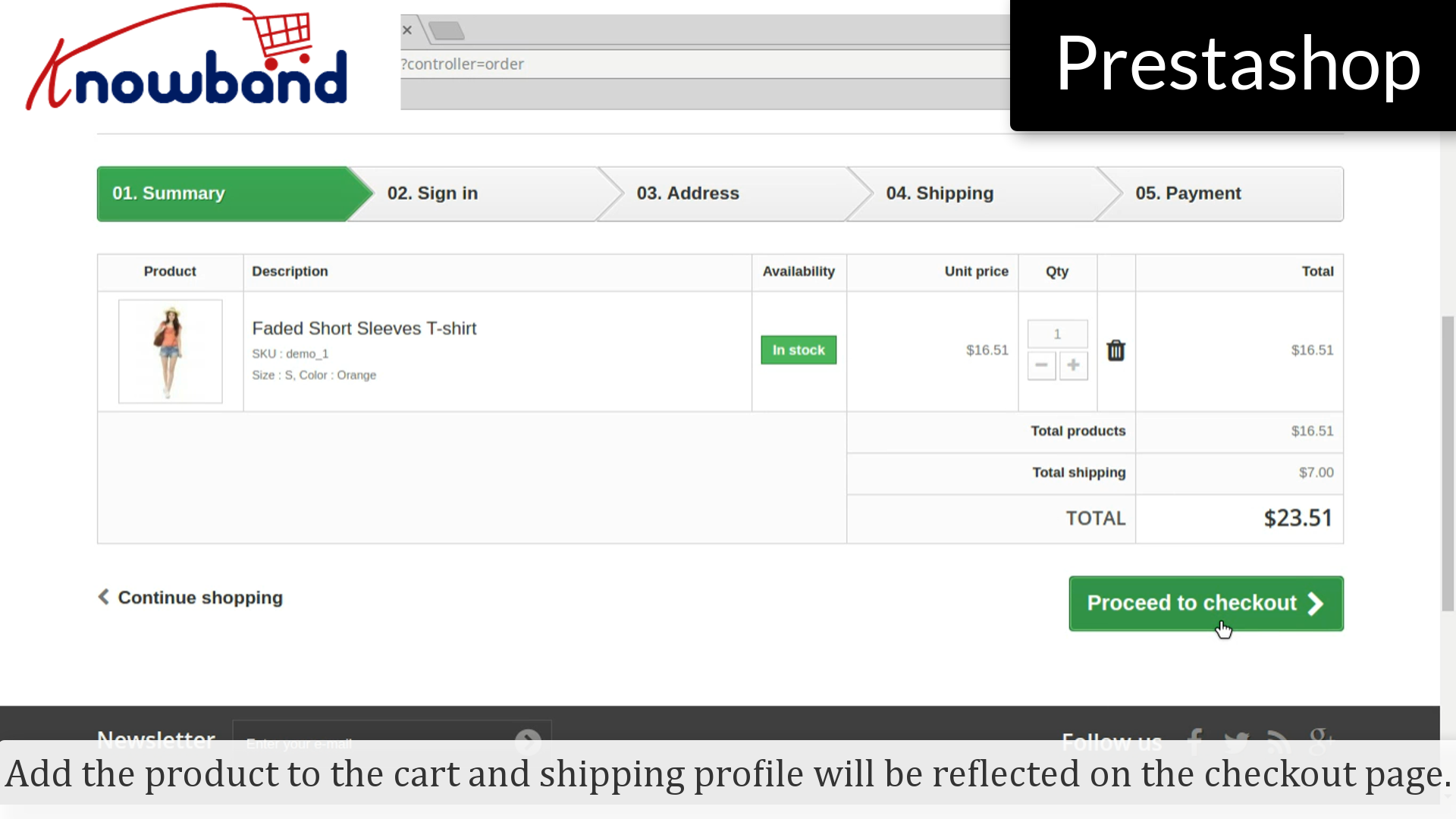
Fügen Sie das Produkt dem Warenkorb hinzu und das Versandprofil wird auf der Kaufseite angezeigt.

Für jede Frage kontaktieren Sie uns bitte unter support@knowband.com.

Ähnliche Beiträge:

How to add category in Prestashop?

[/ video] Es war eine unumgängliche Aufgabe für die Ladenbesitzer, in ihrem Geschäft Kategorien für die neuen Produkte hinzuzufügen. So machen Sie das in wenigen einfachen Schritten:

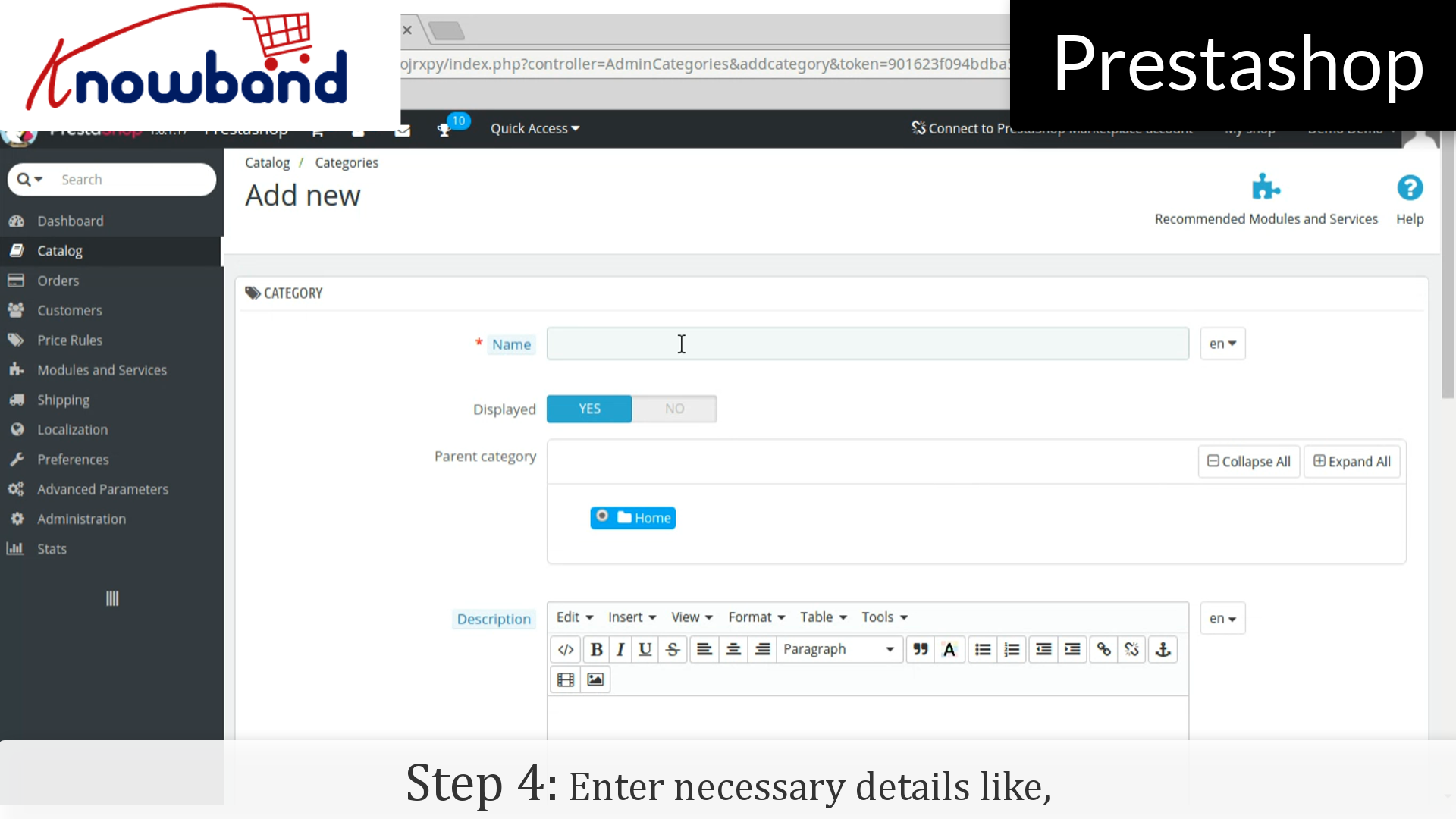
Schritt 1: Melden Sie sich in Ihrem Admin-Bereich an.


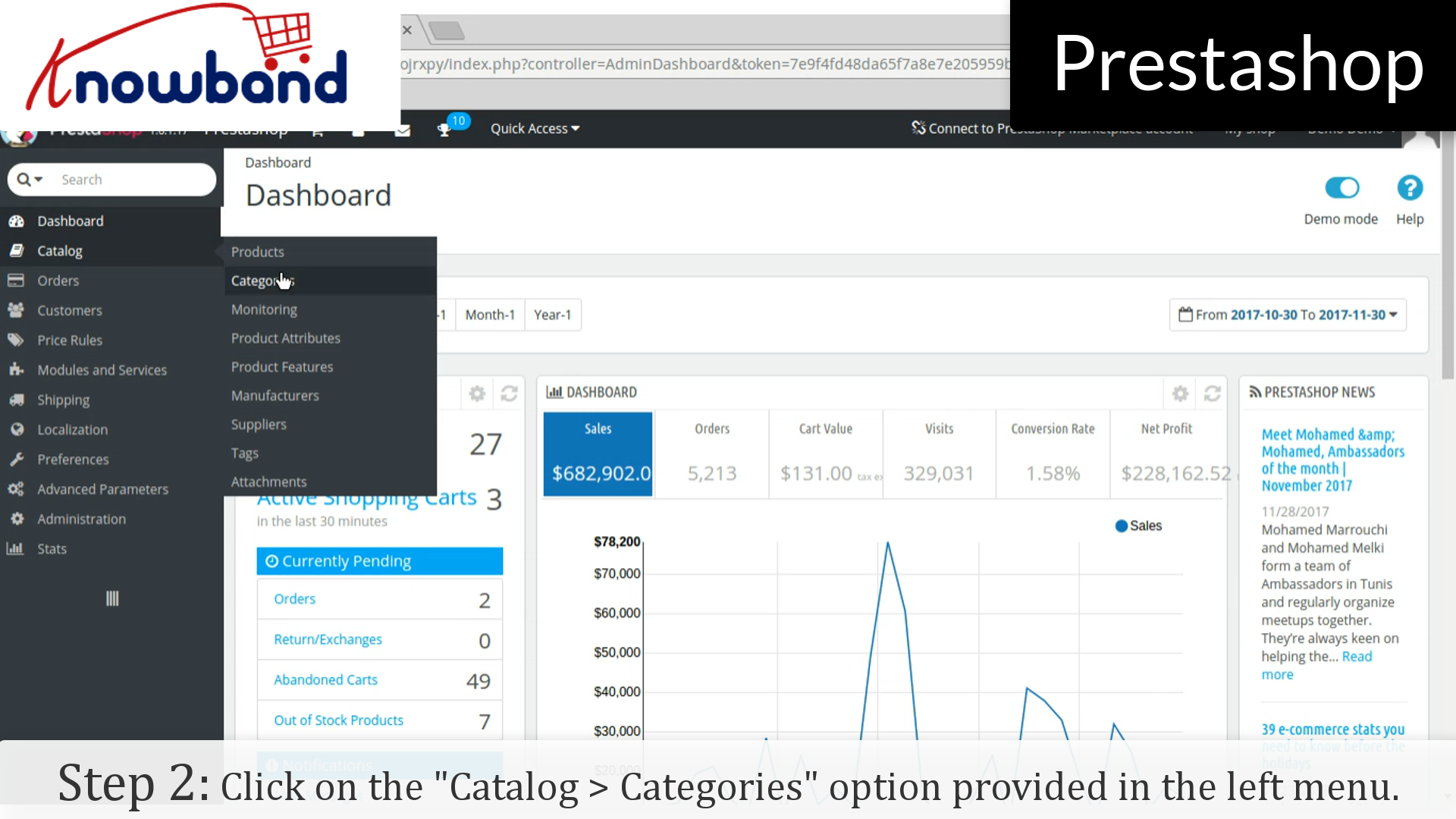
Schritt 2: Nachdem Sie sich erfolgreich eingeloggt haben, klicken Sie auf "Katalog> Kategorien"Option im linken Menü zur Verfügung gestellt.


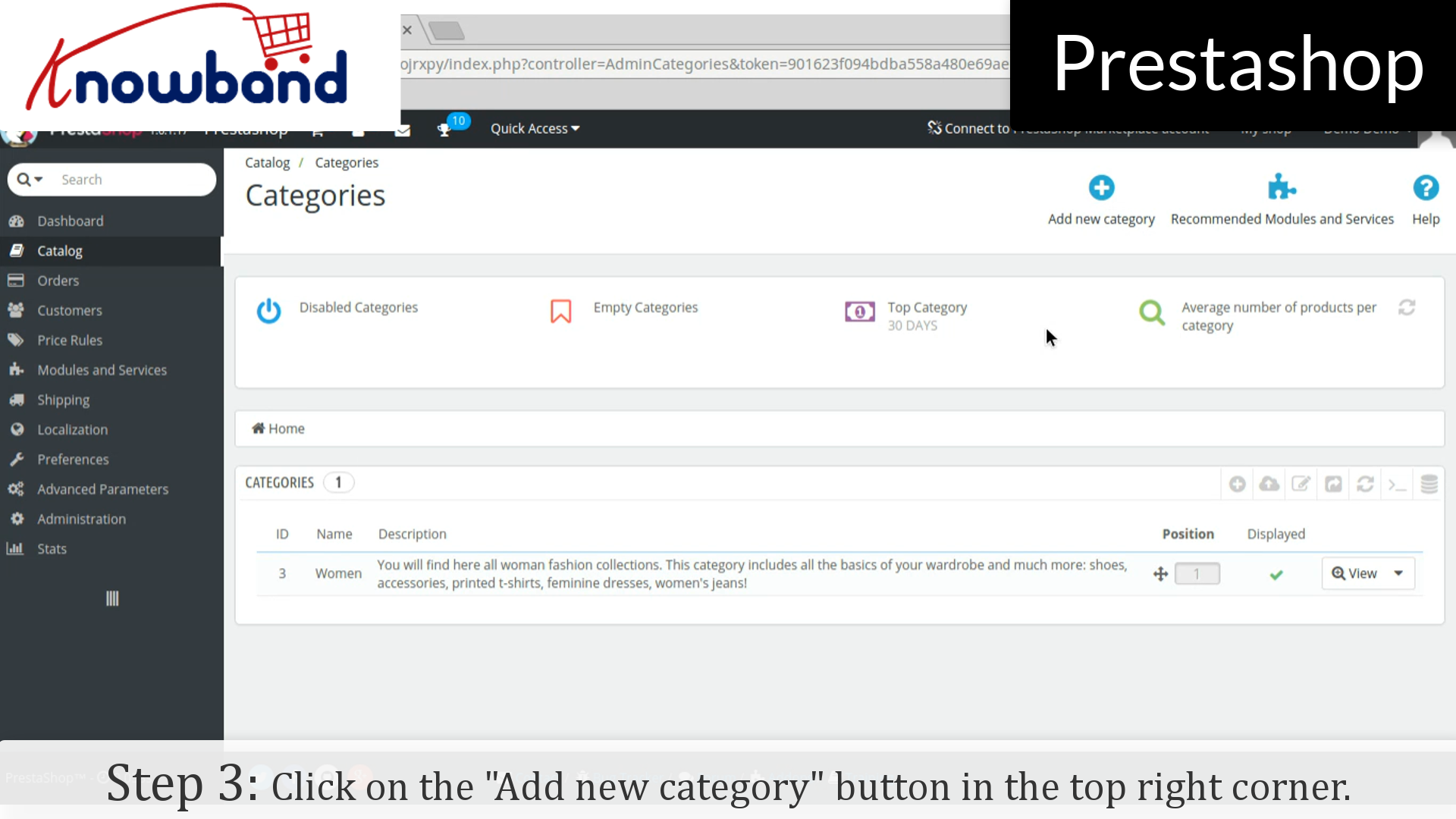
Schritt 3: Danach klicken Sie auf "Neue Kategorie"in der oberen rechten Ecke des Dashboards.


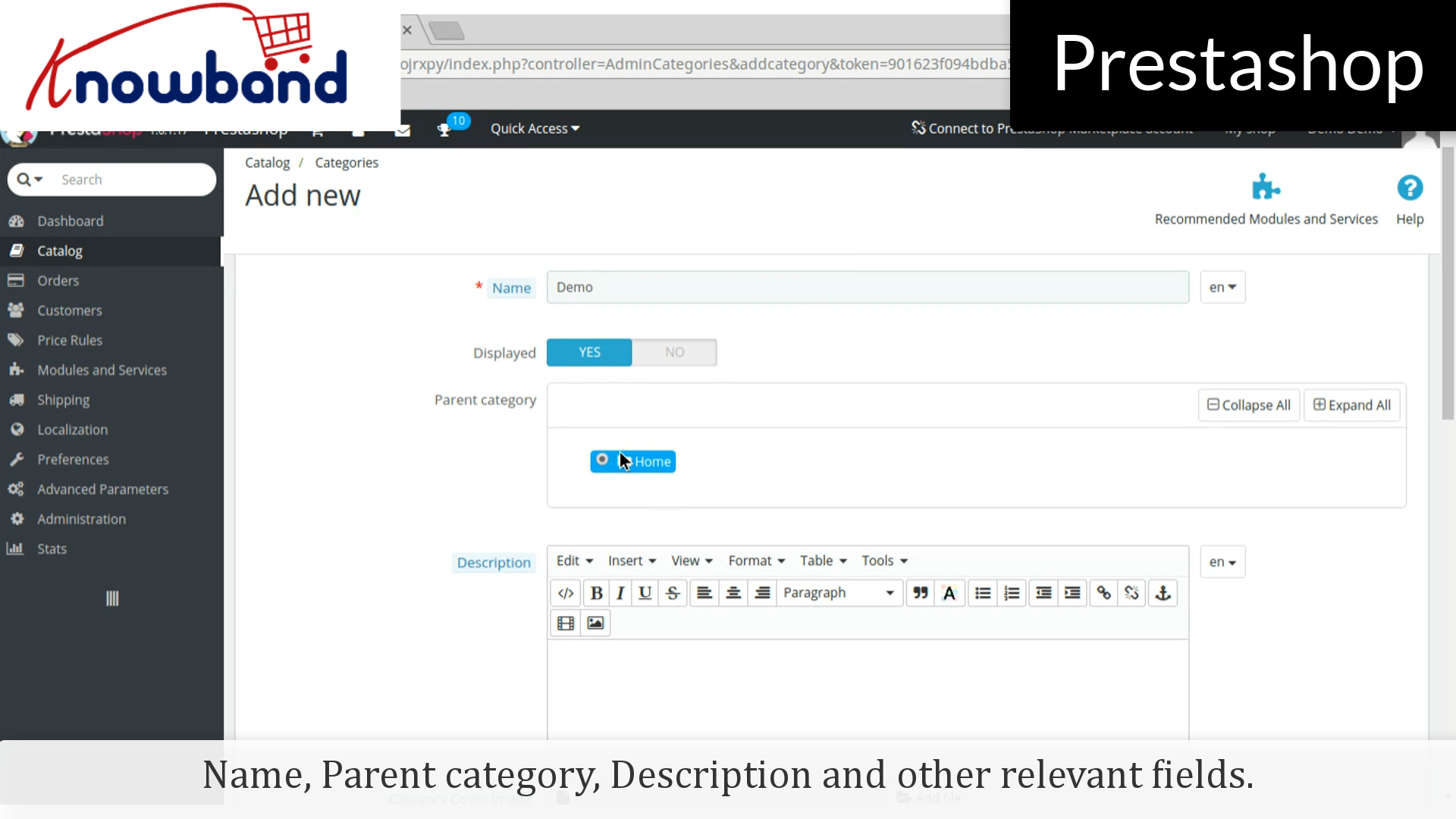
Schritt 4: Geben Sie dann die erforderlichen Details wie Name, Elternkategorie, Beschreibung und andere relevante Felder ein.


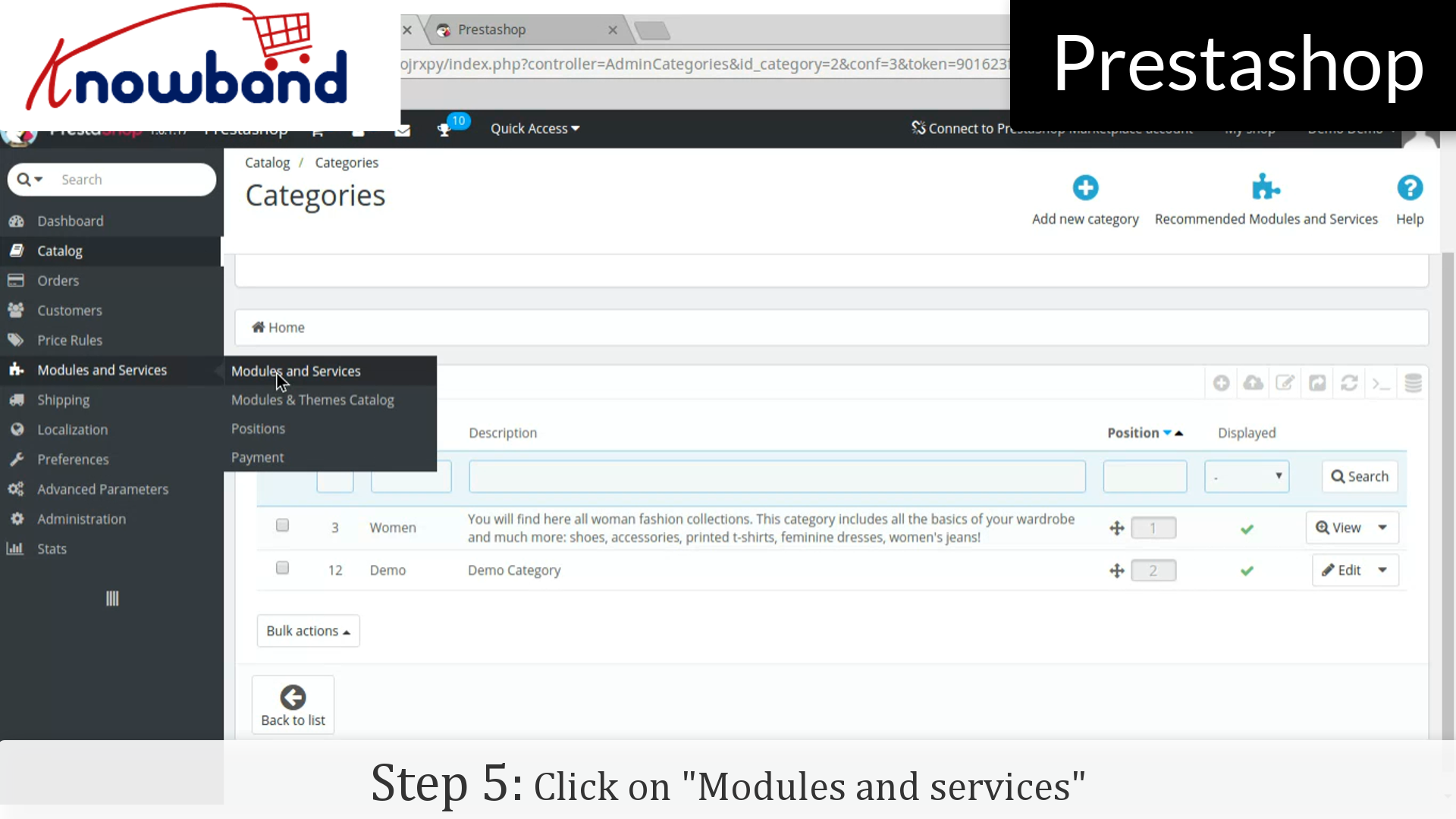
Schritt 5: Klicken Sie auf "Module und Dienstleistungen"auf der linken Seite Menü.


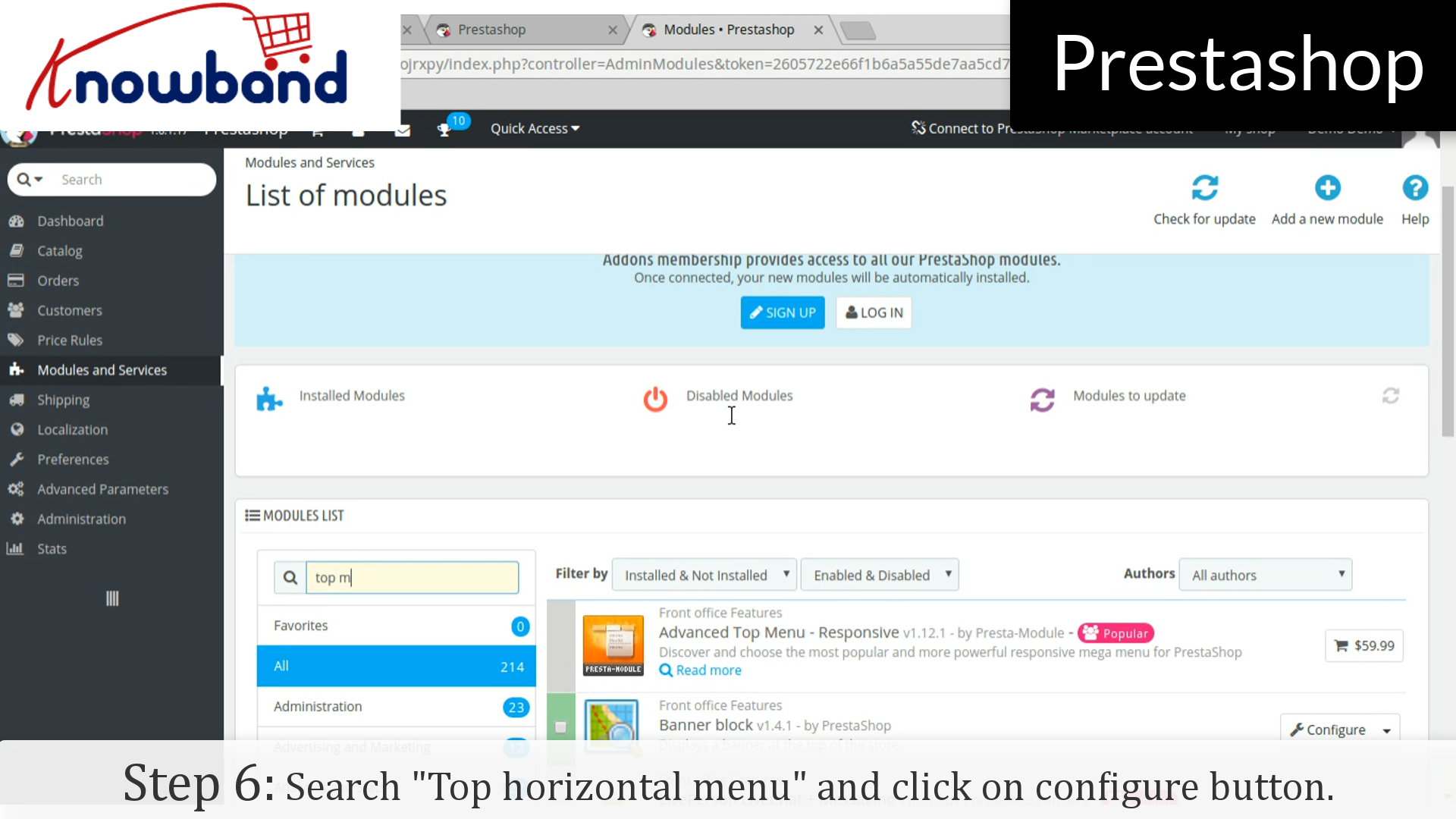
Schritt 6: Suchen Sie in der Modulliste nach "Oberstes horizontales Menü"und klicken Sie auf die Schaltfläche Konfigurieren.


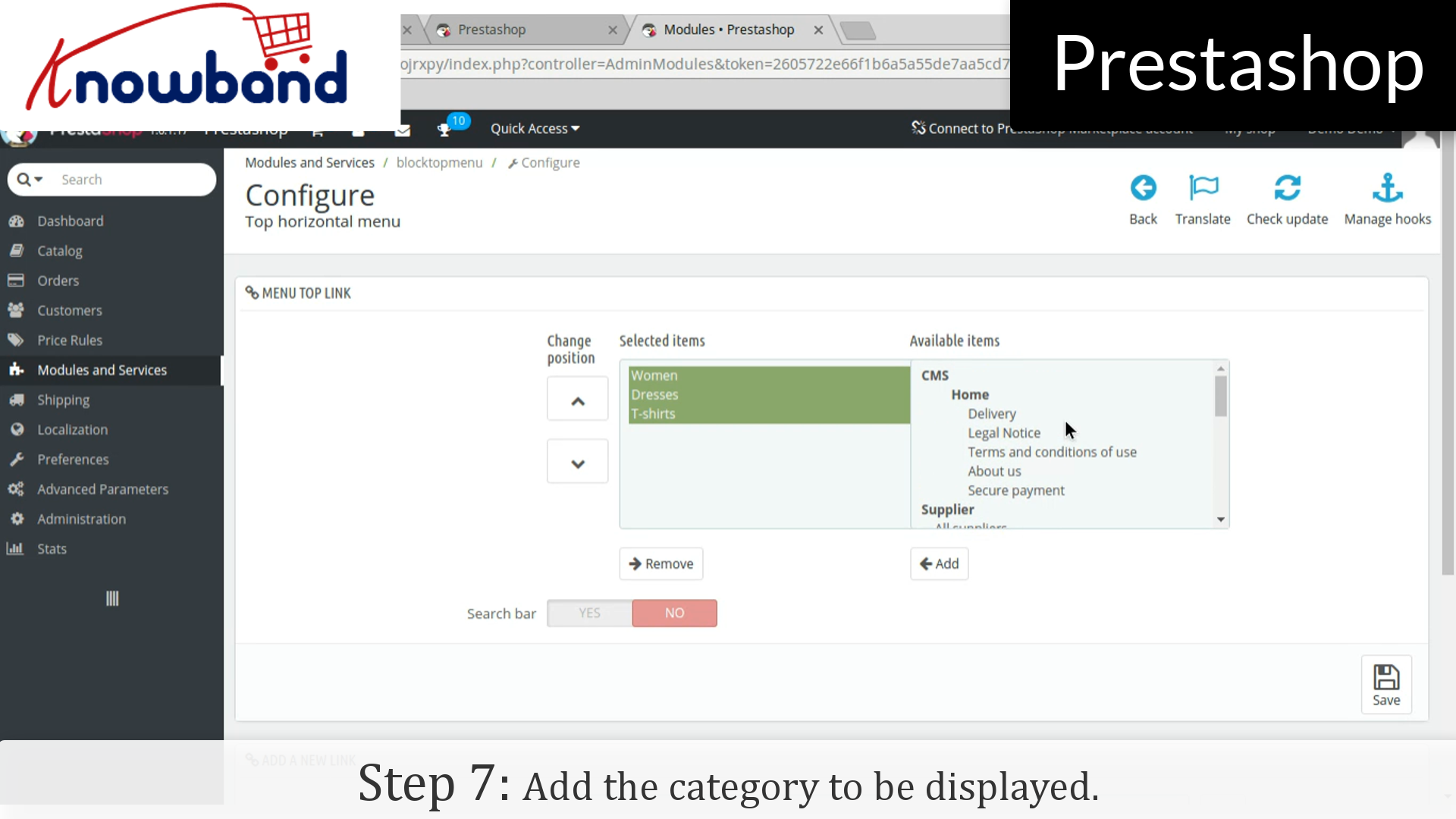
Schritt 7: Danach fügen Sie die anzuzeigende Kategorie hinzu.


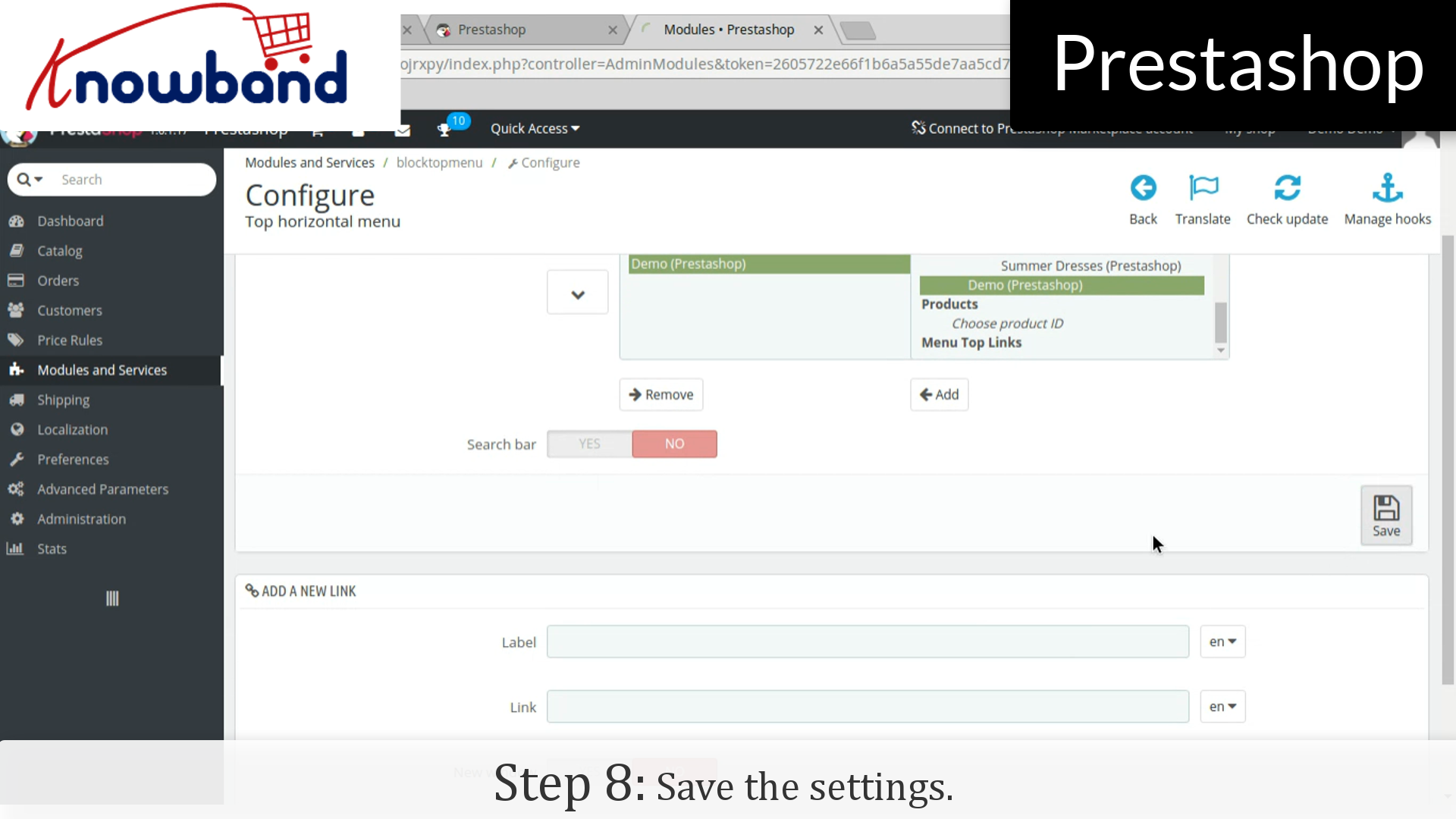
Schritt 8: Klicken Sie dazu auf die Schaltfläche Speichern in der rechten Ecke des Dashboards und speichern Sie die Einstellungen.


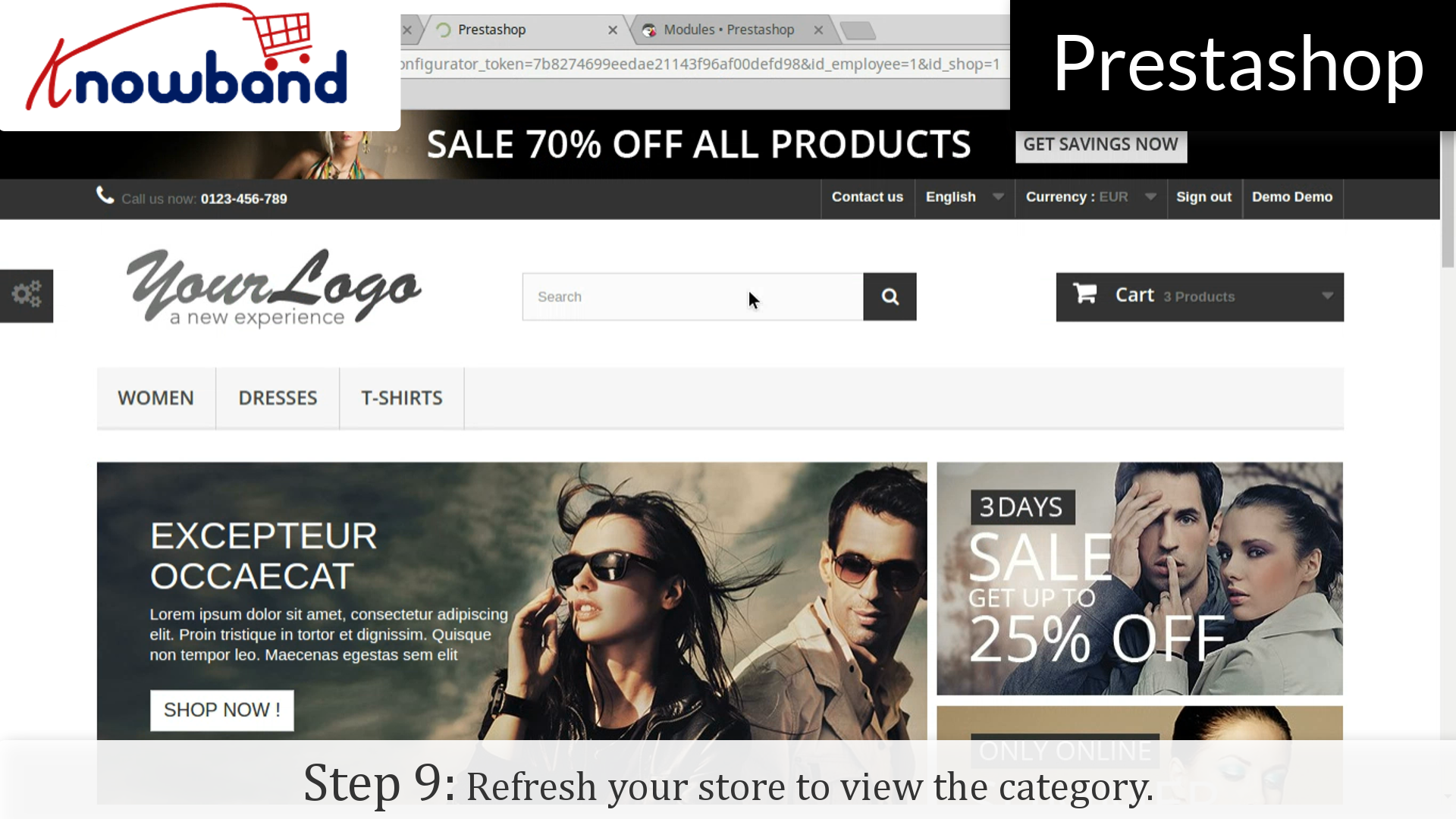
Schritt 9: Aktualisieren Sie Ihren Shop, um die von Ihnen hinzugefügte Kategorie anzuzeigen.

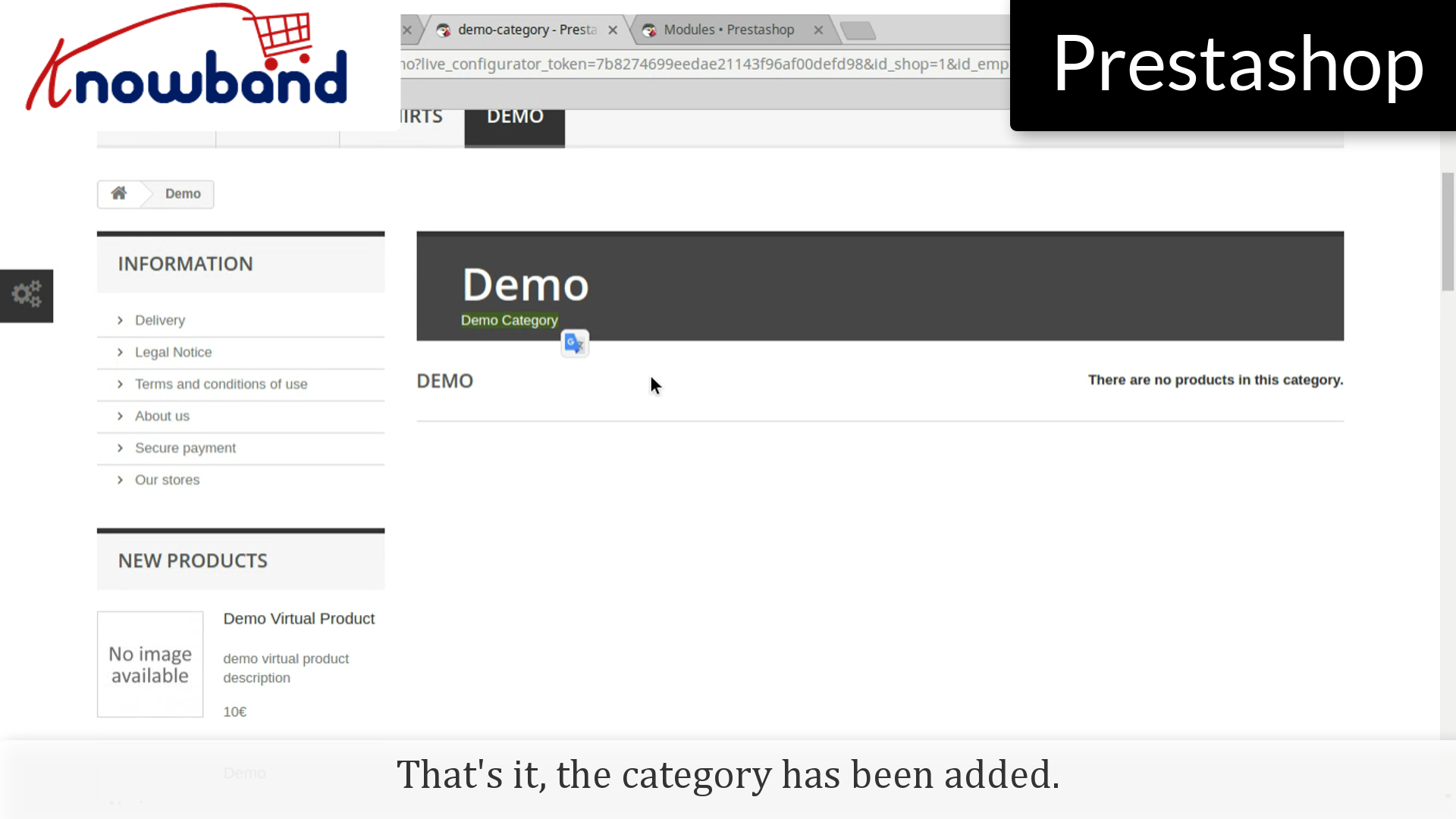
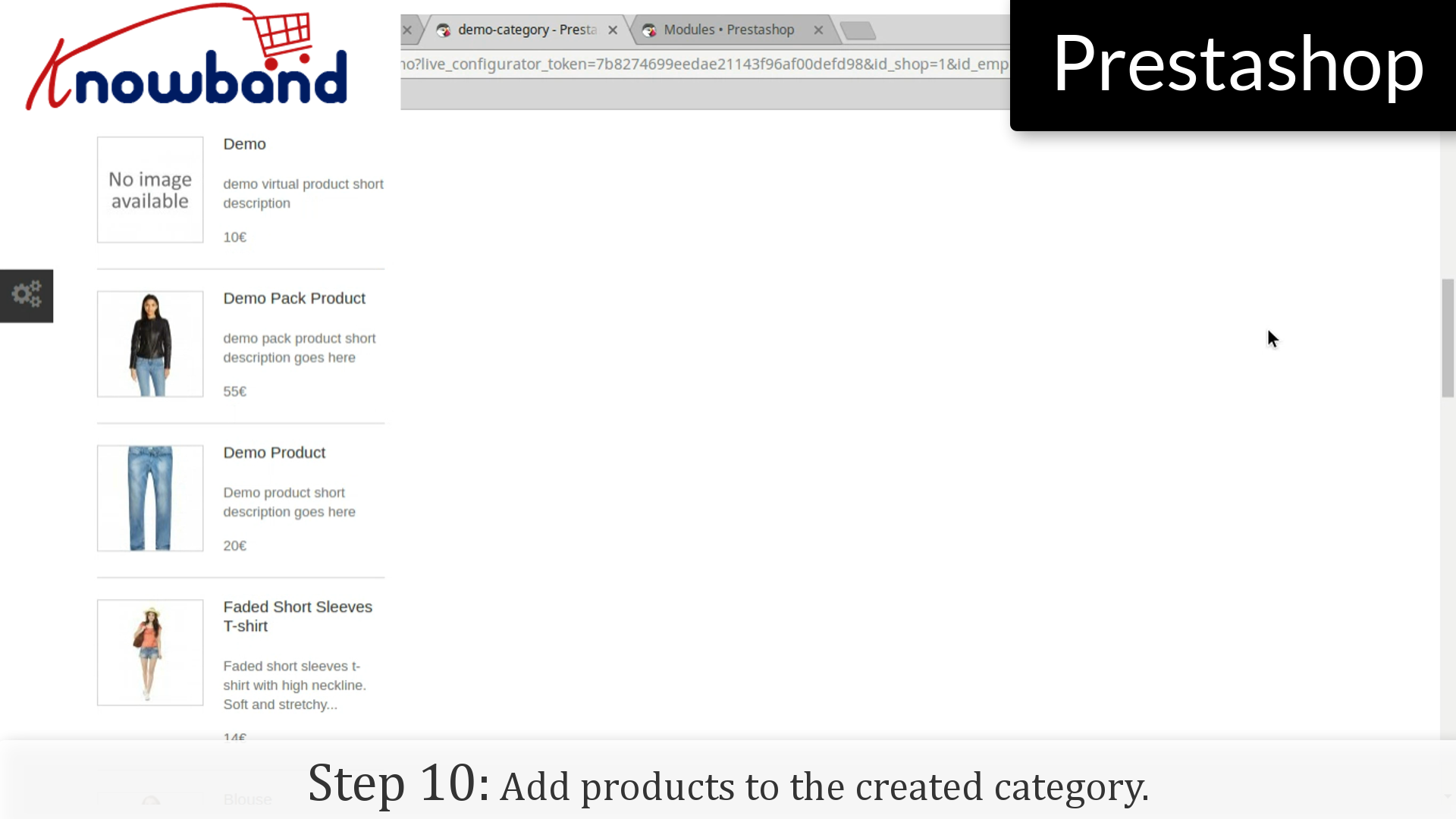
Das ist es, die Kategorie wurde hinzugefügt. Sie werden jedoch feststellen, dass die Produkte nicht in der Kategorie angezeigt werden.


Step10: Fügen Sie der erstellten Kategorie Produkte hinzu.


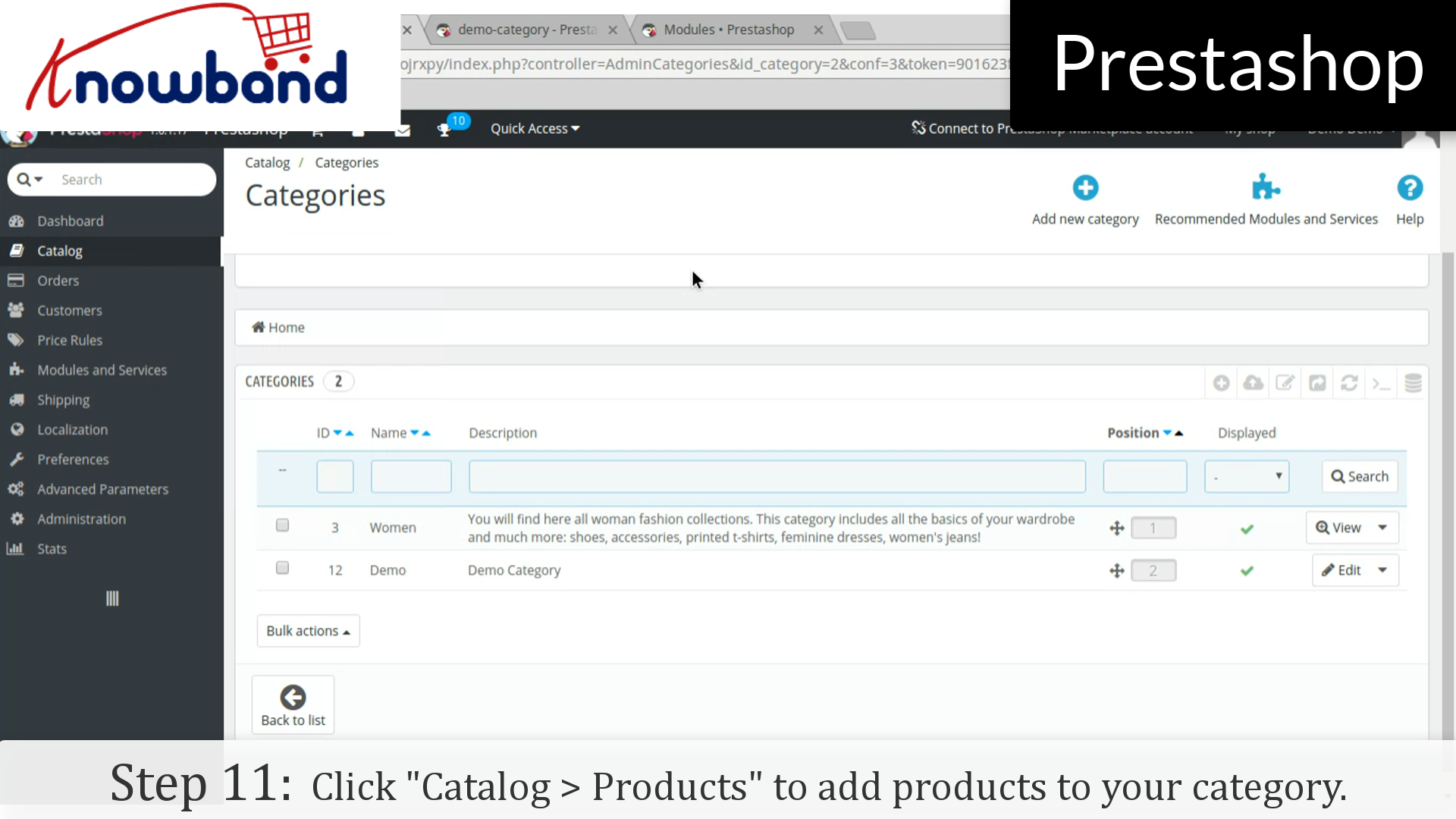
Schritt 11: Gehe zum Dashboard im Admin-Panel und klicke auf "Katalog> Produkte"um Produkte zu Ihrer Kategorie hinzuzufügen.


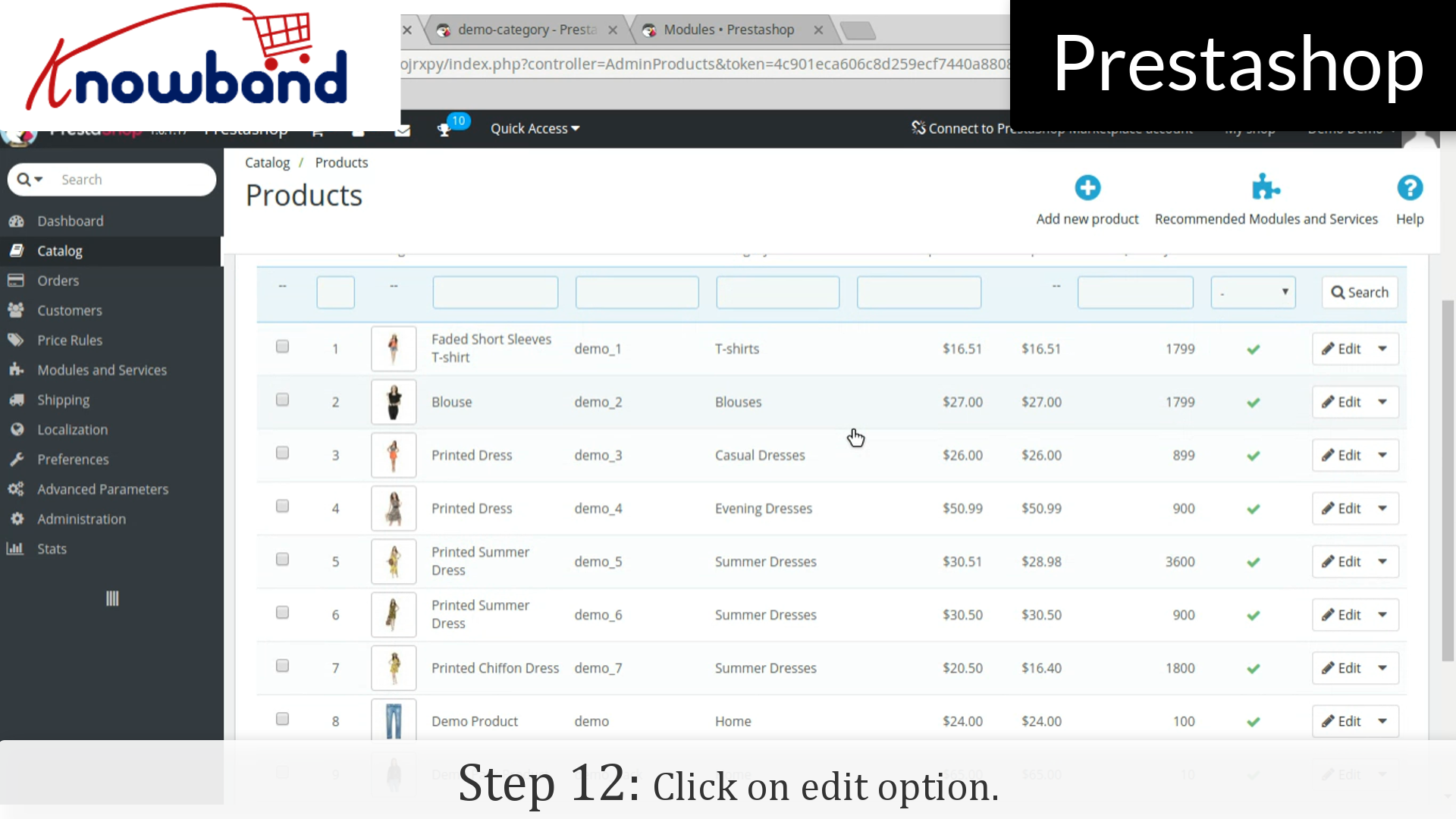
Schritt 12: Klicken Sie auf "Bearbeiten"Option der Produkte, die Sie in der Kategorie hinzufügen möchten.


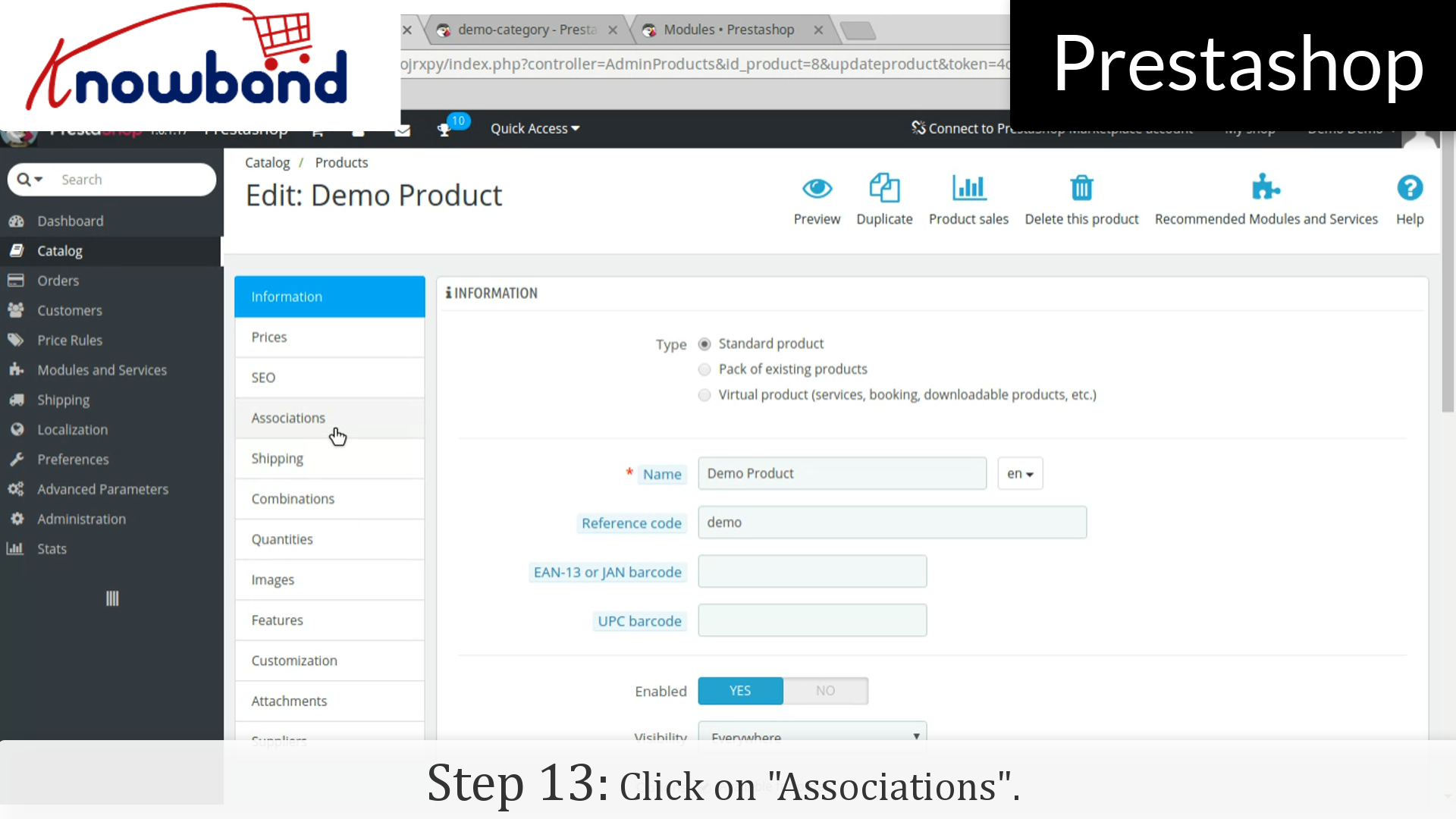
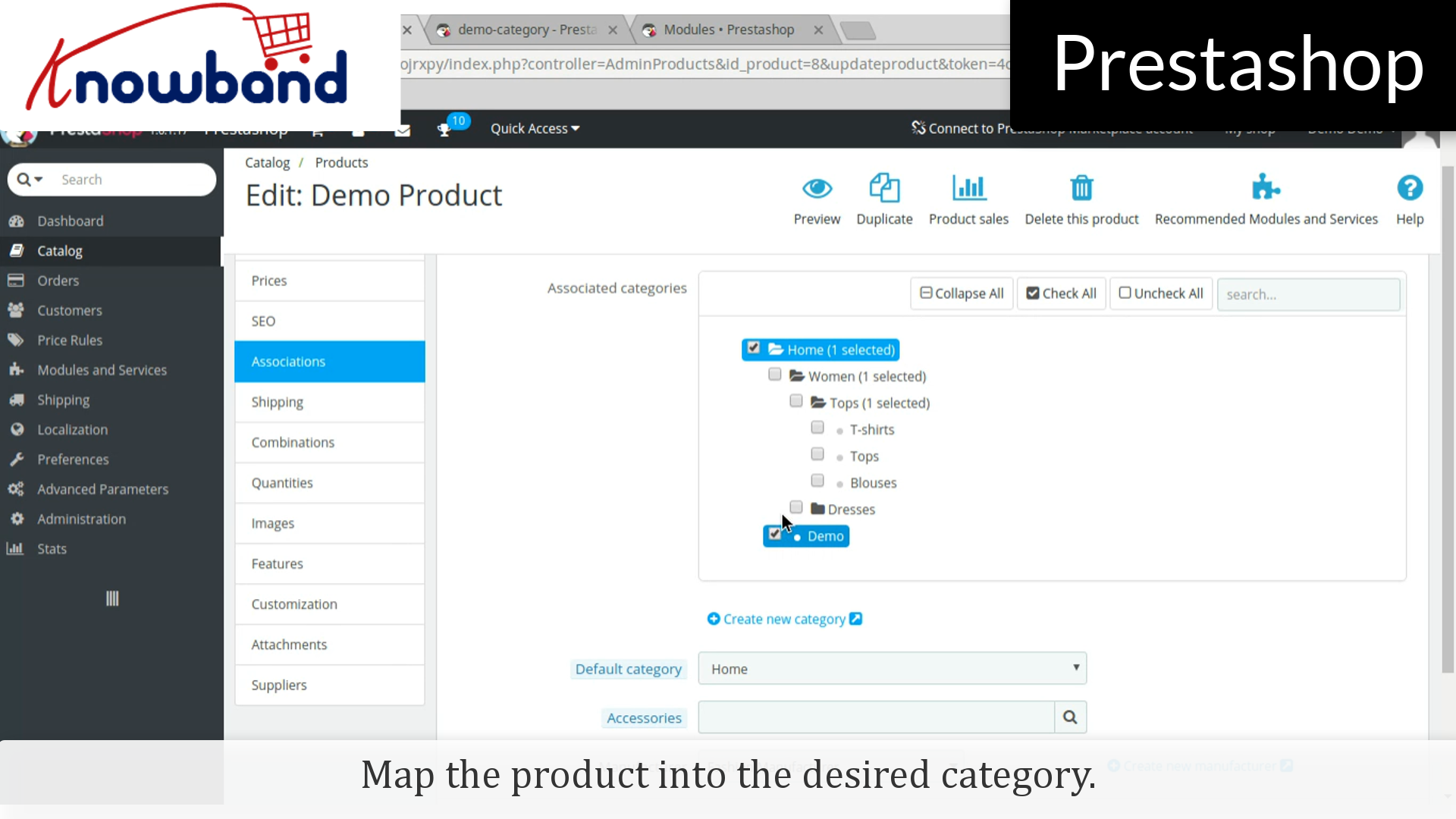
Schritt 13: Klicken Sie auf "Verbände"in den Produktdetails und ordnen Sie das Produkt in die gewünschte Kategorie ein.


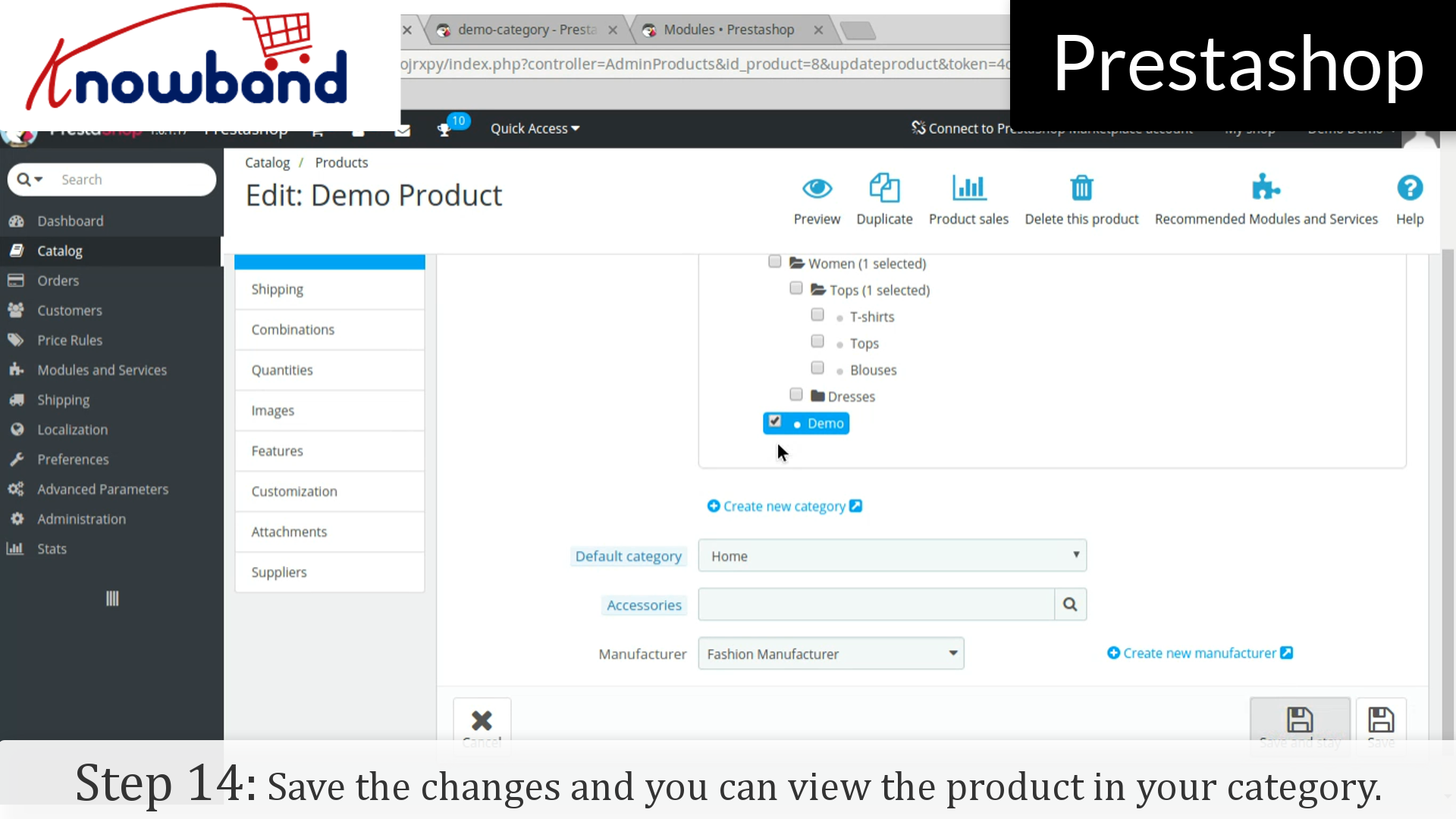
Schritt 14: Klicken Sie auf die Schaltfläche Speichern, um die Änderungen zu speichern, und Sie können das Produkt in Ihrer Kategorie anzeigen.

Für jede Frage kontaktieren Sie uns bitte unter support@knowband.com.

Ähnliche Beiträge:

Wie aktualisiere ich das Versandprofil in Etsy Marketplace?

Die Versandart variiert von Zeit zu Zeit, sei es die Kosten oder die Dauer. Deshalb bietet Ihnen der Etsy-Marktplatz eine Option, um das Versandprofil kostenlos zu aktualisieren.

So machen Sie es in 6 einfachen Schritten:

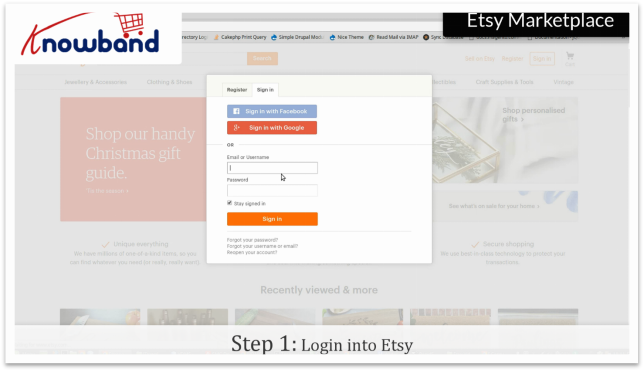
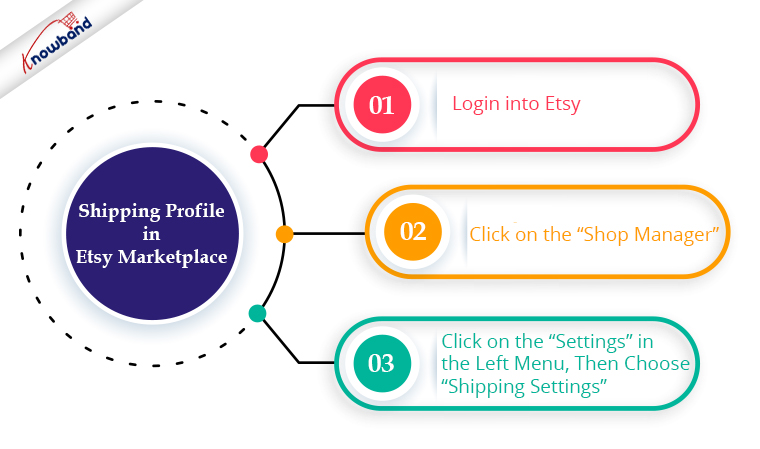
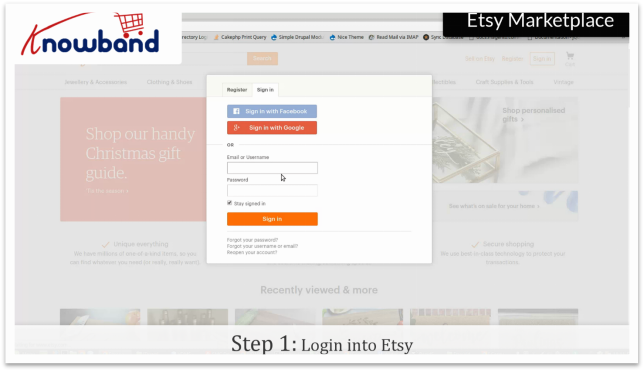
Schritt 1: Melde dich auf dem Etsy Marktplatz an

Bekam https://www.etsy.com/. Melden Sie sich bei Ihrem Etsy-Konto an, indem Sie auf die Option "Anmelden" in der oberen rechten Ecke klicken.

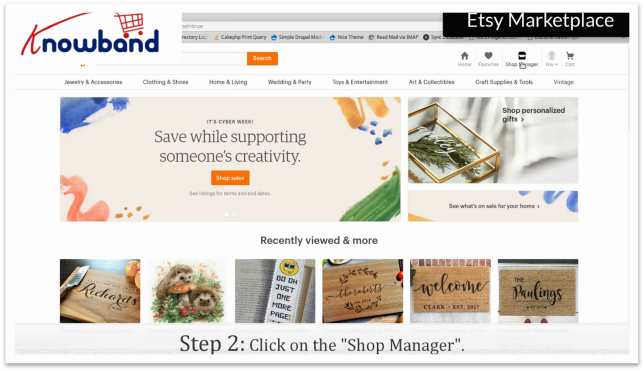
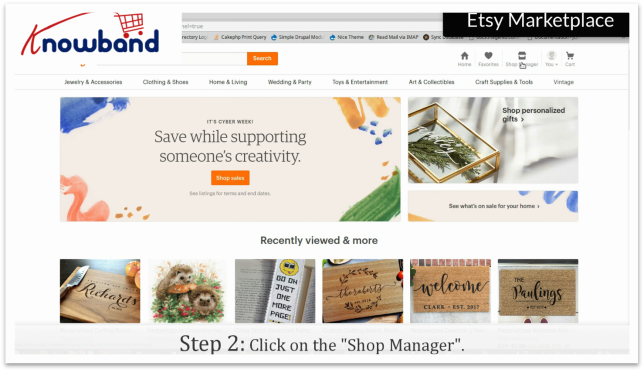
Schritt 2: Shop Manager

Nachdem Sie sich erfolgreich angemeldet haben, klicken Sie auf den "Shop Manager" in der oberen rechten Ecke.

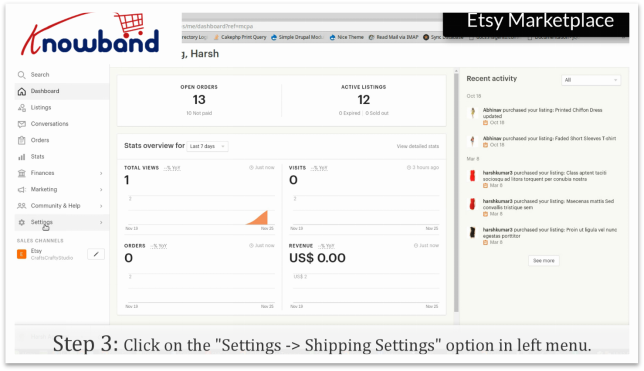
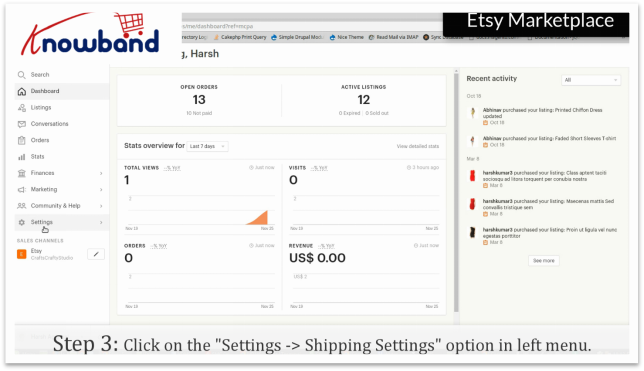
Schritt 3: Versandeinstellungen

Klicke im linken Menü des Etsy-Marktplatzes auf "Einstellungen" und wähle "Versandeinstellungen".

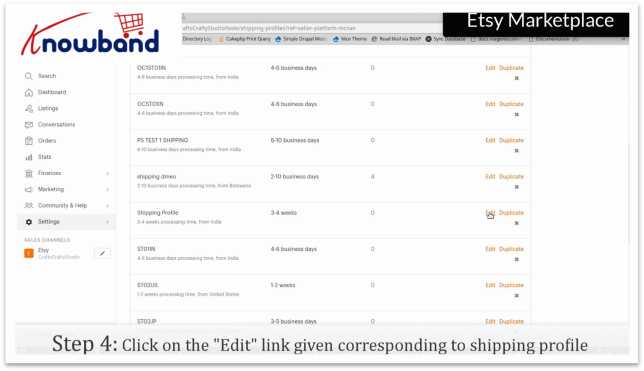
Schritt 4: Versandprofil bearbeiten

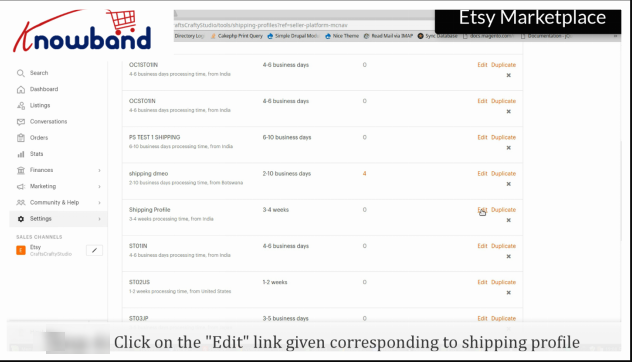
Klicke auf die Option "Bearbeiten", die sich vor dem Versandprofil des Etsy-Marktplatzes befindet, den du aktualisieren möchtest.

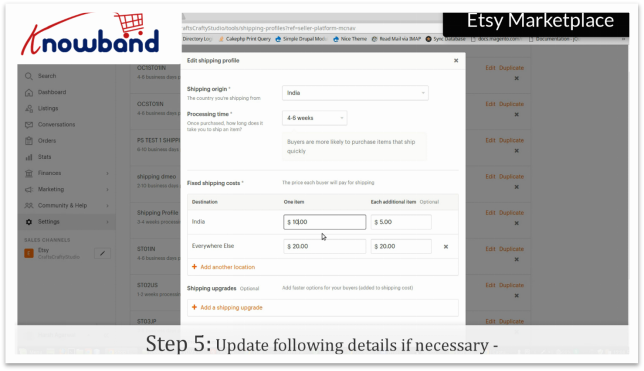
Schritt 5: Aktualisieren Sie die Details

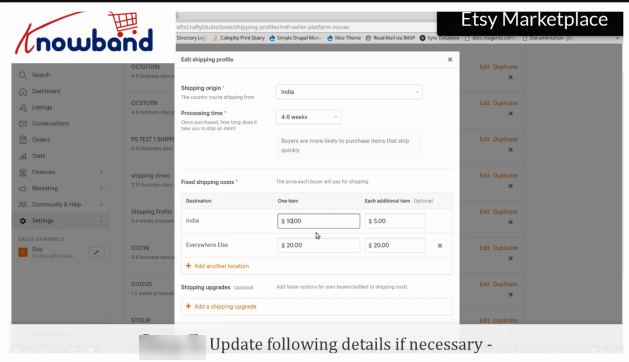
Sie können alle Details aktualisieren, die Sie ändern möchten.

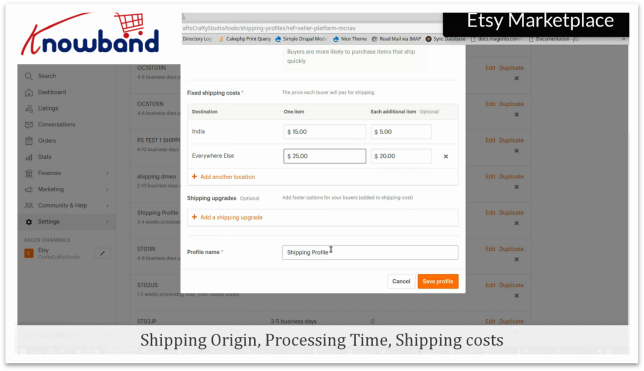
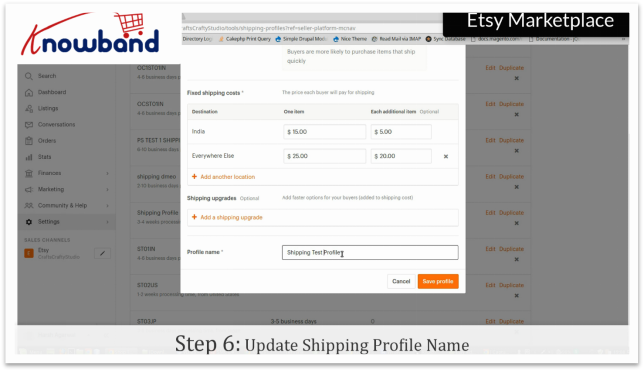
Schritt 6: Versandprofilname

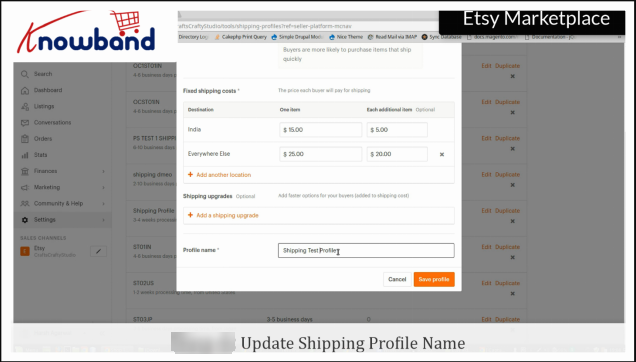
Aktualisieren Sie den Namen des Versandprofils.

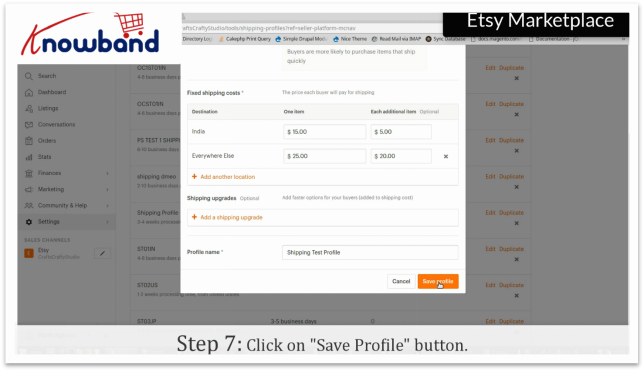
Schritt 7: Profil sichern

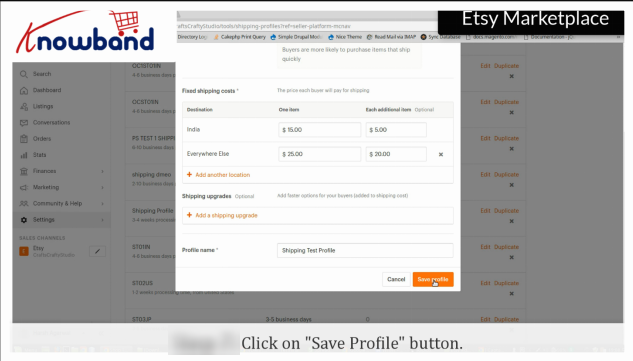
Nachdem Sie die erforderlichen Änderungen am Profil des Etsy-Marktplatzes vorgenommen haben, klicken Sie auf die Schaltfläche "Speichern", um das Profil zu speichern.

Für jede Frage kontaktieren Sie uns bitte unter support@knowband.com.

Möchten Sie Ihren Shop in den Etsy-Marktplatz integrieren? Prestashop Etsy Marketplace Integration von Knowband Angebote und einfache Schnittstelle, um Ihr Geschäft in einen Etsy-Marktplatz zu integrieren.

Weitere Artikel:

Wie füge ich ein Versandprofil im Etsy Marketplace hinzu oder aktualisiere es?

Die Versandmethode variiert von Zeit zu Zeit, seien es die Kosten oder die Zeitdauer, weshalb Etsy Marketplace Ihnen die Möglichkeit bietet, ein neues Versandprofil hinzuzufügen oder das vorhandene kostenlos zu aktualisieren. Dies wird Ihren Kunden helfen, ihre Produkte mit der wünschenswertesten und bequemsten Methode zu versenden.

So geht’s in 7 einfachen Schritten:

Schritt 1: Melde dich bei Etsy an

  • Klicken Sie auf den folgenden Link: Etsy Marktplatz
  • �Melde dich bei deinem Etsy-Konto an, indem du auf klickst “Einloggen” Option in der oberen rechten Ecke bereitgestellt.

Schritt 2: Shop-Manager

Nachdem Sie sich erfolgreich eingeloggt haben, klicken Sie oben rechts auf den „Shop-Manager“.

Schritt 3: Versandeinstellungen

Klicken Sie im linken Menü auf „Einstellungen“ und wählen Sie dann „Versandeinstellungen“.

Empfohlene Lektüre: Wie füge ich Produktionspartner hinzu und verbinde mich mit der Auflistung auf dem Etsy Marketplace?

A. Schritte zum Hinzufügen eines Versandprofils auf dem Etsy-Marktplatz:

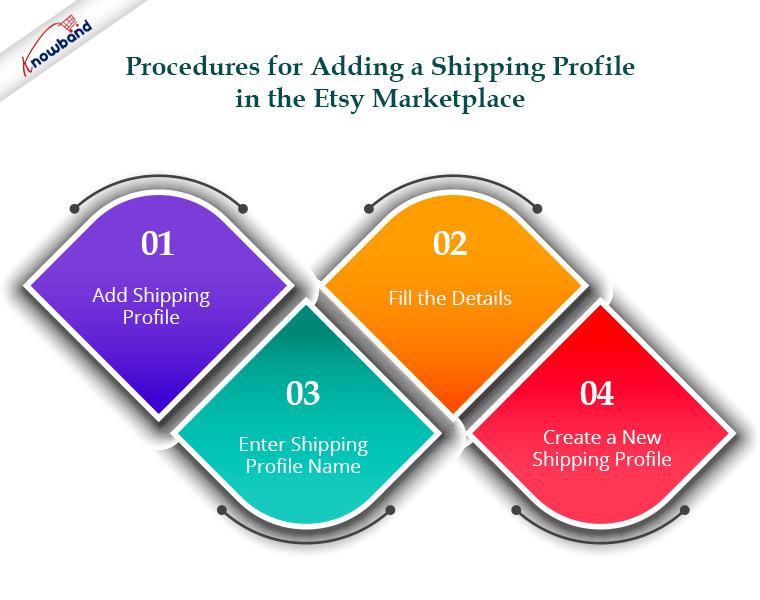
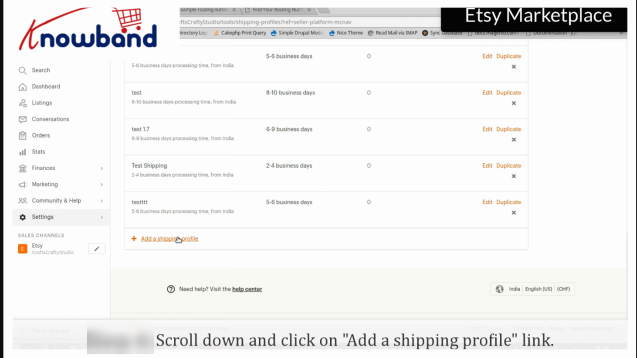
Schritt 1: Versandprofil hinzufügen:

Scrollen Sie auf der Seite nach unten und klicken Sie auf die Option „Versandprofil hinzufügen“.

Schritt 2: Füllen Sie die Details aus:

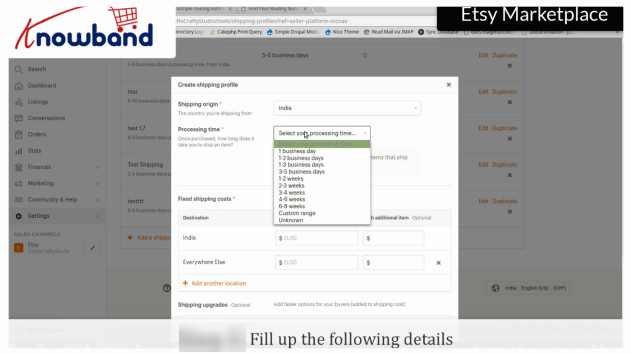
Nachdem Sie auf „Versandprofil hinzufügen“ geklickt haben, zeigt der Shop bestimmte Felder wie Versandursprung, Bearbeitungszeit und Versandkosten an.

Empfohlen zu lesen: ,warWie aktiviere/deaktiviere ich einen Eintrag im Etsy Marketplace?

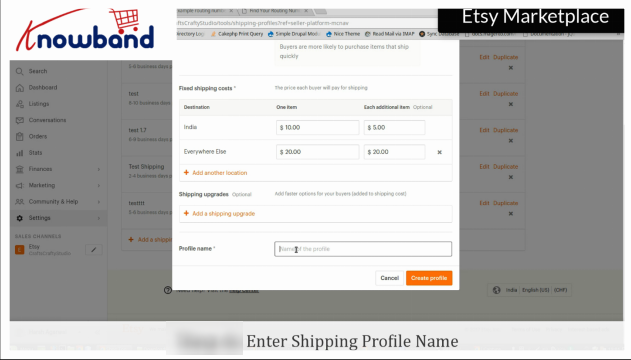
Schritt 3: Geben Sie den Namen des Versandprofils ein:

Dem Versandprofil muss ein Name gegeben werden, dieser Name ist die Versandmethode, die für den Benutzer sichtbar ist.

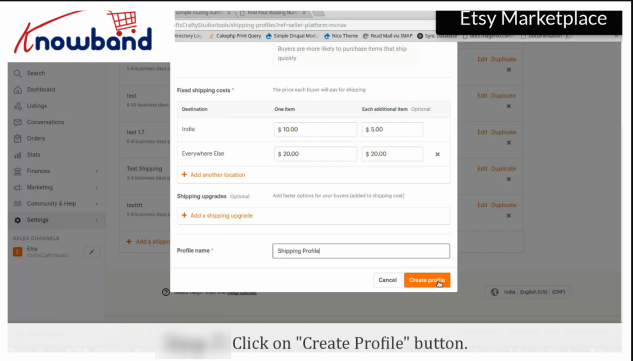
Schritt 4: Erstellen Sie ein neues Versandprofil:

Klicken Sie auf die Schaltfläche „Profil erstellen“, um Ihrem Shop ein Versandprofil hinzuzufügen.

Hier ist das Video zum Hinzufügen eines Versandprofils zum Etsy Marketplace:

,war

Empfohlen zu lesen: ,warWie kann man das Produktranking in den Etsy-Suchergebnissen verbessern?

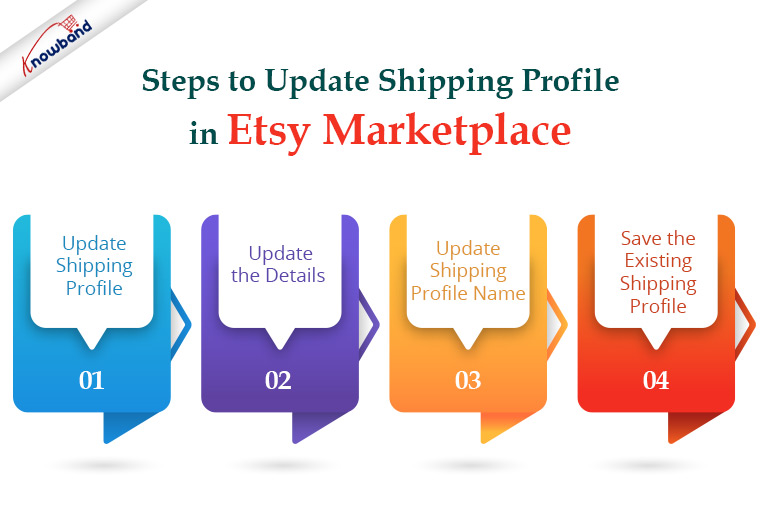
B. Schritte zum Aktualisieren des Versandprofils auf dem Etsy-Marktplatz:

Schritt 1: Versandprofil aktualisieren:

Klicken Sie auf die Option „Bearbeiten“ vor dem Versandprofil des Marktplatzes, den Sie aktualisieren möchten.

Schritt 2:�Aktualisieren Sie die Details:

Sie können alle Details wie Versandherkunft, Bearbeitungszeit und Versandkosten entsprechend aktualisieren.

Schritt 3: Aktualisieren des Namens des Versandprofils:

Es ist erforderlich, den Namen des Versandprofils zu aktualisieren. Der angegebene neue Name wird dem Benutzer als Versandart angezeigt.

Empfohlen zu lesen: ,warWarum solltest du auf dem Etsy Marketplace verkaufen?�

Schritt 4: Speichern Sie das vorhandene Versandprofil:

Nachdem Sie alle erforderlichen Änderungen am Etsy-Profil vorgenommen haben, klicken Sie auf die Schaltfläche „Speichern“, um das Profil zu speichern.

Hier ist das Video zur Aktualisierung des Versandprofils auf dem Etsy-Marktplatz:

Empfohlen zu lesen: ,warWie füge ich ein Produkt zum Etsy Marketplace hinzu?

In the End

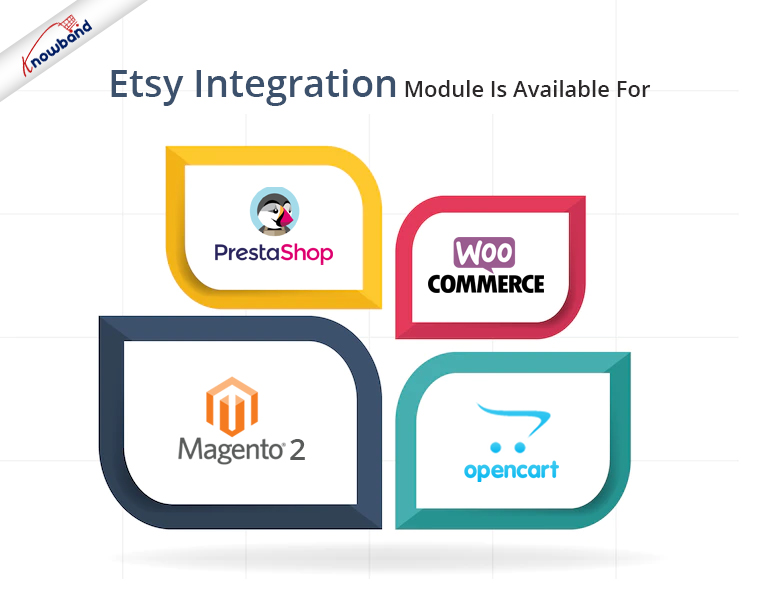
Möchtest du deinen Shop in den Etsy-Marktplatz integrieren? Knowband-Angebote Etsy-Marktplatz-Integratoren für verschiedene CMS-Plattformen wie z Prestashop, OpenCart, Magento 2 und WooCommerce. Dies hilft bei der Präsentation Ihrer Produkte bei einem größeren Publikum und erhöht auch die Markenbekanntheit.

Vom Backend aus kann der Administrator Versandprofile einrichten, die dann den verschiedenen Profilen zugeordnet werden können, die unter der Profilverwaltung generiert wurden. Alle Cron-Einstellungen können mithilfe der Cron-Einstellungen der Registerkarte „Synchronisierung“ automatisiert werden. Daher kann ein Online-Eigentümer den Produktstatus, den Bestellstatus, die Sprachsynchronisierung, die Bestellstatusaktualisierung usw. mithilfe der Registerkarte „Synchronisierung“ schnell synchronisieren.

Bei Fragen kontaktieren Sie uns bitte unter support@knowband.com.

5 einfache Schritte zum Aktivieren/Deaktivieren der Auflistung auf dem Etsy-Marktplatz

Etsy bietet Verkäufern Zugriff zum Erneuern/Ausblenden und Aktivieren/Deaktivieren von Artikeln auf dem Etsy-Marktplatz zustellen. Das ist wenn, Etsy können Sie Ihre Angebote für Artikel, die Sie Ihren Kunden nicht anbieten können, deaktivieren und später wieder aktivieren.

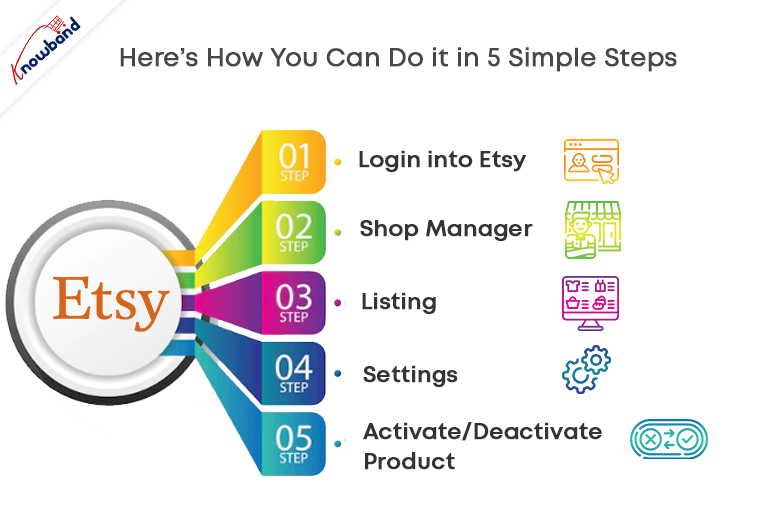
So können Sie es in 5 einfachen Schritten tun:

  • Melde dich bei Etsy an
  • Ladenmanager
  • Auflistung
  • Account Einstellungen
  • Produkt aktivieren/deaktivieren

Schritt 1: Melde dich bei Etsy an

  • Gehe zu Etsy Marktplatz.
  • Melde dich bei deinem Etsy-Konto an, indem du oben rechts auf die Option „Anmelden“ klickst.

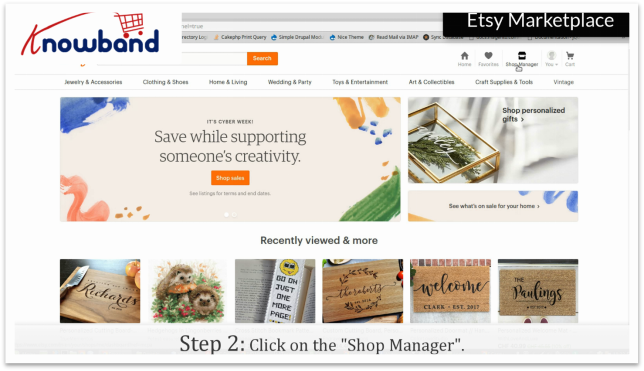
Schritt 2: Shop-Manager

Nachdem Sie sich erfolgreich eingeloggt haben, klicken Sie oben rechts auf den „Shop-Manager“.

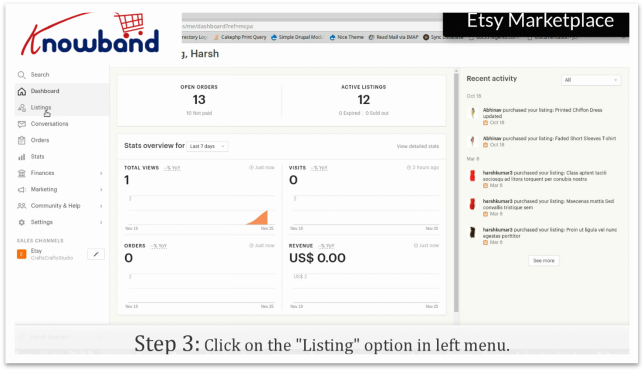
Schritt 3: Auflistung

Im “Shop-Manager” finden Sie im linken Menü eine Option “Listings”. Die Option zeigt alle Produkte an, die Sie in Ihrem Marktplatz hinzugefügt haben.

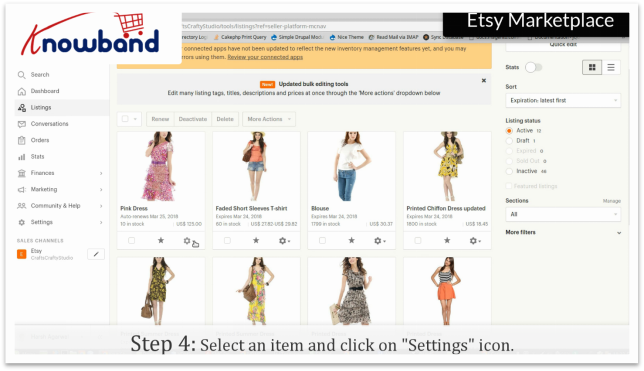
Schritt 4: Einstellungen

In der Auflistung gibt es eine Option “Einstellungen”, die Ihnen Optionen zum Verwalten des Produkts bietet.

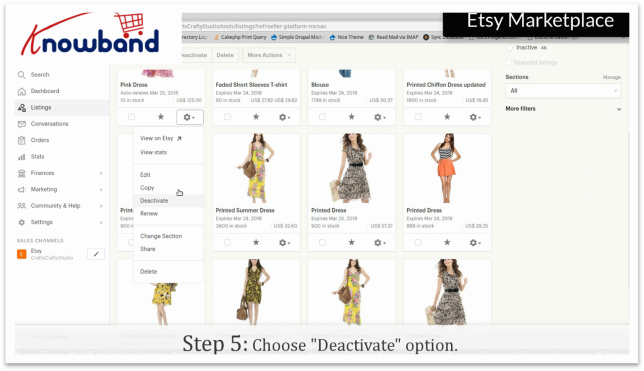
Schritt 5: Produkt aktivieren/deaktivieren

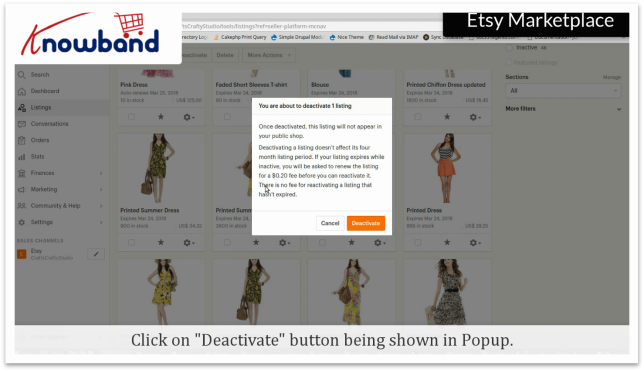
Klicken Sie auf „Aktivieren/Deaktivieren“. Das Geschäft bittet um Bestätigung, nach der Bestätigung aktiviert/deaktiviert das Geschäft das Produkt. Einmal deaktiviert, wird der Eintrag nicht in Ihrem öffentlichen Shop angezeigt. Zum Reaktivierung der Artikel,�Der Verkäufer muss überprüfen, ob der aufgeführte Artikel abgelaufen ist oder nicht. Für abgelaufene Artikel muss der Verkäufer 0.20 USD zahlen, um den Artikel zu erneuern. Für inaktive Artikel, die noch nicht abgelaufen sind, ist die Reaktivierung kostenlos.

Sehen Sie sich an, wie Sie den Eintrag auf dem Etsy-Marktplatz aktivieren/deaktivieren?�

Möchten Sie Ihren Shop in den Etsy-Marktplatz integrieren? Prestashop Etsy Marketplace-Integration von Knowband Angebote und eine einfache Schnittstelle, um Ihren Shop in einen Etsy-Marktplatz zu integrieren. Bei Fragen kontaktieren Sie uns bitte unter support@knowband.com.

Weitere Artikel:

Wie verwende ich Umgebungen in Postman?


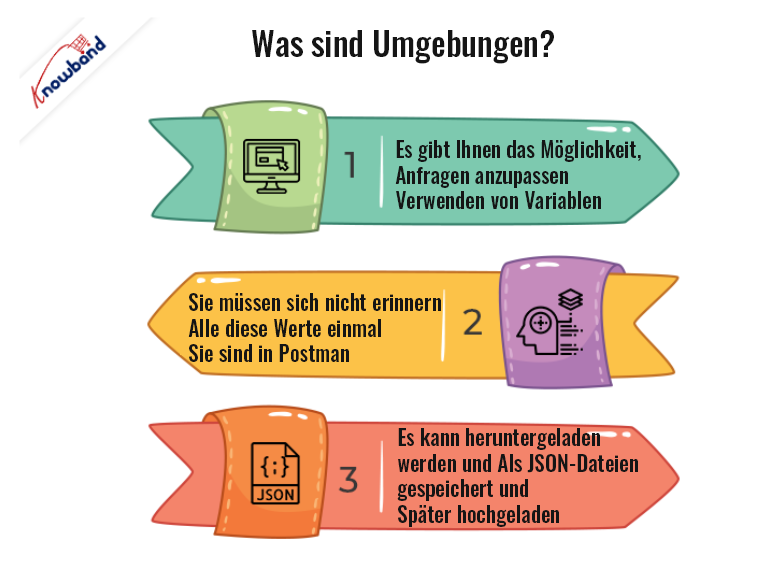
Was sind Umgebungen?

Bei der Arbeit mit APIs sind häufig unterschiedliche Konfigurationen erforderlich. Zum Beispiel Ihr lokaler Computer, der Entwicklungsserver oder die Produktions-API. Umgebungen bieten die Möglichkeit, Anforderungen mithilfe von Variablen anzupassen. Auf diese Weise können Sie problemlos zwischen verschiedenen Einstellungen wechseln, ohne Ihre Wünsche zu ändern. Sie müssen sich keine Sorgen mehr machen, sich all diese Werte zu merken, sobald sie in Postman enthalten sind. Umgebungen können heruntergeladen und als JSON-Dateien gespeichert und später geladen werden.

Schritte zum Erstellen einer neuen Umgebung

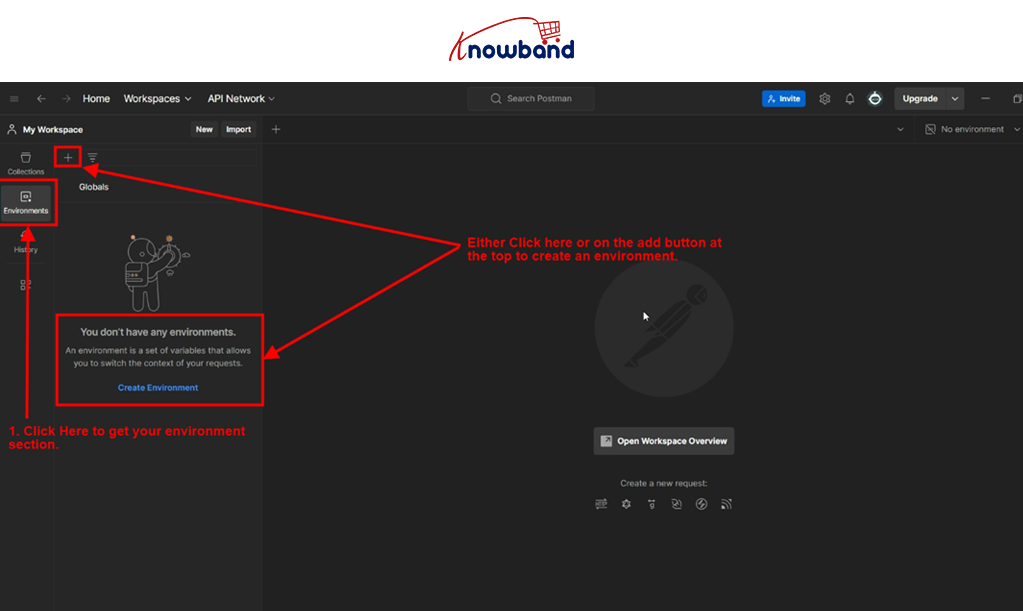
Klicken Sie im linken Menü auf den Abschnitt Umgebungen.

Klicken Sie auf die Schaltfläche „Hinzufügen“ oder „Umgebung erstellen“, um eine neue Umgebung zu erstellen.

Klicken Sie auf die Schaltfläche „Hinzufügen“, um eine neue Umgebung zu erstellen.

Geben Sie den Umgebungsnamen an, z. B. „local/development“ oder „Production“.

Jede Umgebung besteht aus einer Reihe von Schlüssel-Wert-Paaren, wobei der Schlüssel der Variablenname ist.

Hier erstellen wir beispielsweise zwei Schlüssel, die beim Auslösen von APIs verwendet werden können

API_URL

APP VERSION

Wir können auch globale Variablen definieren, auf die in allen Umgebungen zugegriffen werden kann. Klicken Sie auf die globale Schaltfläche

Legen Sie die Schlüsselwerte wie zuvor beim Erstellen einer Umgebung definiert fest und klicken Sie auf die Schaltfläche „Speichern“.

Schritte zur Nutzung der Umgebung

Wählen Sie eine aktive Umgebung aus

Klicken Sie auf das Dropdown-Menü in der oberen rechten Ecke der Postman-App, um eine aktive Umgebung auszuwählen, oder geben Sie den Umgebungsnamen ein. Nach Auswahl einer Umgebung können Sie auf Variablen im Bereich der aktiven Umgebung zugreifen.

Auf Umgebungsvariablen zugreifen

Sobald Sie die Plattform ausgewählt haben, können Sie problemlos auf die Variable im Textkörper, in den Headern oder in der Anforderungs-URL zugreifen.

Hinweis: Der Variablenname wird in doppelte Klammern eingeschlossen. zum Beispiel {{API_URL}}. Sie können den Variablenvorschlag auch erhalten, indem Sie einfache geschweifte Klammern „{“ eingeben.

Im Screenshot unten haben wir Variablen in den Parametern „Request URL“ und „Body“ verwendet.

Hinweis: Globale Variablen und Umgebungsvariablen werden immer als Zeichenfolgen gespeichert. Wenn Sie Objekte/Arrays speichern, stellen Sie sicher, dass Sie JSON.stringify() vor dem Speichern und JSON.parse() beim Abrufen verwenden.

Bei Fragen können Sie uns gerne unter support@knowband.com erreichen.

Sie können sich auch die besten E-Commerce-Module von Knowband für Prestashop, Opencart, Magento und Magento 2 ansehen.

Schauen Sie sich unsere meistverkauften Module an:

Prestashop Android- und iOS Mobile App Builder-Add-on

Android- und iOS-App-Maker für Opencart

One-Page-Checkout-Add-on für Prestashop

Knowband Mobile App Builder

Erstellen Sie mit dem Knowband Mobile App Builder-Modul in wenigen Stunden die mobile App für Ihren Shop.

Erfahren Sie mehr