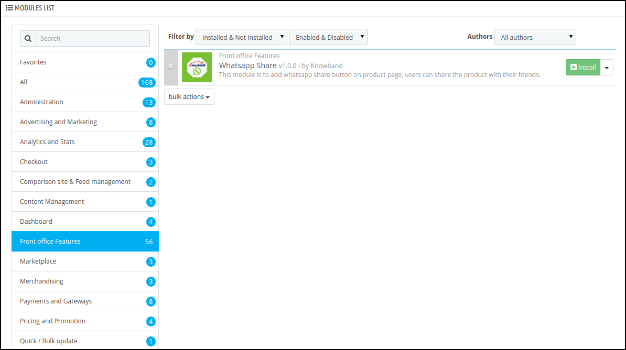
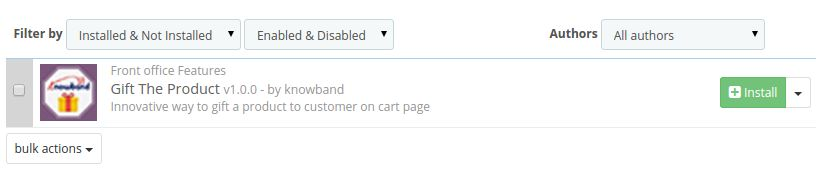
1. Fügen Sie einen Addon-Ordner zum Modulordner Ihres Systems hinzu. 2. Nach dem Hinzufügen dieses Prestashop-Addon-Ordners zeigt das System das Prestashop-WhatsApp-Addon auf der Modulseite unter der Front-Office-Feature-Kategorie wie folgt an:
2.0 Benutzerhandbuch
Dies
2.0.1 Admin-Schnittstelle
Sobald Sie das Prestashop WhatsApp Share-Addon von Knowband installiert haben, werden dem Administrator die folgenden Funktionen zur Verfügung gestellt:
2.0.1.1 Allgemeine Einstellungen
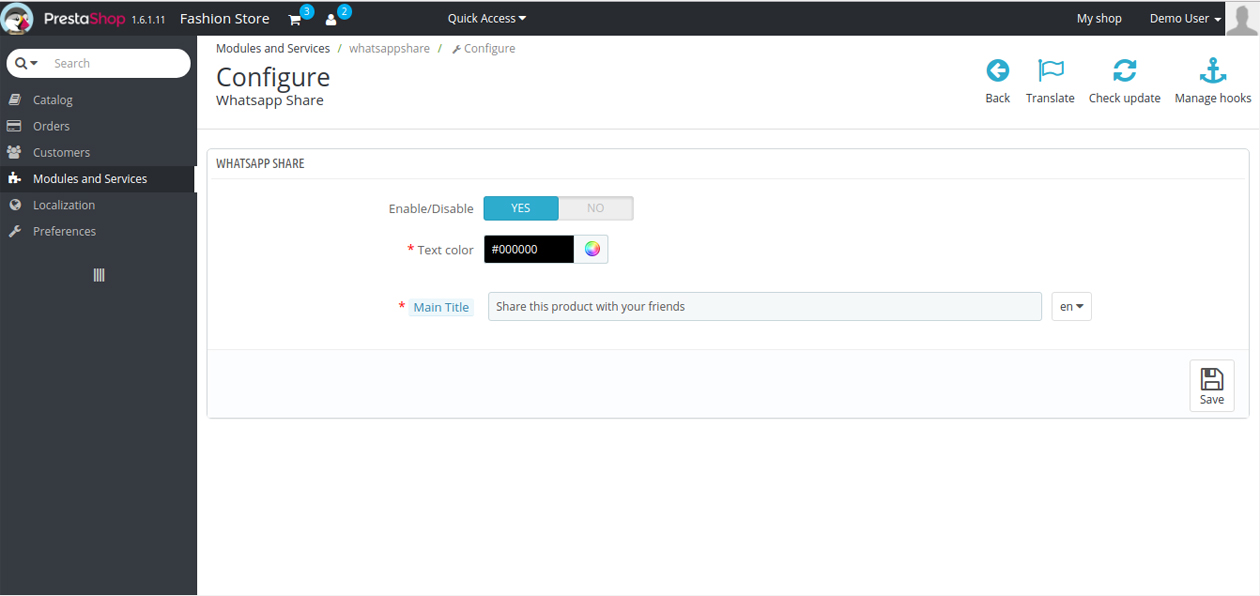
Nach dem Klicken auf den Link configure des Whatsapp Share-Addons auf der Seite mit den Modullisten öffnet das System standardmäßig die Registerkarten mit den allgemeinen Einstellungen, wie im folgenden Bildschirm gezeigt:
Die aufgeführten Felder werden mit einigen Standardwerten gefüllt
Aktivieren deaktivieren:?Initially, the Prestashop addon will be OFF. The user can enable/disable the addon’s functionality by turning this ON/OFF respectively.
Überschrift:?The text to be displayed on the front end to the end users while they view the page, following are the settings the admin can control:
Schriftstil:?Font style Fett gedruckt und Kursiv kann hier eingestellt werden, indem einfach auf das Symbol entsprechend der Auswahl geklickt wird.
Schriftfarbe:?Store owners can change the text color according to choice by selecting the color from color picker.
Sprache:?Different languages according to the enabled language can be set by the owner by default the text will be ‘Teile dieses Produkt mit deinen Freunden‘.
2.0.2-Frontend-Modul
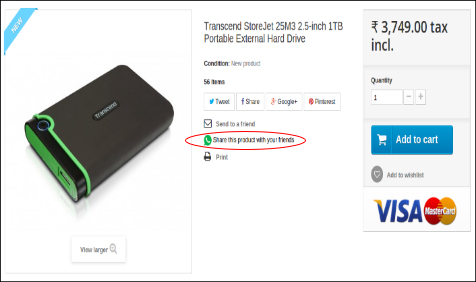
Nach dem Aktivieren der Prestashop Share mit WhatsApp Plugin von KnowbandDer Front-End-Benutzer wird die Share-Taste auf jeder Produktseite sehen, vorausgesetzt, der Benutzer sieht von einem kleinen Gerät aus.
Die Prestashop Twitter Beitrags-Feed ist ein Addon, das eine Funktion zur Werbung für Ihre Twitter-Seite in Ihrem Geschäft bietet, indem Sie das Twitter-Fenster (Benachrichtigungsleiste) hinzufügen. Benutzer können auf diese Leiste klicken und die Zusammenfassung der hinzugefügten Twitter-Seite anzeigen. Benutzer können das auch gerne und kommentieren. Diese Werbung hilft, Informationen / Updates über den Laden zu teilen und kann die Umwandlung erhöhen.
2.0 Schritte für die Installation
1. Kopieren Twitter Post-Feed-Modul Ordner unter Ihrem root_directory / modules / Ihres Ladens über FTP oder Prestashop-Schnittstelle zum Hochladen des Plugins verwenden.
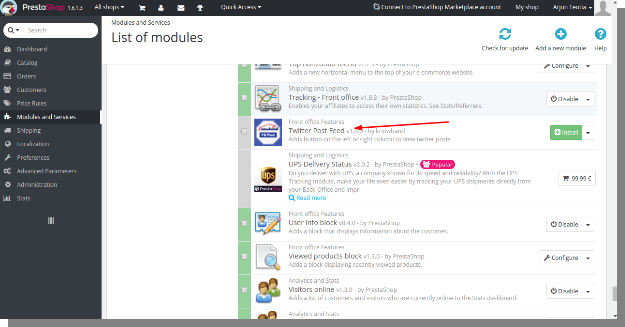
2. Nach dem Kopieren wird das Prestashop-Modul auf der Modullistenseite im Admin-Panel wie im folgenden Bildschirm angezeigt.
Filtern nach: Installiert & Nicht installiert / Aktiviert & Deaktiviert
Hinweis:
1. Wenn Sie auf die Schaltfläche "Installieren" klicken, wird ein Popup-Fenster angezeigt, in dem Warnmeldungen angezeigt werden. Sie können diese Nachrichten ignorieren und fortfahren. Diese Warnmeldung wird in Ihrem Geschäft nicht negativ beeinflusst.
2.?After installing Prestashop feed module, a “configure” button will be in front of this plugin on the module listing page as shown in the screen below:
3.0 Konfigurationseinstellungen
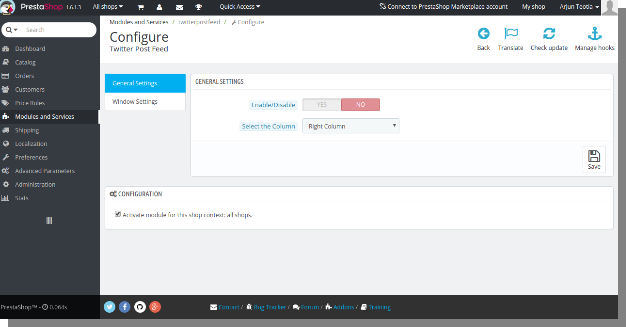
Um auf dieses Modul zuzugreifen, klicken Sie auf die Schaltfläche "Konfigurieren" des Twitter-Post-Feed-Moduls. Beim Klicken wird die Modulschnittstelle geöffnet und der folgende Bildschirm wird wie folgt angezeigt:
Dieses Benutzerhandbuch enthält die Richtlinien dieses Prestashop-Addons. Dieses Modul verfügt über 2-Schnittstellen –
Die Admin-Oberfläche
Die Frontend-Schnittstelle
3.1 Admin-Schnittstelle
Der Administrator kann dieses Modul über das Admin-Feld des Geschäfts einrichten oder konfigurieren, indem er die folgenden Schritte ausführt:
Gehe zu Store Admin -> Module und Dienste
Suchen Sie nach "Twitter Post Feed" und klicken Sie auf die Schaltfläche "configure", die dem Modul entspricht.
Die Registerkarte Allgemeine Einstellungen wird angezeigt.
Aktivieren Sie die Schaltfläche "Aktivieren / Deaktivieren".
Klicken Sie auf Speichern.
3.1.1 Allgemeine Einstellungen
Aktivieren deaktivieren: Um das Twitter-Feed-Plugin zu aktivieren, schalten Sie den Enable-Button von OFF auf ON. Der Standardwert ist "OFF".
Wählen Sie die Position: Mit dieser Option können Sie auswählen, welche Spalte Ihr Twitter-Feed auf Ihrer Startseite anzeigen soll. Der Standardwert ist "Linke Spalte".
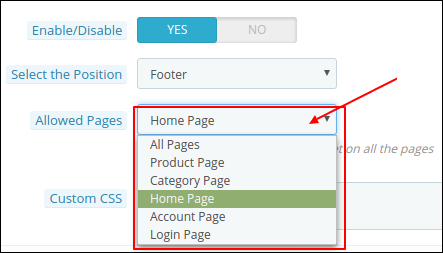
Erlaubte Seiten: Dies ist eine Dropdown-Option. Hier können Sie die Seiten auswählen, auf denen Sie den Twitter-Feed anzeigen möchten.
Benutzerdefinierte CSS: Administratoren können in diesem Abschnitt benutzerdefinierte CSS-Codes hinzufügen, um die CSS des Prestashop-Twitter-Feed-Moduls zu überschreiben.
3.1.2-Fenstereinstellungen
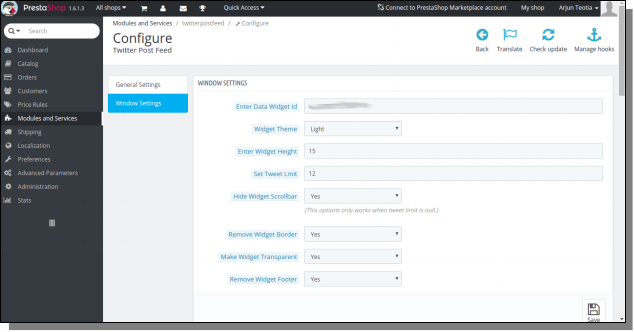
Diese Registerkarte enthält im Wesentlichen das Erscheinungsbild der Wartungsseite. Diese Einstellungen gelten für unsere Benutzeroberfläche auf der Wartungsseite.
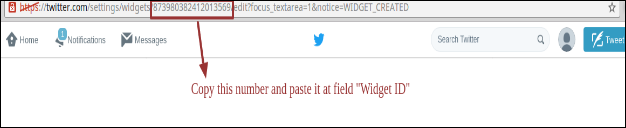
Daten Widget ID: Dies ist die Widget-ID Ihrer Twitter-Seite. Sie benötigen eine Widget-ID, um Ihre Tweets von Twitter auf Ihrer Website zu zeigen. Um zu wissen, Ihre Twitter-Widget-ID finden Sie unter hier.
Widget-Thema: Sie können auch eine Option haben, um Ihr Tweet-Fenster in einem dunklen oder hellen Thema anzuzeigen. Der Standardwert dieses Feldes ist "hell".
Widget Höhe: Dies ist die Höhe von Twitter-Fenster. Standarddaten sind weiß "15px". Dies funktioniert nur, wenn das Tweet-Limit null ist.
Setze Tweet-Grenze: Mit diesen Optionen können Sie auch die Anzahl der Tweets im Fenster begrenzen. Die Standarddaten sind "null".
Widget-Scrollen ausblenden: Dies ist die Option, das Scrollen in Ihrem Tweet-Widget zu deaktivieren, wenn es auf Ihrer gewünschten Seite störend ist. Der Standardwert ist 'Ja'.
Widget-Rahmen entfernen: Dies ist die Option, um den Rand von Ihrem Tweet Twitter Feed Addon zu entfernen, wenn es auf Ihrer gewünschten Seite nervt. Der Standardwert ist 'Ja'.
Erstelle ein transparentes Widget: Mit dieser Option können Sie Ihr Prestashop-Modul auch auf Ihrer gewünschten Seite transparent machen. Die Standarddaten sind "Nein".
Widget-Fußzeile entfernen: Sie können die Widget-Fußzeile entfernen, wenn es auf Ihrer gewünschten Seite störend ist. Die Standarddaten sind "Ja".
Empfehlung: Setzen Sie keine Tweet-Limits, manche Seiten sind verzerrt.
3.1.2.1 Wie bekomme ich die Widget ID?
Sie können die Widget ID erhalten, indem Sie die folgenden Schritte ausführen –
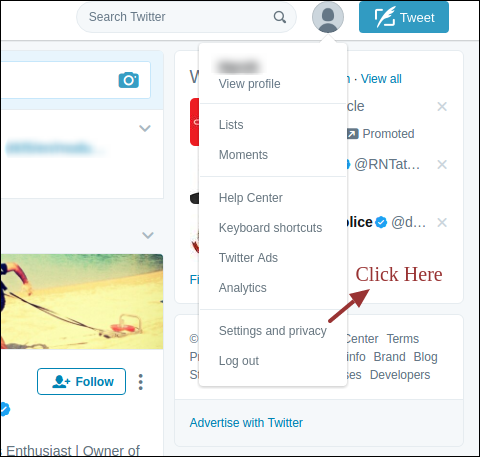
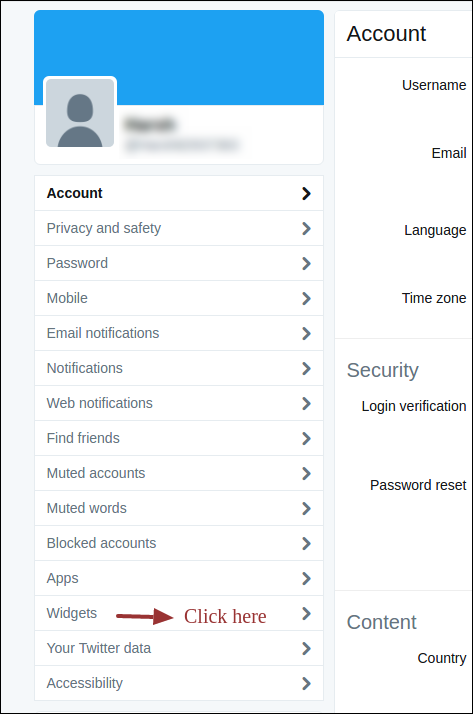
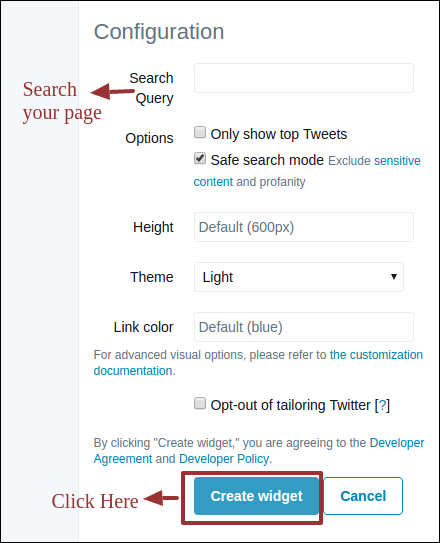
Durchsuchen Sie Ihre Twitter-Seite und klicken Sie auf "Widget erstellen".
Kopieren Sie den numerischen Inhalt wie unten gezeigt aus der URL und fügen Sie ihn unter "Widget ID" ein.
3.2-Frontend-Schnittstelle
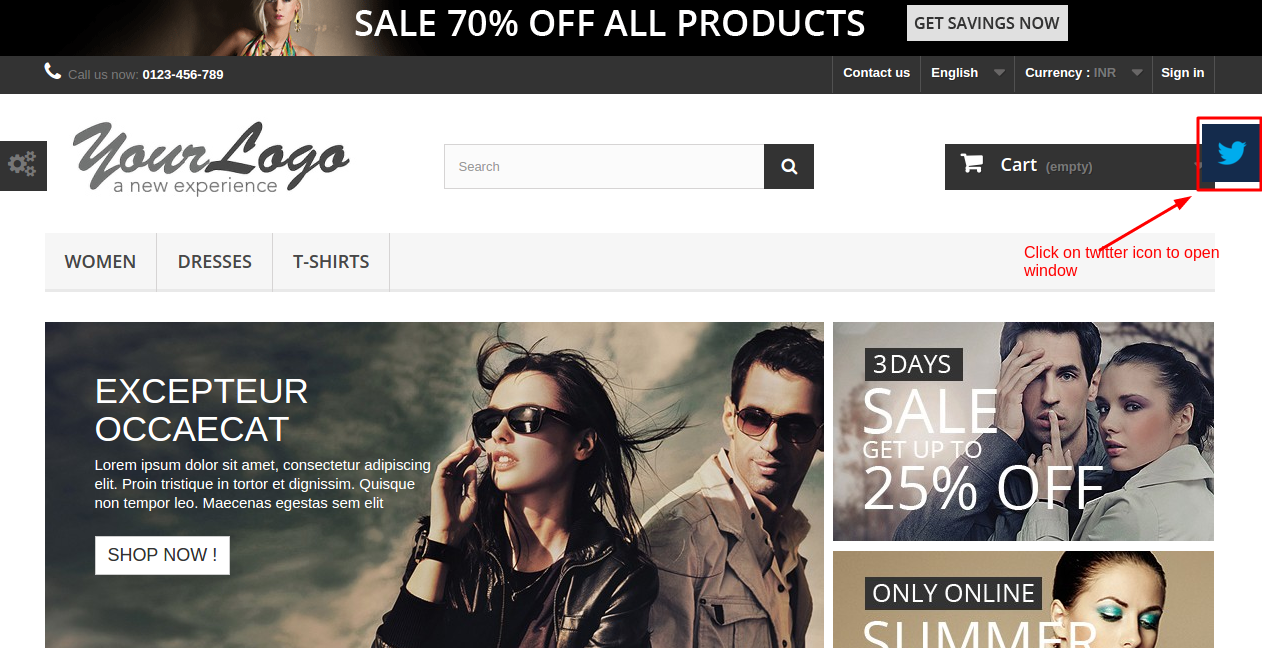
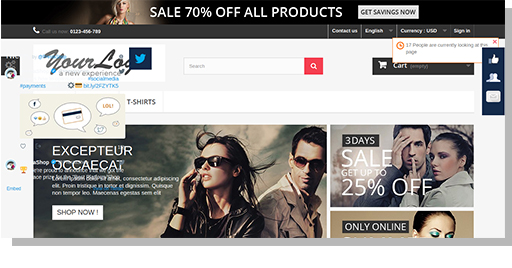
3.2.1 Twitter Icon in der rechten Spalte
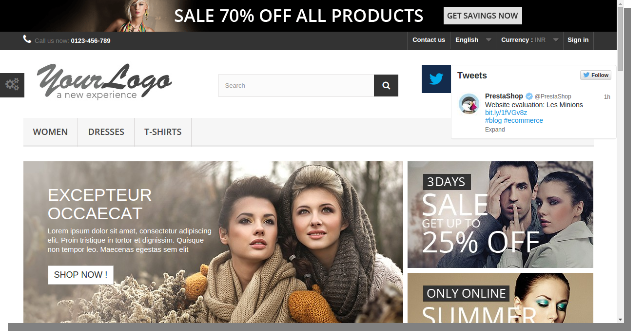
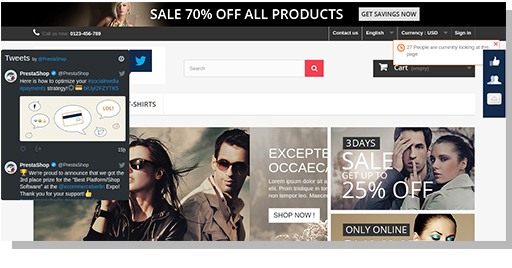
3.2.2 Nach dem Klicken auf das Symbol Standardeinstellungen Schnittstelle
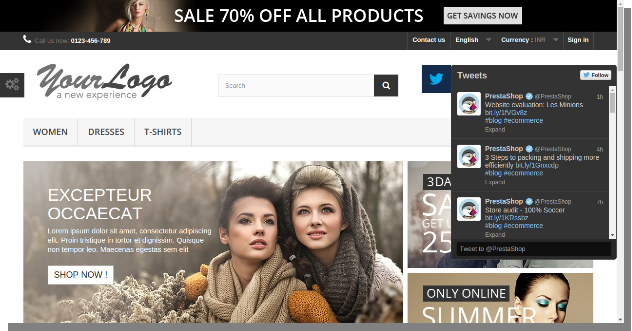
3.2.3 Dark Theme mit Tweet Fußzeile
3.2.5 Ohne Tweet Fußzeile
3.2.5
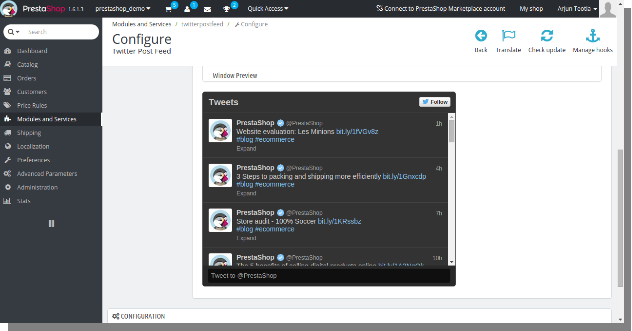
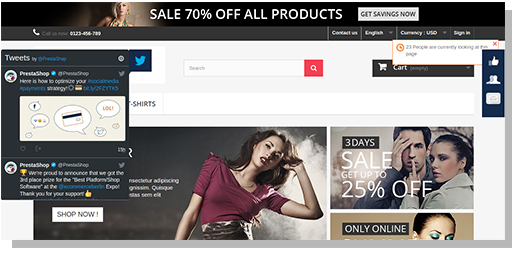
3.2.6 Dark Theme mit transparentem WidgetAus allen oben genannten Bildern können Sie Ihre Homepage für Ihre Kunden einfacher sozial gestalten. Sie können einfach twittern und alle Tweets von Ihnen lesen.
1. Einführung in Scratch Coupon / E-Mail-Abonnement Pop-up
Prestashop Scratch Coupon Addon erlaubt Ladenbesitzer Rabatt-Coupons für die Besucher mit einem interaktiven Scratch zu Pop-up-Popup (E-Mail-Abonnement Pop-up-Schnittstelle) auf der Website Front und analysieren die Notwendigkeit des Kunden durch Tracking Rabattcoupons zu bieten. Der Kunde erhält die Gutscheincodes per E-Mail. Gutscheincodes mit Rabatten beeinflussen das Einkaufsverhalten der Besucher sehr, da die meisten Besucher die Produkte zu einem Sonderpreis kaufen. Daher spielen Gutscheine eine wichtige Rolle bei der Umwandlung von Einkaufswagen. Hoch interaktiver und reaktionsschneller Prestashop Scratch Coupon bietet auch E-Mail-Abonnement, das Modul integriert Ihren Shop zu Ihrem Mail Chimp Account, dh die E-Mail, die der Nutzer in das Rubbellos eingibt, wird automatisch in Ihren Mail-Chimp-Account integriert, der später verwendet werden kann für personalisierte Werbeaktionen oder E-Mail-Marketing.
Hauptmerkmale des Prestashop Scratch Coupons:
Bietet eine Popup-Oberfläche für das interaktive Scratch-Coupon-E-Mail-Abonnement auf der Vorderseite von Prestashop Store.
Sendet personalisierte E-Mails mit Gutscheincode.
Grafische und tabellarische Berichte für Coupon und Sales erleichtern den Geschäftsinhabern die Performance-Analyse.
Mail Chimp Integration: E-Mail-Integration mit Smart Sync-Funktion.
Direkte Auswirkungen auf Umsatz und Kundenbindung
Erhöhen Sie den Prozentsatz der wiederkehrenden Kunden in Ihrem Prestashop-Geschäft
Die interaktive und reaktionsschnelle Popup-Oberfläche ermöglicht dem Kunden, Rabatte zu gewinnen und sich besonders zu fühlen
Verbessert die Conversion-Rate, indem Kunden ein interaktives E-Mail-Abonnement zur Verfügung gestellt wird, um Rabatte zu erhalten
Das vollständig anpassbare E-Mail-Abonnement erscheint und passt zum Thema Ihrer Website
Extrem reaktionsschnelle und benutzerfreundliche Backend-Schnittstelle
Option zum Anzeigen / Ausblenden der Rubbellos-E-Mail-Abonnement-Box auf jeder gewünschten Seite des PrestaShops.
Option, um den kostenlosen Versand auf dem Gutschein zu erlauben oder einzuschränken.
Anpassbare E-Mail-Vorlagen
Mehrsprachige Unterstützung
Multi-Store-kompatibel
Prestashop Scratch Coupon ist kompatibel mit allen Themen
Desktop-, Mobile- und Tablet-Responsive-Design.
Fügt der Website ein Feature der Gamification hinzu, das die Ladenbesucher zerkratzt und Rabatte ermöglicht.
Befolgen Sie diese Schritte, um dieses Prestashop-Addon zu installieren:
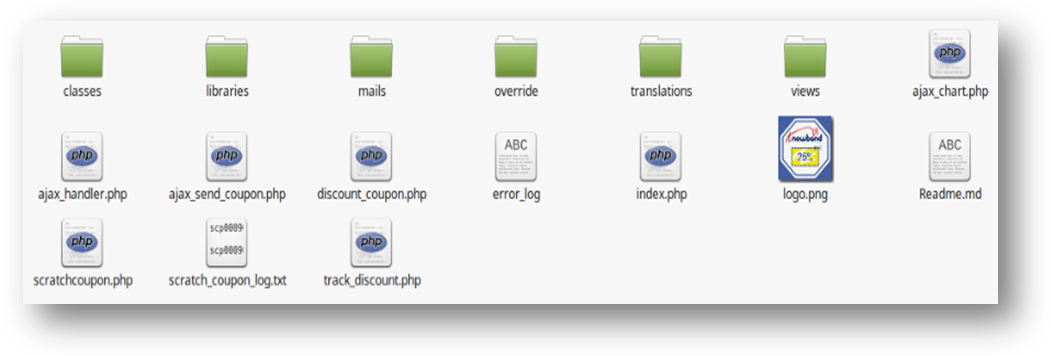
Ordnerstruktur des Scratch Coupon Plugins (scratchcoupon).
Kopiere den gesamten Ordner mit dem Namen "scratchcoupon" über FTP in deinen Modulordner des Stammverzeichnisses deines PrestaShop-Stores.
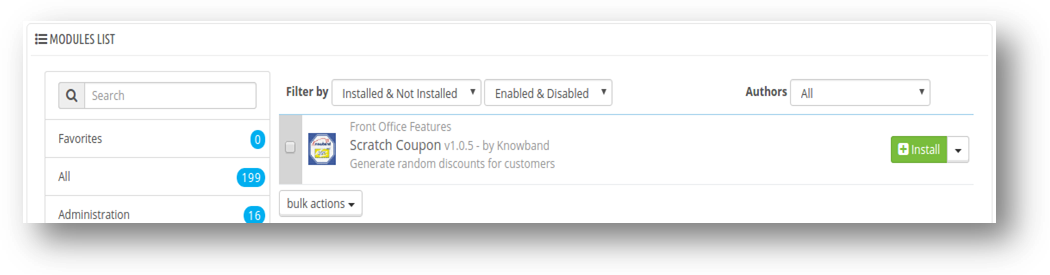
Sie werden das Scratch Coupon Plug-In finden, das bereit ist, in den "Modulen" in Ihrem PrestaShop Store installiert zu werden, wie unten gezeigt.
Klicken Sie auf die Schaltfläche Installieren, um das Plugin zu installieren.
3. Admin-Schnittstelle
Nach der Installation von Scratch Coupon Addon im Shop werden folgende Schnittstellen angezeigt:
Konfigurationen
Berichtsanalyse
E-Mail Einstellungen
FAQ’s
Vorschläge
Andere Plugins
3.1-Konfigurationen
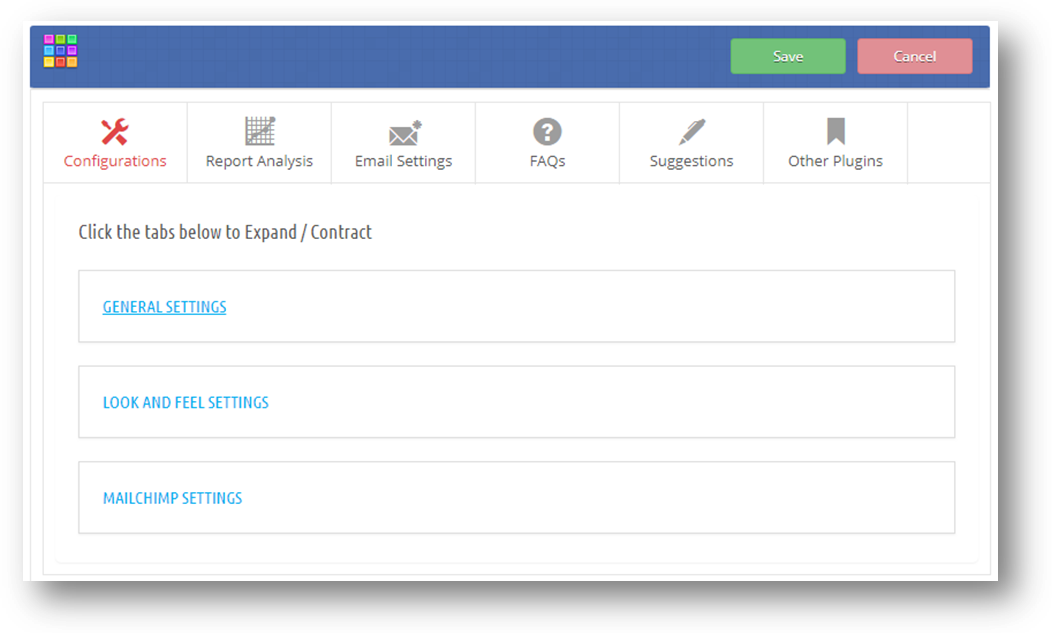
Nach dem Klicken auf Konfigurieren Schaltfläche "Scratch Coupon" Addon auf Modul Auflistung Seite, System öffnet "Configurations" -Registerkarten standardmäßig wie im folgenden Bildschirm gezeigt:
Diese Registerkarte enthält 3-Unterregisterkarten:
Allgemeine Einstellungen
Look and Feel Einstellungen
MailChimp Einstellungen
Hinweis : Der Prestashop Store-Administrator kann diese Registerkarte erweitern oder verkleinern, indem er auf die Registerkarte klickt.
3.1.1 Allgemeine Einstellungen
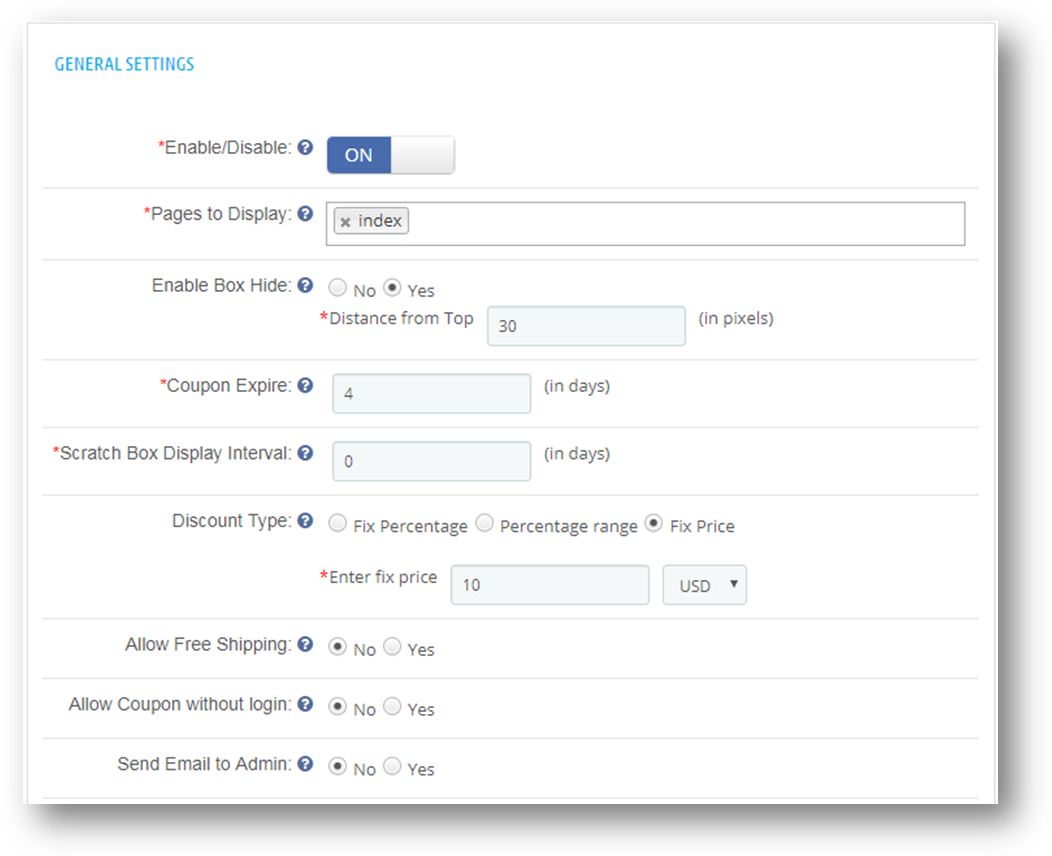
Wenn der Administrator des Prestashop-Shops auf die Registerkarte "Allgemeine Einstellungen" klickt, werden die folgenden Felder angezeigt. Die Felder im Formular sind bereits mit ihren Standardwerten gefüllt.
Aktivieren deaktivieren: Anfangs wird dies "AUS" sein. Der Benutzer kann die Addon-Funktionalität durch Ein- / Ausschalten aktivieren / deaktivieren.
Anzuzeigende Seiten: Der Administrator kann die Seiten suchen und auswählen, auf denen er das Popup-Fenster für das Rubbellos-E-Mail-Abonnement anzeigen möchte.
Aktiviere Box ausblenden: Das Popup-Fenster für den Scratch-Coupon wird jedes Mal angezeigt, wenn die Seite neu geladen wird. Also, Prestashop Store Besitzer kann das Popup deaktivieren und aktivieren Sie die Box ausblenden Option, um ein Feld auf der Seite anzuzeigen, wenn ein Kunde auf diese Box klickt das Rubbellos E-Mail Abonnement pup up erscheint.
Coupon ablaufen: Mit dem Responsive-Addon können Filialbesitzer die Coupon-Verfalltage festlegen. Der Coupon ist nach den angegebenen Tagen abgelaufen. Kunden werden per E-Mail über den Ablauf des Coupons informiert.
Scratch Box Anzeige Intervall: Der Shop-Administrator kann auch die Anzahl der Tage festlegen, nach denen das Popup-Fenster für die E-Mail-Abonnements erneut mit einem anderen Gutscheincode für denselben Kunden angezeigt wird.
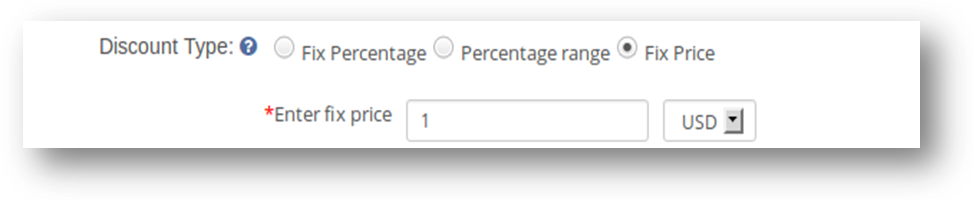
Rabatt Art: Hier kann der Administrator die Rabattart festlegen, die dem Kunden angeboten werden soll, zB Festpreisrabatt, Festprozentbasierter Rabatt oder Prozentrabatt
Fixer Prozentsatz: Standardmäßig ist diese Option ausgewählt. Hier kann der Benutzer den festen Prozentsatz Rabatt festlegen. Fix Prozentwert liegt zwischen 1 und 100. Am vorderen Ende hat jeder Coupon einen festen Rabattprozentsatz.
Prozentbereich: Bei Auswahl dieser Option. Zwei Eingänge werden angezeigt, wie im folgenden Bildschirm gezeigt:
Hier kann der Benutzer den Prozentbereich festlegen. Wenn Sie diese Option wählen, generiert das Plug-in nach dem Zufallsprinzip einen Rabatt innerhalb des Prozentbereichs am Frontend.
Festpreis: Wenn Benutzer Festbetragsrabatt statt Prozent festlegt. Dann wird diese Option dieses Bedürfnis erfüllen. Hier kann der Benutzer den Betrag in USD festlegen.
Kostenloser Versand zulassen: Standardmäßig ist "Nein" ausgewählt. Bei Auswahl von "Ja". Kostenloser Versand ist auf den generierten Gutscheinen erlaubt.
Coupon ohne Login zulassen: Standardmäßig ist "Nein" ausgewählt. Wenn Sie "Ja" auswählen, können Kunden den Gutschein ohne Anmeldung beim Prestashop Store beantragen.
Note : Nur dieser Kunde kann den Gutschein verwenden, dem er zugeordnet ist. Wenn der Kunde anders ist und Admin konfigurieren Erlaube Coupon ohne Login Option als "Ja", dann wird der Gutschein automatisch aus dem Warenkorb entfernt.
E-Mail an den Administrator senden: Standardmäßig ist "Nein" ausgewählt. Wenn diese Option auf "Ja" gesetzt ist, sendet das Modul die Rubbelgutschein-Rabattbenachrichtigung an den Administrator.
Admin-Betreffzeile: Der Administrator kann die Betreffzeile für E-Mail-Benachrichtigungen über Rabattgutscheine festlegen.
3.1.2. Look and Feel Einstellungen
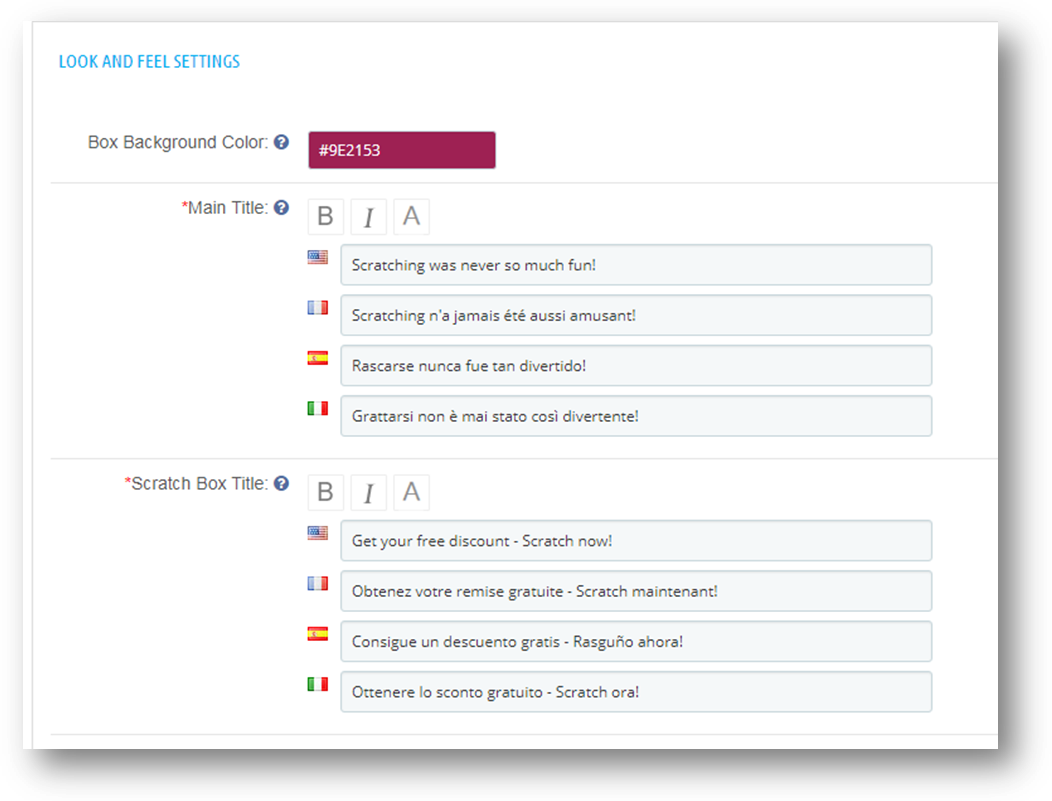
Wenn der Administrator auf "Look and Feel Setting" klickt, werden alle unten angezeigten Felder angezeigt. Anfangs sind alle Felder im Formular bereits mit ihren Standardwerten gefüllt.
Box Hintergrundfarbe: Definieren Sie die Hintergrundfarbe der Rubbellos-Box am Frontend. Eine Farbauswahl wird angezeigt, von wo Prestashop admin die Hintergrundfarbe ändern kann.
Überschrift:. Der Titel wird oben auf der Vorderseite des Coupons angezeigt. Der Administrator kann den Text mit den verfügbaren Optionen anpassen:
Fett: Den Titel verdunkeln. Kursiv: Kursiv den Titel Farbe: Um die Farbe des Titels festzulegen.
Rubbellose Titel: Scratch Box Titel ist sehr wichtig, da es die Kunden anzieht. Rubbellose Titel sollten eingängig sein und Kunden anlocken. Es wird direkt über dem Scratch-Bereich im E-Mail-Abonnement angezeigt.
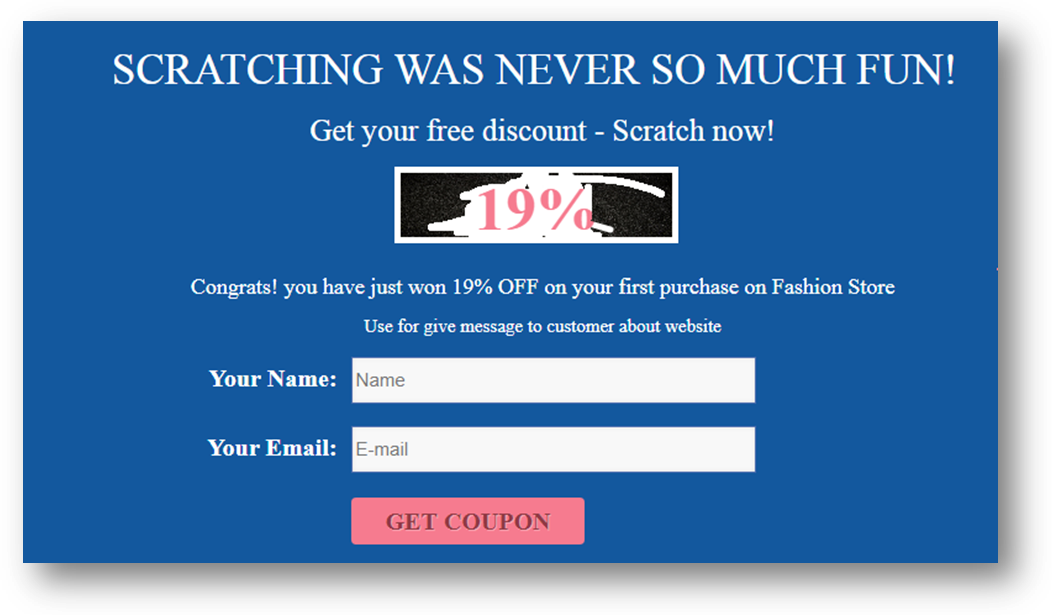
Formulartitel 1: Wird verwendet, um die Informationen des vom Kunden gewonnenen Rabatts anzuzeigen. Zum Beispiel: Glückwunsch! Sie haben gerade 10% OFF bei Ihrem ersten Einkauf im Fashion Store gewonnen.
Formulartitel 2: Der Administrator kann dieses Feld verwenden, um dem Kunden Informationen bereitzustellen.
Nenne den Titel: In diesem Feld kann der Administrator den Titel für das Eingabefeld eingeben, für das der Name des Kunden am Frontend benötigt wird. Hier hat der Benutzer zwei Möglichkeiten den Titel zu setzen:
E-Mail-Titel: In diesem Feld kann der Benutzer den Titel für das Eingabefeld festlegen, für das eine E-Mail des Kunden am Frontend benötigt wird.
Eingabefeldgrenze: Verwenden Sie diese Option, um den Rahmen von Eingabefeldern am Frontend zu formatieren. Wir empfehlen, dass Sie bitte die entgegengesetzte Farbe der Hintergrundfarbe verwenden, um die Eingabefelder am Frontend deutlich zu zeigen.
Taste: Der Administrator kann den Titel der Schaltfläche festlegen. Die Schaltfläche wird am vorderen Ende angezeigt. Der Kunde muss auf diesen Button klicken müssen, um den Gutschein zu erhalten. Der Administrator kann den Schaltflächentext oder die Hintergrundfarbe anpassen
Schaltflächentext:. Dies wird der Text sein, der auf der Schaltfläche angezeigt wird.
Schaltfläche Text in Bearbeitung:. Dieser Text wird angezeigt, wenn das System den Gutschein verarbeitet und an den Kunden sendet. Nach dem Senden des Coupons wird dieser durch den Wert "Button Text" ersetzt.
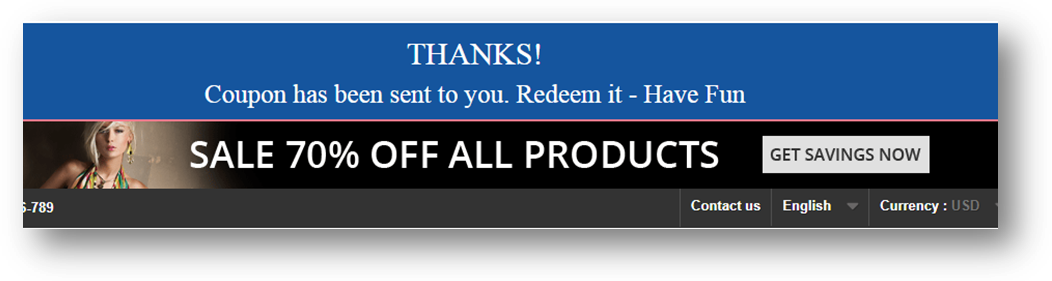
Erfolg Nachricht: Die Erfolgsmeldung wird angezeigt, nachdem der Gutschein an den entsprechenden Kunden gesendet wurde.
Erfolg Danke: Die Nachricht mit der Erfolgsbestätigung wird als Überschrift der Erfolgsmeldung angezeigt, nachdem der Gutschein an den entsprechenden Kunden gesendet wurde.
Gutscheincode erhalten: Der Text "Coupon Code Label" wird als Label der Schaltfläche angezeigt, wenn die Scratch Coupon Box ausgeblendet ist.
3.1.3 MailChimp Einstellungen
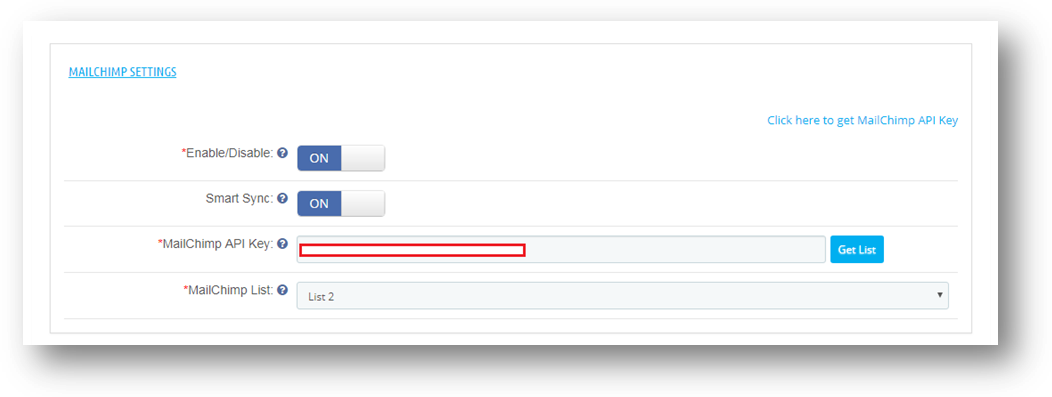
Wenn der Administrator auf die Registerkarte "MailChimp-Einstellungen" klickt, werden die folgenden Felder angezeigt. Die Felder im Formular sind bereits mit ihren Standardwerten gefüllt.
Aktivieren deaktivieren : Über diese Option kann der Administrator die MailChimp-Einstellungen aktivieren / deaktivieren. Anfangs wird es ausgeschaltet sein.
2. Intelligente Synchronisierung: Wenn diese Option aktiviert ist, wird die E-Mail-ID nach der Validierung synchronisiert, wenn Besucher / Gast / Kunde den Fokus nach dem Ausfüllen des E-Mail-Feldes entfernen, unabhängig davon, ob der Benutzer das Formular abgeschickt hat. Wenn es deaktiviert ist, wird die E-Mail nur synchronisiert, wenn das Formular am Front-End gesendet wird.
3. MailChimp API Schlüssel: Der MailChimp-API-Schlüssel ist der Schlüssel, den der Benutzer auf seinem MailChimp-Konto erstellt hat https://www.mailchimp.com. Dieser API-Schlüssel wird verwendet, um eine Verbindung zur MailChimp-API herzustellen. Wenn Benutzer das Feld "MailChimp API Key" mit einem gültigen API-Schlüssel füllen und auf die Schaltfläche Get List klicken, werden die mit diesem MailChimp-API-Schlüssel verknüpften Listen angezeigt.
4. MailChimp-Listen: MailChimp-Listen sind verfügbar, wenn der MailChimp-API-Schlüssel bereitgestellt wird.
3.1.3.1. Wie installiere ich MailChimp Konto?
Im Folgenden sind die Schritte zum Aktivieren der Modul-
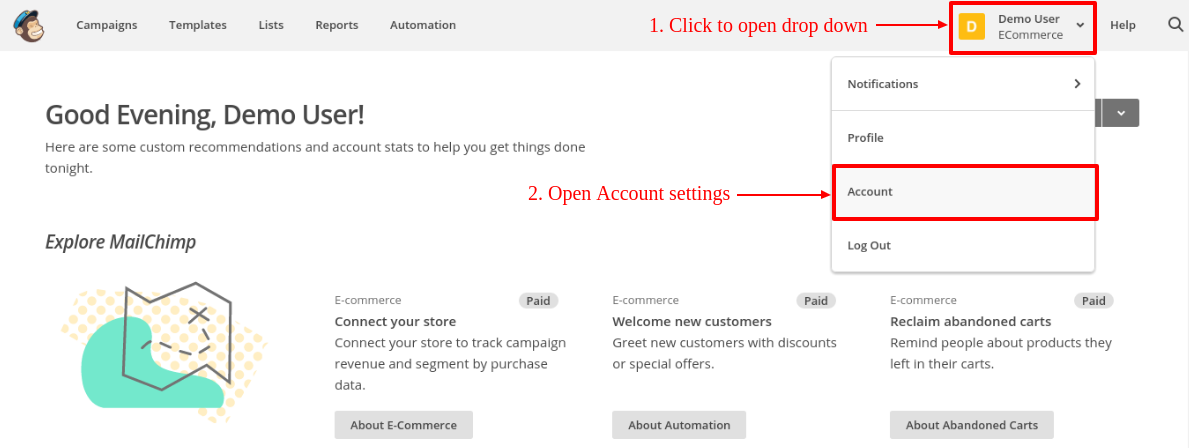
Besuch https://www.mailchimp.com und erstellen Sie ein Konto. Melden Sie sich nach der Kontoerstellung bei Ihrem Konto an.
Klicken Sie auf dem Dashboard auf die Schaltfläche in der oberen rechten Ecke des Dashboards. Das Drop-down-Menü wird geöffnet. Klicken Sie in diesem Menü auf den Link Konto, wie im folgenden Bildschirm zu sehen ist.
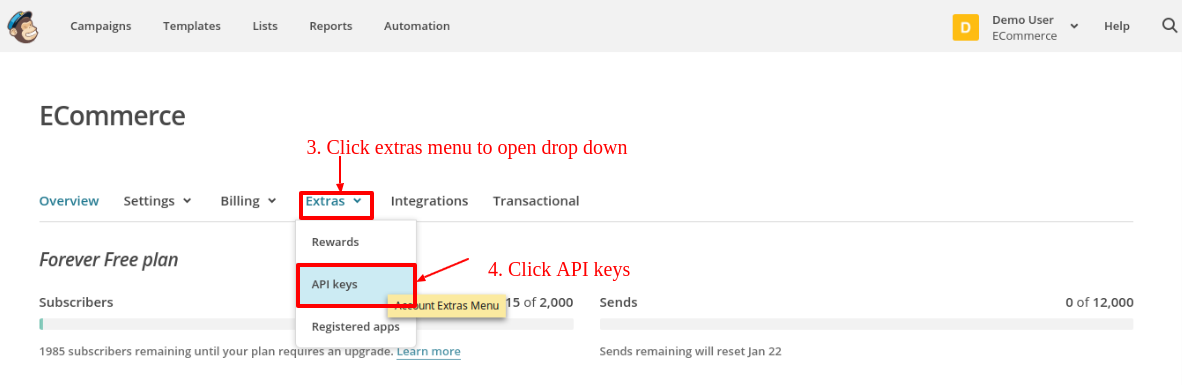
Auf der Seite Kontoeinstellungen werden einige Untermenüs angezeigt. Klicken Sie auf "Extras", um das Dropdown-Menü zu öffnen. Klicken Sie auf "API-Schlüssel", wie im folgenden Bildschirm gezeigt:
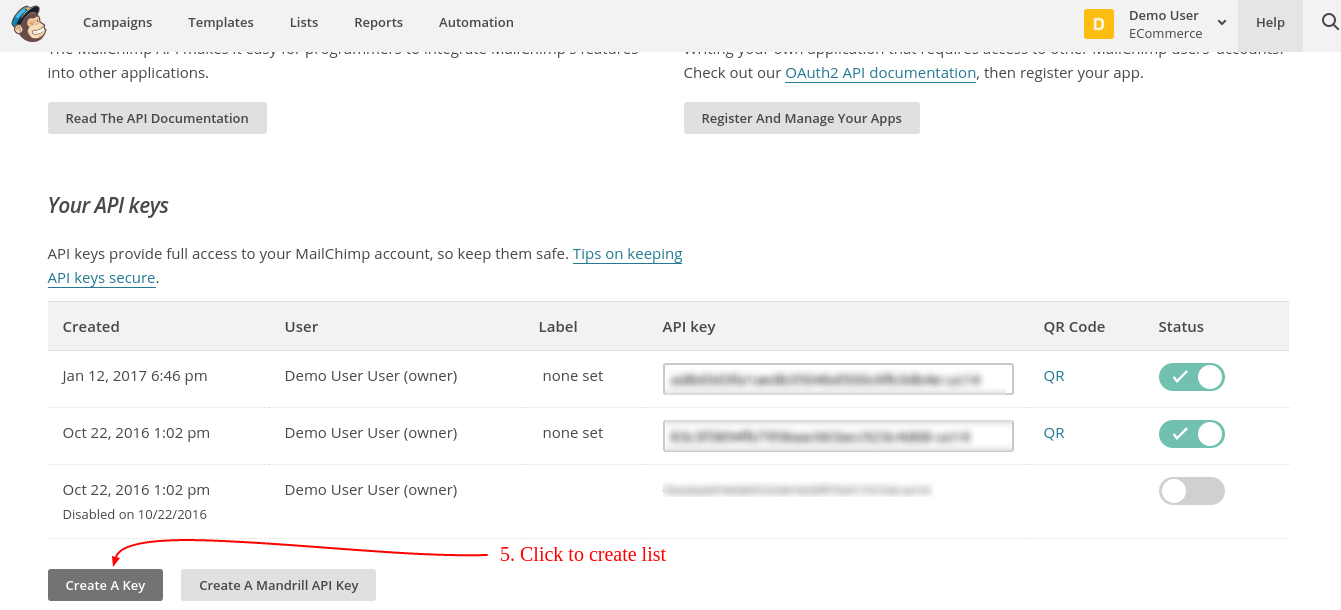
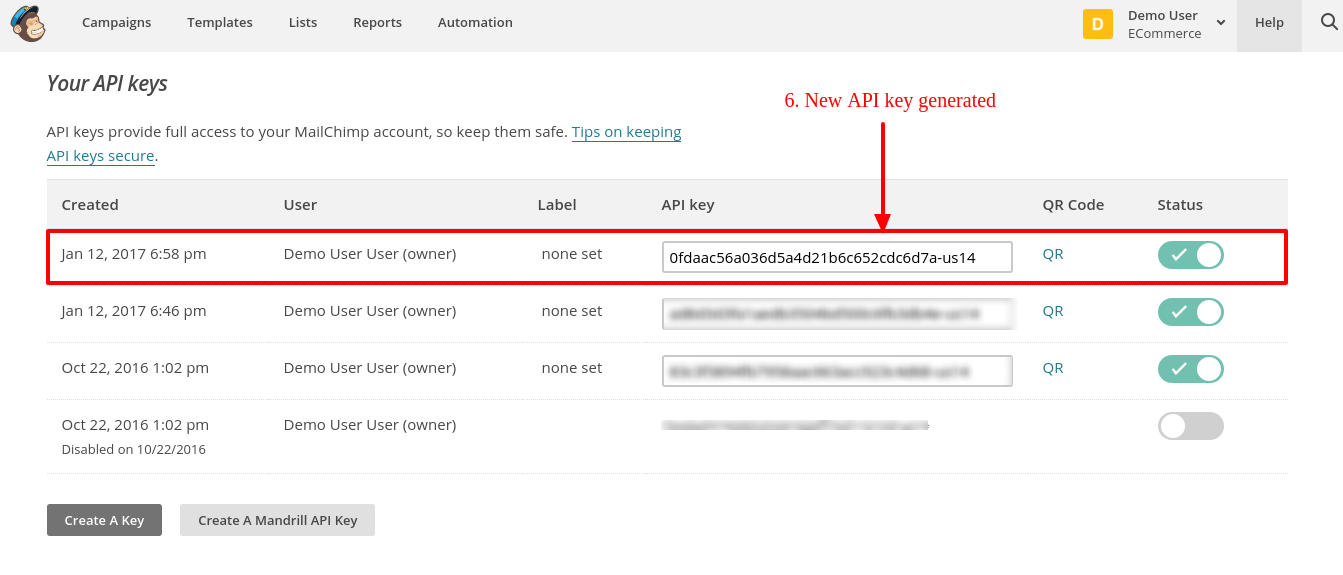
Klicken Sie auf der API-Schlüsselseite auf "Create a key", um den API-Schlüssel zu generieren. Nach der Erstellung wird ein neuer API-Schlüssel zu Ihrer API-Schlüsselliste hinzugefügt. Bildschirm ist unten angegeben:
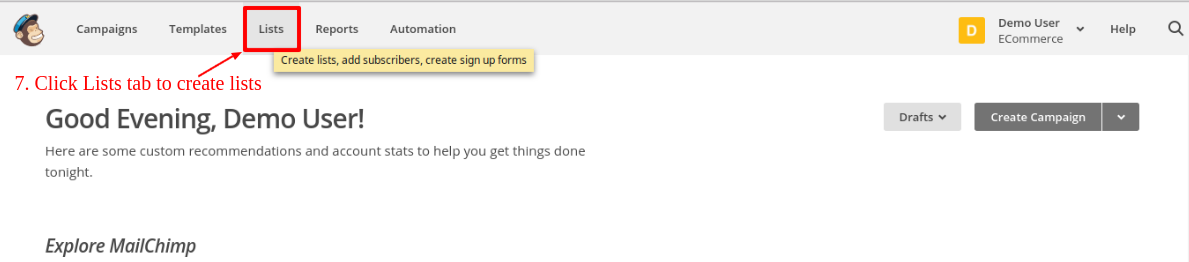
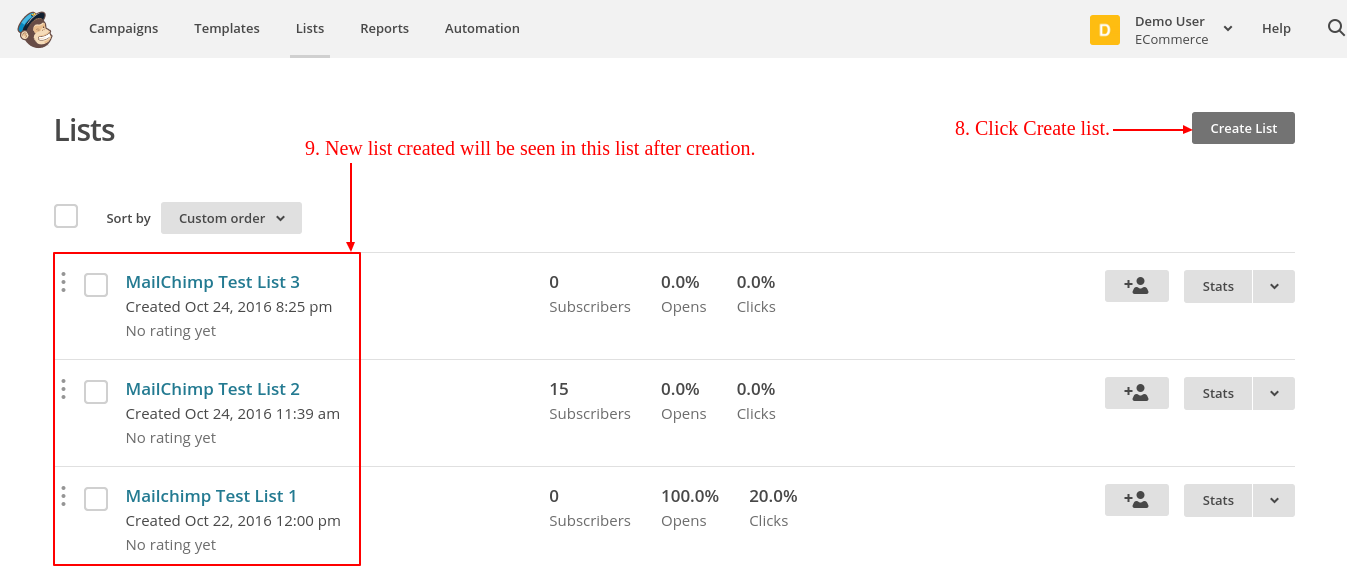
Um eine Liste zu erstellen, klicken Sie im oberen Menü auf die Registerkarte Listen. Der Administrator wird auf eine neue Seite weitergeleitet, auf der er Listen anzeigen und Listen erstellen kann. Bildschirm ist unten angegeben:
Klicken Sie auf der Seite Listen auf "Liste erstellen", um eine neue Liste zu erstellen. Nach der Erstellung werden die Listen auf der Listenseite angezeigt, wie im folgenden Bildschirm gezeigt.
3.2-Berichtsanalyse
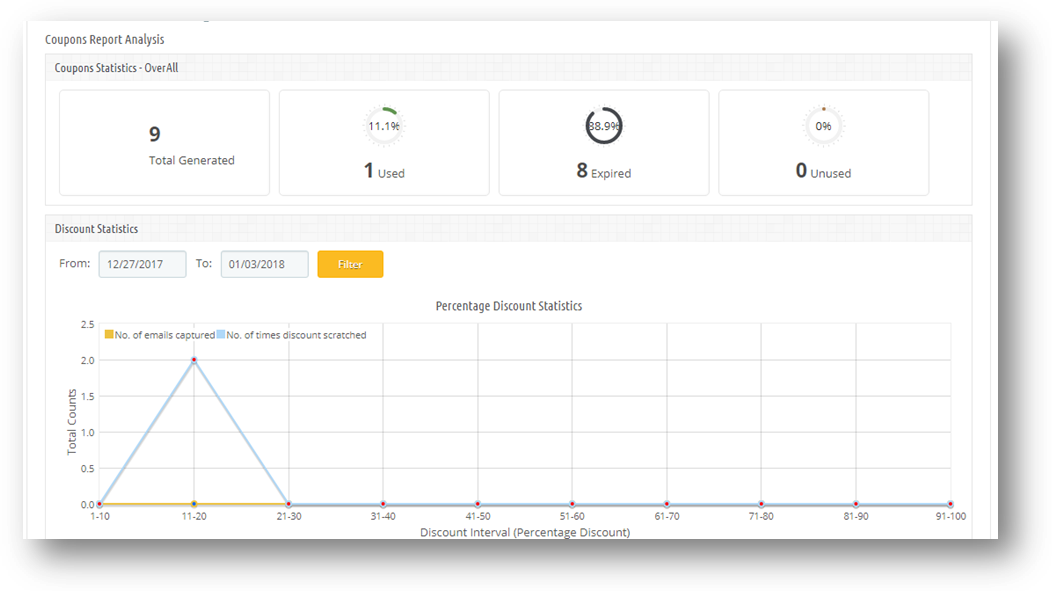
Auf dieser Registerkarte werden die Coupon- und Rabattstatistiken in grafischem Format angezeigt. Mit Hilfe dieser Statistiken kann der Ladenbesitzer den Kundenbedarf in Form von Rabatten und Zeit analysieren, wie im folgenden Bildschirm gezeigt:
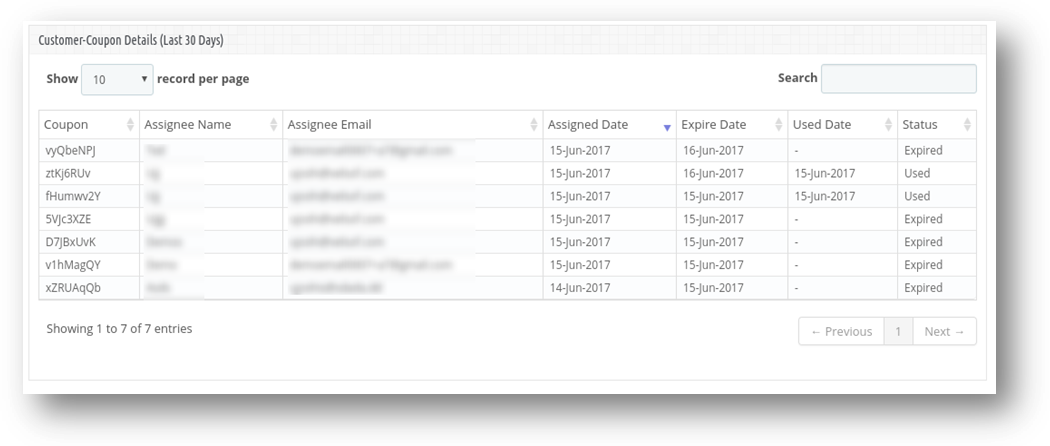
Prestashop Store Admin kann die Rabattdetails bis zu den letzten 30 Tagen sehen, wie unten gezeigt.
Folgende Grafiken werden auf dieser Registerkarte angezeigt:
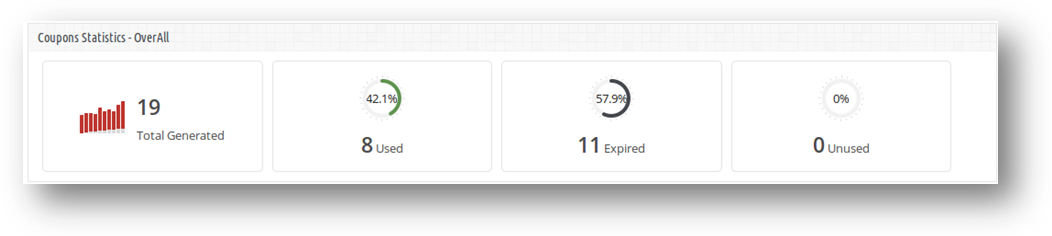
Gutscheinstatistik – OverAll: In diesem Abschnitt wird die Zusammenfassung der generierten, verwendeten, abgelaufenen und nicht verwendeten Gutscheine angezeigt
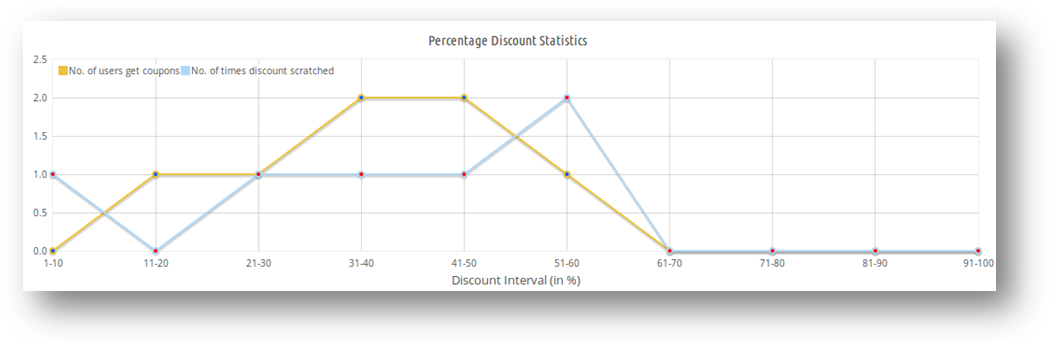
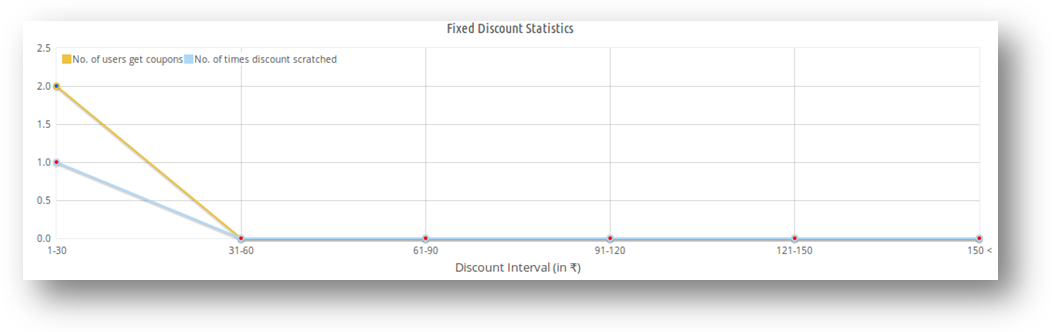
Rabattstatistik: Wie viele Kunden haben in diesem Abschnitt beantragt, für welchen Rabattbereich und wie oft der Coupon für welchen Rabattbereich gekratzt wurde. Da gibt es zwei Arten von Rabatt: Prozentsatz und fester Betrag; im System. Addon zeigt für beide Rabatttypen ein separates Diagramm wie folgt:
Prozent Rabatt Statistik: Dies ist ein Liniendiagramm, in dem das Rabattintervall 10% bis 100% beträgt. Prozentbasierte Rabattstatistiken zeigen an, wie oft die E-Mail erfasst wurde und wie oft der Gutschein für prozentbasierte Rabatte gekratzt wurde.
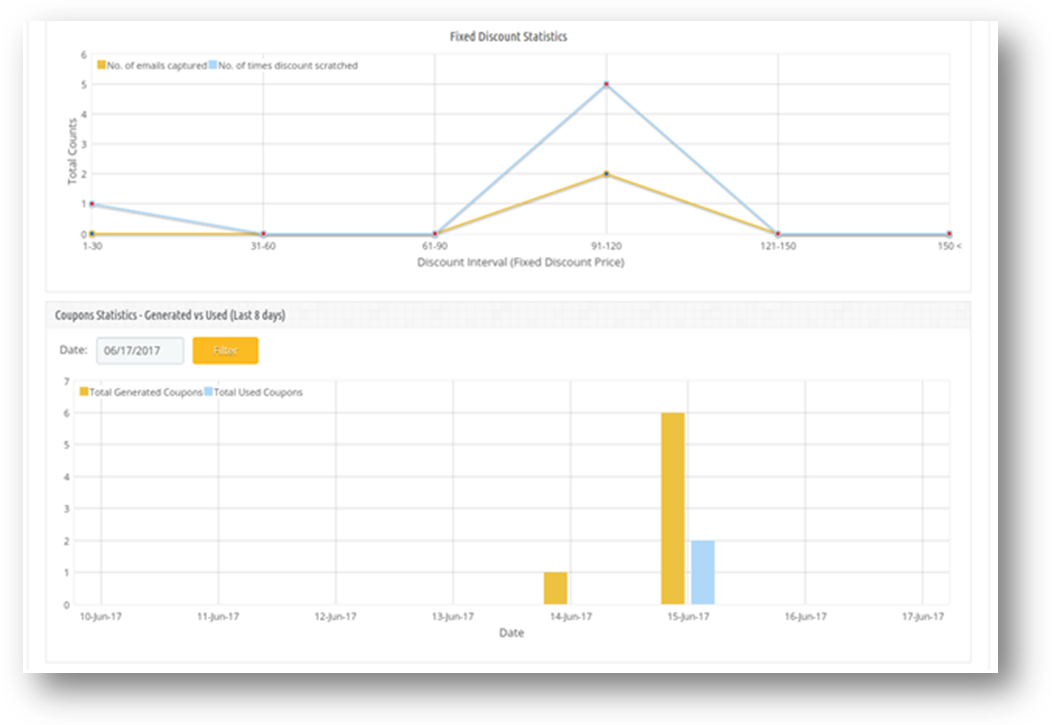
Feste Mengenrabattstatistik: Die Statistik über die Rabatte für feste Beträge zeigt an, wie oft die E-Mail erfasst wurde und wie oft der Gutschein gekürzt wurde. Dies ist auch ein Liniendiagramm, in dem die 30- und 6-Intervalle angezeigt werden .
Mit Hilfe dieser beiden Grafiken können Prestashop-Ladenbesitzer die Bedürfnisse des Kunden in Bezug auf Rabatte verfolgen. Informationen, die in diesen Statistiken gesammelt werden, sind hilfreich, um mehr Kunden zu gewinnen, indem bevorzugte Rabatte angeboten und der Verkauf von Geschäften gesteigert werden. Der Administrator kann diese Diagramme auch filtern, indem er Datumsangaben auswählt.
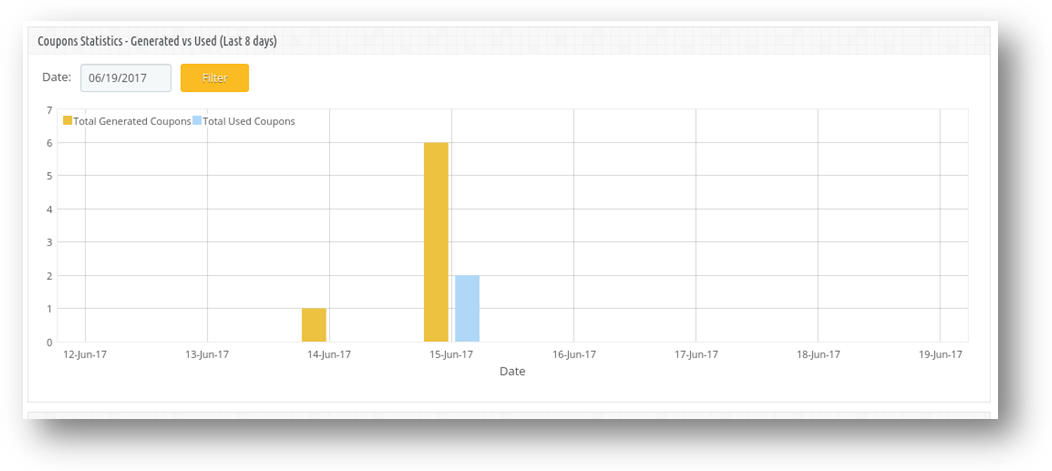
Gutscheinstatistik Die Grafik zeigt den Vergleich zwischen dem generierten Gesamtcoupon und den von den Kunden insgesamt verwendeten Coupons. Die Grafik zeigt Daten der letzten 8-Tage. Der Benutzer kann das Diagramm auch durch Auswählen des Datums filtern. Im Folgenden finden Sie einen Screenshot der Statistiken:
3.3 E-Mail-Einstellungen
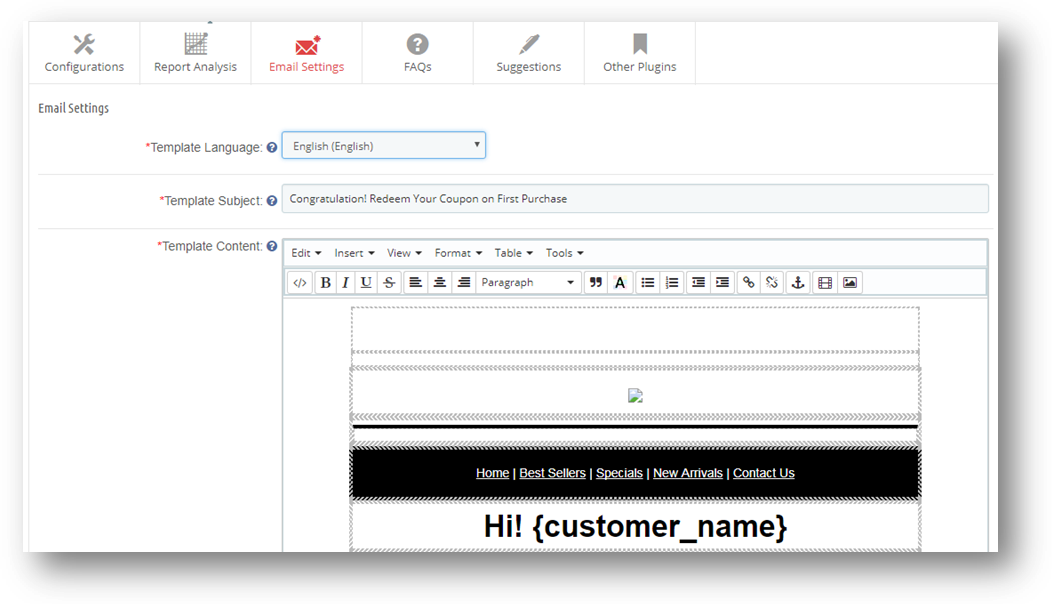
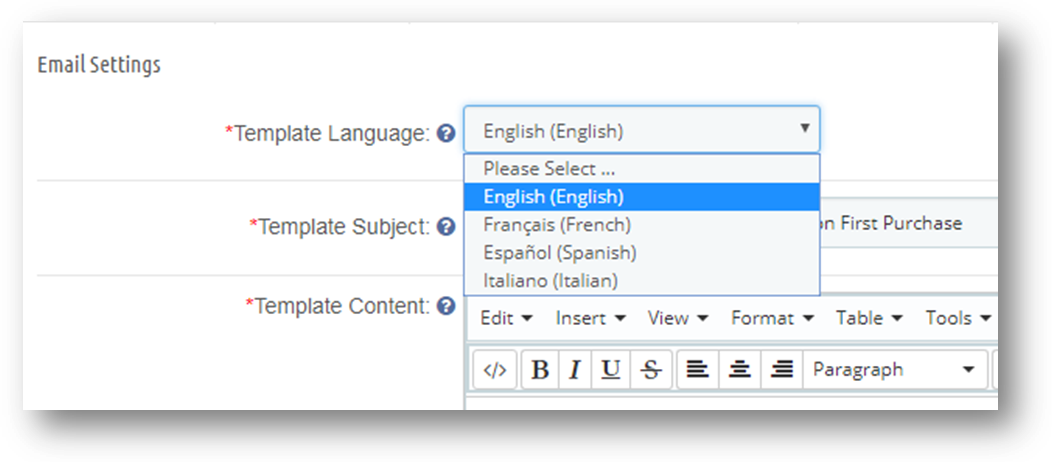
Dieser Abschnitt enthält eine vorgefertigte E-Mail-Vorlage, die später in jeder Sprache entsprechend den Anforderungen angepasst werden kann. Die E-Mail-Vorlage kann für mehrere im System vorhandene Sprachen gespeichert werden. .
Hinweis: – Die E-Mail-Vorlage enthält nur reines HTML und einige Template-Variablen (Beispiel: – {any_var}). Es wird empfohlen, keinen Teil der E-Mail-Vorlage zu bearbeiten, die diesen Text enthält. Andernfalls funktioniert die E-Mail-Vorlage nicht ordnungsgemäß.
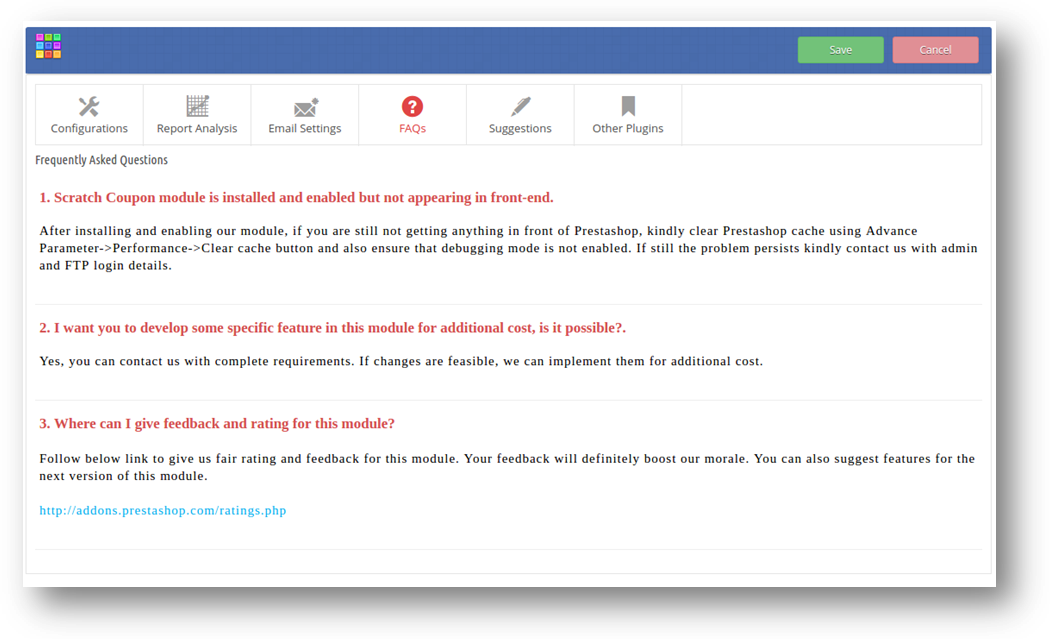
3.4-FAQs
Diese Registerkarte enthält mehrere Fragen (mit Antworten darauf), die von unseren Kunden gestellt werden. Wir empfehlen Ihnen, die Fragen durchzugehen, bevor Sie ein Ticket für dieses Plugin erstellen.
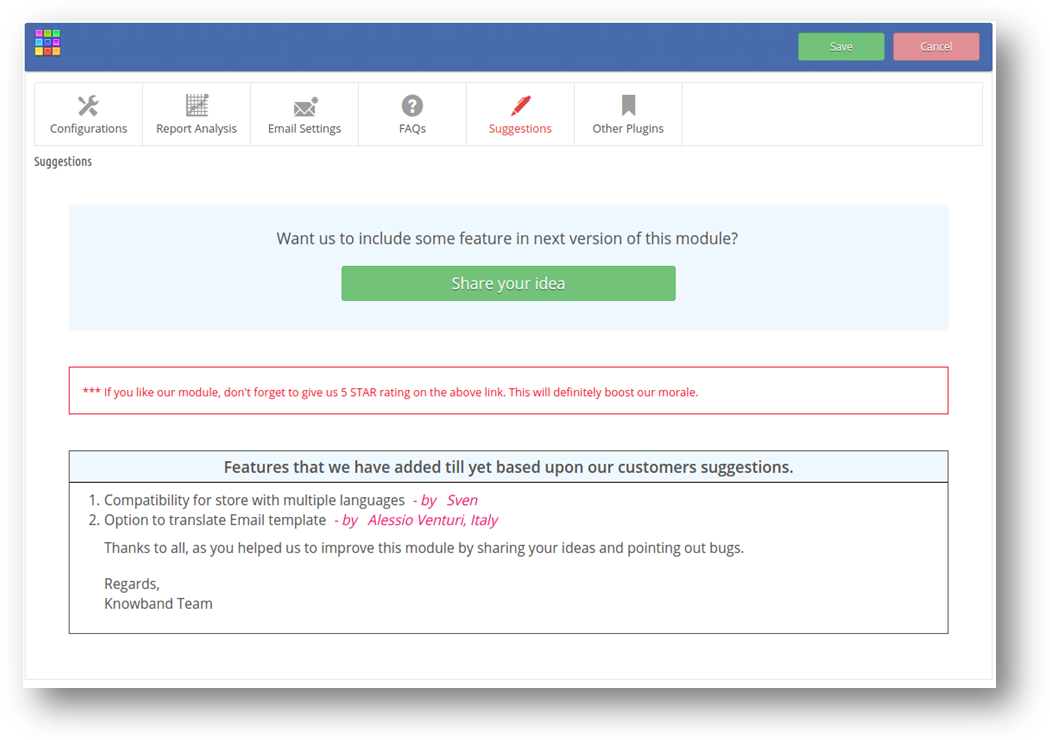
3.5 Vorschläge
Falls Sie Vorschläge für neue Funktionen machen möchten, die in der neuen Version dieses Plugins enthalten sein sollen, können Sie diese Registerkarte verwenden.
3.6 Andere Plugins
Dieser Tab führt zu unserer Entwicklerseite mit einer Liste anderer von uns entwickelter Plugins. Wenn Ihnen dieses Plugin gefällt, können Sie auch unsere anderen Plugins ausprobieren.
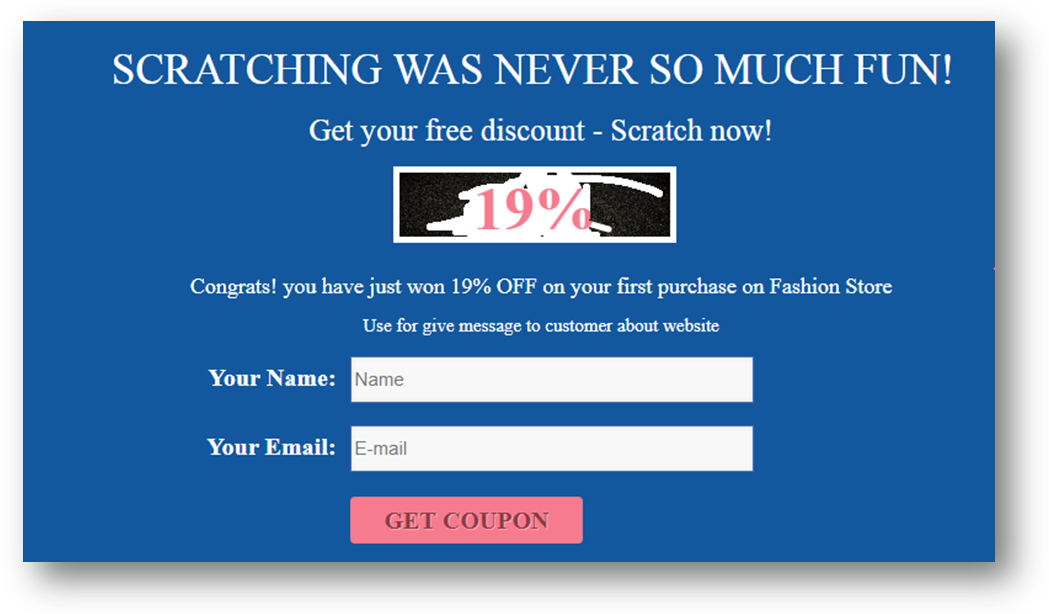
Auf der Vorderseite des Prestashop-Stores wird das Popup-Fenster für interaktive und reaktive Rubbellose-E-Mail-Abonnements auf ausgewählten Seiten angezeigt, nachdem es vom Admin-Panel aus aktiviert wurde. Dieses Rubbellos wird oben auf der Startseite angezeigt.
Note : Die Validierung für den Scratch-Coupon ist auch dann vorhanden, wenn das Modul deaktiviert oder deinstalliert ist. Im Folgenden finden Sie den Bildschirm der Rubbellose-E-Mail-Abonnement-Box mit den Standardwerten:
Nachdem der Gutscheinbereich gekratzt wurde, öffnet sich ein Eingabeformular direkt unter dem Gutschein-Popup, wie im folgenden Bildschirm gezeigt:
Nach dem Geben des Namens und der E-Mail in Formular, Prestashop Scratch Coupon Addon wird Coupon mit Rabatt an den Kunden senden. Nach dem Senden der E-Mail an den Kunden wird eine Erfolgsmeldung angezeigt, wie in der folgenden Abbildung dargestellt:
Die obige Nachricht wird nach 5 Sekunden verschwinden und der nächste Rabatt wird auf dem gleichen System angezeigt, nachdem die Tage definiert wurden.
5. Tracking-Informationen
Am Frontend verfolgt dieses Addon folgende Informationen, um Analyseberichte in Form von Diagrammen zu erstellen:
Rabatt Scratch Tracking: Immer wenn der Kunde kratzt, gewinnt das Addon dieses Event und speichert es in der Datenbank. Danach wird der Tracking-Prozess automatisch deaktiviert, bis der Browser nicht wieder auf demselben System geöffnet wird.
Gutschein-Tracking: Nach dem Senden der E-Mail an die Kunden mit Coupon und anderen Details speichert das Addon die Couponinformationen in der Datenbank mit den entsprechenden Kundendetails. Mit dem er später die Statistiken für die generierten Coupons und Kunden generiert.
E-Mail an den Administrator senden: Wenn der Prestashop-Store-Besitzer eine E-Mail an den Admin erlaubt, wird er auch die selbe E-Mail mit Rabattcoupon und Coupondetails an den Admin senden.
Rabatt-Gutschein erneut aktivieren: Nach dem Senden des Gutscheins an den Kunden wird kein Rabatt auf dem gleichen System generiert, bis der Administrator es zulässt, das E-Mail-Abonnement erneut anzuzeigen.
Empfehlungen
Falls das Modul während der Installation oder Neuinstallation des Moduls ein Override-Problem anzeigt, stellen Sie bitte sicher, dass die Datei "CartRule.php" nicht im Ordner "override / classes" des Stammverzeichnisses Ihres Shops existiert. Falls es dort bereits existiert, müssen Sie die folgenden Schritte befolgen.
Schritte –
1. Schneiden Sie die Datei "CartRule.php" aus "override / classes / CartRule.php" des Stammverzeichnisses Ihres Shops aus und fügen Sie sie in ein anderes Verzeichnis ein. 2. Melden Sie sich bei Back-Office an. 3. Gehen Sie zu Erweiterte Parameter> Leistung. 4. Klicken Sie auf "Cache leeren". 5. Dann installieren Sie das Modul.
Prestashop Facebook Post Feed ist ein Addon, mit dem Sie Ihre Facebook-Seite in Ihrem Shop bewerben können, indem Sie links oder rechts das Facebook-Fenster (Benachrichtigungsleiste) hinzufügen. Benutzer können auf diese Leiste klicken und die Zusammenfassung der hinzugefügten Facebook-Seite anzeigen. Benutzer können das auch gerne und kommentieren. Diese Werbung hilft, Informationen / Updates über den Laden zu teilen und kann die Umwandlungen erhöhen.
1.1 Features des Prestashop Facebook Feed Addon
Das funktionsreiche Modul umfasst:
Das Prestashop Addon ist vollständig anpassbar und kann vom Backend aus aktiviert oder deaktiviert werden.
Das Facebook-Feed-Addon von Knowband ermöglicht es Ihnen, die Facebook-Posts Ihrer Seite zusammen mit der Like-Schaltfläche auf ihrer Website anzuzeigen.
Ohne Kenntnisse über die Programmierung zu haben, kann der Administrator das Modul mühelos installieren und konfigurieren.
Das Facebook Post Feed Plugin von Prestashop ist mehrsprachig und multi-währungsfähig, wodurch Ihr Unternehmen eine größere Reichweite hat.
Das Addon erlaubt deinen Followern deine Posts, wie sie und folge deinen Nachrichten und Benachrichtigungen, ohne auf FB zu gehen. Folglich erzeugt es mehr Verkehr und Verkäufe im Geschäft.
Der Administrator kann die Hintergrundfarbe und die Farbe der Benachrichtigungsleiste in Übereinstimmung mit dem Thema des Geschäfts ändern.
Der Facebook-Post-Feed ist eine einfache Möglichkeit, Ihr Unternehmen zu promoten, indem Sie Nachrichten, Posts und andere Benachrichtigungen teilen, während die Kunden einen einfachen Weg finden, sie zu mögen, indem Sie den "Gefällt mir" -Button drücken.
Der Store-Administrator kann die Änderungen im Back-End in der Vorschau anzeigen und sehen, wie sie am Frontend aussehen.
2.0 Schritte für die Installation
Nach dem Kauf Prestashop Facebook Wand-Feed-Modul AUS Knowband, erhalten Sie die folgenden Dateien wie folgt aufgelistet: 1. Komprimierte Datei im ZIP-Format (enthält Quellcode des Moduls) 2. Benutzerhandbuch
Befolgen Sie die folgenden Schritte, um das Prestashop-Addon zu installieren:
Entpacken Sie die komprimierte Datei. Es würde Dateien und Ordner enthalten, wie unten gezeigt –
Kopieren Sie alle Dateien und Ordner des entpackten Ordners in das Verzeichnis "modules" Ihres Speichers auf dem Pfad – Root Directory / modules /.
Jetzt ist das Facebook-Feed-Modul von Prestashop für die Installation in Ihrem Geschäft bereit und Sie finden es unter Store Admin -> Module and Services. Es würde wie folgt gezeigt werden –
Klicken Sie auf "Installieren", um das Modul zu installieren. Es würde ein Pop-up für Ihre Bestätigung angezeigt. Klicken Sie auf "Mit der Installation fortfahren" Option. In diesem Schritt wird das Modul installiert und eine Benachrichtigung angezeigt – "Module wurden erfolgreich installiert".
3.0 Wie konfiguriere ich ein Modul?
Der Administrator kann das Prestashop Facebook Post Feed-Modul über das Admin-Panel des Shops einrichten oder konfigurieren, indem er die folgenden Schritte ausführt:
Gehe zu Store Admin -> Module und Dienste
Suchen Sie nach "Facebook Post Feed" und klicken Sie auf die Schaltfläche "configure", die dem Modul entspricht.
Es würde eine neue Seite wie unten gezeigt öffnen –
Es gibt folgende Abschnitte, um dieses Facebook-Feed-Modul zu konfigurieren:
Allgemeine Einstellungen
Fenstereinstellungen
Jeder Abschnitt wird unten erläutert –
3.1 Allgemeine Einstellungen
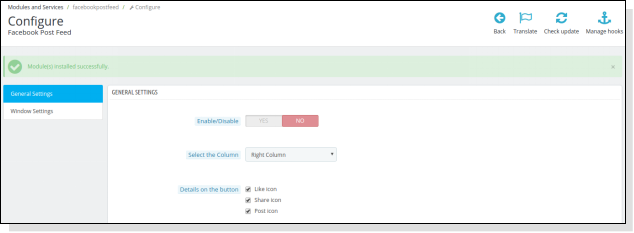
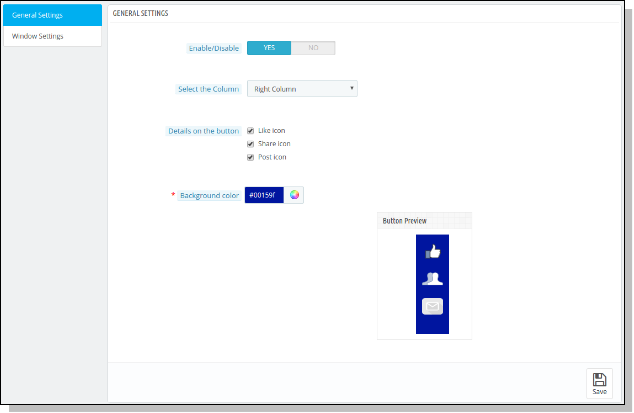
In diesem Abschnitt kann der Administrator das Prestashop Facebook Post Feed-Modul mit einigen anderen allgemeinen Einstellungen wie Spaltenauswahl, Hintergrundfarbe und den Details auf der Schaltfläche (das ähnliche Symbol, das Freigabesymbol und das Postsymbol) aktivieren / deaktivieren. Sie müssen die folgenden Schritte ausführen, um die allgemeinen Einstellungen zu konfigurieren –
Gehen Sie zu Module und Dienste -> Modul und Dienste
Es würde alle Module des Ladens auflisten. Suchen Sie in der Modulliste nach "Facebook Post Feed".
Klicken Sie nun auf die Schaltfläche "Konfigurieren", die dem Modul "Facebook Post Feed" entspricht.
Es würde den Store Owner oder Admin auf eine neue Seite umleiten, wie unten gezeigt –
Aktualisiere die Werte der gegebenen Felder entsprechend den 'Allgemeinen Einstellungen' nach Bedarf.
Klicken Sie nun auf "Speichern", um die angegebenen Werte zu validieren und zu speichern.
Das ist es.
Dieser Abschnitt enthält folgende Optionen –
Aktivieren deaktivieren:?Initially, this will be “OFF”. Admin can enable/disable add-on functionality by turning this “ON/OFF”.
Wählen Sie die Spalte aus:?This is a drop down box in which the admin can select that the page button which he has selected should appear in the left column or the right column of the store. 3.Details auf der Schaltfläche:?Here, admin can select icons to display on Facebook Button. Choices can be Like Icon, Share Icon and Post Icon. 4.Background Farbe:?This is a color picker in which admin can decide what should be background color of the button appearing on the screen.
3.2-Fenstereinstellungen
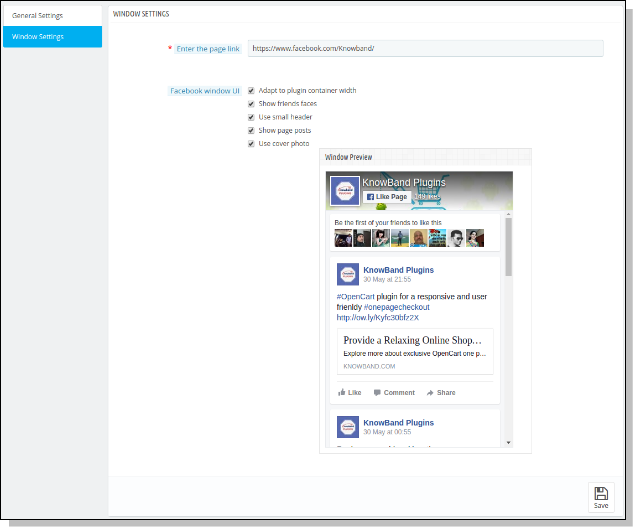
In diesem Abschnitt kann der Administrator die Einstellungen für das Facebook-Fenster aktualisieren, das im Storefront angezeigt wird. Sie müssen die folgenden Schritte befolgen, um die Fenstereinstellungen zu konfigurieren –
Gehen Sie zu Module und Dienste -> Modul und Dienste
Es würde alle Module des Ladens auflisten. Suchen Sie in der Modulliste nach "Facebook Post Feed".
Klicken Sie nun auf die Schaltfläche "Konfigurieren", die dem Modul "Facebook Post Feed" entspricht.
Es würde Store Owner oder Admin auf eine neue Seite umleiten. Klicken Sie auf "Fenstereinstellungen" und es öffnet sich ein neuer Bereich wie unten gezeigt –
Aktualisieren Sie die Werte der gegebenen Felder, die den 'Fenstereinstellungen' entsprechen, nach Bedarf.
Klicken Sie nun auf "Speichern", um die angegebenen Werte zu validieren und zu speichern.
Das ist es.
Dieser Abschnitt enthält folgende Optionen –
Geben Sie den Seitenlink ein: Hier muss der Administrator den Seitenlink eingeben, um die Posts dieser Seite im Fenster anzuzeigen, das vom Modul im Storefront hinzugefügt wurde. Standardmäßig wird die Facebook-Seite angezeigt.
?Facebook window UI:?Here, admin can decide what should be the UI of the window which is appearing on the screen. This option allows admin to include the following options:
a) Anpassung an die Breite des Plugin-Containers b) Anzeige von Freundes-Faces c) Verwendung kleiner Header d) Zeige Seiten-Posts e) Benutze Cover-Foto
4.Store Front Appearance
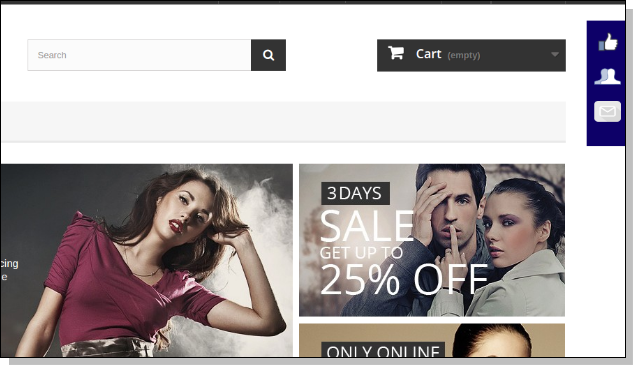
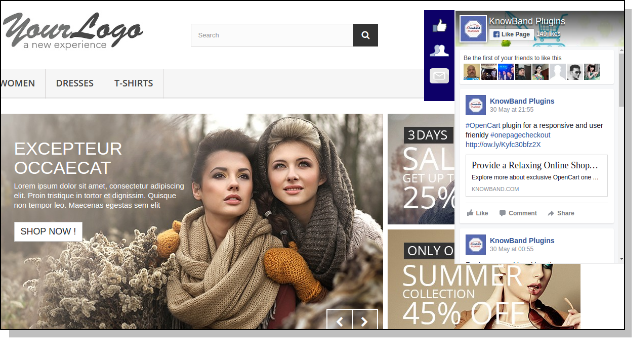
Nachdem Sie Prestashop facebook wall feed aktiviert haben, erscheint auf jeder Seite des Shops eine Schaltfläche, und das Erscheinungsbild der Schaltfläche entspricht den Einstellungen, die am hinteren Ende des Moduls vorgenommen wurden.
Das Modul am Frontend erscheint wie folgt –
Empfehlungen
Aktualisieren Sie die Startseite Ihres Shops jedes Mal, wenn Sie das Plug-in aktivieren / deaktivieren. Wenn der Prestashop Facebook Post Feed
Das PrestaShop-Add-on „Geschenkprodukt“ von Knowband bietet Vorteile für Kunden und Verbraucher gleichermaßen. Dieses Modul wird Händlern definitiv helfen, den Umsatz des Geschäfts steigern Andererseits profitieren die Kunden sicherlich davon, indem ihnen Produkte kostenlos angeboten werden. Diese Prestashop-Erweiterung ist die beste Option für Händler, um Kunden in ihre Shops zu locken.
Lernziele:
Mithilfe dieses kostenlosen Prestashop-Geschenk-Add-ons von Knowband erhalten Website-Betreiber folgende Vorteile:
Steigerung der Kundenbindung.
Verringerung des Risikos von Einkaufswagenrückständen.
Steigerung des Umsatzes des Geschäfts.
Der Kunde wird mit Gratisartikeln belohnt.
Prestashop Geschenkprodukt animiert den Kunden dazu, häufiger einzukaufen.
Dieses kostenlose Prestashop-Add-on ist eine der besten Möglichkeiten für Händler, Kunden in ihren Shop zu locken.
Installation:
Um dieses kostenlose PrestaShop-Add-on zu installieren, gehen Sie bitte wie folgt vor: 1. Fügen Sie den Ordner „addon“ im Modulverzeichnis Ihres Systems hinzu. 2. Nach dem Hinzufügen des Ordners wird das Add-on auf der Modulseite unter der Kategorie „Frontend-Funktionen“ angezeigt (siehe unten).
3. Klicken Sie auf „Installieren“, um das Gerät zu installieren. Prestashop Addon.
Verwaltungsmodul:
Im Admin-Modul finden Sie folgende Optionen zur Konfiguration dieses Prestashop-Werbegeschenkmoduls: 1. Allgemeine Einstellungen 2. Preisregeln Jeder Abschnitt wird im Folgenden detailliert beschrieben:
Allgemeine Einstellungen:
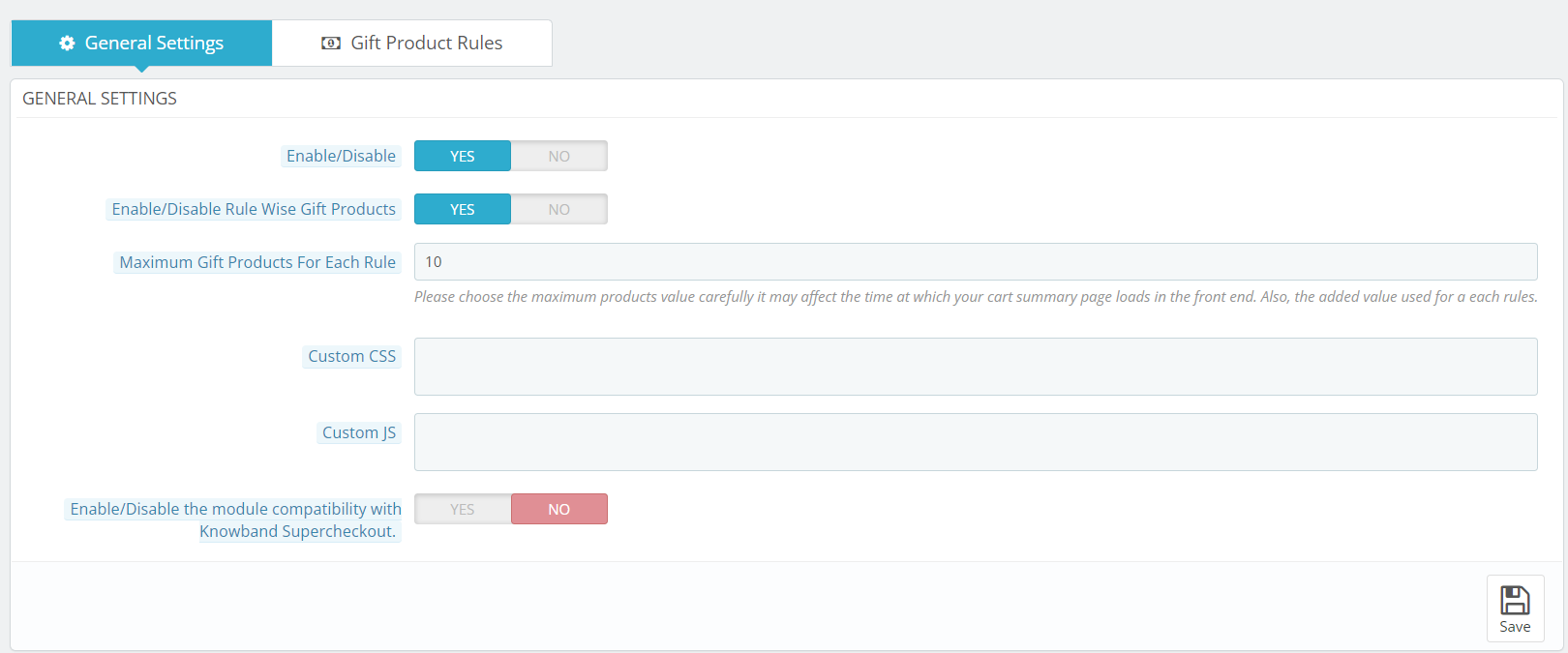
Dieser Abschnitt von Prestashop verschenkt das Produkt-Addon Für die Konfiguration dieses Prestashop-Geschenkmoduls stehen folgende Optionen zur Verfügung:
1. Aktivieren/Deaktivieren: Diese Option verfügt über einen Schalter mit zwei Werten: JA und NEIN. Das PrestaShop-Prämiengeschenk-Add-on funktioniert nur, wenn diese Option auf JA eingestellt ist. Bei Auswahl von NEIN sind alle Funktionen deaktiviert. Standardmäßig ist diese Option auf NEIN eingestellt. Sie müssen JA auswählen.
2. Regelbasierte Geschenkprodukte aktivieren/deaktivieren: Dieses Feld dient dazu, dass der Administrator die Anzahl der auf der Startseite zur Auswahl angezeigten Geschenkartikel beschränken kann.
3. Maximale Anzahl an Geschenkartikeln pro Regel: Wenn dieses Feld aktiviert ist, kann der Kunde gemäß den festgelegten Regeln mehr als ein Geschenkprodukt auswählen.
4. Benutzerdefiniertes CSS und JS: Diese Felder wurden dem Administrator zur Verfügung gestellt, damit er das Erscheinungsbild der Benutzeroberfläche ändern kann. Prestashop kostenloses Geschenk-Addon.
5. Modulkompatibilität mit Knowband Supercheckout aktivieren/deaktivieren: Diese Option verfügt über einen Schalter mit zwei Werten: JA und NEIN. Das PrestaShop-Prämien-Add-on funktioniert mit dem Knowband One Page Checkout, wenn diese Option auf JA eingestellt ist. Bei Auswahl von NEIN ist es nicht mit dem One Page Checkout-Modul kompatibel.
Preisregeln:
In diesem Abschnitt des Prestashop-Geschenkmoduls muss der Administrator die folgenden Preisregeln festlegen, die das Geschenkprodukt bestimmen.
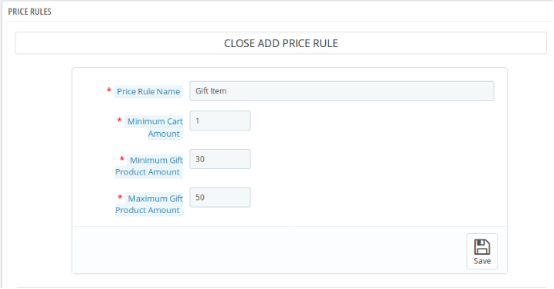
1. Name der Preisregel: Hier müssen Sie den Namen der Preisregel eingeben, die gespeichert werden soll.
2. Mindestbestellwert: Nun muss der Administrator den Mindestbestellwert festlegen, um die Entscheidung zu treffen. Prestashop Geschenkprodukt.
3. Mindestwert der Geschenkartikel: In diesem Feld des Prestashop-Gratis-Add-ons von Knowband muss der Administrator die Mindestmenge der Geschenkartikel eingeben.
4. Maximaler Wert der Geschenkartikel: Abschließend muss der Administrator die maximale Produktmenge der Geschenkartikel eingeben.
Dem Kunden werden im Frontend die Geschenkartikel angezeigt, deren Preisspanne innerhalb des eingegebenen Bereichs liegt.
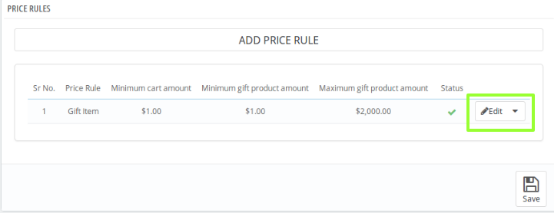
So sieht der Abschnitt „Preisregel“ aus:
Nach dem Klicken auf die Schaltfläche „Bearbeiten“ erscheint ein Formular, in dem Sie die gewünschten Änderungen vornehmen müssen. So sieht das Formular „Preisregel“ aus:
Frontend-Modul
Sobald das Knowband Prestashop-Add-on für Produktkaufprämien aktiviert ist, erscheint im Frontend direkt unter der Warenkorbübersicht ein Block mit der Aufschrift „HERZLICHEN GLÜCKWUNSCH! SIE HABEN BERECHTIGT, EINES DIESER GESCHENKE ZU ERHALTEN“. Dieser Block enthält die Geschenkprodukte gemäß den vom Administrator im Backend festgelegten Preisregeln. Prestashop verschenkt das Produkt-Addon.
Wir hoffen, dass wir alle Bedenken hinsichtlich der Installation und der Produktanleitung dieses Produkts ausgeräumt haben. Prestashop Rabatt und Aktionen Erweiterung.
Anleitung: Schau dir die YouTube-Videoanleitung an
Um Ihnen bei der Einrichtung und Verwendung zu helfen Knowband PrestaShop GeschenkmodulWir haben eine umfassende YouTube-TutorialvideoDieses Video zeigt Schritt für Schritt, wie Sie Geschenkregeln installieren, konfigurieren und verwalten, um die Werbekampagnen Ihres Shops zu optimieren.
In diesem Tutorial-Video lernen Sie:
So erreichen installieren und aktivieren das Modul “Geschenk des Produkts” in Ihrem PrestaShop-Shop
So erreichen Geschenkregeln erstellen basierend auf Warenkorbwert, Produktkauf, Kategorien oder Kundengruppen
So erreichen Geschenke ausstellen auf Produktseiten und Warenkorbseiten
So erreichen Mehrere Geschenkangebote verwalten und Prioritätsstufen festlegen
Hier können Sie sich das Tutorial ansehen:
Sind Sie Ladenbesitzer und suchen nach einer attraktiven Möglichkeit, Kunden in Ihren Shop zu locken? Dann ist das PrestaShop-Add-on für Gratisgeschenke die beste Lösung, um Ihren Kunden nach Abschluss des Kaufs kostenlose Produkte anzubieten. Schenken macht glücklich – überzeugen Sie sich selbst! Kaufe Prestashop verschenkt das Produkt-Addon und erzielen Sie bessere Ergebnisse für Ihren Prestashop-Shop.
Bei Fragen, Hilfebedarf oder individuellen Anpassungen im Zusammenhang mit dem Modul „Geschenk des Produkts“ wenden Sie sich bitte an unser Support-Team: support@knowband.com
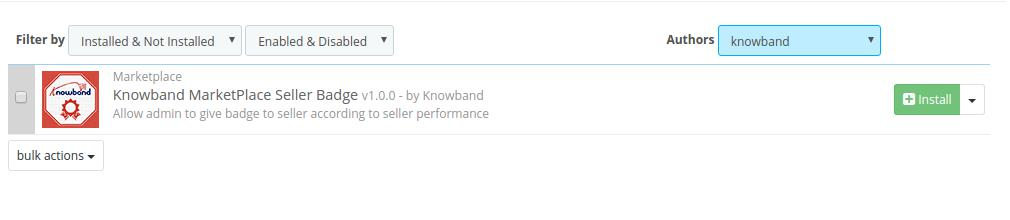
Dieses Addon ist im Grunde ein Prestashop Marktplatz-Addon. Der Marketplace-Administrator kann Verkäufer-Badges anhand der verschiedenen Parameter erstellen, die ein Verkäufer erfüllen muss, um einen zu erhalten. Verkäuferabzeichen werden den Kunden angezeigt, sobald sie die Verkäuferprofilseite oder die Produktseite eines bestimmten Verkäufers besuchen. Admin kann Verkäufer-Abzeichen für seine Verkäufer wie Bestseller, besten Kundensupport, besten neuen Verkäufer usw. erstellen. Parameter, um einen zu erhalten, können aus dem Back-End-Bereich von Admin festgelegt werden. Daher wird dieser Ad-Don dem Kunden Funktionen zur Verfügung stellen, durch die der Kunde ein Verkäuferabzeichen sehen und die Art von Verkäufer auf dem Marktplatz interpretieren kann.
Diese Schnittstelle hat zwei Felder für den Administrator im Backend. Beide Felder sind unten aufgeführt:
Liste der Verkäuferabzeichen
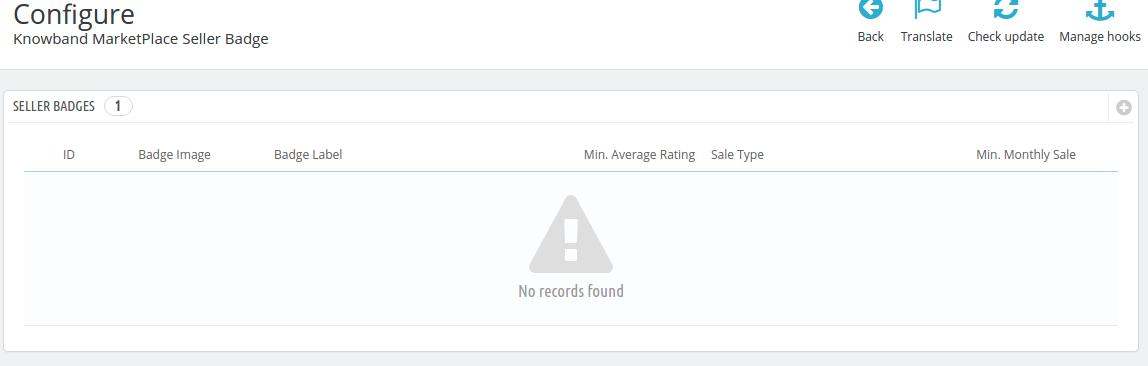
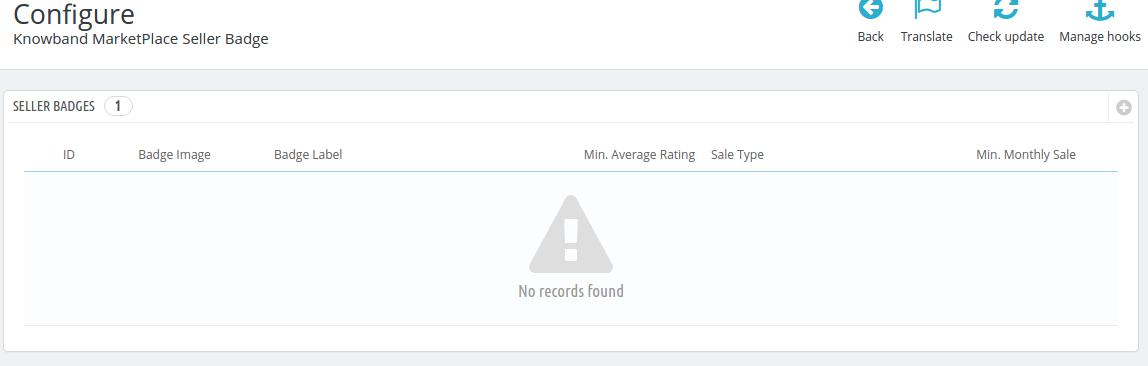
Die Liste der bereits verwendeten Verkäufer-Badges finden Sie in den Konfigurationseinstellungen unter Module und Dienste >> Module und Dienste im Admin-Bereich.
Neues Verkäufer-Abzeichen hinzufügen:
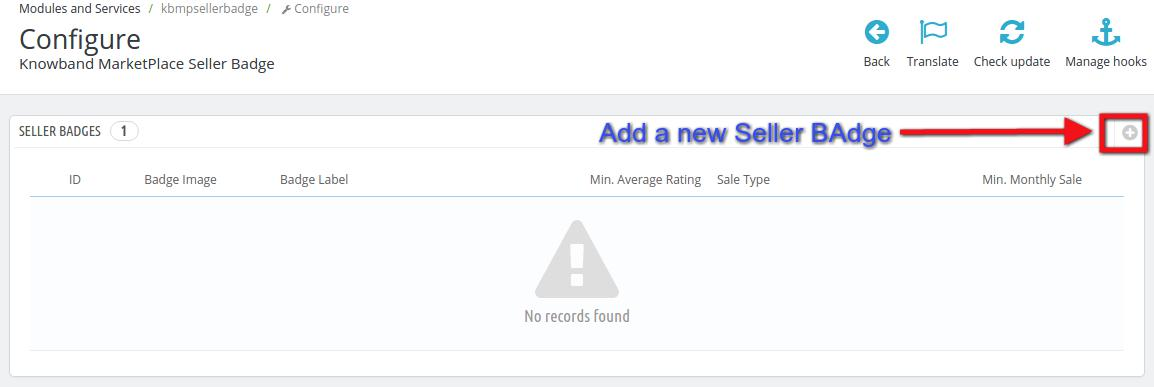
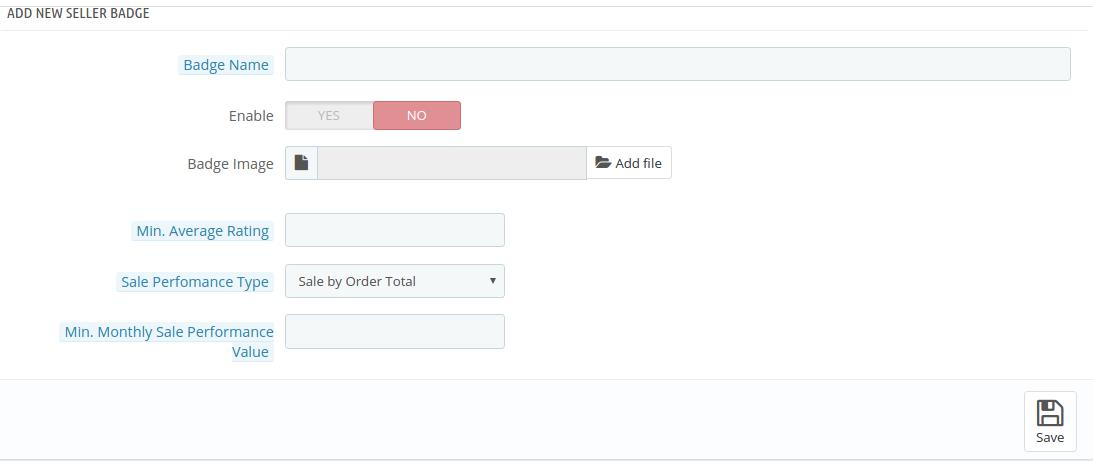
Der Administrator kann ein neues Verkäufer-Abzeichen auf seiner Marktplatz-Website hinzufügen, indem er zu navigiert Module und Services >> Module und Services >> Knowband Marktplatz Verkäufer Badge >> Neu hinzufügen (Plus Icon)
1. Abzeichen Name: Geben Sie Ihrem Verkäufer einen Namen. Dieser Name ist für den persönlichen Hinweis des Admins gedacht und wird keinem anderen angezeigt.
2. Aktivieren: Wählen Sie den Status "Ja", wenn das Badge auf dem Marktplatz aktiv sein soll.
3. Abzeichen Bild: Laden Sie ein Bild für das Badge hoch, das für die Kunden auf der Verkäuferprofilseite oder der Produktseite des jeweiligen Verkäufers sichtbar sein wird.
4. Mindest. Durchschnittliche Bewertung: Geben Sie den Rating-Parameter an, um das jeweilige Abzeichen zu erreichen. Zum Beispiel können Sie entscheiden, dass der Verkäufer mindestens 3-Sterne erhalten muss, um dieses Abzeichen zu erhalten.
5. Verkauf Leistungstyp: Geben Sie einen Parameter an, der verwendet wird, um zu entscheiden, ob ein Verkäufer für das bestimmte Abzeichen berechtigt ist. Sie können zwischen zwei Arten von Parametern wählen: Verkauf nach Auftragssumme oder Verkauf nach verkauftem Produkt. Wenn Sie "Verkauf nach Auftragssumme" auswählen, wird die Berechtigung des Verkäufers anhand der gesamten von ihm in seinem Geschäft bearbeiteten Bestellungen geprüft. Wenn Sie den Verkauf nach verkauften Produkten auswählen, wird die Berechtigung auf der Grundlage der gesamten von einem Verkäufer in seinem Geschäft verkauften Produkte getestet.
6. Mindest. Monatlicher Verkaufswert: Geben Sie den monatlichen Mindestumsatz ein, der erforderlich ist, damit ein Verkäufer für das jeweilige Abzeichen berechtigt ist.
7. Sparen : Speichern Sie, sobald Ihre Einstellungen abgeschlossen sind.
Kundenschnittstelle
Hier können die Kunden die von den Verkäufern erworbenen Badges auf zwei Arten von Schnittstellen sehen.
Produktseite Schnittstelle
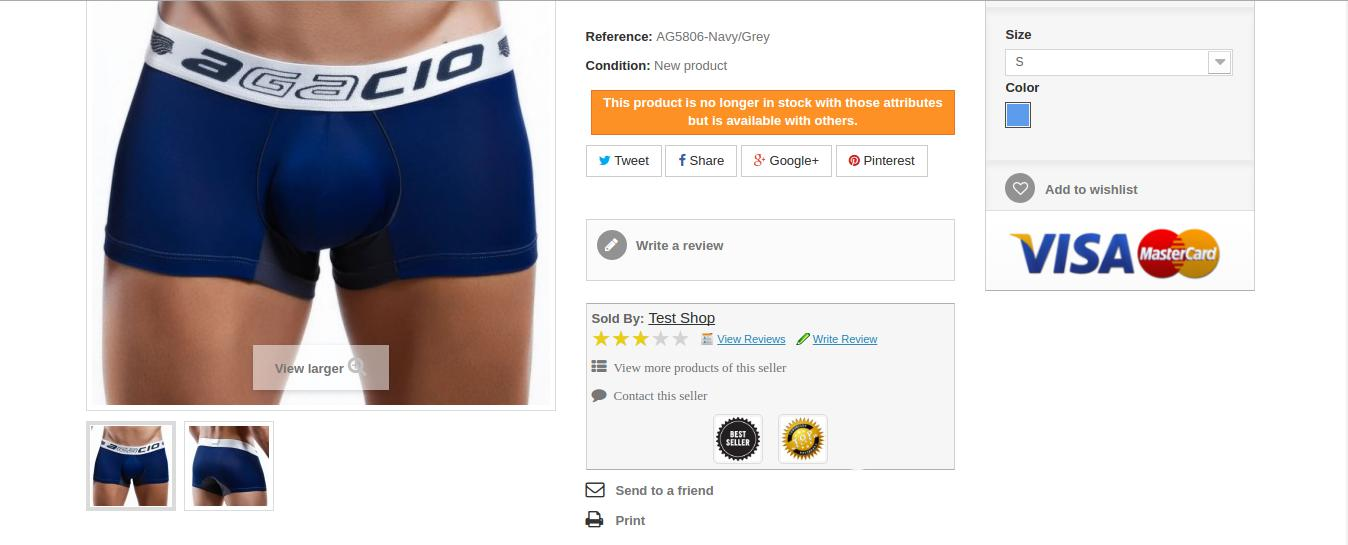
1. Die Produktseite des jeweiligen Verkäufers, wie im Screenshot unten gezeigt:
Verkäuferprofil-Schnittstelle
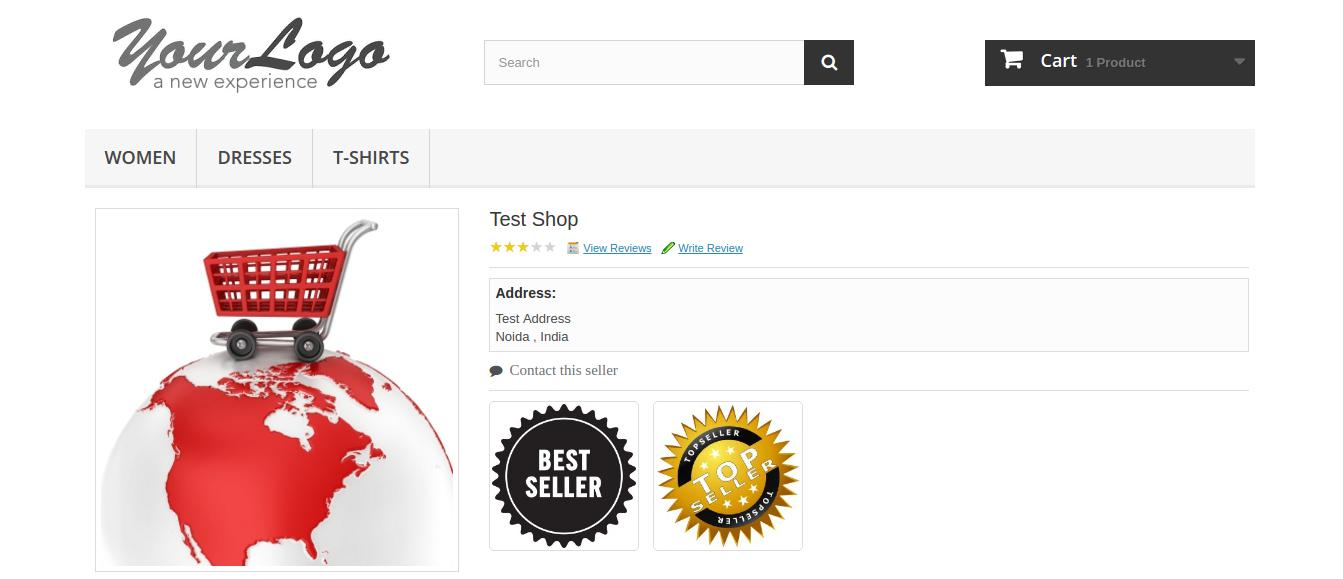
2. Die Verkäuferprofilseite am vorderen Ende des Geschäfts.
Konfigurationsseite
Dies ist eine Seite, auf der der Verkäufer diese Funktion von Kunden aktivieren / deaktivieren kann. Nach der Deaktivierung kann der Kunde die Verkäufer-Badges auf dem Marktplatz nicht sehen. Außerdem kann der Administrator die Badges über die gleiche Schnittstelle konfigurieren.
Dieser Online-Shopper ist immer auf der Suche nach spannenden Angeboten, Prämienpunkten und Angeboten. Dies ist eine der Möglichkeiten, sie zum Kauf der Produkte zu ermutigen. Wenn Ihr eCommerce-Geschäft die Kaufentscheidung der Kunden nicht auslösen kann, wird es Ihrem Geschäft auf lange Sicht sicherlich schaden.Know-Bands Prestashop Reward Points Addon wird sich als großer Bonus für den Händlerladen erweisen, da es den Kunden motivieren kann, immer mehr Produkte zu kaufen. Die Kunden können als Gegenleistung für die Käufe Bonuspunkte gewinnen.
Das Prestashop Treuepunktemodul von Knowband ermöglicht es Kunden, Prämienpunkte zu gewinnen, nachdem sie eine Bestellung aufgegeben haben. Die Bonuspunkte ermöglichen es den Kunden, noch mehr zu vergünstigten Preisen einzukaufen. Sobald der Kunde genug Bonuspunkte gewonnen hat, können sie einen Rabatt auf die Punkte erhalten.
Alle Einstellungen bezüglich der Prestashop Bonuspunkte Addon und die Rabattwerte werden dem Händler auf der Rückseite der Erweiterung gegeben.
1.1-Vorteil des Merchant Prestashop Reward Points Addon
Das Prestashop-Treuepunkte-Modul von Knowband ermöglicht es dem Administrator, Kunden Treuepunkte zu geben, wenn sie ihre Bestellung aufgeben.
Mit diesem Prestashop Reward Points Addon kann der Admin Regeln sowohl für Gäste als auch für registrierte Kunden festlegen.
Der Administrator kann die Anzahl der Rabatt- und Bonuspunkte nach Bedarf einstellen.
Die Prestashop Reward Points-Erweiterung ermöglicht es dem Administrator, die Liste der Kunden anzuzeigen, die Rewards-Punkte und verbleibende Rewards-Punkte verwendet haben.
Dieses Prestashop Addon hilft dem Administrator, mehr Kunden auf der Website zu engagieren.
Dieses Prestashop-Bonuspunkte-Addon motiviert den Kunden, eine weitere Bestellung zu platzieren, um Bonuspunkte zu verwenden.
Es hilft dem Administrator, den treuen Kunden mit Loyalitätspunkten zu belohnen.
Mit Hilfe dieses Prestashop-Bonuspunkt-Addons kann der Admin den Umsatz und die Conversion der Website erhöhen.
Presatashop Loyal Points Extension hilft Ihnen, Ihre Popularität zu erhöhen, indem Sie die Kunden die Belohnungspunkte mit anderen teilen lassen.
1.2 Vorteil des Kunden Prestashop Reward Points Addon
Der Kunde kann die Bonuspunkte verwenden, um in der Zukunft einen Kauf zu tätigen.
Dieses Prestashop-Treuepunkte-Modul ermöglicht dem Kunden, die Treuepunkte mit seinen Freunden zu teilen.
Der Kunde kann die Bonuspunkte in seinem Profil einsehen.
2. Installation
Um dieses Prestashop Purchase Points Addon zu installieren, folgen Sie bitte den folgenden Schritten:
Fügen Sie den Addon-Ordner unter Module-Ordner Ihres Systems hinzu.
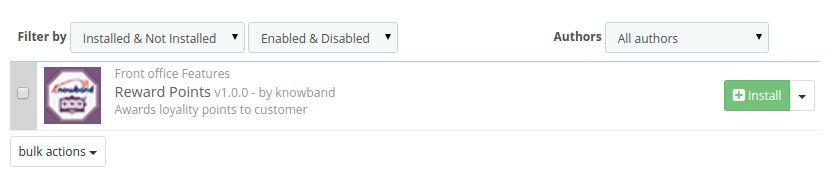
Nach dem Hinzufügen dieses Prestashop-Addon-Ordners zeigt das System die Addon-On-Modul-Seite unter der Kategorie "Front Office-Funktion" wie folgt an:
3. Klicken Sie auf Installieren, um dies zu installieren Prestashop-Zusatz.
Modul-Implementierung
Die Implementierung des Moduls wird zwei Abschnitte umfassen:
Verwaltungsmodul
Front-End-Modul
3. Verwaltungsmodul
Im Admin-Modul gibt es folgende Optionen, um dieses Prestashop Reward Points Addon zu konfigurieren. Das Prestashop-Addon
Jeder Abschnitt wird nachstehend ausführlich beschrieben.
3.1 Allgemeine Einstellungen
Dieser Abschnitt enthält folgende Optionen, um das Prestashop Loyality Poitns Addon zu konfigurieren.
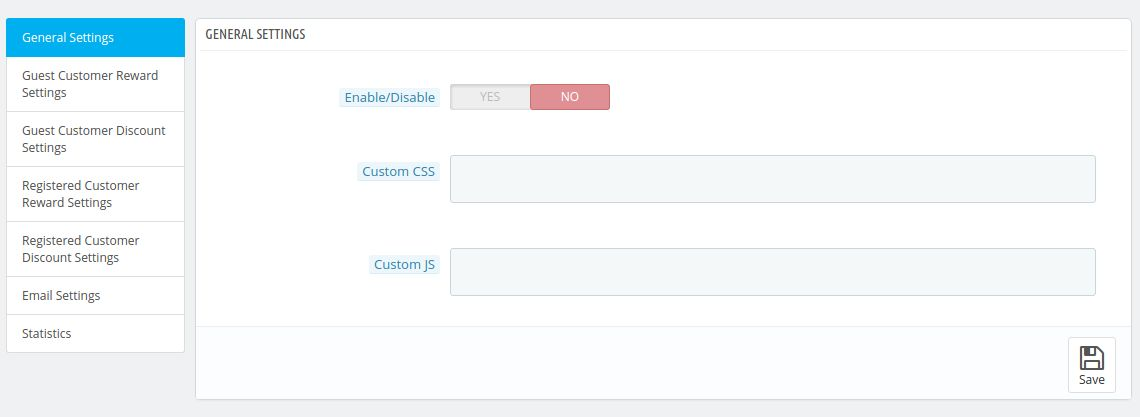
1. Aktivieren deaktivieren: Diese Option verfügt über eine Umschalttaste mit zwei spezifischen Werten ON und OFF. Dieses Modul funktioniert nur, wenn dieses auf ON gesetzt ist. Wenn diese Option deaktiviert ist, funktioniert keines der Features und wirkt sich nicht auf andere Bereiche der Website aus. Standardmäßig ist diese Option deaktiviert.
2. Benutzerdefiniertes CSS und JS: Diese Felder wurden bereitgestellt, damit der Administrator das Erscheinungsbild des Front-Ends des Moduls ändern kann. Wenn er also vorgibt, bestimmte CSS oder JS hinzuzufügen, kann er diese in das entsprechende Feld eingeben.
3.2 Guest Reward Punkte Einstellungen
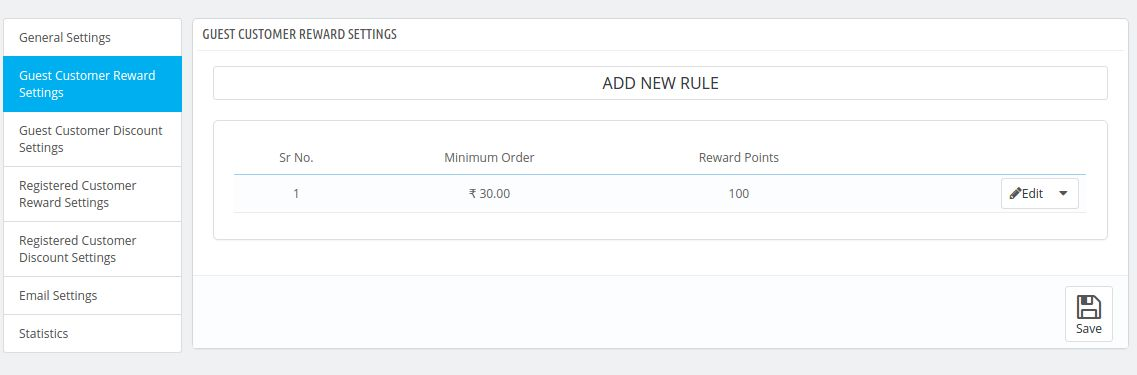
Auf dieser Registerkarte gibt der Händler die Regeln ein, nach denen a Gast Kunde Gewinnt die Bonuspunkte. Wenn der Händler auf die Schaltfläche "Hinzufügen" klicken wird, die auf der Registerkarte verfügbar ist, wird ein Popup mit den folgenden Feldern angezeigt:
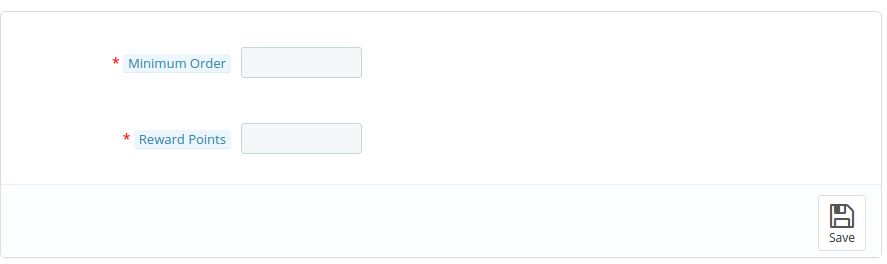
1. Mindestauftragsgröße : Hier gibt der Administrator den Mindestbetrag der Bestellung ein, der sein muss, um dem Kunden bestimmte Bonuspunkte zu geben.
2. Belohnungspunkte : Hier muss der Admin die Anzahl der Bonuspunkte eingeben, die ein Kunde nach Auftragserteilung erhält, wenn er die beiden obigen Bedingungen erfüllt.
Der Administrator kann die erstellte Regel sogar bearbeiten oder löschen, indem er auf die Aktionsschaltflächen klickt, die in derselben Zeile verfügbar sind, in der die Regel aufgeführt wird.
Formular, das nach dem Klicken auf neue Schaltfläche hinzufügen erscheint
3.3 Gast Rabatteinstellungen
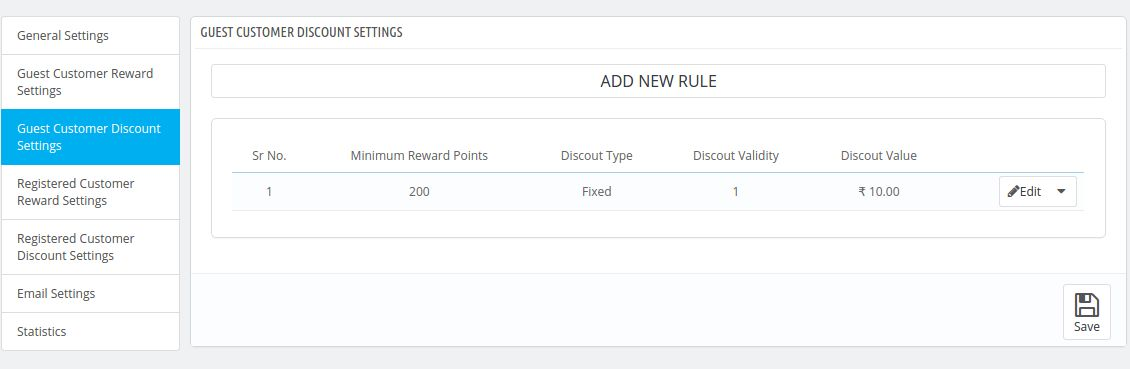
Die auf dieser Registerkarte vorgenommenen Einstellungen funktionieren nur für Gastkunden. Auf dieser Registerkarte muss der Händler die Einstellungen für Rabatt und Bonuspunkte eingeben, dh nach wie vielen Bonuspunkten erhält der Kunde einen Rabatt. Felder, die in diesen Tab verfügbar sind, sind
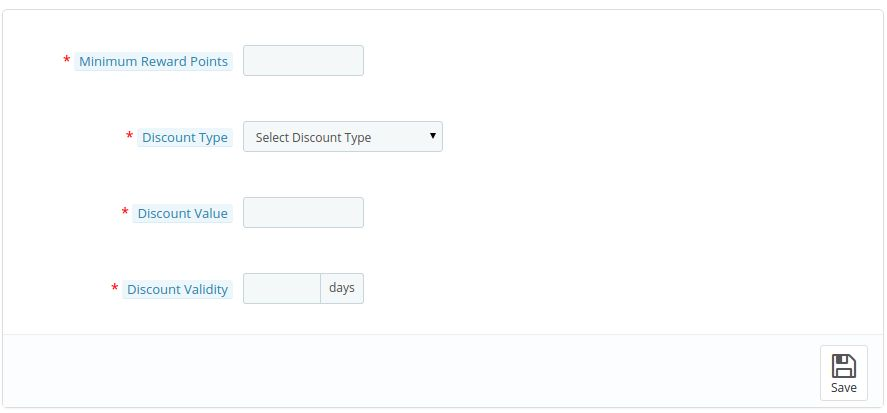
1. Mindestbelohnungspunkte: In diesem Feld gibt der Administrator die Mindestanzahl von Bonuspunkten ein, die ein Kunde haben muss, um diese Regel zu erfüllen.
2. Rabatt Art: In diesem Feld wählt der Administrator die Rabattart aus, die dem Kunden gewährt wird, wenn er die oben genannten Bedingungen erfüllt. Es kann sich um einen Prozentsatz oder einen festen Rabatt handeln.
3. Rabattwert: In diesem Feld muss der Administrator den Rabattwert eingeben, den der Kunde nach der Anwendung der Mindestbelohnungspunkte erhält.
4. Rabattgültigkeit: In diesem Feld gibt der Administrator die Rabattgültigkeit des Rabattes ein, der generiert wird
Formular, das nach dem Klicken auf neue Schaltfläche hinzufügen erscheint.
3.4 Registrierte Kundenprämieneinstellungen
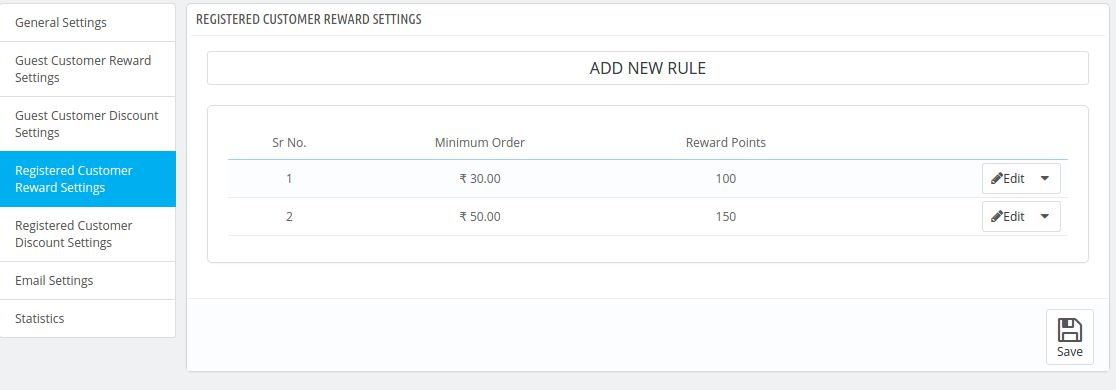
Diese Registerkarte entspricht der Registerkarte für die Belohnung von Gastbelohnungen. Der einzige Unterschied auf dieser Registerkarte ist, dass sie nur für registrierte Kunden funktioniert.
3.5 Registrierte Kundenrabatteinstellungen
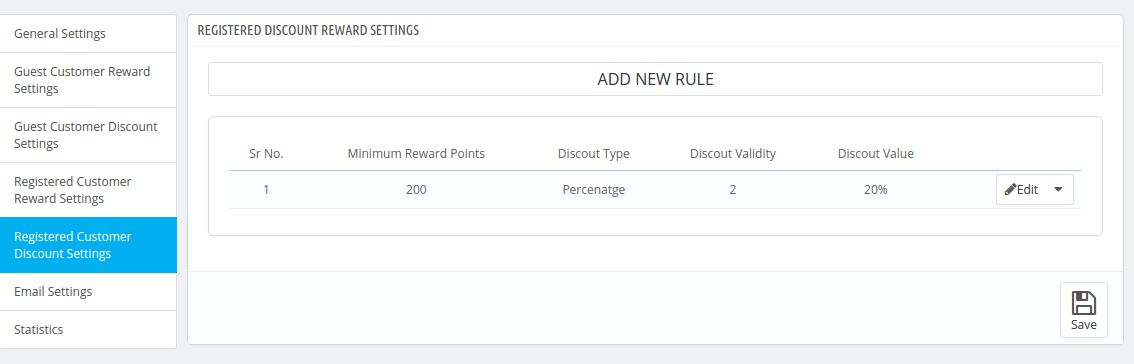
Diese Registerkarte entspricht den Einstellungen für die Registerkarte Gast-Rabatteinstellungen. Der einzige Unterschied auf dieser Registerkarte ist, dass sie nur für registrierte Kunden funktioniert.
3.6 E-Mail-Einstellungen
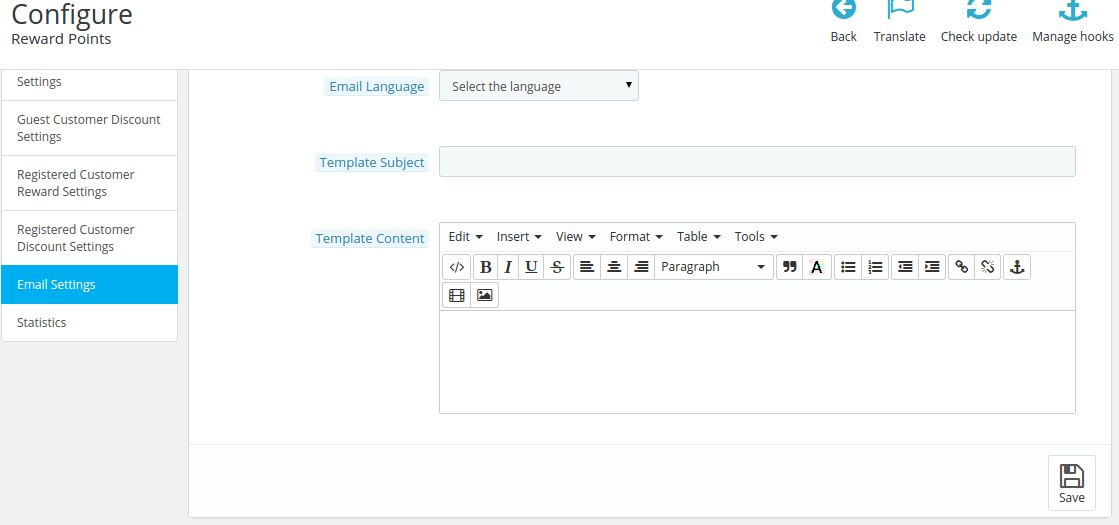
Wenn der Kunde seine Belohnungspunkte mit einem anderen Kunden vom Frontend teilt, erhält der Kunde, an den die Belohnungspunkte weitergegeben werden, eine Mail vom Ladenende, um ihn über die Belohnungspunkte zu informieren, die seinem Konto hinzugefügt wurden.
1. Sprache auswählen: Hier wählt der Administrator die E-Mail-Sprache aus, mit der er die E-Mail an die Kunden sendet, die den Jackpot gewonnen haben
2. E-Mail Betreff: Hier kann der Administrator den Betreff der E-Mail eingeben. Was immer der Administrator in dieses E-Mail-Feld eingeben wird, wird als Betreff der E-Mail verwendet, die an den Kunden gesendet wird, wenn er einen Jackpot an der Front gewinnt.
3. E-Mail-Inhalt: Hier kann der Admin den E-Mail-Inhalt eingeben, der an die Kunden gesendet wird, die den Jackpot im Vordergrund gewinnen.
3.7 Statistik
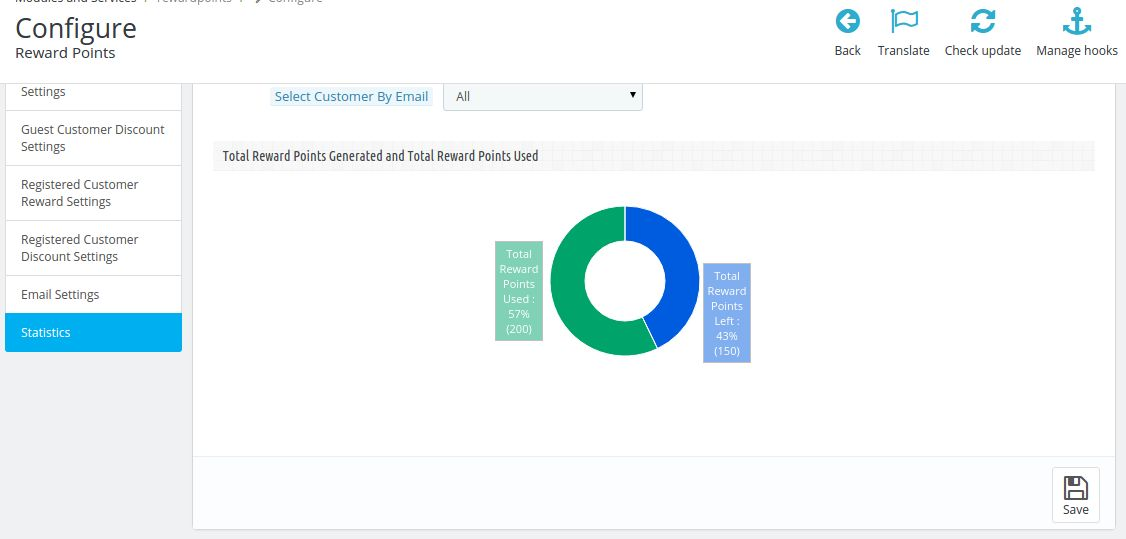
Auf dieser Registerkarte kann der Admin die Statistiken der bis heute generierten Bonuspunkte einsehen. Der Admin kann auch die Gesamtzahl der generierten und verwendeten Bonuspunkte einsehen und die Bonuspunkte nach den Kunden filtern, die dieses Modul verwendet haben, um Bonuspunkte zu erhalten.
4. Front-End-Modul
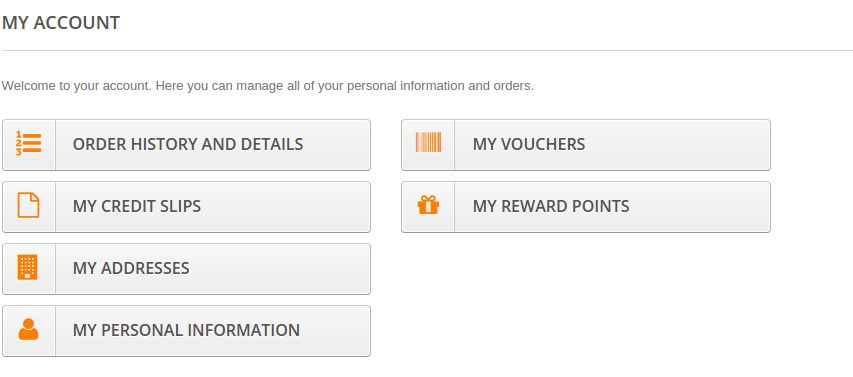
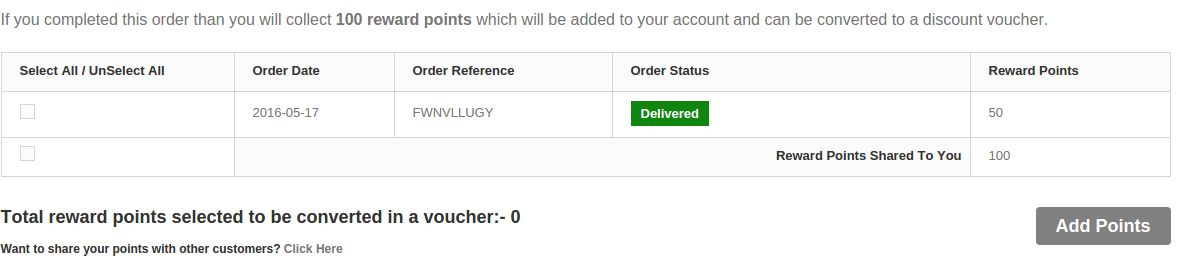
Wenn das Modul über das Admin-Panel aktiviert wird, wird es zuerst im Konto der Kunden angezeigt. Ein Link, der besagt, dass Meine Prämienpunkte auf dem Konto der Kunden erscheinen, wird angezeigt. Wenn Sie auf den Link klicken, wird der Kunde zu der Liste der Prämienpunkte geleitet, die er durch die Vergabe verschiedener Aufträge gewonnen hat. Wenn die Reihenfolge der bestimmten Belohnungspunkte geliefert wird, wird dieser Belohnungspunkt für den Kunden verfügbar sein.
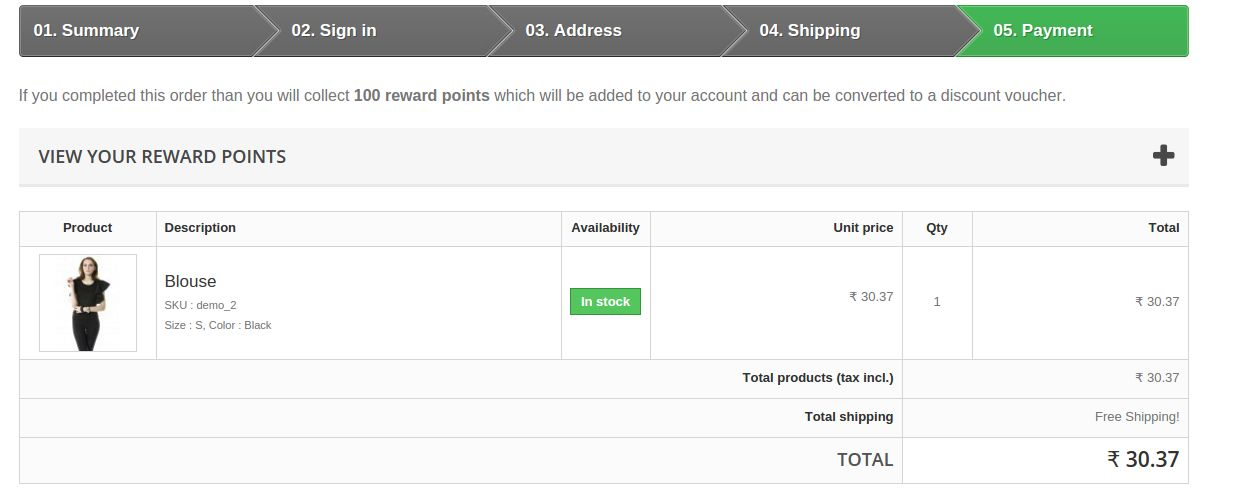
Das Prestashop Loyalty Points Addon erscheint auch über dem Einkaufswagen, wenn der Kunde die Zahlung für die Bestellung vornehmen möchte. Der Kunde kann seine Prämienpunkte einsehen und diese Bonuspunkte zum Warenkorb hinzufügen.
Sie können Prestashop Bonuspunkte Addon für auf Ihrer Prestashop-Website versuchen. Mit der Erweiterung Prestashop Loyalty Points von KnowBand können Sie Ihren Kunden loyale Kunden belohnen und den Umsatz der Website steigern.
Die Prestashop Mobile Bestellungssuche Addon by Knowband ist für die Prestashop eCommerce-Unternehmen konzipiert und ermöglicht es dem Kunden, Bestellinformationen oder Bestellstatus einzusehen, ohne sich am Konto anzumelden. Das Prestashop-Bestelldetailmodul ermöglicht dem Shop-Inhaber auch, die Bestellungen zu verfolgen und den Kundenstatus einzusehen.
Händlervorteile des Prestashop Mobile Order Lookup Addon:
Das Prestashop Mobile Order-Lookup-Modul von Knowband ermöglicht es Kunden, ihren Bestellstatus zu verfolgen, ohne sich in das Konto im Geschäft einzuloggen.
Durch die Verwendung des Prestashop-Bestelldetails-Addons kann der Händler die Kundendaten vom Back-Office des Moduls aus verfolgen.
Das Add-on Prestashop Order Lookup von Knowband bietet dem Store-Administrator die Möglichkeit, die Anzahl der Kunden zu überwachen, die ihren Bestellstatus angezeigt haben.
Der Onlineshop-Händler kann das Erscheinungsbild des Texts und der Farbe der Schaltfläche "Bestellungssuche" vom Back-End des Prestashop-Versanddetails-Moduls anpassen.
Prestashop mobile Order-Lookup-Modul von Knowband erlaubt es dem Administrator, den neuen Test zu ändern oder hinzuzufügen, die über dem Bestellungs-Suchergebnis angezeigt werden.
Dieses Prestashop-Bestellungssuchmodul unterstützt die verschiedenen Themen.
Prestashop Bestelldetails Addon von Knowband reduziert die Belastung des manuellen Support-Systems durch Echtzeit-Tracking.
Die Prestashop-Add-On-Verwaltungsoberfläche von Knowband ist äußerst einfach zu bedienen.
2.0 Installation
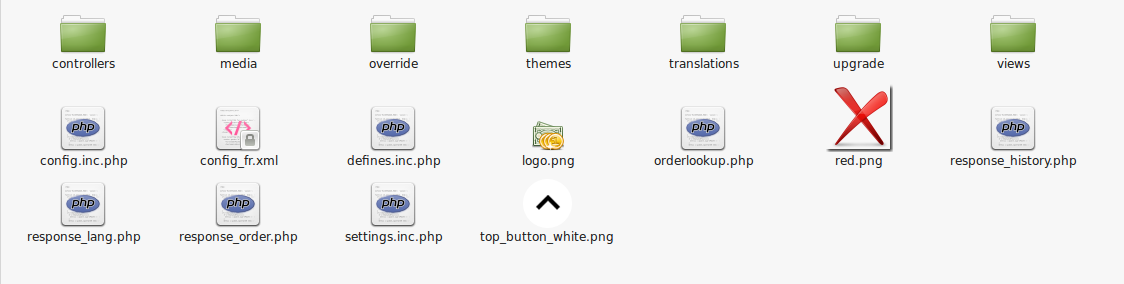
Der folgende Screenshot zeigt die Ordnerstruktur des Plug-In-Ordners Order-Suche.
Ordnerstruktur des Order-Lookup-Plugin-Ordners.
Kopiere den gesamten Ordner mit dem Namen order lookup über FTP in deinen modules-Ordner des Stammverzeichnisses deines PrestaShop-Stores.
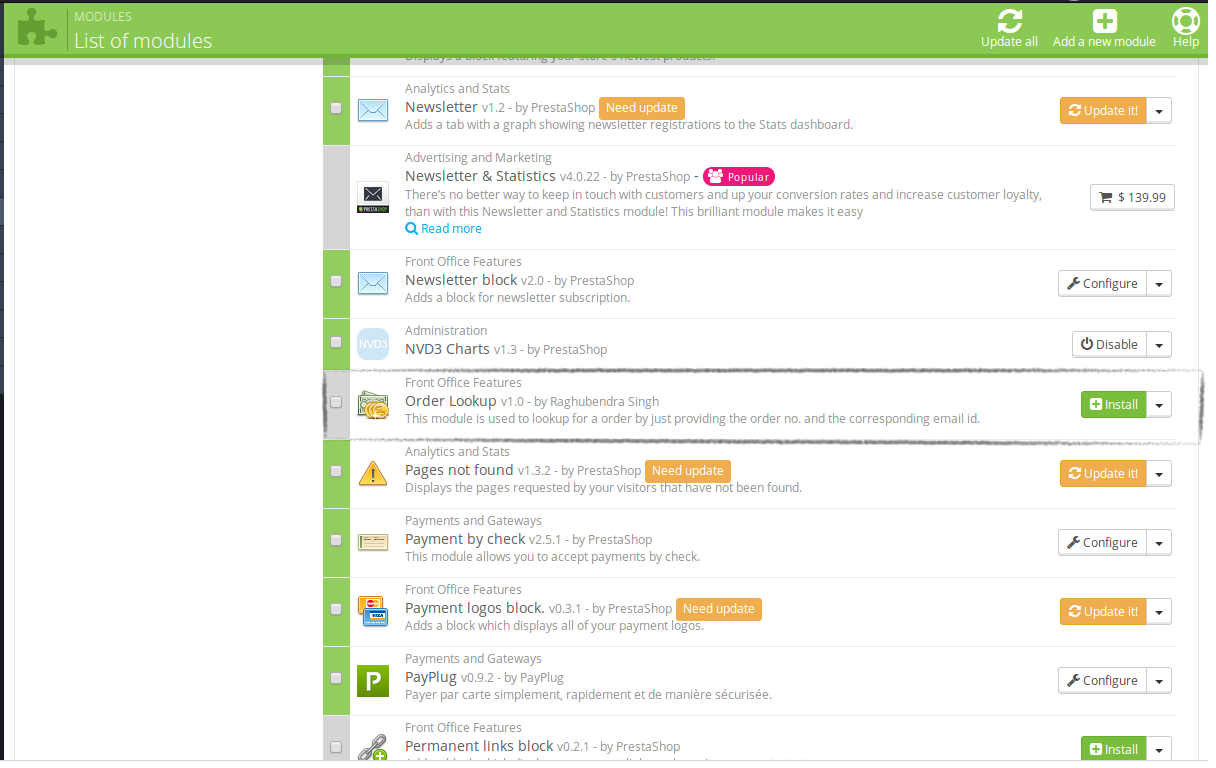
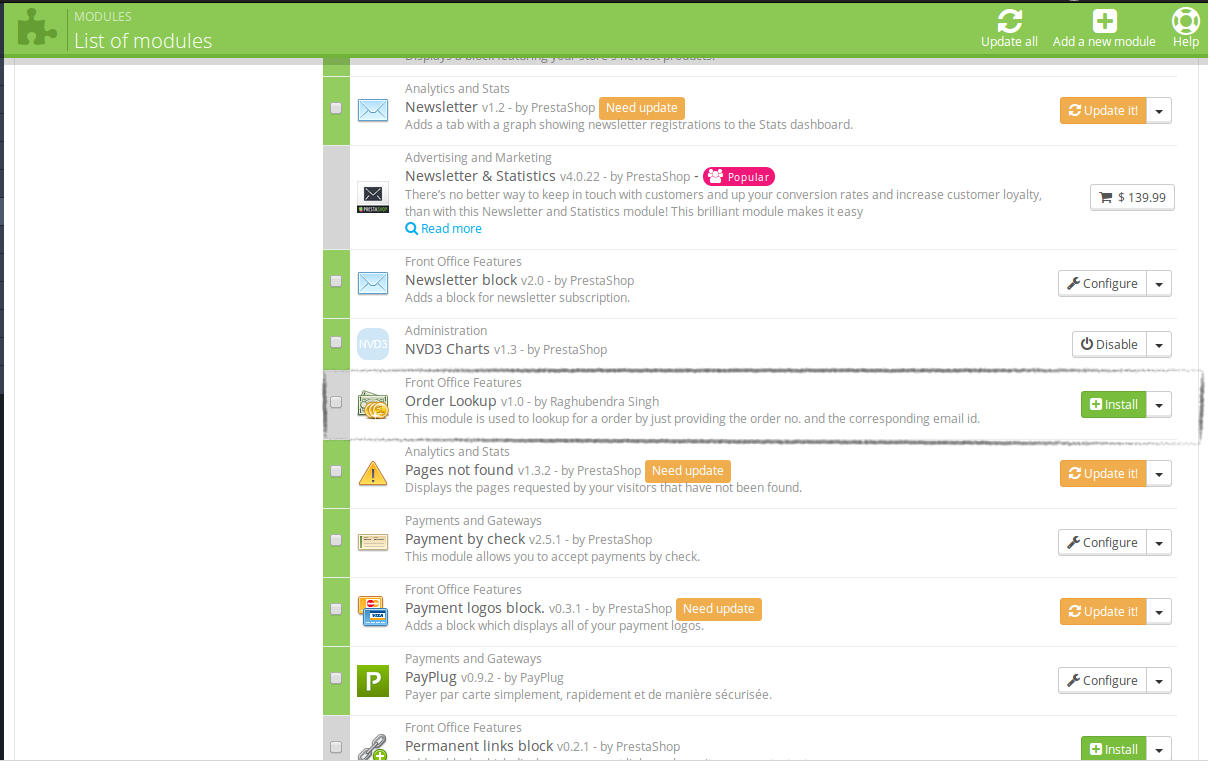
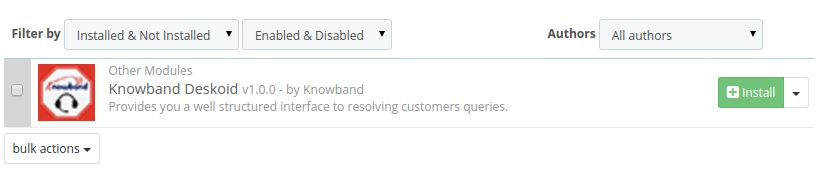
Sie können das Add-on für Prestashop-Bestelldaten finden, das in den Modulen in Ihrem PrestaShop-Shop wie folgt installiert werden kann.
Klicken Sie auf den Link Installieren, um das Prestashop-Add-On für mobile Bestellungen zu installieren.
3.0 Admin Modul
Hier kann der Prestashop-Shop-Besitzer die verschiedenen Einstellungen dieses Plugins entsprechend den Anforderungen ändern, die sowohl im Front-End als auch im Admin-Panel berücksichtigt werden.
Befolgen Sie die folgenden Schritte, um dieses Plug-in zu installieren:
Fügen Sie den gesamten Plugin-Ordner zum Modul-Ordner in das Stammverzeichnis des PrestaShop Stores hinzu.
Nachdem Sie die Plug-in-Dateien hinzugefügt haben, listet das System das Plug-in auf der Modulseite auf.
Klicken Sie je nach Bedarf auf Installieren / Deinstallieren.
3.0.1 Admin-Schnittstelle
Nach der Installation des Prestashop-Bestellungsdetails-Moduls im Shop wird folgende Schnittstelle zur Verfügung gestellt:
Allgemeine Einstellungen
Suchstatistiken
Language Translator
Support erhalten
Jede Schnittstelle wird unten erläutert.
3.0.1.1 Allgemeine Einstellungen
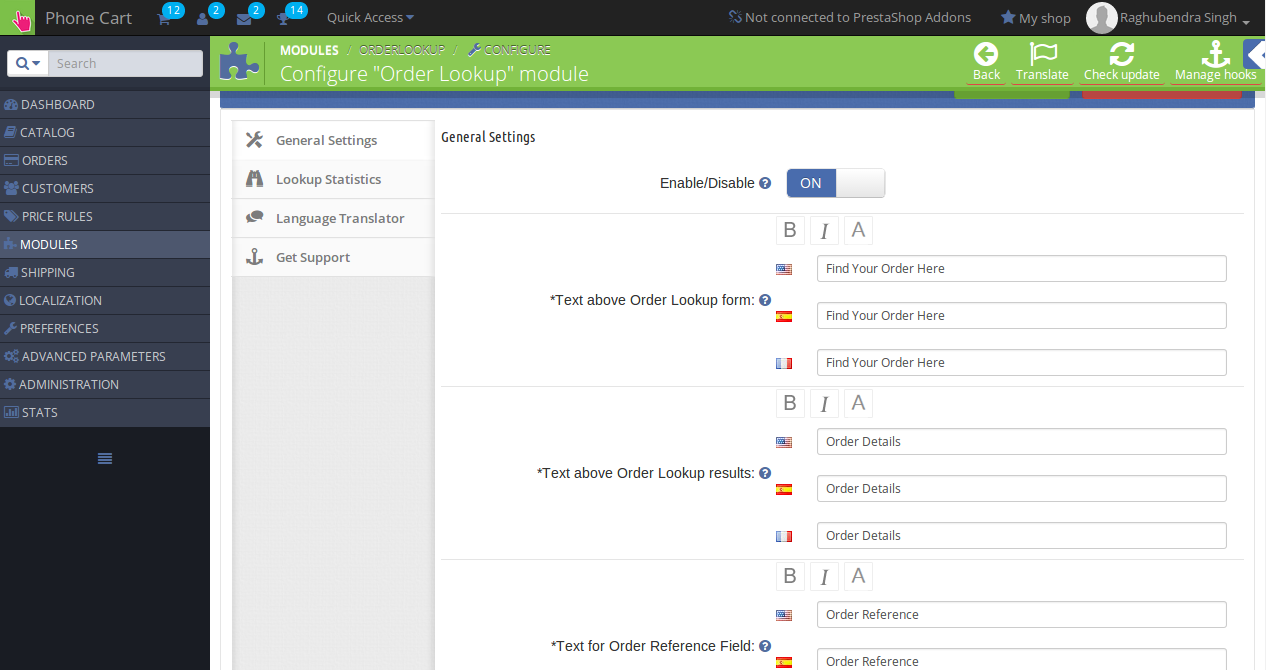
Wenn Sie auf der Modullistenseite auf den Link config klicken (der Link configure wird automatisch nach der Installation des Plugins angezeigt), öffnet das System standardmäßig die Registerkarten mit den allgemeinen Einstellungen, wie im folgenden Bildschirm gezeigt:
Anfangs sind die Felder in der obigen Form bereits mit ihren Standardwerten gefüllt.
Aktivieren deaktivieren: Anfangs ist dies AUS. Der Prestashop-Store-Admin kann Plug-Ins aktivieren / deaktivieren, indem er diese Einstellung ein- oder ausschaltet.
Textsteuerung: Hier kann der Administrator Text steuern, der auf der Bestellungssuche-Seite und auf der Ergebnisseite angezeigt wird. Der Administrator kann für alle im System verfügbaren Sprachen auch einen anderen Text, ein anderes Textlayout und eine andere Textfarbe festlegen. Die Art des Formats und der Text, die vom Administrator in diesen Steuerelementen festgelegt werden, sind am Front-End für die entsprechende ausgewählte Sprache sichtbar.
Farbkontrolle: Hier kann der Administrator die Farben der Schaltflächen steuern, die auf der Bestellungssuche-Seite und auf der Ergebnisseite angezeigt werden.
3.0.1.2-Suchhistorie
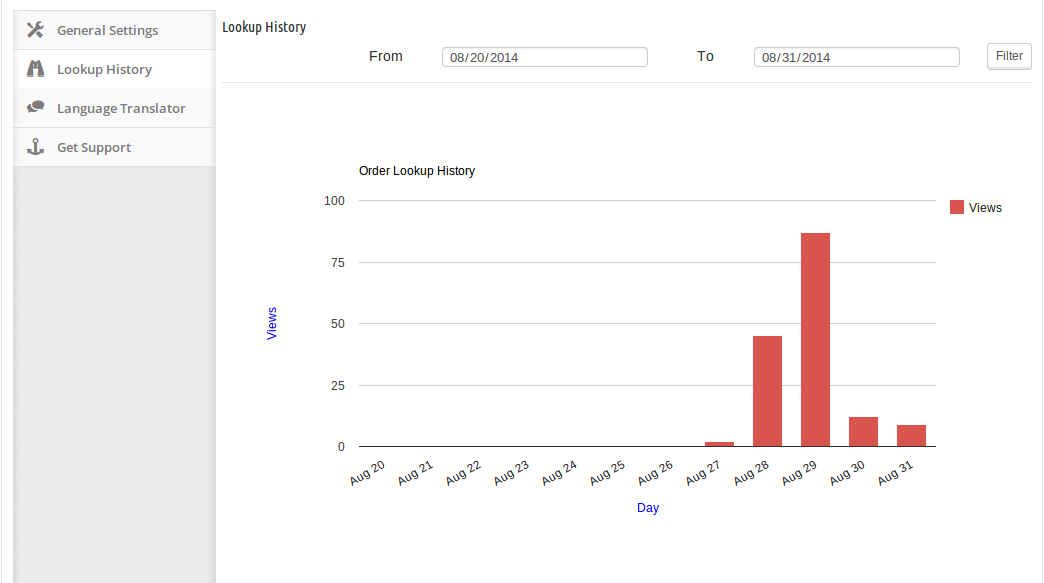
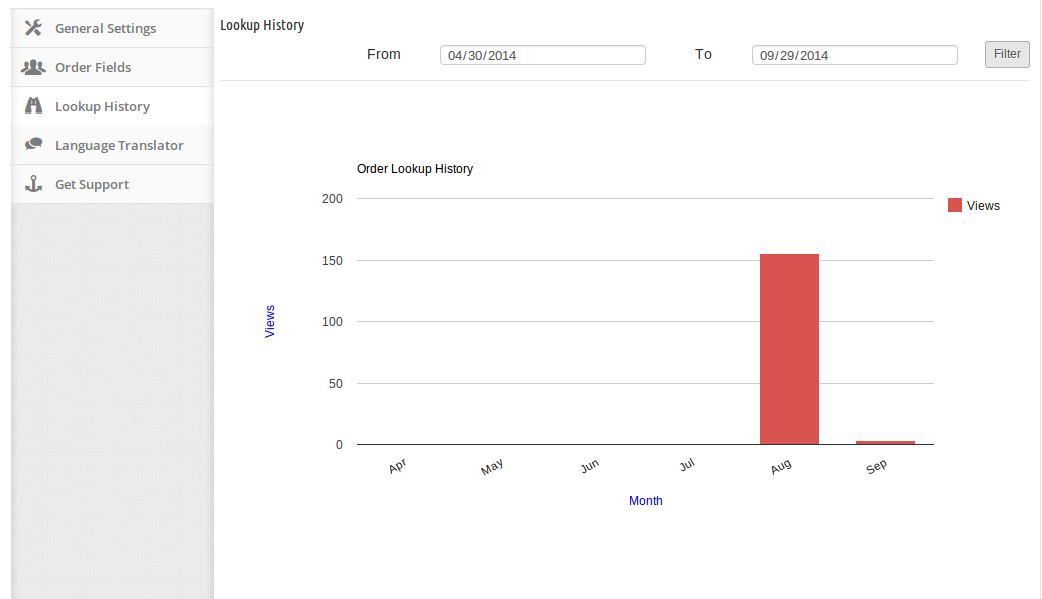
Auf dieser Registerkarte zeigt das Prestashop-Bestellstatus-Plugin die Statistiken der Lookup-Seitenansicht in Bezug auf die Anzahl an. Berichte werden in Form von Grafiken angezeigt. Mit Hilfe dieser Statistiken kann der Administrator wissen, zu welcher Zeit die Order-Suchseite am meisten geöffnet hat. Der Ladenbesitzer kann einen beliebigen Bereich eingeben, und das System zeigt die Ergebnisse entsprechend an. Standardmäßig zeigt das Diagramm die Werte für die aktuelle Woche an. Die Lookup-Statistiken werden wie folgt angezeigt:
3.0.1.3 Sprachübersetzer
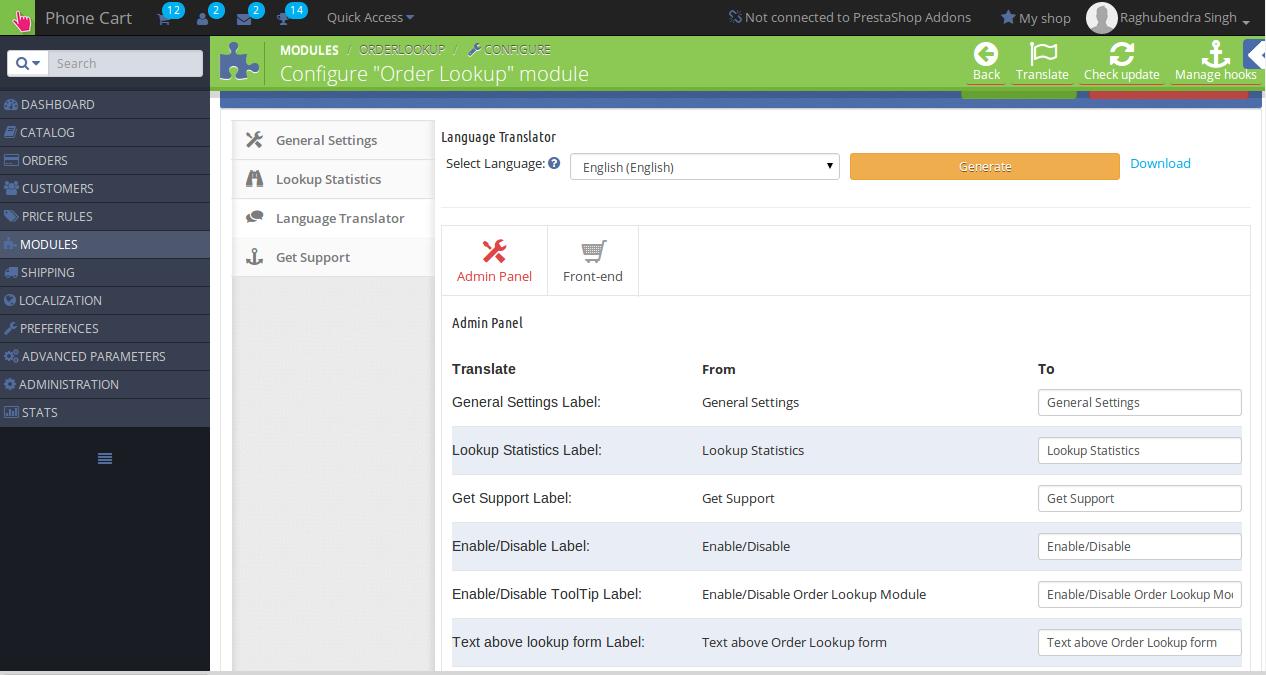
In diesem Abschnitt kann der Administrator den Text eingeben und auch die Texte, die im Admin-Panel angezeigt werden, sowie das Front-End für das Prestashop-Add-On Mobile-Bestellungssuche ändern. Die Oberfläche für den Sprachübersetzer besteht aus zwei Tabs, über die der Administrator die Sprachtexte für das Admin-Panel und das Frontend eingeben kann. Der Admin kann auch die generierte Sprachdatei herunterladen. Der Sprachübersetzer sieht wie folgt aus:
3.0.1.4 Holen Sie sich Unterstützung
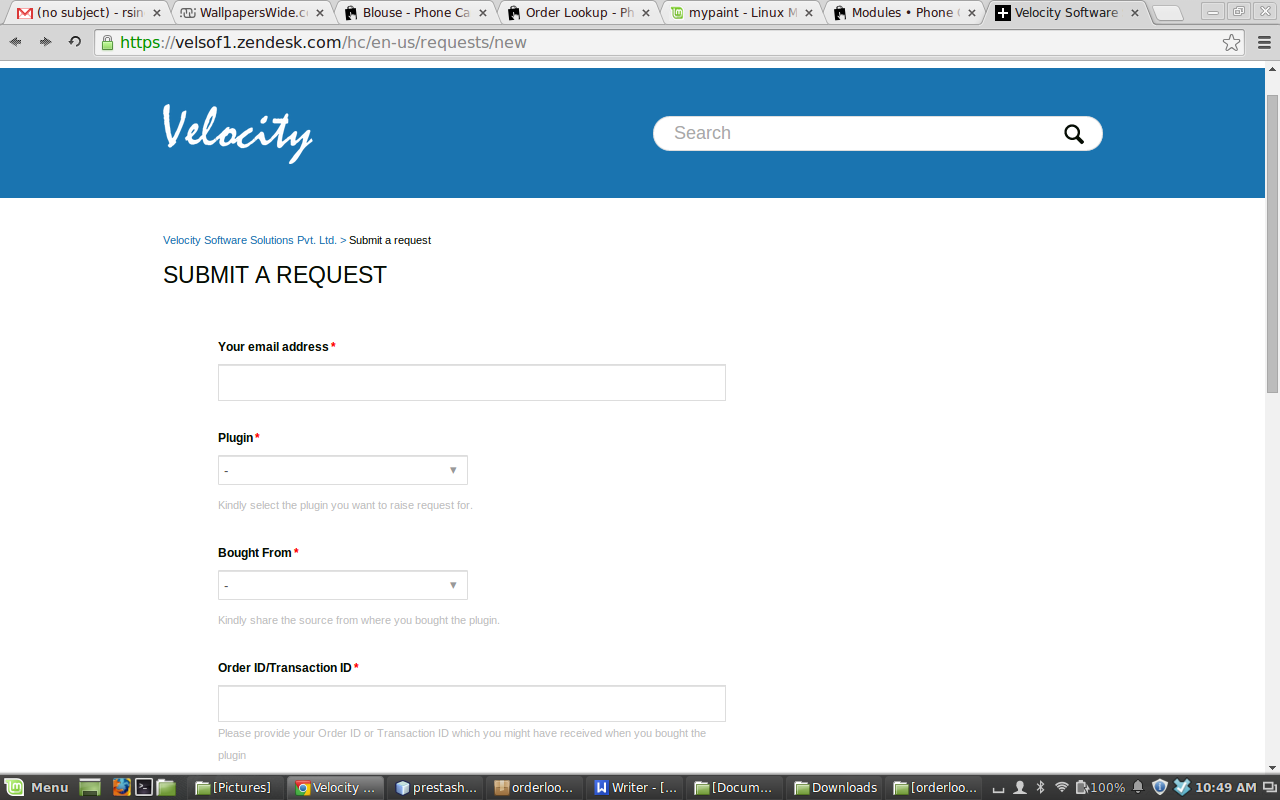
Wenn der Administrator ein Problem mit dem Prestashop-Plugin festgestellt hat und jede Art von Unterstützung wünscht, kann er / sie über diesen Link ein Ticket für jede Anfrage erstellen Helpdesk-Support. Wenn Sie auf diesen Link klicken, öffnet sich ein neuer Tab, mit dem der Administrator das Ticket für die Unterstützung generieren kann.
4.0-Frontend-Modul
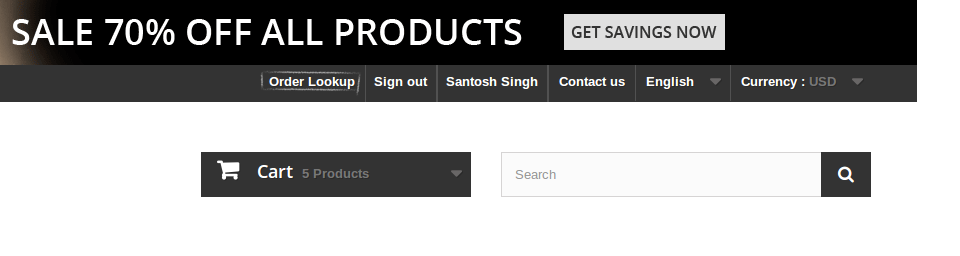
Am Frontend wird dem Kunden ein Link auf dem obersten Menü angezeigt, der den Kunden zur Seite des Order-Lookup-Formulars weiterleitet. Wenn der Kunde auf den Link klickt, öffnet sich eine neue Seite, die nach Bestellreferenz und E-Mail-ID fragt. Der Link zur Bestellungssuchseite wird wie folgt aussehen:
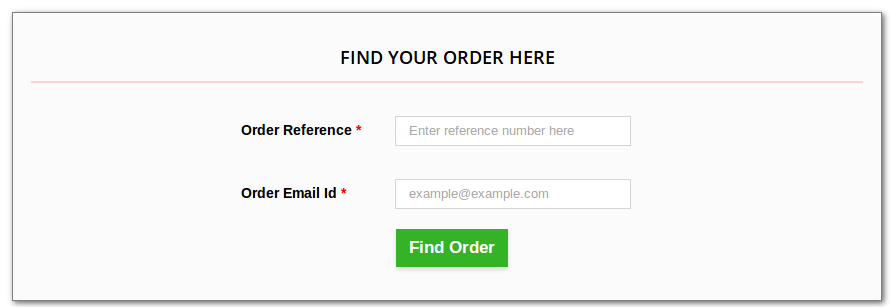
Wenn der Kunde auf den Link klickt, öffnet sich eine neue Seite, die den Bestellverweis und die E-Mail-ID anfordert.
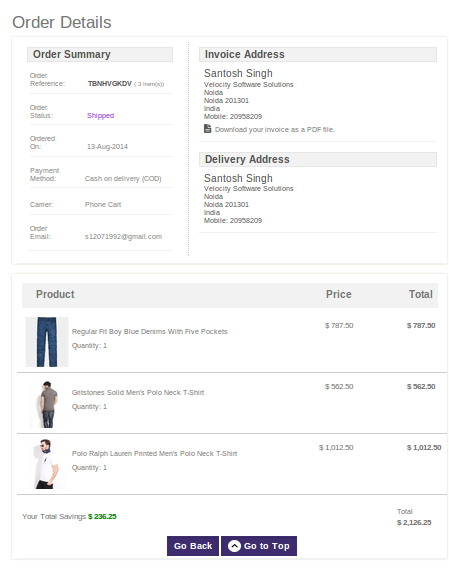
Nach Eingabe der korrekten Daten werden dem Kunden die entsprechenden Bestelldaten angezeigt.
Empfehlungen:
Aktualisieren Sie die Startseite Ihres Shops jedes Mal, wenn Sie das Plug-in aktivieren / deaktivieren. Wenn die Prestashop-Erweiterung nach der Installation nicht funktioniert, überprüfen Sie bitte die Berechtigungen für den Modulordner. Der Ordner sollte beschreibbar sein. Bitte machen Sie die Ordnerberechtigung für 755.
Für weitere Informationen über Prestashop Mobile Order Lookup:
Die Prestashop Helpdesk Modul by Knowband agiert als Ticket Management System für ein bestimmtes Geschäft, das es dem Händler erleichtert, das Ticket zu verwalten, das vom Kunden für sein Geschäft gesammelt wird.
Das Prestashop Kunden-Helpdesk-Modul ist sowohl für den Endkunden, dh für den Händler als auch für den Kunden sehr nützlich, da es dem Kunden ermöglicht, das Ticket auf sehr bequeme Weise zu erhöhen und am anderen Ende den Händler auf sehr effiziente Weise verwaltet. Diese Erweiterung zeigt dem Händler auch die Details des Kunden an, der das Ticket in seinem Geschäft ausgestellt hat.
Um dieses Prestashop-Addon zu installieren, folgen Sie bitte den folgenden Schritten:
1. Fügen Sie den Addon-Ordner unter Module-Ordner Ihres Systems hinzu.
2. Nach dem Hinzufügen dieses Addon-Ordners zeigt das System die Addon-On-Modul-Seite unter der Front-Office-Feature-Kategorie wie folgt an:
3. Klicken Sie auf "Installieren", um das Prestashop-Desktop-Helpdesk-Plugin zu installieren.
Verwaltungsmodul
Nachdem das Prestashop-Modul installiert wurde, erscheint ein neuer Eintrag in der Menüleiste des Shops im Backend mit dem Namen DESKOID. Dieses Menü enthält ein Untermenü mit weiteren Optionen.
Jeder Abschnitt des Kunden-Helpdesks von Prestashop wird im Folgenden detailliert beschrieben.
Tickets
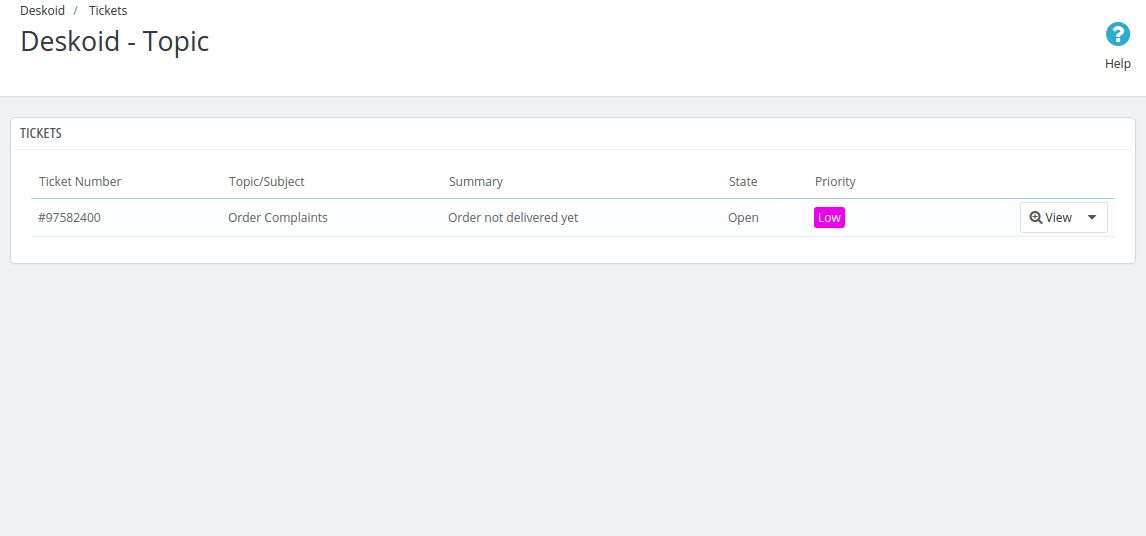
Nachdem der Administrator auf diese Option des Untermenüs des Prestashop Kundenkontakt-Addons geklickt hat, erscheint eine neue Seite, die alle von den Kunden erhobenen Tickets enthält
1. Ticketnummer: Dieses Feld von
2. Thema Thema: Dieses Feld von
3. Zusammenfassung: Hier wird die Zusammenfassung des Tickets angezeigt, die vom Kunden eingegeben wird, wenn er / sie das Ticket im Frontend des Tickets erhöht
4. Zustand: Dieses Feld von
5. Priorität: Die Priorität des Tickets wird in diesem Feld angezeigt
6. Aktionen: Es wird viele Aktionen für jedes Ticket geben –
a) Änderungsstatus: Diese Aktion von
b) Priorität ändern: Beim Klicken auf diese Aktion kann der Administrator die Prioritätsstufe eines bestimmten Tickets ändern.
c) Zustandsänderungen anzeigen: Diese Option
d) Prioritätsänderungen anzeigen: Dieses Feld
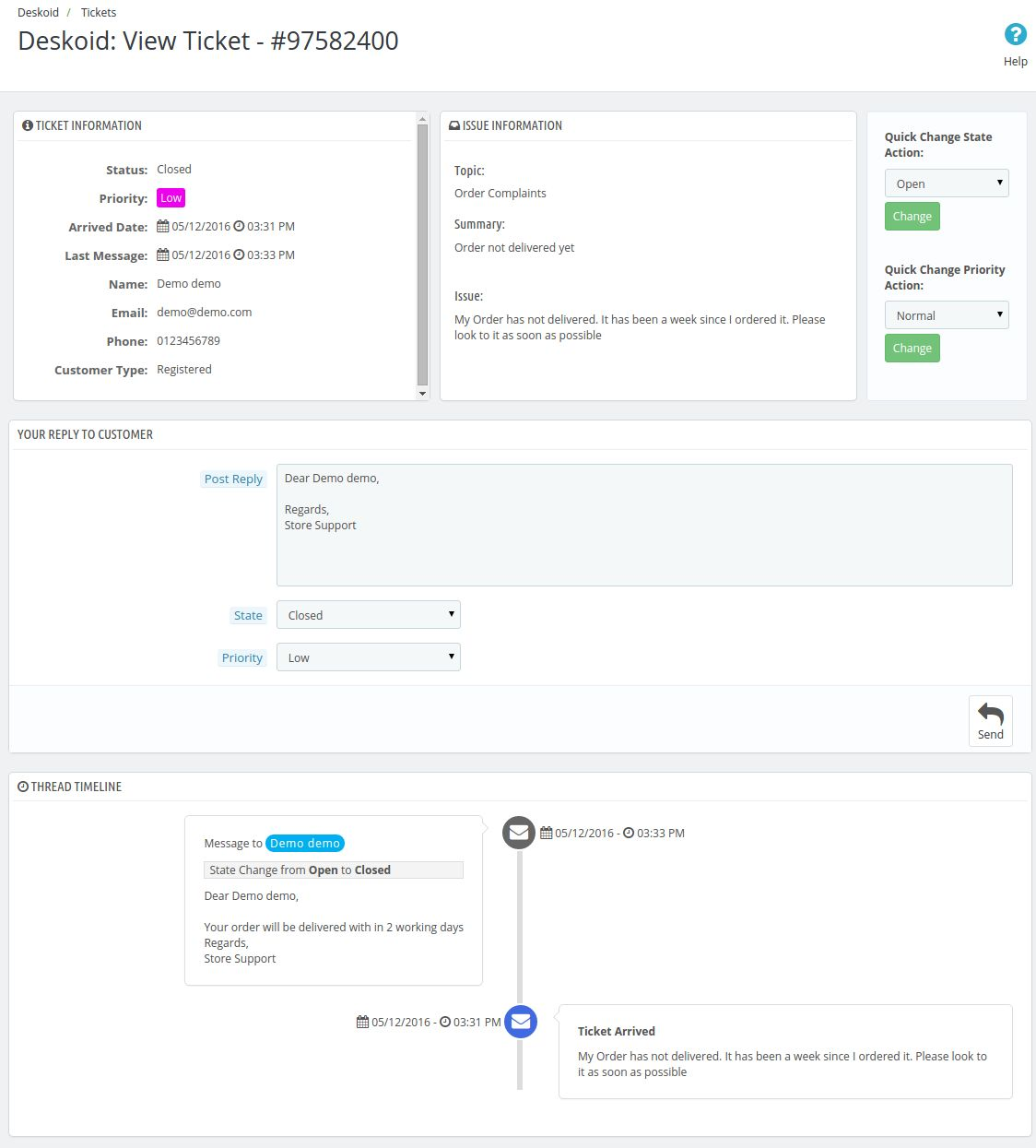
7. Ticket anzeigen: Wenn der Administrator auf die View-Ticket-Aktion klickt, wird der Admin mit einer anderen Seite verknüpft, auf der alle Details mit dem Conversation-Thread des Tickets erwähnt werden. Der Administrator kann hier alle Details des Tickets einsehen und den Status und die Priorität des Tickets ändern. Der Administrator kann auch von dieser Seite aus auf den Kunden antworten und alle Details werden im Konversations-Thread erwähnt, der unter der Seite angegeben ist.
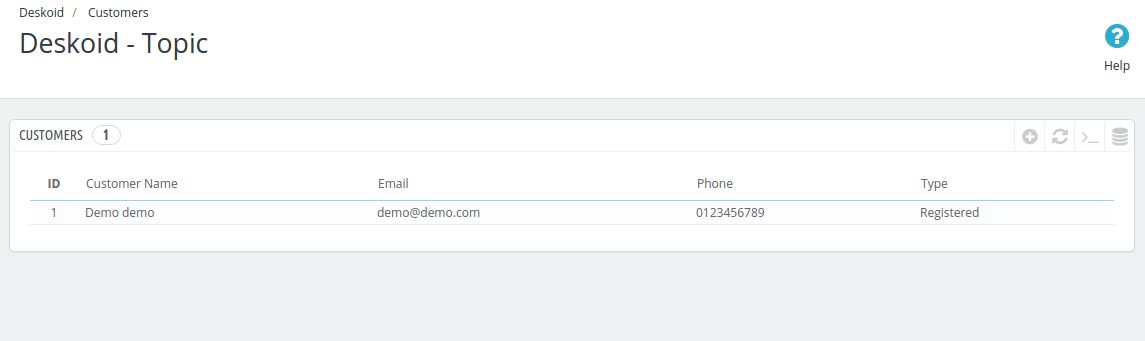
Kunden
In diesem Menü von
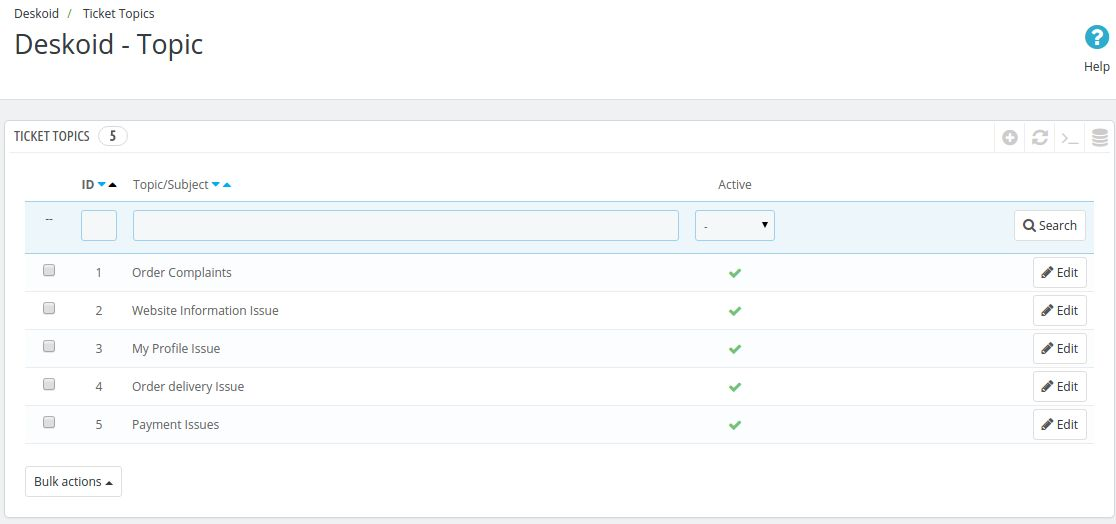
Ticket-Themen
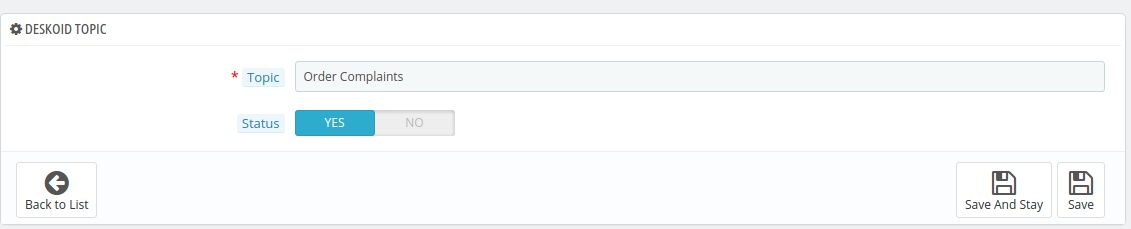
Dieses Untermenü des Prestashop Kundenkontakt-Plugins enthält alle Themen, die im Vordergrund angezeigt werden, während der Kunde die Tickets erhöht. Die Kunden können die Tickets nur unter diese Themen heben.
Der Status jedes Themas kann auch geändert werden, indem Sie einfach auf den aktiven Link in der jeweiligen Zeile klicken. Wenn das Thema nicht aktiv ist, wird es nicht im Frontend des Kunden-Dropdown-Menüs angezeigt, wenn es das Ticket erhöht.
Jedes Thema kann auch bearbeitet werden und kann im Backend in verschiedenen Sprachen gespeichert werden. Der Themenname dieses Prestashop-Plugins, das auf der Vorderseite erscheint, richtet sich nach der Sprache des Stores und den Einstellungen für jeden Themennamen.
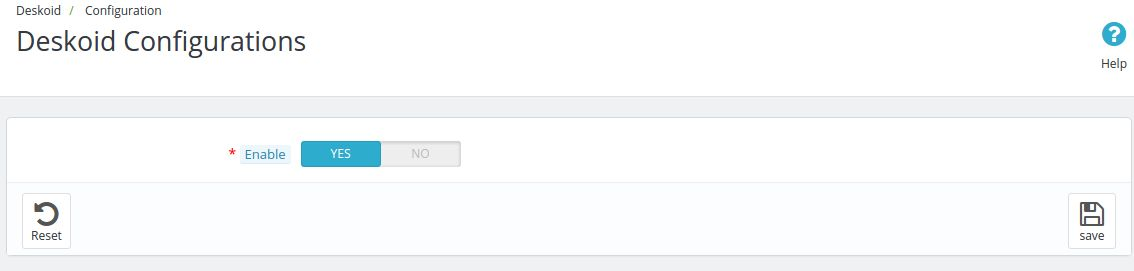
Konfiguration
In diesem Untermenü von
Front-End-Modul
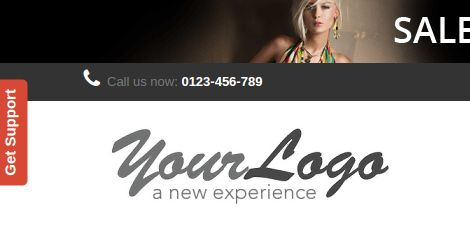
Nachdem Sie das Prestashop-Modul vom Backend aus aktiviert haben, erscheint auf der linken Seite des Bildschirms eine Schaltfläche.
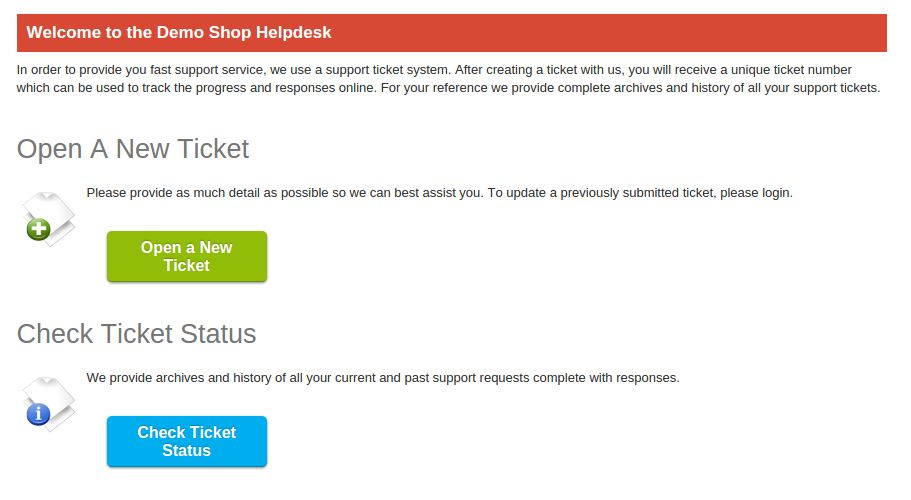
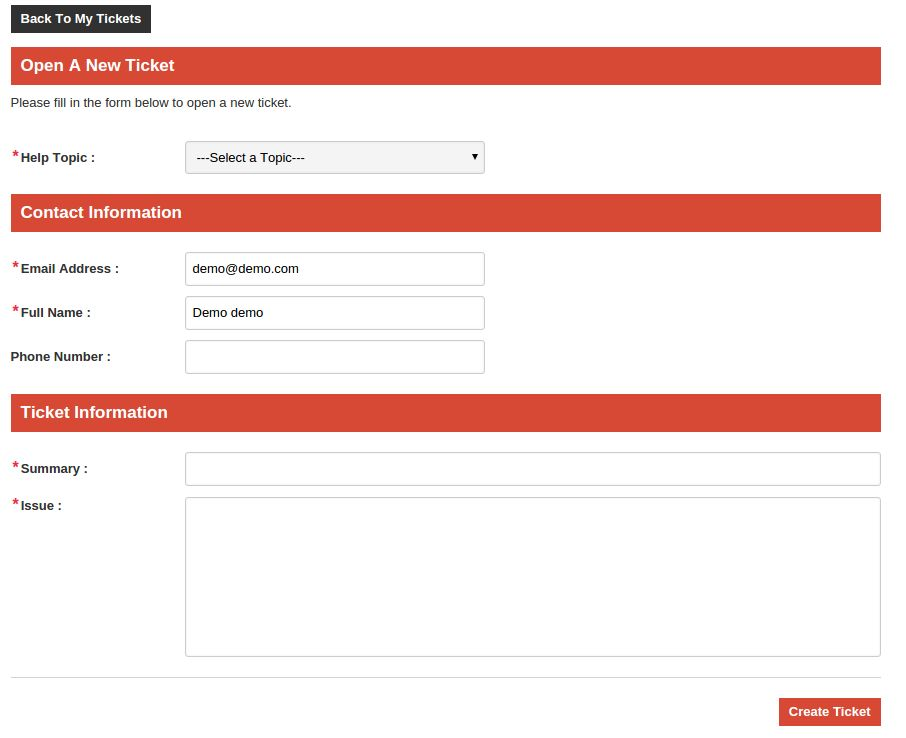
Nach einem Klick auf diese Schaltfläche des Prestashop-Plugins wird der Benutzer zur Ticketsystem-Seite weitergeleitet, wo er ein Ticket suchen und anzeigen oder ein neues Ticket erstellen kann.
Der Kunde kann das Ticket erstellen, indem er die Themen verwendet, die von admin im hinteren Teil des Prestashop contact us Addon von Knowband angegeben werden.
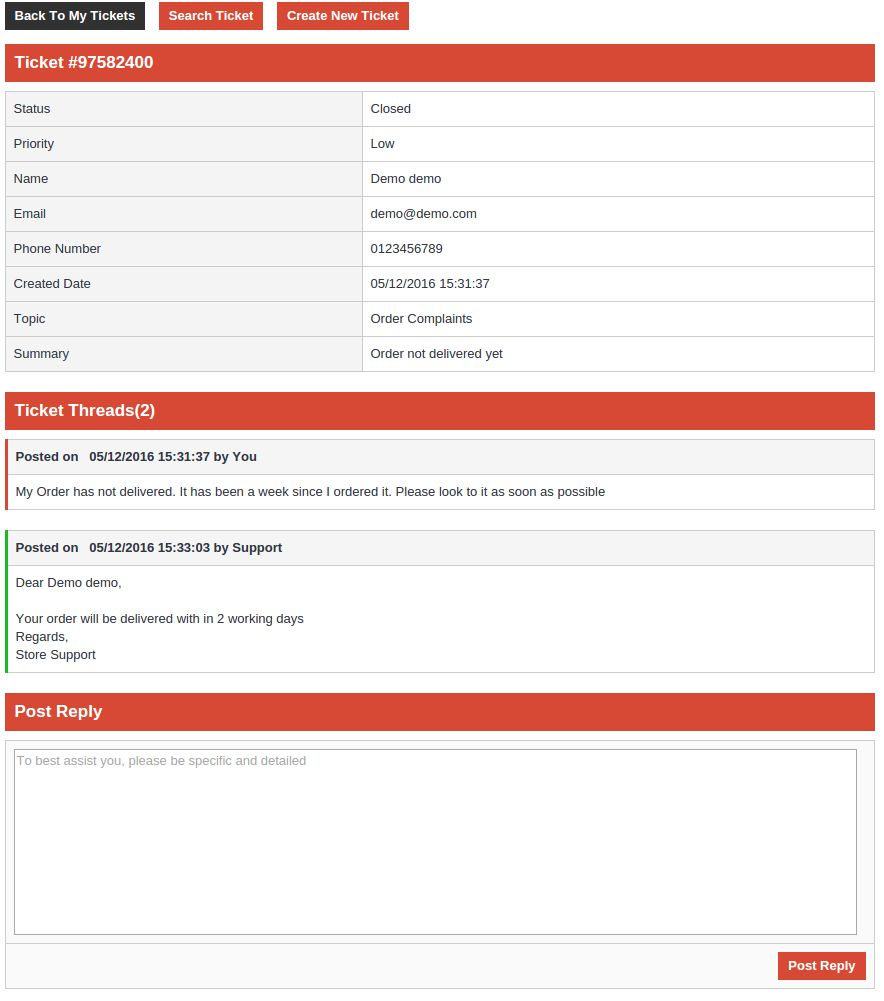
Der Kunde kann auch das Gespräch zwischen ihm und dem Administrator sehen, wenn er sein Ticket anschaut.
1.0 Einführung von Prestashop Paypal Direct Payment Addon
Für das Online-Zahlungssystem ist PayPal eine der vertrauenswürdigsten Online-Zahlungslösungen weltweit. Mit dem PayPal Direct Payment Addon können Sie Ihren Prestashop eCommerce Store nahtlos integrieren und Sie können automatisch die Zahlung von den Kunden auf Ihr PayPal Konto erhalten. Die Prestashop-Zahlungserweiterung ist im Grunde für die PrestaShop eCommerce-Websitebetreiber entwickelt worden, damit ihre Kunden ihre Kaufkredit- oder Debitkarten bezahlen können, ohne sich in ihr PayPal-Konto einzuloggen. Dieses Prestahsop-Addon ist im Grunde ein Zahlungsmodul, das den Geschäftsadministrator automatisch zulässt Überweisen Sie die Zahlungen der Verkäufe in ihr PayPal-Konto.
1.1 Vorteil des Admins:
Der Admin kann das Modul problemlos in den PrestaShop Store integrieren.
Dieses Prestashop Produkt-Zahlungs-Addon gibt dem E-Händler die Sandbox-Optionen. Mit der Sandbox-Option kann der Store-Administrator den Account testen und dann live gehen.
Die Prestashop PayPal-Zahlungserweiterung ermöglicht es dem Besitzer des Online-Shops, das Addon jederzeit zu aktivieren / deaktivieren.
Mit diesem Prestashop-Zahlungsmodul kann der Shop-Administrator den Modus auswählen, z. B. Sandbox oder Live-Modus.
Der Administrator kann die PayPal-Client-ID und den geheimen Schlüssel problemlos konfigurieren.
Dieses Prestashop PayPal Zahlungs-Addon ist keine Einrichtungsgebühren oder langfristige Verträge.
Dieses Prestashop Paypal Direct Payment Addon verarbeitet die Zahlungstransaktionen direkt auf Ihrer Website, ohne auf die PayPal Office-Seite umzuleiten.
Dieses Prestashop PayPal Zahlungs-Addon ist sicher, schnell, einfach und effizient.
1.2 Vorteil des Kunden
Der Kunde kann den Kaufbetrag einfach bezahlen, ohne auf das PayPal-Konto zugreifen zu müssen.
Die Prestashop PayPal Direct Payment ist eine der am häufigsten von Kunden anerkannten Online-Zahlungslösungen.
Sichere Zahlungsmethode.
Technologie für die Entwicklung
Sprache: PHP Rahmen: PrestaShop
2.0 Installation
Installationsanleitung
Um dieses Prestashop Paypal Zahlungs-Addon zu installieren, folgen Sie den folgenden Schritten:
Laden Sie das Modul Paypal Direct Payment herunter.
Entpacken Sie das Paket im / modules-Verzeichnis Ihres PrestaShop-Stores per FTP-Manager (wie Filezilla oder WinSCP – hier herunterladen: https://filezilla-project.org/).
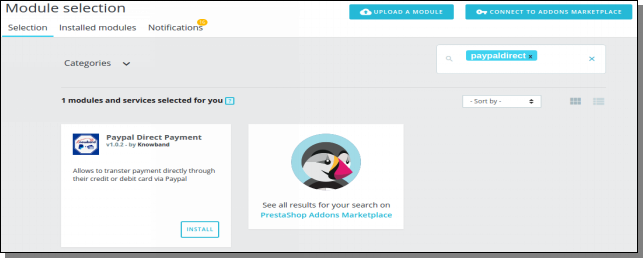
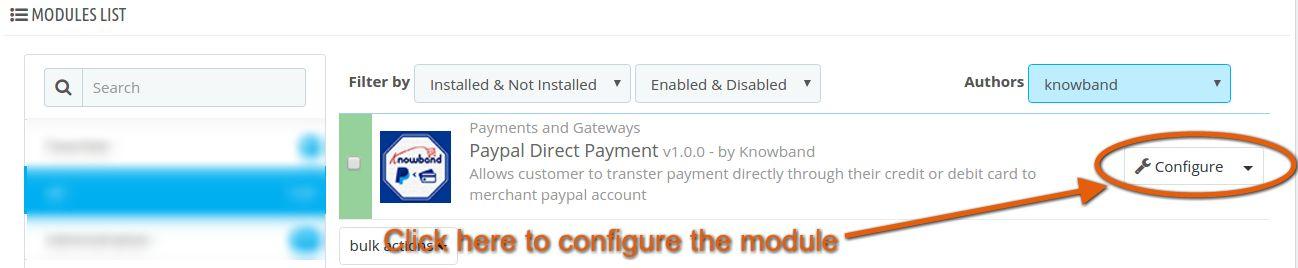
Nachdem Sie diesen Ordner hinzugefügt haben, finden Sie das Paypal Direct Payment-Addon, das zur Installation in der "Modulauswahl" in Ihrem PrestaShop Store bereit ist, wie unten gezeigt.
Falls Sie das Modul in der Liste der Admin-Module nicht finden können, versuchen Sie bitte, das Addon mit folgenden Details zu suchen:
Stichwort – PaypalDirektzahlung Autor – Knowband Kategorie – Zahlungen und Gateways Filtern nach – Installiert und nicht installiert / Aktiviert und Deaktiviert
Für Prestashop 1.7.xx
4- Klicken Sie auf den Link Installieren, um zu installieren. Sobald die Prestashop-Erweiterung korrekt installiert wurde, wird der Link "Installieren" in "Konfigurieren" umgewandelt.
Hinweis: Der Modulordner "paypaldirectpayment" sollte schreibbar sein, damit das Modul ordnungsgemäß funktioniert. Bitte machen Sie die Ordnerberechtigung für 755.
3.0 Admin-Schnittstelle
Ein Admin kann auf die Schnittstelle dieses Moduls zugreifen, indem er zur folgenden Adresse navigiert:
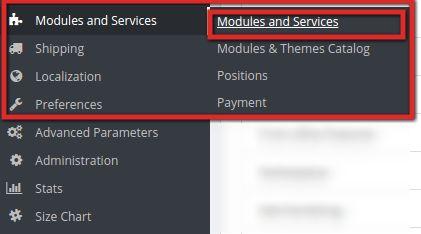
1. Navigieren Sie zu Module und Services >> Module und Services
2. Die Liste der auf Ihrer Site installierten Module wird geöffnet. Suchen Sie jetzt nach paypal direct payment im Suchfeld, dort finden Sie die folgende Schnittstelle. In der folgenden Oberfläche klicken Sie auf Setzen Button:
4.0 Admin Konfigurationsfenster
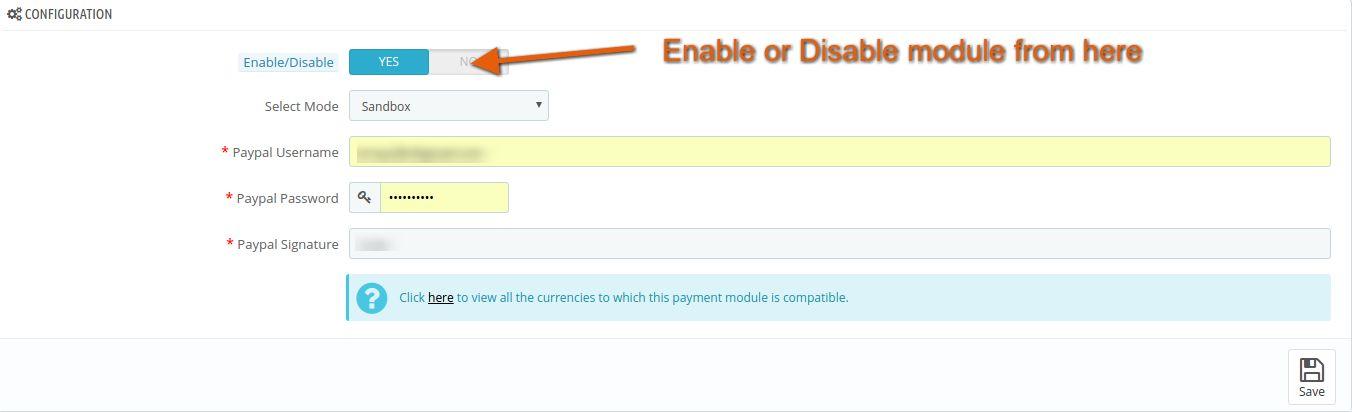
Die Admin-Konfigurationsoberfläche sieht folgendermaßen aus:
4.1 Menüpunkte
Nachfolgend finden Sie die Beschreibung der einzelnen Eingaben:
Aktivieren deaktivieren: Dies ist ein Ein / Aus-Schalter. Der Administrator hat die Möglichkeit, das Prestashop Paypal Direct Payment Addon zu aktivieren / deaktivieren. Wenn diese Option aktiviert ist, funktionieren nur dieses Prestashop-Addon und alle seine Einstellungen. Andernfalls wird dieses Prestashop-Modul nicht auf den Store angewendet. Auswahlmodus: Dies ist eine Auswahlbox, in der der Administrator den Modus auswählen kann. Wählen Sie den "Sandbox" -Modus für Testzwecke. Wenn Sie jedoch die Prestashop Paypal-Zahlungserweiterung in Ihrem Live-Shop verwenden möchten, müssen Sie den "Live" -Modus wählen. Paypal Benutzername: Dies ist ein Textfeld, in dem der Administrator den Benutzernamen seines Paypal-Kontos eingeben kann. PayPal Passwort: Dies ist ein Textfeld, in dem der Administrator sein Paypal Account Passwort eingeben kann. Paypal Unterschrift: Dies ist ein Textfeld, in dem der Administrator seine Paypal-Signatur eingeben kann.
Nachdem Sie das Formular ausgefüllt haben, klicken Sie auf "Speichern"Schaltfläche, um die Konfiguration im System zu speichern.
Hinweis: Dieses Prestashop PayPal-Direkt-Addon unterstützt nur jene Länder und Währungen, die von der Paypal-Zahlungsmethode unterstützt werden. Sie können überprüfen, indem Sie wie oben gezeigt auf den Link klicken, ob Ihre ausgewählte Währung im Shop mit dieser Prestashop PayPal-Produkt-Zahlungserweiterung kompatibel ist oder nicht.
Wenn Sie kein Sendbox Konto haben, klicken Sie auf den Link "Erstellen Sie Ihr Sendbox Konto" wie oben gezeigt.
5.0-Frontend-Schnittstelle
Diese Schnittstelle ist nur für ein Kundenkonto zugänglich, das sich für Paypal entscheidet, um die Zahlung für seinen Einkauf im Laden zu tätigen.
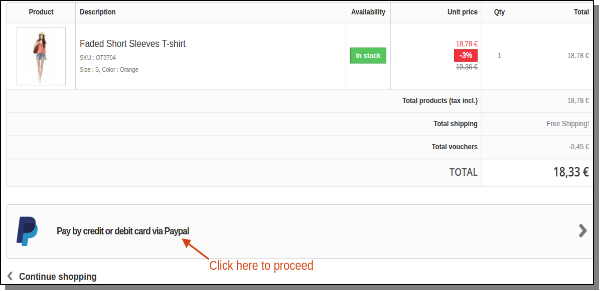
Wenn das Backend korrekt konfiguriert ist, wird einem Kunden die folgende Schnittstelle auf der Seite mit der Zahlungsmethode des Kaufvorgangs angezeigt.
Für Prestashop 1.6.xx
Für Prestashop 1.7.xx
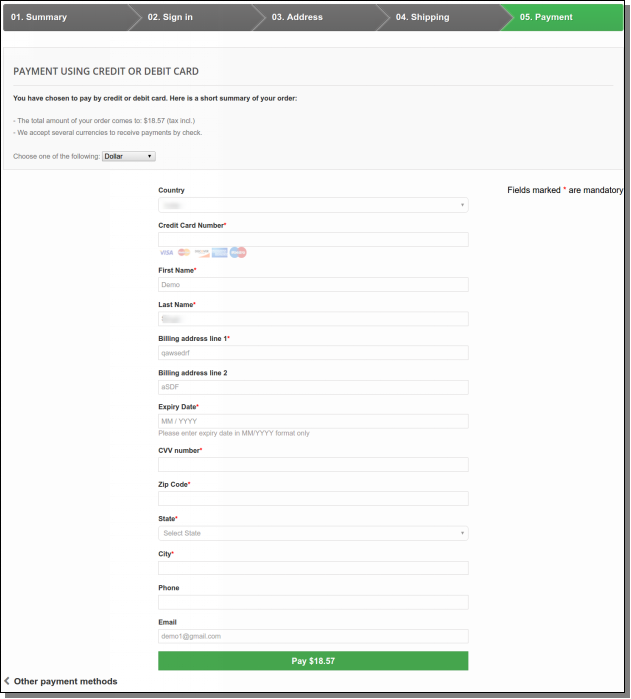
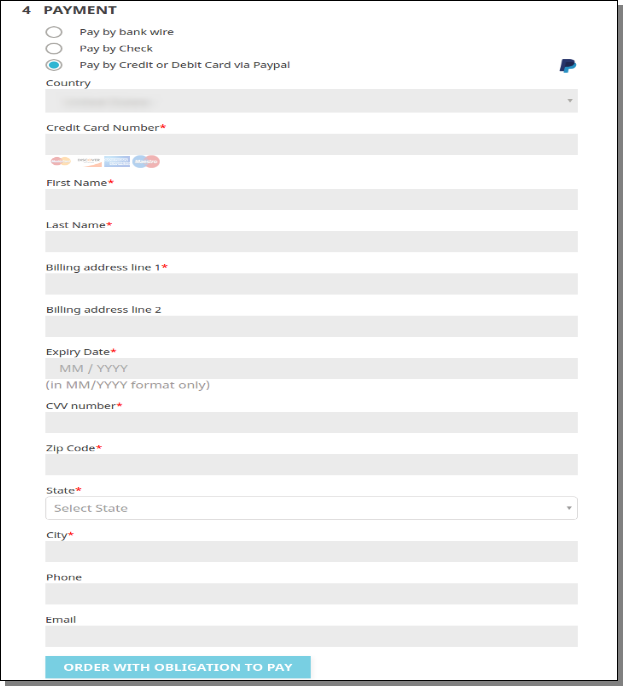
Um mit der Zahlung über die Paypal-Methode fortzufahren, klicken Sie auf "Mit Kredit- oder Debitkarte bezahlen", wie oben im Screenshot angegeben. Wenn Sie auf den Link klicken, wird der Benutzer auf die folgende Oberfläche weitergeleitet:
Für Prestashop 1.6.xx
Für Prestashop 1.7.xx
Nachfolgend finden Sie die Beschreibung der einzelnen Eingaben:
Land: Diese Option zeigt die Länder an, die für den Kunden zulässig sind. Wählen Sie das Land aus, zu dem der Kunde gehört.
Nummer der Kreditkarte: Geben Sie die Kreditkarten- oder Debitkartennummer ein.
Vorname: Geben Sie Ihren Vornamen ein.
Familienname, Nachname: Geben Sie Ihren Nachnamen ein.
Rechnungsadresse: Geben Sie Ihre Rechnungsadresse für den Kauf ein.
Verfallsdatum: Geben Sie das Ablaufdatum der Kredit- oder Debitkarte ein.
CVV-Nummer: Geben Sie die CVV-Nummer der Kredit- oder Debitkarte ein.
Postleitzahl: Geben Sie Ihre Postleitzahl der Rechnungsadresse ein.
Bundesland/ Kanton: Wählen Sie den Status für die Rechnungsadresse für den Kauf aus.
Stadt: Geben Sie Ihren Städtenamen ein.
Telefon: Gib deine Telefonnummer ein.
E-Mail: Geben Sie Ihre E-Mail-ID ein.
Nachdem Sie das Formular ausgefüllt haben, klicken Sie auf "Bezahlen", um Ihre Angaben zu bestätigen. Wenn es gültig ist, wird es für die Zahlung für Ihren Kauf fortfahren.
Hinweis: Wählen Sie das Land und die Währung für die Zahlung gemäß den unterstützenden Währungen und Ländern per Paypal-Zahlungsmethode aus. Empfehlungen
Wenn das Prestashop PayPal Produkt-Zahlungs-Addon nach der Installation nicht funktioniert, überprüfen Sie bitte die Berechtigungen für den Addon-Ordner. Der Ordner sollte beschreibbar sein. Bitte machen Sie die Ordnerberechtigung für 755.
Sie können Prestashop PayPal Direct Payment Addon für auf Ihrer Prestashop-Website ausprobieren. Die Prestashop PayPal-Zahlungsverlängerung von KnowBand hilft Ihnen, die Kundenbeziehungen zu Ihrem Geschäft zu verbessern und die Markenloyalität auszubauen.