Knowband Magento Produktvideoerweiterung

Einführung

Produktvideo ist eine Erweiterung, mit der Videos einem Produkt zugewiesen und auf der Produktansichtsseite angezeigt werden können. Der Store-Administrator kann unbegrenzte Videos für ein Produkt zuweisen. Jedes Video kann einzeln aktiviert oder deaktiviert werden. Ein Video kann auch als Standardvideo festgelegt werden. Videos auf der Titelseite werden innerhalb einer Abteilung angezeigt und in Form eines Schiebereglers eingereiht. Der Administrator hat die Möglichkeit, Videos von "Youtube""Vimeo" und "Dailymotion". Der Administrator kann auch den Speicherort der Videos auswählen, die auf der Produktansichtsseite angezeigt werden sollen.

Eigenschaften:

  • Einfach zu installieren und zu konfigurieren.
  • Es müssen keine Codes für die Implementierung geändert werden.
  • Magento Product Video Erweiterung ist in hohem Maße anpassbar.
  • Das Hinzufügen eines Videomoduls ermöglicht das Anzeigen von Videos in verschiedenen Positionen.
  • Sie können Videos von verschiedenen Plattformen hinzufügen (YouTube, DailyMotion und Vimeo).
  • Magento Video-Upload ermöglicht das Hinzufügen mehrerer Videos auf einer Produktseite.
  • Magento Erweiterung bietet Autoplay Video Option.
  • Die Vimeo-Erweiterung ermöglicht dem Administrator das Anzeigen / Ausblenden von Anzeigesteuerelementen.
  • Der Store-Administrator kann Jquery-Dateien ausschließen.
  • Das Hinzufügen eines Videomoduls erfolgt über SSL-fähige Speicher.
  • Dailymotion Addon ist Multi-Store-kompatibel.
  • Der Upload von Produktvideos ist mehrsprachig.

Installation

Befolgen Sie die folgenden Schritte für die Installation des Produktvideo-Moduls:

  • Laden Sie das Erweiterungspaket herunter.
  • Entpacken Sie das Paket in Ihrem Stammordner von Magento Setup per FTP – Manager (wie Filezilla oder WinSCP – Download hier).
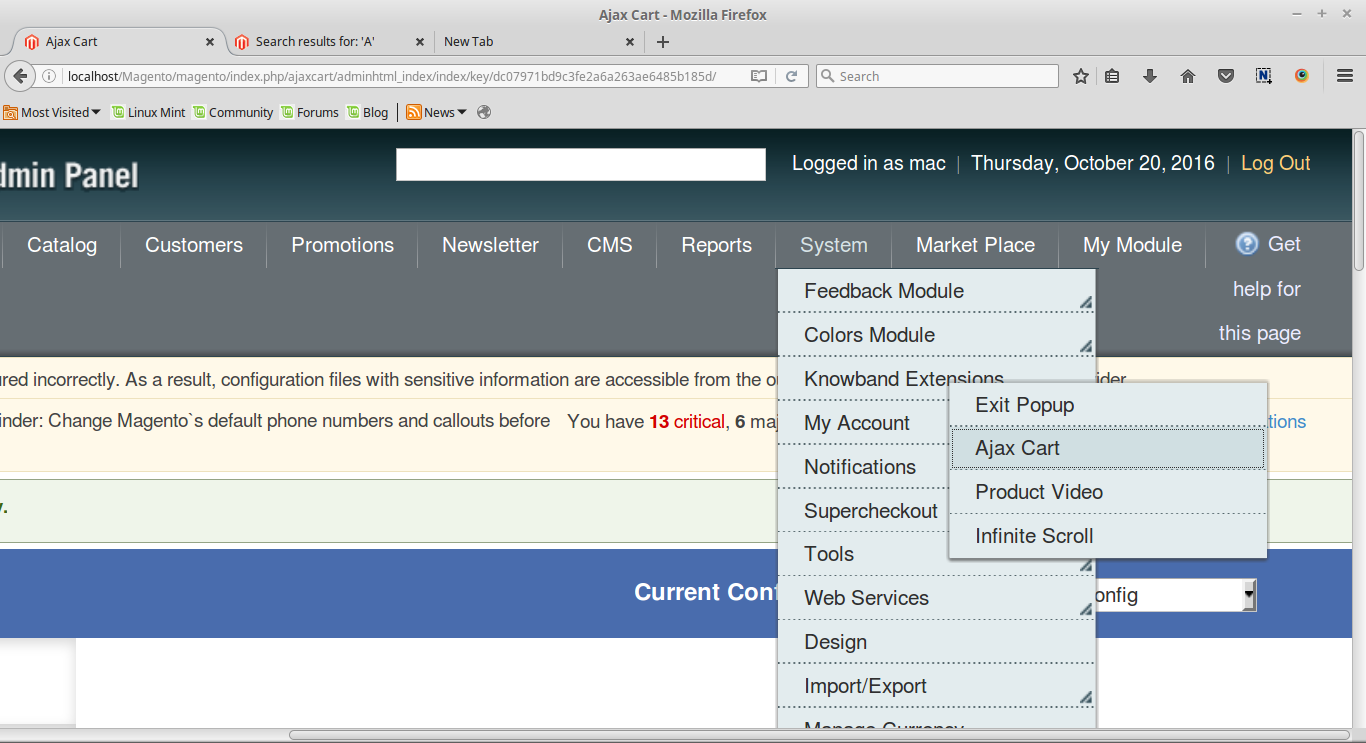
  • Im Admin-Panel gehen Sie zu "System> Knowband-Erweiterungen > Produktvideo ".

Magento Produktvideo Erweiterung | KnowBand

  • Das ist alles – Ihr System ist bereit.

Benutzerhandbuch

Dieses Benutzerhandbuch führt Benutzer durch die Admin-Modul- / Store-Front-Einstellungen und Funktionen des Produktvideo-Moduls.

Admin-Bedienfeldeinstellungen

Admin Panel Settings enthält die 4 Tabs für Einstellungen.

1. Allgemeine Einstellungen

Die allgemeinen Einstellungen haben folgende Optionen:
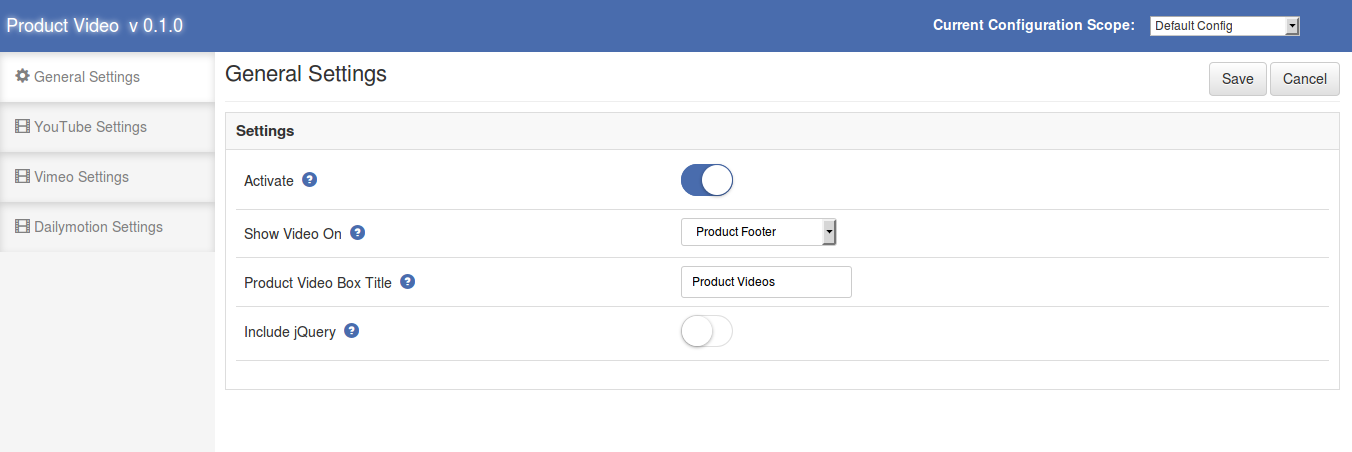
  • Aktivieren Sie: Aktiviert oder deaktiviert das Plugin. Schalten Sie es ein, um das Modul zu aktivieren.
  • Video anzeigen am: Wählen Sie die Position der Videobox, die auf der Produktansicht angezeigt werden soll. Es gibt zwei Optionen zur Auswahl. Wählen Sie "Product Footer", wenn Sie die Videos in der Nähe des Fußzeilenbereichs der Seite anzeigen möchten, und "Product Right Column" -Option, um die Videos unterhalb der Schaltfläche "Add to cart" in der rechten Spalte des Produkts anzuzeigen Seite ansehen.
  • Video Box Titel: Stellen Sie den Titel der Video-Box vor. Lassen Sie es leer, wenn Sie keinen Text im Kopfbereich des Moduls anzeigen möchten.
  • JQuery einschließen: Mit dieser Option können wir jQuery in unser Modul aufnehmen, so dass das Modul auch für andere Versionen von Magento funktioniert.

2. YouTube-Einstellungen

Diese Registerkarte wird verwendet, um die Einstellungen der Youtube-Videos zu ändern, die vorne angezeigt werden. Es hat folgende Optionen:
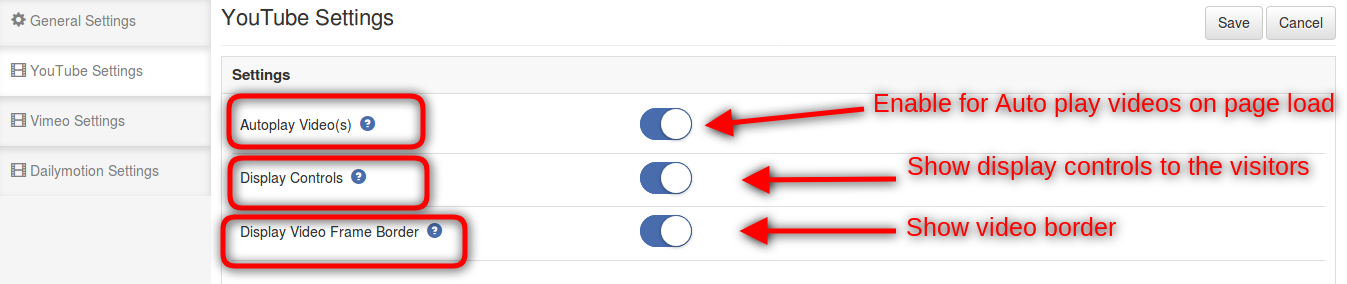
  • Autoplay-Video (s): Aktivieren Sie diese Option, damit die Videos automatisch wiedergegeben werden, wenn die Produktansichtsseite geladen wird.
  • Anzeigesteuerungen: Wenn diese Option aktiviert ist, werden Videosteuerelemente immer dann angezeigt, wenn die Videos auf der Produktansichtsseite abgespielt werden.
  • Videobildrahmen anzeigen: Aktivieren Sie diese Option, um den Rahmenrahmen für das Video anzuzeigen.

3. Vimeo Einstellungen

Auf der Registerkarte Vimeo-Einstellungen können Sie die Einstellungen für Vimeo-Videos ändern. Es hat folgende Möglichkeiten:
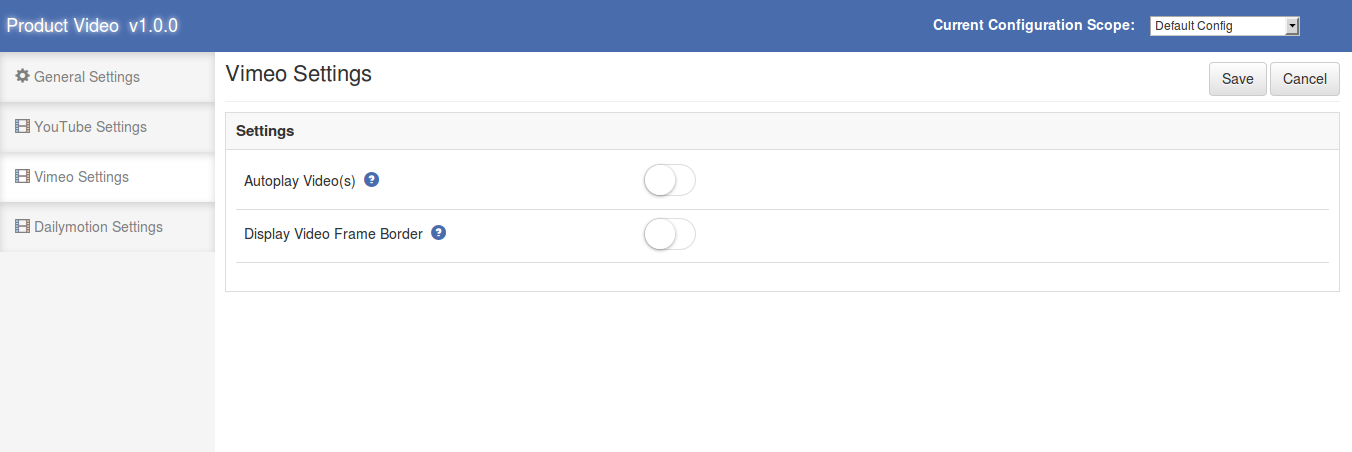
  • Autoplay-Video (s): Aktivieren Sie diese Option, damit die Videos automatisch wiedergegeben werden, wenn die Produktansichtsseite geladen wird.
  • Videobildrahmen anzeigen: Aktivieren Sie diese Option, um den Rahmenrahmen für das Video anzuzeigen.

4. Dailymotion Einstellungen

Dailymotion-Videoeinstellungen können von hier aus geändert werden. Es hat folgende Optionen:
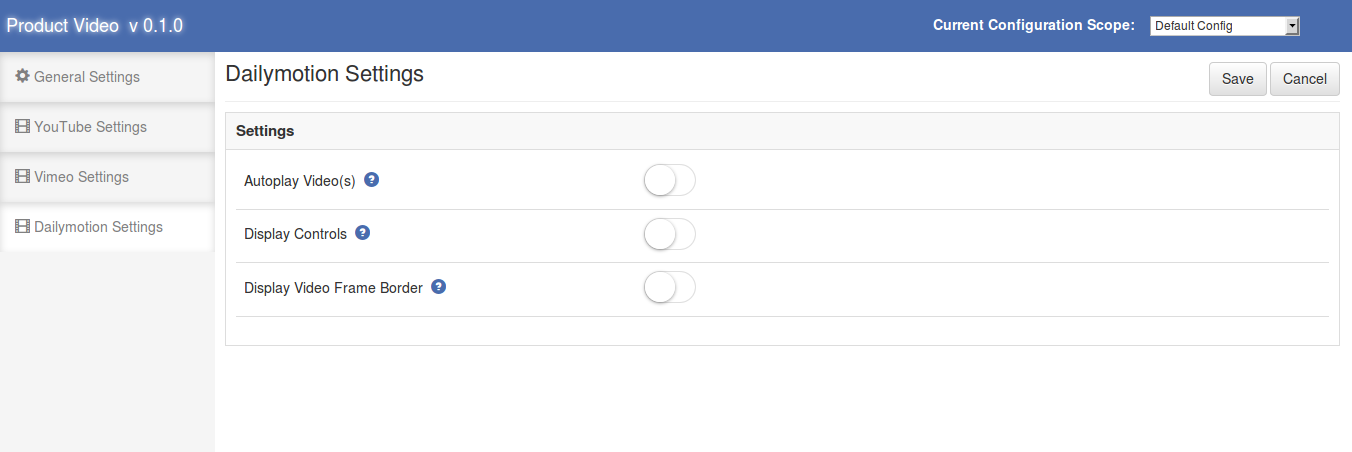
  • Autoplay-Video (s): Aktivieren Sie diese Option, damit die Videos automatisch wiedergegeben werden, wenn die Produktansichtsseite geladen wird.
  • Anzeigesteuerungen: Wenn diese Option aktiviert ist, werden Videosteuerelemente immer dann angezeigt, wenn die Videos auf der Produktansichtsseite abgespielt werden.
  • Videobildrahmen anzeigen: Aktivieren Sie diese Option, um den Rahmenrahmen für das Video anzuzeigen.

Admin-Panel Videoeinstellungen

Admin Panel Video Settings enthält die folgenden Optionen / Funktionen.

1. Produktvideo-Registerkarte

Wenn das Modul auf der Registerkarte "Allgemeine Einstellungen" im Admin-Panel aktiviert ist, wird die Registerkarte "Produktvideo" in der Optionsleiste im linken Bereich der Produktbearbeitungsseite hinzugefügt.

Wenn diese Registerkarte angeklickt wird, wird eine Tabelle angezeigt. Diese Tabelle enthält Details zu allen Videos, die diesem Produkt zugewiesen sind. Wir können neue Videos hinzufügen, vorhandene Videos bearbeiten und löschen.

2. Video hinzufügen

Um ein neues Video hinzuzufügen, klicken Sie auf die Schaltfläche "Neu hinzufügen" im Kopfbereich der Tabelle. Wenn wir auf diese Schaltfläche klicken, öffnet sich ein neues Formular, in dem wir die Details des neuen Videos eingeben müssen. Fügen Sie ein neues Videoformular mit folgenden Feldern hinzu:
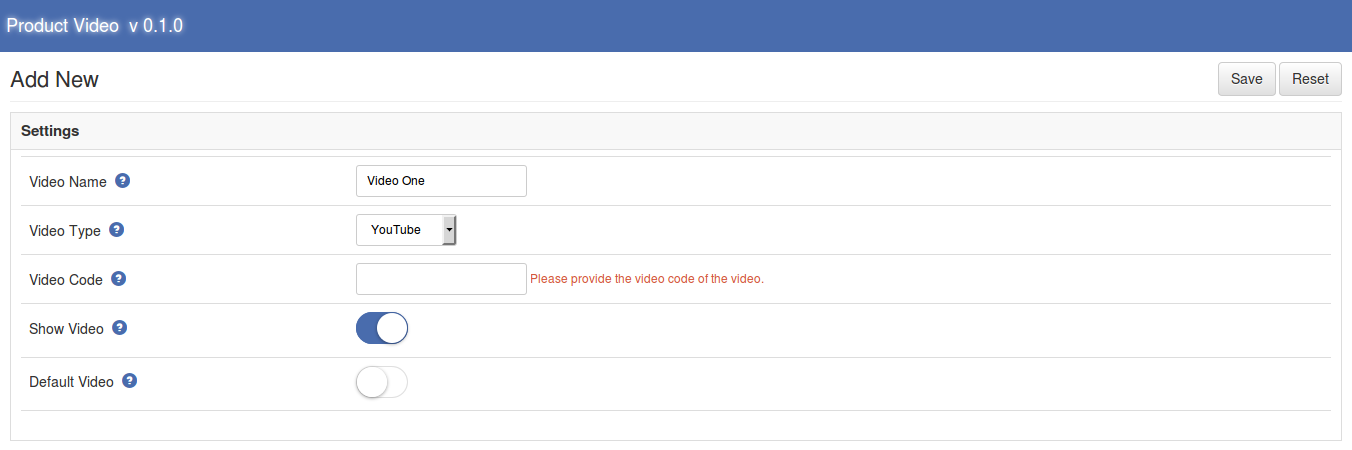
  • Video Name: Dies ist der Name des Videos, das wir hinzufügen.
  • Videotyp: Hier müssen wir den Typ des Videos auswählen, das wir im Vordergrund anzeigen möchten. Wenn Sie das YouTube-Video anzeigen möchten, müssen Sie die Youtube-Option für den Rest der Optionen auswählen.
  • Videocode: Dies sind die wichtigsten Daten, um das Video an der Front zu zeigen und sollten sehr sorgfältig ausgefüllt werden. Videocode ist eindeutig definierter Code für jedes Video. Sie müssen nicht die vollständige URL des Videos angeben, geben Sie einfach den richtigen Videotyp ein und kopieren Sie den Videocode. Der Videocode wird auf folgende Weise aufgenommen.

Beispiel –

  • Wenn die URL der Videoseite "YouTube" lautet, lautet der Videocode "YouTube".
  • Wenn für Vimeo die URL der Videoseite "https://vimeo.com/142220544" lautet, lautet der Videocode "142220544".
  • Wenn bei Dailymotion-Videos die Seiten-URL "https://www.dailymotion.com/video/x2v0voc_micromax-yu-yuphoria-camera-review_tech" lautet, lautet der Videocode "video / x2v0voc_micromax-yu-yuphoria-camera- review_tech ".

Die vollständige URL des Videos kann ebenfalls angegeben werden.

  • Video anzeigen: Diese Option wird verwendet, um ein Video von vorne sichtbar oder unsichtbar zu machen. Schalten Sie diese Option ein, um das Video auf der Vorderseite anzuzeigen.
  • Standardvideo: Mit dieser Option können wir ein Video-Standardvideo erstellen. Das Standardvideo wird zuerst auf der Vorderseite angezeigt. Nur ein Video kann ein Standard sein. Immer wenn wir diese Option aktivieren und das Video speichern, werden alle anderen Videos auf "Nicht Standard" -Videos eingestellt und das aktuelle Video wird als Standardvideo festgelegt.

3. Video bearbeiten

Um eine Videodetails zu bearbeiten, klicken Sie auf den Link "Bearbeiten", der in der letzten Zeile jeder Tabelle angezeigt wird. Wenn wir auf den Link "Bearbeiten" klicken, wird eine neue Seite geöffnet. Die Seite Bearbeiten bietet ein Formular, das bereits mit aktuellen Werten gefüllt ist, und wir können diese Werte ändern.
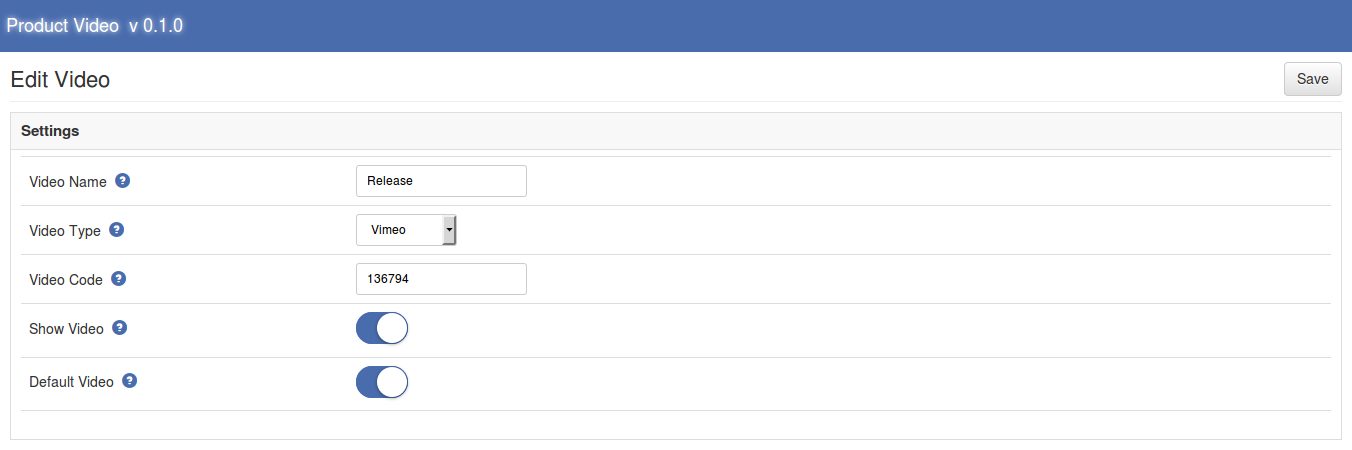
Die Seite "Bearbeiten" hat dieselben Optionen wie die Seite "Hinzufügen". Der einzige Unterschied besteht darin, dass die Werte standardmäßig auf der Seite "Bearbeiten" angezeigt werden.

4. Löschen und Massen löschen

Diese Optionen bieten die Funktionalität, um zugewiesene Videos zu entfernen.

Wenn Sie nur ein Video aus der Liste entfernen möchten, gehen Sie zur Videotabelle und klicken Sie auf den "Löschen" -Link, der vorne in jeder Zeile angezeigt wird. Das entsprechende Video wird gelöscht.

Wenn du mehrere Videos gleichzeitig entfernen / entfernen möchtest, aktiviere das Kontrollkästchen für das Video, das du entfernen möchtest, und klicke dann auf die Schaltfläche "Ausgewählte löschen", um alle markierten Videos zu löschen.

Diese beiden Aktionen können nicht rückgängig gemacht werden.

Store Front

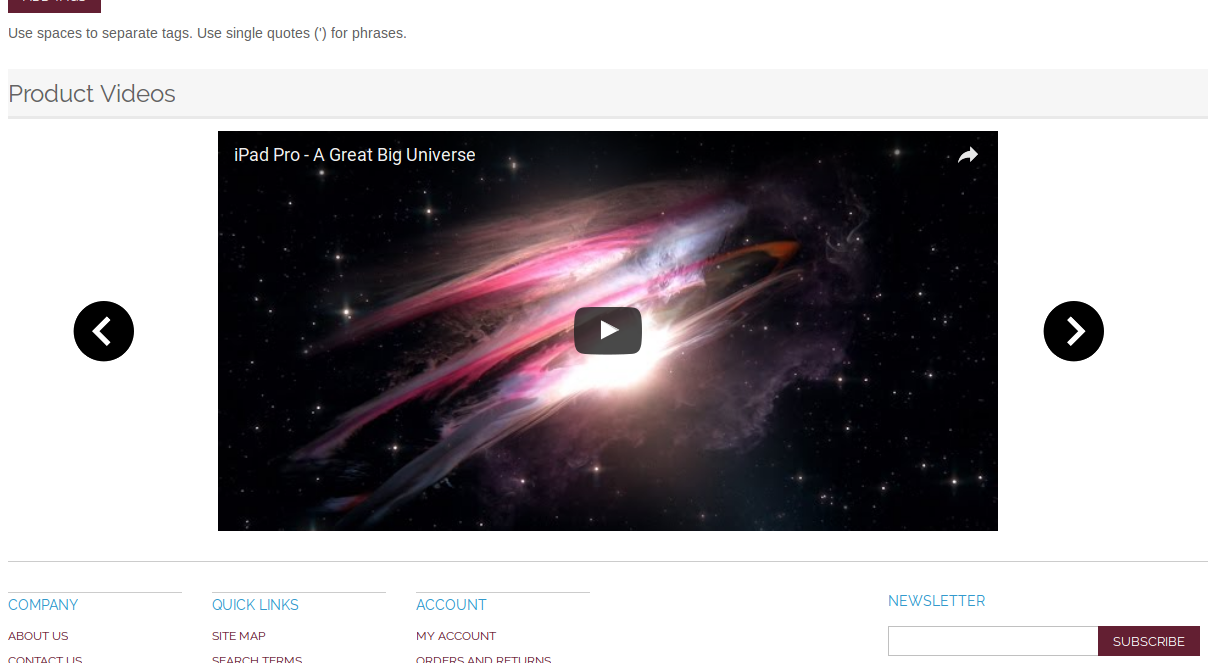
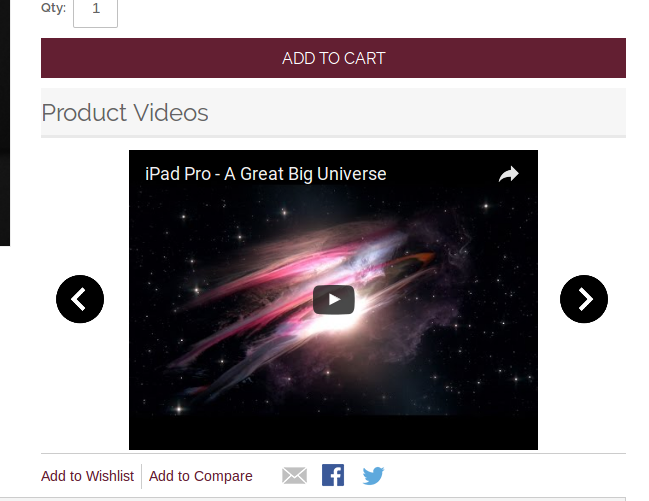
Wenn das Modul aktiviert ist und mindestens ein Video aktiv ist, wird das Videofeld auf der Produktansichtsseite angezeigt. Der Speicherort der Box hängt von den Einstellungen im Admin-Bereich ab.

  • Dem Produkt ist kein Video zugewiesen
  • Das Produkt hat Videos, aber kein Video ist aktiv
  • Das Modul ist über das Admin-Panel deaktiviert

Das Modul am Frontend sieht folgendermaßen aus:

Modul im Fußbereich.
Modul in der rechten Spalte.
Für mehr Details:

Modul Link: https://www.knowband.com/magento-product-video

Video ansehen: https://www.youtube.com/watch?v=U9AhCFH-b18&feature=youtu.be

Admin-Demo-Link:

https://mademo1.knowband.com/index.php/productvideo/adminhtml_index/index/key/ac91efaa6d652ee58a922da7896dbb33/

Frontdemo-Link: https://mademo1.knowband.com/

Bitte kontaktieren Sie uns unter support@knowband.com für jede Anfrage oder benutzerdefinierte Änderung Anfrage gemäß Ihrer Geschäftsanforderung.
Magento Exit Popup Erweiterung – Benutzerhandbuch

1.0 Einführung

Magento Beenden Popup-Modul ist eine Erweiterung von Knowband, die bei Aktivierung ein Popup im Frontend der Website anzeigt, wenn der Kunde versucht, die Webseite zu verlassen. Die Funktionen und Funktionen des responsiven Pop-ups können über das Admin-Panel der Magento Exit-Popup-Erweiterung geändert werden. Der Administrator kann auch die Bedingungen festlegen, die vom Magento Exit Intent Popup-Modul angeboten werden, sowie die Cookie-Lebensdauer für das Popup.

1.1

  • Das Magento Exit Intent Popup-Modul kann mit geringstem Aufwand installiert und verwendet werden.
  • Die Magento Exit Intent Popup-Erweiterung überwacht die Mausbewegung der Benutzer und zeigt ein Abonnement-Popup an, wenn sie die Site beenden möchte.
  • Das Erscheinungsbild der Front-End-Benutzeroberfläche kann über das Back-End des Magento-Abonnement-Popup-Moduls geändert werden.
  • Das Magento Exit-Intent-Abonnement-Popup ermöglicht es dem Administrator, die Rabatte festzulegen, die den Kunden angeboten werden.
  • Der Store-Administrator kann die vollständigen Statistiken des Magento-Exit-Intent-Popups anzeigen.
  • Die Kunden erhalten attraktive Rabatte, wenn sie die Website verlassen wollen. Daher kann die Popup-Erweiterung "Magento exit" ihre Absicht ändern und sie motivieren, die Transaktion abzuschließen.
  • Das Popup-Modul Magento newsletter subscription kann sogar die Anzahl der Abonnenten erhöhen.
  • Das Magento-Exit-Intent-Popup ist eine der Möglichkeiten, die Abbruch- und Austrittsrate der Website zu reduzieren.
  • Die einfachen Anpassungsmöglichkeiten des Magento-Exit-Popups erleichtern es den Pop-ups, sich dem Thema der Site anzupassen.

2.0 Installation

Befolgen Sie die folgenden Schritte zur Installation des Magento Exit Popup Moduls:

  • Laden Sie das Popup-Erweiterungspaket Magento Exit Intent herunter.
  • Entpacken Sie das Paket in Ihrem Stammordner von Magento Setup per FTP – Manager (wie Filezilla oder WinSCP – Download hier).
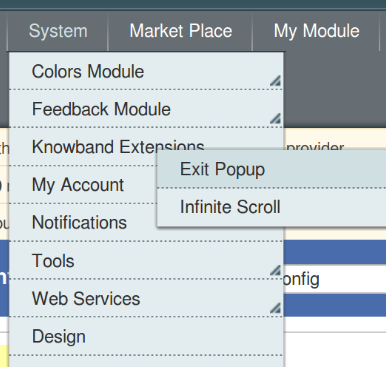
  • Im Admin-Panel gehen Sie zu "System> Knowband-Erweiterungen > Popup beenden ".

Das ist alles – Ihr System ist bereit.

Benutzerhandbuch

Dieses Benutzerhandbuch führt Benutzer durch die Admin-Modul- / Store-Front-Einstellungen und -Funktionen des Magento Exit-Popup-Moduls.

3.0 Admin Modul

Das Admin-Modul enthält die 4-Registerkarten für Einstellungen und Ansicht.

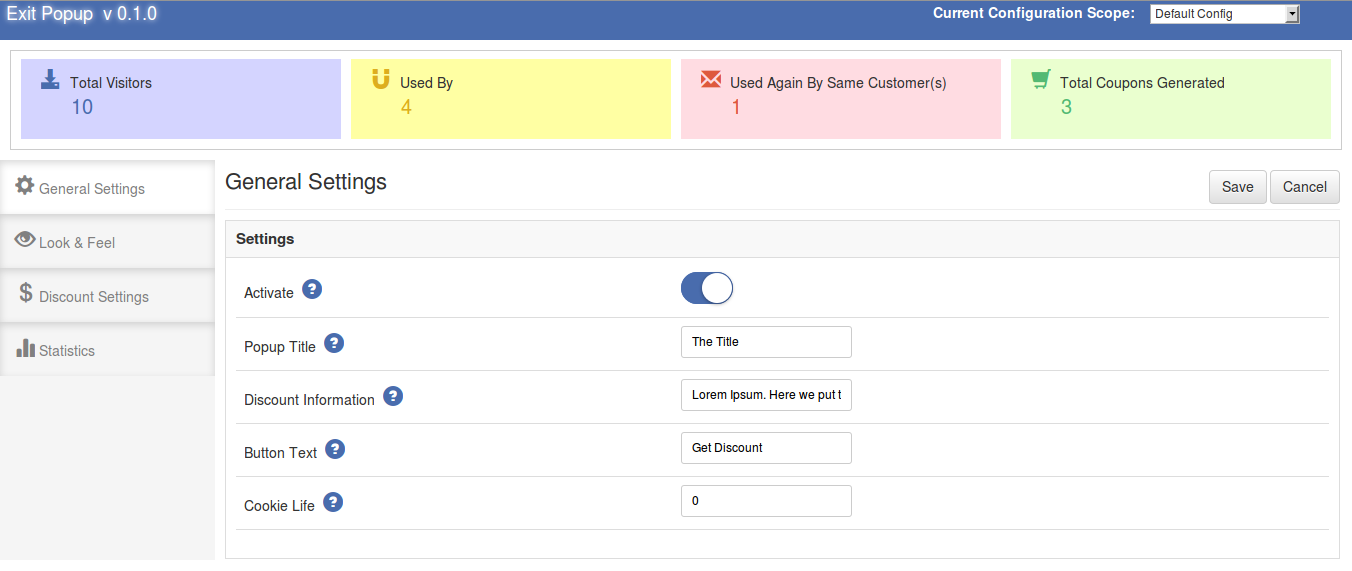
3.1. Allgemeine Einstellungen?

Die allgemeinen Einstellungen des Magento Responsive Popup-Moduls

  • Aktivieren Sie: Aktiviert oder deaktiviert das Magento Exit-Popup-Plugin, indem Sie diese Schaltfläche aktivieren.
  • Popup-Titel: Legen Sie den Titeltext fest, der in dem Abonnement-Popup angezeigt wird, das im Front-End der Site angezeigt wird.
  • Discount Information: Setzen Sie Text in das Popup, um Details zum Rabatt anzuzeigen.
  • Schaltflächentext: Setze den Text der Schaltfläche.
  • Plätzchen-Leben: Die Anzahl der Tage, für die das Popup auf dem gleichen Gerät nicht mehr angezeigt wird. Nehmen wir an, dass das Cookie-Leben auf 2 eingestellt ist und ein Kunde das Popup-Fenster aufruft und schließt, dann wird das Popup-Fenster für die nächsten 2-Tage nicht mehr angezeigt oder bis er die Cookies vom lokalen entfernt Gerät.

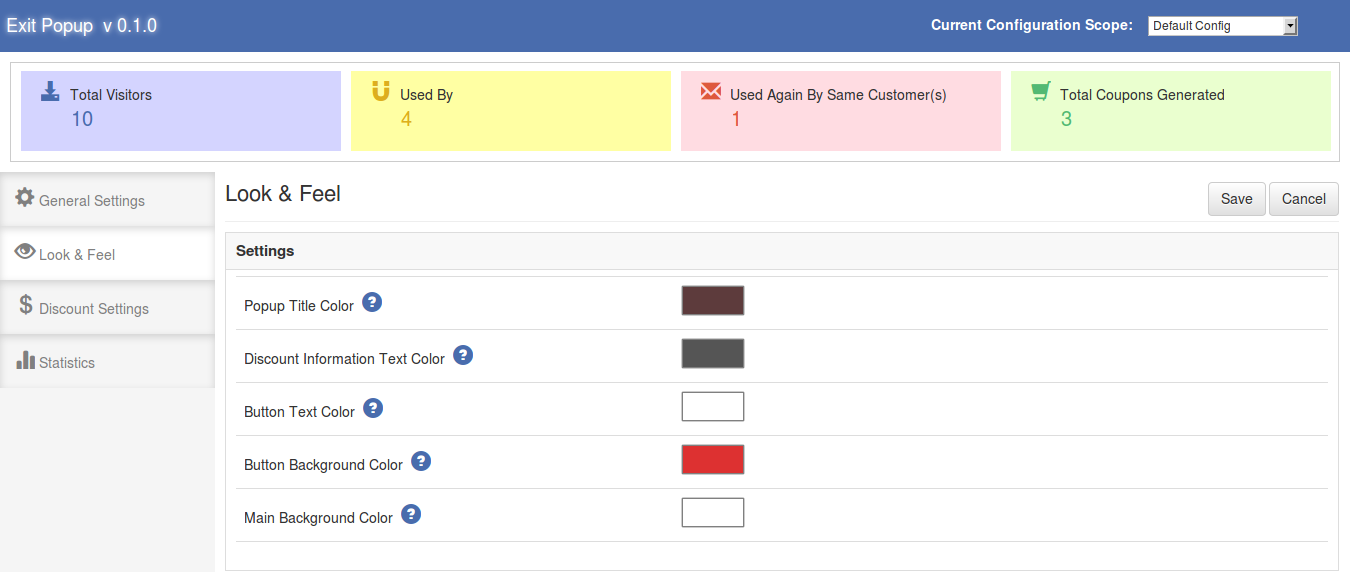
3.2. Sehen und fühlen

Der Look & Feel-Tab des Magento Exit-Popup-Moduls erlaubt es dem Admin, das Aussehen des Popup-Fensters zu ändern. Es hat folgende Optionen:

  • Popup Titelfarbe: Von hier aus können wir die Farbe des Titels des Magento-Newsletter-Abonnements auswählen
  • Rabatt Informationen Textfarbe: Die Farbe der Rabattinformationen kann von hier aus geändert werden.
  • Schaltfläche Textfarbe: Mit dieser Option wird die Farbe des Schaltflächentextes festgelegt.
  • Schaltfläche Hintergrundfarbe: Mit diesem Feld können wir die Hintergrundfarbe der Schaltfläche festlegen.
  • Haupthintergrundfarbe: In diesem Feld wird die Haupthintergrundfarbe des Popup-Fensters auf der Vorderseite festgelegt.

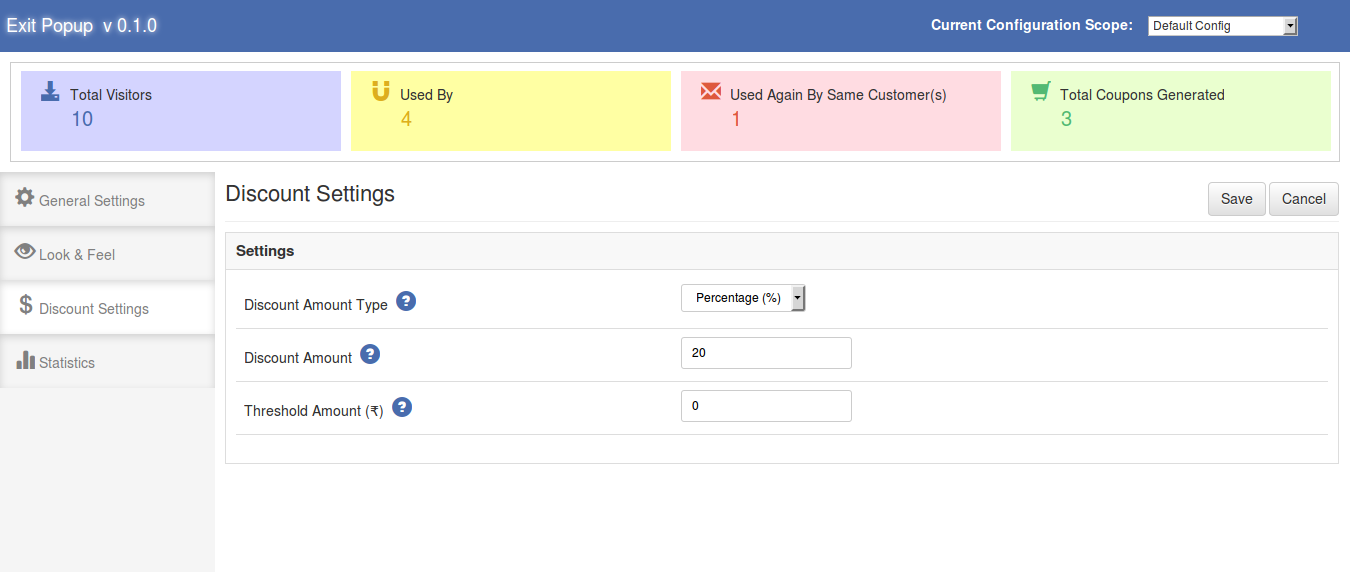
3.3 Rabatteinstellungen

Der Tab "Rabatteinstellungen" der Magento Exit-Popup-Erweiterung hat die folgenden Optionen:

  • Rabatt Betrag Typ: Mit dieser Option können wir den Rabatttyp festlegen, der dem Kunden über das Popup-Ende-Popup-Ende zugewiesen wird. Es gibt zwei Optionen zur Auswahl. Standardmäßig ist die Option "Fixed" ausgewählt, wenn das Popup-Menü "Magento Exit Intent" angezeigt wird
  • Rabattbetrag: In diesem Feld wird der Rabattbetrag für den generierten Gutschein angegeben. Die Wertvalidierungen funktionieren gemäß der ausgewählten Option im Rabattbetragstyp.
  • Schwellenwert: Mit dem Popup-Modul "Magento Exit" kann der Administrator den Mindestwert für den Warenkorb festlegen, der für die Inanspruchnahme des Angebots erforderlich ist. In diesem Feld wird der Mindestbetrag für den Einkaufswagen festgelegt, um den Gutschein zu verwenden. Der Coupon funktioniert nicht, wenn der Einkaufswagenbetrag unter dem Schwellenwert liegt. Standardmäßig ist der Wert auf '0' gesetzt, was bedeutet, dass es überhaupt keine Einschränkung gibt.

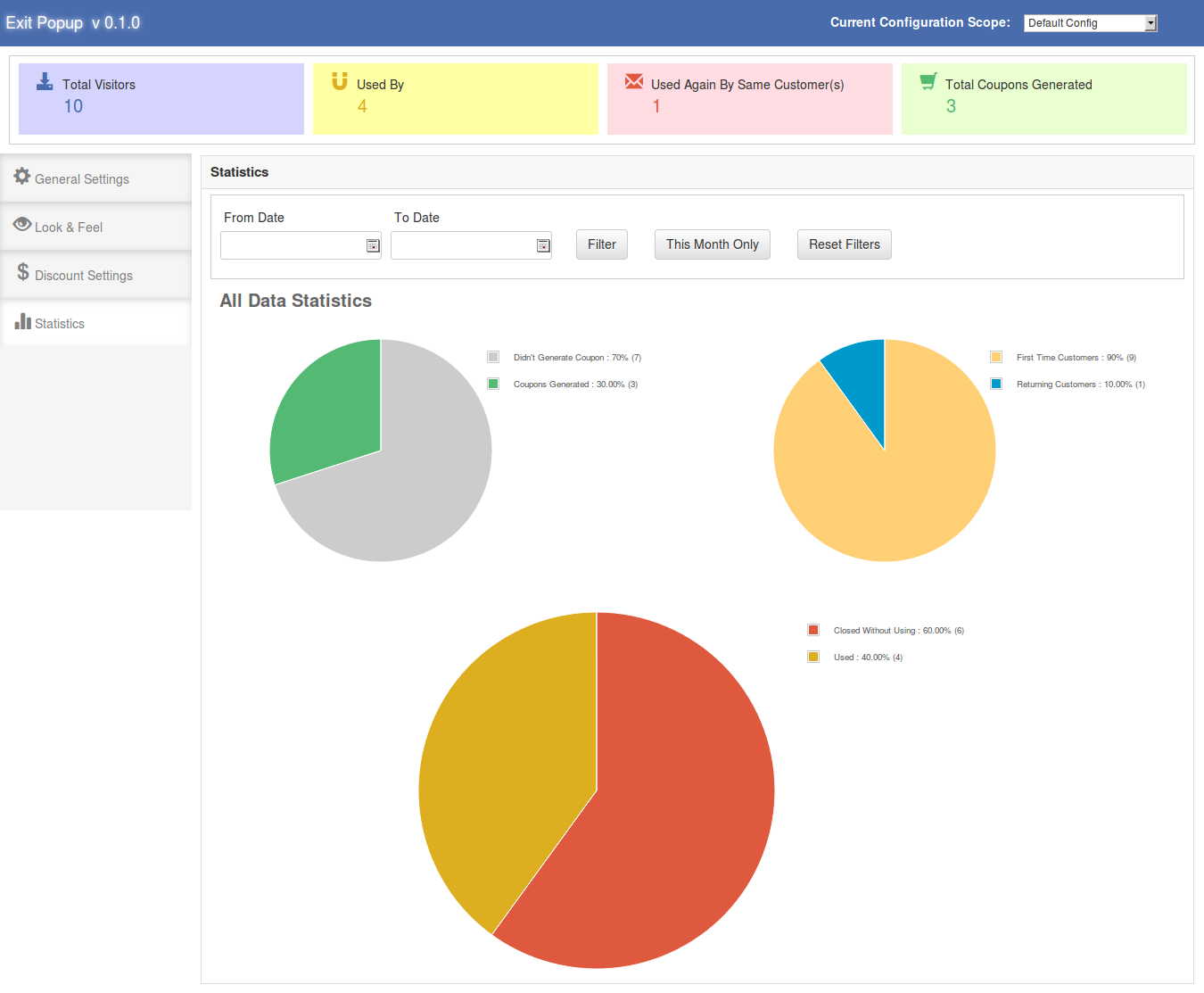
3.4. Statistiken

Die Registerkarte "Statistik" der Magento Exit-Popup-Erweiterung zeigt alle Details (in grafischer Form) über die Anzahl der besuchten Kunden, generierte Gutscheine, Kunden, die wiederbesucht werden usw. Es gibt zwei Filter zum Filtern der Daten, die angezeigt werden und eine weitere Schaltfläche, um alle Filter zurückzusetzen. Standardmäßig werden alle Daten angezeigt.

  • Datumsbereichsfilter: In diesem Filter gibt es zwei Datumsauswahl und eine Filtertaste. Datum und Datum werden mit Datumsauswahl angegeben, und wenn die Schaltfläche Filter angeklickt wird, werden alle Daten zwischen diesen beiden Daten angezeigt. Wenn in Datepicker kein Datum angegeben ist, wird das Standarddatum verwendet. Das Standarddatum ist 1970-01-0100: 00: 00 (JJJJ-MM-TT Stunden: Minuten: Sekunden) und die Daten werden nach diesem Datum verarbeitet.
  • Monatsfilter: Dieser Filter enthält eine Schaltfläche. Wenn wir auf diese Schaltfläche klicken, werden alle Daten des aktuellen Monats vom ersten Datum des aktuellen Monats bis zum aktuellen Datum angezeigt.
  • Filter zurücksetzen: Diese Option wird verwendet, um alle Filter zurückzusetzen und die Standarddaten anzuzeigen. Wenn diese Schaltfläche angeklickt wird, werden alle Filter zurückgesetzt und die Werte innerhalb der Datumsauswahl werden ebenfalls entfernt.

Es gibt eine weitere Abteilung / Komponente im Admin-Panel des Magento Exit-Popup. Diese Unterteilung wird direkt unter der Kopfzeile des Popup-Fensters "Exit Popup" angezeigt. Diese Unterteilung wird verwendet, um die Gesamtzahl der Besucher anzuzeigen, verwendet von, erneut verwendet von und insgesamt erstellte Coupons.

Store Front

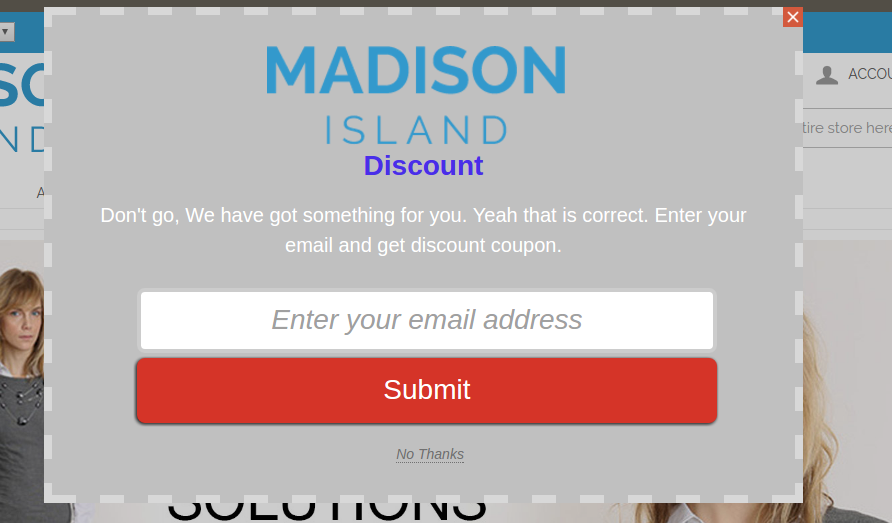
Nach dem Aktivieren dieses Magento-Exit-Popups

Das Magento-Exit-Popup

Der Benutzer muss die E-Mail-ID eingeben und auf die Schaltfläche klicken.

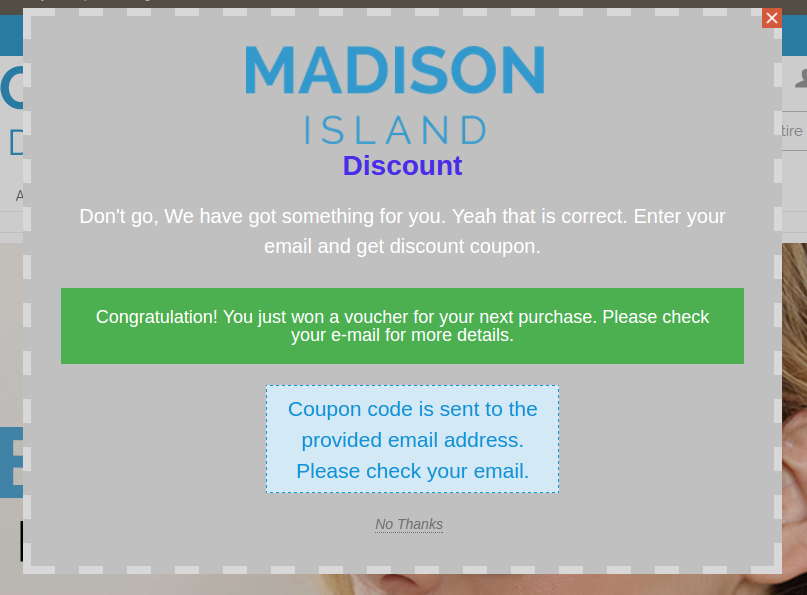
Ein Gutschein wird generiert und die Nachricht wird im Popup-Fenster angezeigt und eine E-Mail wird an die angegebene E-Mail-ID gesendet.

Schau Video:https://www.youtube.com/watch?v=O7q-7q9YXSM&feature=youtu.be

Ähnliche Beiträge:

Magento Better Thank You Page Erweiterung – Benutzerhandbuch

1.0 Einführung

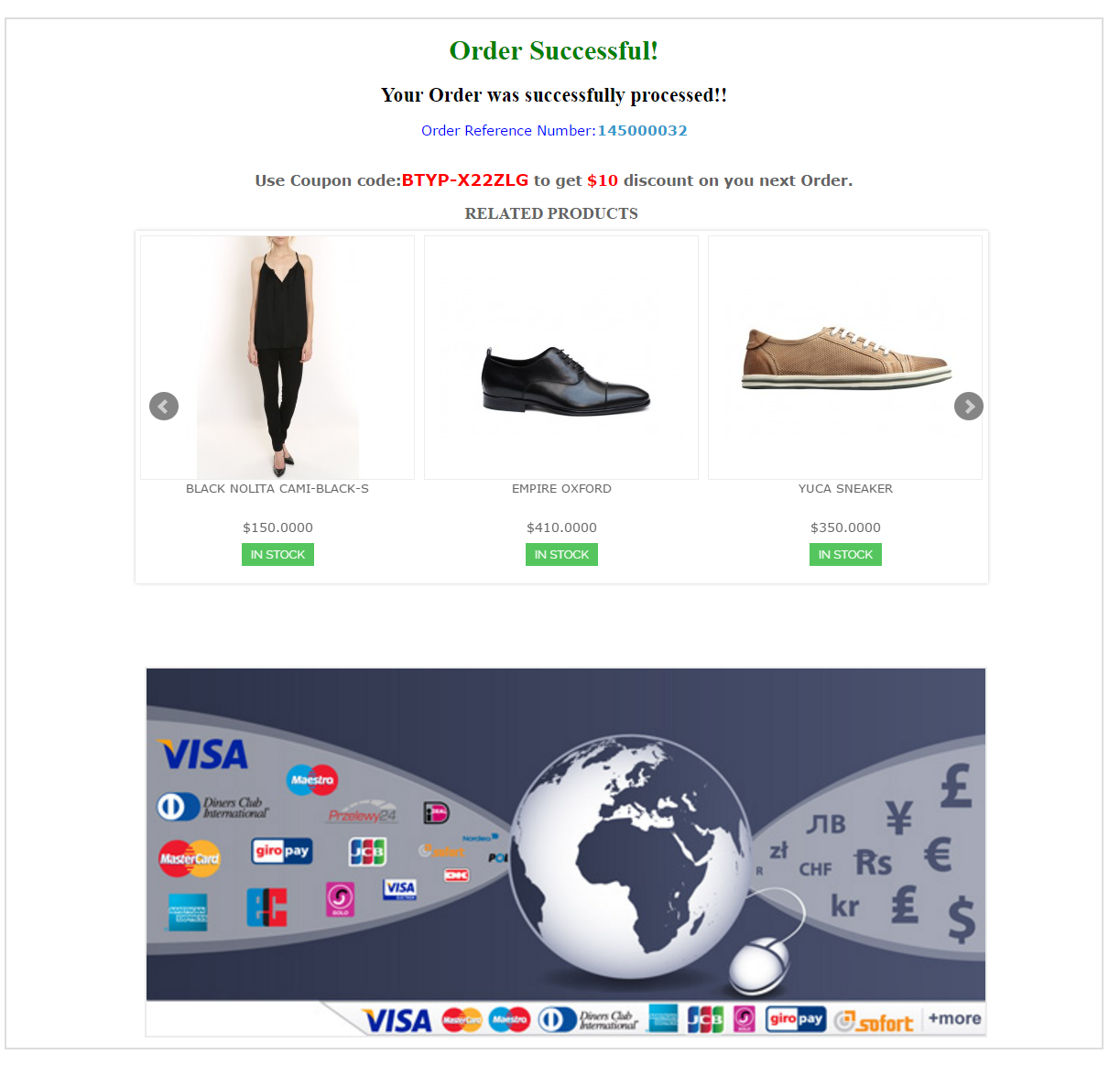
Magento Besser danke Seitenmodul ist ein Magento-Plugin, das bei Aktivierung die Bestellbestätigungsseite besser aussehen lässt als die Verwendung. Die Magento-Seite mit der besseren Dankbarkeit optimiert nicht nur die Benutzeroberfläche, sondern ermöglicht auch Upselling und Cross-Selling. Das Magento-Dankeschön-Seiten-Plugin ermöglicht dem Shop-Administrator, die verwandten Produkte zum gekauften Artikel anzuzeigen. Der Admin kann den Gutschein sogar auf der Bestellbestätigungsseite mit Hilfe von Magento anzeigen. Der Store-Administrator erhält einen Werbeblock, um die Werbetrigger anzuzeigen. Durch dieses Magento-Plus-Danke-Seiten-Plugin kann der Admin drei verschiedene Blöcke auf der Bestellbestätigungsseite anzeigen:
Produkte blockieren:?All the related products which the customer might be interested to buy can be shown.
Rabattblock:?In this block discount coupon code can be shown for next purchase.
Werbeblock: ?In this block banner can be shown for advertisements.

1.1 Admin Vorteile von Magento besser Danke Seitenmodul:

  • Magento besser danke Seitenmodul von Knowband ermöglicht dem Shop-Administrator, die Bestellbestätigungsseite der Website zu optimieren.
  • Mit Hilfe von Magento besser Bestellbestätigung Seite Modul kann der Admin Upsell und Cross-Sell nach der Bestellung ausgelöst werden.
  • Der Administrator, um die verwandten Produkte anzuzeigen, wenn diese Funktionalität vom Back-End der Magento-Seite mit der besseren Dankeschön-Seite aktiviert ist.
  • Die Händler können sogar die Gutscheincodes anzeigen, die mit Hilfe von Magento besser sind, danke Seitenerweiterung, die die Kunden ermuntert, für mehr zu kaufen.
  • Der Administrator kann sogar Werbebanner auf dieser Seite anzeigen. Die Bilder können aus dem Back-End des Magento-Dankes-Seiten-Plugins ausgewählt werden.
  • Dies optimiert das Erscheinungsbild der Bestellbestätigungsseite.
  • Dies ist eine der Möglichkeiten, um die Kunden zu motivieren, zurück in den Laden zu gehen und mehr zu kaufen.

2.0 Installation von Magento besser Dankeseite Modul

Befolgen Sie die folgenden Schritte für die Installation von Knowband Magento besser Dankes Seite Modul:

  • Laden Sie das Magento-Thank You-Seitenerweiterungspaket herunter.
  • Entpacken Sie das Paket in Ihrem Stammordner von Magento Setup via FTP-Manager (wie Filezilla oder WinSCP – hier herunterladen: https://filezilla-project.org/).
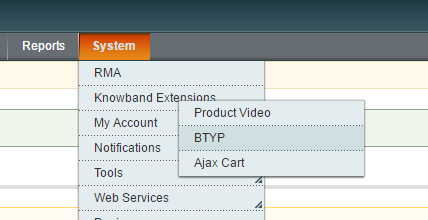
  • Im Admin-Panel gehen Sie zu "System> Knowband-Erweiterungen > BTYP ".

  • Das ist alles – Ihr System ist bereit.

3.0 Admin Panel Einstellungen

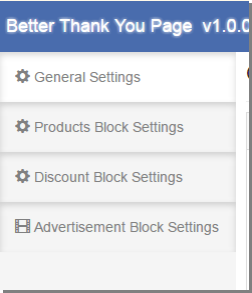
Admin-Panel der Magento-Bestellbestätigungsseite bietet 4-Tabs für Einstellungen.

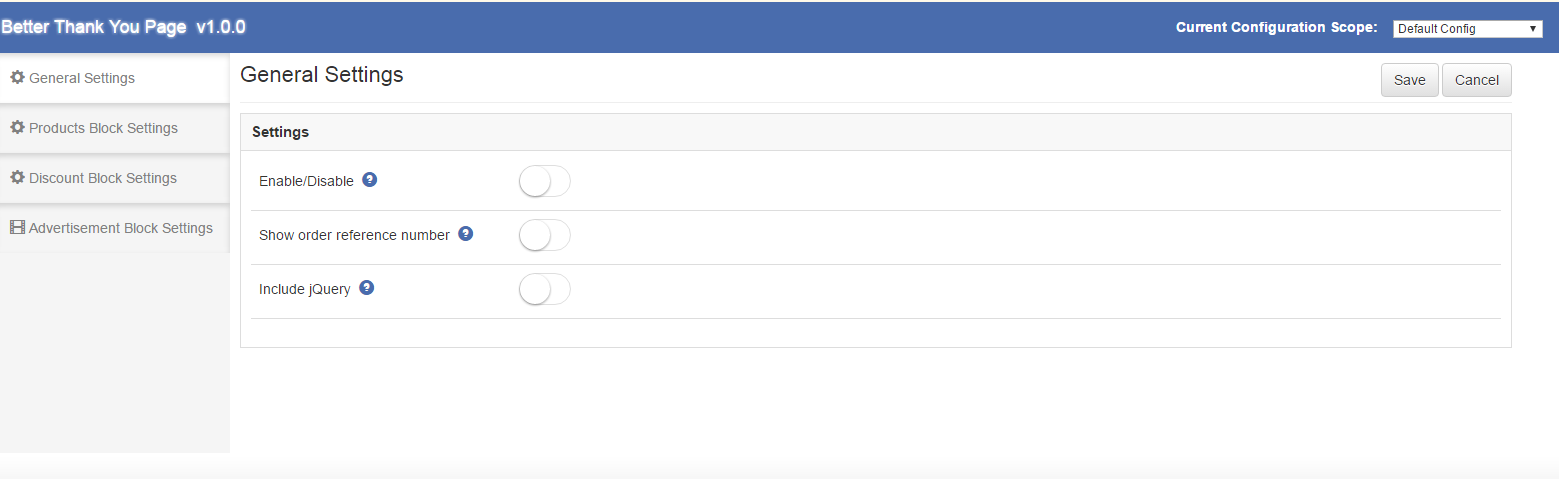
3.1. Allgemeine Einstellungen

Die Allgemeinen Einstellungen der Magento Bestellbestätigungs-Seitenerweiterung

  • Aktivieren deaktivieren: Mit dieser Option kann der Benutzer das Plugin aktivieren oder deaktivieren. Schalten Sie es ein, um das Modul zu aktivieren.
  • Bestellreferenznummer anzeigen: Aktivieren Sie diese Option, um Bestellbestätigungsnummern für Kunden auf der Seite "Bestellbestätigung" anzuzeigen.
  • JQuery einschließen: Mit dieser Option können wir jQuery in unser Modul aufnehmen, so dass das Modul auch für andere Versionen von Magento funktioniert.

3.2. Produkte blockieren Einstellungen

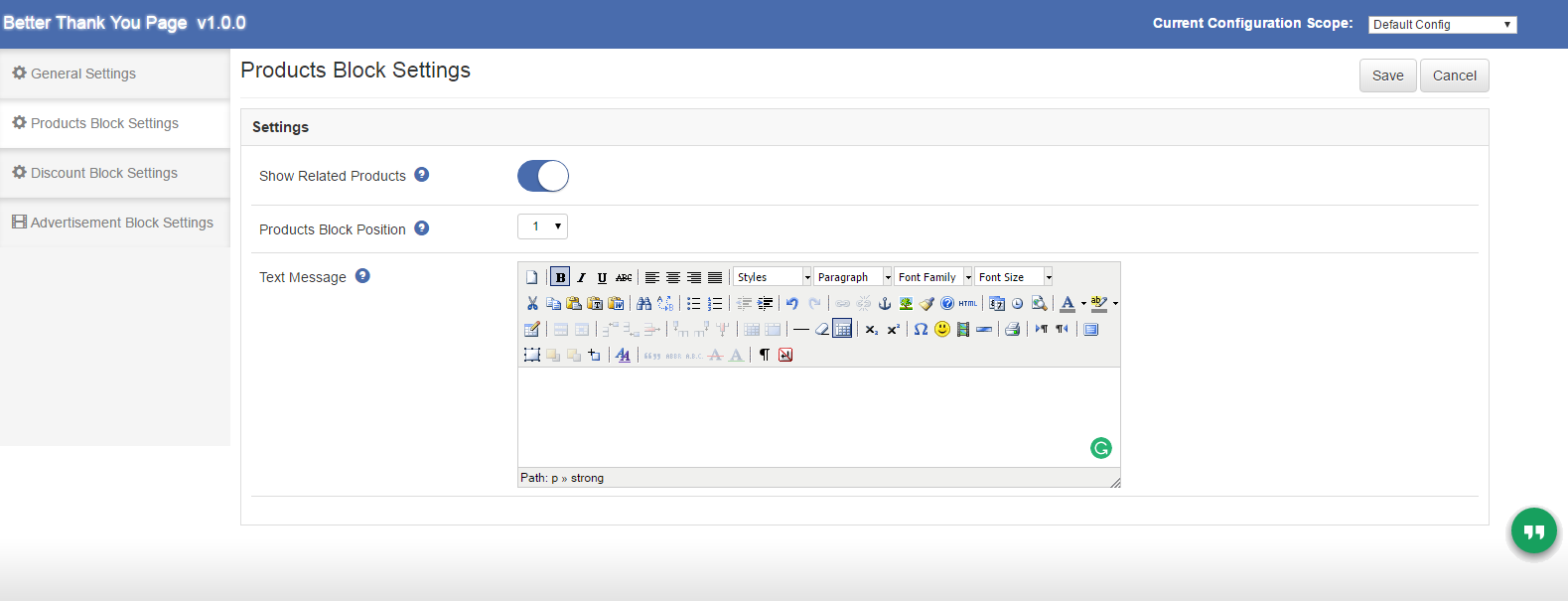
Nach dem Klicken auf die Produkte Block Einstellungen Registerkarte von Magento besser Danke Seite Plugin, der folgende Bildschirm erscheint. Es hat folgende Optionen:

  • Ähnliche Produkte anzeigen: Aktivieren Sie diese Option, um verwandte Produkte auf der Bestellbestätigungsseite anzuzeigen. Alle verwandten Produkte der Bestellung werden angezeigt, an denen der Kunde interessiert sein könnte.
  • Produkt Blockposition: Er entscheidet über die Sortierreihenfolge, in der der entsprechende Produktblock im Bereich Rabatt und Werbung auf dem Bildschirm angezeigt wird.
  • Test Nachricht: Hier kann HTML hinzugefügt werden, um darunter zu zeigen Verwandte Produkte Block.

3.3. Rabattblockeinstellungen

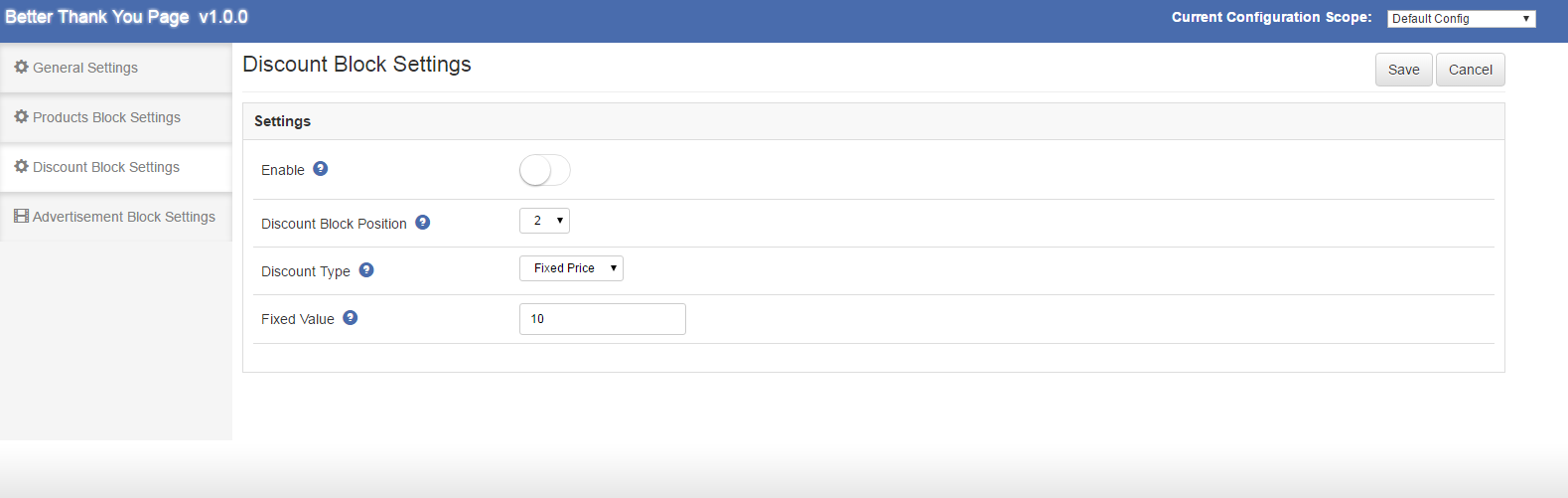
Nach dem Klicken auf den Rabattblockeinstellungen-Reiter des Magento Bestellbestätigungsseitenmoduls erscheint der folgende Bildschirm. Es hat folgende Möglichkeiten:

  • Freischalten: Wenn Sie diese Option aktivieren, kann der Administrator bei jeder erfolgreichen Bestellung einen Rabattcoupon anzeigen. Dieser Gutschein kann nur einmal beim nächsten Einkauf verwendet werden.
  • Rabatt Blockposition: Er entscheidet über die Sortierreihenfolge, in der der Rabattbereich auf dem Bildschirm in Bezug auf den Abschnitt "Verwandte Produkte" und den Abschnitt "Werbung" angezeigt wird.
  • Rabatt Art: Rabattart kann sowohl Prozentsatzrabatt als auch Festbetragsrabatt sein. Coupons werden gemäß dieser Einstellung und diesem Wert generiert.

3.4. Blockeinstellungen für Werbung

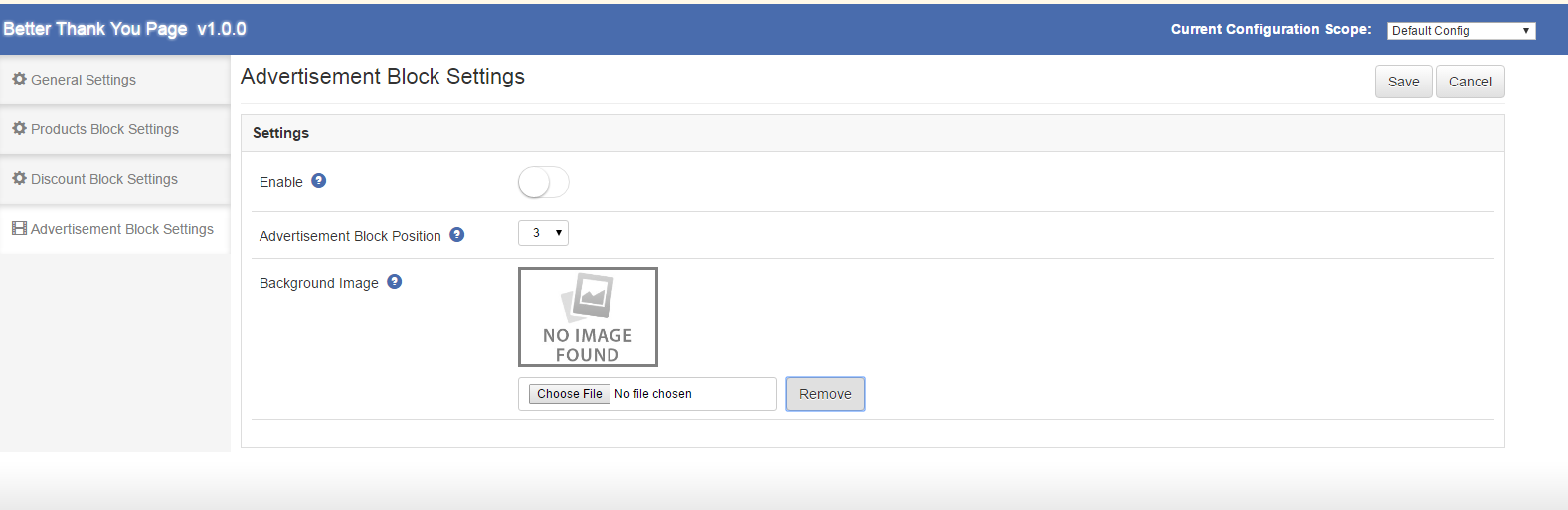
Nach dem Klicken auf den Tab Werbungsblockeinstellungen der Magento Bestellbestätigungsseite wird der folgende Bildschirm angezeigt. Es hat folgende Optionen:

  • Freischalten: Wenn der Administrator diese Option vom Backend der Magento-Seite für die benutzerdefinierte Dankeschön-Seite aus aktiviert, kann er / sie alle Banner oder Bilder hochladen, die auf der Bestellbestätigungsseite als Werbung angezeigt werden.
  • Werbeblockposition: Er entscheidet über die Sortierreihenfolge, in der der Abschnitt "Werbung" auf dem Bildschirm in Bezug auf den Abschnitt "Verwandte Produkte" und "Rabatt" angezeigt wird.
  • Hintergrundbild: Hier kann der Administrator das Banner hochladen, das am Anfang der Bestellbestätigungsseite angezeigt werden soll. Bereits hochgeladene Bilder können durch Klicken auf die Schaltfläche "Entfernen" entfernt werden. Die Änderungen, die im Back-End der Magento Order Erfolgsseitenerweiterung vorgenommen werden, werden im Frontend widergespiegelt.

Store Front

Nach Aktivierung dieser Magento-Bestellbestätigungsseite

Das Magento-Modul für benutzerdefinierte Dankeseiten optimiert die Frontend-Seite für die Bestellungserfolge und sieht wie folgt aus:

Modul Link: https://www.knowband.com/magento-better-thank-you-page

Benutzerhandbuch Link: https://www.knowband.com/blog/user-manual/magento-user-manual/magento-better-thank-page-extension/

Admin-Demo-Link: https://mademo1.knowband.com/index.php/betterthankyoupage/adminhtml_index/index/key/4b92c72eb1314d09cd65b0269ede3717/

Frontdemo-Link: https://mademo1.knowband.com/

Kontaktieren Sie uns unter support@knowband.com für jede Anfrage oder benutzerdefinierte Änderungsanforderung gemäß Ihrer Geschäftsanforderung.

Magento Ajax Cart Erweiterung – Benutzerhandbuch

Einführung der Magento Ajax Cart Erweiterung:

Ajax Cart ist ein Addon, das (wenn aktiviert) die Standardaktion "Zum Warenkorb hinzufügen" durch die benutzerdefinierte Aktion des Moduls ersetzt. Nachdem Sie dies aktiviert haben Magento Ajax Warenkorb ErweiterungWenn ein Kunde auf die Schaltfläche "In den Warenkorb" klickt, wird der Benutzer nicht zur Seite des Ansichtskorbes weitergeleitet, stattdessen wird ein Popup angezeigt. Im Popup werden die Artikel angezeigt. Einkaufswagenartikel können aus der Ajax Add-in-Cart-Erweiterung entfernt, aktualisiert und bearbeitet werden. Coupons können auch auf die Magento Popup Cart Erweiterung angewendet werden und Benutzer können von dort aus Kasse gehen. Der Händler kann auch seine / ihre Banner zeigen oder die meistverkauften Produkte auf der Magento-Popup-Cart-Seite mit Hilfe dessen anzeigen Magento-Plugin.

Installation der Magento Ajax Cart Erweiterung:

  • Befolgen Sie die folgenden Schritte zur Installation der Magento Ajax Cart Extension:
  • Laden Sie das Erweiterungspaket herunter.
  • Entpacken Sie das Paket in Ihrem Stammordner von Magento Setup über FTP-Manager (wie Filezilla oder WinSCP – Download hier)

  • Gehen Sie im Admin-Panel zu "System> Knowband Extensions> Ajax Cart".
  • Das ist alles – Ihr System ist bereit.

Benutzerhandbuch

Dieses Benutzerhandbuch führt Benutzer durch die Admin-Modul / Store Front Einstellungen und Funktionen der Magento Ajax Cart Extension von Knowband.

Admin Panel Einstellung der Magento Ajax Cart Extension

Admin Panel Einstellungen der Magento Ajax Cart Popup Erweiterung enthält die 3 Tabs für Einstellungen.

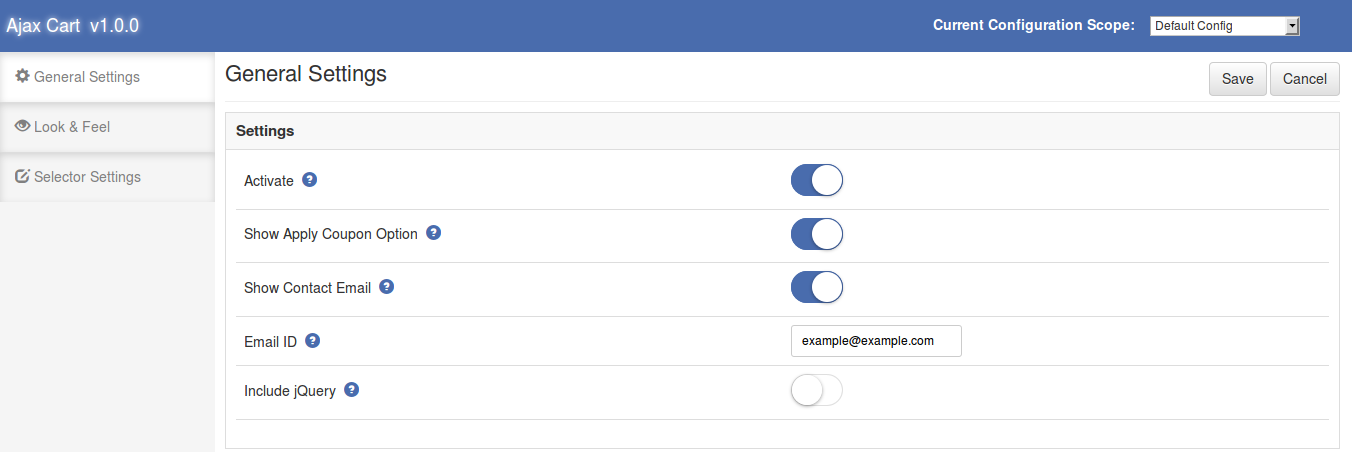
1. Allgemeine Einstellungen der Magento Ajax Cart Extension

Die Allgemeinen Einstellungen des Magento-Popup-Einkaufswagen-Moduls haben folgende Optionen:

  • Aktivieren Sie: Aktiviert oder deaktiviert das Magento-Plugin. Schalten Sie es ein, um das Magento-Popup-Modul zu aktivieren.
  • Zeige Gutschein-Option: Diese Option der Magento Ajax Cart Extension ermöglicht es dem Administrator, die anzuwendende Coupon-Division in dem auf der Front-Website angezeigten Pop-up-Fenster ein- oder auszublenden.
  • Zeige Kontakt E-Mail: Aktivieren Sie diese Option der Magento Ajax Cart Extension, um die Option Kontakt-E-Mail im Popup-Einkaufswagen anzuzeigen.
  • E-Mail: Dieses Feld der Magento Add-In-Cart-Popup-Erweiterung bietet dem Administrator die Möglichkeit, die Standard-E-Mail-ID für die Kontakt-E-Mail-Option auf der Vorderseite festzulegen. Standardmäßig wird die E-Mail-ID des Store-Administrators in das Feld eingefügt.
  • JQuery einschließen: Diese Option von Magento Add to Cart Ajax Popup ermöglicht es uns, jQuery in unser Magento Modul einzubinden.

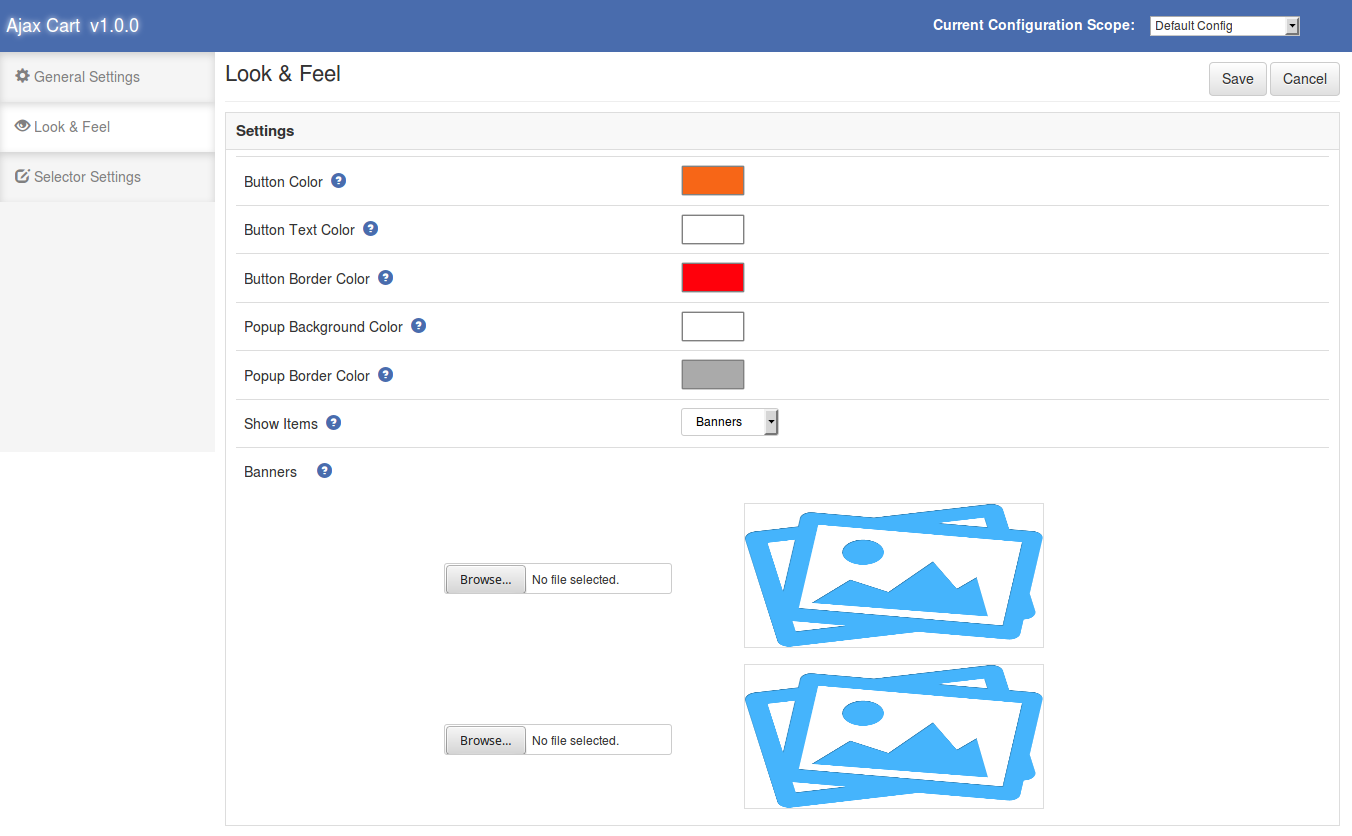
2. Schauen und

Diese Registerkarte der Ajax Add to Cart-Erweiterung wird verwendet, um das Popup-Fenster im Vordergrund anzupassen.

  • Knopffarbe: Diese Option der Magento Cart-Popup-Erweiterung ändert die Hintergrundfarbe der Checkout-Schaltfläche.
  • Schaltfläche Textfarbe: Farbe des Textes, der in der Checkout-Schaltfläche im Popup-Fenster angezeigt wird. Der Admin kann die Textfarbe dieser Magento Ajax Cart Popup-Erweiterung ändern.
  • Schaltfläche Rahmenfarbe: Die Farbe des Randes der Schaltfläche kann mit dieser Option der Magento Add-In-Popup-Erweiterung geändert werden.
  • Popup-Hintergrundfarbe: Die Hintergrundfarbe des Haupt-Popup-Fensters wird von diesem Magento-Add-In-Kart-Ajax-Popup-Modul festgelegt.
  • Popup-Rahmenfarbe: Die Hintergrundfarbe des Haupt-Popup-Fensters wird in diesem Feld der Ajax Add to Cart-Erweiterung festgelegt.
  • Zeige Artikel: Diese Option der Magento Ajax Cart Extension zeigt die Banner oder die meistverkauften Artikel im Front-Popup-Fenster. Wenn diese Option als "Keine" ausgewählt ist, wird kein Element im Popup angezeigt. Wenn diese Option als "Meistverkaufte" ausgewählt wird, werden die meistverkauften Produkte von 4 im Popup-Fenster auf der rechten Seite angezeigt und wenn sie als "Banner" ausgewählt werden, wird eine Entscheidung angezeigt, aus welcher die Banner ausgewählt werden können die Vorderseite dieser Magento Erweiterung.

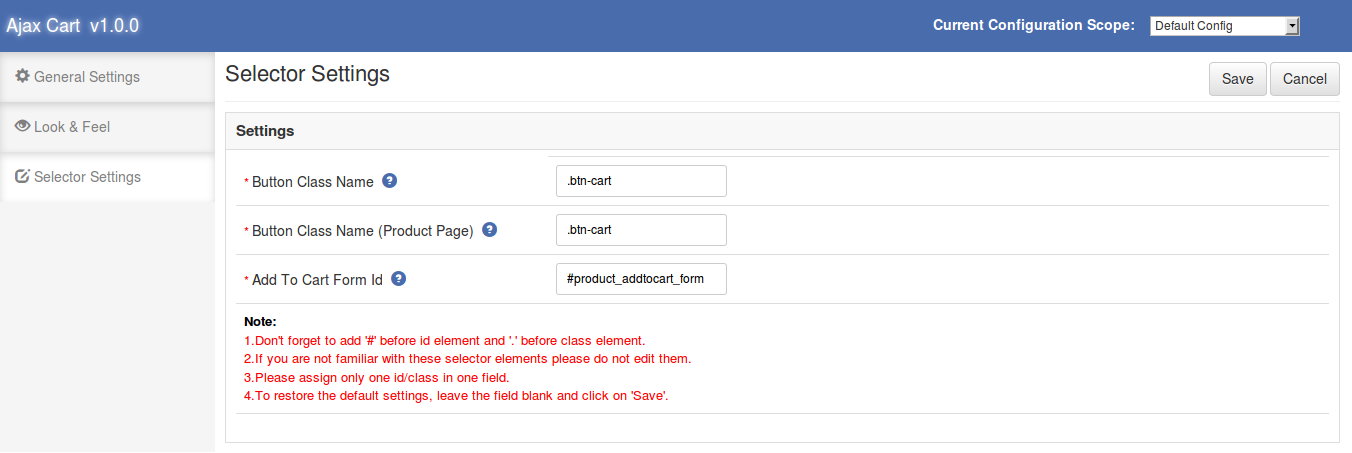
3. Selektoreinstellungen der Magento Ajax Cart Extension

Registerkarte "Selector-Einstellungen" von Magento In den Warenkorb einfügen ajax popup wird verwendet, um das Modul zu aktivieren, wenn die Checkout-Schaltflächen unterschiedliche Klassennamen haben. Das Feld Magento-Plugin hat folgende Optionen:

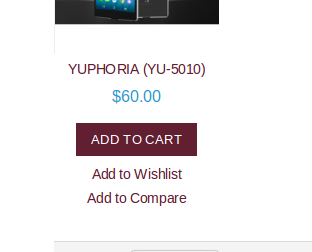
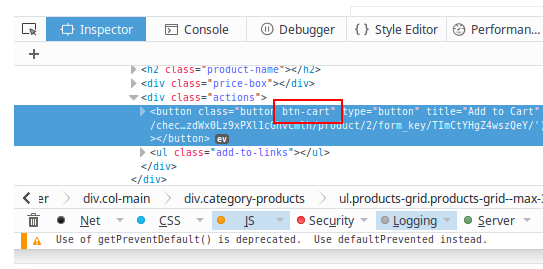
Name der Schaltflächenklasse: Standardmäßig wird dieses Feld der Magento-Popup-Erweiterung automatisch ausgefüllt. Wenn das Magento-Modul immer noch nicht funktioniert, müssen wir den korrekten Klassennamen für die Checkout-Schaltflächen eingeben, die auf der Vorderseite angezeigt werden (außer auf der Produktansichtsseite). Um den Klassennamen der Schaltfläche zu erhalten, klicken Sie mit der rechten Maustaste auf die Schaltfläche "Add to cart" und klicken Sie auf "Inspect Element".

Wenn sich der Inspektor öffnet, finden Sie den Klassennamen im "Knopf" -Tag.

Sehen Sie sich das folgende Bild an.

  • Name der Schaltflächenklasse (Produktseite): Dieses Feld des Magento-Popup-Einkaufswagens ist ebenfalls standardmäßig gefüllt. Um den Klassennamen der Schaltfläche "In den Warenkorb" zu erhalten, die auf der Produktansichtsseite angezeigt wird. Gehen Sie zur Produktansichtsseite der Magento Ajax Cart Extension und folgen Sie den oben beschriebenen Schritten.
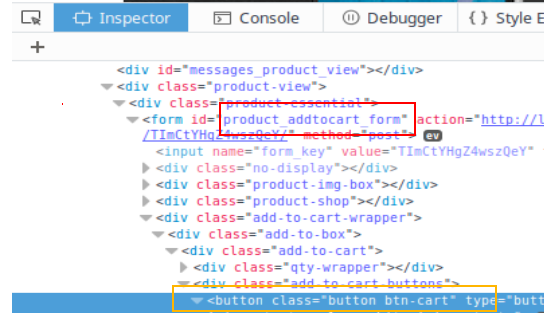
  • Zum Einkaufswagen hinzufügen Formular-ID: Dieses Feld der Magento Ajax Cart Extension ist ebenfalls standardmäßig ausgefüllt. Um die Formular-ID der Magento Ajax Cart Extension zu ändern, gehen Sie zur Produktansichtsseite und klicken Sie mit der rechten Maustaste auf die Schaltfläche "In den Warenkorb" und dann auf "Element prüfen". Wenn sich der Inspektor öffnet, finden Sie das Formular wie in der Abbildung unten gezeigt.


Gelbes Feld ist der Ort der "Add to cart" Schaltfläche und das rote Feld ist der Ort, um die ID des Formulars zu finden.

Store Frontend der Magento Ajax Cart Erweiterung:

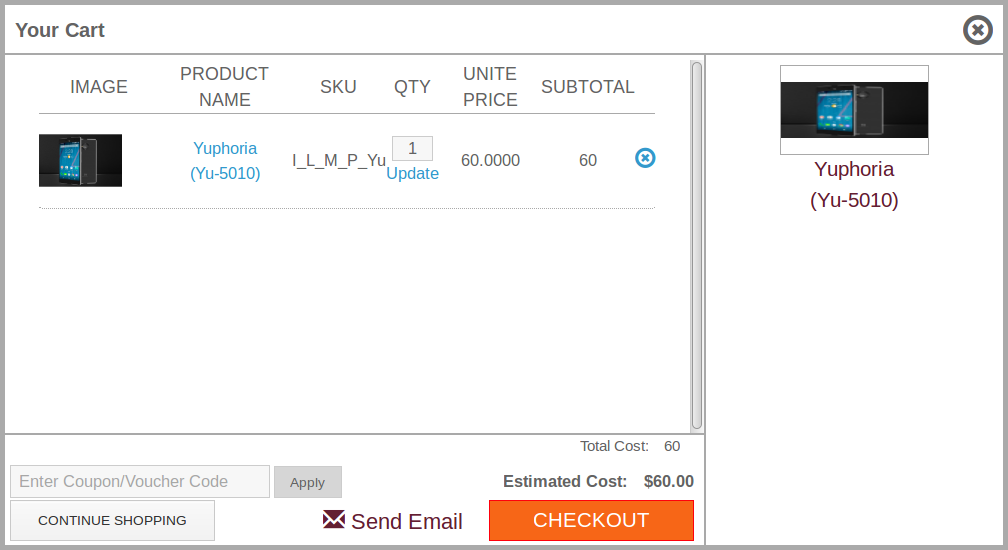
Wenn das Magento Add-In-Kart-Ajax-Popup-Modul aktiviert ist und der Benutzer auf die Schaltfläche "In den Warenkorb" klickt, wird ein Popup geöffnet. Das Produkt wird zum Warenkorb hinzugefügt und im Popup-Fenster angezeigt. Die Magento Ajax Cart Extension ermöglicht es uns, die Produktmenge zu aktualisieren oder sie aus dem Warenkorb zu entfernen. Vom Popup aus kann der Benutzer zur Kasse gehen und sich ebenfalls für den Gutschein bewerben.

  • Um die Menge des Produkts zu aktualisieren, geben Sie die Menge in das Eingabefeld ein und klicken Sie auf den Update-Link der Magento Extension.
  • Um ein Produkt aus dem Popup zu entfernen, klicken Sie auf das Kreuzsymbol, das vor jeder Produktreihe angezeigt wird.
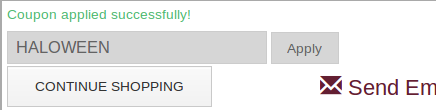
  • Um den Coupon zu beantragen, aktivieren Sie die Option "Show Coupon anzeigen" im Admin-Panel der Magento Cart Popup-Erweiterung und die Coupon-Abteilung wird im Front-Pop-Up-Einkaufswagen angezeigt. Geben Sie den Gutschein-Code in das Eingabefeld der Magento Ajax Cart Extension ein und klicken Sie auf "Übernehmen".

Um E-Mails für Hilfe oder Vorschläge zu senden, klicken Sie auf die Option "E-Mail senden". Es öffnet sich ein Fenster, von dem aus der Benutzer eine E-Mail an den Administrator senden kann.

Sehen Sie sich das Video-Tutorial der Magento Ajax Cart Extension hier an:

Klicken Sie hier für Admin-Demo von und Frontdemo von.

Magento One Click Checkout (Jetzt kaufen) Erweiterung – Benutzerhandbuch

Einführung von Magento One Click Checkout (jetzt kaufen) Erweiterung

1.0 Einführung

Das Knowband Magento ist ein Modul, das, wenn es aktiviert ist, den Online-Käufern ermöglicht, Produkte sofort zu kaufen, ohne ihren bestehenden Einkaufswagen zu ändern. Ein neuer Button "Jetzt kaufen" wird auf der Produktdetailseite angezeigt. Wenn Sie auf diese Schaltfläche klicken, wird der alte Warenkorb ausgeblendet und das neue Produkt wird zum Warenkorb hinzugefügt, um es sofort auschecken zu können.

Bei erfolgreicher Auftragsbestätigung wird der alte Warenkorb fortgesetzt.

Der alte Warenkorb kann auch zusammen mit dem neuen Produkt wieder aufgenommen werden, wenn Sie auf "Kaufe jetzt"Button Kunde navigiert zu jeder anderen Seite.

Diese Magento Quick Checkout-Erweiterung bietet auch eine Option, um zu verfolgen, wie oft die Nutzer geklickt und gekauft haben. "Kaufe jetzt" Taste.

Der Google Analytics-Code kann auch über diese Single-Click-Checkout-Erweiterung von Magento eingefügt werden, die bei Google-Tracking hilfreich sein kann, wenn Sie auf "Kaufe jetzt" Taste.

1.1 Wie wird Merchant von der Checkout-Erweiterung von Magento One Click (Einzelklick) profitieren?

  • Mit der Magento Quick Checkout-Erweiterung kann der Shop-Administrator auf den Produktseiten eine Schaltfläche "Jetzt kaufen" hinzufügen. Durch Klicken auf diese Schaltfläche wird der Nutzer direkt zur Checkout-Seite geleitet, wobei nur das aktuelle Produkt im Warenkorb angezeigt wird.
  • Mit der Magento One Click Checkout-Erweiterung kann der Geschäftsadministrator die Schaltfläche "One Click Checkout (Jetzt kaufen)" anpassen, falls erforderlich.
  • Mit der Magento Instant Checkout-Erweiterung kann der E-Händler bei Bedarf die jQuery einbinden.
  • Der Store-Administrator kann die Klick-Klick-Schaltfläche (Jetzt kaufen) verfolgen, indem er den Google Analytics-Skriptcode hinzufügt.
  • Mit Hilfe des Tabs "Statistiken" kann der Administrator die besuchte Produktseite und das Conversion-Mapping derjenigen anzeigen, die auf die Schaltfläche "Jetzt kaufen" geklickt haben und eine erfolgreiche Bestellung aufgegeben haben.
  • Die Magento Single Button Checkout-Erweiterung steigert den Direktverkauf.
  • Die Online-Händler haben die Chance, die Conversion-Rate der Website zu erhöhen.
  • Mit dieser Magento One Click Checkout-Erweiterung (Buy now) kann der Store-Administrator die Benutzeroberfläche und UX der Website ansprechend und ansprechend gestalten.
  • Diese Instant-Checkout-Erweiterung von Magento ist einfach zu bedienen.
  • Diese Magento Single-Click-Checkout-Erweiterung reduziert die Warenkorb-Abbruchrate der Website.

1.2 Wie profitieren Kunden von Magento One Click (Single Click) Checkout Extension?

  • Der Kunde kann den Kaufvorgang leicht durchführen, ohne den alten Einkaufswagen zu bearbeiten.
  • Die Online-Kunden erhalten einen schnellen und stressfreien Weg zum direkten Checkout.
  • Die Online-Käufer können mit einem einzigen Klick auschecken.
  • Die Käufer lieben den einfachen und schnellen Checkout-Prozess.

2.0 Installation

Nach dem Kauf der Magento Single-Click-Checkout-Erweiterung erhalten Sie die folgenden Dateien wie unten aufgeführt:

1. magentocustainmaintenancepage.zip (enthält Quellcode der Erweiterung) 2. Benutzerhandbuch

Befolgen Sie die folgenden Schritte zur Installation des Magento One Click Checkout-Moduls:

Laden Sie das Magento Erweiterungspaket herunter.

1.Verbinden Sie das Paket in Ihrem Stammordner von Magento Setup via FTP-Manager (wie Filezilla oder WinSCP – hier herunterladen: https://filezilla-project.org/).

2. Kopieren Sie alle Dateien und Ordner mit dem entpackten Ordner in das Stammverzeichnis Ihres Geschäfts.

3. Nach dem Kopieren aller Dateien und Ordner löschen Sie den Cache.

4. Öffnen Sie eine beliebige Seite Ihres Geschäfts. Magento installiert das Modul zum Zeitpunkt des Ladens einer Seite.

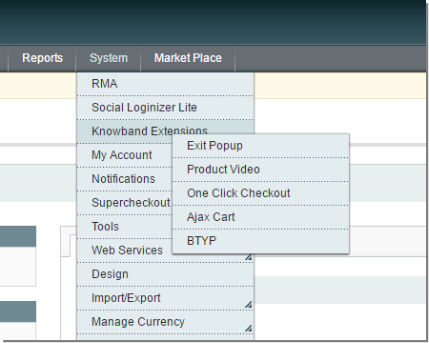
5. Gehen Sie im Admin-Panel zu "System> Knowband-Erweiterungen > One Click Checkout ".

3.0 Erweiterungsschnittstelle

In dieser Erweiterung gibt es zwei Schnittstellen. Jede Schnittstelle hat je nach ihrer Verwendung eine andere Funktionalität. Diese Schnittstellen sind:

A.Admin Panel Interface (Nur für den Administrator / Ladenbesitzer zugänglich) B.Front End Interface (für den Frontend-Benutzer zugänglich)

Jede Schnittstelle wurde in einem separaten Abschnitt beschrieben.

4.0 Admin Panel Einstellungen

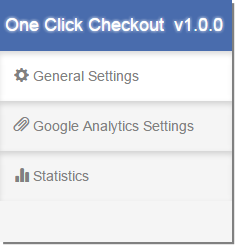
Admin Panel Settings enthält die 3 Tabs für Einstellungen.

4.1 Allgemeine Einstellungen

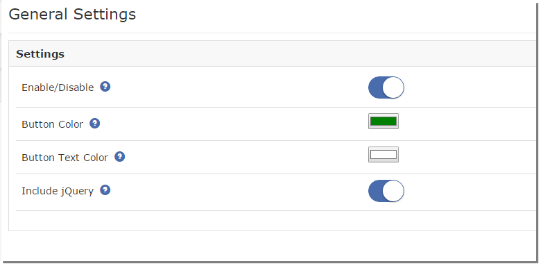
Von hier aus kann der Admin dieses Plugin aktivieren / deaktivieren. Auch das Aussehen und Verhalten von Button kann hier gesteuert werden. Anfangs werden die Felder im Formular bereits mit ihren Standardwerten gefüllt.

Einstellung wird Optionen wie haben:

  1. Aktivieren deaktivieren: Mit dieser Option kann der Benutzer die Magento One Click Checkout-Erweiterung aktivieren oder deaktivieren. Standardmäßig ist diese Option deaktiviert.
  2. Knopffarbe: "Buy Now" Button Farbe auf der Produktdetailseite des Frontends wird durch diese Option geändert.
  3. Schaltfläche Textfarbe: "Jetzt kaufen" Button Textfarbe wird durch diese Option geändert.
  4. JQuery einschließen: Mit dieser Option können wir jQuery in unsere Single-Click-Checkout-Erweiterung von Magento einbinden, so dass das Modul auch für andere Magento-Versionen verwendet werden kann.

4.2 Statistik

Von hier aus der Ladenbesitzer

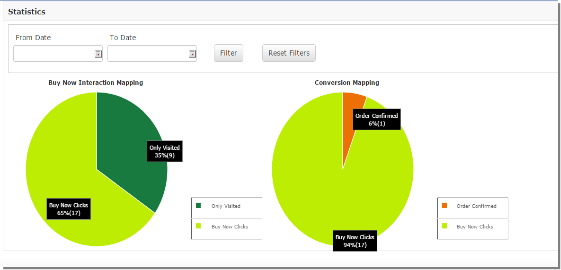
  1. Statistiken: Zwei Kreisdiagramme werden hier angezeigt. Es wird einen Filter geben, um das Startdatum und das Enddatum auszuwählen, um das Tortendiagramm zu erstellen.

ein. Jetzt kaufen Interaktionsmapping:?It will show mapping between the number of visitors to Product details page and number?of visitors who clicked “Buy Now” Button.

b. Konvertierungszuordnung:Es zeigt die Zuordnung zwischen Anzahl der Klicks auf "Jetzt kaufen" Button und Anzahl der getätigten Bestellungen, um die aktuellen Umrechnungskurse anzuzeigen.

5.0 Store Vorderseite

Nach dem Aktivieren dieser Magento One-Click-Checkout-Erweiterung, ein neues "Kaufe jetzt"Button wird zusammen mit der Produktdetailseite angezeigt"In den Warenkorb legen" Taste.

Die Magento Direct Checkout-Erweiterung am Frontend wird wie folgt aussehen:

  • Mit dieser "Jetzt kaufen" -Schaltfläche können Sie Ihr Produkt sofort bestellen. Wenn Sie auf die Schaltfläche "Jetzt kaufen" klicken, wird ein neuer Warenkorb mit diesem Produkt erstellt und zur Checkout-Seite weitergeleitet.
  • Bei erfolgreicher Auftragsbestätigung wird der alte Warenkorb fortgesetzt.
  • Wenn der Kunde nach dem Klicken auf die Schaltfläche "Jetzt kaufen" zu einer anderen Seite navigiert, wird der alte Warenkorb zusammen mit diesem neuen Produkt wieder aufgenommen.

Sie können die Magento One Click Checkout-Erweiterung von Knowband in Ihrem Magento-Shop testen. Das Magento Single-Click-Checkout-Modul von KnowBand hilft Ihnen, die Kundenbindung an Ihr Geschäft zu erhöhen und Ihrem eCommerce-Kunden eine bessere Benutzererfahrung zu bieten. Es reduziert auch die Ausstiegsrate des Ladens, indem es den Auscheck-Aufwand beim Kauf eines einzelnen Produkts minimiert. Darüber hinaus hat die Implementierung der Single-Button-Checkout-Funktion keinen Einfluss auf das Design und Layout der Produktseite. Da sich der Kunde für einen Kauf entscheidet, bleiben die vorhandenen Artikel unverändert. Darüber hinaus wird das Produkt automatisch dem Einkaufswagen hinzugefügt, wenn der Kunde die einzelne Kaufabwicklung überspringt.

Modul Link: https://www.knowband.com/Magento-one-click-checkout

Admin-Demo:https://mademo3.knowband.com/index.php/oneclickcheckout/adminhtml_index/index/key/3d77b3a591113336177dead9ce8e2016/

Frontdemo:https://mademo3.knowband.com/

Bitte kontaktieren Sie uns unter support@knowband.com für jede Abfrage oder benutzerdefinierte Änderungsanforderung gemäß Ihrer Geschäftsanforderung.

Magento 2 Autosubscribe – User Manual

Einführung

Know-how-Angebote Magento 2 automatisch abonnieren Verlängerung Damit kann der Geschäftsadministrator ein attraktives Abonnement-Popup oder eine Abo-Box im eCommerce-Shop präsentieren. Jetzt kann der E-Merchant mehr E-Mail-Abonnenten für das Versenden des E-Mail-Newsletters erhalten. Mit einem attraktiven Abo-Popup auf der Homepage kann der Admin die Chancen auf weitere Abonnements verbessern. Wenn Sie ein E-Commerce-Shop-Administrator sind und mehr E-Mail-Abonnements erhalten möchten, können Sie sich für diese Magento 2 E-Mail-Newsletter-Erweiterung bewerben. Die Weiterentwicklung dieser Magento 2 Mail Chimp Erweiterung ist, dass sie die Shopbesucher während des Checkouts oder der Registrierung abonnieren kann.

Mit diesem Modul können Sie die E-Mail-ID der Kunden automatisch in Ihre E-Mail-Adresse eingeben MailChimp und die Kontaktliste von Constant Contact, sobald sie sich registrieren oder Artikel in Ihrem Online-Shop auschecken. Besucher können sich auch über das Feld zum automatischen Abonnieren oder über ein Pop-up auf der Startseite anmelden.

Eigenschaften:

  • Einfach zu installieren und zu konfigurieren.
  • Es ist einfach für den Administrator, diese Magento 2 Auto-Abonnement-Erweiterung zu aktivieren.
  • Dieses Magento 2 E-Mail-Abonnementmodul ist in hohem Maße anpassbar.
  • Es müssen keine Codes für die Implementierung geändert werden.
  • Sie benötigen keine technische Hilfe zum Anwenden dieser Funktionalität.
  • Das Magento 2 Newsletter Subscribe Modul ermöglicht es dem Geschäftsinhaber, die Abonnement-Box auf jeder Seite oder ausgewählten Seiten anzuzeigen.
  • Es gibt eine Option im Magento 2-Newsletter-Popup, um die Abonnement-Box im Inhalt oder in der Seitenleiste entsprechend der Anforderung anzuzeigen.
  • Dieses Magento 2-Modul bietet dem Administrator die Möglichkeit, das Formular gemäß den Anforderungen zu gestalten.
  • Sie können das Erscheinungsbild dieser Abonnement-Box und des Abonnement-Popups ohne Code-Änderungen festlegen.
  • Der Administrator kann das Abonnement-Popup-Anzeigeintervall über das Admin-Steuerfeld festlegen.
  • Der Geschäftsadministrator kann unmittelbar nach Abschluss des Abonnementprozesses eine Erfolgsmeldung anzeigen.
  • Diese Magento 2 Mail Chimp Erweiterung unterstützt MailChimp und Constant Contact API.
  • Die Magneto 2 MailChimp-Erweiterung leitet die E-Mail-ID-Informationen automatisch vom E-Commerce-Shop an das MailChimp / Constant-Kontaktkonto weiter.
  • Der E-Merchant kann die Besucher des Shops automatisch abonnieren, während er sich an der Kasse, bei der Registrierung oder beim Checkout an der Kasse meldet.
  • Vollständig anpassbare E-Mail-Vorlagen sind verfügbar, um personalisierte E-Mails zu versenden.
  • Die Magento 2 Mail Chimp Erweiterung bietet eine benutzerfreundliche Oberfläche.
  • Das Magento 2-Popup für E-Mail-Abonnements bietet mobiles Responsive-Layout.
  • Diese E-Mail-Newsletter-Erweiterung ist themenkompatibel.

Installationsanleitung von Magento 2 Auto abonnieren

  1. Laden Sie den Zip von unserem herunter Magento-Plugin Speichern und entpacken Sie es.
  2. Öffnen Sie das extrahierte Verzeichnis & Sie sehen folgende Ordnerstruktur.

3.?Create a folder {Magento root}/app/code/Knowband/Autosubscribe.

4. Kopieren Sie den extrahierten Inhalt in den obigen Ordner.

5. Führen Sie den folgenden Befehl in Magento-Stammverzeichnis aus

  • Komponist erfordern konstanten Kontakt / konstanten Kontakt
  • Komponist benötigt drewm / mailchimp-api

Aktivieren Sie Autosubscribe

Aktivieren Sie Autosubscribe Führen Sie die folgenden Befehle in Ihrem Terminal aus, um das Autosubscribe-Plug-in zu aktivieren

  1. php -f bin / magento Modul: aktivieren –clear-static-content Knowband_Autoscribe
  2. php -f bin / Magento-Setup: Upgrade

Konfigurieren Sie Autosubscribe

Logge dich in dein Magento Admin ein, gehe zu Stores -> Konfiguration -> Knowband -> Autosubscribe und konfiguriere das Plugin wie folgt:

Benutzerhandbuch

Voraussetzungen

PHP-Version 5.6 oder höher

Um auf die API des ständigen Kontakts zuzugreifen, muss die php-Version gleich oder höher als 5.6 verwendet werden. Sofern Ihr Server nicht die erforderliche PHP-Version ausführt, können Sie dieses Plugin nicht erfolgreich installieren.

MailChimp

Bevor Sie dieses Modul verwenden können, benötigen Sie ein gültiges Konto bei MailChimp und eine oder mehrere darin erstellte Listen. Beachten Sie, dass Sie auch das Zugriffsrecht zum Ändern Ihrer E-Mail-Abonnentenliste haben müssen. Im Folgenden haben wir die Daten erwähnt, die das Plugin für eine erfolgreiche Installation benötigt –

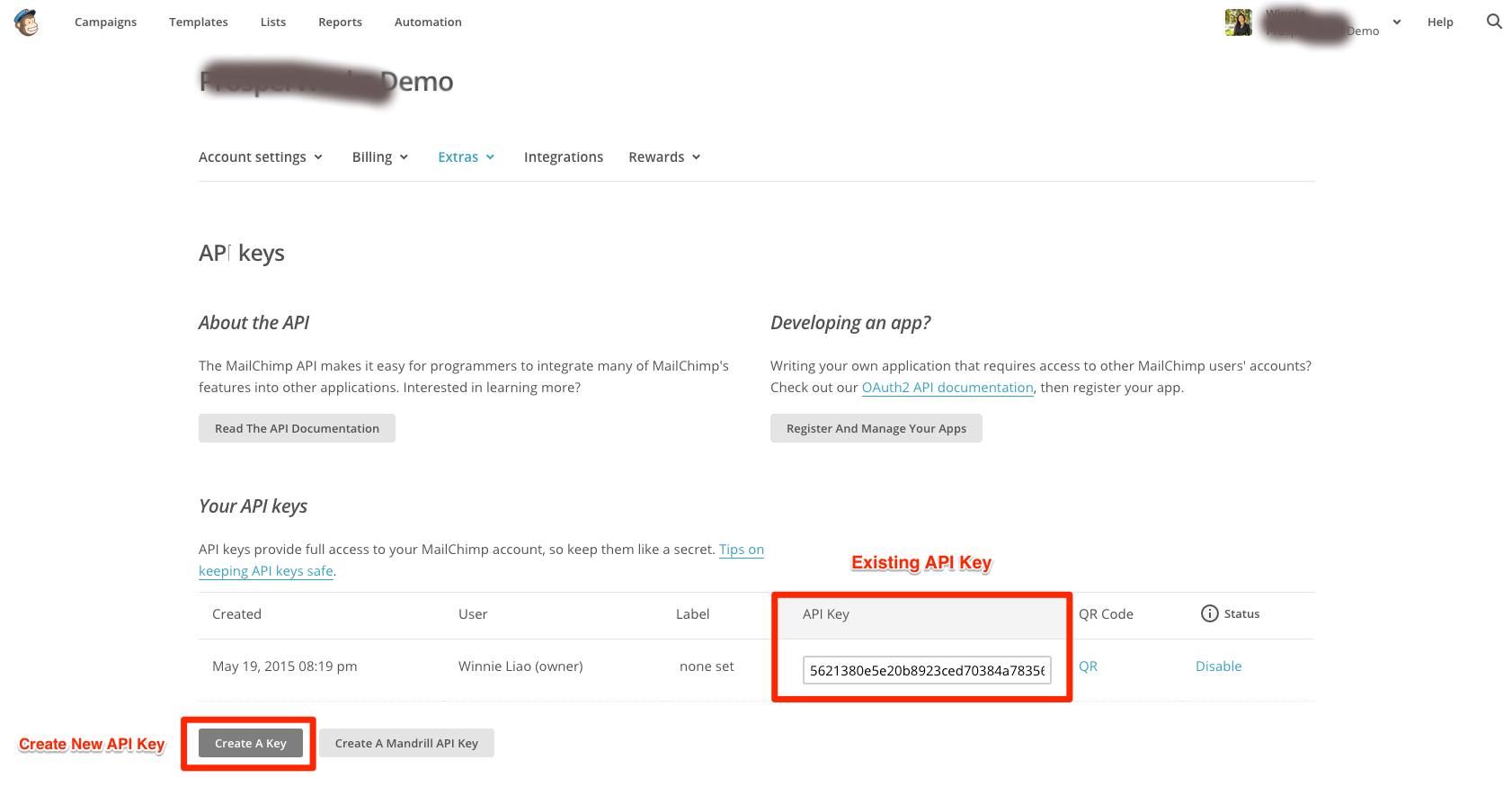
API-Schlüssel: In MailChimp können Benutzer mit Managerberechtigungen ihre eigenen API-Schlüssel generieren und anzeigen.

  1. Klicken Sie auf Ihren Profilnamen, um den Kontobereich zu erweitern, und wählen Sie Konto.
  2. klicken Sie auf die Extras Dropdown-Menü und wählen Sie API-Schlüssel.
  3. Kopieren Sie einen vorhandenen API-Schlüssel oder klicken Sie auf Erstelle einen Schlüssel Taste.
  4. Benennen Sie Ihren Schlüssel deskriptiv, damit Sie wissen, welche Anwendung diesen Schlüssel verwendet.

Constant Contact

Sie benötigen ein gültiges Konto mit ständigem Kontakt und einer oder mehreren darin angelegten Listen. Beachten Sie, dass Sie auch das Zugriffsrecht zum Ändern Ihrer E-Mail-Abonnentenliste haben müssen. Sie müssen diese angeben, damit dieses Modul funktioniert.

API-Schlüssel: Sie können den API-Schlüssel wie folgt erhalten

  1. Öffnen Sie das API-Schlüsselverwaltungsportal für Constant Contact (unterstützt von Mashery). https://constantcontact.mashery.com/
  2. Melden Sie sich mit Ihrer Mashery ID an oder erstellen Sie eine, indem Sie auf "Registrieren" für ein Benutzerkonto klicken.
  3. Klicken Sie auf die Registerkarte API-Schlüssel.
  4. Klicken Sie auf API-Schlüssel abrufen.
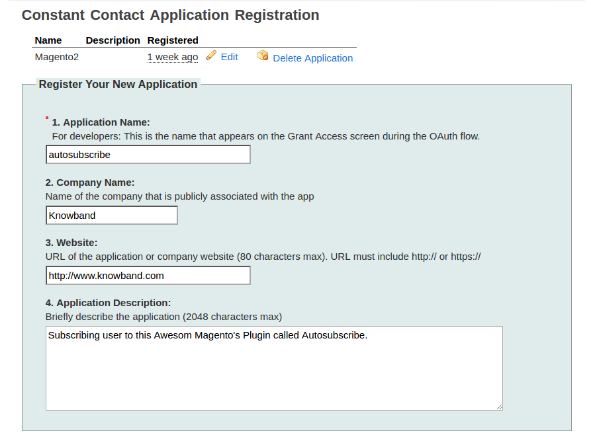
  5. Füllen Sie die Constant Contact-Registrierungsanwendung aus.
  6. Klicken Sie auf Anwendung registrieren.

Geben Sie die App-Details auf dem Anmeldeformular wie folgt ein:

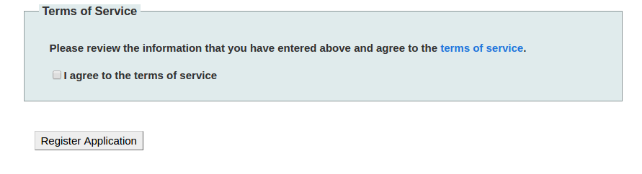
Überprüfen Sie, ob ich den Nutzungsbedingungen zustimme und klicken Sie auf Appliation registrieren wie unten dargestellt:

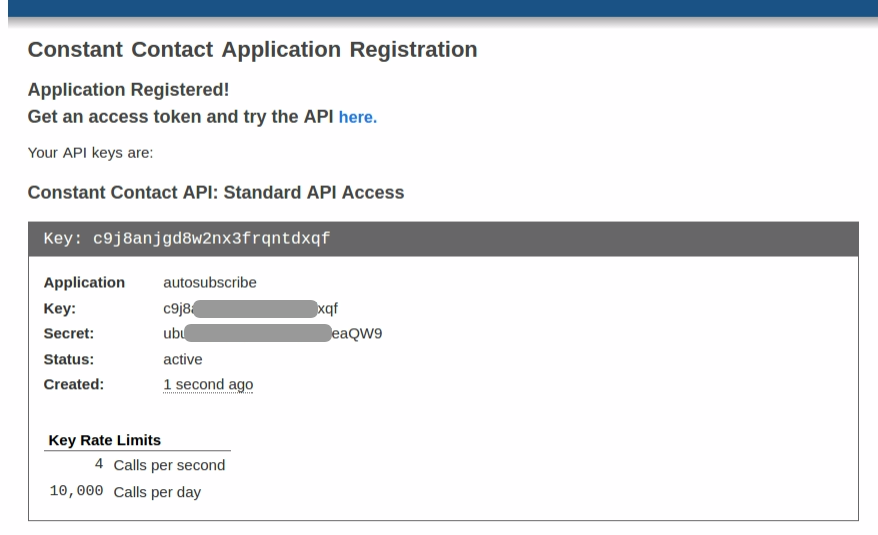
Nach erfolgreicher Registrierung wird API-Key wie folgt angezeigt:

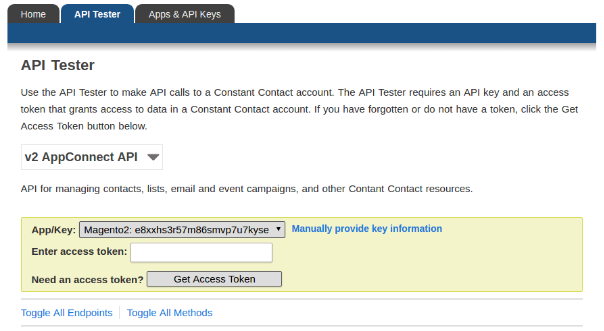
Zugangstoken: Um Zugriffstoken zu erhalten. Klicken Sie auf API-Tester, geben Sie Ihren API-Schlüssel ein und klicken Sie auf Get Access Token, wie in der folgenden Abbildung gezeigt:

Falls Sie weiterhin Probleme mit dem Erhalt Ihres API-Schlüssels und Access Tokens haben, folgen Sie bitte den Anweisungen unter https://developer.constantcontact.com/api-keys.html

Admin-Einstellungen

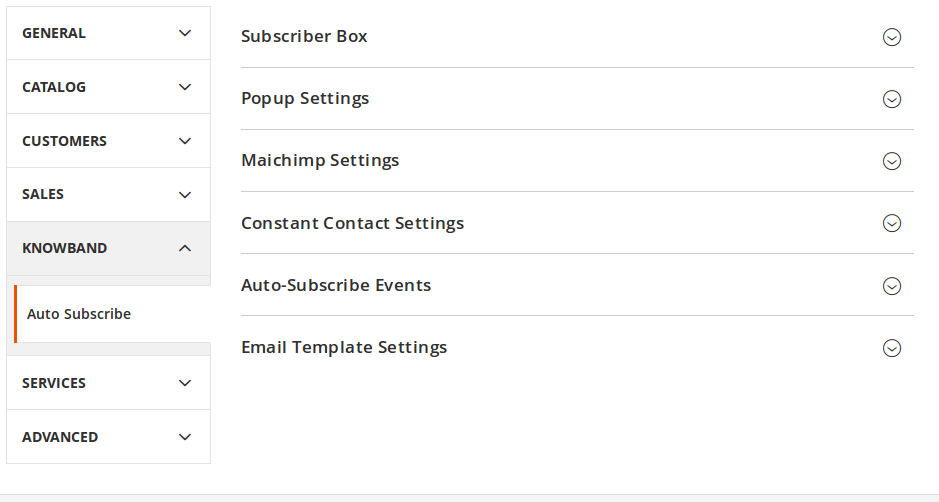
Um auf das Autosubscribe-Plug-In zuzugreifen, gehen Sie zu Stores -> Configuration -> Knowband -> Autosubscribe

Store Admin hat verschiedene Einstellungsmöglichkeiten, die wie folgt kategorisiert sind:

Teilnehmer Box Einstellungen

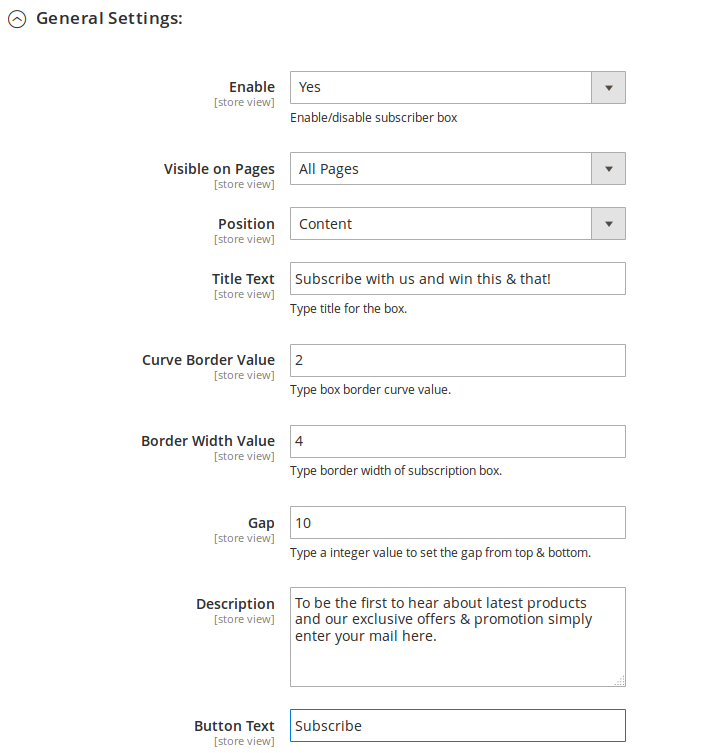
Der Administrator kann die Abonnementbox anpassen, die im Store angezeigt werden soll, indem die folgenden verfügbaren Einstellungsoptionen verwendet werden.

Aktivieren deaktivieren: Der Administrator kann die Abonnement-Box aktivieren oder deaktivieren, indem er diese Schaltfläche aktiviert oder deaktiviert. Die Abo-Box kann nicht auf der Vorderseite angezeigt werden.

Sichtbar auf Seiten: Der Administrator kann auswählen, ob die Abonnement-Box auf allen Seiten oder bestimmten Seiten sichtbar sein soll. Beim Auswählen einer bestimmten Seite wird dem Benutzer eine Liste von Seiten angezeigt, aus denen der Benutzer auswählen kann.

Position: Admin kann die Position der Box auswählen. Wir können die Box entweder im Hauptinhaltsfeld oder in der Seitenleiste anzeigen.

Titeltext: Der Administrator kann den Text eingeben, der für den Titel der Box angezeigt werden soll. Standardmäßig ist es auf "Abonnieren" eingestellt.

Curve Borders Wert: Sie können den Radius für Kurvengrenzen eingeben. Dieser Wert wird auf die vier Ecken der Abo-Box auf der Vorderseite angewendet.

Rahmenbreite: Sie können die Rahmenbreite für die Box festlegen.

Beschreibung: Sie können den Text eingeben, um den Besuchern die Vorteile des Abonnierens Ihrer E-Mail-Liste zu beschreiben.

Schaltflächentext: Sie können den Text für die Schaltfläche in diesem Textfeld ändern.

Wir haben auch das Code-Snippet des Moduls hinzugefügt, falls der Administrator die Subscription-Box manuell auf CMS oder einer anderen Seite hinzufügen möchte.

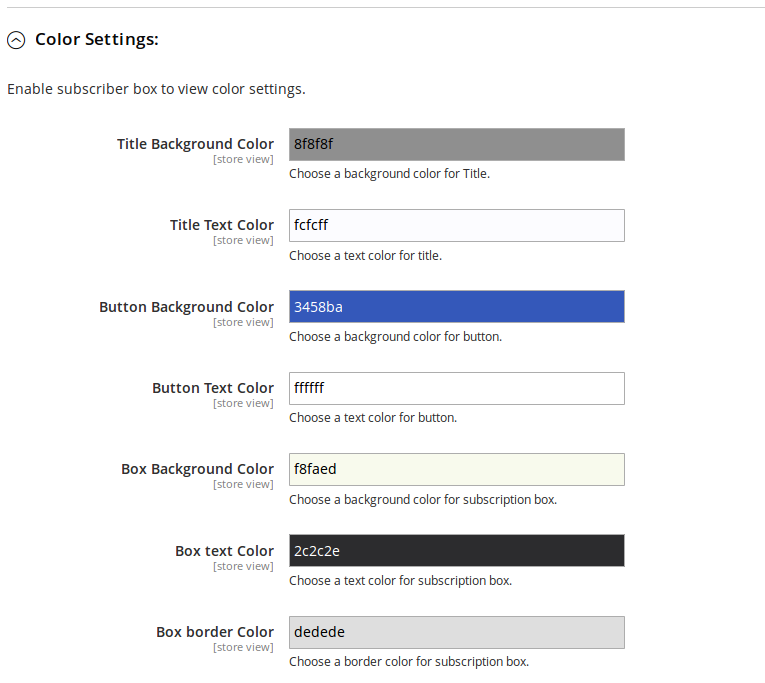
Farbschema

Wir haben die Farbauswahloption hinzugefügt, um die Hintergrundfarbe und die Textfarbe für verschiedene Bereiche der Abonnement-Box festzulegen.

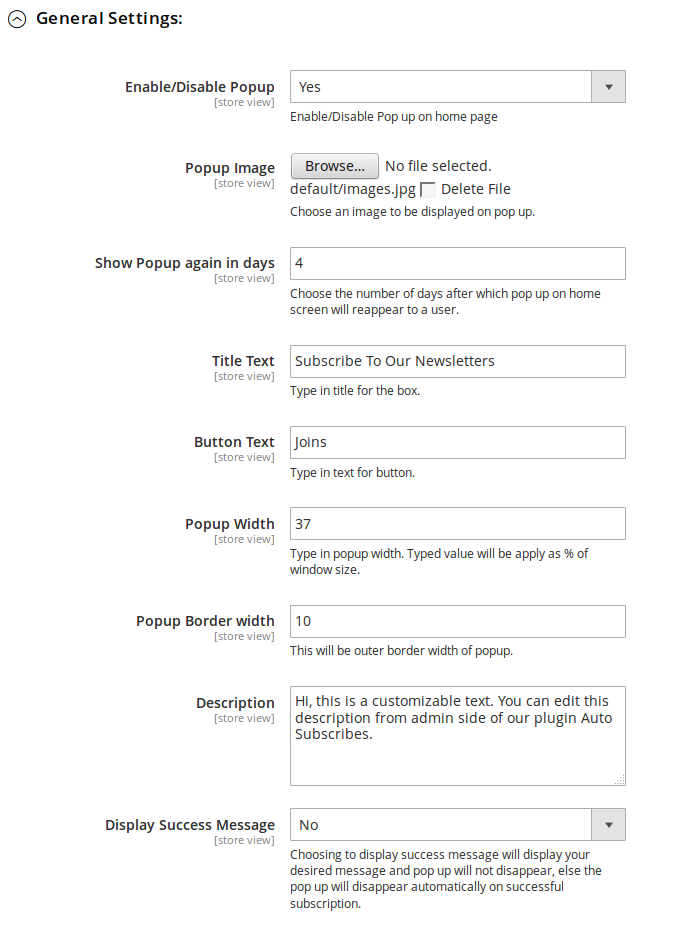
Pop-up-Einstellungen

Der Administrator kann die Popup-Box auch anpassen. Wenn dieses Kontrollkästchen aktiviert ist, wird es nur auf der Startseite angezeigt.

Aktivieren / Deaktivieren Pop-up: Der Administrator kann festlegen, ob die Popup-Anzeige auf der Startseite aktiviert oder deaktiviert werden soll.

Pop-up Bild: Der Administrator kann auswählen, ob ein Bild in der Popup-Box angezeigt werden soll oder ob kein Bild angezeigt werden soll.

Zeige wieder in (Tage): Sie können die Dauer (in Tagen) wählen, für die das Popup-Fenster nicht von dem Tag wieder erscheint, an dem das Popup zum ersten Mal auf dem System eines Benutzers erschienen ist. Wenn Pop-ups nur einmal im Leben angezeigt werden sollen, geben Sie eine große Anzahl von Tagen ein, z. B. 999. Wenn Sie möchten, dass es jedes Mal angezeigt wird, wenn ein Benutzer eine Homepage aufruft, sollten Sie den Wert als 0 eingeben.

Titeltext: Sie können den Titel Ihres Pop-ups über diese Option ändern.

Beschreibungstext: Beschreibung, die auf dem Pop-up erscheint, kann auch angepasst werden, indem gewünschter Text hinzugefügt wird.

Schaltflächentext: ?Button text and its font color can also be set from admin panel.

Hintergrundfarbe der Schaltfläche: Sie können die Hintergrundfarbe Ihres Knopfes auch ändern, um mit Ihrem Thema zu gehen.

Erfolgsmeldung anzeigen: Das Ausschalten bedeutet, dass in dem Moment, in dem ein erfolgreiches Abonnement über dieses Pop-Up stattfindet, dieses automatisch geschlossen wird, ohne dass dem Benutzer eine Erfolgsmeldung angezeigt wird. Wenn Sie es einschalten, wird nach dem erfolgreichen Abonnement eine benutzerdefinierte Erfolgsmeldung in der Popup-Box angezeigt.

Erfolgsmeldung: Hier müssen Sie den anzuzeigenden Text eingeben und die gewünschte Farbe für den Text auswählen.

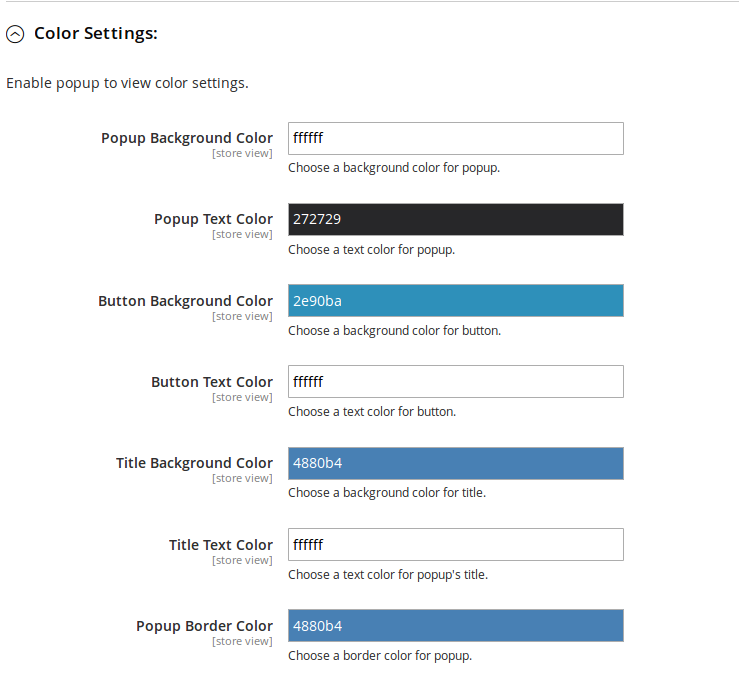
Farbschema: Wir haben die Farbauswahloption hinzugefügt, um die Hintergrundfarbe und die Textfarbe für verschiedene Abschnitte des Popup-Fensters festzulegen.

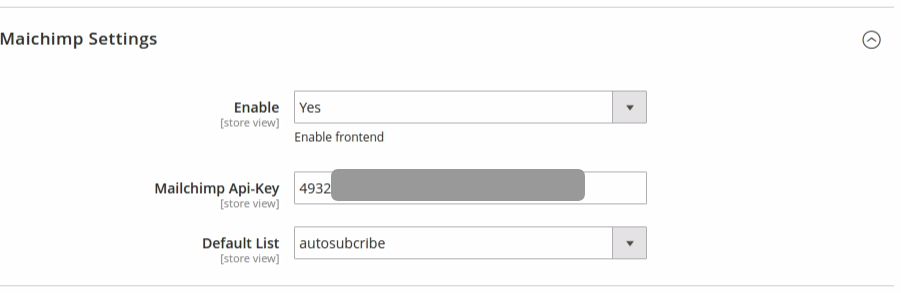
MailChimp

Auf dieser Registerkarte kann der Administrator aus den Listen in seinem MailChimp-Konto auswählen, wohin E-Mails hinzugefügt werden sollen. Anfangs enthält das Dropdown-Listenfeld "Standardliste" "Keine Optionen gefunden".

MailChimp-API-Schlüssel: Der Administrator muss den API-Schlüssel eingeben, um Listen von seinem Konto abzurufen. Sobald der Administrator den Schlüssel eingibt und außerhalb des Textfelds klickt oder die Eingabetaste drückt, wird eine Anfrage gesendet, und Listen (sofern vorhanden) werden abgerufen und in einer Dropdown-Box angezeigt.

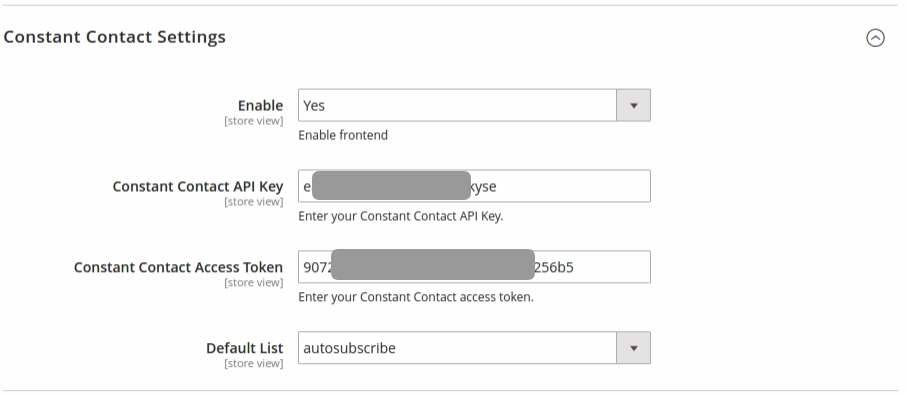
Constant Contact

Auf dieser Registerkarte kann der Administrator aus den Listen in seinem Constant Contact-Konto auswählen, wo E-Mails hinzugefügt werden sollen. Zunächst enthält die Dropdown-Liste Standardliste "Keine Optionen gefunden".

Konstanter Kontakt API-Schlüssel: Der Administrator muss den API-Schlüssel eingeben. Sobald der Administrator den Schlüssel eingibt und außerhalb des Textfelds klickt, wird eine Anforderung gesendet und eine Liste (falls vorhanden) wird abgerufen und in einer Dropdown-Box angezeigt.

Konstantes Kontaktzugriffstoken: Der Administrator muss das Zugriffstoken zusammen mit dem API-Schlüssel eingeben. Sobald der Administrator das Token eingibt und außerhalb des Textfelds klickt, wird eine Anfrage gesendet und eine Liste (falls vorhanden) wird abgerufen und in einem Dropdown-Feld angezeigt.

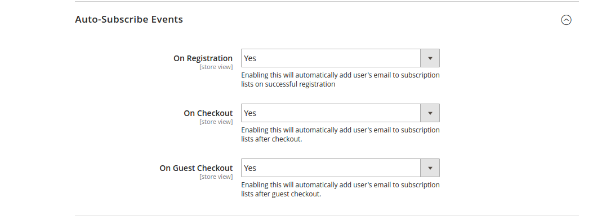
Ereignisse automatisch abonnieren

Ereignisse automatisch abonnieren sind die Ereignisse, bei denen die Benutzer die konfigurierten Listen im Admin automatisch abonnieren können. Bei solchen Ereignissen wird der Benutzer nicht darüber informiert, dass er zu den Abonnementlisten hinzugefügt wurde, die Sie in admin ausgewählt haben.

Neu registrieren: Aktivieren Sie die Option "Registrieren", wenn Sie möchten, dass ein Benutzer bei erfolgreicher Registrierung automatisch zu Ihrer Liste hinzugefügt wird.

Kasse: Schalten Sie Checkout auf "Ein", wenn ein Benutzer nach erfolgreichem Checkout automatisch zu Ihrer Liste hinzugefügt werden soll.

Gäste Checkout: Aktivieren Sie "Gäste-Checkout" auf "Ein", wenn Sie möchten, dass ein Nutzer bei erfolgreichem Check-out automatisch zu Ihrer Liste hinzugefügt wird.

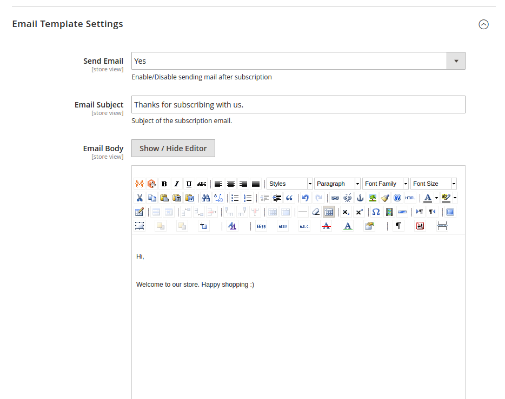
E-Mail Einstellungen

Die E-Mail-Einstellungen werden verwendet, um die E-Mail-Vorlage festzulegen, die nach dem erfolgreichen Abonnement an den Kunden gesendet wird. Der Administrator kann die E-Mail deaktivieren / aktivieren, wenn er die E-Mail nicht an den Kunden senden möchte.

Store Front

Modul automatisch abonnieren

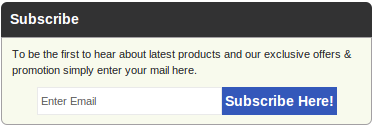
Am Frontend haben Benutzer die Möglichkeit, sich selbst zu abonnieren, indem sie auf die Schaltfläche "Abonnieren" klicken. Das Modul sieht aus wie der folgende Bildschirm mit den Standardeinstellungen.

Im Inhaltsbereich

In der Seitenleiste

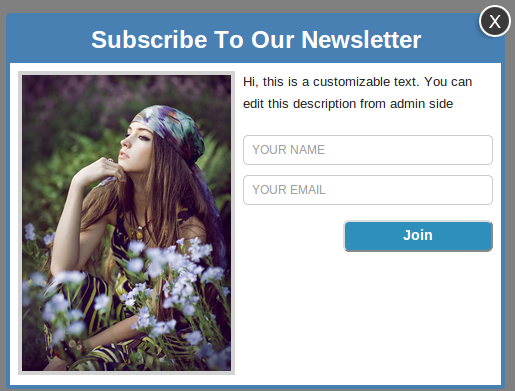
auftauchen

Auf der Seite des Benutzers erscheint ein Popup-Fenster wie unten in diesem Bildschirm, abhängig von den gewählten Bildschirmeinstellungen.

Um über dieses Pop-up zu abonnieren, geben Sie Ihre E-Mail-Adresse (erforderlich) und Ihren Namen (optional) ein und klicken dann auf die Schaltfläche unten. Bei erfolgreichem Abonnement verschwindet entweder das Pop-Up automatisch oder eine benutzerdefinierte Nachricht, die Sie in den Admin-Einstellungen erhalten haben, wird im Popup-Fenster angezeigt.

Weitere Informationen zu Magento 2-Erweiterungen finden Sie unter: https://www.knowband.com/magento-2-plugins
Knowband Magento 2 Verlängerung automatisch abonnieren:https://www.knowband.com/magento-2-auto-subscribe
Knowband Magento 2 E-Mail Abonnement Popup Admin Demo Link: https://ma2demo1.knowband.com/manager/admin/index/index/key/140ba65c4be2c6f0e7d72dc3b168f9e3d7168455a41c80fcb7ce1a7bf7291e53/
Knowband Magento 2 MailChimp Erweiterung Frontdemo Link: https://ma2demo1.knowband.com/
Magento 2 E-Mail abonnieren Benutzerhandbuch Link: https://www.knowband.com/blog/user-manual/magento-2-autosubscribe/

Bitte kontaktieren Sie uns unter support@knowband.com für jede Anfrage oder benutzerdefinierte Änderung Anfrage gemäß Ihrer Geschäftsanforderung.
Magento Marketplace Kontakt Admin Erweiterung

Was ist MarketPlace?

Im Allgemeinen ist ein MarketPlace "ein offener Raum, in dem früher ein Markt stattfand". Es bedeutet, dass ein Raum in Beziehung zwischen Verkäufern und Kunden steht. Es gibt mehrere Verkäufer, die Waren an mehrere Kunden verkaufen.

An Online-Marktplatz (oder Online-E-Commerce-Marktplatz) ist eine Art von E-Commerce-Site, auf der Produkt- oder Serviceinformationen von mehreren Dritten bereitgestellt werden, während Transaktionen vom Marktplatzbetreiber verarbeitet werden. Online-Marktplätze sind die wichtigste Art des Multi-Channel-E-Commerce.

In einem Online-Marktplatz werden Verbrauchergeschäfte vom Marktplatzbetreiber bearbeitet und dann von den teilnehmenden Einzelhändlern oder Großhändlern geliefert und ausgeführt (oft als "Drop Shipping" bezeichnet). Andere Funktionen können Versteigerung (vorwärts oder rückwärts), Kataloge, Bestellung, gewünschte Werbung, Handel Austausch Funktionalität und Funktionen wie RFQ, RFI oder RFP sein.

Da Marktplätze Produkte einer breiten Palette von Anbietern zusammenfassen, ist die Auswahl in der Regel breiter, die Verfügbarkeit ist höher und die Preise sind wettbewerbsfähiger als in den herstellerspezifischen Online-Einzelhandelsgeschäften.

Beispiele für Online-Marktplätze sind Amazon.com, etsy, Ebay, Snapdeal, Flipkart, Kaymu, Rakuten, und NASDAQ.

MarketPlace-Erweiterung

MarketPlace-Erweiterung für Magento ist für die einfache Umwandlung eines einfachen Magento-Shops in einen MarketPlace mit vielen Funktionen für Kunden, Verkäufer und Ladenbesitzer entwickelt. Jeder Kunde kann sich als Verkäufer registrieren und sowohl die Eigenschaften eines Verkäufers als auch die des Kunden genießen.

Der Verkäufer verkauft Produkte im Geschäft und im Gegenzug bekommt der Ladenbesitzer prozentual eine Provision vom Gesamtverkauf des Verkäufers. Der Provisionsprozentsatz, den der Geschäftsinhaber erhält, kann geändert werden, und der Geschäftsinhaber kann den Prozentsatz auf einen beliebigen gewünschten Wert setzen.

Voraussetzung

Das Knowband MarketPlace-Erweiterung muss auf dem System zur Verwendung dieser MarketPlace-Erweiterung installiert sein.

Magento MarketPlace Kontakt Admin

Einführung

Der MarketPlace -Kontakt Admin-Erweiterung

Installationsanleitung

Befolgen Sie die folgenden Schritte zur Installation von MarketPlace – Contact Admin

1. Laden Sie das Erweiterungspaket herunter.

2. Entpacken Sie das Paket in Ihrem Stammordner von Magento Setup per FTP-Manager (wie Filezilla oder WinSCP – hier herunterladen: https://filezilla-project.org/).

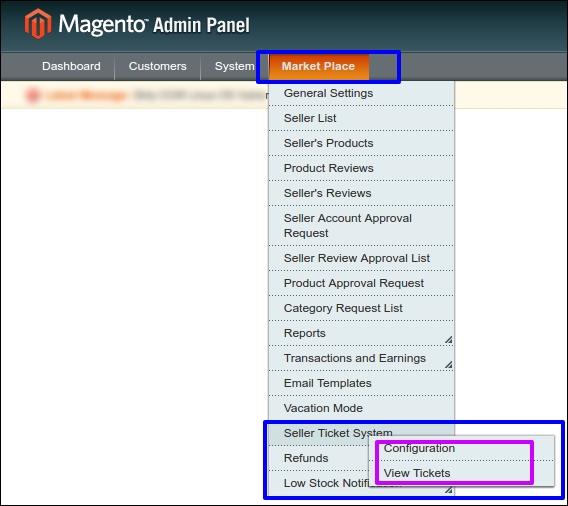
3. Im Admin-Panel unter dem Menü "Market Place" neben dem Systemmenü sehen Sie eine neue Menüoption "Seller Ticket System". Falls Sie den Link unter System nicht sehen können, löschen Sie zuerst Magento Cache und überprüfen Sie dann erneut.

4. Damit wird die Erweiterung auf Ihrem System installiert.

Benutzerhandbuch

Dieses Benutzerhandbuch führt Sie durch die Admin-Modul- / Store-Front-Einstellungen und Funktionen der MarketPlace – Contact Admin-Erweiterung.
Admin-Modul

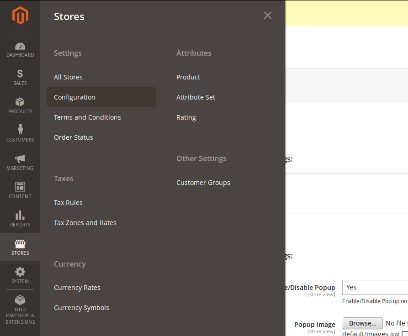
Im Admin-Panel von Magento fügt die MarketPlace-Erweiterung ein separates Menü ("Seller Ticket System") unter der MarketPlace-Menü-Registerkarte hinzu.

Marketplace Menü

Das MarketPlace-Menü besteht standardmäßig aus den gesamten 12-Untermenüoptionen. Mit der Erweiterung MarketPlace – Contact Admin wird eine neue Menüoption "Seller Ticket System" aufgelistet, die auf mehrere Seiten für die MarketPlace Seller Ticket-Verwaltung umleitet.

Admin-Schnittstelle

Die Position der Admin-Schnittstelle befindet sich unter "MarketPlace >> Seller Ticket System". Die Schnittstelle ist dann in zwei Hauptkategorien unterteilt, nämlich "Konfiguration" und "Anzeigen von Tickets".

Konfiguration

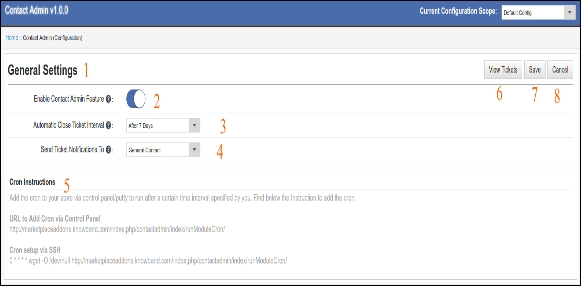
Wenn Sie auf die Registerkarte "Konfiguration" klicken, wird eine Schnittstelle zum Einrichten der "Allgemeinen Einstellungen" auf der Nebenstelle geöffnet. Das Interface für allgemeine Einstellungen sieht folgendermaßen aus:

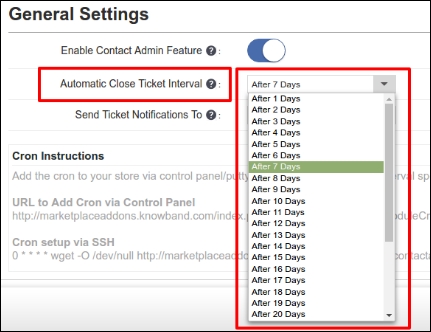
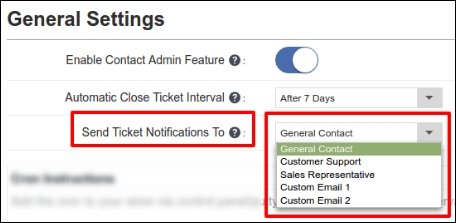
1. Allgemeine Einstellungen: Allgemeine Einstellungen wurden dem Administrator zur Verfügung gestellt, um die Präferenzen der Erweiterung einzurichten und die Einstellungen für die Tickets und die Schnittstelle des Frontends auf dem Verkäuferpaneel zu verwalten.

2. Aktivieren Sie die Kontakt-Admin-Funktion: Wenn diese Funktion aktiviert ist, kann der Verkäufer auf dem Marktplatz den Administrator über die von der Erweiterung im Frontend des Verkäufers bereitgestellte Schnittstelle kontaktieren.

3. Automatisches Ticketeinschaltintervall: Der Administrator kann ein Zeitintervall festlegen, nach dem der Ticketstatus automatisch in "Geschlossen" geändert wird.

4. Sende Ticketbenachrichtigungen an: Durch Auswahl einer Kategorie aus der unten stehenden Dropdown-Liste kann der Administrator eine E-Mail-Kategorie einrichten, in der die Benachrichtigungen vom Ticketsystem eingehen. Die E-Mails sind bereits im Magento-Admin-Panel eingestellt, Sie müssen hier einfach einen beliebigen E-Mail-Account auswählen.

5. Cron Anleitung: Die Cron-Anweisung ist so eingestellt, dass das Ticket nach dem eingestellten Zeitintervall in Schritt 3 geschlossen wird.

6. Tickets anzeigen: Es gibt zwei Links zum Anzeigen des Tickets. Einer ist wie in der 6 und andere in dem Pfad "MarketPlace >> Seller Ticket System" zur Verfügung gestellt. Wenn Sie auf Ansicht in 6 klicken, wird der Administrator auf eine neue Oberfläche geleitet, um die Tickets anzuzeigen, zu beantworten und zu verwalten. Diese Menüoption wird im späteren Teil des Dokuments erläutert.

7. Sparen: Klicken Sie auf Speichern, um Ihre Einstellungen zu speichern.

8. Stornieren: Klicken Sie auf Abbrechen, um Ihre Einstellungen zu verwerfen.

Tickets ansehen

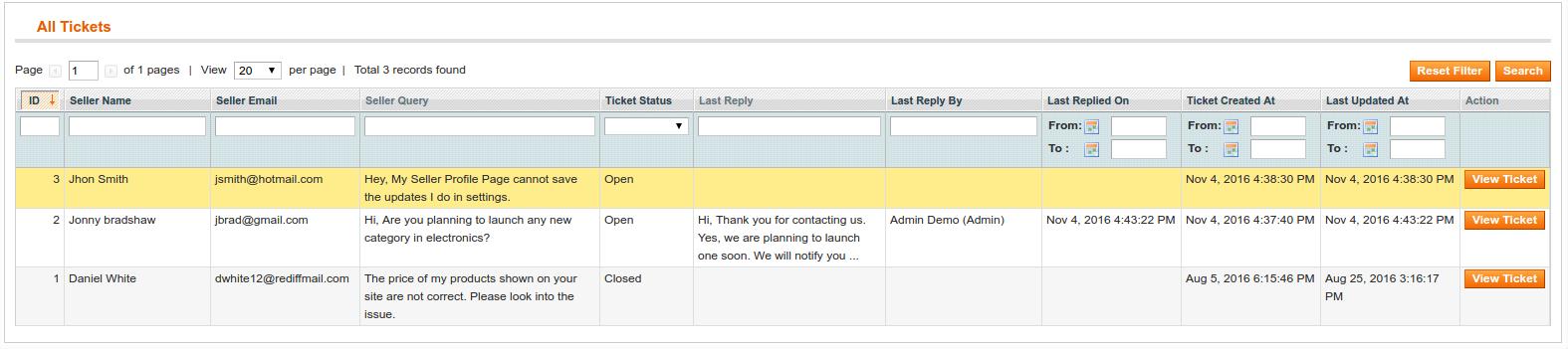
Mit einem Klick auf "Tickets anzeigen" öffnet sich eine Oberfläche, über die der Admin alle von den Verkäufern auf dem MarketPlace erstellten Tickets verwalten kann. Der Administrator kann auf ein Ticket antworten, Filter setzen, um ein Ticket zu finden, ein Ticket schließen und so weiter.

Die View-Ticket-Oberfläche sieht folgendermaßen aus:

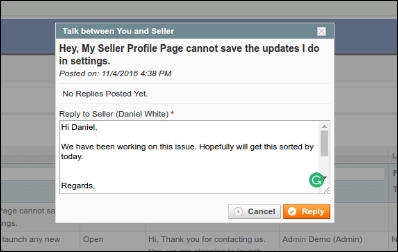
Auf der Registerkarte Aktion wird durch Klicken auf Ticket anzeigen ein Popup-Fenster geöffnet, in dem der Administrator auf ein Ticket antworten kann.

Das Popup wird ungefähr so ​​aussehen:

Antworten: Durch Klicken auf "Antworten" wird die Nachricht an den Verkäufer gesendet. Der Verkäufer erhält eine Benachrichtigung über seine registrierte E-Mail-ID und auch über das Verkäuferinterface am Frontend.

Filtert in der View Ticket-Schnittstelle

Der Administrator kann mehrere Filter anwenden, um die Tickets in der Liste zu finden.

1. Nach Ticket-ID filtern
2. Nach Verkäufernamen filtern
3. Nach E-Mail-ID des Verkäufers filtern
4. Filtern Sie, indem Sie in der Suchanfrage des Verkäufers eine Zeichenfolge eingeben
5. Nach Ticketstatus filtern
6. Nach letzter Antwort von Admin filtern
7. Nach Antwortdatum filtern
8. Nach dem Datum der Ticket-Erstellung filtern
9. Nach letztem aktualisierten Datum filtern

Verkäufer-Schnittstelle

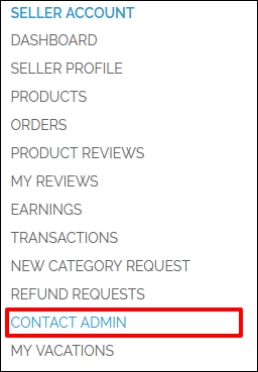
Wenn die Admin-Erweiterung "MarketPlace – Contact" vom Administrator aktiviert wird, fügen alle Verkäufer-Dashboards eine zusätzliche Option "Contact Admin" in ihre Benutzeroberfläche am Frontend ein.

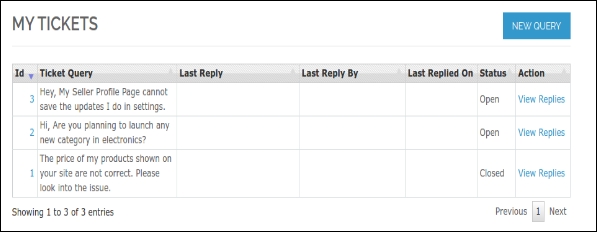
Wenn Sie auf contact admin klicken, öffnet sich eine Oberfläche für die Ticketverwaltung, die in etwa so aussieht:

Um eine neue Abfrage an den Administrator zu senden

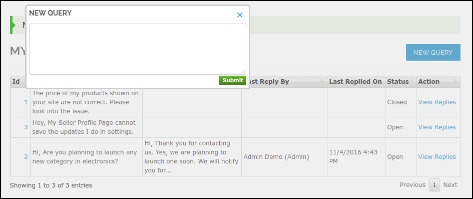
Neue Abfrage: Wenn Sie oben links in der Farbe Blau auf die Schaltfläche Neue Abfrage klicken, kann der Verkäufer ein neues Ticket mit dem Administrator erstellen. Die neue Query-Schnittstelle sieht folgendermaßen aus:

Einreichen: Nachdem Sie die Nachricht in den Textbereich geschrieben haben, klicken Sie auf Senden, um eine Nachricht an MarketPlace Admin zu senden.

Anzeigen der vom Verkäufer erstellten Tickets

1. Antworten anzeigen: Klicken Sie auf "Antworten anzeigen" auf der linken Seite des Tickets in der Ticketliste.

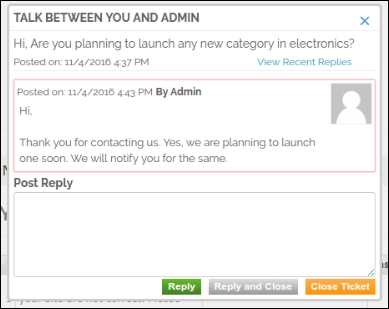
Die Schnittstelle zum Anzeigen des Tickets und Antworten auf den Admin wird wie folgt angezeigt:

2. Antworten: Nachdem Sie die Nachricht an den Administrator geschrieben haben, klicken Sie auf die Schaltfläche Antworten in Grün, um die Nachricht zu senden.

3. Antworten und schließen: Klicken Sie auf Antworten und schließen Sie, wenn Sie das Ticket nach dem Senden der Nachricht schließen möchten.

4. Schließen: Klicken Sie auf "Schließen" in der orangefarbenen Schaltfläche, wenn Sie das Ticket einfach schließen möchten.

Sie konnten auch mögen:

Magento Facebook Share und Win Erweiterung

Einführung

Dieses Dokument enthält Benutzerhandbuch für Magento Facebook Share und Win Erweiterung.
Dies ist eine sehr nützliche Erweiterung, die beiden Seiten, dh dem Admin und dem Kunden, bestimmte Vorteile zu geben scheint. Dieses Addon wird dem Administrator helfen, seine Website und sein Produkt zu bewerben, und auf der anderen Seite erhalten die Kunden Rabatt auf jedes Produkt, das sie kaufen. Das ist sehr interessant Magento Erweiterung wegen seiner doppelten Natur.
Der Administrator hat die volle Kontrolle über den Rabatttyp und den Rabattwert, den er gibt, und kann außerdem die Details des Rabattes einsehen, der für ein bestimmtes Produkt gilt.

Installationsanleitung

Befolgen Sie die folgenden Schritte für die Installation von Magento Facebook Share und Win Extension

1. Laden Sie das Erweiterungspaket herunter.

2. Entpacken Sie das Paket in Ihrem Stammordner von Magento Setup via FTP-Manager (wie Filezilla oder WinSCP – hier herunterladen: https://filezilla-project.org/).

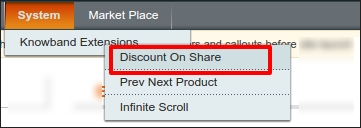
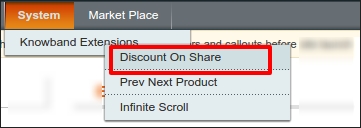
3. Im Admin-Panel unter dem Menü "System" sehen Sie eine neue Menüoption "Rabatt auf Aktie". Falls Sie den Link unter System nicht sehen können, löschen Sie zuerst Magento Cache und überprüfen Sie dann erneut.

4. Damit wird die Erweiterung auf Ihrem System installiert.

Modul Schnittstellen

Die Konfiguration dieses Moduls ist nur über das Admin-Konto möglich. Während die Kunden auf den Front-End-Produktseiten sehen können.

Menü Standort

Nach der Installation wird dem Administrator ein Menü wie unten gezeigt angezeigt:

Wenn Sie auf den hervorgehobenen Link klicken, leitet das System den Administrator zu seiner Konfigurationsseite für niedrige Bestandswarnungen um.

Verwaltungsmodul

Im Admin-Modul gibt es folgende Optionen, um dieses Plug-In zu konfigurieren und sein Aussehen am Frontend wie folgt anzupassen:

1. Einstellungen
2. Analyse

Einstellungen

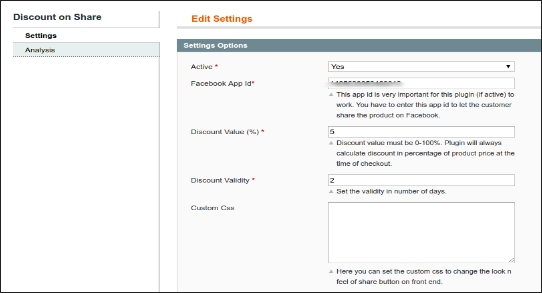
Dieser Abschnitt enthält folgende Optionen zum Konfigurieren des Moduls

1. Aktiv: Diese Option hat eine Dropdown-Schaltfläche mit zwei spezifischen Werten "Ja" und "Ja"

2. Facebook-App-ID: Diese App-ID ist sehr wichtig, damit dieses Plugin funktioniert. Der Administrator muss diese App-ID eingeben, damit der Kunde das Produkt auf Facebook teilen kann.

3. Rabattwert: In diesem Feld muss der Administrator den Rabattwert angeben, der für dieses Produkt gilt.

4. Rabattgültigkeit: Hier muss der Admin das Datum angeben, bis zu dem der Rabattcoupon angewendet werden kann. Wenn das Gültigkeitsdatum abgelaufen ist, kann der Gutschein nicht mehr angewendet werden.

5. Benutzerdefinierte CSS: Dies sind die Felder, die in diesem Plugin angegeben sind, wenn der Administrator das Aussehen seines Plugins anpassen möchte.

Analyse

Rabatt Gebrauchte Geschichte

Dies ist die Registerkarte, auf der der Administrator alle Details des Rabattgutscheins sehen kann, der für jedes Produkt gilt.

1. Wählen Sie Id: Hier muss der Administrator die ID des Produkts auswählen, das er / sie sehen möchte.

2. Wählen Sie Produktname: Wenn der Administrator die Option auswählen wird, wird der Name dieses Felds automatisch aktualisiert und von allen Produkten mit diesem Namen gespeichert.

3. Wählen Sie die Artikelnummer aus: Filtern Sie den Rabatt auf der Grundlage der Artikelnummer des Produkts.

4. Wählen Sie Attribut: Wenn der Administrator die Kategorie dieses Felds auswählt, wird diese automatisch aktualisiert und von allen Produkten dieser Kategorie abgelegt.

5. Gesamt-Coupon-Tabelle: Wenn der Administrator das Produkt in der obigen Option auswählt, wird eine Tabelle angezeigt, in der die Details des Rabattcoupons und ihr aktueller Status für das jeweilige Produkt angegeben sind.

Front End

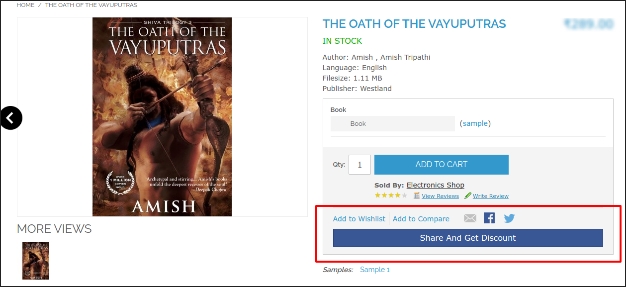
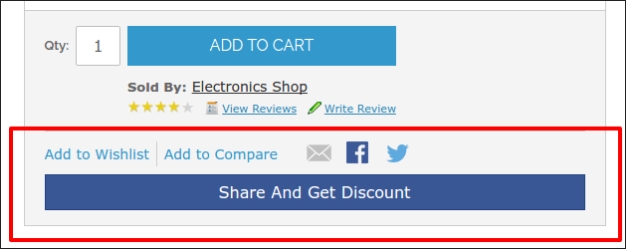
Wenn dieses Modul vom Backend aus aktiviert wird, erscheint auf jeder Produktseite eine Schaltfläche im vorderen Bereich des Shops. Auf dem ein Text "Share to get Rabatt!" wird geschrieben und wenn er auf diesen Button klickt, kann der Kunde das Produkt teilen und wenn er / sie das Produkt teilt, wird dem Kunden ein Rabattcode angezeigt, der nur für diesen Kunden gilt.

Magento MarketPlace Low Stock Alert Addon

Was ist MarketPlace?

Im Allgemeinen ist ein MarketPlace "ein offener Raum, in dem früher ein Markt stattfand". Es bedeutet, dass ein Raum in Beziehung zwischen Verkäufern und Kunden steht. Es gibt mehrere Verkäufer, die Waren an mehrere Kunden verkaufen.

An online Marktplatz (oder Online-E-Commerce-Marktplatz) ist eine Art von E-Commerce-Site, auf der Produkt- oder Serviceinformationen von mehreren Dritten bereitgestellt werden, während Transaktionen vom MarketPlace-Operator verarbeitet werden. Online-Marktplätze sind die wichtigste Art des Multi-Channel-E-Commerce.

In einem Online-Marktplatz werden Verbrauchergeschäfte vom MarketPlace-Betreiber bearbeitet und dann von den teilnehmenden Einzelhändlern oder Großhändlern (oft Drop-Shipping genannt) geliefert und ausgeführt. Andere Funktionen können Versteigerung (vorwärts oder rückwärts), Kataloge, Bestellung, gewünschte Werbung, Handel Austausch Funktionalität und Funktionen wie RFQ, RFI oder RFP sein.

Da Marktplätze Produkte einer breiten Palette von Anbietern zusammenfassen, ist die Auswahl in der Regel breiter, die Verfügbarkeit ist höher und die Preise sind wettbewerbsfähiger als in den herstellerspezifischen Online-Einzelhandelsgeschäften.

Beispiele für Online-Marktplätze sind Amazon.com, etsy, Ebay, Snapdeal, Flipkart, Kaymu, Rakuten, und NASDAQ.

MarketPlace-Erweiterung

MarketPlace-Erweiterung für Magento ist für die einfache Umwandlung eines einfachen Magento-Shops in einen MarketPlace mit vielen Funktionen für Kunden, Verkäufer und Ladenbesitzer entwickelt. Jeder Kunde kann sich als Verkäufer registrieren und sowohl die Eigenschaften eines Verkäufers als auch die des Kunden genießen.

Der Verkäufer verkauft Produkte im Geschäft und im Gegenzug bekommt der Ladenbesitzer prozentual eine Provision vom Gesamtverkauf des Verkäufers. Der Provisionsprozentsatz, den der Geschäftsinhaber erhält, kann geändert werden, und der Geschäftsinhaber kann den Prozentsatz auf einen beliebigen gewünschten Wert setzen.

Voraussetzung

Die Knowband MarketPlace Erweiterung muss auf dem System zur Verwendung dieses MarketPlace Addon installiert sein.

Magento MarketPlace Low Stock Alert Addon

Einführung

Dieses Modul ist im Grunde für die Verkäufer auf Magento MarketPlace, um sie über den abnehmenden Bestand ihrer Produkte zu informieren. In diesem Modul kann der Admin ein

Der Administrator kann auch einen Cron festlegen, der eine E-Mail an den Verkäufer sendet, sobald der Bestand eines der Produkte ausfällt oder sobald eine Bestellung aufgegeben wird, wodurch der Bestand dieses Produkts von der gegebenen niedrigen Lagermenge verringert wird.

Installationsanleitung

Befolgen Sie die folgenden Schritte zur Installation von Magento MarketPlace Low Stock Alert

1. Laden Sie das Addon-Paket herunter.

2. Entpacken Sie das Paket in Ihrem Stammordner von Magento Setup per FTP-Manager (wie Filezilla oder WinSCP – hier herunterladen: https://filezilla-project.org/).

3. Im Admin-Panel unter dem Menü "Market Place" neben dem System-Menü sehen Sie eine neue Menüoption "Low Stock Notification". Falls Sie den Link unter System nicht sehen können, löschen Sie zuerst Magento Cache und überprüfen Sie dann erneut.

4. Damit wird die Erweiterung auf Ihrem System installiert.

Modul Schnittstellen

Dieses Modul ist nur über das Admin-Konto zugänglich.

Admin-Kontoschnittstellen

Dies ist die Schnittstelle, die nur über den Verkäuferkontenbereich zugänglich ist.

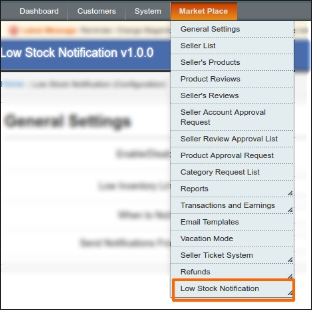
Menü Standort

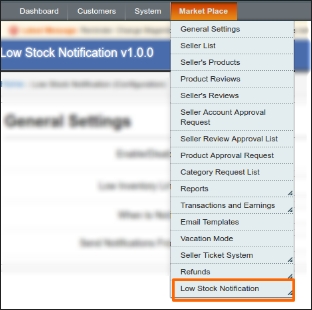
Nach der Installation wird dem Administrator ein Menü wie unten gezeigt angezeigt:

Wenn Sie auf den hervorgehobenen Link klicken, leitet das System den Administrator zu seiner Konfigurationsseite für niedrige Bestandswarnungen um.

Niedrige Bestandswarnung Konfiguration

Hier werden alle Einstellungen der Module erwähnt. Diese werden nachfolgend erläutert:

Einstellungen Beschreibung

1. Aktivieren deaktivieren : Das Modul funktioniert nur, wenn dieses Feld aktiviert ist. Wenn dieses Modul deaktiviert ist, funktioniert das Modul nicht.

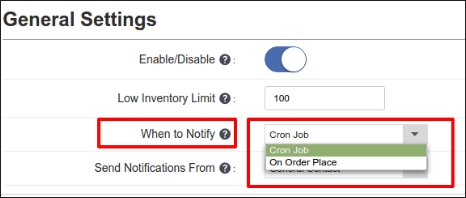
2. Niedrige Inventargrenze:? In this field the admin will set the low stock quantity. If the quantity of any of the products of the seller goes below this value then the seller will receive an email after the order is placed or when the cron works.

3. Wann zu benachrichtigen: Es gibt zwei Möglichkeiten.

4. Benachrichtigungsemail : Dies ist die E-Mail-Adresse des Verkäufers, in dem der Verkäufer die Warnmeldungen zu niedrigen Lagerbeständen erhält.

Modul-Arbeitsablauf

Wenn der Administrator das Modul aktiviert und die niedrige Lagermenge festlegt, wird nach jeder Bestellung für die Produkte des Verkäufers der Verkäufer eine Alarm-E-Mail erhalten, wenn die Menge des Produkts jetzt niedriger ist als die niedrige Lagermenge Verkäufer.

Der Verkäufer kann auch E-Mails empfangen, die dem vom Administrator auf seinem Server eingerichteten Cron entsprechen, aber wenn der Administrator die Cron-Einstellungen von seiner Schnittstelle aus deaktiviert hat, erhält er keine der E-Mails, die vom Cron generiert werden.

Sie konnten auch mögen:

Magento MockingFish Heatmap und A / B Testing Tool

Einführung

MockingFish: Heatmap und A / B Testing Tool ist ein Magento Erweiterung Damit können Sie das MockingFish-Skript automatisch auf allen Seiten Ihres Magento-Shops hinzufügen.

Was ist MockingFish?

MockingFish ist ein Web-Optimierungs- und -Test-Tool, mit dem Web-Vermarkter, Online-Unternehmer und Produktmanager A / B-Tests durchführen können. Da es ein einfach zu bedienendes Test-Tool ist, können Websites schneller geladen werden, ein benutzerfreundliches Layout haben und die Conversion-Rate auf der Website erhöhen. Für mehr Details: https://www.mockingfish.com/

Wie funktioniert es?

Im Folgenden finden Sie die Schritte, um Optimoid-Experimente in Ihrem Geschäft einzuleiten:

1. Erstelle einen Account auf MockingFish.

2. Neues Projekt und Experiment erstellen

3. Konfigurieren Sie das Experiment und rufen Sie den Skriptcode ab.

4. Öffnen Sie das MockingFish-Modul in der Admin-Konsole Ihres Magento-Stores.

5. Fügen Sie das Skript ein, aktivieren Sie das Modul und speichern Sie die Einstellungen.

6. Das ist es. Ihr MockingFish-Skript wird jetzt zu jeder Seite Ihres Stores für Experimente hinzugefügt.

Installationsanleitung

1. Laden Sie die ZIP-Datei aus dem Magento Store herunter und entpacken Sie sie in einen Ordner.

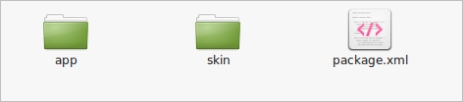
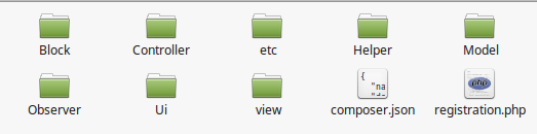
2. Nach dem Entpacken werden folgende Dateien / Ordner extrahiert, wie im folgenden Bildschirm gezeigt:

3. Login via FTP & Drag drop alle Ordner in Ihrem Server-Root-Verzeichnis.

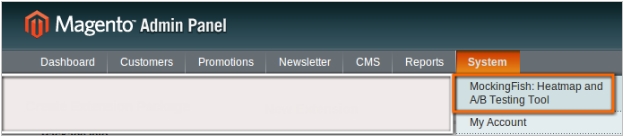
4. Sie finden den Erweiterungslink unter System >> MockingFish: Heatmap und A / B Testing Tool.

Benutzerhandbuch

Dieses Modul wird grundsätzlich im Administrationsbereich funktionieren und sichtbar sein. Es gibt keine Interaktion von Kunden mit diesem Modul und nur der Administrator hat Zugriff auf dieses Modul. Nach dem Kopieren dieses Moduls wird ein Link zum Zugriff auf dieses Modul unter "System >> MockingFish: Heatmap und A / B Testing Tool" angezeigt unter dem Bildschirm:

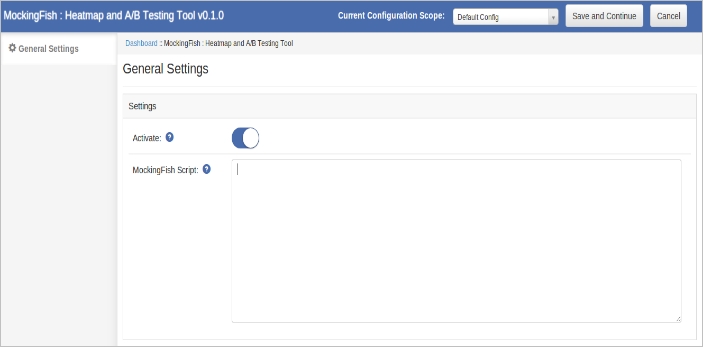
Nachdem Sie auf diesen Link geklickt haben, wird die Modulseite geöffnet, wie im folgenden Bildschirm gezeigt:

In der oberen Navigationsleiste des Moduls gibt es folgende Steuerelemente:

1. Aktueller Konfigurationsumfang: Diese Option wird verwendet, um den Konfigurationsbereich des Geschäfts zu ändern.

2. Speichern und fortfahren : Diese Option wird verwendet, um die Moduleinstellungen zu speichern.

3. Stornieren : Diese Option löscht die aktuellen Änderungen in den Einstellungen.

Allgemeine Einstellungen

Wenn Sie auf den Modullink klicken, wird diese Registerkarte standardmäßig wie oben angezeigt geöffnet. Diese Registerkarte hat folgende Optionen:

1. Aktivieren Sie: Diese Option wird verwendet, um das Modul zu aktivieren oder zu deaktivieren.

2. MockingFish-Skript: Fügen Sie das von MockingFish App Experiment bereitgestellte Skript ein.