We boast of the best in the industry plugins for eCommerce systems and has years of experience working with eCommerce websites.
We provide best plugins for platforms like - Magento, Prestashop, OpenCart and Shopify . We also provide custom module development and customization services for the website and modules..
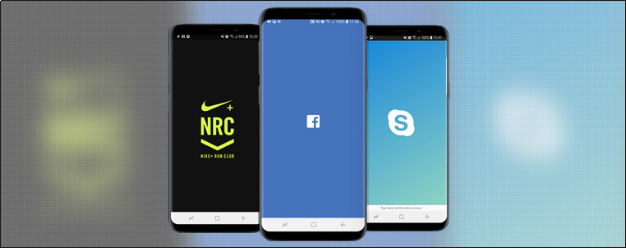
Ein Begrüßungsbildschirm, auch bekannt als Startbildschirm/Ladebildschirm, ist ein Intro, das angezeigt wird, während eine mobile App geladen wird. Es wurde entwickelt, um die Benutzererfahrung zu verbessern, während eine App gerade gestartet wird, was normalerweise einige Sekunden dauert. Der Begrüßungsbildschirm enthält attraktive Designs oder Firmenlogos zusammen mit mehreren Animationen. Es stellt sich heraus, dass diese Startbildschirme direkt dafür verantwortlich sind, den ersten Eindruck Ihrer App bei den Benutzern zu hinterlassen. Ihr Zweck besteht nicht nur darin, die Ladezeit zu verbergen, sondern sie tragen auch dazu bei, die Benutzer beim Öffnen der App zu beschäftigen. Ein gut gestalteter Begrüßungsbildschirm kann Ihrer Anwendung auch leicht einen Wiedererkennungswert verleihen. Bevor Sie den Begrüßungsbildschirm für Ihre App erstellen, müssen Sie einige wichtige Faktoren berücksichtigen. Hier sind einige der Tipps und Vorschläge, die Ihnen sicherlich helfen werden, einen Begrüßungsbildschirm zu erstellen, der dazu führt, dass Sie die Benutzer positiv beeindrucken.
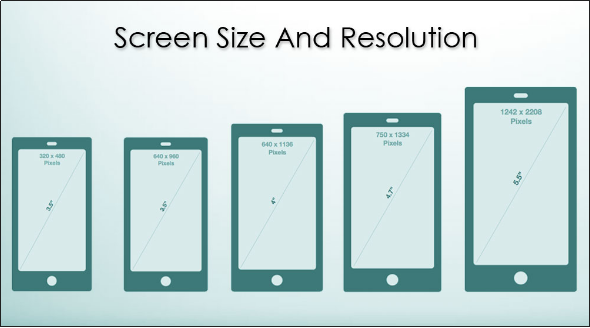
1. Die Größe des Startbildschirms spielt eine Rolle, verwalten Sie sie
Begrüßungsbildschirme sind für variable Bildschirmgrößen unterschiedlich. Heutzutage hat jedes Smartphone unterschiedliche Bildschirmabmessungen, daher ist die Analyse der Bildschirmgröße zur Grundvoraussetzung geworden, bevor ein Begrüßungsbildschirm erstellt wird. Die Art des Smartphones und sein Bildschirm sind die beiden wichtigen Faktoren, die bei der Auswahl eines Begrüßungsbildschirms zu berücksichtigen sind. Wenn Sie beispielsweise den Startbildschirm eines älteren Smartphone-Modells in einem neu eingeführten verwenden, wird es kaum mit dem neuen Gerät harmonieren und den Benutzern ein verzerrtes oder schlechtes Erlebnis hinterlassen. Google und ApfelStellen Sie einige Richtlinien für geeignete Bildschirmgrößen bereit, um sicherzustellen, dass Ihre App-Benutzeroberfläche perfekt mit allen Geräten kompatibel ist. Diese Tipps könnten für die Erstellung eines effektiven Begrüßungsbildschirms verwendet werden.
2. Experimentiere mit verschiedenen Designs, aber halte es einfach
Beim Entwerfen des Begrüßungsbildschirms sollte Ihr Ziel darin bestehen, die Aufmerksamkeit des Benutzers auf sich zu ziehen. Machen Sie es lieber witzig als einen gewöhnlichen Bildschirm mit langem Text darauf. Da es einige Sekunden lang bleibt, hat der Benutzer keine Zeit, es zu lesen. Anstatt Text zu verwenden, halten Sie Ihre Benutzer mit einem kreativen Ansatz bei der Stange. Halten Sie die Komposition von Bildern und Animationen in einem einzigen Hochformat klar, das sich auch in der Mitte befindet. Es hält die Kanten von allen Seiten frei und Sie können es auf die gewünschten Abmessungen zuschneiden.
3. Zeigen Sie die Großartigkeit Ihrer Marke
Früher war die Anzeige eines Logos oder eines Geschäftsthemas die wichtigste Art, die Botschaft an die Benutzer zu übermitteln und sogar zur Aufwertung der Marke. Jetzt erledigt ein Begrüßungsbildschirm die Arbeit jedoch auf wirklich ansprechende und visuelle Weise für Sie. Das Entwerfen eines großartigen Startbildschirms mit interessanten visuellen Elementen für Ihre Besucher kann eine wichtige Möglichkeit sein, die Benutzererfahrung zu verbessern, was letztendlich Ihnen zugute kommt. Apfel und Google bieten auch Richtlinien für die Entwicklung einer reaktionsschnellen und interaktiven App-Benutzeroberfläche, um das Kundenerlebnis zu verbessern.
4. Benutzer informieren, die App wird geladen
Wenn das Laden der Anwendung einige Zeit in Anspruch nimmt, erscheint der Begrüßungsbildschirm ohne Animation, als ob Ihre App hängen geblieben wäre. Benutzer könnten denken, dass ihr Smartphone aufgehängt wurde. Es enttäuscht die Benutzer, da sie den Ladefortschritt nicht bemerken, bis die App wirklich geöffnet wird. Vor allem, wenn es darum geht E-Commerce-Apps für Mobilgeräte, kann die hohe Ladezeit einige Conversions lahmlegen. In diesem Fall kann Ihnen ein ansprechender Begrüßungsbildschirm helfen. Die Startzeit einer App kann je nach Gerät des Benutzers stark variieren. Um Ihre Benutzer zu versichern, sollten Sie daher das Laden von Text auf dem Bildschirm erwähnen. Ich würde vorschlagen, dass ein Fortschrittsbalken in diesem Fall eine geeignetere Option sein kann. Der Benutzer kann geduldig warten, wenn er über den Vorgang benachrichtigt wird. Platzieren Sie keine Werbung oder Werbeinhalte auf Ihrem Startbildschirm. Es nimmt das Interesse des Benutzers an der Anwendung und hinterlässt einen kommerziellen Geschäftseindruck auf Ihrer App.
5. Unterhalten Sie Benutzer, während die App gestartet wird
Es gibt nur wenige Apps, die aufgrund ihrer komplexen Funktionalität oder ihrer großen Größe Zeit zum Laden benötigen. Beispielsweise werden einige große Spiele-Apps oft langsam geladen. Nur ein Logo oder ein Bild anzuzeigen, wäre dann keine gute Idee. Zusammen mit dem App-Loader könnte in solchen Fällen die Verwendung eines witzigen oder kreativen grafischen Ansatzes reaktionsschneller sein. Wenn das Laden Ihrer App also länger als 10 Sekunden dauert, versuchen Sie, ein Rätsel oder eine Collage oder sogar Videos zu verwenden, die sich auf Ihr App-Thema beziehen. Es wird den Benutzer mit Ihrer Anwendung beschäftigen.
Final Words
Die scheinbar unbedeutenden Aspekte wie Erstellen des App-Symbols und Begrüßungsbildschirme können Ihre App von einer einfachen Anwendung zu etwas Besonderem machen. Sie zu meistern ist nicht schwer zu hacken. Sie müssen nur kreativer sein und die oben diskutierten Fakten berücksichtigen, bevor Sie sie entwickeln. Ihr App-Begrüßungsbildschirm sollte dem Standpunkt Ihrer Marke entsprechen. Machen Sie also in dieser überfüllten Umgebung von mobilen Apps einen reaktionsschnellen Begrüßungsbildschirm und hinterlassen Sie Ihren ersten Eindruck bei Besuchern.
Das Symbol für mobile Apps scheint nur ein vernachlässigbarer Faktor bei der App-Entwicklung zu sein, aber sie können einen großen Einfluss auf die Kaufentscheidung des Benutzers haben. App-Symbole sind das allererste, worauf ein Benutzer stößt, wenn er nach einer App sucht. Ihr Ziel ist es, Ihre App im Wettbewerb wahrnehmbar zu machen. App-Icons spielen dabei eine große Rolle. Ein gut gestaltetes und klares Symbol kann den Benutzern eine Vorstellung davon vermitteln, dass Sie ein Profi und Ihre App zuverlässig ist.
Hier sind ein paar Tipps, wie ein App-Icon kreativ und besser gestaltet werden könnte:
1. Halten Sie das App-Symbol einfach und klar
Viele Farben oder Bilder machen das Icon optisch vollgestopft. Auch wenn Farben und Grafiken benötigt werden, versuchen Sie, sich auf das Kernkonzept Ihrer Anwendung zu konzentrieren. Versuchen Sie auch, ein einfaches Symbol zu erstellen. Jede App-Funktion in einem einzigen Symbol zu blockieren, würde für Ihre App nicht gut aussehen.
2. Halten Sie das App-Symbol erkennbar
Erstellen Sie ein App-Symbol, das leicht zum Gesicht Ihrer Marke werden kann und Sie in dieser überfüllten Umgebung mobiler Apps hervorhebt. Die Verwendung einer eindeutigen Form oder eines Symbols im Symbol würde Ihre App für den Benutzer erkennbar machen. Es ist auch ratsam, den Anfangsbuchstaben Ihrer Organisation oder Ihr Markenlogo als Symbole zu verwenden.
3. Halten Sie das App-Symbol skalierbar
Ihr Symbol sollte in verschiedenen Größen gut aussehen, da die Bildschirmgrößen der Geräte variieren. Android-Geräte sind im Vergleich zu iPhone-Geräten in großer Vielfalt erhältlich. Daher sind ihre Abmessungen der Symbolgröße etwas komplex. Apfel und Google Richtlinien zur Symbolgröße sollten beachtet werden, bevor ein App-Symbol erstellt wird.
4. Gestalten Sie Ihr Icon fett
Um ein fettes App-Icon zu erstellen, müssen Sie einige lebendige Farben auf einem einfachen Icon-Design ausprobieren. Die Verwendung von Schatteneffekten in ihnen könnte sie auch optisch ansprechend machen. Die Farbwahl sollte so sein, dass sie auf unterschiedlichen Hintergründen gut aussehen.
5. Verwenden Sie moderaten Text im App-Symbol
Wenn Sie Text auf dem App-Symbol verwenden möchten, sollte dieser keine unnötigen Details enthalten. Normalerweise ist der Text im App-Symbol keine große Hilfe, aber in einigen Fällen kann er den Job erledigen. Aber beschreibenden Text auf dem App-Symbol beizubehalten, würde die Gesamtwirkung Ihrer App verwässern. Versuchen Sie, es auf ein oder zwei Wörter zu beschränken.
6. Erstellen Sie ein App-Symbol mit hoher Auflösung
Ihr App-Symbol ist das erste, was ein Kunde von Ihrer Anwendung sieht. Wenn es von schlechter Qualität oder niedriger Auflösung ist, würde es keine schöne Wirkung auf die Benutzer haben. Die Qualität Ihres App-Symbols zeigt in gewissem Maße die Qualität Ihrer Anwendung für potenzielle Benutzer an.
7. Behalten Sie Ihr App-Symbol gemäß Ihrer Zielgruppe bei
Symbole müssen einzigartig, attraktiv und einprägsam sein, aber sie sollten auch für Ihr Publikum funktionieren. Sie müssen wissen, wer Ihr Publikum ist und was es dazu bringt, auf Ihr Symbol zu tippen. Das ist alles, was nötig ist, um mit Benutzern über ein App-Icon in Kontakt zu treten. Diese Tipps würden Ihnen sicherlich bei der Entwicklung und Gestaltung von Symbolen für Ihre mobile App helfen. Sie können auch lesen Wichtige Dinge, die Sie beim Erstellen eines App-Symbols für Ihre mobile App beachten sollten für weitere kurze Informationen zum Thema. Um zu erfahren, wie man ein App-Symbol erstellt, sehen Sie sich die unten geteilten Informationen an.
Wie können Sie mit Makeappicon die App-Icons für alle Größen erstellen?
Es gibt verschiedene App-Icon-Designer, die bequem Icons für alle Größen entwickeln. Makeappicon bietet eine solche Plattform, die Designern, Entwicklern und Projektmanagern hilft, Symbole für iOS- und Android-Apps zu erstellen und deren Größe zu ändern. Es optimiert automatisch das Design Ihres Icons und generiert Icons in allen Größen, die bei der Einreichung in den App Stores benötigt werden. Sehen wir uns den vollständigen Prozess an, wie Sie mit makeappicon Symbole für alle Größen erstellen können:
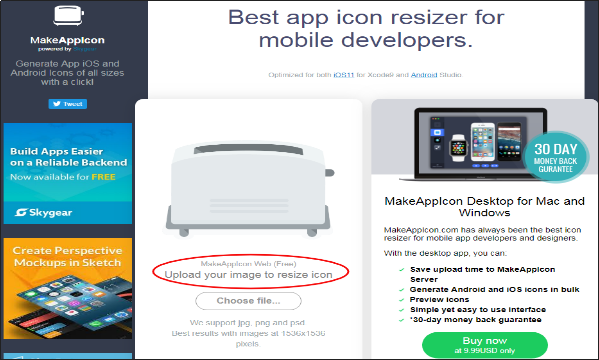
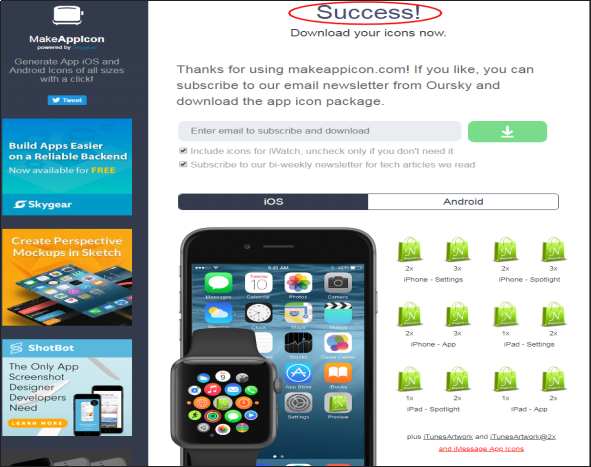
Schritt 1: Gehe zu Makeappicon-Webseite und wählen Sie das Symbolbild aus, dessen Größe geändert werden soll. Diese Webversion der Größenänderung von Symbolen ist kostenlos, aber für die (starke) Offline-Nutzung mit verbesserten Funktionen bietet Makeappicon seine kostenpflichtige Version an.
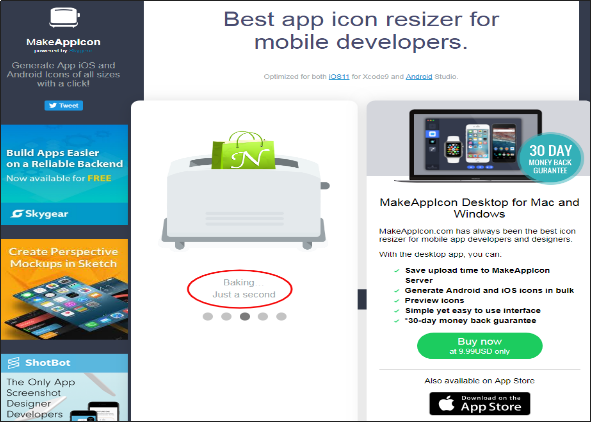
Schritt 2: Wenn das Bild für die Größenänderung ausgewählt wird, beginnt die Verarbeitung und es dauert einige Sekunden, bis sie abgeschlossen ist.
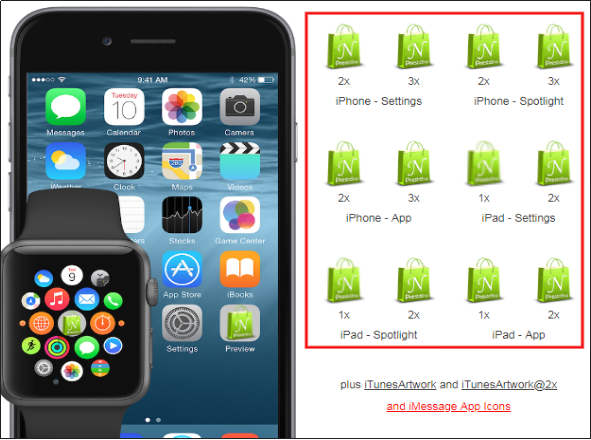
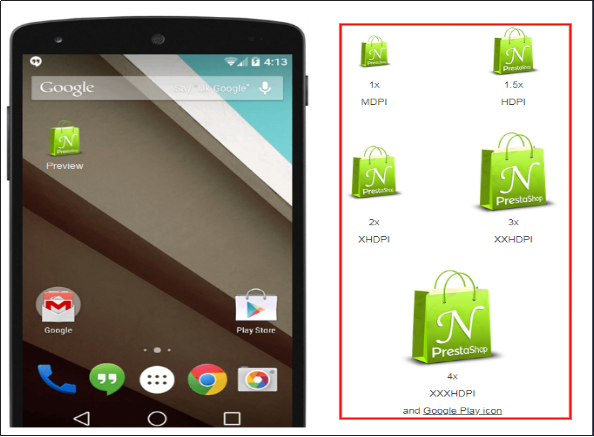
Schritt 3: Das ist es! Die Größe Ihres Symbols wird in verschiedene Größen geändert. Sie können sie jetzt herunterladen. Makeappicon passt die Größe Ihres App-Symbols sowohl für Android- als auch für iOS-Anwendungen an und klassifiziert sie gemäß den Größenvorschriften von Google und Apple.
a) Ändern der Symbolgröße für die iOS-Plattform:
b) Ändern der Symbolgröße für die Android-Plattform:
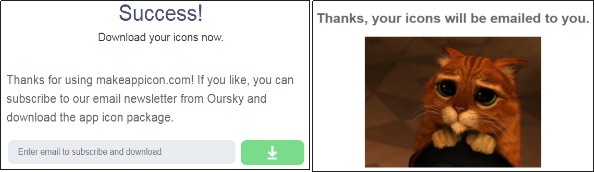
Schritt 4: Diese Symbole können einfach über Ihre E-Mail-ID heruntergeladen werden. Nachdem Sie die Mail-ID eingegeben haben, befinden sich einige Minuten später die Symbole in einer ZIP-Datei in Ihrem Mail-Posteingang.
Final Words
Eines ist klar, dass Symbole zusammen mit anderen Faktoren der App-Benutzeroberfläche, wie z Begrüßungsbildschirm und andere spielen eine große Rolle dabei, Ihre App populär zu machen und eine Markenbekanntheit zu schaffen. Unabhängig davon, ob Sie planen, eine App-Entwicklungsfirma zu beauftragen oder eine zu verwenden Mobile App Maker, stellen Sie sicher, dass das App-Design berücksichtigt wird. Sie sind jetzt nur noch wenige Schritte davon entfernt, das coolste Symbol aller Zeiten zu erstellen. Stellen Sie einfach sicher, dass alle oben besprochenen Punkte berücksichtigt werden, bevor Sie das App-Symbol erstellen, und erhalten Sie ein verfeinertes Symbol für Ihre Anwendung.
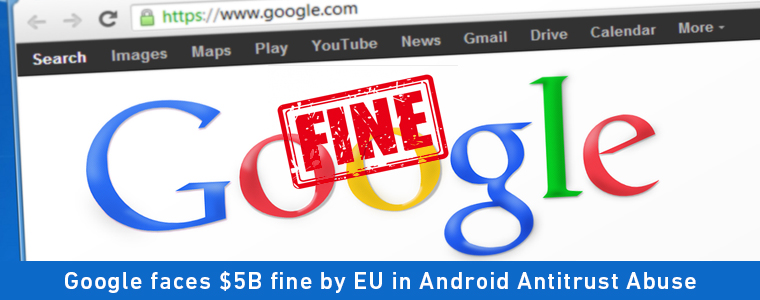
Im Juli wurde 18th, 2018, Google von der Europäischen Kommission mit einer Geldstrafe von $ 5B wegen Android Antitrust Abuse belegt. Google soll die Nutzer zu seiner Suchmaschine gedrängt und seine Wettbewerber-Suchanbieter und App-Entwickler geschwächt haben. Aber angesichts der Verbrauchermeinungen und der aktuellen Szenarien sollte EC auch nach Apple gegangen sein.
Warum ist Google Android Missbrauch schuldig?
Google hat eines der wichtigsten EU-Gesetze verletzt, indem es illegale Vereinbarungen mit Smartphone-Entwicklungsorganisationen getroffen hat. So dominierten sie ihre Such- und Browser-Apps im Smartphone. Die Europäische Kommission hat Google vorgeworfen, Android zu bevorzugen und die Hersteller zu bezahlen, damit diese ihre Apps auf allen Android-Geräten für eine Play Store-Lizenz installieren können. Dies verringerte die Fähigkeit anderer Suchanbieter und Browser-Entwickler, sich am Markt zu behaupten. Google lizensierte sein Betriebssystem an Smartphone-Hersteller mit dem Motiv, seine Konkurrenten zu schwächen und eigene Anwendungen zu favorisieren.
Warum gilt das auch für Apple?
Leonid Bershidsky, Meinungs Kolumnist für europäische Politik und Wirtschaft sagte, dass "Wenn Google wegen Android-Kartellmissbrauchs schuldig ist, sollte Apple auch wegen ähnlicher Verstöße zur Rechenschaft gezogen werden. ".
Final Words
Diese jüngste Entscheidung der Europäischen Kommission ist der Beginn der Steigerung der Erfolgschancen der App-Entwickler. Andere, die das Gleiche tun, sollten ebenfalls mit einer Geldstrafe belegt werden, oder sie werden eher als Ziel für eine US-Organisation gelten als als ein Schritt, um wettbewerbswidriges Verhalten zu stoppen. Als Monopol auf dem iPhone-Markt favorisiert Apple sich selbst und schließt seine Konkurrenten aus. Es stellt sich also die Frage, warum der US-amerikanische Technologiegigant Google nicht auch gegen die EU eine Geldbuße verhängt hat. Nun, im Moment gibt es keine Anzeichen dafür, dass die EU nach Apple geht. Mit den Argumenten von
1.0 Einführung von Knowband Prestashop Web Push Benachrichtigung Addon:
Die Web-Push-Benachrichtigung ist ein Service, mit dem der eCommerce-Shop-Betreiber automatisierte Push-Benachrichtigungen im Browser an alle Benutzer senden kann, die Web-Push-Benachrichtigungen zugelassen haben. Mit dem Prestashop Browser Push-Benachrichtigungs-Add-on kann der Administrator unbegrenzte Push-Benachrichtigungen im Browser des Benutzers anzeigen, auch wenn er nicht auf Ihrer Website surft.
Knowband bietet anPrestashop Web Push Benachrichtigung Addon Das sendet automatische Push-Benachrichtigungen wie Begrüßungsbenachrichtigungen, Bestellstatusaktualisierungsbenachrichtigungen, Preisalarm und Zurück in Lageralarmbenachrichtigungen usw. Es erhöht die Chancen der Umwandlung der verlorenen Verkäufe durch das Senden von automatisch aufgegebenen Einkaufswagenbenachrichtigungen. Prestashop Web-Browser-Push-Benachrichtigungs-Modul hilft dem Administrator, die Aufmerksamkeit des Kunden zurück zu ihrem Geschäft zu bekommen. Eines der besten Dinge bei der Browser-Push-Benachrichtigung ist, dass der Store-Administrator erneut mit seinen Besuchern Kontakt aufnimmt, ohne ihre E-Mail-Adresse oder andere Kontaktdaten zu kennen.
In der neuen Version dieses Prestashop-Web-Push-Benachrichtigungsmoduls kann der Online-Shop-Händler die Firebase-API konfigurieren, indem er die Schritte auf der Administrationsoberfläche dieses PrestaShop-Moduls ausführt. Um Push-Benachrichtigungen im Browser anzuzeigen, muss der Administrator des Online-Shops den API-Schlüssel, die Projekt-ID, die Absender-ID der Nachricht und den Server-Schlüssel über die Back-End-Schnittstelle des Moduls festlegen.
1.2-Funktionen des Prestashop Web Push Notification Addon:
1. Prestashop Web-Push-Benachrichtigung Erweiterung von Knowband fügt Push-Benachrichtigung Funktionalität in Ihrem Prestashop Store mit Hilfe dessen der Admin Browserbenachrichtigung für die Benutzer zeigen kann.
2. Dieses benutzerfreundliche Prestashop Web Push Notification-Addon ermöglicht es dem Administrator, die Benachrichtigungsoption für die Aktualisierung des Bestellstatus zu aktivieren / deaktivieren.
3. Der Administrator kann die Bestätigungsblock-Benachrichtigungsschaltfläche vom Back-end des Moduls Prestashop Push-Benachrichtigung für Webbrowser anpassen.
4. Prestashop Cart Reminder Push Notification Modul sendet die Webbenachrichtigung von Zeit zu Zeit an den Kunden, wenn sie den Warenkorb verlassen.
5. Der Administrator kann die Preisbenachrichtigung an die Online-Käufer senden, wenn der Preis des abonnierten Produkts niedrig ist.
6. Das Prestashop Browser Notification Addon von Knowband bietet dem Händler die Möglichkeit, das Produkt wieder in den Benachrichtigungsmodus zu versetzen. Es sendet eine Browserbenachrichtigung im Browser des Kunden, sobald das Produkt wieder verfügbar ist.
7. Der Prestashop-Shop-Inhaber kann das Erscheinungsbild des Benachrichtigungsblocks über das Back-End des Add-ons Prestashop Push Notification für Webbrowser anpassen.
8. Knowlands Prestashop-Web-Push-Benachrichtigungsmodul ermöglicht es dem Geschäftsinhaber, das Aussehen und Verhalten der Abonnement-Box gemäß dem Webseitenthema zu ändern.
9. Prestashop Website Push Notification Modul bietet eine Option für den Verkäufer, um die Bestätigung Pop-up aus dem Back-End anpassen.
10. Der Administrator kann das Logo der Bestätigungsbox ändern.
11. Prestashop Web Push Benachrichtigungsmodul ist einfach zu bedienen und zu handhaben.
13. Prestashop Push Notification für Webbrowser Addon ist mit allen Browsern kompatibel.
14. Prestashop Web Push Benachrichtigungs-Addon ist Multi-Store-kompatibel.
15. Der Online-Händler kann die Konfiguration des Webbrowsers einrichten und die Firebase-API konfigurieren, indem er die angegebenen Schritte zusammen mit den Screenshots ausführt. Der Online-Händler kann den API-Schlüssel, die Projekt-ID, die Absender-ID der Nachricht und den Serverschlüssel einrichten, um den Online-Benutzern Webbrowser-Benachrichtigungen anzuzeigen.
Technologie für die Entwicklung
Sprache: PHP
Rahmen: PrestaShop
2.0 Schritte für die Installation von Prestashop Web Push Notification Addon:
1. Die Ordnerstruktur des Prestashop Browser Push Notification-Moduls.
2. Kopieren Sie den gesamten Ordner, der als Produktupdate bezeichnet wird, in Ihren Modulordner des Stammverzeichnisses Ihres PrestaShop-Speichers über FTP.
3. Sie werden in der Lage sein, das Produkt Web-Push-Benachrichtigungs-Plug-In zu finden, das zur Installation in den Modulen in Ihrem PrestaShop-Shop bereit ist, wie unten gezeigt.
4. Klicken Sie auf den Link Installieren, um das Plugin zu installieren.
4. Eine andere Möglichkeit ist, den gesamten Ordner zu komprimieren und dann auf “Neues Modul hinzufügen“Link wird in der oberen rechten Ecke der Prestashop Modul-Listenseite angezeigt.
5. Nach der Installation des Moduls “Prestashop Push Notification for Web Browsers”Setzen“Link wird angezeigt anstelle von”installieren“Link wie unten gezeigt:
Jetzt ist Ihr Prestashop Web Push Notification Addon einsatzbereit und klickt auf “Setzen“Link zur Konfiguration dieses Prestashop-Moduls durch Knowband.
3.0 Admin-Schnittstelle
Nach der Installation des Prestashop Web Push Notification-Moduls im Shop bietet das Prestashop-Addon die folgenden Schnittstellen:
Jede Schnittstelle dieses Prestashop-Browser-Push-Benachrichtigungsmoduls wird unten erläutert.
3.1 Allgemeine Einstellungen
Die Registerkarte Allgemeine Einstellungen dieses Prestashop Web Push Updates Benachrichtigungs-Addons hat folgende Optionen:
3.1.1 Konfigurationseinstellungen
Wenn Sie auf den Link Konfigurieren klicken, der dem Prestashop Website Push Notification Addon entspricht, öffnet das System die Konfigurationsregisterkarten dieses Prestashop Plugins, wie im folgenden Bildschirm gezeigt:
Aktivieren deaktivieren: Zunächst wird dieses Feld des Prestashop Browser Push Moduls von Knowband deaktiviert. Der Administrator kann das Plugin aktivieren / deaktivieren, indem er die Schaltfläche wechselt.
Nachdem Sie die Einstellungen des Moduls aktiviert haben, wird eine Bestätigungsbox im Frontend des Geschäfts angezeigt. Die Ladenbesucher oder Kunden können auf ‘klickengenehmigen‘um die Push-Benachrichtigungen zu aktivieren.
Aktivieren / Deaktivieren der Auftragsstatus-Aktualisierung: In diesem Abschnitt von Prestashop Push Notification für Webbrowser-Add-On kann der Administrator die Einstellungen aktivieren, um eine Webbenachrichtigung für den Bestellstatus zu senden. Nach dem Aktivieren dieser Einstellung kann der Administrator dem Kunden die Bestellstatusbenachrichtigung senden.
Die Push-Benachrichtigung für den Bestellstatus wird wie in der folgenden Abbildung angezeigt:
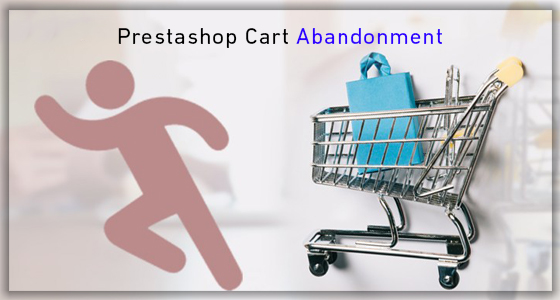
Aktivieren / Deaktivieren des Alarms für verlassenen Einkaufswagen: Mit dieser Option des Prestashop Web Push Notification-Addons kann der Administrator die Einstellungen aktivieren, um eine Web-Benachrichtigung für die abgebrochenen Einkaufswagen der Kunden zu senden.
Diese Einstellungen funktionieren nur, wenn die Kunden ihren Einkaufswagen aus bestimmten Gründen verlassen. Dann sendet dieses Modul die Web-Push-Benachrichtigung an den Kunden und sagt:Ihr Einkaufswagen wartet“.
Hinweis: Das Web-Push-Benachrichtigungsmodul ermöglicht es dem Administrator, Cron auszuführen, um die Push-Benachrichtigung sofort oder nach einer festgelegten Zeit zu senden.
Aktivieren / Deaktivieren der Produktpreiswarneinstellungen: Mit dieser Option des Prestashop Browser Notification-Addons kann der Administrator die Einstellungen aktivieren, um eine Web-Benachrichtigung für den Kunden zu senden, wenn der Produktpreis nicht ausreicht.
Am Front-End wird diese Preisbenachrichtigungsbox wie im Screenshot angezeigt:
Hinweis: Diese Einstellungen gelten nur, wenn die Benutzer die Preisbenachrichtigung abonnieren.
Aktivieren / Deaktivieren des Produkts Zurück In Stock Alert Einstellungen: Anfänglich ist diese Einstellung aktiviert. Mit diesem Prestashop Push Notification für Webbrowser-Addon kann der Administrator dem Kunden eine Warnungsbenachrichtigung senden, wenn das Produkt wieder auf Lager ist.
Am Front-End wird diese Zurück In Stock Benachrichtigung wie folgt aussehen:
Hinweis: Diese Einstellungen sind nur anwendbar, wenn der Benutzer die Benachrichtigung abonniert.
3.1.2 Produkt-Registrierungs-Box
In diesem Tab des Prestashop Web Push Notification Addon von Knowband kann der Admin die Sign-Up Box Einstellungen dieses Prestashop Moduls in verschiedenen Sprachen bearbeiten. Diese Registerkarte enthält die folgenden Optionen:
Aktivieren / Deaktivieren der Einstellungen für die Abonnement-Box:?In this tab, the admin can enable the product subscription box option. If enabled, the Prestashop Browser Push Notification module will show the Subscription box in the Front-end of the store where the customer can subscribe for the price alert or back in stock product.
Preisbenachrichtigung abonnieren Überschrift: Dieses Feld des Prestashop Web Push Notification-Moduls ermöglicht es dem Administrator, die Benachrichtigung über die Preisbenachrichtigung nach der Anforderung zu ändern.
Preiswarnung Nachricht: In diesem Abschnitt des Prestashop Browser Push-Benachrichtigungsmoduls kann der Geschäftsadministrator die in der Preisbenachrichtigungsabonnement-Box angezeigte Nachricht ändern.
Anmelden Zurück In Stock Überschrift: Diese Option des Prestashop zurück im Web-Push-Alarm-Modul ermöglicht es dem Administrator, die Überschrift der Back-in-Stock-Benachrichtigung zu bearbeiten.
Zurück Im Lager Nachricht: In diesem Prestashop Push Notification für Web-Browser-Addon kann der Online-Händler die Nachricht der Zurück-Abonnement-Box ändern.
Anmelden Boxtext: Der Administrator des Prestahsop-Shops kann das Erscheinungsbild der Abonnement-Box ändern, indem er die Farbe aus der Farbauswahl auswählt. Die im Back-End vorgenommenen Änderungen spiegeln sich im Frontend wider.
Anmelden Box Überschrift Hintergrundfarbe: Der Store-Händler kann die Hintergrundfarbe der Überschrift der Anmeldebox in diesem ändern.
Anmelden Überschrift Schriftfarbe: Diese Option des Push-Benachrichtigungsmoduls von Prestashop Website ermöglicht es dem Administrator, die Schriftfarbe “Überschrift” nach Bedarf festzulegen und das Frontend der Site zu reflektieren.
Registrieren Box Inhalt Hintergrundfarbe: Der Prestashop Merchant kann in diesem Abschnitt der Knowband Web Push-Benachrichtigung für Prestashop die Farbe des Inhalts der Abonnement-Box ändern.
Zeichensatz Inhalt Schriftfarbe: Der Administrator kann die Schriftfarbe aus diesem Bereich ändern.
Anmelden Box Inhalt Rahmenfarbe: In diesem Feld des Prestashop Web Push Notification-Addons kann der Administrator die Rahmenfarbe festlegen.
Registrieren Box Inhalt Hintergrundfarbe: Diese Option des Prestashop zurück im Web-Push-Alarm-Modul ermöglicht es dem Administrator, die Hintergrundfarbe der Anmeldebox festzulegen.
Schaltfläche “Zeichensatz” Schriftfarbe: Mit dieser Option des Prestashop Browser Push Notification-Moduls kann der Administrator die Schriftfarbe des in den Schaltflächen angezeigten Texts festlegen.
In dieser Prestashop-Web-Push-Benachrichtigung kann der Store-Administrator das Erscheinungsbild des Begrüßungsbenachrichtigungsfelds anpassen. Dieses Begrüßungsbenachrichtigungsfeld wird im Frontend des Geschäfts angezeigt, wenn der Kunde das Geschäft betritt. Die Benutzer haben die Möglichkeit, sich selbst für die Benachrichtigungen zu registrieren oder die Option abzubrechen. Diese Registerkarte enthält die folgenden Optionen:
Aktivieren deaktivieren: Admin hat die Option, die Berechtigungsbox zu aktivieren / deaktivieren. Wenn aktiviert, die Berechtigungsbox im Frontend des Geschäfts.
Aktionsmeldung: Der Administrator kann die Aktionsnachricht ändern, die das Frontend der Site widerspiegelt.
Aktion Button Nachricht: In diesem Prestashop Website-Push-Benachrichtigungs-Addon kann der Geschäftsadministrator die Nachricht der Aktionsbox-Aktionsschaltflächennachricht ändern.
Aktion Abbrechen Text: Auf dieser Registerkarte kann der Geschäftsadministrator den Text der Schaltfläche “Abbrechen” festlegen.
Logo anzeigen: Der Shop-Administrator kann die Option zum Anzeigen des Logos aktivieren / deaktivieren.
Logo hochladen: Die Online-Händler können in diesem Bereich das eigene Geschäft hochladen.
3.1.4 Webbrowser-Konfiguration
In der aktualisierten Version hatte der Online-Händler die Möglichkeit, die Firebase-API zu konfigurieren und diese Details einzurichten, um den Online-Benutzern Webbrowser-Benachrichtigungen anzuzeigen:
API-Schlüssel: Geben Sie hier den API-Schlüssel ein.
Projekt-ID: Geben Sie hier die Projekt-ID ein.
Messaging-Absender-ID: Geben Sie hier die Messaging-Absender-ID ein.
Serverschlüssel: Geben Sie hier den Serverschlüssel ein.
Der Online-Händler kann die Konfigurationsschritte zusammen mit den Screenshots anzeigen.
3.2 Vorlagen
Hier kann der Geschäftsinhaber die Web-Push-Benachrichtigungsvorlage in diesem Abschnitt des Prestashop-Website-Push-Benachrichtigungs-Add-Ons gemäß den Anforderungen anpassen oder hinzufügen.
Mit der Web-Push-Benachrichtigung kann der Geschäftsadministrator die Vorlage für die folgende Option anpassen:
3.2.1 So fügen Sie eine benutzerdefinierte Benachrichtigungsvorlage hinzu?
Mit dem Add-on Prestashop Web Push Notification von Knowband kann der Geschäftsadministrator die neue benutzerdefinierte Benachrichtigungsvorlage hinzufügen.
1. Gehe zu “Web-Push-Vorlage“.
2. Klicke auf “Neue Push-Vorlage hinzufügen“Registerkarte. Ein Pop-up wird angezeigt, um eine neue Push-Vorlage hinzuzufügen.
3. Füllen Sie alle Pflichtfelder aus und klicken Sie auf “Save” Taste.
Die verschiedenen Pflichtfelder werden im Folgenden erläutert. Sie finden den beigefügten Screenshot:
Benachrichtigungstitel: Hier kann der Administrator den Benachrichtigungstitel einstellen.
Ihre Nachricht: Mit dieser Option des Prestashop-Web-Push-Benachrichtigungsmoduls kann der eCommerce-Shop-Administrator die Nachricht festlegen, die zusammen mit der Benachrichtigung angezeigt wird.
Upload-Symbol: In diesem Feld kann der Geschäftsadministrator das Symbol für die Benachrichtigung hochladen.
Primärer Link: Der Store-Administrator kann den Link einer bestimmten Seite hinzufügen, auf die der Benutzer umgeleitet werden soll.
Aktionsknopf: Auf dieser Registerkarte kann der Onlinehändler die beiden Schaltflächen hinzufügen, die zusammen mit der Push-Benachrichtigung angezeigt werden. Diese Aktionsschaltfläche kann für verschiedene Werbeaktionen verwendet werden.
5. Nach dem erfolgreichen Eingeben der Details wird die neue benutzerdefinierte Vorlage in der “Web Push Template “Tabelle.
Hinweis: Der Administrator kann die Vorlage “Nein Anzahl an benutzerdefinierten Vorlagen” für verschiedene Werbeangebote wie “Flash Sale”, “2 Get 1”, “Happy Hours” und vieles mehr hinzufügen.
Die anderen Benachrichtigungsoptionen werden im Folgenden erläutert:
Produkt Zurück Lieferbar: Auf dieser Registerkarte kann der Geschäftsadministrator die Einstellungen der Zurück-Benachrichtigung in der Lagerverwaltung anpassen, z. B. Ihr Produkt ist nicht auf Lager. Sie finden den beigefügten Screenshot:
Wenn der Filialadministrator den Status der Produktmenge vom Backend des Prestashop Web Push Benachrichtigungsmoduls ändert, wird die Produktmenge Push Benachrichtigung an den Kunden gesendet.
Produkt Preisalarm: Auf dieser Registerkarte kann der Geschäftsadministrator die Einstellungen der Produktpreisbenachrichtigung anpassen. Sie finden den beigefügten Screenshot:
Wenn der Shop-Administrator den Produktpreis ändert / das Sonderangebot vom Back-End des Moduls aus ausführt, wird die Push-Benachrichtigung an den Kunden gesendet.
Verlassene Warenkorb-Warnung Vorlage: Dieses Prestashop Browser Push-Benachrichtigungsmodul bietet eine Option für den Administrator, um die verlassene Warenkorbvorlage vom Back-End anzupassen.
Hier kann der Geschäftsadministrator die Vorlage für den aufgegebenen Einkaufswagen anpassen.
Bestellstatus-Update-Warnung: Dieses Prestashop-Web-Push-Benachrichtigungsmodul bietet dem Administrator die Möglichkeit, die Auftragsstatusvorlage anzupassen.
Hier kann der Geschäftsadministrator die Bestellstatusvorlage anpassen.
Wenn der Geschäftsadministrator den Status der Bestellung vom Back-End des Prestashop Web Push Notification-Moduls ändert, wird die Bestellstatus-Push-Benachrichtigung an den Kunden gesendet.
3.3 Push Benachrichtigung
Das Prestashop Web Push Notification-Modul ermöglicht es dem Administrator, den Cron zum Senden einer Push-Benachrichtigung einzurichten. Der Admin hat die Möglichkeit, Push-Benachrichtigungen manuell oder über die Einstellung des Cron zu senden.
3.3.1 So senden Sie die Push-Benachrichtigung manuell?
Um die Push-Benachrichtigung manuell für Aktualisierungsauftrag, Sofortkauf, Produktpreiswarnung, Produkt wieder auf Lager und Benutzerdefinierte Benachrichtigung zu senden. Der Geschäftsadministrator muss den Vorlagentyp aus der Dropdown-Liste auswählen.
Beispielsweise: Wenn der Geschäftsadministrator die Push-Funktion ausführen möchteBestellstatusbenachrichtigung“manuell, dann muss er das auswählen”Bestellung aktualisieren“Option aus der Dropdown-Liste und klicken Sie auf die Option An alle Teilnehmer senden.
3.3.2 So planen Sie die Benachrichtigung?
Es gibt die Schritte zum Planen der Benachrichtigung:
1. Rufen Sie die Push-Benachrichtigungsvorlage auf.
2. Wählen Sie die Vorlage aus, die Sie für zukünftige Benachrichtigungen einplanen möchten.
3.Stellen Sie den Zeitpunkt ein, zu dem der Administrator die Benachrichtigung senden möchte.
4. Verzögerungsbenachrichtigungsset
CRON
Um die Push-Benachrichtigung automatisch zu senden, kann der Prestashop-Store-Admin den Cron-Job einrichten. Es gibt zwei Optionen im Admin-Panel des Moduls.
1.
2. Cron-Setup über die Systemsteuerung: Um das Setup zu automatisieren, kann der Admin diese Einstellung konfigurieren.
Hier finden Sie die Anweisungen zum Einrichten von Crons –
URLs, die Cron über die Systemsteuerung hinzugefügt werden sollen
Web-Push-Benachrichtigung Bei Prestashop kann der Prestashop-Store-Administrator die Benachrichtigung für eine bestimmte Zeit planen. Alle geplanten Benachrichtigungen werden zusammen mit ihrem Status auf der Registerkarte Push Delay Notification angezeigt.
3.5 Push-Abonnent
Prestashop Web Push-Benachrichtigung Plugin ermöglicht es dem Administrator, die Liste des Abonnenten-Browsers anzuzeigen.
3.6-Produktbenachrichtigungs-Abonnent
Mit diesem Add-On für Prestashop Push Notification für Webbrowser kann der Onlinehändler die Liste der abonnierten Produkte anzeigen. Sie können auch den Produktbenachrichtigungstyp wie Preisalarm oder wieder auf Lager anzeigen.
3.7 Push-Historie
In diesem Prestashop-Web-Push-Benachrichtigungsmodul kann der Geschäftsadministrator den Gesamtverlauf der Web-Push-Benachrichtigung anzeigen. Abgesehen davon kann der Administrator den Verlauf filtern und die Benachrichtigungen anzeigen, die für Optionen wie abgebrochener Einkaufswagen, Preisalarm, wieder auf Lager und mehr gedrückt werden.
3.8 Web Push Statistiken
Die vollständige Analyse der abonnierten Kunden kann mithilfe des Berichts in diesem Tab des Prestashop Web-Push-Benachrichtigungsmoduls durchgeführt werden.
4.0 Frontend Modul des Prestashop Web Push Benachrichtigungsmoduls:
Nachdem das Prestashop-Website-Benachrichtigungsmodul von Knowband aktiviert wurde, wird der Front-End-Benutzer auf der Startseite einen Bestätigungsblock sehen. Der Block des Push-Benachrichtigungs-Add-ons von Prestashop Browser enthält zwei Schaltflächen zum Genehmigen oder Abbrechen der Benachrichtigung. Wenn der Benutzer auf die Schaltfläche “Genehmigen” klickt, wird die entsprechende Website abonniert.
Der Bestätigungsblock des Prestashop-Erinnerungs-E-Mail-Moduls würde folgendermaßen aussehen:
Wenn Ihre App in letzter Zeit unter Googles Peitsche gelitten hat und im Play Store abgelehnt wurde, ist das eigentlich kein großes Problem und kann leicht gelöst werden. Es kommt heutzutage ziemlich oft vor, dass Apps von Google abgelehnt werden. Der Grund für die Ablehnung von Apps kann entweder sein, dass sie die Veröffentlichungsrichtlinien nicht erfüllen oder Leistungsprobleme haben. Google hat seinen Genehmigungsprozess für Apps strenger gestaltet, um den Nutzern fehlerfreie Apps anzubieten. Das Entfernen solcher Apps aus dem Play Store, die unsere Smartphones beschädigen oder wichtige Daten stehlen könnten, hat uns allen irgendwie geholfen. Um zu verstehen, wie dieses Problem gelöst werden kann, lassen Sie uns zunächst besprechen, warum es überhaupt auftritt. Es gibt viele Gründe für die Ablehnung von Apps, die man im Hinterkopf behalten sollte, bevor man sie im Play Store veröffentlicht. Die Apps, die nach so viel harter Arbeit abgelehnt werden, mögen für Sie beängstigend sein, aber es kann behoben werden. Die folgende Diskussion enthält die Gebote und Verbote für den Fall, dass Ihre App im Play Store von Google abgelehnt wird.
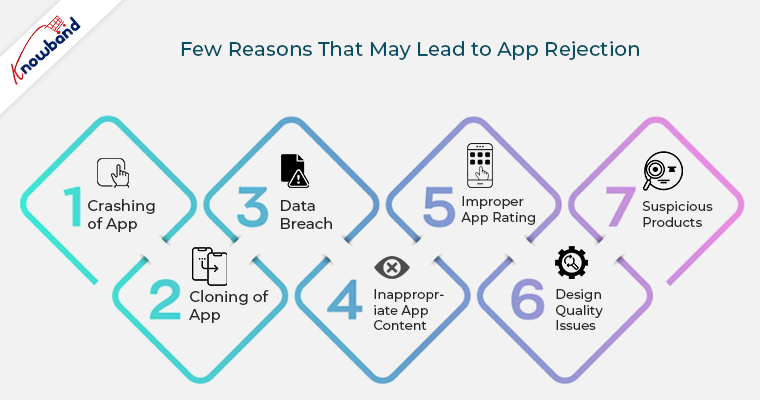
Hier sind die wenigen Gründe, die zur Ablehnung von Apps führen können, und die Möglichkeiten, damit umzugehen:
1. Absturz der App
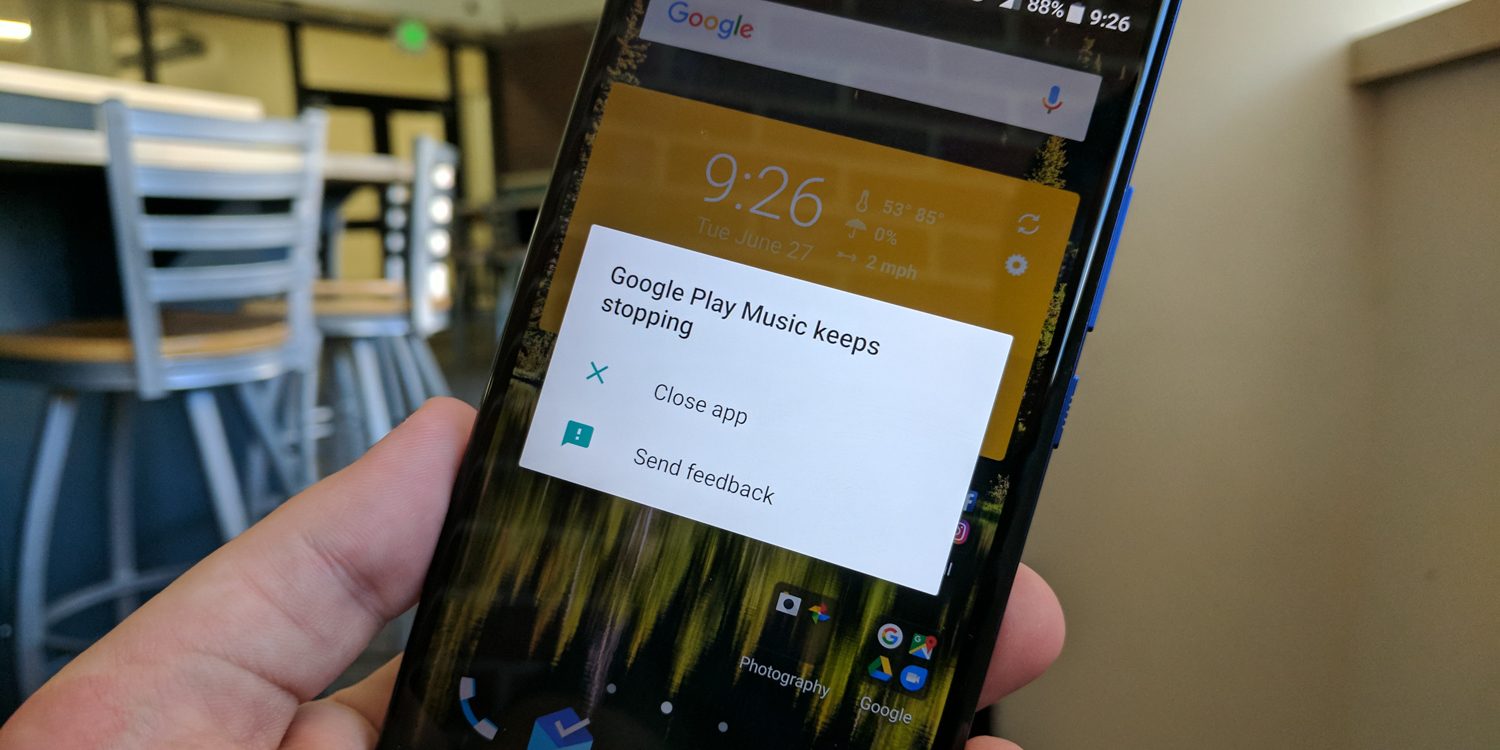
Immer wenn die Benutzer eine App herunterladen, nachdem sie langwierige Suchen im Play Store durchlaufen haben, möchten sie, dass sie einwandfrei funktionieren. Eine App, die hin und wieder abstürzt, könnte die Benutzer frustrieren. Google erlaubt solche Apps nicht in seinem Store und wird damit zu einem der Hauptgründe für den App-Abstieg.
Wie man damit umgeht?
Versuchen Sie, Ihre App zu testen, bis Sie mit ihrer Funktionalität vollständig zufrieden sind. Stellen Sie sicher, dass die App gemäß den vom Play Store freigegebenen Richtlinien getestet wurde. Sorgen Sie dafür, dass Ihre App ordnungsgemäß funktioniert, bevor Sie sie auf einer Website veröffentlichen. Wenn Ihre App bereits abgelehnt wurde, beheben Sie ihre technischen Fehler und veröffentlichen Sie sie erneut.
2. Klonen der App
Google befolgt sehr strenge Richtlinien gegen Urheberrechtsprobleme. Sie sollten sehr vorsichtig sein, bevor Sie gegen sie verstoßen. Ihre App sollte keine billige imitierte Version einer beliebten Anwendung sein. Konzept, Design oder Code, Ihre App sollte originell sein. Oft kommt es vor, dass wir wissentlich oder irrtümlich irgendwie einen markenrechtlich geschützten Titel für unsere App verwenden, dies jedoch von Google eingeschränkt wird.
Wie man damit umgeht?
Wenn Ihre App aufgrund von Urheberrechts-/Markenproblemen abgelehnt wird, überprüfen Sie einfach Ihren App-Titel, seine Beschreibung und Bilder und entfernen Sie alle urheberrechtlich geschützten Namen daraus. Wenn Sie diesbezüglich eine Genehmigung des Eigentümers eingeholt haben, wird diese von Google genehmigt, bevor ein ordnungsgemäßer Nachweis eingereicht wird.
3. Datenschutzverletzung
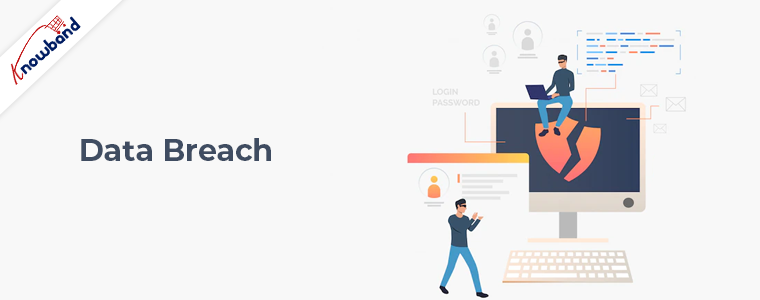
Wenn Sie nicht möchten, dass dies bei Ihnen passiert, halten Sie Ihre App mit den Datenschutzrichtlinien angereichert. Wenn Ihre App aus demselben Grund bereits abgelehnt wurde, ergreifen Sie wichtige Maßnahmen, um die Datenschutzverletzung zu beseitigen, und veröffentlichen Sie sie erneut im Google Play Store mit einem neuen Konto. (Siehe Abschnitt 1.2 für die Erstellung eines neuen Google Play-Kontos)
Wie man damit umgeht?
Wenn Sie nicht möchten, dass dies bei Ihnen passiert, halten Sie Ihre App mit den Datenschutzrichtlinien angereichert. Wenn Ihre App aus demselben Grund bereits abgelehnt wurde, ergreifen Sie wichtige Maßnahmen, um die Datenschutzverletzung zu beseitigen, und veröffentlichen Sie sie erneut im Google Play Store mit einem neuen Konto. (Siehe Abschnitt 1.2 für die Erstellung eines neuen Google Play-Kontos)
4. Unangemessene App-Inhalte
App-Inhalte sollten keine Fälle von grafischer Gewalt, rassistischen Kommentaren oder sexuellen Inhalten enthalten. Wenn in der Beschreibung irgendwelche nicht jugendfreien Inhalte verfügbar sind, sollten Sie dies zum Zeitpunkt der App-Bewertung deutlich erwähnen. Wenn Sie versuchen, die Tatsache zu verbergen oder für weniger wichtig halten, werden Sie Ihre App letztendlich im Papierkorb von Google finden.
Wie man damit umgeht?
Wenn Ihre App aufgrund unangemessener Inhalte abgelehnt wird, akzeptieren Sie die Ablehnung sorgfältig und ernsthaft. Versuchen Sie nicht, es noch einmal mit anderen Apps zu wiederholen, die mit Ihrem Konto verknüpft sind. Ein wiederholter Verstoß gegen diese Richtlinie kann dazu führen, dass Ihr gesamtes Konto dauerhaft aus dem Play Store von Google gekündigt wird. Veröffentlichen Sie die App, die bereits abgelehnt wurde, mit einem neuen Konto und achten Sie diesmal auf Spam. Lassen Sie die Adresse dieses Kontos anders als die des vorherigen und verknüpfen Sie nicht beide. (Siehe Abschnitt 1.2 für die Erstellung eines neuen Google Play-Kontos)
5. Unsachgemäße App-Bewertung
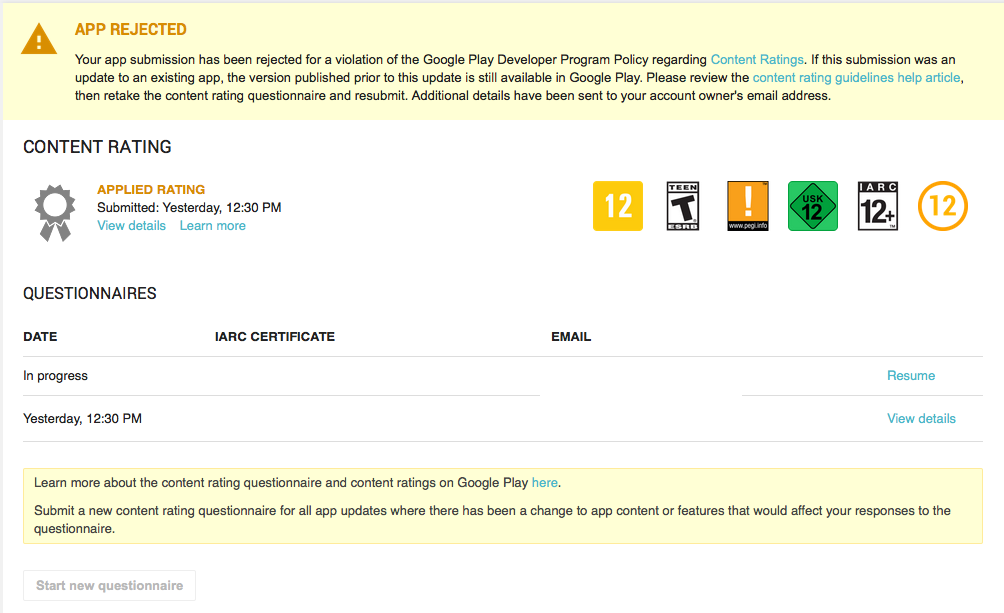
Der Play Store von Google bietet eine Bewertungsfunktion für App-Inhalte, um Informationen darüber bereitzustellen, welche Altersgruppe für diese App geeignet ist. Dazu gibt es einen Fragebogen, der ausgefüllt werden muss. Auf der Grundlage dessen wird Ihre App bewertet. Sie sollten alle korrekten Informationen zu Ihrer App bereitstellen und sicherstellen, dass sie für die richtige Zielgruppe richtig bewertet wurde. Oftmals versuchen Leute, den Moderator mit falschen Angaben in die Irre zu führen und letztendlich wird ihre App unterschätzt.
Wie man damit umgeht?
Google bietet dafür eine einfache Lösung, indem es Ihnen eine zweite Chance gibt, den Fragebogen auszufüllen. Sie sollten diese Gelegenheit ernst nehmen und diesmal alle korrekten Informationen zu Ihrer App angeben und Ihre App im Google Play Store richtig bewerten lassen. Wenn Sie diesen Fehler jedoch weiterhin wiederholen, wird Ihre App nicht mehr bewertet, sondern dauerhaft aus dem Store abgelehnt.
6. Probleme mit der Designqualität
Wenn Ihre App den richtigen Designrichtlinien folgt, müssen Sie sich keine Gedanken über die Ablehnung der App machen.�Designrichtlinien von Google Beschreiben Sie alle Grundprinzipien, die zum Erstellen der Benutzeroberfläche Ihrer App erforderlich sind. Behalten Sie die Farbe, Schriftarten und Grafiken Ihrer App gemäß den Regeln bei und sie wird problemlos im Play Store veröffentlicht oder abgelehnt.
Wie man damit umgeht?
Wenn Ihre App aufgrund von Designproblemen abgelehnt wird, würde ich Ihnen empfehlen, etwas Geld zu investieren und Ihre App gemäß den gemeinsamen Richtlinien neu gestalten zu lassen. Es ist die bestmögliche Lösung, die in diesem Szenario verfügbar ist.
7. Verdächtige Produkte
Wenn eine App versucht, die Sicherheit des Benutzers in irgendeiner Weise zu gefährden, wird sie von Google sofort abgelehnt. Jede Art von Malware, Trojanern oder anderen Viren und Fehlern, die entweder in der App gefunden oder mit der App-Beschreibung verknüpft werden, wird Google abfangen.
Wie man damit umgeht?
Stellen Sie sicher, dass alle in Ihrer App verwendeten Links und Werbenetzwerke sauber sind und keine Malware-Probleme enthalten. Wenn diese Anzeigen oder Links auf verdächtige oder gefährliche Inhalte verweisen, verstoßen sie gegen die Richtlinien von Google. Wenn Ihre App bereits abgelehnt wurde, versuchen Sie, die gesamte Malware zu entfernen, und fügen Sie eine Datenschutzrichtlinie hinzu, wenn der Benutzer nach privaten Informationen fragt. Veröffentlichen Sie danach eine App mit einem neuen Konto. (Siehe Abschnitt 1.2 für die Erstellung eines neuen Google Play-Kontos)
1.2 Wie erstelle ich ein neues Konto im Google Play Store?
Sie können ganz einfach ein Google-Konto von Ihrem Android-Gerät oder Laptop aus einrichten. Im Folgenden finden Sie einige Tipps zur Registrierung des Entwicklerkontos:
Erstellen Sie über Ihr Gerät ein separates Google-Konto.
Stellen Sie sicher, dass dieses Google-Konto nicht persönlich ist, halten Sie dieses Konto organisatorisch.
Überprüfen Sie alle Entwickler- und Verkäuferländer, in denen Sie Ihre Zielgruppe ansprechen können, bevor Sie zur Kontoerstellung übergehen.
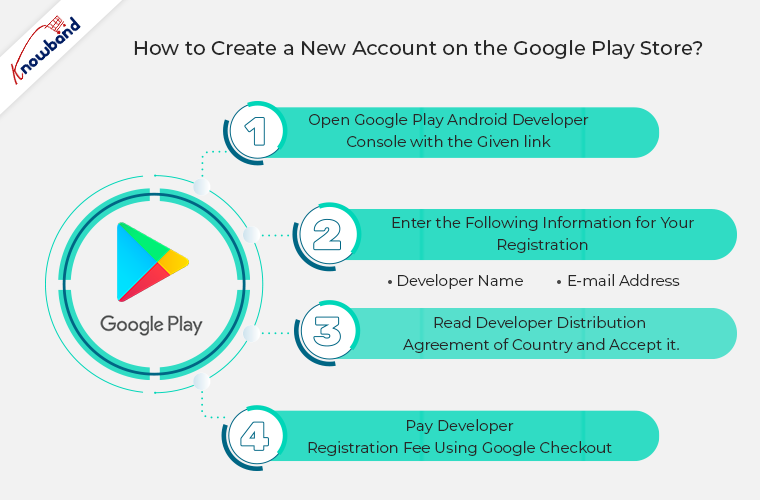
Im Folgenden sind die vier einfachen Schritte zum Veröffentlichen eines neuen Kontos im Google Play Store aufgeführt:
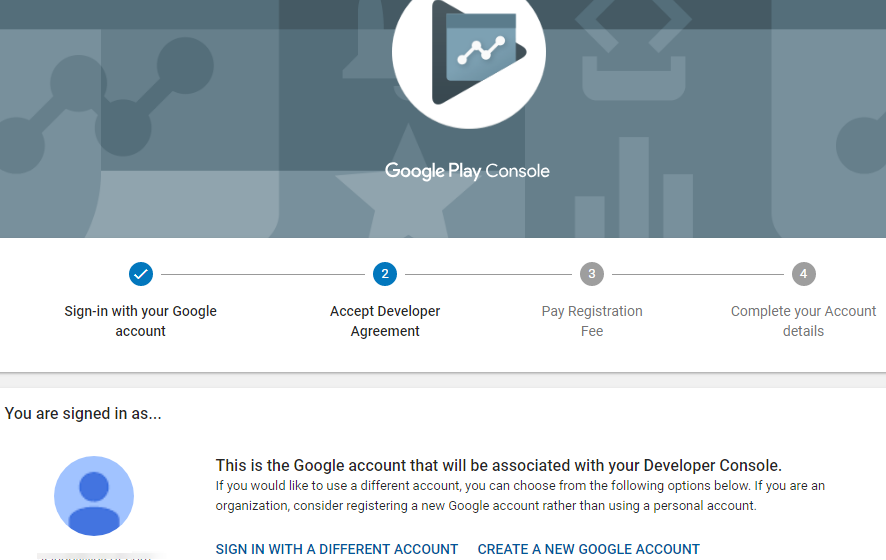
Schritt 1: Öffnen Sie die Google Play Android Developer Console mit dem folgenden Link:
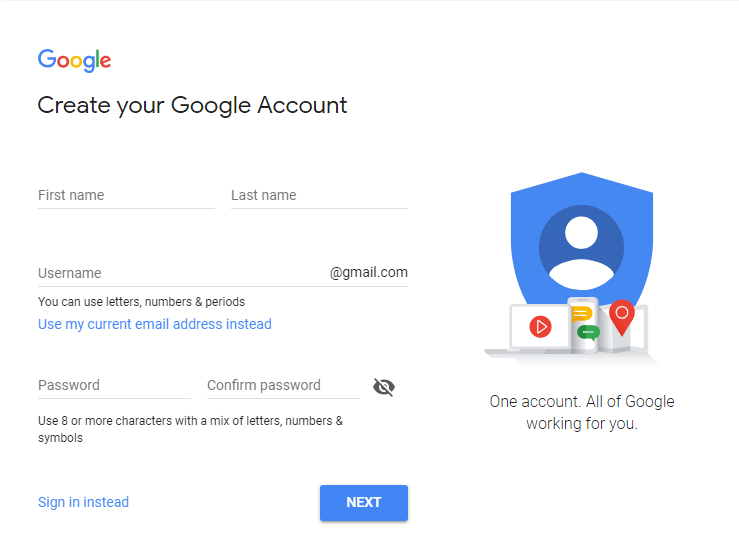
Melden Sie sich entweder bei einem bestehenden Google-Konto an oder registrieren Sie ein neues über die Anmeldeoption.
Schritt 2: Geben Sie die folgenden Informationen für Ihre Registrierung ein –
Entwicklername
E-Mail-Addresse
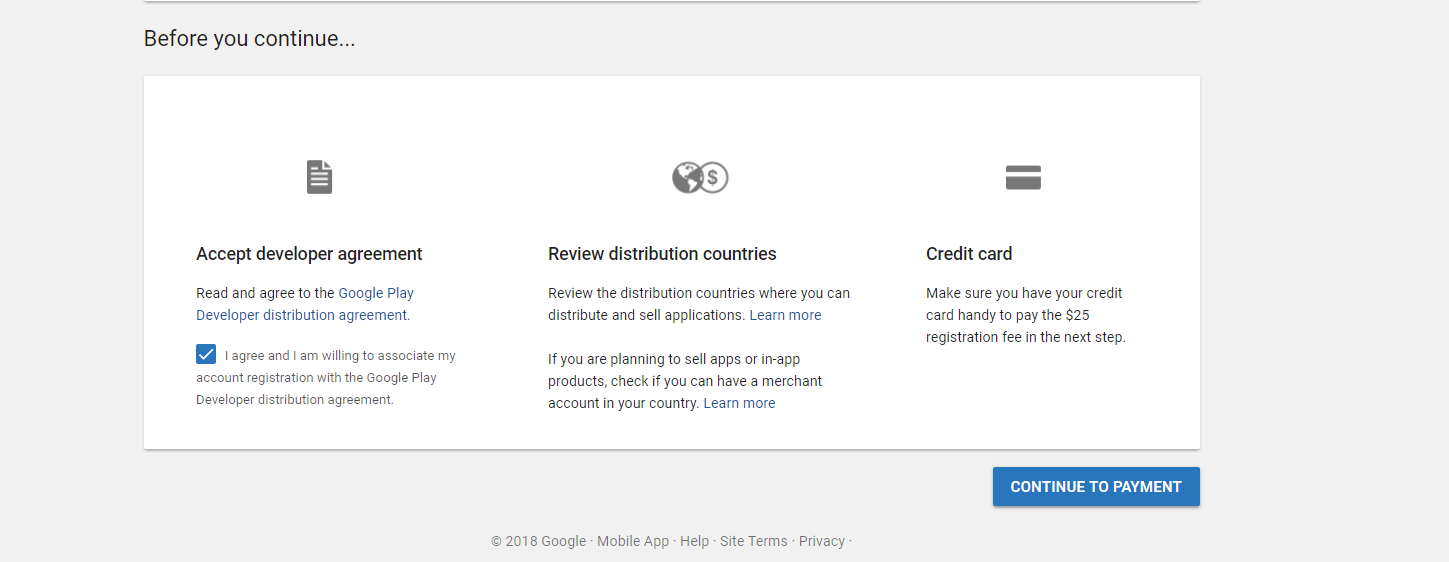
Schritt 3: Lesen Sie die Entwicklervertriebsvereinbarung des Landes und akzeptieren Sie sie. Beachten Sie, dass Apps, die im Google Play Store veröffentlicht werden, den Richtlinien für Entwickler entsprechen müssen.
Schritt 4: Bezahlen Sie jetzt im letzten Schritt die Entwicklerregistrierungsgebühr über Google Checkout. Wenn Sie kein Google Checkout-Konto haben, erstellen Sie einfach eines mit der verfügbaren Option.
Fazit:
Es gibt verschiedene andere Gründe für die Ablehnung von Apps, aber der oben diskutierte ist der grundlegendste und wird von den Entwicklern oft ignoriert. Google verwendet sowohl ein manuelles als auch ein automatisiertes App-Überprüfungssystem. Wenn Sie also die Richtlinien für Entwickler im Auge behalten, können Sie sich die Mühe ersparen. Um die Veröffentlichung von Apps für Sie einfacher und bequemer zu gestalten, erstellen Sie sie mit einem robusten E-Commerce-App-Builder, der eine voll funktionsfähige App mit vielen Funktionen bietet. Knowband stellt ein solches Modul bereit, mit dem Sie eine funktionsreiche App erstellen können. Wir helfen Ihnen auch dabei, die App im Google Play Store und im Apple App Store live zu schalten. Unser No Code Mobile App-Lösung ist für Prestashop, Opencart, Magento�2 und WooCommerce verfügbar. Mehr wissen:
Es gibt Zeiten, in denen man aus Versehen etwas im Apple App Store kauft und sich später deswegen schlecht fühlt. Für diese Fehlkäufe kann es mehrere Gründe geben. Manchmal funktioniert die App nach dem Kauf nicht mehr oder erfüllt Ihre Anforderungen sogar nicht. In jedem Fall stellt die Rückerstattung des Geldes eine große Herausforderung für Sie dar.
Rückerstattungsmethoden im Apple App Store:
Der versehentliche Kauf einer unerwünschten App im Apple App Store muss kein kostspieliger Fehler sein. Apple bietet klare Methoden, um eine Rückerstattung direkt über Ihr iPhone, iPad, Ihren Webbrowser oder iTunes zu beantragen. Unabhängig davon, ob Sie eine fehlerhafte App oder einen unerfüllten Bedarf melden möchten, können Sie eine Rückerstattungsanforderung einleiten, indem Sie zu Ihrer Kaufhistorie navigieren und „Problem melden“ auswählen. Darüber hinaus wertet Apple diese Einsendungen innerhalb eines 90-Tage-Fensters aus und stellt so sicher, dass berechtigte Ansprüche umgehend bearbeitet werden. Dieser Prozess wurde optimiert, um Kunden dabei zu unterstützen, versehentliche Käufe effektiv zu korrigieren, was Apples Engagement für die Kundenzufriedenheit unterstreicht.
Sehen wir uns nun die spezifischen Schritte zur Beantragung einer Rückerstattung an …
Apple bietet Rückerstattungen für die Produkte an, der Apple App Store bietet keinen kostenlosen Service oder eine Testversion von Filmen an, aber falls Sie Ihren Kauf rückgängig machen, werden sie Ihnen sicherlich weiterhelfen. Wenn Sie einen gültigen Grund für die Rückerstattungsanfrage haben, können Sie Ihr Geld problemlos zurückerhalten. Wenn Sie ständig Rückerstattungsanträge stellen, werden Sie keinen Fortschritt sehen. Dafür genügt eine einzige berechtigte Anfrage. Der Apple Store prüft Ihren Rückerstattungsanspruch, bevor er genehmigt oder abgelehnt wird. Sie ermöglichen eine Rückerstattung für alle Einkäufe, die innerhalb eines Zeitraums von 90 Tagen getätigt wurden. Wenn Sie kurz nach dem Kauf eine echte Anfrage stellen, wird diese problemlos angenommen. Nun stellt sich die Frage, wie man in verschiedenen Situationen den Rückerstattungsbetrag im Apple App Store anfordern kann. Hier ist eine Antwort darauf:
1. Wie erhalte ich mit meinem iPhone oder iPad eine Rückerstattung vom Apple App Store?
Mit Ihrem iPhone oder iPad stellen Sie den Rückerstattungsantrag bequem per E-Mail-Bestätigung des fehlerhaften Kaufs. Falls der Apple Store keine direkten Links zum Melden Ihres Problems bereitgestellt hat, können Sie Ihr Problem mit dem Posteingang dem Apple Store melden. Im Folgenden finden Sie die Schritte zum Einreichen Ihres Berichts:
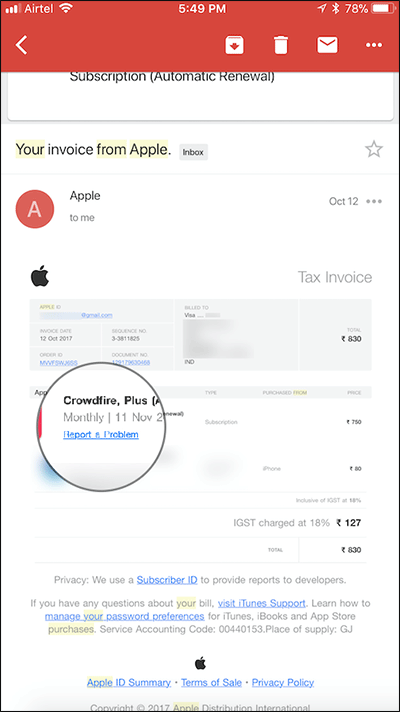
Schritt 1: Öffnen Sie die E-Mail-App auf Ihrem Gerät und suchen Sie in Ihrem Posteingang nach dem Kaufbeleg. Wenn Sie sich an das Datum erinnern, wird die Suche für Sie möglicherweise einfacher, wenn nicht, suchen Sie einfach so lange nach der E-Mail, bis Sie sie finden.
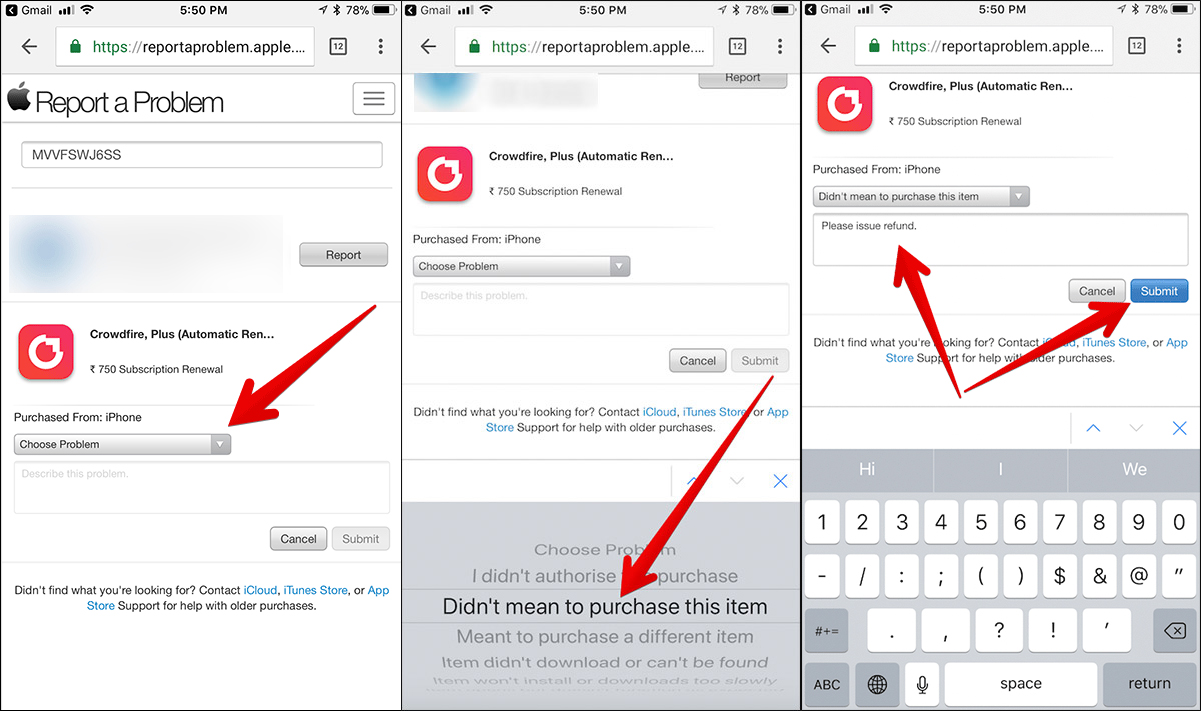
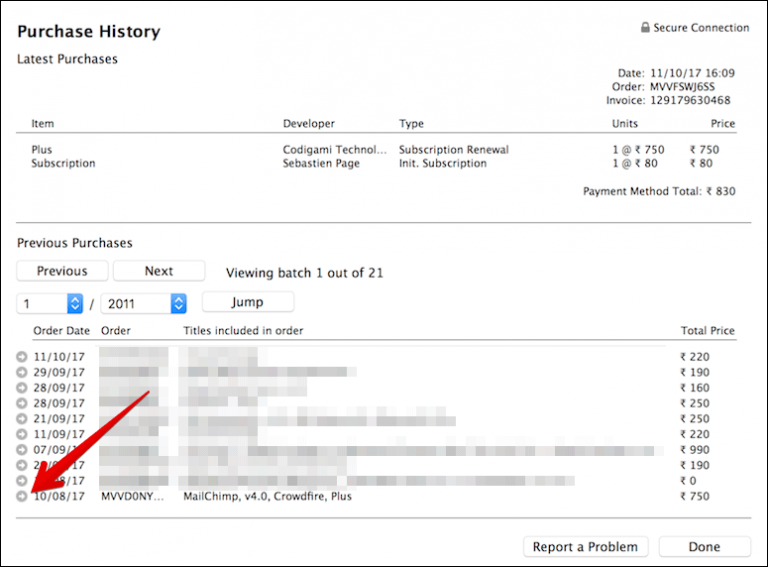
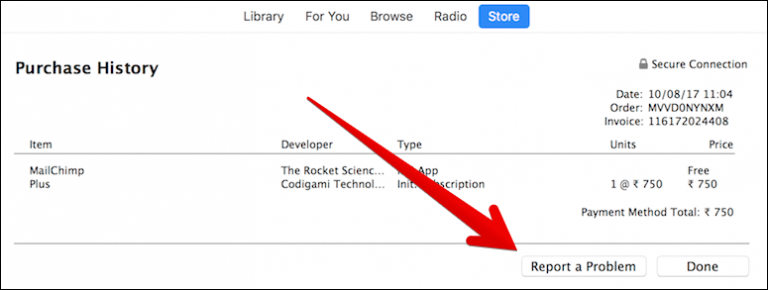
Schritt 2: Sobald Sie die E-Mail gefunden haben, öffnen Sie sie in der App und tippen Sie auf die Option „Problem melden“.
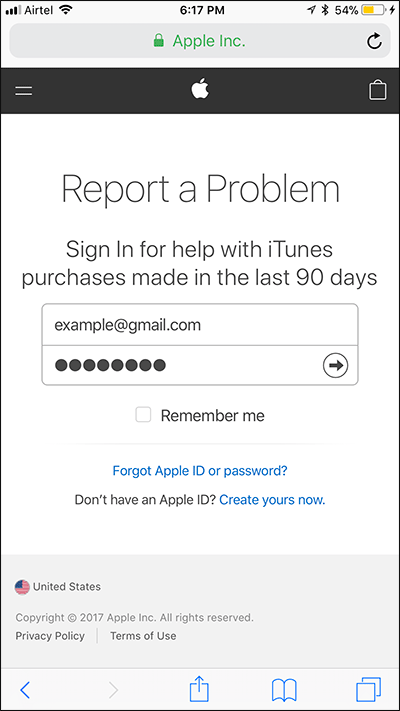
Schritt 3: Beim Tippen öffnet sich ein neuer Tab. Melden Sie sich mit Ihrem Apple-Konto an.
Schritt 4: Wenn Sie zu einer Verifizierung aufgefordert werden, geben Sie den Code ein, andernfalls fahren Sie mit dem nächsten Schritt fort.
Schritt 5: Es gibt ein Dropdown-Menü mit verschiedenen Optionen. Wählen Sie das Problem aus, das Sie melden möchten, und tippen Sie auf die Schaltfläche „Senden“. Geben Sie alle Details zu Ihrem Problem ein.
Ihr Bericht wurde übermittelt. Das Apple-Team wird sich nach ein paar Tagen mit Informationen darüber melden, ob Ihr Anspruch genehmigt wurde oder nicht.
2. Wie erhalte ich über einen Webbrowser eine Rückerstattung vom Apple App Store?
Wenn Sie aus irgendeinem Grund keinen Zugriff auf Ihr System oder Smartphone haben, das für den Kauf verwendet wurde, können Sie trotzdem einen Rückerstattungsantrag stellen. Hierzu benötigen Sie lediglich einen Webbrowser mit einer stabilen Internetverbindung unabhängig vom Gerät.
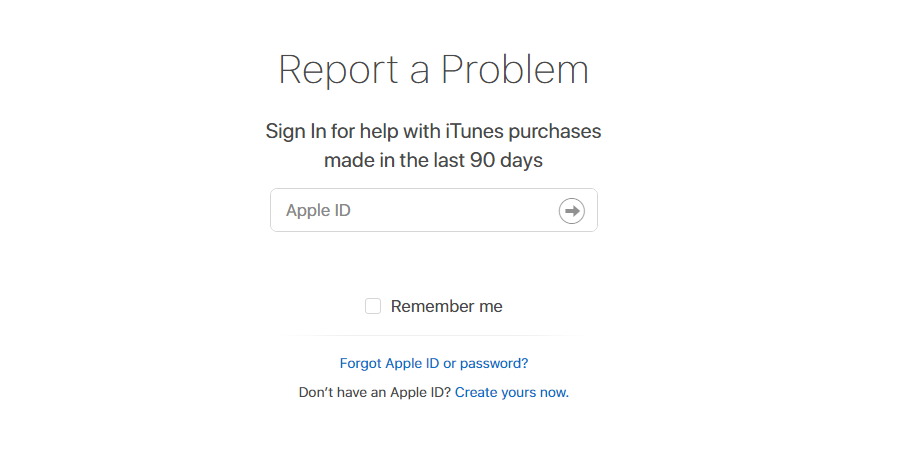
Schritt 1: Öffnen Sie den Webbrowser und rufen Sie die Berichtsseite von Apple mit der folgenden Adresse auf: reportproblem.apple.com und Zugriff mit Ihrer Apple-ID.
Schritt 2: Wählen Sie das fehlerhafte Produkt aus, das Sie gekauft haben und für das Sie eine Rückerstattung wünschen, und tippen Sie auf „Problem melden“.
Schritt 3: Sobald Sie das Produkt gefunden haben, wählen Sie „Problem melden“ und geben Sie Ihren Grund mit allen relevanten Informationen an. Sie werden von Apple nach einigen Tagen der Schadensmeldung über Ihren Rückerstattungsstatus informiert.
3. Wie erhalte ich eine Rückerstattung vom Apple App Store mit iTunes auf Mac oder Windows?
Mit Hilfe von iTunes können Sie auch eine Rückerstattung für den versehentlichen Kauf erhalten. Diese Methode unterscheidet sich geringfügig von den vorherigen, kann jedoch Ihr Geld zurückerhalten.
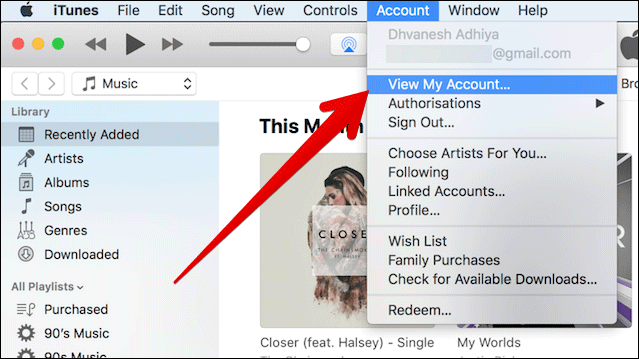
Schritt 1: Öffnen Sie iTunes auf dem Mac oder Windows, je nachdem, was Ihnen passt. Wählen Sie oben im Fenster den verfügbaren App Store aus.
Schritt 2: Klicken Sie auf der rechten Seite auf die Option „Konto“. Geben Sie bei Aufforderung die Anmeldedaten Ihres Apple-Kontos ein.
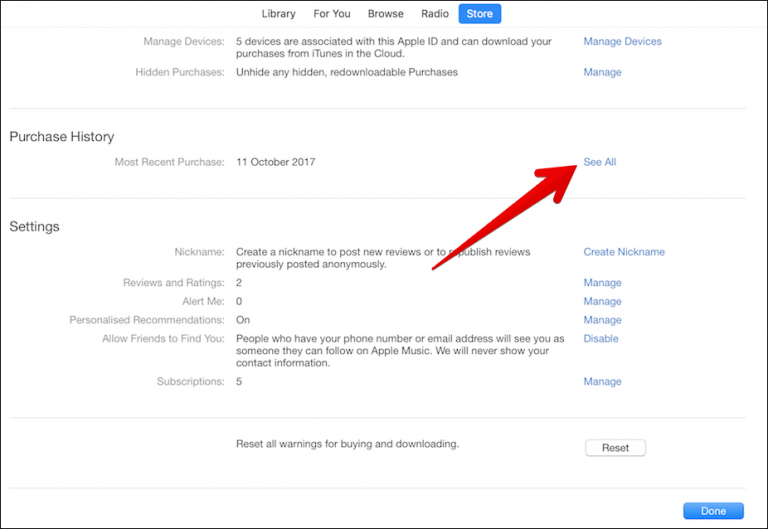
Schritt 3: Gehen Sie zur Kaufhistorie und öffnen Sie „Alle anzeigen“.
Schritt 4: Es erscheint eine Liste mit Apps. Suchen Sie nach der App, die Sie gekauft haben. Wenn Sie Schwierigkeiten haben, eine Bewerbung zu finden, versuchen Sie, den Datumsbereich auf der linken Seite zu ändern.
Schritt 5: Klicken Sie auf „Problem melden“, das unten in der App angezeigt wird.
Schritt 6: Danach haben Sie das Problem aus dem Menü ausgewählt. Geben Sie alle Details ein und senden Sie sie ab. Sobald das Apple-Team Ihren Antrag geprüft hat, wird es Ihnen über den Status Ihres Rückerstattungsantrags antworten.
Zusammenfassung
Bei all diesen Methoden ist klar, dass es nicht so üblich ist, Rückerstattungen vom Apple App Store zu erhalten. Wenn Ihr Rückerstattungsantrag berechtigt ist, wird er innerhalb einer Woche bearbeitet. In manchen Fällen könnte dieser zeitliche Abstand sogar noch größer werden. Bei Bedarf kann sich das Apple-Team auch bezüglich Ihres Anspruchs mit Ihnen in Verbindung setzen. Behalten Sie also Ihre Gründe bei und überlassen Sie den Rest dem Apple-Team, das sich darum kümmert.
Knowband Mobile App Builder
Erstellen Sie mit dem Knowband Mobile App Builder-Modul in wenigen Stunden die mobile App für Ihren Shop.
Darüber hinaus bieten wir mit mehr als 13 Jahren Erfahrung in der App-Entwicklung bei Knowband das No-Code-Konzept Mobiler App-Builder für Prestashop, Opencart, WooCommerce-Mobile-App und Magento 2 E-Commerce-Plattformen. Darüber hinaus bieten wir maßgeschneiderte Web- und App-Entwicklungsdienste für verschiedene fortschrittliche Technologien und Frameworks an. Sie können sich gerne unter unserer offiziellen E-Mail-Adresse an unsere technische Supportabteilung wenden support@knowband.com.
Sehen Sie sich auch unsere neuesten Videos für Ihr E-Commerce-Geschäft an:
Am Mittwoch, Juli 18th 2018, verhängt die EU-Kommission eine Strafe von $ 5 Milliarden bei Google wegen Kartellrechtsverletzung von Androids Smartphone-Markt. Es wird gesagt, dass Google die Benutzer zu seiner Suchmaschine mit dem Motiv der Schwächung seiner Wettbewerber Suchanbieter und App-Entwickler geschoben hat. Sogar letztes Jahr wurde Google von den EU-Regulierungsbehörden wegen Marktmissbrauchs geschlagen und jetzt ist es wieder passiert und dieses Mal ist es eng.
Was ist Androids Missbrauch von Google?
Die EU-Kommissarin für den Wettbewerb, Margrethe Vestage, sagte: “Google hat Android kontrolliert, um seine Suchmaschine zu dominieren und seine Rivalen zu schwächen, weil sie die Chance haben, innovativ zu sein und wettbewerbsfähig zu sein.” Sie fügte hinzu, dass Google Dienste anbietet, die wir alle mögen, aber sie können ihre Befugnisse nicht missbrauchen und ihre Dienste gegenüber den Mitbewerbern bevorzugen. Grund für die Geldbuße von Google sind die Vereinbarungen von Google mit den Android-Smartphone-Entwicklerorganisationen. Die Europäische Kommission hat Google vorgeworfen, ihre Kontrolle über Android zu haben und Hersteller zu zwingen, die Google-Suche-Anwendung und Chrome-Browser auf allen Android-Geräten für eine Play Store-Lizenz zu installieren. Obwohl Android eine kostenlose Open Source-Software ist, verhinderten sie, dass Hersteller ihre Apps vorinstallierten, wenn die Android-Version nicht von der Firma genehmigt wurde, die gegen die Wettbewerbsregeln verstößt. Im Smartphone-Markt hat Android 80% -Anteile unter den mobilen Betriebssystemen und der Anteil von Google am EU-Markt liegt in den meisten Ländern bei 90%. Die EU erklärte auch, dass Googles Investition in Android darauf zurückzuführen ist, dass die Nutzer vom Desktop auf mobile Geräte umgestiegen sind. Also haben sie alles geplant, um Android zu dominieren, um die Popularität ihrer Suchmaschine zu steigern.
Was hat Google zu sagen?
Google hat all diese Behauptungen zurückgewiesen und gesagt, dass sie gegen die Entscheidung der Kommission von wettbewerbswidrigem Verhalten Berufung einlegen würden. Google-Sprecher Al Verney sagte: “Android hat immer mehr Auswahl für alle bereitgestellt, nicht weniger“Google-Chef Sundar Pichai argumentiert, dass Android die Auswahl für die Nutzer erweitert hat. Das Android hat es vielen App-Entwicklern, einschließlich europäischen, ermöglicht, ihren Lebensunterhalt durch die Plattform zu verdienen.”
Final Words
Beim Missbrauch von Android-Kartellen geht es darum, den Wettbewerb durch andere Suchdienste einzuschränken, um einen großen Marktanteil bei Android zu erreichen. Die Europäische Kommission hat Google eine Dauer von 90-Tagen eingeräumt, um alle laufenden illegalen Praktiken zu beenden. Wenn dies nicht geschieht, werden sie mit mehr Strafzahlungen von bis zu 5% des täglichen weltweiten Geschäfts der Google-Muttergesellschaft Alphabet konfrontiert. EU ist in Ordnung
Sind Sie sauer auf die niedrige Conversion-Rate der Website? Jeder E-Commerce-Store-Besitzer zielt darauf ab, ihre Conversion-Rate zu erhöhen. Ihr Hauptmotiv sollte die Benutzererfahrung bei jedem Schritt im Conversion-Funnel erhöhen, so dass die Shop-Besucher ständig motiviert sind, ihre Bestellung aufzugeben. Bei der Optimierung der Produktseite sind die Zielseiten der Website ein Muss, wenn es um die Kundenbindung geht. Darüber hinaus sollten die E-Merchants mit anderen technologischen Entwicklungen und Markttrends in Kontakt bleiben, um die Nutzerbindung zu steigern.
Wenn Sie eine Prestashop-basierte eCommerce-Website besitzen und mit dem Problem der geringen Konvertierung zu kämpfen haben, dann kann Ihnen diese Zusammenfassung helfen. Es gibt viele Addons für Prestashop, die Ihre Website interaktiv gestalten und Ihnen helfen können, die Conversion-Rate zu erhöhen. Hier teile ich ein paar Prestashop-Addons Dies kann das Einkaufserlebnis der Kunden verbessern und die Conversion-Rate Ihres Geschäfts steigern.
Wie wandeln Sie Ihre Website-Besucher in Käufer um?
Wenn Ihre Kunden das Geschäft verlassen, nachdem Sie die Produkte aus irgendwelchen Gründen in den Einkaufswagen gelegt haben, müssen Sie sich mit der Aufgabe des Einkaufswagens befassen. Um den Kunden zu Ihrem Geschäft zurückzubringen, bietet Knowband Prestashop verlassene Einkaufswagenverlängerung an.
Prestashop Abandoned cart addon bietet eine leicht verständliche Oberfläche für den Shop-Administrator, um verlassene Einkaufswagen auf ihrer Website zu verfolgen. Das Plugin listet die Warenkorb-Details der Shop-Besucher auf, die Produkte in ihrem Einkaufswagen hinterlassen haben. Mit dem automatisierten Ansatz der Prestashop verlassenen Einkaufswagen-Erweiterung kann der Administrator Serienreminder an diese Kunden mit Rabatten und anderen Angeboten senden. Die ständige Erinnerung könnte sie zwingen, in den Laden zurückzukehren und die Bestellung aufzugeben. Die Readymade-E-Mail-Vorlagen erleichtern es den E-Marketern, Follow-Up-E-Mails zu versenden. Das Prestashop Abandoned Cart Recovery-Addon-Modul verfolgt auch die Kundensprache und sendet personalisierte Follow-Up-E-Mails mit ihrem vollständigen Namen in ihrer eigenen Sprache.
Wie engagiert man die Besucher der Website?
Es gibt Zeiten, wenn der Kunde auf Ihrer Website landen, aber die Website verlassen, ohne etwas zu kaufen. Der Umgang mit der Bounce- und Exit-Rate der Website ist ein weiteres Problem, das die Konversion Ihres Geschäfts belasten könnte. Dies kann dadurch bewältigt werden, dass das Nutzerinteresse erhöht und zwingende Gründe für den Verbleib gegeben werden. Um die Interaktion zwischen dem Kunden und Ihrem Geschäft zu verbessern, können Sie es versuchen Prestashop Exit Popups Addon.
Die Popup-Erweiterung “Extension Intent” von Prestashop zeigt jedes Mal, wenn der Kunde beabsichtigt, die Site zu verlassen, ein Popup für interaktive Abonnements an. Dies geschieht durch Verfolgung der Mausbewegung des Besuchers. Das herkömmliche Exit-Popup ermöglicht es dem Administrator, dem Filialbesucher Rabatte zu gewähren, nur wenn sie das Exit beenden möchten. So könnten die Besucher ihren Ausgang noch einmal überdenken. Zusätzlich müssen die Käufer ihre E-Mail-IDs eingeben, um die Rabatte in Anspruch nehmen zu können. Dies erhöht die E-Mail-Basis der Website. Die Prestashop Exit-Intent-E-Mail-Abonnement-Erweiterung bietet auch MailChimp-Integration, die E-Mail-Marketing mühelos macht. Der Store-Administrator kann das Exit-Popup so entwerfen, dass es dem Thema der Website entspricht, indem ein benutzerdefiniertes Hintergrundbild und benutzerdefinierte CSS- und JS-Codes hinzugefügt werden.
Wie schlägt man dem Kunden mehr verwandte Produkte vor?
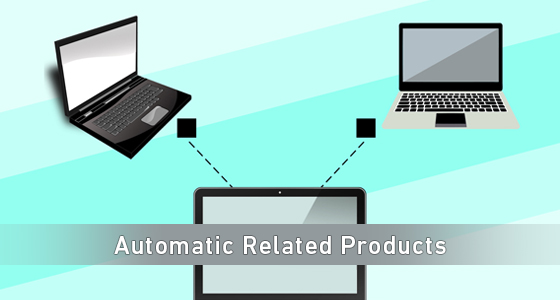
Upselling und Cross-Selling sind eine weitere einfache Möglichkeit, die Kunden zu motivieren, mehr zu kaufen. Schlagen Sie ähnliche und ähnliche Produkte den Kunden auf der Produktseite selbst vor. Dafür bietet Knowband an Prestashop Automatische verwandte Produkte.
Das Prestashop Automatic-Modul für verwandte Produkte hilft dem Ladenbesitzer, verwandte Produkte festzulegen, die dem Ladenbesitzer helfen, den durchschnittlichen Einkaufswagenwert eines einzelnen Kaufs in Ihrem Geschäft zu erhöhen.
Wie kann ich Ihre Kunden über das Update informieren?
Manchmal ist der Kunde bereit, das Produkt zu kaufen, aber das Produkt ist entweder vergriffen oder der Preis ist für den Kunden zu hoch. Dadurch können Sie einige einfache Konvertierungen verlieren. Wie wird Ihr Kunde in der Lage sein, das Update zu erhalten, dass das Produkt aufgefüllt und mit Rabatt darauf verfügbar ist? Know-Bands Prestashop Produkt Update Benachrichtigung Addon ist die Lösung.
Die Kunden können eine E-Mail-Benachrichtigung bezüglich des Inventars oder der Preisänderung eines bestimmten Produkts abonnieren. Diese Prestashop Produktaktualisierungsbenachrichtigungserweiterung listet dann das Abonnement auf und ermöglicht es dem Geschäftsadministrator, die E-Mails an den abonnierten Kunden zu senden, wenn die Wunschliste im wiederaufgefüllten Zustand vorhanden ist. Das Prestashop-Modul sendet automatisch eine E-Mail an die abonnierten Kunden, wenn das Produkt wieder auf Lager ist oder der Preis geändert wird.
Wie leiten Sie Ihren Kunden auf Ihre Website um?
Manchmal mag der Kunde ein Produkt, aber es ist nicht auf Lager. Sie können das Inventar später aktualisieren, aber wie wird Ihr Kunde über das Update informiert werden?
Prestashop Zurück In Stock Benachrichtigung Addon sendet eine Erinnerungs-E-Mail an den abonnierten Kunden. Sobald das Produkt aufgefüllt ist, sendet dieses Addon die Mail und der Kunde landet wieder auf Ihrer Website. Mit Hilfe dieses Prestashop-Plug-In-Plug-In-Plug-Ins können die Kunden eine “Back-in-Stock-E-Mail-Benachrichtigung” über Out-of-Stock-Produkte abonnieren. Wenn das Produkt verfügbar ist, sendet das Modul die Mail automatisch an den Kunden.
Das oben erwähnte Prestashop-Addon wird nicht nur dazu beitragen, die Conversion-Rate zu erhöhen, sondern macht die Website auch attraktiv und benutzerfreundlich. Also, optimieren Sie Ihre Website mit diesem Quickfire-Addon und steigern Sie die Umwandlung der Website.
Der Technologiegigant Google hat bestätigt, dass er gegen die Europäische Kommission $ 5B gegen Android Antitrust Abuse Berufung einlegen wird Android-Betriebssystem hat mehr Auswahl für alle geschaffen, nicht weniger. Der in Indien geborene CEO von Google, Sundar Pichai, verteidigte Android, das populäre Betriebssystem, indem er sagte, dass schnelle Innovation, große Auswahl und sinkende Preise klassische Kennzeichen des robusten Wettbewerbs sind und Android sie alle ermöglicht hat.
Die Besitzer von OpenCart-basierten E-Commerce-Shops können jetzt mit Knowband einen Online-Marktplatz wie Etsy und eBay erstellenOpenCart Marketplace-Plugin. Installieren Sie außerdem einfach das OpenCart Multi Vendor Marketplace-Plugin in Ihrem Geschäft. Darüber hinaus ermöglicht dies die Multi-Seller-Funktionalität auf Ihrer Website. Drittanbieter können ihre Produkte einfach auf der Website registrieren und auflisten. Die verschiedenen Aspekte der Geschäftsverwaltung liegen in den Händen des Site-Administrators. Daher erfolgen das Verkäuferprofil, die Kategorieanfrage, die Produkte und die Bewertungsgenehmigung vom Back-End der OpenCart Multi-Verkäufer-Marktplatzerweiterung.
1.1� Admin-Vorteile der OpenCart Marketplace-Erweiterung
Die verschiedenen Admin-Vorteile des OpenCart Multi-Vendor-Marketplace-Plugins von Knowband sind unten aufgeführt:
Der Shop-Administrator kann seine E-Commerce-Website eines einzelnen Anbieters mit Hilfe von Etsy-Klon für OpenCart ganz einfach in einen völlig neuen und voll funktionsfähigen Marktplatz umwandeln.
Das OpenCart Multi Vendor Marketplace-Plugin unterstützt alle Arten von Produkten, einschließlich einfacher, konfigurierbarer und gebündelter Produkte.
Das OpenCart Multi-Seller-Marktplatz-Plugin ermöglicht es dem Administrator, die globale sowie die kategoriebasierte Provision festzulegen, die den Verkäufern in Rechnung gestellt werden soll.
Der Ladenbesitzer kann das Profil des Verkäufers und die Produkte, die auf der Website veröffentlicht werden, leicht überwachen. Sie können das Profil des Verkäufers einfach über die Verwaltungsoberfläche des OpenCart Multi-Vendor Marketplace-Plugins genehmigen / ablehnen.
Der Administrator kann die Kategorien sogar den Verkäufern zuweisen. Darüber hinaus können die Anbieter eine Kategorieanfrage an den Administrator senden. Diese Anfragen werden vom Store-Administrator vom Back-End der OpenCart Multi Seller Marketplace-Erweiterung verarbeitet.
Das OpenCart Marketplace-Modul ermöglicht es dem Store-Administrator, die Bewertungs-/Bewertungsoption auf der Website zu aktivieren/deaktivieren. Wenn aktiviert, können die Kunden sowohl die Produkte als auch die Verkäufer bewerten.
Das OpenCart Multi-Vendor Marketplace-Plugin bietet benutzerdefinierte Versandoptionen. Wenn diese Funktion aktiviert ist, können die Verkäufer ihre eigenen Versandmethoden hinzufügen.
Das OpenCart Marketplace Plugin bietet eine einfache Verfolgung des Verkaufsberichts und der gesamten Transaktion der Website.
Der Geschäftsadministrator erhält 24 Standard-E-Mail-Vorlagen, um die Verkäufer über die verschiedenen Aspekte auf dem Laufenden zu halten.
1.2 Verkäufervorteile der OpenCart Multi-Vendor Marketplace Extension
Die Drittanbieter können sich einfach als Verkäufer auf der Website registrieren, indem sie einfach ein Formular ausfüllen.
Sobald das Konto genehmigt wurde, können die Verkäufer ihre Produkte über ihr Dashboard auf der Website auflisten.
Die Verkäufer können Banner, Shop-Logos und Metadaten aus ihren Dashboards hinzufügen. Die Anbieter können ganz einfach eine SEO-freundliche URL für ihren Shop erstellen.
Die Verkäufer haben sogar die Möglichkeit, den gesamten Transaktions- und Verkaufsbericht ganz einfach über das Dashboard zu verfolgen.
Die Verkäufer haben die Möglichkeit, Kategorieanfragen hinzuzufügen. Der Administrator kann seine Anfrage vom Back-End der OpenCart Marketplace-Erweiterung genehmigen / ablehnen.
Wenn dies im Admin-Bereich des OpenCart Multi Seller Marketplace-Moduls aktiviert ist, können die Verkäufer sogar ihre eigenen Versandmethoden hinzufügen.
1.3 Kundenvorteile der OpenCart Multi-Seller-Marktplatzerweiterung
Die Ladenbesucher können nun aus einer größeren Auswahl an Produktoptionen die idealen Produkte auswählen.
Die Online-Käufer können das Profil des Verkäufers auf der Produktseite einsehen. Außerdem nur, wenn der Admin es erlaubt.
Die Kunden haben sogar die Möglichkeit, ihre Bewertungen sowohl für die Produkte als auch für den Verkäufer abzugeben.
Kunden können die Verkäufer des Produkts einfach über die Verkäuferkontoseite kontaktieren und ein Ticket für ihre Fragen und Probleme erstellen.
1.4 Neue Funktionen im OpenCart Multi Vendor Marketplace-Plugin:
Verbesserte Admin-Benutzeroberfläche: Es verfügt über eine dynamische und funktionale neue Admin-Benutzeroberfläche für eine mühelose Verwaltung.
Ein neues benutzerdefiniertes Verkäuferformular: Ein neues benutzerdefiniertes Feld ist für das Backend des Multi-Vendor-Marktplatzes verfügbar. Es ermöglicht dem Administrator, ein separates Registrierungsformular für die Verkäufer zu erstellen.
Jetzt kann der Administrator Verkäufern erlauben, die Verkäufer- und Administratordetails auf der Rechnung anzuzeigen.
Um den Bestellstatus auszuwählen, für den Provisionen/Einnahmen berechnet werden, ist jetzt ein Feld im Admin-Bereich verfügbar. Frühere Einnahmen wurden für den gesamten Bestellstatus berechnet, z. B. Storniert, Zurückgesendet usw.
Der Administrator kann Bestellstatusoptionen für Verkäufer festlegen, die sie für die Kundenbestellungen verwenden können.
Im Admin-Bereich ist jetzt eine Option zum Aktivieren/Deaktivieren der Verkäufer verfügbar. Alle Produkte werden automatisch vom OpenCart Marketplace entfernt, wenn ein Verkäufer vom Administrator deaktiviert wird.
Der Administrator ordnet die Produkte den einzelnen Verkäufern zu.
Die OpenCart Marketplace-Erweiterung ermöglicht es dem Administrator, jeden Kunden als Verkäufer zu registrieren.
OpenCart Marketplace-Produktseite und Admin-Benutzeroberfläche
2. Installation des OpenCart Marketplace-Plugins
Kaufen Sie das OpenCart Multi-Vendor Marketplace Module im Knowband Store. Sie erhalten die folgenden Dateien:
Gezippte Datei, die den Quellcode des Moduls enthält
Benutzerhandbuch
Befolgen Sie die unten aufgeführten Schritte, um das Open Cart Multi Vendor Marketplace-Plugin in Ihrem Geschäft zu installieren:
Entpacken Sie die gezippte Datei. Das vqmod muss installiert sein, sonst funktioniert das Plugin nicht. Sie erhalten die Ordner wie im Bild unten gezeigt:
Kopieren Sie alle Dateien und Ordner der ZIP-Datei in das Stammverzeichnis der Site.
Der Administrator findet die OpenCart Multi-Seller Marketplace-Erweiterung unter dem Pfad Admin Panel -> Erweiterungen. Installieren Sie das Modul, indem Sie auf das ‘installieren‘ Schaltfläche entsprechend dem Modul.
Das OpenCart Marketplace-Plugin ist jetzt installiert und einsatzbereit. Gehen Sie zu Admin -> Hauptmenü -> KB MarketPlace, wie im Bild unten gezeigt:
3.�Admin�Panel
Das Plug-in „OpenCart Multi-Vendor Marketplace“ bietet mehrere Optionen für die Konfiguration und Verwaltung des Online-Marktplatzes.
Klicken Sie danach auf die Bearbeitungsoption des KnowBand Marketplace.
Es gibt 6 Hauptmenüs in den Konfigurationseinstellungen: 3.1�Einstellung 3.2�Verkäufer 3.3�Produkte 3.4�Bestellungen 3.5�Kommissionen 3.6�Support Alle sechs Hauptmenüs werden unten im Detail besprochen:
3.1-Einstellungen
Die verschiedenen Felder dieses Menüs des OpenCart Multi-Vendor Marketplace-Plugins werden im Folgenden erläutert:
3.1.1 Allgemeine Einstellungen
Modul aktivieren:�Schalten Sie die Schaltfläche auf� um“aktivieren”�das Modul auf der Website.
Standardprovision:�Legen Sie hier die Provision fest, die den Verkäufern in Rechnung gestellt werden soll. Der hier vom Administrator festgelegte Prozentsatz gilt standardmäßig für alle Verkäufer auf dem Marktplatz.
Limit für Genehmigungsanfragen:�Der Geschäftsadministrator kann das Konto des Verkäufers über das Back-End des OpenCart Multi Vendor Marketplace-Plugins genehmigen / ablehnen. Die Verkäufer können eine Anfrage zur Kontogenehmigung senden. Der Administrator kann in diesem Abschnitt die maximale Anzahl von Anfragen festlegen, die der Verkäufer senden kann.
Limit für neue Produkte:�Legen Sie die maximale Anzahl neuer Produkte fest, die ein Verkäufer auf dem Marktplatz anbieten kann.
Verkäuferregistrierung aktivieren:�Wählen Sie „Ja“, um die Drittanbieterregistrierung zu aktivieren.
Separates Registrierungsformular für Verkäufer aktivieren:�Wählen Sie „Ja“, um das separate Registrierungsformular für Verkäufer zu aktivieren.
Neue Produktzulassung erforderlich:�Wenn er „Ja“ auswählt, ist die Zustimmung des Administrators erforderlich, um das Produkt auf der Website aufzulisten.
Verkäuferbewertung aktivieren:�Wählen Sie „Ja“, wenn Sie die Verkäuferbewertungsoption im Frontend aktivieren möchten.
Genehmigung der Verkäuferbewertung erforderlich:�Wenn diese Funktion aktiviert ist, wird die Bewertung erst nach Genehmigung durch den Store-Administrator im Frontend veröffentlicht.
Verkäufer auf der Vorderseite anzeigen:�Aktivieren Sie diese Option, um die Liste der Verkäufer im Frontend der Website anzuzeigen.
Produktsteuer in Verwaltungsprovision einbeziehen:�Wenn er „Ja“ auswählt, wird die Produktsteuer in der Verwaltungsprovision enthalten sein.
Verkäuferdetails auf der Produktseite anzeigen:�Aktivieren Sie diese Option, um die Details des Verkäufers auf der Produktseite der Website anzuzeigen.
Verkäufervereinbarung: Geben Sie die Geschäftsbedingungen für die Verkäufer in diesem Abschnitt an. Die hier erwähnten Vertragsdetails werden im Frontend des OpenCart Multi-seller Marketplace angezeigt.
Kategorien, die der Administrator zulässt:�Der Administrator kann in diesem Abschnitt die Kategorie auswählen, die er den Verkäufern zuweisen möchte.
3.1.2 Auftragseinstellungen:
E-Mail-Benachrichtigung für Verkäuferbestellungen:�Wenn er „Ja“ auswählt, wird jedes Mal, wenn die Bestellung seines Produkts eingeht, eine automatisierte E-Mail an die Anbieter gesendet.
Auftragsabwicklung zulassen:�Wenn er „Ja“ auswählt, können die Verkäufer die eingegangenen Bestellungen für ihre Produkte bearbeiten. Sie können die Bestellungen bearbeiten und den Bestellstatus ändern.
Zulässiger Status für Verkäufer:�Bestellstatus, die in Ordnung sind, damit Verkäufer die Bestellung aktualisieren können. Dazu gehören storniert, stornierte Rückbuchung, Rückbuchung, abgeschlossen, verweigert, Verarbeitung, fehlgeschlagen, abgelaufen usw.
Bestellstatus für Berechtigung verdienen: Der Bestellstatus wird nur den Verkäufern zugewiesen, für die sie die Auszahlungen erhalten, oder sie erhalten die Einnahmen nur für den zugewiesenen Bestellstatus wie abgeschlossen, versandt, storniert usw. Der Administrator kann aus den in Dropbox genannten Optionen wählen.
Admin-Info auf Verkäuferrechnung: Wählen Sie „Ja“ oder „Nein“, um eine vom System generierte E-Mail für die neue Bestellung an den Verkäufer zu senden.
Verkäuferinfo auf Verkäuferrechnung: Wählen Sie „Ja“ oder „Nein“, um eine vom System generierte E-Mail für die neue Bestellung an den Verkäufer zu senden.
3.1.3 PayPal-Auszahlungseinstellungen
Das Opencart Multi-Vendor Marketplace-Plugin bietet Administratorzugriff, um die PayPal-Auszahlungseinstellungen vom Backend des Shops aus festzulegen. Der Administrator muss die Einstellung aktivieren und die Client-ID, den Client-Geheimschlüssel, den Paypal-E-Mail-Betreff und die Paypal-Währung im Backend des Shops eingeben.
3.1.4 E-Mail-Vorlagen
Das OpenCart Multi Seller Marketplace-Plugin bietet 24 vorgefertigte E-Mail-Vorlagen für verschiedene Szenarien. Der Store-Administrator kann die Vorlagen bei Bedarf sogar bearbeiten, indem er auf die Schaltfläche Bearbeiten klickt.
3.2 Verkäufer
3.2.1��Verkäufereinstellung
Diese Seite der OpenCart Multi-Vendor Marketplace-Erweiterung enthält eine Liste aller Verkäufer, die der Ladenbesitzer genehmigt. Der Administrator kann die Liste der Verkäufer, deren Konten er genehmigt, auf der Registerkarte Verkäuferkonto-Genehmigungsliste der OpenCart Multi Seller Marketplace-Erweiterung anzeigen.
Der Administrator kann den Verkäufer über die unten gezeigten Schaltflächen aktivieren/deaktivieren.
Wie bearbeite ich das Konto des Verkäufers?
Der Administrator kann sogar das Profil der Anbieter über das Back-End des OpenCart Multi Vendor Marketplace-Plugins bearbeiten. Um diese zu bearbeiten, klicken Sie auf das�Bearbeiten�-Taste. Dadurch werden Sie zu einer Schnittstelle der OpenCart Multi-Seller-Marktplatzerweiterung weitergeleitet, wo Sie die erforderlichen Änderungen vornehmen können.
3.2.1.1 Allgemeines
Kundendetails:�Der Administrator kann alle grundlegenden Details der Verkäufer auf der Kundeneinstellungsseite bearbeiten. �Dazu gehören Kundengruppe, Name, E-Mail-Adresse, Kontaktinformationen usw.
Passwort:�Der Administrator kann das Passwort für den Verkäufer festlegen.
Andere: Es enthält weitere Einstellungen für das Newsletter-Abonnement, das Aktivieren / Deaktivieren des Verkäufers und das Einstufen des Verkäufers als sicher.
Mehrere Adressen:�Der OpenCart Multi-Vendor Marketplace ermöglicht es dem Administrator, dem Konto des Verkäufers eine oder mehrere Adressen hinzuzufügen.
3.2.1.2 Affiliate Partnerschaft
Der Administrator kann Partnerdetails in der Partnereinstellung hinzufügen.
Affiliate-Details:�Alle Informationen wie Firmenname, Website, Tracking-Code, Provisionsprozentsatz.
Zahlungsdetails:�Der Administrator kann die Steuernummer und die Zahlungsmethoden hinzufügen oder auswählen. Tatsächlich sind die in der Erweiterung indizierten Zahlungsmethoden Scheck, PayPal und Banküberweisung.
3.2.1.3 Verkäufer
Der Administrator kann das Unternehmen als Verkäufer registrieren, indem er auf die Schaltfläche Ja klickt.
3.2.1.4 Geschichte
Geschichte:�Verkäuferhistorie und Kommentare werden hier angezeigt.
Verlauf hinzufügen:� Der Administrator kann Kommentare für den Verkäufer im Abschnitt „Verlauf“ hinzufügen, die in der Verlaufstabelle angezeigt werden.
3.2.1.5 Transaktion
Transaktionen: Hier werden alle Transaktionen für den jeweiligen Verkäufer angezeigt.
Transaktion hinzufügen: Der Ladenbesitzer hat sogar die Möglichkeit, eine Transaktion hinzuzufügen, indem er auf „Neue Transaktion hinzufügen“ klickt.
3.2.1.6 Reward Points
Wenn der Administrator den Verkäufer belohnen möchte, kann er die Belohnungsbeschreibung und die Punkte in diesem Abschnitt der Verkäufereinstellung hinzufügen.
Reward Points: Hier wird eine Tabelle mit allen Prämienpunkten angezeigt, die der Administrator dem Verkäufer gegeben hat.
Prämienpunkte hinzufügen: Der Administrator kann neue Prämienpunkte hinzufügen, indem er auf die Schaltfläche „Prämienpunkte hinzufügen“ klickt. Das Fenster wird wie unten gezeigt angezeigt:
,war
3.2.1.7 IP Address
Hier werden die IP-Adresse des Verkäufers und die Anzahl der registrierten Konten angezeigt.
3.2.1.8 Konfiguration des Verkäuferkontos
Mit der OpenCart Multi-Vendor Marketplace-Erweiterung kann der Administrator den Provisionsbetrag für einzelne Verkäufer festlegen.
Standardprovision: Der Administrator kann die Provisionsdetails in der Einstellung Verkäuferkontokonfiguration hinzufügen.
Neue Produktzulassung erforderlich: Wählen Sie Ja aus, wenn der Administrator das neue Produkt genehmigen möchte, und wählen Sie andernfalls Nein aus.
Verkäuferbewertung aktivieren: Ja/Nein-Schaltflächen dienen zum Aktivieren/Deaktivieren von Verkäuferbewertungen.
Genehmigung der Verkäuferbewertung erforderlich: Wenn diese Funktion aktiviert ist, wird die Bewertung erst nach Genehmigung durch den Store-Administrator im Frontend veröffentlicht.
Senden Sie eine E-Mail an den Verkäufer am Bestellort: Wenn aktiviert, wird eine automatisch ausgelöste E-Mail mit der Standard-E-Mail-Vorlage an den Administrator gesendet.
Kategorien, die der Administrator zulässt: Der Administrator kann dem Verkäufer Kategorien zuweisen. Verkäufer können nur Produkte aus den zugewiesenen Kategorien verkaufen.
3.2.2��Ausstehende Genehmigung
Die Drittanbieter können das Formular ausfüllen, um ein Verkäuferkonto auf der Website zu erstellen. Das Profil des Verkäufers wird auf dieser Registerkarte des OpenCart Multi-Vendor Marketplace Plugin zur Genehmigung aufgelistet, wie in der Abbildung unten gezeigt:
Wie kann ich das Konto des Verkäufers genehmigen/ablehnen?
Der Administrator kann das Konto des Verkäufers mit einem Klick auf eine Schaltfläche im Back-End des OpenCart Marketplace-Moduls genehmigen. Klicken Sie einfach auf die Schaltfläche „Genehmigen“ oder „Ablehnen“, die dem jeweiligen Verkäuferkonto entspricht. Wenn Sie auf die Schaltfläche Genehmigen klicken, wird ein Popup-Fenster angezeigt, in dem Sie um Erlaubnis gebeten werden, das Verkäuferkonto zu genehmigen oder abzulehnen. Sobald das Profil des Verkäufers genehmigt wurde, wird dasselbe in der ‘Verkäuferliste‘ Registerkarte des OpenCart Multi-Vendor Marketplace-Moduls.
3.2.3��Benutzerdefinierte Felder
(Neu)Der Administrator kann ein benutzerdefiniertes Feld für das Verkäuferprofil hinzufügen. Mit dieser Einstellung kann der Administrator ein oder mehrere Felder auf der Verkäuferseite hinzufügen, um zusätzliche Informationen vom Verkäufer zu sammeln.
Klicken Sie auf die Schaltfläche „Bearbeiten“, um die benutzerdefinierten Felder hinzuzufügen oder zu aktualisieren. Wenn Sie auf die Schaltfläche „Bearbeiten“ klicken, wird das folgende Fenster angezeigt: ,war
Feldtyp auswählen: Wählen Sie den Feldtyp als Kontrollkästchen aus
Etikette: Fügen Sie den Feldnamen hinzu, der im Frontend des Verkäufer-Dashboards angezeigt wird.
Kurzbeschreibung:�Fügen Sie die Kurzbeschreibung für das Feld hinzu
Zubehör: Fügen Sie die Optionen für das Feld wie Männlich, weiblich oder Ja, Nein als akzeptiertes Format hinzu, das im Feld erwähnt wird.
HTML-Details: Fügen Sie hier die HTML-ID und die HTML-Klasse hinzu.
Neue Felddetails hinzufügen: wie Feldname, Feldsortierung etc.
Erforderlich: Legen Sie das Feld als optional oder obligatorisch fest
Auf der Profilseite des Verkäufers anzeigen: Wählen Sie Ja, wenn das Feld auf der Verkäuferprofilseite angezeigt werden soll, andernfalls wählen Sie Nein.
Aktiv: Aktivieren oder deaktivieren Sie das Feld, indem Sie Ja oder Nein auswählen.
3.2.4��Kategorieweise Provision
Mit dem Opencart Multi-Seller Marketplace-Plugin erhält der Store-Administrator Zugriff, um die Provisionskategorie kategorieweise festzulegen. Der Administrator kann den Gesamtverdienst und die Gesamtprovision für eine bestimmte Kategorie in Category Wise Commission leicht anzeigen. Die kategoriebezogene Provision für den jeweiligen Verkäufer wird hier wie unten gezeigt angezeigt:
3.2.5��Verkäuferbewertung
Der Administrator kann die Verkäuferbewertungen anzeigen und bei Bedarf über das Backend bearbeiten.
,war
Der Administrator kann die Autorendetails und den Text hinzufügen, Bewertungen aktualisieren und das Datum der Überprüfung ändern.
Der Administrator kann die Überprüfung im Statusfeld genehmigen oder ablehnen.
3.2.6��Zulassung von Bewertungen
Die Liste der genehmigten und abgelehnten Verkäuferbewertungen wird hier angezeigt. Wenn der Administrator auf die Schaltfläche „Bearbeiten“ klickt, wird er zu einer neuen Seite weitergeleitet.
Der Store-Administrator kann die Autorendetails und den Text hinzufügen, Bewertungen aktualisieren und das Datum der Überprüfung ändern.
Kategorie: Der Administrator kann die Überprüfung genehmigen oder ablehnen.
,war
Die verschiedenen Felder dieser Schnittstelle werden im Folgenden erläutert:
Autor:�Hier wird der Name des Gutachters angezeigt. Der Administrator kann den Namen bei Bedarf ändern.
Text:�Hier wird die vom Kunden abgegebene Bewertung angezeigt. Der Shop-Inhaber kann die Bewertung bei Bedarf bearbeiten.
Rating:�In diesem Abschnitt wird standardmäßig die vom Kunden abgegebene Bewertung angezeigt. Der Administrator kann sogar die Bewertung ändern.
Überprüfungsdatum ist verfügbar:�Das Datum, an dem die Bewertung verfügbar ist� wird hier angezeigt. Status: Hier können Sie die Überprüfung aktivieren oder deaktivieren. Wenn der Administrator es aktiviert, wird die Bewertung auf der Produktseite angezeigt.
3.2.7��Versand
Die Versandinformationen des Verkäufers können vom Administrator im Backend des OpenCart Multi-Vendor Marketplace überprüft werden. Die OpenCart Multi-seller Marketplace-Erweiterung verfügt über benutzerdefinierte Versandoptionen, bei denen die Verkäufer ihre eigenen Versandmethoden hinzufügen können. Wenn diese Funktion vom Store-Administrator auf der Registerkarte „Einstellungen“ des OpenCart Multi-Vendor Marketplace-Moduls aktiviert wird, können die Verkäufer ihre Versandmethoden hinzufügen. Die von den Verkäufern verfügbaren Versandvorlagen werden auf der Registerkarte Verkäuferversand des OpenCart Multi Vendor Marketplace-Plugins aufgeführt. Alle Versanddetails der Bestellung wie Versandzone, Gewicht, Tarif und Status werden auf dieser Seite wie unten gezeigt angezeigt:
,war
3.2.8 �Kategorie Anfragen
Der Administrator weist dem Drittanbieter die Kategorie zum Auflisten der Produkte zu. Die Verkäufer können sogar den Administrator auffordern, eine neue Kategorie aus ihrem Dashboard hinzuzufügen. Die von den Verkäufern gesendeten Kategorieanfragen werden auf der Registerkarte Verkäuferkategorieanfrage der OpenCart Multi-Vendor Marketplace-Erweiterung aufgelistet, wie in der folgenden Abbildung gezeigt:
3.3� Produkte
3.3.1 Verkäuferprodukte
Der Administrator genehmigt die Produkte aus dem Back-End der OpenCart Multi-Vendor Marketplace-Erweiterung. Außerdem werden sie auf der Registerkarte Produkte des Verkäufers aufgelistet.
,war
[Caption id = “attachment_807696” align = “Aligncenter” width = “460”] OpenCart Multi Vendor Marketplace Plugin – Verkäuferprodukte[/caption]
3.5.1 Wie bearbeite/entferne ich die Details der Produkte?
Der Ladenbesitzer kann die Produktdetails der Verkäufer bei Bedarf bearbeiten oder löschen. Klicken Sie auf die ‘Bearbeiten‘ oder ‘Löschen‘-Taste bzw.
3.3.1.1 Allgemeines
Fügen Sie eine allgemeine Produktbeschreibung auf der Registerkarte Allgemeine Einstellungen des Produkts hinzu.
Produkt name: Fügen Sie in diesem Feld den Produktnamen hinzu.
Produktbeschreibung:� Fügen Sie die Produktbeschreibung in das Beschreibungsfeld ein.
Meta-Tag-Titel: Geben Sie hier das Meta-Tag ein.
Auflistung der Meta-Beschreibung:�Geben Sie hier die Meta-Beschreibung der Website ein.
Meta-Tag-Schlüsselwörter:�Geben Sie die Meta-Keywords in diesem Abschnitt ein. Geben Sie die Tags ein und trennen Sie sie mit Komma.
Produkt-Tags: Fügen Sie hier alle Produkttags hinzu.
3.3.1.2 Daten und Zahlen
Im Datenabschnitt der Produktbeschreibung muss der Administrator die Details wie Modell, Produktcodes wie SKU, UPC, EAN-Nummer, JAN, ISBN und MPN, Standortdetails, Produktpreis, Steuerklasse, Menge, Mindestmenge, Lagerbestand ausfüllen , Anforderungen an Einkaufsgebühren, Abmessungen, Gewicht usw.
,war
3.3.1.3 Verkäufer
Wählen Sie den Verkäufer aus der angegebenen Verkäuferliste aus.
,war
3.3.1.4 Links
Fügen Sie Details wie Hersteller, Kategorien, Filter, Geschäfte, verwandte Produkte usw. hinzu.
,war
3.3.1.5 Attributes
Der Administrator kann Produktattribute in Englisch und Französisch hinzufügen.
,war
3.3.1.6 Option
Bei Bedarf ist in diesem Abschnitt eine Produktoption verfügbar.
3.3.1.7 Wiederkehrend
In diesem Abschnitt werden wiederkehrende Profile hinzugefügt.
,war
3.3.1.8 Rabatt
Die Rabattdetails für das jeweilige Produkt werden hier angezeigt.
,war
3.3.1.9 Spezielle
Der Administrator kann das Produkt für einen bestimmten Zeitraum priorisieren, indem er Start- und Enddatum hinzufügt.
,war
3.3.1.10 Bild
Laden Sie hier das Produktbild hoch. Das Hinzufügen eines oder mehrerer Bilder kann mit der Reihenfolge der Anzeige erfolgen.
,war
3.3.1.11 Reward Points
Der Administrator kann eine Mindestanzahl von Punkten hinzufügen, die zum Kauf dieses Produkts erforderlich sind.
,war
3.3.1.12 SEO
Fügen Sie hier SEO für das Produkt hinzu.
,war
3.3.1.13 Design
In diesem Designbereich können Verkäufer das Layoutdesign auswählen. ,war
3.3.2 Produktzulassungsliste
Die Drittanbieter können ihr Produkt über das Dashboard ihres Profils auflisten. Die Produkte, die aus der Dashboard-Liste in dieser Registerkarte des OpenCart Multi-Vendor-Marktplatzmoduls zur Genehmigung eingegeben wurden. Die Genehmigung durch den Administrator ist nur erforderlich, wenn diese Funktion aktiviert ist. Der Shop-Administrator kann das Produkt dann auf Knopfdruck genehmigen oder ablehnen. Die von den Verkäufern eingestellten Produkte werden auf der Registerkarte „Produktgenehmigungsliste“ des OpenCart Multi Seller Marketplace-Moduls aufgeführt, wie in der folgenden Abbildung gezeigt:
,war
Der Administrator kann die Produkte genehmigen oder ablehnen, indem er auf die entsprechende Schaltfläche für jedes Produkt klickt. Siehe folgendes Bild:
Nachdem Sie auf die Schaltfläche „Genehmigen“ oder „Ablehnen“ geklickt haben, wird ein Popup-Fenster mit der Meldung „Möchten Sie das Produkt genehmigen?“ angezeigt.
3.3.3 Das sagen unsere Kunden
Die Kunden können Bewertungen abgeben und Rezensionen für die Produkte schreiben, wenn diese Funktion im Back-End des OpenCart-Marktplatz-Plugins aktiviert ist. Wenn aktiviert, können die Kunden ihre Bewertungen hinterlassen, indem sie auf „Bewertung schreiben“ klicken.
Die im Front-End geschriebenen Bewertungen werden im Back-End des OpenCart Multi-Vendor Marketplace-Plugins aufgelistet, wie in der Abbildung unten gezeigt:
,war
Klicken Sie auf die Schaltfläche „Bearbeiten“, um die Produktbewertungen zu bearbeiten oder zu genehmigen. Dadurch werden Sie zur Review Edition-Seite des OpenCart Multi-Vendor Marketplace-Moduls weitergeleitet.
3.4� Bestellungen
Der Administrator des OpenCart-Shops kann hier die Liste aller Bestellungen anzeigen.
3.4.1 Verkäuferbestellungen
Die für das Produkt des Verkäufers eingegangenen Bestellungen werden auf der Registerkarte des OpenCart Multi-Verkäufer-Marktplatz-Plugins aufgelistet. Der Shop-Administrator kann die Bestellungen anzeigen oder bearbeiten, indem er auf die Schaltflächen Anzeigen bzw. Bearbeiten klickt. Das folgende Fenster wird angezeigt, wenn der Administrator auf die Schaltfläche „Bearbeiten“ klickt. Der Administrator kann die Änderungen in allen Feldern nach Bedarf vornehmen.
3.6.1 Kundendaten
In diesem Abschnitt kann der Administrator die Details seines Kunden hinzufügen.
3.6.2 Produkte
In diesem Abschnitt kann der Administrator seine Produktdetails hinzufügen.
,war
3.6.3 Einzelheiten zur Bezahlung ,war
In diesem Abschnitt kann der Administrator seine Zahlungsdetails hinzufügen.
3.6.4 � Versanddetails
In diesem Abschnitt kann der Administrator seine Versanddetails hinzufügen.
3.6.5 �Summe
In diesem Abschnitt kann der Administrator die Details seiner Gesamtzahl hinzufügen.
3.4.2� Admin-Aufträge
Der Administrator kann die Bestelldetails seiner Produkte auf der Registerkarte „Admin Order“ der OpenCart Multi Seller Marketplace-Erweiterung verfolgen.
,war
3.5�Provisionen
3.5.1� Verwaltungsprovision
Der Administrator kann die vom Marktplatz verdiente Provision auf dieser Registerkarte des OpenCart Multi-Vendor Marketplace Plugin anzeigen. Der Ladenbesitzer hat die Möglichkeit, die Einnahmen des Verkäufers und die Gesamteinnahmen anzuzeigen.
,war
3.5.2� Verkäufersaldo
Der Geschäftsadministrator erhält sogar die Möglichkeit, die Transaktion der Verkäufer anzuzeigen. Der Administrator kann den Kontostandsverlauf des Verkäufers sowie den Transaktionsverlauf auf dieser Registerkarte des OpenCart Multi Seller Marketplace-Plugins einsehen.
,war
3.5.3 Auszahlungsanforderung des Verkäufers
Die von den Verkäufern gesendete Auszahlungsanforderung kann vom Administrator im Backend der Auszahlungsanforderung des Verkäufers eingesehen werden. Der Administrator kann die Auszahlungsanforderung mit wenigen Klicks genehmigen / ablehnen. Sobald der Administrator auf die Schaltfläche „Genehmigen“ klickt, erscheint ein Pop-Fenster wie in der Abbildung gezeigt. Wenn der Administrator auf die Schaltfläche „Ablehnen“ klickt, wird ein Dialogfeld mit einem Kommentarfeld angezeigt. Sobald der Administrator nach dem Ausfüllen der Kommentarfelder auf die Schaltfläche „Senden“ klickt, wird die Anfrage abgelehnt.
,war
3.6�Unterstützung
Diese Registerkarte wird verwendet, um das Benutzerhandbuch des Opencart-Multiseller-Marktplatzmoduls zu finden und auch ein Support-Ticket für alle Arten von Fragen und Problemen zu erstellen.
4.0 Front-End-Benutzeroberfläche
Sobald das OpenCart Multi Vendor Marketplace-Plugin erfolgreich im OpenCart Store installiert wurde, können Drittanbieter ein einfaches Formular ausfüllen und ihren Online-Shop eröffnen. Zur einfachen Verwaltung des Shops erhält der Verkäufer Zugriff auf sein Dashboard.
4.1 Verkäuferregistrierung
Die Drittanbieter können sich einfach als Verkäufer der Website registrieren, indem sie ein einfaches Registrierungsformular ausfüllen. Um sich als Verkäufer zu registrieren, wählen Sie ‘Ja‘ im Abschnitt “Als Verkäufer registrieren” des Formulars.
4.2 Verkäufer-Dashboard
Sobald die Registrierung abgeschlossen ist und das Konto des Verkäufers vom Back-End des OpenCart Multi-Seller Marketplace-Plugins genehmigt wird, erhält der Verkäufer Zugriff auf das Dashboard.
Sie können den gesamten Verkaufsbericht und die Bestelldetails einsehen.
4.2.1 Profil des Verkäufers
Über diese Registerkarte des Dashboards können die Verkäufer ihr Profil bearbeiten und ihren Shop personalisieren.
4.2.2 Produkt des Verkäufers
Die Verkäufer können dem unten angegebenen Pfad folgen, um ein neues Produkt hinzuzufügen. Gehe zu�Mein Konto -> Dashboard -> Produkte
Die Listenprodukte werden auf dieser Registerkarte des Dashboards des Verkäufers angezeigt. Um ein neues Produkt hinzuzufügen, klicken Sie auf ‘+‘ Zeichen oben rechts.
Dadurch werden Sie zum ‘Neues Produkt hinzufügen‘ Seite. Füllen Sie die erforderlichen Details aus, um das Produkt hinzuzufügen.
4.2.3 Bestellung
Die Verkäufer können ihre Bestellungen und zugehörigen Details auf dieser Registerkarte des Dashboards anzeigen.
4.2.4 Produktbewertungen
Die Verkäufer können die zu ihrem Produkt erhaltene Bewertung auf der Registerkarte „Produktbewertung“ ihres Dashboards einsehen. Alle erhaltenen Bewertungen werden wie im Bild unten dargestellt aufgelistet:
4.2.4.1 Wie können die Verkäufer die Produktbewertungen löschen?
Sogar die Verkäufer haben die Möglichkeit, die Bewertungen zu löschen. Dies geschieht durch Anklicken des ‘Löschen‘ Schaltfläche, die jeder Bewertung entspricht.
4.2.5 Meine Bewertungen
Die Registerkarte des Dashboards des Verkäufers listet die in seinem Profil erhaltenen Bewertungen auf. OpenCart Multi Vendor Marketplace Plugin – Meine Bewertungen
4.2.5.1 Wie können die Verkäufer die Bewertungen in ihrem Profil löschen?
Die Verkäufer können bei Bedarf sogar ihre Profilbewertungen löschen. Dies geschieht durch Anklicken des ‘Löschen‘ Schaltfläche, die jeder Bewertung entspricht.
Gewinn 4.2.6
Die Gesamteinnahmen des Verkäufers können in diesem Tab eingesehen werden. Die Anbieter können die Ergebnisse nach Bedarf filtern. Der gesamte Verdienstverlauf wird wie folgt angezeigt:
Die Verkäufer können sogar den auftragsbezogenen Verdienst wie unten gezeigt anzeigen:
4.2.6 Transaktionen
Auf dieser Registerkarte kann der Verkäufer sein gesamtes Transaktionsprotokoll anzeigen. Der belastete oder gutgeschriebene Betrag auf ihrem Konto kann hier eingesehen werden.
4.2.7 Auszahlungsanforderung
Verkäufer können die Liste der an den Administrator gesendeten Auszahlungsanforderungen auf der Registerkarte Auszahlungsanforderung anzeigen. Für eine neue Auszahlungsanforderung müssen Verkäufer den Auszahlungsbetrag und den Auszahlungsgrund eingeben und zur Genehmigung an den Administrator senden.
4.2.8 Kategorieanfrage
Die Verkäufer können die ihnen zugewiesenen Kategorien einsehen. Darüber hinaus können sie sogar eine Kategorieanfrage an den Store-Administrator senden. Um eine Kategorieanfrage zu senden, gehen Sie zu Dashboard -> Kategorieanfrage
4.2.9 Versand
Die Verkäufer können den Versandprozess wie im folgenden Screenshot anzeigen:
4.2.10 Produktimport
Mithilfe der Produktimportfunktion können Verkäufer Produkte in großen Mengen hinzufügen. Sie müssen die Vorlage für das Hochladen von Produkten herunterladen und nur die Informationen ihrer Produkte ausfüllen und erneut hochladen, um die Produkte in großen Mengen aufzulisten.
Produktrückgabe:
Der Verkäufer kann die Produktrückgabeliste hier einsehen. Der Verkäufer kann einen Filter hinzufügen, um nach dem zurückgegebenen oder angeforderten Produkt zu suchen.
4.2.11 Verkäufergutscheine
Mit dieser Funktion können Verkäufer Gutscheine für ihre Kunden generieren. Verkäufer können verschiedene Varianten zum Erstellen ihrer Coupons verwenden, z. B. Benutzer pro Coupon, Coupontyp usw.
4.2.12 Unterstützungssystem
Diese Funktion ermöglicht es den Verkäufern, die Anfragen ihrer Kunden in Form von Tickets einzusehen. Wenn der Verkäufer auf die Ticket-ID klickt, kann er alle Details der Anfrage sehen und sogar antworten und den Status der Anfrage ändern.