We boast of the best in the industry plugins for eCommerce systems and has years of experience working with eCommerce websites.
We provide best plugins for platforms like - Magento, Prestashop, OpenCart and Shopify . We also provide custom module development and customization services for the website and modules..
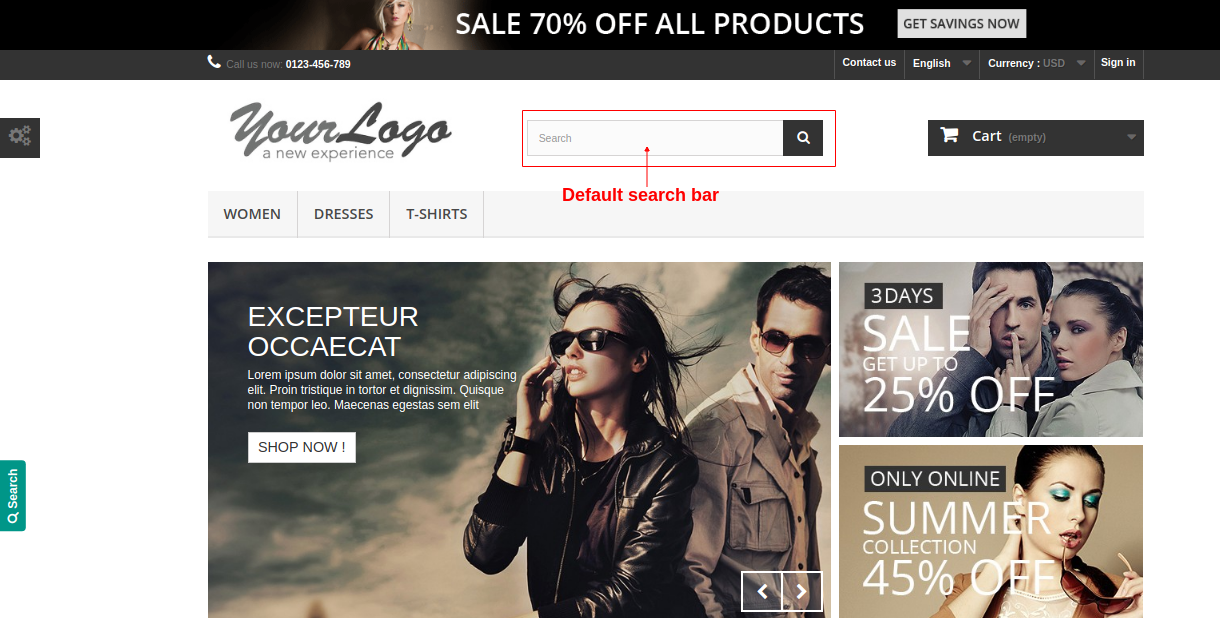
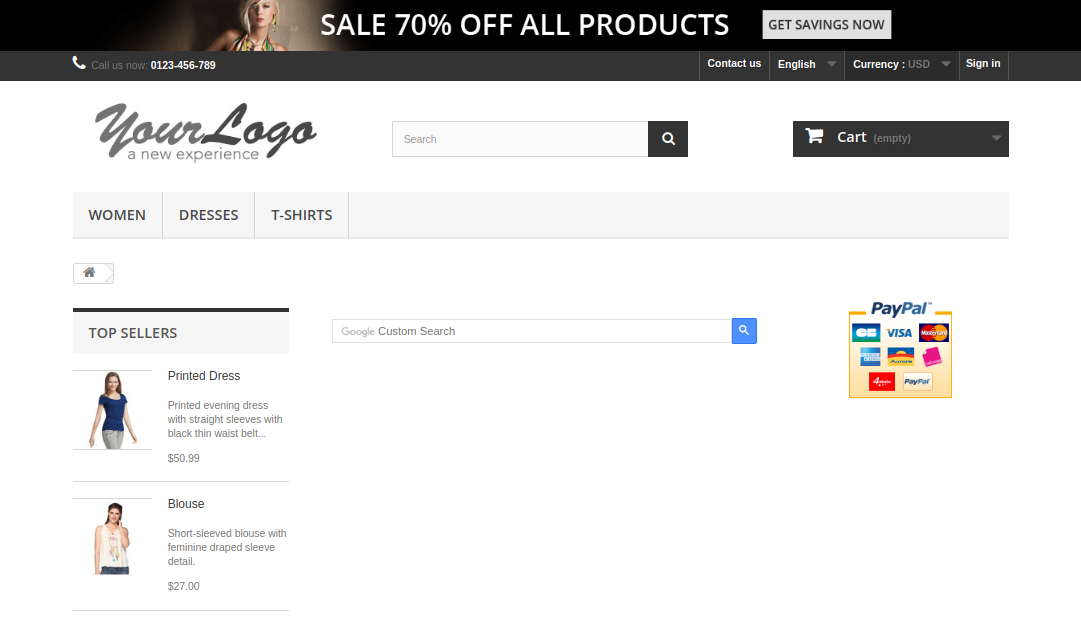
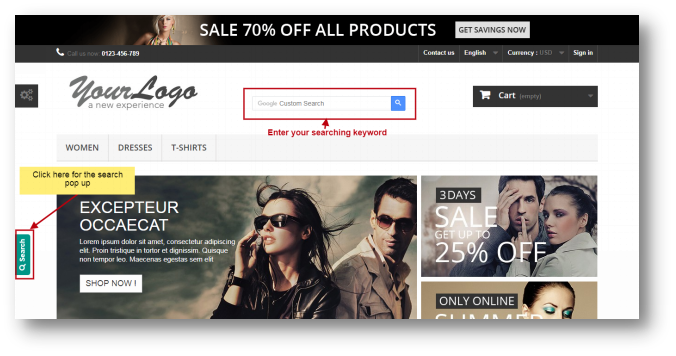
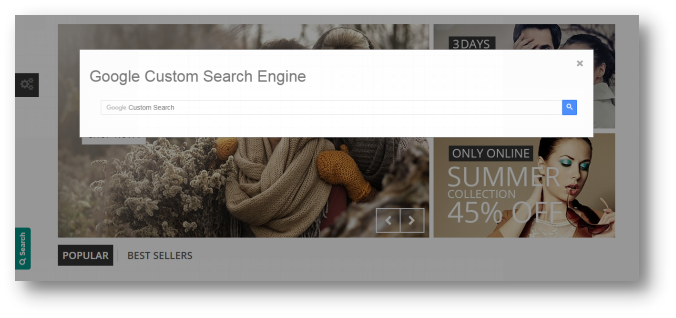
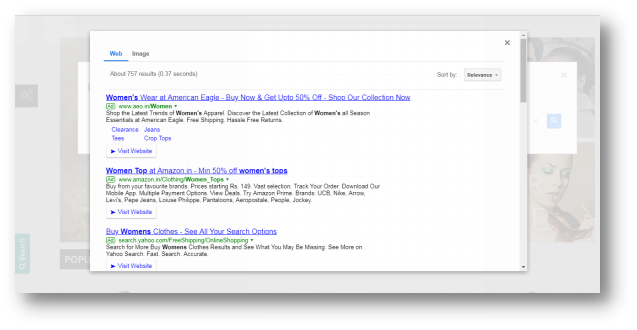
Haben Sie schon einmal auf einer Website nach etwas gesucht und dachten, es sollte auch eine Google-Suchfunktion geben? Nun, Sie können es jetzt mit Prestashop Google Custom Search Addon von Knowband tun. Über das benutzerdefinierte Google-Suchmodul von Prestashop können Sie eine benutzerdefinierte Google-Suchfunktion im Web Store hinzufügen. Dies bedeutet, dass jedes Mal, wenn ein Kunde etwas auf Ihrer Website sucht, das Suchergebnis von Google angezeigt wird. Als Inhaber eines Webshops können Sie auch festlegen, auf welchen Websites Ihren Kunden die Suche nur über das Backend angezeigt wird. PS Mit der benutzerdefinierten Suche von Google können Sie Ihre Webshop-Suche problemlos in Ihre Prestashop-Webshop-Suche integrieren.
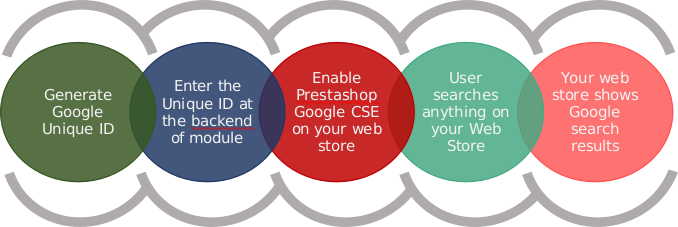
Wie funktioniert es?
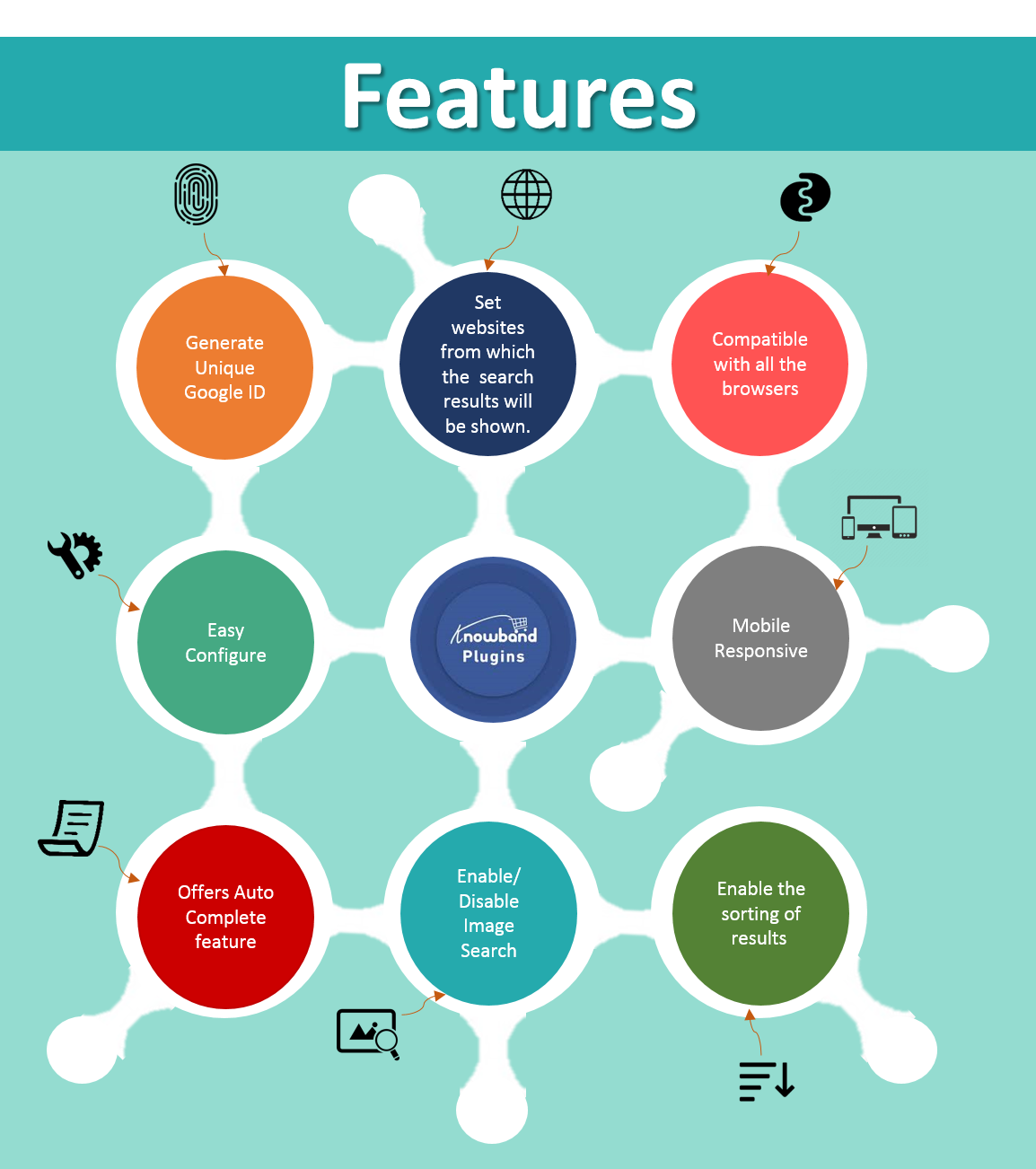
2.0-Funktionen von Prestashop Custom Google Search Module
3.0-Installationshandbuch für PS Google Custom Search
Der Store-Administrator kann die folgenden einfachen Schritte ausführen, um das Prestashop Custom Google Search Module in seinem E-Commerce-Store zu installieren: 1. Laden Sie zunächst das Addon-Paket aus dem Knowband-Store herunter. 2. Sie erhalten eine komprimierte Datei mit dem Quellcode und dem Benutzerhandbuch. Entpacken Sie das gesamte Paket im Stammverzeichnis Ihres Prestashop-Speichers über den FTP-Manager (z. B. Filezilla oder WinSCP)
Das Prestashop-Addon für die benutzerdefinierte Google-Suche ist jetzt installiert und einsatzbereit. Jetzt kann der Administrator die verschiedenen Konfigurationseinstellungen entsprechend seiner Prestashop-Site konfigurieren.
4.0 Admin Interface des Prestashop Google Custom Search Plugins
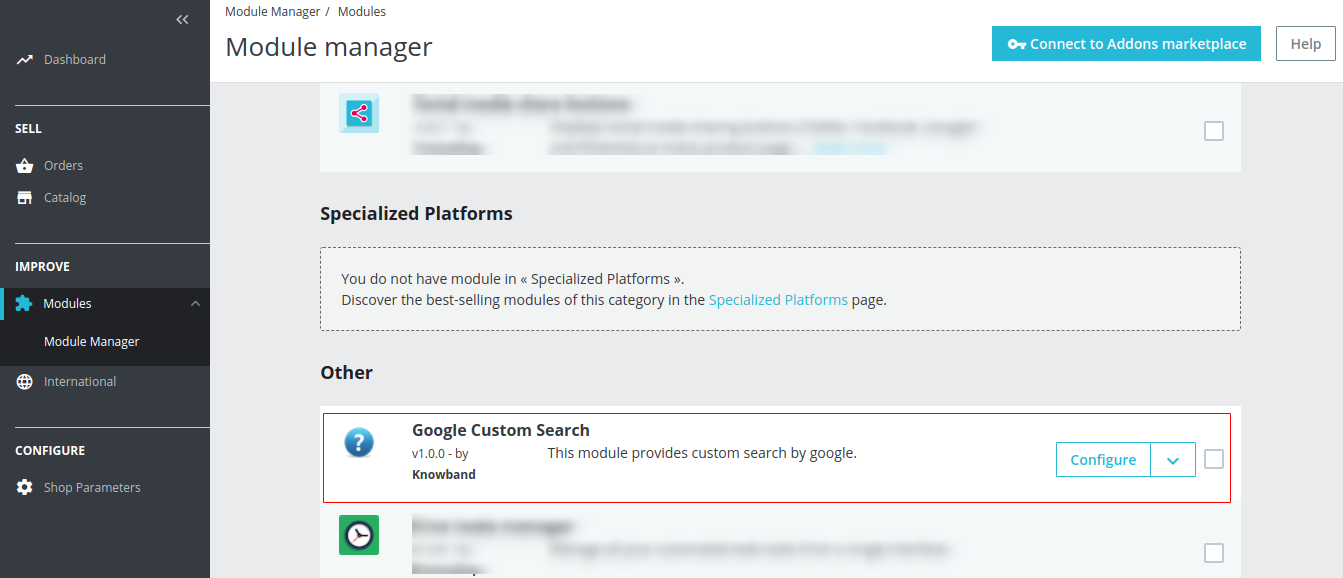
Direkt nach der erfolgreichen Installation des benutzerdefinierten Google-Suchmoduls von Prestashop auf Ihrer Website können Sie die benutzerdefinierten Google-Sucheinstellungen Ihren Anforderungen entsprechend konfigurieren. Klicken Sie im Admin-Bereich oder Dashboard auf "Module und Dienste" und dann auf die Schaltfläche "Konfigurieren" neben dem Modul für die benutzerdefinierte Suche von Google.
Sobald Sie auf Konfigurieren geklickt haben, wird die folgende Seite geöffnet:
4.0.1 Allgemeine Einstellungen
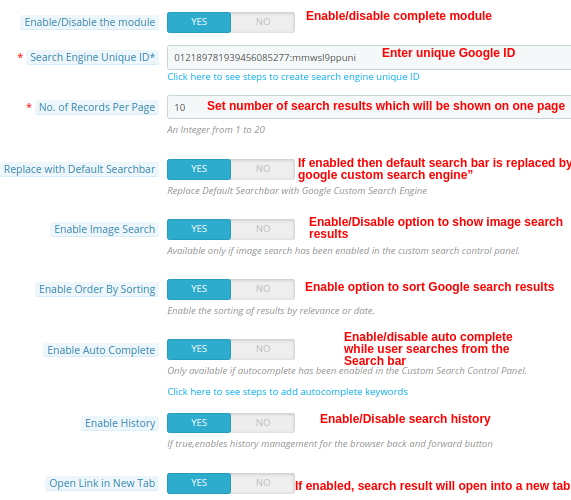
Mit dieser Einstellung des Prestashop Google Custom Search-Moduls kann der Store-Inhaber das gesamte Modul aktivieren / deaktivieren und vieles mehr. Der folgende Bildschirm wird dem Administrator angezeigt:
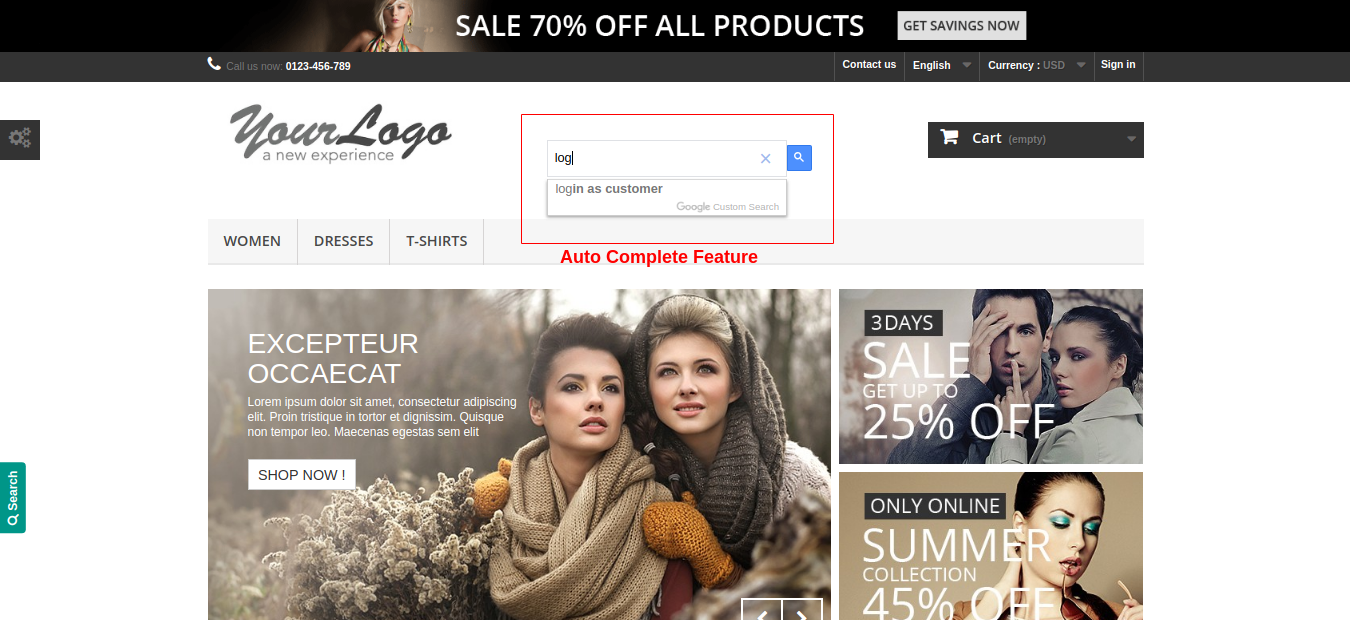
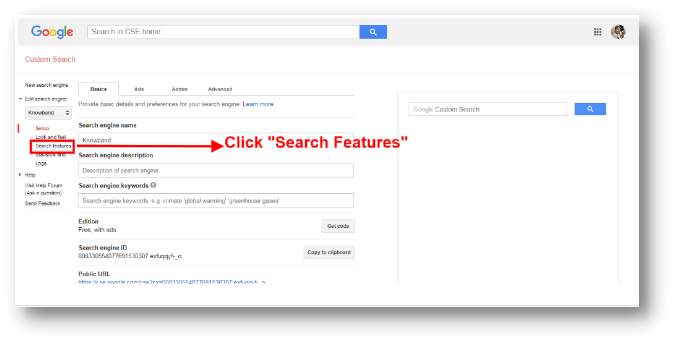
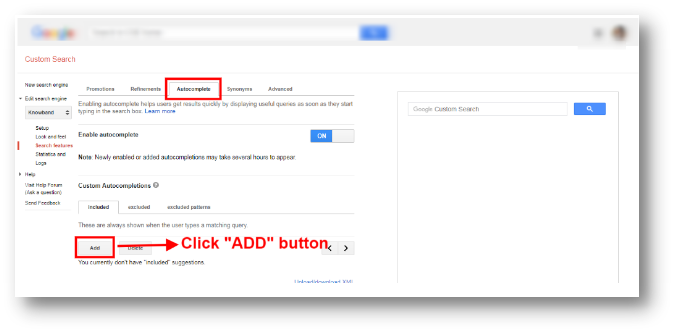
Schritt 4: Wählen Sie die Registerkarte Autocomplete und klicken Sie dann auf die Schaltfläche Add.
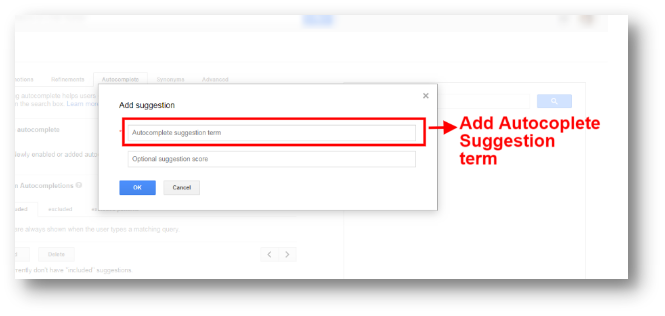
Schritt 5: Fügen Sie den Autocomplete-Vorschlagsbegriff hinzu, und Sie können auch die gesamte Punktzahl zwischen 0 und 10,000 eingeben, um den Rang Autocomplete zu erhalten.
Schritt 6: Es kann bis zu 2-4 Tage dauern, bis die automatische Vervollständigung in Ihrer Suchmaschine angezeigt wird.
Als Online-Shopper haben Sie wahrscheinlich selbst schon oft einen Warenkorb abgebrochen. Als Händler wünschen Sie sich sicherlich, dass mehr Kunden einen Kauf tatsächlich abschließen, anstatt ihn abzubrechen. Aber können Sie etwas gegen Warenkorbabbrüche im E-Commerce tun und verlorene Umsätze zurückgewinnen? Ja, durchaus, aber es gibt viele verschiedene Bereiche, in denen Sie Verbesserungen vornehmen können.
Was ist ein abgebrochener Einkaufswagen?
Warenkorbabbrüche liegen vor, wenn ein Online-Shopper mindestens ein Produkt in den Warenkorb legt und den Shop dann verlässt, ohne einen Kauf abzuschließen. Die Abbruchraten sind erschreckend hoch – ein deutliches Zeichen für das enorme Umsatzpotenzial, diese Kunden zurückzugewinnen und einen Verkauf zu tätigen.
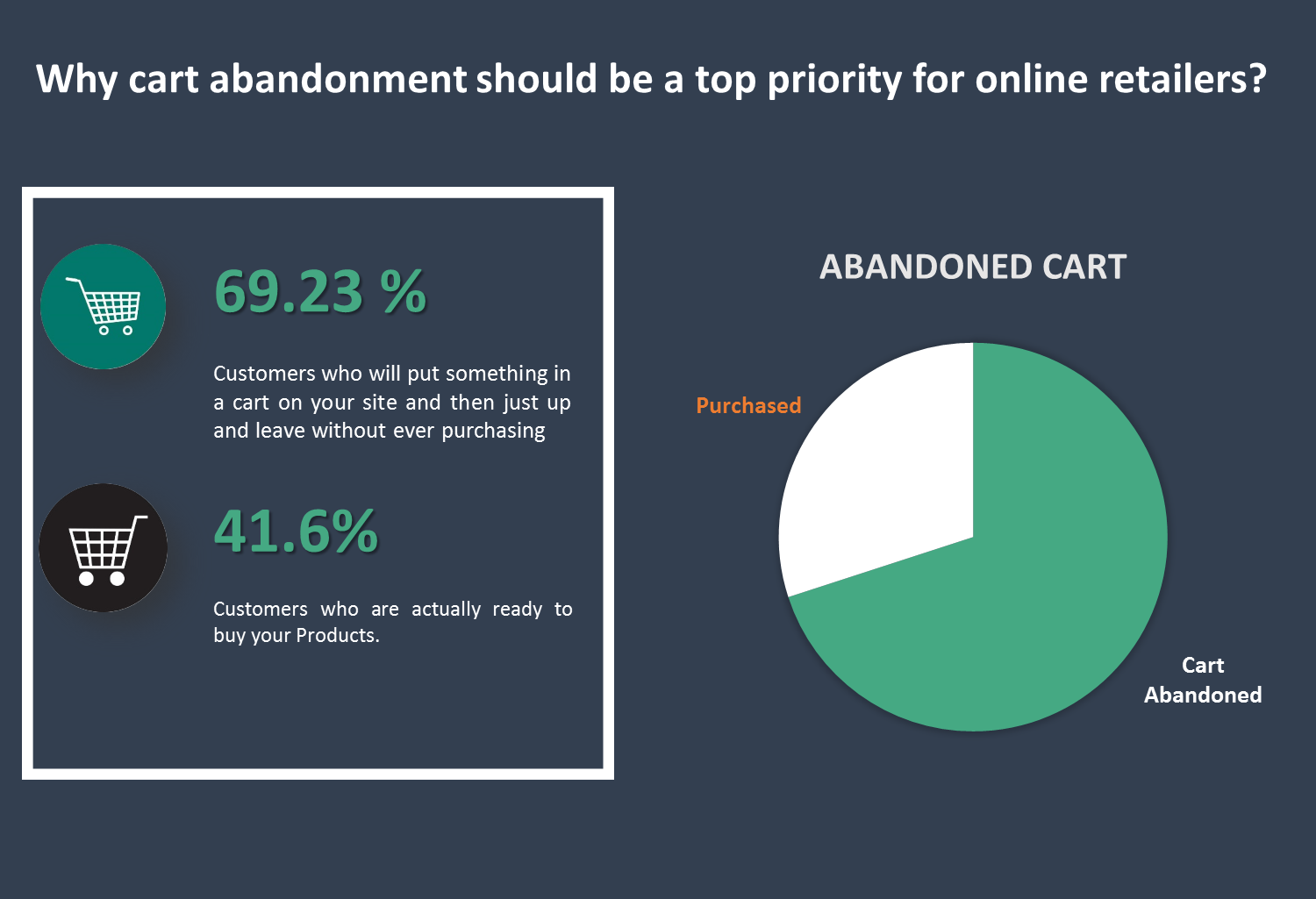
Warum Warenkorbabbrüche für Online-Händler höchste Priorität haben sollten? 69.23% –– Das ist der durchschnittliche Prozentsatz der Kunden, die etwas in den Warenkorb auf Ihrer Website legen und dann einfach wieder gehen, ohne etwas zu kaufen. 58.6% Das ist der Prozentsatz derjenigen, die angeben, ihren Warenkorb in den letzten drei Monaten abgebrochen zu haben, weil sie „nur gestöbert haben / noch nicht zum Kauf bereit waren“. Diese Personen werden Ihren Bestellprozess wahrscheinlich nie starten. Bei den übrigen 41.6 % der abgebrochenen Warenkörbe hingegen beginnen viele Kunden den Bestellprozess. Warum ist das wichtig? Weil Kunden, die den Bestellprozess starten, zunächst ihre E-Mail-Adresse angeben müssen. Sobald Sie diese E-Mail-Adresse haben, können Sie eine Kampagne für abgebrochene Warenkörbe starten, um den Kunden zurückzugewinnen und den Kauf abzuschließen. Die Umwandlung eines abgebrochenen Warenkorbs in einen Kauf ist eine schwierige und aufwändige Aufgabe. Mit dem Opencart-Modul für abgebrochene Warenkörbe vereinfachen wir diesen Prozess für Sie. Dieses Modul ermöglicht es dem Administrator, alle abgebrochenen Warenkörbe einzusehen und entsprechende Maßnahmen zu ergreifen. Der Administrator kann eigene E-Mail-Vorlagen erstellen, beispielsweise für Rabatte oder reguläre Preise, und diese automatisch über das Modul an den Kunden senden.
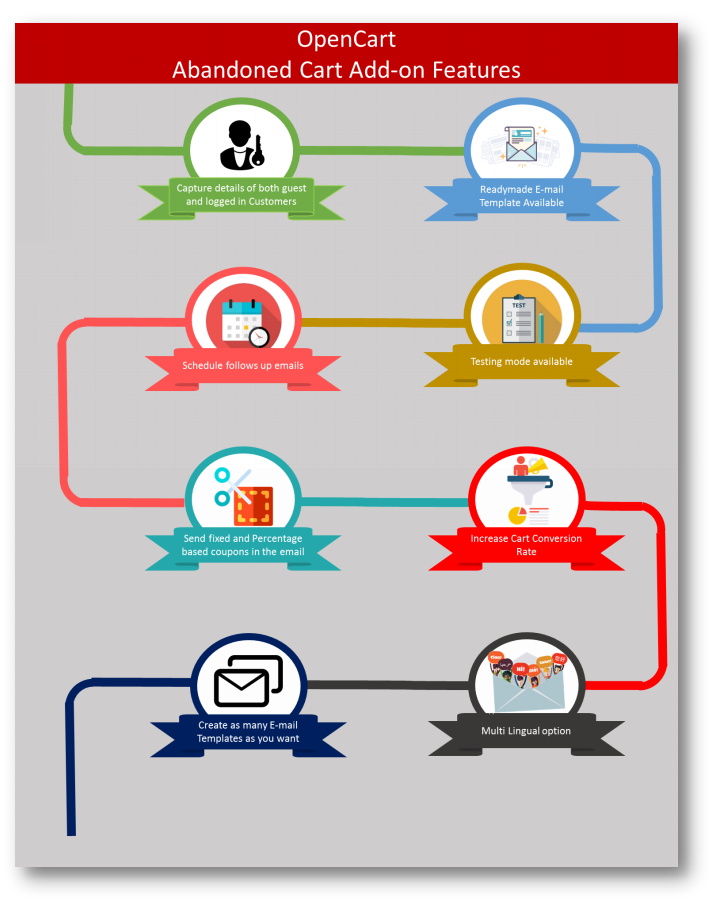
Hauptmerkmale der OpenCart-Erweiterung für abgebrochene Warenkörbe:
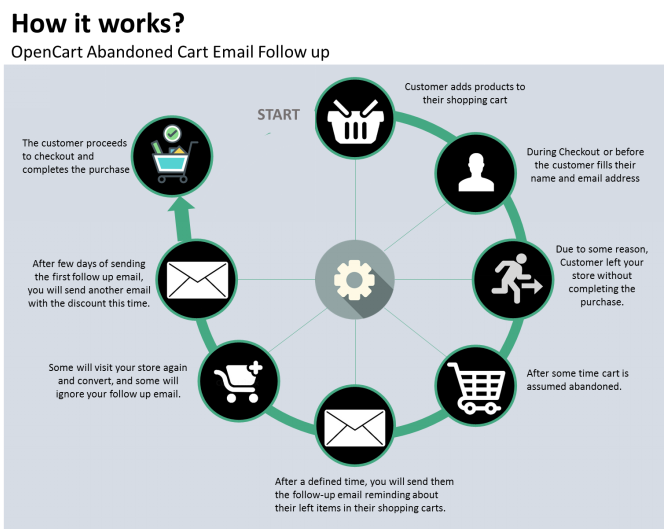
Die Erweiterung analysiert das Verhalten der Online-Käufer und verfolgt und markiert die abgebrochenen Warenkörbe im Online-Shop.
Mit der Erweiterung kann der Shop-Administrator die Follow-up-E-Mail-Vorlagen bearbeiten und über die Administratoroberfläche beliebig viele neue Vorlagen erstellen.
Die Erweiterung bietet E-Mail-Vorlagen für rabattierte und nicht rabattierte Produkte. Der Administrator kann in der E-Mail einen attraktiven Rabatt und einen Gutscheincode hervorheben, um Käufer zum Kauf der Produkte zu bewegen.
Der Shop-Administrator muss eine Zeitverzögerung festlegen, nach deren Ablauf die Erweiterung automatisch die Erinnerungs-E-Mail an die Kunden versendet. Der Shop-Administrator muss die Erinnerungs-E-Mails nicht manuell versenden.
Der Onlinehändler kann alle erfassten abgebrochenen Warenkörbe und die umgewandelten Warenkörbe einsehen, indem er im Backend der Erweiterung E-Mails versendet.
Mithilfe des hervorragenden Analyse-Tabs kann der Shop-Inhaber die Gesamtzahl der abgebrochenen Warenkörbe mit der Gesamtzahl der konvertierten Warenkörbe vergleichen und neue Strategien entwickeln, um die Anzahl der konvertierten Warenkörbe zu erhöhen.
Die Erweiterung bietet eine Testmodus-Option, mit der der Shop-Administrator die Erinnerungs-E-Mails testen und überprüfen kann, indem er sie an eine bestimmte Test-E-Mail-Adresse sendet.
Die Erweiterung ist für mobile Endgeräte optimiert und bietet Unterstützung für mehrere Sprachen.
Der Online-Händler kann alle von der Erweiterung generierten Gutscheine einsehen und prüfen. Der Administrator kann überprüfen, wie viele Gutscheine von den Kunden bereits eingelöst wurden und wie viele noch ungenutzt sind.
2.0 Installationsanleitung
Bevor Sie mit der Installation beginnen, müssen Sie die Erweiterung „Abandoned Cart Serial Reminders“ im Knowband Store erwerben. Nach dem Kauf erhalten Sie die folgenden Dateien an Ihre registrierte E-Mail-Adresse: Quellcode der OpenCart-Erweiterung „Abandoned Cart“ im ZIP-Format und Benutzerhandbuch der OpenCart-Erweiterung „Abandoned Cart“. Um die Erweiterung in Ihrem Onlineshop zu installieren, folgen Sie bitte den unten stehenden Schritten.
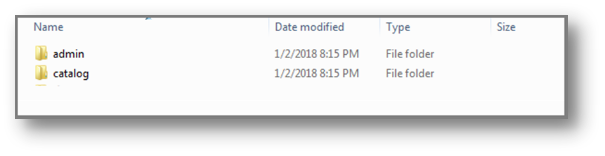
Schritt 1Entpacken Sie die ZIP-Datei. Sie erhalten dann die Ordner wie in der Abbildung unten dargestellt.
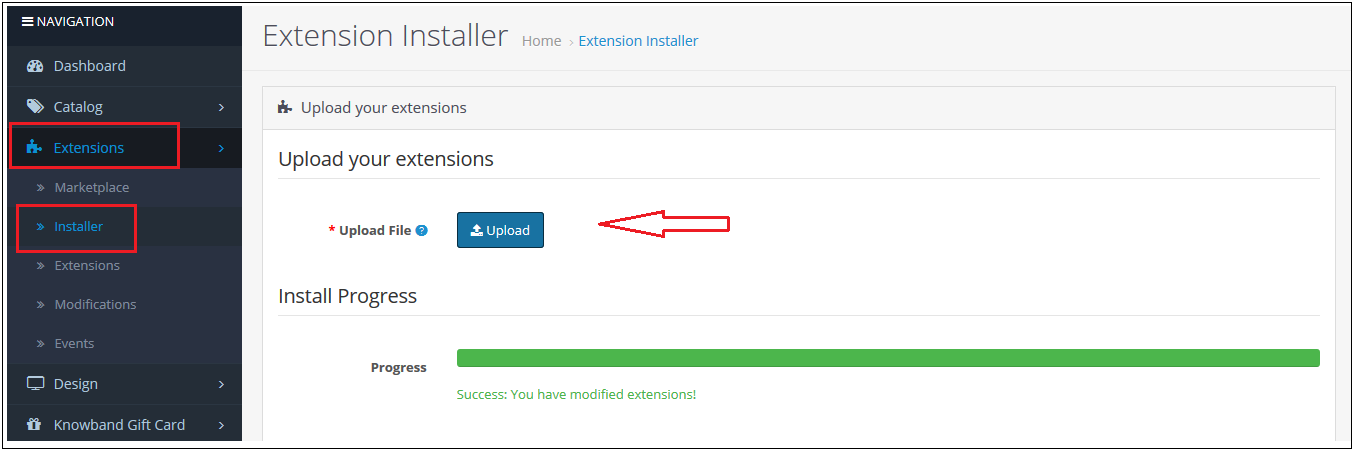
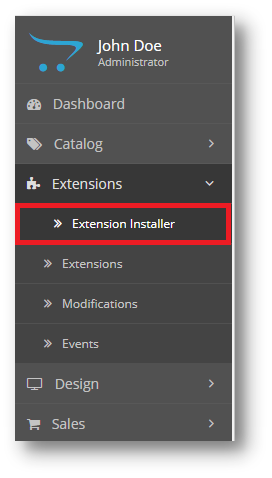
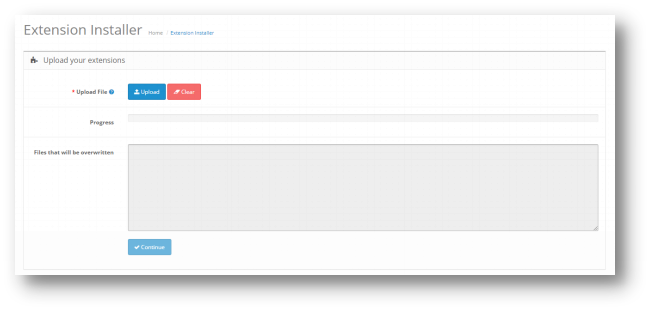
Schritt 2Gehen Sie zu Erweiterungen und dann zu Installationsprogramm. Hier können Sie die Datei „kbabandoned_cart.ocmod“ hochladen und die Erweiterung installieren.
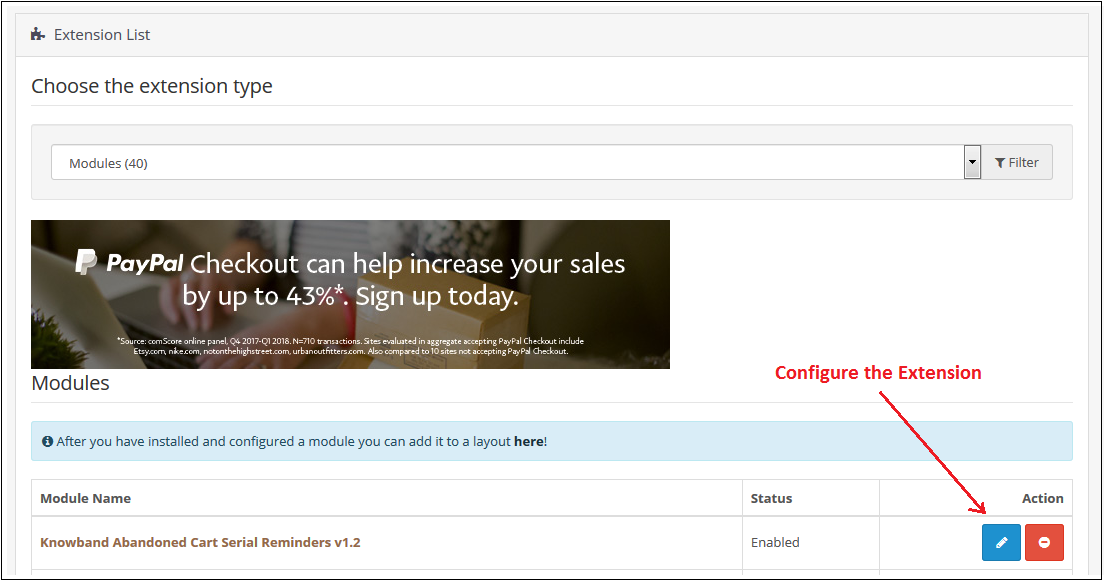
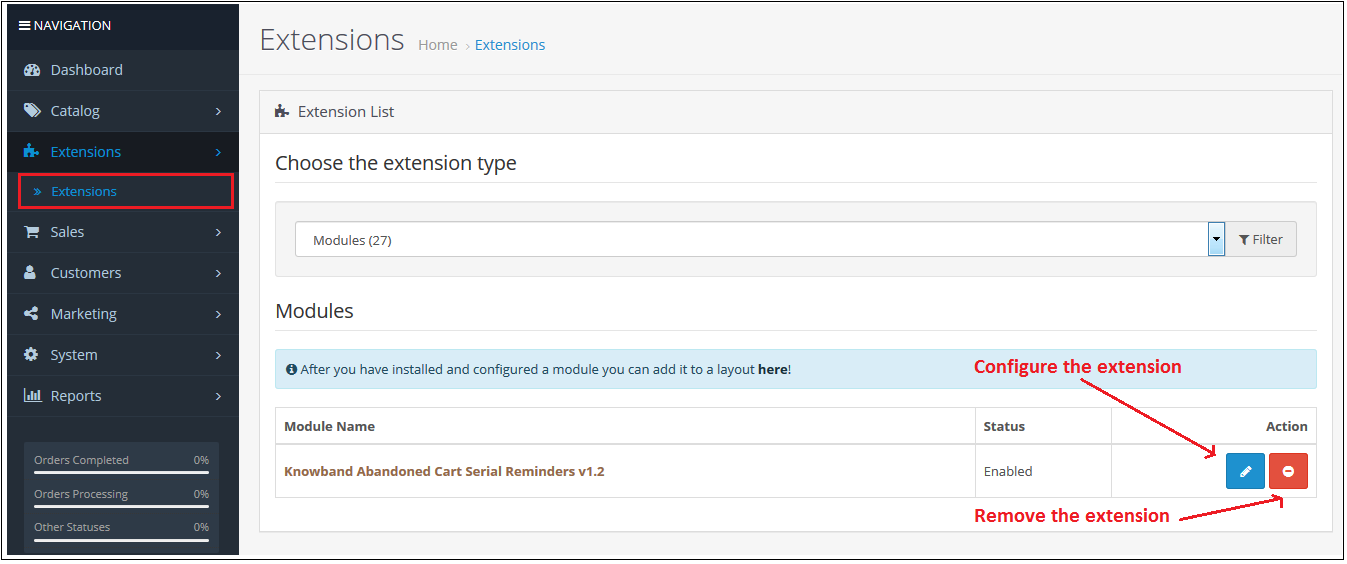
Das Opencart-Modul für abgebrochene Warenkörbe wurde erfolgreich installiert und ist nun in Ihrem Shop einsatzbereit. Gehen Sie zum Admin-Menü und klicken Sie auf „Erweiterungen“. Wählen Sie als Erweiterungstyp „Module“. Es erscheint eine Liste mit Modulen. Wählen Sie „Knowband Abandoned Cart Serial Reminders“ aus.
3.0 Nützliche Cron-Anweisungen
3.1 Gründe/Fälle, in denen die E-Mail nicht an die Kunden gesendet wird
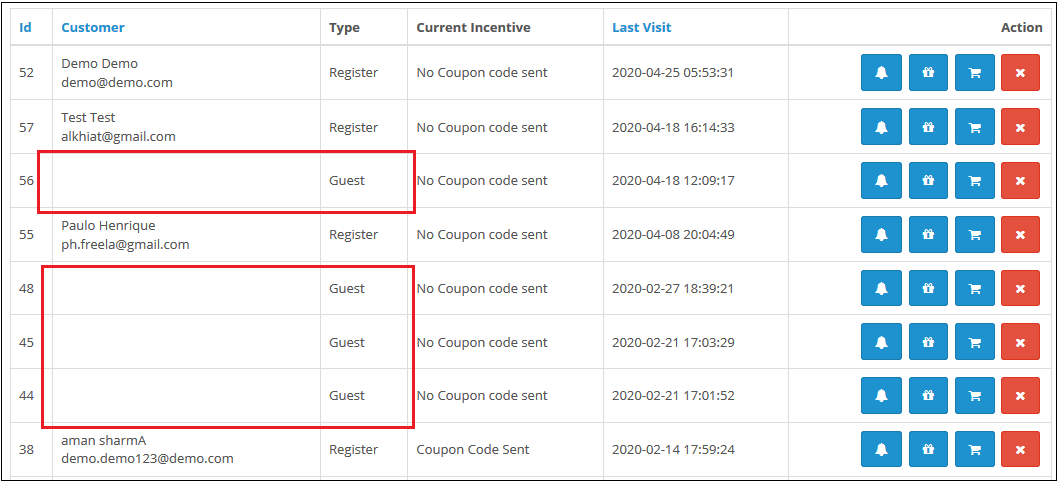
A. E-Mail-Adresse nicht verfügbar (Gastkunde)
B. Wenn der Wagen die Bedingung der Serienerinnerungen nicht erfüllt
Wenn der Mindestbestellwert höher ist als der Wert des abgebrochenen Warenkorbs (z. B. 50 $ Mindestbestellwert und 45 $ Wert des abgebrochenen Warenkorbs), wird keine Erinnerung versendet.
Wenn die Verzögerung auf einen Tag eingestellt ist, werden die Erinnerungen nicht an Kunden gesendet, deren Warenkörbe weniger als einen Tag lang nicht geöffnet wurden. C. Wenn Sie den Cron nicht ordnungsgemäß eingerichtet haben oder wenn der Cron nicht funktioniert.
3.2 Arten von Cronjobs
Es gibt zwei Arten von Cronjobs, die stündlich ausgeführt werden.
1. Cron-Job zum Aktualisieren des abgebrochenen Warenkorbs: Dieser Cronjob wird stündlich ausgeführt. Angenommen, der Cronjob läuft beispielsweise um 11:05 Uhr, 12:05 Uhr usw. und Sie haben die Option „Abgebrochene Warenkörbe markieren“ auf eine Stunde eingestellt. Wenn der Cronjob um 11:05 Uhr ausgeführt wird, werden alle abgebrochenen Warenkörbe hinzugefügt, die zwischen 9:05 Uhr und 10:05 Uhr erstellt wurden. Wenn Sie die Option „Abgebrochene Warenkörbe markieren“ auf 0 Stunden eingestellt haben, werden alle abgebrochenen Warenkörbe hinzugefügt, die zwischen 10:05 Uhr und 11:05 Uhr erstellt wurden.
2. Cron-Job zum Versenden einer Erinnerungs-E-Mail: Dieser Cronjob wird stündlich ausgeführt. Angenommen, der Cronjob läuft beispielsweise um 11:11 Uhr, 12:11 Uhr usw. und Sie haben die Erinnerung auf einen Tag und die Markierung von abgebrochenen Warenkörben auf eine Stunde eingestellt. Wenn der Cronjob um 11:11 Uhr ausgeführt wird, werden E-Mails an alle Kunden versendet, deren Warenkörbe zwischen 9:11 Uhr und 10:11 Uhr des Vortages abgebrochen wurden. Wenn Sie die Erinnerung auf zwei Tage und die Markierung von abgebrochenen Warenkörben auf null Stunden eingestellt haben, werden die E-Mails an alle Kunden versendet, deren Warenkörbe zwischen 10:11 Uhr und 11:11 Uhr des Vortages abgebrochen wurden.
3.3 Vorgehensweise zum Konfigurieren eines CRON-Jobs
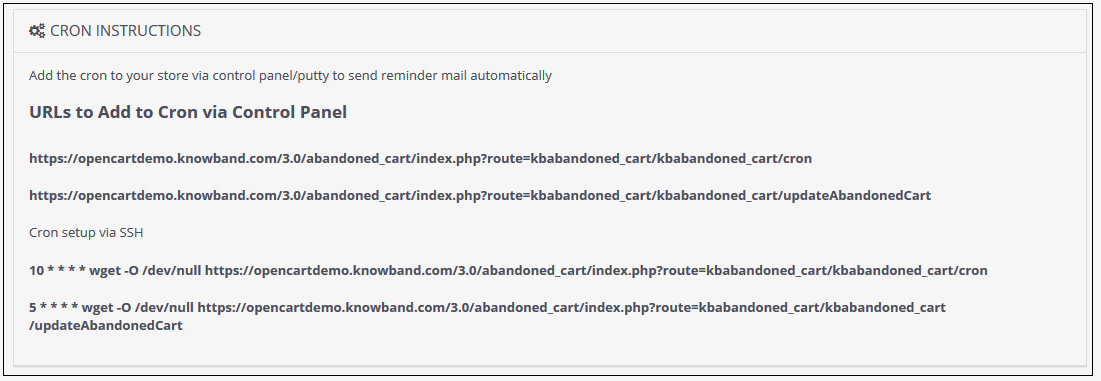
3.3.1 Was ist ein Cronjob? Ein Cronjob ist ein Dienst, mit dem ein Benutzer ein Skript automatisch zu einem bestimmten Zeitpunkt ausführen kann. Beispielsweise können Sie ein bestimmtes PHP-Skript so einstellen, dass es täglich um Mitternacht automatisch ausgeführt wird. Fügen Sie den Cronjob über das Control Panel/Putty zu Ihrem Shop hinzu, um automatisch Erinnerungs-E-Mails zu versenden. Beispiel-URLs zum Hinzufügen des Cronjobs über die Systemsteuerung
4.0 Admin-Oberfläche der OpenCart-Erweiterung für abgebrochene Warenkörbe
Um die Erweiterung für die E-Mail-Nachverfolgung abgebrochener Warenkörbe in OpenCart zu konfigurieren, navigieren Sie in der folgenden Reihenfolge zu den Einstellungen: Admin-Bereich > Erweiterungen > Module > Serienmäßige Erinnerungen für abgebrochene Warenkörbe
Die Admin-Oberfläche der OpenCart-Erweiterung zur Wiederherstellung abgebrochener Warenkörbe enthält folgende Haupteinstellungen:
Allgemeine Einstellungen
E-Mail-Vorlagen
Serien-Erinnerungen
Verlassenen Warenkorb ansehen
Konvertierten Warenkorb ansehen
Analyse
Coupons
Unterstützung
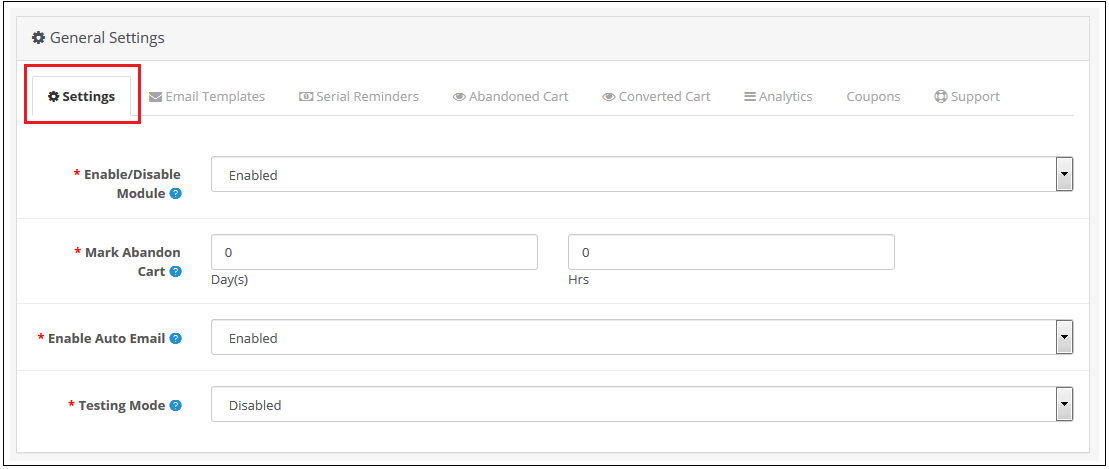
4.0.1 Allgemeine Einstellungen
Über diese Einstellung der OpenCart-Seriennummern-Erinnerung für abgebrochene Warenkörbe können Sie das gesamte Modul mit nur einem Klick aktivieren/deaktivieren. Der Bildschirm sieht dann wie folgt aus:
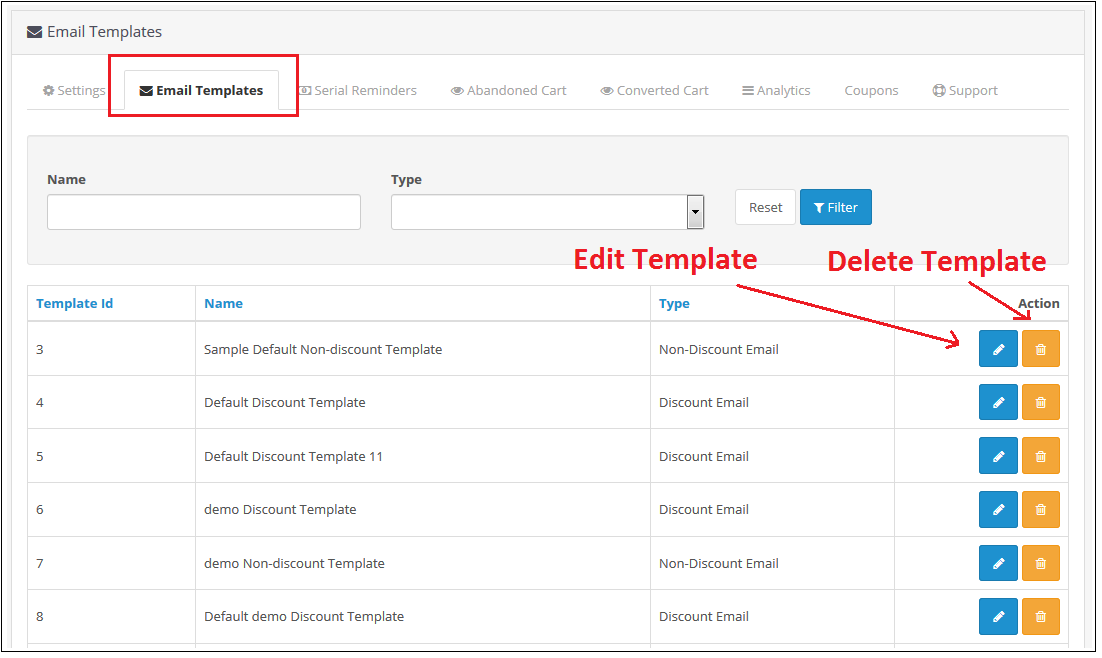
4.0.2 E-Mail-Vorlagen
Mit dieser Einstellung für die Serienbenachrichtigung bei abgebrochenen Warenkörben in OpenCart können Sie eine E-Mail-Vorlage im Modul hinzufügen, die beim Versenden einer Erinnerungs-E-Mail an Ihre Kunden verwendet wird. Der Bildschirm sieht dann wie folgt aus:
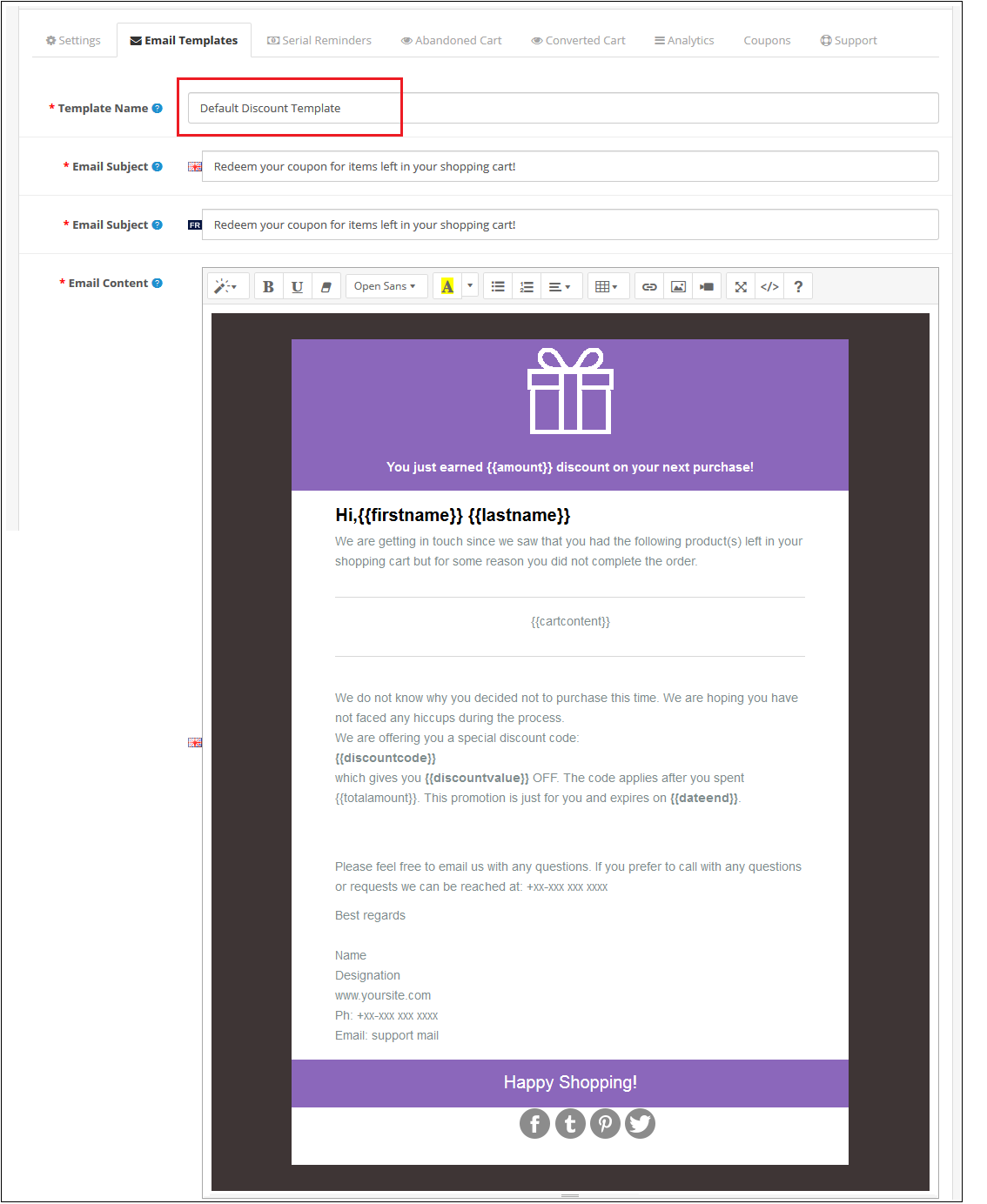
E-Mail-Vorlage bearbeiten: Sie können eine bestehende E-Mail-Vorlage über die Option „Bearbeiten“ bearbeiten. Die Bildschirme zum Bearbeiten einer E-Mail-Vorlage sind identisch mit denen zum Hinzufügen einer E-Mail-Vorlage. Der einzige Unterschied besteht darin, dass die Felder beim Bearbeiten bereits ausgefüllt sind. E-Mail-Vorlage löschen: Sie können eine E-Mail-Vorlage löschen, indem Sie auf das Papierkorb-Symbol klicken. Es erscheint ein Bestätigungsfenster. Klicken Sie auf „Ja“, und die E-Mail-Vorlage wird gelöscht. Fügen Sie eine E-Mail-Vorlage hinzu: Sie können eine E-Mail-Vorlage hinzufügen, indem Sie auf die entsprechende Option oben auf der Seite klicken. Der folgende Bildschirm wird angezeigt:
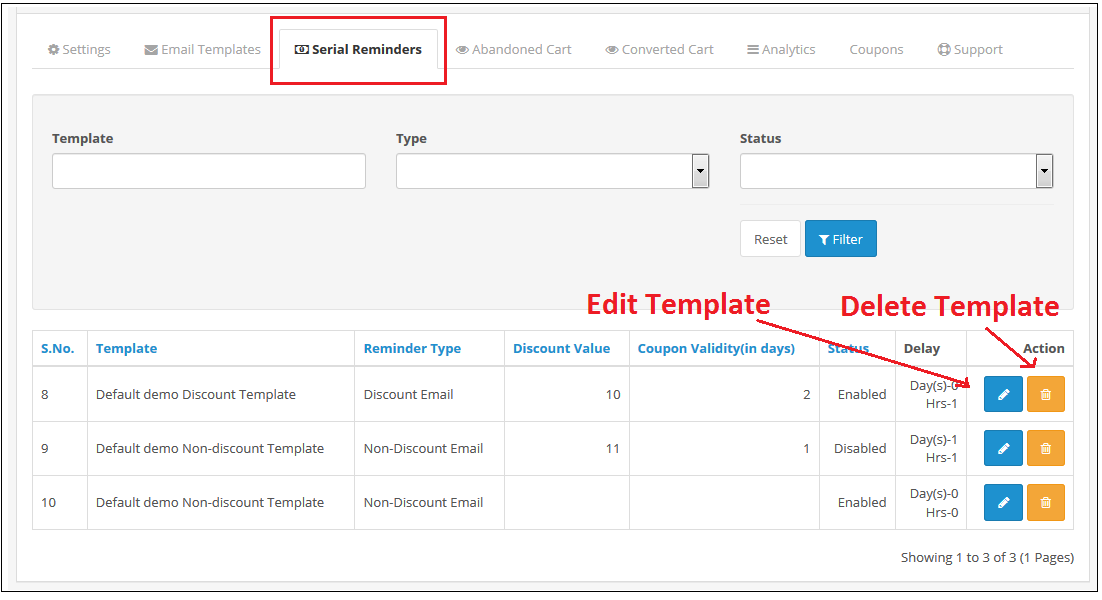
4.0.3 Serien-Erinnerungen
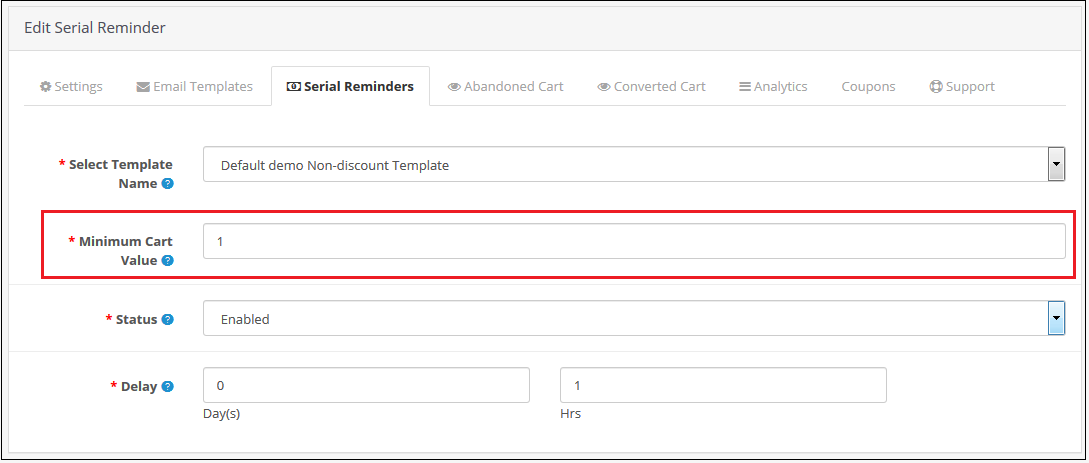
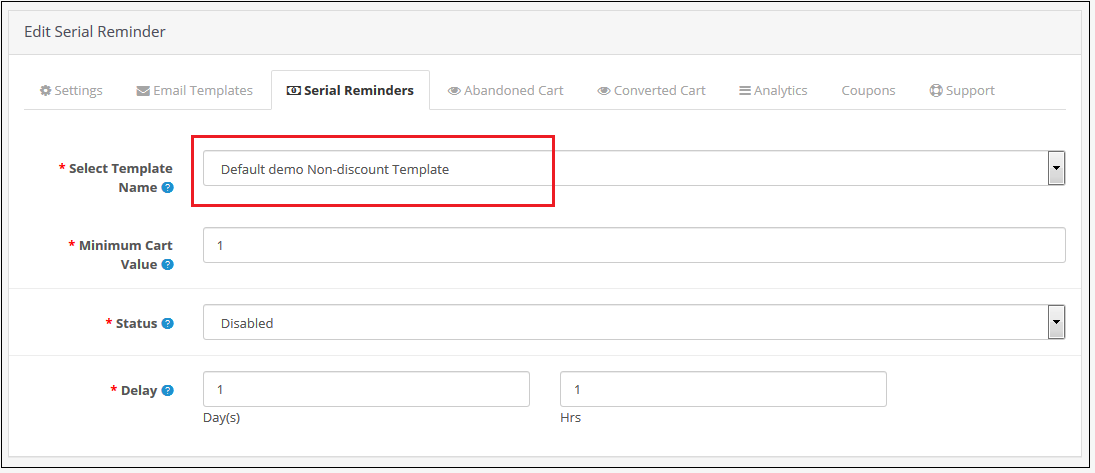
Mit dieser Einstellung für die Serien-Erinnerung bei abgebrochenen Warenkörben in OpenCart können Sie Ihren Kunden nach einer von Ihnen festgelegten Zeit nach dem Abbruch ihres Warenkorbs E-Mail-Erinnerungen senden. Die Ansicht sieht wie folgt aus:
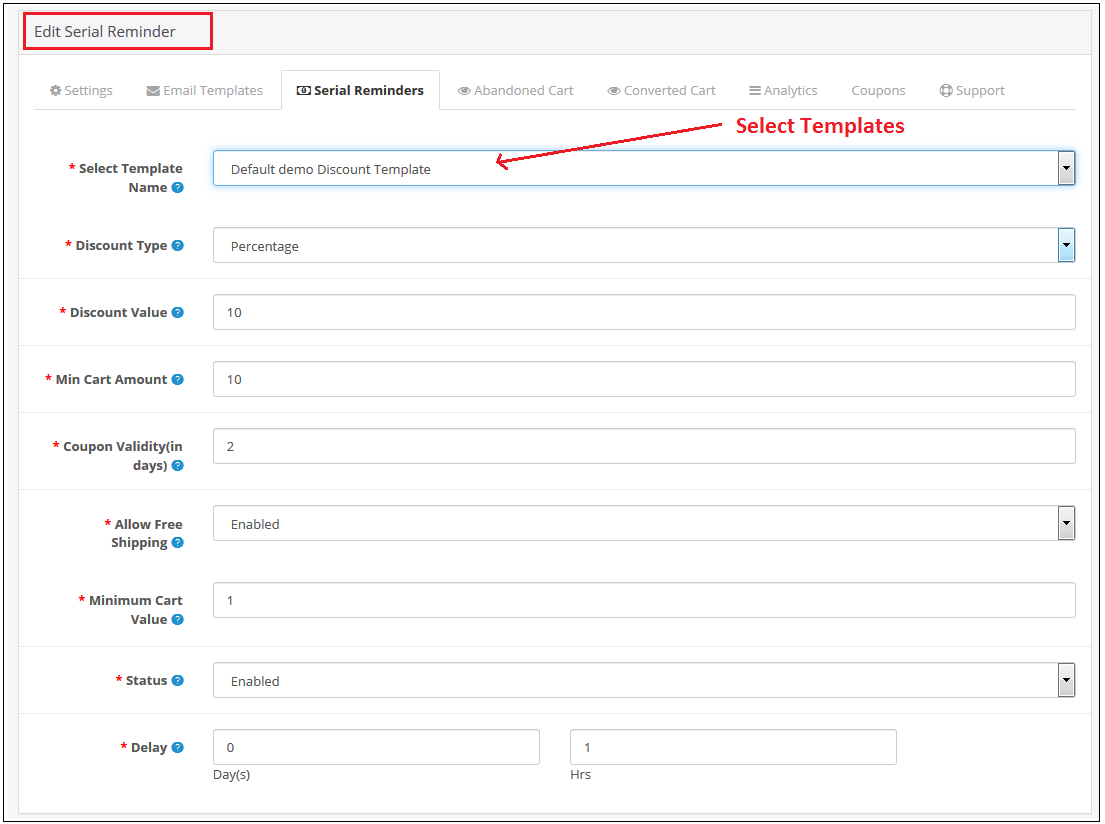
Seriennummer bearbeiten: Sie können eine bestehende Seriennummern-Erinnerung über die Option „Bearbeiten“ bearbeiten. Die Bildschirme zum Bearbeiten einer Seriennummern-Erinnerung sind identisch mit denen zum Hinzufügen einer Seriennummern-Erinnerung. Der einzige Unterschied besteht darin, dass die Felder beim Bearbeiten bereits ausgefüllt sind. Seriennummern-Erinnerung löschen: Sie können eine Seriennummern-Erinnerung löschen, indem Sie auf das Papierkorb-Symbol klicken. Es erscheint ein Pop-up-Fenster, in dem Sie um Bestätigung gebeten werden. Klicken Sie auf „Ja“, und die Seriennummern-Erinnerung wird gelöscht. Seriennummern-Erinnerung hinzufügen: Sie können eine Seriennummern-Erinnerung hinzufügen, indem Sie auf die entsprechende Option oben auf der Seite klicken. Der folgende Bildschirm wird angezeigt, wenn der E-Mail-Typ „Rabatt“ lautet:
Der folgende Bildschirm wird angezeigt, wenn Sie in der Opencart-Erweiterung für E-Mail-Follow-up zu abgebrochenen Warenkörben eine Seriennummernerinnerung hinzufügen und der E-Mail-Vorlagentyp „Nicht rabattiert“ lautet:
4.0.4 Verlassener Wagen
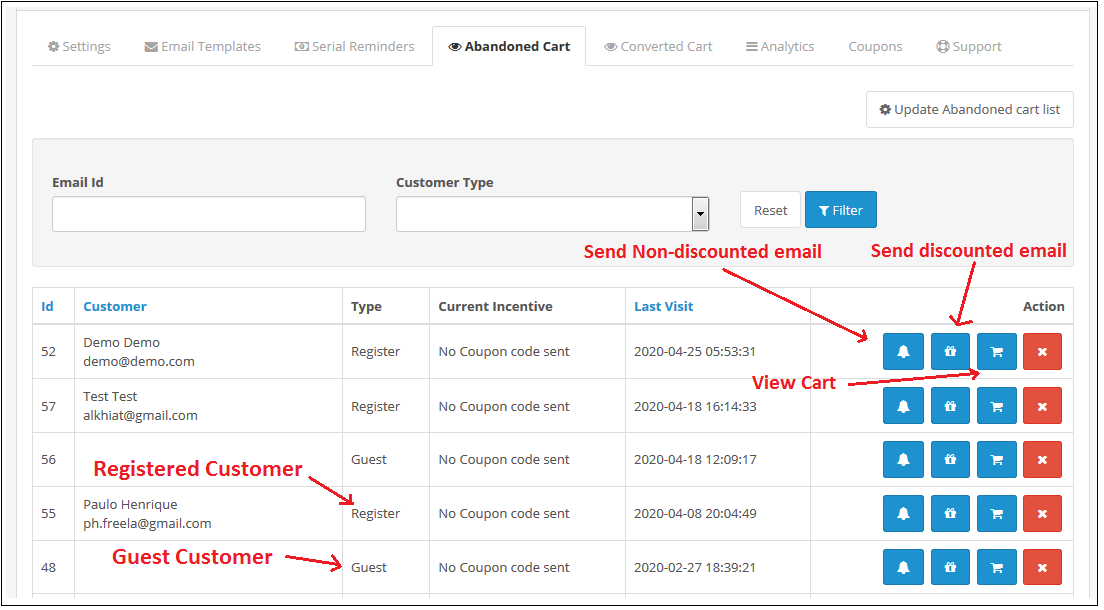
Mit dieser Einstellung der OpenCart-Erweiterung für E-Mails zur Wiederherstellung abgebrochener Warenkörbe können Sie E-Mails an Kunden senden, die ihren Warenkorb abgebrochen haben. Sie können in dieser Einstellung die Liste aller Kunden mit abgebrochenen Warenkörben einsehen und ihnen E-Mails mit Rabatten oder ohne Rabatt senden. Die Ansicht sieht wie folgt aus:
Aktualisierung des abgebrochenen Warenkorbs: Diese Schaltfläche befindet sich oben in den Einstellungen. Klicken Sie darauf, um den Cronjob zu starten. Anschließend wird Ihnen die Anzahl der Produkte im abgebrochenen Warenkorb angezeigt. Diese Zahl entspricht der Aktualisierung seit Ihrer letzten Aktualisierung der Liste abgebrochener Warenkörbe. Nach dem Klicken auf die Schaltfläche müssen Sie die Seite neu laden, um die aktualisierte Liste zu sehen.
Nicht rabattierte E-Mail senden: Wenn Sie auf das Glockensymbol klicken, öffnet sich ein Pop-up-Fenster, über das Sie eine E-Mail ohne Rabatt an den Kunden senden können. Diese E-Mail dient als Erinnerung an die Produkte in seinem Warenkorb. Der folgende Bildschirm erscheint nach dem Klicken auf das Symbol:
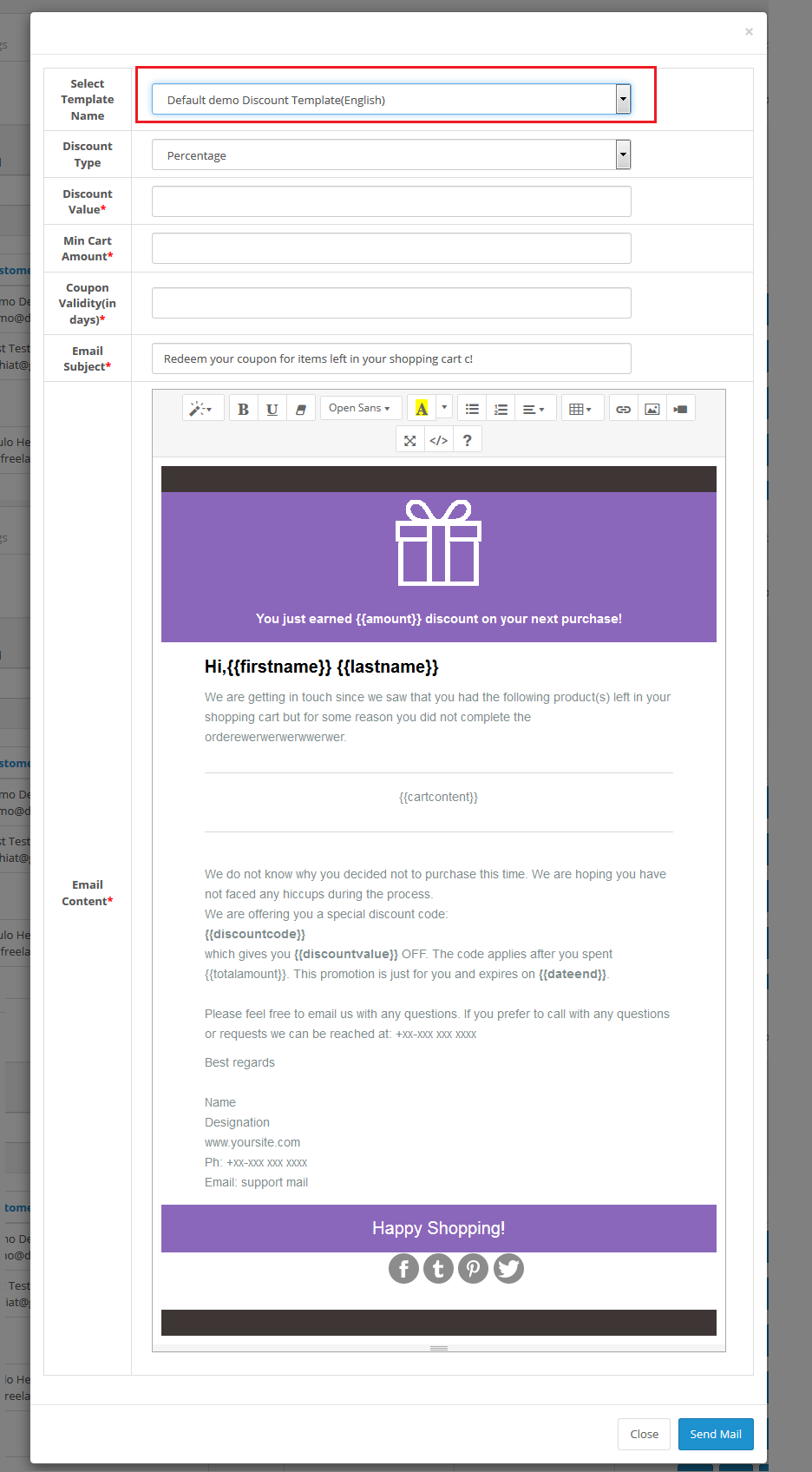
Rabatt-E-Mail senden: Wenn Sie auf das Geschenksymbol klicken, öffnet sich ein Pop-up-Fenster, über das Sie dem Kunden eine E-Mail mit einem Rabatt senden können. Der folgende Bildschirm wird angezeigt, wenn Sie auf das Symbol klicken:
Warenkorb des Kunden ansehen: Wenn Sie auf das Warenkorbsymbol der OC-Erinnerung an abgebrochene Warenkörbe klicken, öffnet sich ein Pop-up-Fenster, in dem Sie die Produkte im Warenkorb des Kunden einsehen können. Der folgende Bildschirm wird angezeigt, wenn Sie auf das Symbol klicken:
Einen abgebrochenen Warenkorb löschen: Sie können einen abgebrochenen Warenkorb löschen, indem Sie auf das Kreuzsymbol klicken. Es erscheint ein Bestätigungsfenster. Klicken Sie auf „Ja“, und der Warenkorb wird gelöscht.
4.0.5 Konvertierte Wagen
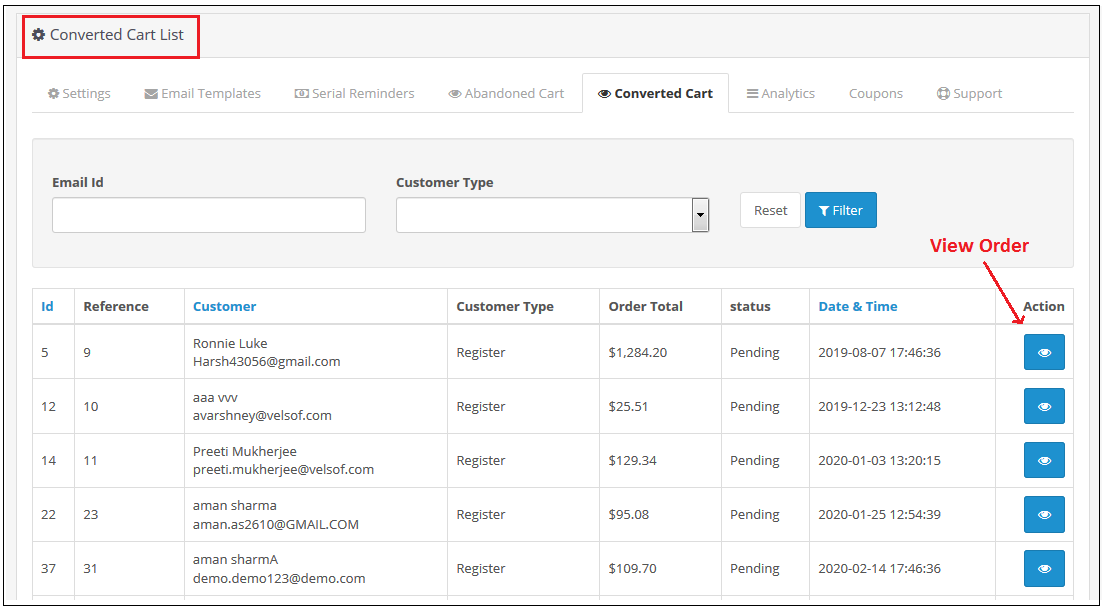
Der Tab „Konvertierte Warenkörbe“ der OpenCart-Erweiterung „Warenkorb abgebrochen“ von Knowband listet alle konvertierten Bestellungen registrierter Kunden auf, oder anders ausgedrückt: alle abgebrochenen Warenkörbe, bei denen nach dem Versand der Erinnerungsmail eine Bestellung aufgegeben wurde. Die Ansicht sieht wie folgt aus:
Sie können auch die Details der Bestellung einsehen, die über den abgebrochenen Warenkorb aufgegeben wurde, indem Sie auf die Schaltfläche „Aktion“ vor dem gewünschten Warenkorb klicken.
4.0.6 Analytics
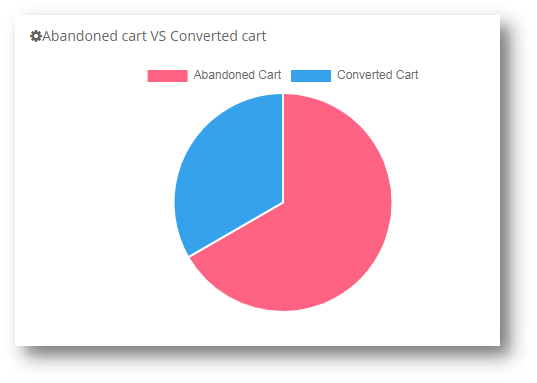
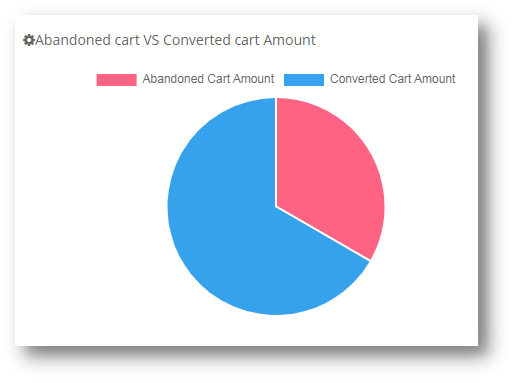
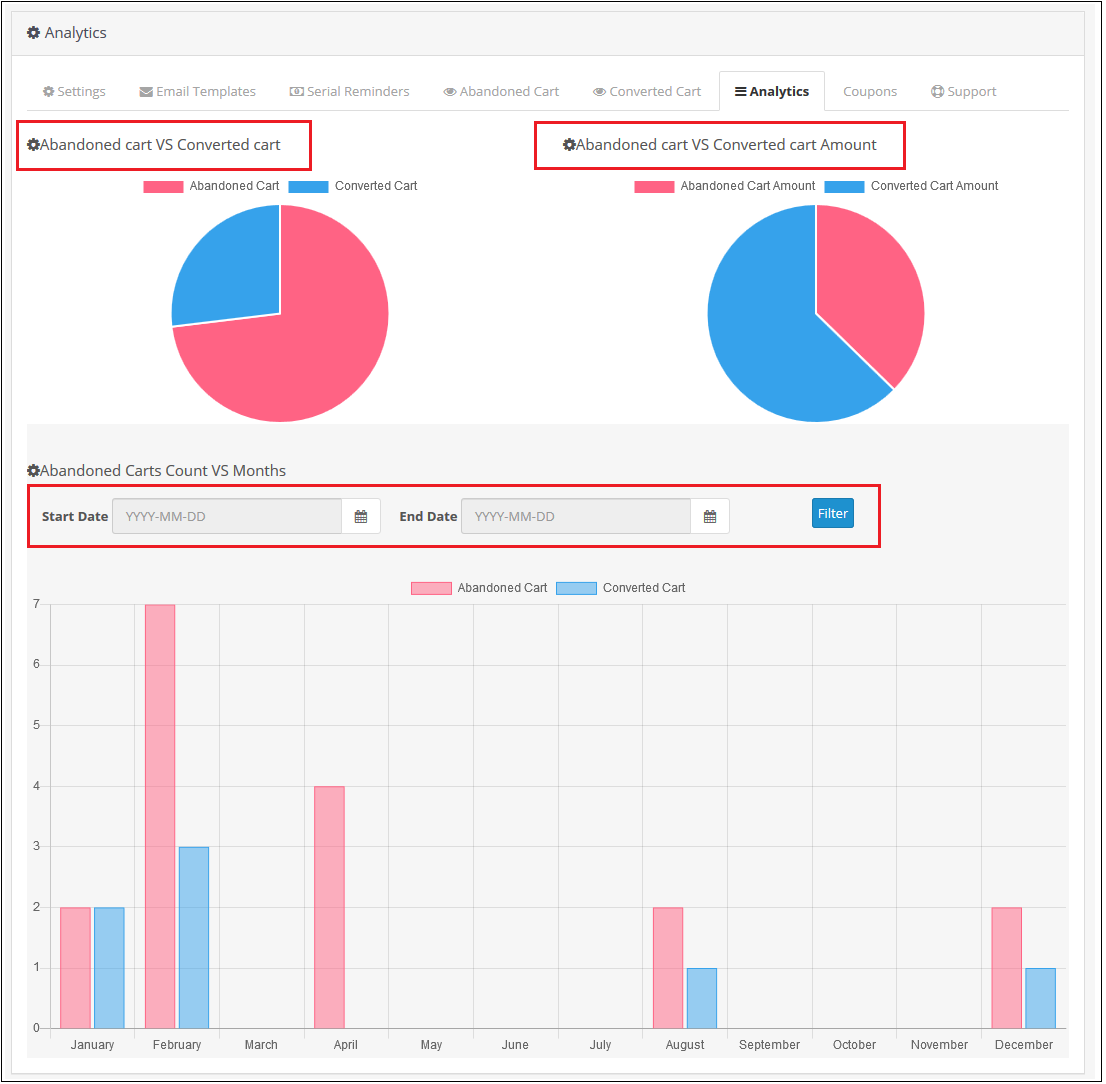
Die Analyseeinstellungen der OpenCart-Erweiterung für E-Mails zur Wiederherstellung abgebrochener Warenkörbe zeigen einen grafischen Vergleich zwischen abgebrochenen und abgeschlossenen Warenkörben. Dank dieser Einstellung müssen Sie keine Berechnungen durchführen, sondern können den Vergleich übersichtlich in einem grafischen Format einsehen. Folgende Diagramme werden Ihnen angezeigt:
Anzahl der abgebrochenen Warenkörbe im Vergleich zu den umgewandelten Warenkörben:
Betrag abgebrochener Warenkörbe vs. Betrag des umgewandelten Warenkorbs:
Monatliche Verhältnisse: Anzahl abgebrochener Warenkörbe vs. Anzahl konvertierter Warenkörbe:
4.0.7-Gutscheine
Mithilfe dieser Einstellung der Opencart-Erweiterung für E-Mail-Follow-up bei abgebrochenen Warenkörben können Sie die Liste aller an die Kunden versendeten Gutscheine per E-Mail einsehen. Sie können die Gutscheine nach „verwendet“ und „unverwendet“ filtern. Die Ansicht sieht wie folgt aus:
4.0.8 Unterstützung
Bei Problemen senden Sie bitte eine E-Mail an support@knowband.com ODER klicken Sie hier, um ein Ticket zu erstellen.
Anleitung: Videoanleitung ansehen
Um Ihnen die Einrichtung und Nutzung der Opencart-Erweiterung für abgebrochene Warenkörbe zu erleichtern, haben wir eine detaillierte Anleitung erstellt. Video-TutorialDieses Video führt Sie Schritt für Schritt durch die Installation, Konfiguration und Verwendung der Erweiterung.
Die OpenCart Instagram Shop Gallery-Erweiterung ruft den von Nutzern erstellten Inhalt sowie den Inhalt Ihres eigenen Instagram-Geschäftskontos ab und zeigt ihn in Ihrem E-Commerce-Shop an.
Was ist benutzergenerierter Inhalt?
Jede Art von Inhalt, seien es Bilder, Videos oder Text, der von einem Benutzer geteilt wird und eine Markenwerbung widerspiegelt, wird als benutzergenerierter Inhalt bezeichnet. Haben Sie schon einmal Instagram-Wettbewerbe durchgeführt, die auf von Nutzern erstellten Inhalten basieren? Ein Wettbewerb, bei dem Sie Ihre Follower auffordern, einen bestimmten Hashtag zu verwenden und ihre Geschichte oder ein Bild mit Ihrem Produkt zu teilen, um einige aufregende Preise zu gewinnen. Freiberufliche Plattform Upwork bat seine Anhänger, ihre Erfolgsgeschichten über freiberufliche Tätigkeiten mit dem Hashtag #UpworkSuccess zu teilen, und bot ihnen die Chance, die $ 1000 Visa Gift Card zu gewinnen. Die "Share a Coke" -Kampagne von Coca Cola war ein großer Erfolg in 2014, als die Marke Benutzer aufforderte, ihre Bilder zu teilen, während sie den Drink mit dem Hashtag "ShareaCoke" genossen. In Anbetracht der Bedeutung von benutzergenerierten Inhalten führt KnowBand die OpenCart Shop Gallery-Erweiterung ein, mit der Sie die benutzergenerierten Inhalte in Ihrem eCommerce-Shop anzeigen und Ihre Produkte mit den vom Endbenutzer freigegebenen Inhalten verknüpfen können. Wenn Sie eine Marketingkampagne gestartet haben, können Sie die erhaltenen Antworten in Ihrem E-Commerce-Shop freigeben.
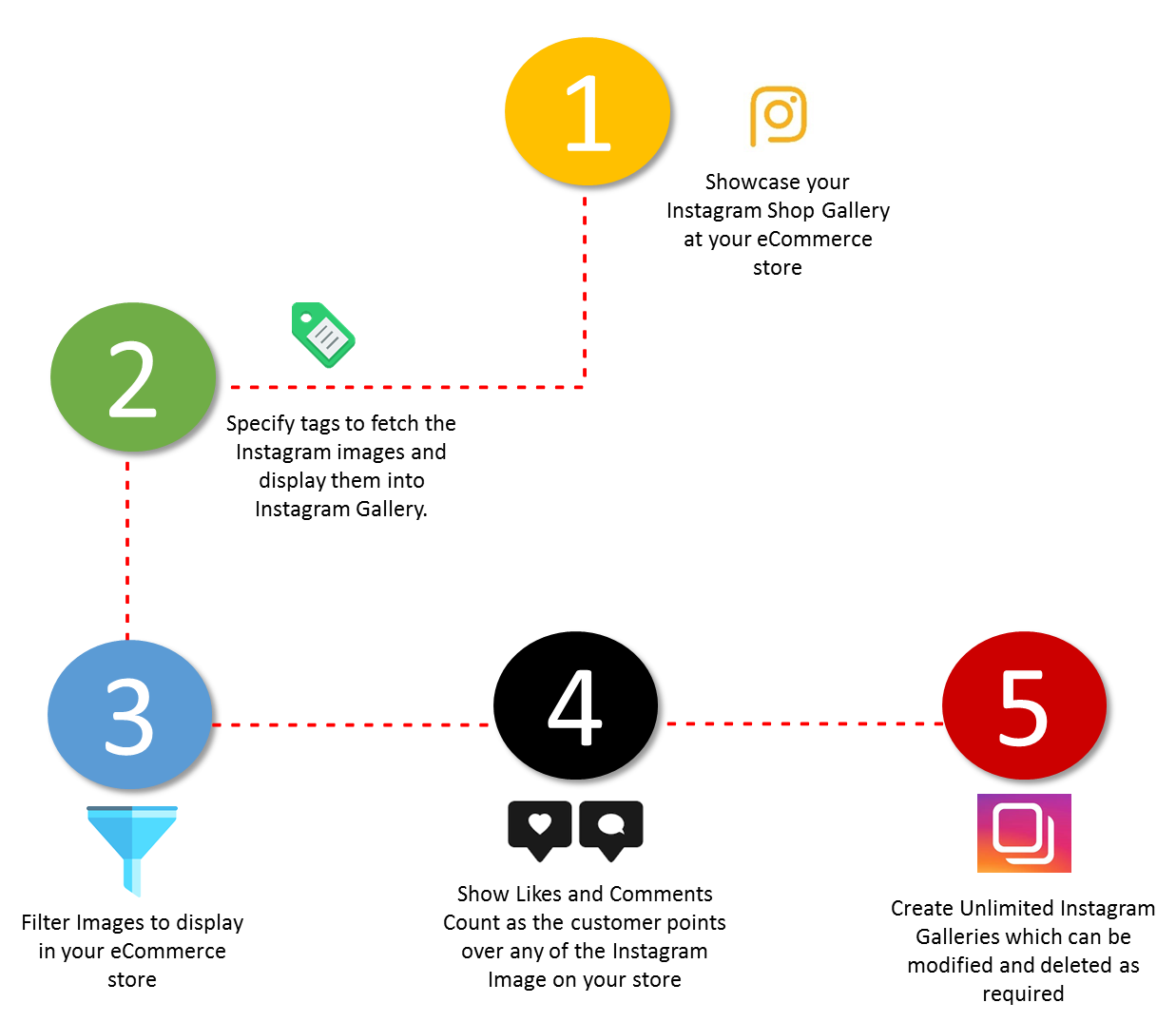
OpenCart Instagram Shop Gallery Erweiterung Mit dieser Funktion können Sie Ihrem E-Commerce-Shop Instagram-Bilder oder -Videos hinzufügen, sei es über Ihr eigenes Instagram-Konto oder mithilfe von Hashtags. Mit diesen Bildern können Sie ähnliche Produkte kennzeichnen, die in Ihrem Geschäft erhältlich sind, und sie Ihren Geschäftsbesuchern anzeigen. Attraktive Produktbilder können Ihnen dabei helfen, mehr Umsatz zu erzielen.
Funktionen der OpenCart Instagram Shop Gallery-Erweiterung
1. Fügen Sie so viele Fotos hinzu, wie Sie möchten
Sie können zahlreiche Bilder von der Instagram-Plattform abrufen. Die OpenCart Instagram Shop Gallery-Erweiterung bietet die Möglichkeit, Bilder von Ihrem eigenen Konto (privat oder geschäftlich) abzurufen oder Hashtags zu verwenden. Wenn Sie beispielsweise eine Kampagne für ein bestimmtes Hashtag ausführen, können Sie die zu diesem Hashtag gehörenden Bilder in Ihrem Geschäft anzeigen.
2. Erstelle Kategorien für deinen Instagram Shop
Fügen Sie Ihrem Instagram-Shop eine Kategorie (Tag) hinzu und definieren Sie die Hashtags, mit denen verwandte Bilder dieser Kategorie zugeordnet werden. In einfachen Worten werden alle Bilder unter dem definierten Hashtag in Ihrem Shop unter dem hinzugefügten Tag angezeigt.
3. Kennzeichnen Sie Ihre Geschäftsprodukte auf den Bildern
Sie können Ihre Produkte mit dem Inhalt kennzeichnen, der Ihren Produkten entspricht. Es hilft Menschen, eine bessere Kaufentscheidung zu treffen.
4. Wahlen Sie ein Layout
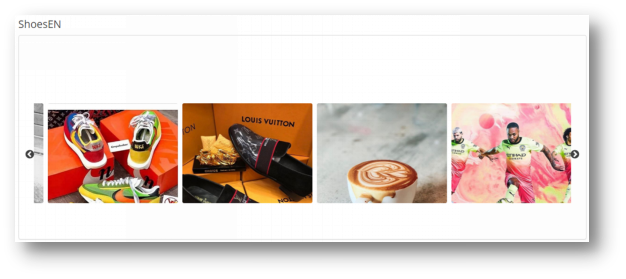
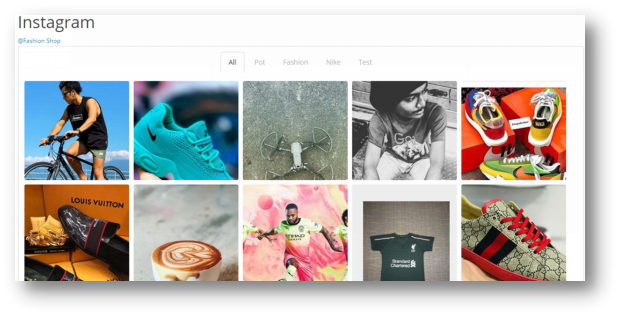
Die OpenCart Instagram Shop Gallery bietet zwei Layouts für die Anzeige der Instagram-Feeds Karussellansicht und Rasteransicht. Darüber hinaus können Sie das Layoutdesign für mehrere Seiten wie Startseite, Produktseite, Kategorieseite usw. auswählen. Abgesehen von diesen Funktionen können Sie der Instagram-Registerkarte einen Namen geben, der Ihren Geschäftsbesuchern angezeigt wird. Sie können Bilder als "Vorgestellt" markieren und in Ihrer Instagram-Shop-Galerie anzeigen. Auf den Bildern getaggte Produkte können unter "Mit Produkten getaggt" angezeigt werden. Für eine bestimmte Kategorie können Sie die maximale Anzahl von Bildern auswählen, die darunter angezeigt werden sollen. Wählen Sie den Layouttyp und zeigen Sie den Link Follow us an. Sie können das Gleiche und die Anzahl der Kommentare anzeigen. Passen Sie die Farbe der Schaltfläche "Folgen Sie uns" an. Passen Sie die Instagram-Galerie nach Ihren Wünschen an.
Final Word
Die Anzahl der Instagram-Nutzer hat am 1 im Juni die 2018-Milliarden-Marke überschritten und die Zahlen steigen deutlich. Es wird von den Menschen, insbesondere den Jugendlichen, aktiv genutzt und ist für die meisten sogar interessanter als Facebook. Wussten Sie, dass täglich mehr als 95 Millionen Beiträge auf Instagram geteilt werden? Mit einer solchen aktiven Beteiligung der Nutzer kann die Präsentation der von Nutzern erstellten Inhalte auf Instagram in Ihrem OpenCart-Shop eine ideale Möglichkeit für Ihr Unternehmen sein, Markenbewusstsein zu schaffen und den Umsatz zu steigern. Schauen Sie sich die OpenCart Instagram Shop Gallery-Erweiterung an, um alle Funktionen und Vorteile kennenzulernen.
Verbessern Sie die Conversion-Raten Ihres Shops mithilfe des Kundenbelohnungssystems. Integrieren Sie das Prestashop Loyalty Points-Addon von Knowband in Ihr Geschäft, mit dem Sie Ihrem Kunden Treuepunkte gewähren, wenn Sie ein neues Konto im Geschäft erstellen und eine Bestellung für ein bestimmtes Produkt oder ein bestimmtes Produkt in der Kategorie oder für andere Veranstaltungen aufgeben. Die Treuepunkte können von den Kunden beim nächsten Einkauf im Geschäft in Treuerabatt-Gutscheine umgewandelt werden. Dieses Prestashop Treuepunkte- und Rabatt-Addon hilft bei der Steigerung der Kundenbindung und der Nachbestellung, sodass Kunden immer mehr Prämienpunkte sammeln können, die sie bei zukünftigen Bestellungen einlösen können. Das Prestashop-Treuepunktesystem implementiert daher ein anpassbares Prämien- und Rabattsystem in Ihrem Geschäft, um Kundenbestellungen und -anmeldungen zu fördern.
1.1 Markante Funktionen des Prestashop Loyalty Points-Moduls
Das Prestashop Loyalty Points-Addon ist ein hochgradig anpassbares Plugin, für das keine grundlegenden Änderungen erforderlich sind. Sie können beliebig viele Treuepunkte für Ihren E-Commerce-Shop festlegen und Ihrem Kunden treue Rabattgutscheine gewähren. Hier können Sie schnell verschiedene Funktionen überprüfen, die von diesen Prestashop-Treuepunkten und dem Rabatt-Addon angeboten werden. 1. Das Prestashop-Treuepunktesystem gewährt Ihren Kunden Treuepunkte, um eine Bestellung mit einem bestimmten Warenkorbwert aufzugeben, ein Konto zu erstellen, ein bestimmtes Produkt zu bestellen usw. Die Treuepunkte sind für verschiedene Regeln spezifisch definiert. 2. Prestashop Loyalty-Prämienpunkte können den Kunden manuell oder automatisch basierend auf ihrem Warenkorbwert, ihrer Produktauswahl oder ihrer Site-Aktivität angeboten werden. 3. Das Prestashop-Addon für Einkaufspunkte ermöglicht das Festlegen des Bestellstatus, wenn die Treuepunkte dem Kundenkonto hinzugefügt werden. 4. Mit Prestashop Loyalty Points und Discount Addon können Sie den Bestellstatus festlegen, wenn die einem Kunden zugewiesenen Loyalty Points automatisch storniert werden. 5. Mit diesem Treuepunktemodul können Sie den Rabatt auf einen einzelnen Treuepunkt setzen. Dieser Rabattwert kann in jeder gewünschten Währung eingestellt werden. 6. Das Prestashop Loyalty Points-Addon bietet die Option, einen Mindestbetrag für den Warenkorb festzulegen, um einen Treuerabatt-Coupon zu erhalten. 7. Die Steuer auf Prestashop-Treuerabatt-Gutscheine kann im Backend aktiviert oder deaktiviert werden. 8. Mit dem Treuepunktemodul für Prestashop können Sie verschiedene Fortschrittsnamen in mehreren Sprachen festlegen. 9. Mit dem Prestashop Loyalty Points Addon können Sie Regeln für unbegrenzte Treuepunkte erstellen, die auf dem Warenkorb, dem Produkt oder dem Verhalten des Kunden basieren. 10. Mit diesem Treuepunktemodul können Sie für jede Regel den Titel, die Beschreibung, die Anzahl der Treuepunkte, das Startdatum, das Enddatum und die Gültigkeit festlegen. 11. Sie können die vorhandenen Regeln im Backoffice des Bonuspunktemoduls ändern, aktivieren, deaktivieren oder löschen. 12. Der Status und der detaillierte Verlauf der Prestashop-Treuerabatt-Gutscheine können im Backend eingesehen werden. 13. Mit dem Kundenbindungssystem von Prestashop können Sie ganz einfach auf die Details der Treuepunkte zugreifen, die von den Kunden des Geschäfts gesammelt wurden. 14. Die verschiedenen E-Mails, die für die Gutschrift von Punkten, die Stornierung von Punkten und die Einlösung von Punkten gesendet werden, können im Backoffice dieses Prestashop Loyalty Prämienpunktemoduls geändert werden. 15. Das Prestashop-Treuepunktesystem kann einfach über die Back-Office-Oberfläche aktiviert oder deaktiviert werden. 16. Prestashop Loyalty Discount Modul ist mehrsprachig kompatibel.
1.2-Technologie für die Entwicklung
Sprache: PHP Rahmenarbeit: Prestashop
2.0 Installationsanleitung für Prestashop Loyalty Points und Discount Addon
Befolgen Sie diese einfachen Schritte, um das Prestashop Loyalty Points-Addon in Ihrem E-Commerce-Shop zu installieren: 1. Laden Sie zunächst das Addon-Paket aus dem Knowband-Store herunter. 2. Sie erhalten eine komprimierte Datei mit dem Quellcode und dem Benutzerhandbuch. Entpacken Sie das gesamte Paket im Stammverzeichnis Ihres Prestashop-Speichers über den FTP-Manager (z. B. Filezilla oder WinSCP)
3. Das Prestashop-Loyalty-Point-Plug-In kann jetzt im Store installiert werden. Gehen Sie zum Store Admin und dann zu 'Module und Services'. 4. Klicken Sie auf die Schaltfläche "Installieren" direkt neben Ihrem Modul. Es wird ein Popup zur Bestätigung angezeigt. Klicken Sie auf "Installation fortsetzen". In diesem Schritt wird das Modul installiert und eine Benachrichtigung angezeigt
3.0-Administrationsoberfläche von Prestashop Purchase Points Addon
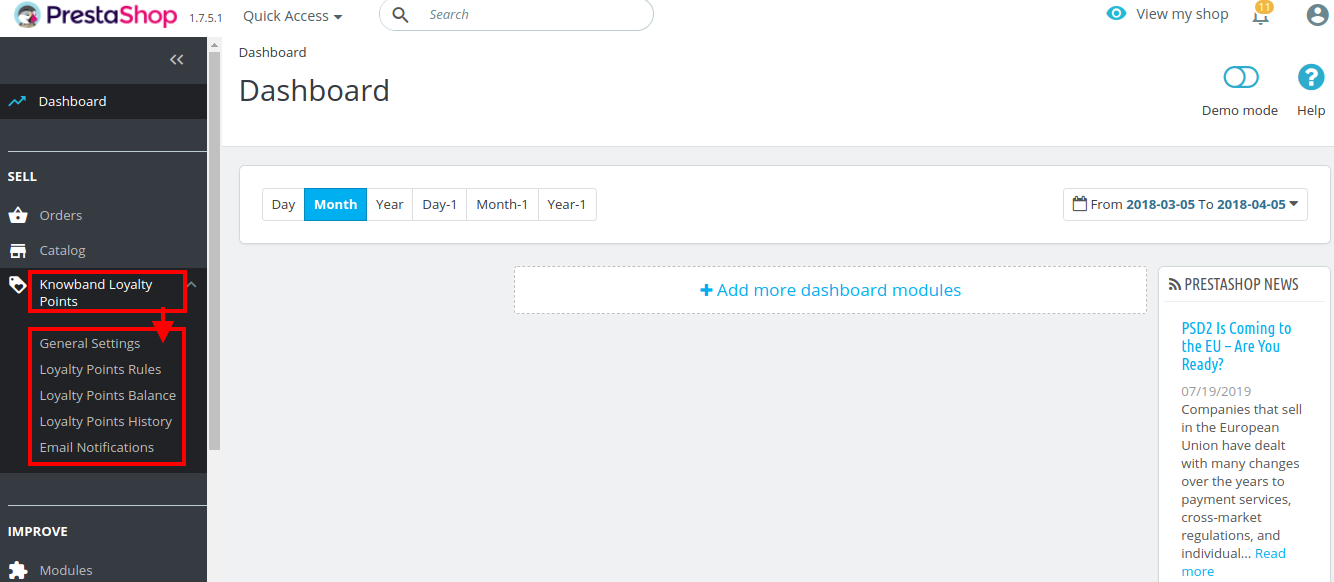
Direkt nach der erfolgreichen Installation des Prestashop Loyalty Points-Addons auf Ihrer Website können Sie so viele Loyalty Points-Regeln für Ihren Shop erstellen und anwenden. Sie können Ihren Kunden nach verschiedenen Kriterien manuell oder automatisch Treuepunkte gewähren. Klicken Sie im Admin-Bereich oder Dashboard auf "Knowband Loyalty Points". Daraufhin werden verschiedene Konfigurationsregisterkarten aufgelistet, wie im Screenshot gezeigt.
In dieser Benutzeroberfläche des Prestashop-Treuepunktesystems sehen Sie fünf Unterabschnitte unter dem Modul Treuepunkte. 1.Allgemeine Einstellungen 2.Loyalty Points-Regeln 3.Loyalty Points-Kontostand 4.Loyalty Points-Verlauf 5.E-Mail-Benachrichtigungen Jeder Abschnitt dieses Prestashop Loyalty Points- und Rabatt-Addons wurde unten beschrieben.
3.1 Allgemeine Einstellungen
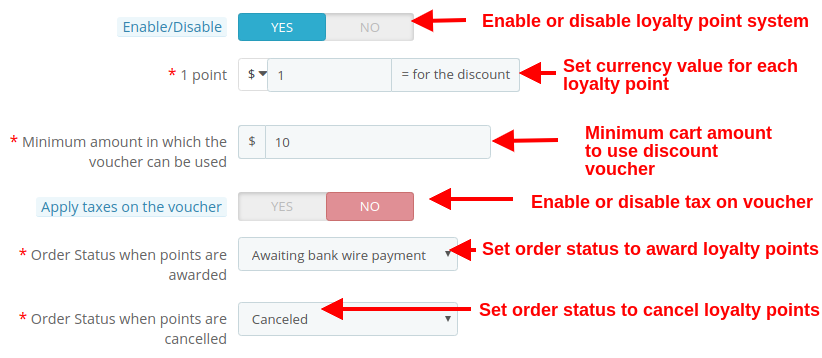
Unter den allgemeinen Einstellungen des Loyalty Points-Moduls für Prestashop können Sie die Grundeinstellungen für das Belohnungspunktesystem vornehmen.
Aktivieren deaktivieren: Diese Option aktiviert oder deaktiviert das Treuepunktesystem für das Geschäft vollständig.
1-Punkt: Diese Option legt den Währungswert fest, der jedem Treuepunkt entspricht. Sie können diesen Betrag in einer beliebigen Währung festlegen.
Mindestbetrag, in dem der Gutschein eingelöst werden kann: Diese Option legt den Mindestbetrag des Einkaufswagens fest, über den der Gutschein eingelöst werden kann.
Steuern auf den Gutschein anwenden: Diese Option aktiviert oder deaktiviert die Steuern für den Rabattgutschein.
Bestellstatus bei Punktevergabe: Diese Option legt den Bestellstatus fest, wenn die Treuepunkte vergeben werden.
Bestellstatus bei Stornierung von Punkten: Diese Option legt den Bestellstatus fest, wenn diese Treuepunkte storniert werden.
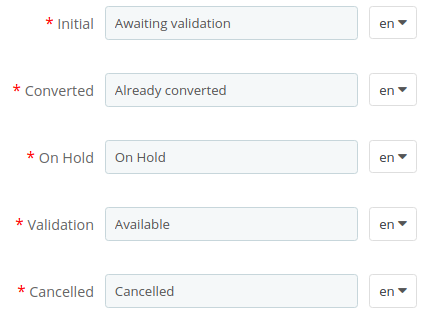
Wie im folgenden Screenshot gezeigt, können Sie die Namen für verschiedene Treuepunkte festlegen. Diese Namen gelten für die vollständigen Moduleinstellungen.
3.2-Treuepunkteregel
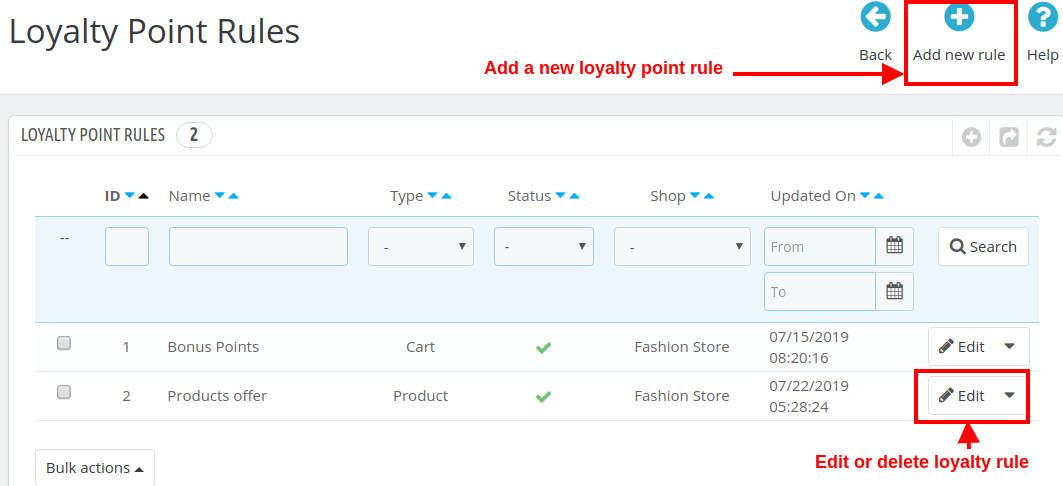
In diesem Abschnitt des Prestashop-Addons für Einkaufspunkte können Sie mehrere Treuepunkteregeln basierend auf verschiedenen Kundenaktivitäten erstellen. Jede Regel kann gemäß den Anforderungen des Standorts geändert, aktiviert, deaktiviert oder gelöscht werden.
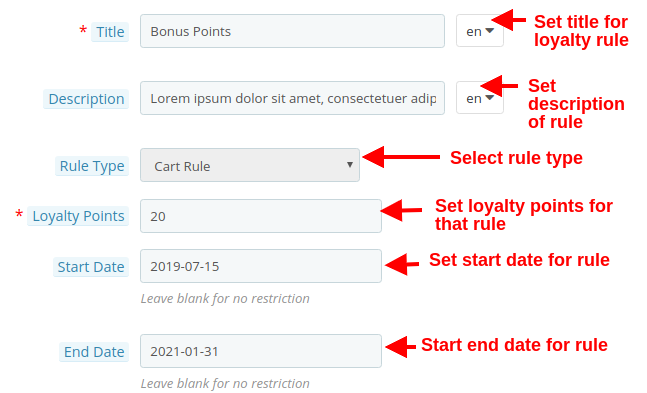
Der obige Bildschirm zeigt die Liste der in Ihrem Geschäft vorhandenen Treuepunktregeln. Diese können geändert, gelöscht oder Sie können eine neue Regel erstellen, wie unten erläutert. Um eine neue Treuepunktregel für Ihr Geschäft zu erstellen, klicken Sie oben rechts auf die Schaltfläche "Neue Regel hinzufügen". Zunächst wird nur die Registerkarte "Konfiguration" angezeigt. Sobald Sie die Konfigurationsoptionen gespeichert haben, werden die nächsten beiden Registerkarten angezeigt: "Bedingungen" und "Benachrichtigungen". Die folgenden Optionen sind unter der Registerkarte "Konfiguration" der neuen Regel aufgeführt.
1. Configuration
Titel: Diese Option legt den Titel für die Treuepunktregel fest.
Beschreibung: Mit dieser Option können Sie eine kleine Beschreibung der Regel festlegen.
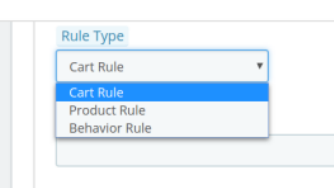
Regeltyp: Mit dieser Option können Sie den Regeltyp aus drei Optionen wie unten gezeigt als Wagenregel, Produktregel oder Verhaltensregel festlegen.
Treuepunkte: Mit dieser Option können Sie die Anzahl der Treuepunkte für diese ausgewählte Regel festlegen.
Startdatum: Diese Option definiert das Startdatum für die Regel.
Enddatum: Diese Option definiert das Enddatum für die Regel.
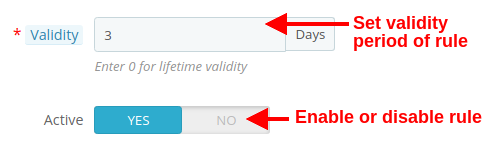
Gültigkeit: Diese Option legt die Gültigkeitsdauer der Treuepunkte (in Tagen) fest. Bei 0 haben die Treuepunkte eine lebenslange Gültigkeit.
Aktiv: Aktivieren oder deaktivieren Sie die Regel mit dieser Option.
2. Bedingungen
Für den ausgewählten Regeltyp können Sie die Regelbedingungen wie unten gezeigt auswählen.
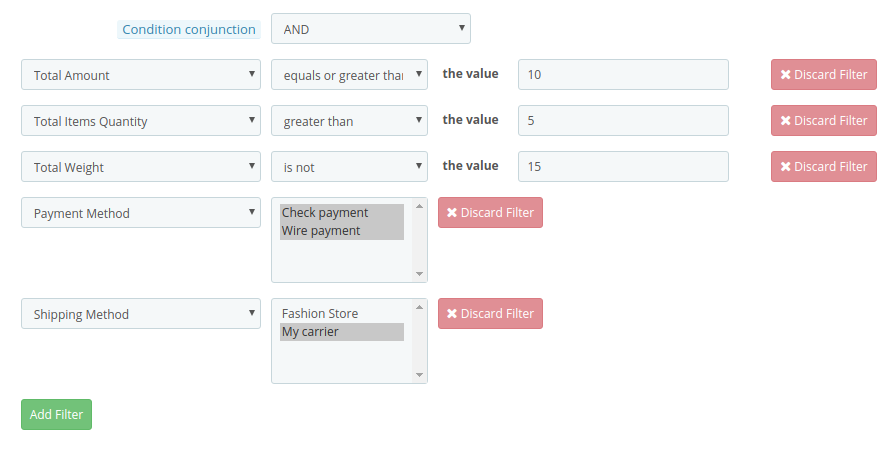
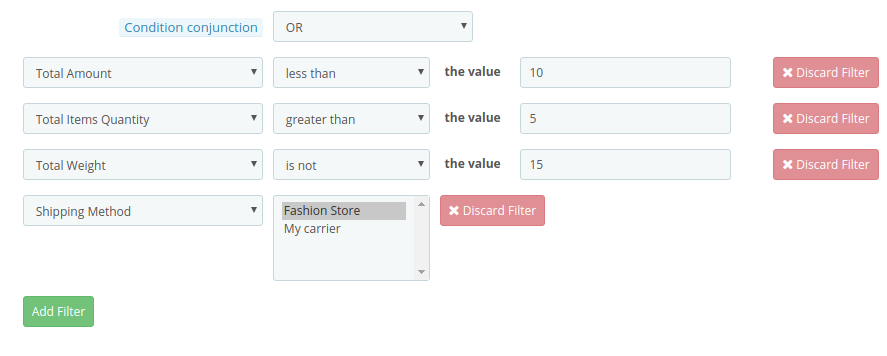
Bedingung Konjunktion: Diese Option wählt den Verbindungstyp als "ODER" oder "UND".
A) Bedingungen für die Warenkorbregel
Sie können jede Art von Regel mit Konjunktionen erstellen: "AND" & "OR"
Der Administrator kann Bedingungen auf der Grundlage der Gesamtmenge, der Gesamtmenge der Artikel, des Gesamtgewichts, der Zahlungsart und der Versandart anwenden.
Nachfolgend finden Sie Beispiele für die Regeln, die mit diesen Bedingungen erstellt werden können:
1. Diese Regel funktioniert, wenn (Gesamtmenge> = 10) und (Gesamtstückzahl> 5) sowie (Gesamtgewicht? 15) und (Zahlungsmethode = Scheck / Überweisung) und (Versandmethode = mein Spediteur) für den Kunden zutreffen Wagen. Um bestimmte Punkte zu erhalten, sollten alle Bedingungen WAHR sein. (Siehe unten Screenshot)
2. Diese Regel gilt, wenn für den Warenkorb des Kunden (Gesamtmenge <10) oder (Gesamtstückzahl> 5) oder (Gesamtgewicht? 15) oder (Versandmethode = Modegeschäft / mein Spediteur) gilt. Um bestimmte Punkte zu erhalten, sollte eine Bedingung WAHR sein. (Siehe unten Screenshot)
Ebenso können Sie auch andere Regeln mit unterschiedlichen Filtern und Werten erstellen.
B) Bedingungen für die Produktregel
Sie können jede Art von Regel mit Konjunktionen erstellen: "AND" & "OR"
Der Administrator kann Bedingungen auf der Grundlage von Produkt-ID, Kategorie und Preis anwenden.
Nachfolgend finden Sie Beispiele für die Regeln, die mit diesen Bedingungen erstellt werden können:
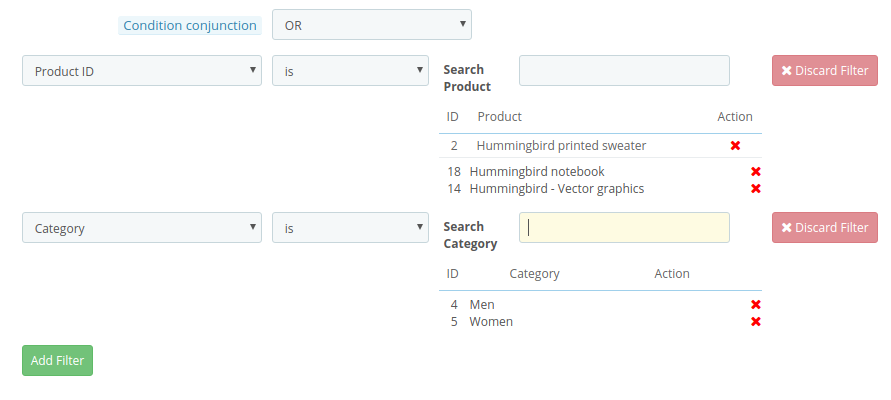
1. Diese Regel funktioniert, wenn (Produkt-ID ist 2 / 18 / 14) oder (Kategorie ist 4 / 5) TRUE ist. Um bestimmte Punkte zu erhalten, sollte eine Bedingung WAHR sein. (Siehe unten Screenshot)
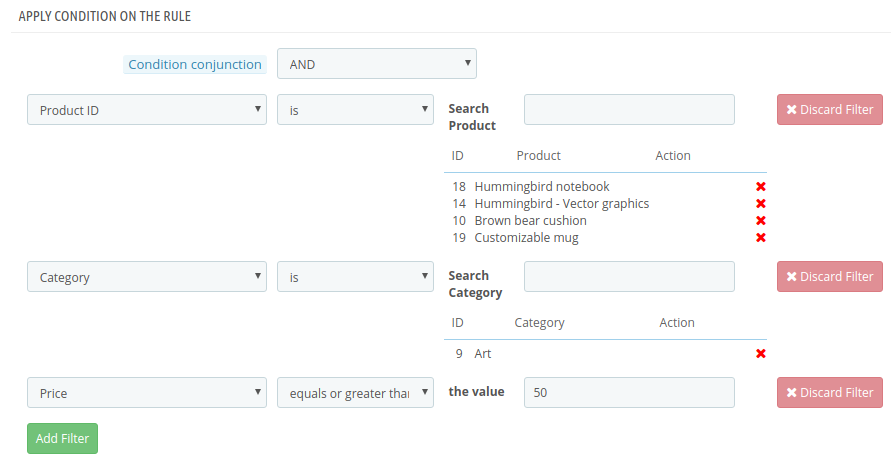
2. Diese Regel funktioniert, wenn (Produkt-ID ist 2 / 18 / 14) und (Kategorie ist 4 / 5) und (Preis> = 50) WAHR ist. Um bestimmte Punkte zu erhalten, sollten alle Bedingungen WAHR sein. (Siehe unten Screenshot)
Ebenso können Sie auch andere Regeln mit unterschiedlichen Filtern und Werten erstellen.
C) Verhaltensregeln
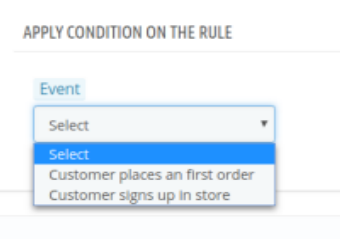
Der Administrator kann die Bedingungen auf der Grundlage der Anmeldung des Kunden und der ersten Bestellung des Kunden anwenden.
1. Erste Bestellung Die Treuepunkte werden den Kunden bei der ersten Bestellung im Geschäft gutgeschrieben. 2. Anmelden Die Treuepunkte werden den Kunden gutgeschrieben, wenn sie ein Konto im Geschäft eröffnen.
3. Benachrichtigungen
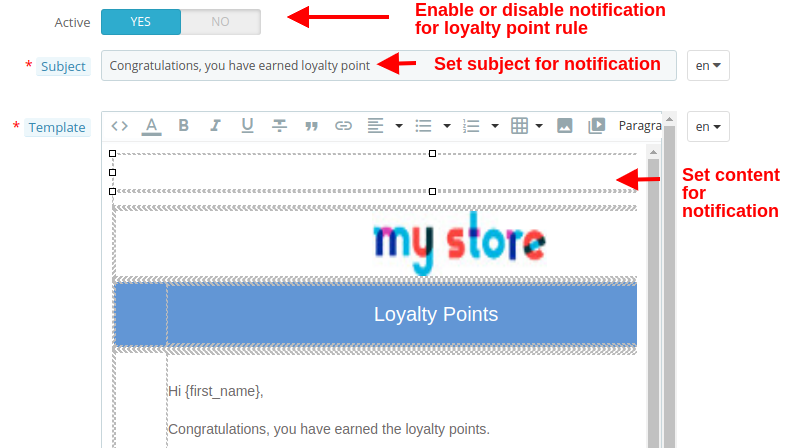
Auf der Registerkarte Benachrichtigung werden die Konfigurationsoptionen für E-Mails angezeigt, die an Kunden gesendet werden, wenn diese über die ausgewählte Regel Treuepunkte erhalten. Die Optionen umfassen:
Aktiv: Diese Option aktiviert oder deaktiviert die Benachrichtigung für die ausgewählte Treuepunktregel.
Betreff: Diese Option legt den Betreff für die E-Mail fest, die an Kunden gesendet wird, wenn diese Treuepunkte im Geschäft erhalten.
Vorlage: Diese Option legt den E-Mail-Inhalt oder -Text fest, in dem die im Geschäft gesammelten Treuepunkte angegeben sind.
3.3 Treuepunkte-Guthaben
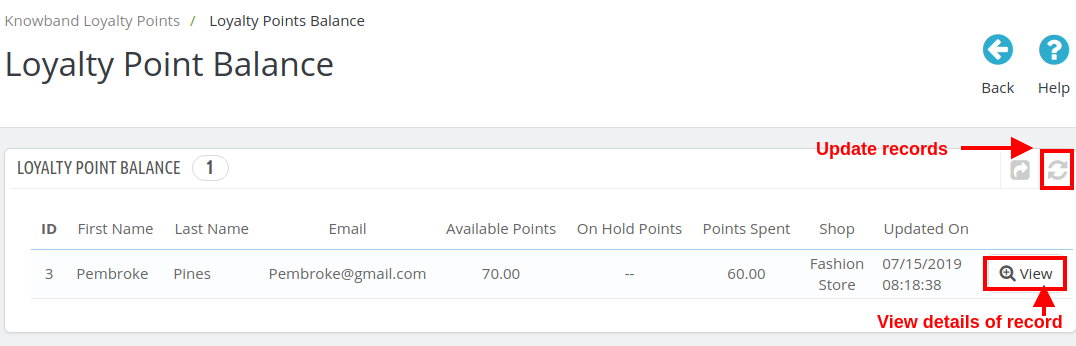
Hier in diesem Abschnitt von Prestashop Treuepunkte und Rabatt-Addon können Sie den Status der Treuepunkte überprüfen, die verschiedenen Kunden des Geschäfts gewährt wurden. Sie können die Details jedes Kunden anzeigen, dem die Treue- und Rabattpunkte gewährt wurden.
Sie können auf die Schaltfläche "Aktualisieren" klicken, um die Treuepunktedatensätze für Geschäftskunden zu aktualisieren. Klicken Sie auf die Schaltfläche "Anzeigen", um die Details eines bestimmten Datensatzes (alle Datensätze desselben Kunden) zu überprüfen (siehe Abbildung unten).
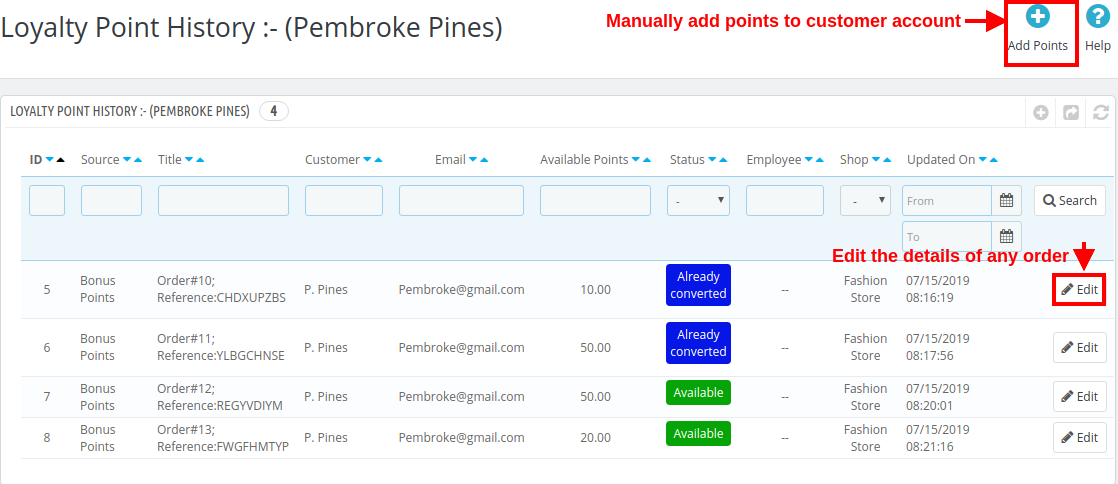
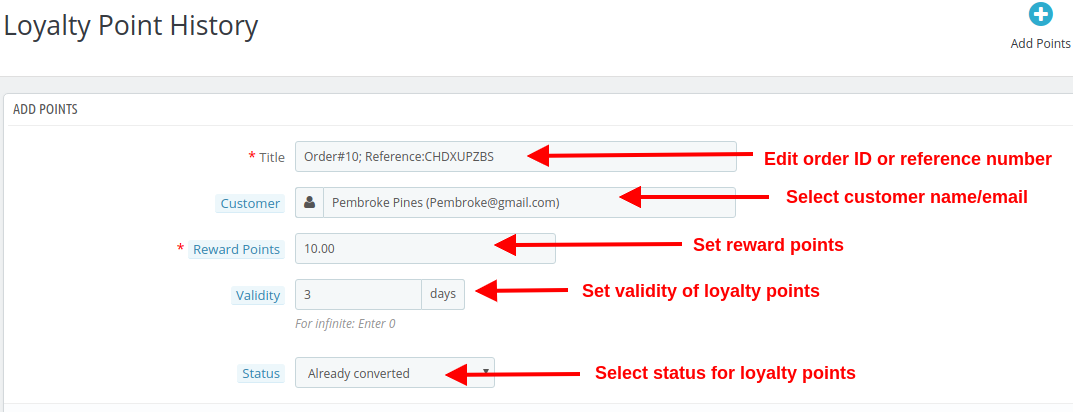
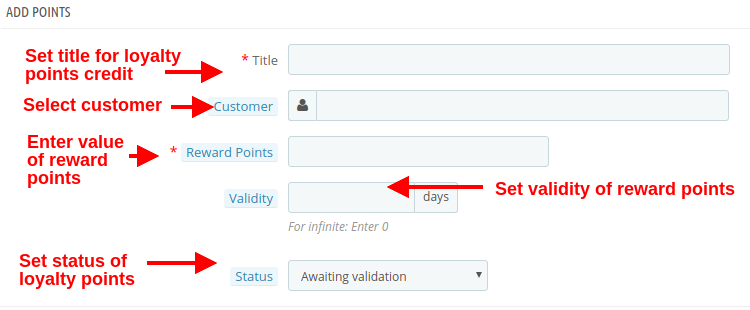
Sie können die verschiedenen Auftragsdatensätze eines Kunden bearbeiten, indem Sie auf die Schaltfläche "Bearbeiten" klicken. Um die Treuepunkte manuell zuzuweisen, klicken Sie auf die Schaltfläche "Punkte hinzufügen" (siehe Abbildung oben). Wenn Sie Punkte manuell hinzufügen, werden die folgenden Konfigurationsoptionen angezeigt.
Titel: Die Option legt die Bestell- oder Referenznummer für die Gutschrift von Treuepunkten auf dem Konto des Kunden fest.
Kunde: Wählen Sie mit dieser Option den Namen oder die E-Mail-Adresse des Kunden aus, an den Sie Treuepunkte vergeben möchten.
Belohnungspunkte: Legen Sie die Anzahl der Treuepunkte fest, die Sie dem Kunden anbieten möchten.
Gültigkeit: Stellen Sie mit dieser Option die Gültigkeit von Treuepunkten ein. Stellen Sie dies als 0 für eine unbegrenzte Gültigkeitsdauer ein.
Status: Diese Option legt den Status der dem Kunden gewährten Treuepunkte fest.
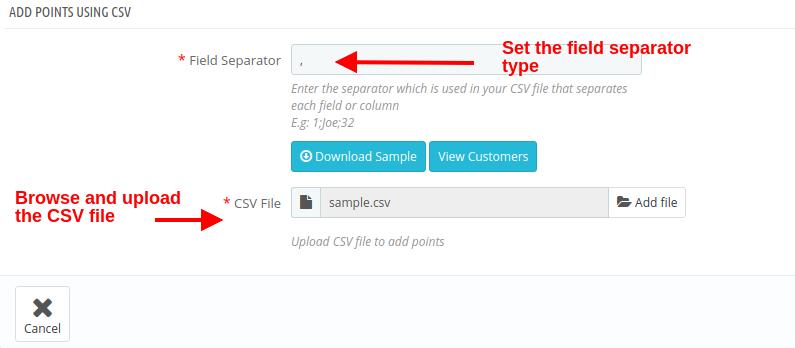
Wenn Sie Loyalitätspunkte für Großkunden manuell hinzufügen möchten, können Sie einfach eine CSV-Datei wie unten gezeigt hochladen.
Feldtrennzeichen: In diesem Feld können Sie den Typ des Feldtrennzeichens angeben, den Sie in Ihrer CSV-Datei zum Trennen verschiedener Datensätze verwendet haben.
CSV-Datei: Mit dieser Option können Sie die in Ihrem lokalen Speicherort gespeicherte CSV-Datei durchsuchen und hochladen.
3.4-Treuepunkte-Historie
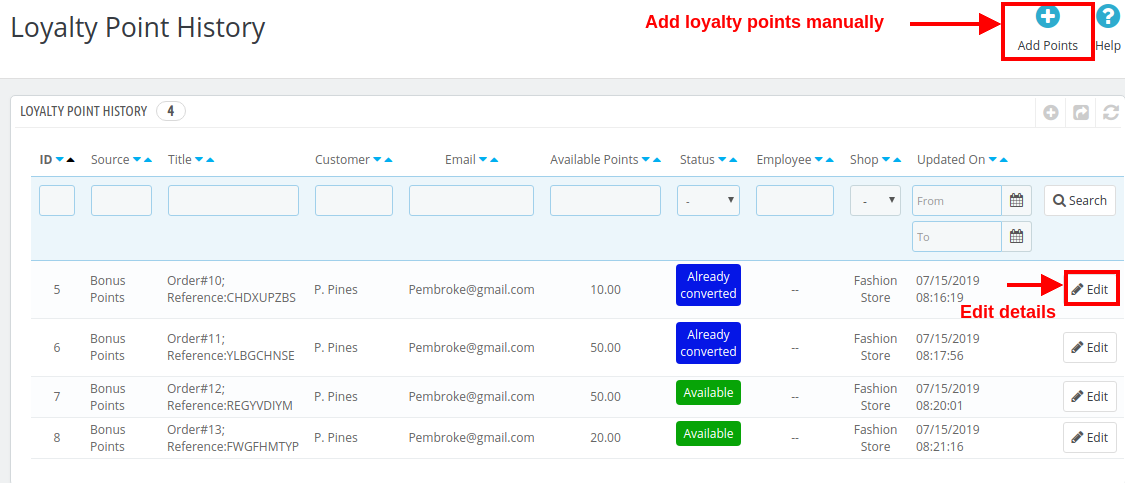
Mit dem Prestashop-Treuepunktesystem können Sie den Verlauf der Treuepunkte zusammen mit den Kundendetails anzeigen. In diesem Bereich können Sie Kunden manuell Treuepunkte gewähren.
Wenn Sie auf die Schaltfläche Punkte hinzufügen klicken, wird der folgende Bildschirm angezeigt. (bereits im 3.3-Abschnitt besprochen)
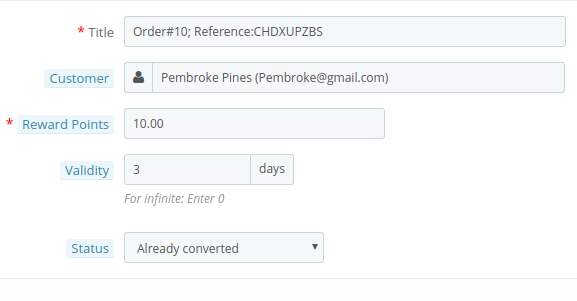
Wenn Sie auf die Schaltfläche "Bearbeiten" klicken, die einem Datensatz entspricht, wird der folgende Bildschirm angezeigt.
Titel: Mit dieser Option können Sie den Referenztitel oder den Auftragstitel ändern.
Kunde: Mit dieser Option können Sie den Kundennamen oder die E-Mail-Adresse ändern, denen diese Treuepunkte zugewiesen wurden.
Belohnungspunkte: Mit dieser Option können Sie die Treuepunkte festlegen.
Gültigkeit: Mit dieser Option können Sie den Gültigkeitszeitraum für die belohnten Treuepunkte ändern.
Status: Mit dieser Option können Sie den Status dieser Treuepunkte ändern. Der Status dieser Punkte kann über das "Account Dashboard" des Kunden überprüft werden.
3.5-E-Mail-Benachrichtigungen
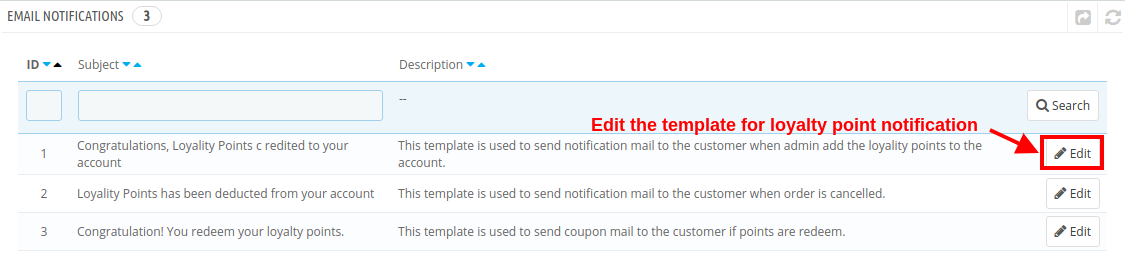
Mit Prestashop Purchase Points Addon können Sie die E-Mail-Vorlagen flexibel bearbeiten, wenn Treuepunkte dem Kundenkonto gutgeschrieben werden, Treuepunkte abgezogen werden und Treuepunkte in Rabattgutscheine eingelöst werden.
Klicken Sie auf die Schaltfläche "Bearbeiten", um die E-Mail-Vorlage mit den folgenden Optionen zu konfigurieren:
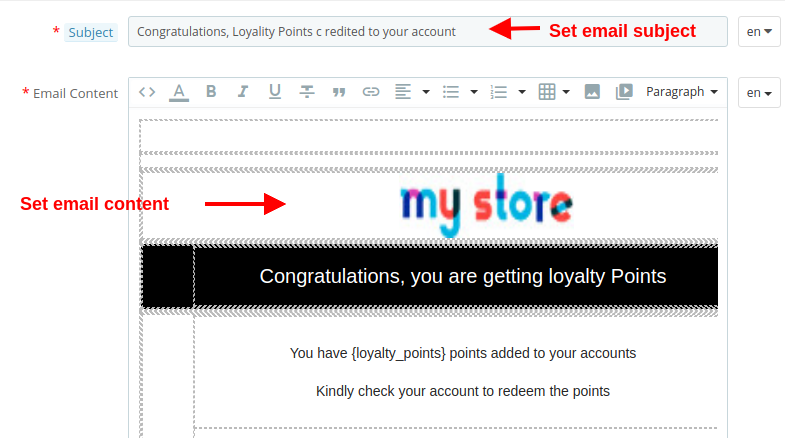
Betreff: Mit dieser Option können Sie einen Betreff für die an den Kunden gesendete E-Mail für gutgeschriebene Punkte, abgezogene Punkte oder eingelöste Punkte festlegen.
E-Mail-Inhalt: Mit dieser Option können Sie den Inhalt der an den Kunden gesendeten E-Mail für gutgeschriebene Punkte, abgezogene Punkte oder eingelöste Punkte festlegen.
4.0-Frontschnittstelle des Prestashop Loyalty Points-Systems
Sobald der Kunde die Treuepunkte einlöst, wird ein Rabattgutschein generiert und alle verfügbaren Punkte in umgerechnete Punkte umgewandelt.
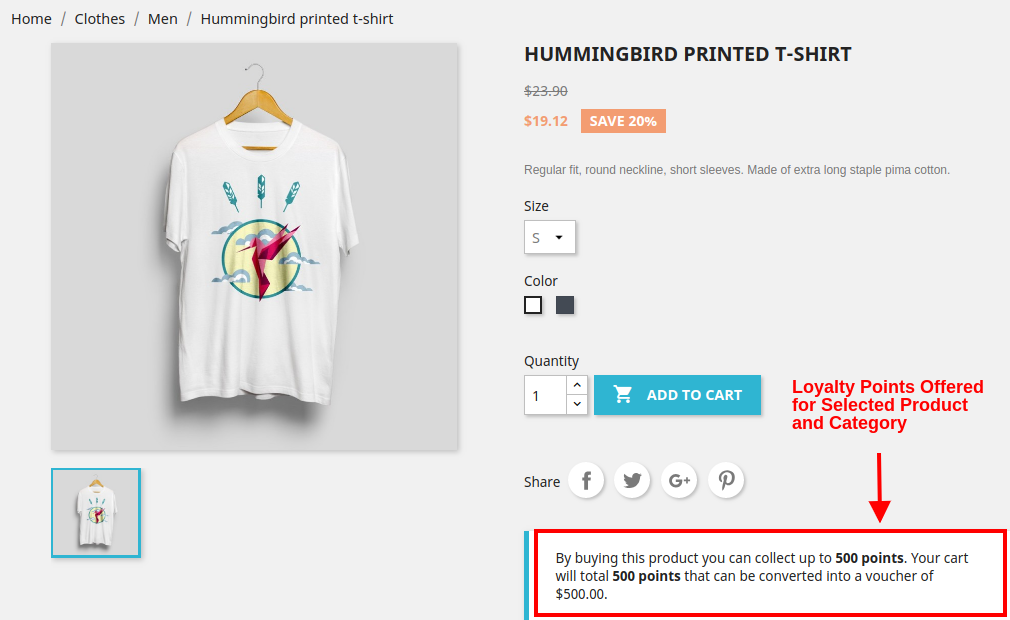
A) Wenn Produktregeln für bestimmte Produkte und Kategorien festgelegt wurden, wird der folgende Bildschirm angezeigt.
B) Wenn die Verhaltensregel festgelegt ist. Zum Beispiel, wenn sich der Kunde im Geschäft anmeldet oder seine erste Bestellung aufgibt. Der folgende Screenshot zeigt, wie der Kunde Treuepunkte für die Registrierung im Geschäft erhält.
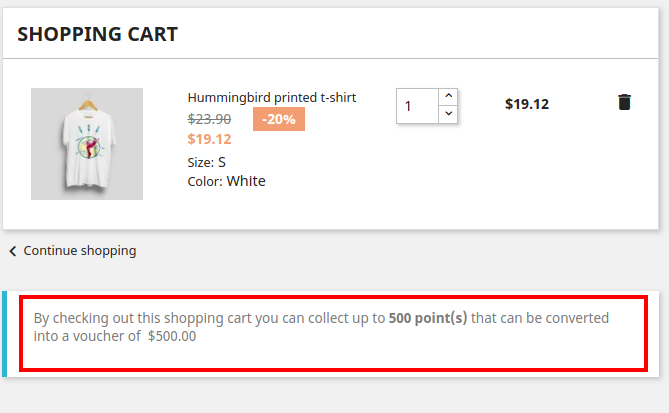
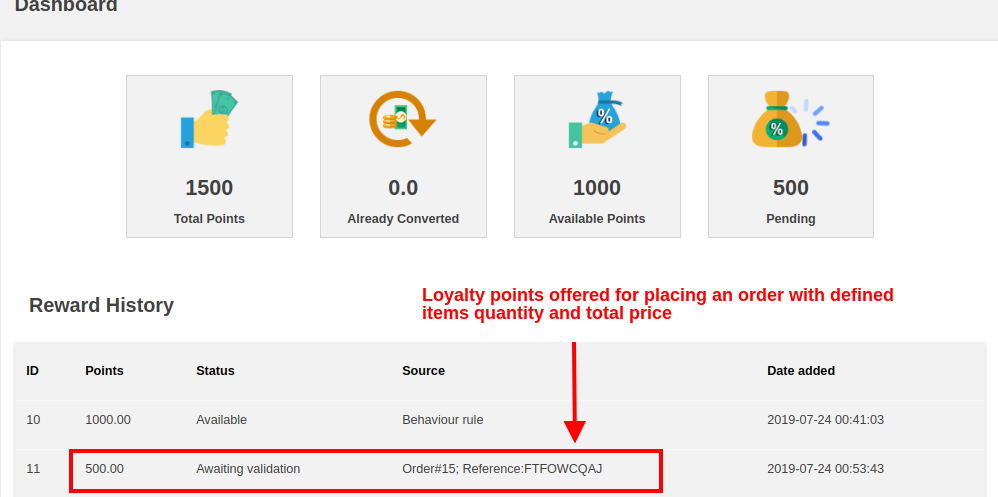
C) Wenn der Warenkorb des Kunden bestimmte Kriterien erfüllt, die auf der Gesamtmenge, der Gesamtwarenmenge, dem Gesamtgewicht, der Zahlungsmethode oder der Versandmethode basieren. Der folgende Screenshot zeigt, wie der Kunde Treuepunkte für die Bestellung gemäß der festgelegten Warenkorbregel erhält.
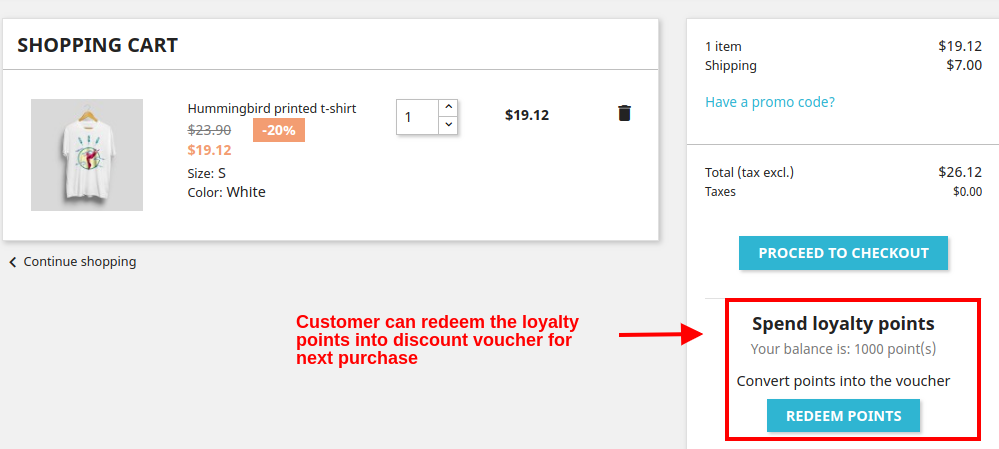
D) Der Kunde kann seine verfügbaren Punkte in einen Rabattbetrag umwandeln. Die Treuepunkte werden in einen Rabattgutschein eingelöst, der beim nächsten Einkauf eingelöst werden kann.
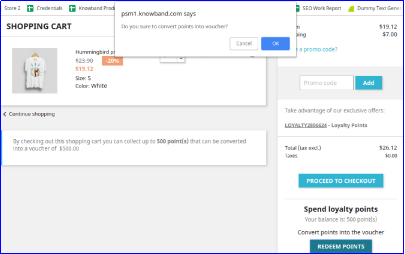
Wenn Sie auf die Schaltfläche Punkte einlösen klicken, wird das folgende Popup-Fenster auf dem Bildschirm angezeigt.
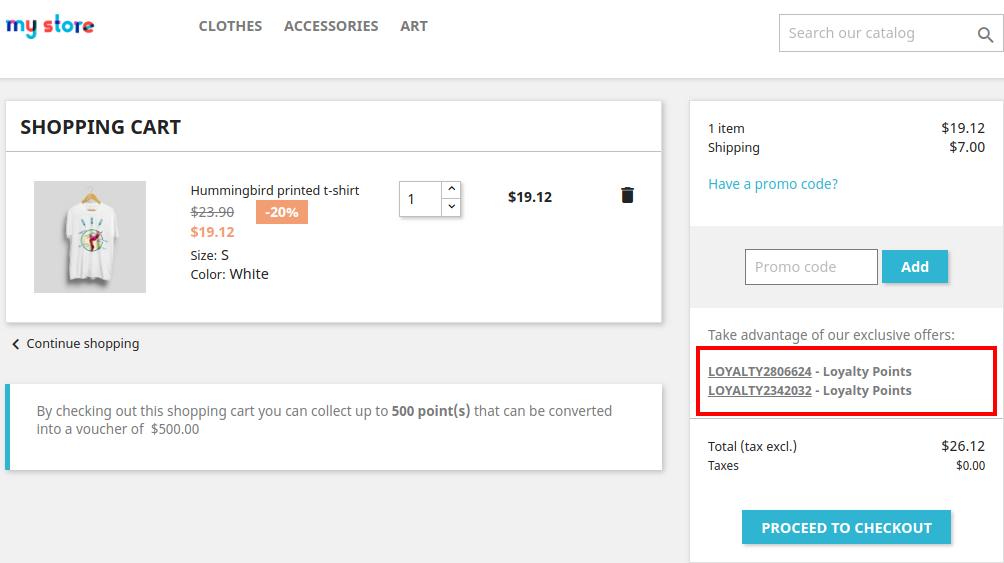
Wenn der Kunde auf die Schaltfläche OK klickt, werden die verfügbaren Treuepunkte wie unten gezeigt in einen Rabatt-Gutscheincode umgewandelt.
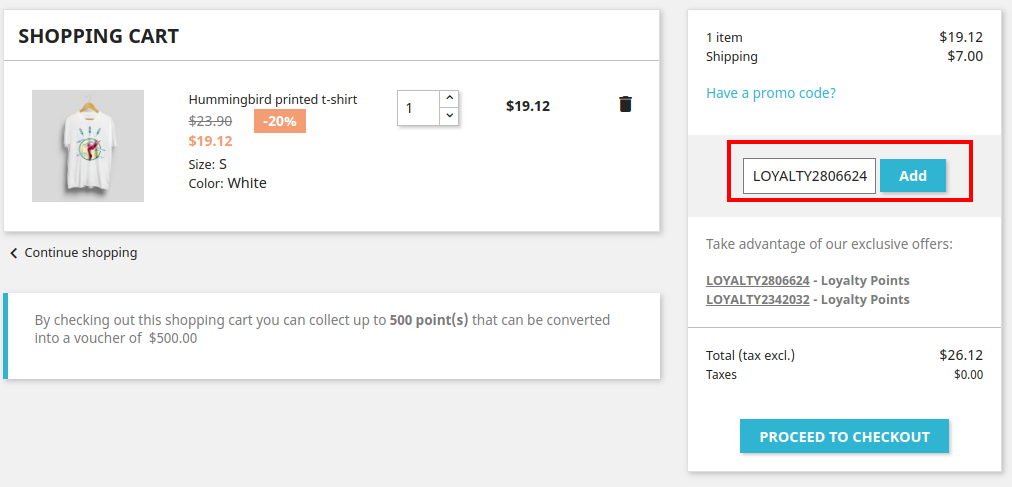
Wenn Sie auf den gewünschten Rabattcode klicken, wird dieser wie gezeigt automatisch in das Feld Aktionscode kopiert.
E) Der Kunde kann den vollständigen Status seiner Treuepunkte in seinem Dashboard überprüfen.
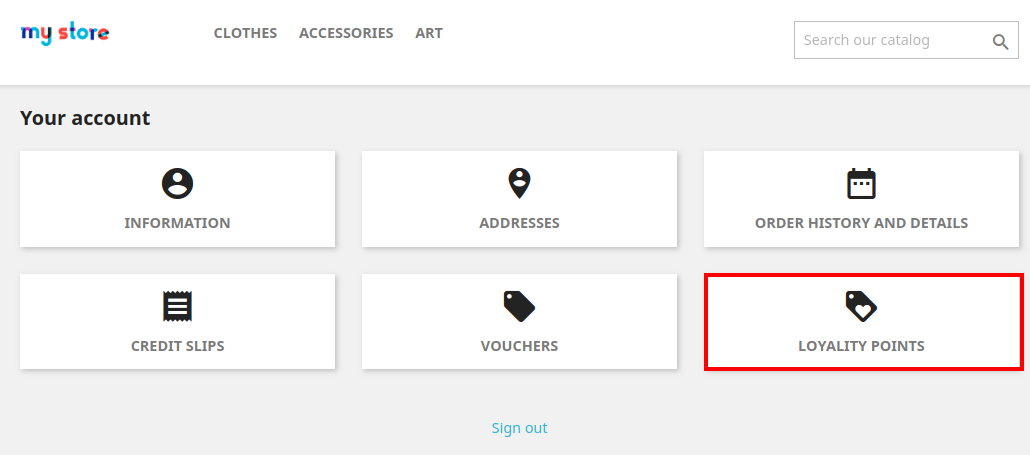
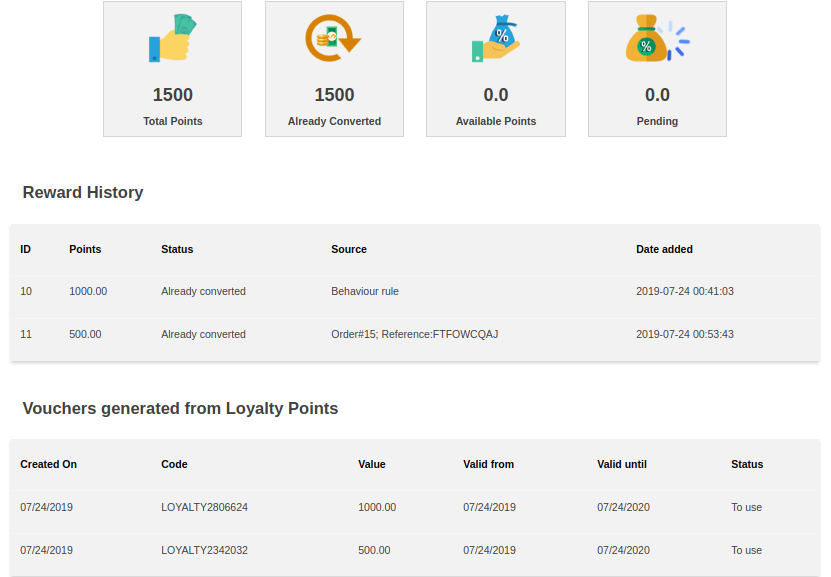
Wenn Sie auf die Option Loyalty Points (Treuepunkte) klicken, springt der Kunde zum folgenden Bildschirm. Hier können sie den vollständigen Status ihrer Treuepunkte, ihre Prämienhistorie, aus Punkten generierte Rabattgutscheine usw. überprüfen.
Instagram ist zweifellos eine der schnellsten Methoden, um eine große Anzahl bestimmter Benutzer zu erreichen und sie mit einer Marke vertraut zu machen. Mit Opencart Instagram Shop Gallery Extension von Knowband können Ihre Kunden einkaufen, was sie in Ihrem Instagram-Konto sehen. Sie können Ihren Opencart Shoppable Instagram-Feed auf Ihrer E-Commerce-Website präsentieren. Immer mehr Unternehmen möchten wegen ihres unglaublichen Publikums auf Instagram werben. Während sich die Technologie zu einem visuell zentrierten Ansatz entwickelt, wechseln Benutzer, die möglichst viele Informationen erhalten möchten, in kürzerer Zeit von redaktionellen zu hauptsächlich visuellen Inhalten. Sie können Ihren Kunden eine visuelle Möglichkeit geben, die Produkte in Ihrem E-Commerce-Shop als Opencart Shoppable Instagram-Feed anzuzeigen und mit Tags versehene Produkte zu kaufen, als würden sie auf Instagram einkaufen.
2.0 Eigenschaften
3.0-Installationshandbuch
Bevor Sie mit der Installation beginnen können, müssen Sie die kaufen Opencart Instagram Shop Gallery Erweiterung aus dem Knowband Store. Nach dem Kauf erhalten Sie die folgenden Dateien in Ihrer registrierten E-Mail.
Quellcode des Opencart Instagram Shop Gallery-Erweiterungsmoduls im komprimierten Dateiformat.
Benutzerhandbuch des Opencart Instagram Shop Gallery Extension Moduls.
Befolgen Sie die folgenden Schritte, um dieses Opencart Instagram Shop Gallery-Erweiterungsmodul in Ihrem Online-Shop zu installieren:
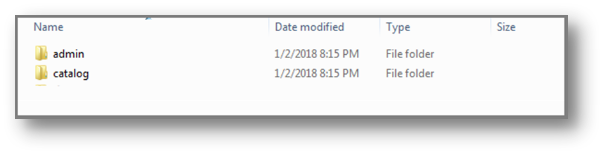
Schritt 1: Entpacken Sie die Zip-Datei. Sie erhalten die Ordner wie im Bild unten gezeigt
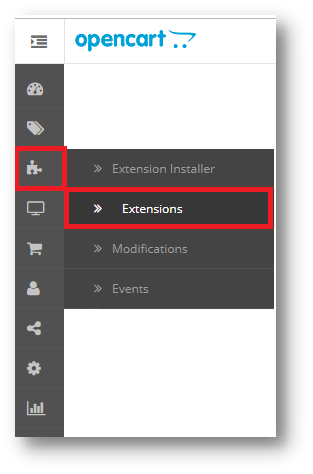
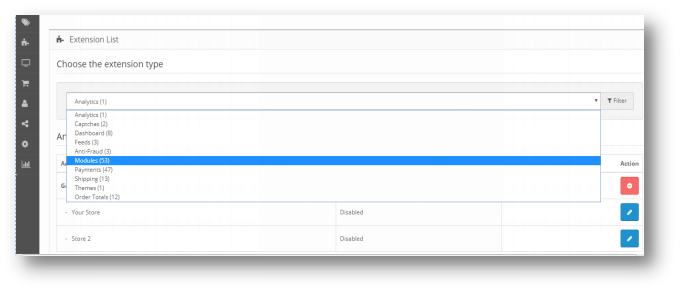
Schritt 2: Kopieren Sie über den FTP-Manager alle Ordner der ZIP-Datei in das Stammverzeichnis des OpenCart-Setups. Das Opencart Instagram Shop Gallery-Erweiterungs-Plugin wurde nun erfolgreich installiert und kann in Ihrem Geschäft verwendet werden. Gehen Sie in das Admin-Menü und klicken Sie auf die Erweiterungen. Wählen Sie den Erweiterungstyp als Module. Sie finden eine Liste der Module. Wählen Sie die Opencart Instagram Shop Gallery-Erweiterung.
4.0 Admin Interface der OpenCart Instagram Shop Gallery Extension
Um die Opencart Instagram Shop Gallery-Erweiterung zu konfigurieren, navigieren Sie in der folgenden Reihenfolge durch die Einstellungen: Admin Panel> Erweiterungen> Module> Instagram Shop
Die Admin-Oberfläche von Opencart Instagram Integration Extension ist in 6-Registerkarten unterteilt:
Instagram-Konto
Fotos und Videos
Tags
Layouts
Einstellungen
Hilfe
4.0.1 Instagram Konto
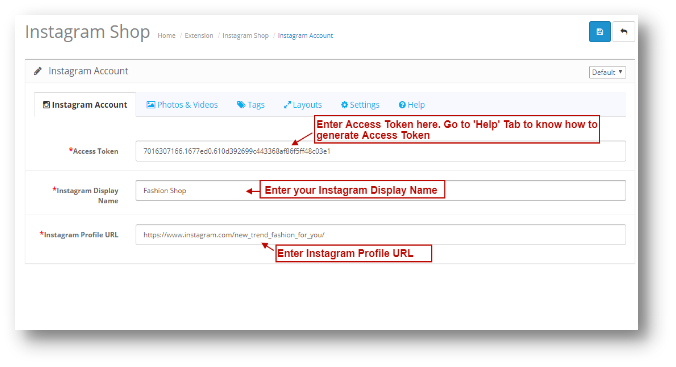
Unter dem Instagram Account der Opencart Instagram Integration Extension haben Sie folgende Konfigurationsmöglichkeit:
Wissen, wie man ein Access Token generiert:Anhang
4.0.2 Fotos & Videos
Unter den Fotos und Videos der Opencart Instagram-Integrationserweiterung haben Sie die folgende Konfigurationsoption: 1.All 2.Featured 3.Tagged with Products
4.0.2.1 All
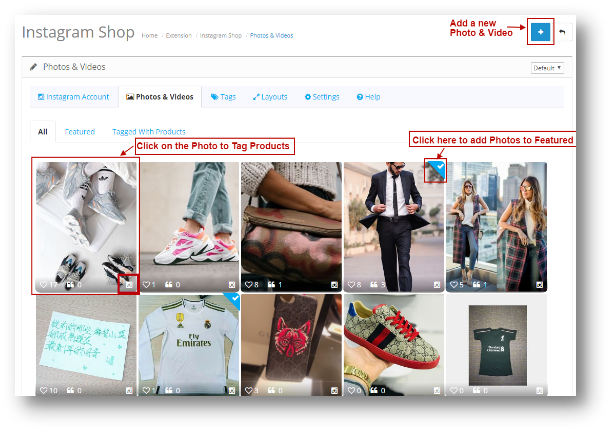
Hier werden alle in Ihrem E-Commerce-Shop hinzugefügten Fotos angezeigt. Die Seite sieht wie folgt aus:
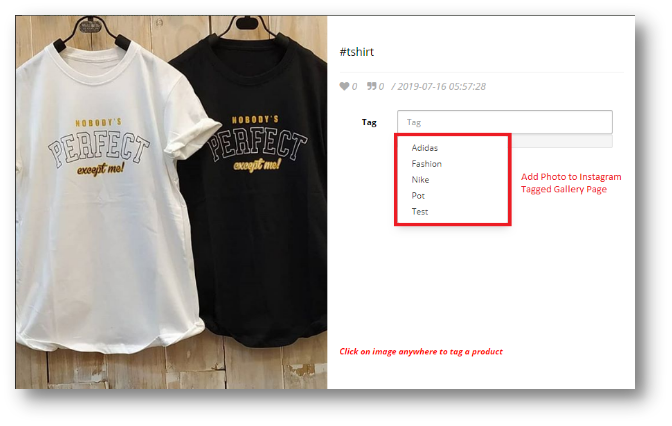
Instagram Icon: Klicken Sie auf das Symbol, um das Foto auf Instagram-Profil anzuzeigen. Wenn Sie auf das Foto klicken, wird das folgende Popup angezeigt: Sie können einer markierten Galerieseite ein Bild oder Video wie folgt hinzufügen:
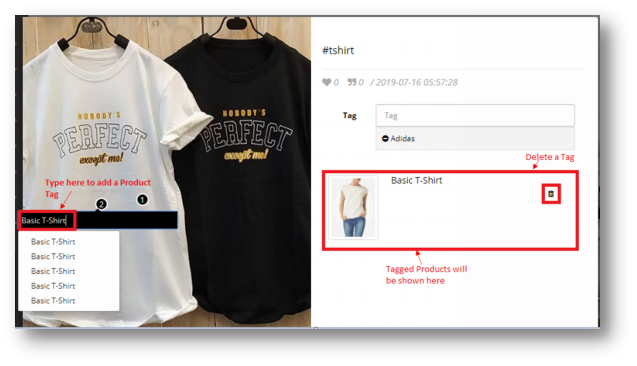
Mit diesem Foto können Sie so viele Produkte kennzeichnen, wie Sie möchten.
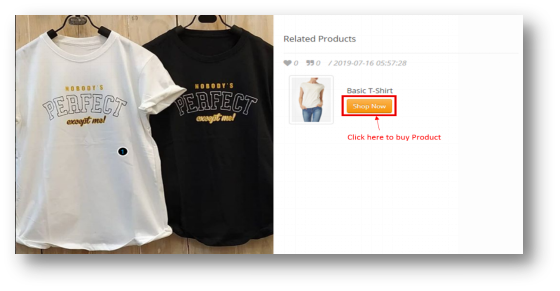
Mit Tags versehene Produkte werden in Ihrem E-Commerce-Shop wie folgt angezeigt:
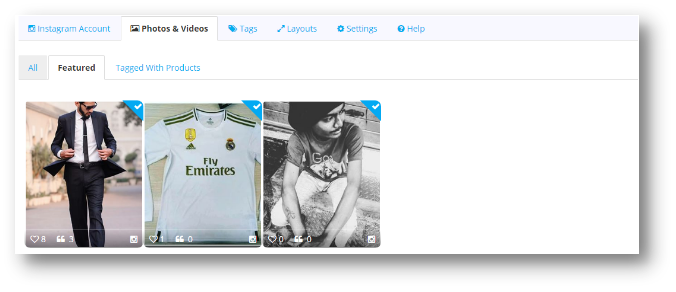
4.0.2.2 vorgestellt
Alle Fotos und Videos, die auf der Registerkarte "Alle" als "Vorgestellt" markiert sind, werden hier angezeigt. Die Seite sieht folgendermaßen aus:
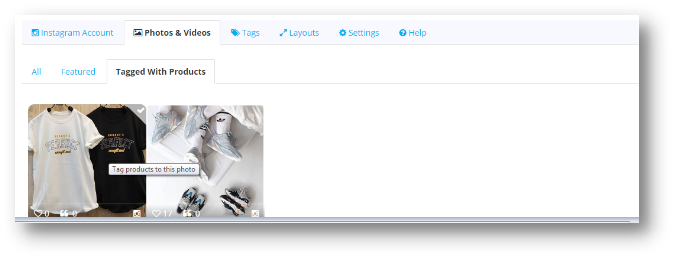
4.0.2.3 markiert mit Produkten
Alle Fotos und Videos, die mit Produkten gekennzeichnet sind, werden hier aufgelistet. Sie können auf das Bild klicken, um das Foto mit Produkten zu versehen. Der Bildschirm wird wie folgt angezeigt.
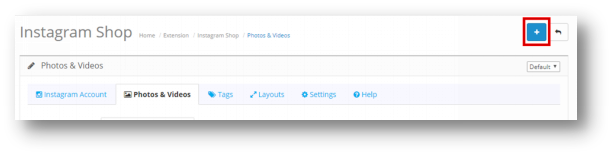
4.0.2.4 Fotos & Videos hinzufügen
Befolgen Sie diese einfachen Schritte, um ein Foto und ein Video hinzuzufügen. Klicken Sie auf das Symbol "Hinzufügen", das im folgenden Screenshot hervorgehoben ist:
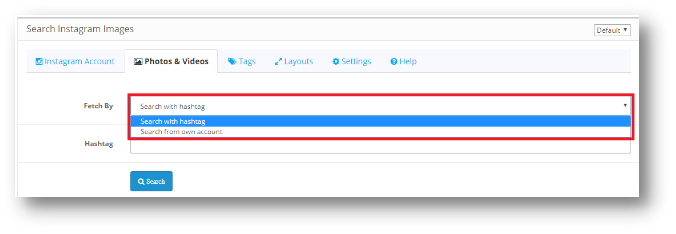
Der folgende Bildschirm wird angezeigt:
Benutzer haben 2-Optionen zum Hinzufügen eines Bildschirms:
Suche mit Hashtag
Suche aus eigenem Account
Suche mit Hashtag
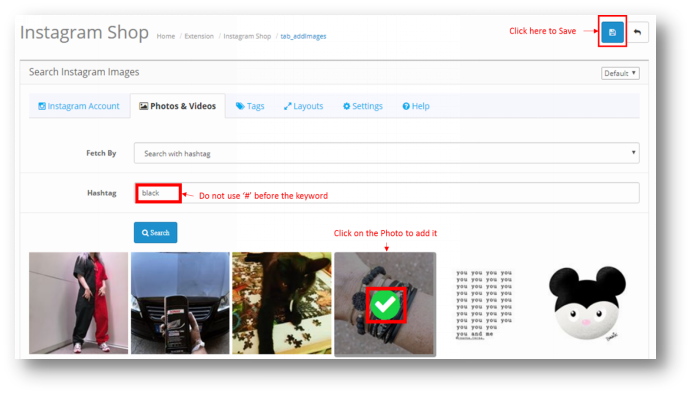
Sie können ein Foto mit Hashtags suchen. Alle unter diesem Hashtag aufgelisteten Fotos werden auf dem Bildschirm angezeigt. Sie können ein Foto auswählen und auf Speichern klicken. Das Foto wird auf der Registerkarte "Alle" gespeichert.
* Anmerkung ? Do not use ‘#’ before the keyword to search a Photo.
You can only add a Photo using the Hashtag. To add a Video, you need to search it from your own account.
Suche aus eigenem Account
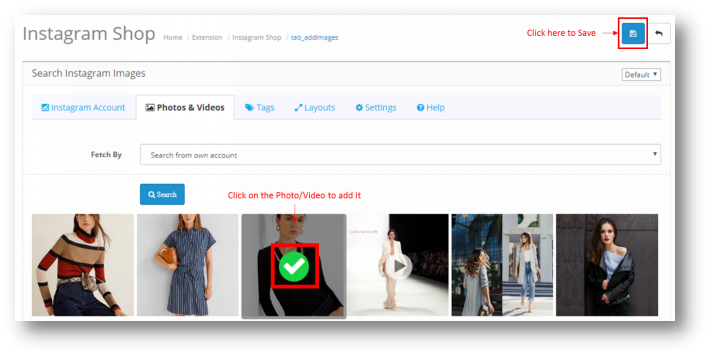
Wenn Sie auf Von eigenem Konto suchen klicken, wird die folgende Seite unten angezeigt. Alle Fotos und Videos, die auf Ihren Opencart Shoppable Instagram-Feed hochgeladen wurden, werden angezeigt.
Sobald das Foto oder Video hinzugefügt wurde, wird es auf der Registerkarte "Alle" der Einstellungsseite "Fotos & Videos" der Opencart Instagram-Integrationserweiterung angezeigt.
4.0.3-Tags
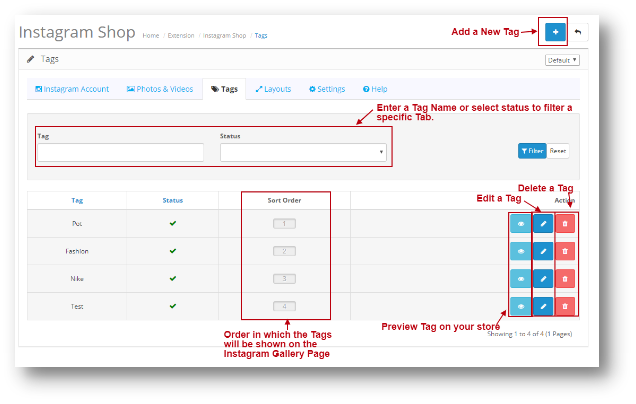
Mithilfe von Tags können Sie eine Seite in Ihrem Shop hinzufügen und bestimmte Produkte unter diesem Tag anzeigen. Die Tag-Seite sieht folgendermaßen aus:
Vorschau-Tag: Wenn Sie auf diese Option klicken, werden Sie zum Store weitergeleitet, in dem Sie die Tag-Seite anzeigen können.
4.0.3.1 Tag hinzufügen
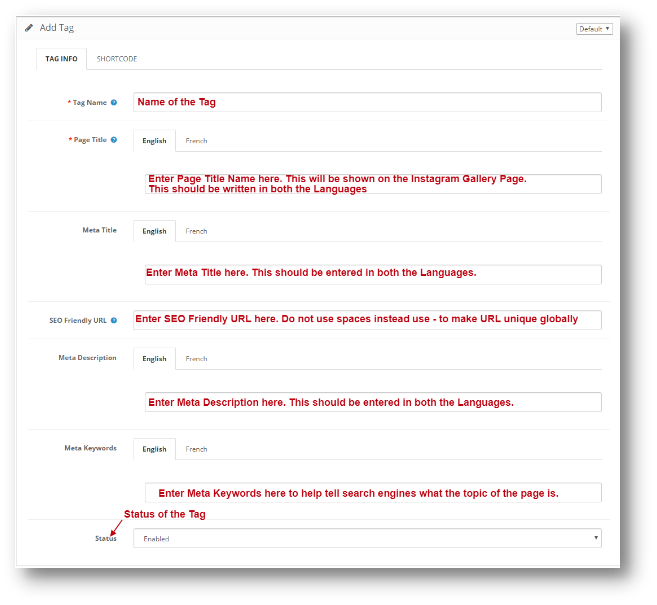
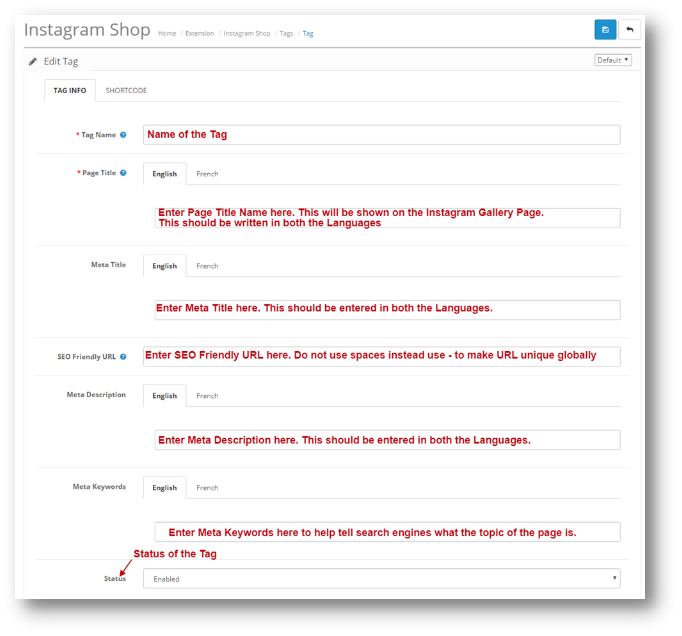
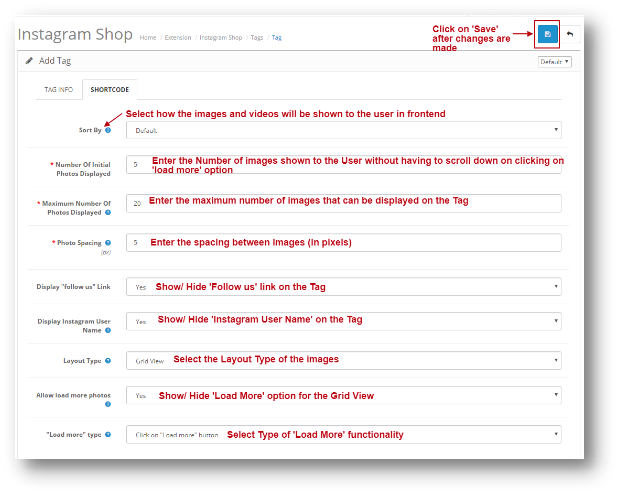
Unter "Tag der Opencart Instagram-Integrationserweiterung hinzufügen" stehen dem Administrator folgende Konfigurationsoptionen zur Verfügung:
Tag-Info
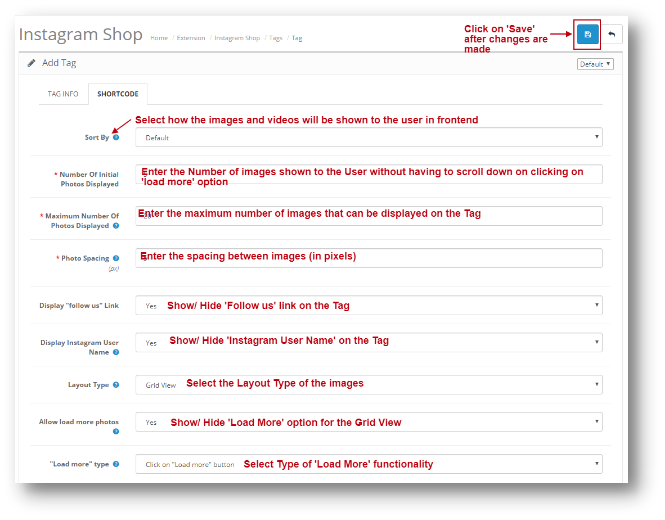
Kurzcode
Nachdem die Informationen auf beiden Registerkarten von Tag hinzufügen gespeichert wurden. Sie können auf Speichern klicken und das Tag wird hinzugefügt.
Layouts:
Die folgenden zwei Arten von Layoutoptionen sind in der Opencart Instagram Shop Gallery-Erweiterung enthalten:
Karussell-Slider
Grid-Ansicht
4.0.3.2 Bearbeiten eines Tags
Unter dem Tag "Bearbeiten" der Opencart Instagram-Integrationserweiterung haben Sie die folgenden Konfigurationsoptionen. Es ist dasselbe wie Tag hinzufügen, der einzige Unterschied besteht darin, dass die Daten vorab ausgefüllt werden.
Tag-Info
Kurzcode
4.0.4-Layouts
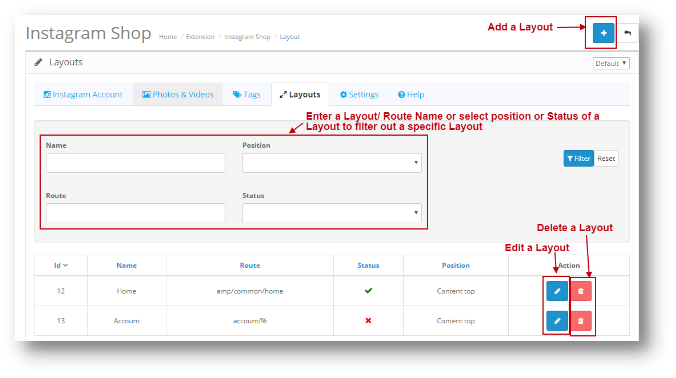
Mit dieser Option können Sie Ihre Instagram-Bilder auf jeder Seite Ihres Webstores hinzufügen. Unter den Layouts der Opencart Instagram Integration Extension haben Sie folgende Konfigurationsmöglichkeit:
Layout bearbeiten: Die Option Layoutseite bearbeiten entspricht der Option Layoutseite hinzufügen. Der einzige Unterschied besteht darin, dass auf der Bearbeitungsseite alle Felder vorab ausgefüllt werden. Layout löschen: Wenn Sie auf Layout löschen klicken, wird auf der Seite ein Popup zur Bestätigung angezeigt. Sobald Sie es bestätigen, wird das Layout gelöscht.
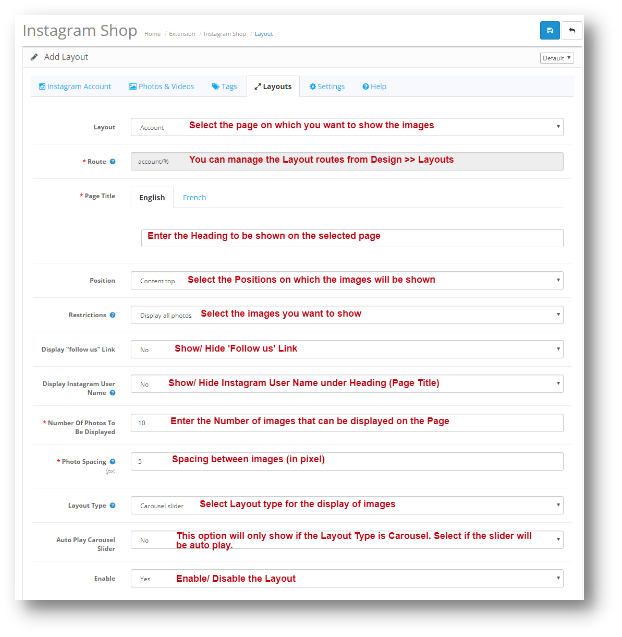
4.0.4.1 Layout hinzufügen
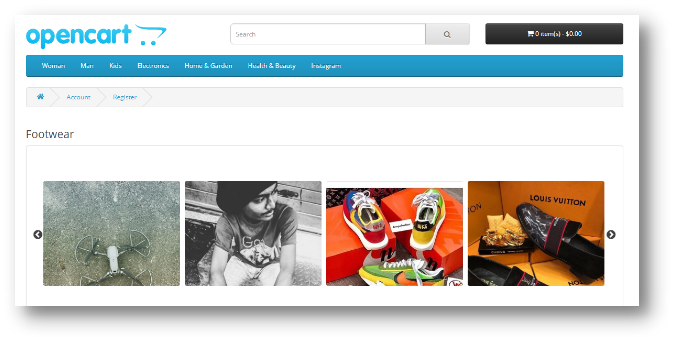
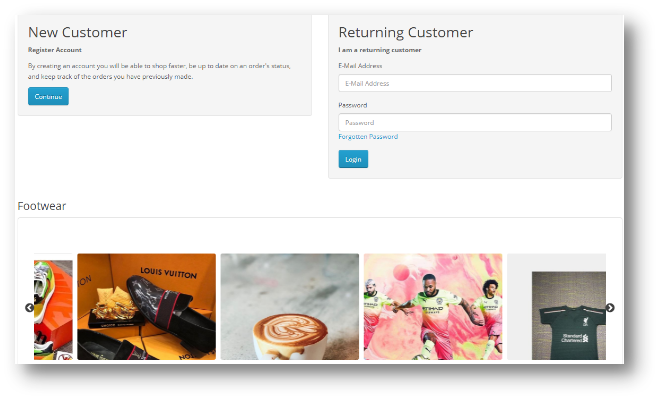
Mit dieser Option können Sie Bilder aus Ihrem Instagram-Feed auf jeder Seite Ihres Webstores hinzufügen. Das Hinzufügen des Layouts der Opencart Instagram Shop Gallery-Erweiterung bietet die folgende Konfigurationsoption:
Position der Layouts:
Inhalt nach oben
Inhalt unten
Spalte links
Spalte rechts
4.0.5-Einstellungen
Die Einstellungsseite enthält die folgenden Konfigurationsoptionen:
Allgemeine 4.0.5.1
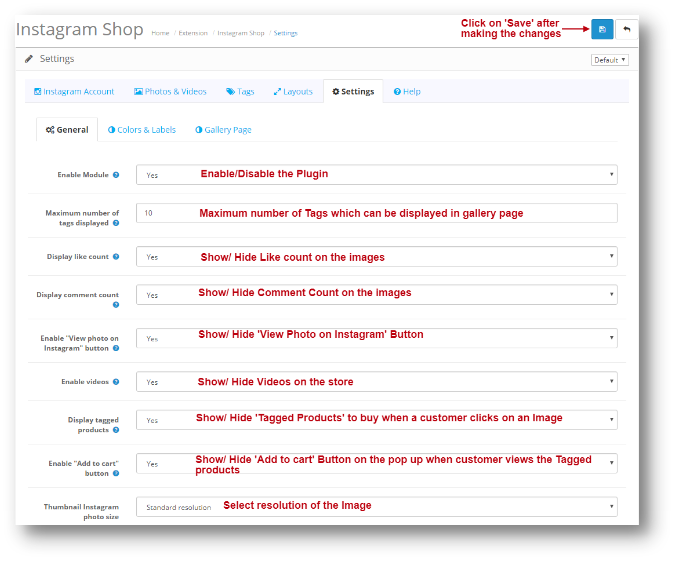
Unter den allgemeinen Einstellungen der Opencart Instagram Integration Extension haben Sie folgende Konfigurationsmöglichkeit:
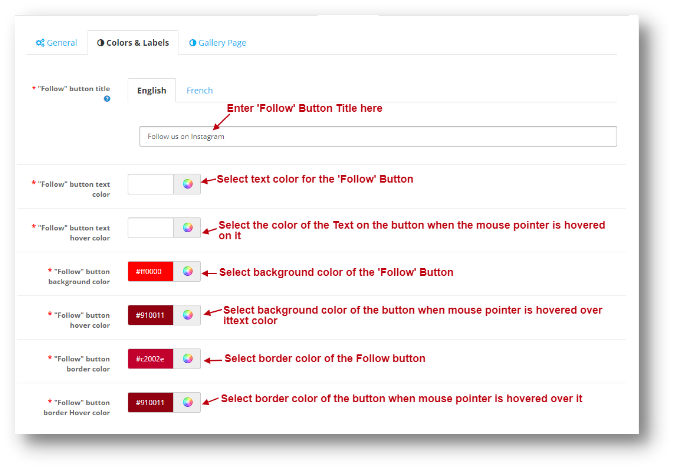
4.0.5.2-Farben und -Etiketten
In dieser Einstellung können Sie das Erscheinungsbild der Schaltfläche "Folgen" ändern. Das selbe wird auf dem Screenshot unten gezeigt:
Die Schaltfläche "Folgen" sieht folgendermaßen aus:
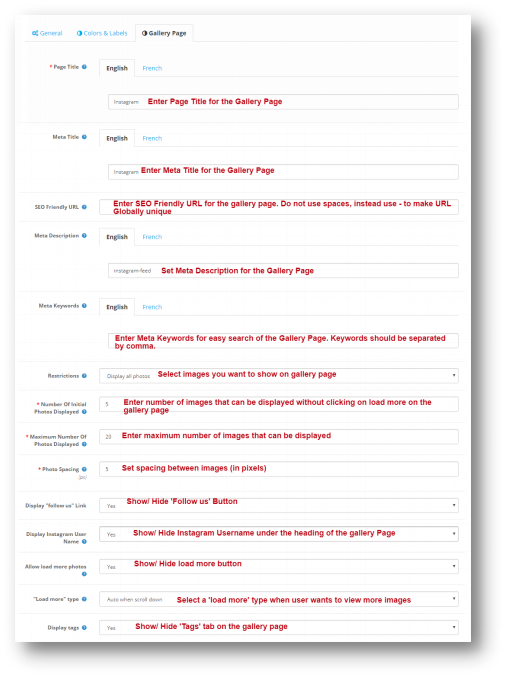
4.0.5.3-Galerieseite
Mit dieser Option können Sie die Einstellungen der Hauptgalerieseite ändern. Unter den Einstellungen der Galerieseite der Opencart Instagram Integration Extension haben Sie folgende Konfigurationsmöglichkeit:
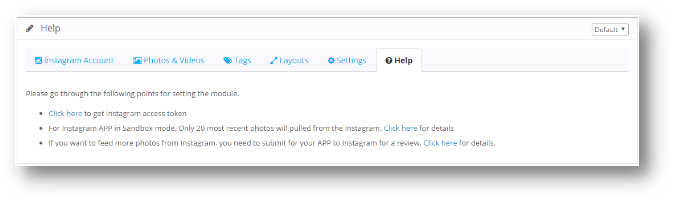
4.0.6-Hilfe
Auf der Registerkarte Hilfe der Opencart Instagram-Integrationserweiterung können Sie sehen, wie Sie das Zugriffstoken für Ihr Instagram-Konto erhalten. Sie können die aufgeführten Schritte ausführen, um das Zugriffstoken zu generieren. Die Seite sieht folgendermaßen aus:
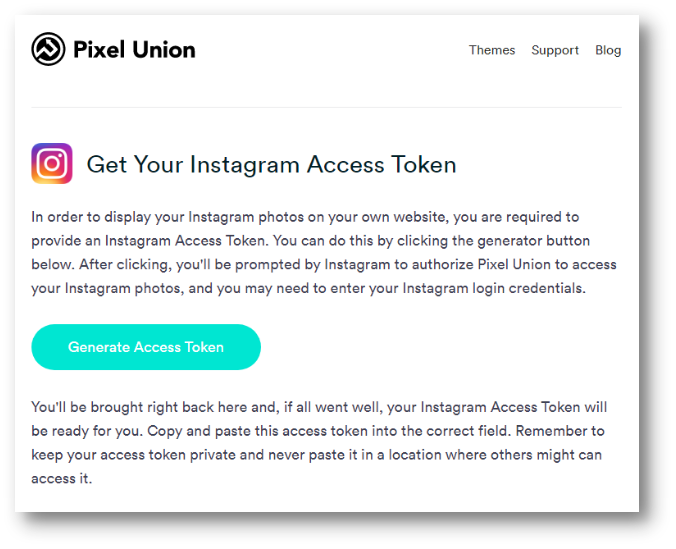
Anhang
Klicken Sie hier, um zum Instagram-Konto zu gelangen
Schritt 1:
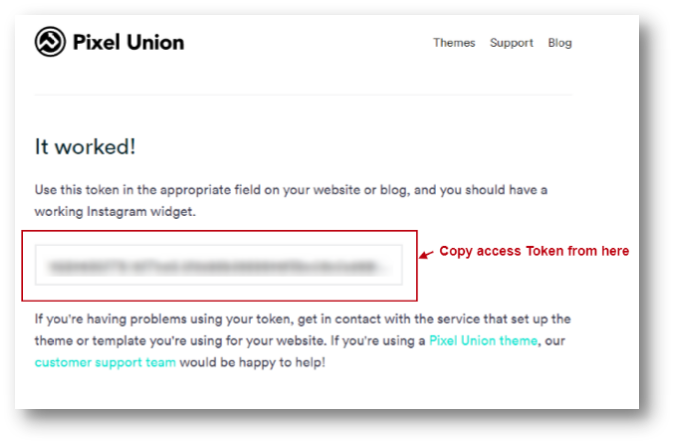
Gehen Sie zu https://instagram.pixelunion.net/ und klicken Sie auf Generate Access Token
Schritt 2:
Kopierzugriffstoken
Schritt 3:
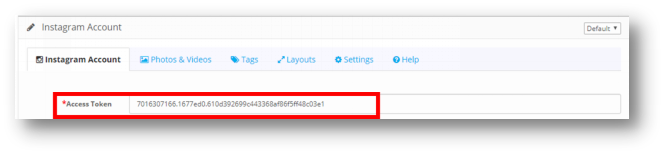
Fügen Sie es in das Feld Access Token unter Instagram-Kontoeinstellungen ein.
Die Integration von Social Media ist heute die wesentliche Funktionalität für die meisten E-Commerce-Websites. Social-Media-Plattformen wie Facebook und Instagram bieten Ihnen den einzigen Platz, auf dem Sie sowohl Traffic als auch Verkäufe erzielen können. Mit Magento Social Wall Post Extension können Sie Neuankömmlinge und Produkte mit begrenzten Lagerbeständen in Ihrem Geschäft einem breiten Publikum vorstellen. Auf diese Weise ist die Integration von Social-Feeds das beste Mittel, um Ihr Social-Media-Publikum auf Ihrer Hauptwebsite zu binden. Die auf Facebook und Instagram gesendeten Social Feeds helfen dabei, das Vertrauen der Kunden zu gewinnen, was mit Sicherheit zu höheren Conversion-Levels führt. Mit dem Magento Social Wall Post-Modul von Knowband können Sie produktbezogene Posts auf Ihren offiziellen Seiten bei Facebook und Instagram anzeigen. Darüber hinaus ist die Magento Social Feed-Erweiterung das beste Tool, um Aktionen und Rabatte mit begrenzten Produktbeständen anzukündigen.
1.1 Markante Funktionen der Social Wall Post Extension für Magento
Dieses Magento Social Wall Post-Modul bietet Ihnen
1.2-Technologie für die Entwicklung
Sprache: PHP
Rahmenarbeit: Magento
2.0-Installationshandbuch für Social Wall Post Extension für Magento
1. Sobald Sie das Magento Social Wall Post-Modul im Knowband Store gekauft haben, erhalten Sie die folgenden Dateien in Ihrer registrierten E-Mail.
Quellcode-Datei der Magento Social Wall Post-Erweiterung im komprimierten Dateiformat.
Benutzerhandbuch des Magento Social Wall Post-Moduls.2. Laden Sie die Dateien herunter.
2. Entpacken Sie das Paket im Stammverzeichnis Ihres Magento-Setups über den FTP-Manager (z. B. Filezilla oder WinSCP)
Das Magento Social Media-Integrationsmodul ist jetzt für Ihr Geschäft installiert und kann ohne Programmieraufwand konfiguriert werden.
3.0 Admin Interface der Magento Facebook Wall Post Extension
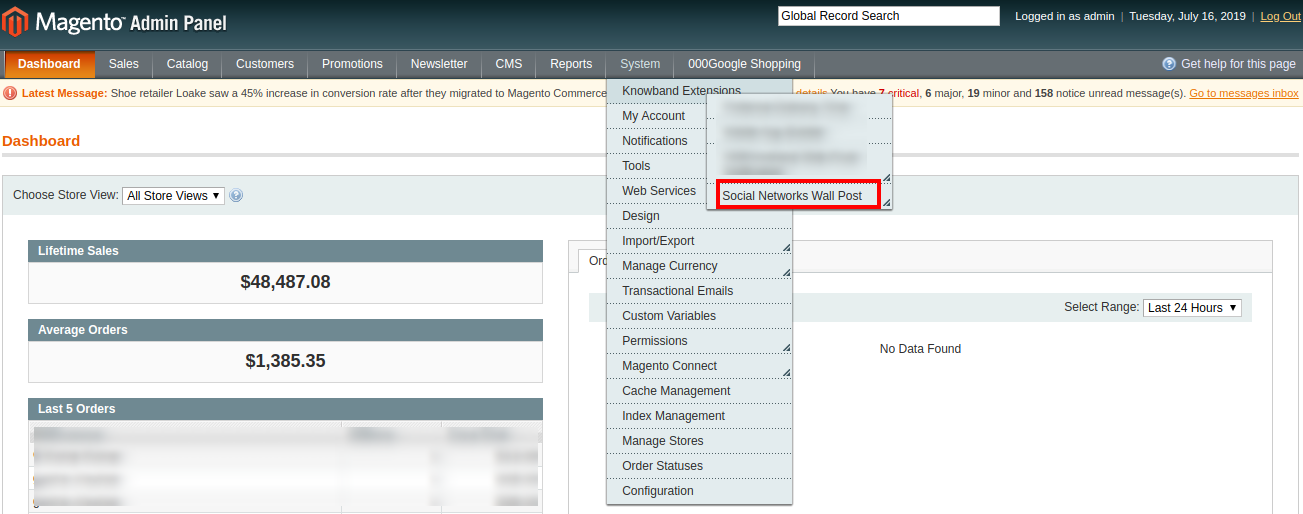
Sobald Sie das Magento Social Wall Post-Modul erfolgreich auf Ihrer Website installiert haben, können Sie unbegrenzt viele Produkt-Feeds auf Facebook und Instagram senden oder teilen. Unabhängig davon, ob neue Produkte eingetroffen sind oder nur begrenzte Artikel vorrätig sind, müssen Sie die Einstellungen des Magento Social Media-Integrationsmoduls gemäß Ihren geschäftlichen Anforderungen konfigurieren. Navigieren Sie in der angegebenen Reihenfolge zu den Moduleinstellungen: Admin Panel >> System >> Wissenserweiterungen >> Social Network Wall Post
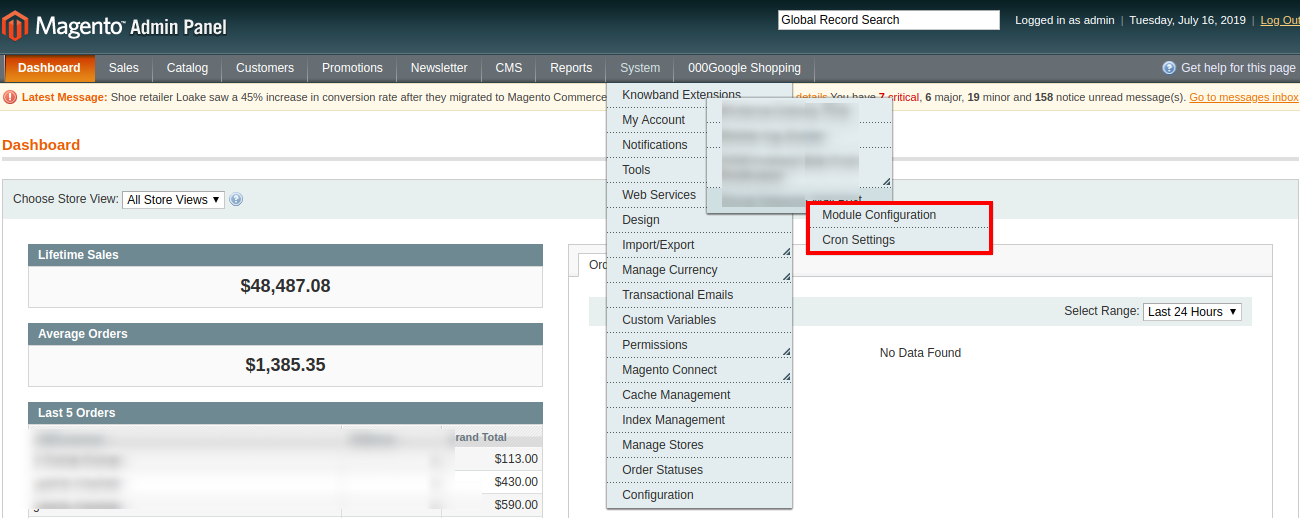
Die leicht verständliche Administrationsoberfläche von Social Wall Post Extension für Magento wurde in zwei große Abschnitte unterteilt:
1.Module-Konfiguration 2.Cron-Einstellungen Jeder dieser Abschnitte wurde nachstehend ausführlich erläutert.
3.1-Modulkonfiguration
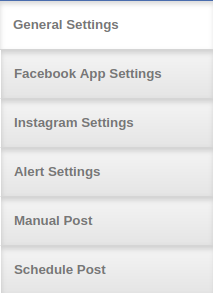
Die Konfigurationseinstellungen dieser Magento Facebook Wall Post-Erweiterung sind in sechs Abschnitte unterteilt: 1. Allgemeine Einstellungen 2. Facebook App Einstellungen 3. Instagram Einstellungen 4. Benachrichtigungseinstellungen 5. Manuelle Post-Einstellungen 6. Post-Einstellungen planen
Jeder dieser Unterabschnitte wurde im nächsten Abschnitt besprochen.
3.1.1 Allgemeine Einstellungen
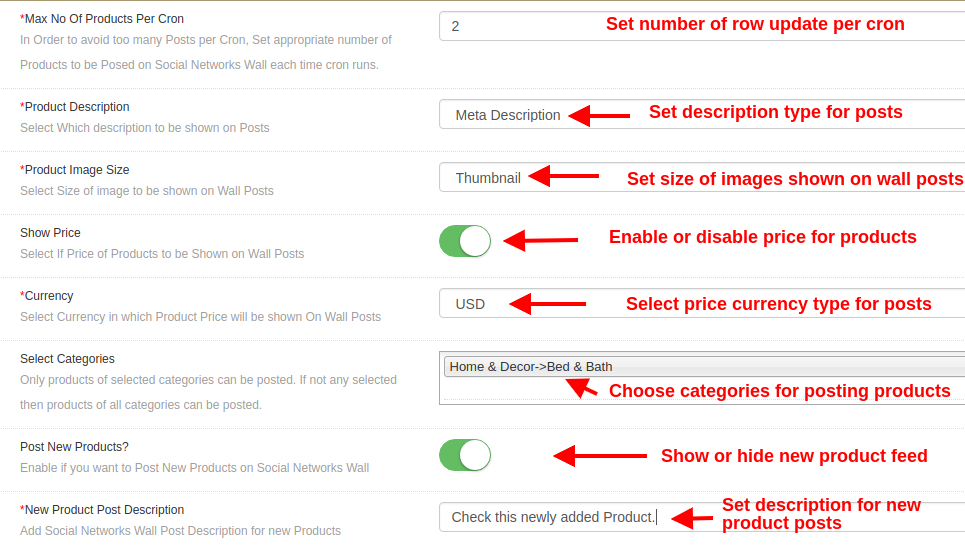
Max. Anzahl Produkte pro Cron: Diese Option legt die Anzahl der Produkte fest, die pro Cron auf der Social Network Wall veröffentlicht werden. Wenn der Wert auf 2 gesetzt ist, werden beim Ausführen eines einzelnen Cron-Befehls nur zwei Posts veröffentlicht.
Produktbeschreibung: Diese Option legt den Produktbeschreibungstyp fest, der im Social-Media-Beitrag angezeigt wird. Die Optionen umfassen Meta-Beschreibung, Kurzbeschreibung und Langbeschreibung.
Größe des Produktbildes: Diese Option legt die Bildgröße für die in Feeds angezeigten Produkte fest. Diese Optionen umfassen Miniaturansicht, Basisbild und kleines Bild.
Preis anzeigen: Aktivieren oder deaktivieren Sie diese Option, um den Produktpreis an Pinnwandpfosten anzuzeigen.
Währung: Mit dieser Option können Sie die Währung des Produktpreises Indische Rupie oder US-Dollar auswählen.
Kategorien auswählen: Mit dieser Option können Sie die Kategorien auswählen, aus denen die Produkte auf der sozialen Pinnwand veröffentlicht werden. Wenn keine Kategorie ausgewählt ist, werden Produkte aus allen Kategorien veröffentlicht.
Neue Produkte posten: Aktiviere oder deaktiviere neue Produktposts auf der Social Wall (Facebook und Instagram).
Beschreibung des neuen Produktposts: Mit dieser Option können Sie eine gewünschte Post-Beschreibung für neue Produkte festlegen.
3.1.2 Facebook App Einstellungen
Facebook-Post aktivieren: Mit dieser Option können Sie Pinnwandeinträge auf der Facebook-Seite aktivieren oder deaktivieren.
Facebook App ID: Mit dieser Option wird die App-ID festgelegt, die zum Einrichten der Verbindung mit Facebook erforderlich ist.
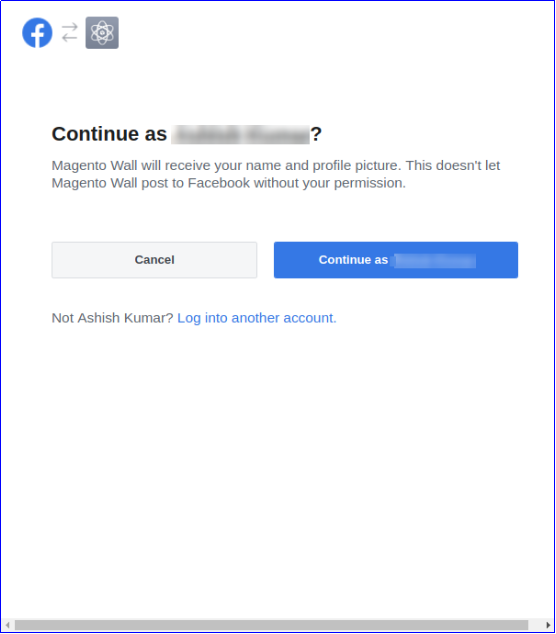
Facebook App Geheimnis: Mit dieser Option wird der Facebook App Secret-Schlüssel festgelegt, um die Verbindung mit Facebook herzustellen.
Facebook Zugangstoken: Mit dieser Option wird das Facebook-Zugriffstoken zum Herstellen einer Verbindung mit Facebook festgelegt.
Seite auswählen: Sobald die verschiedenen Schlüssel festgelegt wurden, werden alle Seiten angezeigt, für die die App-Berechtigung erteilt wurde.
3.1.2.1-Schritte für die Facebook-Konfiguration
Die Schritte für die Facebook-Konfiguration sind:
Melden Sie sich bei Ihrem Konto unter https://developers.facebook.com an. Wenn Sie noch keinen Account haben, erstellen Sie einen.
Klicken Sie auf das Dropdown-Menü "Meine Apps" und dann auf die Option "App erstellen".
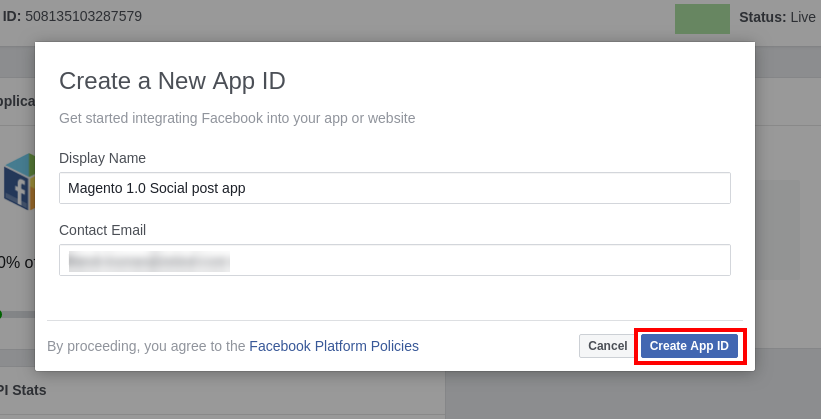
Legen Sie nun den "Anzeigenamen" für Ihre App fest und klicken Sie auf die Schaltfläche "App-ID erstellen".
Ihre App ist jetzt erstellt. Es wird nun im Dropdown-Bereich "Meine Apps" aufgeführt.
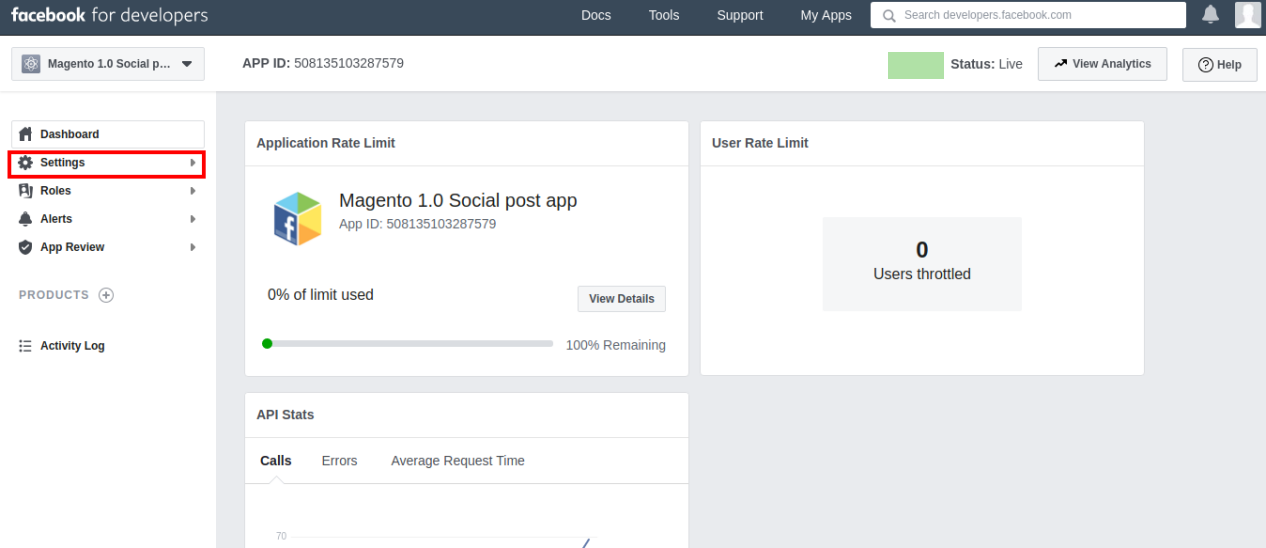
Klicken Sie auf die App, die Sie erstellt haben. Das Dashboard wird angezeigt.
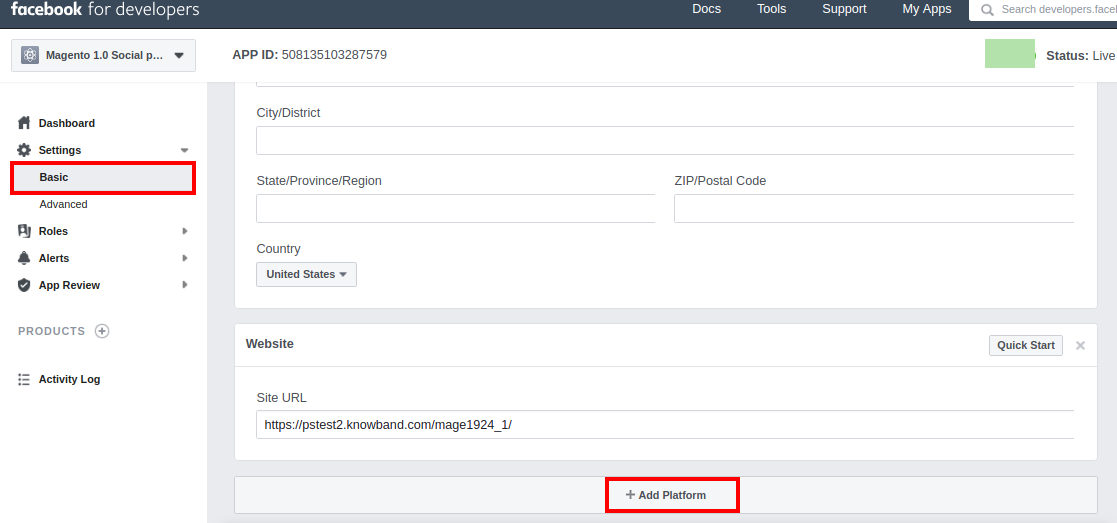
Klicken Sie auf die Option Einstellungen.
Klicken Sie auf der Registerkarte "Basis" unten auf dem Bildschirm auf die Option "Plattform hinzufügen".
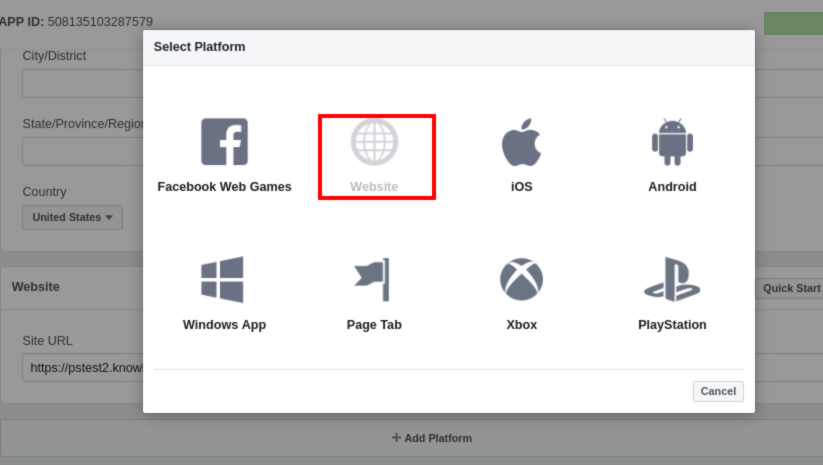
Wählen Sie die Option Website.
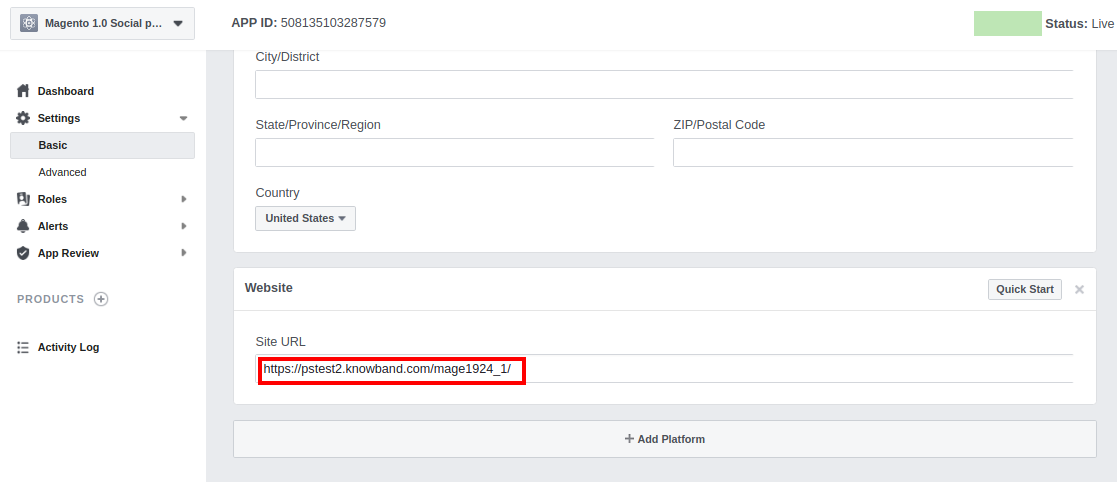
Geben Sie die URL Ihrer Website in das Feld "Site URL" ein.
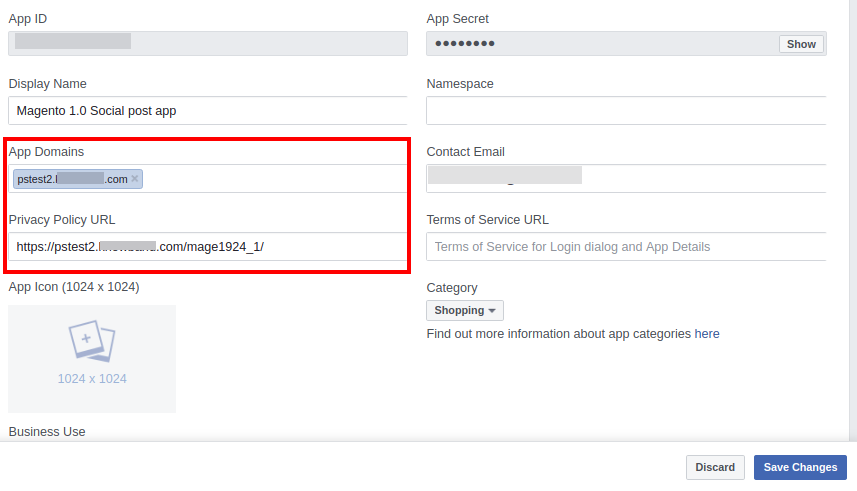
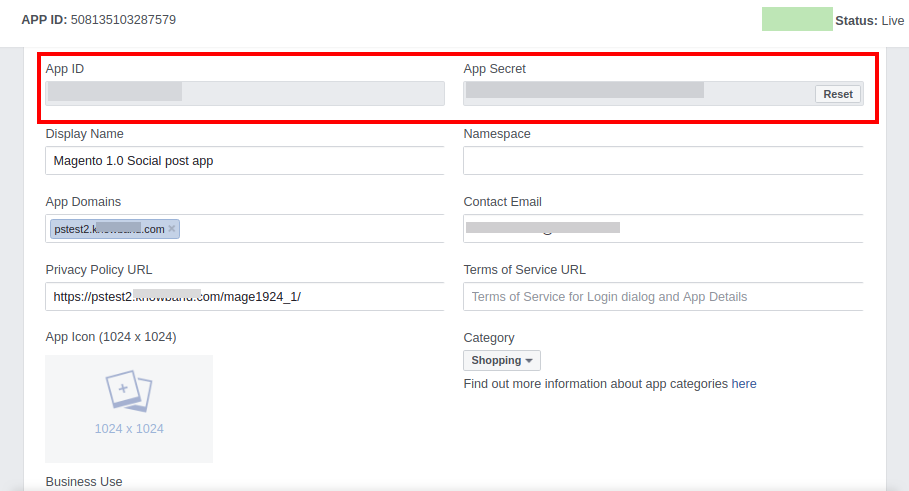
Geben Sie die Website-URL in "App Domains" und die Website-Datenschutzrichtlinien-URL in "Datenschutzrichtlinien-URL" ein.
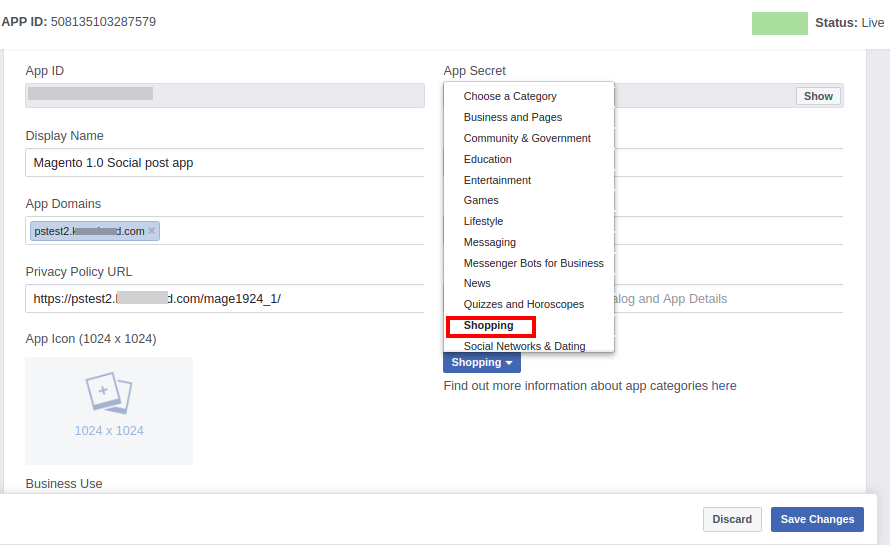
Wählen Sie "Shop-Kategorie", die für Ihre Site geeignet ist. Angenommen, Sie haben als Einkauf ausgewählt.
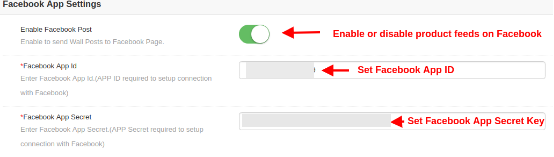
Gehen Sie nun zu "Facebook App Settings" in Ihren Moduleinstellungen.
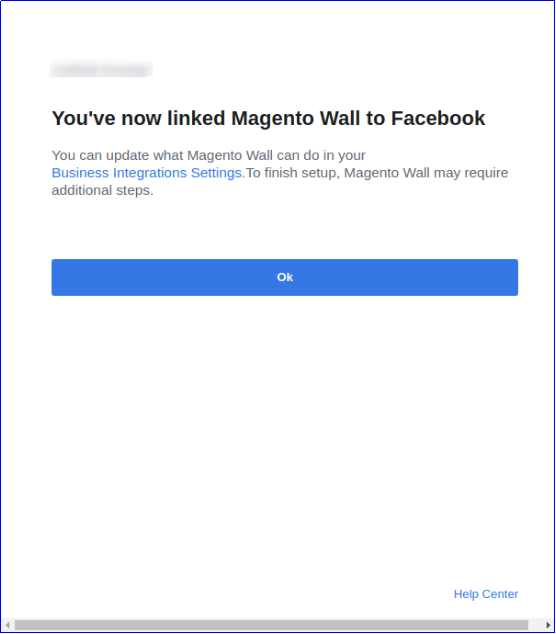
Kopieren Sie die Daten "App ID" und "App Secret" von der Facebook-Entwickler-Benutzeroberfläche in Ihre Admin-Oberfläche Ihres Moduls, wie unten gezeigt:
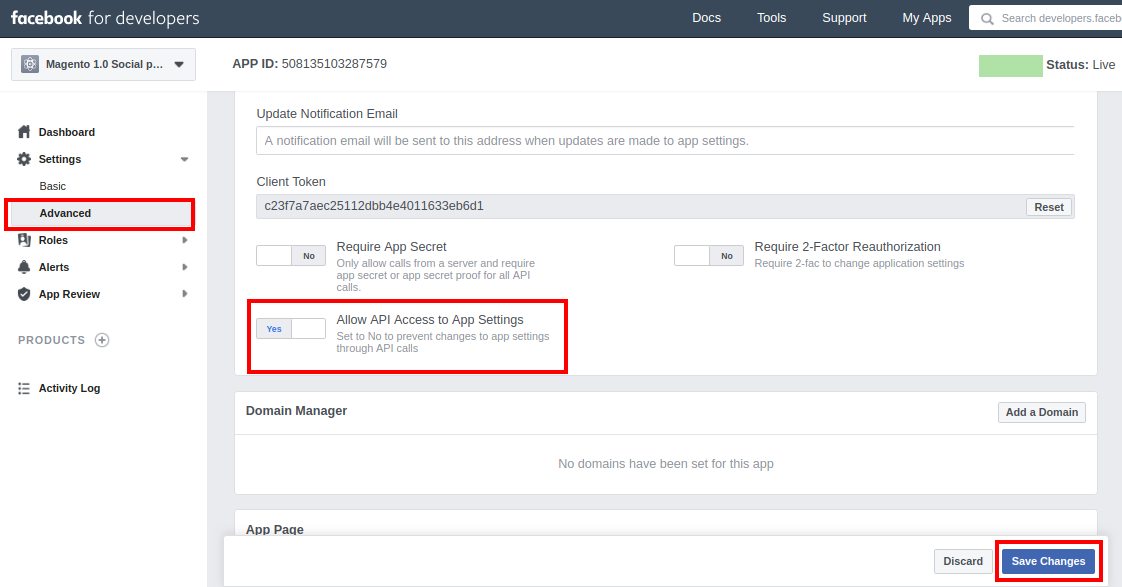
Aktivieren Sie jetzt die Option "API-Zugriff auf App-Einstellungen zulassen" auf der Registerkarte "Erweitert". Klicken Sie anschließend auf die Schaltfläche "Änderungen speichern".
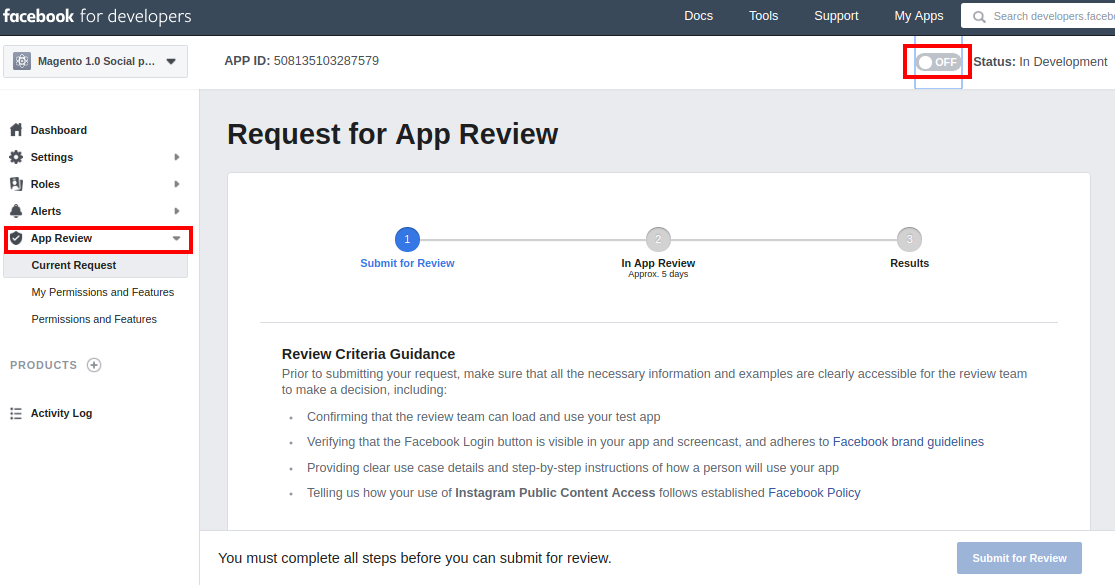
Aktivieren Sie auf der Registerkarte App Review die Umschalttaste oben auf dem Bildschirm.
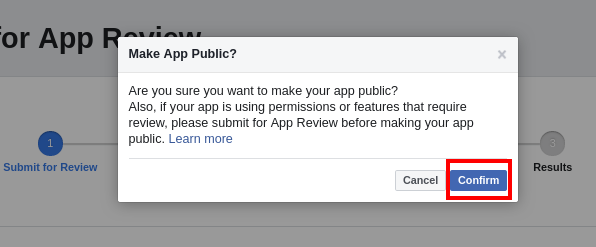
Es wird der folgende Bestätigungsbildschirm angezeigt. Klicken Sie auf "Bestätigen".
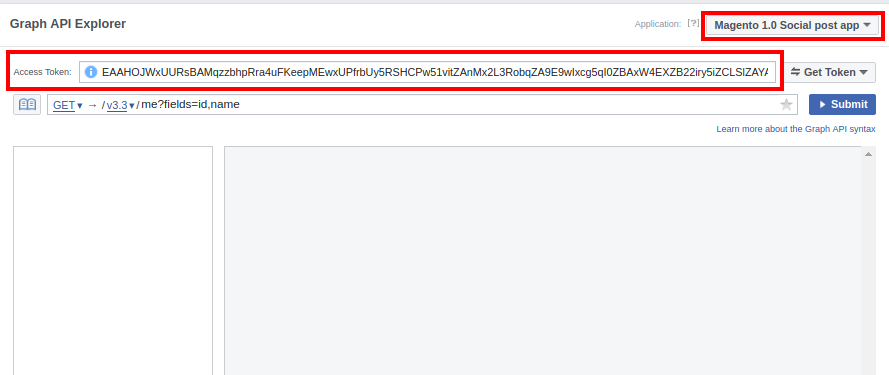
Wechseln Sie in einem neuen Tab zum Graph API Explorer unter https://developers.facebook.com/tools/explorer. Wählen Sie Ihre App aus und es wird Ihnen ein Zugriffstoken dafür angezeigt.
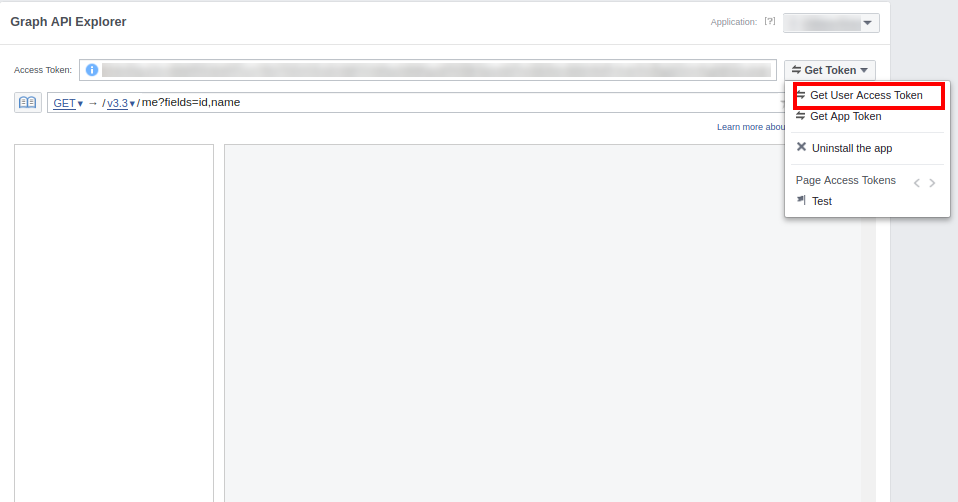
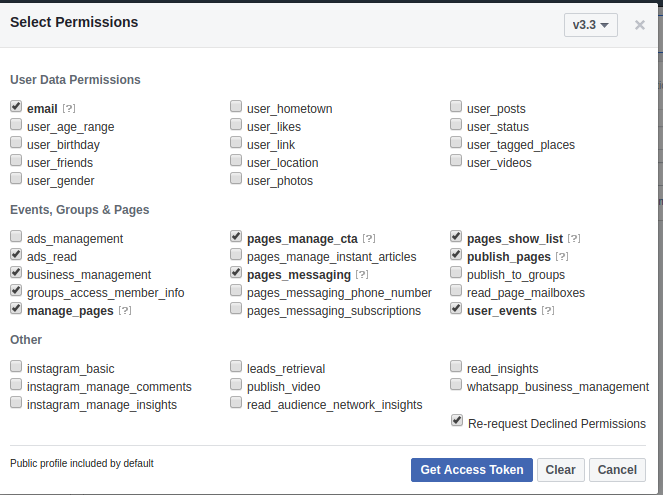
Klicken Sie auf "Get User Access Token" und wählen Sie die Berechtigungen aus.
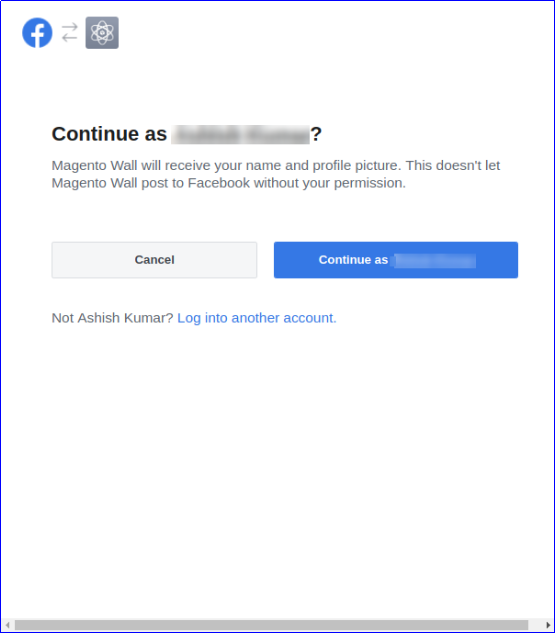
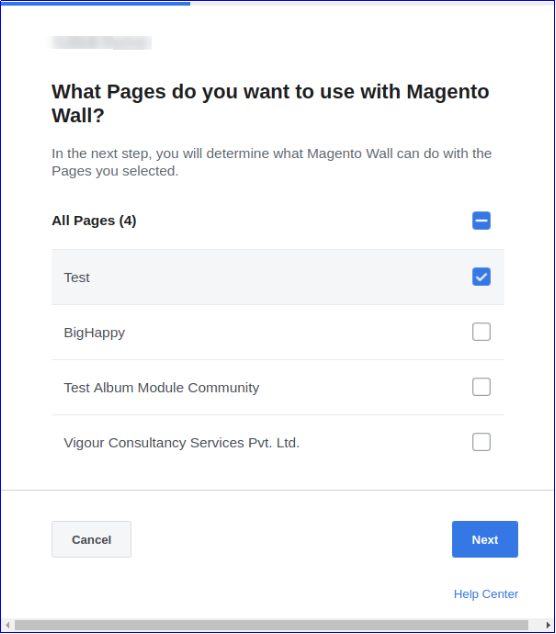
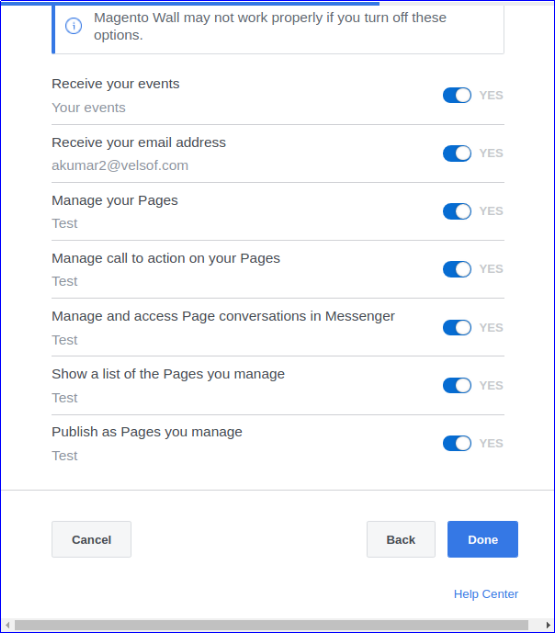
Wählen Sie die Optionen publish_actions, manage_pages, user_photos, pages_show_list, publish_pages und user_managed_groups aus und klicken Sie auf Get Access Token. Klicken Sie auf "OK", wenn Sie um Erlaubnis gebeten werden.
Klicken Sie auf "Get Access Token".
Klicken Sie zum Abschluss auf OK.
Kopieren Sie das Facebook Access Token und fügen Sie es in die Facebook App Einstellungen Ihres Moduls ein. Die Facebook App Konfiguration ist erfolgreich abgeschlossen.
In den Facebook-App-Einstellungen können Sie die Facebook-Seiten auswählen. Alle Seiten, für die App-Berechtigungen erteilt wurden, werden in der Dropdown-Liste aufgeführt. Wählen Sie eine Seite aus.
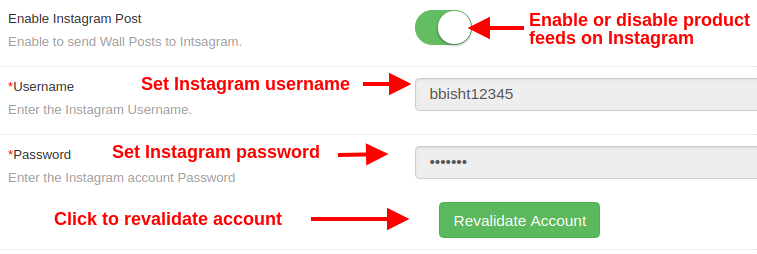
3.1.3 Instagram Einstellungen
Instagram-Post aktivieren: Diese Option aktiviert oder deaktiviert Posts oder Feeds auf der Instagram-Pinnwand.
Benutzername: Mit dieser Option kannst du den Instagram-Benutzernamen angeben.
Passwort: Mit dieser Option kannst du das Passwort für das Instagram-Konto eingeben.
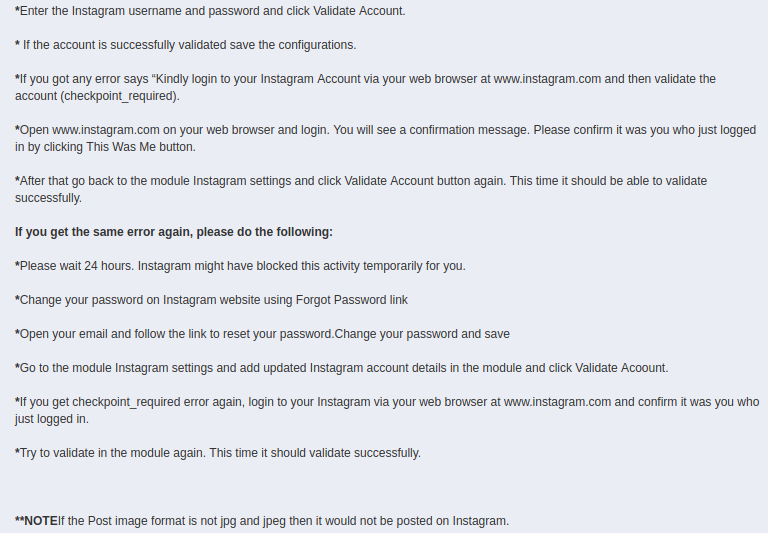
3.1.3.1-Schritte für die Instagram-Konfiguration
Die Schritte für die Instagram-Konfiguration finden Sie in den Moduleinstellungen (siehe Abbildung unten).
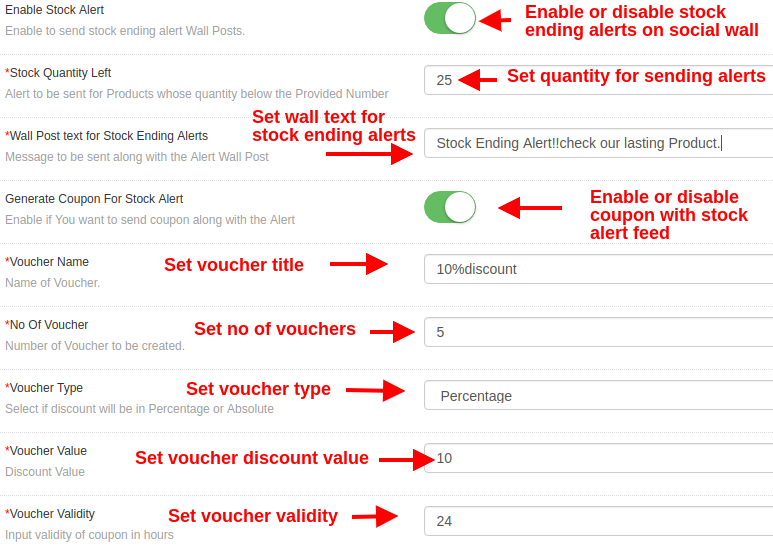
3.1.4-Warnungseinstellungen
Stock Alert aktivieren: Aktivieren oder Deaktivieren von Warnungen zu Produktbeständen in verbundenen sozialen Netzwerken.
Restmenge: Diese Option legt die Produktmenge fest, unterhalb derer begrenzte Lagerfeeds an die Facebook- und Instagram-Pinnwand gesendet werden.
Pinnwandeintragstext für Bestandsendealarme: Mit dieser Option können Sie Text für Bestandsende-Warnmeldungen festlegen.
Coupon für Stock Alerts generieren: Diese Option aktiviert oder deaktiviert Rabattgutscheine mit Lageralarmen.
Gutschein Name: Mit dieser Option können Sie einen Namen oder Titel des Rabattgutscheins festlegen.
Anzahl Gutscheine: Diese Option gibt die Anzahl der Rabattgutscheine an, die dem Kunden zur Verfügung stehen.
Belegart: Diese Option gibt die Art des Rabattgutscheins als fest oder prozentual an.
Gutscheinwert: Diese Option legt den mit dem Rabattgutschein angebotenen Rabattwert fest.
Gültigkeit des Gutscheins: Diese Option legt die Gültigkeit des Rabattgutscheins (in Stunden) fest.
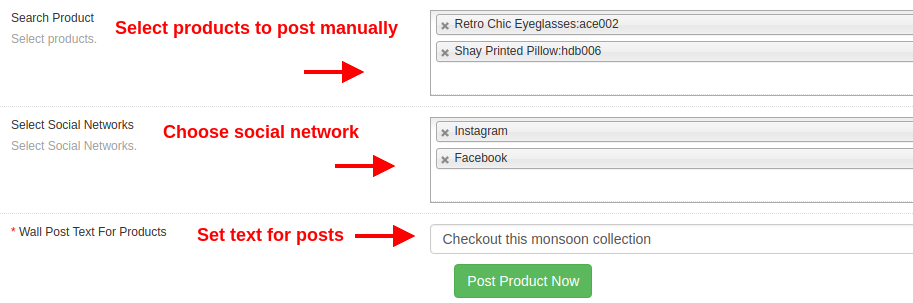
3.1.5 Manual Post-Einstellungen
In diesem Bereich können Sie die ausgewählten Produkte und Kategorien der Website manuell veröffentlichen.
Produkt suchen: Mit dieser Option können Sie Produkte auswählen, die Sie manuell auf Facebook- und Instagram-Seiten veröffentlichen möchten.
Wählen Sie soziale Netzwerke: Mit dieser Option können Sie das soziale Netzwerk auswählen, in das Sie den Beitrag oder Feed senden möchten. Sie können es als Facebook oder Instagram auswählen.
Wall Post-Text für Produkte: Mit dieser Option können Sie den gewünschten Text für die manuellen Beiträge festlegen.
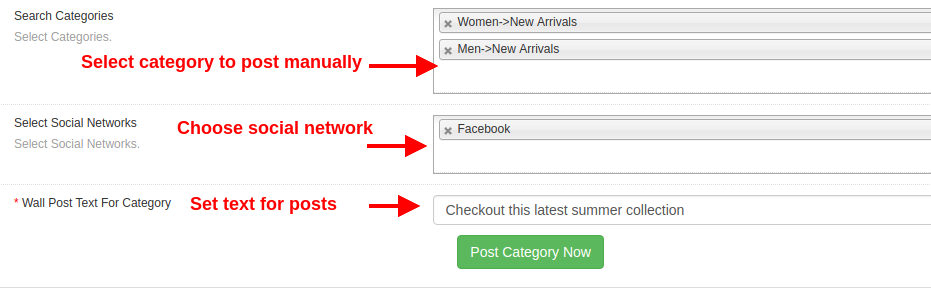
Suche Kategorien: Mit dieser Option können Sie Kategorien auswählen, die Sie manuell auf der Facebook-Seite veröffentlichen möchten.
Wählen Sie soziale Netzwerke: Mit dieser Option können Sie das soziale Netzwerk auswählen, in das Sie den Beitrag oder Feed senden möchten. Sie können diese Option als Facebook auswählen, da Kategorie-Posts von Instagram nicht unterstützt werden.
Text der Pinnwand für Kategorien: Mit dieser Option können Sie den gewünschten Text für die manuellen Beiträge festlegen.
3.1.6 Schedule Post-Einstellungen
Unter "Einstellungen für geplante Posts" dieses Magento-Moduls können Sie die Liste aller geplanten Posts anzeigen. Sie können sie nur bearbeiten oder löschen, wenn sie nicht veröffentlicht sind. Sobald sie veröffentlicht oder auf verbundenen Social-Media-Seiten veröffentlicht wurden, können Sie diese Beiträge nicht mehr bearbeiten. Solche Beiträge können nur angezeigt werden. Die veröffentlichten Beiträge sind als "Gepostet" gekennzeichnet, während die unveröffentlichten Beiträge als "Ausstehend" gekennzeichnet sind.
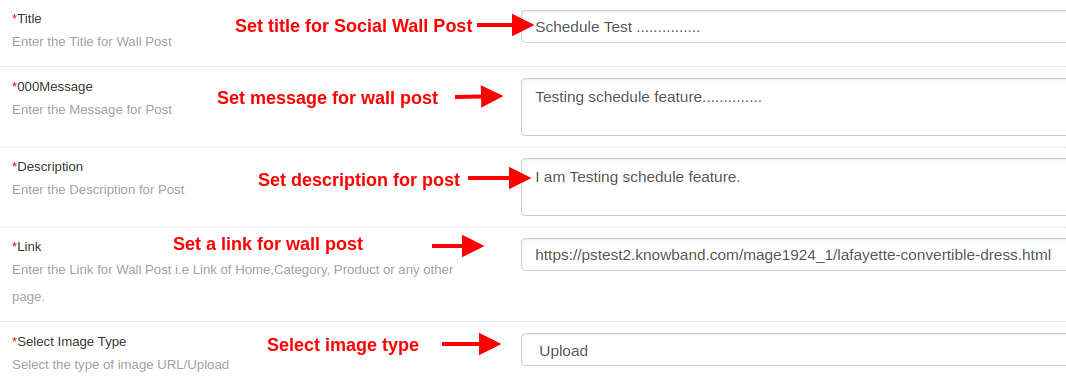
Hinweis: Ein geplanter Beitrag wird nur dann als "Gepostet" markiert, wenn der Beitrag in den sozialen Streams Facebook und Instagram veröffentlicht wird. Wenn beim Posten des Feeds auf Facebook oder Instagram ein Fehler auftritt, wird der Status als "Ausstehend" angezeigt. Selbst wenn das Produkt nur auf Facebook oder Instagram gepostet wird, wird auch der Status als "Ausstehend" angezeigt. Füllen Sie die folgenden Konfigurationsoptionen aus, um einen neuen geplanten Beitrag zu erstellen:
Titel: Diese Option legt den Titel für den geplanten Pinnwandeintrag fest.
Nachrichten: Diese Option legt die Nachricht für die soziale Pinnwand fest.
Beschreibung: Diese Option legt die Beschreibung des sozialen Pinnwandposts fest.
Link: Mit dieser Option können Sie einen Link für den geplanten Pinnwandeintrag festlegen. Der Link kann auf ein ausgewähltes Produkt, eine Kategorie oder eine andere Seite ausgerichtet werden.
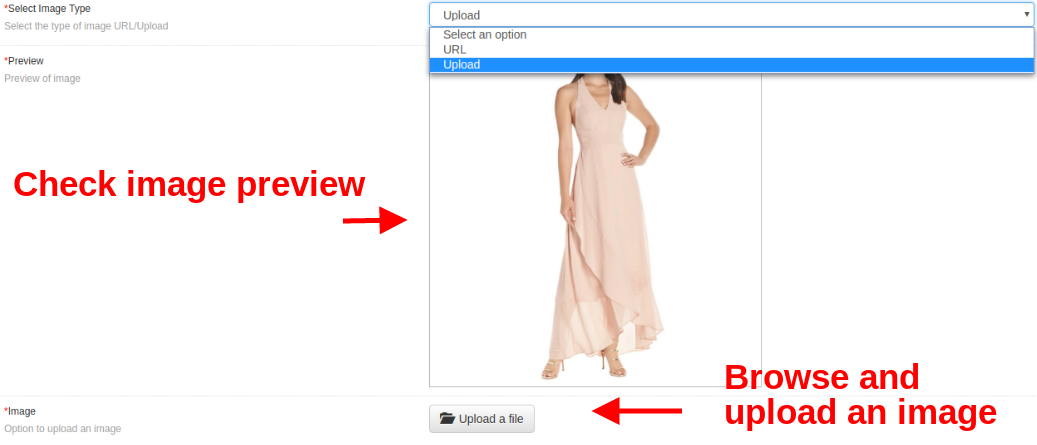
Bildtyp auswählen: Sie können den Bildtyp auswählen. Sie können entweder ein Bild vom lokalen System hochladen oder das Bild über einen Link festlegen.
Vorschau: Mit dieser Option können Sie das hochgeladene Bild oder das von einer bestimmten URL abgerufene Bild in der Vorschau anzeigen.
Bild: Wenn als Bildtyp Hochladen ausgewählt ist, können Sie mit dieser Option ein gewünschtes Bild durchsuchen und hochladen.
Anzeige geschaltet: Mit dieser Option können Sie das Datum und die Uhrzeit für die Planung des jeweiligen Social-Wall-Posts angeben.
3.2 Cron Einstellungen
Auf dieser Registerkarte Cron-Einstellungen in Magento Social Wall Post Extension können Sie manuell vorgehen
Manuelles Senden geplanter Posts: Klicken Sie auf diese Schaltfläche, um alle Posts zu senden, die geplant sind, bevor die aktuelle Zeit veröffentlicht wird.
Produkte manuell synchronisieren: Klicken Sie auf diesen Cron, um Feeds mit eingeschränkten Warnungen in der Tabelle zu synchronisieren.
Beiträge manuell senden: Drücken Sie diesen Knopf, um manuell Posts für Endprodukte und neue Produkte des Geschäfts zu senden.
Auf dieser Registerkarte können Sie Datensätze für neue Produktfeeds und Warnungsfeeds für begrenzte Lagerbestände überprüfen / anzeigen.
Hinweis: Neue Produkt-Feeds werden dieser Tabelle automatisch hinzugefügt / aktualisiert, sobald neue Produkte aus dem Backend zum Store hinzugefügt werden. Während die Bestandsalert-Feeds in dieser Tabelle nur aktualisiert werden, wenn Sie den Befehl "Produkte manuell synchronisieren" ausführen.
Hinweis: Stellen Sie sicher, dass alle Produktdetails korrekt eingegeben wurden, während Sie ein neues Produkt in den Katalog aufnehmen. Wenn Sie nach dem Speichern des Produkts weitere Produktdetails ändern, wird dieses Produkt nicht als neues Produkt gezählt.
4.0 Front Interface des Magento Social Wall Post Moduls
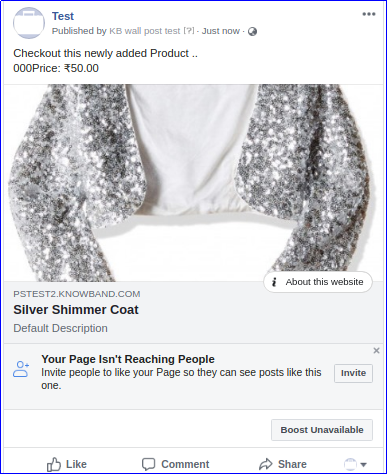
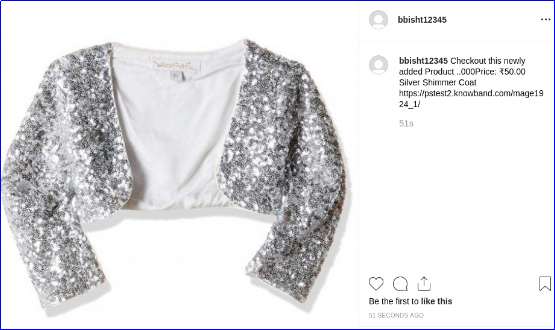
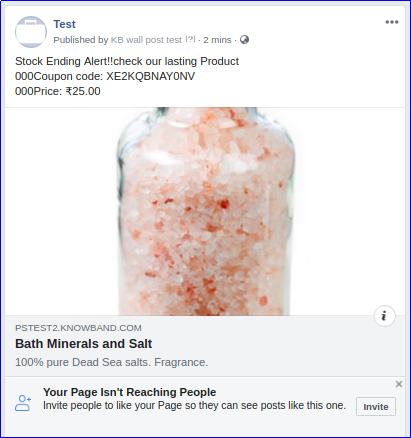
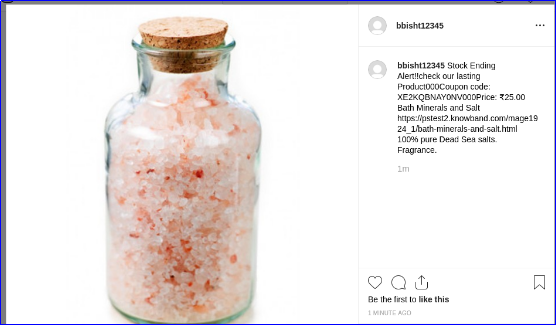
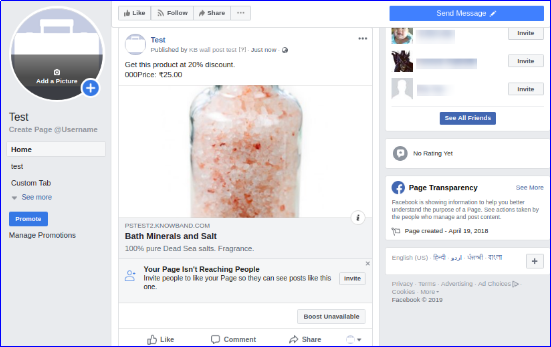
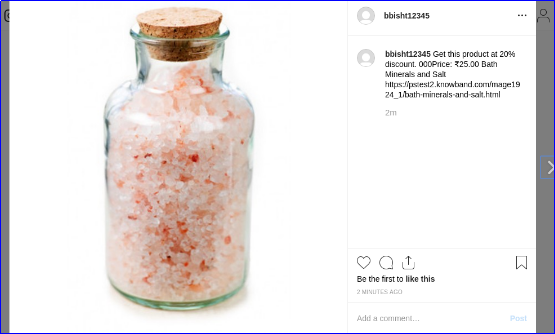
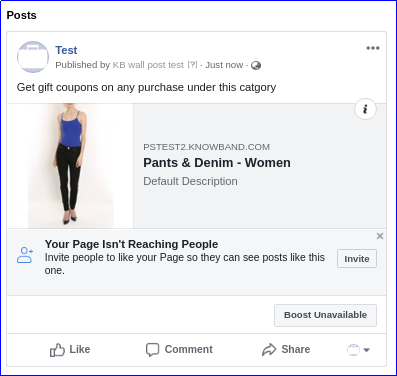
Die Benutzeroberfläche für dieses Modul kann über Facebook und Instagram überprüft werden, die mit diesem Social Wall Post-Modul konfiguriert wurden.
Der Online-Shop-Administrator kann jetzt eine mehrstufige Marketingstrategie implementieren, um den Website-Verkauf, die Konversionsrate und die benutzerdefinierte Domain zu steigern. Knowband-Angebote Magento 2 Partner- und Empfehlungsprogramm-Modul Dies ermöglicht es dem Online-Shop-Eigentümer, eine Option anzubieten, um ein Affiliate-Kunde zu werden und den Gewinn zu erzielen. Die Kunden können sich als Partner registrieren und erhalten eine aufregende Provision für jede Empfehlung. Der Shop-Administrator kann mehrere Möglichkeiten anzeigen, auf die Website zu verweisen, Partner können den Empfehlungscode, den Empfehlungslink oder den Gutschein teilen. Affiliates können ihren Provisionsbetrag einlösen, indem sie eine Auszahlungsanforderung generieren.
Der Administrator des Online-Shops kann das gesamte Partner- und Empfehlungsprogramm über die Verwaltungsoberfläche der Magento 2-Partner- und Empfehlungserweiterung verwalten. Der E-Händler kann die Partnerregistrierungsoption jederzeit entfernen, indem er die Option „Partnerregistrierung“ deaktiviert. Der Administrator kann jeden Empfehlungs- und Auszahlungsantrag annehmen oder ablehnen. Auf diese Weise kann der Ladenbesitzer den Umsatz, die Konversionsrate und den Website-Umsatz steigern.
1.1 Funktionen von Magento 2 Affiliate und Referral Extension
Der Online-Shop-Besitzer kann es den Kunden ermöglichen, Partner zu werden und bei jeder Empfehlung eine Provision zu verdienen.
Der Online-Verkäufer kann die Partnerregistrierung jederzeit über die Verwaltungsoberfläche des Magento 2 Partner- und Empfehlungsmoduls aktivieren oder deaktivieren.
Die Magento 2 Affiliate and Referral Extension bietet mehrere Empfehlungsmethoden. Partner können Empfehlungslinks, Empfehlungscode und Gutscheincode an ihre Bekannten weitergeben.
Das Magento 2 Partner- und Empfehlungsprogrammmodul ermöglicht das Teilen von Empfehlungslinks über mehrere Social-Media-Optionen wie Facebook, Twitter und Pinterest.
Der Administrator kann bei der Neuregistrierung unterschiedliche Provisionsbeträge anbieten und die Bestellung aufgeben. Der Administrator kann bei der Bestellung einen prozentualen Betrag und bei der Neuregistrierung einen festen Betrag anbieten.
Der Ladenbesitzer kann auch die Einstellungen aktivieren, um bei einer Neuregistrierung automatisch einen Gutschein zu generieren. Der neu registrierte Partner kann diesen Gutscheincode für die Empfehlung freigeben.
Dies ist Sache des Shop-Administrators, der dem geworbenen Kunden eine Provision bei der Registrierung eines neuen Benutzers oder der ersten Bestellung anbieten möchte.
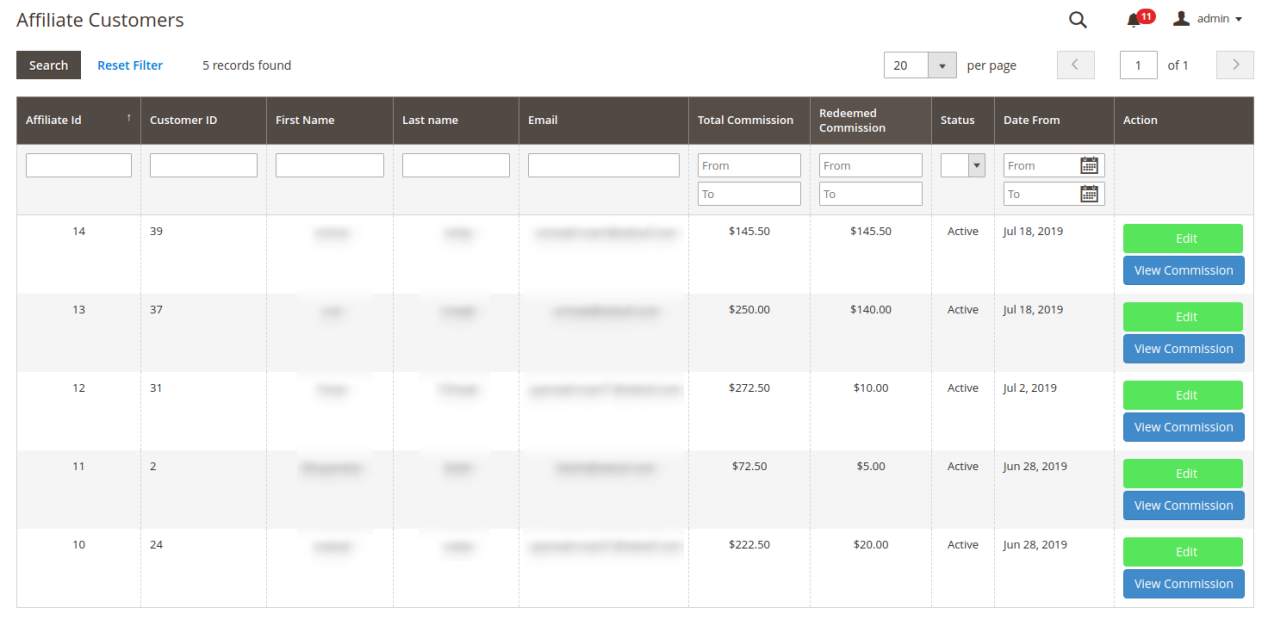
Das Social Affiliate-Plugin für Magento 2 zeigt eine Affiliate-Kundenliste, in der der Administrator den Affiliate-Status, die Affiliate-Details und die verdiente Provision festlegen kann.
Der Administrator kann auch bestimmte Gutscheine für Partnerkunden generieren und auch das Ablaufdatum dafür festlegen.
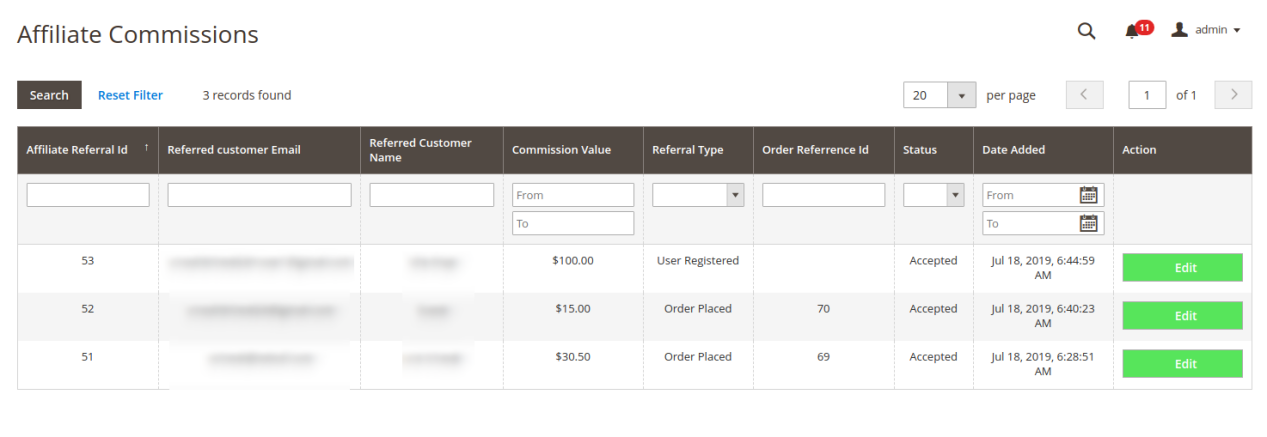
In der Empfehlungsliste kann der E-Händler die Details des empfohlenen Kunden, den Empfehlungsstatus des Kunden und den Empfehlungsbetrag einsehen.
Der Geschäftsadministrator kann die Liste aller generierten Gutscheine anzeigen. Der Administrator kann auch neue Regeln und Bedingungen für diese Gutscheine anwenden.
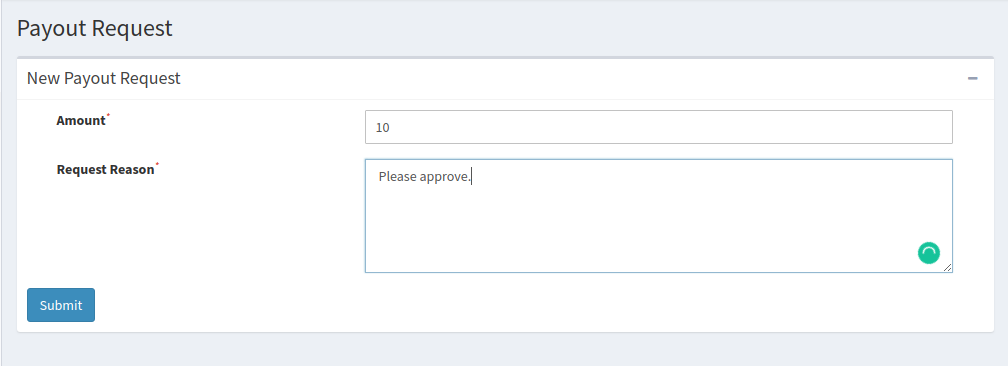
Die Affiliates können Gutscheine generieren oder die Auszahlung der verdienten Provision verlangen.
Die Kunden können die Funktionalität auch auf ihren Mobilgeräten anzeigen. Das Modul des Magento 2 Partner- und Empfehlungsprogramms reagiert auf Mobilgeräte.
1.2 Admin-Vorteile von Magento 2 Affiliate and Referral Program Extension
Magento 2 Affiliate and Referral Program Extension macht es einfach, eine mehrstufige Marketingstrategie zu implementieren.
Das Magento 2 Partner- und Empfehlungsprogrammmodul ist einfach zu implementieren und auf der Website leicht zu aktivieren.
Das Kundenempfehlungsmodul von Magento 2 ermöglicht es mehreren Benutzern, Partner zu werden und Geld zu verdienen, indem sie einfach ihre bekannten Personen empfehlen.
Die Magento 2 Affiliate Extension hilft dabei, den Website-Umsatz, den Umsatz, die Konversionsrate und die benutzerdefinierte Domain zu steigern.
Das Affiliate-Multi-Level-Marketing-System bietet den Affiliates mehrere Empfehlungsprovisionen.
Ein Affiliate-Marketing-Programm für Magento 2 bietet verschiedene Methoden der Empfehlung.
Der Administrator kann die Auszahlungsanforderung nach seinen Wünschen annehmen oder ablehnen.
Das Social Affiliate-Plugin für Magento 2 ist mehrsprachig kompatibel.
Der Administrator muss nicht einmal eine einzige Codezeile ändern, um das Partnerprogramm zu implementieren.
2.0-Installation
Nach dem Kauf von Magento 2 Affiliate und Referral Extension erhält der Store-Administrator die folgenden Dateien:
shareandwin.zip, das den Quellcode dieses Magento 2-Plugins für Partner- und Empfehlungsprogramm enthält.
Benutzerhandbuch, mit allen grundlegenden Details und Informationen.
Die Schritte zur Installation der Magento 2-Partner- und Empfehlungsprogramm-Erweiterung sind unten aufgeführt:
Kaufen Sie das Magento 2 Partner- und Empfehlungsprogrammmodul von Knowband. Sie können das Erweiterungspaket herunterladen.
Das Paket enthält eine gezippte Datei, die das Benutzerhandbuch und den Quellcode des Magento 2 Partner- und Empfehlungsprogrammmoduls enthält. Entpacken Sie nun dieses Paket.
Erstellen Sie einen Ordner {Magentoroot}/app/code/Knowband/Affiliateandreferral
Laden Sie den extrahierten Inhalt über einen FTP-Manager (wie Filezilla oder WinSCP � hier herunterladen: https://filezilla-project.org/) in den obigen Ordner hoch.
Führen Sie nun die folgenden Befehle aus, um das Plugin zu installieren:
Die Erweiterung ist nun installiert und einsatzbereit. Gehen Sie im Admin-Panel zu “Knowband-Erweiterungen >Affiliate und Empfehlung“. Sie können jetzt das Affiliate- und Empfehlungs-Plugin von Knowband konfigurieren und verwenden.
3.0 Admin-Oberfläche
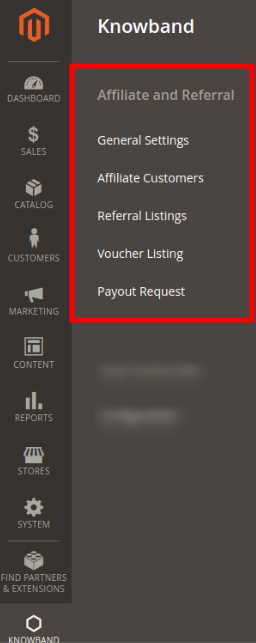
Nach erfolgreicher Installation können Sie dieses Magento-Partner- und Empfehlungsmodul konfigurieren. Gehen Sie zu Knowband>Affiliate und Empfehlung, Sie erhalten einige Anpassungsoptionen, wie unten gezeigt:
Der Ladenbesitzer kann die Einstellungen gemäß den Anforderungen vornehmen und mehrstufiges Marketing auf der Website anbieten.
3.1 Allgemeine Einstellungen
In den allgemeinen Einstellungen kann der Administrator des Online-Shops die Konfiguration zum Anzeigen der Partnerregistrierungsoptionen und zum Verwalten der Einstellung des Empfehlungssystems anwenden.
Bitte überprüfen Sie die folgenden Konfigurationsoptionen: �
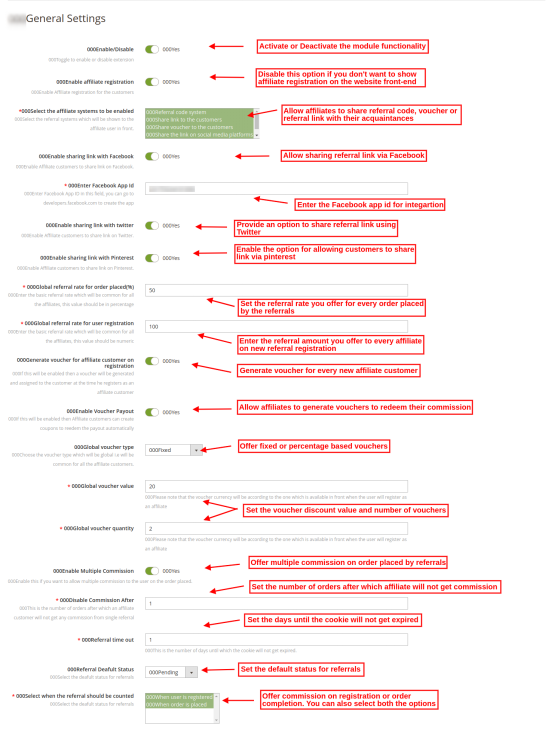
In den allgemeinen Einstellungen von Magento 2 für Partner- und Empfehlungserweiterungen erhalten Sie diese Konfigurationsoptionen, wie im Bild gezeigt:
Aktivieren deaktivieren: Aktivieren oder deaktivieren Sie die Magento 2-Affiliate-Erweiterungsfunktion einfach durch Umschalten der Schaltfläche.
Affiliate-Registrierung aktivieren: Aktivieren Sie diese Option, um die Partnerregistrierung auf der Front-End-Oberfläche der Website anzuzeigen. Wenn Sie keine neue Partnerregistrierung zulassen möchten, deaktivieren Sie diese Option.
Wählen Sie die zu aktivierenden Affiliate-Systeme aus: Die Affiliate- und Empfehlungserweiterung von Magento 2 bietet mehrere Empfehlungsoptionen. Der Administrator kann Affiliates erlauben, einen Empfehlungscode, einen Empfehlungslink, einen Gutschein zu teilen, den Link auf einer Social-Media-Plattform zu teilen und den Link auch per E-Mail zu teilen.
Aktivieren Sie das Teilen des Links mit Facebook: Freigabe des Empfehlungslinks über Facebook zulassen. Partner können den Link auch als private Facebook-Nachricht teilen.
*Geben Sie die Facebook-App-ID ein: Geben Sie hier die Facebook-App-ID ein, um Facebook einzubinden (Die Schritte zum Generieren der Facebook-App-ID finden Sie in Abschnitt 3.1.1)
Aktivieren Sie das Teilen des Links mit Twitter: Aktivieren Sie die Option, um Affiliates zu erlauben, Empfehlungslinks von Twitter-Konten zu teilen.
Aktivieren Sie das Teilen des Links mit Pinterest: Aktivieren Sie diese Konfigurationsoption, um den Empfehlungslink über Pinterest zu teilen.
Globale Empfehlungsrate für aufgegebene Bestellungen: Legen Sie die Empfehlungsrate fest, die Sie bei der Platzierung von Empfehlungsbestellungen anbieten möchten. Dies ist ein prozentualer Wert.
Globale Empfehlungsrate für die Benutzerregistrierung: Hier müssen Sie die Festbetrags-Empfehlungsrate bei der Neuanmeldung festlegen.
Gutschein für Affiliate-Kunden bei Registrierung generieren: Aktivieren Sie die Einstellungen, wenn Sie dem neu registrierten Affiliate-Kunden einen Gutschein anbieten möchten. Sie können diesen Gutschein mit ihren Freunden teilen und auf die Website verweisen.
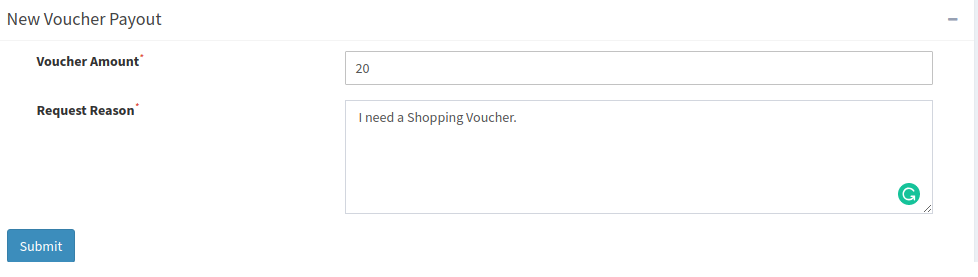
Gutscheinauszahlung aktivieren: Aktivieren Sie diese Option, damit Affiliates Gutscheine generieren können, um ihren Provisionsbetrag einzulösen.
Globaler Gutscheintyp: Sie können gemeinsame Gutscheine für alle Affiliate-Kunden erstellen. Die Affiliate- und Empfehlungserweiterung von Magento 2 ermöglicht das Anbieten fester oder prozentualer Gutscheine.
Globaler Gutscheinwert: Geben Sie den Wert des Gutscheins ein. Die Kunden können einen Rabatt in diesem Wert erhalten, wenn sie diesen Gutschein einlösen.
Globale Gutscheinmenge: Geben Sie die Gutscheinmenge ein, dh wie oft ein Gutschein eingelöst werden kann. In diesem Fall können 2 Kunden diesen Gutscheincode einmalig anwenden.
Mehrfachprovision aktivieren: Als E-Commerce-Shop-Administrator können Sie dem Partner eine Provision für mehrere Bestellungen anbieten, die von den einzelnen geworbenen Kunden aufgegeben werden.
*Provision deaktivieren nach:�Sie können auch die Anzahl der Bestellungen eingeben, nach der der Partner keine Provision erhält.
Überweisungszeit abgelaufen: Geben Sie die Anzahl der Tage ein, bis zu denen Cookies nicht ablaufen. Geben Sie die Tage ein, bis zu denen der Empfehlungscode, der Empfehlungslink aktiv sein wird.
Standardstatus der Empfehlung: Geben Sie den Standardstatus für die Verweise ein. Wenn der Administrator den Standardstatus als “schwebend” dann wird der anfängliche Status des geworbenen Kunden ausstehend sein. Der Affiliate-Kunde erhält die Empfehlungsprovision, wenn der Administrator den Status auf “akzeptiert„Die Überweisung.
Wählen Sie aus, wann die Empfehlung gezählt werden soll: Sie können sich auf die Empfehlung bei der Registrierung eines neuen Benutzers oder einer neuen Auftragserteilung verlassen. Sie können auch beide Bedingungen auswählen, wenn er dies wünscht.
3.1.1 Schritte zur Generierung der Facebook-App-ID
Um die Facebook-App-ID zu generieren, müssen Sie die folgenden Schritte ausführen:
Melden Sie sich zunächst in Ihrem Facebook-Konto an.
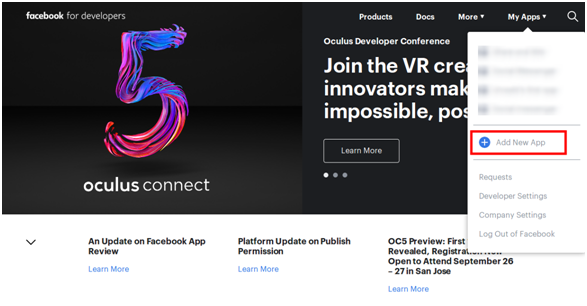
Gehen Sie nun zu „MEINE APPS“ und klicken Sie auf „NEUE APP HINZUFÜGEN“.
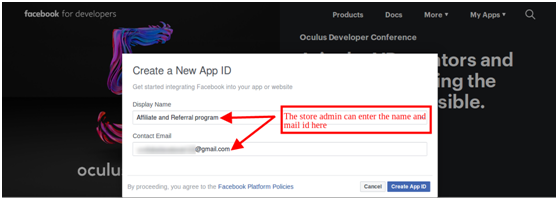
Geben Sie die Informationen zum „Anzeigenamen“ und zur „Kontakt-E-Mail-ID“ ein. Klicken Sie danach auf die Schaltfläche “App-ID erstellen”.
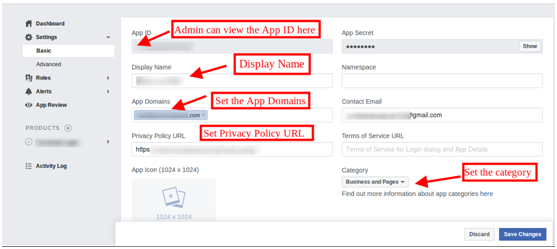
Danach gehen Sie zu “Einstellungen“und wählen Sie die”Basic” Möglichkeit.
Hier erhalten Sie die APP-ID. Fügen Sie hier App-Domains, Kategorie, URL der Datenschutzrichtlinie ein.
Auf diese Weise können Sie die Facebook-App-ID abrufen.
3.2 Verbundene Kunden
Der Administrator kann die Liste der Partnerkunden anzeigen und Partner verwalten. Der kürzlich registrierte Partner wird oben in der Liste angezeigt. Der Administrator kann die Provision anzeigen und die Kundendetails bearbeiten.� Liste der Partnerkunden wie unten gezeigt:
3.2.1 Provision anzeigen
Sie können auf “Provision ansehen” und überprüfen Sie die Liste mit Provisionstyp und -wert. Der Administrator kann auch den Empfehlungsstatus bearbeiten, wenn er dasselbe tun möchte.
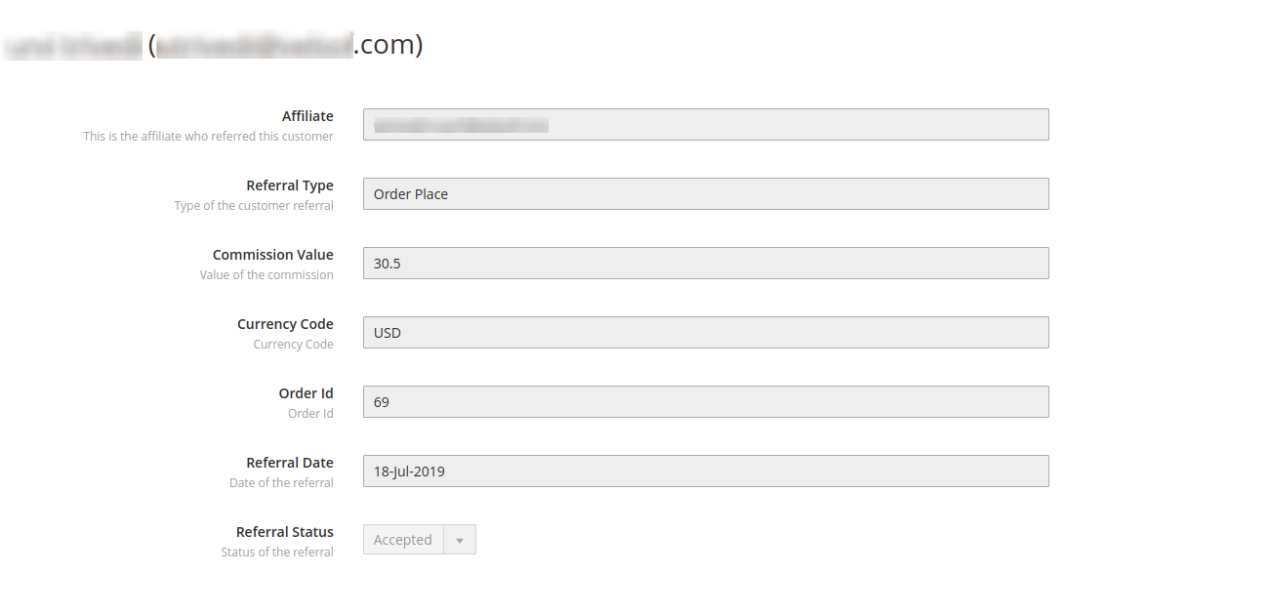
Der Administrator kann auf “Bearbeiten” Schaltfläche und aktualisieren Sie den Empfehlungsstatus, falls er aussteht.
3.2.2 Affiliate-Kundendaten bearbeiten
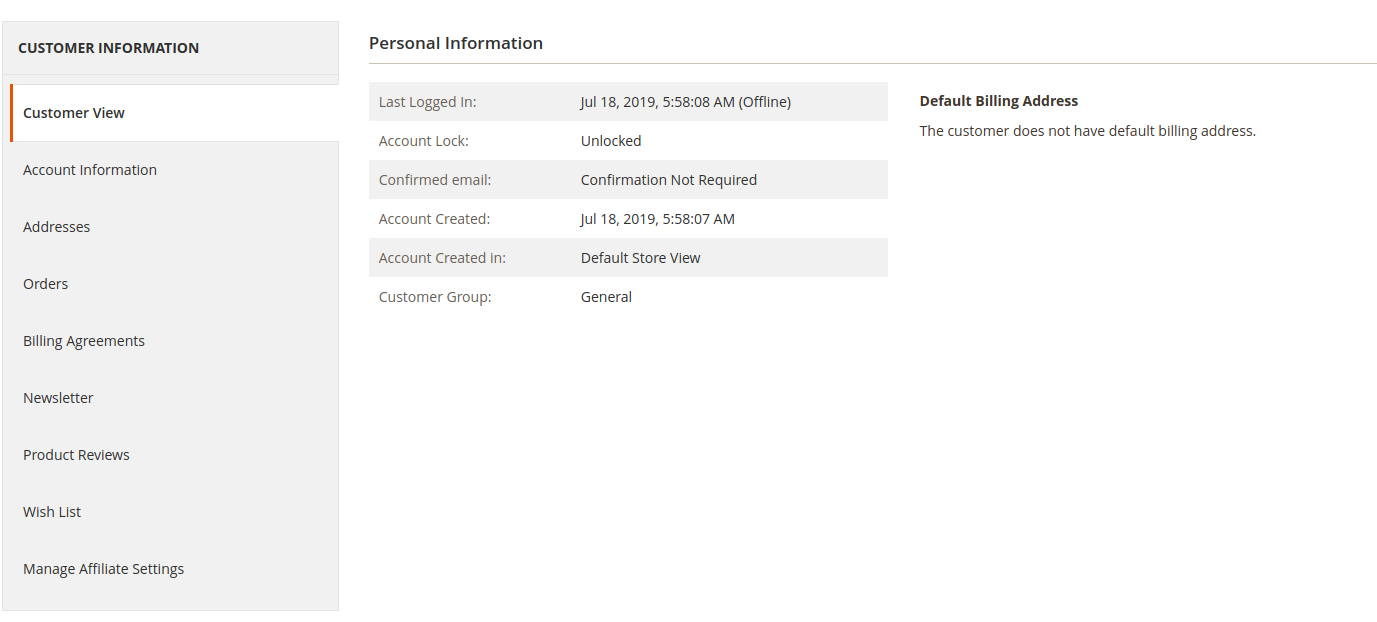
Nach einem Klick auf “Bearbeiten” auf der Affiliate-Kundenseite, diese Seite wird geöffnet:
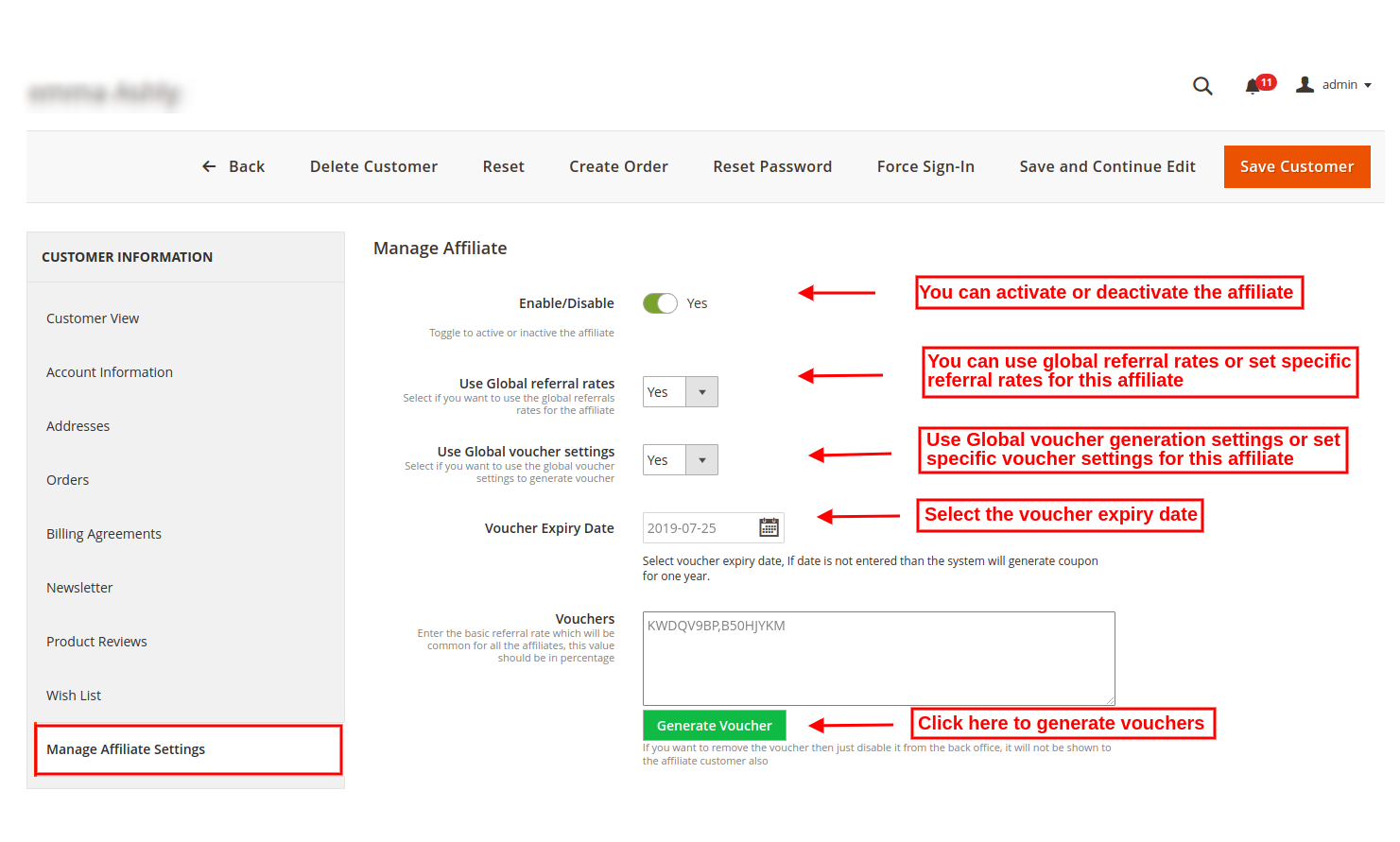
Von der letzten Option dh “Affiliate-Einstellungen verwalten“, erhalten Sie diese Seite:
Aktivieren deaktivieren: Das Kundenempfehlungsmodul von Magento 2 ermöglicht es, jeden Affiliate-Kunden jederzeit zu aktivieren oder zu deaktivieren.
Verwenden Sie globale Empfehlungsraten: Sie können die globale Empfehlungsrate verwenden oder eine spezifische Empfehlungsrate für diesen Kunden festlegen. Wenn Sie bestimmte Einstellungen anwenden möchten, wählen Sie “Nein”:
*Empfehlungsrate für aufgegebene Bestellung: Geben Sie den prozentualen Wert für den Abschluss des Empfehlungsauftrags ein.
*Empfehlungsrate für die Benutzerregistrierung: Legen Sie die Empfehlungsrate mit festem Wert für die Benutzerregistrierung fest.
Globale Gutscheineinstellungen verwenden: Der Administrator kann globale Gutscheineinstellungen verwenden oder bestimmte Einstellungen für diesen Kunden vornehmen.
*Gutscheintyp: Legen Sie den Gutscheintyp fest, dh fester oder prozentualer Gutschein.
*Gutscheinwert: Legen Sie den Wert fest, den Sie als Rabatt anbieten möchten.
*Gutscheinmenge insgesamt: Legen Sie die Anzahl der Gutscheine fest, dh wie oft dieser Gutschein verwendet werden kann.
Gutschein Ablaufdatum: Der Administrator kann das Ablaufdatum des Gutscheins festlegen. Standardmäßig generiert das System einen Gutschein mit einjähriger Gültigkeit.
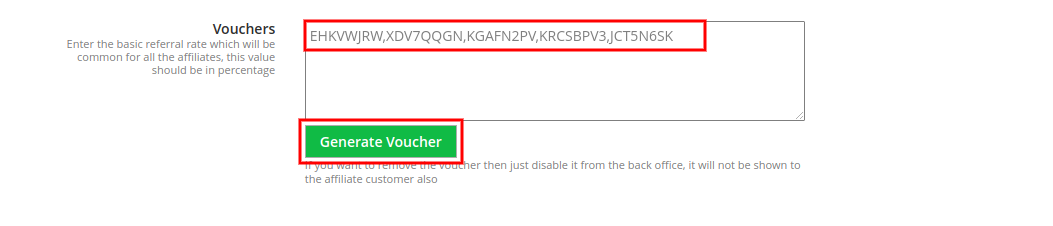
Gutscheine: Der Administrator kann auf Gutscheineinstellungen generieren klicken, um Gutscheine zu generieren.
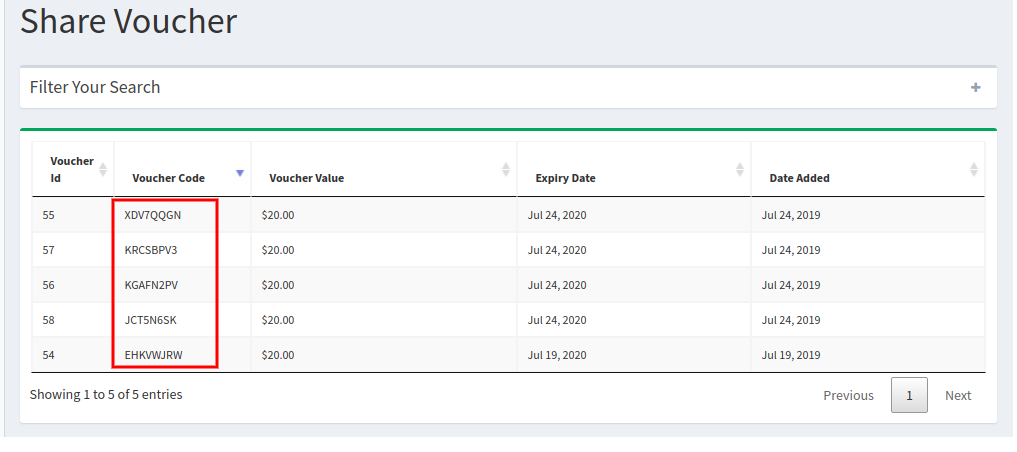
In der Front-End-Oberfläche wird eine Liste von Gutscheinen im Abschnitt „Affiliate-Methode“ angezeigt:
3.3 Empfehlungseinstellungen
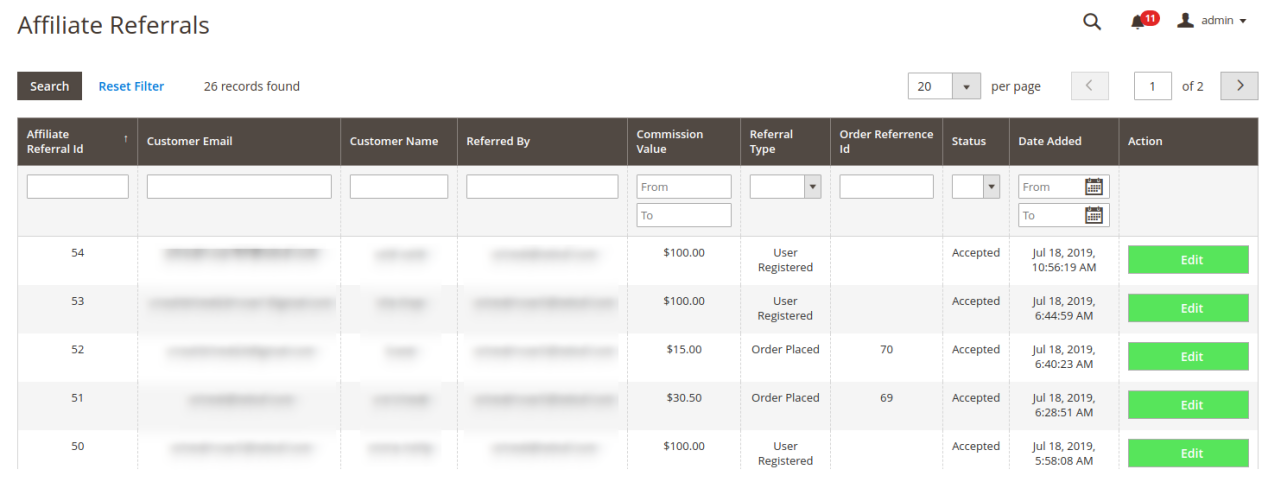
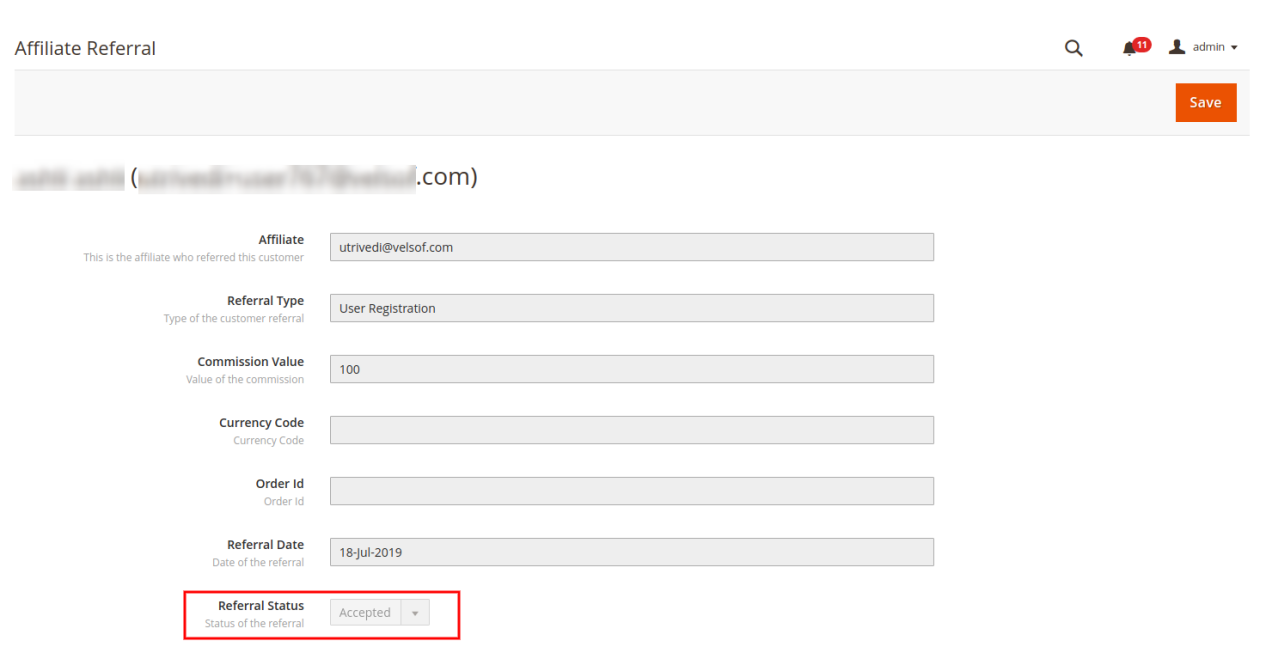
Hier kann der Store-Administrator die Liste der Empfehlungen anzeigen. Auch der Online-Händler kann die Empfehlung annehmen. Sie können die Einträge pro Seite auswählen und auch Filter anwenden, um eine bestimmte Affiliate-Empfehlung zu überprüfen.
Der Administrator kann auf die Schaltfläche „Bearbeiten“ klicken und den Empfehlungsstatus über die Verwaltungsoberfläche dieses Empfehlungs- und Affiliate-Marketing-Moduls für Magento 2 ändern.
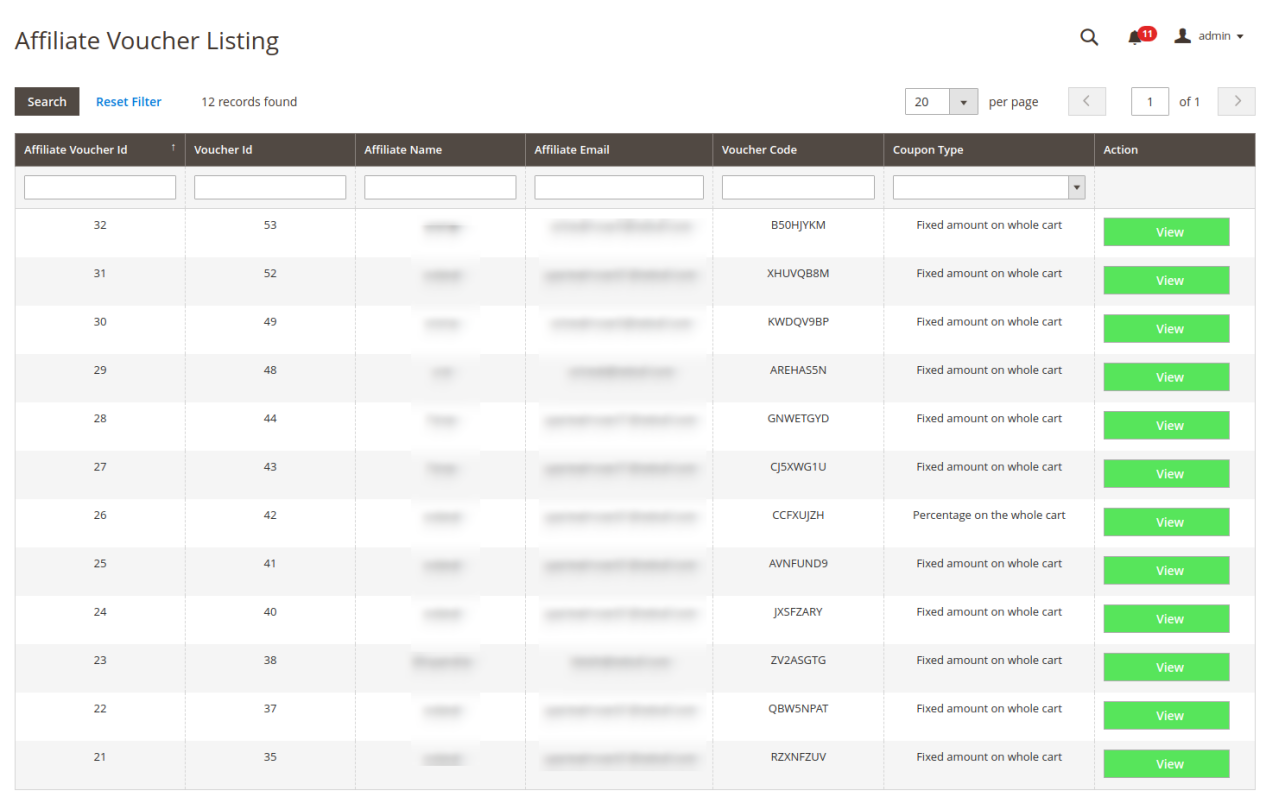
3.4 Auflistung von Affiliate-Gutscheinen
Auf der Liste der Affiliate-Gutscheine kann der Ladenbesitzer die Liste aller generierten Gutscheine anzeigen und auch die Bedingungen/Regeln für jeden Gutschein ändern.
Nach dem Klicken auf “view” Schaltfläche kann der Administrator die Gutscheinbedingungen und andere zugehörige Einstellungen ändern.
3.5 Affiliate-Auszahlungsanfragen
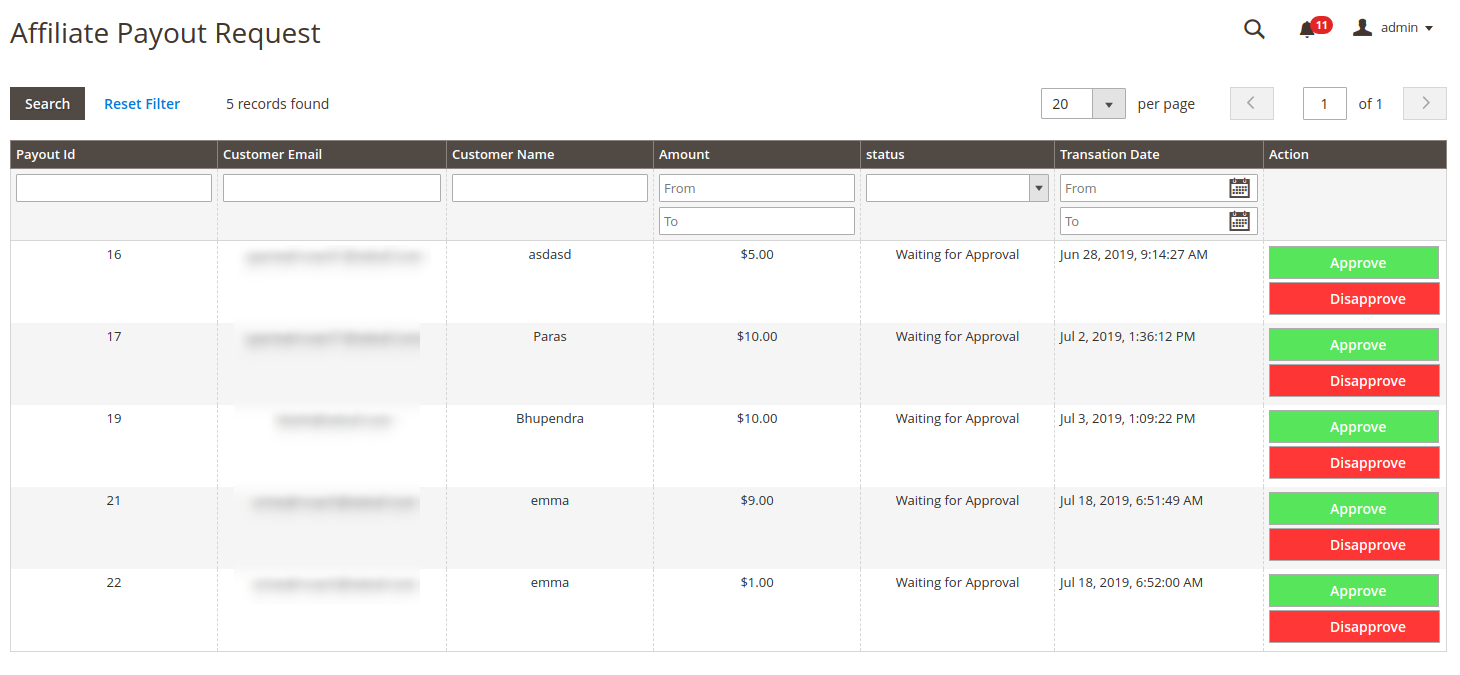
Als Store-Administrator können Sie die von Affiliates generierten Zahlungsanforderungen anzeigen. Der Administrator kann auch den Status der Auszahlungsanforderung anzeigen. Sie können die Auszahlungsanforderung genehmigen oder ablehnen.
Die Auszahlungsliste sieht wie das unten aufgeführte Bild aus:
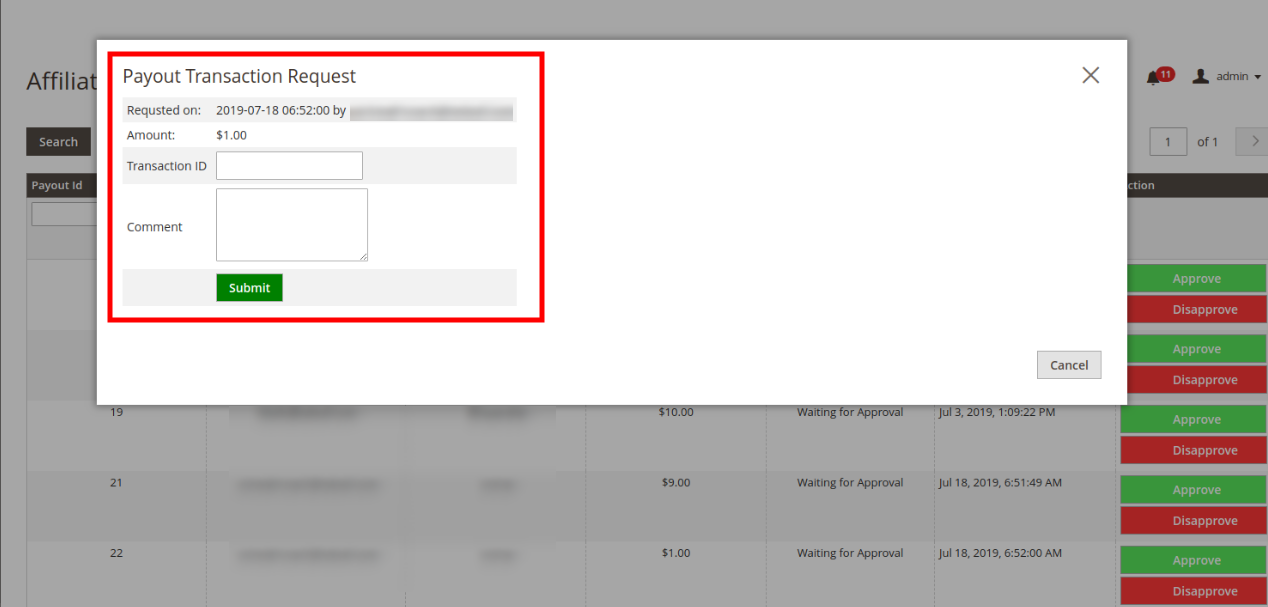
Der Administrator kann auf die Schaltfläche „Genehmigen“ oder „Ablehnen“ klicken.
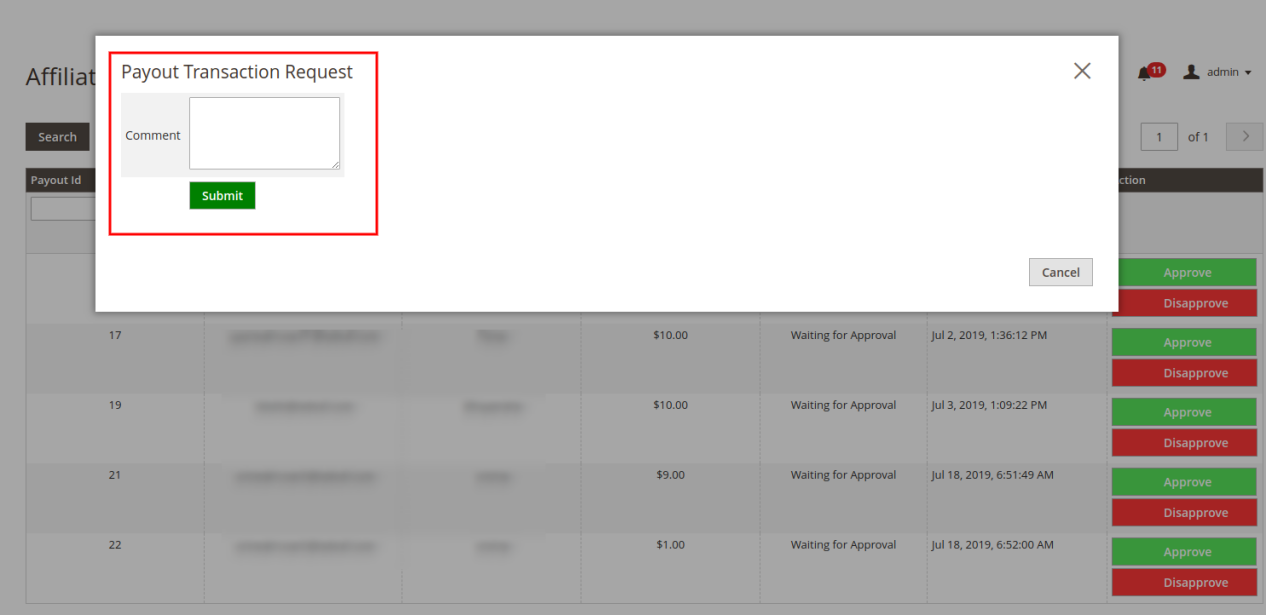
Während der Genehmigung der Anfrage wird ein Popup angezeigt, wie unten gezeigt:
Beim Ablehnen der Anfrage wird ein Popup angezeigt, wie unten gezeigt:
4.0-Front-End-Schnittstelle
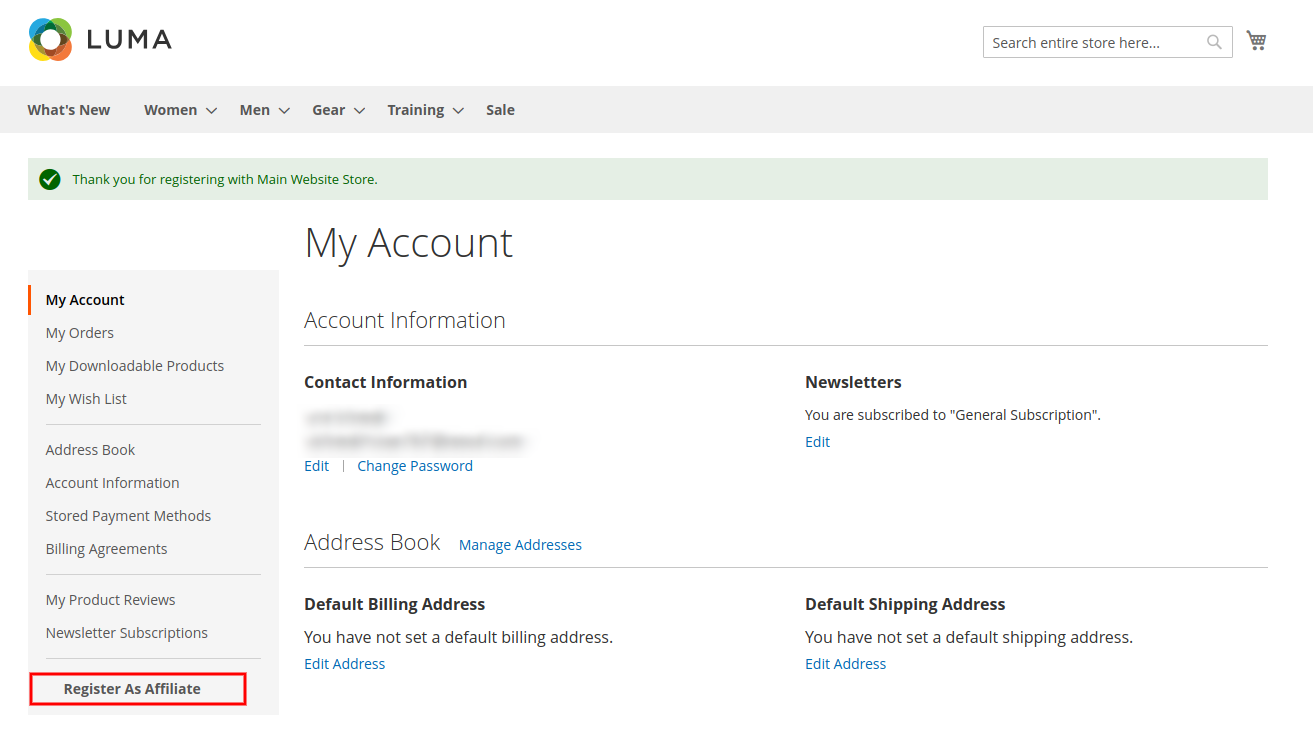
Online-Kunden können sich als Affiliate-Kunde registrieren und bei jeder Empfehlung eine Provision verdienen:
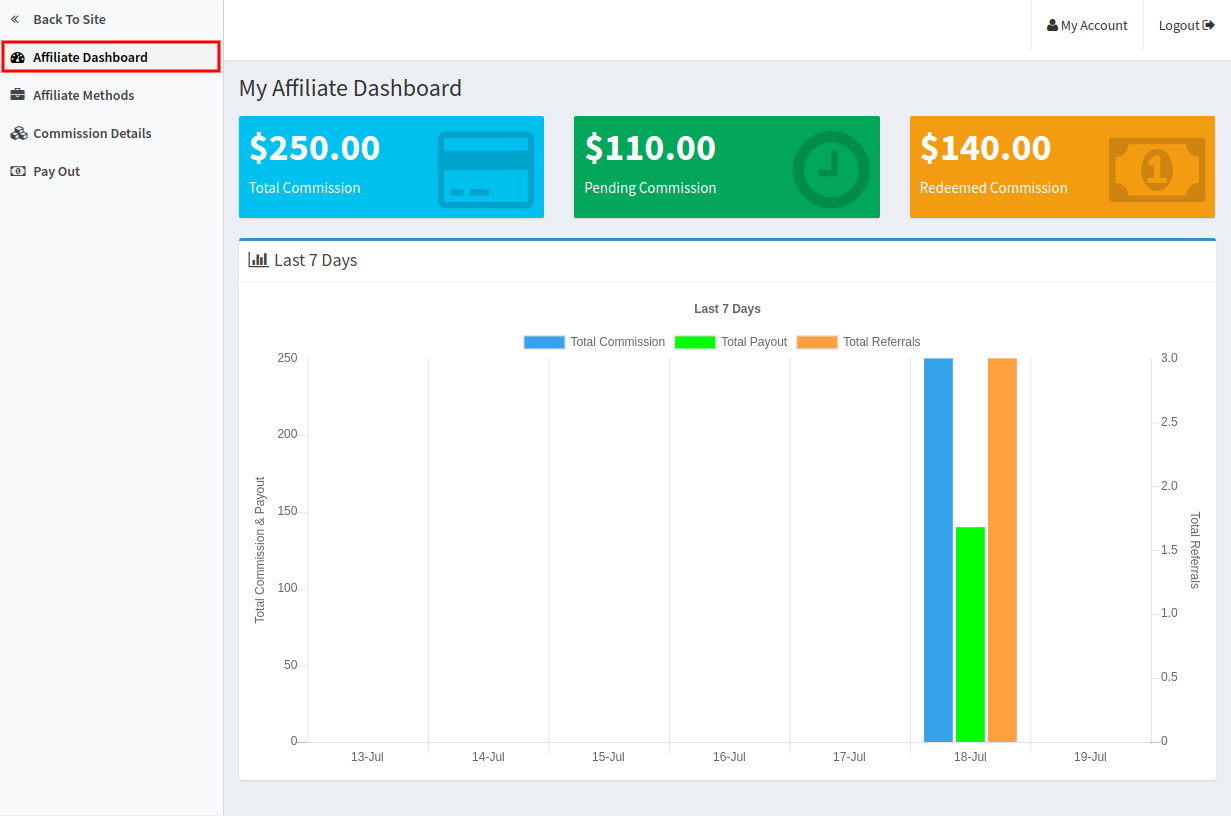
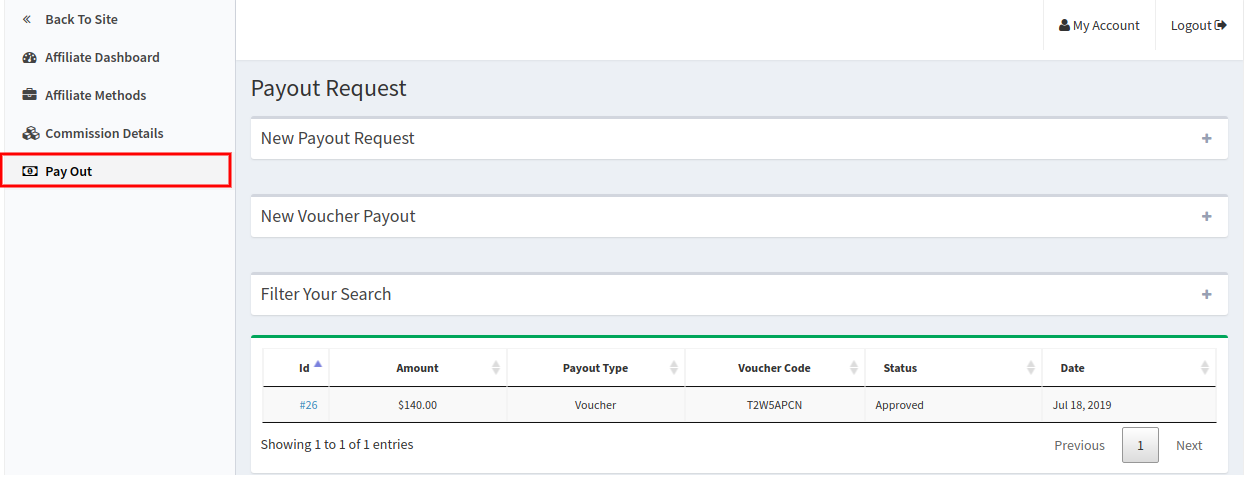
Affiliates können eine Schnittstelle anzeigen, auf der sie das Affiliate-Dashboard, verfügbare Affiliate-Methoden, Provisionsdetails und den Auszahlungsbereich anzeigen können.
Im Dashboard können Affiliates die Gesamtprovision, die eingelöste Provision und die ausstehende Provision zusammen mit der grafischen Darstellung anzeigen.
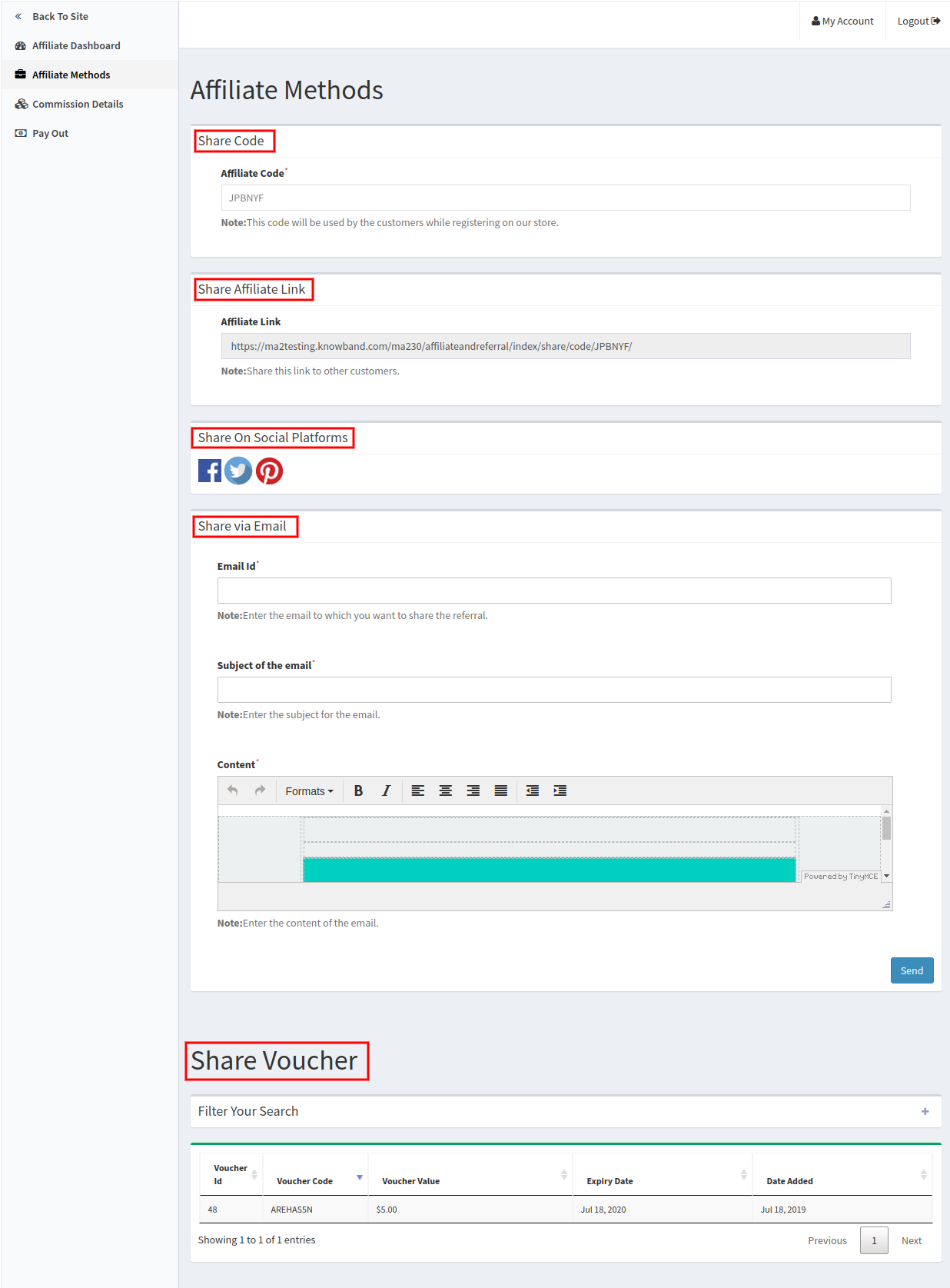
Bei Affiliate-Methoden kann der Affiliate-Kunde die verfügbaren Methoden zum Verweisen auf die Website überprüfen.
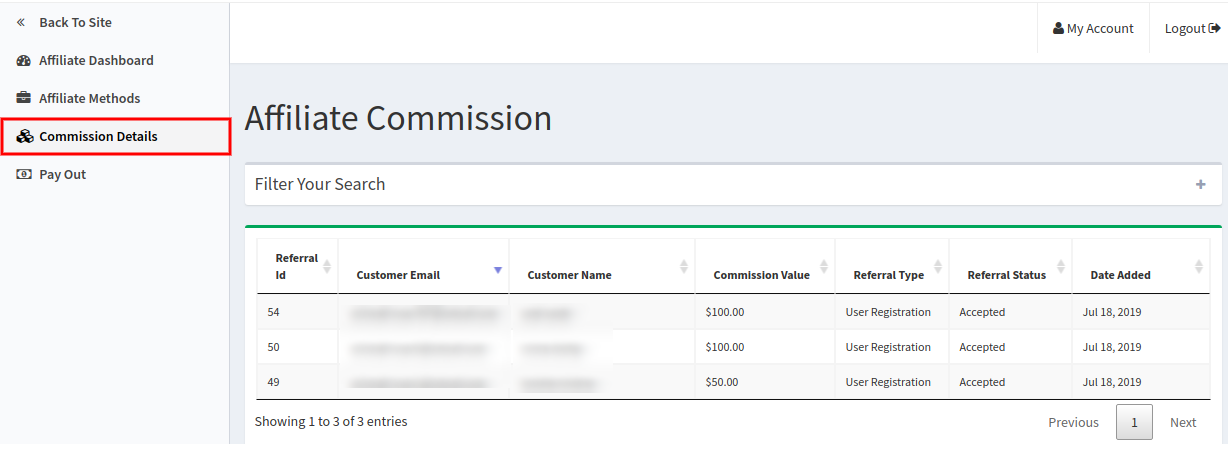
Der Affiliate-Kunde kann Provisionsdetails einsehen, in denen er den Empfehlungsbetrag überprüfen kann, den er von jeder Empfehlung erhalten hat. Der Affiliate-Kunde kann auch den Empfehlungsstatus in der Liste einsehen.
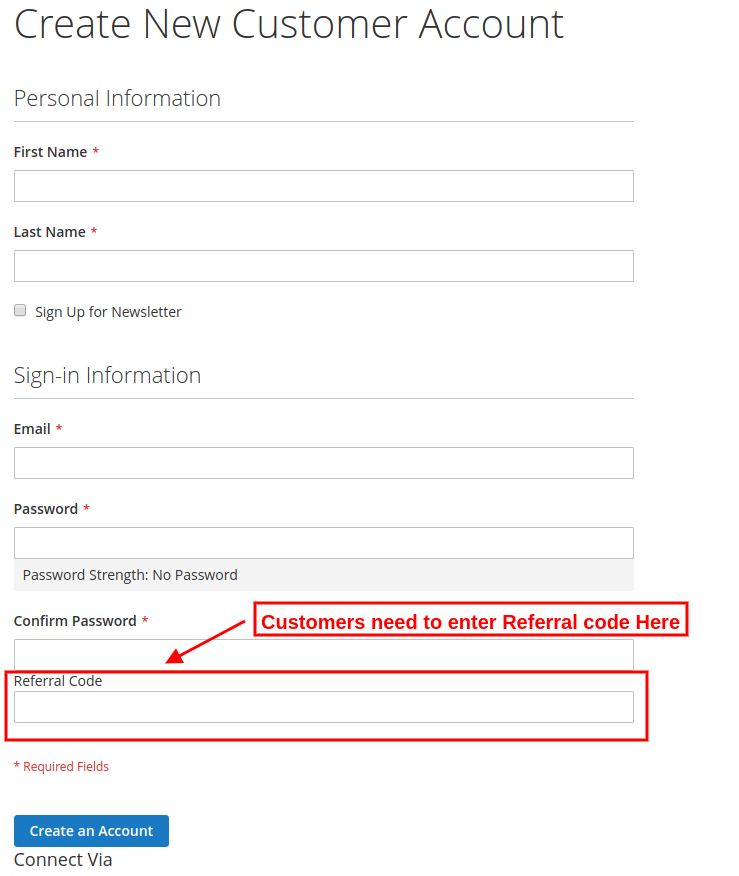
Freigabecode: Der Administrator kann den Partnercode mit Verwandten und Freunden teilen. Sie können diesen Code bei der Registrierung eingeben, was als Empfehlung gewertet wird.
Affiliate-Link teilen: Bei dieser Methode kann der Affiliate-Kunde den Affiliate-Link teilen. Wenn ein Online-Benutzer den Shop über diesen Link besucht und sich registriert/eine Bestellung aufgibt, wird dies als Empfehlung gezählt.
Teilen über soziale Plattform: Affiliate-Kunden können den Empfehlungslink auch über Social-Media-Plattformen wie Facebook, Twitter und Pinterest teilen.
Per E-Mail teilen: Affiliates können eine E-Mail zusammen mit dem Affiliate-Link senden. Partner müssen nur die E-Mail-ID und die Betreffzeile eingeben, um eine E-Mail zu senden.
Gutschein teilen: Affiliates können auch die Gutscheine für die Weiterleitung der Website teilen. Wenn ein Online-Benutzer den Gutscheincode anwendet, wird dies als Empfehlung gezählt.
Im Auszahlungsbereich können die Affiliate-Kunden eine Zahlungsaufforderung senden. Es gibt keine Mindestbetragsbeschränkung für Auszahlungen. Partner können auch Gutscheine generieren und die Produkte auf der Website kaufen.
Der Affiliate-Kunde kann auf klicken “+” und Auszahlungsanforderung senden. Nach der Genehmigung durch den Administrator kann der Partner seine Zahlung erhalten.
Partner können auf die Schaltfläche „Senden“ klicken und erhalten den Gutscheincode sofort.
Auf diese Weise implementiert das Empfehlungs- und Affiliate-Marketing-Modul für Magento 2 mehrstufige Marketingfunktionen auf der Website. Die Kunden können Partner werden und eine Provision verdienen. Auf der anderen Seite kann der Online-Shop-Besitzer mit Hilfe von Affiliate-Benutzern die Conversion-Rate der Website erhöhen, den Umsatz steigern und die Kundendomäne verbessern. Der Administrator muss keinen langwierigen und komplexen Prozess implementieren.
Schritte zum Anwenden des Empfehlungscodes bei der Registrierung und Bestellung:
Sobald der Affiliate-Kunde den Empfehlungscode teilt, können Online-Benutzer diesen Empfehlungscode auf der Registrierungsseite wie unten gezeigt eingeben:
Online-Benutzer können eine Bestellung aufgeben, indem sie den Gutscheincode eingeben. Der Affiliate-Kunde teilt den Gutschein und erhält einen Empfehlungsbetrag, wenn ein Online-Benutzer eine Bestellung mit dem geteilten Gutscheincode aufgibt.
Online-Benutzer können diesen Gutschein einlösen, der berücksichtigt wird, und der Affiliate-Kunde erhält dafür einen Empfehlungsbonus.
Auf diese Weise kann der Online-Shop-Händler diese Magento 2-Affiliate-Erweiterung verwenden und die Anzahl der Benutzer durch die Implementierung eines Affiliate-Systems einfach erhöhen. Die Online-Benutzer können den Empfehlungscode auf verschiedene Weise teilen und ihre Freunde bitten, sich zu registrieren und auf der Website einzukaufen. Das „Magento 2 Referr to Friend“-Plug-in ermöglicht es, den Benutzern mehrere Provisionen anzubieten. Der Administrator kann Provisionen für jede neue Anmeldung und Bestellplätze durch die Empfehlungen anbieten. Das Kundenempfehlungsmodul von Magento 2 ist hochgradig anpassbar und bietet eine spezifische Liste von Empfehlungen und Affiliate-Kunden. Der Administrator kann problemlos anzeigen und Maßnahmen ergreifen. Die Online-Benutzer können Auszahlungsanfragen senden oder Gutscheine ihrer verdienten Provision generieren. Dieses Social-Affiliate-Plugin für Magento 2 macht den Gesamtprozess für Kunden und Benutzer sehr einfach.
Die Verwaltung einer E-Commerce-Website ist nicht einfach. Der Wettbewerb ist hart, die Technologie verändert sich ständig und es gibt keine andere Position im Unternehmen, die so viele Ratschläge von anerkannten Peer-Experten (jeder, der ein Webinar zur Conversion-Optimierung gesehen hat) oder so viele tägliche Prüfungen erhält wie der E-Commerce Manager.
Jeder Teil der Site muss konsequent getestet und optimiert werden. Jedes Wort der Kopie muss den Job machen, für den es da ist. Und etwas so Einfaches wie die Konfiguration einer Online-Größentabelle kann Kunden entweder anziehen oder vertreiben.
Der E-Commerce-Manager muss alles ausbalancieren.
Das OpenCart-Produktgrößendiagramm-Modul
Der Administrator des E-Commerce-Shops kann das Diagramm einem bestimmten Produkt oder Produkten einer bestimmten Kategorie oder Produkten eines bestimmten Herstellers zuordnen. Mithilfe dieser OpenCart Product Size Chart-Erweiterung kann der E-Commerce-Shop-Inhaber die mit der Größe verbundenen Probleme der Shop-Kunden auf einfache Weise lösen.
Warum ist die Online-Größentabelle so wichtig?
Die meisten Retouren für E-Commerce-Bekleidung sind darauf zurückzuführen, dass der Kunde mit der Passform nicht zufrieden ist.
Dieser Artikel richtet sich jedoch nicht nur an Online-Manager von Bekleidungsgeschäften. Viele Artikel erfordern eine Passform des einen oder anderen Typs
Wir haben bereits erwähnt, dass hohe Rücklaufquoten häufig direkt auf Größenprobleme zurückzuführen sind. Die Ungewissheit über die Passform ist der Grund, warum sich viele potenzielle Online-Kunden dafür entscheiden, vor dem Kauf in den Laden zu fahren und einen Artikel anzuprobieren.
Hier sind unsere fünf wichtigsten Gründe, warum E-Commerce-Manager besonders darauf achten sollten, wie ihre Größeninformationen angezeigt werden:
1.1 Eigenschaften
2.0-Installationshandbuch
Bevor Sie mit der Installation beginnen, müssen Sie die OpenCart Product Size Chart Extension im Knowband Store kaufen. Nach dem Kauf erhalten Sie die folgenden Dateien in Ihrer registrierten E-Mail.
Quellcode von OpenCart Produktgrößentabelle Erweiterungsmodul im komprimierten Dateiformat.
Benutzerhandbuch von OpenCart Produktgrößentabelle Erweiterungsmodul.
Befolgen Sie nun die folgenden Schritte, um dieses OpenCart-Produktgrößendiagramm-Erweiterungsmodul in Ihrem Online-Shop zu installieren:
Schritt 1: Entpacken Sie die Zip-Datei. Sie erhalten die Ordner wie im Bild unten gezeigt:
Schritt 2: Kopieren Sie über den FTP-Manager alle Ordner der ZIP-Datei in das Stammverzeichnis des OpenCart-Setups.
Schritt 3: Es gibt einen Dateinamen
Schritt 4: Nach der Installation müssen Sie diese Datei auswählen und die Änderungen aktualisieren:
Das Erweiterungs-Plug-in für OpenCart-Produkte wurde nun erfolgreich installiert und kann in Ihrem Geschäft verwendet werden. Gehen Sie in das Admin-Menü und klicken Sie auf die Erweiterungen. Wählen Sie den Erweiterungstyp als Module. Sie finden eine Liste der Module. Wählen Sie die OpenCart Product Size Chart Extension
3.0 Admin Interface des OpenCart Product Size Chart Moduls
Navigieren Sie in der folgenden Reihenfolge durch die Einstellungen, um das Größentabelle-Modul für OpenCart zu konfigurieren:
Die Admin-Oberfläche der OpenCart-Größenkatalog-Erweiterung ist in 6-Registerkarten unterteilt:
Allgemeine Einstellungen
Attributmengen
Charts
Herstellertabelle
Produktdiagramm
Unterstützung
3.0.1 Allgemeine Einstellungen
Diese Einstellung hat eine Option zum Aktivieren / Deaktivieren des Plugins. Die Seite sieht folgendermaßen aus:
3.0.2-Attributsätze
Durch diese Einstellung der OpenCart-Erweiterung für die Größentabelle können Sie einen neuen Attributsatz hinzufügen oder Änderungen an den Spalten und Zeilen des vorhandenen Attributsatzes vornehmen. Der Bildschirm sieht folgendermaßen aus:
Bearbeiten Sie einen Attributsatz: Sie können einen vorhandenen Attributsatz mit der Option Bearbeiten bearbeiten. Die Bildschirme zum Bearbeiten des Attributsatzes entsprechen denen zum Hinzufügen eines Attributsatzes. Der einzige Unterschied besteht darin, dass bei Bearbeiten die Felder bereits ausgefüllt sind.
Löschen eines Attributsatzes: Sie können einen Attributsatz löschen, indem Sie auf das Papierkorbsymbol klicken. Es erscheint ein Popup, in dem Sie nach der Bestätigung gefragt werden. Sie können auf Ja klicken und das Attribut wird gelöscht.
Hinzufügen eines Attributsatzes: Sie können einen Attributsatz hinzufügen, indem Sie auf die Option oben auf der Seite klicken. Der folgende Bildschirm wird angezeigt:
Vorschau des Attributsets: Wenn Sie auf das Augensymbol (Vorschau) klicken, wird die Vorschau des Attributsets als Popup angezeigt. Das Popup sieht folgendermaßen aus:
3.0.3-Diagramme
Durch diese Einstellung der OpenCart-Erweiterung für die Größentabelle können Sie eine neue Größentabelle hinzufügen oder Änderungen an den Spalten und Zeilenwerten der vorhandenen Größentabelle vornehmen. Der Bildschirm sieht folgendermaßen aus:
Diagramm bearbeiten: Sie können ein vorhandenes Diagramm mit der Option Bearbeiten bearbeiten. Die Bildschirme zum Bearbeiten des Diagramms entsprechen denen zum Hinzufügen eines neuen Diagramms. Der einzige Unterschied besteht darin, dass bei Bearbeiten die Felder bereits ausgefüllt sind.
Diagramm löschen: Sie können ein Diagramm löschen, indem Sie auf das Papierkorbsymbol klicken. Es erscheint ein Popup, in dem Sie nach der Bestätigung gefragt werden. Sie können auf Ja klicken und das Diagramm wird gelöscht.
Füge eine Größentabelle hinzu: Sie können eine Größentabelle hinzufügen, indem Sie auf die Option oben auf der Seite klicken. Der folgende Bildschirm wird angezeigt:
Vorschau der Größentabelle: Wenn Sie auf das Augensymbol (Vorschau) klicken, wird die Vorschau der Größentabelle als Popup angezeigt. Das Popup sieht folgendermaßen aus:
3.0.4-Herstellertabelle
Diese Einstellung der OpenCart-Größentabellenerweiterung zeigt die Diagramme, die verschiedenen Herstellern zugeordnet sind. Um einen neuen Eintrag hinzuzufügen, kann der Administrator auf das Hinzufügen-Symbol rechts in der Tabelle klicken. Die Registerkarte Hersteller sieht wie folgt aus:
Herstellerdiagramm bearbeiten: Sie können ein vorhandenes ManufacturerChart mit der Option Bearbeiten bearbeiten. Die Bildschirme zum Bearbeiten von ManufacturerChart entsprechen denen zum Hinzufügen eines neuen ManufacturerCharts. Der einzige Unterschied besteht darin, dass bei Bearbeiten die Felder bereits ausgefüllt sind.
Löschen einer Herstellerkarte: Sie können einen ManufacturerChart löschen, indem Sie auf das Papierkorbsymbol klicken. Es erscheint ein Popup, in dem Sie nach der Bestätigung gefragt werden. Sie können auf Ja klicken und der ManufacturerChart wird gelöscht.
Hersteller-Chart hinzufügen: Sie können ein ManufacturerChart hinzufügen, indem Sie auf die Option oben auf der Seite klicken. Der folgende Bildschirm wird angezeigt:
Vorschau der Herstellerkarte: Beim Anklicken des 'Auge'(Vorschau) Symbol, die Vorschau der Herstellerkarte wird als Pop-Up angezeigt. Das Popup sieht folgendermaßen aus:
**Hinweis Wenn einem Produkt ein Herstellerdiagramm zugeordnet ist und dem Store-Administrator auch ein Produktdiagramm zugeordnet ist, erhält das Produktdiagramm die höchste Priorität. Auf diese Weise wird dem Benutzer das mit dem Produkt verknüpfte Produktdiagramm im Webshop angezeigt.
3.0.5-Produktdiagramm
Diese Einstellung der OpenCart-Größentabellenerweiterung zeigt die Diagramme, die verschiedenen Produkten zugeordnet sind. Um einen neuen Eintrag hinzuzufügen, kann der Administrator auf das Hinzufügen-Symbol rechts in der Tabelle klicken. Die Registerkarte "Produktdiagramm" sieht wie folgt aus:
Produktdiagramm bearbeiten: Sie können ein vorhandenes ProductChart mit der Option Bearbeiten bearbeiten. Die Bildschirme zum Bearbeiten von ProductChart entsprechen denen zum Hinzufügen eines neuen ProductCharts. Der einzige Unterschied besteht darin, dass bei Bearbeiten die Felder bereits ausgefüllt sind.
Löschen eines Produktdiagramms: Sie können ein ProductChart löschen, indem Sie auf das Papierkorbsymbol klicken. Es erscheint ein Popup, in dem Sie nach der Bestätigung gefragt werden. Sie können auf Ja klicken und das ProductChart wird gelöscht.
Hinzufügen eines Produktdiagramms: Sie können ein ProductChart hinzufügen, indem Sie auf die Option oben auf der Seite klicken. Der folgende Bildschirm wird angezeigt:
Vorschau der Herstellerkarte: Wenn Sie auf das Augensymbol (Vorschau) klicken, wird die Vorschau des ManufacturerCharts als Popup angezeigt. Das Popup sieht folgendermaßen aus:
**Hinweis Wenn einem Produkt ein Herstellerdiagramm zugeordnet ist und dem Store-Administrator auch ein Produktdiagramm zugeordnet ist, erhält das Produktdiagramm die höchste Priorität. Auf diese Weise wird dem Benutzer das mit dem Produkt verknüpfte Produktdiagramm im Webshop angezeigt.
Ein Produktvideo ist ein Erklärvideo, das die Vorteile eines Produkts effektiv demonstriert. Ein Demo-Video erhöht die Conversion-Raten, indem es eine kreative und ansprechende Story bietet, die dies demonstriert Prestashop-Produktvideomodul für den Prestashop Store-Administrator, der es ihm ermöglicht, die Produktvideos auf den Produktseiten seines Stores hinzuzufügen. Diese Prestashop-Erweiterung ermöglicht es den Verkäufern, ihre Produkte sicher zu präsentieren, sodass die Kunden sich ihrer Produkte sicher sind. Dieses Prestashop-Produktvideo-Addon bietet eine Benutzeroberfläche und Funktionalität für den Administrator der Prestashop-E-Commerce-Website, um deren Produktseiten mit hochwertigen Produktvideos von anzuzeigen Youtube, Vimeo, und Tägliche Bewegung.
1.1 Vorteile
1.2 Eigenschaften
2.0 Admin Interface
Der Administrator verfügt über 4-Einstellungen, die im Folgenden beschrieben werden.
2.0.1 Allgemeine Einstellungen
Allgemeine Einstellungen verfügen über einfache Anpassungsfunktionen wie die Festlegung der Position und des Layouts des Videos. Die Seite sieht folgendermaßen aus:
Positionen zum Anzeigen des Videos:
Produktfußzeile (unten auf der Seite)
Produkt rechte Spalte
Video-Layouts:
1 Layout
2 Layout
2.0.2 YouTube-Einstellungen
Der Administrator kann die YouTube-Videoeinstellungen über diese Option ändern. Die Registerkarte "YouTube-Einstellungen" sieht wie folgt aus.
2.0.3 Vimeo-Einstellungen
Der Administrator kann die Vimeo-Videoeinstellungen über diese Option ändern. Die Registerkarte "Vimeo-Einstellungen" sieht wie folgt aus.
2.0.4 Daily Motion-Einstellungen
Der Administrator kann die Daily Motion Video-Einstellungen über diese Option ändern. Die Registerkarte Daily Motion Settings (Tägliche Bewegungseinstellungen) sieht wie folgt aus.
3.0 Wie füge ich einem Produkt ein neues Video hinzu?
So fügen Sie einem Produkt ein neues Video hinzu:
4.0-Benutzeroberfläche
Das Frontend sieht für die Kunden so aus, wie unten gezeigt.
Die am meisten erwartete PrestaShop-Version 1.7.6.0 ist jetzt verfügbar. Ja, du hast es richtig gehört. PrestaShop hat jetzt PrestaShop 1.7.6.0 auf seiner offiziellen Website angekündigt. Es dauerte eine lange Reise, um dieses größte Release seit 1.7.1.0 herauszubringen. Nach einer Entwicklungszeit von sechs Monaten freut sich PrestaShop, die neueste Version vorstellen zu können. Wie viel ist es wert? Nun, wir wünschen uns, dass es auf lange Sicht perfekt zu Ihren E-Commerce-Geschäftsanforderungen passt. Darüber hinaus hoffen wir, dass Ihnen die neuesten Updates und Verbesserungen gefallen.
Welche PrestaShop-Funktionen wurden hinzugefügt oder verbessert?
Diese neue Version, PrestaShop 1.7.6.0, konzentriert sich darauf, die vorhandenen Funktionen von PrestaShop zu verbessern und sie den Händlern wieder zur Verfügung zu stellen. Während des gesamten Verbesserungsprozesses wurden die Qualitätsstandards des Codes beibehalten. Schnell,herunterladen?für Ihr Geschäft und genießen Sie die neuesten Funktionen und Vorteile.
Neue Eigenschaften
Vorderbüro
Neues Template-Design für E-Mails an Kunden. Das Design ist speziell für mobile Displays optimiert, um das Einkaufserlebnis und die Kundenbeziehung zu den Händlern zu verbessern.
Verbesserte Anzeige von Preisdetails (Produktpreis, Versand, Steuern usw.) auf verschiedenen Ebenen des Kaufprozesses, um das Vertrauen der Kunden zu gewinnen und die Conversions zu steigern.
Verbessertes Profilmenü mit Zugriff auf Ressourcen (Dokumentation, Schulung, Agenturen, Hilfecenter usw.).
Eine aktualisierte Version des Moduls "Produktkommentare" mit umfangreichen Snippets.
Die verschiedenen Sortierungen und Filter auf den Produktlisten-Seiten wurden vollständig überarbeitet. Ein neuer Preisschieber wurde hinzugefügt.
Neben neuen Updates gibt es verschiedene Verbesserungen, darunter:
Verbesserter Katalogmodus: Wählen Sie aus, wie Ihre Websites angezeigt und die Produktpreise angezeigt bzw. ausgeblendet werden sollen.
Verbessertes Währungsverwaltungs-Subsystem. Sie können beispielsweise benutzerdefinierte Währungen hinzufügen.
Verbesserte Suchmaschinenoptimierung für Produkte mit Kombinationen.
Backoffice
Einfache Verwaltung von Transaktions-E-Mails direkt von einer neuen Backoffice-Seite: E-Mail-Thema.
Zeige gesammelte Preise für ein Produkt. ZB wurde die Spalte "Preis (inkl. MwSt.)" In die Produktliste aufgenommen. Es ist jetzt möglich, für jedes Produkt sowohl die Steuern als auch die Preise ohne Steuern zu überprüfen.
Auf wichtigen Seiten wurden neue Hilfskarten integriert, um das Software-Onboarding zu verbessern: Kategorien, Kunden, Seiten, Mitarbeiter.
Die dynamische Vorschau von Suchmaschinenergebnissen ist für andere Seiten aktiviert: Produktseite, Kategorien, CMS.
Das neue Wasserzeichenmodul wurde auf 1.7 aktualisiert (verfügbar im Modulkatalog).
Verbessertes Übersetzungssystem für Module, die mehrere Sprachen unterstützen.
Der Designbereich des Backoffices wurde neu konfiguriert. Bietet einen Überblick über alle Designfunktionen (RTL, Logos, Favicon und Thema), sodass Sie sie ganz einfach nach Ihren Wünschen verwalten können.
Die Backoffice-Administration ist für mobile Geräte optimiert.
PrestaShop-Addons Kompatibel mit Prestashop Version 1.7.6.0
Wenn neue Versionen veröffentlicht werden, müssen Sie Ihre PrestaShop-Website auf die neueste Store-Version aktualisieren. Der allererste Schritt besteht darin, alle Daten zu migrieren, um den Shop auf dem neuesten Stand und voll funktionsfähig zu halten. Nachdem die Website auf die aktualisierte Version migriert wurde, müssen im nächsten Schritt Themen und Prestashop-Addons gefunden werden, die mit der neuesten PrestaShop-Version 1.7.6 kompatibel sind. Mit Knowband finden Sie alle kompatiblen Module, Vorlagen, Support und Schulungen, um Ihren Online-Shop anzupassen.
Hier ist eine Liste der PrestaShop-Addons, die mit der neuesten PrestaShop-Version 1.7.6.0 einwandfrei funktionieren.
One Page Checkout: Konvertieren Sie das mehrseitige Checkout-Design Ihrer Website in ein einseitiges Checkout-Design mit PrestaShop One Page Checkout. PrestaShop One page Super checkout ist ein hochrangiges PrestaShop-Addon mit 5000 + -Downloads und Fünf-Sterne-Bewertungen. Kaufen Sie PrestaShop One Page Checkout von PrestaShop Addon Store und erhalten Sie hohe Konversionsraten für Ihr Geschäft. PrestaShop One-Page-Checkout-Addon ist jetzt mit der neuesten PrestaShop-Version 1.7.6.0 kompatibel
Verlassener Wagen: Ein weiteres Fünf-Sterne-Modul, PrestaShop Abandoned Cart Mit addon können Sie die Abbruchrate für Einkaufswagen in Ihrem Geschäft senken. Dieses Prestashop-Addon verfolgt die zurückgelassenen Warenkörbe und sendet eine Erinnerung an die Benutzer der zurückgelassenen Warenkörbe per E-Mail und fordert sie auf, zum Geschäft zurückzukehren und den Kauf abzuschließen. Mithilfe des Addons "PrestaShop Abandoned Cart" können Sie die Conversion-Raten verbessern, indem Sie die ausstehenden Carts wiederherstellen. Mit 1000 + -Downloads können Sie Kaufen Sie dieses Prestashop Addon aus dem Addon Store. Das PrestaShop Abandoned Cart-Modul ist mit der neuesten PrestaShop-Version 1.7.6.0 kompatibel
Social Login: Fügen Sie Ihrem PrestaShop-Shop mithilfe von zahlreiche soziale Anmeldemöglichkeiten hinzu PrestaShop Social Loginizer und verbessern Sie das Einkaufserlebnis Ihrer Kunden. Dieses mit fünf Sternen ausgezeichnete Prestashop-Addon ermutigt Ihre Kunden, sich schnell anzumelden.PrestaShop Social Loginizer-Addon verfügt über mehr als 1000-Downloads, die Sie ebenfalls herunterladen können Social Loginizer Modul kaufen aus dem PrestaShop Store. Das PrestaShop Social Loginizer-Addon ist mit der neuesten PrestaShop-Version 1.7.6.0 kompatibel
Marktplatz: Richten Sie sich an Ihre neue Zielgruppe und bedienen Sie Ihre Kunden mit Produkten von mehreren Einzelhändlern PrestaShop Marketplace Erweiterung. Verwandeln Sie Ihr Geschäft in einen Marktplatz und bieten Sie Ihren Kunden eine Auswahl an Produkten und Dienstleistungen. Dieses mit fünf Sternen ausgezeichnete Prestashop-Modul hat die 500 + -Downloads abgeschlossen. Kaufen PrestaShop Marketplace Addon für Ihren Shop. Das PrestaShop Marketplace-Addon ist mit der neuesten PrestaShop-Version 1.7.6.0 kompatibel
Vorverkaufsliste:PrestaShop Advanced Wunschliste ermöglicht es Online-Käufern, das ausgewählte Produkt auf ihrer Wunschliste zu speichern. Das mit fünf Sternen ausgezeichnete PrestaShop-Addon steigert das Einkaufserlebnis des Käufers und senkt so auch die Anzahl der Wagenabbrüche. Dieses Prestashop-Modul hat 100 + -Downloads erreicht. Kaufen Sie das Modul im PrestaShop Addon Store. Das PrestaShop Advance Wishlist Addon ist mit der neuesten PrestaShop-Version 1.7.6.0 kompatibel
Return Manager: Verwalten Sie die Produktrückgabeanforderungen Ihrer Kunden und ermöglichen Sie eine einfache Rückgabe und einen einfachen Austausch mithilfe von PrestaShop Return Manager. Das Modul hat bereits 500 + -Downloads. Dies ist eines der beliebtesten PrestaShop-Addons mit fünf Sternen, die ein flexibles RMA-System für Ihr Geschäft bieten. Kaufen Sie PrestaShop RMA aus dem Addon Store und einfach Retouren in Ihrem Store verwalten. Das PrestaShop Return Manager-Addon ist mit der neuesten PrestaShop-Version 1.7.6.0 kompatibel
Spin and Win: Langweilen sich Ihre Besucher in Ihrem Geschäft? Fügen Sie mit eine interaktive Gamified-Oberfläche hinzu PrestaShop Spin und Win erscheinen Ergänzen und zwingen Sie die Besucher, Ihre Website-Produkte zu kaufen. Mit über 100-Downloads gehört Spin & Win zu den am besten bewerteten Modulen, da es in hohem Maße als Popup für E-Mail-Abonnements verwendet wird. Dieses 3 in 1-Popup zeigt eine unterhaltsame Benutzeroberfläche, in der die Besucher per E-Mail gebeten werden, Rabattgutscheine mit ihnen auszutauschen. Kaufen Sie Spin und gewinnen Sie das Email-Abonnement-Popup aus dem Addon Store. PrestaShop Spin und Win Popup Addon ist kompatibel mit der neuesten PrestaShop Version 1.7.6.0
Etsy-Integrator: Mit PrestaShop Etsy-Integration Fügen Sie dem PrestaShop Back Office eine effektive Oberfläche hinzu, um die Produktliste, den Lagerbestand und die Bestellungen für den Etsy-Marktplatz zu verwalten. PrestaShop Etsy Integration hat 100 + -Downloads erreicht und gehört zu den vier mit Sternen ausgezeichneten Modulen. Geh und Kaufen Sie dieses PrestaShop Addon jetzt. Das PrestaShop Etsy Integration-Addon ist mit der neuesten PrestaShop-Version 1.7.6.0 kompatibel
Mobile App Builder: Verwandeln Sie Ihre E-Commerce-Website in eine voll funktionsfähige mobile App mit PrestaShop Mobile App Builder (für Android und iOS). Die von diesem Addon angebotenen anpassbaren Designs und Layouts haben zu einer Leistung von vier Sternen im PrestaShop Addon Store beigetragen. Sobald die 100-Downloads abgeschlossen sind, können Sie sie auch für Ihren Shop herunterladen. Wandeln Sie Ihre Website in eine voll funktionsfähige App mit Knowband Mobile App Builder. PrestaShop Mobile App Builder ist mit der neuesten PrestaShop-Version 1.7.6.0 kompatibel
Einige andere empfohlene Module: Neben den oben aufgeführten bietet Ihnen Knowband einige andere PrestaShop-Module, um die Umsätze und Conversion-Raten Ihres Geschäfts zu steigern. Hol sie dir im Knowband Store unter den angegebenen Links:
Knowband, eines der führenden E-Commerce-Entwicklungsunternehmen, hat seinen wesentlichen Beitrag zum Design und zur Entwicklung von PrestaShop-Modulen geleistet. Das Team von hochqualifizierten und erfahrenen Entwicklern hat über 50-Plugins für PrestaShop berichtet. Diese PrestaShop-Module sind mit der neuesten Version 1.7.6.0 kompatibel.
Mit solch hoch bewerteten Addon-Projekten im PrestaShop Addon Store gehört Knowband zu den Superheld-Entwicklern und wird auch als Modules Partner Creator ausgezeichnet.
Was sagt das Superhero Developer Ranking?
Um den Benutzer bei der Auswahl des richtigen Produkts zu unterstützen, hat PrestaShop ein Expertise-Ranking-System eingerichtet. Jeder Entwickler, der sein Produkt im Addon Store einbringt, ist mit einer Art Kompetenzstufe gekennzeichnet. Knowband ist ein Superheld unter den Entwicklern. Sie beantworten Kundenanfragen in weniger als zwei Stunden. Kunden, die sich um Unterstützung bemühen, haben ihre Servicequalität mit 99% bewertet. Wie großartig ist das? Sie können mit Knowband-Modulen für PrestaShop auch Ihren eigenen benutzerdefinierten Shop erstellen.