A tendência de compras on-line é no seu pico, portanto, a idéia de fazer venda para um potencial comprador, juntamente com a idéia de retenção de clientes requer esforços e estratégias. Os clientes não estão restritos a uma única loja para fazer uma compra. Assim, o processo de retenção de clientes é uma tarefa e tanto para os proprietários de comércio eletrônico. Concentrar-se na retenção de clientes junto com a aquisição de clientes pode oferecer maior retorno para qualquer negócio a longo prazo. Abaixo, discutimos algumas das maneiras pelas quais os sites de compras podem garantir que seus clientes sejam mantidos e possam fazer melhores vendas para eles.
1. Serviços de assinatura
Uma das melhores maneiras de garantir que os clientes sejam mantidos na loja virtual é obter mais assinantes. Isso ajuda a aumentar o número médio de vendas por cliente. Subscrição são pão e manteiga de marketing de retenção. Uma vez que um cliente é inscrito, ele pode ser comprado de volta à loja para fazer mais vendas. Existem inúmeras maneiras de obter assinatura e se os sites on-line seguirem a abordagem correta do que podem facilmente tornar os clientes mais retidos. Em vez de aderir aos pop-ups de assinantes convencionais, os sites de compras on-line podem optar por os pop-ups gamificados que podem atrair os visitantes de volta à loja.
2. Otimize o site
É difícil obter um tráfego mais elevado, pois seria um processo dispendioso, mas a loja on-line pode ser personalizada de uma maneira melhor, para que os visitantes que visitam o site desejem fazer uma compra. As lojas de comércio eletrônico precisam fornecer aos visitantes uma melhor experiência trabalhando em aspectos importantes do site. Eles poderiam usar imagens de alta qualidade para fornecer melhores informações sobre o produto, melhorando a barra de pesquisa preditiva, incluindo os elementos de confiança na loja da Web, para que os clientes possam criar uma ferrugem melhor na loja e se envolvessem em uma melhor maneira. Isso ajuda a atrair novos clientes e, ao mesmo tempo, retêm os clientes antigos.
3. Recompense os clientes
As lojas da web precisam se certificar de que seus clientes estão sendo recompensados em um intervalo de tempo definido. Premiar os clientes de várias maneiras ajuda a manter um melhor relacionamento entre o cliente e a loja online. Os clientes que fazem compras em sua loja provavelmente exigem algo em troca. Se a loja de comércio eletrônico não recompensar a lealdade dos clientes, o fator que os leva a fazer mais compras é perdido. Portanto, os sites devem certificar-se de que eles oferecem algum tipo de recompensa em forma de pontos de recompensa ou cupons de desconto devem ser fornecidos em tempo hábil. Isso certamente irá incentivá-los a fazer mais compras na sua loja.
4. Coletar feedbacks e análises
Não há dúvida de que os clientes têm seu próprio nível de entendimento do site. Assim, você deve fornecer-lhes a oportunidade de falar e deixar entender seus problemas ou sugestões. Isso faz com que o cliente acredite que o site cuida de suas opiniões. O uso de avaliações honestas dos clientes também deve ser usado e anexado à idade do produto. Se você quiser aumentar as taxas de conversão do seu site de comércio eletrônico, interaja com seus clientes. Fale diretamente com eles. Ter um recurso de bate-papo ao vivo em seu site só fará o trabalho para você perfeitamente. Os e-mails levam tempo para serem redigidos. Além disso, o depoimento de clientes no site pode construir um fator de confiança nas mentes de outros visitantes. Assim, motivando-os a fazer mais compras.
5. Fornecer melhor fluxo de processo
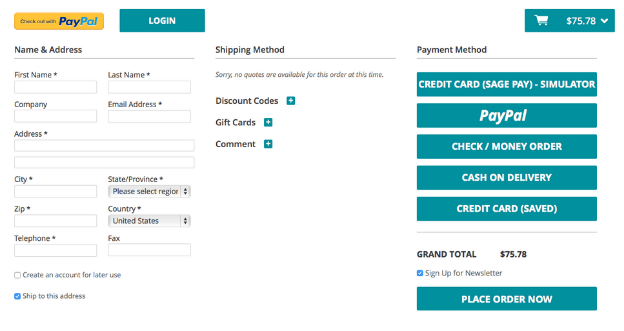
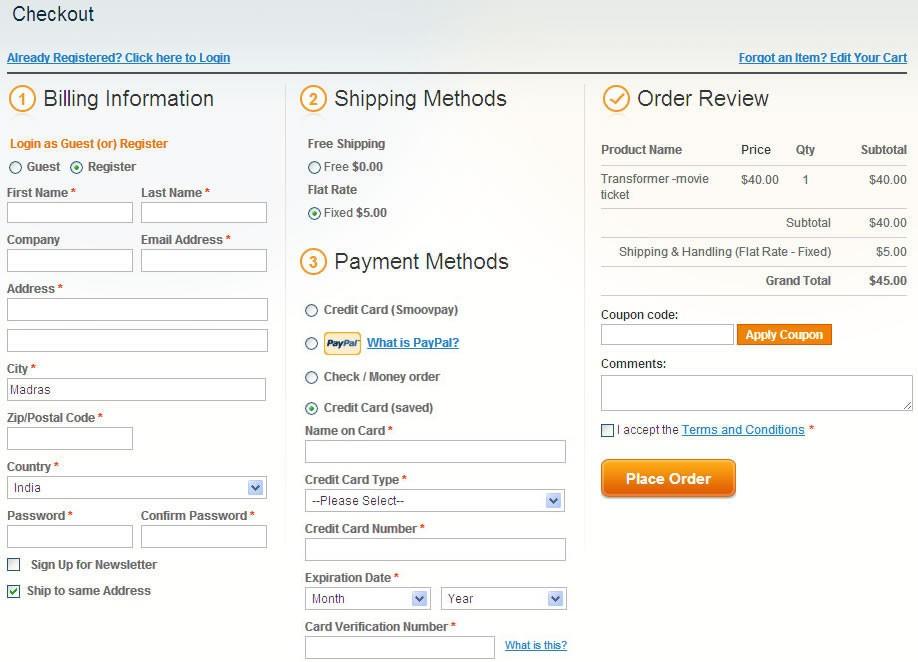
A retenção de clientes é seguida por um processo. Se a loja de e-commerce quiser fazer uma compra melhor, precisará fornecer um fluxo de processo melhor. Algumas das maneiras seriam fornecer login fácil e checkouts rápidos. O cliente precisa fazer uma compra melhor e rápida, e o checkout de uma página permite que eles façam o mesmo. O cliente não precisa mudar de páginas para páginas para concluir a compra. o extensão de checkout de uma página para o Magento, Prestashop, OpenCart e outras plataformas de comércio eletrônico podem ser usadas para habilitar esse recurso. Opções como essa não apenas aumentam a experiência do cliente, mas também oferecem melhores opções de compra para retenção. A venda cruzada do produto enquanto os clientes estão fazendo o check-out da página é outra maneira de reter os clientes.
6. Melhore o desempenho do site
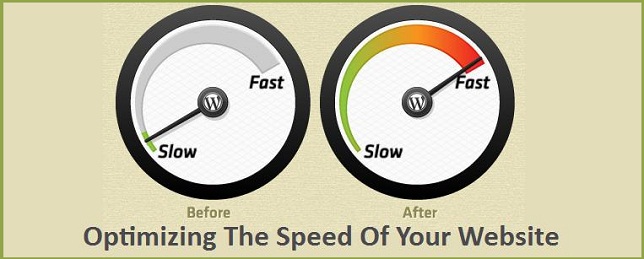
Não faça seus clientes esperarem por muito tempo. Os compradores têm uma quantidade definida de tempo para fazer uma compra e a cada segundo eles começam a perder a confiança no site. Portanto, garantir que os clientes sejam respondidos a uma taxa esperada ajudará na construção de uma melhor confiança. Além disso, o envolvimento dos clientes na compra da loja de comércio eletrônico diminui a um ritmo muito rápido com o aumento do tempo de resposta. O desempenho do site desempenha um papel importante na determinação da retenção do cliente na loja.
Para você
A loja de e-commerce quer crescer rapidamente e adquirir novos clientes, mas é igualmente importante manter os clientes antigos, pois eles servem de base para a compra regular. Portanto, a loja on-line deve se certificar de que eles incorporem várias estratégias e recursos para que os clientes fiquem entretidos e obrigados a fazer uma compra na loja de compras com mais frequência.
Um dos maiores aspectos do comércio eletrônico que resume sua taxa de sucesso é a maneira como eles influenciam os clientes. Todo o processo de levar os visitantes da página de destino para a página de checkout é sobre o envolvimento do usuário. Para ser mais produtivo com o site de compras, várias outras áreas devem ser cobertas além da qualidade do produto e garantia de serviço. Os clientes passaram agora da forma tradicional de fazer compras para compras online. Portanto, torna-se muito importante para os proprietários de lojas de e-commerce apresentar os sites da melhor maneira e tentar alcançar o cliente.
Para entender melhor a decisão do cliente de fazer uma compra, podemos discutir alguns dos pontos que podem ajudar as lojas a obter conversões melhores.
1. Colocação de produtos
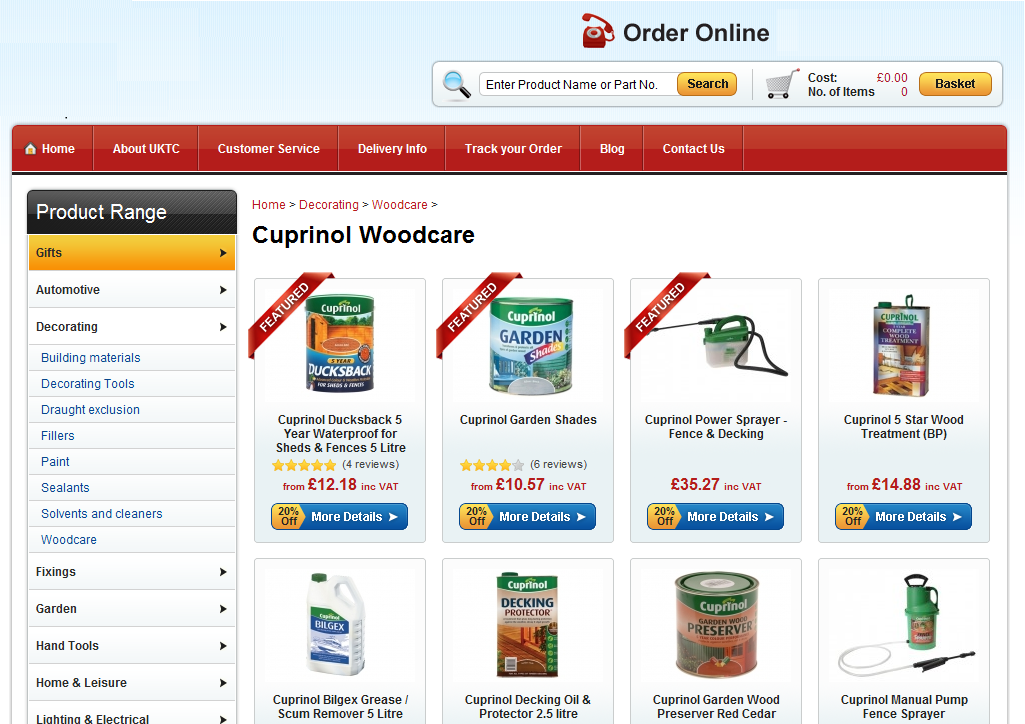
É muito importante para as lojas da web para saber o fato de que os compradores não vão fazer uma compra sobre os produtos que estão cavar fundo na loja. As chances de fazer uma compra no produto que está disponível na página 6 de um determinado produto são muito baixas em comparação com o mesmo produto que foi apresentado na página 1. Assim, a colocação do produto desempenha um papel crucial na determinação do comportamento dos clientes e na obtenção de melhores vendas para eles. o cliente não gostaria de gastar seu tempo pesquisando o produto e pesquisando no site. Além disso, a atualização da página da Web sempre pode ser demorada. É quando o pergaminho infinito pode ajudá-lo. Existem módulos disponíveis para adicionar tal funcionalidade nos sites. Por exemplo, Rolo infinito Prestashop, Pergaminho infinito de Magento e outros. Apresentar os produtos na única página pode fazer com que os visitantes se aprofundem no site de uma maneira melhor.
2. Opções de compra fácil
Por que se preocupar em fazer uma compra em sua loja quando a transação on-line é mais fácil em outros sites? Essa questão deve ser levada em consideração pelos donos das lojas ao tentar fornecer aos clientes serviços melhores. Os clientes sempre procuram algum tipo de assistência quando se trata de fazer uma compra, já que a maioria das lojas fornece o produto da mesma marca. A este respeito, o site de compras pode fornecer aos clientes assistência quando se trata de diferentes aspectos. Uma das maneiras de oferecer aos clientes uma opção de compra fácil é fornecendo a opção de checkout de uma página. Existem extensões disponíveis para as várias plataformas de comércio eletrônico, como Módulo de checkout Magento com uma página or Supercheckout de uma página Prestashop. Ele economiza muito tempo dos clientes e economiza os esforços extras necessários para concluir a compra.
3. Campanhas de marketing
Manter os clientes informados sobre suas ofertas é a melhor maneira de ajudar na decisão de compra dos clientes. A propaganda desempenha um papel importante em influenciar a decisão do visitante de fazer uma compra. As lojas de e-commerce devem sempre tentar manter os clientes informados sobre as diversas atividades que vão na loja virtual. Ajuda na criação de uma consciência entre os usuários e também ajuda a atrair uma multidão melhor para a loja. Para iniciar uma campanha de marketing bem-sucedida, as lojas on-line precisam primeiro fazer uma pesquisa e tentar descobrir as várias preocupações dos potenciais compradores e, em seguida, direcionar o público-alvo. A crescente tendência de promover os produtos através de blogs e post também chama a atenção. A loja de comércio eletrônico pode usar essa estratégia para melhorar o entendimento do produto entre os clientes e incentivá-los a fazer uma compra.
4. Melhor marca dos produtos
O comportamento mais comum do cliente que foi observado é o padrão na escolha de um produto. A maioria dos clientes prefere fazer uma compra no produto que esteja diretamente relacionada a uma marca maior ou a uma marca autônoma. Criar uma imagem de marca não apenas do site, mas até mesmo dos produtos atendidos é obrigação. Isso não só confia aos clientes que eles estão recebendo um produto de qualidade, mas também garantem os elementos de confiança no produto.
5. Resolva suas dúvidas
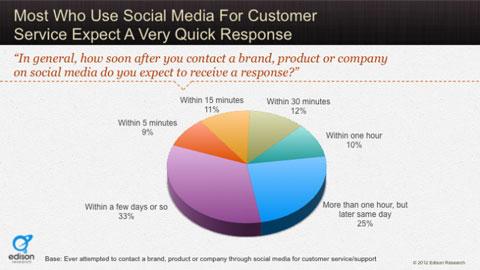
A disponibilidade de um sistema de suporte a bate-papo em um site incentiva os visitantes a fazer uma compra. Como, os visitantes olham para a loja virtual do que as chances podem surgir onde os usuários podem encontrar algumas complicações com os produtos ou a sua compreensão não é desenvolvida. Nesse caso, se a loja on-line fornecer a assistência necessária, as chances de fazer vendas serão aprimoradas. Em outro caso, os usuários podem usar esse recurso para esclarecer suas outras dúvidas. Os clientes gostam de receber uma resposta em suas consultas o mais rápido possível. Se eles receberem a resposta imediata do que podem ser influenciados a fazer uma compra na loja, o site provavelmente perderá um comprador em potencial que poderia ter sido um cliente pago.
Para você
O comportamento do cliente é altamente complexo e, para descobrir completamente as melhores maneiras de lidar com a decisão do cliente, é preciso ir fundo. Os pontos gerais que são experimentados como traços comuns que são mostrados pelos visitantes podem ser trabalhados pelas lojas online. As lojas da web podem fazer uso de addons adicionais para obter melhores conversões dos visitantes.
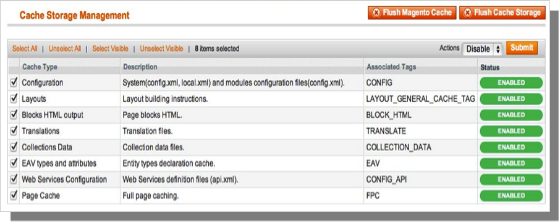
O front end do Magento depende muito do cache para fornecer uma experiência mais rápida ao cliente. Esta é uma ferramenta maravilhosa, mas pode causar estragos durante o processo de instalação. Para garantir que o cache não seja a causa de nenhum problema, devemos desativá-lo. Isso pode ser feito no Admin Console navegando até a página de gerenciamento de cache (Sistema-> Gerenciamento de Cache), selecionando todos os caches, clicando em desativar no menu suspenso e enviando a alteração.
2. Desativar o modo de compilação
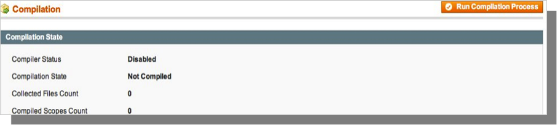
Isso pode não ser um problema para muitos leitores, mas se você estiver usando o modo de compilação Magentos em sua loja, é importante removê-lo. Sem entrar em muitos detalhes, o modo de compilação leva muitos arquivos espalhados pelo sistema e condensando-os em um único arquivo que pode ser executado muito rapidamente. Se os arquivos de extensões não estiverem no sistema quando este único arquivo for compilado, eles não serão incluídos. Para verificar se isso está desativado, vá para Sistema-> Ferramentas-> Compilação. Se o status do compilador estiver desativado, você está pronto para ir. Se não, basta clicar no botão Desativar no lado direito da tela.
Escolha um método de instalação
Existem dois métodos diferentes usados para instalar extensões. O primeiro envolve aproveitar o Magento Connect Manager, enquanto o segundo envolve a instalação manual dos arquivos via ftp ou linha de comando. A primeira opção é geralmente usada por proprietários de lojas e é um processo relativamente automatizado, o problema é que, se houver um problema com esse processo, você ficará à mercê do gerenciador de conexão para informar de onde o problema está vindo. A opção dois envolve colocar as mãos nos arquivos e soltá-los manualmente na instalação do Magento.
Opção 1: Usando o Magento Connect
Materiais requeridos:
Conta de usuário para Magento Connect
Conta Magento Admin com acesso ao Magento Connect Manager
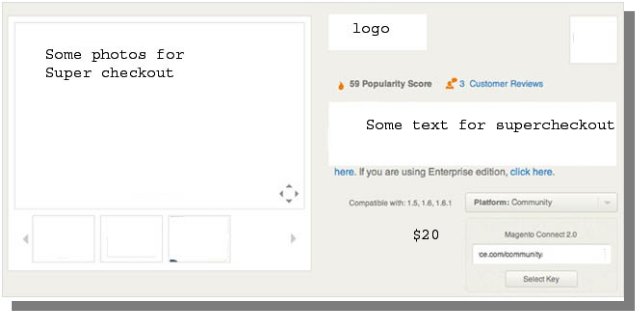
Como dito anteriormente, esta opção é relativamente fácil de implementar. O primeiro passo é encontrar o link no Magento Connect para a extensão que você deseja instalar. Uma vez lá, clique em instalar agora. Se você não está logado no site, você será solicitado a fazê-lo. Em seguida, selecione a versão do Magento connect que você está usando (se estiver em dúvida, selecione 2.0), aceite o contrato de licença de extensões e copie a chave de extensão.
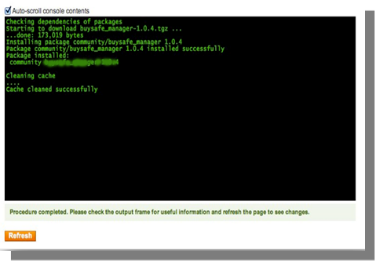
Entre no Admin Console de suas lojas e navegue para Sistema-> Magento Connect-> Magento Connect Manager. Neste ponto, você será solicitado a inserir novamente suas credenciais de administrador. Para instalar uma extensão do gerenciador de conexão; você deve ter uma conta com acesso total ao console de administração. Se você recebeu acesso limitado, o Magento não permitirá que você continue. Depois de entrar no gerenciador, basta colar a chave de extensão na caixa de texto e clicar em instalar. Uma janela do sistema aparecerá na parte inferior da página que exibirá o progresso da sua instalação.
Parabéns, você instalou com sucesso a extensão em sua loja. Certifique-se de testar completamente antes de reativar o cache / compilação. Se você não encontrou problemas antes e depois de esses recursos terem sido reativados, você deve estar pronto para repetir o processo de instalação em seu site ativo. NÃO SE ESQUEÇA DE FAZER CÓPIAS DE SEGURANÇA TODOS OS ARQUIVOS E BANCOS DE DADOS ANTES DA INSTALAÇÃO!
Opção 2: Instalação manual
Materiais requeridos:
Todos os arquivos usados pela extensão.
Acesso FTP ao seu site.
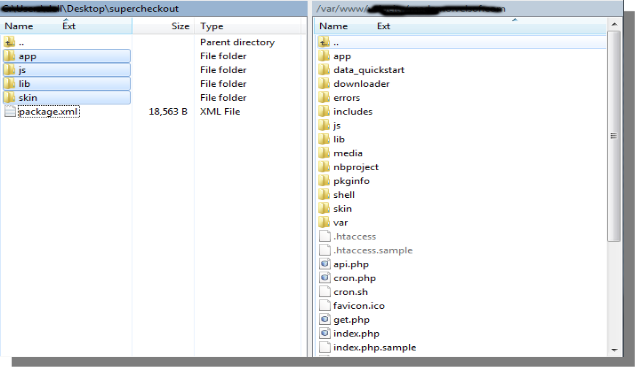
O gerenciador de conexão é uma ferramenta útil para instalar extensões, mas prefere o método prático quando se trata de instalações. Parece mais confortável quando você está pessoalmente no controle do processo. Você vê um diretório de código de aplicativo lá, e sobre o app-etc-modules? Se você não vê esses caminhos de diretório e arquivos contidos dentro deles, é provável que o download da extensão esteja com defeito. Dê uma olhada no arquivo package.xml, este é o projeto usado pelo Magento Connect para organizar os arquivos nos locais apropriados. Talvez seja necessário usar isso para garantir que tudo esteja como deveria. Depois de revisar os arquivos de extensão, você estará pronto para executar a última etapa. Usando o seu cliente ftp, arraste todos os arquivos para a raiz da loja da instância do Magento. Dependendo do número de arquivos na extensão, isso pode levar alguns instantes.
Agora vá para o Admin Console e clique em Flush Cache Storage. Esse é o requisito para qualquer extensão que adicione páginas ao Admin Console. Efetuar logout e back in também é necessário para garantir que tudo seja carregado corretamente. Se você não puder limpar o cache por meio do console de administração por qualquer motivo, precisará limpar o cache manualmente por meio do seu cliente de FTP (consulte a primeira pergunta da FAQ para obter ajuda). Esse é o passo final. Parabéns por uma instalação bem-sucedida.
Resolução de problemas e FAQs
Eu carreguei todos os arquivos no meu Loja magentoe agora obtenha uma tela branca para alguns ou todos os administradores.
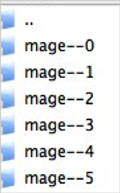
Esse é um problema bastante comum e 99% do tempo é relacionado ao cache. Se você conseguir, vá para System-> Cache Management e clique em Flush Cache Storage. Isso garantirá que tudo armazenado em cache pelo Magento seja excluído e seja regenerado. Efetue logout e volte para concluir o processo. Se você estiver completamente desconectado do Admin Console, navegue até o diretório var-cache do seu site. Você deve ver uma série de diretórios chamados mage *. Exclua todos esses diretórios (NÃO DELETE var-cache). Isso é o equivalente a liberar o armazenamento em cache do console de administração.
Estou recebendo um erro do Magento ao acessar determinadas páginas. Como posso depurar isso?
Esta questão realmente merece uma postagem no blog, mas um bom começo seria entrar no diretório de erros da sua loja. Localize o arquivo local.xml.sample e renomeie-o como local.xml. Na próxima vez que você vir o erro, as informações detalhadas serão fornecidas explicando onde o erro ocorreu. Não se esqueça de mudar isso de volta quando tiver terminado de solucionar o problema!
Eu tenho um erro crítico na minha loja virtual e preciso desativar uma extensão. Não consigo acessar o Admin Console. O que eu faço?
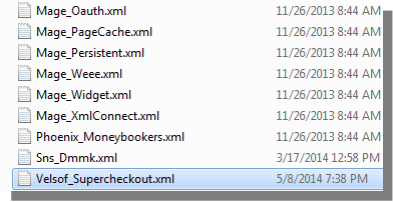
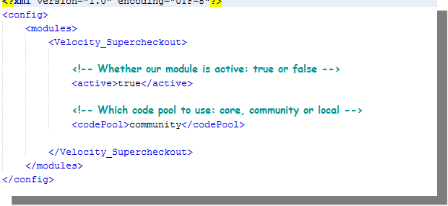
Vá para o diretório app-etc-modules e abra o arquivo que acompanha sua extensão. A convenção de nomenclatura é geralmente DeveloperName_ExtensionName.xml. Nesse caso, seria Velsof_Supercheckout.xml.
Procure as tags ativas no arquivo, altere o valor de true para false e salve suas alterações. Isso informa ao Magento que a extensão está desabilitada e não executa nenhum código associado a ela. A exclusão do cache do Magento é recomendada (e provavelmente necessária) para que essa alteração tenha efeito.
Configurações gerais
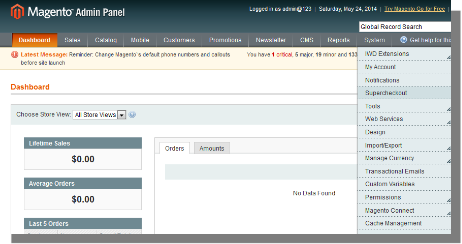
Para o plugin Super Checkout, clique na opção supercheckout aparecendo como um submenu no menu de navegação no menu principal do sistema, como mostrado abaixo.
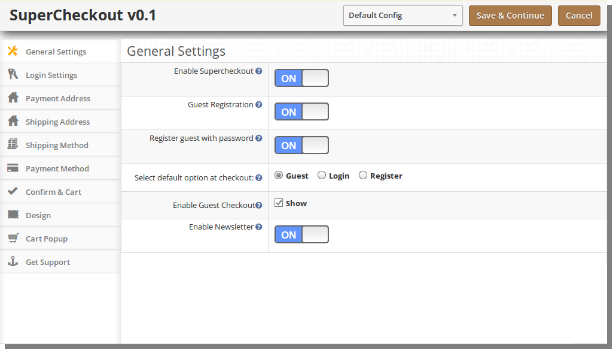
Ao clicar no sub-menu Supercheckout, o módulo para o plugin será aberto. Ele contém barra de navegação no topo, menu à esquerda e conteúdo principal no centro, como mostrado abaixo. Para ativar o plug-in, alterne o botão de ativação de OFF para ON, que está à direita de Ativar / Desativar rótulo.
Para habilitar o registro de convidados, mude o botão de OFF para ON, que fica logo à direita do rótulo Register Guest Automatic. Ativar isso resultaria no registro do convidado em sua loja e uma senha gerada automaticamente seria enviada para esse usuário.
Para ativar o registro, alterne o botão de OFF para ON, que fica logo à direita do rótulo Register Guest With Password. Ao ativar esta senha e confirmar, os campos de senha aparecerão para que o cliente possa se registrar a partir da própria página de checkout.
Para alterar a opção padrão de Convidado, Login ou Registrar na seção Login da página de checkout, selecione uma opção no botão de opções. A opção selecionada será definida como opção escolhida por padrão.
Para habilitar ou desabilitar a verificação do hóspede pelo usuário, marque / desmarque a caixa de seleção que está à direita do rótulo Exibir Convidado.
Guia de login
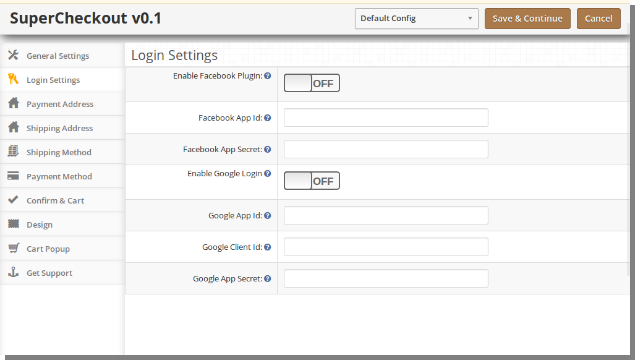
Essa guia contém basicamente a configuração para ativar / desativar o registro e o login do Facebook e do Google, conforme mostrado abaixo.
Para ativar o Registro e Login do Facebook, alterne o botão de OFF para ON, que fica à direita do rótulo Ativar login do Facebook. Mas antes disso, obtenha o APP ID do Facebook e o APP SECRET em https://developers.facebook.com.
Digite o ID da APP e o APP SECRET em seus respectivos campos e salve. Você encontrará o botão de login do Facebook na sua página de checkout.
Para ativar o registro e o login do Google, alterne o botão de OFF para ON, que fica à direita do rótulo Ativar login do Google. No entanto, antes disso, obtenha o ID do aplicativo do Google, o ID do CLIENTE e o APP SECRET em https://code.google.com/apis/console. Para obter instruções detalhadas sobre como obter o ID da APP, faça o download do guia de configuração do Facebook e do Google na conta do oepncart.
Digite o ID da APP, o ID do CLIENTE e o APP SECRET em seus respectivos campos e salve. Você encontrará o botão de login do Google na sua página de checkout.
Ficha de endereço de pagamento
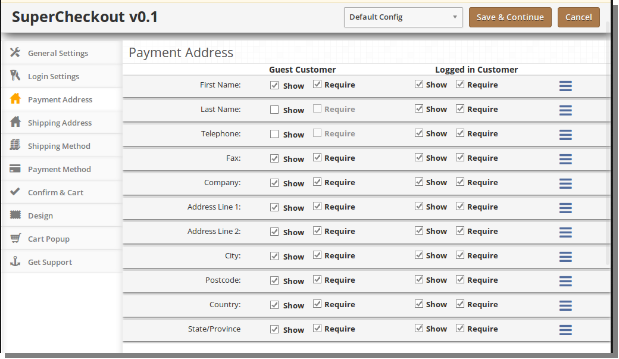
Essa guia contém configurações para os campos que devem ser mostrados na seção Pagamento ou endereço de cobrança na página de finalização, conforme mostrado abaixo.
Consiste em duas seções. O da esquerda é para Clientes Convidados e o correto para clientes registrados.
Para exibir / ocultar um campo na página de check-out, marque a caixa de seleção à esquerda de Mostrar rótulo.
Para tornar um campo obrigatório (campo obrigatório) marque a caixa de seleção à esquerda de Exigir rótulo.
Os campos também podem ser reorganizados de acordo com o requisito. Para reorganizar basta mover o cursor para o ícone de arrastar e arrastar e soltar o campo onde for necessário, conforme mostrado abaixo.
Ao salvar, os campos serão reorganizados de acordo com as alterações.
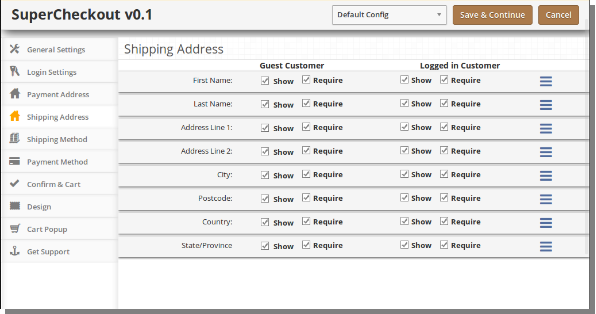
Aba de endereço de entrega
Essa guia contém as configurações para os campos que devem ser mostrados na seção Endereço de entrega na página de checkout, conforme mostrado abaixo.
Consiste em duas seções. O da esquerda se for para Clientes Convidados e o da direita para clientes registrados.
Para exibir / ocultar um campo na página de check-out, marque a caixa de seleção à esquerda de Mostrar rótulo.
Para tornar um campo obrigatório (campo obrigatório) marque a caixa de seleção à esquerda de Exigir rótulo.
Os campos também podem ser reorganizados de acordo com o requisito. Para reorganizar basta mover o cursor para o ícone de arrastar e arrastar e soltar o campo onde for necessário, que é o mesmo que o endereço de pagamento.
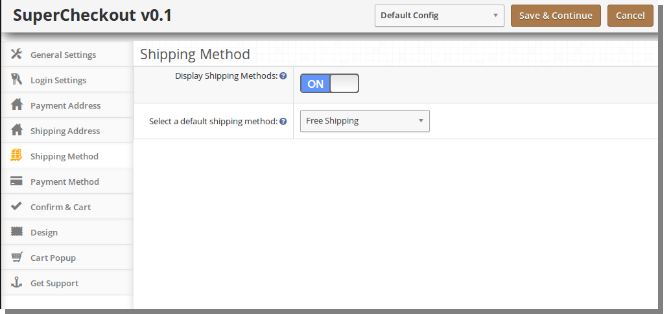
Aba Método de Envio
Essa guia contém configurações para o método de envio, mostrado na página de checkout. Basicamente, contém configurações para ativar / desativar e configurar o método de envio padrão, conforme mostrado abaixo:
Para ativar / desativar os métodos de envio na página de checkout, alterne o botão de ON para OFF ou vice-versa. Isso desativará o bloqueio do método de envio da página de checkout. Mas você deve selecionar um método de envio padrão (se instalado) para aplicar as despesas de envio ao pedido.
Para obter um método de envio padrão selecionado na página de checkout, selecione o método de envio padrão na lista suspensa. Se o método de envio selecionado não estiver instalado, ele selecionará automaticamente o método de envio instalado.
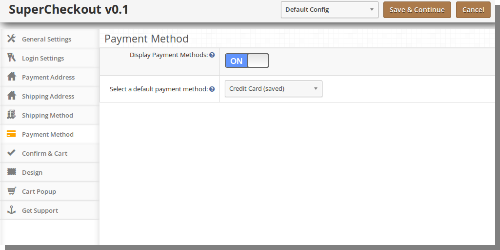
Ficha Método de pagamento
Essa guia contém configurações para os métodos de pagamento mostrados na página de checkout, como ativar / desativar ou selecionar um método padrão.
Para ativar / desativar os métodos de pagamento na página de checkout, alterne o botão de ON para OFF ou vice-versa. Isso desativará o bloqueio do método de pagamento da página de checkout. Mas você deve selecionar um método de pagamento padrão (se houver algum instalado) para obter um método de pagamento na página de checkout.
Confirmar guia
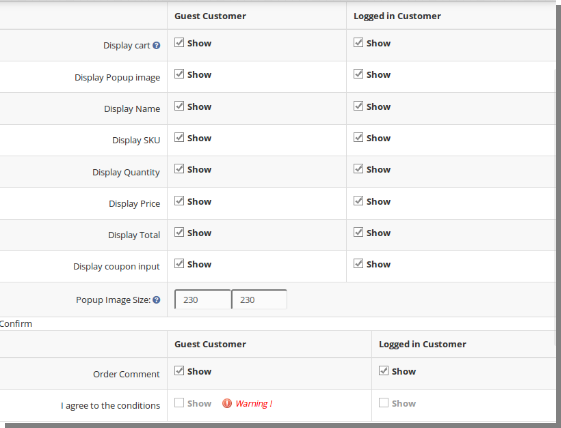
Essa guia contém a configuração do carrinho e a confirmação do pedido, conforme mostrado abaixo:
Sua divisão em duas seções
uma. Carrinho b. confirme
Cesta de produtos
1. Essa guia é novamente dividida em duas seções, a da esquerda é para Clientes Convidados e a Direita para Clientes Registrados ou Registrados. 2. Para exibir / ocultar carrinho na página de checkout, desmarque a caixa de seleção presente na frente do rótulo Exibir carrinho. 3. Para ativar / desativar qualquer coluna no carrinho, marque / desmarque a caixa de seleção na frente da respectiva coluna. 4. Para ativar / desativar as imagens popup para a verificação do produto / desmarque a caixa de seleção na frente da respectiva coluna. 5. Para alterar o tamanho do pop-up para imagens Digite a largura e a altura do pop-up na caixa de texto na frente do rótulo Tamanho da imagem pop. 6. As opções de Cupom e Voucher também podem ser desativadas ou ativadas marcando / desmarcando a caixa de seleção na frente do respectivo campo.
Confirmar
1. Essa guia é novamente dividida em duas seções, a da esquerda é para Clientes Convidados e a Direita para Clientes Registrados ou Registrados. 2. Para ativar a caixa de comentários para o pedido por cliente, marque a caixa de seleção na frente desse campo Deixe um comentário para o rótulo do pedido e desative a desmarcar a mesma caixa de seleção. 3. Para permitir concordar com o termo ou qualquer outra informação salva no administrador da loja, marque / desmarque a caixa de seleção na frente de Eu concordo com o rótulo de condições.
Design de tabulação
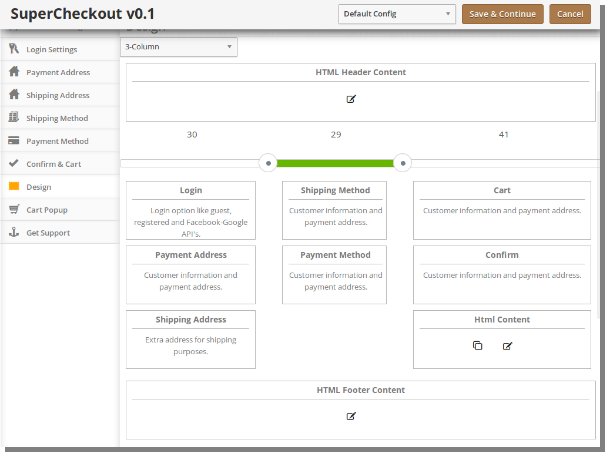
Esta guia contém as configurações para o design da página de checkout no catálogo, conforme mostrado abaixo
Para alterar a largura de qualquer coluna, ajuste o controle deslizante presente na parte superior, conforme mostrado abaixo:
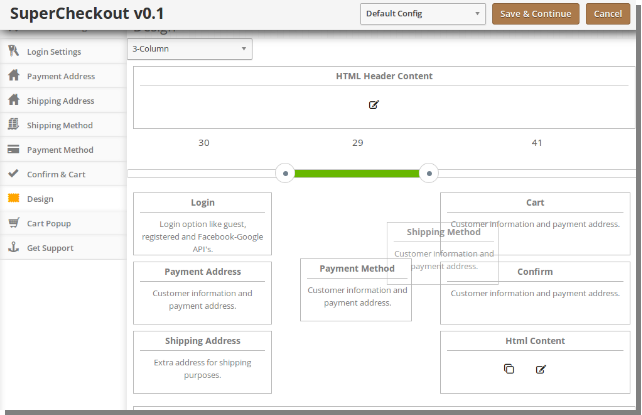
Bloco de diferentes etapas também pode ser reorganizado de uma coluna para outra ou na mesma coluna, conforme mostrado abaixo:
Ao salvar, o bloco será reorganizado na página de checkout conforme as alterações
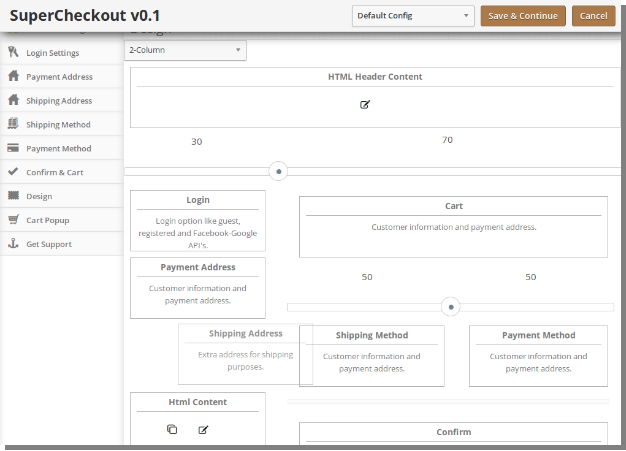
O mesmo vale para o layout com duas colunas, conforme mostrado abaixo:
Carrinho Popup
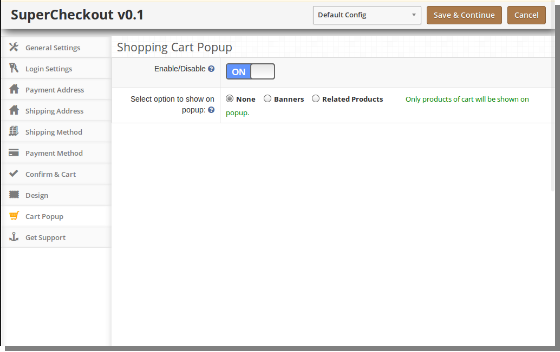
Essa guia contém as configurações para o carrinho pop-up exibido ao adicionar qualquer produto ao carrinho.
Para habilitar o carrinho pop-up, mude o botão de habilitação de OFF para ON, que está à direita de Enable / Disable label, conforme mostrado abaixo:
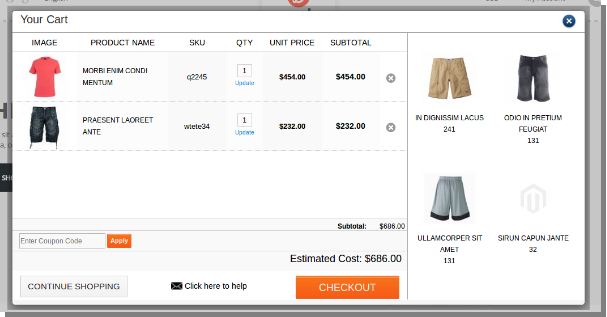
Carrinho pop-up é dividido em duas seções como mostrado abaixo, a seção esquerda mostra os detalhes do carrinho enquanto a seção direita pode ser usada para promoção.
A seção direita pode ter produtos relacionados que estão relacionados aos produtos disponíveis no carrinho ou podem ter banners. Ao selecionar banners, as opções para fazer upload de imagens para banners estarão disponíveis conforme mostrado abaixo.