How to get Amazon Orders using API

Objetivo do blog

Depois de ler este blog, você será capaz de entender como o vendedor pode obter os pedidos da Amazon usando a API.

Vamos conhecer a API do pedido

A API de pedidos da Amazon ajuda os vendedores a obter os detalhes do pedido e sincronizar os pedidos da Amazon em seu aplicativo personalizado. Isso é muito útil para recuperar atualizações de pedidos em tempo real e os vendedores também podem obter as informações de status do pedido (enviadas ou não) com facilidade para todos os pedidos usando a API.

Como sincronizar pedidos da Amazon em aplicativos personalizados

Primeiro de tudo, você precisa da credencial da API do Amazon MWS (Market Place Web Service). Se você ainda não possui, pode obter a ajuda de este blog

Para buscar pedidos da Amazon do seu lado, siga as etapas abaixo:

1. Pedidos de lista – Nesta etapa, você precisa enviar uma solicitação à Amazon para obter os pedidos da Amazon por um intervalo de tempo específico. Você precisa enviar os seguintes dados fornecidos abaixo na solicitação:

mws.amazonservices.co.uk/Orders/2013-09-01? AWSAccessKeyId = XXXXXXXXXXXXXXX & Action = ListOrders & SellerId = XXXXXXXXXXXXXX // // Escreva aqui o seu ID de comerciante & SignatureVersion = 2 // Escreva aqui a sua versão de assinatura & Timestamp = gmdate : i: s \ Z ", time ()) // Escreva o carimbo do tempo & Version = 2013-09-01 & Signature = 1234Knowband1234example1234 // Aqui você precisa escrever a assinatura & SignatureMethod = HmacSHA256 // Aqui, escreva seu método de assinatura & LastUpdatedAfter = date ("Ymd \ TH: i: s \ Z", horário ('- 24 hora')); // solicita a obtenção de pedidos somente para as últimas horas 24 da Amazon & OrderStatus.Status.1 = Não enviado // Aqui você precisa adicionar o status para o qual deseja buscar os pedidos & OrderStatus.Status.2 = Parcialmente enviado e OrderStatus.Status.3 = Enviado e MarketplaceId.Id.1 = XXXXXXXXXXXXX AWSAccessKeyId = XXXXXXXXXXXXXXXXXXXXXX

Na resposta, você receberá um arquivo de feed de pedidos que conterá a lista de pedidos feitos na Amazon nas últimas horas 24 e com o status de pedido solicitado. Aqui está o arquivo de feed de pedidos de amostra.

<?xml version="1.0"?>
<ListOrdersResponse xmlns="https://mws.amazonservices.com/Orders/2013-09-01">
    <ListOrdersResult>
        <Orders>
            <Order>
                <LatestShipDate>2018-03-09T07:59:59Z</LatestShipDate>
                <OrderType>StandardOrder</OrderType>
                <PurchaseDate>2018-03-07T01:15:57Z</PurchaseDate>
                <AmazonOrderId>112-5028700-7051869</AmazonOrderId>
                <BuyerEmail>knowband@marketplace.amazon.com</BuyerEmail>
                <IsReplacementOrder>false</IsReplacementOrder>
                <LastUpdateDate>2018-03-07T10:05:30Z</LastUpdateDate>
                <NumberOfItemsShipped>1</NumberOfItemsShipped>
                <ShipServiceLevel>Std US D2D Intl</ShipServiceLevel>
                <OrderStatus>Shipped</OrderStatus>
                <SalesChannel>Amazon.com</SalesChannel>
                <ShippedByAmazonTFM>false</ShippedByAmazonTFM>
                <IsBusinessOrder>false</IsBusinessOrder>
                <LatestDeliveryDate>2018-04-06T06:59:59Z</LatestDeliveryDate>
                <NumberOfItemsUnshipped>0</NumberOfItemsUnshipped>
                <PaymentMethodDetails>
                    <PaymentMethodDetail>Standard</PaymentMethodDetail>
                </PaymentMethodDetails>
                <BuyerName>George</BuyerName>
                <EarliestDeliveryDate>2018-03-21T07:00:00Z</EarliestDeliveryDate>
                <OrderTotal>
                    <CurrencyCode>USD</CurrencyCode>
                    <Amount>49.44</Amount>
                </OrderTotal>
                <IsPremiumOrder>false</IsPremiumOrder>
                <EarliestShipDate>2018-03-07T08:00:00Z</EarliestShipDate>
                <MarketplaceId>ATVPDKIKX0DER</MarketplaceId>
                <FulfillmentChannel>MFN</FulfillmentChannel>
                <PaymentMethod>Other</PaymentMethod>
                <ShippingAddress>
                    <City>Hong Kong</City>
                    <Phone>XXXXXXXXXX</Phone>
                    <CountryCode>HK</CountryCode>
                    <Name>Khattak Muhammad S.B</Name>
                    <AddressLine1>D, Block 2, Example </AddressLine1>
                    <AddressLine2>H Address Example</AddressLine2>
                </ShippingAddress>
                <IsPrime>false</IsPrime>
                <ShipmentServiceLevelCategory>Standard</ShipmentServiceLevelCategory>
        </Order>
        <Order>
            <LatestShipDate>2018-03-09T07:59:59Z</LatestShipDate>
            <OrderType>StandardOrder</OrderType>
            <PurchaseDate>2018-03-06T20:23:38Z</PurchaseDate>
            <AmazonOrderId>114-8648933-7253863</AmazonOrderId>
            <BuyerEmail>knowband1@marketplace.amazon.com</BuyerEmail>
            <IsReplacementOrder>false</IsReplacementOrder>
            <LastUpdateDate>2018-03-07T10:05:31Z</LastUpdateDate>
            <NumberOfItemsShipped>2</NumberOfItemsShipped>
            <ShipServiceLevel>Std US D2D Dom</ShipServiceLevel>
            <OrderStatus>Shipped</OrderStatus>
            <SalesChannel>Amazon.com</SalesChannel>
            <ShippedByAmazonTFM>false</ShippedByAmazonTFM>
            <IsBusinessOrder>false</IsBusinessOrder>
            <LatestDeliveryDate>2018-04-06T06:59:59Z</LatestDeliveryDate>
            <NumberOfItemsUnshipped>0</NumberOfItemsUnshipped>
            <PaymentMethodDetails>
                <PaymentMethodDetail>Standard</PaymentMethodDetail>
            </PaymentMethodDetails>
            <BuyerName>George</BuyerName>
            <EarliestDeliveryDate>2018-03-21T07:00:00Z</EarliestDeliveryDate>
            <OrderTotal>
            <CurrencyCode>USD</CurrencyCode>
            <Amount>98.87</Amount>
            </OrderTotal>
            <IsPremiumOrder>false</IsPremiumOrder>
            <EarliestShipDate>2018-03-07T08:00:00Z</EarliestShipDate>
            <MarketplaceId>ATVPDKIKX0DER</MarketplaceId>
            <FulfillmentChannel>MFN</FulfillmentChannel>
            <PaymentMethod>Other</PaymentMethod>
            <ShippingAddress>
                <City>Hobe Sound</City>
                <AddressType>Residential</AddressType>
                <PostalCode>2101</PostalCode>
                <StateOrRegion>FL</StateOrRegion>
                <Phone>XXXXXXXXXX</Phone>
                <CountryCode>US</CountryCode>
                <Name> SMITH</Name>
                <AddressLine1>Knowband </AddressLine1>
            </ShippingAddress>
            <IsPrime>false</IsPrime>
            <ShipmentServiceLevelCategory>Standard</ShipmentServiceLevelCategory>
        </Order>
        <LastUpdatedBefore>2018-03-08T06:58:45Z</LastUpdatedBefore>
    </ListOrdersResult>
    <ResponseMetadata>
    <RequestId>7fc9364b-a296-4380-954d-1b0355b9ccea</RequestId>
    </ResponseMetadata>
</ListOrdersResponse>

2. Itens do pedido de lista Desde o primeiro passo, você obterá apenas detalhes do pedido (como ID de pedidos da Amazon, data da compra, etc.) e não detalhes do item do pedido (detalhes do produto solicitado). Para obter os detalhes do item do pedido, você precisará enviar uma solicitação à Amazon. Você precisa enviar uma solicitação correspondente a cada pedido. Se você precisar de detalhes para pedidos da 5 Amazon, precisará enviar solicitações da 5. A solicitação é fornecida abaixo: por exemplo, $ Amazon_order_id = 112-5028700-7051869

mws.amazonservices.co.uk/Orders/2013-09-01? AWSAccessKeyId = XXXXXXXXXXXXXXXXXXXXXX & Action = ListOrderItems & SellerId = 'XXXXXXXXXXXXXX'; // Aqui, escreva seu ID de comerciante, & 'AmazonOrderId' = $ Amazon_order_id // Aqui, escreva o ID do pedido do qual você deseja obter detalhes // Aqui, você precisa escrever a assinatura, quando enviar solicitações HTTP para a AWS, precisará assine as solicitações para que a AWS possa identificar quem enviou a solicitação & Signature = 1234Knowband1234example1234 & SignatureVersion = 2 // Aqui, escreva sua versão de assinatura & SignatureMethod = HmacSHA256 // Aqui, escreva seu método de assinatura & Timestamp = gmdate ("Ymd \ TH: i: s \ Z" , time ()) // Escreva o registro de data e hora = 2013-09-01

Em resposta à solicitação, você obterá os detalhes descritivos do pedido. A amostra é dada abaixo:

mws.amazonservices.co.uk/Orders/2013-09-01 <? xml version = "1.0"?> <ListOrderItemsResponse xmlns = "https://mws.amazonservices.com/Orders/2013-09-01&quot;> < ListOrderItemsResult> <OrderItems> <OrderItem> <QuantityOrdered> 1 </QuantityOrdered> <Title> Manchester United Kids Third Shorts 2017 / 18 </Title> <ShippingTax> <CurrencyCode> USD </CurrencyCode> <Amount> 0.00 </Amount </ShippingTax> <PromotionDiscount> <CurrencyCode> USD </CurrencyCode> <Amount> 0.00 </Amount> </PromotionDiscount> <ConditionId> Novo </ConditionId> <IsGift> false </IsGift> <ASIN> B072N7QVXNUM > <SellerSKU> x-69-96909 </SellerSKU> <OrderItemId> 266 </OrderItemId> <ProductInfo> <NumberOfItems> 22621871528658 </NumberOfItems> </ProductInfo> <GiftWrapTax> <CurrencyCode> USD </CurrencyCode> USD </CurrencyCode> 1 </Amount> </GiftWrapTax> <QuantityShipped> 0.00 </QuantityShipped> <ShippingPrice> <CurrencyCode> USD </CurrencyCode> <Amount> 0 </Amount> </ShippingPrice> <GiftWrapPrice> <CurrencyCode> USD </ CurrencyCode> > <Montante> XNU MX </Amount> </GiftWrapPrice> <ConditionSubtypeId> Novo </ConditionSubtypeId> <ItemPrice> <CurrencyCode> USD </CurrencyCode> <Amount> 19.95 </Amount> </ItemPrice> <ItemTax> <CurrencyCode> USD </ CurrencyCode > <Amount> 0.00 </Amount> </ItemTax> <ShippingDiscount> <CurrencyCode> USD </CurrencyCode> <Amount> 29.49 </Amount> </ShippingDiscount> </OrderItem> </OrderItems> <AmazonOrderId> 0.00-0.00 -112XXX </AmazonOrderId> </ListOrderItemsResult> <ResponseMetadata> <RequestId> 5028700b7d7c-cce5-934e7-ab45-d6da99cesponse </RequestId>

3. Criar pedidos Esta etapa é a etapa final e, na etapa 1 e 2, você obtém todos os detalhes dos pedidos da Amazon necessários para criar pedidos no seu aplicativo. Analisando os feeds XML acima (pedido de lista e item de pedido de lista), você pode criar pedidos no seu aplicativo. Se um pedido da Amazon já estiver criado no seu aplicativo, você poderá usar a etapa 1 para atualizar o status do pedido.


Como alterar o status padrão do pedido no WooCommerce

Às vezes, durante o desenvolvimento de um site de comércio eletrônico, você precisa verificar automaticamente o status do pagamento e marcar o status do pedido como "Concluir o“”Pendente"ou conforme sua exigência. Um status de pedido padrão é definido com base no pagamento efetuado. Os usuários do Front-end podem verificar o status do pedido na página Histórico da conta. Neste blog, aprenderemos como alterar o status do pedido padrão em Cortejar o comércio como "Fatura a ser impressa" passo a passo.

Etapa 1: crie um plug-in personalizado

Para criar um plug-in personalizado no seu site, siga as seguintes etapas:

1. Navegue até a pasta de plugins do Word Press, no nosso caso, é app / plugins. Crie uma pasta como "status personalizado“.

Nota importante: Atribua um nome exclusivo à sua pasta (o nome padrão dos plugins do Word press não deve entrar em conflito com o nome do seu plug-in) usando letras minúsculas e traços.

2. Agora crie o principal arquivo PHP do seu plugin. Para fazer isso, crie um arquivo PHP dentro da pasta do plugin e atribua a ele o mesmo nome que o nome da pasta. No nosso caso, o nome da pasta é "customstatus", portanto o nome do arquivo será customstatus.php.

3. Configure as informações do seu plugin. Basta copiar e colar o código abaixo no arquivo customstatus.php.

/ **
?* Plugin Name: My First Plugin
?* Plugin URI: https://www.mywebsite.com/my-first-plugin
?* Description: The very first plugin that I have ever created.
?* Version: 1.0
?* Author: Your Name
?* Author URI: https://www.mywebsite.com
?*/

Observação: Edite os detalhes, como Nome do autor, Nome do plug-in, Descrição, etc., conforme sua exigência.

4. É isso aí! Você acabou de concluir o número mínimo de etapas necessárias para criar um plug-in do Word Press. Agora você pode ativá-lo na guia Plug-ins no Word Press admin.

Etapa 2: adicione código ao seu plug-in personalizado

1. Agora temos que criar uma função e conectá-la a uma ação específica. Simplesmente copie a função abaixo em seu customstatus.php.

2. Como queremos atualizar o status do pedido com o pagamento completo, adicione uma ação ao gancho 'woocommerce_payment_complete', conforme indicado abaixo no código destacado. // COPIE O CÓDIGO INTEIRO EM customstatus.php FILE.

# <editor-fold defaultstate = "recolhido" desc = "Status padrão como fatura a ser impressa"> function action_woocommerce_payment_complete ($ order_id) {if (! $ order_id) return; $ order = wc_get_order ($ order_id); $ order-> update_status ('wc-print-invoice'); // O status do pedido será atualizado para "Fatura a ser impressa". }; // adiciona a ação add_action ('woocommerce_payment_complete', 'action_woocommerce_payment_complete', 10, 3); # </editor-fold>

3. Apenas salve seu arquivo customstatus.php e pronto. A partir de agora, o status do pedido será atualizado para "Fatura a ser impressa" quando o pagamento for concluído.

NOTA ÚTIL: Se você deseja atualizar o status do pedido quando a página "Obrigado" ou "Sucesso do checkout" é carregada, você pode adicionar a ação no gancho "woocommerce_thankyou". Em customstatus.php, substitua add_action ('woocommerce_payment_complete', 'action_woocommerce_payment_complete', 10, 3); com add_action ('woocommerce_thankyou', 'ggb_custom_change_order_status', 10,3);


Extensão de e-mails de acompanhamento do OpenCart – Manual do usuário

1.0 Introdução

O administrador da loja on-line agora pode enviar e-mails de acompanhamento aos clientes com a ajuda da Extensão de e-mails de acompanhamento do OpenCart oferecida pela Knowband. Este módulo OpenCart, rico em recursos, permite que o comerciante da loja crie várias regras e modelos de email para enviar emails de acompanhamento em várias condições.

O administrador tem a opção de enviar e-mails de acompanhamento aos clientes após um certo tempo. O administrador pode criar várias regras e atribuir vários modelos para diferentes eventos. O administrador tem uma opção para manter um registro de email de acompanhamento. A extensão de e-mails de acompanhamento do OpenCart permite oferecer aos clientes um código de cupom de desconto junto com os e-mails de acompanhamento. O Módulo de e-mails de acompanhamento do OpenCart é compatível com vários idiomas e oferece bom funcionamento.

Recursos do 1.1 deste módulo de e-mails de acompanhamento do OpenCart

  • Com a ajuda da Extensão de e-mails de acompanhamento do OpenCart, o administrador da loja pode enviar e-mails de acompanhamento aos clientes.
  • O administrador também pode oferecer cupons de desconto fixos ou baseados em porcentagem junto com o e-mail de acompanhamento.
  • Modelos de email prontos estão disponíveis para acompanhamento, que podem ser ainda mais personalizáveis.
  • Como administrador da loja online, você pode definir o número de dias após os quais deseja enviar e-mails de acompanhamento.
  • O administrador pode revisar todos os e-mails de acompanhamento ativando o modo de teste na interface administrativa desta extensão de e-mails de acompanhamento do OpenCart.
  • A extensão de emails de acompanhamento do OpenCart é compatível com vários idiomas.
  • O administrador pode manter um registro de email de acompanhamento para visualizar os detalhes relacionados ao acompanhamento.
  • A extensão de e-mails de acompanhamento do OpenCart permite que o administrador da loja online selecione produtos, grupo de clientes ao qual ele deseja aplicar as regras de acompanhamento.
  • Modelos de email prontos estão disponíveis para o envio de emails de acompanhamento sem qualquer aborrecimento.
  • Não é necessário alterar nem mesmo uma única linha de códigos enquanto estiver usando a Extensão de e-mails de acompanhamento do OpenCart.

Etapas de instalação do 2.0 do módulo de emails de acompanhamento do OpenCart

Compre o plug-in de acompanhamento de pedidos do OpenCart em nossa loja. Você receberá esses arquivos depois de comprar a extensão OpenCart:

  • Primeiro, você receberá um arquivo de código-fonte do OpenCart Followup Emails Module no formato de arquivo compactado.
  • Manual do usuário desta extensão de e-mails de acompanhamento do OpenCart.

Siga as etapas abaixo mencionadas para instalar o OpenCart Followup Emails Module

1. Descompacte o arquivo zip recebido. Você obterá as pastas conforme mostrado na imagem a seguir:

Instalação da extensão de emails de acompanhamento do OpenCart

2. Copie todas as pastas do arquivo zip na configuração Diretório raiz do OpenCart via gerenciador de FTP. Portanto, os e-mails de acompanhamento do plug-in de pedido agora estão instalados e prontos para uso em sua loja. Agora vá ao menu do administrador e clique nas extensões e, assim, clique no botão configurar ao lado do plug-in de acompanhamento de emails do OpenCart.

Interface administrativa 2.0

O administrador da loja online pode aplicar as configurações para o envio de emails de acompanhamento. A Extensão de e-mails de acompanhamento do OpenCart possui três guias de personalização, como mostrado abaixo:

  • Configurações gerais
  • Modelos de e-mail
  • Log enviado

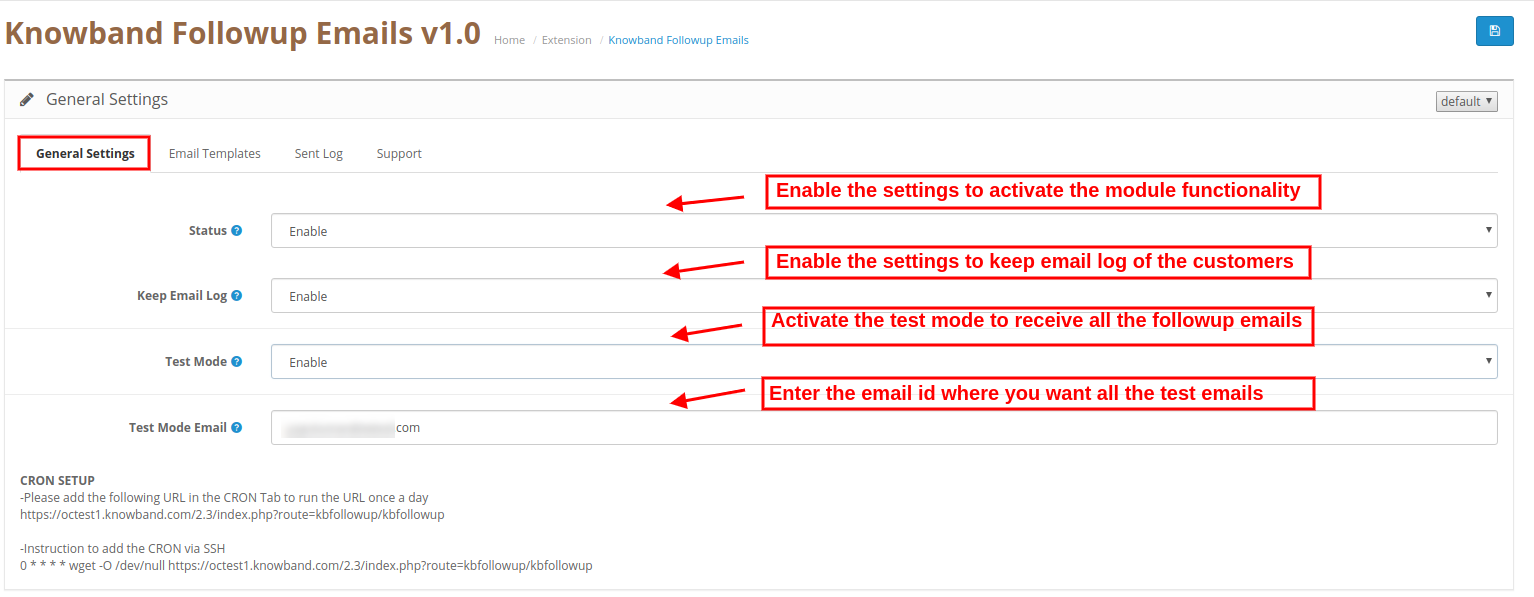
Configurações gerais do 3.1

Nas seções de configurações gerais, o administrador da loja online pode aplicar estas configurações:

  • Status: Ative ou desative a funcionalidade Extensão de e-mail de acompanhamento do OpenCart.
  • Manter log de email: Habilite as configurações para manter um registro de todos os emails enviados.
  • Modo de teste: Ative o modo de teste para receber todos os emails enviados no email de acompanhamento
  • E-mail do modo de teste: Aqui, o administrador da loja pode definir o ID do email no qual você deseja receber todos os emails de acompanhamento enviados.

Observação: O administrador pode configurar o CRON seguindo as instruções de configuração do CRON. Nas configurações gerais, há instruções para adicionar o CRON via SSH.

Templates de Email 3.2

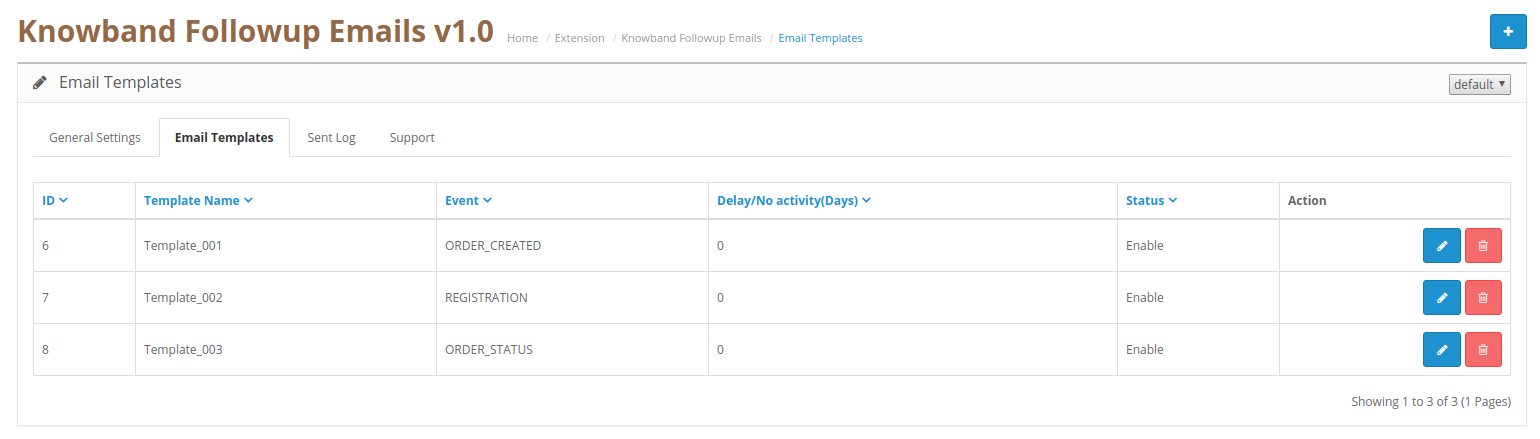
A extensão de emails de acompanhamento do OpenCart permite que o administrador da loja defina regras e personalize modelos de email para enviar emails de acompanhamento. O administrador pode adicionar novos modelos de email, modificar os modelos e excluir os modelos de email criados anteriormente.

Etapas para adicionar novo modelo de email

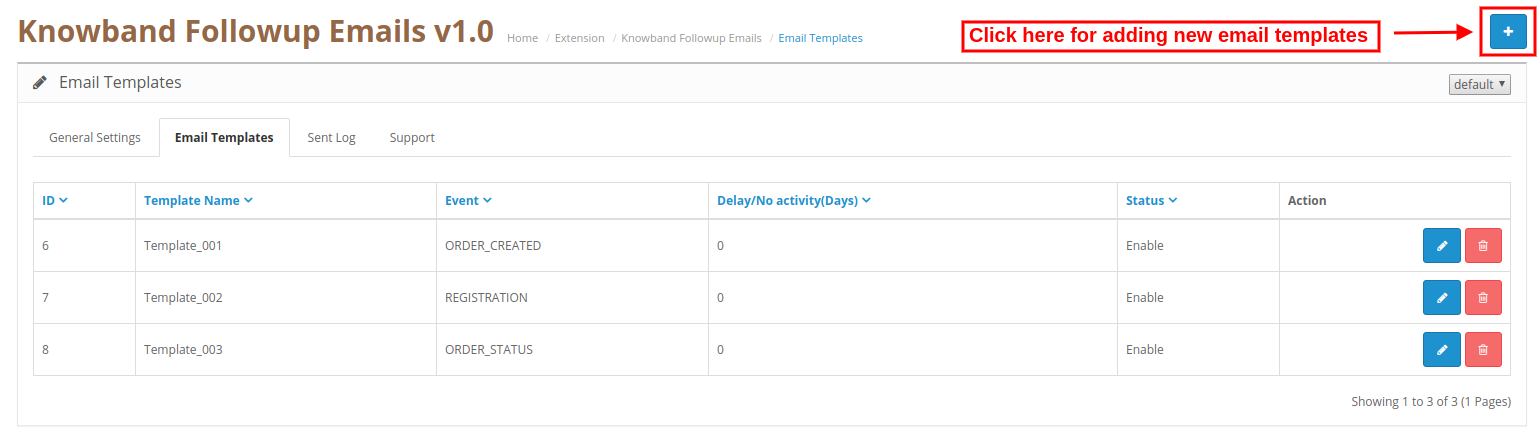
O administrador só precisa clicar no botão "+"assinar para adicionar um novo modelo de email.

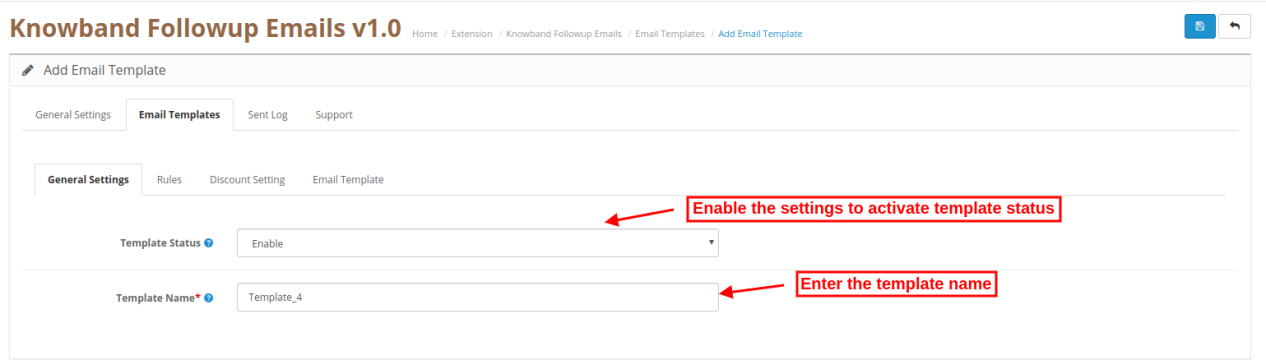
Configurações gerais do 3.2.1

  • Status do modelo: Ative ou desative o status do modelo.
  • Nome do modelo: Defina o nome do modelo aqui.

Regras 3.2.2

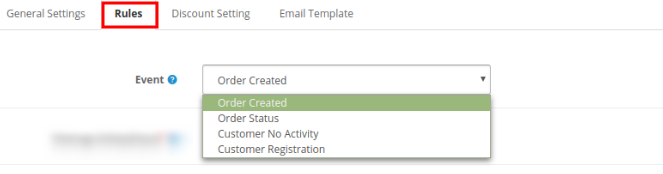
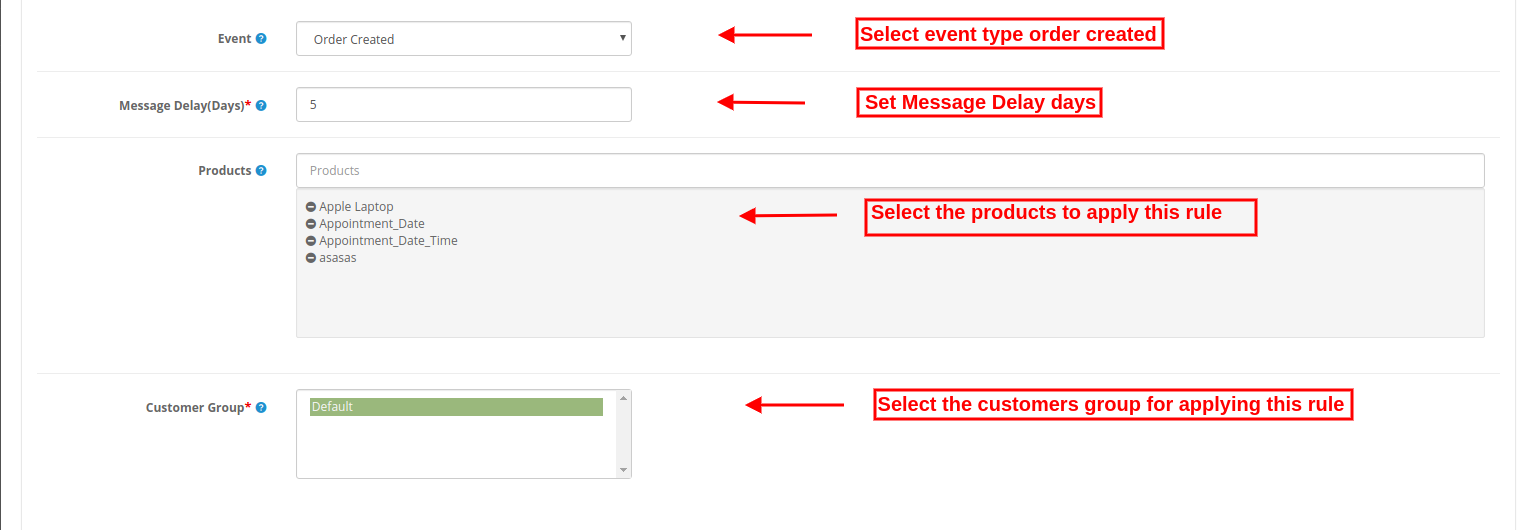
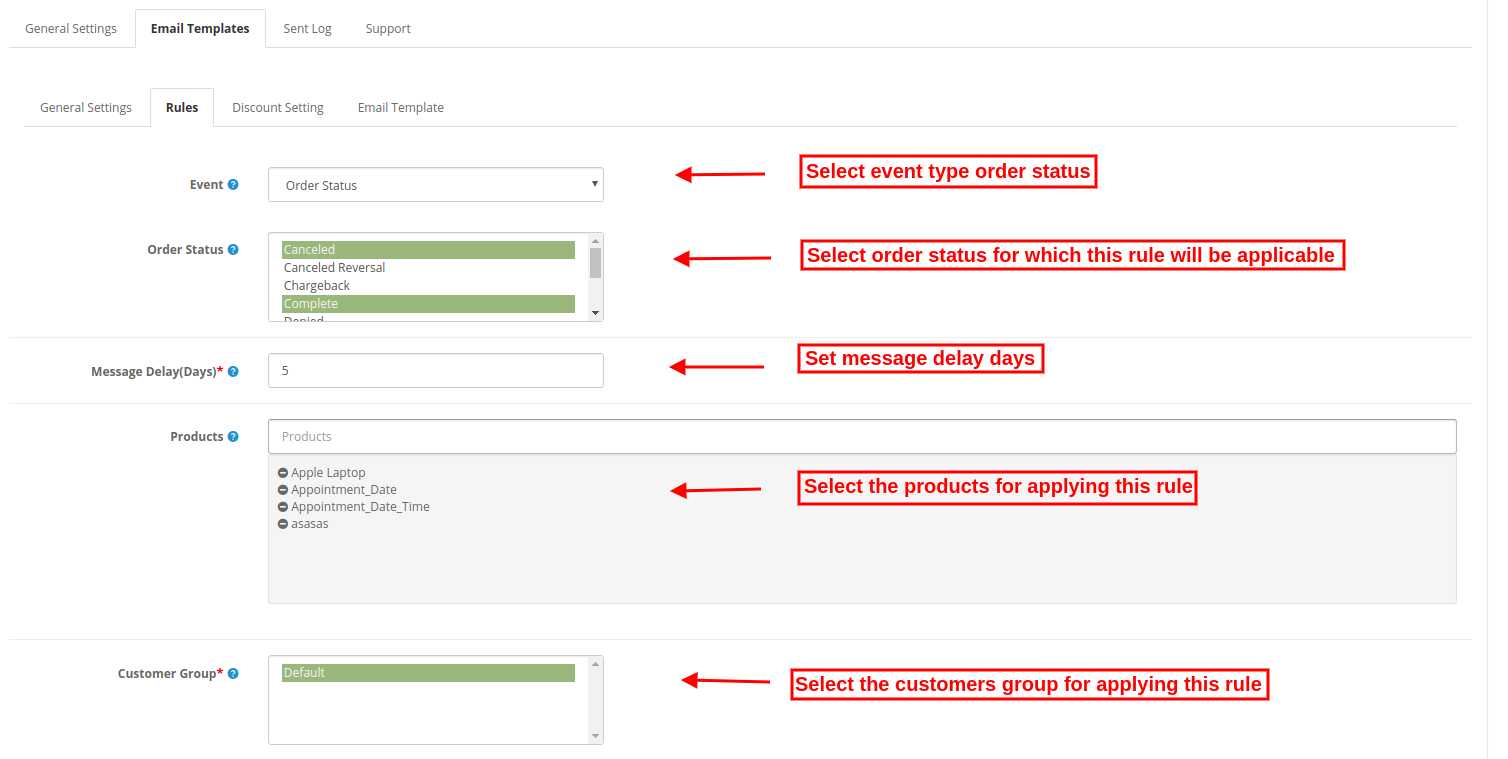
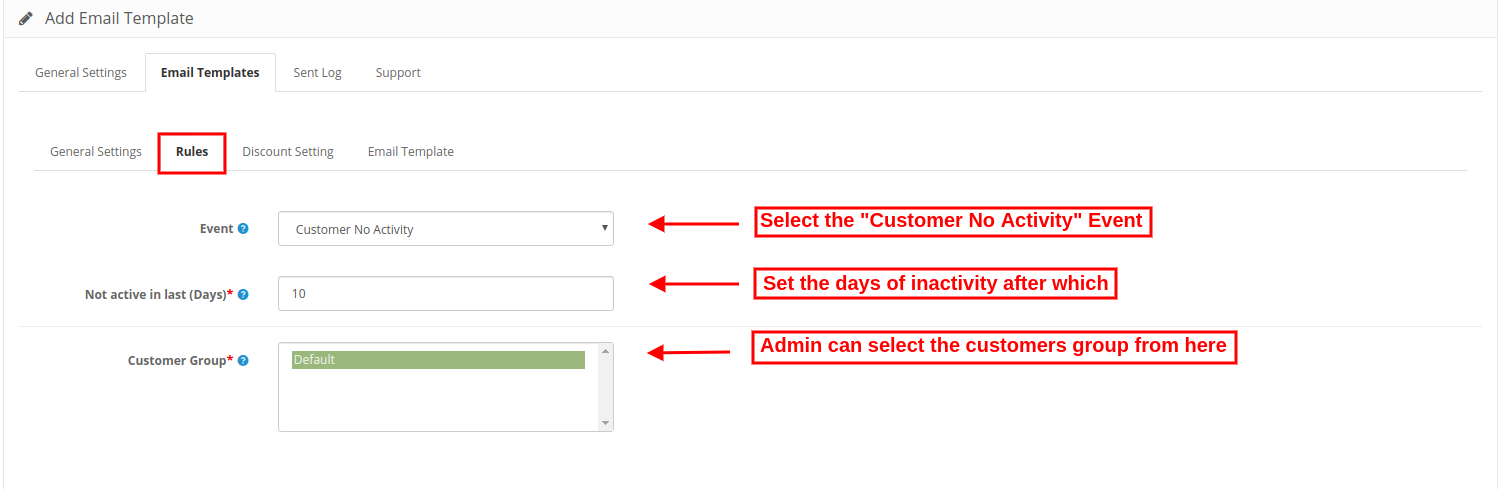
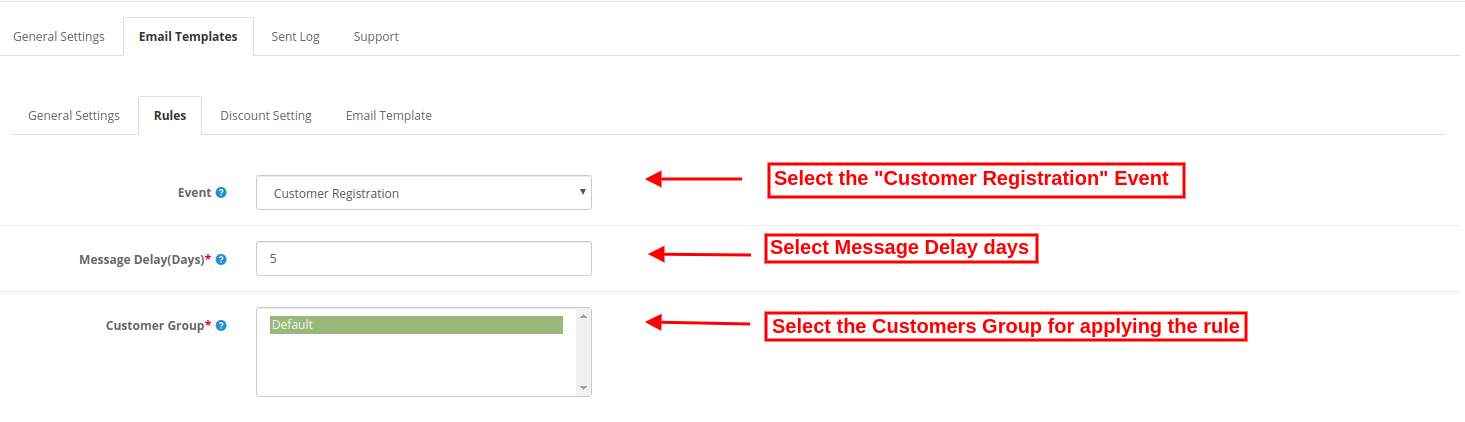
  • Evento: O administrador da loja pode selecionar o tipo de evento. Existem quatro tipos de eventos dos quais o administrador pode selecionar.

Pedido criado
Status do pedido
Cliente sem atividade
Cliente de Registro

Regra 1: pedido criado

  • Atraso da mensagem (dias): O administrador pode definir o número de dias após os quais ele deseja enviar e-mails de acompanhamento.
  • Produtos: Selecione os nomes dos produtos aos quais essa regra será aplicável. Esta regra será aplicada a todos os produtos se o administrador não selecionar nenhum produto.
  • Grupo de clientes: Selecione o grupo de clientes no qual deseja aplicar esta regra.

Regra 2: Status do pedido

  • Status do pedido: Selecione o status do pedido para o qual você deseja enviar e-mails de acompanhamento.
  • Atraso da mensagem (dias): Defina os dias após os quais você deseja enviar e-mails de acompanhamento.
  • Produtos: Selecione os produtos aos quais você deseja aplicar esta regra. Você pode deixá-lo em branco se desejar aplicar esta regra a todos os produtos.
  • Grupo de clientes: Selecione o grupo de clientes ao qual você deseja aplicar esta regra.

Regra 3: cliente sem atividade

  • Inativo no último (dias): Defina os dias de inatividade após os quais você deseja enviar e-mails de lembrete.
  • Grupo de clientes: Selecione o grupo de clientes no qual esta regra será aplicada.

Regra 4: Registro de Cliente

  • Atraso da mensagem: O comerciante on-line pode definir o número de dias após o qual ele deseja enviar e-mails de acompanhamento.
  • Grupo de clientes: O administrador pode selecionar o grupo de clientes ao qual esta regra será aplicável.

Configurações de desconto 3.2.3

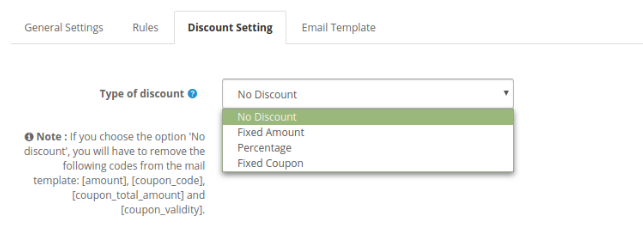
  • Tipo de desconto: O administrador da loja pode selecionar o tipo de desconto.

  • Sem desconto: Se você não deseja oferecer nenhum desconto, selecione esse tipo de desconto.
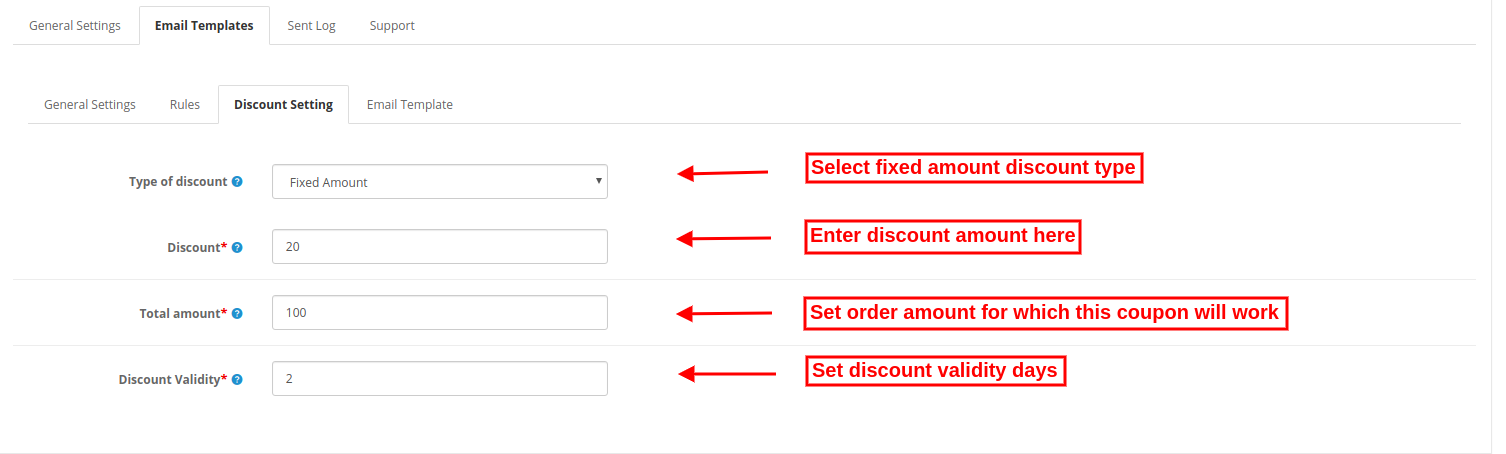
  • Quantia fixa: O comerciante da loja pode definir o tipo de desconto como um valor fixo.

Desconto: O administrador pode definir o valor do desconto por pedido.

Valor total: O administrador pode definir o valor total do pedido para o qual o cupom será válido.

Validade do desconto: O administrador pode definir os dias de validade do cupom de desconto.

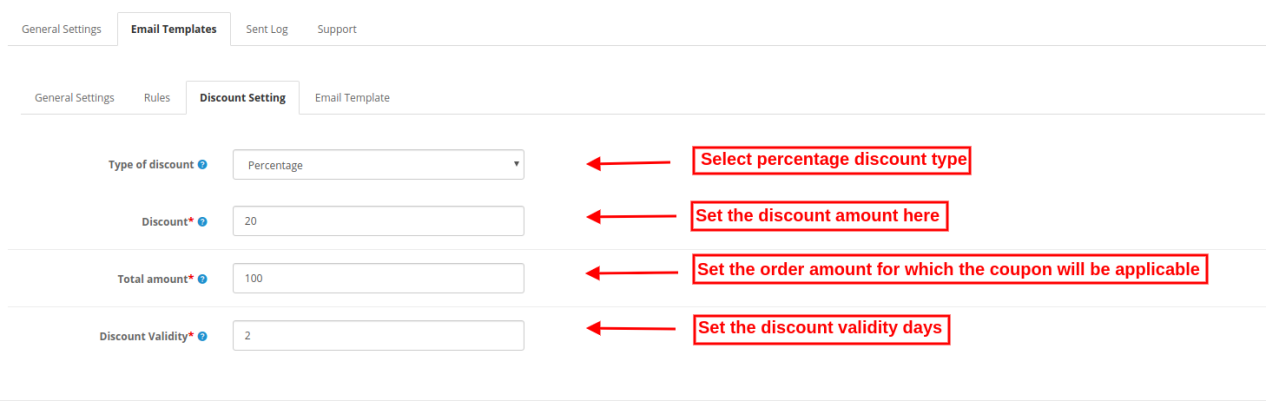
  • Percentagem: O comerciante da loja pode definir o tipo de desconto como um valor percentual

Desconto: O administrador pode definir o valor do desconto por pedido em porcentagem.

Valor total: O administrador pode definir o valor total do pedido para o qual o cupom será válido.
Validade do desconto: O administrador pode definir os dias de validade do cupom de desconto.

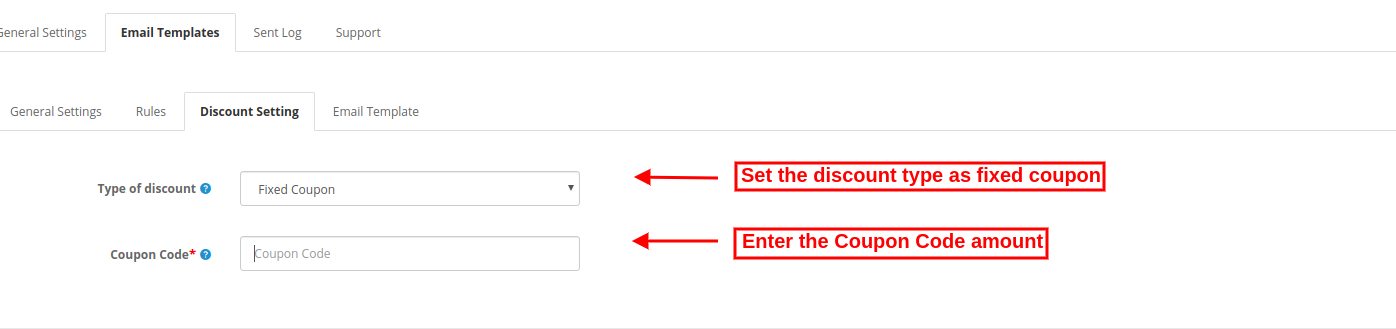
  • Cupom fixo: O administrador também pode selecionar a opção de cupom fixo para compartilhar cupons diretamente.
  • Código do cupom: Digite o código do cupom.

Modelo de e-mail 3.2.4

O plug-in E-mails de acompanhamento para pedidos possui modelos de e-mail prontos para enviar e-mails de acompanhamento.

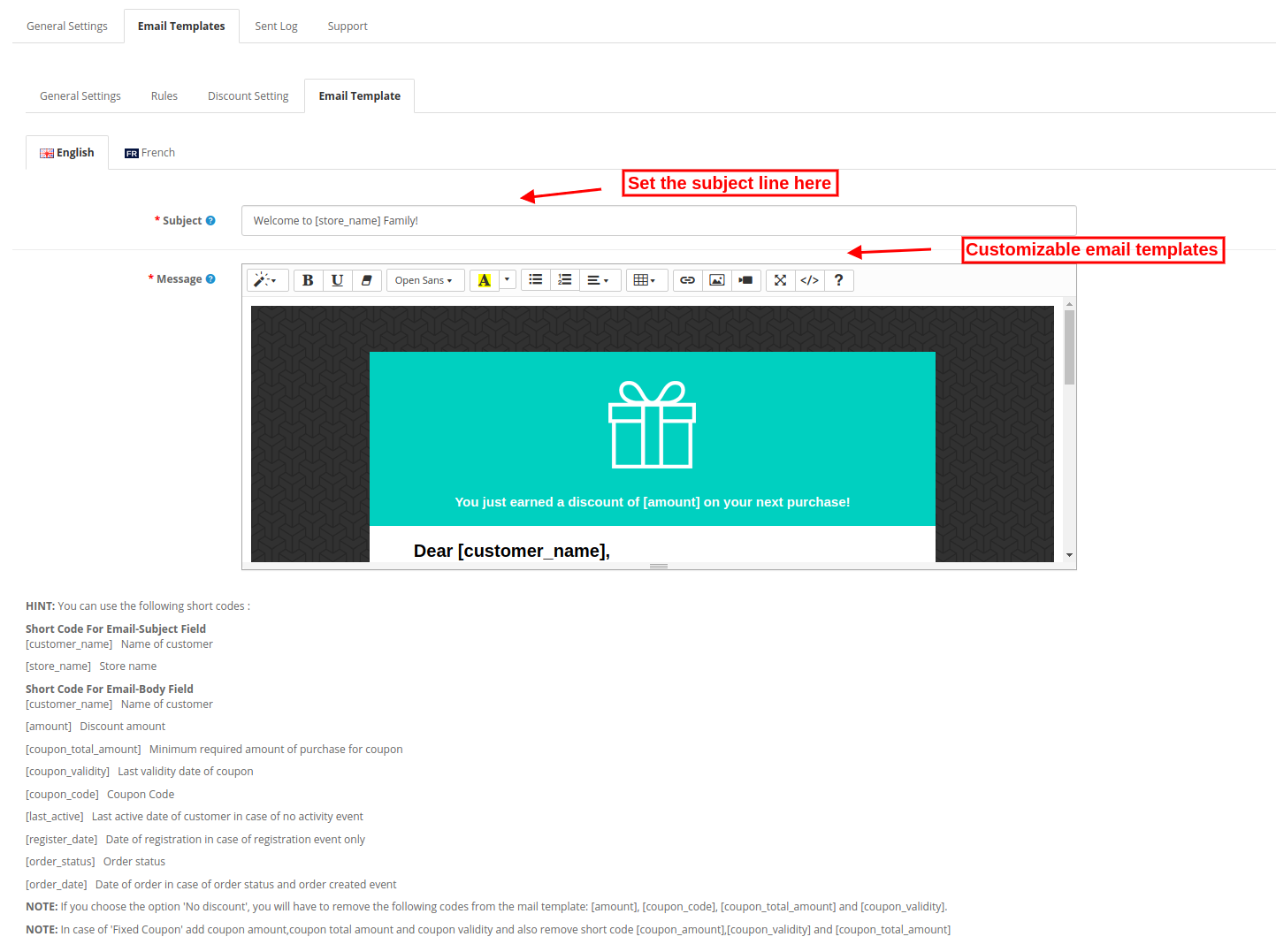
  • Assunto: O administrador pode inserir a linha de assunto do email em vários idiomas.
  • Mensagem: O administrador pode personalizar o modelo de email para enviar email de acompanhamento.

Observação: Os usuários on-line podem obter o link dos detalhes do pedido junto com o e-mail de acompanhamento para visualizar o pedido em caso de status e tipo de evento criado.

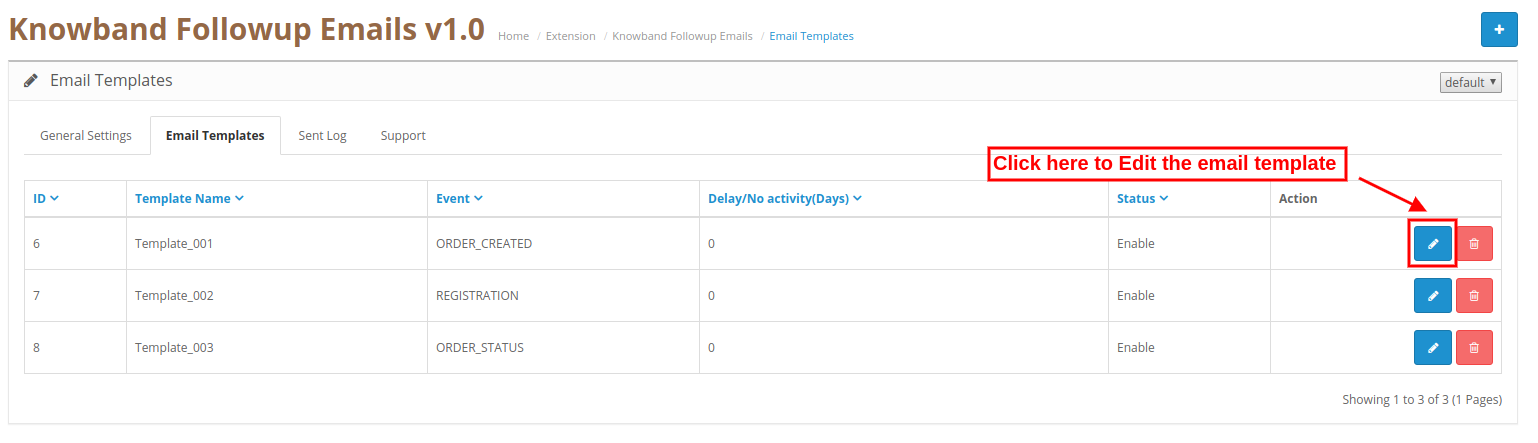
Etapas para editar o modelo de email

O administrador da loja online pode modificar facilmente os modelos de email na interface do administrador.

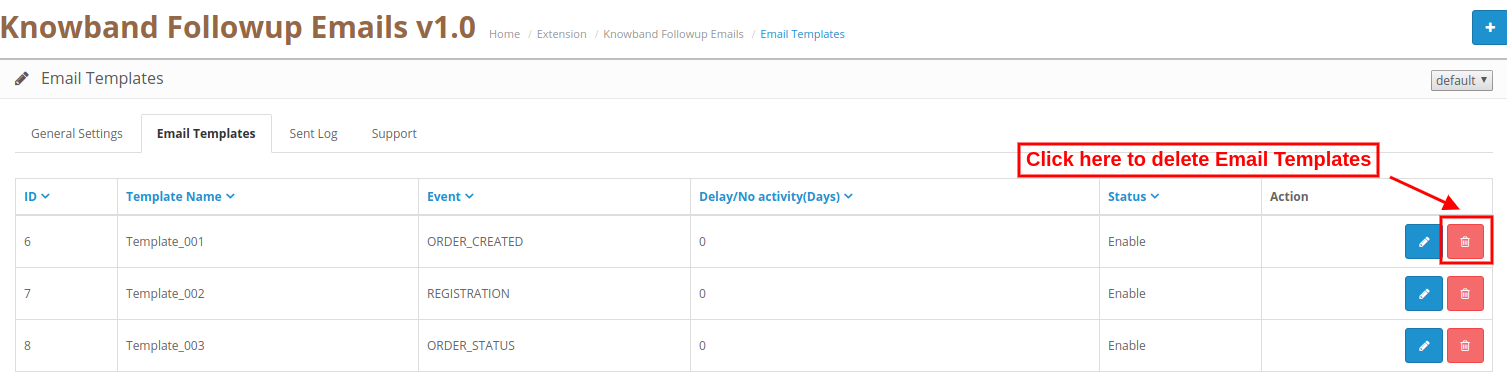
Etapas para excluir qualquer modelo de email

O administrador da loja online pode excluir facilmente qualquer modelo de email da interface do administrador.

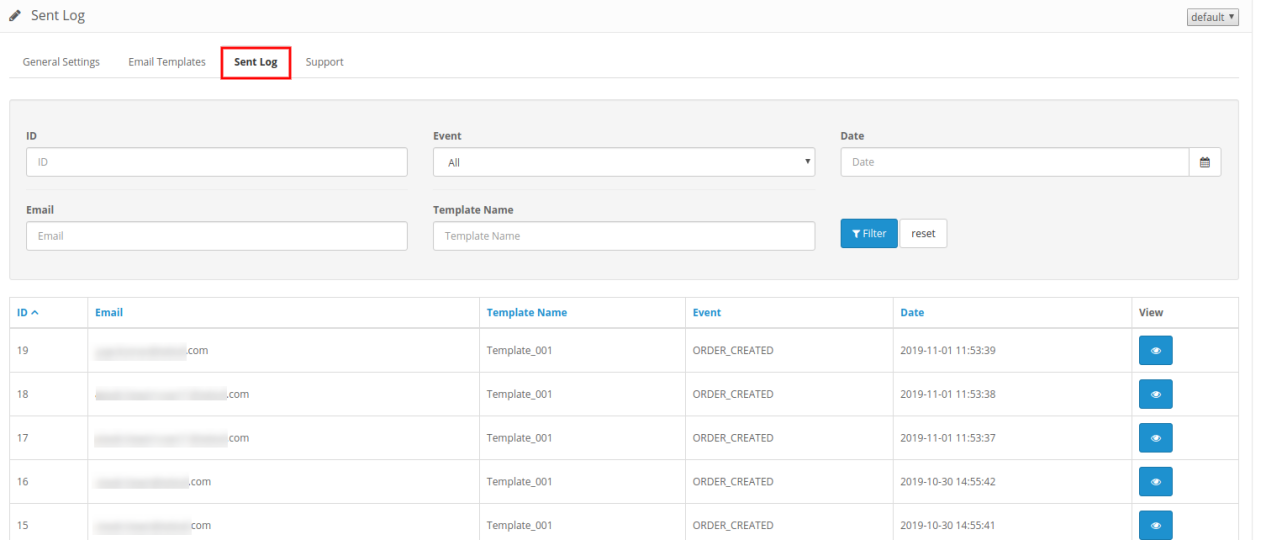
Registro enviado 3.3

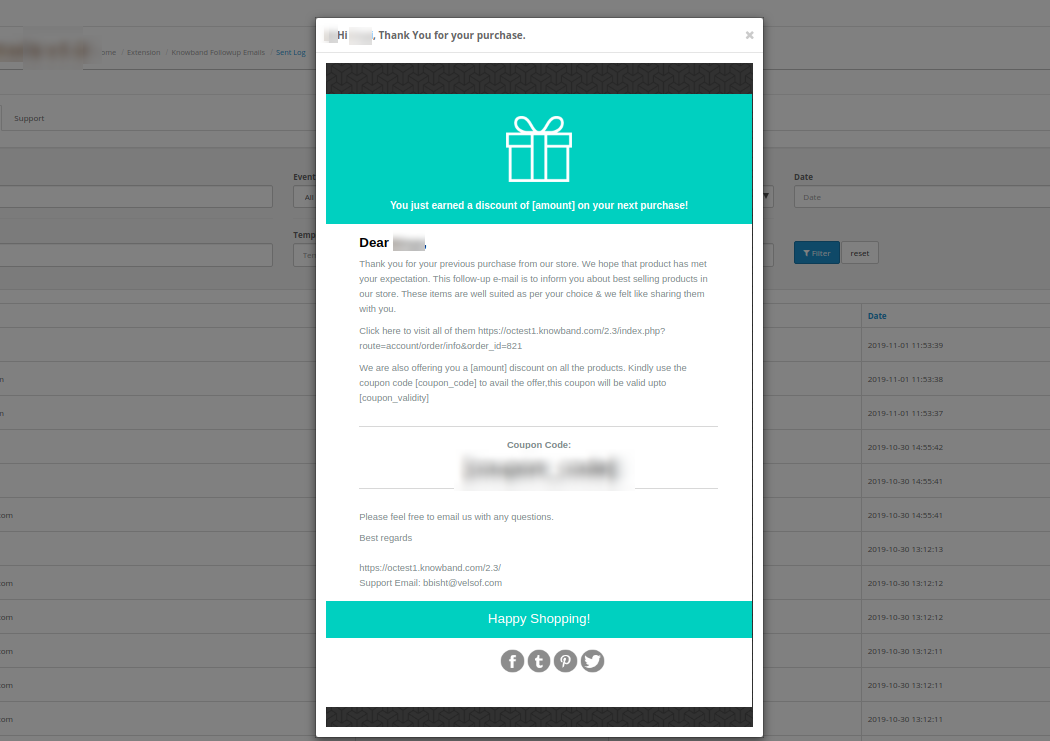
O administrador pode visualizar a lista de todos os emails de acompanhamento, além de outros detalhes, como o ID de email do cliente, tipo de modelo, evento e data.

O administrador também pode aplicar um filtro para a lista final do log de email. O administrador da loja online pode visualizar a estrutura de email de acompanhamento.

Interface 4.0 Front-end

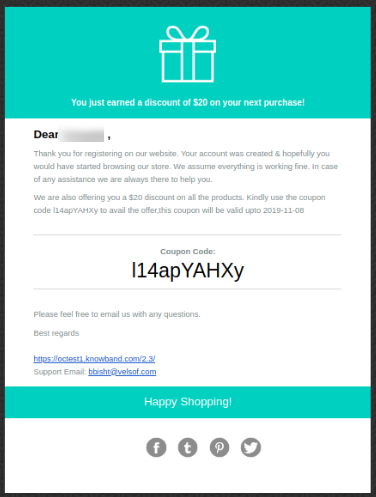
O administrador da loja online pode enviar e-mails de acompanhamento aos clientes em diferentes condições. Os clientes podem receber e-mails de acompanhamento durante a criação do pedido, diferentes condições de pedidos, clientes sem atividade, registro de novos clientes.


Principais benefícios do 7 do uso de notificações por push da Web no comércio eletrônico

O Web Push Notifications é uma ferramenta de marketing poderosa e eficaz adotada pelas empresas on-line para alcançar e interagir com seu público, mantê-los atualizados sobre qualquer informação importante, anunciar vendas e ofertas e, eventualmente, gerar mais conversões de comércio eletrônico. O Email Marketing perdeu seu charme. O SMS Marketing está quase morto. Empurre Notificação agora assumiu. Se você usa aplicativos de compras on-line, sabe muito bem como eles tentam interagir com você por meio de notificações push. Conforme AdWeek, as notificações por push capturam quase o dobro de “taxas de abertura e clique” em comparação com o email. A tendência das notificações por push do aplicativo agora está sendo seguida pelas notificações por push da Web.

O que exatamente são as notificações por push da Web?

Notificações por push da Web ou Notificações por push do navegador

Como as notificações por push da Web são diferentes das notificações por push do aplicativo?

As notificações por push do site funcionam de maneira muito semelhante às notificações por push do aplicativo móvel, com a única diferença de que as notificações por push do aplicativo funcionam apenas para dispositivos móveis (aplicativos para celular) e tablets, enquanto as notificações por push da web funcionam em todos os dispositivos, incluindo computadores.

Por que as notificações por push da Web são importantes?

As Notificações por push da Web, se usadas com sabedoria, podem agregar imenso valor aos seus negócios de comércio eletrônico. Neste artigo, discutiremos os principais benefícios do 7 do uso de notificações por push da Web e entenderemos por que eles são um aspecto importante de marketing.

1. Alta taxa de aceitação

Ao contrário dos pop-ups que exigem que o endereço de e-mail dos usuários lhes envie boletins ou ofertas promocionais, as notificações por push do navegador evitam solicitar informações relacionadas ao cliente. Tudo o que requer é um único clique para iniciar o processo. E é por isso que eles têm uma taxa de inscrição mais alta que os e-mails. De fato, a taxa de desativação e as notificações por push do navegador são muito mínimas. Isso também facilita para os visitantes que hesitam em compartilhar seus dados pessoais online. Isso geralmente é visto com visitantes novos / iniciantes.

2. Entrega rápida em tempo real

As notificações por push da Web criam comunicação instantânea com o seu público inscrito. Qualquer mensagem ou atualização é entregue aos assinantes assim que as informações são iniciadas para serem enviadas pelo back-end. Isso proporciona um alto alcance em tempo real. Portanto, quando você planeja anunciar uma venda instantânea, as notificações por push do site podem ser benéficas nesse caso.

3. Maior envolvimento

Ao contrário de E-mail ou SMS, onde o URL para redirecionar o usuário para o local desejado é mencionado no conteúdo, o Web Push Notifications requer apenas um toque para levar o usuário ao URL especificado. Se você pode atrair seu público-alvo com o título de notificação, certamente receberá um maior envolvimento. Crie notificações acionadoras que chamam a atenção do usuário e evitam usar qualquer título de isca de clique.

4. Aumente o tráfego do seu site

Um dos principais benefícios das notificações por push da Web é que elas aumentam o tráfego. Funciona melhor se a mensagem contiver algo que vale a atenção do usuário. Se for tentador, você testemunhará um aumento significativo no tráfego do site. Se você estiver executando uma venda por tempo limitado, as Notificações por push do navegador poderão gerar alto tráfego em tempo real.

5. Transforme visitantes em assinantes e assinantes em clientes

As notificações por push da Web provam ser uma das melhores maneiras de trazer seus assinantes para sua loja e incentivá-los a comprar. É a maneira mais rápida de chamar a atenção do usuário, diferente dos emails que às vezes podem ser ignorados ou deixados fechados. Pode-se dizer que os visitantes que optam por receber notificações como você como marca. Eles ficam impressionados com seus produtos ou serviços e é por isso que eles não querem perder nenhuma atualização futura do seu lado. Essas perspectivas mostram mais potencial de compra em comparação com os outros usuários.

6. Aumentar conversões

Você pode solicitar que os usuários assinem notificações específicas relacionadas ao produto e notificá-las mais tarde, se houver alguma atualização. Por exemplo, se o produto que o usuário está procurando estiver esgotado ou se achar que o preço do produto está muito alto, peça para que ele assine os alertas quando o produto estiver disponível novamente ou quando o preço cair, respectivamente . Os assinantes serão notificados assim que as alterações refletirem no site sobre o produto. A notificação relacionada à queda no preço do produto ou no estoque em estoque do produto cria maiores chances de conversão. Então, basicamente, você pode redirecionar os usuários e convencê-los a comprar o produto que eles desejavam anteriormente. Ler: Notificações por push na Web: Melhores práticas do 5 para impulsionar conversões de comércio eletrônico

7. Você não precisa de um aplicativo móvel

Com as notificações por push da Web, você não precisa de um aplicativo móvel para alcançar seus assinantes. Além disso, construindo um aplicativo móvel pode custar-lhe muito dinheiro, diminuindo assim o custo de um aplicativo para dispositivos móveis e fornecendo uma maneira semelhante de se comunicar com seu público-alvo, como notificações por push do aplicativo.

O Resultado

A notificação por push do navegador da Web é, sem dúvida, um canal de comunicação de marketing eficaz e o que diferencia isso de outros métodos de marketing é que ele não se restringe apenas a fins promocionais e de marketing. Ele pode ser usado para fornecer informações úteis, alertas de carrinho abandonado, atualizações de status de pedidos, alertas de estoque em estoque do produto, etc. Procurando um módulo que ofereça todos esses recursos? Confira nosso módulo Web Push Notification, disponível para PrestaShop, Magento e Magento 2.

PrestaShop Web Push Notification

Notificação por push da Web Magento

Notificação de Push Web Magento 2

Além de fornecer certos tipos de notificações por push do navegador, você poderá personalizar as notificações conforme sua escolha. Para que as notificações por push do site ofereçam resultados frutíferos, você precisa otimizá-las para que elas possam trazer os resultados desejados. Não envie nada que os usuários possam ignorar. Muitas notificações podem diminuir o impacto. Deve ser algo valioso. Use títulos tentadores (e não isca de clique), fique atento, use textos curtos e seja muito específico sobre o prazo de entrega. Você não gostaria que as notificações fossem entregues em um momento inadequado, certo? Você teria assinantes em todo o mundo, e enviar notificações para todos em um momento semelhante não faria nada de bom. Aproveite o poder das notificações por push da Web e aumente a visibilidade da sua marca no espaço de comércio eletrônico. Seria ainda melhor se você personalizar o conteúdo. Adicionar um toque pessoal à mensagem dá uma sensação especial aos usuários. Espero que tenha gostado de ler os benefícios do uso de Notificações por push da Web no comércio eletrônico.


Reduza o atrito do checkout com o Magento 2 One Page Checkout

“Saída de uma página do Magento 2, também chamado de Magento 2 One Step Checkout, converte o longo processo de checkout do seu site Magento 2 em um simples One-Page Checkout. Ele permite remover os campos de checkout indesejados e tornar sua página de checkout o mais conveniente possível para seus clientes. "A página de checkout é a parte mais crucial da jornada do cliente em qualquer site de comércio eletrônico. Um processo de checkout otimizado e simplificado é o mantra para comerciantes bem-sucedidos, os comerciantes de comércio eletrônico anteriores costumavam ter um processo de compra em várias etapas, mas hoje, sentindo a importância de uma rápida e checkout fácil de usar processo, os mesmos varejistas eletrônicos estão mudando para o processo de check-out de uma página. Ter um site de comércio eletrônico na plataforma Magento 2? Considere usar o Magento 2 One-Checkout da Knowband para reduzir o atrito do checkout.

Recursos do Magento 2 One Page Checkout

1. Guest Checkout

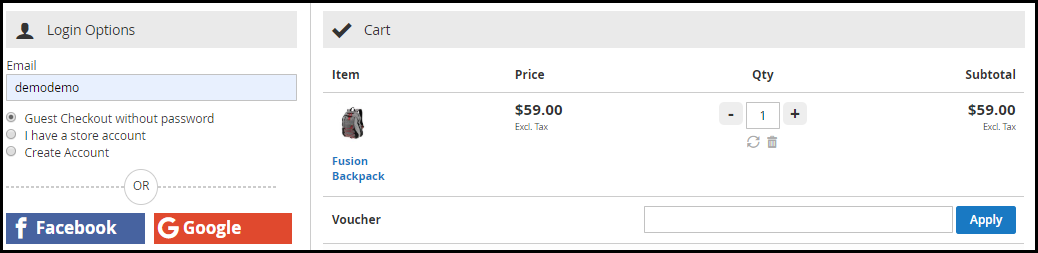
Muitos usuários evitam se inscrever em sites de comércio eletrônico. As marcas que tornaram obrigatório o processo de inscrição durante o checkout perdem esses clientes, o que reduz significativamente sua taxa de conversão. Para esses usuários, o Magento 2 One Step Checkout oferece Guest Checkout para que eles possam fazer check-out facilmente sem se registrar no site. O Magento 2 One Page Checkout ainda permite que os usuários se registrem como convidados sem nem mesmo configurar uma senha. Um usuário só precisa fornecer seu endereço de e-mail e a senha será enviada pela caixa de entrada.

2. Login social

Embora existam pessoas que não desejam criar uma conta a qualquer custo, algumas consideram o preenchimento do formulário de registro uma tarefa tediosa. O Magento 2 One Step Checkout fornece o recurso de Login Social e garante que os usuários possam fazer um checkout rápido. Esta extensão Magento oferece a opção de login no Facebook e no Google. A maioria dos compradores online permanece logada nas suas contas do Facebook e do Google. Portanto, a opção de login social facilita a tarefa de registro e também evita a dor de cabeça ao lembrar senhas. Ler:
Benefícios do Login Social no Comércio Eletrônico

Incentive a inscrição rápida com a extensão de login social Magento 2

3. Priorizar campos de checkout usando a funcionalidade de arrastar e soltar

Organize os campos de checkout de acordo com sua prioridade. Coloque um campo onde quiser. Basta escolher um campo e soltá-lo no local em que deseja exibi-lo. Por exemplo, você pode manter o campo Número do contato acima do campo Endereço ou vice-versa.

4. Marque os campos obrigatórios e evite os desnecessários

O Magento 2 One Page Checkout fornece a opção de marcar os campos de checkout como Obrigatório ou Opcional. Se você deseja capturar algumas informações importantes, pode manter esse campo como obrigatório e, se achar que pode ser evitado, pode mantê-lo como opcional. Você pode definir esses campos de maneira diferente para clientes convidados e conectados.

5. Escolha o melhor design de layout para sua página do Google Checkout

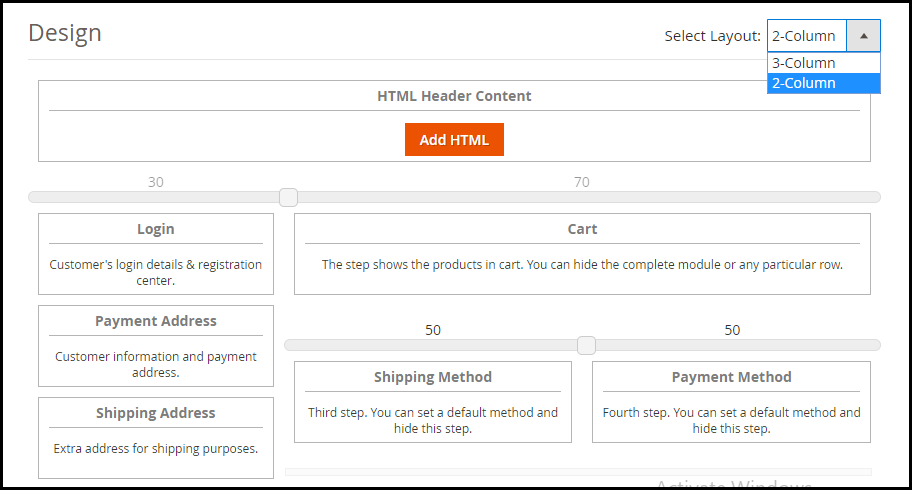
O Magento 2 One Page Checkout fornece designs de layout 2: Layout da coluna 2 e Layout da coluna 3, que oferecem a oportunidade de tentar testar qual layout do checkout está trazendo mais conversões do que o outro.

Você pode personalizar seu layout de acordo.
6. Oferece suporte a vários métodos de pagamento e serviços de remessa

O Magento 2 One Page Checkout suporta quase todos os modos de pagamento e serviços de remessa, para que você não precise comprometer uma conversão devido à indisponibilidade de uma forma de pagamento ou provedor de remessa.

Como o Magento 2 One Page Checkout beneficia os comerciantes?

O Magento 2 One Step Checkout oferece amplos benefícios para os comerciantes de comércio eletrônico. Dê uma olhada 1. Simplifique a experiência do Checkout dos clientes com um One Page Checkout sem problemas. 2. Incentive um checkout fácil e rápido. 3. Capture mais inscrições com o recurso Login Social. 4. O Magento 2 One Page Checkout ajuda a reduzir o abandono do carrinho possibilidade. 5. O Checkout de uma página para Magento 2 aumenta suas conversões e receita gerais.
O Resultado

Existem razões suficientes para optar por um check-out de página única que ofusca o processo de check-out em várias etapas. Ter um checkout de uma página não apenas cria um checkout sem atrito, mas também economiza o tempo muito importante de seus clientes. Confira o Magento 2 One Page Checkout. Confuso entre um check-out de uma página e check-out de várias páginas? Ler: Check-out de uma página versus check-out de várias páginas

Leia também:

Principais práticas de otimização da página de checkout 10 para aumentar as conversões


Exportar dados PHP para arquivo .xls

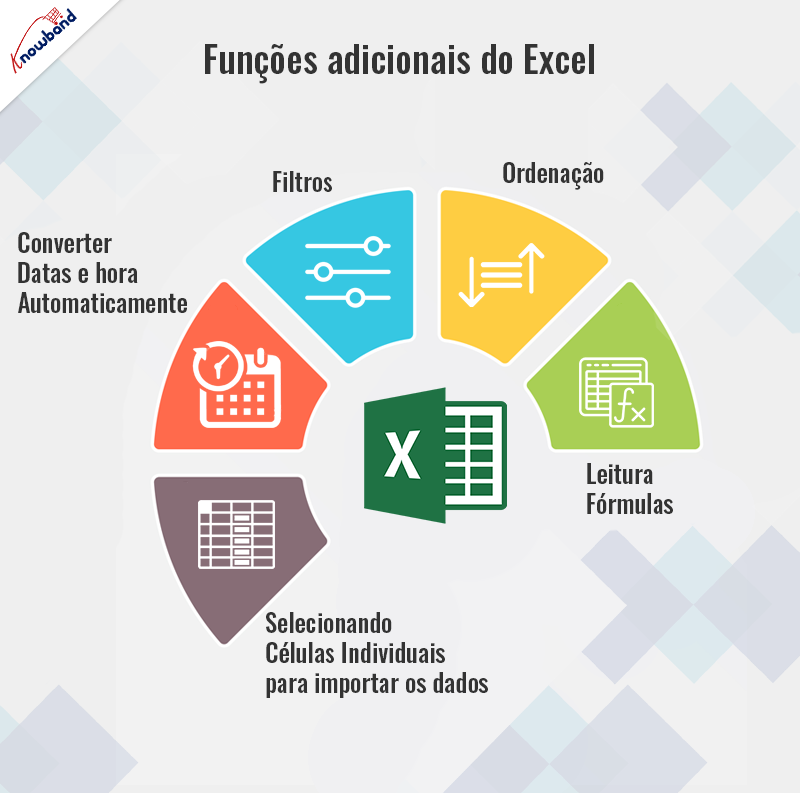
Dados são qualquer conjunto de caracteres que são traduzidos para algum propósito, como para análise. Pode ser qualquer caractere ou valor, incluindo texto e números, imagens, som ou vídeo. Se os dados não forem contextualizados, eles não farão nada ao ser humano ou à máquina. Geralmente exportamos dados de sites para salvá-los no computador para uso off-line, como manter dados de listas e analisá-los. Excel é o melhor formato para exportar dados em um arquivo – porque a leitura de arquivos grandes é muito mais fácil para o usuário no Excel. Além disso, você pode usar funções adicionais como selecionar células individuais para importar os dados, converter datas e horas automaticamente, filtros, classificação, leitura de fórmulas e seus resultados, etc.


Neste blog aprenderemos como exportar dados PHP para arquivo .xls passo a passo. Com a ajuda de um script PHP simples você pode exportar dados para Excel e baixá-los em um arquivo .xls.

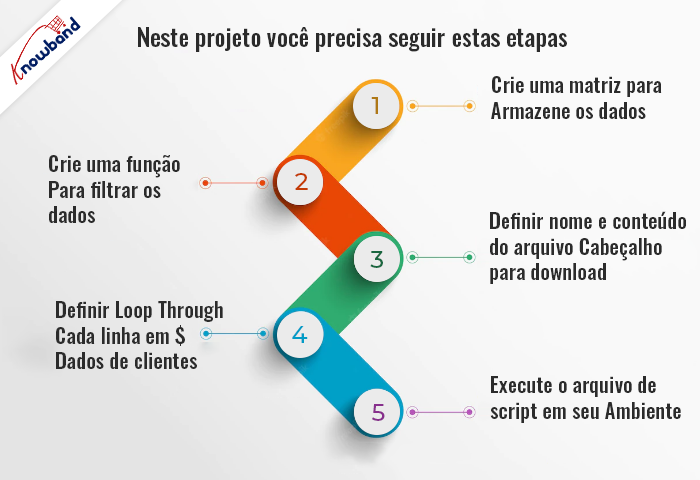
PASSO 1: Crie um array para armazenar os dados

Eu criei uma matriz ($clientes_dados) para armazenar os detalhes dos clientes. Você pode criar seu próprio array conforme sua necessidade:

$customers_data = array( array( 'customers_id' => '1', 'customers_firstname' => 'Chris', 'customers_lastname' => 'Cavagin', 'customers_email' => 'chriscavagin@gmail.com', 'customers_telephone' => '9911223388' ), array( 'customers_id' => '2', 'customers_firstname' => 'Richard', 'customers_lastname' => 'Simmons', 'customers_email' => 'rsimmons@media.com', ' clientes_telefone' => '9911224455' ), array( 'customers_id' => '3', 'customers_firstname' => 'Steve', 'customers_lastname' => 'Beaven', 'customers_email' => 'ateavebeaven@gmail.com' , 'customers_telephone' => '8855223388' ), array( 'customers_id' => '4', 'customers_firstname' => 'Howard', 'customers_lastname' => 'Rawson', 'customers_email' => 'howardraw@gmail. com', 'customers_telephone' => '9911334488' ), array( 'customers_id' => '5', 'customers_firstname' => 'Rachel', 'customers_lastname' => 'Dyson', 'customers_email' => 'racheldyson@ gmail.com', 'customers_telephone' => '9912345388' ) );

PASSO 2: Crie uma função para filtrar os dados:

Esta função é usada para detectar aspas duplas e escapar de qualquer valor que as contenha. Sem isso, um número ímpar de aspas em uma string pode confundir o Excel.

// Filtrar dados do cliente function filterCustomerData(&$str) { $str = preg_replace("/\t/", "\\t", $str); $str = preg_replace("/\r?\n/", "\\n", $str); if(strstr($str, '"')) $str = '"' . str_replace('"', '""', $str). '"'; }

PASSO 3: Defina o nome do arquivo e o cabeçalho do conteúdo para download:

$file_name variable é usada para armazenar o nome do arquivo e também definir o cabeçalho do conteúdo para download.

// Nome do arquivo e cabeçalho do conteúdo para download $file_name = "customers_data.xls"; header("Disposição do conteúdo: anexo; nome do arquivo=\"$nome_do_arquivo\""); header("Tipo de conteúdo: application/vnd.ms-excel");

PASSO 4: Defina o loop através de cada linha em $customers_data

//Para definir o nome da coluna na primeira linha. $nomes_colunas = falso; // executa o loop em cada linha em $customers_data foreach($customers_data as $row) { if(!$column_names) { echo implode("\t", array_keys($row)) . "\n"; $nomes_colunas = verdadeiro; } // A função array_walk() executa cada elemento do array em uma função definida pelo usuário. array_walk($row, 'filterCustomerData'); echo implode("\t", array_values($row)) . "\n"; } saída;

1. Defina uma variável $column_names que é usada para imprimir o nome da coluna na primeira linha do Excel. 2. Execute um loop em cada linha e use a função array_walk() para executar cada linha em uma função definida pelo usuário.

PASSO 5: Execute o arquivo de script em seu ambiente:

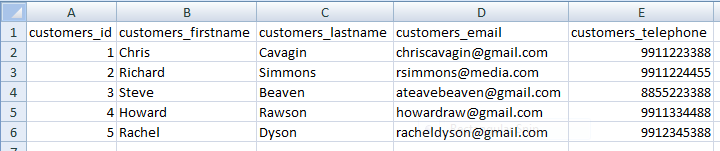
Se tudo correr bem, o nome do arquivo será denominado “customers_data.xls”, baixado e salvo em seu computador. Você pode abrir este arquivo no Excel com a seguinte aparência:

Clique aqui para baixar o código completo.

Solução de problemas comuns de PHP em plataformas de comércio eletrônico

Aprenda como solucionar problemas comuns de PHP em plataformas de comércio eletrônico como PrestaShop, WooCommerce, OpenCart e Magento com dicas de especialistas da Knowband.

Saber mais

Com mais de 13 anos de excelência em tecnologia da informação, fornecemos tecnologias de desenvolvimento web e de aplicativos em diversas estruturas. Você também pode explorar uma ampla variedade de extensões de comércio eletrônico prontas para uso Prestashop, Opencart, WooCommerce, Shopify e Magento 2.

Caso você tenha dúvidas/sugestões, você pode entrar em contato com nosso portal de suporte técnico em nosso endereço de e-mail support@knowband.com. Dê uma olhada em nosso módulo mais vendido Supercheckout de uma página Prestashop aqui: e também visite aqui: Aplicativo móvel de comércio eletrônico OpenCart

Você também pode assistir nossos vídeos mais recentes aqui:


Ideias e estratégias de marketing da Black Friday Cyber ​​Monday (BFCM) para aumentar suas vendas de férias

O período de cinco dias que consiste em Ação de Graças, seguido por Black Friday e Cyber ​​Monday é o período mais movimentado para compradores on-line e gera vendas enormes para os varejistas de comércio eletrônico. O horário comercial ocupado está se aproximando e é hora de começar a se preparar para as estratégias de marketing do BFCM 2019 o mais cedo possível para aumentar suas vendas. Primeiro, vamos dar uma olhada em algumas estatísticas coletadas por Forbes neste período de férias em 2018.

Ação de graças capturados 3.7 $ bilhões nas vendas on-line, que tiveram um crescimento de quase 28% em comparação ao ano anterior.

Black Friday atingiu um 6.2 $ bilhões marca de receita no 2018 nos EUA, o que representa um crescimento de aproximadamente 23.6% em comparação com as vendas on-line no 2017.

Cyber ​​Monday foi o dia mais vendido, alcançando 7.9 $ bilhões em vendas online.

Isso faz com que seja um número aproximado de US $ 18 no total para todos os três feriados combinados. Com esses números que tocam no céu, nem sequer se levanta a questão de por que você não deve mudar seu foco completo para planejar essas férias. Aqui estão algumas estratégias e idéias de marketing de Ação de Graças e BFCM 2019 para aumentar sua receita.

1. Faça o melhor uso da página inicial

O primeiro da lista de idéias de marketing do BFCM seria personalizar sua página inicial. Se você receber uma quantidade significativa de tráfego em seu site diariamente, seria sensato chamar a atenção do usuário com uma página inicial baseada em tema. Bem, mesmo que o volume de tráfego seja baixo, você deve se concentrar no design da página inicial do seu site para o Black Friday Cyber ​​Monday Marketing. Por exemplo, você pode definir um plano de fundo totalmente escuro na Black Friday com um texto "Black Friday" para captar o espírito natalino.

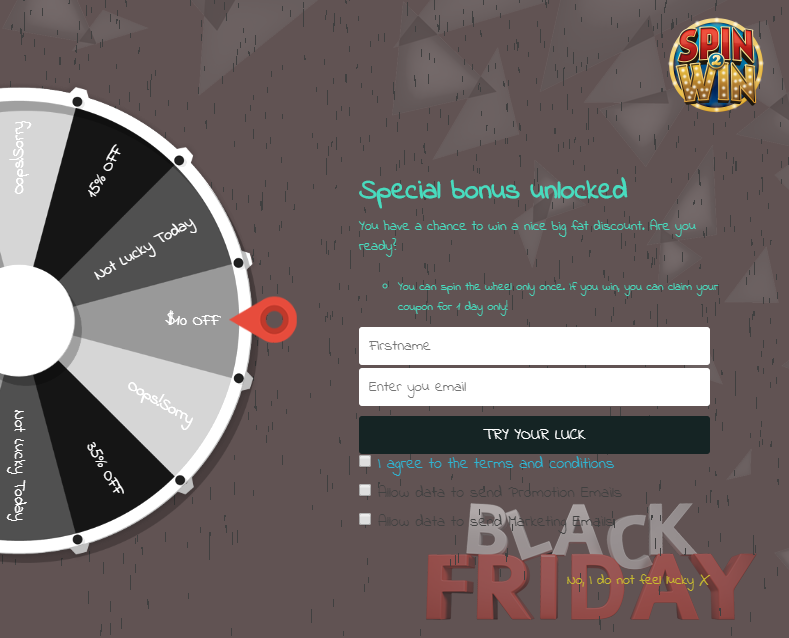
Ou se você tem um Rode e ganhe pop-up, você pode personalizá-lo para diferentes ocasiões. Uma abordagem semelhante pode ser seguida para o Dia de Ação de Graças e a Cyber ​​Monday.

Você pode destacar o código do cupom e alimentá-lo na mente do usuário assim que ele entrar na sua loja. A abordagem de economia de tempo evita a necessidade de procurar a seção de ofertas.

2. Fale para seus clientes por e-mail

Adicionar à lista de estratégias da Black Friday Cyber ​​Monday está enviando um e-mail aos seus assinantes e conscientizando-os das suas ofertas de Ação de Graças, Black Friday e Cyber ​​Monday. Ou você pode segmentar seus clientes e segmentá-los separadamente. Embora o marketing por email, hoje, não seja tão eficaz como costumava ser, ainda é uma das melhores práticas a serem executadas durante as festas de fim de ano. Para garantir que seus e-mails apresentem resultados úteis, tente não seguir a abordagem convencional. O que fazer? Crie uma linha de assunto atraente. Quando a notificação aparece no celular ou no computador do usuário, deve ser tentador o suficiente para abri-la e ler o conteúdo interno. Em segundo lugar, se você tiver um código de cupom específico, destaque-o no seu conteúdo de email. Por último, mas não menos importante, defina seu tempo certo. Programe seus e-mails para o horário em que seus usuários estiverem altamente ativos.

3. Utilize as plataformas de mídia social

O envolvimento do usuário em redes de mídia social como Facebook, Instagram e Twitter está no auge durante a temporada de festas. E há uma enxurrada de postagens de Brands para conscientizar seu público / seguidores das ofertas atraentes. A estratégia de marketing de mídia social para o Dia de Ação de Graças e o BCFM precisa ser planejada com antecedência, pois essas férias acontecem uma após a outra. Então, você precisa tomar ações rápidas. Para começar, você pode substituir a imagem do perfil da marca existente e a imagem da capa por uma imagem específica para o feriado. Posteriormente, você poderá agendar suas postagens para um horário adequado, principalmente quando o alcance for maior. E você também pode ter a ajuda da publicidade em mídias sociais para fazer com que suas postagens alcancem um número maior de públicos. Mais importante ainda, não se esqueça de usar hashtags. As hashtags podem não ser eficazes no Facebook, mas podem dar um grande impulso em outros canais de mídia social como Instagram e Twitter.

4. Crie urgência configurando um temporizador de contagem regressiva

Os clientes geralmente gostam de comparar o preço do produto com o de seus concorrentes. Eles esperam a queda dos preços e compram da oferta pelo menor preço. Não deixe que os clientes sintam que podem reivindicar a oferta a qualquer momento do dia. Crie um senso de urgência exibindo um cronômetro de contagem regressiva em suas páginas de produtos, para que os clientes tenham medo de perder a venda. Isso oferece uma excelente oportunidade para fechar a venda naquele exato momento. Você também pode exibir um cronômetro de contagem regressiva na página inicial, revelando o início da venda sazonal de feriados, para que os clientes fiquem muito bem informados quando a venda iniciar. Isso também deve ser incluído nos seus e-mails.

5. Introduzir cartões-presente

A única coisa que os compradores on-line procuram durante os dias de compras movimentados são os cartões-presente. Cartões de presente digitais facilitaram a carga de procurar um presente perfeito. Agora, quando as pessoas têm pouco tempo para comprar presentes, optam pela opção Cartão de presente. É por isso que os cartões-presente podem aumentar as vendas do seu negócio on-line. Projetar um cartão-presente com tema para o Dia de Ação de Graças, a Black Friday e a Cyber ​​Monday constituiria a maneira ideal de permitir que seus clientes comprassem um cartão-presente e mantivessem a sensação de feriado. Isso o torna uma das idéias eficazes de marketing do BFCM.

Não possui uma seção de vale-presente, mas deseja adicioná-lo ao seu site? Ligue para a Knowband's Gerente de Gift Card.

Ler: Por que os cartões-presente digitais são importantes para o seu negócio?

6. Executar uma campanha de conteúdo gerada pelo usuário

Alguns dias antes do período de férias de um dia da 5, você pode anunciar uma campanha de conteúdo gerada por usuários e solicitar aos usuários que participem dela usando hashtags específicas relacionadas à sua marca e, obviamente, ao evento que se aproxima. Por exemplo, na ocasião da Black Friday, você pode pedir aos usuários que compartilhem o que compram, juntamente com a experiência deles com a sua marca, usando o nome da marca e o nome do produto na hashtag. Você pode anunciar alguns cupons para alguns vencedores. Dessa forma, você não apenas incentivará as pessoas a comprar, mas também aumentará o reconhecimento da sua marca. Esse tipo de marketing supera até a publicidade paga.

7. Iniciar um programa de referência

Um programa de referência é uma ótima forma de marketing boca a boca, em que você recompensa as pessoas por recomendar sua marca / produto a outras pessoas. É uma maneira eficiente e econômica de adquirir novos clientes e aumentar suas vendas. Você pode executar um programa de referência por tempo limitado em que recompensa o referenciador e o referente quando este faz um registro bem-sucedido ou faz uma compra. Você também pode gritar essas notícias em suas páginas de mídia social. Deseja iniciar um programa semelhante? Verificação de saída

Programa de afiliados e referências da PrestaShop

Afiliado Magento e Programa de Indicação

Programa de afiliados e referência do Magento 2

8. Ofertas exclusivas para clientes fiéis

Faça com que seus clientes fiéis se sintam especiais, apresentando ofertas exclusivas para eles. Ou você pode recompensá-los com pontos de fidelidade e incentivá-los a retornar à sua loja e comprar. Aumenta a lealdade à marca. Clientes fiéis são seus clientes regulares e eles merecem ser tratados de maneira especial. A Knowband oferece o módulo de pontos de fidelidade para PrestaShop, OpenCart e Magento, onde você pode recompensar não apenas os clientes existentes, mas também fornecer aos novos clientes pontos de fidelidade quando se registrarem. Verificação de saída

Pontos de fidelidade PrestaShop

Pontos de fidelidade OpenCart

Pontos de fidelidade Magento

palavra final

Você pode adotar mais algumas idéias, como venda por atacado e vendas cruzadas, acionando e-mails de carrinho abandonados com uma oferta de desconto etc. Utilize ao máximo essas idéias e estratégias de ação de graças e de marketing do BFCM. Não deixe essa oportunidade uma vez ao ano para disparar suas vendas. Tudo de bom para a temporada de férias! Tem algo a perguntar? Deixe-me nos comentários abaixo.


Como excluir produtos do mercado Fyndiq

Objetivo do blog:

Este blog permitirá que você entenda a maneira de excluir os produtos do mercado da Fyndiq usando a conta central do vendedor. Etapas para excluir produtos usando o vendedor central

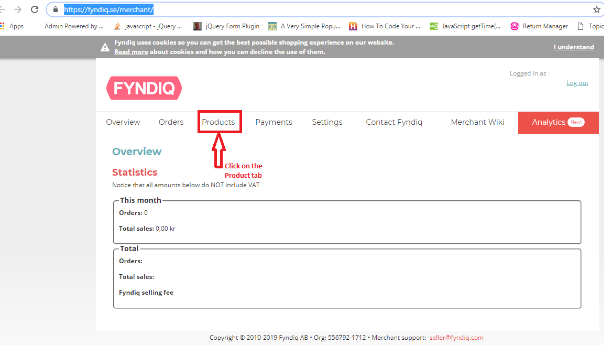
1. Abra a página de login central do vendedor Fyndiq (URL da página de login-https://fyndiq.se/merchant/login).

2. Clique na guia Produtos da página inicial, como mostrado abaixo:

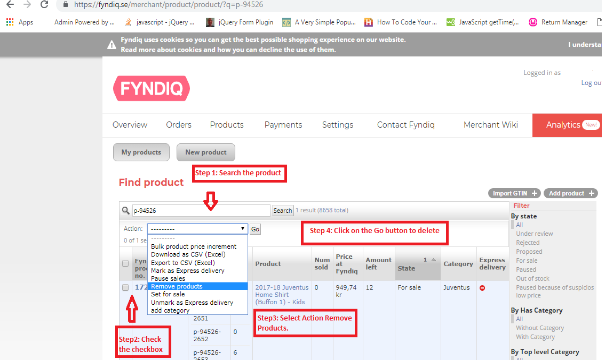
3. Na página do produto, você precisa seguir as etapas a seguir para excluir o produto do mercado Fyndiq.

  1. Pesquise o produto usando o nome do produto / SKU.
  2. Marque a caixa de seleção dos produtos que você precisa excluir.
  3. Selecione a opção "Remover produtos" no menu suspenso "Ação".
  4. Clique no botão "Ir" para excluir o produto.

As etapas acima são mostradas na imagem abaixo:


Resumo

Este blog permitirá que você entenda a maneira de excluir os produtos do mercado da Fyndiq usando a central de vendedores.


OpenCart Shipping Timer Extension – Manual do Usuário

1.0 Introdução

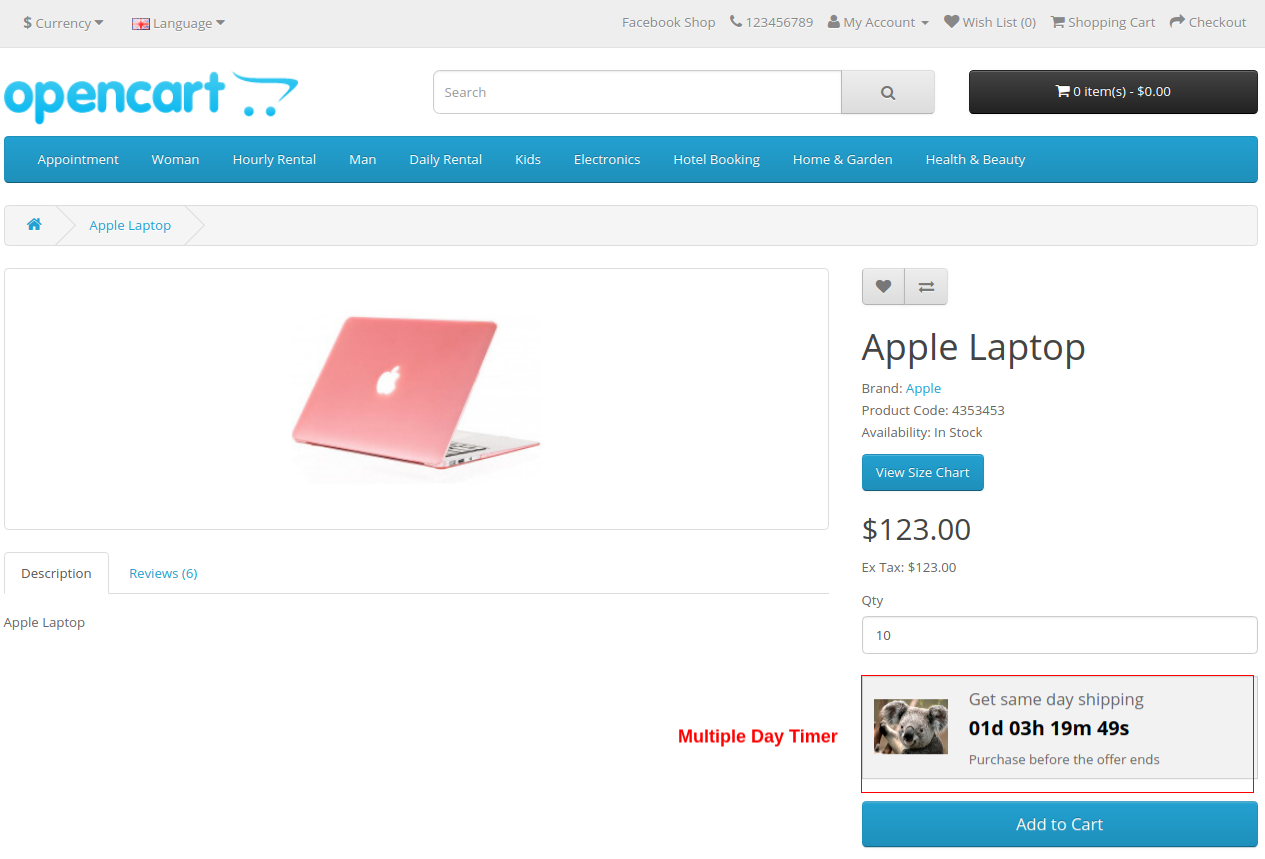
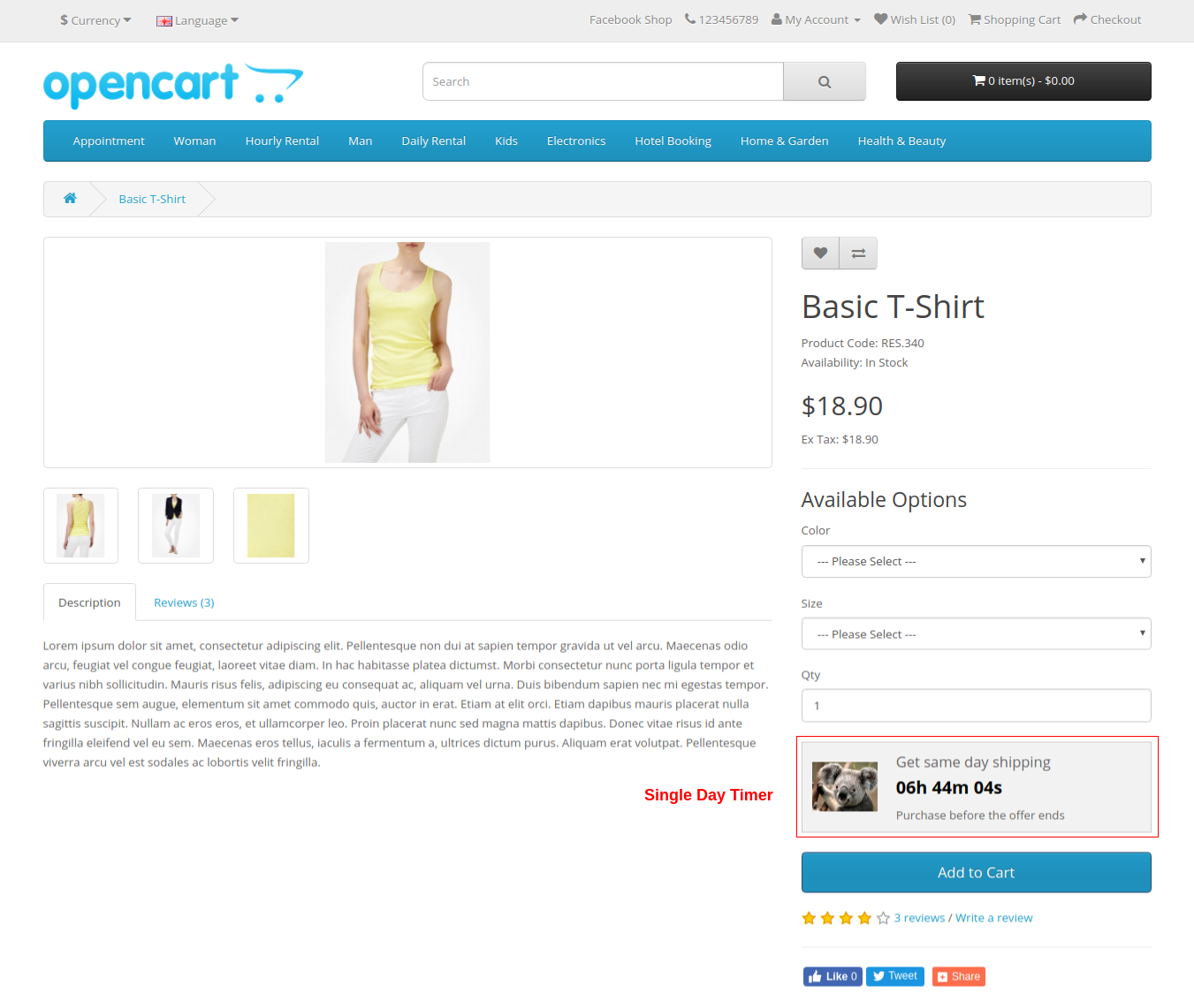
A extensão OpenCart Shipping Timer da Knowband oferece um timer de envio configurável que você pode exibir nas páginas dos produtos em sua loja. Esse cronômetro de remessa é uma contagem regressiva que obriga os visitantes de sua loja a aproveitar os benefícios do envio no mesmo dia ou no dia. Esse módulo de Remessa OpenCart basicamente adiciona um temporizador de um ou vários dias à sua loja para produtos, categorias e fabricantes selecionados. Você pode chamar a atenção do seu cliente com esse cronômetro de entrega e mostrar banners personalizados para ele. Se o cliente solicitar um produto antes do término da contagem regressiva, o produto será entregue no mesmo

Recursos impressionantes do 1.1 do temporizador de remessa de produtos para OpenCart

A extensão OpenCart Shipping Timer vem com recursos personalizáveis ​​que podem ser modificados conforme os requisitos comerciais. Nenhuma codificação é necessária e você pode exibir um cronômetro de remessa no mesmo dia ou um cronômetro de entrega na sua loja sem nenhum esforço de codificação. Vamos explorá-los um por um.

  • Mostra um cronômetro de entrega em todas as páginas de produtos de sua loja, levando os usuários a comprarem produtos antes do término da oferta de entrega no mesmo dia ou um dia.
  • O módulo OpenCart Shipping é fácil de instalar e configurar.
  • Você pode ativar ou desativar a extensão OpenCart Shipping Timer com um único clique.
  • O OpenCart Countdown Timer oferece compatibilidade multilíngue e multilíngue.
  • Com a extensão do OpenCart Shipment Timer, você pode criar um timer de um dia ou vários dias para sua loja.
  • O módulo de remessa OpenCart fornece várias opções para a seleção de categorias, produtos e fabricantes.
  • Você pode definir a data inicial e final do cronômetro de entrega.
  • Você pode escolher os dias para os quais deseja mostrar o cronômetro de contagem regressiva.
  • A extensão OpenCart Shipping Timer também oferece a opção de definir as datas das férias para restringir a funcionalidade.
  • Para dar uma aparência atraente, você pode adicionar banners desejados junto com a contagem regressiva.
  • Você pode visualizar e gerenciar facilmente o total de pedidos dos clientes usando este OpenCart Countdown Timer.
  • A extensão do OpenCart Shipment Timer é útil para aumentar os níveis de conversão, pois a contagem regressiva da remessa obriga o cliente a tomar sua decisão rapidamente.

Guia de instalação do 2.0 da extensão do OpenCart Shipment Timer

Antes de iniciar o processo de instalação, você deve comprar o módulo OpenCart Shipping na loja Knowband. Uma vez adquirido, você receberá os seguintes arquivos no seu e-mail registrado.

  1. Código fonte da extensão Shipping Timer no formato de arquivo compactado
  2. Manual do usuário da extensão OpenCart Shipping Timer

Agora, para instalar este Temporizador de remessa no seu site, siga as etapas fornecidas: 1. Descompacte o arquivo zip. Você receberá as pastas como mostrado na imagem abaixo


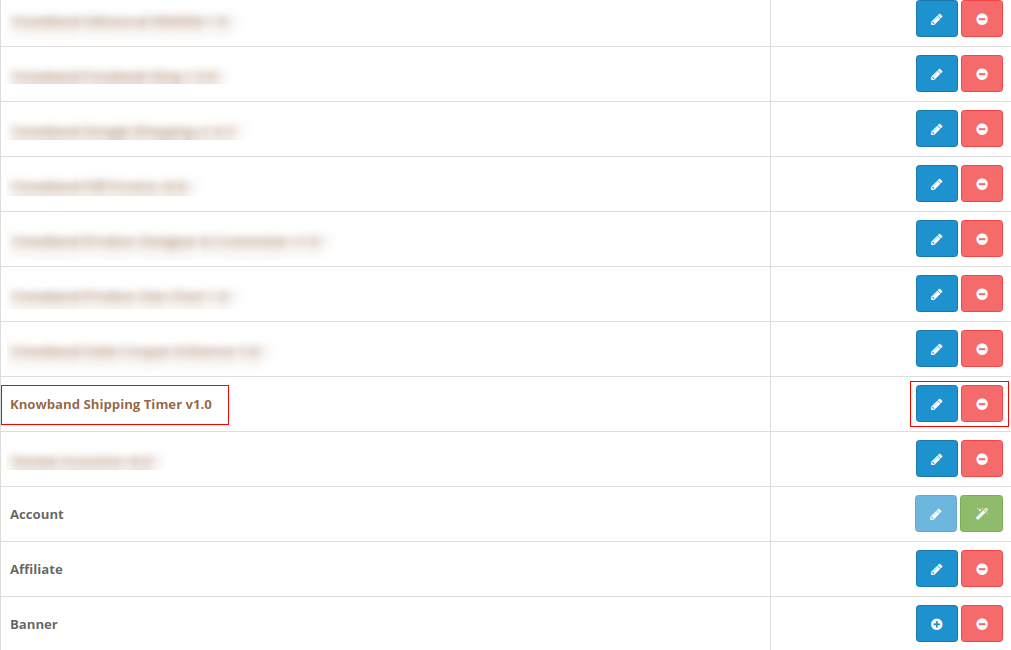
2. Copie todas as pastas do arquivo zip na configuração Diretório raiz do OpenCart via gerenciador de FTP. Portanto, a extensão OpenCart Shipping Timer está agora instalada com sucesso e está pronta para uso em sua loja. Vá para o menu do administrador e clique nas extensões. Em seguida, clique em Módulos e, assim, clique no botão configurar ao lado de Knowband Shipping Timer.

Interface de administração 3.0 do módulo de remessa OpenCart

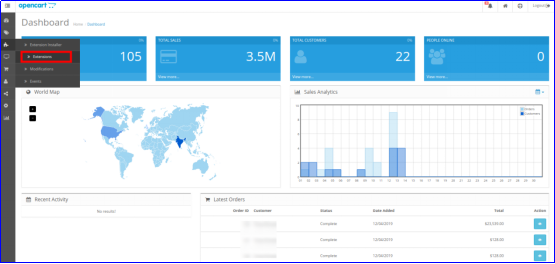
Logo após a instalação bem-sucedida do módulo Remessa para o site OpenCart, você pode criar e configurar os temporizadores de contagem regressiva conforme suas necessidades comerciais. Navegue pelas configurações na ordem especificada: Painel de administração> Extensões> Módulos> Knowband Shipping Timer.

A interface de administração simples de entender da extensão OpenCart Shipping Timer é dividida em seis seções amplas como: 1. Configurações gerais 2. Fabricantes 3. Categorias 4. Produtos 5. Encomendas 6. Suporte Estas seções são discutidas em detalhes abaixo. Enquanto a seção "Configurações gerais" também é dividida em três seções como: 1. Ativar configurações 2. Configurações de contagem regressiva 3. Configurações de banner

Configurações gerais do 3.1

As configurações gerais completas são categorizadas nessas três seções a seguir:

Configurações de ativação do 3.1.1

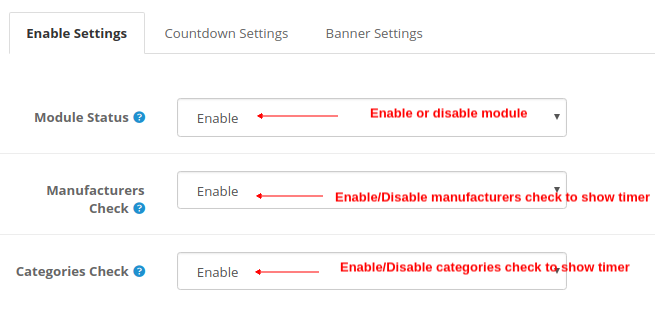
  • Status do módulo: Essa configuração simplesmente ativa ou desativa a funcionalidade do módulo de remessa.
  • Verificação dos fabricantes: Ao ativar esta opção, o cronômetro será mostrado para a lista de manufaturas selecionada. Para adicionar um novo fabricante à lista, vá para a seção 3.2.
  • Categorias Verifique: Ao ativar esta opção, o cronômetro será mostrado para a lista Categorias selecionada. Para adicionar novas categorias à lista, vá para a seção 3.3.

Configurações de contagem regressiva 3.1.2

Você pode configurar dois tipos de temporizador aqui:

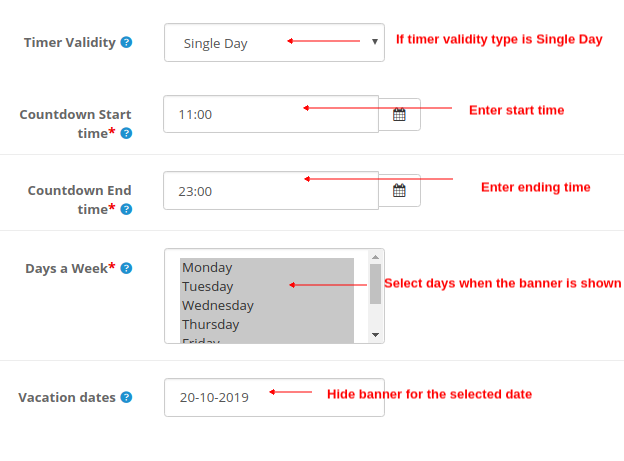
A) Dia Único

  • Validade do temporizador: Esta opção pode ser configurada para um único dia ou vários dias. Considerando que está definido como Dia único.
  • Hora de início da contagem regressiva: Esta opção permite que você defina a hora de início do contador regressivo.
  • Hora de término da contagem regressiva: Esta opção permite definir o horário final para o temporizador de contagem regressiva.
  • Dias por semana: Com esta opção, você pode selecionar ou selecionar os dias em que o banner será exibido.
  • Datas de férias: Usando esta opção, você pode excluir a data específica em que deseja ocultar o banner. Você pode selecionar várias datas separadas

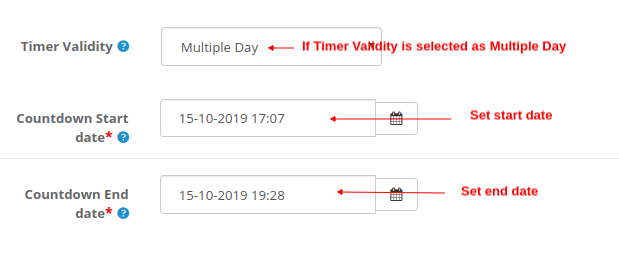
B) Dia Múltiplo

  • Validade do temporizador: Esta opção pode ser configurada para um único dia ou vários dias. Considerando que está definido para vários dias.
  • Data de início da contagem regressiva: Esta opção permite definir a data e hora de início do cronômetro de contagem regressiva.
  • Data de término da contagem regressiva: Esta opção permite que você defina a data e a hora final do cronômetro de contagem regressiva.

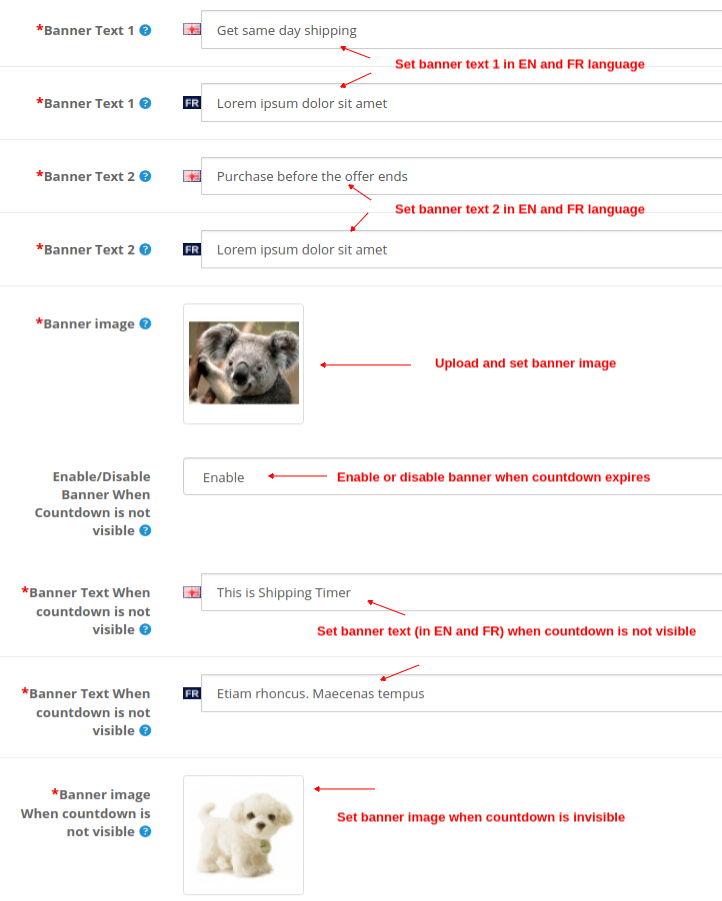
Configurações do banner 3.1.3

  • Texto do banner 1: Defina o texto desejado (em inglês e francês) que é exibido acima do timer.
  • Texto do banner 2: Defina o texto desejado (em inglês e francês) que é exibido abaixo do cronômetro.
  • Imagem da faixa: Com esta opção, você pode definir a imagem do banner que deseja mostrar junto com o temporizador de contagem regressiva.
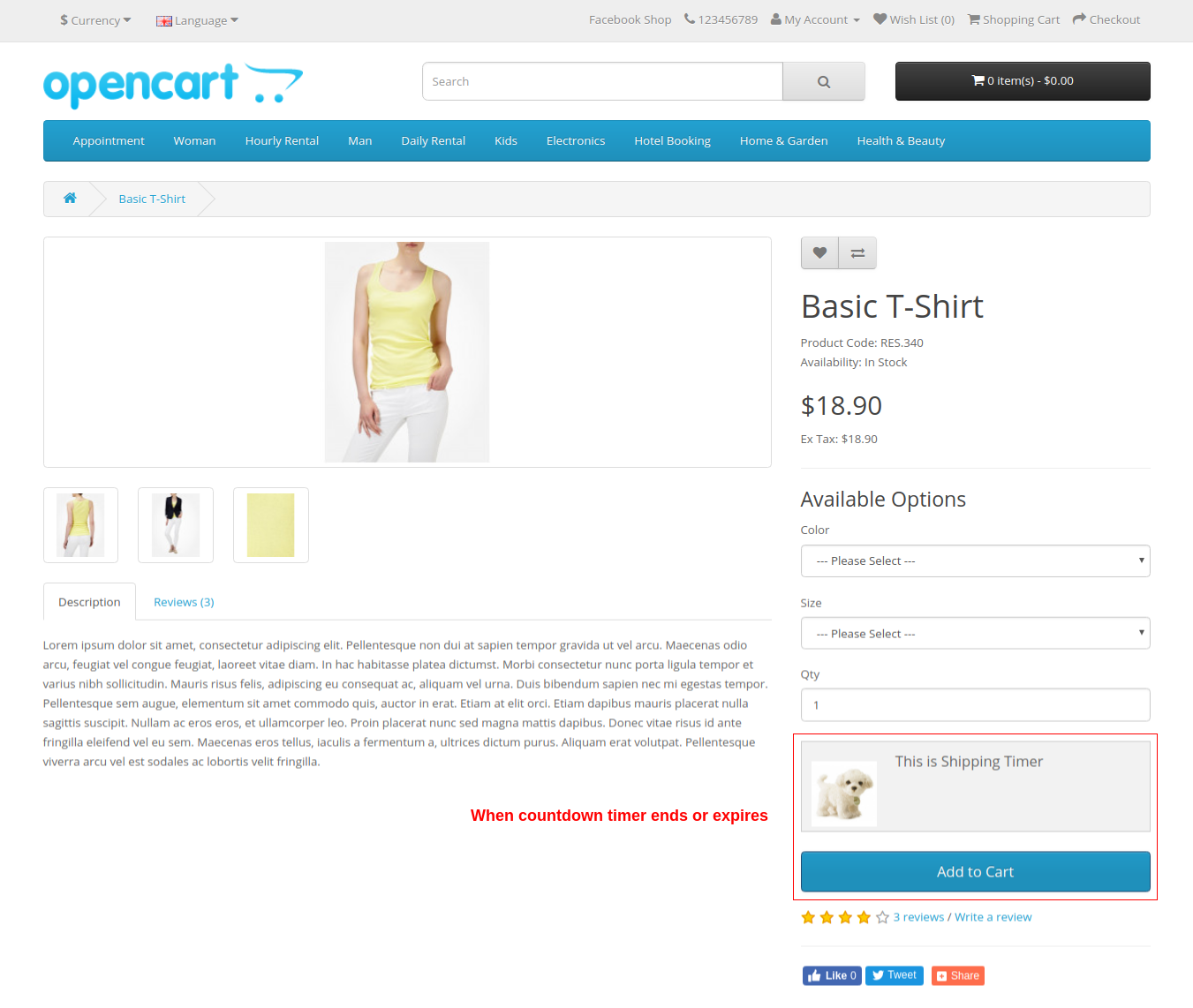
  • Ativar / desativar banner quando a contagem regressiva não estiver visível: Você pode ativar ou desativar o banner quando a contagem regressiva não estiver visível ou expirar.
  • Texto da faixa quando a contagem regressiva não estiver visível: Você pode definir o texto do banner desejado (em inglês e francês) que é mostrado quando a contagem regressiva não está visível.
  • Imagem da faixa quando a contagem regressiva não está visível: Você pode definir uma imagem de faixa desejada que será mostrada quando a contagem regressiva não estiver visível.

3.2 Fabricantes

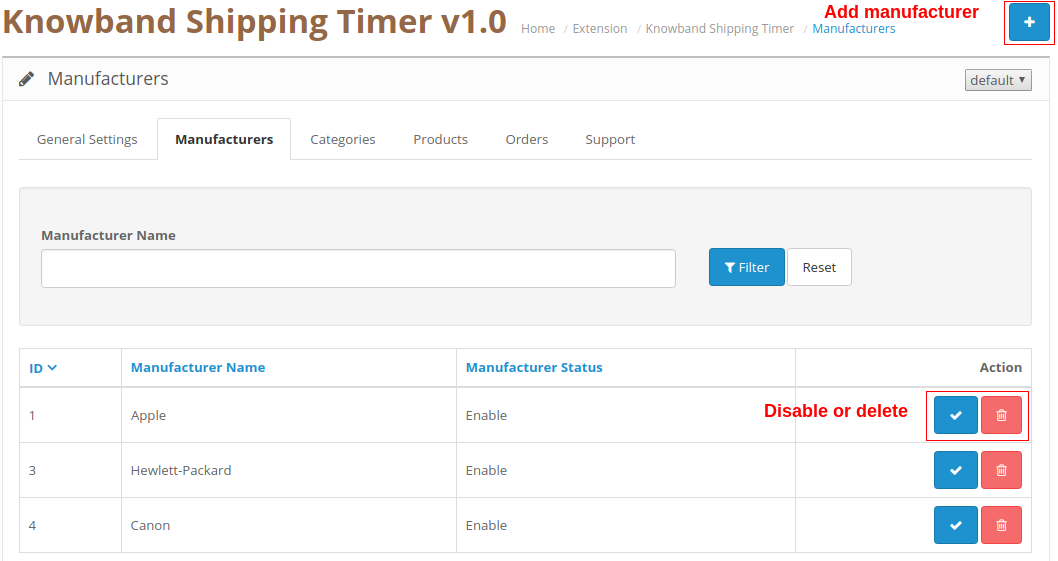
Nesta seção do módulo de remessa OpenCart, você pode adicionar fabricantes clicando no botão "+". Para desativar ou excluir o fabricante existente, você pode clicar no botão "Desativar" ou "Excluir" correspondente. O cronômetro de remessa é exibido para os produtos oferecidos por esses fabricantes.

Categorias 3.3

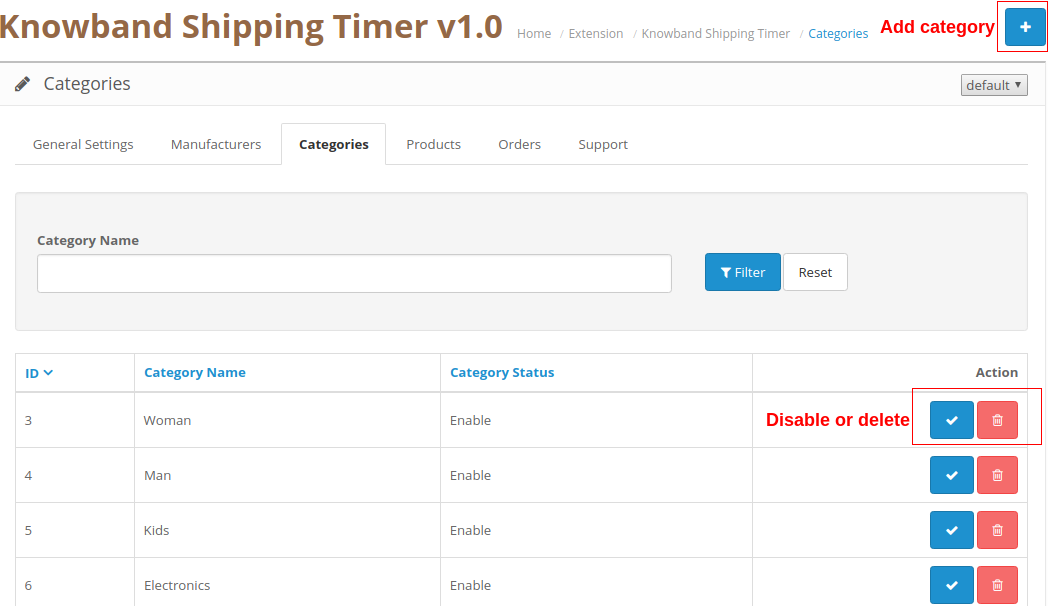
Nesta seção do módulo de remessa OpenCart, você pode adicionar categorias clicando no botão "+". Para desativar ou excluir a categoria existente, você pode clicar no botão "Desativar" ou "Excluir" correspondente. O cronômetro de remessa é exibido para todos os produtos pertencentes a essas categorias.

3.4 Produtos

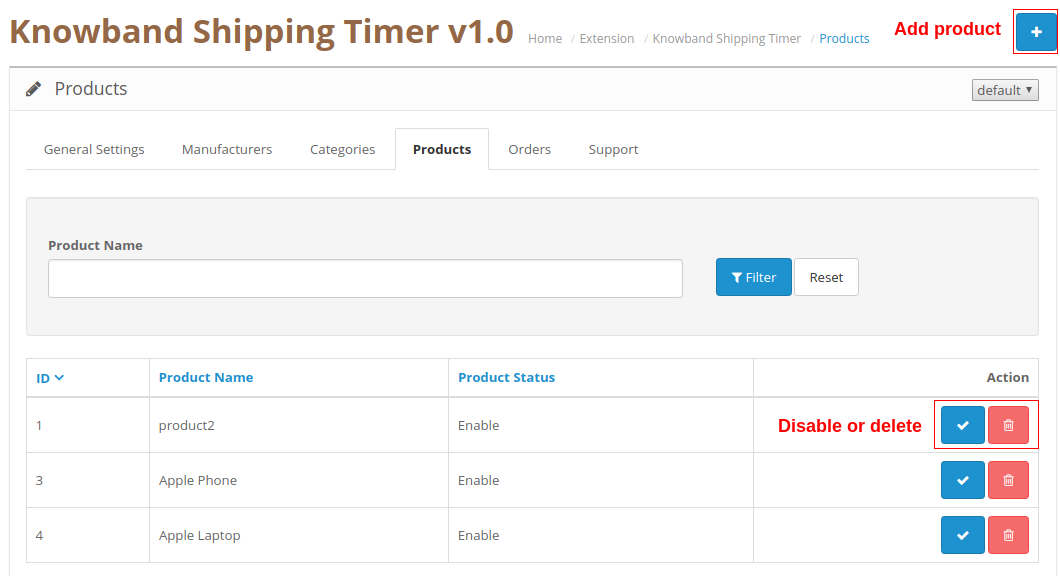
Nesta seção do módulo de remessa OpenCart, você pode adicionar produtos clicando no botão "+". Para desativar ou excluir o produto existente, você pode clicar no botão "Desativar" ou "Excluir" correspondente. O cronômetro de remessa é exibido para todos esses produtos.

Pedidos 3.5

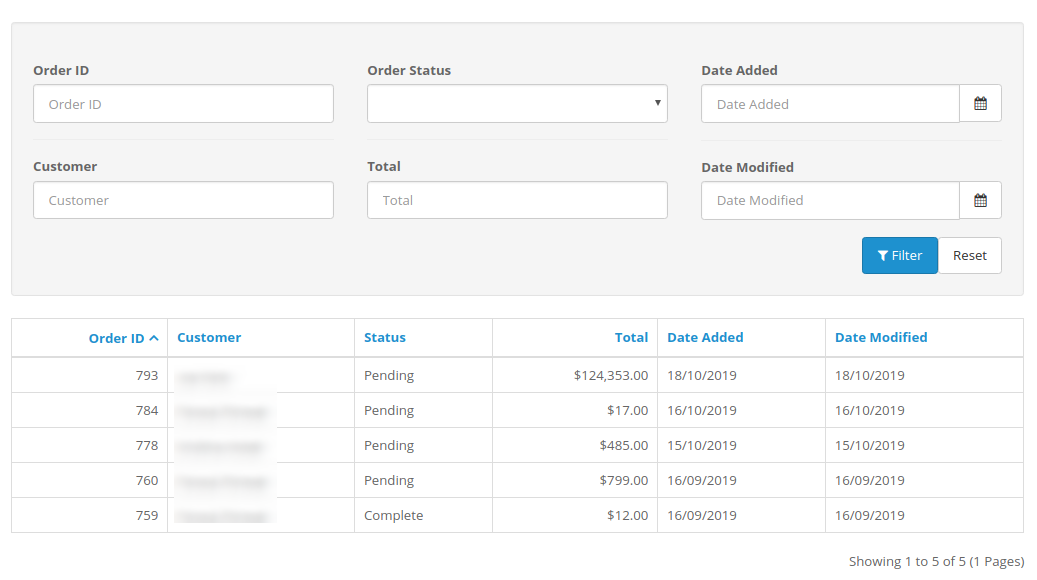
A extensão OpenCart Shipping Timer permite visualizar e rastrear os detalhes completos dos pedidos recebidos. Os pedidos de compra dos produtos com os recursos de remessa de um dia ou no mesmo dia podem ser facilmente visualizados nesta guia "Pedido" da interface do administrador. Você pode até aplicar vários filtros para buscar a lista inteira de pedidos recebidos, além de detalhes de qualquer cliente específico, conforme a necessidade.

Suporte 3.6

Para quaisquer questões ou preocupações, você pode simplesmente aumentar um ticket nesta seção de Suporte.

Interface frontal 4.0 da extensão do temporizador de remessa OpenCart

A) Temporizador de vários dias


B) Temporizador de um dia


C) Faixa e texto mostrados quando o contador regressivo não está visível

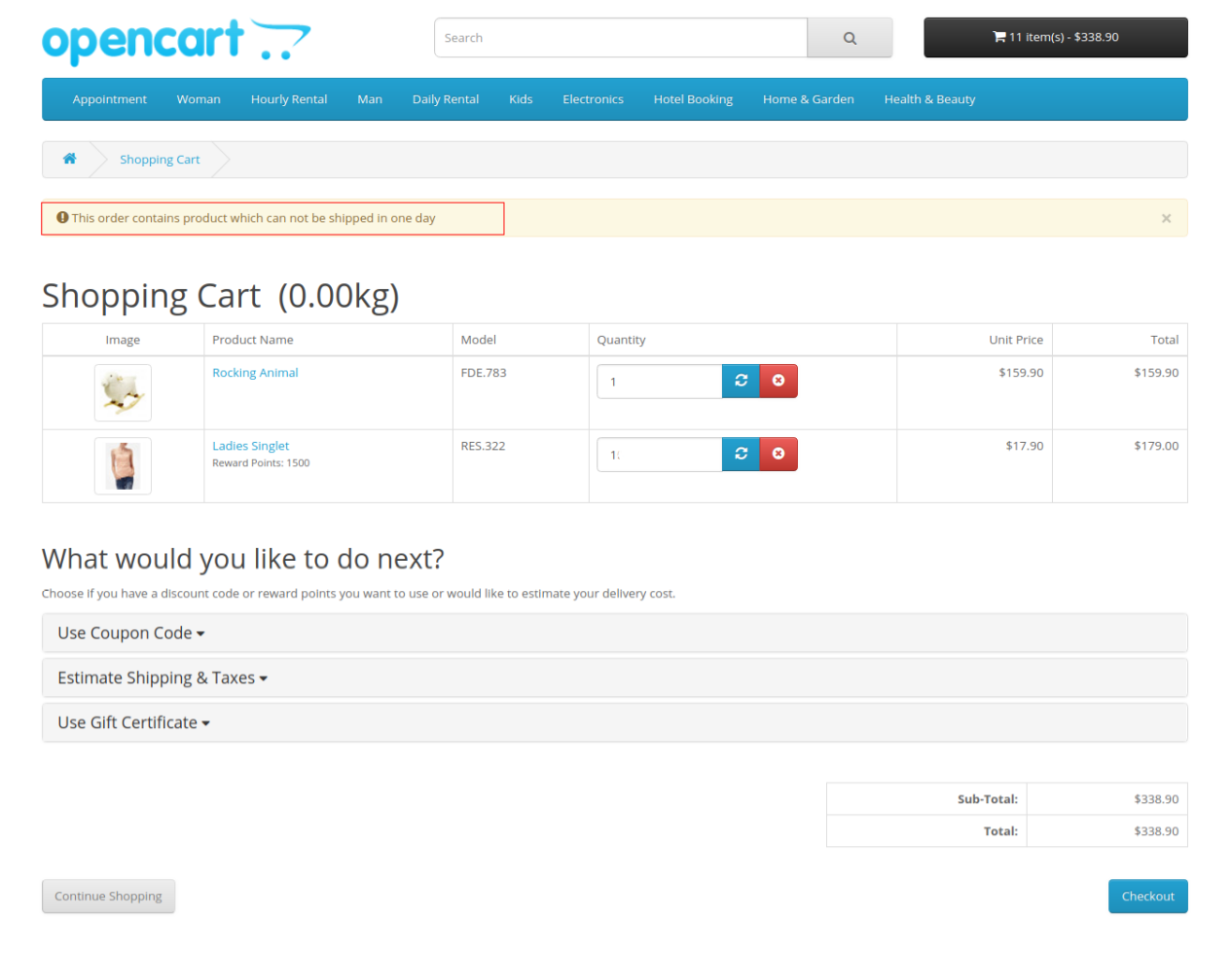
D) Mensagem de texto quando um produto no seu carrinho não é elegível para entrega em um dia ou no mesmo dia.

Nota: Se o carrinho contiver mais de um produto e


Extensão Opencart Product Designer/Customizer – Manual do Usuário

1.0 Introdução

Todo mundo adora um toque pessoal. Isso é especialmente verdade no universo de compras online de hoje, que permite que você encomende o produto de sua escolha no conforto do seu próprio sofá. Além disso, o aumento espetacular do número de lojas online deu aos clientes uma ampla gama de opções de compra. E é aí que entra a customização do produto. Empresas que implementam a customização de produtos, projetam, alteram e comercializam seus itens de acordo com as necessidades ou desejos do cliente.�Designer/Customizador de Produto Opencart oferece muitos benefícios e geralmente leva a taxas de conversão mais altas. Até alguns anos atrás, os produtos personalizados eram praticamente limitados a um pequeno círculo de marcas e itens. É composto principalmente de itens de presente, produtos de vitrine ou mercadorias de marketing. Figurativamente falando, você poderia contar a quantidade de itens personalizados nos dedos de uma mão. Felizmente, muita coisa mudou. Para o bem. Vendedores de praticamente tudo, de vestidos e camisas a bolsas e até bens de consumo embalados, estão descobrindo os benefícios e o valor da personalização de produtos. Cada vez mais marcas estão descobrindo que a personalização de itens e serviços é uma ótima maneira de aumentar a fidelidade e o engajamento do cliente. OpenCart Product Designer/Customizer é uma maneira fácil de permitir que seus clientes personalizem qualquer produto de acordo com seu desejo e façam um pedido com você. Dá flexibilidade ao seu cliente para obter o Produto que deseja e da maneira que deseja e, consequentemente, aumentar suas vendas. Os clientes podem adicionar facilmente textos coloridos ricos com efeitos, fazer upload de suas imagens com filtros e adicionar um código QR para torná-lo adequado às suas necessidades.

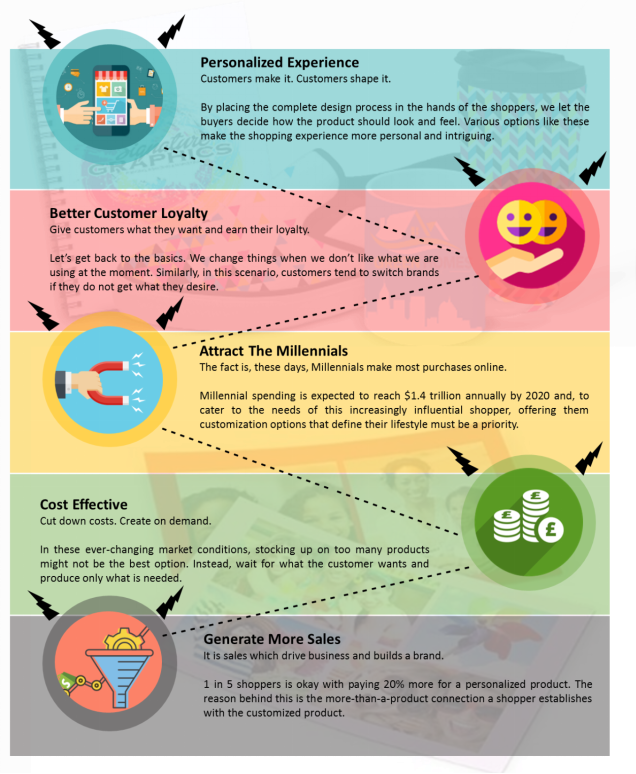
Por que você deve dar a opção de Personalização de Produto aos seus clientes?

Se você está se perguntando por que a personalização do produto? Então, aqui está o motivo pelo qual isso tornaria sua loja na Web melhor.


2.0 Guia de Instalação

Antes de iniciar o processo de instalação, você deve comprar o Opencart Product Designer/Customizer na loja Knowband. Após a compra, você receberá os seguintes arquivos em seu e-mail cadastrado. 1. Código fonte do módulo de personalização do produto Opencart em formato de arquivo compactado. 2. Manual do usuário da extensão de designer de produto personalizado Opencart. Agora, para instalar esta extensão de designer de produto personalizado Opencart em sua loja online, siga as etapas fornecidas:

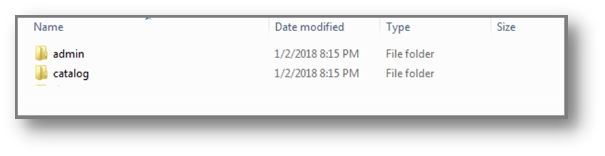
– Descompacte o arquivo zip. Você obterá as pastas conforme mostrado na imagem abaixo


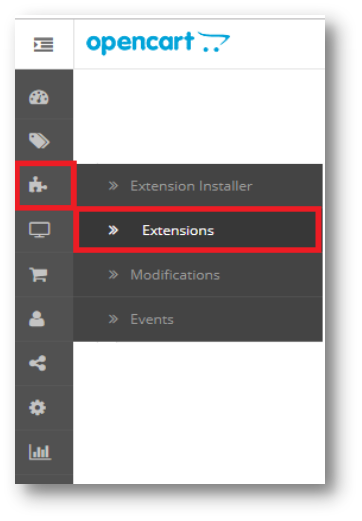
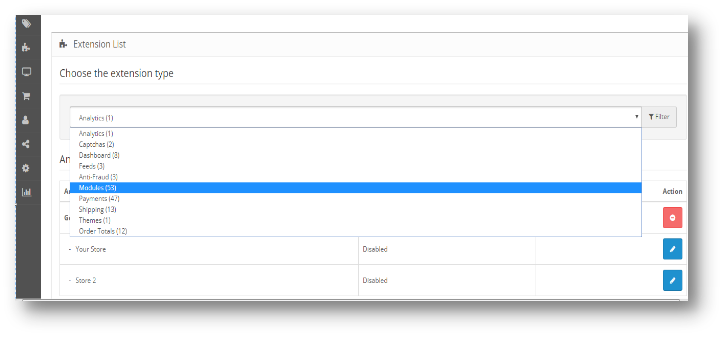
– Copie todas as pastas do arquivo zip no diretório raiz da configuração do OpenCart via gerenciador de FTP. Assim, o módulo Opencart Custom Product Design agora está instalado com sucesso e está pronto para uso em sua loja. Vá para o menu de administração e clique nas extensões. Escolha o Tipo de Extensão como Módulos. Você encontrará uma lista de módulos. Selecione o Designer/Customizador de Produto Opencart.

3.0 Interface de administração do personalizador de designer de produto Opencart

Para configurar a extensão Product Designer/Customizer para OpenCart, navegue pelas configurações na seguinte ordem:
Painel de administração > Extensões > Módulos > Designer/personalizador de produtos

A interface de administração da extensão OpenCart Product Designer/Customizer inclui as seguintes configurações principais:

  • configurar
  • Cores
  • fonte
  • Grupo de Imagens

Como personalizar um produto?

Para personalizar um Produto, siga o seguinte caminho:
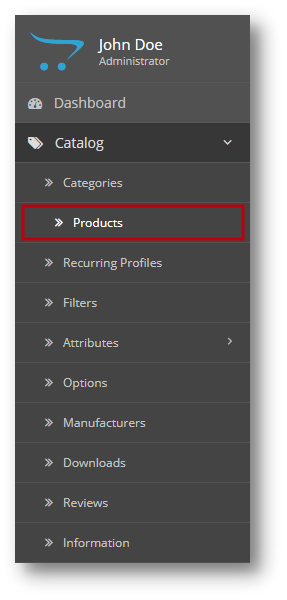
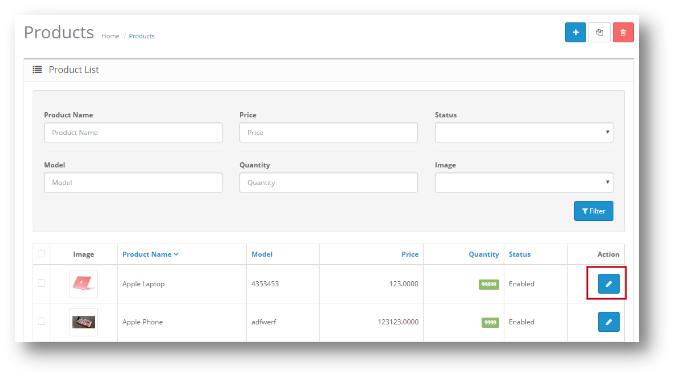
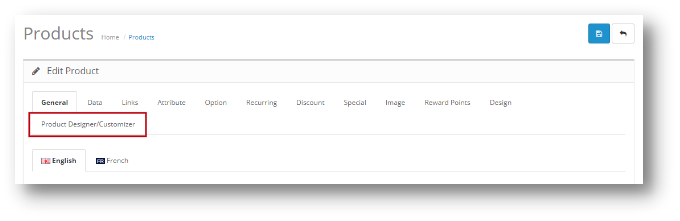
Catálogo>> Produtos>> Selecione um Produto>> Editar>> Designer/Customizador de Produto


Assim que o usuário clicar no Product Designer/Customizer, o usuário terá as seguintes opções no módulo Opencart Extended Product Customization:

Configuração 3.0.1

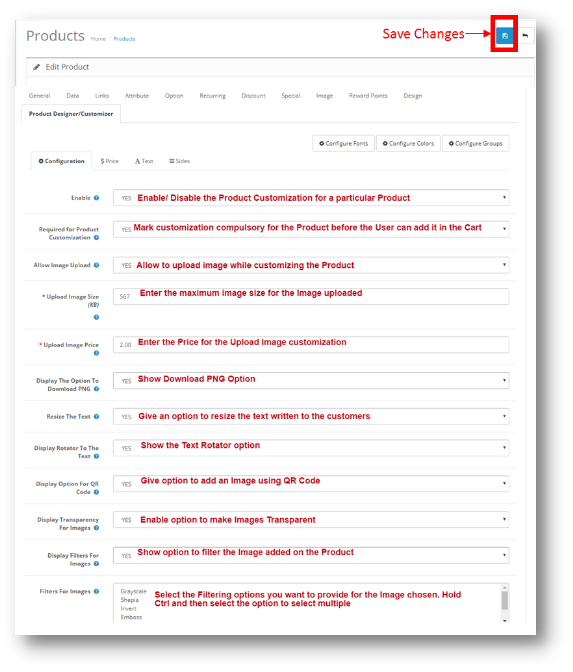
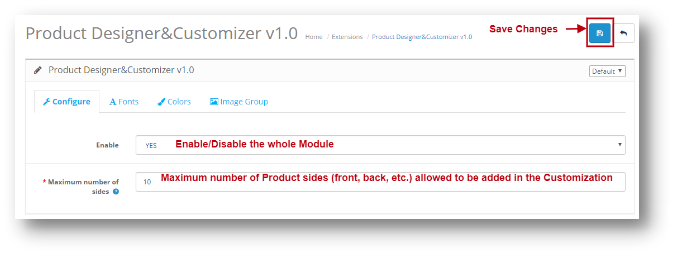
Através desta configuração do módulo Opencart Custom Product Design, o Usuário pode habilitar/desabilitar todo o Módulo e fazer alterações na Customização do Produto.

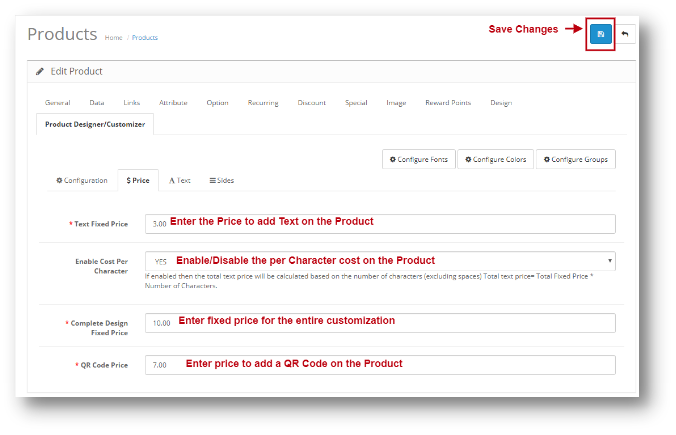
Preço 3.0.2

Esta configuração do módulo Opencart Extended Product Customization permite que o Admin decida o preço fixo para cada personalização que deve ser adicionada no Produto. A tela para o mesmo ficará como mostrado abaixo:


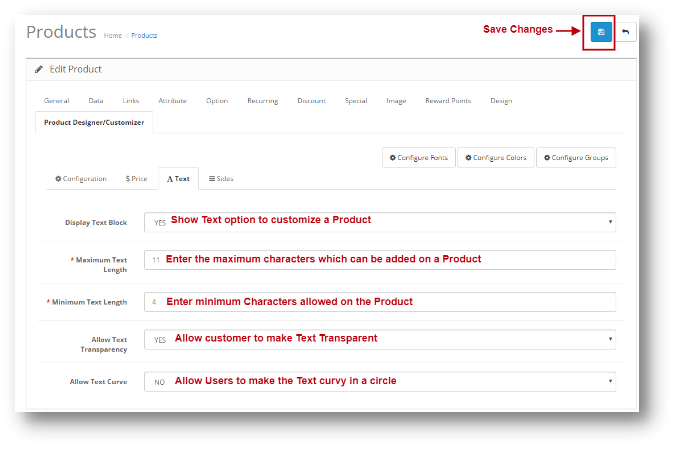
3.0.3 Text

Através desta configuração do módulo Opencart Custom Product Design, o Admin pode controlar a opção Texto na Customização. A tela para esta opção ficará como mostrado abaixo:

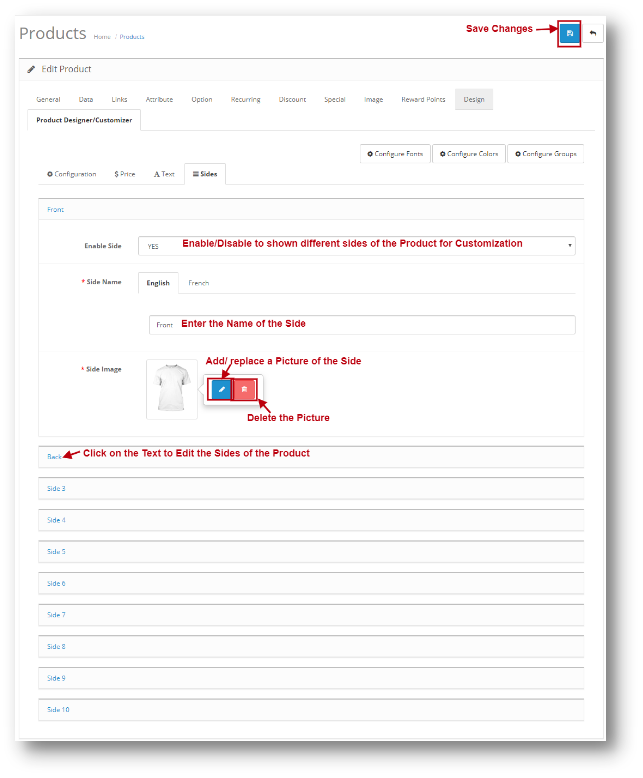
Lados 3.0.4

A configuração de lados do módulo de extensão de designer de produto personalizado Opencart permite que o administrador adicione uma imagem de diferentes lados do produto para que o usuário possa personalizar o produto de qualquer lado que desejar. O administrador também pode nomear os lados adicionados. A tela ficará como mostrado:

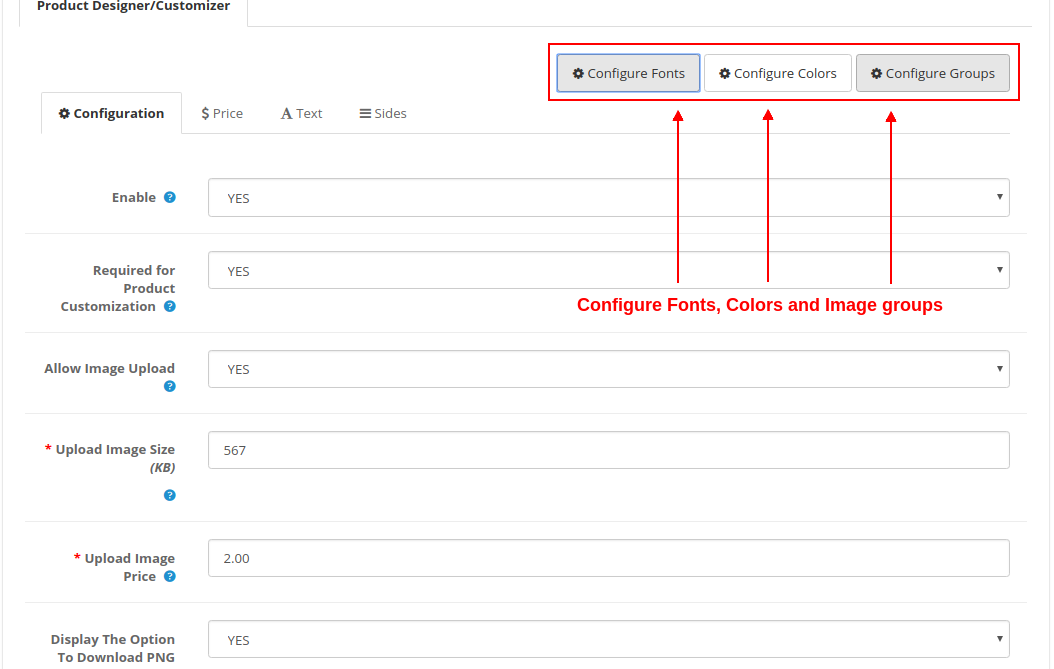
Como configurar fontes, cores e grupos de imagens?

Enquanto você altera as configurações de personalização de um produto, você encontrará as opções para selecionar diferentes fontes, cores e grupos de imagens no canto superior direito da tela. Você encontrará três opções como:

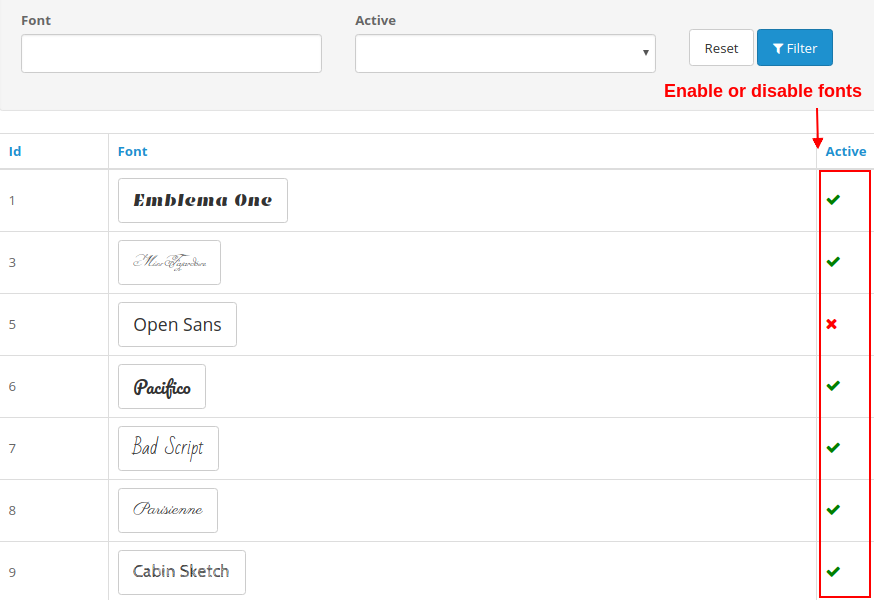
1. Configurar fontes

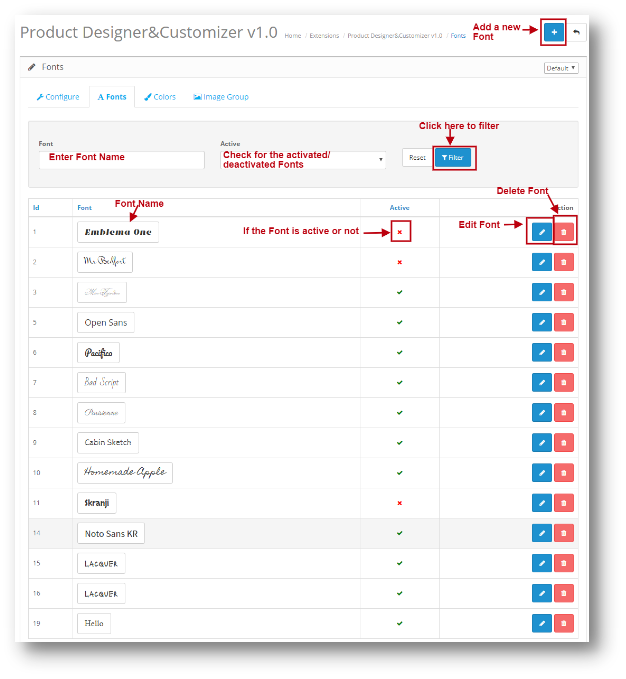
Todas as fontes que foram adicionadas do módulo estão listadas aqui nesta interface. Você pode ativar ou desativar diretamente qualquer fonte.


2. Configurar cores

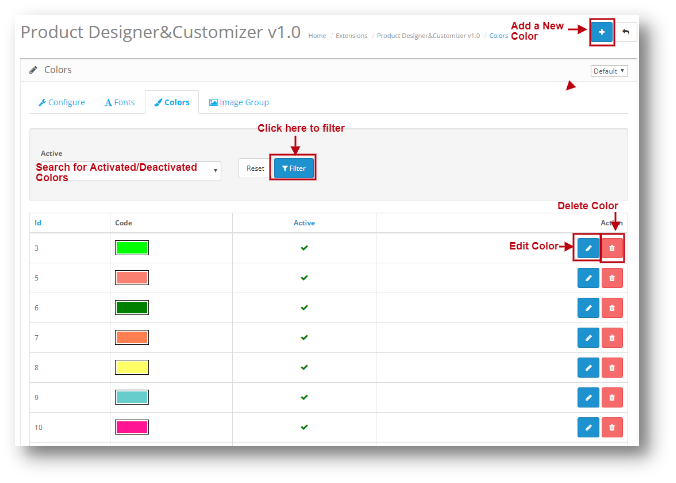
Todas as cores que foram adicionadas usando o módulo estão listadas aqui nesta interface. Você pode ativar ou desativar diretamente qualquer cor.

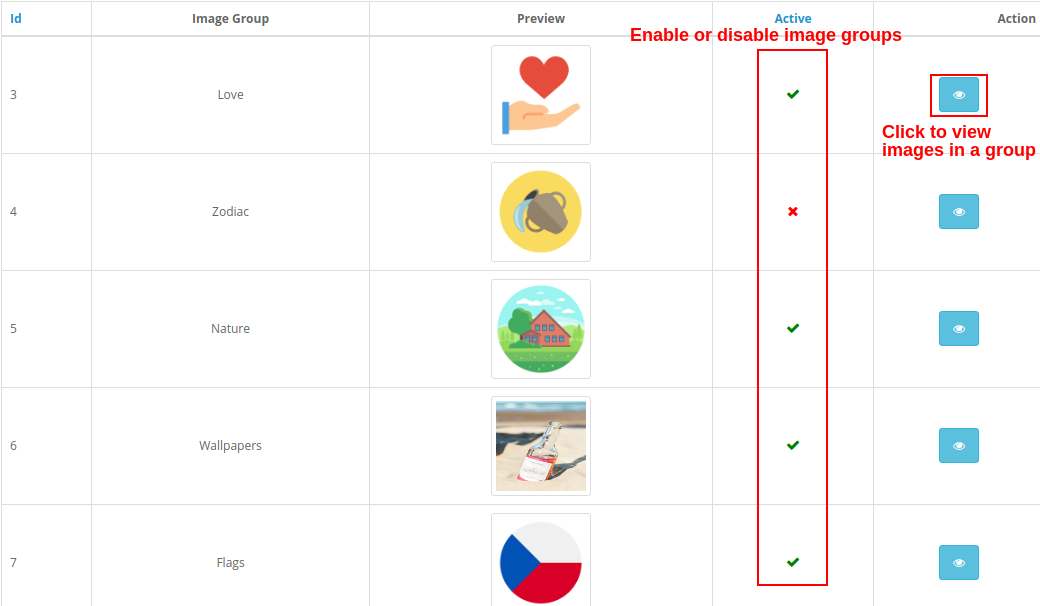
3. Configurar grupos de imagens


Todos os grupos de imagens que foram adicionados estão listados aqui nesta interface. Você pode ativar ou desativar diretamente qualquer grupo de imagens. Ao clicar no botão “Ver Imagens”, você verá a seguinte tela.

3.0.5 Configurar

Esta opção é fornecida no painel de administração da extensão de designer de produto personalizado OpenCart, o administrador pode habilitar/desabilitar todo o módulo desta configuração. A tela ficará como mostrado abaixo:


Fontes 3.0.6

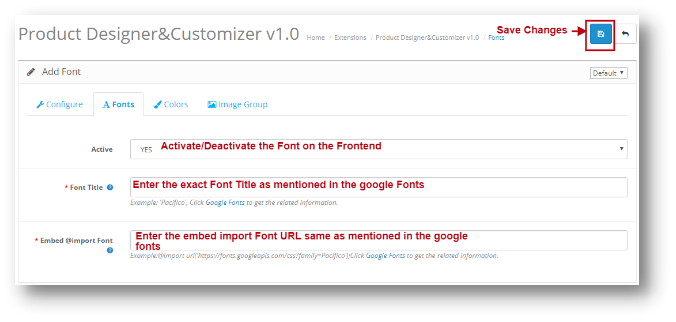
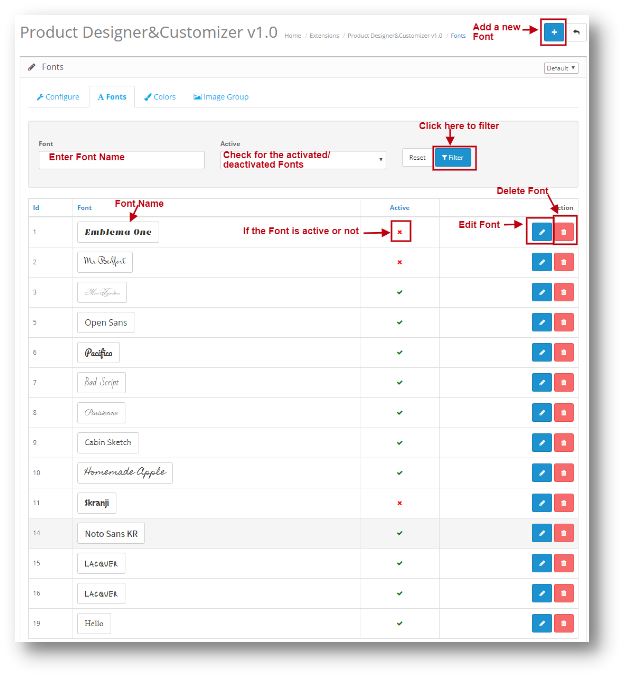
Através desta configuração do módulo OpenCart Extended Product Customization, o Admin pode adicionar uma nova fonte no sistema e também editar a existente. A tela ficará como mostrado abaixo:

Editar fonte: Você pode editar um conjunto de fontes existente usando a opção Editar. As telas de Edição de Fonte serão as mesmas de Adicionando uma Fonte. A única diferença será que Editar terá os campos já preenchidos.

Excluir fonte: Você pode excluir uma fonte clicando no ícone ‘Lixeira’. Um pop-up aparecerá pedindo a confirmação. Você pode clicar em sim e a fonte será excluída.

Adicionar fonte: Você pode adicionar uma fonte no módulo OpenCart Extended Product Customization clicando no ícone ‘+’ fornecido na parte superior da página. A tela ficará como mostrado abaixo:


3.0.7 Colors

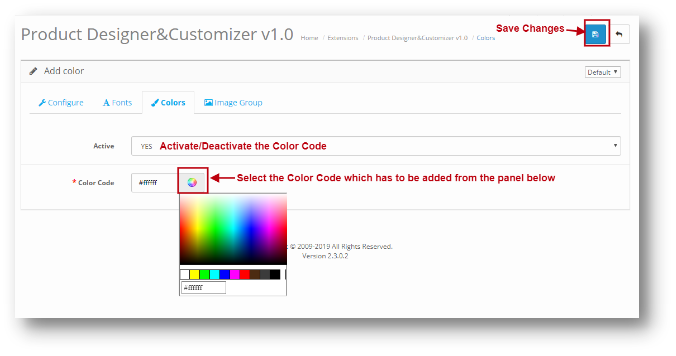
Através desta configuração do módulo OpenCart Extended Product Customization, o Admin pode adicionar uma nova cor no sistema e também editar a existente. A tela ficará como mostrado abaixo:


Editar cor: Você pode editar um conjunto de cores existente usando a opção Editar. As telas de Edição de Cor serão as mesmas de Adicionando uma Cor. A única diferença será que Editar terá os campos já preenchidos.

Excluir cor: Você pode excluir uma cor clicando no ícone ‘Lixeira’. Um pop-up aparecerá pedindo a confirmação. Você pode clicar em sim e a fonte será excluída.

Adicionar cor: Você pode adicionar uma cor no módulo OpenCart Extended Product Customization clicando no ícone ‘+’ fornecido na parte superior da página. A tela ficará como mostrado abaixo:


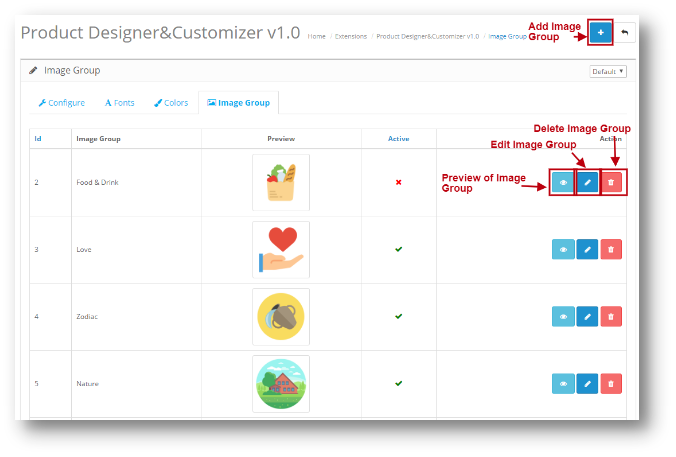
3.0.8 Grupo de Imagens

As configurações do grupo de imagens do módulo OpenCart Extended Product Customization permitem que o administrador adicione um grupo de imagens para oferecer a seus clientes a personalização do produto. A tela ficará como mostrado abaixo:

Editar grupo de imagens: Você pode Editar um conjunto de Grupos de imagens existente usando a opção Editar. As telas para Editar Grupo de Imagens serão as mesmas de Adicionar uma Cor. A única diferença será que Editar terá os campos já preenchidos.

Excluir grupo de imagens: Você pode excluir um grupo de imagens clicando no ícone ‘Lixeira’. Um pop-up aparecerá pedindo a confirmação. Você pode clicar em sim e a fonte será excluída.

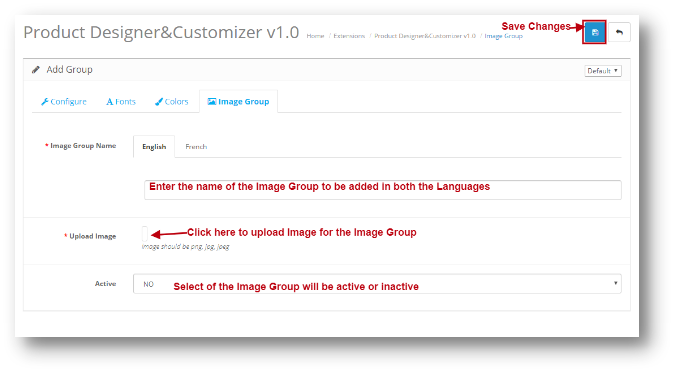
Adicionar grupo de imagens: Você pode adicionar um grupo de imagens no módulo OpenCart Extended Product Customization clicando no ícone ‘+’ fornecido na parte superior da página. A tela ficará como mostrado abaixo:

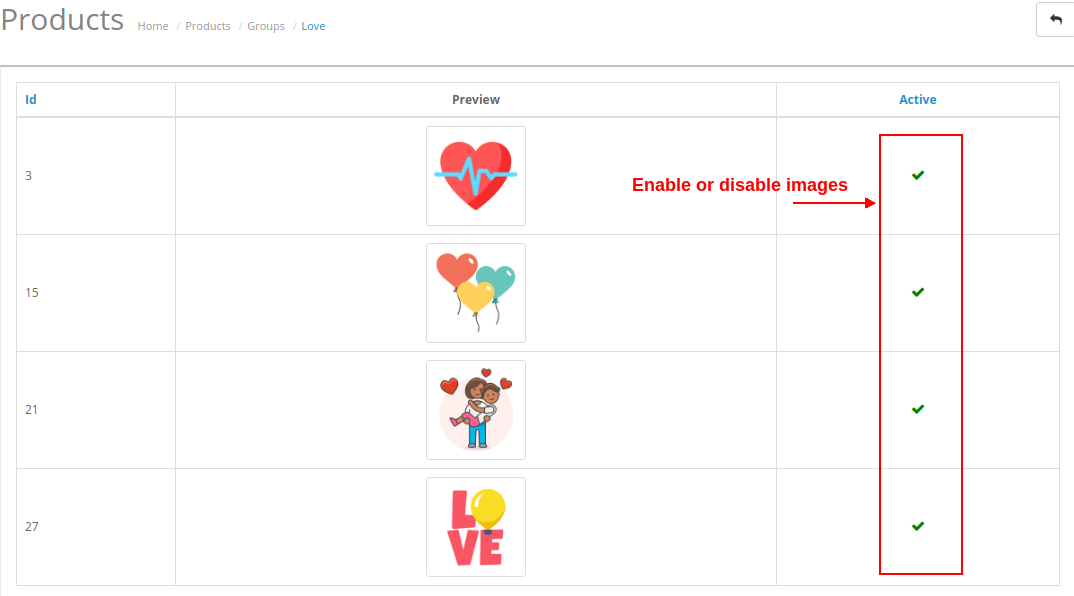
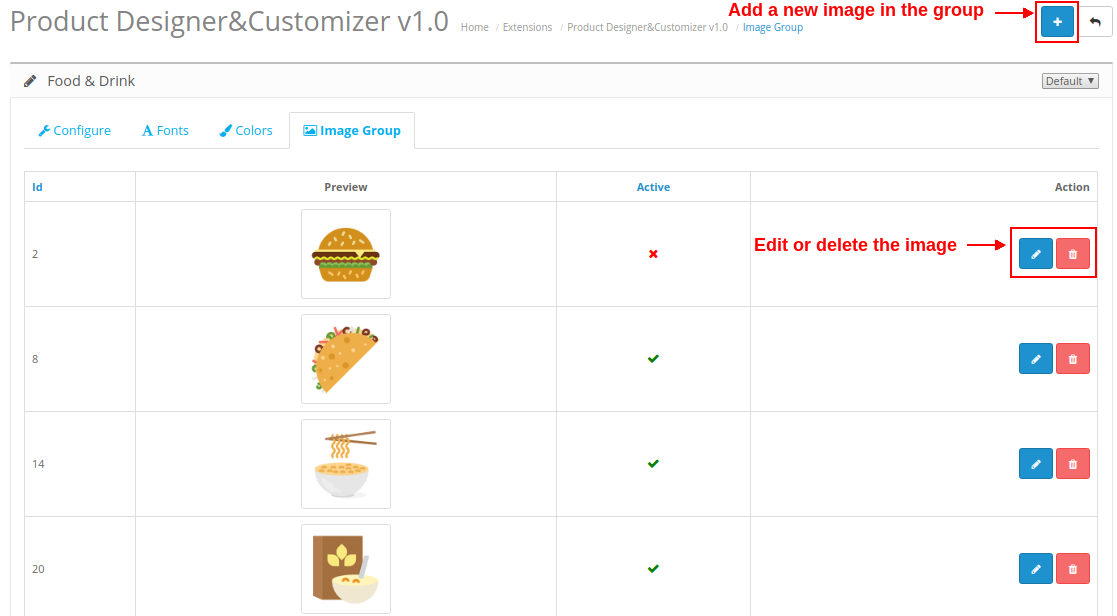
Visualização do grupo de imagens:�Você pode visualizar todas as imagens dentro de um grupo clicando no ícone “Olho” correspondente a um determinado grupo. Ele mostrará a tela abaixo:


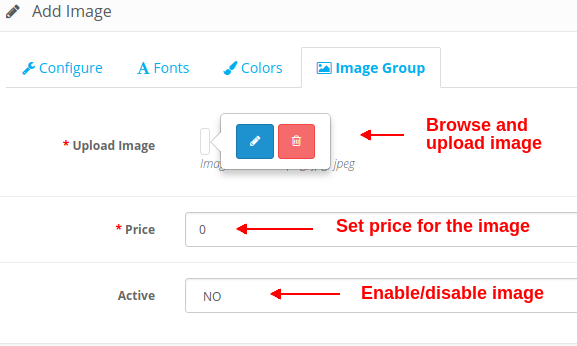
Aqui, você pode adicionar uma nova imagem ao grupo, editar/excluir a imagem existente. Ao clicar no botão Adicionar, você verá as seguintes opções, conforme mostrado abaixo:

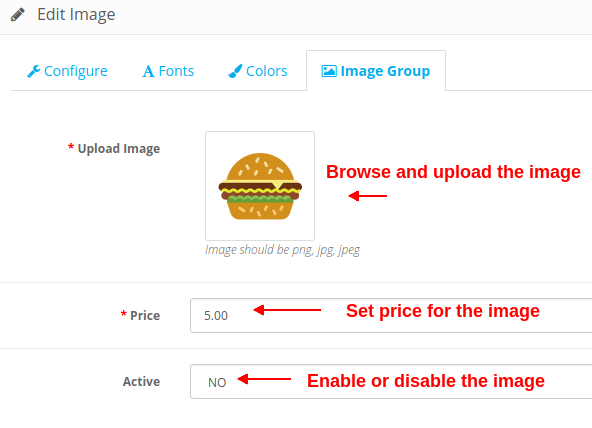
Enviar Imagem: Esta opção permitirá que você navegue uma imagem desejada do seu computador local e carregue-a aqui.

Preço: Esta opção define o preço da imagem selecionada.

Ativo: Esta opção habilita ou desabilita a imagem para o grupo selecionado. Defina-o como SIM ou NÃO. Da mesma forma, você pode clicar no botão Editar correspondente à imagem. As opções serão as mesmas, a única diferença é que os campos serão preenchidos conforme a imagem abaixo.


A exclusão de uma imagem é simples. Basta clicar no ícone “Lixeira” correspondente à imagem.

4.0 Interface Frontal do Módulo Customizador do Designer de Produto Opencart

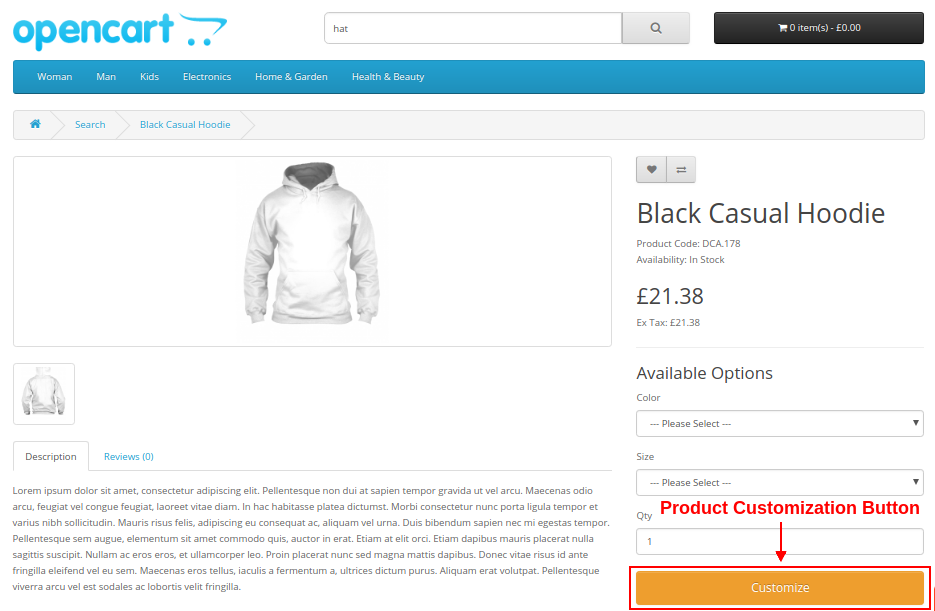
Se o módulo Opencart Product Designer/Customizer estiver ativado, ele mostrará um botão “Personalizar” na página do produto, conforme mostrado abaixo.

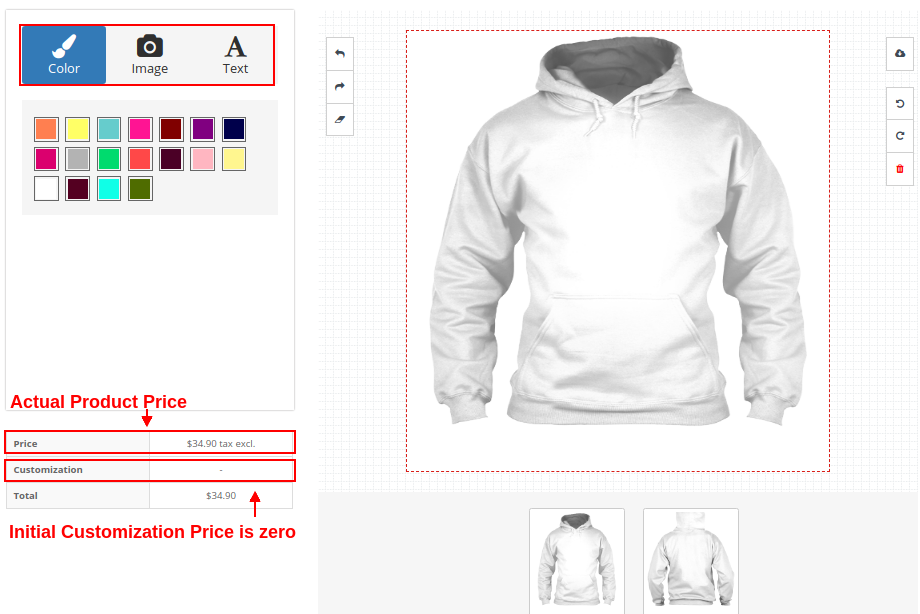
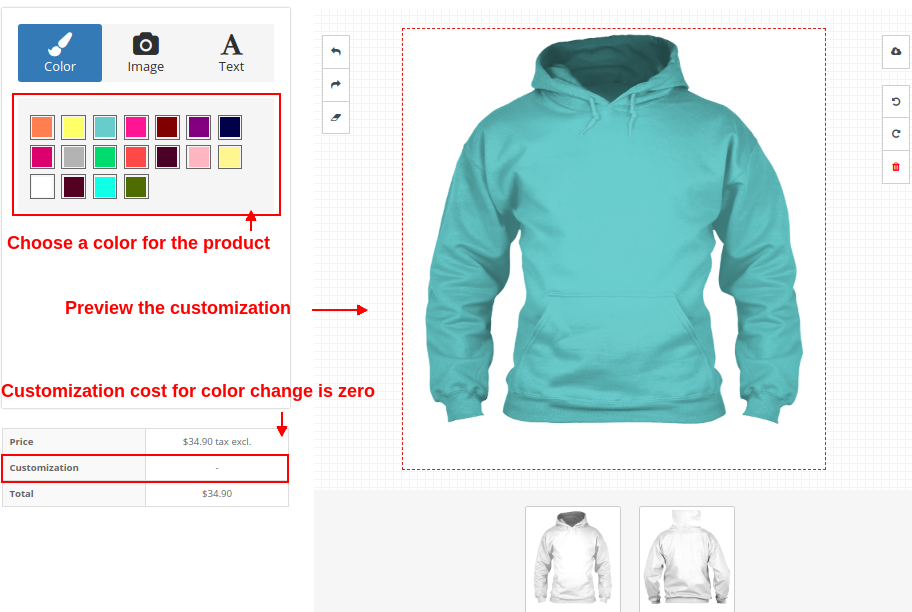
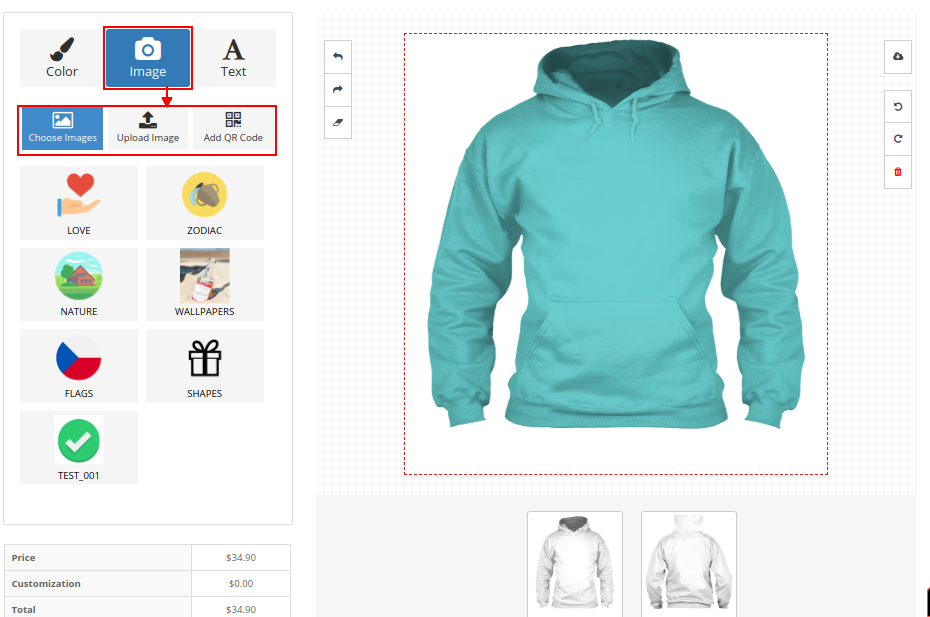
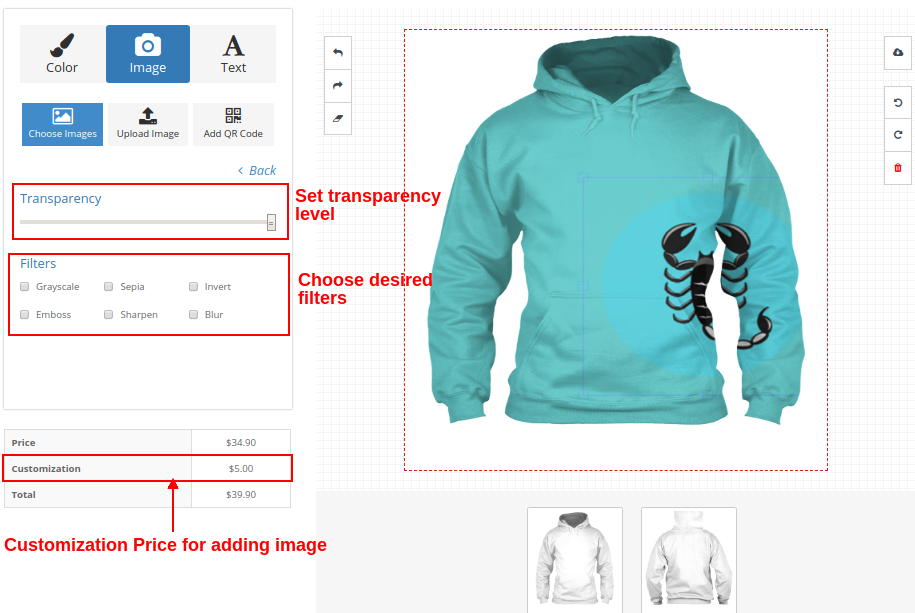
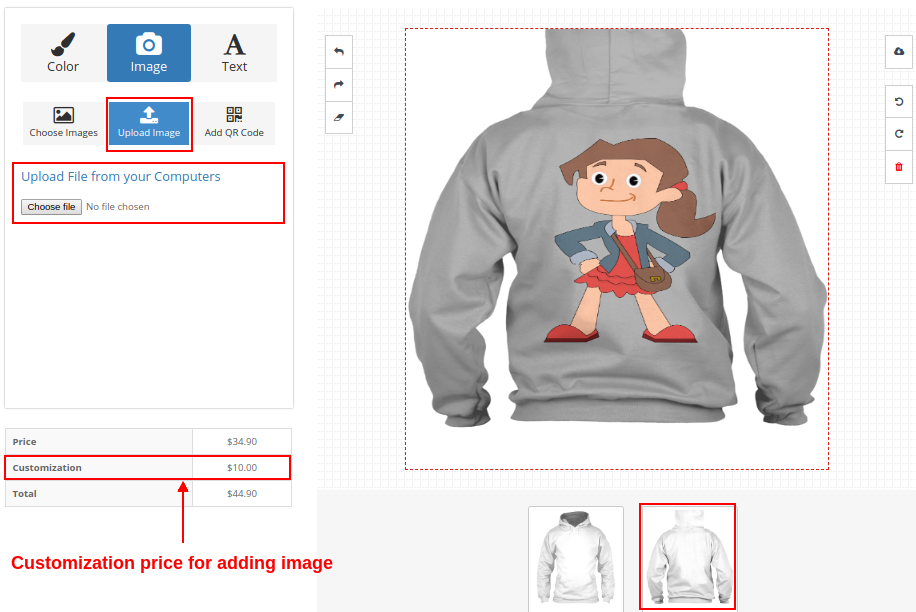
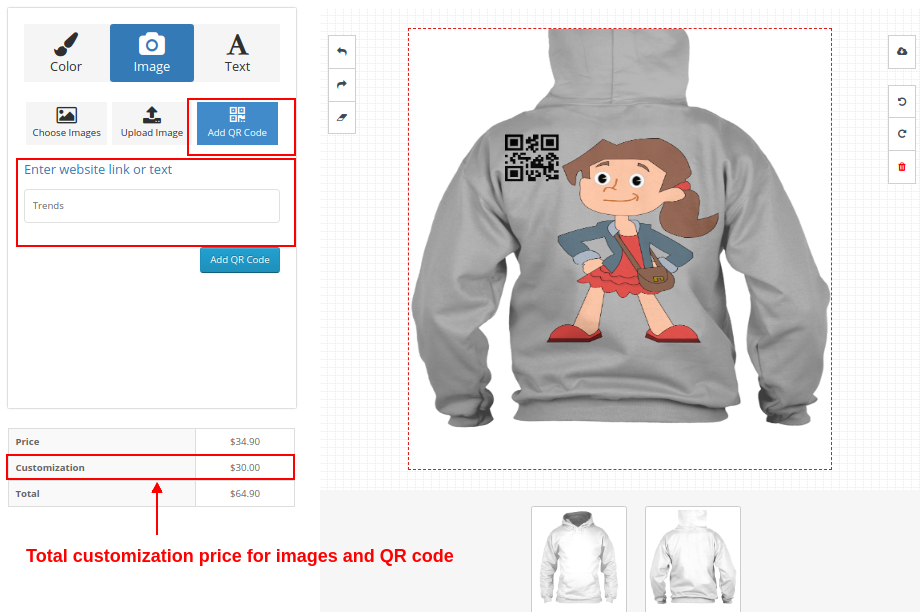
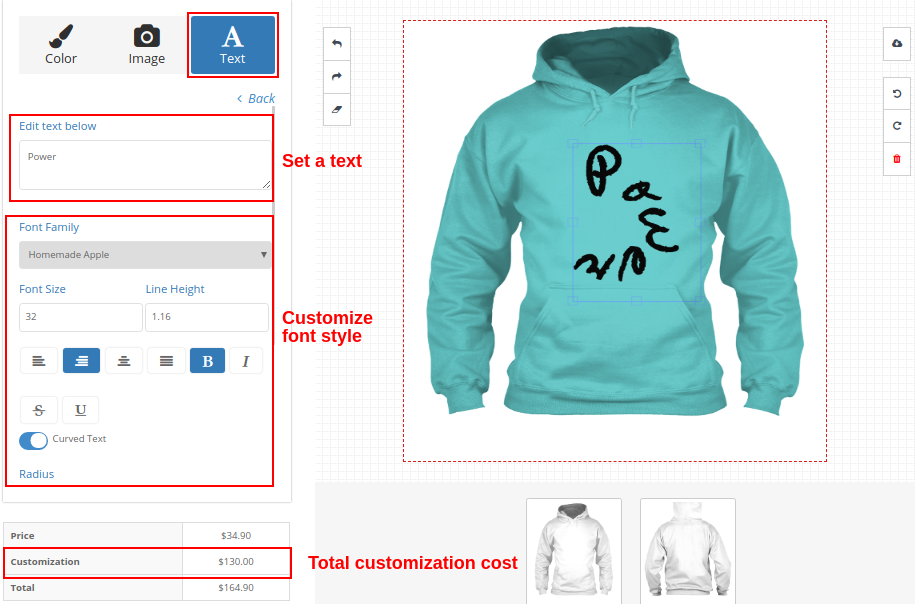
Ao clicar no botão Personalizar, o cliente verá uma tela pop-up que consistirá em várias configurações de design e personalização do produto. Os clientes podem adicionar qualquer cor, texto personalizado, imagem personalizada ou código QR para um produto de acordo com seus requisitos de compras.

Os clientes podem realizar vários tipos de personalizações como:

1. Cor


2. Imagem

Os clientes podem selecionar uma imagem de sua escolha nas opções de grupo de imagens fornecidas.

Eles podem fazer upload e imprimir qualquer outra imagem de sua escolha do espaço local.

Eles podem até imprimir o código QR para algum texto oculto ou link de site.


3. Texto


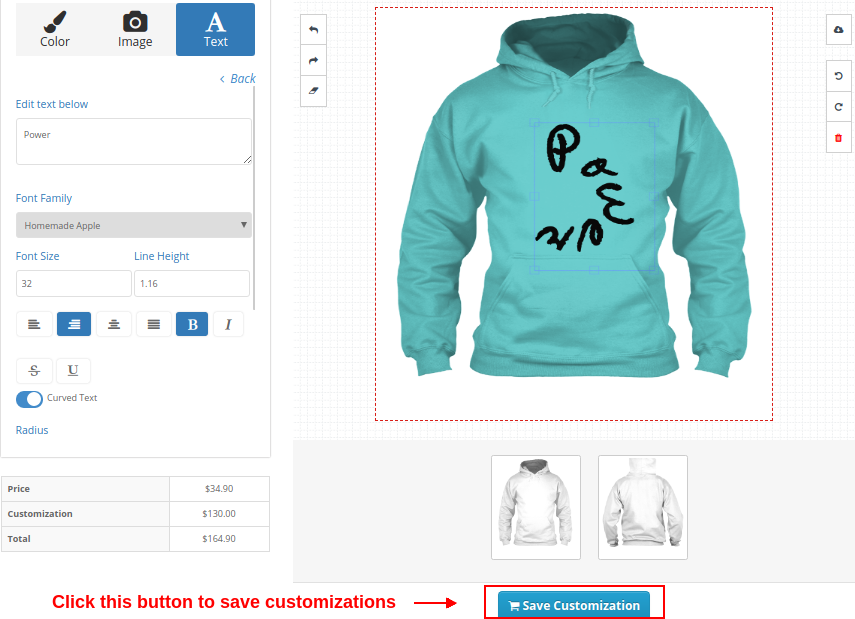
O cliente pode salvar todas as personalizações de seu produto clicando no botão Salvar conforme mostrado abaixo.

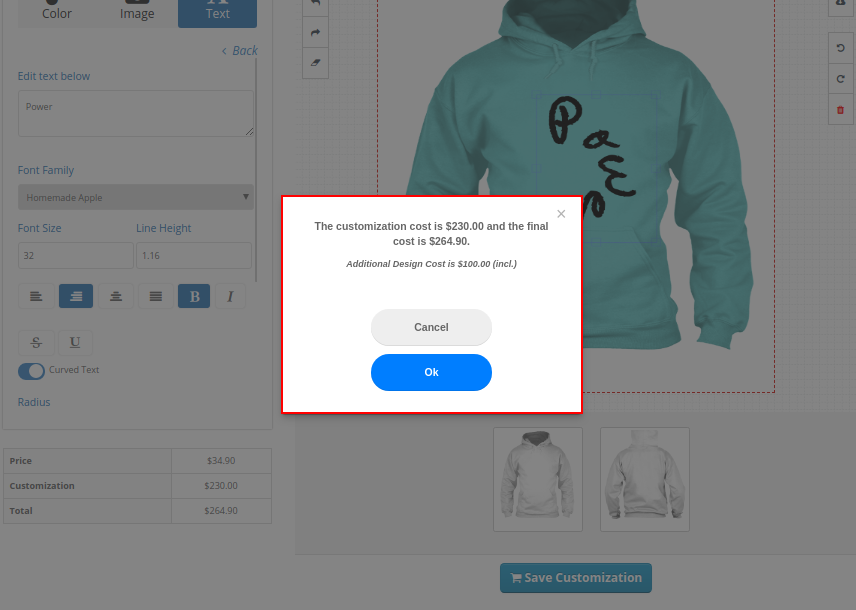
Ele mostrará a caixa de seleção de custo na tela. Clique em OK para confirmar.


Da mesma forma, essas personalizações são aplicáveis ​​a outros produtos da loja, como canecas e capas de telefone.

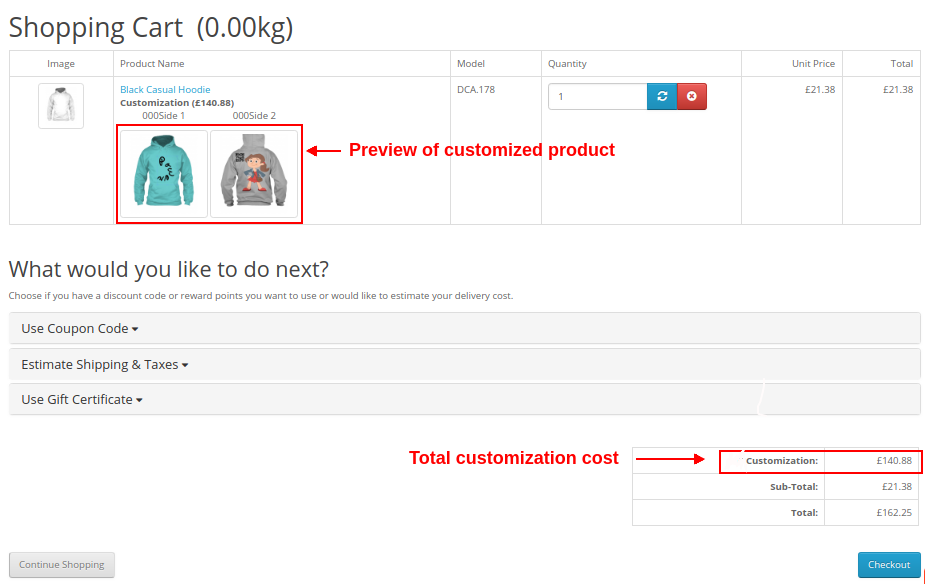
Página de resumo do carrinho de compras para produto personalizado

A imagem de front-end abaixo mostra como o produto personalizado é exibido na página do carrinho com diferentes opções para os clientes depois de clicar no botão “Salvar personalização”.


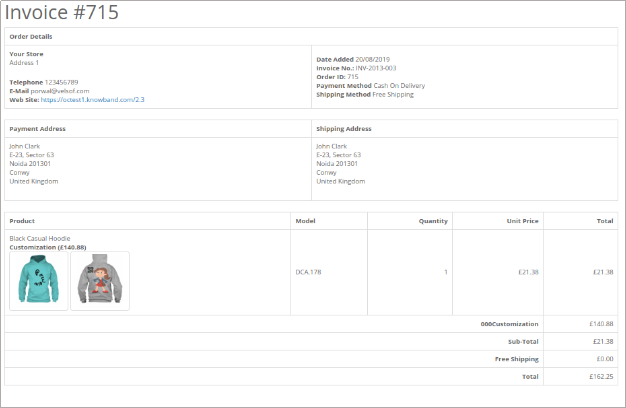
O cliente pode visualizar a Nota Fiscal deste produto personalizado conforme mostrado abaixo.


Visualização do pedido no painel de administração

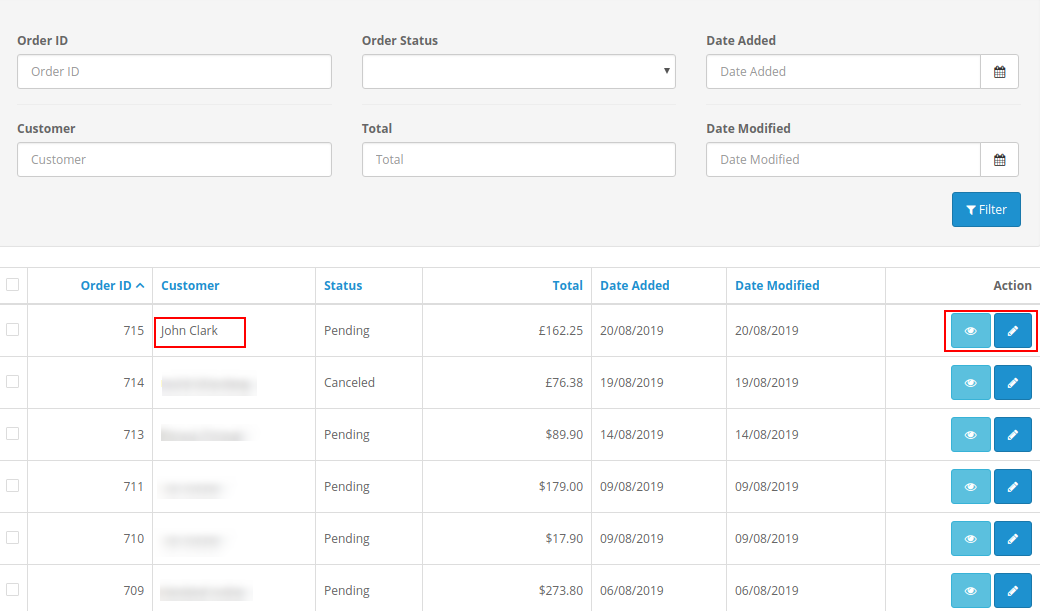
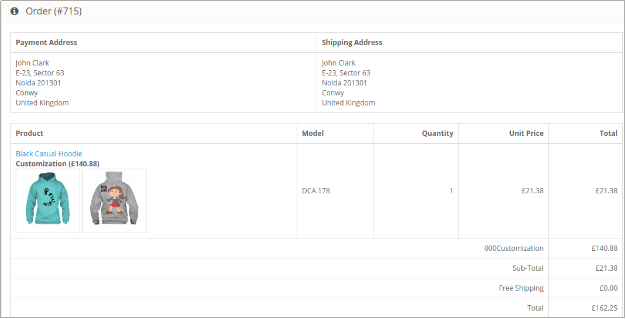
O administrador pode visualizar a fatura do pedido e toda a configuração referente à personalização do produto do back-office. Os detalhes de um pedido podem ser visualizados na seção Pedidos do Painel Administrativo.


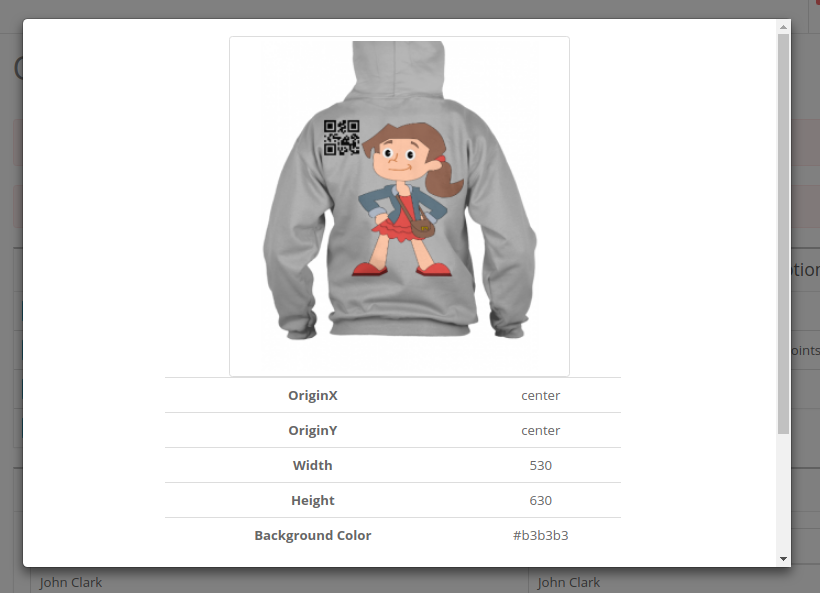
Ao clicar no botão Visualizar correspondente a um produto, o administrador pode verificar os detalhes completos do pedido do produto personalizado.

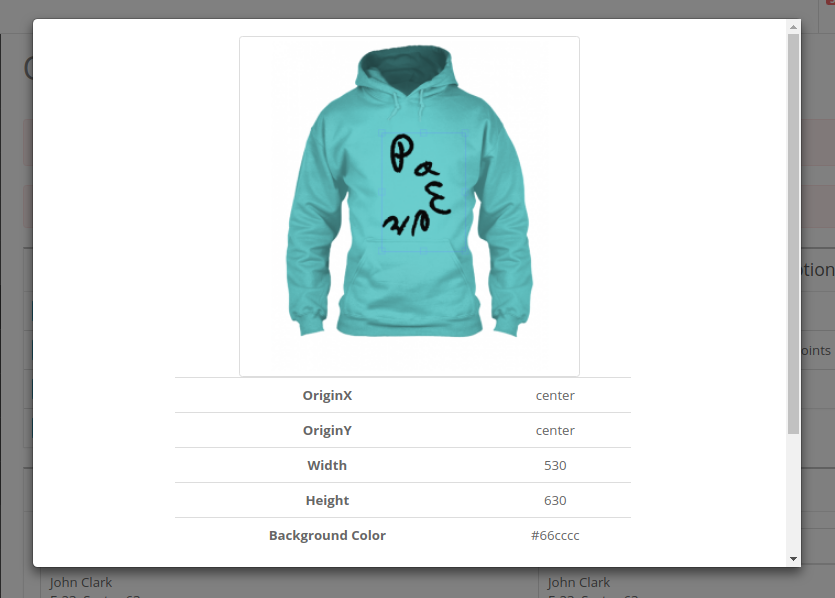
Ao clicar nas imagens do produto, o administrador verá os detalhes completos do produto personalizado na forma de uma tela pop-up, conforme mostrado abaixo.