Prestashop Web Push Notification Addon – Manual do usuário

1.0 Introdução do addon de Notificações push do Prestashop Web Knowband:

A notificação de push da Web é um serviço que permite ao proprietário da loja de comércio eletrônico enviar notificações automáticas por push no navegador a todos os usuários que permitiram a notificação por push da web. O addon de notificação de envio do Prestashop Browser permite que o administrador exiba notificações push ilimitadas no navegador do usuário, mesmo quando ele não está navegando em seu site.

Módulo Prestashop Web Push Notification

Banda de conhecimento ofertasAddon Prestashop Web Push Notification que envia notificações push automatizadas, como Notificações de Boas-Vindas, Notificações de Atualização de Status de Pedidos, Alerta de Preços e Retorno de estoque, etc. Aumenta as chances de conversão das vendas perdidas enviando notificações de carrinho abandonadas automatizadas. O módulo de notificação de envio de navegador da Web Prestashop ajuda o administrador a obter a atenção do cliente de volta à sua loja. Uma das melhores coisas sobre a notificação push do navegador é que o administrador da loja reengaje com os visitantes sem saber o e-mail ou qualquer outro contato.

Na nova versão deste módulo de notificação por push da Web Prestashop, o comerciante da loja on-line pode configurar a API do Firebase seguindo as etapas fornecidas na interface administrativa deste módulo PrestaShop. Para mostrar notificações por push no navegador, o administrador da loja online precisa definir a chave API, o ID do projeto, o ID do remetente da mensagem e a chave do servidor na interface de back-end do módulo.

1.2 Funcionalidades do addon Prestashop Web Push Notification:

1. A extensão de notificação de push da Web Prestashop da Knowband adiciona a funcionalidade de notificação de envio na sua loja Prestashop, com a ajuda da qual o administrador pode mostrar a notificação do navegador aos usuários.

2. Este addon Prestashop Web Push Notification permite ao administrador ativar / desativar a opção de notificação de atualização do status do pedido.

3. O administrador pode personalizar o botão de notificação de bloqueio de confirmação do back-end do módulo Prestashop Push Notification for web browsers.

4. O módulo Notification Push Reminder do Prestashop Cart Push envia a notificação da Web ao cliente de tempos em tempos quando eles abandonam o carrinho.

5. O administrador pode enviar a notificação de alerta de preço para os compradores on-line quando o preço do produto subscrito for baixo.

6. O addon Prestashop Browser Notification da Knowband oferece ao comerciante da loja para habilitar o produto de volta na funcionalidade de notificação de estoque. Ele envia uma notificação ao navegador no navegador do cliente quando o produto é devolvido.

7. O proprietário da loja Prestashop pode personalizar a aparência do bloco de notificação do back-end do Prestashop Push Notification para addon de navegadores da web.

8. O módulo de notificação de envio da web Prestashop da Knowland permite que o dono da loja possa alterar a aparência da caixa de assinatura, conforme o tema do site.

9. Prestashop Website Push Notificação módulo oferece uma opção para o vendedor para personalizar a confirmação pop up do back-end.

10. O administrador pode alterar o logotipo da caixa de notificação de confirmação.

11. O módulo Prestashop Web Push Notification é fácil de usar e manusear.

12. O módulo de notificação do Knowband Prestashop Browser oferece suporte multilíngüe.

13. Prestashop Push Notification para navegadores da web Addon é compatível com todos os navegadores.

14. Prestashop Web Push Notification Addon é compatível com vários armazenamentos.

15. O comerciante on-line pode definir a configuração do navegador da web e configurar a API do firebase seguindo as etapas fornecidas junto com as capturas de tela. O comerciante on-line pode configurar a chave API, ID do projeto, ID do remetente da mensagem e chave do servidor para mostrar notificações do navegador da web aos usuários online.

Tecnologia para o desenvolvimento

Língua: PHP

Estrutura: PrestaShop

2.0 Etapas para instalação do complemento Notification do Push Web Prestashop:

1. A estrutura de pastas do módulo Prestashop Browser Push Notification.

2. Copie a pasta inteira nomeada como atualização do produto para a pasta de módulos do diretório raiz da sua loja PrestaShop através do FTP.

3. Você poderá encontrar o plug-in de notificação de envio da Web do produto pronto para ser instalado nos Módulos da sua loja PrestaShop, conforme mostrado abaixo.

4. Clique no link Instalar para instalar o plugin.

4. Outra maneira é, você pode zipar toda a pasta e clicar em “Adicionar novo módulo“link exibido no canto superior direito da página de listagem do módulo Prestashop.

5. Depois de instalar o módulo Prestashop Push Notification for Web Browsers, “configurar“link será exibido em vez de”Instalar“link como mostrado na tela abaixo:


Agora, seu addon Prestashop Web Push Notification está pronto para uso e clique em “configurar“link para configurar este módulo Prestashop por Knowband.

Interface administrativa 3.0

Depois de instalar o módulo Prestashop Web Push Notification no armazenamento, o addon Prestashop fornecerá as seguintes interfaces:

1.General Settings 2.Templates 3.Push Notification 4.Delay Notificação por push 5.Subscriber 6.Product Subscriber 7.History 8.Statistics

Cada interface deste módulo de notificação de envio do navegador Prestashop é explicada abaixo.

Configurações gerais do 3.1

A guia Configurações gerais deste addon de notificação de atualização do Prestashop Web Push tem as seguintes opções:

Configurações de configuração do 3.1.1

Ao clicar no link configure correspondente ao addon Prestashop Website Push Notification, o sistema abrirá as guias Configuration deste plugin Prestashop como mostrado na tela abaixo:

Habilitar desabilitar: Inicialmente, este campo do módulo push do navegador Prestashop por Knowband será desativado. O administrador pode ativar / desativar o plug-in, alternando o botão.

Depois de ativar as configurações do módulo, uma caixa de confirmação será exibida no front-end da loja. Os visitantes ou clientes da loja podem clicar em ‘Aprovar‘para ativar as notificações push.

Ativar / desativar a atualização de status do pedido: Nesta seção do Prestashop Push Notification para addon de navegadores da web, o administrador pode habilitar as configurações para enviar notificações da web para o status do pedido. Depois de habilitar essa configuração, o administrador pode enviar a notificação de status do pedido ao cliente.

A notificação push do status do pedido será exibida conforme mostrado na imagem abaixo:

Ativar / Desativar o Alerta de Carrinho Abandonado: Usando essa opção do addon Prestashop Web Push Notification, o administrador pode habilitar as configurações para enviar notificações da web para os carrinhos abandonados dos clientes.

Essas configurações funcionam somente quando os clientes abandonam o carrinho por alguns motivos. Então este módulo envia a notificação push web ao cliente dizendo “Seu carrinho está esperando“.

Nota: O módulo de notificação de envio da Web permite que o administrador execute o cron para enviar a notificação de envio imediatamente ou após um tempo fixo.

Ativar / desativar as configurações de alerta de preço do produto: Usando essa opção do add-on Notification do Prestashop Browser, o administrador pode ativar as configurações para enviar uma notificação da Web para o cliente quando o preço do produto estiver inativo.

No front-end, esta caixa de notificação de alerta de preço aparecerá como abaixo da captura de tela:

Nota: Essas configurações são aplicáveis somente quando os usuários se inscreverem no Alerta de preço.

Ativar / Desativar as configurações de alerta Voltar ao estoque do produto: Inicialmente, esta configuração está habilitada, este Prestashop Push Notification para navegadores da web Addon permite que o administrador envie uma notificação de alerta de produto para o cliente quando o produto está de volta em estoque.

No front-end esta caixa de notificação Voltar ao estoque aparecerá como abaixo da captura de tela:

Nota: Essas configurações são aplicáveis apenas quando o usuário se inscreve para a notificação.

3.1.2 Caixa de Inscrição de Produto

Nesta guia do add-on Prestashop Web Push Notification por Knowband, o administrador pode editar as configurações da Caixa de Inscrição deste módulo Prestashop em vários idiomas. Esta aba terá as seguintes opções:

Ativar / desativar as configurações da caixa de assinatura do produto:?In this tab, the admin can enable the product subscription box option. If enabled, the Prestashop Browser Push Notification module will show the Subscription box in the Front-end of the store where the customer can subscribe for the price alert or back in stock product.

Cadastre-se Price Alert Heading: Inicialmente, este campo do módulo Prestashop Web Push Notification permite que o administrador altere a notificação de alerta de preço de cabeçalho conforme o requisito.

Mensagem de alerta de preço: Nesta seção do módulo Prestashop Browser Push Notification, o administrador do armazenamento pode alterar a mensagem piscando na caixa de assinatura de alerta Price.

Cadastre-se de volta no título de ações: Essa opção do módulo de alerta de envio de dados do Prestashop de volta à Web permite que o administrador edite o cabeçalho da notificação de back-in-stock.

Voltar em estoque Mensagem: Nesta guia Prestashop Push Notification para navegadores da web Addon, o varejista on-line pode alterar a mensagem do verso na caixa de subscrição de ações.

Assine o texto da caixa: O administrador da loja do Prestahsop pode alterar a aparência da caixa de assinatura escolhendo a cor no seletor de cores. As alterações feitas no back-end serão refletidas no front end.

Cadastre-se Box Heading Cor de fundo: O comerciante da loja pode alterar a cor do plano de fundo do cabeçalho da caixa de inscrição.

Registe-se Cor da Fonte Título: Esta opção do módulo Prestashop Website Push Notification permite que o administrador defina a cor da fonte Heading conforme a necessidade e será refletida no front end do site.

Cadastre-se Conteúdo da Caixa Cor de Fundo: O comerciante Prestashop pode alterar a cor do conteúdo da caixa Assinatura nesta seção do Notification Push Web da Knowband para Prestashop.

Conteúdo da caixa Conteúdo da fonte: O administrador pode alterar a cor da fonte desta seção.

Cadastre-se Box Content Border Color: Este campo do addon Prestashop Web Push Notification permite que o administrador defina a cor da borda.

Cadastre-se Conteúdo da Caixa Cor de Fundo: Esta opção do módulo de alerta de envio de retorno de estoque do Prestashop permite que o administrador defina a cor de fundo da caixa de inscrição.

Cadastre-se Box Button Font Color: Usando esta opção do módulo Prestashop Browser Push Notification, o administrador pode definir a cor da fonte do texto exibido nos botões.

3.1.3 Bem-vindo Push Notification Setting

Neste Prestashop Web Push Notification, o administrador da loja pode personalizar a aparência da caixa de notificação Bem-vindo. Essa caixa de notificação de boas-vindas será mostrada no front-end da loja quando o cliente entrar na loja. Os usuários têm a opção de se inscrever para as notificações ou cancelar a opção. Esta aba terá as seguintes opções:

Habilitar desabilitar: Admin terá a opção de ativar / desativar a caixa de permissão. Se ativado, a caixa de permissão no front-end da loja.

Mensagem de ação: O administrador pode alterar a mensagem de ação que será refletida no front-end do site.

Mensagem do botão de ação: Neste add-on de notificação push do site Prestashop, o administrador da loja pode alterar a mensagem da mensagem do botão de ação da caixa Permissão.

Texto de cancelamento de ação: Nesta guia, o administrador da loja pode definir o texto do botão Cancelar.

Logotipo de exibição: O administrador da loja pode ativar / desativar a opção para exibir o logotipo.

Upload Logo: Os varejistas on-line podem fazer upload do próprio negócio nesta seção.

3.1.4 Configuração do navegador da Web

Na versão atualizada, o comerciante online tem uma opção para configurar a API do Firebase e configurar estes detalhes para mostrar notificações do navegador da web aos usuários online:

  • Chave da API: Digite a chave da API aqui.
  • ID do projeto: insira o ID do projeto aqui.
  • ID do remetente do sistema de mensagens: aqui, insira o ID do remetente do sistema de mensagens.
  • Chave do servidor: Digite a chave do servidor aqui.

O comerciante on-line pode visualizar as etapas de configuração junto com as capturas de tela.

Modelos 3.2

Aqui, o proprietário da loja pode personalizar ou adicionar o modelo de notificação de envio pela Web nesta seção do complemento de notificação por push do site Prestashop, de acordo com os requisitos.

A notificação push da Web permite que o administrador da loja personalize o modelo para a seguinte opção:

1. Alerta de notificação personalizada 2. Product Back In Stock Alerta 3. Alerta de preço do produto 4. Alerta de Carrinho Abandonado 5. Alerta de atualização do status do pedido

3.2.1 Como adicionar o modelo de notificação personalizada?

O addon Prestashop Web Push Notification da Knowband permite que o administrador da loja adicione o novo modelo de notificação personalizada.

1. Vamos para “Modelo de envio pela Web“.

2. Clique em “Adicionar novo modelo de push“. Um pop-up será exibido para adicionar um novo modelo de push.

3. Preencha todos os campos obrigatórios e clique no botão “Economize“Botão.

Os vários campos obrigatórios são discutidos abaixo. Por favor, encontre a captura de tela anexada:

Título da Notificação: Aqui, o administrador pode definir o título da notificação.

Mensagem: Usando essa opção do módulo de notificação de envio da Web Prestashop, o administrador da loja de comércio eletrônico pode definir a mensagem que será exibida junto com a notificação.

Upload Icon: Nesse campo, o administrador da loja pode fazer upload do ícone da notificação.

Link Primário: O administrador da loja pode adicionar o link de qualquer página específica onde deseja redirecionar o usuário.

Botão de ação: Nesta guia, o comerciante on-line pode adicionar os dois botões que serão exibidos junto com a notificação push. Esse botão de ação pode ser usado para várias promoções.

5. Após o sucesso entrar os detalhes, o novo modelo personalizado seria adicionado no “Web Push Template “mesa.

Observação: o administrador pode adicionar o modelo N no do Custom para uma oferta promocional diferente, como Flash Sale, Comprar 2 Obter 1, Happy hours e muito mais.

As outras opções de notificação são discutidas abaixo:

Alerta de produto em estoque: Nessa guia, o administrador da loja pode personalizar as configurações da notificação de volta em estoque, como Seu produto está em falta. Por favor, encontre a captura de tela anexada:

Quando o administrador da loja altera o status da quantidade do produto do back-end do módulo Prestashop Web Push Notification, a quantidade do produto Push Notification é enviada ao cliente.

Alerta de Preço do Produto: Nesta guia, o administrador da loja pode personalizar as configurações da notificação de alerta de preço do produto. Por favor, encontre a captura de tela anexada:

Quando o administrador da loja altera o preço do produto / executa a oferta especial do back-end do módulo, a Notificação push envia ao cliente.

Abandoned Cart Alert Template: Este módulo Prestashop Browser Push Notification oferece uma opção para o administrador personalizar o modelo de carrinho abandonado no back-end.

Aqui, o administrador da loja pode personalizar o modelo de carrinho abandonado.

Alerta de atualização do status do pedido: Este módulo Prestashop Web Push Notification oferece uma opção para o administrador personalizar o modelo de status do pedido.

Aqui, o administrador da loja pode personalizar o modelo de status do pedido.

Quando o administrador da loja altera o status do pedido do back-end do módulo Prestashop Web Push Notification, a notificação push de status do pedido é enviada ao cliente.

3.3 Push Notification

O módulo Prestashop Web Push Notification permite que o administrador configure o cron para enviar uma notificação por push. O administrador tem a opção de enviar notificação push manualmente ou pela configuração do cron.

3.3.1 Como enviar manualmente a notificação por push?

Para enviar a notificação de envio manualmente para Atualizar pedido, Compre agora, Alerta de preço do produto, Produto em estoque e Notificação personalizada. O administrador da loja precisa selecionar o tipo de modelo na lista suspensa.

Por exemplo: Se o administrador da loja quiser enviar o “Notificação de status do pedido“manualmente, então ele tem que selecionar o”Ordem de Atualização“opção da lista suspensa e clique na opção Enviar para todos os assinantes.

3.3.2 Como agendar a notificação?

Existem as etapas para agendar a notificação:

1. Ir para o modelo de notificação por push.

2. Selecione o modelo que você deseja agendar para futura notificação.

3.Configurar a hora em que o administrador deseja enviar a notificação.

4. Atraso no conjunto de notificações.

CRON

Para enviar a Notificação por push automaticamente, o administrador do armazenamento Prestashop pode configurar o trabalho cron. Há duas opções disponíveis no painel de administração do módulo.

1.

2. Configuração Cron via painel de controle: Para automatizar a configuração, o administrador pode definir essa configuração.

Por favor, encontrar as instruções para configurar crons abaixo –

URLs para adicionar ao Cron via painel de controle

1.

https://psm.knowband.com/pushnotification/16/en/module/kbpushnotification/cron?action=syncdelaypush&secure_key=833529a5a031ca74519cb78116dbd145

1.

https://psm.knowband.com/pushnotification/16/en/module/kbpushnotification/cron?action=syncabandonedcart&secure_key=48b7fd9add0e1bd32807a51fb2ba6cd0

Configuração Cron via SSH

Push Delay Notification

‘https://psm.knowband.com/pushnotification/16/en/module/kbpushnotification/cron?action=syncdelaypush&secure_key=833529a5a031ca74519cb78116dbd145’

Push Notification Abandoned Cart

‘https://psm.knowband.com/pushnotification/16/en/module/kbpushnotification/cron?action=syncabandonedcart&secure_key=48b7fd9add0e1bd32807a51fb2ba6cd0’

3.4 Push Delay Notification

Notificação de envio pela Web Para Prestashop permite que o administrador da loja Prestashop agende a notificação por um determinado horário. Toda a notificação agendada será exibida na guia Notificação de atraso de envio junto com seu status.

3.5 Push Subscriber

O plug-in de notificação de envio da Web Prestashop permite que o administrador visualize a lista do navegador de inscrição.

Assinante de alerta de produto 3.6

Este Prestashop Push Notification para navegadores da web addon permite ao varejista on-line visualizar a lista de produtos assinados. Eles também podem visualizar o tipo de notificação do produto, como alerta de preço ou em estoque.

3.7 Push History

Neste módulo de notificação de envio da Web do Prestashop, o administrador da loja pode visualizar o histórico geral da notificação por push da Web. Além disso, o administrador pode filtrar o histórico e visualizar as notificações enviadas por opções como carrinho abandonado, alerta de preço, retorno em estoque e muito mais.

Estatísticas do 3.8 Web Push

A análise completa dos clientes assinados pode ser feita com a ajuda do relatório oferecido nesta guia do módulo de notificação push web do Prestashop.

Módulo 4.0 Front End do módulo Prestashop Web Push Notification:

Depois de ativar o módulo Prestashop Website Notification por Knowband, o usuário front-end verá um bloco de confirmação na página inicial. O bloco do add-in Notification Push Push do Prestashop contém dois botões para Aprovar ou Cancelar a notificação. Se o usuário clicar no botão de aprovação, ele será inscrito no respectivo site.

O bloco de confirmação do módulo de lembrete Prestashop aparecerá da seguinte forma:

Notificação de Push Web do Carrinho Abandonado:

Oder Status Update Notificação Push Web:


O que fazer se seu aplicativo foi recusado na Google Play Store?

Se o seu aplicativo sofreu recentemente o chicote do Google e foi rejeitado na Play Store, na verdade não é um grande problema e pode ser resolvido facilmente. Acontece com bastante frequência hoje em dia que o aplicativo foi recusado pelo Google. O motivo por trás da rejeição de aplicativos pode ser que eles não atendem às diretrizes de publicação ou têm problemas de desempenho. O Google tornou seu processo de aprovação de aplicativos mais rigoroso para oferecer aplicativos sem bugs para os usuários. A remoção desses aplicativos da loja de jogos que podem danificar nossos smartphones ou roubar dados importantes de alguma forma beneficiou a todos nós. Para entender como resolver esse problema, primeiro, vamos discutir por que isso acontece em primeiro lugar. Existem muitos motivos de rejeição de aplicativos que devem ser lembrados antes de publicá-los na Play Store. Os aplicativos recusados ​​após tanto trabalho duro podem ser assustadores para você, mas podem ser corrigidos. A discussão abaixo seria o que fazer e o que não fazer caso seu aplicativo seja recusado na Google Play Store.

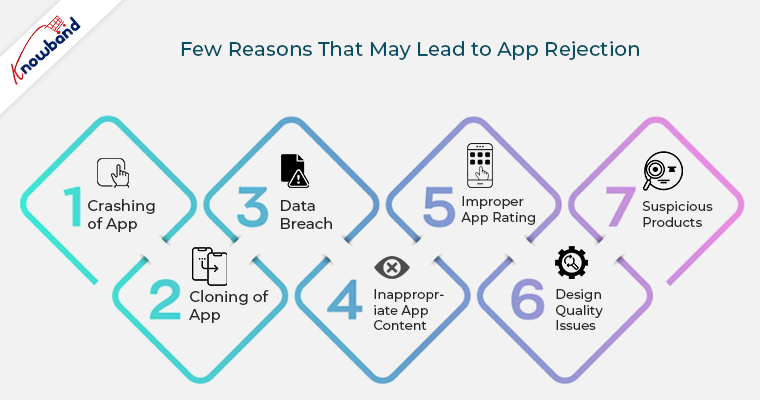
Aqui estão alguns motivos que podem levar à rejeição do aplicativo e as maneiras de lidar com eles:
1. Falha do aplicativo

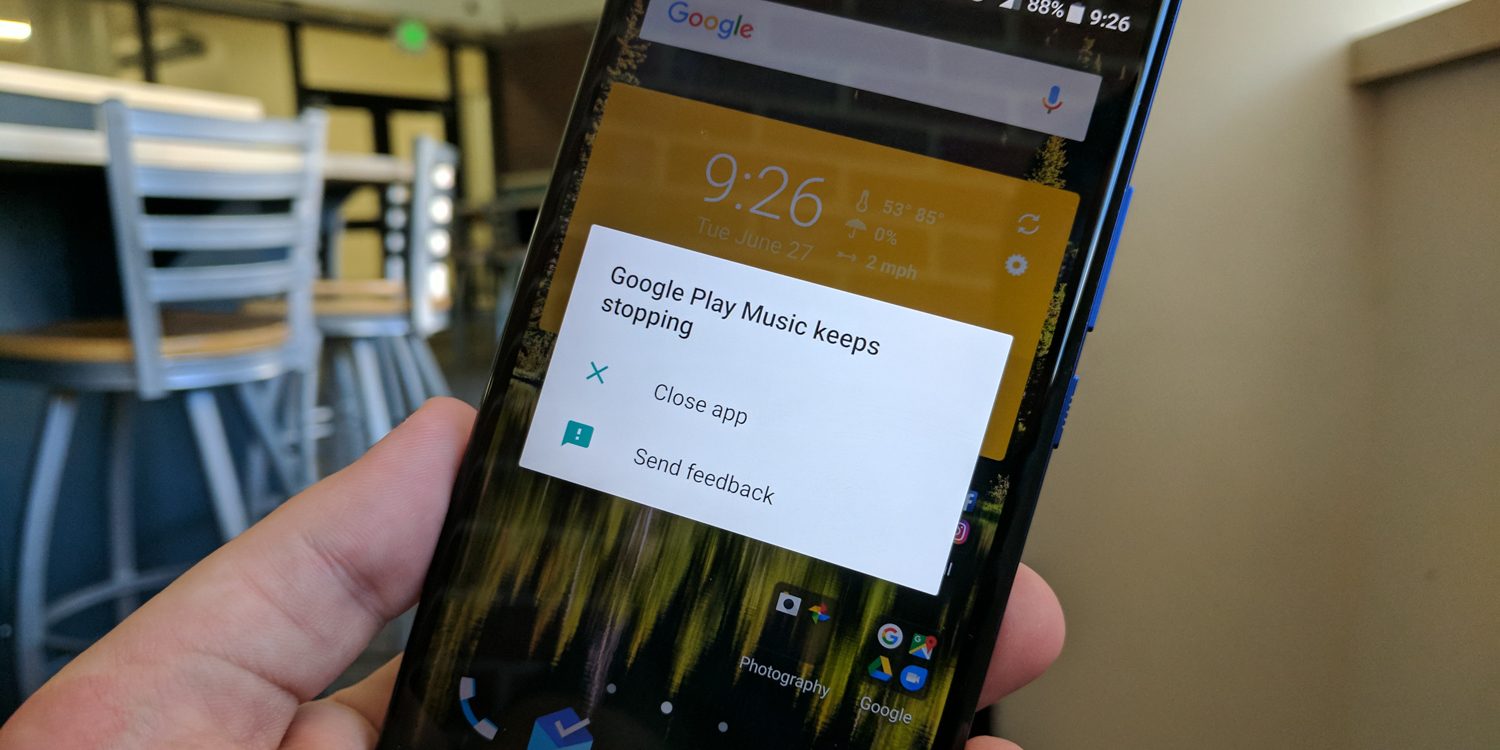
Sempre que os usuários baixam um aplicativo depois de fazer pesquisas tediosas na Play Store, eles querem que ele funcione perfeitamente. Um aplicativo que trava de vez em quando pode frustrar os usuários. O Google não permite esses aplicativos em sua loja e, portanto, se torna um dos motivos básicos para o declínio do aplicativo.

Como lidar com isso?

Tente testar seu aplicativo até que esteja totalmente satisfeito com sua funcionalidade. Certifique-se de que o aplicativo seja testado de acordo com as diretrizes compartilhadas pela Play Store. Faça com que seu aplicativo funcione corretamente antes de publicá-lo em um site. Se seu aplicativo já foi rejeitado, corrija os erros técnicos e publique-o novamente.

2. Clonagem do aplicativo

O Google segue diretrizes muito rígidas contra questões de direitos autorais. Você deve ter muito cuidado antes de infringi-los. Seu aplicativo não deve ser uma versão imitada barata de nenhum aplicativo popular. Conceito, design ou código, seu aplicativo deve ser original. Muitas vezes, de alguma forma, usamos um título de marca registrada para nosso aplicativo, conscientemente ou por engano, mas isso é restrito pelo Google.

Como lidar com isso?

Se seu aplicativo for rejeitado devido a problemas de direitos autorais/marca registrada, apenas revise o título do aplicativo, sua descrição, imagens e remova todos os nomes protegidos por direitos autorais. Se você obteve alguma permissão do proprietário em relação ao mesmo, ela será permitida pelo Google, antes do envio da prova adequada.

3. Violação de dados

Se você não quiser que isso aconteça com você, mantenha seu aplicativo enriquecido com as políticas de privacidade. Se seu aplicativo já foi recusado pelo mesmo motivo, tome medidas importantes para remover a violação de dados dele e publique-o novamente na Google Play Store com uma nova conta. (Consulte a seção 1.2 para a criação de uma nova conta do Google Play)


Como lidar com isso?

Se você não quiser que isso aconteça com você, mantenha seu aplicativo enriquecido com as políticas de privacidade. Se seu aplicativo já foi recusado pelo mesmo motivo, tome medidas importantes para remover a violação de dados dele e publique-o novamente na Google Play Store com uma nova conta. (Consulte a seção 1.2 para a criação de uma nova conta do Google Play)

4. Conteúdo impróprio do aplicativo

O conteúdo do aplicativo não deve ter nenhum exemplo de violência gráfica, comentários racistas ou conteúdo sexual. Se houver algum tipo de conteúdo adulto disponível na descrição, você deve mencionar claramente no momento da avaliação do aplicativo. Se você tentar ocultar o fato ou considerá-lo menos importante, acabará encontrando seu aplicativo na lixeira do Google.

Como lidar com isso?

Se seu aplicativo for rejeitado por causa de conteúdo impróprio, aceite a rejeição com cuidado e seriedade. Não tente repeti-lo novamente com outros aplicativos vinculados à sua conta. A violação repetida desta diretriz pode fazer com que toda a sua conta seja encerrada permanentemente na Play Store do Google. Para o aplicativo que já foi rejeitado, publique-o com uma nova conta e tenha cuidado com spam desta vez. Mantenha o endereço desta conta diferente da anterior e não vincule as duas de qualquer maneira. (Consulte a seção 1.2 para a criação de uma nova conta do Google Play)

5. Classificação imprópria do aplicativo

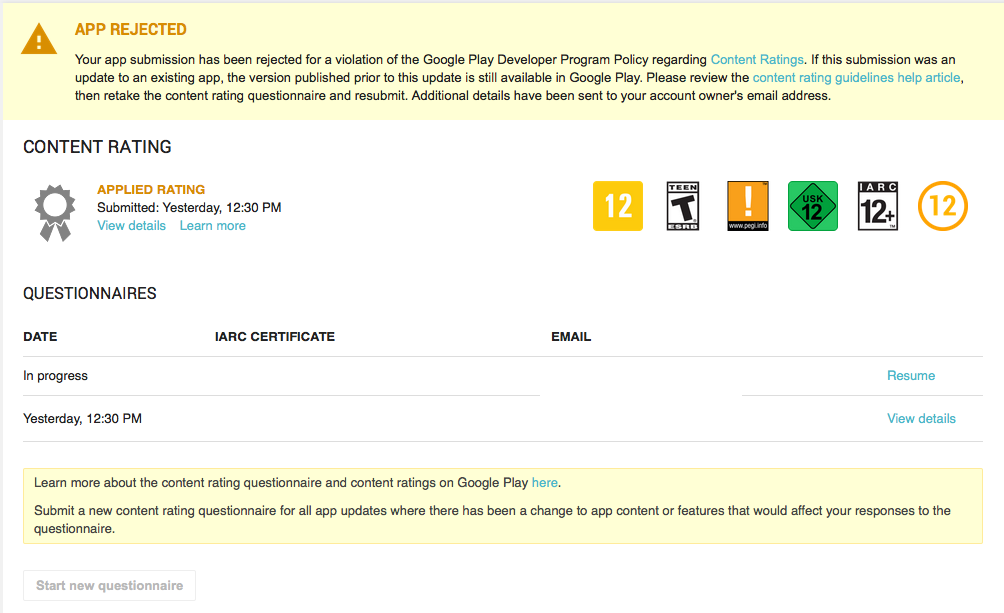
A Play Store do Google oferece um recurso de classificação de conteúdo do aplicativo para fornecer informações sobre qual faixa etária é adequada para esse aplicativo. Para isso, há um questionário que precisa ser preenchido. Com base na qual seu aplicativo será avaliado. Você deve fornecer todas as informações corretas sobre seu aplicativo e verificar se ele foi classificado corretamente para o público certo. Muitas vezes, as pessoas tentam enganar o moderador com detalhes errados e, por fim, seu aplicativo é subestimado.

Como lidar com isso?

O Google oferece uma solução fácil para isso, dando a você uma segunda chance de preencher o questionário. Você deve levar essa oportunidade a sério e fornecer todas as informações corretas sobre seu aplicativo desta vez e classificá-lo corretamente na Play Store do Google. No entanto, se você continuar repetindo esse erro, em vez de não ser classificado, seu aplicativo será rejeitado permanentemente da loja.

6. Problemas de qualidade do projeto

Se o seu aplicativo seguir as diretrizes de design adequadas, você não precisa se preocupar com a rejeição do aplicativo.�Diretrizes de design do Google descreva todos os princípios básicos necessários para criar a IU do seu aplicativo. Mantenha a cor, as fontes e os gráficos do seu aplicativo de acordo com as regras e ele será facilmente publicado na Play Store ou será rejeitado.

Como lidar com isso?

Se o seu aplicativo for rejeitado devido a problemas de design, recomendo que você invista algum dinheiro e reprojete seu aplicativo de acordo com as diretrizes compartilhadas. É a melhor solução possível disponível neste cenário.

7. Produtos Suspeitos

Se um aplicativo tentar representar algum tipo de risco à segurança do usuário, ele será imediatamente rejeitado pelo Google. Qualquer tipo de malware, cavalo de Tróia ou outros vírus e bugs, se encontrados no aplicativo ou vinculados à descrição do aplicativo, o Google o detectará.


Como lidar com isso?

Certifique-se de que todos os links e redes de anúncios usados ​​em seu aplicativo estejam limpos e não contenham problemas de malware. Se esses anúncios ou links estiverem apontando para algo suspeito ou conteúdo perigoso, isso viola as diretrizes do Google. Se seu aplicativo já foi rejeitado, tente remover todo o malware e adicionar uma política de privacidade a ele se alguma informação privada estiver sendo solicitada�pelo usuário. Publique um aplicativo depois disso com uma nova conta. (Consulte a seção 1.2 para a criação de uma nova conta do Google Play)

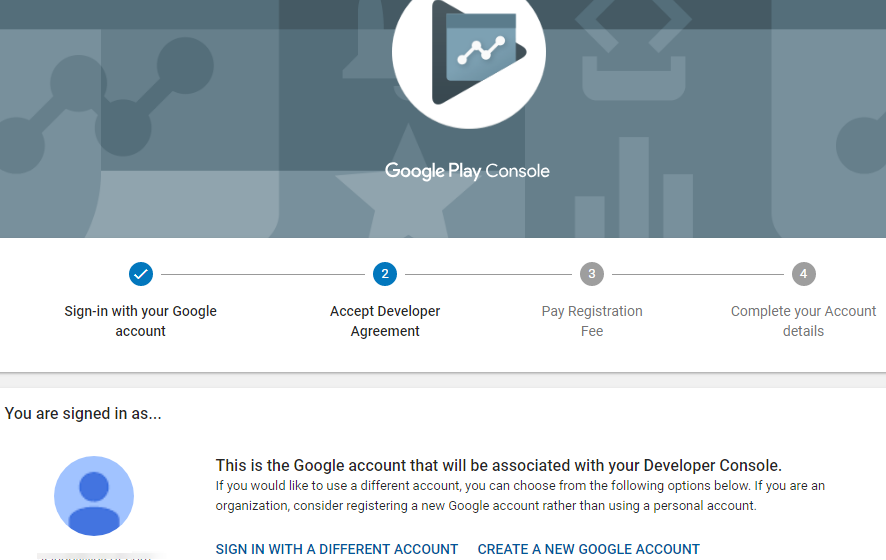
1.2 Como criar uma nova conta na Google Play Store?

Você pode configurar facilmente uma conta do Google a partir de seu dispositivo ou laptop Android. A seguir estão algumas dicas sobre o registro da conta de desenvolvedor:

  1. Crie uma Conta do Google separada por meio de seu dispositivo.
  2. Certifique-se de que esta conta do Google não seja pessoal, mantenha esta conta organizacional.
  3. Revise todos os países de desenvolvedores e vendedores onde você pode segmentar seu público antes de criar uma conta.

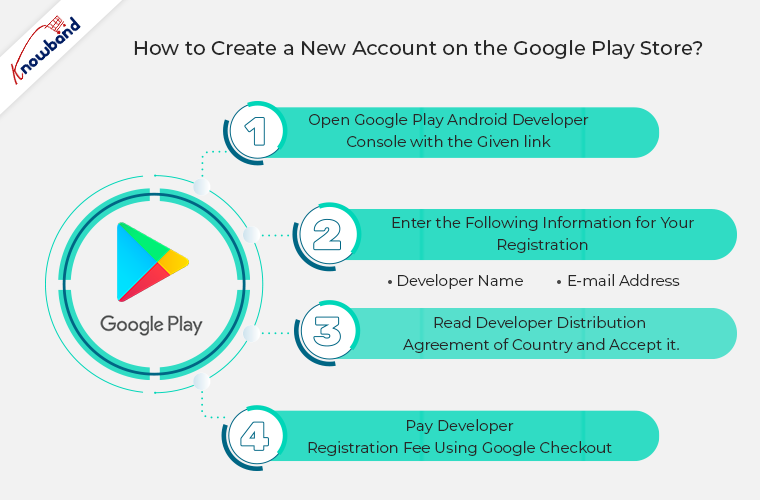
Veja a seguir as quatro etapas simples para publicar uma nova conta na Google Play Store:

– Abra o Google Play Android Developer Console com o seguinte link:

https://play.google.com/apps/publish


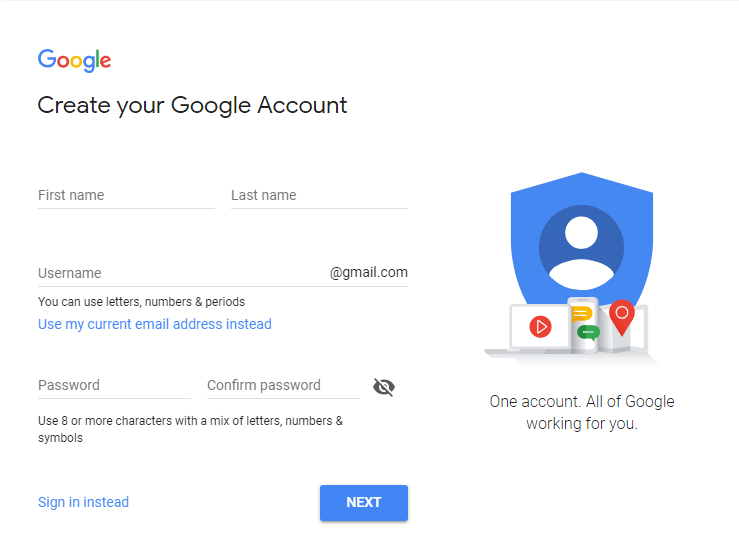
Faça login em uma Conta do Google existente ou registre uma nova por meio da opção de inscrição.

– Insira as seguintes informações para o seu cadastro –

  • Nome do desenvolvedor
  • Endereço de e-mail

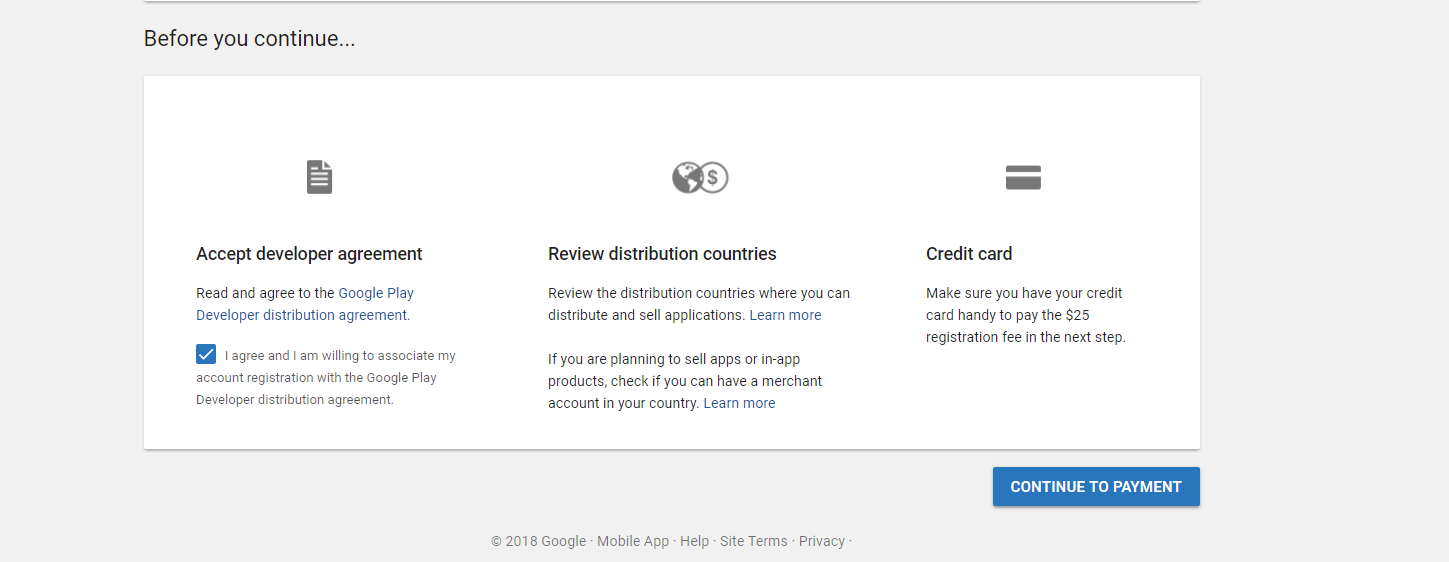
– Leia o Contrato de Distribuição do Desenvolvedor do país e aceite-o. Você deve ter em mente que os aplicativos publicados na Google Play Store devem estar em conformidade com as Políticas do desenvolvedor.

– Agora, na etapa final, pague a taxa de registro do desenvolvedor usando o Google Checkout. Se você não tem conta no Google Checkout basta criar uma com a opção disponível.

Conclusão:

Existem vários outros motivos para rejeições de aplicativos, mas o discutido acima é o mais básico e muitas vezes ignorado pelos desenvolvedores. O Google usa o sistema de revisão de aplicativos manual e automatizado, portanto, acompanhar as diretrizes do desenvolvedor pode evitar problemas. Para tornar a publicação de aplicativos mais fácil e conveniente para você, crie-o com um construtor de aplicativos de comércio eletrônico robusto que fornece um aplicativo totalmente funcional carregado de recursos. A Knowband está fornecendo um módulo que pode ajudá-lo a criar um aplicativo rico em recursos. Também ajudamos você a tornar o aplicativo ativo na Google Play Store e na Apple App Store. Nosso Solução de aplicativo móvel sem código está disponível para Prestashop, Opencart, Magento�2 e WooCommerce. Saber mais:


Leia também:

Como obter reembolso pela compra na Apple App Store?

Há momentos em que você acidentalmente compra algo na Apple App Store e depois se sente mal com isso. Pode haver vários motivos por trás dessas compras incorretas. Às vezes, o aplicativo para de funcionar após a compra ou pode até não atender aos seus requisitos. Em ambos os casos, obter o reembolso do dinheiro é um grande desafio à sua frente.

Métodos de reembolso na Apple App Store:

Comprar acidentalmente um aplicativo indesejado na Apple App Store não precisa ser um erro caro. A Apple fornece métodos claros para solicitar reembolso diretamente por meio de seu iPhone, iPad, navegador da web ou iTunes. Seja para relatar um aplicativo com defeito ou uma necessidade não atendida, você pode iniciar uma solicitação de reembolso navegando até seu histórico de compras e selecionando “Informar um problema”.
Além disso, a Apple avalia esses envios dentro de um período de 90 dias, garantindo que as reivindicações legítimas sejam tratadas prontamente. Este processo é simplificado para ajudar os clientes a corrigir eficazmente compras acidentais, demonstrando o compromisso da Apple com a satisfação do cliente.

Agora, vamos nos aprofundar nas etapas específicas para solicitar um reembolso…

A Apple oferece reembolso para os produtos, a Apple App Store não oferece nenhum serviço gratuito ou teste de filme, mas caso você reverta sua compra, eles certamente irão ajudá-lo. Um motivo válido para solicitação de reembolso pode ser a devolução do seu dinheiro sem complicações. Se você fizer solicitações de reembolso constantemente, não verá nenhum progresso. Apenas um pedido legítimo é suficiente para isso. A loja da Apple analisa seu pedido de reembolso antes de sua aprovação ou rejeição. Eles permitem o reembolso de quaisquer compras feitas dentro de um período de 90 dias. Se você fizer uma solicitação genuína logo após a compra, ela será aceita facilmente. Agora surge a questão: quais são as formas de solicitar o valor do reembolso da Apple App Store em diferentes situações? Aqui está uma resposta para o mesmo:

1. Como obter reembolso na Apple App Store usando seu iPhone ou iPad?

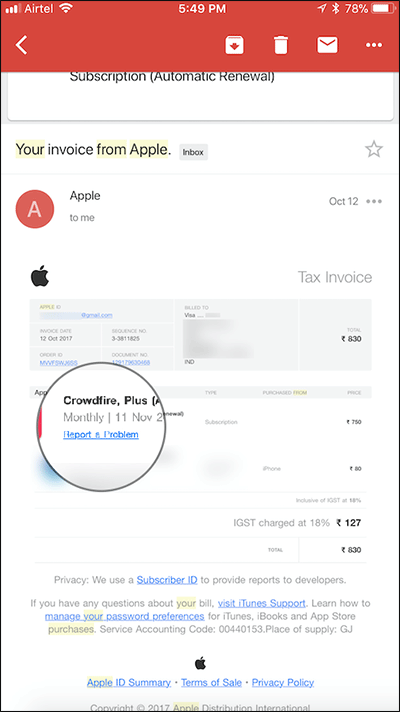
Com seus iPhones ou iPads, você faz comodamente a solicitação de reembolso através do e-mail de recebimento de compra com defeito. Caso a loja da Apple não tenha fornecido nenhum link direto para relatar o seu problema, então, com o recebimento do correio, você pode relatar o seu problema à Apple Store. A seguir estão as etapas para enviar seu relatório:

– Abra o aplicativo de e-mail no seu dispositivo e procure o recibo de compra na sua caixa de entrada. Se você se lembrar da data, a busca pode ficar mais fácil para você, senão apenas procurar o e-mail até encontrá-lo.

– Depois de encontrar o e-mail, abra-o no aplicativo e toque na opção Relatar um problema.

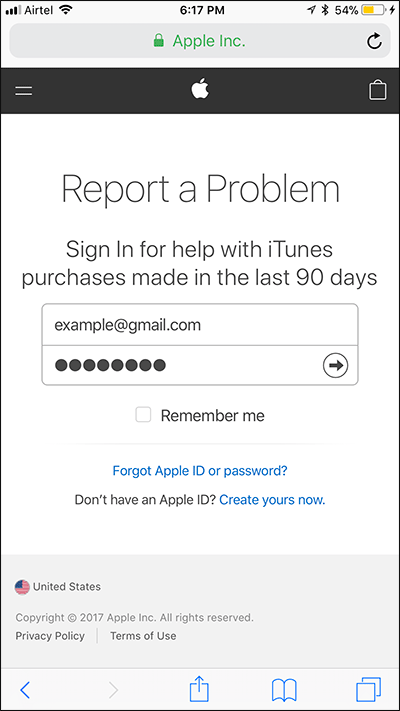
– Ao tocar, uma nova aba será aberta, faça login com sua conta Apple.

– Se algum tipo de verificação for solicitado, insira o código, caso contrário, vá para a próxima etapa.

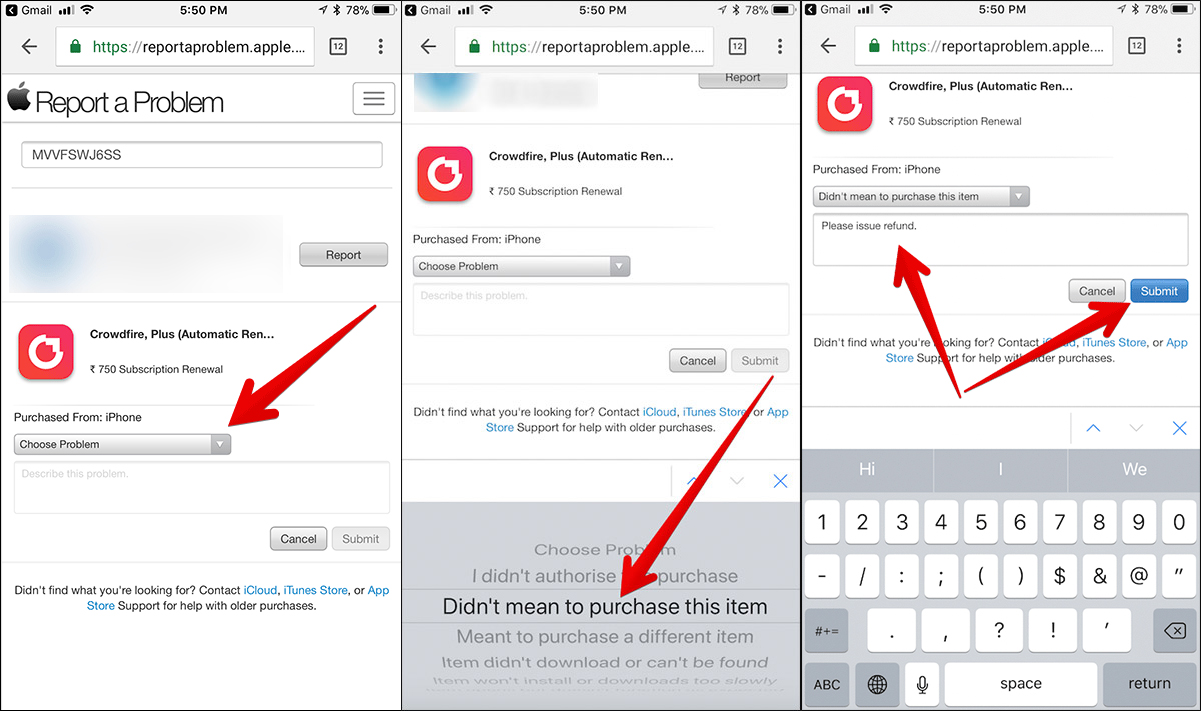
– Aí vem um menu suspenso com várias opções. Escolha o problema que deseja relatar e toque no botão Enviar. Insira todos os detalhes sobre o seu problema.

Seu relatório foi enviado. A equipe da Apple retornará com informações sobre se sua reivindicação foi aprovada ou não após alguns dias.

2. Como obter reembolso da Apple App Store usando um navegador da web?

Se de alguma forma você não tiver acesso ao sistema ou smartphone que foi utilizado para a compra, você ainda poderá solicitar o pedido de reembolso. Para isso, basta um navegador com conexão estável à Internet independente do dispositivo.

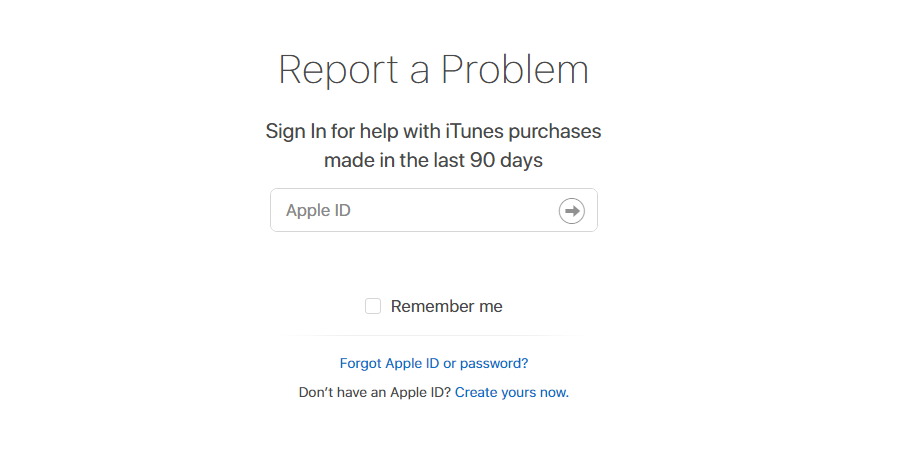
– Abra o navegador da web e vá para a página do relatório da Apple com o seguinte endereço: reportproblem.apple.com e acesse com seu ID Apple.

– Escolha o produto com defeito que você comprou e deseja um reembolso e toque em Relatar um problema.

– Depois de encontrar esse produto, selecione relatar um problema e envie seu motivo com todas as informações relevantes. Você será informado pela Apple após alguns dias do relatório de reclamação sobre o status do seu reembolso.

3. Como obter reembolso da Apple App Store usando o iTunes no Mac ou Windows?

Com a ajuda do iTunes, você também pode obter um reembolso pela compra acidental. Este método é um pouco diferente dos anteriores, mas pode recuperar o seu dinheiro.

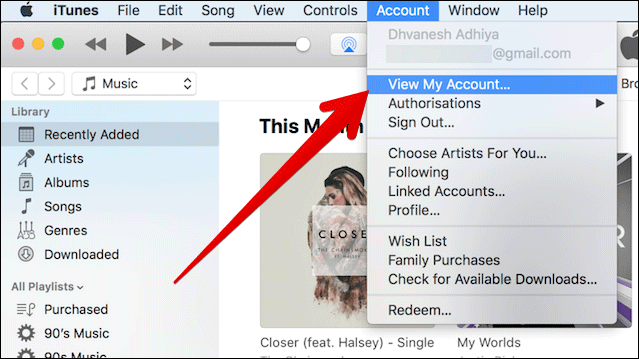
Etapa 1: Abra o iTunes no Mac ou Windows, conforme desejar. Selecione a App Store disponível na parte superior da janela.

– Clique na opção Conta localizada no lado direito. Insira as credenciais da sua conta Apple, se solicitado.

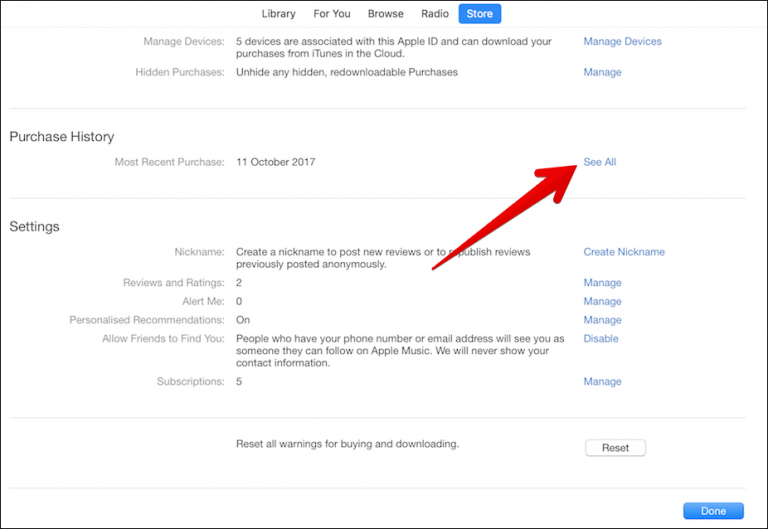
– Vá para Histórico de compras e abra Ver tudo.

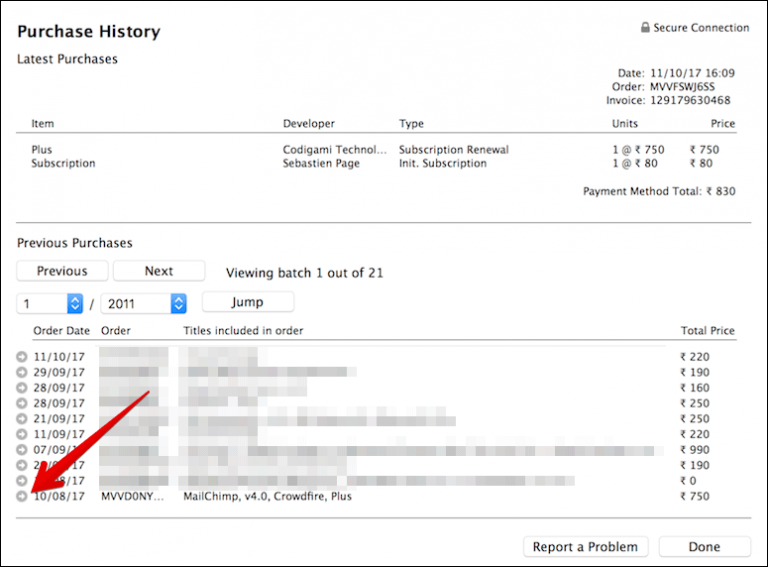
– Aparece uma lista de aplicativos, pesquise aquele que você comprou. Se você tiver alguma dificuldade em encontrar um aplicativo, tente alterar o intervalo de datas no lado esquerdo.

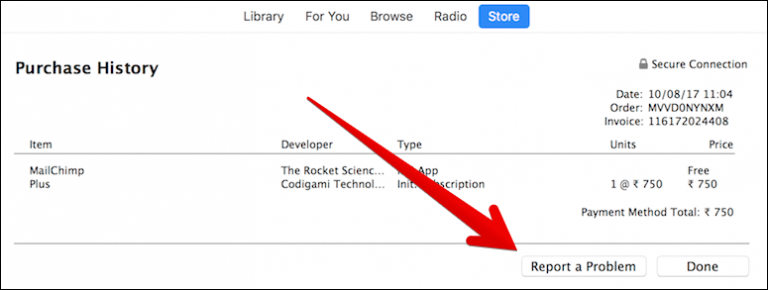
– Clique em Reportar um problema exibindo o aplicativo abaixo.

– Depois disso, você escolheu o problema no menu. Insira todos os seus dados e envie. Assim que a equipe da Apple analisar sua solicitação, eles responderão sobre o status da solicitação de reembolso.

Palavras finais

Com todos esses métodos, uma coisa é certa: não é tão comum receber reembolsos da Apple App Store. Se o seu pedido de reembolso for legítimo, ele será processado dentro de uma semana. Em alguns casos, esse intervalo de tempo pode até aumentar. Além disso, se necessário, a equipe da Apple também poderá entrar em contato com você a respeito de sua reclamação. Portanto, mantenha seus motivos válidos e deixe o resto para a equipe Apple, eles cuidarão disso.

Construtor de aplicativos móveis Knowband

Crie o aplicativo móvel para sua loja em poucas horas com o módulo Knowband Construtor de aplicativos móveis.

Compre agora

Além disso, com mais de 13 anos de serviços de desenvolvimento de aplicativos na Knowband, fornecemos o no-code construtor de aplicativos móveis para Prestashop, Opencart, Aplicativo móvel WooCommerce e Magento 2 Plataformas de comércio eletrônico. Junto com eles, oferecemos serviços personalizados de desenvolvimento de aplicativos e web de diversas tecnologias e estruturas avançadas. Sinta-se à vontade para entrar em contato com nosso departamento de suporte técnico em nosso endereço de e-mail oficial support@knowband.com.

Assista também aos nossos vídeos mais recentes para o seu negócio de comércio eletrônico:

Como tirar o RDP do servidor da máquina Windows?

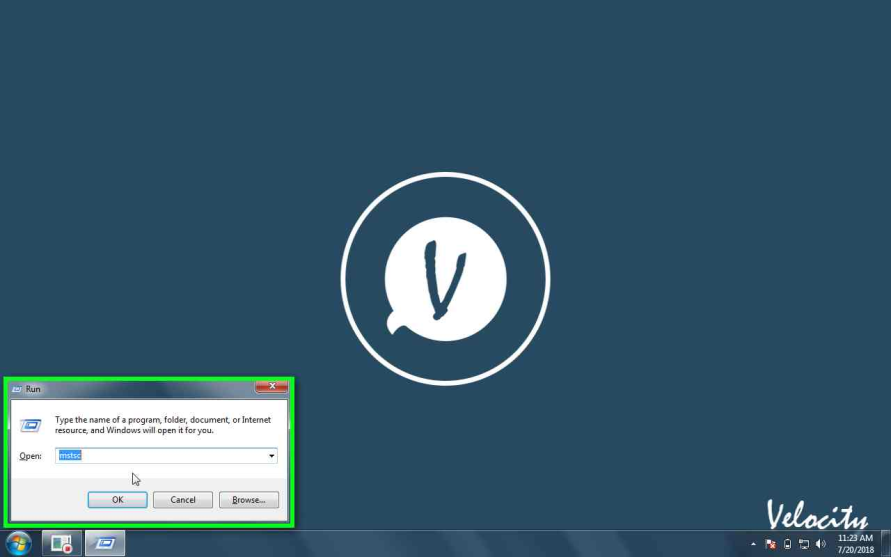
Verifique as etapas para levar o RDP do servidor da máquina com Windows usando o MSTSC para o controle remoto em um computador a partir do WINDOWS.

PERMITE O CONTROLE REMOTO

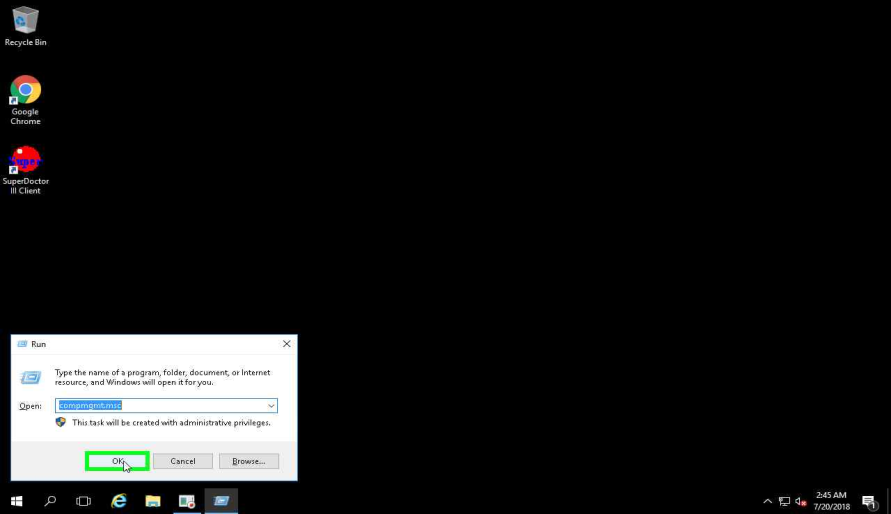
PASSO 1: Abra o seu comando de execução. (A maneira mais rápida de fazer é 'Windows Key' + r) Digite compmgmt.msc

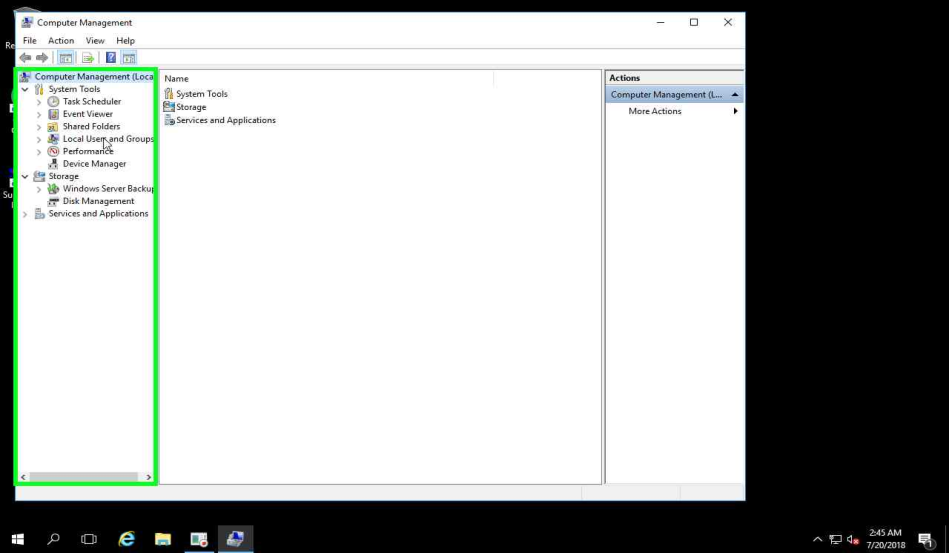
PASSO 2: Selecionar Usuários e Grupos

PASSO 3: Selecione "grupos“.

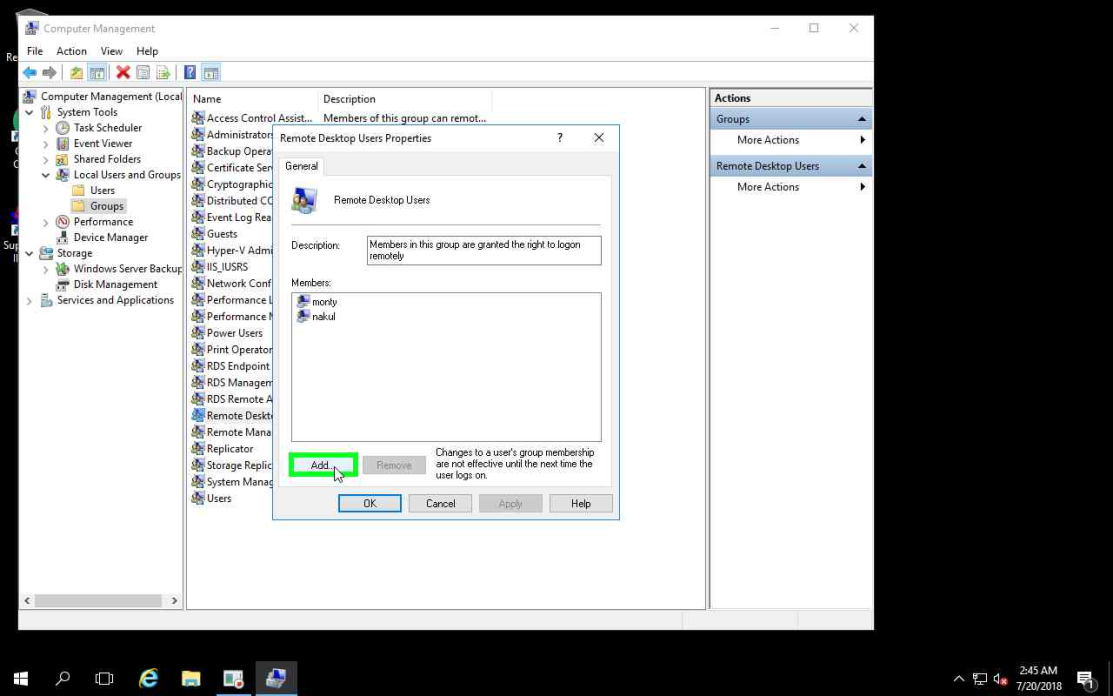
PASSO 4: Selecione "Usuários de área de trabalho remota“.

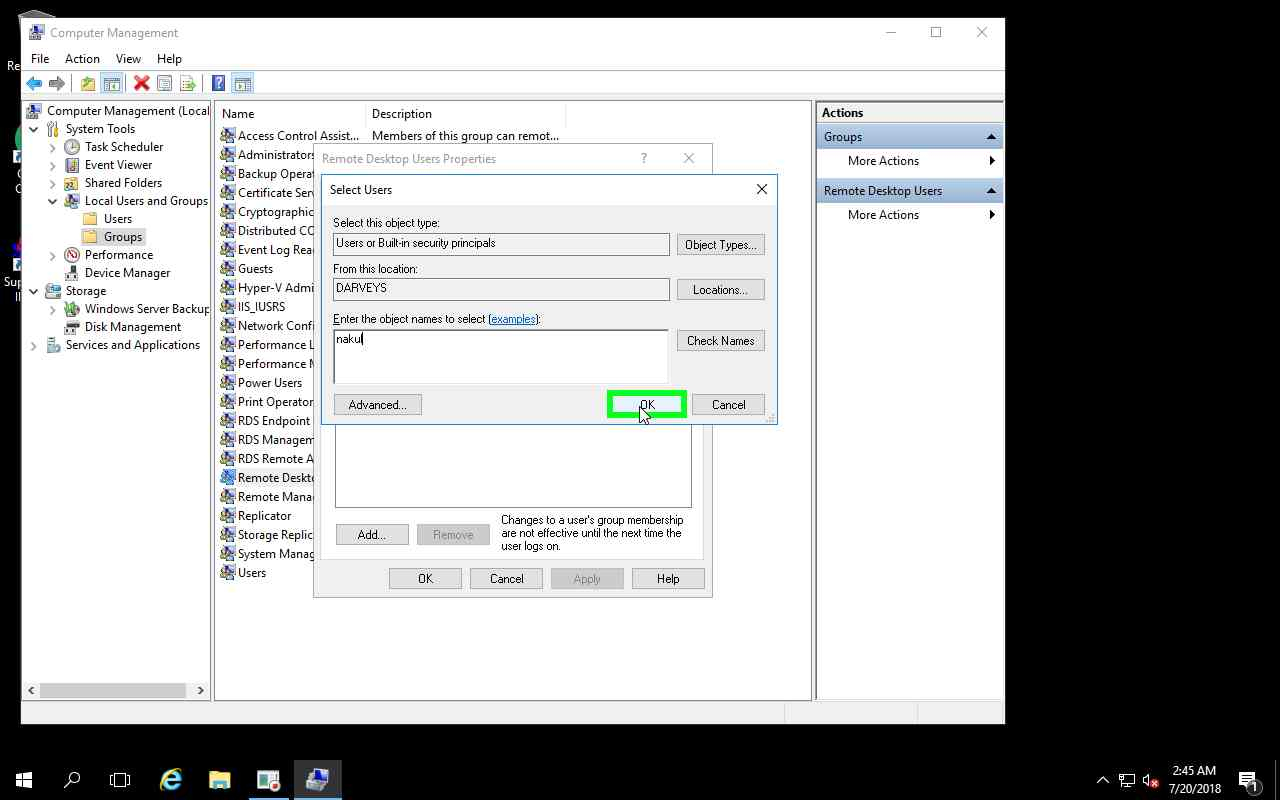
PASSO 5: Adicione usuários que você deseja adicionar para remoto.

COMO TOMAR REMOTO

PASSO 6:
Abra o seu comando de execução. (A maneira mais rápida de fazer é 'Windows Key' + r) Digite mstsc

PASSO 7:
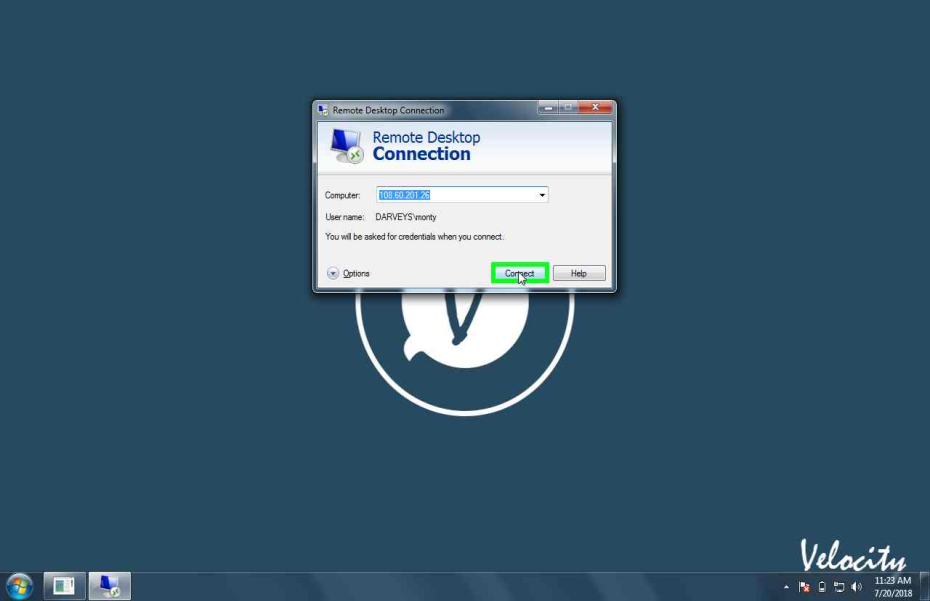
Introduzir o "Endereço IP" ou o "nome da máquina"Por exemplo: – \\ 108.60.201.26

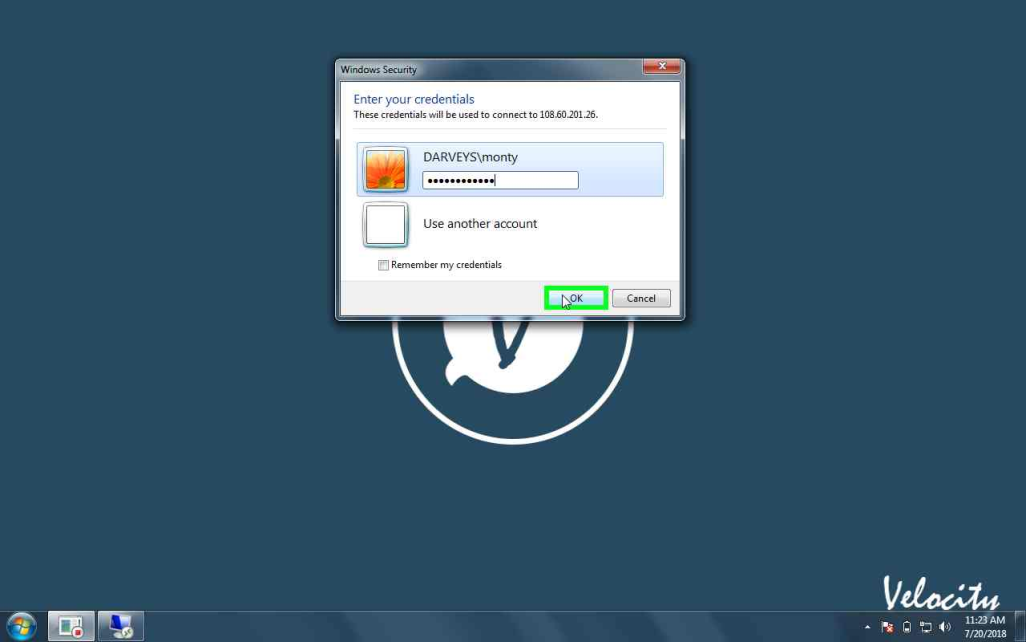
PASSO 8: entrar Nome de usuário e Senha e depois clique em "OK“.

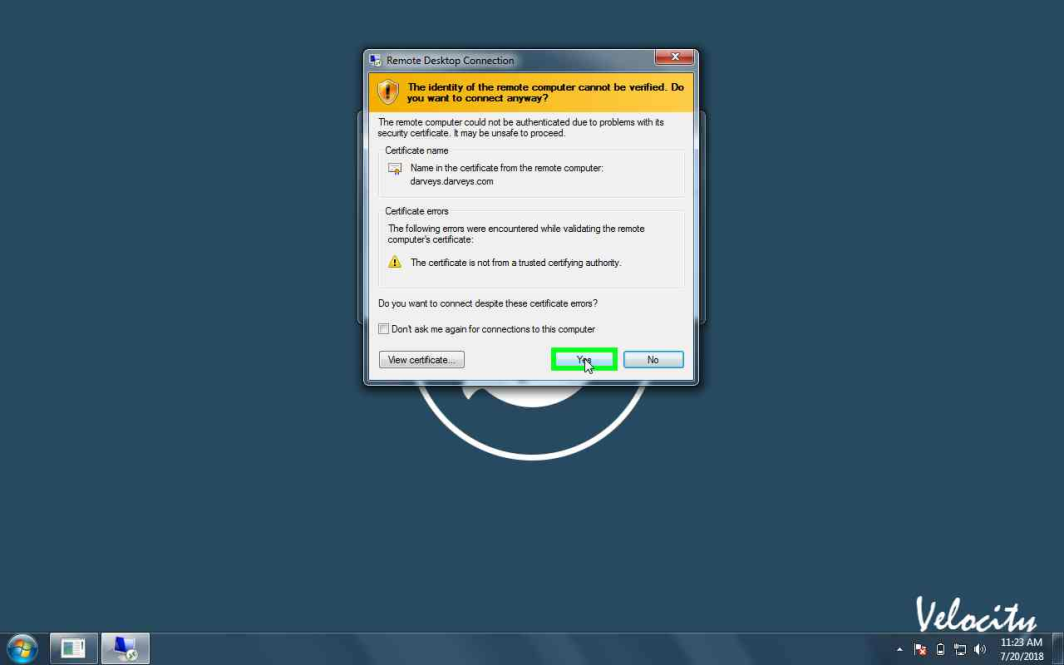
PASSO 9: Clique em "Sim"para conectar o servidor remoto.

PASSO 10: Agora está conectado à conexão remota.


Como tirar o RDP do servidor da máquina MAC?

Siga estas etapas para tirar o RDP do servidor da máquina MAC.

PERMITE A CONEXÃO REMOTA

PASSO 1: Clique em DOCK e selecione Loja de aplicativos.

PASSO 2: Tipo "Microsoft Remote Desktop"na caixa de pesquisa.

PASSO 3: Após a pesquisa, precisa instalar o software "Microsoft Remote Desktop“.

COMO TOMAR REMOTO?

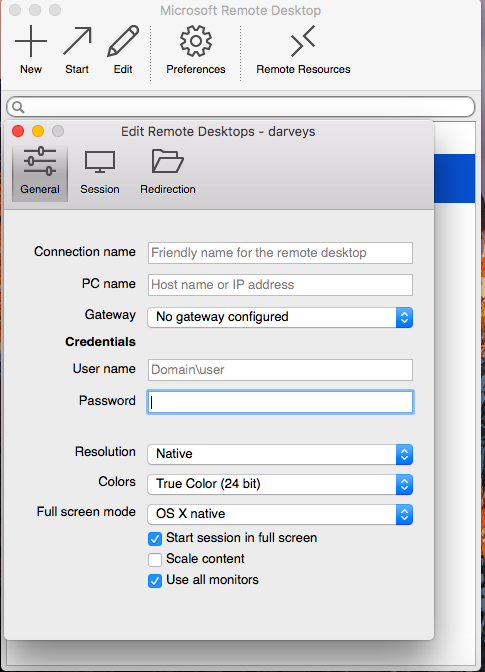
PASSO 4: Abra e clique em "NOVO +"e preencha os detalhes da conexão e feche a janela.

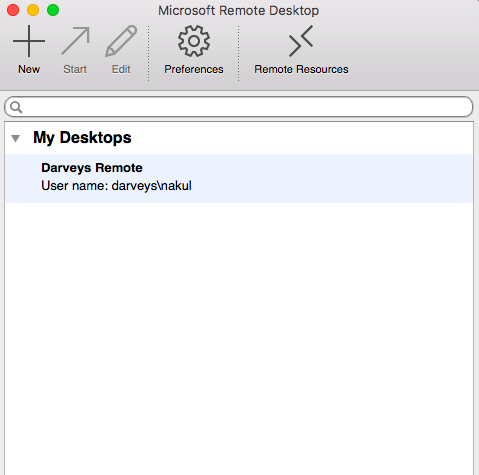
PASSO 5: Selecione a conexão criada "Darveys Remote“.

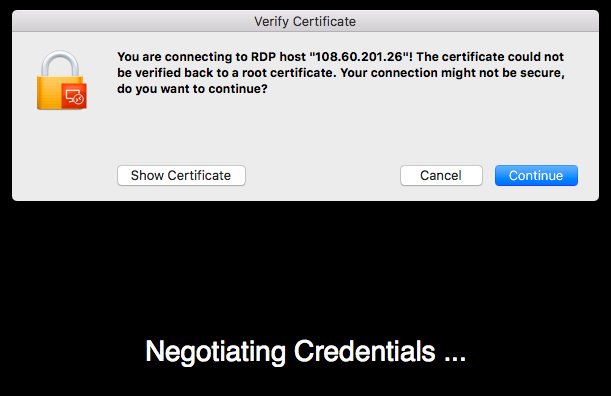
PASSO 6:? Remote connection is connecting to RDP.

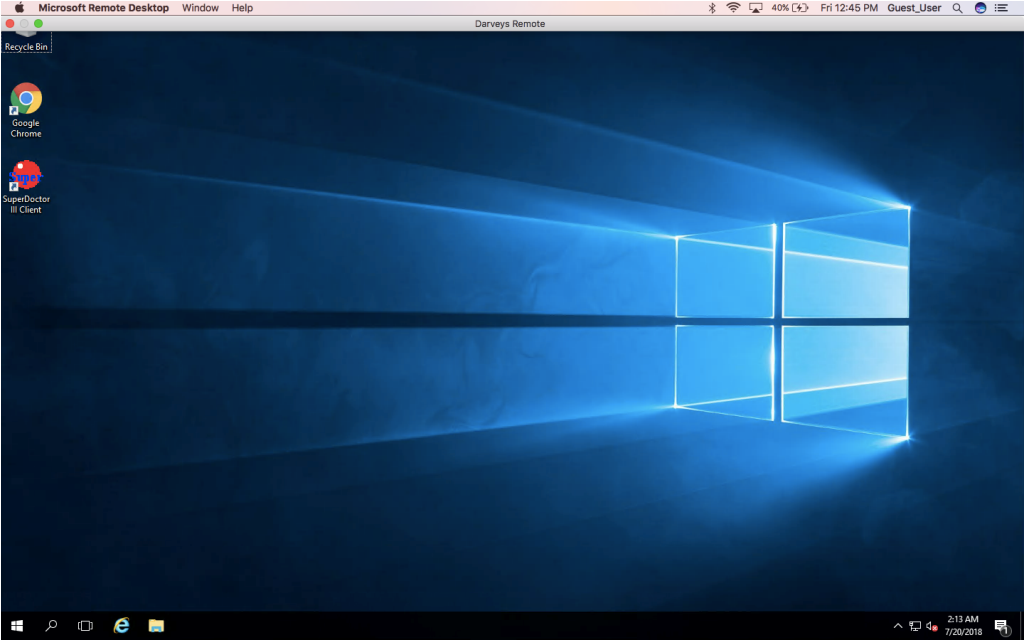
PASSO 7: Conexão remota está conectada.


Módulos 5 Prestashop para acelerar a taxa de conversão da sua loja Prestashop

Are you upset with the low site conversion rate? All ecommerce store owners want to increase their conversion rate. Your main reason should be to increase the user experience at each step of the conversion funnel so that store visitors are constantly motivated to place the order. By optimizing the product page, site landing pages are a must when it comes to customer retention. In addition, marketers should stay in touch with other market technology trends, to increase user engagement.

If you own an e-commerce site based on Prestashop and are struggling with the problem of low conversion then this article can help you. There are many addons available for Prestashop that can make your site interactive and can help you boost conversion rate. Here I am sharing some Prestashop Addons which can improve the customer shopping experience and increase the conversion rate of your store.

How to convert visitors to your site into buyers?

If your customers are leaving the store after adding the products to the cart because of some reasons then you need to deal with the abandonment of the cart. To bring the customer back to his store, Knowband offers the Prestashop abandoned cart extension.

Abandoned Shopping Cart Prestashop provides an easy-to-understand interface to the store administrator to track down abandoned carts on your site. The plug-in lists the shopping cart details of store visitors who left products in the cart. With the automated approach of Prestashop abandoned cart extension, the administrator can send in series reminders to these customers with discounts and other offers. The constant reminder may require them to return to the store and place the order. Readymade e-mail templates make it easy to send follow-up e-mails through e-marketers. The Abandoned Prestashop cart retrieval addon module also tracks customers’ language and sends personalized follow-up emails with their full name in their own language.

How to engage website visitors?

Há momentos em que o cliente acessa seu website, mas deixa o site sem comprar nada. Lidar com a taxa de rejeição e saída do site é outro problema que pode prejudicar a conversão de sua loja. Isso pode ser feito aumentando o engajamento do usuário e dando-lhes razões convincentes para ficar. Para aumentar a interação entre o cliente e sua loja, você pode tentar Saída de pop-ups de saída Prestashop.

A extensão popup de intenção de saída do Prestashop exibe um pop-up de inscrição interativo toda vez que o cliente pretende sair do site. Isso é feito rastreando o movimento do mouse do visitante. O pop-up de saída convencional permite que o administrador ofereça descontos para o visitante da loja quando pretendem sair. Assim, os visitantes podem reconsiderar sua saída. Além disso, os compradores precisam inserir seus IDs de e-mail para reivindicar os descontos. Isso aumenta a base de email do site. A extensão de assinatura de e-mail de intenção de saída do Prestashop também oferece o MailChimp Integration, o que torna o email marketing fácil. O administrador da loja pode criar o pop-up de saída para corresponder ao tema do site adicionando imagem de plano de fundo personalizada e códigos CSS e JS personalizados.

Como sugerir produtos mais relacionados ao cliente?

Upselling e cross selling são outra maneira fácil de motivar os clientes a comprar mais. Sugira produtos similares e relacionados aos clientes na própria página do produto. Para este Knowband oferece Produtos relacionados automáticos Prestashop.

O Prestashop Automatic Related Product Module ajuda o proprietário da loja a definir produtos relacionados que ajudarão o dono da loja a aumentar o valor médio de carrinho de uma compra individual em sua loja.

Como intimar seu cliente sobre a atualização?

Às vezes, o cliente está pronto para comprar o produto, mas o produto está fora de estoque ou a taxa é muito alta para o cliente. Isso pode perder algumas conversões fáceis. Como seu cliente poderá obter a atualização de que o produto foi reabastecido e disponível com desconto? Knowband Addon de notificação de atualização do produto Prestashop é a solução.

Os clientes podem se inscrever para receber uma notificação por e-mail sobre o inventário de um determinado produto ou a alteração de preço. Essa extensão de notificação de atualização do Produto Prestashop, em seguida, lista a assinatura e permite que o administrador da loja envie as mensagens para o cliente inscrito quando houver uma lista de desejos no estoque. O módulo Prestashop envia automaticamente um e-mail para os clientes inscritos quando o produto é devolvido em estoque ou seu preço é alterado.

Como redirecionar seu cliente para o seu site?

Algumas vezes, os clientes gostam de um produto, mas ele não está em estoque. Você pode atualizar o inventário mais tarde, mas como seu cliente poderá saber sobre a atualização?

Prestashop Back in the Stock Notifications addon sends an email reminder to the registered customer. Once the product is restocked, this addon sends the email and the customer back to your site. With the help of this stock notification plug-in, Prestashop, customers can sign the e-mail alert from stock to stock in products out of stock. When the product is available, the module automatically sends the mail to the customer.

The above mentioned Prestashop addon will not only help increase the conversion rate but will also make the site look attractive and user friendly. So optimize your site with this quickfire addon and boost site conversion .

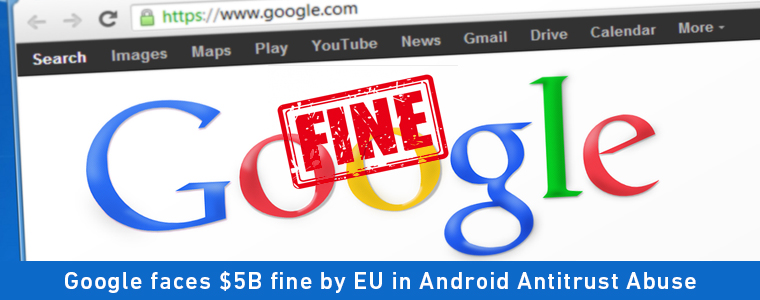
Google para apelar contra $ 5 bilhões de multa pela UE no caso antitruste Android

Gigante da tecnologia Google confirmou que vai apelar contra a Comissão Europeia 5B multa sobre Android Antitrust Abuso afirmando que Sistema operacional Android criou mais opções para todos, não menos. Nascido na Índia, CEO do Google, Sundar Pichai defendeu o Android, o popular sistema operacional dizendo que a inovação rápida, a ampla escolha e a queda dos preços são marcas clássicas da concorrência robusta e o Android permitiu a todos eles.

Leia mais em:

EU fined Google with $5B over Android Antitrust Abuse Case


UE multou o Google com $ 5B sobre o caso de abuso antitruste do Android

Na quarta-feira, 18 de julho de 2018, a Comissão da União Européia impôs uma multa de US $ 5 do Google sobre antitruste Android no mercado de smartphones. Eles dizem que o Google levou os usuários ao mecanismo de busca devido ao enfraquecimento de seus provedores de pesquisa e desenvolvedores de aplicativos. Mesmo no ano passado, o Google foi atingido por reguladores da UE por abuso de mercado e agora isso aconteceu novamente e desta vez é o mais apertado.

O que é o Android Abuse do Google?

O comissário da UE para a competição Margrethe Vestage disse: “O Google controlou o Android para dominar seu mecanismo de busca e enfraquecer seus rivais para ter uma chance de inovar e competir por mérito”. Ela acrescentou que o Google oferece serviços que todos nós gostamos, mas eles não podem abusar de seus poderes e favorecer seus serviços sobre os concorrentes. Motivo básico por trás da CE impor bem do Google são os acordos do Google com organizações de desenvolvedores de smartphones Android. A Comissão Europeia afirmou que o Google tem controle sobre o Android e forçou os fabricantes a instalarem a Pesquisa do Google e os navegadores Chrome em todos os dispositivos Android para obter uma licença na Play Store. Embora o Android seja um software móvel de código aberto, que está disponível gratuitamente, eles impediram que os fabricantes pré-instalassem seus aplicativos se a versão do Android não fosse pré-aprovada pela empresa, o que viola as regras da concorrência. No mercado de smartphones, o Android possui 80% das ações dos sistemas operacionais móveis e a participação do Google na participação de mercado da UE está acima de 90% na maioria dos países.

A CE também disse que o investimento do Google no Android se deve ao motivo pelo qual os usuários mudaram de desktop para celular. Então eles planejaram o tempo todo para dominar o Android com o objetivo de aumentar a popularidade de seus mecanismos de busca. O Android tem 80% das ações dos sistemas operacionais móveis e a participação do Google na participação de mercado da UE está acima de 90% na maioria dos países. A CE também disse que o investimento do Google no Android se deve ao motivo pelo qual os usuários mudaram de desktop para celular. Então eles planejaram o tempo todo para dominar o Android com o objetivo de aumentar a popularidade de seus mecanismos de busca. O Android tem 80% das ações dos sistemas operacionais móveis e a participação do Google na participação de mercado da UE está acima de 90% na maioria dos países. A CE também disse que o investimento do Google no Android se deve à razão pela qual os usuários mudaram de desktop para celular. Então eles planejaram o tempo todo para dominar o Android com o objetivo de aumentar a popularidade de seus mecanismos de busca. Então eles planejaram o tempo todo para dominar o Android com o objetivo de aumentar a popularidade de seus mecanismos de busca. O Android tem 80% das ações dos sistemas operacionais móveis e a participação do Google na participação de mercado da UE está acima de 90% na maioria dos países. A CE também disse que o investimento do Google no Android se deve à razão pela qual os usuários mudaram de desktop para celular. Então eles planejaram o tempo todo para dominar o Android com o objetivo de aumentar a popularidade de seus mecanismos de busca. Então eles planejaram o tempo todo para dominar o Android com o objetivo de aumentar a popularidade de seus mecanismos de busca. O Android tem 80% das ações dos sistemas operacionais móveis e a participação do Google na participação de mercado da UE está acima de 90% na maioria dos países. A CE também disse que o investimento do Google no Android se deve ao motivo pelo qual os usuários mudaram de desktop para celular. Então eles planejaram o tempo todo para dominar o Android com o objetivo de aumentar a popularidade de seus mecanismos de busca. A CE também disse que o investimento do Google no Android se deve ao motivo pelo qual os usuários mudaram de desktop para celular. Então eles planejaram o tempo todo para dominar o Android com o objetivo de aumentar a popularidade de seus mecanismos de busca. A CE também disse que o investimento do Google no Android se deve ao motivo pelo qual os usuários mudaram de desktop para celular. Então eles planejaram o tempo todo para dominar o Android com o objetivo de aumentar a popularidade de seus mecanismos de busca.

O que o Google tem a dizer?

O Google negou todas essas alegações e disse que elas apelariam da decisão sobre o comportamento antitruste. Al Verney, um porta-voz do Google, disse: “O Android sempre forneceu mais opções para todos, não menos”. O CEO do Google, Sundar Pichai, argumentou que o Android expandiu a escolha dos usuários. aplicações, incluindo os europeus, para ganhar a vida através da plataforma.

Palavras finais

O abuso antitruste do Android restringe a concorrência de outros serviços de pesquisa para obter uma participação de mercado enorme no Android. A CE deu ao Google uma duração de 90 dias para encerrar todas as práticas ilegais em andamento. Não fazer isso resultará em pagamentos de multas de até 5% do negócio pai diário do Google, o Alphabet. A multa de US $ 5 bilhões da UE no Google é mais para evitar que eles transfiram seus serviços para o Android do que forçar a empresa a alterar significativamente o Android.

https://www.cnbc.com/2018/07/10/eu-hits-alphabet-google-with-android-antitrust-fine.html

Plugin OpenCart Multi-fornecedor Marketplace – Manual do Usuário

1.�Introdução

Os proprietários de lojas de comércio eletrônico baseadas em OpenCart agora podem criar um mercado online como Etsy e eBay com o Knowband’s�Plug-in do OpenCart Marketplace. Além disso, basta instalar o plug-in OpenCart Multi vendor Marketplace em sua loja. Além disso, isso ativará a funcionalidade de vários vendedores em seu site. Os vendedores terceirizados podem registrar e listar facilmente seus produtos no site. Os vários aspectos do gerenciamento da loja estão nas mãos do administrador do site. Assim, o perfil do vendedor, a solicitação de categoria, os produtos e a aprovação da revisão acontecem a partir do back-end da extensão do mercado OpenCart Multi seller.

1.1�Benefícios administrativos da extensão OpenCart Marketplace

Os vários benefícios administrativos do plug-in de mercado OpenCart Multi-vendor da Knowband são mencionados abaixo:

  1. O administrador da loja pode facilmente converter seu site de comércio eletrônico de fornecedor único em um mercado totalmente novo e totalmente funcional com a ajuda do clone Etsy para OpenCart.
  2. O plug-in OpenCart Multi vendor Marketplace suporta todos os tipos de produtos, incluindo simples, configuráveis ​​e empacotados.
  3. O plug-in do mercado de vários vendedores OpenCart permite que o administrador defina a comissão global e baseada em categoria a ser cobrada dos vendedores.
  4. O dono da loja pode monitorar facilmente o perfil do vendedor e os produtos que estão sendo postados no site. Eles podem aprovar/reprovar facilmente o perfil do vendedor na interface de administração do plug-in OpenCart Multi-vendor Marketplace.
  5. O administrador pode até atribuir as categorias aos vendedores. Além disso, os fornecedores podem enviar uma solicitação de categoria ao administrador. Essas solicitações são processadas pelo administrador da loja a partir do back-end da extensão OpenCart Multi seller Marketplace.
  6. O OpenCart Marketplace Module permite que o administrador da loja ative/desative a opção de avaliação/avaliação do site. Se ativado, os clientes podem avaliar os produtos e os vendedores.
  7. O plug-in OpenCart Multi-vendor Marketplace oferece opções de envio personalizadas. Se esse recurso estiver ativado, os vendedores poderão adicionar seus próprios métodos de envio.
  8. O plug-in OpenCart Marketplace oferece fácil rastreamento do relatório de vendas e da transação geral do site.
  9. O administrador da loja recebe 24 modelos de e-mail padrão para manter os vendedores notificados sobre os vários aspectos.

1.2�Benefícios do vendedor da extensão OpenCart Multi-Vendor Marketplace

  • Os fornecedores terceirizados podem se registrar facilmente como vendedor no site apenas preenchendo um formulário.
  • Depois que a conta for aprovada, os vendedores podem listar seus produtos no site a partir do painel.
  • Os vendedores podem adicionar banners, logotipos de lojas e metadados de seus painéis. Os fornecedores podem facilmente criar um URL amigável para SEO para sua loja.
  • Os vendedores ainda têm a opção de rastrear o relatório geral de transações e vendas no painel com facilidade.
  • Os vendedores têm a opção de adicionar solicitações de categoria. O administrador pode aprovar/reprovar sua solicitação no back-end da extensão do OpenCart Marketplace.
  • Se ativado no painel de administração do módulo OpenCart Multi seller Marketplace, os vendedores podem até adicionar seus próprios métodos de envio.

1.3�Benefícios para o cliente da extensão OpenCart Multi-seller Marketplace

  • Os visitantes da loja podem agora escolher os produtos ideais a partir de uma ampla gama de opções de produtos.
  • Os compradores online podem visualizar o perfil do vendedor na página de produtos. Além disso, somente se o administrador permitir.
  • Os clientes ainda têm a opção de avaliar os produtos e o vendedor.
  • Os clientes podem facilmente entrar em contato com os vendedores do produto na página da conta do vendedor e criar um ticket para suas dúvidas e problemas.

1.4�Novos recursos no plug-in OpenCart Multi-fornecedor Marketplace:

  1. Interface de usuário de administração aprimorada: �Tem uma nova interface de usuário de administração dinâmica e funcional para gerenciamento sem esforço.
  2. Um novo formulário personalizado do vendedor: um novo campo personalizado está disponível para o back-end do mercado de vários fornecedores. Ele permite que o administrador crie um formulário de registro separado para os vendedores.
  3. Agora, o administrador pode permitir que os vendedores exibam os detalhes do vendedor e do administrador na fatura.
  4. Para escolher o status do pedido para o qual a comissão/ganho�será calculada, um campo�no painel de administração já está disponível. Os ganhos anteriores estavam sendo calculados em todos os status do pedido, ou seja, Cancelado, Devolvido, etc.
  5. O administrador pode decidir as opções de status do pedido para os vendedores que eles podem usar para os pedidos dos clientes.
  6. Uma opção está agora disponível no painel de administração para ativar/desativar os vendedores. Todos os produtos serão removidos automaticamente do OpenCart Marketplace se um vendedor for desabilitado pelo administrador.
  7. O administrador atribui os produtos ao vendedor individual.
  8. A extensão OpenCart Marketplace permite que o administrador registre qualquer cliente como vendedor.

Página do produto do OpenCart Marketplace e interface do usuário do administrador

2.�Instalação do plug-in do OpenCart Marketplace

Compre o Módulo OpenCart Multi-vendor Marketplace na loja Knowband. Você obterá os seguintes arquivos:

  1. Arquivo compactado contendo o código fonte do módulo
  2. Manual do usuário

Siga as etapas mencionadas abaixo para instalar o plug-in Open Cart Multi vendor Marketplace em sua loja:

  1. Descompacte o arquivo compactado. O vqmod deve ser instalado, caso contrário, o plugin não funcionará. Você obterá as pastas conforme mostrado na imagem abaixo:

  1. Copie todos os arquivos e pastas do arquivo zip no diretório raiz do site.
  2. O administrador pode encontrar a extensão OpenCart Multi-Seller Marketplace no caminho Admin Panel -> Extensions. Instale o módulo clicando no botão ‘Instalar‘ botão correspondente ao módulo.
  3. O plug-in do OpenCart Marketplace agora está instalado e pronto para uso. Vá para Admin -> Main Menu -> KB MarketPlace como mostrado na imagem abaixo:


3.�Painel de Administração

O plug-in do OpenCart Multi-vendor Marketplace oferece várias opções para a configuração e gerenciamento do mercado online.

Depois disso, clique na opção de edição do KnowBand Marketplace.

Existem 6 menus principais nas definições de configuração: 3.1�Configuração 3.2�Vendedores 3.3�Produtos 3.4�Pedidos 3.5�Comissões 3.6�Suporte Todos os seis menus principais são discutidos abaixo em detalhes:

Configurações 3.1

Os vários campos deste menu do plugin OpenCart Multi-vendor Marketplace são discutidos abaixo:

3.1.1 Configurações gerais

  1. Ativar módulo:�Alterne o botão para�“permitir”�o módulo no site.
  2. Comissão padrão:�Defina a comissão a ser cobrada dos vendedores aqui. O valor percentual conforme especificado pelo administrador aqui será aplicável a todos os vendedores do mercado por padrão.
  3. Limite de solicitação de aprovação: O administrador da loja pode aprovar/reprovar a conta do vendedor no back-end do plug-in OpenCart Multi Vendor Marketplace. Os vendedores podem enviar um pedido de aprovação de conta. O administrador pode definir o número máximo de solicitações que o vendedor pode enviar nesta seção.
  4. Limite de novos produtos:�Corrija o número máximo de novos produtos que um vendedor pode listar no mercado.
  5. Ativar registro de vendedor:�Selecione ‘sim’ para habilitar o registro de vendedor terceirizado.
  6. Ative o formulário de registro de vendedor separado:�Selecione ‘sim’ para habilitar o formulário de registro de vendedor separado.
  7. Requer aprovação de novo produto: Se ele selecionar ‘Sim’, será necessária a aprovação do administrador para listar o produto no site.
  8. Ativar Revisão do Vendedor:�Selecione ‘Sim’ se quiser ativar a opção de avaliação do vendedor no front-end.
  9. Aprovação de Revisão do Vendedor Necessária:�Se esse recurso estiver habilitado, a avaliação será postada no front-end somente após a aprovação do administrador da loja.
  10. Expositores na frente:�Ative para exibir a lista dos vendedores no front-end do site.
  11. Incluir Imposto sobre Produtos na Comissão Administrativa:�Se ele selecionar ‘Sim’, o imposto do produto será incluído na comissão de administração.
  12. Exibir detalhes do vendedor na página do produto:�Ative esta opção para exibir os detalhes do vendedor na página do produto do site.
  13. Contrato do Vendedor: Especifique os termos e condições para os vendedores nesta seção. Os detalhes do contrato mencionados aqui são exibidos no front-end do OpenCart Multi-seller Marketplace.
  14. Categorias que o administrador permite:�O administrador pode selecionar a categoria que deseja atribuir aos vendedores nesta seção.

3.1.2 Configurações do pedido:

  • Alerta de e-mail de pedido do vendedor:�Se ele selecionar ‘Sim’, um e-mail automático será enviado aos fornecedores toda vez que o pedido de seu produto for recebido.
  • Permitir tratamento de pedidos:�Se ele selecionar ‘Sim’, então, os vendedores podem lidar com os pedidos recebidos em seus produtos. Eles podem processar os pedidos e alterar o status do pedido.
  • Status permitido para o vendedor:�Status do pedido que estão corretos para que os vendedores atualizem o pedido. Inclui Cancelado, Estorno Cancelado, Estorno, Completo, Negado, Processamento, Falha, Expirado, etc.
  • Status do pedido para Elegibilidade de ganhos: Status do pedido atribuído apenas aos vendedores para os quais eles receberão os Pagamentos ou receberão os ganhos apenas para o status do pedido atribuído, como concluído, enviado, anulado, etc. O administrador pode escolher entre as opções mencionadas na caixa de depósito.
  • Informações do administrador na fatura do vendedor: selecione sim ou não para enviar um e-mail gerado pelo sistema ao vendedor no novo pedido.
  • Informações do vendedor na fatura do vendedor: selecione sim ou não para enviar um e-mail gerado pelo sistema ao vendedor no novo pedido.

3.1.3 Configurações de pagamento do PayPal

O plug-in Opencart Multi-Vendor Marketplace oferece acesso de administrador para definir as configurações de pagamento do PayPal no back-end da loja. O administrador precisa ativar a configuração e preencher o ID do cliente, a chave secreta do cliente, o assunto do e-mail do Paypal e a moeda do Paypal no back-end da loja.

3.1.4 Modelos de e-mail

O plug-in do mercado OpenCart Multi seller oferece 24 modelos de e-mail pré-projetados para vários cenários. O administrador da loja pode até editar os modelos, se necessário, clicando no botão Editar.

3.2 Vendedores

3.2.1��Configuração de Vendedores

Esta página da extensão OpenCart Multi-vendor Marketplace tem uma lista de todos os vendedores que o dono da loja aprova. O administrador pode visualizar a lista dos vendedores cujas contas ele aprova na guia Lista de Aprovação de Conta de Vendedor da extensão OpenCart Multi seller Marketplace.

O administrador pode ativar/desativar o vendedor nos botões mostrados abaixo.

Como editar a conta do vendedor?

O administrador pode até editar o perfil dos fornecedores no back-end do plug-in OpenCart Multi Vendor Marketplace. Para editar o mesmo, clique no botão�Editar�botão. Isso irá redirecioná-lo para uma interface da extensão do mercado de vários vendedores OpenCart, onde você pode fazer as alterações necessárias.

3.2.1.1Geral

  • Detalhes do cliente:�O administrador pode editar todos os detalhes básicos dos vendedores na página de configuração dos clientes. �Isso inclui grupo de clientes, nome, endereço de e-mail, informações de contato, etc.
  • Senha:�O administrador pode definir a senha para o vendedor.

  • Outro: inclui mais configurações para assinatura de Newsletter, Ativar/Desativar o vendedor e categorizar o vendedor como seguro.
  • Vários endereços:�o OpenCart Multi-Vendor Marketplace permite que o administrador adicione um ou mais endereços à conta do vendedor.

3.2.1.2Afiliado

  • O administrador pode adicionar detalhes do afiliado na configuração do afiliado.
  • Detalhes do afiliado:�Todas as informações, como nome da empresa, site, código de rastreamento, porcentagem de comissão.
  • Detalhes do pagamento:�O administrador pode adicionar ou selecionar a identificação fiscal e os métodos de pagamento. De fato, os métodos de pagamento indexados na extensão são Cheque, PayPal e transferência bancária.

3.2.1.3Vendedor

O administrador pode registrar a empresa como vendedora selecionando o botão Sim.

3.2.1.4História

História:�O histórico e os comentários do vendedor serão exibidos aqui.

Adicionar histórico:�O administrador pode adicionar comentários para o vendedor na seção Histórico, que será exibida na Tabela de histórico.

3.2.1.5transação

  • Transações: Todas as transações serão mostradas aqui para o vendedor em particular.
  • Adicionar transação: O dono da loja ainda tem a opção de adicionar uma transação clicando em ‘Adicionar Nova Transação’.


3.2.1.6Pontos de Recompensa

Se o administrador quiser recompensar o vendedor, ele poderá adicionar a descrição e os pontos da recompensa nesta seção da configuração de vendedores.

Pontos de Recompensa: Uma tabela mostrando todos os pontos de recompensa dados ao vendedor pelo administrador será exibida aqui.

Adicionar pontos de recompensa: O administrador pode adicionar novos pontos de recompensa clicando no botão ‘Adicionar pontos de recompensa’. A janela será exibida conforme mostrado abaixo:

3.2.1.7Endereço IP

O endereço IP do vendedor e o número de contas registradas serão exibidos aqui.

3.2.1.8Configuração da conta do vendedor

A extensão OpenCart Multi-vendor Marketplace permite que o administrador defina o valor da comissão para vendedores individuais.

  • Comissão padrão: o administrador pode adicionar os detalhes da comissão na configuração de configuração da conta do vendedor.
  • Aprovação de novo produto necessária: selecione Sim se o administrador quiser aprovar o novo produto e selecione não caso contrário.
  • Ativar revisão do vendedor: Os botões Sim/Não são fornecidos para ativar/desativar as avaliações do vendedor.
  • Aprovação de Revisão do Vendedor Necessária: Se esse recurso estiver habilitado, a avaliação será postada no front-end somente após a aprovação do administrador da loja.

  • Enviar e-mail ao vendedor no local do pedido: Se ativado, um e-mail de acionamento automático será enviado ao administrador com o modelo de e-mail padrão.
  • Categorias�que o administrador permite: O administrador pode atribuir categorias ao vendedor. Os vendedores só podem vender produtos das categorias atribuídas.

3.2.2��Aprovação pendente

Os fornecedores terceirizados podem preencher o formulário para criar uma conta de vendedor no site. O perfil do vendedor será listado nesta guia do plug-in OpenCart Multi-vendor Marketplace para aprovação, conforme mostrado na imagem abaixo:

Como Aprovar/Reprovar a Conta do Vendedor?

O administrador pode aprovar a conta do vendedor com um clique de botão no back-end do módulo OpenCart Marketplace. Basta clicar no botão aprovar ou reprovar correspondente a cada conta de vendedor. Ao clicar no botão Aprovar, um pop-up será exibido solicitando permissão para aprovar ou reprovar a conta do vendedor. Assim que o perfil do vendedor aprovar, o mesmo listará no ‘Lista de Vendedores‘ guia do módulo OpenCart Multi-vendor Marketplace.

3.2.3��Campos Personalizados

(Nova)O administrador pode adicionar um campo personalizado para o perfil do vendedor. Essa configuração permite que o administrador adicione um ou mais campos na página do vendedor para coletar informações extras do vendedor.

Clique no botão editar para adicionar ou atualizar os campos personalizados. Ao clicar no botão ‘editar’, aparecerá a seguinte janela:

  • Selecione o tipo de campo: Selecione o tipo de campo como uma caixa de seleção
  • Gravadora: Adicione o nome do campo que será exibido no front-end do painel do vendedor.
  • Breve Descrição:�Adicione a descrição curta para o campo
  • opções: Adicione as opções para o campo como Masculino, Feminino ou Sim, Não como o formato aceito mencionado no campo.
  • Detalhes HTML: Adicione o ID HTML e a classe HTML aqui.
  • Adicionar novos detalhes de campo: como nome de campo, ordem de classificação de campo etc.
  • Requeridos: Defina o campo como opcional ou obrigatório
  • Mostrar na página de perfil do vendedor: Selecione Sim se o campo for ser exibido na página de perfil do vendedor, caso contrário, selecione não.
  • Ativo: Ative ou desative o campo selecionando as opções sim ou não.

3.2.4��Comissão sábia por categoria

Com o plugin Opencart Multi-Seller Marketplace, o administrador da loja obtém acesso para definir a comissão por categoria. O administrador pode visualizar facilmente o ganho total e a comissão total de uma categoria específica na Categoria Wise Commission. A comissão por categoria para o vendedor específico será exibida aqui, conforme mostrado abaixo:

3.2.5��Revisão do Vendedor

O administrador pode ver as avaliações do vendedor e editá-las no back-end, se necessário.

  • O administrador pode adicionar os detalhes do autor, texto, atualizar classificações, alterar a data da revisão.
  • O administrador pode aprovar ou reprovar a revisão no campo de status.

3.2.6��Aprovação de revisões

A lista de avaliações de vendedores aprovadas e reprovadas será exibida aqui. Se o administrador clicar no botão editar, ele será direcionado para uma nova página.

  • O administrador da loja pode adicionar os detalhes do autor, texto, atualizar classificações, alterar a data da revisão.
  • Status: o administrador pode aprovar ou reprovar a revisão.

Os vários campos desta interface são discutidos abaixo:

Autor:�O nome do revisor será mostrado aqui. O administrador pode alterar o nome, se necessário.

Texto:�A avaliação inserida pelo cliente será mostrada aqui. O proprietário da loja pode editar a avaliação, se necessário.

Classificação:�Esta seção mostrará por padrão a classificação dada pelo cliente. O administrador pode até alterar a classificação.

A data de revisão está disponível:�A data em que a revisão estiver disponível� será exibida aqui. Status: Habilite ou desabilite a revisão aqui. Se o administrador habilitar, a revisão será exibida na página do produto.

3.2.7��Envio

As informações de envio do vendedor podem ser revisadas pelo administrador no back-end do OpenCart Multi-vendor Marketplace. A extensão OpenCart Multi-seller Marketplace vem com opções de envio personalizadas, nas quais os vendedores podem adicionar seus próprios métodos de envio. Se esse recurso for ativado pelo administrador da loja na guia Configurações do módulo OpenCart Multi-vendor Marketplace, os vendedores podem adicionar seus métodos de envio. Os modelos de envio�disponíveis pelos vendedores� serão listados na guia Envio de vendedores do plug-in OpenCart Multi vendor Marketplace. Todos os detalhes de envio de pedidos, como zona de envio, peso, taxa e status, serão exibidos nesta página, conforme mostrado abaixo:

3.2.8�Solicitações de categoria

O administrador atribui a categoria ao vendedor terceirizado para listar os produtos. Os vendedores podem até solicitar que o administrador adicione uma nova categoria em seu painel. As solicitações de categoria enviadas pelos vendedores serão listadas na guia Solicitação de categoria do vendedor da extensão OpenCart Multi-Vendor Marketplace, conforme mostrado na imagem abaixo:

3.3�Produtos

3.3.1Produtos do vendedor

O administrador aprova os produtos do back-end da extensão OpenCart Multi-vendor Marketplace. Além disso, eles serão listados na guia Produtos do vendedor.

[Caption id = “attachment_807696” align = “aligncenter” width = “460”] Plug-in OpenCart Multi Vendor Marketplace – Produtos de vendedores[/caption]

3.5.1 Como editar/remover os detalhes dos produtos?

O proprietário da loja pode editar ou excluir os detalhes do produto dos vendedores, se necessário. Clique no ‘Editar‘ou’Excluir‘ botão respectivamente.

3.3.1.1Geral

  • Adicione uma descrição geral do produto na guia Configuração geral do produto.

Nome do produto: Adicione o nome do produto neste campo.

Descrição do Produto:�Adicione a descrição do produto no campo de descrição.

Título da metatag: Digite a metatag aqui.

Listagem Meta Descrição:�Insira a Meta descrição do site aqui.

Palavras-chave de metatag:�Insira as meta palavras-chave nesta seção. Insira as tags e separe-as com vírgula.

Tags do produto: Adicione todas as tags de produto aqui.

3.3.1.2Dados

Na seção de dados da descrição do produto, o administrador deve preencher os detalhes como modelo, códigos do produto como SKU, UPC, número EAN, JAN, ISBN e MPN, detalhes da localização, preço do produto, classe fiscal, quantidade, quantidade mínima, status do estoque , Requisitos de cobranças de compras, dimensões, peso etc.

3.3.1.3Vendedor

Selecione o vendedor na lista do vendedor fornecido.

3.3.1.4Ligações Úteis

Adicione detalhes como fabricantes, categorias, filtros, lojas, produtos relacionados, etc.

3.3.1.5Atributos

O administrador pode adicionar atributos do produto em inglês e francês.

3.3.1.6Opção

Se necessário, uma opção de produto estará disponível nesta seção.

3.3.1.7Retornado

A partir desta seção, a adição de perfis recorrentes acontecerá.

3.3.1.8Desconto

Os detalhes do desconto no produto específico serão exibidos aqui.

3.3.1.9Especial

O administrador pode definir a prioridade do produto por um período adicionando a data de início e a data de término.

3.3.1.10Imagem

Faça o upload da imagem do produto aqui. A adição de uma ou mais imagens pode acontecer com a ordem de exibição.

3.3.1.11Pontos de Recompensa

O administrador pode adicionar um número mínimo de pontos necessários para comprar este produto.

3.3.1.12SEO

Adicione SEO para o produto aqui.

3.3.1.13Design

Nesta seção de design, os vendedores podem escolher o design do layout.

3.3.2Lista de Aprovação de Produto

Os fornecedores terceirizados podem listar seus produtos no painel de seu perfil. Os produtos colocados na lista do painel nesta guia do módulo OpenCart Multi-vendor marketplace para aprovação. A aprovação do administrador é necessária apenas se esse recurso estiver ativado. O administrador da loja pode, então, aprovar ou reprovar o produto com um clique de botão. Os produtos colocados pelos vendedores serão listados na guia Product Approval List do módulo OpenCart Multi seller Marketplace, conforme mostrado na imagem abaixo:

O administrador pode aprovar ou reprovar os produtos clicando no respectivo botão correspondente a cada produto. Consulte a imagem abaixo:

Após clicar no botão Aprovar ou Reprovar, um pop-up será exibido com a mensagem “Deseja aprovar o produto?”

3.3.3Opiniões

Os clientes podem avaliar e escrever comentários para os produtos se esse recurso estiver ativado no back-end do plug-in do mercado OpenCart. Se ativado, os clientes podem deixar seus comentários clicando em ‘Escrever um comentário’.

As revisões escritas no front-end serão listadas no back-end do plug-in OpenCart Multi-vendor Marketplace, conforme mostrado na imagem abaixo:

Clique no botão ‘Editar’ para editar ou aprovar as avaliações do produto. Isso irá redirecioná-lo para a página de edição de revisão do módulo OpenCart Multi-vendor Marketplace.

3.4�Pedidos

O administrador da loja OpenCart pode ver a lista de todos os pedidos aqui.

3.4.1Pedidos do vendedor

Os pedidos recebidos no produto do vendedor serão listados na guia do plug-in do mercado OpenCart Multi seller. O administrador da loja pode visualizar ou editar os pedidos clicando nos botões Visualizar e Editar, respectivamente. A janela a seguir será exibida se o administrador clicar no botão editar. O administrador pode fazer as alterações em todos os campos conforme necessário.

3.6.1Detalhes do cliente

Nesta seção, o administrador pode adicionar os detalhes do cliente.

3.6.2Produtos

Nesta seção, o administrador pode adicionar os detalhes de seus produtos.

3.6.3Detalhes do pagamento

Nesta seção, o administrador pode adicionar seus detalhes de pagamento.

3.6.4�Detalhes de envio

Nesta seção, o administrador pode adicionar seus detalhes de envio.

3.6.5�Totais

A partir desta seção, o administrador pode adicionar os detalhes de seu total.

3.4.2�Pedidos de Administrador

O administrador pode rastrear os detalhes do pedido de seus produtos na guia Admin Order da extensão do mercado OpenCart Multi seller.

3.5�Comissões

3.5.1�Comissão de administrador

O administrador pode visualizar a comissão recebida do mercado nesta guia do plug-in OpenCart Multi-vendor Marketplace. O proprietário da loja tem a opção de visualizar os ganhos do vendedor e os ganhos totais.

3.5.2�Saldo do Vendedor

O administrador da loja ainda tem a opção de visualizar a transação dos vendedores. O administrador pode ver o histórico do saldo do vendedor, bem como o histórico de transações nesta guia do plug-in OpenCart Multi seller Marketplace.

3.5.3�Solicitação de Pagamento do Vendedor

A solicitação de pagamento enviada pelos vendedores pode ser visualizada pelo administrador no back-end da solicitação de pagamento dos vendedores. O administrador pode aprovar/reprovar a solicitação de pagamento com apenas alguns cliques. Assim que o administrador clicar no botão “Aprovar”, aparecerá uma janela pop, conforme mostrado na figura. Quando o administrador clicar no botão “Reprovar”, uma caixa de diálogo com um campo de comentário aparecerá. Assim que o administrador clicar no botão enviar após preencher os campos de comentários, a solicitação será reprovada.

3.6�Suporte

Esta guia é usada para encontrar o manual do usuário do módulo Opencart multi-seller Marketplace e também para gerar um ticket de suporte para qualquer tipo de dúvida e problema.

4.0 Interface de usuário de front-end

Depois que o plug-in do OpenCart Multi Vendor Marketplace for instalado com sucesso na loja OpenCart, os fornecedores de terceiros podem preencher um formulário simples e abrir sua loja online. Para facilitar o gerenciamento da loja, o vendedor tem acesso ao seu painel.

4.1 Registro do Vendedor

Os fornecedores terceirizados podem se registrar facilmente como vendedor do site, preenchendo um simples formulário de registro. Para se registrar como vendedor, selecione ‘Sim‘ na seção Registrar como Vendedor do formulário.

4.2 Painel do Vendedor

Depois que o registro for concluído e a conta do vendedor for aprovada no back-end do plug-in do OpenCart multi-seller Marketplace, o vendedor terá acesso ao Dashboard.

Eles podem visualizar todo o relatório de vendas e detalhes do pedido.

4.2.1 Perfil do Vendedor

Os vendedores podem editar seu perfil e personalizar sua loja nessa guia do painel.

4.2.2 Produto do Vendedor

Os vendedores podem seguir o caminho mencionado abaixo para adicionar um novo produto. Vá para�Minha conta -> Painel -> Produtos

A lista de produtos é exibida nesta guia do Painel do vendedor. Para adicionar um novo produto clique no botão ‘+‘ sinal na parte superior direita.

Isso irá redirecioná-lo para o ‘Adicionar novo produto‘ página. Preencha os dados necessários para adicionar o produto.

Pedido 4.2.3

Os vendedores podem visualizar seus pedidos e detalhes relacionados nessa guia do Painel.

4.2.4 Opiniões

Os vendedores podem visualizar a avaliação recebida em seu produto na guia Avaliação do produto do Painel. Todas as avaliações recebidas serão listadas conforme mostrado na imagem abaixo:

4.2.4.1 Como os vendedores podem excluir as Avaliações de Produtos?

Até os vendedores têm a opção de excluir os comentários. Isso acontece clicando no botão ‘Excluir‘ botão correspondente a cada revisão.

4.2.5 Minhas Revisões

A guia do painel do vendedor lista as avaliações recebidas em seu perfil.

Plug-in OpenCart Multi Vendor Marketplace- Minhas avaliações

4.2.5.1 Como os Vendedores podem Excluir as Avaliações em seu Perfil?

Os vendedores podem até excluir suas avaliações de perfil, se necessário. Isso acontece clicando no botão ‘Excluir‘ botão correspondente a cada revisão.


Ganhos 4.2.6

Os ganhos totais do vendedor podem ser visualizados nesta guia. Os fornecedores podem filtrar os resultados conforme a necessidade. O histórico total de ganhos será exibido conforme mostrado abaixo:

Os vendedores podem até visualizar o ganho por pedido, conforme mostrado abaixo:

Transações 4.2.6

O vendedor pode visualizar todo o histórico de transações nessa guia. O valor debitado ou creditado em sua conta pode ser visto aqui.

4.2.7 Solicitação de pagamento

Os vendedores podem visualizar a lista de solicitações de pagamento enviadas ao administrador na guia Solicitação de pagamento. Para uma nova solicitação de pagamento, os vendedores precisam preencher o valor e o motivo do pagamento e enviá-lo ao administrador para aprovação.

Pedido de Categoria 4.2.8

Os vendedores podem visualizar as categorias atribuídas a eles. Além disso, eles podem até enviar uma solicitação de categoria para o administrador da loja.�Para enviar uma solicitação de categoria, vá para o Painel -> Solicitação de Categoria

Envio 4.2.9

Os vendedores podem visualizar o processo de envio conforme a captura de tela abaixo:


4.2.10 Importação do Produto

Com a ajuda do recurso de importação de produtos, os vendedores podem adicionar produtos em massa. Eles precisam fazer o download do modelo para upload de produtos e basta preencher as informações de seus produtos e fazer o upload novamente para listar os produtos em massa.

Devolução do produto:

O vendedor pode ver a lista de devolução do produto aqui. O vendedor pode adicionar um filtro para pesquisar o produto devolvido ou solicitado para a devolução do produto.


4.2.11 Cupons do Vendedor

Usando este recurso o vendedor pode gerar cupons para seus clientes. Os vendedores podem usar diferentes variações para criar seus cupons, como usuários por cupom, tipo de cupom etc.

4.2.12 Sistema de Suporte

Esse recurso permite que os vendedores visualizem as consultas de seus clientes na forma de tickets. Quando o vendedor clica no Ticket ID, ele pode ver todos os detalhes sobre a consulta e até mesmo responder e alterar o status da consulta.


Prestashop WordPress Blog Post Manager Addon – Manual do Usuário

1.0 Introdução

Prestashop WordPress blog post gerente addon permite que o administrador da loja exiba o feed de postagem do blog do WordPress na loja de comércio eletrônico Prestashop. Prestashop é um CMS eCommerce, portanto, o blog Prestashop não é tão poderoso quanto o WordPress, que é um blog de CMS. O módulo de blogging Prestashop WordPress pode mesclar o melhor dessas duas plataformas e otimizar o desempenho do seu site. O administrador pode selecionar o site de blogs WordPress e pode exibir seus feeds de postagem com a ajuda do plugin Prestashop WordPress blog post manager.

1.2 Admin Benefícios da extensão Prestashop WordPress blog post manager

  • O administrador pode buscar facilmente a postagem do blog do site WordPress selecionado e exibir o feed de postagem no front-end com a ajuda do plugin de gerenciador de blogs Prestashop WordPress.
  • O gerenciador de postagens do blog Prestashop WordPress permite ao administrador selecionar a categoria dos blogs que você deseja exibir no front-end do site.
  • O administrador pode até personalizar as opções de exibição do feed de postagem a partir do back-end do complemento de pós-feed do Prestashop WordPress.
  • O administrador pode classificar as opções de exibição do back-end da extensão do gerenciador de postagens do WordPress do Prestashop.
  • O gerenciador de posts do WordPress Prestashop oferece suporte a vários idiomas e pode exibir o texto do cabeçalho em vários idiomas.
  • A extensão do gerenciador de blogs Prestashop WordPress permite que os proprietários de lojas consertem o número de blogs que desejam buscar e exibir.
  • O administrador pode criar ganchos para gerenciar os feeds de postagem com facilidade com a ajuda do plug-in do gerenciador de feeds de postagem do blog Prestashop. [O módulo não cria um gancho. Em vez disso, mostra a postagem do blog no gancho selecionado.]

Instalação 2.0

Siga as etapas mencionadas abaixo para instalar o complemento Prestashop WordPress Blog Post Manager na sua loja Prestashop.

1. Compre a extensão Prestashop Blog Post Manager na loja Knowband. Você receberá os seguintes arquivos:

a) Arquivo zipado b) Manual do usuário

2. Descompacte o arquivo zipado. Ele conteria vários arquivos e pastas.

3. Copie todos os arquivos e pastas da pasta descompactada e cole-os no diretório “Módulos” de sua loja no caminho – Diretório Raiz / modules /.

4. O módulo de gerenciador de postagens do WordPress do Prestashop está agora pronto para ser instalado em sua loja e você pode encontrá-lo em Store Admin -> Modules and Services.

No caso, você não é capaz de encontrar o módulo Prestashop Blog Post Manager na lista de módulos de administração, por favor, tente procurar o módulo com os seguintes detalhes –

palavra chave – WordPress Blog Post Manager
Autor – banda de conhecimento
Categoria – Front office
Filtrar por – Instalado e não instalado / ativado e desativado

5. Clique em “Instalar“botão para instalar o módulo. Em seguida, pedir sua confirmação. Clique na opção” Continuar com a instalação “.

6. Este passo irá instalar o módulo e mostrar a notificação – “Módulo (s) instalado (s) com sucesso“.

Interface administrativa 3.0

A extensão do gerenciador de postagens do WordPress do Prestashop oferece opções fáceis de personalização. A interface administrativa oferece duas opções:

  • Configuração do Módulo
  • Mapeamento de Ganchos de Postagens no Blog

A guia da interface administrativa é discutida abaixo.

Configurações do módulo 3.1

A guia de configurações de módulo do plug-in gerenciador de postagens do blog Prestashop WordPress pode configurar o módulo em algumas etapas simples. As várias opções são discutidas abaixo.

Habilitar desabilitar: Alterne o botão para habilitar ou desabilitar o addon Prestashop. Os blogs do WordPress serão postados apenas quando estiverem ativados.

URL do feed do blog: Ele se refere à URL do blog do WordPress cujas postagens devem ser exibidas no front-end da loja Prestashop. Insira o URL do feed do site WordPress cujos blogs serão exibidos no front-end do site. [Não é editável depois que os blogs são buscados. Para torná-lo editável, você precisa redefinir a configuração.]

Postagem do Blog Ordenar por: Selecione a opção de classificação dos blogs. Os blogs serão exibidos conforme a opção selecionada.

Direção de classificação: Selecione se você deseja classificar os blogs em ordem crescente ou decrescente da opção de classificação selecionada.

Máximo de blogs para buscar: Digite o número máximo de blogs que você deseja buscar no site selecionado. [Adicionar um ponto sobre o botão de redefinição. Que exclui todas as configurações anteriores de blog salvos e o mapeamento de gancho do módulo

Configuração CRON:

A fim de sincronizar os dados da postagem do Blog automaticamente, o administrador da loja Prestashop pode configurar a tarefa do cron e há duas opções disponíveis no painel de administração do módulo. 1. O administrador pode executar o cron manualmente. 2. Configuração do Cron via SSH: Para automatizar a configuração, o administrador pode definir essa configuração.

Mapeamento de Ganchos de Postagens no Blog do 3.2

Essa guia do módulo Prestashop WordPress Blogging permite que o administrador da loja personalize a aparência do feed de postagem do blog.

3.2.1. Como adicionar um novo mapeamento de gancho de postagem de blog?

Para criar um novo Mapeamento de Ganchos para Postagens no Blog, clique no botão ‘Adicionar novo gancho‘ou o sinal’ + ‘na posição superior direita.

Isso irá redirecioná-lo para a página de criação do Gancho. Os vários campos do mesmo são discutidos abaixo: [Em vez de criar um hook

Gancho: Selecione o gancho ou posição onde na página da web onde você deseja exibir os feeds de postagem.

Escolha a categoria do blog: Selecione a categoria dos blogs que você deseja exibir no front-end.

Mostrar texto do cabeçalho: Ative o botão para exibir o texto do cabeçalho no front-end.

Título do cabeçalho do bloco: Digite o título do cabeçalho que você deseja exibir no front-end.

Postagem do Blog para exibição: Digite o número de postagens do blog que você deseja exibir no front-end do site.

Status: Alterne o botão para ativar / desativar o gancho.

Mostrar data de publicação: Ative o botão para mostrar a data em que o blog foi publicado.

Mostrar contagem de comentários: Ative o botão para mostrar os comentários da postagem do blog.

Mostre a descrição: Ative o botão para exibir a descrição também.

Onde exibir: Selecione as páginas da web em que você deseja exibir os feeds de postagem. [Explique essa configuração, pois ela ajuda a mostrar o blog na página do produto, na página de categoria, na página cms ou em toda a página específica com base na configuração.

3.2.2. Como editar / excluir o mapeamento de gancho de postagem no blog?

Os ganchos de criação serão exibidos nesta aba do plug-in Prestashop WordPress post post manager. O administrador pode editar ou excluir clicando no botão Editar ou Excluir, respectivamente.

4.0 interface de usuário front-end

Os feeds dos posts do blog serão exibidos no front-end do site da Prestashop, como mostra a imagem abaixo: