Prestashop Birthday Coupon – Manual do Usuário

1.0 Introdução

O addon de cupom de aniversário Prestashop permite que o comerciante da loja envie os vales de desconto e brindes para o cliente em seus aniversários. Addon do presente de aniversário de Prestashop é uma maneira fácil de agradar seus clientes e impulsionar suas vendas ao mesmo tempo. O módulo garante que o proprietário da loja de comércio eletrônico nunca perca a chance de criar uma conexão especial com seus clientes. Você pode propor suas promoções em muitas formas, como porcentagem de desconto, quantidade ou até mesmo brindes.

Fácil de usar, este addon Prestashop permite que você envie desejos automáticos juntamente com os incentivos para os clientes. O administrador pode até aplicar restrição de país e categoria às ofertas.

1.1. Benefícios do comerciante

  • O módulo Prestashop Birthday Present permite ao administrador configurar facilmente o módulo.
  • O addon Prestashop Birthday Coupon permite que o administrador da loja Prestashop defina os termos e condições para o desconto / presentes oferecidos aos clientes em seus aniversários.
  • O módulo de presente de aniversário da Prestashop permite que o administrador altere o prefixo do cupom ou o nome do código do cupom em diferentes idiomas, conforme o requisito.
  • Esses addons prestashop geram o cupom automático a cada vez e enviam o email para o cliente.
  • Esta extensão de vale de aniversário da PrestaShop permite que os proprietários de Prestashop definam o valor mínimo de carrinho necessário para aproveitar o desconto oferecido.
  • Este addon de cupom de aniversário da PrestaShop permite que os proprietários da loja ativem o valor de desconto de uso parcial.
  • Este módulo de cupom de aniversário Prestashop facilita o comerciante on-line para escolher a ocasião para enviar o presente, ou seja, aniversário do cliente ou ao concluir um ano de criação de conta.
  • Permite a personalização dos e-mails enviados para os clientes.
  • O administrador pode ativar / desativar a opção de imposto para o valor mínimo do carrinho.
  • Este addon de desconto de aniversário Prestashop permite que o administrador ative / desative a opção de frete grátis.
  • Esta extensão de cupom de aniversário Prestashop facilita o administrador para selecionar um tipo de oferta ou seja, porcentagem, quantidade e enviar um dom gratuito.
  • Esta extensão Prestashop permite que o administrador defina o número de dias antes do aniversário quando você quiser enviar o email.
  • Esta extensão de cupom de aniversário Prestashop permite que o administrador personalize o modelo de e-mail e o e-mail de código de cupom.
  • Este addon de presente de aniversário da Prestashop permite que o administrador adicione a restrição do país.
  • Admin pode selecionar a restrição de categoria.
  • Este módulo de presente de aniversário da Prestashop dá acesso ao administrador para visualizar a representação gráfica para verificar a lista do cupom gerado, bem como o status dos cupons.

1.2 Benefícios do Cliente

  • O cliente se sente especial quando recebe o cupom em seu aniversário e muda a mentalidade para a próxima compra.
  • Este addon de presente de aniversário da Prestashop pode enviar cupons de presente ou de desconto para o cliente em seu birhday,
  • O cliente pode usar o cupom facilmente para o próximo purcharse.

Instalação 2.0

Após a compra do Prestashop Birthday Coupon Addon da loja e você obterá os seguintes arquivos, conforme listado abaixo 1. Arquivo compactado contendo o código-fonte do módulo 2. Manual do Usuário Siga os seguintes passos para instalar o addon na loja Prestashop:

  • Descompacte o arquivo zipado. Ele conteria arquivos e pastas conforme mostrado abaixo –

  • Copie todos os arquivos e pastas da pasta descompactada para a sua loja "Módulos"diretório no caminho – Diretório Raiz / módulos /.
  • Agora o módulo está pronto para ser instalado em sua loja e você pode encontrá-lo no Store Admin -> Módulos e Serviços.

Caso você não consiga encontrar o módulo na lista de módulos admin, por favor, tente procurar o módulo com os seguintes detalhes –

palavra chave – Cupom de Aniversário

Autor – banda de conhecimento

Categoria – Front office

Filtrar por – Instalado e não instalado / ativado e desativado

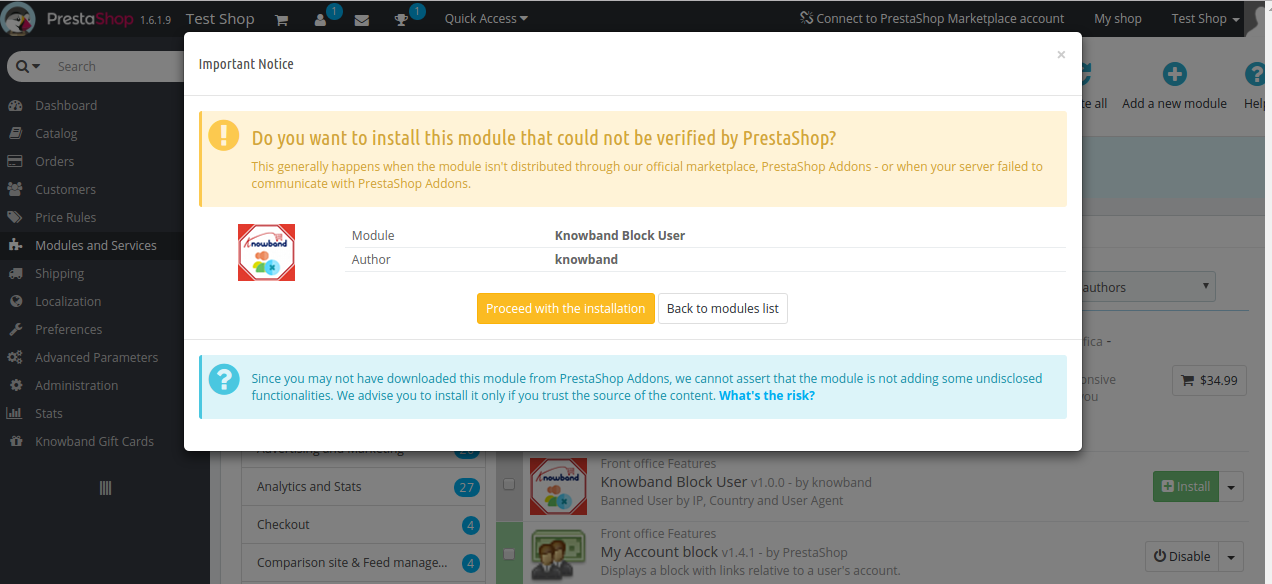
  • Clique no botão "Install" para instalar o módulo. Mostraria um pop-up para sua confirmação. Clique na opção "Continuar com a instalação". Este passo irá instalar o módulo e mostrar a notificação – "Módulo (s) instalado (s) com sucesso". Quando a instalação estiver concluída, o administrador poderá configurar o módulo.

3.0 Como configurar o módulo?

Uma vez que o addon prestashop é configurável, o dono da loja pode configurar ou configurar este módulo através do painel de administração da loja. Existem seções a seguir disponíveis para configurar este módulo –

  • Vá para Armazenar o admin -> Módulos e Serviços
  • Encontre "Cupom de Aniversário" e clique no botão "configurar" dado correspondente ao módulo, mostrado abaixo.
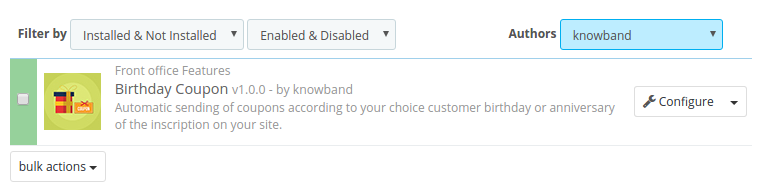
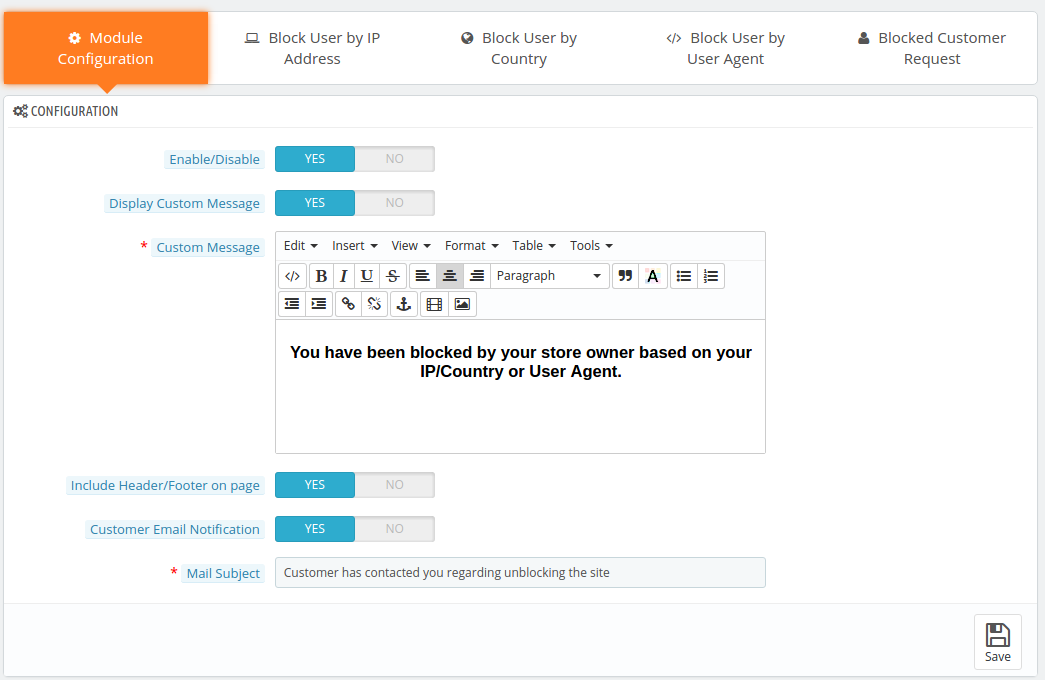
  • Depois de clicar no botão "configurar", você verá uma janela como a mencionada abaixo-
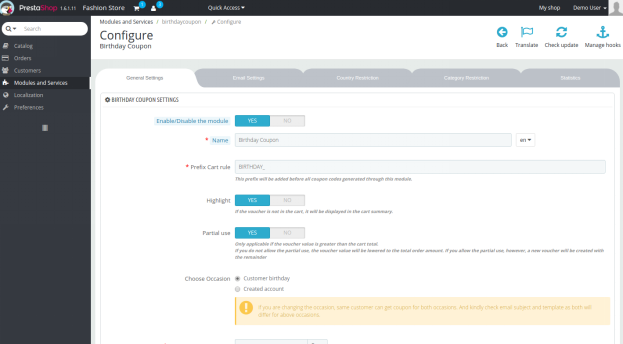
Interface administrativa 4.0

Depois de instalar o addon de copon de aniversário Prestashop na loja Prestashop, o comerciante on-line pode facilmente gerenciar e controlar os desejos de aniversário e os cupons oferecidos aos clientes. O dono da loja pode fazer as alterações básicas nos cupons, disparadores de e-mail e pode até definir restrições nas ofertas. As várias opções de configuração são mencionadas abaixo:

  • Configurações gerais
  • Configurações de Email
  • Restrições país
  • Restrições de Categoria
  • estatística

Cada seção do addon de aniversário de Prestashop é discutida em detalhes:

Configurações gerais do 4.1

Nesta seção, admin pode gerenciar o conjunto de prefixo do código coupn, validade do código do coupn e musch more. As várias opções de configuração nesta seção são discutidas abaixo:

Habilitar desabilitar: O Addon de Cupons de Aniversários Prestashop pode ser ativado / desativado nesta seção.

Nome: Admin pode inserir o nome do código de cupom no idioma desejado. O módulo suporta vários idiomas.

Regra do carrinho de prefixo: Este é o prefixo que será adicionado antes de cada código de cupom gerado pelo módulo.
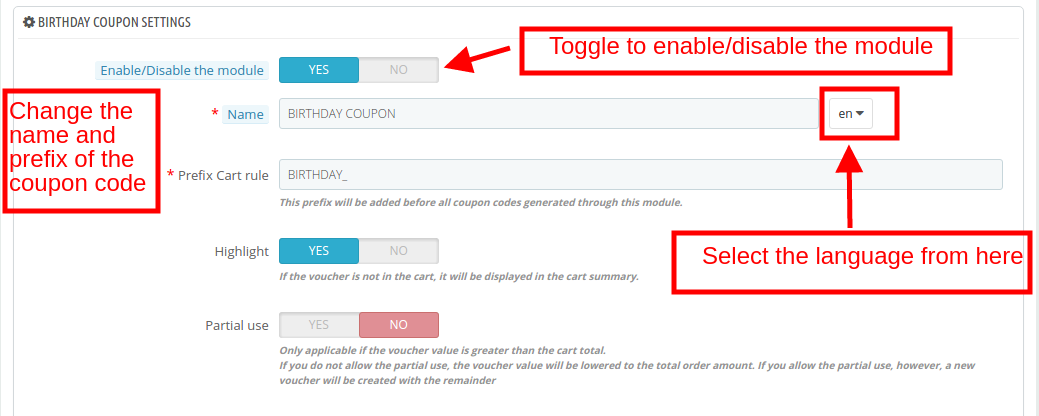
Destaque: O addon de cupom de aniversário Prestashop permite que essa funcionalidade exiba o valor do voucher no resumo do carrinho. Ele será exibido se o comprovante for exibido no carrinho.

Uso parcial: Se esse recurso estiver ativado, o cliente terá a opção de usar parcialmente o valor do comprovante. Em caso de uso parcial, um novo vale será criado com o valor restante.
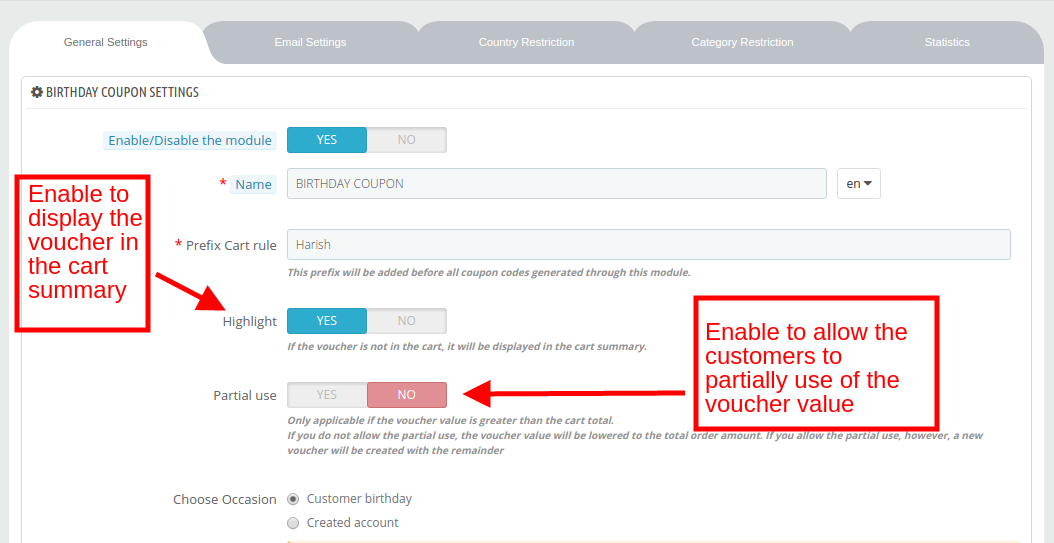
Escolha Ocasião: A Extensão de Vouchers de Aniversários Prestashop permite que o administrador?desejos juntamente com o voucher são enviados em duas ocasiões diferentes, ou seja, o aniversário do cliente ou no final de um ano de criação da conta. O administrador pode selecionar qualquer ocasião a partir desta seleção.

Validade do Cupão: Nesta seção, o administrador pode definir a duração da expiração (em dias) do código do cupom.

Quantidade mínima: Defina o valor mínimo do pedido. O cupom será aplicável somente se o valor do pedido estiver acima desse valor fixo.

Selecione Moeda da Quantidade Mínima: Selecione a moeda na lista suspensa do valor da quantia mínima.

Imposto do valor mínimo incluído: Se o botão estiver ativado, o valor mínimo do pedido considerará o imposto. Caso contrário, o imposto será excluído, considerando o valor mínimo do pedido.

Quantidade mínima de envio incluída: Se o botão estiver ativado, o valor mínimo do pedido incluirá o valor do frete. Caso contrário, o valor do envio não será considerado no limite mínimo de pedidos.

Pedido válido: Isso valida a elegibilidade dos clientes para aproveitar as ofertas. Se estiver habilitado, o cliente deve ter concluído pelo menos um pedido para obter o incentivo.
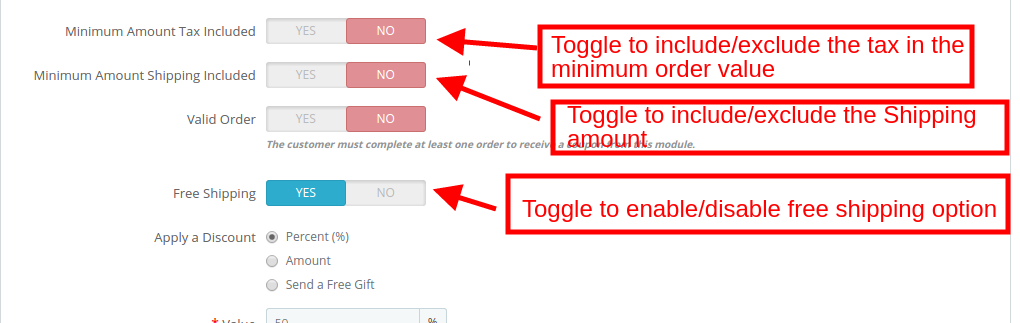
Aplique um desconto: Este addon de cupom de aniversário Prestashop permite que o administrador ofereça um incentivo aos clientes de três formas.

  • Porcentagem de desconto: Nesta seção, admin pode definir o valor percentual.

  • Valor: No caso de um valor fixo, insira o valor e, em seguida, selecione a moeda na qual você deseja oferecer o desconto. Você pode até mesmo incluir / excluir impostos do valor de desconto, alternando o botão mostrado abaixo.

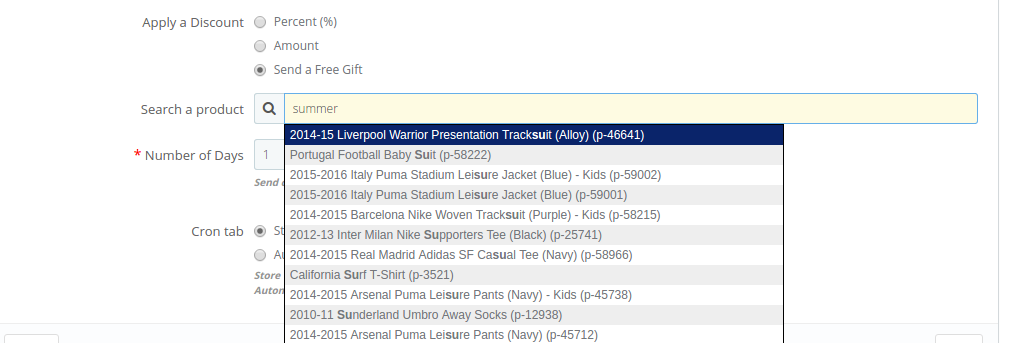
  • Envie um presente grátis: O administrador pode até presentear um produto gratuitamente para o cliente. Você pode procurar o produto como mostrado na imagem abaixo:
Número de dias: Nesta seção o addon de cupom de aniversário Prestashop set o número de dias antes do aniversário quando você deseja enviar o acionador de e-mail.

Guia Cron: Existem duas configurações de cron oferecidas aos proprietários da loja.

  1. Visita à loja: O Cron será executado toda vez que alguém visitar seu site.
  2. Automaticamente: A funcionalidade cron será executada através da aba cron.

Configurações de email do 4.2

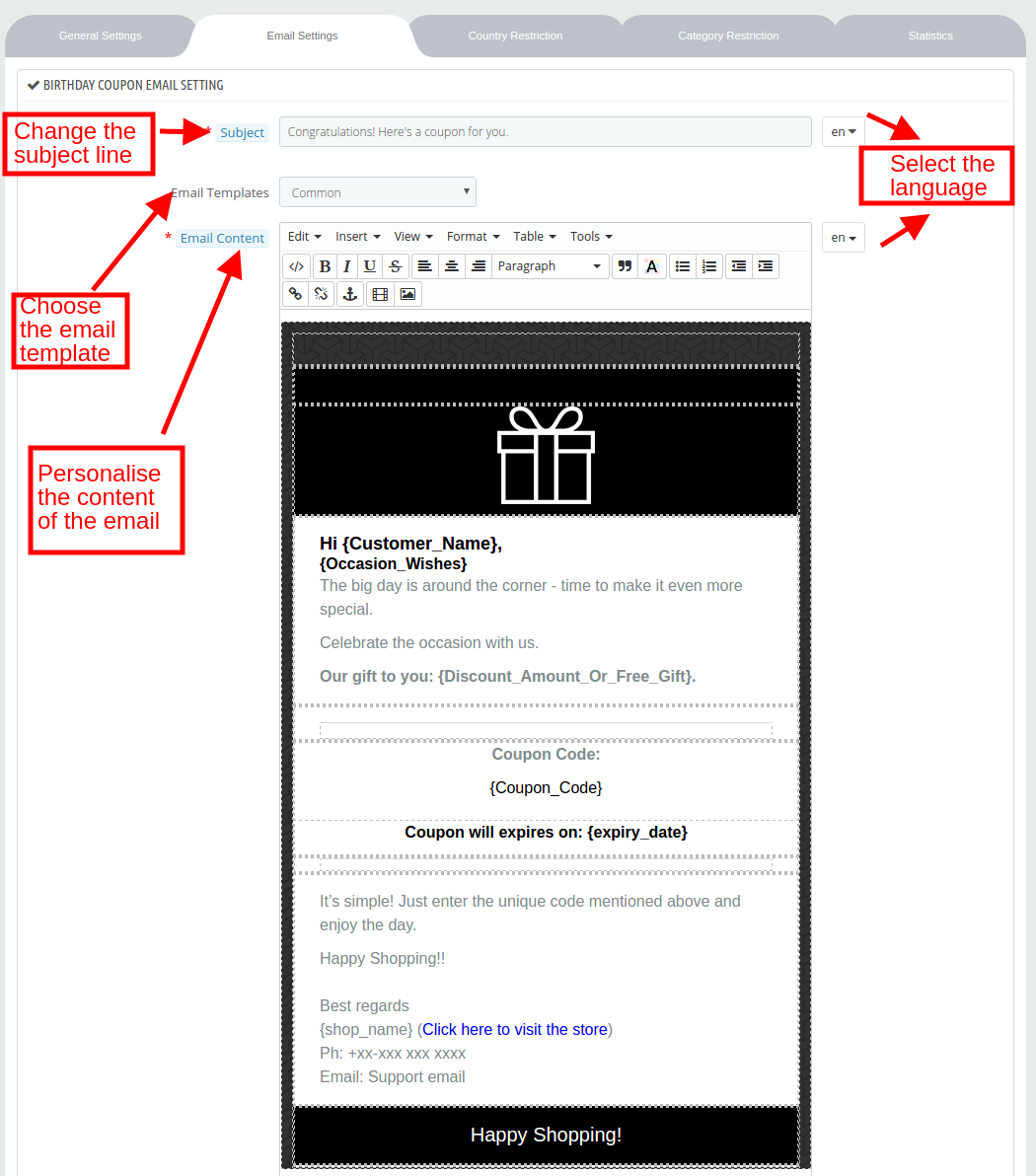
Na guia de configuração de e-mail, o addon de presente de aniversário da Prestashop permite que o administrador da loja mudar a linha de assunto e conteúdo dos desejos a serem enviados por email. Ele oferece o modelo de vários emails que o administrador pode escolher de acordo com a necessidade. Abaixo mostramos a imagem
Restrição de país 4.3

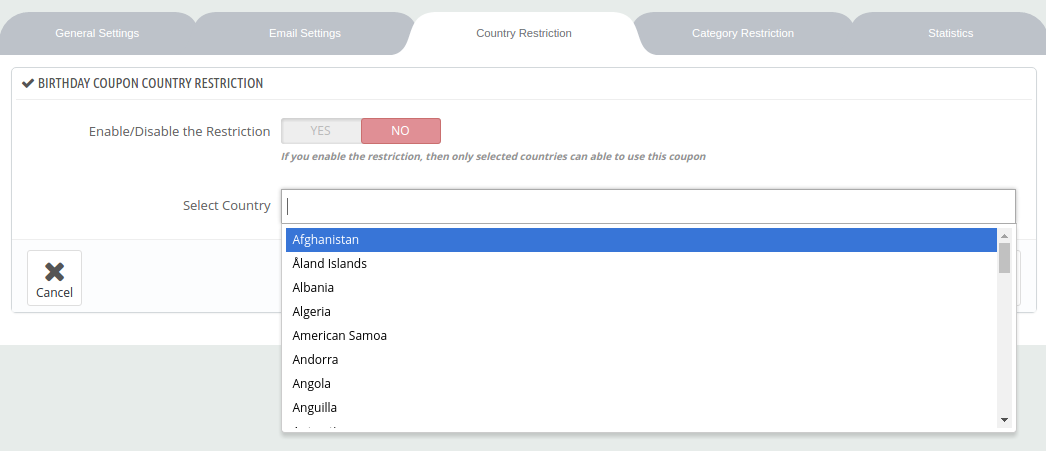
Nesta seção, o addon de cupom de aniversário do Prestashop permite que o admin ao administrador possa adicionar restrições de país nas ofertas. Ative os botões mostrados abaixo e selecione o país na lista. A oferta será agora aplicável apenas para os países selecionados.
4.4 Categoria Restrição

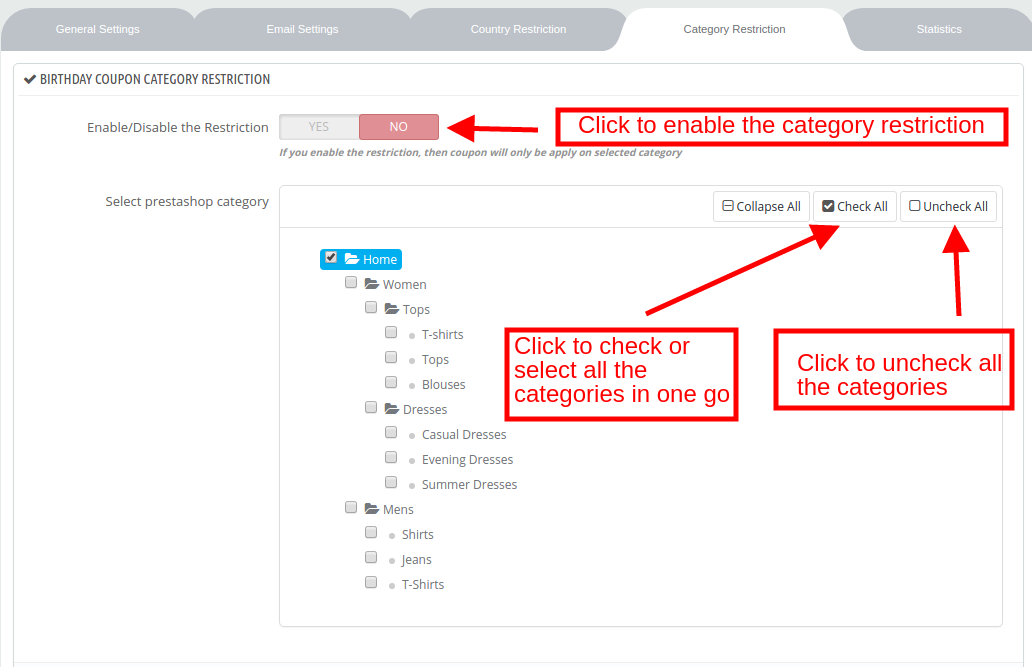
O código de cupom oferecido ao cliente será aplicável a todas as categorias disponíveis no site, se nenhuma restrição de categoria for aplicada. Para aplicar a restrição, ative o botão mostrado abaixo. Expanda a categoria e verifique as categorias desejadas. O cupom será aplicado apenas às categorias selecionadas.
4.5 Estatísticas

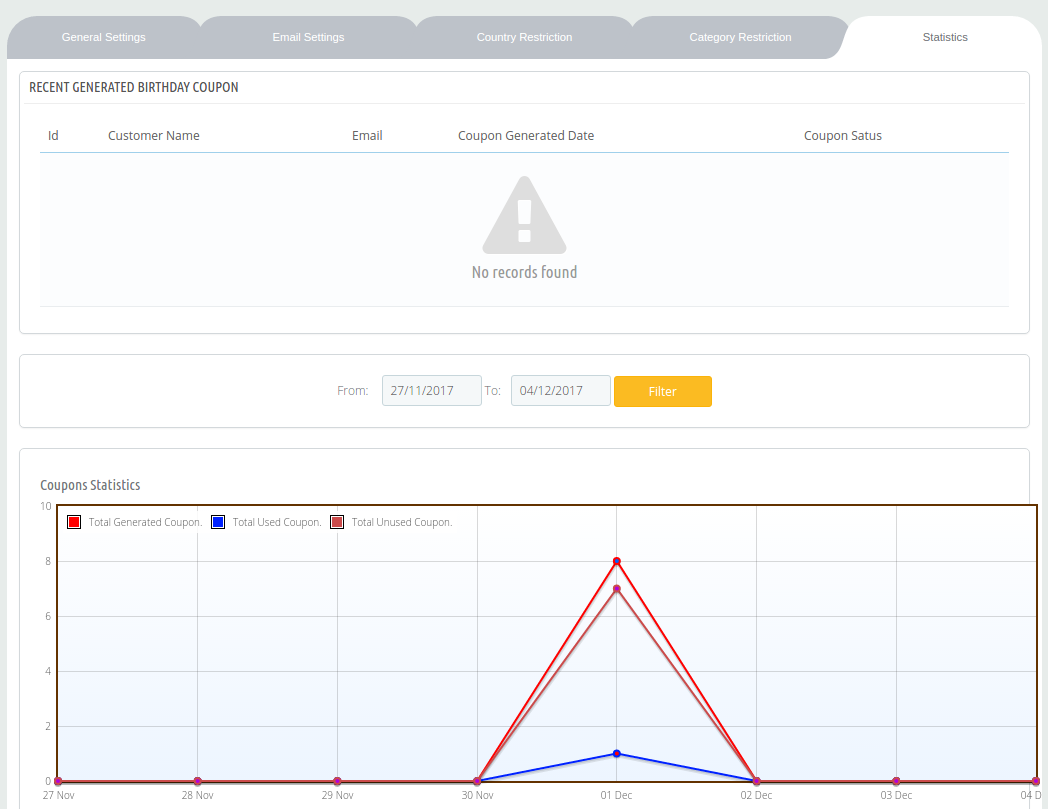
O administrador da loja pode encontrar toda a lista do cupom gerado, bem como o status dos cupons na guia Estatísticas do módulo. O relatório é gerado no formato tabular e gráfico.
Agora você pode experimentar o Prestashop Birthday Coupon Addon no seu site da Prestashop.

Link do Módulo: https://www.knowband.com/prestashop-birthday-coupon
Link vídeo: https://www.youtube.com/watch?v=w6m_F2eWNjk
Link de demonstração do administrador: https://psm.knowband.com/birthdaycoupon/16/admin1/index.php?controller=AdminModules&token=2a1dbe1666dd87fb270314503584878b

Link de Demonstração Frontal: https://psm.knowband.com/birthdaycoupon/16/en/?live_configurator_token=f89c3f7451305b5b0afa65f60de941c5&id_employee=2&id_shop=1

Link da loja Addon:https://addons.prestashop.com/en/promotions-gifts/29903-knowband-birthday-coupon.html

Entre em contato conosco em support@knowband.com para qualquer consulta ou solicitação de alteração personalizada de acordo com seus requisitos de negócios.

Prestashop Invoice Bill Payment Module – Manual do usuário

1.0 Introdução

Módulo de pagamento de fatura de fatura Prestashop da Knowband permite que os proprietários da loja de comércio eletrônico forneçam a opção de pagamento por fatura aos seus clientes. O método de pagamento de faturas Prestashop é muito popular, especialmente em países como a Alemanha e outros. Mesmo com o avanço tecnológico, os compradores on-line preferem optar pelo método de pagamento seguro.

Com o método Prestashop Invoice Bill, os clientes podem pagar pelo seu pedido em prestações fáceis. Agora você pode oferecer uma experiência de compra segura aos clientes. O módulo Prestashop

1.1. Objetivos do projeto

Os objetivos do projeto estão listados abaixo:

1. A configuração e personalização do módulo Prestashop Invoice Bill Payment.

2. As formas de corrigir os termos e condições do método de pagamento da fatura da fatura.

3. A configuração do lembrete por email para o pagamento da fatura a ser enviado aos clientes.

4. Acompanhamento dos pedidos que optaram pelo pagamento com o método de fatura.

Instalação 2.0

Compre o addon Prestashop da loja. Você receberá os seguintes arquivos:

1. arquivo zipado com código fonte do módulo

2. Manual do usuário

Siga os seguintes passos para instalar a extensão Prestashop por Knowband:

  • Descompacte o arquivo zipado. Ele conteria arquivos e pastas conforme mostrado abaixo –

3. Copie todos os arquivos e pastas da pasta descompactada para o diretório "módulos" de sua loja no caminho – Diretório Raiz / modules /.

4. Agora o módulo Prestashop está pronto para ser instalado em sua loja e você pode encontrar isso em Store Admin -> Modules and Services.

Caso você não consiga encontrar o módulo na lista de módulos admin, por favor, tente procurar este módulo Prestashop com os seguintes detalhes –

palavra chave ? Invoice Bill Payment

Categoria ? Payments and Gateways

Filtrar por – Instalado e não instalado / ativado e desativado

  1. Clique no botão "Install" para instalar este módulo Prestashop. Mostraria um pop-up para sua confirmação. Clique na opção "Continuar com a instalação". Esta etapa instalará o addon Prestashop e mostrará a notificação – "Módulo (s) instalado (s) com sucesso".
  2. O módulo está agora instalado e pronto para configuração.

Interface administrativa 3.0

3.1 Como configurar o módulo?

O módulo do método Prestashop Invoice Payment pode ser configurado em algumas etapas simples. A guia de recebimento do pagamento da fatura da fatura oferece várias opções. Eles são:

  • Configurações gerais
  • Configurações de status do pedido
  • Ativar configurações de pagamento
  • Configurações de restrição
  • Configurações de lembretes

Configurações gerais do 3.1.1

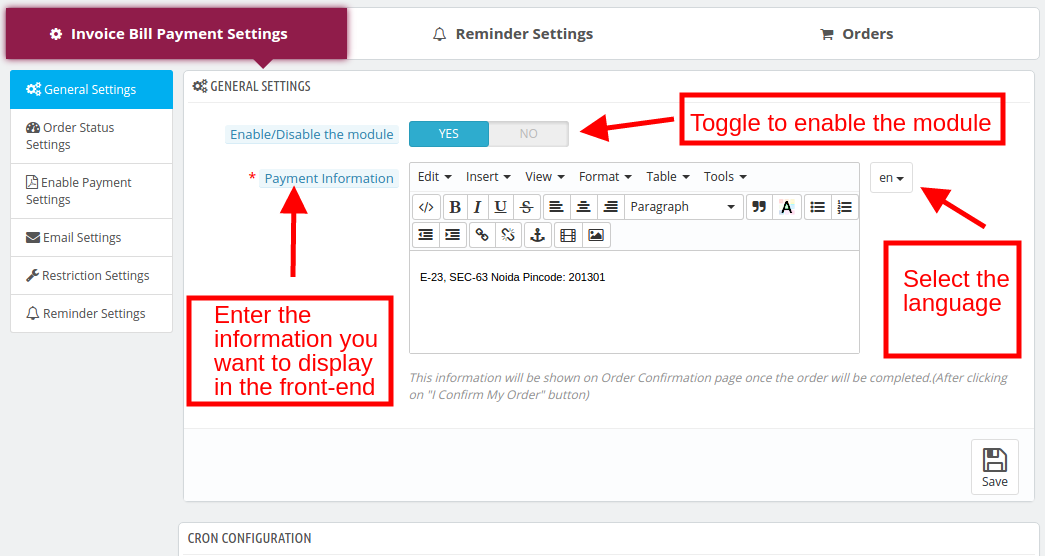
Habilitar desabilitar: Alterne o botão para ativar / desativar o módulo lembrete Prestashop Invoice Payment da loja Prestashop.

Informação de pagamento: Esse campo de Fatura com pagamento parcial permite que o administrador insira as informações de pagamento aqui. Esta informação será exibida no front-end. As informações podem ser inseridas em vários idiomas.

Configurações de status do pedido 3.1.2

As várias opções disponíveis nesta guia do módulo Prestashop Invoice Bill são mencionadas abaixo:

Status do pedido inicial: O status inicial do pedido quando o pedido é feito pode ser alterado daqui.

Status do pedido de lembrete: Quando a data de vencimento do pagamento da fatura excede, um lembrete por e-mail é enviado aos clientes. O status do pedido de lembrete será alterado nesse campo da fatura com pagamento parcial.

Cancelar status do pedido: No caso, a transação ainda está pendente pelo cliente, então, o status do pedido a ser exibido pode ser selecionado a partir desta opção do módulo Prestashop Invoice Bill Payment.

Nenhum status de pedido de envio de email: Nenhum lembrete de e-mail será enviado aos clientes com o status do pedido selecionado nesta seção.

3.1.3 Ativar configurações de pagamento

Os vários termos e condições, juntamente com os critérios para ativar este módulo de método de pagamento de fatura Prestashop, podem ser corrigidos aqui.

Dias: Especifica o número mínimo de dias após o pedido ser feito quando o cliente deve pagar.

Montante Mínimo do Pedido: Insira o valor mínimo do pedido para que o módulo Fatura com pagamento parcial seja ativado.

Total de pedidos pagos e não pagos: As ordens pagas mínimas e as ordens máximas não pagas dos clientes são inseridas. O cliente que atender a esse critério poderá optar por este método de pagamento de fatura de fatura Prestashop.

Quantidade Máxima Não Paga: O administrador pode corrigir o valor máximo não pago que ele deseja permitir em uma ordem específica.

Configurações de email do 3.1.4

O lembrete Prestashop Invoice Payment oferece ao administrador o envio de lembretes ao cliente para o pagamento da fatura. O email pode ser personalizado a partir do back-end, conforme mostrado na imagem abaixo:

Configurações de restrição 3.1.5

O administrador pode adicionar restrições às opções de pagamento da fatura. Ou seja, os comerciantes eletrônicos podem restringir o método de pagamento para um país, categoria, grupo de clientes, opções de operadora, bem como fabricante ou fornecedor. As várias opções de restrição oferecidas pelo módulo Fatura com pagamento parcial são as mencionadas abaixo:

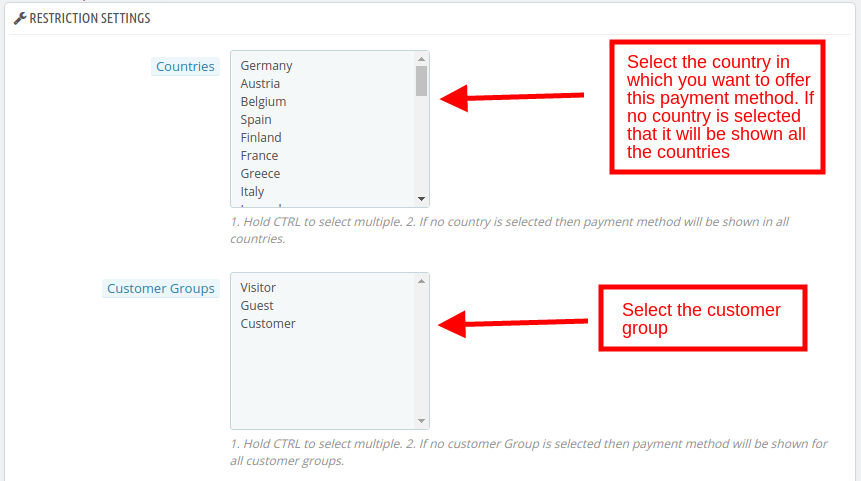
Países:Por padrão, o lembrete Prestashop Invoice Payment será aplicável em todos os países em que a loja de comércio eletrônico estiver operando. Se o administrador quiser impedir que alguns países utilizem o método Prestashop Invoice Payment, ele poderá selecionar os nomes da lista. O método de pagamento da fatura será aplicável somente nos países selecionados.

Grupo de clientes: O administrador pode fornecer este método de fatura com pagamento parcial Novos visitantes, Convidado or Clientes Registrados. O grupo de clientes pode ser selecionado na lista mostrada abaixo.

Categorias: O administrador pode selecionar as categorias nas quais ele deseja fornecer essa opção Fatura com pagamento parcial.

Transportadora, Fabricante, Fornecedor: O método Prestashop Invoice Bill Payment será aplicável a todas as opções, fabricantes e fornecedores da transportadora.

3.2 Como criar / editar as configurações do lembrete?

O lembrete Prestashop Invoice Payment oferece ao administrador a criação de N número de perfis de lembrete. Os perfis de lembrete existentes também podem ser editados.

3.2.1 Editar as configurações do lembrete

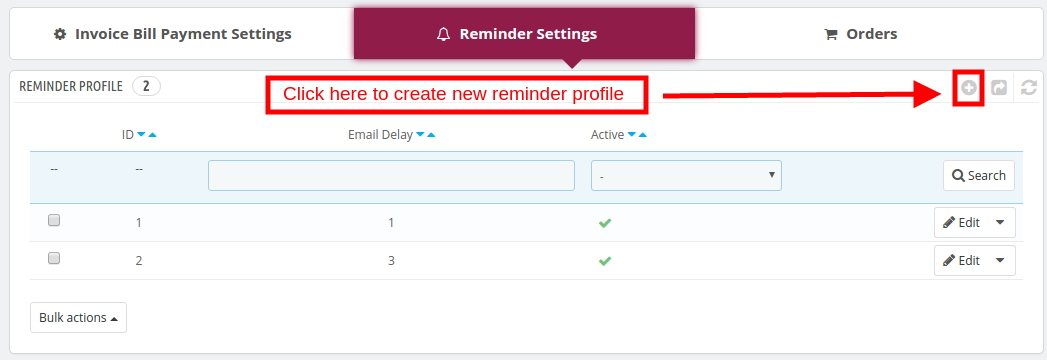
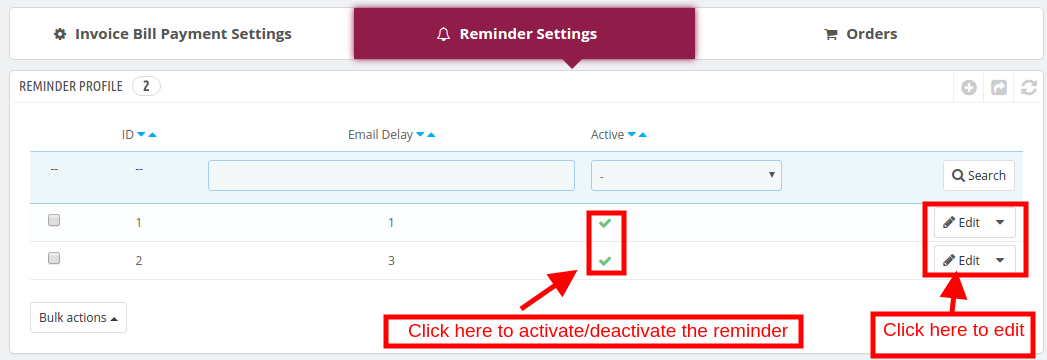
Os perfis existentes podem ser editados simplesmente clicando no 'Editar' como mostrado abaixo. Os perfis de lembrete podem ser ativados ou desativados, conforme mostrado na imagem.

3.2.2 Criar novo perfil de lembrete

Para criar um novo perfil de lembrete, clique no link '+'entre na parte superior direita da interface, como mostrado na imagem.

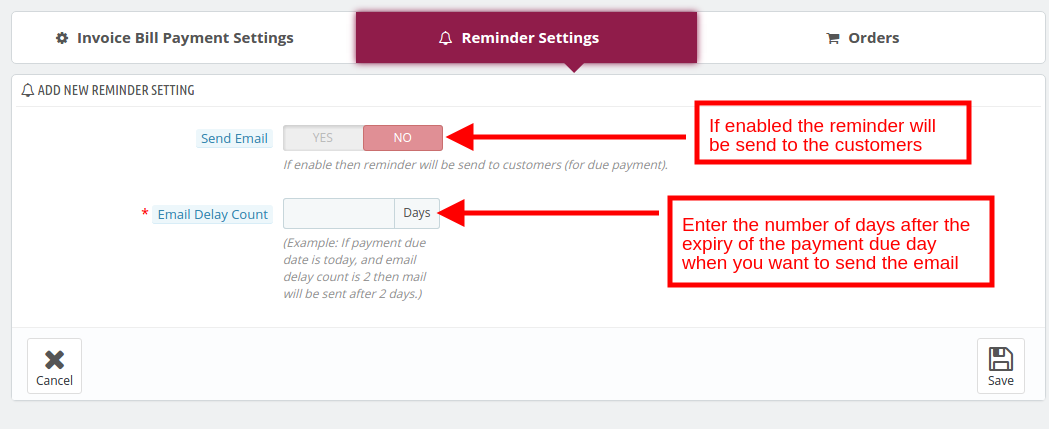
Você será redirecionado para a página de criação de perfil.

Enviar email: Esse campo de Fatura com pagamento parcial permite que o administrador ative o perfil de lembrete.

Contagem de atrasos por email: Insira o número de dias após o vencimento da data de vencimento do pagamento quando você quiser enviar o lembrete.

3.3 Como rastrear os pedidos que optaram pelo método de pagamento de fatura da fatura?

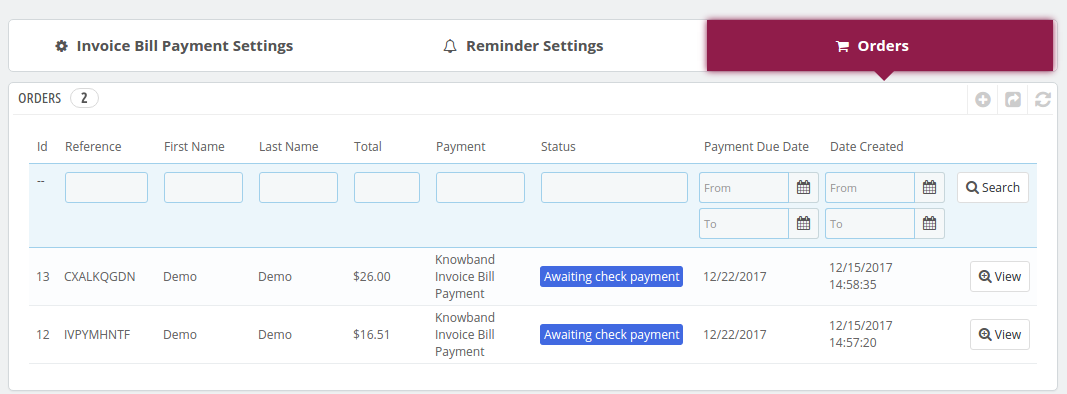
O pedido recebido pelo método Prestashop Invoice Payment pode ser visualizado na guia Order da interface de administração.

3.4 Website UI

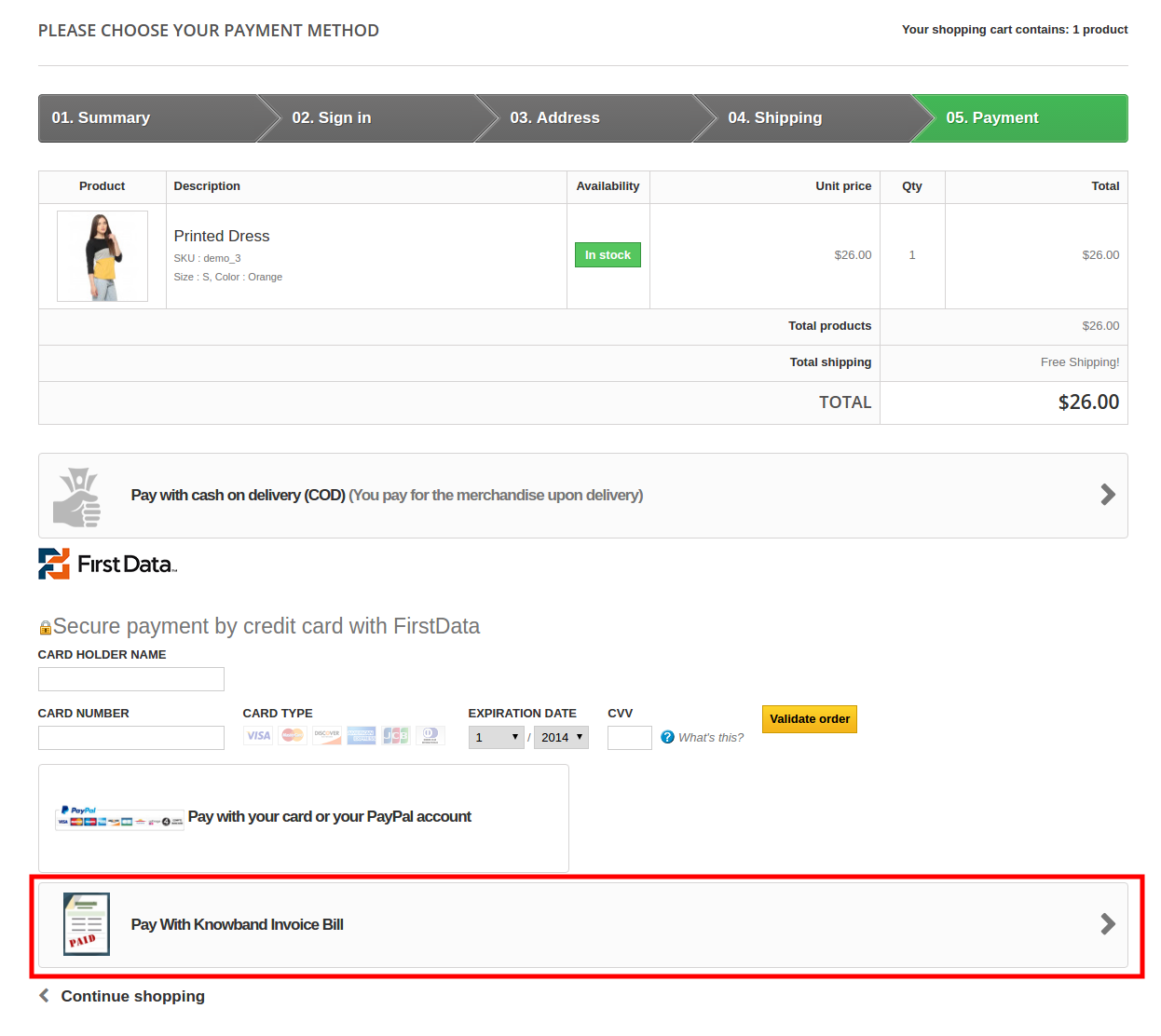
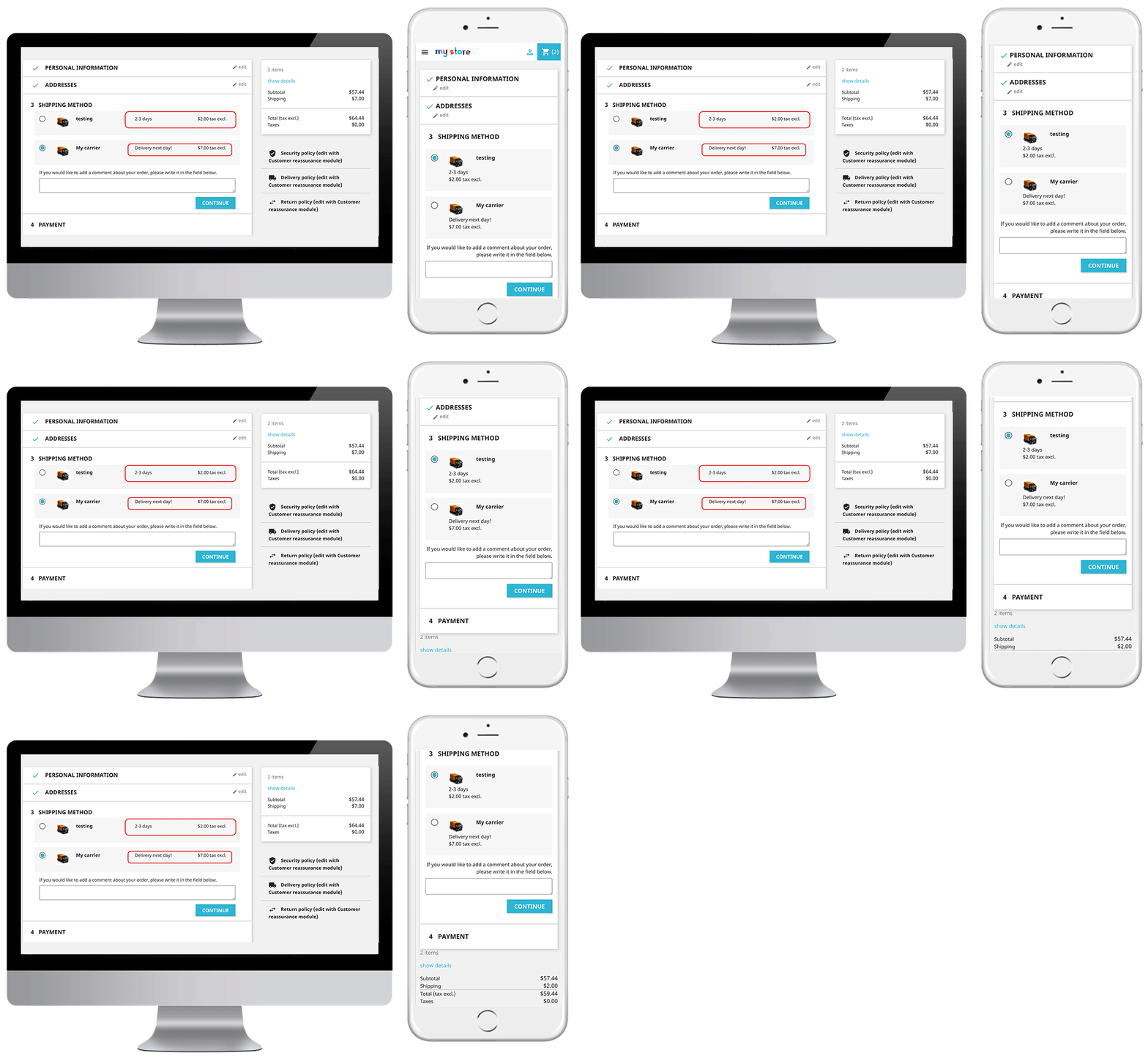
Depois que o módulo Fatura com pagamento parcial é instalado na loja Prestashop, o método de pagamento de fatura da fatura será exibido na página de checkout, conforme mostrado abaixo.

Clique aqui para Demonstração de administração e Demonstração Frontal de Prestashop Invoice Bill Pagamento Addon por Knowband.

Prestashop Mailchimp Automation Module – Manual do usuário

1.0 Introdução

Atualmente, todos os proprietários de lojas de comércio eletrônico estão ocupados com o outro trabalho e não têm tempo para sincronizar o email manualmente. Módulo de Automação Prestashop MailChimp fornecido pela Knowband sincroniza os IDs de e-mail, pedidos e informações do carrinho do seu cliente junto com o produto com a loja MailChimp. A abordagem automatizada da extensão integradora do carrinho Prestashop MailChimp reduz os esforços e o tempo consumido na sincronização de dados. Com fácil integração e uso, o comerciante pode criar campanhas de email eficazes. Ao configurar o cron job, os proprietários de lojas podem sincronizar os dados necessários com a conta do MailChimp em algumas etapas simples.

Esta extensão do integrador de produtos mailchimp Prestashop Banda de conhecimento não ajudará o comerciante da loja de comércio eletrônico a reduzir o tempo e os esforços, mas também ajudará o administrador a acompanhar o ROI das atividades de marketing, o que é um ótimo ponto positivo.

Objetivos do Projeto 1.1

Os comerciantes eletrônicos podem atingir os objetivos a seguir com o módulo intuitivo e rico em recursos.

1. O módulo de integração Prestashop MailChimp oferece fácil armazenamento eCommerce e sincronização MailChimp.

2. O Addon Prestashop permite até que os donos das lojas criem lojas MailChimp a partir do back-end do painel de administração. Os produtos, informações pessoais do cliente, seu carrinho e histórico de pedidos podem ser sincronizados com cada loja. Assim, a campanha de email marketing pode ser segmentada e segmentada de acordo. Não apenas isso, o administrador pode até criar listas do MailChimp conforme o requisito.

3. O administrador pode lembrar o cliente sobre o carrinho abandonado ou sugerir produtos com base em suas compras anteriores com facilidade.

4. O addon permite que o administrador mantenha uma verificação nos trabalhos de sincronização. Qualquer erro ocorrido no processo é notificado e pode ser corrigido de acordo.

1.2 Benefício do Comerciante

1- Esse addon integrador de carrinho Prestashop permite que o administrador da loja integre a loja Prestashop com a conta MailChimp.

2 – Este administrador da loja pode ativar / desativar o addon conforme a necessidade.

3 – O integrador Prestashop e MailChimp oferece a opção ao administrador da loja para definir a data de expiração do cookie.

4 – O addon integrachop mailchimp integrator permite que o comerciante adicione a nova loja mailchimp de acordo com seus desejos e também pode editar as configurações da loja existente.

5- O addon automação mailchimp Prestashop permite que o comerciante adicione o cron à sua loja através do painel de controle / massa para sincronizar os dados do armazenamento do MailChimp automaticamente.

6- O admin pode sincronizar facilmente os dados clicando no botão sync store. Este addon Prestashop dá as opções 4 para o administrador, ou seja, eles podem sincronizar o produto, cliente, carrinho ou ordem de sincronização de um trabalho será criado na interface de administração.

7- Este addon Prestashop dá a opção ao comerciante enviar email para o cliente quando a sincronização estiver completa.

8- Se eles quiserem, eles podem excluir a loja mailchimp a qualquer momento.

9- O addon de automação mailchimp Prestashop permite que o administrador aborte as tarefas e exclua as tarefas já criadas.

10- Este integrador de produtos mailchimp da Prestashop tem uma funcionalidade para sincronizar a lista de mailchimp automaticamente e eles notificam o consumidor sobre o sucesso do cancelamento.

11- Esta extensão Prestashop economiza muito tempo para o dono da loja Prestashop.

12- Este integrador de carrinho mailChimp da Prestashop ajuda o administrador a aumentar a conversão do site.

13- Este addon integrachop mailchimp integrator reduz a taxa de abandono do carrinho do site.

Instalação 2.0

O módulo PrestaShop pode ser adquirido na loja Knowband. Depois de concluir a transação, você obterá os seguintes arquivos, conforme listado abaixo:

1. mailchimpautomation.zip (contém o código fonte do módulo)

2. Manual do usuário

Siga as etapas abaixo mencionadas para instalar o addon em sua loja:

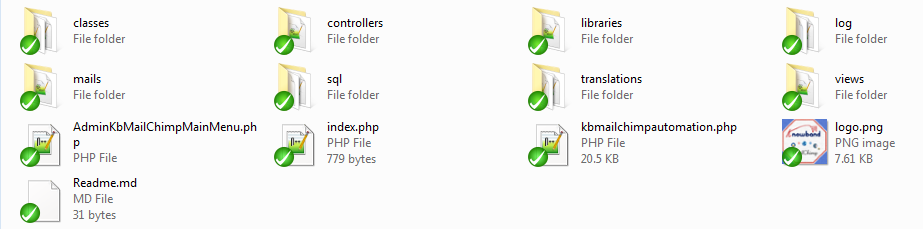
1. Descompacte a pasta. Ele contém os arquivos e pastas conforme mostrado abaixo –

2. Copie todos os arquivos e pastas contidos na pasta mailchimpautomation.zip para o diretório "Módulos" de sua loja. Siga o caminho – Diretório Raiz / módulos /.

3. Este addon de automação mailchimp Prestashop está agora pronto para ser instalado. Você pode encontrá-lo em Store Admin -> Módulos e Serviços. Mostraria como abaixo –

No caso, você não é capaz de encontrá-lo na lista de módulos de administração, você pode procurá-lo com a Automação do KeywordChimp do Knowband de palavras-chave.

4. Clique em "Instalar"botão. Mostraria um pop-up para sua confirmação. Clique em"Continue com a instalação"opção. Esta etapa instalará o módulo e mostrará a notificação -"Módulo (s) instalado (s) com sucesso“.

Interface administrativa 3.0

Esta extensão do integrador de produtos mailchimp da Prestashop é fácil de entender e é necessário que o usuário não tenha quase nenhum conhecimento técnico. Sua interface administrativa oferece três opções de personalização. Eles são mencionados abaixo:

  • Configuração geral
  • Loja MailChimp
  • Jobs
  • Registro de Auditoria

Vamos discuti-los em detalhes.

Configuração Geral 3.1

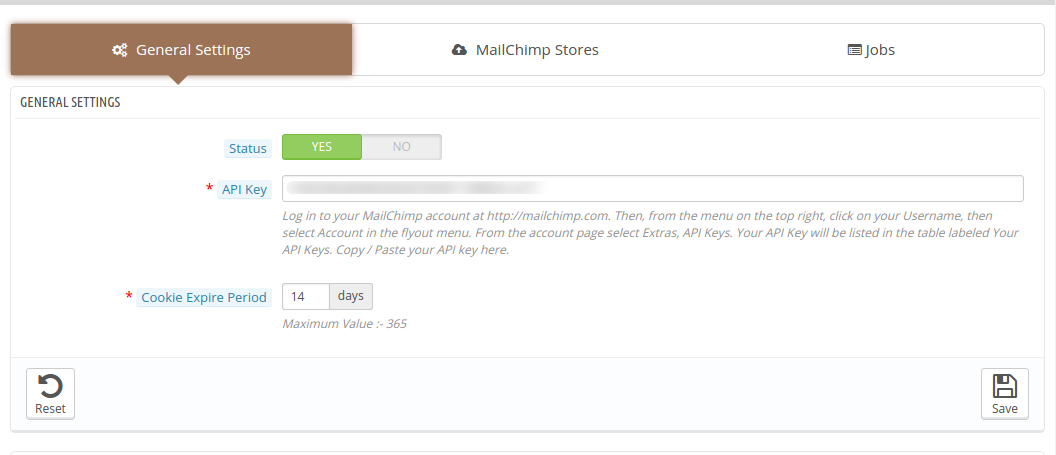
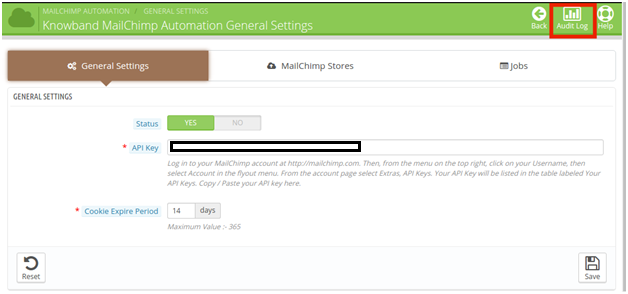
O 'Configuração geral'tab do módulo de automação mailchimp Prestashop oferece as opções básicas de configuração. Veja como o módulo pode ser ativado e configurado.

Status do módulo 3.1.1

O botão pode ser alternado para ativar ou desativar o addon

Chave da API 3.2.2

Uma vez que a extensão do integrador de produtos mailchimp da Prestashop esteja habilitada, o administrador é solicitado a inserir a chave da API de sua conta MailChimp para sincronizá-la com sua loja virtual. Siga as etapas abaixo mencionadas para a chave da API:

– Faça login na sua conta MailChimp em https://mailchimp.com.

– Clique no seu nome de usuário no menu no canto superior direito.

Etapa 3:Selecione a conta no menu flyout.

Etapa 4:Na página da conta, selecione Extras e, em seguida, Chaves de API.

– Sua chave de API será listada na tabela rotulada Suas chaves de API. Copie de lá e cole na interface da web.

Feito isso, a conta do MailChimp é sincronizada.

Período de expiração dos cookies 3.3.3

Os cookies são necessários para rastrear as campanhas de email que são entregues aos clientes. O prazo de validade especifica o número de dias após os quais esses cookies irão expirar.

Lojas 3.2 MailChimp

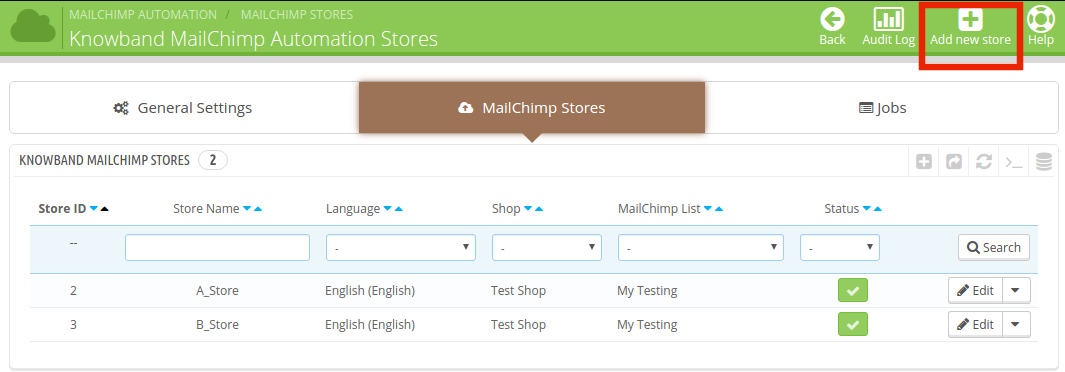
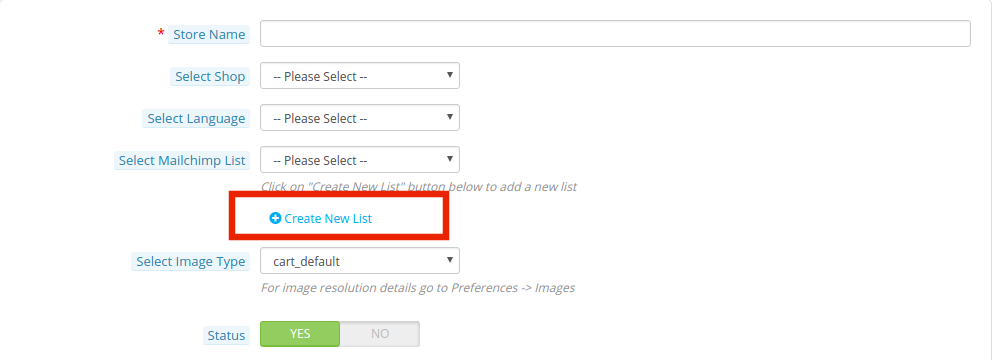
Para criar as lojas, você precisa ir para o 'Loja MailChimp' aba. Para nova criação de loja, clique no link 'Adicionar nova loja'botão no topo do lado direito.

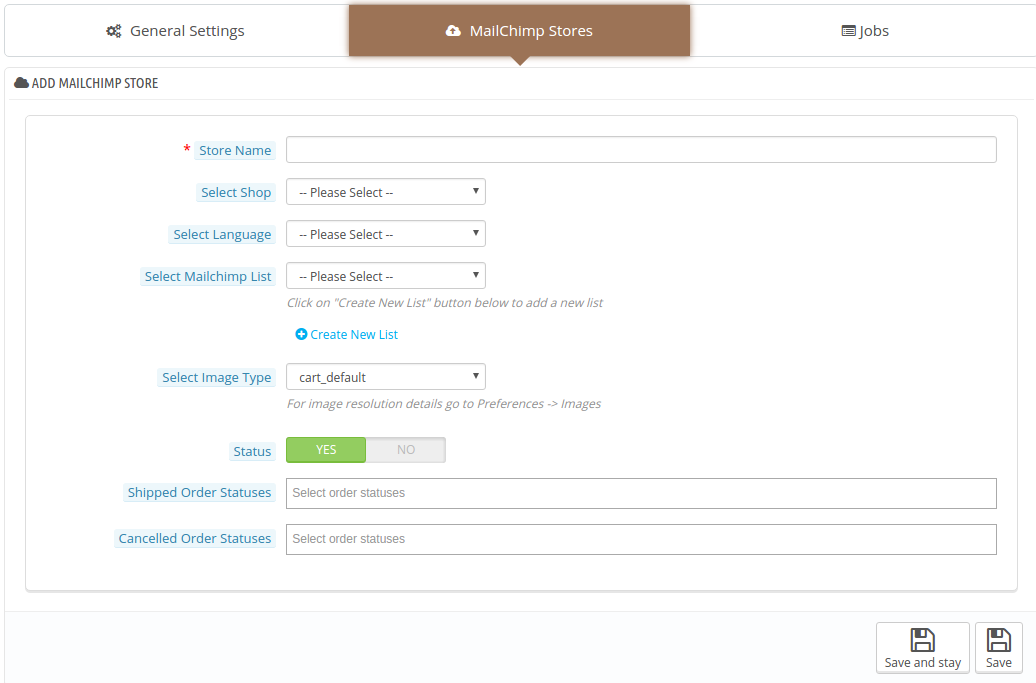
Isso redirecionará para a página de criação da loja. O administrador é obrigado a inserir as informações necessárias. Os campos de informação são mencionados abaixo.

Os vários campos são discutidos em detalhes abaixo.

Nome da loja: Especifica o nome do armazenamento MailChimp. O administrador pode inserir qualquer nome conforme sua exigência.

Selecione Loja: O administrador pode selecionar a loja Prestashop que deseja integrar ao MailChimp. As várias opções são fornecidas na lista suspensa.

Selecione o idioma: O comerciante da loja Prestashop pode selecionar qualquer idioma para o funcionamento. A extensão de automação mailchimp Prestashop suporta vários idiomas.

Selecione a lista MailChimp: O administrador pode selecionar a lista MailChimp na qual ele deseja sincronizar os dados da loja Prestashop. Qualquer lista pode ser selecionada entre as já criadas.

Não apenas isso, até mesmo a opção de criação para nova lista é fornecida na interface.

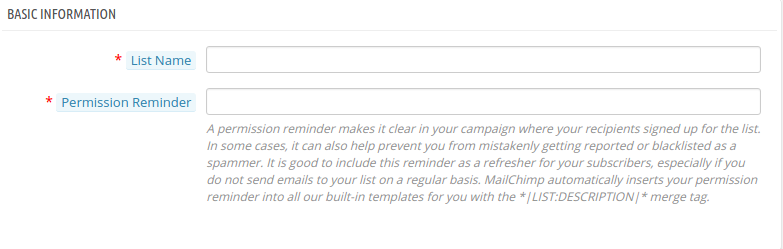
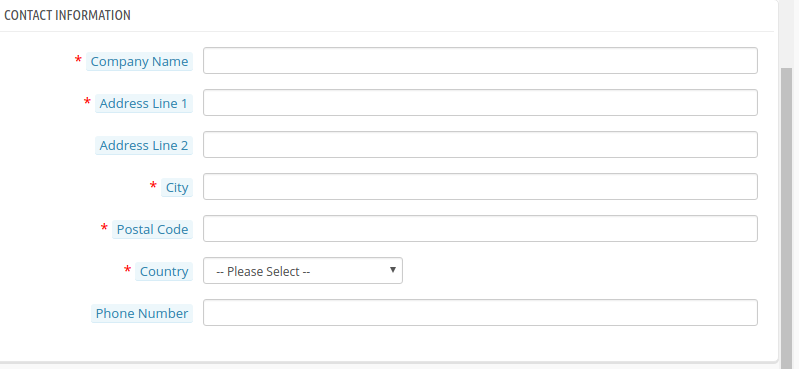
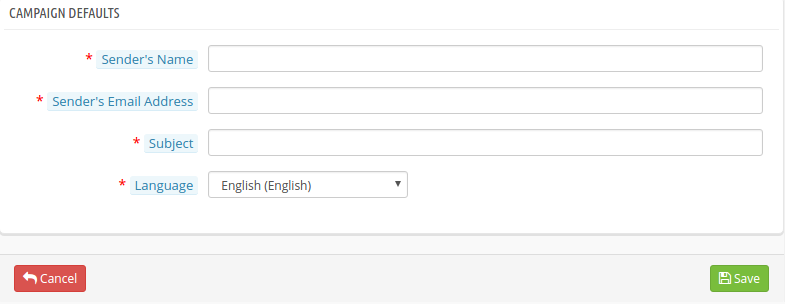
As informações necessárias para a criação da lista MailChimp são divididas em segmentos 3.

1. Informação básica

O administrador da loja é obrigado a entrar no 'Nome da lista' assim como o 'Lembrete de permissão'. O lembrete de permissão é um pequeno resumo em seu e-mail especificando como você recebeu os detalhes de e-mail do destinatário. Isso ajuda a evitar que os e-mails sejam denunciados ou colocados na lista negra como spammer.

2. Informações para contato

Ele inclui os detalhes de contato da empresa, incluindo seu nome, endereço e detalhes de contato da empresa.

3. Padrões de campanha

Isso inclui as configurações padrão das campanhas. O administrador precisa inserir o nome e a ID de e-mail do remetente que está sendo usado como uma opção padrão para as campanhas de e-mail. A linha de assunto inclui o assunto que será enviado com os e-mails. O administrador pode escolher entre as várias opções de idiomas oferecidas.

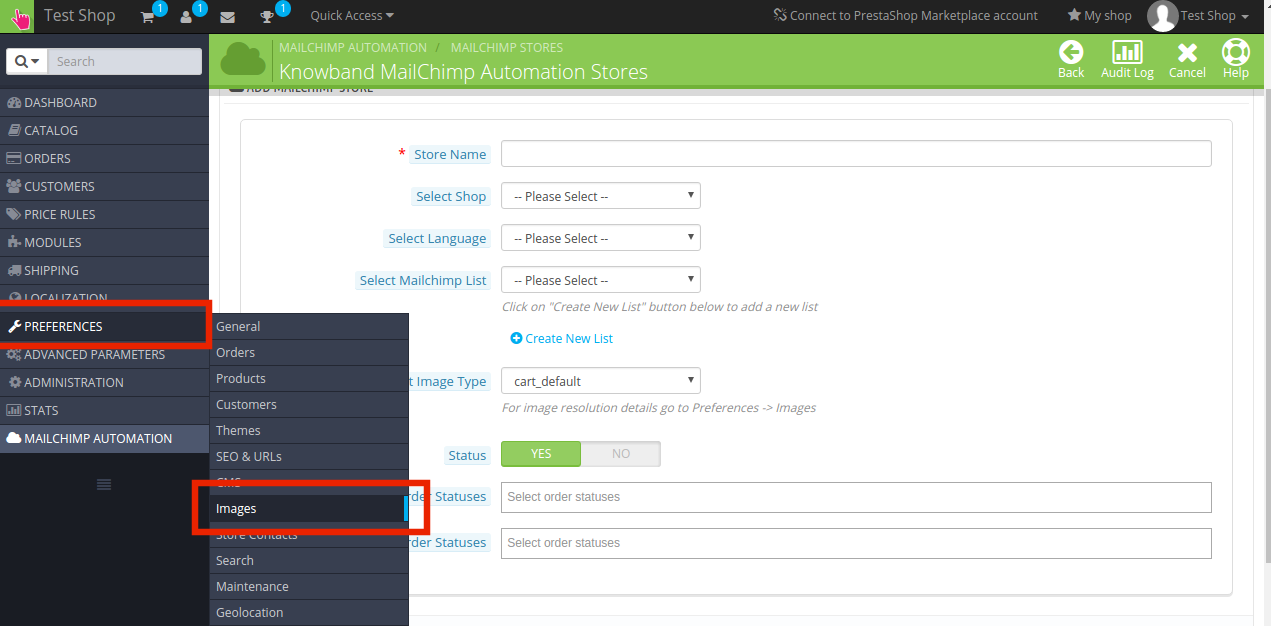
Selecione o tipo de imagem: Os detalhes da resolução da imagem na guia Preferência -> Imagens dos menus principais.

O administrador pode selecionar os tipos de imagem das opções já criadas.

Status: No caso, o administrador não quer sincronizar os dados com a conta MailChimp, então, ele pode desativar a funcionalidade, desligando o botão.

Status do pedido enviado: Isso pode ser usado para enviar as notificações do Pedido enviado para os clientes via MailChimp.

Status do pedido cancelado: No caso, o cliente cancela qualquer outro, a notificação pode ser enviada por email.

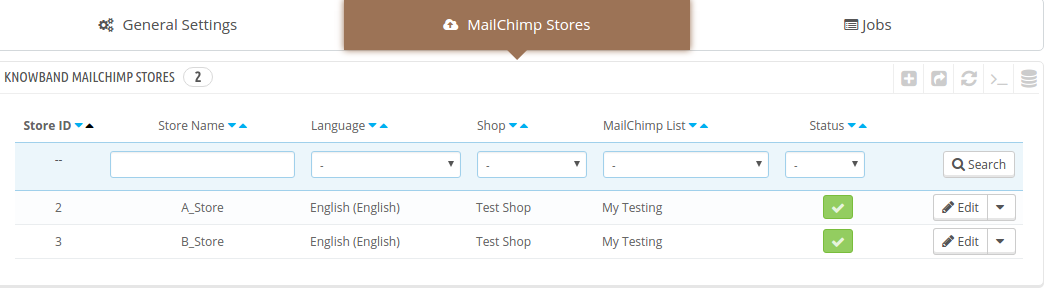
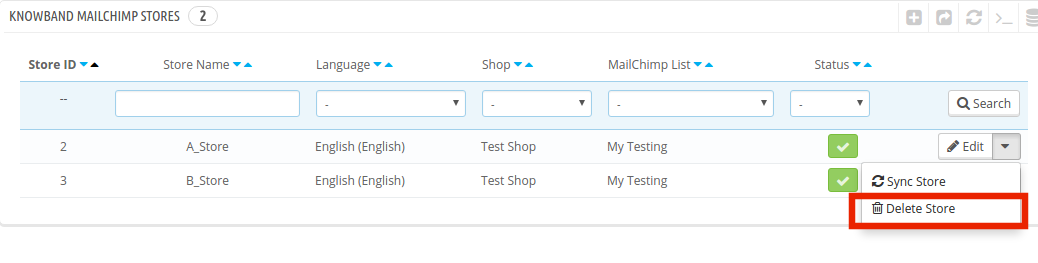
A lista das lojas criadas pode ser visualizada na interface administrativa.

Any changes required in the stores can be done at the click of a button.

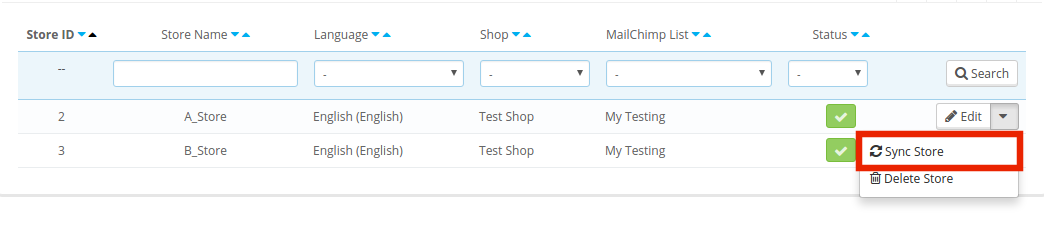
Once the MailChimp store is created, the data can be synchronized by clicking on the ‘Sync Store’.

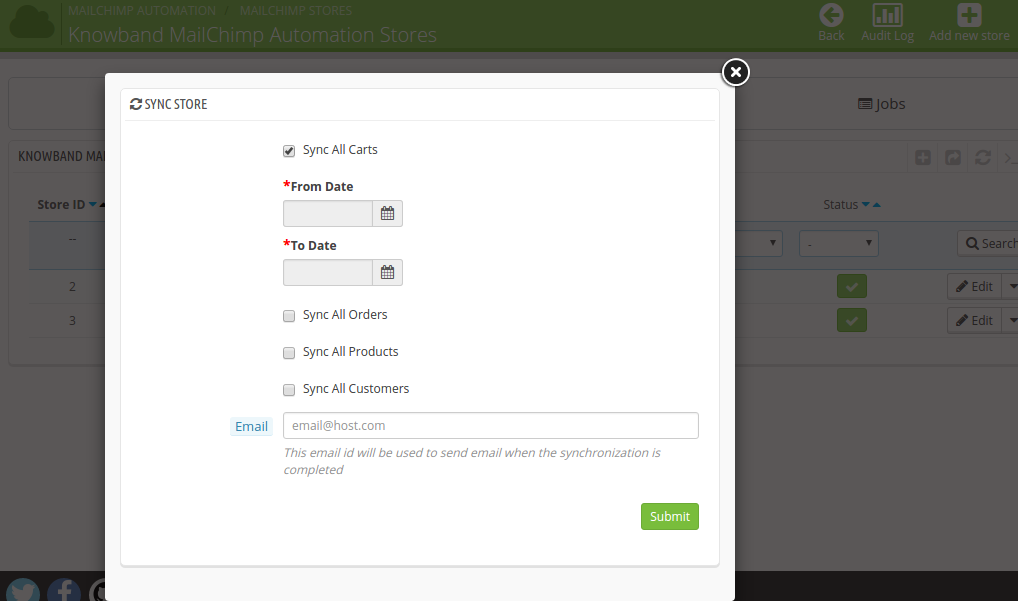
The Prestashop MailChimp cart integrator addon offers 4 synchronization options namely Sync All Carts, Orders, Products and Customers.

The online shoppers can check on the data that he wants to sync with the account. Once it is checked, the module will ask to enter the time period. The entire data within that duration will be synced with the MailChimp store.

The same procedure is followed for all the four data to be integrated.

Next, the admin is required to enter the Email ID with which the emails will be send.

The admin can even remove any of the store from the list just by clicking on the ‘Delete’ button.

3.3 How are the Jobs handled?

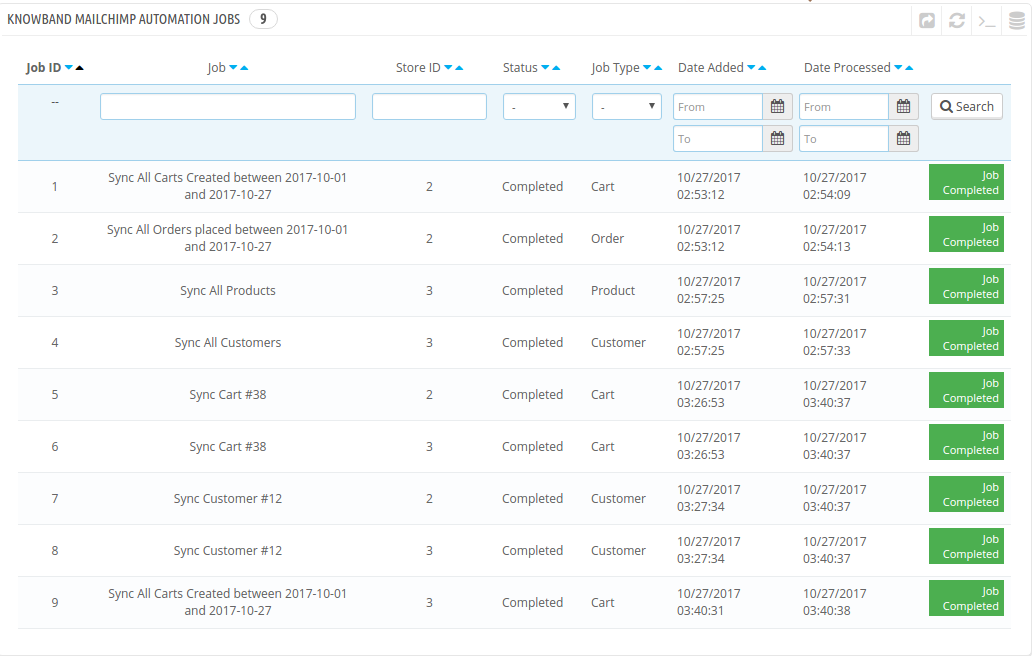
For every data type synchronized, the module will create a job. The status of the job can be viewed in the ‘Jobs’ tab as shown in the image below.

The incomplete jobs can be aborted in the course of time.

Log de auditoria 3.4

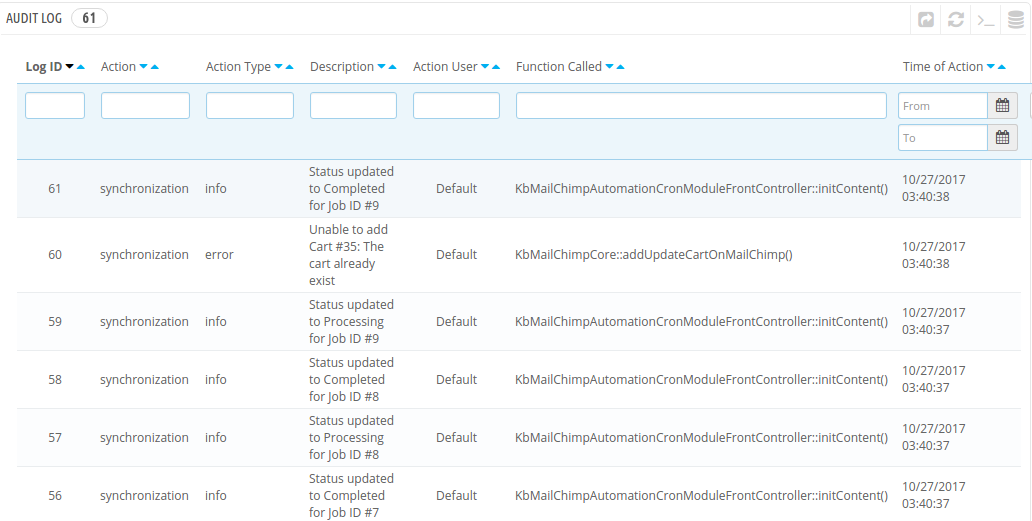
The entire synchronization process can be viewed in the ‘Registro de Auditoria'opção.

The audit log tab includes the status information of the entire synchronization processes. Any error occurred during this is reported in the ‘Description’ section. The same can be rectified as per the suggestion made.

You can try Prestashop MailChimp Automation addon for on your Prestashop website. KnowBand’s Prestashop MailChimp integrator extension helps you increase customer engagement to your store & reduce the cart abandon rate of the website.

video link
Link de demonstração de administrador
Link de Demonstração Frontal
Link da loja Addon

Entre em contato conosco em support@knowband.com para qualquer consulta ou solicitação de alteração personalizada de acordo com seus requisitos de negócios.


Prestahop Dinheiro na Entrega com Módulo de Taxa – Manual do Usuário

1.0 Introdução

A inconveniência de fazer pagamentos online é uma das principais causas de abandono de carrinho. Os compradores on-line ainda ficam intimidados com a ideia de compartilhar os detalhes do cartão. Este fato está lhe custando algumas conversões? Ofereça aos visitantes da sua loja a opção de efetuar o pagamento em dinheiro no momento do recebimento do pedido com a ajuda Prestashop Cash on Delivery com módulo de taxa. Em troca do recurso de pagamento em dinheiro, os lojistas podem cobrar uma taxa dos clientes. Essa é uma das formas de conter a intenção de saída e a conversão dos visitantes em leads pagantes.

Os lojistas agora podem cobrar uma comissão/taxa aos clientes quando escolhem o método de pagamento à vista. Os compradores on-line agora podem selecionar o modo de pagamento desejado sem compartilhar os detalhes do cartão. Além disso, os donos de lojas de comércio eletrônico podem reduzir o abandono do carrinho e as sobretaxas podem aumentar a receita sem esforço.

1.1. Objetivos do projeto

Prestashop COD para taxa promete tirar o fardo de seus ombros. A lista de vantagens oferecidas pelo Módulo Prestashop�é perene. Alguns deles estão listados abaixo:

1. Oferece uma maneira fácil de gerenciar as opções de COD com uma comissão adicional da loja de comércio eletrônico.

2. O administrador da loja de comércio eletrônico Prestashop consegue gerenciar e criar os perfis de taxas com o mínimo esforço e no menor tempo possível.

3. Os pedidos recebidos com a opção COD podem ser rastreados a partir do back-end da interface administrativa.

4. O método de pagamento é uma maneira perfeita de ajudar os clientes a concluir suas transações on-line que não estão dispostos a optar pelos pagamentos on-line e pela carteira do PayPal.

1.2. Características:

  • Este Prestashop Cash on Delivery with Fees Extension é muito fácil de instalar e configurar.
  • O complemento Prestashop COD with Fees permite que o administrador defina os termos e condições e a taxa para o dinheiro na entrega.
  • O addon Prestashop Cash on Delivery é altamente personalizável.
  • O Prestashop Cash on Delivery com sobretaxa oferece ao administrador para ativar / desativar, editar, excluir a estrutura de taxas a qualquer momento.
  • N número de condições COD podem ser criadas.
  • O módulo de pagamento na entrega com taxa extra permite que o administrador defina a porcentagem de taxas de devolução.
  • O administrador da loja de comércio eletrônico pode selecionar o limite mínimo ou máximo de pedidos para os quais as taxas de entrega em dinheiro serão cobradas.
  • O administrador pode selecionar a categoria, o país, um fabricante específico, a opção de envio para aplicar o pagamento à vista.
  • Esta extensão de taxas de entrega em dinheiro permite que o administrador acompanhe os pedidos de pagamento em dinheiro na entrega.
  • O método de pagamento pode ser mostrado aos clientes cadastrados, visitantes convidados ou novos clientes conforme selecionado pelo administrador da loja.
  • O complemento do recurso de pagamento na entrega suporta vários idiomas.
  • O módulo de pagamento na entrega com taxas extras Prestashop é compatível com várias lojas.
  • A extensão Prestashop COD with Fees é compatível com a versão mais recente do Prestashop.
  • O dinheiro na entrega Prestashop com sobretaxa é compatível com o navegador da web.

Instalação 2.0

Encomende o módulo da loja e você obterá os seguintes arquivos e pastas conforme listado abaixo:

1. Uma pasta compactada incluindo o código-fonte do módulo

2. Manual do usuário

Para instalar o módulo em sua loja Prestashop, siga os passos abaixo mencionados:

  • Descompacte o arquivo compactado. Ele conteria arquivos e pastas como mostrado abaixo –

  • Copie todos os arquivos e pastas da pasta descompactada e cole-os em sua loja “Módulos“. Siga o caminho em sua unidade local – Diretório raiz / módulos /.

3. O módulo Prestashop Cash on Delivery with Fees já está pronto para ser instalado. Você pode encontrar isso em Store Admin -> Modules and Services.

Você pode encontrar o módulo na lista de módulos administrativos usando os seguintes detalhes:

Palavra-chave – Pagamento à vista com taxa

Categoria – Pagamento e Gateway

Filtrar por – Instalado e não instalado / Ativado e desativado

  • Clique em “Instalar” para instalar o módulo. Ele mostrará um pop-up para sua confirmação. Clique na opção “Continuar com a instalação”. Esta etapa instalará o módulo e mostrará a notificação – “Módulo(s) instalado(s) com sucesso”.
  • Quando a instalação estiver concluída, você pode configurar o módulo clicando no botão conforme mostrado abaixo:

3.0 Interface Admin

Os compradores on-line não precisam se atrapalhar com o longo processo de checkout. Os e-comerciantes podem reduzir sua carga oferecendo a opção de pagamento à vista. O Addon Prestashop não requer assistência técnica. O COD com sobretaxas pode ser gerenciado em alguns passos simples.

3.1 Como iniciar a configuração do módulo?

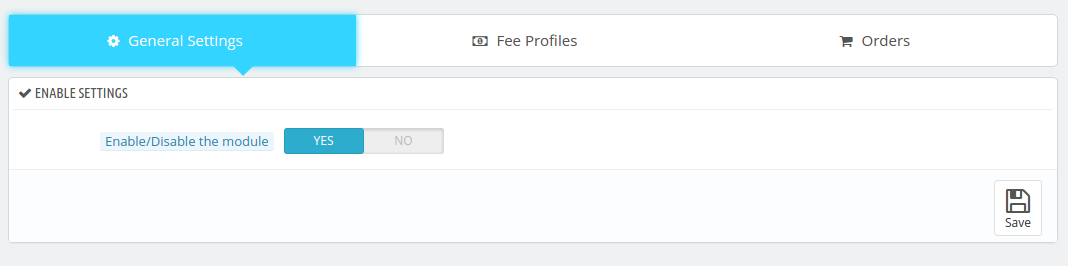
A ativação da funcionalidade em sua loja Prestashop está a apenas um botão de distância. Alterne o botão mostrado abaixo e o recurso será ativado/desativado na loja.

3.2 Como adicionar ou editar o COD com perfil de taxa?

O ‘Perfil da taxa‘ permite que o administrador da loja Prestashop eCommerce defina a taxa adicional, bem como os termos e condições para o pagamento na entrega.

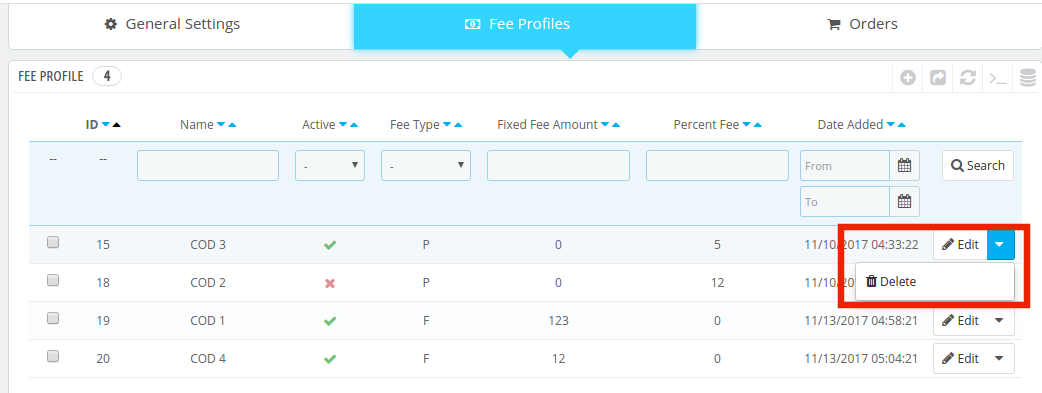
3.2.1 Como editar ou excluir o perfil de taxas existente?

O administrador da loja de comércio eletrônico Prestashop tem a opção de editar ou excluir os perfis ou condições existentes. Tudo o que eles precisam fazer é selecionar o perfil e clicar nos botões mostrados abaixo.

3.2.2 Como Criar Novo COD com Perfil de Taxa?

Para adicionar novos perfis, clique em ‘+‘ assina na seção superior direita da interface de administração.

As informações que devem ser preenchidas em ordem para criar o perfil do feed são mencionadas em detalhes abaixo:

1. Ativar ou desativar o método de pagamento: O administrador da loja de comércio eletrônico pode ativar ou desativar o método de pagamento aqui.

2. Nome:�Insira o nome do perfil de pagamento nesta seção. O nome pode ser inserido em vários idiomas. Selecione o idioma desejado na lista suspensa. O nome do pagamento deve ser único, caso contrário, mostra uma mensagem de erro.

3. Imagem de pagamento: Você pode inserir a imagem que deseja exibir no front-end junto com o perfil de pagamento. Você pode selecionar a imagem da unidade local. Apenas certifique-se de que a resolução seja 60*60px.

  • Tipo de taxa: A taxa ou sobretaxa em troca da facilidade de COD pode ser um valor fixo ou percentual. O administrador da loja de comércio eletrônico Prestashop pode selecionar a opção na lista suspensa. Uma vez que a opção é selecionada, o valor ou o valor percentual pode ser inserido conforme necessário.

Caso você escolha ‘Tipo Fixo’, então, você será solicitado a inserir o valor conforme mostrado abaixo.

Quando o tipo ‘Porcentagem’ for selecionado, você será solicitado a inserir o valor base sobre o qual a porcentagem será cobrada. O valor base pode ser o valor total que inclui o custo de envio ou o valor excluindo o custo de envio. Você pode escolher qualquer um na lista suspensa e, em seguida, inserir o valor percentual na próxima seção.

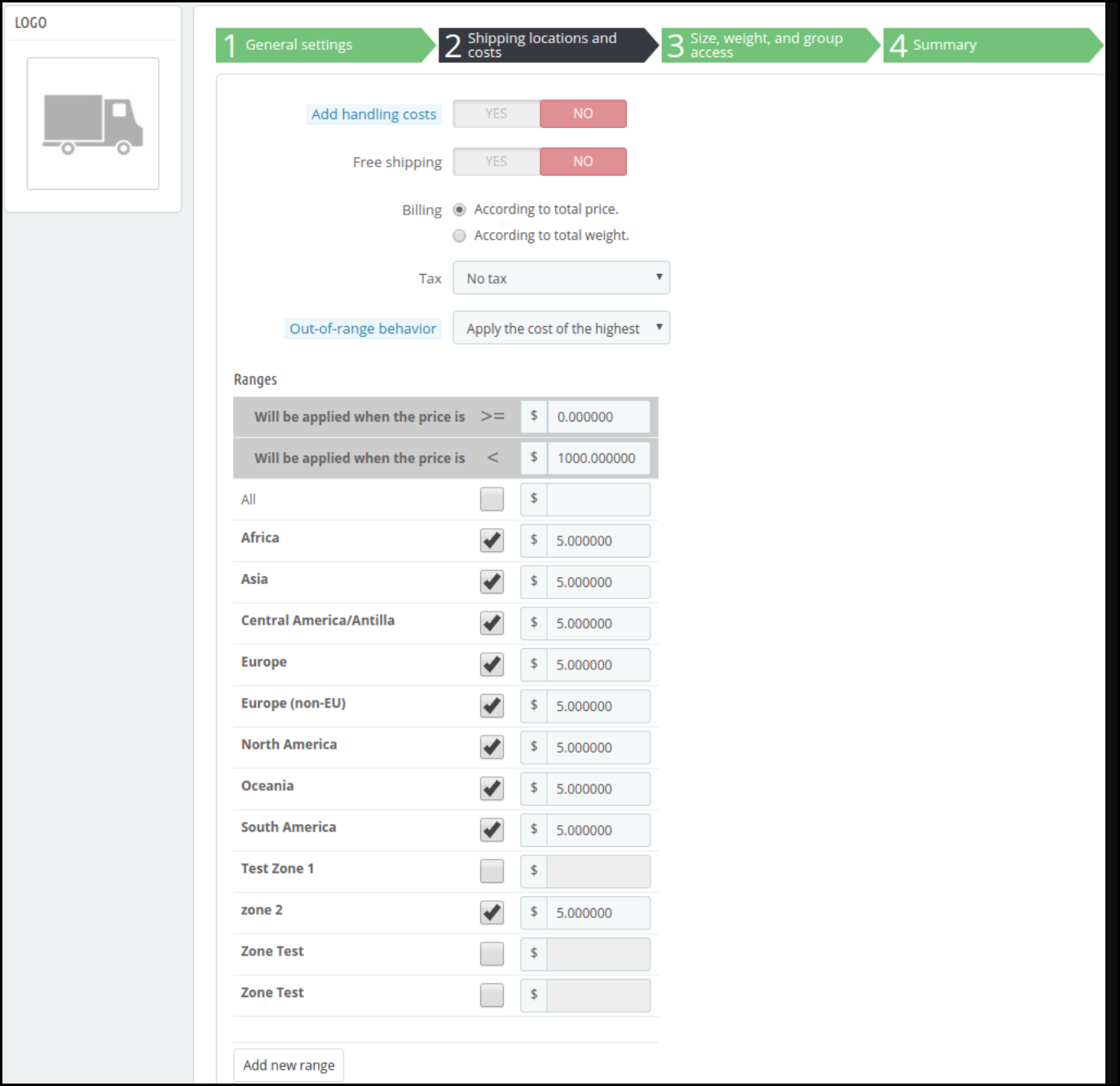
Além disso, o administrador da loja de comércio eletrônico Prestashop tem a opção de inserir o valor da taxa mínima e máxima. A sobretaxa ficará então dentro do intervalo fornecido.

5. Valor mínimo e máximo do pedido:�O complemento Prestashop Cash on Delivery with Fees permite que os comerciantes eletrônicos fixem o valor mínimo e máximo do pedido dentro do qual o recurso de pagamento na entrega será oferecido aos clientes.

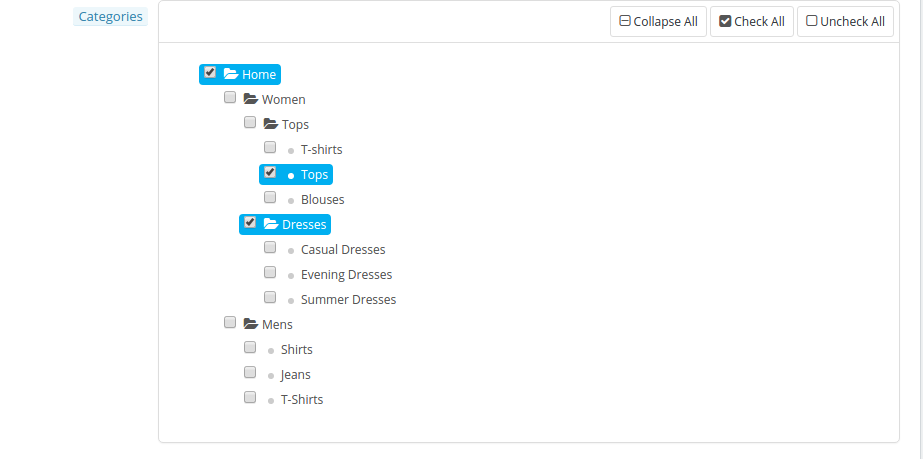
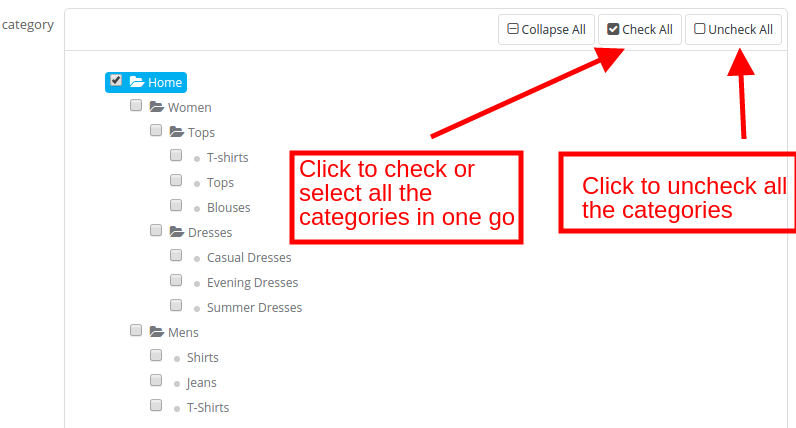
6. Selecione Categorias:�O administrador da loja de comércio eletrônico Prestashop tem a opção de selecionar ou desmarcar as categorias nas quais o recurso COD deve ser adicionado a partir do back-end, conforme mostrado na imagem abaixo.

O administrador da loja de comércio eletrônico Prestashop pode expandir as categorias e selecionar aquela em que deseja incluir o recurso, conforme mostrado na imagem abaixo.

Caso nenhuma das categorias seja selecionada, a forma de pagamento será mostrada automaticamente em todas as categorias disponíveis na loja.

7. Seleção do País: O complemento Prestashop Cash on Delivery com sobretaxa permite selecionar os países e locais onde você deseja fornecer esse recurso.

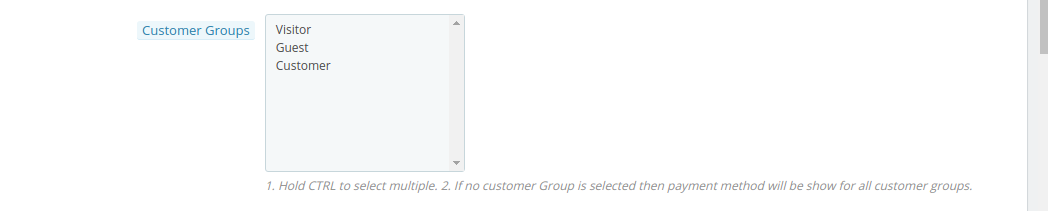
8. Selecione Grupo de clientes:�O recurso pode ser oferecido a todos os clientes ou então você pode selecionar o grupo desejado entre Visitantes Convidados, Clientes Registrados ou Visitantes de Primeira Vez.

9. Selecione a operadora:�O recurso pode ser ativado na transportadora ou nas opções de envio selecionadas. O mesmo pode ser selecionado na lista de opções.

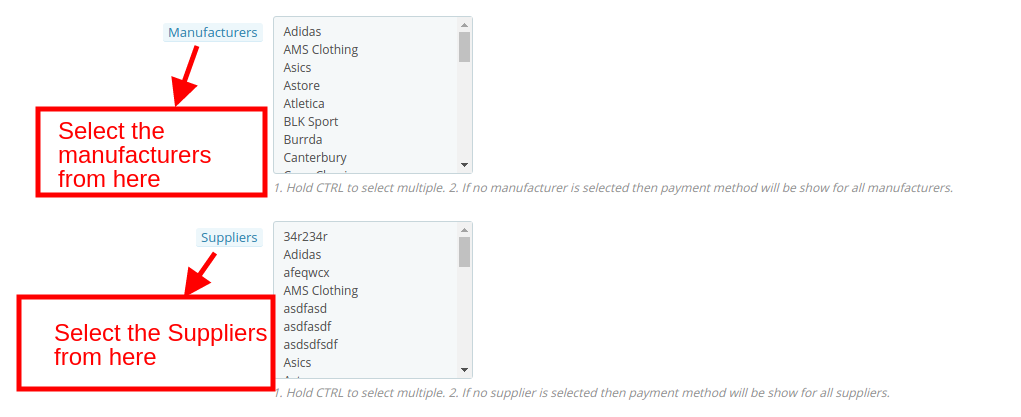
10. Selecione o Fabricante e Fornecedores:�O administrador do Prestashop pode até selecionar o nome dos fabricantes e fornecedores para oferecer essa funcionalidade.

11. Edite o texto da página de checkout: O texto que deve ser exibido na página de checkout do site pode ser editado nesta seção. Isso pode ser feito em vários idiomas. Selecione o idioma desejado nas opções para baixo.

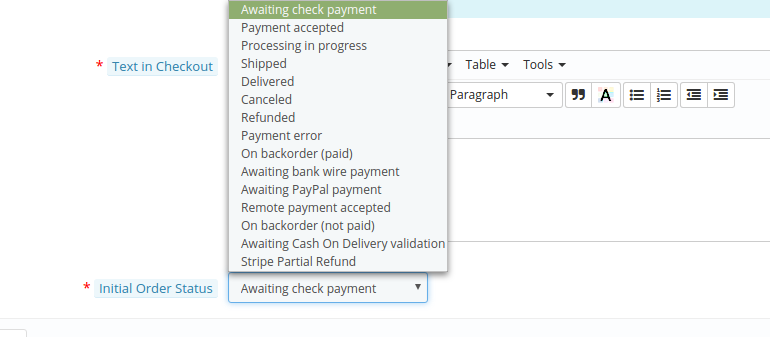
12. Selecione o Status de Pagamento: O status de pagamento inicial quando o cliente seleciona este modo de pagamento pode ser selecionado aqui.

3.3 Como acompanhar os pedidos optando pela modalidade de pagamento COD com a taxa?

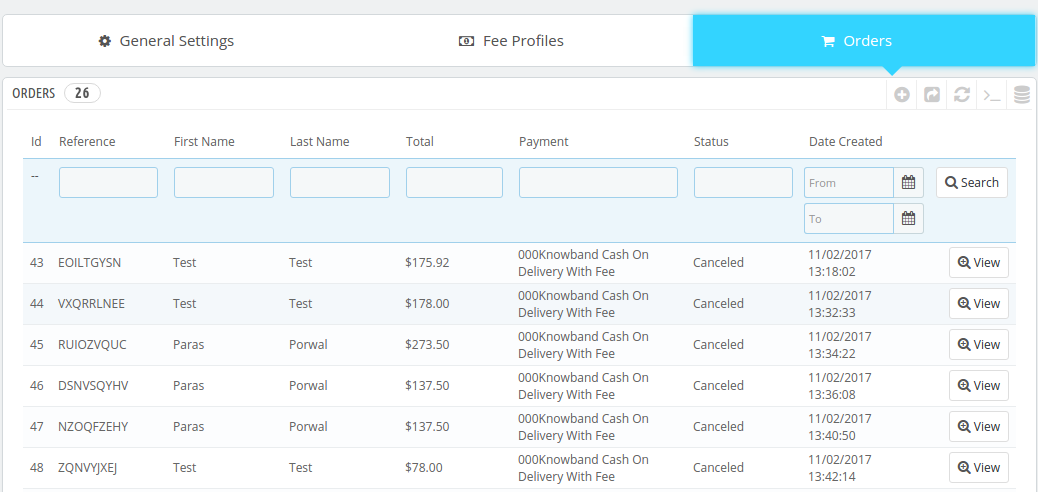
O ‘Ordem‘ do painel de administração permite que os e-comerciantes visualizem todos os pedidos que optaram pela modalidade de pagamento à vista com sobretaxa. Use os filtros para encontrar facilmente os pedidos necessários. O botão ‘Visualizar’ pode levá-lo imediatamente ao perfil desse pedido específico.

4.0 UI do site

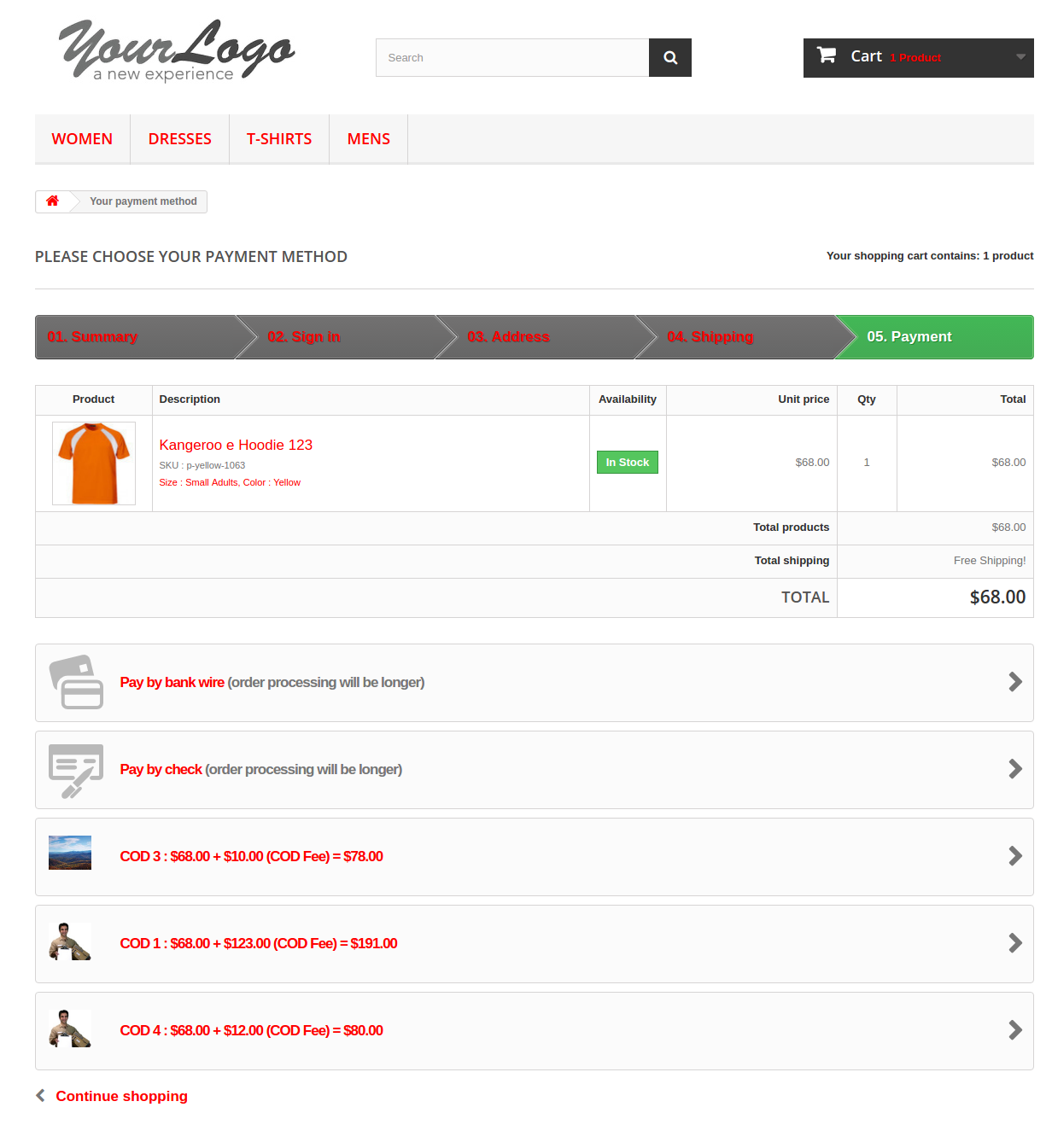
Os clientes podem facilmente aproveitar esta facilidade. Tudo o que eles precisam fazer é adicionar o produto ao carrinho e selecionar o método de envio. As opções disponíveis nos métodos de pagamento incluem o COD com métodos de taxa.

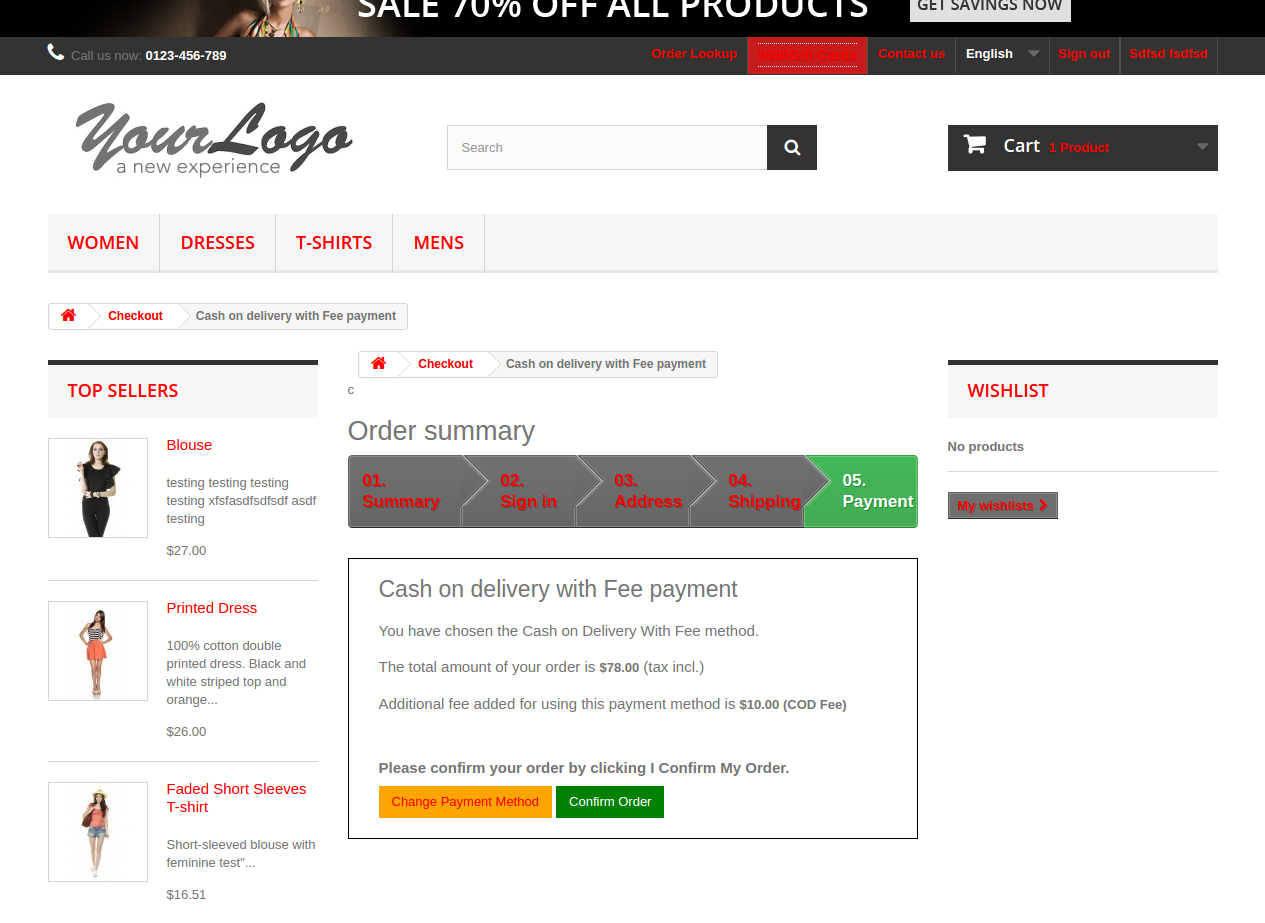
Os clientes podem selecionar a opção que acharem viável e o valor será calculado incluindo a sobretaxa. Uma mensagem será mostrada ao cliente apresentando o valor total junto com a taxa.

Eles podem alterar a forma de pagamento daqui em diante ou continuar com a opção selecionada. Assim que a transação for concluída, uma mensagem de confirmação é enviada.


Dessa forma, o comerciante da loja on-line pode fornecer a opção de pagamento em dinheiro na entrega para os clientes on-line que não desejam fazer o pagamento on-line ou qualquer outra opção de pagamento. Este módulo de pagamento à vista com taxas Prestashop é altamente personalizável e oferece um funcionamento suave. O administrador da loja pode cobrar uma taxa por oferecer a opção de pagamento à vista. Às vezes, os clientes não concluem o pedido se a opção de pagamento na entrega não estiver disponível. O comerciante on-line pode resolver esse problema oferecendo a opção de pagamento na entrega. O módulo de pagamento na entrega da Prestashop com taxa extra permite definir o valor mínimo e máximo do pedido para aproveitar a facilidade de pagamento à vista. O comerciante eletrônico pode definir a taxa de pagamento na entrega na interface de administração deste complemento de taxas de entrega em dinheiro da Prestashop. O �Prestashop dinheiro na entrega com plugin de sobretaxa permite definir valores fixos ou baseados em porcentagem como taxas.� O�Prestashop dinheiro na entrega com módulo de sobretaxa é responsivo a dispositivos móveis, compatível com várias lojas e multilíngue.

Para�mais�Complementos Prestashop�por favor, visite�Banda de conhecimento. Para obter mais detalhes sobre este módulo Prestashop: Pagamento na entrega:

Prestashop�CcinzaDelivery�Module�com�extra�taxa�Module�Link

Prestashop�CcinzaDelivery�com�Fees�Módulo�Admin�Demo�Link

Prestashop�CcinzaDelivery�Modular�Frente�Demonstração�Link�

Prestashop�CcinzaDtaxas de entregaAddon Link do Manual do Usuário

Prestashop�CoD�com�taxas�Addon Vídeo do YouTube

Por favor contacte us at support@knowband.com para qualquer consulta ou alterar personalizado solicitar como para seu negócio requisito.

Módulo de Guias de Produtos Prestashop da Knowband


1.0 Introdução

A Prestashop, a solução de comércio eletrônico de código aberto, agora pode garantir melhor interação e engajamento do usuário. Módulo de guias de produto Prestashop oferece uma maneira fácil de otimizar a página do produto do site. Com a ajuda dessa extensão, o administrador da loja pode adicionar N número de guias na página do produto. Essas guias podem mostrar mensagens de texto ou vídeos. A falta de informações nesta página da web pode adiar os clientes quando eles estão apenas a um passo de fazer o pagamento. O módulo de informações do produto Prestashop garante que os visitantes da loja nunca tenham falta das informações desejadas.

Os comerciantes eletrônicos podem facilitar a decisão de compra do cliente adicionando guias suplementares e fornecendo informações adicionais. O administrador pode usar o addon para melhorar a apresentação de suas ofertas.

1.1. Objetivos do projeto

As guias de página de produto Prestashop addon permitem que os fornecedores eletrônicos atinjam os seguintes objetivos:

1. O Módulo Prestashop ajuda você a criar e adicionar guias extras na página do produto. As novas guias podem ser usadas para mostrar informações adicionais para melhorar a interação do usuário.

2. Fornecer melhor clareza do produto para os clientes, exibindo seus vídeos ou vídeos instrutivos relacionados e outros.

3. As guias podem ser adicionadas e editadas em todas as páginas de produtos do site, bem como em uma determinada página da web, conforme a exigência do usuário.

4. O módulo de guias do produto Prestashop torna mais fácil para o administrador da loja otimizar as páginas da web. As abas criadas podem ser editadas apenas clicando em alguns botões.

1.2. Características

  • O administrador da loja de comércio eletrônico pode adicionar um número n da guia de informações nas páginas do produto.
  • As guias são altamente personalizáveis.
  • Não há necessidade de alterar o código no back-end.
  • As informações adicionais do Prestashop permitem que o administrador da loja mostre informações de envio, informações relacionadas ao produto e informações sobre estoque.
  • O módulo Adicionar guias extras do Prestashop Add permite que o administrador da loja adicione vídeos relacionados e vídeos nos sites dos produtos.
  • O proprietário da loja pode criar guias para uma única página do produto ou para todas as páginas do site.
  • O administrador da loja pode adicionar texto ou vídeos.
  • Prestashop Product extra tabs extension permite editar ou excluir abas já criadas.
  • O administrador da loja pode monitorar toda a lista das guias em uma única página.
  • O plug-in de guias de informações extras do produto Prestashop é compatível com várias lojas.
  • Prestashop Adicionar Módulo de abas extra personalizado é compatível com vários idiomas.
  • Este módulo é compatível com todos os temas do Prestashop e com a última versão do Prestashop.

Instalação 2.0

Para instalar o addon Prestashop em sua loja, adquira-o na loja. Uma vez comprado, você obterá os seguintes arquivos, conforme listado abaixo:

1. producttabs.zip com o código-fonte do módulo

2. Manual do usuário

Siga as etapas abaixo mencionadas para instalar a extensão:

  • Descompacte o arquivo zipado. Ele conteria arquivos e pastas conforme mostrado abaixo –

  • Copie todos os arquivos e pastas da pasta descompactada para o diretório “Módulos” de sua loja no caminho – Diretório Raiz / modules /.

3. Agora o módulo pode ser instalado na sua loja Prestashop. Você pode encontrá-lo em Store Admin -> Modules and Services. Mostraria como abaixo

No caso, você pode pesquisar o mesmo na barra de pesquisa com os seguintes detalhes:

palavra chave – guias do produto

Categoria – Front office

Filtrar por – Instalado e não instalado / ativado e desativado

  • Clique em “Instalar“botão para instalar o módulo. Ele mostraria um pop-up para sua confirmação. Clique na opção” Continuar com a instalação “. Esta etapa irá instalar o módulo e mostrar a notificação -” Módulo (s) instalado (s) com sucesso “.

Interface administrativa 3.0

A tarefa de alterar o layout das páginas da web foi um desafio anterior, mas com a ajuda do módulo de guias da página do produto Prestashop, agora você pode fazer isso em questão de momento.

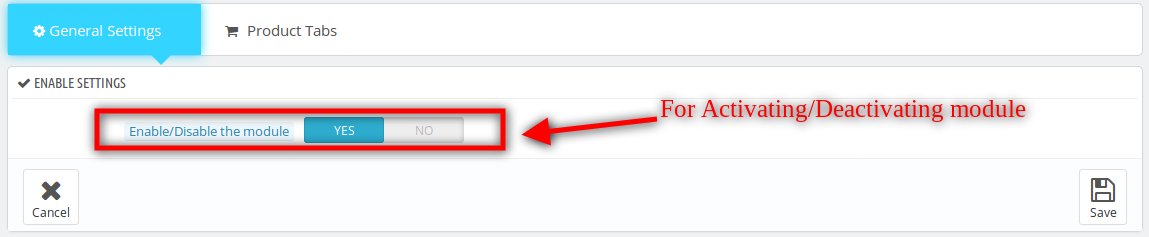
  • Habilitar desabilitar: Instalando e configurando o módulo Prestashop é um cakewalk para os donos de lojas. A funcionalidade pode ser ativada na loja apenas alternando o botão mostrado na imagem abaixo.

3.1 Como criar uma nova guia na página do produto?

A extensão de guias extras do produto Prestashop permite que a loja crie abas personalizadas em todas as páginas do produto de uma só vez. Essas guias podem mostrar as condições de envio, termos e condições do site, vídeos relacionados ou qualquer outra informação. Tudo isso pode ser feito a partir das “Guias de Produto” da interface de administração.

3.1.1 Criar nova guia

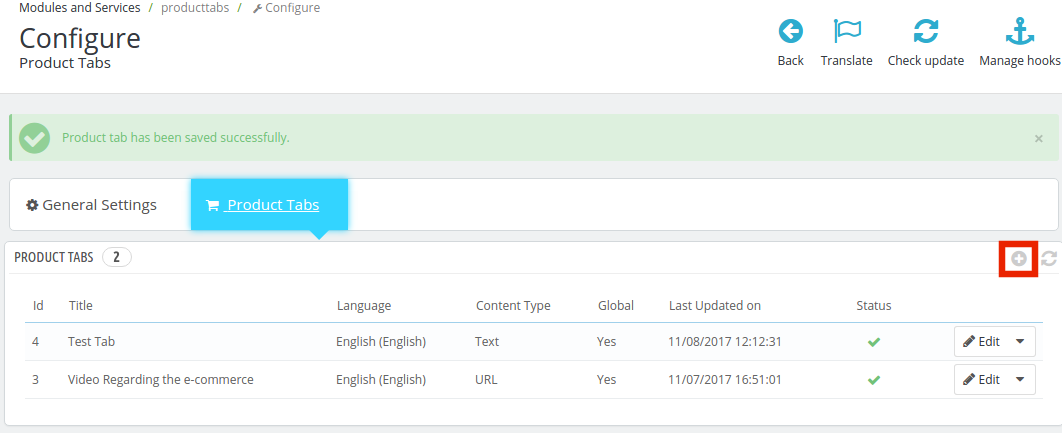
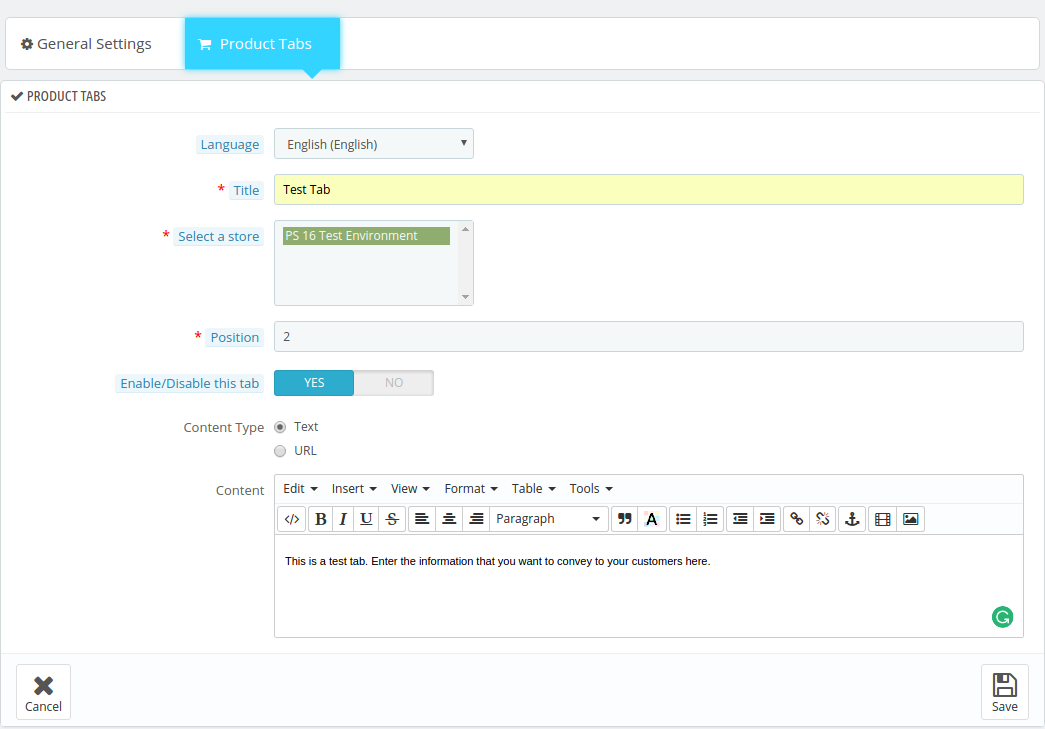
The interface shows the entire list of the created product tabs. In order to create a new tab, click the ‘+’ sign at the top right side of the admin panel.

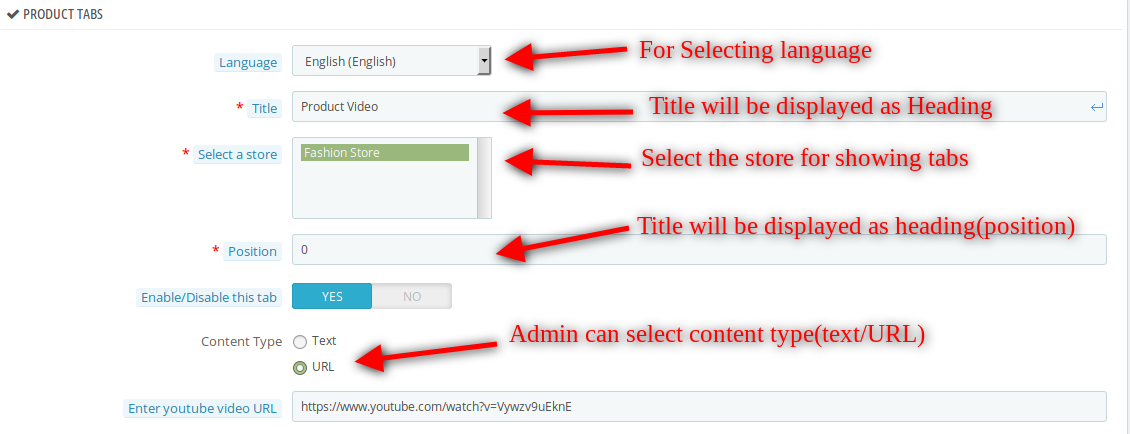
  • Língua: The multi-lingual tab can showcase the messages in multiple languages. The Prestashop eCommerce store admin is required to select the desired one as per the requirement.
  • Select the Store: Prestashop product information addon is multi-store compatible. The changes can be incorporated on more than one store from a single interface. The entire list of the stores is shown in this field. The admin can select the one in which he wants to make the changes.
  • Posição: The position specifies the order of the information display. The tabs will be displayed on the web page as the specified order by the Prestashop eCommerce store admin.
  • Enable/Disable this Tab: The tab can be enabled or disabled from the website just by switching the button on or off.
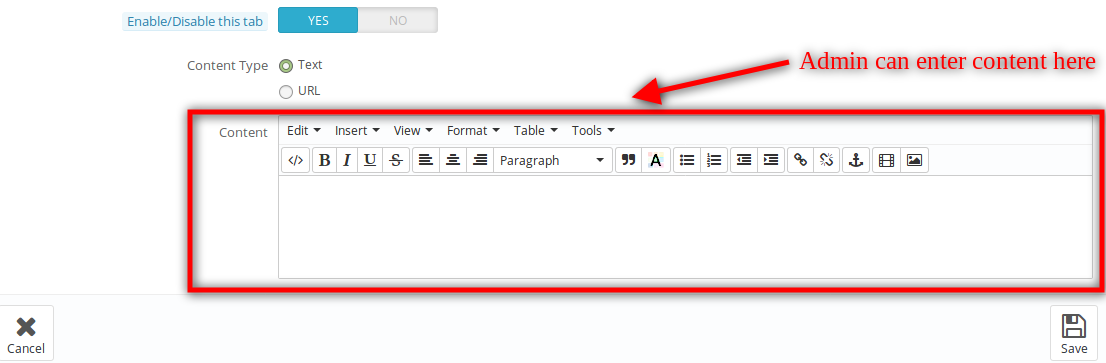
  • Tipo de conteúdo: This field specifies the type of the content that you are looking to showcase. The admin can flash the Text messages or the videos in these tabs. The options can be selected from the radio button.

  • Content Details or Videos: The description of the information that is to be displayed at the front-end of the website can be written. The same message will be shown on the product page.
    In case, the Prestashop eCommerce store admin is looking to show a video, then, he can select the option ‘URL’.

The YouTube Video URL can be entered in the tab and the video will be shown on the website.

3.1.2 Edit or Delete the Created Tab

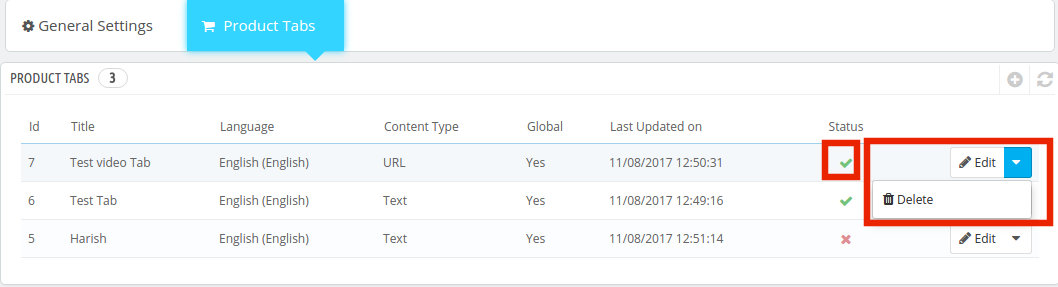
The interface lists out the entire tabs created by the store admin. The e-merchants are offered the option to Edit or Delete them as shown in the image below. The status of the module can be changed from enabled to disabled at a button click.

In case, the Prestashop store admin chooses to edit the tab, he’ll be offered an interface to make the necessary changes as required.

3.1.3 How to Create a New Tab in a Single Product Page?

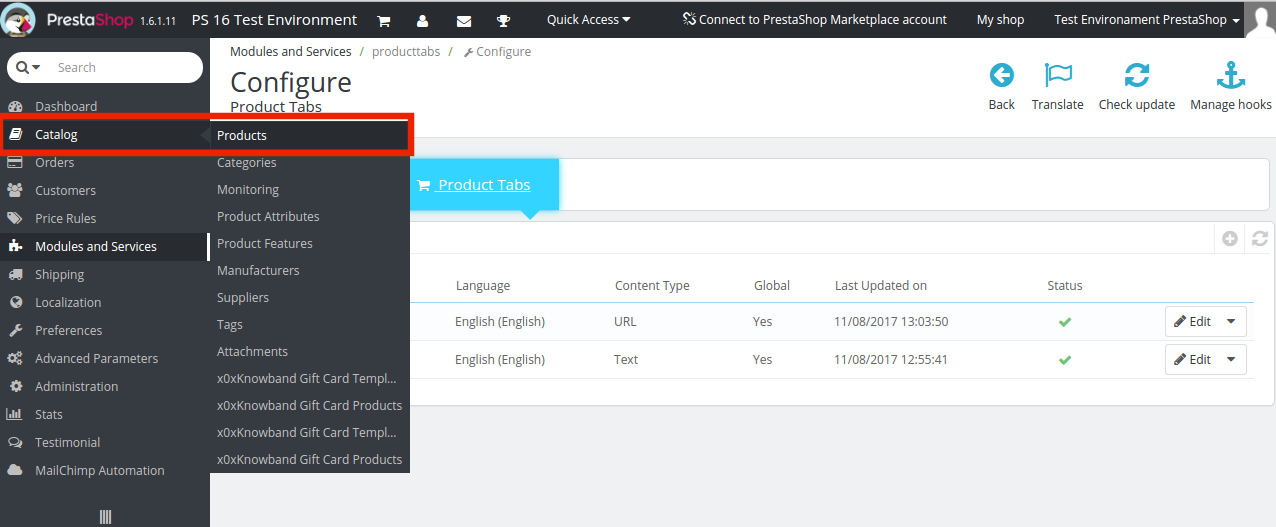
The changes can be implemented on single web pages. For doing so, follow the path in the main menu of the admin panel: Catalog -> Products

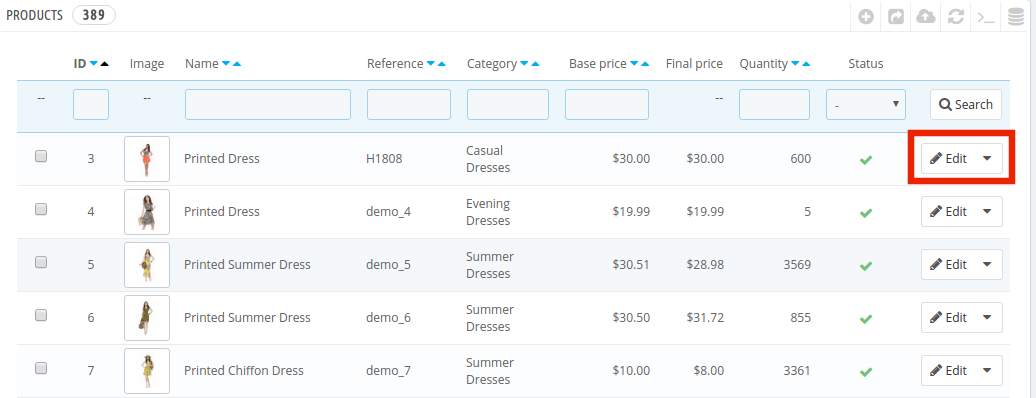
Select the product page from the list in which you want to make the changes and click on the ‘Editarbotão.

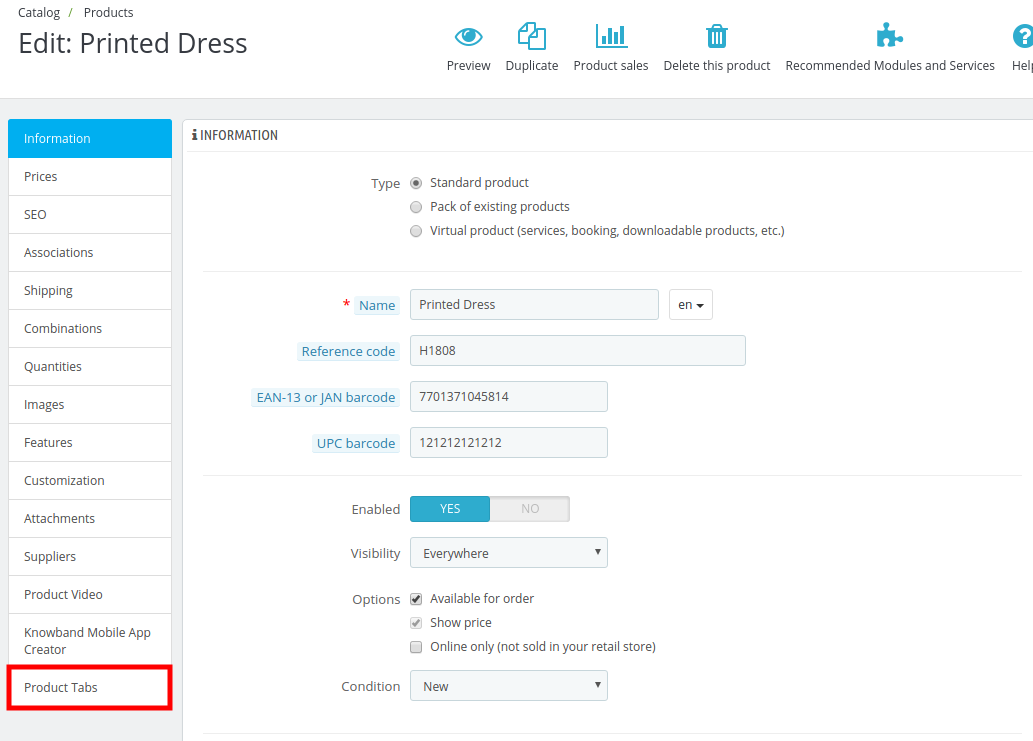
The various customization options includes the option to create the product tab as if the module is enabled. It is shown in the image below:

The Product Tabs option allows the admin to add supplementary information on the product page by following the same procedure as earlier. However, these changes will be incorporated only in that particular web page.

4.0 Website UI

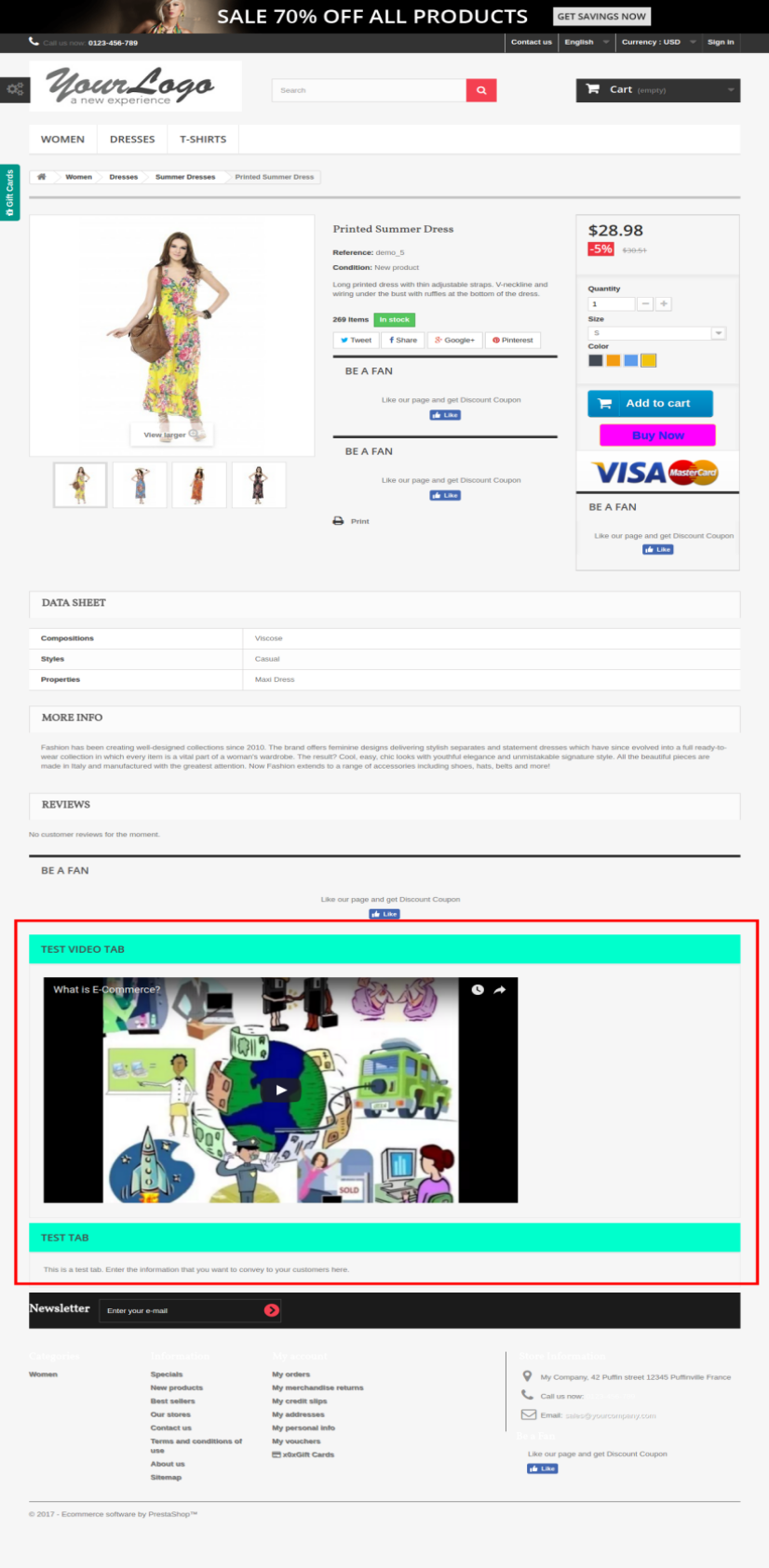
The added tab will be shown at the front end of the website as below. The tabs will be placed as per the location prescribed in the backend.

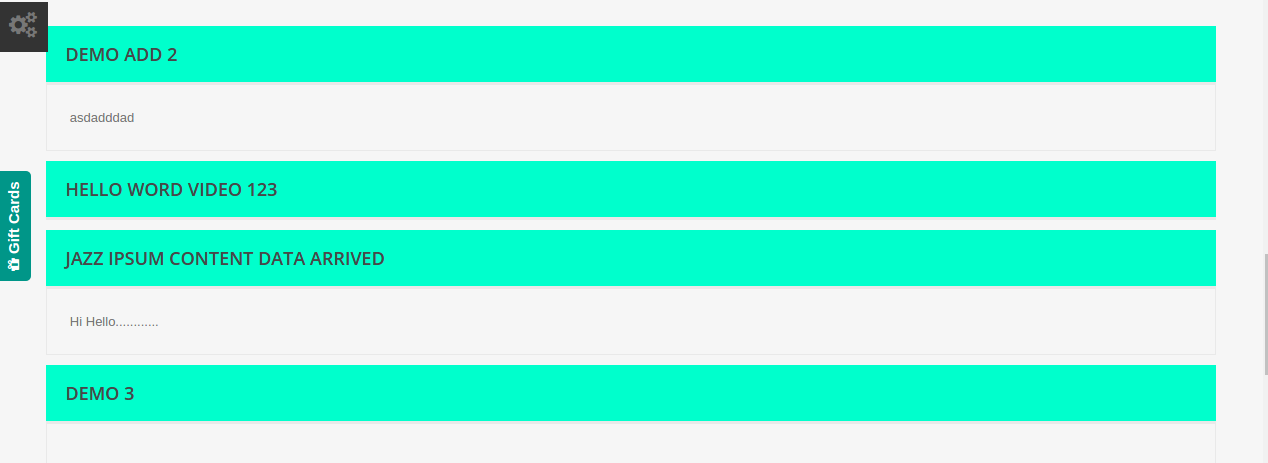
The site visitors can collapse or expand the tab by clicking on it. The interface will look very similar to what is shown in the image below.

Link do Módulo:
https://www.knowband.com/prestashop-product-tabs

Link de demonstração do administrador:
https://psm.knowband.com/producttabs/16/admin1/index.php?controller=AdminModules&token=2a1dbe1666dd87fb270314503584878b&configure=producttabs&tab_module=front_office_features&module_name=producttabs

Demonstração Frontal:
https://psm.knowband.com/producttabs/16/en/

Youtube video: ?
https://www.youtube.com/watch?v=-3iLLxwkyYs

Entre em contato conosco em support@knowband.com para qualquer consulta ou solicitação de alteração personalizada de acordo com seus requisitos de negócios.


Extensão PrestaShop Gift Card Manager – Manual do Usuário

1.0 Introdução

O cartão-presente digital é uma mercadoria agradável de comprar, vender e receber! Quem comprou o cartão-presente digital economiza tempo, combustível e esforços para encontrar a coisa certa para presentear. Quem quer que o receba, terá a sorte de evitar que receba a coisa errada. Finalmente, quem quer que o venda, Encontre dinheiro adiantado para uma coisa não vendida! Se você está procurando um complemento de cartão-presente eletrônico perfeito, então, KnowBand O módulo de gerenciamento de cartão-presente PrestaShop ajuda você a enviar o cartão-presente para qualquer pessoa sem complicações. Com fácil aquisição de clientes, os e-comerciantes agora podem dobrar suas receitas

A Gerenciador de vale-presente PrestaShop Addon by Knowband permite que os lojistas da PrestaShop gerenciem os cartões-presente de acordo com a necessidade. Este complemento de voucher de cartão-presente PrestaShop é uma maneira fácil de envolver mais clientes com o site. Os vouchers pré-pagos podem ajudar os e-comerciantes a auxiliar na intenção de compra dos visitantes da loja e convertê-los facilmente em leads pagantes.

Esse complemento de cartão-presente PrestaShop dá a flexibilidade para que o cliente compre o cartão-presente online e envie vouchers-presente para amigos por e-mail em uma data e hora específicas. O remetente pode imprimir um cartão-presente para dá-lo pessoalmente. Ele fornece a funcionalidade de criar um cartão-presente com imagem personalizada. Os compradores online podem solicitar cartões-presente para ocasiões especiais para seus entes queridos.

Como o Gift Card pode ajudá-lo a aumentar as vendas da sua loja?

  • 81% dos compradores online prefere comprar um cartão de presente para um aniversário, aniversário, temporada de férias ou festival.
  • 38% dos adultos compram um vale-presente para o aniversário de um amigo.
  • Um dos dias mais vendidos do cartão-presente é o Dia dos Pais. Em contraste, apenas 24,7% das mães desejam receber um cartão-presente no Dia das Mães, colocando acima de coisas caseiras, cartões comemorativos e jantar.
  • 12% dos compradores comprarão cartões-presente para desejos e presentes de casamento.

Esses são os principais fatos que podem comprovar a importância do cartão-presente. O complemento do cartão-presente PrestaShop da Knowband possui uma rica funcionalidade que pode ajudar o administrador a aumentar a receita com a venda de cartões-presente.

1.1 Benefícios para o comerciante

O proprietário da loja pode aumentar o envolvimento do cliente e o número de compradores em potencial em sua loja PrestaShop, além de aumentar sua receita. A seguir estão os benefícios para o comerciante:

  • O administrador da loja pode adicionar vários cartões-presente em questão de segundos a partir do back-end do complemento de cartão-presente PrestaShop.
  • O complemento PrestaShop gift manager da Knowband permite que o administrador da loja defina o valor do cartão, o período de validade e outras condições podem ser definidas a partir do backend do módulo de envio de cartão de presente PrestaShop.
  • O administrador da loja PrestaShop ainda obtém opções fáceis para alterar e editar a aparência dos cartões que serão exibidos no front-end.
  • Com a ajuda do complemento de vale-presente PrestaShop, o administrador da loja pode adicionar facilmente os modelos de vale-presente de acordo com a necessidade.
  • Os pedidos de cartões-presente podem ser rastreados com um clique de botão na interface de administração do módulo gerenciador de cartões-presente PrestaShop.
  • O complemento do cartão de presente Knowband PrestaShop permite que o comerciante da loja mostre os botões do cartão de presente na página que deseja mostrar.
  • Até mesmo o modelo de e-mail para enviar os cartões-presente e seu formato PDF para o destinatário podem ser personalizados em algumas etapas fáceis a partir do back-end do complemento do cartão-presente PrestaShop.
  • Este módulo de cartão de presente de envio da PrestaShop aumenta as conversões, especialmente em ocasiões como feriados.
  • O complemento PrestaShop Gift Card Manager da Knowband permite que você ganhe mais receita, conquiste novos clientes enviando vales-presente online e ofereça descontos nos vouchers.

1.2 Benefícios do cliente

  • O cliente pode facilmente comprar o cartão-presente para seus entes queridos.
  • Este módulo de cartão-presente PrestaShop da Knowband é melhor para os clientes que não têm como escolher um presente.
  • Os clientes podem enviar um cartão-presente com uma imagem personalizada que pode ser carregada pelo remetente durante a compra do cartão-presente.
  • Os complementos de cartões-presente PrestaShop permitem que os compradores online enviem os cartões-presente para seus entes queridos na data e hora desejadas.
  • O destinatário do Vale-presente pode resgatar parcialmente o valor ao fazer a compra na loja.

Instalação 2.0

Depois de comprar o módulo de cartão-presente PrestaShop na loja, você receberá os seguintes arquivos.

1. O arquivo compactado que consiste no código-fonte do módulo

2. Manual do usuário

Siga as etapas a seguir para instalar a extensão do gerenciador de vale-presente PrestaShop:

  • Descompacte o arquivo compactado. Ele contém os arquivos e pastas conforme mostrado abaixo –
  • Copie todo o conteúdo da pasta e cole em sua loja “Módulos“pasta do diretório da loja. Siga o caminho – Diretório raiz / módulos /.

3. O módulo de cartão-presente PrestaShop agora está pronto para ser instalado. Você pode encontrar isso em Administração da Loja -> Módulos e Serviços. Seria mostrado como abaixo –

Você pode até pesquisar o módulo na lista de módulos de administração usando os seguintes detalhes –

Palavra-chave – Gerente de vale-presente

Categoria – Preço e promoção

Filtrar por – Instalado e não instalado / Ativado e desativado

Clique no “Instalar“para instalar o módulo. Será exibido um pop-up para sua confirmação. Clique na opção” Continuar com a instalação “. Esta etapa instalará o módulo de vale-presente PrestaShop e exibirá a notificação -“Módulo (s) instalado (s) com sucesso“.

3.0 Interface Admin

O módulo PrestaShop Gift Card da Knowband pode ser ativado e configurado facilmente em algumas etapas simples. A interface de administração do addon tem quatro opções de personalização. Eles estão listados abaixo:

  • Configuração do Módulo
  • Modelos de cartão-presente
  • Produtos de cartão-presente
  • Pedidos de vale-presente


As várias opções são discutidas em detalhes abaixo:

3.1 Configuração do Módulo

O ‘Configuração do móduloA guia ‘do complemento de vale-presente PrestaShop oferece os quatro recursos para o administrador mencionados abaixo:

  • Configuração
  • Configurações de Email
  • Configurações de PDF
  • Configurações do cron

Os seguintes recursos são discutidos em detalhes abaixo:

3.1.1 Guia de Configuração

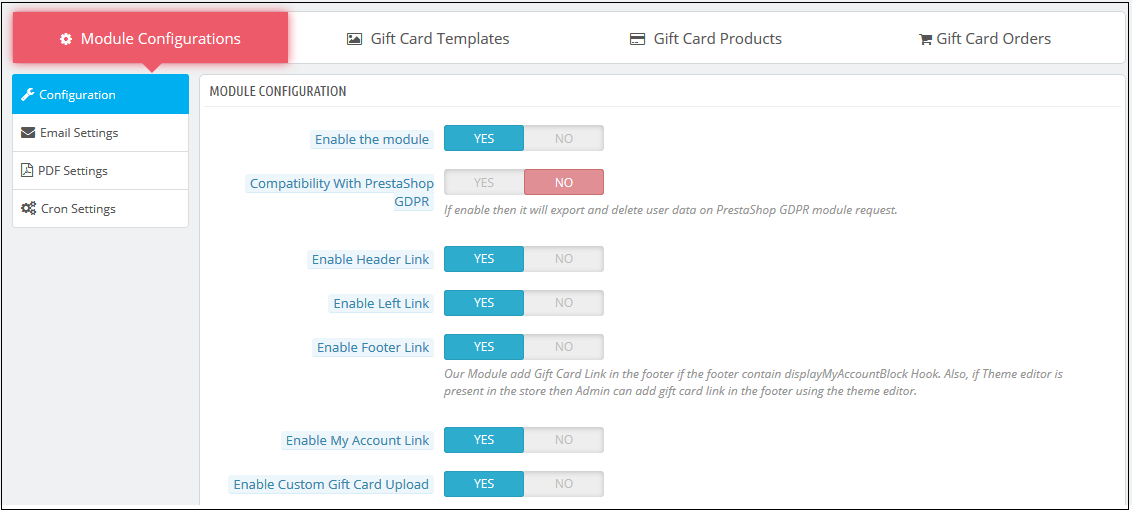
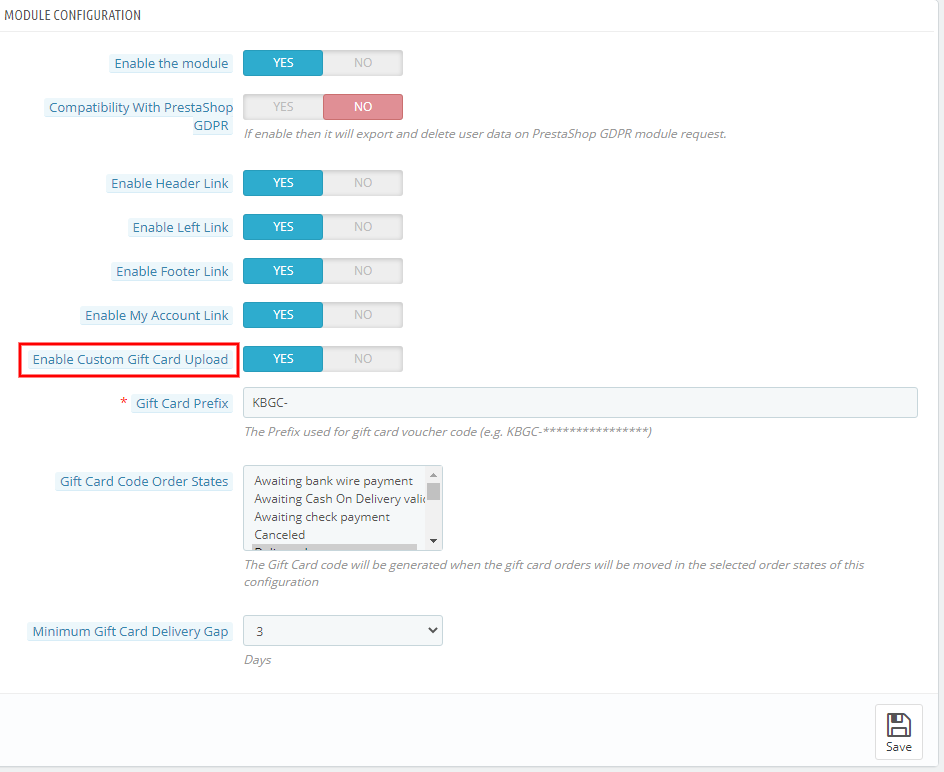
Quando o administrador chega à guia de configuração da extensão do cartão-presente PrestaShop. A guia configuration mostra os vários recursos que são mostrados abaixo:

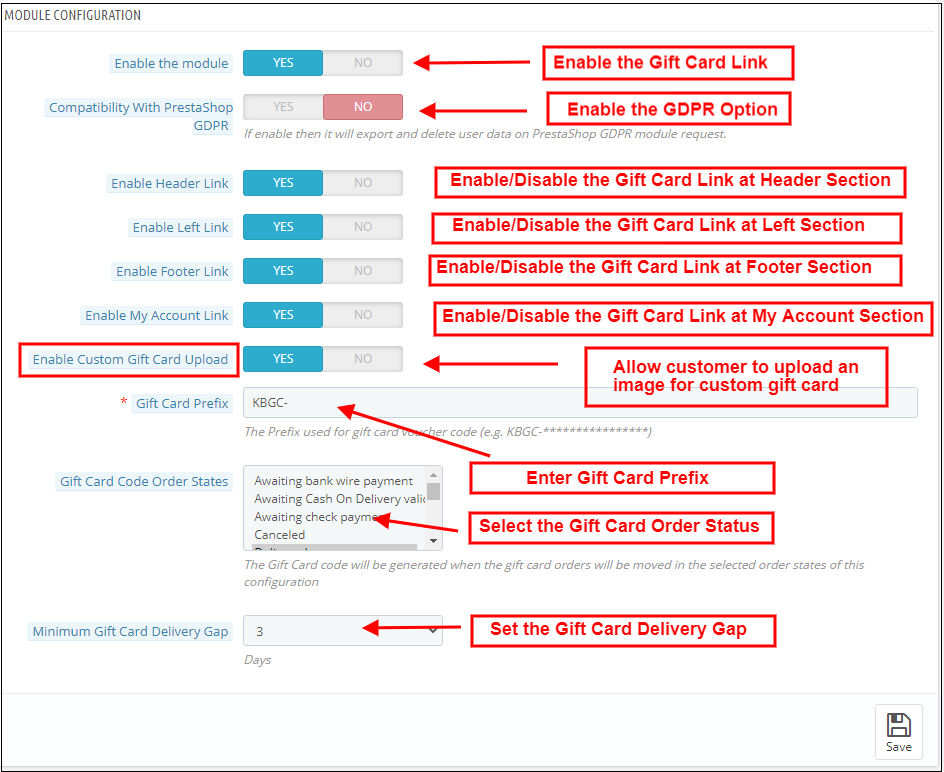
1. Habilite o módulo: Quando o administrador acessa a guia de configuração do complemento de vale-presente PrestaShop, ele / ela é obrigado a habilitar o mesmo no back-end. Isso pode ser feito com um botão de alternar conforme mostrado abaixo.

2. Compatibilidade com PrestaShop GDPR: Se as configurações estiverem ativadas, os clientes podem acessar seus direitos GDPR para excluir ou exportar os dados do cliente de sua loja

Observação: Se você estiver usando o módulo GDPR oficial, deverá habilitar esta configuração. O principal objetivo desse recurso é exportar e excluir dados do usuário na solicitação do módulo PrestaShop GDPR. Também é compatível com Módulo GDPR PrestaShop desenvolvido pela Knowband.

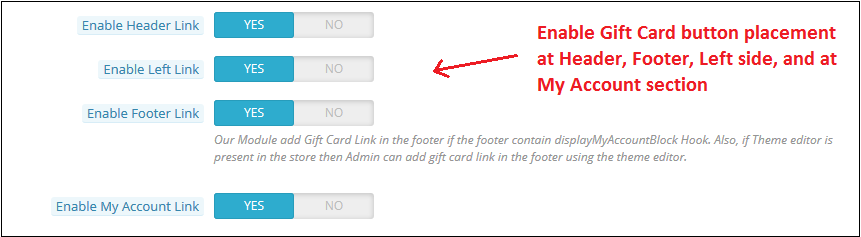
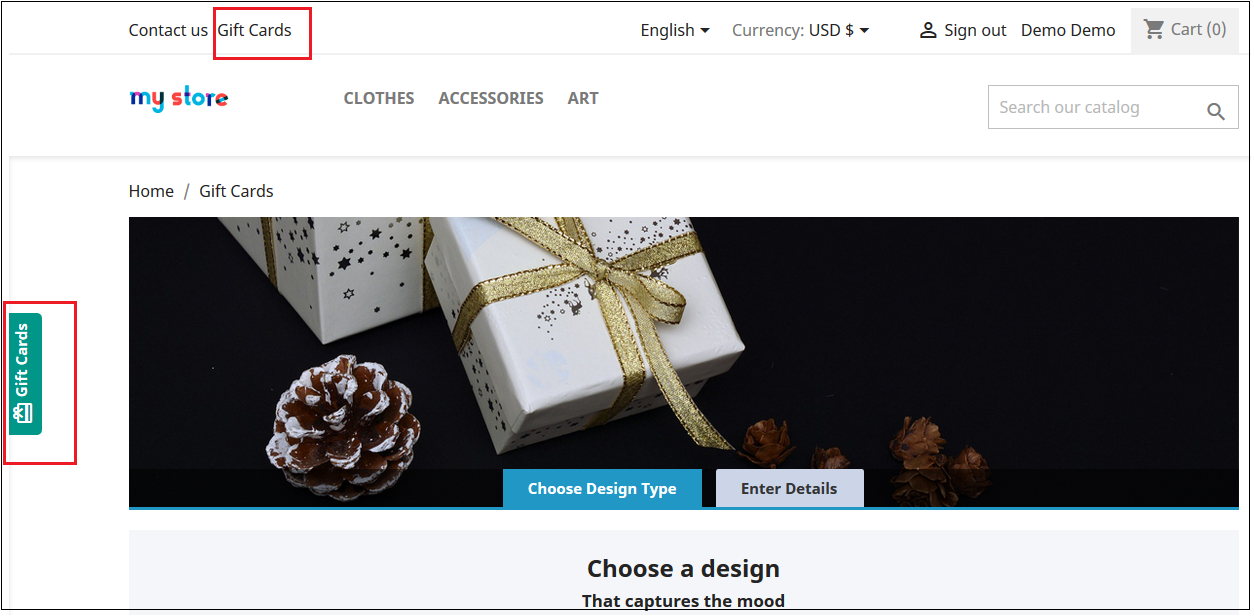
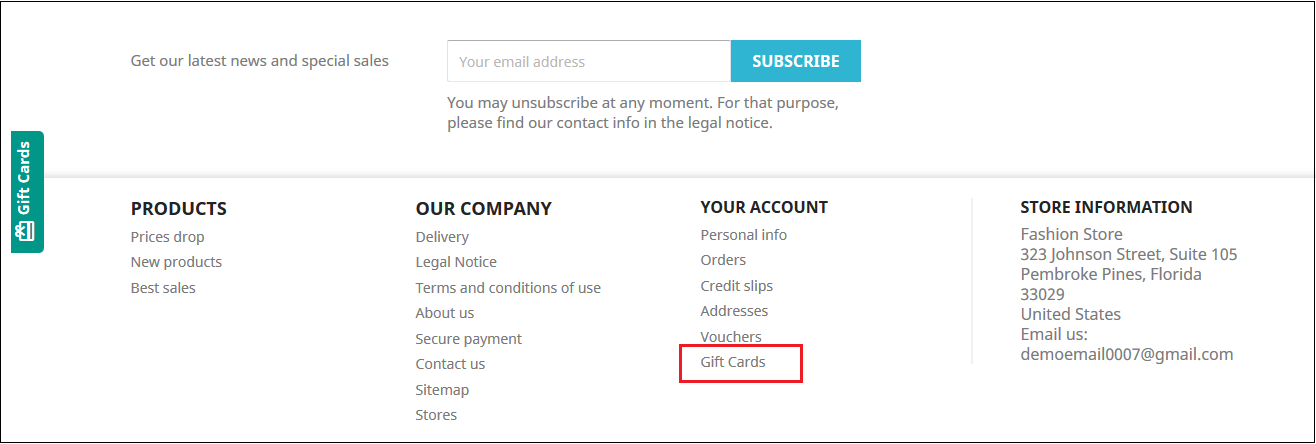
O link para os cartões-presente de comércio eletrônico pode ser colocado nas páginas da web conforme a necessidade. O link pode ser habilitado no cabeçalho ou rodapé. Pode até ser colocado no lado esquerdo do site, onde os visitantes prestam a máxima atenção. Além disso, a opção de redirecionar os clientes para o ‘Página de vale-presente‘pode ser fornecido no’Minha conta‘página dos clientes cadastrados.

Os links serão mostrados no front-end do site conforme mostrado abaixo:

No cabeçalho e no lado esquerdo da página da web

No rodapé

Página da minha conta

3. Ative o upload de cartão-presente personalizado: Se ativado, o Módulo de cartão-presente permite que os usuários carreguem uma imagem para um cartão-presente personalizado.

4. Prefixo do vale-presente: Nesta opção, o complemento do cartão de presente PrestaShop, o administrador pode definir o prefixo para o código do voucher do cartão de presente pré-pago a partir daqui. O código pode ser inserido no formato KBGC – ******

5. Status do pedido de cartão-presente: O administrador tem a opção de selecionar o status dos pedidos. O código do cartão-presente será gerado quando o pedido for movido para qualquer um dos estados de pedido selecionados.

6. Lacuna mínima na entrega do cartão-presente: O vale-presente PrestaShop permite que o administrador da loja especifique a duração mínima do dia em que o pedido foi feito e o dia da entrega do cartão-presente.

3.1.2 Configuração de e-mail

O cliente tem a opção de imprimir os cartões-presente ou então eles podem ser enviados para o destinatário por e-mail. O módulo de cartão-presente PrestaShop da Knowband oferece modelos de e-mail padrão que podem ser personalizados de acordo com a necessidade do administrador da loja.

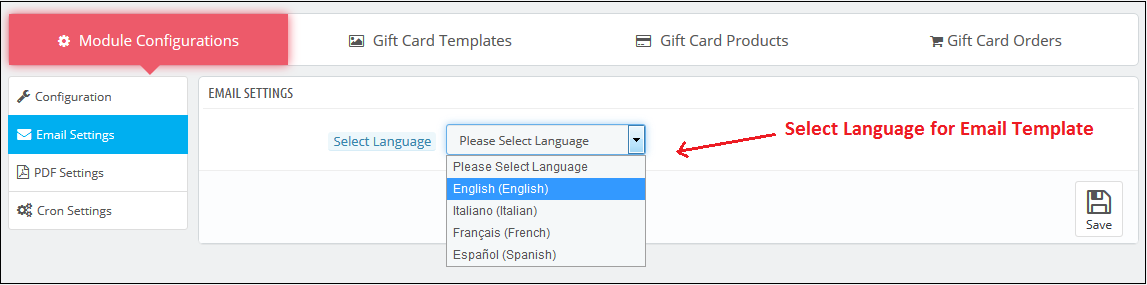
Além disso, o módulo de vale-presente PrestaShop oferece suporte multilíngue. Os emails podem ser enviados em vários idiomas. O administrador pode selecionar o idioma desejado na lista suspensa.

Assim que o idioma for selecionado, todo o e-mail, desde a linha de assunto até o conteúdo, pode ser editado e personalizado de acordo com o requisito.

3.1.3 Configuração de PDF

O comprador pode imprimir o módulo de vale-presente PrestaShop em formato PDF. O arquivo PDF do vale-presente pode ser impresso em diversos idiomas. O administrador pode editar o conteúdo do arquivo. As alterações feitas no back-end serão refletidas no PDF.

O administrador deve selecionar o idioma conforme feito nas configurações de e-mail.

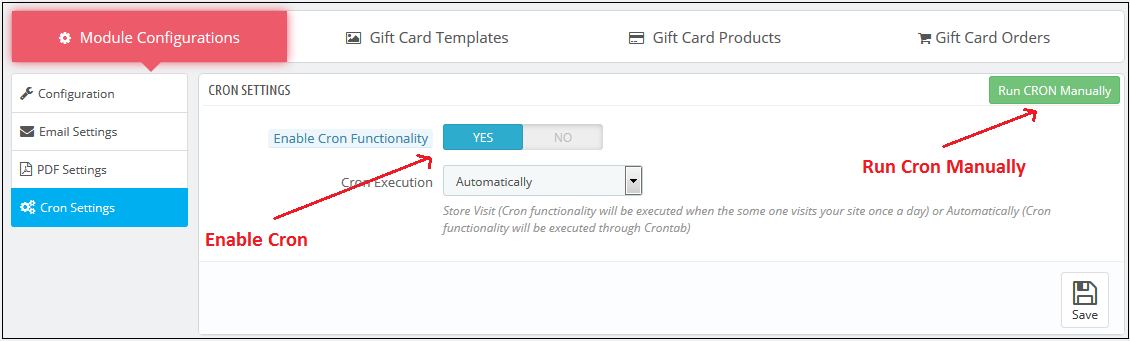
3.1.4 Configuração do cron

Você pode adicionar o Cron à sua loja por meio do painel de controle para enviar vouchers de cartão-presente automaticamente.

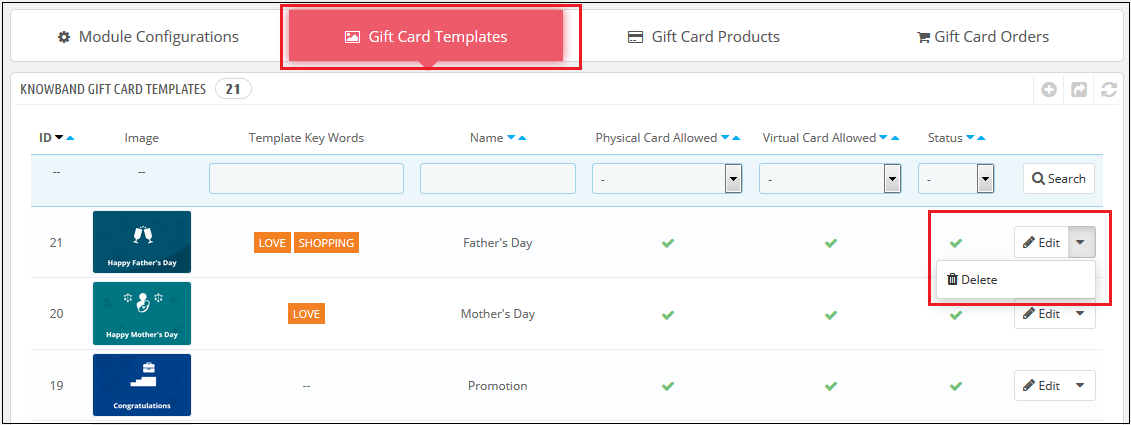
3.2 Como personalizar o template do cartão-presente?

3.2.1 Adicionar novo modelo de cartão-presente

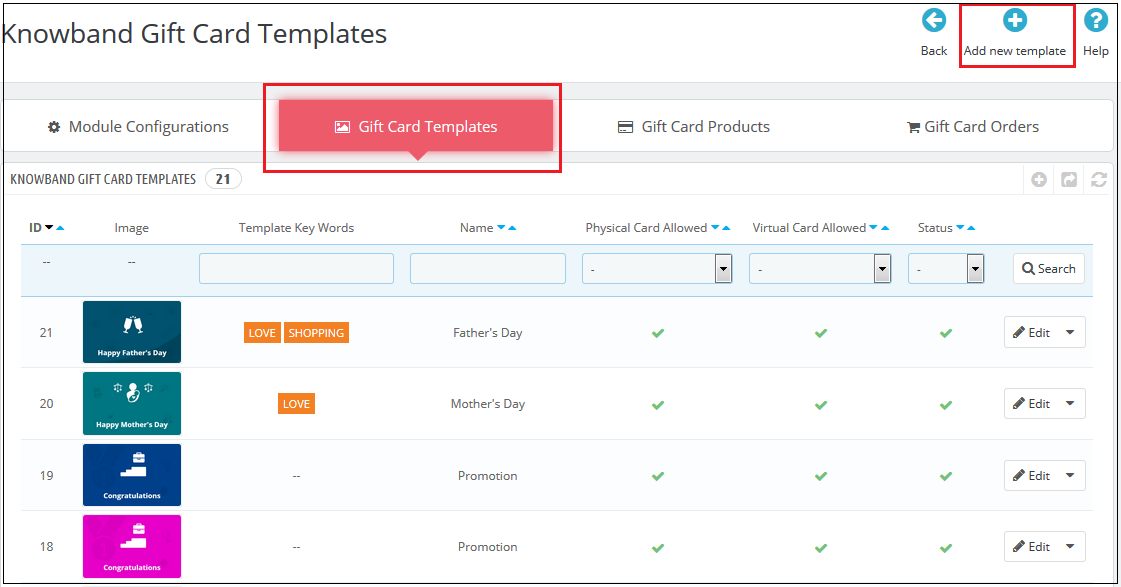
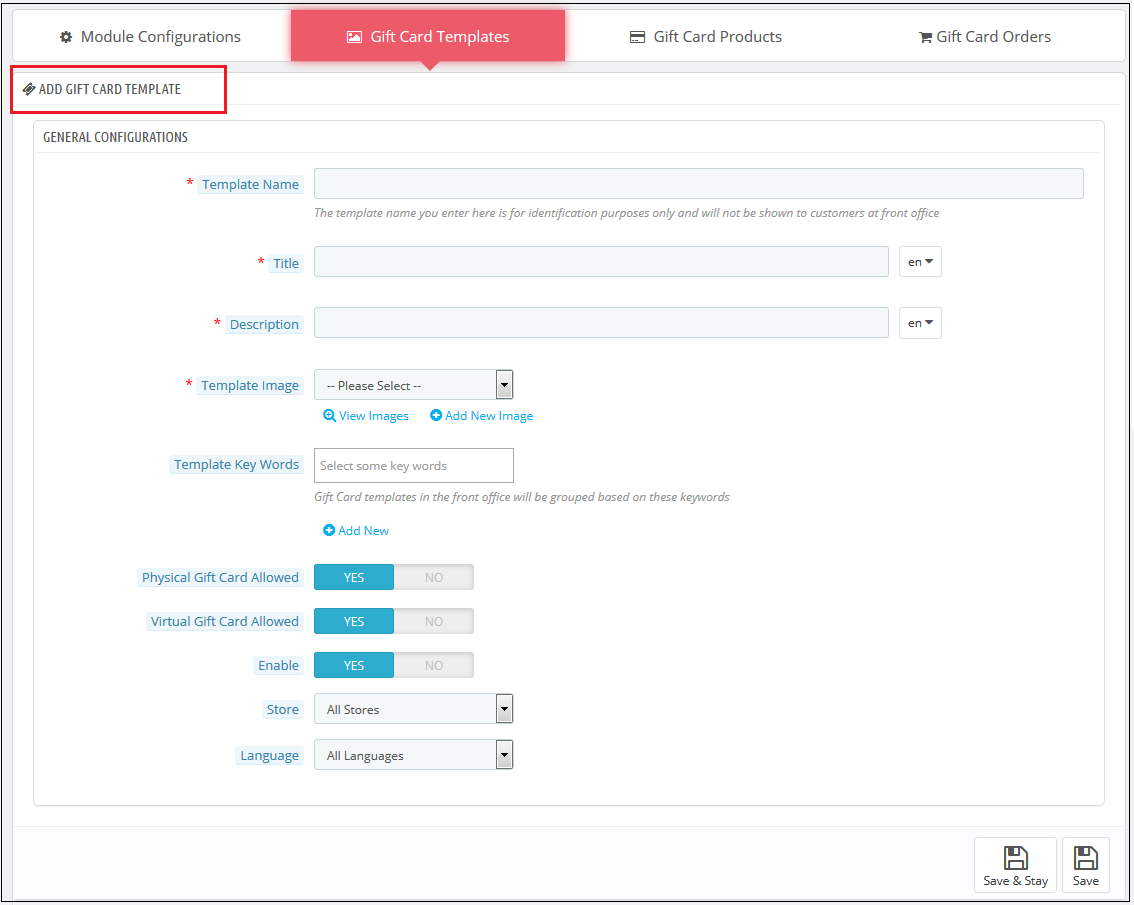
Para criar os novos modelos para o complemento do gerenciador de cartão-presente PrestaShop, vá para a guia Modelo de cartão-presente e clique no botão ‘Adicionar novo modelo ‘ opção ou sinal ‘+’ no lado superior direito do módulo.

Preencha as informações para criar o modelo conforme mostrado na imagem:

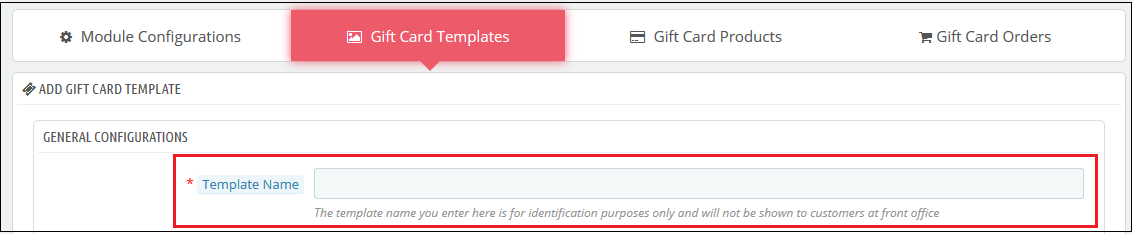
1. Nome do modelo: O complemento de envio de cartão de presente PrestaShop permite que o administrador da loja nomeie o modelo nesta seção.

2. Título e descrição: Com o Módulo de vale-presente PrestaShop, o administrador pode adicionar um título e uma descrição para o modelo de cartão-presente.

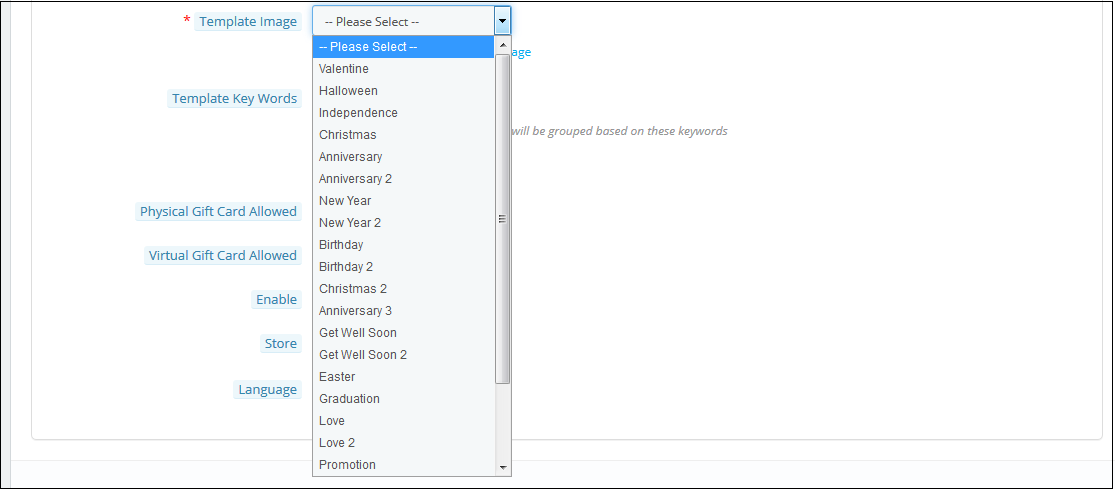
3. Imagem do modelo: O administrador pode selecionar a imagem ou o layout dos cartões-presente que serão exibidos no front-end do site de comércio eletrônico.

As imagens para as várias ocasiões podem ser salvas no back-end do complemento do cartão de presente PrestaShop. O administrador seleciona a ocasião para encontrar a imagem conforme mostrado abaixo:

O administrador da loja pode até visualizar as imagens dos vários eventos que foram salvos ou pode criar uma nova imagem para os mesmos.

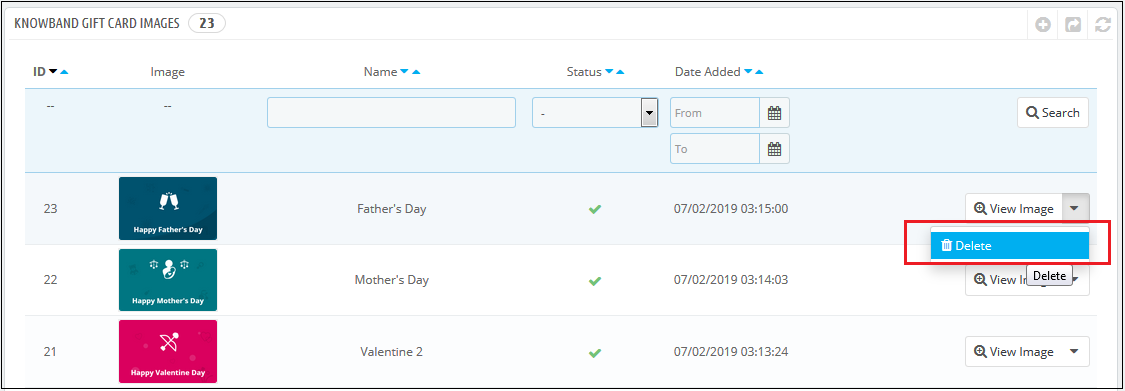
Ao clicar no botão ‘Ver Imagem‘, você será redirecionado para a página abaixo.

A lista mostra todas as imagens que foram criadas e salvas. Você pode ver a imagem completa ou até mesmo excluí-la, se necessário.

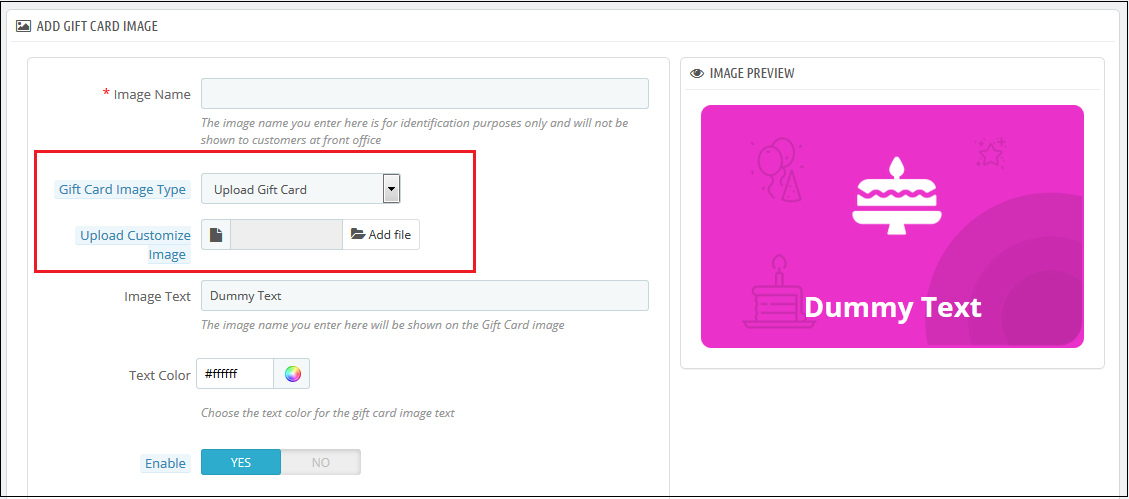
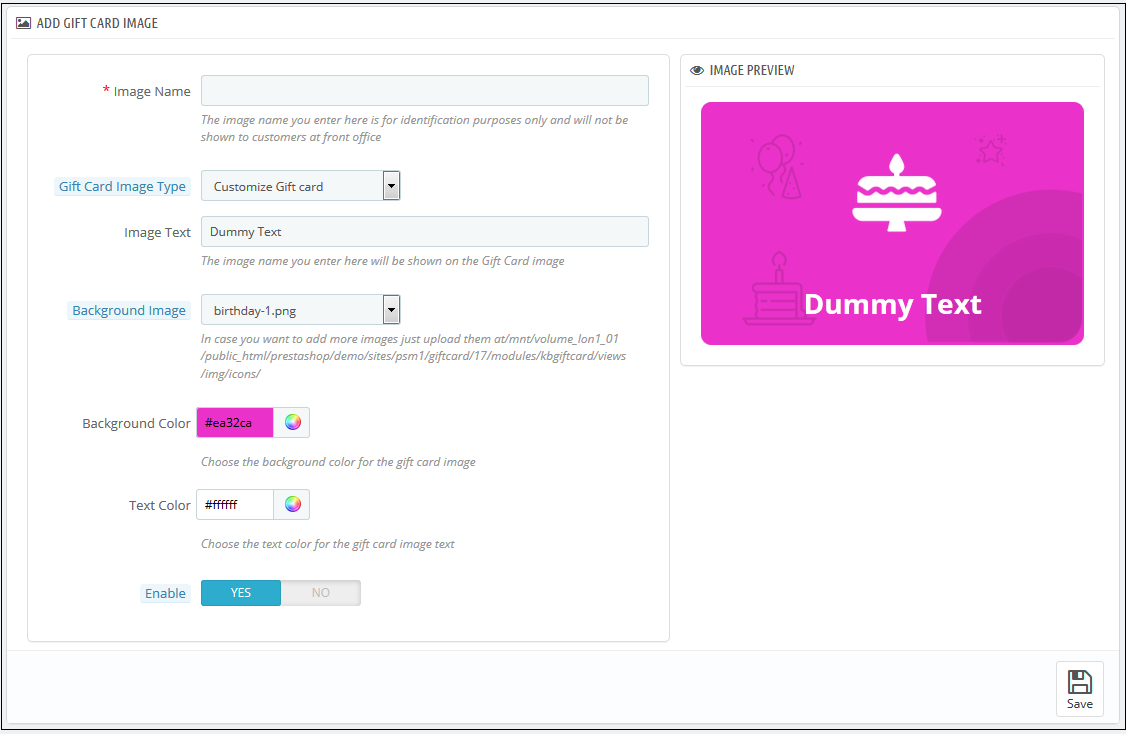
Para criar novas imagens, clique em ‘Adicionar nova imagem‘ como mostrado abaixo. O administrador pode escolher o tipo de imagem do vale-presente. O administrador da loja pode personalizar o cartão-presente ou fazer upload de imagens personalizadas também.

Você pode inserir o nome da imagem e o texto da imagem a ser exibida no cartão-presente. Mesmo a imagem e a cor de fundo, bem como a cor da fonte, podem ser alteradas com um clique de botão. Visualize a imagem final antes de colocá-la ao vivo no site.

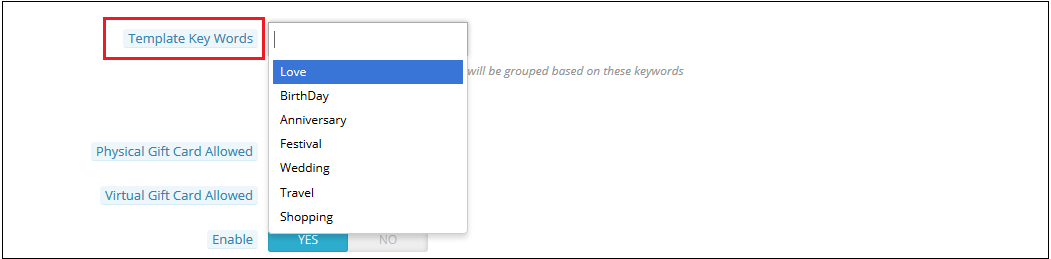
4. Palavras-chave do modelo: As palavras-chave dos cartões-presente podem ser selecionadas na lista conforme mostrado abaixo.

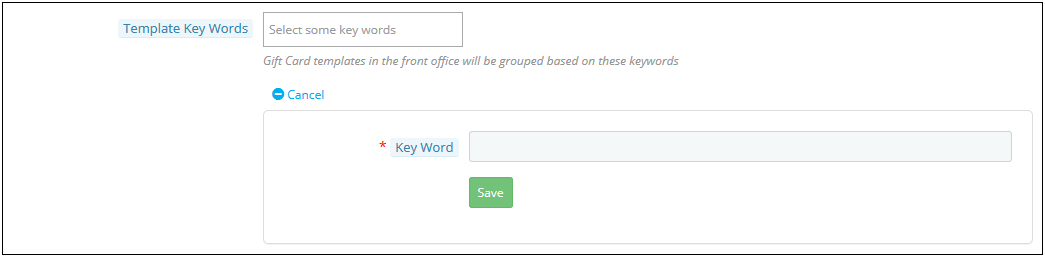
Para criar novas palavras-chave, clique em ‘adicionar Novo‘.

As palavras-chave necessárias podem ser inseridas e salvas aqui.

5. Vale-presente físico permitido: O addon PrestaShop gift card manager da Knowband permite que o administrador da loja habilite o gift card físico para este modelo.

6. Cartão-presente virtual permitido: A funcionalidade permitirá os e-cards.

7. Ative: A funcionalidade pode ativar ou desativar o modelo.

8. Lojas: O módulo de vale-presente PrestaShop é compatível com várias lojas. O administrador pode habilitar a funcionalidade em todas as lojas ou pode selecionar qualquer um na lista suspensa.

9. Idiomas: O administrador pode selecionar o idioma desejado para o modelo na lista suspensa.

3.2.2 Editar modelo de cartão-presente

O administrador ainda tem a opção de editar o modelo ou excluí-lo da seção mostrada abaixo:

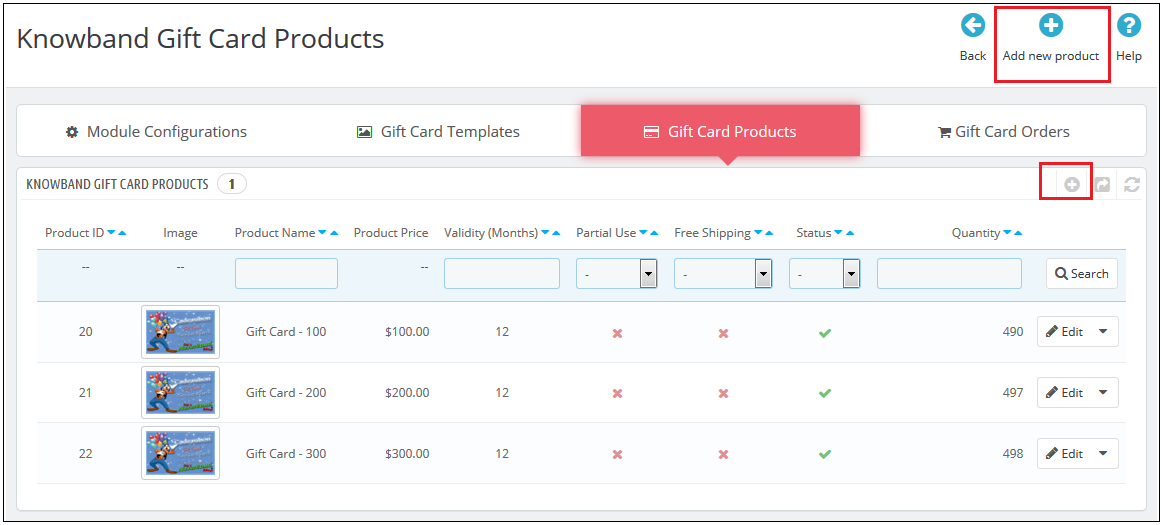
3.3 Como personalizar o produto de cartões-presente?

3.3.1 Criar novas condições para os vales-presente

Os e-comerciantes podem personalizar os produtos de cartão-presente pré-pago em algumas etapas simples.

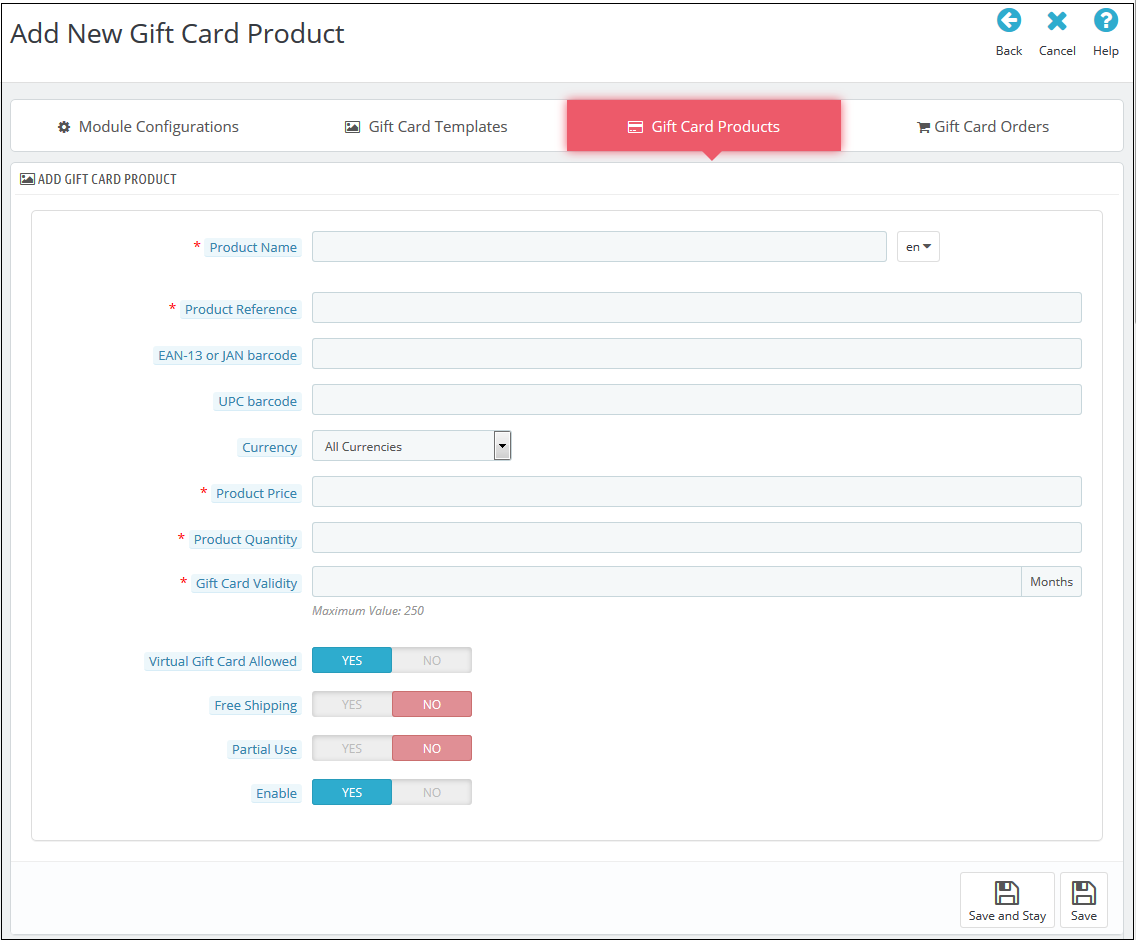
No ‘Produto de cartão-presente‘guia vá para’Adicionar novo produto‘ou clique no’+‘Cadastre-se na seção superior direita.

Listadas abaixo estão as informações que você precisa fornecer para criar o produto.

Nome do produto: Insira o nome do produto aqui. Pode ser Feliz Aniversário, Feliz Aniversário, Feliz Natal ou qualquer outro.

Referência do produto: Isso inclui o ID de referência exclusivo. O administrador pode inserir o código de referência interno de acordo com o requisito.

Código de barras EAN-13 ou JAN: Este código de produto é amplamente utilizado internacionalmente, mas está incluído especificamente para Europa e Japão. Na verdade, é um superconjunto de código UPC e será aceitável na América do Norte.

Código de barras UPC: Este código de produto é aceitável em quase todos os países.

Moeda: O administrador pode selecionar a moeda do cartão na lista suspensa.

Preço do produto: O valor do cartão-presente pode ser inserido aqui.

Validade do cartão-presente: O período de validade em meses do cartão-presente pode ser inserido aqui.

Cartão-presente virtual permitido: Ative o e-card, ligando o botão.

Uso parcial: O vendedor de comércio eletrônico pode até permitir o uso parcial do valor do voucher.

Ativar: O módulo de vale-presente PrestaShop pode ser ativado ou desativado aqui.

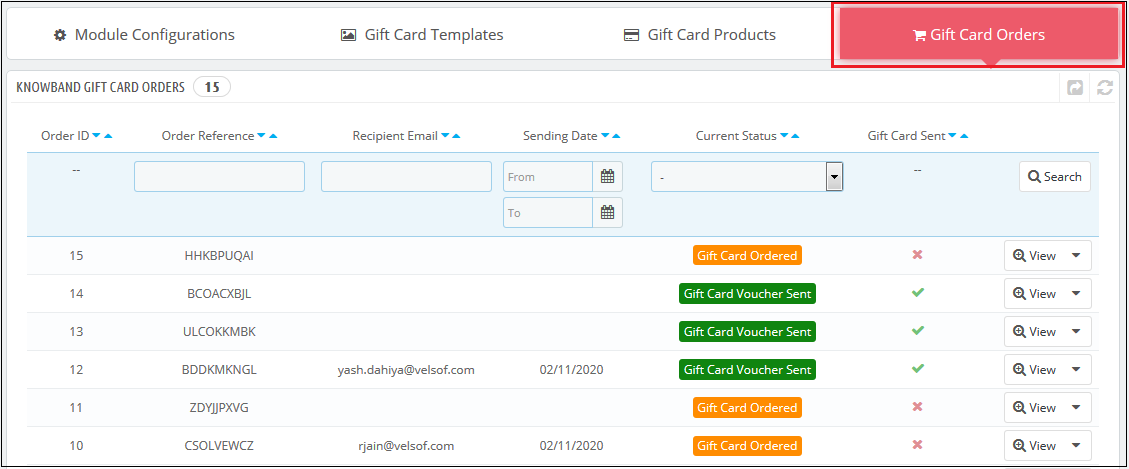
3.3 Acompanhar o pedido dos cartões-presente do site

A guia Pedido de cartão-presente fornece uma lista completa dos pedidos recebidos para os cartões-presente. Envolve o e-mail do destinatário, a data de envio e também o status dos cartões-presente.

No ‘Pedido de cartão-presente‘guia vá para’Verbotão ‘na seção certa. Esta seção mostra todas as informações sobre o pedido.

4.0 UI do site

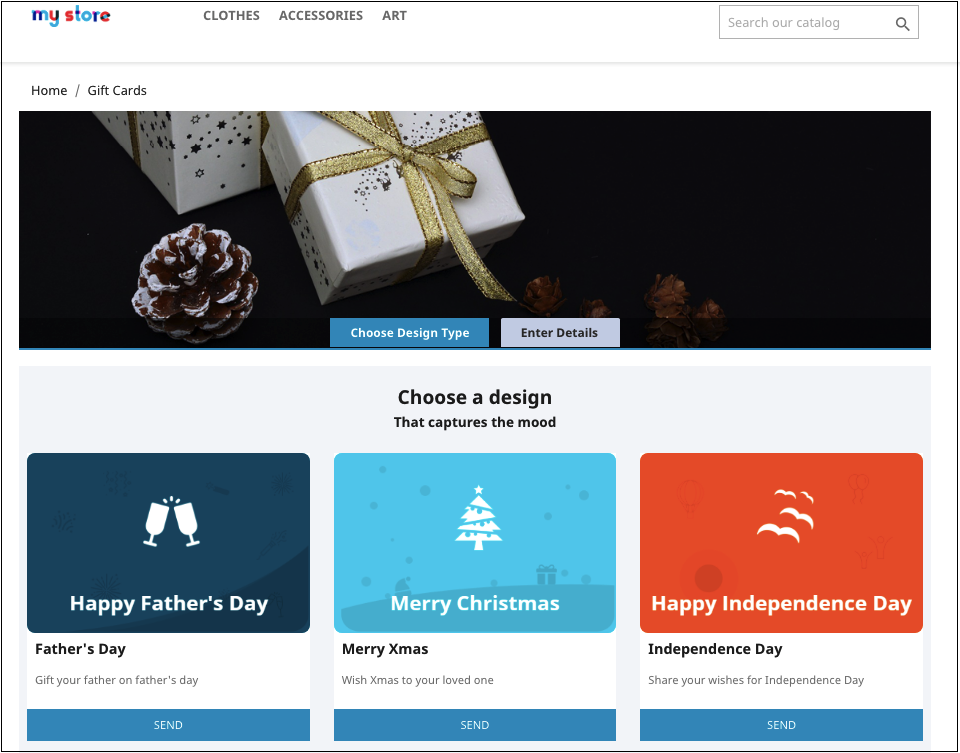
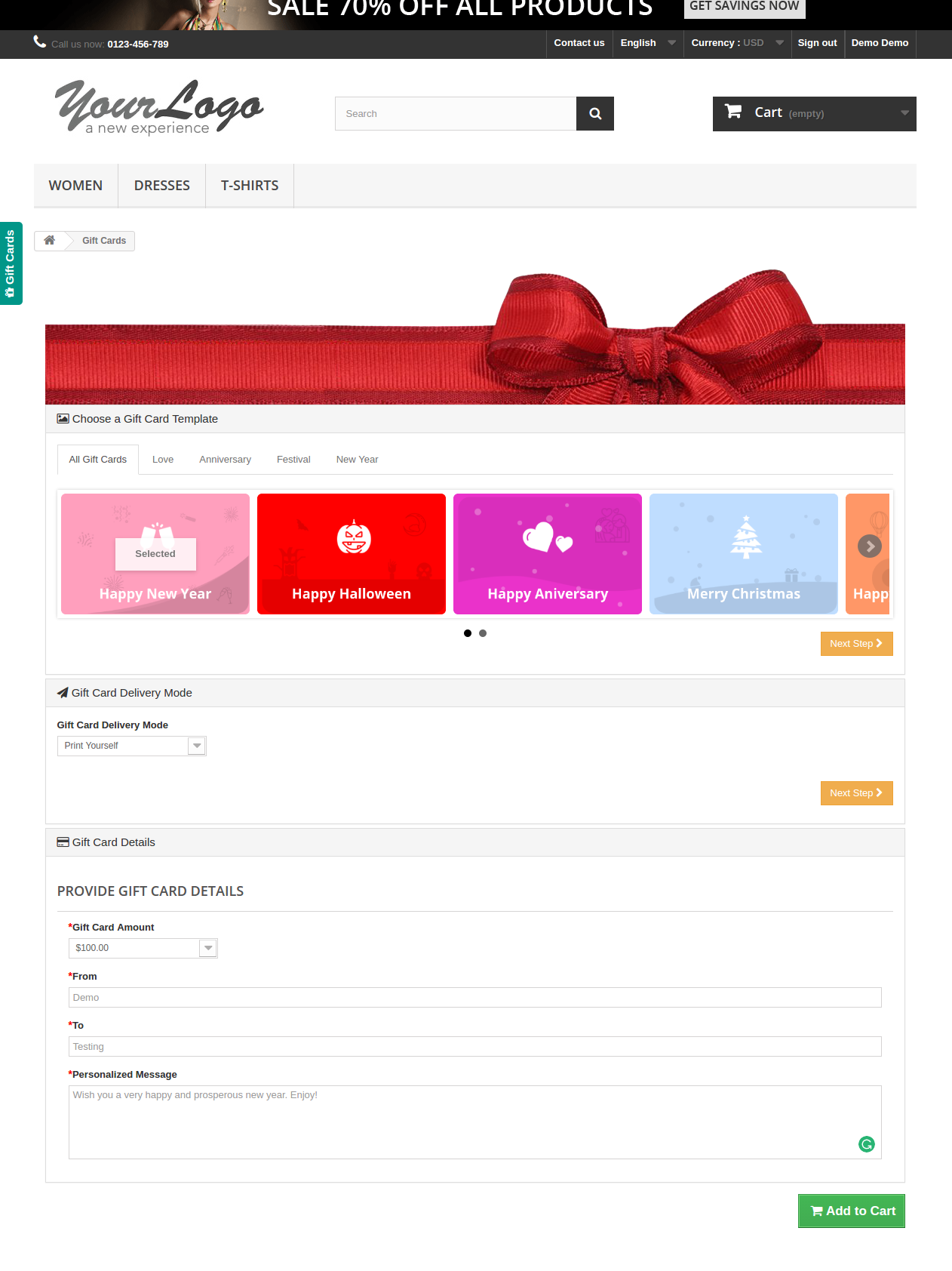
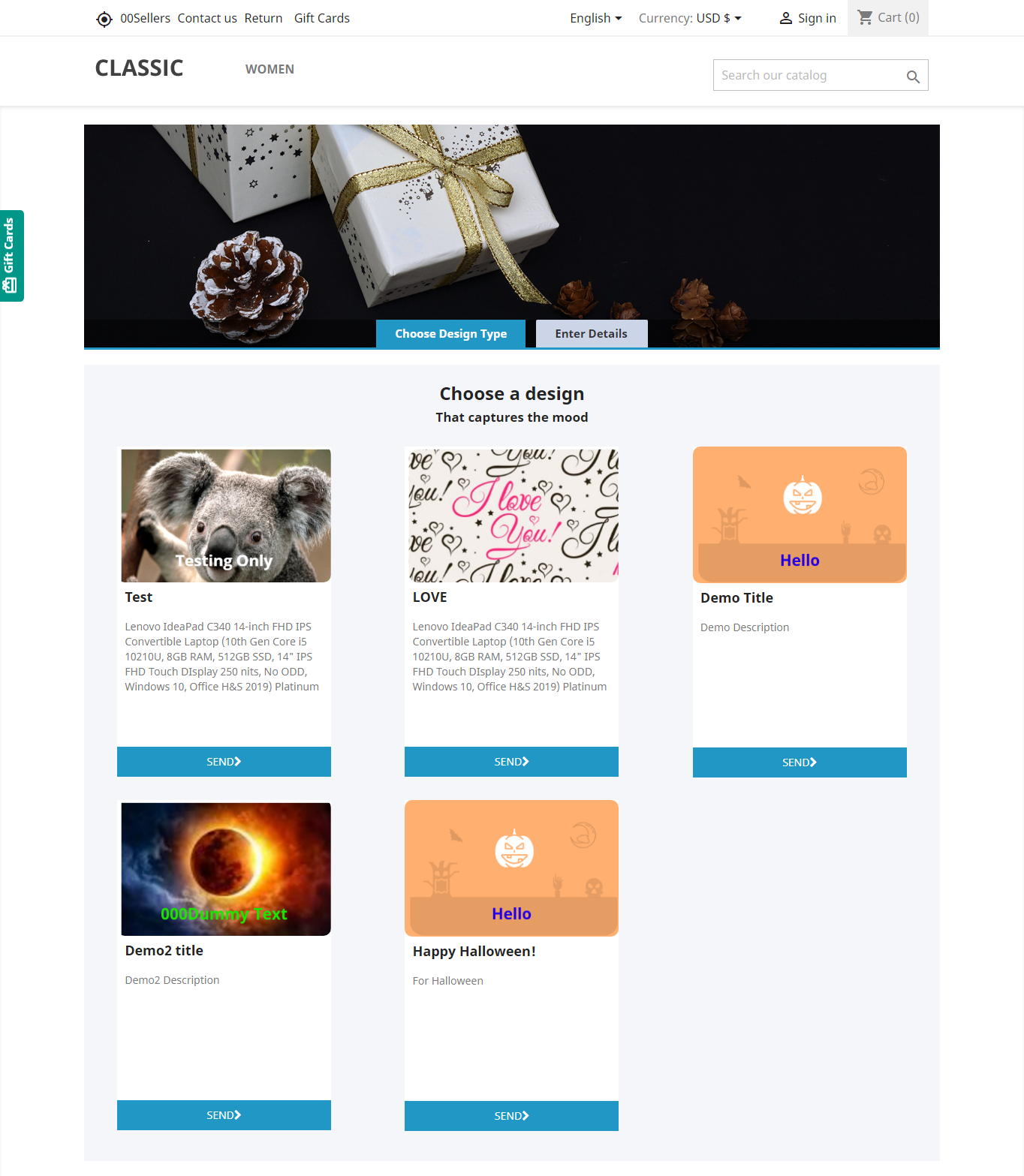
Os links para a página de cartões-presente podem ser visualizados no front end, conforme optado pelo administrador da loja. Assim que os visitantes da loja clicarem no link, eles serão redirecionados para a página do cartão-presente do site.

O complemento do gerenciador de cartões-presente PrestaShop da Knowband no front-end do site será mostrado de forma muito semelhante à imagem abaixo:


Comprar o mesmo é fácil. Os clientes podem selecionar o cartão para diferentes ocasiões. Por exemplo, ele escolhe o cartão Happy Halloween. Tudo o que ele precisa fazer é clicar no botão Enviar do cartão.

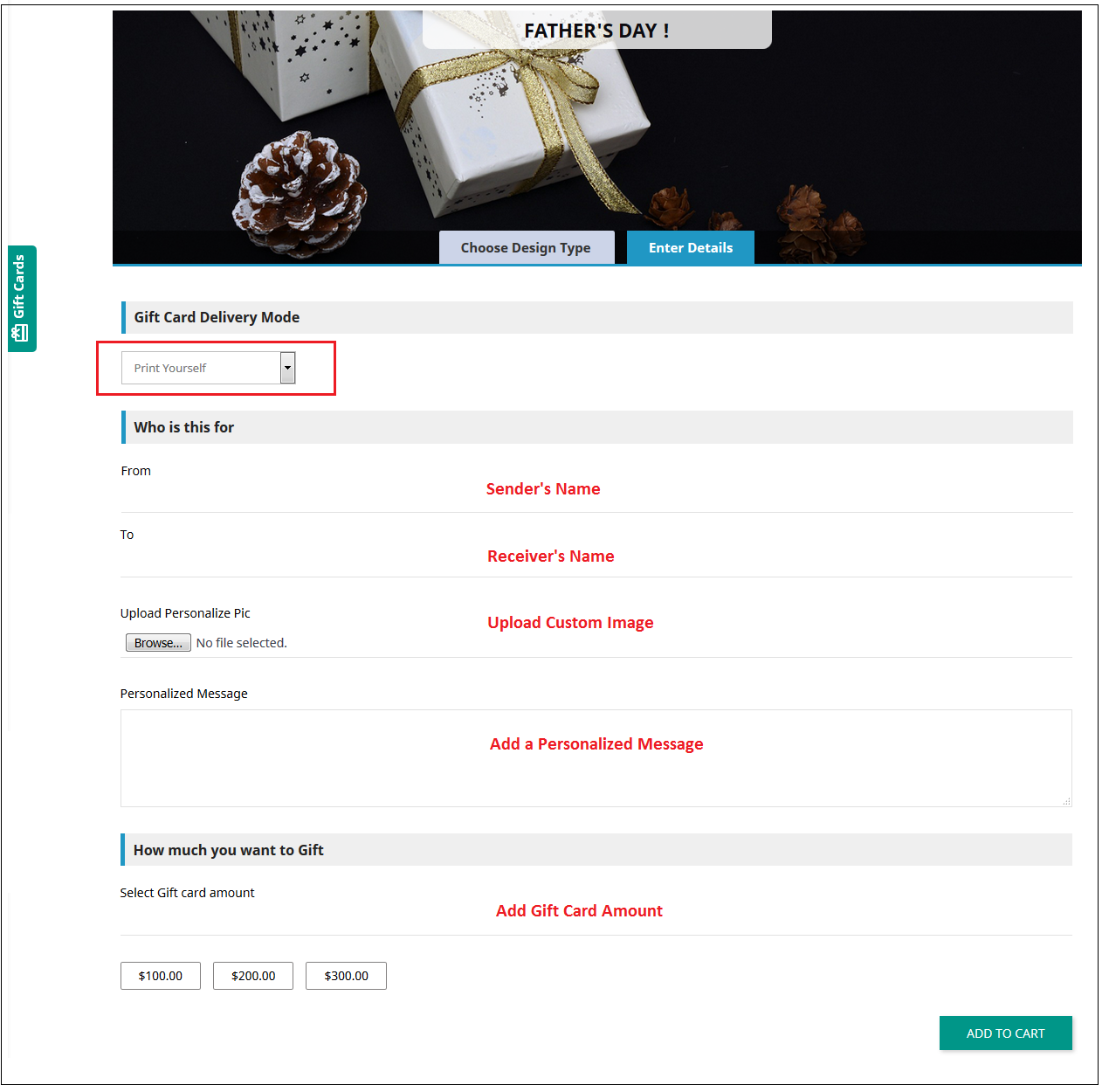
O cliente será redirecionado para a página ‘Inserir detalhes’ onde ele poderá adicionar todos os detalhes necessários.

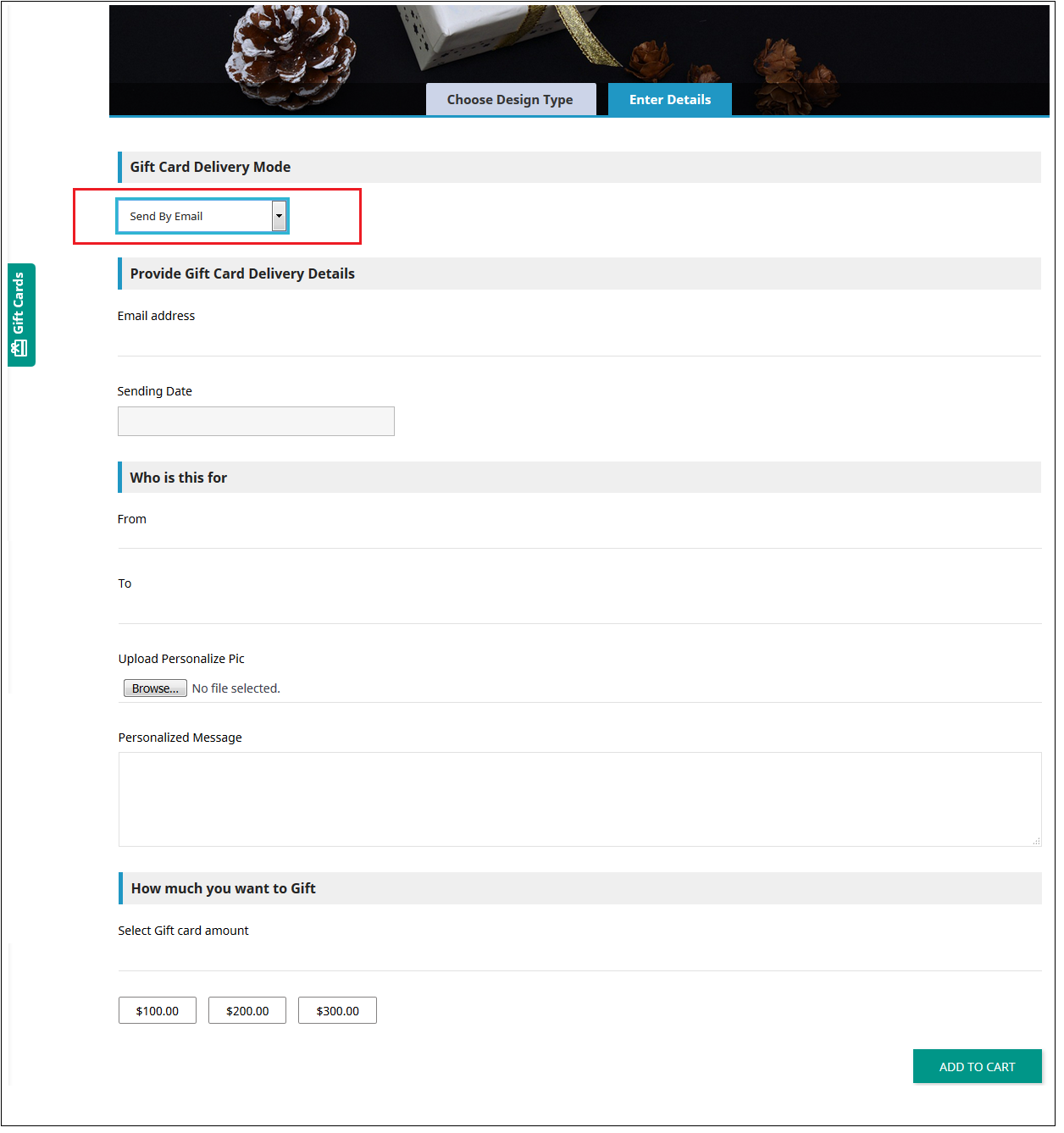
Ele pode imprimir o cartão ou enviá-lo por e-mail. O nome do remetente e do destinatário junto com a mensagem podem ser mencionados na seção conforme mostrado abaixo.

Enviar Imagem: O remetente pode enviar uma imagem personalizada para um Vale-presente personalizado.

Impressão By Você mesmo: Insira os detalhes necessários para imprimir o cartão-presente.

Enviar por email: Adicione o endereço de e-mail do destinatário, carregue uma imagem personalizada e uma nota para a pessoa amada.

Adicione o produto ao carrinho de compras e prossiga para a página de finalização da compra. O cartão-presente será enviado ao destinatário.

Agora que você deseja comprar cartões-presente para seus entes queridos, este complemento PrestaShop é uma maneira de se conectar com você com apenas um clique. O Módulo de Vale-Presente KnowBand PrestaShop ajuda você a atrair mais clientes para sua loja.

Link do Módulo: https://www.knowband.com/prestashop-gift-card

Link vídeo: https://www.youtube.com/watch?v=hLQWuBfvnRE
Link de demonstração do administrador: https://psm.knowband.com/demo/?module=giftcard&demo=admin&referrer=kb&lang=en
Link de demonstração de fim de fonte: https://psm.knowband.com/demo/?module=giftcard&demo=front&referrer=kb&lang=en
Addon Store Link: https://addons.prestashop.com/en/wishlist-gift-card/29376-knowband-gift-card-manager.html

Entre em contato conosco em support@knowband.com para qualquer consulta ou solicitação de mudança personalizada de acordo com suas necessidades de negócios.
Prestashop SEO Wizard Addon – Manual do usuário

1.0 Introdução

Com a ajuda de Assistente de Prestashop SEO Addon o administrador da loja Prestashop pode melhorar a visibilidade do site de comércio eletrônico de forma livre de problemas. o Banda de conhecimento Módulo Prestashop SEO Wizard simplifica os trabalhos mais demorados de SEO, automatizando todo o processo. O comerciante Prestashop agora pode criar os sitemaps ou os arquivos XML para as páginas da web, bem como URL de interligação de páginas segmentadas com o texto âncora em um clique de botão. O mapeamento do site pode ser feito em vários idiomas.

Pesquisando as palavras-chave no conteúdo do site e, em seguida, adicionando manualmente os links foi uma tarefa bastante anterior, mas não mais. O módulo Prestashop automatiza todo o processo. Ele procura a palavra-chave na descrição longa ou curta no front-end e adiciona os links automaticamente. Até mesmo as meta tags para as páginas da web podem ser adicionadas a partir da interface administrativa. Você pode otimizar o produto, a categoria, o fabricante ou até mesmo as páginas do CMS em algumas etapas simples. Torne-se um especialista em SEO e deixe sua classificação na Web subir na SERP dos vários mecanismos de pesquisa.

Objetivos do Projeto 1.1

Prestashop SEO addon especialista oferece uma série de opções de otimização. Alguns deles estão listados abaixo:

1. O módulo SEO Prestashop permite ao administrador criar o arquivo XML das várias páginas da web com um clique no botão. Facilitando a tarefa de criação de sitemaps, o site agora pode ser classificado pelo Google em tempo mínimo.

2. O addon Prestashop pesquisa as palavras-chave especificadas a partir do conteúdo do site e anexa links relevantes a ele em tempo mínimo.

3. A prioridade das páginas da Web e a frequência do rastreamento da Web também podem ser definidas.

4. O administrador da loja pode incluir o nofollow ou o dofollow conforme seu desejo. Ao mesmo tempo, a opção de abrir os links em uma nova guia pode ser incorporada sem fazer alterações no código.

1.2 Benefícios do Comerciante

  • O administrador da loja Prestashop pode criar o sitemap XML do PrestaShop conforme os desejos.
  • O administrador da loja tem acesso para definir a prioridade, se as páginas da web como por necessidade.
  • Este addon Prestashop SEO Expert permite ao administrador definir a frequência do rastreamento como sua exigência.
  • O comerciante pode ativar / desativar a opção de imagem no arquivo sitemap.xml das páginas do produto.
  • O administrador da loja para ativar / desativar o sitemap a qualquer momento.
  • O addon Prestashop SEO dá a opção para o administrador da loja para adicionar o link nas palavras-chave direcionadas de todo o site como sua necessidade. Isso economiza muito tempo para o administrador.
  • O administrador já pode adicionar interlink nas palavras-chave segmentadas, editar ou excluir conforme os desejos.
  • Este addon Prestashop SEO Wizard permite que o administrador para a palavra-chave para a interligação é pesquisada no
  • Com a ajuda deste módulo Prestashop SEO Wizard, o administrador da loja para adicionar o seguinte ou não seguir um link e também permite que o administrador abra o link em nova aba.
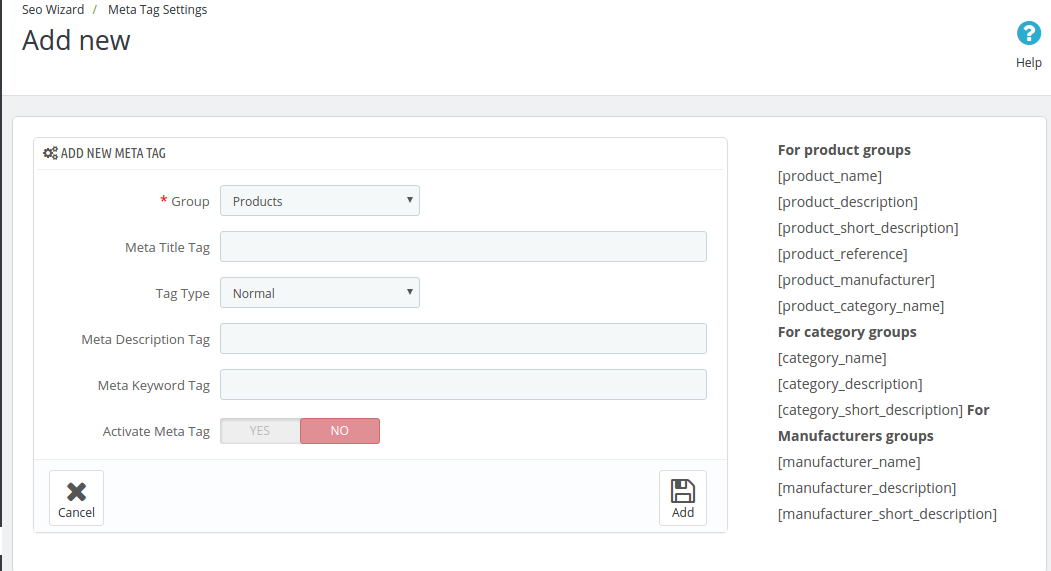
  • Esta extensão de especialista em SEO da Prestashop permite que o comerciante da loja otimize as metatags, meta título, meta descrição dos produtos, fabricante e página de categorias.
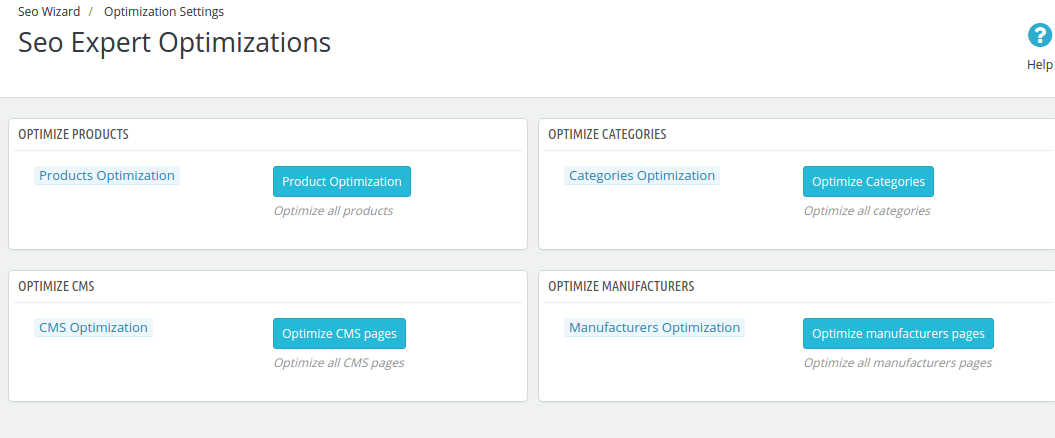
  • O administrador pode otimizar os produtos, categorias, CMS, fabricantes, metatags de produtos, metatags de categoria de atualização e atualizar metatags de fabricantes do site incorporado no front-end do site na guia Configuração de otimização.
  • Toda a interligação feita a partir do back-end do módulo.
  • A extensão Prestashop SEO Expert permite ao administrador restaurar os dados iniciais através do grupo.
  • Este addon Prestashop em suporte multilíngüe.
  • Esta extensão Prestashop SEO Wizard compatível com várias lojas.
  • Isso ajuda o comerciante a melhorar a visibilidade do site.

Instalação 2.0

Depois de comprar o módulo Prestashop, você obterá os seguintes arquivos, conforme listado abaixo:

1. kbseowizard.zip (contém o código-fonte do módulo)

2. Manual do usuário

Siga os passos abaixo para instalar a extensão:

  • Descompacte o arquivo kbseowizard.zip. Ele conteria arquivos e pastas conforme mostrado na imagem abaixo –
  • Copie todos os arquivos e pastas da pasta extraída e cole-os em "Módulos"diretório de sua loja. Siga o caminho – diretório raiz / modules /.

3. O addon do Prestashop SEO Admin -> Módulos e serviços. Mostraria como abaixo –

Você pode até procurar o módulo na lista de módulos de administração com os seguintes detalhes –

palavra chave – Assistentes de SEO

Categoria – Front office

Filtrar por – Instalado e não instalado / ativado e desativado

4. Clique em "Instalar"botão para instalar o Prestashop SEO Wizard extesnion. Ele iria mostrar um pop-up para a sua confirmação. Clique em"Continue com a instalação"opção. Esta etapa instalará o módulo Prestashop e mostrará a notificação -"Módulo (s) instalado (s) com sucesso“.

Interface administrativa 3.0

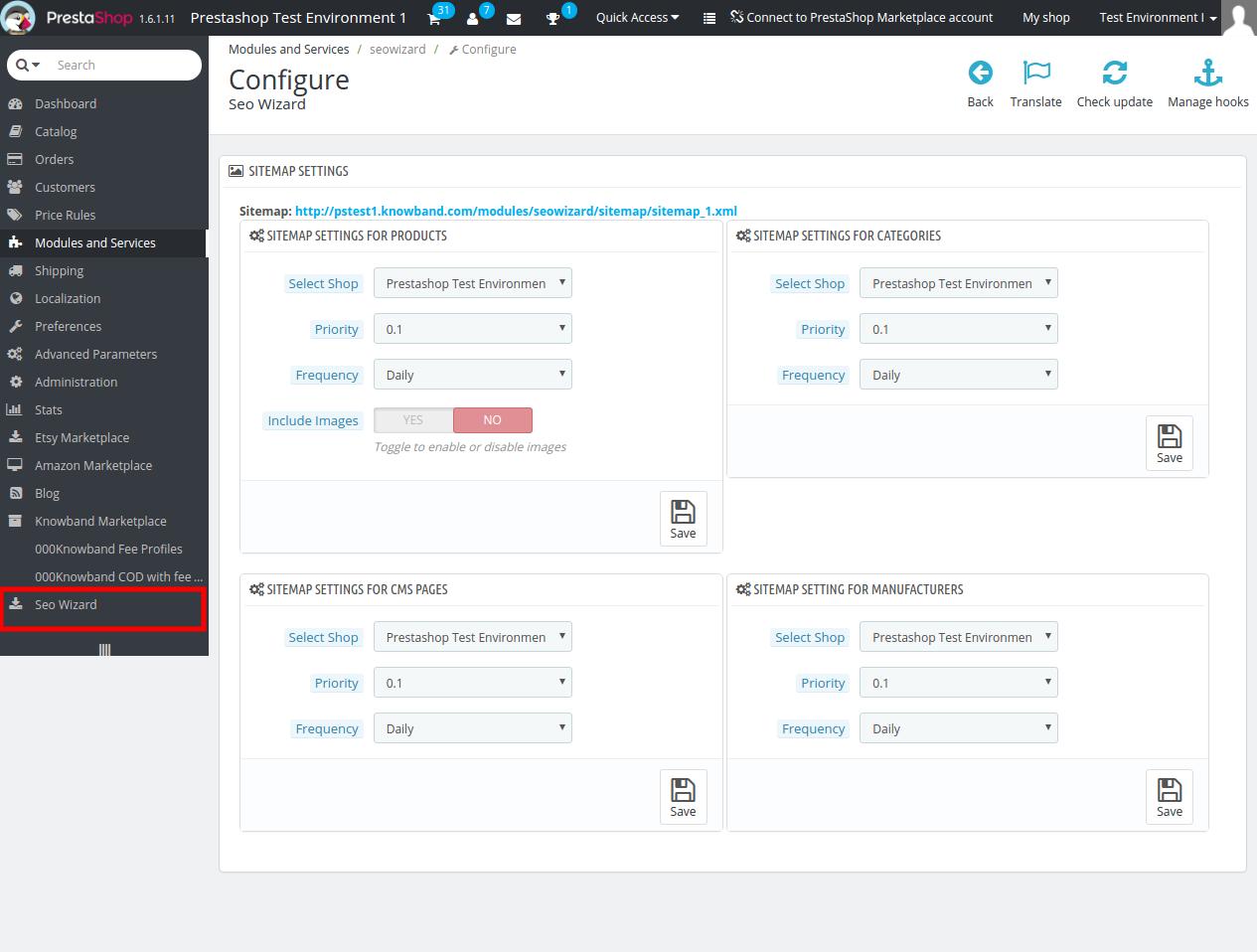
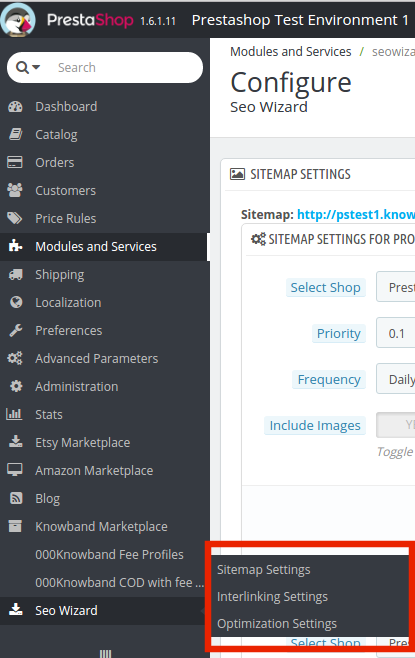
este Módulo Prestashop permite que os e-comerciantes aprimorem os vários aspectos de SEO do site. Desde os sitemaps até a interligação tudo pode ser feito em um link. Esta é a tarefa mais demorada e entediante para os e-marketers. O addon de assistente de SEO Prestashop torna simples e uma questão de momentos. Você pode encontrar a extensão Expert do Prestashop SEO no menu principal da interface administrativa.

Basicamente oferece quatro

  • Configuração do SiteMap
  • Configuração de Interligação
  • Configuração de Otimização
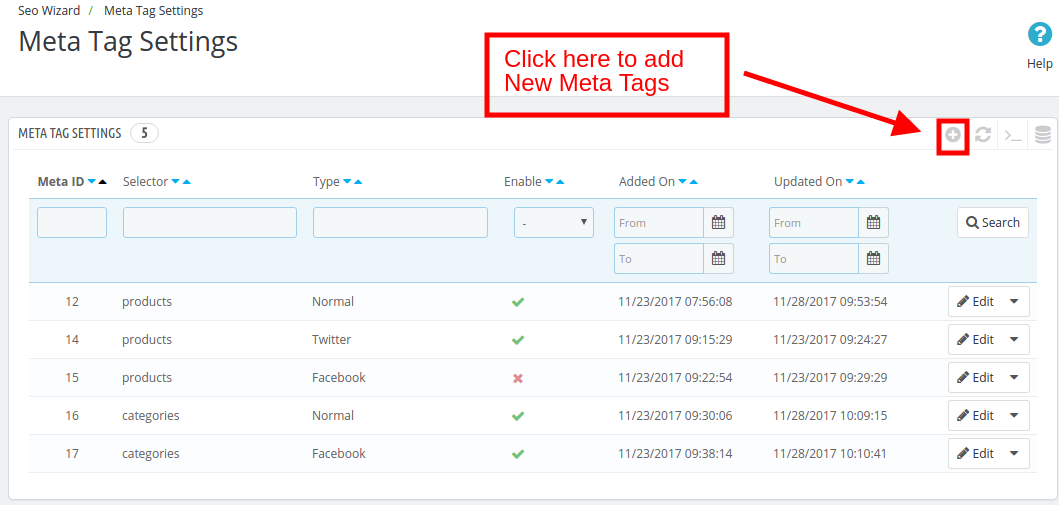
  • Configurações de meta tag

3.1 Como o mapa do site é criado?

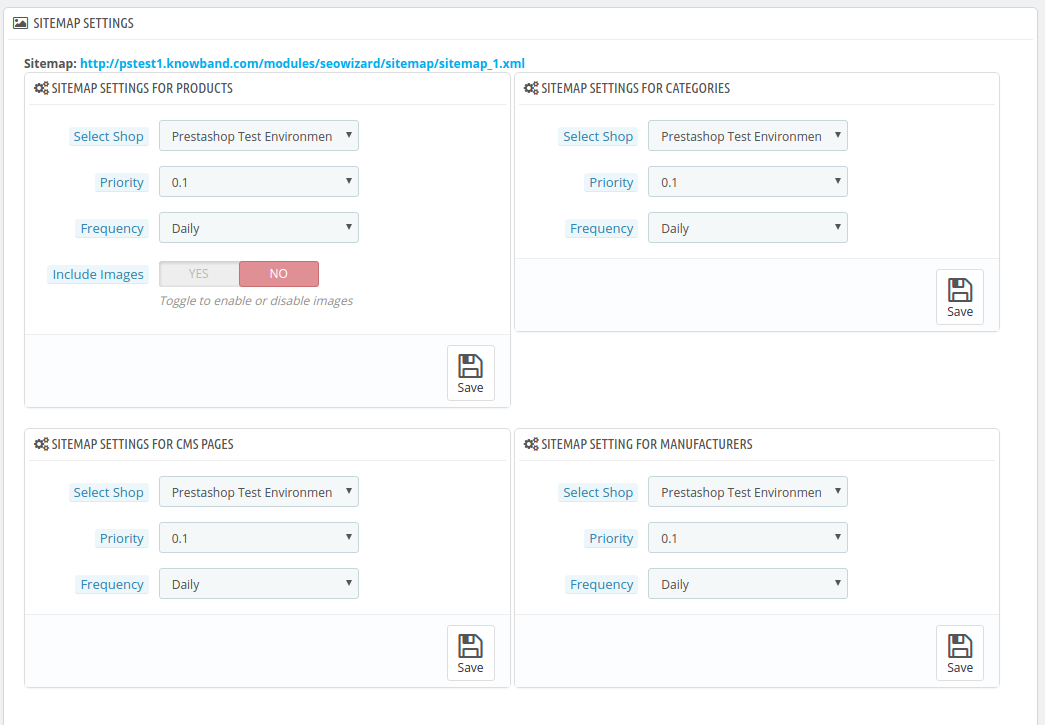
O mapa do site das páginas da web facilita para o Google encontrar seus sites. A criação do arquivo .XML envolveu muitas etapas, mas agora pode ser feito com um clique no botão.

O Addon Prestashop SEO permite que o administrador crie o Mapa do Site ou a arquivo .xml para quatro tipos de página da web diferentes. Eles são:

  • Para produtos
  • Para Categorias
  • Para páginas CMS
  • Para fabricantes

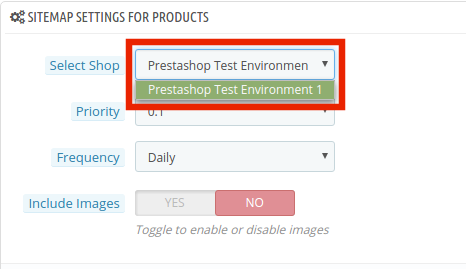
O Prestashop SEO Expert Extesnion é compatível com várias lojas. O administrador pode Selecione Loja no menu suspenso em que estão procurando incluir a opção de otimização.

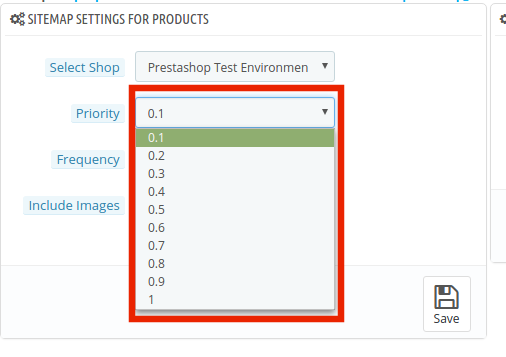
Além disso, o administrador pode definir prioridade de cada tipo de página da web conforme a necessidade. Tudo o que ele precisa fazer é selecionar o grau de prioridade.

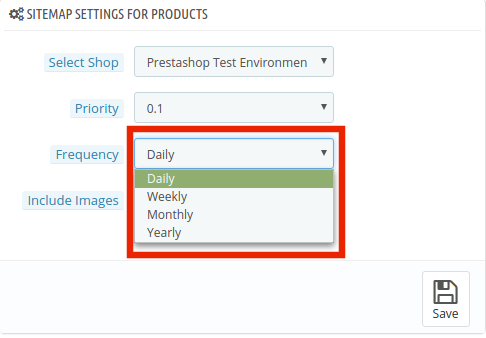
O freqüência em que você deseja que o Google rastreie a página da web pode ser selecionado. A frequência de rastreamento pode ser definida diariamente, semanalmente, mensalmente e anualmente.

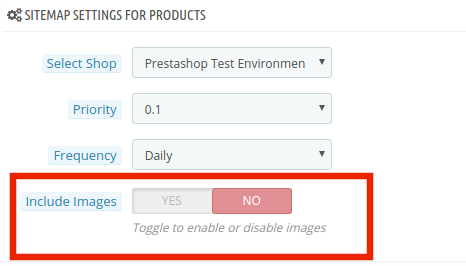
Além disso, o administrador pode incluir o mapeamento do site das imagens do produto apenas com um clique no botão.

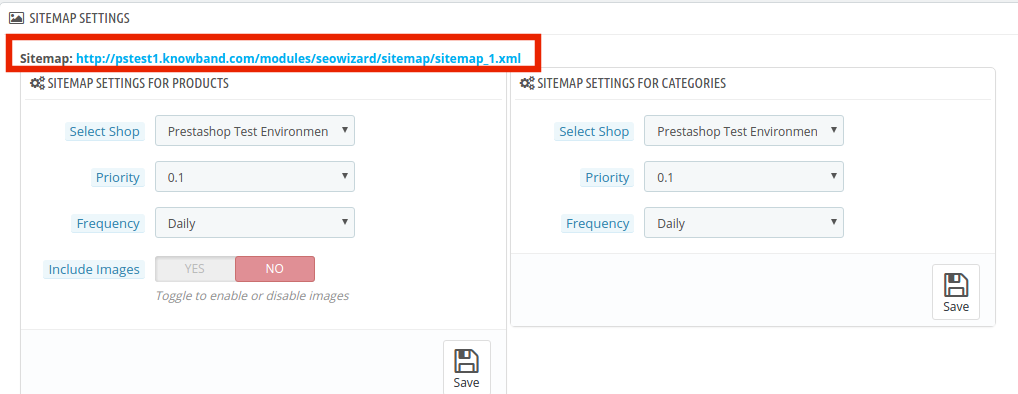
Faça as alterações e clique em 'salvar'. O arquivo .xml será criado automaticamente. O link do mesmo pode ser visto no topo, como mostrado na imagem.

Este addon do assistente de SEO Pretashop mostrado no arquivo xml é obtido no formato usual.

O mesmo processo é seguido em todos os quatro tipos de páginas da web.

3.2 Como o Interlink é feito no site?

3.2.1 Como os novos links são criados?

O comando Prestashop SEO Wizard permite ao administrador adicionar links para as palavras-chave mencionadas no site de uma só vez. Depois que a palavra-chave e o link são mencionados no back-end, o addon Pretsahop busca a palavra na breve descrição das páginas do produto e de outras páginas da web. As palavras-chave são então convertidas na tag âncora e os links especificados são anexados a ela.

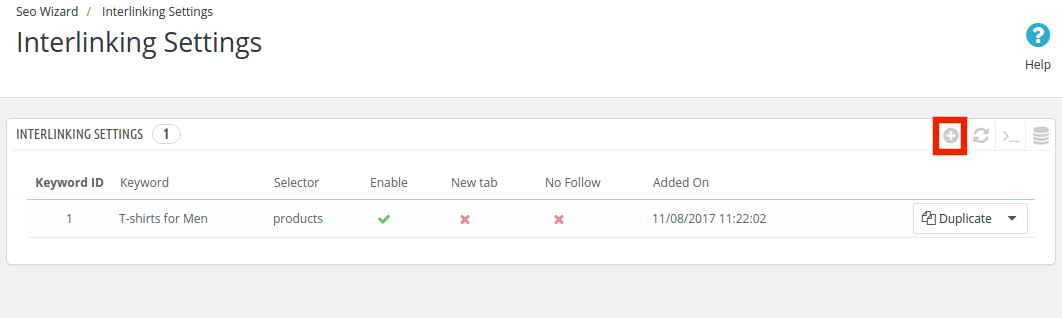
Para fazer a interligação, vá para o 'Configuração de Interligação ' do módulo especialista em SEO Prestashop. Mostra a lista dos links e palavras-chave já criados. Para criar uma nova vez, clique no '+' na seção superior direita.

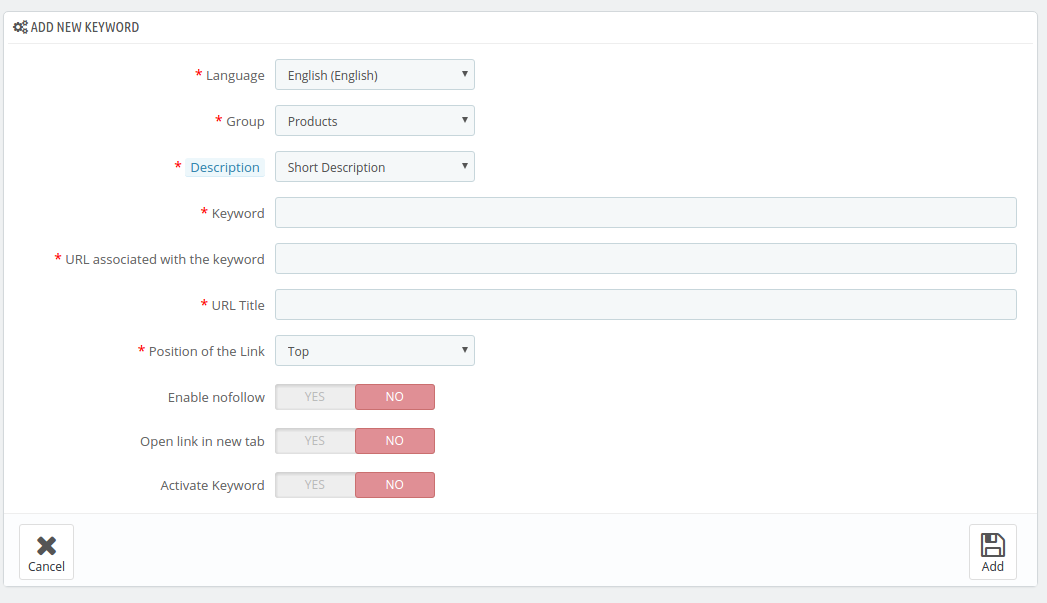
Digite as informações necessárias na interface administrativa.

  1. Língua: O módulo Prestashop SEO Wizard oferece suporte multilíngue e as alterações podem ser feitas em vários idiomas.
  2. Grupo: O grupo ou tipo de página da web, ou seja, Produto, Fabricante, Páginas do CMS ou Categorias, pode ser selecionado aqui. A interligação será então feita apenas nessas páginas.
  3. Descrição: Este campo é apenas para as páginas do produto. O comerciante pode selecionar o 'Baixo','longo'ou'Curto e Longo' descrição. A palavra-chave inserida será então pesquisada nas descrições selecionadas e a interligação será feita na mesma.
  4. Palavra-chave: Digite a palavra-chave que você deseja usar como texto âncora.
  5. URL: O URL que deve ser vinculado à palavra-chave é mencionado nesta seção.
  6. Posição do Link: A posição do link, ou seja, Superior ou Inferior pode ser selecionada aqui.
  7. Ativar o Nofollow: O link pode ser usado como um nofollow ou um link dofollow de acordo com a exigência do usuário. Caso você queira mantê-lo como um link nofollow, ative o botão.
  8. Abrir em nova aba: Ao ativar esse recurso, você pode garantir que os links sejam abertos na nova guia, em vez da mesma guia.
  9. Ativar palavra-chave: As palavras-chave podem ser ativadas ao alternar o botão aqui.

3.2.2 Como estão

As palavras-chave e as informações relacionadas podem ser editadas clicando em 'Editar'botão como mostrado abaixo. A interface administrativa até oferece as opções para excluir as existentes.

3.3 Como as mudanças são incorporadas no site?

Toda a interligação feita no backend pode ser incorporada no front-end do site a partir do Configuração de Otimização aba.

As alterações podem ser implementadas no front-end do site, clicando no link 'Otimizarbotão. Esta opção está disponível para todo o tipo de página diferente do grupo. Cada tipo de página pode ser otimizado separadamente.

3.4 Como adicionar Meta Tags nas páginas da Web?

Este addon Prestashop SEO Wizard simplifica a tarefa mais demorada dos e-marketers. As meta tags, isto é, os meta-títulos, descrições e palavras-chave podem ser adicionados para as páginas de produtos, páginas de categorias e também para os fabricantes.

A lista das tags já criadas pode ser visualizada no 'Meta Tag Setting' aba. Para criar o novo, clique no link '+'faça login no canto superior direito da interface do administrador.

As metatags podem ser inseridas preenchendo os campos de informação necessários.

Grupo: Selecione o tipo de grupo no qual você deseja adicionar as tags. Você pode escolher entre os Produtos, Categorias ou Fabricante.
Meta Tag do título: Digite o meta título para a página da web aqui.
Tag: O tipo de tag pode ser Normal, Facebook ou Twitter. O administrador pode selecionar qualquer um no menu suspenso.
Meta Descrição Tag: As meta descrições curtas da página da web podem ser inseridas aqui.
Tag das palavras-chave do Meta: A palavra-chave relevante para as páginas da web pode ser inserida aqui. Você pode inserir as principais palavras-chave, suas variantes e as palavras-chave de cauda longa aqui.
Ativar Meta Tag: As metatags podem ser ativadas / desativadas ao alternar o botão.

As tags criadas podem ser editadas ou excluídas conforme mostrado abaixo:

Agora você pode tentar o Prestashop SEO Wizard Addons Prestashop visite Banda de conhecimento. Para mais detalhes sobre este módulo de assistente de SEO:

Link do Módulo de Especialista SEO da Prestashop.

Prestashop SEO Expert Module Admin Link de demonstração.

Criação de arquivos XML Prestashop Extensão Demonstração Front link.

Prestashop Sitemap generator Module for SEO Manual do usuário.

Link da loja do Knowband Prestashop SEO Wizard Addon. Por favorsupport@knowband.com?for?any?query?or?custom?change?request?as?per?your?business?requirement.

Custo de envio Prestashop por ZipCode Manual do usuário

1.0 Introdução

Gerenciar os custos de envio para diferentes países e regiões é o maior problema ao atender clientes online em todo o mundo. Banda de conhecimento ofertas Custo de envio Prestashop por módulo de código postal permite que o administrador da loja Prestashop eCommerce fixe diferentes despesas de envio para diferentes regiões. Este complemento de custo de envio do Prestashop por CEP é um dos melhores Extensões Prestashop. O módulo de Custo de envio do Prestashop por código postal ajuda a segregar os países na zona. O administrador da loja Prestashop pode inserir vários códigos postais para as diferentes regiões. Ao mesmo tempo, ele / ela pode até mesmo definir o intervalo mínimo e máximo dos códigos postais para uma determinada região a partir da interface administrativa deste complemento Prestashop Shipping Cost por país. O custo de envio para cada zona pode ser definido facilmente, sem qualquer aborrecimento. As cobranças serão calculadas automaticamente na página de checkout de acordo com o CEP informado pelo cliente.

Este complemento de Custo de Envio do Prestashop por CEP é altamente personalizável e o administrador da loja só precisa configurá-lo de acordo com os requisitos. O administrador precisa aplicar as configurações de custo de frete uma única vez. Não há necessidade de alterar nenhuma configuração repetidamente. Os clientes online podem ver as despesas de envio ao mesmo tempo que inserem o código PIN de área. A transparência do processo de cálculo dos custos de envio aumenta a confiança dos clientes no site. O módulo de custo de envio inteligente com código postal do Prestashop torna o cálculo do custo de envio muito fácil para o administrador da loja online.
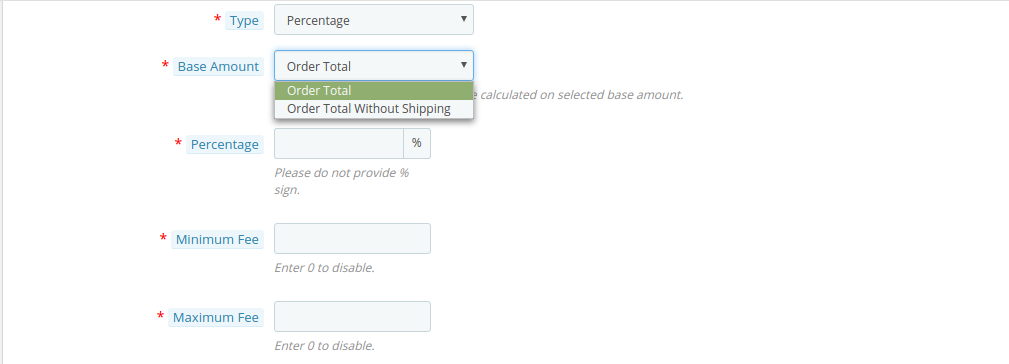
1.1. Objetivos do projeto

Listados abaixo estão alguns dos objetivos que o dono da loja pode atingir com o custo de envio da Prestashop por endereço postal.

  • O administrador da loja de comércio eletrônico Prestashop pode fixar diferentes despesas de envio para as diferentes regiões nas quais o site de comércio eletrônico está operando.
  • As despesas de envio dos clientes são calculadas automaticamente com base no código postal por eles inserido.
  • O valor cobrado irá incluir ou excluir os impostos e taxas de manuseio, conforme definido pelo administrador da loja.
  • O administrador da loja pode fixar as despesas da operadora de acordo com o preço total ou peso total.
  • A guia de upload de arquivo CSV permitirá que o administrador adicione as condições de envio para vários locais em massa.

1.2. Características

  • É muito fácil instalar e configurar este complemento Prestashop Shipping Cost by Zipcode.
  • O módulo Prestashop Shipping Cost by Post Code oferece uma implementação simples e sem complicações.
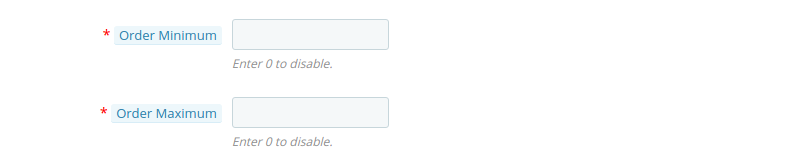
  • O e-comerciante pode habilitar ou desabilitar o custo de remessa pelo módulo de código postal apenas alternando o botão.
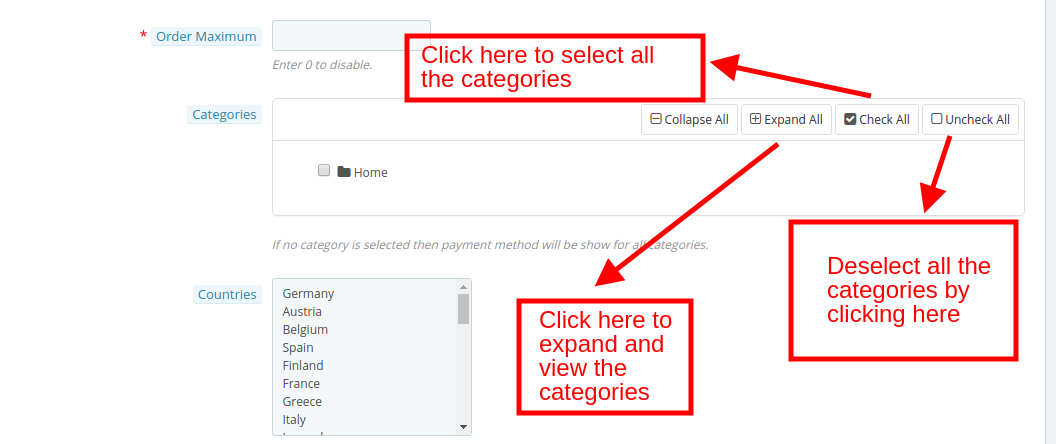
  • O administrador pode selecionar zonas da lista suspensa e também pode adicionar novas zonas sempre que necessário.
  • A interface de administração do módulo de Custo de Envio por Código Postal do Prestashop oferece uma lista de países para seleção.
  • O administrador pode definir o custo de envio de acordo com os códigos postais da região específica.
  • O módulo de custo de envio do Prestashop por localização permite que o administrador defina o custo de envio de acordo com a faixa de códigos postais existentes nessa região específica.
  • O custo de envio Prestashop por país permite editar vários custos de envio fornecidos pelo administrador.
  • O módulo de custo de envio por zona permite que o administrador fixe a taxa de envio com base na zona, país, estado / região, cidade e intervalo de código postal.
  • O plugin Prestashop Shipping Cost by location permite que o administrador da loja desabilite a entrega do produto para uma determinada zona ou região.
  • O add-on Prestashop Shipping Cost by Postal Code é compatível com vários idiomas.
  • O custo de entrega Prestashop por plugin de código postal é compatível com as versões mais recentes do Prestashop.
  • O administrador da loja Prestashop eCommerce pode criar os termos e condições das opções da operadora.
  • O recurso ImportCSV file no backend permite o administrador adicionar condições de envio para vários países, zonas, códigos postais em massa

Instalação 2.0

Compre o custo de envio Prestashop por módulo de código postal na loja. Ao concluir a transação, siga as etapas abaixo:

  • No backend da loja, vá para o Module Manager e clique em “Carregar um módulo”.

  • Carregue o arquivo do sistema ou arraste e solte o arquivo do módulo aquina próxima aba. Este passo instalará o módulo e mostrará a notificação – “Módulo (s) instalado (s) com sucesso”.

  • Assim que o processo de instalação for concluído, as notificações de “Módulo instalado” serão exibidas.

  • Clique no botão configurar e seu módulo está pronto para uso.

Caso você não consiga encontrar o módulo na lista de módulos de administração, tente pesquisar o módulo digitando a palavra-chave, Custo de envio por código postal.

3.0 Interface Admin

Este módulo Prestashop Shipping Cost by Zipcode é completamente configurável. As configurações podem ser atualizadas por meio da interface do administrador.

3.1 Como começar a usar o módulo?

Assim que a instalação estiver concluída, tudo o que você precisa fazer é habilitar a cobrança de remessa Prestashop por módulo de código postal em sua loja Prestashop, alternando o botão conforme mostrado na imagem abaixo.

3.2 Como adicionar novas condições de envio?

A primeira etapa para adicionar novos custos de envio por código postal é dividir o local onde você fornece seus produtos em diferentes zonas. O módulo Prestashop Shipping Cost by Post Code permite a fácil criação de zonas e separação das várias regiões. Siga as etapas abaixo mencionadas para criar novas condições.

1. Vá para a guia ‘Custo de envio por CEP’.

2. Para criar novas zonas, você precisa clicar em ‘Adicionar nova condição’ na parte superior da interface de administração.

3. Feito isso, você será redirecionado para a página de personalização. O administrador da loja Prestashop deve inserir as seguintes informações, conforme mostrado na imagem abaixo.

Vamos discutir as opções uma por uma.

Zona: As várias zonas já criadas na loja serão mostradas na lista suspensa. O administrador da loja Prestashop pode selecionar qualquer pessoa e fazer as alterações necessárias.

Caso o administrador queira criar uma nova zona, ele pode fazê-lo clicando na opção ‘Adicionar Nova Zona’.

País: O país dessa zona específica pode ser selecionado na lista disponível.

CEPs: Uma zona específica pode ter vários códigos postais. O administrador da loja Prestashop pode adicionar os códigos postais clicando em ‘Adicionar mais códigos postais’.

CEP múltiplo: Caso o administrador da loja de comércio eletrônico deseje adicionar o intervalo dos códigos postais, ele pode fazê-lo ativando este botão.

O administrador da loja Prestashop eCommerce pode então inserir o intervalo mínimo e máximo dos códigos postais. Quaisquer códigos postais entre este intervalo serão considerados nessa zona específica e as despesas de envio serão calculadas de acordo.

A lista das zonas criadas pode ser visualizada na guia ‘Custo de envio por CEP’.

As zonas existentes podem ser editadas ou excluídas clicando nos respectivos botões.

Importar CSV:

O administrador da loja pode baixar um arquivo CSV de amostra para adicionar vários códigos postais. O administrador só precisa clicar na opção “Importar CSV”. O administrador pode baixar o arquivo CSV de amostra.


Arquivo CSV de amostra: Existem três campos no arquivo CSV de amostra, ou seja, ID do país, zona e código postal.


O administrador pode habilitar ou desabilitar a zona no painel de administração.

Depois de ativar uma zona específica, o administrador pode inserir facilmente o ID do país e o código postal em particular. Assim, o administrador pode inserir facilmente vários códigos postais ao mesmo tempo, sem qualquer aborrecimento.


3.3 Como inserir os custos de envio?

As condições de envio podem ser fixadas na opção Envio do menu principal da interface de administração. Siga a raiz mencionada abaixo para o mesmo.

Vá para o Menu Principal -> Frete -> Transportadora -> Selecione a opção de transportadora que deseja editar.

O administrador pode navegar na opção ‘Editar’ para fazer as alterações necessárias.

Embora a ‘Configuração geral’ e outras opções permaneçam as mesmas de acordo com os requisitos do administrador da loja, ele pode alterar o custo de envio com base nos códigos postais. Para isso, ele precisa ir para ‘Locais e custos de envio.

O administrador da loja Prestashop eCommerce otimiza o gerenciamento de remessas adicionando o custo de entrega para diferentes regiões. O custo de envio para os clientes será calculado levando em consideração todos os aspectos.

4.0 UI do site

No front-end do site de comércio eletrônico, o cliente pode inserir seu código postal e a opção da transportadora disponível naquele local e o custo total de envio será calculado e mostrado na página de checkout, conforme mostrado na imagem abaixo:

Desta forma, o lojista da loja online pode implementar o addon Prestashop Shipping Cost by Zipcode para cálculo automático de custos. O administrador da loja de comércio eletrônico pode gerenciar o custo de entrega de acordo com a área Pincode do cliente. O módulo de Custo de envio do Prestashop por CEP permite que o administrador da loja online separe a localização dos clientes em regiões, países, zonas e códigos PIN de área. O comerciante da loja online também pode incluir impostos e taxas de manuseio nas despesas de envio, se desejar adicioná-los. O módulo de Custo de Envio por Código Postal do Prestashop permite que o administrador da loja ofereça serviços e produtos em todo o mundo, simplificando o processo de cálculo do custo de envio. Depois de uma configuração bem-sucedida, o addon de custo de entrega da pré-loja por código postal calcula automaticamente o custo de envio na página de checkout.


Para mais Addons Prestashop visite Banda de conhecimento.

Para obter mais detalhes sobre este custo de envio Prestashop por módulo de código postal:

Compre agora Knowband Prestashop Custo de envio por módulo de código postal

Custo de envio Knowband Prestashop por endereço postal Admin Demo

Taxa de envio da Knowband Prestashop por código postal Front Demo

O custo de envio inteligente do código postal Prestashop também está disponível no Loja de complementos

Por favor contacte us at support@knowband.com para qualquer consulta ou alterar personalizado solicitar como para seu negócio requisito.

Prestashop Bloquear Usuário / Bot por IP, País, User Agent – Manual do Usuário

1.0 Introdução

Para proteger sua loja de comércio eletrônico contra spam, registro falso e tráfego indesejado, Prestashop bloqueia usuário / bot por IP, país ou usuário agente chegou muito útil. O módulo Prestashop ajuda o administrador da loja a bloquear ou manter as botas indesejadas do site criando uma lista de endereços IP, países e agentes de usuários que ele deseja manter longe do site. Ele também tem a opção de personalizar as mensagens que são mostradas no frontend ou para o usuário banido. Este módulo Prestashop também oferece a opção “Pedido de remoção do banimento” para o usuário banido, o que pode ser útil para identificar o usuário se ele foi bloqueado por engano.

Com a digitalização dos sites de comércio eletrônico, os programas automatizados comumente referidos como bots são projetados para fins benéficos e destrutivos. Banir os bots com intenção maliciosa pode levar a um site de comércio eletrônico seguro. Qualquer website, especialmente um site de compras, concentra-se na maior parte dos dados do usuário, incluindo suas informações pessoais e confidenciais. Os bots podem ser usados ​​para muitos fins maliciosos, incluindo registros falsos, roubando o conteúdo e outros detalhes úteis. Este Prestashop Block User / Bot pelo módulo IP de Banda de conhecimento pode ajudá-lo com bots de fins maliciosos sem fazer qualquer alteração no código do site.

1.1. Objetivos do projeto

Abaixo estão listados alguns dos objetivos que podem ser alcançados com a ajuda deste Addon Prestashop.

  • O administrador da loja Prestashop pode ativá-lo ou desativá-lo com um clique no botão.
  • O administrador da loja Prestashop pode listar o endereço IP que ele quer banir do site.
  • O addon Prestashop permite até que o dono da loja evite que seus sites sejam visualizados em um determinado país.
  • Além disso, os agentes do usuário podem até ser bloqueados da loja conforme o requisito usando esse usuário / bot do bloco Prestashop por IP, país ou agente do usuário.
  • O administrador da loja Prestashop pode personalizar o front-end do site da maneira que ele quer que ele seja exibido para os clientes bloqueados.
  • Os usuários bloqueados têm a opção de solicitar ao administrador que os remova do banimento.

Instalação 2.0

Após a compra do módulo, você obterá os seguintes arquivos, conforme listado abaixo:

  • Blockuser.zip. Esta pasta contém o código-fonte do módulo.
  • Manual do usuário

Siga as etapas mencionadas abaixo para instalar a extensão em sua loja:

  1. Descompacte o arquivo blockuser.zip. A pasta descompactada contém os arquivos e pastas conforme mostrado na imagem abaixo –
  2. Copie todos os arquivos e pastas da pasta zipada e cole-os na sua loja “Módulos“diretório. Siga o caminho do endereço Diretório Raiz / módulos /.
  3. Agora o módulo está pronto para ser instalado em sua loja e você pode encontrar isso em Store Admin -> Modules and Services. Mostraria como abaixo –

Caso você não consiga encontrar o módulo na lista de módulos admin, por favor, tente procurar o módulo com os seguintes detalhes –

palavra chave – Bloquear usuário

Categoria – Front office

Filtrar por – Instalado e não instalado / ativado e desativado

Clique em “Instalar” botão para instalar o módulo. Mostraria um pop-up para sua confirmação. Clique em “Prosseguir com a instalação” opção. Este passo irá instalar o módulo e mostrar a notificação – “Módulo (s) instalado (s) com sucesso”.

Interface administrativa 3.0

O módulo de usuário do bloco Prestashop oferece um meio fácil de bloquear o tráfego indesejado do site da interface administrativa sem fazer alterações no código do site. Aqui descrevemos como a interface de administração funciona.

3.1 Como começar a usar o módulo?

Na interface administrativa, temos cinco guias rotuladas como “Configuração do Módulo“, Bloquear usuário por endereço IP, “Bloquear usuário por país“”Bloquear pelo agente do usuário“E”Pedido de cliente bloqueado“.

AgoraMódulo‘.?This?tab?will?be?the?default?option.?Below?are?the?options?which?will?be?covered?under?this?tab.

  • Habilitar desabilitar: Primeiro, precisamos ativar este módulo Prestashop, alternando o botão para obter um acesso para bloquear o usuário / bot. Inicialmente, ele é selecionado como “SIM”, o que significa que o módulo está ativado.

  • Exibir mensagem personalizada: Admin pode mostrar mensagem personalizada no front-end do site. Por padrão, é habilitado se o cliente quiser que ele possa desabilitar isso.

  • Mensagem personalizada: Esta opção será mostrada apenas quando você ativar as mensagens personalizadas de exibição. Neste, a caixa de texto terá algumas opções para personalizar o formato de texto. Você precisa escrever sua mensagem personalizada nesta caixa de texto para que ela seja mostrada no front end do site para o usuário bloqueado.
  • Incluir cabeçalho / rodapé na página: Se essa opção for ativada, o usuário bloqueado poderá ver o cabeçalho e o rodapé do site, caso contrário, eles poderão ver a página da Web em branco somente com a mensagem personalizada. Inicialmente, ele é selecionado como “SIM”, o que significa que o cabeçalho e o rodapé serão mostrados para o usuário banido. Para desativar essa opção, alterne o botão para “Não”.

  • Notificação por email do cliente: Esta opção fornece uma maneira para os usuários banidos soltarem uma solicitação para remover o banimento. Esses recursos podem ser ativados ou desativados pelo proprietário da loja.

  • Assunto do Mail: O administrador pode até personalizar a mensagem ou o assunto do e-mail que será enviado junto com o e-mail.

3.2 Como bloquear usuário ou bot por endereço IP?

A guia Próximo é “Bloquear usuário por endereço IP” que inclui a lista completa dos endereços IP que foram inseridos pelo administrador com seus status “ID”, “Endereço IP”, “Ativo” e “Última atualização”.

  • A fim de adicionar um novo endereço IP, o e-comerciante pode ir para a opção “Adicionar IP” no topo da interface de administração.

  • Prestashop?block?user/bot?by?IP?module: O proprietário da loja pode inserir o IP específico que deseja rastrear ou pode inserir o intervalo do endereço IP usando caracteres curinga, como o sinal “*”. Isso ajudará o proprietário a bloquear o tráfego proveniente de uma organização específica.

  • Depois de inserir o IP, ative o ‘Ativo’ guia da lista para bloquear esse particular ou série desse IP.

  • If?you?want?to?make?any?changes?in?the?existing?IP,?the?admin?can?click?on?the?’Editar‘?button?and?similarly,?the?list?can?be?removed?by?clicking?on?the?Edit?drop-down?which?has?the?’Excluir‘?option.

  • O administrador pode ativar e desativar o complemento da guia de ações em massa. O administrador só precisa clicar na caixa de texto na frente do ID ou também pode escolher selecionar todas as opções do Guia Ações em massa.

3.3 Como bloquear usuário ou bot por país?

O ‘Prestashop Bloquear usuário / bot por país’ inclua a lista dos países que foram selecionados para o banimento. Os comerciantes eletrônicos podem impedir que todo o país acesse o site. “Prestashop bloquear usuário / bot por país addon” vem como uma ferramenta útil quando se trata de limitar o acesso ao site a partir de um determinado local.

  • ParaAdicionar‘?option?on?the?top?right?side?of?the?interface

  • Basta selecionar o nome do país na lista suspensa que você deseja bloquear e ativar o botão “Ativo” para ativá-lo.

  • O país pode ser desbloqueado da lista, desativando o botão no ‘Ativo’ coluna. Da mesma forma, a lista pode ser removida clicando no ‘Excluir’ opção.

  • Usando ações em massa O administrador da loja Prestashop pode ativar ou desativar o agente do usuário em massa.

3.4 Como bloquear usuário ou bot pelo agente do usuário?

Com a ajuda de Prestashop bloquear cliente / bot pelo agente do usuário, o módulo permite que o proprietário da loja bloqueie os usuários com base no agente do usuário que está sendo usado na guia ‘Bloquear pelo agente do usuário’.

  • Para adicionar o novo agente de usuário, o módulo fornece uma opção no lado superior direito do painel de administração.

  • O dono da loja é obrigado a digitar o nome do agente do usuário e ativar o banimento. Em seguida, active o banimento alternando o botão para “SIM”.

  • O processo de ativar o banimento e editar o nome do agente de usuário já criado permanece igual às outras duas opções.

  • By?using?massa?,?the?admin?can?enable?or?disable?the?do utilizador?in?bulk.

Pedido de cliente bloqueado 3.5

O front-end do site oferece uma opção para os clientes enviarem uma solicitação para desbloqueá-los, digitando o endereço de e-mail e a mensagem. A lista completa das solicitações geradas pode ser visualizada pelo administrador na guia “Solicitação de cliente bloqueado”, e a solicitação pode ser processada em conformidade.

4.0 Website UI

Site 4.1 com cabeçalho e rodapé

Os usuários podem ser bloqueados com base em seu endereço IP, o país e o agente do usuário. Uma vez que um visitante é negado o acesso ao site, uma mensagem é mostrada a ele / ela junto com a opção de enviar sua solicitação de desbloqueio para o administrador da loja Prestashop.

Site 4.2 sem cabeçalho e rodapé

O proprietário da loja pode restringir os clientes de visualizar o cabeçalho e o rodapé também. Neste, a funcionalidade está desativada a partir do front-end do site e será mostrada como na imagem abaixo:

Pedido do cliente 4.3

Os usuários bloqueados podem até solicitar que o administrador o desbloqueie do site enviando uma mensagem de solicitação. A solicitação será listada no painel de administração da interface e pode ser processada de acordo.

Uma vez que o pedido é enviado, uma mensagem será exibida no front-end.

O addon de bloqueador de spam Prestashop permite que o administrador mostre informações de cabeçalho e rodapé aos usuários / bots bloqueados. Desta forma, a confidencialidade do site é mantida, juntamente com o fornecimento de algum conteúdo útil para os usuários de spam. Consequentemente, este addon ajuda a obter tráfego de qualidade para o site, aumentando assim a segurança do site. Os administradores da loja podem comprar esse addon de bloqueador de usuários Adicionar


5.0. Vídeo tutorial para o módulo de bloqueio de IP do Prestashop