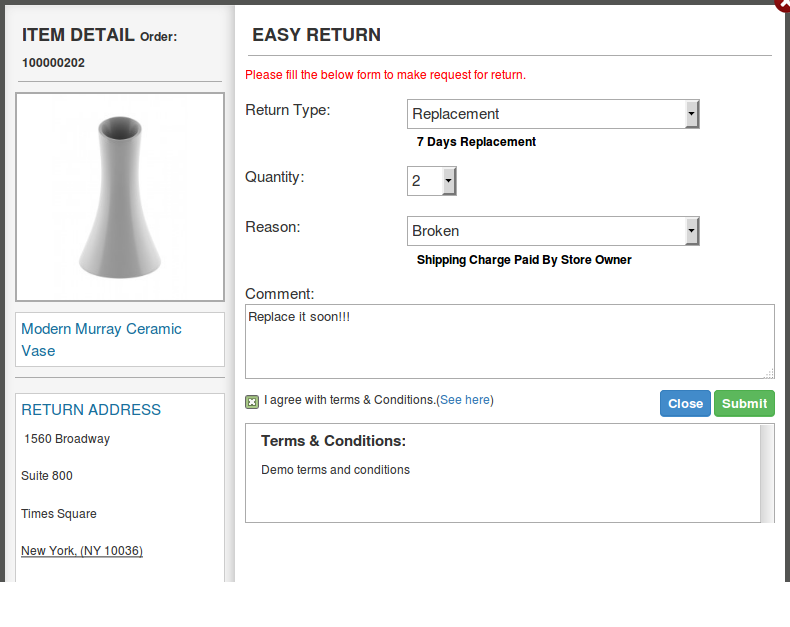
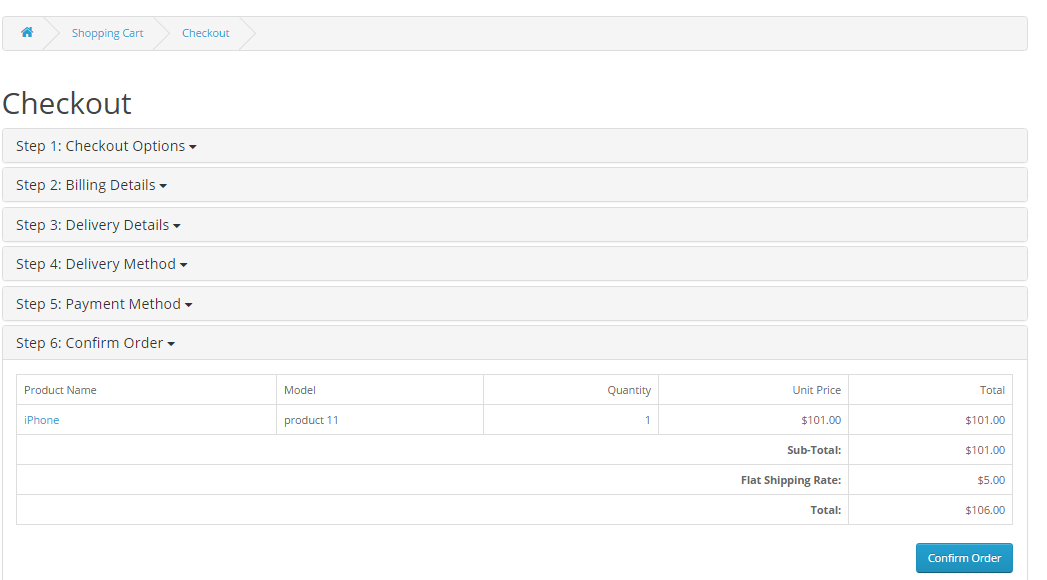
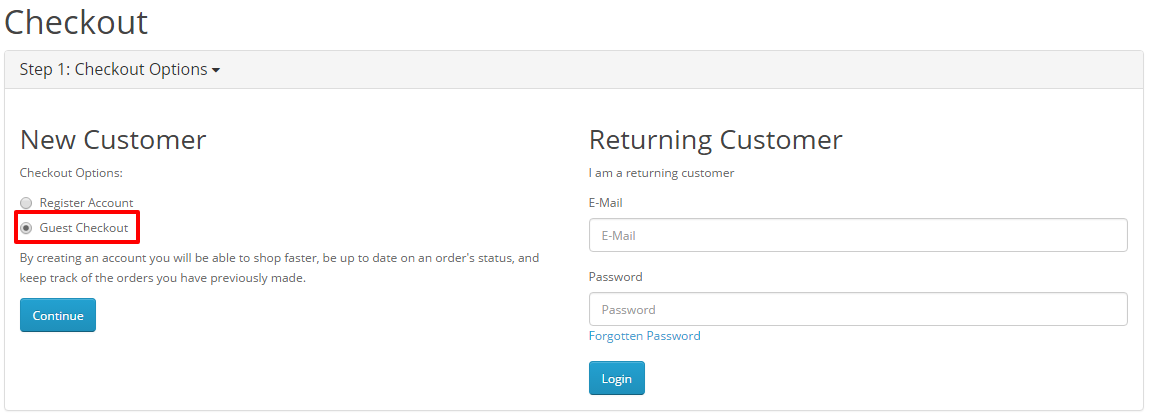
O OpenCart One Click Checkout é um plugin que, quando ativado, permite que o cliente compre produtos instantaneamente. Um novo botão "Comprar agora" será exibido na página de detalhes do produto. Ao clicar nesse botão, o carrinho antigo ficará oculto e o novo produto será adicionado ao carrinho para a retirada instantânea.
Na confirmação do pedido bem-sucedido, o carrinho antigo será retomado.
Carrinho antigo também pode ser retomado junto com o novo produto, se depois de clicar no botão "Comprar agora" o cliente não concluir o processo de check-out, em vez disso, navega para qualquer outra página.
Este plugin também fornecerá a opção para rastrear o número de vezes que os usuários clicaram e compraram do botão "Comprar agora".
O código do Google Analytics também pode ser inserido por meio desse plug-in, o que será útil no acompanhamento do Google ao clicar no botão "Comprar agora".
Instalação
Siga os seguintes passos para instalar o One Click Checkout Module:
Baixe o pacote de extensão.
Descompacte o pacote em sua pasta raiz de configuração Opencart via gerenciador de FTP (como Filezilla ou WinSCP – baixe aqui: https://filezilla-project.org/).
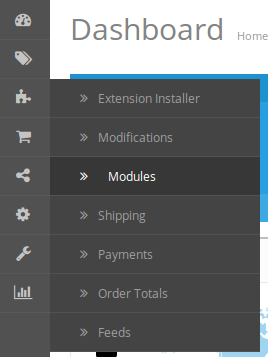
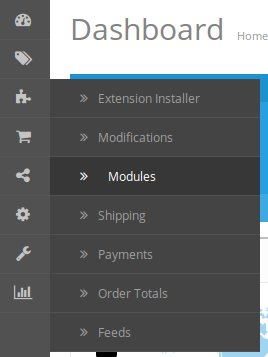
No painel de administração, vá para "Extensões > Módulos> One Click Checkout> Instalar ".
Isso é tudo – seu sistema está pronto.
Clique no link Editar para editar as configurações.
Manual do usuário
Este Guia do Usuário guia os usuários através das configurações do Módulo de Administração / Frente da Loja e dos recursos do Módulo de Checkout de Um Clique.
Configurações do painel de administração
Configurações do painel do administrador contém as guias 3 para configurações.
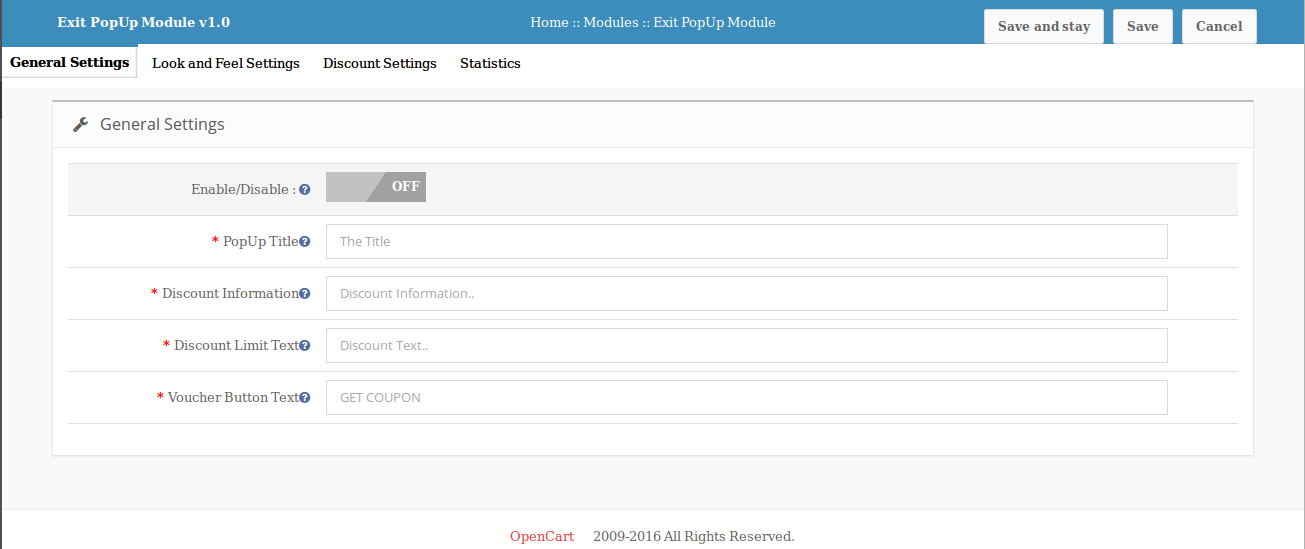
1. Configurações Gerais
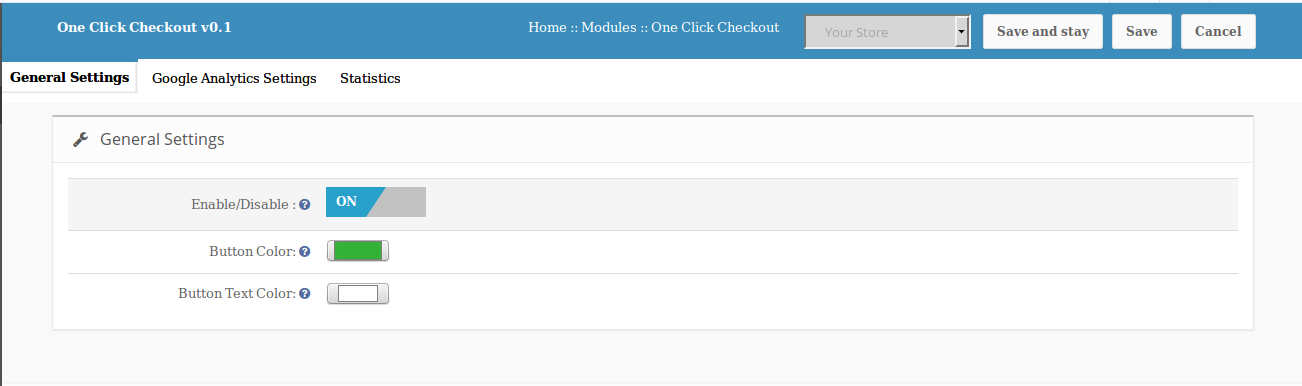
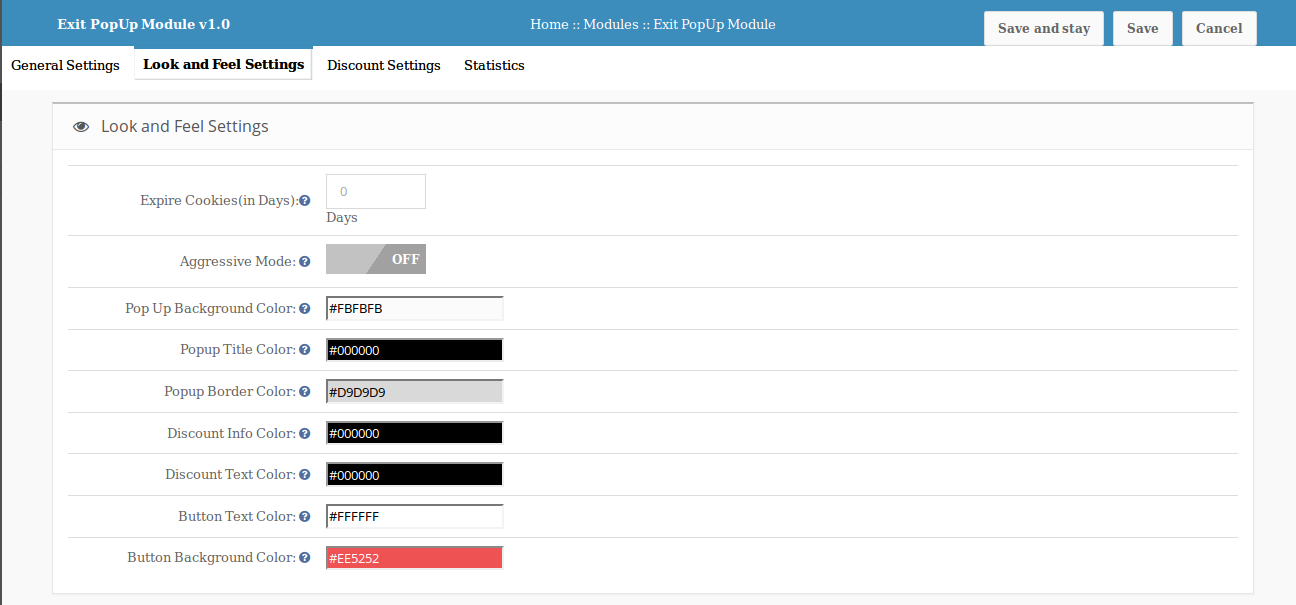
A partir daqui, o administrador pode ativar / desativar este plug-in. Também olhar e sentir de Button pode ser controlado aqui. Inicialmente, as cores já estarão selecionadas com seus valores padrão.
A configuração terá opções como: –
Habilitar desabilitar: Esta opção permite que o administrador ative ou desative o plug-in. Por padrão, esta opção será desativada.
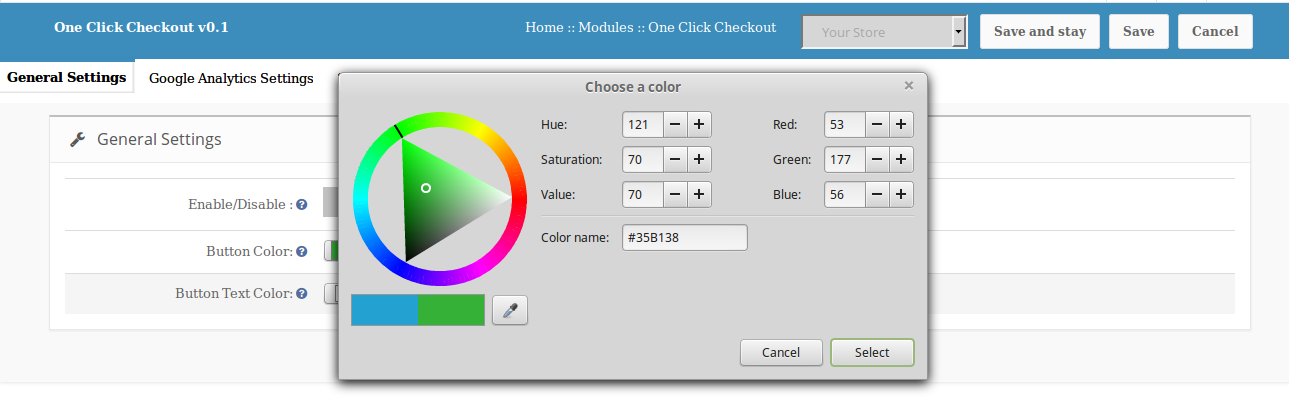
Botão Cor: A cor do botão "Comprar agora" na página de detalhes do produto do front end pode ser alterada por essa opção. A cor padrão será azul.
Botão Cor do texto: A cor do texto do botão "Comprar agora" pode ser alterada por essa opção. A cor padrão será branca.
2. Configurações do Google Analytics
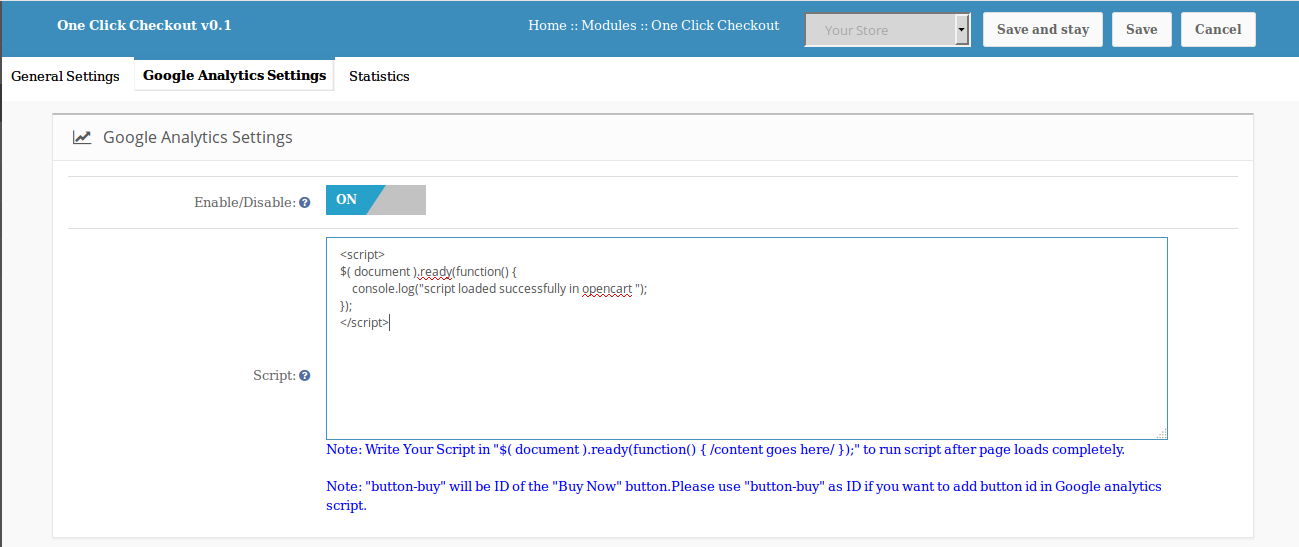
A partir daqui, o administrador terá a opção de adicionar o script de análise do Google para acompanhar o clique no botão "Comprar agora".
A configuração terá opções como: –
Habilitar desabilitar: Essa opção permite que o administrador ative ou desative a opção para adicionar o script de análise do Google.
Script: O administrador pode inserir ou escrever um script na área de texto para o acompanhamento do Google no botão "Comprar agora".
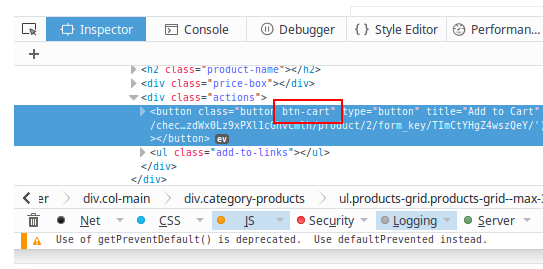
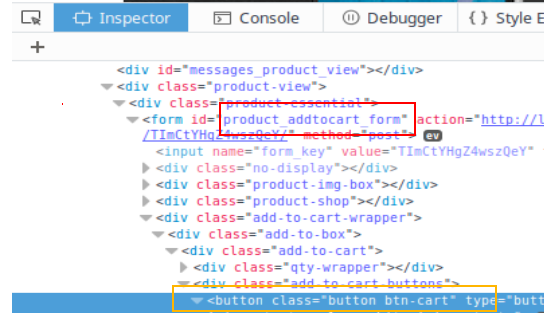
Nota: Haverá uma nota com o ID do botão "Comprar agora", que pode ser usado pelo administrador ao criar o script a ser adicionado.
Também haverá uma nota que diz ao admin para escrever o script em $ (document) .ready (function () {// o conteúdo vai aqui //}); para que o script seja executado após a página ser carregada completamente.
3. Estatisticas
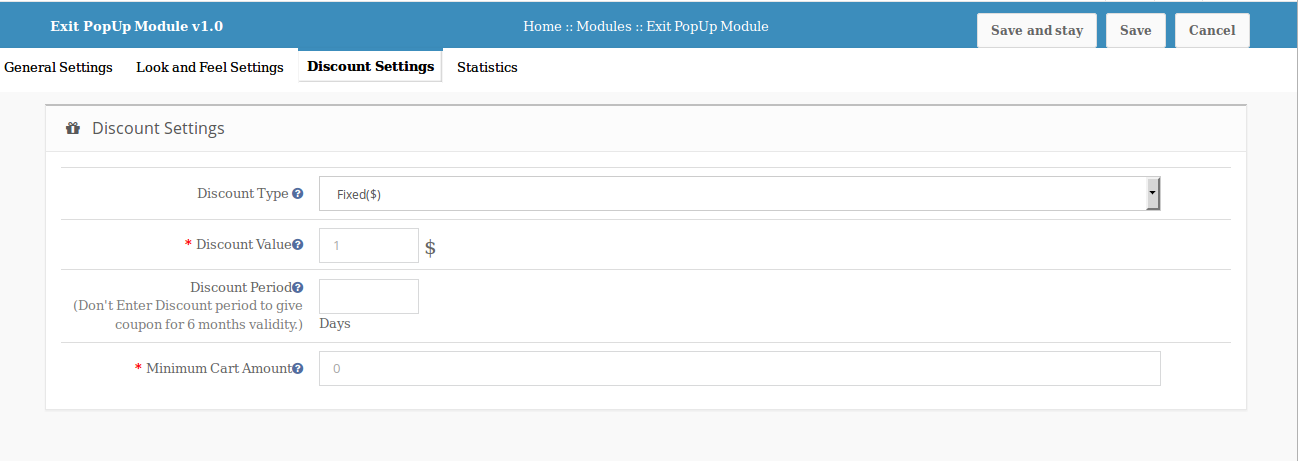
A partir daqui, admin pode ver o não. de clientes que visitaram a página do produto e também o mapeamento de conversão daqueles que clicaram no botão "Comprar agora" e fizeram um pedido bem-sucedido.
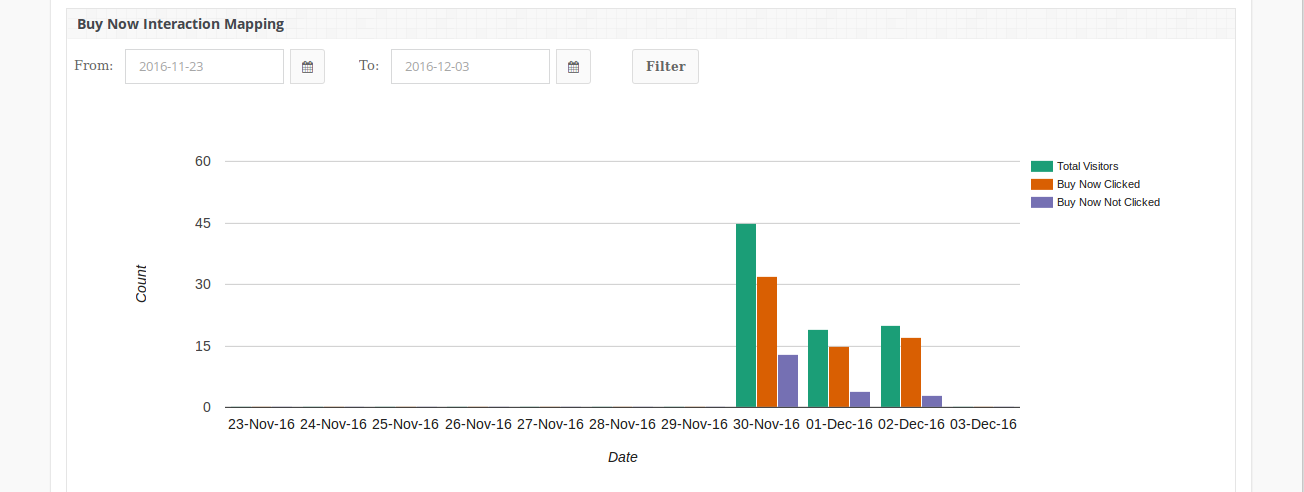
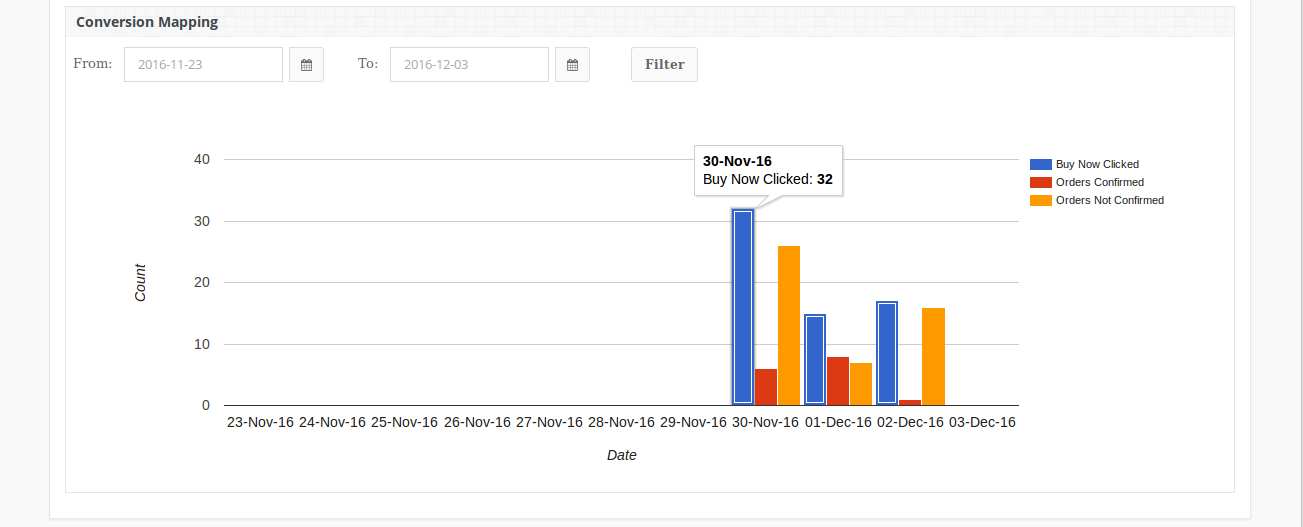
Dois gráficos de barras serão mostrados aqui. Haverá filtro para selecionar data de início e data de término para criar um gráfico de barras.
Compre agora Mapeamento de interação: –
Ele mostrará o mapeamento entre o número de visitantes na página de detalhes do produto e o número de visitantes que clicaram no botão "Comprar agora" e que não clicaram no botão "Comprar agora" em todos os dias nos últimos 10 dias.
Mapeamento de conversões: –
Ele mostrará o mapeamento entre o Nº de cliques no botão "Comprar agora" e o nº de pedido confirmado após clicar no botão "Comprar agora" e o Pedido Não, que não são confirmados em cada dia nos últimos 10 dias.
Se o administrador quiser ver as estatísticas de um determinado dia ou período ou mês ou semana, ele / ela definiu
"De:" Data e "Para:" Data e clique no botão "Filtro". Os resultados serão mostrados de acordo.
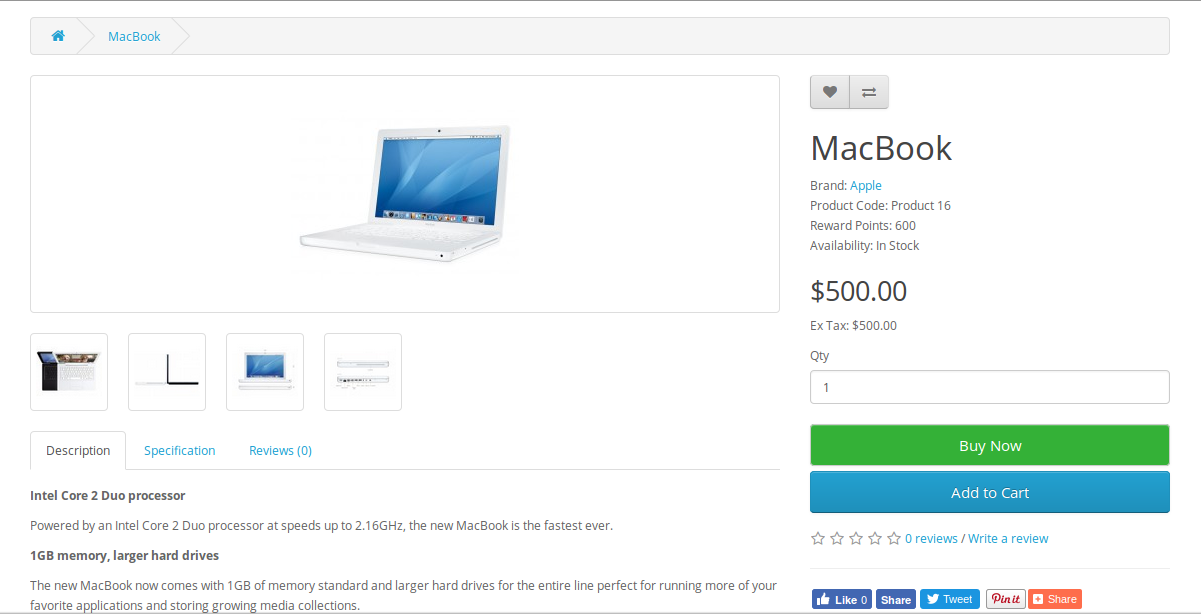
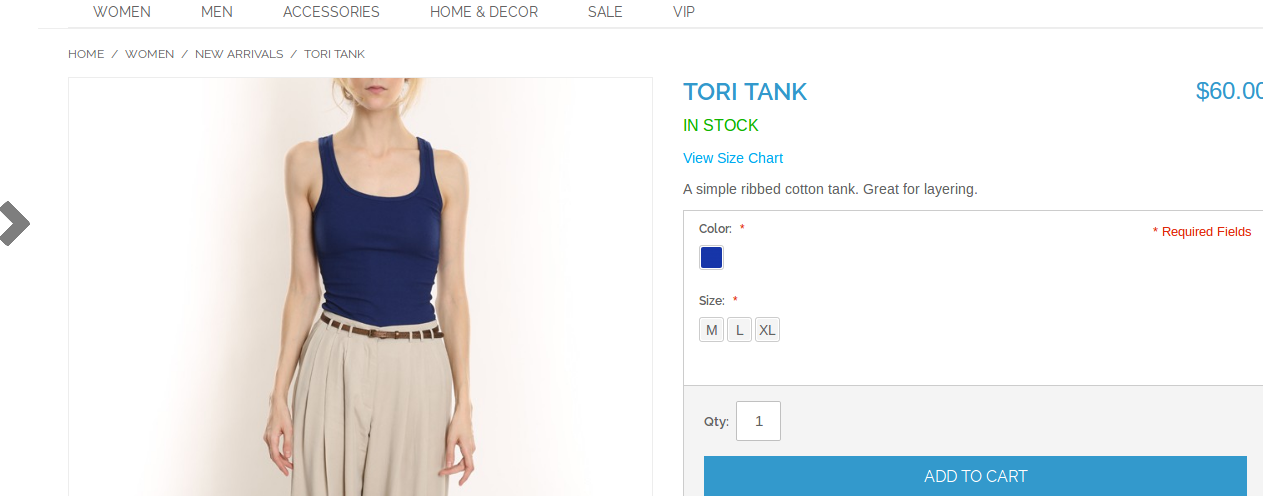
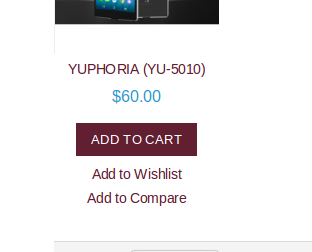
Depois de ativar este plug-in, um novo botão "Comprar agora" será exibido na página de detalhes do produto, juntamente com o botão "Adicionar ao carrinho".
O módulo no front-end aparecerá da seguinte forma:
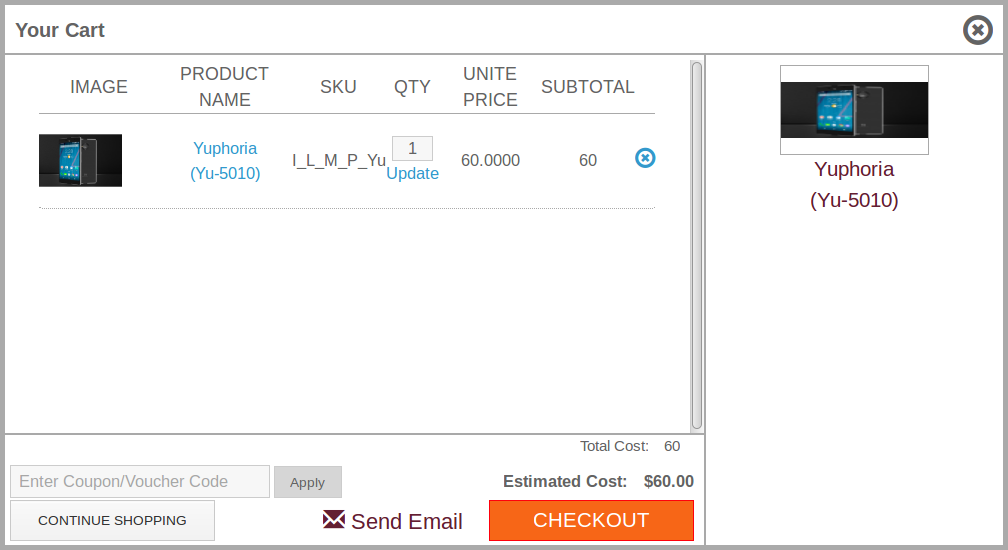
Este botão "Comprar agora" permite ao cliente encomendar o produto instantaneamente. Ao clicar no botão "Comprar agora", um novo carrinho será criado com o produto (para o qual o botão foi clicado) e o cliente será redirecionado para a página de checkout.
Na confirmação de pedido bem-sucedida, se o carrinho antigo não estiver vazio, o carrinho antigo será retomado.
Depois de clicar no botão "Comprar agora", se o cliente navegar para qualquer outra página, o carrinho antigo será retomado junto com esse novo produto.
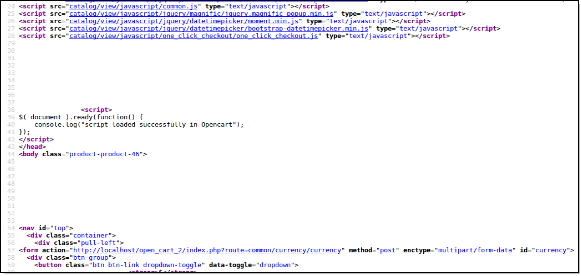
Se a configuração do Google Analytics for ativada, ela mostrará o script adicionado ao visualizar a origem da página. A imagem é mostrada abaixo.
O script carregado na imagem acima é um exemplo de script. Se o Admin escrever o script analítico do Google no painel de administração, esse script ficará visível aqui.
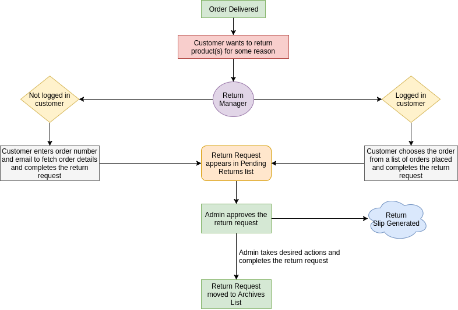
Extensão Magento Return Manager?by Knowband adds the functionality to manage return requests for any order placed by a customer as well as a guest customer. The Magento order return manager extension adds a link to the front-end through which any customer/guest customer can apply for return of any product contained in a order placed earlier.
This is a very flexible plugin and the customer can return any product in a order completely or partially, that means the customer can also return half or less quantity of any product in the order.
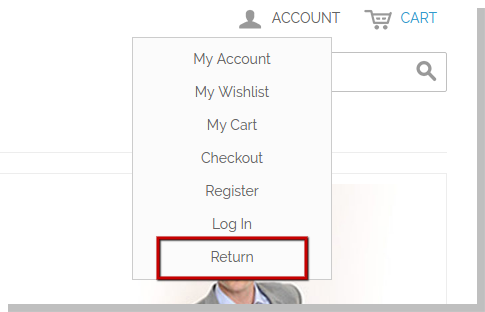
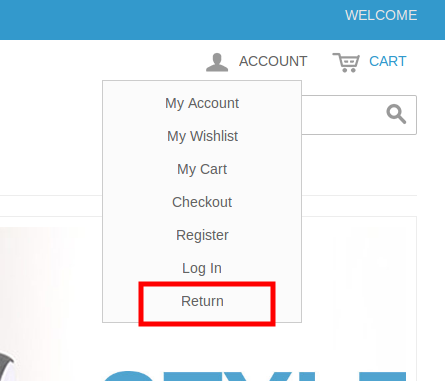
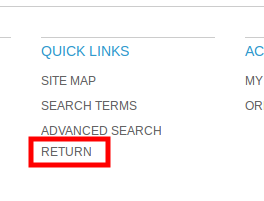
For a logged in user (if the Magento module is enabled from admin panel) the return manager link appears in Account options list (near the cart link) and in the quick links shown in the footer and opens a page containing the list of all the orders placed by that particular customer and the products that are eligible for return have a link to apply for return. This page also contains history of returns applied by the logged in customer.
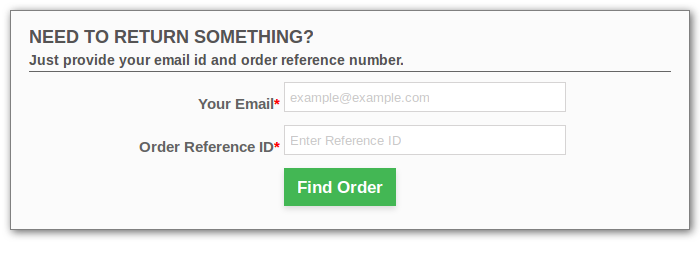
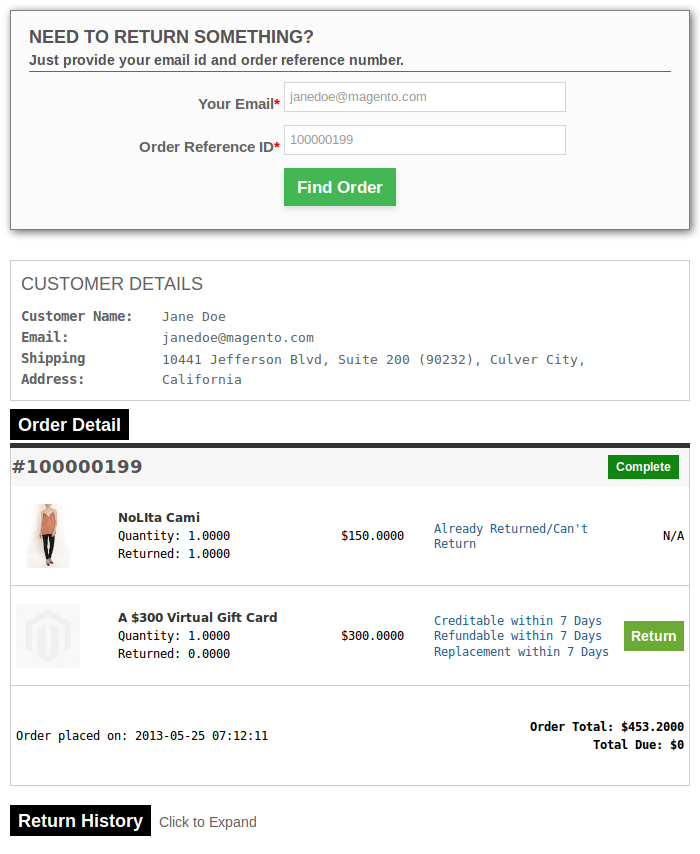
In case the user is not logged in the return manager link opens a page containing a form to find any order. After finding a order using the form the order detail appear and the products from that particular order that are eligible for return have a Return button to apply for return. This page also contains history of returns applied by the customer who has placed this particular order.
1.1 Benefício do Comerciante
A extensão Magento Return Manager fornece uma interface perfeita para o cliente, bem como para o proprietário da loja, para colocar e processar os retornos da maneira mais eficiente possível.
O módulo gerenciador de devoluções de pedidos Magento permite que o comerciante eletrônico adicione ou edite o comprovante de devolução na parte de trás do plug-in.
O Magento RMA permite que o administrador da loja selecione e personalize modelos de email de acordo com os requisitos da loja.
A Autorização de Devolução de Mercadoria Magento pode negar ou aprovar a solicitação de devolução do cliente conforme seus desejos.
Essa extensão do gerenciador de reembolso de pedidos do Magento permite que o comerciante eletrônico adicione a política de devolução.
O administrador pode adicionar o motivo de retorno ou editar o motivo de retorno já adicionado.
Essa extensão de produto de devolução Magento oferece a possibilidade de armazenar o administrador para permitir que os clientes convidados façam uma solicitação de devolução.
O Magento RMA permite que o administrador da loja Magento adicione status de retorno personalizado.
O administrador da loja on-line cria a solicitação de RMA de retorno no back-end do plug-in.
Este módulo do gerenciador de retorno de pedidos do Magento é notificado ao cliente, assim como ao administrador da loja, quando a solicitação de retorno aprova e retorna o pedido gerado pelo módulo do cliente.
Essa extensão do gerenciador de retorno do Magento permite que o comerciante eletrônico filtre o cliente na lista de arquivos.
Este Magento RMA sempre armazena o pedido de devolução do cliente.
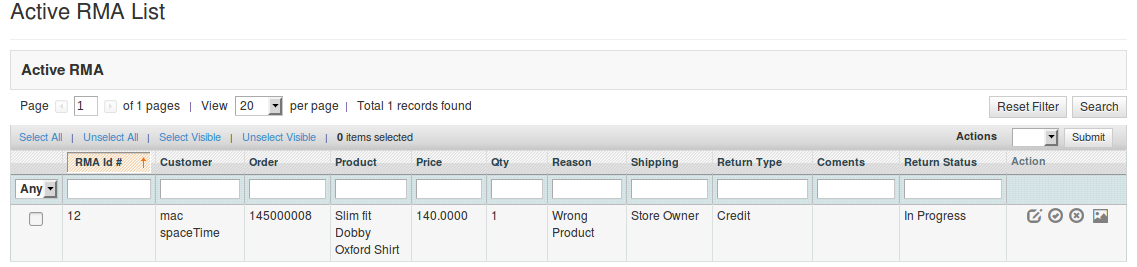
O administrador pode visualizar a solicitação de devolução pendente e ativa do cliente no back-end do plug-in do RMA.
Este pedido de reembolso do Magento ajuda o administrador a melhorar a experiência do usuário.
Este módulo Magento RMA é compatível com lojas multilíngües.
Esta extensão de gerenciador de retorno Magento simples e fácil de usar.
1.2 Benefício do Cliente:
O cliente pode visualizar o status de retorno e o histórico de retorno de sua conta.
Essa extensão de retorno de pedido do Magento permite que os compradores on-line retornem até mesmo um único produto ou vários produtos fora do pedido completo.
O cliente pode facilmente aumentar o retorno, reembolso e pedido de substituição.
Tecnologia 2.0 para desenvolvimento
Idioma: PHP Frame Work: Magento
3.0 Guia de Instalação
Estrutura de pastas da pasta do plug-in do Return Manager.
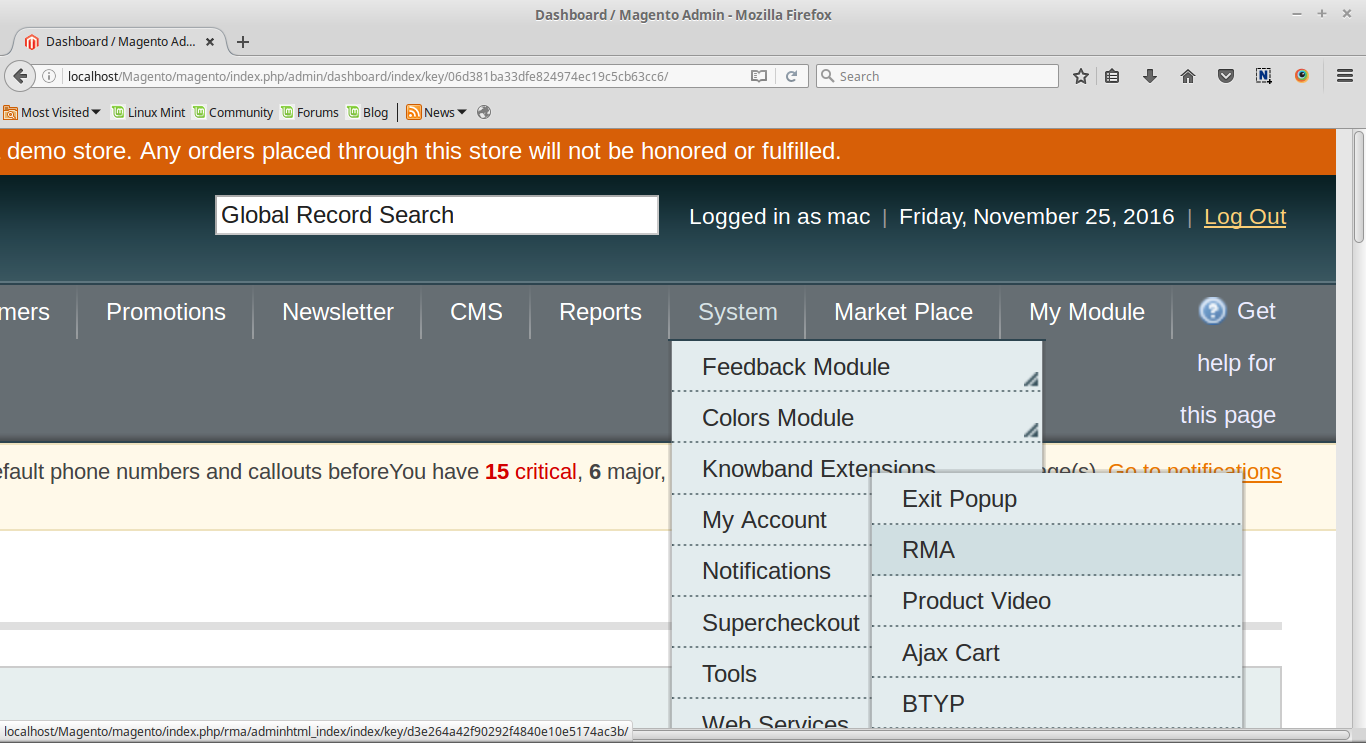
2. Copie todas as pastas para o diretório raiz do magento e limpe o dinheiro (se ativado). 3. Você poderá encontrar a opção “RMA” dentro do “System> Knowband Extensions> RMA”.
4. Agora você pode configurar o Magento RMA conforme suas necessidades e verificar seu funcionamento no front end no seguinte URL: https://www.yourstore.com/rma/index/index/
4.0 Admin Module
Depois de instalar o plug-in do gerenciador de retorno de pedidos Magento na loja magento, o módulo fornecerá as seguintes interfaces dentro do menu “RMA”:
Configurações gerais
Devolução
Modelos de e-mail
Políticas de devolução
Razões de Retorno
Status de retorno
Crie um RMA
Lista de RMA
Retornos ativos
Lista de Arquivos
RMA Messsage
Cada interface está na forma de uma guia e cada guia contém algumas configurações / funcionalidades específicas que podem ser alteradas de acordo com a necessidade. Cada guia é explicada abaixo.
Configurações gerais do 4.1
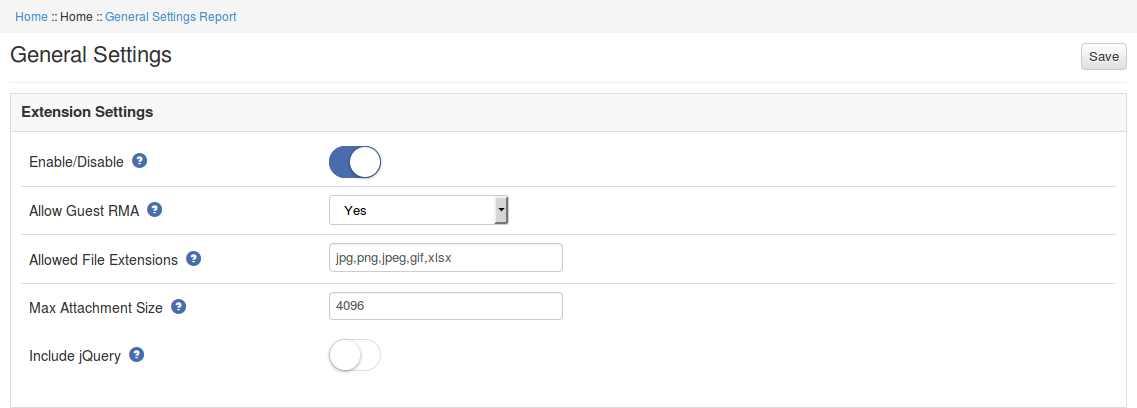
Depois de clicar na guia RMA, o sistema abrirá as guias de configurações gerais por padrão, conforme mostrado na tela abaixo:
Inicialmente os campos no formulário acima já estarão preenchidos com seus valores padrão.
Habilitar desabilitar: Inicialmente, isso será “OFF”. O administrador da loja pode ativar / desativar o plug-in ativando / desativando essa configuração.
Permitir RMA de convidado: Este menu suspenso contém opções “Sim” e “Não”. Defina isso como “Sim” para ativar o recurso de retorno para os usuários que também não estão conectados.
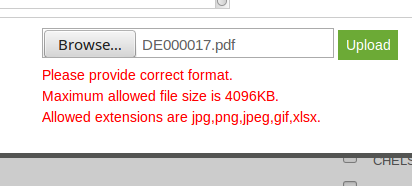
Extensões de arquivos permitidas: Essa opção aceita as extensões de arquivo separadas por vírgula (,) (sem espaço) que podem ser carregadas quando o cliente faz upload do arquivo relacionado à solicitação de retorno.
Tamanho Máximo de Anexo: Neste campo Magento Return Merchandise Authorization permite que o e-merchnt para adicionar o tamanho máximo de arquivo permitido é aceito. O tamanho do arquivo será em KB. Por exemplo, para permitir arquivos até 1MB, defina este campo como 1024.
Incluir jQuery: Se o módulo RMA não funcionar nas versões Magento inferiores a 1.9, então ligue esta opção.
Para salvar as configurações, clique no botão “Salvar” mostrado na área superior direita. Todas as configurações salvar as alterações são ver no front-end da extensão de produto de retorno Magento
4.1.1 Como habilitar o plugin?
Painel 1.Admin -> Sistema -> Extensões do Knowband -> RMA 2.Navegue para a guia ‘Return Policies’. 3.Ativar o interruptor para a configuração “Ativar / Desativar” nesta guia. 4. Salve as configurações usando o botão ‘Salvar’ para atualizar as configurações. 5.O módulo está agora ativado, você pode verificar o mesmo no menu de cabeçalho front-end.
Deslizamento de devolução 4.2
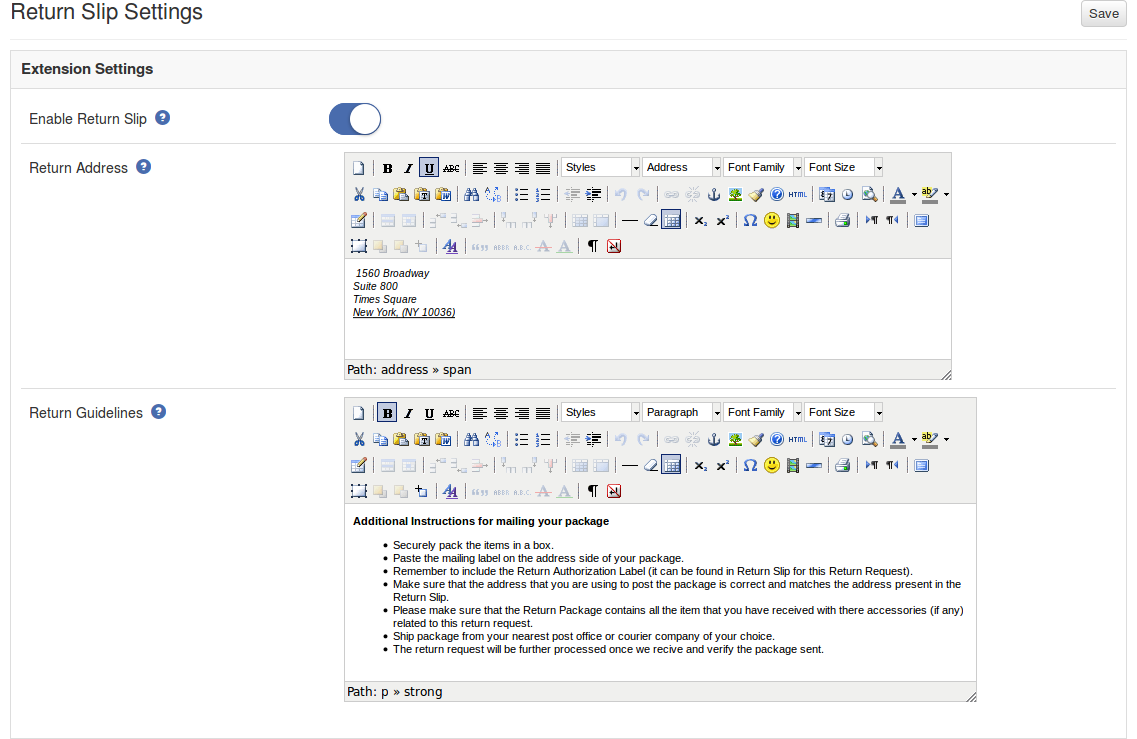
Nesta guia, o administrador pode alterar as configurações e o conteúdo do boleto de retorno. Este boletim de devolução é gerado automaticamente quando o administrador aprova qualquer solicitação de retorno (se o recurso estiver habilitado). O comprovante de devolução é gerado no formato ‘.pdf’ e o link é enviado ao cliente pelo correio para Notificação de aprovação de solicitação de devolução.
Ativar / desativar o deslizamento de retorno: Inicialmente, isso será “OFF”. O administrador pode ativar / desativar o recurso Retornar ao ligar / desligar essa configuração. Os recibos de retorno são gerados somente quando o recurso é ativado.
Endereço de devolução: Esse endereço será impresso no boletim de devolução e também será exibido no formulário de solicitação de devolução.
Diretrizes de retorno: Estas orientações serão impressas no boletim de devolução.
Políticas de retorno 4.3
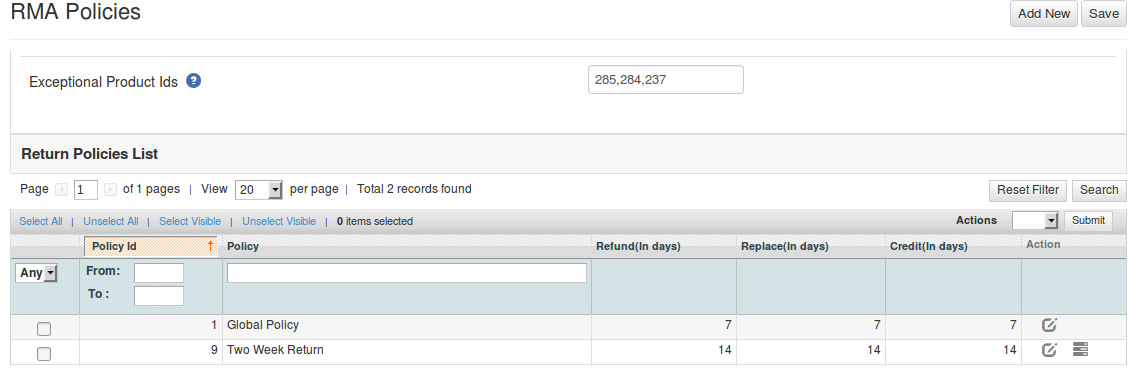
Nesta aba, o administrador da loja pode adicionar novas políticas de devolução para o plug-in do gerenciador de retorno do Magento e também pode editar ou excluir uma política de devolução existente para o plug-in. Há também uma opção para mapear as políticas de devolução aos produtos.
Nota: Um produto só pode ser mapeado para um máximo de uma política de devolução.
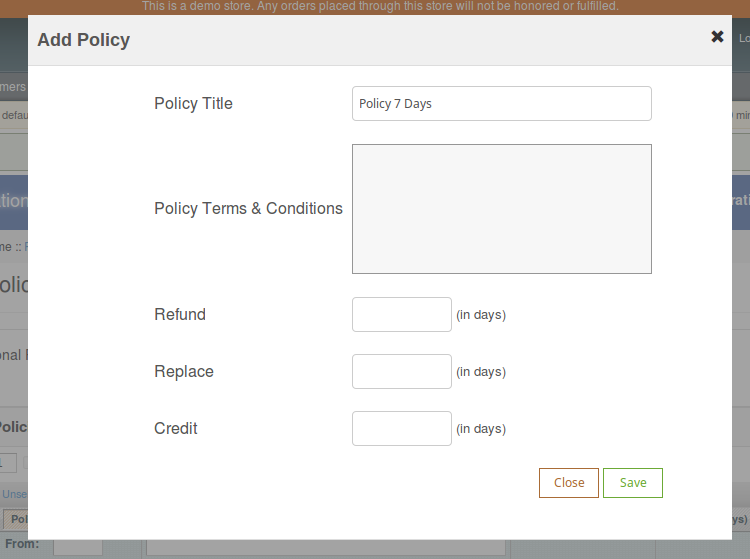
Essa guia contém uma lista de políticas de devolução existentes para o plug-in. O administrador também pode criar uma nova política de devolução usando o ‘ adicionar Novo ‘botão mostrado perto do “EconomizeDepois de clicar no botão Adicionar novo, aparece um pop-up contendo o formulário para criar a política de devolução. O formulário contém vários campos de entrada para inserir os dados da política, como nome da política, termos e condições da política e A opção de escolher os parâmetros, ou seja, Crédito, Devolução e Substituição, O administrador também pode inserir os dias aplicáveis a esta política de devolução para diferentes opções, conforme mostrado no formulário abaixo.
4.3.1 Como adicionar uma política de devolução?
Painel 1.Admin -> Sistema -> Extensões do Knowband -> RMA 2.Navegue para a guia ‘Return Policies’. 3.Clique no botão ‘Add New’ para adicionar uma política. Um modal aparecerá com o formulário para adicionar a política.
4.dd os valores no formulário acima conforme suas necessidades. 5.Clique em ‘Salvar’ para salvar a política e ela será adicionada ao sistema.
4.3.2 Como editar uma política de devolução?
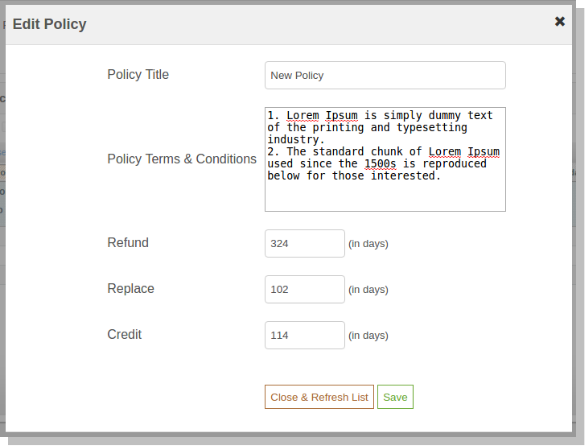
Painel 1.Admin -> Sistema -> Extensões do Knowband -> RMA 2.Navegue para a guia ‘Return Policies’. 3.Clique no botão na frente da respectiva política para editar a política. O seguinte modal aparecerá contendo um formulário para editar a política.
4.Change os valores no formulário acima conforme suas necessidades. 5.Clique em “Salvar” para atualizar a política.
4.3.3 Como excluir uma política de devolução?
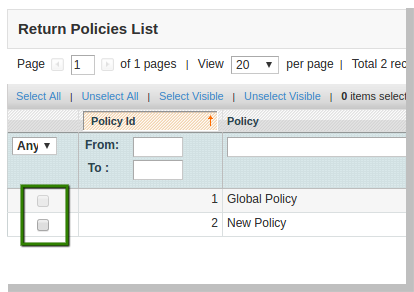
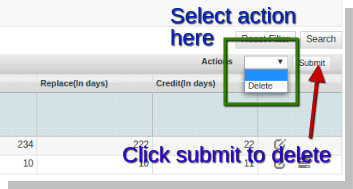
Não há nenhum botão de ação para excluir uma Política de Devolução adicionada no módulo, mas o recurso de ação múltipla da grade Magento Admin pode ser usado para excluir a política de devolução em massa ou uma de cada vez. As etapas para excluir uma política de devolução para categorias são as seguintes: Painel 1.Admin -> Sistema -> Extensões de banda de conhecimento -> RMA 2.Navegue para a guia “Política de devolução”. 3.Selecione as políticas de devolução ou de devolução a serem excluídas usando a caixa de seleção na frente da respectiva política de devolução.
4. Selecione a ação (ou seja, Excluir) e clique em “Enviar” para excluir as políticas de devolução selecionadas.
4.3.4 Como mapear categorias para uma política de devolução?
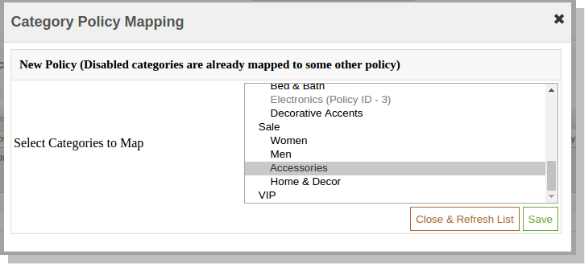
No painel de configuração (guia Políticas de retorno), há uma lista de todas as políticas de devolução no sistema. A lista contém botões de ação 2, o segundo botão é para políticas de mapeamento. As etapas para mapear uma política de devolução para categorias são as seguintes: 1. Painel do administrador -> Sistema -> Extensões do Knowband -> RMA 2. Navegue até a guia “Políticas de retorno”. 5.Clique na frente da respectiva política 6.A modal aparecerá com o campo multi-select para selecionar as categorias a serem mapeadas. O modal é mostrado da seguinte maneira:
7. Selecione as categorias desejadas no campo de seleção múltipla para mapeá-las para a política. 8. Clique em ‘Salvar’ para salvar o mapeamento.
Ações
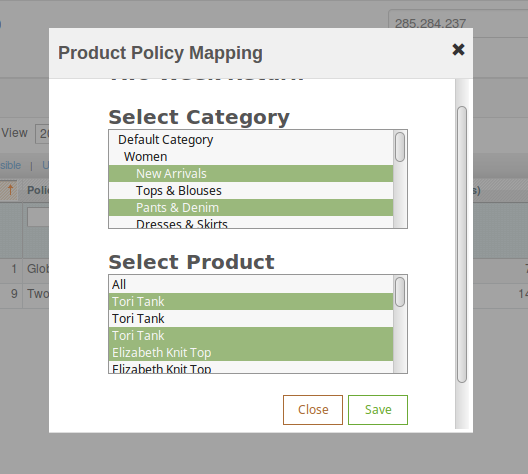
1. O administrador pode editar qualquer política usando o primeiro link na coluna Ação da tabela de listagem de políticas. Ao clicar neste link, um modal contendo o formulário da política será exibido e os dados dessa política já estarão preenchidos nos campos. O administrador pode editar os dados e salvar as alterações feitas. 2. O segundo link na coluna de ações é para mapear produtos para a política. Ao clicar neste link, um modal aparecerá contendo as opções para mapear os produtos para aquela política específica.
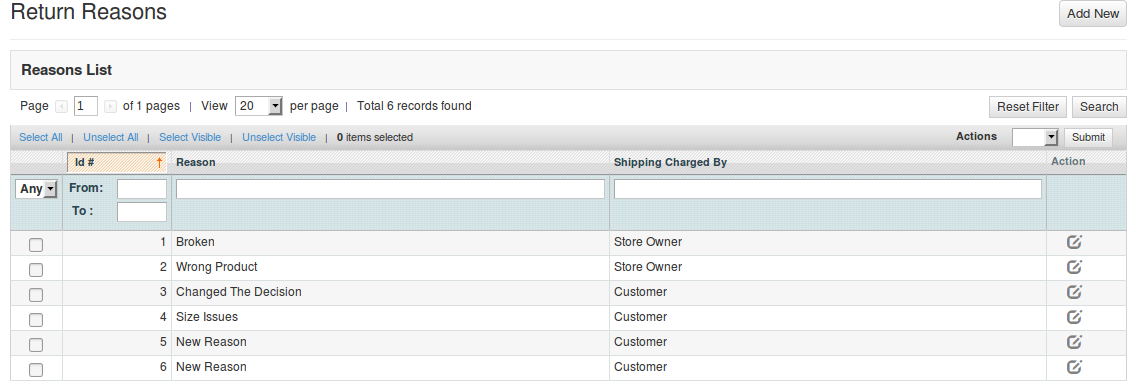
4.4 Return Reasons
Nesta aba, uma lista de razões de retorno aparecerá na forma de uma tabela. Por padrão, existem razões 2 já adicionadas ao sistema. Na coluna Ação há um link para editar o motivo na frente de cada linha.
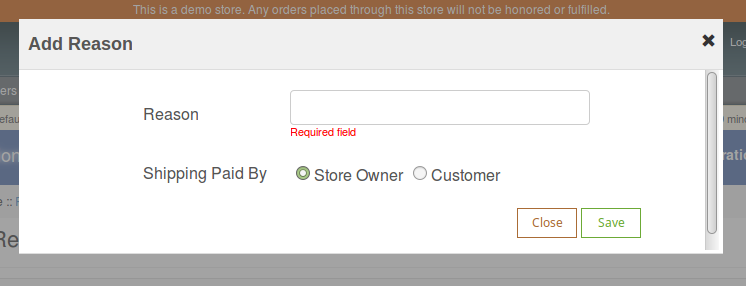
4.4.1 Como adicionar um motivo de retorno?
Painel 1.Admin -> Sistema -> Extensões do Knowband -> RMA 2.Navegue para o separador ‘Return Motive’. 3.Clique no botão ‘Add New’ para adicionar um motivo. Um modal contendo o formulário de razão aparecerá.
4.Adicione os valores no formulário acima conforme suas necessidades. 5.Clique em ‘Salvar’ para salvar o motivo e ele será adicionado ao sistema.
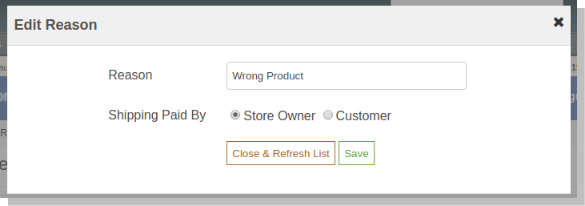
4.4.2 Como editar um motivo de retorno?
Painel 1.Admin -> Sistema -> Extensões do Knowband -> RMA 2.Navegue para o separador ‘Return Motive’. 3.Clique no botão na frente do respectivo motivo de retorno para editar o motivo. O seguinte modal aparecerá para adicionar / editar política.
4.Change os valores no formulário acima conforme suas necessidades. 5.Clique em ‘Salvar’ para salvar / atualizar o motivo.
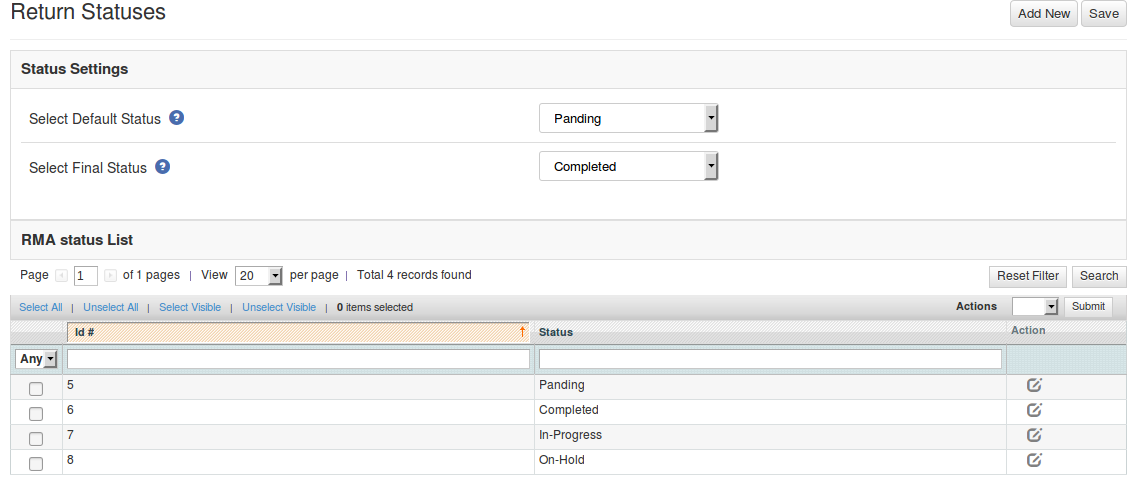
Status de devolução 4.5
Essa guia contém uma lista de status de retorno na forma de uma tabela. Por padrão, há status 4 já adicionados ao sistema. O administrador pode adicionar mais números de status ao sistema. A guia também contém uma opção para escolher o status padrão de qualquer solicitação de devolução. Esse status padrão será atribuído a todas as novas solicitações de devolução.
Os links abaixo da coluna de ação na lista de status são para editar os status de retorno existentes.
4.5.1
Admin
Navegar
Clique
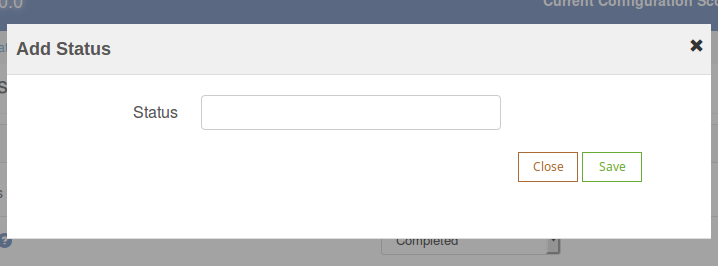
4.Adicione os valores no formulário acima conforme suas necessidades. 5.Clique em ‘Salvar’ para salvar o status.
4.5.2 Como editar um status de retorno?
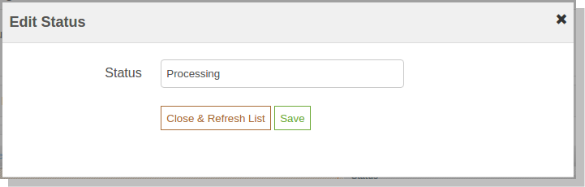
Painel 1.Admin -> Sistema -> Extensões do Knowband -> RMA 2. Navegue até a guia ‘Retornar status’. 3.Clique no botão na frente do respectivo status de retorno para editar o status. O seguinte modal aparecerá para adicionar / editar status.
4.Change os valores no formulário acima conforme suas necessidades. 5.Clique em ‘Salvar’ para atualizar o status.
4.6 criar um retorno
Essa guia é usada para gerar uma solicitação de retorno do próprio painel de administração. A guia contém um formulário através do qual o administrador pode encontrar qualquer pedido, basta fornecer o número de referência e o e-mail correspondente e, em seguida, solicitar o retorno de acordo.
Nota:
Qualquer solicitação de devolução, seja ela criada pelo administrador ou pelo cliente, é movida para as devoluções pendentes e o administrador deve aprová-la primeiro para alterar ainda mais o status da solicitação de devolução ou para executar qualquer outra ação.
As encomendas entregues ou concluídas só são elegíveis para devolução.
Por padrão, o status da solicitação de retorno é definido como status de retorno padrão definido pelo administrador na guia “Status de devolução”.
4.6.1 Como criar uma solicitação de retorno do painel de administração?
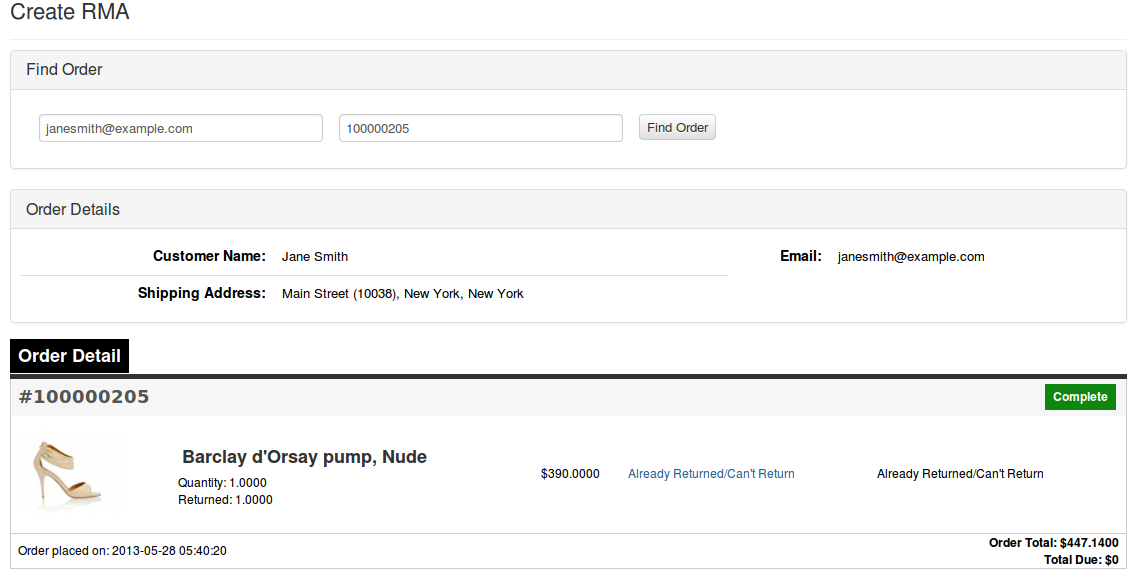
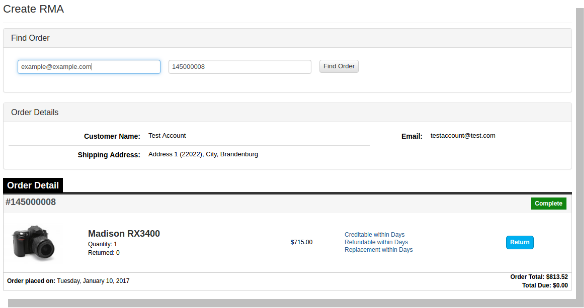
No módulo, há uma opção para criar uma solicitação de retorno do painel de administração também. As etapas para o mesmo são as seguintes: Painel 1.Admin -> Sistema -> Extensões de banda de conhecimento -> RMA 2.Navegue para a aba ‘Criar uma RMA’ 3.Insira o número da ordem e e-mail no formulário ‘Localizar pedido’ e clique em ‘ Localize o botão “Pedido”. 4.O detalhe do pedido para o respectivo pedido será exibido contendo a lista de produtos e um botão de retorno na frente de produtos elegíveis para devolução.
5.Clique no botão ‘Voltar’ na frente do respectivo produto nos detalhes do pedido. 6. Um pop-up aparecerá contendo o formulário de retorno, preencha o formulário de acordo
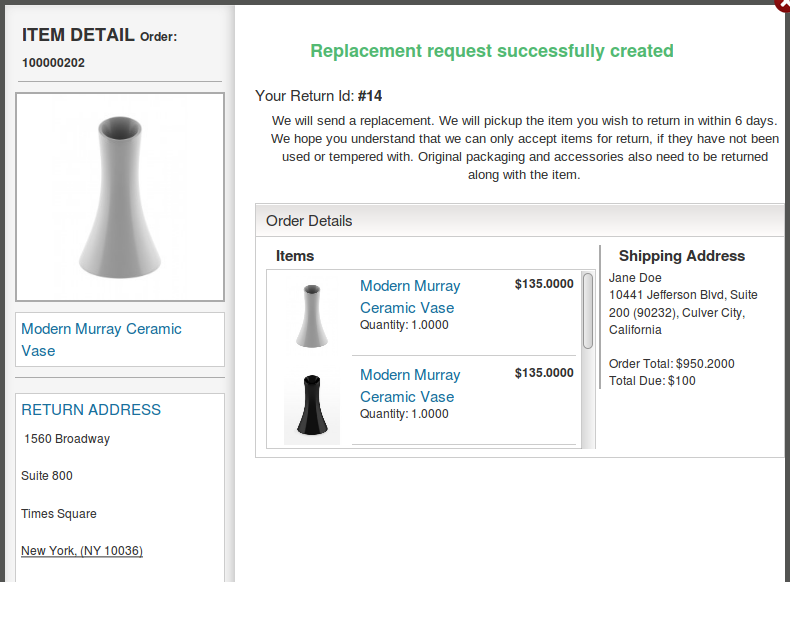
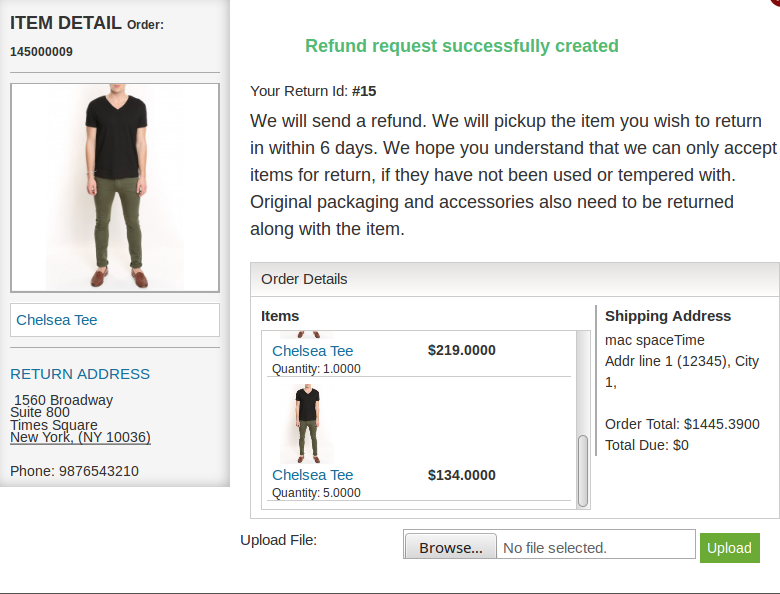
7.Clique no botão ‘Enviar’ para completar o pedido de devolução. 8.A pop-up mostrando a mensagem de sucesso para solicitação de retorno e outros detalhes aparecerão, como mostrado abaixo.
4.7 ?Email Templates
Essa guia contém uma interface através da qual o administrador pode editar qualquer modelo de email usado neste sistema.
Existem modelos de email 6 disponíveis que são usados por este plug-in:
1. New Return Request Notice (Customer)
Esse modelo de correio é usado para notificar o cliente sobre a nova solicitação de devolução gerada pelo próprio cliente. O cliente que criou o pedido de devolução só receberá este email.
2. New Return Request Notice (Admin)
Esse modelo de correio é usado para notificar o proprietário da loja sobre a nova solicitação de devolução gerada por qualquer cliente.
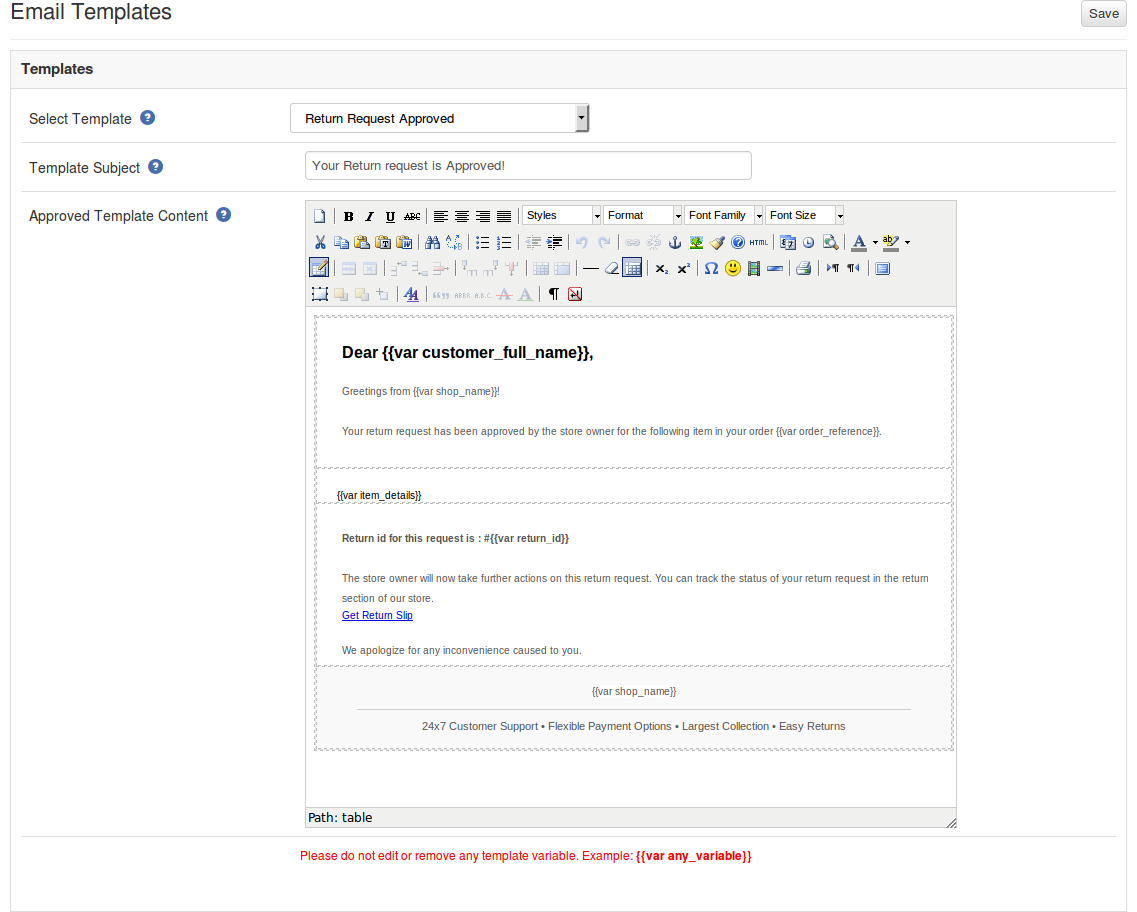
3. Return Request Approved
Esse modelo de correio é usado para notificar o cliente sobre a aprovação da solicitação de devolução criada anteriormente pelo cliente.
4. Return Request Dis-Approved
Esse modelo de email é usado para notificar o cliente sobre a Desaprovação da solicitação de devolução criada anteriormente pelo cliente.
5. Return Request Status Change
Esse modelo de email é usado para notificar o cliente sobre a atualização no status da solicitação de devolução criada anteriormente pelo cliente.
6. Return Request Completed
This mail template is used to notify the customer regarding the completion of the Return Request that is created by the customer earlier.
To edit any email template the admin has to choose the desired email template. On doing the same the email template data will appear in a form below, to save the changes made the admin has to click on the ‘Save’ button.
4.7.1 How to Edit an Email Template?
1.Admin panel -> System -> Knowband Extensions -> RMA
2.Navigate to ‘Email Templates’ tab.
3.To edit any email template the admin has to choose the desired email template from the ‘Select Template’ field.
4.On doing the same the email template data will appear in a form as shown below:
5. To save the changes made click on the ‘Save’ button.
4.8 RMA List
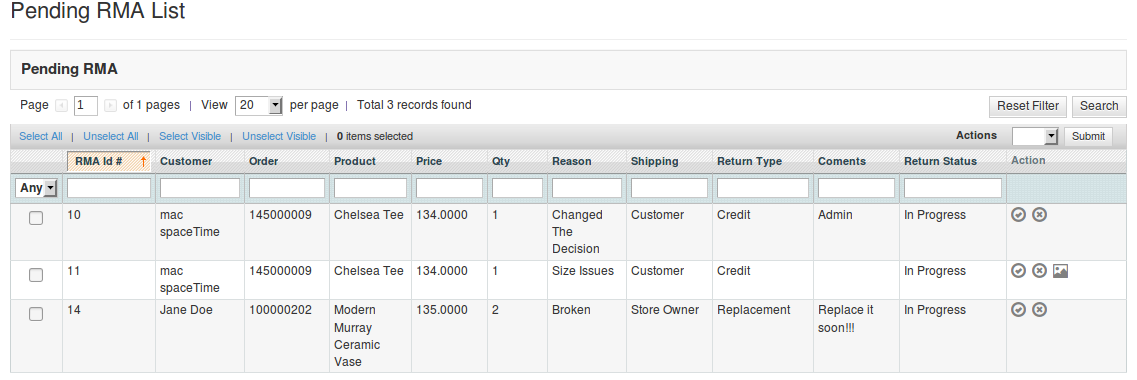
This tab contains a list of all the returns that are pending i.e. are not approved by the admin. The admin has to approve a return request in order to perform several operations on the return request like approve and dis-approve the request or download/view the file uploaded by the customer.
The admin can approve or deny a return request using the actions available in front of the list.
Admin can also download or view the file uploaded by the customer. View option is only available if the customer has uploaded the file.
Once the admin approves a return request then it is moved to the Active Returns List.
On the other hand if the admin denies a return request that it is removed from the list and this action can not be undone.
4.8.1 How to Approve a RMA?
1.Admin panel -> System -> Knowband Extensions -> RMA
2.Navigate to ‘RMA List’ tab.
3.Click on button in front of the respective return request.
4.The return request will be approved and moved to ‘Active RMA’ list in Active Returns tab.
4.9 Active Returns List
This tab contains a list of all the returns that are approved by the admin. The e-merchant can proceed with the return process after approving the return request using this tab. The online retailors can change the status of the return request and can also deny a request form this tab and can archive the request as well.
As ações que podem ser executadas nessa guia para os retornos ativos são:
Negue o pedido de devolução.
Change the status of the return request.
Marque a solicitação de retorno como completa / adicionar ao arquivamento.
When the store admin marks a return request as complete then it is moved to the archives list.
4.9.1 How to Reject an RMA?
1.Admin panel -> System -> Knowband Extensions -> RMA
2.Navigate to ‘RMA List’ tab or ‘Active Returns’ tab.
3.Click on the button in front of the respective return request.
4.The return request will be rejected. Please note that the online shoppers will not be able to apply for return again for the same order item.
4.9.2 How to Complete an RMA?
After approving a return request (or RMA) the customer is supposed to send the received order item back to the store owner. After receiving the order item successfully admin will take desired actions for that return request.
The return request will me marked as complete when no more actions are needed to be taken from customer/store owner.
1.Admin panel -> System -> Knowband Extensions -> RMA
2.Navigate to ‘Active Returns’ tab.
3.Click on button in front of the respective return request.
4.The return request will be marked as complete and will be moved to the ‘Archive List’ in ‘Archive List’ tab. Please note that this action cannot be reverted.
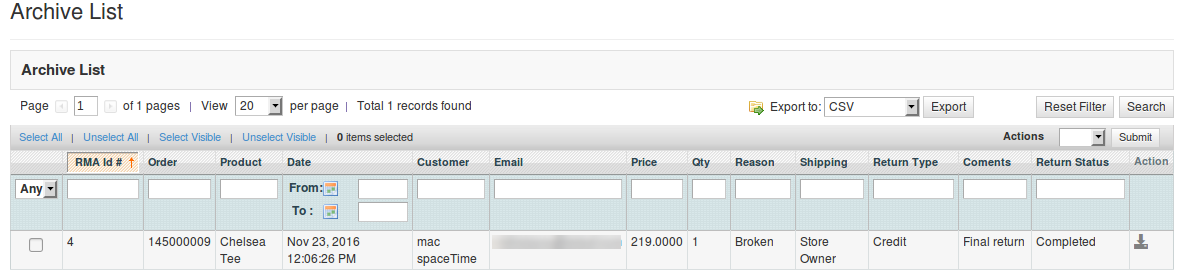
4.10 Archives List
Esta guia contém todas as solicitações de retorno concluídas. A guia também contém um formulário através do qual o administrador pode filtrar a lista de arquivos.
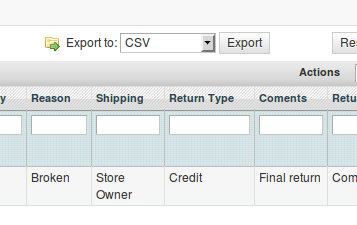
There are options to export the data into CSV file.
Single row can be exported and the whole data can also be exported using mass export option.
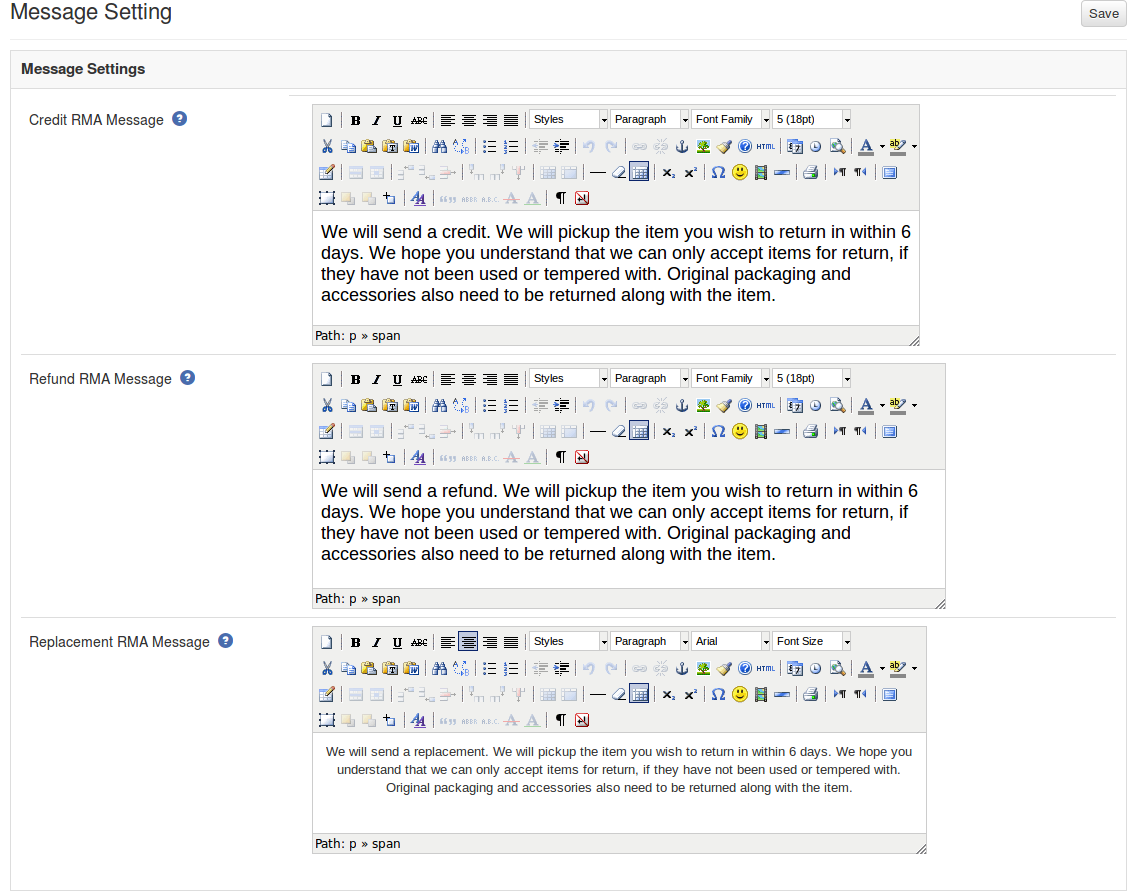
4.11 RMA Message
Esta guia contém três textareas com editores html. Usando os editores, o administrador pode definir o estilo da mensagem de sucesso a ser mostrada no pop-up sempre que a solicitação for bem-sucedida.
Existem três mensagens.
crédito
Reembolsar
Substituição
Módulo 5.0 Front End
After enabling the plugin the front-end user will see a link in the header of the front-end through which the user can navigate to a new page.
The link in the account option of the front-end will appear as follows:
The link in the account option of the front-end will appear as follows:
Quando o cliente clicar nesse link, uma nova página será aberta com base no status de login do cliente.
5.1 How to create return request for guest user from front office?
1. Navigate to the front return page by clicking on the ‘Return’ link in header account menu or from the footer (as shown above).
Nota: Customer should not be logged in.
2. The following page will open containing a page to find order details for any order.
3. Provide the order reference number and the respective email the details of that order will appear including the return history on the basis of the email provided by the customer. The order details will appear as follows:
Os produtos elegíveis para devolução nessa ordem específica terão um botão de retorno. Através deste botão, o cliente pode solicitar o retorno desse produto em particular.
Nota: The return history on the basis of the email provided by the customer will also appear at the bottom.
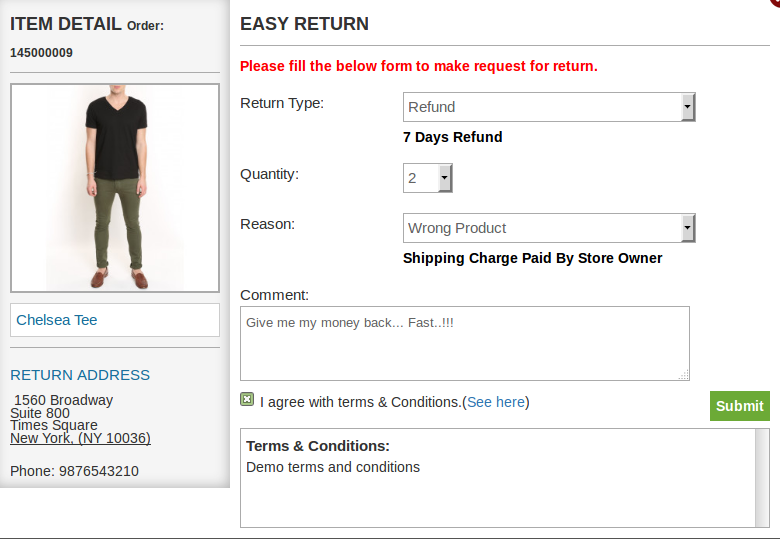
4. On clicking on the ‘Return’ button a pop-up will appear containing the form for return of that particular order. The form will appear as follows:
5. Complete the above form and then click on submit to submit the return request.
6. A success popup will appear showing the successful submission of the return request as shown below:
7. There is as option to upload files in the success page. From where you can upload file and admin can view/download that file from aamin panel. File limitations are set from admin panel.
5.2 How to create return request for logged in user from front office?
1.Navigate to the front return page by clicking on the ‘Return’ link in header account menu or from the footer (as shown in heading 4.0).
Nota: Customer should be logged in.
2.The following page will open containing order details of all the orders placed till date by the current customer.
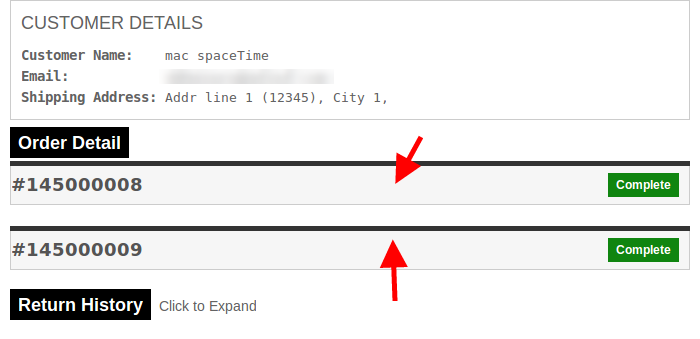
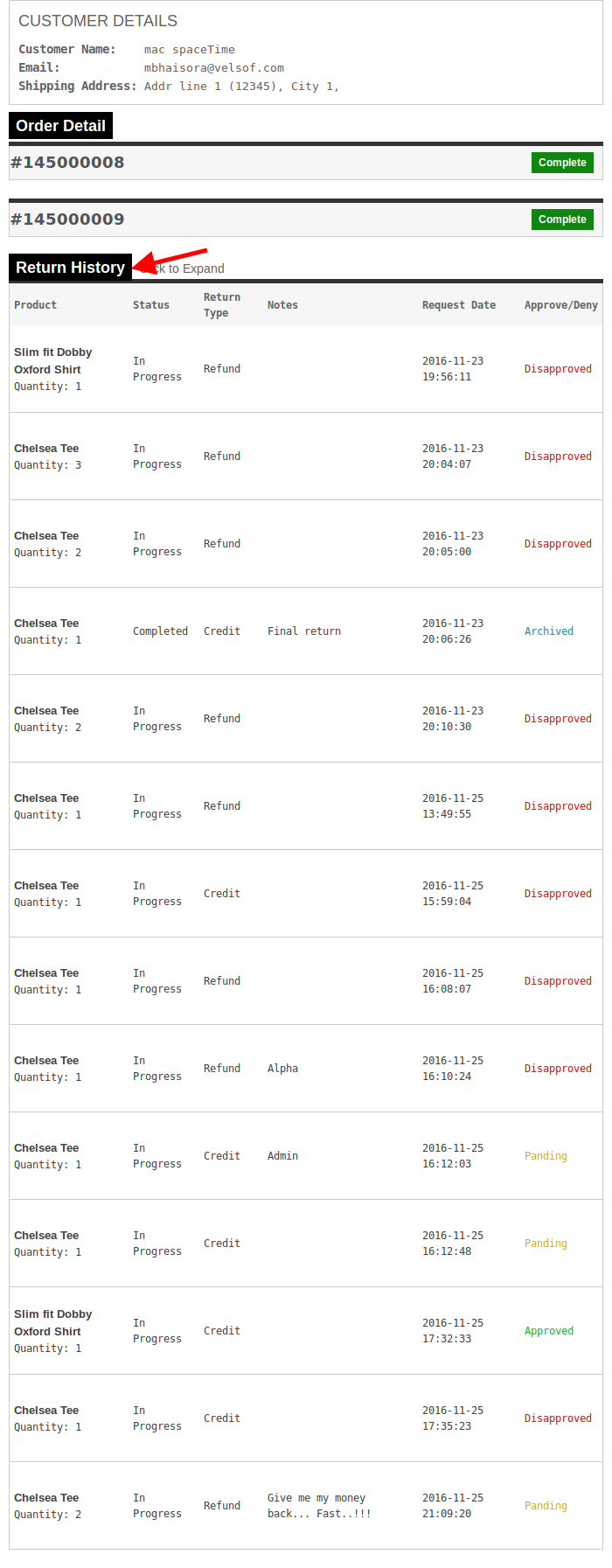
Nota: There will be the details of every order. We can expand any of the order division (will have to click where the arrows are pointed). On click the respective order division will be expended.
3. To view all the history of the return requests, user will have to expand the “Return History” tab.
4.The products that are eligible for return in that particular order will have a ‘Return’ button. Through this button the customer can apply for return of that particular product.
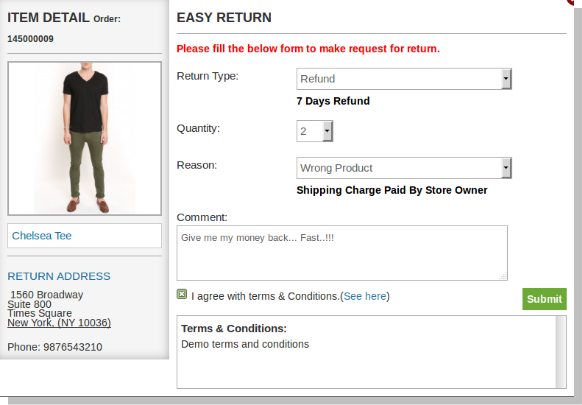
5.On clicking on the ‘Return’ button a pop-up will appear containing the form for return of that particular order item. The form will appear as follows:
6. Complete the above form and then click on submit to submit the return request.
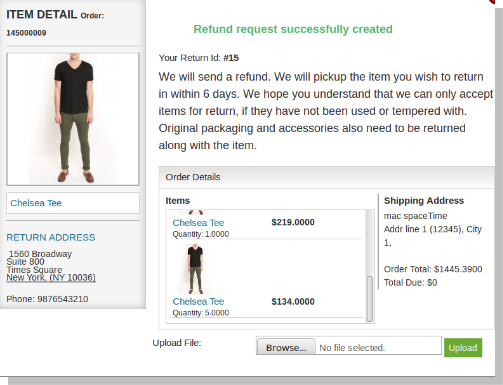
7. A success popup will appear showing the successful submission of the return request as shown below:
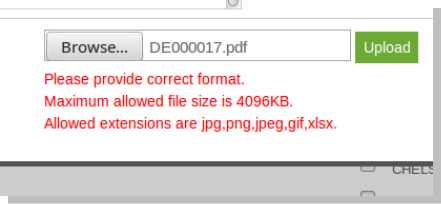
8. There is as option to upload files in the success page. From where you can upload file and admin can view/download that file from admin panel. File limitations are set from admin panel.
You can try Magento Return Manager extension for on your Magento store. KnowBand’s Magento Return Merchandise Authorization helps you increase customer enagaement to your store & you can easily manage the return request of the product.
O Extensão do Magento Helpdesk A Knowband atuará como um Sistema de Gerenciamento de Ticket para uma determinada loja e tornará mais fácil para o dono da loja gerenciar o ticket que será levantado em sua loja pelos clientes.
É uma extensão muito útil do Magento para ambas as extremidades, ou seja, para o comerciante e o cliente, pois permite ao cliente levantar o ticket de uma maneira muito conveniente e, no outro extremo, permite que o comerciante gerencie o ticket de uma maneira muito eficiente. O helpdesk de desktop Magento também mostra ao comerciante os detalhes do cliente aqueles que levantaram o ticket em sua loja.
2. Instalação
Depois de comprar a extensão do helpdesk do cliente Magento, você obterá os seguintes arquivos, conforme mostrado na tela abaixo:
deskoid.zip (contém o código-fonte da extensão)
Manual do usuário
Siga os seguintes passos para instalar a extensão de contato do cliente Magento:
Descompacte a pasta deskoid.zip
Copie todos os arquivos e pasta da pasta descompactada para o diretório raiz da sua loja
Depois de lidar com todos os arquivos e pastas, limpe o cache.
Basta abrir qualquer página da sua loja. O Magento instalará o módulo Magento no momento do carregamento de qualquer página.
Após a instalação, faça o login no seu painel de administração. E vá para o menu abaixo:
Sistema> Configuração> Avançado
Aqui você verá que o módulo do sistema de ingressos Magento está listado.
3. Interfaces de Extensão
Existem duas extremidades de onde o usuário irá interagir com a funcionalidade de extensão do helpdesk. Eles estão seguindo:
Interface de administração da extensão de suporte ao cliente Magento (somente acessível pelo administrador / dono da loja / suporte)
Interface com o cliente da extensão de suporte ao cliente Magento (qualquer um pode ver e bilhetes levantados pelo cliente a partir daqui)
Cada interface do helpdesk de desktop Magento da Knowband foi explicada na próxima seção.
4. Interface de administração
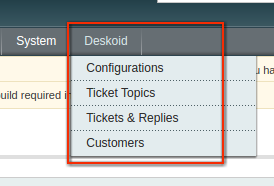
Esta interface do helpdesk do cliente Magento só estará acessível no painel de administração. Depois de instalar o ramal de contato do cliente Magento, os menus de mesaide estarão visíveis no menu, como mostrado na tela abaixo:
Haverá submenus 4, onde você poderá configurar seu sistema de tickets Magento, bem como gerenciar seus tickets.
Configurações 4.1
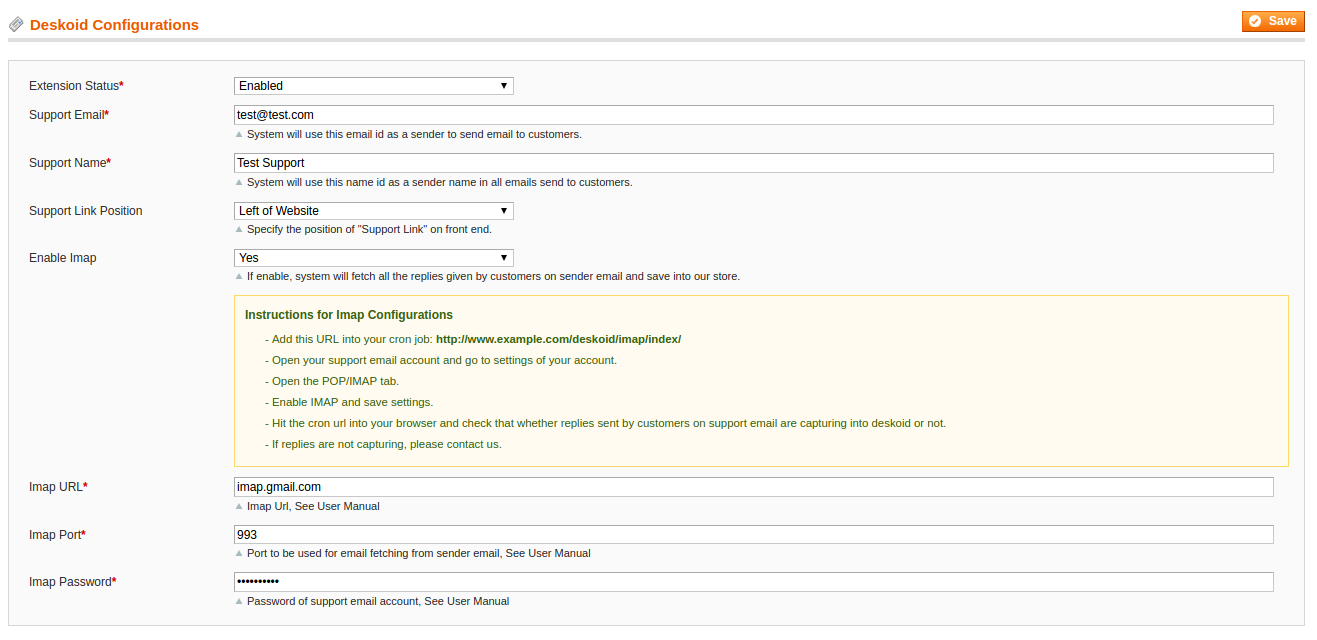
Aqui o admin pode ativar / desativar seu helpdesk de desktop Magento a qualquer momento. Também vai dar opção para buscar respostas do cliente de seu email. O painel de configurações do helpdesk do cliente Magento é fornecido abaixo:
Campos
Status: Por padrão, este campo de contato com o cliente Magento será desativado. Com base nessa configuração, todo o sistema da frente funcionará de acordo. Se o sistema de tickets Magento estiver desativado, o sistema não permitirá que os clientes criem novos tickets
Remetente / E-mail de Suporte: Campo obrigatório do Magento entre em contato conosco extensão e padrão será vazio. Este será o ID de email do remetente ou proprietário da loja ou qualquer outra coisa que o administrador queira. Todos os e-mails relacionados aos tickets serão enviados aos clientes usando este ID de e-mail.
Nome do Remetente / Suporte: O campo obrigatório da extensão do helpdesk e o padrão estarão vazios. Pode ser qualquer nome que o administrador queira. Esse nome será definido como nome do remetente no email enviado ao cliente relacionado aos tickets.
Posição do Link de Suporte: A posição padrão da extensão de suporte ao cliente Magento será a borda esquerda do site. A partir daqui, você pode alterar a posição do link "Obter suporte" no front end conforme sua necessidade.
Status IMAP: O padrão será desativado. Com a ajuda deste sistema, o sistema pode buscar respostas enviadas pelo cliente no email do remetente / suporte que será buscado pelo sistema e rastreado no sistema.
URL do IMAP: Obrigatório se o IMAP estiver ativado. Aqui você precisa fornecer o URL do IMAP do ID de e-mail do remetente. Para saber sobre o URL do IMAP, consulte o apêndice A.
port: Obrigatório no caso de o IMAP estar ativado. Os valores padrão serão 993. Veja o apêndice A.
Senha: Campo obrigatório da extensão Magento, caso o IMAP esteja habilitado. Senha do ID de e-mail do remetente. Veja o apêndice A.
Salvar e continuar: Depois de clicar nesse botão, o sistema primeiro validará as configurações e salvará as configurações no sistema.
Tópicos do Bilhete 4.2
Neste campo do helpdesk do cliente Magento, o administrador gerenciará todos os tópicos relacionados às consultas dos clientes. Com a ajuda desses tópicos, o administrador poderá identificar o tipo de problemas que os clientes enfrentam principalmente.
Lista de tópicos 4.2.1
Quando o admin clicar no menu "Ticket Topics", o contato do cliente Magento abrirá por padrão a lista de todos os tópicos de tickets disponíveis que ele criou. A lista será mostrada para admin como mostrado na tela abaixo:
colunas
IDENTIDADE: ID exclusivo do tópico.
Tópico / Assunto: Rótulo ou Tópico ou Nome do assunto. Por padrão, o rótulo será mostrado nesta lista na visualização de loja padrão.
Data adicionada: Data em que o tópico correspondente é criado.
Data atualizada: Data em que o tópico correspondente é atualizado pela última vez.
Status: Status do registro correspondente.
Edit: Link para editar o tópico correspondente.
Excluir: Link para excluir o tópico correspondente
Adicionar novo: Ao clicar neste botão, o sistema irá redirecioná-lo para a página de onde você pode adicionar um novo tópico.
4.2.2 Adicionar / Editar Tópico do Bilhete
Sempre que o administrador clicar no botão "Adicionar novo" ou "Editar" na página de listagem de tópicos, a extensão do Magento abrirá um formulário onde o administrador pode criar / editar o tópico, conforme mostrado na tela abaixo:
Campos
Status: Campo obrigatório do sistema de tickets Magento e por padrão será habilitado. De acordo com esse valor, o tópico correspondente estará disponível para os clientes no front end.
Rótulo / Assunto: Campo obrigatório e padrão estarão vazios. Este campo de contato Magento nos extensão será um campo específico da loja. O administrador deve fornecer valor para cada exibição de loja.
Voltar: Para retornar à lista.
Economiza: Ao clicar, a extensão do helpdesk validará primeiro os valores do formulário e salvará no banco de dados. Depois de salvar, a extensão de suporte ao cliente Magento redirecionará o administrador para a página de listagem de tópicos com uma mensagem de sucesso.
Salvar e Continuar Editar: Este botão do helpdesk de desktop Magento também terá a funcionalidade simliar como o botão "Salvar" com a diferença de que, ele irá redirecionar para a mesma forma com a mensagem de sucesso.
Excluir: Exibe apenas em caso de edição de tópico. Ao clicar neste botão, o helpdesk do cliente Magento irá excluir o tópico correspondente do sistema.
4.2.3 Excluir Tópico
Para excluir o tópico do contato do cliente Magento, fornecemos a opção de exclusão para cada tópico na lista, bem como a página de edição do tópico. Ao clicar neste link, o sistema de ingressos Magento solicitará primeiro a confirmação. Conforme sua confirmação, o sistema excluirá o tópico correspondente do sistema.
Não haverá impacto dessa exclusão nos tickets gerados pelos clientes usando o tópico de exclusão.
Bilhetes para clientes 4.3
Neste campo do Magento entre em contato conosco extensão, admin pode ver todas as consultas do cliente e resolver consultas, fazendo resposta sobre ele.
Lista de Tíquetes de Clientes 4.3.1
Por padrão, quando o administrador clicar no menu "Tickets", o sistema abrirá a lista de todos os tickets, conforme mostrado na tela abaixo:
colunas
Número do bilhete: Identificador exclusivo gerado pelo sistema para cada ticket. Isso será exclusivo para cada ingresso.
Nome do cliente: Nome do cliente que levantou o ticket.
Email do cliente: ID do email do cliente que levantou o ticket.
Assunto / Tópico: Tópico no qual o ticket é baseado.
Resumo: Resumo do ticket.
Última mensagem: Hora em que a última mensagem / resposta é enviada ao cliente por suporte ou por suporte do cliente.
Site: Nome do site no qual o ticket foi gerado pelo cliente.
Prioridade: Esta coluna de extensão de suporte ao cliente Magento mostrará a prioridade de cada ticket em cores diferentes. Para que você possa identificar facilmente qual ticket é crítico ou não.
Estado: Exibe o estado atual do ticket.
Ação: Aqui você terá a seguinte opção para cada ticket:
Visualizar bilhete: Ao selecionar esta opção da extensão Magento por Knowband, o sistema abrirá a página de visualização do ticket, na qual você poderá ver todos os detalhes do ticket, bem como as respostas no ticket. A partir daqui, você poderá enviar uma resposta no ticket para o cliente.
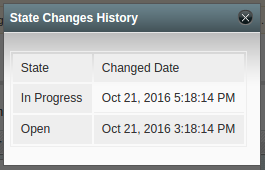
Ver histórico do estado: Ao selecionar esta opção do helpdesk de desktop Magento, o sistema mostrará o histórico de mudanças de prioridade na caixa pop-up, conforme mostrado na tela abaixo:
O estado do ticket será exibido como último estado mostrado no topo.
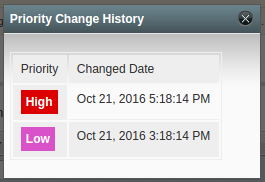
Visualizar histórico de alterações de prioridade:
Ao selecionar isso, o sistema mostrará o histórico de alterações de prioridade na caixa pop-up, conforme mostrado na tela abaixo:
A prioridade alterada recentemente será mostrada no topo.
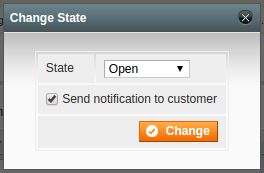
Alterar estado:
Com essa ação, você pode alterar o estado do ticket a qualquer momento. Ao selecionar esta opção, o sistema irá abrir a caixa pop-up como mostrado na tela abaixo:
Por padrão, o sistema mostrará a lista suspensa de todos os estados disponíveis e o estado atual será selecionado. Haverá também uma caixa de seleção e padrão será verificado.
Quando você vai mudar de estado e clique no botão "Alterar", o sistema irá alterar o estado do bilhete correspondente. Envie também o e-mail de notificação para o cliente, se a caixa de seleção estiver marcada.
Alterar Prioridade:
Com essa ação, você pode alterar a prioridade do ticket a qualquer momento. Ao selecionar esta opção, o sistema irá abrir a caixa pop-up como mostrado na tela abaixo:
Por padrão, esta opção do helpdesk da área de trabalho Magento mostrará a lista suspensa de todas as opções de prioridade disponíveis e a prioridade atual do ticket será selecionada.
Quando você mudar de prioridade e clicar no botão "Alterar", o sistema mudará a prioridade do ticket correspondente.
4.3.2 View Ticket and Replies
Neste campo do helpdesk do cliente Magento você pode ver todos os detalhes do ticket específico e as respostas feitas no ticket correspondente. Além disso, você pode enviar respostas no ticket correspondente desta página.
Quando você selecionar a opção "Visualizar ticket" na coluna de ação da página de listagem de tickets, o sistema abrirá a página de visualização do ticket.
Informação geral
Nesta aba da extensão Magento, o sistema mostrará as informações dos tickets conforme mostrado na tela abaixo:
Existem seguintes sub-seções 3 nesta aba do contato do cliente Magento:
Informações Gerais: Esta seção do sistema de ingressos Magento conterá todas as informações básicas sobre o ingresso e o cliente que levantou o ingresso.
Informação de Emissão: Esta seção do Magento contate-nos extensão mostrará a questão levantada pelo cliente neste ticket.
Ação rápida: Nesta seção de extensão do helpdesk, o sistema mostrará o menu suspenso de estado e prioridade. Com essas ações, você pode alterar o estado ou a prioridade sem enviar uma resposta ao cliente.
Conversas
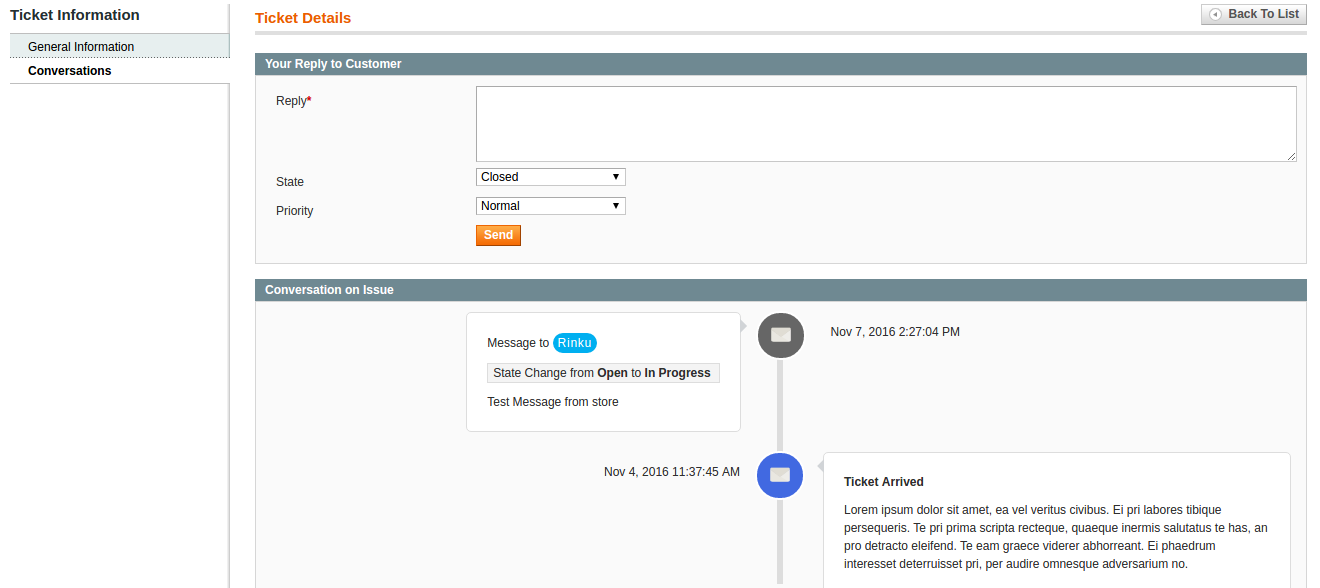
Nesta aba de extensão de suporte ao cliente Magento, o sistema mostrará a você todas as conversas / respostas feitas em tickets de resposta, tanto por você quanto por cliente, como mostrado na tela abaixo:
Você pode ver claramente que haverá um formulário de onde você pode enviar uma resposta ao cliente, além de alterar o estado e a prioridade.
Abaixo disso, toda a conversa a partir do ticket será mostrada para você com a última / última resposta será mostrada na parte superior.
Clientes 4.4
Nesta seção do helpdesk de desktop Magento, o sistema exibirá apenas a lista de clientes que aumentaram os tickets, conforme mostrado na tela abaixo:
Interface Front End
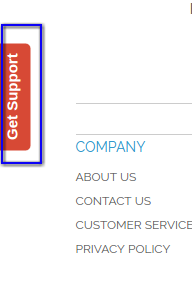
No front-end do helpdesk do cliente Magento, o sistema mostrará um link "Obter suporte" em cada página, exceto as páginas relacionadas ao ticket, conforme mostrado na tela abaixo:
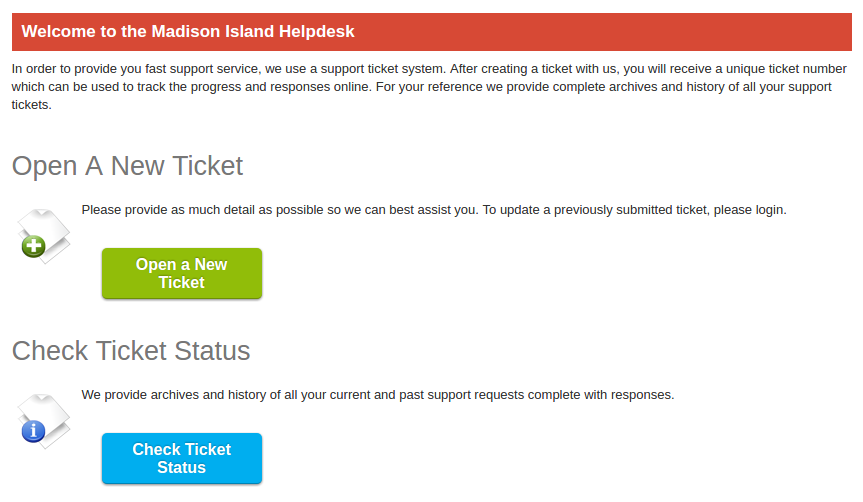
Quando o cliente clicar em "Obter suporte"link como destacado na tela acima, o sistema irá abrir uma página de onde o cliente pode criar novo ticket, bem como verificar o status do ticket anterior. A tela é dada abaixo:
Figura 5.1
5.1 criar novo ticket
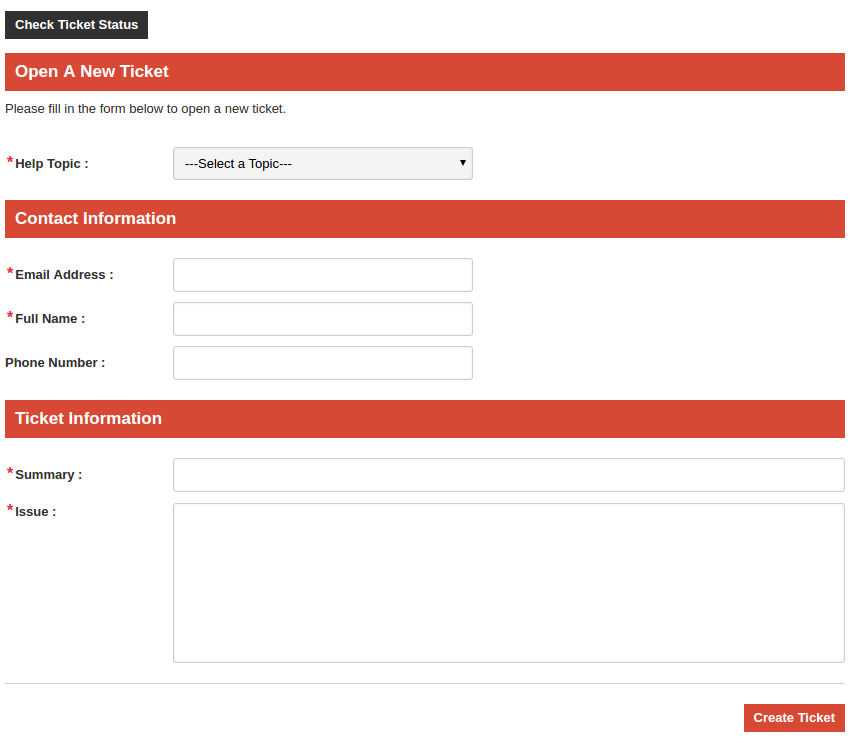
Ao clicar "Abra um novo ticket"botão na tela acima, sistema irá redirecionar o cliente para um formulário de onde o cliente pode levantar seu problema com suas informações de contato, conforme mostrado na tela abaixo:
Figura 5.2
Campos
Tópico de ajuda: Campo obrigatório do contato do cliente Magento e lista suspensa de todos os tópicos de ajuda que são criados por você no painel de administração.
Endereço de e-mail: Campo obrigatório do sistema de ingressos Magento. Aqui o cliente fornecerá seu endereço de e-mail. Se o cliente estiver logado, o sistema preencherá esse campo com o ID de e-mail conectado. Se estiver logado, isso não será editável.
Nome completo: Campo obrigatório e nome do cliente que está levantando o ticket. Se o cliente estiver logado, o sistema de tickets Magento preencherá este campo com o nome do cliente logado.
Número de telefone:Campo opcional do Magento entre em contato conosco extensão. Aqui o cliente fornecerá seu número de telefone.
Resumo: Campo obrigatório da extensão do helpdesk. O cliente fornecerá um resumo de problemas neste campo.
Questão: Campo obrigatório da extensão de suporte ao cliente Magento e terá um mínimo de caracteres 30.
Criar ticket: Ao clicar neste campo do help desk de desktop Magento, o sistema validará as informações preenchidas pelo cliente neste formulário. Se algum sistema encontrar errado, ele mostrará a mensagem de erro para o cliente e permanecerá no formulário. Caso contrário, crie o ticket.
Depois de criar o ticket, o sistema de tickets Magento enviará um e-mail de confirmação para o cliente, bem como um e-mail de alerta para o suporte.
5.2 Verificar status do ticket
O cliente pode verificar o status do seu bilhete clicando em "Verificar status do ticket" mostrado na figura 5.1 ou 5.2. Quando o cliente clicar no botão "Verificar status", a extensão correspondente do Magento abrirá um formulário conforme mostrado na tela abaixo:
Figura 5.3
Campos
Número do bilhete: Campo obrigatório do plugin Magento. O cliente deve fornecer o número do bilhete do bilhete para o qual deseja verificar o status.
Endereço de e-mail: Campo obrigatório do helpdesk do cliente Magento e já preenchido no caso de cliente logado. O campo será editável em ambos os casos. Aqui o cliente fornecerá o endereço de email para o qual o ticket foi criado.
Se o ticket não existir no sistema, o sistema de tickets Magento retornará a este formulário com uma mensagem de erro. Se o ticket existir, o sistema mostrará todos os detalhes do ticket para o cliente, conforme mostrado na tela abaixo:
Figura 5.4
Na tela acima do contato do cliente Magento, o cliente pode visualizar todas as respostas anteriores feitas por ele, bem como o suporte da loja. Haverá também um formulário para enviar resposta ao suporte da loja no ticket correspondente. No formulário de resposta, o cliente deve fornecer o texto de resposta com um mínimo de caracteres 30 e enviar ao sistema. Depois de enviar a resposta, o sistema de bilhetes Magento enviará um e-mail de alerta para o administrador sobre a resposta do cliente.
Lista de tíquetes do cliente 5.3
Esta opção só será visível para o cliente registrado. Se o cliente registado tiver levantado um bilhete, um link para a sua lista de bilhetes ficará visível para o cliente na "Secção da Minha Conta", conforme mostrado no ecrã abaixo:
Figura 5.5
Ao clicar no link destacado acima, o sistema de tickets Magento abrirá a página de listagem de tickets, onde todos os tickets criados pelo cliente logado correspondente serão exibidos conforme mostrado na tela abaixo:
Um apêndice
IMAP BASICS
Para saber sobre o IMAP, leia o artigo no URL:
https://whatismyipaddress.com/imap
Terminologia IMAP:
URL do IMAP:
O primeiro tipo de URL é um UR do IMAP que se parece com isso:
imap.hostname.com
hostname é o nome do host da Internet ou o endereço IP do servidor IMAP
Por exemplo, se o seu ID de e-mail estiver no gmail, o URL do IMAP será:
imap.gmail.com
PORTA IMAP:
Porta é a porta IP do servidor. A porta padrão é 993
SENHA IMAP:
Senha da sua conta de e-mail usada para abrir sua caixa de entrada.
COMO HABILITAR IMAP
Para ativar o IMAP no nosso ID de email, siga os passos indicados. Por exemplo, estamos usando o processo de configuração IMAP do gmail.
– Abra sua conta de e-mail do gmail.
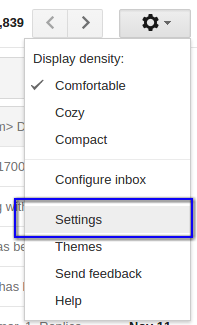
– Vá para a página de configuração da caixa de entrada clicando na opção de configuração, conforme mostrado na tela abaixo:
Ao clicar no link destacado acima, o Gmail irá redirecioná-lo para a página de configuração.
– Vá em nossa aba POP / IMAP.
– Ative o IMAP e salve as alterações.
COMO INSTALAR O CRON JOB
O Deskoid precisa instalar o cron job em seu servidor para obter respostas de resposta do servidor de e-mail dentro de um intervalo de tempo predefinido.
Para instalar o cron job, siga as instruções dadas:
– Abra seu Terminal (para servidor linux) e faça o login em sua loja.
– Digite "crontab -e" e aperte o botão enter.
– Após o passo 2, o editor estará aberto na mesma janela. Aqui cole o URL fornecido:
Às vezes, o cliente fica confuso sobre o tamanho do produto que deseja comprar. Porque cada marca / fabricante projeta seu produto de acordo com a especificação de tamanho próprio e isso pode resultar no tamanho diferente da mesma coisa que por marca / fabricante. Devido a esse tipo de confusão, o cliente evita sua compra e sai da loja.
Para superar este tipo de barreiras, a Knowband Extensão do gráfico de tamanho do produto Magento Fornecerá a facilidade para armazenar o proprietário para definir o gráfico de produtos de acordo com a categoria, bem como preparar um gráfico específico para os produtos. Este gráfico mostrará o tamanho exato de uma determinada unidade de medida. Assim, o cliente pode esclarecer o tamanho e comprar o item.
Extensão de guia de tamanho de Magento apenas fornece uma maneira fácil de armazenar o proprietário para preparar tabelas de tamanho para seus produtos conforme a necessidade. O gráfico de tamanhos oferece facilidade, além de fornecer especificações claras sobre o produto em termos de tamanho, área etc.
Características:
O módulo gráfico de tamanho do produto Magento é muito fácil de instalar e configurar.
O administrador da loja pode exibir gráficos de tamanho apenas inserindo valores.
Este módulo de guia de tamanho Magento permite ao administrador mostrar gráficos de tamanho em uma categoria de produtos ou um único produto.
N número de linhas e colunas pode ser adicionado facilmente no gráfico de tamanho facilmente.
O guia de tamanhos Magento oferece a opção de pré-visualização para verificar a implementação.
Há uma opção para adicionar imagens, diretrizes ou qualquer conteúdo HTML ao pop-up de gráfico de tamanho.
A tabela de tamanhos de produtos Magento é compatível com vários idiomas.
O administrador da loja pode facilmente ativar / desativar o plugin da tabela de tamanho de produto Magento.
Magento Size Chart link Módulo é altamente personalizável
Nenhum conhecimento técnico necessário para a implementação desta funcionalidade.
O administrador pode implementar facilmente essa funcionalidade sem alterar uma única linha de código.
O módulo de link do gráfico de tamanho Magento tem um layout responsivo para dispositivos móveis.
Benefícios do Administrador:
A extensão de catálogo de tamanho Magento fornece uma maneira simples e fácil de criar gráficos de tamanho para produtos específicos.
O administrador da loja de comércio eletrônico pode atribuir gráficos de tamanho com produtos únicos, bem como com várias categorias de produtos.
A extensão do gráfico de tamanho Magento é altamente personalizável. O administrador também pode adicionar imagens e conteúdo necessário para dimensionar gráficos.
Multiple rows and columns can be added easily without any restriction.
Magento Product Size chart extension allows the store owners to preview the size charts before implementation.
Size catalog module offers multi-lingual support.
Magento Product Size chart extension reduces website’s bounce rate which results in increased revenue of the store.
There will be reduced product return requests when the customers will purchase the product after viewing the size chart.
Customer Benefits:
Magento product size catalog module provides an attractive and user-friendly interface to users.
The customers can easily view the size chart just by clicking the size chart link.
Magento Product Size chart extension reduces confusion of customers regarding product size and also increases their decision making while purchasing.
This Magento size chart popup extension provides a better shopping experience to the online.
2. Instalação
After purchasing the extension, you will get following files as shown in below screen:
Sizechart.zip (contain source code of the extension)
Manual do usuário
Siga os seguintes passos para instalar a extensão:
Unzip the sizechart.zip folder
Copie todos os arquivos e pasta da pasta descompactada para o diretório raiz da sua loja
Depois de lidar com todos os arquivos e pastas, limpe o cache.
Just open any page of your store. Magento will install the module at the time of loading of any page.
After installing, please login to your admin panel. And go to the below menu: (System > Configuration > Advanced)
Here you will see that the size chart module is listed.
3. Interfaces de Extensão
There are two ends from where the user will interact with size chart functionality. They are following:
Admin Interface (Only be accessible by admin)
Customer Interface (anyone can see and only accessible on Product Page)
Cada interface foi explicada na próxima seção.
Interface de administração
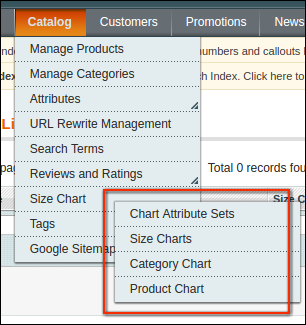
This interface will only be accessible in the admin panel. After installing the extension, size chart menus will be visible under catalog menu as shown in below screen:
There will be 4 submenus from where you can create and manage charts for your products.
4.1 Chart Attribute Sets
This is the section where you can prepare chart attributes and measure unit for the chart. Chart attributes mean Linhas e Colunas of your chart.
4.1.1 Chart Attributes Set Listing
On clicking the “Chart Attribute Sets” menu, you will be redirected to the page where all the previously created attributes sets will be displayed. If there is no set created yet, the system will the list as empty list as shown in below screen:
List Columns
IDENTIDADE: Unique id of the attribute set.
Created At: This column will show you the date and time at which the corresponding attribute set is created.
Attribute Set Identifier: This is nothing except just a label or name to the corresponding attribute set.
Value Unit: Measurement unit like cms, mtr, mm etc.
Status: Status (Enable/disable) of the corresponding attribute set.
Ações:
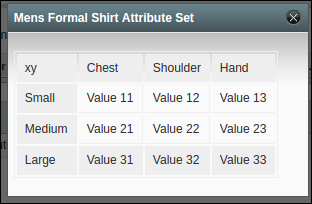
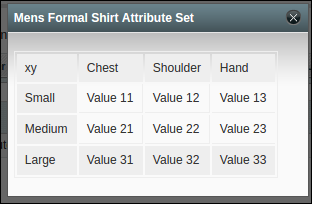
Preview: On clicking this action, system will show you the preview/snapshot of the chart with dummy values as shown in below screen:
Edit:?By clicking this link, the system will redirect to you attributes set edit page where you will get the form with already filled values.
Excluir: With this action, you can delete the corresponding attribute set at any time.
adicionar Novo
There will be a button on the top right corner of listing page. From here, you can add a new attribute set at any time. Adding and updating attribute set has been described in next section.
4.1.2 Add New or Update Attributes Set
On clicking “Add New”button or clicking “Edit” link on any attribute set, system will redirect you to the attribute set configuration form as shown in below screen:
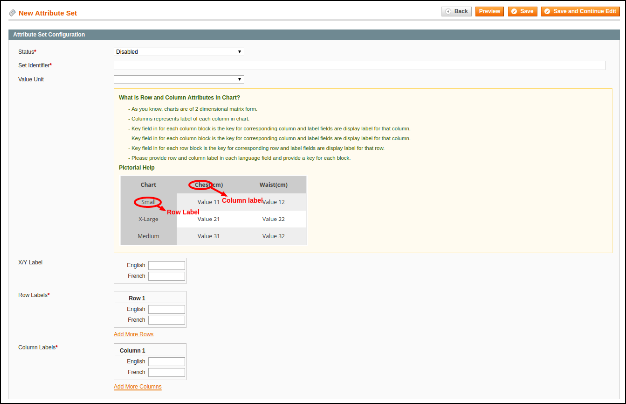
Campos
Status: This is a drop-down list of status. This will be a required field and by default will be disabled.
Set Identifer: Required field. This field is just used for labeling/naming your attributes set. This field will not be visible to customers.
Value/Measurement Unit: Optional field. This will be drop down list with some predefined measurement units. If you want to more unit, please contact our support.
Help Guide: This will be a just help text to guide admin to how to create attribute sets for the chart.
X/Y Label: Optional field. This field will be visible to you with each store view as the website can have many languages. So you have to provide label/text for each store view. This label will be shown for the common x-y axis in the chart.
Row Labels: Required field and initially will be blank. This will be the label used for labeling rows of your chart. You can add or delete rows as per your need. Each row label will be shown to you for each store view and you have provided label for each store view.
Column Labels: Required field and initially will be blank. This will be the label used for labeling columns of your chart. You can add or delete columns as per your need. Each column label will be shown to you for each store view and you have provided label for each store view.
Ações
Voltar: This action will redirect you to listing page.
Preview: ?On clicking this button, the system will show you the snapshot of the chart as per current attributes set as shown in below screen:
Economiza:?By clicking this button, the system will save your attributes set configurations and redirect to you on attributes set listing page.
Salvar e Continuar Editar:?By clicking this button, the system will save your attributes set configurations and redirected back to form again.
Delete (In case of Editing/Updating): This action will delete the corresponding attributes set from the system.
4.1.3 Deleting Attributes Set
We have given delete options to you to delete attributes set record at a time. You can delete attributes set either from listing page or edit page.
Nota: If you want to delete attributes sets and you have created some charts by using this attributes set then the system will also delete that chart from system to prevent data inconsistency.
4.2 Size Charts
Here you can create and manage your size chart by using any attributes set created in the last section.
4.2.1 Size Charts List
On clicking “Size Chart” menu, the system will redirect you to page where all the created size charts will be shown as shown in below screen:
List Columns
?ID: Unique id of the size chart.
Size Chart Identifier: This is just a label or name to the corresponding size chart.
Attribute Set Identifier: Name/Label of the attributes set by which you have created the corresponding size chart.
Status: Status (Enable/disable) of the corresponding size chart.
Created At: This column will show you the date and time at which the corresponding size chart is created.
Ações:
Preview: On clicking this action, the system will show you the preview/snapshot of size chart with values set by you as shown in below screen:
Edit: By clicking this link, the system will redirect to your size chart edit page where you will get the form with already filled values.
Excluir: With this action, you can delete corresponding size chart at any time.
adicionar Novo
There will be a button on the top right corner of listing page. From here, you can add new size chart at any time. Adding and updating size chart has been described in next section.
4.2.2 Adding New or Updating Size Chart
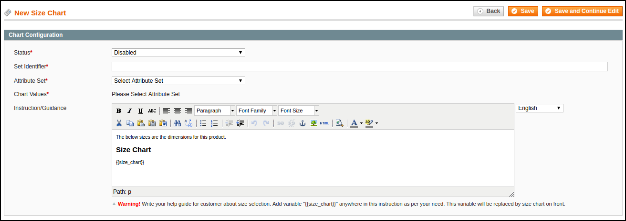
On clicking “Add New” button or clicking “Edit” link on any size chart in list, system will redirect you to the size chart form as shown in below screen:
Campos
Status: This is the dropdown list of status. This will be a required field and by default will be disabled.
Set Identifier: Required field. This field is just used for labeling/naming your size chart. This field will not be visible to customers.
Attribute Set:?Required field and initially will be nothing selected. Here you will select attributes set to create size chart.
Chart Values: Required. Initially, there will be nothing to show you at the time adding new size chart. To create the chart, you have to select attribute select from point c. After selecting attributes set from the drop-down, the system will render the chart values form in matrix form as shown in below screen:
The system will create the matrix with the number of rows and columns created by you for selected attributes set. There is also a store view drop-down the list. At a time only one matrix form will be visible to you to fill chart values. You have to fill values of another store view then you have to change the store view from displayed stores drop down list.
Instruction/Guidance: Required field and size chart will be displayed under the content you will write into this field. Here you can also provide some extra guidance as well as pictorial help about size chart to customers. This field will also be store view specific and you have to provide content for each field.
Nota: There will be a variable “{{size_chart}}”in the instruction field. This variable will be replaced by the system with corresponding size chart on the front end. So, Please do not remove this variable from instructions field. But you can change the position of this variable into instruction as per your need.
Ações:
Voltar: ?This action will redirect you to listing page.
Economiza:?By clicking this button, the system will save your size chart data and redirect to you on size chart listing page.
Salvar e Continuar Editar:?By clicking this button, the system will save your size chart data and redirected back to form again.
Delete (In case of Editing/Updating): This action will delete the corresponding size chart from the system.
4.2.3 Deleting Size Chart
We have given delete options to you to delete size chart at any time. You can delete size chart either from listing page or edit page.
Nota: If you want to delete size chart and you have created assign this size chart to product or categories then system will also delete that mapping with products or categories from system to prevent data inconsistency.
4.3 Category Charts
Here you can create and update the mapping of your size charts with categories.
4.3.1 Category Chart List
On clicking “Category Chart” menu, system will redirect you to page where all the mapping of size charts with categories (if any) will be shown as shown in below screen:
List Columns
IDENTIDADE: Unique id of the category and size chart mapping.
Category Name: Name of the category
Size Chart Identifier: Name/Label of the size chart mapped with the corresponding category.
Status: Status (Enable/disable) of the corresponding mapping.
Created At: This column will show you the date and time at which the size chart mapped or assign to the corresponding category.
Ações:
Preview: ?On clicking this action, the system will show you the preview with instructions set on size chart as shown in below screen:
Edit:?By clicking this link, the system will redirect to your page where you can assigned other chart to category or change status.
Excluir: With this action, you can delete the corresponding mapping at any time.
Add New Category Chart or Assign Chart to New Category
There will be an “Add New” button on the top right corner of listing page. From here, you can add assign size chart to the new category at any time. Adding and updating mapping has been described in next section.
4.3.2 Assign Chart to New Category/Update Mapping
On clicking “Add New” button or clicking “Edit” link on any category chart in list, system will redirect you to the mapping page from where you can assign charts to the new category or change on the category as shown in below screen:
Campos
Status: This is a dropdown list of status. This will be a required field and by default will be disabled.
Categoria: Required field and a dropdown list of categories. Initially, no category will be selected.
Gráfico Tamanho: Required field and the drop-down list of active size charts created by you in section 4.2.
Voltar: This action will redirect you to listing page.
Preview: On clicking this button, the system will show you the preview of the selected chart with instruction as shown in below screen:
Economiza:?By clicking this button, the system will save mapping into the database and redirect to you on category chart listing page.
Delete (In case of Editing/Updating): This action will delete the corresponding mapping from the system.
4.3.3 Deleting Category Size Chart
We have given delete options to you to delete size chart from the category at any time. You can delete mapping either from listing page or edit page.
4.4 Product Charts
Here you can create and update the mapping of your size charts with products.
4.4.1 Product Chart List
Ao clicar “Product Chart” menu, the system will redirect you to page where all the mapping of size charts with products (if any) will be shown as shown in below screen:
List Columns
IDENTIDADE: Unique id of the product and size chart mapping.
Nome do produto: Name of the product.
Product SKU: Sku of the corresponding product.
Size Chart Identifier: Name/Label of the size chart mapped with corresponding product.
Status: (Enable/disable) of the corresponding mapping.
Created At: ?This column will show you the date and time at which the size chart mapped or assign to the corresponding product.
Ações:
Preview: By clicking this action, the system will show you the preview with instructions set on size chart as shown in below screen:
Edit: By clicking this link, system will redirect to you page where you can assigned other chart to product or change status.
Excluir: With this action, you can delete the corresponding mapping at any time.
Add New Product Chart or Assign Chart to New Product
There will be an “Add New” button on the top right corner of listing page. From here, you can add assign size chart to a new product at any time. Adding and updating mapping has been described in next section.
4.4.2 Assign Chart to New Product/Update Mapping
On clicking “Add New” button or clicking “Edit” link on any product chart in list, system will redirect you to the mapping page from where you can assign charts to new product or change on the product as shown in below screen:
Campos
Status: This is the dropdown list of status. This will be a required field and by default will be disabled.
Produto: Required field and dropdown list of products. Initially, no product will be selected.
Gráfico Tamanho: Required field and the drop-down list of active size charts created by you in section 4.2.
Ações:
Voltar: This action will redirect you to listing page.
Preview: On clicking this button, the system will show you the preview of the selected chart with instruction as shown in below screen:
Economiza: By clicking this button, the system will save mapping into the database and redirect to you on product chart listing page.
Delete (In case of Editing/Updating): This action will delete the corresponding mapping from the system.
4.4.3 Deleting Product Size Chart
We have given delete options to you to delete size chart from the product at any time. You can delete mapping either from listing page or edit page.
4.4.4 Size Chart Mapping on Product Page
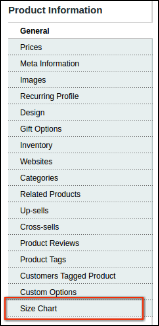
You can also map size chart with the product on product edit page. Whenever you will edit your product then there will be a tab “Size Chart” will be shown to you as shown in below screen:
Clicking on the above-highlighted tab, the system will show you form as shown in below screen:
From here you can map any enabled size chart with the corresponding product. Here these fields are not required. If you don’t to want to assign chart to this product then you can leave it without changing any value in this section.
5. Customer Interface
On the front end, size chart will only be accessible on the product page.
5.1 Size Chart on Product Page
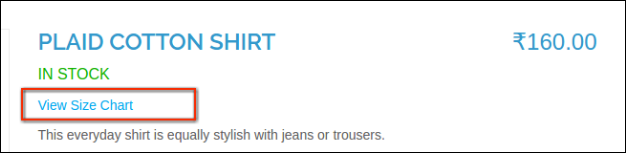
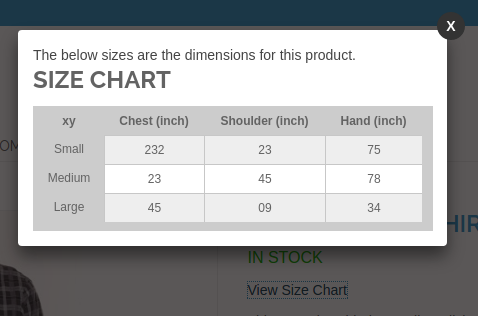
If the product has any enabled size chart, then the system will show the “view size chart” link just below the product name as shown in below screen:
If the product has no enabled size chart then the system will try to find a chart from his associated categories. If size chart found on any associated category then the system will show that chart for this product.
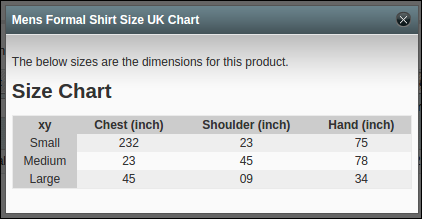
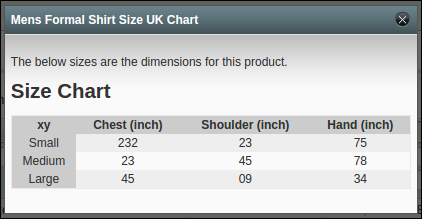
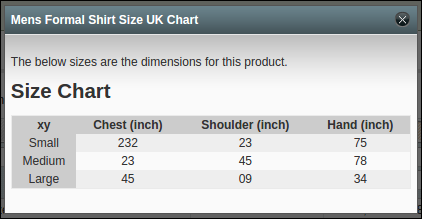
On clicking the above-highlighted link, the system will open the size chart in popup box as shown in below screen:
Por favor, entre em contato conosco pelo support@knowband.com para qualquer consulta ou solicitação de mudança personalizada conforme sua necessidade de negócios.
Vídeo do produto é uma extensão que pode ser usada para atribuir vídeos a um produto e exibi-los na página de visualização do produto. O administrador da loja pode atribuir vídeos ilimitados para um produto. Cada vídeo pode ser definido como ativo ou inativo individualmente. Um vídeo também pode ser definido como vídeo padrão. Os vídeos na primeira página são mostrados dentro de uma divisão e enfileirados na forma de um controle deslizante. O administrador tem a opção de selecionar vídeos de “Youtube“”Vimeo“E”Dailymotion“. O administrador também pode escolher o local dos vídeos a serem exibidos na página de visualização do produto.
Características:
Fácil de instalar e configurar.
Não há necessidade de alterar códigos para implementação.
A extensão de vídeo do produto Magento é altamente personalizável.
Adicionando módulo de vídeo permite mostrar vídeo em diferentes posições.
Você pode adicionar vídeos de várias plataformas (YouTube, DailyMotion e Vimeo).
Upload de vídeo Magento permite adicionar vários vídeos em uma página do produto.
A extensão Magento oferece opção de vídeo de reprodução automática.
A extensão do Vimeo permite que o administrador mostre / oculte os controles de exibição.
O administrador da loja pode excluir arquivos Jquery.
Adicionar módulo de vídeo é armazenada em SSL.
Addon Dailymotion é multi-store compatível.
O upload de vídeos do produto é compatível com vários idiomas.
Instalação
Siga os seguintes passos para instalar o Módulo de Vídeo do Produto:
Baixe o pacote de extensão.
Descompacte o pacote em sua pasta raiz de configuração do Magento via gerenciador FTP (como Filezilla ou WinSCP – download aqui).
No painel de administração, vá para “Sistema> Extensões Knowband > Vídeo do produto “.
Isso é tudo – seu sistema está pronto.
Manual do usuário
Este Manual do Usuário guia os usuários através das configurações do Módulo de Administração / Frente da Loja e dos recursos do Módulo de Vídeo do Produto.
Configurações do painel de administração
Configurações do painel do administrador contém as guias 4 para configurações.
1. Configurações Gerais
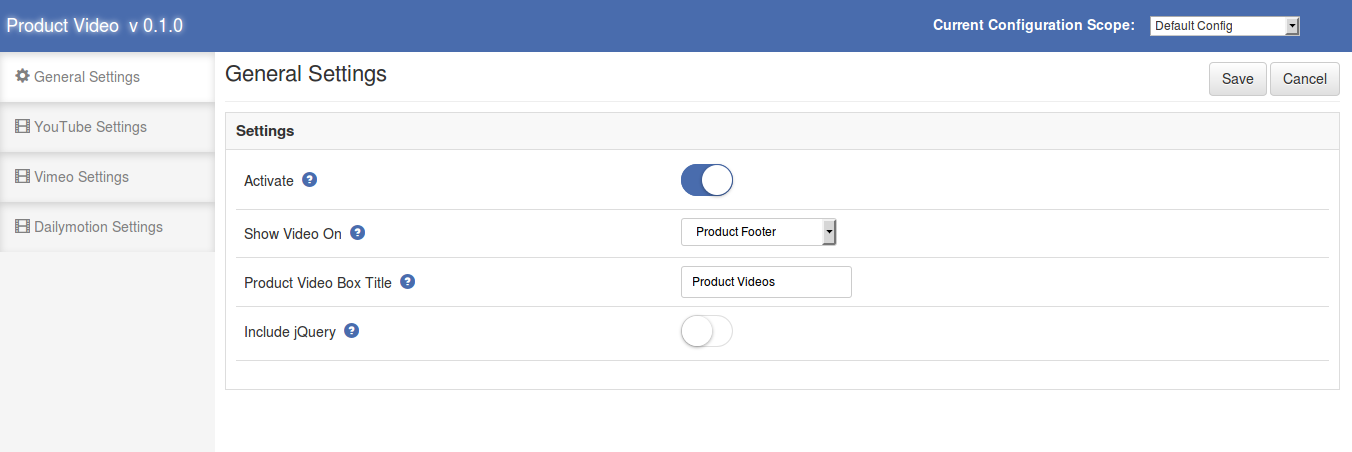
As configurações gerais têm as seguintes opções:
Ativar: Ativa ou desativa o plug-in. Ligue-o para ativar o módulo.
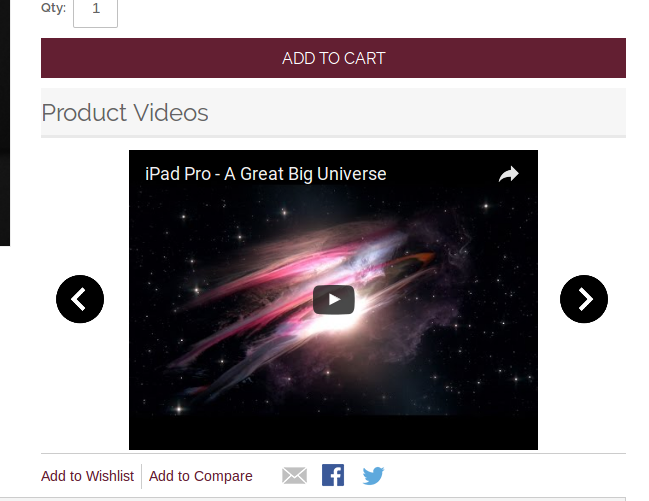
Mostrar vídeo em: Selecione a posição da caixa de vídeo a ser mostrada na página de visualização do produto. Existem duas opções para escolher. Selecione “Product Footer” se você quiser mostrar o (s) vídeo (s) perto da área de rodapé da página e a opção “Product Right Column” é mostrar o (s) vídeo (s) abaixo do botão adicionar ao carrinho na coluna à direita no produto ver pagina.
Título da caixa de vídeo: Defina o título da caixa de vídeo na frente. Deixe em branco se você não quiser mostrar nenhum texto na parte do cabeçalho do módulo.
Incluir jQuery: Esta opção nos permite incluir o jQuery em nosso módulo para que o módulo possa funcionar para outras versões do Magento também.
2. Configurações do YouTube
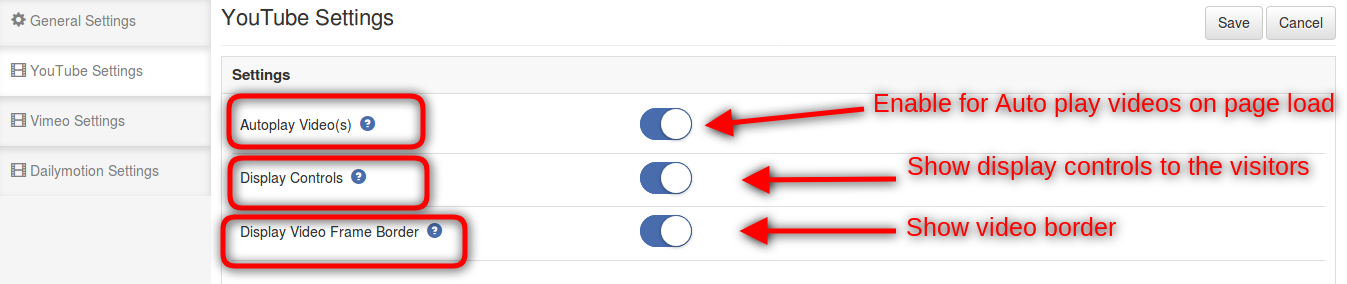
Essa guia é usada para alterar as configurações dos vídeos do YouTube mostrados na frente. Tem as seguintes opções:
Vídeo de reprodução automática: Ative essa opção para que os vídeos sejam reproduzidos automaticamente sempre que a página de exibição do produto for carregada.
Controles de exibição: Quando esta opção está ativada, os controles de vídeo são exibidos sempre que os vídeos na página de visualização do produto são reproduzidos.
Exibir borda do quadro de vídeo: Marque esta opção para mostrar a borda do quadro do vídeo.
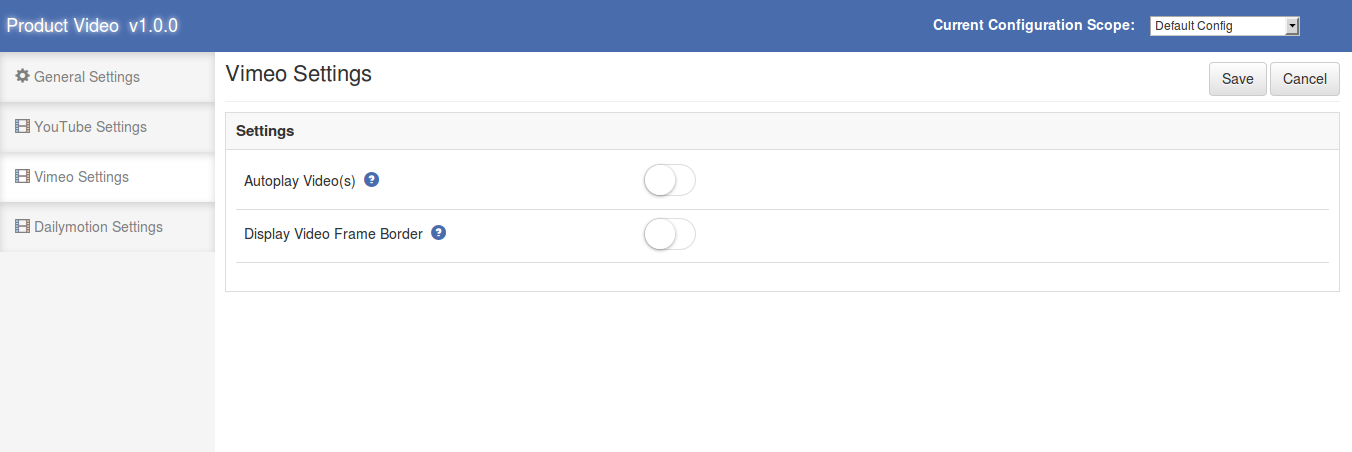
3. Configurações do Vimeo
A guia Configurações do Vimeo é usada para alterar as configurações dos vídeos do Vimeo. Tem as seguintes opções:
Vídeo de reprodução automática: Ative essa opção para que os vídeos sejam reproduzidos automaticamente sempre que a página de exibição do produto for carregada.
Exibir borda do quadro de vídeo: Marque esta opção para mostrar a borda do quadro do vídeo.
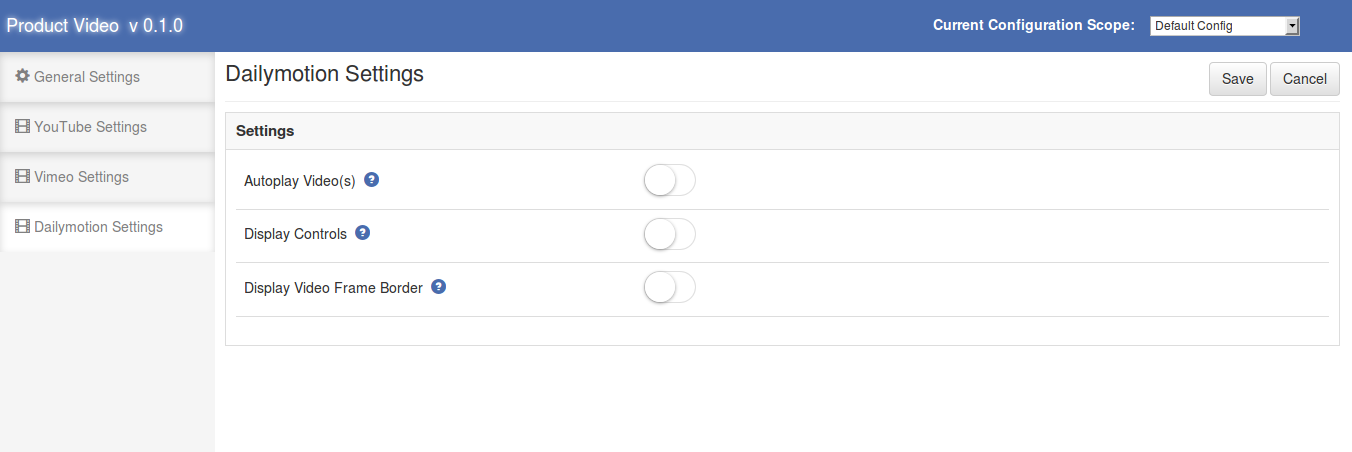
4. Configurações Dailymotion
Configurações de vídeo Dailymotion podem ser alteradas a partir daqui. Tem as seguintes opções:
Vídeo de reprodução automática: Ative essa opção para que os vídeos sejam reproduzidos automaticamente sempre que a página de exibição do produto for carregada.
Controles de exibição: Quando esta opção está ativada, os controles de vídeo são exibidos sempre que os vídeos na página de visualização do produto são reproduzidos.
Exibir borda do quadro de vídeo: Marque esta opção para mostrar a borda do quadro do vídeo.
Configurações de vídeo do painel do administrador
As configurações de vídeo do painel do administrador contêm as seguintes opções / recursos.
1. Guia de vídeo do produto
Quando o módulo é ativado na guia “Configurações gerais” no painel de administração, a guia “Vídeo do produto” é adicionada à barra de opções mostrada no painel esquerdo da página de edição do produto.
Quando esta aba é clicada, uma tabela é exibida. Esta tabela contém detalhes de todos os vídeos atribuídos a esse produto. Podemos adicionar novos vídeos, editar vídeos existentes e excluí-los.
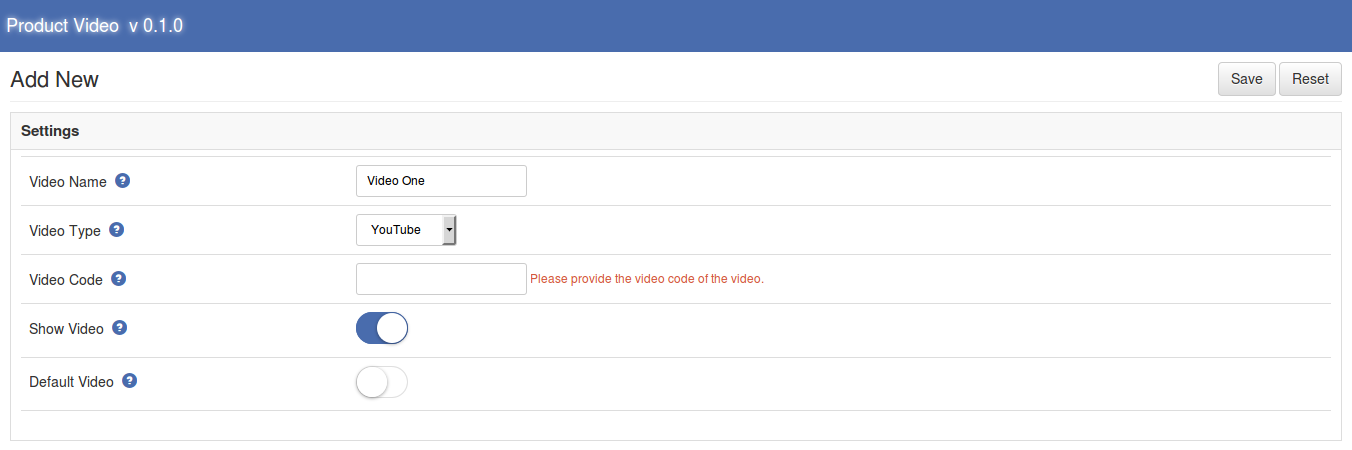
2. Adicionar vídeo
Para adicionar um novo vídeo, clique no botão “Adicionar novo” mostrado na área de cabeçalho da tabela. Quando clicamos nesse botão, um novo formulário é aberto, onde precisamos preencher os detalhes do novo vídeo. O novo formulário “Adicionar vídeo” tem os seguintes campos:
Nome do vídeo: Este é o nome do vídeo que estamos adicionando.
Tipo de vídeo: Aqui temos que selecionar o tipo de vídeo que queremos mostrar na frente. Se você quiser mostrar o vídeo do YouTube, então você tem que selecionar a opção youtube mesmo para o resto das opções.
Código de Vídeo: Estes são os dados mais importantes para mostrar o vídeo na frente e devem ser preenchidos com muito cuidado. O código de vídeo é um código exclusivamente definido para cada vídeo. Você não precisa fornecer o URL completo do vídeo, basta fornecer o tipo de vídeo correto e copiar o código do vídeo. O código de vídeo é obtido da seguinte maneira.
Exemplo –
For YouTube, if the video page URL is “https://www.youtube.com/watch?v=LCohV07kSRi” then the video code will be “LCohV07kSRi”.
For Vimeo, if the video page URL is “https://vimeo.com/142220544” , then the video code will be “142220544”.
For Dailymotion videos, if the page URL is “https://www.dailymotion.com/video/x2v0voc_micromax-yu-yuphoria-camera-review_tech”, then the video code will be “video/x2v0voc_micromax-yu-yuphoria-camera-review_tech”.
Full URL of the video can also be given.
Show Video: This option is used to make a video visible or hide from the front. Switch this option to show the video in the front.
Default Video: Using this option we can make a video default video. The default video is shown first on the front. Only one video can be a default. Whenever we turn on this option and save the video, then all the other videos are set to ‘not default’ videos and the current video is set as default video.
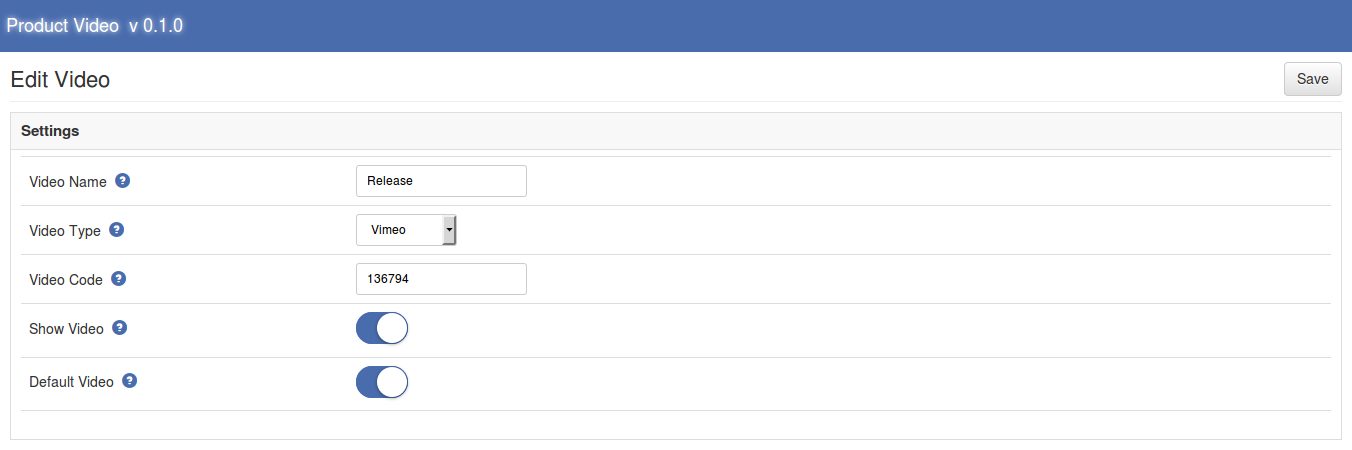
3. Edit Video
To edit a video details, click on the “Edit” link provided in the last of every table row. When we click on the “Edit” link a new page is opened. Edit page provides a form which is filled already by current values and we can change those values.
Edit page has the same options as the add page but the only difference is that by default the values are filled in the Edit page.
4. Delete and Mass Delete
These options provide the functionality to remove assigned video(s).
If you want to remove only one video from the list, then go to the video table and click on the “Delete” link shown in the front of every row, the respective video will be deleted.
If you want to remove/delete multiple videos at a time then check the checkbox for the video that you want to remove and then click in the “Delete Selected” button to delete all the checked videos.
These both actions cannot be undone.
Frente da loja
If the module is enabled, and at least one video is active then the video box is shown on the product view page. The location of the box depends upon the settings given in admin panel.?The video box is not shown in following cases:
The product has no video assigned
Product has videos but no video is active
Module is disabled from the admin panel
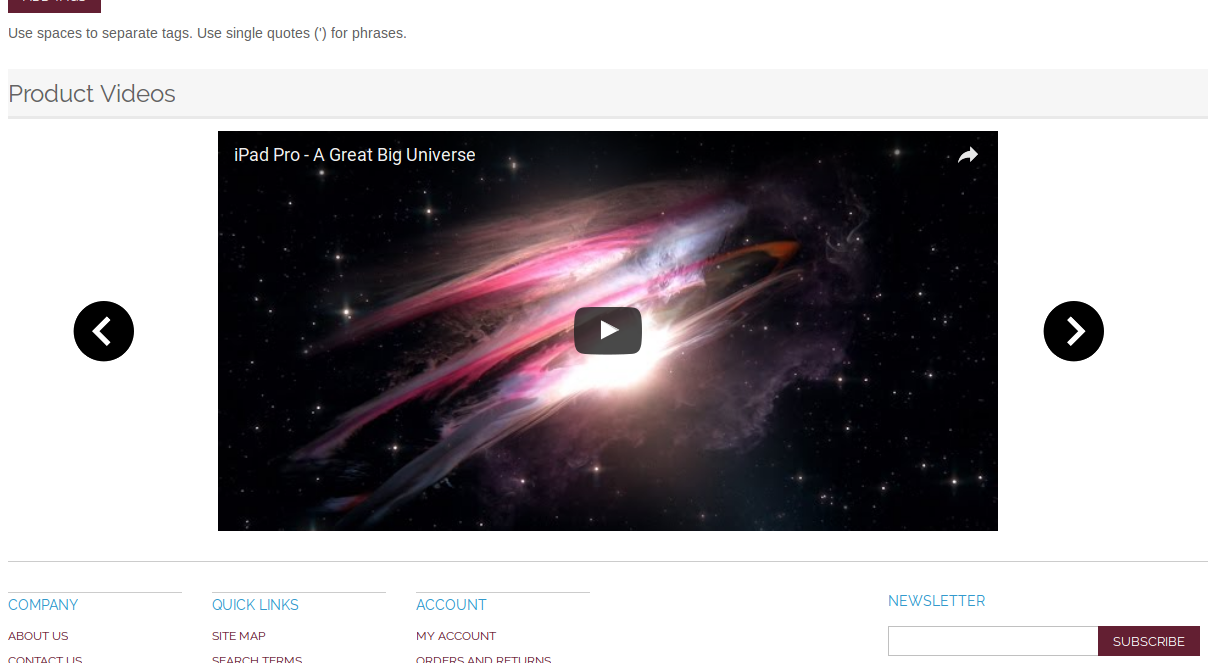
O módulo no front-end é exibido da seguinte maneira:
Por favor, entre em contato conosco pelo support@knowband.com para qualquer consulta ou solicitação de mudança personalizada conforme sua necessidade de negócios.
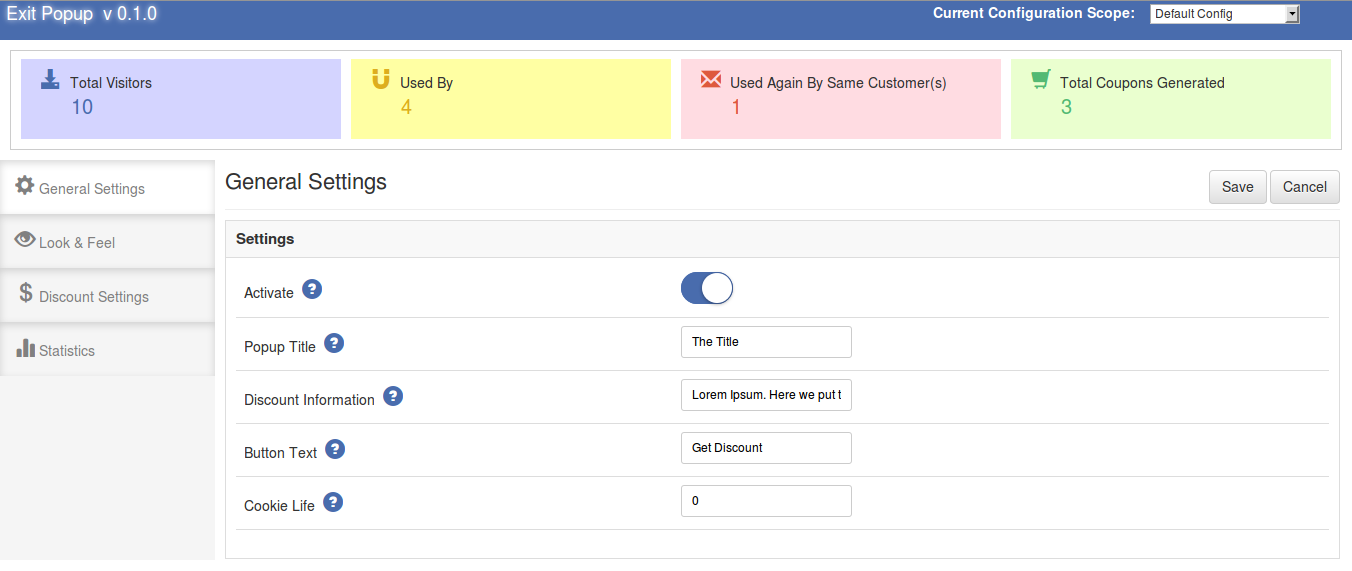
Magento Exit Popup module é uma extensão da Knowband que, quando habilitada, mostra um popup no front-end do site sempre que o cliente tenta sair da página. Os recursos e funcionalidades do pop-up responsivo podem ser alterados a partir do painel de administração da extensão pop-up de saída do Magento. O administrador também pode definir os termos e condições oferecidos pelo módulo pop-up de intenção de saída do Magento, bem como a vida do cookie para o pop-up.
1.1
O módulo pop-up de intenção de saída Magento pode ser instalado e usado com o mínimo de esforço e dificuldade.
A extensão pop-up de intenção de saída do Magento monitora o movimento do mouse dos usuários e exibe um pop-up de inscrição quando eles estão prestes a sair do site.
A aparência da interface do usuário do front-end pode ser alterada a partir do back-end do módulo pop-up de assinatura do Magento.
O pop-up de assinatura de intenção de saída do Magento permite que o administrador defina os descontos oferecidos aos clientes.
O administrador da loja pode visualizar as estatísticas completas do pop-up de intenção de saída do Magento.
Os clientes recebem descontos atraentes quando pretendem sair do site. Assim, a extensão pop-up de saída Magento pode mudar sua intenção e motivá-los a concluir a transação.
O módulo pop-up de assinatura da newsletter Magento pode até aumentar os assinantes do site.
O pop-up de intenção de saída do Magento é uma das formas de reduzir o abandono do carrinho e a taxa de saída do site.
As fáceis opções de personalização do pop-up de saída do Magento facilitam a mistura dos pop-ups com o tema do site.
Instalação 2.0
Siga os seguintes passos para instalar o Magento Exit Popup Module:
Faça o download do pacote de extensão pop-up de intenção de saída Magento.
Descompacte o pacote em sua pasta raiz de configuração do Magento via gerenciador FTP (como Filezilla ou WinSCP – download aqui).
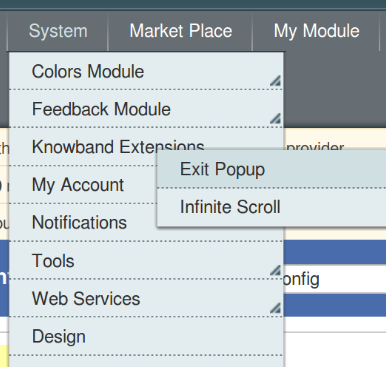
No painel de administração, vá para "Sistema> Extensões Knowband > Sair do Popup ".
Isso é tudo – seu sistema está pronto.
Manual do usuário
Este Guia do Usuário guia os usuários através das configurações do Módulo de Administração / Frente da Loja e dos recursos do Módulo Instantâneo do Magento Exit.
3.0 Admin Module
O módulo de administração contém as guias 4 para configurações e exibição.
3.1. Configurações Gerais?
As configurações gerais do módulo pop-up responsivo do Magento
Ativar: Ativa ou desativa o plug-in pop-up de saída do Magento ao alternar este botão.
Título Popup: Defina o texto do título que será exibido no popup de assinatura mostrado no front-end do site.
Informações desconto: Definir texto no pop-up para mostrar os detalhes sobre o desconto.
Botão de texto: Definir texto do botão.
Cookie Life: O número de dias para o qual o pop-up não será exibido novamente no mesmo dispositivo. Vamos supor que a vida do cookie esteja configurada como 2, e um cliente visite a janela pop-up e a feche, então a janela pop-up não será exibida novamente nos próximos 2 dias ou até que ele exclua os cookies do local dispositivo.
3.2. Olhar e sentir
A aba Look & Feel do módulo pop-up de saída do Magento permite ao administrador alterar a aparência da janela pop-up. Tem as seguintes opções:
Cor do Título Popup: A partir daqui, podemos selecionar a cor do título da assinatura do boletim informativo Magento
Informação do Desconto Cor do texto: Cor da informação de desconto pode ser alterada a partir daqui.
Botão Cor do texto: A cor do texto do botão é definida usando esta opção.
Cor do fundo do botão: Usando este campo, podemos definir a cor de fundo do botão.
Cor principal do fundo: Este campo é para definir a cor de fundo principal da janela pop-up mostrada no site da frente.
Configurações de desconto 3.3
A guia Configurações de desconto da extensão pop-up de saída do Magento tem as seguintes opções:
Tipo de desconto: Usando essa opção, podemos definir o tipo de desconto dado ao (s) cliente (s) usando o front end de saída. Existem duas opções para escolher. Por padrão, a opção Fixo é selecionada se o pop-up de intenção de saída do Magento
Valor do desconto: Esse campo é usado para fornecer o valor do desconto para o cupom gerado. As validações de valor funcionam de acordo com a opção selecionada em Tipo de desconto.
Valor limite: O módulo pop-up Magento Exit permite ao administrador fixar o valor mínimo de carrinho necessário para aproveitar a oferta. Este campo é usado para definir o valor mínimo necessário do carrinho para usar o cupom. O cupom não funcionará se o valor do carrinho for menor que o Valor Limite. Por padrão, o valor é definido como '0', o que significa que não há restrição alguma.
3.4. Estatisticas
A guia do recurso Estatísticas da extensão pop-up do Magento Exit é para visualizar todos os detalhes (em formato gráfico) sobre o número de clientes visitados, cupons gerados, clientes visitando novamente etc. Há dois filtros para filtrar os dados que estão sendo exibidos e mais um botão para redefinir todos os filtros. Por padrão, todos os dados são mostrados.
Filtro de período: Neste filtro, existem dois marcadores de data e um botão de filtro. De data e até data são fornecidas usando o datepicker e quando o botão Filtro é clicado, todos os dados entre essas duas datas são mostrados. Se nenhuma data for fornecida no datepicker, a data padrão será obtida. A data padrão é 1970-01-01 00: 00: 00 (AAAA-MM-DD Horas: Minutos: Segundos) e os dados são processados de acordo com essa data.
Filtro mês: Este filtro contém um botão. Quando clicamos neste botão, todos os dados do mês atual são exibidos a partir da primeira data do mês atual até a data atual.
Redefinir Filtros: Essa opção é usada para redefinir todos os filtros e para mostrar os dados padrão. Quando este botão é clicado, todos os filtros são redefinidos e os valores dentro dos criadores de data também são removidos.
Há mais uma divisão / componente no painel de administração do pop-up Magento Exit. Essa divisão é exibida logo abaixo do cabeçalho do painel de administração de saída. Essa divisão é usada para mostrar o total de visitantes, Usado por, Usado novamente por e Total de cupons gerados.
Frente da loja
Depois de habilitar este pop-up do Magento Exit
O pop-up do Magento Exit
O usuário deve digitar o ID do email e clicar no botão.
Um cupom é gerado e a mensagem é mostrada na janela pop-up e um email é enviado para o ID de email fornecido.
Magento Melhor módulo de página de agradecimento é um plugin Magento que, quando ativado, faz com que a página de confirmação do pedido tenha uma aparência melhor do que a usada. A extensão de página do agradecimento do Magento, não apenas otimiza a interface do usuário, mas também permite vendas diretas e cruzadas. O plugin de agradecimento do Magento permite que o administrador da loja exiba os produtos relacionados ao item comprado. O administrador pode até mostrar o cupom na página de confirmação do pedido com a ajuda do módulo de agradecimento do Magento. Junto com isso, o administrador da loja recebe um bloco de anúncios para exibir os gatilhos promocionais. Através deste plugin de página de agradecimento do Magento, o administrador pode mostrar três blocos diferentes na página de confirmação do pedido: – Bloco de produtos:?All the related products which the customer might be interested to buy can be shown. Bloco de Desconto:?In this block discount coupon code can be shown for next purchase. Bloco de Publicidade: ?In this block banner can be shown for advertisements.
1.1 Admin Benefícios do Magento melhor módulo de página de agradecimento:
O módulo de página de agradecimento do Magento da Knowband permite que o administrador da loja otimize a página de confirmação do pedido do site.
Com a ajuda do módulo de página de confirmação do pedido do Magento, o administrador pode ativar o upsell e a venda cruzada após o pedido ser feito.
O administrador para exibir os produtos relacionados, se esta funcionalidade está habilitado a partir do back-end do Magento melhor agradecer a extensão da página.
Os comerciantes podem até mesmo exibir os códigos de cupons disponíveis com a ajuda do Magento, agradecendo-lhe a extensão da página, incentivando os clientes a comprar mais.
O administrador pode até exibir banners de propaganda nesta página. As imagens podem ser selecionadas a partir do back-end do plugin de agradecimento da página Magento.
Isso otimiza a aparência da página de confirmação do pedido.
Essa é uma das maneiras de motivar os clientes a voltar para a loja e fazer mais compras.
2.0 Instalação do Magento melhor página de agradecimento Módulo
Siga os seguintes passos para instalar o módulo Magento de agradecimento da Knowband:
Baixe o pacote de extensão de página de agradecimento do Magento.
Descompacte o pacote em sua pasta raiz de configuração do Magento via gerenciador FTP (como Filezilla ou WinSCP – baixe aqui: https://filezilla-project.org/).
No painel de administração, vá para "Sistema> Extensões Knowband > BTYP ".
Isso é tudo – seu sistema está pronto.
Configurações do painel de administração do 3.0
Painel Administrativo de Magento melhor página de confirmação de pedido oferece guias 4 para configurações.
3.1. Configurações Gerais
As configurações gerais da extensão da página de confirmação do pedido do Magento
Habilitar desabilitar: Esta opção permite ao usuário ativar ou desativar o plugin. Ligue-o para ativar o módulo.
Mostrar número de referência do pedido: Ative esta opção para mostrar o número de referência do pedido aos clientes na página de sucesso do pedido.
Incluir jQuery: Esta opção nos permite incluir o jQuery em nosso módulo para que o módulo possa funcionar para outras versões do Magento também.
3.2. Configurações de bloqueio de produtos
Depois de clicar na aba de configurações de bloqueio de produtos do Magento, o seguinte será exibido. Tem as seguintes opções:
Mostrar produtos relacionados: Ative esta opção para mostrar o bloco de produtos relacionados na página de confirmação do pedido. Todos os produtos relacionados ao pedido serão mostrados nos quais o cliente pode estar interessado em comprar.
Posição do bloco de produto: Ele decide a ordem de classificação na qual o Bloco de Produto Relacionado será mostrado na tela com relação à seção Desconto e Anúncio.
Mensagem de teste: Aqui HTML pode ser adicionado para mostrar abaixo Produtos Relacionados Bloco.
3.3. Configurações de bloqueio de desconto
Depois de clicar na aba de configurações de bloqueio de desconto do módulo de página de confirmação do pedido do Magento, a tela abaixo será exibida. Tem as seguintes opções:
Ativar: Ao ativar essa opção, o administrador pode exibir o cupom de desconto em todos os pedidos bem-sucedidos. Este cupom pode ser usado apenas uma vez na próxima compra.
Posição do Bloqueio de Desconto: Ele decide a ordem de classificação na qual a seção Desconto será mostrada na tela com relação à seção Lista de Produtos Relacionados e à seção Anúncio.
Tipo de desconto: O tipo de desconto pode ser tanto o desconto percentual como o desconto com valor fixo. Os cupons serão gerados de acordo com essa configuração e valor.
3.4. Configurações de bloqueio de anúncio
Depois de clicar na guia de configurações de bloqueio de anúncio da extensão da página de confirmação do pedido do Magento, a tela abaixo será exibida. Tem as seguintes opções:
Ativar: Se o administrador habilitar esta opção a partir do back-end da extensão de página de agradecimento personalizada do Magento, ele poderá carregar qualquer banner ou imagem para ser exibido como um anúncio na página de confirmação do pedido.
Posição do bloco de propaganda: Ele decide a ordem de classificação na qual a seção Anúncio será mostrada na tela em relação à seção Lista de produtos relacionados e à seção Desconto.
Imagem de fundo: Aqui admin pode fazer o upload do banner que ele quer que seja exibido no front end da página de confirmação do pedido. Já a imagem enviada pode ser removida clicando no botão Remover. As alterações feitas no back-end da extensão da página de sucesso do pedido do Magento serão refletidas no front-end.
Frente da loja
Depois de ativar esta página de confirmação do pedido do Magento
O módulo de página de agradecimento personalizado do Magento otimizará a página de front-end de sucesso do pedido e aparecerá da seguinte forma:
Ajax Cart é um addon que (quando habilitado) substitui a ação padrão "Add To Cart" com a ação personalizada do módulo. Depois de ativar este Magento Ajax Cart ExtensionSempre que um cliente clica no botão "Adicionar ao carrinho", o usuário não é redirecionado para a página do carrinho de exibição, em vez disso, um pop-up é exibido. No pop-up, os itens são mostrados. Os itens do carrinho podem ser removidos, atualizados, editados da extensão adicionar ao carrinho Ajax. Os cupons também podem ser aplicados na extensão de carrinho de pop-up Magento e o usuário pode fazer o check-out de lá. O comerciante também pode mostrar seus banners ou mostrar os produtos mais vendidos na página do carrinho pop-up Magento com a ajuda deste Plugin Magento.
Instalação do Magento Ajax Cart Extension:
Siga os seguintes passos para instalar o Magento Ajax Cart Extension:
Baixe o pacote de extensão.
Descompacte o pacote na sua pasta raiz do Magento configuração via gerenciador FTP (como Filezilla ou WinSCP – baixe aqui)
No Painel Administrativo, vá para "Sistema> Extensões de Knowband> Carrinho Ajax".
Isso é tudo – seu sistema está pronto.
Manual do usuário
Este Guia do Usuário guia os usuários através das configurações do Módulo de Administração / Frente da Loja e dos recursos da Extensão de Carrinho Magento Ajax da Knowband.
Painel Administrativo Configuração da Extensão do Carrinho Magento Ajax
Painel Administrativo As configurações da extensão do carrinho de compras do Magento ajax contém as guias 3 para as configurações.
1. Configurações gerais do Magento Ajax Cart Extension
As Configurações Gerais do módulo de carrinho de popup Magento tem as seguintes opções:
Ativar: Ativa ou desativa o plugin do Magento. Ligue-o para ativar o módulo de carrinho de pop-up Magento.
Mostrar opção de cupom aplicável: Esta opção da extensão de carrinho Magja ajax permite ao administrador mostrar ou ocultar a divisão de cupom de aplicação na janela pop-up mostrada no site da frente.
Mostrar email de contato: Ative esta opção do Magento Ajax Cart Extension para exibir a opção Email de contato no carrinho pop-up.
Identificação do email: Este campo de extensão do Magento adiciona ao carrinho de compras o administrador para definir o ID de e-mail padrão para a opção de e-mail de contato mostrada na frente. Por padrão, o ID de email do administrador da loja será preenchido no campo.
Incluir jQuery: Esta opção do Magento adicionar ao carrinho ajax popup nos permite incluir jQuery em nosso módulo Magento.
2. Olhe e
Essa guia da extensão adicionar ao carrinho do Ajax é usada para personalizar a janela pop-up mostrada na frente.
Botão Cor: Esta opção de extensão pop-up do carrinho Magento altera a cor de fundo do botão de checkout.
Botão Cor do texto: Cor do texto exibido no botão de checkout no pop-up. O administrador pode alterar a cor do texto deste botão de extensão do carrinho de compras do Magento ajax.
Cor da borda do botão: A cor da borda do botão pode ser alterada usando esta opção do Magento adicionar ao carrinho popup extension.
Cor de fundo pop-up: Cor de fundo da janela pop-up principal é definida a partir deste módulo Magento adicionar ao carrinho ajax popup.
Cor da borda de pop-up: A cor do plano de fundo da janela pop-up principal é definida nesse campo de extensão Ajax adicionar ao carrinho.
Mostrar itens: Esta opção da extensão do carrinho Magento Ajax é mostrar os banners ou os itens mais vendidos na janela pop-up frontal. Quando esta opção é selecionada como "Nenhum", nenhum item é mostrado no pop-up. Se esta opção for selecionada como "Top Selling", 4 é a maioria dos produtos mais vendidos no painel à direita na janela pop-up e, se selecionada como "Banners", é exibida uma decisão de onde podemos escolher os banners a serem exibidos a frente desta extensão Magento.
3. Configurações do seletor da extensão do carrinho Magento Ajax
Seletor de Configurações do Seletor do Magento adicionar ao carrinho o pop-up ajax é usado para fazer o módulo funcionar no caso de botões de checkout terem nomes de classes diferentes. O campo do plugin Magento tem as seguintes opções:
Nome da Classe do Botão: Por padrão, este campo da extensão de carrinho de pop-up Magento é preenchido automaticamente. Se o módulo Magento ainda não funcionar, então temos que inserir o nome correto da classe para os botões de checkout mostrados no site da frente (exceto a página de visualização do produto). Para obter o nome da turma do botão, clique com o botão direito do mouse no botão "Adicionar ao carrinho" e clique em "Inspecionar elemento".
Quando o inspetor abrir, localize o nome da classe dentro da tag "button".
Dê uma olhada na imagem a seguir.
Nome da Classe do Botão (Página do Produto): Este campo do carrinho popup Magento também é preenchido por padrão. Para obter o nome da turma do botão "Adicionar ao carrinho" exibido na página de visualização do produto. Vá para a página de visualização do produto do Magento Ajax Cart Extension e siga o mesmo processo mostrado acima.
ID do formulário Adicionar ao carrinho: Este campo de Magento Ajax Cart Extension também é preenchido por padrão. Para alterar o ID do formulário da extensão do carrinho Magento Ajax, acesse a página de visualização do produto e clique com o botão direito do mouse no botão "adicionar ao carrinho" e, em seguida, clique em "Inspecionar elemento". Quando o inspetor se abre para encontrar o formulário, conforme mostrado na imagem abaixo.
Caixa amarela é a localização do botão "Adicionar ao carrinho" e a caixa vermelha é o local para encontrar o ID do formulário.
Loja Front End da Magento Ajax Cart Extension:
Quando o módulo pop-up ajax do Magento é colocado no carrinho e o usuário clica no botão "Adicionar ao carrinho", um pop-up é aberto. O produto é adicionado ao carrinho e semeado no pop-up. O Magento Ajax Cart Extension nos permite atualizar a quantidade do produto ou removê-los do carrinho. A partir do popup, o usuário pode fazer o checkout e solicitar o cupom também.
Para atualizar a quantidade do produto digite a quantidade no campo de entrada e clique no link de atualização da Extensão Magento.
Para remover um produto do pop-up, clique no ícone de cruz mostrado na frente de cada linha do produto.
Para aplicar o cupom, ative a opção "Show Apply Coupon" no painel de administração da extensão pop-up do carrinho Magento e a divisão de cupons ficará visível no carrinho pop-up da frente. Digite o código do cupom no campo de entrada do Magento Ajax Cart Extension e clique no botão "Aplicar".
Para enviar e-mails para qualquer ajuda ou sugestão, clique na opção "Enviar e-mail". Uma janela será aberta, de onde o usuário pode enviar e-mail para o administrador.
Assista ao tutorial em vídeo da extensão de carrinho Magento Ajax aqui:
O Opencart Mailigen Integrator é um plug-in de carrinho aberto que permite sincronizar automaticamente endereços de e-mail de clientes de sua loja com sua conta do Mailigen. Este plugin irá sincronizar os e-mails dos usuários, mesmo que eles optem por não assinar a newsletter. O Opencart Mailigen Integrator fornecerá várias configurações para armazenar os proprietários, como sincronizar o e-mail do cliente assim que o usuário o inserir em um campo de e-mail. O Opencart Mailigen Integrator também pode ser configurado para sincronizar e-mails de campos de e-mail de terceiros na loja.
Manual do usuário
Este Manual do Usuário irá guiá-lo através das configurações do Módulo de Administração / Frente da Loja e vários recursos do Opencart Mailigen Integrator.
Painel de Administrador
O painel de administração tem abas 2 para configurar este plugin, conforme listado abaixo:
Configurações gerais
Configurações do Mailigen
Configurações gerais
A guia Configurações gerais tem as seguintes opções:
Habilitar desabilitar :?In this General setting’s tab of Admin panel , Admin will have the option to Enable/ Disable the plugin. This is the global enable switch. On switching this on, the entire module is switched on and similarly switched off on turning it off.
Sincronizar E-mail no Desfoque do Campo de Entrada:?This option when enabled , module will synchronize the email id on the javascript blur event of email field irrespective of the fact if the user have submitted the form or an error occurred in form submission.
Sincronizar E-mail da Página de Checkout:?This option when enabled , module will synchronize the email field values from the checkout page when user fills ‘billing Details’ and click ‘Continue’. Email id will be synchronized even if customers choose not to subscribe to the newsletter.
Sincronizar email da página de registro:?This option when enabled , module will synchronize the email field values from the Registration page. Email id will be synchronized even if customers choose not to subscribe to the newsletter
Seletores de terceiros:?This option features a text area that will be hidden and for developer purpose only. This input will be used to synchronize emails from the fields with the given selectors. This option is to synchronize emails from the non-default email fields. This text area will be used to collect comma-separated selectors of the email fields that the user wants to synchronize emails from. The purpose of this field is to enable admin to make module compatible with other newsletter forms which are coming because of theme or third party module.
Configurações do Mailigen
A guia Configurações do Mailigen será
Chave da API Mailigen:A chave da API do Mailigen é a chave que o usuário criou em sua conta do Mailigen em www.mailigen.com. Esta chave de API será usada para se conectar à API Mailigen.
Listas de Mailigen:Listas de Mailigen são aquelas listas que o usuário criou em sua conta Mailigen em www.mailigen.com. Listas de Mailigen estarão disponíveis somente quando uma chave de API Mailigen válida
NOTA: Se o campo Campos da Configuração do Mailigen> o campo da chave da API do Mailigen estiver vazio, nenhuma lista será mostrada, mas uma mensagem de erro será mostrada dizendo "Nenhuma lista disponível para estas credenciais".
Front End
Assinatura de Newsletter
Se o cliente optar pela assinatura do boletim informativo ou não, em ambos os casos, o cliente é automaticamente adicionado às listas configuradas no painel de administração quando clicado em continuar.
Página de registro
se o 'Adicionar módulo em
Caixa Página
Se a página "Sincronizar e-mail de check-out" estiver ativada no painel de administração,
Para clientes logados:
Para os clientes que efetuaram login, se a página "Sincronizar do check-out" estiver ativada no painel de administração, na página de check-out, o endereço de e-mail do cliente será sincronizado com o mailigen
Para usuários convidados:
Para usuários Guest (usuários que não estão logados), se a página "Sincronizar e-mail de check-out" e "Sincronizar e-mail no Field Blur" estiver ativada no painel de administração, na página Checkout, o endereço de e-mail do cliente será sincronizado com o mailigen listas de configuração assim que o usuário preenche seu endereço de e-mail no campo de e-mail "Detalhes de faturamento".
Se o "Sincronizar Email no Desfoque de Campo" estiver desativado no painel de administração, o email inserido será enviado para as listas de configuração quando o usuário clicar em "continuar" na seção "Detalhes de Faturamento" da página de check-out.
Para usuários registrados na página de checkout
Para usuários convidados (usuários que não estão conectados) e que desejam se registrar, se a página "Sincronizar e-mail da página de check-out" e "Sincronizar e-mail no desfoque de campo" estiver ativada no painel de administração,
Se o "Sincronizar Email no Field Blur" estiver desativado no painel de administração, o email inserido será enviado para as listas de configuração quando o usuário clicar em "Registrar" na seção "Detalhes de conta e faturamento" da página de check-out. O email será enviado para a lista de configuração da conta do mailigen, independentemente das escolhas feitas pelo usuário sobre a assinatura da newsletter.
Manual de instalação
Faça o download do pacote Opencart Mailigen Integrator.
Descompacte o pacote e abra a pasta / upload
Você poderá encontrar o módulo Opencart Mailigen Integrator que está pronto para ser instalado na "Lista de Módulos" na sua loja Opencart como mostrado abaixo.
Clique no link Instalar para instalar. Quando o módulo estiver instalado corretamente, o link '' será convertido para '' e o botão '' será ativado.
OpenCart Exit Popup é um addon que, quando ativado, mostra um pop-up no site da frente sempre que o cliente tenta deixar a página da web do lado superior. Os valores e funcionalidades iniciais do popup podem ser alterados a partir do painel de administração. O administrador também pode definir a vida útil do cookie para tornar o pop-up desativado pelo tempo determinado em um mesmo dispositivo. O texto também pode ser alterado no painel de administração.
Instalação
Siga os seguintes passos para instalar o Exit Popup Module:
Baixe o pacote de extensão.
Descompacte o pacote em sua pasta raiz de configuração Opencart via gerenciador de FTP (como Filezilla ou WinSCP – download aqui).
No Painel Administrativo, vá para "Extensões> Módulos> Sair Pop-up> Instalar".
Isso é tudo – seu sistema está pronto.
Clique no link Editar para editar as configurações.
Manual do usuário
Este Guia do Usuário guia os usuários através das configurações do Módulo de Administração / Frente da Loja e dos recursos do Módulo de Pop-up de Saída.
Módulo de administração
O módulo de administração contém as guias 4 para configurações e exibição.
Todas as informações fornecidas abaixo são válidas se o Admin tiver apenas uma loja.
No caso de mais de uma loja, o drop down da lista de lojas será visto. Admin pode mudar de loja e pode definir configurações diferentes para frente de loja diferente.
Depois de alterar a loja, as configurações ou os valores da loja selecionada ficarão visíveis.
Todas as funcionalidades serão iguais, independentemente de alguém ter uma loja 1 ou muitas. Tudo o que você precisa fazer é selecionar a loja e salvar as configurações de acordo.
1. Configurações Gerais?
As configurações gerais têm as seguintes opções:
Habilitar desabilitar: Ativa ou desativa o plug-in na frente da loja.
Título Popup: Definir o texto do título no popup que é mostrado na frente.
Informações desconto: Definir informações no pop-up para mostrar os detalhes sobre o desconto.
Texto Limite de Desconto: Definir texto adicional no pop-up para mostrar o texto sobre desconto.
Texto do botão do comprovante: Definir texto do botão do comprovante.
2. Olhe e
As configurações do Look & Feel são para alterar as cores da janela pop-up. Tem as seguintes opções:
Expirar Cookies (em Dias): O número de dias para o qual o pop-up não será exibido novamente no mesmo dispositivo. Vamos supor que o campo de cookie de expiração esteja configurado como 2, e um cliente visite a janela pop-up e a feche, então a janela pop-up não será exibida novamente nos próximos 2 dias ou até que ele exclua os cookies do dispositivo local.
Modo Agressivo: Se o administrador quiser mostrar o pop-up para os visitantes novamente, ele deverá ativar esse modo. O campo Expirar cookie não afetará o pop-up nesse caso.
Cor de fundo pop-up: Admin pode definir a cor de fundo da janela pop-up. Para alterar a cor, clique na caixa mostrada ao lado do campo e escolha a cor.
Cor do Título Popup: A partir daqui, podemos definir a cor do título da janela pop-up. Para alterar a cor, clique na caixa mostrada ao lado do campo e escolha a cor.
Cor da borda de pop-up: A cor da borda do Popup pode ser alterada a partir dessa opção.
Informação do Desconto Cor do texto: A cor da informação de desconto pode ser alterada daqui.
Desconto cor do texto: A cor do texto do desconto pode ser alterada daqui.
Botão Cor do texto: A cor do texto do botão do comprovante pode ser definida usando esta opção.
Cor do fundo do botão: Usando este campo, podemos definir a cor de fundo do botão.
3. Configurações de desconto
As configurações de desconto têm as seguintes opções:
Tipo de desconto: Usando essa opção, podemos definir o tipo de desconto dado ao (s) visitante (s) usando o front end de saída. Existem duas opções para escolher. Por padrão, a opção Fixo é selecionada se os valores do módulo não forem salvos ainda. O desconto percentual será deduzido do saldo total do carrinho pela porcentagem dada. Outra opção é o valor fixo. O valor fixo será deduzido do carrinho.
Valor de desconto: Esse campo é usado para fornecer o valor do desconto para o cupom gerado, seja no tipo de valor fixo ou no tipo de valor percentual. As validações de valor funcionam de acordo com a opção selecionada em Tipo de desconto. O valor de desconto também pode ser definido em decimais.
Período de Desconto: Este campo é para definir a validade do desconto em qualquer número de dias. Se o campo estiver vazio, a validade será de 6 meses (ou 185 dias) por padrão.
Montante Mínimo do Carrinho: Este campo é usado para definir o valor mínimo necessário do carrinho para usar o cupom. O cupom não funcionará se o valor do carrinho for menor que o valor mínimo do carrinho.
4. Estatisticas
O recurso Estatísticas é exibir todos os detalhes (em formato gráfico) sobre o número de visitantes, Visitantes hospedados, Visitantes não hospedados, cupons gerados, cupons usados. Existem dois filtros para filtrar os dados que estão sendo exibidos. Por padrão, todos os dados de 8 dias são mostrados.
Filtro de período: Nesse filtro, há dois selecionadores de data e um botão de filtro nas estatísticas de visitantes. A partir de data e até a data são fornecidas usando o selecionador de data e quando o botão Filtrar é clicado, todos os dados entre essas duas datas são mostrados. Se De data for maior que Até data, a mensagem será exibida "Nenhum dado encontrado para a data especificada".
Nas estatísticas de cupons, há um filtro e um botão de filtro. O total de estatísticas dos dias 7 pode ser visto.Se a data selecionada pelo administrador 2016-01-01. Então as estatísticas serão de 2015-12-26 para 2016-01-01.
Frente da loja
Depois de ativar este plug-in, o Popup é mostrado no site da frente sempre que o cliente tenta sair da página da web do lado superior.
O módulo no front-end é exibido da seguinte maneira:
O visitante deve inserir o ID do email e clicar no botão.
Se o usuário clicou no botão sem digitar o erro de e-mail será exibido.
Se o visitante inseriu um email válido e clicou no botão.
Um cupom é gerado e a mensagem de sucesso é mostrada na janela pop-up e um email é enviado para o ID de email fornecido contendo o código do cupom, o valor do cupom em porcentagem ou valor fixo e validade.
Se o usuário já tiver reivindicado o cupom, uma mensagem de falha será exibida.