Rozpoczęty w kwietniu 2019 r., Eddie Sale to rozwijający się brytyjski sklep z elektroniką, który oferuje niedrogie, niezawodne gadżety i produkty technologiczne. Założony przez Amandę White, sklep został zbudowany na platformie OpenCart, aby uniknąć wysokich miesięcznych opłat za rozwiązania eCommerce oparte na SaaS.
Wraz ze wzrostem konkurencyjności rynku online i zmianą oczekiwań klientów Amanda zdała sobie sprawę, że sklep potrzebuje inteligentniejszych rozwiązań, aby utrzymać się na czele. Wtedy odkryła wtyczki Knowband, które ostatecznie zrewolucjonizowały sposób działania firmy.
„Spędziłam godziny na pisaniu opisów produktów, ale nadal nie byłam zadowolona, gdy czytałam zawartość produktów” – powiedziała Amanda White.
Rewolucja w aplikacjach mobilnych
Amanda użyła Aplikacja mobilna OpenCart Builder co pomaga jej uruchomić własną aplikację dla sklepu bez żadnej wiedzy z zakresu kodowania. Ponadto Amanda ujawniła, że ponad 65% jej ruchu pochodzi teraz z urządzeń mobilnych. „Wcześniej całkowicie brakowało nam ruchu mobilnego” – przyznała.
Zespół zaryzykował z Knowband Mobile App Builder bez wielkich oczekiwań. Wyniki zaskoczyły wszystkich, jak szybko wszystko się zmieniło.
Wyniki były niesamowite:
Zamówienia mobilne wzrosły o 40% w ciągu zaledwie dwóch miesięcy
Średni czas trwania sesji skrócił się z marnych 2 minut do ponad 6
Czas ładowania znacznie się skrócił[wideo szerokość=”760″ wysokość=”760″ mp4=”https://www.knowband.com/blog/wp-content/uploads/2025/04/Features-images.mp4″ autoplay=”true” preload=”auto”][/wideo]
Tworzenie treści w oparciu o sztuczną inteligencję
Firma Knowband Moduł generatora treści AI OpenCart ChatGPT pomaga sklepowi generować opis produktu, a także meta szczegóły i oczywiście szczegóły kategorii. Ponadto ten moduł stał się przełomem dla Eddie Sale, szczególnie jeśli chodzi o obsługę treści produktów i kategorii.
Zanim zaczęła korzystać z generatora treści AI, Amanda musiała ręcznie pisać każdy opis produktu, tekst kategorii i metadane SEO.
Wdrażanie generatora treści AI firmy Knowband:
Wygenerowano i przetłumaczono treść dla produktów
Prawie przypadkowo rozszerzyli działalność na 3 nowe rynki językowe
Zespół odzyskał ponad 40 godzin miesięcznie na obsługę klienta
Ruch organiczny wzrósł o 28% dzięki korzyściom SEO
Co więcej, podejście Amandy było odświeżająco szczere: „Treść była bardzo pouczająca i dobra. Kiedy pierwszy raz przeczytałam opis moich produktów, wydawał się naprawdę motywujący”
Inteligentny cross-selling, który naprawdę działa
Cross-selling PR pokazujący powiązane produkty był kiedyś trudnym zadaniem, wykonywanym ręcznie, wymagającym ciągłej aktualizacji i monitorowania. Ponadto, od czasu pobrania Moduł automatycznego produktu powiązanego Knowband klienci teraz bezproblemowo widzą trafne sugestie na podstawie historii przeglądania, pozycji w koszyku lub produktów, których szukają.
Wyniki:
Średnia wartość koszyka wzrosła o 23.40 USD (28%)
Klienci spędzili więcej czasu na eksplorowaniu witryny
Ich działy elektroniczne, takie jak gadżety audio, które wcześniej nie radziły sobie najlepiej, zaczęły nawiązywać kontakt z klientami
Naklejka wizualnie atrakcyjna, która zachęca do działania
Tymczasem korzystając z Knowband Moduł naklejek na produkty OpencartEddie Sale strategicznie dodał etykiety wizualne, takie jak „Hot”, „New”, „Limitowany zapas” i „Sale”, aby wyróżnić najlepsze produkty i stworzyć poczucie pilności. Ta strategia udoskonalenia wizualnego doprowadziła do:
Uzyskaj o 25% więcej kliknięć na produkty z naklejkami
Pomóż klientom podejmować szybsze decyzje
Skróć czas potrzebny na dokonanie zakupu
Spraw, aby sklep wyglądał bardziej atrakcyjnie i profesjonalnie
Eddie Sale to internetowy sklep z elektroniką, który w kwietniu 2019 roku założyła Amanda White. Amanda chciała prowadzić swój sklep bez płacenia miesięcznych opłat, dlatego wybrała OpenCart — platformę dającą jej pełną kontrolę.
Sklep oferuje różnorodne niedrogie gadżety, akcesoria technologiczne i inteligentne urządzenia. Celem Amandy było ułatwienie znalezienia i kupienia dobrych produktów technologicznych. Ponadto zamiast zatrudniać drogie zespoły, wykorzystała inteligentne narzędzia Knowband do automatyzacji zadań, takich jak pisanie opisów produktów, tłumaczenie treści i poprawa SEO. Co istotne, moduł Opencart ChatGPT pomógł jej szybciej rozwinąć sklep i zaoszczędzić czas
Dzięki rozszerzeniom OpenCart firmy Knowband Amanda przekształciła działanie swojego sklepu:
Zapewniono płynne, przypominające aplikację doświadczenie zakupów mobilnych, które zwiększyło liczbę konwersji w urządzeniach mobilnych.
Wyeliminowano konieczność zgadywania i powtarzalnych zadań związanych z ręcznym dodawaniem treści oraz tłumaczeniem treści produktów i SEO.
Bez trudu wkroczyliśmy na nowe rynki dzięki automatycznemu tłumaczeniu treści na różne języki.
Zwiększyliśmy średnią wartość koszyka dzięki inteligentnemu cross-sellingowi, pokazując klientom to, czego nie wiedzieli, że potrzebują.
Przykuj uwagę i zwiększ poczucie pilności dzięki czystym, strategicznym naklejkom na produkty, które zwiększyły współczynnik klikalności
Poprawiła organiczną wykrywalność dzięki metadanym ulepszonym przez sztuczną inteligencję i treściom bogatym w słowa kluczowe
Końcowe myśli:
Prowadzenie sklepu internetowego nie jest łatwe — potrzeba czasu, wysiłku i odpowiednich narzędzi, aby wyróżnić się na konkurencyjnym rynku. Jednak, jak pokazuje historia Amandy, dzięki inteligentnym rozwiązaniom, takim jak wtyczki OpenCart firmy Knowband, nawet mały zespół może osiągnąć duże wyniki.
Niezależnie od tego, czy dopiero zaczynasz swoją przygodę z eCommerce, czy jesteś gotowy przenieść swój sklep na wyższy poziom, te rozszerzenia pomogą Ci pracować mądrzej, a nie ciężej. Ponadto te zadania zajmują się powtarzalnymi zadaniami, poprawiają doświadczenia użytkowników i dają Ci więcej czasu na skupienie się na tym, co ważne — rozwijaniu swojego biznesu.
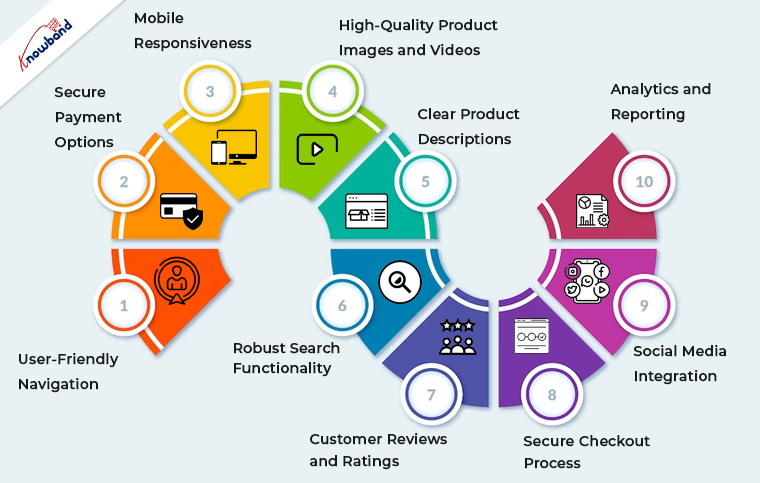
W dzisiejszym wysoce konkurencyjnym środowisku handlu elektronicznego posiadanie dobrze zaprojektowanej i bogatej w funkcje witryny internetowej jest niezbędne do osiągnięcia sukcesu. Niezależnie od tego, czy korzystasz z OpenCart, PrestaShop, WooCommerce, Magento 2, czy innej platformy eCommerce. Niektóre funkcje są kluczowe, aby zapewnić Twoim klientom bezproblemowe zakupy.
Idąc tym samym, w tym artykule omówimy dziesięć podstawowych funkcji, które powinna posiadać Twoja witryna eCommerce, aby zwiększać sprzedaż, zwiększać zadowolenie użytkowników i pozostać w grze.
1. Przyjazna dla użytkownika nawigacja:
Płynna i intuicyjna nawigacja jest podstawą każdej udanej witryny eCommerce oraz aplikacja mobilna dla Opencart, Woocommerce, Magento i Prestashop. W ten sposób możesz wdrożyć przejrzyste i logiczne menu, filtry i funkcje wyszukiwania, aby pomóc użytkownikom w łatwym znajdowaniu produktów. Ponadto należy zawsze upewnić się, że witryna jest responsywna i dostosowana do użytkowników komputerów stacjonarnych i urządzeń mobilnych.
2. Bezpieczne opcje płatności:
Kupujący w Internecie wymagają bezpiecznych opcji płatności. Dzieje się tak dlatego, że współcześni klienci preferują bezpieczeństwo i ochronę podczas dokonywania płatności. W ten sposób możesz zintegrować renomowane bramki płatnicze, takie jak PayPal, Stripe lub Square, aby wzbudzić zaufanie i oferować różne metody płatności, w tym karty kredytowe, portfele cyfrowe i przelewy bankowe.
3. Responsywność mobilna:
Liczba użytkowników urządzeń mobilnych jest znacznie większa niż liczba użytkowników komputerów stacjonarnych. Dlatego handel mobilny rośnie, a Twoja witryna musi być zoptymalizowana pod kątem urządzeń mobilnych. Co więcej, responsywny projekt gwarantuje, że Twoja witryna będzie wyglądać i działać bezproblemowo na smartfonach i tabletach.�
4. Wysokiej jakości zdjęcia i filmy produktów:
Atrakcyjność wizualna ma ogromne znaczenie w handlu elektronicznym. Używaj obrazów o wysokiej rozdzielczości i, jeśli to możliwe, filmów o produktach, aby zaprezentować swoją ofertę z różnych perspektyw.�
5. Jasne opisy produktów:
Dokładne i szczegółowe opisy produktów mają kluczowe znaczenie dla przejrzystości i SEO. Dołącz istotne informacje, takie jak specyfikacje produktu, rozmiary, kolory i wszelkie istotne szczegóły, które pomogą klientom w podejmowaniu decyzji o zakupie.
6. Solidna funkcja wyszukiwania:
Wyszukiwanie jest jedną z najważniejszych funkcji witryny eCommerce. W ten sposób możesz wdrożyć zaawansowaną funkcję wyszukiwania z filtrami, aby pomóc użytkownikom szybko zawęzić wybór produktów. Funkcja ta jest szczególnie istotna w przypadku sklepów posiadających duże stany magazynowe.
7. Recenzje i oceny klientów:
Informacje zwrotne od klientów budują zaufanie. Co więcej, pozytywne recenzje mogą wpłynąć na potencjalnych nabywców, a konstruktywna krytyka pomoże Ci ulepszyć ofertę.
8. Bezpieczny proces realizacji transakcji:
Usprawnij proces realizacji transakcji, aby zminimalizować porzucanie koszyka. Zapewnij bezpieczeństwo i bezproblemowość, integrując certyfikaty SSL i zapewniając wiele opcji wysyłki i płatności.
9. Integracja mediów społecznościowych:
Wykorzystaj siłę mediów społecznościowych, integrując przyciski udostępniania i prezentując swoje profile społecznościowe. Ułatwia to zaangażowanie użytkowników i umożliwia klientom udostępnianie ulubionych produktów w swoich sieciach.
10. Analityka i raportowanie:
Zbieraj i analizuj dane dotyczące wydajności Twojej witryny i zachowań klientów. Co więcej, narzędzia takie jak Google Analytics zapewniają wgląd w ruch, współczynniki konwersji i dane demograficzne użytkowników. Dzięki temu możesz wykorzystać te spostrzeżenia do udoskonalenia strategii marketingowych i ciągłego ulepszania swojej witryny.
Dlaczego OpenCart, PrestaShop, WooCommerce i Magento 2?
Te podstawowe funkcje dotyczą witryn eCommerce zbudowanych na różnych platformach, w tym OpenCart, PrestaShop, WooCommerce i Magento 2. Oto ich związek z każdą platformą:
OpenCart:�
OpenCart jest znana z przyjaznego dla użytkownika interfejsu, ułatwiającego wdrażanie podstawowych funkcji, takich jak nawigacja, opisy produktów i bezpieczne opcje płatności.
PrestaShop:�
PrestaShop oferuje solidne, gotowe do użycia funkcje, co czyni go doskonałym wyborem w przypadku responsywnego projektowania, zaawansowanych funkcji wyszukiwania i integracji analiz.
WooCommerce:�
Jako wtyczka WordPress, WooCommerce płynnie łączy się z motywami WordPress, dzięki czemu idealnie nadaje się do integracji wysokiej jakości obrazów, filmów i elementów mediów społecznościowych.
Magento 2:�
Magento 2 to wszechstronna platforma, która wyróżnia się bezpiecznymi opcjami płatności, recenzjami klientów i ocenami. Jego zaawansowane możliwości analityczne i raportowania są również na najwyższym poziomie.
Podsumowanie!
Podsumowując, posiadanie tych dziesięciu podstawowych funkcji w witrynie eCommerce, niezależnie od wybranej platformy, ma kluczowe znaczenie dla przyciągnięcia i utrzymania klientów. Projekt, funkcjonalność i bezpieczeństwo Twojej witryny internetowej to kluczowe czynniki budowania zaufania i zwiększania sprzedaży. Oceń swoją obecną witrynę pod kątem tych kryteriów i rozważ wdrożenie wszelkich brakujących funkcji, aby zapewnić swoim klientom atrakcyjne doświadczenia zakupowe. Pamiętaj, że dobrze zoptymalizowana witryna eCommerce jest cennym nabytkiem na dzisiejszym rynku cyfrowym.
Upewnij się, że regularnie aktualizujesz i utrzymujesz swoją witrynę, aby spełniać zmieniające się oczekiwania klientów i trendy branżowe. W ten sposób będziesz na dobrej drodze do sukcesu w handlu elektronicznym, niezależnie od platformy, z której korzystasz.
OpenCart to popularna platforma CMS oparta na PHP, która umożliwia handlowcom eCommerce rozpoczęcie sklepu internetowego bez specjalnych umiejętności kodowania.
Dzisiaj zanurzamy się w świat OpenCart i odkrywamy najnowszą wersję – OpenCart 4.0. Jako przedsiębiorca e-commerce wiesz, jak ważne jest bycie na bieżąco z najnowszymi technologiami i trendami. Aby Twój sklep internetowy pozostał konkurencyjny. Wraz z wydaniem OpenCart 4.0 możesz się zastanawiać, czy nadszedł czas, aby zaktualizować swój sklep. Cóż, odpowiedź zależy od różnych czynników i potrzeb Twojej firmy. Przyjrzyjmy się bliżej funkcjom i ulepszeniom tej nowej wersji i pomóżmy Ci podjąć świadomą decyzję.
O OpenCart 4.0:
OpenCart to popularna platforma handlu elektronicznego typu open source, z której korzystają tysiące sprzedawców internetowych na całym świecie. Znany z przyjaznego dla użytkownika interfejsu i szerokiej gamy rozszerzeń. To niezawodny wybór do zakładania i zarządzania sklepami internetowymi. Dlatego OpenCart 4.0 jest najnowszym głównym wydaniem, obiecującym znaczący postęp w stosunku do swoich poprzedników.
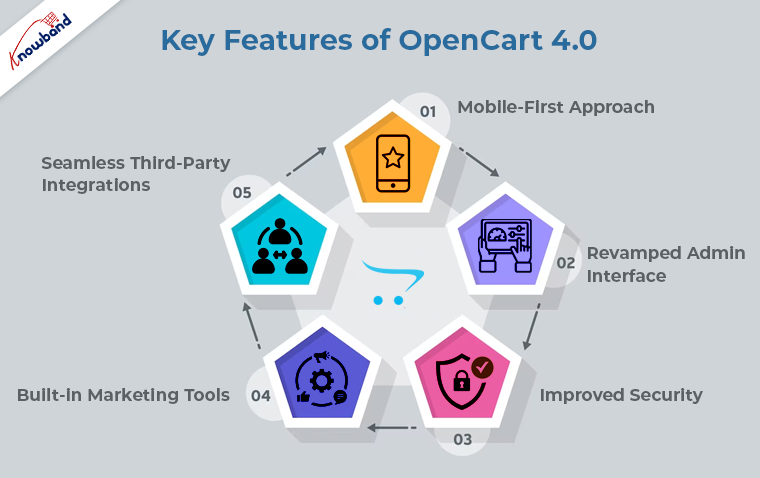
Kluczowe funkcje OpenCart 4.0:
Zwiększona wydajność: przy stale rosnącym zapotrzebowaniu na szybsze i bardziej responsywne zakupy online. OpenCart 4.0 oferuje znaczną poprawę wydajności. Co więcej, dzięki dużej aktualizacji czas ładowania strony jest krótszy, co prowadzi do lepszych rankingów SEO, a ostatecznie do wyższego zadowolenia klientów.
Podejście mobilne:�
Zakupy mobilne nadal dominują w krajobrazie e-commerce. Idąc tym samym, OpenCart 4.0 jest zbudowany z myślą o urządzeniach mobilnych. Upewnij się, że Twój sklep wygląda i działa bezbłędnie na wszystkich urządzeniach, od smartfonów po tablety. Ponadto, jeśli chcesz uruchomić aplikacje na Androida i iOS dla swojego sklepu Opencart, możesz również sprawdzić Knowband Wtyczka OpenCart do tworzenia aplikacji mobilnych na Androida i iOS.
Zmieniony interfejs administratora:�
Pulpit administracyjny został całkowicie przebudowany, dzięki czemu jest bardziej intuicyjny i łatwiejszy w nawigacji. Właściciele sklepów mogą teraz wydajniej zarządzać produktami, zamówieniami i danymi klientów, oszczędzając czas i wysiłek. Dlatego jest uważane za jedno z głównych ulepszeń z perspektywy administratora sklepu.
Ulepszone zabezpieczenia:�
Cyberbezpieczeństwo jest najwyższym priorytetem dla każdego biznesu internetowego. OpenCart 4.0 rozwiązuje ten problem za pomocą wzmocnionych środków bezpieczeństwa, zapewniając bezpieczniejsze środowisko zarówno dla sprzedawców, jak i klientów.
Wbudowane narzędzia marketingowe:�
OpenCart 4.0 wprowadza nowe narzędzia marketingowe, takie jak zaawansowana analityka, spersonalizowane rekomendacje i ukierunkowane promocje. Ponadto narzędzia te mają na celu pomóc Ci skuteczniej dotrzeć do docelowych odbiorców i zwiększyć liczbę konwersji.
Bezproblemowe integracje innych firm:�
Najnowsza wersja oferuje rozszerzoną kompatybilność z różnymi integracjami innych firm. Umożliwienie łatwego połączenia sklepu z popularnymi bramkami płatniczymi, dostawcami usług wysyłkowych i innymi niezbędnymi usługami.
Czy powinieneś uaktualnić do OpenCart 4.0?
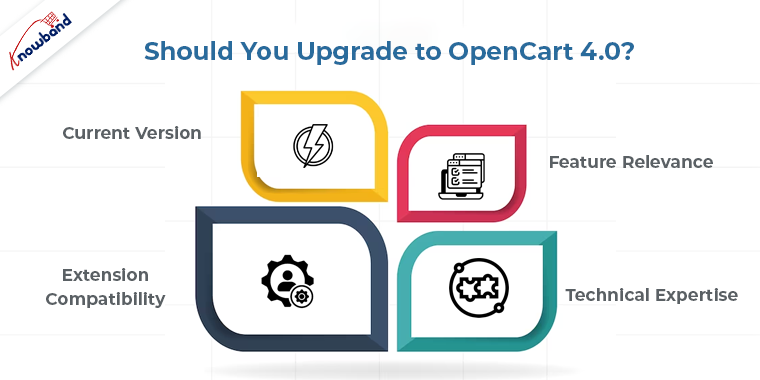
Teraz, gdy zbadaliśmy niektóre ekscytujące funkcje OpenCart 4.0, najważniejsze pytanie brzmi, czy powinieneś zaktualizować swój sklep. Oto kilka czynników, które należy wziąć pod uwagę przed podjęciem decyzji:
Aktualna wersja:�
Jeśli nadal korzystasz ze starszej wersji OpenCart, zdecydowanie zalecamy aktualizację do najnowszej wersji. Nowsze wersje często zawierają poprawki błędów, ulepszenia wydajności i aktualizacje zabezpieczeń, które przyniosą korzyści Twojemu sklepowi.
Istotność funkcji:�
Oceń nowe funkcje OpenCart 4.0 i określ, czy odpowiadają one Twoim potrzebom biznesowym. Jeśli ulepszenia bezpośrednio rozwiążą Twoje obecne problemy, aktualizacja może znacznie poprawić wydajność Twojego sklepu i zadowolenie klientów.
Kompatybilność rozszerzeń:�
Jeśli Twój sklep w dużym stopniu polega na rozszerzeniach innych firm, sprawdź ich kompatybilność z OpenCart 4.0. Niektóre rozszerzenia mogą nie być od razu kompatybilne, dlatego ważne jest, aby upewnić się, że podstawowe wtyczki są gotowe do aktualizacji. Ponadto możesz zapoznać się z szeroką gamą Wtyczki OpenCart oferowane przez Knowband, aby uzyskać więcej informacji.
Ekspertyza techniczna:�
Aktualizacja platformy e-commerce wymaga wiedzy technicznej. Jeśli nie masz doświadczenia w obsłudze takich aktualizacji, rozważ skorzystanie z pomocy programisty lub wiarygodnej agencji e-commerce. Co więcej, możesz również skontaktować się z nami pod adresem support@knowband.com, aby bezpiecznie przenieść swoje dane ze starszej wersji do najnowszej wersji OpenCart 4.0.
Wniosek!!
OpenCart 4.0 przedstawia ekscytujący zestaw funkcji i ulepszeń, które potencjalnie mogą wynieść Twój sklep internetowy na nowy poziom. Decyzję o aktualizacji należy jednak podjąć z rozwagą. Biorąc pod uwagę czynniki, takie jak aktualna wersja Twojego sklepu, trafność funkcji, kompatybilność rozszerzeń i możliwości techniczne.
Podejmując świadomą decyzję, możesz wykorzystać moc OpenCart 4.0, aby zapewnić swoim klientom wyjątkowe wrażenia z zakupów, poprawić wydajność sklepu i zachować konkurencyjność w ciągle zmieniającym się świecie handlu elektronicznego. Pamiętaj, aby wykonać kopię zapasową danych przed przystąpieniem do jakichkolwiek większych aktualizacji i, jeśli to możliwe, przetestować nową wersję w środowisku przejściowym, aby zapewnić płynne przejście.
Czy nadszedł czas, aby zaktualizować swój sklep do OpenCart 4.0? Odpowiedź leży w Twoich wyjątkowych wymaganiach biznesowych i aspiracjach rozwojowych. Szczęśliwy sprzedaży!
OpenCart to platforma e-commerce typu open source, która umożliwia firmom tworzenie sklepu internetowego i sprzedaż produktów lub usług. Opencart jest nie tylko jedną z najpopularniejszych platform eCommerce, ale także zapewnia dość prosty interfejs dla sprzedawców eCommerce. Ponadto sprzedawcy mogą dodawać dowolną liczbę funkcji do sklepu internetowego Opencart za pomocą Rozszerzenia OpenCart. Co więcej, jest to możliwe bez posiadania dosłownie zerowej wiedzy na temat kodowania.
Nie tylko wtyczki Opencart są łatwo dostępne, ale także oszczędzają dużo pieniędzy sprzedawcom. Z tego samego powodu coraz więcej sprzedawców eCommerce przenosi swoje sklepy internetowe na platformę OpenCart.
Tak więc, jeśli obecnie korzystasz z innej platformy e-commerce i chcesz przejść na OpenCart lub jeśli chcesz zaktualizować swoją obecną wersję OpenCart. Następnie musisz przeprowadzić migrację. Może to być trudny proces, ale dzięki starannemu planowaniu i wykonaniu możesz pomyślnie przeprowadzić migrację swojego sklepu. Możesz też skontaktować się z nami w sprawie migracji OpenCart.
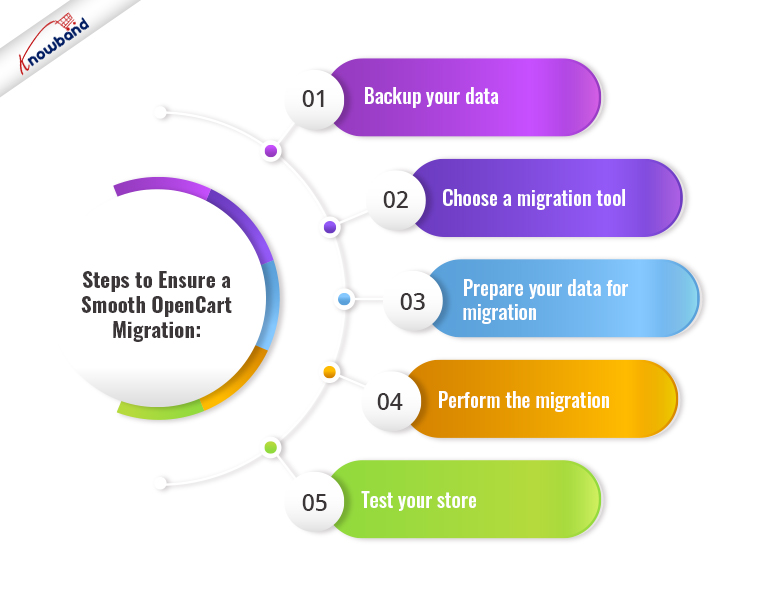
Kroki zapewniające płynną migrację OpenCart:
Utwórz kopię zapasową swoich danych
Zanim rozpoczniesz proces migracji, wykonaj kopię zapasową wszystkich danych sklepu, w tym produktów, zamówień, klientów i konfiguracji. Jest to niezbędne, ponieważ jeśli coś pójdzie nie tak podczas migracji, będziesz mieć kopię zapasową swoich danych do przywrócenia. W OpenCart dostępnych jest kilka wtyczek do tworzenia kopii zapasowych, które mogą pomóc zautomatyzować proces tworzenia kopii zapasowej.
Wybierz narzędzie do migracji
Aby przeprowadzić migrację, musisz użyć narzędzia do migracji. Dostępnych jest kilka narzędzi do migracji, zarówno bezpłatnych, jak i płatnych, które mogą pomóc w migracji danych z obecnej platformy handlu elektronicznego do OpenCart. Upewnij się, że wybierasz narzędzie, które obsługuje Twoją obecną platformę i ma dobrą historię udanych migracji.
Przygotuj swoje dane do migracji
Zanim rozpoczniesz proces migracji, musisz przygotować dane do migracji. Obejmuje to czyszczenie danych, usuwanie niepotrzebnych danych i upewnianie się, że są one zgodne z OpenCart. Możesz na przykład usunąć spamerów ze swojej listy klientów. Ten krok jest kluczowy, ponieważ jeśli Twoje dane nie zostaną odpowiednio przygotowane, może to spowodować błędy podczas procesu migracji.
Wykonaj migrację
Po utworzeniu kopii zapasowej danych, wybraniu narzędzia do migracji i przygotowaniu danych do migracji możesz przeprowadzić migrację. Proces migracji będzie się różnić w zależności od używanego narzędzia. Ogólnie rzecz biorąc, będziesz musiał postępować zgodnie z instrukcjami dostarczonymi przez narzędzie, aby przenieść swoje dane z bieżącej platformy do OpenCart.
Przetestuj swój Sklep
Po zakończeniu migracji musisz dokładnie przetestować swój sklep, aby upewnić się, że wszystko działa poprawnie. Obejmuje to testowanie funkcjonalności, wyglądu i wydajności Twojego sklepu. Być może będziesz musiał wprowadzić pewne poprawki w swoim sklepie, aby upewnić się, że jest zoptymalizowany pod kątem OpenCart.
Aktualizacja OpenCart: dla obecnych użytkowników!
Opencart niedawno uruchomił najnowszą wersję 4.0.0. Zgodnie z platformą, nowa wersja zawiera wiele ulepszeń wydajności wraz z nowymi funkcjami. Tak więc, jeśli już używasz OpenCart i chcesz uaktualnić do nowszej wersji, proces jest stosunkowo prosty.
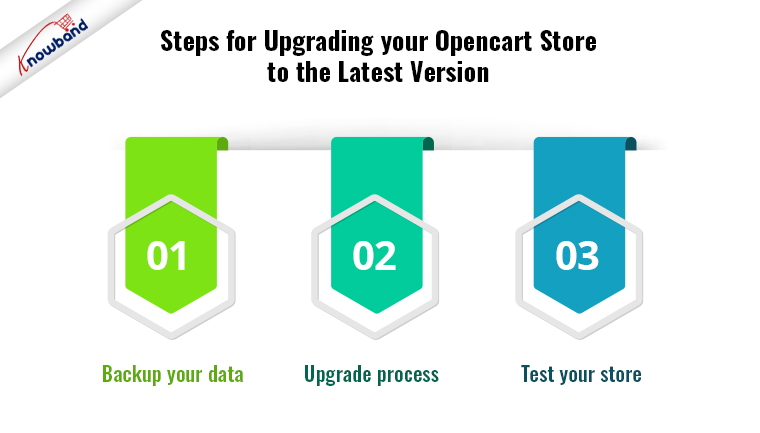
Kroki aktualizacji sklepu Opencart do najnowszej wersji
Utwórz kopię zapasową swoich danych
Tworzenie kopii zapasowych starych danych jest najważniejszą częścią wprowadzania jakichkolwiek zmian w witrynie. To samo dotyczy aktualizacji OpenCart. Zapewnia, że masz kopię zapasową swoich danych na wypadek, gdyby coś poszło nie tak podczas procesu aktualizacji.
Po przygotowaniu kopii zapasowej następnym krokiem jest sprawdzenie zgodności. Przed aktualizacją musisz sprawdzić, czy Twój obecny sklep jest kompatybilny z nową wersją OpenCart. Sprawdź wymagania systemowe i upewnij się, że wszelkie rozszerzenia lub wtyczki innych firm, których używasz, są zgodne z nową wersją. Jednak możesz też sprawdzić Rozszerzenia Opencart firmy Knowband które są idealnie dopasowane do najnowszych wersji OpenCart i są kompatybilne ze wszystkimi motywami OpenCart.
Proces aktualizacji
Po utworzeniu kopii zapasowej danych i zapewnieniu zgodności możesz przystąpić do aktualizacji. Proces aktualizacji będzie się różnić w zależności od wersji, z której aktualizujesz i do której aktualizujesz, ale generalnie musisz postępować zgodnie z instrukcjami dostarczonymi przez OpenCart, aby zaktualizować swój sklep.
Przetestuj swój Sklep
Na koniec, po zakończeniu aktualizacji, musisz dokładnie przetestować swój sklep, aby upewnić się, że wszystko działa poprawnie. Obejmuje to testowanie funkcjonalności, wyglądu i wydajności Twojego sklepu. Być może będziesz musiał wprowadzić pewne poprawki w swoim sklepie, aby upewnić się, że jest zoptymalizowany pod kątem nowej wersji OpenCart.
Wniosek!!
Migracja lub aktualizacja sklepu do OpenCart może być trudnym procesem, ale konieczne jest upewnienie się, że Twój sklep jest aktualny i zoptymalizowane dla Twojego klientaS. Jednak wymagana jest dobra znajomość koncepcji kodowania PHP przed przystąpieniem do aktualizacji lub migracji do OpenCart. Niezależnie od tego, czy przeprowadzasz migrację z innej platformy e-commerce, czy aktualizujesz swoją obecną wersję, możesz znaleźć nas pod naszym adresem e-mail support@knowband.com, aby uzyskać wszelką pomoc.
Szukasz realnego punktu interakcji, aby poradzić sobie z listą produktów, zapasami i zamówieniami? Rozszerzenie integracji OpenCart Etsy prezentowane przez Knowband jest właściwym narzędziem. Integracja OpenCart Etsy zajmuje się ćwiczeniami na scenie. Na przykład lista produktów, zapasy i zamówienia. W rzeczywistości administrator może to zrobić z rady administratora integracji OpenCart Etsy Marketplace.
Dlaczego warto korzystać z wtyczki OpenCart Etsy Integration do sprzedaży na rynku Etsy?
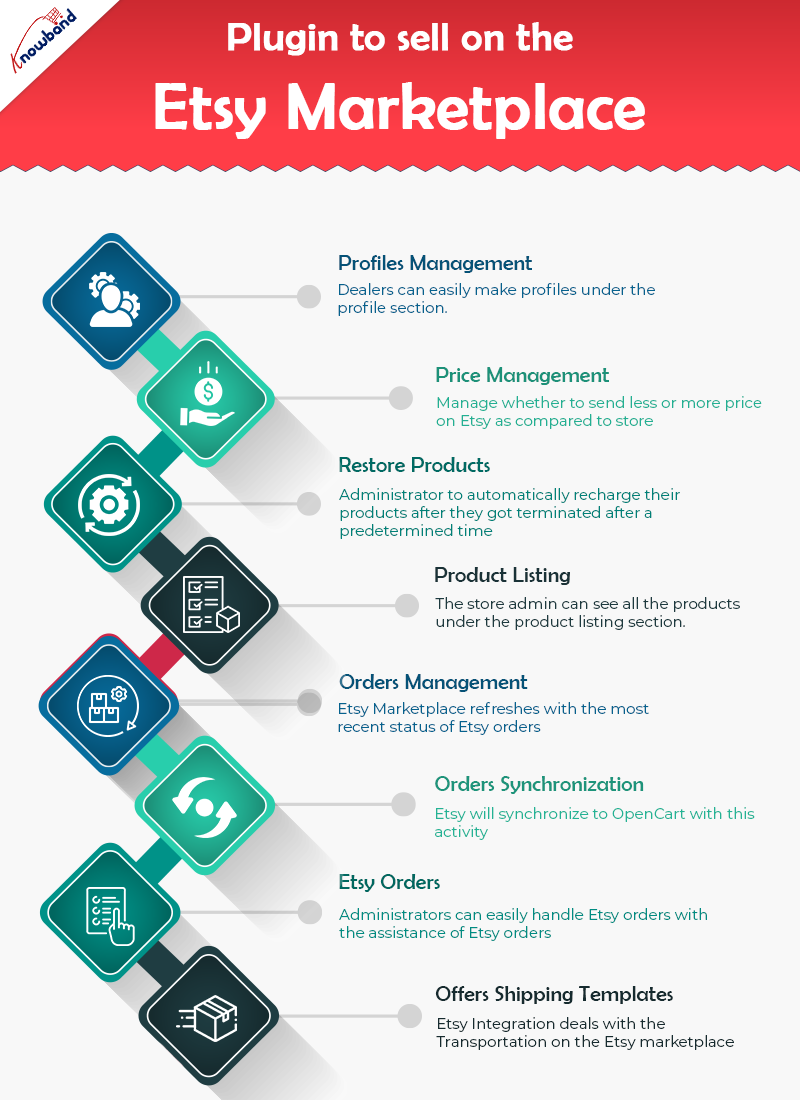
OpenCart Etsy Connector z łatwością nadzoruje profile
Element profilu modułu pomaga dealerom w tworzeniu profili. Ponadto wybierz podstawowe ustawienia, aby wyświetlić produkt. Co więcej, niezbędne kroki do stworzenia profilu to – sekcja Wybierz sklep, opcja automatycznego odnawiania i kilka różnych pól. Ponadto zaplanuj klasę sklepu OpenCart do klasyfikacji Etsy Marketplace.
Zarządzanie cenami to główna atrakcja w złączu Etsy OpenCart
OpenCart Etsy Integrator umożliwia administratorom umieszczanie swoich produktów na rynku Etsy. Co więcej, przy nieoczekiwanym koszcie w porównaniu do tego w ich sklepie OpenCart. Integracja Etsy OpenCart obejmuje możliwość wystawiania produktów w świetle stałych lub opartych na stawkach kosztów sekwencyjnych.
Automatycznie przywracaj produkty
Integracja OpenCart Etsy API zapewnia funkcję automatycznego doładowania. Co więcej, umożliwia to administratorowi automatyczne ładowanie produktów po ich zakończeniu po określonym czasie. Będziesz także śledzić ten element w zakładce Profile integracji Etsy OpenCart API.
Lista produktów
Administratorzy mogą zobaczyć każdy z produktów, w tym te, które powinny znajdować się na rynku Etsy. Ponadto znajduje się na karcie listy produktów synchronizacji OpenCart z Etsy. Poza tym produkty, które są obecnie dystrybuowane na Etsy, można również zobaczyć w zakładce z listą produktów. Administrator widzi zdjęcie produktu, a to właściwie dopiero początek. Na przykład identyfikator oferty Etsy, nazwa, profil, do którego koordynuje produkt, status oferty i data dodania. Klikając nazwę produktu na stronie sklepu Etsy, administratorzy mogą zobaczyć swój wystawiony produkt.
Zarządzanie zamówieniami
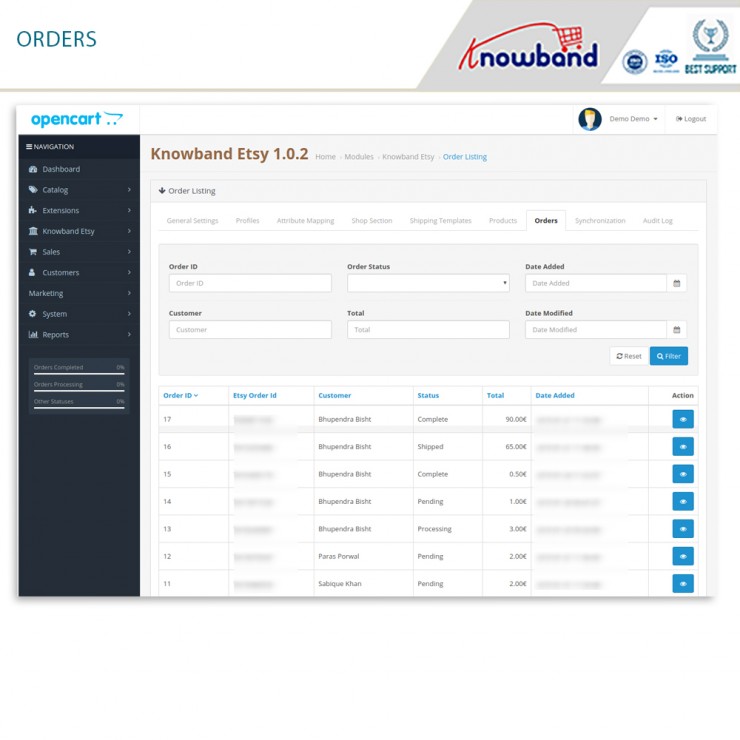
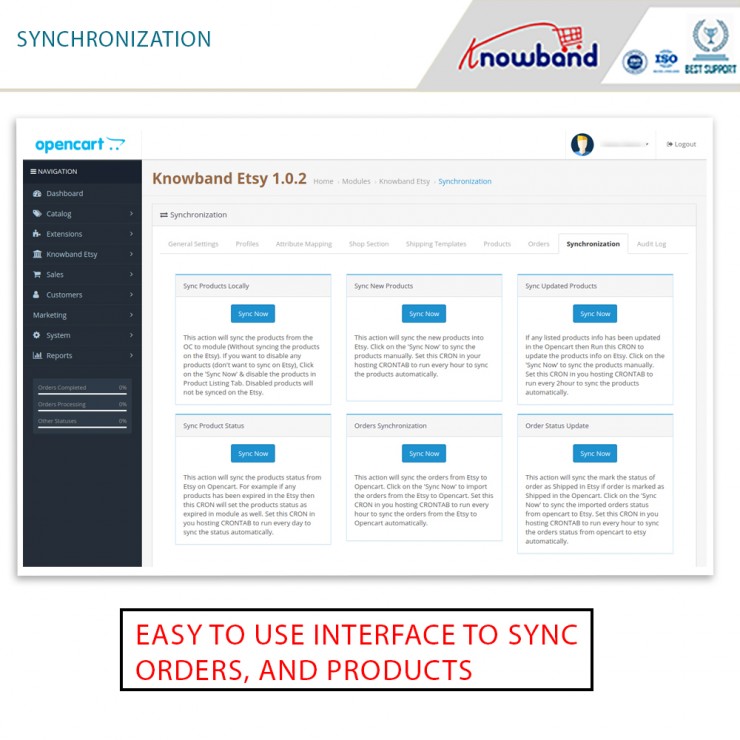
Komponent zarządzający zamówieniami rozszerzenia OpenCart Etsy Integration pomaga dostawcom synchronizować zamówienia sklepu Etsy ze sklepem Opencart. Element nawet cyklicznie realizuje zamówienia z samego sklepu Opencart. Ponadto Etsy Marketplace jest odświeżany z najnowszym statusem zamówień Etsy.
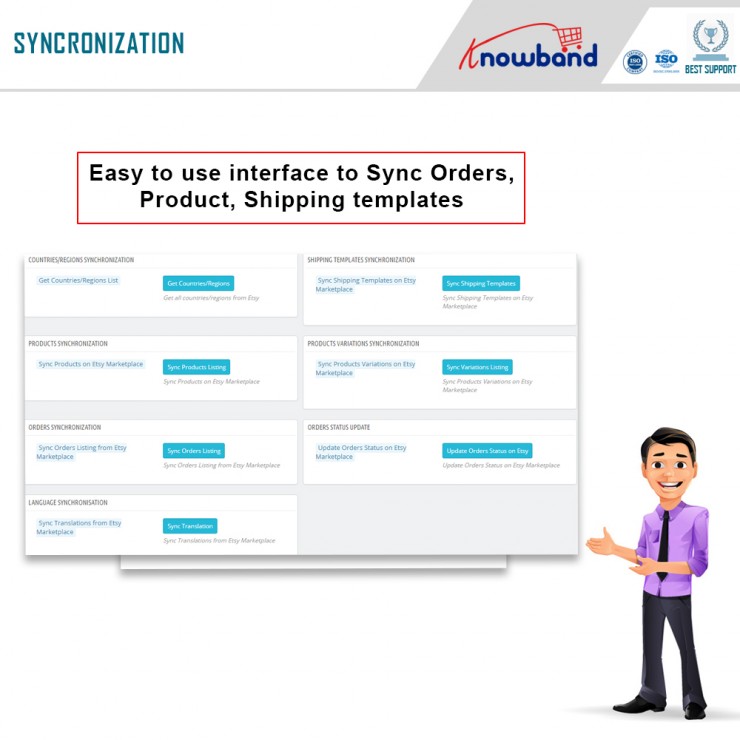
Dzięki tej aktywności zamówienia z Etsy zostaną zsynchronizowane z OpenCart. Aby zaimportować zamówienia z Etsy do Opencart, kliknij przycisk „Synchronizacja zamówień”. Ten element jest dostępny w zakładce Synchronizacja integracji OpenCart Etsy Marketplace.
Zamówienia Etsy
Zamówienia Etsy ułatwiają administratorowi sklepu nadzorowanie zamówień z poziomu OpenCart. Ta zdolność jest korzystna w oszczędzaniu czasu i wysiłku. Administratorzy sklepów mogą z łatwością obsługiwać zamówienia Etsy za pomocą zamówień Etsy.
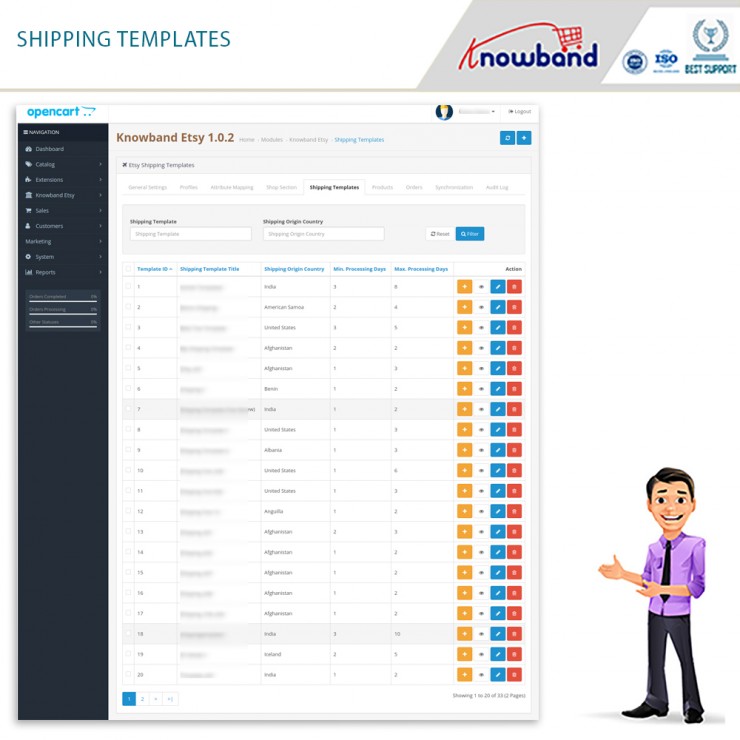
Element formatów dostawy Opencart Etsy Integration zajmuje się transportem na rynku Etsy. Złącze Etsy OpenCart umożliwia administratorowi sklepu OpenCart konfigurowanie formatów dostarczania. Co więcej, zsynchronizuje się to z Etsy, podobnie jak Etsy Marketplace.
Wreszcie!!
Dlatego teraz wiesz, dlaczego rozszerzenie integracji OpenCart Etsy firmy Knowband jest koniecznością. Jeśli masz jakiekolwiek pytania związane z rozszerzeniem OpenCart, daj nam znać pod adresem support@knowband.com.
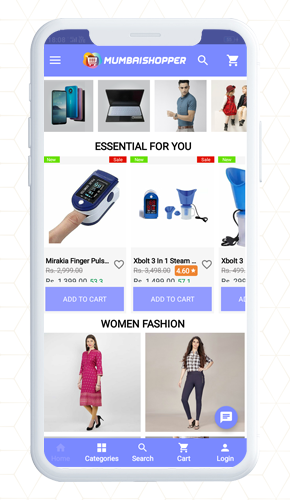
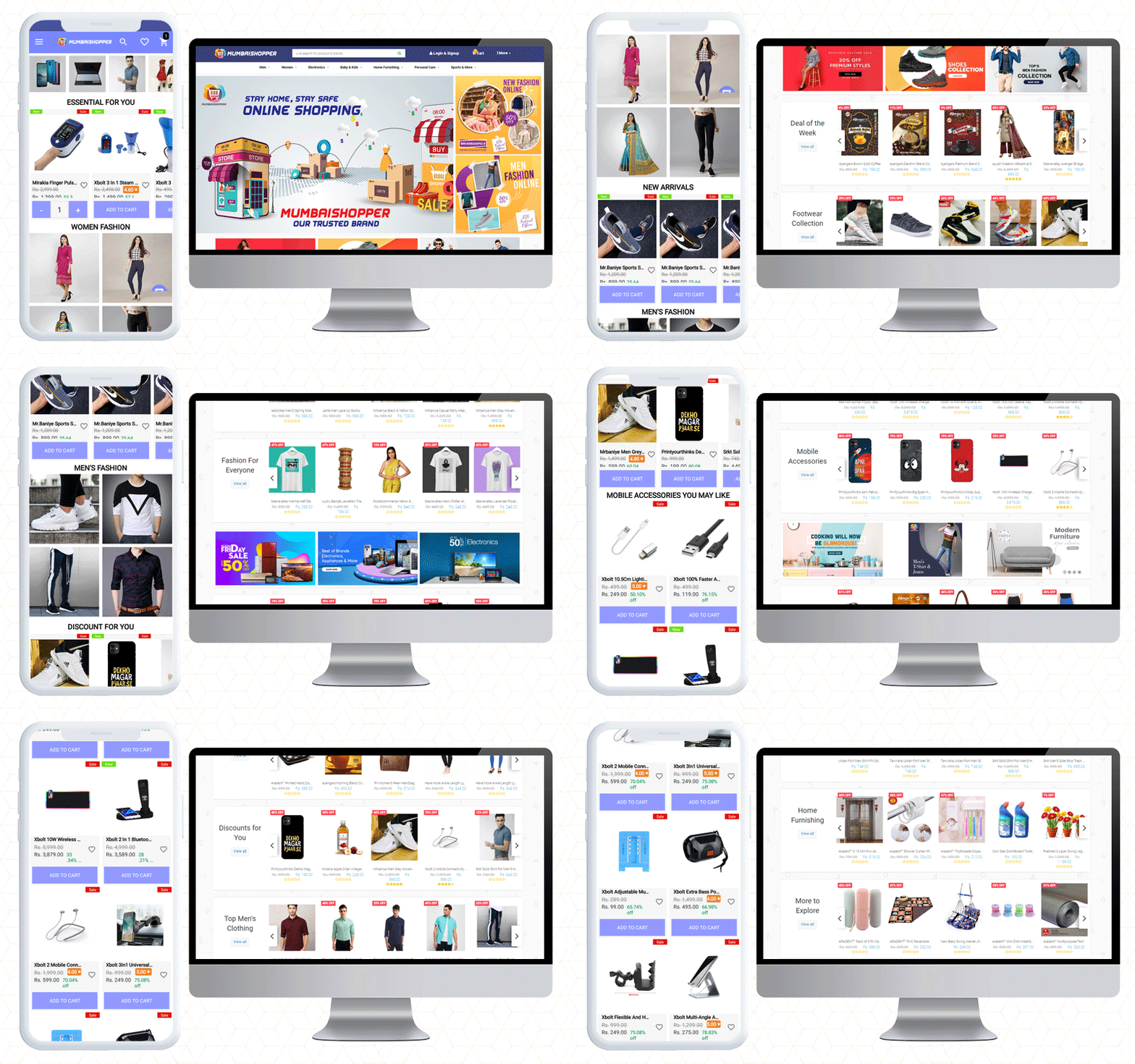
Czy liczysz się na aplikacje mobilne, z których obecnie korzystasz? Dwa, trzy, a może 10 na raz! Nie można ignorować wzrostu wykorzystania aplikacji mobilnych. Ponieważ liczba użytkowników mobilnych szybko rośnie, rośnie też popyt na aplikacje mobilne. MumbaiShopper to rynek dla Mumbaikarów. Swoją stronę internetową zbudowali na platformie OpenCart. Aby zaprojektować swoją aplikację OpenCart na Androida, wykorzystali KnowBand’s Wtyczka OpenCart Mobile App Builder. Od modnego projektu strony głównej po stronę kasy, jest spersonalizowany pod kątem wyrafinowanego interfejsu użytkownika/UX. CTA, projekt koszyka, obsługa klienta i wiele innych funkcji są częścią tej wtyczki do tworzenia aplikacji mobilnych. Ta aplikacja mobilna oferuje klientom i administratorowi więcej ekskluzywnych udogodnień. Zanurzmy się do odkrywania!
MumbaiShopper OpenCart Aplikacja mobilna na Androida
Jak wspomniano wcześniej, MumbaiShopper to rynek, na którym znajdziesz wszystko, od mody po meble. Jeśli chcesz kupować produkty dla dzieci, modę, elektronikę lub artykuły sportowe, wszystko znajdziesz w Mumbaishopper. MumbaiShopper OpenCart Mobile App obsługuje wiele walut. Możesz zobaczyć ceny w USD i INR. Kategorie, listy produktów, projekt strony głównej, projekt koszyka; wszystko jest do kreski.
Zapraszamy do obejrzenia atrakcyjnej strony głównej!
Motyw aplikacji MumbaiShopper OpenCart na Androida jest podobny do strony internetowej, która jest wyjątkowa. W warunkach ostrej konkurencji aplikacja musi być przyjazna dla użytkownika i atrakcyjna. Jest całkiem pewne, że dodasz palety kolorów, obrazy graficzne, banery i logo, które pasują do motywu Twojej witryny. Na przykład wyświetlanie banerów można w pełni dostosować. Na stronie głównej pokaż najpopularniejsze kategorie, banery kwadratowe, banery przesuwne lub produkty w układzie siatki. To wszystko zależy od ciebie. Spójrz na projekt aplikacji i kolory jej motywów.
Czy to nie jest wciągające!
O koszyku
Klienci mogą szybko dodawać produkty do koszyka. Koszyk aplikacji ma dwie opcje:
Kup więcej
Przejdź do kasy
Ma przejrzystą nawigację, ponieważ CTA w aplikacji są odważne i głośne
Każda zmiana na stronie jest synchronizowana w czasie rzeczywistym
Zmiany i aktualizacje wprowadzane na stronie MumbaiShopper są odzwierciedlane bezpośrednio w aplikacji mobilnej. Posiada synchronizację w czasie rzeczywistym.
Znalezienie odpowiedniego produktu jest łatwe
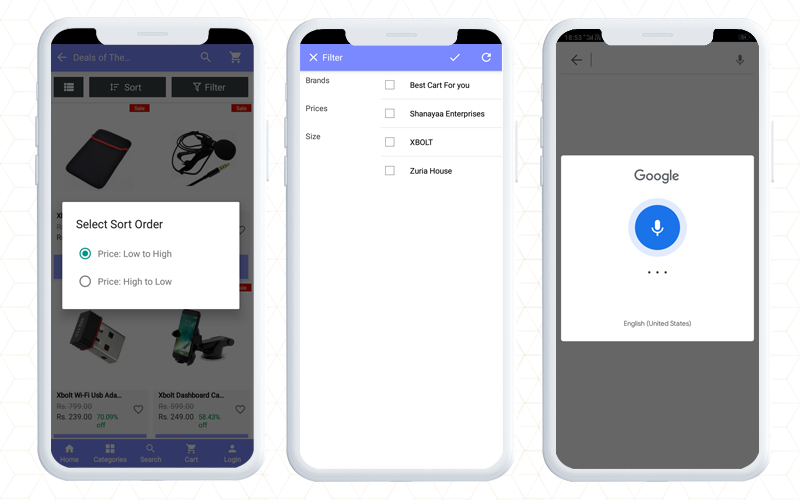
Znajdź produkt, który chcesz przez sortowanie i używanie„filtr”. Najpierw zdecyduj, a następnie zastosuj filtry. Sortuj według trafności, ceny lub bestsellera.
Zapewnia satysfakcjonujące wrażenia klientów użytkownikom aplikacji OpenCart na Androida. Pomaga im znaleźć wybrany przez siebie produkt.
Wyszukiwanie głosowe ułatwia.
Whatsapp i Zopim do obsługi czatu na żywo
Klienci mogą uzyskać szybkie wsparcie od zespołu MumbaiShopper, korzystając z opcji czatu WhatsApp i czatu Zopim. Czat na żywo WhatsApp jest dostępny, ponieważ obsługa klienta jest najwyższym priorytetem każdej marki.
Szybkie logowanie i rejestracja oszczędza czas i wysiłek
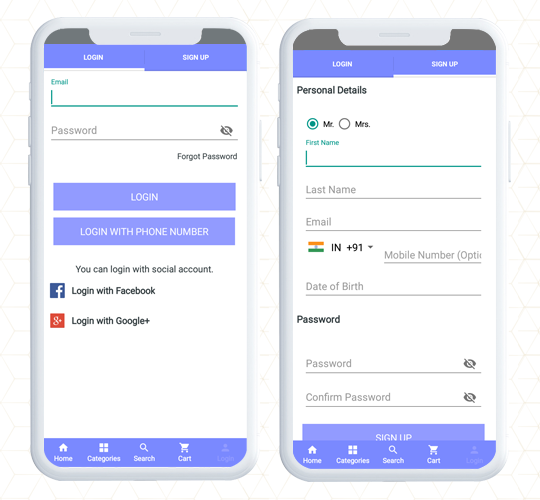
Chociaż większość światowej populacji jest połączona za pośrednictwem mediów społecznościowych, dlaczego nie mielibyśmy z tego skorzystać? Aplikacja OpenCart Mobile ma opcje logowania Google i rejestracji na Facebooku dla internautów. Oprócz tego klienci mogą zarejestrować się za pomocą swojego numeru telefonu komórkowego. Dzięki temu mogą logować się za pomocą OTP. Dodatkowo dla klientów dostępna jest również opcja logowania odciskiem palca.
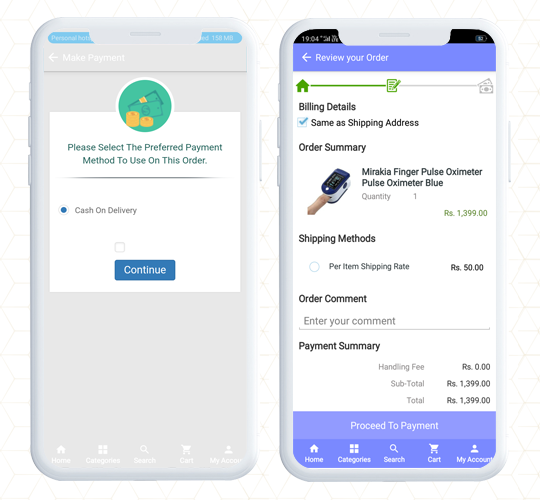
Obsługa wielu płatności i wysyłki dla każdego klienta
Po zakończeniu procesu rejestracji użytkownik będzie musiał najpierw dokonać płatności, a następnie wybrać metodę wysyłki produktu w sklepie MumbaiShopper Store.
Większa konwersja dzięki One Page Checkout
Aplikacja MumbaiShopper OpenCart na Androida ma jednostronicowy ekran kasy, dzięki czemu zakup produktu jest łatwiejszy dla użytkowników frontonu. Jedna strona do kasy zapewnia szybką kasę, która przekłada się na redukcję porzuconych koszyków. Poprawia to również użyteczność aplikacji do składania zamówień.
Możliwe jest uruchamianie promocji w aplikacji mobilnej OpenCart
Tak, możesz uruchamiać promocje w swoim sklepie OpenCart, jeśli masz KnowBand Kreator aplikacji mobilnych OpenCart. Asortyment produktów MumbaiShopper jest szeroki i aby zachęcić klientów, prowadzą oferty i rabaty. Oferty dnia, oferta tygodnia i rabaty dla Ciebie to niektóre wymienione kategorie w aplikacji mobilnej MumbaiShopper OpenCart. Aplikacja umożliwia właścicielowi sklepu uruchamianie promocji i kuponów, które obowiązują na stronie. Możesz dodać promocyjny element grywalny Spin to Win do swojej aplikacji mobilnej tylko wtedy, gdy jest on dostępny na Twojej stronie.
Przyciągnij nowych klientów do sklepu
Zastanawiasz się jak? Sklep MumbaiShopper oferuje opcję udostępniania produktów w mediach społecznościowych. Aplikacja mobilna OpenCart umożliwia klientom udostępnianie produktów na swoich profilach w mediach społecznościowych. Przyciąga to również większą uwagę ich przyjaciół i rodziny. W ten sposób przynosi Ci nowych potencjalnych gości.
Funkcja do śledzenia ruchu
Dzięki integracji z Google Analytics, OpenCart Android App umożliwia śledzenie standardów wydajności aplikacji, krótko mówiąc, możesz wyznaczać nowe cele. W aplikacji mobilnej administrator sklepu może monitorować ruch i odpowiednio planować kampanie marketingowe. Reasumując, podobnie jak sklep MumbaiShopper, możesz również zrobić swoją aplikację mobilną za pomocą Wtyczka Opencart Mobile App builder. Aplikacja ma prawie wszystko, czego potrzebujesz do aplikacji mobilnej. Sprawdź Demo na żywo lub zdobądź darmowa aplikacja mobilna OpenCart mieć podgląd swojego sklepu. Wierzymy w satysfakcję klienta. Jeśli ty chcesz mieć dowolną niestandardową funkcję które nie są zawarte w Kreatorze aplikacji mobilnych, daj nam znać w poniższym komentarzu.
Przeczytaj więcej historii sukcesu aplikacji mobilnych
Właściciele sklepów eCommerce opartych na OpenCart mogą teraz tworzyć rynek online, taki jak Etsy i eBay, dzięki Knowband’s�Wtyczka OpenCart Marketplace. Co więcej, po prostu zainstaluj wtyczkę Marketplace dla dostawców OpenCart Multi w swoim sklepie. Co więcej, umożliwi to obsługę wielu sprzedawców w Twojej witrynie. Sprzedawcy zewnętrzni mogą łatwo zarejestrować się i wystawić swoje produkty na stronie. Różne aspekty zarządzania sklepem spoczywają w rękach administratora witryny. W związku z tym profil sprzedawcy, żądanie kategorii, produkty i zatwierdzenie recenzji – dzieje się z zaplecza rozszerzenia rynku sprzedawcy OpenCart Multi.
Różne korzyści administracyjne wtyczki OpenCart dla wielu dostawców Knowband są wymienione poniżej:
Administrator sklepu może łatwo przekonwertować swoją witrynę eCommerce jednego dostawcy w zupełnie nowy iw pełni funkcjonalny rynek za pomocą klonu Etsy dla OpenCart.
Wtyczka Marketplace dla wielu dostawców OpenCart obsługuje wszystkie rodzaje produktów, w tym proste, konfigurowalne i pakietowe.
Wtyczka marketplace OpenCart dla wielu sprzedawców umożliwia administratorowi ustawienie prowizji zarówno globalnej, jak i opartej na kategoriach, która ma być pobierana od sprzedawców.
Właściciel sklepu może w łatwy sposób monitorować profil sprzedawcy oraz produkty publikowane w serwisie. Mogą łatwo zatwierdzić / odrzucić profil sprzedawcy z interfejsu administratora wtyczki OpenCart Multi-vendor Marketplace.
Administrator może nawet przypisać kategorie sprzedawcom. Dodatkowo dostawcy mogą wysłać do administratora zapytanie o kategorię. Żądania te są przetwarzane przez administratora sklepu z zaplecza rozszerzenia Marketplace dla sprzedawców OpenCart Multi.
Moduł OpenCart Marketplace umożliwia administratorowi sklepu włączenie / wyłączenie opcji recenzji / oceny z witryny. Jeśli ta opcja jest włączona, klienci mogą wystawiać recenzje produktów, a także sprzedawców.
Wtyczka OpenCart Multi-vendor Marketplace oferuje niestandardowe opcje wysyłki. Jeśli ta funkcja jest włączona, sprzedawcy mogą dodawać własne metody wysyłki.
Wtyczka OpenCart Marketplace oferuje łatwe śledzenie raportu sprzedaży i ogólnej transakcji w witrynie.
Administrator sklepu otrzymuje domyślne szablony wiadomości e-mail 24, aby informować sprzedawców o różnych aspektach.
1.2.Korzyści dla sprzedawców z rozszerzenia OpenCart Multi-Vendor Marketplace
Zewnętrzni dostawcy mogą łatwo zarejestrować się jako sprzedawca w witrynie, wypełniając formularz.
Po zatwierdzeniu konta sprzedawcy mogą wyświetlać swoje produkty w witrynie ze swojego pulpitu nawigacyjnego.
Sprzedawcy mogą dodawać banery, logo sklepu i metadane ze swoich pulpitów nawigacyjnych. Sprzedawcy mogą łatwo utworzyć przyjazny dla SEO adres URL dla swojego sklepu.
Sprzedawcy mają nawet możliwość łatwego śledzenia ogólnego raportu transakcji i sprzedaży z pulpitu nawigacyjnego.
Sprzedawcy mają możliwość dodania zapytań o kategorię. Administrator może zatwierdzić / odrzucić swoją prośbę z zaplecza rozszerzenia OpenCart Marketplace.
Po włączeniu z panelu administracyjnego modułu OpenCart Multi sprzedawca Marketplace, sprzedawcy mogą nawet dodawać własne metody wysyłki.
1.3.Korzyści dla klientów z rozszerzenia rynku dla wielu sprzedawców OpenCart
Odwiedzający sklep mogą teraz wybrać idealne produkty z szerszej gamy opcji produktów.
Kupujący online mogą przeglądać profil sprzedawcy na stronie produktów. Co więcej, tylko jeśli administrator na to pozwoli.
Klienci mają nawet możliwość wystawienia recenzji produktów, a także sprzedawcy.
Klienci mogą łatwo skontaktować się ze sprzedawcami produktu ze strony konta sprzedawcy i zgłosić zgłoszenie dotyczące ich zapytań i problemów.
1.4.Nowe funkcje we wtyczce OpenCart Multi vendor Marketplace:
Ulepszony interfejs administratora: �Posiada dynamiczny i funkcjonalny nowy interfejs administratora do łatwego zarządzania.
Nowy niestandardowy formularz sprzedawcy: Nowe niestandardowe pole jest dostępne dla zaplecza rynku wielu dostawców. Pozwala administratorowi stworzyć osobny formularz rejestracyjny dla sprzedawców.
Teraz administrator może zezwolić sprzedawcom na wyświetlanie szczegółów sprzedawcy i administratora na fakturze.
Do wyboru statusu zamówienia, za które będzie naliczana prowizja/zarobek, dostępne jest pole�w panelu administracyjnym. Poprzednie zarobki były naliczane� na wszystkich statusach zamówienia tj. Anulowane, Zwrócone itp.
Administrator może decydować o opcjach statusu zamówienia dla sprzedawców, których mogą używać do zamówień klientów.
W panelu administracyjnym dostępna jest teraz opcja włączania/wyłączania sprzedawców. Wszystkie produkty zostaną automatycznie usunięte z OpenCart Marketplace, jeśli sprzedawca zostanie wyłączony przez administratora.
Administrator przypisuje produkty do indywidualnego sprzedawcy.
Rozszerzenie OpenCart Marketplace pozwala administratorowi zarejestrować dowolnego klienta jako sprzedawcę.
Strona produktu OpenCart Marketplace i interfejs administratora
2.�Instalacja wtyczki OpenCart Marketplace
Kup moduł Marketplace dla wielu dostawców OpenCart ze sklepu Knowband. Otrzymasz następujące pliki:
Spakowany plik zawierający kod źródłowy modułu
Instrukcja obsługi
Wykonaj czynności wymienione poniżej, aby zainstalować wtyczkę Open Cart Multi vendor Marketplace w swoim sklepie:
Rozpakuj spakowany plik. vqmod musi być zainstalowany, w przeciwnym razie wtyczka nie będzie działać. Otrzymasz foldery, jak pokazano na poniższym obrazku:
Skopiuj wszystkie pliki i foldery z pliku zip do katalogu głównego witryny.
Administrator może znaleźć rozszerzenie OpenCart Multi-Seller Marketplace w ścieżce Panel administracyjny -> Rozszerzenia. Zainstaluj moduł, klikając „zainstalować‘ odpowiadający modułowi.
Wtyczka OpenCart Marketplace jest teraz zainstalowana i gotowa do użycia. Przejdź do Admin -> Menu główne -> KB MarketPlace, jak pokazano na obrazku poniżej:
3.�Panel Administracyjny
Wtyczka OpenCart Multi-vendor Marketplace oferuje wiele opcji konfiguracji i zarządzania rynkiem online.
Następnie kliknij opcję edycji w KnowBand Marketplace.
W ustawieniach konfiguracji dostępnych jest 6 głównych menu: 3.1�Ustawienia 3.2�Sprzedawcy 3.3�Produkty 3.4�Zamówienia 3.5�Prowizje 3.6�Wsparcie Wszystkie sześć głównych menu jest szczegółowo omówionych poniżej:
Ustawienia 3.1
Różne pola tego menu wtyczki OpenCart Multi-vendor Marketplace są omówione poniżej:
3.1.1 Ustawienia ogólne
Włącz moduł:�Przełącz przycisk na�“włączyć”�moduł na stronie internetowej.
Domyślna prowizja:�Tutaj ustaw prowizję, która będzie pobierana od sprzedawców. Kwota procentowa określona przez administratora tutaj będzie obowiązywać domyślnie dla wszystkich sprzedawców na rynku.
Limit wniosków o zatwierdzenie:�Administrator sklepu może zatwierdzić / odrzucić konto sprzedawcy z zaplecza wtyczki Marketplace dla wielu dostawców OpenCart. Sprzedawcy mogą wysłać prośbę o zatwierdzenie konta. Administrator może ustawić maksymalną liczbę żądań, które sprzedawca może wysłać w tej sekcji.
Nowy limit produktów:�Ustal maksymalną liczbę nowych produktów, które sprzedawca może wystawić na rynku.
Włącz rejestrację sprzedającego:�Wybierz „tak”, aby włączyć rejestrację sprzedawcy zewnętrznego.
Wymagane zatwierdzenie nowego produktu:�Jeśli wybierze „Tak”, wówczas wymagana będzie zgoda administratora na wystawienie produktu na stronie.
Włącz przegląd sprzedawcy:�Wybierz „Tak”, jeśli chcesz włączyć opcję recenzji sprzedawcy w interfejsie użytkownika.
Wymagane zatwierdzenie recenzji sprzedawcy:�Jeśli ta funkcja jest włączona, recenzja zostanie opublikowana w interfejsie użytkownika dopiero po zatwierdzeniu przez administratora sklepu.
Pokaż sprzedawców z przodu:�Włącz, aby wyświetlić listę sprzedawców w interfejsie witryny.
Uwzględnij podatek od produktów w prowizji administracyjnej:�Jeśli wybierze „Tak”, wówczas podatek od produktu zostanie doliczony do prowizji administracyjnej.
Wyświetl szczegóły sprzedawcy na stronie produktu:�Włącz tę opcję, aby wyświetlić dane sprzedawcy na stronie produktu w witrynie.
Umowa sprzedawcy: Określ warunki dla sprzedających w tej sekcji. Szczegóły umowy, jak wspomniano tutaj, są wyświetlane w interfejsie rynku dla wielu sprzedawców OpenCart.
Kategorie, na które zezwala administrator:�Administrator może wybrać kategorię, którą chce przypisać sprzedawcom w tej sekcji.
3.1.2 Ustawienia zamówienia:
Powiadomienie e-mail o zamówieniu sprzedawcy:�Jeśli wybierze „Tak”, automatycznie zostanie wysłany e-mail do dostawców za każdym razem, gdy otrzyma zamówienie na ich produkt.
Zezwalaj na obsługę zamówień:�Jeśli wybierze „Tak”,� wtedy sprzedawcy� będą mogli obsługiwać zamówienia otrzymane na ich produkty. Mogą przetwarzać zamówienia i zmieniać status zamówienia.
Status dozwolony dla sprzedającego:�Statusy zamówień, które są prawidłowe� aby sprzedający mogli zaktualizować zamówienie. Obejmuje anulowane, anulowane cofnięcie, obciążenie zwrotne, pełne, odrzucone, przetworzenie, niepowodzenie, wygaśnięcie itp.
Status zamówienia dla Zarabianie uprawnień: Status zamówienia przypisany tylko do sprzedawców, za które otrzymają wypłaty lub dostaną zarobki tylko dla przypisanego statusu zamówienia, takiego jak ukończone, wysłane, unieważnione itp. Administrator może wybrać spośród opcji wymienionych w skrzynce.
Informacje administratora na fakturze sprzedawcy: Wybierz opcję tak lub nie, aby wysłać do sprzedającego wygenerowaną przez system wiadomość e-mail dotyczącą nowego zamówienia.
Informacje o sprzedawcy na fakturze sprzedawcy: Wybierz opcję tak lub nie, aby wysłać do sprzedającego wygenerowaną przez system wiadomość e-mail dotyczącą nowego zamówienia.
3.1.3 Ustawienia wypłat PayPal
Wtyczka Opencart Multi-Vendor Marketplace oferuje dostęp administratora do ustawiania ustawień wypłat PayPal z zaplecza sklepu. Administrator musi aktywować ustawienie i wypełnić identyfikator klienta, klucz tajny klienta, temat wiadomości e-mail Paypal i walutę Paypal na zapleczu sklepu.
3.1.4 Szablony e-maili
Wtyczka marketplace OpenCart Multi oferuje 24 wstępnie zaprojektowane szablony wiadomości e-mail dla różnych scenariuszy. Administrator sklepu może nawet edytować szablony, jeśli jest to wymagane, klikając przycisk Edytuj.
3.2 Sprzedawcy
3.2.1��Ustawienia sprzedawcy
Ta strona rozszerzenia OpenCart Multi-vendor Marketplace zawiera listę wszystkich sprzedawców zatwierdzonych przez właściciela sklepu. Administrator może wyświetlić listę sprzedawców, których konta zatwierdza, z zakładki Lista zatwierdzania kont sprzedawców rozszerzenia Marketplace dla sprzedawców OpenCart Multi.
Administrator może włączyć / wyłączyć sprzedawcę za pomocą przycisków pokazanych poniżej.
Jak edytować konto sprzedającego?
Administrator może nawet edytować profil dostawców z zaplecza wtyczki Marketplace dla dostawców OpenCart Multi. Aby edytować to samo, kliknij�Edytuj�. Spowoduje to przekierowanie do interfejsu rozszerzenia rynku dla wielu sprzedawców OpenCart, w którym możesz wprowadzić wymagane zmiany.
3.2.1.1 Ogólne warunki
Szczegóły klienta:�Administrator może edytować wszystkie podstawowe dane sprzedawców na stronie ustawień klientów. �Obejmuje to grupę klientów, imię i nazwisko, adres e-mail, dane kontaktowe itp.
Hasło:�Administrator może ustawić hasło dla sprzedawcy.
Inne: Zawiera więcej ustawień subskrypcji biuletynu, włączania/wyłączania sprzedawcy i kategoryzacji sprzedawcy jako bezpiecznego.
Wiele adresów:�OpenCart Multi-Vendor Marketplace pozwala administratorowi dodać jeden lub więcej adresów do konta sprzedawcy.
3.2.1.2 Program Partnerski
Administrator może dodać dane partnera w ustawieniach partnera.
Szczegóły partnera:�Wszystkie informacje, takie jak nazwa firmy, witryna internetowa, kod śledzenia, procent prowizji.
Szczegóły płatności:�Administrator może dodać lub wybrać identyfikator podatkowy i metody płatności. W rzeczywistości metody płatności indeksowane w rozszerzeniu to czek, PayPal i przelew bankowy.
3.2.1.3 Sprzedawca
Administrator może zarejestrować firmę jako sprzedawcę, wybierając przycisk Tak.
3.2.1.4 Historia
Historia:Tutaj będzie wyświetlana historia i komentarze sprzedawcy.
Dodaj historię:�Administrator może dodawać komentarze dla sprzedawcy w sekcji Historia, która będzie wyświetlana w Tabeli historii.
3.2.1.5 Transakcja
transakcje: Tutaj zostaną pokazane wszystkie transakcje dla konkretnego sprzedawcy.
Dodaj transakcję: Właściciel sklepu ma nawet możliwość dodania transakcji, klikając „Dodaj nową transakcję”.
3.2.1.6 Punkty lojalnościowe
Jeśli administrator chce nagrodzić sprzedawcę, może dodać opis nagrody i punkty w tej sekcji ustawień Sprzedawcy.
Punkty lojalnościowe: Tutaj zostanie wyświetlona tabela przedstawiająca wszystkie punkty nagrody przyznane sprzedawcy przez administratora.
Dodaj punkty nagrody: Administrator może dodawać nowe punkty nagrody, klikając przycisk „Dodaj punkty nagrody”. Wyświetli się okno, jak pokazano poniżej:
3.2.1.7 Adres IP
W tym miejscu zostanie wyświetlony adres IP sprzedawcy oraz liczba zarejestrowanych kont.
3.2.1.8 Konfiguracja konta sprzedawcy
Rozszerzenie OpenCart Multi-vendor Marketplace umożliwia administratorowi ustawienie kwoty prowizji dla poszczególnych sprzedawców.
Domyślna prowizja: Administrator może dodać szczegóły prowizji w ustawieniach konfiguracji konta sprzedawcy.
Wymagane zatwierdzenie nowego produktu: Wybierz Tak, jeśli administrator chce zatwierdzić nowy produkt i nie wybierz inaczej.
Włącz przegląd sprzedawcy: Przyciski Tak/Nie służą do włączania/wyłączania recenzji sprzedawców.
Wymagane zatwierdzenie recenzji przez sprzedającego: Jeśli ta funkcja jest włączona, opinia zostanie opublikowana w interfejsie użytkownika dopiero po zatwierdzeniu przez administratora sklepu.
Wyślij e-mail do sprzedawcy w miejscu zamówienia: Jeśli ta opcja jest włączona, poczta z automatycznym wyzwalaniem zostanie wysłana do administratora z domyślnym szablonem wiadomości e-mail.
Kategorie� na które administrator zezwala: Administrator może przypisać kategorie do sprzedawcy. Sprzedawcy mogą sprzedawać tylko produkty z przydzielonych kategorii.
3.2.2��Oczekuje na zatwierdzenie
Zewnętrzni dostawcy mogą wypełnić formularz w celu utworzenia konta sprzedawcy na stronie. Profil sprzedawcy zostanie wyświetlony na tej karcie wtyczki OpenCart Multi-vendor Marketplace do zatwierdzenia, jak pokazano na poniższym obrazku:
Jak zatwierdzić/odrzucić konto sprzedawcy?
Administrator może zatwierdzić konto sprzedawcy za pomocą kliknięcia przycisku z zaplecza modułu OpenCart Marketplace. Wystarczy kliknąć przycisk zatwierdzania lub odrzucania odpowiadający każdemu kontu sprzedawcy. Po kliknięciu przycisku Zatwierdź pojawi się wyskakujące okienko z prośbą o zgodę na zatwierdzenie lub odrzucenie konta sprzedawcy. Gdy profil sprzedającego zatwierdzi, to samo pojawi się na liście „Lista sprzedających‘ w module OpenCart Multi-vendor Marketplace.
3.2.3��Pola niestandardowe
(Nowy)Administrator może dodać niestandardowe pole do profilu sprzedawcy. To ustawienie pozwala administratorowi dodać jedno lub więcej pól na stronie sprzedawcy w celu zebrania dodatkowych informacji od sprzedawcy.
Kliknij przycisk edycji, aby dodać lub zaktualizować pola niestandardowe. Po kliknięciu przycisku „edytuj” pojawi się następujące okno:
Wybierz typ pola: Wybierz typ pola jako pole wyboru
Nazwa Dodaj nazwę pola, która będzie wyświetlana z przodu pulpitu sprzedawcy.
Krótki opis:�Dodaj krótki opis pola
Opcje: Dodaj opcje dla pola, takie jak Mężczyzna, Kobieta lub Tak, Nie, jako akceptowany format wymieniony w polu.
Szczegóły HTML: Dodaj tutaj identyfikator HTML i klasę HTML.
Dodaj nowe szczegóły pola: jak nazwa pola, kolejność sortowania pól itp.
Wymagany: Ustaw pole jako opcjonalne lub obowiązkowe
Pokaż na stronie profilu sprzedawcy: Wybierz Tak, jeśli pole ma być wyświetlane na Stronie Profilu Sprzedawcy, w przeciwnym razie wybierz Nie.
Aktywny: Aktywuj lub dezaktywuj pole, wybierając opcje tak lub nie.
3.2.4��Prowizja dotycząca kategorii
Dzięki wtyczce Opencart Multi-Seller Marketplace administrator sklepu uzyskuje dostęp do ustawiania kategorii prowizji. Administrator może łatwo wyświetlić całkowite zarobki, całkowitą prowizję dla określonej kategorii w kategorii Wise Commission. Prowizja od kategorii dla konkretnego sprzedawcy będzie wyświetlana tutaj, jak pokazano poniżej:
3.2.5��Recenzja sprzedawcy
Administrator może zobaczyć recenzje sprzedawców i w razie potrzeby edytować je z poziomu zaplecza.
Administrator może dodać dane autora, tekst, zaktualizować oceny, zmienić datę recenzji.
Administrator może zatwierdzić lub odrzucić recenzję w polu stanu.
3.2.6��Zatwierdzanie recenzji
Tutaj zostanie wyświetlona lista zatwierdzonych i odrzuconych recenzji sprzedawców. Jeśli administrator kliknie przycisk edycji, zostanie przekierowany na nową stronę.
Administrator sklepu może dodać dane autora, tekst, zaktualizować oceny, zmienić datę recenzji.
status: administrator może zatwierdzić lub odrzucić recenzję.
Poniżej omówiono różne pola tego interfejsu:
Autor:Tutaj pojawi się nazwisko recenzenta. W razie potrzeby administrator może zmienić nazwę.
Tekst:�Tutaj pojawi się recenzja wpisana przez klienta. Właściciel sklepu może w razie potrzeby edytować recenzję.
Ocena:�Ta sekcja domyślnie pokazuje ocenę wystawioną przez klienta. Administrator może nawet zmienić ocenę.
Data recenzji jest dostępna:Tutaj wyświetli się data udostępnienia recenzji. Status: Włącz lub wyłącz recenzję z tego miejsca. Jeśli administrator to włączy, recenzja wyświetli się na stronie produktu.
3.2.7��Wysyłka
Informacje o wysyłce sprzedawcy mogą być przeglądane przez administratora z zaplecza rynku OpenCart Multi-vendor Marketplace. Rozszerzenie OpenCart Multi-seller Marketplace zawiera niestandardowe opcje wysyłki, w których sprzedawcy mogą dodawać własne metody wysyłki. Jeśli ta funkcja jest włączona przez administratora sklepu na karcie Ustawienia modułu OpenCart Multi-vendor Marketplace, sprzedawcy mogą dodać swoje metody wysyłki. Szablony wysyłki dostępne przez sprzedawców zostaną wyświetlone na karcie Wysyłka sprzedawcy wtyczki Marketplace dla wielu dostawców OpenCart. Wszystkie szczegóły wysyłki zamówienia, takie jak strefa wysyłki, waga, stawka i status, będą wyświetlane na tej stronie, jak pokazano poniżej:
3.2.8 �Prośby o kategorię”
Administrator przypisuje kategorię do sprzedawcy zewnętrznego w celu wystawienia produktów. Sprzedawcy mogą nawet poprosić administratora o dodanie nowej kategorii z pulpitu nawigacyjnego. Żądania kategorii wysłane przez sprzedawców zostaną wyświetlone na karcie Żądanie kategorii sprzedawcy w rozszerzeniu OpenCart Multi-Vendor Marketplace, jak pokazano na poniższym obrazku:
3.3�Produkty
3.3.1 Produkty sprzedawcy
Administrator zatwierdza produkty z zaplecza rozszerzenia OpenCart Multi-vendor Marketplace. Co więcej, zostaną one umieszczone w zakładce Produkty sprzedawców.
Wtyczka OpenCart dla wielu dostawców Marketplace – produkty sprzedawców [/ caption]
3.5.1 Jak edytować/usunąć szczegóły produktów?
Właściciel sklepu może w razie potrzeby edytować lub usunąć szczegóły produktu sprzedawców. Kliknij na ‘Edytuj“lub”Kasować‘ odpowiednio.
3.3.1.1 Ogólne warunki
Dodaj ogólny opis produktu w zakładce Ustawienia ogólne produktu.
Nazwa produktu: Dodaj nazwę produktu w tym polu.
Opis produktu:�Dodaj opis produktu w polu opisu.
Tytuł metatagu: Wpisz tutaj metatag.
Opis Meta:�Wprowadź opis Meta strony tutaj.
Słowa kluczowe metatagu:�Wprowadź meta słowa kluczowe w tej sekcji. Wpisz tagi i oddziel je przecinkami.
Tagi produktów: Dodaj tutaj wszystkie tagi produktów.
3.3.1.2 Statystyki i dane
W sekcji danych w opisie produktu administrator musi podać szczegóły, takie jak model, kody produktów, takie jak SKU, UPC, numer EAN, JAN, ISBN i MPN, szczegóły lokalizacji, cena produktu, klasa podatkowa, ilość, minimalna ilość, stan zapasów , Wymagania dotyczące opłat za zakupy, wymiary, waga itp.
3.3.1.3 Sprzedawca
Wybierz sprzedawcę z podanej listy sprzedawców.
3.3.1.4 Linki
Dodaj szczegóły, takie jak producenci, kategorie, filtry, sklepy, powiązany produkt itp.
3.3.1.5 Atrybuty
Administrator może dodawać atrybuty produktu w języku angielskim i francuskim.
3.3.1.6 opcja
W razie potrzeby opcja produktu będzie dostępna w tej sekcji.
3.3.1.7 Nawracający
Z tej sekcji nastąpi dodanie powtarzających się profili.
3.3.1.8 Zniżka
Tutaj pojawią się szczegóły rabatu na dany produkt.
3.3.1.9 Specjalny
Administrator może ustawić priorytet produktu na dany okres, dodając datę rozpoczęcia i datę zakończenia.
3.3.1.10 Obraz
Prześlij zdjęcie produktu tutaj. Dodanie jednego lub więcej obrazów może nastąpić wraz z zamówieniem do wyświetlenia.
3.3.1.11 Punkty lojalnościowe
Administrator może dodać minimalną liczbę punktów potrzebną do zakupu tego produktu.
3.3.1.12 SEO
Dodaj tutaj SEO dla produktu.
3.3.1.13 Designu
Z tej sekcji projektu sprzedawcy mogą wybrać projekt układu.
3.3.2 Lista zatwierdzeń produktów
Zewnętrzni dostawcy mogą wyświetlać swoje produkty z pulpitu nawigacyjnego swojego profilu. Produkty umieszczone�z listy kontrolnej� w tej zakładce modułu OpenCart Multi-vendor marketplace do zatwierdzenia. Zgoda administratora jest wymagana tylko wtedy, gdy ta funkcja jest włączona. Administrator sklepu może następnie zatwierdzić lub odrzucić produkt jednym kliknięciem przycisku. Produkty�wprowadzone przez sprzedawców�wymienią się na karcie Lista zatwierdzeń produktów w module Marketplace dla wielu sprzedawców OpenCart, jak pokazano na poniższym obrazku:
Administrator może zatwierdzić lub odrzucić produkty, klikając odpowiedni przycisk odpowiadający każdemu produktowi. Zobacz obrazek poniżej:
Po kliknięciu przycisku Zatwierdź lub Odrzuć zostanie wyświetlone wyskakujące okienko z komunikatem „Czy chcesz zatwierdzić produkt?”
3.3.3 Recenzje produktu
Klienci mogą wystawiać oceny i pisać recenzje produktów, jeśli ta funkcja jest włączona z zaplecza wtyczki OpenCart Marketplace. Jeśli ta opcja jest włączona, klienci mogą zostawiać swoje recenzje, klikając „Napisz recenzję”.
Recenzje napisane w interfejsie użytkownika zostaną umieszczone na zapleczu wtyczki OpenCart Multi-vendor Marketplace, jak pokazano na poniższym obrazku:
Kliknij przycisk „Edytuj”, aby edytować lub zatwierdzić recenzje produktów. Spowoduje to przekierowanie do strony edycji recenzji modułu OpenCart Multi-vendor Marketplace.
3.4�Zamówienia
Administrator sklepu OpenCart może wyświetlić listę wszystkich zamówień tutaj.
3.4.1 Zamówienia sprzedawcy
Zamówienia otrzymane na produkt sprzedawcy zostaną wyświetlone w zakładce wtyczki marketplace OpenCart Multi. Administrator sklepu może przeglądać lub edytować zamówienia, klikając odpowiednio przyciski Wyświetl i Edytuj. Poniższe okno zostanie wyświetlone, jeśli administrator kliknie przycisk edycji. Administrator może wprowadzić zmiany we wszystkich polach zgodnie z wymaganiami.
3.6.1 Szczegóły klienta
W tej sekcji administrator może dodać dane klienta.
3.6.2 Produkty
W tej sekcji�administrator�może dodać szczegóły swoich produktów.
3.6.3 Szczegóły płatności
W tej sekcji�administrator�może dodać swoje�szczegóły płatności.
3.6.4 �Szczegóły wysyłki
W tej sekcji administrator może dodać swoje dane do wysyłki.
3.6.5 �Podsumowania”
W tej sekcji administrator może dodać szczegóły swojej sumy.
3.4.2�Rozkazy administratora
Administrator może śledzić szczegóły zamówienia swoich produktów w zakładce Zamówienie administratora rozszerzenia rynku sprzedawcy OpenCart Multi.
3.5�Prowizje
3.5.1�Prowizja administracyjna
Administrator może wyświetlić prowizję zarobioną na rynku w tej zakładce wtyczki OpenCart Multi-vendor Marketplace. Właściciel sklepu ma możliwość podglądu zarobków sprzedawcy oraz całkowitych zarobków.
3.5.2�Saldo sprzedawcy
Administrator sklepu ma nawet możliwość przeglądania transakcji sprzedawców. Administrator może zobaczyć historię salda sprzedawcy, a także historię transakcji na tej karcie wtyczki OpenCart Multi sprzedawca Marketplace.
3.5.3�Prośba o wypłatę przez sprzedawcę
Żądanie wypłaty wysłane przez sprzedawców może być przeglądane przez administratora z zaplecza żądania wypłaty sprzedawcy. Administrator może zatwierdzić/odrzucić prośbę o wypłatę za pomocą kilku kliknięć. Gdy administrator kliknie przycisk „Zatwierdź”, pojawi się wyskakujące okienko, jak pokazano na rysunku. Gdy administrator kliknie przycisk „Odrzuć”, pojawi się okno dialogowe z polem komentarza. Gdy administrator kliknie przycisk przesyłania po wypełnieniu pól komentarza, prośba zostanie odrzucona.
3.6.Wsparcie
Ta zakładka służy do wyszukiwania instrukcji obsługi modułu Marketplace dla wielu sprzedawców Opencart, a także do zgłaszania zgłoszeń do pomocy technicznej w przypadku wszelkiego rodzaju zapytań i problemów.
Interfejs użytkownika 4.0
Po pomyślnym zainstalowaniu wtyczki Marketplace dla dostawców OpenCart Multi w sklepie OpenCart, dostawcy zewnętrzni mogą wypełnić prosty formularz i otworzyć swój sklep internetowy. W celu łatwego zarządzania sklepem sprzedawca uzyskuje dostęp do swojego pulpitu nawigacyjnego.
4.1 Rejestracja sprzedawcy
Zewnętrzni dostawcy mogą łatwo zarejestrować się jako sprzedawca witryny, wypełniając prosty formularz rejestracyjny. Aby zarejestrować się jako sprzedawca, wybierz ‘tak” w sekcji Zarejestruj się jako sprzedawca formularza.
4.2 Pulpit sprzedawcy
Po zakończeniu rejestracji i zatwierdzeniu konta sprzedawcy z zaplecza wtyczki Marketplace dla wielu sprzedawców OpenCart, sprzedawca uzyskuje dostęp do pulpitu nawigacyjnego.
Mogą przeglądać cały raport sprzedaży i szczegóły zamówienia.
Profil sprzedawcy 4.2.1
Sprzedawcy mogą edytować swój profil i spersonalizować swój sklep na tej karcie pulpitu nawigacyjnego.
Produkt sprzedawcy 4.2.2
Sprzedawcy mogą podążać ścieżką podaną poniżej w celu dodania nowego produktu. Przejdź do�Moje konto -> Pulpit -> Produkty
Lista produktów�wyświetlana jest w tej zakładce Panelu sprzedawcy. Aby dodać nowy produkt, kliknij przycisk ‘+‘ znak w prawym górnym rogu.
Spowoduje to przekierowanie do „Dodaj nowy produktstrona. Uzupełnij wymagane dane, aby dodać produkt.
Zamówienie 4.2.3
Sprzedawcy mogą wyświetlać swoje zamówienia i powiązane szczegóły w tej karcie pulpitu nawigacyjnego.
Recenzje produktów 4.2.4
Sprzedawcy mogą wyświetlić recenzję otrzymaną na temat ich produktu w zakładce Przegląd produktu na swoim pulpicie nawigacyjnym. Wszystkie otrzymane recenzje zostaną wymienione, jak pokazano na poniższym obrazku:
4.2.4.1 W jaki sposób sprzedawcy mogą usuwać recenzje produktów?
Nawet sprzedawcy mają możliwość usunięcia recenzji. Dzieje się tak, klikając przycisk „Kasować‘ odpowiadający każdej recenzji.
4.2.5 Moje recenzje
Zakładka pulpitu sprzedawcy zawiera listę recenzji otrzymanych na jego profilu. [podpis id=”attachment_807647″ align=”aligncenter” width=”911″] Wtyczka Marketplace dla wielu dostawców OpenCart – Moje recenzje
4.2.5.1 W jaki sposób sprzedający mogą usunąć recenzje ze swojego profilu?
Sprzedawcy mogą nawet usunąć swoje recenzje profilu, jeśli jest to wymagane. Dzieje się tak, klikając przycisk „Kasować‘ odpowiadający każdej recenzji.
Zarobki 4.2.6
Całkowite zarobki sprzedającego można zobaczyć w tej zakładce. Sprzedawcy mogą filtrować wyniki zgodnie z wymaganiami. Całkowita historia zarobków zostanie wyświetlona, jak pokazano poniżej:
Sprzedawcy mogą nawet zobaczyć zarabianie na zamówienie, jak pokazano poniżej:
Transakcje 4.2.6
Sprzedawca może wyświetlić całą historię transakcji na tej karcie. Kwotę obciążoną lub zaksięgowaną na ich koncie można zobaczyć tutaj.
4.2.7 Żądanie wypłaty
Sprzedawcy mogą przeglądać listę żądań wypłaty wysłanych do administratora z zakładki Żądanie wypłaty. W przypadku nowego żądania wypłaty sprzedający muszą podać kwotę i przyczynę wypłaty oraz przesłać je administratorowi do zatwierdzenia.
Żądanie kategorii 4.2.8
Sprzedawcy mogą przeglądać przypisane im kategorie. Dodatkowo mogą nawet wysłać zapytanie o kategorię do administratora sklepu.�Aby wysłać zapytanie o kategorię, przejdź do Pulpit -> Żądanie kategorii
Wysyłka 4.2.9
Sprzedawcy mogą zobaczyć proces wysyłki, jak na poniższym zrzucie ekranu:
4.2.10 Import produktów
Za pomocą funkcji importowania produktów sprzedawcy mogą dodawać produkty zbiorczo. Muszą pobrać szablon do przesyłania produktów i po prostu wypełnić informacje o swoich produktach i przesłać ponownie, aby zbiorczo wymienić produkty.
Zwrot produktu:
Sprzedający może zobaczyć listę zwrotów produktów tutaj. Sprzedawca może dodać filtr, aby wyszukać produkt zwrócony lub zażądał zwrotu produktu.
4.2.11 Kupony sprzedawcy
Korzystając z tej funkcji sprzedawcy mogą generować kupony dla swoich klientów. Sprzedawcy mogą używać różnych odmian do tworzenia kuponów, takich jak użytkownicy na kupon, typ kuponu itp.
4.2.12 System wsparcia
Ta funkcja umożliwia sprzedawcom przeglądanie zapytań swoich klientów w postaci biletów. Kiedy sprzedawca kliknie na Identyfikator biletu, może zobaczyć wszystkie szczegóły dotyczące zapytania, a nawet odpowiedzieć i zmienić status zapytania.
SOCZEWKI Moduł OpenRekt GDPR by Knowband zapewnia właścicielom sklepów OpenCart narzędzie do spełnienia wymogów GDPR narzuconych przez Parlament Europejski. Dyrektywy GDPR zapewniają więcej praw obywatelom UE w celu ochrony ich danych osobowych.
Nowe prawa do ochrony danych w ramach GDPR:
1) Prawo dostępu przez osobę, której dane dotyczą 2) Prawo do sprostowania 3) Prawo do usunięcia ("prawo do bycia zapomnianym") 4) Prawo do ograniczenia przetwarzania 5) Obowiązek powiadomienia w zakresie sprostowania lub usunięcia danych osobowych lub ograniczenia przetwarzania 6 ) Prawo do przenoszenia danych 7) Prawo do sprzeciwu 8) Zautomatyzowane indywidualne podejmowanie decyzji, w tym profilowanie
Rozszerzenie GDPR dla platformy OpenCart pomaga właścicielowi sklepu w zapewnieniu interfejsu dla klientów, tak aby mogli spełnić wymagania GDPR.
W jaki sposób moduł OpenCart GDPR może Ci pomóc?
Moduł GDPR OpenCart firmy Knowband pomaga sprzedawcom dostosować się do dyrektyw GDPR bez dodatkowych wysiłków. Po zainstalowaniu modułu zgodności OpenCart GDPR administrator może wyświetlić opcję Narzędzia GDPR na stronie szczegółów konta na front-end klienta lub administrator ma możliwość włączenia praw GDPR dla gości-gości. Rozszerzenie GDPR OpenCart obsługuje następujące żądania:
1) Pasek zgody na pliki cookie 2)
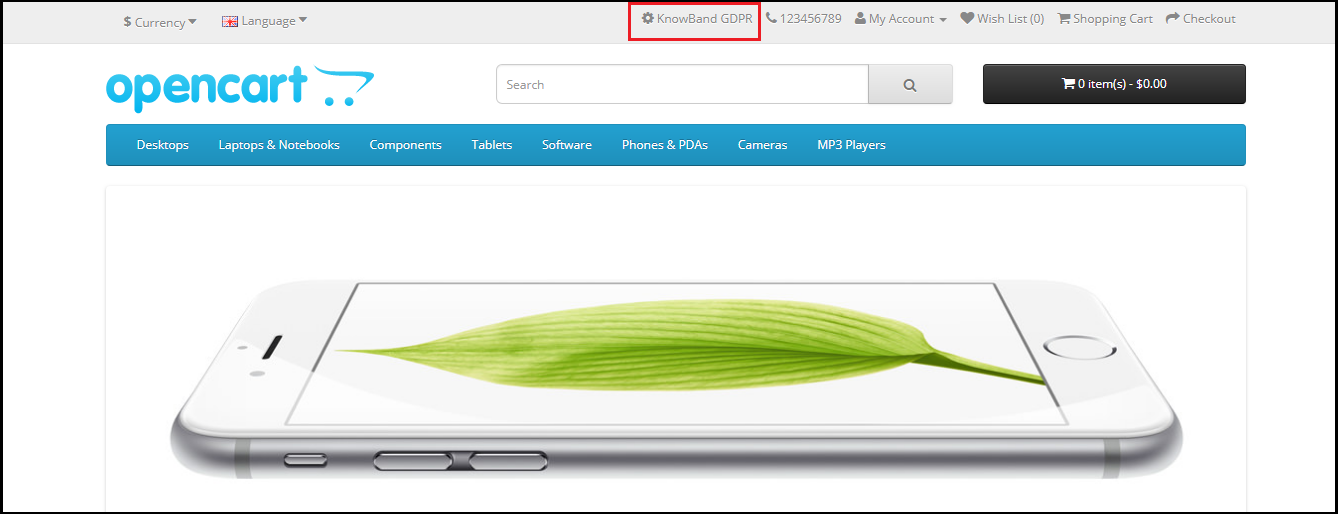
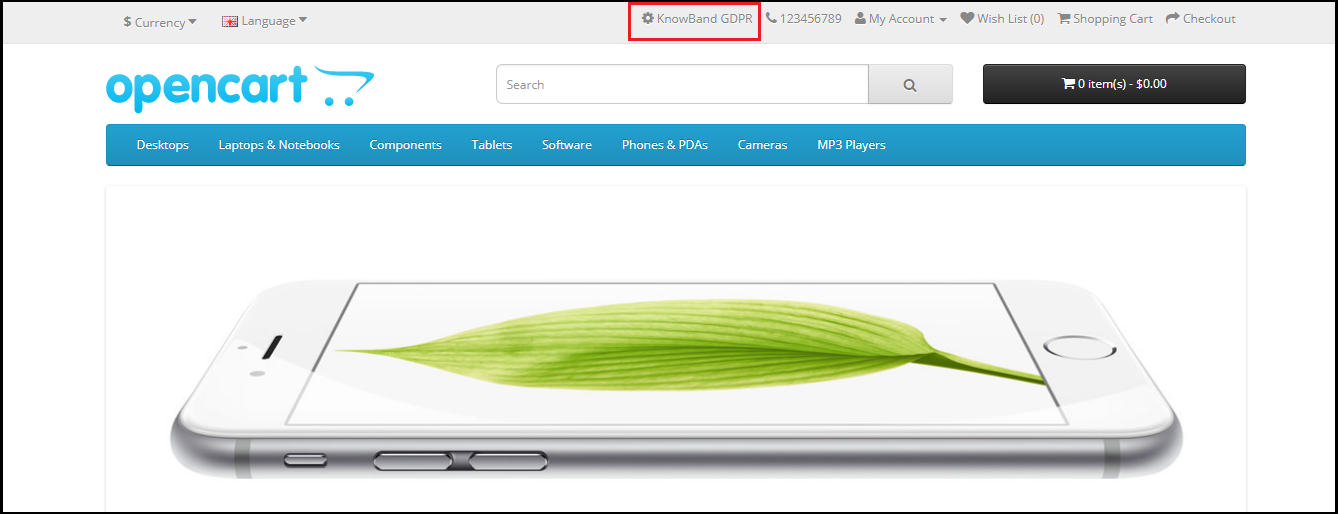
Jeśli dla użytkownika-gościa zostaną włączone uprawnienia GDPR, tekst Prawa RBP pojawi się na górze strony głównej. Zgodnie z potrzebą admin może modyfikować tekst.
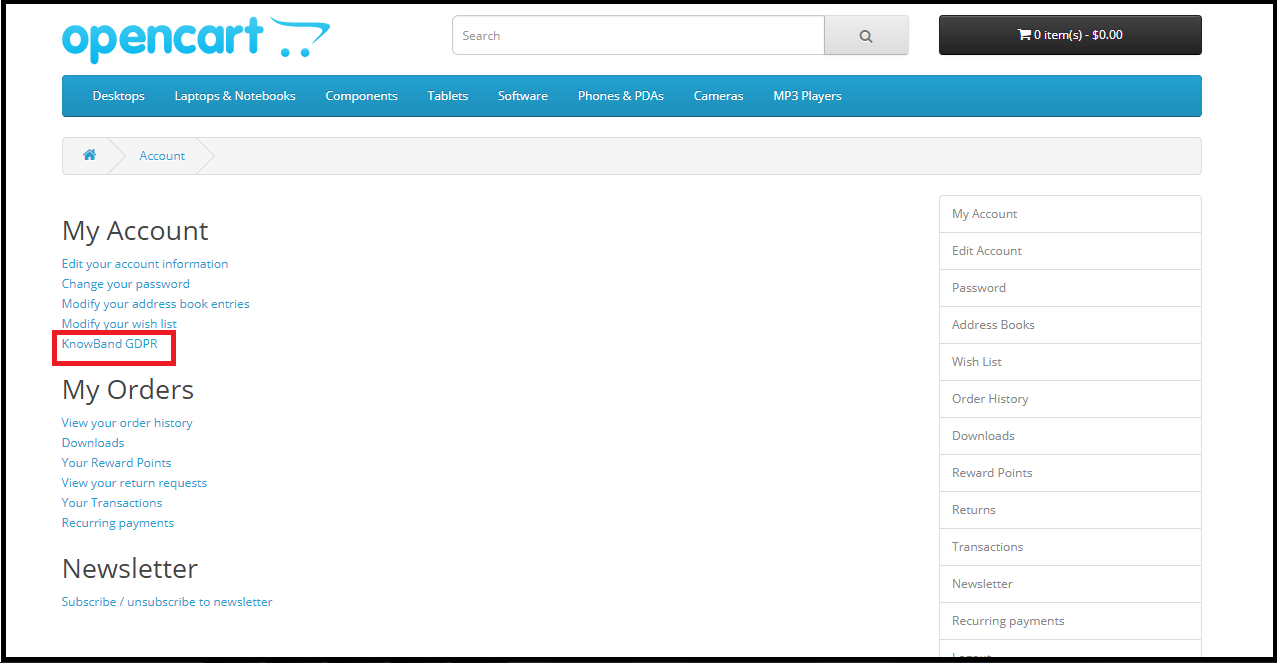
Jeśli prawa do GDPR zostaną włączone tylko dla zarejestrowanych użytkowników, klienci będą mogli uzyskać dostęp do praw do GDPR po zalogowaniu się na swoje konto. W sekcji Moje konto dostępna będzie opcja dostępu do praw do GDR. Proszę odnieść się do załączonego zrzutu ekranu:
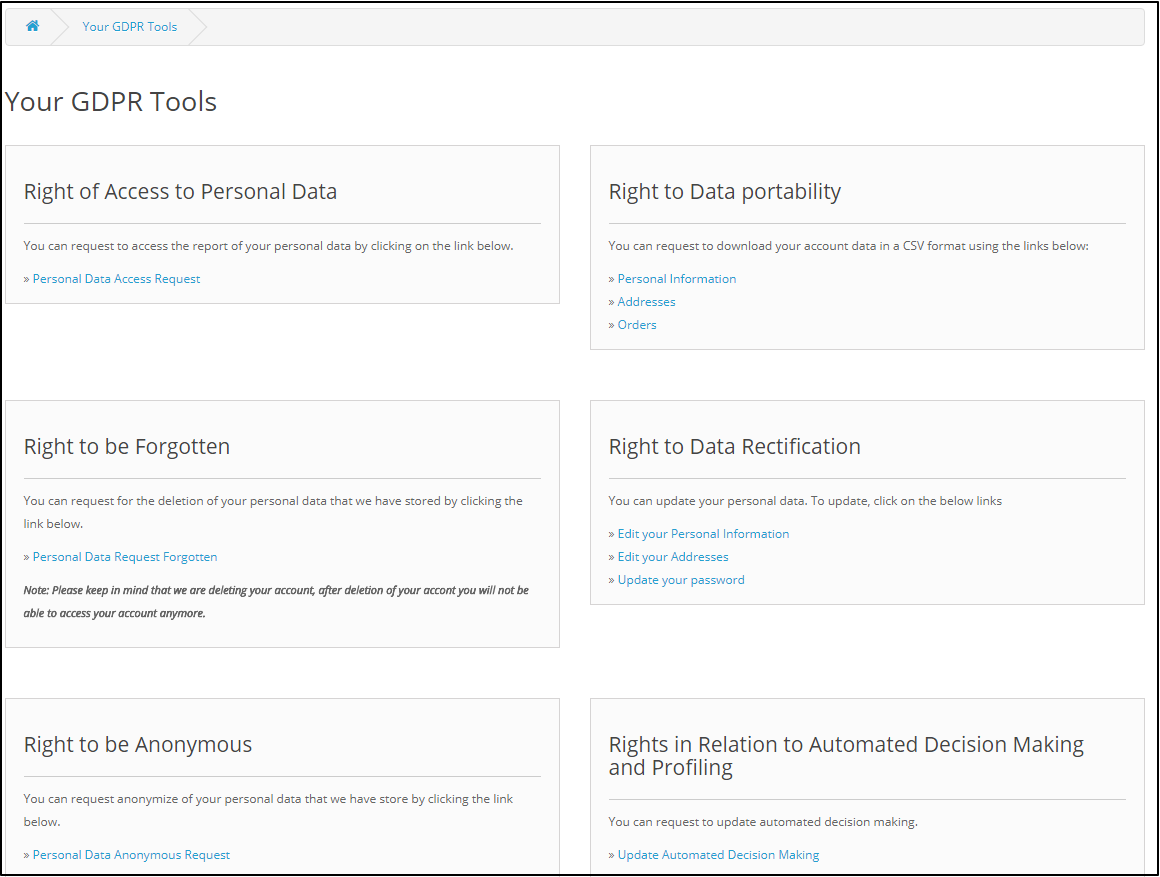
Po kliknięciu karty ustawień GDPR klient zostanie przekierowany na nową stronę.
Zgodnie z wymogiem admin ma możliwość włączenia / wyłączenia któregokolwiek z tych uprawnień.
2.0 Instalacja modułu OpenCart GDPR:
Po złożeniu zamówienia na wtyczkę OpenCart GDPR możesz pobrać plik zip modułu. Ten plik zip zawiera:
1) OC_GDPR_v1.0.0.zip (kod źródłowy modułu) 2) Instrukcja obsługi Aby zainstalować rozszerzenie w swoim sklepie OpenCart, wykonaj następujące czynności: 1) Rozpakuj plik zip. 2. Skopiuj wszystkie pliki i foldery z pliku zip w katalogu głównym konfiguracji OpenCart za pomocą menedżera FTP. 3. Moduł GDPR OpenCart jest teraz zainstalowany i jest gotowy do użycia. Idź do Admin -> Menu główne -> Rozszerzenia
Interfejs administracyjny 3.0 wtyczki OpenCart GDPR:
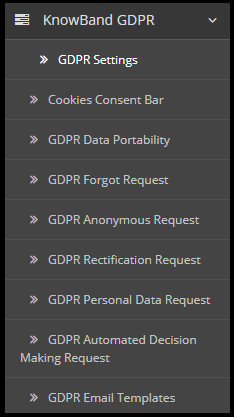
W sekcji administracyjnej modułu OpenCart GDPR dostępne są następujące opcje uprawnień klienta:
Ustawienia GDPR
Pasek zgody na pliki cookie
Przenośność danych w ramach GDPR
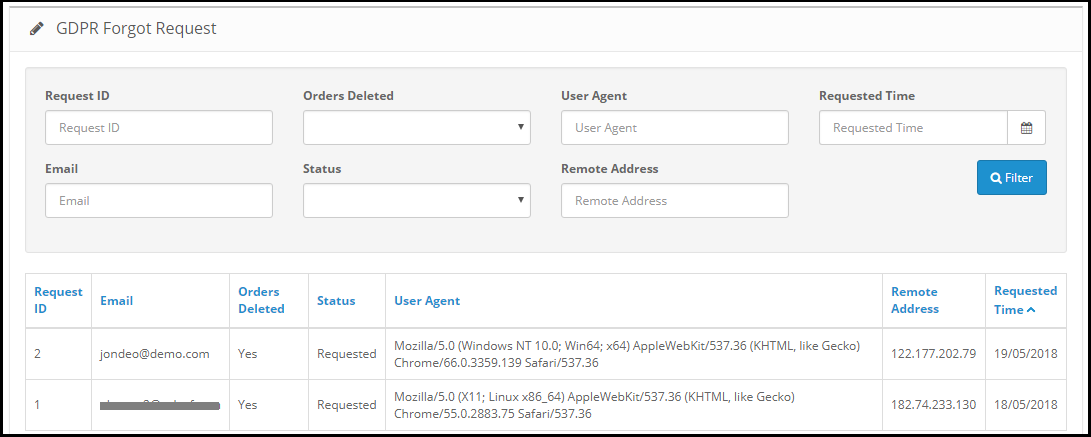
GDPR Zapomniałem o wniosku
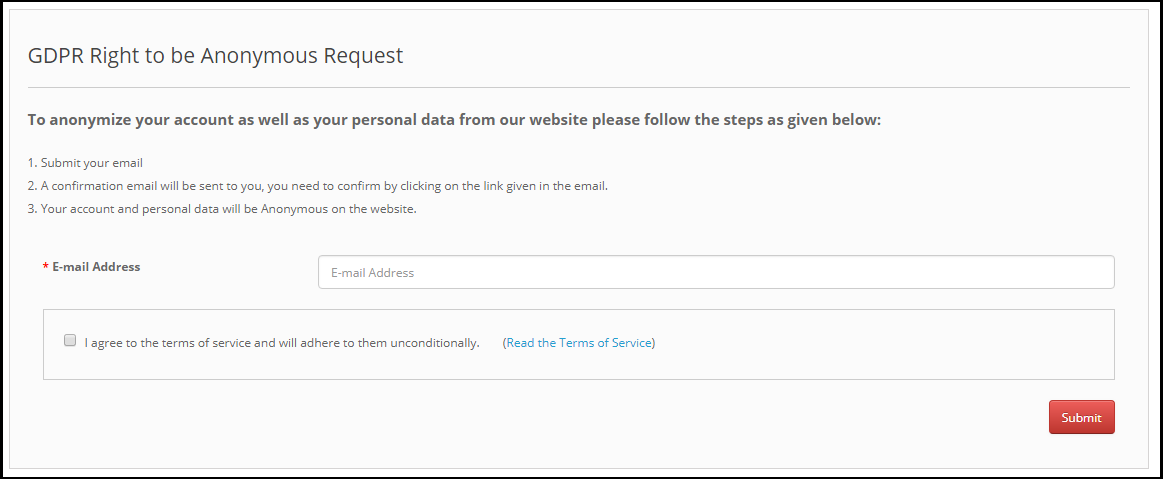
Anonimowe żądanie GDPR
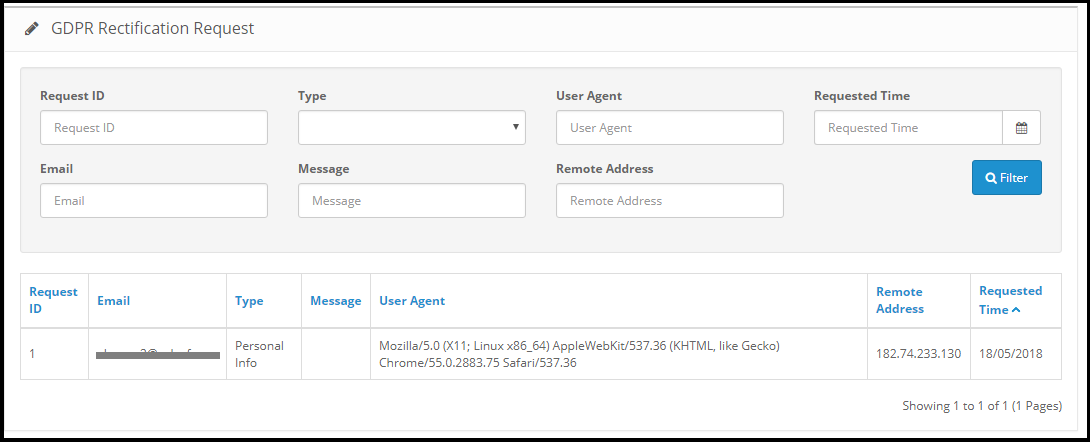
Wniosek o sprostowanie GDPR
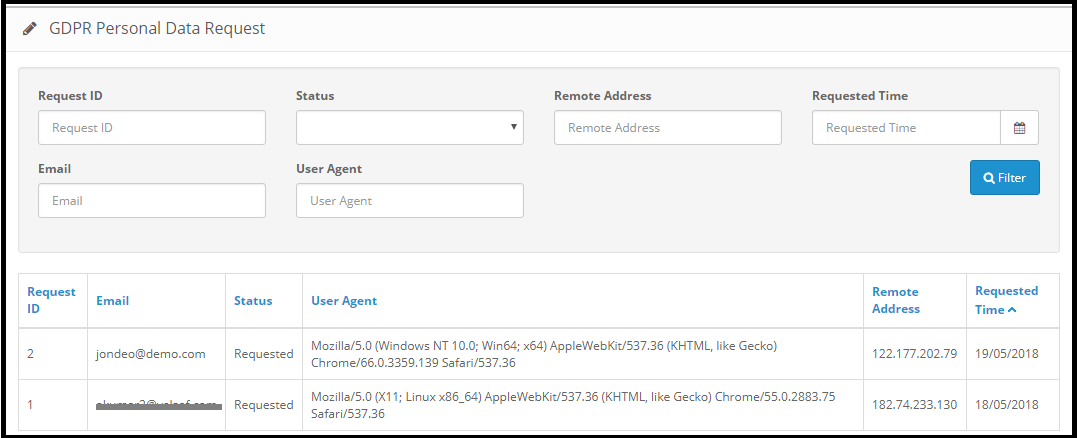
Prośba o dane osobowe GDPR
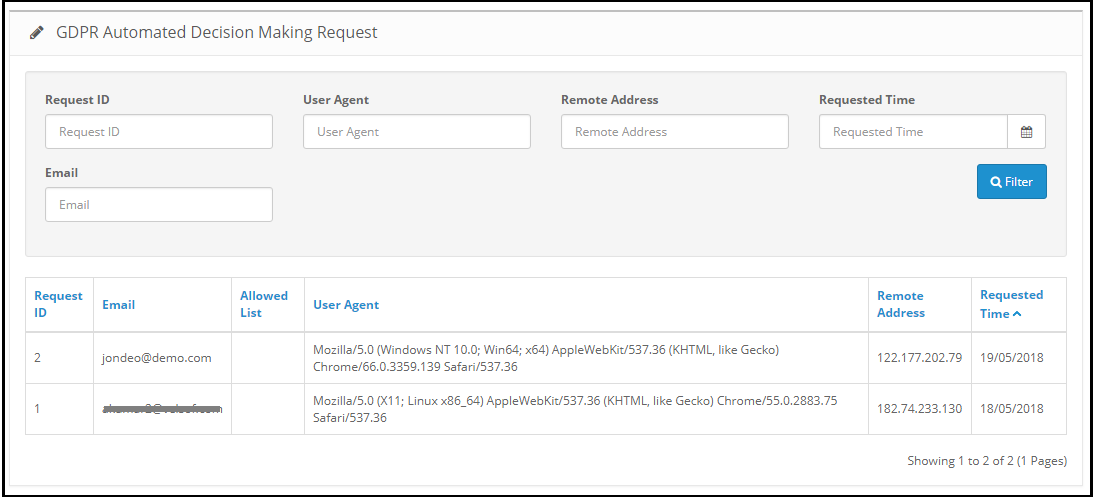
Automatyczne decyzje decyzyjne dotyczące GDPR
Szablony poczty e-mail GDPR
Ustawienia 3.1 GDPR:
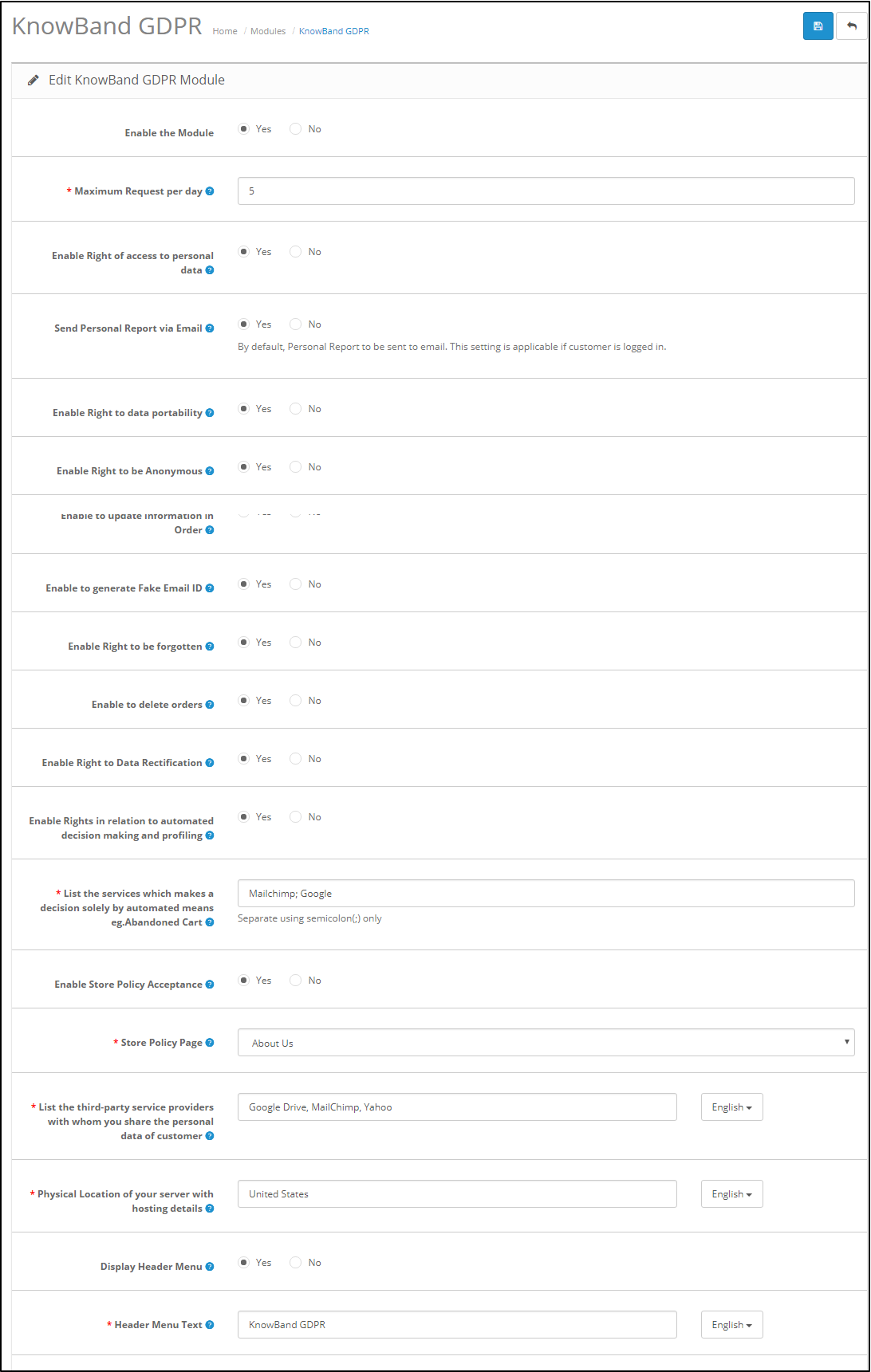
Karta Ustawienia GDPR w module OpenCart GDPR Rights of the Individuals umożliwia administratorowi sklepu włączanie / wyłączanie uprawnień klienta zgodnie z potrzebami. Zgodnie z ustawieniami włączonymi przez administratora, klient będzie miał dostęp do uprawnień z jego konta. Zobacz załączony zrzut ekranu poniżej:
Włącz moduł:? As per the requirement, admin can Enable/Disable the OpenCart GDPR Compliance Module.
Maksymalna liczba wniosków dziennie:? Customers have the right to make request for the GDPR rights. Admin can set the limit for the requests on daily basis. It will be recommended to set the maximum requests per day to a minimum number to avoid the spam requests.
Włącz Prawo dostępu do danych osobowych: Prawo dostępu do danych osobowych umożliwia klientom żądanie danych osobowych udostępnionych im przez administratora danych.
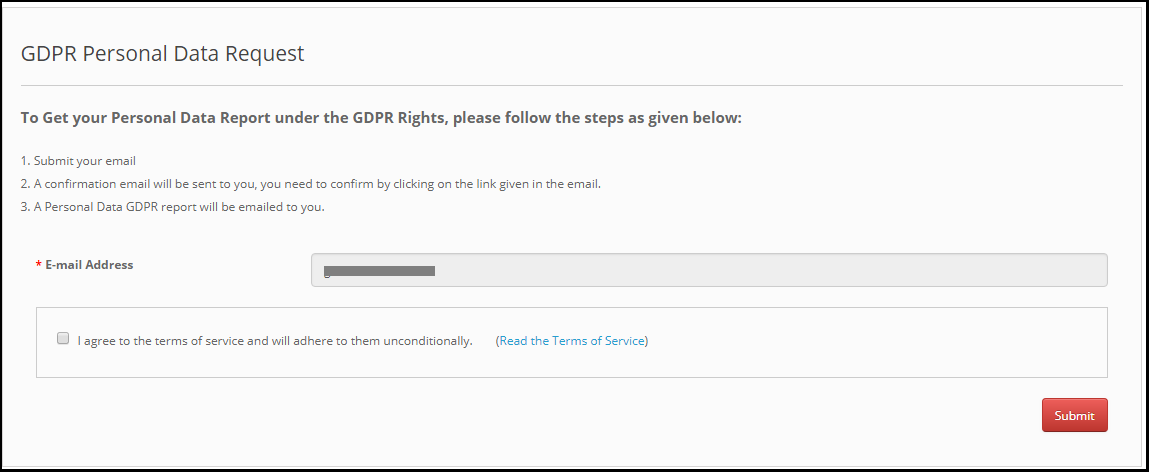
Jeśli to ustawienie zostanie włączone tylko z poziomu interfejsu administratora wtyczki OpenCart GDPR, klienci będą mogli sprawdzić swoje dane osobowe logując się na swoje konto. Zrzut ekranu końca klienta został załączony poniżej:
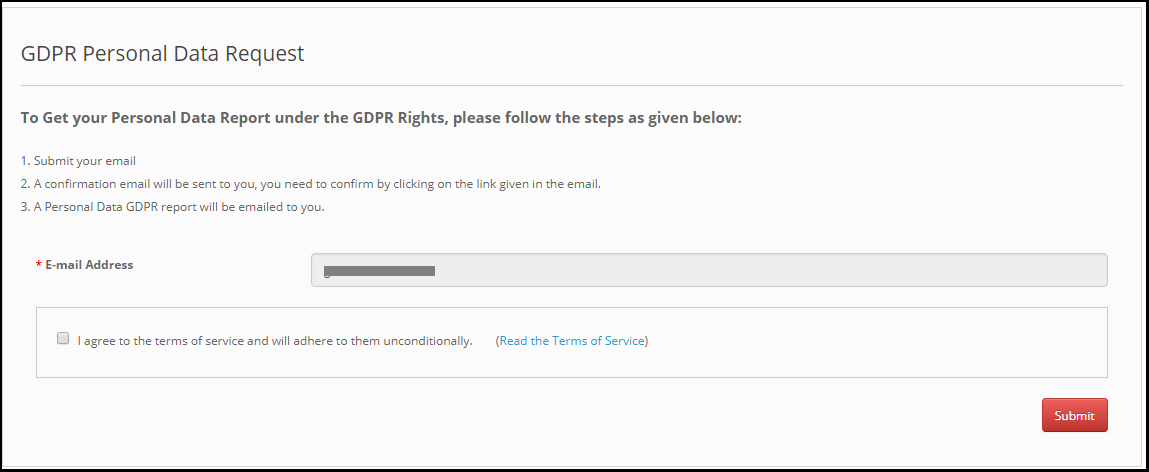
Step-1 – Wniosek o raport danych osobowych GDPR
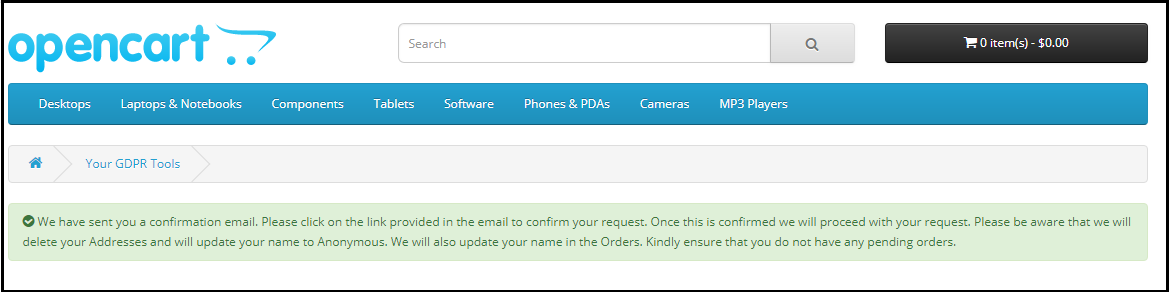
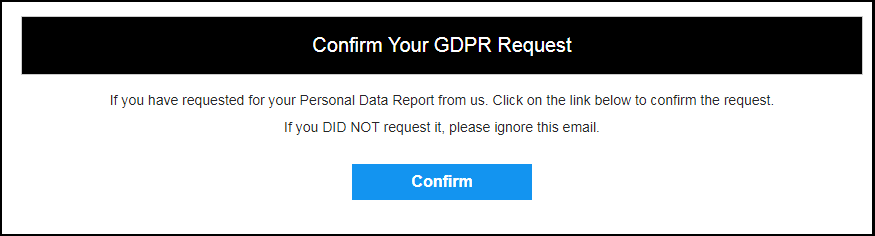
Krok: 2 – Potwierdź wniosek GDPR
Krok: 3 – Gdy klient potwierdzi żądanie danych osobowych GDPR, do klienta zostanie wysłany e-mail z danymi klienta.
Krok: 4 – Wyślij osobisty raport przez e-mail:
Administrator ma możliwość wyświetlania danych klienta na front-end lub wysyłania raportu na wprowadzony adres e-mail. To ustawienie będzie działać tylko dla zalogowanych klientów.
Krok: 5 – Włącz prawo do przenośności danych:
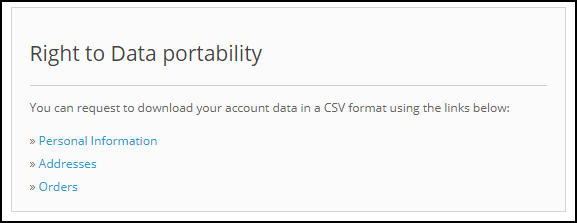
Prawo do przenoszenia danych umożliwia klientowi pobieranie jego danych osobowych, aby mógł on uzyskać dostęp do tych danych i ich ponownie wykorzystać.
Jeśli to ustawienie jest włączone tylko z interfejsu administratora modułu OpenCart GDPR, wówczas klient będzie mógł pobrać swoje dane osobowe w formacie CSV. Od teraz moduł GDPR OpenCart pozwala klientom na pobieranie swoich danych osobowych, takich jak
Informacje o koncie
Dane adresowe
Szczegóły zamówienia
Zrzut ekranu interfejsu na końcu klienta został załączony poniżej:
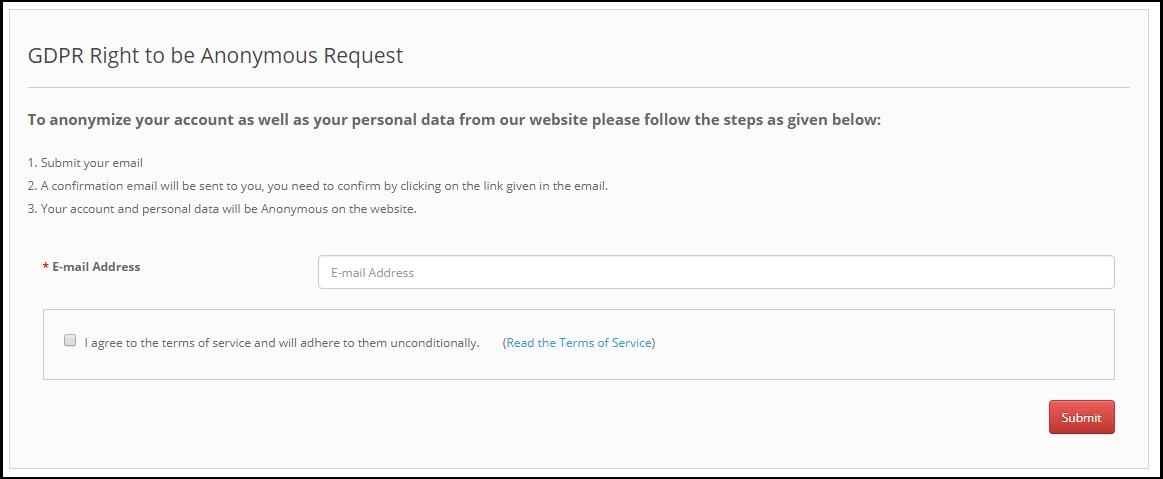
Jeśli ustawienia anonimizacji danych zostaną włączone z poziomu interfejsu administratora modułu zgodności OpenCart GDPR, klient będzie mógł zażądać anonimizacji danych iw tym przypadku tylko nazwa klienta zostanie zastąpiona losową nazwą.
Uwaga: W przypadku korzystania z usług stron trzecich i udostępniania danych klientów stronom trzecim, należy wprowadzić wymagane zmiany zgodnie z procedurą zastosowaną przez dostawcę usług. Ten moduł GDPR będzie anonimizować dane przechowywane tylko w bazie danych.
Krok: 7 – Włącz, aby zaktualizować informacje w porządku:
Jeśli klient zażąda anonimowości swoich informacji, wówczas administrator może wybrać opcję włączenia / wyłączenia zmian poprzednich zamówień. Jeśli to ustawienie zostanie włączone z interfejsu administratora modułu OpenCart GDPR, szczegóły poprzedniego zamówienia również zostaną zmodyfikowane, a szczegóły dotyczące wysyłki i rozliczeń zostaną usunięte.
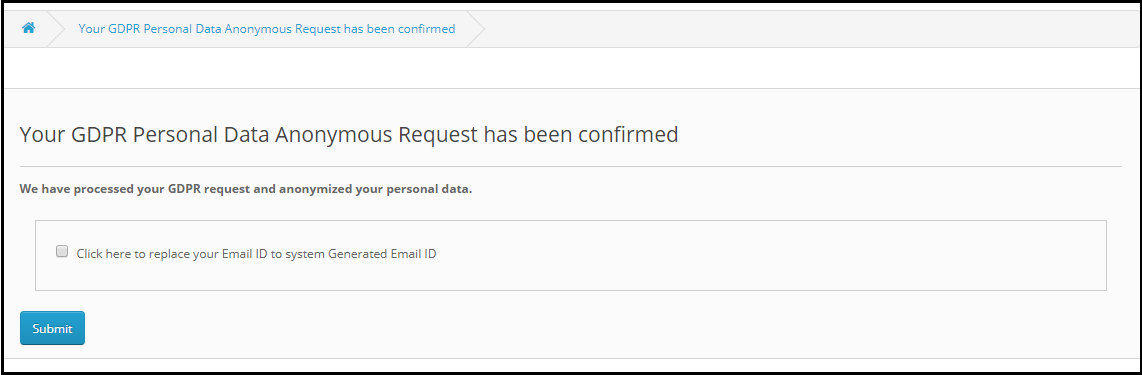
Krok: 8 – Włącz, aby wygenerować fałszywy identyfikator e-mail:
Administrator może wybrać opcję zastąpienia identyfikatora e-mail klienta fałszywym identyfikatorem e-mail. Jeśli ustawienie jest włączone od administratora, po zażądaniu anonimizacji danych klient zostanie poproszony o potwierdzenie anonimizacji adresu e-mail. Zobacz załączony zrzut ekranu:
Jeśli klient złoży wniosek o anonimizację e-mailem, identyfikator e-mail klienta zostanie zastąpiony przez wygenerowany przez system adres e-mail. Zapoznaj się z załączonym zrzutem ekranu.
Krok: 9 – Włącz prawo do bycia zapomnianym:
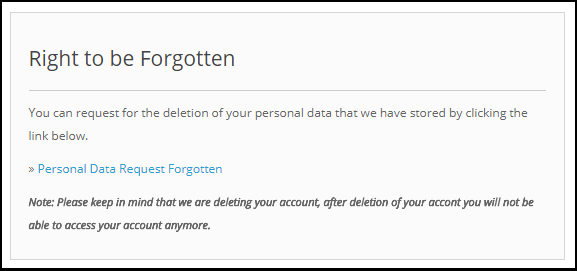
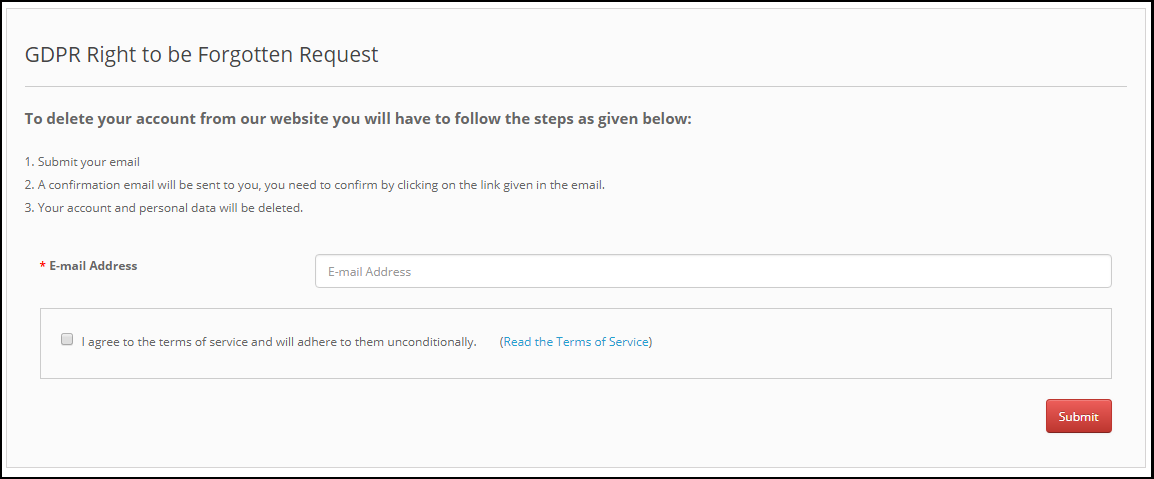
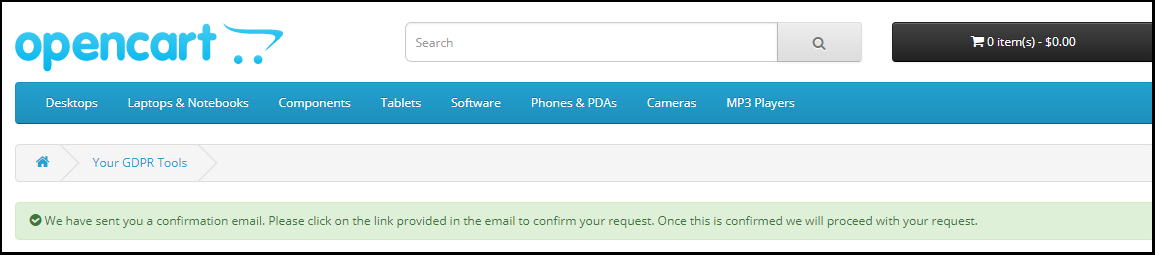
Zgodnie z nowymi dyrektywami GDPR klient ma prawo zażądać skasowania danych osobowych. Moduł zgodności OpenRart GDPR pozwala klientowi zażądać skasowania jego danych poprzez uzyskanie dostępu do swojego konta. Po otrzymaniu zapytania od klienta, do klienta zostanie wysłany e-mail z potwierdzeniem, a po zatwierdzeniu przez klienta wszystkie dane klienta zostaną usunięte z bazy danych.
Interfejs zgłoszenia raportu dla klienta będzie następujący:
Na
Uwaga: 1) Przed włączeniem tego ustawienia zaleca się skonsultowanie ze swoim zespołem prawnym. Po usunięciu danych osobowych klienta nie można go odzyskać. Administrator ma możliwość włączenia ustawienia kolejności usuwania, które zostało wyjaśnione w następnym temacie. 2) Jeśli udostępniasz dane klientów zewnętrznym dostawcom usług, musisz ręcznie usunąć dane klienta. Na razie moduł ten nie obsługuje funkcji usuwania danych udostępnianych przez zewnętrznych dostawców usług. Przykład: jeśli używasz MailChimp do wysyłania promocyjnych wiadomości e-mail, musisz ręcznie usunąć dane klienta z listy MailChimp.
Krok: 10 – Włącz usuwanie zamówień:
Jeśli klient zażądał prośby o usunięcie danych w ramach GDPR, administrator ma możliwość usunięcia danych osobowych klienta wraz ze szczegółami poprzedniego zamówienia. Jeśli to ustawienie nie zostanie włączone z interfejsu administratora modułu GDPR, wówczas tylko dane osobowe zostaną usunięte, a informacje o zamówieniu pozostaną niezmienione.
Uwaga: Zaleca się skonsultowanie ze swoim zespołem prawnym przed włączeniem ustawień usuwania zamówień. Szczegóły zamówienia usunięte z systemu nie mogą zostać odzyskane.
Krok: 10 –
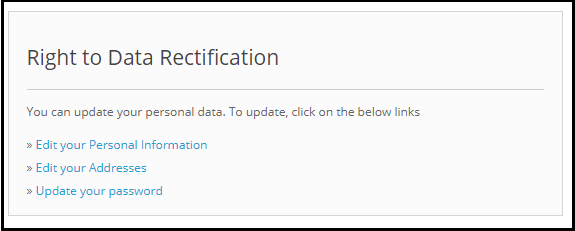
Klient ma prawo do aktualizacji nieprawidłowych danych osobowych. Moduł praw klienta OpenCart GDPR pozwala administratorowi sklepu pozwolić klientowi modyfikować dane osobowe, takie jak dane osobowe, adres itp.
Krok: 11 – Włącz prawo do poprawiania danych:
Klient ma prawo do aktualizacji nieprawidłowych danych osobowych. Moduł praw klienta OpenCart GDPR pozwala administratorowi sklepu pozwolić klientowi modyfikować dane osobowe, takie jak dane osobowe, adres itp.
Krok: 12 – Włącz prawa w odniesieniu do automatycznego podejmowania decyzji i profilowania:
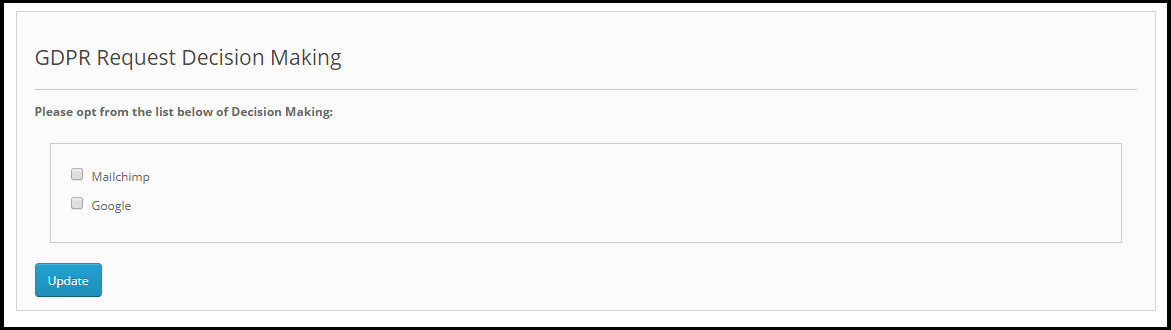
Jeśli to ustawienie zostanie włączone z poziomu panelu administratora modułu zgodności OpenCart GDPR, to administrator sklepu będzie mógł wymienić usługi, które podejmą decyzje w sposób zautomatyzowany.
Administrator może wymienić wszystkie takie usługi na podstawie pod Wymień usługi, które podejmują decyzję wyłącznie zautomatyzowane.
Krok: 13 – Włącz akceptowanie zasad sklepu:
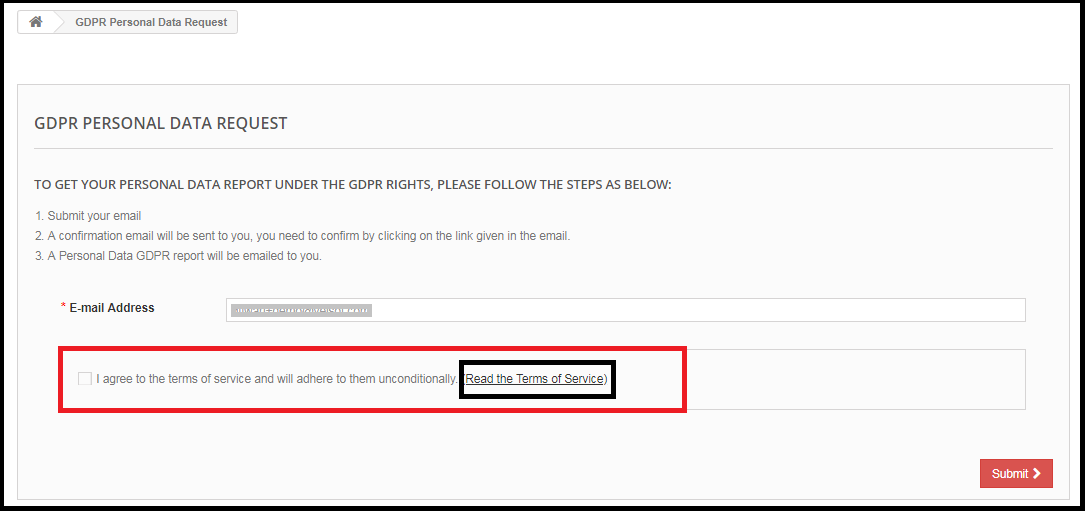
Interfejs administratora wtyczki OpenCart General Data Protection pozwala administratorowi sklepu włączyć ustawienie, aby pole wyboru z opcją zaakceptowania warunków było wyświetlane klientowi przed zażądaniem raportów GDPR.
Krok: 14 – strona polityki sklepu:
Administrator może dodać adres URL strony, na której znajdują się wszystkie warunki korzystania z usługi. Klient może sprawdzić Warunki, klikając link dostępny w wiadomości w momencie zgłaszania prośby.
Krok: 15 – Usługi / Inne lokalizacje, w których przechowujesz dane klientów:
Usługi stron trzecich, które przetwarzają dane klienta, takie jak MailChimp lub masz zapisane dane klientów w różnych miejscach, takich jak Dysk Google, możesz następnie podać szczegóły usług stron trzecich, które korzystają z danych klienta.
Krok: 16 – Fizyczne lokalizacje serwerów, na których hostujesz swoją witrynę i inne dane:
Możesz tu podać lokalizację serwera, w której przechowujesz dane klientów.
Krok: 17 – Wyświetl menu nagłówka
Opcja Display Header Menu wtyczki OpenCart GDPR compliance umożliwia administratorowi sklepu wyświetlanie opcji GDPR w sekcji nagłówka strony. Po włączeniu ustawienia "Display Header Menu" wtyczki OpenCart GDPR administrator sklepu może zezwolić użytkownikom-gościom na dostęp do praw do GDPR.
Krok: 18 – Tekst menu nagłówka
Administrator może zdefiniować tekst dla Menu nagłówka.
Pasek zgody na pliki cookie 3.2:
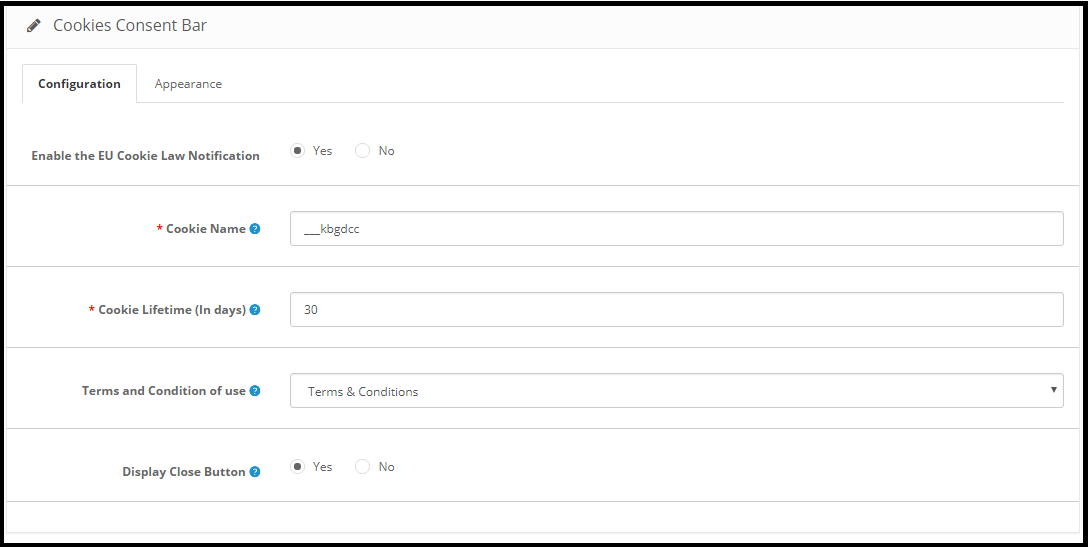
Moduł GDPR OpenCart pozwala administratorowi sklepu wyświetlać pasek zgody na pliki cookie z przodu, z opcją akceptacji pliku cookie lub odrzucenia wiadomości. Administrator może łatwo dostosować ustawienia wyglądu, a także wiadomość na pasku cookie.
1) Konfiguracja: Administrator ma następujące opcje konfiguracji paska zgody na pliki cookie.
Włącz powiadomienie o plikach cookie UE: Administrator może włączyć lub wyłączyć komunikat cookie na stronie internetowej.
Nazwa pliku cookie: W tej sekcji określ nazwę pliku cookie, aby uzyskać zgodę użytkownika. Proszę nie używać spacji do nazwy pliku cookie.
Żywotność plików cookie: Cookie Lifetime pozwala administratorowi sklepu ustawić czas trwania cookie na czas przechowywania pliku cookie na urządzeniu użytkownika.
Warunki korzystania z usługi: Administrator może wyświetlić szczegóły plików cookie na stronie Zasady dotyczące plików cookie i dodać link do strony w komunikacie wyświetlanym użytkownikowi.
Wyświetl przycisk zamykania: Administrator ma możliwość usunięcia przycisku Zamknij z paska zgody na pliki cookie.
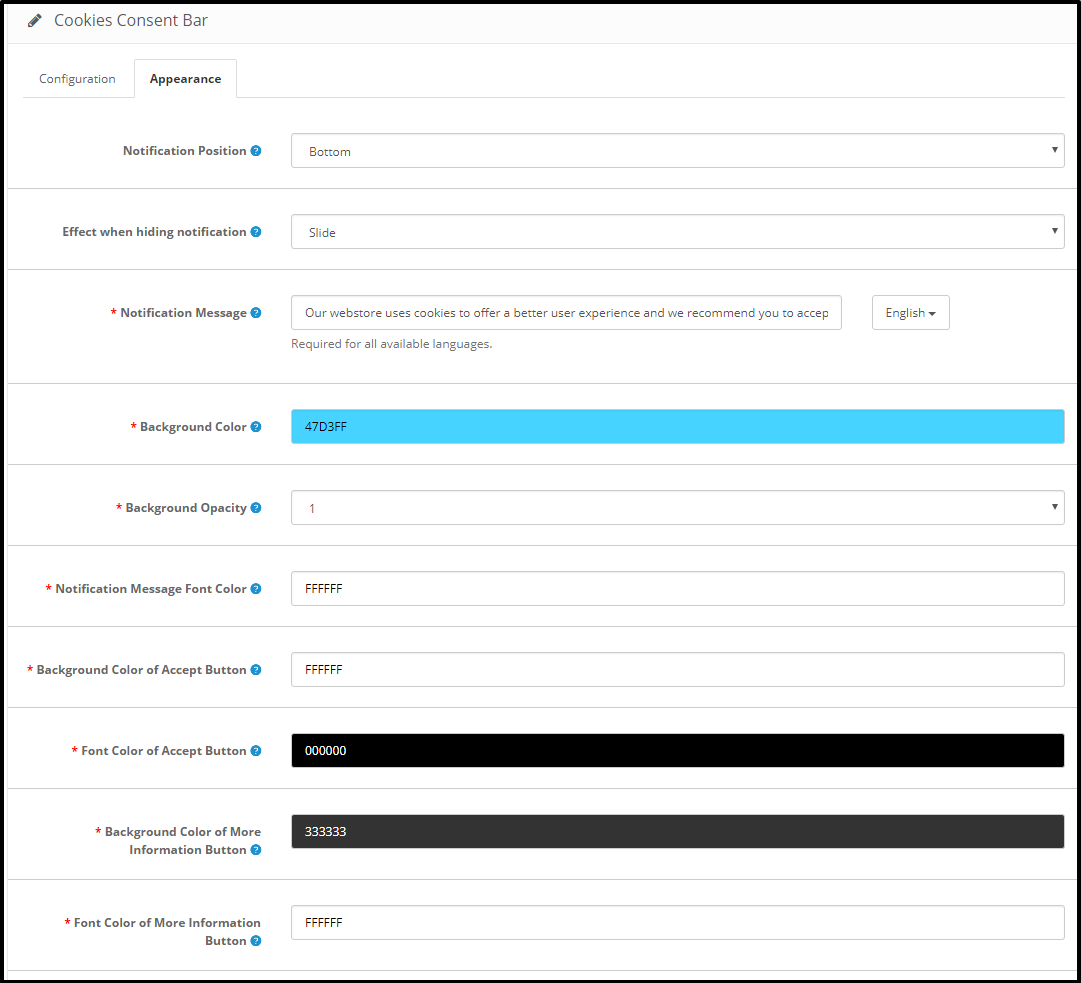
2) Ustawienia wyglądu:
Administrator może łatwo kontrolować następujące opcje paska zgody na pliki cookie.
Pozycja powiadomienia: administrator może wybrać pozycję powiadomienia o plikach cookie na dole strony lub na górze.
Efekt podczas ukrywania powiadomienia: Administrator może wybrać opcje, takie jak Zanikanie, Ukrywanie lub Przesuwanie z listy rozwijanej.
Wiadomość z powiadomieniem: administrator może łatwo zaktualizować powiadomienie zgodnie z wymaganiami.
Kolor tła
Opacity tła
Kolor czcionki wiadomości powiadomienia
Kolor czcionki wiadomości powiadomienia
Kolor tła przycisku Accept
Kolor czcionki przycisku Accept
Kolor tła przycisku Więcej informacji
Kolor czcionki Więcej informacji Przycisk
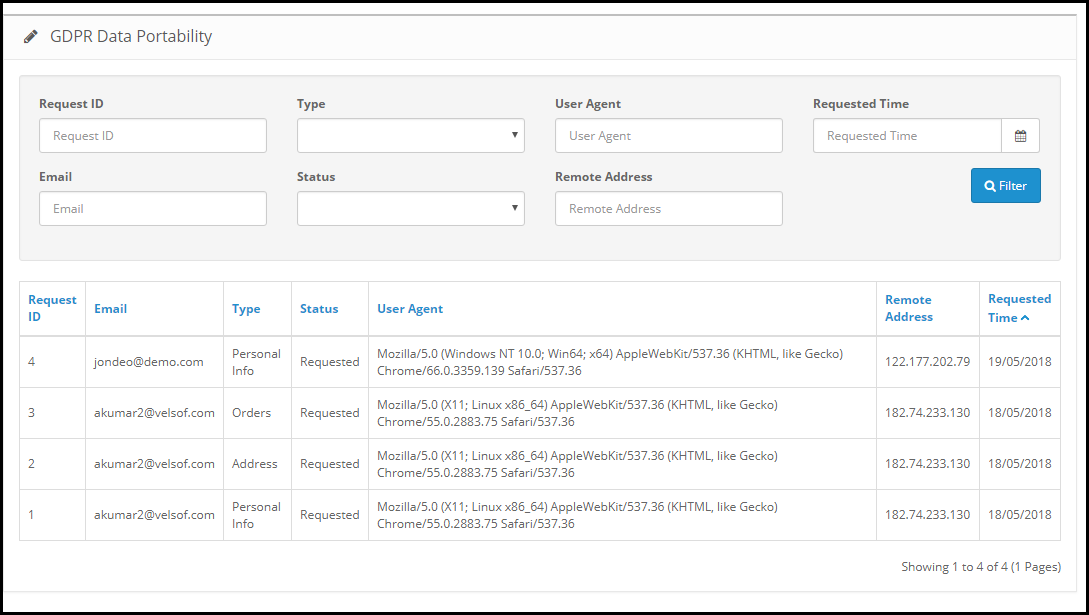
Przenośność danych 3.3 GDPR:
W sekcji przenoszenia danych GDPR modułu OpenCart GDPR administrator może sprawdzać dziennik żądań przeniesienia danych z zaplecza.
3.4 GDPR Nie pamiętam Żądanie:
Rozszerzenie OpenRart GDPR prowadzi dziennik żądań usunięcia danych. Administrator może użyć tych informacji, aby usunąć dane klienta z usług stron trzecich.
Uwaga:
1. Gdy tylko klient zażąda skasowania swoich danych, do klienta zostanie wysłany e-mail z potwierdzeniem. Zgodnie z potwierdzeniem klienta dane klienta zostaną usunięte z systemu.
2. Moduł GDPR OpenCart pozwala administratorowi wykluczyć poprzednie zamówienia, tak aby tylko dane osobowe klienta zostały usunięte, ale szczegóły zamówienia zostaną zapisane na przyszłość. Użyj tego ustawienia ostrożnie, ponieważ danych usuniętych raz nie można odzyskać. Zdecydowanie zalecamy skonsultowanie się z zespołem prawnym, aby upewnić się, jak korzystać z tego ustawienia.
3. Moduł GDPR OpenCart usuwa tylko dane klienta z bazy danych sklepu. Jeśli udostępniasz dane klientów zewnętrznym dostawcom usług (np. MailChimp) lub przechowujesz je na platformie innej firmy (np. Dysk Google), musisz ręcznie usunąć dane klientów z tych platform.
3.5 GDPR Anonimowe żądanie
Rozszerzenie OpenCart GDPR przechowuje dziennik żądań anonimizacji danych. Administrator może użyć tych informacji, aby usunąć dane klienta z usług stron trzecich.
Prośba o poprawienie 3.6 GDPR
Rozszerzenie OpenRart GDPR prowadzi dziennik żądań sprostowania danych. Administrator może wykorzystywać te informacje do modyfikowania danych klientów w usługach stron trzecich.
3.7 GDPR Wniosek o dane osobowe
Wtyczka OpenCart GDPR przechowuje dziennik wszystkich żądań danych osobowych.
Uwaga: Od teraz moduł OpenCart GDPR firmy Knowband pozwala administratorowi sklepu udostępniać szczegóły, takie jak dane osobowe, dane adresowe, subskrypcje biuletynów, zawartość koszyka, dane dotyczące zamówień, administrator może również podać wszystkie szczegóły dostawców usług zewnętrznych i ich fizyczną lokalizację serwera wraz ze szczegółami firmy hostingowej.
3.9 GDPR Automatyczne żądanie podejmowania decyzji
Szablony pocztowe 3.10 GDPR:
Plugin OpenCart GDPR firmy Knowband umożliwia administratorowi wysyłanie następujących wiadomości e-mail do klienta:
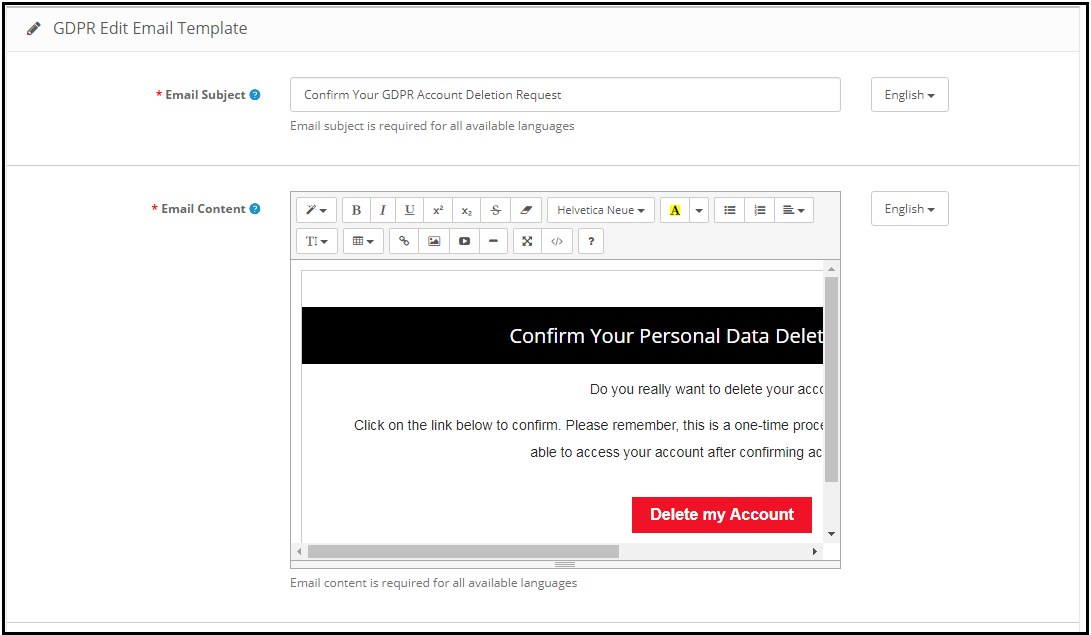
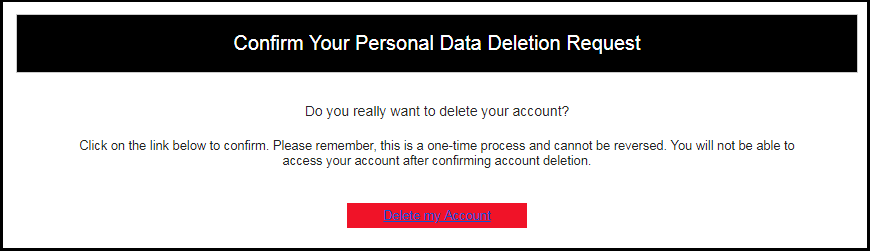
Potwierdź żądanie usunięcia konta GDPR
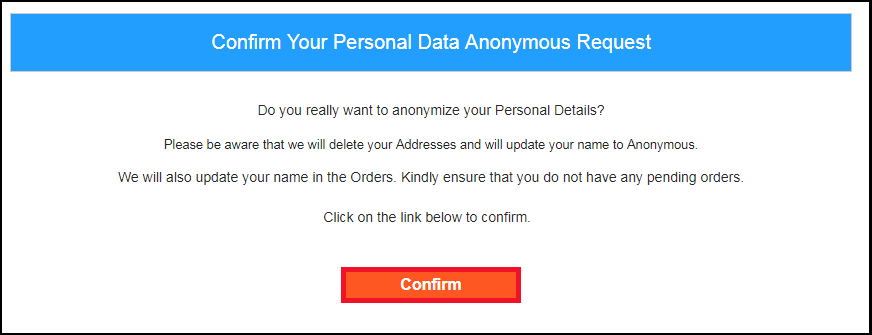
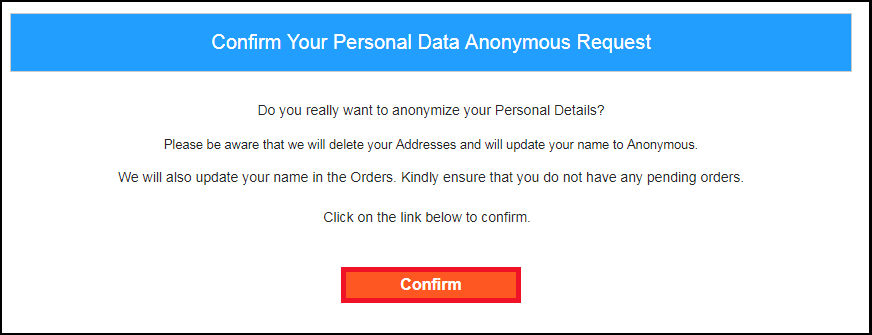
Potwierdź anonimowe żądanie danych osobowych w ramach GDPR
Klient poprosił o PKBR
Twój raport danych osobowych GDPR
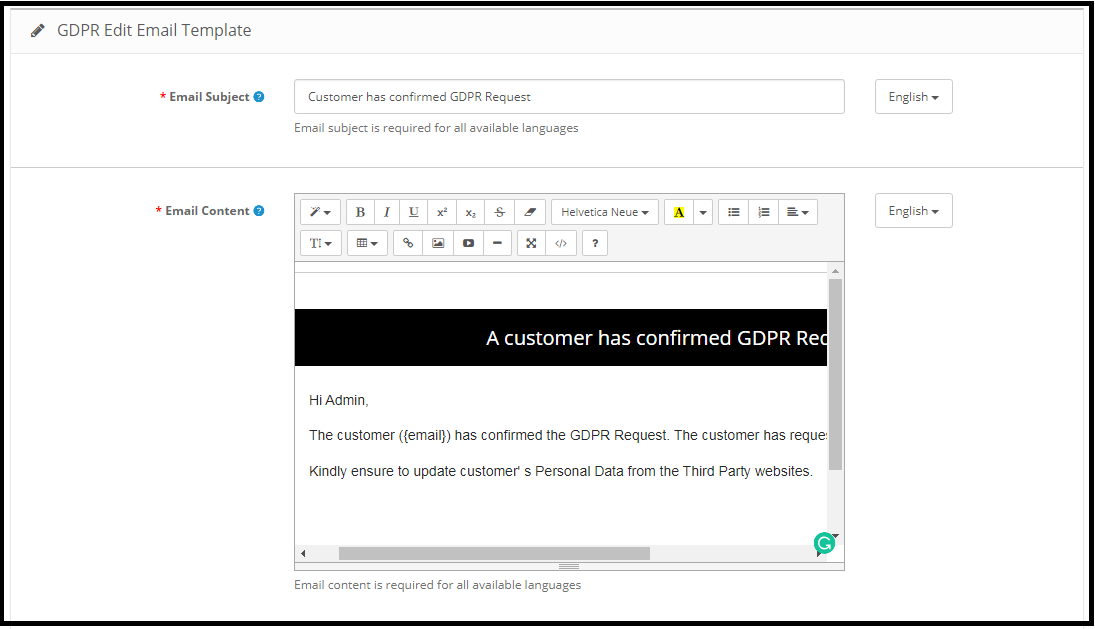
Klient potwierdził żądanie GDPR
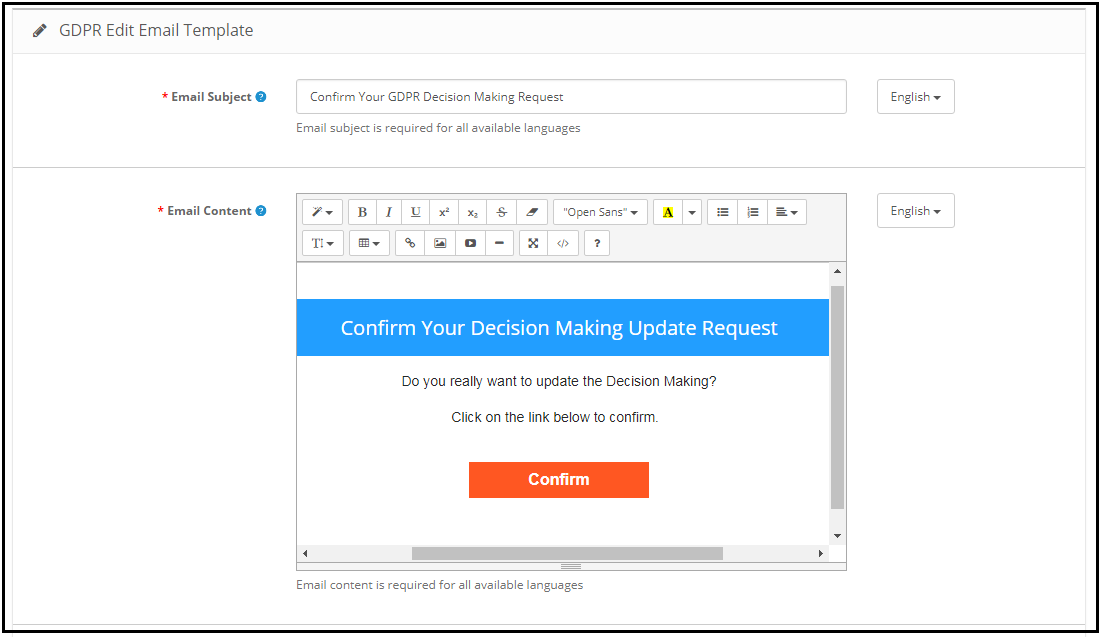
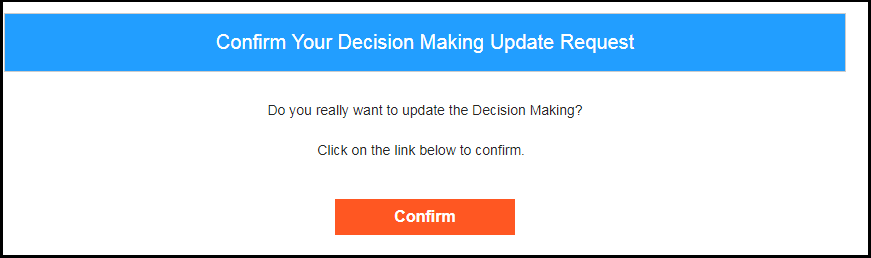
Potwierdź prośbę o wydanie decyzji w sprawie GDPR
Potwierdź żądanie osobistej przenośności danych dotyczących GDPR
Potwierdź żądanie usunięcia konta GDPR:
Administrator może zaktualizować wiersz tematu i tekst wiadomości e-mail za pomocą ustawień szablonu wiadomości e-mail GDPR.
Domyślna
Potwierdź swoje dane osobiste dotyczące GDPR:
Administrator może zaktualizować wiersz tematu i tekst wiadomości e-mail za pomocą ustawień szablonu wiadomości e-mail GDPR.
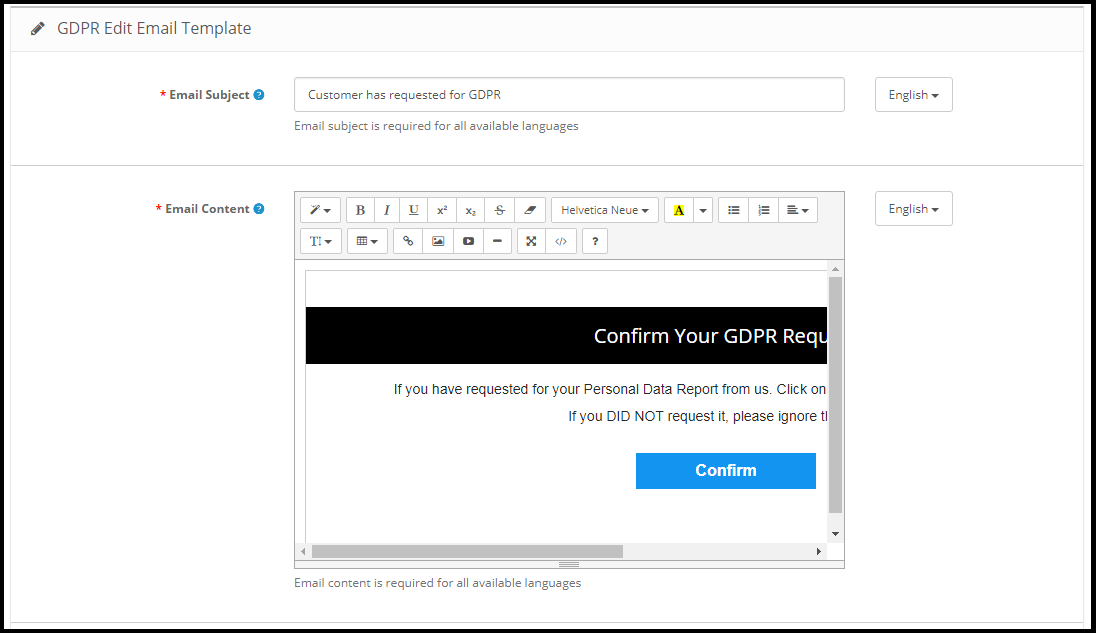
Domyślny format szablonu wiadomości e-mail jest następujący:
Klient poprosił o PKBR
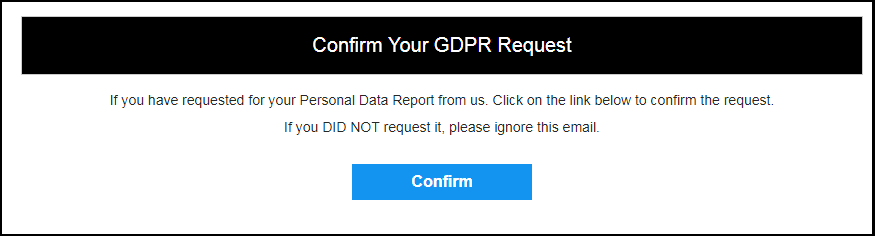
Ten szablon wiadomości e-mail służy do wysyłania pocztą potwierdzenia do klienta, gdy klient poprosił o przesłanie danych osobowych.
E-mail na końcu klienta będzie taki jak poniżej:
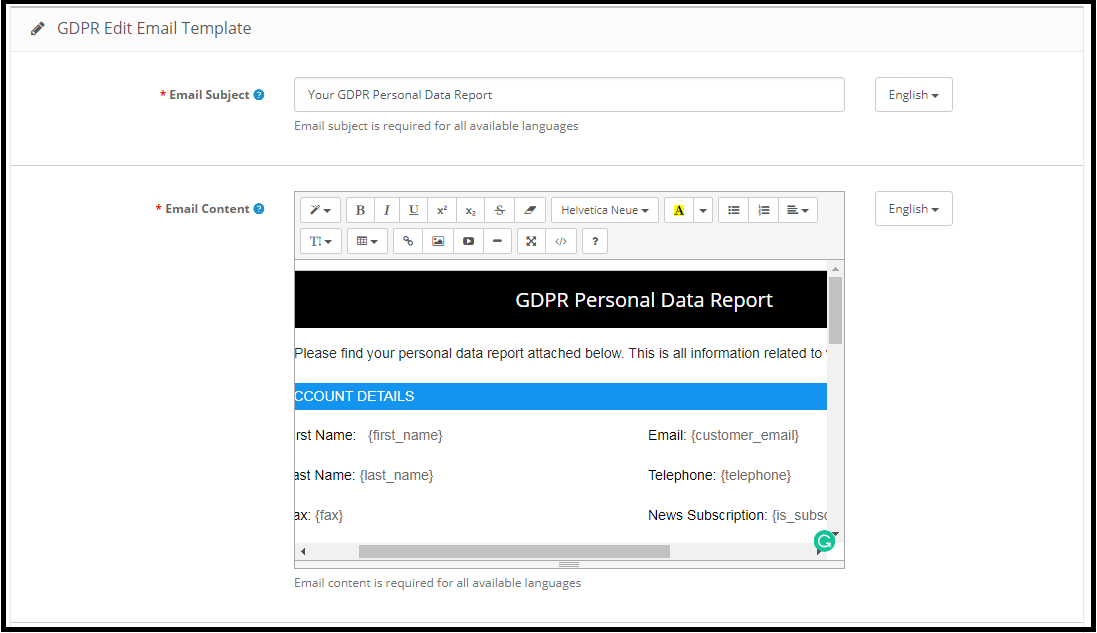
Twój raport danych osobowych GDPR
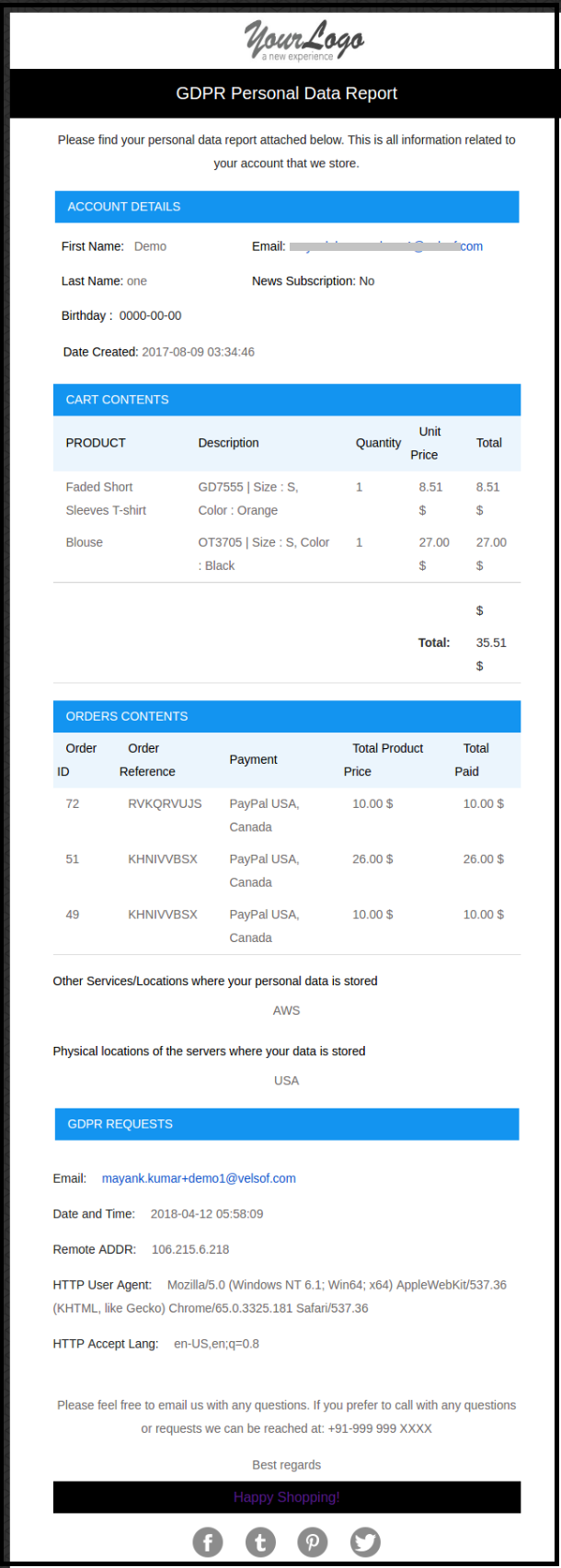
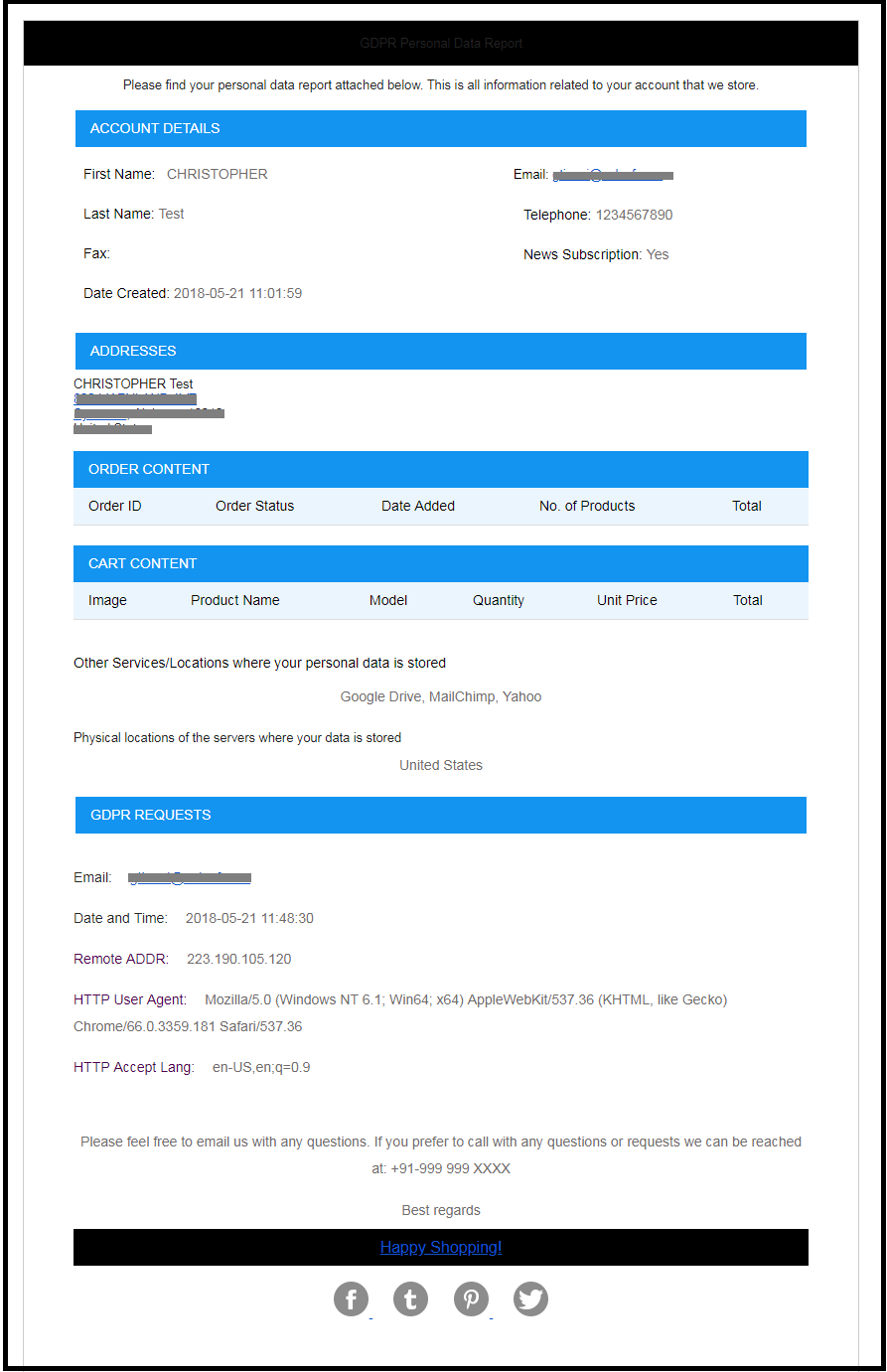
Ten szablon wiadomości e-mail zostanie wykorzystany do przesłania danych osobowych klienta żądanego w ramach Prawa GDPR do dostępu do danych osobowych.
Pod koniec klienta projekt e-maila będzie następujący:
Klient potwierdził żądanie GDPR
Potwierdź prośbę o wydanie decyzji w sprawie GDPR
Ten szablon wiadomości e-mail zostanie użyty do
E-mail na koniec klienta:
Uwaga: Celem tych funkcji jest pomoc w spełnieniu wymogów GDPR. Zainstalowanie tego modułu nie gwarantuje, że akceptanci przestrzegają nowych obowiązków nałożonych przez GDPR. Twoim obowiązkiem jest wprowadzenie wszystkich niezbędnych środków, aby zapewnić Ci zgodność.
Platformy handlowe odegrały kluczową rolę w rozwoju e-commerce. Amazon i eBay to jedne z najbardziej znanych platform, ale w ostatnich latach wiele nowych platform zaznaczyło swoją obecność w ekosystemie e-commerce. Etsy to jeden z najpopularniejszych rynków z rękodziełem i przedmiotami vintage. Etsy pozwala ludziom z całego świata kupować i sprzedawać unikatowe produkty. Platforma ta zachęca sprzedawców do zaprezentowania swojej kreatywności nowej publiczności, pomagając im w ten sposób dotrzeć do potencjalnych klientów na całym świecie. Etsy to doskonałe miejsce na rozszerzenie zasięgu Twojej firmy. Proces zakładania firmy na platformie handlowej Etsy jest dość prosty. Kliknij poniższy link, aby dowiedzieć się więcej o zasadach i regulacjach handlowych: https://www.etsy.com/in-en/sellIntegracja Opencart z Etsy Marketplace może pomóc Ci skutecznie osiągnąć Twoje cele biznesowe.
KnowBand, firma zajmująca się tworzeniem wtyczek do handlu elektronicznego i integracją rynków, oferuje Moduł integracji OpenCart EtsyIntegrator Opencart Etsy Marketplace pozwala sprzedawcy zsynchronizować swój sklep OpenCart z platformą Etsy w kilku prostych krokach. Rozumiemy, że aby rozpocząć sprzedaż na platformie Etsy, ważne jest, aby właściciel sklepu przeanalizował swoją metodę i proces biznesowy, aby móc sprostać nowym wyzwaniom. Po rozpoczęciu sprzedaży wielokanałowej sprzedawcy muszą na bieżąco monitorować stan zapasów, oferty produktów, metody wysyłki, czas dostawy i obsługę klienta. Aby sprostać wszystkim głównym wyzwaniom związanym ze sprzedażą na platformie, KnowBand opracował łącznik Opencart Etsy Marketplace.
Dzięki rozszerzeniu Etsy OpenCart Integration, właściciele sklepów OpenCart mogą efektywnie zarządzać stanem magazynowym, zamówieniami i wysyłką zamówień w sklepie Etsy z poziomu panelu administracyjnego sklepu OpenCart. Moduł integracji OpenCart z platformą Etsy oferuje sprzedawcom następujące korzyści:
Łatwa instalacja i przyjazny dla użytkownika interfejs: Przyjazny dla użytkownika interfejs integracji OpenCart Etsy Marketplace umożliwia bezproblemowe wystawianie produktów na rynku Etsy.
Masowe przesyłanie produktów: Moduł integratora OpenCart Etsy Marketplace umożliwia sprzedawcom masowe przesyłanie produktów. Sprzedawcy mogą utworzyć profil, aby przesłać całą kategorię sklepu OpenCartstore na platformę Etsy.
Mapowanie atrybutów kategorii i produktu: Sprzedawcy mogą łatwo mapować atrybuty i kategorię produktów OpenCartstore z atrybutami i kategorią sklepu Etsy za pomocą Rozszerzenie łącznika OpenCart Etsy Marketplace.
Szablony wysyłkowe: Utwórz szablony wysyłek w panelu administracyjnym OpenCartstore i zsynchronizuj te szablony ze sklepem Etsy za pomocą wtyczki integrującej OpenCart Etsy Marketplace.
Order Management: Zarządzaj i śledź zamówienia w sklepie Etsy z poziomu panelu administracyjnego OpenCartstore.
Status zamówienia: Administrator może aktualizować status zamówień na platformie Etsy z poziomu panelu administracyjnego sklepu OpenCart za pomocą zadania cron.
Zarządzanie zapasami: Zarządzaj stanem magazynowym produktów w sklepie Etsy z poziomu panelu administracyjnego OpenCart. Po wprowadzeniu zmian w stanie magazynowym lub atrybutach produktów w sklepie OpenCart, administrator może łatwo zsynchronizować te zmiany z platformą Etsy.
Język dodatkowy: Administrator może wybrać dodatkowy język dla sklepu i łatwo zsynchronizować go ze sklepem na platformie Etsy za pomocą zadania cron.
Co nowego w ostatnich udoskonaleniach?
Synchronizacja produktu na poziomie profilu:
Ulepszona wersja Knowband Rozszerzenie łącznika Opencart Etsy Marketplace Teraz dostępna jest synchronizacja produktów na poziomie profilu. Pozwala to administratorom wystawiać produkty z określonych kategorii, oferując bardziej ukierunkowany i wydajny proces wystawiania w porównaniu z masowym wystawianiem produktów. Funkcja ta usprawnia zarządzanie zapasami i zwiększa dokładność ofert produktów na Etsy.
Lista produktów ze szczegółowymi informacjami:
Zaktualizowane rozszerzenie zawiera również funkcję listowania produktów z niestandardowymi szczegółami. Administratorzy mogą teraz dodawać produkty z unikalnymi tytułami i opisami, wyróżniając je i zwiększając ich widoczność na Etsy. Ta elastyczność pozwala na lepszą prezentację produktów i marketing, dopasowany do konkretnych segmentów klientów. Możesz obejrzeć nasz film „Nowe funkcje w łączniku Knowband Opencart Etsy w wersji 1.0.9”:
Instalacja 2.0
Po zakupieniu modułu otrzymasz następujące pliki:
1. zip (zawiera kod źródłowy modułu)
2. Instrukcja obsługi
Wykonaj następujące kroki, aby zainstalować rozszerzenie:
Rozpakuj plik ZIP. Zawiera on pliki i foldery, jak pokazano poniżej:
2. Skopiuj wszystkie pliki i foldery z rozpakowanego folderu do folderu głównego witryny.
3. Moduł jest teraz gotowy do zainstalowania w Twoim sklepie. Znajdziesz go w Panelu administracyjnym sklepu -> Moduły i usługi. Będzie on wyglądał jak poniżej:
Rozszerzenie integracji Etsy OpenCart
Wtyczka Knowband OpenCart Etsy Marketplace Integration ułatwia bezproblemową integrację sklepu OpenCart z platformą Etsy, usprawniając wystawianie produktów i zarządzanie zamówieniami.
Zanim przejdziemy dalej, ważne jest, aby znać prawidłowy przebieg działań związanych z konfiguracją tego systemu, ponieważ wiele rzeczy zależy od innych. Jeśli o nie nie zadbamy, proces będzie utrudniony lub podatny na błędy.
Konfiguracja konta sprzedawcy: Ta sekcja pomoże Ci skonfigurować sklep na platformie Etsy. W kolejnych krokach dowiesz się więcej o kluczu API Etsy. Klucz API Etsy i klucz tajny API są wymagane do integracji OpenCart i platformy Etsy.
Interfejs administratora: Ta sekcja pomoże Ci zrozumieć pełne działanie wtyczki Etsy Opencart Integration.
Do zacznij sprzedawać na Etsy Marketplace Musisz mieć konto sprzedawcy na Etsy. W tej sekcji znajdziesz wszystkie kroki potrzebne do założenia konta sprzedawcy na Etsy. Znajdziesz je poniżej:
Kliknij przycisk „Sprzedaj na Etsy” znajdujący się w prawym górnym rogu.
Kliknij na “Zarejestruj się” na stronie, którą właśnie odwiedzasz. Spójrz na zrzut ekranu poniżej.
Wypełnij formularz rejestracyjny i kliknij przycisk „Zarejestruj”. Twoje konto sprzedawcy zostanie utworzone, a na podany adres e-mail zostanie wysłana wiadomość weryfikacyjna.
Teraz zostaniesz przekierowany na inną stronę, jak pokazano poniżej.
5. Teraz musisz skonfigurować preferencje sklepu. Uzupełnij wszystkie zaznaczone sekcje – Preferencje sklepu i Nazwij swój sklep, Zatowaruj sklep, Sposób płatności i Skonfiguruj rozliczenia.
5.0 Etsy Marketplace – Skonfiguruj aplikację
Aby nawiązać komunikację między OpenCartStore a kontem sprzedawcy Etsy, musisz utworzyć aplikację na platformie Etsy Marketplace. Poniżej znajdują się kroki tworzenia aplikacji na Etsy:
Otworzy się strona, na której będzie wyświetlany formularz z kilkoma polami wejściowymi, jak pokazano poniżej.
Wypełnij formularz i kliknij „Przeczytaj warunki i utwórz aplikację”. Upewnij się, że pole wyboru „Zgodność z zarządzaniem zapasami” jest zaznaczone.
Zostaniesz poproszony o zaakceptowanie „warunków i zasad”. Zaakceptuj i kliknij przycisk „Utwórz aplikację”.
Twoja aplikacja zostanie zarejestrowana na Etsy Marketplace, a szczegóły interfejsu API zostaną podane poniżej.
Uwaga: Termin „Etsy” jest znakiem towarowym firmy Etsy, Inc. Niniejsza aplikacja korzysta z interfejsu API Etsy, ale nie jest wspierana ani certyfikowana przez firmę Etsy, Inc.
Interfejs administratora 6.0
Konektor Opencart Etsy Marketplace jest łatwy w konfiguracji. Ustawieniami konfiguracji można zarządzać za pośrednictwem interfejsu administratora. Po instalacji administrator sklepu znajdzie moduł „Etsy” na liście rozszerzeń w zakładce „Rozszerzenia”.
Rozszerzenie integracji Etsy wyświetli się w sposób pokazany poniżej:
Po kliknięciu Edytuj Przycisk obok modułu Etsy przekieruje do interfejsu administratora. Tutaj administrator może zobaczyć wszystkie opcje konfiguracji modułu Etsy:
Poniżej znajdziesz zrzut ekranu strony „Ustawienia ogólne” –
Karta Ustawienia ogólne służy do przechwytywania szczegółów API Etsy Marketplace, takich jak klucz API, host itp. Pomaga to administratorowi połączyć sklep OpenCart z platformą Etsy. Poniżej znajduje się opis każdego pola wprowadzania danych –
1. Włącz/Wyłącz
Administrator może włączyć/wyłączyć integrację OpenCart z Etsy Marketplace za pomocą tej opcji. Po włączeniu będzie działał tylko ten moduł i wszystkie jego ustawienia. W przeciwnym razie moduł ten nie będzie miał wpływu na sklep.
2. Klucz API Etsy
Wprowadź klucz API Etsy, który uwierzytelni połączenie nawiązywane między OpenCartstore i Etsy Marketplace.
3. Tajny klucz API Etsy
Administrator musi wprowadzić klucz Etsy API Secret, który jest obowiązkowy w celu uwierzytelnienia między OpenCartstore i Etsy Marketplace.
4. Waluta Etsy
Administrator może wybrać walutę Etsy z menu.
5. Wybierz domyślny język Etsy:
Administrator może wybrać domyślny język Etsy z menu.
6. Wybierz dodatkowe języki do synchronizacji:
Administrator może wybrać dodatkowe języki do synchronizacji z Marketplace.
6.1.1 Ustawienia zamówień Etsy:
Po podaniu tych danych kliknij „Zapisz” w prawym górnym rogu. Spowoduje to przekierowanie administratora do Etsy Marketplace w celu zezwolenia aplikacji na dostęp do sklepu. Kliknij przycisk „Zezwól na dostęp”, jak pokazano poniżej, aby nawiązać połączenie między sklepem a Etsy Marketplace.
Spowoduje to również przekierowanie administratora z powrotem do tej samej strony „Ustawień ogólnych” i wyświetlenie przycisku „Rozłącz”, ponieważ połączenie z Etsy Marketplace zostało już nawiązane.
6.2 Profile
Karta Zarządzanie profilem zawiera opcje tworzenia profilu dla oferty produktu. W tej sekcji administrator będzie mógł mapować atrybuty i kategorie produktów sklepu OpenCart na Etsy Marketplace. Konektor OpenCart Etsy Marketplace pozwala sprzedawcy wybrać wiele kategorii sklepu do synchronizacji z jedną kategorią Etsy.
Administrator musi wprowadzić wszystkie obowiązkowe dane zgodnie z instrukcjami podanymi na poniższym zrzucie ekranu. Po wprowadzeniu wszystkich danych kliknij przycisk „Zapisz” u góry formularza.
6.2.1 Jak dodawać nowe profile?
Poniżej przedstawiono kroki dodawania nowych profili:
Przejdź do modułu Etsy Marketplace -> Profile (opcja menu)
Przekieruje administratora na stronę, na której będzie wyświetlana lista dodanych profili (jeśli takie istnieją). Kliknij „+” (ikona plus, jak pokazano na zrzucie ekranu poniżej) i przekieruje administratora do nowej strony, na której zostanie wyświetlony formularz z polami wprowadzania danych.
Wypełnij następujące pola wejściowe –
Tytuł profilu:Wprowadź tytuł profilu według własnego wyboru.
Kategoria Etsy (lista kategorii na rynku Etsy): Wybierz odpowiednią kategorię z listy rozwijanej.
Kategoria sklepu (listy kategorii sklepów): Wybierz kategorię sklepu OpenCart dla produktów. Wybrana kategoria zostanie zmapowana z kategorią Etsy (zgodnie z wyborem w polu „Kategoria Etsy”).
Wybierz sekcję sklepu: Wybierz sekcję sklepu z listy rozwijanej.
Szablon wysyłki (lista szablonów wysyłki): Wybierz szablon wysyłki z listy rozwijanej.
Czy można dostosować?: Wybierz z listy rozwijanej.
Kto zrobił: Wybierz z listy rozwijanej.
Kiedy wykonano: Wybierz z listy rozwijanej.
Co to jest?: Wybierz z listy rozwijanej.
Odbiorca: Wybierz z listy rozwijanej.
Okazja: Wybierz z listy rozwijanej.
Typ ceny: Wybierz z listy rozwijanej.
Zarządzanie cenami: Wybierz z listy rozwijanej.
6.2.2 Jak edytować/usunąć profil?
Administrator może łatwo aktualizować wpisy w profilu; łącznik Opencart Etsy Marketplace pozwala administratorowi zsynchronizować zmiany ze sklepem Etsy w prostych krokach. Poniżej przedstawiono kroki edycji/usuwania profilu z systemu:
1. Przejdź do modułu Etsy -> Profile (opcja menu). 2. Kliknij przycisk „Edytuj/Usuń” odpowiadający każdemu profilowi, jak pokazano na powyższym zrzucie ekranu. 3. Jeśli administrator kliknął opcję „Edytuj”, zostanie on przekierowany na nową stronę, na której pojawi się formularz z już wypełnionymi polami. Administrator może po prostu zaktualizować wartości i zapisać dane, klikając przycisk „Zapisz”. 4. Administrator może kliknąć opcję „Usuń”, aby usunąć wybrany profil z systemu.
6.3 Mapowanie atrybutów
Ta opcja ułatwia przesyłanie wariantów produktów. Wybierz odpowiedni atrybut i zapisz go.
6.4 Sekcja sklepu
Na tej karcie administrator może przeglądać sekcje sklepu i ich tytuły. Możesz edytować i usuwać istniejące profile, a także dodawać nowe sekcje sklepu w prawym górnym rogu. Zostaniesz przekierowany do poniższego okna. Otworzy się to samo okno, w którym możesz edytować sekcję sklepu z uzupełnionymi danymi.
6.5 Szablony wysyłkowe
Karta „Szablony wysyłek” służy do zarządzania opcjami wysyłki. W tej sekcji administrator może tworzyć szablony wysyłek wraz z innymi opcjami dla istniejącego szablonu, takimi jak „Dodaj wpis wysyłki”, „Wyświetl wpis wysyłki”, „Edytuj szablon wysyłki” i „Usuń”. Administrator może tworzyć wiele szablonów wysyłek za pomocą modułu integracji EtsyOpenCart. Zobacz poniższy zrzut ekranu:
Administrator może łatwo modyfikować istniejący szablon wysyłki lub dodawać nowe szablony. Po utworzeniu nowych szablonów wysyłki, administrator sklepu musi je zsynchronizować ze sklepem Etsy, klikając opcję „Synchronizacja szablonów wysyłki” w zakładce „Synchronizacja”.
6.5.1 Jak dodać szablony wysyłki?
Poniżej przedstawiono kroki umożliwiające dodanie szablonu wysyłki do systemu:
Przejdź do Etsy Marketplace -> Szablony wysyłkowe (opcja menu)
Wyświetli się strona, na której będzie wyświetlana lista dodanych już szablonów wysyłkowych (jeśli takie istnieją). Kliknij „+” (Ikona plusa – jak pokazano na powyższym zrzucie ekranu).
Spowoduje to przekierowanie administratora do nowej strony, na której zostanie wyświetlony formularz z polem wprowadzania danych (zrzut ekranu pokazano poniżej).
Wypełnij następujące pola formularza –
Tytuł szablonu wysyłki: Wprowadź tytuł szablonu wysyłki według własnego wyboru.
Kraj pochodzenia: Wybierz kraj pochodzenia z listy rozwijanej.
Koszt dodatkowej pozycji: Wprowadź koszt dodatkowej przesyłki. Jest to dodatkowy koszt, jeśli klient doda drugi produkt do paczki.
Min. liczba dni przetwarzania: Wprowadź minimalną liczbę dni przetwarzania. To pole akceptuje tylko wartości liczbowe.
Maksymalny czas realizacji: Wprowadź minimalną liczbę dni przetwarzania. To pole akceptuje tylko wartości liczbowe.
Kliknij przycisk „Zapisz”, aby dodać nowy szablon wysyłki.
Poniżej znajdziesz zrzut ekranu formularza „Dodaj nowy szablon wysyłki” –
6.5.2 Jak edytować/usunąć szablon wysyłki?
Poniżej przedstawiono kroki umożliwiające edycję/usunięcie szablonu wysyłki z systemu:
1. Przejdź do Etsy Marketplace -> Szablony wysyłek (opcja menu). 2. Wyświetli się strona, na której będą wyświetlane dodane szablony wysyłek (jeśli takie istnieją). Kliknij przyciski „Edytuj/Usuń” odpowiadające każdemu szablonowi wysyłki.
3. Administrator może zaktualizować wartości zgodnie z wymaganiami i zapisać szczegóły, klikając przycisk „Zapisz”. 4. Jeśli administrator wybierze opcję „Usuń”, szablon wysyłki i wszystkie wpisy szablonu wysyłki zostaną usunięte z systemu.
Administrator może modyfikować szczegóły szablonu wysyłki, korzystając z opcji „Edytuj”. Po wprowadzeniu zmian w szczegółach szablonu wysyłki, administrator musi je zapisać i zsynchronizować szablony wysyłki z platformą Etsy.
6.5.3 Jak edytować/usunąć lokalizację wysyłki w szablonie wysyłki?
Karta „Wpis wysyłki” w module Etsy OpenCart pozwala administratorowi zdefiniować kraj docelowy i standardowy koszt wysyłki dla wybranego miejsca. Administrator może utworzyć tylko jeden wpis wysyłki dla danego miejsca docelowego (kraju/regionu). Poniżej przedstawiono kroki umożliwiające wyświetlenie lokalizacji szablonu wysyłki w systemie:
1. Przejdź do modułu Etsy Marketplace Connector -> Szablony wysyłek (opcja menu). 2. Wyświetli się strona, na której będą wyświetlane dodane szablony wysyłek (jeśli takie istnieją). Kliknij przycisk „+” odpowiadający każdemu z wymienionych szablonów wysyłek. 3. Wyświetli się strona, jak na poniższym zrzucie ekranu:
Tytuł szablonu wysyłki: Wprowadź tytuł szablonu wysyłki.
Kraj pochodzenia: Wybierz kraj pochodzenia.
Typ miejsca docelowego: Wybierz kraj docelowy dla szablonu wysyłki.
W rozszerzeniu integracji Etsy z OpenCart, po utworzeniu profilu, administrator musi zsynchronizować produkty wybrane w profilu z platformą Etsy Marketplace. Administrator może również sprawdzić status wymienionych produktów w panelu administracyjnym sklepu OpenCart. Karta „Lista produktów” w integracji Etsy Marketplace wyświetla listę wszystkich produktów, które mają zostać wystawione na platformie Etsy Marketplace, wraz z ich statusem i wartościami, jak pokazano na poniższym zrzucie ekranu.
Należy pamiętać, że po utworzeniu profilu administrator musi kliknąć opcję „Synchronizacja produktów” w zakładce „Synchronizacja” modułu Etsy, aby dodać wybrane produkty do oferty na platformie Etsy. Administrator może kliknąć przycisk „Popraw/Wystaw ponownie”, aby go aktywować na platformie Etsy. Administrator może również usunąć ofertę produktu, klikając przycisk „-”.
6.7 Ustawienia zamówień
Karta Ustawienia zamówień służy do mapowania statusu zamówienia w sklepie ze statusem zamówienia w Etsy Marketplace, co będzie wykorzystywane podczas przechwytywania zamówień z Etsy Marketplace. Poniższy zrzut ekranu przedstawia listę zamówień, a administrator może również utworzyć filtr, aby wyszukać konkretne zamówienie.
6.5.1 Jak przeglądać szczegóły i status zamówienia?
Poniżej przedstawiono kroki mapowania statusu zamówienia:
Przejdź do modułu integracji Etsy Marketplace -> Zamówienia (opcja menu)
Wyświetli się strona taka jak ta pokazana na zrzucie ekranu powyżej.
Kliknij przycisk „Widok” znajdujący się pod kartą „Akcja”.
Wyświetli się strona ze wszystkimi szczegółami zamówienia, tak jak pokazano poniżej.
6.8 Synchronizacja
Wszystkie zakładki zdefiniowane powyżej służą zasadniczo do zapisywania w systemie ustawień i opcji używanych podczas synchronizacji między sklepem OpenCart a Etsy Marketplace. Poniżej znajdują się następujące zadania synchronizacji treści między sklepem OpenCart a Etsy Marketplace:
6.8.1 Jak synchronizować produkty lokalnie?
Poniżej przedstawiono kroki umożliwiające synchronizację produktów lokalnie na platformie Etsy Marketplace:
1. Przejdź do Etsy Marketplace -> Synchronizacja (opcja menu). 2. Administrator zostanie przekierowany na nową stronę, na której znajduje się lista wszystkich działań synchronizacyjnych, jak pokazano na powyższym zrzucie ekranu. 3. Kliknij przycisk „Synchronizuj teraz” pokazany poniżej.
Ta czynność zsynchronizuje produkty z OC do modułu (bez synchronizowania produktów na Etsy). Jeśli chcesz wyłączyć jakiekolwiek produkty (nie chcesz synchronizować ich na Etsy), kliknij „Synchronizuj teraz” i wyłącz produkty na karcie „Lista produktów”. Wyłączone produkty nie będą synchronizowane na Etsy.
6.8.2 Jak synchronizować nowe produkty na Etsy Marketplace?
Poniżej przedstawiono kroki umożliwiające uzyskanie Krajów i Regionów z Etsy Marketplace:
1. Przejdź do modułu integracji Etsy Marketplace -> Synchronizacja (opcja menu). 2. Administrator zostanie przekierowany na nową stronę, na której znajduje się lista wszystkich działań synchronizacyjnych, jak pokazano na powyższym zrzucie ekranu. 3. Kliknij przycisk „Synchronizuj teraz” pokazany poniżej.
Ta akcja zsynchronizuje nowe produkty z Etsy. Kliknij „Synchronizuj teraz”, aby ręcznie zsynchronizować produkty. Ustaw ten CRON w pliku CRONTAB hostingu tak, aby uruchamiał się co godzinę, aby produkty były automatycznie synchronizowane.
6.8.3 Jak synchronizować Zaktualizowane produkty na Rynek Etsy?
Poniżej przedstawiono kroki umożliwiające synchronizację ofert produktów na platformie Etsy Marketplace:
1. Przejdź do modułu Integratora Etsy Marketplace -> Synchronizacja (opcja menu). 2. Administrator zostanie przekierowany na nową stronę, na której znajduje się lista wszystkich działań synchronizacyjnych, jak pokazano na powyższym zrzucie ekranu. 3. Kliknij przycisk „Synchronizuj teraz” pokazany poniżej.
Jeśli informacje o produktach na liście zostały zaktualizowane w OpenCart, uruchom ten CRON, aby zaktualizować informacje o produktach na Etsy. Kliknij „Synchronizuj teraz”, aby ręcznie zsynchronizować produkty. Ustaw ten CRON w CRONTAB hostingu tak, aby uruchamiał się co 2 godziny, aby automatycznie synchronizować produkty.
6.8.4 Jak synchronizować statusy produktów na Etsy Marketplace?
Poniżej przedstawiono kroki umożliwiające synchronizację ofert wariantów produktów na platformie Etsy Marketplace.
1. Przejdź do modułu integracji Etsy Marketplace -> Synchronizacja (opcja menu). 2. Administrator zostanie przekierowany na nową stronę, na której znajduje się lista wszystkich działań synchronizacyjnych, jak pokazano na powyższym zrzucie ekranu. 3. Kliknij przycisk „Synchronizuj teraz” pokazany poniżej.
Ta akcja zsynchronizuje status produktów z Etsy z OpenCart. Na przykład, jeśli któryś z produktów wygasł w Etsy, ten CRON ustawi status produktów jako wygasły również w module. Ustaw ten CRON w CRONTAB hostingu tak, aby uruchamiał się codziennie, aby automatycznie synchronizować status.
6.8.5 Jak synchronizować zamówienia z Etsy Marketplace?
Poniżej przedstawiono kroki umożliwiające synchronizację ofert wariantów produktów na platformie Etsy Marketplace.
Przejdź do modułu integracji Etsy Marketplace -> Synchronizacja (opcja menu)
Spowoduje to przekierowanie administratora na nową stronę, na której wyświetlone są wszystkie działania synchronizacji, tak jak pokazano na powyższym zrzucie ekranu.
Ta akcja zsynchronizuje zamówienia z Etsy do OpenCart. Kliknij „Synchronizuj teraz”, aby zaimportować zamówienia z Etsy do OpenCart. Ustaw ten CRON w pliku CRONTAB hostingu tak, aby uruchamiał się co godzinę, aby automatycznie synchronizować zamówienia z Etsy do OpenCart.
6.8.6 Jak aktualizować status zamówień na Etsy Marketplace?
Poniżej przedstawiono kroki umożliwiające aktualizację statusu zamówień na platformie Etsy Marketplace:
1. Przejdź do modułu Integratora Etsy Marketplace -> Synchronizacja (opcja menu). 2. Administrator zostanie przekierowany na nową stronę, na której wymienione są wszystkie działania synchronizacji, jak pokazano na powyższym zrzucie ekranu. 3. Kliknij przycisk „Synchronizuj teraz” pokazany poniżej.
Ta akcja zsynchronizuje oznaczenie statusu zamówienia jako Wysłane w Etsy, jeśli zamówienie jest oznaczone jako Wysłane w OpenCart. Kliknij „Synchronizuj teraz”, aby zsynchronizować status zaimportowanego zamówienia z OpenCart z Etsy. Ustaw ten CRON w CRONTAB hostingu tak, aby uruchamiał się co godzinę, aby automatycznie synchronizować status zamówienia z OpenCart do Etsy.
6.8.7. Jak zsynchronizować konkretny profil na platformie Etsy?
Wszystkie crony dostępne w zakładce „Synchronizacja” wtyczki Opencart Etsy Connector zapewniają obsługę wszystkich kategorii zbiorczo. Jeśli jednak chcesz dodać do listy/zaktualizować tylko konkretny profil, możesz to zrobić z poziomu zakładki „Zarządzanie profilami”.
W tej sekcji udostępniliśmy crony „Synchronizacja lokalna”, „Synchronizacja produktów” i „Synchronizacja statusu produktu”, aby zapewnić administratorowi Opencart elastyczność w zarządzaniu synchronizacją na poziomie kategorii między Opencart i Etsy.
6.8.8 Jak wystawić produkty ze szczegółowymi informacjami na Etsy Marketplace.
Rozszerzenie Knowband do integracji Opencart z Etsy Marketplace oferuje opcję tworzenia niestandardowych list produktów. Funkcja ta pozwala administratorowi sklepu Opencart na wyświetlanie produktów na Etsy Marketplace z różnymi nazwami i opisami.
Jeśli chcesz wyświetlić produkt w obecnej postaci, możesz wyłączyć niestandardowy status. Jeśli jednak chcesz wyświetlić produkty z innymi szczegółami, jak na powyższym zrzucie ekranu, zapisz je. Szczegóły te zostaną zaktualizowane podczas następnej synchronizacji produktów.
6.9 Dziennik audytu
Dziennik audytu pomaga administratorowi śledzić wszystkie wykonane zadania. Proszę zapoznać się z załączonym zrzutem ekranu poniżej.
Obejrzyj samouczek dotyczący rozszerzenia integracji z Etsy Marketplace
Ten samouczek dotyczący integracji OpenCart z Etsy Marketplace to kompletny przewodnik krok po kroku dotyczący instalacji i konfiguracji modułu integracji Etsy, połączenia sklepu OpenCart z kontem sprzedawcy Etsy, synchronizacji produktów, kategorii, cen i stanu magazynowego w czasie rzeczywistym, zarządzania zamówieniami Etsy bezpośrednio z panelu administracyjnego OpenCart, umożliwienia automatycznego wystawiania produktów za pomocą konfigurowalnych kontrolek szablonów, mapowania atrybutów sklepu z wymaganiami dotyczącymi produktów Etsy w celu zapewnienia dokładnych ofert, organizowania produktów w sekcjach sklepu Etsy w celu lepszego zarządzania witryną sklepową oraz płynnego zarządzania aktywnymi, roboczymi lub wygasłymi ofertami Etsy ze sklepu OpenCart.
Jeśli sprzedaż w sklepie OpenCart była niska z niepokojącego powodu, nadszedł czas, aby przeanalizować skuteczność procesu realizacji transakcji w Twojej witrynie. Nie możesz spodziewać się sprzedaży zderzakowej w sklepie eCommerce, jeśli odwiedzający Twoją witrynę wciąż zmagają się z zakupem online. Powszechnym zjawiskiem jest to, że nie wszyscy odwiedzający witrynę są przekształcani w rzeczywistych użytkowników, a najważniejszym powodem tego problemu może być skomplikowany proces realizacji transakcji. Możesz stracić znaczną część ruchu i sprzedaży, jeśli proces realizacji transakcji w Twojej witrynie nie będzie w ogóle angażować.
Proces realizacji transakcji jest bramą do uzyskania wyższej sprzedaży i konwersji, co wyjaśnia jej ogromne znaczenie w środowisku biznesowym online. W przypadku, gdy proces realizacji transakcji nie jest odpowiedni, nadszedł czas, aby skorzystać z wspaniałych usług One Page Checkout dla OpenCart, aby pobrać pożądane konwersje. Oto dlaczego tak Wtyczki do kasy OpenCart na konwersje to najlepszy wybór dla każdego sklepu eCommerce.
Zaspokaja potrzeby szerokiego grona globalnych klientów
Każdy właściciel witryny chce rozszerzyć swoją działalność wśród docelowych klientów, ale język często staje się wielką przeszkodą w płynnej transakcji biznesowej. Rozumiejąc tę poważną sytuację, Knowband wymyślił to Kasa na stronie OpenCart?module that contains various advanced features and functionalities. It has an amazing language translation feature that can help spread your business to various countries without any coding related issues.
Zapewnia dużą swobodę administratorowi witryny
Jeśli chcesz poprawić funkcjonalność swojej witryny OpenCart, ta funkcja panelu administracyjnego może być bardzo pomocna. Posiada wiele niesamowitych funkcji i funkcji, które mogą dostosować witrynę do swoich wymagań biznesowych. Dzięki tylnemu panelowi tego przyjaznego dla użytkownika panelu administracyjnego możesz wprowadzać wymagane zmiany w projekcie, układzie i treści witryny w płynny sposób. To Jedna strona kasy do OpenCart oferuje także możliwość pokazania / ukrycia różnych pól kasowych dla prostych zakupów online.
Eliminuje przeszkody związane z logowaniem przez klienta
Kupujący online często mają problemy podczas logowania się na stronie, co pośrednio wpływa na zaangażowanie klientów, sprzedaż i konwersje. Jeśli użytkownicy nie logują się na Twojej stronie, musisz to zrobić Wtyczka OpenCart zapewnia to szybkie logowanie klienta w celu uzyskania lepszych konwersji i sprzedaży produktów. Aby poprawić wydajność procesu logowania do klienta, moduł integruje różne serwisy społecznościowe, takie jak Facebook, Google+, Twitter, LinkedIn i inne, aby zachęcić więcej użytkowników do logowania.
Oferuje szczegółowe informacje o koszyku
Aby uprościć proces realizacji transakcji i zwiększyć jej atrakcyjność, musisz podać klientom szczegółowe informacje o koszyku. To rozszerzenia kasowe OpenCart
Zwiększa liczbę metod płatności i wysyłki
Wiele metod płatności i wysyłki może zwiększyć pewność siebie przy dokonywaniu zakupów online. Nie zmuszaj swoich klientów do korzystania z dedykowanych metod płatności i wysyłki w Twojej witrynie za pozyskiwanie większej liczby konwersji i sprzedaży. Ta jedna strona Kasa na OpenCart to pełen funkcji moduł, który zawiera metody wysyłki, takie jak Citilink, Smart Send, United Parcel Service (UPS), FedEx i składa się z metod płatności takich jak Sage pay, Mollie, Boleto, Paypal, PayU i innych w celu uzyskania pożądanego konwersje.
Ta wtyczka do zakupów w sklepach OpenCart to rewolucyjna wtyczka, która zawiera wiele funkcji i funkcjonalności, dzięki którym Twój biznes online osiągnie nowy poziom. Nie powinno być żadnych dylematów dotyczących korzystania z tego Jedna strona kasy do OpenCart ponieważ jest to najlepsza opcja zakupu w najkorzystniejszej cenie. Sięgnij do naszego sklepu Knowband i pobierz wymagane konwersje dla swojego sklepu OpenCart.