OpenCart Facebook Share i Win Extension – Podręcznik użytkownika
1.0 Wprowadzenie
Rozszerzenie OpenCart Facebook Share and Win Discount przez KnowBand umożliwia wyświetlenie przycisku udostępniania produktu na stronach produktów strony internetowej. Jest to nowoczesny sposób promowania produktów za pośrednictwem mediów społecznościowych bez żadnych zaawansowanych inwestycji. Jest to najbardziej owocny sposób na przyciągnięcie większej liczby klientów również do sklepu z produktami i e-commerce. Rozszerzenie OpenCart oferuje łatwą i bezproblemową promocję produktu oraz dla administratora sklepu. Admin ma dobrą okazję, aby zachęcić swoich klientów online do promowania produktów, oferując im niesamowite rabaty i oferty. Dostęp do kodu kuponu wygenerowanego po promocji produktu może uzyskać administrator, aby sprawdzić, czy kupon został zastosowany przez klienta, czy nie.
1.1 Uderzające cechy rozszerzenia Facebook Share i Win Rabat dla OpenCart:
Rozszerzenie OpenCart Facebook Share and Win Discount oferuje wiele funkcji, które są w pełni konfigurowalne i łatwe do skonfigurowania z interfejsu zaplecza, bez konieczności znajomości kodowania. Różne uderzające cechy rozszerzenia rabatu OpenCart na Facebooku i wygranej zostały wymienione poniżej:
- Moduł OpenCart Product share and win umożliwia administratorowi wyświetlanie opcji udostępniania produktów na stronach internetowych.
- Użytkownicy online mogą kliknąć przycisk udostępniania produktu, aby udostępnić konkretny produkt na ścianie Facebooka.
- Administrator sklepu może zaoferować klientom stały lub procentowy kupon rabatowy za udostępnienie produktu na Facebooku za pomocą OpenCart Share and Win Extension.
- Wtyczka OpenCart Share and Win oferuje administratorowi ustawienie ważności rabatu w interfejsie administratora i uzyskanie rozszerzenia rabatu.
- Ten moduł OpenCart Product share and win zapewnia opcję wyboru układu dla tego „przycisku udostępniania produktu”. Administrator może wybrać jeden z dwóch dostępnych motywów.
- Administrator może wprowadzić niestandardowe kody CSS i JS w celu zaawansowanego zarządzania wyglądem i odczuciami za pomocą wtyczki udostępniania produktu OpenCart.
- Administrator ma uprawnienia do sprawdzania informacji o generowaniu kuponów produktów i rabatów.
- Moduł OpenCart Facebook Share and Win Discount pozwala administratorowi ustawić identyfikator aplikacji Facebook do włączenia Facebooka.
- Administrator może łatwo zainstalować, skonfigurować i aktywować rozszerzenie udostępniania produktu OpenCart.
Technologia 1.2 dla rozwoju:
Język: Ramka PHP Praca: OpenCart
Przewodnik instalacji 2.0
Aby zainstalować tę część Opencart i wygrać moduł, wykonaj następujące czynności:
Kup udział OpenCart i wygraj rozszerzenie ze sklepu Knowband. Otrzymasz następujące pliki:
- Plik zip zawierający kod źródłowy udziału OpenCart i wygraj rozszerzenie.
- Instrukcja obsługi wtyczki OpenCart.
Wykonaj poniższe kroki, aby zainstalować udział OpenCart i wygrać rozszerzenie w sklepie OpenCart:
1. Rozpakuj zamek. Otrzymasz foldery, jak pokazano na obrazku poniżej:


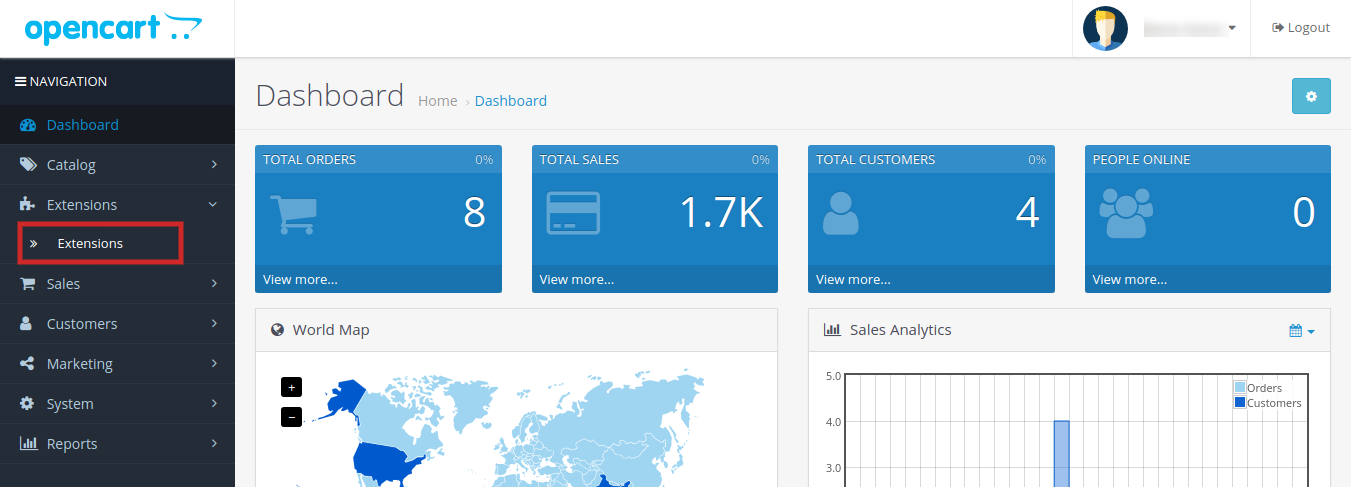
2. Skopiuj wszystkie pliki i foldery z pliku zip w katalogu głównym instalacji OpenCart za pomocą menedżera FTP. 3. Moduł udostępniania i wygrywania OpenCart jest teraz zainstalowany i jest gotowy do użycia. Przejdź do Admin -> Menu główne -> Rozszerzenia, jak pokazano na obrazku poniżej:

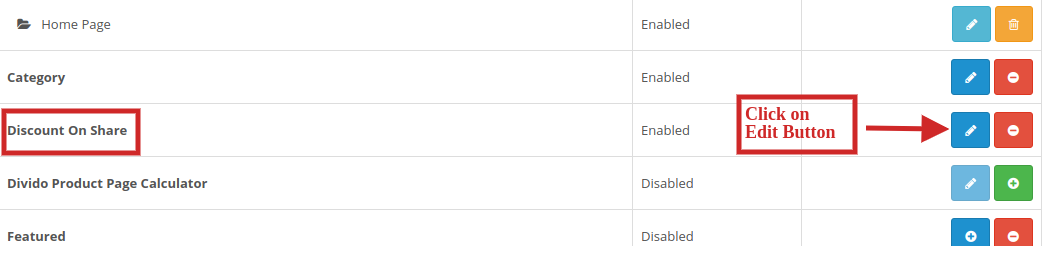
4.Wybierz Share and Win z listy modułów i kliknij

Interfejs administratora 3.0 rozszerzeń OpenCart Share and Win
Rozszerzenie OpenCart i rozszerzenie wygranej oferuje łatwą opcję dostosowywania dla administratora sklepu. Różne opcje konfiguracji są szczegółowo omówione poniżej:
Ustawienia 3.1:
Poniżej przedstawiono ustawienia wymienione na tej karcie:
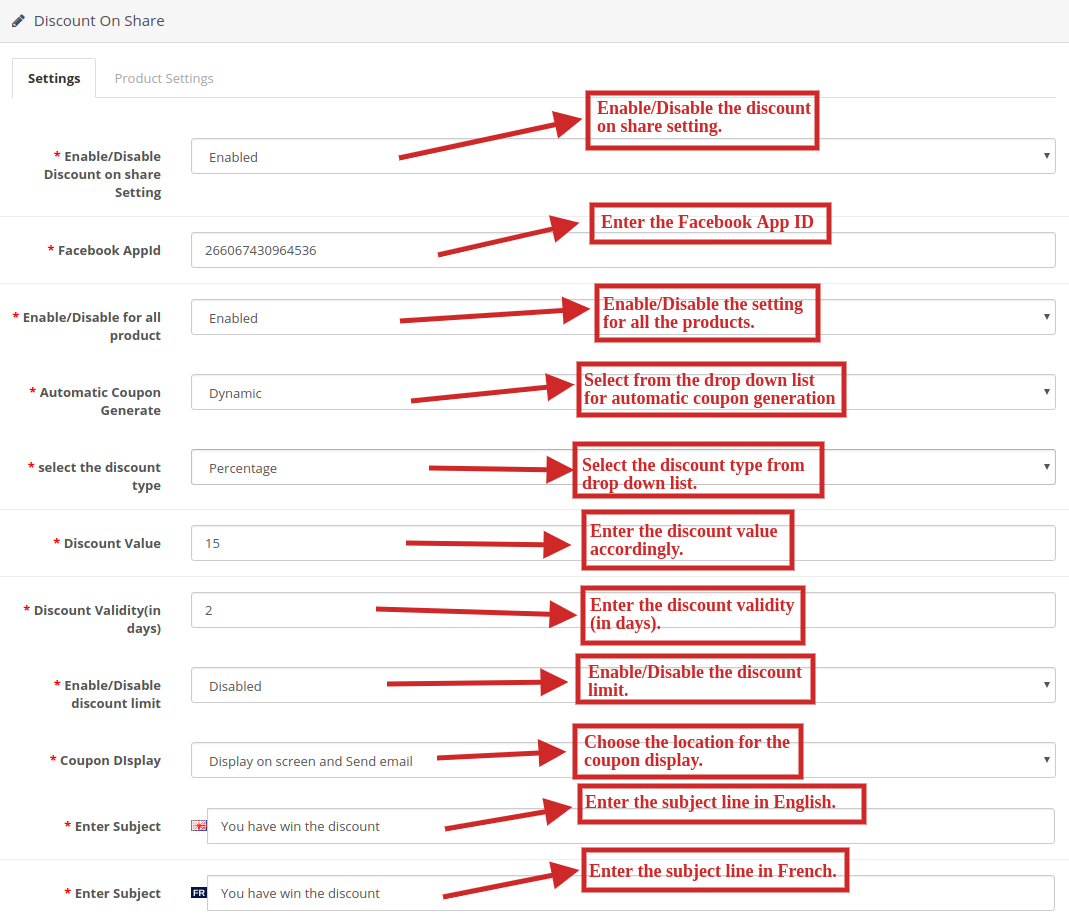

- Włącz / wyłącz ustawienie rabatu na udział: Wybierz opcję „Włącz” z listy rozwijanej, aby włączyć moduł udostępniania i wygrywania OpenCart.
- Identyfikator aplikacji Facebook: Wprowadź identyfikator aplikacji Facebook, aby włączyć profil na Facebooku do witryny handlu elektronicznego.
- Włącz / Wyłącz dla wszystkich produktów: Wybierz opcję „Włącz” z listy rozwijanej, aby włączyć udział i wygraną dla wszystkich produktów na listach produktów.
- Automatyczny kupon Wygeneruj: Wybierz „stały” lub „dynamiczny” dla automatycznego generowania kuponów z listy rozwijanej.
- Wybierz typ rabatu: Wybierz z listy rozwijanej typ rabatu „stały” lub „procentowy”.
- Wartość rabatu: Wprowadź wartość rabatu, którą chcesz przekazać swoim klientom.
- Ważność rabatu (w dniach): Wprowadź odpowiednio okres ważności rabatu (w dniach).
- Włącz / wyłącz limit rabatu: Wybierz „Włącz” lub „Wyłącz” z listy rozwijanej, aby włączyć lub wyłączyć limit rabatu.
- Wyświetlanie kuponów: Wybierz opcję z menu rozwijanego, aby wyświetlić lokalizację kuponu. Możesz wyświetlić go na ekranie, wysłać e-mailem lub oba.
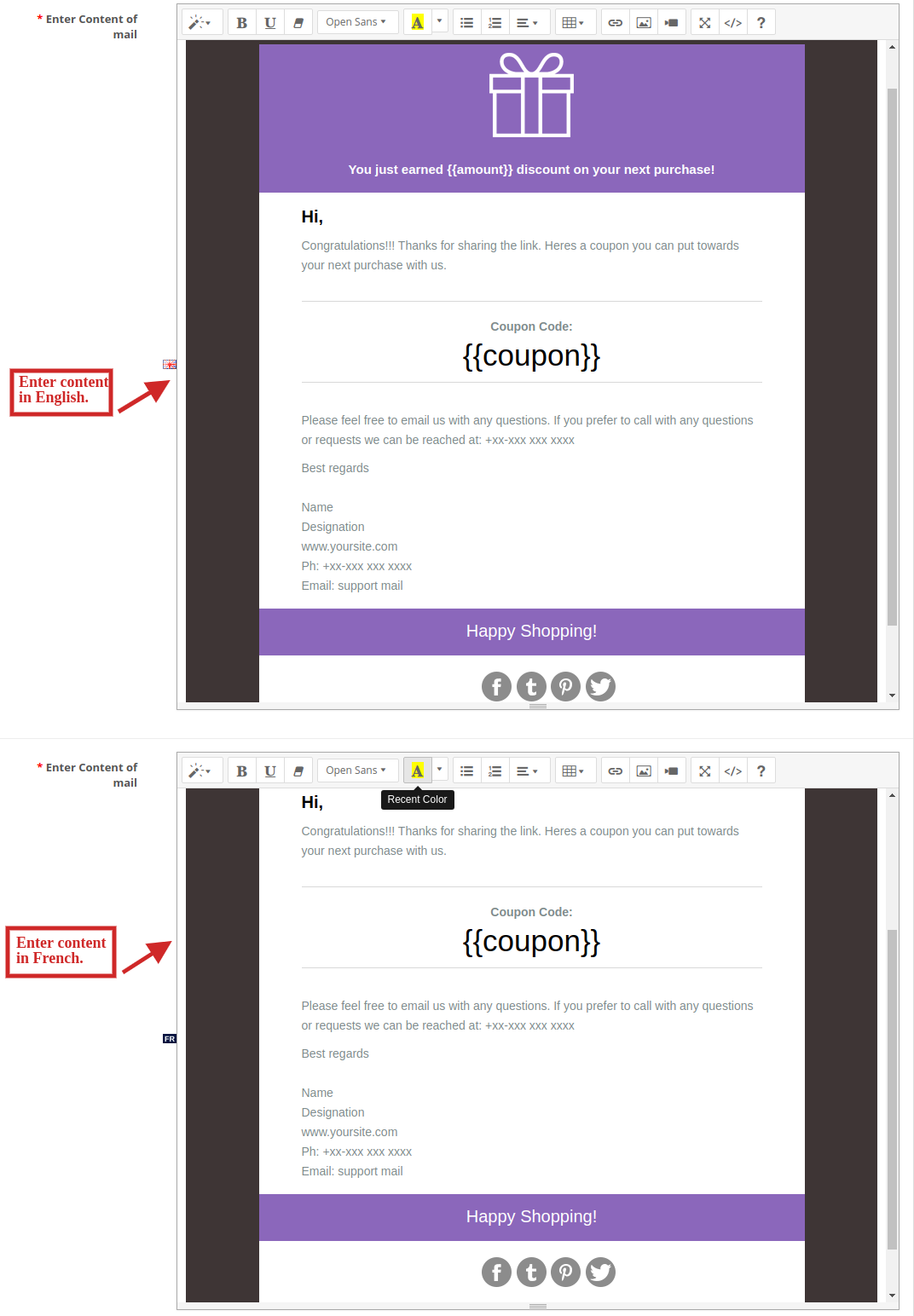

Ustawienia produktu 3.2:
W tej zakładce
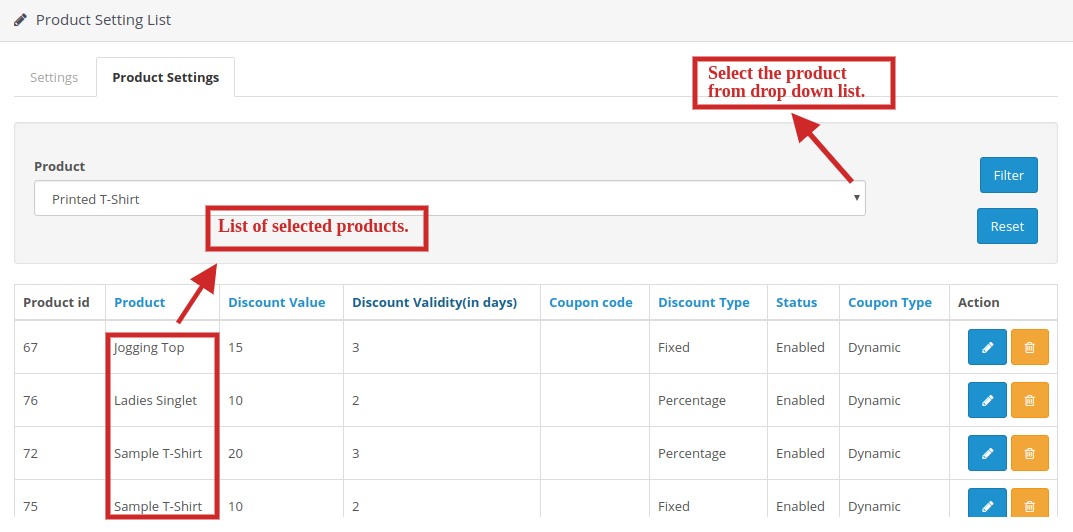

- Sprzedawca może wybrać produkty z rozwijanej listy, zgodnie z którą należy podać zniżkę.
- Sprzedawcy mogą również ustawić wartość rabatu, ważność rabatu (w dniach), typ rabatu oraz typ kuponu też.
- Sprzedawcy mogą również włączyć lub wyłączyć ofertę rabatową na wybrane produkty.
- Wybrane produkty do oferty rabatowej można zobaczyć w tabeli zawierającej wszystkie szczegóły.
Karta „Edycja ustawień produktu” 3.3:
Po kliknięciu przycisku Edytuj zostaniesz przekierowany do „Edytuj ustawienia produktu”. Tutaj możesz edytować ustawienia produktów już wymienionych.
Poniżej przedstawiono ustawienia w tej zakładce:
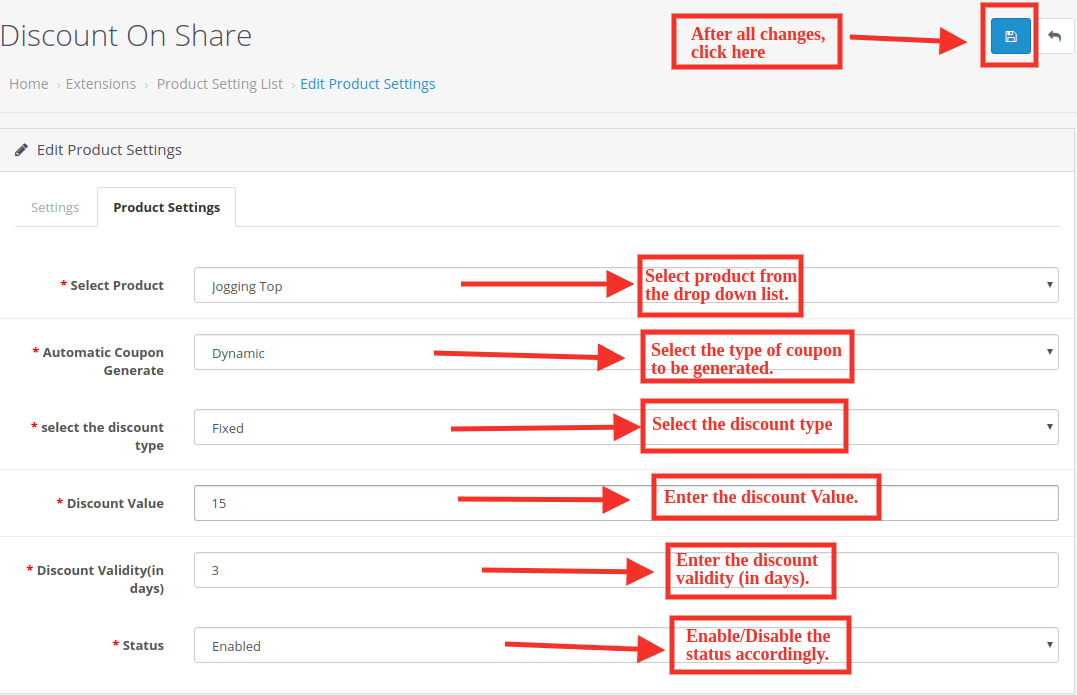

- Wybierz produkt: Wybierz produkt z listy rozwijanej.
- Automatyczny kupon Wygeneruj: Wybierz typ kuponu do wygenerowania.
- Wybierz typ rabatu: Wybierz typ rabatu, który chcesz zapewnić swoim klientom.
- Wartość rabatu: Wprowadź wartość rabatu.
- Ważność rabatu (w dniach): Wprowadź liczbę dni, w których chcesz zachować zniżkę.
- Status: Włącz / Wyłącz odpowiednio status.
4.0 Front End modułu OpenCart Infinite Scroll:
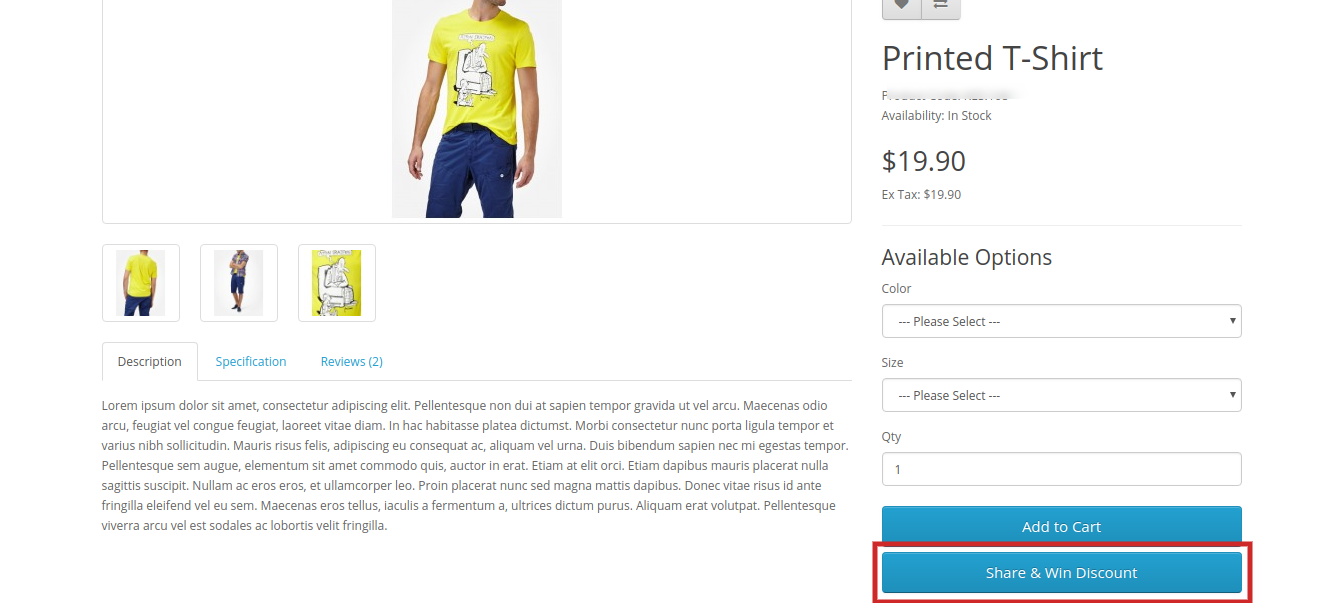
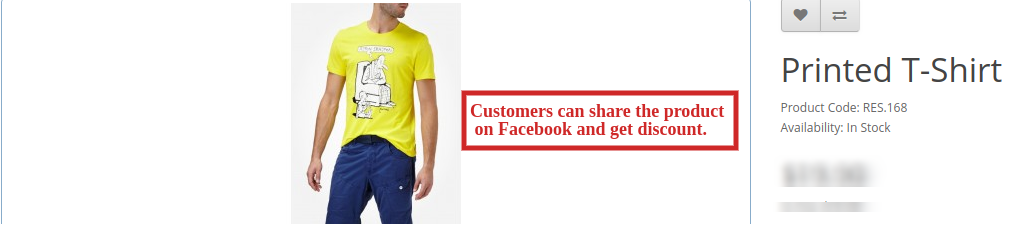
Po włączeniu tego modułu od tyłu, na końcu strony sklepu na każdej stronie produktu pojawi się przycisk. Na którym tekst ”Rabat na udziały i wygrane„zostanie napisany i po kliknięciu tego przycisku klient może udostępnić produkt, a jeśli udostępni produkt, klientowi zostanie wyświetlony kod rabatowy, który zostanie zastosowany tylko do tego klienta.
- Karta Podziel się i wygraj rabat na stronie produktu:

2. Udostępnij produkt na Facebooku i uzyskaj zniżkę:

Aby uzyskać więcej Rozszerzenia OpenCartMożna znaleźć na stronie Knowband.
Kliknij tutaj dla łącza modułu.
Kliknij tutaj dla Admin Demo Link.
Kliknij tutaj dla łącza Demo przednie. Skontaktuj się z nami pod adresem support@knowband.com dla dowolnego zapytania lub niestandardowej prośby o zmianę zgodnie z wymaganiami biznesowymi.
Rozszerzenie OpenCart Infinite Scroll – Podręcznik użytkownika
1.0 Wprowadzenie
Rozszerzenie przewijania OpenCart Infinite zapewnia płynną nawigację po wielu stronach i bezproblemowe zakupy dla użytkowników online. Spowalnia paginację, ponieważ jest to jedna z największych przeszkód w pracy na dowolnej stronie internetowej. Nieskończone przewijanie OpenCart umożliwia stronom internetowym usunięcie tej przeszkody, zapewniając dostęp za pomocą jednego kliknięcia przy najmniejszej niedogodności dla użytkowników.
Zasadniczo klienci muszą przeglądać wiele stron w poszukiwaniu żądanego produktu w witrynie. Może to jednak prowadzić do utraty czasu, a nawet zainteresowania klientów. Rozszerzenie nieskończonego przewijania OpenCart to nowoczesny postęp, który spowalnia paginację i zapewnia płynną nawigację po wszystkich produktach na jednej stronie. Za pomocą rozwijanego modułu przewijania klienci mogą załadować produkty z następnej strony na bieżącą, przewijając stronę w dół.
Rozszerzenie przewijania OpenCart Infinite umożliwia automatyczne ładowanie stron bez nawet przewijania strony. Pomaga również w łatwym poruszaniu się po katalogu produktów. Ponieważ wszystkie produkty są dostępne na jednej stronie, klienci nie muszą przechodzić z jednej strony na drugą, aby znaleźć produkt.
1.1 Uderzające cechy rozszerzenia Infinite Scroll dla OpenCart
Rozszerzenie OpenCart Infinite Scroll zapewnia wiele funkcji, które można w pełni dostosować i łatwo skonfigurować z poziomu interfejsu zaplecza, bez konieczności posiadania wiedzy na temat kodowania. Poniżej wymieniono różne uderzające funkcje rozszerzenia OpenCart Infinite Scroll:
- Moduł szybkiego przewijania OpenCart umożliwia automatyczne ładowanie stron i wyniki wyszukiwania bez przewijania strony w dół. Za pomocą modułu szybkiego przewijania OpenCart klienci mogą przejść do następnej strony listy produktów bez ponownego ładowania następnej strony.
- Wtyczka do nieskończonego przewijania OpenCart zapewnia zgodność z przyjaznymi dla SEO adresami URL.
- Moduł przewijania rozwijanego OpenCart zapewnia funkcję “ Wczytaj więcej ”, która wstrzymuje nieskończone przewijanie po określonym interwale stron.
- Ten interwał stron dla funkcji ładowania większej ilości można ustawić z zaplecza modułu Infinite Scroll.
- Administrator sklepu może przetestować działanie nieskończonego modułu przewijania Opencart, włączając ustawienia piaskownicy i wprowadzając określony adres IP.
- Interfejs administratora wtyczki OpenCart jest niezwykle łatwy w użyciu i nie wymaga znajomości kodowania do wdrożenia.
- Ten moduł OpenCart Infinite Scroll oferuje funkcję linku “ Go to Top ”, aby dotrzeć do tego punktu początkowego dowolnej strony z listą produktów.
- Moduł widoku listy OpenCart zapewnia zgodność z SSL.
- Ten OpenCart Infinite Scroll wyświetla program ładujący podczas ładowania następnych produktów strony na tej samej stronie. Ten moduł ładujący można skonfigurować i wyłączyć, jeśli jest to wymagane, z poziomu interfejsu zaplecza.
- Administrator sklepu może zmienić tło i kolor tekstu wiadomości końcowej i przejść do górnego linku.
- Moduł OpenCart Infinite Scroll umożliwia administratorowi wyświetlanie niestandardowej wiadomości klientom po załadowaniu wszystkich list produktów z przodu.
- Administrator może wybrać wyświetlanie list produktów w formacie siatki lub widoku listy za pośrednictwem modułu Quick Scroll OpenCart.
- To rozszerzenie Infinite Scroll dla OpenCart daje opcję włączenia kodu CSS i JS z zaplecza. Korzystanie z niestandardowego administratora sklepu CSS i JS może zmienić wygląd i działanie modułu nieskończonego przewijania Opencart.
- Moduł nieskończonego przewijania OpenCart zapewnia zgodność ze wszystkimi motywami OpenCart, dzięki czemu administrator może skonfigurować wygląd i styl nieskończonego przewijania zgodnie z motywem witryny.
- Moduł szybkiego przewijania OpenCart zapewnia kompatybilność z wieloma sklepami.
- Moduł nieskończonego przewijania Opencart oferuje administratorowi sklepu ustawienie ustawień selektora modułu, takich jak selektor stronicowania, kontener selektora itp.
- Funkcjonalność modułu szybkiego przewijania OpenCart nie koliduje z żadnymi innymi zainstalowanymi modułami sklepu.
- Moduł nieskończonego przewijania Opencart jest responsywny mobilnie.
1.2 Technologia dla rozwoju
Język: PHP Framework: OpenCart
2.0 Podręcznik instalacji
Aby zainstalować ten moduł przewijania OpenCart Infinite, wykonaj następujące czynności: Kup rozszerzenie OpenCart Infinite scroll w sklepie Knowband. Otrzymasz następujące pliki:
- Spakowany plik zawierający kod źródłowy modułu OpenCart Infinite Scroll.
- Instrukcja obsługi wtyczki OpenCart Infinite Scroll.
Wykonaj poniższe czynności, aby zainstalować rozszerzenie OpenCart Infinite Scroll w sklepie OpenCart:
1. rozpakuj rozpakowany plik. Otrzymasz foldery, jak pokazano na poniższym obrazku:

2.Skopiuj wszystkie pliki i foldery z pliku zip w katalogu głównym instalacji OpenCart za pośrednictwem menedżera FTP.
3. Moduł OpenCart Infinite Scroll jest teraz zainstalowany i gotowy do użycia. Przejdź do Admin -> Menu główne -> Rozszerzenia, jak pokazano na poniższym obrazku:
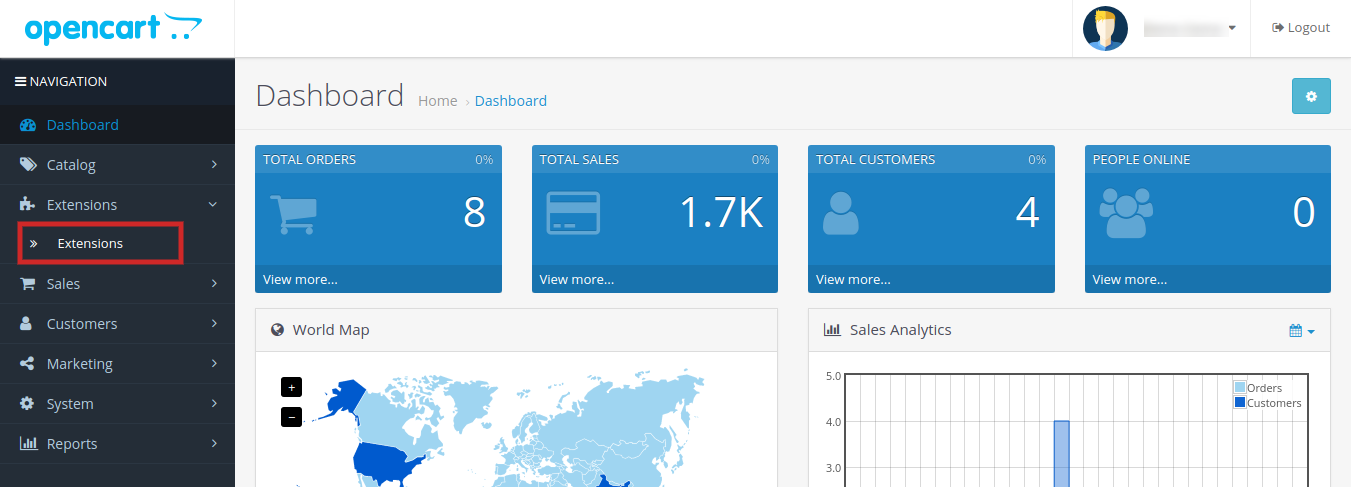
4. Wybierz Infinite Scroll z listy modułów i kliknij przycisk “ Edycja ”, jak pokazano na poniższym obrazku:
3.0 Interfejs administratora rozszerzenia OpenCart Infinite Scroll
Rozszerzenie OpenCart Infinite Scroll oferuje łatwą opcję dostosowywania dla administratora sklepu. Różne opcje konfiguracji omówiono szczegółowo poniżej:
Ustawienia ogólne 3.1
W tej zakładce administrator sklepu może “ znaleźć podstawowe ustawienia modułu ” i skonfigurować moduł.
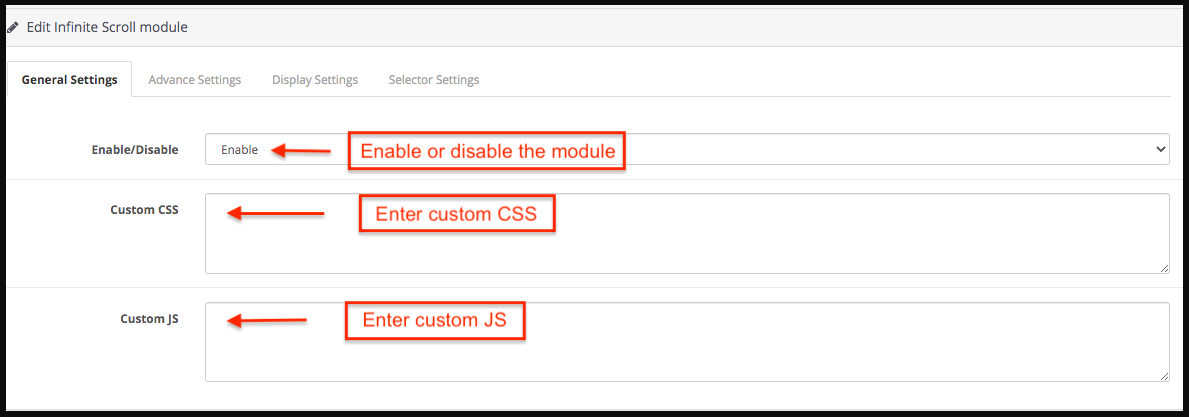
- Włącz / wyłącz: Włącz lub wyłącz moduł nieskończonego przewijania Opencart jednym kliknięciem przycisku.
- Niestandardowy JS: Wprowadź odpowiednio niestandardowy kod JS.
- Niestandardowy CSS: Administrator sklepu może wprowadzić niestandardowy CSS, aby zmienić wygląd i styl nieskończonego modułu przewijania Opencart.
3.2 Ustawienia zaawansowane
Z tej zakładki administrator sklepu może ustawić zaawansowane ustawienia nieskończonego przewijania Opencart.
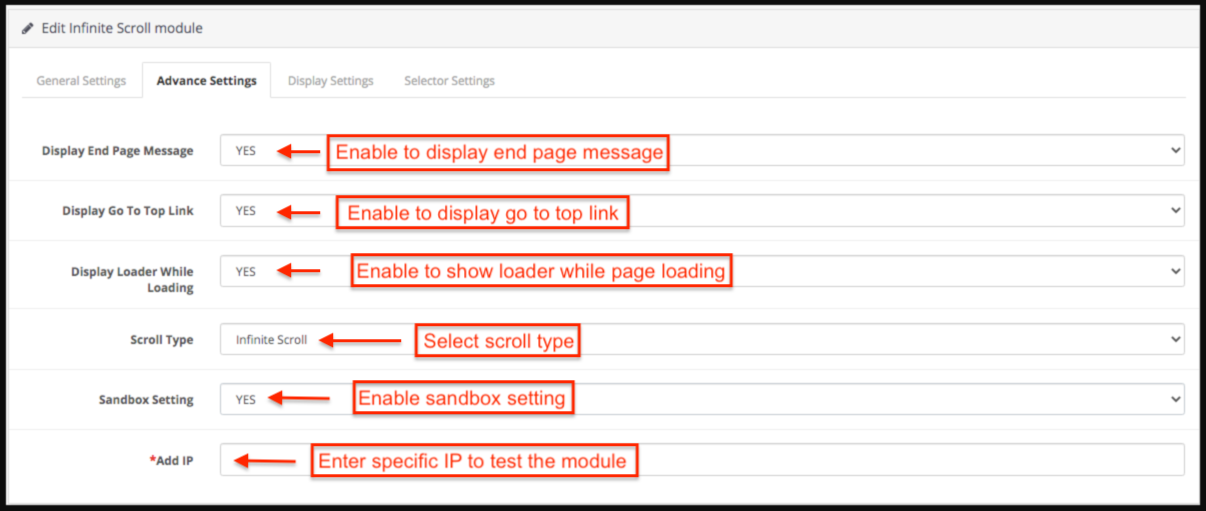
- Wyświetl komunikat na stronie końcowej: Wybierz Tak, aby wyświetlić komunikat na końcu strony. Jeśli administrator sklepu włączy tę opcję, na końcu produktów pojawi się komunikat o końcu.
- Wyświetl łącze Przejdź na górę: Wybierz Tak, aby wyświetlić łącze Idź do góry. – Jeśli administrator sklepu włączy tę opcję, pojawi się łącze przejdź do góry, gdy klient przewinie stronę.
- Wyświetl program ładujący podczas ładowania: Wybierz opcję Tak, aby wyświetlić program ładujący podczas ładowania.
- Typ przewijania: Wybierz nieskończone przewijanie z listy rozwijanej, aby wybrać typ przewijania.
- Showload more link after pages: Jeśli administrator sklepu wybierze typ przewijania, aby załadować więcej linków do produktów, administrator sklepu musi wprowadzić liczbę stron, po których pojawi się łącze wczytaj więcej.
- Ustawienie piaskownicy: Wybierz Tak lub Nie z listy rozwijanej dla ustawienia Piaskownica.
- Add IP: Administrator sklepu może dodać konkretny adres IP, aby przetestować działanie modułu nieskończonego przewijania Opencart.
3.3 Ustawienia wyświetlania
Poniżej znajdują się ustawienia wymienione na tej karcie:
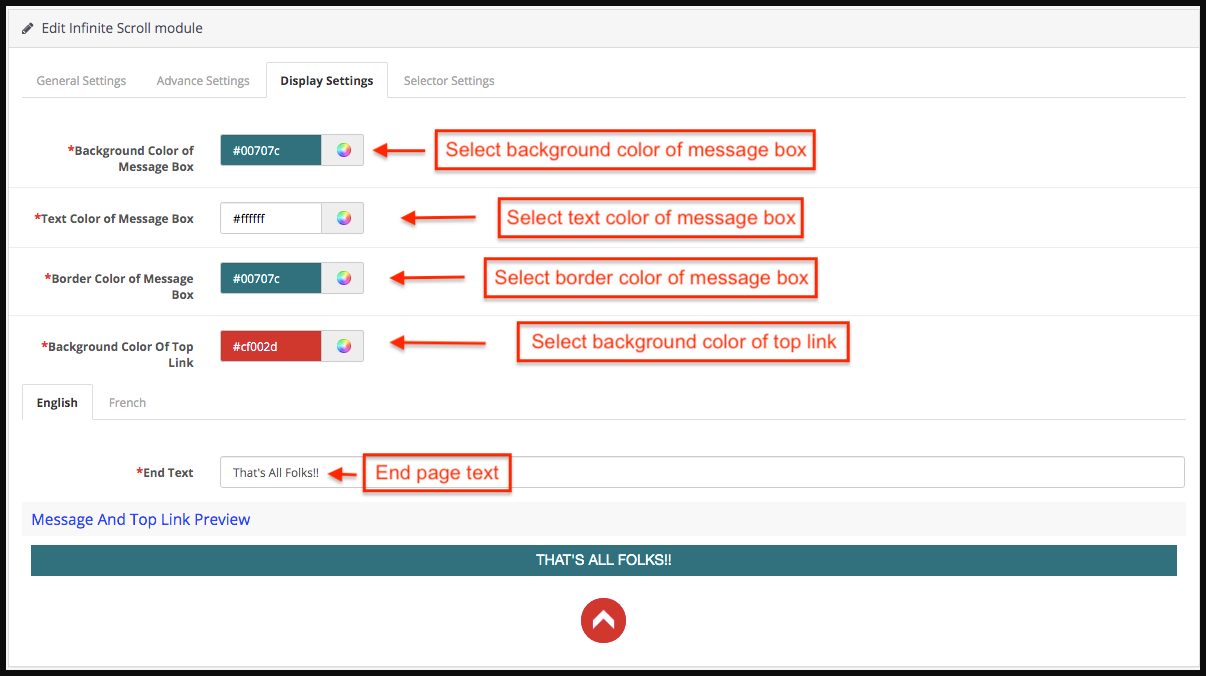
- Kolor tła pola wiadomości: Wybierz kolor tła okna komunikatu.
- Kolor tekstu pola wiadomości: Wybierz kolor tekstu w oknie wiadomości.
- Kolor obramowania pola wiadomości: Wybierz kolor obramowania okna wiadomości.
- Kolor tła górnego łącza: Wybierz kolor tła górnego łącza.
- Tekst końcowy: Wpisz tekst końcowy w języku angielskim lub francuskim.
- Message and Dop link preview: Administrator sklepu może wyświetlić podgląd wiadomości o końcowej stronie i przejść do górnego łącza.
3.4 Ustawienia selektora:
Z tej zakładki administrator sklepu może ustawić szczegóły selektora modułu nieskończonego przewijania Opencart. Proszę nie edytować tych ustawień, jeśli nie jesteś w pełni ich pewien, ponieważ modyfikacja tych ustawień może prowadzić do nieprawidłowego działania modułu.
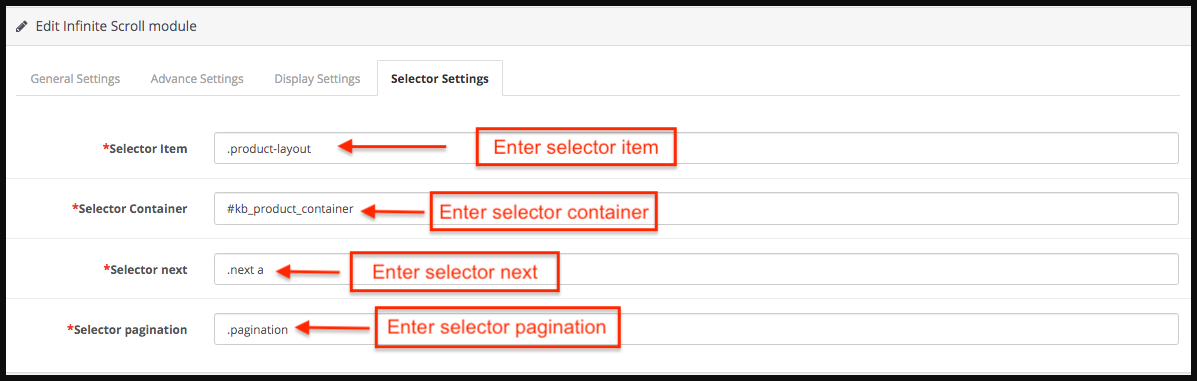
- Element selektora: Wprowadź element selektora.
- Pojemnik selektora: Wprowadź kontener selektora.
- Selektor następny: Następnie wprowadź selektor.
- Paginacja selektora: Wprowadź paginację selektora.
4.0 Front End modułu OpenCart Infinite Scroll
Gdy moduł widoku listy OpenCart firmy Knowband jest włączony z panelu administracyjnego, na każdej stronie listy produktów nie pojawi się paginacja produktów. Klient będzie mógł zobaczyć wszystkie produkty po prostu przewijając stronę w dół, a jeśli opcja wyświetlania idź do góry jest włączona, to link pojawi się w prawym dolnym rogu strony, aby przewinąć klienta z powrotem na górę strony . Po załadowaniu wszystkich stron na dole pojawia się komunikat informujący, że wszystkie strony zostały załadowane.
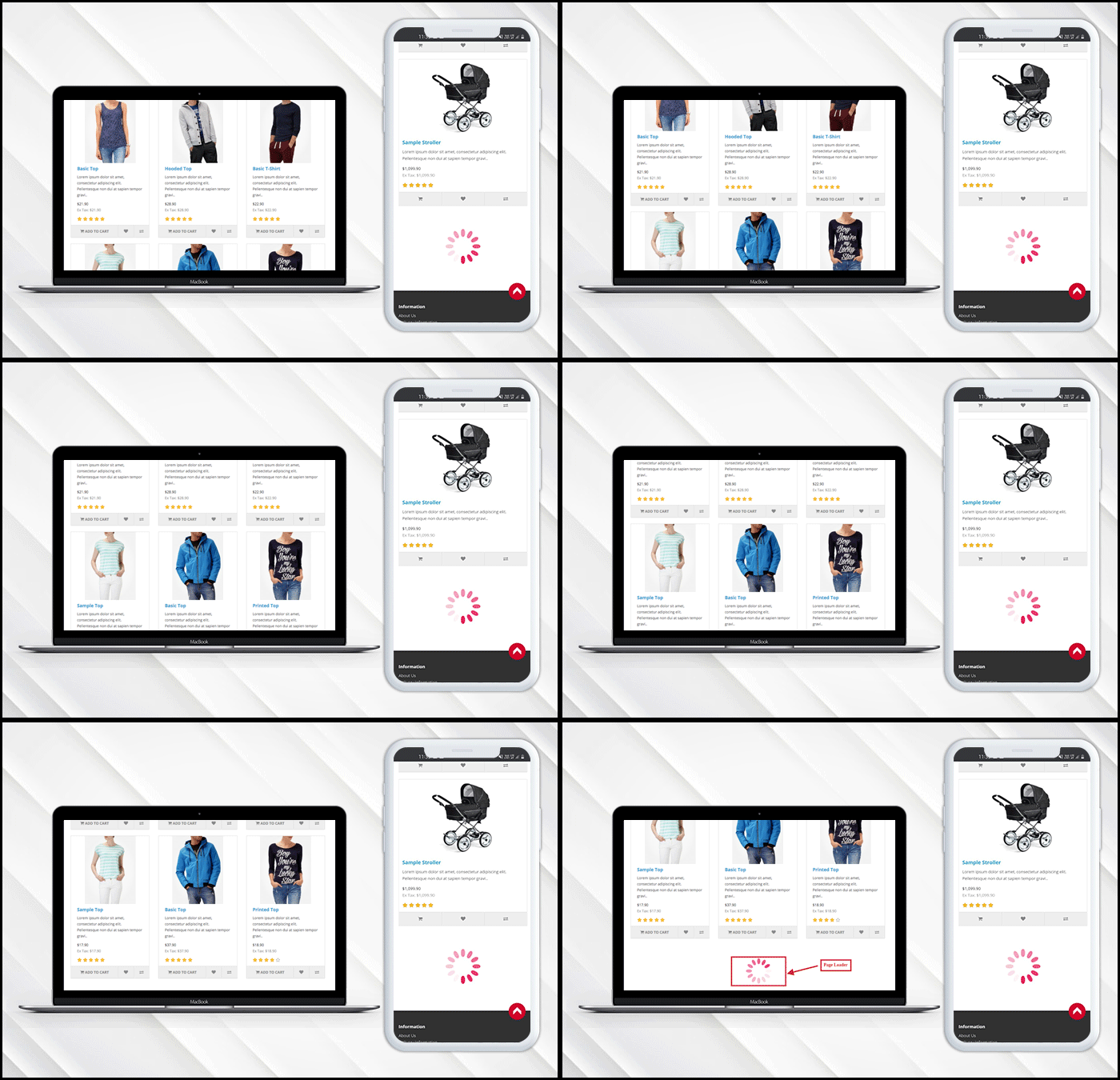
Idź do top link and Koniec pwiek mesencja:

- Kliknij tutaj dla łącza modułu
- Kliknij tutaj dla wersji demonstracyjnej administratora
- Kliknij tutaj dla Front Demo


7 sposoby na zwiększenie sprzedaży za pomocą mediów społecznościowych
Pomyśl tylko, kiedy ostatni raz odwiedziłeś witrynę e-commerce, aby coś kupić, poszedł sprawdzić stronę, cofnął się i zostawił wózek opuszczony. Możemy jednak powiedzieć, że nie byłeś w nastroju do zakupu produktu lub wycofałeś się z powodu kosztownych opłat za wysyłkę lub zostałeś zbity z tropu przez bardzo skomplikowany proces kasowy. Według Statista, 69.23% to średni wskaźnik porzucania koszyka w przypadku zakupów online, który wyraźnie pokazuje, że znikają potencjalne potencjalne straty, które nieustannie spychasz w dół. Jednak może być wiele przyczyn niepełnej konwersji potencjalnych potencjalnych klientów.
Jak mogą Ci pomóc media społecznościowe?
Media społecznościowe to świetne narzędzie i najpopularniejszy sposób promowania Twojej firmy lub marki pomiędzy odbiorcami. Obecnie każda osoba jest obecna na co najmniej jednej platformie mediów społecznościowych. W rzeczywistości 86% ludzi śledzi media społecznościowe marek, z którymi chce się związać. Mimo to marki te nie są w stanie generować wysokich przychodów, wykorzystując zalety mediów społecznościowych. W jaki sposób media społecznościowe mogą pomóc Ci w osiągnięciu celów sprzedaży? Dzisiejsze pokolenie jest zależne od technologii, aby uzyskać najnowsze aktualizacje i oferty, a także chce uzyskać wielkie wsparcie za. To sprawia, że media społecznościowe odgrywają kluczową rolę w promowaniu tych marek, zarówno małych, jak i dużych, w rzeczywistości media społecznościowe służą również promowaniu dobrze ugruntowanych branż. Cóż, przejrzyjmy kilka sposobów, w jakie media społecznościowe mogą pomóc w zwiększeniu sprzedaży:
1. Gra Hashtag:

To najlepszy sposób na wyróżnienie się na tle konkurencji i pojawienie się na szczycie listy w dowolnym hasztagu wyglądanym przez potencjalnych klientów. Wiele organizacji pracuje nad tą samą strategią, utrzymując spójność gry hashtag. Jeśli planujesz uruchomić nowy produkt lub wymyślić nowy schemat, nie ma potrzeby wahania się dodawania wielu hashtagów, ponieważ zapewni to przejrzystość od innych marek.
Tutaj możesz zobaczyć przykład:
# sprzedaż # marketing # socialmedia # odzież # produktmarketing
# digitalmarketing # advertisemnts # przedsiębiorczość # realestate
# motywacja # zachęcenie # seo # hustle # potential # technologia
# strategia # marka # jak # onlineshopping # instagood # instalike
# startup # eCommerce # love # style # onlinemarketing # sukces
Upewnij się, że używasz najbliższych i powiązanych hashtagów, które reprezentują podstawowe interesy Twojej firmy tak jasno, jak to możliwe. Zamieszanie klientów za pomocą nieodpowiednich hashtagów może również doprowadzić do pułapki sprzedaży Twojej firmy. Używaj hashtagów wszędzie tam, gdzie są potrzebne, i trzymaj się tylko jednego medium.
2. Rozpowszechniaj oferty za pośrednictwem mediów społecznościowych:

social media działa świetnie w nadawaniu najnowszych ofert, które wymyśliłeś. Oferowanie wyjątkowej ceny na produkty, ale tylko przez ograniczony czas. To przyciągnie klientów do Twojej witryny i zmusi ich do natychmiastowego zakupu. Ujawnij ofertę, aby wygenerować niesamowite oferty w sklepie internetowym e-commerce, ale nie ujawniaj dokładnych ram czasowych. Ta strategia zapewni Ci, że klienci będą regularnie sprawdzać swoje kanały pod kątem najnowszych ofert i ofert, a także może odwiedzić Twój profil społeczny, aby dowiedzieć się czegoś więcej. Ponieważ wielu klientów odwiedza sklep internetowy, przygotuj się na duży ruch na swojej stronie.
3. Oferuj zniżki i kupony:

Kupony mogą pomóc Ci sprzedać więcej produktów, ponieważ ludzie zawsze starają się znaleźć najlepszą ofertę i zniżki na produkty. Oferowanie kuponu może przyciągnąć klientów do produktu i pomoże przekształcić ruch w potencjalnych potencjalnych klientów. Możesz ułatwić swoim klientom udostępnienie im kodu kuponu, który jest dostępny tylko dla osób, które polubiły twoją stronę na Facebooku lub śledziły Cię na Instagramie lub Twitterze itp. Powyższe metody są naprawdę funkcjonalne i na pewno przyciągną dużą liczbę odbiorców za pośrednictwem serwisów społecznościowych do sklepu z Twoją marką i doprowadzi do wzrostu liczby zwolenników i zwolenników.
4. Zapewnij bezpłatną wysyłkę:
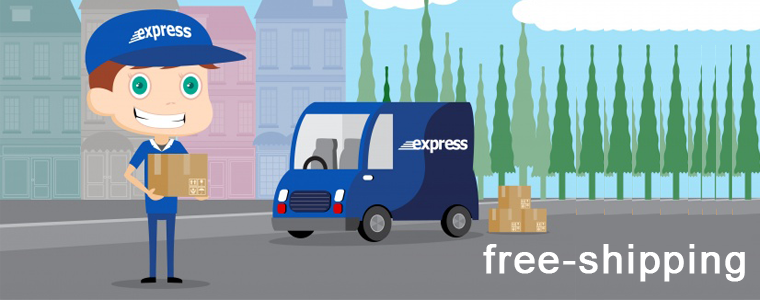
Bezpłatna wysyłka jest błogosławieństwem dla każdego człowieka. Jeśli wierzymy Statista, 73 procent respondentów stwierdziło, że bezpłatna dostawa znacznie wpływa na ich decyzję o zakupie online. Opłaty za wysyłkę są głównym powodem porzucenia koszyka, ponieważ klienci nie chcą płacić za dostawy. Postaraj się więc zapewnić bezpłatną wysyłkę i zdobądź maksymalną liczbę potencjalnych klientów. Zapewnij bezpłatną wysyłkę na dowolne okazje festiwalowe, ponieważ jest to sezon maksymalnej sprzedaży, co może pomóc w generowaniu ogromnych przychodów i zysków.
5. Konkursy z okazji ćwiczeń!

Jest to najbardziej atrakcyjny sposób na przyciągnięcie klientów do Twojej witryny, ponieważ może skutecznie zwrócić ci dużą kwotę przychodów. Wykonaj konkurs gratisów, który wymaga od osób zarejestrowania się w sklepie Twojej marki. Ten ekscytujący sposób zdecydowanie zwiększyłby możliwość tworzenia nowych potencjalnych klientów. Konkursy te oferują dobre oferty i zniżki, które zawierają motywującą siłę klientów, aby przejść do natychmiastowego zakupu i przenieść swój biznes na nowy horyzont. Osoba powinna być w stanie wybrać pomiędzy trzema różnymi trybami podobnego przedmiotu i wejść, aby wygrać nagrodę. Strategia ta polega nie tylko na generowaniu potencjalnych klientów lub na uznaniu marki, ale także na rozszerzeniu sceny społecznej online. Upewnij się, że każda osoba, która wejdzie na awans, musi polubić stronę na Facebooku, aby spojrzeć na wyposażenie.
6. Opublikuj wiele zdjęć:

Za każdym razem, gdy publikujesz zdjęcie w mediach społecznościowych, takich jak Facebook lub Instagram, oczywiste jest, że możesz zareagować. Możesz namawiać swoich obserwatorów, aby lubili udostępniać i komentować Twoje codzienne posty i kanały. Facebook po prostu zaktualizował kolejną kalkulację, która będzie ponownie publikować połączenie za każdym razem, gdy ktoś na to zareaguje. Ważne jest zachowanie spójności z publikowaniem w mediach społecznościowych. Opublikowanie zdjęcia oznacza większą prezentację i informacje o produkcie. Zdobycie ogromnej liczby „polubień” powoduje wyświetlenie większej liczby osób w stosunku do Twojego posta, więc upewnij się, że opublikowałeś wiele zdjęć
7. Zwiększ swoją ekspozycję w mediach społecznościowych:

Ważne jest, aby sprzedawca zaznaczył swoją obecność na platformie społecznościowej. Powinni poprosić klientów o śledzenie i udostępnianie swojego profilu w mediach społecznościowych. Jest to znaczący sposób łączenia się z kontami sieciowymi online, co może skutkować wyższą konwersją potencjalnych klientów. Jest to najbardziej niewiarygodna metoda, aby wydobyć słowo. Powinieneś również wygenerować swój podpis na swoich wpisach na blogu, komunikatach prasowych lub broszurach. W końcu zdobywa zwolenników, co pomaga Ci znaleźć więcej ofert biznesowych i skutkuje ogromną ilością zysków.
Do Ciebie:
Wyżej wymienione punkty to niektóre ze skutecznych sposobów na uwzględnienie standardów sklepu internetowego marki. Pomogłoby Ci to jednak w zdobyciu dobrych wskazówek na talerzu. Zacznij więc pracować od samego dnia, przyciągając klientów różnymi rabatami i ofertami za pośrednictwem swojego uchwytu mediów społecznościowych. Niezależnie od tego, czy ty
Jak KnowBand może ci pomóc?
KnowBand jest dostawcą rozwiązań technicznych specjalnie dla platform eCommerce. Dostarczone przez nas rozszerzenia są wyposażone w wiele funkcji, które pomagają w pełnym rozwoju Twojego sklepu eCommerce. KnowBand oferuje rozszerzenia rynkowe dla wielu dostawców, które umożliwiają konwersję witryny handlu elektronicznego do Marketplace, takiego jak eBay, Etsy, Walmart, Amazon itp. Jest on dostępny dla różnych platform CMS, takich jak PrestaShop, Magento, Magento2, OpenCart
Najważniejsze cechy
- Zarządzaj sprzedawcami
- Konfiguracja zatwierdzenia
- Zarządzaj prowizją od sprzedawców
- Dostosowane szablony e-mail do powiadamiania
- Zarządzanie produktem
- kompatybilny z Mobile App tego samego rynku dla wielu dostawców.
Podobne artykuły:
- Jak poprawić sprzedaż swojego sklepu eCommerce w 2019?
- Tajne klucze do sukcesu platform eCommerce w 2019

Jak pobierać dane z Firebase w Swift Language (iOS)?
Cele bloga
Po przeczytaniu tego bloga będziemy mogli zrozumieć proces pobierania danych z Firebase. Proces ten obejmuje instalację SDK Firebase i implementację kodu do pobierania danych z Firebase.
Wymagania wstępne
Musimy napisać kod swift, aby pobrać dane z Firebase. W tym celu musimy stworzyć projekt Firebase. Wykonaj poniższe kroki, aby utworzyć projekt Firebase –
1. Iść do https://console.firebase.google.com
2. Następnie musisz utworzyć projekt Firebase, klikając „Dodaj projektprzycisk "
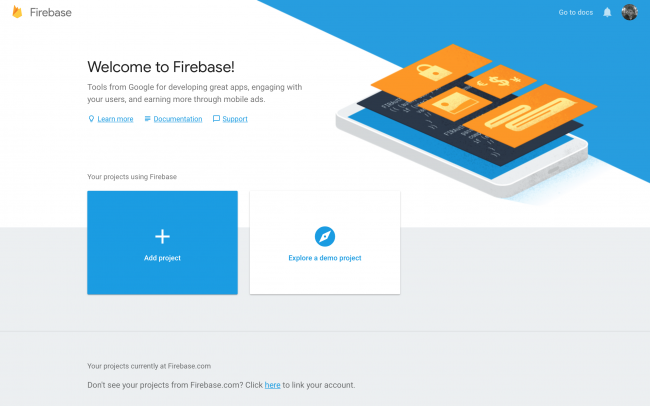
3. Potrzebujesz pliku GoogleService-Info.plist dla SDK iOS, ponieważ ten plik zawiera szczegóły projektu Firebase, który jest używany przez Firebase SDK
4. Następnie dodaj plik plist do projektu
5. Dodaj następujący kod przed instrukcją return w aplikacji(_: didFinishLaunchingWithOptions 🙂 w pliku AppDelegate.swift
FirebaseApp.configure ()
6. Następnie przejdź do "Baza danych„opcja z lewego menu.
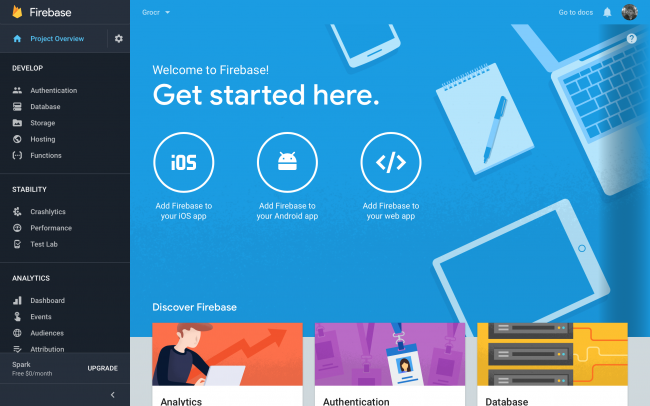
7. Wybierz "Baza danych w czasie rzeczywistym„i to jest baza danych dla projektu Firebase. Wszystkie dane przechowywane lub pobierane z tej lokalizacji.
8. Instalacja Firebase została zakończona Teraz będziesz musiał pobrać Firebase SDK w Swift. W tym celu musisz zainstalować następujące strąki.
- pod 'Firebase / Core'
- pod 'Baza ogniowa / baza danych'
Załóżmy, że masz następujące dane w danej strukturze w bazie danych Firebase –
// Korzeń drzewa {// artykuły spożywcze "artykuły spożywcze": {// artykuły spożywcze / mleko "mleko": {// artykuły spożywcze / mleko / nazwa "nazwa": "Mleko", / / artykuły spożywcze / milk / addedByUser „addedByUser”: „David”}, „pizza”: {„name”: „Pizza”, „addedByUser”: „Alice”},}}
Po udanej instalacji strąków możemy przejść do części kodującej.
Wdrożenie kodu
Wszystkie punkty / węzły danych służą do uzyskiwania dostępu do danych z bazy danych Firebase. Tworzymy odniesienia do węzłów, a następnie pobieramy dane z tego węzła. Innymi słowy odniesienie Firebase wskazuje na lokalizację w Firebase, gdzie przechowywane są dane. Najpierw musimy utworzyć odniesienie do węzła głównego struktury bazy danych –
niech ref = Database.database (). reference (withPath: "artykuły spożywcze")
lub można zastosować następujący sposób –
niech rootRef = Database.database (). reference () niech ref = rootRef.child ("artykuły spożywcze")
Odwołanie do węzła podrzędnego, którym jest „mleko”, można utworzyć za pomocą następującego kodu –
niech milkRef = ref.child („mleko”)
Listę asynchroniczną można dołączyć do odwołania w celu pobrania danych z Firebase za pomocą obserwuj (_: z 🙂 metoda. Poniższy kod pobierze dane i będzie nasłuchiwał zmian danych w bazie danych. Po wprowadzeniu jakichkolwiek zmian w bazie danych pobierana jest nowa migawka węzła / odniesienia i otrzymujemy zaktualizowane dane natychmiast po wprowadzeniu jakichkolwiek zmian w bazie danych.
ref.observe (.value, z: {snapshot in // To jest migawka danych w bazie danych Firebase // Aby uzyskać wartość z snapshotu, używamy snapshot.value print (snapshot.value as Any) })
Następnie wartości migawek mogą być analizowane i używane w aplikacji. Jedna duża zaleta używania obserwować metoda zakończona observerSingleEvent Metoda polega na tym, że nie musisz wywoływać funkcji ponownie i ponownie, ponieważ zaktualizowane dane są pobierane z bazy danych, gdy tylko zmieni się wartość w bazie danych.
Podsumowanie
Teraz powinieneś być w stanie pobrać dane z bazy danych Firebase w szybki sposób przy użyciu Firebase SDK.
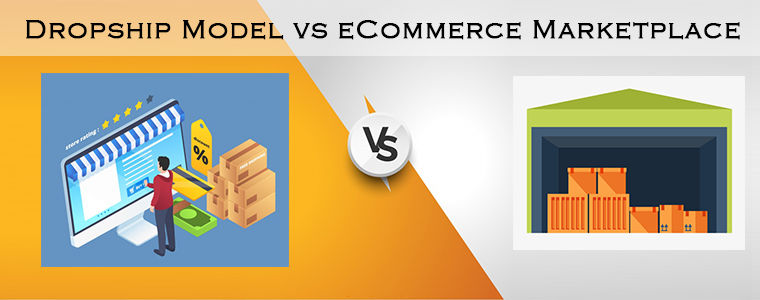
Dropship Model vs eCommerce Marketplace
Wraz z ewolucją nowoczesnych technologii, Przemysł eCommerce przyjął dobrodziejstwo i stale rośnie w kierunku sukcesu. Niekończące się korzyści płynące z handlu online czynią go popularnym wśród sprzedawców i kupujących. Będąc sprzedawcą, ważne jest, aby zrozumieć rosnące zapotrzebowanie na technologie przenośne i opracować najnowsze strategie, aby służyć swoim klientom niesamowitym doświadczeniem zakupowym. Sprzedawcy muszą pomyśleć o sprzedaży za pośrednictwem Dropshipping lub za pośrednictwem rynku handlu elektronicznego. Jeśli masz jakiekolwiek powiązania z sektorem handlu detalicznego lub firmami internetowymi, musisz znać terminy Rynek e-commerce i Dropshipping. Wielu z was mogło zobaczyć publikacje branżowe, reklamy w mediach społecznościowych mówiące o korzyściach ze sprzedaży na rynku lub korzyściach płynących z dropshippingu. Ale jak ktoś zna dokładne znaczenie i różnicę między tymi dwoma modnymi słowami? Ten artykuł pozwoli ci poznać odpowiedź na powyższe pytanie.
Dropshipping:
Praktyka Dropshipping jest rodzajem modelu eCommerce, który pomaga właścicielowi sklepu eCommerce sprzedawać produkty bez posiadania lub zarządzania jakimikolwiek zapasami, co oznacza, że sprzedawcy nie muszą inwestować w nabywanie zapasów, magazynów ani w metody wysyłki. Model dropship jest bardzo korzystny dla startupów, w których nie mogą zainwestować ogromnej kwoty w początkowej fazie swojej działalności. Pozwoliło to wielu właścicielom małych firm zarabiać znaczną kwotę zysku przy mniejszej inwestycji.
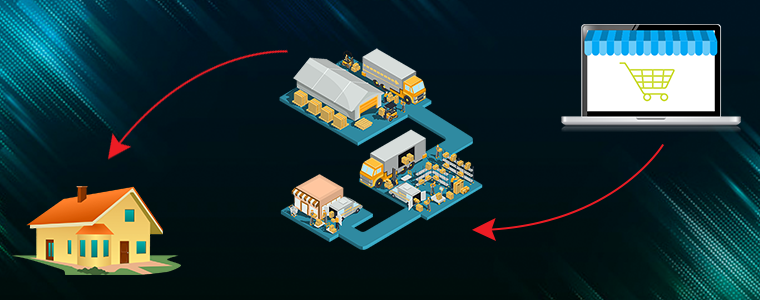
Jest to bezproblemowy proces zapewniający pakiet korzyści, dzięki którym zyskał popularność w społeczności eCommerce. Dropshipping pozwala uwolnić się od zarządzania magazynami i zapasami. Dzięki temu właściciele sklepów eCommerce mogą oferować dużą liczbę jednostek magazynowych, a nawet próbować nowych dostawców w celu uzyskania większej różnorodności produktów. Tymczasem detalista może również eksperymentować z nowymi kategoriami produktów zgodnie z najnowszym trendem na rynku. Ta opcja jest mniej ryzykowna i trudniejsza niż tradycyjna hurtownia. Jednak ta inteligentna technika wymaga właściciela sklepu e-commerce, aby zachować świadomość i być inteligentnym, ponieważ musi być wykonywana z odpowiednią technologią i starannością. Jednakże lekkomyślne zachowanie detalistów może kosztować ich wysokie koszty, ponieważ mogą utracić kontrolę nad procesami, takimi jak proces wysyłki, dane o zapasach, informacje o produktach itp. Może to prowadzić do poważnych strat, w przeciwnym razie dropshipping może być dobrodziejstwem dla firm internetowych.
Rynek handlu elektronicznego:

Sprzedaż na rynku handlu elektronicznego jest zawsze w trendzie, ponieważ pomaga sprzedawcom uzyskać ogromną liczbę zysków. Niektóre z renomowanych rynków, takich jak Amazon, Etsy, eBay, Walmart, Zakupy Google, Newegg itd. zapewnia rozpoznawalną, wartościową platformę dla wielu sprzedawców detalicznych, w której mogą założyć sklep z markami i sprzedawać między milionami klientów. Sprzedawcy detaliczni mogą wykorzystać dobrze zorganizowane obiekty Marketplace bez inwestowania ani jednego grosza na tym samym. The pomysł sprzedaży na Rynku może być dużym zyskiem. Targowiska takie jak Amazon, Etsy eBay, Walmart, Zakupy Google itp.
Program Dropship:

Konfiguracja Marketplace zdecydowanie nie jest filiżanką herbaty dla każdego sprzedawcy. Wielu sprzedawców detalicznych, którzy chcą zwiększyć swoją siłę handlową online, wybiera niektóre programy dropship, aby rozszerzyć swoje zapasy produktów i oferty, aby wygenerować większą sprzedaż i przychody. Doskonały przykład programu dropship jest uruchamiany przez Crate and Barrel. Ich program dropship ma na celu wprowadzenie na rynek i sprzedaż produktów od różnych dostawców, które znajdują się w ich pionach produktowych. Ta strategia pomogła im w sprzedaży szerszej gamy produktów z nieograniczoną przestrzenią na półkach.
Do Ciebie
W tym momencie mamy pełnoprawny pomysł na różnicę między dropshippingem a rynkiem handlu elektronicznego. Więc który jest lepszy? Cóż, nie ma jednej odpowiedzi, ponieważ zależy ona całkowicie od rodzaju działalności, którą chcesz realizować z punktu widzenia eCommerce. Istnieje wiele marek, które dążą do uzyskania dostępu do ogromnej liczby. odbiorców za pośrednictwem jednej platformy z minimalnymi barierami. W tym przypadku powinni się cieszyć z renomowanych rynków, takich jak Etsy, eBay, Amazon, Walmart itp. Z drugiej strony jest wielu właścicieli małych firm, którzy nie mogą pozwolić sobie na zainwestowanie ogromnej ilości pieniędzy w ekwipunek. To dobry wybór dla startupów, aby wybrać model dropship, ponieważ mogą pominąć ryzyko utraty zapasów w początkowej fazie ich działalności. Nie ma pełnego rozwiązania, jeśli chodzi o coś związanego z biznesem online. Tak więc to od ciebie zależy wybór najlepszego modelu dla twojego rodzaju działalności, ponieważ całkowicie zależy od rodzaju sprzedawanych towarów. Ważne jest, aby mądrze wybierać, ponieważ pomoże to sprzedawcom w ogólnym rozwoju ich działalności. Niezależnie od tego, czy wybierzesz model dropship, czy rynek eCommerce, ważne jest, aby zwiększyć sprzedaż i ruch w witrynie. Więc na co czekasz, jak najszybciej skupisz się na swoim biznesie e-commerce? Uzyskanie ogromnych zysków nie było wcześniej łatwe. Zintegruj sklep e-commerce z takimi rynkami jak Etsy, eBay, Walmart i innymi w zaledwie kilku prostych krokach. Oferty KnowBand Integratorzy rynku dla różnych platform CMS, takich jak PrestaShop, OpenCart, Magento i Shopify, które pozwalają prezentować swoje produkty wśród szerszej publiczności i promować świadomość marki.
Dowiedz się więcej o powiązanych artykułach:
Magento 2 Wielu dostawców Instrukcja obsługi rynku
Wprowadzenie do wersji 1.0
Marketplace dla wielu dostawców Magneto 2 pozwala administratorowi zwiększyć przychody, sprzedając towary dostawców zewnętrznych na tych samych platformach. Etsy, eBay itp. należą do najlepszych sklepów eCommerce, które skutecznie utrzymują zaangażowanie swoich klientów, oferując usługi i produkty różnych sprzedawców na tej samej platformie. W dzisiejszych czasach przyciągnięcie uwagi klientów i utrzymanie ich w Twoim sklepie nie jest łatwym zadaniem. Knowband przyszedł z Moduł Magento 2 Multi sprzedawca Marketplace aby pomóc administratorowi w tworzeniu ich Marketplace. Za pomocą Magento 2 administratorzy sklepów z rozszerzeniami Marketplace dla wielu dostawców mogą zbudować Marketplace, taki jak Walmart, Etsy i eBay, i umożliwić wielu dostawcom łatwą rejestrację i wyświetlanie ich produktów w witrynie. Administrator sklepu musi tylko zainstalować wtyczkę Magento 2 Marketplace i zarządzać wszystkim z zaplecza sklepu.
1.1 Korzyści administracyjne rozszerzenia Magento 2 Marketplace
Różne korzyści administracyjne oferowane przez wtyczkę rynkową Knowband Magento 2 Multi dla sprzedawców znajdują się poniżej:
- Administrator sklepu może po prostu uaktualnić swój sklep eCommerce do w pełni funkcjonalnego Marketplace za pomocą modułu Magento 2 Multi Seller Marketplace.
- Wszystkie rodzaje produktów, w tym proste, konfigurowalne i powiązane, są obsługiwane przez moduł Magento 2 Marketplace.
- Za pomocą Marketplace dla wielu dostawców Magneto 2 administrator sklepu może ustawić prowizję globalną, a także prowizję opartą na kategorii, która będzie pobierana od sprzedawców. Administrator może również dodać prowizję według kategorii.
- Profil sprzedawcy i produkty w Marketplace mogą być łatwo przeglądane przez administratora sklepu z panelu administracyjnego Magento 2 Marketplace Extension.
- Administrator sklepu ma dostęp do zatwierdzania lub odrzucania prośby o konto sprzedawcy. Co więcej, zrób to samo dla list produktów.
- Kategorie do przechowywania produktów są przypisane do administratora z modułu Magento 2 Multi-vendor Marketplace Module. Sprzedawcy mogą dodawać swoje produkty tylko do przypisanych kategorii.
- Administrator sklepu ma możliwość włączenia / wyłączenia recenzji sprzedawców i recenzji produktów sprzedawców z zaplecza rozszerzenia Marketplace dla wielu dostawców Magento 2.
- Moduł Magento 2 Marketplace oferuje administratorowi dostęp do śledzenia raportu sprzedaży i ogólnej transakcji w witrynie.
- Domyślne szablony wiadomości e-mail do powiadamiania sprzedawców są oferowane administratorowi sklepu przez moduł Magento 2 Multi Seller Marketplace.
1.2 Korzyści dla sprzedawcy oferowane przez rynek wielu dostawców Magneto 2
- Zewnętrzni dostawcy mogą łatwo zarejestrować się jako sprzedawca w witrynie, po prostu wypełniając formularz.
- Wielu sprzedawców może zarejestrować się w Marketplace, wypełniając kilka szczegółów w formularzu.
- Gdy administrator zatwierdzi swoje konto, sprzedawcy mogą łatwo wystawić swoje produkty na Rynku z pulpitu sprzedawcy.
- Sprzedawcy mogą dodawać swoje banery, logo sklepu i metadane z pulpitu sprzedawcy.
- Sprzedawcy mogą bez wysiłku monitorować ogólny raport transakcji i sprzedaży z pulpitu sprzedawcy.
- Nowe prośby o kategorię mogą być przekazywane przez sprzedawców do administratora. W rzeczywistości administrator może zatwierdzić lub odrzucić żądanie kategorii z zaplecza modułu Marketplace dla wielu dostawców Magento 2.
- Sprzedawcy mogą dodawać kupony do swojego sklepu, aby dać zniżkę swoim klientom i przyciągnąć ich różnymi ofertami.
1.3 Korzyści dla klientów wynikające z rozszerzenia Magento 2 Marketplace
- Klient otrzymuje szerszą gamę opcji do wyboru produktów.
- Profil sprzedawcy może być łatwo przeglądany przez odwiedzających na stronie produktu.
- Klienci mogą wysyłać swoje cenne informacje zwrotne dotyczące produktów, a także sprzedawcy.
- Klienci mają także�możliwość�rejestracji�jako�sprzedawca�na�Magento2�Marketplace.
Instalacja 2.0
Kup rozszerzenie Marketplace dla wielu dostawców Magento 2 ze sklepu KnowBand. Otrzymasz następujące pliki:
- Spakowany plik zawierający kod źródłowy modułu
- Instrukcja obsługi
Wykonaj czynności wymienione poniżej, aby zainstalować rozszerzenie Magento 2 Multi seller Marketplace w swoim sklepie:
- Rozpakuj spakowany plik. Utwórz folder (główny Magento)/app/code/Knowband/Marketplace
- Prześlij wyodrębnioną zawartość w powyższym folderze za pomocą menedżera FTP (np. Filezilla lub WinSCP � pobierz tutaj: https://filezilla-project.org/).
- Uruchom poniższe polecenia przez SSH w głównym katalogu Magento:
a)�kompozytor wymaga phpoffice/phpexcel:1.8.1b)�kompozytor wymaga�paypal/rest-api-sdk-
php: 1.13.0 - Teraz uruchom poniższe polecenia, aby zainstalować wtyczkę:
php -f bin/magento module:enable –clear-static-content Knowband_Marketplace
Następnie, konfiguracja php bin / magento: aktualizacja
php bin/magento setup:di:kompilacja
Konfiguracja php bin / magento: static-content: deploy - W panelu administracyjnym przejdź do menu głównego -> Knowband -> Marketplace.
- Rozszerzenie Magento 2 Marketplace jest teraz gotowe do użycia.
Niniejsza instrukcja obsługi poprowadzi użytkowników przez konfigurację i ustawienia modułu Magento 2 Multi Seller Marketplace.
Panel administracyjny 3.0
Wtyczka Magento 2 Marketplace oferuje wiele opcji konfiguracji i zarządzania rynkiem online. Wszystkie zakładki są szczegółowo opisane poniżej.
Ustawienia ogólne 3.1
Ogólne ustawienia Magento 2 Multi seller Marketplace są podzielone na dwa główne typy: Ustawienia ogólne i Konfiguracja niskiego zapasu
Ustawienia ogólne 3.1.1
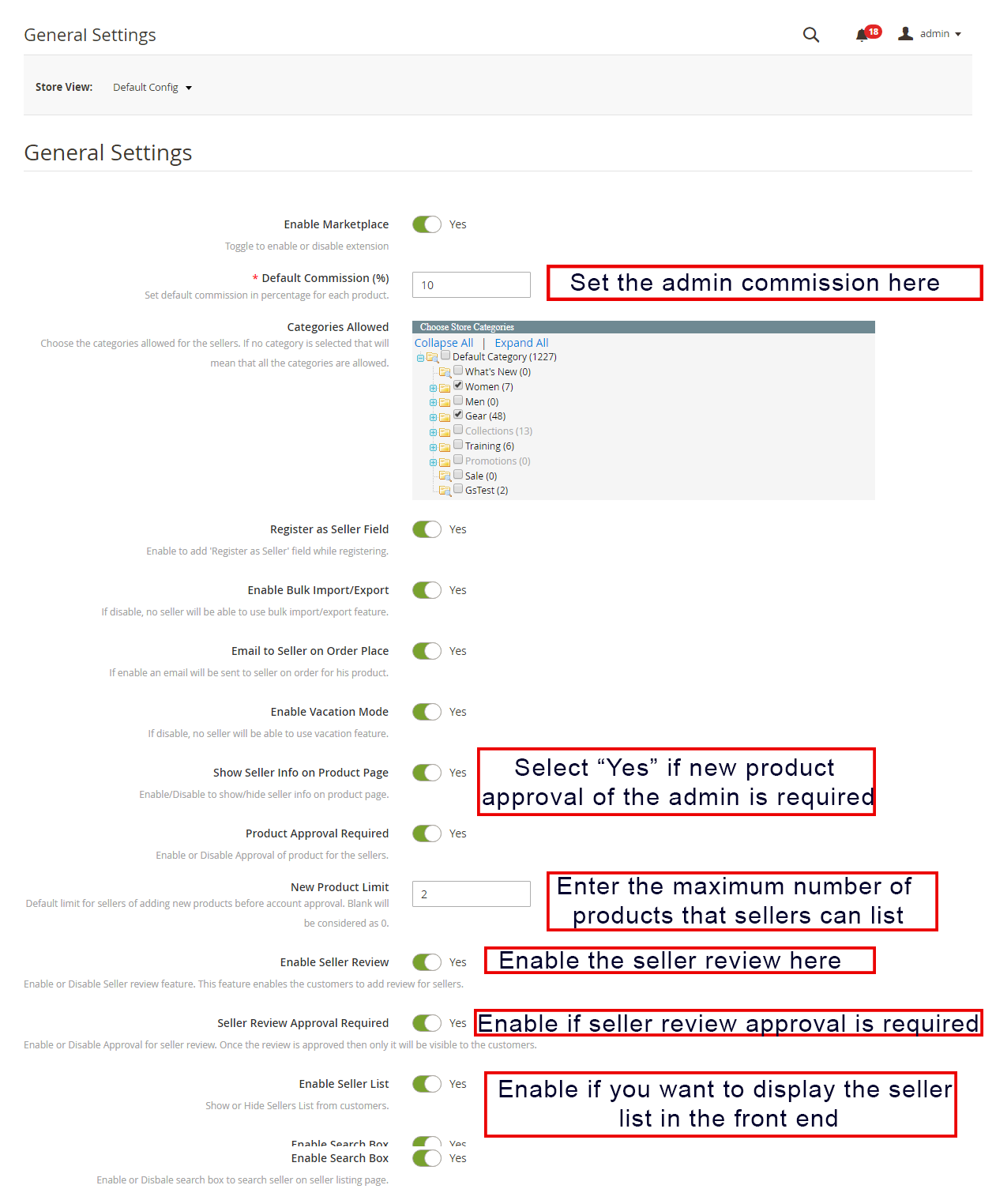
Poniżej znajdują się różne pola tego ogólnego ustawienia wtyczki Marketplace dla wielu dostawców Magneto 2:
- Włącz Marketplace: Przełącz ten przycisk, aby włączyć / wyłączyć moduł Magento 2 Multi Seller Marketplace.
- Komisja domyślna: Administrator może tutaj wprowadzić prowizję, która zostanie obciążona sprzedawcą. Kwota procentowa ustawiona przez administratora domyślnie dotyczy wszystkich sprzedawców na Rynku.
- Dopuszczalne kategorie: Administrator może wybrać kategorie, które chce przypisać sprzedawcom. Jeśli nie wybierze tutaj żadnej kategorii, sprzedawca może zatrzymać produkty we wszystkich kategoriach.
- Zarejestruj się jako sprzedający Pole: Jeśli administrator włączy, sprzedawca może zarejestrować swój sklep na Rynku.
- Pokaż inną stronę rejestracji dla Sprzedającego: Jeśli administrator umożliwia, sprzedawcy mogą zarejestrować się za pomocą oddzielnego formularza rejestracyjnego w interfejsie Magento2 Marketplace.
- Włącz zbiorczy import/eksport: Administrator może zezwolić sprzedawcom na zbiorcze przesyłanie produktów za pomocą przełącznika tego przycisku.
- Wyślij e-mail do sprzedającego w miejscu zamówienia:�Jeśli administrator włączy ten przycisk, sprzedawca zostanie powiadomiony o zamówieniach za pośrednictwem poczty elektronicznej.
- Włącz tryb wakacyjny: Gdy administrator włączy, ta funkcja umożliwia 3.7 Recenzje sprzedawców Wszystkie recenzje sprzedawców wraz z ich dopuszczalnym statusem zostaną wyświetlone w tej sekcji. Sprzedawcy wysyłają wniosek urlopowy do administratora.
- Pokaż informacje o sprzedającym na stronie produktu: Klienci mogą przeglądać informacje o sprzedawcy na stronie produktu, jeśli administrator włączy ten przycisk.
- Wymagane zatwierdzenie produktu: Jeśli wybierze „Tak”, wówczas wymagana będzie zgoda administratora, aby wystawić produkt na stronie.
- Limit nowego produktu: Wprowadź tutaj limit produktów, który chcesz, aby sprzedający wystawiali na Rynku. Jeśli pole pozostanie puste, żaden produkt nie zostanie wyświetlony.
- Włącz weryfikację sprzedawcy: Wybierz, wybierz „Tak”, klienci będą mogli przesyłać tutaj swoje opinie do sprzedawców.
- Zatwierdzenie recenzji sprzedawcy: Jeśli administrator włączy tę funkcję, opinia wysłana przez klientów zostanie przekazana administratorowi do zatwierdzenia. Dopiero po zatwierdzeniu przez administratora sklepu opinia będzie widoczna dla klientów.
- Włącz listę sprzedających: Włącz ten przycisk, aby wyświetlić listę sprzedawców w interfejsie witryny
- Aktywuj pole wyszukiwania: Włącz tę funkcję, aby umożliwić klientom wyszukiwanie sprzedawców na stronie aukcji sprzedawcy.
- Włącz kupon sprzedawcy: Jeśli administrator włączy tę funkcję, sprzedawcy mogą dodawać kupony do swoich sklepów.
- Włącz obsługę klienta sprzedawcy: Włącz tę funkcję, aby umożliwić sprzedawcom przeglądanie i rozwiązywanie zapytań swoich klientów.
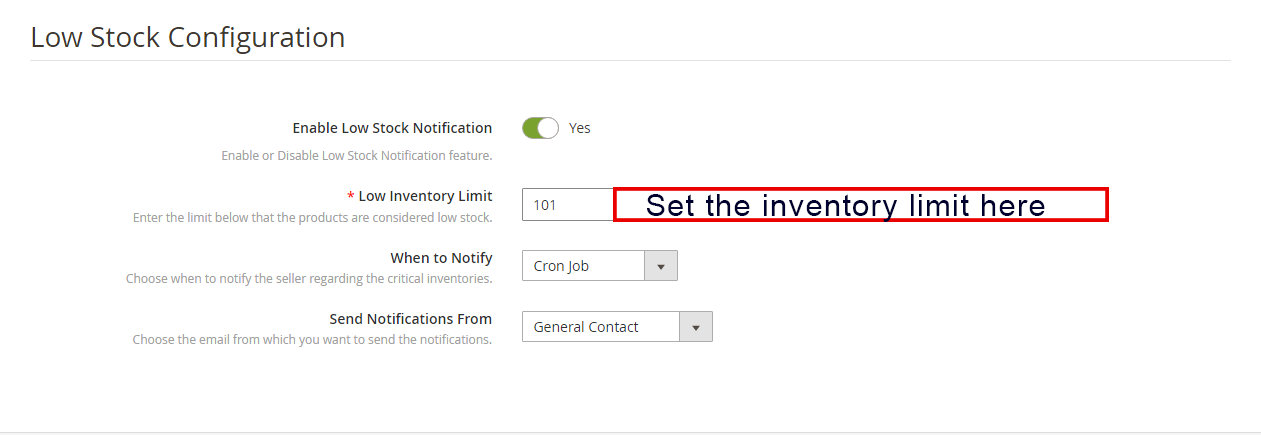
3.1.2 Konfiguracja niskiego zapasu
- Włącz powiadomienie o niskim stanie zapasów:� Jeśli wybierze „Tak”, to sprzedający zostaną powiadomieni o niskim stanie towaru e-mailem.
- Niski limit zapasów: Jest to obowiązkowe pole, w którym administrator musi dodać limit, poniżej którego produkty są uważane za małe.
- Kiedy powiadomić: Administrator ma możliwość wybrania warunku, kiedy chce wysłać pocztę do sprzedawców.
- Wysyłaj powiadomienia z: Wybierz e-maile, które chcesz wysłać jako powiadomienia.
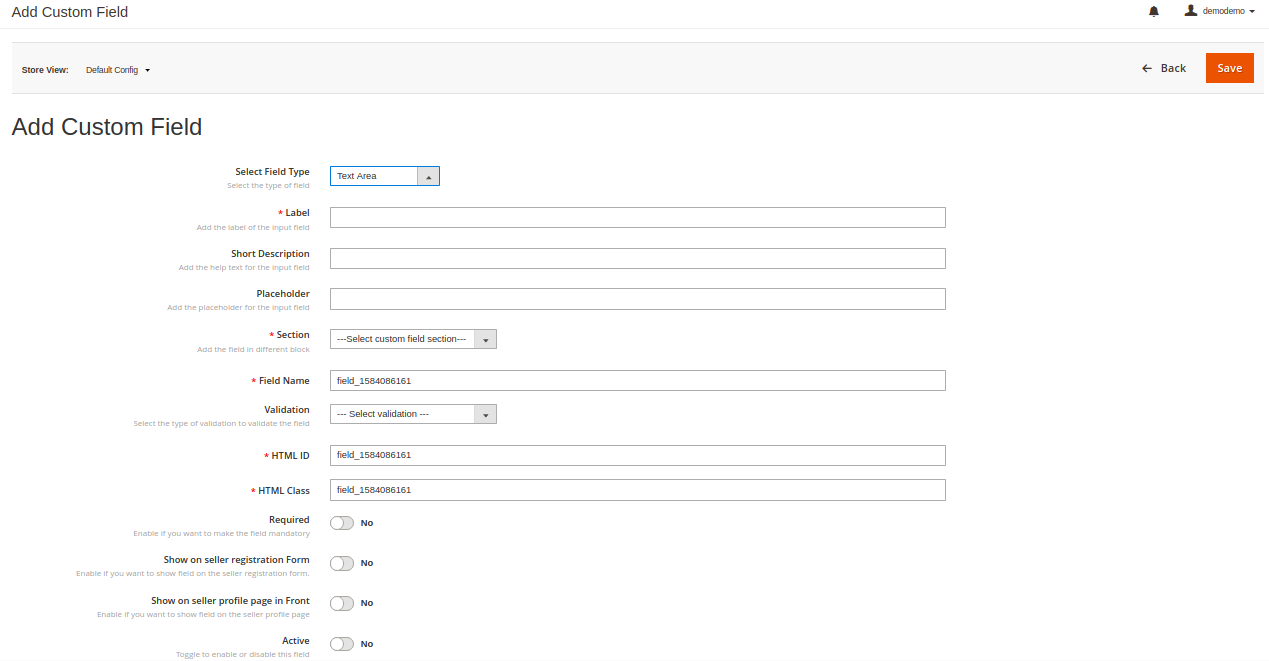
3.2 Pola niestandardowe:
Administrator może dodać różne niestandardowe pola do profilu sprzedawcy. Administrator może wyrównać te pola niestandardowe w innej sekcji profilu sprzedawcy. Administrator ma wiele możliwości wyboru pól niestandardowych, takich jak tekst, radio, pole wyboru itp. Administrator może również ustawić te niestandardowe pola.
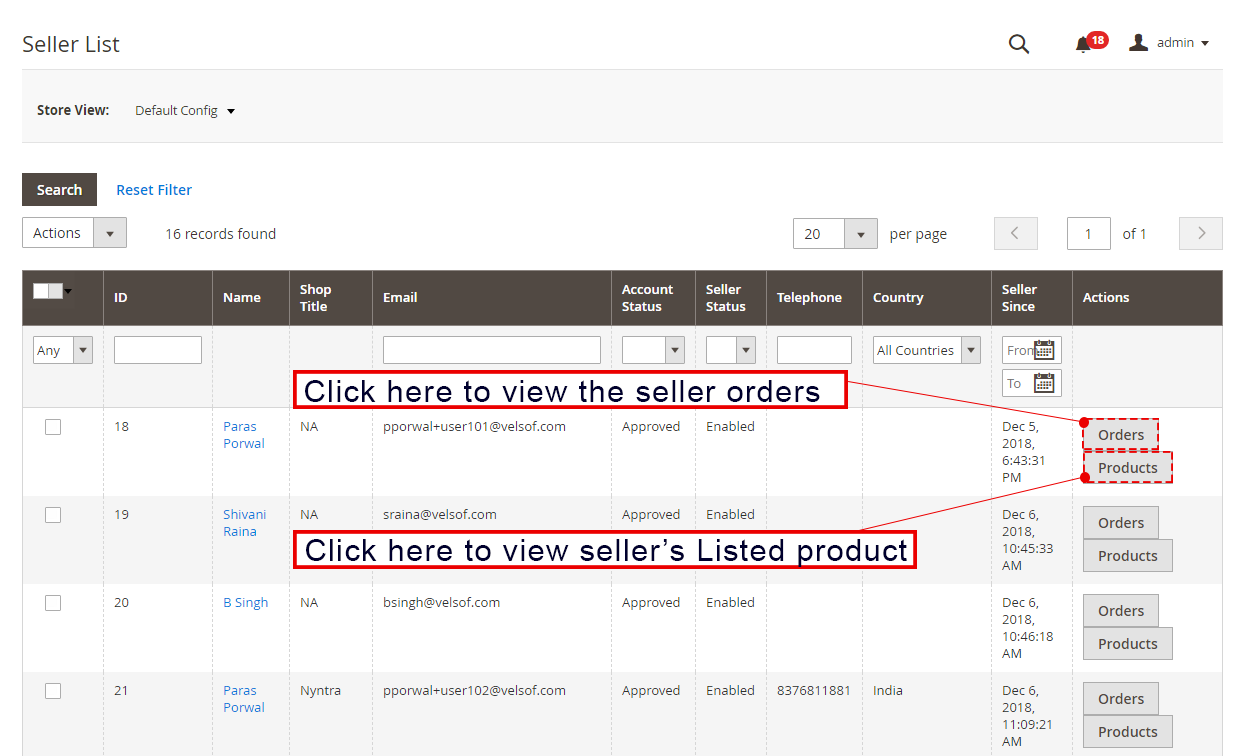
3.3 Lista sprzedawców
Administrator może monitorować listę sprzedawców sprzedających swoje towary na rynku z zaplecza rozszerzenia Magento 2 Multi sprzedawca Marketplace. Administrator może wyświetlić listę zamówień i produkty sprzedawcy, klikając po prawej stronie każdego sprzedawcy.
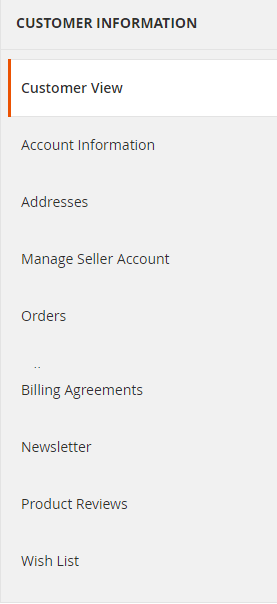
3.3.1 Jak edytować konto sprzedającego
Administrator ma nawet możliwość edycji profilu sprzedawców. Kliknij nazwę sprzedawcy, a przed Tobą otworzy się nowa strona. Administrator może tutaj przeglądać i edytować szczegóły konta sprzedawcy, zamówienia, recenzje produktów, widok klienta itp.
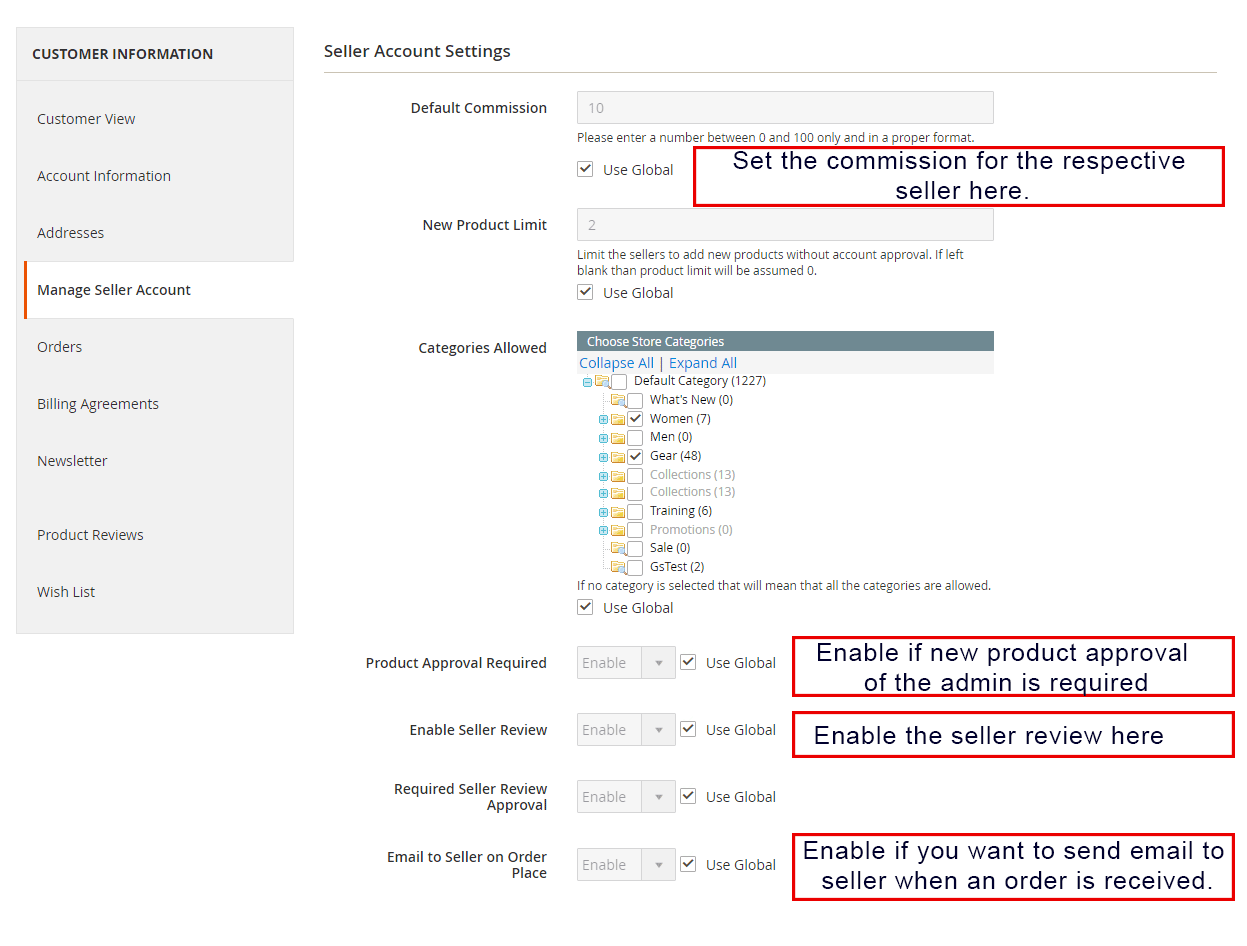
3.3.2 Ustawienia konta sprzedającego
W ustawieniach konta sprzedawcy dostępne są następujące zakładki:
- Komisja domyślna: Administrator ma możliwość ustawienia innej wysokości prowizji sprzedawcy w porównaniu z prowizją globalną.
- Limit nowego produktu:�Limit produktu ustawiony w zakładce Ustawienia ogólne� jest zmienny dla konkretnego sprzedawcy. Administrator może tutaj ustawić nowy limit produktów dla konkretnego sprzedawcy.
- Dopuszczalne kategorie: W tym miejscu do konkretnego sprzedawcy można przypisać kategorie inne niż globalne.
- Wymagane zatwierdzenie produktu: W tej zakładce można zmienić ustawienia zatwierdzania produktów.
- Włącz weryfikację sprzedawcy: Administrator może tutaj zmienić ustawienia recenzji sprzedawcy.
- Wymagane zatwierdzenie recenzji przez sprzedającego: Administrator może zmienić ustawienia zatwierdzania recenzji sprzedawcy dla konkretnego sprzedawcy w tym polu.
- Wyślij e-mail do sprzedającego w miejscu zamówienia: Jeśli administrator chce powiadomić konkretnego sprzedawcę lub nie o złożonych zamówieniach, administrator może włączyć lub wyłączyć ustawienia tutaj.
Prośba o zatwierdzenie konta sprzedawcy 3.4
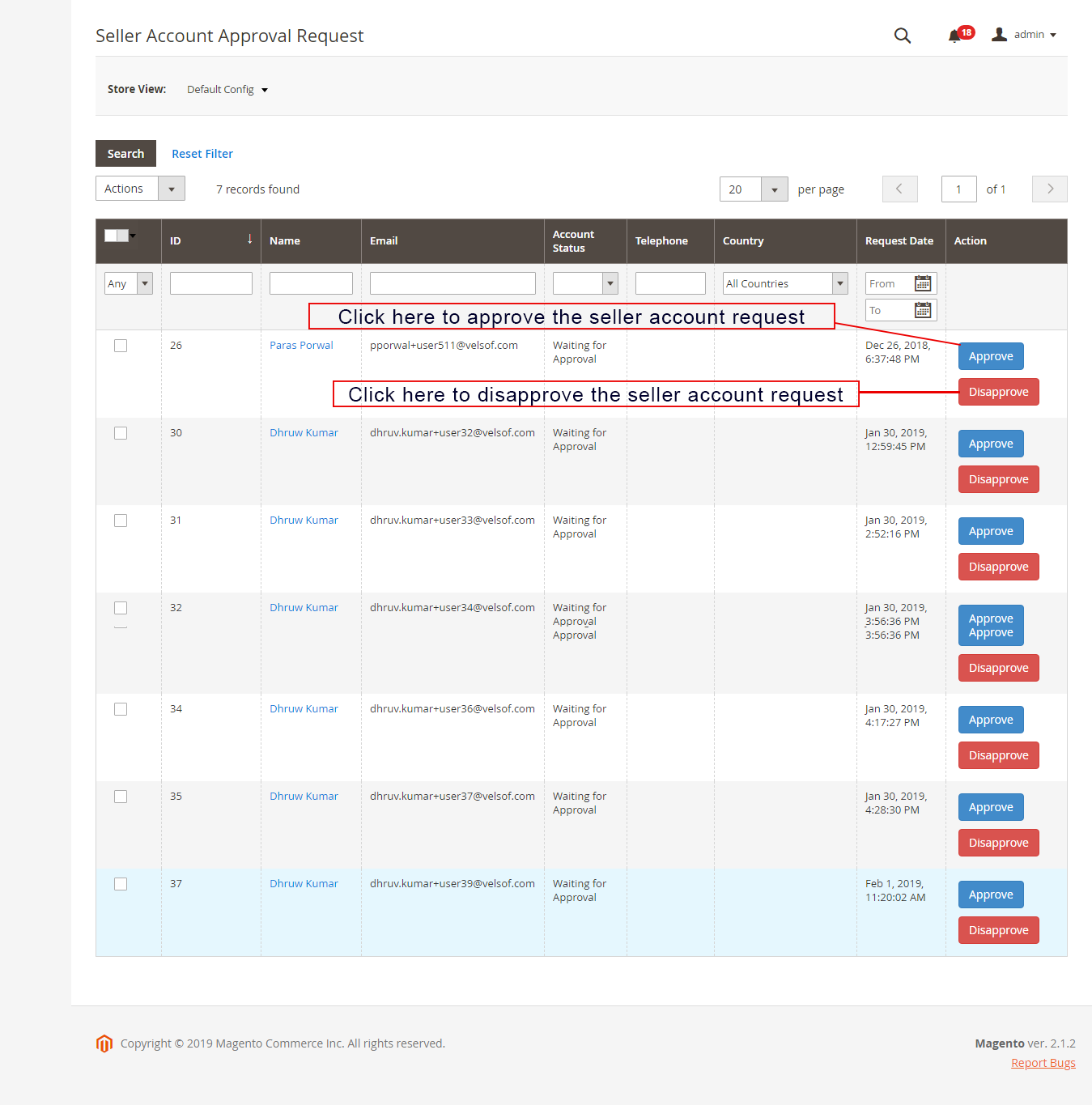
Zewnętrzni dostawcy mogą wypełnić formularz, aby zarejestrować swoje konto sprzedawcy w witrynie. Listę sprzedawców wraz ze statusem ich konta może wyświetlić administrator na tej karcie rozszerzenia Magento 2 Multi vendor Marketplace.
3.4.1 Jak zatwierdzić i odrzucić konto sprzedającego
Administrator może zatwierdzić konto sprzedawcy za pomocą kliknięcia przycisku z zaplecza modułu Magento 2 Marketplace. Wystarczy kliknąć przycisk zatwierdzania lub odrzucania odpowiadający każdemu kontu sprzedawcy, jak pokazano poniżej:
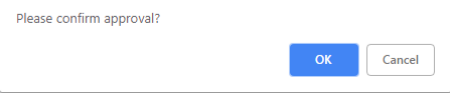
Jeśli administrator kliknie przycisk Zatwierdź, pojawi się wyskakujące okienko z prośbą o zgodę na zatwierdzenie lub odrzucenie konta sprzedawcy.
Gdy�administrator zatwierdzi profil sprzedawcy,�sprzedawca�wymieni go w�”Lista sprzedawców„�zakładka�modułu Magento�2�Multi�vendor�Marketplace�. Jeśli�administrator�kliknie�przycisk�Odrzuć”,�pojawi się�wyskakujące�okno�z pytaniem�o�przyczynę�odrzucenia�.
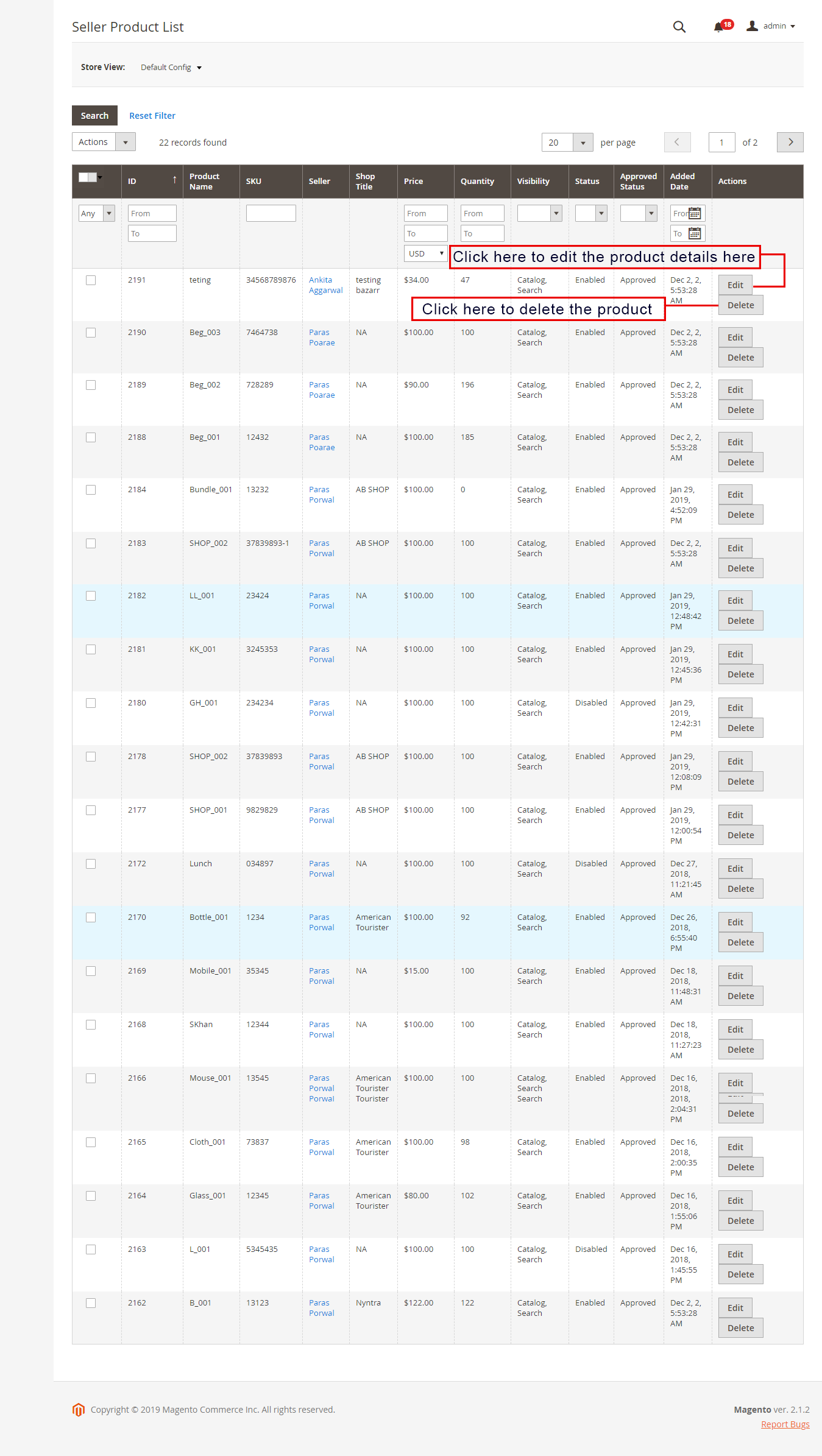
3.5 Lista produktów sprzedawców
Administrator zatwierdza produkty z zaplecza rozszerzenia Marketplace dla wielu dostawców Magento 2 wyświetli się na karcie Produkty sprzedawców.
3.5.1 Jak edytować i usuwać szczegóły produktów?
Właściciel sklepu może w razie potrzeby edytować lub usuwać szczegóły produktów z listy produktów przez sprzedawców. Kliknij odpowiednio przycisk „Edytuj” lub „Usuń”.
Lista zatwierdzeń produktów 3.6
Sprzedawcy zewnętrzni mogą wystawiać swoje produkty na pulpicie sprzedawcy w swoim profilu. Produkty dodane z listy pulpitu nawigacyjnego w tej zakładce modułu Magento 2 Marketplace do zatwierdzenia. Zgoda administratora jest wymagana tylko wtedy, gdy administrator włączy tę funkcję. Administrator sklepu może zatwierdzić lub odrzucić produkt jednym kliknięciem przycisku. Tylko produkty zatwierdzone przez administratora są wyświetlane na karcie Lista zatwierdzeń produktów modułu Magento 2 Marketplace, jak pokazano na rysunku:
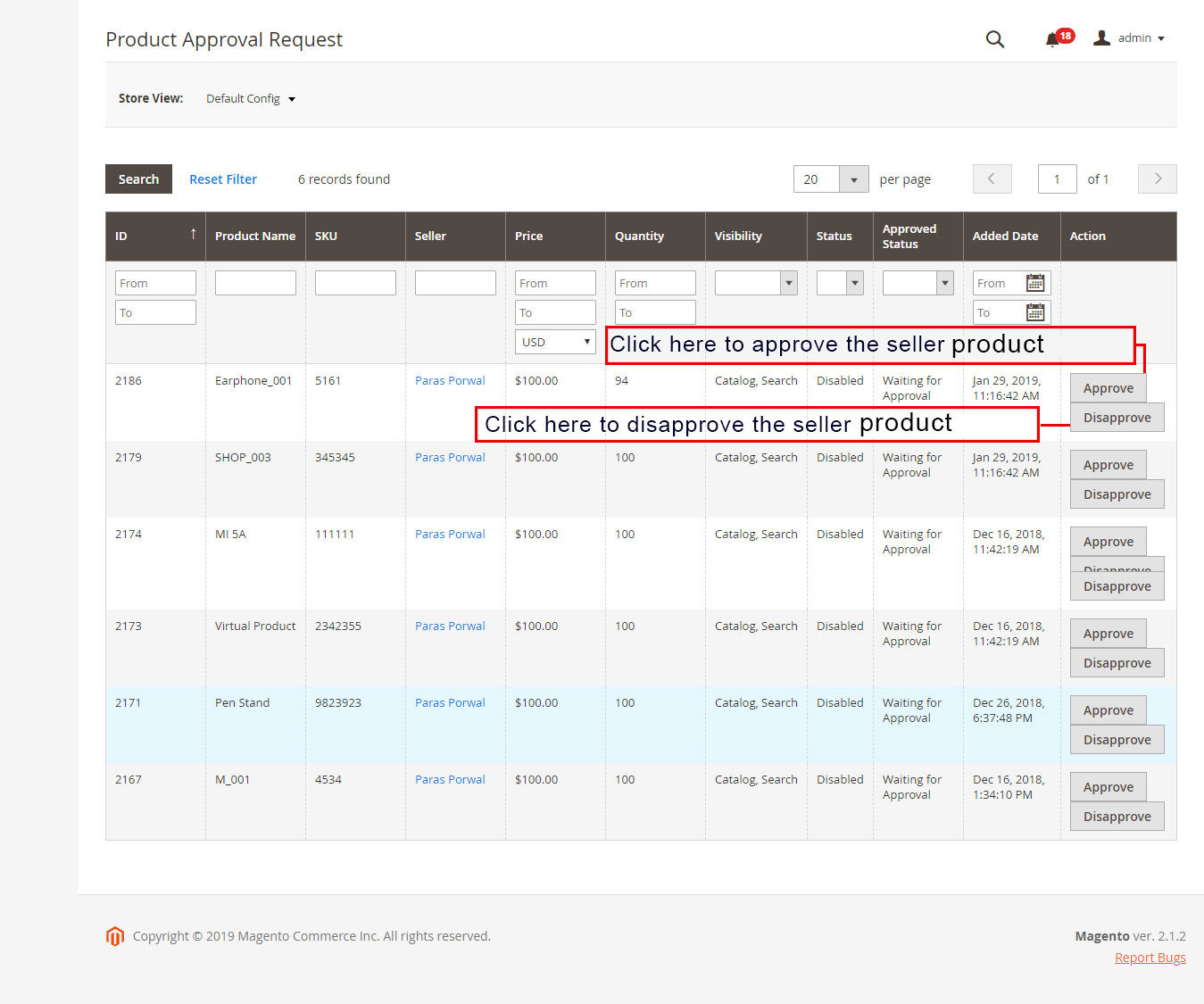
Jeśli administrator kliknie przycisk Zatwierdź, wyświetli się wyskakujące okienko z komunikatem „Czy chcesz zatwierdzić produkt?”. Kliknij „OK”, jeśli chcesz kontynuować akcję.
3.7 Konfiguracja członkostwa sprzedawcy
Ta strona zawiera wszystkie podstawowe ustawienia, których administrator Sklepu potrzebuje do kontrolowania planów członkostwa.
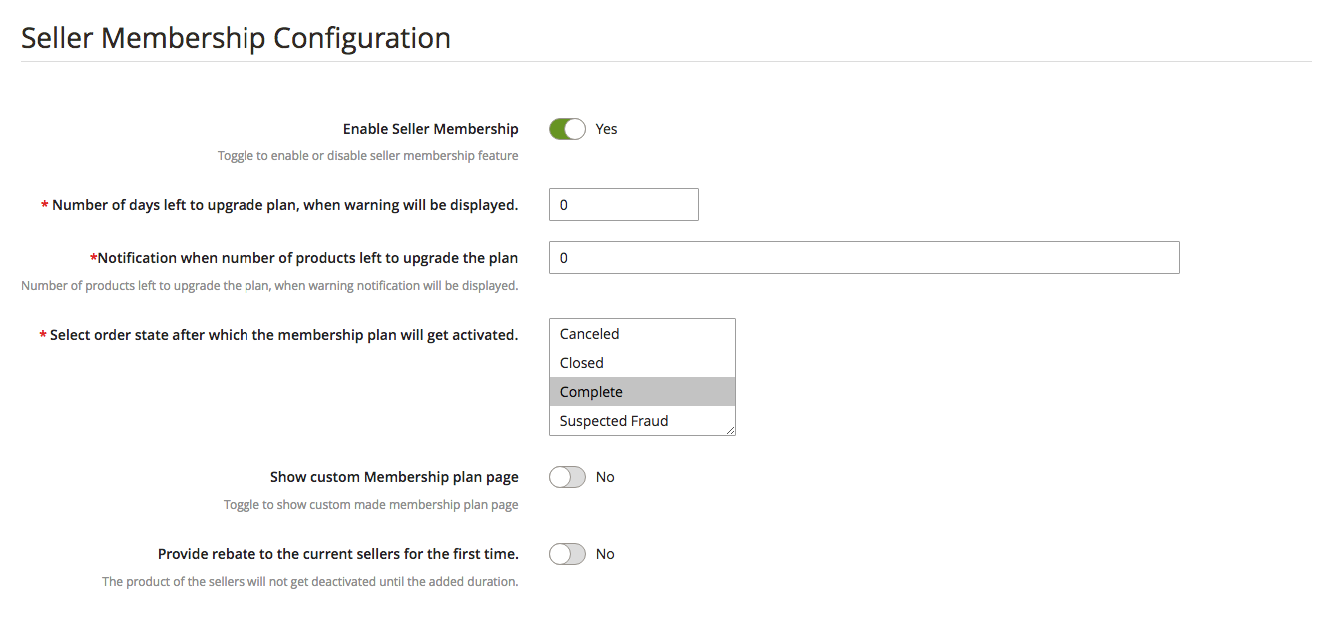
Włącz członkostwo sprzedawcy: Przełącz ten przycisk, aby włączyć funkcjonalność planu członkostwa.
Liczba dni pozostałych do uaktualnienia planu, po wyświetleniu komunikatu ostrzegawczego: Wprowadź liczbę dni, po których zostanie wyświetlony komunikat ostrzegawczy dla sprzedających, aby uaktualnić plan.
Powiadomienie, gdy pozostała liczba produktów do uaktualnienia planu: Wprowadź liczbę pozostałych produktów, po których zostanie wyświetlone ostrzeżenie dla sprzedawców, aby uaktualnić plan.
Wybierz stan zamówienia, po którym plan członkostwa zostanie aktywowany:�Administrator może wybrać stan zamówienia, w którym będą aktywowane zamówienia planu członkostwa.
Pokaż niestandardową stronę planu członkostwa: Korzystając z tej karty, administrator może włączyć niestandardową stronę planu członkostwa dla sprzedawców.
Dodaj adres URL strony niestandardowej dla planu członkostwa: Wprowadź link do strony niestandardowego planu członkostwa, korzystając z tej karty.
Zapewnij rabat obecnym sprzedającym po raz pierwszy: Jeśli administrator sklepu włączy ten przycisk, produkty sprzedawcy pozostaną aktywne do tego okresu.
Czas trwania rabatu: Za pomocą tego przycisku wprowadź czas trwania rabatu.
3.8 Plan członkostwa
Administrator sklepu może dodawać nowe plany członkostwa, edytować je i wyłączać z tej strony.
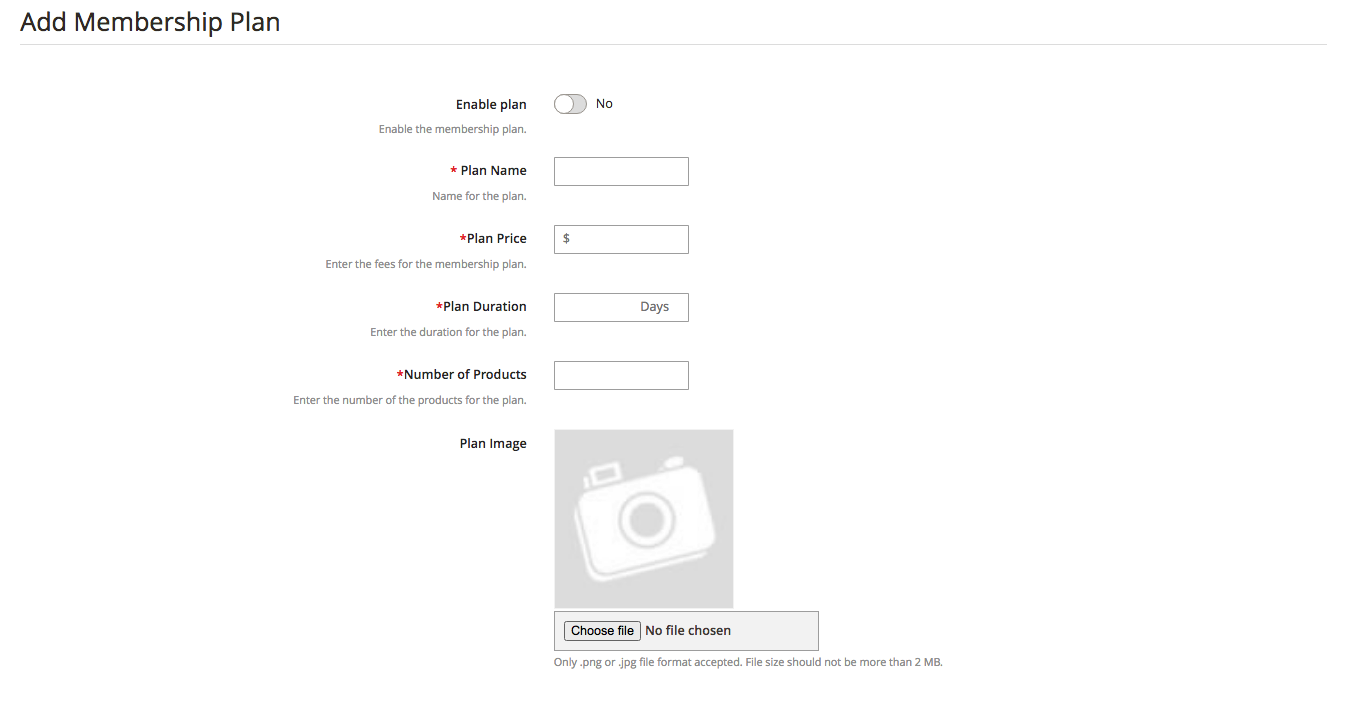
Włącz plan: Przełącz ten przycisk, aby włączyć plan członkostwa.
Nazwa planu: Wprowadź nazwę planu członkostwa za pomocą tego przycisku.
Cena planu: Wpisz cenę planu członkostwa.
Czas trwania planu: Wprowadź czas trwania planu�dopóki�pozostaje�aktywny.
Liczba produktów: Wprowadź liczbę produktów, które sprzedawca może przesłać do planu członkostwa.
Obraz planu: Prześlij obraz planu członkostwa.
3.9 Plany członkostwa sprzedawcy
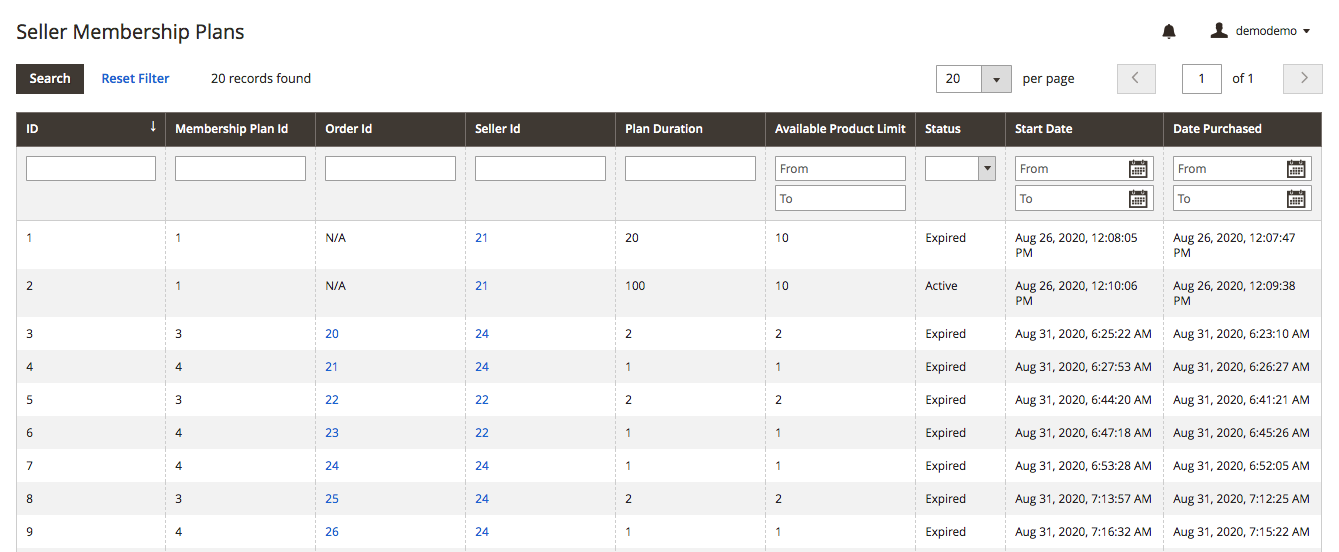
Na stronie planu członkostwa sprzedawcy administrator sklepu może wyświetlić przypisane plany członkostwa dla sprzedawców. Administrator sklepu może wyświetlić identyfikator planu członkostwa, identyfikator zamówienia, identyfikator sprzedawcy, czas trwania planu, status itp.
3.10 Przypomnienie o członkostwie sprzedawcy
Administrator sklepu może wysyłać wiadomości z przypomnieniem do sprzedawców, których plan członkostwa wkrótce wygaśnie.
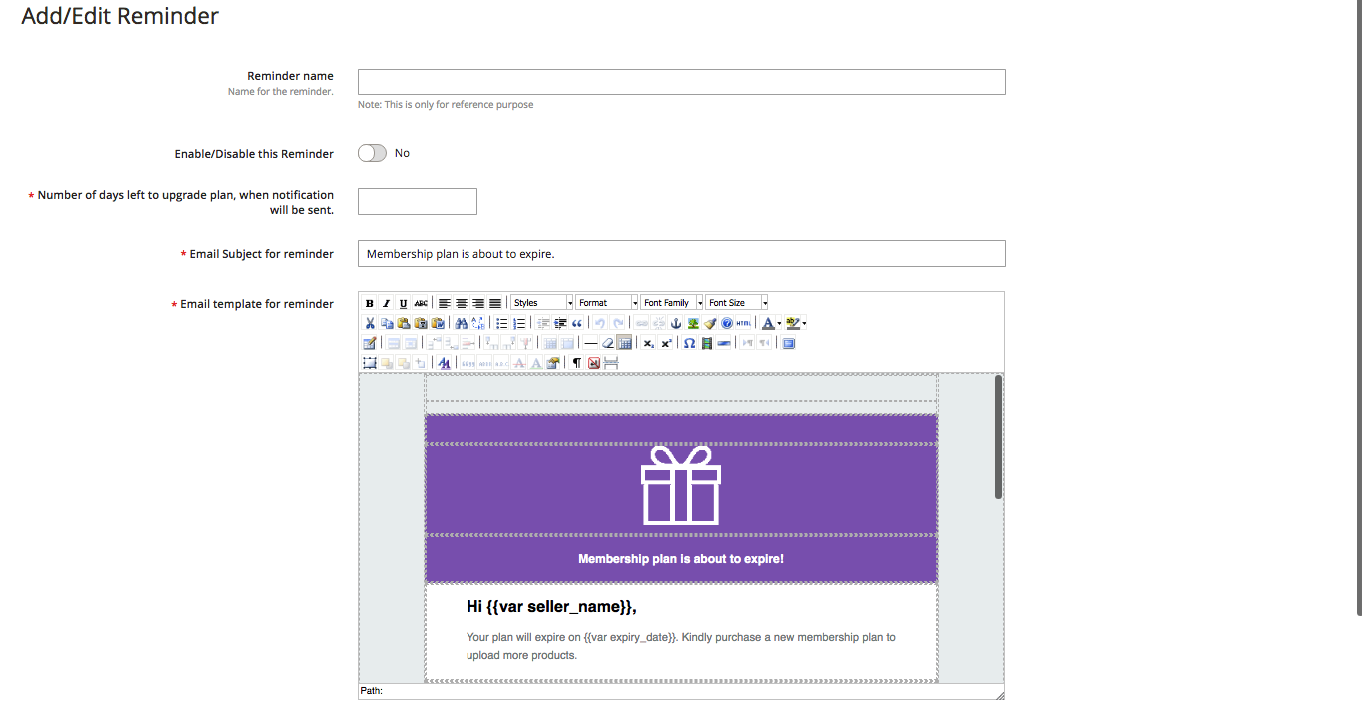
Nazwa przypomnienia: Wpisz nazwę przypomnienia z tej zakładki.
Włącz/wyłącz to przypomnienie: Przełącz ten przycisk, aby włączyć lub wyłączyć przypomnienie.
Liczba dni pozostałych do planu uaktualnienia, kiedy zostanie wysłane powiadomienie: Wprowadź liczbę dni, po których ostrzeżenie zostanie wysłane do sprzedających.
Temat e-maila przypomnienia: Wprowadź temat e-maila przypomnienia za pomocą tego przycisku.
Szablon e-maila z przypomnieniem: Dostosuj szablon wiadomości e-mail z przypomnieniem na tej karcie.
3.11 Przypisz plan członkostwa
Administrator sklepu może przypisać sprzedawcom plan członkostwa, po prostu wybierając plan i sprzedawców.

Recenzje produktów 3.12
Klienci mogą wystawiać oceny i pisać recenzje produktów, jeśli ta funkcja, którą administrator włącza z zaplecza wtyczki Magento 2 Marketplace. Jeśli administrator to umożliwi, klienci mogą zostawić swoje recenzje, klikając „Napisz recenzję”. Recenzje napisane w interfejsie użytkownika będą wyświetlane na zapleczu wtyczki Marketplace dla wielu dostawców Magento 2, jak pokazano na poniższym obrazku:
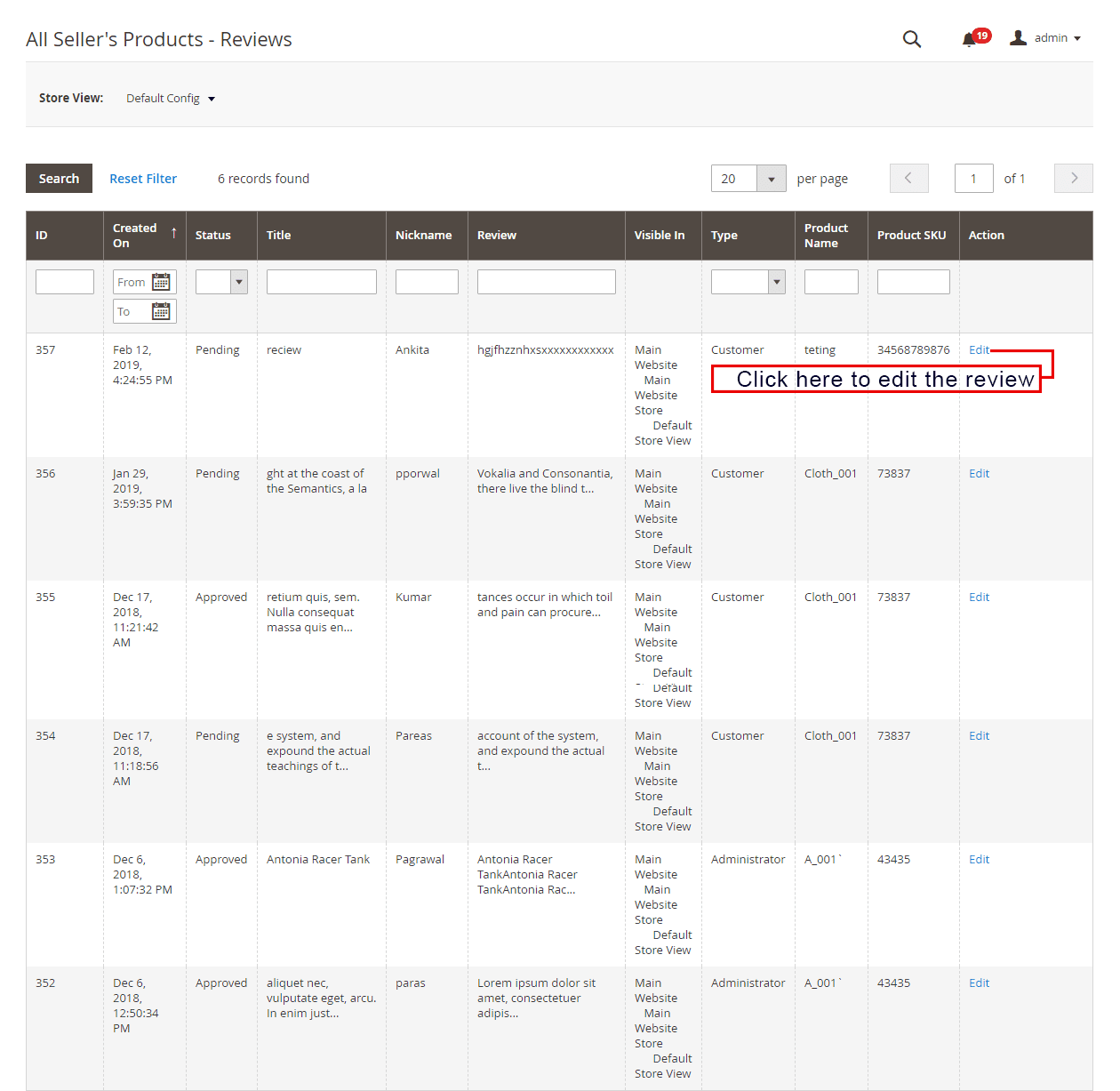
Administrator może kliknąć ‘Edytować’ przycisk do edycji lub zatwierdzania recenzji produktów. Spowoduje to przekierowanie do strony edycji recenzji modułu Marketplace dla wielu dostawców Magento 2. Poniżej znajdują się różne pola tego interfejsu:
- Produkt: Tutaj pojawi się nazwa produktu, dla którego publikowana jest recenzja.
- Autor: Tutaj pojawi się nazwa klienta wysyłającego recenzję. W razie potrzeby administrator może zmienić nazwę.
- Ocena podsumowująca: Ta sekcja domyślnie pokaże ocenę wystawioną przez klienta.
- Szczegółowa ocena: Administrator może nawet zmienić ocenę w tym polu.
- Status: Administrator ma tutaj dostęp do aktualizacji statusu recenzji.
- Podsumowanie recenzji: W tym polu będzie dostępne podsumowanie recenzji.
- Review: Tutaj pojawi się recenzja wpisana przez klienta. Właściciel sklepu może w razie potrzeby edytować recenzję.
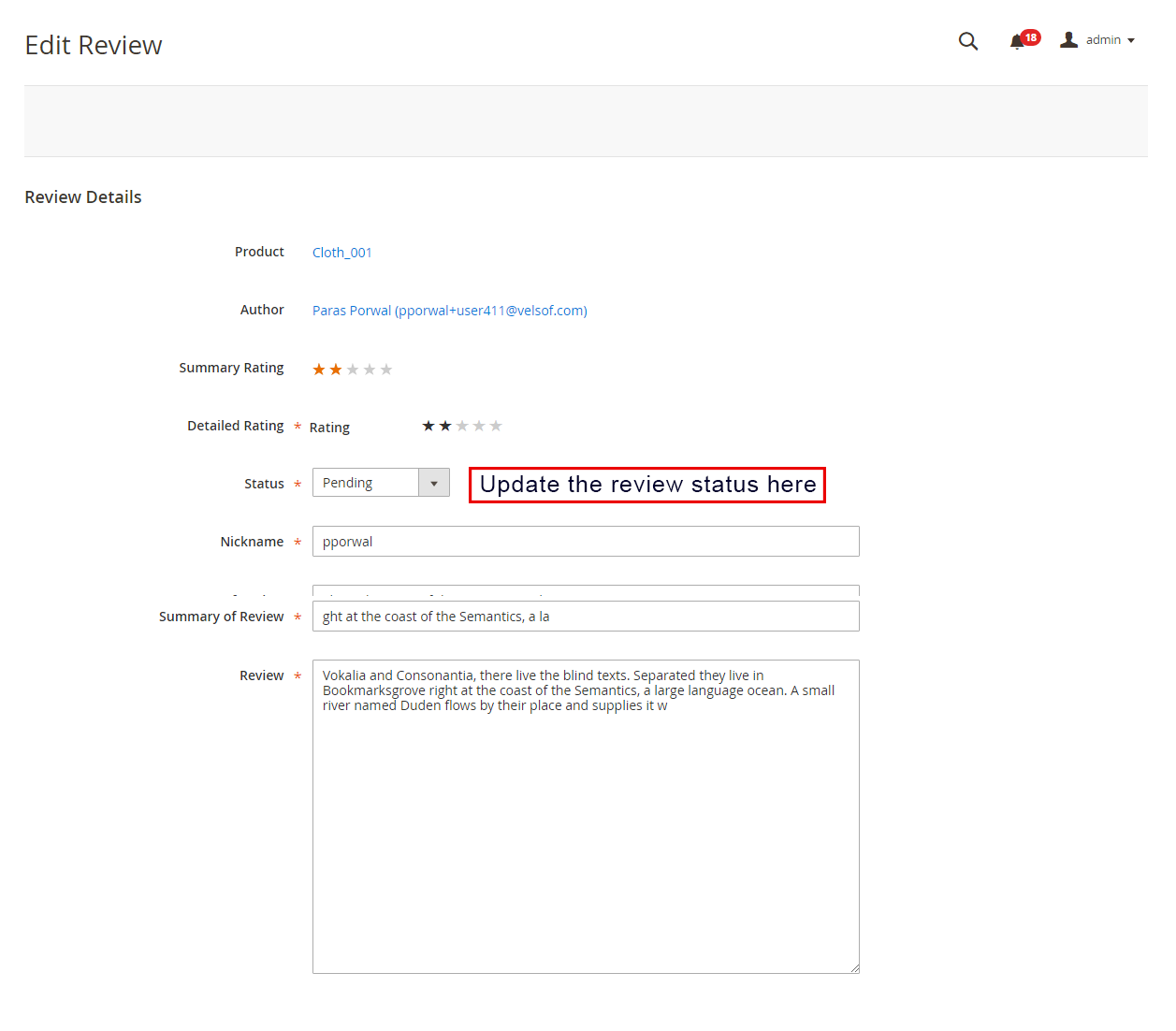
Aby zmiany zostały odzwierciedlone, administrator musi kliknąć „Zapisz recenzję” w prawym górnym rogu strony.
3.13 Recenzje sprzedawców
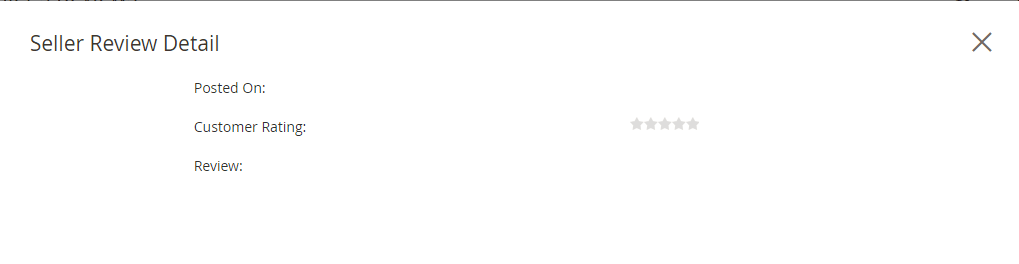
Wszystkie recenzje sprzedawców wraz z ich dopuszczalnym statusem zostaną wymienione w tej sekcji.
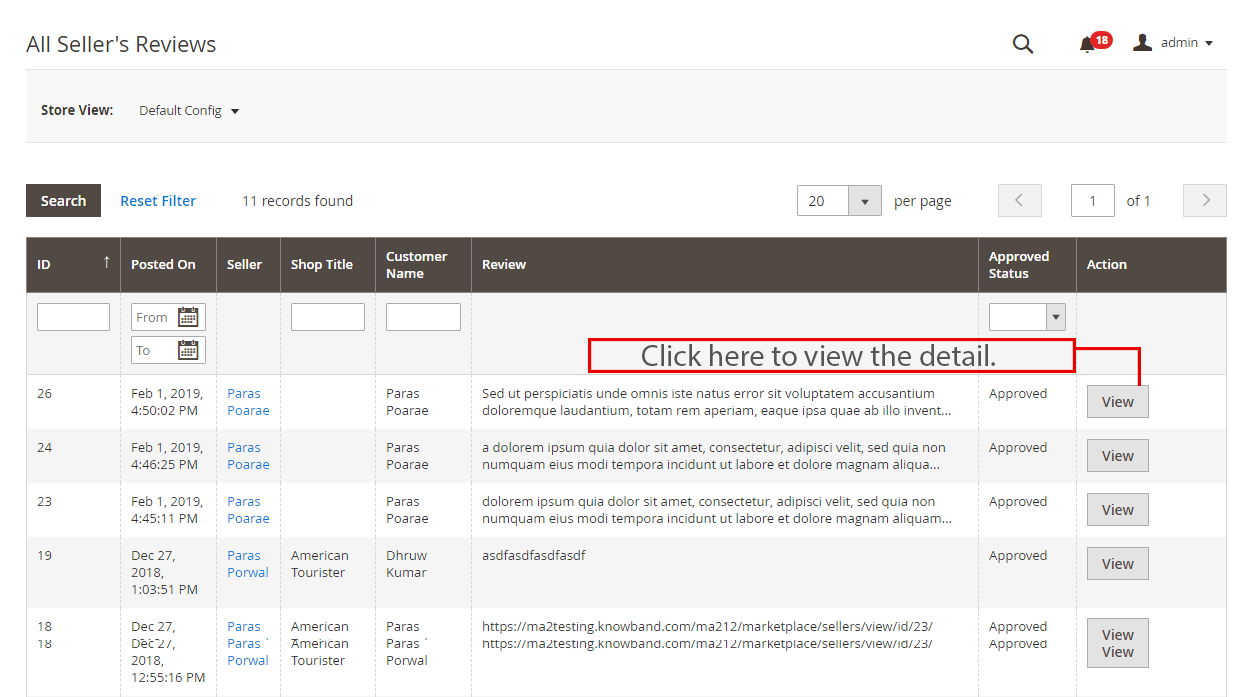
Administrator może wyświetlić szczegółowe informacje, klikając “Widok” po prawej stronie każdej recenzji. Po kliknięciu przycisku widoku przed tobą pojawi się wyskakujące okienko.
3.14 Lista zatwierdzeń recenzji sprzedawców
Klienci mogą nawet wystawiać recenzje sprzedawcom, jeśli administrator włączy tę funkcję z zaplecza modułu Magento 2 Multi Seller Marketplace. Aby zostawić opinię, klienci mogą kliknąć na ‘Napisać recenzję’ link na stronie produktu w witrynie. Zobacz obrazek poniżej:
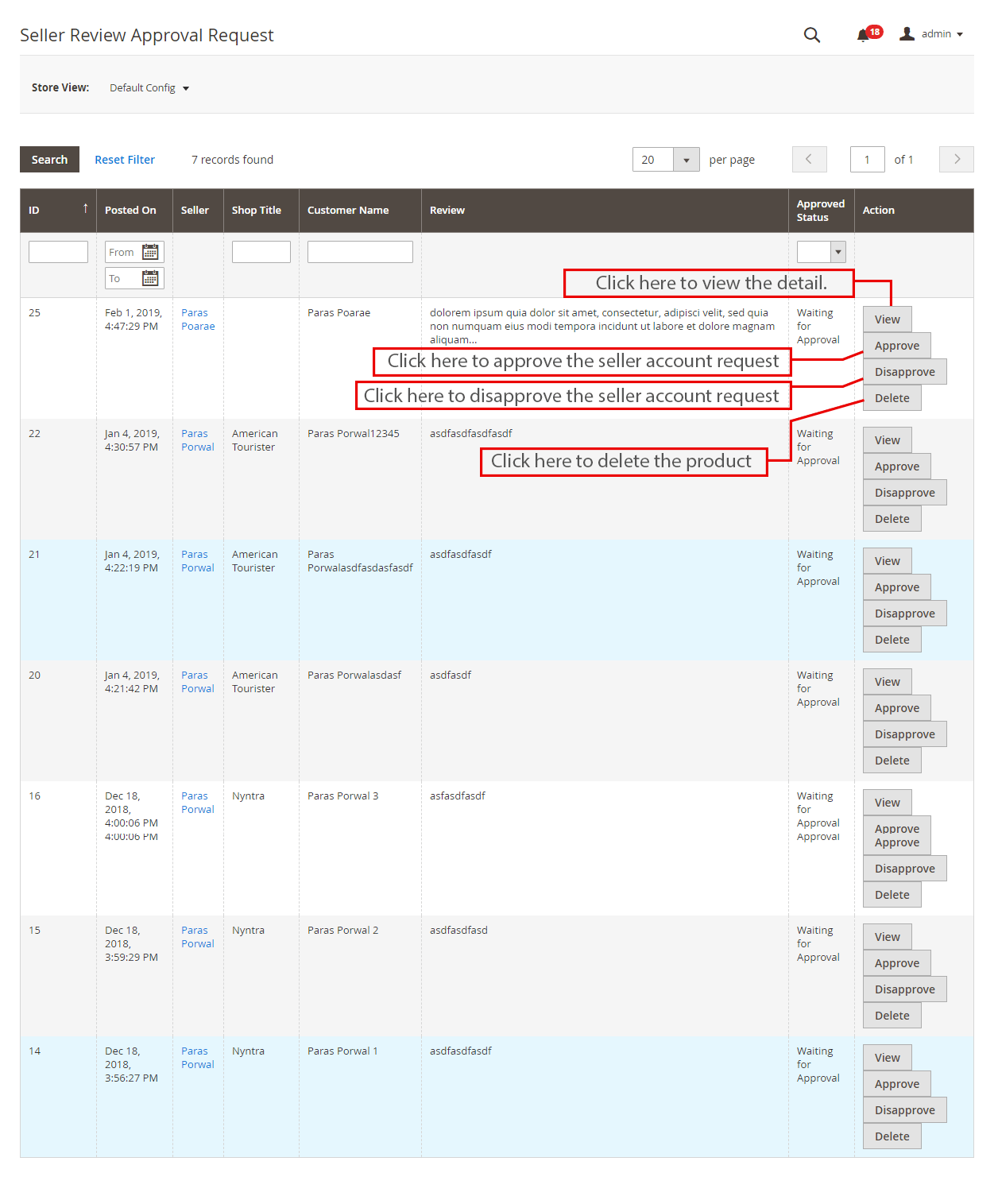
Spowoduje to przekierowanie ich do interfejsu, w którym wystawiają oceny i recenzje sprzedającym. Wprowadzone tutaj recenzje sprzedawcy będą wyświetlane na karcie Żądanie zatwierdzenia recenzji sprzedawców w module Magento 2 dla wielu sprzedawców. Administrator może przeglądać, zatwierdzać, odrzucać i usuwać recenzje, klikając odpowiednio przyciski „Wyświetl”, „Zatwierdź”, „Odrzuć” i „Usuń” dla odpowiednich funkcji.
3.15 Lista żądań kategorii
Administrator przypisuje kategorię do sprzedawcy zewnętrznego w celu wystawienia produktów. Sprzedawcy mogą nawet poprosić administratora o dodanie nowej kategorii z pulpitu nawigacyjnego. Żądania kategorii wysłane przez sprzedawców zostaną wyświetlone na karcie Lista żądań kategorii sprzedawcy w rozszerzeniu Magento 2 Marketplace, jak pokazano na poniższym obrazku:
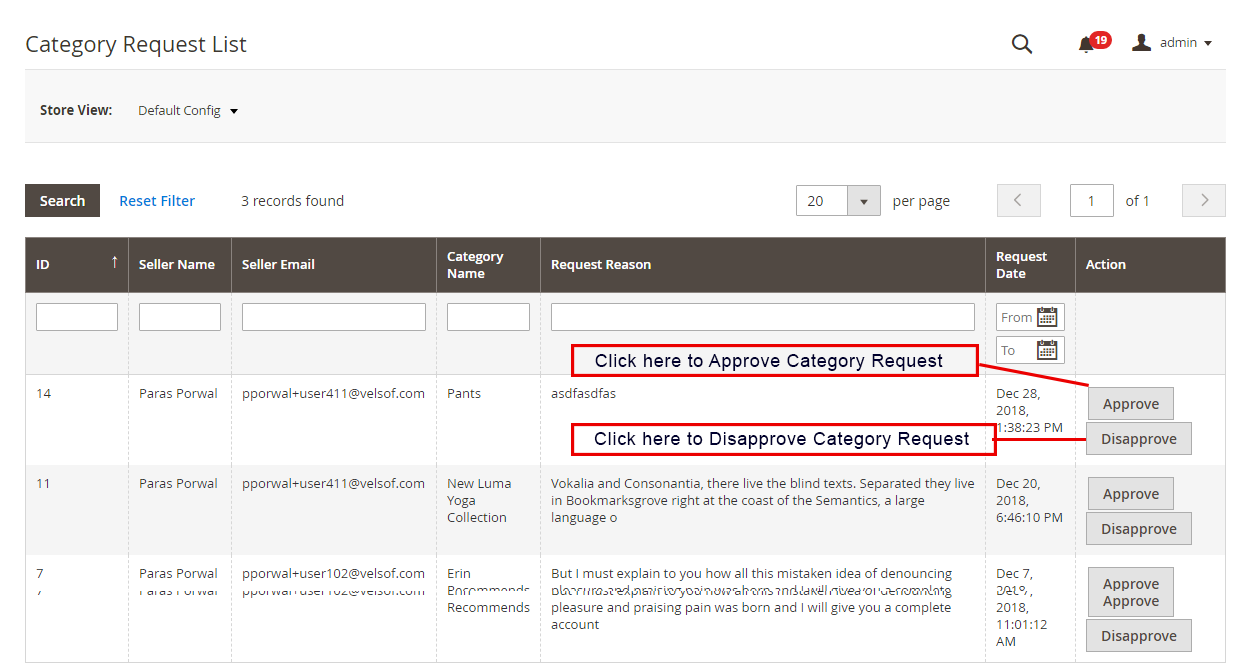
Dopiero po tym, jak administrator zatwierdzi prośbę o nową kategorię, dopiero wtedy sprzedawca będzie mógł wystawić swój produkt w przypisanej kategorii. Administrator może zatwierdzić lub odrzucić prośbę o nową kategorię, klikając odpowiednio przycisk „Zatwierdź” lub „Odrzuć”.
3.16 Prośba o urlop sprzedawcy
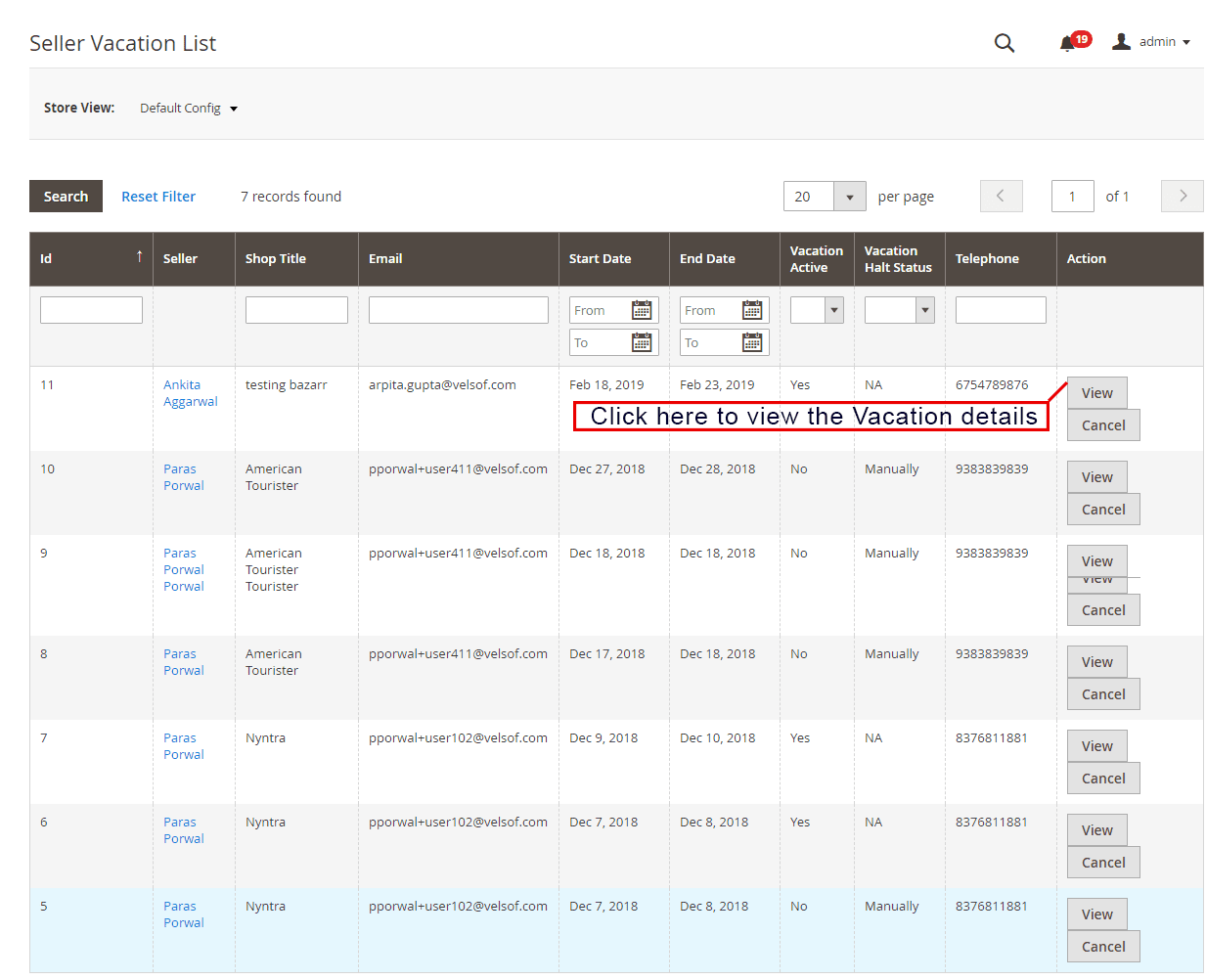
Rozszerzenie Magento 2 Marketplace zawiera funkcję, która umożliwia sprzedawcom wyjazd na wakacje. Jeśli włączy tę funkcję z zakładki Ustawienia modułu Magento 2 dla wielu dostawców Marketplace, tylko wtedy sprzedawcy mogą poprosić o to samo. Administrator może wyświetlić listę sprzedawców na wakacjach z tej zakładki
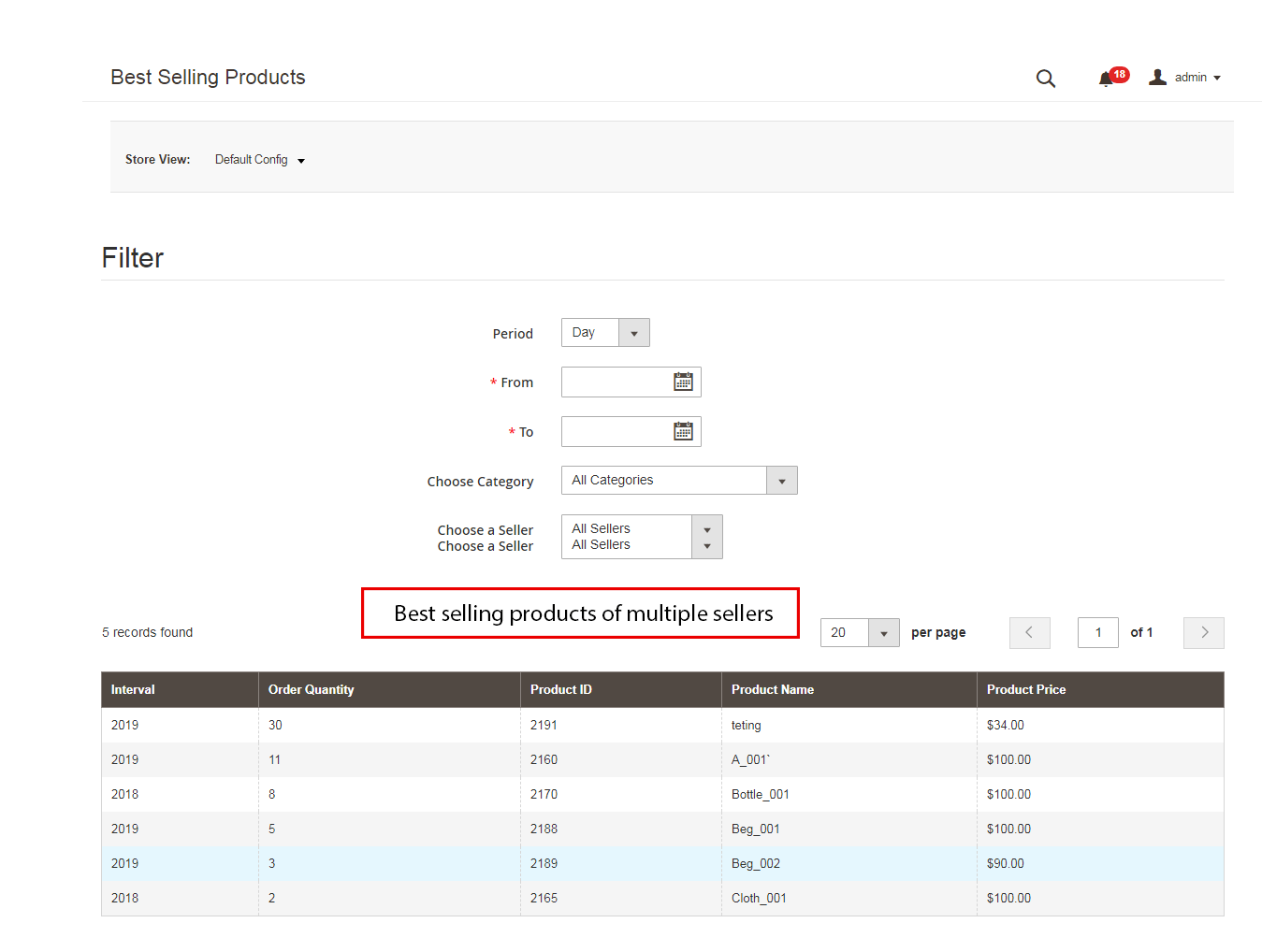
3.17 Najlepiej sprzedające się produkty
Administrator może wyświetlić listę najlepiej sprzedających się produktów danego sprzedawcy. Listę najlepiej sprzedających się produktów można filtrować na podstawie okresu, kategorii i sprzedawcy.
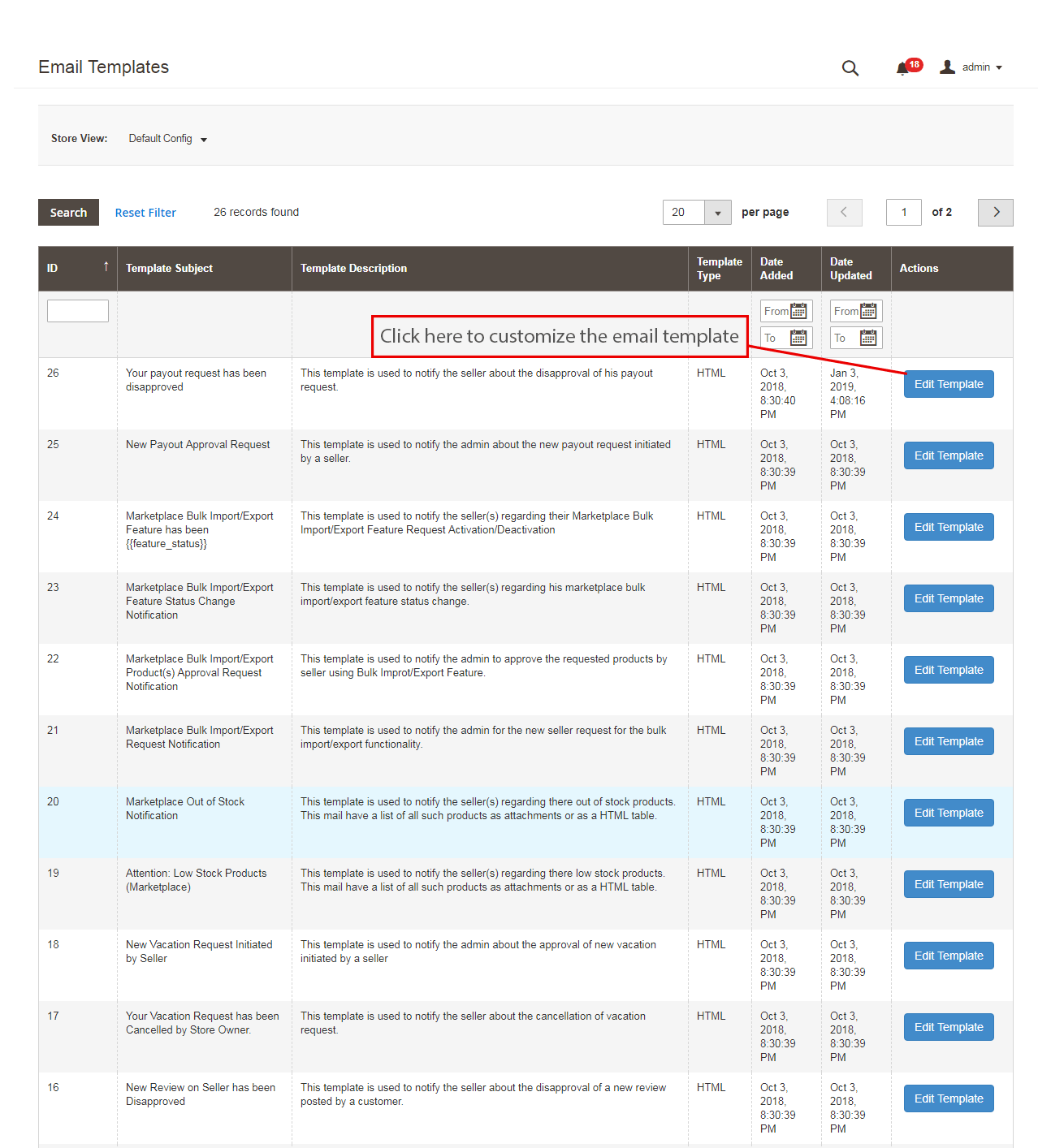
Szablony e-mail 3.18
Wtyczka marketplace Magento 2 Multi oferuje różne wstępnie zaprojektowane szablony wiadomości e-mail dla różnych scenariuszy. Administrator sklepu może nawet dostosować szablony wiadomości e-mail zgodnie z wymaganiami, klikając przycisk „Edytuj szablon”.
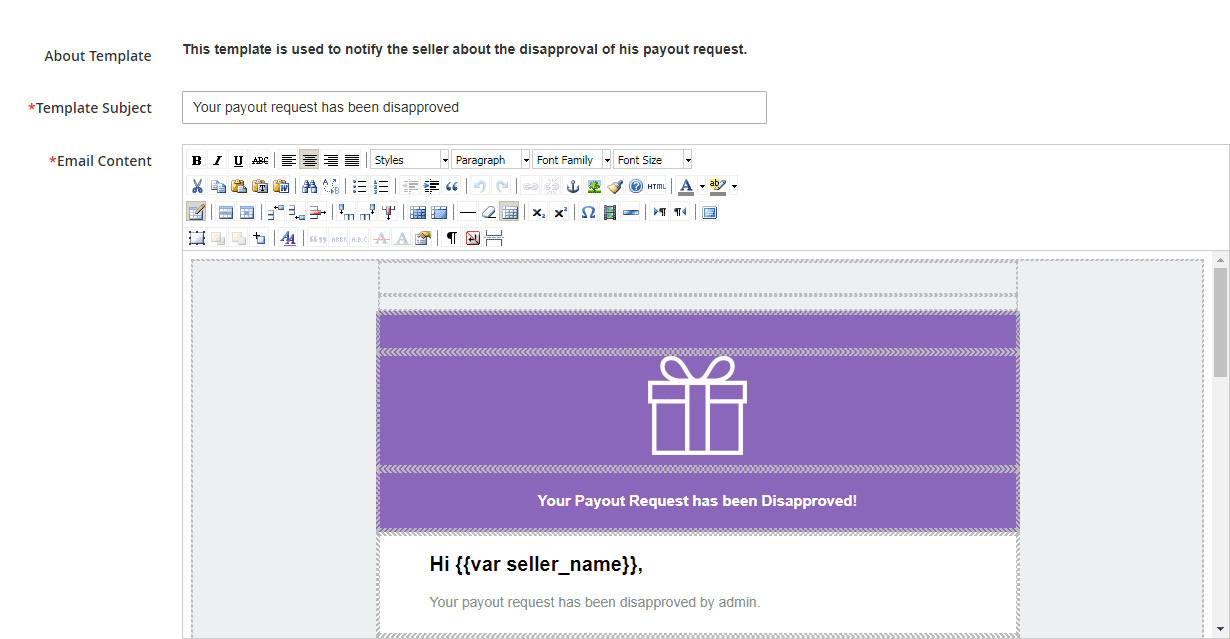
Po kliknięciu “Edytuj szablon” Administrator może dowolnie modyfikować temat i treść wiadomości e-mail.
3.19 Instrukcje Crona
Administrator może uruchamiać zadania Cron, aby zsynchronizować zmiany z zaplecza modułu Magento 2 Multi sprzedawca Marketplace z interfejsem sklepu. Co więcej, może uruchamiać zadania Crona z zaplecza:
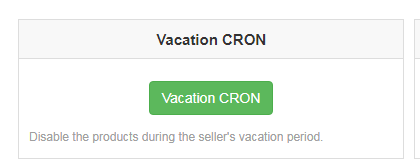
- Cron urlopowy: Zadanie wakacyjne Cron uruchamia się, aby wyłączyć produkty sprzedawcy z interfejsu sklepu, gdy sprzedawcy wyjeżdżają na wakacje.
- Cron o niskim stanie zapasów: Zadania Cron są uruchamiane, aby ostrzec sprzedawcę o produktach o niskim stanie zapasów.

3.20 Sprzedawca z funkcją importu i eksportu
Listę sprzedawców, którzy mogą zbiorczo przesyłać produkty z pulpitu sprzedawcy, może wyświetlić administrator w tej sekcji. Administrator może wyłączyć tę funkcję, klikając “Wyłączyć” przycisk po prawej stronie sprzedawcy.
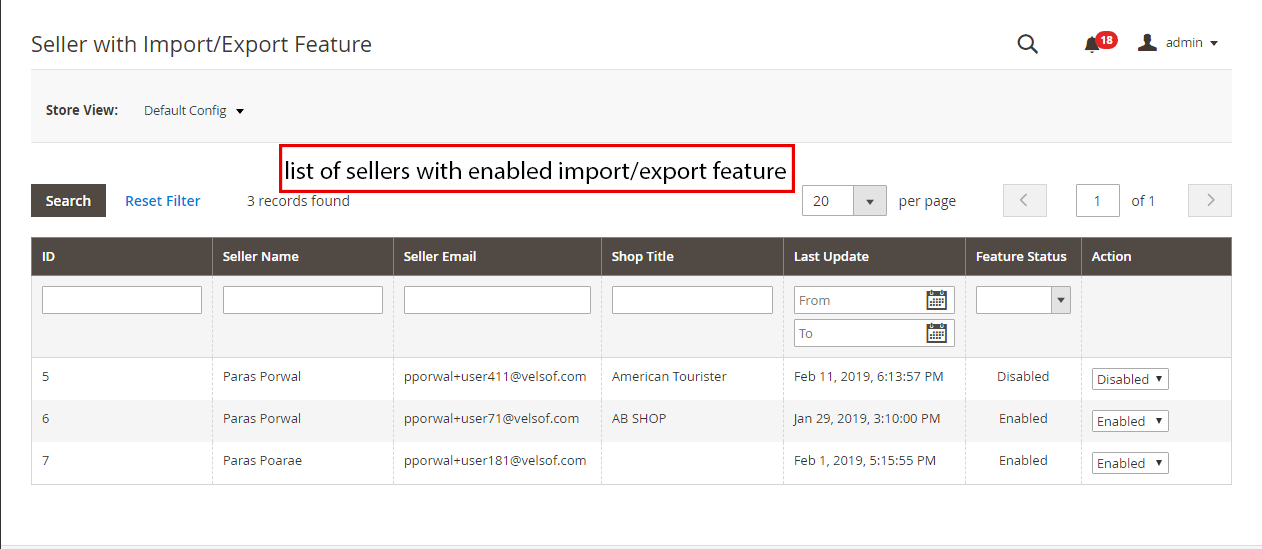
3.21 Wysyłka administracyjna
Za pomocą tej funkcji administrator może dodawać ceny wysyłki na podstawie wagi i przedziału cenowego produktów. Ta funkcja pozwoli im ustalić cenę wysyłki dla określonego przedziału wagowego lub przedziału cenowego. Administratorzy mogą korzystać z tej funkcji podczas dodawania nowej metody wysyłki.
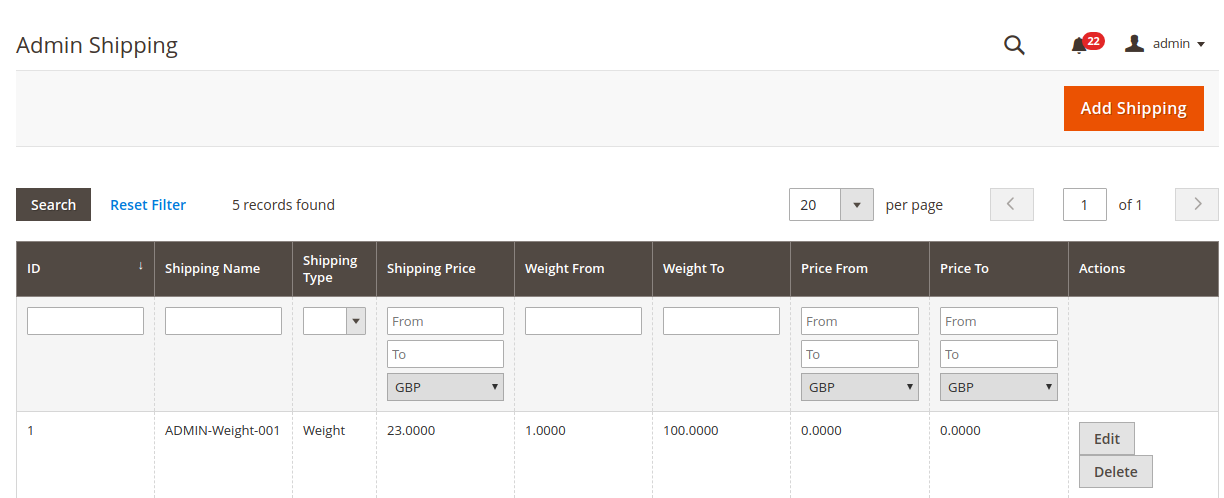
3.22 Transakcja i zarobki
3.22.1 Prowizja
Administrator sklepu ma nawet możliwość monitorowania całkowitej transakcji, zarobków sprzedawcy i zarobków administratora. Znajduje się tam również nazwa sprzedawcy wraz z jego identyfikatorem e-mail.
3.22.2 Kategoria Mądra Komisja
Dzięki modułowi Magento 2 Marketplace administrator sklepu uzyskuje dostęp do filtrowania kategorii prowizji. Administrator może łatwo wyświetlić całkowite zarobki, �całkowitą� prowizję�dla�konkretnej�kategorii�w�Category�Wise�Prowizja.
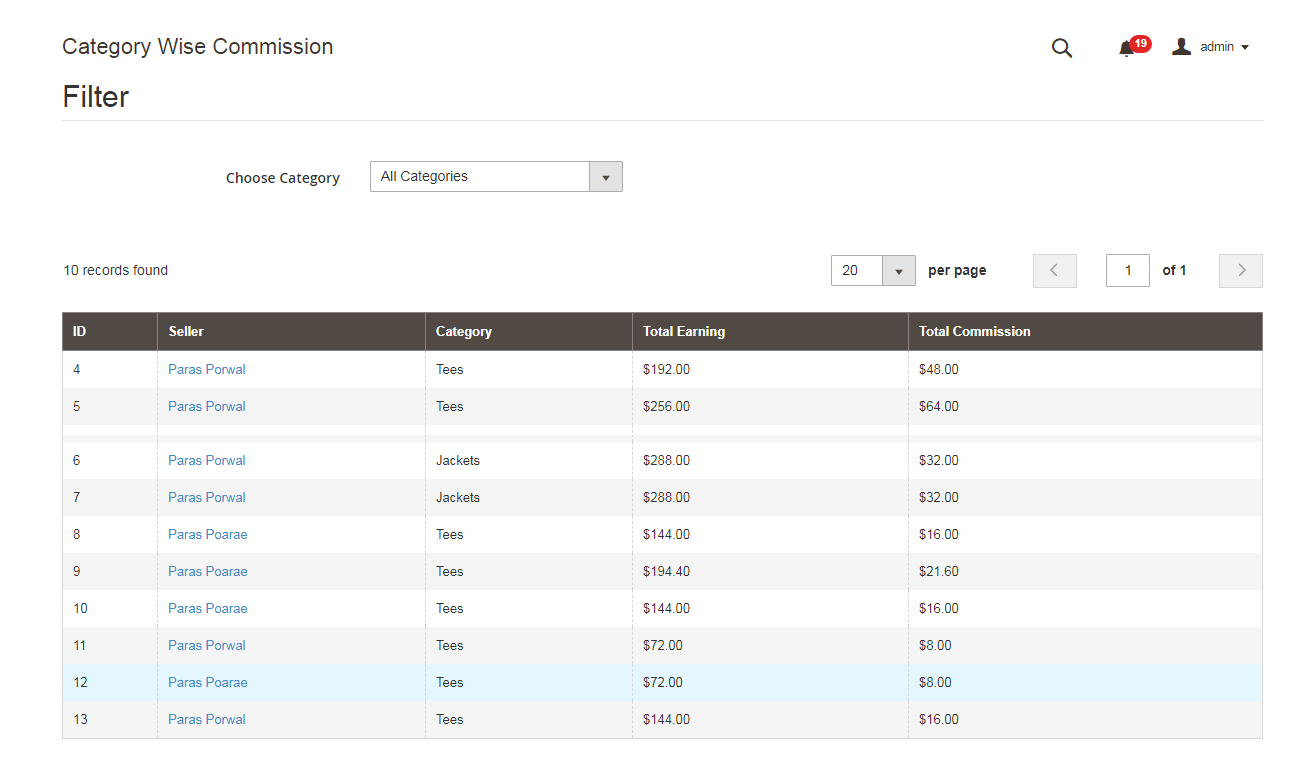
3.22.3 Prowizja mądrego sprzedawcy
Administrator może wyświetlić listę wszystkich sprzedanych produktów, całkowite zarobki, zarobki sprzedawcy i zarobki administratora z zaplecza wtyczki Magento 2 Marketplace. Aby wyświetlić szczegółową akcję transakcji, administrator musi kliknąć na “Widok” przycisk.
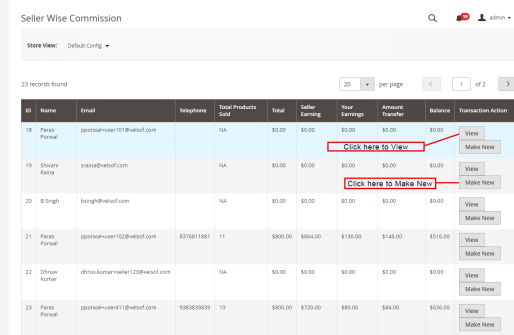
Co więcej, rozszerzenie Magento 2 Multi seller Marketplace umożliwia administratorowi dodanie nowego szczegółu transakcji z panelu administracyjnego sklepu. Jak tylko administrator kliknie na “Zrób nowy” przed nim pojawi się wyskakujące okienko. Administrator musi wypełnić wszystkie szczegóły w wyskakującym okienku i kliknąć przycisk przesyłania, aby przesłać nowy wpis transakcji.
3.22.4 Wypłata sprzedawcy
Sprzedawcy mogą przeglądać żądania wypłaty zatwierdzone przez administratora w sekcji Wypłata dla sprzedawców.
3.22.5 Prośba o wypłatę przez sprzedawcę
Żądanie wypłaty wysłane przez sprzedawców może być przeglądane przez administratora z zaplecza żądania wypłaty sprzedawcy. Administrator może zatwierdzić/odrzucić prośbę o wypłatę za pomocą kilku kliknięć. Gdy administrator kliknie przycisk „Zatwierdź”, pojawi się wyskakujące okienko, jak pokazano na rysunku.
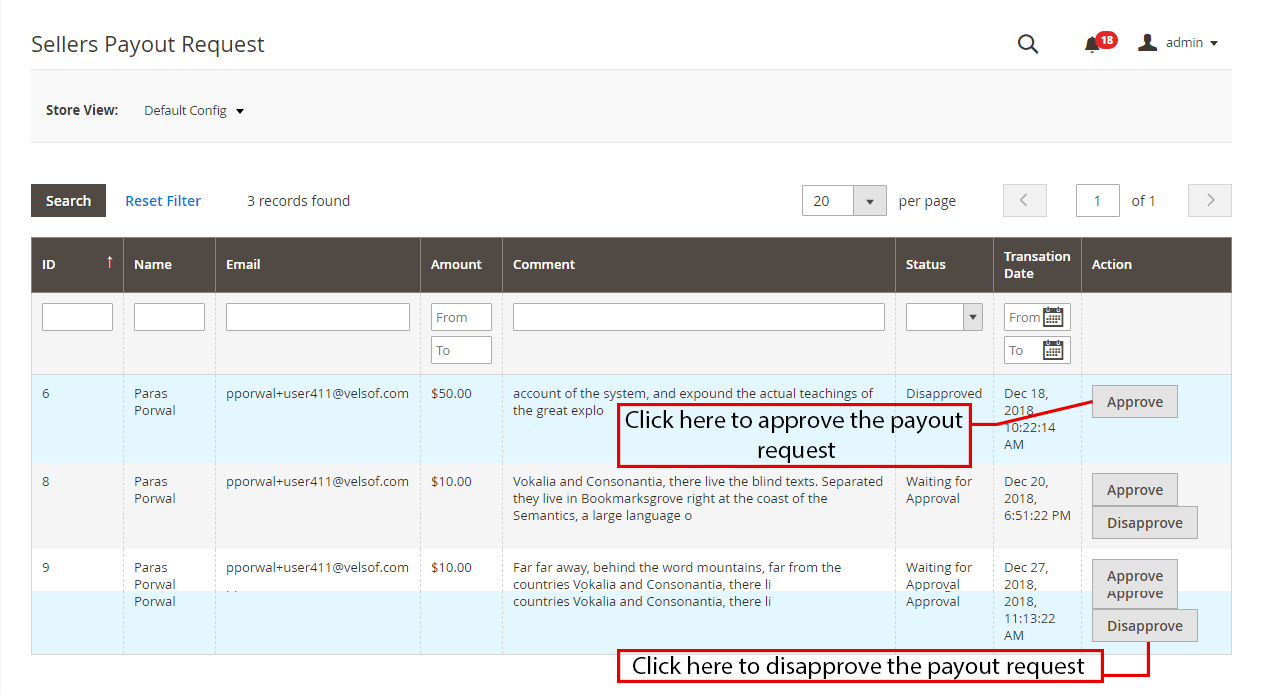
Gdy administrator kliknie przycisk „Odrzuć”, pojawi się okno dialogowe z polem komentarza. Gdy administrator kliknie przycisk przesyłania po wypełnieniu pól komentarza, prośba nie zostanie zatwierdzona.
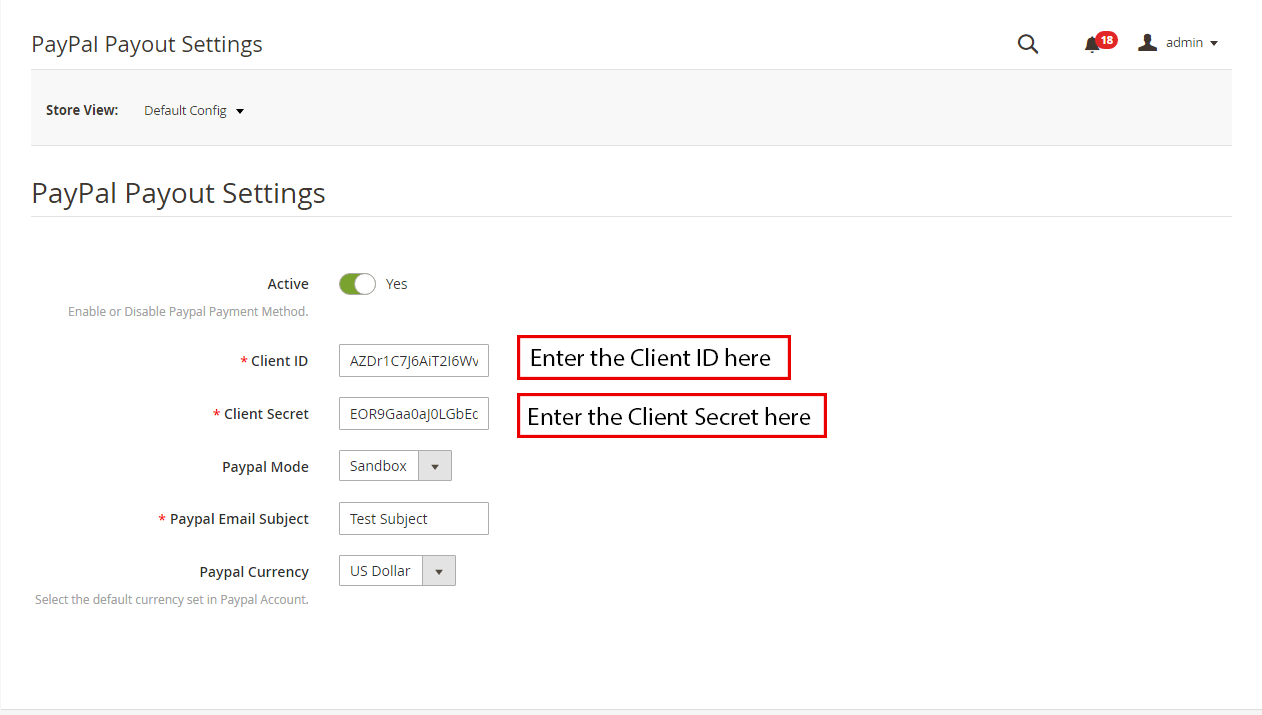
3.22.6 Żądanie wypłaty PayPal
Wtyczka Magento 2 Multi seller oferuje administratorowi dostęp do ustawień wypłat PayPal z zaplecza sklepu. Administrator musi wypełnić identyfikator klienta, klucz tajny klienta, tryb Paypal, temat wiadomości e-mail Paypal i walutę Paypal na zapleczu sklepu.
Interfejs użytkownika 4.0
Po pomyślnym zainstalowaniu rozszerzenia Magento 2 Marketplace w sklepie Magento 2 sprzedawcy zewnętrzni mogą się zarejestrować, wypełniając prosty formularz z interfejsu sklepu. W celu łatwego zarządzania sklepem sprzedawca uzyskuje dostęp do swojego pulpitu nawigacyjnego.
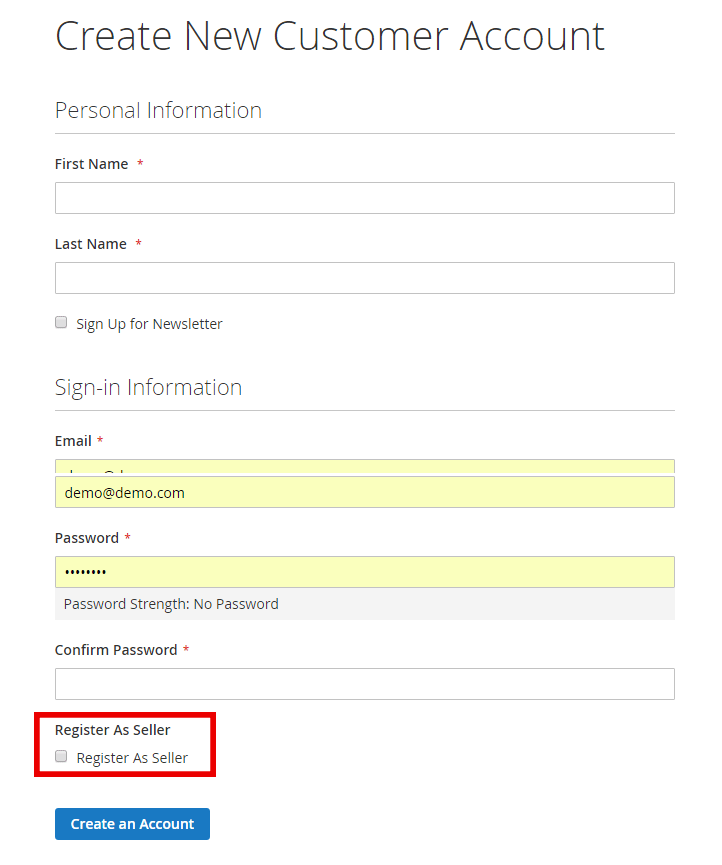
4.1 Rejestracja sprzedawcy
Sprzedawcy mogą zarejestrować swoje konta, wypełniając formularz rejestracyjny z poziomu frontendu sklepu. Format formularza rejestracyjnego jest taki sam dla sprzedawców i klientów. Aby zarejestrować się jako Sprzedający, sprzedawca musi zaznaczyć w formularzu dodatkowe pole wyboru.
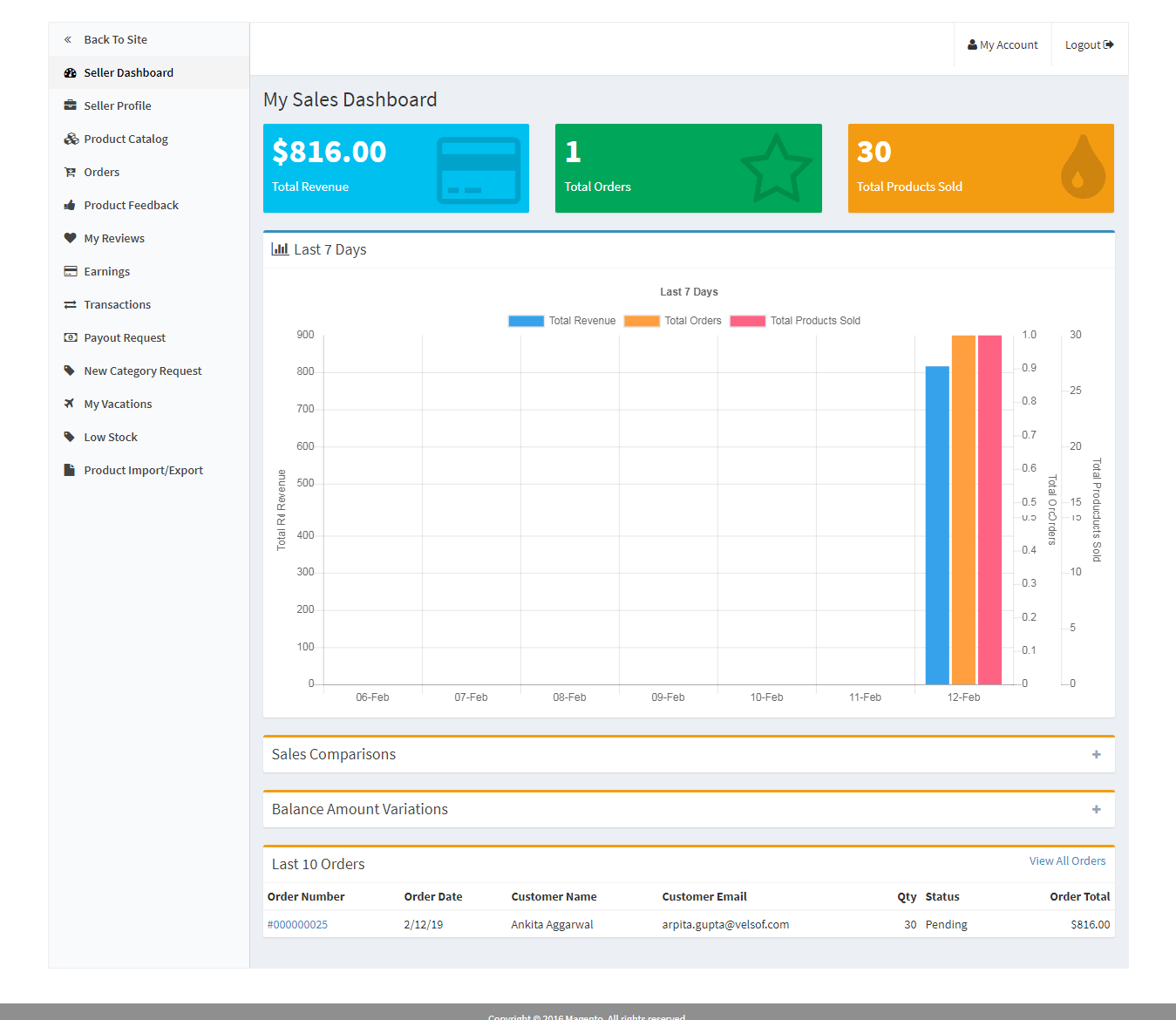
4.2 Pulpit sprzedawcy
Po zakończeniu procedury rejestracji konta z zaplecza wtyczki Magento 2 Marketplace sprzedawca uzyska dostęp do pulpitu nawigacyjnego. Sprzedawcy mogą przeglądać cały raport sprzedaży, listę produktów i szczegóły zamówienia z pulpitu sprzedawcy. Nowe prośby o kategorię, prośby o wypłatę i prośby o urlop mogą być wysyłane przez sprzedawców z pulpitu nawigacyjnego.
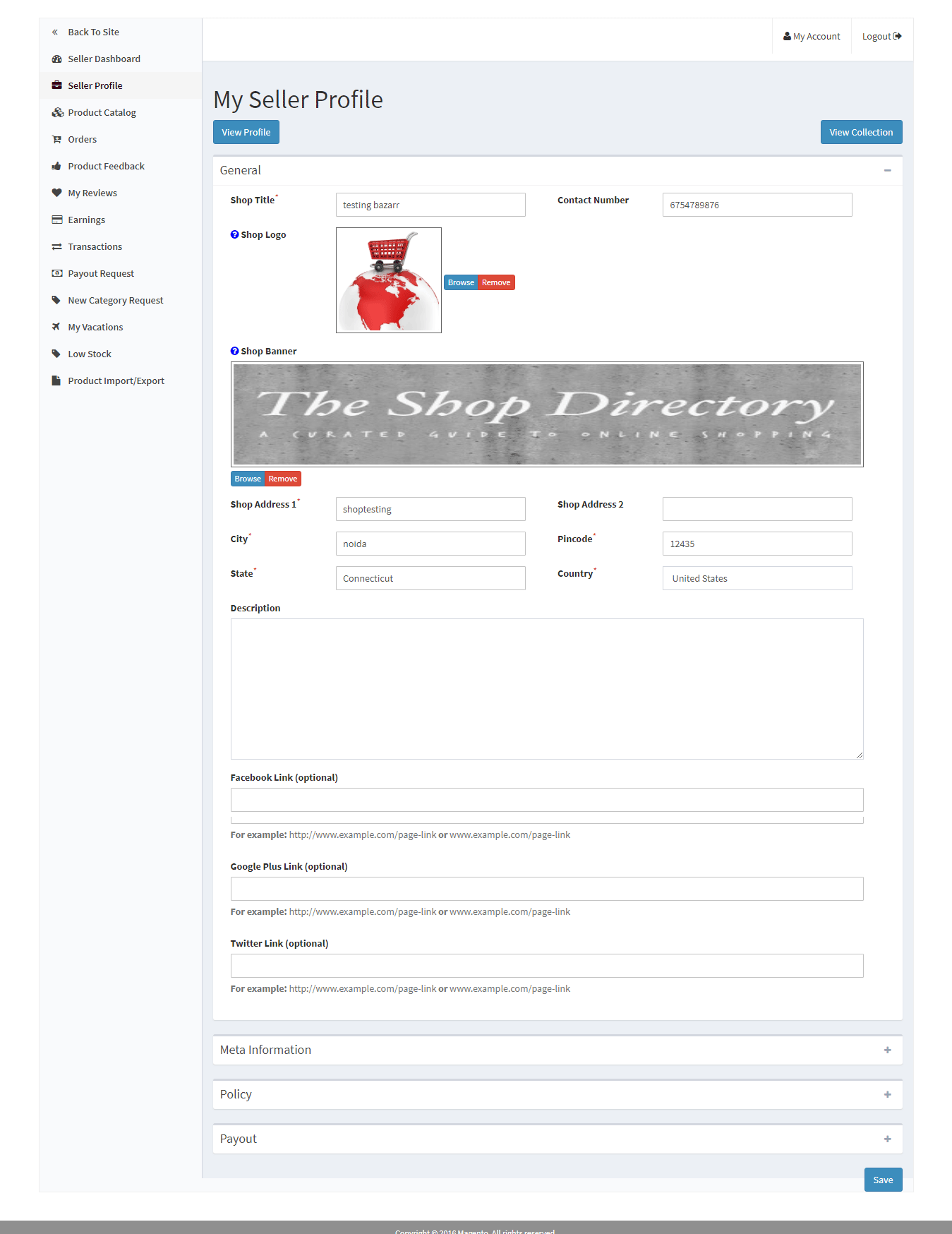
Profil sprzedawcy 4.2.1
Sprzedawcy mogą edytować swój profil i personalizować swój sklep z tej zakładki profilu sprzedawcy na pulpicie nawigacyjnym. Na tej karcie sprzedawcy mogą dodawać i edytować tytuł sklepu, adres i łącza do kont społecznościowych.
4.2.2 Katalog produktów
Sprzedawcy mogą podążać ścieżką podaną poniżej w celu dodania nowego produktu. Gdy tylko sprzedawca kliknie na Katalog produktów, wyświetli się następująca strona. Sprzedający może wyświetlić listę produktów wymienionych na Rynku w Katalogu produktów.3.15.6 Żądanie wypłaty PayPal.
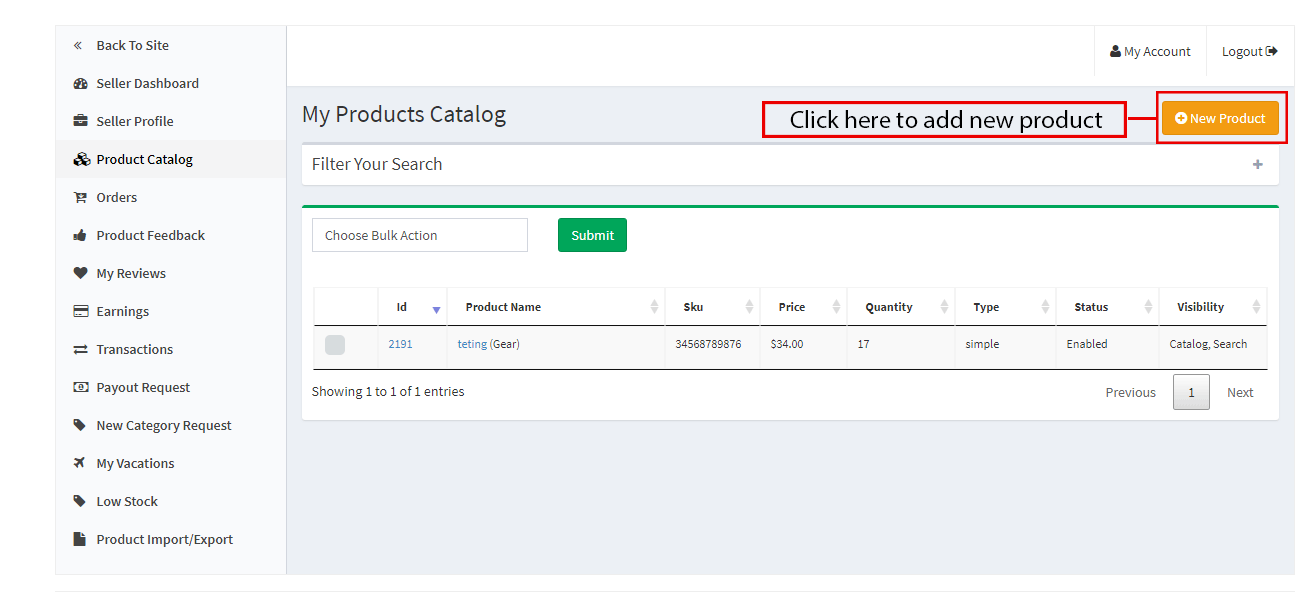
Aby dodać nowy produkt do listy, kliknij przycisk „Nowy produkt”
Przejdź do Moje konto -> Pulpit -> Katalog produktów.
4.2.2.1 Jak dodać nowy produkt
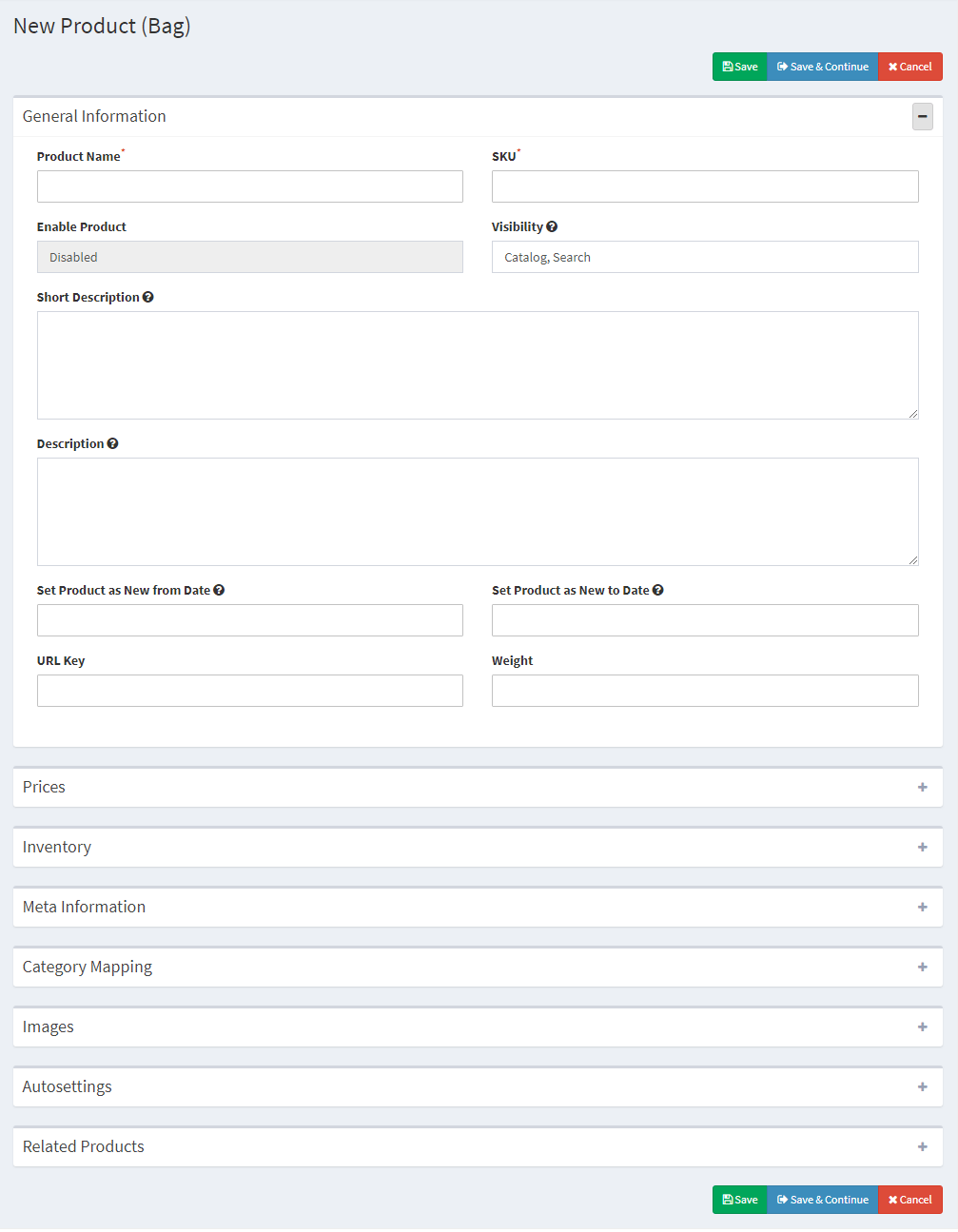
Produkty już wystawione przez sprzedawców są wyświetlane na karcie Pulpit sprzedawcy. Gdy administrator kliknie przycisk „Nowy produkt”, pojawi się menu podręczne z polami atrybutów i wyświetlaniem pola typu produktu. Wybierz pola atrybutów i pole typu produktu i kliknij “Kontyntynuj” przycisk. Spowoduje to przekierowanie na stronę „Nowy produkt”. Wypełnij obowiązkowe dane pola, aby dodać produkt.
4.2.3 zamówień
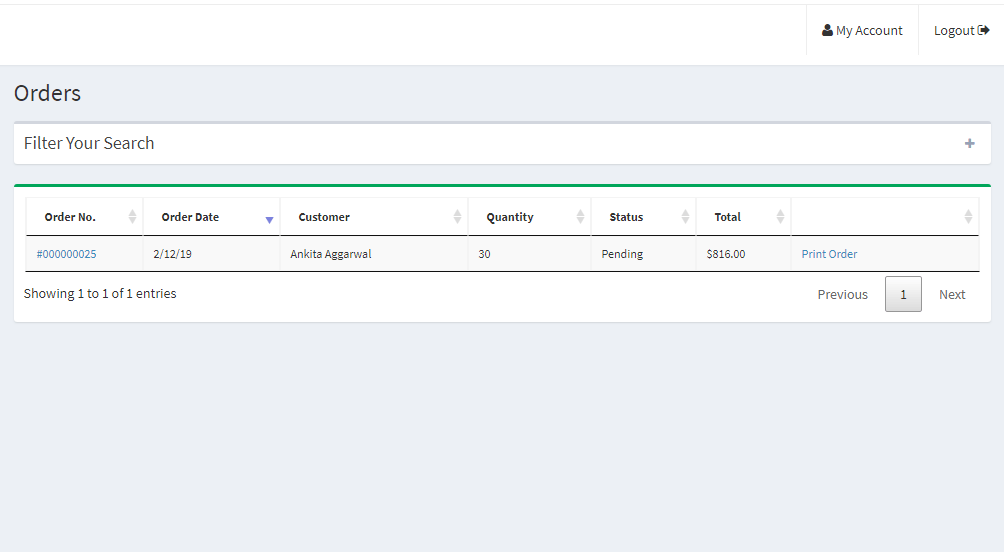
Lista zamówień i związane z nimi szczegóły mogą być przeglądane przez sprzedającego na tej zakładce w Panelu sprzedawcy.
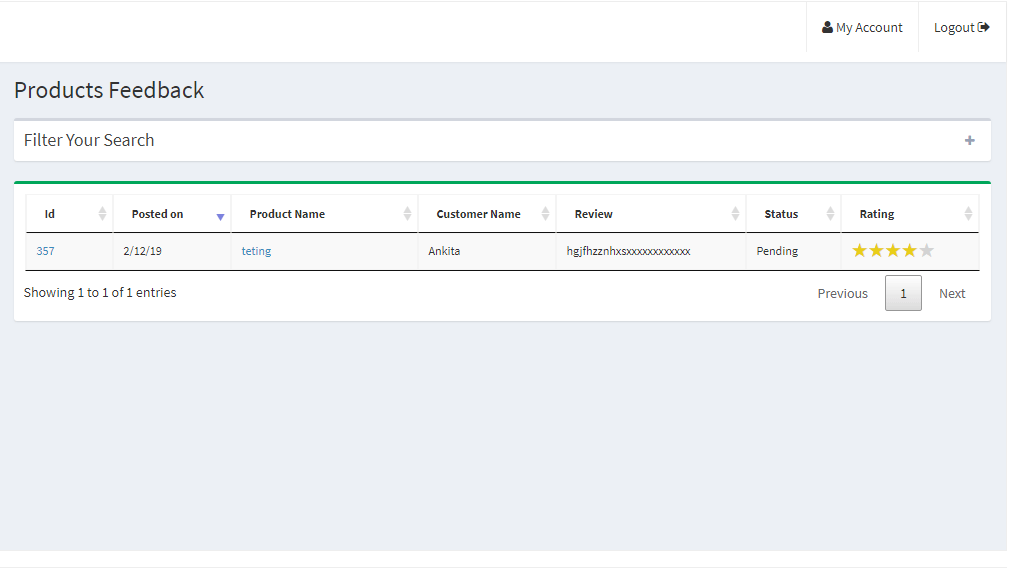
4.2.4 Opinia o produkcie
Sprzedawcy mogą przeglądać otrzymaną recenzję produktów w zakładce Przegląd produktów na swoim pulpicie nawigacyjnym. Wszystkie otrzymane recenzje zostaną wymienione, jak pokazano na poniższym obrazku:
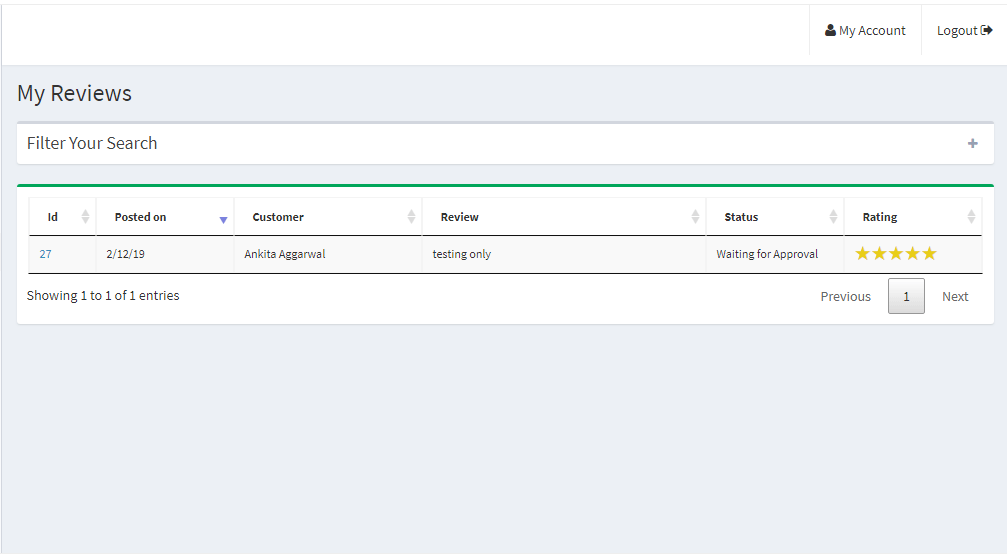
4.2.5 Moje recenzje
Karta Moje recenzje na pulpicie sprzedawcy zawiera recenzje sprzedającego otrzymane w jego profilu.
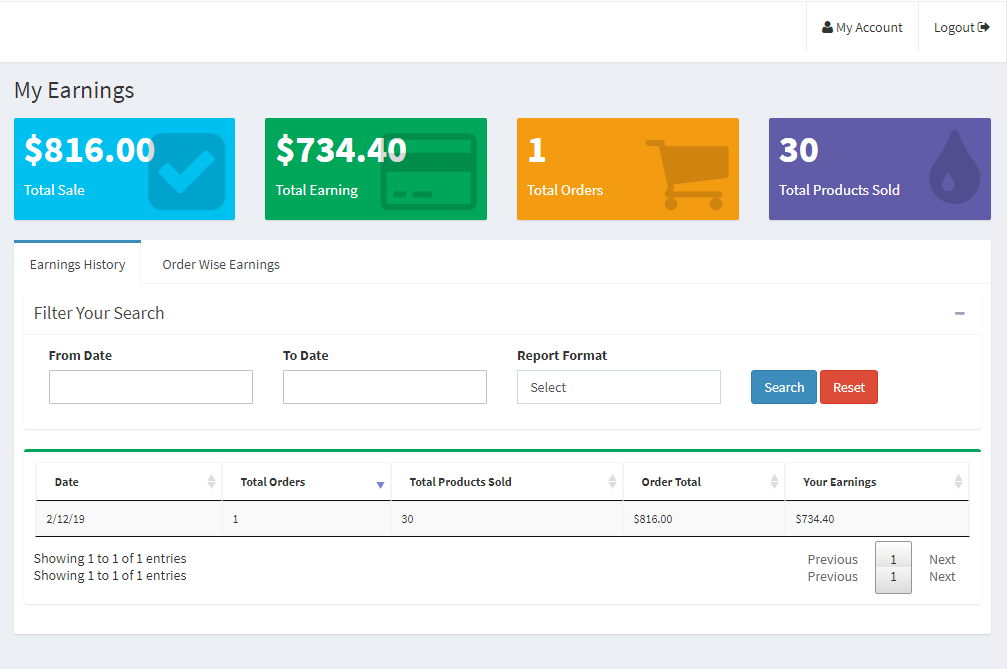
Zarobki 4.2.6
W tej zakładce sprzedawcy mogą zobaczyć całkowitą sprzedaż, łączne zarobki, łączne zamówienie i łączny sprzedany produkt. Sprzedawcy mogą nawet zastosować filtr do wyników zarobków zgodnie z ich wymaganiami. Całkowita historia zarobków zostanie wyświetlona, jak pokazano poniżej:
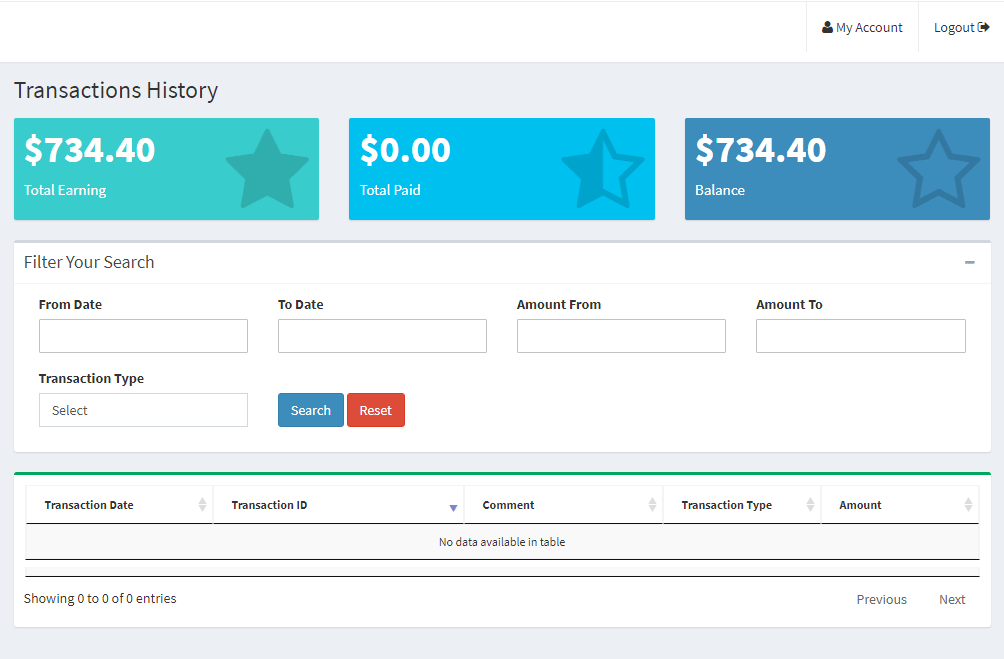
4.2.7 Historia transakcji
Sprzedawca może przeglądać całą historię swoich transakcji w zakładce transakcji.
4.2.8 Żądanie wypłaty
Sprzedawcy mogą wyświetlić listę żądań wypłaty wysłanych do administratora z zakładki Żądanie wypłaty. Status żądania wypłaty może być również monitorowany przez sprzedawcę, który może nawet wysyłać żądania kategorii do administratora sklepu. Ponadto sprzedawcy mogą wygenerować nowe żądanie wypłaty, wykonując następujące czynności:
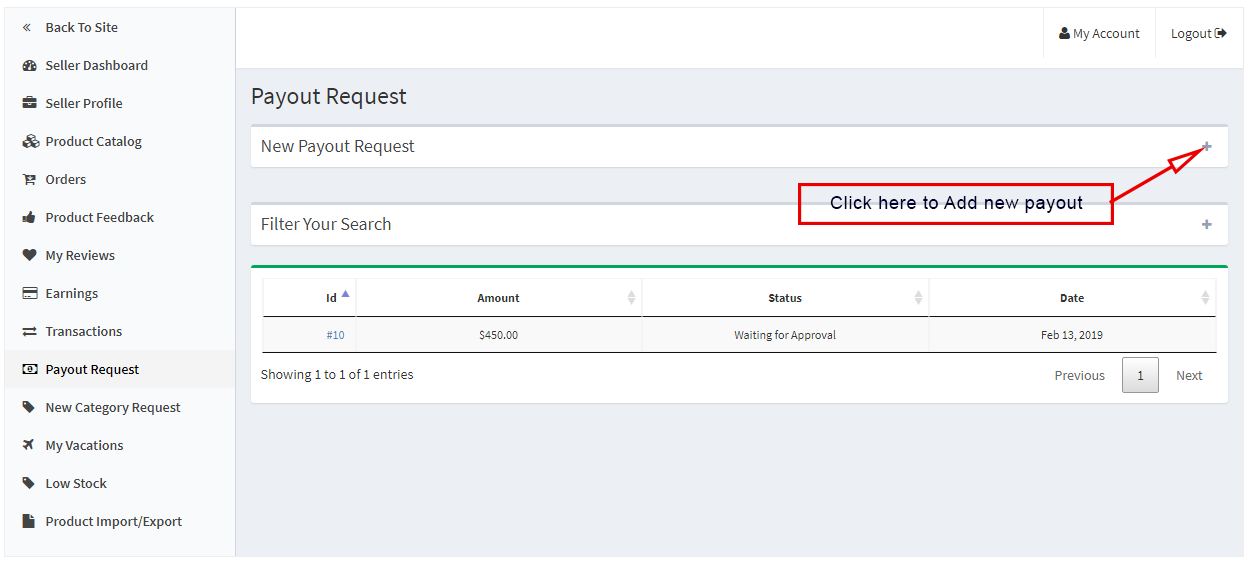
Idź do Pulpit -> Prośba o wypłatę
Kliknij na “+” po prawej stronie nowego wniosku o wypłatę. Po kliknięciu „+” pojawi się nowe menu.
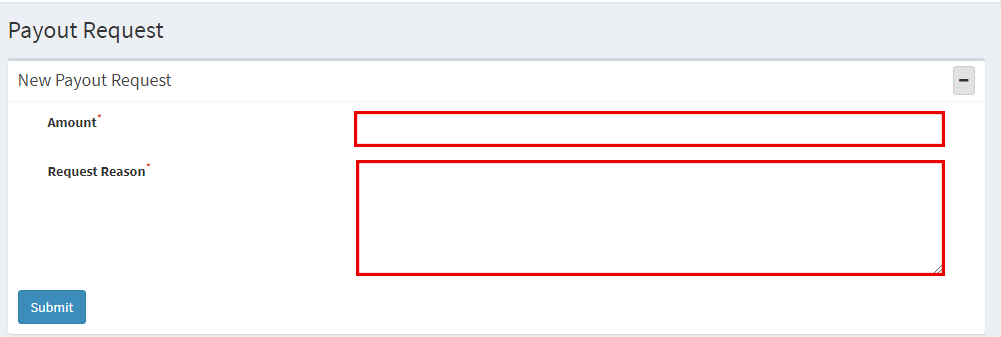
- Ilość: Wpisz tutaj wartość kwoty.
- Żądaj powodu: W tym polu wprowadź przyczynę wypłaty.
Kliknij “Składać” przycisk przy przycisku strony, aby przesłać wpis wypłaty.
4.2.9 Żądanie nowej kategorii
Sprzedawcy mogą przeglądać kategorie przypisane im przez administratora. Dodatkowo sprzedawca może wysłać prośbę o nową kategorię do administratora sklepu, wykonując te proste czynności. Aby wysłać zapytanie o kategorię, przejdź do Pulpit -> Nowa prośba o kategorię, otworzy się przed nim strona.
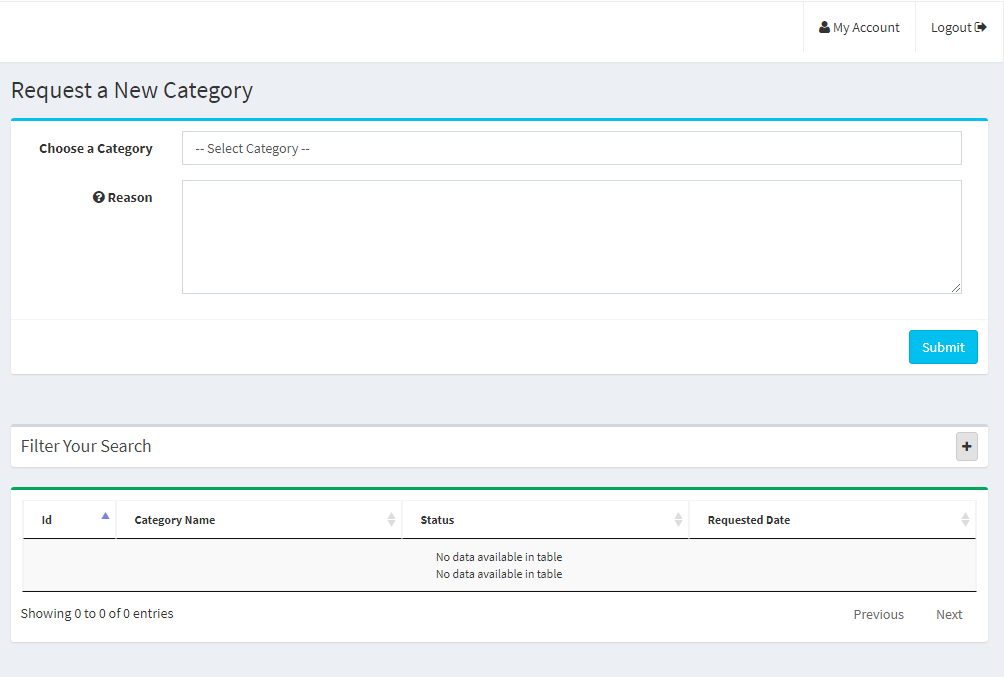
- Wybierz kategorię: Wybierz kategorię, o którą chcesz poprosić.
- Powód: Podaj odpowiedni powód, aby poprosić o tę kategorię.
4.2.10 Moje wakacje
Zakładka Moje wakacje wyświetla listę wniosków urlopowych już przesłanych przez sprzedawców do administratora.
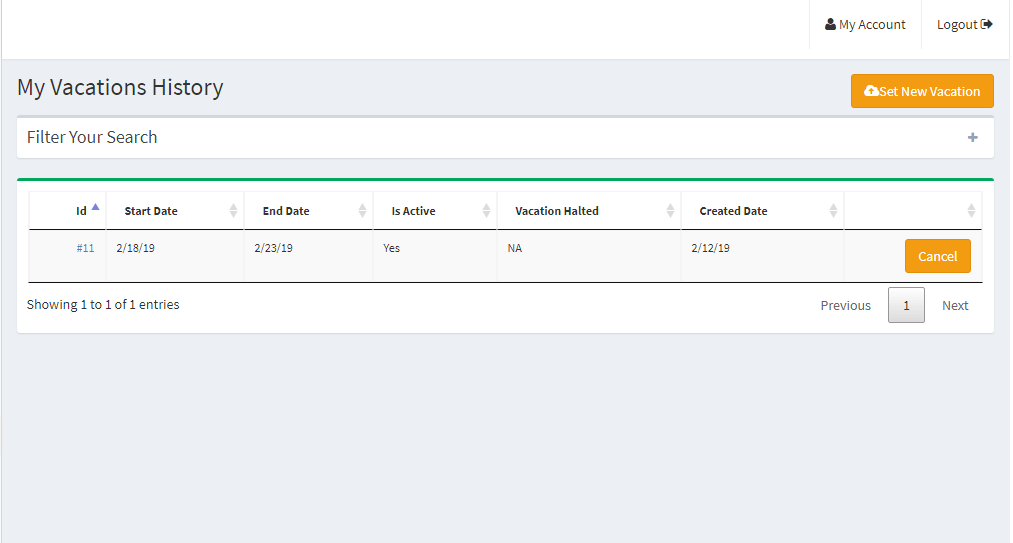
4.2.10.1 Jak ustawić nowy wpis urlopowy
Gdy sprzedawca znajdzie się w sekcji Moje wakacje, kliknij przycisk „Ustaw nowe wakacje”, otworzy się przed nim wyskakujące okienko z następującymi polami:
- Data rozpoczęcia: Wpisz tutaj datę rozpoczęcia wakacji.
- Data zakończenia: Tutaj wpisz ostatnią datę wakacji.
- Twój komentarz na temat wakacji: Tutaj wpisz szczegóły związane z wakacjami.
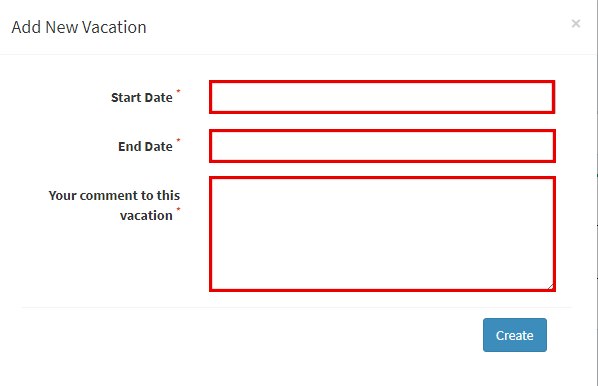
Kliknij na “Tworzyć” tutaj, a żądanie zostanie wysłane do administratora w celu zatwierdzenia.
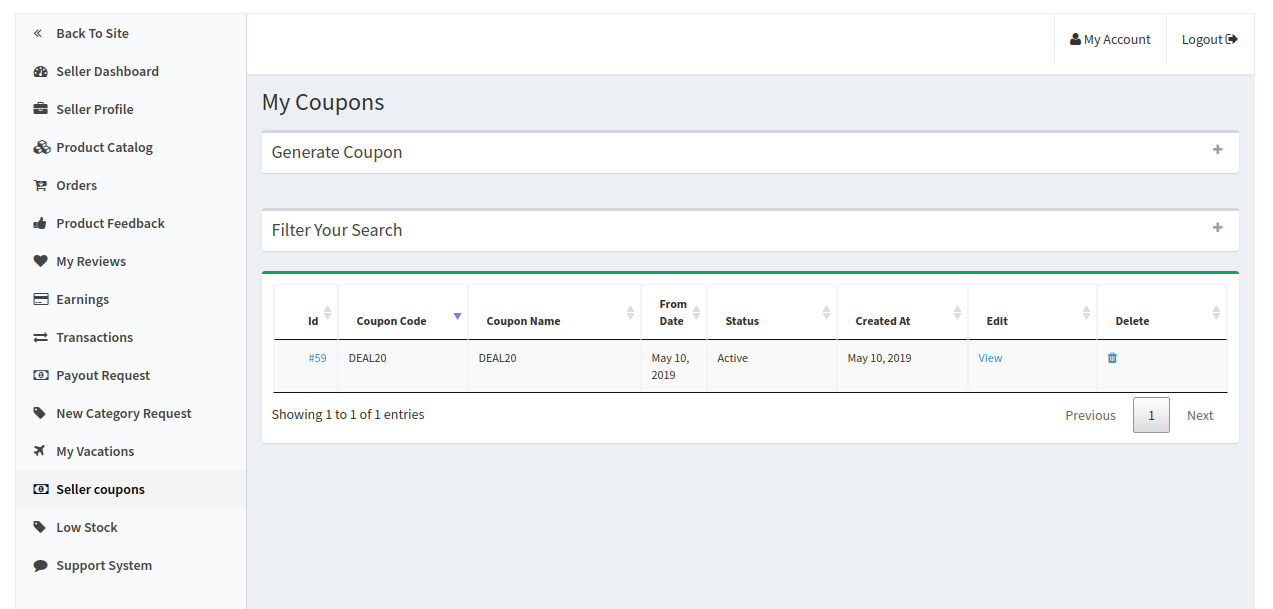
4.2.11 Kupony sprzedawcy
Korzystając z tej funkcji, sprzedawcy mogą generować kupony dla swoich klientów. Sprzedawcy mogą używać różnych odmian do tworzenia kuponów, takich jak użytkownicy według kuponu, typ kuponu itp.
4.2.12 Niski zapas
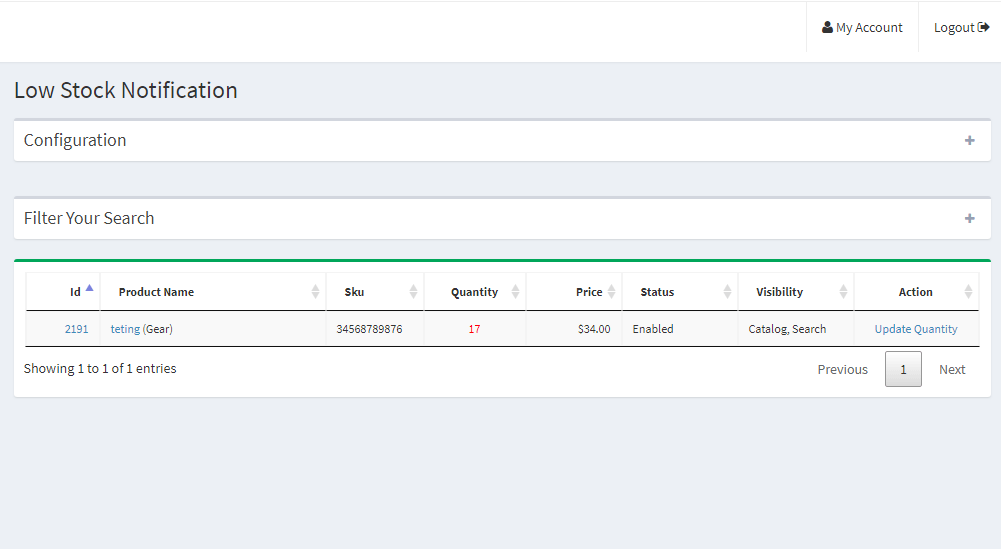
Zakładka niski stan wyświetla listę produktów, których stan magazynowy jest niski. Sprzedający może ustawić w tej sekcji ustawienie Konfiguracji niskiego zapasu. Kliknij na “+” wpisz po prawej stronie konfiguracji i wypełnij tam poniższe pole.
- Niski limit zapasów: Wpisz próg, poniżej którego chcesz otrzymywać powiadomienia.
- Otrzymuj powiadomienie o niskim stanie zapasów: Włącz/wyłącz powiadomienie o niskim stanie zapasów w tym polu.
4.2.13 Import i eksport produktów
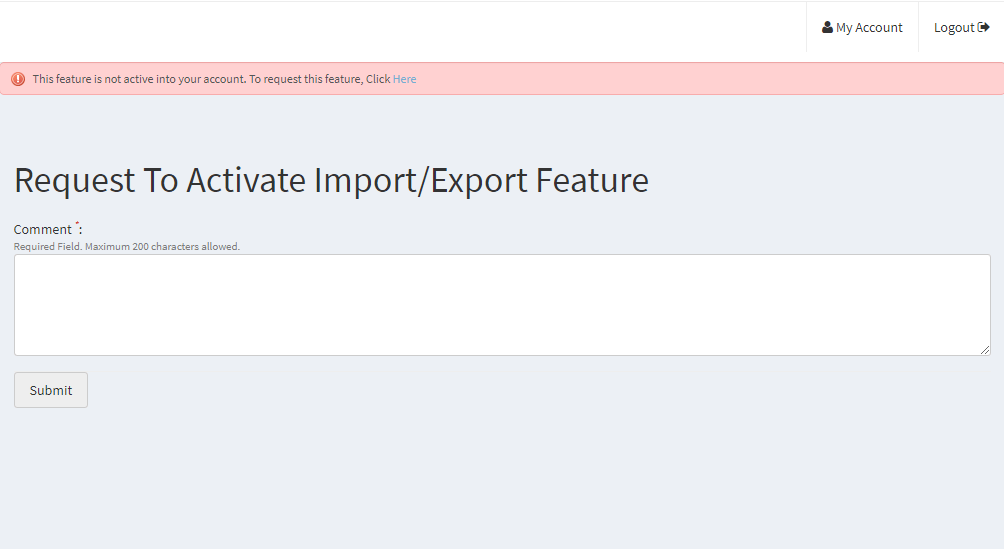
Aby zbiorczo przesłać produkty, sprzedawcy muszą wygenerować wysłane żądanie importu/eksportu produktu do administratora. Wpisz komentarz w polu i prześlij prośbę do administratora. Gdy administrator zatwierdzi żądanie, dopiero wtedy sprzedawca może zbiorczo przesłać produkty.
4.2.14 System wsparcia
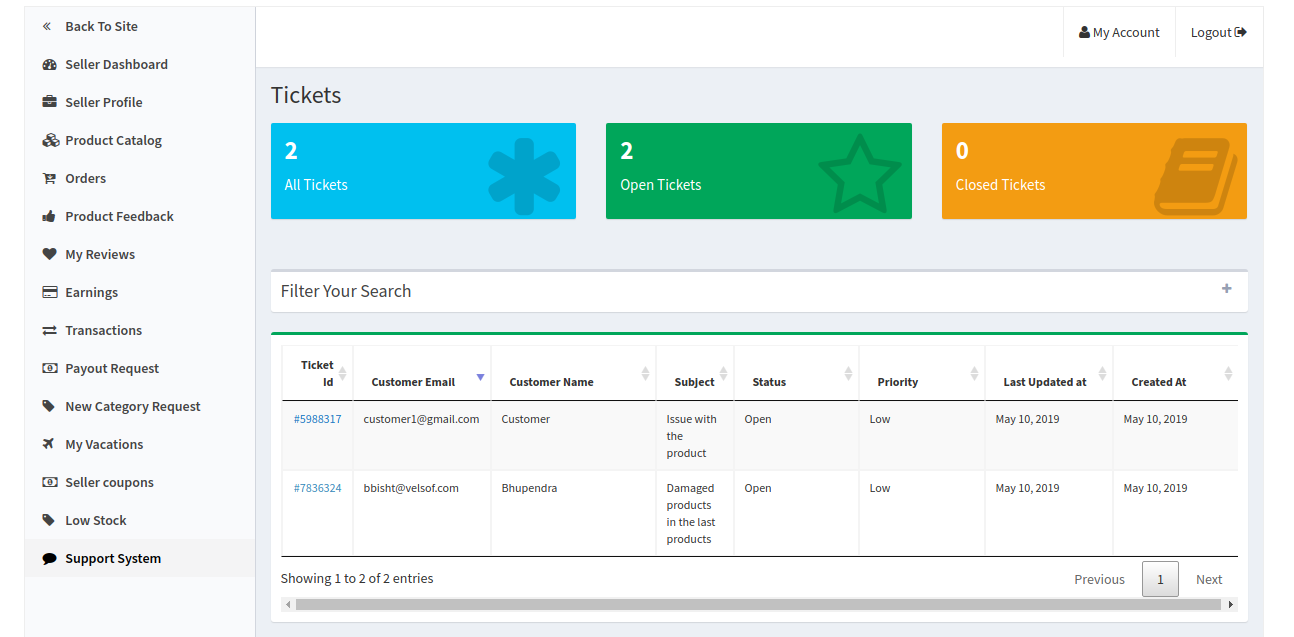
Ta funkcja umożliwia sprzedawcom przeglądanie zapytań swoich klientów w postaci biletów. Kiedy sprzedawca kliknie na Identyfikator biletu, może zobaczyć wszystkie szczegóły dotyczące zapytania, a nawet odpowiedzieć i zmienić status zapytania.
4.2.15 Wysyłka sprzedawcy
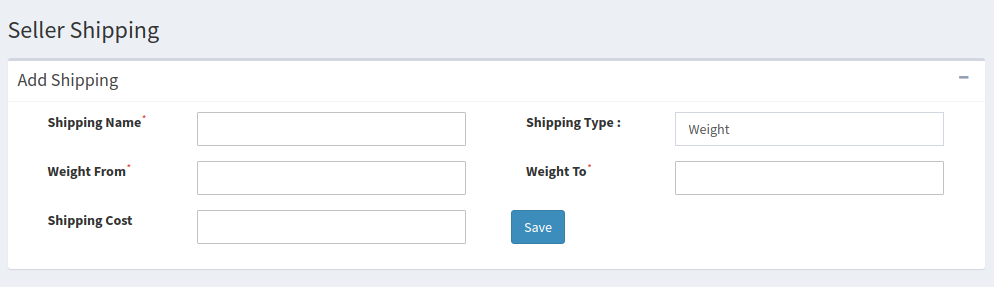
Korzystając z tej funkcji, sprzedawcy mogą dodawać ceny wysyłki na podstawie wagi i przedziału cenowego produktów. Umożliwi im to ustalenie ceny wysyłki dla określonego przedziału wagowego lub przedziału cenowego. Mogą skorzystać z tej funkcji podczas dodawania nowej metody wysyłki.
4.2.16 Plan członkostwa sprzedawcy
Sprzedawcy mogą sprawdzić historię swoich planów członkostwa, stosując filtry. Pod filtrami sprzedający muszą wpisać nazwę planu i identyfikator zamówienia planu członkostwa, aby sprawdzić historię planów członkostwa.
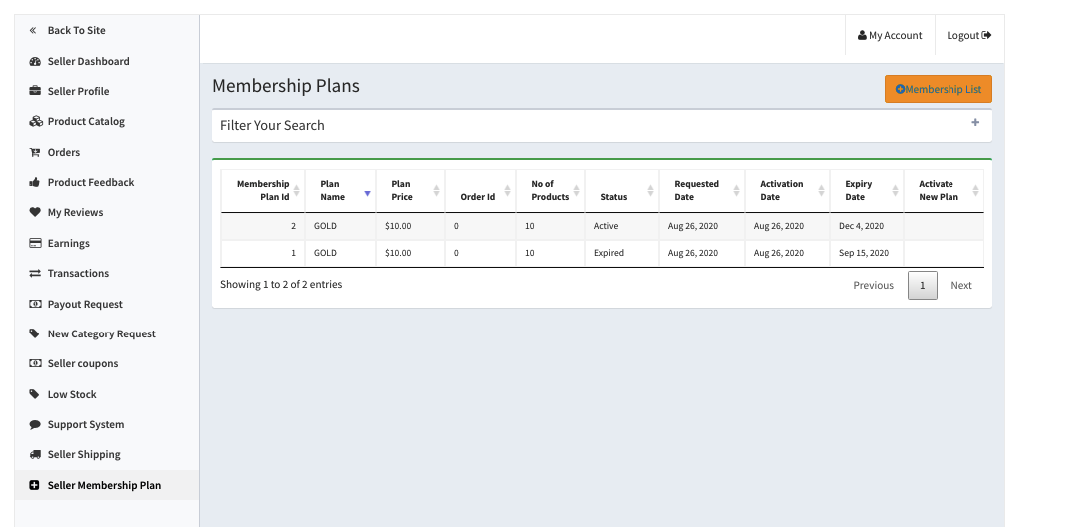
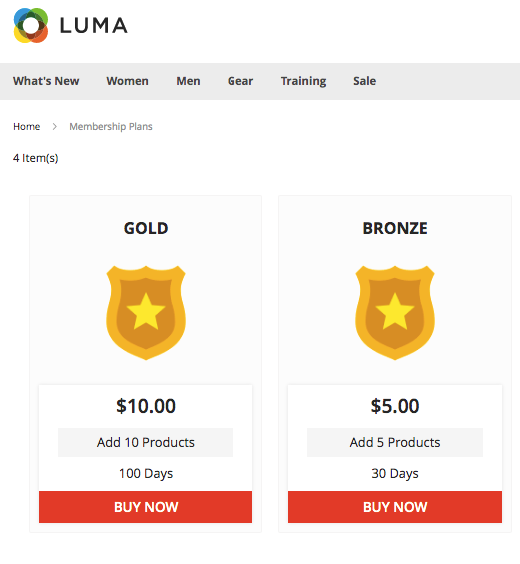
Aby dodać nowy plan członkostwa, sprzedawcy muszą kliknąć przycisk „Lista członków”.
Aby uzyskać więcej informacji, skorzystaj z następujących łączy:

How to save data to Firebase in Android?
Cele:
Celem tego bloga jest poinformowanie czytelników o tym, jak zapisywać dane w bazie danych Firebase Realtime systemu Android. W tej bazie danych można zapisywać proste typy danych, takie jak łańcuchy, a także bardziej skomplikowane typy danych, takie jak obiekty Java.
Wymagania wstępne:
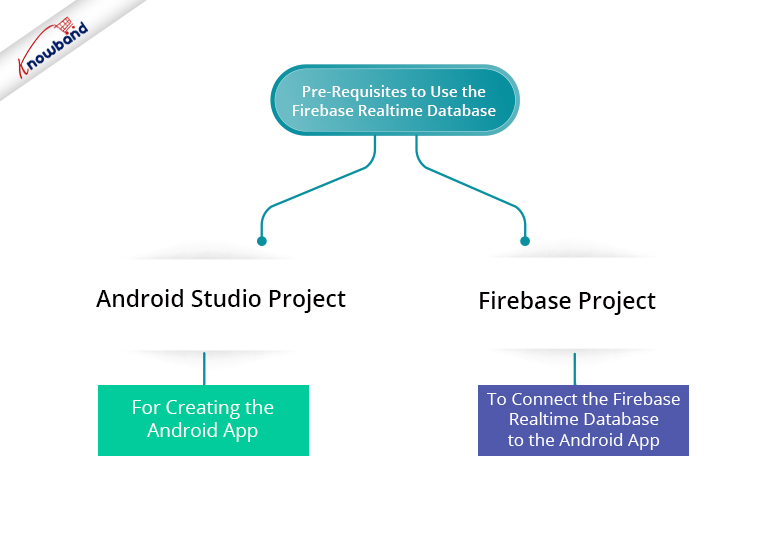

Aby utworzyć nowy projekt Firebase, wykonaj poniższe czynności:- �
1. Otwórz adres URL – https://console.firebase.google.com
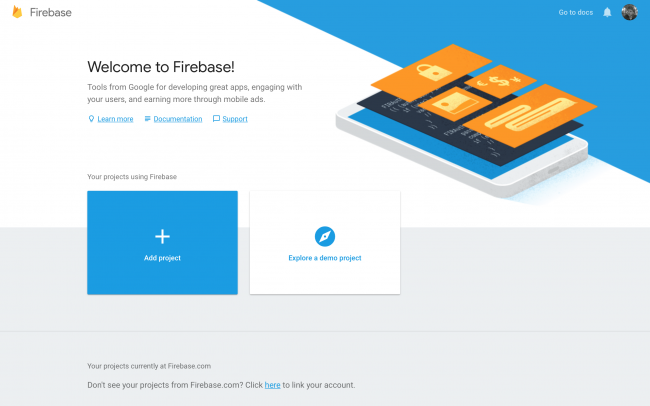
2. Następnie kliknij „Dodaj projekt“.
3.Następnie wpisz nazwę projektu Firebase i zaakceptuj warunki. Następnie kontynuuj, klikając „KONTUNUUJPrzycisk “.
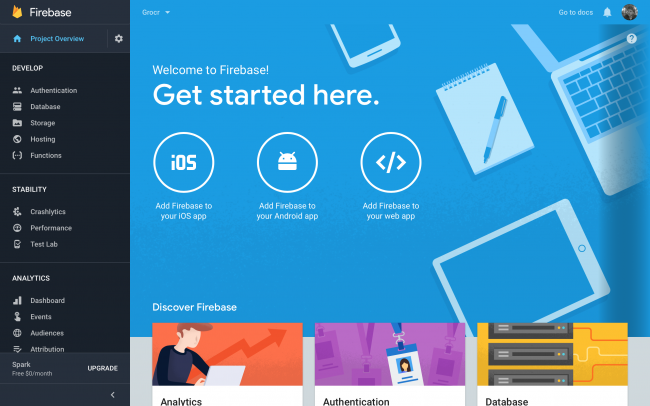
4.�Następnie na następnym ekranie powitalnym kliknij „Dodaj Firebase do swojej aplikacji na Androida“. W ten sam sposób wprowadź nazwę pakietu i kliknij Dalej.
5. Teraz pobierz plik google-services.json do swojego systemu lokalnego. Następnie skopiuj ten plik do określonej lokalizacji w projekcie Android Studio.
6. Wykonaj mały proces w następnym kroku, aby dodać 3 wiersze kodu do kompilacji. Pliki Gradle na poziomie projektu i aplikacji.
7.�Następnie zakończ dodawanie aplikacji na Androida do projektu Firebase.
8. Otwórz sekcję Baza danych, klikając „Baza danych„ w lewym menu. Następnie kliknij „Utwórz bazę danych” link.
9. Teraz proces tworzenia projektu Firebase dobiegł końca.
Zalecane przeczytanie: Jak pobrać dane z Firebase w Androidzie?
Dodaj następujący wiersz w kompilacji na poziomie aplikacji. Gradle, aby dodać bibliotekę i zacząć korzystać z Bazy danych czasu rzeczywistego Firebase.
implementacja „com.google.firebase:firebase-database:16.0.6”
Implementacja kodu
Zanim przejdziemy dalej, zrozumiemy, co to jest odniesienie do Firebase? W bazie danych Firebase dane są przechowywane w określonej lokalizacji. Dlatego wskaźnik do tej lokalizacji jest nazywany odniesieniem Firebase. Wiele odniesień wskazuje tę samą lokalizację, jeśli są inicjowane tą samą ścieżką.
Utwórz instancję bazy danych Firebase, wpisując następujący wiersz kodu:
prywatne FirebaseDatabase mDatabase = FirebaseDatabase.getInstance();
Teraz utwórz odniesienia do ścieżek, w których dane będą przechowywane w Bazie danych czasu rzeczywistego. Ponieważ dane są przechowywane w formacie JSON w bazie danych Firebase, ścieżki określone w odwołaniach są kluczami obiektu JSON.
Zalecane przeczytanie: Jak pobrać dane z Firebase w języku Swift (iOS)?
Aby utworzyć odwołanie do węzła głównego w bazie danych, należy dodać następujący wiersz kodu:
private DatabaseReference mDatabaseReference = mDatabase.getReference();
Następnie utwórz element potomny w węźle głównym w bazie danych i użyj tego klucza potomnego, aby dodać odpowiednie dane. Następnie do bazy danych można dodać ciąg, postępując zgodnie z poniższymi liniami kodu:
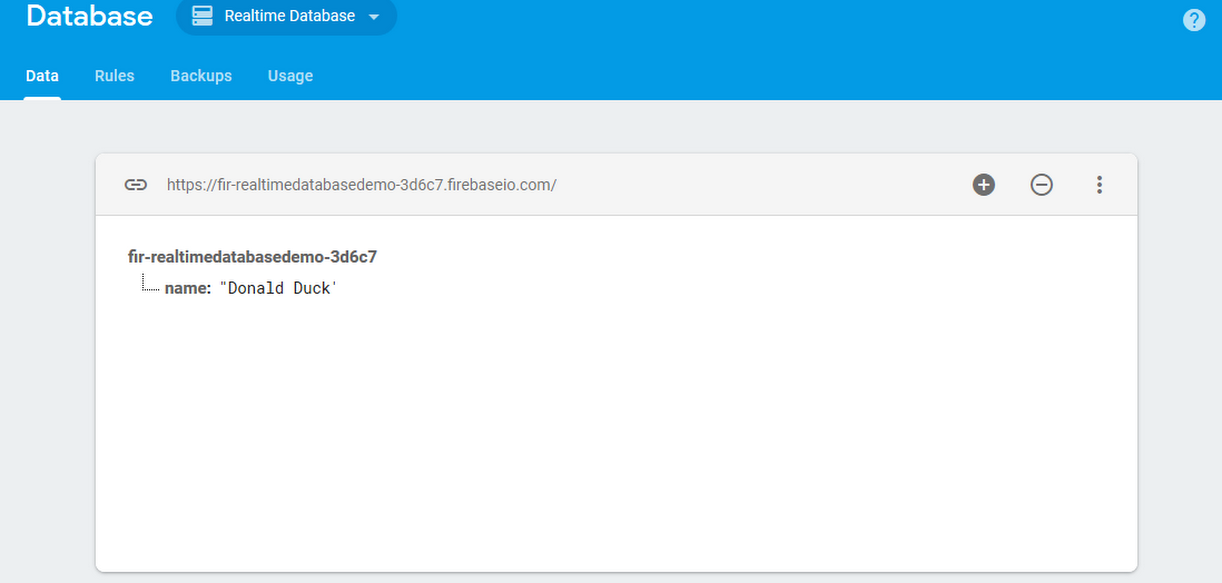
mDatabaseReference = mDatabase.getReference().child("nazwa"); mDatabaseReference.setValue("Kaczor Donald");
Powyższe wiersze kodu wstawiają dane do bazy danych. Baza danych w projekcie Firebase będzie wyglądać następująco:
Baza danych Firebase Realtime obsługuje również zapisywanie złożonych obiektów Java. Dlatego najpierw należy utworzyć klasę modelu w celu zapisania obiektów Java. Upewnij się również, że dodałeś pusty konstruktor i gettery każdego atrybutu w klasie.
Poniżej znajduje się kod dla klasy modelu demonstracyjnego:
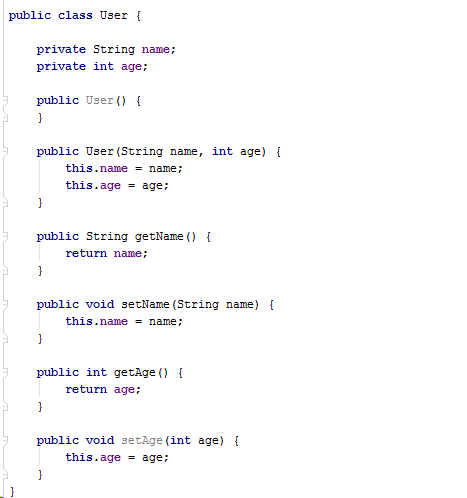
Poniżej znajduje się kod do zapisania obiektu tej klasy w bazie danych Firebase:
Użytkownik użytkownik = nowy Użytkownik("Mickey", 18); mDatabaseReference = mDatabase.getReference().child("użytkownik"); mDatabaseReference.setValue(użytkownik);
Wspomniany powyżej kod umieściłby dane obiektu w bazie danych Firebase w następujący sposób:
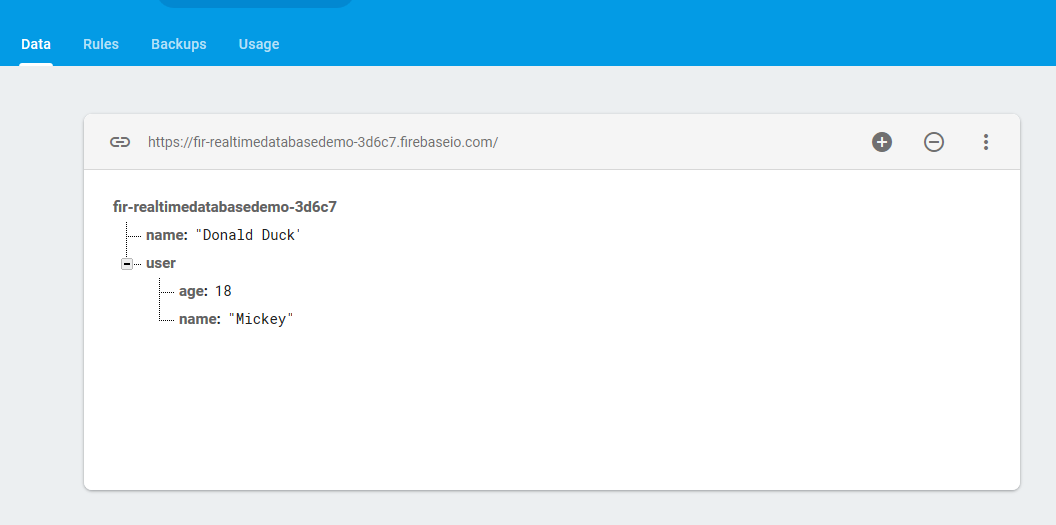
Zalecane przeczytanie: Jak zapisać dane w Firebase w języku Swift (iOS)?
Wnioski:
Teraz wiesz, jak zapisywać dane w Bazie danych czasu rzeczywistego Firebase. Ponadto Knowband oferuje moduł eCommerce Mobile App Builder dla właścicieli sklepów internetowych. Tak więc wtyczka Mobile App Maker jest dostępna dla platform takich jak PrestaShop, OpenCart, WooCommerce i Magento 2. W ten sposób za pomocą kilku kliknięć i bez trudności możesz stworzyć natywną, responsywną aplikację na smartfony i tablety.

Facebook login in iOS
Cele bloga
Zaimplementuj logowanie na Facebooku za pomocą Facebooka SDK w aplikacji iOS. LUB możesz pobrać przykładowy projekt z ten link.
Procedura wdrożenia
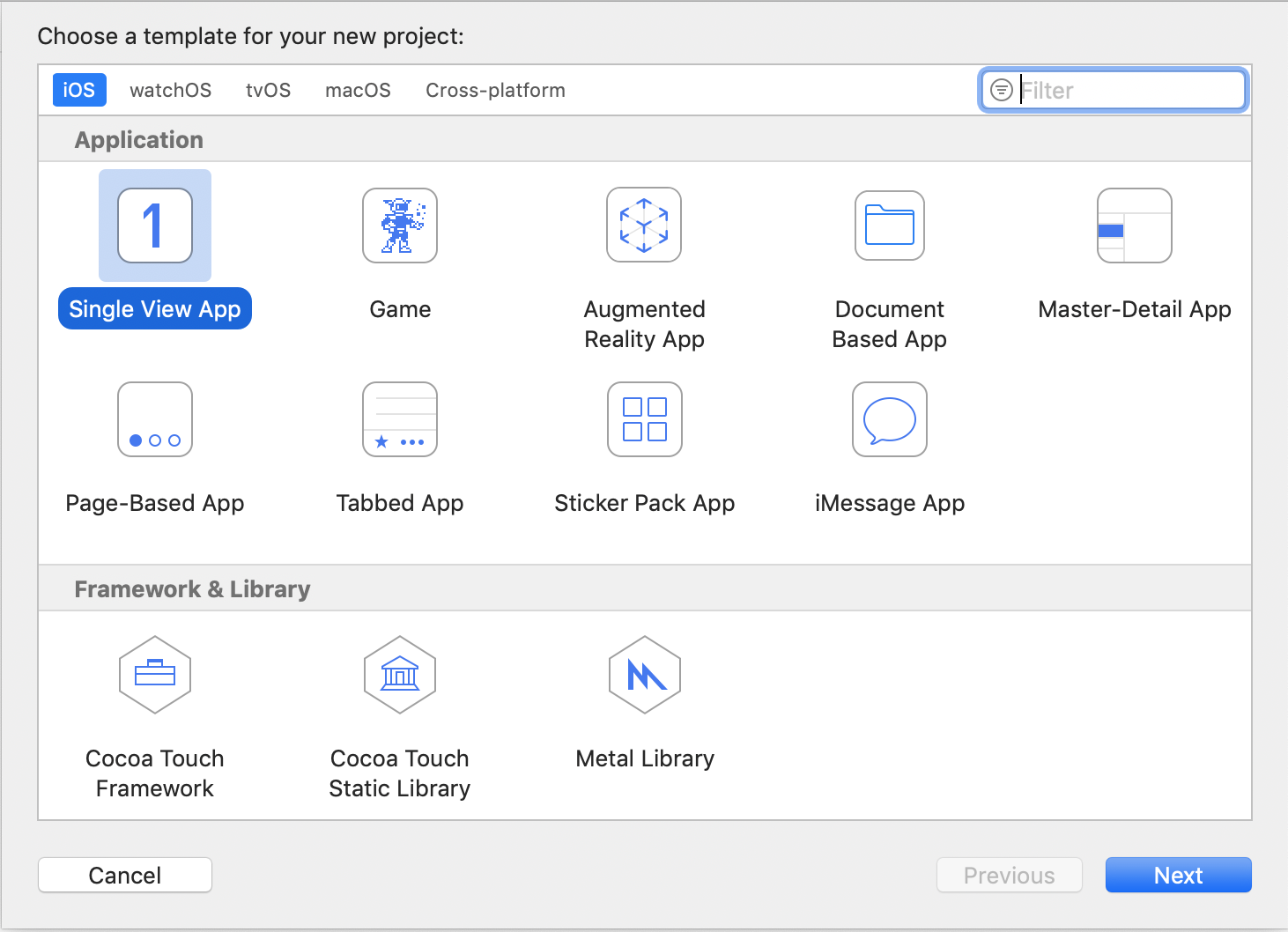
1. Utwórz nowy projekt Xcode. I otwórz projekt.
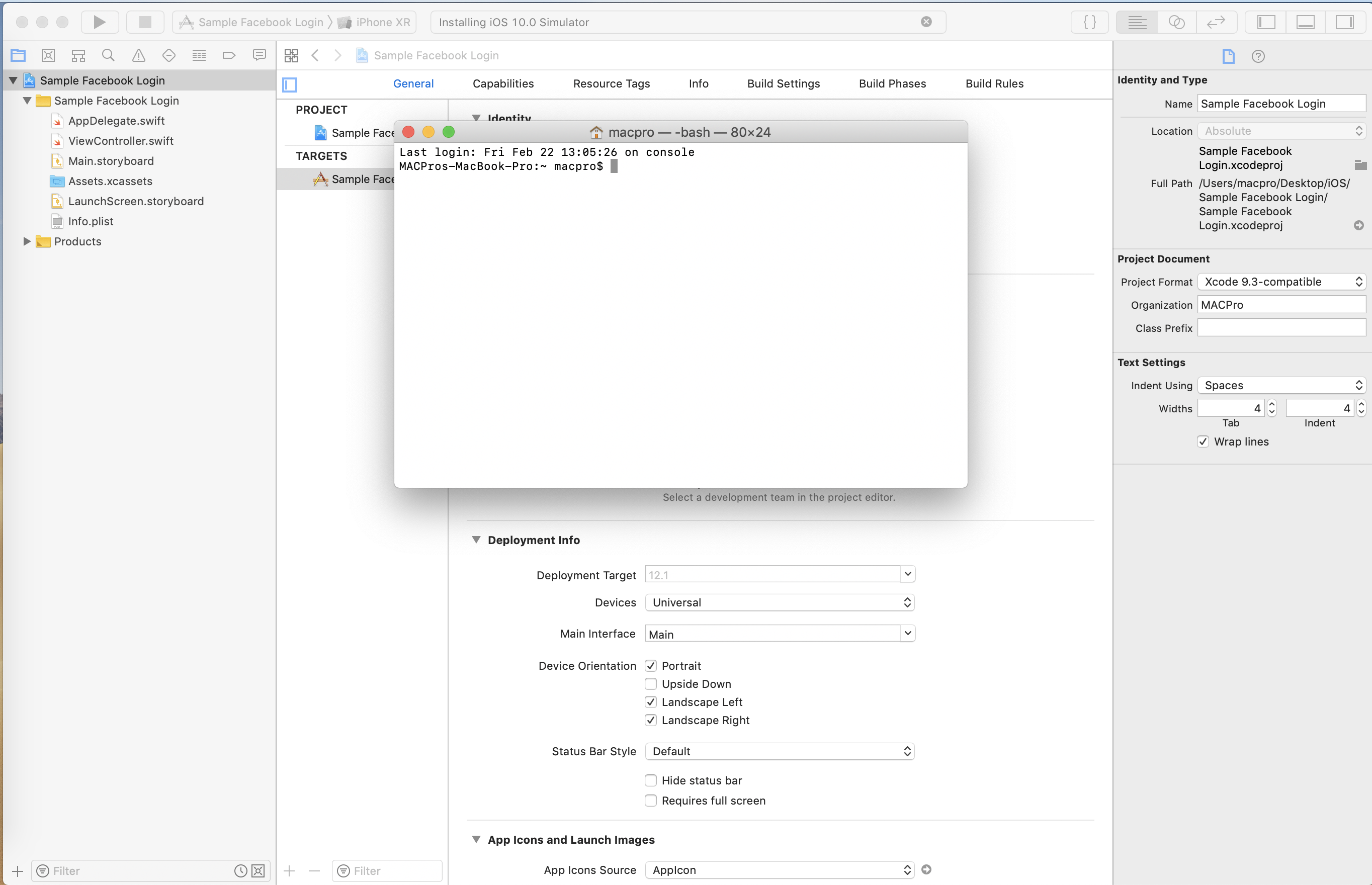
2. Otwórz terminal i wpisz „cd „. Następnie przeciągnij plik projektu z Xcode do terminala. Spowoduje to dodanie ścieżki do folderu projektu do terminala. Następnie usuń nazwę projektu”Przykładowy login na Facebooku.xcodeproj„z polecenia. Ostateczne polecenie w Xcode będzie podobne”cd / Users / macpro / Desktop / iOS / Przykładowy login na Facebooku /„to jest ścieżka projektu.
3. W terminalu użyj polecenia „pod init„, utworzy plik podfilmu dla projektu.
4. Użyj polecenia „plik nano„, otworzy to plik podfile w trybie edycji. Dodaj poniżej strąki w pliku.
pod 'FBSDKCoreKit'
pod 'FBSDKShareKit'
pod 'FBSDKLoginKit'
5. Plik podfolderu będzie wyglądał jak na poniższym obrazku.

6. Użyj polecenia „control + X„, aby wyjść z pliku i zapisać plik podfile.
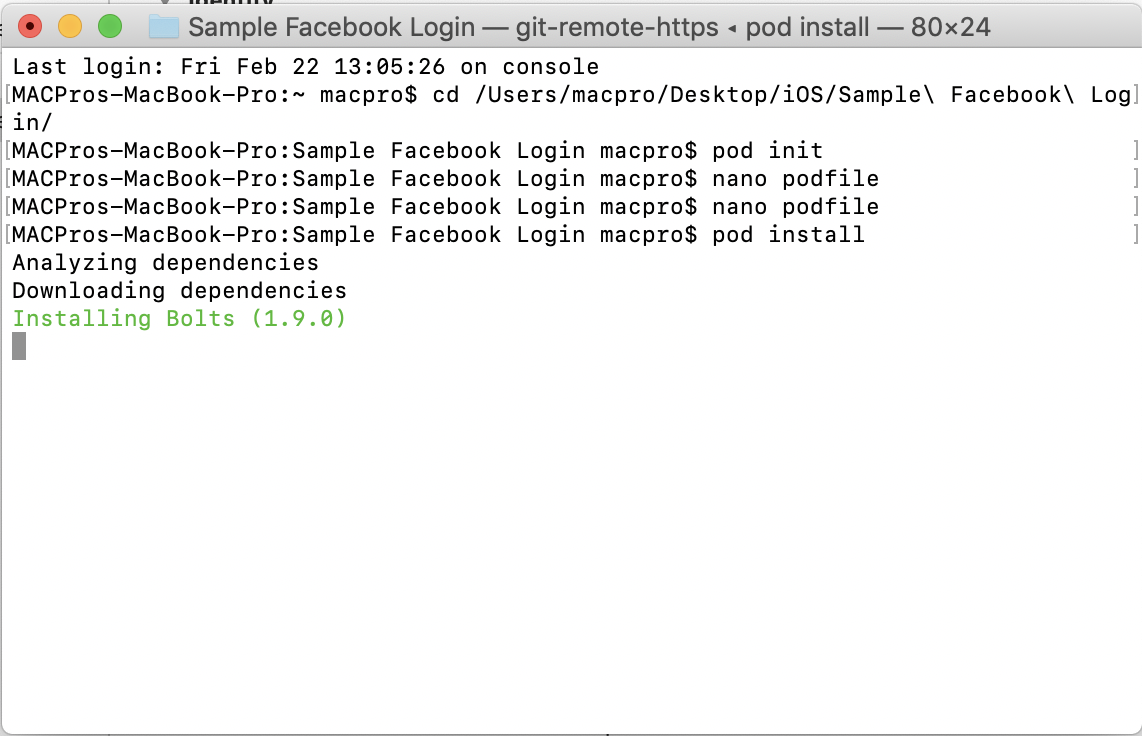
7. Uruchom polecenie "instalacja pod„aby zainstalować plik podfile w projekcie. Zobaczysz terminal procesu jak poniżej:
8. Po zakończeniu instalacji zamknij projekt xcode. Przejdź do folderu projektu, zobaczysz nowy projekt o nazwie „[nazwa twojego projektu] .wcWorkspace„. Otwórz ten projekt.
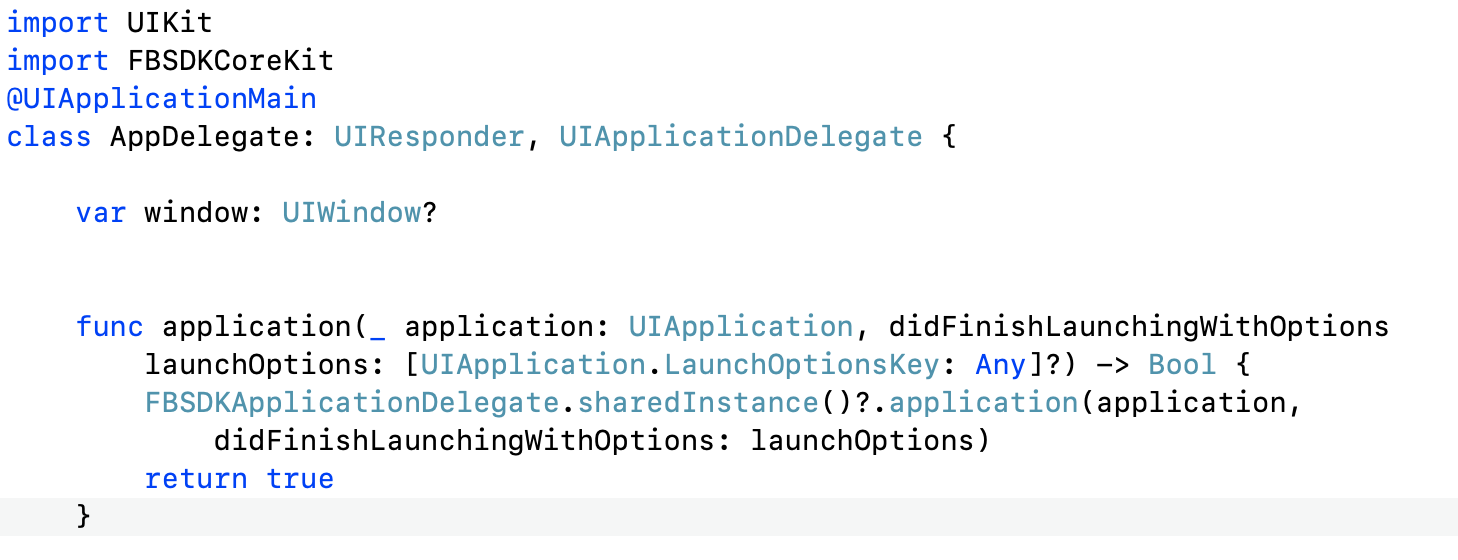
9. Otwórz plik o nazwie „AppDelegate.swift„w twoim projekcie. Importuj”FBSDKCoreKit"i dodaj poniższy kod w aplikacji func (_ aplikacja: UIApplication, didFinishLaunchingWithOptions launchOptions: [UIApplication.LaunchOptionsKey: Any]?)
Aplikacja FBSDKApplicationDelegate.sharedInstance () ?. (aplikacja, didFinishLaunchingWithOptions: launchOptions)
Kod będzie wyglądał jak poniżej:
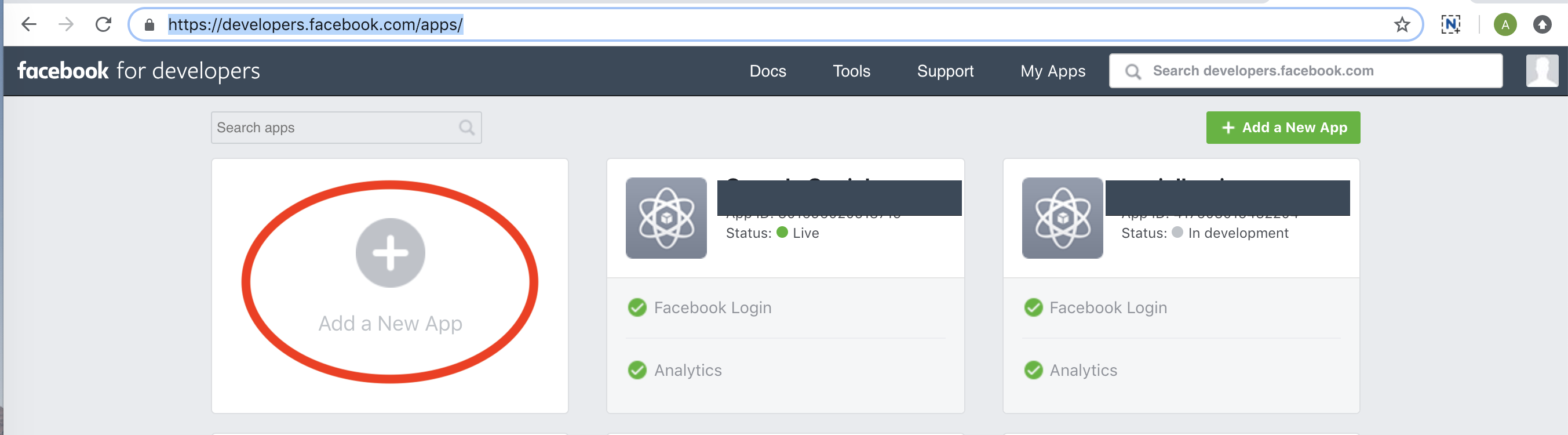
10. Przejdź do tego linku, aby utworzyć nowy projekt na Facebooku – https://developers.facebook.com/apps/
10. Kliknij "Dodaj nową aplikację„. Wprowadź nazwę swojego projektu i kontynuuj.
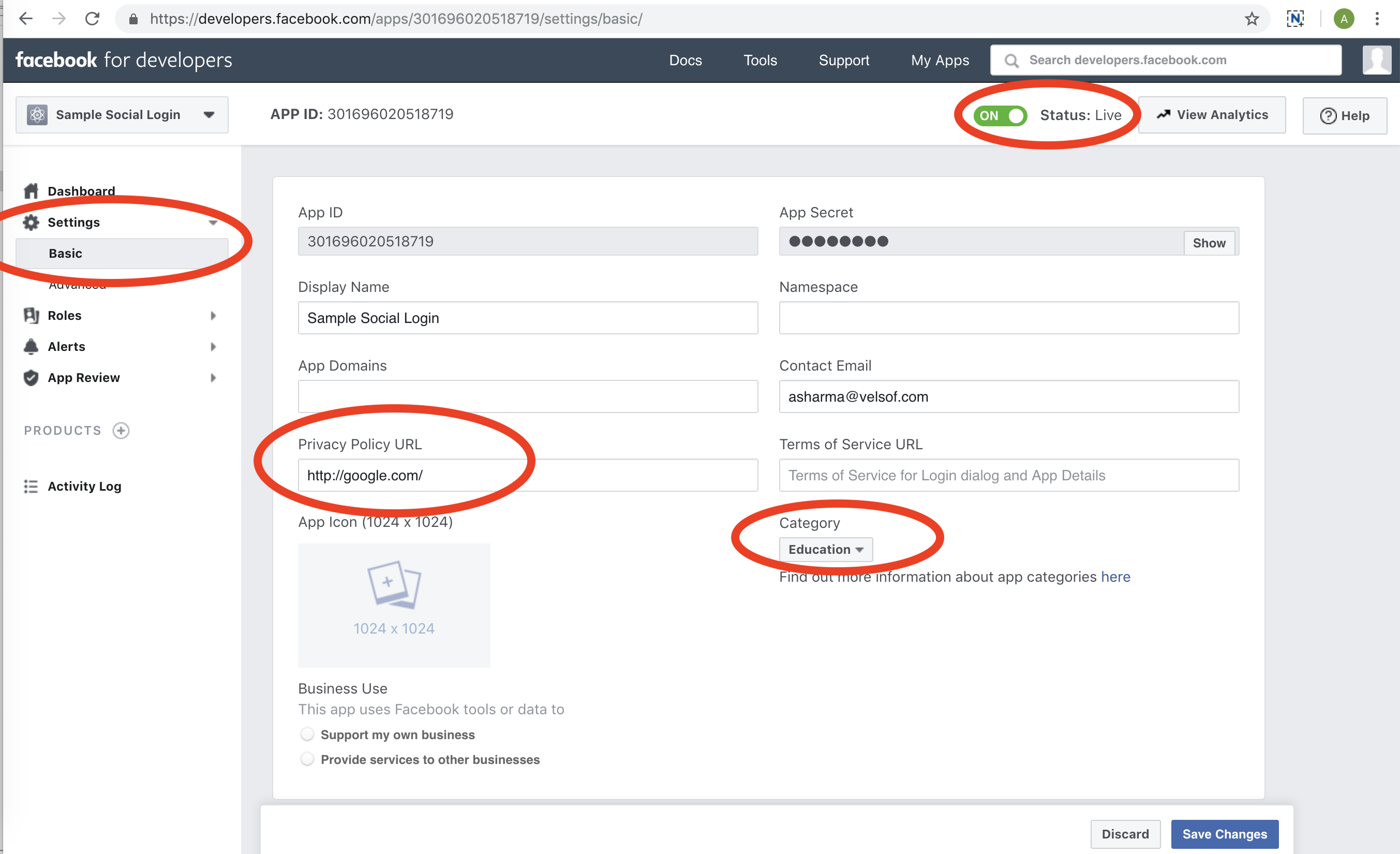
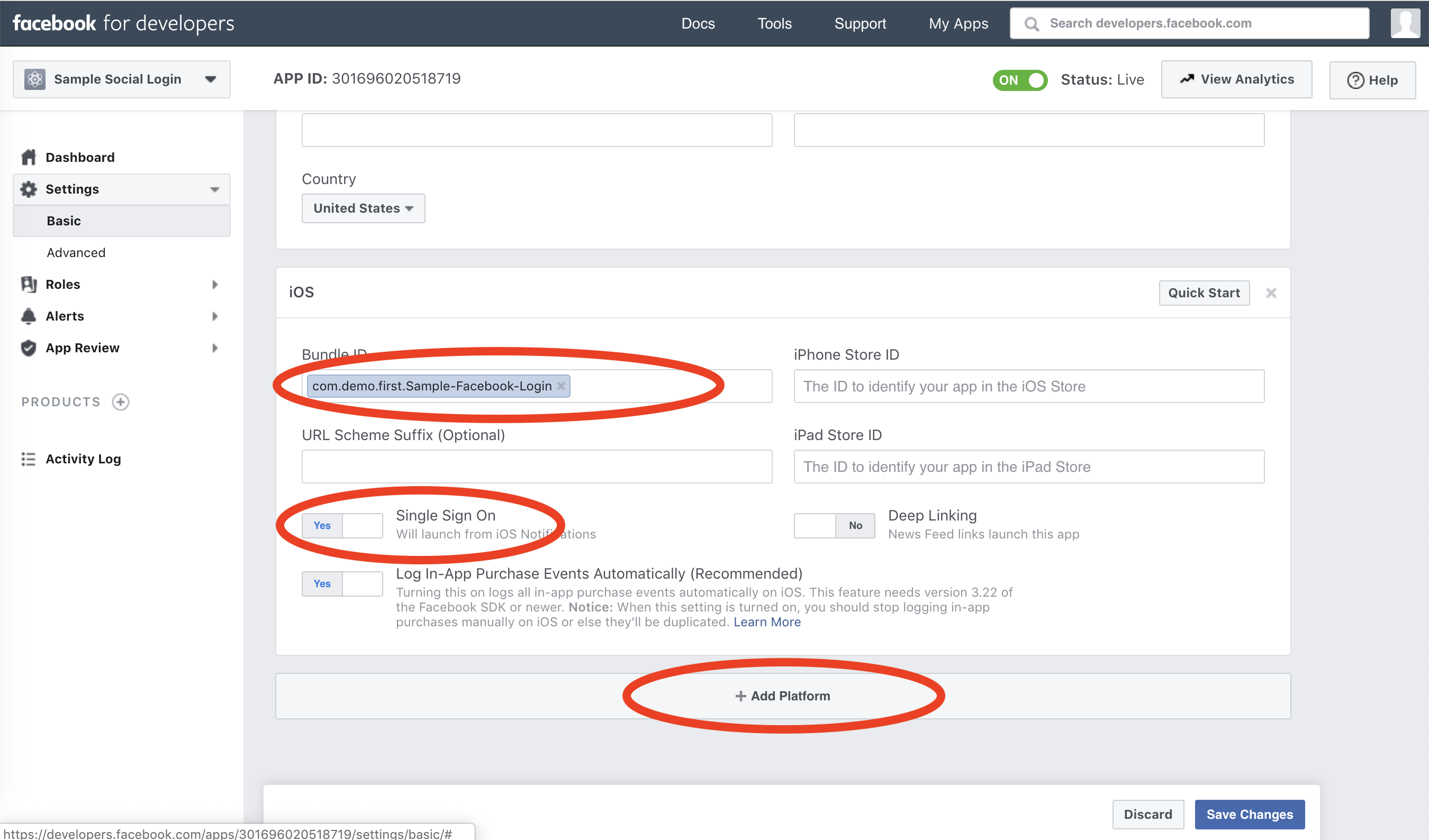
10. Wypełnij szczegóły na następnej stronie. Iść do "Ustawienia„w lewym menu, a następnie przejdź do”Podstawowy„i podaj szczegóły.
10. Przejdź na dół strony. Kliknij "Dodaj platformę„. Następnie wypełnij identyfikator pakietu aplikacji i zobaczysz ekran jak poniżej:
10. Następnie przejdź do swojego projektu Xcode. Otwórz plik info.plist (kliknij prawym przyciskiem myszy -> Otwórz jako -> Kod źródłowy), a następnie dodaj poniższy kod w pliku info.plist.
<key> CFBundleURLTypes </key> <barray> <dict> <key> CFBundleURLSchemes </key> <tablica <string> fb [identyfikator aplikacji Facebook, który otrzymasz w kroku 11] </string> </array> < / dict> </array> <key> FacebookAppID </key> <string> [identyfikator aplikacji na Facebooku, który otrzymasz w kroku 11] </string> <key> FacebookDisplayName </key> <string> [Twoja aplikacja na Facebooku Imię] </string>
10. Otwórz swój ViewController, w którym chcesz dodać przycisk Facebook do logowania. Importuj „FBSDKLoginKit” i dodaj poniższy kod w funkcji viewDidLoad ().
// Tworzenie instancji przycisku logowania na Facebooku. let loginButton = FBSDKLoginButton () // Ustawianie uprawnień do przycisku na Facebooku. loginButton.readPermissions = ["email", "public_profile"] // Ustawianie delegowania przycisku facebook, abyśmy mogli uzyskać dostęp do odpowiedzi uzyskanej z Facebooka po zalogowaniu. loginButton.delegate = self // Centrowanie przycisku logowania facboiok i dodawanie przycisku w widoku głównym loginButton.center = self.view.center self.view.addSubview (loginButton)
10. Dodaj delegata przycisku Facebook i metody delegowania.
10. Aby uzyskać dane użytkownika, musisz dodać poniższy kod w func loginButton (_ loginButton: FBSDKLoginButton !, didCompleteW wyniku: FBSDKLoginManagerLoginResult !, błąd: Błąd!) Delegować metodę przycisku Facebook.
// Jeśli otrzymamy token w odpowiedzi, oznacza to, że logowanie na Facebooku jest udane. Poniższy kod jest używany do uzyskania danych użytkownika po pomyślnym zalogowaniu się na Facebooku. if ((FBSDKAccessToken.current ())! = nil) {FBSDKGraphRequest (graphPath: "me", parametry: ["pola": "id, nazwa, nazwa_pierwsza, last_name, email"]). start (completHandler: {(connection , wynik, błąd) -> Void in if (error == nil) {// Wynik będzie zawierał dane użytkownika, które można pobrać. print (wynik ?? "")}})}
10. Kod końcowy będzie wyglądał jak poniżej:
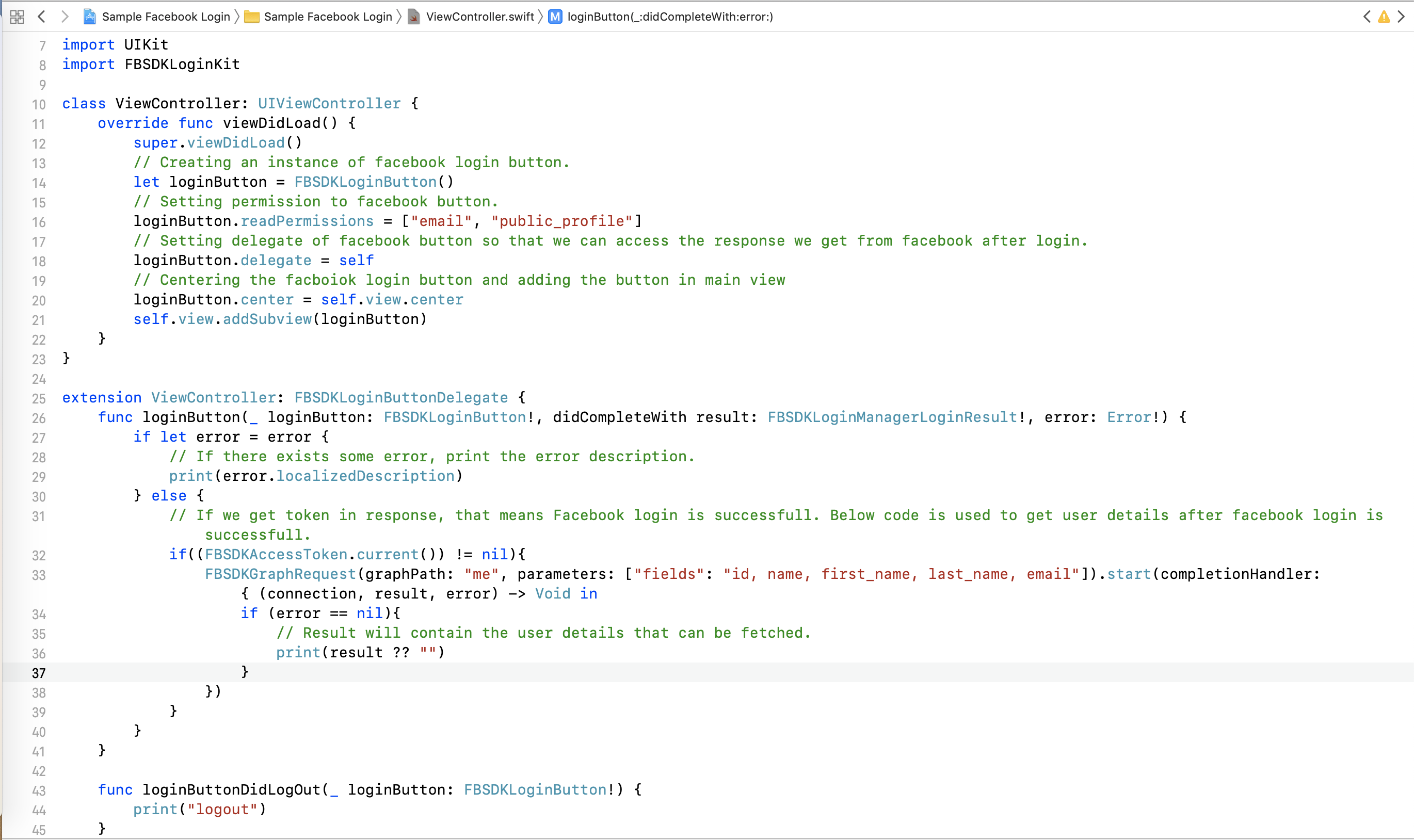
10. Uruchom projekt i użyj przycisku „Zaloguj się”. Zostaniesz zalogowany na Facebooku. Otrzymasz dane użytkownika w zmiennej „wynik”, z której możesz przeanalizować szczegóły w swoim projekcie.
Podsumowanie
Po wykonaniu powyższej procedury będziesz mógł zaimplementować uwierzytelnianie Facebooka w aplikacjach iOS.


Top 10 eCommerce Mobile Apps of 2019
Rozwój branży eCommerce rośnie każdego dnia. Zakupy online to jeden z najpopularniejszych segmentów działalności eCommerce. W miarę, jak technologia staje się codziennością, zwiększone wykorzystanie smartfonów wyraźnie pokazuje poziom komfortu kupujących na telefonach komórkowych, a nie na komputerach stacjonarnych. Według Statisty, 69.7 milionów przychodów wygenerowano dzięki aplikacjom mobilnym w 2015 i osiągnie 188.9 miliardów dolarów przez 2020. Powodem tego jest niezrównane przyjazne doświadczenie i łatwa przystępność oferowane przez aplikacje mobilne eCommerce. Administrator musi zrozumieć rosnące zapotrzebowanie na korzystanie z aplikacji mobilnych zamiast witryn internetowych. Rosnące wykorzystanie aplikacji mobilnych zmotywowało właścicieli małych firm do ulepszenia ich aplikacji pod kątem dobrej sprzedaży. Mimo że w sklepie z aplikacjami są miliony aplikacji, tylko nielicznym udało się zrobić miejsce na smartfonach klientów. Na tym blogu przyjrzymy się najbardziej udanym aplikacjom na zakupy w branży eCommerce.
Najlepsze aplikacje e-commerce 10 w 2019 są następujące:
Amazonka:

Z 197 milion miesięcznych odwiedzających, Amazon zajmuje czołową pozycję w zapewnianiu użytkownikom najlepszych zakupów. Zapewnia szeroką gamę produktów do wyboru i zakupu produktu. Lekka i szybsza funkcjonalność aplikacji mobilnej pozwala na ukończenie procesu zakupów za pomocą zaledwie kilku kliknięć. Bezpieczne i wielokrotne bramki płatnicze sprawiają, że jest niezawodny i pełen zaufania. Lokalizacja tej aplikacji ułatwia użytkownikom skorzystanie z ofert i zniżek.
Sephora:

Sephora to międzynarodowa marka kosmetyków znana na całym świecie. Jest to jedna z wiodących firm kosmetycznych oferujących szeroką gamę luksusowych kosmetyków na całym świecie. W aplikacjach mobilnych dostępnych jest wiele funkcji cyfrowych. Jedna z funkcji Rozszerzonej Rzeczywistości. Aplikacja mobilna wykorzystuje funkcję AR znaną jako "Sephora Virtual Artist", która pozwala użytkownikom wirtualnie próbować produktów przed zakupem. Pomaga im to wybrać odpowiedni produkt i pewnie kupić go dla siebie.
Lenskart:

Lenskart jest jednym z liderów rynku okulistycznego, a także gigantyczną firmą eCommerce z siedzibą w Indiach. Wykorzystane przez technologię Augmented Reality, ich unikalna funkcja znana jest pod nazwą "3D Try on", która pozwala użytkownikom sprawdzić, jak wygląda ramka na podstawie percepcji zdjęcia, zanim faktycznie dokona zakupu. Możliwość oferowania tego bezproblemowego sposobu konsumentom w zaciszu własnego domu doprowadziła do masowej sprzedaży Lenskart. Jest łatwy w użyciu i nadal ewoluuje swoją ofertę. Ta funkcja może być używana zarówno w formatach internetowych, jak i aplikacyjnych.
Walmart:

Walmart to ogromny rynek tak jak Amazon i zapewnia swoim użytkownikom wspaniałe wrażenia zakupowe. Klienci mogą łatwo filtrować i przeszukiwać produkty, a także mogą uzyskiwać dostęp do lokalnych zasobów reklamowych. Aplikacja mobilna obejmuje skanowanie kodów QR, funkcję wyszukiwania głosowego w celu dodania produktu do listy zakupów, obliczenia ceny w czasie rzeczywistym, proces łatwego kasowania i wiele innych.
Nike:

Nike to międzynarodowa marka obuwia, odzieży, sprzętu, akcesoriów i usług. Dostarcza innowacyjnych produktów, doświadczeń i usług swoim cennym klientom. Aplikacja mobilna była strategią skoncentrowaną na kliencie poprzez cyfrową transformację łączącą środowisko fizyczne i cyfrowe, co zaowocowało ogromną sprzedażą swoich produktów. Skaner kodów kreskowych umożliwia użytkownikom łatwe sprawdzenie dostępności produktów i umożliwienie dokonania rezerwacji. Klienci mogą również zostać członkami Nike plus. Członkowie Nike plus mają dostęp do specjalnych produktów Nike, ekskluzywnych ofert i zniżek, bez opłat za dostawę, punktów za zakup w aplikacji i do wykorzystania ich przy następnym zakupie i wielu innych.
Nykaa:
Nykaa jest indyjską aplikacją rynkową dla różnych kosmetyków z Indii i zagranicy. W ciągu zaledwie kilku lat stała się popularna wśród klientów dzięki wysokim rabatom i markowym kosmetykom. Aplikacja mobilna to tylko błogosławieństwo dla wszystkich klientów. Jego funkcja "Try-It-on" pomaga wielu klientom wybrać odpowiedni produkt bez żadnych problemów. Funkcja powiadomień push też robi cuda, ponieważ przyciąga klientów, przypominając im o wszystkich bieżących ofertach, których nie można przegapić. Dzięki bezpiecznym i licznym bramkom płatniczym stało się ono godne zaufania między klientami i może przejść do natychmiastowych zakupów.
H & M:

H & M jest jedną z wiodących firm w modzie na całym świecie. Pochodzi z USA, zaznaczył swoją obecność na całym świecie. Jest to przyjazna dla użytkownika i atrakcyjnie zaprojektowana aplikacja mobilna, która przyciąga wielu klientów do zakupu swoich produktów i ułatwia użytkownikom, udostępniając wiele funkcji, takich jak udostępnianie produktów na platformach społecznościowych poprzez skanowanie za pomocą kodów kreskowych, funkcja powiadomień push zapewnia ostrzeżenia o sprzedaży w odpowiednim czasie, użytkownicy mogą również szukaj fizycznych sklepów w pobliskiej lokalizacji itp.
Życzenie:

Wish to amerykańska strona internetowa, popularna wśród appareli, akcesoriów i gadżetów elektronicznych. Zwykle oferują ogromne rabaty i oferty, aby klienci mogli skorzystać z natychmiastowego zakupu. To interfejs użytkownika i łatwe zakupy sprawiają, że jest popularny wśród klientów. Dostępność aplikacji mobilnej zarówno na Androida, jak i iOS sprawia, że jest ona przystępna. Klienci mają dostęp do międzynarodowych marek i mogą je kupować lub udostępniać znajomym. Ze względu na godne pochwały funkcje udało mu się uzyskać dobre recenzje od klientów i zdobyć pozycję w najlepszych aplikacjach e-commerce 10.
Pepperfry:
Pepperfry to wiodący internetowy sklep z artykułami domowymi i lifestyle'owymi, oferujący szeroką gamę mebli i artykułów dekoracyjnych. Główna siedziba firmy znajduje się w Indiach i jest najpopularniejszą platformą wśród klientów kupujących meble online. Aplikacja mobilna jest również inspirowana funkcją rozszerzonej rzeczywistości, która ułatwia klientom wybór odpowiedniego produktu. Za pomocą tej funkcji domu, klienci mogą rozmieszczać wirtualne produkty o naturalnej wielkości w ich własnej przestrzeni, aby mogli wizualizować meble i dekoracje w prawdziwym domu za pomocą urządzenia mobilnego. Dzięki temu klienci mogą zakupić produkt z pełnym przekonaniem, że będą wyglądać świetnie i będą pasować do swojej domowej przestrzeni. Łatwa i bezproblemowa polityka zwrotów sprawia, że klienci mogą wygodnie kupować produkty bez żadnych obaw.
Groupon:

Groupon to amerykański rynek online łączący subskrybentów na całym świecie z lokalnymi kupcami i oferuje zasoby związane z podróżami, dobrami i usługami. Jego popularność w USA sprawia, że jest to jedna z najczęściej używanych aplikacji w USA, dzięki której osiąga pozycję w najlepszych aplikacjach e-commerce 10. Funkcja aplikacji mobilnej zapewnia klientom atrakcyjne oferty i rabaty na różnorodne produkty, co zmusza użytkowników do korzystania z nich. Kody promocyjne są również dostarczane przez tę aplikację, którą użytkownicy mogą wykorzystać lub podzielić się z rodziną i przyjaciółmi, aby uzyskać niesamowite rabaty.
Wnioski:
Jeśli chcesz, aby Twoja aplikacja znalazła się na liście najlepszych aplikacji e-commerce 10, zacznij działać od dzisiaj, aby ulepszyć swoje aplikacje mobilne w eCommerce, wdrażając najnowszy trend i technologię, która zapewnia najlepsze funkcje dla Twoich klientów i wkrótce otrzymasz pożądane wyniki. Nie stworzyłeś jeszcze aplikacji mobilnej do swojego sklepu internetowego? Knowband oferuje aplikację Mobile App Builder dla różnych platform CMS, takich jak PrestaShop, Magento, OpenCart, WooCommerce?and Magento 2?which provides you an easy way to present your online website in the form of Android and iOS apps. The pre-configured framework helps to complete your work with just a few clicks. With its uncluttered navigation and seamless synchronisation, this app builder is one of the most used app builders for developing a mobile application. In case of any query, contact us via email at support@knowband.com.
Podobne artykuły:
- Wskazówki do projektowania pięknych aplikacji mobilnych eCommerce!
- Aktualizacja 2019: 10 Powody, dla których aplikacje mobilne są lepsze niż strony mobilne?
- Aktualne trendy technologiczne dla aplikacji mobilnych na iOS
- Aplikacje mobilne eCommerce: tylko moda lub nieunikniona tendencja?