Moduł Prestashop Shipping Timer zwiększa współczynnik konwersji, wyświetlając licznik dla jednodniowej oferty dostawy. Jeśli produkt zostanie zamówiony w ramach czasowych określonych przez licznik czasu, wówczas paczka zostanie dostarczona klientowi tego samego dnia. Licznik czasu określający limit czasu na skorzystanie z tej oferty stwarza naglące wrażenie na klientach odwiedzających sklep. Dodatek Prestashop jest łatwym sposobem na zwiększenie szans na konwersje.
1.1. Podstawowe funkcje:
Moduł Prestashop Shipping Timer jest łatwy w instalacji i konfiguracji.
Administrator może łatwo włączyć lub wyłączyć dodatek do zegarmistrzostwa Prestashop.
Ten dodatek Prestashop oferuje bezproblemową implementację.
Moduł wysyłki Prestashop można w dużym stopniu dostosować.
Moduł wysyłki Prestashop jest kompatybilny z wieloma językami.
Do implementacji nie są wymagane zmiany kodu.
Nie ma potrzeby pomocy technicznej do wyświetlania czasu wysyłki w interfejsie użytkownika.
Wiele opcji wyboru, które są kategoriami, krajami, dostawcami, producentami itp.
Administrator sklepu Prestashop może ustawić czas rozpoczęcia i zakończenia.
Administrator może wybrać dni wyświetlania zegara odliczającego.
Administrator może ustawić daty urlopu, aby ograniczyć funkcjonalność.
Administrator może wyświetlać ostrzeżenie na stronie koszyka
Wtyczka pozwala administratorowi ustawić wygląd i działanie timera.
Administrator sklepu Prestashop może wyświetlać szczegóły zamówienia.
Licznik czasu Prestashop pomaga zwiększyć współczynnik konwersji.
Odliczający czas zapewnia szybkie podejmowanie decyzji przez klientów.
Klienci nie muszą porównywać czasu dostawy tych samych produktów w innych witrynach.
1.2. Cele projektu
Rozszerzenie Prestashop oferuje sytuację korzystną zarówno dla klientów, jak i dla administratora sklepu. Podczas gdy odwiedzający sklep uzyskują bardzo potrzebną opcję szybkiej dostawy, e-handlowcy usuwają swoje zasoby przy minimalnym wysiłku. Oto niektóre z celów, które oferuje jednodniowy moduł czasowy dostawy Prestashop dla właścicieli sklepów eCommerce.
Administrator może ustalić czas trwania jednodniowej oferty wysyłkowej. Na stronie produktu pojawi się timer przypominający klientom o limicie czasu.
Administrator może wybrać produkt, kategorię, w której zamierza dodać tę funkcję. E-sprzedawca może nawet wybrać nazwę dostawcy i producenta, w którym chce zaoferować jednodniową ofertę dostawy. Moduł zapewnia nawet opcję wyboru regionu i krajów, w których chce, aby ta oferta była dostępna.
Wysoce konfigurowalny moduł pozwala administratorowi zmienić wygląd i działanie timera w jednej chwili.
Otrzymane zamówienia można wyświetlić w interfejsie administratora.
Instalacja 2.0
Administrator sklepu Prestashop jest zobowiązany do zakupu modułu. Po zakończeniu zakupu zostaną dostarczone następujące pliki i foldery.
shippingtimer.zip, który zawiera kod źródłowy modułu
Instrukcja obsługi
Wykonaj następujące kroki, aby zainstalować rozszerzenie:
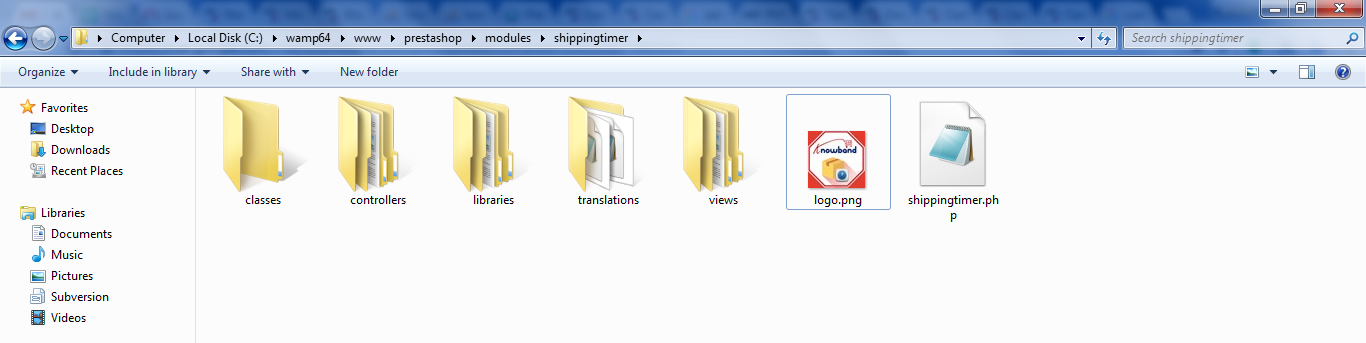
Rozpakuj folder shippingtimer.zip. Folder składałby się z plików i folderów, jak pokazano poniżej
Skopiuj wszystkie pliki i foldery z rozpakowanego folderu i wklej je do katalogu "Moduły" sklepu na ścieżce – Katalog główny / moduły /.
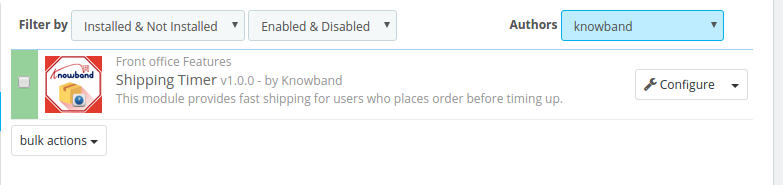
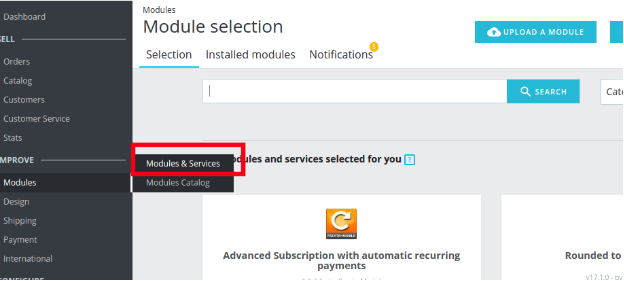
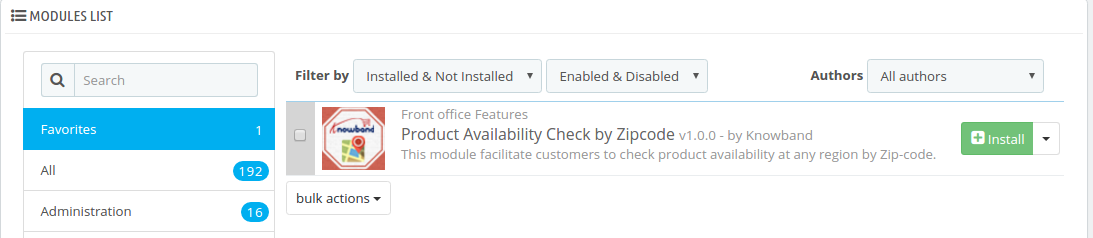
Prestashop Shipping Timer można teraz zainstalować w swoim sklepie Prestashop. Możesz go znaleźć w Store Admin -> Modules and Services. Zostanie to pokazane poniżej
W przypadku, gdy nie można znaleźć modułu na liście modułów administracyjnych, można go wyszukać w zakładce wyszukiwania-
Słowo kluczowe Czas wysyłki Kategoria Front office Filtruj według Zainstalowany i niezainstalowany / włączony i wyłączony
Kliknij "Zainstaluj". Wyświetli się okienko pop-up dla potwierdzenia. Kliknij opcję "Kontynuuj instalację". W tym kroku zostanie zainstalowany moduł i wyświetlone zostanie powiadomienie – "Moduły zainstalowane pomyślnie".
Interfejs administracyjny 3.0
Po wejściu do interfejsu administratora modułu Prestashop właściciel sklepu otrzymuje wiele łatwych opcji konfiguracyjnych. Zmiany w funkcjach i funkcjonalności modułu można dostosować za pomocą kilku kliknięć przycisku. Omówmy różne opcje konfiguracyjne jeden po drugim.
3.1 Jak rozpocząć proces konfiguracji?
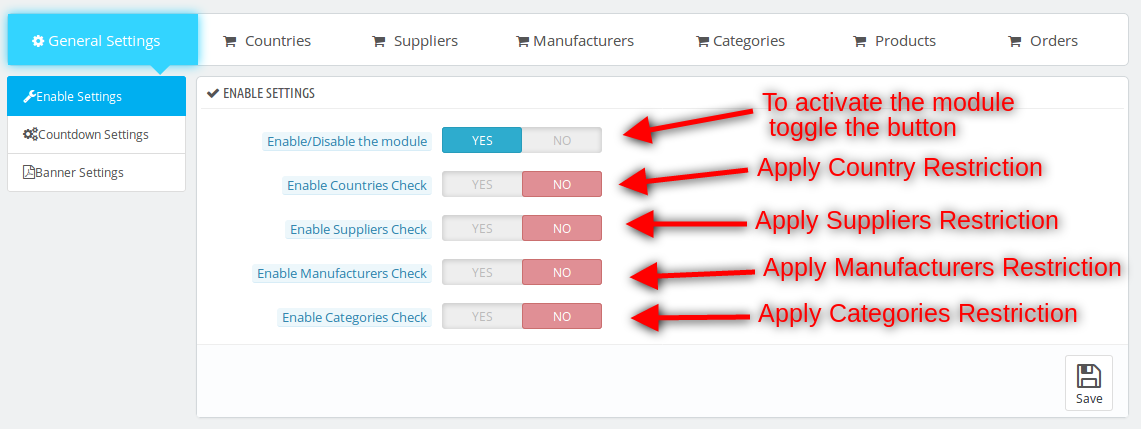
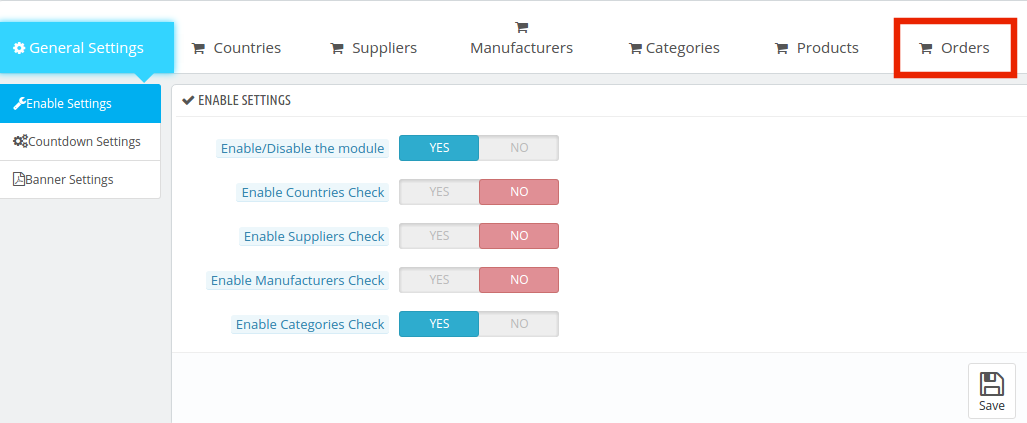
Proces konfiguracji modułu czasowego wysyłki Prestashop rozpoczyna się od zakładki Ustawienia ogólne dodatku. Poniżej wymienione są niektóre opcje dostępne na tej karcie.
Włącz / wyłącz moduł
Włącz kontrolę kraju
Włącz kontrolę dostawcy
Włącz kontrolę producenta
Włącz sprawdzanie kategorii
3.1.1 Włącz i wyłącz moduł
Wraz ze wszystkimi opcjami dostosowywania administrator sklepu ma opcję włączenia lub wyłączenia modułu ze sklepu Prestashop. Można to zrobić po prostu przełączając przycisk pokazany poniżej.
3.1.2 Włącz kontrolę kraju
Darmowy licznik wysyłki można ustawić dla wszystkich krajów, w których działa firma eCommerce. Odliczanie do dostawy jednodniowej jest ustawione domyślnie dla wszystkich krajów, jeśli przycisk jest wyłączony.
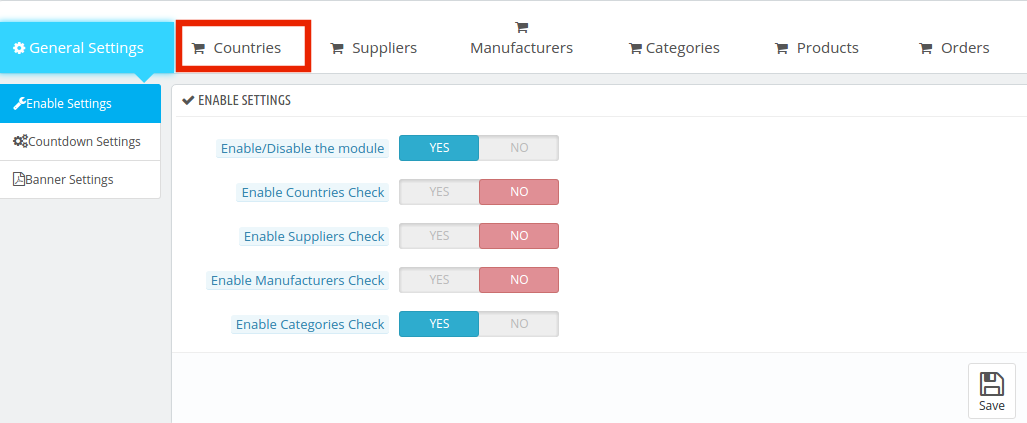
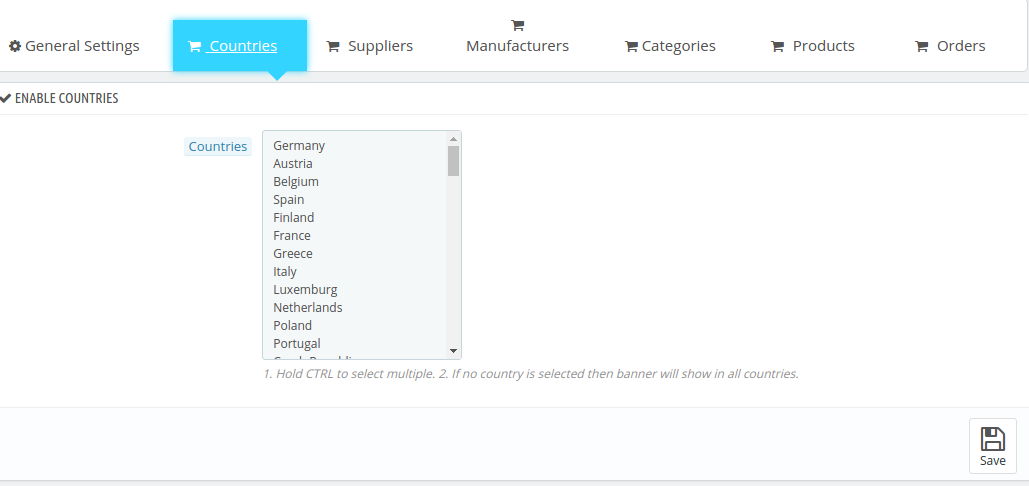
W przypadku, gdy administrator chce wyłączyć tę opcję dla określonego kraju, może to zrobić, włączając ją. Gdy to zrobisz, administrator może wybrać kraje, w których chce oferować tę ofertę z karty "Kraje".
Administrator otrzymuje listę różnych krajów do wyboru. Lokalizacje można wybrać z listy. W przypadku, gdy nie wybrano żadnego kraju, oferta będzie obowiązywać we wszystkich krajach.
3.1.3 Włącz kontrolę dostawcy
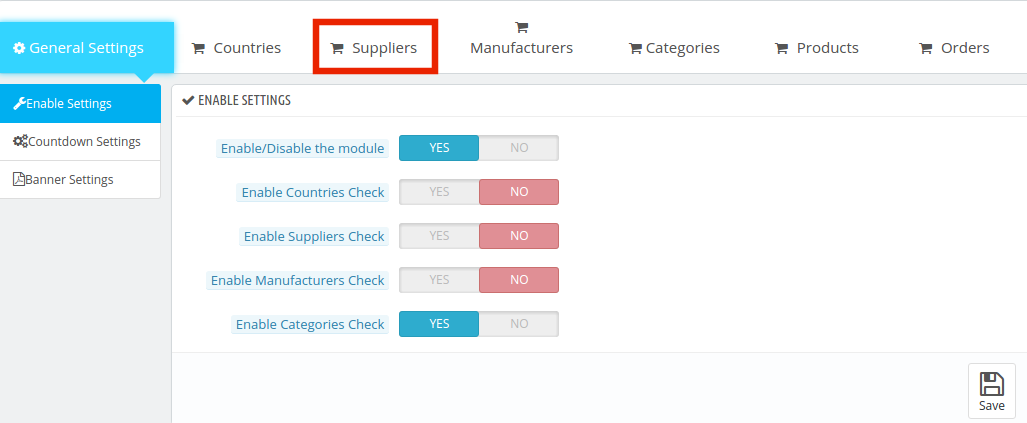
Oferta może być ważna dla wybranego dostawcy zgodnie z potrzebami administratora sklepu. Aby wybrać lub odznaczyć konkretnego dostawcę, należy włączyć przycisk "Enable Supplier Check".
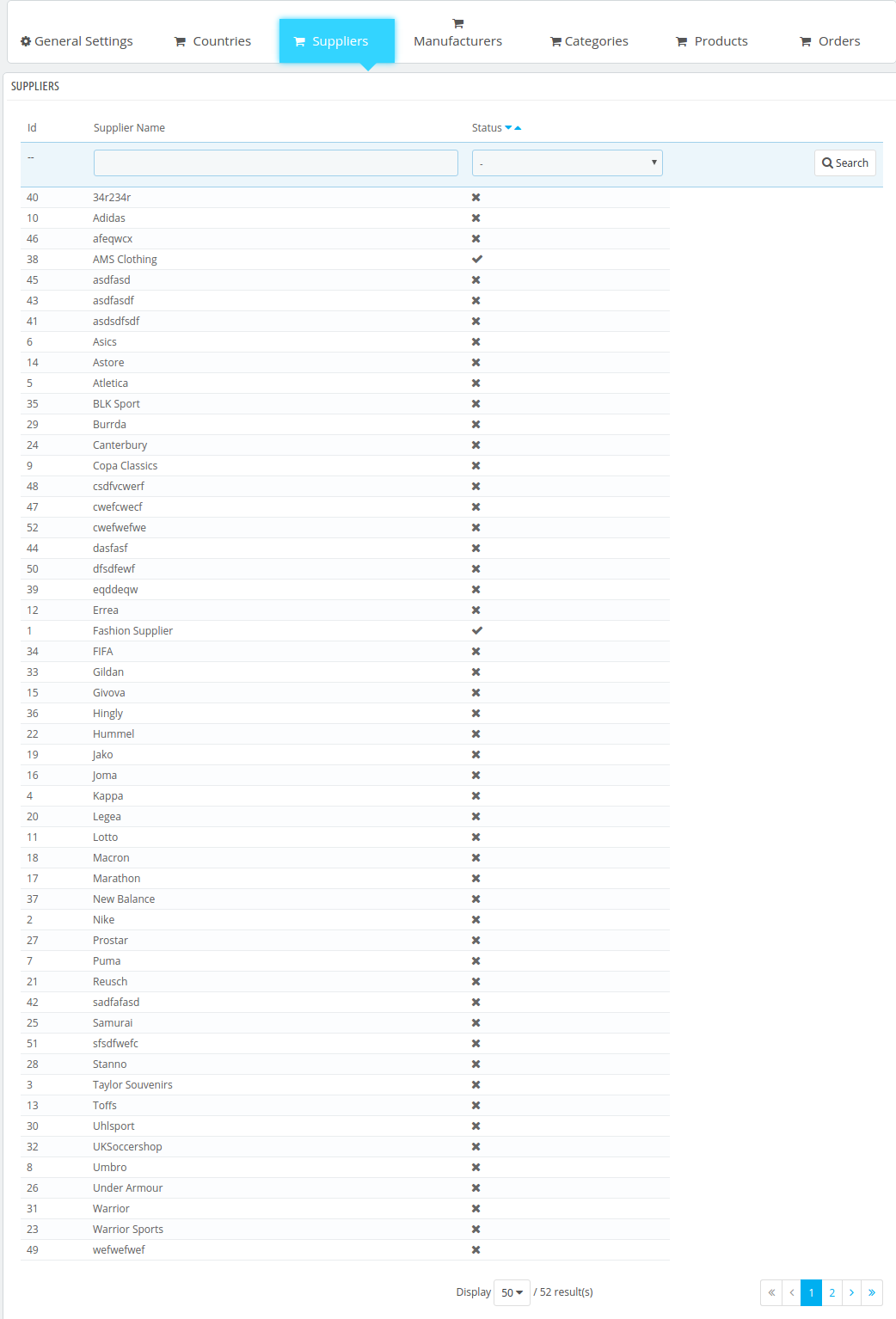
Gdy to zrobisz, administrator może wybrać nazwę dostawcy z zakładki, jak pokazano na obrazku poniżej.
The
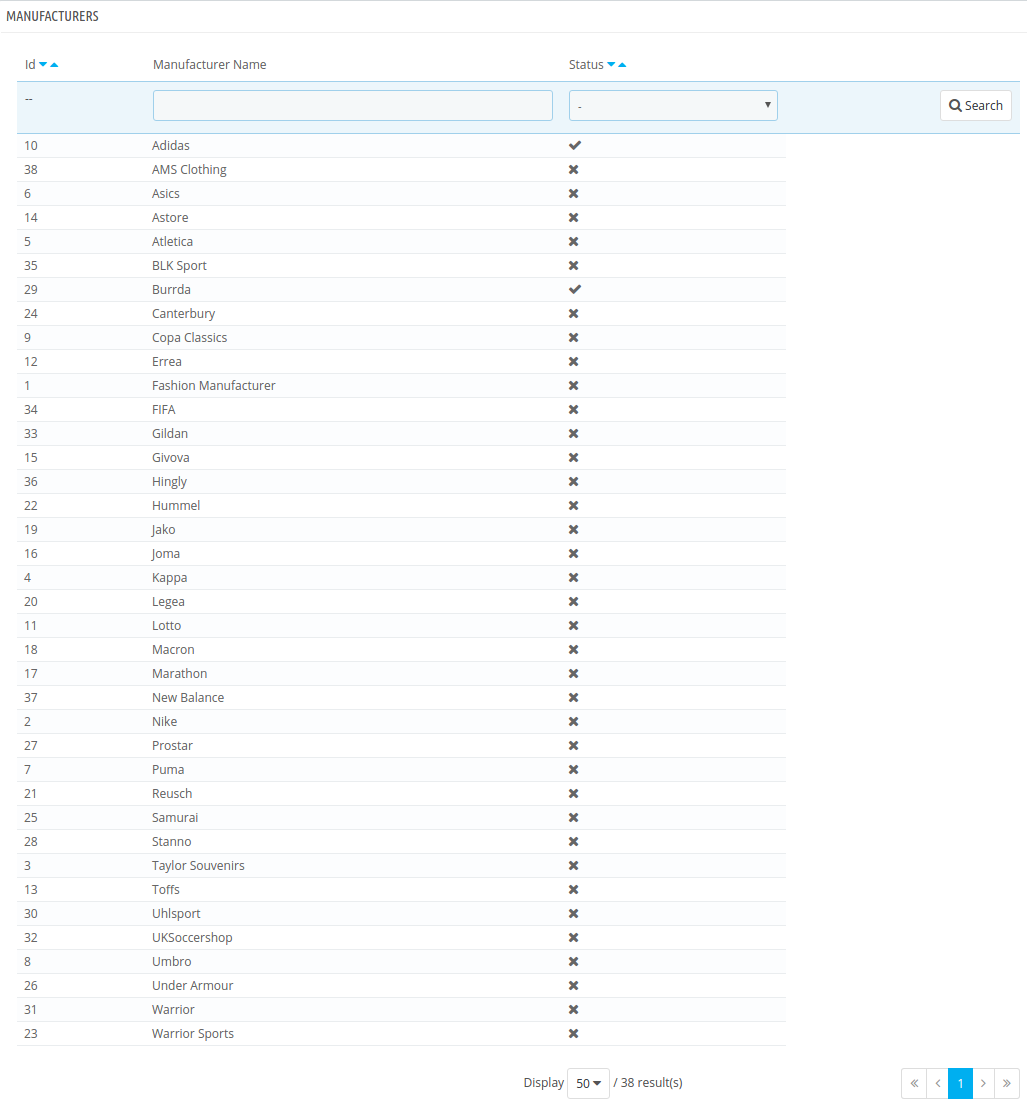
3.1.4 Włącz kontrolę producenta
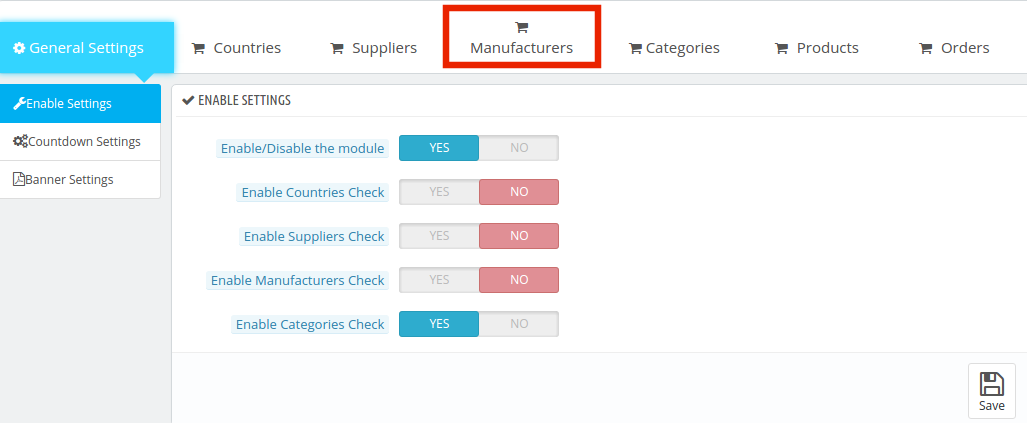
Ten sam proces można zastosować przy wyborze lub odznaczeniu producenta. Włącz funkcje na karcie "Ustawienia ogólne".
Gdy ta opcja jest włączona, administrator może przejść do zakładki Producent.
To
3.1.5 Włącz sprawdzanie kategorii
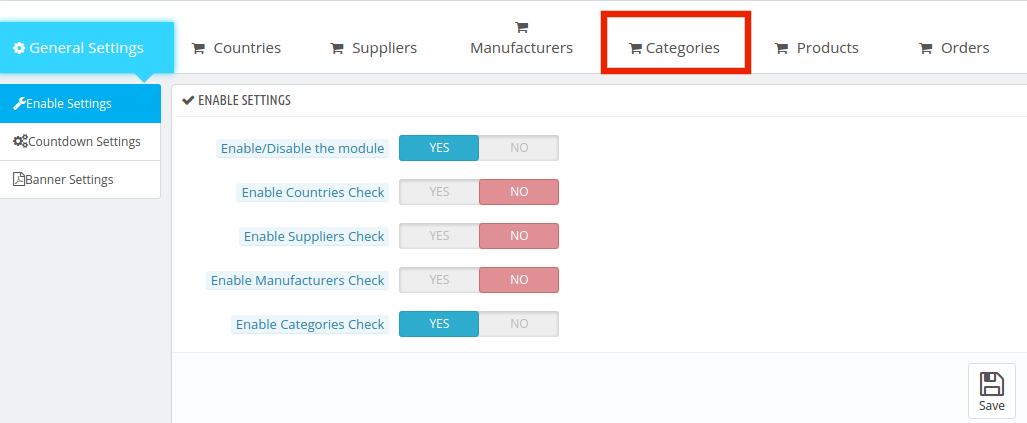
Administrator Prestashop eCommerce może włączyć lub wyłączyć kontrolę kategorii, przełączając przycisk, jak pokazano poniżej.
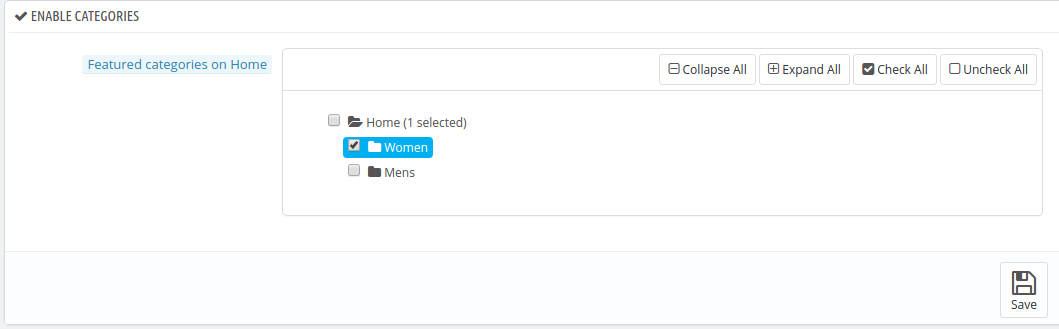
Karta kategorii zawiera listę kategorii, które masz na stronie.
Administrator sklepu Prestashop może rozszerzyć kategorie i wybrać te, w których chce dodać tę funkcję wysyłki czasomierza. Kategorie można sprawdzić lub odznaczyć za pomocą kliknięcia przycisku.
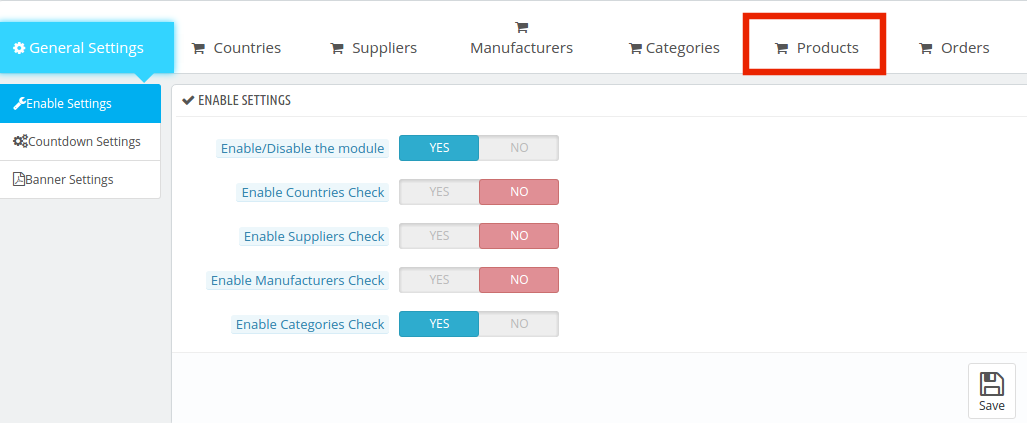
3.1.6 W jaki sposób można wybrać produkty do dodania terminala wysyłki?
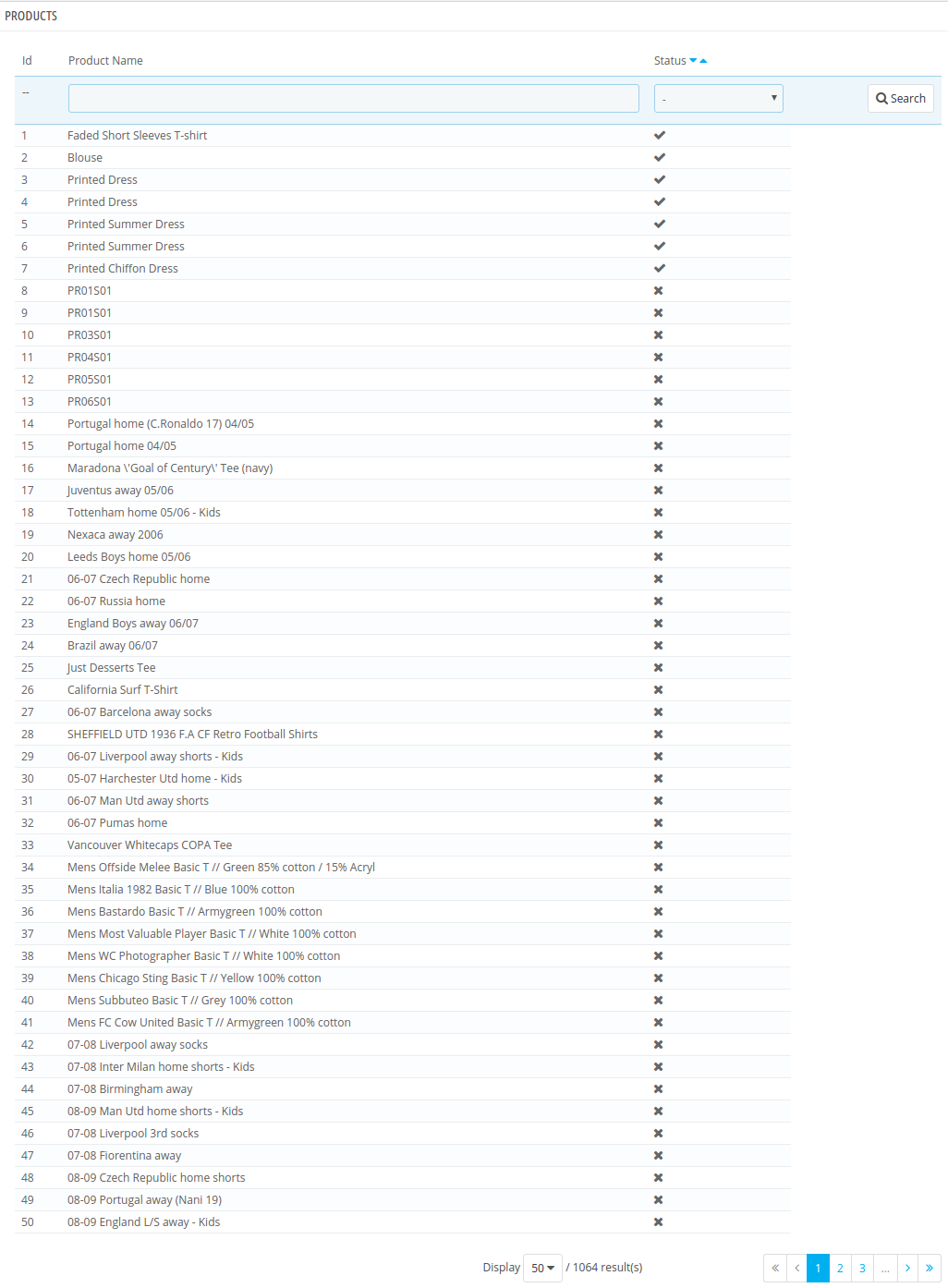
Aby wybrać produkty, które mają uwzględniać czas dostawy, administrator może przejść do zakładki "Produkt".
Zakładka zawiera całą listę produktów oferowanych w witrynie eCommerce. Administrator może sprawdzić każdy produkt, w którym chce zaoferować opcję natychmiastowej wysyłki.
3.1.7 Jak sprawdzić złożone zamówienia?
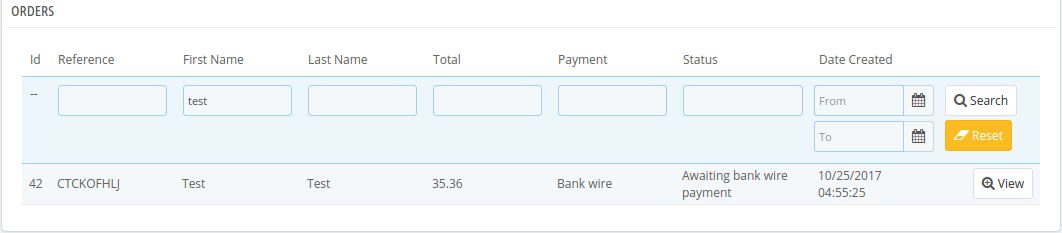
Prestashop jednodniowy moduł czasu dostawy pozwala nawet administratorowi śledzić otrzymane zamówienia. Zamówienia zakupu produktów z jednodniowymi funkcjami wysyłki można wyświetlić w zakładce "Zamówienie" interfejsu administratora.
Całą listę otrzymanych zamówień można pobrać na tej karcie. Administrator może zastosować filtry, aby zobaczyć szczegóły konkretnego klienta według potrzeb.
3.2 Jak zmienić ustawienie odliczania?
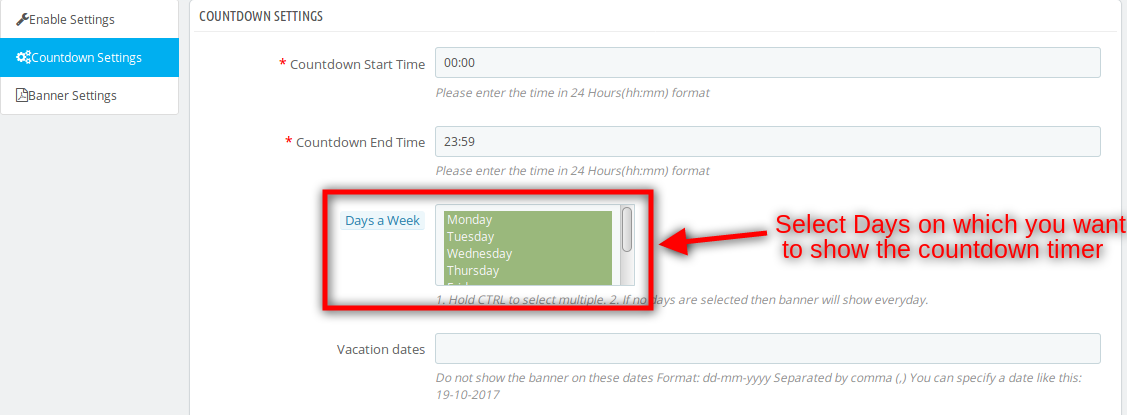
Licznik wysyłki i ustawienie odliczania można zmienić z zaplecza modułu. Administrator może ustalić czas rozpoczęcia i zakończenia stopera. Mają nawet możliwość wyboru dni tygodnia, kiedy chcą pokazać timer.
Czas rozpoczęcia odliczania: Odnosi się to do czasu, kiedy licznik czasu wysyłki ma się rozpocząć na stronie internetowej.
Odliczanie czasu zakończenia: Określa czas, po którym klienci nie będą mogli skorzystać z funkcji jednodniowej wysyłki. Oba czasy należy wprowadzić w formacie 24 Hours.
Dni tygodnia: Administrator może wybrać dni, w których chce oferować te funkcje. Jeśli nie wybrano dnia, licznik będzie wyświetlany codziennie.
Terminy wakacji: W przypadku, gdy administrator nie chce pokazywać licznika w danym dniu, może wprowadzić daty w tej sekcji. Wiele dat można wprowadzić oddzielone przecinkami. Może to okazać się przydatną funkcją podczas wakacji.
3.3 Jak zmienić wygląd zegara?
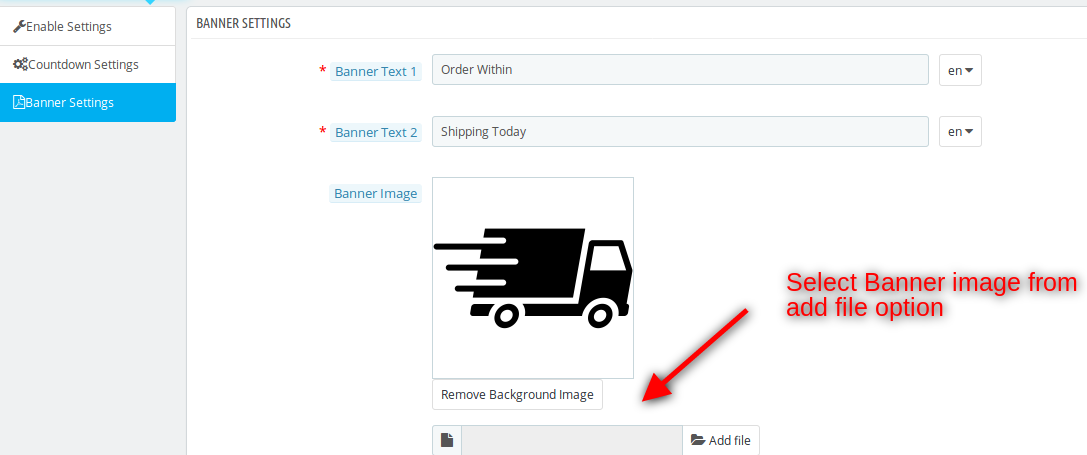
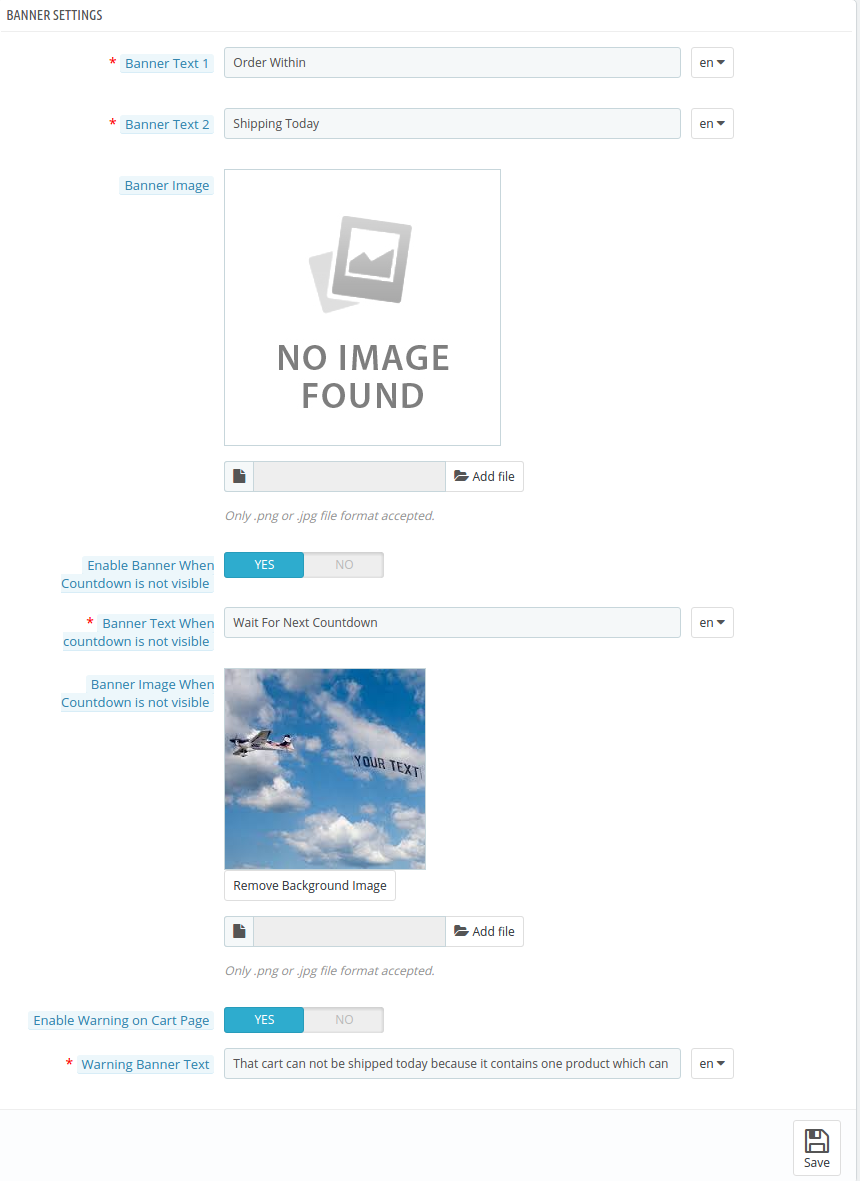
Ustawienie banera oraz wygląd i styl zmienionej wersji z zakładki "Ustawienia banera". Oto dostępne opcje dostosowywania.
Tekst banera 1 i tekst 2: Tekst, który chcesz pokazać na zegarze odmierzającego baner, można zapisać tutaj. Moduł oferuje wsparcie wielojęzyczne, więc tekst może być wprowadzany w wielu językach w zależności od strony internetowej.
Obraz baneru: Obraz licznika odliczającego można wybrać z dysku lokalnego i załadować na front-end strony.
Włącz baner, gdy odliczanie nie jest widoczne: Gdy odliczanie do oferty wysyłki nie działa, administrator otrzymuje opcję wyświetlania innego banera w interfejsie użytkownika. Ta funkcja może być włączona lub wyłączona w zależności od potrzeb.
Tekst banera, gdy odliczanie nie jest widoczne: Po włączeniu tej funkcji właściciel sklepu musi wprowadzić tekst, który będzie wyświetlany wraz z banerem. Administrator może przesłać komunikat o przypomnieniu klientowi o przyszłych ofertach.
Obraz banera, gdy odliczanie nie jest widoczne: Ten obraz banera można wybrać z lokalnego dysku komputera.
Włącz ostrzeżenie na stronie koszyka: Jeśli produkty z tą funkcją zostaną dodane do koszyka, administrator może pokazać klientowi niezbędny komunikat, włączając ten przycisk. Wiadomość może przypominać klientowi o niewystarczającej wartości koszyka dla skorzystania z oferty lub innej wiadomości zgodnie z potrzebą.
Ostrzeżenie: Tekst baneru:Tekst, który administrator chce pokazać w koszyku, można wpisać tutaj.
4.0 Website UI
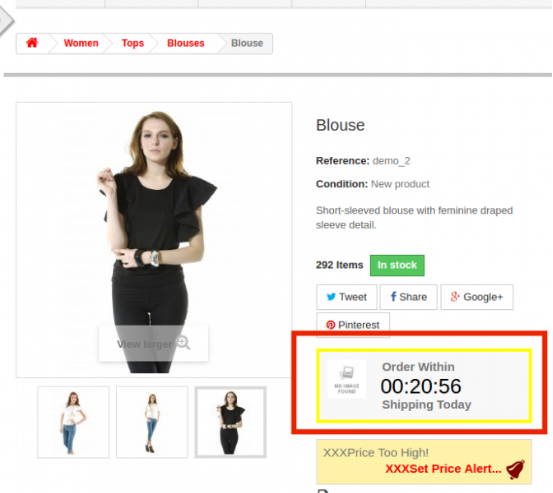
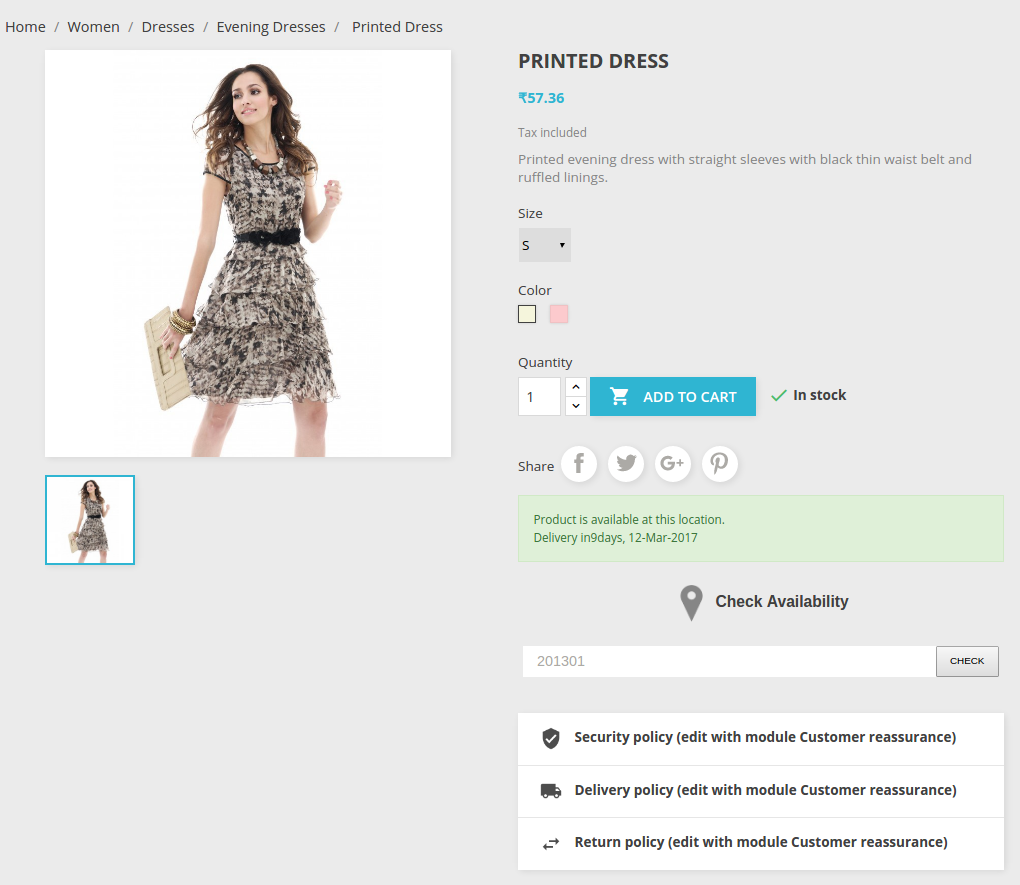
Licznik wysyłki zostanie wyświetlony na stronie czołowej witryny zgodnie z indywidualnymi preferencjami administratora. Licznik czasu na stronie produktu na stronie jest pokazany na obrazku poniżej.
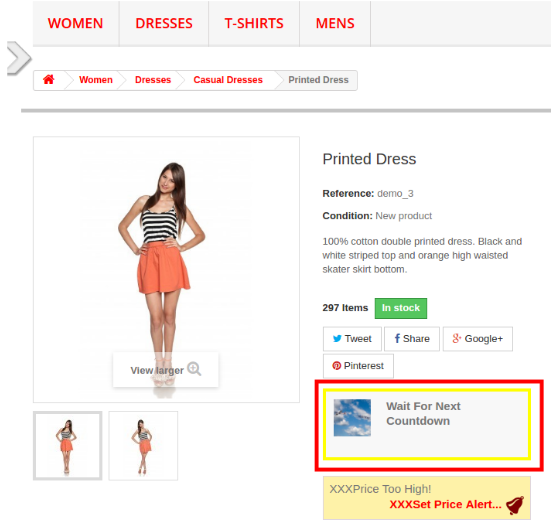
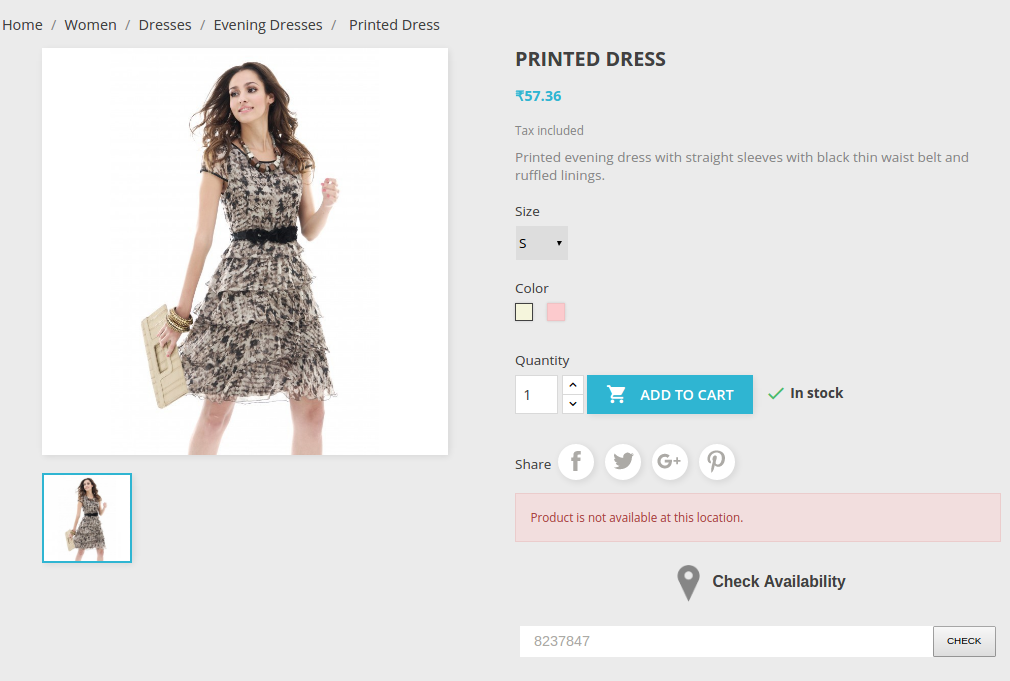
W przypadku, gdy odliczanie lub licznik czasu nie są wyświetlane, wówczas alternatywny baner zostanie wyświetlony w interfejsie użytkownika.
W ten sposób klienci mogą dostać zamówiony produkt tego samego dnia. Ten dodatek do zegarmistrza wysyłki Prestashop pokazuje licznik czasu wysyłki na stronie produktu, co sprawia, że klient ma poczucie pilności. Dzięki temu klient może szybko podejmować decyzje zakupowe, nie marnując czasu. Dostawa tego samego dnia jest bardzo wymagającą funkcją od klienta. Dzięki temu wtyczce czasowej wysyłki Prestashop administrator sklepu może zaoferować klientom ten sam dzień dostawy, a jednocześnie administrator może również zwiększyć współczynnik konwersji na stronie internetowej. Dodatek do odliczania czasu Prestashop jest w pełni konfigurowalny, a klienci mogą z łatwością oglądać zegar odliczający na front-endie. Moduł czasomierza Prestashop umożliwia administratorowi wyświetlanie czasu wysyłki bez żadnych zmian kodu i pomocy technicznej. Ten moduł wysyłki Prestashop oferuje również przyjazną dla użytkownika i mobilną reakcję.
Istnieje wiele aspektów zarządzania biznesem online, takich jak: strategia marketingowa, optymalizacja mediów społecznościowych, marketing e-mailowy – lista jest długa. Obecnie większość sprzedawców internetowych oferuje bezpłatną wysyłkę do swojego klienta i widzą, że wynik bezpłatnej wysyłki generuje więcej sprzedaży. Knowband oferuje Prestashop Free Shipping Manager Addon.
SOCZEWKI Knowband Dodatek do menedżera Prestashop Free Shipping pozwala administratorowi oferować bezpłatną wysyłkę do klientów. Nie tylko to, administrator może nawet zastosować koszty wysyłki, gdy wartość koszyka jest poniżej określonego limitu. Wszystko to można zrobić za pomocą kilku prostych opcji dostosowywania na końcu interfejsu administratora modułu.
Opłaty przewozowe są określane przez dwa czynniki. Są one wymienione poniżej:
Wartość koszyka lub całkowita cena zamówienia: Administrator sklepu może określić opłaty za dostawę, gdy wartość koszyka kupującego jest poniżej określonego limitu. Ograniczenie to może ustalić sam właściciel sklepu.
Łączna waga zamówienia: Administrator sklepu może nawet naliczyć opłatę za wysyłkę, gdy waga paczki przekroczy pewien określony limit.
1.1 Korzyści kupca
SOCZEWKI Dodatek do menedżera darmowej wysyłki Prestashop ma na celu ułatwienie właścicielowi sklepu zarządzanie kosztami wysyłki swojej witryny. Poniżej wymienione są niektóre z celów, które można osiągnąć dzięki rozszerzeniu Prestashop:
Warunki promocji: Pozwala właścicielowi sklepu ustawić warunki wysyłki sklepu eCommerce. Administrator może zaoferować bezpłatną wysyłkę lub obciążyć kwotę zgodnie z jego życzeniem.
Darmowa wysyłka według ceny: Pozwala właścicielowi sklepu ustawić cenę koszyka poniżej tej ceny Administrator nie otrzyma bezpłatnej wysyłki według ceny.
Darmowa wysyłka według wagi: Umożliwia to sprzedawcy sklepu ustawienie minimalnego i maksymalnego limitu wagi paczki poniżej tej wagi, aby mogli obciążyć koszt wysyłki.
Bezpłatna wysyłka według strefy: Pozwala on administratorowi PrestaShop wybrać kraj, w którym chce oferować bezpłatną wysyłkę według strefy.
Bezpłatna wysyłka od Przewoźnika: Pozwala to właścicielom wybrać opcję przewoźnika, która ma zapewnić bezpłatną opcję wysyłki.
Ustawienia wyglądu i odczucia: W tej opcji administrator może zmienić kolor tła, kolor przycisku i kolor obramowania bloku bezpłatnej wysyłki.
Wybór klienta: W tej opcji sprzedawca sklepu Prestashop może wybrać klienta w zależności od potrzeb.
Bezpłatna wysyłka pozwala klientowi dodać więcej produktów do koszyka.
Te dodatki Prestashop motywują klientów do spędzania większej ilości czasu w Twojej witrynie, a Twoi klienci będą mieć kontrolę nad wydatkami.
1.2 Korzyści klienta
Ten moduł menedżera bezpłatnej wysyłki Prestashop pokazuje blok w podsumowaniu koszyka, który podaje dokładne informacje o stanie.
To rozszerzenie menedżera Prestashop Free Shipping daje im dostęp do klienta, aby kupić produkt z bezpłatną wysyłką.
Instalacja 2.0
Po zakupie dodatku do Menedżera bezpłatnej wysyłki Prestashop otrzymasz następujące pliki w folderze APK:
freeshipping.zip (zawiera kod źródłowy modułu)
Instrukcja obsługi
Aby zainstalować rozszerzenie w swoim sklepie Prestashop, wykonaj poniższe czynności:
Rozpakuj plik freeshipping.zip plik. Zawierałoby wiele plików i folderów, jak pokazano poniżej
Skopiuj całą zawartość, czyli pliki i foldery rozpakowanego folderu. Wklej to samo w "Moduły"folder katalogu twojego sklepu. Postępuj zgodnie z poniższą ścieżką adresową – Katalog główny / moduły /.
Wtyczka jest ustawiona do zainstalowania w sklepie. Idź do Zapisz administratora a następnie do "Moduły i usługi". Twój moduł zostanie pokazany poniżej:
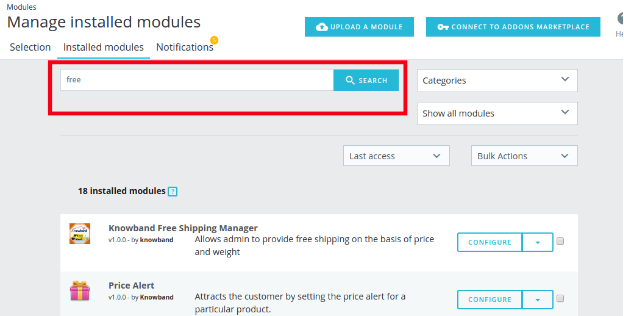
W przypadku, gdy nie możesz znaleźć modułu na liście modułów administracyjnych, możesz to zrobić, wyszukując go ze szczegółami wymienionymi poniżej:
słowo kluczowe – Darmowa dostawa
Kategoria – Front office
Filtruj według – Zainstalowany i niezainstalowany / Włączony i wyłączony
Kliknij na "zainstalowaćPrzycisk "zaraz obok twojego modułu." Pokaże się okienko pop-up dla twojego potwierdzenia Kliknij na "Kontynuuj instalację" Ten krok zainstaluje moduł i wyświetli powiadomienie – "Moduły zainstalowane pomyślnie".
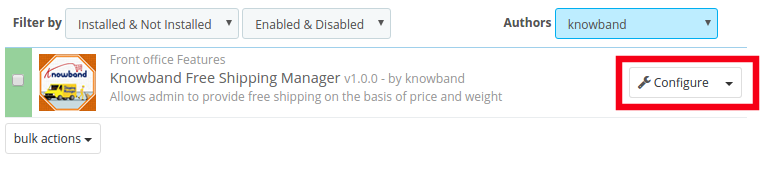
Po zakończeniu instalacji możesz uzyskać dostęp do interfejsu administratora modułu, klikając przycisk "KonfigurowaniePrzycisk ".
Interfejs administracyjny 3.0
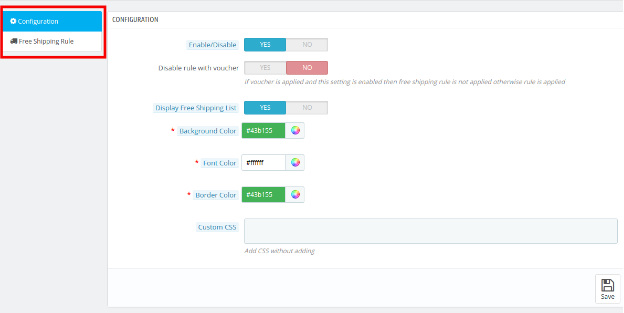
Addon Add Manager Prestashop jest w pełni konfigurowalny. Najlepszą rzeczą jest to, że ustawienia konfiguracyjne można aktualizować za pomocą interfejsu administratora, klikając tylko przyciski. Dla tego samego nie są wymagane zmiany kodu. Interfejs administracyjny rozszerzenia ma dwie opcje dostosowywania. Są one wymienione poniżej:
1 – Konfiguracja 2 – bezpłatna wysyłka
Te
Ustawienia konfiguracji 3.1
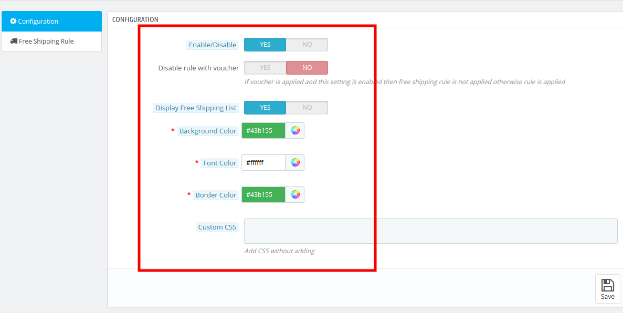
"konfiguracja"zakładka rozszerzenia Prestashop Free Shipping Manager oferuje siedem opcji do administrowania, które są pokazane na obrazku poniżej:
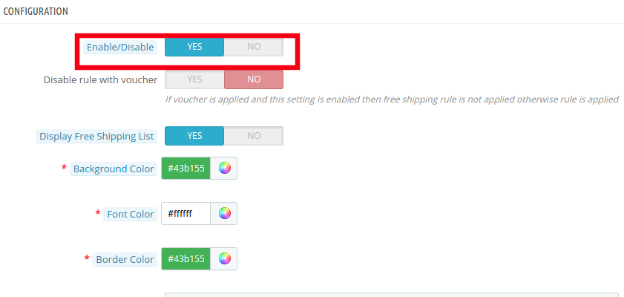
3.1.1 Włącz moduł: W tej sekcji administrator może włączyć / wyłączyć moduł. Można to zrobić za pomocą przełącznika przycisku, jak pokazano poniżej.
Poniżej wymieniono niektóre z opcji oferowanych właścicielowi sklepu przez moduł menedżera bezpłatnej wysyłki Prestashop.
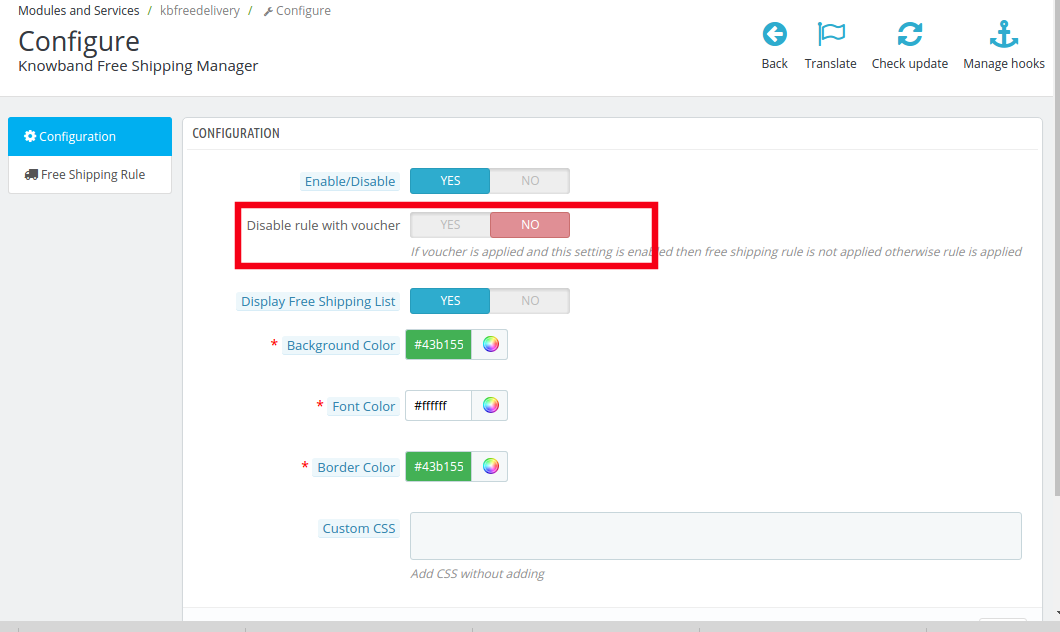
3.1.2 Wyłącz regułę przy użyciu kuponu
Gdy to ustawienie zostanie wyłączone, bezpłatna oferta wysyłkowa nie będzie obowiązywać nawet wtedy, gdy kupon zostanie zastosowany.
Ponieważ jest wyłączona, reguła darmowej wysyłki nie będzie miała zastosowania, jeśli kupon zostanie zastosowany przy każdym zakupie.
Jeśli chcesz zaoferować darmową wysyłkę, nawet jeśli zastosowano kod kuponu, możesz to zrobić, włączając przycisk.
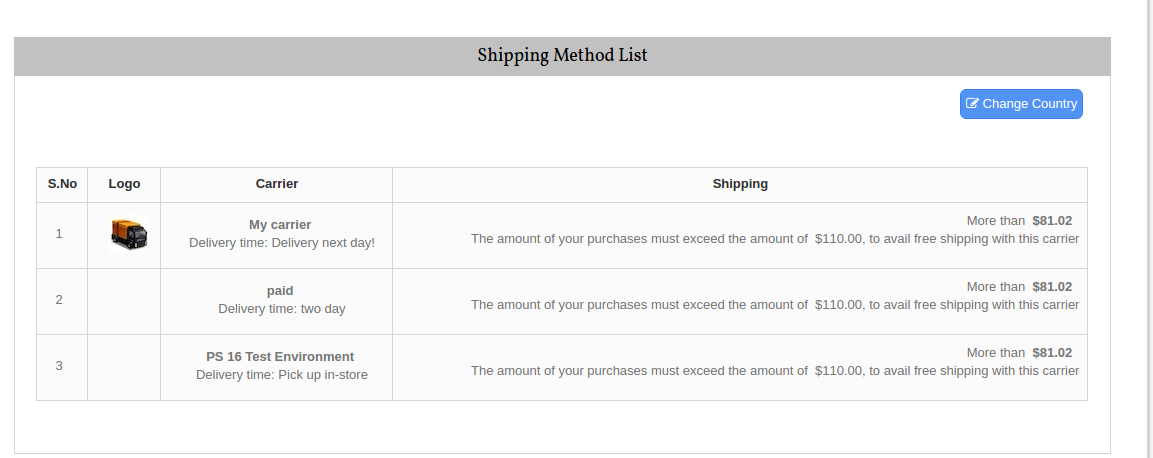
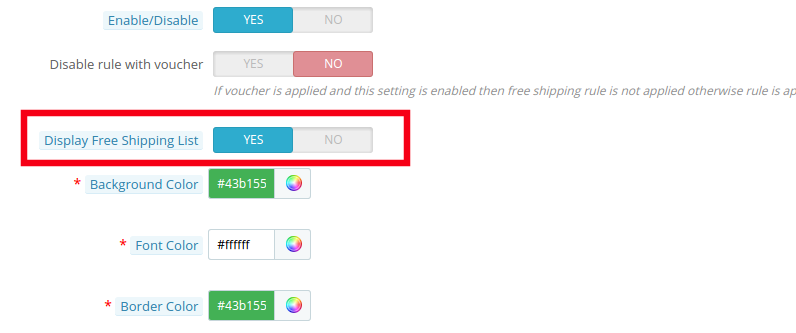
3.1.3 Wyświetl bezpłatną listę wysyłkową
Różne metody wysyłki bezpłatnej mogą być wyświetlane odwiedzającym na stronie internetowej. Lista zostanie pokazana jak wspomniano na obrazku poniżej.
Jeśli jednak administrator sklepu Prestashop chce usunąć tę funkcję, może to zrobić, wyłączając przycisk wymieniony poniżej.
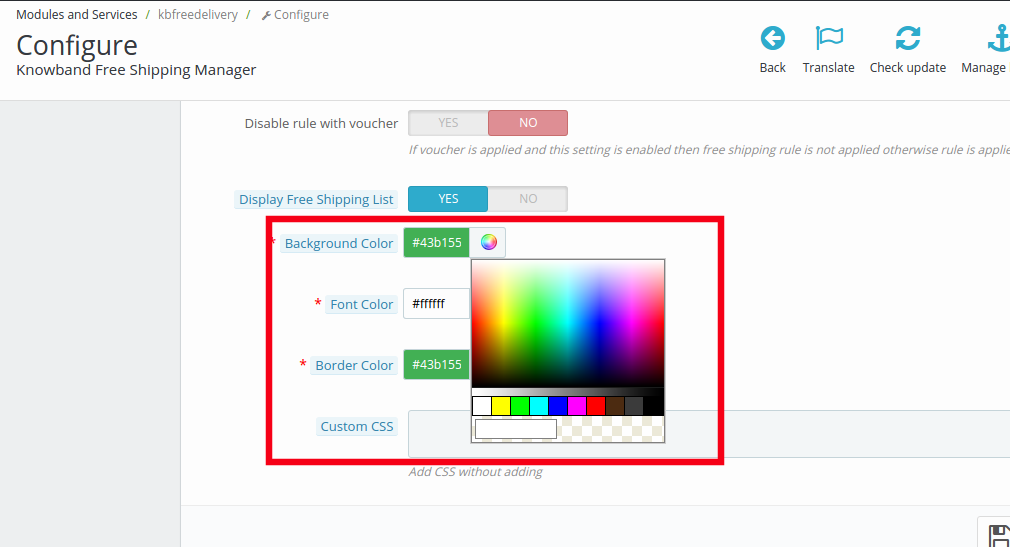
3.1.4 Kolor tła
Selektor kolorów może pomóc w zmianie koloru tła wyświetlacza bezpłatnej wysyłki.
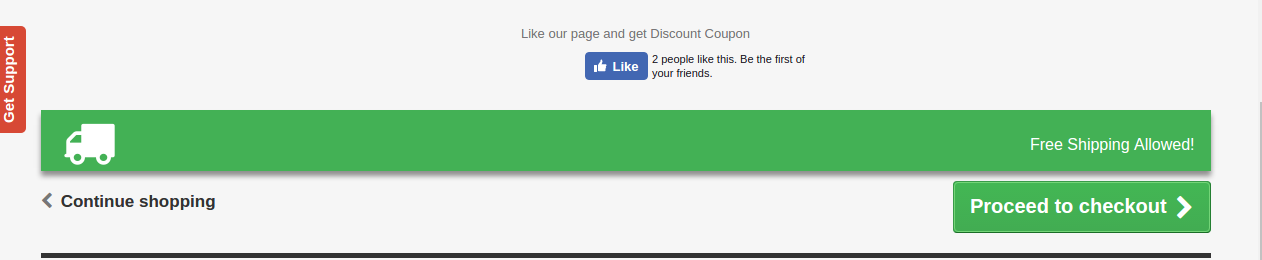
Możesz kolor, który pasuje do tematu Twojego sklepu Prestashop.
Wiadomość zostanie wyświetlona na początku strony internetowej, jak pokazano na poniższym obrazku.
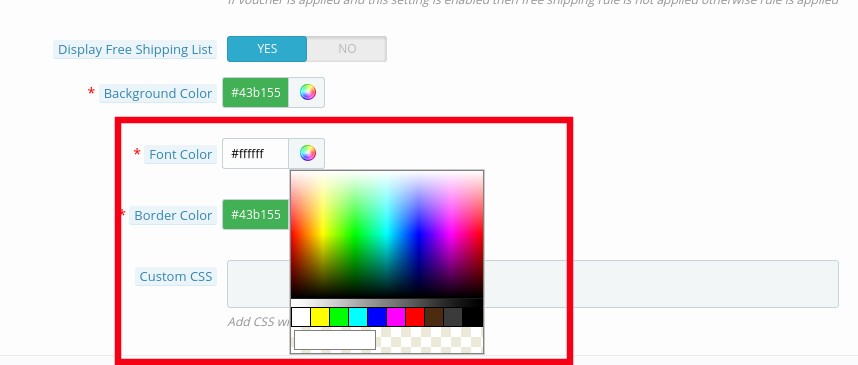
Kolor czcionki 3.1.5
Kolor czcionki wiadomości, która ma być przesłana na stronie internetowej, może zostać wybrany i ustawiony tutaj.
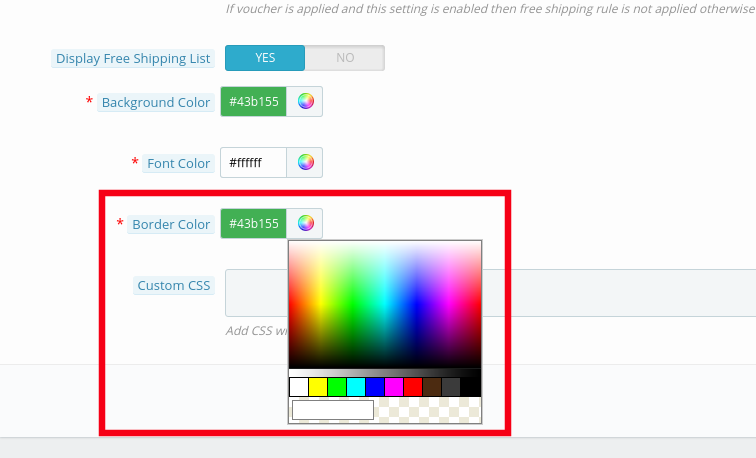
Kolor ramki 3.1.5
Cały blok można dostosować zgodnie z wymaganiami strony internetowej. Kolor obramowania pola można wybrać i zmienić z selektora kolorów, jak pokazano na poniższym obrazku.
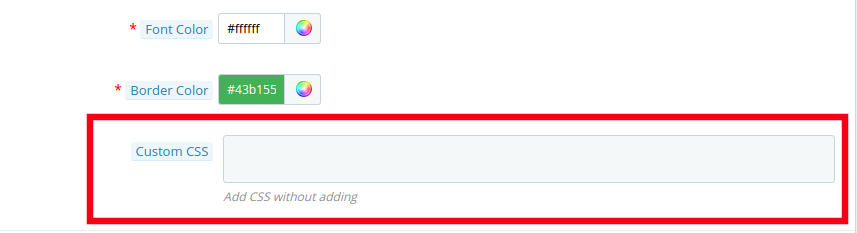
3.1.6 Custom CSS
Wszelkie niestandardowe zmiany w wyglądzie i odczuciu modułu można wykonać tutaj. Administrator sklepu może go dostosować, wprowadzając niestandardowy kod CSS w pokazanym poniżej bloku.
Darmowa reguła 3.2
Kupcy online mają pełny dostęp do zmiany i modyfikacji warunków wysyłki na swojej stronie internetowej. Wszystko to można zrobić, po prostu wypełniając kilka informacji.
Wykonaj następujące czynności, aby wprowadzić zmiany:
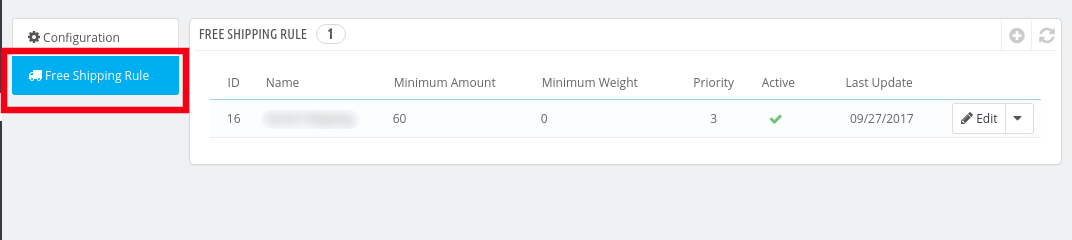
Iść do "Darmowa reguła wysyłkiPrzekierujemy cię do interfejsu, gdzie otrzymasz listę reguł już ustalonych przez ciebie.
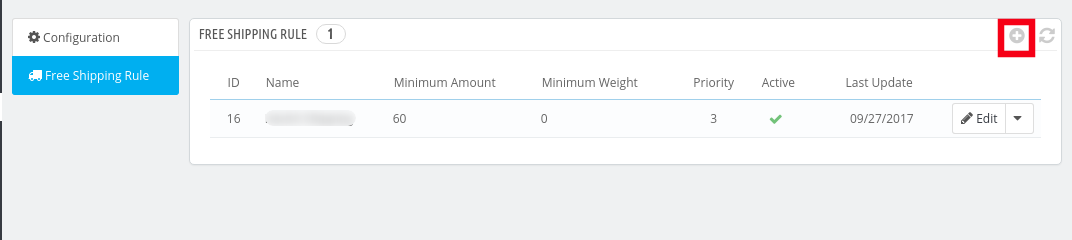
Aby dodać nowe reguły, kliknij znak "+" na prawym końcu strony, jak pokazano na poniższym obrazku:
Nastąpi przekierowanie do "Dodaj regułę bezpłatnej wysyłki"Stronę.
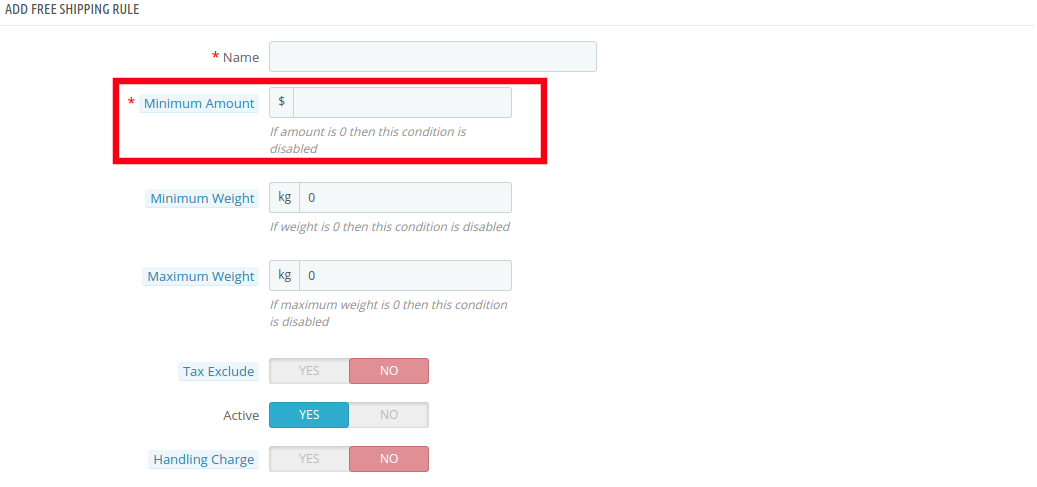
Poniżej wymienione są niektóre informacje, które należy wprowadzić w celu ustalenia zasad bezpłatnej wysyłki.
Wprowadź nazwę: Wprowadź nazwę reguły wysyłki. Może to być wszystko, jak na twoje wygody.
Stawka minimalna:Wprowadź minimalną wartość koszyka, przy której chcesz oferować bezpłatną wysyłkę według opcji cenowych. Ta funkcja zostanie wyłączona w sklepie, jeśli minimalna kwota jest "0".
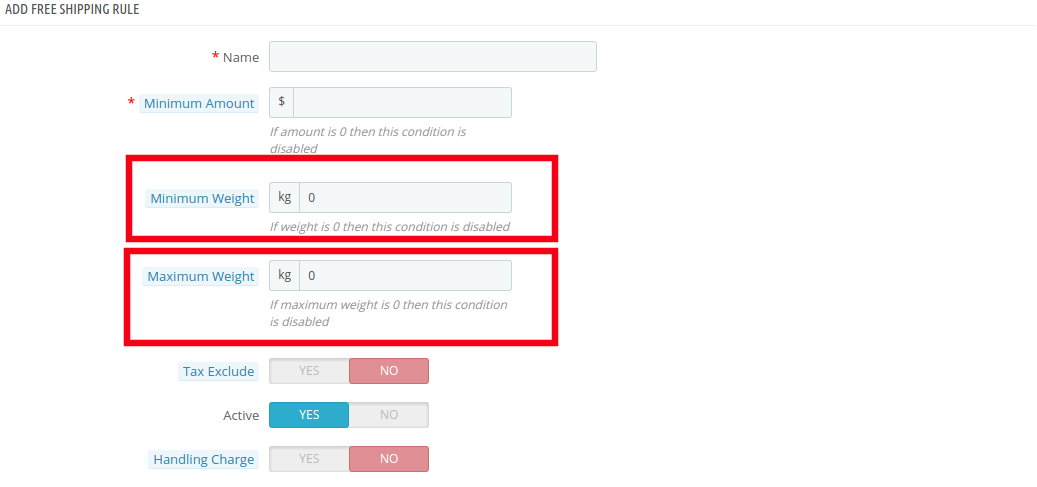
Minimalna waga i maksymalna waga: Ustaw minimalną i maksymalną wagę paczki, powyżej której chcesz obciążyć koszty wysyłki. Poniżej tego limitu witryna domyślnie oferuje bezpłatną usługę wysyłki. Masę należy wpisać w kilogramach.
Wyłączenie podatkowe: Możesz włączyć podatek lub wykluczyć go z opłat za wysyłkę, włączając lub wyłączając przycisk wymieniony poniżej.
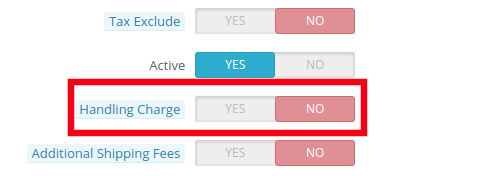
Opłat manipulacyjnych: Kupiec może nawet załączyć opłatę manipulacyjną w kosztach wysyłki, włączając ten przycisk. W przeciwnym razie może go wyłączyć.
Dodatkowa opłata za wysyłkę: W przypadku dodatkowych opłat za dostawę właściciel sklepu może włączyć przycisk pokazany na poniższym obrazku.
Powierzchnia: Prestashop Free Shipping Manager Addon pozwala nawet administratorowi sklepu na ustawienie darmowej wysyłki zgodnie z lokalizacją geograficzną klienta.
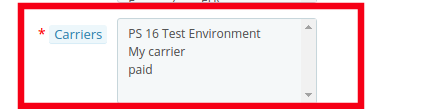
Nośnik: W tej sekcji można wybrać administratora sklepu prestashop?wszystkie opcje przewoźnika, w których chciałbyś uwzględnić ten obiekt.
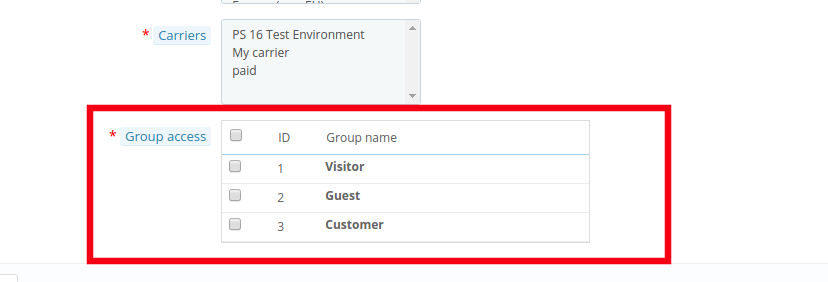
Dostęp grupowy: Administrator sklepu może zaoferować bezpłatną wysyłkę do Zarejestrowanego Klienta, Odwiedzających lub Nowych Klientów zgodnie z jego życzeniem. Po prostu sprawdź opcje, które chcesz uwzględnić w funkcji.
4.0 Website UI
Zmiany wprowadzone w zapleczu sklepu prestashop zostaną odzwierciedlone w interfejsie witryny.
4.1 Darmowa wysyłka
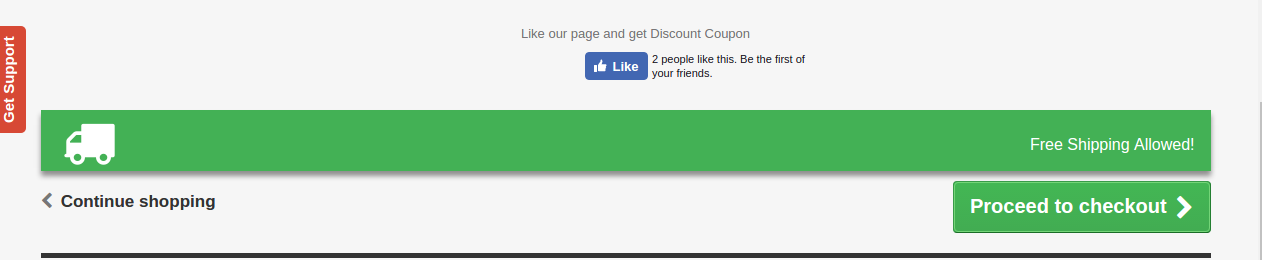
Blok darmowej wysyłki zostanie pokazany, jak wspomniano poniżej.
4.2 Darmowa wysyłka limitu
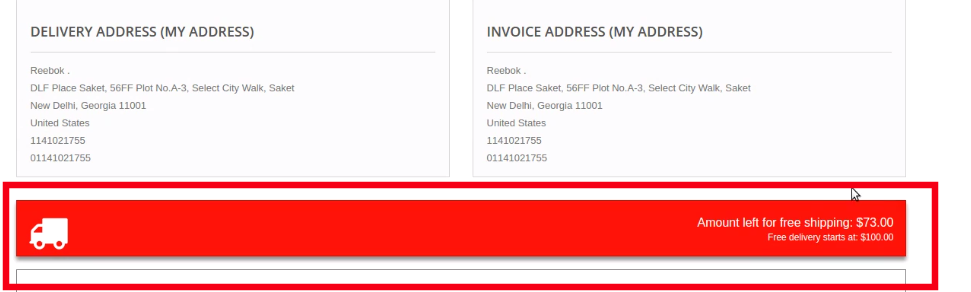
W przypadku, gdy został ustalony limit dla oferty bezpłatnej wysyłki niż ta sama będzie pokazana na wózku kupującego. Jeśli klient wybierze produkt poniżej limitu koszyka, ten blok pokazuje blok w podsumowaniu koszyka, który podaje mu dokładne informacje na temat warunku, który należy spełnić.
Wyświetlacz listy wysyłkowej 4.2
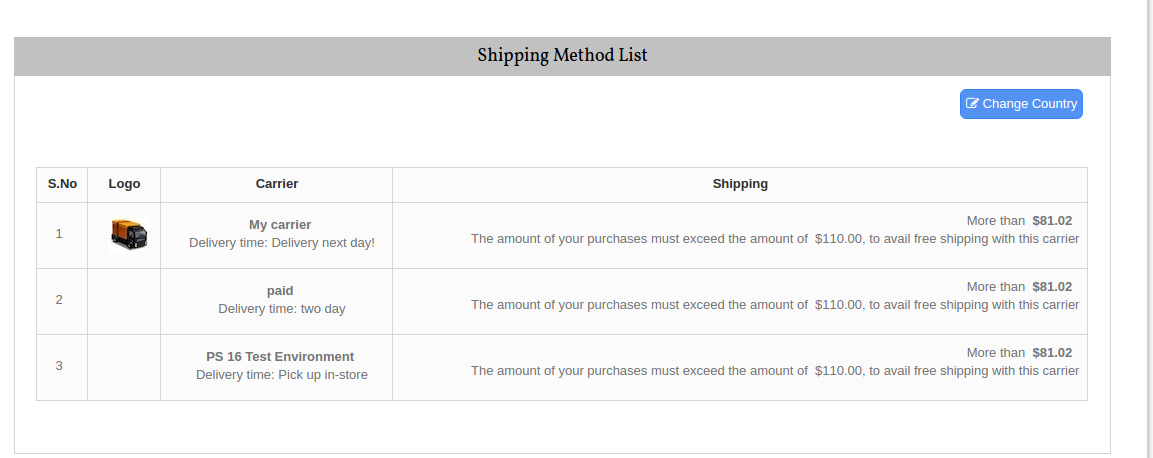
Cała lista bezpłatnych metod wysyłki zostanie wyświetlona na stronie internetowej, o ile funkcja zostanie włączona przez administratora sklepu. Może to zapewnić lepsze wrażenia użytkownika i zapewnić większą przejrzystość podczas transakcji.
Teraz możesz wypróbować moduł menedżera sprzedaży Prestashop na swojej stronie Prestashop. KnowBand Prestashop Free Shipping Manager Addon pomaga przyciągnąć więcej klientów do Twojego sklepu i zwiększyć bazę klientów.
Stworzenie opartego na produktach albumu fotograficznego na Facebooku zawsze było czasochłonnym i bolesnym procesem dla właścicieli sklepów eCommerce. Podczas gdy marketing w mediach społecznościowych jest kluczem do sukcesu w ekosystemie eCommerce, pozbycie się przeszkód zawsze było trudnym zadaniem.
Moduł albumu Prestashop Fb to jeden taki dodatek, który ułatwia pracę właścicielom sklepów Prestashop. To potężne narzędzie może zwiększyć zaangażowanie klientów wraz z liczbą obserwatorów Facebooka Twojego sklepu internetowego.
Cele projektu 1.1
Moduł może być używany przez właściciela sklepu w celu osiągnięcia następujących celów:
Wtyczka Prestashop pozwala właścicielowi sklepu stworzyć nowy album na Facebooku bezpośrednio przez panel administracyjny modułu.
Administrator może nawet dostosować istniejące albumy.
Odwiedzający mogą przeprowadzić wyszukiwanie produktu za pomocą prostej nazwy produktu lub marki
Wybierz żądane zdjęcia konkretnego produktu i opublikuj pełny album na stronie na Facebooku za pomocą jednego kliknięcia przycisku
Poprawia wygląd i wrażliwość strony na Facebooku dzięki kuszącej komunikacji wizualnej
Instalacja 2.0
Po zakończeniu zakupu i pobierania znajdziesz następujące pliki w folderze modułów: 1. facebookalbum.zip (Zawiera kod źródłowy modułu) 2. Instrukcja użytkownika Aby zainstalować rozszerzenie, wykonaj następujące czynności:
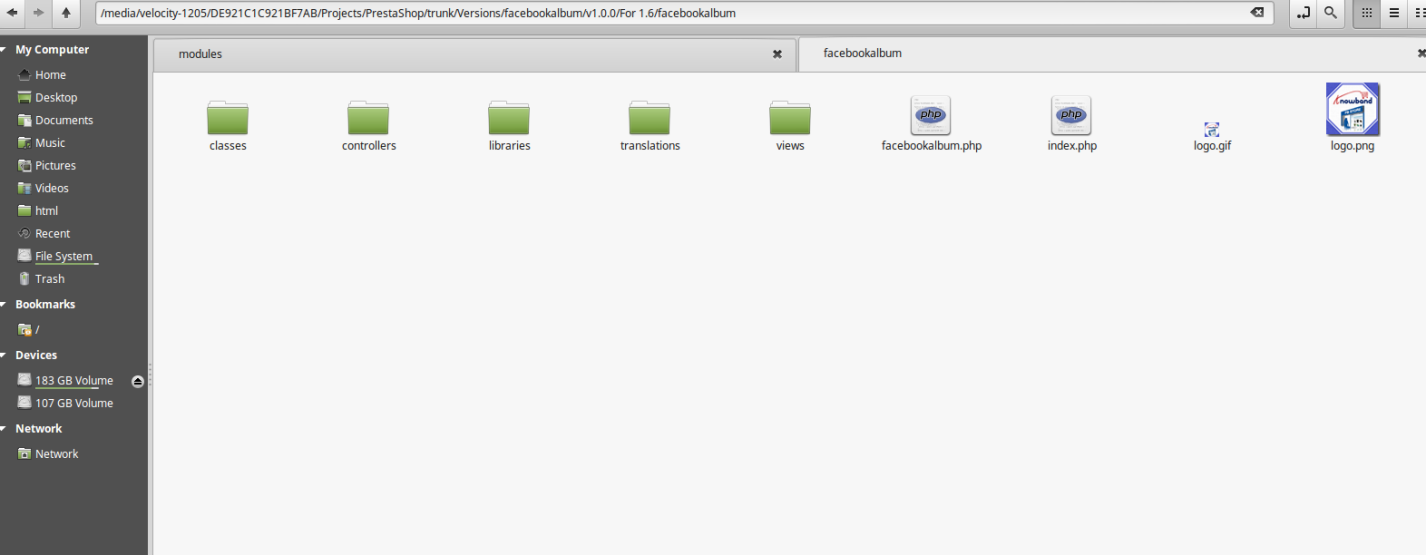
Rozpakuj plik facebookalbum.zipplik. Zawierałaby pliki i foldery, jak pokazano na obrazku poniżej.
Skopiuj wszystkie pliki i foldery z rozpakowanego folderu do swojego sklepu "Moduły"katalog na ścieżce – Katalog główny / moduły /.
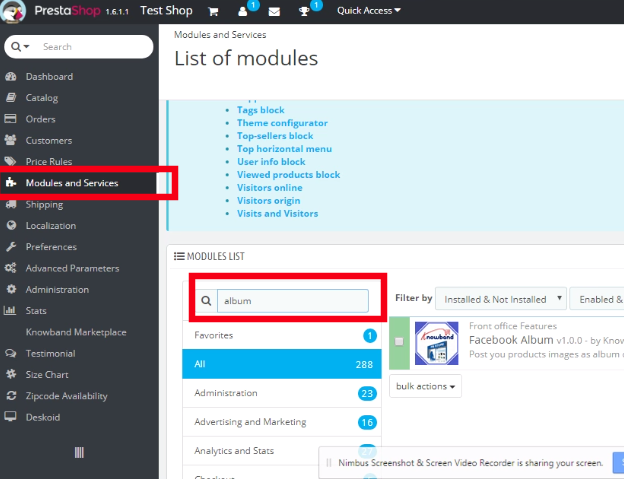
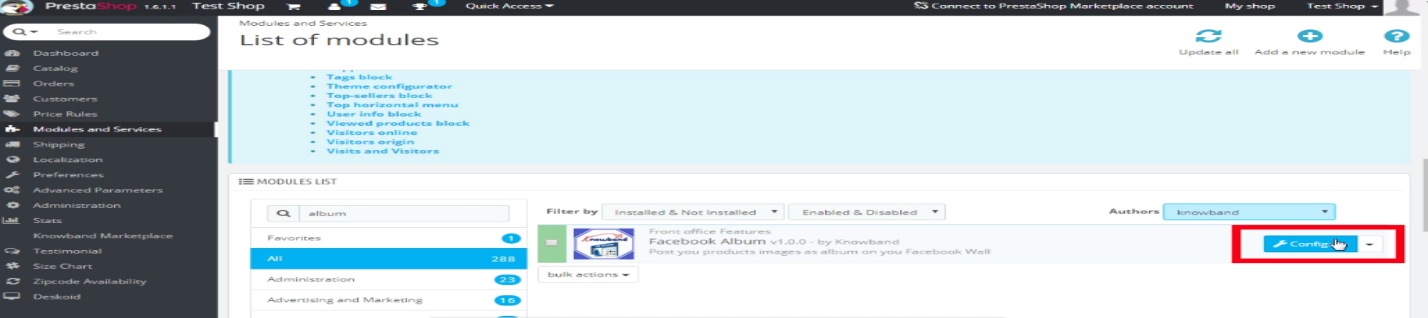
Moduł jest teraz gotowy do zainstalowania w twoim sklepie. Przejdź do Administratora sklepu, a następnie do Modułów i usług. Znajdź nazwę swojej wtyczki na karcie Wyszukaj, jak pokazano na poniższym obrazku.
Kliknij "zainstalować", aby zainstalować moduł. Zostanie wyświetlone okno pop-up z potwierdzeniem."Kontynuuj instalację"opcja. Ten krok zainstaluje moduł i wyświetli powiadomienie -"Moduły zainstalowane pomyślnie“.
Moduł został pomyślnie zainstalowany i gotowy do użycia. Możesz go skonfigurować zgodnie z wymogami sklepu z panelu administracyjnego.
3.0 Tworzenie aplikacji Facebook
Aplikację Facebook można utworzyć, wykonując następujące kroki: – 1. Przejdź do podanego adresu URL wymienionego poniżej: https://developers.facebook.com/apps/ 2. Kliknij przycisk "Dodaj nową aplikację".
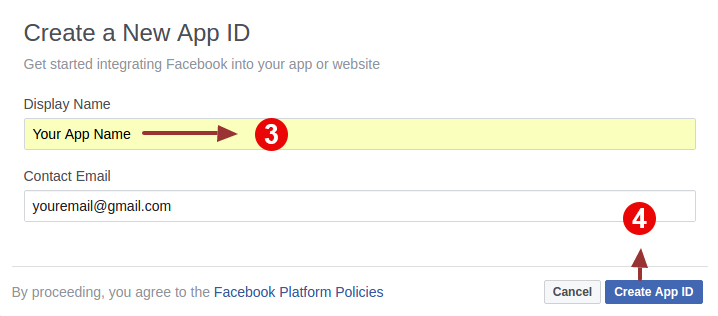
4. Wprowadź swoją nazwę aplikacji i identyfikator e-mail, a następnie kliknij przycisk "Utwórz identyfikator aplikacji".
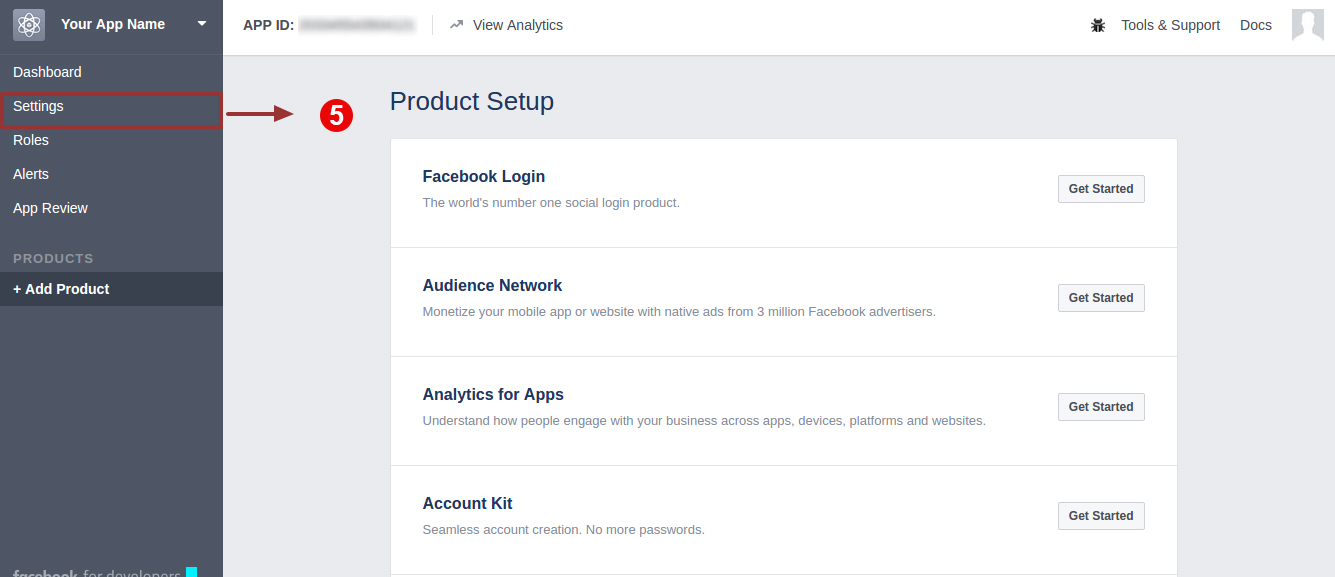
4. Kliknij zakładkę "Ustawienia".
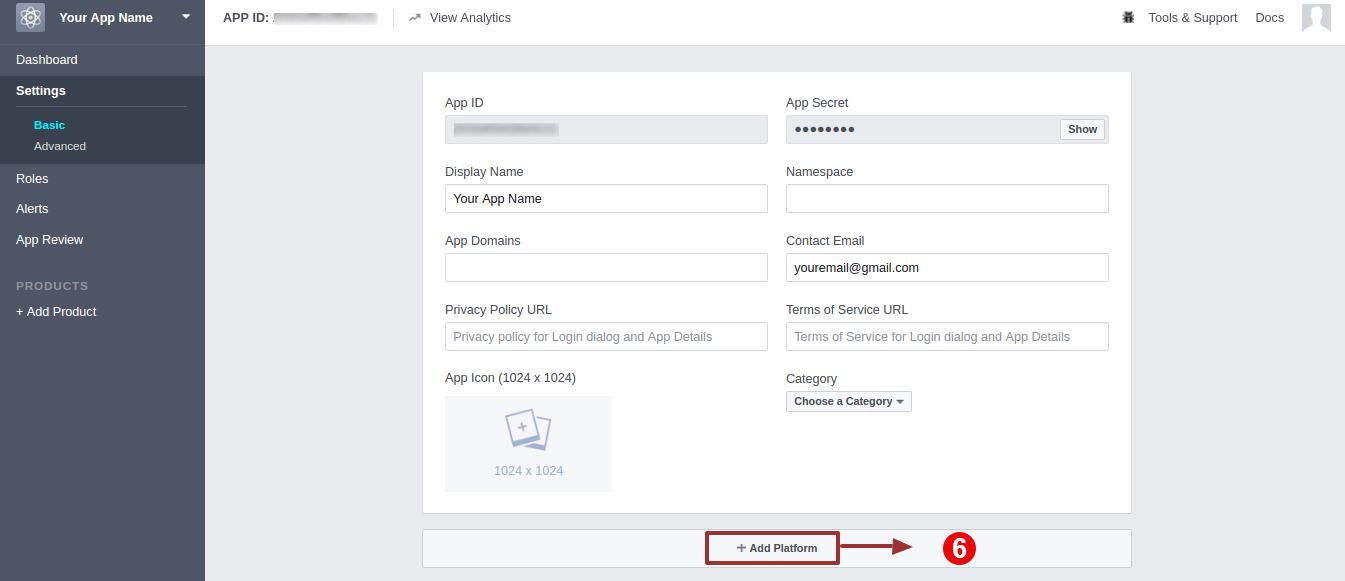
5. Kliknij "Dodaj platformę".
6. Wybierz "Witryna" jako platformę.
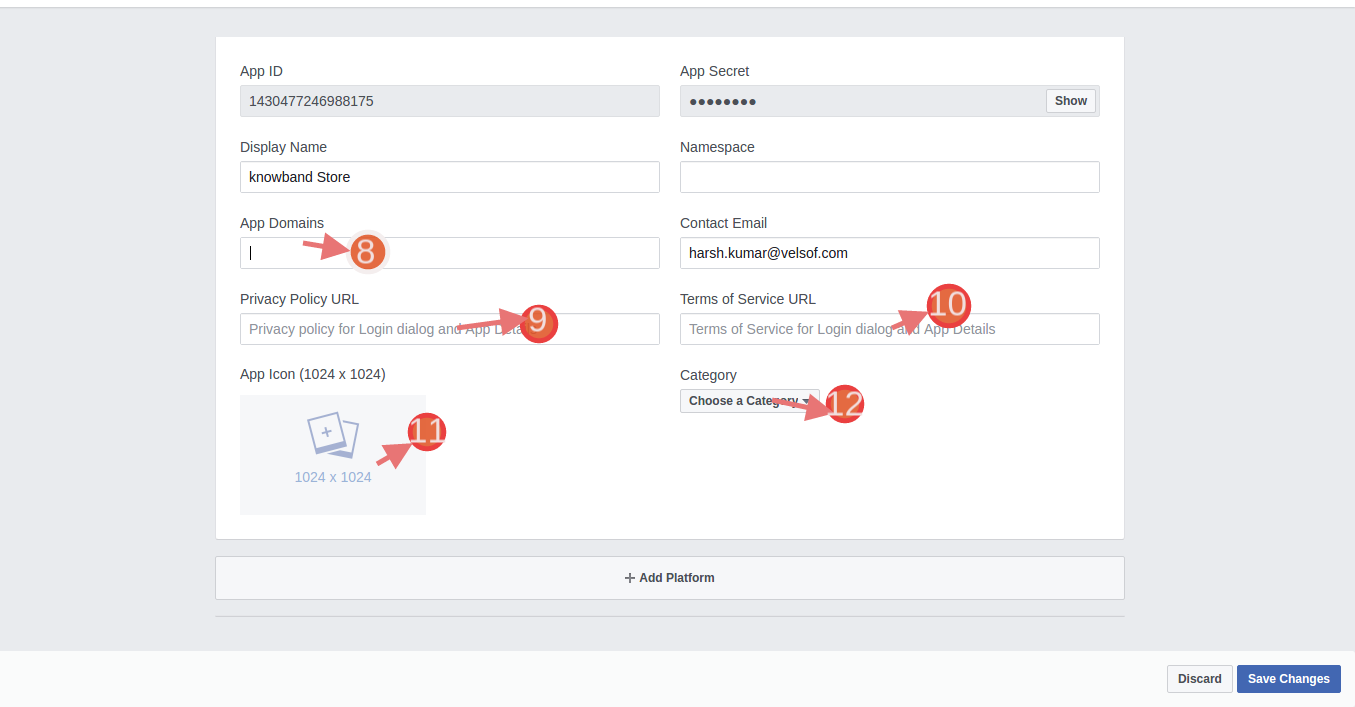
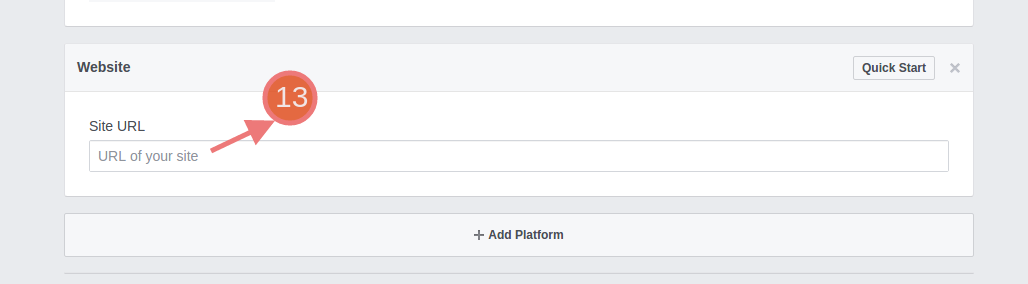
7. Wprowadź swoją "domenę aplikacji", "adres e-mail kontaktu", "adres URL prywatności", "adres URL warunków korzystania z usługi", "addlog", "wybierz kategorię", "adres witryny" i kliknij przycisk "Zapisz zmiany". Domeny aplikacji: twoja_domena.com skorygowania
twojadomena.com/store jest nieprawidłowy
www.domain.com jest nieprawidłowy
Wprowadź adres URL swojej witryny.
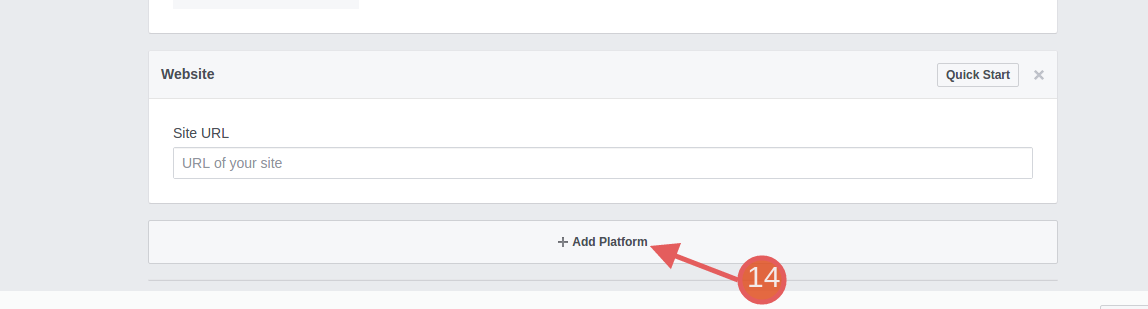
Ponownie kliknij "Dodaj platformę do dodania strony"
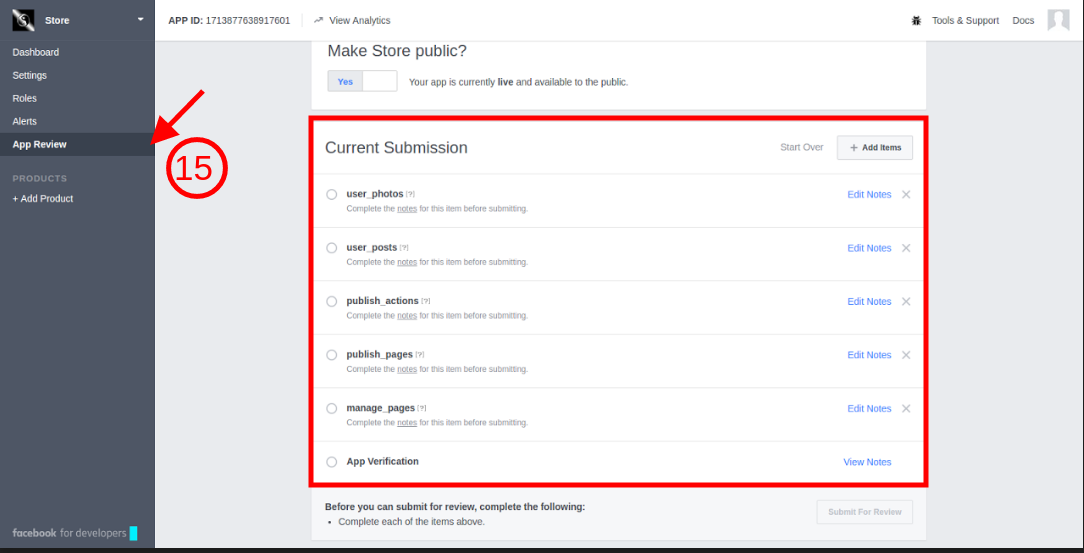
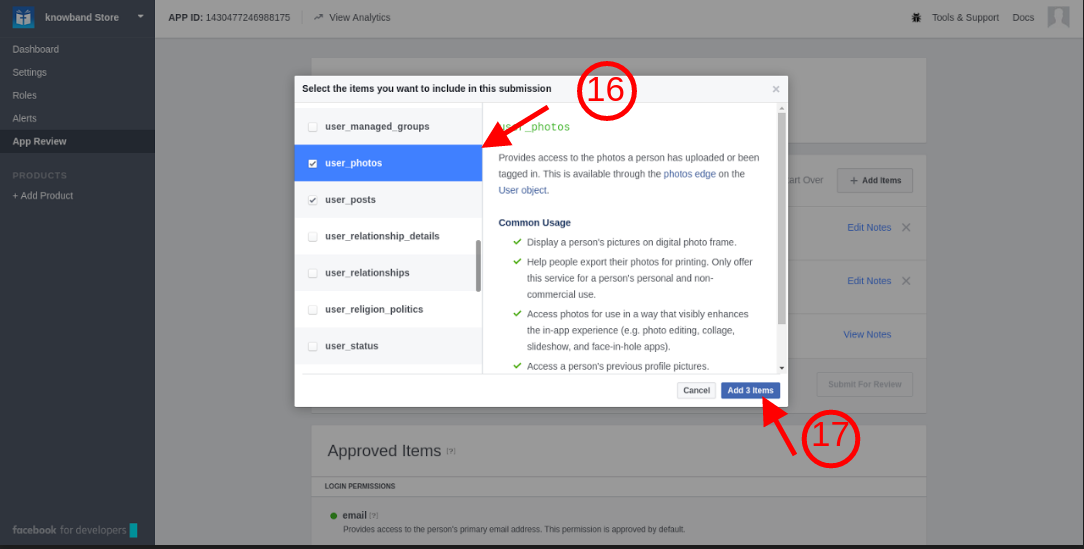
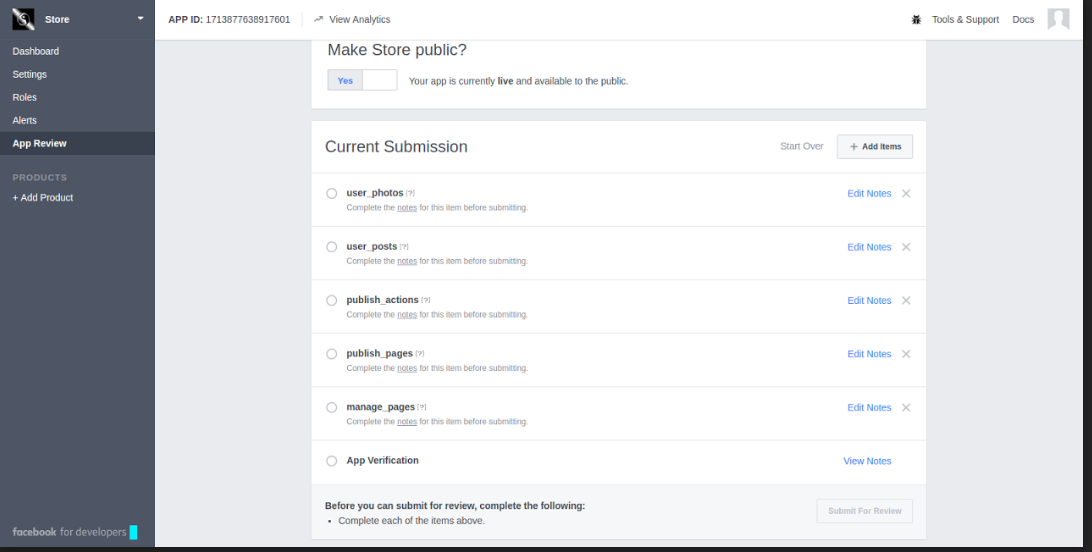
8. W zakładce "Przegląd aplikacji": –
Sprawdź wszystkie uprawnienia pokazane na karcie. Wybierz kartę "Zdjęcie użytkownika", a następnie kliknij "Dodaj 4iteks"
Po wykonaniu powyższych kroków ekran zostanie wyświetlony w sposób pokazany poniżej.
Interfejs administracyjny 4.0
Właściciel sklepu ma pełny dostęp do zmiany różnych funkcji oferowanych przez wtyczkę. Aby przejść do panelu administracyjnego, kliknij przycisk "Konfigurowanie'przycisk.
4.1 Jak zsynchronizować moduł albumu Prestashop FB ze sklepem eCommerce?
Po kliknięciu przycisku "Konfiguruj" administrator zostanie przekierowany do interfejsu administratora modułu. Strona konfiguracji zawiera następujące opcje ustawień:
Ustawienie aplikacji Facebook
General Setting
Ustawienie albumu
Ustawienie Cron
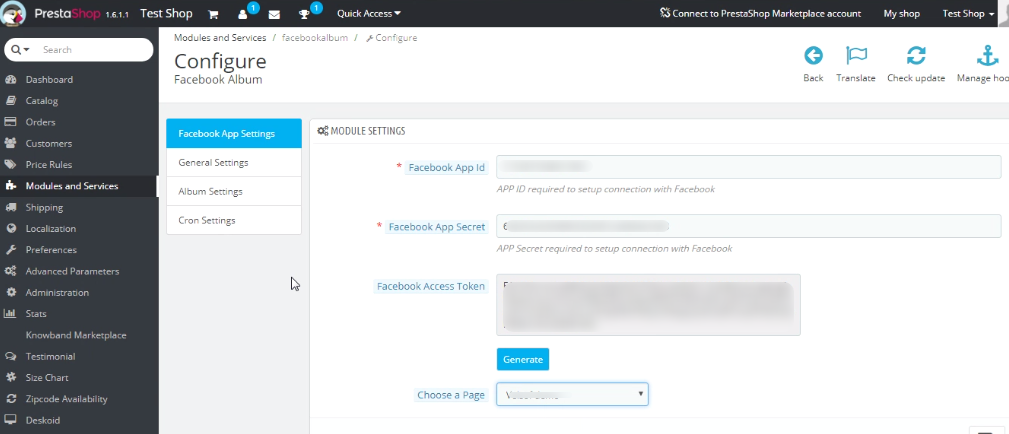
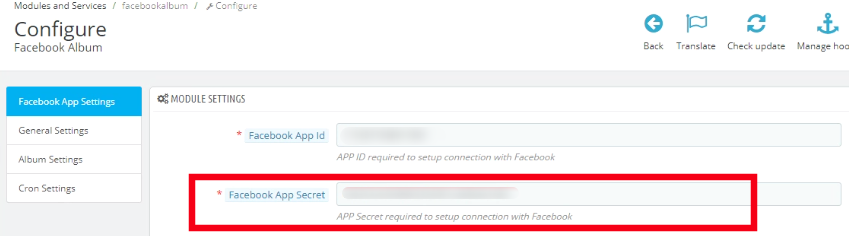
Pierwszy krok obejmuje proces "Ustawienie aplikacji Facebook". Oznacza to, że administrator sklepu zostanie poproszony o zapisanie "Identyfikator aplikacji Facebook"I"Tajemnica aplikacji na Facebooku"i połącz się z Facebookiem, jak pokazano poniżej: –
4.1.1 Gdzie można znaleźć identyfikator aplikacji Facebook i tajny klucz aplikacji?
Ustawienie aplikacji Facebook obejmuje proces synchronizacji profilu Facebook właściciela sklepu. Wykonaj następujące czynności: –
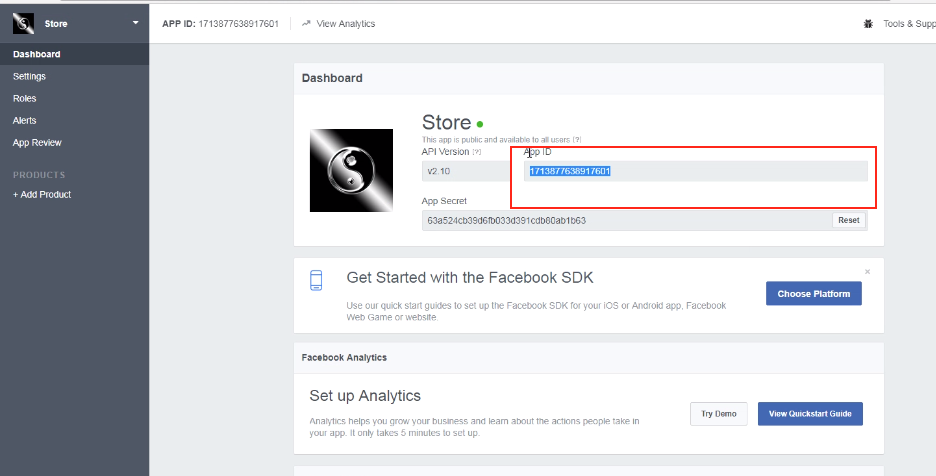
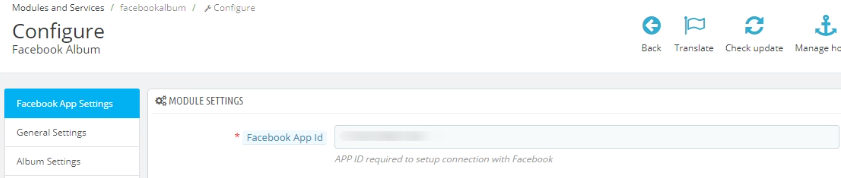
Identyfikator aplikacji Facebook: – Aby znaleźć identyfikator aplikacji, przejdź do pulpitu aplikacji Facebook. Skopiuj identyfikator aplikacji z kolumny pokazanej na obrazku poniżej i wklej go na stronie konfiguracji modułu.
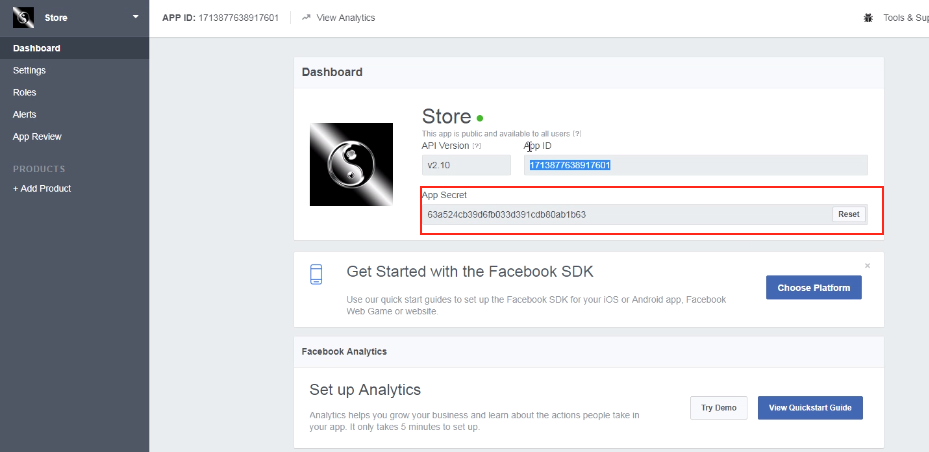
Sekret aplikacji Facebook: – Następną rzeczą, którą musisz zrobić, to skopiować Tajemnica aplikacji na Facebooku z pulpitu nawigacyjnego. Skopiuj tajną aplikację z następnej kolumny, jak pokazano na poniższym obrazku i wklej ją w interfejsie administratora modułu.
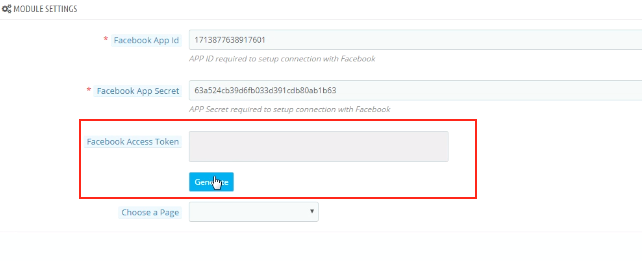
Token dostępu Facebooka: Po zapisaniu identyfikatora aplikacji i tajnego klucza aplikacji token dostępu do Facebooka zostanie wygenerowany automatycznie. Kliknij na 'Generowanieprzycisk ". Ten przycisk będzie domyślnie wyłączony i będzie włączony tylko po wprowadzeniu identyfikatora aplikacji i tajnego klucza aplikacji.
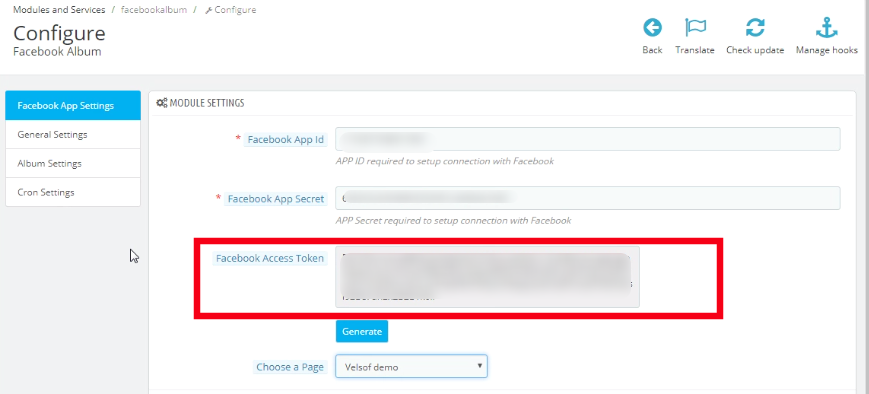
Po kliknięciu przycisku otrzymasz wyskakujące okienko do logowania na Facebooku. Zaloguj się do swojego sklepu Facebook, a token dostępu zostanie wygenerowany.
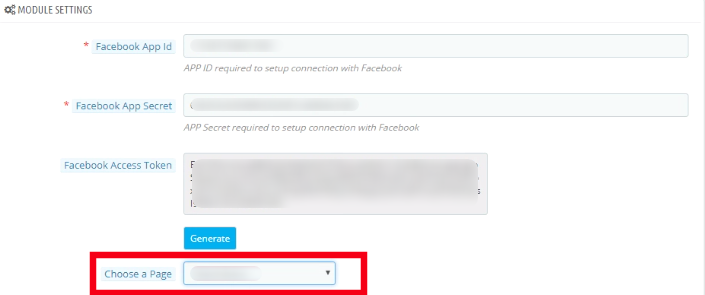
Moduł jest teraz zsynchronizowany z Twoim sklepem na Facebooku i jest gotowy do użycia. "Wybierz stronę"z opcji podanych na liście rozwijanej i zapisz zmiany. Posty będą wyświetlane na wybranej przez Ciebie stronie. Na przykład przyjmujemy stronę, jak pokazano na poniższym obrazku.
4.2 Jak dostosować przedni koniec albumu Facebook?
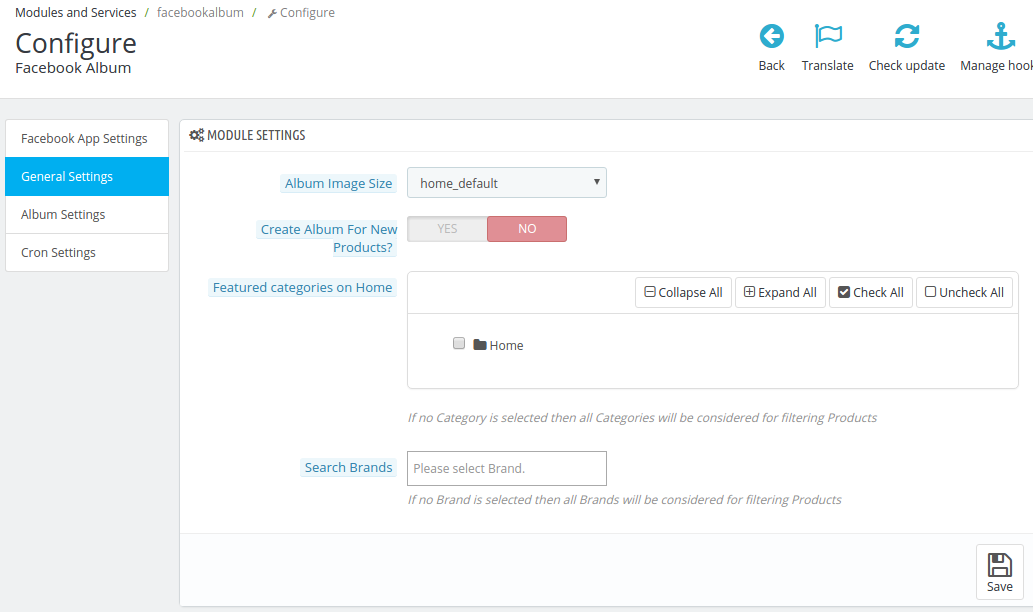
Po dodaniu / edycji dowolnego profilu administrator zostanie poproszony o połączenie z aplikacją Facebook. Po pomyślnym zsynchronizowaniu modułu ze stroną Facebook administratora, właściciel sklepu może dostosować wygląd i styl albumu, który będzie wyświetlany na stronie Facebooka. "Ustawienie ogólne" oferuje różne opcje dostosowywania. Omówmy opcje indywidualizacji jeden po drugim.
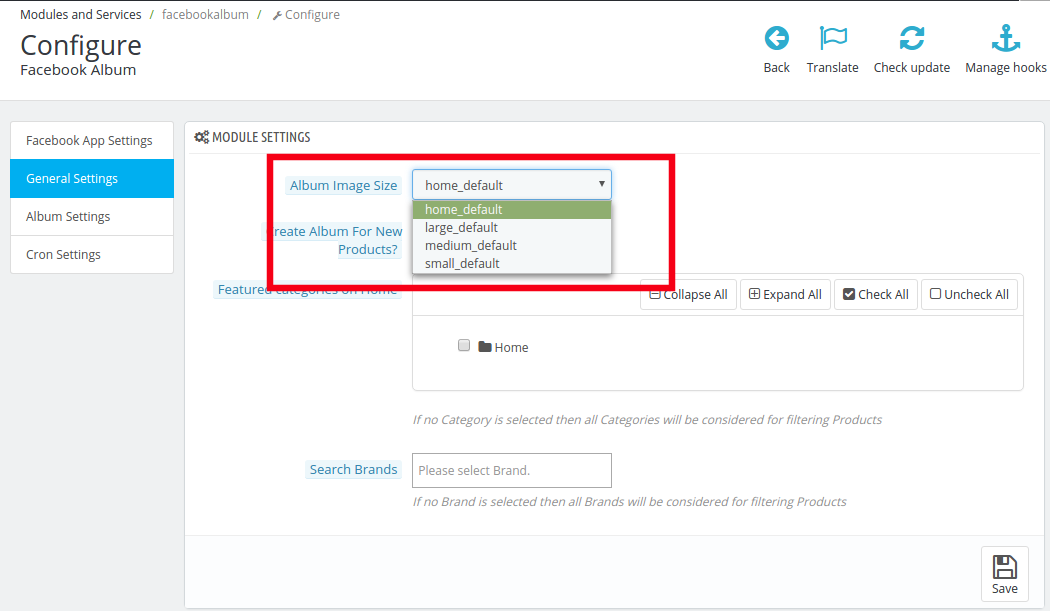
Rozmiar obrazu albumu 4.2.1
Rozmiar, w którym chcesz wyświetlić obraz Twojego albumu, można wybrać tutaj. Dostępne są różne opcje w polu upuszczania, możesz wybrać ten, który odpowiada Twoim wymaganiom.
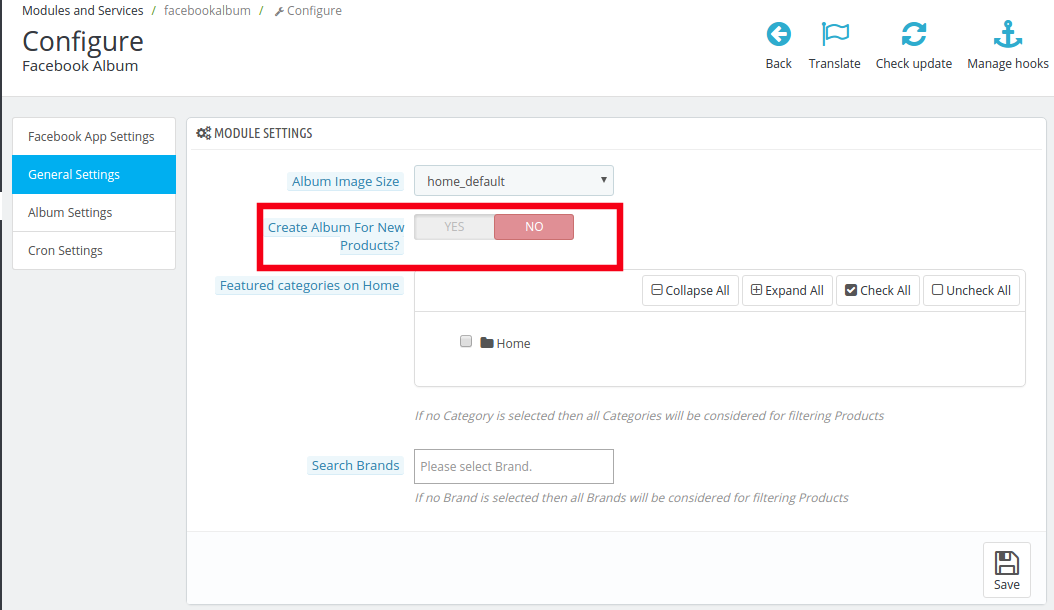
4.2.2 Utwórz album dla nowego produktu
Ta opcja umożliwia wybór, czy chcesz utworzyć książkę look dla nowo przybyłych, czy nie. Możesz go włączyć lub wyłączyć zgodnie ze swoimi wymaganiami.
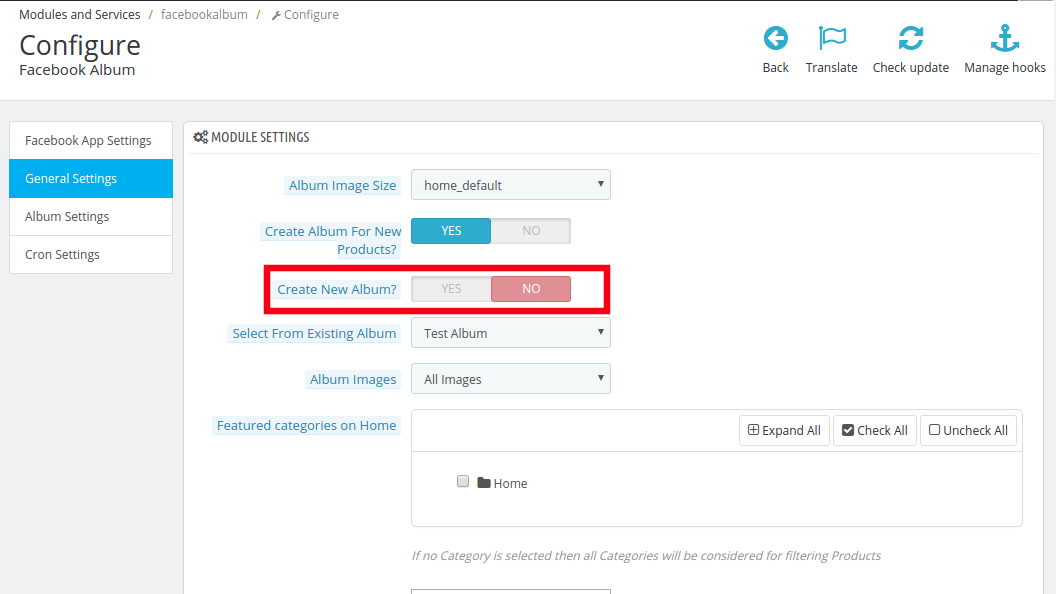
Ponieważ ta funkcja jest włączona, użytkownik otrzymuje szereg pytań.
4.2.2.1 Wybierz album z istniejących albumów nowych produktów
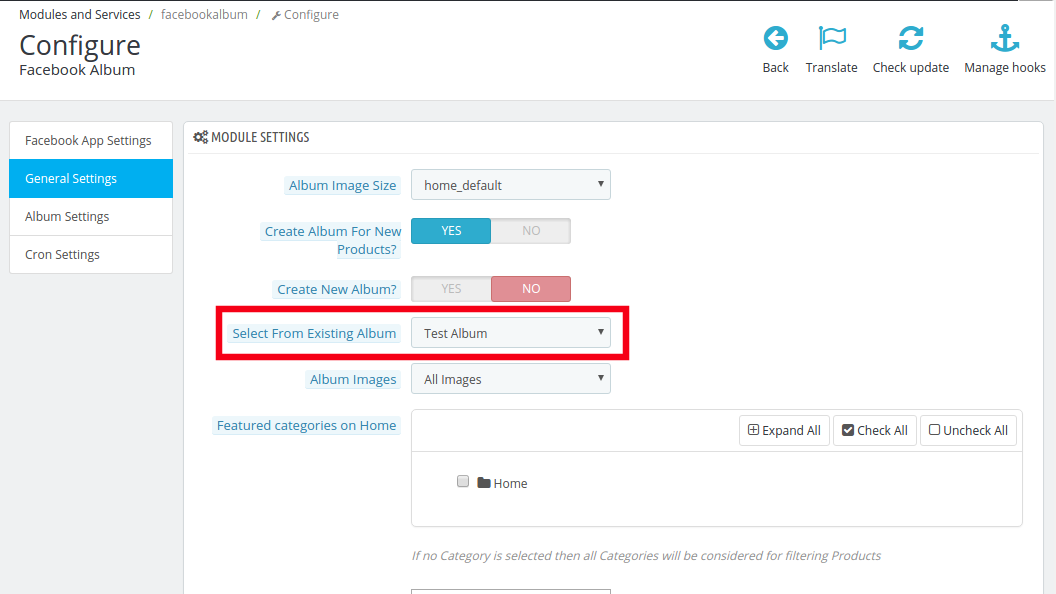
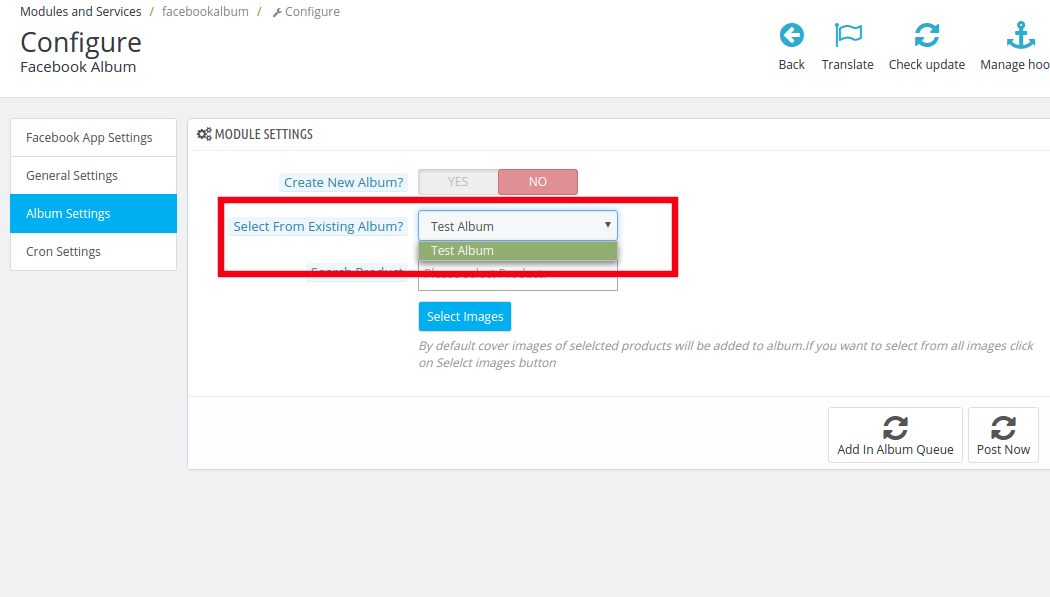
Administrator sklepu może albo stworzyć całkowicie nowy album dla nowo przybyłych, albo wybrać z istniejących albumów. Aby wybrać jedną z istniejących albumów, wyłącz Utwórz nowy album.
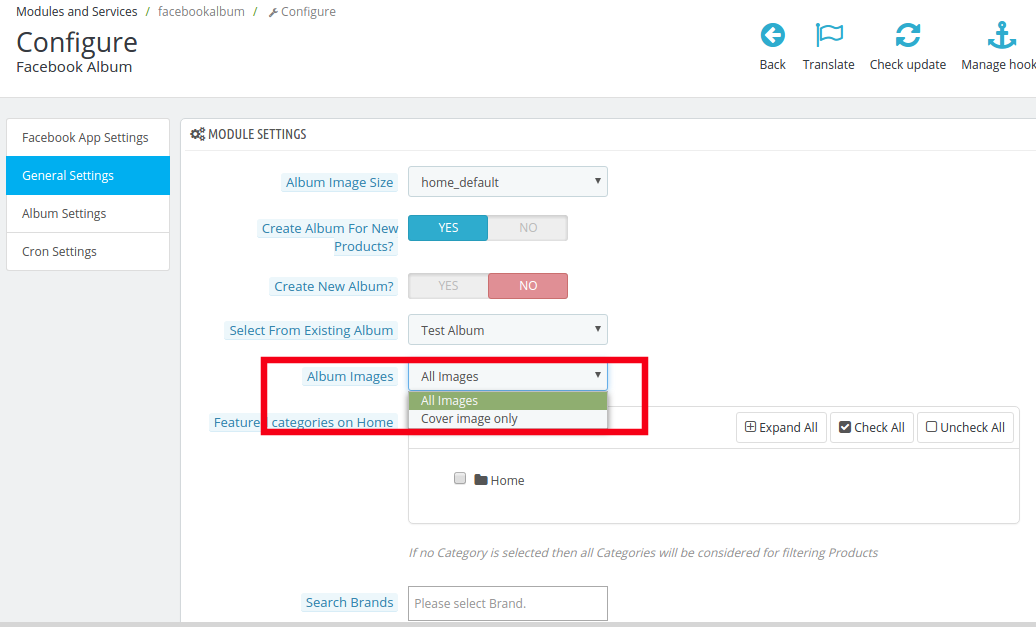
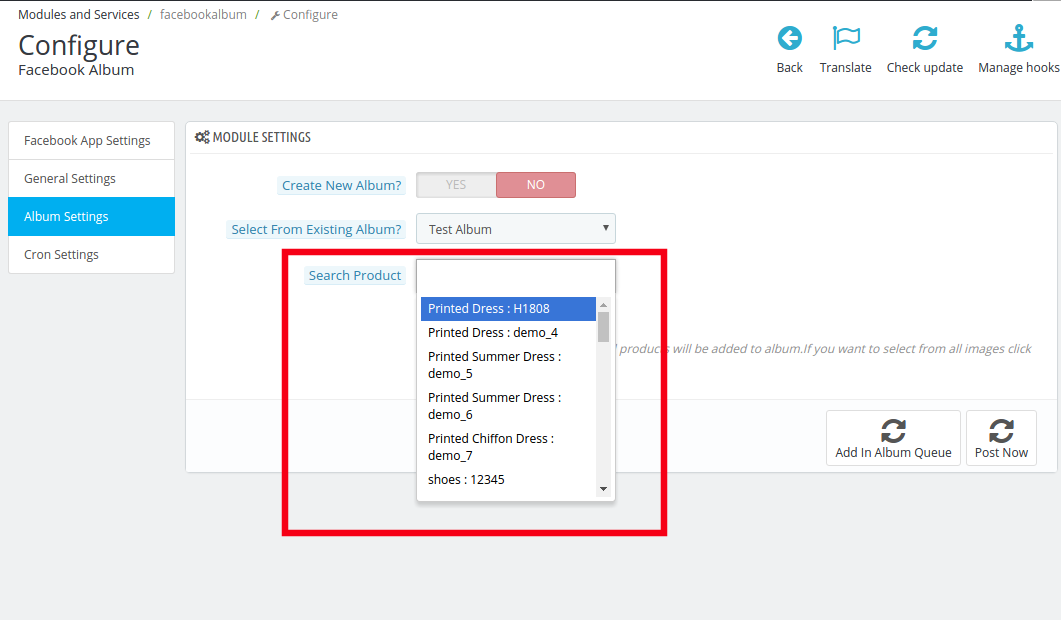
Albumy już istniejące na twojej stronie na Facebooku będą wyświetlane w polu rozwijanym w następnej kolumnie, czyli Wybierz z istniejącego albumu. Dokonaj wyboru, a następnie wybierz obrazy, które chcesz wyświetlić.
Możesz wybrać Wszystkie obrazy lub tylko Obraz na okładce z Obraz albumu sekcja jak pokazano na poniższym obrazku.
4.2.2.2 Utwórz nowy album dla nowych produktów
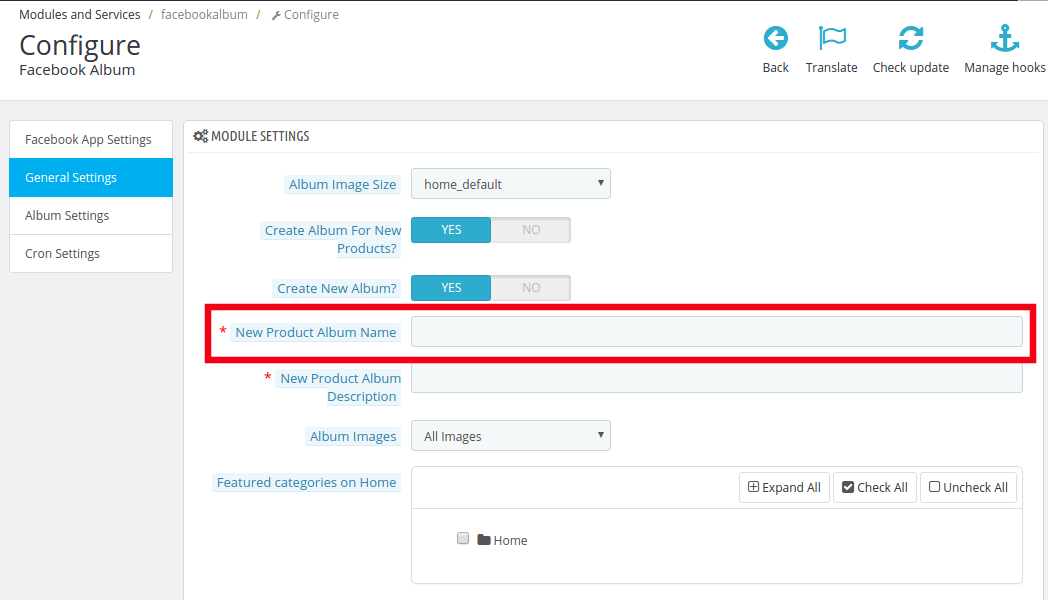
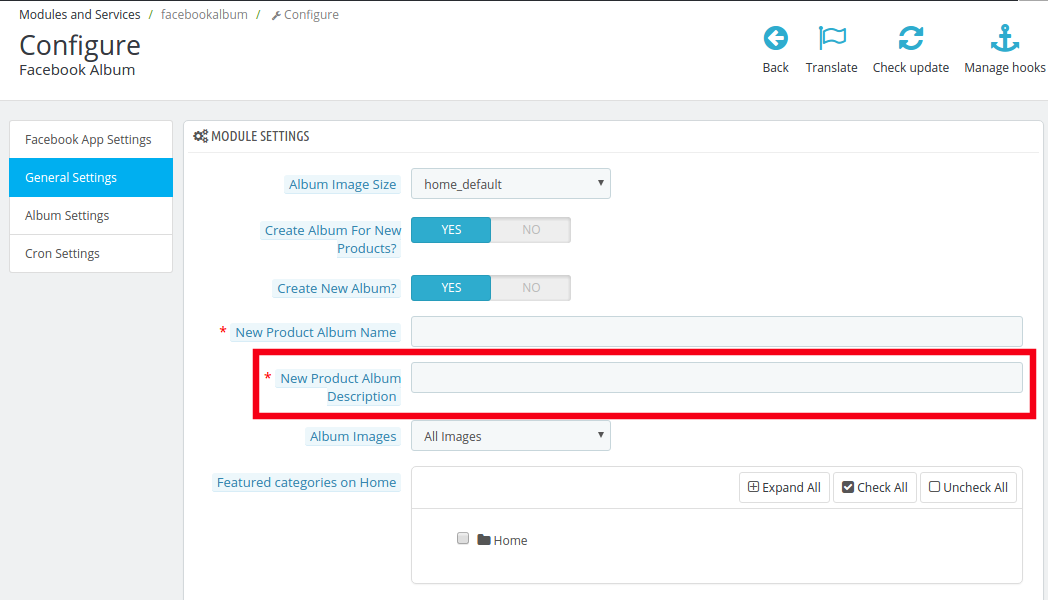
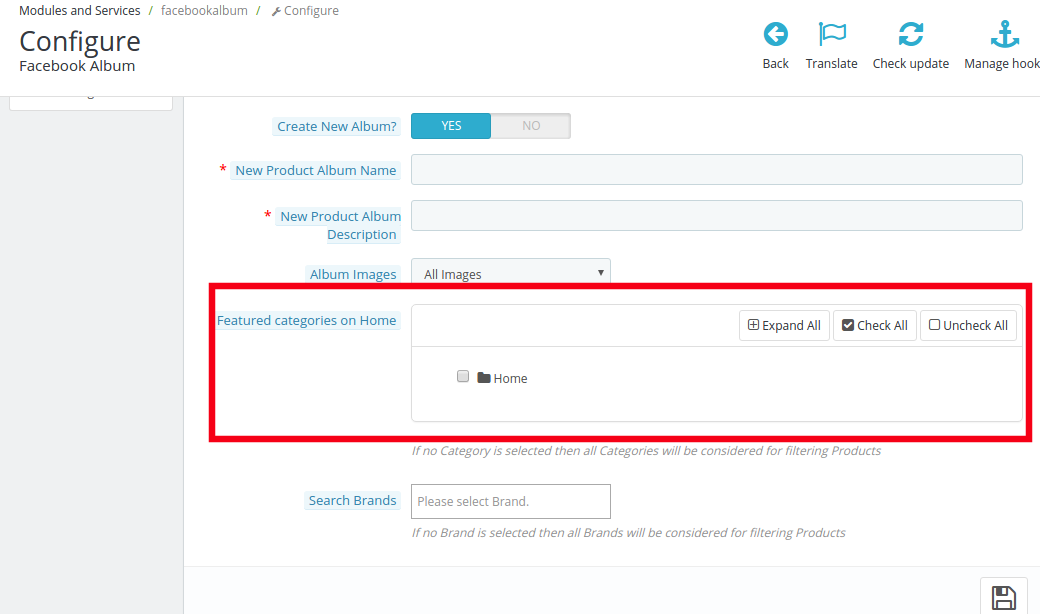
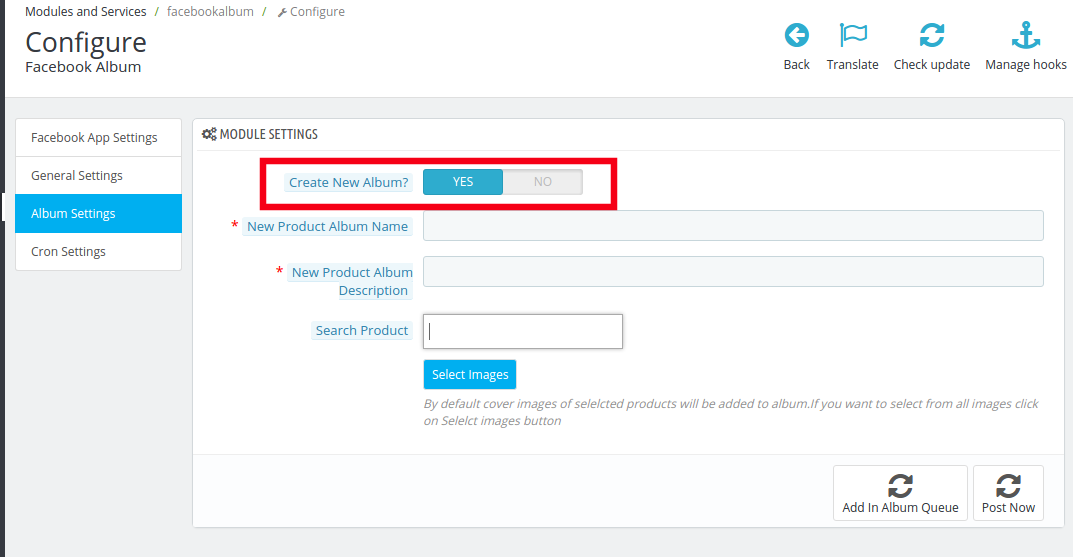
Wtyczka Prestashop FB Album oferuje nawet opcję tworzenia nowego albumu dla nowych produktów. Aby to zrobić, włącz Utwórz nowy album.
Wprowadź nazwę albumu w sekcji Nowa nazwa albumu produktu.
Napisz krotko Opis nowego produktu Album w następnej kolumnie.
4.2.4 Wyróżnione kategorie w domu
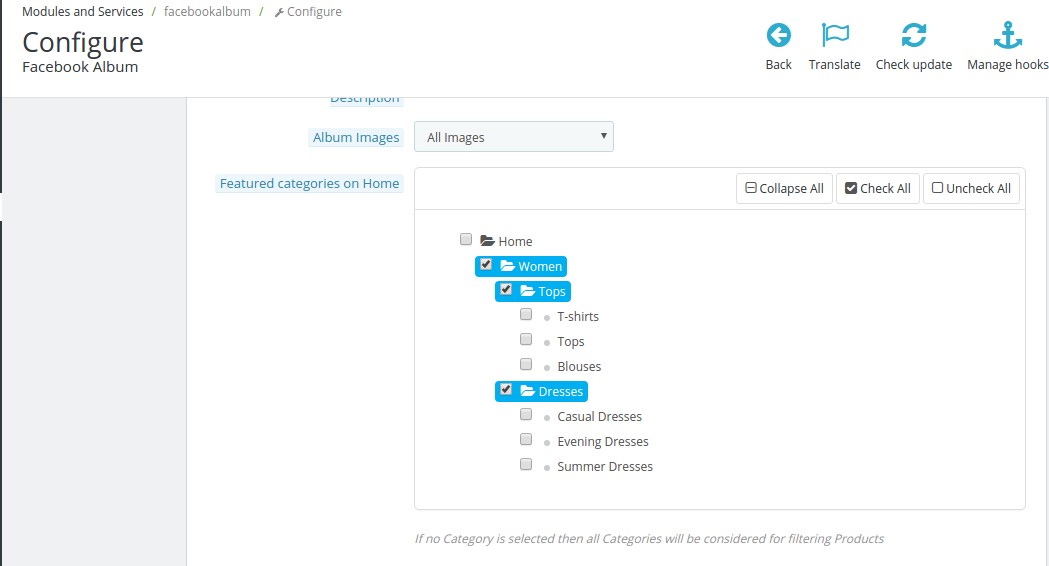
Wybierz polecane kategorie sklepu eCommerce, które chcesz wyświetlić w albumie fotograficznym.
Całą kategorię można wyświetlić, klikając przycisk Rozwiń wszystkie przycisk. Sprawdź kategorie, które chcesz uwzględnić, a zmiany zostaną zsynchronizowane w Twoim albumie na Facebooku.
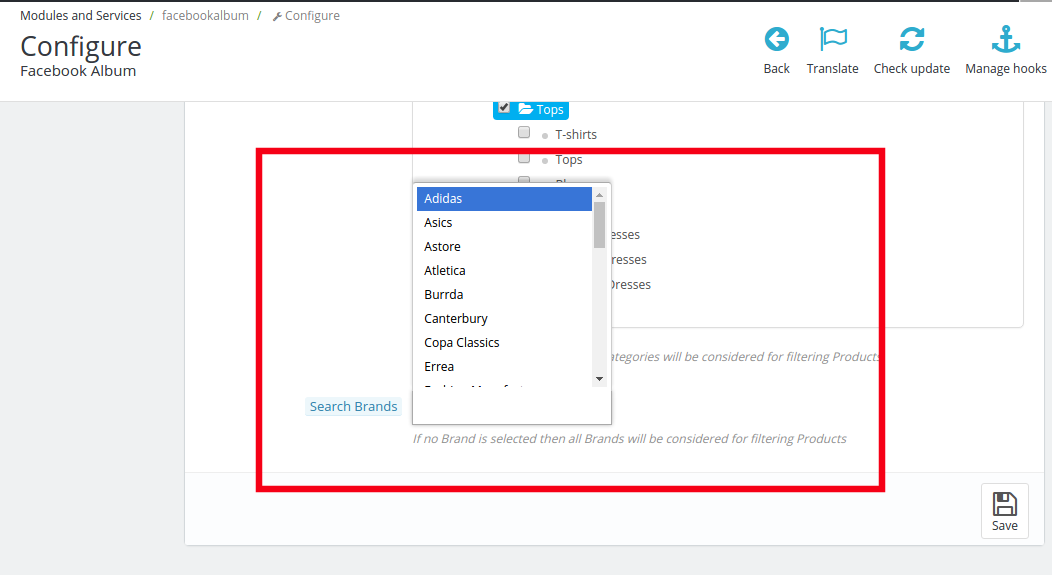
Marka wyszukiwania 4.2.4
Wybierz marki spośród oferowanych ofert, które chcesz uwzględnić w filtrach wyszukiwania. W przypadku, żadna z marek nie jest wybrana, ponieważ moduł będzie uwzględniał całą markę do filtrowania produktów.
4.4 Jak dostosować album fotograficzny?
Istnieją dwie funkcje oferowane przez tę opcję dostosowywania. Są one wymienione poniżej.
Dostosowywanie istniejących albumów
Stworzenie nowego albumu
Omówmy je szczegółowo jeden po drugim.
Dostosowywanie wychodzącego albumu
Aby dostosować istniejący album, wybierz go z rozwijanej listy Wybierz z istniejącego albumu.
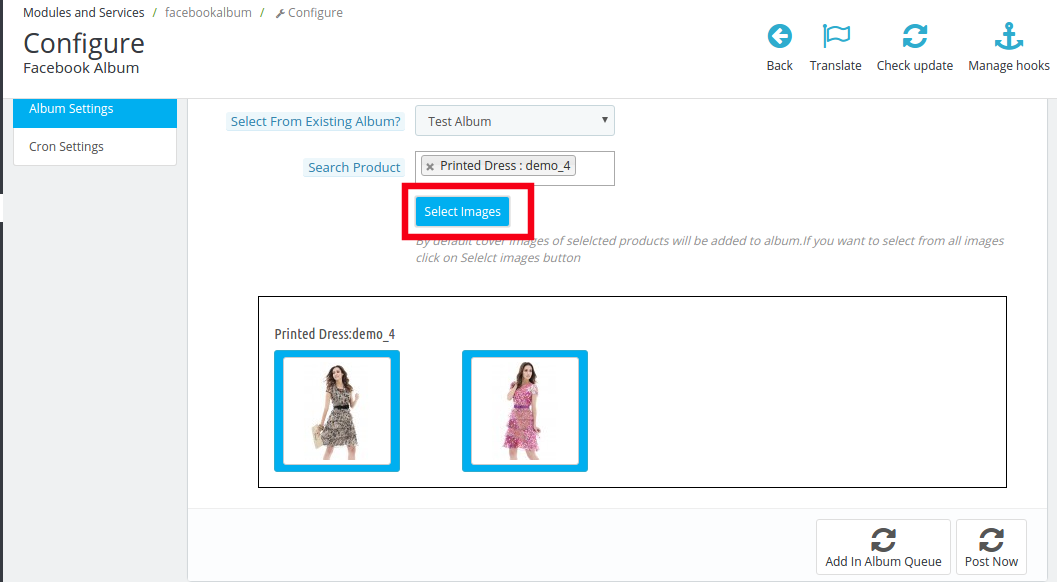
Po wybraniu albumu wybierz obraz produktu, który chcesz dołączyć do albumu Wyszukaj produkt opcja.
Jak trafisz w Szukaj przycisk, wyświetlone zostaną obrazy tego produktu, możesz wybrać zdjęcie, które chcesz zawrzeć w albumie fotograficznym.
Możesz dodać zdjęcie do kolejki albumów lub wybrać opcję Opublikuj teraz. Stworzenie nowego albumu Aby stworzyć nowy album, włącz Utwórz nowy album opcja.
Wprowadź nazwę albumu produktu i opis w poniższych sekcjach. Wybierz obrazy produktu w ten sam sposób, w jaki zostało zrobione wcześniej. Album jest gotowy do wyświetlenia na stronie Facebook twojego sklepu.
4.4 W jaki sposób Cron Setting może pomóc?
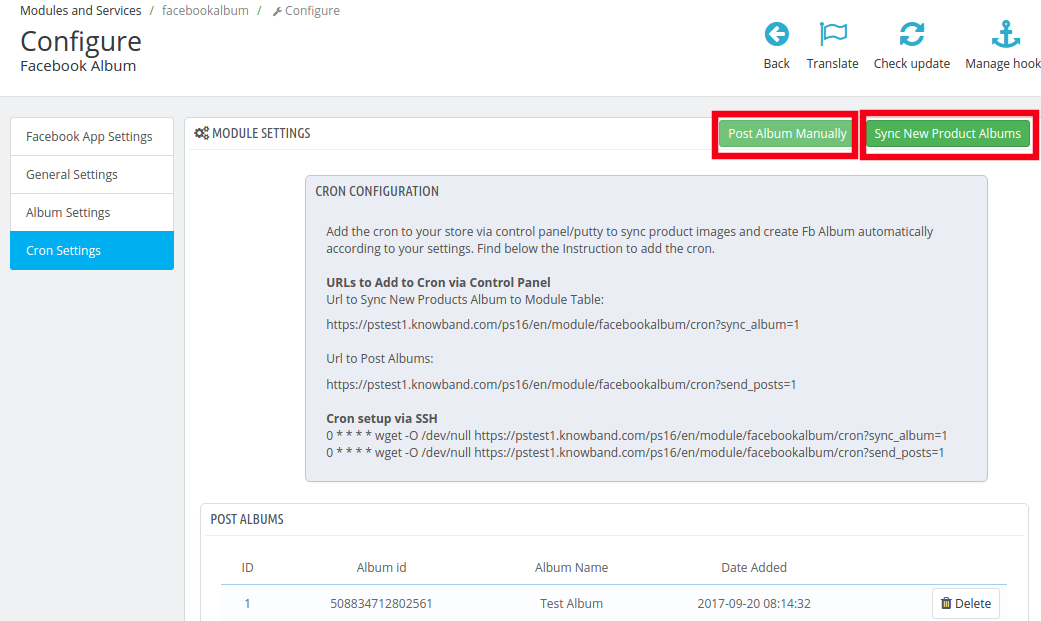
Ustawienie Cron umożliwia zsynchronizowanie albumów ze zdjęciami i opublikowanie go na stronie Facebook.
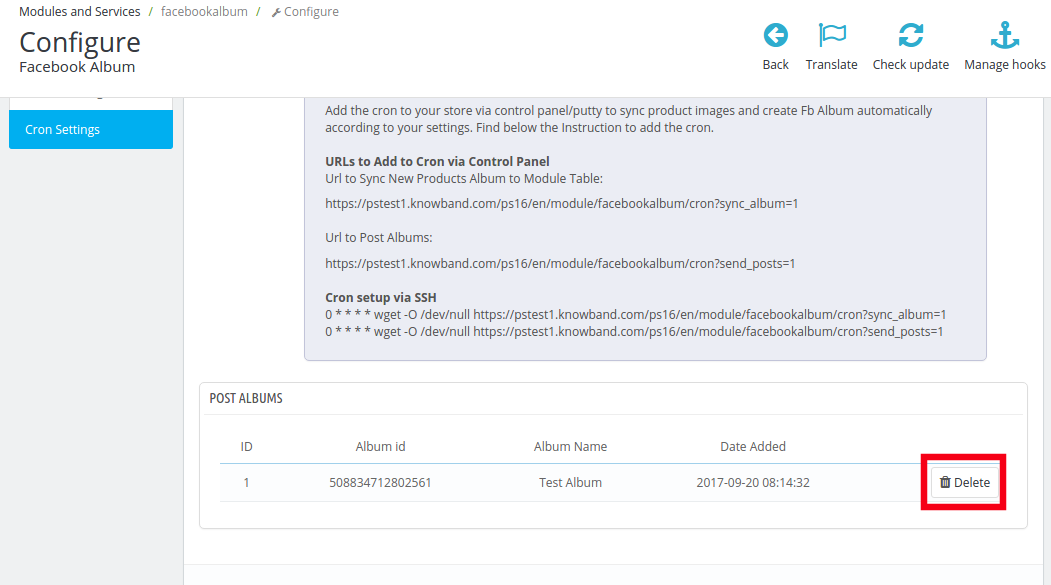
‘Synchronizuj nowy album produktu"pozwoli ci zsynchronizować album produktów na twojej stronie na Facebooku. Albumy zostaną następnie wymienione poniżej. Po kliknięciu przycisku "Wyślij album ręcznie", album zostanie opublikowany na ścianie Facebooka administratora. Administrator może nawet usunąć wymienione albumy z kolejki, klikając przycisk "Kasować' Ikona.
5.0 Facebook Photo Album UI
Po skonfigurowaniu modułu Facebook Albumu i zsynchronizowaniu go z profilem na Facebooku, albumy ze zdjęciami będą wyświetlane na twojej stronie na Facebooku.
Album fotograficzny 5.1 na Facebooku
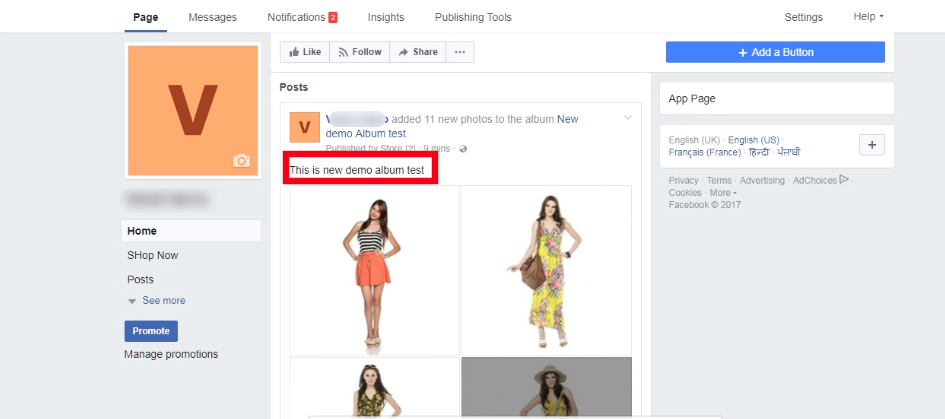
Album zostanie wyświetlony na Facebooku, jak pokazano na obrazku poniżej.
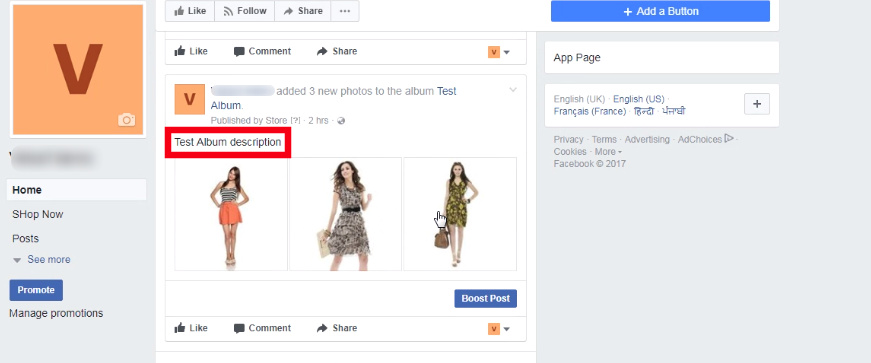
5.2. Album ze zdjęciami z opisem
Od zdjęć produktów do opisów wszystko zostanie pokazane na ścianie na twojej stronie na Facebooku.
1.0 Wprowadzenie do wyskakującego okienka subskrypcji e-mail Prestashop – Zakręć i wygraj
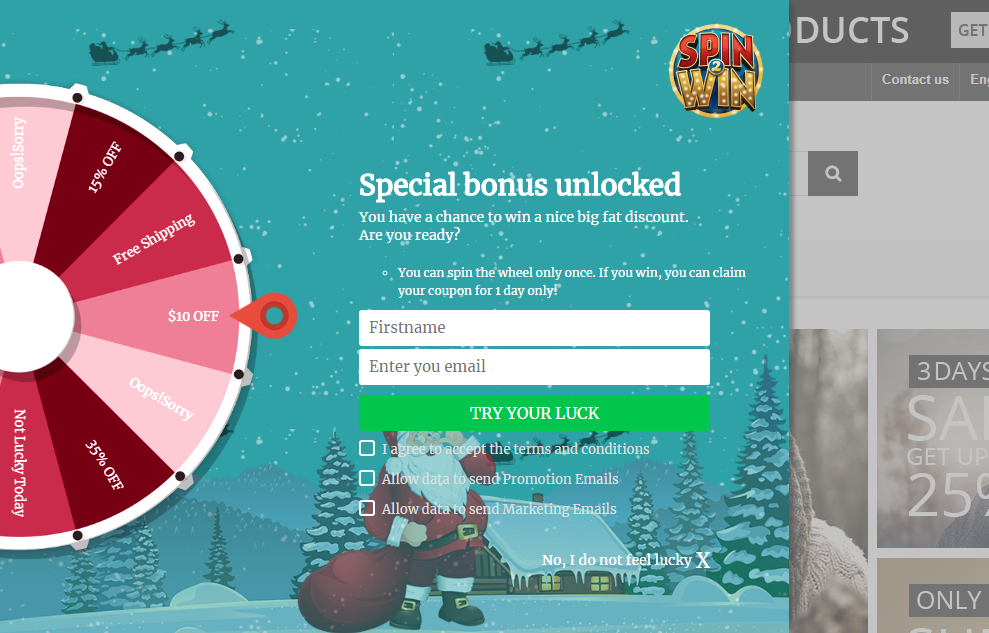
PrestaShop to bezpłatne rozwiązanie eCommerce o otwartym kodzie źródłowym. Każdy może stworzyć swój własny sklep za pomocą Prestashop przy minimalnym wysiłku. Do założenia sklepu Prestashop nie jest wymagana wiedza techniczna. Wyskakujące okienko subskrypcji e-mail Prestashop firmy Knowband zastąpiło stary sposób subskrypcji e-mail, ponieważ staroświecki sposób oferowania 10% zniżki w zamian za identyfikatory e-mail nie ekscytuje odwiedzających. W Knowband opracowaliśmy nowy sposób angażowania klientów w stronę internetową. Dodatek Prestashop Spin and Win (wyskakujące okienko subskrypcji e-mail Prestashop) wyświetla interaktywny i responsywny interfejs z grywalizacją na froncie strony internetowej.
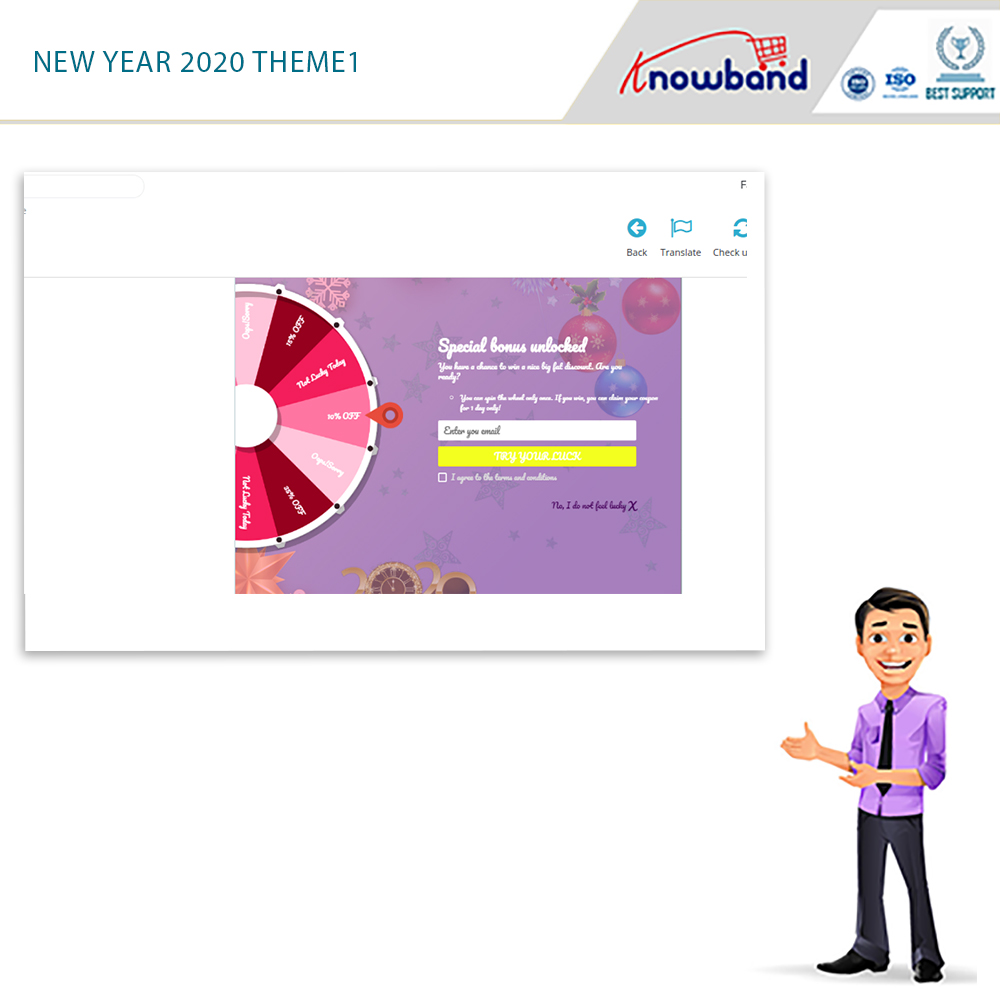
Dostępne są nowe motywy: W 2020 roku są dostępne 4 motywy noworoczne dla administratora sklepu.
Dodatek Spin and Win jest już zgodny z RODO. Ustawienia RODO są dodawane w module, za pomocą którego administrator Prestashop może przestrzegać zasad RODO. Proszę zapoznać się z Ustawieniami RODO, aby dowiedzieć się więcej o RODO.
Ogólna funkcjonalność Spin and Win (wyskakujące okienko subskrypcji responsywnej):
1. Klient odwiedza stronę internetową.
2. W sklepie Prestashop pojawia się wyskakujące okienko subskrypcji newslettera. (może służyć jako wyskakujące okienko wejścia lub wyjścia)
3. Użytkownik wprowadza identyfikator e-mail.
4. Zakręć spin i wygraj, wyskakuj i uzyskaj rabaty
5. Wprowadzone identyfikatory e-mail są przechwytywane przez dodatek.
Responsywny i interaktywny interfejs wyskakujący subskrypcji e-mail poprawia wrażenia klientów i zmusza ich do ponownego odwiedzenia Twojej witryny. Dodatek może być używany jako wyskakujące okienko zamiaru wyjścia, a także wyskakujące okienka subskrypcji e-mail w witrynach eCommerce.
Co nowego?
Planowanie motywów: Właściciel sklepu eCommerce może zaplanować motyw na każdą okazję, dodając datę początkową i końcową.
Zaktualizuj liczbę plasterków: Ta nowa funkcja pozwala administratorowi wybrać liczbę plasterków, kiedy. Teraz administrator może wybrać 6, 8 lub 12 plasterków dla koła.
Funkcja eksportu wiadomości e-mail: Zaktualizowana wersja posiada funkcję Eksportuj e-maile, aby eksportować wiadomości e-mail klientów do pliku CSV z panelu administracyjnego.
Pokaż miernik postępu: W ramach ogólnych ustawień Spin and Win administrator sklepu może ustawić procentowy wskaźnik postępu, który będzie wyświetlany na przednim końcu wyskakującego okienka.
Zapewnij klientom opcję wygenerowania kuponu z wiadomością e-mail lub bezID: Jeśli jest włączona, ma funkcjonalność umożliwiającą klientom wybór, czy chcą podać swój identyfikator e-mail, czy nie.
Testowanie na podstawie adresu IP: Właściciele sklepów eCommerce mogą teraz przetestować dodatek Spin and Win przed faktycznym wdrożeniem go w sklepie, wprowadzając swój adres IP.
Ustaw dzień wygaśnięcia kuponu: Ta nowa funkcja pozwala administratorowi ustawić datę wygaśnięcia kuponu nawet po wygenerowaniu kuponu.
Minimalna kwota wypełniona: Na karcie ustawień plasterka administrator może teraz ustawić minimalną wartość, jaką powinien mieć koszyk, aby kupon mógł być używany przez klienta.
1.1 Korzyści dla handlowców z tego wyskakującego dodatku do subskrypcji biuletynu:
Korzystając z tego wyskakującego dodatku Exit popup cum Entry, właściciele sklepów mogą osiągnąć następujące rzeczy.
Zwiększa generowanie leadów.
Klient może skorzystać z rabatu, podając swój identyfikator e-mail. Tym samym zwiększa bazę klientów użytkownika sklepu.
Responsywny i interaktywny przyjazny dla użytkownika interfejs zapewnia duży wpływ na sprzedaż bezpośrednią. Poprawia ogólny współczynnik konwersji, korzystając z kuponów i rabatów.
Zmień odwiedzających w potencjalnych kupujących i popraw współczynniki konwersji, oferując użytkownikom zupełnie inny sposób zdobywania rabatów.
W pełni konfigurowalna subskrypcja wyskakująca
Szczegółowe raportowanie.
Eksportuj listę subskrybentów e-mail w formacie CSV
Planowanie motywów na różne okazje bez dodatkowego wysiłku.
Niezwykle łatwy w użyciu, intuicyjny interfejs zaplecza.
Wygląd i styl wyskakujących okienek spin and Win, a także powiadomień e-mail można dostosować z zaplecza.
Ustawienia RODO są dodawane do modułu, za pomocą którego administrator Prestashop może przestrzegać zasad RODO.
Nowe klasyczne motywy wyskakujących okienek Spin and Win pomagają sprzedawcom internetowym w przyciąganiu uwagi użytkowników przy różnych okazjach. Dostępne są nowe motywy świąteczne na Boże Narodzenie i Nowy Rok, aby przyciągnąć coraz więcej odwiedzających do sklepu.
Bez wysiłku generuj stały kod kuponu dla każdego wycinka Spin Win.
Ogranicz zgodność kuponów Spin and Win z innymi aktywnymi kuponami w sklepie.
Właściciel sklepu może teraz wyświetlać najnowsze motywy Nowego Roku 2020 na swojej stronie internetowej.
1. Wyskakujące okienko responsywne 3 w 1: używane jako wyskakujące okienko wpisu, wyskakujące okienko wyjścia lub wyskakujące okienko subskrypcji e-mail.
2. Administrator może wybierać spośród wielu dostępnych projektów kół, a także motywów obracania i wygrywania do wyboru.
3. Nowa wersja umożliwia administratorowi zaplanowanie ważnej daty aktywnej i wygaśnięcia motywu. Po dacie ważności zostanie ustawiona na domyślną. 4. Interaktywna gra Spin and Win przyciąga klientów i pomaga administratorowi w angażowaniu większej liczby klientów, zwiększając tym samym bazę klientów witryny.
5. Interaktywna gra Spin and Win przyciąga klientów i pomaga administratorowi w angażowaniu większej liczby klientów, zwiększając w ten sposób bazę klientów witryny.
6. Back-end oferuje gotowe szablony wiadomości e-mail, które można dodatkowo dostosować.
7. Administrator sklepu może zmienić wygląd i działanie wyskakującego okienka wyjścia Prestashop zgodnie z wymaganiami. Administrator może teraz zastosować najnowsze motywy Nowego Roku 2020 również na swojej stronie internetowej.
8. Prestashop Spin and Win (subskrypcja e-mail) wyskakująca oferta Mail Chimp, Klaviyo and, SendinBlue Integration.
9. Wyskakujące okienko Spin and Win pozwala administratorowi wybrać liczbę plasterków w kole. Dostępnych jest 6, 8 i 12 opcji pokrojonego koła. 10. Pokaż miernik postępu na froncie z procentem postępu. Zostanie to wyświetlone z etykietą, którą może dodać administrator. 11. Wyskakujące okienko Prestashop Exit umożliwia administratorowi zapewnienie klientom opcji wyboru, czy chcą podać swój identyfikator e-mail, czy nie.
12. Ustaw rabaty i oferty dla każdego wycinka, a także ustaw wagę każdego wycinka, plasterek z maksymalną grawitacją będzie miał większe wystąpienia.
13. Prestashop Dodatek wyskakujący do subskrypcji newslettera umożliwia administratorowi dostosowanie wyskakującego okienka subskrypcji e-mail za pomocą niestandardowego CSS i JS bez wprowadzania jakichkolwiek zmian w kodzie podstawowym
14. Wyskakujący dodatek Prestashop Entry pozwala administratorowi wybrać, kogo wyświetlić, gdzie i kiedy wyświetlić, maksymalna częstotliwość wyświetlania wyskakującego okienka Spin and Win (subskrypcja e-mail).
15. Wyskakujące okienko subskrypcji biuletynu Prestashop oferuje opcje dźwięku koła, które dodają dźwięk, gdy koło Obraca się, co daje bardziej żywe wrażenie gry Spin and Wins.
16. Dodatek wyskakujący zamiaru wyjścia Prestashop oferuje opcję pokazania fajerwerków w wyskakującym okienku Spin and Win, gdy klient wygrywa rabat, aby wygrana klienta była bardziej ekscytująca i zabawna.
17. Wyskakujące okienko biuletynu Prestashop oferuje również opcję ponownego sprawdzenia wiadomości e-mail w koszyku. Aby upewnić się, że klient, który stosuje kupon, to ta sama osoba, która grała w grę Spin and Win.
18. Prestashop Zamknij wyskakujący dodatek pozwala administratorowi wybrać strony do wyświetlenia wyskakującego okienka, tj. Stronę kategorii, stronę główną, stronę produktu itp.
19. Opcja ponownego sprawdzenia adresu e-mail w celu ograniczenia tego samego adresu e-mail w korzystaniu z kuponu rabatowego więcej niż jeden raz.
20. Wyskakujące okienko subskrypcji Prestashop Newsletter oferuje klientom zakładkę Pull Out Tab, ponieważ kręcenie kołem nie jest obowiązkowe dla gości.
21. Wyskakujący dodatek do biuletynu Prestashop umożliwia administratorowi Prestashop podgląd wyskakującego okienka subskrypcji e-mail i koła obrotowego w samym panelu administracyjnym.
22. Dodatek wyskakujący Prestashop Email Subskrypcja oferuje responsywny i interaktywny przyjazny dla użytkownika interfejs, który zapewnia duży wpływ na sprzedaż bezpośrednią. Zmień odwiedzających w potencjalnych kupujących i popraw współczynniki konwersji, oferując użytkownikom zupełnie inny sposób zdobywania rabatów.
23. Prestashop Spin and Win jest zgodny z RODO, ustawienia RODO są dodawane do panelu administracyjnego Spin and Win. Korzystając z tych ustawień, administrator może przestrzegać zasad RODO.
24. Moduł Prestashop Spin and Win oferuje szczegółowe raportowanie
Sprawdź wydajność interaktywnego zakręcenia i wygraj, porównując całkowitą liczbę wygenerowanych kuponów z wykorzystanymi kuponami za pomocą interaktywnych raportów graficznych
Raporty tabelaryczne wyświetlające kody kuponów, szczegóły posiadaczy kuponów (klientów), kraj, w którym dodatek jest używany i urządzenie, na którym został użyty.
Raport zawierający adresy e-mail klientów można wyeksportować w postaci pliku CSV
25. Niezwykle łatwy w obsłudze, intuicyjny interfejs zaplecza.
26. Obsługa wielu języków.
27. Prestashop Spin and Win są kompatybilne ze wszystkimi motywami.
28. Projekt responsywny dla komputerów stacjonarnych, telefonów komórkowych i tabletów
29. Moduł Prestashop, Spin and Win, popup pozwala administratorowi kontrolować zgodność kuponów Spin and Win z kuponami z innych stron. Jeśli ta funkcja jest wyłączona, kupon wygenerowany w Spin and Win nie będzie działał z innymi aktywnymi kuponami. Mogą one również ustawić datę ważności kuponu.
30. Administrator może wygenerować stały kod kuponu dla każdego kawałka Spin Wheel. Może również ustalić minimalną wartość koszyka, którą klienci powinni mieć, aby wygenerować kupon rabatowy.
31. To interaktywne wyskakujące okienko spin i wygraj oferuje funkcję bezpośredniego generowania kuponów, która pozwala klientom wygenerować kupon na wygraną spinową bez wypełniania jakichkolwiek pól z nazwą użytkownika.
32. Wyskakujące okienko subskrypcji e-mail Prestashop pozwala administratorowi wybrać jedną lub więcej grup klientów, do których należą: gość, gość, klient.
33. Administrator może ustawić widoczność wyskakującego okienka Spin and Win na określoną liczbę wizyt na stronie. Jeśli zostanie wpisane 0, ta funkcja zostanie wyłączona, a użytkownik zobaczy wyskakujące okienko koła obrotowego, gdy wejdzie na stronę.
34. Prestashop Interactive wyskakujący dodatek umożliwia właścicielom sklepów przetestowanie modułu przed wdrożeniem go w sklepie.
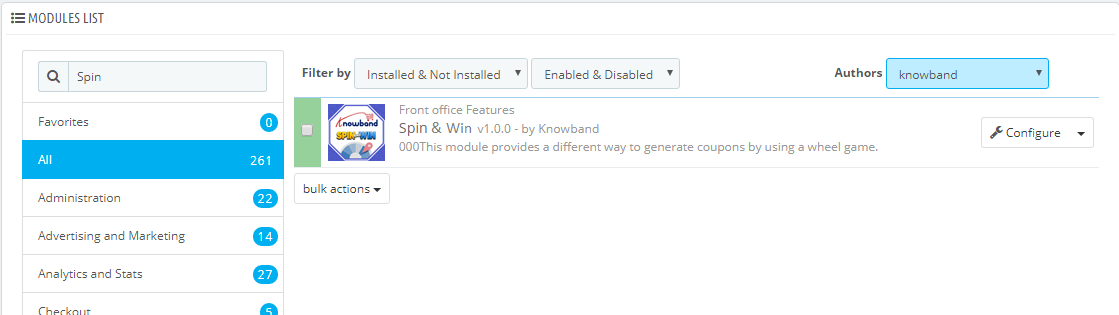
Przejdź do Administratora sklepu -> Moduły i usługi.
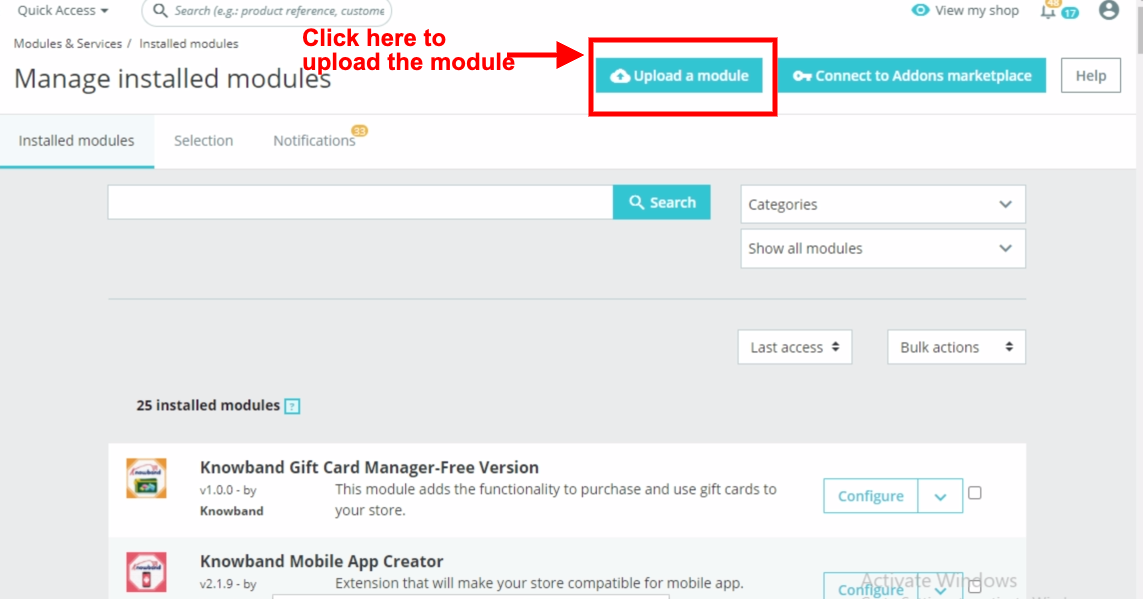
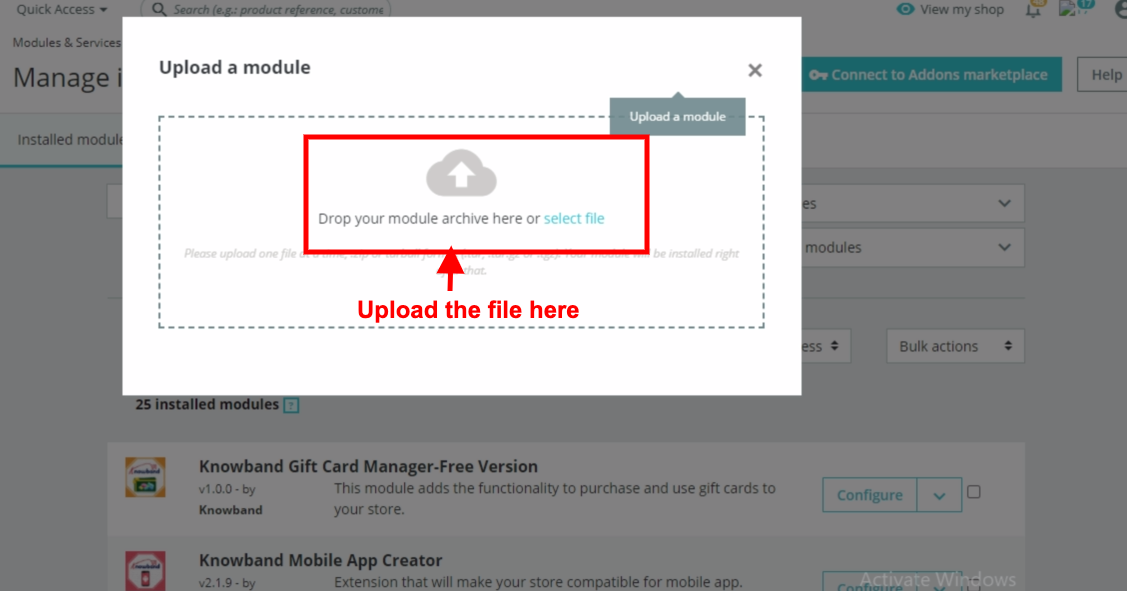
2. Kliknij „Prześlij moduł”. Możesz przeciągnąć lub upuścić plik lub po prostu wybrać plik z systemu.
Po całkowitym przesłaniu pliku a powiadomienie o “Moduły zostały pomyślnie zainstalowaneZostanie wyświetlony komunikat „ .
3.0 Interfejs administratora – Zakręć i wygraj – wyskakujące okienko wpisu, wyjścia i subskrypcji e-mail
Po zakończeniu instalacji kolejne kroki obejmują konfigurację dodatku. Kliknij na ‘Konfigurowanie‘tuż obok Prestashop Spin and Win Addon.
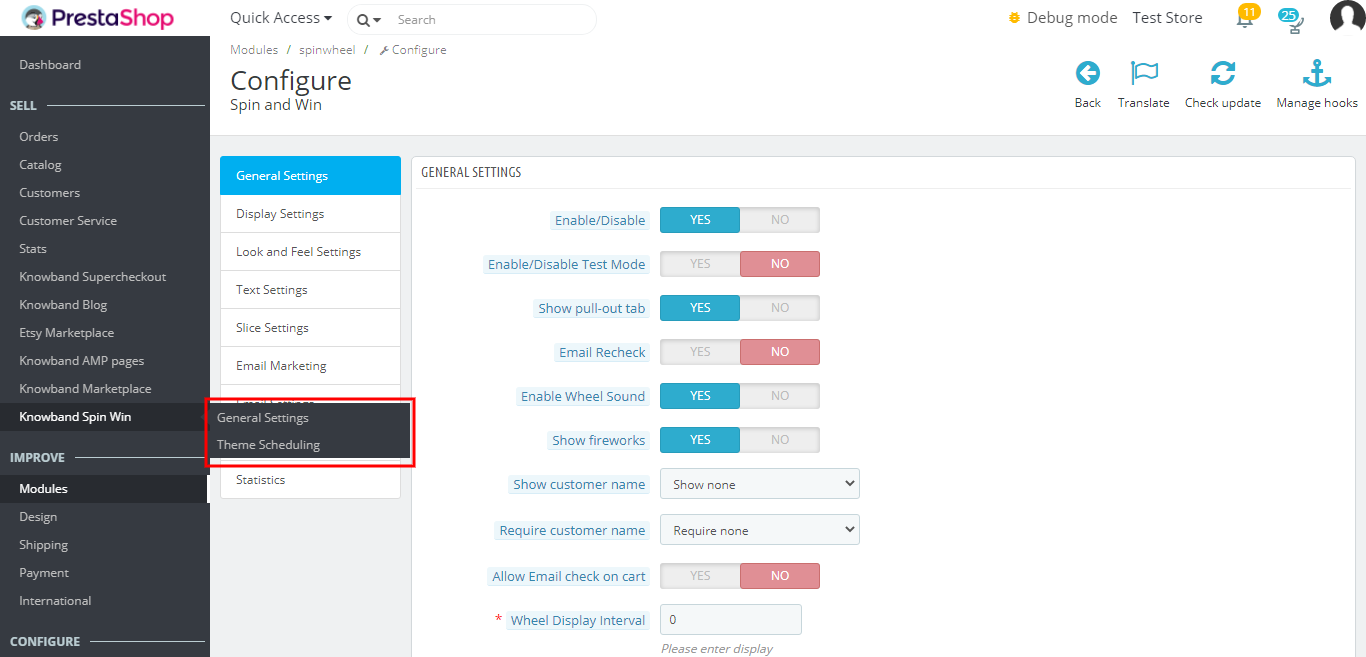
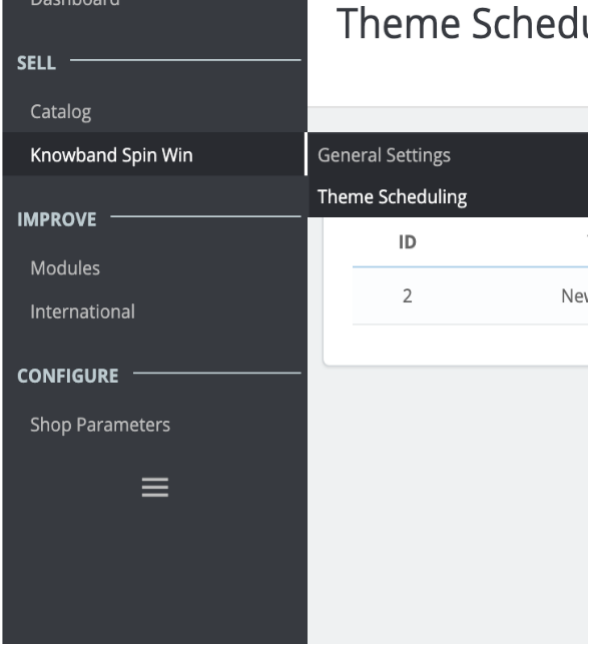
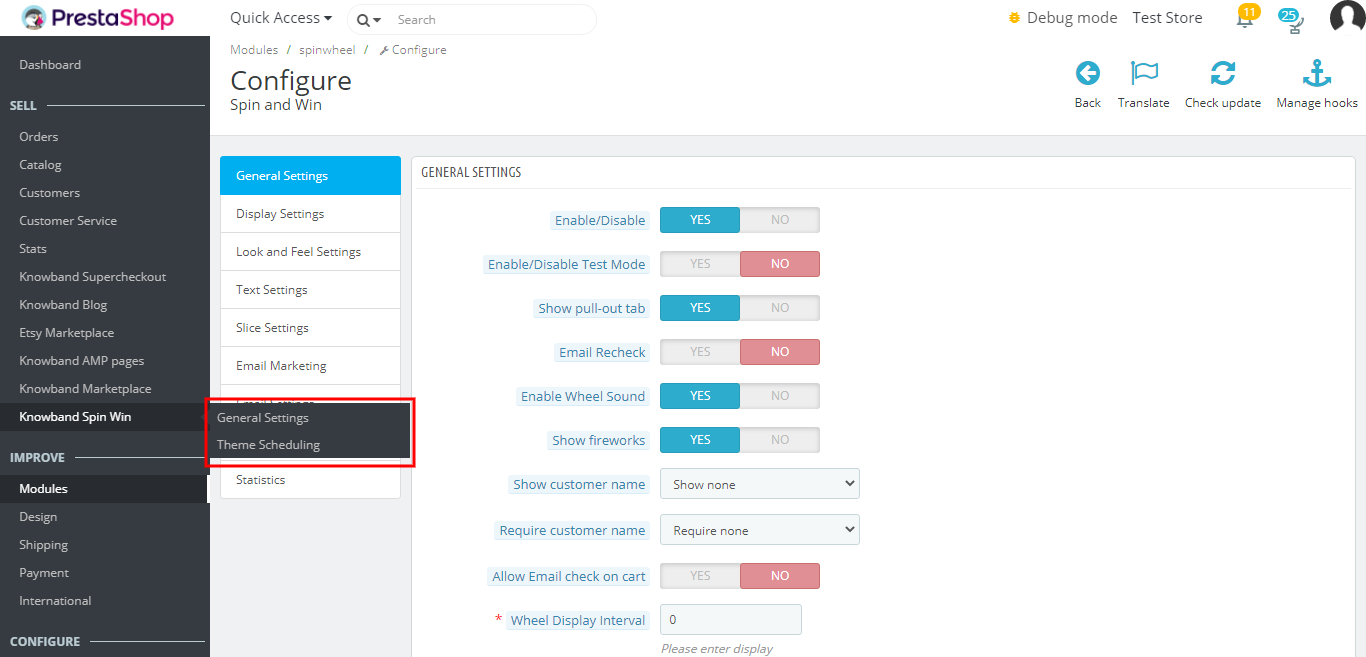
Panel administracyjny Prestashop dodatku oferuje różne opcje dostosowywania dla właścicieli sklepów Prestashop. W nowej wersji dostępne są oddzielnie dwie opcje ustawień domyślnych dla ustawień ogólnych i harmonogramu motywów.
3.1 Jak rozpocząć proces konfiguracji?
Po kliknięciu Konfiguruj na stronie z listą modułów, Prestashop Administrator zostanie przekierowany na stronę konfiguracji. Pierwsza zakładka w menu głównym zawiera „General Setting” jak pokazano niżej:-
Poniżej wymieniono niektóre opcje dostosowywania, które mogą pomóc administratorowi wprowadzić początkowe zmiany w ich dodatku Spin and Win (subskrypcja e-mail).
1. Włącz / Wyłącz: –Dodatek można włączyć lub wyłączyć za pomocą tego ustawienia.
2. Włącz / wyłącz tryb testowy: – Administrator sklepu może włączyć tryb testowy i wprowadzić swój adres IP, aby przetestować moduł przed wdrożeniem go w sklepie
3. Pokaż wysuwaną zakładkę: – Odwiedzający witrynę mogą usunąć spin i wygrać, klikając łącze „Nie czuję się szczęśliwy”, jak pokazano na poniższym obrazku.
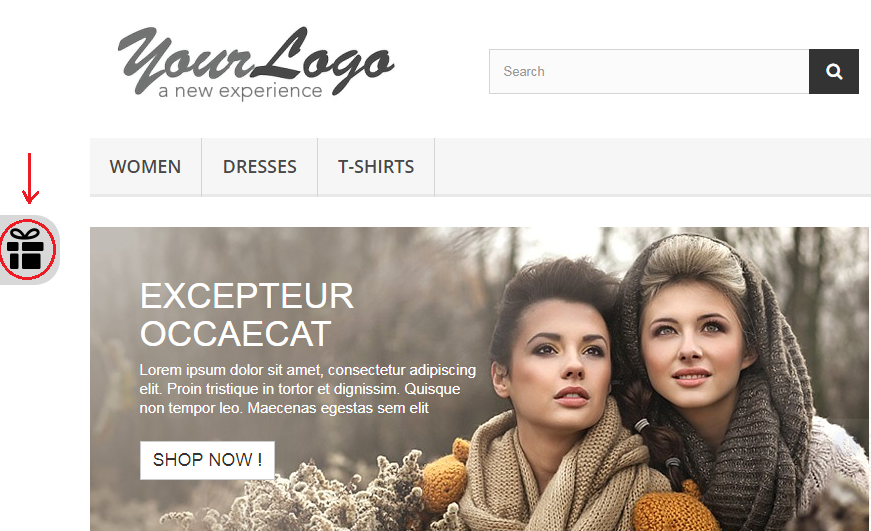
Włączając to ustawienie, właściciel sklepu może zapewnić opcję wyciągnięcia zakrętu i wygranej, a także wyskakujące okienko wygranej z powrotem na ekranie przez użytkownika.
Klient może kliknąć ikonę prezentu po lewej stronie, jak pokazano na powyższym obrazku, aby wyciągnąć wyskakujące okienko subskrypcji e-mail i wygrać ponownie.
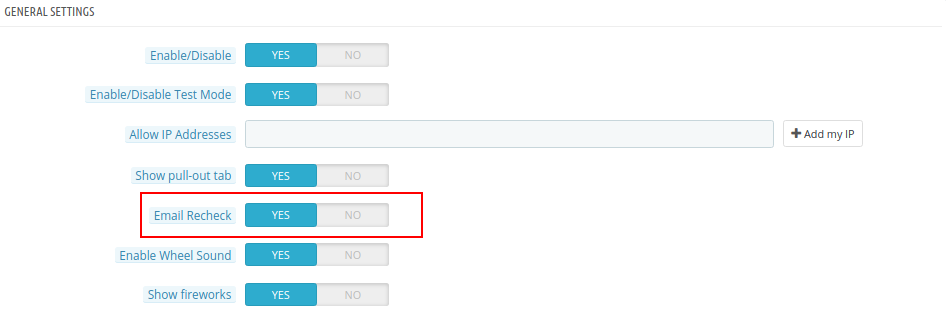
4. Kontrola nadmiarowości poczty e-mail: – Daje to opcję w sklepie Prestashop, aby zweryfikować identyfikator e-mail klienta, aby upewnić się, że nie ma powtórzeń identyfikatorów e-mail. W przypadku, gdy klienci mogą korzystać tylko z kodów kuponów. Nie można użyć jednego identyfikatora e-mail dwukrotnie. Można to zrobić, włączając Email Sprawdź ponownie opcja, jak pokazano na obrazku poniżej.
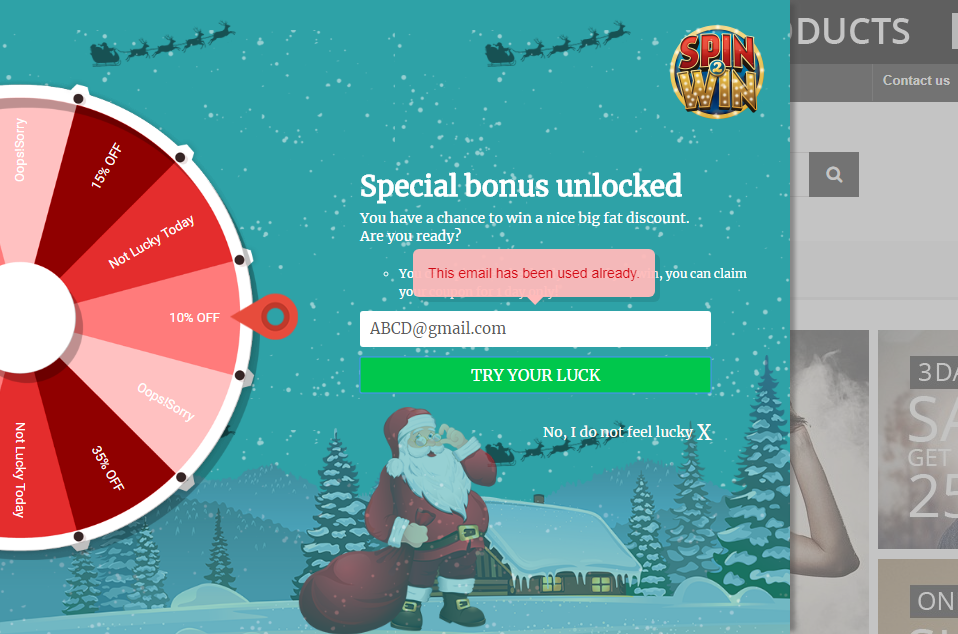
W przypadku ponownego wprowadzenia tego samego identyfikatora e-mail, zostanie wyświetlony komunikat, jak pokazano poniżej.
5. Włącz dźwięk kół: Administrator sklepu Prestashop może włączyć dźwięk koła, koło wygeneruje dźwięk stukania po włączeniu tej opcji.
6. Pokaż fajerwerki: Dodatek wyskakujący do subskrypcji biuletynu Prestashop oferuje administratorowi opcję pokazywania fajerwerków w wyskakującym okienku subskrypcji e-mail, gdy klient wygrywa rabat. Administrator może włączyć to ustawienie, aby wygrana klienta była bardziej wyjątkowa i ekscytująca.
7. Pokaż nazwę klienta: Administrator Prestashop może teraz zapytać o nazwę klienta, zanim klient zagra w grę Spin and Win.
8. Wymagaj nazwy klienta: Administrator Prestashop ma opcję, aby pole Nazwa klienta było obowiązkowe lub opcjonalne.
9. Zezwól na ponowne sprawdzenie wiadomości e-mail w koszyku: Ta opcja sprawdzi, czy klient, który zastosował kupon w koszyku, jest tym samym, który zagrał w Spin i wygrał grę.
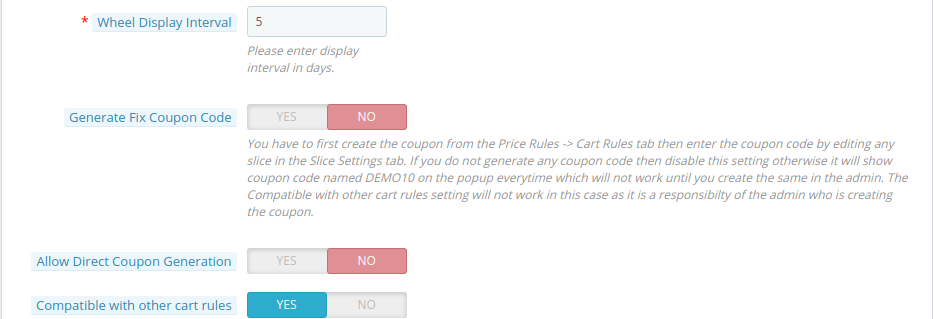
10. Zakręć i wygraj wyskakujące okienko Interwał wyświetlania: – Administrator sklepu Prestashop może wprowadzić liczbę dni, po których wyskakujące okienko Spin and Win (wyskakujące okienko subskrypcji e-mail) zostanie wyświetlone klientowi.
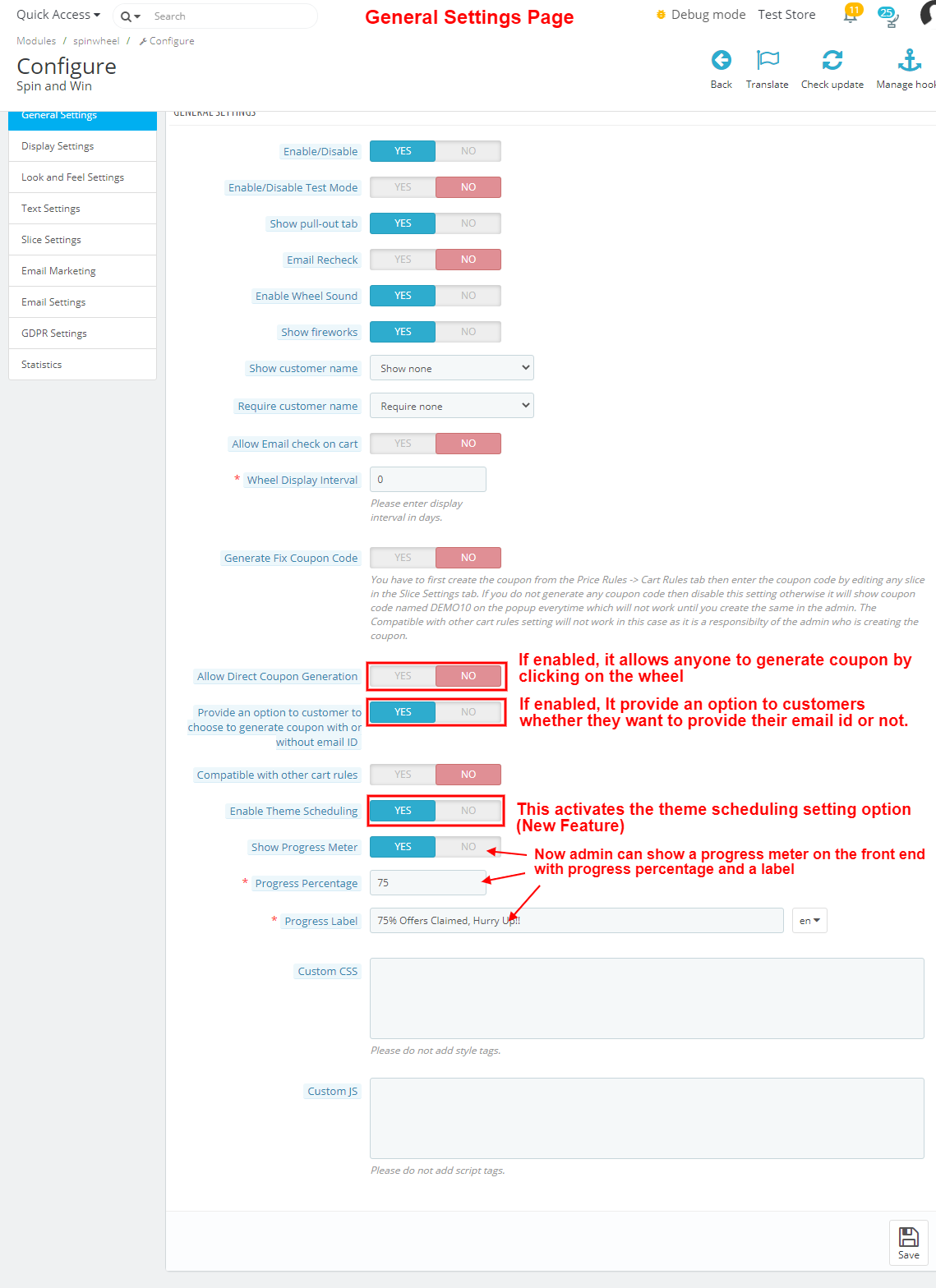
10. Wygeneruj kod kuponu naprawy: Administrator może włączyć / wyłączyć tę opcję, aby dodać kod kuponu naprawczego odpowiedni dla każdego wycinka koła na karcie Ustawienia plasterka modułu. W tym celu administrator musi najpierw utworzyć kod kuponu z pliku Zasady cenowe -> Zasady koszyka następnie wprowadź kod kuponu, edytując określony wycinek.
10. Zezwalaj na bezpośrednie generowanie kuponów: Jeśli to ustawienie jest włączone, klient może bezpośrednio wygenerować kupon, klikając przycisk Zakręć kołem. Jeśli jest wyłączona, klient musi wypełnić wymagane informacje, aby zagrać w grę.
13. Zapewnij klientowi opcję wygenerowania kuponu z identyfikatorem e-mail lub bez niego: Dzięki Prestashop Spin and Win administrator może zezwolić użytkownikom na wygenerowanie kuponu bez wpisywania ich identyfikatora e-mail
10. Zgodność z innymi zasadami koszyka: Administrator może kontrolować zgodność kodu kuponu spin i wygraj z innymi aktywnymi kuponami na stronie. Jeśli to ustawienie jest wyłączone, kupon wygenerowany w Spin and Win nie będzie działał z kuponami z innych witryn.
15. Włącz harmonogram motywów: Jeśli ta opcja jest włączona, administrator sklepu PrestaShop może teraz zaplanować motyw zgodnie z okazją, a po utracie ważności motywu zostanie on ustawiony na motyw domyślny.
16. Pokaż miernik postępu: Dzięki tej nowej funkcji wyskakującego okienka Zakończ administrator może wyświetlać miernik postępu na interfejsie użytkownika.
17. Procent postępu: Moduł spin and win Prestashop pozwala administratorowi wstawić wartość do wyświetlania procentu postępu, tj. Wartość żądanych ofert.
18. Etykieta postępu: W tej zakładce administrator może dodać tekst, który będzie wyświetlany pod miernikiem postępu, np. „75% ofert odebranych, pospiesz się !!”.
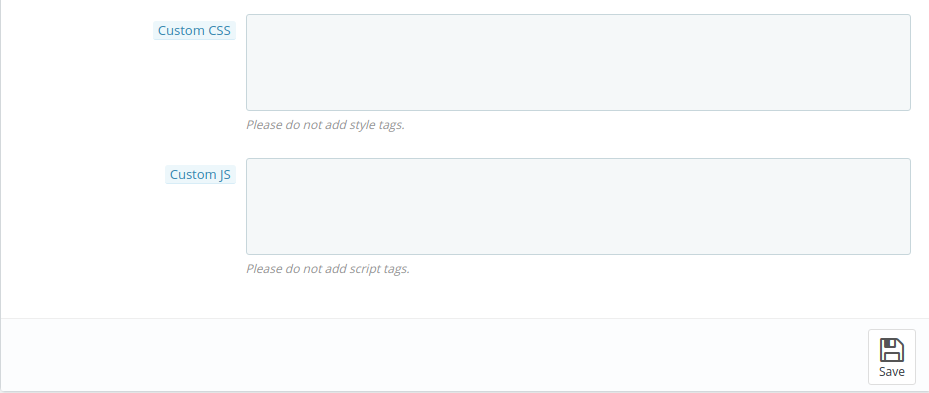
19. Niestandardowy CSS i niestandardowy JS: – Administrator może nawet zmienić wygląd i sposób działania dodatku zgodnie ze swoimi potrzebami, wprowadzając niestandardowy kod CSS i niestandardowy kod JS w tej sekcji.
Zapisz zmiany wprowadzone w ustawieniach konfiguracyjnych.
3.2 Jak zmienić ustawienia wyświetlania?
Ta opcja umożliwia zmianę ustawień wyświetlania tej subskrypcji e-mail. Zakręć i wygraj wyskakujące okienko. Zawiera następujące opcje ustawień.
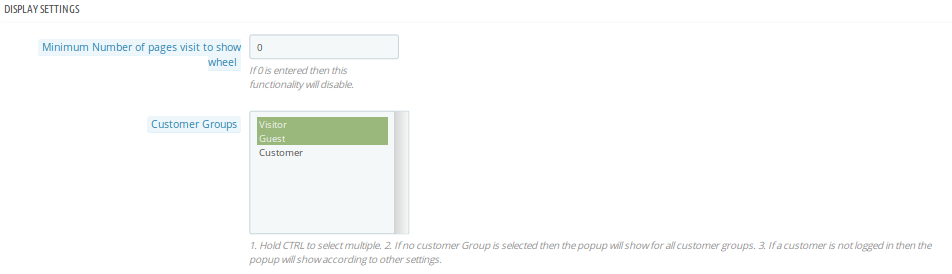
1. Minimalna liczba odwiedzin stron, aby pokazać koło: Administrator może ustawić minimalną liczbę stron witryny, podczas gdy należy je odwiedzać, aby pokazać klientom pokrętło. Jeśli zostanie wprowadzone 0, ta funkcja zostanie wyłączona.
2. Grupy klientów: Administrator może wybrać jedną lub więcej grup, w których będzie wyświetlane okienko spin i wygraj. Użyj klawisza CTRL, aby wybrać wiele opcji.
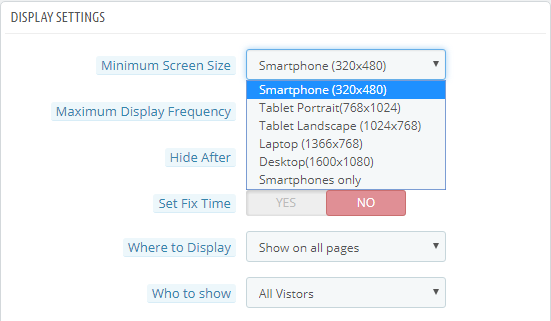
3. Minimalny rozmiar ekranu: Lista rozwijana oferuje kilka rozmiarów ekranu do wyboru przez administratora.
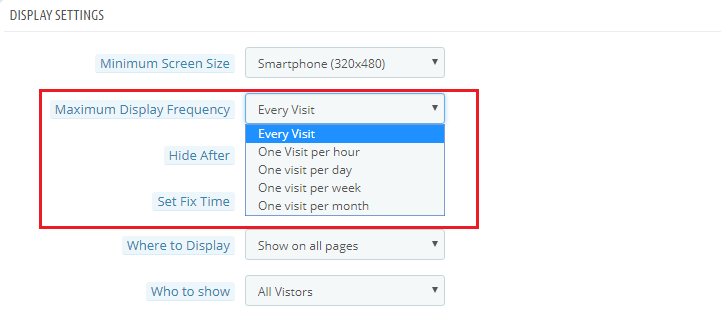
4. Maksymalna częstotliwość wyświetlania: Administrator może wybrać częstotliwość wirowania i wygrać tutaj wyskakujące okienko subskrypcji e-mail. Wybierz jedną opcję z wielu opcji dostępnych na liście rozwijanej.
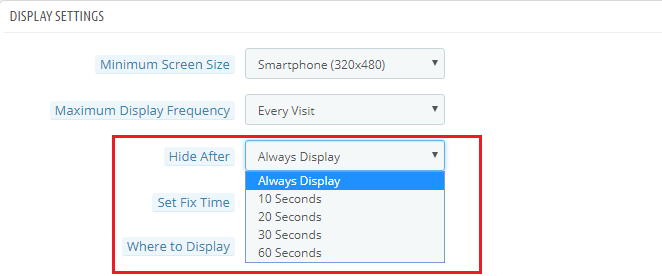
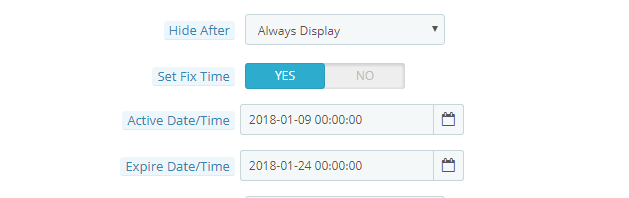
5. Ukryj po: Administrator może wybrać przedział czasu w sekundach, po którym chce ukryć obrót i wygrać wyskakujące okienko i wyskakujące okienko.
6. Ustaw czas naprawy: Tutaj możesz włączyć lub wyłączyć stały czas.
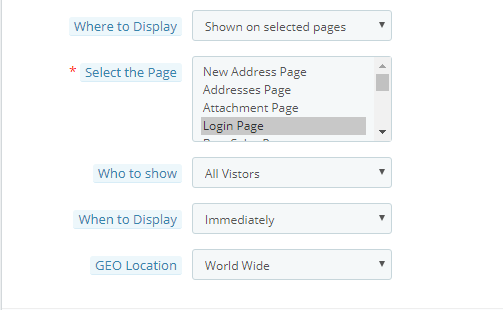
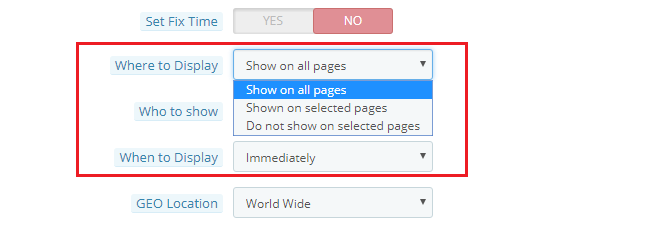
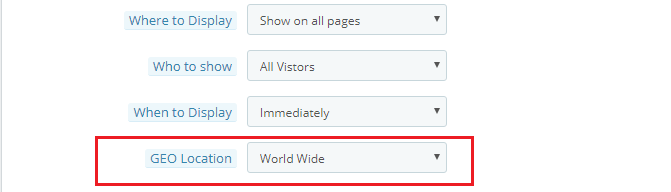
7. Gdzie wyświetlić: Możesz wybrać strony, na których chcesz wyświetlić spin i wyskakujące okienko wygranej. Administrator może wybrać stronę produktu, kategorię, stronę główną, aby wyświetlić to interaktywne i responsywne wyskakujące okienko subskrypcji e-mail
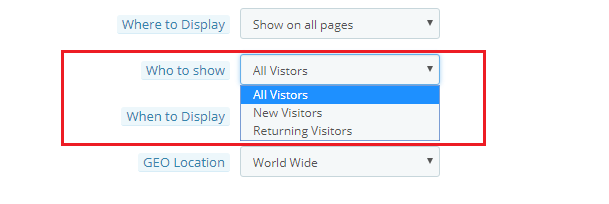
8. Kogo pokazać: Możesz wybrać odwiedzających, którym chcesz pokazać spin i wyskoczyć. Możesz wybrać „Wszyscy odwiedzający”, „Zarejestrowani goście” lub „Goście odwiedzający”.
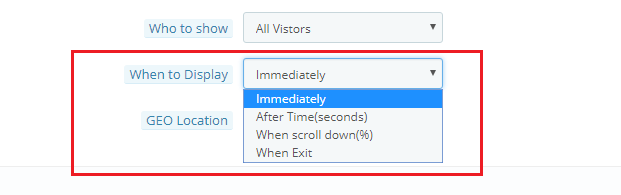
9. Kiedy wyświetlać: Możesz wybrać dokładnie, kiedy chcesz, aby pojawiły się wyskakujące okienka spin i wygrana. Możesz go wyświetlić natychmiast, gdy klient wyląduje w Twojej witrynie lub po pewnym czasie, lub gdy użytkownik przewinie w dół, lub możesz użyć go jako wyskakującego okienka zamiaru wyjścia.
10. Lokalizacja geograficzna: Możesz nawet wybrać opcję wyświetlania zgodnie z geolokalizacją odwiedzającego.
3.3 Jak można zmienić wygląd i działanie dodatku?
Ustawienia wyglądu i odczucia w panelu administracyjnym Prestashop umożliwiają zmianę wyglądu spinu i wyskakującego okienka, które pojawia się na stronie.
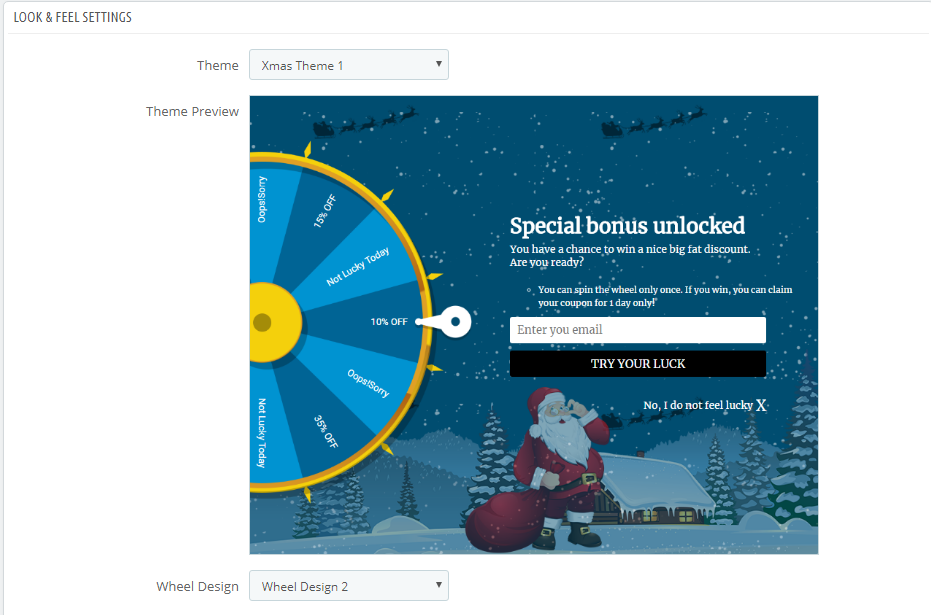
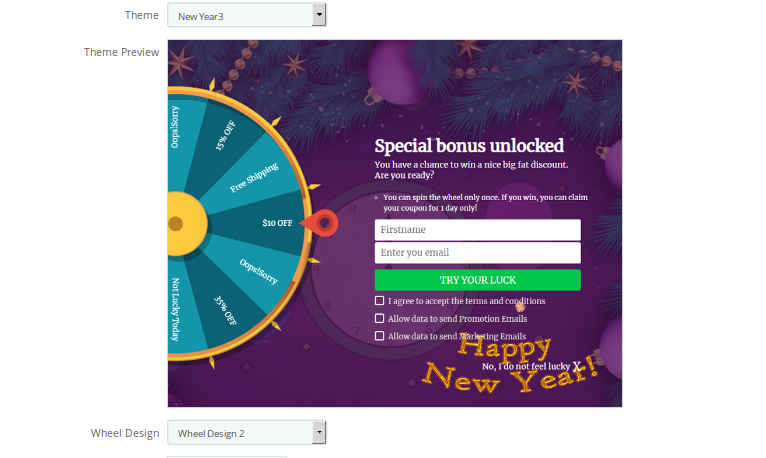
1. Temat: Administrator Prestashop może zobaczyć podgląd wyskakującego biuletynu Prestashop w samym panelu administracyjnym przed udostępnieniem go na żywo. Do wyboru jest wiele motywów. Administrator może wybierać na okazje takie jak Nowy Rok i Boże Narodzenie. Administrator PrestaShop może teraz zastosować najnowsze motywy Nowego Roku 2020 na swojej stronie internetowej. Do wyboru są 4 przyciągające wzrok motywy Nowego Roku 2020.
Motyw świąteczny
Motyw noworoczny
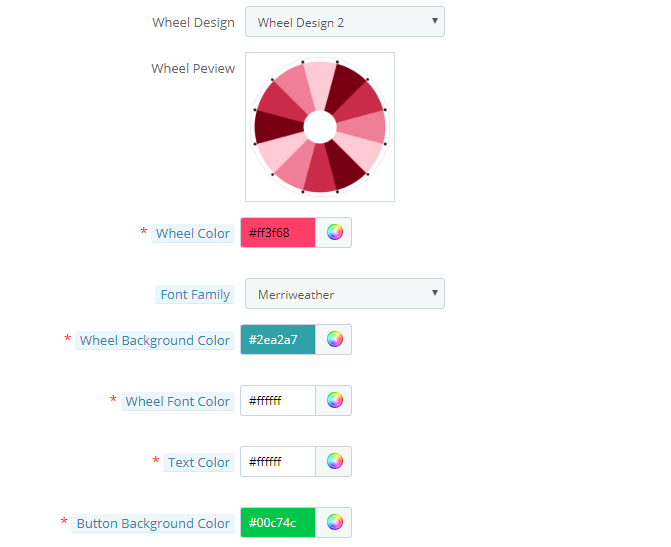
2. Konstrukcja koła: Administrator sklepu Prestashop może zmienić projekt koła obrotowego. Administrator Prestashop może również zobaczyć podgląd Koła Spin w samym panelu administracyjnym.
3. Kolor kół: Administrator Prestashop może wybrać kolor koła za pomocą tej opcji. Koło obrotowe można dostosować na wiele sposobów, a administrator może nawet dopasować je do motywu sklepu Prestashop.
4. Rodzina czcionek: Wyskakujące okienko subskrypcji e-mail Prestashop pozwala administratorowi Prestashop wybrać czcionkę odpowiednią w wyskakującym okienku subskrypcji biuletynu.
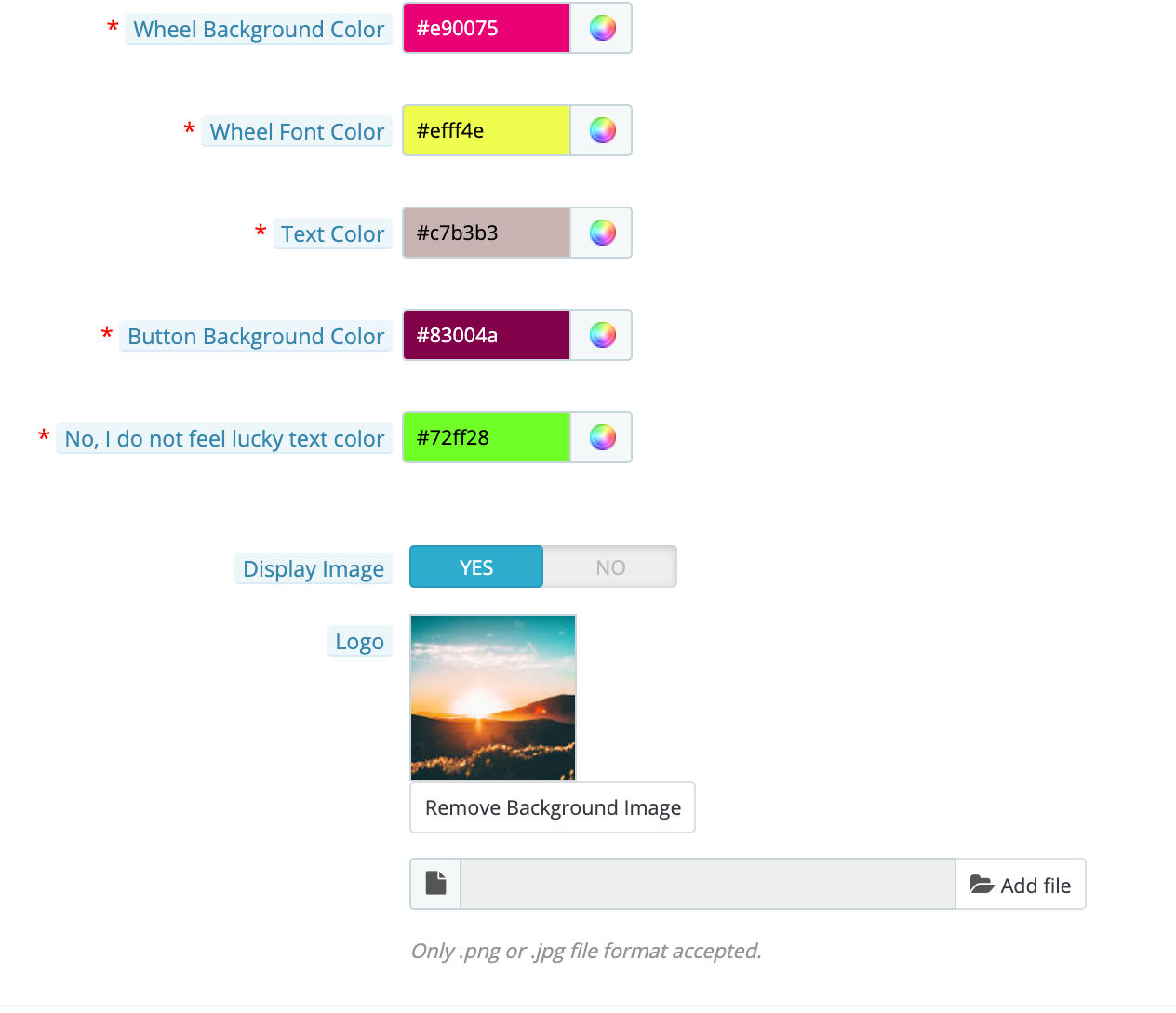
5. Tło koła i kolor czcionki: Za pomocą tych opcji można dostosować kolor tła i czcionki używane na kołowrotku.
6. Kolor tekstu i kolor tła przycisków: Za pomocą tych opcji można dostosować kolor tekstu i kolor tła przycisku w wyskakującym okienku subskrypcji wiadomości e-mail.
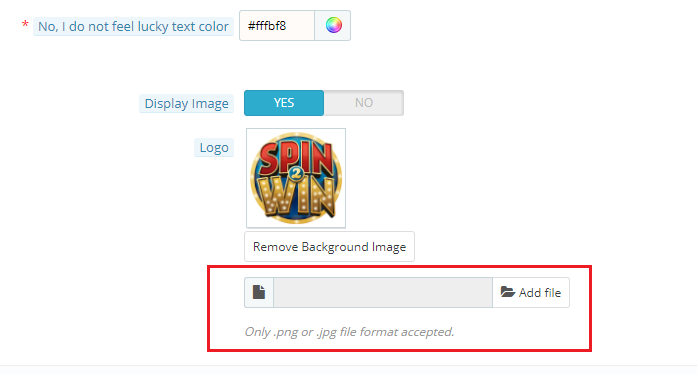
7. Wyświetl obraz: Możesz włączyć lub wyłączyć Wyświetlać obraz wybierając opcję Tak lub nie przycisk.
Możesz zmienić logo, które jest wyświetlane przy obrocie i wyskakującym okienku wygranej. Obraz logo, które ma być wyświetlane, można wybrać z urządzenia, klikając ikonę Dodaj plik przycisk, jak pokazano na obrazku poniżej.
Wprowadzone tutaj zmiany zostaną odzwierciedlone w Twojej witrynie.
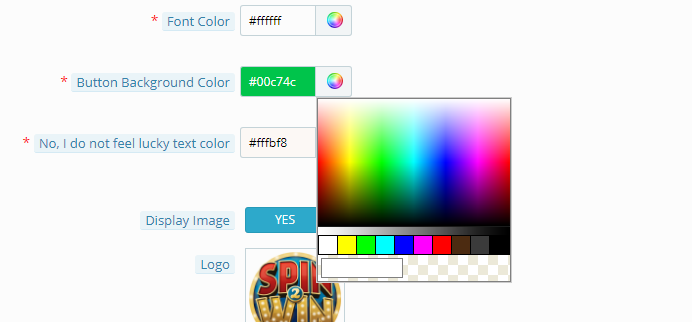
Wyskakujące okienko zakręć i wygraj wyświetlane na stronie zawiera przycisk „Spróbuj szczęścia”. Możesz zmienić kolor przycisku, zmieniając ustawienie „Kolor tła przycisku”.
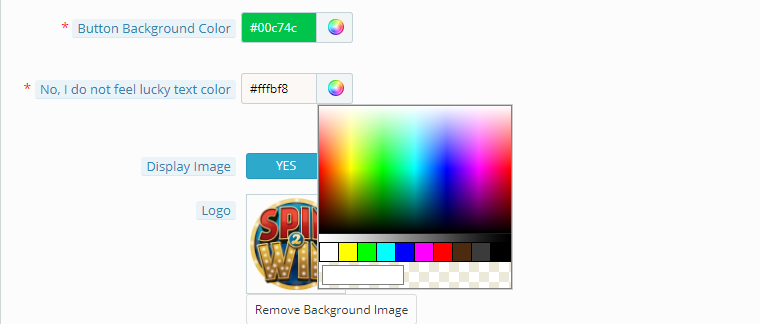
Nawet czcionka ‘Nie czuję się szczęśliwy‘można zmienić, jak pokazano na poniższym obrazku.
Wszystkie wprowadzone przez Ciebie zmiany zostaną odzwierciedlone w interfejsie użytkownika, jak pokazano na poniższym obrazku.
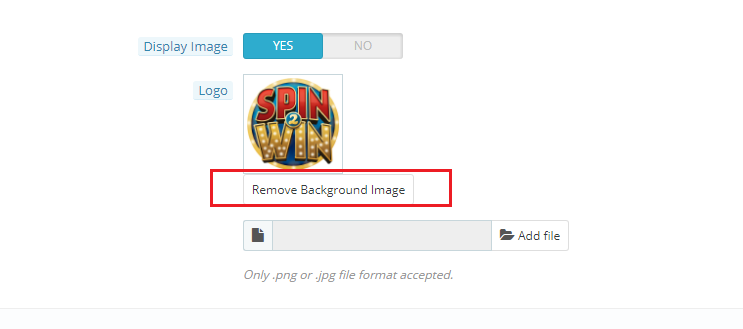
W końcu panel administracyjny zapewnia nawet opcję usunięcia obrazu tła, jeśli chce, klikając plik Usuń obraz tła Przycisk.
3.4 Jak można zmienić wygląd i sposób działania okienka Spin and Win?
Administrator może zmienić wygląd i styl wirowania i wygrać, zmieniając konfigurację ustawień wyglądu i odczucia w opcji „Ustawienia koła”.
edit-wheel-settings [/ caption]
Administrator może zmienić Zakręć i wygraj pop-up Kolor tła oraz Kolor czcionki z sekcji pokazanej na powyższym obrazku.
3.5 W jaki sposób administrator Prestashop może zmienić tekst w wyskakującym okienku subskrypcji e-mail?
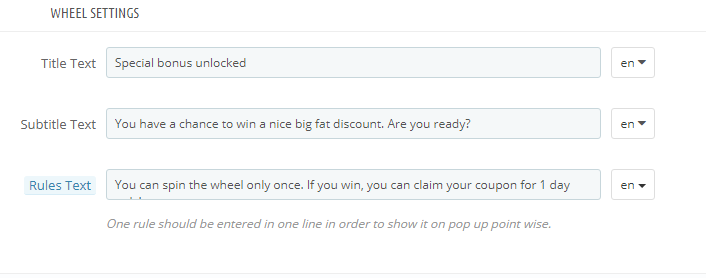
Administrator Prestashop może zmienić tekst w wyskakującym okienku subskrypcji e-mail za pomocą ustawień tekstu. Administrator może dostosować tekst w dowolnym języku.
3.6 Czy administrator może zmienić ustawienia różnych wycinków Spin i wyskakującego okienka?
Tak, nawet ustawienia i tekst lub oferty wyświetlane w różnych wyskakujących okienkach spin and win można zmienić za pomocą opcji „Slice Setting”.
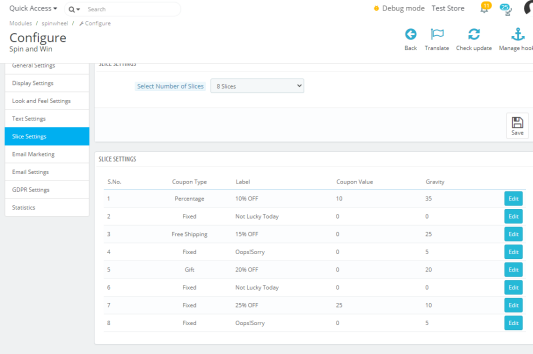
Po kliknięciu ustawienia pojawi się opcja wyboru liczby plasterków, które mają być wyświetlane z przodu, a lista różnych wycinków zostanie wyświetlona.
Wybierz liczbę plasterków: Dzięki zaktualizowanej wersji modułu spin and win administrator może teraz wybierać spośród sześciu, ośmiu lub dwunastu plasterków dla interfejsu użytkownika.
Każdy wycinek można skonfigurować, klikając przycisk Edytuj.
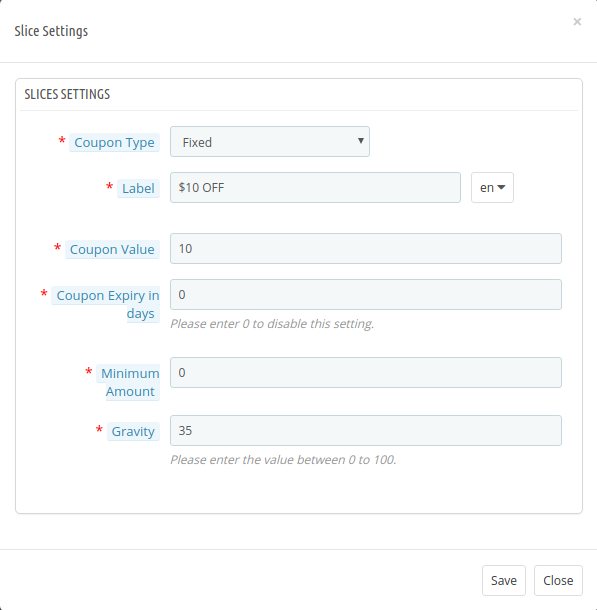
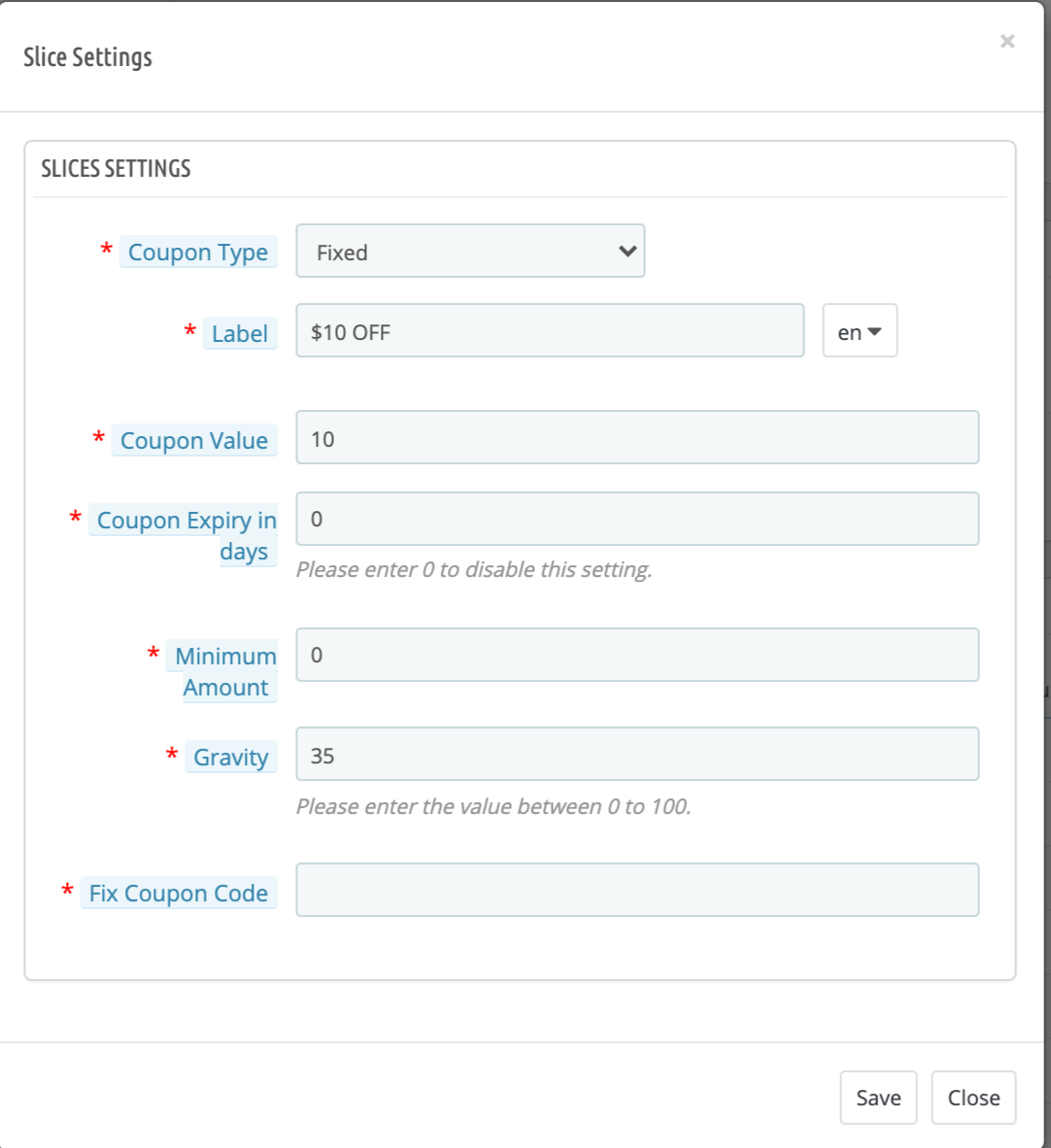
Po kliknięciu przycisku Edytuj pojawi się wyskakujące okienko, w którym administrator sklepu Prestashop może ustawić typ kuponu (który może być stały lub procentowy lub prezent lub bezpłatna wysyłka), etykietę, wartość kuponu, wygaśnięcie kuponu za dni, minimum. kwota, Gravity i napraw kod kuponu. Zapisz zmiany, a to samo zostanie odzwierciedlone w wyskakującym okienku spin i wygraj wyświetlanym na Twojej stronie.
3.7 Jak dostosowywana jest wiadomość e-mail?
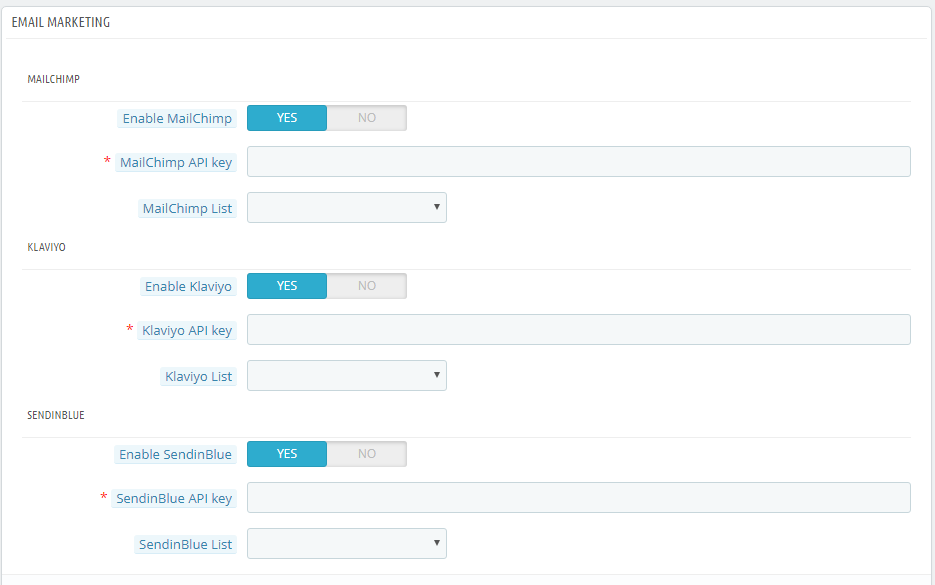
Prestashop Spin and Win oferuje integrację Mail Chimp, Klaviyo i SendinBlue. Adres e-mail wprowadzony w wyskakującym okienku subskrypcji e-mail jest automatyczny w przypadku kont Mail Chimp, Klaviyo i SendinBlue właściciela sklepu. Przechwycone wiadomości e-mail można wykorzystać do spersonalizowanych promocji.
3.8 Jak mogę zmienić ustawienia poczty e-mail?
Opcja „Ustawienia poczty e-mail” umożliwia administratorowi dostosowanie szablonów wiadomości e-mail, które są wysyłane do klientów.
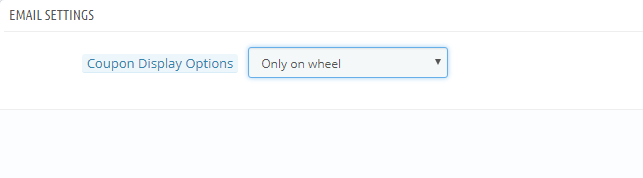
Opcje wyświetlania kuponów: Pozwala administratorowi wybrać miejsca, w których chce wyświetlić kupon. Mianowicie ‘Tylko na kole‘”Tylko e-mail“E-mail i koło‘.
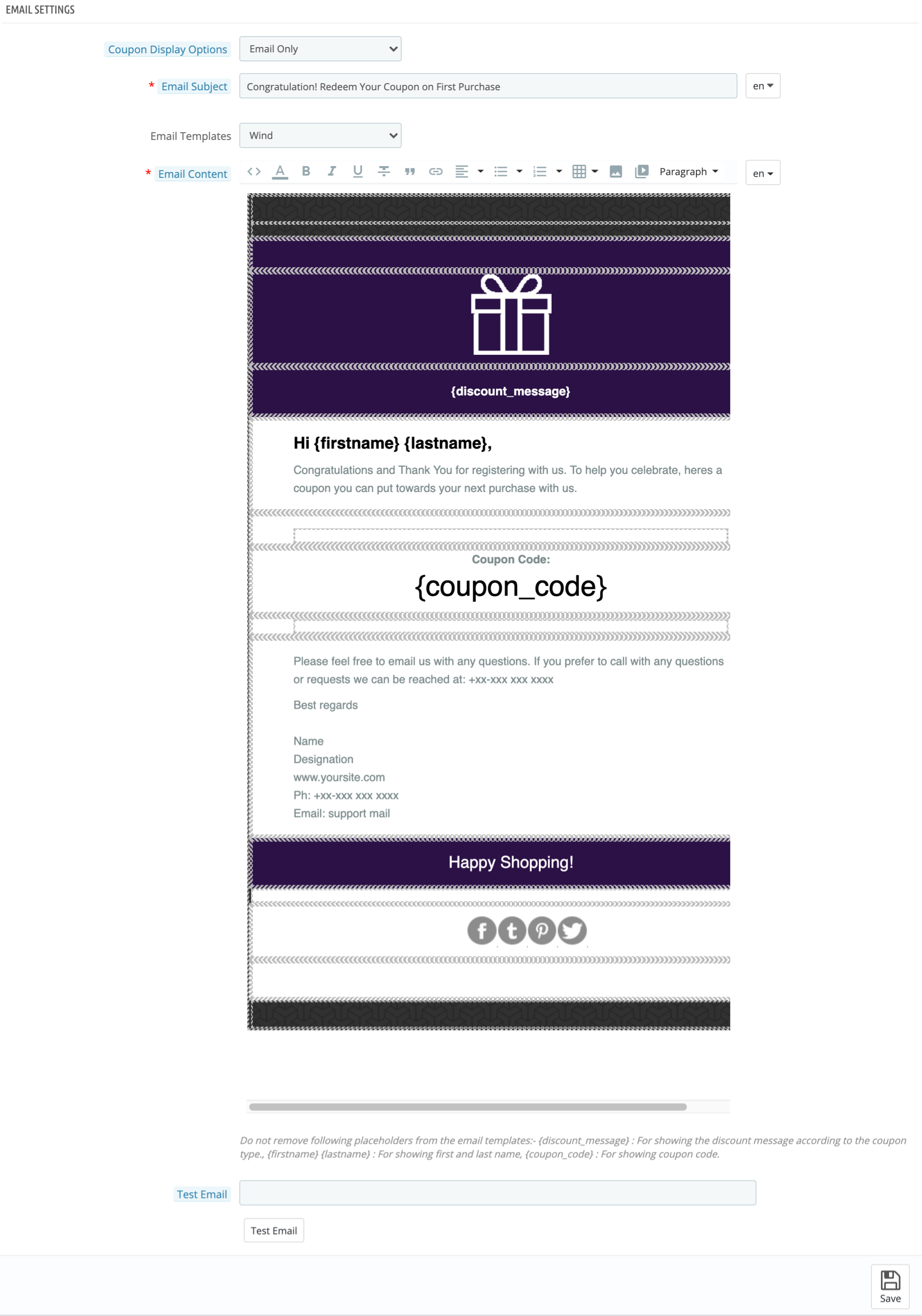
Jeśli wybierzesz opcję Tylko e-mail, będziesz mieć możliwość zmiany tematu, wyboru szablonu wiadomości e-mail, a także dostosowania domyślnych szablonów treści wiadomości e-mail.
Temat emaila: W tej zakładce ustaw temat wiadomości e-mail.
Szablony wiadomości: W następnej zakładce sprzedawcy mogą wybrać szablony spośród dostępnych szablonów.
Treść e-maila: W tej zakładce właściciel sklepu może dostosować treść wiadomości e-mail według własnego uznania. 3.9 Ustawienia RODO
RODO czyli ogólne rozporządzenie o ochronie danych to nowa ustawa, która zacznie obowiązywać od 25 maja 2018 r. Obowiązuje wszystkie firmy, które mają do czynienia z danymi osobowymi obywateli UE. RODO oferuje klientom różne prawa (wymienione poniżej), które pomagają im zapewnić bezpieczeństwo danych.
1. prawo do informacji
2. prawo dostępu
3. prawo do sprostowania
4. prawo do usunięcia
5. prawo do ograniczenia przetwarzania
6. prawo do przenoszenia danych
7. prawo do sprzeciwu
8. Prawa związane z zautomatyzowanym podejmowaniem decyzji i profilowaniem
Ustawienia RODO pomogą administratorowi sklepu Prestashop w przestrzeganiu tych zasad. Proszę zapoznać się z załączonym zrzutem ekranu, na którym zaznaczyliśmy zakładkę Ustawienia RODO.
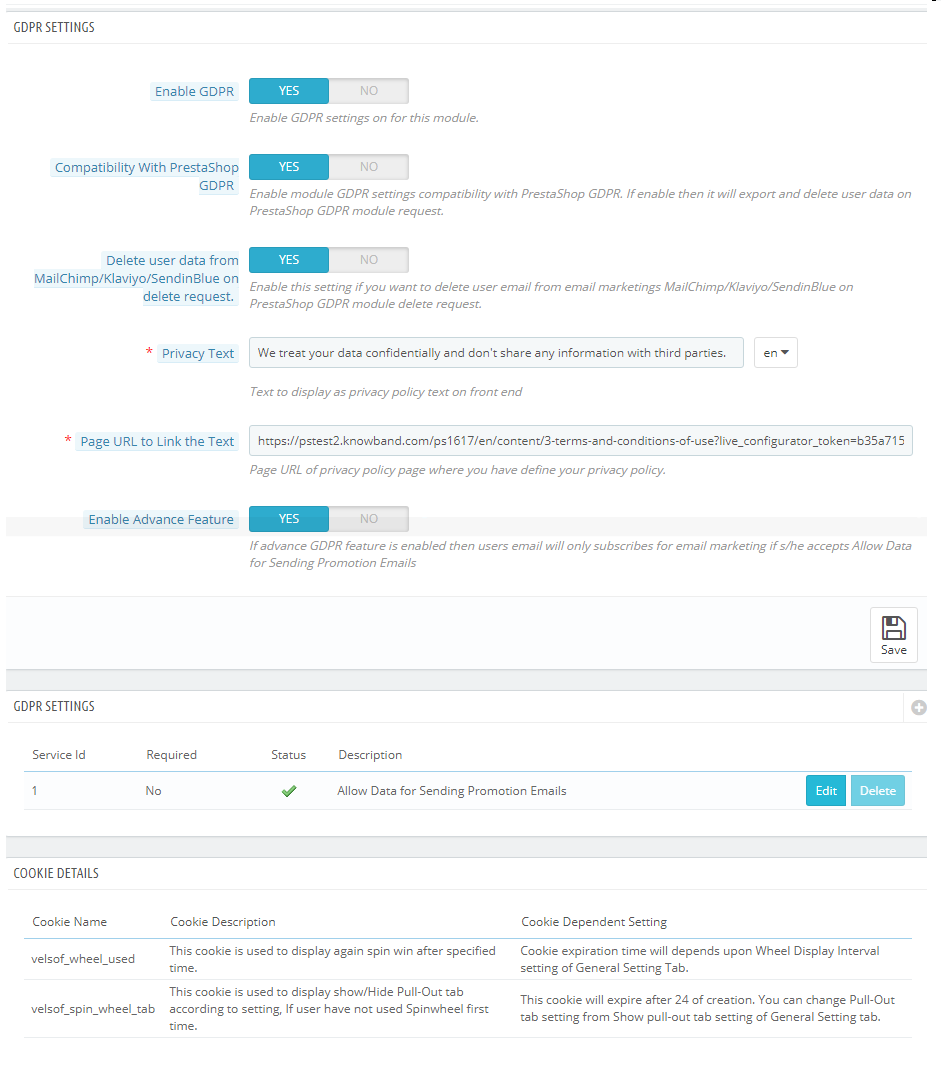
a) Włącz RODO: Włącz lub wyłącz opcje RODO za pomocą tej opcji. W zakładce ustawień RODO dostępne są następujące opcje dla sprzedawców, aby dostosować wyskakujący moduł do RODO. Ustawienia RODO pozostaną domyślnie wyłączone i zgodnie z potrzebami biznesowymi administrator sklepu musi je włączyć.
b) Zgodność z Prestashop RODO: Administrator ma możliwość włączenia / wyłączenia tej funkcji. Jeśli korzystasz z oficjalnego modułu RODO, musisz włączyć to ustawienie. Głównym celem tej funkcji jest eksport i usuwanie danych użytkownika na żądanie modułu RODO PrestaShop. Jest również kompatybilny z Prestashop RODO Moduł opracowany przez Knowband.
c) Usuń dane użytkownika z MailChimp / Klaviyo / SendinBlue na żądanie usunięcia: Ponieważ wyskakujący dodatek Spin and Win synchronizuje przechwycone identyfikatory e-mail z dostawcami usług pocztowych MailChimp / Klaviyo / SendinBlue (zewnętrzni dostawcy usług, więc jeśli to ustawienie jest włączone i korzystasz z usług dowolnej z tych usług e-mail) następnie na żądanie usunięcia danych dane abonenta zostaną automatycznie usunięte).
d) Tekst dotyczący prywatności: Moduł doda pole wyboru do projektu wyskakującego okienka z tekstem dotyczącym prywatności; ten tekst będzie widoczny dla użytkownika frontonu w momencie wpisywania identyfikatora e-mail w polu e-mail.
e) Adres URL strony, aby połączyć tekst: Administrator może dodać łącze do „Polityki prywatności” lub dowolnej innej strony z tą wiadomością.
f) Włącz funkcję zaawansowaną: Ta opcja pozwala administratorowi sklepu dodać więcej pól wyboru do wyskakującego okienka w celu uzyskania pozwolenia na marketing lub dowolnego innego pozwolenia, takiego jak weryfikacja wieku (wiek powinien wynosić 16+).
Jeśli ustawienie Advance Feature jest włączone, administrator będzie mógł uzyskać dostęp do dodatkowej opcji ustawienia pola wyboru. Zgodnie z wymaganiami administrator może dodać wiele pól wyboru.
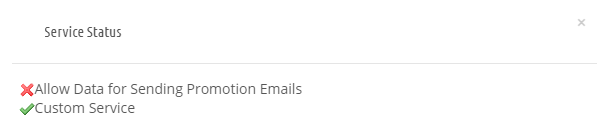
g) Ustawienia serwisowe: Wszystkie dodatkowe pola wyboru, które zostały dodane przez administratora, zostaną wyświetlone w Ustawieniach usługi. Administrator może z łatwością dodać wiele pól wyboru.
Jak dodać nowe pole wyboru:
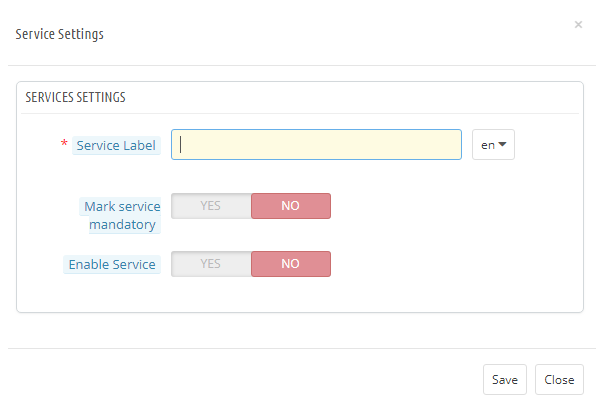
1. Kliknij znak (+), aby dodać nowe pole wyboru.
Uwagi: Domyślnie jedna usługa zostanie wymieniona na liście usług, a administrator może zaktualizować tekst usługi.
2. Po kliknięciu znaku + otworzy się wyskakujące okienko i administrator będzie musiał wprowadzić szczegóły, takie jak Etykieta usługi, Ustaw usługę jako obowiązkową i Włącz usługę.
Etykieta serwisowa: To jest pole wprowadzania tekstu. Wprowadzony tutaj tekst będzie widoczny dla użytkownika front-end.
Ustaw usługę jako obowiązkową: To jest przycisk przełączania. Jeśli jest ustawiona na Tak, to pole zostanie oznaczone jako Obowiązkowe, a bez potwierdzenia pola wyboru odwiedzający nie będą mogli otrzymać oferty.
Włącz usługę: Administrator może w dowolnym momencie wybrać opcję Włącz / Wyłącz usługę.
Szczegóły dotyczące plików cookie:
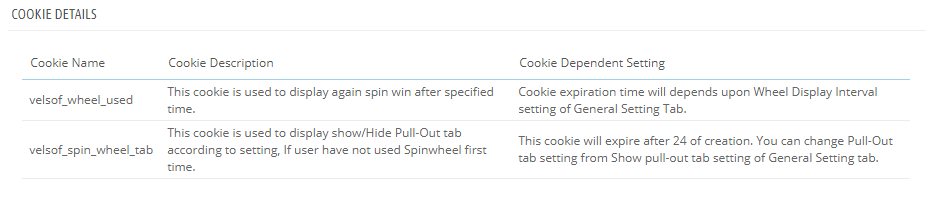
Ponieważ moduł Spin and Win korzysta z plików cookie, opis i użycie tych plików cookie zostały wymienione w sekcji, aby administrator mógł umieścić te szczegóły na stronie Polityka plików cookie lub Polityka prywatności.
Zapis zgody:
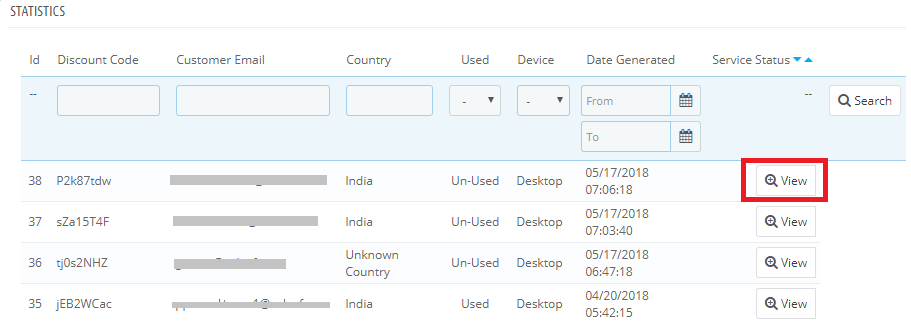
Gdy tylko użytkownik zdecyduje się na promocję i zakręci, a koło otrzyma kod kuponu rabatowego. Moduł wyskakujący Spin and Win przechowuje dowód wyrażenia zgody, ponieważ jest to wymagane do zgodnego z prawem przetwarzania przechwyconych danych. Ponieważ za każdym razem generowany jest unikalny kod kuponu, zakładka Statystyki modułu Spin and Win Zgodność z RODO również rejestruje uprawnienia użytkowników. Proszę zapoznać się z załączonym zrzutem ekranu.
Po kliknięciu przycisku widoku administrator może sprawdzić uprawnienia użytkownika.
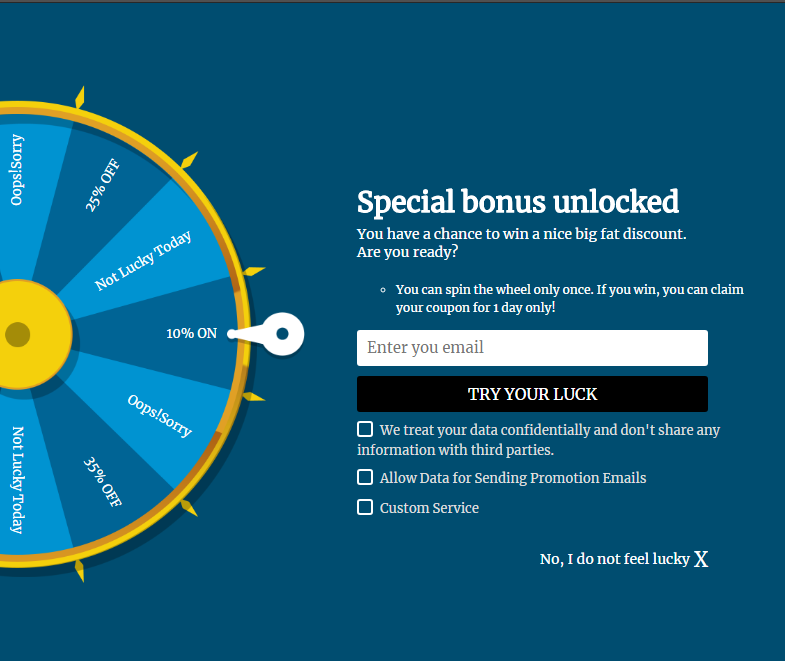
Po włączeniu ustawień RODO wyskakujące okienko Spin and Win będzie wyglądać następująco
3.10 W jaki sposób generowany jest raport statystyczny wyskakującego okienka Spin and Win?
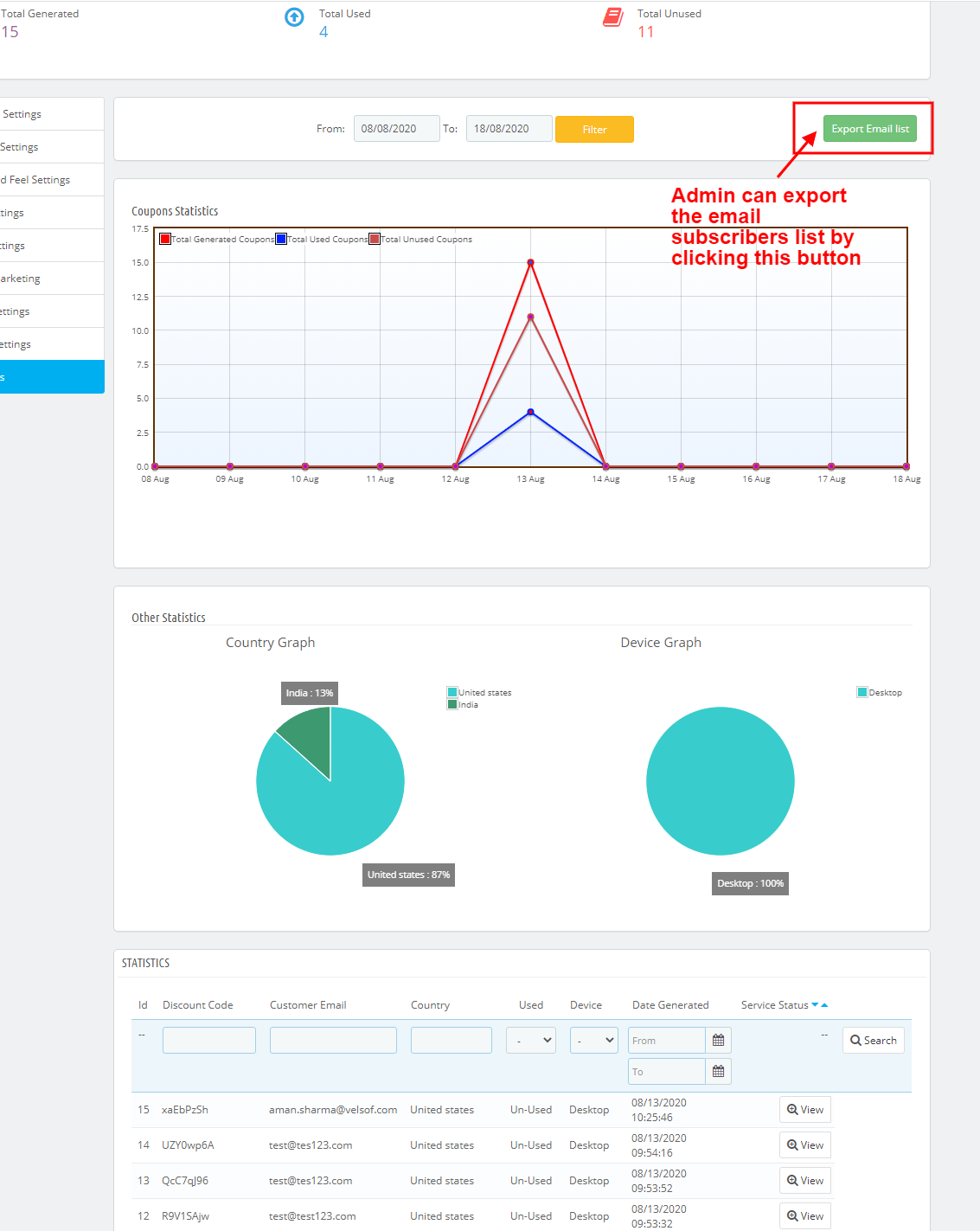
Tak, administrator Prestashop ma pełny dostęp do raportu statystycznego odwiedzających, którzy zakręcili kołem i zażądali kuponu wygenerowanego przez to samo. Raport jest generowany w formacie graficznym i tabelarycznym.
(Nowa funkcja) Eksportuj listę e-mailową: Teraz Prestashop Exit Pop Up pozwala administratorowi sklepu wyeksportować listę subskrybentów e-mail, klikając przycisk Eksportuj e-mail na stronie ustawień statystyk.
4.0 Planowanie motywów
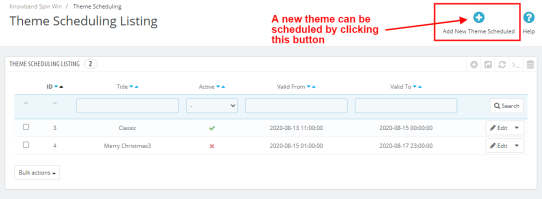
Planowanie motywów to nowa funkcja dodana do subskrypcji e-mail Prestashop Spin and Win. Ta funkcja pozwala administratorowi wybrać datę ważności i datę wygaśnięcia dla danego motywu. Właściciel sklepu Prestashop może teraz ustawić harmonogram wyświetlania określonego motywu przy określonej okazji, co automatycznie zmieni się na domyślny motyw w dniu dezaktywacji motywu. planowanie tematyczne [/ caption]
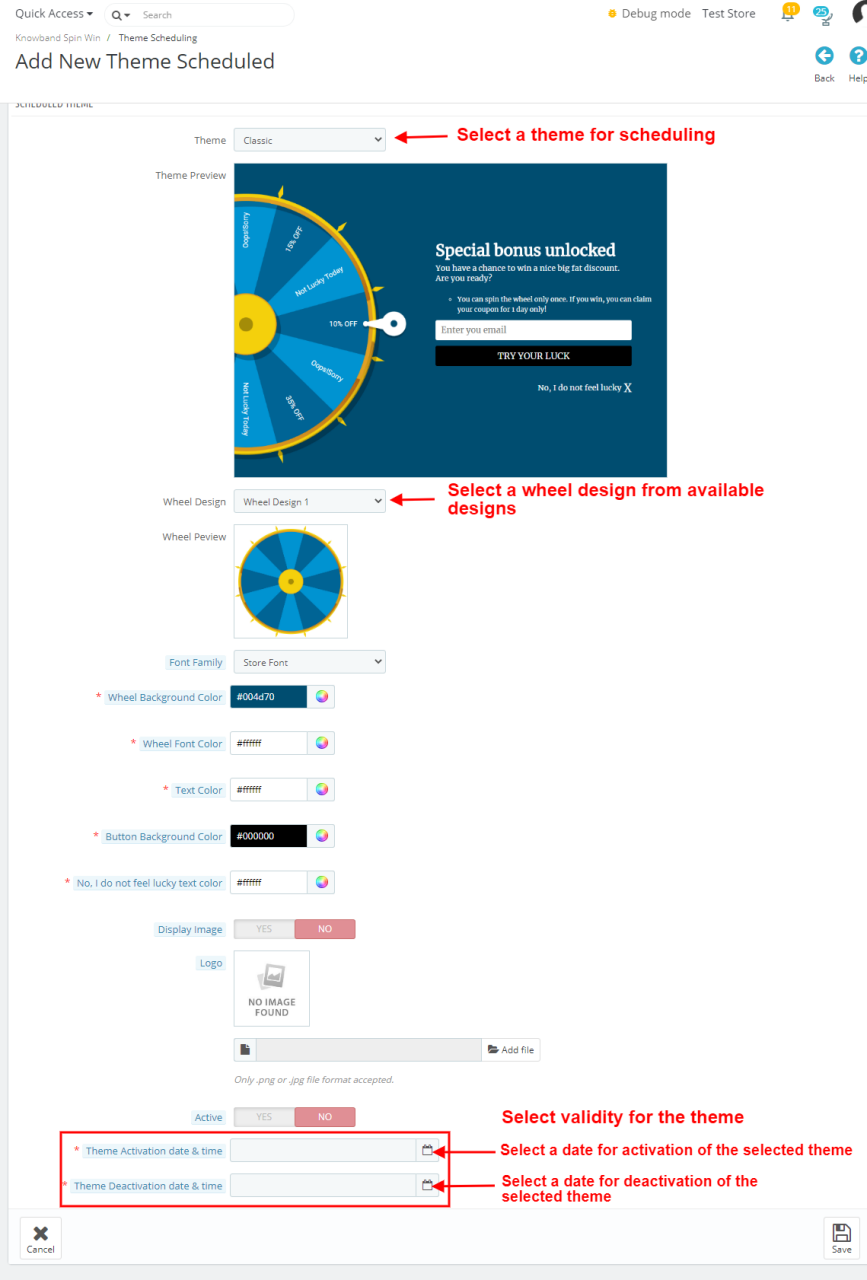
Dodaj nowy harmonogram motywów: Administrator sklepu Prestashop może dodać nowy harmonogram motywów, klikając przycisk „Dodaj nowy harmonogram motywów”. W tym celu możesz wybrać typ motywu oraz zmienić wygląd i styl koła. (patrz.3.3 Ustawienie wyglądu i uczucia) Nowa funkcja planowania motywów
Aktywny: Dzięki modułowi Spin and Win Prestashop administrator może aktywować lub dezaktywować nowy harmonogram motywów za pomocą przycisku przełączającego.
Data i godzina aktywacji motywu: Jeśli nowy motyw zostanie aktywowany, administrator sklepu będzie musiał wprowadzić datę i godzinę aktywacji danego motywu.
Data i godzina dezaktywacji motywu: Aktywowany motyw zostanie dezaktywowany w dniu i godzinie wprowadzonej w tej zakładce. Pozwala to administratorowi na zastosowanie motywu do modułu Spin and Win na określony czas, a administrator sklepu może planować w ten sposób przed specjalnym dniem.
Zastrzeżenie: W przypadku, gdy wyskakujące okienko koła „Spin and Win” nie wyświetla się z przodu, prosimy o wyczyszczenie pamięci podręcznej lub usunięcie plików cookie. Czasami pliki cookie uniemożliwiają wyświetlanie wyskakującego okienka z przodu.
PrestaShop Fb Wall Post Instrukcja użytkownika zapewnia łatwą w użyciu i konfigurację funkcję właścicieli sklepów Prestashop, aby automatycznie zamieszczać swoje produkty, kategorie i marki na oficjalnej stronie na Facebooku. Innowacyjny i łatwy do zrozumienia i konfiguracji moduł pomaga w zwiększaniu zaangażowania klientów na platformie mediów społecznościowych za pomocą zaledwie kilku kliknięć.
1.1. Cele projektu
Moduł może być używany przez właściciela sklepu w celu osiągnięcia następujących rzeczy:
Pozwala to administratorowi automatycznie publikować produkty, kategorie i marki w Twoim sklepie na Facebooku.
Moduł pozwala nawet administratorowi publikować nowe produkty na stronie Facebooka sklepu
Administrator może ukryć lub wyświetlić cenę produktu.
Możesz nawet zdobyć stanowisko Low Stock przy pomocy tego modułu.
Administrator może nawet zamieścić kupony rabatowe.
Instalacja 2.0
Wykonaj następujące kroki, aby zainstalować rozszerzenie:
Rozpakuj plik Facebookwallpost.zip. Zawierałaby pliki i foldery.
Skopiuj wszystkie pliki i foldery z rozpakowanego folderu do katalogu "moduły" sklepu na ścieżce – Katalog główny / moduły /.
Moduł jest teraz gotowy do zainstalowania w twoim sklepie. Możesz go znaleźć w Administratorze sklepu -> Moduły i usługi.
Kliknij przycisk "Zainstaluj", aby zainstalować moduł. Wyświetli się pop-up dla potwierdzenia. Kliknij opcję "Kontynuuj instalację". W tym kroku zostanie zainstalowany moduł i wyświetlone zostanie powiadomienie – "Moduły zainstalowane pomyślnie".
Konfiguracja systemu 3.0
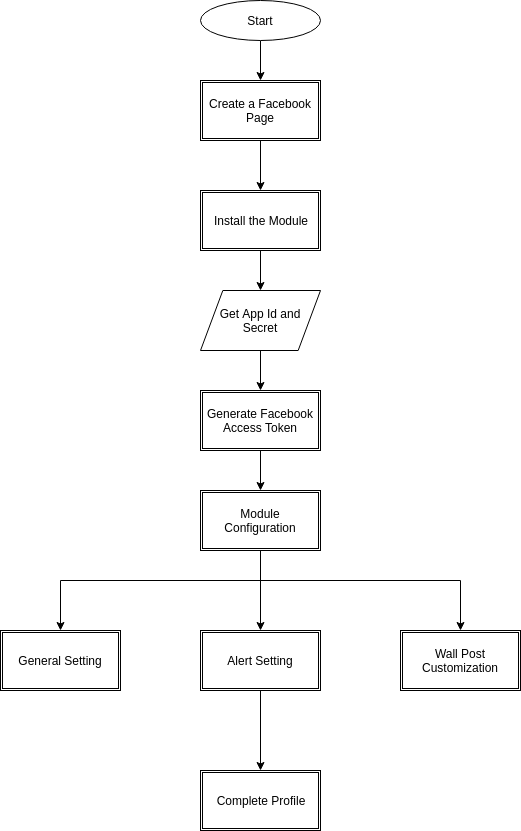
Zanim przejdziemy do przodu, ważne jest, aby wiedzieć, jaki jest prawidłowy przepływ działań, aby skonfigurować ten system, ponieważ istnieje kilka rzeczy, które są zależne od innych rzeczy i jeśli nie zajmujemy się nimi, wówczas trudno byłoby je przetworzyć płynnie lub może być podatny na błędy.
4.0 Interfejs administracyjny
Interfejs administracyjny modułu jest w pełni konfigurowalny. Kliknij "Konfiguruj" obok modułu w panelu administracyjnym.
4.1 Jak rozpocząć proces konfiguracji?
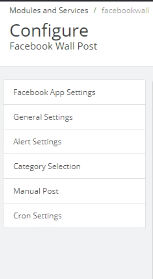
Po kliknięciu przycisku "Konfiguruj" administrator zostanie przekierowany na stronę Konfiguracja modułu. Oferuje poniżej wymienione opcje konfiguracji:
Ustawienie aplikacji Facebook
General Setting
Ustawienie alertu
Ustawienie kategorii
Manual Post
Ustawienie Cron
Omówmy każdą z opcji jeden po drugim.
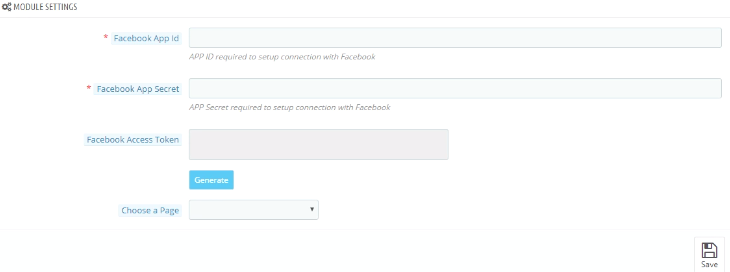
Ustawienie aplikacji Facebook: – Ustawienie aplikacji Facebook obejmuje proces synchronizacji profilu Facebook właściciela sklepu. Wykonaj następujące czynności: –
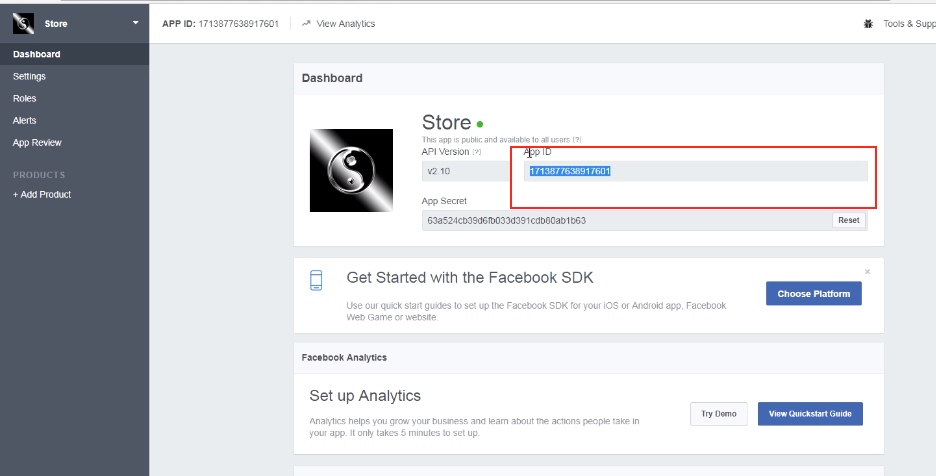
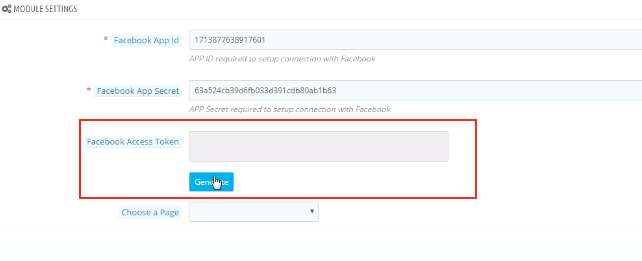
Identyfikator aplikacji Facebook: – To pole służy do utworzenia identyfikatora aplikacji Facebooka dla tego modułu. Wprowadź identyfikator aplikacji Facebook w pierwszej kolumnie. Aby znaleźć identyfikator aplikacji, przejdź do pulpitu aplikacji Facebook. Skopiuj identyfikator aplikacji z kolumny pokazanej na obrazku poniżej i wklej go na stronie konfiguracji modułu.
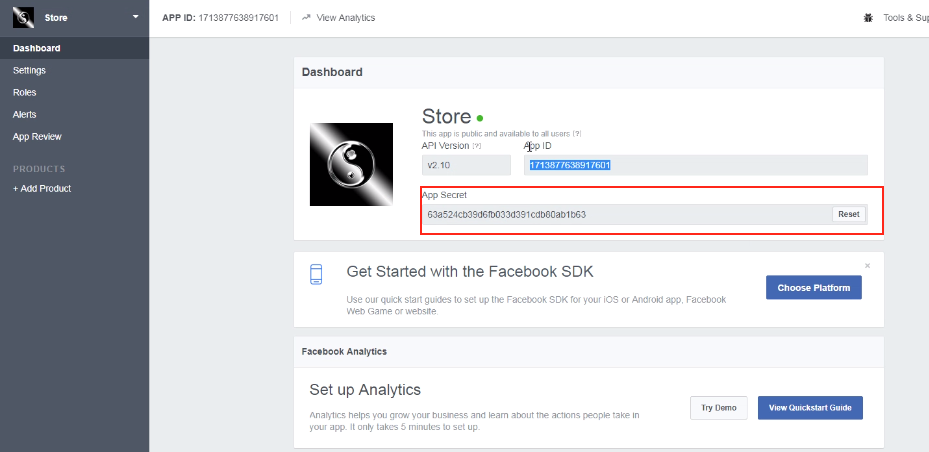
Sekret aplikacji Facebook: – To pole jest przeznaczone do aplikacji Facebook App Secret utworzonej dla tego modułu. Skopiuj tajną aplikację z następnej kolumny, jak pokazano na obrazku poniżej.
"Zapisz" zmiany wprowadzone w ustawieniach konfiguracyjnych.
Token dostępu Facebooka: Następną rzeczą, którą musisz zrobić, to wygenerować "token dostępu do Facebooka". Po zapisaniu zmian kliknij przycisk "Generuj". Ten przycisk będzie domyślnie wyłączony. Zostanie włączony tylko wtedy, gdy wprowadzony zostanie identyfikator aplikacji i tajna aplikacja, a zmiany zostały zapisane.
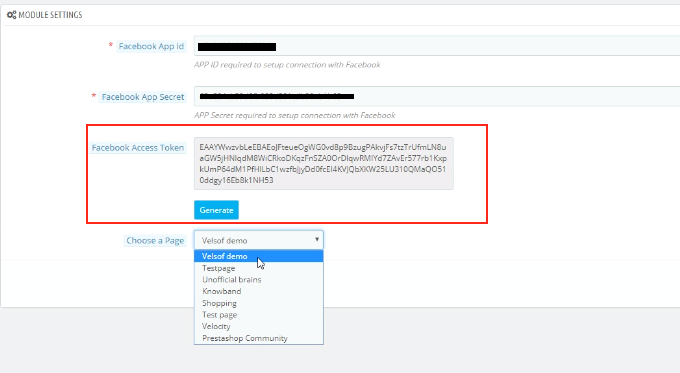
Po kliknięciu przycisku otrzymasz wyskakujące okienko do logowania na Facebooku. Zaloguj się do swojego sklepu Facebook, a token dostępu zostanie wygenerowany.
Moduł jest teraz zsynchronizowany z Twoim sklepem na Facebooku i jest gotowy do użycia.
‘Wybierz stronę"z opcji podanych na liście rozwijanej i zapisz zmiany. Posty będą wyświetlane na wybranej przez Ciebie stronie.
Ustawienia ogólne 4.2
Moduł został pomyślnie zsynchronizowany ze stroną Facebook administratora.
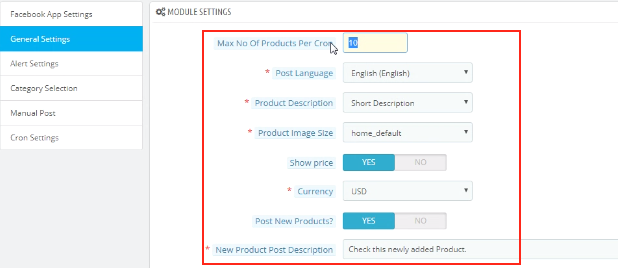
Ustawienie ogólne pozwala wprowadzić niezbędne zmiany w wyglądzie i odczuciu modułu FB Wall Post. Oto niektóre z oferowanych opcji.
Możesz zmienić "Maksymalna liczba produktów na Cron‘.
Możesz wybrać "Napisz język‘.
Administrator może ustawić "opis produktu‘.
Wybierz 'Wielkość obrazu wyrobów"z opcji dostępnych na liście rozwijanej.
"Pokaż cenęOpcja umożliwia wyświetlanie lub ukrywanie ceny produktów.
Administrator może wybrać żądany "waluta"z dostępnej opcji.
‘Publikuj nowe produkty?Opcja pyta Cię, czy chcesz publikować nowe produkty na ścianie Facebooka, czy nie.
Jeśli publikujesz nowy produkt, możesz nawet ustawić jego opis w "Nowy opis produktu‘.
Kliknij przycisk "Zapisz", aby zapisać wprowadzone zmiany.
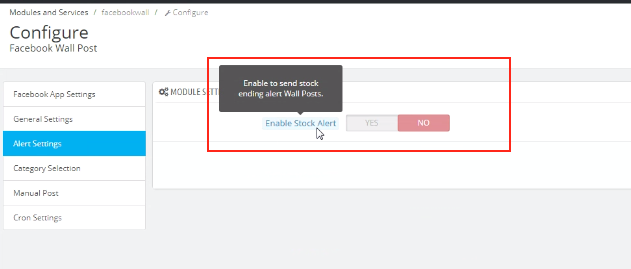
Jeśli włączysz tę opcję, zostaniesz zapytany o serię pytań, które obejmują poniższe.
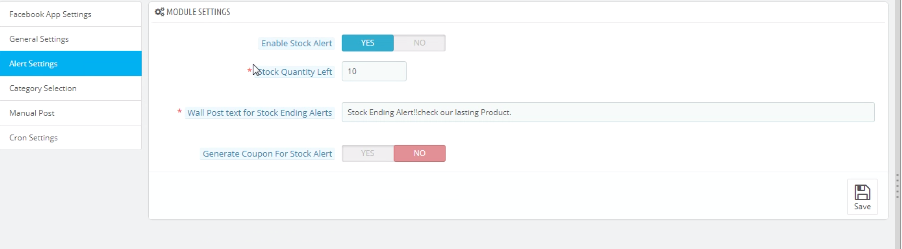
Ilość zapasów w lewo: Możesz wprowadzić ilość towaru, poniżej której alert zostanie wysłany na ścianie.
Tekst na ścianie posta dla alertu zakończenia zapasów: Możesz wprowadzić tekst, który chcesz wyświetlić, gdy zapasy spadną poniżej określonego limitu.
Wygeneruj kupon na alert zapasów: Możesz go włączyć, jeśli chcesz wysłać kupon razem z alertem. Jeśli włączysz opcję kodu kuponu, moduł zapewnia również opcję dostosowywania kuponów.
Nazwa kuponu: Nazwę kuponu można wpisać w pierwszej kolumnie. Możesz nawet wybrać jedną z dostępnych opcji językowych i wybrać tę zgodnie z wymaganiami.
Liczba kuponów: Pozwala wybrać liczbę kuponów, które chcesz wysłać.
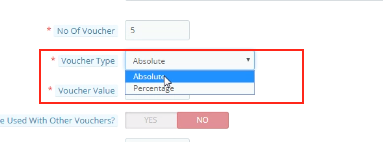
Rodzaj kuponu: Możesz wybrać rodzaj kuponu, który chcesz wysłać. Może "Absolut" lub "Procent".
Może być używany z innymi kuponami: Możesz włączyć tę opcję, jeśli voucher może zostać wysłany również z innymi kuponami.
Ważność kuponu: Ustaw czas obowiązywania kuponu tutaj.
Wybór kategorii 4.4
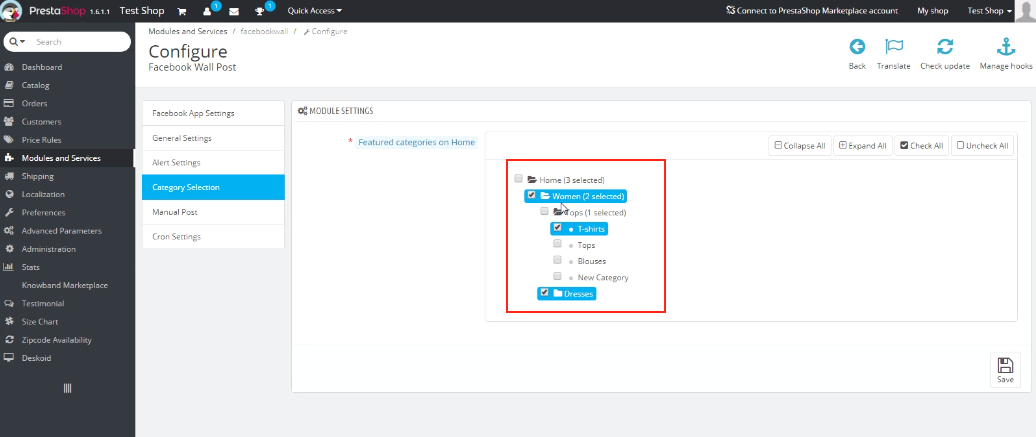
Możesz wybrać kategorie, które chcesz wyświetlić na ścianie na Facebooku tutaj. Sprawdź opcje, które chcesz wyświetlić. Tylko te produkty, których domyślna kategoria zostanie wybrana w tej sekcji, zostaną umieszczone na ścianie Facebooka.
Podręcznik 4.5
Ta opcja umożliwia ręczne dostosowywanie słupka ściennego.
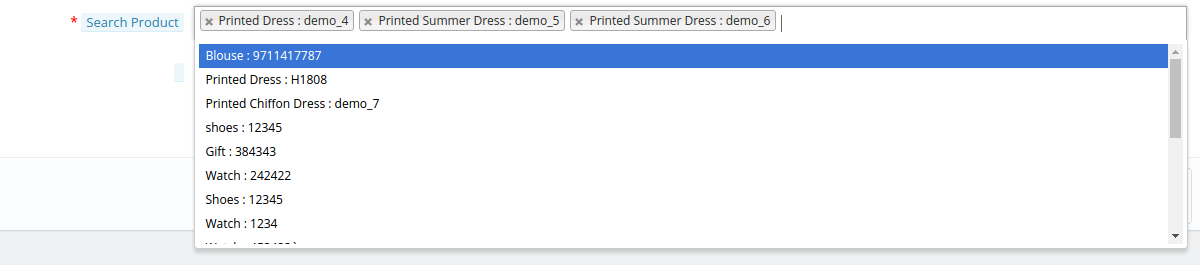
Wyszukaj produkt: Wyświetli listę różnych opcji produktu. Możesz wybrać jeden zgodnie ze swoim życzeniem.
Tekst na ścianie dla produktów: Ustaw tekst, który chcesz wyświetlić na słupku ściennym. Kliknij przycisk "Opublikuj produkt teraz", a produkty zostaną opublikowane.
Wyszukaj kategoria: Wyświetli listę różnych opcji kategorii. Możesz wybrać jeden zgodnie ze swoim życzeniem.
Tekst na ścianie dla kategorii: Ustaw tekst, który chcesz wyświetlić w poście na ścianie. Kliknij przycisk "Opublikuj kategorię teraz", a produkty zostaną opublikowane.
Marka wyszukiwania: Wyświetli listę różnych opcji marek. Możesz wybrać jeden zgodnie ze swoim życzeniem.
Tekst na ścianie dla marek: Ustaw tekst, który chcesz wyświetlić w poście na ścianie. Kliknij przycisk "Opublikuj teraz", a produkty zostaną opublikowane.
Wybór 4.6 Cron
Dodaj konfigurację cron do swojego sklepu, aby zsynchronizować produkty i automatycznie wysyłać wiadomości z Facebooka do klientów zgodnie z ustawieniami.
"Synchronizuj produkt ręcznie" pozwoli Ci zsynchronizować produkty. Produkty zostaną następnie wymienione poniżej. Administrator może nawet usunąć wymienione produkty z tabeli, klikając ikonę "Usuń".
Po kliknięciu przycisku "Wyślij post ręcznie ", produkty zostaną opublikowane na ścianie Facebook administratora.
5.0 Zakładka Facebook UI
Po skonfigurowaniu modułu Prestashop Facebook Wall Post i zsynchronizowaniu go z profilem na Facebooku, zmiany zostaną wyświetlone na interfejsie użytkownika.
Strona główna 5.1
Strona główna będzie miała interfejs podobny do wspomnianego poniżej.
5.2. Wybrana strona
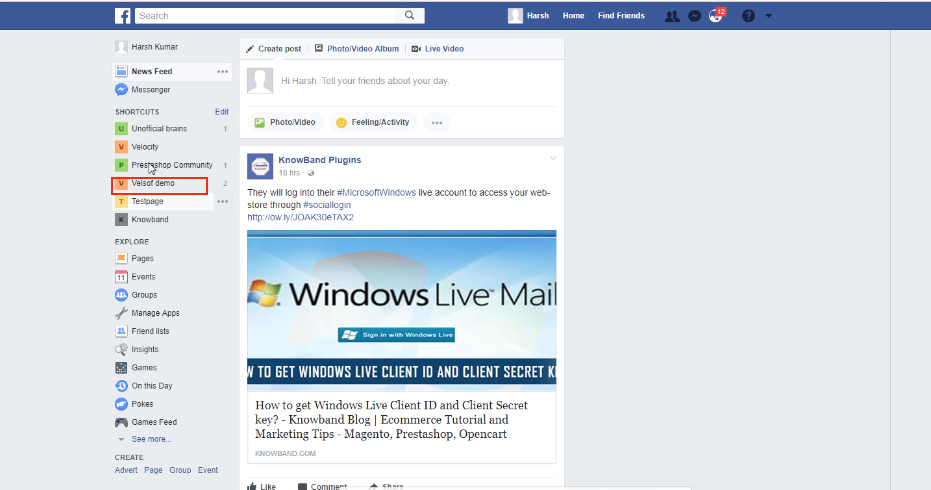
Przejdź na stronę, którą wybrałeś wcześniej w interfejsie administratora. Wysłane produkty zostaną wyświetlone na ścianie na stronie.
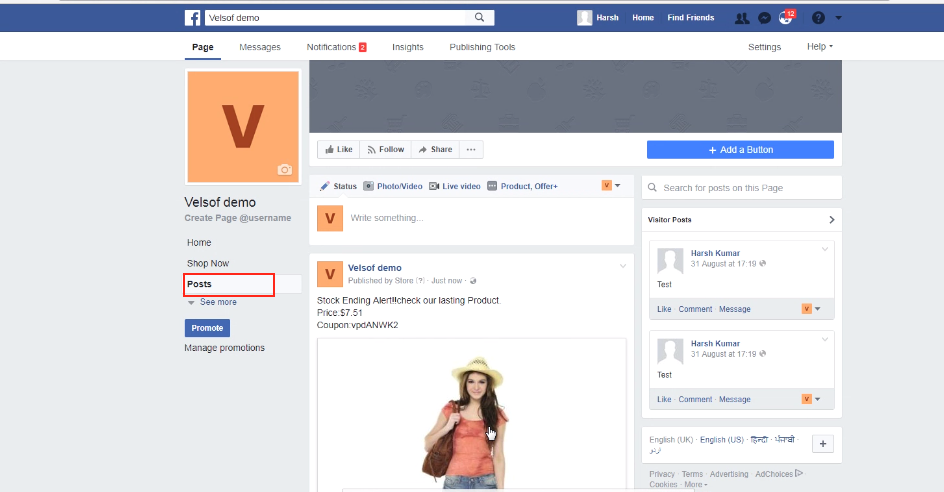
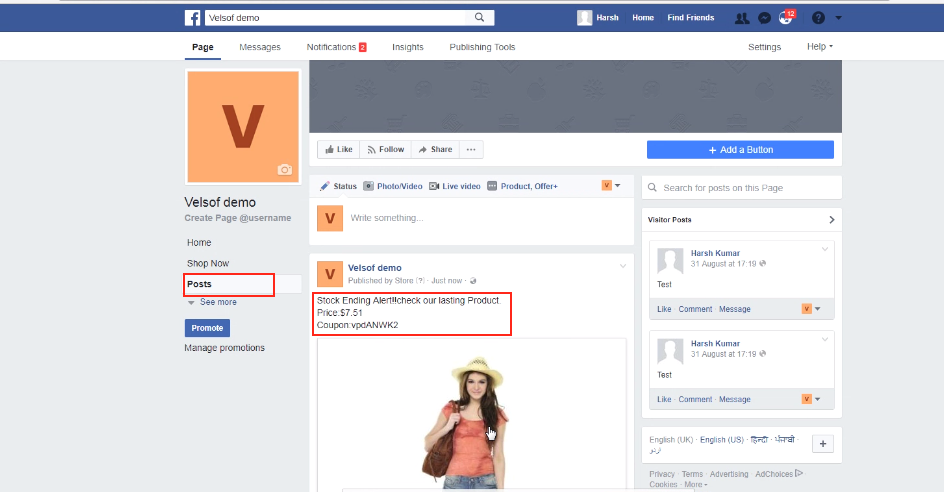
Jak widać na poniższym obrazku, zmiana zakończenia zapasów została opublikowana na ścianie wraz z ceną produktu i kodem kuponu.
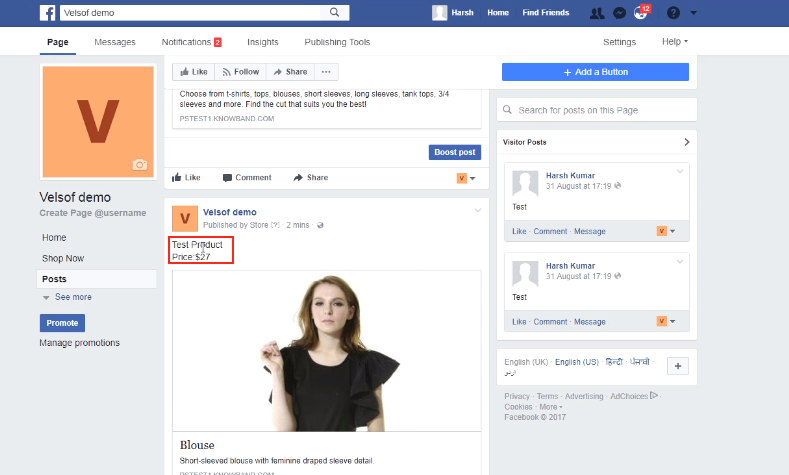
Produkt wraz z ceną można zobaczyć na ścianie Facebooka.
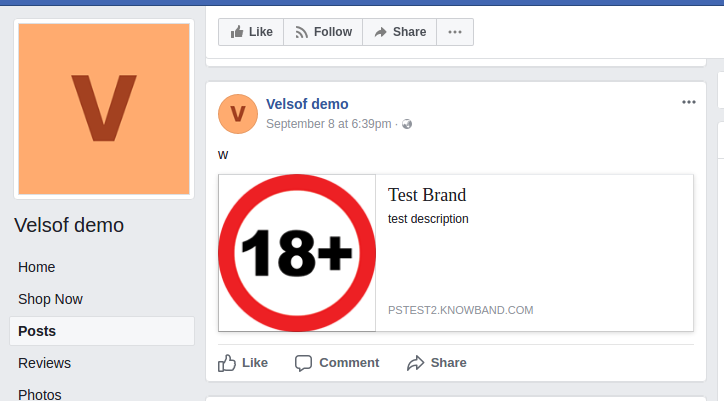
Tak będzie wyglądać marka umieszczona na ścianie.
Kategoria wyświetlana na Facebooku będzie widoczna na początku.
Posiadanie �Sklep na FacebookuTo jeden z inteligentnych sposobów na przyspieszenie rozwoju firmy. Jednym z najlepszych kroków do rozpoznania swojej firmy na całym świecie jest wejście do społeczności społecznościowej, jednym z nich jest Facebook. Pozwala przyciągnąć uwagę nowych odbiorców, a tym samym wygenerować więcej klientów dla sklepu. Najlepsze jest to, że możesz z łatwością udostępniać swoje treści, sprzedawać produkty i usługi swojego sklepu. Otwarcie sklepu Prestashop na Facebooku jest oczywistym rozwiązaniem, które poprawia sprzedaż Twojej witryny od dołu.
PrestaShop to darmowa platforma e-commerce, na której każdy może stworzyć swój sklep w zaledwie kilku krokach. Po założeniu sklepu, głównym zmartwieniem każdego właściciela sklepu jest marketing i sprawienie, by jego produkty/marki były coraz bardziej eksponowane na świat. Jak twierdzi Facebook, do roku 2 na Facebooku będzie ponad 2017 miliardów aktywnych użytkowników. Tutaj ułatwiliśmy Ci pracę dzięki Prestashop Facebook Store Addon.
Teraz możesz mieć swój sklep na Facebooku, zmieniać układ, szablon i moduł bez umiejętności projektowania lub kodowania.
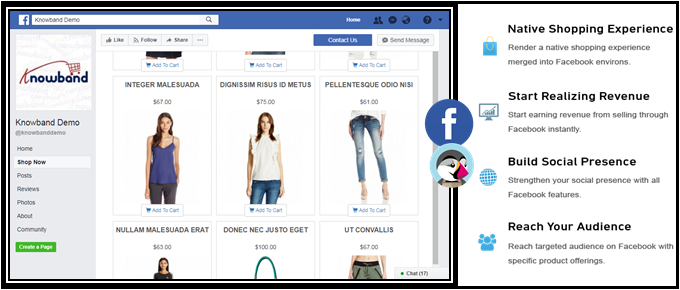
Moduł KnowBand Prestashop Facebook Store pomaga połączyć Twój sklep PrestaShop z Facebookiem i pomaga zaprezentować swoje produkty bardzo szerokiemu gronu ludzi.
1.1. Korzyści z modułu Prestashop Facebook Store dla sprzedawcy
Właściciel sklepu może zwiększyć liczbę odwiedzających i potencjalnych kupujących w swoim sklepie PrestaShop i zwiększyć swoją społeczność na Facebooku za pomocą tego modułu Prestashop integracji sklepu Facebook.
Moduł integracji Prestashop Facebook integruje Twój fanpage na Facebooku z Twoim sklepem PrestaShop.
Integracja sklepu Facebook z Prestashop oferuje automatyczną listę produktów w Twoim sklepie na Facebooku.
Moduł integracji sklepu Prestashop na Facebooku ma opcję wyświetlania kategorii i polecanych produktów itp.
Moduł Prestashop Facebook Store Integration zwiększa Twoje przychody i zwiększa obserwowanie klientów / lojalność wobec Twojej marki.
Moduł sklepu Prestashop na Facebooku zwiększa liczbę prawdziwych polubień i obserwujących na Twojej stronie na Facebooku.
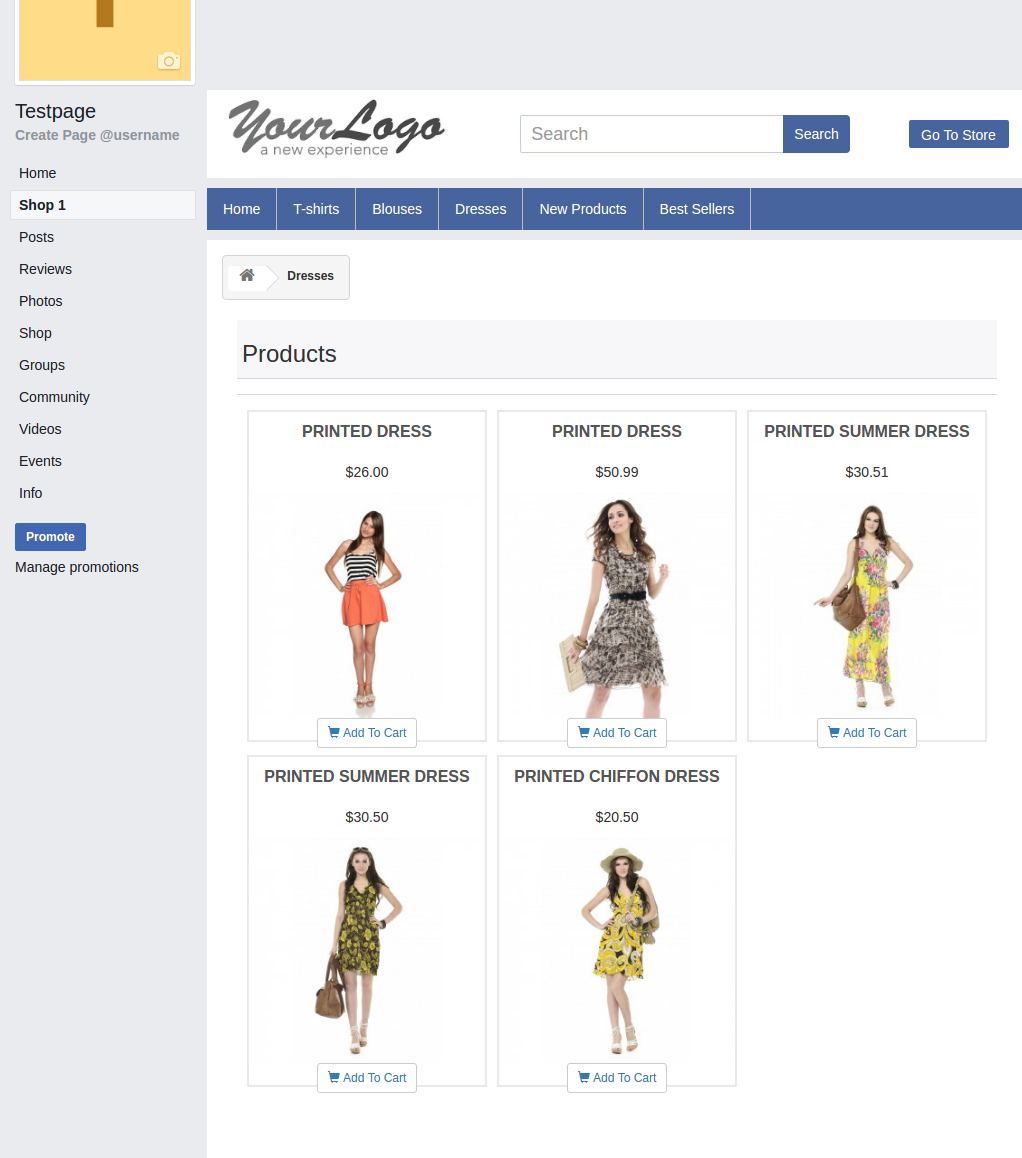
Moduł konfiguracji sklepu Prestashop na Facebooku tworzy zakładkę Sklep na stronie fanów na Facebooku, aby umożliwić użytkownikom oglądanie produktów.
Moduł Prestashop Facebook Integration analizuje zmianę sprzedaży za pomocą Google Analytics.
Zmień wygląd sklepu Prestashop na Facebooku w dowolnym momencie.
Dodatek do sklepu Prestashop na Facebooku wyświetla żądane produkty i kategorie.
1.2. Korzyści z integracji sklepu Prestashop na Facebooku dla klientów
Dzięki temu modułowi integracji Prestashop Facebook firmy Knowband, klient może spojrzeć na Twój sklep / produkty bez konieczności odwiedzania Twojego sklepu PrestaShop.
Moduł sklepu Prestashop na Facebooku można przetłumaczyć na żądany język.
Ceny modułu sklepu Prestashop na Facebooku można zmienić na lokalną walutę.
Po kliknięciu przycisku „Dodaj do koszyka” odpowiadającego produktowi na FB Store, klient zostaje przeniesiony do sklepu w celu uwierzytelnienia zakupów.
2.0 Instalacja modułu sklepu Prestashop na Facebooku
Po zakupie modułu sklepu Prestashop na Facebooku otrzymasz następujące pliki:
facebookstore.zip (zawiera kod źródłowy modułu)
Instrukcja obsługi
Wykonaj następujące kroki, aby zainstalować moduł sklepu Prestashop na Facebooku:
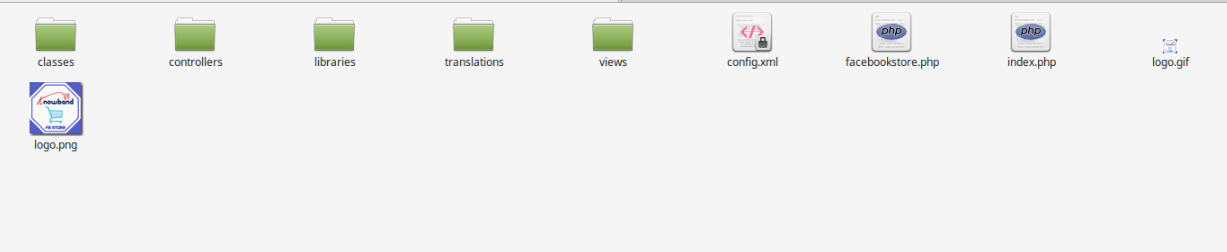
Krok 1: Rozpakuj plik facebookstore.zip. Zawierałby pliki i foldery, jak pokazano poniżej –
Krok 2: Skopiuj wszystkie pliki i foldery z rozpakowanego folderu do katalogu “modules” sklepu na ścieżce – Katalog główny/moduły/.
Krok 3: Teraz moduł Prestashop Facebook Store jest gotowy do zainstalowania w Twoim sklepie i możesz go znaleźć w Administratorze sklepu -> Moduły i usługi. Wyglądałoby to jak poniżej –
Jeśli nie możesz znaleźć tego modułu sklepu Prestashop na Facebooku na liście modułów administracyjnych, spróbuj wyszukać moduł z następującymi szczegółami –
słowo kluczowe – Sklep Fb
Wszystkie produkty – Recepcja
Filtruj według – Zainstalowane i niezainstalowane / włączone i wyłączone
Krok 4: Kliknij “zainstalować“, aby zainstalować moduł sklepu Prestashop Facebook. Wyświetli się wyskakujące okienko z potwierdzeniem. Kliknij opcję “Kontynuuj instalację”. Ten krok zainstaluje moduł sklepu Prestashop na Facebooku i wyświetli powiadomienie – “Zainstalowane moduły z powodzeniem”.
Konfiguracja systemu 3.0 Prestashop Facebook Store Addon
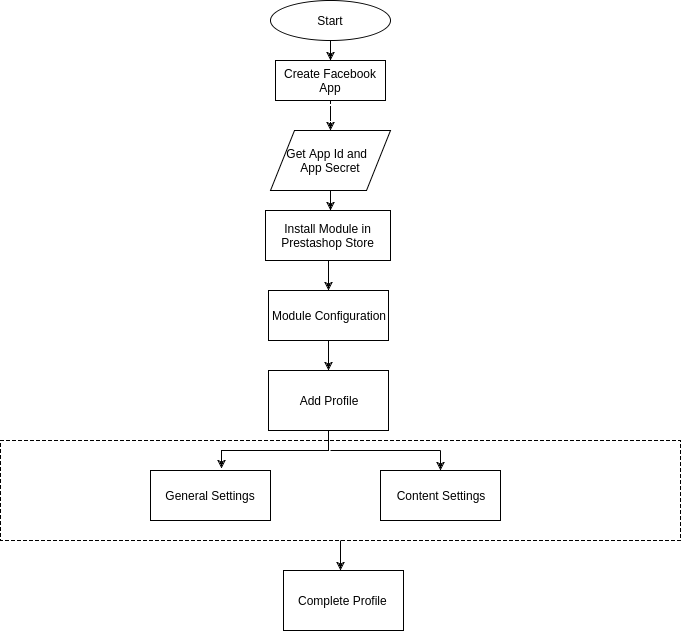
Zanim przejdziemy dalej, ważne jest, aby wiedzieć, jaki jest prawidłowy przebieg działań w celu skonfigurowania tego systemu, ponieważ jest kilka rzeczy, które są zależne od innych rzeczy i jeśli nie zajmiemy się nimi, trudno będzie je przetworzyć lub może być podatny na błędy.
4.0 Tworzenie aplikacji Facebook
Aplikację Facebook można utworzyć, wykonując poniższe czynności:-
Krok 1: Przejdź do podanego adresu URL: https://developers.facebook.com/apps/
Krok 2: Kliknij przycisk „Dodaj nową aplikację”.
Krok 3 i 4: Wprowadź nazwę aplikacji i identyfikator e-mail, a następnie kliknij przycisk „Utwórz identyfikator aplikacji”.
Krok 5 i 6: Po kliknięciu opcji Utwórz identyfikator aplikacji będziesz musiał� przejść kontrolę bezpieczeństwa, jak pokazano:
Krok 7: Kliknij zakładkę „Ustawienia” w Prestashop Facebook Store Addon.
Krok 8-13:�Dwie opcje będą dostępne w menu rozwijanym, Podstawowa i Zaawansowana, kliknij „Podstawowe”. Następnie wprowadź swoją „Domenę aplikacji”,�„Kontaktowy adres e-mail”, „Prywatność�URL”, „Zasady i warunki�URL”, „Dodaj logo”, „Wybierz kategorię” i kliknij przycisk „Zapisz zmiany”.
Domeny aplikacji:
twojadomena.com to�skorygowania
twojadomena.com/store to�nieprawidłowy
www.domena.com to�nieprawidłowy
Krok 14: Teraz kliknij „+Dodaj platformę”.
Krok 15:�I wybierz Witrynę jako Platformę
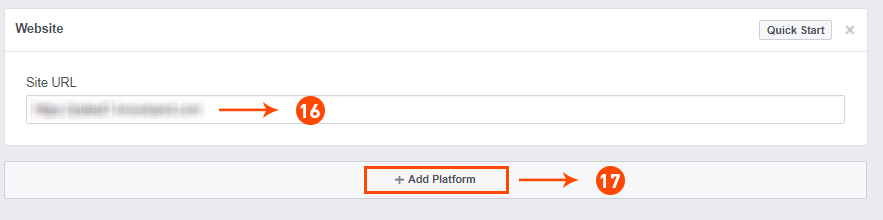
Krok 16 i 17: Teraz wprowadź adres URL swojej witryny i kliknij „+ Dodaj platformę”.
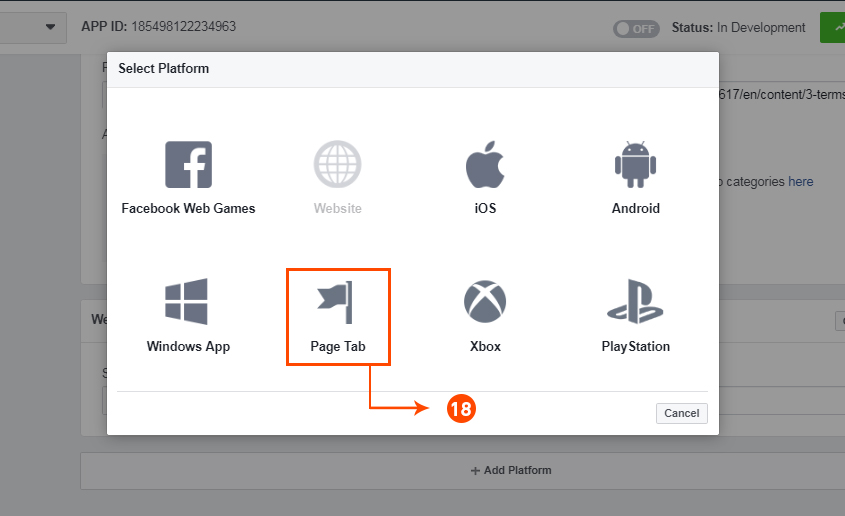
Krok 18: Tym razem wybierz „Page Tab” jako swoją platformę.
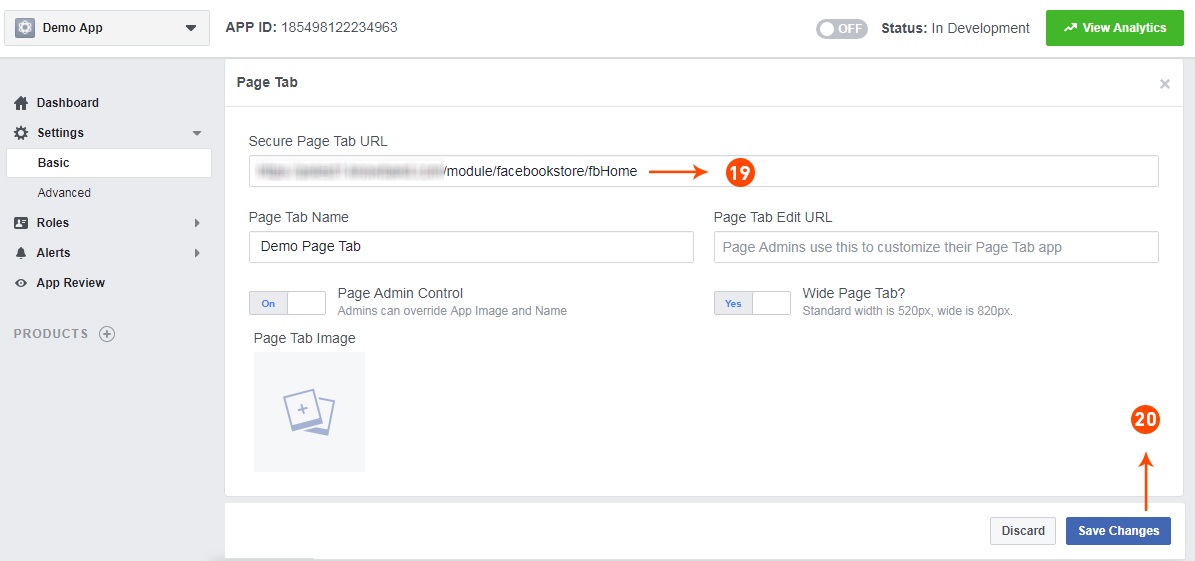
Krok 19 i 20: Dodaj adres URL karty strony i Zapisz zmiany. Jeśli zmiany nie zostały zapisane, oznacza to, że aplikacja nie została poprawnie skonfigurowana. Sprawdź ponownie domenę aplikacji, politykę prywatności, adresy URL warunków oraz adres URL witryny i spróbuj ponownie.
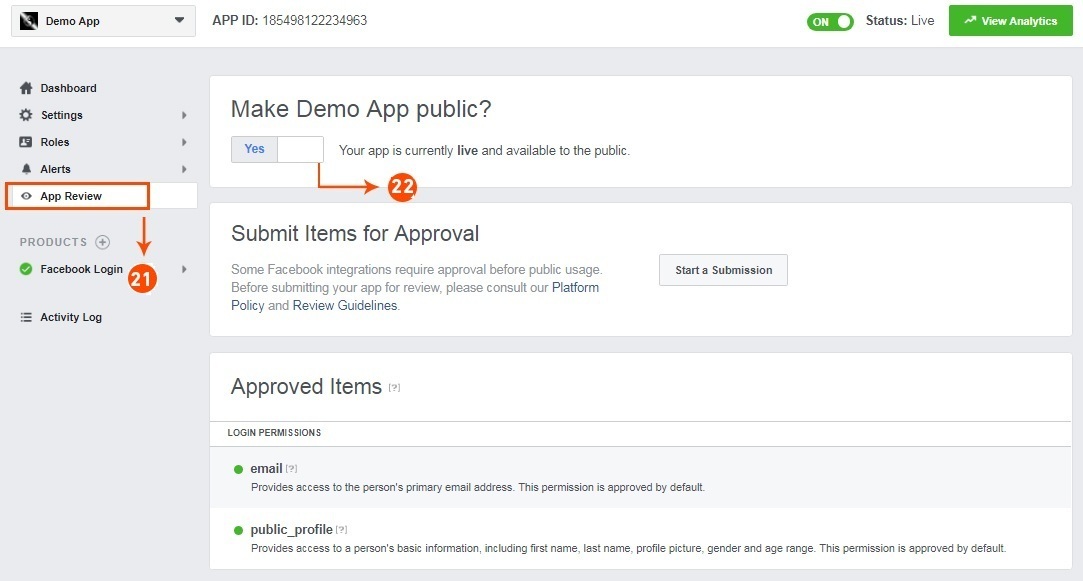
Krok 21 i 22:�Kliknij „Przegląd aplikacji”. I zaznacz „Ustaw „Nazwę swojej aplikacji” jako publiczną” na Tak.
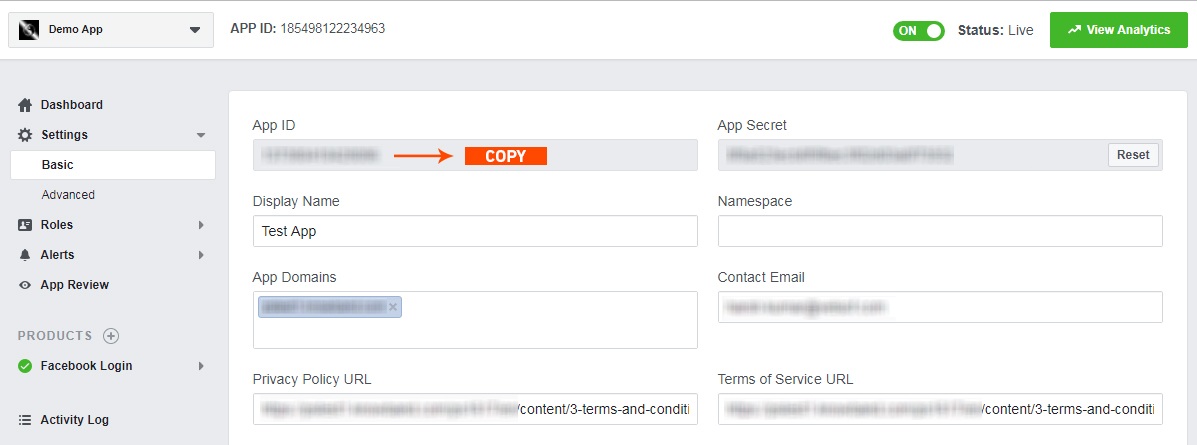
Krok 23:�Skopiuj identyfikator aplikacji i wklej go w pola w module.
Interfejs administracyjny 5.0 modułu Prestashop Facebook Store
Interfejs administratora integracji sklepu Facebook z Prestashop został zaprojektowany w taki sposób, aby właściciel sklepu PrestaShop mógł wprowadzać zmiany w swoim Sklepie Facebook bez marnowania czasu. Po całkowitym skonfigurowaniu modułu Prestashop właściciel sklepu może zmienić logo, banery i układ sklepu.
Poniżej znajdują się kroki, które pomogą Ci skonfigurować interfejs administratora wtyczki sklepu Facebook firmy Knowband:
5.1 Jak rozpocząć proces konfiguracji dodatku Prestashop Facebook Store?
Po kliknięciu Konfiguruj ze strony z listą modułu integracji sklepu Prestashop na Facebooku, administrator zostanie przekierowany na stronę konfiguracji, aby zapisać „Identyfikator aplikacji Facebook”, jak pokazano poniżej: –
Identyfikator aplikacji na Facebooku: – To pole modułu integracji sklepu Prestashop Facebook Store jest przeznaczone dla identyfikatora aplikacji Facebook utworzonego dla tego modułu sklepu na Facebooku.
Kliknij poniższy link, aby utworzyć identyfikator aplikacji:
2.��Dalej:- Po kliknięciu tego przycisku identyfikator aplikacji Facebook zostanie zapisany w Db
5.2 Jak dodać profil?
Po pomyślnym zapisaniu identyfikatora aplikacji zostaniesz przekierowany na stronę ustawień ogólnych.
Formularz dodawania profilu ma głównie dwie sekcje: –
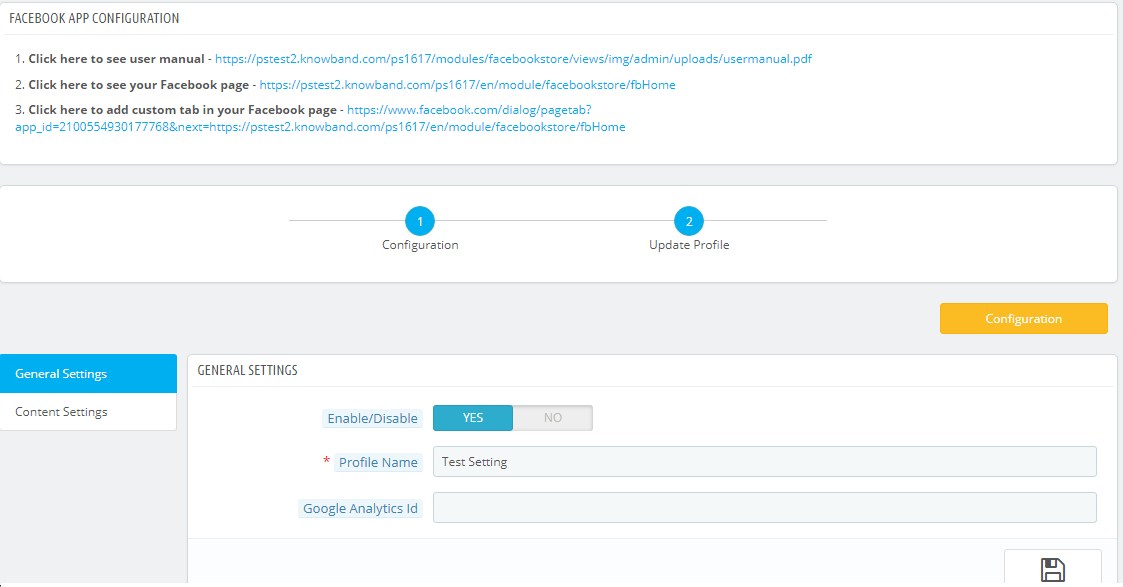
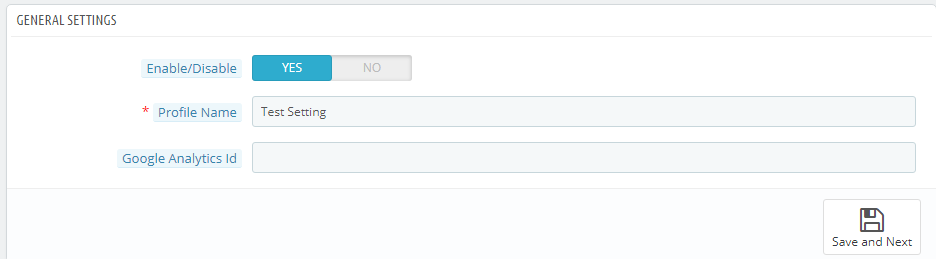
Ustawienia ogólne
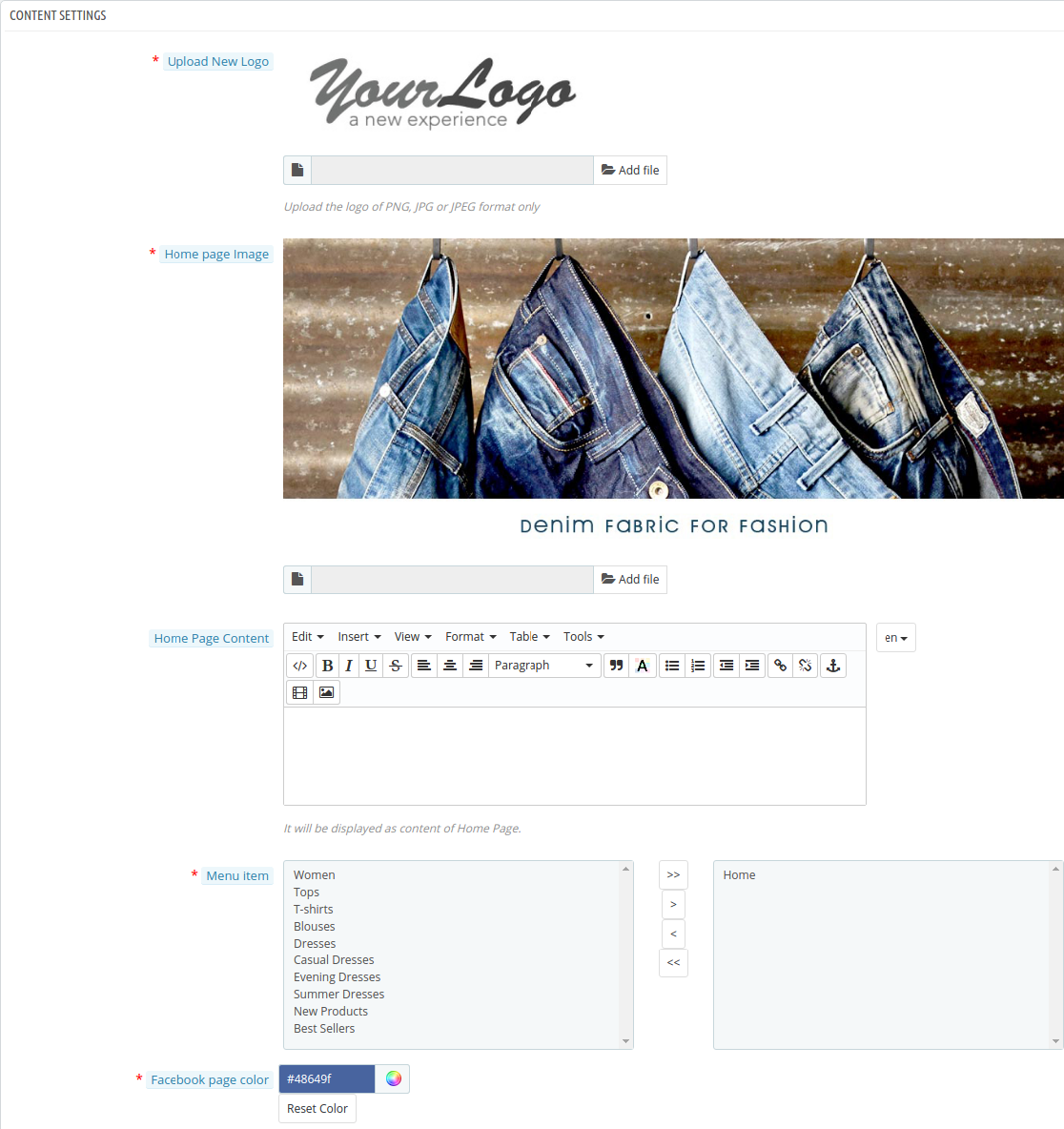
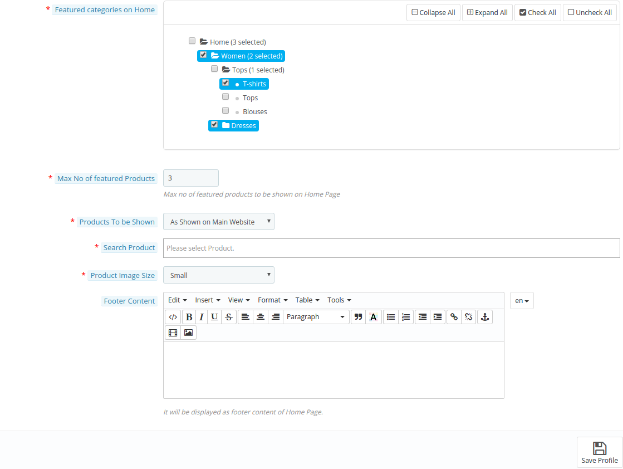
Ustawienia zawartości
Ustawienia ogólne 5.2.1
W zakładce ustawień ogólnych Prestashop Facebook Store Addon administrator Prestashop ma możliwość dodania nazwy profilu, opcji włączenia i wyłączenia profilu oraz integracji z Google Analytics przy użyciu identyfikatora Google Analytics.
Zapisz i dalej: Kliknięcie tego przycisku spowoduje zapisanie ustawień i utworzenie profilu.
Włączyć:- Zawartość karty Facebook zostanie włączona lub wyłączona przy użyciu tego ustawienia modułu Prestashop Facebook Integration.
Nazwa profilu:- To pole dodatku do sklepu Prestashop na Facebooku jest przeznaczone na nazwę profilu do rozróżniania profili.
Identyfikator Google Analytics: – W tym polu modułu integracji sklepu Prestashop na Facebooku administrator może wprowadzić identyfikator Google Analytics, aby śledzić wydajność stron sklepu Prestashop na Facebooku.
5.2.2 Ustawienia treści:–
Wszystkie ustawienia zawartości strony głównej modułu integracji Prestashop Facebook zostaną zapisane stąd:-
Logo: System wybierze domyślne logo z PrestaShop. Jeśli użytkownik chce, może przesłać nowe logo, które będzie wyświetlane na stronie sklepu Prestashop na Facebooku.
Baner strony głównej:�W tej dziedzinie integracji sklepu Facebook z wtyczką Prestashop administrator może przesłać obraz banera, który będzie wyświetlany na stronie głównej.
Treść strony głównej: W tym polu modułu konfiguracji sklepu Prestashop na Facebooku dodany tekst zostanie wyświetlony na stronie głównej zakładki sklepu Prestashop na Facebooku.
Elementy menu: Administrator może wybrać pozycje menu z predefiniowanej listy modułu integracji sklepu Prestashop na Facebooku, który będzie wyświetlany na karcie Sklep na Facebooku. Od teraz zachowaj menu jako jeden poziom, który będzie wyświetlany na karcie Sklep na Facebooku.
Możliwe pozycje menu, które użytkownik może wybrać.
Strona główna
Kategoria
Bestsellery
Produkt
Kolor strony na Facebooku: Ta opcja dodatku do integracji sklepu Prestashop na Facebooku będzie miała kolor wszystkich przycisków i menu strony sklepu na Facebooku. W dowolnym momencie po kliknięciu przycisku resetowania będzie dostępna opcja resetowania do oryginalnego koloru FB. Domyślny kolor to :”#48649f”
Maksymalna liczba polecanych kategorii: Administrator może wybrać maksymalną liczbę polecanych kategorii, które mają być wyświetlane na stronie głównej w tym polu modułu Prestashop Facebook Store Integration.
Wybrane kategorie: W tym polu modułu sklepu Prestashop na Facebooku administrator może wybrać kategorie, które będą wyświetlane na stronie głównej.
Produkt do pokazania: W tym polu modułu „Prestashop Facebook Store Integration” system poprosi o rodzaj produktu, który ma być wyświetlany na stronie głównej, tj. Z wybranych z poniższych opcji lub jak pokazano na głównej stronie głównej witryny. To będzie lista rozwijana.
Maksymalna liczba polecanych produktów: To pole modułu Prestashop Facebook Store Setup firmy Knowband pozwala administratorowi wybrać maksymalną liczbę polecanych produktów, które mają być wyświetlane na stronie głównej.
Polecane produkty w domu: W tym polu modułu integracji Prestashop z Facebookiem administrator może wybrać produkty, które będą wyświetlane na stronie głównej sklepu na Facebooku.
Rozmiar obrazu produktu: W tym polu modułu Prestashop Facebook Integration firmy Knowband system zapyta o rozmiar obrazu, tj. Mały lub duży.
Treść stopki: W tym obszarze integracji sklepu Facebook z modułem Prestashop administrator może dodawać treści w stopce. Dodany tekst będzie wyświetlany na stronie głównej zakładki sklepu Prestashop na Facebooku.
5.2.2 Jak dodać zakładkę Custom na stronie FB?
Po zapisaniu ustawień ogólnych i ustawień treści będziesz musiał dodać zakładkę Niestandardowe na stronie FB. Aby to zrobić, kliknij link, aby dodać kartę Niestandardowe, jak pokazano na zrzucie ekranu poniżej:
Po kliknięciu w ten link zostaniesz przekierowany na stronę pokazaną poniżej:
Możesz wybrać stronę, na której chcesz dodać kartę Niestandardowe. Po wybraniu strony kliknij zakładkę Dodaj stronę. Po kliknięciu tego przycisku zostaniesz przekierowany na stronę pokazaną poniżej:
Ta strona pokaże, jak będzie wyglądać karta Niestandardowe. Następnie możesz przejść do strony FB, na której dodałeś kartę niestandardową. Możesz zobaczyć, że zostanie dodany do strony FB, jak pokazano poniżej:
Karta niestandardowa będzie wyglądać tak, jak pokazano poniżej:
6.0 Interfejs użytkownika karty Facebook
Kliknięcie zakładki Dodane na stronie na Facebooku spowoduje wyświetlenie strony głównej Sklepu na Facebooku.
Strona główna 6.1
Strona główna będzie miała interfejs podobny do wymienionego poniżej, wyświetlający następujące informacje:
Górny pasek
Nagłówek
pasek menu
Tekst
Wybrane kategorie
Polecane produkty itp.
Górny pasek: Górny pasek wtyczki integracji Prestashop na Facebooku będzie zawierał link do strony głównej, menu wyboru języka i menu wyboru waluty, jeśli sklep ma wiele języków lub walut. Dostępna będzie również opcja Przejdź do trybu online (Przejdź do sklepu)
Sekcja nagłówka: Sekcja nagłówka sklepu Prestashop na Facebooku będzie zawierać logo, pasek wyszukiwania i link Przejdź do sklepu.
Pasek menu: W tym polu modułu sklepu Prestashop na Facebooku, w oparciu o wybór pozycji menu, zostanie wyświetlone Menu. Wszystkie linki muszą być otwierane w samym facebooku iframe zamiast przekierowywać użytkownika na stronę.
Obraz banera: W tym polu dodatku Prestashop Facebook Store Setup administrator może również przesłać obraz banera. Po przesłaniu z panelu administracyjnego strona główna sklepu Prestashop na Facebooku wyświetli baner na stronie głównej.
Tekst: Jeśli jakikolwiek tekst zostanie dodany w administratorze, strona główna sklepu Prestashop na Facebooku wyświetli blok tekstowy, w przeciwnym razie nie zostanie wyświetlony.
Wybrane kategorie: Sekcja polecanych kategorii w module Prestashop Facebook Store Setup będzie wyświetlana po sekcji „Tekst”. Sekcja kategorii funkcji będzie zawierała obraz kategorii, nazwę kategorii. Kliknięcie tego samego przekieruje użytkownika do odpowiedniej strony kategorii.
Polecane produkty: Polecane produkty będą wyświetlane zgodnie z ustawieniami profilu.
6.2 Inne strony
Strona Nowych Produktów, Bestsellery, układ stron kategorii będzie podobny do poniższego ekranu.
Teraz jesteś gotowy, aby Twój sklep Prestashop na Facebooku dał Twoim klientom możliwość połączenia się z Tobą za pomocą jednego kliknięcia. Klikając opcję „Dodaj do koszyka”, klient zostaje przekierowany do Twojego sklepu, aby zapewnić sobie bezpieczne zakupy.
Znajdź poniżej więcej szczegółów na temat tego dodatku do sklepu Facebook Prestashop firmy Knowband:
Skontaktuj się z nami pod adresem support@knowband.com w przypadku jakichkolwiek zapytań lub niestandardowej prośby o zmianę zgodnie z wymaganiami biznesowymi.
SOCZEWKI Moduł Prestashop Page Maker od Knowband dostarczy właścicielowi sklepu funkcję, za pośrednictwem której właściciel sklepu może sprawić, aby strona wyglądała jak strona CMS zgodnie z jego potrzebami. Za pomocą tego Prestashop stworzyć funkcję strony, właściciel sklepu może tworzyć wiele stron, na których można wyświetlać banery, blogi, produkty, itp.
Technologia dla rozwoju
Język: PHP
FrameWork: PrestaShop
Instalacja
Instrukcja instalacji
Wykonaj następujące kroki, aby zainstalować moduł Movie Maker Prestashop:
Skopiuj folder modułu "pagemaker" do katalogu "root_directory / modules /" swojego sklepu za pomocą FTP lub użyj interfejsu prestashop, aby przesłać wtyczkę.
Po skopiowaniu moduł twórcy stron Wiedzy zostanie umieszczony na stronie z listą modułów w panelu administracyjnym, tak jak pokazano poniżej.
(dla Prestashop 1.6)
(dla Prestashop 1.7)
W Prestashop 1.6, jeśli nie możesz znaleźć modułu na liście modułu administratora, spróbuj przeszukać moduł z następującymi szczegółami –
słowo kluczowe: autor stron
Kategoria: funkcja front-office
Przefiltrować przez: Zainstalowany i niezainstalowany / włączony i wyłączony
W Prestashop 1.7 możesz przeszukiwać moduł tworzenia stron Prestashop, wpisując nazwę modułu w polu wyszukiwania na stronie modułu administratora.
Uwaga:
Po kliknięciu przycisku instalacji pojawi się wyskakujące okienko z komunikatami ostrzegawczymi. Możesz zignorować te wiadomości i iść naprzód. Nie będzie negatywnego wpływu tego komunikatu ostrzegawczego na Twój sklep.
Po zainstalowaniu modułu strony tworzenia Prestashop, przycisk "configure" będzie znajdował się przed tą wtyczką na stronie z listą modułów, jak pokazano na poniższym ekranie:
(dla Prestashop 1.6)
(Dla Prestashop 1.7)
Interfejs administracyjny
Moduł tworzenia strony CMS Prestashop można konfigurować, a ustawienia konfiguracji można aktualizować za pomocą interfejsu administratora.
konfiguracja
Aby skonfigurować ten moduł Prestashop, kliknij przycisk "Konfiguruj" na stronie z listą modułów, jak pokazano poniżej:
(Dla Prestashop 1.6)
(Dla Prestashop 1.7)
Po kliknięciu przycisku "Konfiguruj" zostanie wyświetlona strona Konfiguracja programu PageMaker, która zawiera następujące bloki:
konfiguracja
Best Seller
New Arrival
Produkty specjalne
Polecane produkty
Poniżej znajduje się opis każdego bloku:
Konfiguracja:W bloku konfiguracji można skonfigurować ustawienia modułu. Poniżej znajdziesz opis każdego z danych wejściowych:
Włącz / Wyłącz: To jest włącznik / wyłącznik. Administrator ma opcję Włącz / Wyłącz moduł kompozytor strony. Jeśli jest włączona, tylko ten moduł Prestashop i jego ustawienia będą działać inaczej, nie będzie wpływu tego modułu budującego strony na sklep.
Adres URL kontrolera frontowego: Dotyczy podrzędnego podrzędnego kontrolera przedniego. Administrator może ustawić adres URL podrzędnego kontrolera frontowego modułu budującego strony, aby strona utworzona przez administratora była wyświetlana jako "twoja_domena / adres URL kontrolera / adresu URL strony"
Niestandardowe CSS:To pole kreatora stron docelowych Prestashop oferuje pole tekstowe, w którym administrator może dodać swój niestandardowy arkusz CSS na wszystkich stronach utworzonych przez administratora.
Najlepszy sprzedawca:?Możesz skonfigurować ustawienia dla bloku "Najlepszy sprzedawca", który będzie wyświetlany na przednim końcu modułu tworzenia stron. Poniżej znajdziesz opis każdego pola wprowadzania:
Produkty do wyświetlenia:W tym polu kreatora stron docelowych Prestashop, administrator musi wprowadzić liczbę produktów, które mają być wyświetlane w "Best Seller block" dla interfejsu użytkownika. Domyślnie będą to produkty 5.
Losowe wyświetlanie produktu: To jest włącznik / wyłącznik tej wtyczki Prestashop. Administrator ma możliwość włączenia / wyłączenia tego modułu modułu strony. Jeśli ta opcja jest włączona, tylko produkty będą wyświetlane losowo, w przeciwnym razie będą wyświetlane na podstawie najlepszego sprzedawcy z przodu.
Liczba dni do uznania za najlepszego sprzedawcę:W tym polu Prestashop stworzyć stronę, administrator musi wprowadzić liczbę dni, od których należy uważać produkt bestseller. Domyślnie będzie to 15 dni.
Nowy przyjazd:Możesz skonfigurować ustawienie dla bloku "Najlepszy sprzedawca", który będzie wyświetlany na interfejsie modułu strony docelowej. Poniżej znajdziesz opis każdego pola wprowadzania:
Produkty do wyświetlenia:W tym polu tekstowym modułu tworzenia strony CMS Prestashop, administrator musi wprowadzić liczbę produktów do wyświetlenia w bloku "New Arrival" na przednim końcu. Domyślnie będą to produkty 5.
Losowe wyświetlanie produktu: To jest włącznik / wyłącznik. Administrator ma możliwość włączenia / wyłączenia tego pola wtyczki generatora stron. Jeśli jest włączona, wtedy tylko produkty będą wyświetlane losowo, inaczej będą wyświetlane w zależności od daty przyjazdu na przednim końcu.
Liczba dni, które należy uznać za nowe:W tym polu tekstowym Prestashop utwórz moduł strony, administrator musi wprowadzić liczbę dni, od której można rozważyć nowy produkt. Domyślnie będzie to 15 dni.
Produkt specjalny:Możesz skonfigurować ustawienie bloku "Produkt specjalny", który będzie wyświetlany na początku tego dodatku do Prestashop. Poniżej znajdziesz opis każdego pola wprowadzania:
Produkt do wyświetlenia: W tym polu modułu budującego strony Prestashop administrator musi wprowadzić liczbę produktów do wyświetlenia w bloku "Produkt specjalny" na przedniej stronie. Domyślnie będą to produkty 5.
Losowe wyświetlanie produktu:To jest włącznik / wyłącznik dodatku do budowania stron Prestashop. Administrator ma opcję włączenia / wyłączenia tego pola. Jeśli jest włączona, wtedy tylko produkty będą wyświetlane losowo w inny sposób, będą wyświetlane w zależności od daty przyjazdu na przednim końcu.
Polecane produkty:?Możesz skonfigurować ustawienie dla bloku "Polecane produkty", który będzie wyświetlany na przednim końcu modułu Prestashop. Poniżej znajdziesz opis każdego pola wprowadzania:
Produkty do wyświetlenia:Jest to pole tekstowe wtyczki do tworzenia stron CMS Prestashop, w której administrator musi wprowadzić liczbę produktów, które mają być wyświetlane w bloku "Produkt specjalny" dla interfejsu użytkownika. Domyślnie będą to produkty 5.
Losowe wyświetlanie produktu:To jest włącznik / wyłącznik wtyczki do tworzenia strony Prestashop. Administrator ma opcję włączenia / wyłączenia tego pola. Jeśli ta opcja jest włączona, tylko produkty będą wyświetlane losowo w inny sposób, będą wyświetlane w zależności od daty przyjazdu w interfejsie użytkownika.
Kategoria produktu:W tym polu modułu budującego strony programu Prestashop administrator musi wprowadzić identyfikator kategorii, aby produkty odwzorowane na identyfikator kategorii były wyświetlane w bloku "Polecane produkty". Po wypełnieniu formularza kliknij przycisk "Zapisz". obecny w dowolnym bloku, jak pokazano poniżej.
Potwierdzi każde wejście do formularza przed zapisaniem w systemie. Jeśli wystąpi jakiś błąd / problem, zostanie wyświetlony w sposób przedstawiony poniżej:
Jeśli nie wystąpi błąd / problem, zapisze dane formularza w systemie i wyświetli komunikat o pomyślnym zakończeniu, jak pokazano poniżej:
Kreator stron:
Ta sekcja modułu strony tworzenia Prestashop zarządza stronami. Administrator może tworzyć nowe strony, aktualizować istniejące strony i usuwać strony Pagemaker. Administrator może znaleźć menu o nazwie "Kreator stron" w lewym panelu administracyjnym, jak pokazano poniżej:
Po kliknięciu "Kreator stron" w menu administracyjnym lista Kreatora stron dodana przez administratora jest otwarta, jak pokazano poniżej:
Dostępnych jest również kilka innych filtrów w celu filtrowania listy stron, jak pokazano na powyższym zrzucie ekranu.
Administrator może również włączać i wyłączać strony za pomocą działań zbiorczych. Jeśli strona jest wyłączona, ta strona nie będzie widoczna na froncie sklepu. Administrator może włączyć / wyłączyć stronę, klikając "Zaznacz" lub "Krzyż" w polu "Aktywne" listy dla danej strony.
Jak utworzyć nową stronę:
Poniżej przedstawiono czynności, które należy wykonać, aby dodać nową stronę przy pomocy tego dodatku do systemu Prestashop:
Kliknij menu "Kreator stron" w menu administratora.
Zostanie wyświetlona strona, na której zostaną dodane już dodane Strony (jeśli istnieją). Kliknij "+" (Ikona plus – jak pokazano na powyższym zrzucie ekranu).
Przekieruje administratora na nową stronę, na której zostanie wyświetlony formularz z polem wprowadzania danych (zrzut ekranu pokazano poniżej).
Wypełnij następujące opisane pola wprowadzania wielu formularzy:
Istnieją cztery formularze wyświetlane w czterech różnych kartach, jak pokazano powyżej.
?Common Settings:
Tytuł strony: Wprowadź tytuł strony, który może być wyświetlany na górze strony.
Nazwa łącza strony: Wprowadź tekst, który można wyświetlić jako link w nagłówku menu przedniego końca.
Strona URL: To pole kreatora stron docelowych umożliwia administratorowi wprowadzenie prawidłowego i odrębnego adresu URL podstrony dla strony.
Aktywny: Domyślnie jest "ON". Administrator może wyłączyć / włączyć wyświetlanie strony z przodu, wyłączając / włączając
Wyświetl zawartość CMS: Domyślnie to pole strony tworzenia Prestashop jest "WŁĄCZONE". Administrator może wyłączyć / włączyć wyświetlanie strony na pierwszej stronie, wyłączając / włączając
Treść CMS: Domyślnie jest "ON". Administrator może wyłączyć / włączyć wyświetlanie treści CMS zapisanych w polu "Treść CMS" na stronie.
Wyświetl w nagłówku menu: Domyślnie jest "OFF". Administrator może dodać łącze do strony w menu nagłówka strony przedniej, włączając to pole.
Lewa kolumna:
To ustawienie dotyczy lewej kolumny wyświetlanej na stronie z przodu, jak pokazano poniżej:
Istnieje blok, aby dodać "Moduły" dla lewej kolumny, które mogą być wyświetlane po dodaniu strony.
Aktywny: Domyślnie jest to "WŁ". Administrator może dodawać lub usuwać lewą kolumnę wyświetlaną na stronie z przodu, włączając ON / OFF.
Prawa kolumna:
To ustawienie modułu budującego strony programu Prestashop dotyczy prawej kolumny wyświetlanej na stronie na przedniej stronie, jak pokazano poniżej:
Istnieje blok, aby dodać "Moduły" dla prawej kolumny, które mogą być wyświetlane po dodaniu strony.
Aktywny: Domyślnie jest to "WŁ". Administrator może dodawać lub usuwać prawą kolumnę wyświetlaną na stronie z przodu, włączając ON / OFF.
Kolumna środkowa:
To ustawienie dotyczy kolumny środkowej wyświetlanej na stronie z przodu, jak pokazano poniżej:
Istnieje blok, aby dodać "Moduły" dla prawej kolumny, które mogą być wyświetlane po dodaniu strony. "Chce pokazać
Produkt mający przedział cenowy: Domyślnie jest to "WŁ". Administrator może wyłączyć / włączyć wyświetlanie zakresu cenowego w środkowej kolumnie.
Zakres cen produktów: Domyślnie Zakres cen wynosi od 20 do 100. Administrator może ustawić zakres cen produktów, które mają być wyświetlane w bloku cenowym w środkowej kolumnie.
Chcesz pokazać produkty ze zniżką: Domyślnie jest to "WŁ". Administrator może wyłączyć / włączyć wyświetlanie bloku rabatów produktów w środkowej kolumnie.
Zakres rabatu: Domyślnie zakres rabatu wynosi 5 do 20%. Administrator może ustawić zakres rabatu dla produktów do wyświetlenia w bloku Zniżka produktu w środkowej kolumnie.
Po wypełnieniu formularza administrator może kliknąć przycisk "Zapisz", aby dodać nową stronę lub kliknąć przycisk "Anuluj", aby powrócić do strony z listą.
? Jeśli klikniesz przycisk Zapisz, to sprawdzenie poprawności podanych danych i zapisanie szczegółów w systemie, jeśli będzie prawidłowe.
Jak edytować stronę:
Postępując zgodnie z instrukcjami, aby edytować stronę z systemu-
Kliknij menu "Kreator stron" w menu administracyjnym.
Zostanie wyświetlona strona, na której zostaną dodane już dodane strony (jeśli istnieją). Kliknij wyświetlony link "Edytuj" odpowiadający każdej stronie.
Przekieruje administratora na nową stronę, na której zostaną wyświetlone formularze z już wypełnionym polem wprowadzania. Administrator może po prostu zaktualizować wartości i zapisać szczegóły, klikając przycisk "Zapisz".
Poniżej zrzut ekranu Edytuj sekcję:
Dodaj moduł:
Kliknij dowolne ustawienie kolumny, takie jak lewa kolumna. Wyświetlony zostanie formularz kolumnowy.
Aby dodać moduł, kliknij przycisk "Dodaj moduł", jak pokazano poniżej:
Jeśli jest więcej dostępnych modułów, pojawi się okno wyboru, aby dodać moduł, w przeciwnym razie wyświetli się komunikat o błędzie "Nie ma modułu więcej".
Po wybraniu modułu kliknij przycisk "Dodaj moduł". Doda moduł z komunikatem o powodzeniu.
Możesz znaleźć scrrenshota, aby dodać moduł w ustawieniu kolumny:
Zmień pozycję:
Kliknij dowolne ustawienie kolumny, takie jak Lewa kolumna. Wyświetlony zostanie formularz z lewej kolumny.
Aby zmienić pozycję dowolnego istniejącego wiersza, przeciągnij go do żądanej pozycji i upuść.
Następnie aktualizuje aktualną pozycję każdego z istniejących modułów, wyświetlając komunikat o powodzeniu.
Możesz zobaczyć zrzut ekranu jak poniżej:
Zmień status modułu:
Kliknij dowolne ustawienie kolumny, takie jak Lewa kolumna. Wyświetlony zostanie formularz z lewej kolumny.
Jeśli dodano moduły, wyświetl ikonę zaznaczenia Włączone, a ikona przekreślenia wyświetlona jako Wyłączona w kolumnie Stan.
Aby zmienić status istniejących modułów, kliknij ikonę wyświetlaną w kolumnie "Status" odpowiadającej konkretnemu modułowi.
Jeśli jest już włączony, zmienia się na ikonę "Krzyż", w przeciwnym razie ikona "Zaznacz" z wyświetlaniem wiadomości.
Możesz zobaczyć zrzut ekranu jak poniżej:
Jak usunąć stronę:
Kliknij menu "Kreator stron" w menu administracyjnym.
Zostanie wyświetlona strona, na której zostaną dodane już dodane strony (jeśli istnieją). Kliknij link "Usuń" pod wyświetlonym menu rozwijanym odpowiadającym każdej stronie.
Następnie system potwierdzi administratora przed usunięciem, prosząc "Usuń wybrany element". Jeśli klikniesz "Tak", spowoduje to usunięcie strony.
Możesz zobaczyć zrzut ekranu jak poniżej:
Jak uzyskać dostęp do strony:
Kliknij menu "Kreator stron" w menu administracyjnym.
Zostanie wyświetlona strona, na której zostaną dodane już dodane strony (jeśli istnieją).
Kliknij link w kolumnie "URL strony" odpowiadającej konkretnej stronie. Następnie otwiera utworzoną stronę dla pierwszej strony w nowej karcie.
Możesz zobaczyć zrzut ekranu jak poniżej:
Moduł czołowy
Po włączeniu modułu tworzenia strony CMS Prestashop, użytkownik z przodu może zobaczyć dodaną stronicę ręcznie wprowadzając adres URL w pasku adresu lub utworzyć łącze do strony.
Stronę z włączoną kolumną można wyświetlić w sposób przedstawiony poniżej:
(dla Prestashop 1.6)
(dla Prestashop 1.7)
Strona z włączoną jedną kolumną, jak pokazano poniżej:
(dla Prestashop 1.6)
(dla Prestashop 1.7)
Strona bez kolumny, jak pokazano poniżej:
(dla Prestashop 1.7)
Wjak działa ta wtyczka Prestashop Page Builder firmy Knowband:
1.0 Co to jest dostępność produktu Sprawdź według kodu pocztowego?
Jak wiesz, po znalezieniu odpowiedniego produktu klient chce poznać dostępność tego samego produktu w danym regionie.
Przez to Dostępność Prestashop Check by Zipcode Addon, klient może sprawdzić dostępność produktu w określonej lokalizacji za pomocą swojego kodu pocztowego. Ten walidator kodów paskowych Prestashop ułatwi pracę klientom w celu sprawdzenia dostępności produktu w danym obszarze przed złożeniem zamówienia.
2.0 Dostępność produktu Sprawdź według kodu pocztowego
2.1 Wprowadzenie
Ten dodatek do Zipcode Prestashop posiada funkcjonalność, dzięki której klienci mogą sprawdzić dostępność produktów w danym regionie.
The
Dodatek do kodu pocztowego Prestashop umożliwia klientowi sprawdzenie dostępności produktu w dowolnej lokalizacji za pomocą kodu pocztowego.
Za pomocą tego modułu sprawdzania kodów pocztowych Prestashop administrator może łatwo mapować strefy za pomocą kodów pocztowych, przesyłając plik CSV.
Ten moduł weryfikacji poprawności kodu pocztowego oferuje administratorowi łatwe mapowanie stref za pomocą produktu poprzez przesłanie pliku CSV.
Moduł dostępności produktu Prestashop pomaga wyświetlać komunikat Data dostawy, komunikat Sukces i komunikat o błędzie z przodu.
Kontrola dostępności produktu Moduł prestashop pozwala administratorowi na włączanie / wyłączanie dostępności produktu dla określonego kodu Zip w dowolnym momencie.
Kontrola dostępności produktu za pomocą kodu pocztowego Moduł Prestashop umożliwia administratorowi mapowanie wielu Produktów z wieloma Strefami.
Ten moduł walidatora kodów pocztowych Prestashop oferuje możliwość dodawania wielu kodów pocztowych w strefach według wartości rozdzielanych przecinkami.
Kod Validator Addon w Prestashop umożliwia administratorowi wyszukiwanie, usuwanie, a nawet modyfikowanie stref.
Moduł sprawdzania poprawności kodu zip umożliwia administratorowi wyszukiwanie, usuwanie, modyfikowanie kodów pocztowych.
Wtyczka do sprawdzania poprawności kodu produktu Prestashop oferuje administratorowi możliwość wyszukiwania, kasowania mapowania stref produktów.
To sprawdzenie dostępności Prestashop po module zipcode pozwala administratorowi dodać niestandardowy CSS i niestandardowy JS na stronie produktu z przodu, aby zmienić wygląd i działanie tego okna.
Kod pocztowy produktu Valstator firmy Prestashop umożliwia administratorowi wyłączenie sprawdzania dostępności produktu w przypadku określonych produktów.
Dzięki funkcji autouzupełniania walidatora kodu produktu Prestashop użytkownik nie musi wypełniać pola kodu pocztowego dla każdego produktu w sklepie. Po wprowadzeniu kodu pocztowego dla produktu zostanie on automatycznie wyświetlony
Instrukcja instalacji 2.2:
Wykonaj następujące kroki, aby zainstalować dodatek "Sprawdź dostępność produktu" pod kodem dostępności produktu:
Pobierz pakiet sprawdzania poprawności kodu pocztowego Prestashop.
Rozpakuj pakiet w folderze modułów konfiguracji Prestashop za pomocą menedżera FTP (np. Filezilla lub WinSCP
W panelu administracyjnym przejdź do "Moduły i usługi> Dostępność produktu Sprawdź według kodu pocztowego> Zainstaluj".
Rysunek 1 .1 – Dostępność produktu Sprawdź według kodu pocztowego – zainstaluj (wersja 1.6.xx)
Rysunek 1 .2 – Dostępność produktu Sprawdź według kodu pocztowego – zainstaluj (wersja 1.7.xx)
To wszystko – Twój system jest gotowy.
Kliknij "Konfiguruj", aby edytować ustawienia tego modułu kodu pocztowego Prestashop.
3.0 Instrukcja obsługi:
Niniejsza instrukcja obsługi poprowadzi administratora za pomocą ustawień modułu / frontu sklepu modułu sprawdzania kodów pocztowych Prestashop i różnych funkcji Prestashop Product Availability Check By Zipcode Addon.
4.0 Interfejs administracyjny:
Po instalacji, gdy administrator kliknie na Konfiguruj, zostanie wyświetlony ekran, na którym można skonfigurować ogólne ustawienia modułu weryfikacji poprawności kodu zip.
4.1 Konfiguruj dostępność produktu Sprawdź przez ustawienie kodu pocztowego:
Poniżej przedstawiono kroki, aby to skonfigurować
Przejdź do modułów i usług.
Moduł wyszukiwania "Dostępność produktu Sprawdź według kodu pocztowego".
Kliknij przycisk "Konfiguruj".
Rysunek 2 – Dostępność produktu Sprawdź według kodu pocztowego – Konfiguruj
Pola:
Włącz: Domyślnie to ustawienie sprawdzenia dostępności produktu moduł prestashop będzie WYŁĄCZONY. Cała funkcjonalność modułu sprawdzania poprawności kodów pocztowych Prestashop zależy od tego przełącznika. Gdy jest włączona, pole tekstowe do sprawdzenia dostępności produktu zostanie wyświetlone na stronie produktu na przedniej stronie modułu sprawdzania poprawności kodu zip.
Wyświetl datę dostawy: To pole modułu walidatora kodów pocztowych Prestashop jest oferowane administratorowi w celu wyświetlenia daty dostawy produktów. Administrator musi tylko włączyć ustawienie, aby wyświetlić datę dostawy. Jeśli jednak nie chce pokazywać daty dostawy, może ustawić przełącznik w trybie OFF.
Niestandardowe CSS: To pole walidatora kodu produktu Prestashop Prestashop jest dostępne dla administratora w celu dodania niestandardowego CSS do strony produktu, jeśli jest to wymagane.
Niestandardowy JS: Administrator może skorzystać z tej opcji modułu kodu pocztowego Prestashop, aby dodać niestandardowy JS na stronie produktu, jeśli jest to wymagane. (Tylko w wersji 1.6.xx).
Oszczędzasz: Po kliknięciu tego przycisku moduł kodu pocztowego Prestashop zapisze ustawienia w bazie danych i powróci z informacją o powodzeniu.
4.2. Sprawdzanie dostępności kodu pocztowego:
Po zainstalowaniu modułu sprawdzania poprawności kodu zip, oddzielne menu (o nazwie "Sprawdzanie dostępności kodu zip") zostanie dodane na końcu listy menu, jak pokazano poniżej.
.
Rysunek 3.1 – Dostępność produktu Sprawdź według kodu pocztowego – Karty menu (1.6.xx)
Rysunek 3.2 – Dostępność produktu Sprawdź według kodu pocztowego – Karty menu (1.7.xx)
W tej zakładce modułu sprawdzania kodów pocztowych Prestashop będą opisane poniżej zakładki podrzędne 2.
4.3. Strefy globalne:
Ta zakładka dodatku Validator Addon kodu pocztowego zawiera listę stref, które są tworzone przez administratora poprzez dodanie nowych stref z przycisku "Dodaj nową strefę" pojawia się w prawym górnym rogu strony. Administrator może wykonywać operacje, takie jak wyszukiwanie strefy, przeglądanie strefy, usuwanie stref, edycja stref i dodawanie nowej strefy na obrazie wymienionym poniżej.
Poniżej znajdują się kroki
Najedź na menu "Kontrola dostępności kodu pocztowego".
Przejdź do "Stref globalnych".
Rysunek 4 – Dostępność produktu Sprawdź według kodu pocztowego – Strefa globalna
Poniższy obrazek będzie wyświetlany, gdy administrator przeszuka dowolną strefę.
Rysunek 5 – Dostępność produktu Sprawdź według kodu pocztowego – Wyszukaj globalną strefę
4.3.1 Dodaj nową globalną strefę:
W tej dziedzinie
Oto kolejne kroki –
Najedź na menu "Kontrola dostępności kodu pocztowego".
Przejdź do "Stref globalnych".
Kliknij "Dodaj nową strefę".
Rysunek 6.- Dostępność produktu Sprawdź według kodu pocztowego – Dodaj nową strefę
Pola:
Dostępność: Domyślnie to ustawienie modułu weryfikacji poprawności kodu pocztowego będzie włączone / włączone. Gdy administrator wyłączy ten przycisk, produkt nie będzie dostępny po dodaniu kodu pocztowego.
Nazwa strefy: W tej dziedzinie dostępności Prestashop dostępności przez kod pocztowy, administrator może zdefiniować nazwy stref zgodnie ze swoim zrozumieniem.
UWAGA: Nazwa strefy musi być unikalna.
Kod pocztowy: To pole tekstowe. W tym polu modułu sprawdzania kodów pocztowych produktu Prestashop administrator może wprowadzić wiele kodów pocztowych oddzielonych przecinkiem (,). Ex- 201301, 983923, 345453
Dostarczone przez: Jest to szacowany dzień dostawy produktu. Dodatek do kodu pocztowego Prestashop oferuje administratorowi konfigurację liczby dni dostawy. Kiedy klient wprowadzi kod pocztowy, zostanie wyświetlona wiadomość z szacowaną datą dostawy.
4.3.2. Edytuj globalną strefę:
Administrator może edytować określoną strefę globalną.
Rysunek 7.1 – Dostępność produktu Sprawdź według kodu pocztowego – przycisk Edytuj
Oto kroki do edycji strefy –
Najedź na menu "Kontrola dostępności kodu pocztowego".
Przejdź do "Stref globalnych".
Kliknij "Edytuj".
Obraz wymieniony poniżej zostanie wyświetlony, gdy administrator kliknie przycisk "Edytuj".
Rysunek 7.2 – Dostępność produktu Sprawdź według kodu pocztowego – Edytuj strefę
Pola:
Nazwa strefy: Kod Validator Addon w Prestashop oferuje adminowi zdefiniowanie nazw stref zgodnie ze swoim zrozumieniem.
4.3.3. Usuń globalną strefę:
Administrator może usunąć określoną strefę globalną.
Oto kroki do usunięcia strefy –
Najedź na menu "Kontrola dostępności kodu pocztowego".
Przejdź do "Stref globalnych".
Kliknij "Usuń".
Kliknij "OK".
Uwagi: Jeśli administrator usunie strefę, wszystkie kody pocztowe w tej strefie również zostaną usunięte. Obraz wymieniony poniżej wyświetli się, gdy administrator kliknie przycisk "Usuń".
Rysunek 8.1 – Dostępność produktu Sprawdź według kodu pocztowego – Usuń strefę
4.3.4. Wyświetl globalną strefę
To pole modułu dostępności produktu Prestashop pozwala administratorowi przeglądać konkretną strefę, klikając "Widok". Każda strefa zawiera listę kodów pocztowych wraz z liczbą dni dostawy i stanem dostępności. Administrator może wykonywać operacje wyszukiwania, edycji i usuwania na tej liście sprawdzania dostępności produktu moduł Prestashop.
Oto kroki do View Zone –
Najedź na menu "Kontrola dostępności kodu pocztowego".
Przejdź do "Stref globalnych".
Kliknij "Widok".
Rysunek 9 – Dostępność produktu Sprawdź według kodu pocztowego – Usuń strefę
4.3.4.1. Dodaj nowe kody pocztowe:
W tym polu Prestashop Postal Code Validator Addon administrator może dodać więcej kodów pocztowych w danej Strefie, klikając przycisk "Dodaj nowy" do konkretnej strefy.
Oto kroki, aby dodać nową strefę –
Najedź na menu "Kontrola dostępności kodu pocztowego".
Przejdź do "Stref globalnych".
Kliknij "Widok" dla konkretnej strefy.
Kliknij "Dodaj nowy".
Gdy opcja "Prześlij plik CSV" jest wyłączona:
Rysunek 10.1 – Dostępność produktu Sprawdź według kodu pocztowego – Dodaj nowe kody pocztowe
Pola:
Dostępność: Domyślnie to ustawienie sprawdzania dostępności produktu według kodu pocztowego Prestashop addon będzie WŁĄCZONE. Gdy administrator wyłączy ten przycisk, produkt nie będzie dostępny po dodaniu kodu pocztowego.
Nazwa strefy: Ten moduł sprawdzania dostępności produktu za pomocą kodu pocztowego pozwala administratorowi definiować nazwy stref zgodnie ze swoim zrozumieniem.
UWAGA: Nazwy stref muszą być unikalne.
Kod pocztowy: To pole tekstowe. W tym polu wtyczki Prestashop Postal Code Validator, administrator może wprowadzić wiele kodów pocztowych tutaj przez oddzielenie przecinkiem (,). Ex- 201301, 983923, 345453.
Dostarczone przez: W tym polu modułu sprawdzania kodów pocztowych produktu Prestashop administrator może skonfigurować liczbę dni dostawy.
Gdy opcja przesyłania pliku CSV jest włączona:
Rysunek 10.2 – Dostępność produktu Sprawdź według kodu pocztowego – Dodaj nową strefę
Pole:
Prześlij plik CSV: Po włączeniu tej opcji modułu sprawdzania kodów pocztowych Prestashop wybierz opcję Plik CSV Opcja z linkiem do pobrania przykładowego pliku ".csv".
Dodaj plik: W tym polu modułu sprawdzania kodów pocztowych produktu Prestashop administrator może wybrać plik CSV, klikając opcję Dodaj plik.
Pobierz przykładowy dokument z tego miejsca: Kiedy administrator kliknie na ten link, plik ten zostanie pobrany.
Rysunek 11 – Dostępność produktu Sprawdź według kodu pocztowego – pobierz próbkę (dodaj nową strefę)
4.3.4.2. Edytuj kody pocztowe:
Ten dodatek do dostępności produktu Prestashop oferuje administratorowi możliwość edycji konkretnego kodu pocztowego. Można to zrobić, klikając opcję "Edytuj" danego kodu pocztowego. Obraz wymieniony poniżej zostanie wyświetlony, gdy administrator kliknie przycisk "Edytuj" określonego kodu pocztowego ze strony "Wyświetl strefy globalne".
Rysunek 12 – Dostępność produktu Sprawdź według kodu pocztowego – Edytuj kody pocztowe
Pole:
Dostępność: Domyślnie to ustawienie sprawdzania dostępności produktu według kodu pocztowego Prestashop addon będzie wyłączone. Kiedy administrator włącza ten przycisk przełączania, produkty dodane do zakładki "Szczegóły produktu" będą dostępne w tej lokalizacji. Ale jeśli administrator ustawi opcję NIE, produkt odwzorowany na ten konkretny kod pocztowy nie będzie dostępny.
Dostarczony przez: W tym polu dostępności produktu sprawdź dodatek Prestashop, administrator może edytować dzień dostarczenia do tego konkretnego kodu pocztowego po prostu wprowadzając dowolną dodatnią liczbę całkowitą.
4.3.4.3. Usuń kod pocztowy
To
Rysunek 13 – Dostępność produktu Sprawdź według kodu pocztowego – przycisk Usuń
Obraz wymieniony poniżej zostanie wyświetlony, gdy administrator kliknie przycisk "Usuń" modułu sprawdzania poprawności kodu pocztowego.
Rysunek 13.2 – Dostępność produktu Sprawdź według kodu pocztowego – Usuń kody pocztowe
4.4. Mapowanie strefy produktu:
Ta zakładka modułu Prestashop Product Availability Check by Zipcode zawiera listę stref mapowanych z niektórymi produktami. Administrator może wyszukiwać, przeglądać, usuwać i mapować (dodawać) nowe produkty z strefami.
Administrator może wyświetlać produkty mapowane do konkretnej strefy, klikając przycisk "Widok" w polu Sprawdzanie dostępności przedstamopowej według kodu pocztowego.
Rysunek 14 – Dostępność produktu Sprawdź według kodu pocztowego – Mapowanie strefy produktu
4.4.1 Dodaj nowe mapowanie strefy produktu
Kiedy administrator kliknie przycisk "Dodaj nowy" na karcie "Mapowanie strefy produktu", wyświetli się obraz wymieniony poniżej.
Gdy opcja "Prześlij plik CSV" jest wyłączona:
Rysunek 15.1 – Dostępność produktu Sprawdź według kodu pocztowego – Dodaj nowe mapowanie strefy produktu
Pola:
Prześlij plik CSV: W tym polu dodatku do kodu pocztowego Prestashop administrator może przesłać plik CSV, aby dodać dużą liczbę kodów pocztowych.
Wyszukaj produkt: W tym polu dodatku do kodu pocztowego Prestashop administrator może wybrać i wprowadzić dowolny wyszukiwany produkt / wiele produktów.
Wybierz strefę: To jest lista rozwijana wielokrotnego wyboru. W tym polu modułu sprawdzania poprawności kodu pocztowego administrator może wybrać strefy z tego menu.
Gdy opcja Prześlij plik CSV jest włączona
Rysunek 15.2 – Dostępność produktu Sprawdź według kodu pocztowego – Dodaj nowe mapowanie strefy produktu
Pola:
Prześlij plik CSV: Po włączeniu tego pola modułu walidacyjnego kodu pocztowego Prestashop, wybierz opcję Plik CSV zostanie wyświetlona z linkiem do pobrania przykładowego dokumentu z tego miejsca.
Wybierz plik: W tym polu sprawdzania dostępności produktu według kodu pocztowego Prestashop addon administrator może wybrać plik, klikając opcję Dodaj plik.
Pobierz plik w formacie CSV stąd: W tym polu AddPop Product Product addon, gdy administrator kliknie na ten link, plik wewnątrz obrazka podanego poniżej zostanie pobrany.
Rysunek 16 – Dostępność produktu Sprawdź według kodu pocztowego – Przykład dokumentu (Dodaj nowe mapowanie strefy produktu)
Możesz uzyskać identyfikator produktu z tego miejsca: W tym polu wtyczki Prestashop Zipcode, gdy administrator kliknie na ten link, administrator zostanie przekierowany na Stronę z listą produktów panelu administracyjnego.
Możesz uzyskać identyfikator strefy tutaj: Po kliknięciu na ten link z dodatkiem zip z Prestashop, administrator zostanie przekierowany na stronę globalnych stref panelu administracyjnego.
4.4.2 Usuń mapowanie strefy produktu
To pole modułu sprawdzania poprawności kodu zip umożliwia administratorowi usunięcie strefy, która jest mapowana z produktami.
Rysunek 17.1 – Dostępność produktu Sprawdź według kodu pocztowego – przycisk Usuń
Poniżej przedstawiono instrukcje usuwania kodu Zip
Najedź na menu "Kontrola dostępności kodu pocztowego".
Przejdź do "Mapowanie strefy produktu".
Kliknij "Usuń".
Kliknij "OK".
Obraz wymieniony poniżej zostanie wyświetlony, gdy administrator kliknie przycisk "Usuń".
Rysunek 17.2 – Dostępność produktu Sprawdź według kodu pocztowego – Usuń mapowanie strefy produktu
4.4.3 Zobacz mapowanie strefy produktu
Gdy administrator kliknie przycisk Wyświetl w oknie podglądu dostępności Prestashop przez wtyczkę kodu pocztowego, wyświetli się lista produktów zmapowanych z wybraną strefą. Administrator może wyszukiwać i usuwać dowolny produkt.
Rysunek 18 – Dostępność produktu Sprawdź według kodu pocztowego – Zobacz mapowanie strefy produktu
4.4.3.1. Usuń produkt
Administrator może usunąć konkretny produkt zmapowany do strefy.
Oto kroki do usunięcia kodu pocztowego –
Najedź na menu "Kontrola dostępności kodu pocztowego".
Przejdź do "Mapowanie strefy produktu".
Kliknij "Widok" dla konkretnej strefy.
Kliknij "Usuń" dla konkretnego produktu.
Kliknij "OK".
Obraz wymieniony poniżej zostanie wyświetlony, gdy administrator kliknie przycisk "Usuń".
Rysunek 19 – Dostępność produktu Sprawdź według kodu pocztowego – Usuń produkt
Interfejsy czołowe 5.0:
Jeśli moduł sprawdzania kodów pocztowych Prestashop jest włączony, klient może sprawdzić dostępność produktu w określonej lokalizacji, wprowadzając kod pocztowy regionu. W interfejsie pojawi się obraz wymieniony poniżej.
Rysunek 19.1 – Dostępność produktu Sprawdź według kodu pocztowego – Strona produktu (wersja 1.6.xx)
Rysunek 19.2 – Dostępność produktu Sprawdź według kodu pocztowego – Strona produktu (wersja 1.7.xx)
5.1 o sukcesie:
Jeśli produkt jest dostępny, wyświetli się obraz wymieniony poniżej.
Rysunek 20.1 – Dostępność produktu Sprawdź według kodu pocztowego – udanej strony produktu (wersja 1.6.xx)
Rysunek 20.2 – Dostępność produktu Sprawdź według kodu pocztowego – udanej strony produktu (wersja 1.7.xx)
5.2 w przypadku awarii:
Jeśli produkt nie jest dostępny, wyświetli się poniższy obraz.
Rysunek 21.1 – Dostępność produktu Sprawdź według kodu pocztowego – Strona produktu nie powiodła się (wersja 1.6.xx)
Rysunek 21.2 – Dostępność produktu Sprawdź według kodu pocztowego – Strona produktu nie powiodła się (wersja 1.7.xx)
Nieprawidłowa wartość 5.3:
Jeśli klient wprowadzi nieprawidłowe wartości kodu pocztowego, wyświetlony zostanie poniższy obraz.
Rysunek 22.1 – Dostępność produktu Sprawdź według kodu pocztowego – Nieprawidłowa wartość Strona produktu (wersja 1.6.xx)
Rysunek 22.2 – Dostępność produktu Sprawdź według kodu pocztowego – Strona produktu o nieprawidłowej wartości (wersja 1.7.xx)
Znajdź więcej informacji na temat tego modułu sprawdzania poprawności kodu pocztowego Prestashop poniżej:
Knowband opracował interfejs dla właścicieli sklepów Prestashop, który pomoże im rozpocząć sprzedaż na platformie Etsy. Co więcej, Dodatek integrujący Prestashop Etsy Oszczędza czas sprzedawców. W jaki sposób? Skracając czas potrzebny na ręczny proces wystawiania ofert. W rzeczywistości moduł integracji Prestashop Etsy Marketplace oferuje im funkcję zarządzania zapasami. Dodatkowo, obsługują zamówienia w sklepie Etsy z poziomu zaplecza Prestashop. Etsy to platforma handlowa, która działa jako pośrednik między klientami a artystami, rzemieślnikami wytwarzającymi rękodzieło lub kolekcjonerami produktów vintage. Co więcej, łącznik Etsy Marketplace zapewnia sprzedawcom unikalną platformę do prezentowania swoich produktów. Dzięki temu mogą oni promować swoje produkty i usługi za pośrednictwem tej platformy. Ważne jest również, aby platforma handlowa oferowała konsumentom najlepsze usługi. Konsumenci lubią mieć wybór i alternatywy. Dlatego platformy handlowe konkurują ze sobą o sprzedawców i oferują im doskonałe usługi, aby nawiązać kontakt z ich sklepami. Co więcej, Etsy odwiedza ponad 25 milionów osób miesięcznie. Daje to sprzedawcom doskonałą możliwość dotarcia do szerszej grupy odbiorców.
1.1 Główne cechy modułu integracji Prestashop Etsy:
Prosta instalacja i szybkie uruchomienie: Moduł integracji Etsy z Prestashop instaluje się błyskawicznie. Ponadto, przyjazny dla użytkownika interfejs integracji Prestashop z Etsy pozwala na łatwe wystawianie produktów na platformie Etsy.
Masowe przesyłanie produktów: Korzystając z tego dodatku integrującego Prestashop z Etsy, administrator może przesyłać produkty masowo.
Mapowanie kategorii sklepu z kategorią Etsy: Sprzedawcy mogą łatwo mapować atrybuty i kategorie produktów z kategoriami Etsy. Dodatkowo, dzięki opartemu na profilach wykazowi integratora API Prestashop Etsy.
Synchronizacja szablonu wysyłki: Twórz szablony wysyłek z poziomu zaplecza rozszerzenia integracji Prestashop z Etsy. Co więcej, zsynchronizuj te szablony z Etsy za pomocą zadań cron.
Synchronizacja zamówień: Zarządzaj zamówieniami Etsy i śledź je z poziomu interfejsu administracyjnego dodatku integrującego API Etsy Prestashop.
Aktualizacja statusu zamówienia: Administrator może aktualizować status zamówień na platformie Etsy za pomocą zadań cron. Dodatkowo, moduł integracji Prestashop z Etsy oferuje tę funkcję.
Zarządzanie zapasami: Administrator może zarządzać stanem magazynowym produktów w sklepie Etsy z poziomu panelu administracyjnego Prestashop. Aktualny stan produktów można synchronizować za pomocą zadań cron. Dodatkowo, rozszerzenie do synchronizacji Prestashop Etsy umożliwia synchronizację. Załóżmy, że użytkownik wprowadza zmiany w stanie magazynowym lub atrybutach produktów w sklepie Prestashop. Co więcej, może on synchronizować się z Etsy jednym kliknięciem, korzystając z modułu synchronizacji Etsy Prestashop.
Tłumaczenia językowe: Integrator Prestashop Etsy oferuje obsługę wielu języków. Administrator może wybrać drugi język dla sklepu. Co więcej, łatwo synchronizuje się on ze sklepem na platformie Etsy. Dodatkowo, integrator Etsy Prestashop oferuje funkcję cron.
Nowe funkcje oferowane przez Prestashop Etsy Integrator firmy Knowband w wersji 4.0.1:
Uwierzytelnianie OpenAPI dla interfejsów API Etsy: Zaktualizowaliśmy moduł, aby obsługiwał nowe uwierzytelnianie OpenAPI Etsy. Teraz wszystkie żądania API Etsy zawierają wymagane nagłówki uwierzytelniające, zgodnie z najnowszymi standardami Etsy, dzięki czemu integracja będzie przebiegać bezproblemowo.
Konfiguracja i mapowanie zasad zwrotów: Do modułu dodano nową funkcję polityki zwrotów. Administratorzy mogą teraz tworzyć i zarządzać wieloma politykami zwrotów oraz przypisywać je do konkretnych profili. Wszystkie produkty powiązane z profilem będą automatycznie aktualizowane na Etsy z przypisaną polityką zwrotów.
Najważniejsze funkcje oferowane przez Prestashop Etsy Integrator firmy Knowband w wersji 2.0.0:
Zmiany związane z UX: Aby poprawić komfort użytkowania, zmieniono interfejs szablonu wysyłki. Ponadto wszystkie opcje tworzenia szablonu wysyłki zostały połączone na tej samej stronie. Co więcej, podobnie jak Rynek Etsy Prestashop berło.
Optymalizacja kodu: Administrator może teraz synchronizować produkty ze strony Listy produktów. Dostępne są 3 opcje synchronizacji produktów:
Synchronizacja lokalna: Opcja synchronizacji lokalnej umożliwia administratorowi synchronizację produktów sklepu PrestaShop z modułem integracji Etsy PrestaShop. Wszystkie produkty, które można zmapować do profilu, będą widoczne w ofertach produktów. Ponadto administrator może wystawiać poszczególne produkty na platformie Etsy Marketplace.
Synchronizuj produkty: Opcja Synchronizuj produkty zsynchronizuje produkty z Etsy Marketplace. Wszystkie włączone produkty zostaną zsynchronizowane z Etsy Marketplace. Aby uniknąć błędu synchronizacji, administrator może wybrać liczbę produktów. Synchronizację można również przeprowadzić za jednym razem w Ustawieniach ogólnych. Dostępna jest konfiguracja cron, która automatyzuje proces dodawania produktów.
Synchronizuj status produktu: Administrator może sprawdzić status listy synchronizowanych produktów, korzystając z opcji Status synchronizowanego produktu.
Wykazy produktów: Jeśli chcesz ustawić produkty jako nieaktywne, usuń je tylko z tej strony (zamiast z konta Etsy). Ustawienie produktu jako nieaktywnego bezpośrednio na koncie Etsy spowoduje ponowne wystawienie go na Etsy. Co więcej, przy następnym uruchomieniu CRON-a.
Administrator może przeglądać produkty w sklepie Etsy z zakładki „Oferty produktów”. Następnie należy kliknąć identyfikator oferty. Otworzy się również oferta w sklepie Etsy.
Administrator może wyświetlić listę produktów w sklepie PrestaShop, klikając nazwę produktu.
Administrator może wyświetlić stronę z listą produktów w zapleczu, klikając identyfikator.
Administrator sklepu może dodawać zamówienia ze sklepu Etsy wraz z przewoźnikami.
Administrator sklepu może dodać numery śledzenia do zamówień Etsy.
Administrator Stora może dodać obraz tabeli rozmiarów do każdego profilu, a ten dodatkowy obraz zostanie przesłany do serwisu Etsy.
Teraz zamiast oddzielnego wyświetlania wszystkich wariantów na stronie z listą produktów, wszystkie warianty są wyświetlane pod nazwą produktu.
Administrator może synchronizować poszczególne produkty z Etsy Marketplace zamiast wyświetlać cały profil.
Administrator może włączać/wyłączać elementy przed synchronizacją. W sklepie Etsy będą wyświetlane tylko włączone elementy.
Informacje o produkcie niestandardowym: Teraz Dodatek Prestashop Etsy Connector umożliwia administratorowi wystawienie tego samego produktu z różnymi szczegółami (tytułem i opisem) na platformie Etsy Marketplace.
Synchronizacja na poziomie profilu: Niedawno wprowadziliśmy funkcję synchronizacji na poziomie profilu, która umożliwia administratorowi sklepu wyświetlanie/aktualizowanie produktów tylko z określonej kategorii, a nie wszystkich.
Moduł integracji Prestashop Etsy Marketplace
Moduł integracji Prestashop Etsy Marketplace firmy Knowband pomaga właścicielom sklepów Prestashop bezproblemowo połączyć je z Etsy, aby zwiększyć zasięg i sprzedaż.
Dodatkowe funkcje modułu integracji Etsy Prestashop
Mapowanie atrybutów: Wszystkie atrybuty sklepu PrestaShop zostaną automatycznie zsynchronizowane z modułem integracji Etsy Marketplace. Dodatkowo, administrator musi jedynie zmapować te atrybuty do Etsy Marketplace.
Atrybut kategorii Etsy: Atrybuty kategorii Etsy są teraz dostępne w module integracji z Etsy Marketplace. Administrator może również ustawić różne atrybuty, na przykład kolor podstawowy, kolor dodatkowy, święto i styl akcesoriów.
Mapowanie produktów lub kategorii: Moduł integracji PrestaShop z Etsy Marketplace umożliwia synchronizację. Dodatkowo, wybrane produkty lub cała kategoria mogą być synchronizowane z Etsy Marketplace. Ponadto, w zakładce Zarządzanie Profilami modułu łącznika Etsy Marketplace, administrator może wybrać opcję Produkt/Kategoria, aby zsynchronizować produkty w sklepie.
Ceny niestandardowe: Moduł integracji Etsy Prestashop pozwala administratorowi wystawiać produkty na rynku w innej cenie. Administrator może zmieniać ceny produktów. Co więcej, ceny są wyświetlane na rynku jako wartość stała lub procentowa. W zależności od potrzeb administrator może podwyższać lub obniżać ceny produktów. W rzeczywistości może to zrobić z poziomu zaplecza. Dodatek integrujący Prestashop Etsy.
Raport sprzedaży: Karta raportu sprzedaży wtyczki integrującej Etsy Prestashop umożliwia sprzedawcom sprawdzanie raportu zamówień i przychodów.
Raport sprzedaży produktów: Administrator może nawet przeglądać raporty sprzedaży poszczególnych produktów. Co więcej, może to zrobić z poziomu zaplecza wtyczki integrującej Prestashop z Etsy.
Sekcja sklepu: Dodatek Prestashop oferuje sprzedawcom internetowym możliwość dodania sekcji sklepu w interfejsie platformy Etsy. Sekcja sklepu pozwala administratorowi na kategoryzację produktów w określonej kategorii. Utworzona sekcja sklepu będzie wyświetlana w Twoim sklepie Etsy.
Szablon opisu produktu: Sprzedawcy internetowi mogą używać różnych symboli zastępczych w opisach swoich produktów, aby zwiększyć ich atrakcyjność.
Możesz również obejrzeć film „Przewodnik po aktualizacji – Knowband’s Prestashop Etsy Connector v3.0.4” tutaj:
Instalacja 2.0
Po zakupie rozszerzenia integracji Prestashop Etsy otrzymasz następujące pliki, dostępne poniżej: 1. kbetsy.zip (zawiera kod źródłowy modułu) 2. Instrukcja obsługi Aby zainstalować rozszerzenie integracji Etsy Prestashop, wykonaj następujące kroki:
Rozpakuj plik kbetsy.zip. Zawiera on pliki i foldery, jak pokazano poniżej:
Skopiuj wszystkie pliki i foldery z rozpakowanego folderu do katalogu „modules” swojego sklepu na ścieżce – Katalog główny / moduły /.
Moduł jest teraz gotowy do zainstalowania w Twoim sklepie. Co więcej, znajdziesz go w Sklepie. Administrator -> Moduły i usługi. Dalej będzie to pokazane w sposób następujący –
Jeśli nie możesz znaleźć modułu na liście modułów administracyjnych, spróbuj wyszukać moduł, wpisując następujące dane:
słowo kluczowe -Etsy
Kategoria – Inny
Filtruj według – Zainstalowane i niezainstalowane / Włączone i wyłączone
Kliknij przycisk „Instaluj”, aby zainstalować moduł. Pojawi się okno z prośbą o potwierdzenie. Następnie kliknij opcję „Kontynuuj instalację”. Ten krok spowoduje zainstalowanie modułu i wyświetlenie powiadomienia „Moduł(y) został(y) pomyślnie zainstalowany(e).
3.0 Konfiguracja systemu
Zanim przejdziemy dalej, ważne jest, aby wiedzieć, jaki jest prawidłowy przebieg działań. Co więcej, należy skonfigurować ten system, ponieważ wiele rzeczy zależy od innych. Co więcej, jeśli nie zachowamy ostrożności, proces będzie utrudniony lub może być podatny na błędy.
Aby rozpocząć sprzedaż na Etsy Marketplace, potrzebujesz konta sprzedawcy na Etsy. Co więcej, aby skonfigurować dodatek integrujący Etsy Prestashop. W tej sekcji znajdziesz wszystkie kroki tworzenia konta sprzedawcy na Etsy. Znajdziesz je poniżej:
Kliknij na “Sprzedawaj na Etsyprzycisk znajdujący się w prawym górnym rogu.
Kliknij przycisk „Zarejestruj się” na stronie, którą właśnie odwiedzasz. Zapoznaj się również ze zrzutem ekranu poniżej.
Wypełnij formularz rejestracyjny i kliknij przycisk „Zarejestruj”. Twoje konto sprzedawcy zostanie utworzone, a na podany adres e-mail zostanie wysłana wiadomość weryfikacyjna.
Teraz zostaniesz przekierowany na inną stronę, jak pokazano poniżej.
Teraz musisz skonfigurować preferencje sklepu. Następnie wypełnij wszystkie podświetlone sekcje, na przykład Preferencje sklepu, Nazwij swój sklep, Zatowaruj swój sklep, Sposób płatności i Skonfiguruj rozliczenia.
Integracja z Etsy Marketplace 5.0 – Konfiguracja aplikacji
Aby nawiązać komunikację między sklepem Prestashop a kontem sprzedawcy Etsy, musisz utworzyć aplikację na platformie Etsy Marketplace. Poniżej przedstawiono kroki tworzenia aplikacji na Etsy:
Otworzy się strona, na której będzie wyświetlany formularz z kilkoma polami wejściowymi, jak pokazano poniżej.
Wypełnij formularz i kliknij „Przeczytaj warunki i utwórz aplikację”. Upewnij się również, że pole wyboru „Zgodność z zarządzaniem zapasami” jest zaznaczone.
Prosi o zaakceptowanie „warunków i zasad”. W rzeczywistości należy to zaakceptować i kliknąć przycisk „Utwórz aplikację”.
Zarejestruje Twoją aplikację na Etsy Marketplace i dostarczy szczegółów API.
Po pomyślnym utworzeniu interfejsu API należy dodać adres URL wywołania zwrotnego.
Kliknij nazwę swojej aplikacji
Kliknij „Edytuj adresy URL wywołania zwrotnego”. Po kliknięciu poniższego przycisku pojawi się strona widoczna na obrazku.
Aby znaleźć adres URL wywołania zwrotnego, zapoznaj się z sekcją ustawień ogólnych naszego modułu Prestashop Etsy Marketplace. Skopiuj adres URL widoczny na poniższym obrazku i wklej go na Etsy.
Kliknij przycisk „Zapisz”. Po zapisaniu danych znajdziesz stronę API, na której możesz zarządzać wszystkimi swoimi aplikacjami Etsy.
Interfejs administratora 6.0
Ten dodatek do integracji Prestashop z Etsy jest konfigurowalny. Co więcej, ustawienia konfiguracji można aktualizować za pomocą interfejsu administratora. Po instalacji administrator sklepu znajdzie menu o nazwie „Etsy Marketplace” w lewym panelu administracyjnym, jak pokazano poniżej.
Menu „Dodatek integrujący Etsy Marketplace” zawiera następujące opcje:
Ustawienia ogólne
Mapowanie atrybutów
Sekcja sklepowa
Szablony wysyłkowe
Zarządzanie Profilem
Wykaz produktów
[Nowy]Polityka Zwrotów
Lista zamówień
Synchronizacja
Raport sprzedaży
Raport sprzedaży produktów
Dziennik kontroli
Poniżej znajdziesz wyjaśnienie każdej zakładki.
Ustawienia ogólne 6.1
Karta Ustawienia Ogólne w integratorze API Prestashop Etsy służy do przechwytywania szczegółów. Dostępne są również ustawienia API Etsy Prestashop Marketplace, takie jak klucz API, host itp. Poniżej znajduje się opis każdego pola wprowadzania danych.
1. Użytkownicy aplikacji Smart Spaces z Google Wallet mogą korzystać z bezdotykowego dostępu mobilnego z każdym czytnikiem HID® Signo™ z NFC.
Administrator może włączać/wyłączać ten moduł integracji API Etsy Prestashop za pomocą przycisku przełączania. Po włączeniu łącznik Prestashop Etsy i wszystkie jego ustawienia będą działać. W przeciwnym razie moduł ten nie będzie miał wpływu na sklep. 2. Waluta Etsy
To jest rozwijane menu, w którym administrator musi wybrać odpowiednią walutę. Co więcej, jest ona podobna do waluty używanej na koncie Etsy. 3. Klucz API Etsy
To pole tekstowe, w którym administrator musi wprowadzić klucz API Etsy. Ponadto, uwierzytelni to połączenie nawiązywane między sklepem a Etsy. 4. Rozmiar obrazu produktu
Ta funkcja pozwala administratorowi wybrać rozmiar zdjęcia produktu. Co więcej, zostanie ono zsynchronizowane z platformą Etsy Marketplace z poziomu PrestaShop.
5. Tajny klucz API Etsy
To pole tekstowe, w którym administrator musi wprowadzić klucz tajny API Etsy, niezbędny do uwierzytelnienia. Dotyczy to również komunikacji między sklepem Prestashop a Etsy Marketplace.
6. Mapa zamówień Etsy ze sklepem przewoźnika
Jeżeli ta opcja jest włączona, importowane zamówienia będzie można mapować u wybranego przewoźnika.
7. Wybierz metodę wysyłki dla zamówień Etsy
Administrator sklepu może wybrać metodę wysyłki dla zamówień Etsy z podanej listy.
8. Domyślny język Etsy
Moduł integracji Etsy Prestashop umożliwia administratorowi sklepu wybranie domyślnego języka sklepu.
9Wybierz język do synchronizacji
Administrator może wybrać dodatkowe języki, które mają być synchronizowane z Etsy Marketplace.
10Wybierz typ opisu do synchronizacji w Etsy
Ta opcja umożliwia sprzedawcom na Etsy synchronizację z platformą zarówno długich, jak i krótkich opisów. Co więcej, mogą wybrać dowolną opcję z opisów, która zostanie zsynchronizowana zgodnie z ich wyborem. 11. Prześlij numer śledzenia zamówienia na Etsy
Jeśli ta opcja jest włączona, administrator sklepu może dodać numer śledzenia do zamówień, a następnie zostanie on przesłany na Etsy. 12. Nazwa przewoźnika Etsy dla adresu URL śledzenia
Administrator sklepu może wybrać przewoźnika, za pośrednictwem którego można śledzić zamówienia Etsy.
13. Status domyślny zamówienia
To menu rozwijane. Ponadto administrator musi wybrać domyślny status zamówienia dla zamówień importowanych z Etsy do PrestaShop. 14. Status zamówienia niezapłaconego
To jest menu rozwijane. Ponadto administrator musi wybrać status „zamówienie niezapłacone” dla zamówień importowanych z Etsy do PrestaShop. 15. Status zamówienia wysłanego
To jest menu rozwijane, z którego administrator musi wybrać status zamówienia wysłanego dla zamówień importowanych. Dodatkowo, jeśli status zamówienia zostanie ustawiony na ten status, zamówienia zostaną oznaczone jako wysłane na Etsy. 16. Pokaż podatki na fakturze zamówienia Etsy
Jeśli ta opcja jest włączona, podział podatku będzie wyświetlany w zamówieniach Etsy. 17Liczba synchronizowanych elementów na cron
To pole tekstowe, w którym administrator musi zdefiniować kilka elementów, które chce synchronizować w ramach crona. Po podaniu tych danych lub wypełnieniu formularza, należy kliknąć przycisk „Połącz”. W rzeczywistości zostanie on przekierowany do Etsy Marketplace, aby zezwolić aplikacji na dostęp do sklepu. Następnie należy kliknąć przycisk „Zezwól na dostęp”, jak pokazano poniżej. Ponadto zostanie nawiązane połączenie między sklepem a Etsy Marketplace.
Spowoduje to również przekierowanie administratora z powrotem na tę samą stronę „Ustawień ogólnych”. Dodatkowo, zamiast „Połącz”, pojawi się przycisk „Rozłącz”, ponieważ połączenie z Etsy Marketplace zostało już nawiązane. Poniżej znajduje się zrzut ekranu:
6.2 Mapowanie atrybutów
Wszystkie atrybuty sklepu PrestaShop zostaną automatycznie zsynchronizowane z modułem integracji Etsy Marketplace. Co więcej, administrator musi jedynie zmapować te atrybuty do atrybutów Etsy Marketplace.
6.3 Sekcja sklepowa
Opcja sekcji sklepu oferowana przez integrator API Prestashop Etsy umożliwia e-sprzedawcom tworzenie oddzielnych sekcji. Co więcej, dla produktów tego samego typu, na przykład, mogą tworzyć sekcje takie jak moda, sport i inne. Klienci mogą w ten sposób przejść do wybranej sekcji. Co więcej, mogą od razu przejść do wybranych produktów bez przeglądania całego asortymentu.
6.3.1 Jak tworzyć nowe sekcje sklepu?
Aby dodać nowe sekcje sklepu, kliknij opcję „Dodaj nowy” w prawym górnym rogu interfejsu administratora. Spowoduje to przekierowanie do interfejsu tworzenia sekcji sklepu.
Wprowadź nazwę sekcji sklepu w polu ‘Tytuł sekcji sklepui zapisz zmiany. Aby zsynchronizować sekcję z rynkiem, kliknij Synchronizuj sekcje sklepu przycisk w prawym górnym rogu interfejsu. Co więcej, opcja cron zsynchronizuje wszystkie sekcje za jednym razem.
Zsynchronizowane sekcje będą wyświetlane w zakładce „Zarządzanie profilami”. Ponadto, na poniższym obrazku widać Integrator Prestashop Etsy.
Administrator może wybrać sekcję sklepu, a produkty z danego profilu zostaną wyświetlone w wybranej sekcji.
6.3.2 Jak edytować lub usuwać sekcje sklepu?
Aby edytować konkretną sekcję sklepu, kliknij odpowiadający jej przycisk „Edytuj”. Podobnie, aby ją usunąć, kliknij odpowiedni przycisk „Edytuj”.Usunięciaprzycisk “.
Utworzone sekcje będą wyświetlane w interfejsie użytkownika, tak jak pokazano na poniższym obrazku:
6.4 Szablony wysyłkowe
Złącze Etsy Prestashop Umożliwia administratorowi sklepu tworzenie szablonów wysyłki w celu zarządzania opcjami wysyłki na platformie Etsy. Ponadto, w tej zakładce integratora Prestashop Etsy, administrator może tworzyć szablony wysyłki. Zawierają one również szczegóły dotyczące wysyłki, takie jak kraj pochodzenia, minimalny i maksymalny czas przetwarzania zamówień itp. Administrator może utworzyć wiele szablonów wysyłki zgodnie z potrzebami systemu. Ponadto, administrator będzie musiał zmapować szablony wysyłki do profili (w zakładce Zarządzanie profilami), aby działały na platformie Etsy. Zostanie to wyjaśnione w dalszej części tego dokumentu. W ten sposób każdy szablon wysyłki może mieć wiele wpisów dotyczących wysyłki. Ponadto, można zdefiniować miejsca docelowe wysyłki i ich koszt zgodnie z miejscami docelowymi.
Note – Jeden szablon wysyłki może mieć jedno miejsce nadania. Jednak wiele miejsc docelowych wraz z ich kosztami. Ponadto administrator może dodawać różne standardowe wpisy i opcje dostawy dla szablonów wysyłki.
6.4.1 Kroki dodawania szablonów wysyłkowych
Poniżej przedstawiono kroki umożliwiające dodanie szablonu wysyłki do systemu:
Wyświetli się strona, na której będzie wyświetlana lista dodanych szablonów wysyłek (jeśli takie istnieją). Kliknij „+” (ikona plusa – jak pokazano na powyższym zrzucie ekranu).
Spowoduje to przekierowanie administratora do nowej strony, na której zostanie wyświetlony formularz z polem wprowadzania danych (zrzut ekranu pokazano poniżej).
Wypełnij następujące pola formularza –
Tytuł szablonu wysyłki
Kraj pochodzenia
Kod pocztowy pochodzenia
Dni przetwarzania (min. i maks.)
Typ miejsca docelowego
Kraj docelowy
Koszt jednej pozycji
Koszt dodatkowej pozycji
Dane o czasie transmisji (wybierz karierę w dziale Wysyłka lub dodaj niestandardowy czas dostawy).
Wybierz usługę dostawy (jeśli wybrano poprzednią opcję jako ścieżkę dostawy).
Lub wybierz Min. i Maks. liczbę dni przetwarzania (jeśli jako Czas dostawy wybrano poprzednią opcję).
Kliknij przycisk „Zapisz”. Podane dane zostaną zweryfikowane i zapisane w systemie, jeśli będą prawidłowe.
6.4.2 Kroki edycji/usuwania szablonu wysyłki
Poniżej przedstawiono kroki umożliwiające edycję/usunięcie szablonu wysyłki z systemu:
Wyświetli się strona, na której będą wyświetlane dodane szablony wysyłek (jeśli takie istnieją). Kliknij link „Edytuj/Usuń” pod rozwijaną listą przy każdym szablonie wysyłki.
Jeśli administrator wybrał opcję „Edytuj”, zostanie on przekierowany na nową stronę. Następnie pojawi się formularz z już wypełnionym polem wprowadzania danych. Administrator może po prostu zaktualizować wartości. Co więcej, dane można zapisać, klikając przycisk „Zapisz”.
Jeśli administrator wybrał opcję „Usuń”, szablon wysyłki zostanie usunięty. Ponadto wszystkie wpisy w szablonie wysyłki pochodzą z systemu.
Po utworzeniu szablonów wysyłek należy je zsynchronizować. Następnie administrator musi kliknąć przycisk „Synchronizuj szablony wysyłek” w zakładce „Szablony wysyłek” modułu integracji z platformą Etsy. W rzeczywistości, dopiero po pomyślnej synchronizacji, szablony te pojawią się na stronie oferty.
6.4.3 Ulepszenia dostawy
Administrator może dodać ulepszenia dostawy do szablonów wysyłki z tej zakładki integratora Etsy Prestashop. W rzeczywistości zakładka „Ulepszenia dostawy” modułu integracji Etsy Prestashop wyświetla listę ulepszeń dostawy dodanych do szablonów wysyłki.
6.4.4 Dodawanie ulepszeń dostawy dla szablonu wysyłki
Poniżej przedstawiono kroki umożliwiające dodanie ulepszeń dostawy do szablonów wysyłki:
Przejdź do Prestashop Etsy Integrator -> Szablony wysyłkowe (opcja menu)
Wyświetli się strona, na której będą wymienione dodane szablony wysyłki (jeśli takie istnieją). Kliknij dowolny szablon wysyłki, do którego chcesz dodać ulepszenia dostawy.
Nastąpi przekierowanie do konkretnej strony szablonu wysyłki.
Kliknij „Dodaj nową aktualizację” w prawym dolnym rogu Etsy Prestashop Integrator, a otworzy się formularz rozwijany z polem wprowadzania danych.
Wypełnij następujące pola formularza –
Nazwa aktualizacji dostawy
Typ miejsca docelowego
Koszt jednej pozycji
Koszt dodatkowej pozycji
Dane o czasie transmisji (wybierz karierę w dziale Wysyłka lub dodaj niestandardowy czas dostawy).
Wybierz usługę dostawy (jeśli wybrano poprzednią opcję jako ścieżkę dostawy).
Lub wybierz Min. i Maks. liczbę dni przetwarzania (jeśli jako Czas dostawy wybrano poprzednią opcję).
Kliknij przycisk „Zapisz”. Jeśli dane są prawidłowe, zostaną one zweryfikowane i zapisane w systemie.
6.5 Zarządzanie profilami
Karta Zarządzanie Profilami oferuje opcje tworzenia profilu dla oferty produktów. Ponadto, oferta oparta na profilach pozwala sprzedawcy na wystawienie atrybutów i kategorii produktów Prestashop. Co więcej, z atrybutami i kategoriami na rynku Etsy, sprzedawca może wybrać wiele kategorii sklepu Prestashop jednocześnie, jeśli na Etsy istnieje tylko jedna kategoria dla tych produktów. W Zarządzaniu Profilami administrator może wybrać sekcję sklepu, w której chce wyświetlać produkty z danego profilu. W ostatnich ulepszeniach dodaliśmy również opcję synchronizacji produktów na poziomie profilu. Dzięki temu, jeśli chcesz zaktualizować/wystawić produkty na Etsy tylko dla określonych profili, możesz znaleźć crony w samej karcie Zarządzanie Profilami.
Uwaga: Pamiętaj o synchronizacji szablonów wysyłek, w przeciwnym razie dane te nie będą widoczne w Zarządzaniu Profilami. Przejdź do zakładki Szablony Wysyłek w dodatku integrującym Prestashop Etsy i uruchom cron „Synchronizuj Szablony Wysyłek”.
6.5.1 Dodaj profil do systemu
Poniżej przedstawiono kroki dodawania profilu do systemu –
Przekieruje administratora na stronę, na której będzie wyświetlana lista dodanych profili (jeśli takie istnieją). Kliknij „+” w prawym górnym rogu modułu Etsy Prestashop Integrator (ikona plusa, jak pokazano na zrzucie ekranu poniżej), a administrator zostanie przekierowany na nową stronę, na której pojawi się formularz z polami wprowadzania.
Wypełnij następujące pola wejściowe –
Tytuł profilu
Kategoria Etsy (lista kategorii na rynku Etsy)
Kategoria sklepu (lista kategorii sklepów)
Szablon wysyłki (lista szablonów wysyłki)
Kolor podstawowy
Drugi kolor
Wakacje
Styl akcesoriów
Typ wyboru produktu
Dostosuj tytuł produktu
Włącz niestandardowe ceny
Produkt dostosowywalny
Zmień ilość
Włącz automatyczne odnawianie
Kto to zrobił?
Kiedy to zrobiłeś?
Odbiorca
Okazja
Użyte materiały
Sekcja sklepowa
Włącz obraz tabeli rozmiarów
Tabela rozmiarów Obraz
i kliknij przycisk „Zapisz”.
Jeśli dane okażą się prawidłowe, zostaną one zweryfikowane i zapisane w systemie.
6.5.2 Edytuj/Usuń profil
Poniżej przedstawiono kroki umożliwiające edycję/usunięcie profilu z systemu utworzonego we wtyczce Prestashop Etsy Integration:
Spowoduje to przekierowanie administratora na stronę modułu integracji Prestashop Etsy, gdzie będzie wyświetlana lista już dodanych profili (jeśli takie istnieją, pokazano na zrzucie ekranu poniżej).
Kliknij odnośnik „Edytuj/Usuń” przypisany do każdego profilu, jak pokazano na zrzucie ekranu powyżej.
Jeśli administrator wybrał opcję „Edytuj”, zostanie on przekierowany na nową stronę, na której pojawi się formularz z już wypełnionymi polami. Administrator może po prostu zaktualizować wartości i zapisać dane, klikając przycisk „Zapisz”.
Jeżeli administrator wybrał opcję „Usuń”, wybrany profil zostanie usunięty z systemu.
6.5.3 Typ wyboru produktu
Jest to lista rozwijana, z której administrator może wybrać, czy chce wybrać całą kategorię do wyświetlenia, czy też wybrać konkretne produkty do dodania.
6.5.4 Atrybut kategorii Etsy
Atrybuty kategorii Etsy są teraz dostępne w module Etsy Marketplace Connector. Administrator może teraz wybrać kolor podstawowy, kolor dodatkowy, styl świąteczny i styl akcesoriów.
6.5.5 Obraz tabeli rozmiarów
Funkcja ta umożliwia administratorowi dodanie zdjęcia produktu.
6.6 Lista produktów
Ta sekcja Etsy Prestashop Integrator wyświetla listę wszystkich produktów wybranych do wystawienia lub wystawionych na Etsy Marketplace wraz ze statusem wystawienia i innymi szczegółami, tak jak pokazano na zrzucie ekranu poniżej:
W zakładce listy produktów modułu integracji Prestashop Etsy dostępne są następujące opcje cron:
6.6.1 Synchronizuj produkty
Ta opcja synchronizuje produkty z kategorii, którą można było zmapować w profilu. Po uruchomieniu opcji „Synchronizuj produkty” wszystkie produkty z profilu będą wyświetlane na etsy.com.
6.6.2 Synchronizuj status produktu
Status produktów na liście można zsynchronizować z rynkiem i sklepem, wykonując polecenie cron integratora Prestashop Etsy.
6.6.3 Usuwanie produktów
Ta opcja pozwala administratorowi na zbiorcze usuwanie ofert produktów z Etsy Marketplace. Aby usunąć ofertę produktu, administrator musi wybrać produkty, które chce usunąć, i kliknąć „Usuń produkt”. Spowoduje to usunięcie wszystkich wybranych produktów z listy.
6.6.4 Odnów produkty
Ta opcja pozwala administratorowi na zbiorcze odnowienie produktu w przypadku wygaśnięcia oferty na Etsy Marketplace. Ponadto, aby odnowić produkt, administrator musi wybrać produkty, które chce odnowić, i kliknąć „Odnów produkt”. Oprócz tego administrator ma nawet możliwość odnowienia lub ponownego wystawienia konkretnego produktu. W rzeczywistości istnieje opcja Odnów dla każdego produktu, który wygasł. Po skonfigurowaniu produktu do odnowienia lub ponownego wystawienia, akcje te zostaną zastąpione przez „Usunięcia” działanie.
Note – Odnowienie produktu na Etsy Marketplace jest płatne.
6.6.5 Synchronizacja lokalna
Administrator może zsynchronizować wszystkie produkty ze swoich profili za pomocą synchronizacji lokalnej, a następnie listę produktów każdego profilu na stronie listy produktów. Stamtąd administrator ma możliwość dodania pojedynczych produktów lub zbiorczych list.
6.6.6 Szczegóły produktu niestandardowego
W tej sekcji administrator sklepu może tworzyć różne tytuły i opisy produktów dla ofert Etsy. Oferujemy możliwość wykorzystania istniejących szczegółów produktu lub utworzenia własnych dla Etsy.
6.7 [Nowa funkcja] Synchronizacja zasad zwrotów
Ta zakładka umożliwia administratorowi zarządzanie i synchronizację zasad zwrotów między modułem a Etsy. Możesz tworzyć, edytować i usuwać wiele zasad zwrotów oraz przypisywać je do konkretnych profili. Po zmapowaniu, każda kategoria powiązana z profilem zostanie automatycznie zaktualizowana na Etsy wraz z odpowiednią zasadą zwrotów.
dodaj nowy:Tworzenie nowych zasad zwrotów i modyfikowanie istniejących bezpośrednio z poziomu modułu.
Zasady dotyczące zwrotów synchronizacji: Użyj crona „Sync Return Policy”, aby pobrać wszystkie dostępne zasady zwrotów z Etsy do swojego sklepu PrestaShop. Synchronizacja obejmuje takie szczegóły, jak akceptowane opcje zwrotów/wymian, liczba dozwolonych zwrotów/wymian oraz terminy zwrotu.
Mapowanie profili: W ramach mapowania profili możesz wybrać politykę zwrotów, która zostanie przypisana do produktów w wybranej kategorii.
Automatyczne aktualizacje: Po dodaniu lub aktualizacji produktu w zmapowanym profilu, przypisana polityka zwrotów jest automatycznie stosowana na Etsy. Ta funkcja zapewnia spójność polityki zwrotów w całym sklepie i ofertach Etsy, oszczędzając czas i redukując ręczną pracę.
6.8 Lista zamówień
Ta zakładka Etsy Prestashop Integrator wyświetla listę zamówień złożonych na Etsy Marketplace na produkty z Twojego sklepu w Etsy, jak pokazano na zrzucie ekranu poniżej –
Uwaga: Upewnij się, że kliknąłeś opcję „Synchronizuj listę zamówień” w zakładce Synchronizacja modułu integracji Etsy Prestashop. Co więcej, dopiero po pomyślnej synchronizacji zamówienia zostaną zsynchronizowane z back-office Prestashop.
6.9 Synchronizacja
Wszystkie zakładki oferowane przez dodatek integracyjny Etsy Prestashop, zdefiniowany powyżej, służą zasadniczo do zapisywania ustawień. Co więcej, opcje w systemie są również wykorzystywane podczas synchronizacji między sklepem Prestashop a Etsy Marketplace. Poniżej znajdziesz następujące zadania cron do synchronizacji treści między sklepem Prestashop a Etsy Marketplace:
6.9.9 Wykaz produktów na platformie Etsy Marketplace
Poniżej przedstawiono kroki umożliwiające synchronizację ofert produktów na platformie Etsy Marketplace –
Przejdź do dodatku Etsy Prestashop Integration -> Synchronizacja (opcja menu)
Spowoduje to przekierowanie administratora na nową stronę, na której wyświetlone są wszystkie działania synchronizacji, tak jak pokazano na powyższym zrzucie ekranu.
Zaktualizuj listę produktów na podstawie profili utworzonych w systemie.
Dodaj produkty do Etsy Marketplace, podając ich szczegóły (np. cenę, ilość, zdjęcie itp.)
Aktualizuj produkty na platformie Etsy, które są już tam wystawione
Odnawianie produktów na Etsy Marketplace jest możliwe, jeśli odnowienie jest włączone.
Usuń produkty z Etsy Marketplace, które w sklepie zostały oznaczone jako usunięte.
Zaktualizuj status oferty każdego produktu wystawionego na Etsy Marketplace.
Jeśli synchronizacja zakończy się pomyślnie, wyświetlony zostanie komunikat „Synchronizacja ukończona”, w przeciwnym wypadku komunikat „Synchronizacja nie powiodła się”.
6.9.2 Zamówienia z Etsy Marketplace
Poniżej przedstawiono kroki umożliwiające synchronizację ofert wariantów produktów na platformie Etsy Marketplace –
Przejdź do Prestashop Etsy Connector -> Synchronizacja (opcja menu)
Spowoduje to przekierowanie administratora na nową stronę, na której wyświetlone są wszystkie działania synchronizacji, tak jak pokazano na powyższym zrzucie ekranu.
Uzyskaj szczegóły zamówień i transakcji z Etsy Marketplace
Utwórz klientów i przewoźników w sklepie zgodnie ze szczegółami pochodzącymi z Etsy Marketplace
Utwórz zamówienia w sklepie zgodnie ze szczegółami pochodzącymi z Etsy Marketplace i ustaw status zamówienia zgodnie z ustawieniami konfiguracji zaktualizowanymi na karcie „Ustawienia zamówień” tego modułu w panelu administracyjnym.
Jeśli synchronizacja zakończy się pomyślnie, wyświetlony zostanie komunikat „Synchronizacja ukończona”, w przeciwnym wypadku komunikat „Synchronizacja nie powiodła się”.
6.9.3 Status zamówień na platformie Etsy Marketplace
Poniżej przedstawiono kroki umożliwiające aktualizację statusu zamówień na platformie Etsy Marketplace –
Przejdź do łącznika Prestashop Etsy -> Synchronizacja (opcja menu)
Spowoduje to przekierowanie administratora na nową stronę, na której wyświetlone są wszystkie działania synchronizacji, tak jak pokazano na powyższym zrzucie ekranu.
Kliknij przycisk „Aktualizuj status zamówień na Etsy” pokazany poniżej.
Wykonałby następujące czynności –
Sprawdź, czy moduł zarejestrował aktualizację statusu dla jakiegokolwiek zamówienia Etsy.
Aktualizuj status zamówień zgodnie z ustawieniami konfiguracji zaktualizowanymi w zakładce „Ustawienia zamówień” tego modułu w panelu administracyjnym
Jeśli synchronizacja zakończy się pomyślnie, wyświetlony zostanie komunikat „Synchronizacja ukończona”, w przeciwnym wypadku komunikat „Synchronizacja nie powiodła się”.
6.9.4 Aktualizacja statusu oferty produktu z Etsy Marketplace
Zsynchronizuj status produktu z Etsy ze sklepem Prestashop, klikając ten cron w zakładce Synchronizacja. 1. Przejdź do modułu Integracja Etsy -> Synchronizacja. 2. Kliknij opcję Aktualizuj status oferty z Etsy Marketplace.
6.10 Raport sprzedaży
Moduł integracji Etsy Prestashop pozwala administratorowi sklepu sprawdzić raport sprzedaży dla zamówień w sklepie Etsy. Administrator może użyć filtra daty, aby sprawdzić raport sprzedaży.
6.11 Raport sprzedaży produktów
Rozszerzenie integracji Etsy Prestashop umożliwia administratorowi sklepu generowanie raportów według produktów.
6.12 Dziennik audytu
Sekcja dziennika audytu łącznika Etsy PrestaShop pomaga śledzić wszystkie działania wykonane przez administratora.
Przewodnik wideo dla integratora Prestashop Etsy Marketplace
Aby pomóc Ci w pełni wykorzystać możliwości Prestashop Etsy Marketplace, stworzyliśmy film instruktażowy krok po kroku. Film prezentuje kluczowe funkcje i przepływy pracy, ułatwiając zrozumienie i efektywne korzystanie z modułu. https://youtube.com/embed/Z7K6S601L4s