Jak zainstalować wtyczkę OpenCart Follow Up Email na swoim serwerze
1. Struktura folderów wtyczki Follow-e-mail.
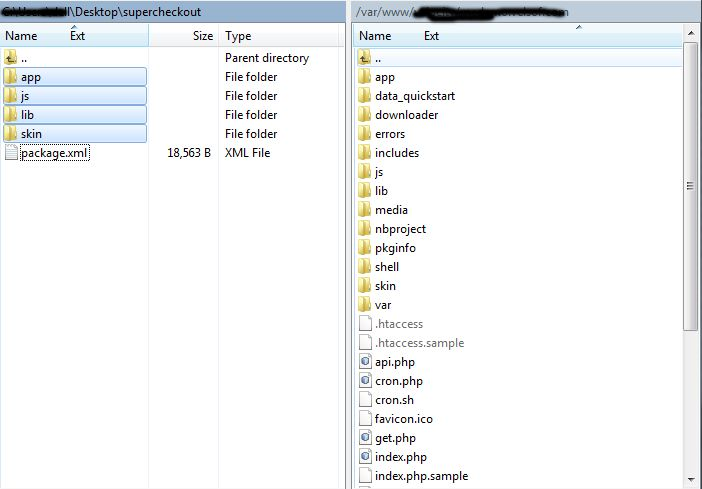
2. Otwórz folder przesyłania, a znajdziesz następującą strukturę folderów:
Aby ta wtyczka działała, musisz mieć zainstalowany VQMOD. Jeśli VQMOD nie jest zainstalowany, pobierz i zainstaluj z poniższego adresu URL: https://code.google.com/p/vqmod/
3. Wybierz cały folder i przeciągnij i upuść je do katalogu głównego swojego sklepu OpenCart przezFTP.
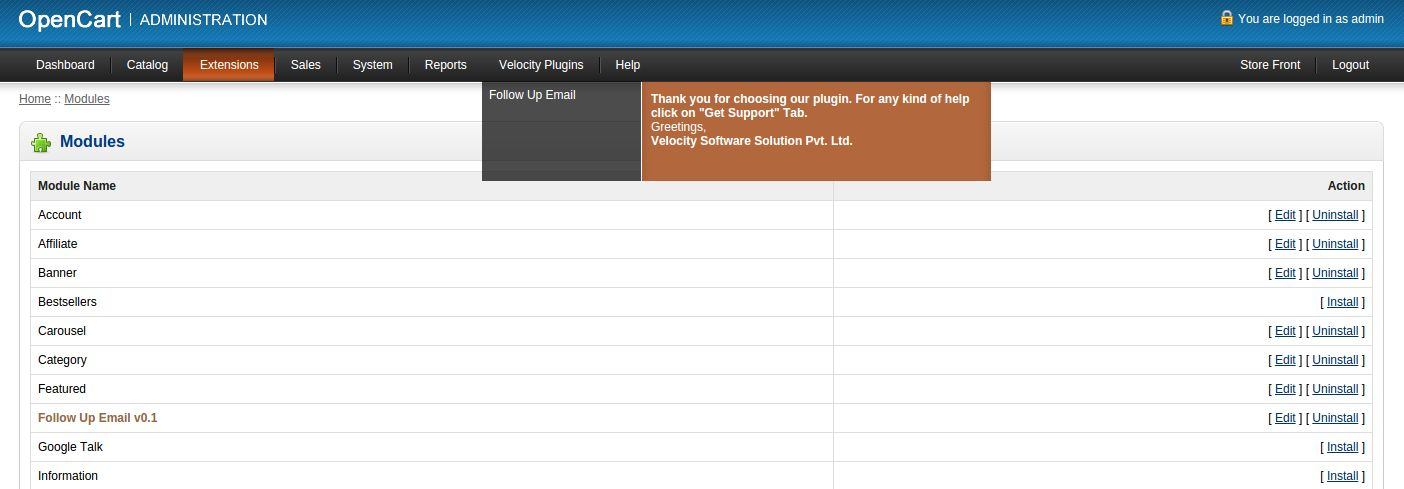
4. Będziesz mógł znaleźć wtyczkę gotową do zainstalowania w modułach w twoim sklepie OpenCart, jak pokazano poniżej.
5. Kliknij łącze Instaluj, aby zainstalować wtyczkę. Spowoduje to również dodanie opcji rozwijanej w pasku menu, która wyświetli wszystkie wtyczki Velocity zainstalowane w twoim sklepie w celu szybkiej nawigacji. Thisdropdown ma również okno komunikatu, za pomocą którego możemy poinformować Cię o nowej uruchomionej wtyczce lub nowej aktualizacji.
6. Usuń pliki Vqcache z folderu vqmod / vqcache.
7. Aby uzyskać dostęp do wtyczki Follow Up Email, kliknij przycisk edycji w sekcji modułu, jak pokazano poniżej:
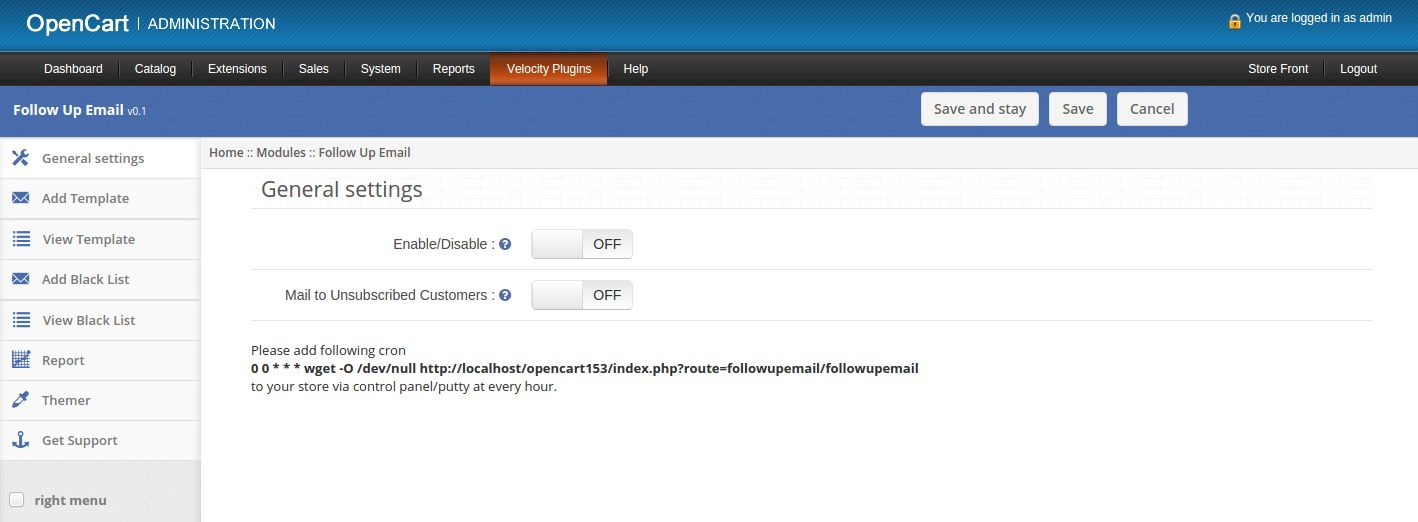
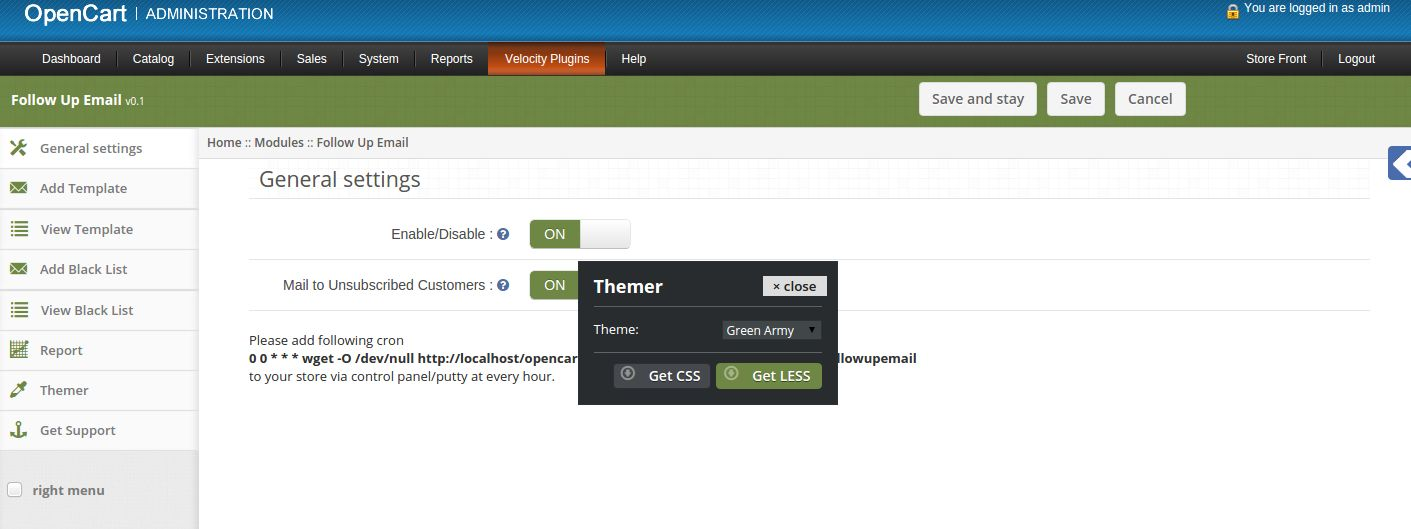
8. Po kliknięciu przycisku edycji otworzy się moduł dla wtyczki. Zawiera pasek nawigacyjny u góry, menu po lewej stronie i główną zawartość w środku, jak pokazano poniżej.
1. Karta Ustawienia ogólne
1. Włącz / wyłącz: Włącz lub wyłącz wtyczkę. 2. Poczta do nie subskrybowanych klientów: Włącz lub wyłącz wysyłanie wiadomości e-mail do niesubskrybowanych klientów.
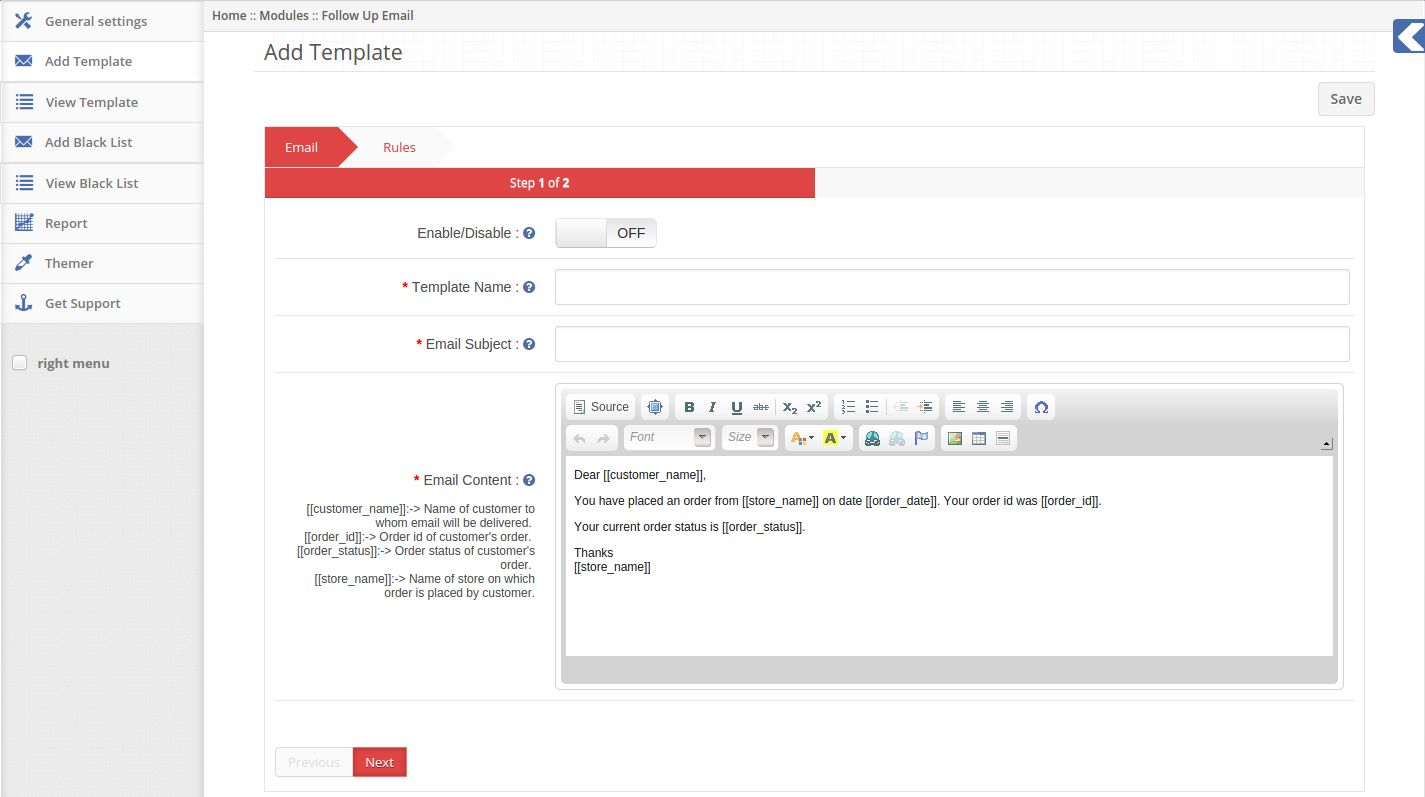
2. Dodaj kartę Szablon
1. Tutaj administrator może utworzyć nowy szablon.
2. Włącz / wyłącz: włącz lub wyłącz szablon.
3. Nazwa szablonu: Ustaw nazwę szablonu.
4. Temat e-mail: Ustaw temat wiadomości e-mail do wysłania.
5. Treść e-mail: ustaw treść e-maila do wysłania.
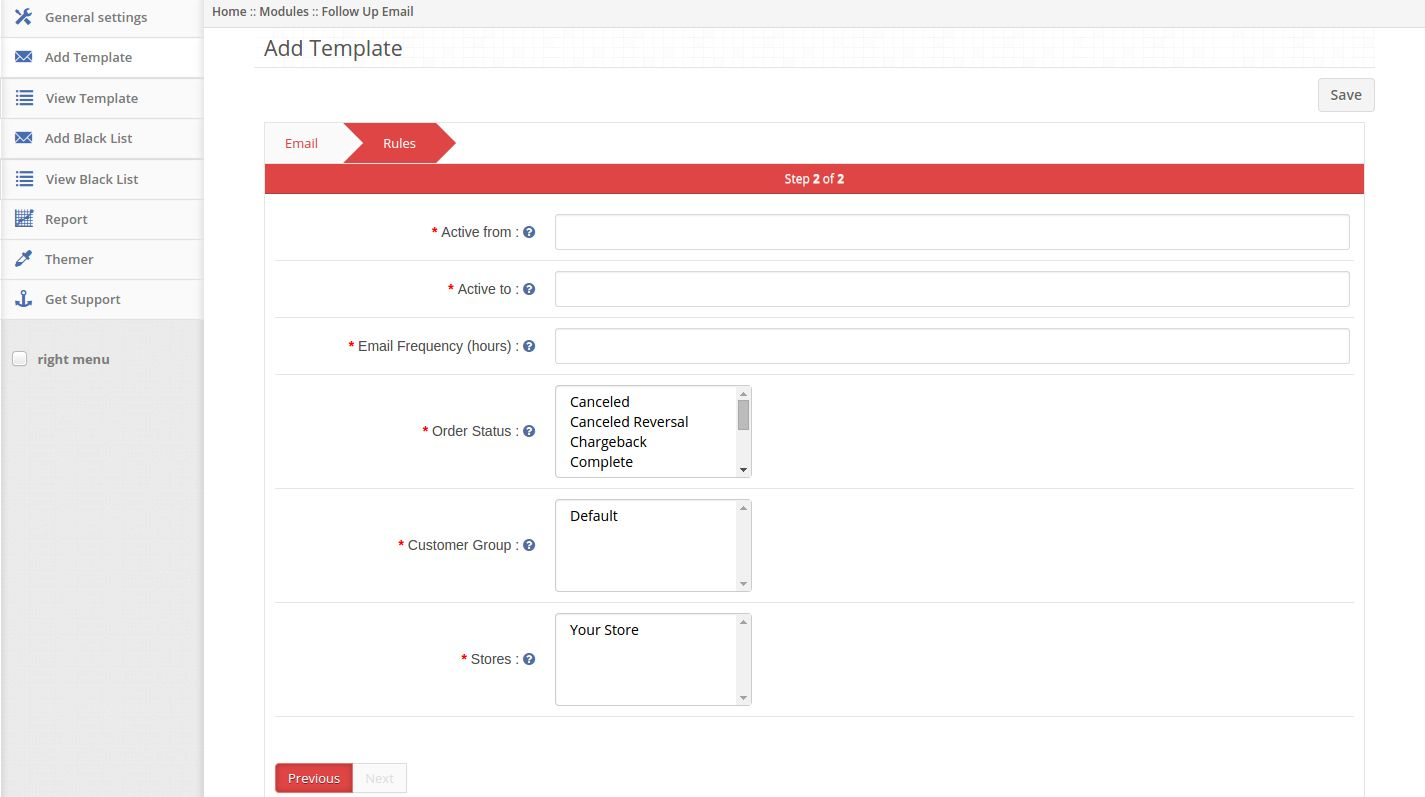
6. Aktywny z: Ustaw datę rozpoczęcia wysyłania e-maili tego szablonu.
7. Aktywne do: Ustaw datę zakończenia wysyłania e-maili tego szablonu.
8. Częstotliwość wiadomości e-mail: ustaw czas opóźnienia (w godzinach) wysyłania wiadomości e-mail.
9. Status zamówienia: Wybierz jeden lub kilka stanów zamówień, po których chcesz wysłać e-maile.
10. Grupa klientów: wybierz jedną lub kilka grup klientów. E-mail zostanie wysłany do klientów należących do wybranych grup klientów.
11. Sklepy: wybierz jeden lub kilka sklepów. E-mail zostanie wysłany do klientów, którzy złożyli zamówienia w wybranych sklepach.
12. E-mail zostanie wysłany do klientów należących do dowolnej z wybranych grup klientów, którzy złożyli zamówienie w którymkolwiek z wybranych sklepów, po wybraniu (częstotliwość e-mail) godzin ich realizacji osiągając którykolwiek z wybranych statusów zamówień.
3. Wyświetl kartę Szablon
1. Tutaj administrator może zobaczyć listę zapisanych szablonów.
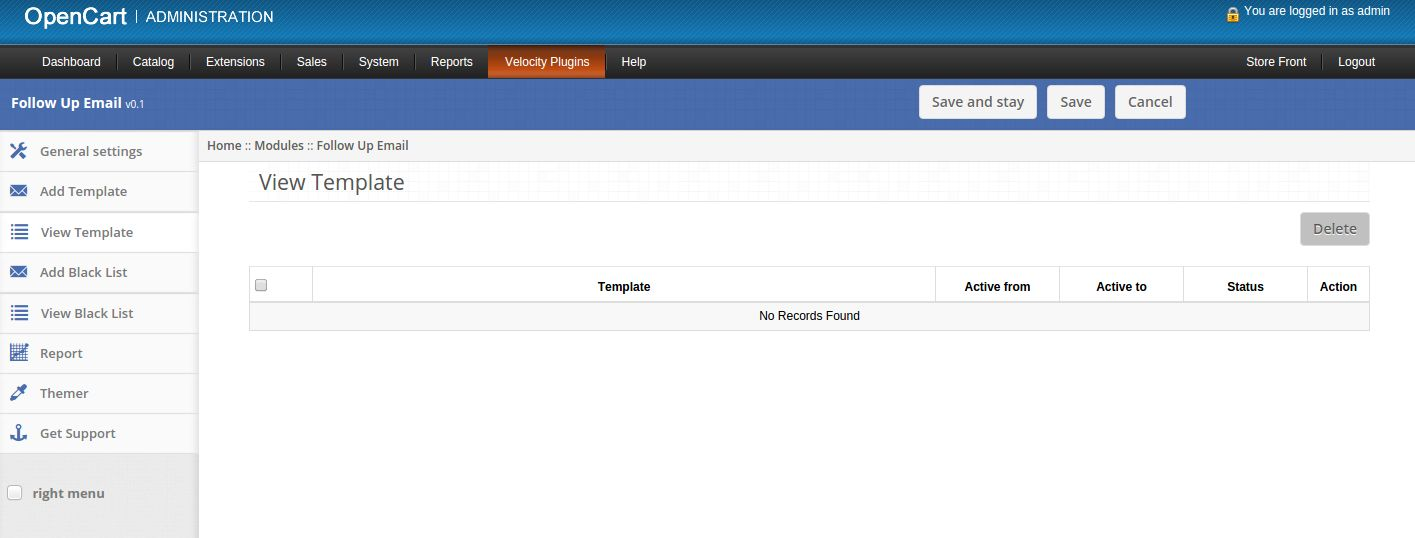
2. Jeśli nie ma zapisanych szablonów, ta karta będzie wyglądać następująco:
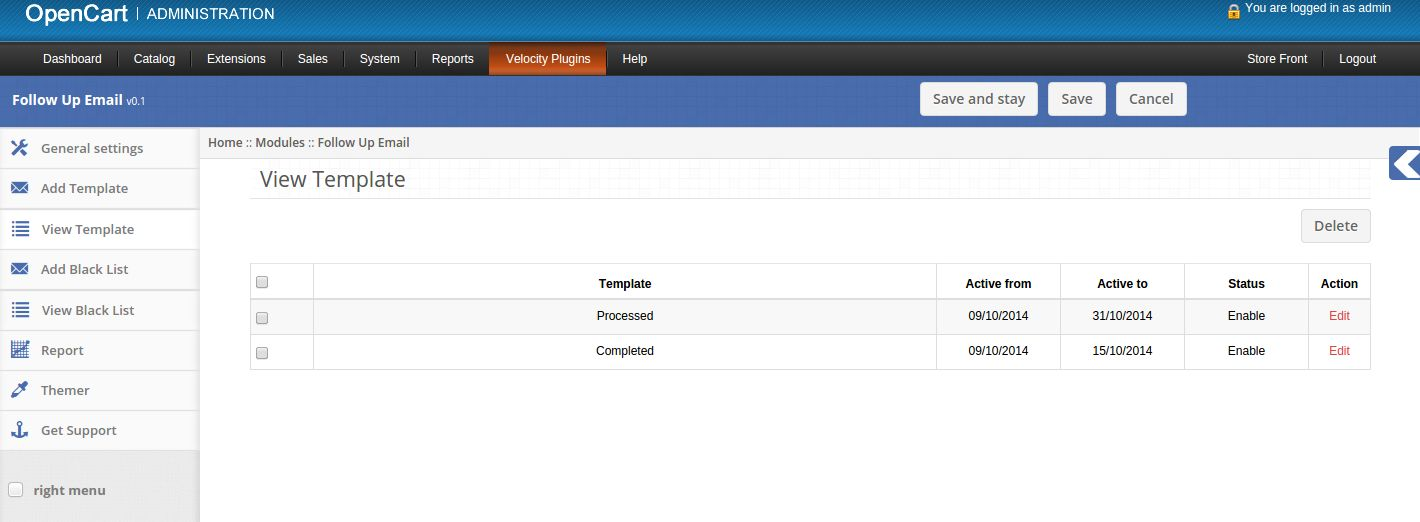
3. Jeśli są to niektóre zapisane szablony, ta karta będzie wyglądać następująco:
4. Kliknij link Edytuj znajdujący się przed każdym szablonem, aby edytować ten szablon.
5. Kliknij przycisk Usuń, aby usunąć wybrane szablony.
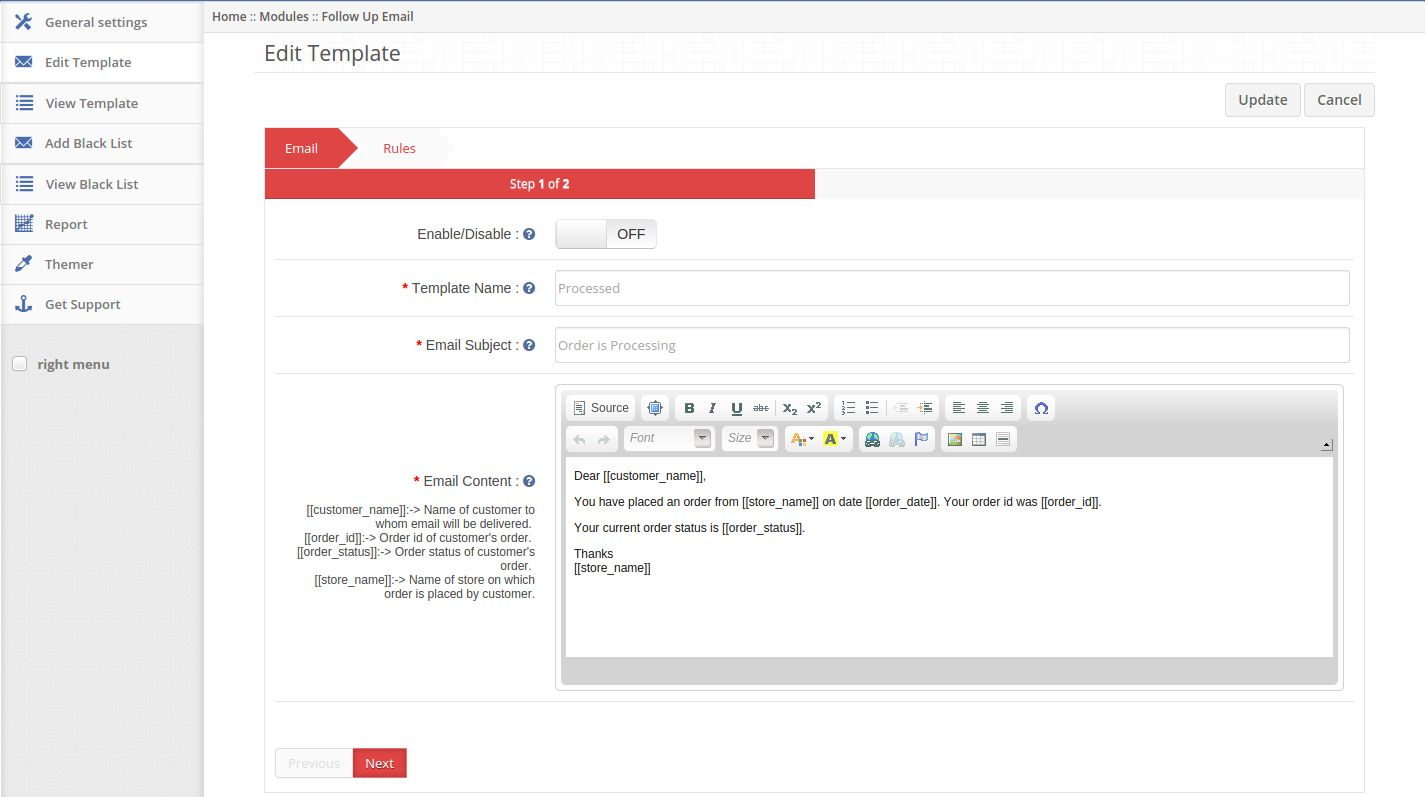
6. Po kliknięciu linku edycji pojawi się formularz umożliwiający edycję promocji.
7. Włącz / wyłącz: włącz lub wyłącz szablon.
8. Nazwa szablonu: Ustaw nazwę szablonu.
9. Temat e-mail: Ustaw temat wiadomości e-mail do wysłania.
10. Treść e-mail: ustaw treść e-maila do wysłania.
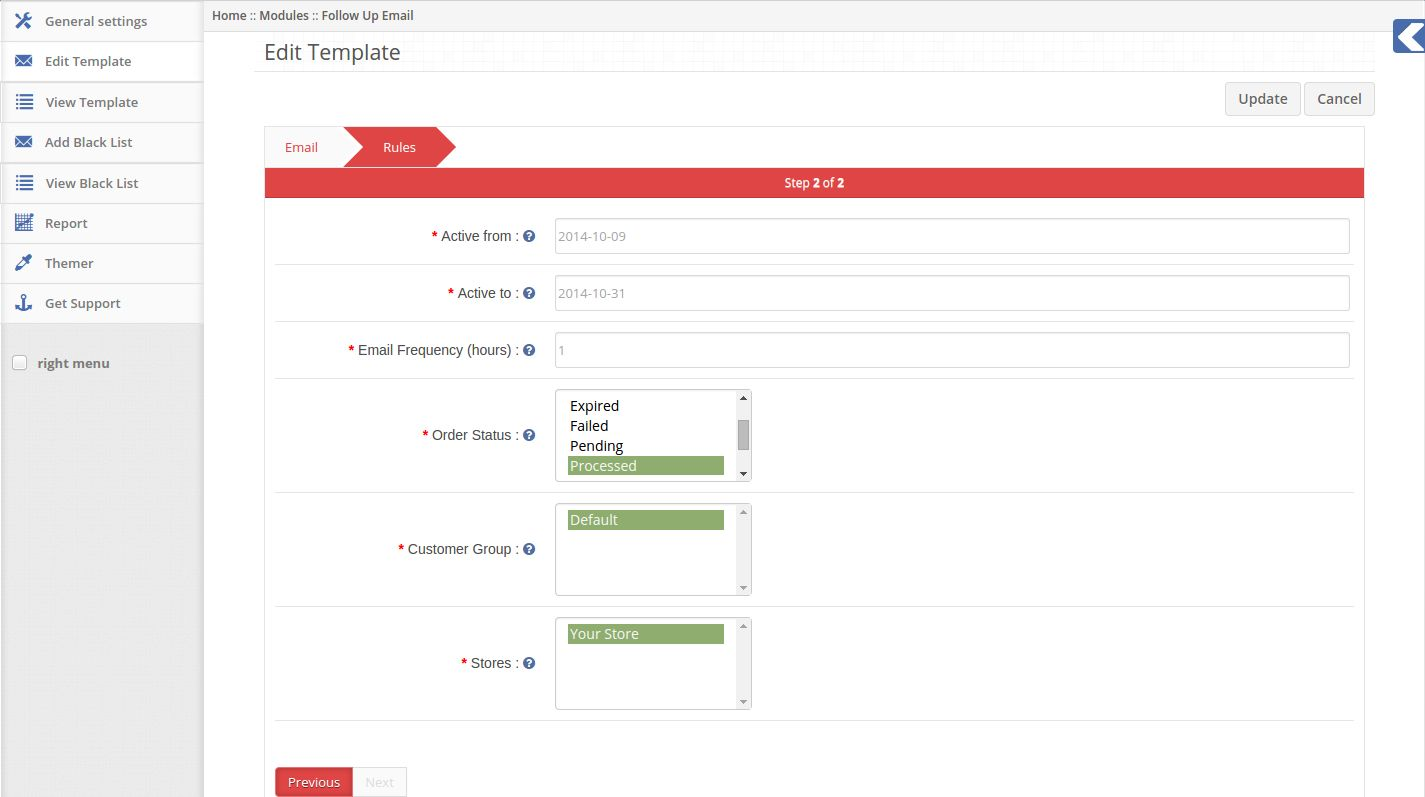
11. Aktywny z: Ustaw datę rozpoczęcia wysyłania e-maili tego szablonu.
12. Aktywne do: Ustaw datę zakończenia wysyłania e-maili tego szablonu.
13. Częstotliwość poczty e-mail: Ustaw czas opóźnienia (w godzinach) wysyłania wiadomości e-mail.
14. Status zamówienia: Wybierz jeden lub kilka stanów zamówień, po których chcesz wysłać e-maile.
15. Grupa klientów: wybierz jedną lub kilka grup klientów. E-mail zostanie wysłany do klientów należących do wybranych grup klientów.
16. Sklepy: wybierz jeden lub kilka sklepów. E-mail zostanie wysłany do klientów, którzy złożyli zamówienia z wybranego sklepu.
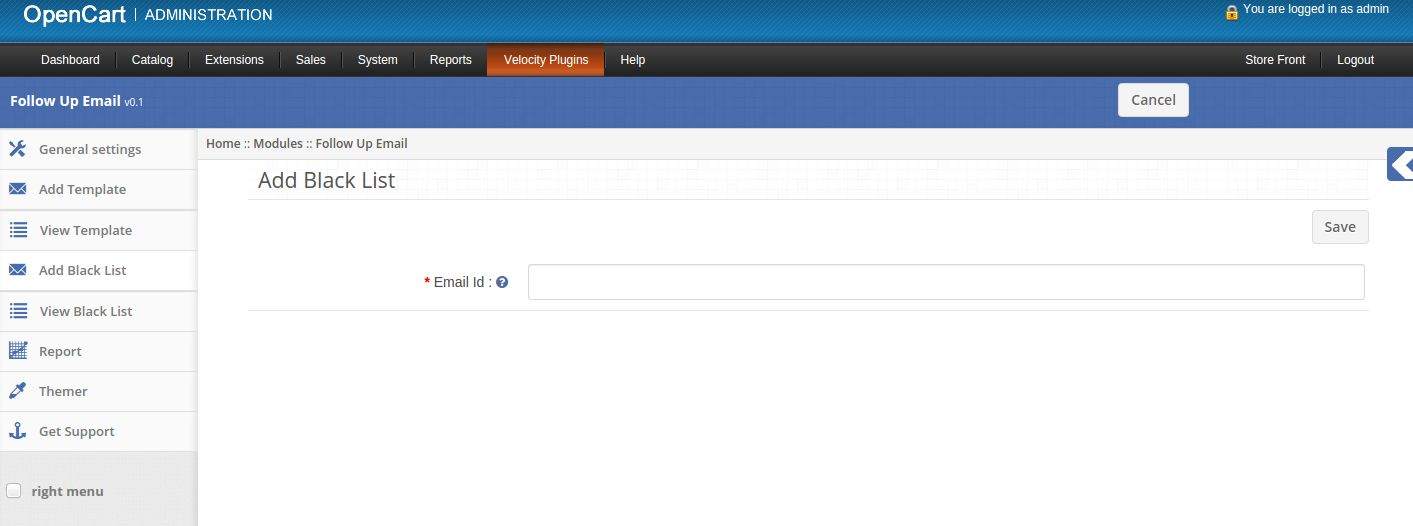
4. Dodaj kartę Czarna lista
1. Tutaj administrator może dodać identyfikator e-mail na czarnej liście.
2. ID e-maila: wpisz adres e-mail, na który nie chcesz wysyłać e-maili.
3. Żadne wiadomości e-mail nie będą wysyłane do identyfikatorów e-mail wymienionych na czarnej liście.
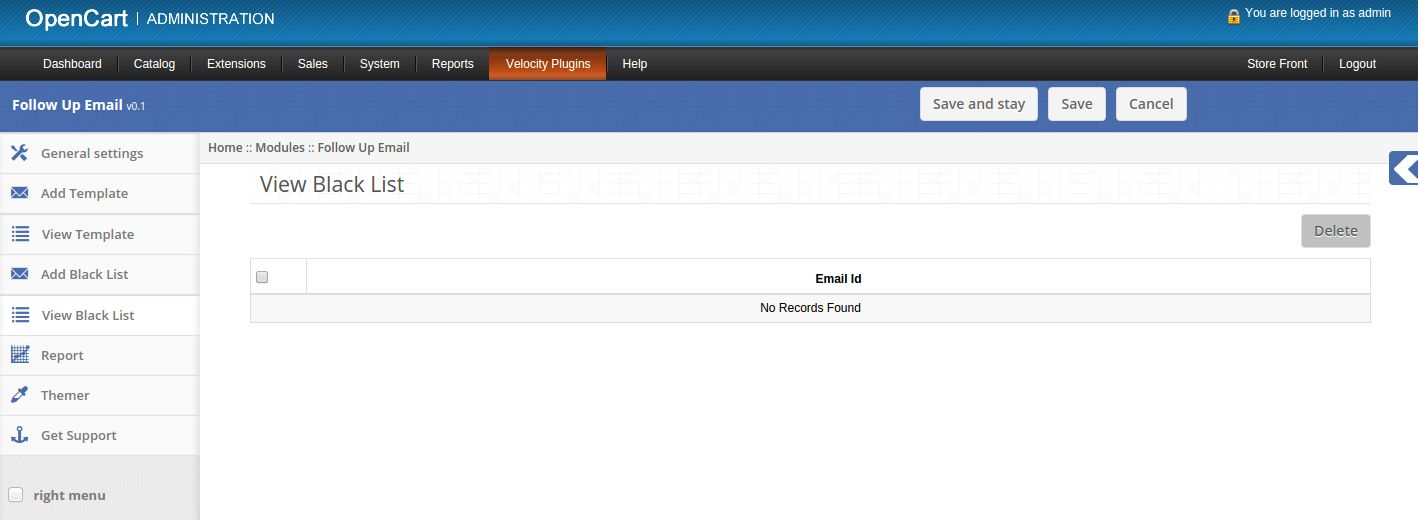
5. Wyświetl kartę Czarna lista
1. Tutaj administrator może zobaczyć identyfikatory e-mail o czarnej liście.
2. Jeśli nie ma zapisanego czarnego adresu e-mail id, to ta karta będzie wyglądać następująco:
3. Jeśli są to niektóre zapisane e-maile z czarną listą, ta karta będzie wyglądać następująco:
4. Kliknij przycisk Usuń, aby usunąć wybrane numery e-mail z czarnej listy.
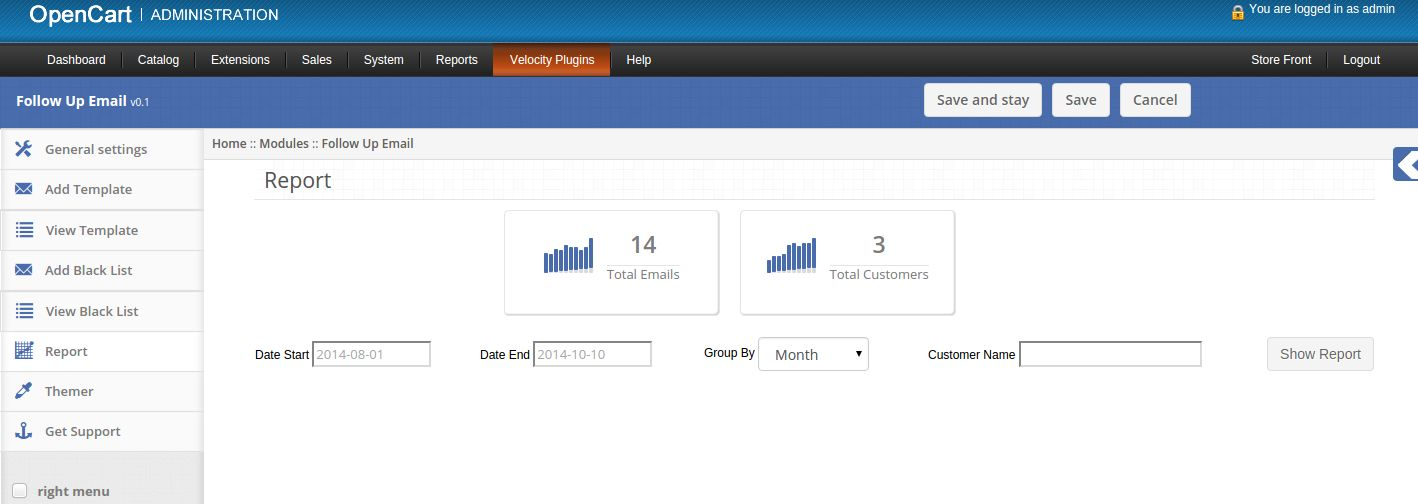
6. Karta Raporty
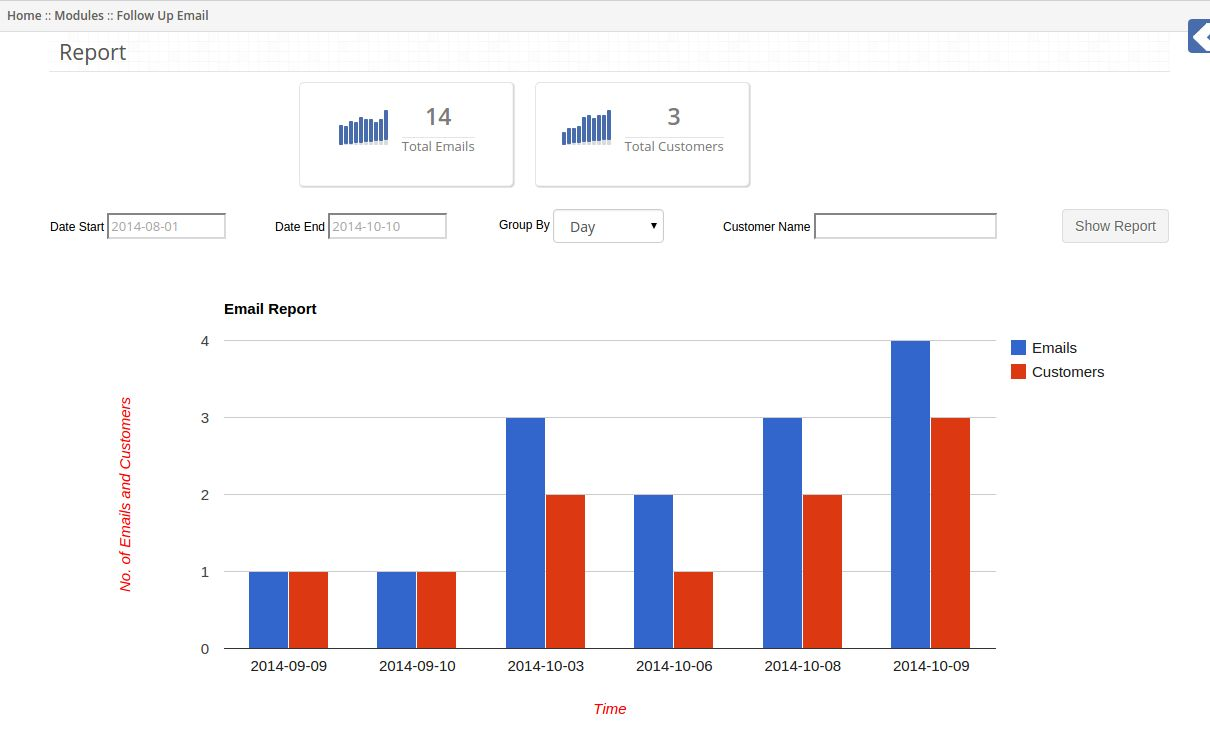
1. Tutaj administrator może zobaczyć raporty e-maili wysyłanych do klientów.
2. Na górze tej karty wyświetlana jest łączna liczba wysłanych e-maili oraz całkowita liczba otrzymanych klientów.
3. Po kliknięciu przycisku Pokaż raport graficzny będzie wyświetlany według wartości filtru.
4. Możesz również zobaczyć raport e-mail wysłany do konkretnego klienta, wpisując jego nazwę w filtrze.
7. Ta karta
Klikając na zakładkę tematów, będziesz mieć możliwość zmiany tematu panelu administracyjnego Follow Up Email.
8. Uzyskaj kartę Pomoc techniczna
Klikając zakładkę Uzyskaj pomoc, nastąpi przekierowanie do naszej witryny pomocy technicznej, gdzie możesz skontaktować się z naszą pomocą w celu uzyskania pomocy. Użyj tej zakładki na wypadek, gdyby jakieś zapytanie / problem lub znalazł jakiś błąd.
Konfiguracja Cron
Po zainstalowaniu wtyczki dodaj cron do swojego sklepu poprzez panel kontrolny / kit. Ten cron powinien działać raz na godzinę. 0 0 * * * wget -O / dev / null https://yourstore.com/index.php?route=followupemail/followupemail
Zastąp witrynę yourstore.com adresem URL sklepu domyślnego.
Zalecenia
Ustaw plik cron, aby uruchamiał się raz na godzinę.
Po rozpakowaniu następujące pliki / foldery zostaną wyodrębnione zgodnie z poniższym ekranem:
Zaloguj się za pomocą FTP i przeciągnij i upuść wszystkie foldery do katalogu głównego serwera.
Znajdziesz link rozszerzenia będzie wyświetlany w System >> Google Analytic.
Google Analytic User Manual
Ten moduł zasadniczo działa i jest widoczny w panelu administracyjnym. Nie ma interakcji klientów z tym modułem i tylko administrator ma dostęp do tego modułu. Po skopiowaniu tego modułu link do tego modułu będzie wyświetlany w menu System >> Google Analytic, jak pokazano poniżej:
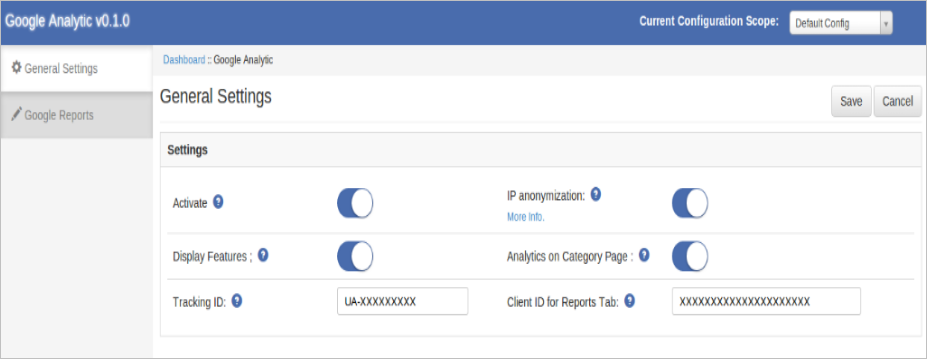
Po kliknięciu tego linku strona modułu będzie otwarta, jak pokazano na poniższym ekranie: Na powyższych ekranach wyświetlane są następujące zakładki po lewej stronie. Każda zakładka ma inną funkcjonalność opisaną poniżej:
Ustawienia ogólne
Po kliknięciu linku do modułu ta karta będzie domyślnie otwarta, jak pokazano na powyższym ekranie. Ta karta ma ustawienie tego modułu. Każde ustawienie wyjaśniono poniżej:
Aktywuj: To ustawienie włącza / wyłącza działanie tego modułu. Jest przycisk przełączający do ON / OFF tego modułu. Domyślnie zostanie wyłączony.
Anonimizacja IP: To ustawienie włącza / wyłącza funkcję Anonimizacji IP. Funkcja Anonimizacja IP w Google Analityczny ustawia ostatni oktet adresów IP użytkowników IPv4 i ostatnie bity 80 adresów IPv6 na zera w pamięci krótko po wysłaniu ich do sieci zbierania danych Google Analytic. Pełny adres IP nigdy nie jest zapisywany na dysk w tym przypadku.
Funkcje wyświetlacza: To ustawienie włącza / wyłącza funkcję wyświetlania w Google Analytic.
Analiza na stronie kategorii: To ustawienie pozwoli ci włączyć / wyłączyć kod analityczny do wykonania na stronie kategorii, lub nie. Po włączeniu tego ustawienia szybkość strony może zwolnić, zależy od nie. produktów . Jeśli korzystasz z jakiejś ajaxowej wtyczki 3rd do ładowania produktów. Następnie wyłącz to ustawienie i ręcznie dodaj kod analityczny. Aby ręcznie dodać kod, zapoznaj się z Dodatkiem-1.
Identyfikator śledzenia: Podaj identyfikator śledzenia podany na koncie Google Analytic.
Identyfikator klienta : Podaj identyfikator klienta Google tego samego konta, które jest powiązane z analitycznym Google z auth API i Analytic API.
UWAGA: Podczas konfigurowania interfejsu API Google dla identyfikatora klienta dodaj interfejs ANALYTIC API w projekcie Google. W źródle javascript dodaj adres URL: https://www.example.com, a w adresie URL przekierowania dodaj adres URL https://www.example.com/index.php/googleanalytic/adminthml_index/index
Google Dashboard
Ta karta wyświetli się po niektórych raportach Google Analytic. Po kliknięciu tego ekranu zakładka będzie wyglądać następująco:
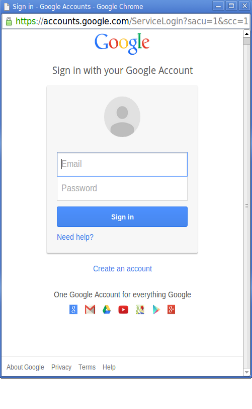
Początkowo ta karta będzie pokazywać puste nad pomarańczowym paskiem logowania i puste sekcje raportu. Po kliknięciu powyższego pomarańczowego paska otworzy się okno przeglądarki, aby zalogować się na konto Google. Wprowadź dane uwierzytelniające konta powiązane z Google Analytic.
Po pomyślnym zalogowaniu zobaczysz opcje wyboru widoku, jak pokazano poniżej.
Korzystając z tych opcji, możesz wybrać konto analityczne i odpowiadającą mu właściwość oraz jej widok.
W prawym górnym rogu znajduje się widżet wyświetlający liczbę aktywnych użytkowników, tj. Aktualnie obecnych użytkowników na wybranej stronie internetowej. Wybierając raporty widoku będą wyświetlane w ich sekcjach, jak pokazano poniżej:
Raport ogólny: Jest to raport przeglądowy, który wyświetli: a) Nie. Sesji, b) Liczba nowych użytkowników, c) Procent nowych sesji, d) Liczba odsłon, d) Liczba Unikalnych odsłon, e) Liczba stron na sesję, f) Szybkość wyjścia i g) Współczynnik odrzuceń z ostatnich 7 dni łącznie z bieżącym dniem. Ten raport zostanie wyświetlony w formie tabelarycznej.
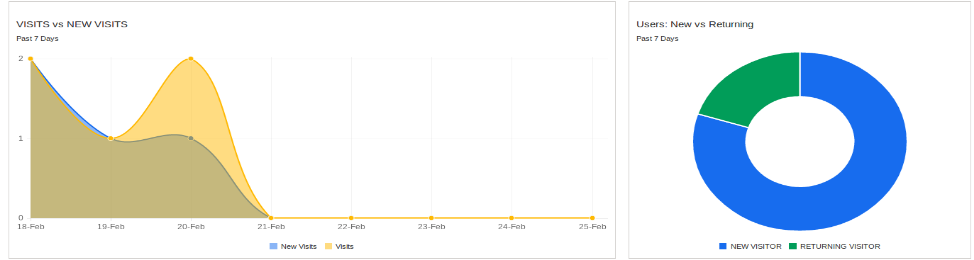
Odwiedziny kontra nowe odwiedziny: Ten raport będzie wyświetlał trend w czasie między wizytami, tj. Sesjami ogółem i nowymi wizytami, czyli nowymi sesjami.
Nowi użytkownicy a powracający użytkownicy: Ten raport przedstawia wykres kołowy między Nowi użytkownicy i Powracający użytkownicy.
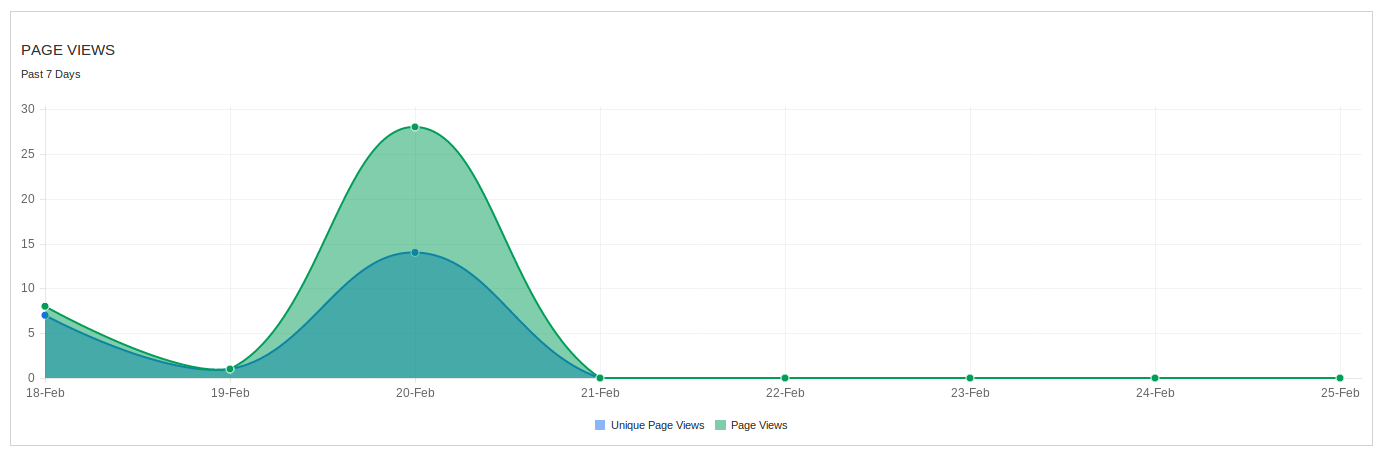
Raport wyświetleń strony: Ten raport będzie uwzględniał tendencję między łącznymi wyświetleniami stron a niepowtarzalnymi wyświetleniami stron z ostatnich 7 dni.
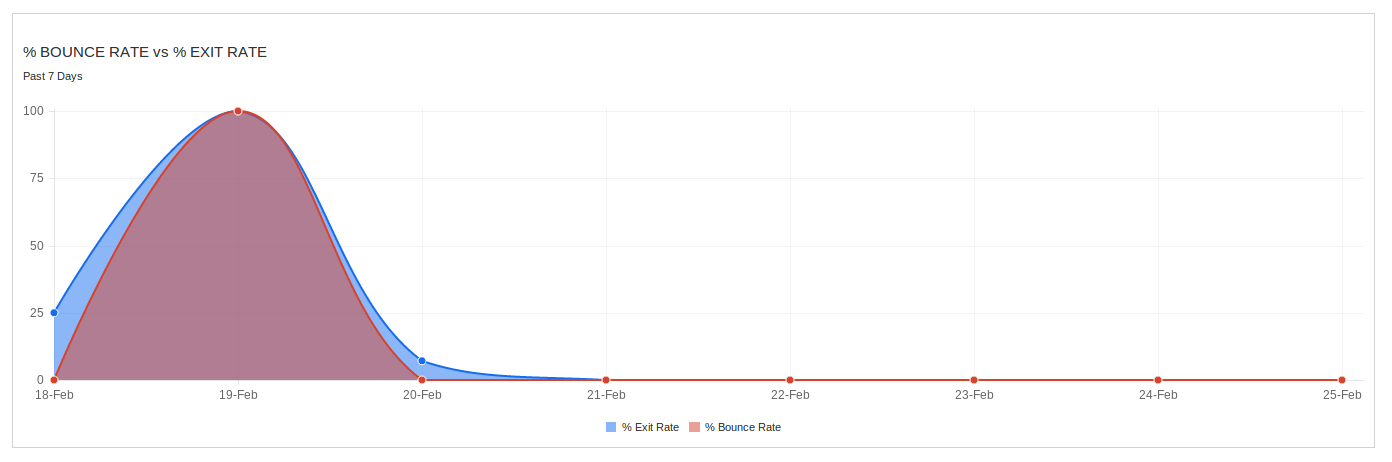
Współczynnik odrzuceń a tempo wyjścia: W tym raporcie wyświetli się trend w czasie między procentem współczynnika odrzuceń a procentem wyświetleń w ciągu ostatnich 7 dni.
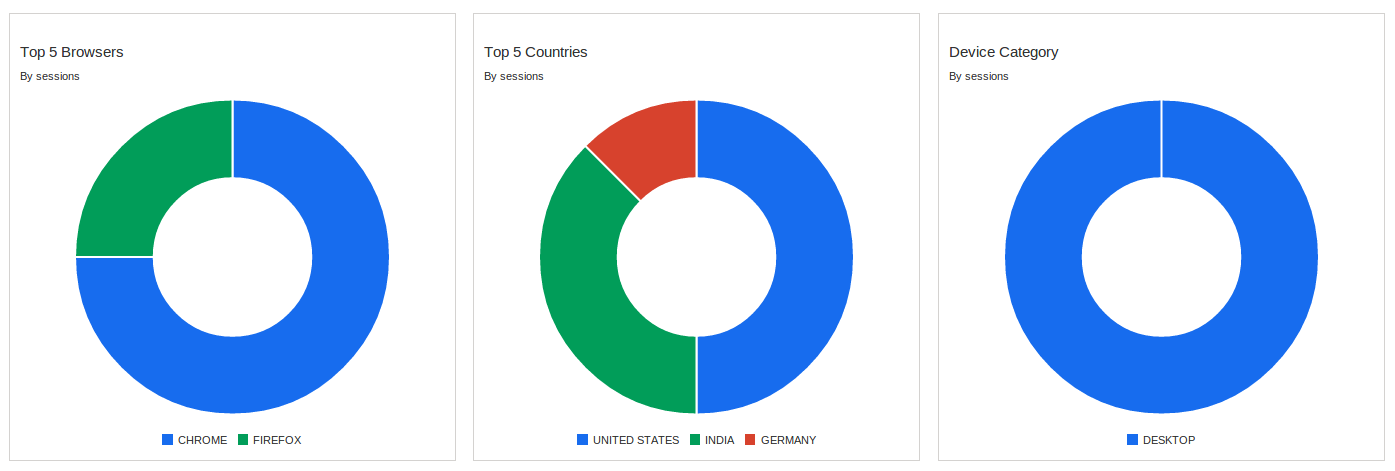
Najlepsze przeglądarki 5: Ten raport wyświetli wykres kołowy dla najczęściej używanych przeglądarek 5 w ciągu ostatnich 7 dni według sesji. Na hover pie chart możesz zobaczyć liczbę sesji na przeglądarkę.
Najlepsze kraje 5: Ten raport wyświetli wykres kołowy dla najlepszych krajów 5 według sesji w ciągu ostatnich 7 dni. Nie widać liczby sesji na kraj na ukośnym wykresie kołowym.
Kategoria urządzenia: Ten raport wyświetli wykres kołowy dla kategorii urządzeń, takich jak komputery stacjonarne, tablety lub telefony komórkowe, używanych w ciągu ostatnich 7 dni według sesji. Nie widać sesji na kategorię urządzeń na ukośnym wykresie kołowym.
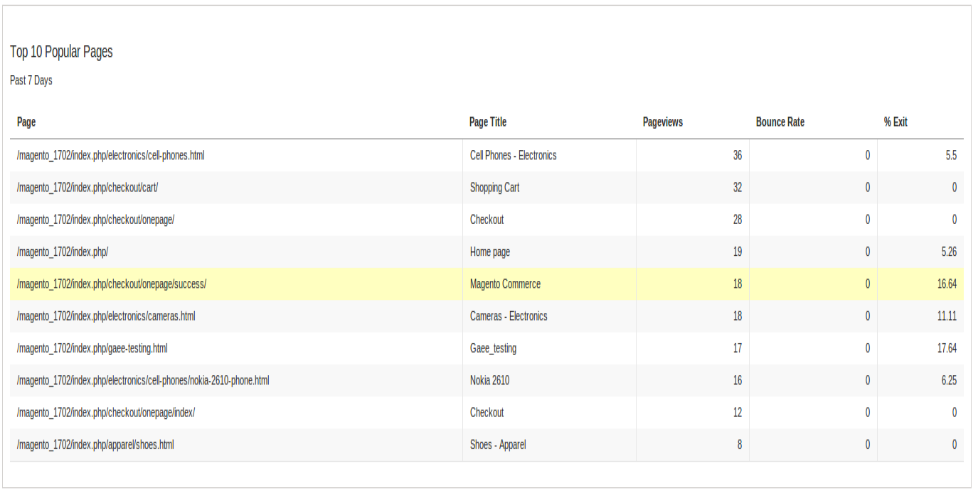
Najpopularniejsze popularne strony 10: Ten raport wyświetli najpopularniejszą stronę 10 według odsłon od poprzednich dni 7 z ich nazwą, ścieżką, liczbą odsłon stron, współczynnikiem odrzuceń (%) i stopą wyjścia (%).
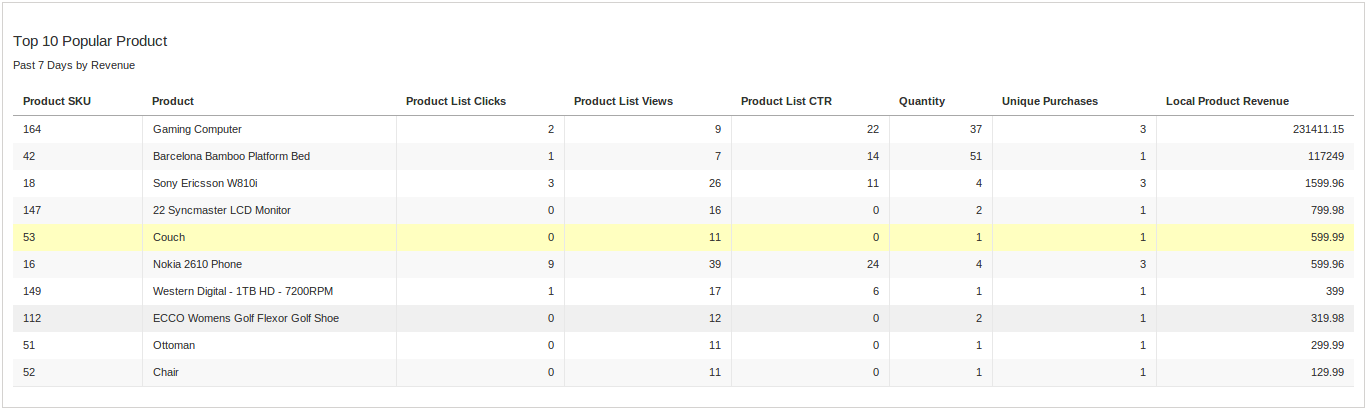
Top 10 Popularny produkt: Ten raport wyświetli najlepsze popularne produkty 10 według przychodów za pomocą ich kodów SKU, nazw, kliknięć na liście produktów, CTR listy produktów, ilości, unikalnych zakupów, lokalnego przychodu z produktu.
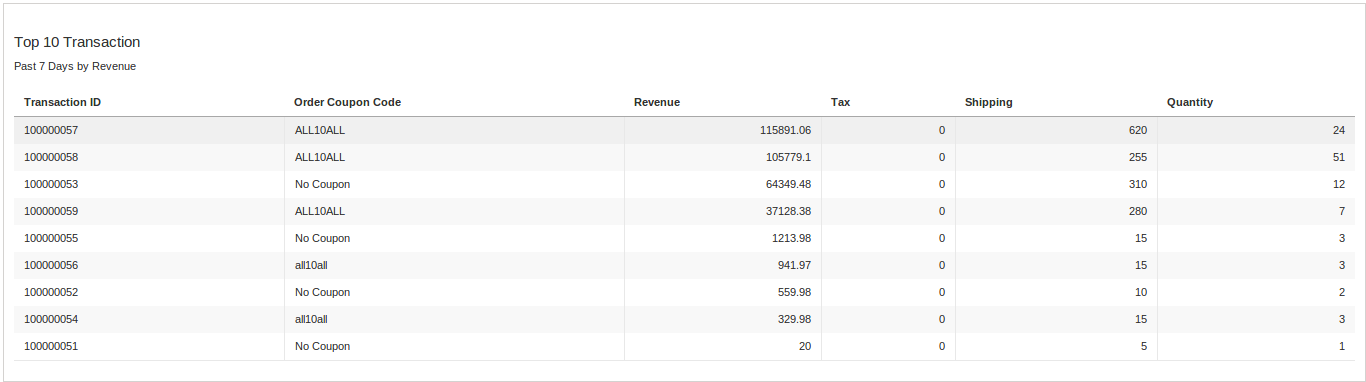
Najpopularniejsze transakcje 10: Ten raport wyświetli najlepszą transakcję 10 z ostatnich 7 dni przez przychód z ich identyfikatorem transakcji, zamówieniem kuponu, przychodem, podatkiem, wysyłką, ilością.
Dodatek I
W Magento po załadowaniu strony kategorii jest wysyłane zdarzenie zawierające informacje o produktach. Na podstawie tych informacji nasz kod działa. Ale jeśli używasz rozszerzenia do ładowania produktów na stronie kategorii, musisz ręcznie dodać kod analityczny.
Poniżej znajduje się przykładowy kod analityczny dla strony kategorii:
ga ("create", "UA-XXXXX-Y");
ga ("require", "ec");
ga ("ec: addImpression", {"id": "9bdd2", "name": "koszulka Compton", "price": "44.00", "brand": "Compton", "category": "T -Shirts "," position ": 0," list ":" strona główna "});
ga ("wyślij", "odsłon");
Detale:
W linii 1st zamień UA-XXXXX-Y na swój identyfikator śledzenia. Powtórz linię 3rd dla każdego produktu wymyślić wywołanie Ajax, aby dodać wrażenie każdego produktu.
W linii 3rd znajdują się różne pola dla danych do przesłania do analizy, a następnie lista pól z ich znaczeniem:
A. id => identyfikator produktu
B. name => name
C. cena => Cena produktu
D. brand => product manufactuter
E. category => kategoria produktu
F. position => pozycja produktu lub możesz podać indeks tablicy lub dowolny numer sekwencji.
G. list => nazwa listy lub tytuł bieżącej strony, który jest odpowiedni i łatwy do zidentyfikowania w raportach analitycznych.
Wersja demonstracyjna do instalacji OpenCart Shipworks Instrukcje dotyczące wtyczki
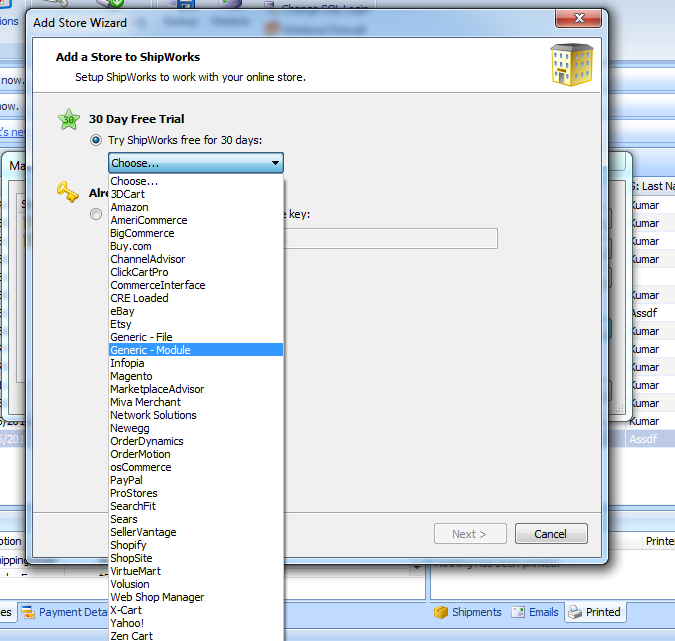
1. Pobierz i zainstaluj statki z https://www.shipworks.com/shipworks/download.php 2. Po zakończeniu instalacji Shipworks, zaloguj się do shipworks. 3. Przejdź do Zarządzaj -> Sklepy i Dodaj nowy Sklep, aby dodać nowy sklep, jeśli dodałeś dowolny sklep w innych statkach, a inne statki automatycznie otwierają ekran Dodaj nowy sklep. 4. Wybierz moduł ogólny z listy koszyka, jak pokazano poniżej i kliknij przycisk Dalej.
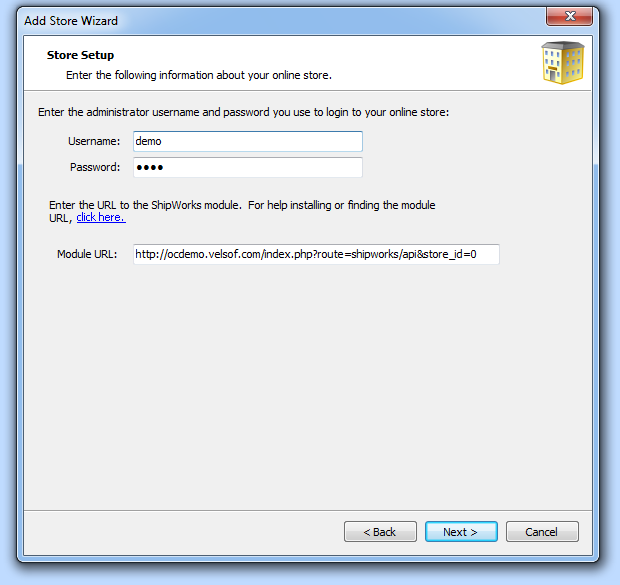
5. Na następnym ekranie wprowadź następujące szczegóły. Nazwa użytkownika: demo Hasło: demo URL modułu: https://ocdemo.knowband.com/index.php?route=shipworks/api&store_id=0
6. Po dodaniu adresu modułu, kliknij przycisk Dalej i postępuj zgodnie z instrukcjami wyświetlanymi na ekranie Wysyłki. 7. Gdy Shipworks poprosi o klucz licencyjny, podaj następujący klucz licencyjny i kliknij przycisk Dalej. FZQ5K-EGRA2-ENMFT-55XKB-GENERIC-NSRIVASTAVA2@VELSOF.COM 8. Następnie kliknij przycisk Zakończ. Teraz statki są gotowe do pobrania zamówień z serwera. 9. Kliknij przycisk Pobierz, aby pobrać zamówienia. System pobierze zlecenia do statków z serwera. 10. Możesz testować, tworząc nowe zamówienie na stronie, tj. Http://ocdemo.knowband.com
1. Pobierz zip z magazynu Magento i rozpakuj go do folderu.
2. Po rozpakowaniu następujące pliki / foldery zostaną wyodrębnione zgodnie z poniższym ekranem:
3. Zaloguj się za pomocą FTP i przeciągnij i upuść wszystkie foldery do katalogu głównego serwera.
4. Znajdziesz link rozszerzenia pojawi się w System >> Bird View Analytic.
Moduł administracyjny
Ten moduł zasadniczo działa i jest widoczny w panelu administracyjnym. Nie ma interakcji klientów z tym modułem i tylko administrator ma dostęp do tego modułu.
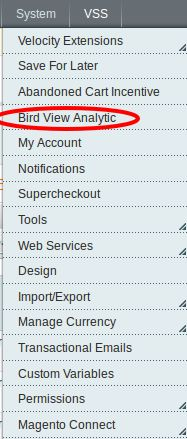
Po skopiowaniu tego modułu, link do tego modułu będzie wyświetlany w menu System >> Bird View Analytic, jak pokazano poniżej: Po kliknięciu tego linku strona modułu będzie otwarta, jak pokazano na poniższym ekranie:
Po lewej stronie na powyższych ekranach wyświetlane są następujące zakładki. Każda zakładka ma inną funkcjonalność opisaną poniżej:
Ustawienia ogólne
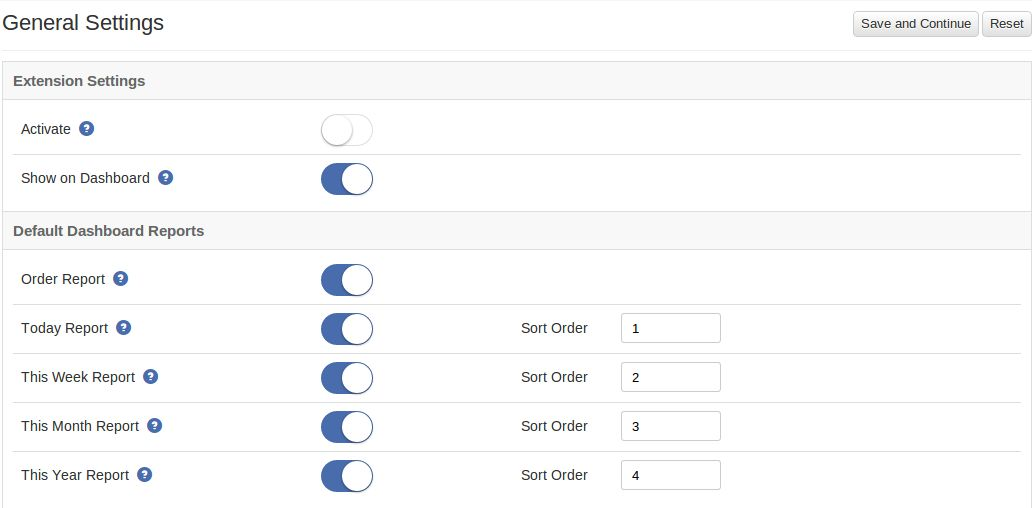
Po kliknięciu linku do modułu ta karta będzie domyślnie otwarta, jak pokazano na powyższym ekranie. Ta karta ma ustawienie tego modułu. Każde ustawienie wyjaśniono poniżej:
Ustawienia rozszerzeń
1. Aktywuj: To ustawienie włącza / wyłącza działanie tego modułu. Jest przycisk przełączający do ON / OFF tego modułu. Domyślnie zostanie wyłączony.
2. Pokaż na pulpicie nawigacyjnym: To ustawienie będzie używane do wyświetlania następujących raportów na pulpicie nawigacyjnym. a) Raport zlecenia b) Raport bieżący. c) Raport z tego tygodnia d) Raport z tego miesiąca e) Raport w tym roku To ustawienie wyświetli / ukryje wszystkie powyższe raporty. Domyślnie to ustawienie będzie WŁĄCZONE.
Domyślne raporty panelu kontrolnego
Ta sekcja służy do konfigurowania ustawień raportów pulpitu nawigacyjnego.
1. Zamów raport: Wyświetl / ukryj raport na pulpicie nawigacyjnym. Domyślnie będzie to ON.
2. Dziś Raport: Wyświetl / ukryj raport na pulpicie nawigacyjnym. Domyślnie będzie to ON. Administrator może również ustawić kolejność tego raportu.
3. Raport z tego tygodnia: Wyświetl / ukryj raport na pulpicie nawigacyjnym. Domyślnie będzie to ON. Administrator może również ustawić kolejność tego raportu.
4. Raport miesiąca: Wyświetl / ukryj raport na pulpicie nawigacyjnym. Domyślnie będzie to ON. Administrator może również ustawić kolejność tego raportu.
5. Tegoroczny raport: Wyświetl / ukryj raport na pulpicie nawigacyjnym. Domyślnie będzie to ON. Administrator może również ustawić kolejność tego raportu.
Ustawienia interwału raportu
W tym miejscu administrator może ustawić przedział czasu dla raportów, dla których chce początkowo wyświetlać. Istnieją różne przedziały czasu, które będą wyświetlane na liście rozwijanej dla każdego raportu. Te przedziały czasowe to: 1. Ostatnie 7 Days 2. Ostatnie 15 Days 3. Bieżący miesiąc 4. Ostatni miesiąc 5. Administrator roku bieżącego może ustawić przedział czasu dla różnych raportów poniżej: 1. Raport zamówienia na pulpicie 2. Sprzedaż według katalogu 3. Najczęściej oglądane Przedmioty 4. Sprzedaż według czasu 5. Sprzedaż według grupy klientów 6. Sprzedaż według kraju
Kokpit Statystyki
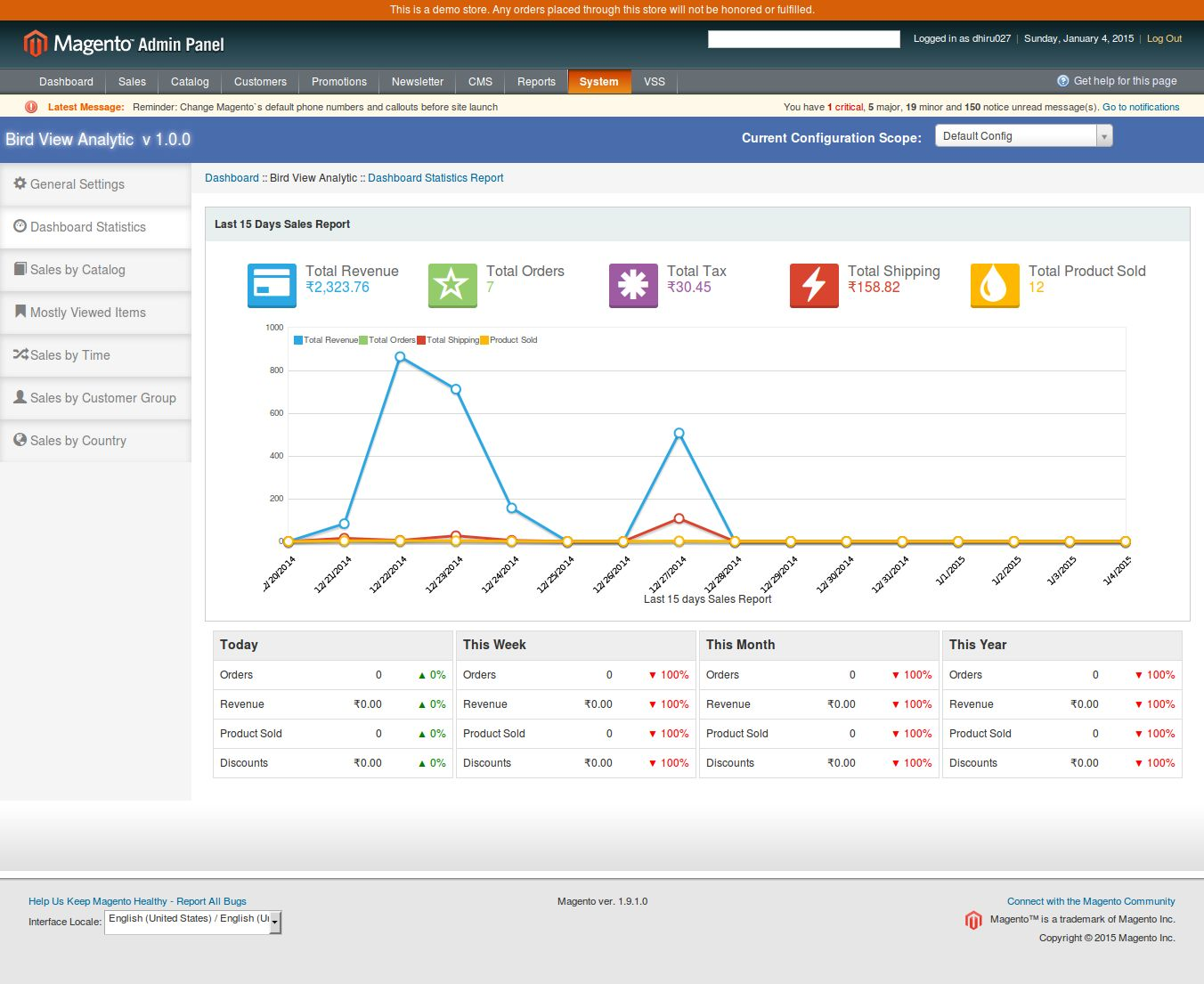
Ta zakładka wyświetli wszystkie raporty, które będą wyświetlane na pulpicie nawigacyjnym. Nie wpłynie to na ustawienia raportów panelu kontrolnego na tej karcie. Kliknięcie tej zakładki spowoduje wyświetlenie następującego raportu, jak pokazano na poniższym ekranie:
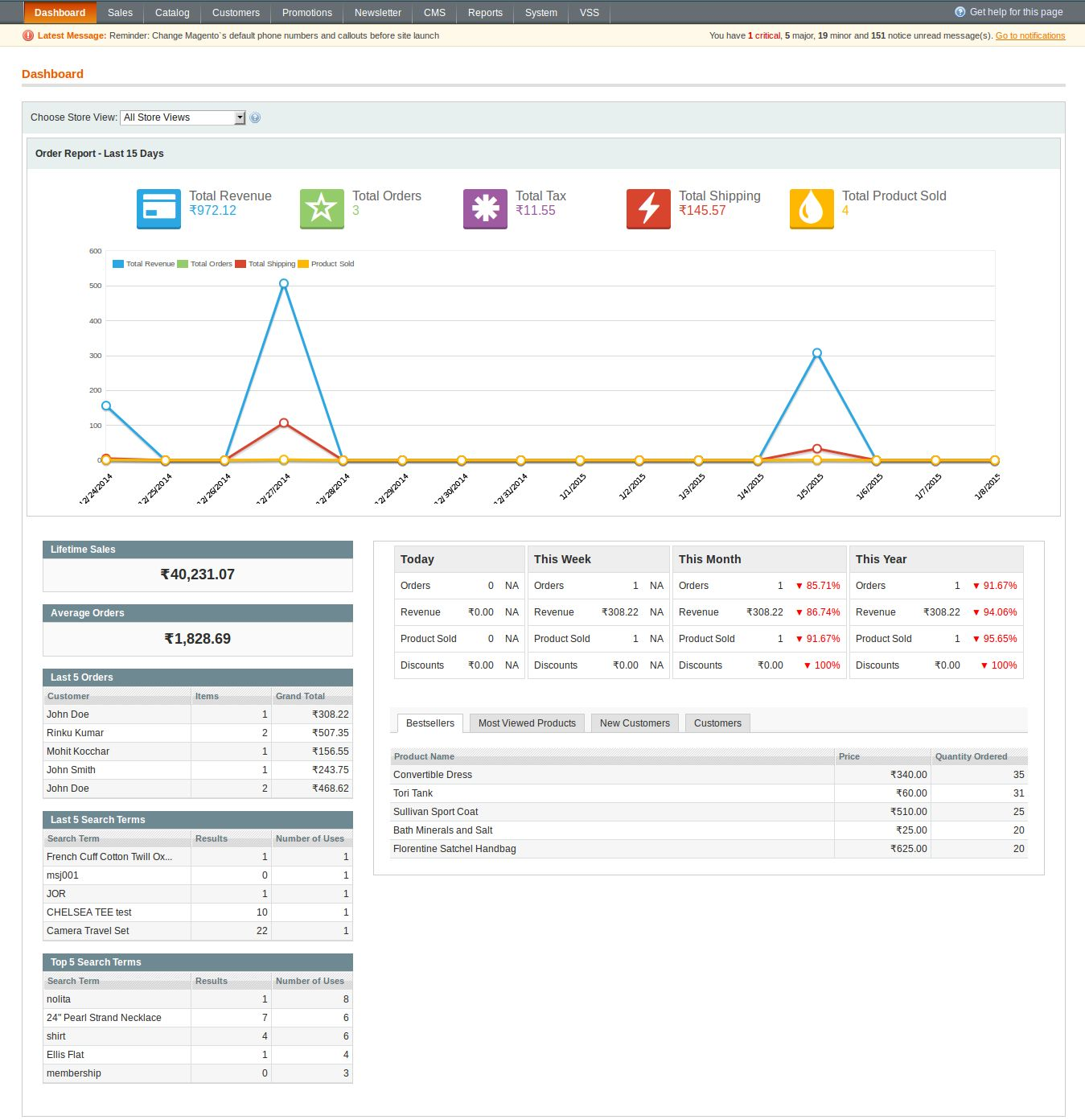
1. Zamów raport: Jest to raport sprzedaży, który wyświetli: a) Całkowite dochody, b) Całkowite zamówienia, c) Całkowity podatek, d) Całkowitą wysyłkę i e) Całkowity produkt sprzedany. Ten raport zostanie wyświetlony w formie graficznej.
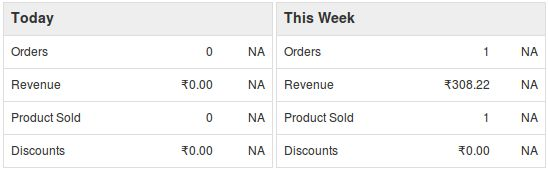
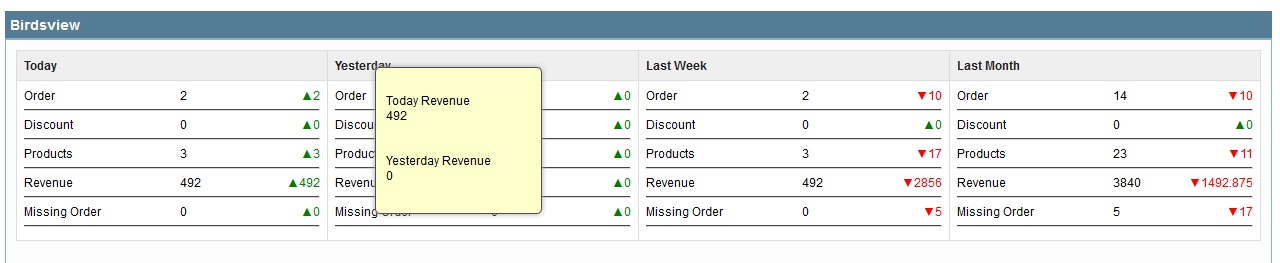
2. Dziś Raport: Ten raport wyświetli dzisiejszy raport. Procentowy parametr pokazuje procentowy wzrost / spadek odpowiedniego parametru po porównaniu z poprzednim dniem.
3. Raport z tego tygodnia: Ten raport wyświetli raport z tego tygodnia. Parametr procentowy pokaże procentowy wzrost / spadek odpowiedniego parametru po porównaniu z poprzednim tygodniem.
4. Raport miesiąca: Ten raport wyświetli raport z tego miesiąca. Parametr procentowy pokaże procentowy wzrost / spadek odpowiedniego parametru po porównaniu z poprzednim miesiącem.
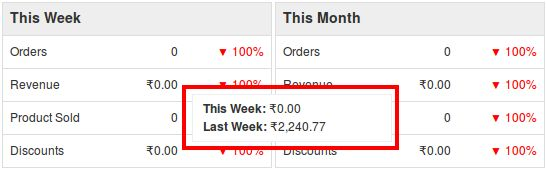
5. Tegoroczny raport: Ten raport wyświetli raport z tego roku. Parametr procentowy pokaże procentowy wzrost / spadek odpowiedniego parametru po porównaniu z poprzednim rokiem. Raport z punktu 2 do 3 wyświetli następujące parametry: 1. Zamówienia 2. Przychód 3. Produkt sprzedany 4. Rabaty Po najechaniu na dowolną wartość procentową moduł wyświetli odpowiednie wartości parametrów z poprzednią wartością, jak pokazano na poniższym ekranie:
Jeśli poprzednia wartość dowolnego parametru to 0, to wyświetli się moduł N / A etykieta zamiast wyświetlać procentowy wzrost / spadek, jak pokazano na poniższym ekranie:
Sprzedaż według katalogu
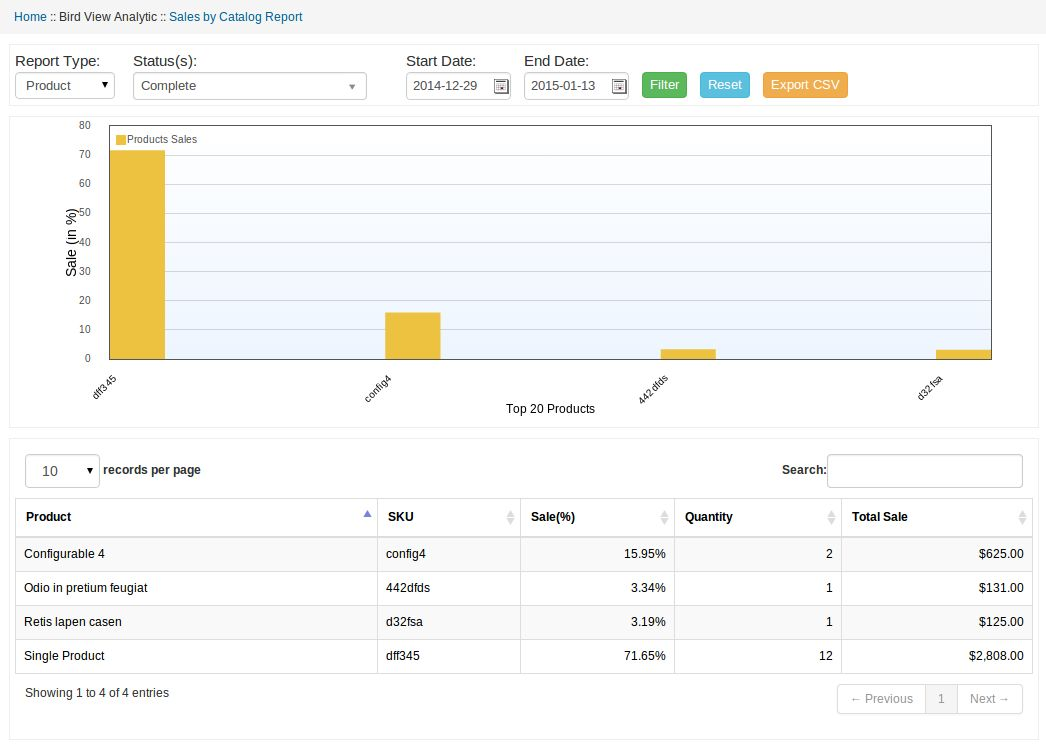
Tutaj administrator może zobaczyć raport sprzedaży produktu, a także raport kategorii według wybranego typu raportu. Domyślnie moduł wyświetli sprzedaż według raportu produktu, jak pokazano na poniższym ekranie:
Administrator może również filtrować raport, wybierając następujące parametry w opcji filtru:
1. Typ raportu: Będzie to lista rozwijana, która ma dwie opcje: a) Produkt i b) Kategoria. Dzięki tej opcji moduł wyświetli odpowiedni raport. Domyślnie wybrany zostanie typ produktu.
2. Status: Będzie to lista rozwijana, która wyświetli cały status zamówienia.
3. Data rozpoczęcia: Pole wymagane. To będzie pole daty. Moduł wyświetli raport z tą datą. Początkowo moduł obliczy datę rozpoczęcia zgodnie z zapisanym odstępem czasu w ustawieniu ogólnym.
4. Data końcowa: Pole wymagane. Będzie to również pole daty. Moduł wyświetli raport przed tą datą. Początkowo moduł obliczy datę końcową zgodnie z zapisanym przedziałem czasu w ustawieniu ogólnym.
5. Przycisk reset: Ta akcja wyświetli odpowiedni raport zgodnie z wartościami domyślnymi.
6. Eksportuj jako plik CSV: Eksportuj i pobieraj raporty zgodnie z parametrami filtra w formacie CSV.
Raport graficzny
Raport tabelaryczny W tej sekcji zostaną wyświetlone najlepsze produkty / raporty kategorii XN w formie graficznej. Wykres wyświetli raport według sprzedaży w procentach. Etykieta osi X wyświetli kod SKU produktu (w przypadku typu produktu) i nazwę kategorii (w przypadku typu kategorii). Oś Y pokazuje sprzedaż w procentach.
Raport tabelaryczny
W tej sekcji raport o produkcie / kategorii zostanie wyświetlony w formie tabelarycznej. W tabeli zostaną wyświetlone następujące kolumny: 1. Nazwa produktu / kategorii 2. SKU (w przypadku raportu o rodzaju produktu) 3. Sprzedaż (w%) 4. Ilość (ilość sprzedanej ilości) 5. Całkowita sprzedaż (w pieniądzu)
Najczęściej przeglądanych elementów raportu
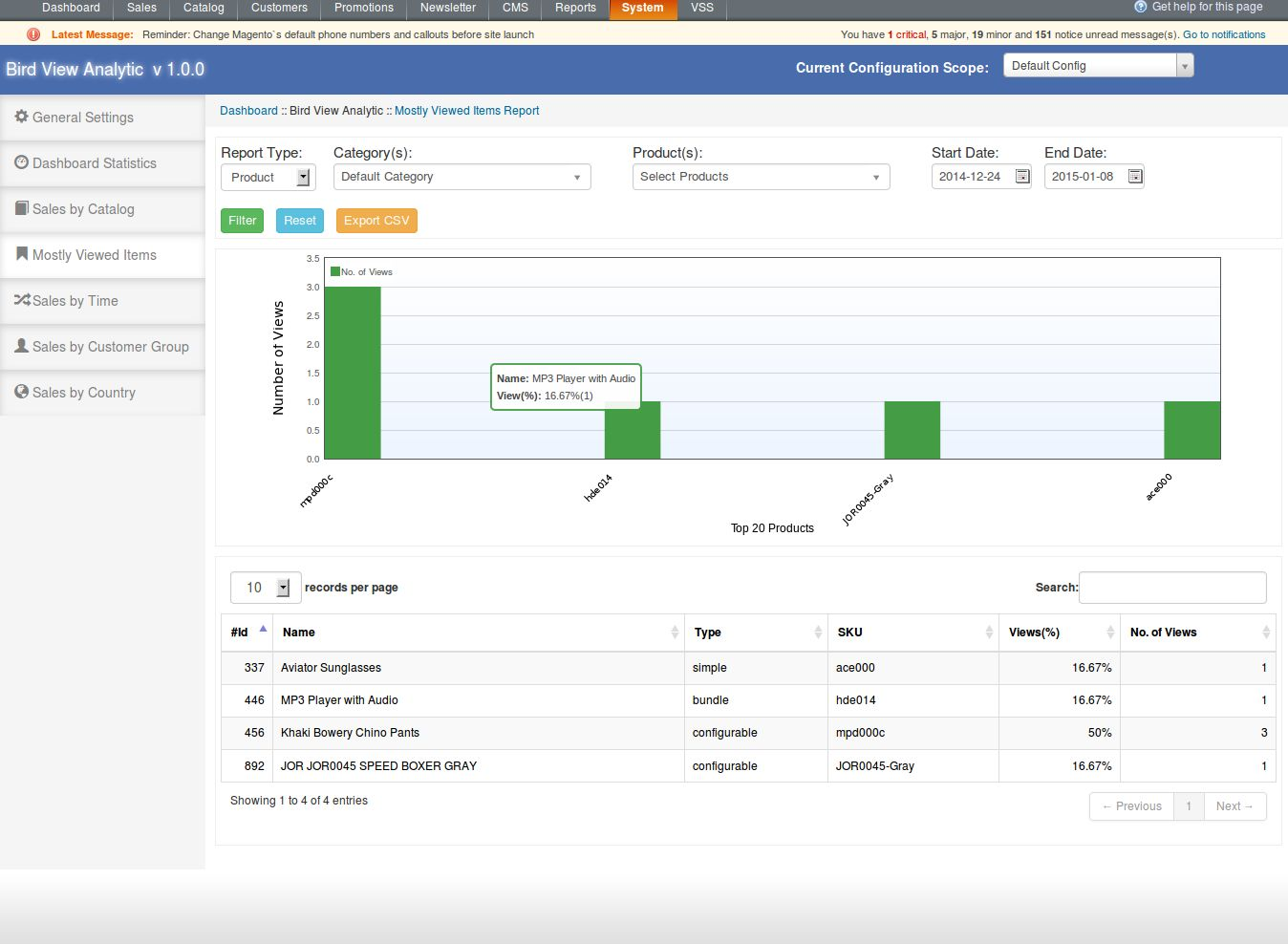
Tutaj administrator może zobaczyć najczęściej oglądany / popularny raport produktów, a także kategorię według wybranego typu raportu i przedziału czasowego. Domyślnie moduł wyświetli raport najczęściej oglądanych produktów, jak pokazano na poniższym ekranie:
Filtruj parametry
Administrator może również filtrować raport, wybierając następujące parametry w opcji filtru:
1. Typ raportu: Będzie to lista rozwijana, która ma dwie opcje: a) Produkt i b) Kategoria. Dzięki tej opcji moduł wyświetli odpowiedni raport. Domyślnie wybrany zostanie typ produktu.
2. Lista kategorii: Będzie to lista rozwijana, która wyświetli wszystkie aktywne kategorie w systemie. Tutaj administrator może wybrać wiele kategorii do filtrowania raportu. Domyślnie wszystkie aktywne kategorie zostaną wyświetlone. Wymagane pole w przypadku typu raportu.
3. Lista produktów: Będzie to również lista rozwijana, która wyświetli wszystkie produkty proste. Tutaj administrator może wybrać wiele produktów, a także przeszukać menu produktu w menu rozwijanym. Po wybraniu kategorii moduł odświeży listę produktów i wyświetli tylko wybrane produkty kategorii. Jeśli typem raportu jest Kategoria, ta lista będzie ukryta. Domyślnie moduł wyświetla wszystkie proste produkty, a raport będzie wyświetlany dla wszystkich produktów. Wymagane pole w przypadku typu raportu.
4. Data rozpoczęcia: Pole wymagane. To będzie pole daty. Moduł wyświetli raport z tą datą. Początkowo moduł obliczy datę rozpoczęcia zgodnie z zapisanym odstępem czasu w ustawieniu ogólnym.
5. Data końcowa: Pole wymagane. Będzie to również pole daty. Moduł wyświetli raport przed tą datą. Początkowo moduł obliczy datę końcową zgodnie z zapisanym przedziałem czasu w ustawieniu ogólnym.
6. Przycisk reset: Ta akcja wyświetli odpowiedni raport zgodnie z wartościami domyślnymi.
7. Eksportuj jako plik CSV: Eksportuj i pobieraj raporty zgodnie z parametrami filtra w formacie CSV.
Raport graficzny
W tej sekcji zostanie wyświetlony najlepszy raport produktów / kategorii 20 w formie graficznej. Wykres wyświetli raport zgodnie z liczbą wyświetleń. Etykieta osi X wyświetli kod SKU produktu (w przypadku typu produktu) i nazwę kategorii (w przypadku typu kategorii). Oś Y pokazuje liczbę widoków.
Raport tabelaryczny
W tej sekcji raport o produkcie / kategorii zostanie wyświetlony w formie tabelarycznej. W tej zakładce będą wyświetlane następujące kolumny: 1. ID produktu / kategorii 2. Nazwa produktu / kategorii 3. Typ produktu (w przypadku raportu typu produktu): 4. SKU (w przypadku raportu o rodzaju produktu) 5. Widoki (w%) 6. Liczba wyświetleń
Sprzedaż według czasu
W tej zakładce administrator może zobaczyć raport sprzedaży według czasu. Ta karta wyświetli typy raportów 3 zgodnie z czasem. Tutaj czas został podzielony na następujące kategorie: 1. Dni tygodnia (Wyświetl raport tylko dla dni tygodnia tj. Od poniedziałku do niedzieli) 2. Miesiące roku (Wyświetl raport za jedyne miesiące roku tj. Od stycznia do grudnia) 3. Według lat (raport z wyświetlanego roku) Domyślnie moduł wyświetla raport z dni tygodnia, jak pokazano na poniższym ekranie:
Filtruj parametry
Administrator może również filtrować raport, wybierając następujące parametry w opcji filtru:
1. Data rozpoczęcia: Pole wymagane. To będzie pole daty. Moduł wyświetli raport z tą datą. Początkowo moduł obliczy datę rozpoczęcia zgodnie z zapisanym odstępem czasu w ustawieniu ogólnym.
2. Data końcowa: Pole wymagane. Będzie to również pole daty. Moduł wyświetli raport przed tą datą. Początkowo moduł obliczy datę końcową zgodnie z zapisanym przedziałem czasu w ustawieniu ogólnym.
3. Typ: Będzie to lista rozwijana, która wyświetli następujące opcje: a) Dni tygodnia, b) Miesiące roku i c) Według lat. Domyślnie wybrane zostaną dni tygodnia.
4. Przycisk reset: Ta akcja wyświetli odpowiedni raport zgodnie z wartościami domyślnymi.
5. Eksportuj jako plik CSV: Eksportuj i pobieraj raporty zgodnie z parametrami filtra w formacie CSV.
Raport graficzny
Ta sekcja wyświetli raport zgodnie z wybranym typem w formie graficznej. Wykres wyświetli raport dotyczący sprzedaży (w pieniądzu). Etykieta osi X wyświetla nazwę dnia (w przypadku dni tygodnia typu), nazwę miesiąca (w przypadku typu Miesiące roku) i rok (w przypadku typu Wg typu Rok). Oś Y pokazuje sprzedaż (w pieniądzu).
Raport tabelaryczny
W tej sekcji raport sprzedaży zostanie wyświetlony w formie tabelarycznej. W tabelach zostaną wyświetlone następujące kolumny: 1. Etykieta: a) Nazwa dnia (poniedziałek – niedziela) w przypadku raportu Dni tygodnia. b) Nazwa miesiąca (styczeń – grudzień) w przypadku raportu Miesiące roku. c) Rok (2014, 2015 itd.) w przypadku raportu "Na lata". 2. Sprzedaż (w%) 3. Zamówienia ogółem 4. Ilość (produkt sprzedany) 5. Całkowita sprzedaż (w pieniądzu)
Sprzedaż według grup klientów
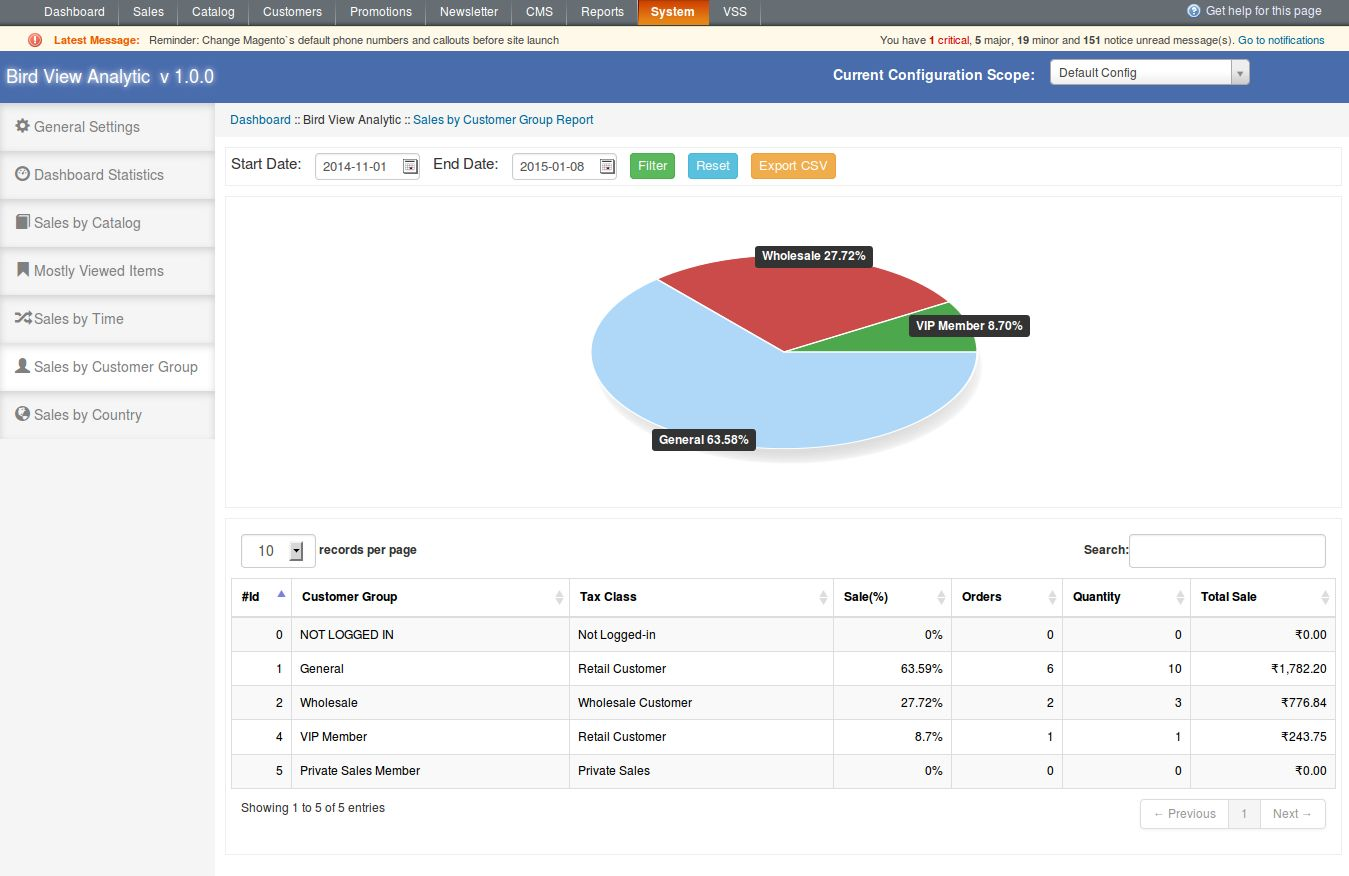
W tej zakładce administrator może zobaczyć raport sprzedaży dla każdej grupy klientów. Domyślnie moduł wyświetla raport zgodnie z zapisanym odstępem czasu, jak pokazano na poniższym ekranie:
Filtruj parametry
Administrator może również filtrować raport, wybierając następujące parametry w opcji filtru:
1. Data rozpoczęcia: Pole wymagane. To będzie pole daty. Moduł wyświetli raport z tą datą. Początkowo moduł obliczy datę rozpoczęcia zgodnie z zapisanym odstępem czasu w ustawieniu ogólnym.
2. Data końcowa: Pole wymagane. Będzie to również pole daty. Moduł wyświetli raport przed tą datą. Początkowo moduł obliczy datę końcową zgodnie z zapisanym przedziałem czasu w ustawieniu ogólnym.
3. Przycisk reset: Ta akcja wyświetli odpowiedni raport zgodnie z wartościami domyślnymi.
4. Eksportuj jako plik CSV: Eksportuj i pobieraj raporty zgodnie z parametrami filtra w formacie CSV.
Raport graficzny
Ta sekcja wyświetli raport zgodnie z wybranym typem na wykresie kołowym. W wykresie kołowym każda sekcja podświetli odpowiednie dane dotyczące sprzedaży w procentach, jak pokazano na powyższym ekranie.
Raport tabelaryczny
W tej sekcji raport sprzedaży zostanie wyświetlony w formie tabelarycznej. W tabelach zostaną wyświetlone następujące kolumny: 1. Nazwa grupy 2. Nazwa klasy podatkowej (obecnie obowiązująca) 3. Sprzedaż (w%) 4. Zamówienia ogółem 5. Ilość (produkt sprzedany) 6. Całkowita sprzedaż (w pieniądzu)
Sprzedaż według krajów
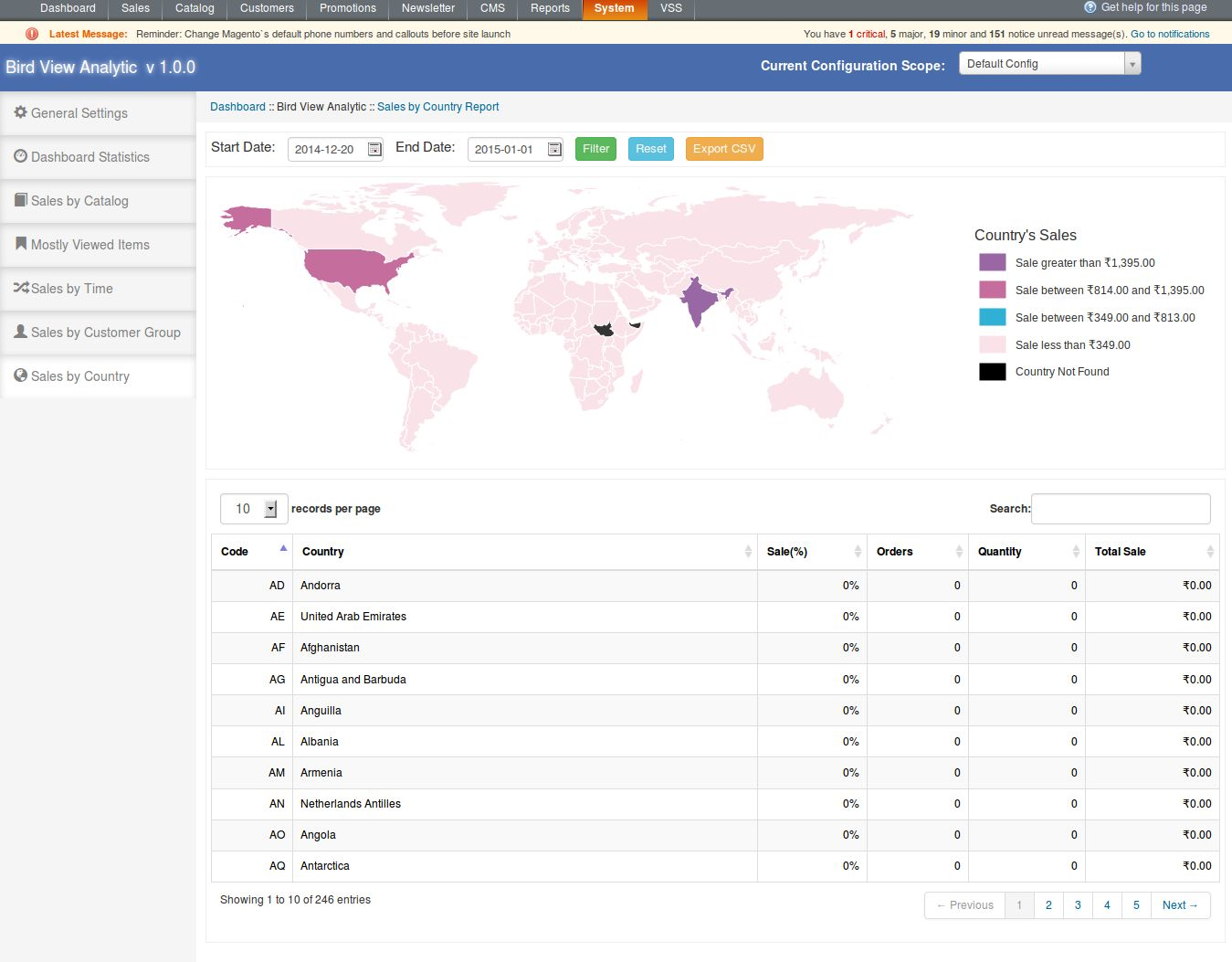
W tej zakładce administrator może zobaczyć raport sprzedaży dla każdego kraju. Domyślnie moduł wyświetla raport zgodnie z zapisanym odstępem czasu, jak pokazano na poniższym ekranie:
Filtruj parametry
Administrator może również filtrować raport, wybierając następujące parametry w opcji filtru:
1. Data rozpoczęcia: Pole wymagane. To będzie pole daty. Moduł wyświetli raport z tą datą. Początkowo moduł obliczy datę rozpoczęcia zgodnie z zapisanym odstępem czasu w ustawieniu ogólnym.
2. Data końcowa: Pole wymagane. Będzie to również pole daty. Moduł wyświetli raport przed tą datą. Początkowo moduł obliczy datę końcową zgodnie z zapisanym przedziałem czasu w ustawieniu ogólnym.
3. Przycisk reset: Ta akcja wyświetli odpowiedni raport zgodnie z wartościami domyślnymi.
4. Eksportuj jako plik CSV: Eksportuj i pobieraj raporty zgodnie z parametrami filtra w formacie CSV.
Raport graficzny
Ta sekcja wyświetli raport na mapie świata. Każdy kraj zostanie podświetlony w innym kolorze, zgodnie z zasięgiem sprzedaży. W kraju, w którym się kręci, wyświetla nazwę kraju i sprzedaż (w pieniądzu) z tego kraju.
Zakres sprzedaży
Sprzedaż jest podzielona na zakres 4 w następujący sposób: 1. Zakres 1: ten zakres wskazuje zakres sprzedaży powyżej 60%. 2. Zakres 2: Zakres podciśnienia od 35% do 60%. 3. Zakres 3: wskazuje zakres od 15% do 35%. 4. Zakres 4: wskazuje zakres mniejszy niż 15% 5. Ostatni nie jest zasięgiem. Będzie wskazywać tylko nie znaleziony kraj.
Raport tabelaryczny
W tej sekcji raport sprzedaży zostanie wyświetlony w formie tabelarycznej. W tabelach zostaną wyświetlone następujące kolumny: 1. Kod krajowy 2. Nazwa kraju 3. Sprzedaż (w%) 4. Zamówienia ogółem 5. Ilość (produkt sprzedany) 6. Całkowita sprzedaż (w pieniądzu)
Element pulpitu nawigacyjnego
Jeśli którykolwiek raport jest włączony do wyświetlania na pulpicie z ustawień ogólnych, to moduł wyświetli je na pulpicie nawigacyjnym. Raport, który będzie wyświetlany na pulpicie nawigacyjnym, jest identyczny z raportem wyświetlanym na karcie Statystyki w panelu kontrolnym. Na przykład, jeśli wszystkie elementy pulpitu są włączone, moduł wyświetli raporty na desce rozdzielczej, jak pokazano na poniższym ekranie:
Front End
Nie ma interakcji tego modułu z użytkownikami z przodu. Tylko jedna funkcja działa wewnętrznie na interfejsie, co nie wpływa na żadną inną część systemu.
Menedżer połączeń jest użytecznym narzędziem do instalowania rozszerzeń, ale preferuje metodę praktyczną, jeśli chodzi o instalacje. Czuje się bardziej komfortowo, gdy osobiście kontrolujesz proces. Czy widzisz tam katalog kodu aplikacji, a co z modułem app-etc? Jeśli nie widzisz tych ścieżek katalogów i plików w nich zawartych, istnieje prawdopodobieństwo, że pobieranie rozszerzenia było wadliwe. Spójrz na plik package.xml, jest to plan używany przez Magento Connect do rozmieszczenia plików we właściwych miejscach. Być może będziesz musiał użyć tego, aby upewnić się, że wszystko jest tak, jak powinno być. Po przejrzeniu plików rozszerzeń możesz przystąpić do ostatniego kroku. Za pomocą klienta FTP przeciągnij wszystkie pliki na katalog główny sklepu instancji magento.
W zależności od liczby plików w rozszerzeniu może to chwilę potrwać. Teraz przejdź do konsoli administratora i kliknij Flush Cache Storage. Jest to wymagane dla każdego rozszerzenia, które dodaje strony do konsoli administracyjnej. Wylogowanie i powrót jest również wymagany, aby zapewnić, że wszystko ładuje się poprawnie. Jeśli z jakiegoś powodu nie możesz wyczyścić pamięci podręcznej za pośrednictwem konsoli administracyjnej, musisz wyczyścić pamięć podręczną ręcznie za pomocą klienta FTP (zobacz pierwsze pytanie z często zadawanymi pytaniami, aby uzyskać pomoc). To jest ostatni krok. Gratulujemy udanej instalacji.
Rozwiązywanie problemów i
Załadowałem wszystkie pliki do mojego sklepu Magento, a teraz dostaję biały ekran dla niektórych lub wszystkich konsoli administratora.
Jest to dość powszechny problem i 99% czasu związanego z pamięcią podręczną. Jeśli możesz się do niego dostać, przejdź do System-> Cache Management i kliknij Flush Cache Storage. Zapewni to, że wszystko zapisane w pamięci podręcznej przez Magento zostanie usunięte i zostanie zregenerowane. Wyloguj się i wróć, aby dokończyć proces.
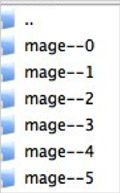
Jeśli jesteś całkowicie odcięty od konsoli administracyjnej, przejdź do katalogu var-cache w swojej witrynie. Powinieneś zobaczyć serię katalogów o nazwie mag *. Usuń wszystkie te katalogi (NIE USUŃ var-cache). Jest to odpowiednik płukania pamięci podręcznej z poziomu konsoli administratora.
Otrzymuję błąd Magento podczas uzyskiwania dostępu do niektórych stron. Jak mogę to debugować?
To pytanie naprawdę zasługuje na wpis na blogu, ale dobrym początkiem byłoby przejście do katalogu błędów twojego sklepu. Zlokalizuj plik local.xml.sample i zmień jego nazwę na local.xml. Następnym razem, gdy pojawi się błąd, zostaną podane szczegółowe informacje wyjaśniające, gdzie wystąpił błąd. Nie zapomnij zmienić tego z powrotem po zakończeniu rozwiązywania problemów!
Mam krytyczny błąd w moim sklepie internetowym i muszę wyłączyć rozszerzenie, do którego nie mogę uzyskać dostępu do konsoli administratora. Co ja robię?
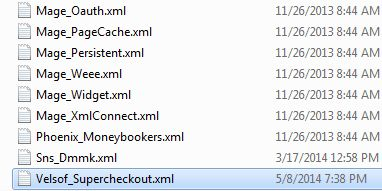
Przejdź do katalogu app-etc-modules i otwórz plik z rozszerzeniem. Konwencja nazewnicza jest generalnie nazwa_wyróżniająca_Wstępna.xml. W tym przypadku byłby to Vss_PopupLoginizer.xml.
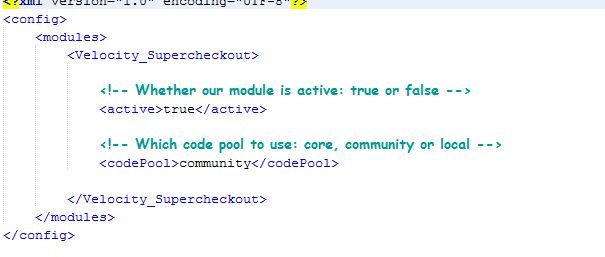
Poszukaj aktywnych znaczników w pliku, zmień wartość z true na false i zapisz zmiany. To mówi Magento, że rozszerzenie jest wyłączone i nie uruchamia żadnego powiązanego z nim kodu. Usunięcie pamięci podręcznej Magento jest zalecane (i najprawdopodobniej wymagane), aby zmiana ta zaczęła obowiązywać.
Instrukcja obsługi
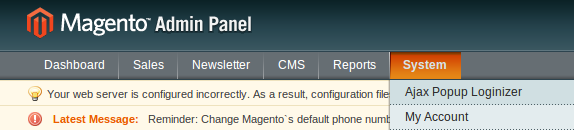
1. Aby uzyskać dostęp do modułu logowania Ajax Popup Loginizer. Kliknij menu System, a następnie kliknij polecenie Popup Loginizer, jak pokazano poniżej.
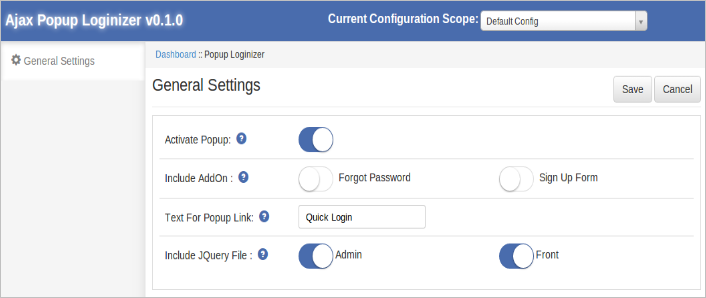
2. Po kliknięciu ustawienia modułu zostaną wyświetlone, jak pokazano poniżej.
W górnym pasku modułów znajdują się następujące kontrolki:
Aktualny zakres konfiguracji: Ta opcja służy do zmiany zakresu konfiguracji sklepu.
Zapisać : Ta opcja służy do zapisywania ustawień modułu.
Anuluj : Ta opcja anuluje bieżące zmiany ustawień.
Ustawienia ogólne
Po kliknięciu linku do modułu ta karta będzie domyślnie otwarta, jak pokazano na powyższym ekranie. Ta karta ma następujące opcje:
Aktywuj wyskakujące okno: Ta opcja służy do włączania lub wyłączania modułu.
Dodaj dodatek: Ta opcja służy do dodania formularza zapomnianego i formularza rejestracyjnego z wyskakującym okienkiem. Po włączeniu użytkownik otrzymuje zapomnianą formę hasła i formularz rejestracyjny w wyskakującym okienku, jak pokazano w powyższej sekcji Wprowadzenie. W przeciwnym razie, gdy użytkownik kliknie na zapomniane hasło lub link do rejestracji, zostanie przekierowany do strony zapomnianego hasła lub strony rejestracji.
Tekst linku Popup: Wprowadź tekst, który chcesz wyświetlić jako link obok domyślnego linku logowania, np. W górnych linkach.
Dołącz jQuery: jQuery tj. framework javascript jest wymagany do działania tej wtyczki. Czasami motywy używane w Magento już je zawierają, ale czasami nie. Jeśli jquery jest już zawarty w twoim motywie, wyłącz go, aby go włączyć.
Mamy nadzieję, że omawialiśmy wszystkie obawy dotyczące instalacji i przewodnik po produkcie Rozszerzenie Magento. Powinieneś także sprawdzić nasz blog na Rejestracja Powiązane problemy Magento Ajax Popup Zaloguj się.
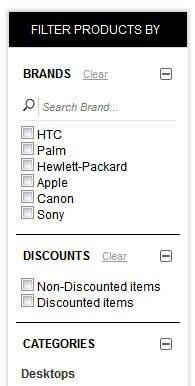
Oferty Knowband Rozszerzenie OpenCart Filter Pro co upraszcza wyszukiwanie produktów dla klientów Twojego sklepu. Za pomocą tego udoskonalonego modułu filtra sprzedawca może zaprezentować różne opcje filtrowania w sklepie internetowym. Dzięki temu klienci mogą łatwo znaleźć wymagany produkt, wybierając odpowiednie opcje filtrowania.
Cechy:
Moduł filtrowania produktów OpenCart jest bardzo łatwy w instalacji i konfiguracji.
Administrator sklepu może aktywować / dezaktywować wtyczkę filtra wyszukiwania w dowolnym momencie.
Moduł filtrowania OpenCart według ceny oferuje prostą i bezproblemową implementację.
Nie musisz zmieniać kodów do wdrożenia.
Nie wymaga pomocy technicznej w celu zastosowania tej funkcji.
Właściciel sklepu może pozwolić użytkownikom na zminimalizowanie / zmaksymalizowanie opcji filtrowania.
Nawigacja oparta na technologii AJAX przyspiesza wyszukiwanie produktów.
Możesz pokazać / ukryć liczbę dostępnych produktów.
Zapewnij filtrowanie w oparciu o wiele opcji, takich jak atrybut, marki, kategorie, zniżki itp.
Niestandardowe rozszerzenie filtra OpenCart pozwala ustawić kolejność sortowania dla opcji filtrowania.
Wtyczka filtru atrybutów OpenCart Nie powoduje konfliktów z żadnym innym modułem.
Moduł nawigacji warstwowej Checkbox oferuje bezpłatną pomoc podczas instalacji.
Bezpłatne wsparcie i przyszłe aktualizacje.
Jak zainstalować
1. Pobierz plik ZIP z OpenCart i rozpakuj go w folderze.
2. Otwórz katalog przesyłania, a zobaczysz następującą strukturę folderów.
3. Zaloguj się za pomocą FTP i przeciągnij i upuść wszystkie foldery do katalogu głównego serwera. Nie musisz zmieniać domyślnej nazwy folderu motywu na nazwę folderu motywu.
4. Znajdziesz wtyczkę gotową do zainstalowania w modułach twojego OpenCart.
Aby ta wtyczka działała, musisz mieć zainstalowany VQMOD. Jeśli VQMOD nie jest zainstalowany, pobierz i zainstaluj z poniższego adresu URL: https://code.google.com/p/vqmod/
5. Kliknij łącze Zainstaluj, aby zainstalować wtyczkę.
6. Usuń pliki vqcache z folderu vqmod / vqcache.
7. Do
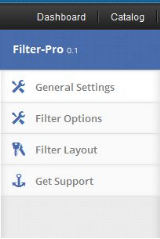
8. Administrator sklepu będzie miał różne opcje ustawień skategoryzowane w lewej kolumnie, jak pokazano:
1. Karta Ustawienia ogólne
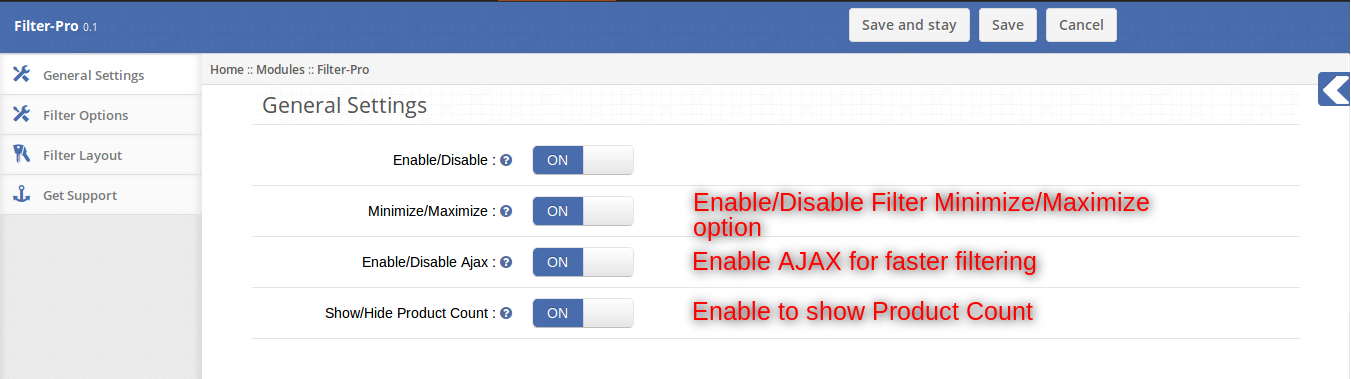
Administrator może grać z różnymi ustawieniami, aby dostosować moduł zgodnie z nim / nią. Ustawienia dostępne w tej zakładce odnoszą się do całego modułu i do dowolnego układu. Dostępne są następujące opcje ustawień:
1. Włącz / wyłącz: To jest globalny przełącznik włączania / wyłączania modułu. Włączenie / wyłączenie tego przełącznika włącza / wyłącza cały moduł, niezależnie od tego, gdzie jest zastosowany.
2. Minimalizuj / maksymalizuj: Włączenie tego umożliwi użytkownikowi zminimalizowanie i zmaksymalizowanie każdego filtra w sklepie.
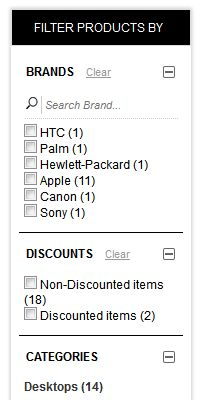
Kliknięcie ikony + zmaksymalizuje dane filtra, a ikona + zmieni się w ikonę -.
3. Włącz / wyłącz Ajax: Jeśli ją włączysz, filtrowanie będzie wykonywane przez Ajax, inaczej podczas odświeżania strony.
4. Pokaż / ukryj liczbę produktów: Jeśli włączysz ten przycisk, przedni użytkownicy będą mogli zobaczyć liczbę produktów z każdym filtrem.
Jeśli wyłączysz ten przycisk, nie będziesz mógł zobaczyć liczby produktów z żadnym filtrem.
2. Zakładka Opcje filtru
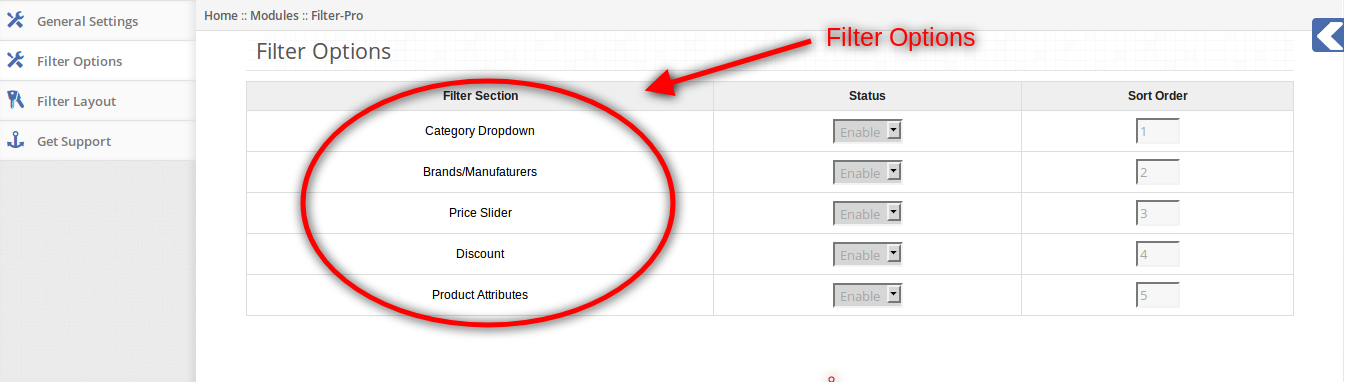
W ramach tej opcji ustawień administrator może wybrać, które filtry powinny być włączone dla wszystkich układów. Można tutaj również umieścić kolejność sortowania dla każdego filtra. Opcje są opisane poniżej:
1. Status dla każdej kategorii: Każdy filtr, mianowicie kategoria, Marki, Cena, Rabat i Atrybuty produktu, ma opcję globalnego włączenia lub wyłączenia. Jeśli którykolwiek z tych filtrów zostanie wyłączony, nie pojawią się one w żadnym module, niezależnie od tego, czy są włączone w układzie, czy nie.
2. Porządek sortowania dla każdej kategorii: Każdy filtr ma pole tekstowe do wprowadzania porządku sortowania. Ta kolejność sortowania decyduje, który filtr może pojawić się nad innym filtrem w module. Filtr z najmniejszą kolejnością sortowania pojawi się u góry modułu, największa w dolnej części modułu.
3. Filtruj kartę układu
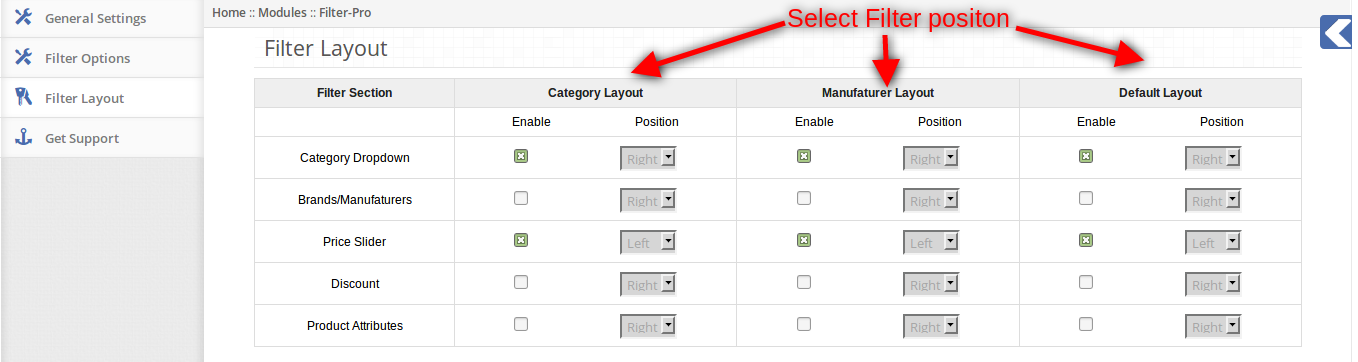
W tej opcji ustawienia administrator może wybrać wyświetlanie określonych filtrów dla określonych układów na lewej lub prawej stronie.
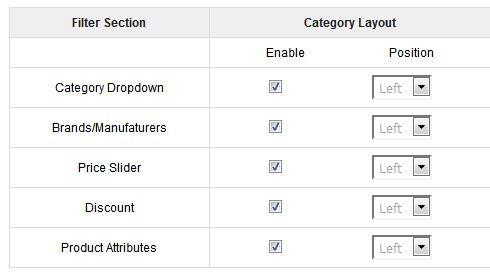
W tabeli opcji filtrów każdy filtr ma odpowiednie opcje dla każdego układu.
1. Włączyć: Aby włączyć filtr, musisz zaznaczyć pole wyboru odpowiadające wybranemu filtrowi, który chcesz włączyć. Na przykład, jeśli chcesz włączyć atrybuty produktu do układu kategorii, musisz zaznaczyć pole wyboru włączania w obszarze kategorii odpowiadającym atrybutom produktu.
2. Pozycja: Możesz wyświetlić włączony filtr po lewej lub po prawej stronie układu, wybierając pozycję z menu rozwijanego przed każdym filtrem.
Witryna sklepowa
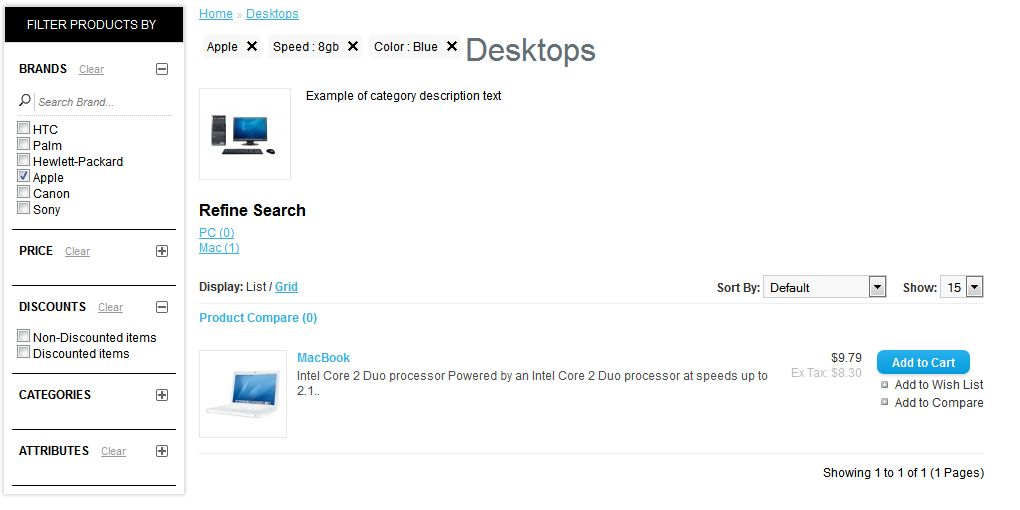
Użytkownicy będą mogli zobaczyć wszystkie włączone filtry w odpowiednich układach na odpowiednich pozycjach (w lewo, w prawo).
Po sprawdzeniu dowolnych pól wyboru, lista produktów nastąpi zgodnie z wybranymi opcjami, a także wybrane opcje zostaną wyświetlone u góry.
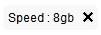
Kliknięcie na ikonę zamknięcia (jak zaznaczono poniżej) dowolnego z nich spowoduje natychmiastowe usunięcie tego filtra i utworzenie nowego wykazu produktów.
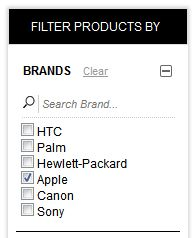
Każdy filtr ma również opcję wyczyszczenia wszystkich wybranych opcji w filtrze, kliknięcie linku Wyczyść spowoduje usunięcie wszystkich opcji filtrowania, odznaczenie wszystkich opcji dla tego filtru i utworzenie nowego wykazu produktów.
Menedżer połączeń jest użytecznym narzędziem do instalowania rozszerzeń, ale preferuje metodę praktyczną, jeśli chodzi o instalacje. Czuje się bardziej komfortowo, gdy osobiście kontrolujesz proces.
Czy widzisz tam katalog kodu aplikacji, a co z modułem app-etc? Jeśli nie widzisz tych ścieżek katalogów i plików zawartych w nich, istnieje prawdopodobieństwo, że pobieranie rozszerzenia było wadliwe. Spójrz na plik package.xml, jest to plan używany przez Magento Connect do rozmieszczenia plików we właściwych miejscach. Być może będziesz musiał użyć tego, aby upewnić się, że wszystko jest tak, jak powinno być. Po przejrzeniu plików rozszerzeń możesz przystąpić do ostatniego kroku. Za pomocą klienta ftp przeciągnij wszystkie pliki do głównego katalogu instancji Magento. W zależności od liczby plików w rozszerzeniu może to chwilę potrwać.
Teraz przejdź do konsoli administratora i kliknij Flush Cache Storage. Jest to wymagane dla każdego rozszerzenia, które dodaje strony do konsoli administracyjnej. Wylogowanie i powrót jest również wymagany, aby zapewnić, że wszystko ładuje się poprawnie. Jeśli z jakiegoś powodu nie możesz wyczyścić pamięci podręcznej za pośrednictwem konsoli administracyjnej, musisz wyczyścić pamięć podręczną ręcznie za pomocą klienta FTP (zobacz pierwsze pytanie z często zadawanymi pytaniami, aby uzyskać pomoc). To jest ostatni krok. Gratulujemy udanej instalacji.
Rozwiązywanie problemów i często zadawane pytania
Załadowałem wszystkie pliki do mojego sklepu Magento, a teraz dostaję biały ekran dla niektórych lub wszystkich konsoli administratora.
Jest to dość powszechny problem i 99% czasu związanego z pamięcią podręczną. Jeśli możesz się do niego dostać, przejdź do System-> Cache Management i kliknij Flush Cache Storage. Zapewni to, że wszystko zapisane w pamięci podręcznej przez Magento zostanie usunięte i zostanie zregenerowane. Wyloguj się i wróć, aby dokończyć proces.
Jeśli jesteś całkowicie odcięty od konsoli administracyjnej, przejdź do katalogu var-cache w swojej witrynie. Powinieneś zobaczyć serię katalogów o nazwie mag *. Usuń wszystkie te katalogi (NIE USUŃ var-cache). Jest to odpowiednik płukania pamięci podręcznej z poziomu konsoli administratora.
Otrzymuję błąd Magento podczas uzyskiwania dostępu do niektórych stron. Jak mogę to debugować?
To pytanie naprawdę zasługuje na wpis na blogu, ale dobrym początkiem byłoby przejście do katalogu błędów twojego sklepu. Zlokalizuj plik local.xml.sample i zmień jego nazwę na local.xml. Następnym razem, gdy pojawi się błąd, zostaną podane szczegółowe informacje wyjaśniające, gdzie wystąpił błąd. Nie zapomnij zmienić tego z powrotem po zakończeniu rozwiązywania problemów!
Mam krytyczny błąd w moim sklepie internetowym i muszę wyłączyć rozszerzenie, do którego nie mogę uzyskać dostępu do konsoli administratora. Co ja robię?
Przejdź do katalogu app-etc-modules i otwórz plik z rozszerzeniem. Konwencja nazewnicza jest generalnie nazwa_wyróżniająca_Wstępna.xml. W tym przypadku byłby to Velsof_Supercheckout.xml.
Poszukaj aktywnych znaczników w pliku, zmień wartość z true na false i zapisz zmiany. To mówi Magento, że rozszerzenie jest wyłączone i nie uruchamia żadnego powiązanego z nim kodu. Usunięcie pamięci podręcznej Magento jest zalecane (i najprawdopodobniej wymagane), aby zmiana ta zaczęła obowiązywać.
Ustawienia ogólne
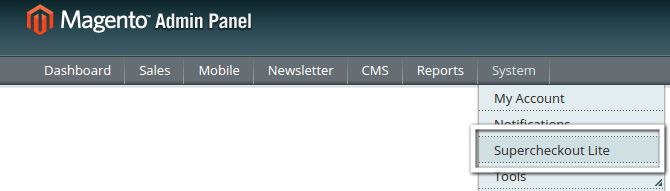
1. Do przesady Rozszerzenie Magento Checkout, Kliknij opcję supercheck pojawiającą się jako podmenu w menu nawigacji w menu głównym systemu, jak pokazano poniżej.
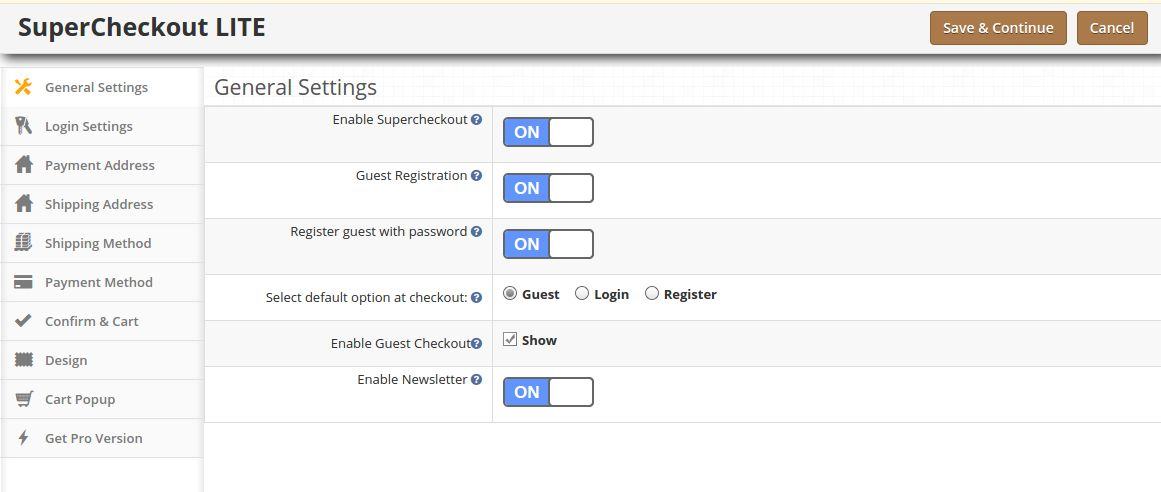
2. Po kliknięciu podmenu Free Supercheckout otworzy się moduł dla wtyczki. Zawiera pasek nawigacyjny u góry, menu po lewej i główną zawartość w centrum, jak pokazano poniżej.
3. Aby włączyć wtyczkę, przełącz przycisk włączania z OFF na ON, który znajduje się po prawej stronie etykiety Włącz / Wyłącz.
4. Aby włączyć rejestrację gości, przełącz przycisk z OFF na ON, który znajduje się po prawej stronie przycisku Zarejestruj gościa Automatycznie oznacz. Włączenie tej opcji spowoduje zarejestrowanie gościa w Twoim sklepie, a automatycznie wygenerowane hasło zostanie wysłane do tego użytkownika.
5. Aby włączyć rejestrację, przełącz przycisk z OFF na ON, który znajduje się po prawej stronie etykiety Register Guest With Password. Po włączeniu tego hasła i potwierdzeniu pola hasła pojawi się, aby klient mógł się zarejestrować na stronie kasy.
6. Aby zmienić domyślną opcję z Guest, Login lub Zarejestruj się w sekcji logowania na stronie kasy, wybierz opcję z danego przycisku radiowego. Wybrana opcja zostanie domyślnie ustawiona jako wybrana opcja.
7. Aby włączyć lub wyłączyć księgowanie gości przez użytkownika, zaznacz / odznacz pole wyboru znajdujące się po prawej stronie etykiety Wyświetl gościa.
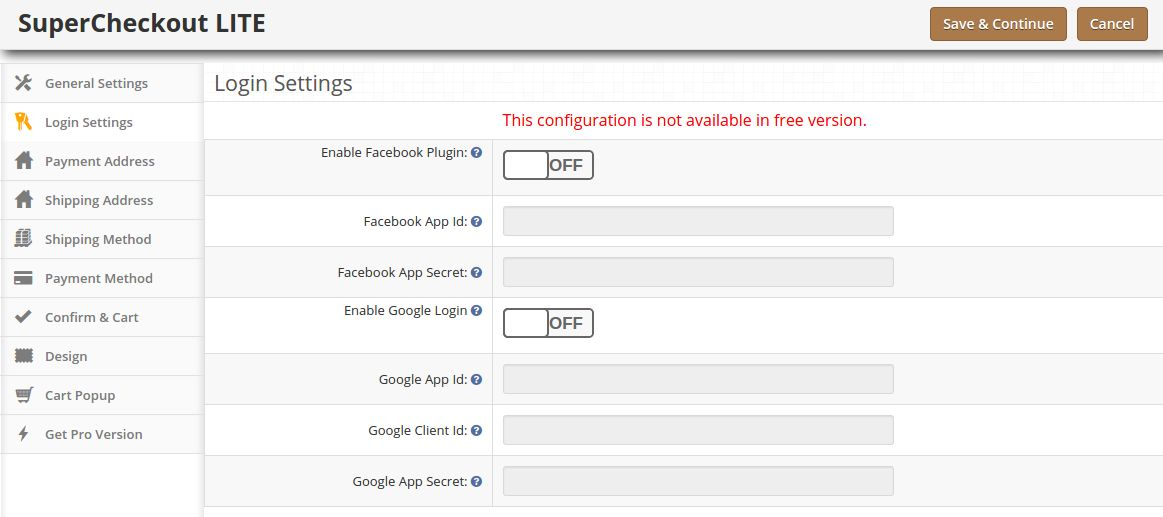
Karta logowania (nie jest dostępna w wersji bezpłatnej)
1. Ta karta zawiera zasadniczo ustawienie włączania / wyłączania Facebook i Google rejestracja i logowanie, jak pokazano poniżej.
2. Aby włączyć rejestrację i logowanie Facebooka, przełącz przycisk z OFF na ON, który znajduje się po prawej stronie etykiety Enable Facebook Login. Ale zanim to zrobisz, otrzymasz identyfikator aplikacji Facebook i APP SECRET https://developers.facebook.com.
3. Wprowadź identyfikator APP i APP SECRET w odpowiednich polach i zapisz. Znajdziesz przycisk logowania na Facebooku na stronie kasy.
4. Aby włączyć rejestrację i logowanie Google, przełącz przycisk z OFF na ON, który znajduje się po prawej stronie etykiety Enable Google Login. Ale zanim to zrobisz, otrzymasz identyfikator aplikacji Google, identyfikator KLIENTA i APP SECRET https://code.google.com/apis/console. Aby uzyskać szczegółowe instrukcje, jak uzyskać identyfikator aplikacji, pobierz przewodnik konfiguracji Facebook i Google z oepncart accout.
5. Wprowadź identyfikator aplikacji, identyfikator KLIENTA i APP SECRET w odpowiednich polach i zapisz. Znajdziesz przycisk logowania Google na stronie kasy.
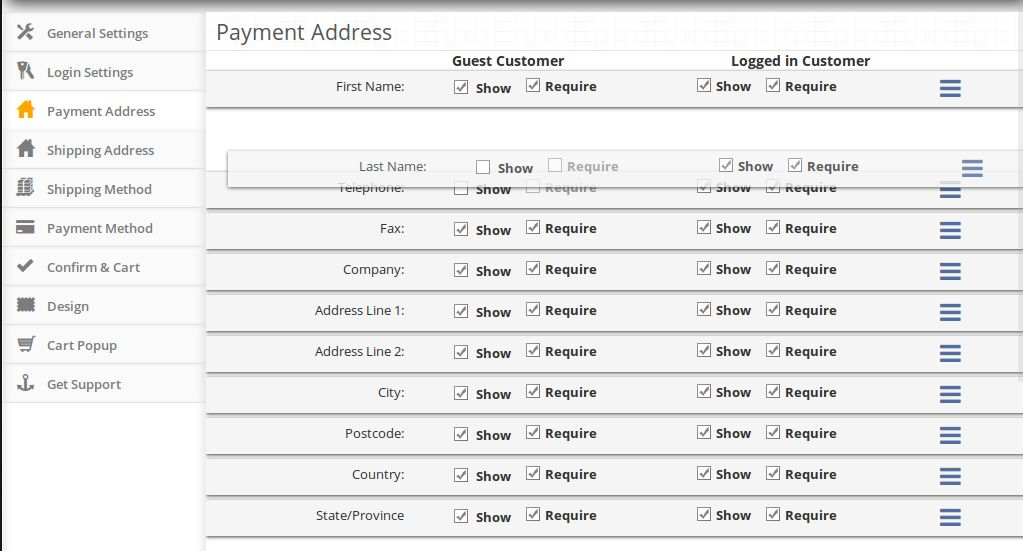
Zakładka Adres płatności
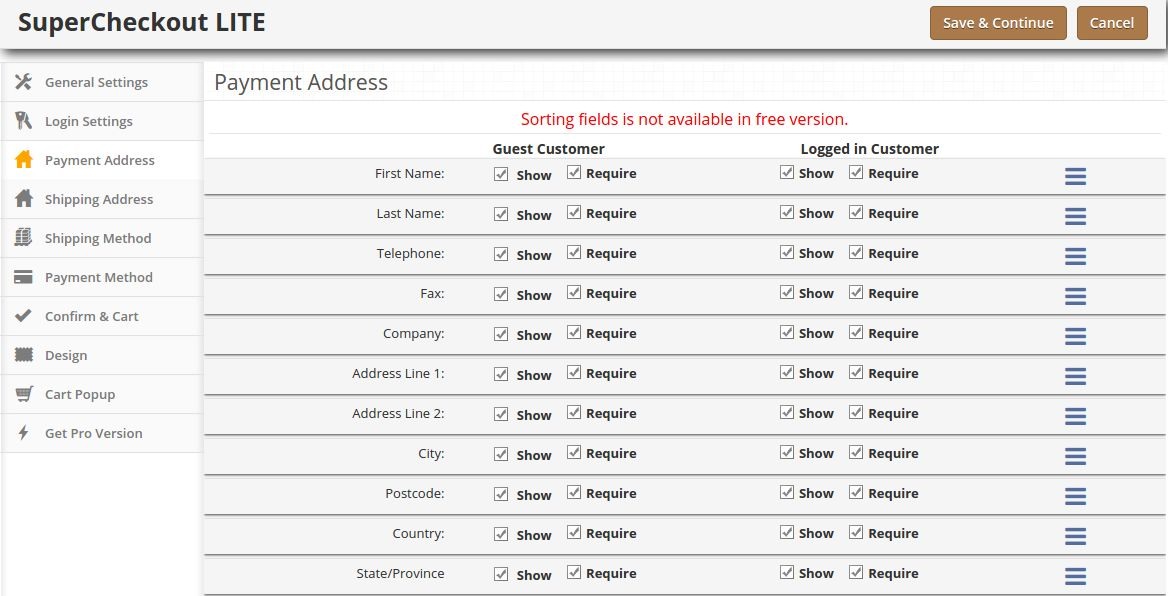
1. Ta zakładka zawiera ustawienia pól, które mają być pokazane w sekcji Płatność lub Adres rozliczeniowy na stronie kasy, jak pokazano poniżej.
2. Składa się z dwóch sekcji. Ten po lewej jest dla klientów-gości, a właściwy dla zarejestrowanych klientów.
3. Aby wyświetlić / ukryć pole na stronie kasy, zaznacz pole wyboru po lewej stronie opcji Pokaż etykietę.
4. Aby pole było obowiązkowe (wymagane pole), zaznacz pole wyboru po lewej stronie etykiety Wymagaj.
UWAGA: Przegrupowanie pól nie jest dostępne w wersji darmowej.
5. Pola można również uporządkować zgodnie z wymaganiami. Aby zmienić kolejność, po prostu przesuń kursor na ikonę przeciągania i przeciągnij i upuść pole tam, gdzie jest ono wymagane, jak pokazano poniżej.
6. Po zapisaniu pola zostaną uporządkowane zgodnie ze zmianami.
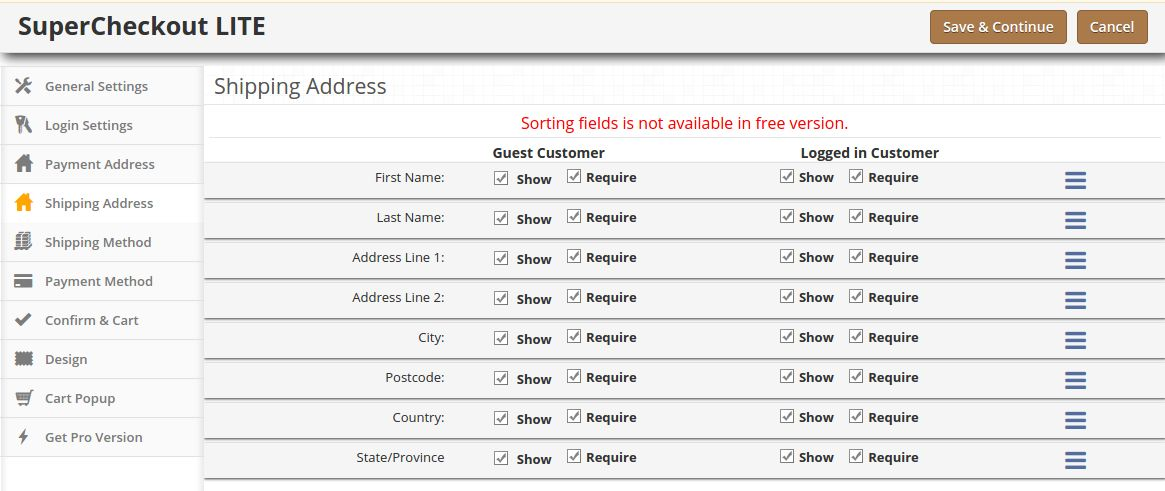
Zakładka Adres wysyłki
1. Ta zakładka zawiera ustawienia dla pól, które mają być wyświetlane w sekcji Adres wysyłki w strona kasy jak pokazano poniżej.
2. Składa się z dwóch sekcji. Ten po lewej stronie, jeśli dla klientów gości i ten właściwy dla zarejestrowanych klientów.
3. Aby wyświetlić / ukryć pole na stronie kasy, zaznacz pole wyboru po lewej stronie opcji Pokaż etykietę.
4. Aby pole było obowiązkowe (wymagane pole), zaznacz pole wyboru po lewej stronie etykiety Wymagaj.
UWAGA:Przegrupowanie pól nie jest dostępne w wersji darmowej.
5. Pola można również uporządkować zgodnie z wymaganiami. Aby zmienić kolejność, po prostu przesuń kursor na ikonę przeciągania i przeciągnij i upuść pole tam, gdzie jest ono wymagane, które jest takie samo jak adres płatności.
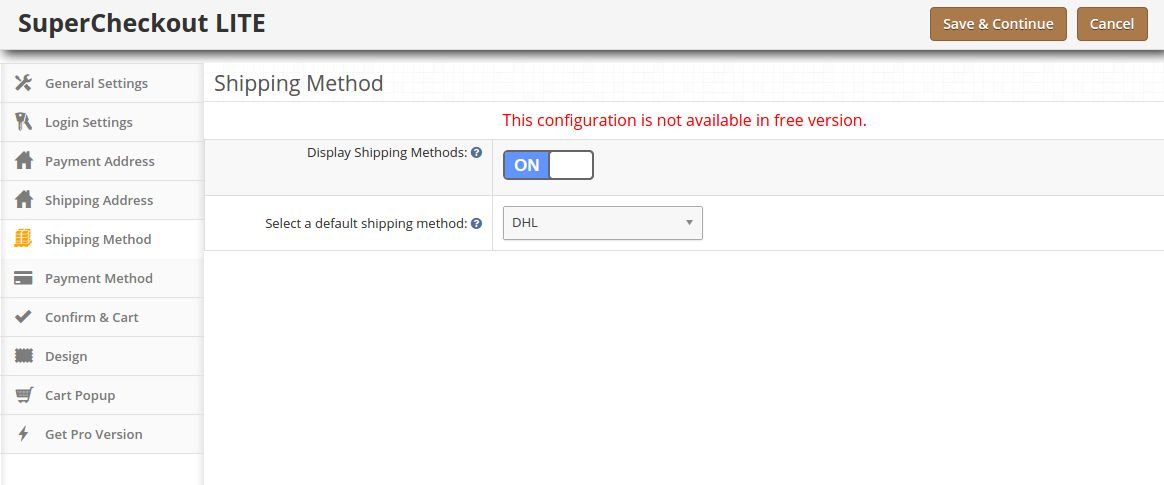
Zakładka Metoda dostawy (niedostępna w wersji darmowej)
1. Ta zakładka zawiera ustawienia metody wysyłki, która jest wyświetlana na stronie kasy. Zasadniczo zawiera ustawienia włączania / wyłączania i ustawiania domyślnej metody wysyłki, jak pokazano poniżej:
2. Aby włączyć / wyłączyć metody wysyłki ze strony kasy, należy przełączyć przycisk z pozycji WŁ. Na WYŁ. Lub odwrotnie. Spowoduje to wyłączenie bloku metody wysyłki ze strony kasy. Należy jednak wybrać domyślną metodę wysyłki (jeśli jest zainstalowana), aby zastosować opłaty za dostawę do zamówienia.
3. Aby uzyskać domyślną metodę wysyłki wybraną na stronie kasy, wybierz domyślną metodę wysyłki z menu. Jeśli wybrana metoda wysyłki nie jest zainstalowana, automatycznie wybierze z zainstalowanej metody wysyłki.
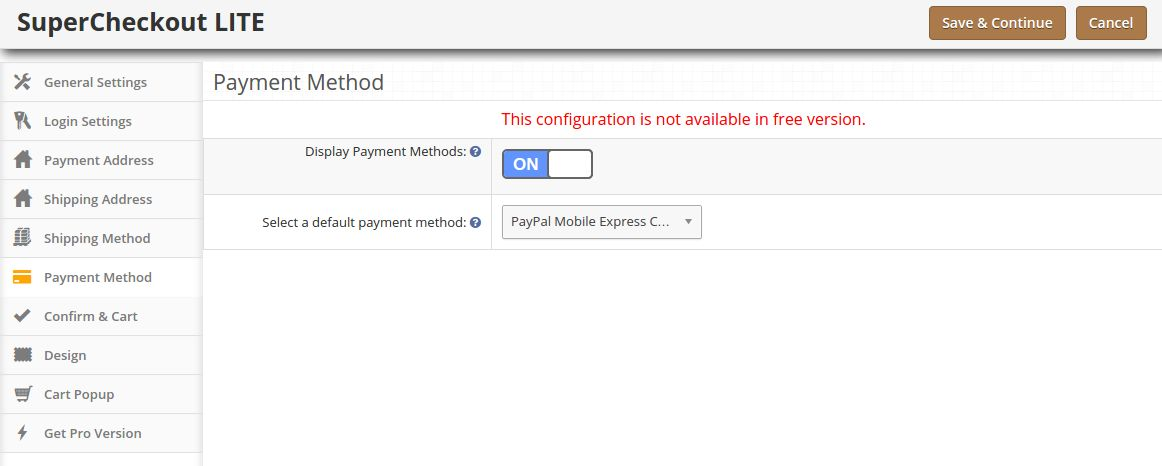
Zakładka Metoda płatności (niedostępna w wersji darmowej)
1. Ta zakładka zawiera ustawienia metod płatności pokazanych na stronie płatności, takich jak włączanie / wyłączanie lub wybór metody domyślnej.
2. Aby włączyć / wyłączyć metody płatności ze strony kasy, należy przełączyć przycisk z pozycji WŁ. Na WYŁ. Lub odwrotnie. Spowoduje to wyłączenie bloku metody płatności ze strony płatności. Ale powinieneś wybrać domyślną metodę płatności (jeśli jest zainstalowana), aby uzyskać metodę płatności na stronie kasy.
Potwierdź Tab i
1. Ta zakładka zawiera ustawienia koszyka i potwierdzenie zamówienia, jak pokazano poniżej:
2. Jego podział na dwie części
za. Koszyk b. Potwierdzać
Koszyk
UWAGA: Ta konfiguracja nie jest dostępna w wersji darmowej.
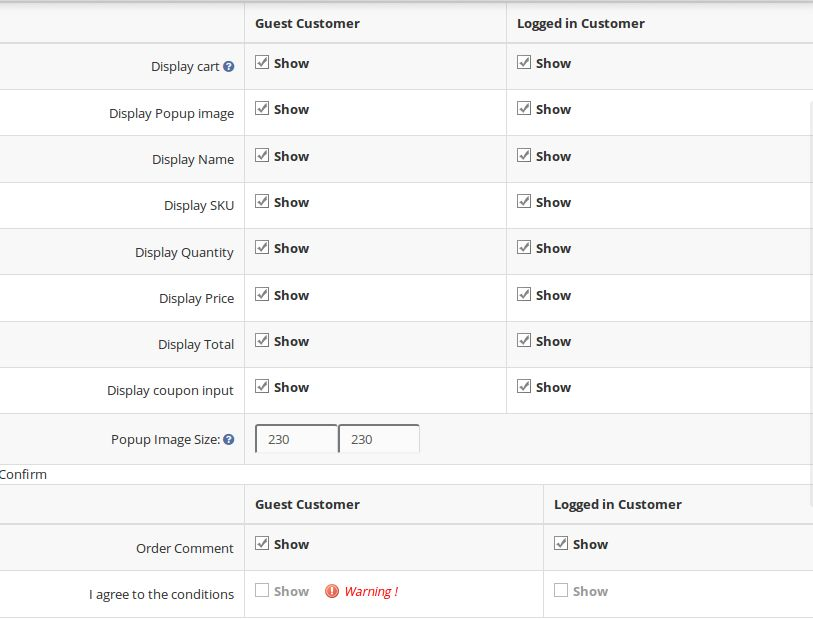
1. Ta zakładka jest ponownie podzielona na dwie sekcje, z lewej strony dla klientów-gości i prawej dla zarejestrowanych lub zalogowanych klientów.
2. Aby wyświetlić / ukryć wózek ze strony zamówienia, odznacz pole wyboru obecne przed etykietą koszyka z wyświetlaczem.
3. Aby włączyć / wyłączyć dowolną kolumnę w koszyku zaznacz / odznacz pole wyboru znajdujące się przed tą kolumną.
4. Aby włączyć / wyłączyć wyskakujące obrazy do kontroli produktu / odznacz pole wyboru przed odpowiednią kolumną.
5. Aby zmienić rozmiar wyskakującego okienka dla obrazków Wprowadź szerokość i wysokość wyskakującego okienka w polu tekstowym przed etykietą Rozmiar obrazu pop.
6. Opcje kuponów i kuponów można również wyłączyć lub włączyć, zaznaczając / odznaczając pole wyboru przed odpowiednim polem.
Potwierdzać
1. Ta zakładka jest ponownie podzielona na dwie sekcje, z lewej strony dla klientów-gości i prawej dla zarejestrowanych lub zalogowanych klientów.
2. Aby włączyć pole komentarza dla zamówienia przez klienta, zaznacz pole wyboru znajdujące się przed nim. Pozostaw komentarz dla etykiety zamówienia i wyłącz to pole wyboru.
3. Aby włączyć akceptację terminu lub innych informacji zapisanych przez administratora dla sklepu zaznacz pole wyboru / odznacz pole wyboru przed wyrażeniem zgody na etykietę warunków.
Karta Projekt (niedostępna w wersji darmowej)
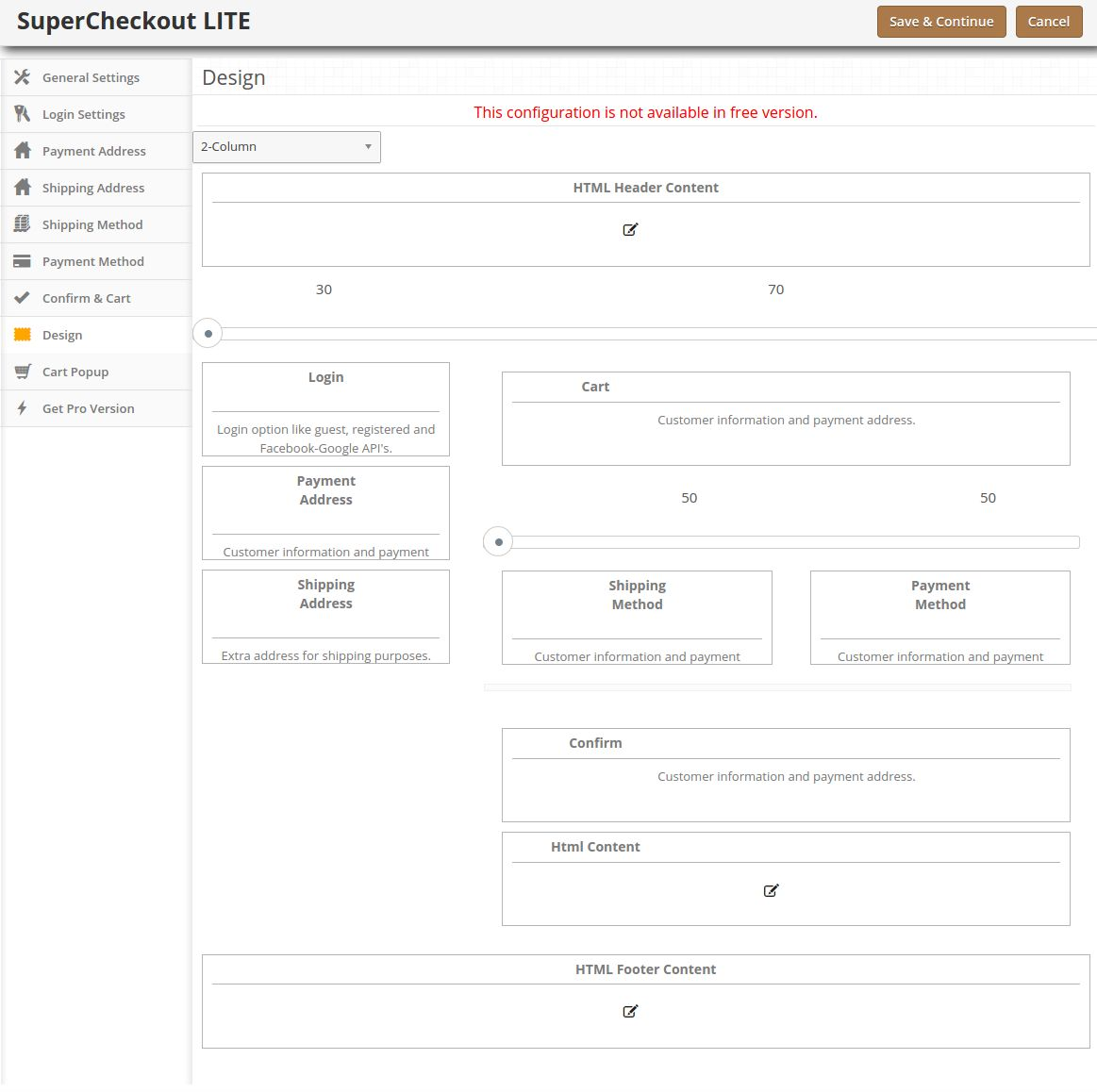
1. Ta zakładka zawiera ustawienia projektowania strony kasy w katalogu.
2. Aby zmienić szerokość dowolnej kolumny, dostosuj suwak znajdujący się u góry, jak pokazano poniżej:
3. Blok różnych etapów można również zmienić z jednej kolumny na drugą lub w tej samej kolumnie, co pokazano poniżej:
4. Po zapisaniu blok zostanie uporządkowany na stronie kasy zgodnie ze zmianami.
Zakładka Wyskakująca karta (niedostępna w wersji darmowej)
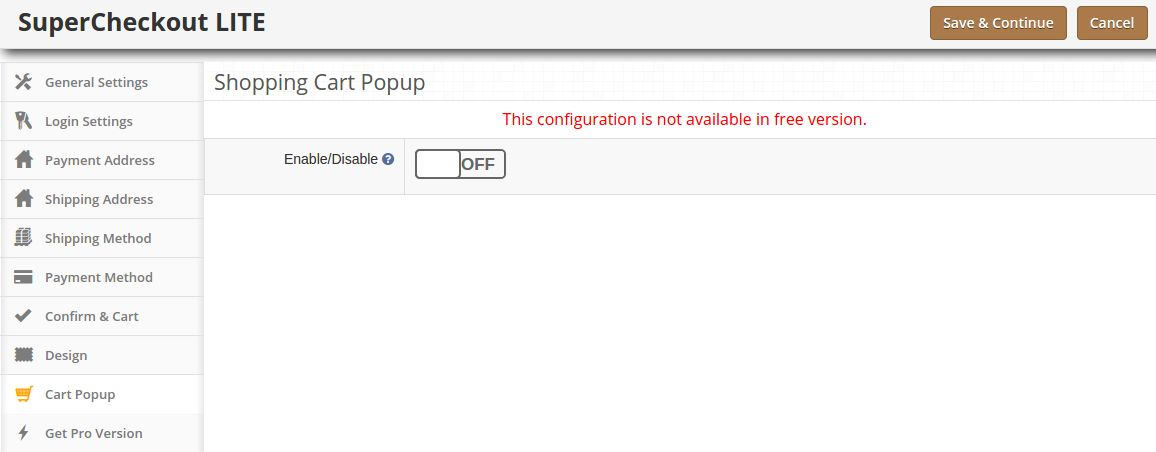
1. Ta karta zawiera ustawienia wyskakującego koszyka, które pojawiają się po dodaniu dowolnego produktu do koszyka.
2. Aby włączyć wyskakujący koszyk, przełącz przycisk włączania z OFF na ON, który znajduje się po prawej stronie etykiety Włącz / Wyłącz, jak pokazano poniżej:
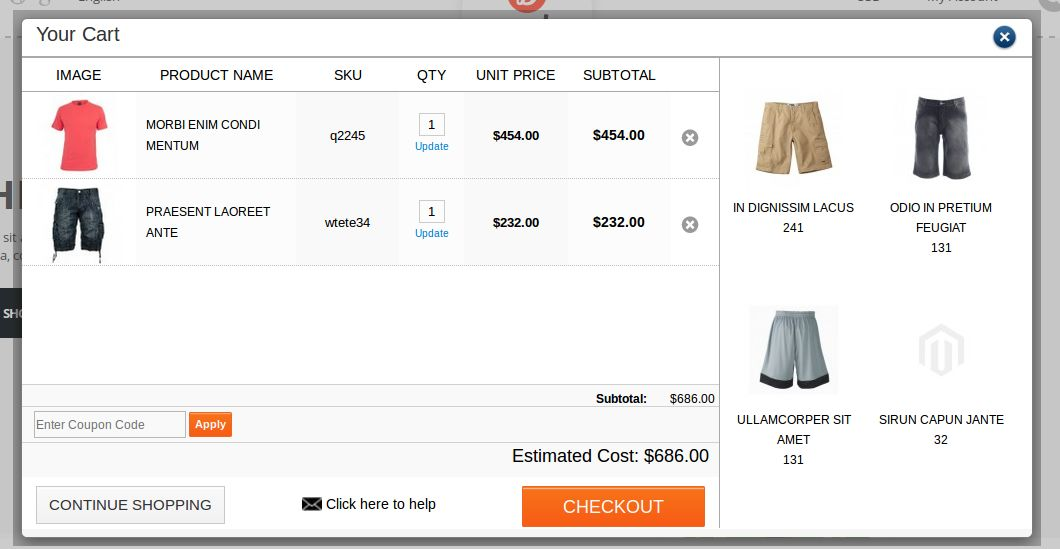
3.Cart popup dzieli się na dwie części, jak pokazano poniżej, lewa sekcja pokazuje szczegóły koszyka, podczas gdy prawa sekcja może być wykorzystana do promocji.
screen shot
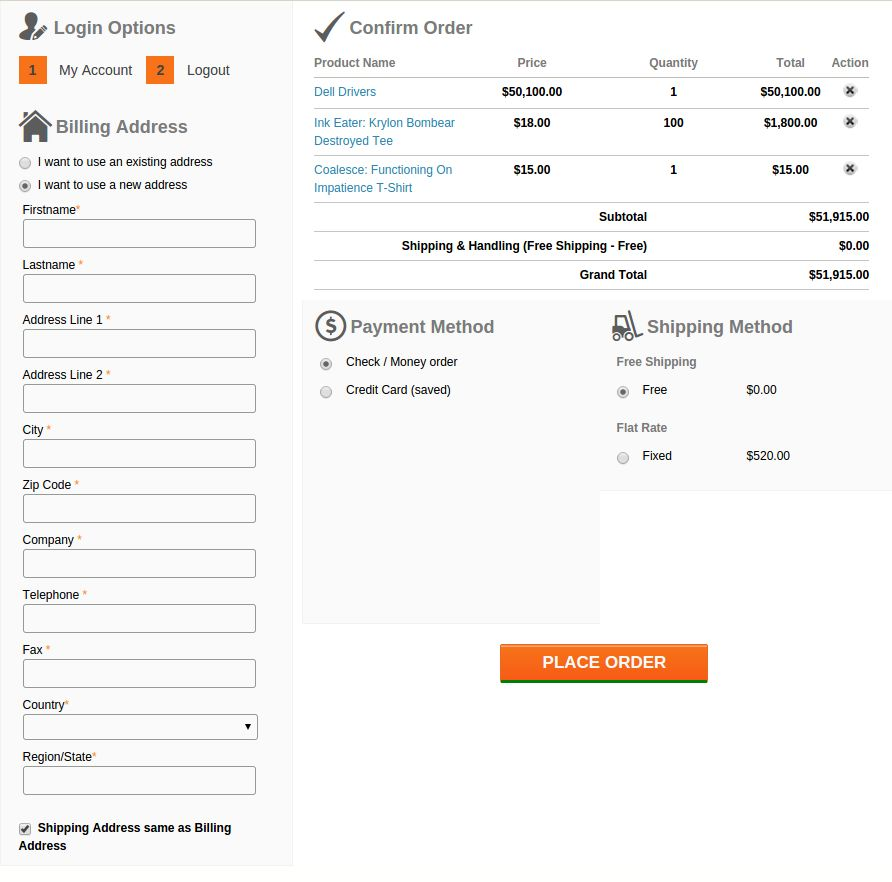
To jest strona supercheckout, która zostanie pokazana klientowi.
2. Otwórz folder przesyłania, a znajdziesz następującą strukturę folderów:
Aby ta wtyczka działała, musisz mieć zainstalowany VQMOD. Jeśli VQMOD nie jest zainstalowany, pobierz i zainstaluj z poniższego adresu URL: https://code.google.com/p/vqmod/
3. Wybierz cały folder i przeciągnij i upuść je do katalogu głównego swojego sklepu FTP OpenCart.
4. Będziesz mógł znaleźć wtyczkę gotową do zainstalowania w modułach (Extensions -> Modules) w twoim sklepie OpenCart, jak pokazano poniżej.
5. Kliknij łącze Zainstaluj, aby zainstalować wtyczkę.
6. Aby włączyć wtyczkę, przejdź do rozszerzenia -> Moduł i edytuj wtyczkę Birdview.
7. Kliknij przycisk edycji w sekcji modułu, jak pokazano poniżej:
8. Po kliknięciu przycisku edycji zostanie wyświetlona strona modułu.
cechy
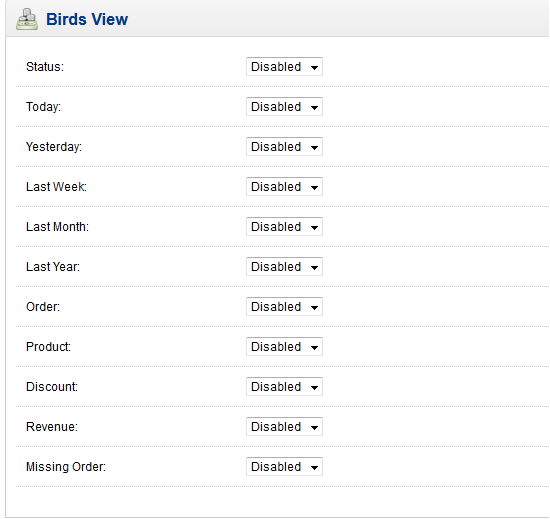
1. Wybierz opcję włączania pola statusu, aby włączyć wtyczkę.
2. Włącz wykres, aby wyświetlić wykres na stronie admin.
3. Wybierz opcję Włącz na dziś, wczoraj, ostatni tydzień, ostatni miesiąc, ostatni rok, aby włączyć pola w panelu administracyjnym. Jeśli chcesz wyłączyć którekolwiek z pól, wybierz wyłączoną opcję dla poszczególnych skrzynek.
4. Każde pole, tj. Dzisiaj, Wczoraj, Ostatni tydzień, Ostatni miesiąc, Ostatni rok mający typ danych, tj. Zamówienie, Produkt, Rabat, Przychód, Brakujące zamówienie.
Zamówienie: Liczba otrzymanych zamówień
Produkt: Liczba sprzedanych produktów
Zniżka: Zniżka na kupon / kupon na sprzedany produkt
Rozszerzenie logowania społecznościowego OpenCart?offers your customers an easy and fast way of login through 8 most trusted social networks including Facebook, Twitter, Instagram, LinkedIn, etc. Opencart Social Media Login extension increases the customer registrations on your website and improves the user experience of your online store by allowing them instant access to your website. Social Login Opencart module helps to retain the customers and increases the number of visits on your website.
Umożliwienie klientom dostępu do Twojej witryny za pośrednictwem kont społecznościowych bez tworzenia nowego konta w witrynie poprawia ich wrażenia i zachęca do ponownego odwiedzenia witryny. Opencart Social Login to jedno z najlepszych rozszerzeń dla tych, którzy nie chcą poświęcać czasu na podawanie swoich danych osobowych, aby zarejestrować się na stronie internetowej za pomocą nowego konta. Logowanie społecznościowe dla Opencart ma przyjazny interfejs, a rozszerzenie można w pełni dostosować.
Podstawowe funkcje 1.1 tego rozszerzenia OpenCart Social Login
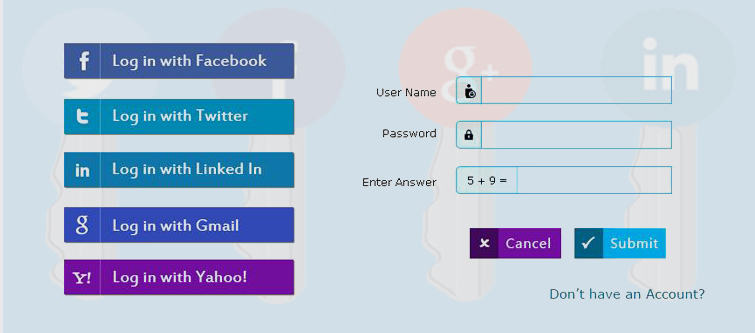
Logowanie społecznościowe Moduł Opencart oferuje logowanie do witryny za pośrednictwem najbardziej zaufanych sieci społecznościowych 8, takich jak Facebook, Twitter, Instagram, LinkedIn itp., Zamiast tworzenia nowego konta na konkretnej stronie internetowej.
Rozszerzenie Opencart Social Login można łatwo dostosować, włączając aktywację / dezaktywację rozszerzenia jednym kliknięciem, aktywację / dezaktywację sieci społecznościowych, rozmiar i umieszczenie ikon mediów społecznościowych na stronie internetowej.
Moduł logowania Google Opencart został zaprojektowany tak, aby pasował do potrzeb i wymagań każdej witryny OpenCart i ma przyjazny interfejs użytkownika.
Wtyczka OpenCart Social Login ma układ responsywny na urządzenia mobilne, a także reaguje na komputery stacjonarne.
Administrator sklepu może łatwo aktywować lub dezaktywować dowolną sieć społecznościową z zaplecza rozszerzenia Opencart Twitter Login zgodnie z własnymi preferencjami i potrzebami.
Moduł Opencart Google Login jest bardzo łatwy w instalacji i konfiguracji bez znajomości programowania i wiedzy technicznej.
Sprzedawca internetowy może ustawić wygląd przycisków logowania społecznościowego, konfigurując kolor przycisku, ustawienia wskaźnika i typ ikony.
Administrator może ustawić inny układ dla różnych stron witryny.
Rozszerzenie OpenCart Social Media Login zapewnia statystyki do analizy wpływu opcji logowania społecznościowego oraz szczegółów rejestracji / logowania.
Kroki instalacji 2.0 dla rozszerzenia OpenCart Social Login
Kup rozszerzenie OpenCart Social Login ze strony Knowband. Pliki te otrzymasz po zakupie rozszerzenia OpenCart:
Najpierw otrzymasz plik kodu źródłowego modułu OpenCart Social Login w formacie spakowanym.
Instrukcja użytkownika tego modułu OpenCart do logowania społecznościowego.
Wykonaj poniższe kroki, aby zainstalować moduł OpenCart Social Login:
1. Rozpakuj otrzymany plik zip. Otrzymasz foldery, jak pokazano na poniższym obrazie:
2. Skopiuj wszystkie foldery pliku zip w katalogu głównym instalacji OpenCart za pomocą menedżera FTP.
Tak więc rozszerzenie logowania OpenCart na Twitterze jest teraz pomyślnie zainstalowane i gotowe do użycia w Twoim sklepie.
Teraz przejdź do menu administratora i kliknij rozszerzenia, a tym samym kliknij przycisk konfiguracji obok rozszerzenia OpenCart Twitter Login.
Interfejs administratora 3.0
Administrator sklepu internetowego może skonfigurować rozszerzenie OpenCart Social Media Login po pomyślnej instalacji. Będzie wiele opcji konfiguracji, jak wspomniano poniżej:
Ustawienia ogólne
Ustawienia konta
Skonfiguruj moduły
Skonfiguruj ikony
Statystyka
Ogólne ustawienia 3.1
Sprzedawca online może tutaj zastosować podstawowe ustawienia. Oto dostępne opcje konfiguracji:
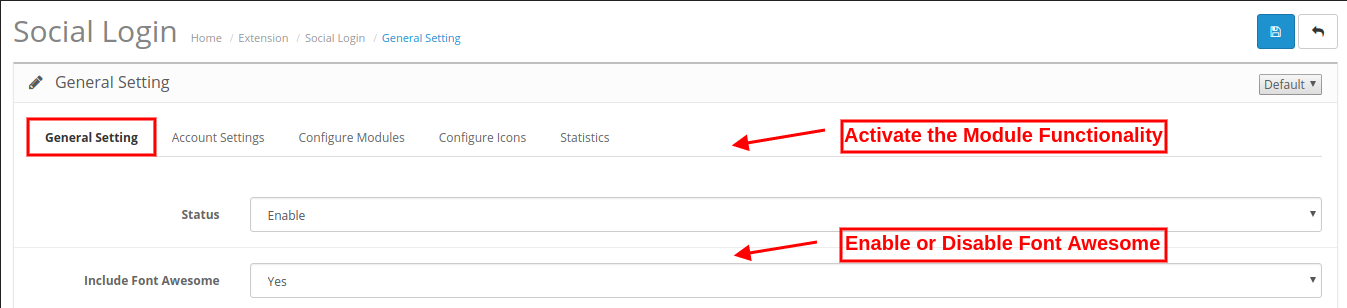
Status: Sklep internetowy może aktywować lub dezaktywować funkcję rozszerzenia logowania społecznościowego OpenCart poprzez włączenie lub wyłączenie.
Dołącz czcionkę Awesome: Font Awesome to zestaw czcionek i ikon oparty na CSS i LESS. Właściciel sklepu internetowego może go uwzględnić, wybierając opcję „tak”z listy rozwijanej.
Ustawienia konta 3.2
Stąd sklep internetowy może skonfigurować opcje logowania społecznościowego. Administrator może tutaj aktywować i ustawić osiem opcji logowania społecznościowego.
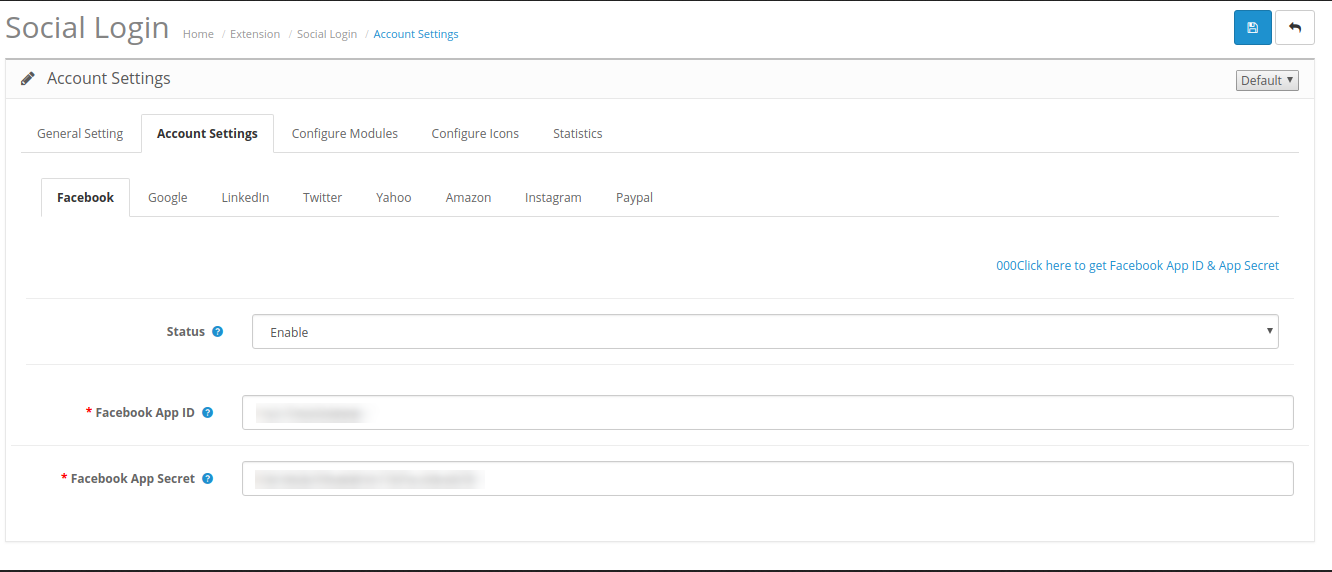
3.2.1 Facebook
Status: Sprzedawca sklepu może pokazać lub ukryć login Facebooka, włączając lub wyłączając ustawienia z interfejsu administratora modułu logowania społecznościowego OpenCart.
Identyfikator aplikacji Facebook: Administrator musi wprowadzić identyfikator aplikacji na Facebooku i identyfikator strony, aby włączyć opcję logowania na Facebooku.
Secret aplikacji Facebook: Tutaj administrator musi wprowadzić klucz tajny aplikacji Facebook.
W sekcji 1 administrator może wyświetlić instrukcje dotyczące generowania identyfikatora aplikacji i hasła aplikacji na Facebooku.
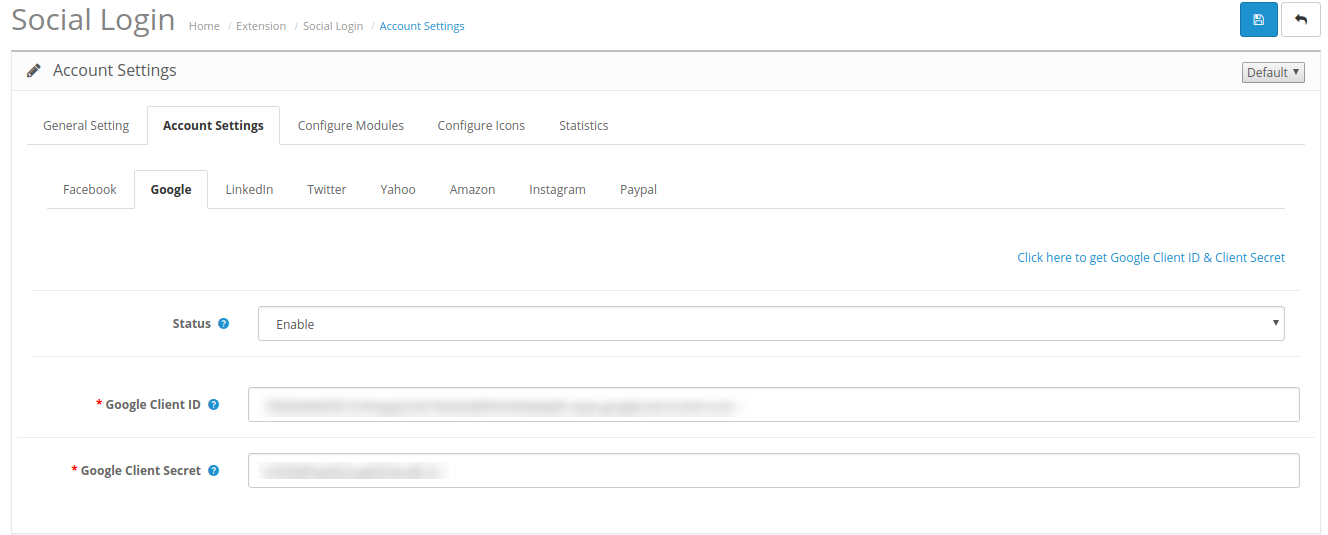
3.2.2 Google
Status: Administrator może włączyć lub wyłączyć opcję logowania Google z interfejsu administratora modułu logowania społecznościowego OpenCart.
Identyfikator klienta Google: Sklep internetowy musi tutaj wpisać identyfikator klienta Google.
Tajny klient Google: Tutaj administrator musi wprowadzić klucz tajny klienta Google.
W sekcji 2 administrator może wyświetlić metodę generowania identyfikatora klienta Google i tajnego klienta.
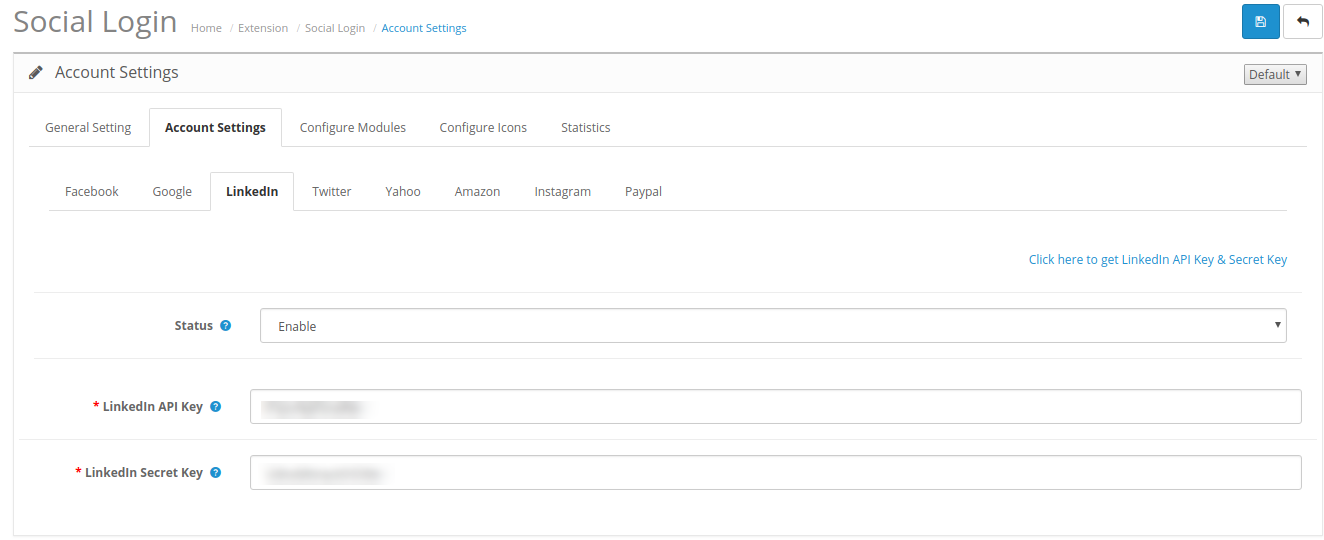
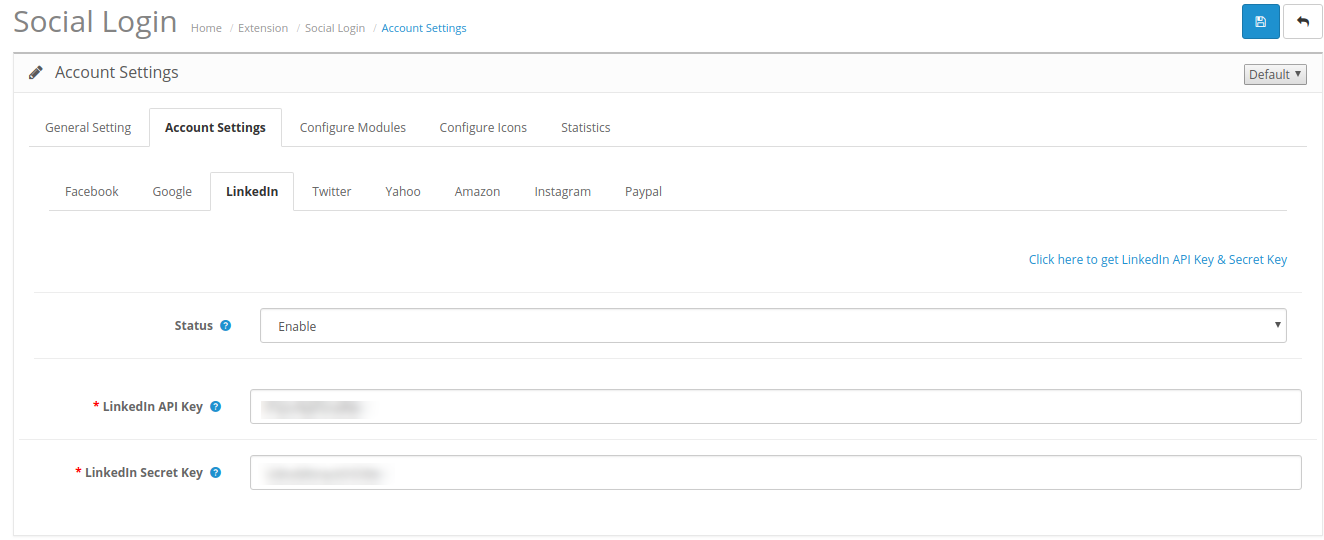
3.2.3 LinkedIn
Status: Sprzedawca sklepu może tutaj włączyć lub wyłączyć opcję logowania LinkedIn.
Klucz API LinkedIn: Administrator musi skonfigurować klucz API LinkedIn.
Tajny klucz LinkedIn: Tutaj administrator musi wprowadzić tajny klucz LinkedIn.
W sekcji 3 administrator może wyświetlić metodę generowania klucza API LinkedIn i tajnego klucza.
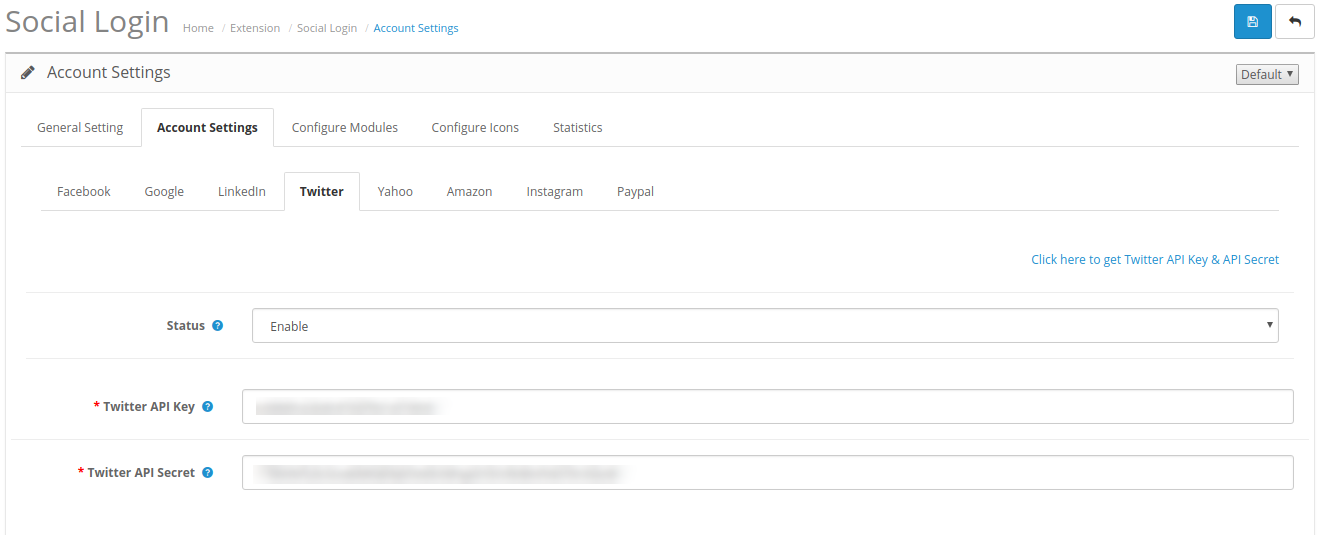
3.2.4 Twitter
Status: Administrator może włączyć lub wyłączyć opcję logowania na Twitterze.
Klucz API Twittera: Administrator musi ustawić klucz API Twittera.
Tajny interfejs API Twittera: Tutaj administrator musi ustawić tajny interfejs API.
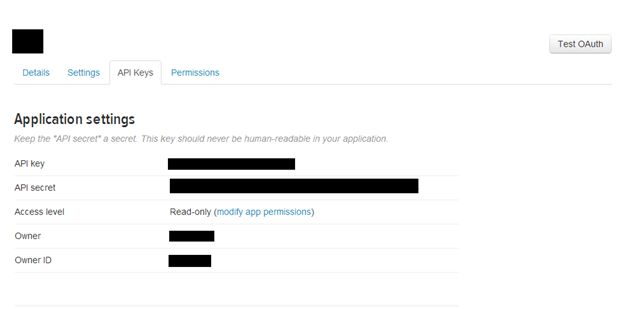
W sekcji 4 administrator może wyświetlić metodę generowania klucza API Twittera i tajnego API.
3.2.5 Yahoo
Status: Sprzedawca sklepu może włączyć lub wyłączyć opcję logowania Yahoo.
Klucz klienta Yahoo: Tutaj administrator może wprowadzić klucz klienta Yahoo.
Tajemnica konsumencka Yahoo: Administrator musi ustawić Tajny klucz klienta Yahoo.
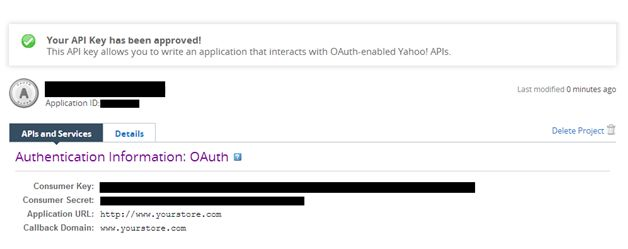
W sekcji 5 administrator może wyświetlić kroki generowania klucza klienta i tajnego klucza klienta Yahoo.
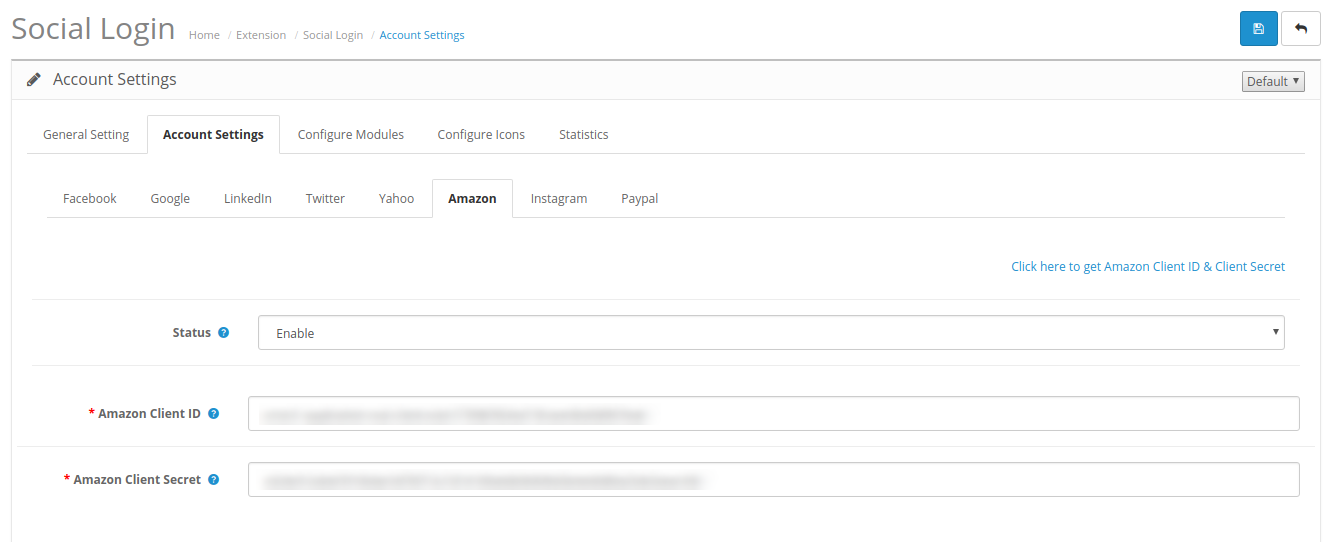
3.2.6 Amazon
Status: Aby włączyć lub wyłączyć logowanie Amazon.
Identyfikator klienta Amazon: Administrator musi wprowadzić identyfikator klienta Amazon.
Tajemnica klienta Amazon: Tutaj administrator może wprowadzić klucz tajny klienta Amazon.
W sekcji 6 administrator może wyświetlić metodę generowania identyfikatora klienta i tajnego klienta Amazon.
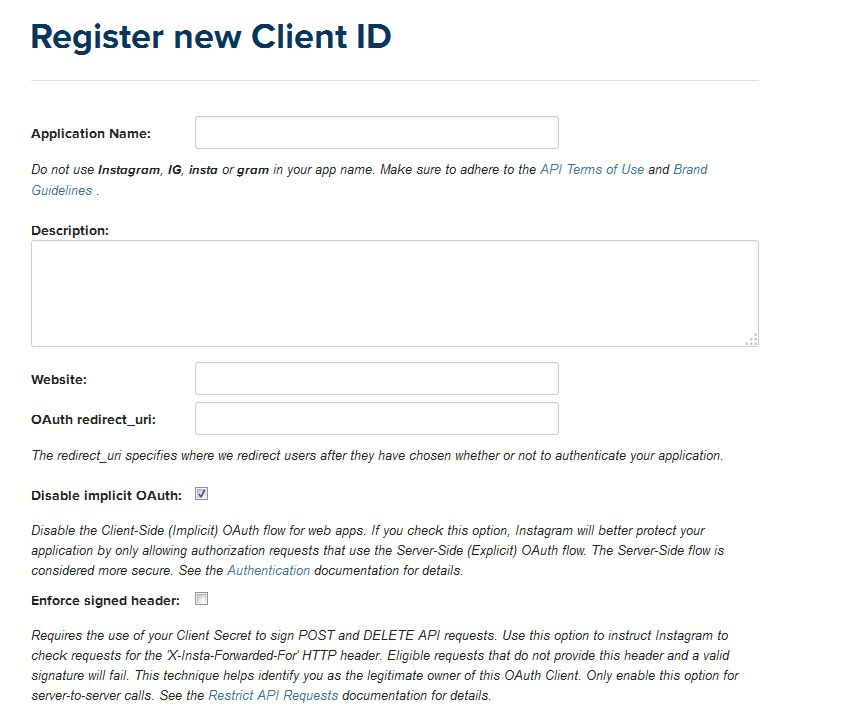
3.2.7 Instagram
Status: Administrator może włączyć lub wyłączyć logowanie na Instagramie z interfejsu administratora tego rozszerzenia OpenCart Social Media Login.
Identyfikator klienta Instagram: Administrator może wprowadzić tutaj identyfikator klienta Instagram.
Tajemnica klienta Instagram: Tutaj administrator musi wprowadzić klucz klienta na Instagramie.
W sekcji 7 administrator może wyświetlić metodę generowania identyfikatora klienta i tajnego klienta na Instagramie.
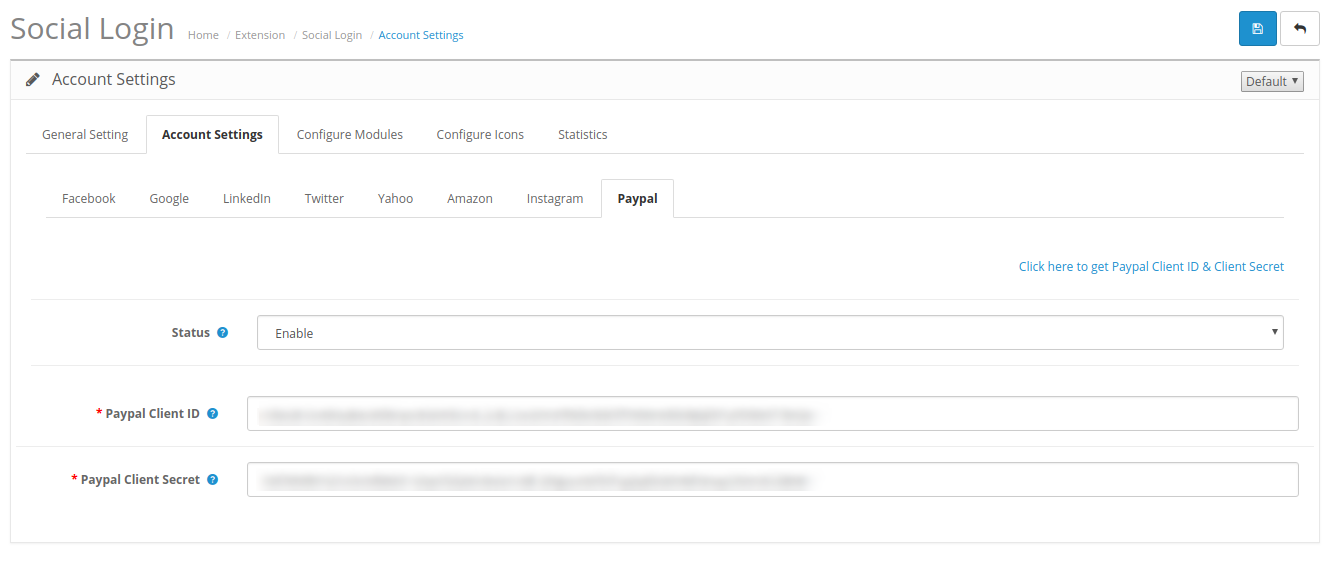
3.2.8 Paypal
Włącz / Wyłącz: Sprzedawca internetowy może włączyć lub wyłączyć logowanie PayPal za pomocą interfejsu administratora rozszerzenia logowania OpenCart na Facebooku.
Identyfikator klienta Paypal: Administrator musi wprowadzić identyfikator klienta Paypal.
Sekret klienta Paypal: Tutaj administrator musi wprowadzić klucz klienta Paypal.
W sekcji 8 administrator może wyświetlić metodę generowania identyfikatora klienta Paypal i tajnego klienta.
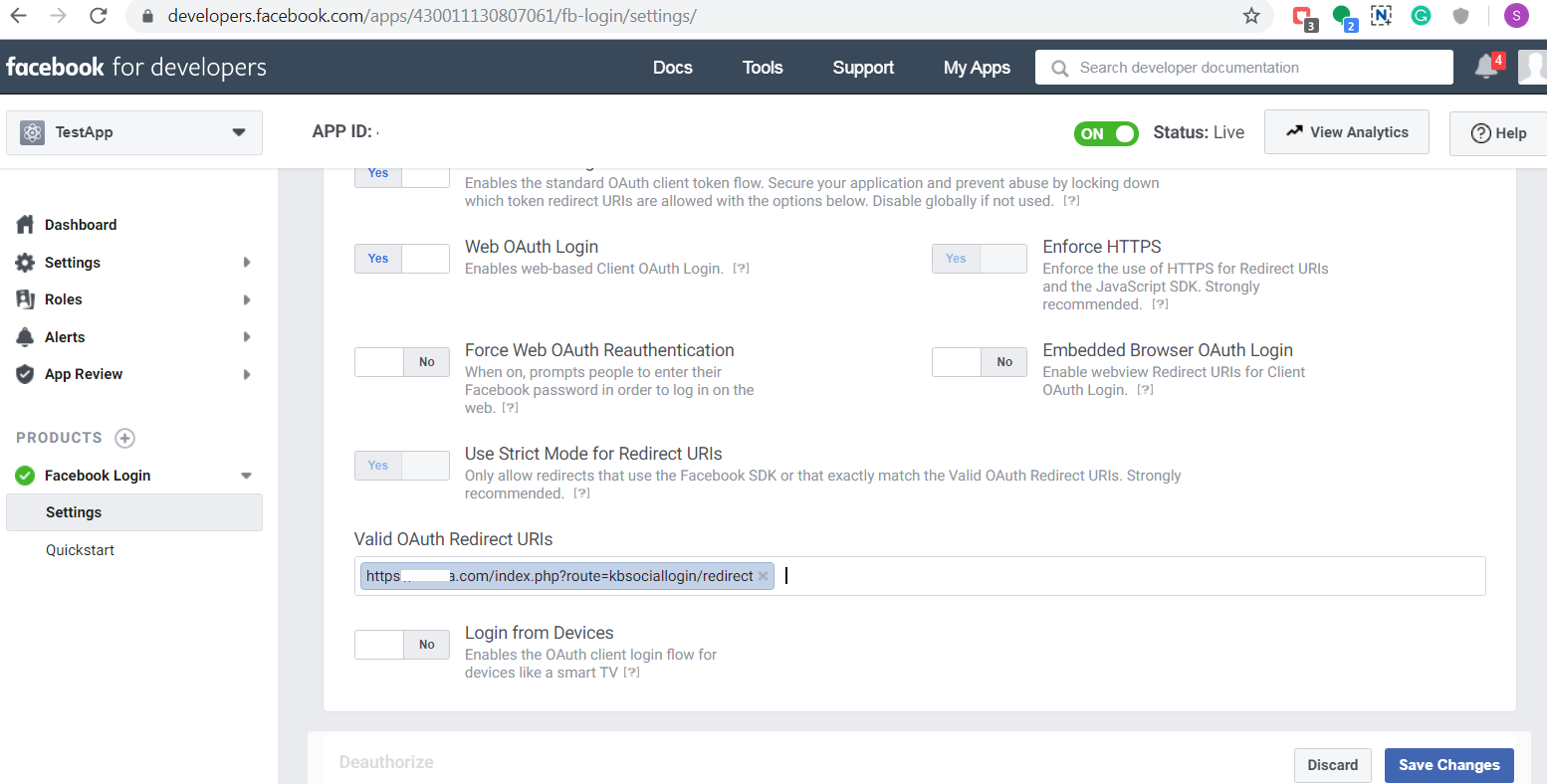
1. Kroki, aby wygenerować szczegóły aplikacji Facebook:
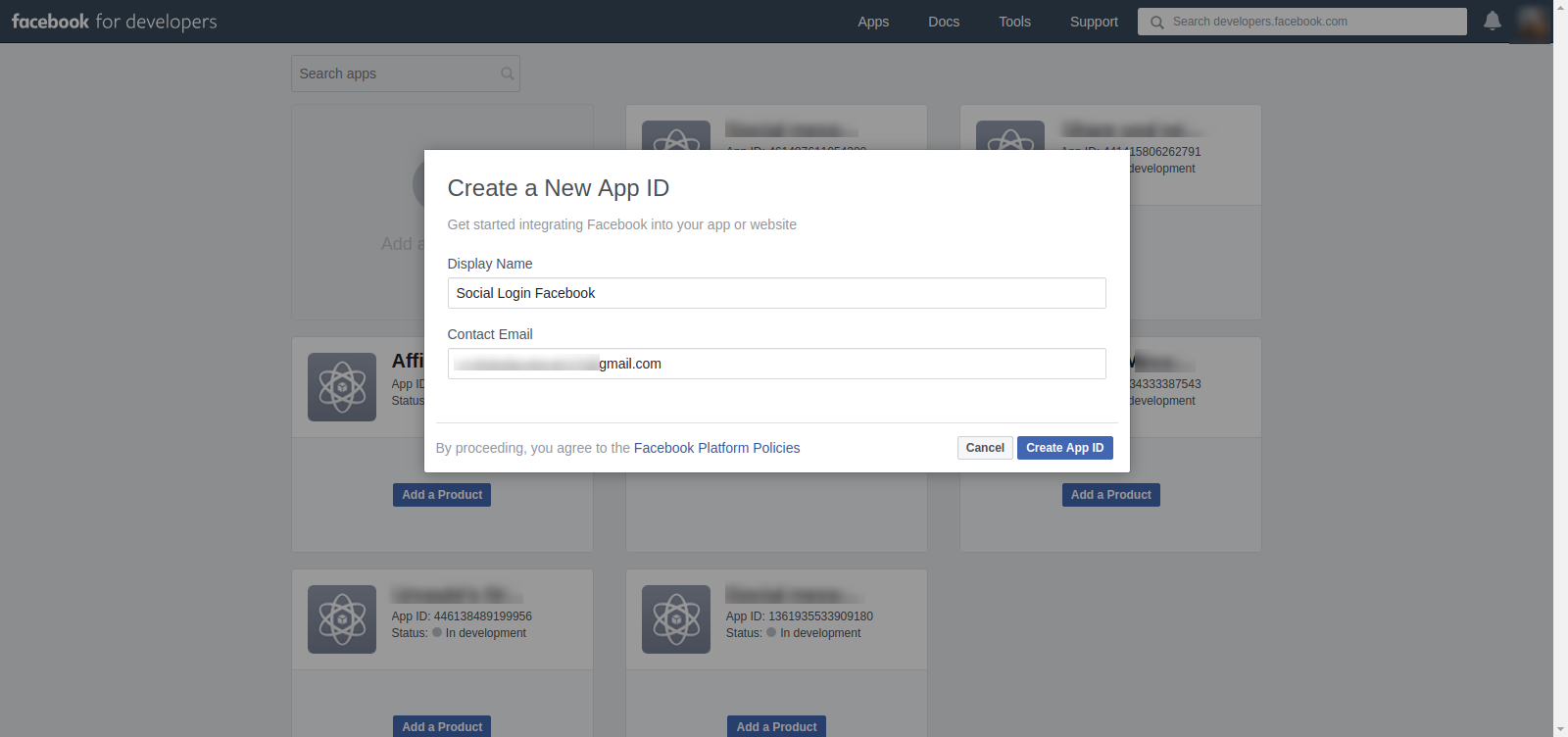
Przejdź do linku https://developers.facebook.com/apps/ lub możesz bezpośrednio kliknąć wiadomość dostępną na stronie konfiguracji Facebooka, która brzmi „Kliknij tutaj, aby uzyskać identyfikator aplikacji Facebook i sekret aplikacji”.
Kliknij Dodaj nową aplikację.
Wprowadź wymagane szczegóły.
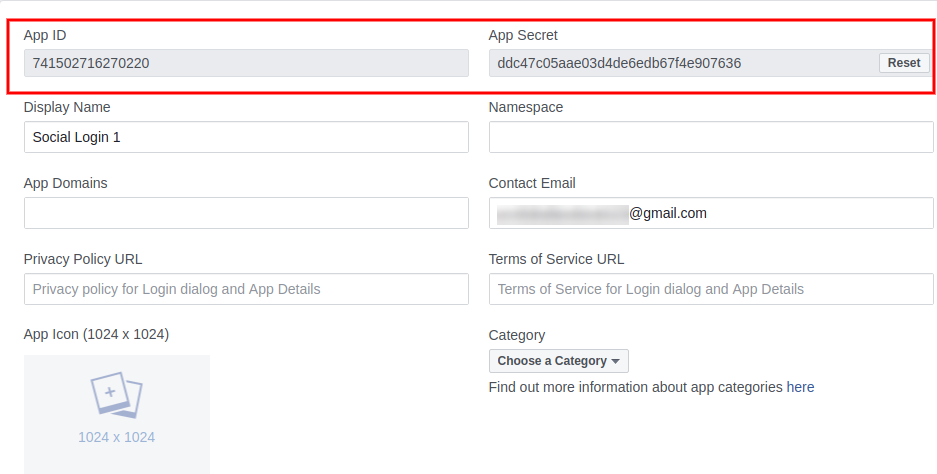
Po sprawdzeniu zabezpieczeń przejdź do ustawień> podstawowe. Tutaj otrzymasz identyfikator aplikacji i sekret aplikacji.
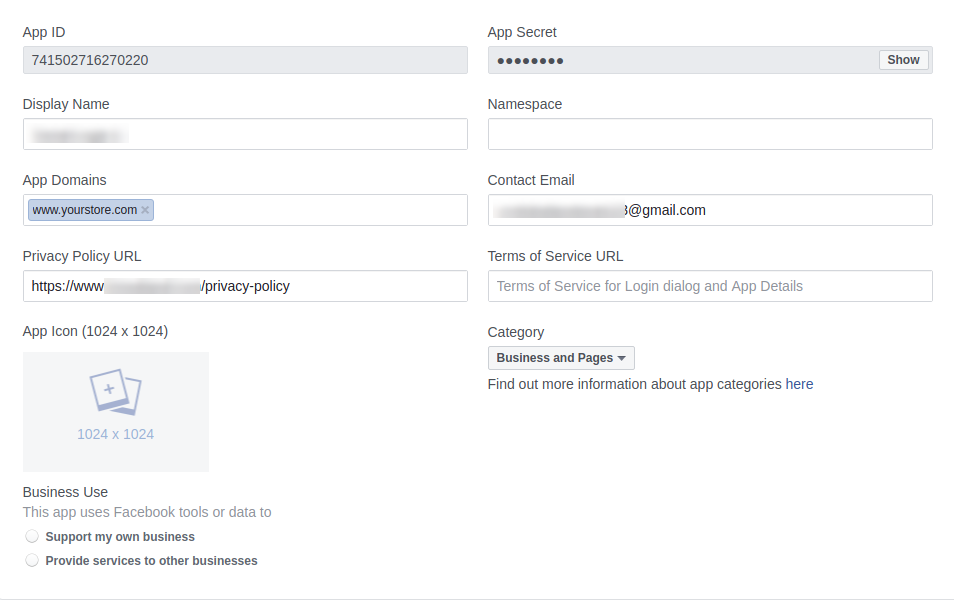
Teraz wprowadź domenę aplikacji, adres URL polityki prywatności i zapisz zmiany.
Teraz przejdź do karty Stan i przegląd z menu po lewej stronie i uruchom aplikację na żywo.
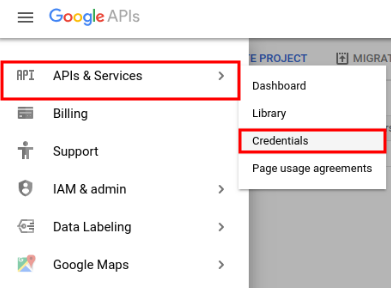
2. Kroki, aby uzyskać szczegółowe informacje o aplikacji Google:
Przejdź do Google Developers Console: https://console.developers.google.com/project
Teraz kliknij lewy interfejs API i usługi-> Poświadczenia.
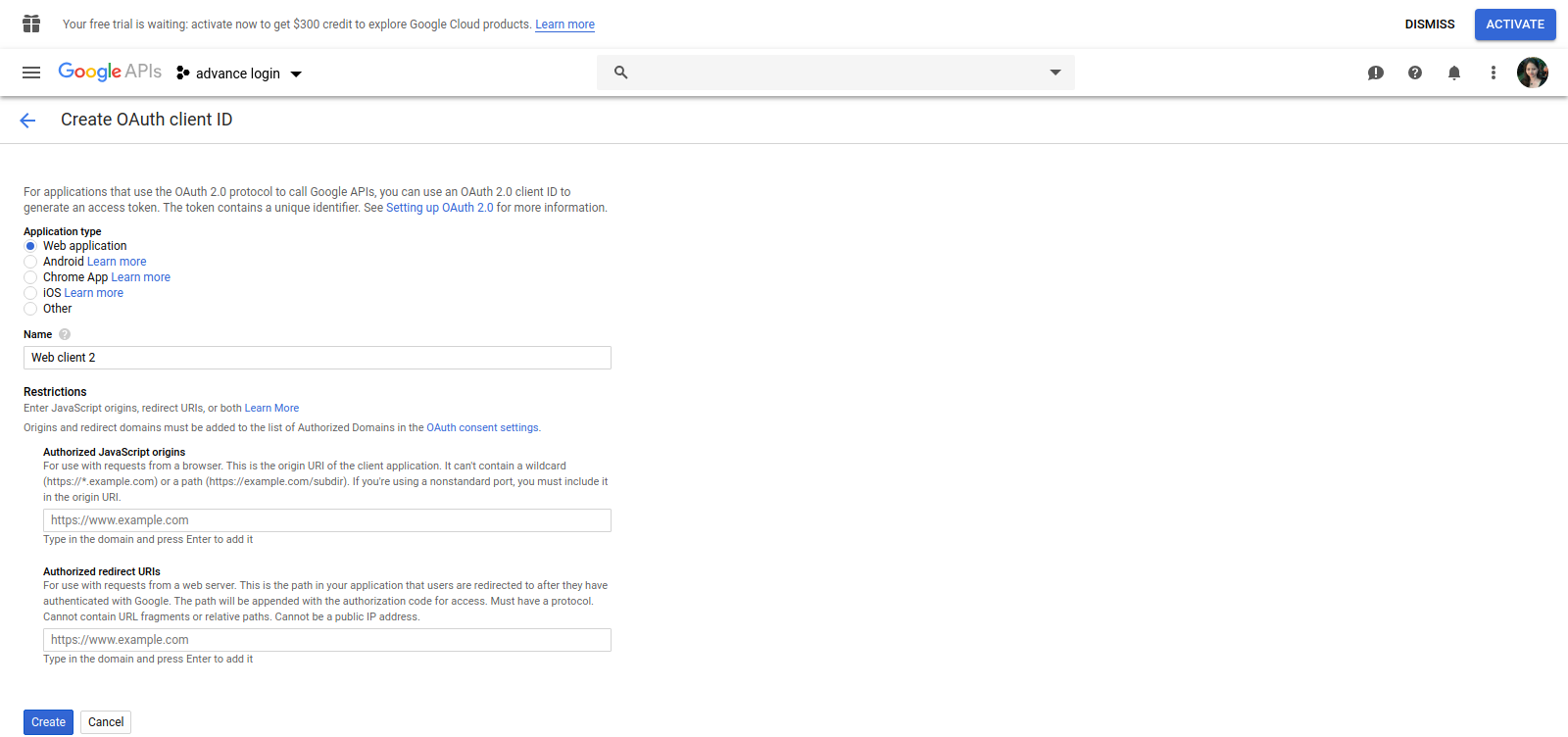
Kliknij przycisk Utwórz nowy identyfikator klienta w prawym panelu ekranu.
Wypełnij wyskakujący formularz z poniższymi szczegółami:
Typ aplikacji: aplikacja internetowa. Autoryzowane skrypty JavaScript: nazwa domeny Twojego sklepu. (https://www.example.com) Autoryzowany URI przekierowania: URI strony przekierowującej SNSLogin. (https: // www.example.com/index.php?route=kbsociallogin/redirect).
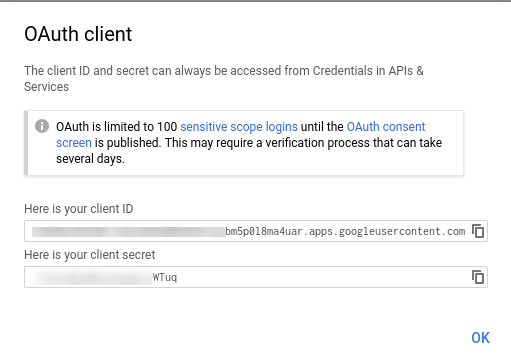
Teraz kliknij przycisk Utwórz identyfikator klienta, aby uzyskać identyfikator klienta i tajny klucz klienta do logowania społecznościowego OpenCart.
3. Kroki, aby uzyskać szczegółowe informacje o aplikacji LinkedIn:
Idź do https://www.linkedin.com/developers/apps
Kliknij Utwórz aplikację.
Wypełnij formularz, aby zarejestrować nowy wniosek. Adres URL witryny musi być adresem URL sklepu, takim jak https://www.example.com.
Kliknij przycisk Utwórz aplikację.
W sekcji uwierzytelniania sprzedawca internetowy może wyświetlić identyfikator aplikacji i klucz tajny, jak pokazano poniżej:
4. Kroki do zdobycia
Iść do
Kliknij przycisk Utwórz nową aplikację.
Wprowadź szczegóły aplikacji w następujący sposób:
1. Nazwa aplikacji: nazwa aplikacji.
2. Opis: opis twojej aplikacji w postaci znaków od 10 do 200.
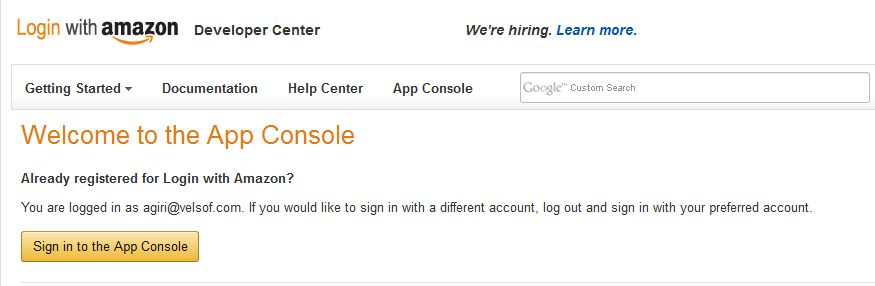
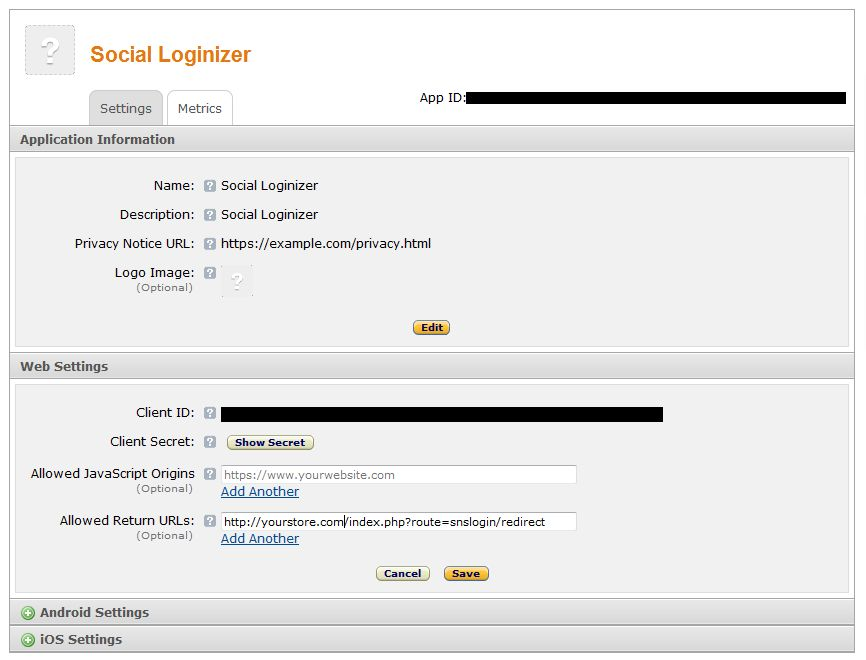
Przejdź do Amazon Developer Network (https://login.amazon.com/manageApps).
Kliknij przycisk Zaloguj się do konsoli aplikacji.
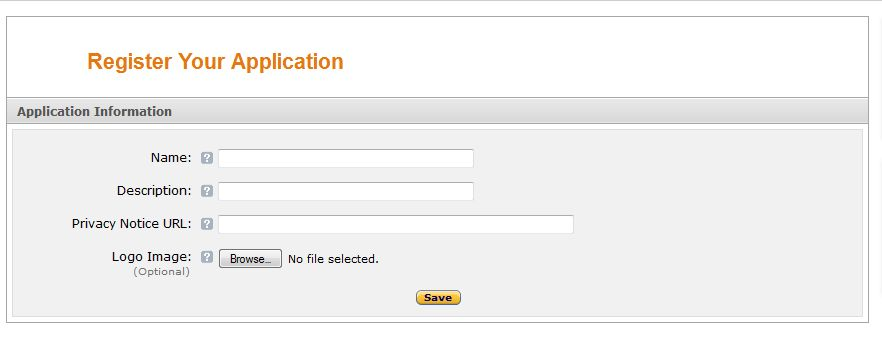
Po udanym zalogowaniu do konsoli aplikacji kliknij przycisk Zarejestruj nową aplikację w prawym górnym rogu strony, a zostaniesz przekierowany na następną stronę.
Wprowadź szczegóły aplikacji w następujący sposób:
Nazwa: nazwa Twojej aplikacji.
Opis: opis Twojej aplikacji.
Adres URL powiadomienia o prywatności: URL strony polityki prywatności Twojego sklepu.
Obraz logo: Wybierz opcjonalny obraz logo swojego sklepu.
Kliknij przycisk Zapisz.
Teraz kliknij Ustawienia sieciowe, aby uzyskać identyfikator klienta i klucz tajny modułu logowania społecznościowego OpenCart.
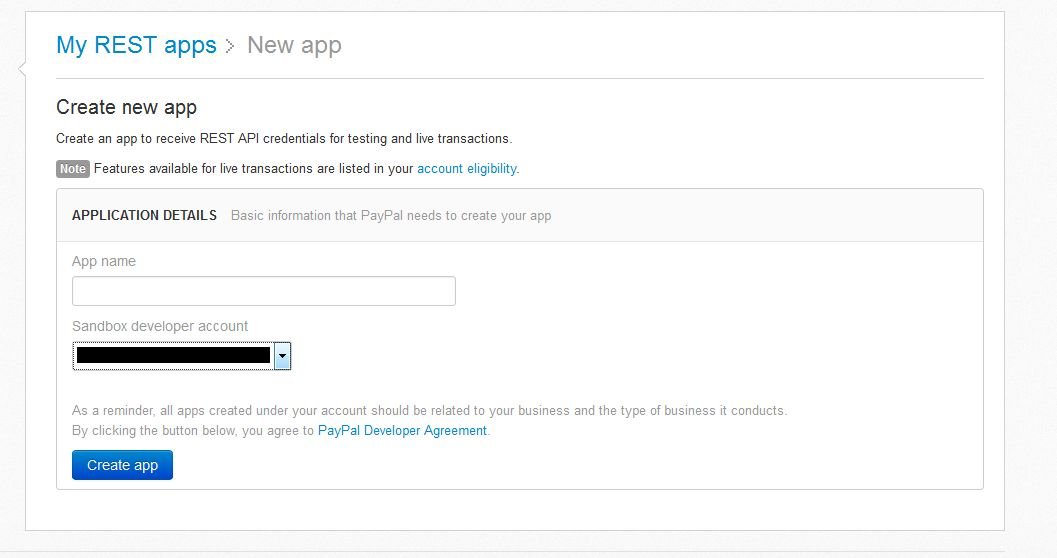
Przejdź do Paypal Developer Network (https://developer.paypal.com/webapps/developer/applications/myapps).
Kliknij przycisk Utwórz aplikację.
Teraz wprowadź nazwę swojej aplikacji i kliknij przycisk Utwórz aplikację.
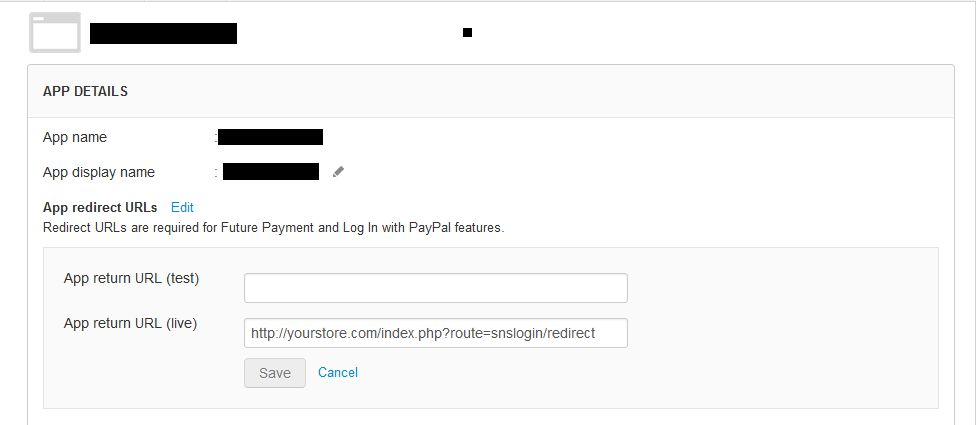
Ustaw zwrotny adres URL aplikacji (na żywo) jako adres URL strony przekierowania SNSLogin Twojego sklepu. (https: // www.example.com/index.php?route=kbsociallogin/redirect).
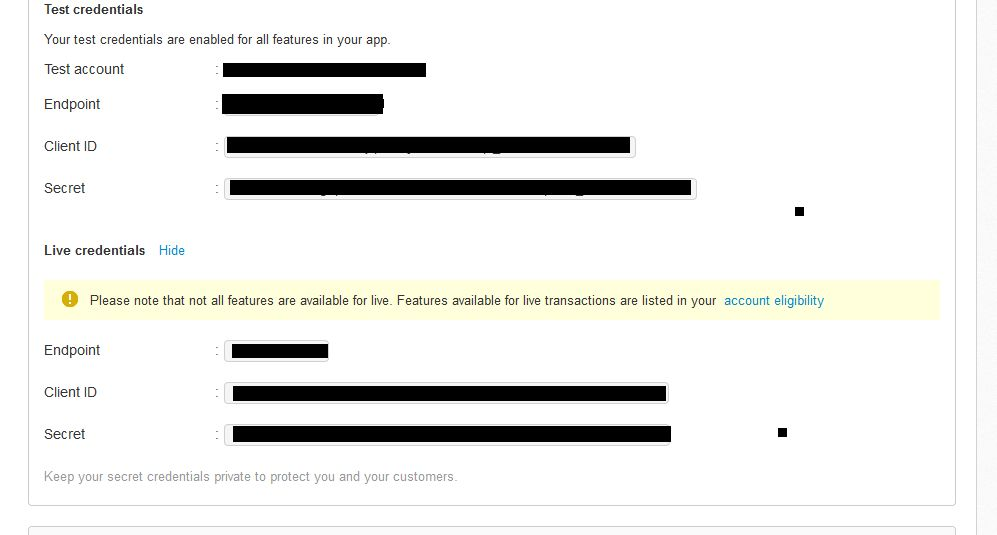
Skopiuj i wklej poświadczenia na żywo do panelu administracyjnego rozszerzenia OpenCart Social Login.
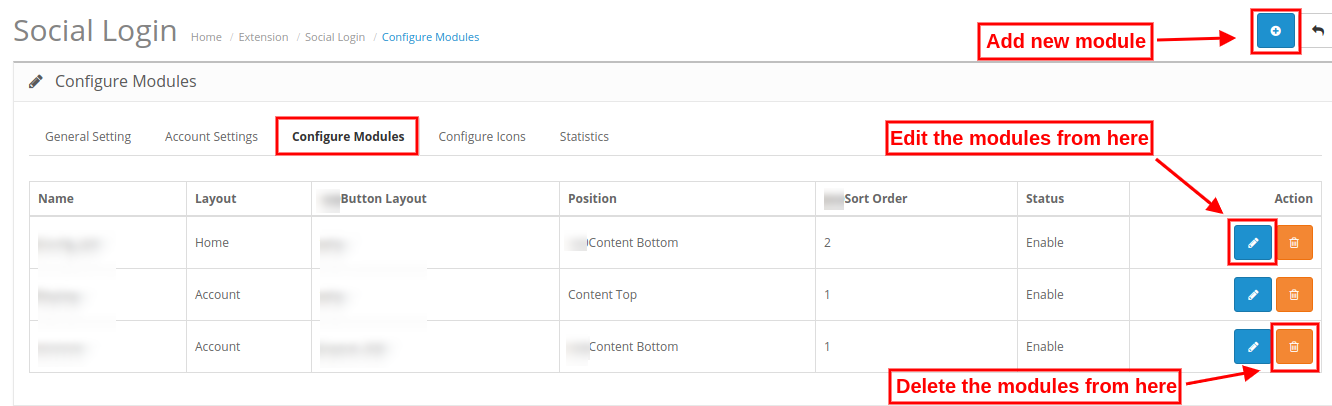
3.3 Konfiguruj moduły
Tutaj sprzedawca internetowy może ustawić ikony logowania społecznościowego na różnych stronach i zastosować inne powiązane ustawienia. Administrator może dodawać, usuwać i aktualizować różne moduły logowania społecznościowego. Opcje dostosowywania opisano poniżej:
Kroki, aby dodać nowy moduł:
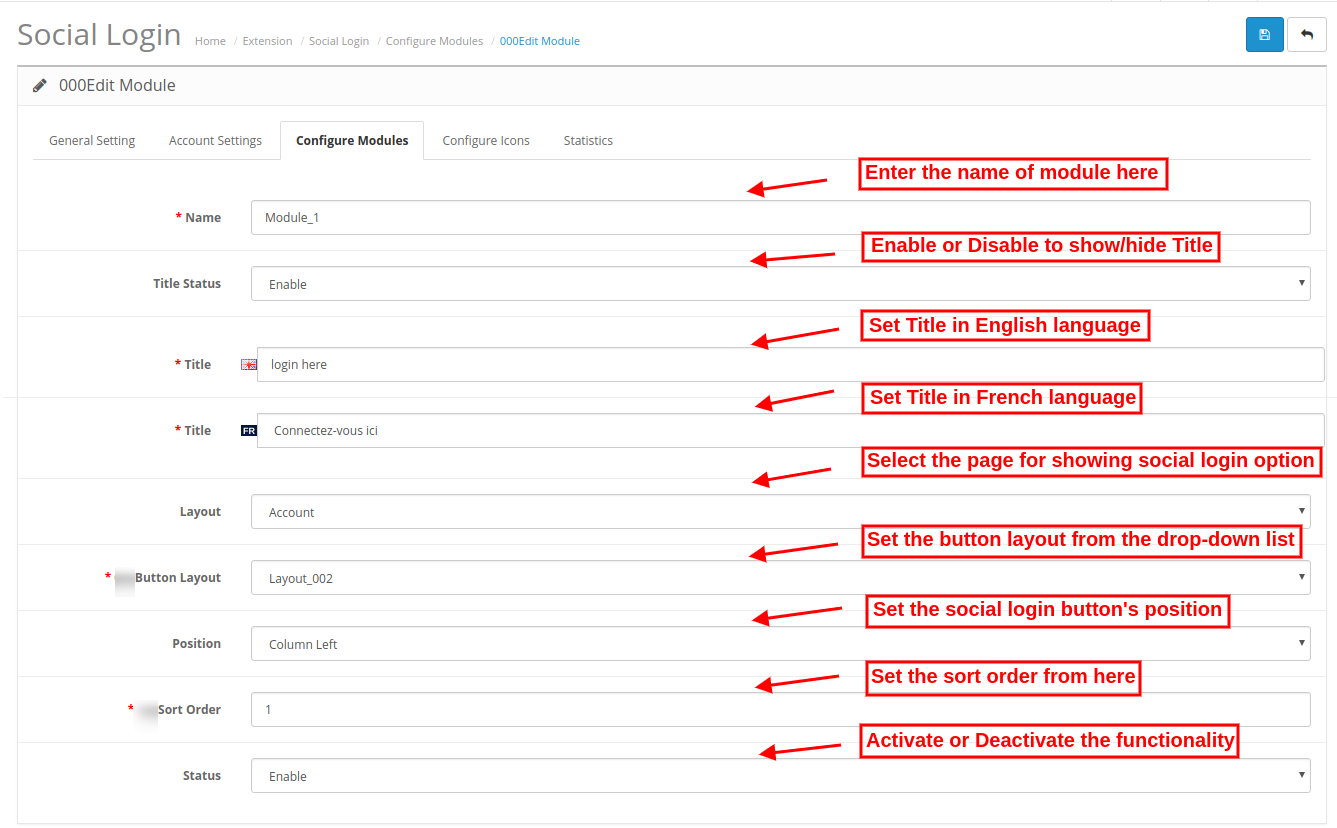
Nazwa modułu: Administrator może ustawić nazwę modułu logowania społecznościowego.
Status tytułu: Sprzedawca może aktywować lub dezaktywować tę opcję, aby wyświetlić lub ukryć tytuł modułu.
Tytuł: Administrator może ustawić tytuł modułu w różnych językach.
Układ: Sprzedawca może wybrać układ z listy rozwijanej dostępnej w interfejsie administratora tego rozszerzenia OpenCart Facebook Login.
Układ przycisków: Sprzedawca może wybrać układ przycisków z dostępnych opcji z listy rozwijanej.
Pozycja: Sprzedawca online może wybrać pozycję wyświetlania opcji logowania społecznościowego. Opcje logowania społecznościowego dla OpenCart pozwalają wyświetlać opcje logowania na górze treści, na dole treści, po lewej stronie treści i po prawej stronie treści.
Kolejność sortowania: Administrator może ustawić kolejność sortowania ikon społecznościowych.
Status: Sprzedawca sklepu może aktywować lub dezaktywować ten moduł z poziomu interfejsu administratora.
3.4 Konfiguruj ikony
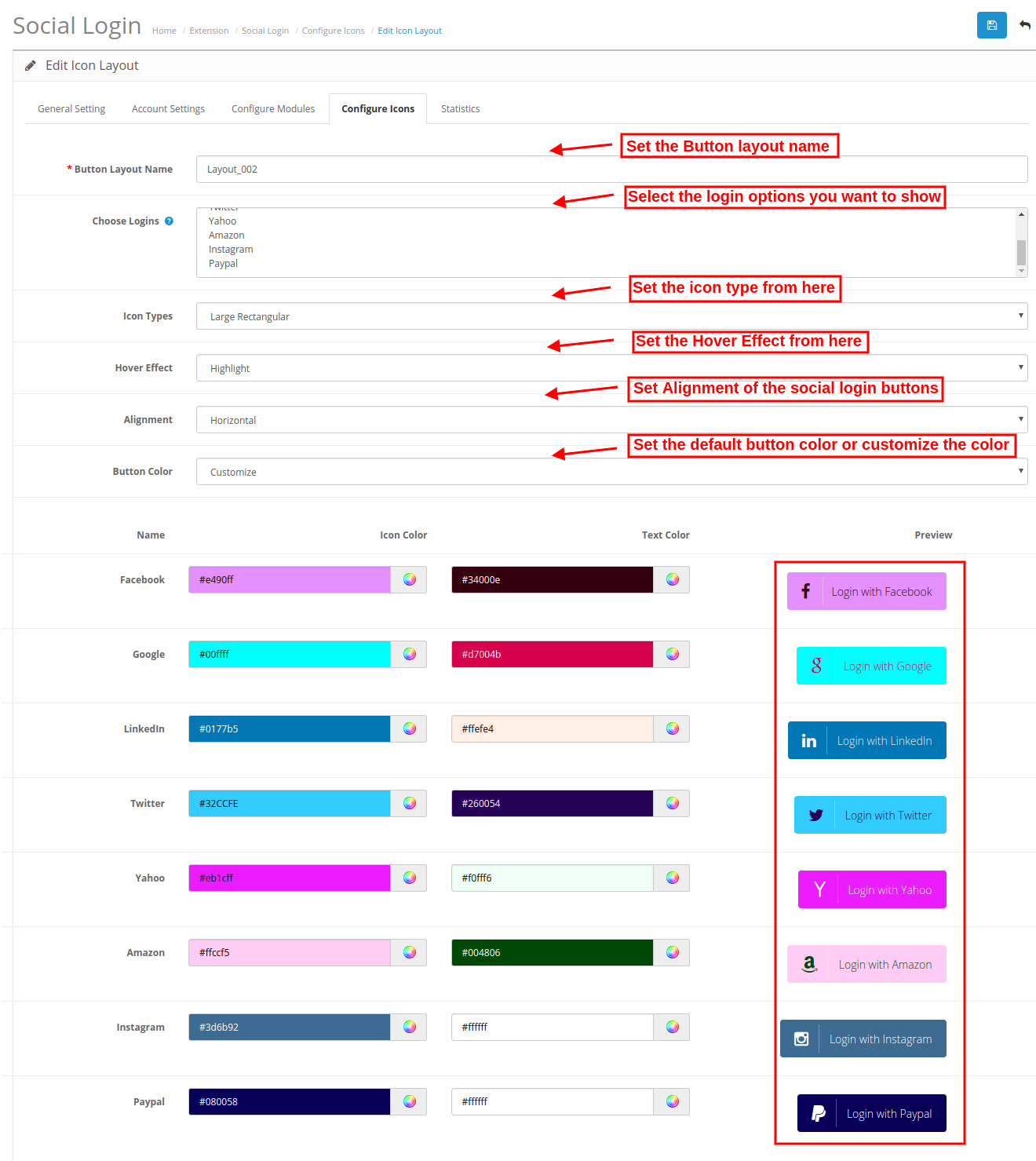
Sprzedawca sklepu internetowego może tworzyć układy ikon logowania społecznościowego. Rozszerzenie OpenCart Twitter Login pozwala sprzedawcy sklepu dodawać, usuwać i edytować układ z interfejsu administratora.
Nazwa układu przycisku: Administrator może tutaj ustawić nazwę układu przycisku.
Wybierz loginy: Administrator sklepu może wybrać z opcji społecznościowych 8, które chce wyświetlić w tym układzie.
Rodzaje ikon: Administrator może ustawić typ ikony stąd. Ikona może być mała okrągła, mała prostokątna, mała zaokrąglona, duża zaokrąglona i duża prostokątna.
Efekt najechania: Administrator może tutaj ustawić efekt aktywowania. Moduł logowania społecznościowego OpenCart może powiększać, wyróżniać i obracać ikony logowania społecznościowego.
Wyrównanie: Sprzedawca sklepu może ustawić wyrównanie jako poziome lub pionowe.
Kolor przycisków: Administrator może wybrać domyślny kolor przycisku lub dostosować kolor przycisku dla każdej ikony w interfejsie administratora modułu logowania społecznościowego OpenCart.
Statystyki 3.5
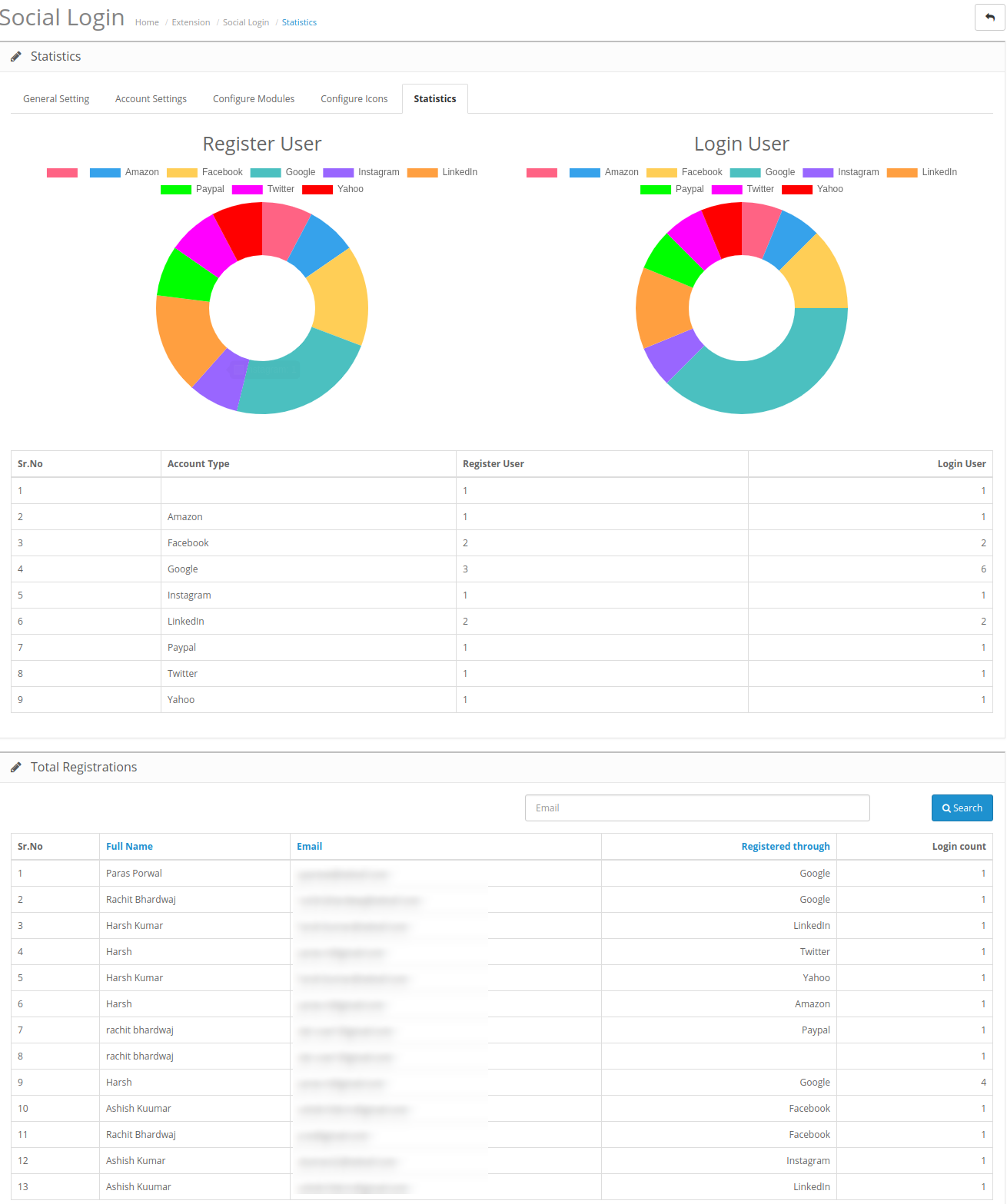
W tej sekcji sprzedawca online może wyświetlić statystyki rejestracji użytkownika i logowania. Administrator może wyświetlić listę, aby uzyskać szczegółowe informacje, ilu klientów loguje się / rejestruje z każdej opcji logowania społecznościowego. Rozszerzenie OpenCart Twitter Login pokazuje również całkowitą rejestrację na stronie internetowej przy użyciu dowolnych opcji mediów społecznościowych wraz z nazwą i danymi identyfikacyjnymi e-maila.
Interfejs 4.0
Użytkownicy online mogą przeglądać wiele opcji logowania społecznościowego na stronach internetowych. Administrator może wyświetlać różne opcje logowania społecznościowego na wszystkich stronach witryny, jeśli sobie tego życzy.
Klienci mogą zalogować się / zarejestrować z dowolnej opcji logowania społecznościowego dostępnej na stronie internetowej.
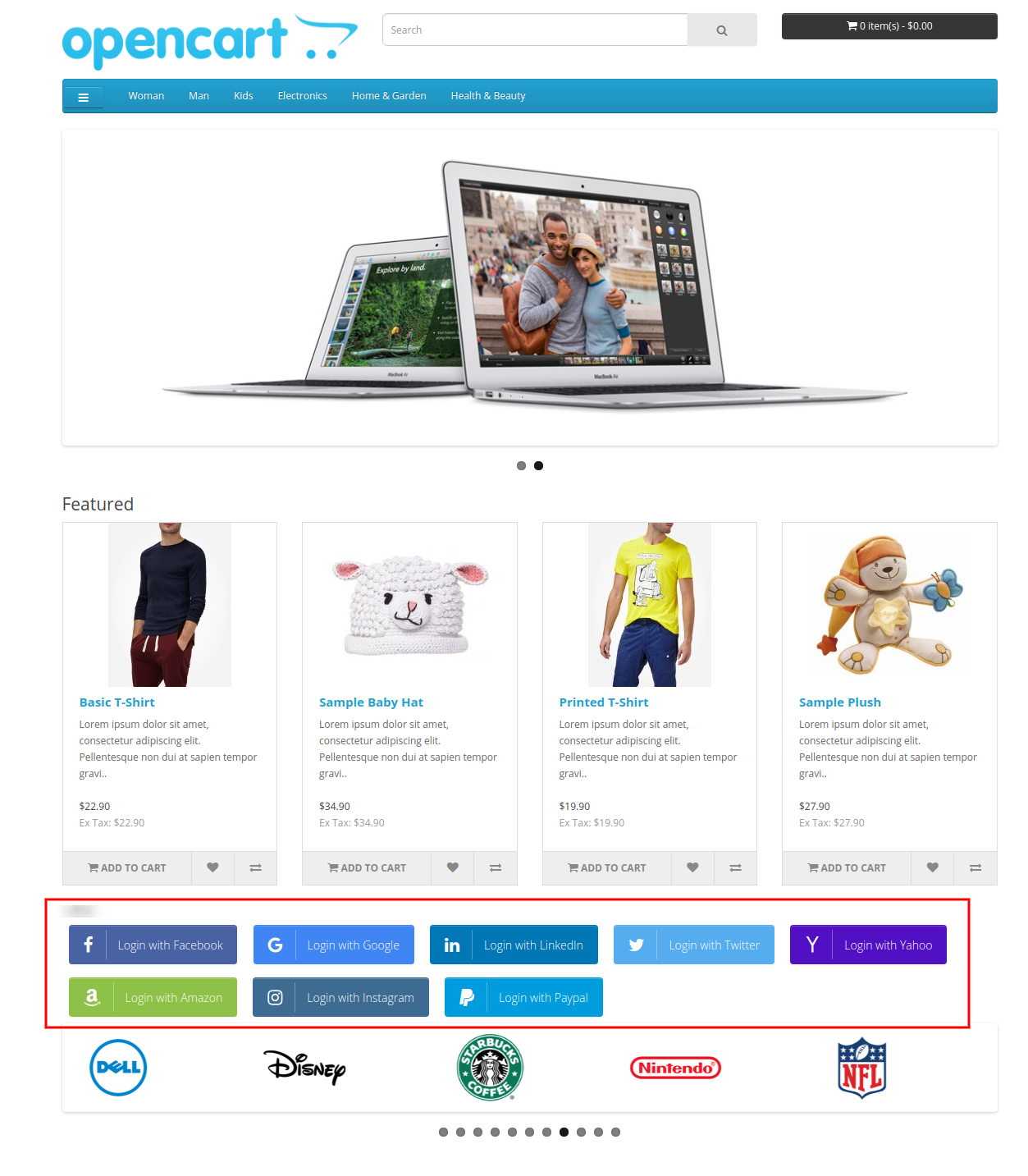
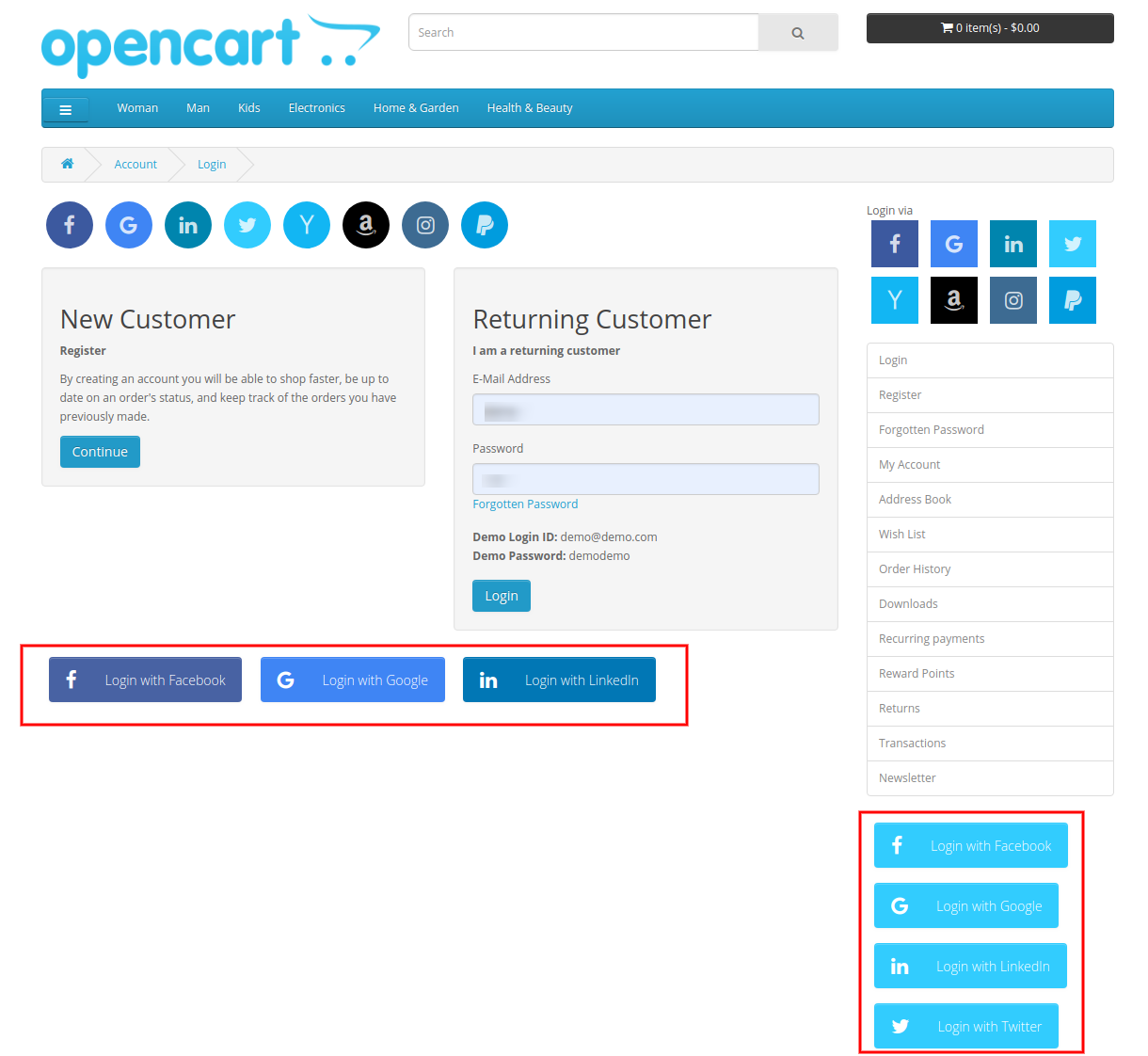
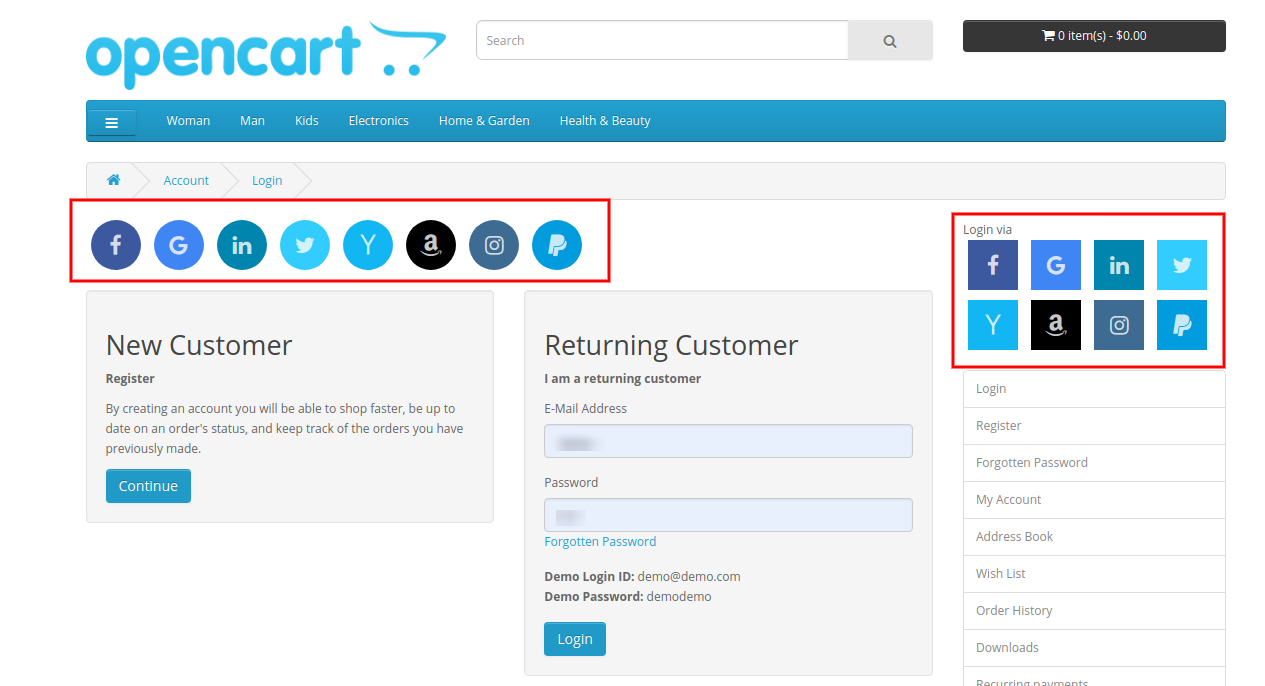
Strona główna będzie wyświetlana, jak pokazano poniżej, przy użyciu dużej prostokątnej ikony z efektem powiększenia.
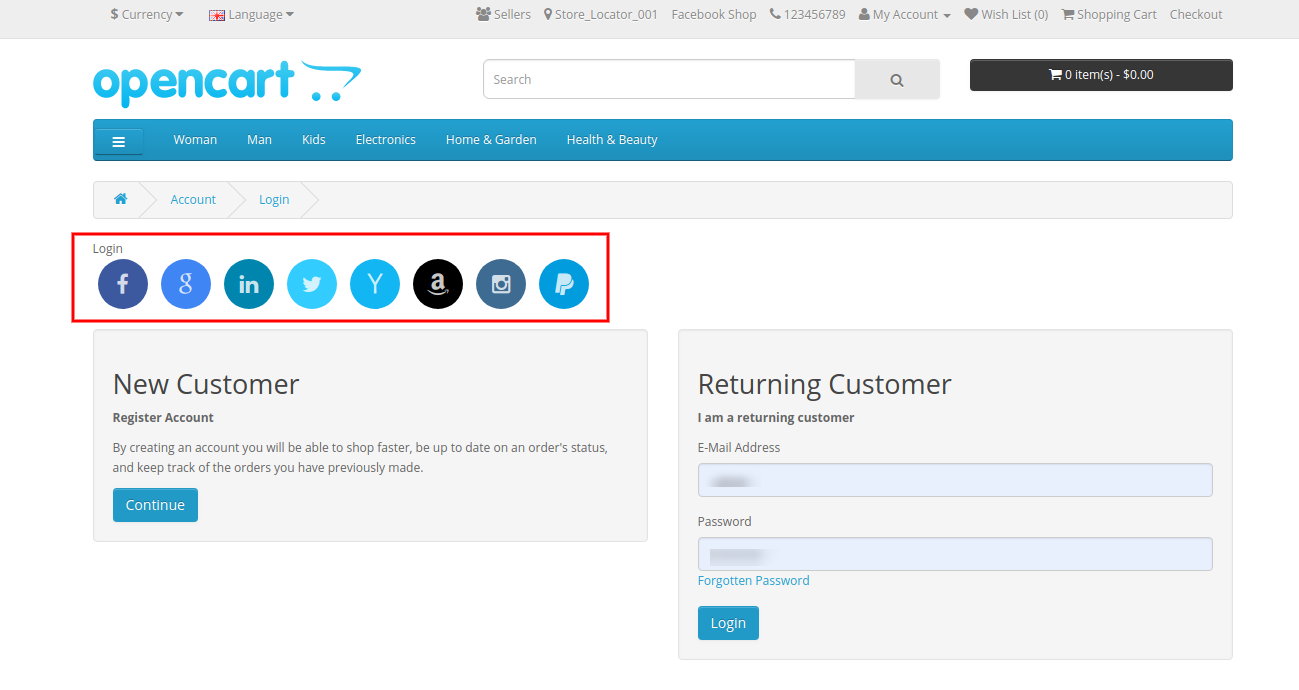
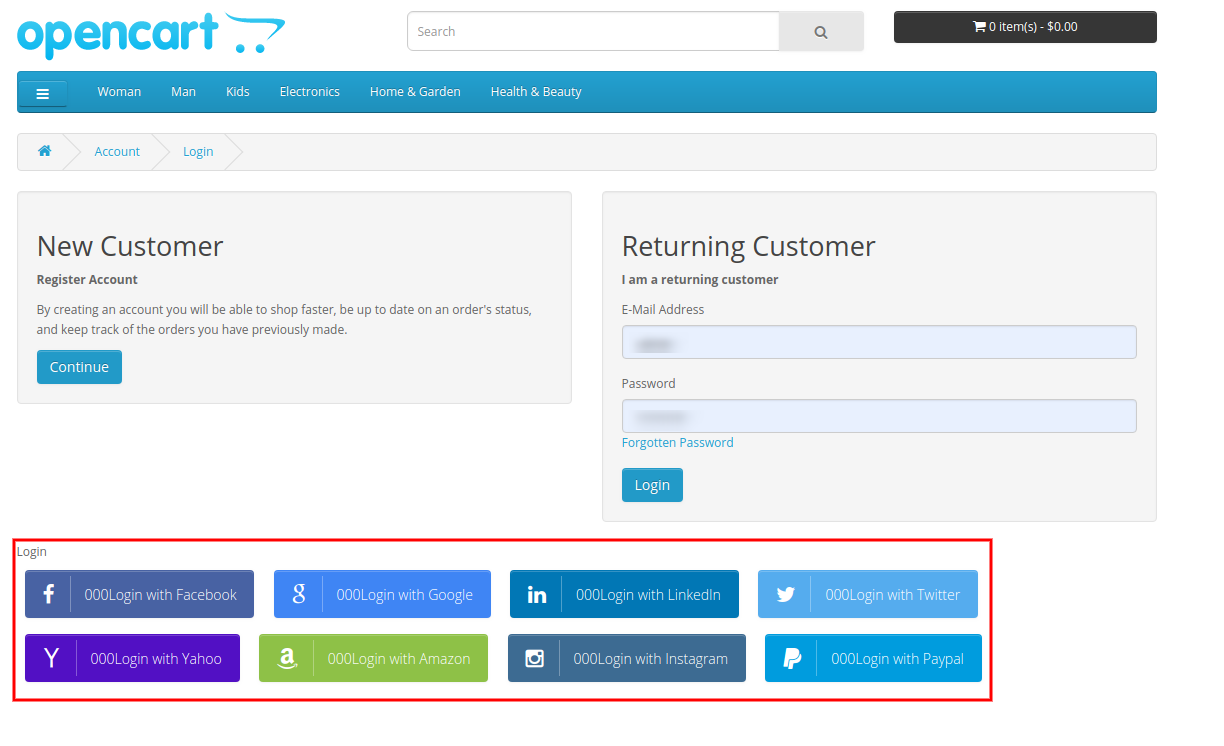
Duża prostokątna ikona z efektem podświetlenia i Duża prostokątna ikona z efektem podświetlenia, dostosowany kolor przycisku będzie wyglądał jak poniżej wspomnianego obrazu.
Mała okrągła ikona z efektem obracania i mała prostokątna ikona z efektem podświetlenia będą wyświetlane jak na poniższym obrazie:
W ten sposób klienci nie muszą się logować / rejestrować za pomocą długiego procesu. Muszą tylko kliknąć przyciski logowania społecznościowego i łatwo się zalogować / zarejestrować.
Aby uzyskać więcej informacji na temat tego rozszerzenia OpenCart Social Login, odwiedź tutaj: