Opencart Abandoned Cart – User Manual

Jak zainstalować Opuszczony wózek OpenCart wtyczka na twoim serwerze

Wykonaj następujące kroki, aby zainstalować Opuszczony moduł wózka: 1. Zainstaluj VQmod (jeśli nie jest jeszcze zainstalowany, odwiedź https://code.google.com/p/vqmod/wiki/Install_OpenCart).

2. Rozpakuj archiwum i znajdź folder przesyłania.

3. za pośrednictwem menedżera FTP (np. Filezilla lub WinSCP – pobierz tutaj: https://filezilla-project.org/) wgrać do głównego katalogu pliki i foldery w folderze Upload.

4. W panelu administratora przejdź do Menu> Rozszerzenia> Moduły> Opuszczony koszyk.
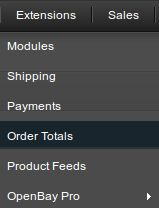
5.Install Opuszczony wózek.

6. To wszystko – Twój system jest gotowy. Kliknij Edytuj i skonfiguruj.

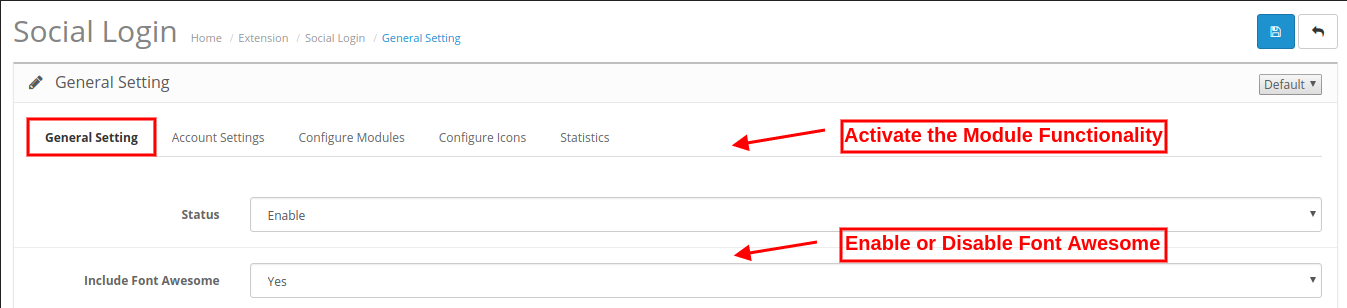
1. Karta Ustawienia ogólne

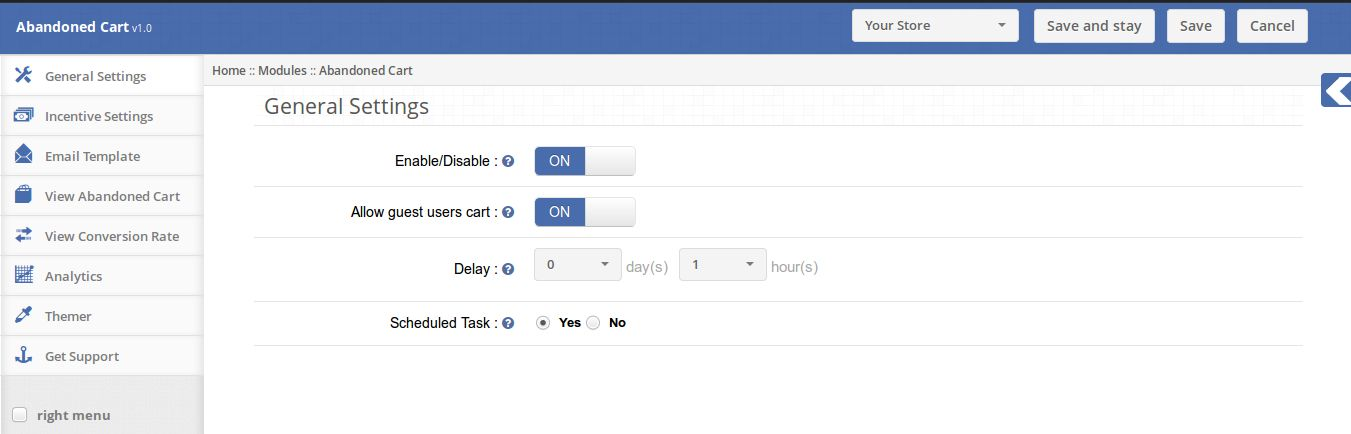
Karta Ustawienia ogólne ma następujące opcje:

1. Włącz / wyłącz: włącza lub wyłącza wtyczkę na froncie sklepu. Jeśli wyłączone, porzucone nie zostaną zapisane w bazie danych i żadne kody kuponów nie będą wysyłane do klientów.

2. Zezwalaj na koszyk dla gości: Ta funkcja pozwala administratorowi decydować, czy goście będą zapisywani, czy nie.

3. Opóźnienie: Czas Opóźnienia to czas, po którym zakłada się, że wózek zostanie porzucony.

4. Zaplanowane zadanie: ta funkcja pozwoli administratorowi zaplanować zadanie wysyłania kuponów e-mailem.
60

2. Karta Ustawienia zachęt

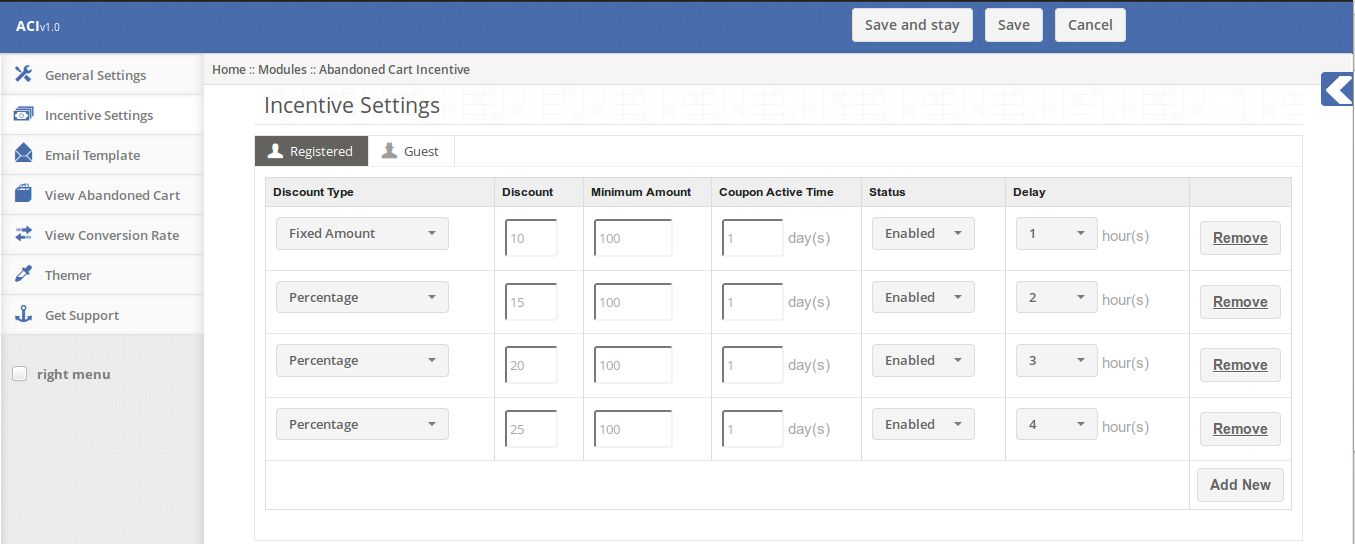
Tabela zachęt będzie zarządzać danymi motywacyjnymi dla każdego kuponu pocztowego, zarówno dla zarejestrowanych klientów, jak i dla klientów gości. Łączna liczba wierszy w tej tabeli będzie zawierała liczbę e-maili zaplanowanych dla każdego opuszczonego koszyka.

1. Typ rabatu: Zniżka może być rabatem w stałej wysokości lub pewnym prochem całości koszyka.

2. Rabat: To pole zawiera wartość rabatu, ustalonego lub procentowego, przekazanego klientowi.

3. Minimalna kwota: minimalna suma koszyka, dla której kupon jest ważny.

4. Czas aktywności kuponu: Okres (w dniach), w którym kupon będzie aktywny, po tym okresie kupon wygasł.

5. Status: Status, zgodnie z nazwą, określa, czy dana czynność jest włączona, czy wyłączona. Niepełnosprawne zachęty nie będą wysyłane do klientów.

6. Opóźnienie: Jest to czas w godzinach, po upływie których konkretna wiadomość zostanie wysłana. Ten czas zostanie obliczony, gdy wózek zostanie przyjęty jako opuszczony. (Te pola są takie same dla klientów gości).
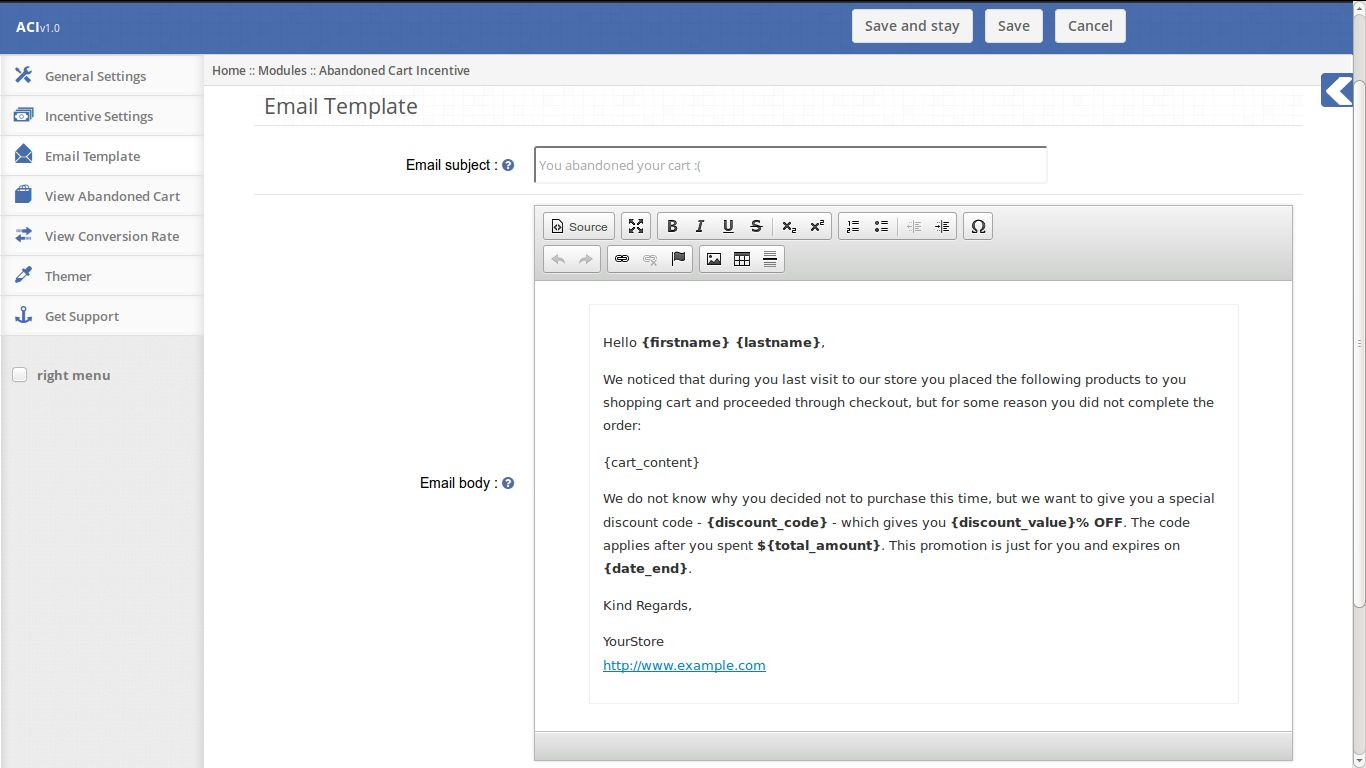
3. Karta Szablon e-maila

Szablon wiadomości e-mail to format wiadomości e-mail, która zostanie wysłana do klientów. Zawiera ona niektóre lokalizatory, których wartości zostaną zastąpione, gdy wiadomość zostanie wysłana. Posiadacze miejsc to: {firstname} {lastname} {cart_content} {discount_code} {discount_value} {total_amount} {date_end} Przechowuj te elementy, takie jakimi jest.
4. Wyświetl kartę Opuszczony koszyk

Ta karta rejestruje wszystkie wózki, które zostaną uznane za opuszczone. Zawiera dwie pod-zakładki,

1. Registered: Registered Sub-tabor rejestruje wszystkie wózki zarejestrowanych użytkowników, które są uznawane za opuszczone.

2. Gość: (Niezarejestrowani klienci Sklepu) Podmenu Gość rejestruje wszystkie wózki klientów gości, które są uznawane za opuszczone.
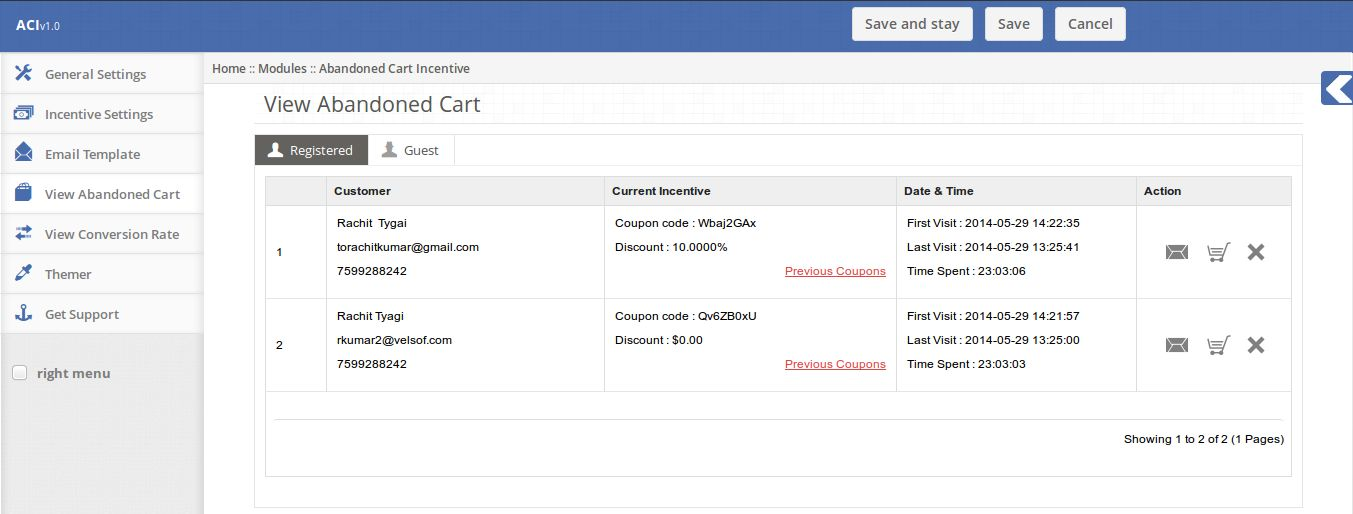
Tabela składa się z następujących kolumn:

1. Klient: podstawowe informacje o klientach, tj. Imię i nazwisko, adres e-mail, numer kontaktowy.

2. Aktualny program motywacyjny: Aktualny program motywacyjny pokazuje szczegóły najnowszego kodu kuponu, który został wysłany do klienta ręcznie lub automatycznie. To pole zawiera link do wszystkich poprzednich kuponów wysłanych do użytkownika.

3. Data i czas: To pole pokazuje pierwszą wizytę, ostatnią wizytę i czas spędzony przez klienta w sklepie dla danego opuszczonego koszyka.

4. Działanie: kolumna Działanie zawiera zestaw działań, które można wykonać na tym opuszczonym koszyku. Te działania są (od lewej do prawej):

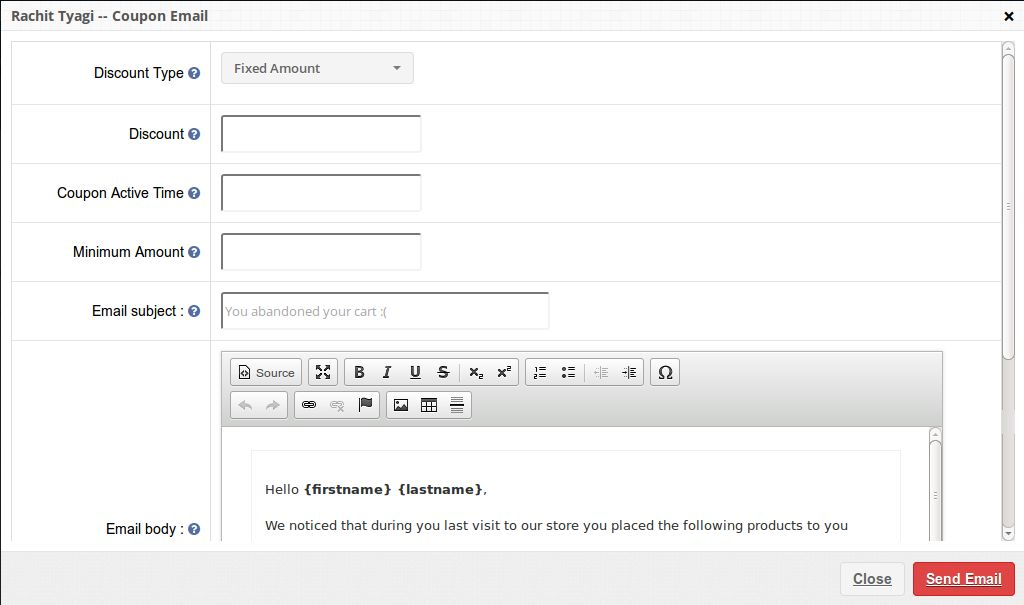
1. E-mail: pokazuje formularz wysyłania kodu kuponu dla wybranego opuszczonego koszyka. Ten kupon zostanie wymieniony w aktualnej sekcji motywacyjnej tabeli.
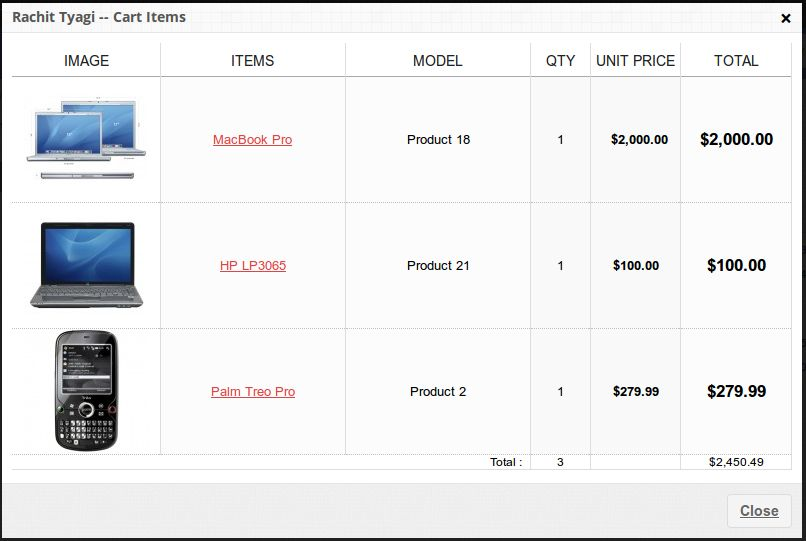
2. Koszyk: Pokazuje przedmioty w opuszczonym koszyku klienta.
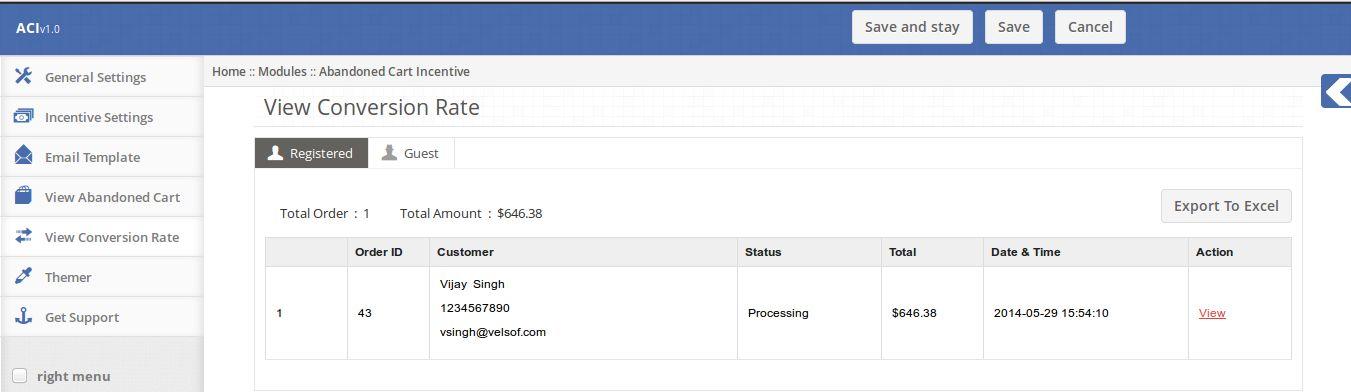
5. Wyświetl kartę Współczynnik konwersji

Karta Współczynnik konwersji rejestruje wszystkie przekonwertowane zamówienia dla zarejestrowanych i gości. Lista zamówień po konwersji składa się z następujących kolumn:

1. Identyfikator zamówienia: kolumna Identyfikator zamówienia wyświetla identyfikator zamówienia wygenerowany przez system dla tego zamówienia

2. Klient: wyświetla informacje o kliencie.

3. Status: Pokazuje status zamówienia.

4. Łącznie: łączna kwota zapłacona przez klienta.

5. Data i czas: czas, w którym zamówienie zostało złożone.

6. Akcje: zestaw działań wykonanych na wybranym zleceniu.

7. Wyświetl: Wyświetl pełne szczegóły zamówienia w nowej karcie.
6. Karta Analytics

Karta Analytics pokazuje ogólne informacje o sklepie w interfejsie graficznym.
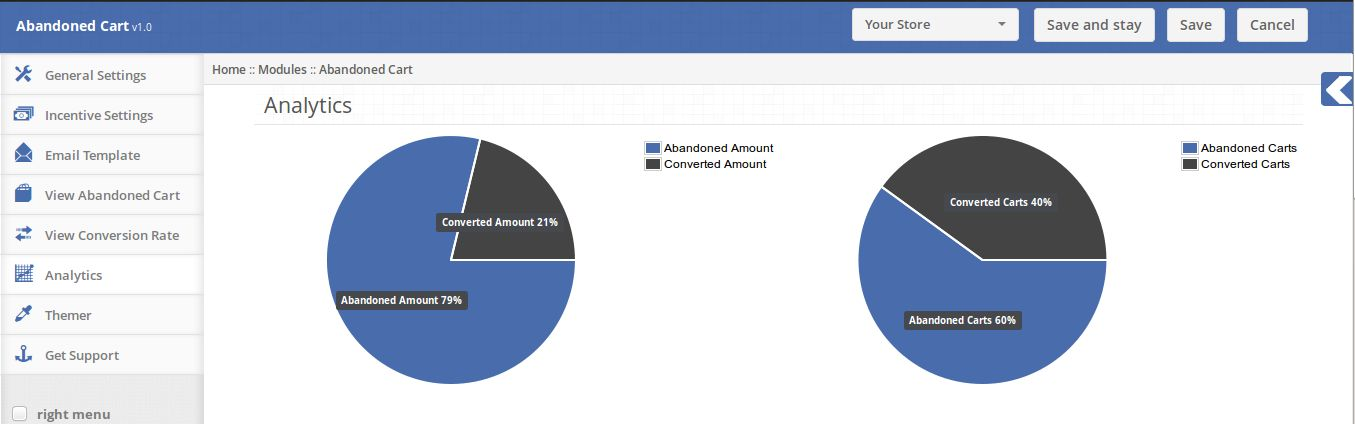
Ta karta zawiera następujące wykresy,

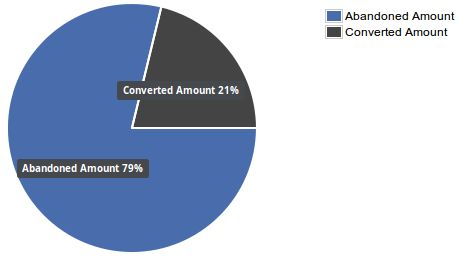
1. Abandoned Amount vs Converted Amount:

Ten wykres przedstawia całkowitą liczbę porzuconych kwot i kwotę przeliczoną przez kupony dostarczone przez opuszczony moduł koszyka.

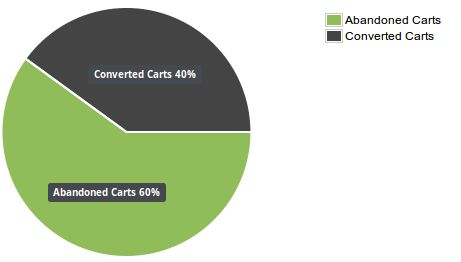
2. Opuszczony wózek kontra skonwertowany koszyk:

Ten wykres przedstawia całkowity porzucony koszyk i wózki skonwertowane przez kupony dostarczone przez opuszczony moduł koszyka.
3. Wózki Liczba dni Vs Ilość:

Ten wykres przedstawia całkowite porzucone koszyki w porównaniu do skonwertowanych koszyków i niewykorzystanych kwot w stosunku do ilości konwertowanych w danym przedziale czasowym.
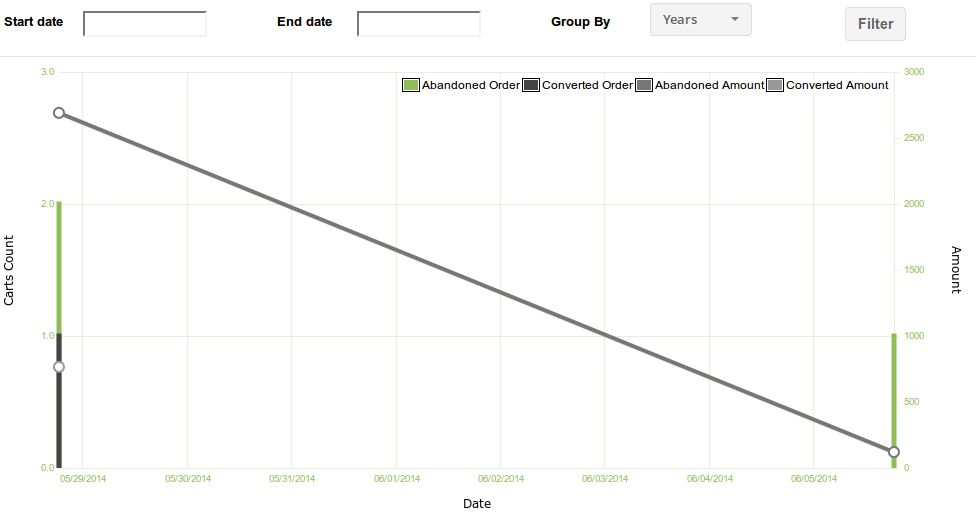
Ten wykres zawiera również filtry na podstawie daty w celu odfiltrowania i pogrupowania danych pod kątem aktualnego widoku sprzedaży w sklepie.

Opis

Witryna sklepowa

W przedniej części modułu Opuszczony wózek nic nie jest widoczne dla klientów odwiedzających sklepy, ale ich porzucone wózki zostaną przechwycone i zapisane w systemie w celu wysłania kodów kuponów i przypomnienia e-maili. Wszystko to zostanie wykonane przez zadanie Cron, które ma być uruchamiane na serwerze po upływie co pół godziny.

To również Cię zainteresuje:

OpenCart Make An Offer – User Manual

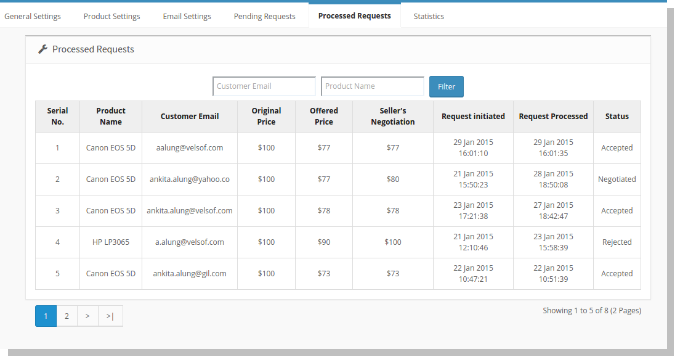
Panel administracyjny OpenCart Złóż ofertę Rozbudowa

Panel administracyjny ma zakładki 6 do konfiguracji tej wtyczki, jak pokazano poniżej:

  • Ustawienia ogólne
  • Ustawienia produktów
  • Ustawienia poczty e-mail
  • Oczekujące żądania
  • Przetworzone wnioski
  • Statystyka

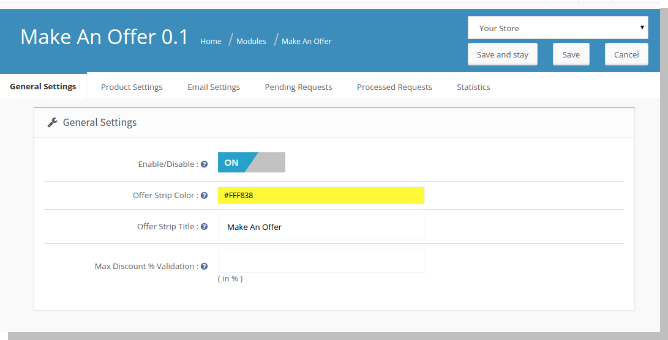
Ustawienia ogólne

Karta Ustawienia ogólne ma następujące opcje:

Włącz / Wyłącz (przełącznik On / Off):

Jest to główny przełącznik do włączania / wyłączania całego modułu.

Oferta Kolor paska:

Możesz zmienić kolor paska, który pojawia się z przodu, klikając to pole i wybierając żądany kolor odpowiedni dla twojego motywu.

Tytuł paska tytułowego:

Możesz zmienić tekst na pasku, który pojawia się na przedniej stronie.

Maksymalna walidacja rabatu%:

Wprowadzony tu rabat decyduje o kwocie walidacji, którą klient może wprowadzić na froncie i złożyć wniosek o kwotę negocjowaną. Ta opcja minimalizuje wysiłki administratorów, by przeglądać żądania z absurdalnie niskimi cenami dla każdego produktu.

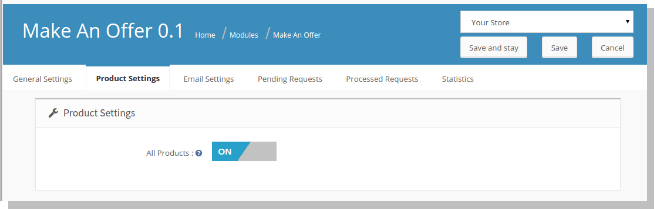
Ustawienia produktu

Ta karta ma następujące opcje:

Wszystkie produkty:

Administrator może dodać produkty, które będą objęte tym schematem. Administrator może wybrać wszystkie produkty objęte tym schematem lub tylko wybrane produkty.

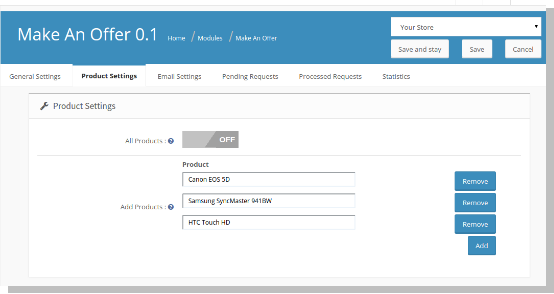
Wyłączenie tego przełącznika powoduje dodanie wiersza poniżej tej opcji, w którym można dodać produkty, które będą objęte tym schematem.

Dodaj produkty:

Jeśli administrator zdecyduje się włączyć tylko wybrane produkty, na stronie pojawią się następujące pola.

  • Nazwa: To będzie pole autosugestii
  • Dodaj: przycisk, aby dodać więcej podobnych wierszy dla większej liczby produktów.
  • Usuń: przycisk do usunięcia rzędu.

Ustawienia poczty e-mail

Ta zakładka pomoże administratorowi tworzyć ciała pocztowe dla różnych działań, które może podjąć dla każdego żądania.

Odrzucenie oferty:

Jeśli wszystkie produkty w ramach żądania klienta zostaną odrzucone, wiadomość e-mail z informacją o tym zostanie automatycznie wysłana w odpowiedzi na zapytania klientów, pod warunkiem, że ustawienia poczty w administratorze zostały poprawnie skonfigurowane. Temat i treść wiadomości e-mail dla tego e-maila można skonfigurować tutaj.

Wspólna odpowiedź:

Jeśli jedna lub więcej ofert produktów zostanie zaakceptowanych lub wynegocjowanych, wiadomość ta zostanie automatycznie wysłana do klientów, którą można skonfigurować.

Oczekujące żądania

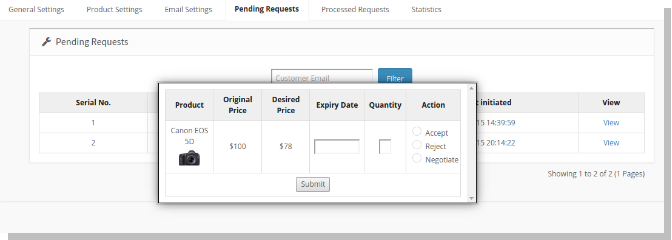
To jest miejsce, w którym administrator może przeglądać wszystkie żądania, które zostały wykonane przez każdego klienta. Może również podejmować działania dotyczące akceptowania / odrzucania oferty lub negocjowania ceny z klientem.

Administrator może filtrować te żądania na podstawie identyfikatora e-mail klienta.

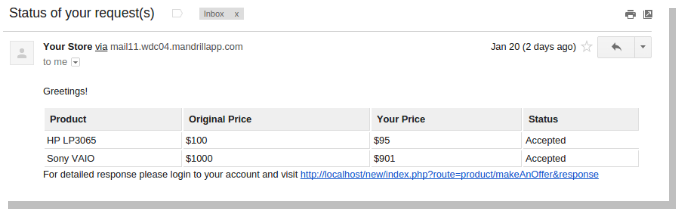
Po tym, zdecydowałeś się podjąć działania w sprawie każdej oferty produktów, możesz przesłać odpowiedź. Natychmiast po przesłaniu odpowiedzi zostanie wysłany e-mail z informacją o statusie wszystkich zgłoszonych żądań produktów.

Przetworzone wnioski

To jest miejsce, w którym administrator może przeglądać wszystkie żądania, na które podjął działanie. Administrator może wyświetlać wszystkie te żądania za pomocą opcji filtrowania wiadomości e-mail klienta i nazwy produktu.

Statystyka

Jest to miejsce, w którym administrator może wyświetlać liczby żądań każdego klienta i odpowiadające im odpowiedzi na ich prośby składane przez administratora. Istnieje również opcja filtrowania tych statystyk na podstawie adresu e-mail klienta. Tutaj administrator może również wyświetlić całkowitą sumę wszystkich wysłanych żądań i odpowiedzi podjętych przez administratora, jak zaznaczono na górze.

Front End

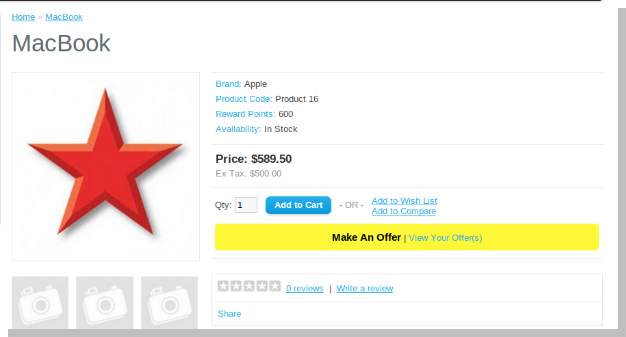
Z przodu układ produktu będzie miał przycisk do złożenia oferty oprócz przycisku Dodaj do koszyka, jeśli produkt zostanie dodany w panelu administracyjnym, aby przejść do tego schematu.

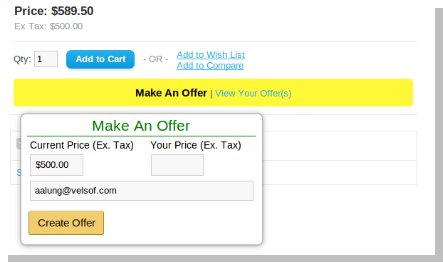
Kliknięcie zrób ofertę otwiera wyskakujące okienko z pytaniem o cenę ofertową, którą chcesz wprowadzić. Raz po wpisaniu tej ceny i identyfikatora e-mail możesz przesłać prośbę.

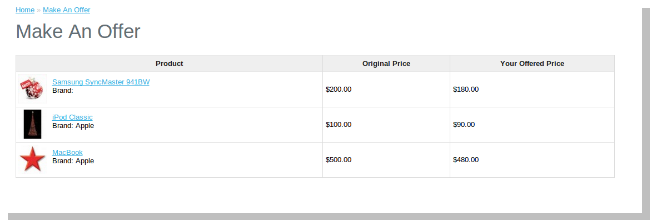
Po przesłaniu wniosku możesz wyświetlić stronę zawierającą wszystkie produkty, dla których złożyłeś ofertę. Link do strony znajduje się obok opcji, w której można tworzyć oferty.

Po przesłaniu wniosku o wszystkie produkty, będziesz musiał poczekać na odpowiedź od administratora przez e-mail na przesłany e-mail ID.

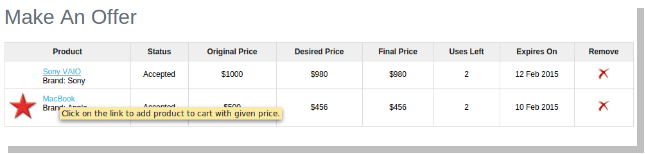
Gdy klient otrzyma odpowiedź e-mailem, kliknięcie linku podanego w wiadomości e-mail spowoduje wyświetlenie użytkownika na stronie, na której widoczne są wszystkie żądane produkty ze statusem.

Możesz skorzystać z obniżonych cen, odwiedzając stronę produktu za pomocą linku z każdym produktem. Na stronie układu produktu możesz dodać produkt do koszyka w taki sam sposób jak poprzednio, czyli klikając przycisk Dodaj do koszyka po wybraniu żądanych opcji.

Ta strona zawiera szczegółową odpowiedź na wszystkie twoje prośby, które mogą być wykorzystane przez ciebie do skorzystania z obniżonej ceny.

Po wykorzystaniu tej oferowanej ceny odejmowana będzie odpowiednia ilość pozostałych zastosowań. Możesz kupić produkt po cenie oferowanej do wyczerpania lub wyczerpania oferty.

Mamy nadzieję, że omawialiśmy wszystkie obawy dotyczące instalacji i przewodnik po produkcie Rozszerzenie OpenCart. Jeśli jesteś nowicjuszem w OpenCart, powinieneś sprawdzić Zasługi i zarzuty OpenCart.

OpenCart One Page Checkout Pro – podręcznik użytkownika

Jak zainstalowaćOpenCart One Page Checkout Pro wtyczka na twoim serwerze

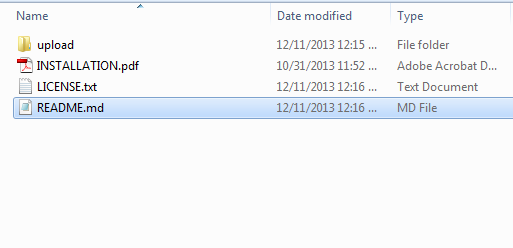
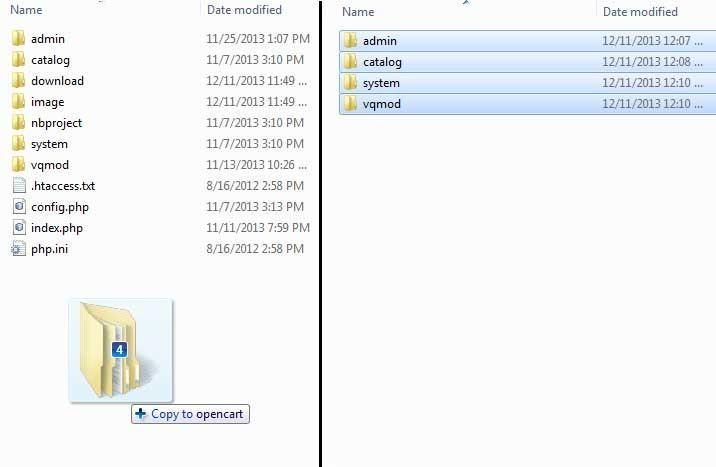
1. Pobierz plik ZIP z OpenCart i rozpakuj go w folderze. Po rozpakowaniu struktura folderów wtyczki Supercheckout Pro będzie podobna do pokazanej na poniższym ekranie

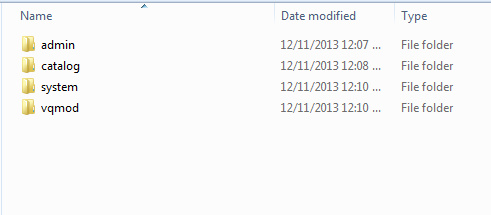
2. Otwórz katalog przesyłania, a zobaczysz następującą strukturę folderów.

3. Zaloguj się za pomocą FTP i przeciągnij i upuść wszystkie foldery do katalogu głównego serwera. Nie musisz zmieniać domyślnej nazwy folderu tematycznego na nazwę folderu motywu.

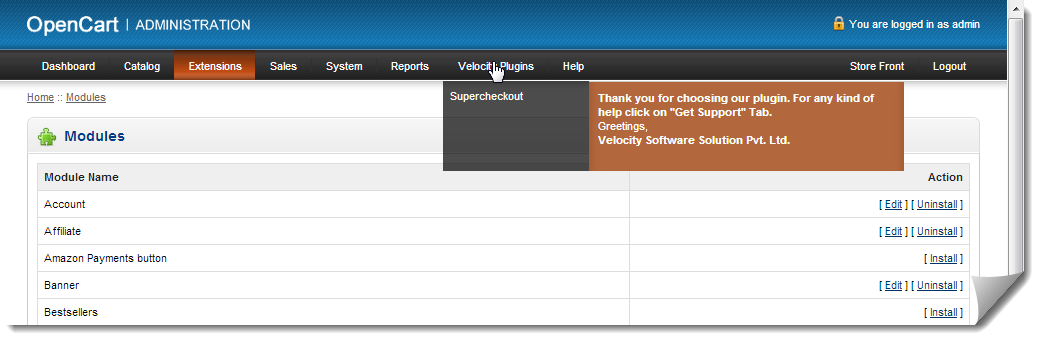
Aby ta wtyczka działała, musisz mieć zainstalowany VQMOD. Jeśli VQMOD nie jest zainstalowany, pobierz i zainstaluj z poniższego adresu URL: https://code.google.com/p/vqmod/ 4. Znajdziesz wtyczkę gotową do zainstalowania w modułach twojego opencart.


5. Kliknij łącze Zainstaluj, aby zainstalować wtyczkę. Spowoduje to również dodanie opcji rozwijanej na pasku menu, która wyświetli wszystkie wtyczki Velocity zainstalowane w twoim sklepie w celu szybkiej nawigacji. To menu zawiera również okno komunikatu, za pomocą którego możemy poinformować Cię o nowej uruchomionej wtyczce lub nowej aktualizacji.

6. Usuń pliki Vqcache z folderu vqmod / vqcache. 7. Aby uzyskać dostęp do dodatku Super Checkout, kliknij przycisk edycji znajdujący się po prawej stronie modułu Supercheckout Pro, jak pokazano poniżej.

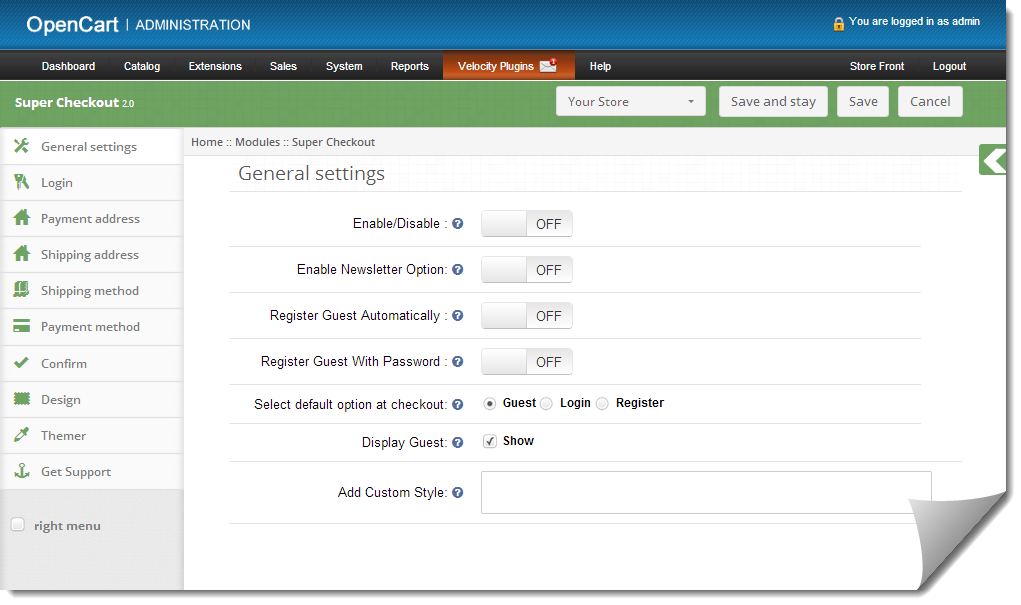
8. Po kliknięciu przycisku edycji otworzy się moduł dla wtyczki. Zawiera pasek nawigacyjny u góry, menu po lewej i główną zawartość w centrum, jak pokazano poniżej.

1. Karta Ustawienia ogólne

1. Aby włączyć / wyłączyć wtyczkę, Przełącz przycisk włączania OFF na ON / ON na OFF to tylko na prawo od Włącz / Wyłącz etykietę. Odśwież stronę główną swojego sklepu za każdym razem, gdy zmieniasz ustawienie włączania / wyłączania. 2. Aby zmienić domyślny widok z Brak na Banner lub Pokrewny produkt lub na odwrót w wyskakującym oknie dialogowym, wybierz opcję z danego przycisku radiowego. 3. Po wybraniu przycisku radiowego baner, na ekranie pojawi się przycisk Dodaj baner (Max 3). 4. Kliknij przycisk Dodaj baner, aby dodać baner. Kliknięcie tego przycisku spowoduje wyświetlenie adresu URL banera i wybranie obrazu banera.

5. Napisz pełny adres URL swojej strony internetowej, na której chcesz przekierować użytkownika po kliknięciu banera. 6. Wybierz obraz dla banera, który ma być wyświetlany w wyskakującym oknie dialogowym z Image Managera, jak pokazano poniżej. Kliknij Przeglądaj, aby otworzyć Image Manager.

7. Możesz usunąć baner, klikając przycisk Usuń baner.

2. Karta logowania

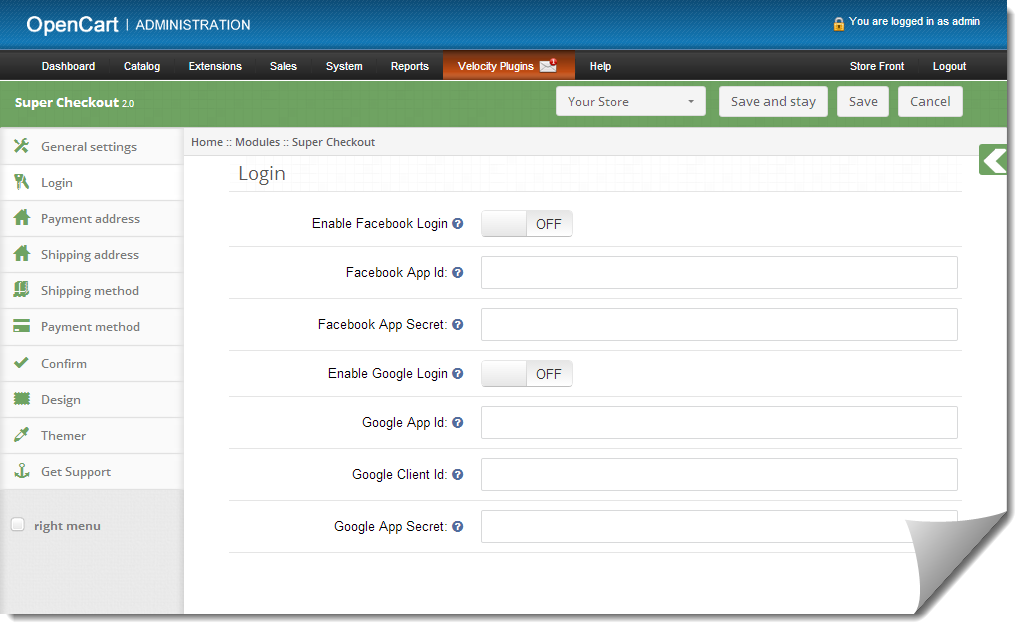
  1. Ta karta zawiera zasadniczo ustawienie włączania / wyłączania Facebook i Google rejestracja i logowanie, jak pokazano poniżej.
  2. Aby włączyć rejestrację i logowanie Facebooka, przełącz przycisk z OFF na ON, który znajduje się po prawej stronie etykiety Enable Facebook Login. Ale zanim to zrobisz, uzyskaj identyfikator APP aplikacji Facebook i aplikację APP SECRET ze strony www.developers.facebook.com.
  3. Wprowadź identyfikator APP i APP SECRET w odpowiednich polach i zapisz. Znajdziesz przycisk logowania na Facebooku na stronie kasy.
  4. Aby włączyć rejestrację i logowanie Google, przełącz przycisk z OFF na ON, który znajduje się po prawej stronie etykiety Enable Google Login. Ale zanim to zrobisz, uzyskaj identyfikator aplikacji Google APP, identyfikator KLIENTA i APP SECRET na https://code.google.com/apis/console. Aby uzyskać szczegółowe instrukcje uzyskania identyfikatora aplikacji, pobierz przewodnik po konfiguracji Facebook i Google z konta OpenCart.
  5. Wprowadź identyfikator aplikacji, identyfikator KLIENTA i APP SECRET w odpowiednich polach i zapisz. Znajdziesz przycisk logowania Google na stronie kasy.

3. Zakładka Adres płatności

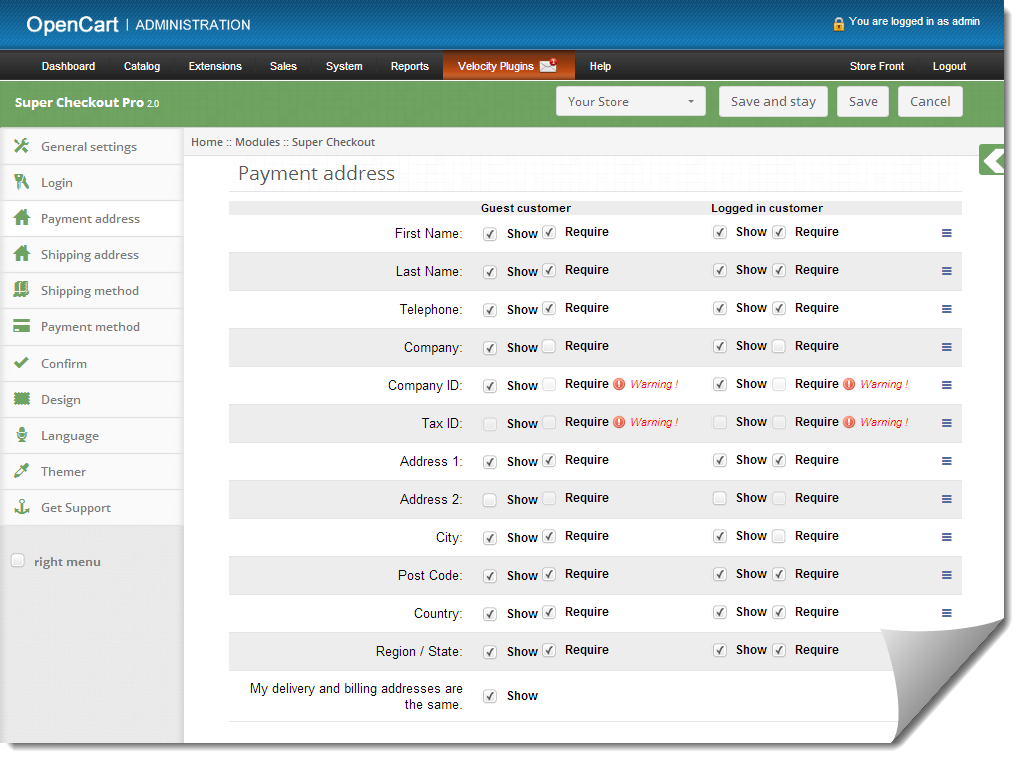
  1. Ta zakładka zawiera ustawienia pól, które mają być pokazane w sekcji Płatność lub Adres rozliczeniowy na stronie kasy, jak pokazano poniżej.
  2. Składa się z dwóch sekcji. Ten po lewej stronie, jeśli dla klientów gości i ten właściwy dla zarejestrowanych klientów.
  3. Aby wyświetlić / ukryć pole na stronie kasy, zaznacz pole wyboru po lewej stronie opcji Pokaż etykietę.
  4. Aby pole było obowiązkowe (wymagane pole), zaznacz pole wyboru po lewej stronie etykiety Wymagaj.
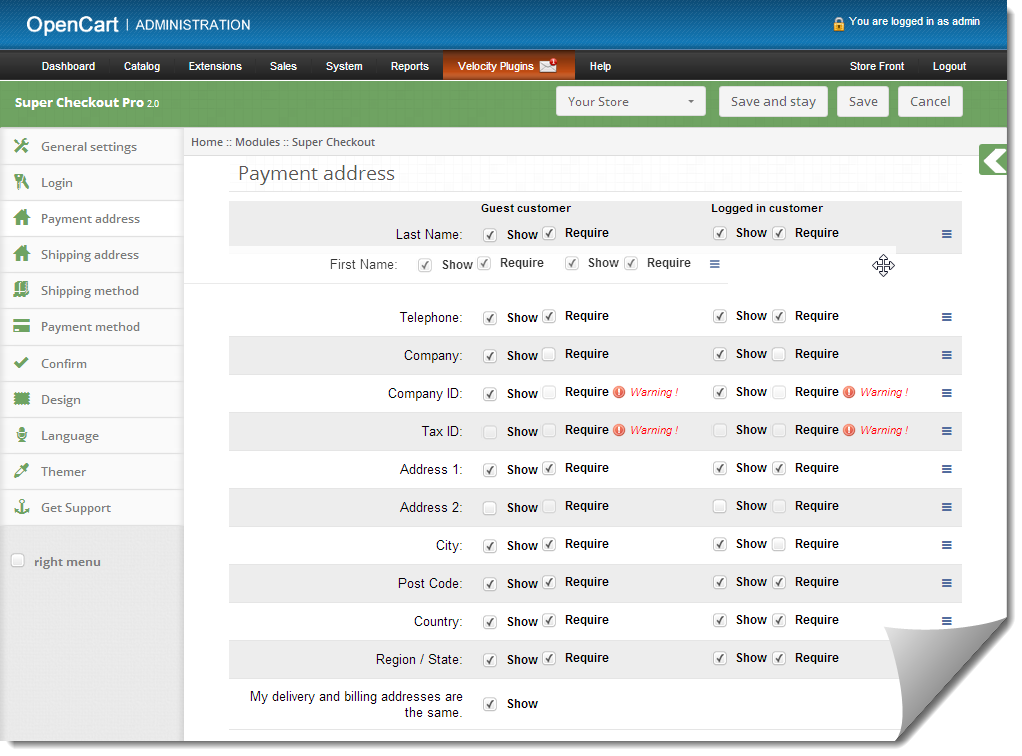
  5. Pola można również uporządkować zgodnie z wymaganiami. Aby zmienić kolejność, po prostu przesuń kursor na ikonę przeciągania i przeciągnij i upuść pole tam, gdzie jest ono wymagane, jak pokazano poniżej.
  6. Po zapisaniu pola zostaną uporządkowane zgodnie ze zmianami.

4. Zakładka Adres wysyłki

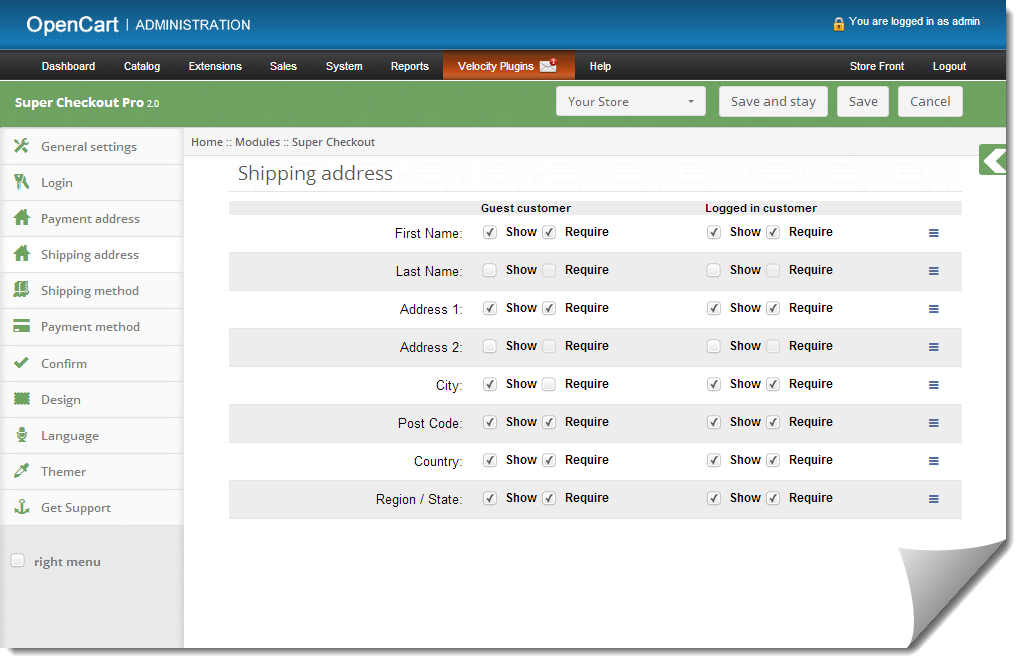
  1. Ta zakładka zawiera ustawienia dla pól, które mają być pokazane w sekcji Adres wysyłki na stronie kasy, jak pokazano poniżej.
  2. Składa się z dwóch sekcji. Ten po lewej stronie, jeśli dla klientów gości i ten właściwy dla zarejestrowanych klientów.
  3. Aby wyświetlić / ukryć pole na stronie kasy, zaznacz pole wyboru po lewej stronie opcji Pokaż etykietę.
  4. Aby pole było obowiązkowe (wymagane pole), zaznacz pole wyboru po lewej stronie etykiety Wymagaj.
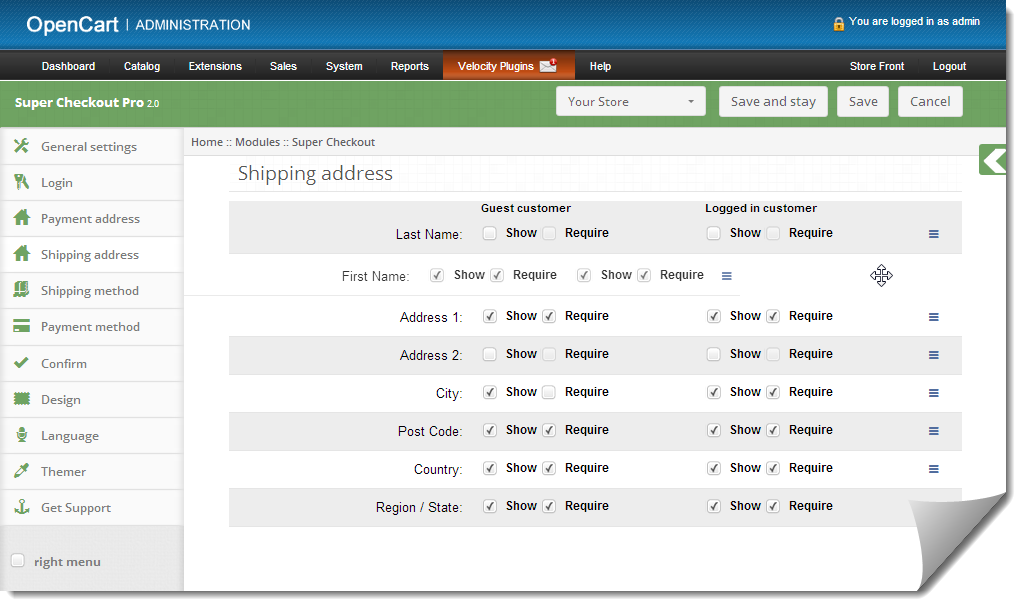
  5. Pola można również uporządkować zgodnie z wymaganiami. Aby zmienić kolejność, po prostu przesuń kursor na ikonę przeciągania i przeciągnij i upuść pole tam, gdzie jest ono wymagane, jak pokazano poniżej.
  6. Po zapisaniu pola zostaną uporządkowane zgodnie ze zmianami.

5. Zakładka Metoda wysyłki

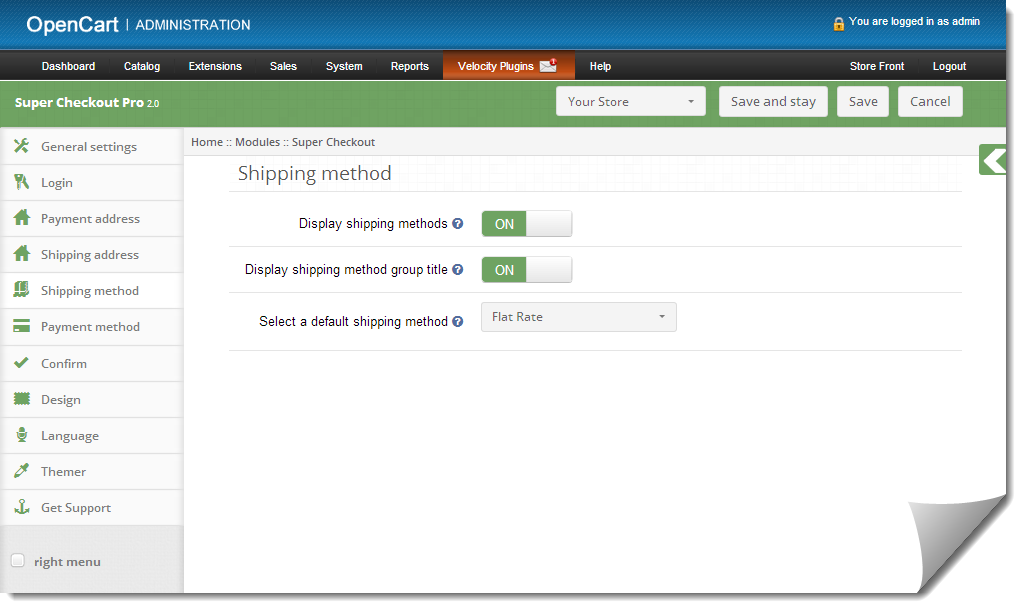
  1. Ta zakładka zawiera ustawienia metody wysyłki, która jest wyświetlana na stronie kasy. Zasadniczo zawiera ustawienia włączania / wyłączania i ustawiania domyślnej metody wysyłki, jak pokazano poniżej:
  2. Aby włączyć / wyłączyć metody wysyłki ze strony kasy, należy przełączyć przycisk z pozycji WŁ. Na WYŁ. Lub odwrotnie. Spowoduje to wyłączenie bloku metody wysyłki ze strony kasy. Należy jednak wybrać domyślną metodę wysyłki (jeśli jest zainstalowana), aby zastosować opłaty za dostawę do zamówienia.
  3. Aby włączyć / wyłączyć tytuł metody wysyłki, przełącz przycisk z ON na OFF lub odwrotnie. To spowoduje, że tytuł wysyłki zostanie włączony lub wyłączony ze strony kasy.
  4. Aby uzyskać domyślną metodę wysyłki wybraną na stronie kasy, wybierz domyślną metodę wysyłki z menu. Jeśli wybrana metoda wysyłki nie jest zainstalowana, automatycznie wybierze z zainstalowanej metody wysyłki.

6. Karta Metoda płatności

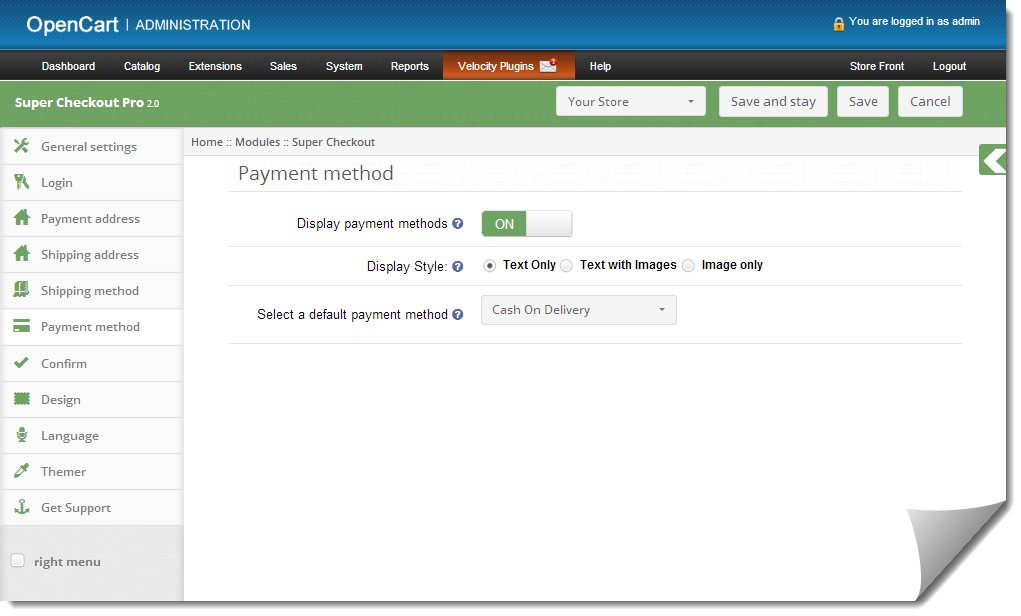
  1. Ta zakładka zawiera ustawienia metod płatności pokazanych na stronie płatności, takich jak włączanie / wyłączanie lub wybór metody domyślnej.
  2. Aby włączyć / wyłączyć metody płatności na stronie kasy, należy przełączyć przycisk z ON na OFF lub odwrotnie. Spowoduje to wyłączenie bloku metody płatności ze strony płatności. Ale powinieneś wybrać domyślną metodę płatności (jeśli jest zainstalowana), aby uzyskać metodę płatności na stronie kasy.
  3. Funkcja Supercheckout umożliwia również wyświetlanie nazwy metody płatności z logo lub bez niego. Możesz także ustawić, aby wyświetlał tylko obraz metody płatności. Wybierz żądany przycisk radiowy, który znajduje się tuż obok etykiety stylu wyświetlania.

7. Potwierdź kartę

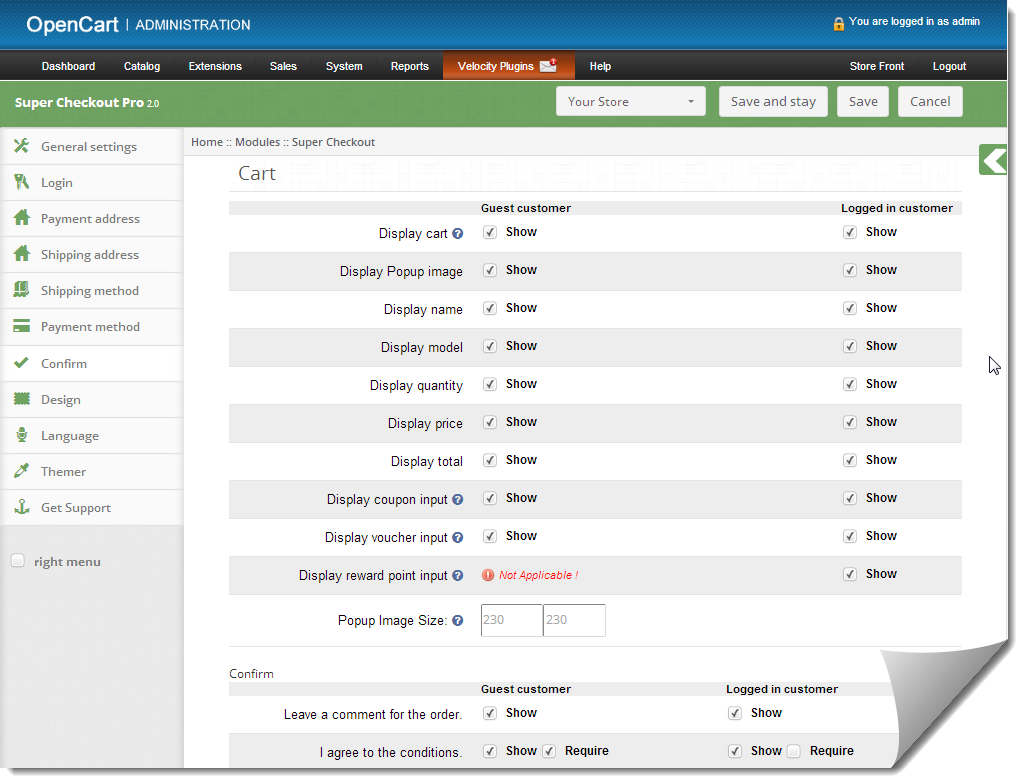
  1. Ta zakładka zawiera ustawienia koszyka i potwierdzenie zamówienia, jak pokazano poniżej:
  2. Jego podział w dwóch sekcjach a. Koszyk b. Potwierdzać

Wózek:

  1. Ta zakładka jest ponownie podzielona na dwie sekcje, z lewej strony dla klientów-gości i prawej dla zarejestrowanych lub zalogowanych klientów.
  2. Aby wyświetlić / ukryć wózek ze strony zamówienia, odznacz pole wyboru obecne przed etykietą koszyka z wyświetlaczem.
  3. Aby włączyć / wyłączyć dowolną kolumnę w koszyku zaznacz / odznacz pole wyboru znajdujące się przed tą kolumną.
  4. Aby włączyć / wyłączyć wyskakujące obrazy do kontroli produktu / odznacz pole wyboru przed odpowiednią kolumną.
  5. Aby zmienić rozmiar wyskakującego okienka dla obrazków Wprowadź szerokość i wysokość wyskakującego okienka w polu tekstowym przed etykietą Rozmiar obrazu pop.
  6. Kupon, punkty nagród i opcje kuponów można również wyłączyć lub włączyć, zaznaczając / odznaczając pole wyboru przed odpowiednim polem. Prosimy pamiętać, że pole tekstowe punktu nagrody będzie widoczne na stronie Supercheckout tylko po spełnieniu trzech warunków. a.) Klient musi być zalogowany. b.) Musi mieć co najmniej 1 punkt nagrody na swoim koncie. c.) Musi mieć produkt w koszyku, który można kupić z punktami nagrody.

Potwierdzać:

  1. Ta zakładka jest ponownie podzielona na dwie sekcje, z lewej strony dla klientów-gości i prawej dla zarejestrowanych lub zalogowanych klientów.
  2. Aby włączyć pole komentarza dla zamówienia przez klienta, zaznacz pole wyboru znajdujące się przed nim. Pozostaw komentarz dla etykiety zamówienia i wyłącz to pole wyboru.
  3. Aby włączyć akceptację terminu lub innych informacji zapisanych przez administratora dla sklepu zaznacz pole wyboru / odznacz pole wyboru przed wyrażeniem zgody na etykietę warunków.

8.

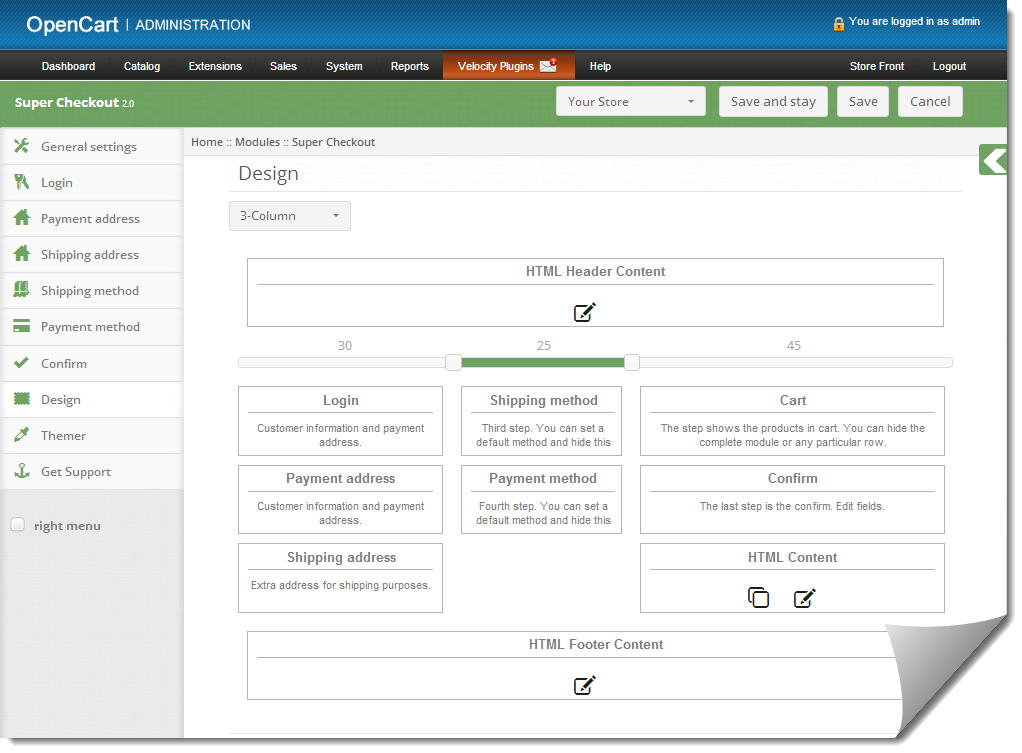
  1. Ta zakładka zawiera ustawienia projektu strony kasy w katalogu, jak pokazano poniżej:
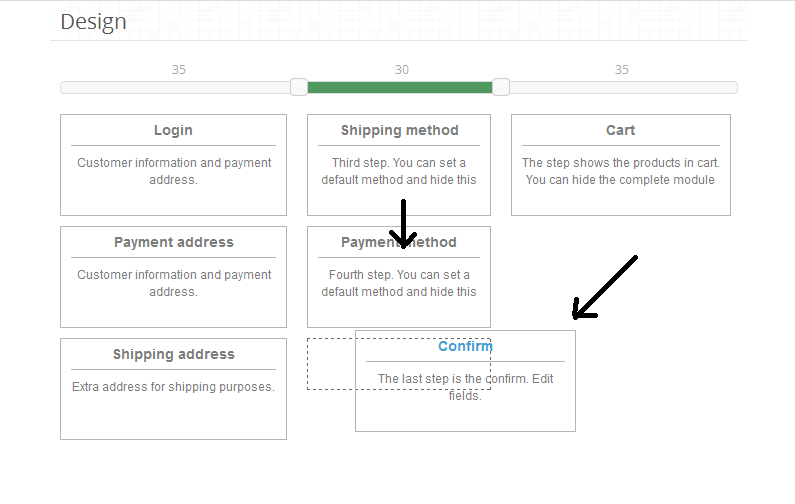
  2. Aby zmienić szerokość dowolnej kolumny, dostosuj suwak znajdujący się u góry, jak pokazano poniżej
  3. Blok różnych etapów można również zmienić z jednej kolumny na drugą lub w tej samej kolumnie, co pokazano poniżej:
  4. Po zapisaniu blok zostanie uporządkowany na stronie kasy zgodnie ze zmianami

9. Karta Język

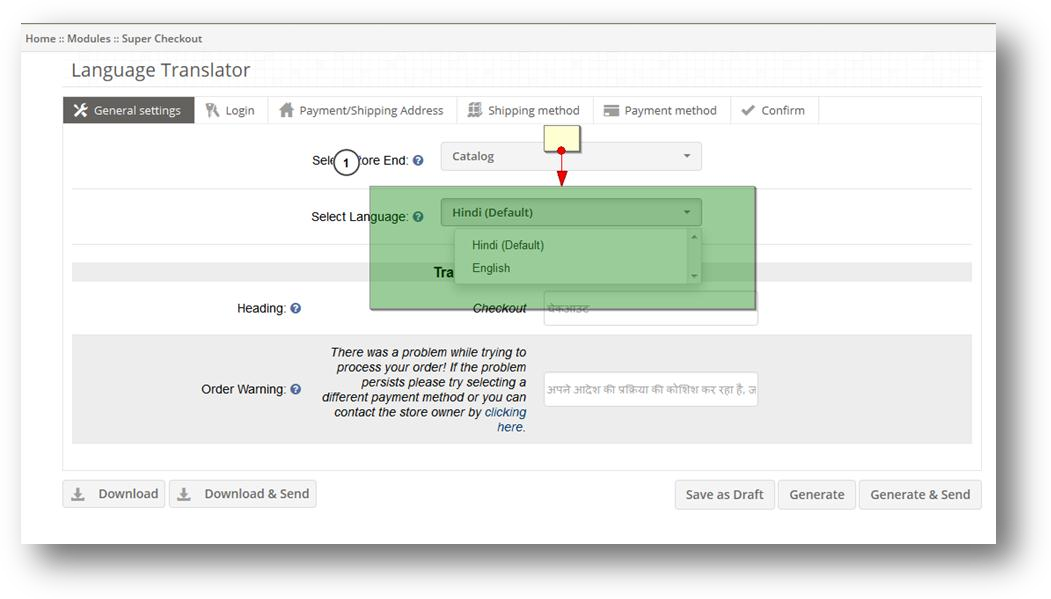
Za pomocą karty języka można wygenerować tłumaczenie językowe pliku językowego supcheckout. 1. Najpierw musisz dodać język do swojego Sklep OpenCart. Aby dodać nowy język, przejdź do System -> Lokalizacja -> Język i dodaj teraz język. 2. Dodany język będzie wyświetlany w module supercheckout, jak pokazano poniżej.

3. Wybierz język, w którym musisz tłumaczyć i wybrać stronę internetową, np. Front End / Admin End, którą musisz przetłumaczyć. 4. Na podstawie zaznaczenia, Różne pola w różnych zakładkach zostaną wypełnione, tak jak w Ustawieniach ogólnych, Login, Ustawienia adresu płatności / wysyłki itp. 5. Domyślnie wyświetli tłumaczenie na język angielski. Dodaj tłumaczenie różnych tekstów. 6. Po dodaniu tłumaczenia tekstu możesz wykonać następujące czynności za pomocą poniższych przycisków. za. Pobierz: przycisk Pobierz spowoduje pobranie przetłumaczonego pliku językowego. Musisz przesłać ten plik do swojego katalogu językowego supercheckout. 1.1: W przypadku interfejsu, musisz przesłać plik językowy w katalogu / language / [[YOUR_LANG]] / supercheckoutPro folder 2.1: W przypadku administratora, musisz załadować pobrany plik językowy w admin / language // [ [YOUR_LANG]] / folder modułu b. Przycisk Pobierz i udostępnij: Pobierz i udostępnij pobierze plik językowy, a kopia pliku językowego zostanie udostępniona Velocity. do. Zapisz jako wersję roboczą: Zapisz jako kopię roboczą spowoduje zapisanie tłumaczenia do wykorzystania w przyszłości. re. Generuj: przycisk Generuj spróbuje przesłać plik językowy do żądanego katalogu, jeśli uprawnienia serwera zezwalają na zapisywanie plików. mi. Generuj i wyślij: przycisk Generuj spróbuje przesłać plik językowy do żądanego katalogu, jeśli uprawnienia serwera pozwalają na zapisywanie plików, a kopia plików zostanie udostępniona Velocity

10. Ta karta

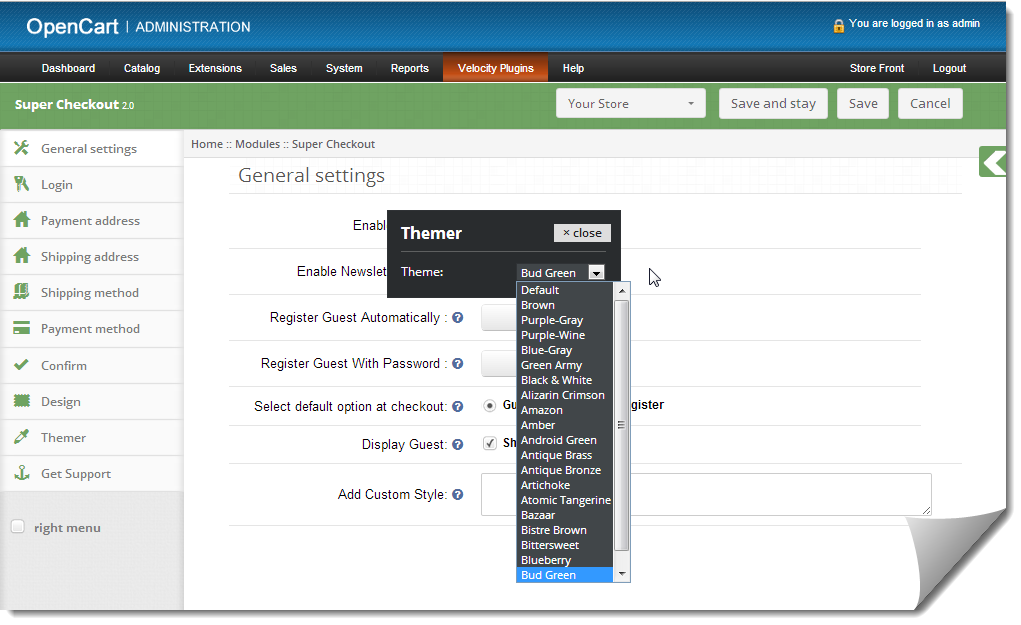
Klikając na zakładkę tematów, będziesz mieć możliwość zmiany motywu panelu administratora Supercheckout.

11. Uzyskaj kartę Pomoc techniczna

Klikając zakładkę Uzyskaj pomoc, nastąpi przekierowanie do naszej witryny pomocy technicznej, gdzie możesz skontaktować się z naszą pomocą w celu uzyskania pomocy. Użyj tej karty, jeśli masz jakieś zapytanie / problem lub znalazłeś błąd.

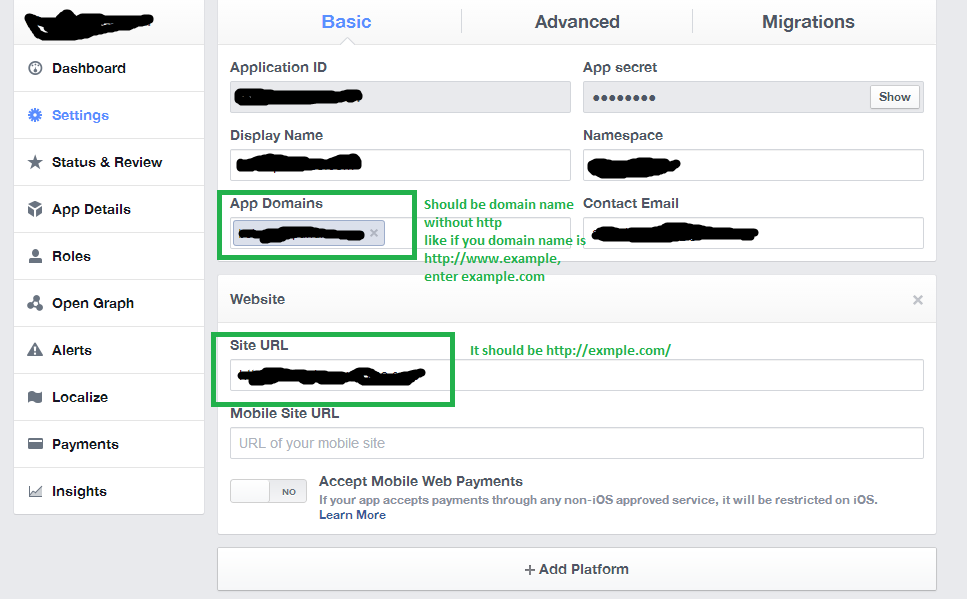
Jak uzyskać szczegóły interfejsu API Facebooka?
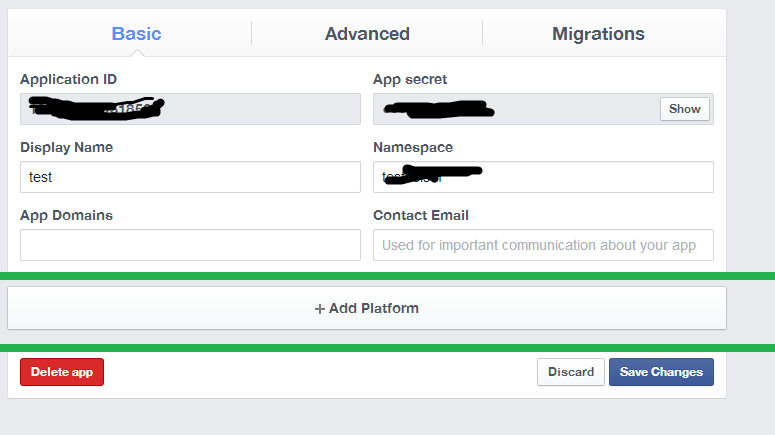
Kroki:

    • Iść do https://developers.facebook.com/
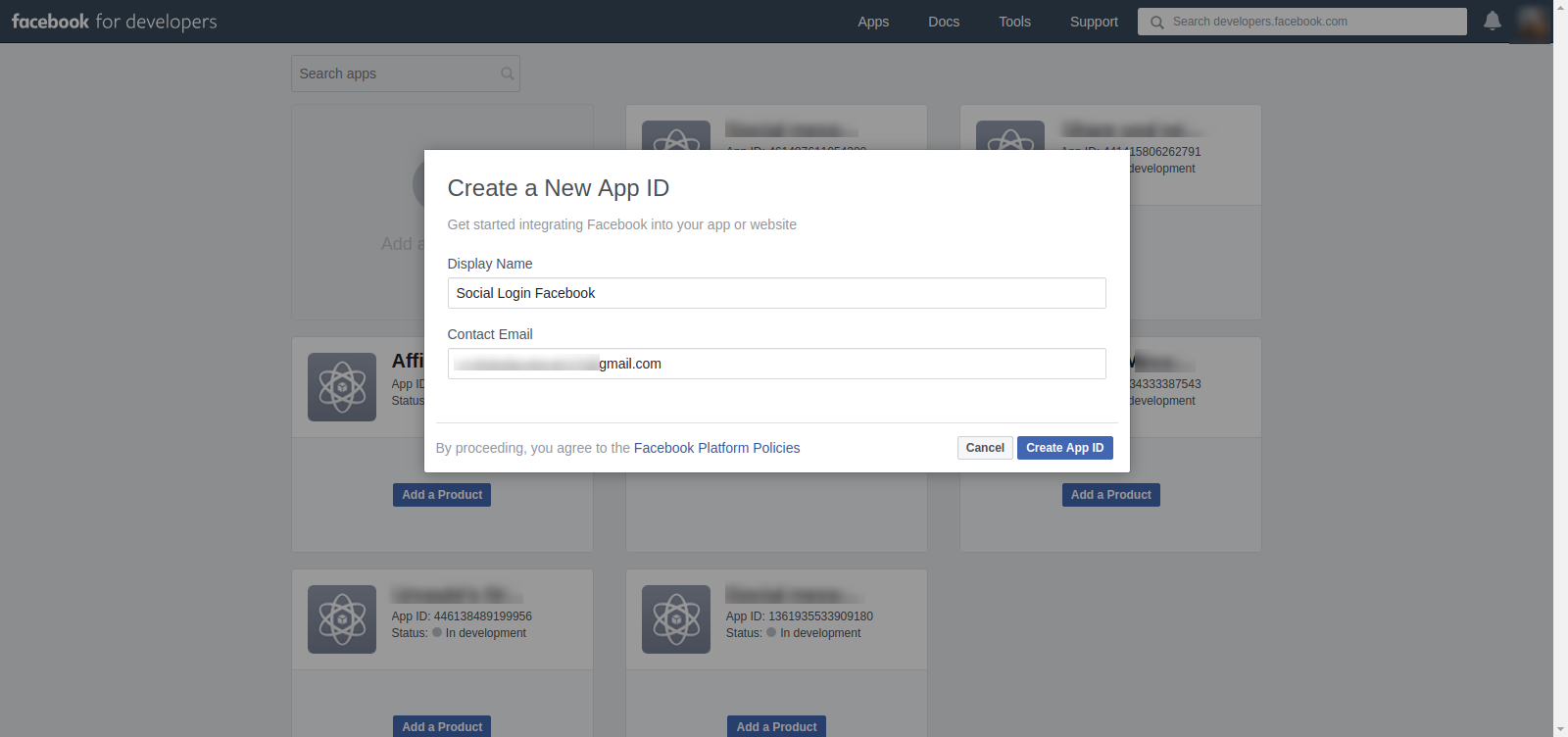
    • Kliknij Aplikacje -> Utwórz nową aplikację.
    • Postępuj zgodnie z instrukcjami wyświetlanymi na ekranie.
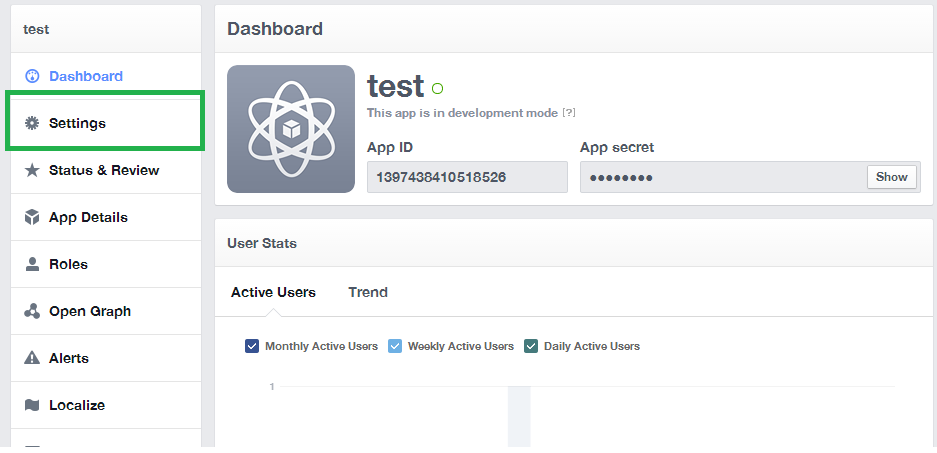
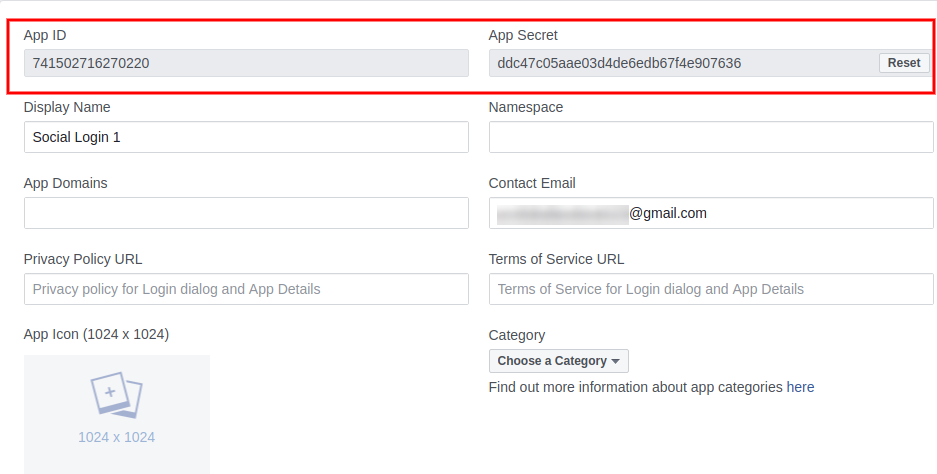
    • Otrzymasz identyfikator API i tajny klucz aplikacji (kliknij przycisk Pokaż)
    • Teraz przejdź do Ustawienia z lewego menu

    • Kliknij Dodaj łącze Plateform, jak pokazano poniżej

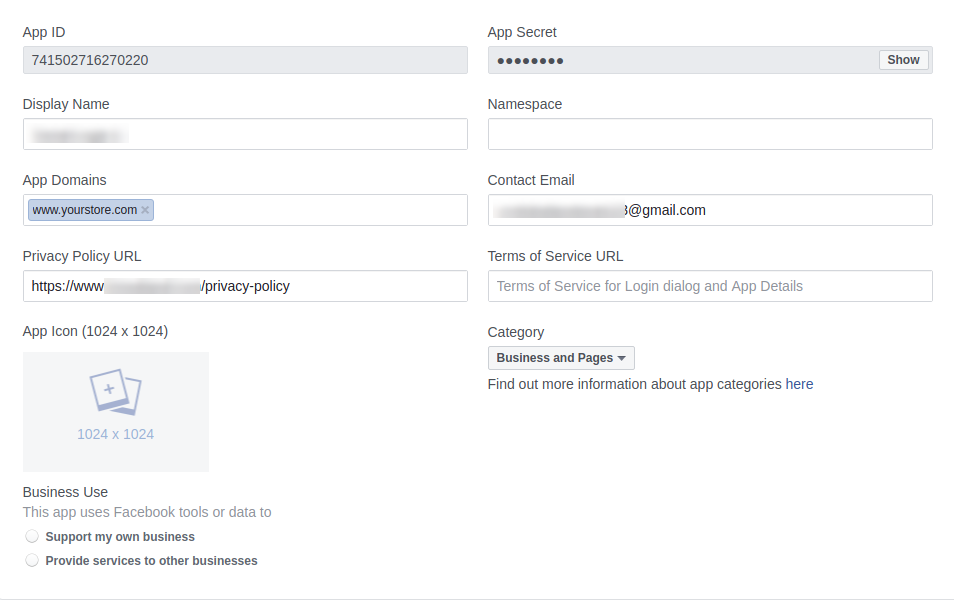
    • Wybierz stronę internetową.
    • Wprowadź domenę aplikacji i adres URL witryny, jak pokazano na poniższym ekranie.

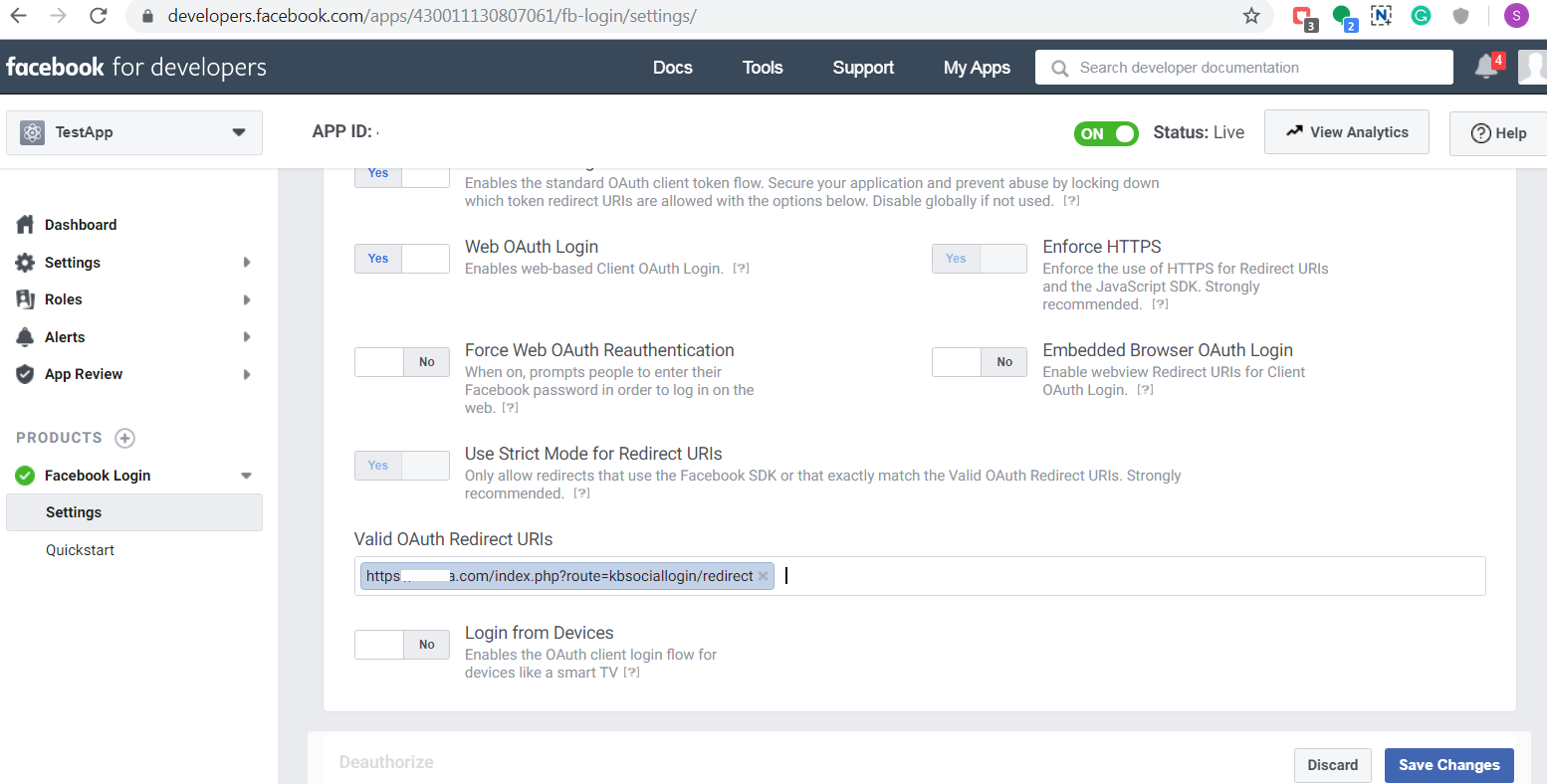
  • Kliknij przycisk Zapisz zmiany.
  • Następnie przejdź do zakładki Status & Review i ustaw aplikację na żywo.

Jak uzyskać szczegóły interfejsu API Google?
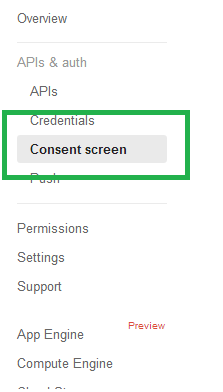
 

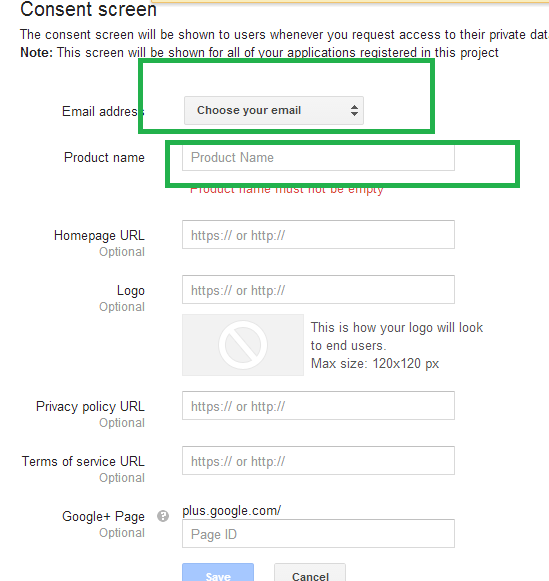
  • Na ekranie Zgoda wybierz opcję Adres e-mail, wprowadź nazwę dowolnego projektu i naciśnij przycisk Zapisz.

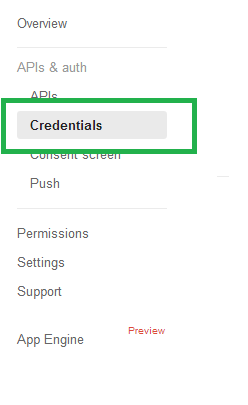
  • Następnie kliknij App & Auth -> Credentials z lewej kolumny.

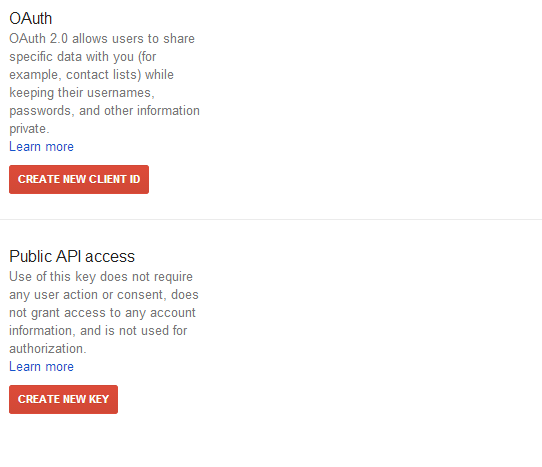
  • Pojawi się ekran jak poniżej.

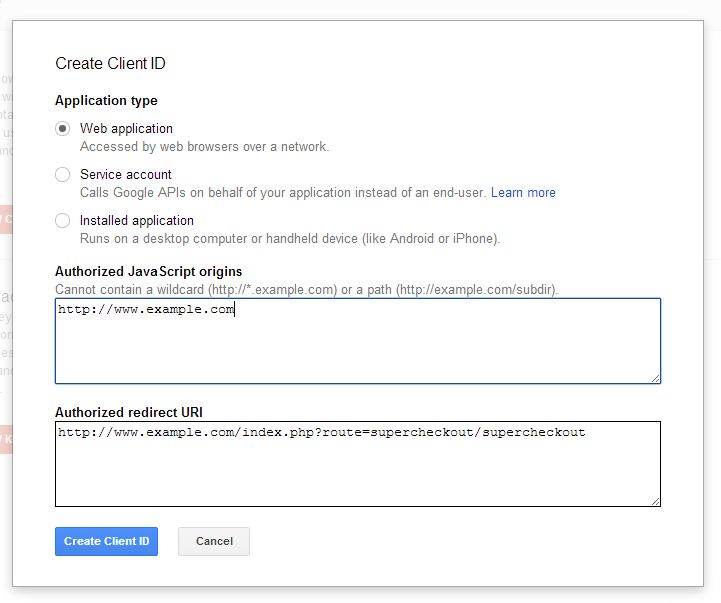
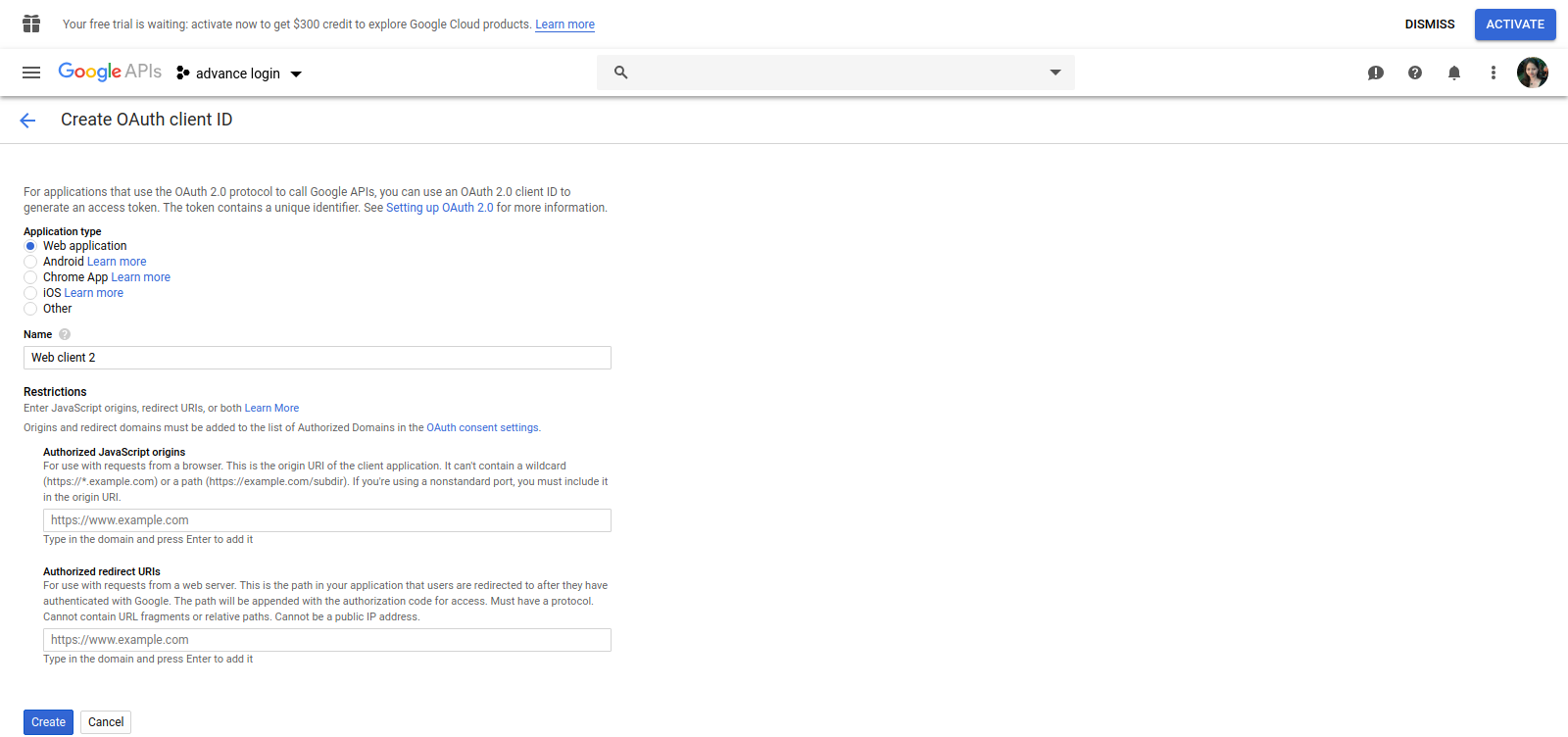
  • Kliknij CREATE NEW CLIENT ID. Pojawi się wyskakujące okno jak poniżej.

  • Wprowadź szczegóły, jak pokazano na powyższym ekranie.
    1. Rodzaj aplikacji: aplikacja internetowa
    2. Autoryzowane źródła kodu JavaScript: Twoja nazwa domeny, np. Http://www.example.com
    3. Authorized redirect URI: Ścieżka strony super kasy

https://www.example.com/index.php?route=supercheckout/supercheckout

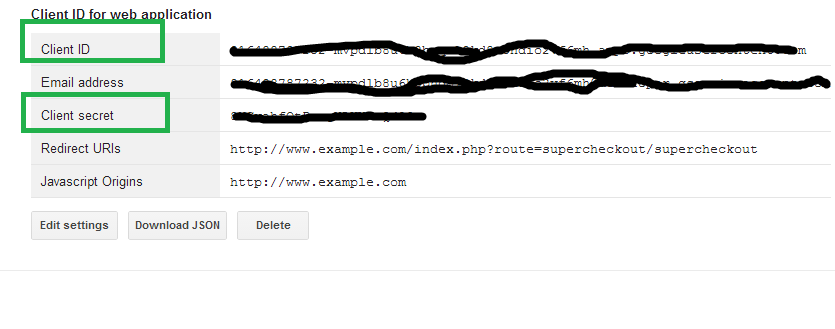
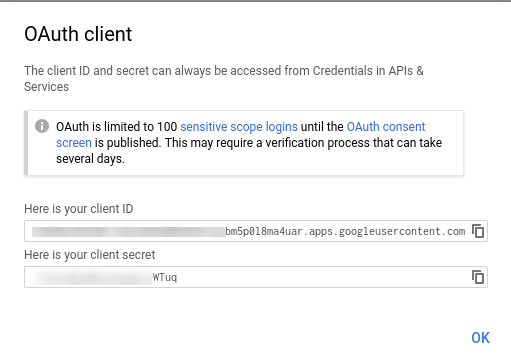
  • Kliknij Utwórz identyfikator klienta. Pojawi się ekran jak poniżej. Skopiuj identyfikator klienta, tajny klucz klienta z poniższego ekranu.

  • Kliknij CREATE NEW KEY z sekcji publicznego dostępu do interfejsu API. Pojawi się popup. Kliknij przycisk klucza serwera, a następnie kliknij przycisk Utwórz bez dodawania niczego w polu wprowadzania.
  • Powyższy krok wygeneruje klucz API.

To również Cię zainteresuje:

Opencart Amazon Payment – User Manual

Jak zainstalować OpenCart Amazon Payment

Wykonaj następujące kroki, aby zainstalować Amazon Payment Method:

1. Zainstaluj VQmod (jeśli nie jest jeszcze zainstalowany, odwiedź https://code.google.com/p/vqmod/wiki/Install_OpenCart).

2. Rozpakuj archiwum i znajdź folder przesyłania.

3. za pośrednictwem menedżera FTP (np. Filezilla lub WinSCP – pobierz tutaj: https://filezilla-project.org/) wgrać do głównego katalogu pliki i foldery w folderze Upload.

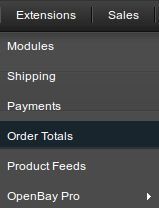
4. W panelu administracyjnym przejdź do Menu> Rozszerzenia> Płatności> Amazon Payments v1.0.

5. Zainstaluj opuszczony koszyk.

6. To wszystko – Twój system jest gotowy. Kliknij Edytuj i skonfiguruj.

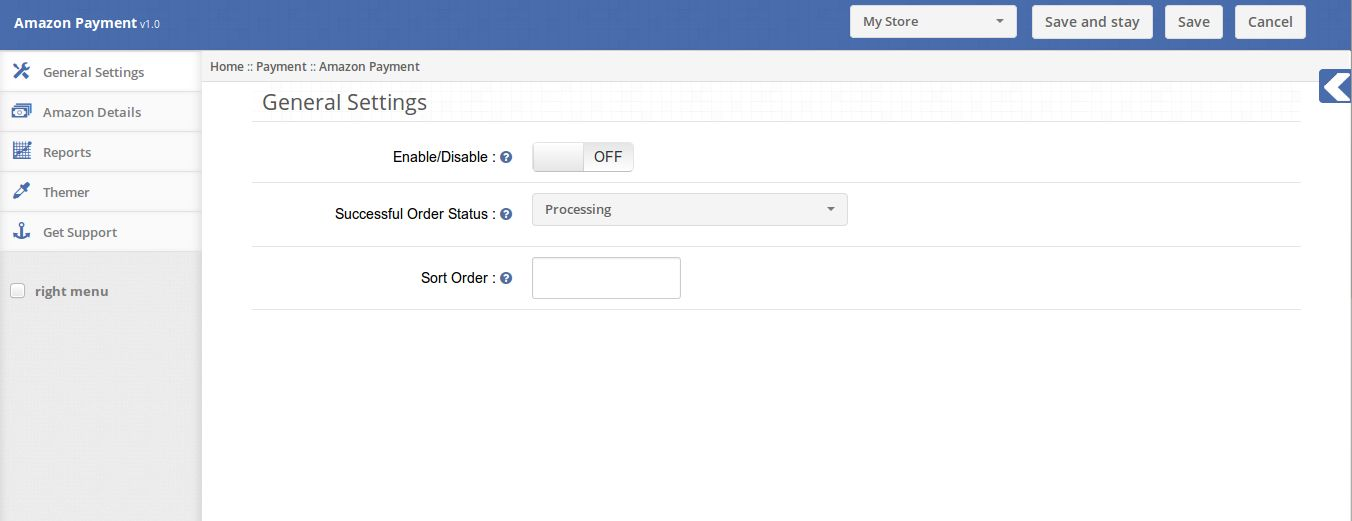
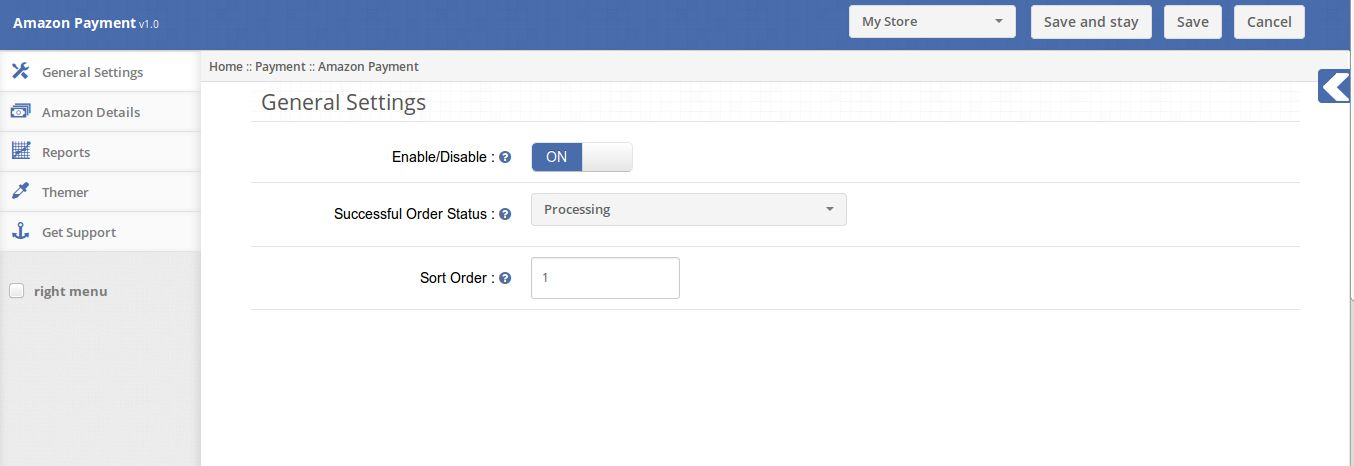
1. Karta Ustawienia ogólne

Karta Ustawienia ogólne ma następujące opcje:

1. Włącz / wyłącz: włącza lub wyłącza wtyczkę na froncie sklepu. Jeśli opcja ta jest wyłączona, płatność viaAmazon nie będzie wyświetlana na stronie Metody płatności na stronie płatności.

2. Stan pomyślnego złożenia zamówienia: pomyślnym stanem zamówienia będzie status zlecenia, którego płatność nie powiodła się w usłudze Amazon.

3. Porządek sortowania: Zamówienie sortowania jest pozycją, na której płatność za pośrednictwem Amazon zostanie wymieniona na liście Płatności na stronie zamówienia.

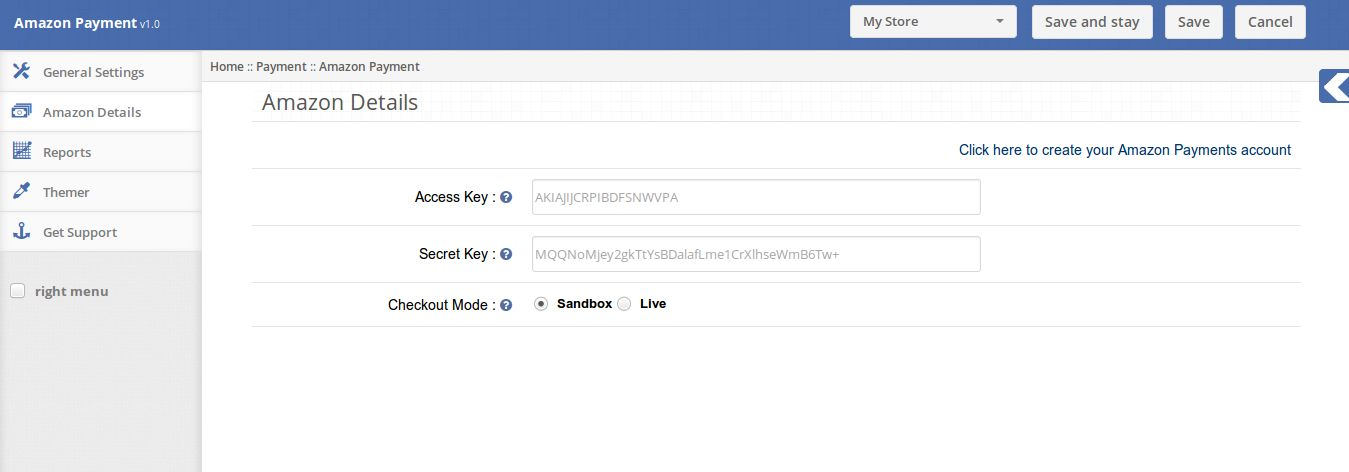
2. Karta Szczegóły Amazon

Zakładka Szczegóły Amazon pozwala administratorowi na podanie swoich Poświadczeń płatności Amazon.

Aby zarejestrować nowe konto płatności Amazon, kliknij łącze Kliknij tutaj, aby utworzyć łącze do konta AmazonPayment i utworzyć konto Amazon Payment.

1. Klucz dostępu: klucz dostępu zapewnia program Amazon Payments.

2. Tajny klucz: Tajny klucz jest również dostarczany przez Amazon Payments.

3. Tryb kasy: Kasa będzie określać, czy używane przez Amazon konto płatności jest w trybie piaskownicy, czy w trybie na żywo.

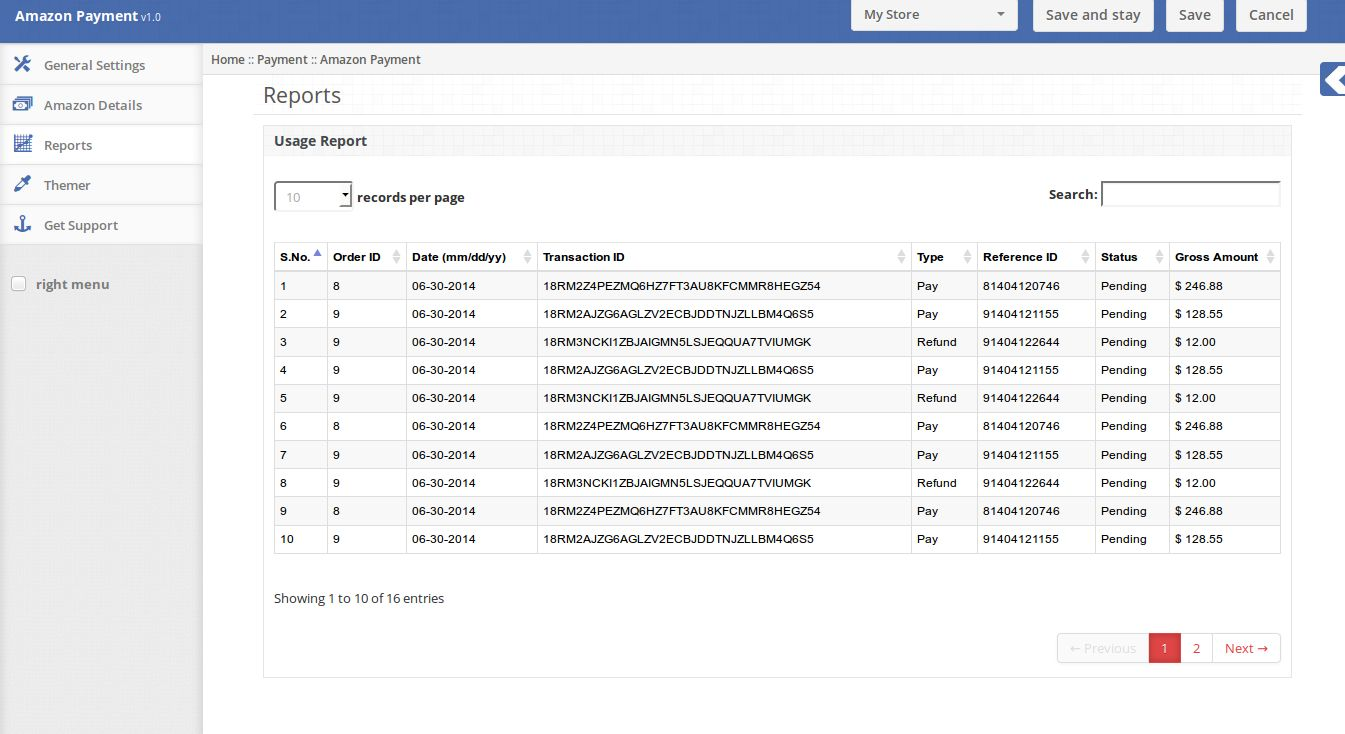
3. Karta Raporty

Sekcja raportów modułu administracyjnego pokazuje listę zamówień złożonych przy użyciu metody AmazonPayment.

4. Opcja zwrotu

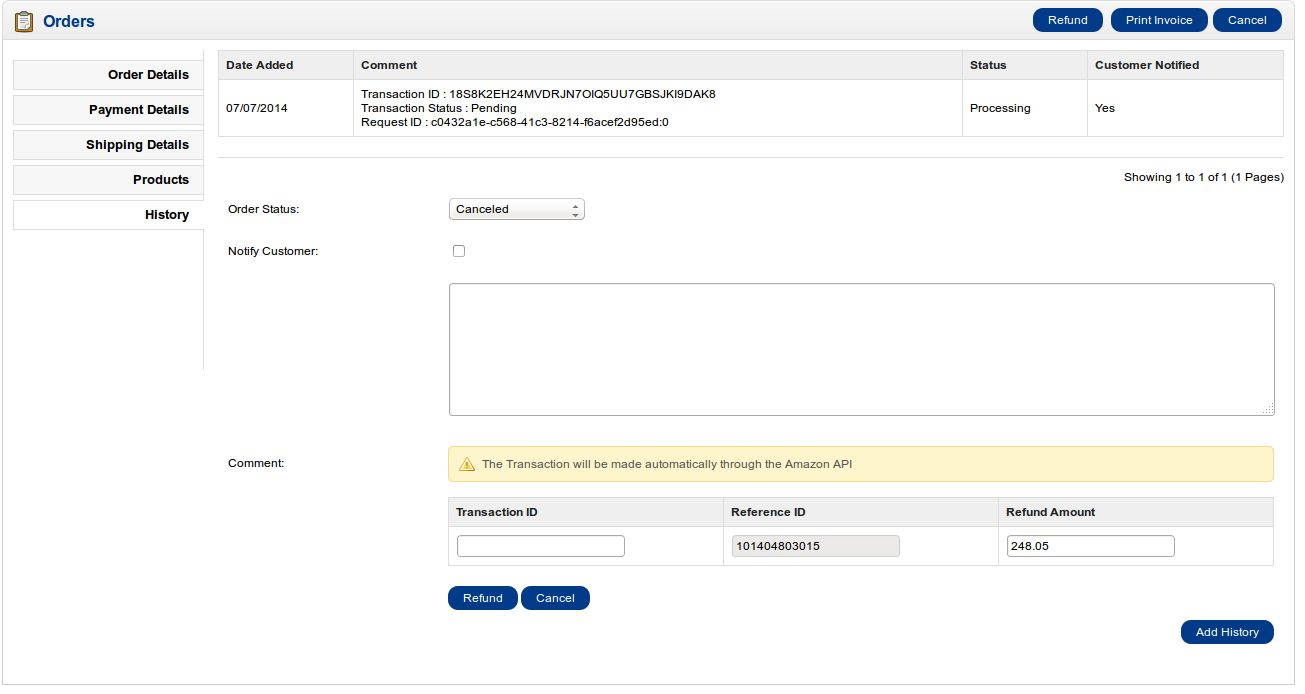
Na stronie Wyświetl zamówienie w sekcji Administracja modułu Administrator ma również możliwość zwrotu wpłaty, jeśli płatność dokonywana jest za pomocą metody płatności Amazon.

Po kliknięciu przycisku Zwroty widoczny jest formularz zwrotu pieniędzy, w którym Administrator musi skopiować identyfikator transakcji z tabeli komentarzy zamówienia umieszczonej nad formularzem zwrotu.

Opis

Witryna sklepowa

W sklepie Front End End metoda Pay via Amazon znajduje się na liście metod płatności na stronie kasy. Po kliknięciu przez użytkownika Potwierdź, że użytkownik zostanie przekierowany do AmazonPayments w celu dokonania płatności.

To również Cię zainteresuje:

Promocja Opencart Slideup – podręcznik użytkownika

Jak zainstalować

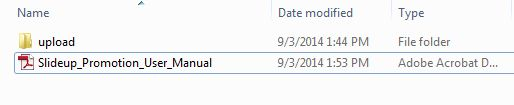
1. Struktura folderów folderu wtyczek Slideup Promotion.

2. Otwórz folder przesyłania, a znajdziesz następującą strukturę folderów:

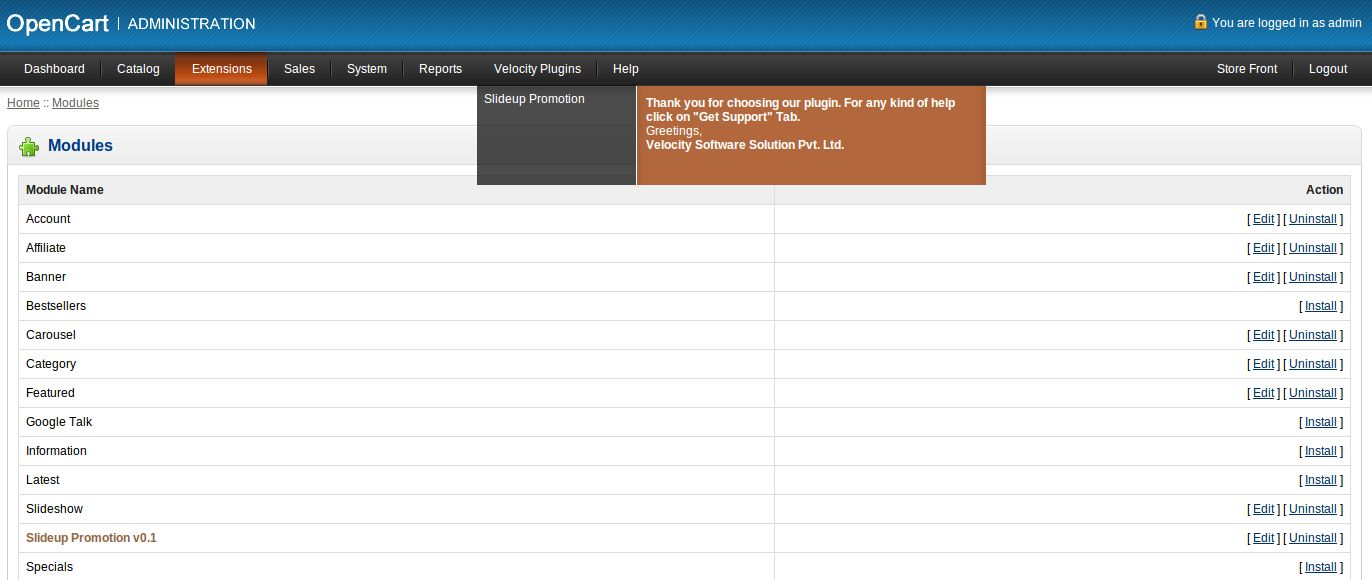
Aby ta wtyczka działała, musisz mieć zainstalowany VQMOD. Jeśli VQMOD nie jest zainstalowany, pobierz i zainstaluj go z poniższego adresu URL: https://code.google.com/p/vqmod/ 3. Wybierz cały folder i przeciągnij i upuść je do katalogu głównego swojego sklepu OpenCart przezFTP. 4. Będziesz mógł znaleźć wtyczkę gotową do zainstalowania w modułach w twoich sklepach OpenCart pokazanych poniżej.

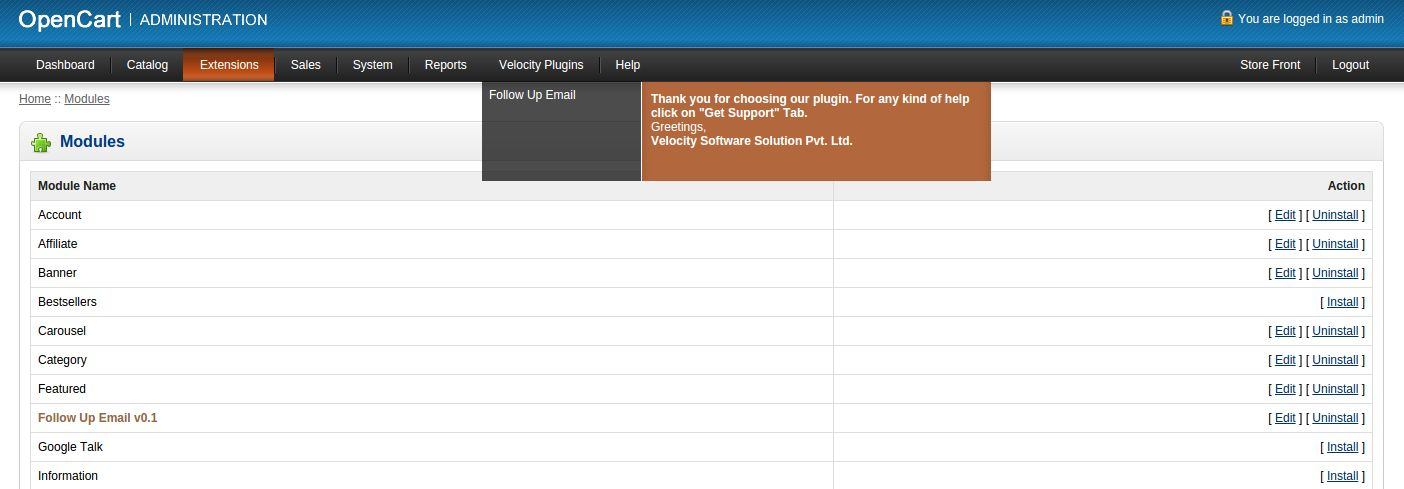
5. Kliknij łącze Instaluj, aby zainstalować wtyczkę. Spowoduje to również dodanie opcji rozwijanej na pasku menu, która wyświetli wszystkie wtyczki Velocity zainstalowane w twoim sklepie, aby umożliwić szybką nawigację. Thisdropdown posiada również okno komunikatu, za pomocą którego możemy poinformować Cię o nowej uruchomionej wtyczce lub nowej aktualizacji.

6. Usuń pliki Vqcache z folderu vqmod / vqcache. 7. Aby uzyskać dostęp do wtyczki promocji Slideup, kliknij przycisk edycji w sekcji modułu, jak pokazano poniżej:

8. Po kliknięciu przycisku edycji otworzy się moduł dla wtyczki. Zawiera pasek nawigacyjny u góry, menu po lewej stronie i główną zawartość w środku, jak pokazano poniżej.

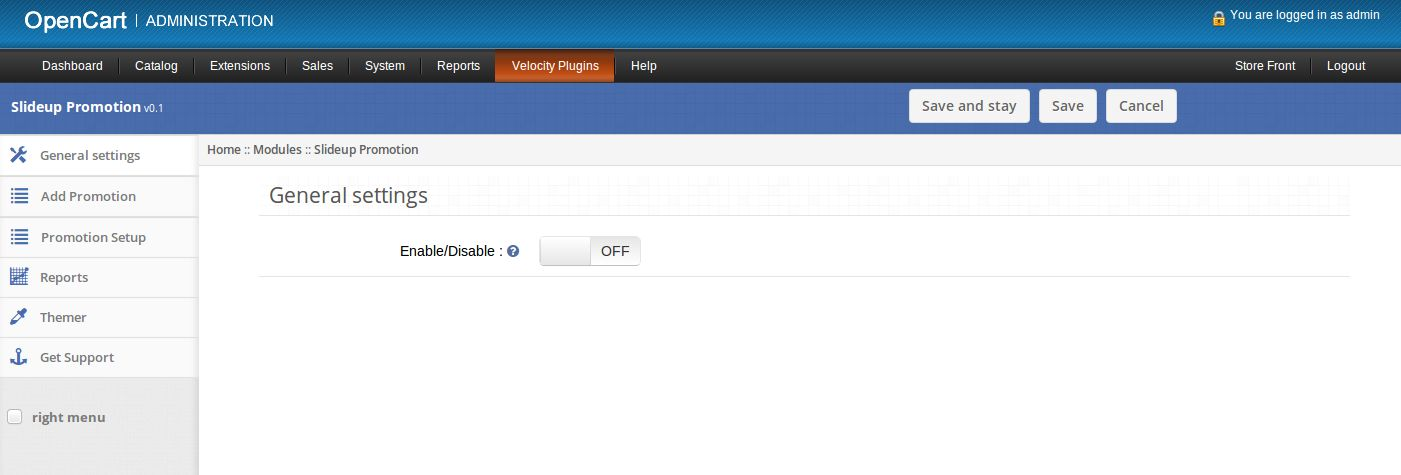
1. Karta Ustawienia ogólne

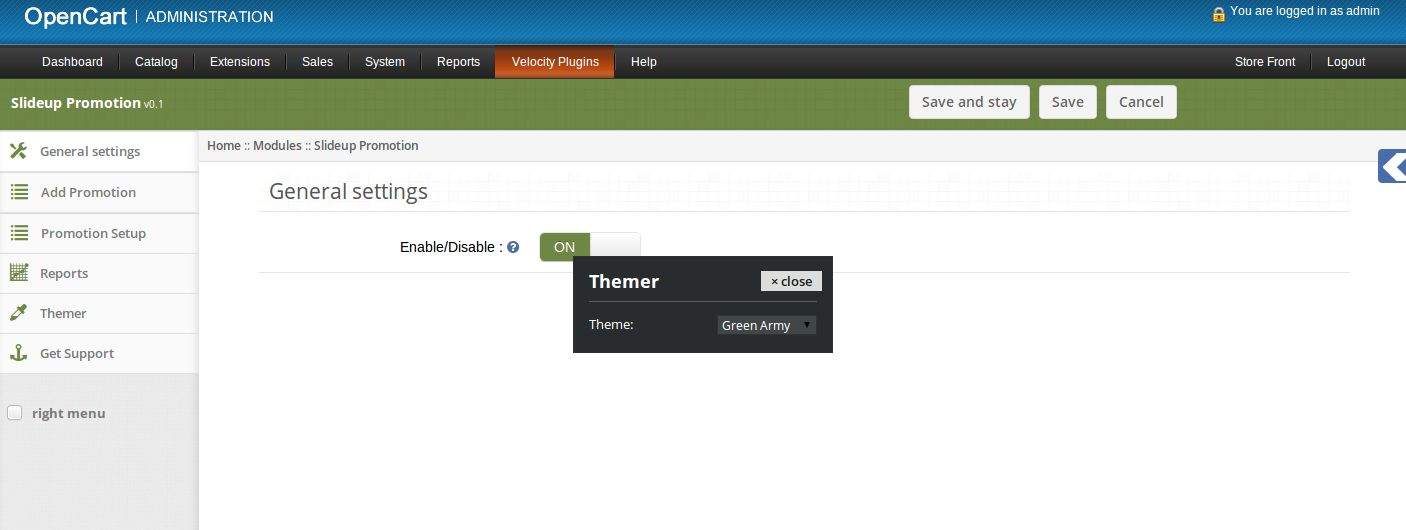
Włącz / wyłącz: Włącz lub wyłącz wtyczkę, jak pokazano poniżej.

2. Dodaj kartę Promocja

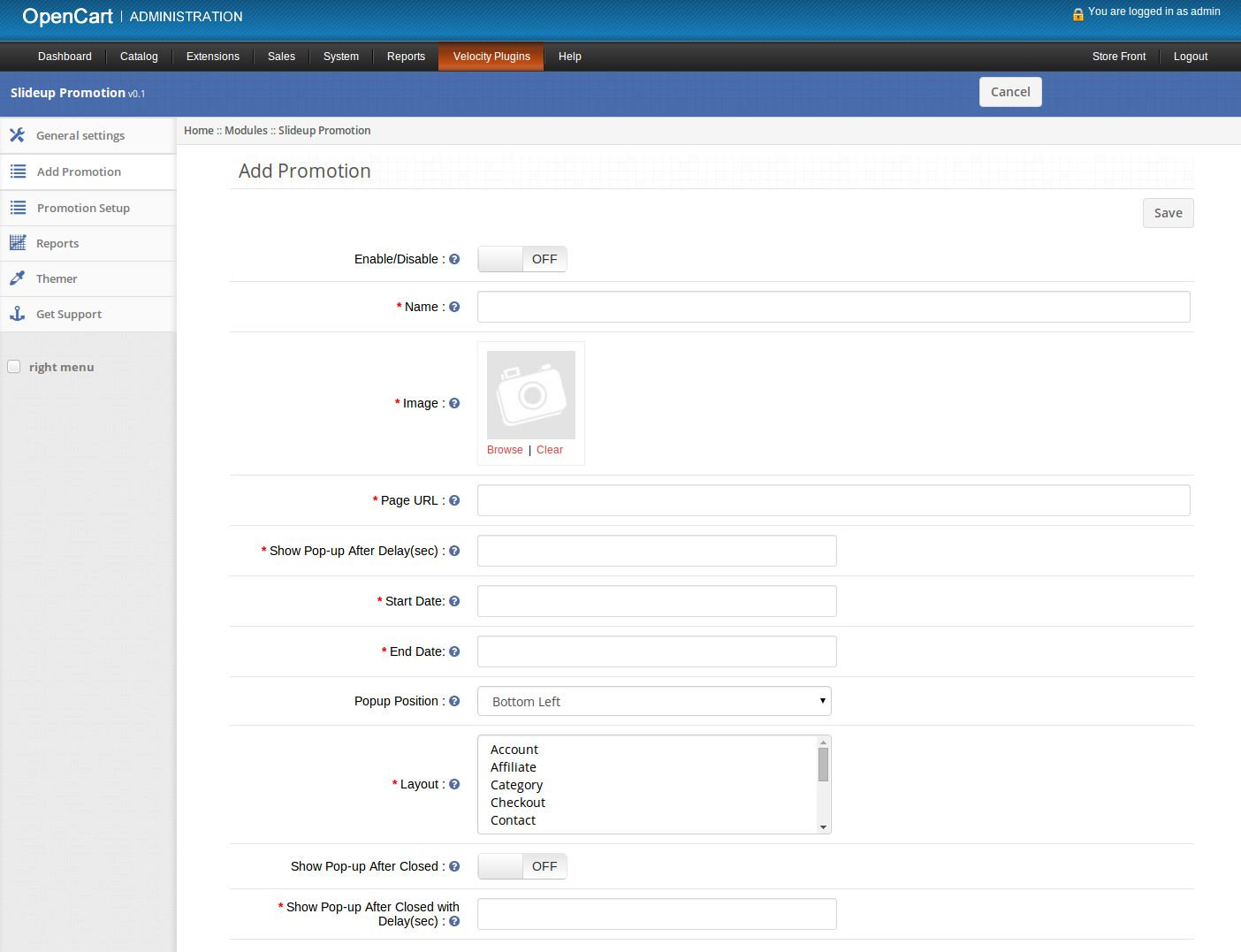
1. Tutaj administrator może utworzyć nową promocję.

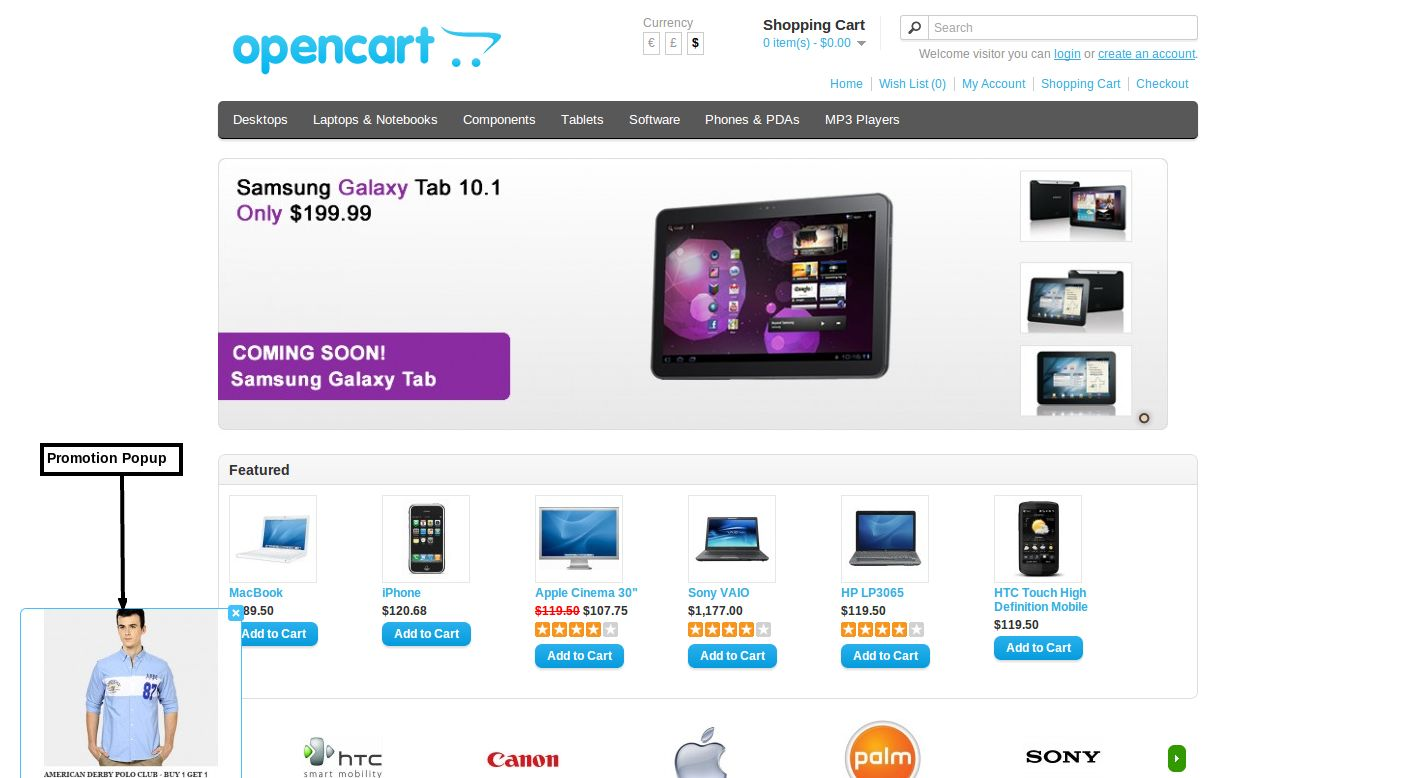
2. Włącz / wyłącz: włącz lub wyłącz promocję. 3. Nazwa: Ustaw nazwę promocji. 4. Obraz: ustaw obraz, aby wyświetlał się na przednim końcu w wyskakującym okienku. 5. Adres strony: Ustaw adres URL strony, która powinna zostać otwarta po kliknięciu w okienko promocji. 6. Pokaż pop-up po opóźnieniu: Ustaw czas opóźnienia w sekundach, aby popup pojawiał się po wczytaniu strony z przodu. 7. Data rozpoczęcia: ustaw datę rozpoczęcia promocji. 8. Data zakończenia: ustaw datę zakończenia promocji. 9. Wyskakujące położenie: Ustaw pozycję wyskakującego okienka promocji na przednim końcu. 10. Układ: Wybierz jeden lub wiele układów, na których chcesz wyświetlać wyskakujące okienko promocji. 11. Pokaż wyskakujące okienko po zamknięciu: ustaw ponownie, aby ponownie wyświetlać okienko promocyjne po zamknięciu wyskakującego okienka z przodu. 12. Pokaż popup po zamknięciu z opóźnieniem: Ustaw czas w sekundach, aby popup wyskakujący pojawiał się ponownie po zamknięciu przez klienta.

3. Karta Ustawienia promocji

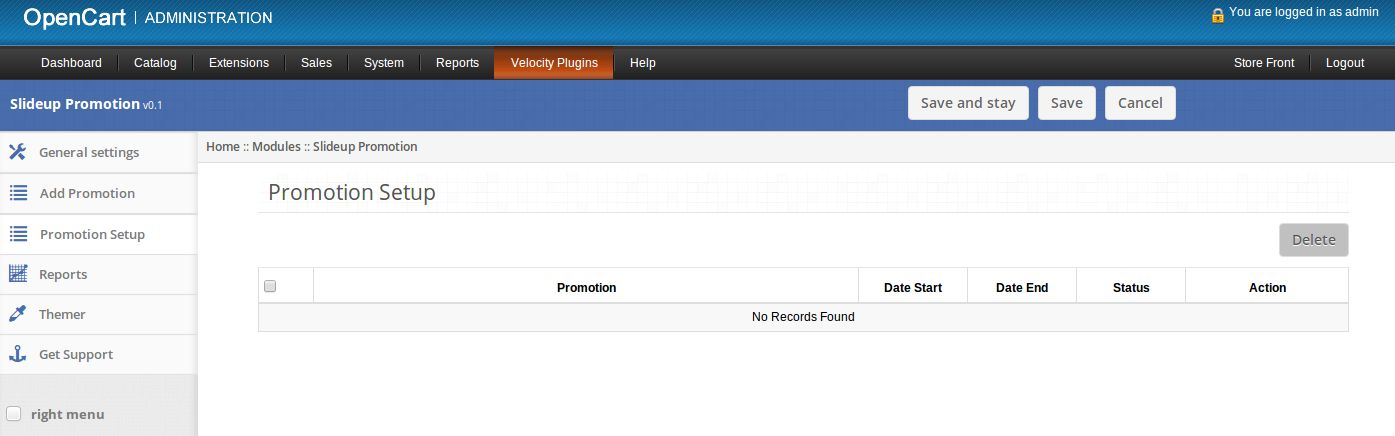
1. Tutaj administrator może zobaczyć listę zapisanych promocji. 2. Jeśli nie są to zapisane promocje, ta karta będzie wyglądać następująco:

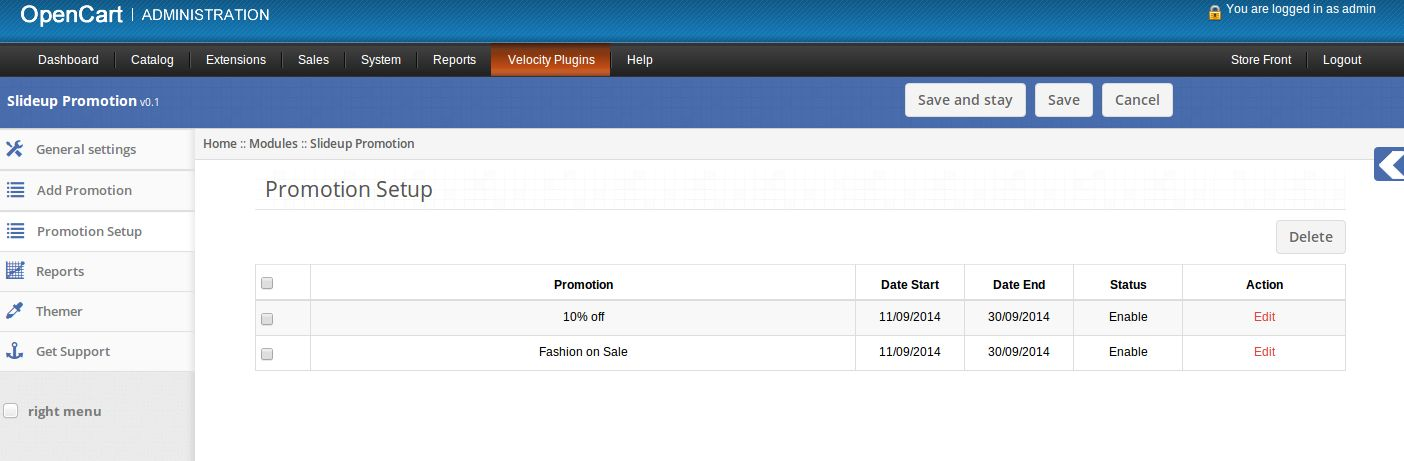
3. Jeśli są to niektóre zapisane promocje, ta karta będzie wyglądać następująco:

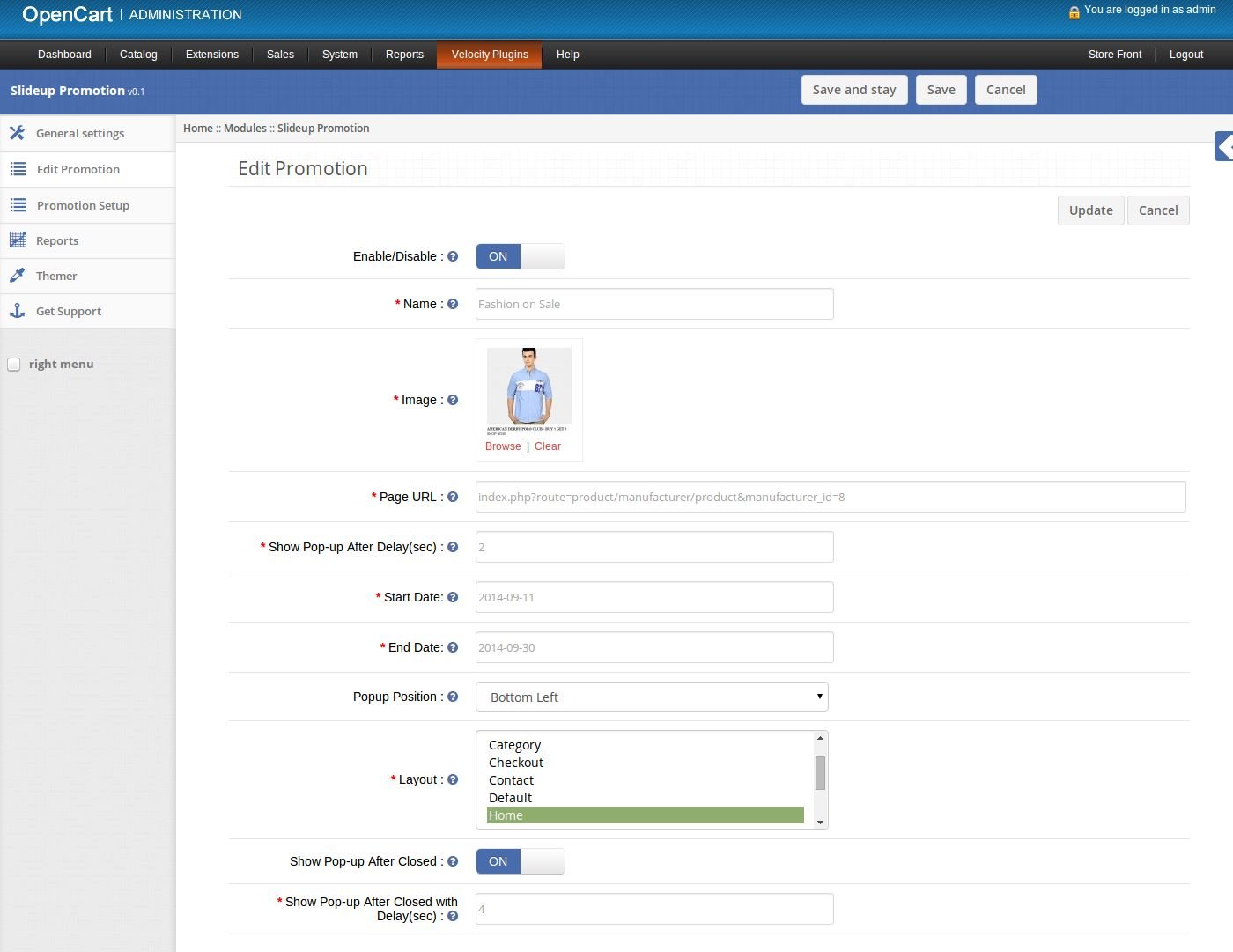
4. Kliknij link Edytuj znajdujący się przed każdą promocją, aby edytować tę promocję. 5. Kliknij przycisk Usuń, aby usunąć wybrane promocje. 6. Po kliknięciu linku edycji pojawi się formularz umożliwiający edycję promocji.

7. Włącz / wyłącz: włącz lub wyłącz promocję. 8. Nazwa: Ustaw nazwę promocji. 9. Obraz: ustaw obraz, aby wyświetlał się na przednim końcu w wyskakującym okienku. 10. Adres strony: Ustaw adres URL strony, która powinna zostać otwarta po kliknięciu w okienko promocji. 11. Pokaż pop-up po opóźnieniu: Ustaw czas opóźnienia w sekundach, aby popup pojawiał się po wczytaniu strony z przodu. 12. Data rozpoczęcia: ustaw datę rozpoczęcia promocji. 13. Data zakończenia: ustaw datę zakończenia promocji. 14. Wyskakujące położenie: Ustaw pozycję wyskakującego okienka promocji na przednim końcu. 15. Układ: Wybierz jeden lub wiele układów, na których chcesz wyświetlać wyskakujące okienko promocji. 16. Pokaż wyskakujące okienko po zamknięciu: ustaw ponownie, aby ponownie wyświetlać okienko promocyjne po zamknięciu wyskakującego okienka z przodu. 17. Pokaż popup po zamknięciu z opóźnieniem: Ustaw czas w sekundach, aby popup wyskakujący pojawiał się ponownie po zamknięciu przez klienta.

4. Karta Raporty

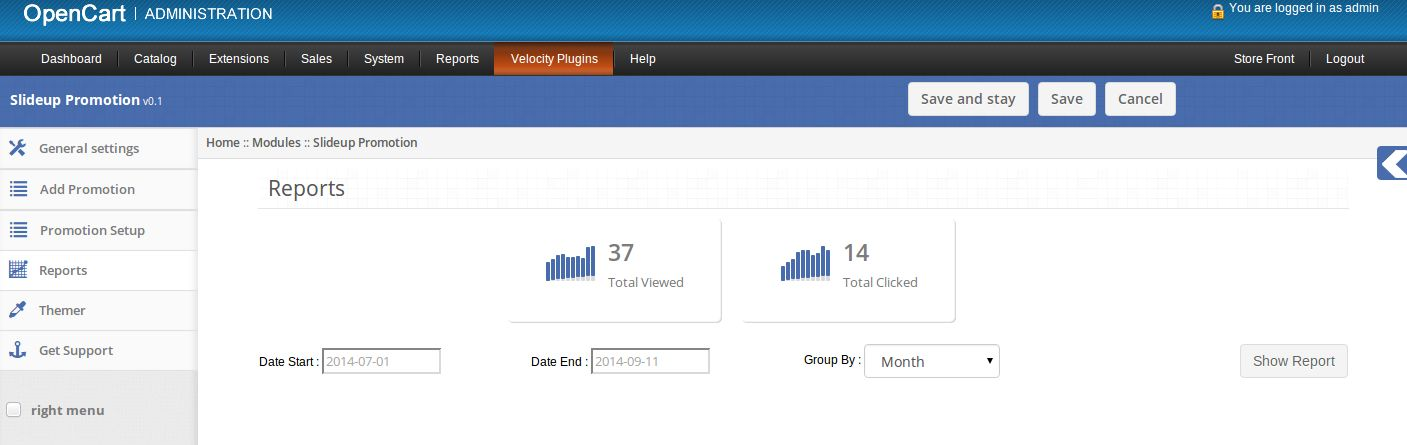
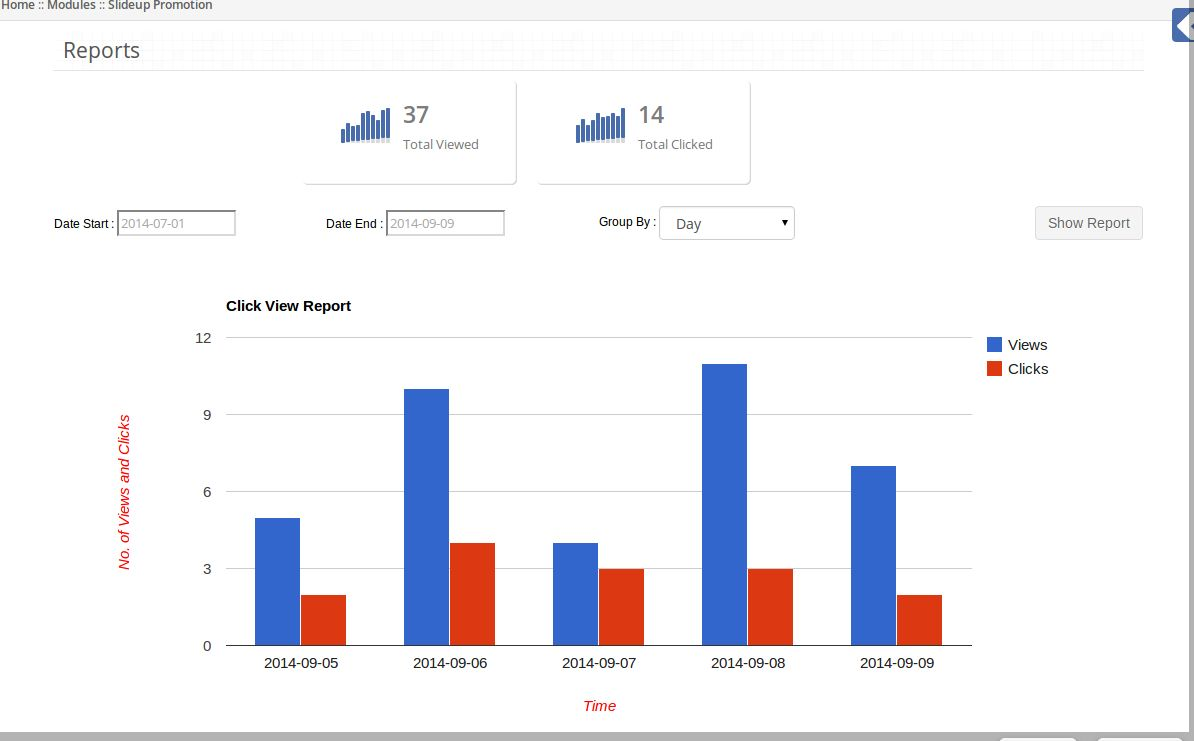
1. Tutaj administrator może zobaczyć raporty związane z promocjami. 2. Na górze tej karty wyświetlana jest łączna liczba obejrzanych promocji i łączna liczba promocji klikniętych przez klientów.

3. Po kliknięciu przycisku Pokaż raport graficzny będzie wyświetlany według wartości filtru.

5. Ta karta

Klikając na zakładkę tematów, będziesz mieć możliwość zmiany motywu panelu administracyjnego Slideup Promotion.

6. Uzyskaj kartę Pomoc techniczna

Klikając zakładkę Uzyskaj pomoc, nastąpi przekierowanie do naszej witryny pomocy technicznej, gdzie możesz skontaktować się z naszą pomocą w celu uzyskania pomocy. Użyj tej zakładki na wypadek, gdyby jakieś zapytanie / problem lub znalazł jakiś błąd.

Zrzuty ekranu

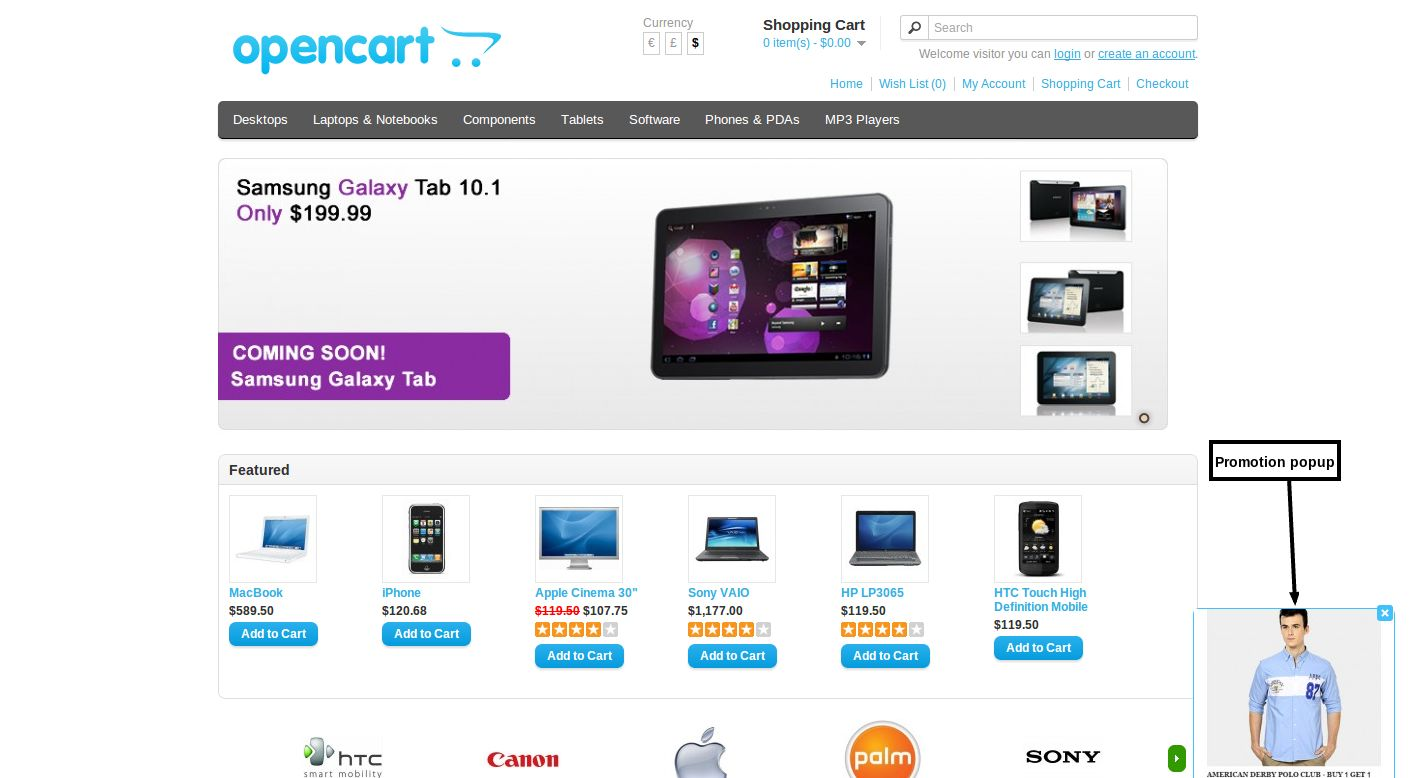
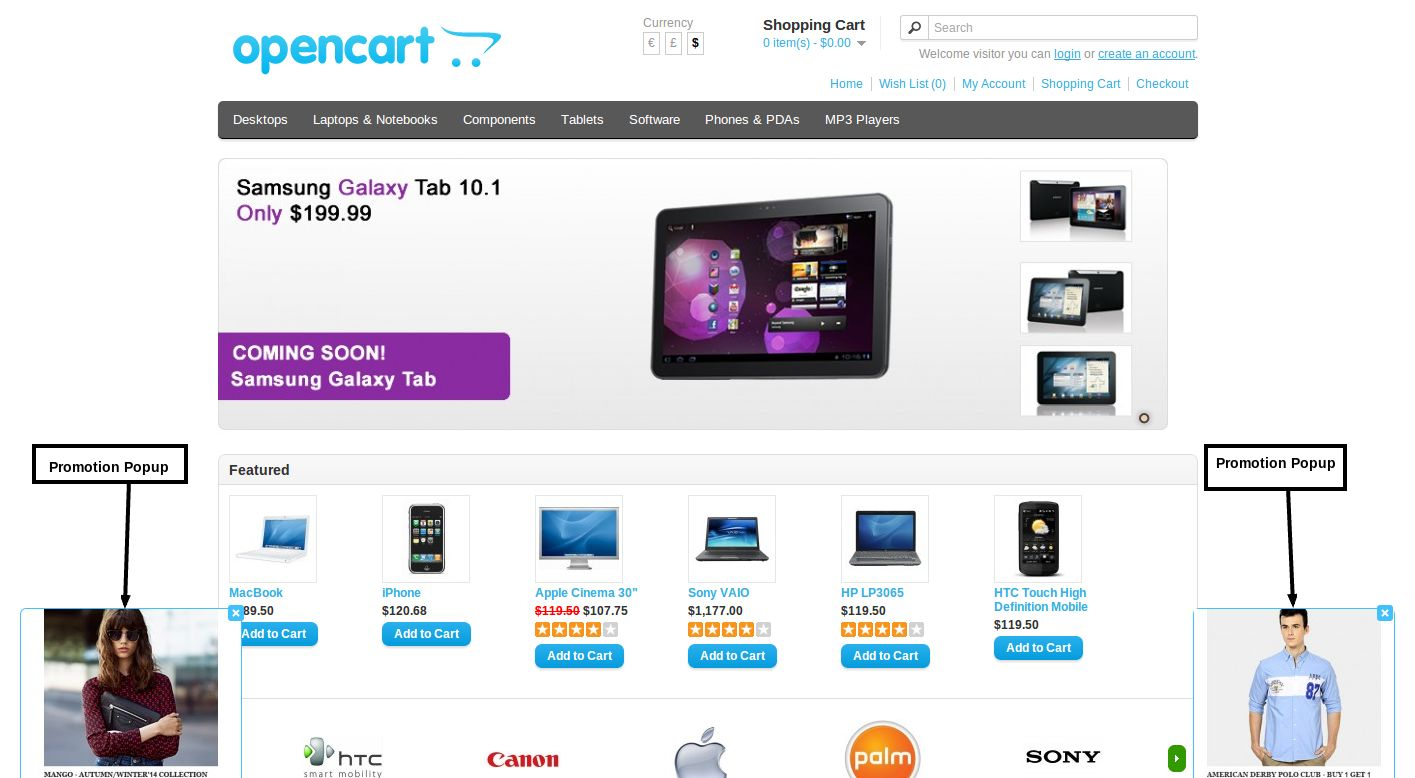
Promocja Popup w dolnym lewym położeniu.

Promocja Popup w dolnym prawym położeniu.

Wiele wyskakujących okienek na tej samej stronie.


OpenCart Follow Up Email – User Manual

Jak zainstalować wtyczkę OpenCart Follow Up Email na swoim serwerze

1. Struktura folderów wtyczki Follow-e-mail.

2. Otwórz folder przesyłania, a znajdziesz następującą strukturę folderów:

Aby ta wtyczka działała, musisz mieć zainstalowany VQMOD. Jeśli VQMOD nie jest zainstalowany, pobierz i zainstaluj z poniższego adresu URL: https://code.google.com/p/vqmod/

3. Wybierz cały folder i przeciągnij i upuść je do katalogu głównego swojego sklepu OpenCart przezFTP.

4. Będziesz mógł znaleźć wtyczkę gotową do zainstalowania w modułach w twoim sklepie OpenCart, jak pokazano poniżej.

5. Kliknij łącze Instaluj, aby zainstalować wtyczkę. Spowoduje to również dodanie opcji rozwijanej w pasku menu, która wyświetli wszystkie wtyczki Velocity zainstalowane w twoim sklepie w celu szybkiej nawigacji. Thisdropdown ma również okno komunikatu, za pomocą którego możemy poinformować Cię o nowej uruchomionej wtyczce lub nowej aktualizacji.

6. Usuń pliki Vqcache z folderu vqmod / vqcache.

7. Aby uzyskać dostęp do wtyczki Follow Up Email, kliknij przycisk edycji w sekcji modułu, jak pokazano poniżej:

8. Po kliknięciu przycisku edycji otworzy się moduł dla wtyczki. Zawiera pasek nawigacyjny u góry, menu po lewej stronie i główną zawartość w środku, jak pokazano poniżej.

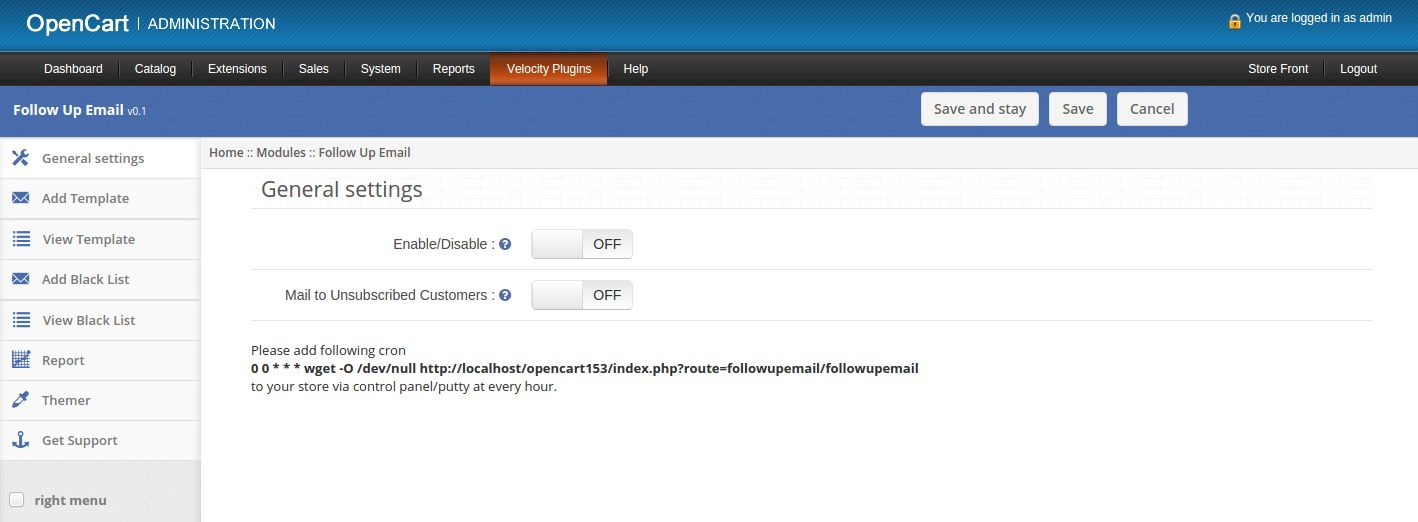
1. Karta Ustawienia ogólne

1. Włącz / wyłącz: Włącz lub wyłącz wtyczkę.
2. Poczta do nie subskrybowanych klientów: Włącz lub wyłącz wysyłanie wiadomości e-mail do niesubskrybowanych klientów.

2. Dodaj kartę Szablon

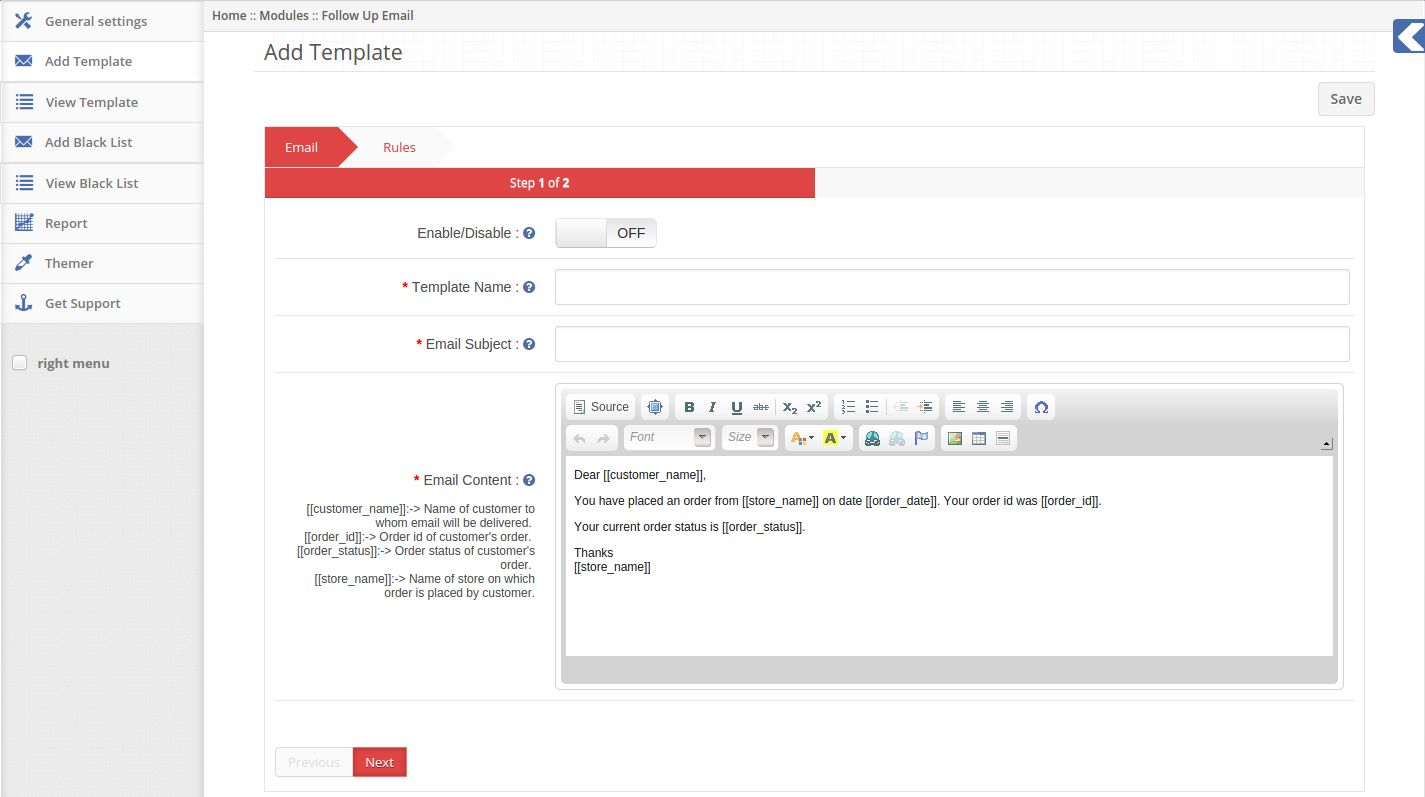
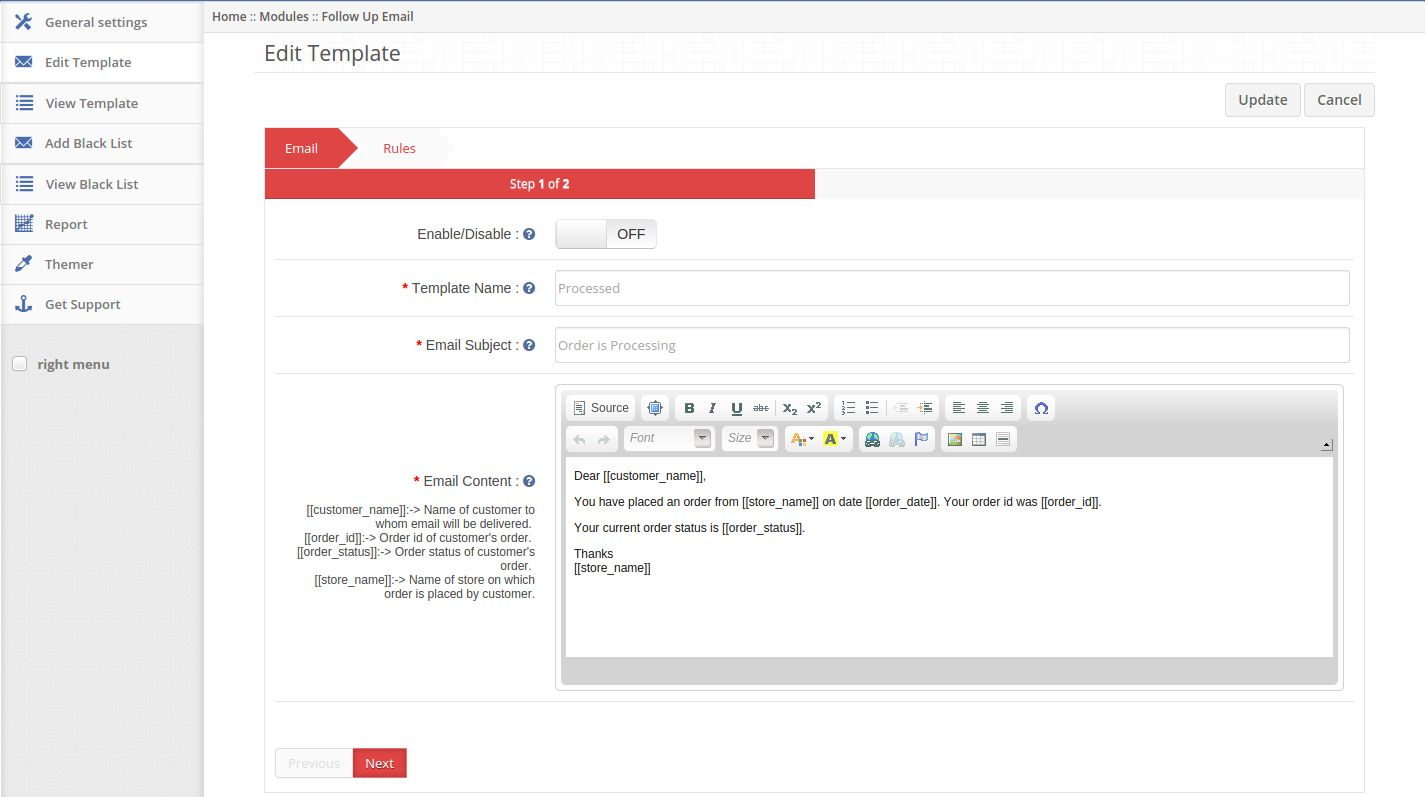
1. Tutaj administrator może utworzyć nowy szablon.

2. Włącz / wyłącz: włącz lub wyłącz szablon.

3. Nazwa szablonu: Ustaw nazwę szablonu.

4. Temat e-mail: Ustaw temat wiadomości e-mail do wysłania.

5. Treść e-mail: ustaw treść e-maila do wysłania.

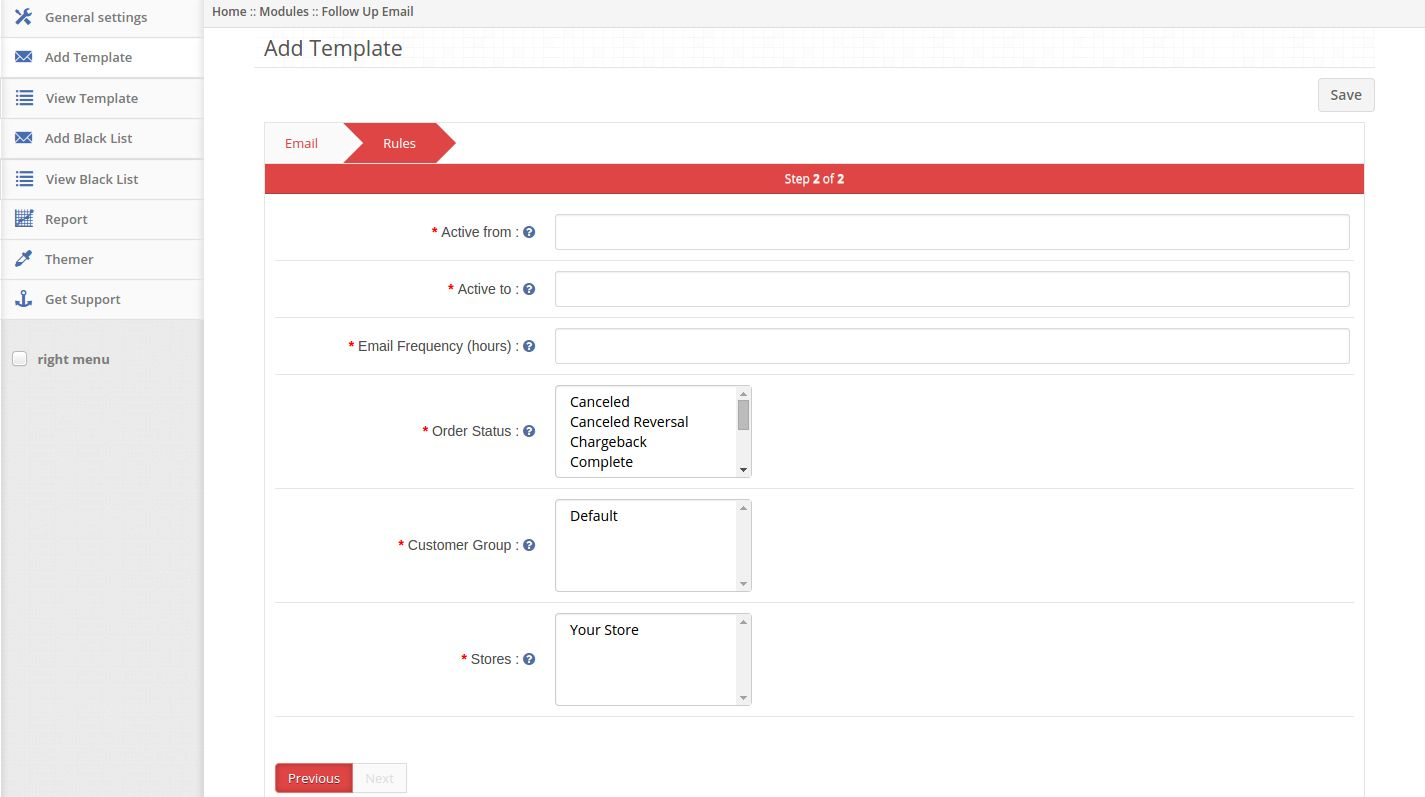
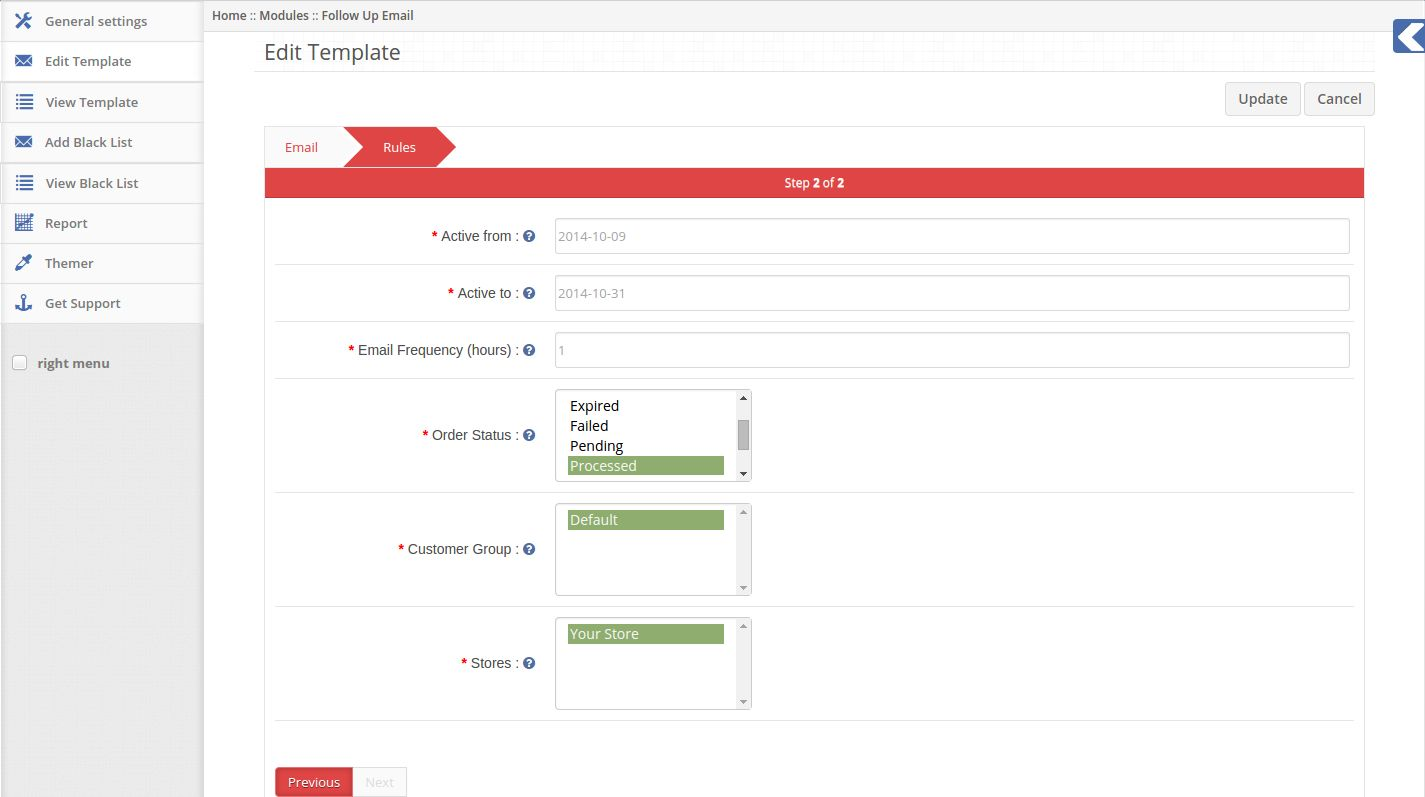
6. Aktywny z: Ustaw datę rozpoczęcia wysyłania e-maili tego szablonu.

7. Aktywne do: Ustaw datę zakończenia wysyłania e-maili tego szablonu.

8. Częstotliwość wiadomości e-mail: ustaw czas opóźnienia (w godzinach) wysyłania wiadomości e-mail.

9. Status zamówienia: Wybierz jeden lub kilka stanów zamówień, po których chcesz wysłać e-maile.

10. Grupa klientów: wybierz jedną lub kilka grup klientów. E-mail zostanie wysłany do klientów należących do wybranych grup klientów.

11. Sklepy: wybierz jeden lub kilka sklepów. E-mail zostanie wysłany do klientów, którzy złożyli zamówienia w wybranych sklepach.

12. E-mail zostanie wysłany do klientów należących do dowolnej z wybranych grup klientów, którzy złożyli zamówienie w którymkolwiek z wybranych sklepów, po wybraniu (częstotliwość e-mail) godzin ich realizacji osiągając którykolwiek z wybranych statusów zamówień.

3. Wyświetl kartę Szablon

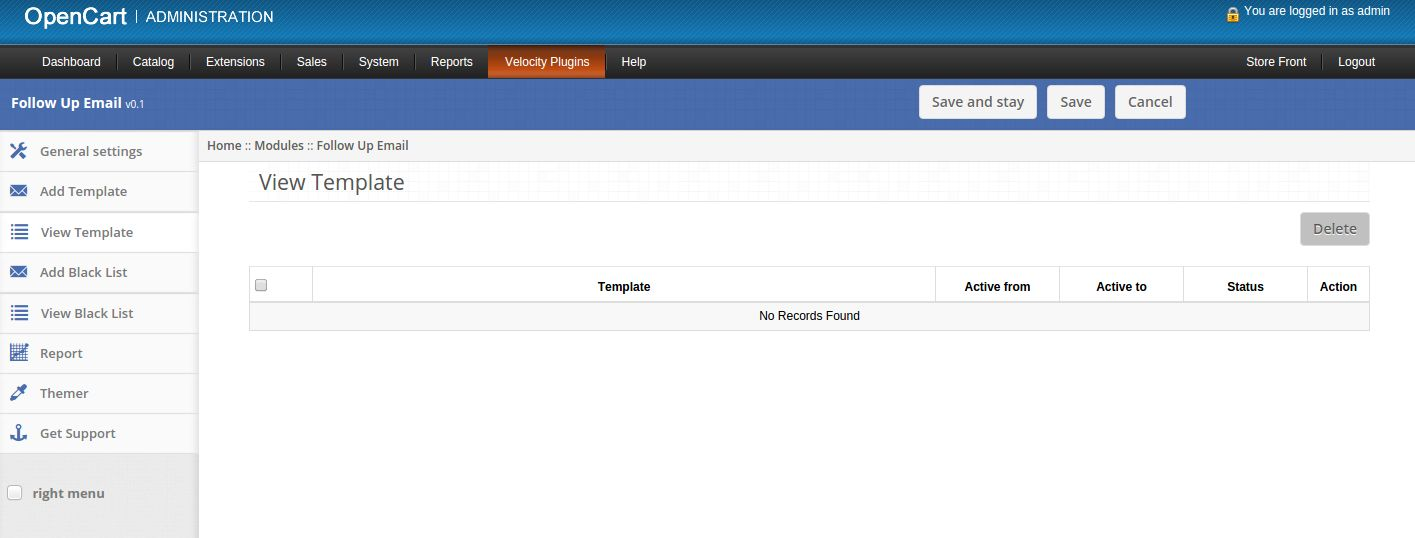
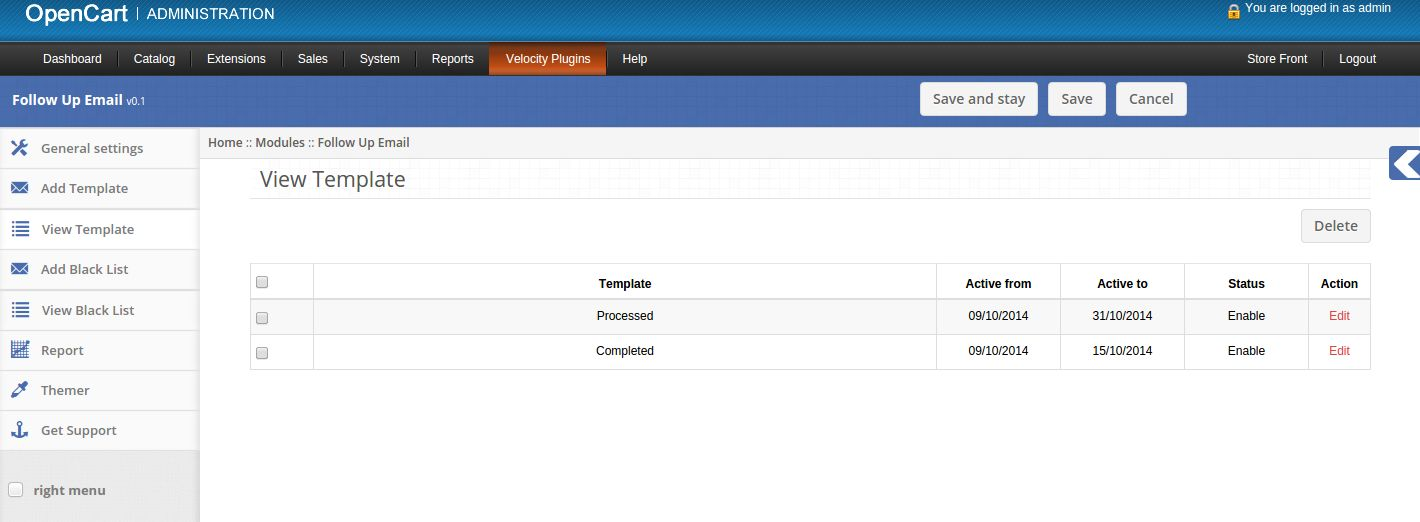
1. Tutaj administrator może zobaczyć listę zapisanych szablonów.

2. Jeśli nie ma zapisanych szablonów, ta karta będzie wyglądać następująco:

3. Jeśli są to niektóre zapisane szablony, ta karta będzie wyglądać następująco:

4. Kliknij link Edytuj znajdujący się przed każdym szablonem, aby edytować ten szablon.

5. Kliknij przycisk Usuń, aby usunąć wybrane szablony.

6. Po kliknięciu linku edycji pojawi się formularz umożliwiający edycję promocji.

7. Włącz / wyłącz: włącz lub wyłącz szablon.

8. Nazwa szablonu: Ustaw nazwę szablonu.

9. Temat e-mail: Ustaw temat wiadomości e-mail do wysłania.

10. Treść e-mail: ustaw treść e-maila do wysłania.

11. Aktywny z: Ustaw datę rozpoczęcia wysyłania e-maili tego szablonu.

12. Aktywne do: Ustaw datę zakończenia wysyłania e-maili tego szablonu.

13. Częstotliwość poczty e-mail: Ustaw czas opóźnienia (w godzinach) wysyłania wiadomości e-mail.

14. Status zamówienia: Wybierz jeden lub kilka stanów zamówień, po których chcesz wysłać e-maile.

15. Grupa klientów: wybierz jedną lub kilka grup klientów. E-mail zostanie wysłany do klientów należących do wybranych grup klientów.

16. Sklepy: wybierz jeden lub kilka sklepów. E-mail zostanie wysłany do klientów, którzy złożyli zamówienia z wybranego sklepu.

4. Dodaj kartę Czarna lista

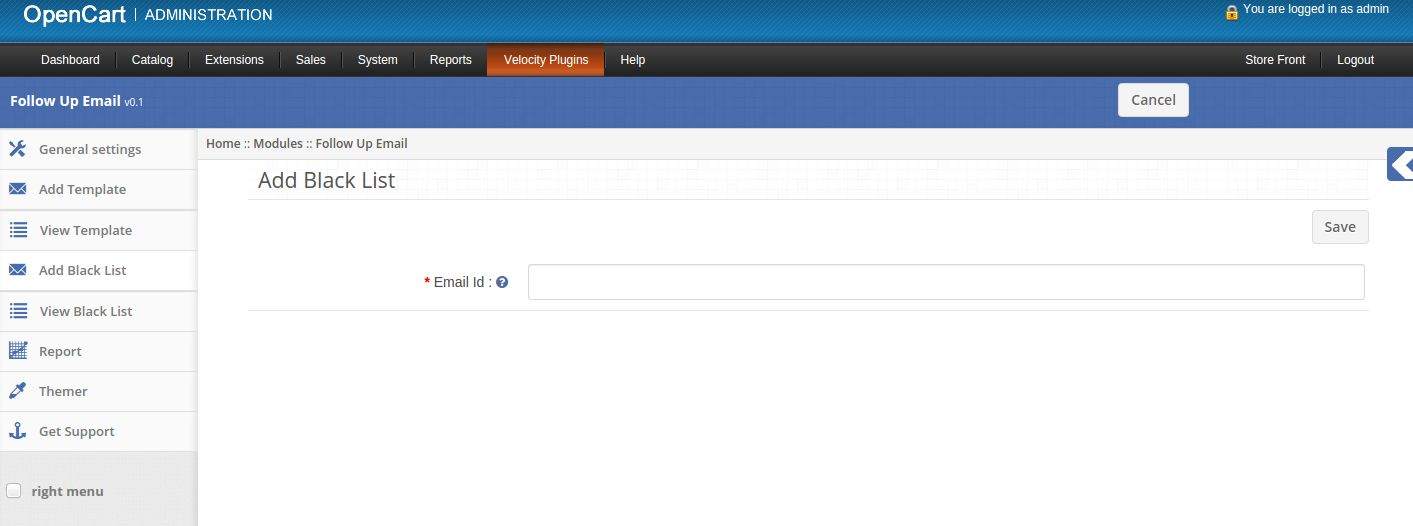
1. Tutaj administrator może dodać identyfikator e-mail na czarnej liście.

2. ID e-maila: wpisz adres e-mail, na który nie chcesz wysyłać e-maili.

3. Żadne wiadomości e-mail nie będą wysyłane do identyfikatorów e-mail wymienionych na czarnej liście.

5. Wyświetl kartę Czarna lista

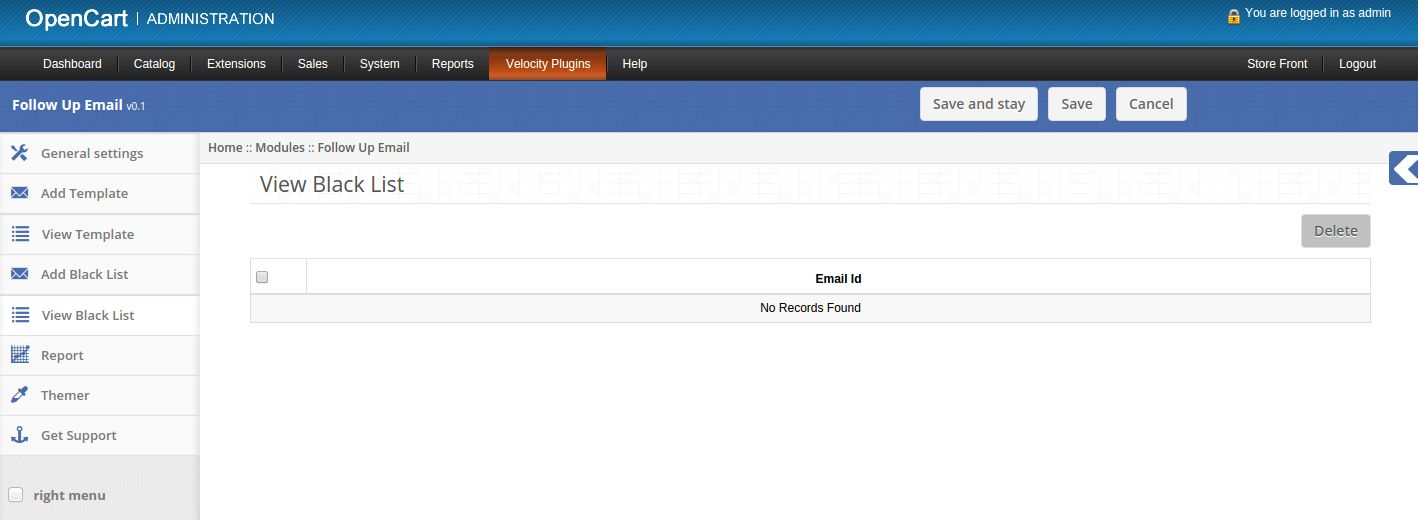
1. Tutaj administrator może zobaczyć identyfikatory e-mail o czarnej liście.

2. Jeśli nie ma zapisanego czarnego adresu e-mail id, to ta karta będzie wyglądać następująco:

3. Jeśli są to niektóre zapisane e-maile z czarną listą, ta karta będzie wyglądać następująco:

4. Kliknij przycisk Usuń, aby usunąć wybrane numery e-mail z czarnej listy.

6. Karta Raporty

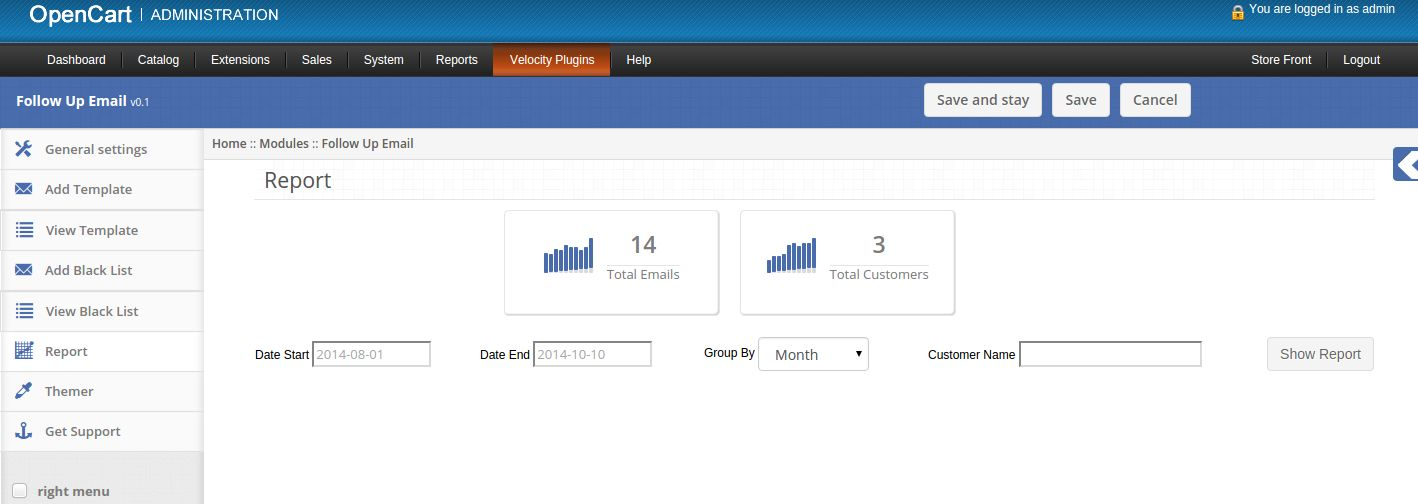
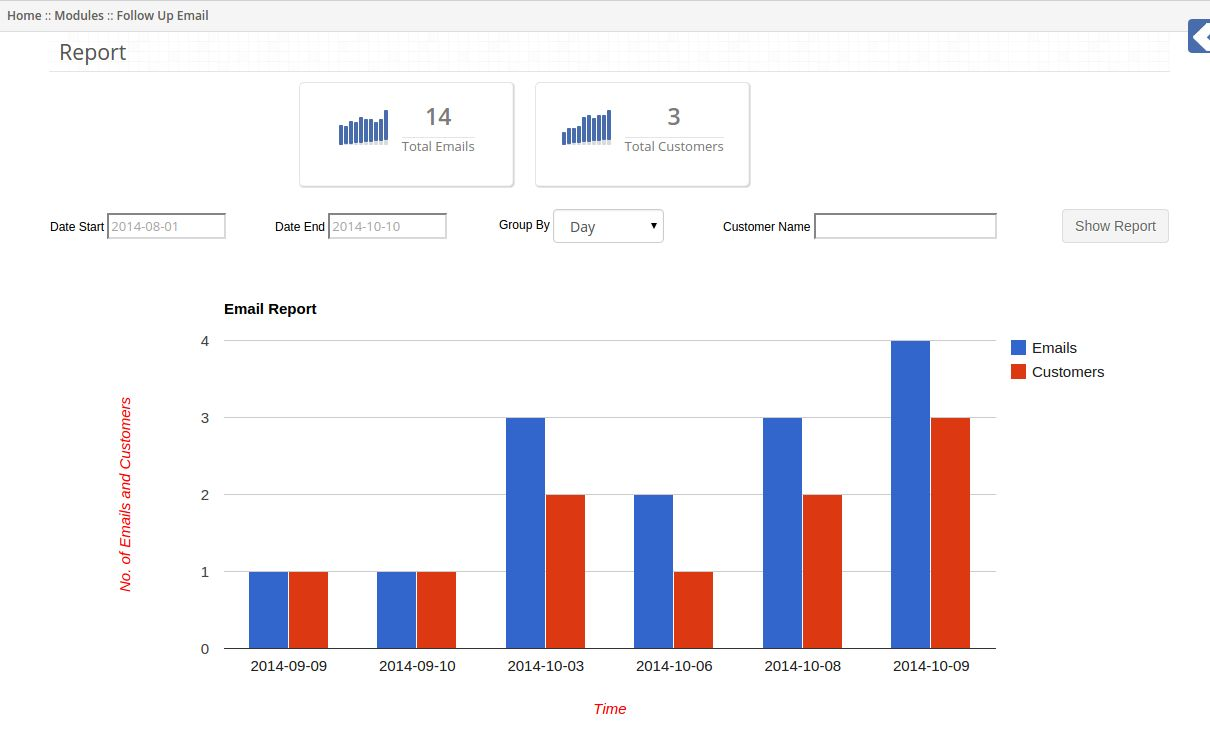
1. Tutaj administrator może zobaczyć raporty e-maili wysyłanych do klientów.

2. Na górze tej karty wyświetlana jest łączna liczba wysłanych e-maili oraz całkowita liczba otrzymanych klientów.

3. Po kliknięciu przycisku Pokaż raport graficzny będzie wyświetlany według wartości filtru.

4. Możesz również zobaczyć raport e-mail wysłany do konkretnego klienta, wpisując jego nazwę w filtrze.

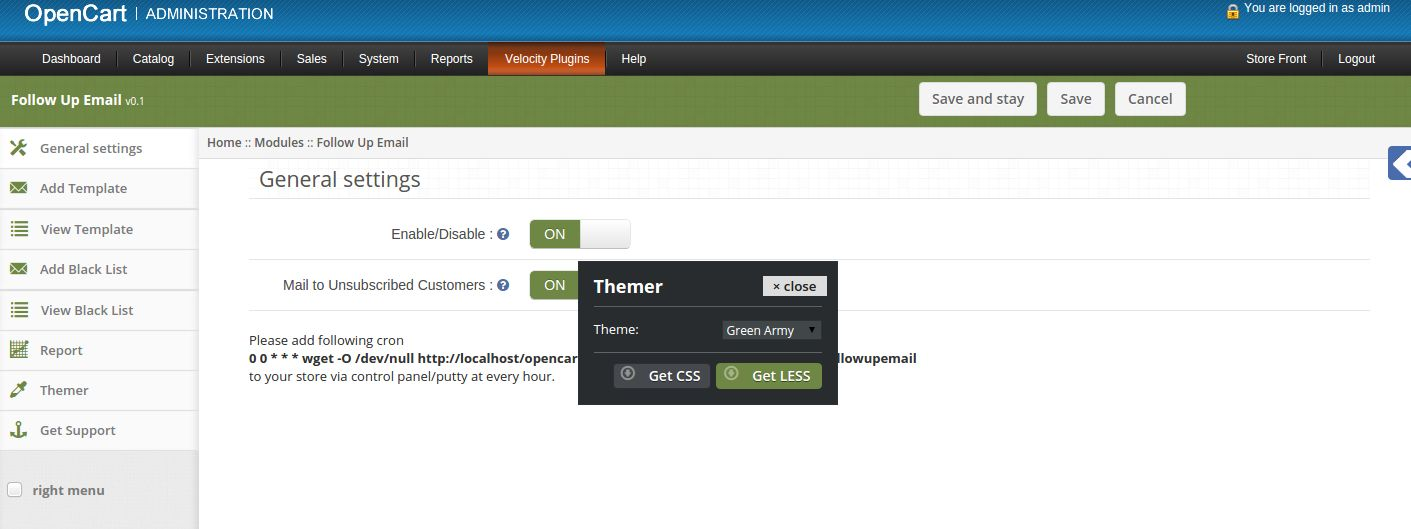
7. Ta karta

Klikając na zakładkę tematów, będziesz mieć możliwość zmiany tematu panelu administracyjnego Follow Up Email.

8. Uzyskaj kartę Pomoc techniczna

Klikając zakładkę Uzyskaj pomoc, nastąpi przekierowanie do naszej witryny pomocy technicznej, gdzie możesz skontaktować się z naszą pomocą w celu uzyskania pomocy. Użyj tej zakładki na wypadek, gdyby jakieś zapytanie / problem lub znalazł jakiś błąd.

Konfiguracja Cron

Po zainstalowaniu wtyczki dodaj cron do swojego sklepu poprzez panel kontrolny / kit. Ten cron powinien działać raz na godzinę.
0 0 * * * wget -O / dev / null https://yourstore.com/index.php?route=followupemail/followupemail
Zastąp witrynę yourstore.com adresem URL sklepu domyślnego.

Zalecenia

Ustaw plik cron, aby uruchamiał się raz na godzinę.

Opencart Shipworks – User Manual

Wersja demonstracyjna do instalacji OpenCart Shipworks Instrukcje dotyczące wtyczki

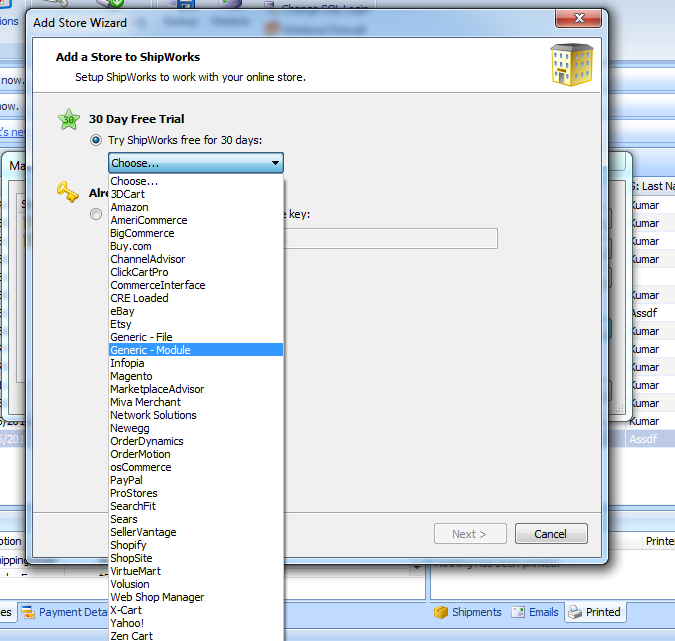
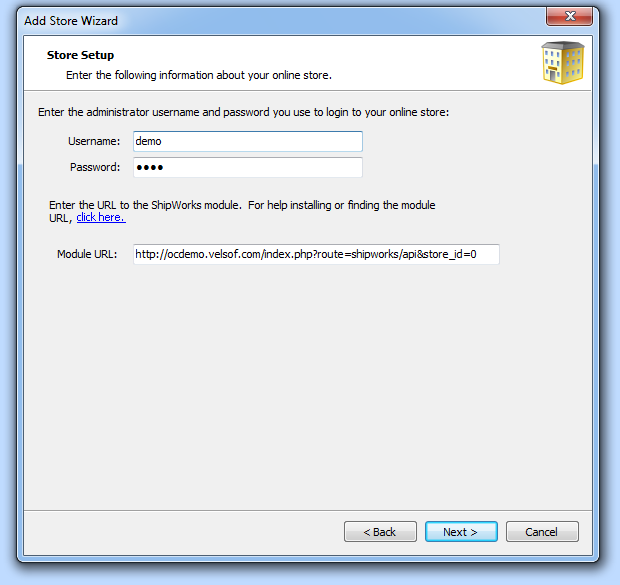
1. Pobierz i zainstaluj statki z https://www.shipworks.com/shipworks/download.php 2. Po zakończeniu instalacji Shipworks, zaloguj się do shipworks. 3. Przejdź do Zarządzaj -> Sklepy i Dodaj nowy Sklep, aby dodać nowy sklep, jeśli dodałeś dowolny sklep w innych statkach, a inne statki automatycznie otwierają ekran Dodaj nowy sklep. 4. Wybierz moduł ogólny z listy koszyka, jak pokazano poniżej i kliknij przycisk Dalej.

5. Na następnym ekranie wprowadź następujące szczegóły. Nazwa użytkownika: demo Hasło: demo URL modułu: https://ocdemo.knowband.com/index.php?route=shipworks/api&store_id=0

6. Po dodaniu adresu modułu, kliknij przycisk Dalej i postępuj zgodnie z instrukcjami wyświetlanymi na ekranie Wysyłki. 7. Gdy Shipworks poprosi o klucz licencyjny, podaj następujący klucz licencyjny i kliknij przycisk Dalej. FZQ5K-EGRA2-ENMFT-55XKB-GENERIC-NSRIVASTAVA2@VELSOF.COM 8. Następnie kliknij przycisk Zakończ. Teraz statki są gotowe do pobrania zamówień z serwera. 9. Kliknij przycisk Pobierz, aby pobrać zamówienia. System pobierze zlecenia do statków z serwera. 10. Możesz testować, tworząc nowe zamówienie na stronie, tj. Http://ocdemo.knowband.com

Knowband OpenCart Filter Pro Extension

Wstęp:

Oferty Knowband Rozszerzenie OpenCart Filter Pro co upraszcza wyszukiwanie produktów dla klientów Twojego sklepu. Za pomocą tego udoskonalonego modułu filtra sprzedawca może zaprezentować różne opcje filtrowania w sklepie internetowym. Dzięki temu klienci mogą łatwo znaleźć wymagany produkt, wybierając odpowiednie opcje filtrowania.

Cechy:

  • Moduł filtrowania produktów OpenCart jest bardzo łatwy w instalacji i konfiguracji.
  • Administrator sklepu może aktywować / dezaktywować wtyczkę filtra wyszukiwania w dowolnym momencie.
  • Moduł filtrowania OpenCart według ceny oferuje prostą i bezproblemową implementację.
  • Nie musisz zmieniać kodów do wdrożenia.
  • Nie wymaga pomocy technicznej w celu zastosowania tej funkcji.
  • Właściciel sklepu może pozwolić użytkownikom na zminimalizowanie / zmaksymalizowanie opcji filtrowania.
  • Nawigacja oparta na technologii AJAX przyspiesza wyszukiwanie produktów.
  • Możesz pokazać / ukryć liczbę dostępnych produktów.
  • Zapewnij filtrowanie w oparciu o wiele opcji, takich jak atrybut, marki, kategorie, zniżki itp.
  • Rozszerzenia filtru OpenCart pozwalają właścicielowi sklepu wybrać odpowiednią lokalizację do wyświetlania opcji filtrowania.
  • Niestandardowe rozszerzenie filtra OpenCart pozwala ustawić kolejność sortowania dla opcji filtrowania.
  • Wtyczka filtru atrybutów OpenCart Nie powoduje konfliktów z żadnym innym modułem.
  • Moduł nawigacji warstwowej Checkbox oferuje bezpłatną pomoc podczas instalacji.
  • Bezpłatne wsparcie i przyszłe aktualizacje.

Jak zainstalować

1. Pobierz plik ZIP z OpenCart i rozpakuj go w folderze.

2. Otwórz katalog przesyłania, a zobaczysz następującą strukturę folderów.

3. Zaloguj się za pomocą FTP i przeciągnij i upuść wszystkie foldery do katalogu głównego serwera. Nie musisz zmieniać domyślnej nazwy folderu motywu na nazwę folderu motywu.

4. Znajdziesz wtyczkę gotową do zainstalowania w modułach twojego OpenCart.

Aby ta wtyczka działała, musisz mieć zainstalowany VQMOD. Jeśli VQMOD nie jest zainstalowany, pobierz i zainstaluj z poniższego adresu URL: https://code.google.com/p/vqmod/

5. Kliknij łącze Zainstaluj, aby zainstalować wtyczkę.

6. Usuń pliki vqcache z folderu vqmod / vqcache.

7. Do

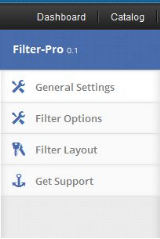
8. Administrator sklepu będzie miał różne opcje ustawień skategoryzowane w lewej kolumnie, jak pokazano:

1. Karta Ustawienia ogólne

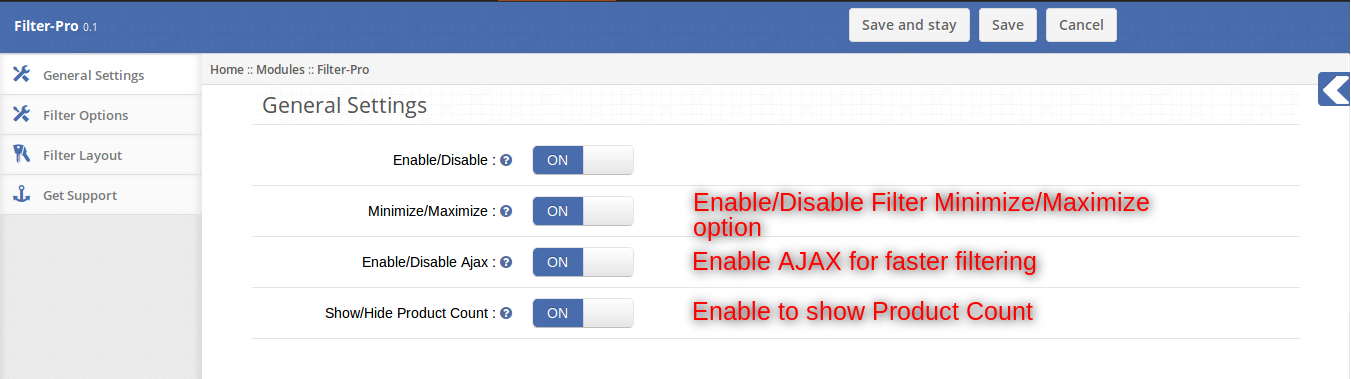
Administrator może grać z różnymi ustawieniami, aby dostosować moduł zgodnie z nim / nią. Ustawienia dostępne w tej zakładce odnoszą się do całego modułu i do dowolnego układu. Dostępne są następujące opcje ustawień:

1. Włącz / wyłącz: To jest globalny przełącznik włączania / wyłączania modułu. Włączenie / wyłączenie tego przełącznika włącza / wyłącza cały moduł, niezależnie od tego, gdzie jest zastosowany.

2. Minimalizuj / maksymalizuj: Włączenie tego umożliwi użytkownikowi zminimalizowanie i zmaksymalizowanie każdego filtra w sklepie.

Kliknięcie ikony + zmaksymalizuje dane filtra, a ikona + zmieni się w ikonę -.

3. Włącz / wyłącz Ajax: Jeśli ją włączysz, filtrowanie będzie wykonywane przez Ajax, inaczej podczas odświeżania strony.

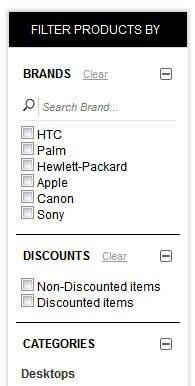
4. Pokaż / ukryj liczbę produktów: Jeśli włączysz ten przycisk, przedni użytkownicy będą mogli zobaczyć liczbę produktów z każdym filtrem.

Jeśli wyłączysz ten przycisk, nie będziesz mógł zobaczyć liczby produktów z żadnym filtrem.

2. Zakładka Opcje filtru

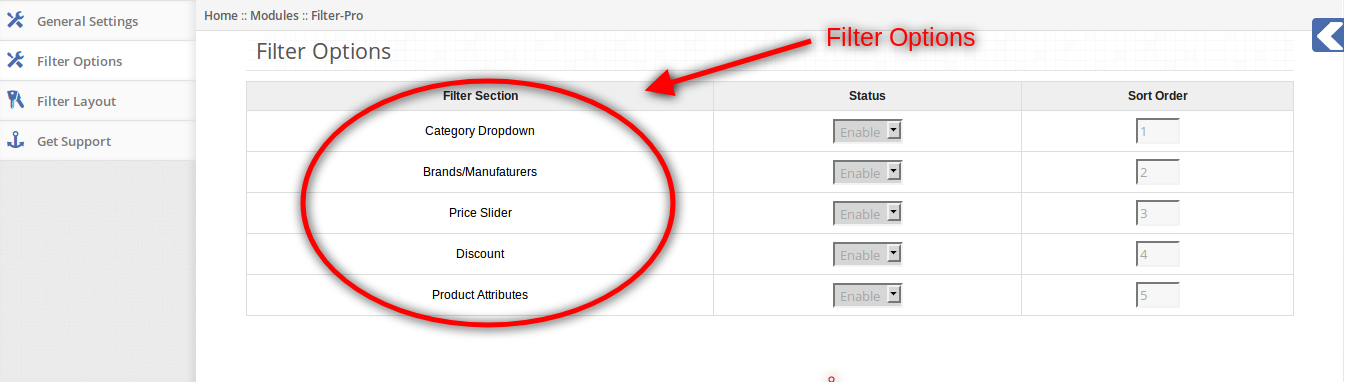
W ramach tej opcji ustawień administrator może wybrać, które filtry powinny być włączone dla wszystkich układów. Można tutaj również umieścić kolejność sortowania dla każdego filtra. Opcje są opisane poniżej:

1. Status dla każdej kategorii: Każdy filtr, mianowicie kategoria, Marki, Cena, Rabat i Atrybuty produktu, ma opcję globalnego włączenia lub wyłączenia. Jeśli którykolwiek z tych filtrów zostanie wyłączony, nie pojawią się one w żadnym module, niezależnie od tego, czy są włączone w układzie, czy nie.

2. Porządek sortowania dla każdej kategorii: Każdy filtr ma pole tekstowe do wprowadzania porządku sortowania. Ta kolejność sortowania decyduje, który filtr może pojawić się nad innym filtrem w module. Filtr z najmniejszą kolejnością sortowania pojawi się u góry modułu, największa w dolnej części modułu.

3. Filtruj kartę układu

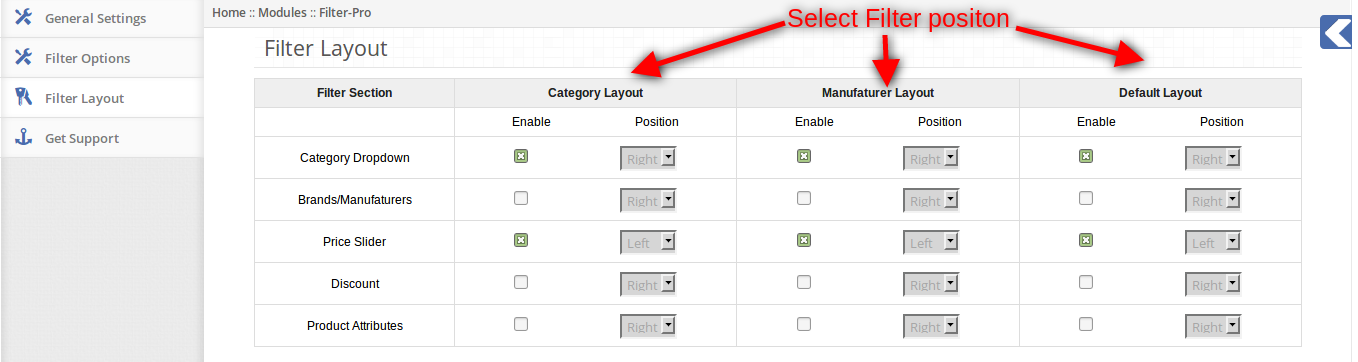
W tej opcji ustawienia administrator może wybrać wyświetlanie określonych filtrów dla określonych układów na lewej lub prawej stronie.

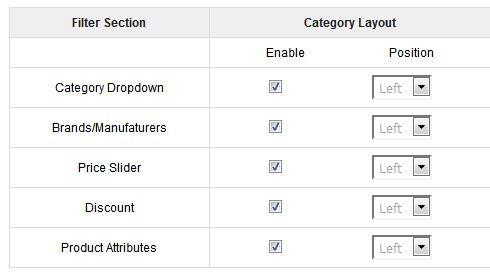
W tabeli opcji filtrów każdy filtr ma odpowiednie opcje dla każdego układu.

1. Włączyć: Aby włączyć filtr, musisz zaznaczyć pole wyboru odpowiadające wybranemu filtrowi, który chcesz włączyć. Na przykład, jeśli chcesz włączyć atrybuty produktu do układu kategorii, musisz zaznaczyć pole wyboru włączania w obszarze kategorii odpowiadającym atrybutom produktu.

2. Pozycja: Możesz wyświetlić włączony filtr po lewej lub po prawej stronie układu, wybierając pozycję z menu rozwijanego przed każdym filtrem.

Witryna sklepowa

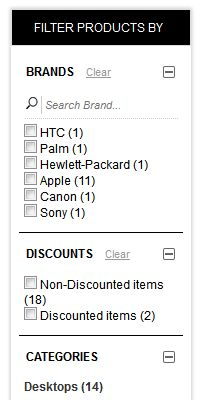
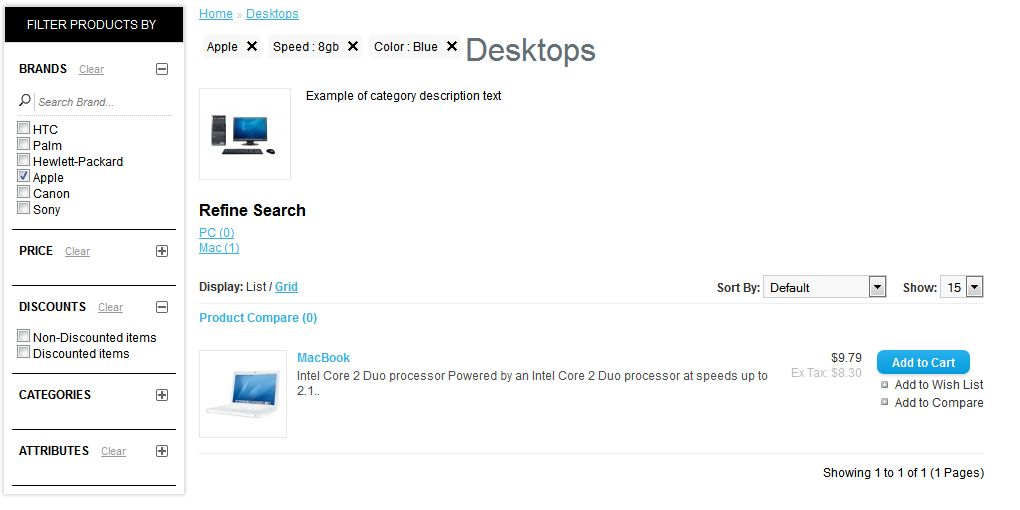
Użytkownicy będą mogli zobaczyć wszystkie włączone filtry w odpowiednich układach na odpowiednich pozycjach (w lewo, w prawo).

  • Po sprawdzeniu dowolnych pól wyboru, lista produktów nastąpi zgodnie z wybranymi opcjami, a także wybrane opcje zostaną wyświetlone u góry.

  • Kliknięcie na ikonę zamknięcia (jak zaznaczono poniżej) dowolnego z nich spowoduje natychmiastowe usunięcie tego filtra i utworzenie nowego wykazu produktów.

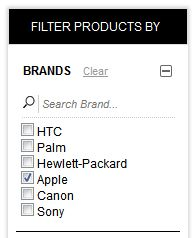
Każdy filtr ma również opcję wyczyszczenia wszystkich wybranych opcji w filtrze, kliknięcie linku Wyczyść spowoduje usunięcie wszystkich opcji filtrowania, odznaczenie wszystkich opcji dla tego filtru i utworzenie nowego wykazu produktów.

Aby uzyskać więcej informacji, odwiedź:

Link modułu: https://www.knowband.com/opencart-filter-pro

Link demo administratora:

https://ocdemo.knowband.com/1.5/admin/index.php?route=module/filterPro&token=c4f245743f23ccbf154ba1ec9a69e002

Frontowe demo: https://ocdemo.knowband.com/1.5/index.php?route=product/category

Skontaktuj się z nami pod adresem support@knowband.com, aby uzyskać zapytanie lub niestandardowe żądanie zmiany zgodnie z wymaganiami biznesowymi.

Opencart Birds View – User Manual

Jak zainstalować Widok ptaków OpenCart Wtyczka na twoim serwerze

1. Struktura folderów wtyczki BirdView.

2. Otwórz folder przesyłania, a znajdziesz następującą strukturę folderów:

Aby ta wtyczka działała, musisz mieć zainstalowany VQMOD. Jeśli VQMOD nie jest zainstalowany, pobierz i zainstaluj z poniższego adresu URL: https://code.google.com/p/vqmod/

3. Wybierz cały folder i przeciągnij i upuść je do katalogu głównego swojego sklepu FTP OpenCart.

4. Będziesz mógł znaleźć wtyczkę gotową do zainstalowania w modułach (Extensions -> Modules) w twoim sklepie OpenCart, jak pokazano poniżej.

5. Kliknij łącze Zainstaluj, aby zainstalować wtyczkę.

6. Aby włączyć wtyczkę, przejdź do rozszerzenia -> Moduł i edytuj wtyczkę Birdview.

7. Kliknij przycisk edycji w sekcji modułu, jak pokazano poniżej:

8. Po kliknięciu przycisku edycji zostanie wyświetlona strona modułu.

cechy

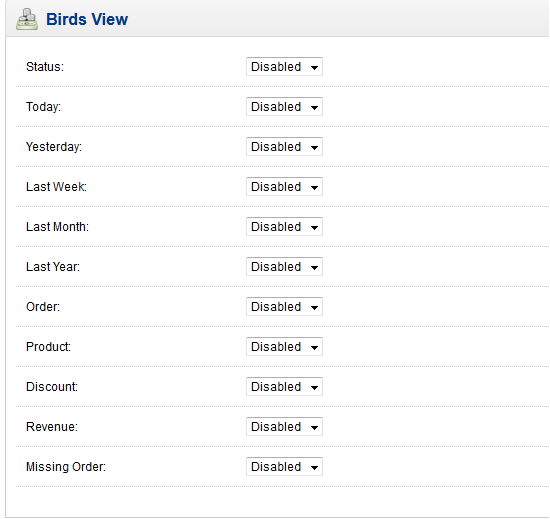
1. Wybierz opcję włączania pola statusu, aby włączyć wtyczkę.

2. Włącz wykres, aby wyświetlić wykres na stronie admin.

3. Wybierz opcję Włącz na dziś, wczoraj, ostatni tydzień, ostatni miesiąc, ostatni rok, aby włączyć pola w panelu administracyjnym. Jeśli chcesz wyłączyć którekolwiek z pól, wybierz wyłączoną opcję dla poszczególnych skrzynek.

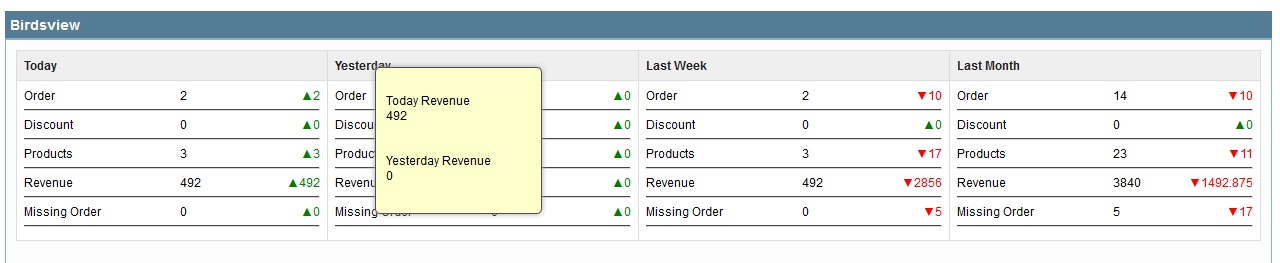
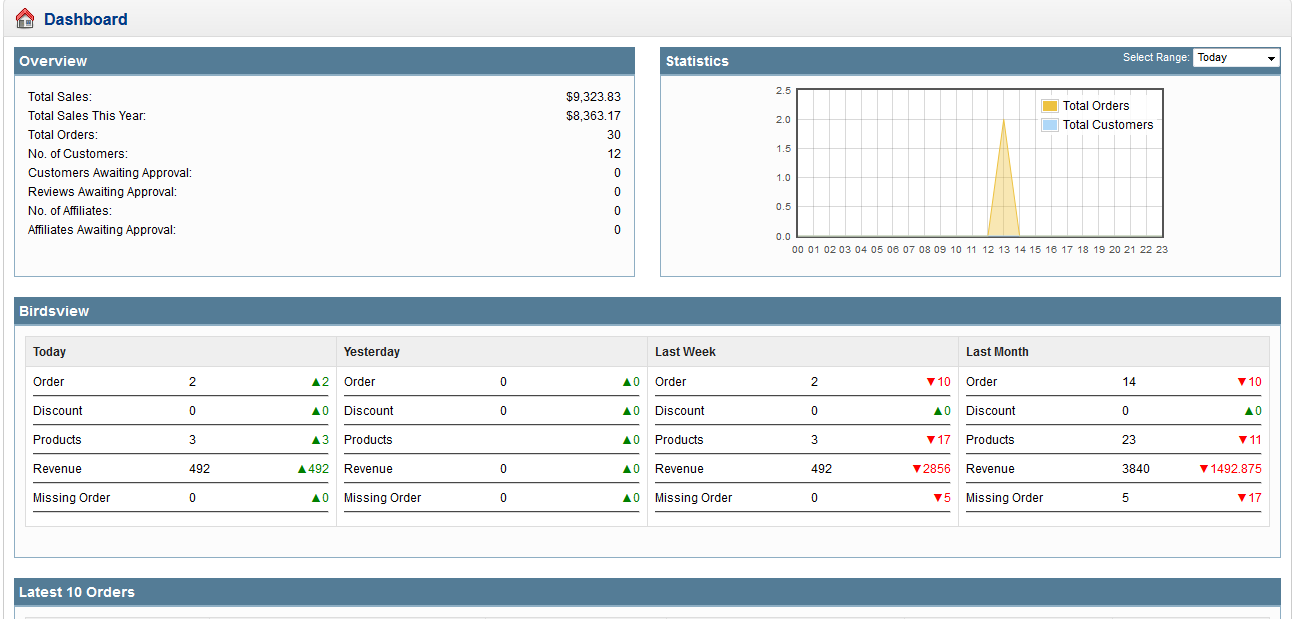
4. Każde pole, tj. Dzisiaj, Wczoraj, Ostatni tydzień, Ostatni miesiąc, Ostatni rok mający typ danych, tj. Zamówienie, Produkt, Rabat, Przychód, Brakujące zamówienie.

  • Zamówienie: Liczba otrzymanych zamówień
  • Produkt: Liczba sprzedanych produktów
  • Zniżka: Zniżka na kupon / kupon na sprzedany produkt
  • Przychody: łączna kwota sprzedanych produktów
  • Brakujące zamówienie: otrzymano brakujące zamówienia.

5. Wyłącz wszystkie kolumny, aby usunąć dane z pól.

Zrzuty ekranu