We boast of the best in the industry plugins for eCommerce systems and has years of experience working with eCommerce websites.
We provide best plugins for platforms like - Magento, Prestashop, OpenCart and Shopify . We also provide custom module development and customization services for the website and modules..
Ten samouczek jest przeznaczony do instalacji aplikacji KnowBand PrestaShop Mobile App Builder w Twojej witrynie. Wszyscy e-sprzedawcy posiadający swoją stronę na PrestaShop v1.6 i v1.7. Cóż, instalacja KnowBand's PrestaShop Mobile App Builder na Twojej stronie PrestaShop to tylko kwestia kilku prostych kroków. Korzystając z danych administratora witryny, możesz zainstalować moduł w ciągu kilku minut. Przejdź dalej, wykonując czynności wymienione poniżej:
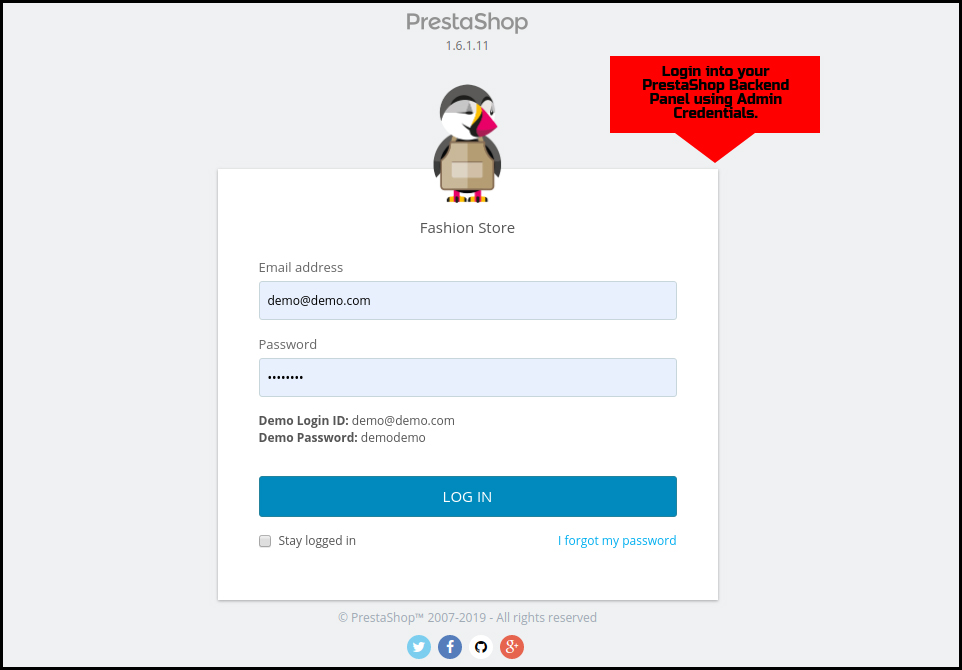
Krok 1: Zaloguj się przy użyciu szczegółów zaplecza
Zaloguj się do panelu zaplecza witryny PrestaShop, używając danych logowania.
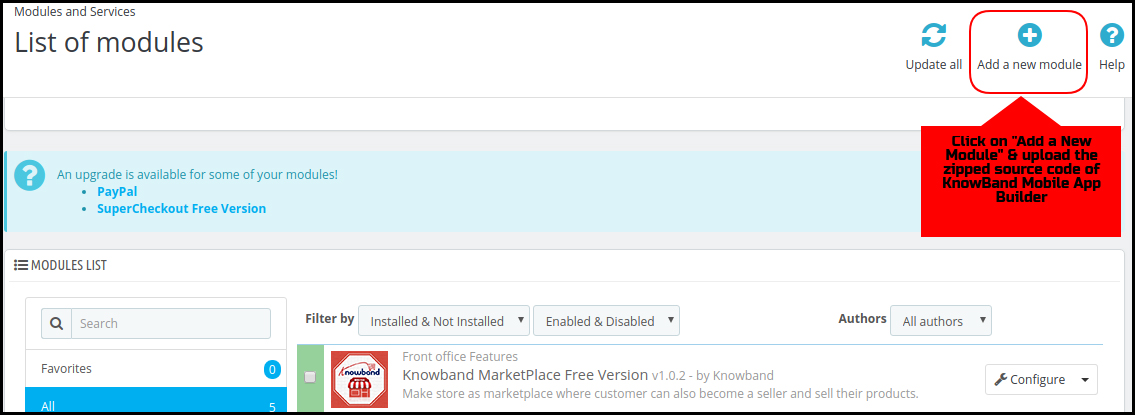
Krok 2: Dodaj kod źródłowy na swojej stronie internetowej
W prawym górnym rogu znajduje się opcja „Dodaj nowy moduł”. Kliknij i zainstaluj spakowany kod źródłowy PrestaShop Mobile App Builder. Otrzymasz wymagany plik zip po zakupie modułu.
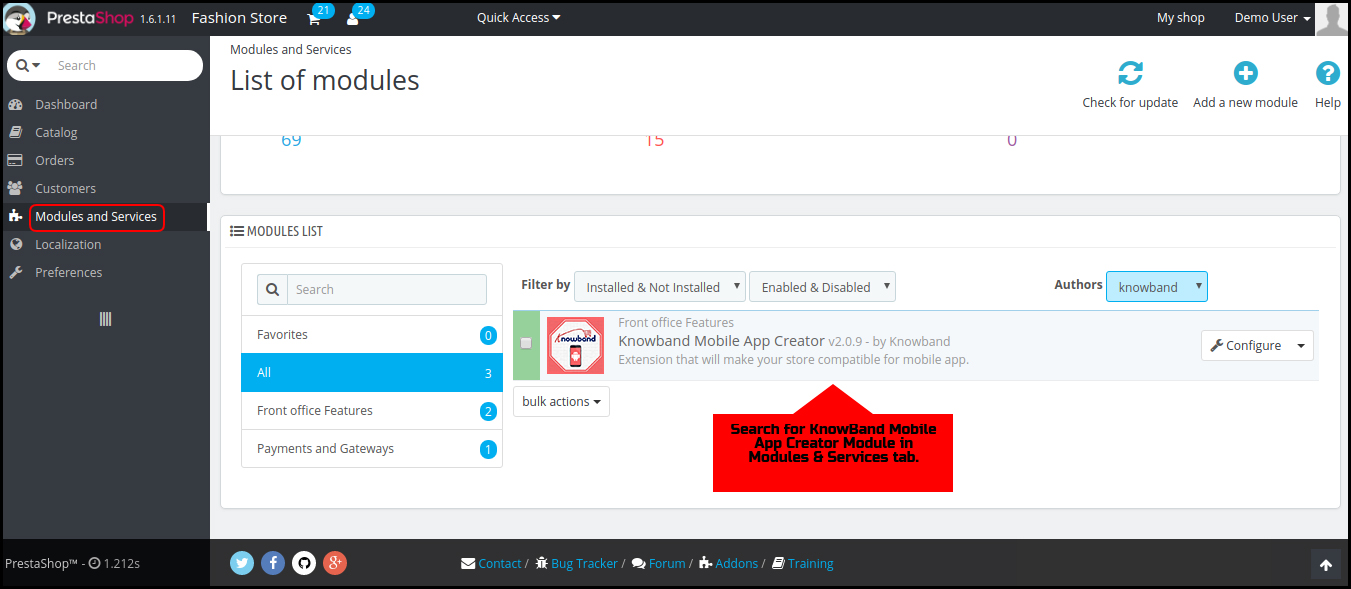
Krok 3: Wyszukaj zainstalowany moduł
Przejdź do zakładki Moduły i usługi i wyszukaj moduł KnowBand Mobile App Creator.
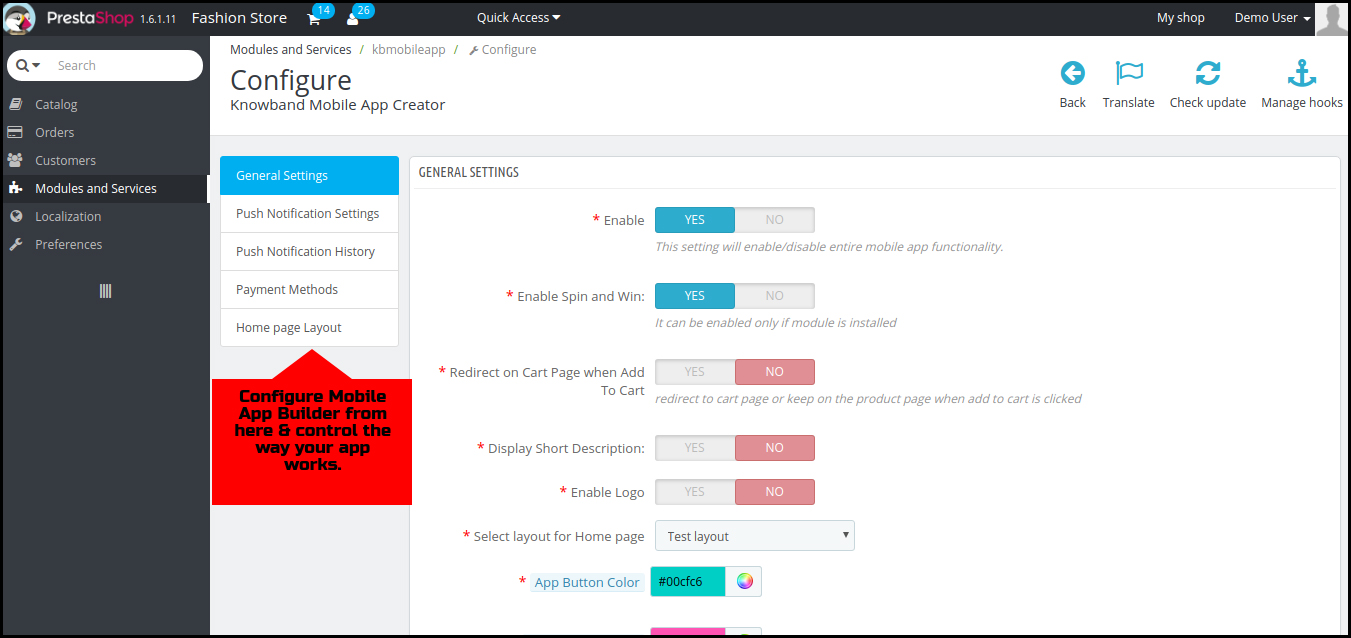
Krok 4: Skonfiguruj moduł
Kliknij „Konfiguruj”, a następnym ekranem będzie BuildBand Mobile App Builder.
To jest to! Pomyślnie zainstalowałeś wtyczkę PrestaShop Mobile App Builder w swoim sklepie i jesteś gotowy do jej skonfigurowania. Mam nadzieję, że ten poradnik okaże się pomocny.
Gotowe! Co dalej?
Po pomyślnym zainstalowaniu wtyczki PrestaShop Mobile App Builder na swojej stronie internetowej udostępnimy Ci formularz warunków wstępnych. Ten formularz zgromadzi wszystkie specyfikacje i wymagania aplikacji, aby lepiej zrozumieć naszych programistów. To jest to! Teraz usiądź wygodnie i zrelaksuj się. Wrócimy do Ciebie dzięki Twojej aplikacji.
Podobał się artykuł? Możesz zdecydować się na instalację modułu przy użyciu szczegółów FTP witryny PrestaShop. Oto link do tego samego:
Codzienny rozwój handlu elektronicznego nie jest już ukryty. Klienci czują się komfortowo kupując online, siedząc w strefie komfortu i oszczędzając czas i energię. Jednak wielu kupujących wierzy w odbiór produktu w sklepie w pobliskim sklepie. The zapotrzebowanie na odbiory w sklepach jak również zwroty z zakupów online szybko rosną. Będąc właścicielem sklepu e-commerce, powinieneś spełnić to żądanie, aby zwiększyć swoje znaczenie między klientami. Spełnienie oczekiwań klientów doprowadzi Cię do ogromnego sukcesu poprzez zwiększenie sprzedaży i przychodów. Jednak ważne jest, aby powiedzieć, że połowa sprzedawców internetowych nie jest zainteresowana oferowaniem tych możliwości swoim ukochanym klientom. Sprzedawcy internetowi powinni spróbować wdrożyć BOPIS czynnik na swojej stronie internetowej, tj Kup online, odbiór, w sklepie.
Wdrożenie tej strategii będzie działać, ale oprócz tego istnieją różne taktyki, które należy zastosować, aby ta praca działała pomyślnie. Tak więc, zanim zaczniesz sugerować BOPIS, musisz podążać za kilkoma ważnymi czynnikami, aby skutecznie ulepszyć swój sklep internetowy.
1. Zaczyna się od promocji na miejscu:
Jak wszyscy wiemy, najlepiej kupujący produkt przyciąga uwagę klientów. Faza rozważań to czas, w którym produkt przyciąga uwagę klienta prezentującego i przekonującego, aby wypróbować inną alternatywę dla tego samego produktu. Dzięki integracji oferty BOPIS na wczesnym etapie przeglądania, tj. Przed fazą rozważań, przyciągnęłoby to klientów i przekształciło je w najlepszy zakup mądrze, który mógłby prowadzić sprzedających, aby uzyskać dobre współczynniki konwersji.
2. Wysyłanie wiadomości e-mail po sprzedaży:
Ilekroć klient wybiera tryb BOPIS w momencie zakupu, e-mail po sprzedaży powinien zostać wysłany do klientów ze wszystkimi standardowymi szczegółami zamówienia. Ale powinny również zawierać informacje przewidujące potrzeby klientów, takie jak (i) co muszą przynieść w celu odzyskania ich zamówienia, (ii) linki do adresu na mapach, (iii) specjalne informacje o parkowaniu oraz (iv) gdzie wejść do sklepu. Możesz także dołączyć zdjęcie lub inne elementy wizualne tego, co klienci powinni starać się uzyskać do swojego sklepu.
3. Dostępność parkingu:
Prawie wszyscy posiadają dziś samochody. To dość oczywiste, że klienci muszą kierować się do swojego sklepu w swoich samochodach. Obowiązkiem sprzedawców detalicznych jest zapewnienie klientom dogodnego miejsca parkingowego. Wygodny parking dla klientów zorientowanych na czas. Zamiast wydawać pieniądze na reklamę billboardową, spróbuj wykopać odpowiedni parking w gęstym mieście miejskim.
4. Utrzymanie dyscypliny w sklepie:
Kto lubi chaos? Oczywiście nikt. Fizyczny właściciel sklepu wie, jak ważna jest dyscyplina w sklepie. Konsumenci musieli stać w kolejce godzinami, aby czekać na swoją kolej. Długie kolejki są wynikiem zniekształconego zarządzania sklepem. BOPIS zachęca do tworzenia dedykowanych doświadczeń do odbioru w sklepie. Detaliści mogą szybko pobierać zamówienia bez przekierowywania (i frustrujących) sprzedawców. Pomaga to w skróceniu kolejek i zmniejszeniu chaosu w sklepie.
5. Eksperymentowanie i doskonalenie to klucz do sukcesu:
Najbardziej oczywistym powodem, dla którego sklep nie oznacza odbioru w sklepie, jest koszt. Przebudowa logistyki zaplecza, modernizacja sklepów i szkolenie pracowników jest kosztowna. Mniej oczywistym problemem jest szybkość ewolucji BOPIS. Wielu sprzedawców detalicznych ma trudności ze znalezieniem najlepszego rozwiązania dla nich i ich klientów. Ponieważ jednak ta generacja opiera się na innowacjach i postępie, powinieneś eksperymentować i ulepszać swój sklep. Innowacyjne firmy nigdy nie boją się eksperymentów – podkreślając swoje mocne strony, aby zachęcić do zakupów w sklepie. Podczas gdy odbiór w sklepie nie obciąża sprzedawców, zasadniczo zwiększa wartość wizyt w sklepie. Klienci mogą z łatwością wyjść, przyjmując zamówienie, nie rozmawiając z detalistami lub mogą łatwo opuścić produkt, jeśli nie są z niego zadowoleni.
6. Postępują innowacyjne firmy
Firmy, które nieustannie eksperymentują ze swoimi strategiami biznesowymi i wprowadzają w nie innowacje, nieustannie dążą do sukcesu. Sprzedający powinien starać się oferować niektóre oferty, aby przyciągnąć coraz więcej konsumentów do Twojej witryny. Na przykład sprzedawcy powinni oferować fajne oferty i zniżki konsumentom, którzy zdecydowali się na odbiór w sklepie. A jeśli ta strategia okaże się opłacalna, możesz zwiększyć wykorzystanie tej strategii w celu osiągnięcia ogromnego sukcesu. Zwroty online to dziś dobrodziejstwo w zwiększaniu sprzedaży. Zwrot w sklepie pozwolił sprzedawcom na zmianę produktu w zależności od jego wielkości, dopasowania lub błędów właściciela prezentu o dobrych intencjach.
Do Ciebie:
Krótko mówiąc, istnieje wiele sposobów wykorzystania wizyt w sklepie. Wraz ze wzrostem oczekiwań konsumentów i wyzwaniami ze strony Amazon, szukaj więcej eksperymentów od sprzedawców detalicznych. KnowBand oferuje lokalizator i pickup dla różnych platform CMS PrestaShop, Magento,?Magento 2?and OpenCart. Administrator sklepu eCommerce może pozwolić klientom znaleźć dostępność sklepu. Klienci mogą znaleźć najbliższy sklep, a także odebrać produkt. Rozszerzenie odbioru sklepu umożliwia administratorowi udostępnienie klientom opcji odbioru. Sprzedawca elektroniczny może wyświetlić szczegóły sklepu na mapie Google. Klienci mogą również mieć wskazówki dojazdu. The Wtyczka Google Maps Store Locator jest wysoce konfigurowalny. Administrator może również wyświetlać odległość, numer kontaktowy i czas przechowywania. Moduł odbioru w sklepie PrestaShop oferuje przyjazny dla użytkownika interfejs. Administrator może łatwo skonfigurować ten dodatek PrestaShop. Wtyczka pickup PrestaShop oferuje kompatybilność z wieloma językami. Znajdź więcej artykułów tutaj: porady 8, aby zwiększyć liczbę klientów na rynku
Gładki i przyjazny interfejs mobilny jest podstawą udanych witryn eCommerce. Aby stworzyć w pełni mobilny system responsywny dla użytkowników telefonów komórkowych i tabletów, na rynku pojawiła się wtyczka Google Accelerated Mobile Pages (AMP). Strony Google AMP to lite i zoptymalizowana wersja stron witryny, zapewniająca szybki, responsywny interfejs użytkownika użytkownikom urządzenia. OpenCart Accelerated Mobile Pages Extension by Knowband to jedno z takich narzędzi, które umożliwia dodanie funkcji Google AMP do Twojego sklepu internetowego w celu przechwytywania użytkowników mobilnych za pośrednictwem smartfonów i tabletów. Strony Opencart AMP poprawiają przeglądanie Internetu, skracając czas ładowania strony. Szybsze przeglądanie na urządzeniach mobilnych to jedyny sposób, w jaki nowi klienci mogą się zanurzyć i zmotywować do zakupu.
Ponad 60% klientów korzysta z urządzeń mobilnych, dlatego ważne jest tworzenie stron AMP strony głównej sklepu, stron kategorii, stron produktów i stron CMS za pomocą modułu OpenCart Accelerated Mobile Pages. OpenCart AMP koncentruje się na lekkich treściach, które zwiększają ogólną szybkość strony i zmniejszają współczynnik odrzuceń. Skrócony czas ładowania strony przyczynia się do wzrostu ruchu i rankingu SEO.
1.1 Charakterystyczne cechy
Wtyczka OpenCart Accelerated Mobile Pages oferuje dodatkowe funkcje właścicielom witryn OpenCart. Przeanalizujmy jeden po drugim.
1. Rozszerzenie stron mobilnych Accelerated OpenCart dodaje zoptymalizowane strony AMP do Twojej witryny, które są natychmiast ładowane na urządzenia mobilne i tablety.
2. Za pomocą wtyczki Google Accelerated Mobile Pages (AMP) możesz dodać funkcję Accelerated Mobile Pages do strony głównej, stron kategorii, stron produktów i stron CMS.
3. Przyspieszone rozszerzenie stron mobilnych Knowband dla OpenCart zapewnia opcję dostosowania strony głównej, stron kategorii, stron produktów i ustawień CMS z zaplecza.
4. Możesz przesłać wybrane logo firmy dla stron AMP. Ponadto można ustawić szerokość i wysokość logo witryny.
5. Rozszerzenie OpenCart AMP umożliwia wyświetlanie bestsellerów, nowości i polecanych produktów na stronie głównej. E-kupiec może ustawić liczbę polecanych produktów, które będą wyświetlane w określonej sekcji i mogą być wyświetlane w losowej kolejności.
6. Moduł przyspieszonych stron mobilnych OpenCart zapewnia opcję dodawania udostępniania mediów społecznościowych na stronach mobilnych AMP. Administrator sklepu może dodać dodatkowe ikony oprócz ikon dostarczonych z rozszerzeniem Przyspieszone strony mobilne dla OpenCart.
7. Korzystając z modułu Google Accelerated Mobile Pages, administrator OpenCart może automatycznie wygenerować mapę witryny AMP za pomocą zadania CRON. Muszą tylko kliknąć przycisk Aktualizuj mapę witryny.
8. Dodatek przyspieszonego OpenCart Mobile Pages Addband obsługuje Google Analytics, umożliwiając administratorowi wprowadzenie identyfikatora klienta Analytics w celu śledzenia wydajności AMP.
9. Moduł Google Accelerated Mobile Pages dla OpenCart obsługuje wiele języków.
10. Za pomocą rozszerzenia OpenCart Accelerated Mobile Pages Extension administrator może ustawić kolor i kolor tła witryny AMP i innych bloków AMP.
11. Aby dodać więcej informacji do AMP, administrator może wyświetlać filmy z YouTube, Vimeo i DailyMotion na stronie głównej stron mobilnych.
12. Moduł Google Accelerated Mobile Pages (AMP) pozwala polecać kanały Instagram i Twitter na stronie głównej.
13. Wygląd paska zgody na pliki cookie można również zmienić z zaplecza Accelerated Mobile Pages Extension dla OpenCart.
14. Sprzedawcy ze sklepu mogą wyświetlać reklamy na wszystkich stronach mobilnych, włączając Google Adsense z interfejsu administratora tego rozszerzenia OpenCart.
15. Sprzedawcy w sklepie mogą również zaimplementować funkcję pikseli Facebooka na stronach mobilnych, która pomaga śledzić odwiedzających witrynę AMP.
16. Moduł OpenCart AMP umożliwia aktualizację adresu URL AMP SEO jednym kliknięciem.
Podręcznik instalacji 2.0
Przed rozpoczęciem instalacji należy kupić rozszerzenie Mobile Pages OpenCart Accelerated ze sklepu Knowband. Po zakupie otrzymasz następujące pliki na zarejestrowany e-mail.
Plik kodu źródłowego modułu OpenCart AMP w formacie spakowanym.
Instrukcja obsługi modułu OpenCart AMP. Teraz, aby zainstalować to rozszerzenie OpenCart AMP na swojej stronie internetowej, wykonaj następujące kroki:
1. Rozpakuj plik zip. Otrzymasz foldery, jak pokazano na obrazku poniżej
2. Skopiuj wszystkie foldery pliku zip w katalogu głównym instalacji OpenCart za pomocą menedżera FTP.
Tak więc wtyczka OpenCart Accelerated Mobile Pages została pomyślnie zainstalowana i jest gotowa do użycia w Twoim sklepie. Przejdź do menu administratora i kliknij rozszerzenia, a tym samym kliknij przycisk konfiguracji obok stron Knowband AMP.
Interfejs administratora 3.0
Zaraz po udanej instalacji wtyczki Google Accelerated Mobile Pages (AMP) w Twojej witrynie możesz skonfigurować ustawienia AMP zgodnie z własnymi wymaganiami. Nawiguj po ustawieniach w podanej kolejności: Panel administracyjny> Rozszerzenia> Strony Knowband AMP.
Prosty do zrozumienia interfejs administracyjny modułu OpenCart Accelerated Mobile Pages jest podzielony na dziewięć części, a mianowicie:
1. Ustawienia ogólne 2. Ustawienia strony głównej 3. Ustawienia strony kategorii 4. Ustawienia strony produktu 5. Ustawienia wyglądu i działania 6. Media społeczne 7.Dodatkowa ikona 8. Śledzenie 9. Mapa strony
Każda z tych sekcji została szczegółowo omówiona poniżej.
Ustawienia ogólne 3.1
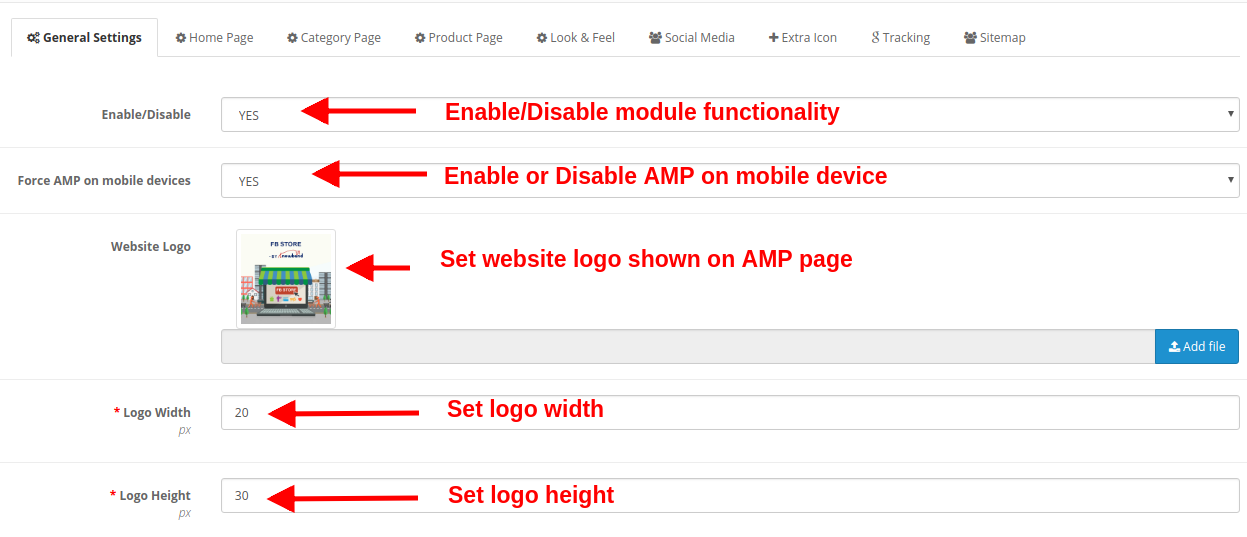
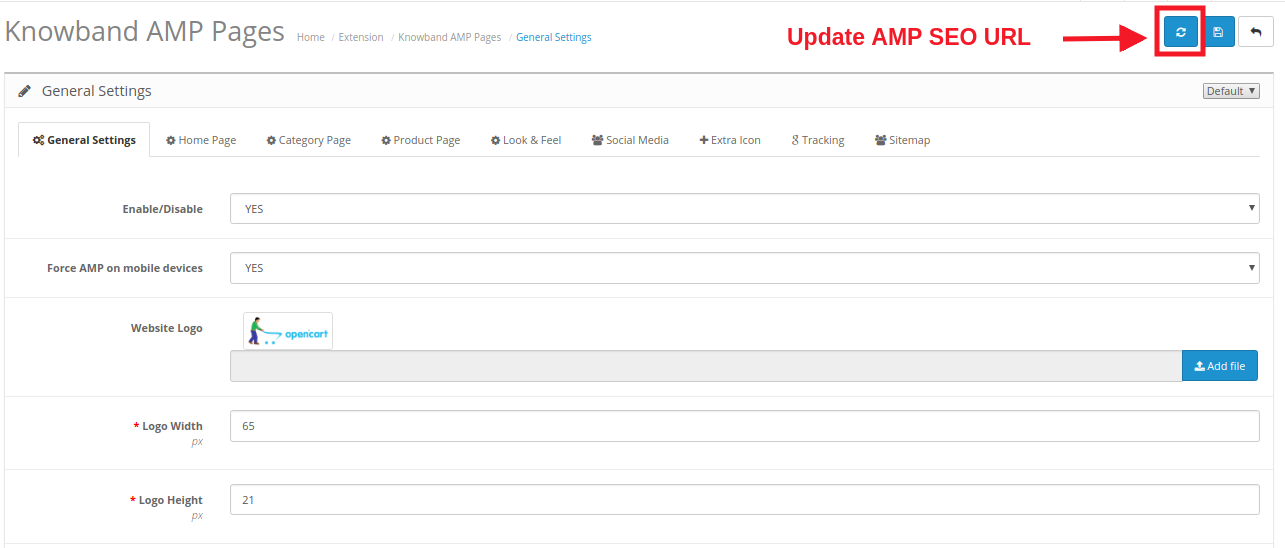
Ogólne ustawienia wtyczki Google Accelerated Mobile Pages (AMP) obejmują następujące opcje konfiguracji:
Włącz / Wyłącz: Całą funkcjonalność modułu Accelerated Mobile Pages OpenCart można włączyć lub wyłączyć, wybierając Tak lub Nie.
Wymuś AMP na urządzeniach mobilnych: Ta opcja włącza lub wyłącza funkcjonalność Google AMP tylko na urządzenia mobilne.
Logo strony: Logo witryny wyświetlane na stronach mobilnych AMP można zmienić, przesyłając nowy plik obrazu.
Szerokość logo: Ta opcja ustawia szerokość obrazu logo w pikselach.
Wysokość logo: Ta opcja ustawia wysokość obrazu logo w pikselach.
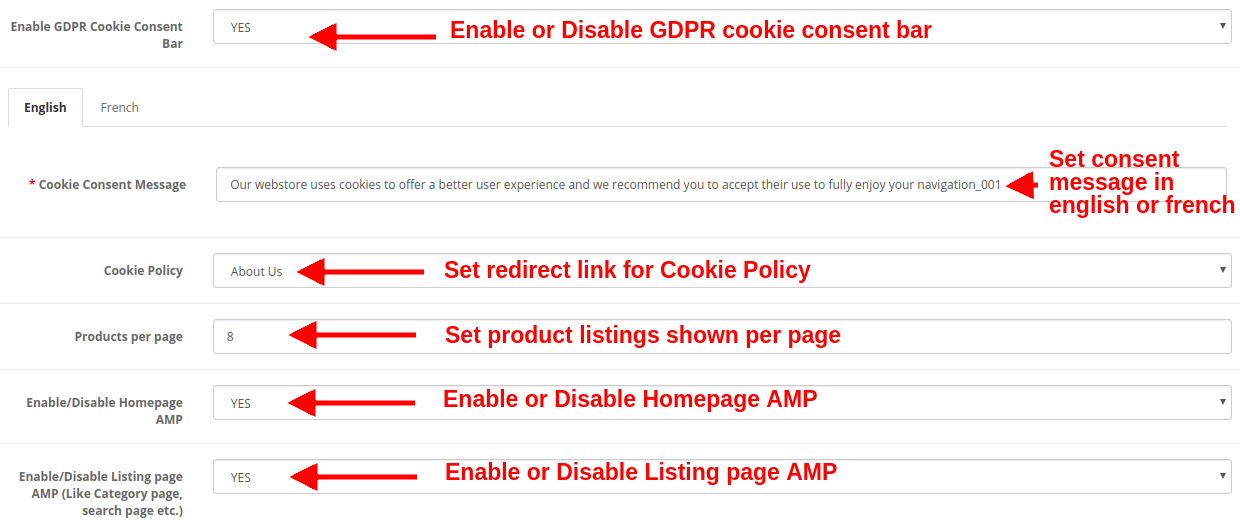
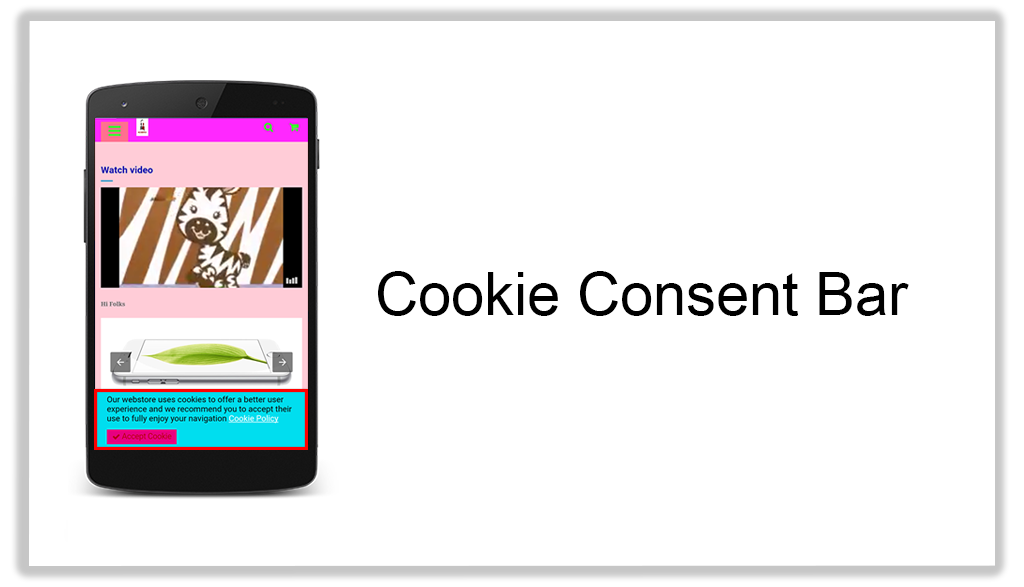
Włącz pasek zgody na pliki cookie RODO: Ta opcja włącza lub wyłącza pasek zgody na pliki cookie RODO dla wszystkich mobilnych stron AMP na stronie internetowej.
Wiadomość zgody na pliki cookie: Ta opcja pozwala ustawić komunikat zgody na wyświetlanie plików cookie wyświetlany na pasku zgody. Możesz ustawić ten tekst zarówno w języku angielskim, jak i francuskim.
Polityka Cookie: Ta opcja pozwala ustawić adres URL dla zasad Coolie. Gdy użytkownik kliknie tekst polityki dotyczącej plików cookie, zostanie automatycznie przekierowany na tę określoną stronę.
Produkty na stronie: Ta opcja określa liczbę list produktów na stronach kategorii witryny.
Włącz / wyłącz AMP strony głównej: Ta opcja włącza lub wyłącza Google AMP na stronie głównej witryny.
Włącz / Wyłącz AMP strony listy: Ta opcja włącza lub wyłącza Google AMP na stronach z listami, takich jak strona kategorii, strona wyszukiwania itp.
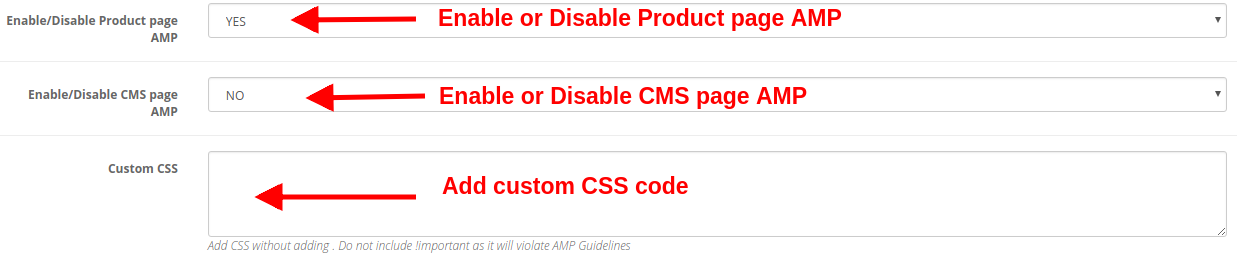
Włącz / wyłącz AMP strony produktu: Ta opcja włącza lub wyłącza Google AMP na stronach produktów w witrynie.
Włącz / Wyłącz AMP strony CMS: Ta opcja włącza lub wyłącza Google AMP na różnych stronach CMS witryny.
Niestandardowe CSS: Możesz dołączyć niestandardowy kod CSS, aby poprawić funkcjonalność frontonu stron mobilnych AMP.
Klikając na "Odświeżać" przycisk wyświetlany w Ustawieniach ogólnych modułu Knowband AMP, domyślny adres URL jest automatycznie aktualizowany do adresu URL AMP SEO.
Ustawienia strony głównej 3.2
Możesz skonfigurować ustawienia AMP dla strony głównej witryny. Te ustawienia nie są stosowane do innych stron, takich jak strona kategorii, strona produktu itp. Różne ustawienia obejmują:
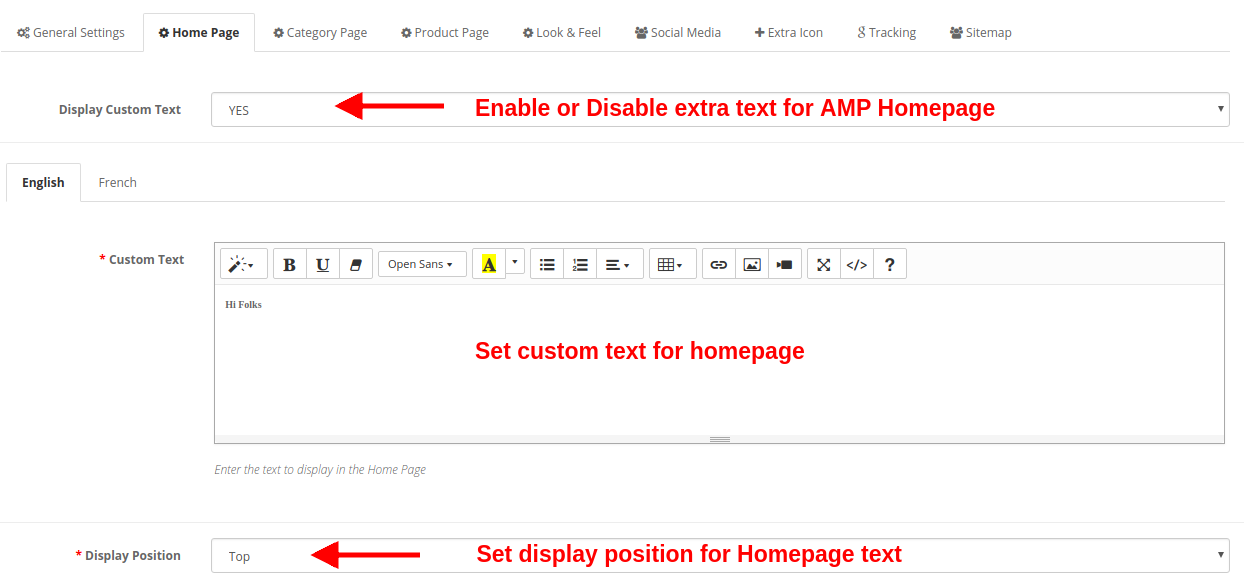
Wyświetl własny tekst: Korzystając z tej opcji, możesz ustawić żądany tekst na stronie produktu. Ten dodatkowy tekst można włączyć lub wyłączyć zgodnie z potrzebami.
Własny tekst: Możesz określić żądany tekst, który chcesz wyświetlać na stronie głównej. Ten niestandardowy tekst można ustawić zarówno w języku angielskim, jak i francuskim.
Pozycja wyświetlania: Możesz ustawić określoną lokalizację, w której chcesz wyświetlać ten niestandardowy tekst. Możesz pokazać na górze lub na dole strony.
a) Ustawienia polecanych produktów
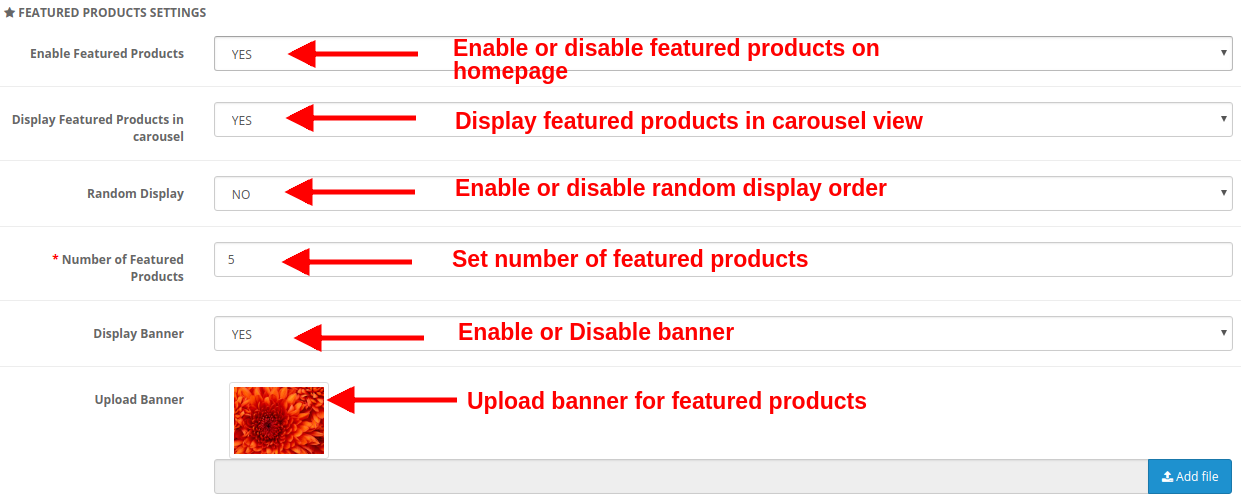
Włącz polecane produkty: Ta opcja umożliwia włączenie lub wyłączenie polecanych produktów wyświetlanych na stronie produktu.
Wyświetl wybrane produkty w karuzeli: Możesz włączyć tę opcję, aby wyświetlać polecane produkty w widoku karuzeli. Jeśli wyłączone, produkty będą wyświetlane w standardowym formacie.
Losowy wyświetlacz: Ta opcja, jeśli jest włączona, pokazuje losowo wybrane produkty. Za każdym razem klient zobaczy losowe produkty w polecanej kategorii. Jeśli ta opcja jest wyłączona, produkty będą za każdym razem takie same.
Liczba polecanych produktów: Możesz naprawić liczbę produktów wyświetlanych w sekcji polecanych produktów na stronie głównej.
Wyświetl baner: Włącz lub wyłącz baner wyświetlany w sekcji polecanych produktów na stronie głównej.
Prześlij baner: Ta opcja umożliwia przesłanie lub wybranie pliku obrazu, który chcesz pokazać jako baner dla polecanych produktów.
b) Ustawienia najlepiej sprzedających się produktów
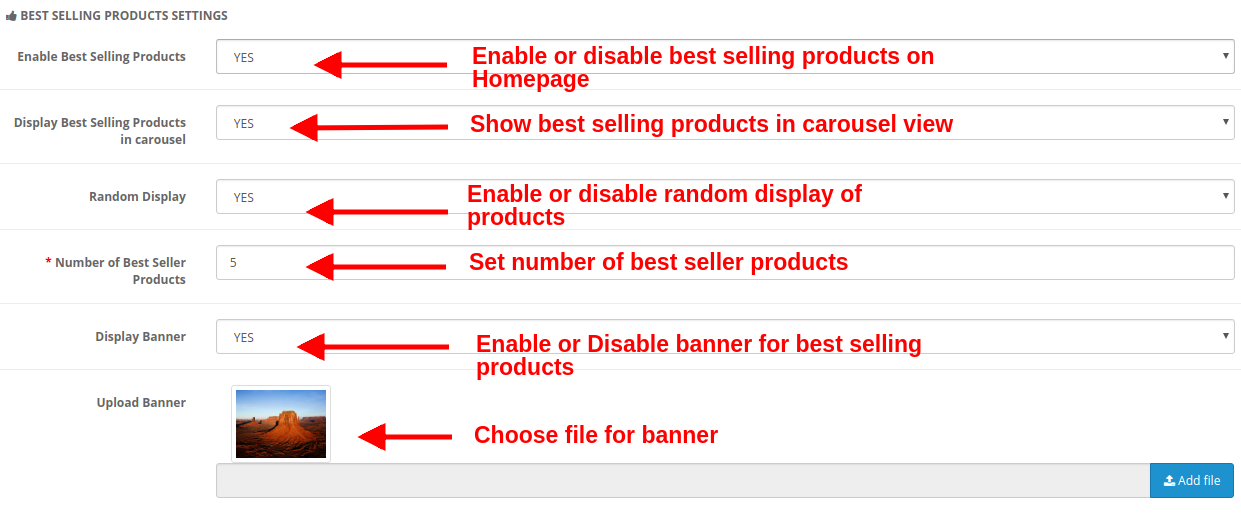
Włącz najlepiej sprzedające się produkty: Ta opcja umożliwia włączenie lub wyłączenie najlepiej sprzedających się produktów wyświetlanych na stronie produktu.
Wyświetl najlepiej sprzedające się produkty w karuzeli: Możesz włączyć tę opcję, aby wyświetlać najlepiej sprzedające się produkty w widoku karuzeli. Jeśli wyłączone, produkty będą wyświetlane w standardowym formacie.
Losowy wyświetlacz: Ta opcja jest włączona pokazuje losowe najlepiej sprzedające się produkty. Za każdym razem klient zobaczy losowe produkty w kategorii najlepiej sprzedających się produktów. Jeśli ta opcja jest wyłączona, produkty będą za każdym razem takie same.
Liczba produktów bestsellerów: Możesz ustalić liczbę produktów wyświetlanych w sekcji najlepiej sprzedających się produktów na stronie głównej.
Wyświetl baner: Włącz lub wyłącz baner wyświetlany w sekcji najlepiej sprzedających się produktów na stronie głównej.
Prześlij baner: Ta opcja umożliwia przesłanie lub wybranie pliku obrazu, który chcesz pokazać jako baner dla najlepiej sprzedających się produktów.
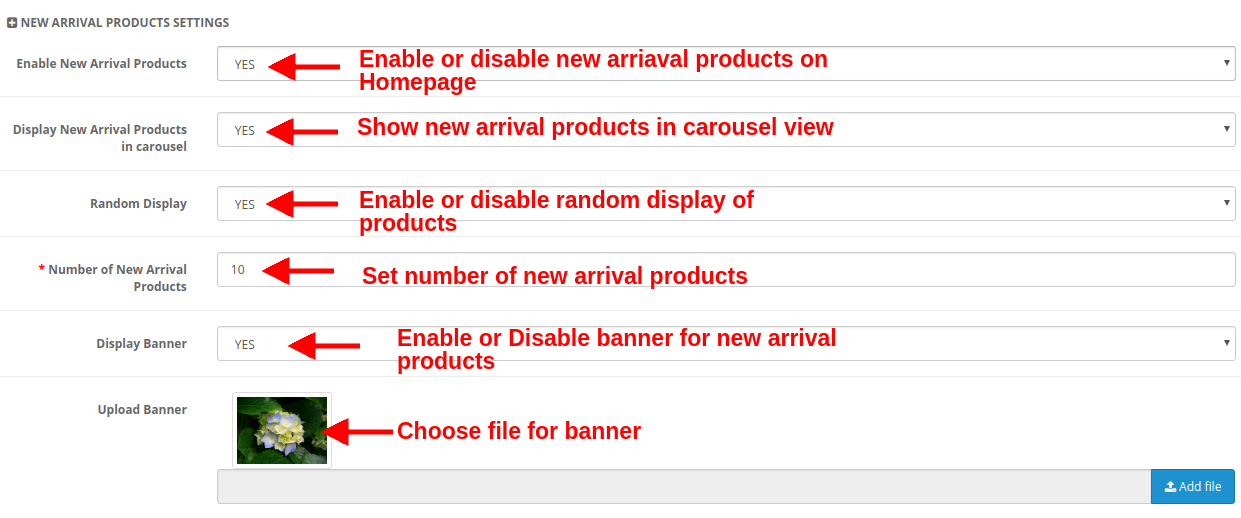
c) Ustawienia produktów New Arrival
Włącz nowe produkty przybycia: Ta opcja umożliwia włączenie lub wyłączenie nowych produktów wyświetlanych na stronie produktu.
Wyświetl nowe produkty przyjazdu w karuzeli: Możesz włączyć tę opcję, aby wyświetlać nowe produkty przybycia w widoku karuzeli. Jeśli wyłączone, produkty będą wyświetlane w standardowym formacie.
Losowy wyświetlacz: Ta opcja, jeśli jest włączona, pokazuje losowe nowe produkty. Za każdym razem klient zobaczy losowe produkty w nowej kategorii przybycia. Jeśli ta opcja jest wyłączona, produkty będą za każdym razem takie same.
Liczba produktów bestsellerów: Możesz naprawić liczbę produktów wyświetlanych w nowej sekcji przyjazdu na stronie głównej.
Wyświetl baner: Włącz lub wyłącz baner wyświetlany w sekcji nowych produktów na stronie głównej.
Prześlij baner: Ta opcja umożliwia przesłanie lub wybranie pliku obrazu, który chcesz pokazać jako baner dla nowych produktów.
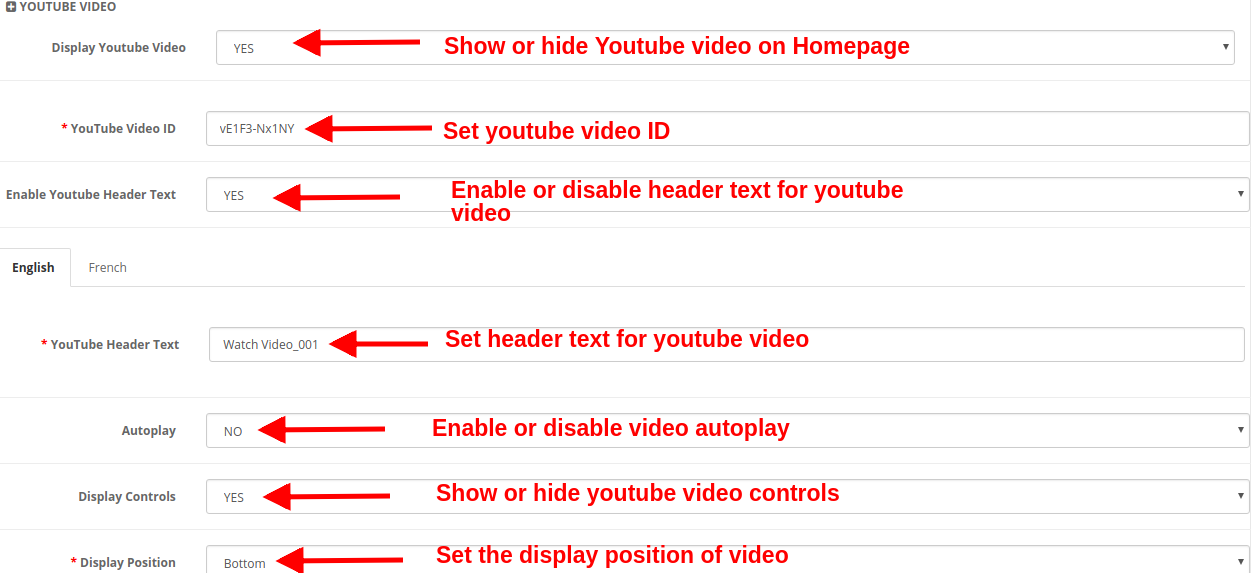
d) Wideo na YouTube
Wyświetl wideo z YouTube: Ta opcja pozwala pokazać lub ukryć wideo z YouTube na stronie głównej.
Identyfikator wideo na YouTube: Dzięki tej opcji możesz ustawić identyfikator filmu na YouTube odpowiadający konkretnemu filmowi na youtube.
Włącz tekst nagłówka YouTube: Możesz pokazać lub ukryć tekst nagłówka filmu na youtube.
Tekst nagłówka YouTube: Tekst nagłówka youtube można zmienić za pomocą tej opcji. Możesz określić niestandardowy tekst, który chcesz wyświetlać jako nagłówek filmu. Ten tekst można ustawić dla języka angielskiego lub francuskiego.
Automatyczne odtwarzanie: Jeśli ta opcja jest włączona, wideo będzie automatycznie odtwarzane podczas ładowania strony głównej. Ale jeśli ta opcja jest wyłączona, użytkownik musi kliknąć przycisk odtwarzania, aby wyświetlić wideo z YouTube.
Kontrolki wyświetlacza: Jeśli ta opcja jest włączona, pasek kontrolny youtube jest wyświetlany dla wideo youtube. W przeciwnym razie kontrolki YouTube nie będą wyświetlane.
Pozycja wyświetlania: Możesz ustawić pozycję filmu na youtube. Tę pozycję można ustawić na górze lub na dole.
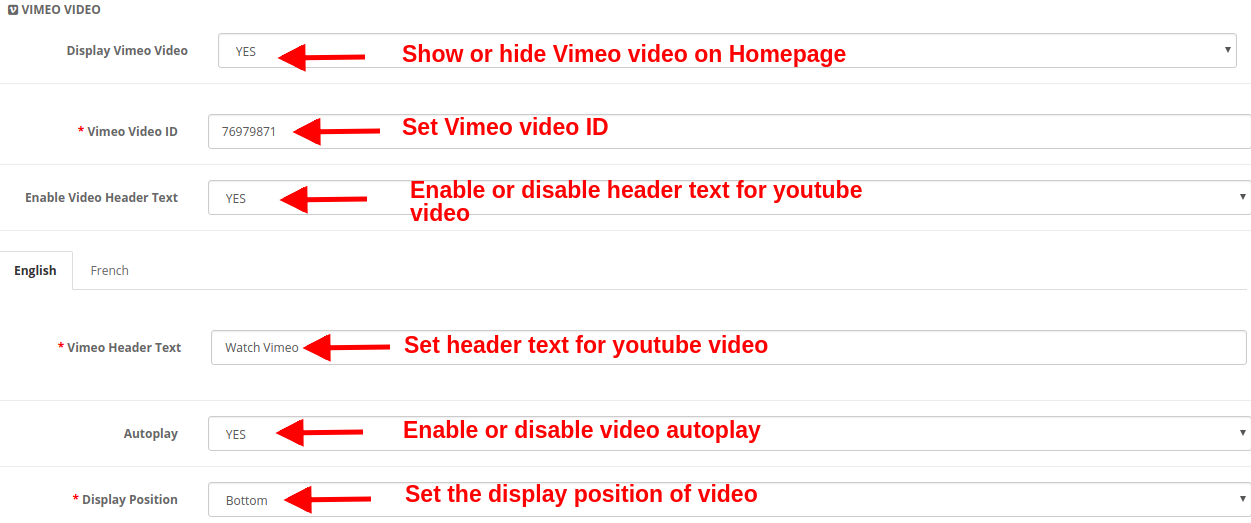
e) Wideo Vimeo
Wyświetl wideo Vimeo: Ta opcja pozwala pokazać lub ukryć wideo Vimeo na stronie głównej.
Identyfikator wideo Vimeo: Dzięki tej opcji możesz ustawić identyfikator wideo Vimeo odpowiadający konkretnemu wideo Vimeo.
Włącz tekst nagłówka wideo: Możesz pokazać lub ukryć tekst nagłówka wideo Vimeo.
Tekst nagłówka Vimeo: Za pomocą tej opcji można zmienić tekst nagłówka Vimeo. Możesz określić niestandardowy tekst, który chcesz wyświetlać jako nagłówek filmu. Ten tekst można ustawić dla języka angielskiego lub francuskiego.
Automatyczne odtwarzanie: Jeśli ta opcja jest włączona, wideo będzie automatycznie odtwarzane podczas ładowania strony głównej. Ale jeśli ta opcja jest wyłączona, użytkownik musi kliknąć przycisk odtwarzania, aby wyświetlić wideo Vimeo.
Pozycja wyświetlania: Możesz ustawić pozycję wideo Vimeo. Tę pozycję można ustawić na górze lub na dole.
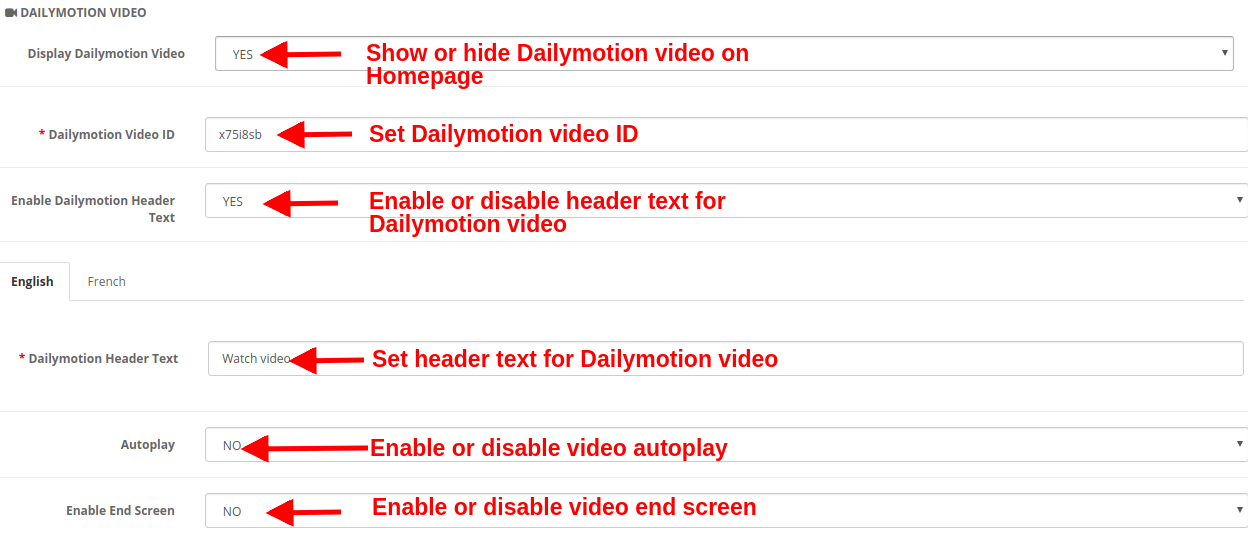
f) Wideo Dailymotion
Wyświetl wideo Dailymotion: Ta opcja pozwala pokazać lub ukryć wideo Dailymotion na stronie głównej.
Identyfikator wideo Dailymotion: Dzięki tej opcji możesz ustawić identyfikator wideo Dailymotion odpowiadający konkretnemu wideo Dailymotion.
Włącz tekst nagłówka Dailymotion: Możesz pokazać lub ukryć tekst nagłówka wideo Dailymotion.
Tekst nagłówka Dailymotion: Tekst nagłówka Dailymotion można zmienić za pomocą tej opcji. Możesz określić niestandardowy tekst, który ma być wyświetlany jako tekst nagłówka wideo. Ten tekst można ustawić dla języka angielskiego lub francuskiego.
Automatyczne odtwarzanie: Jeśli ta opcja jest włączona, wideo będzie automatycznie odtwarzane podczas ładowania strony głównej. Ale jeśli ta opcja jest wyłączona, użytkownik musi kliknąć przycisk odtwarzania, aby wyświetlić wideo Dailymotion.
Włącz ekran końcowy: Pokaż lub ukryj ekran końcowy na końcu filmu. Jeśli ta opcja jest włączona, na końcu filmu będą wyświetlane inne zalecane filmy.
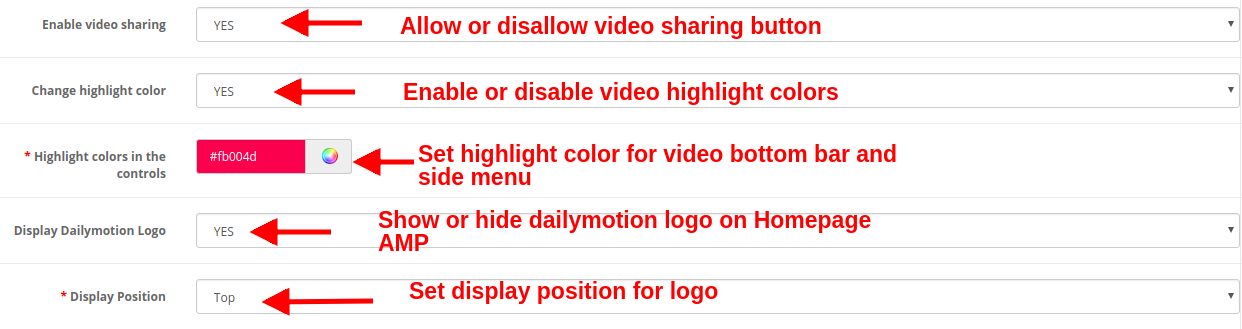
Włącz udostępnianie wideo: Pokaż lub ukryj opcję udostępniania wideo Dailymotion.
Zmień kolor podświetlenia: Włącz lub wyłącz kolory podświetlenia wideo.
Podświetl kolory w kontrolce: Wybierz żądany kolor, który będzie wyświetlany na dolnym pasku wideo i panelu bocznego paska menu.
Wyświetl logo Dailymotion: Możesz pokazać lub ukryć logo Dailymotion na filmie.
Pozycja wyświetlania: Możesz ustawić pozycję wideo Dailymotion. Tę pozycję można ustawić na górze lub na dole.
g) Kanał na Instagramie
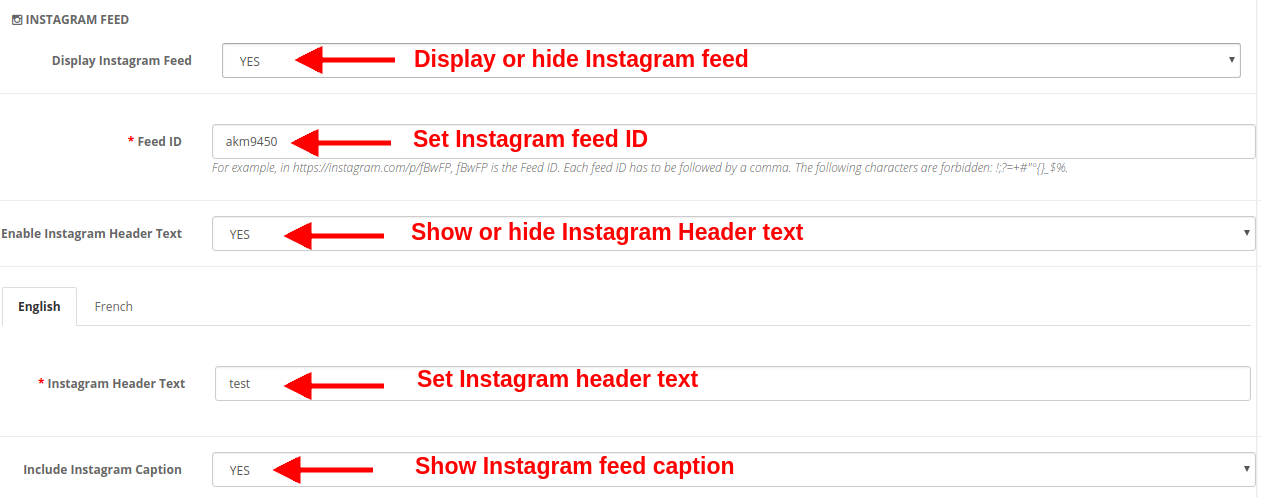
Wyświetl kanał na Instagramie: Możesz pokazać lub ukryć kanał na Instagramie na stronie głównej witryny.
ID kanału: Ta opcja umożliwia ustawienie identyfikatora kanału Instagram, który będzie wyświetlany na stronie głównej witryny. Aby ustawić wiele identyfikatorów kanałów, oddziel każdy identyfikator kanału, a następnie przecinek.
Włącz tekst nagłówka Instagram: Możesz włączyć lub wyłączyć tekst nagłówka dla kanału na Instagramie.
Tekst nagłówka na Instagramie: Ta opcja umożliwia określenie tekstu nagłówka postu lub kanału na Instagramie.
Dołącz podpis na Instagramie: Ta opcja pokazuje / ukrywa podpis na Instagramie dla określonego zdjęcia lub filmu.
h) Kanał Twitter
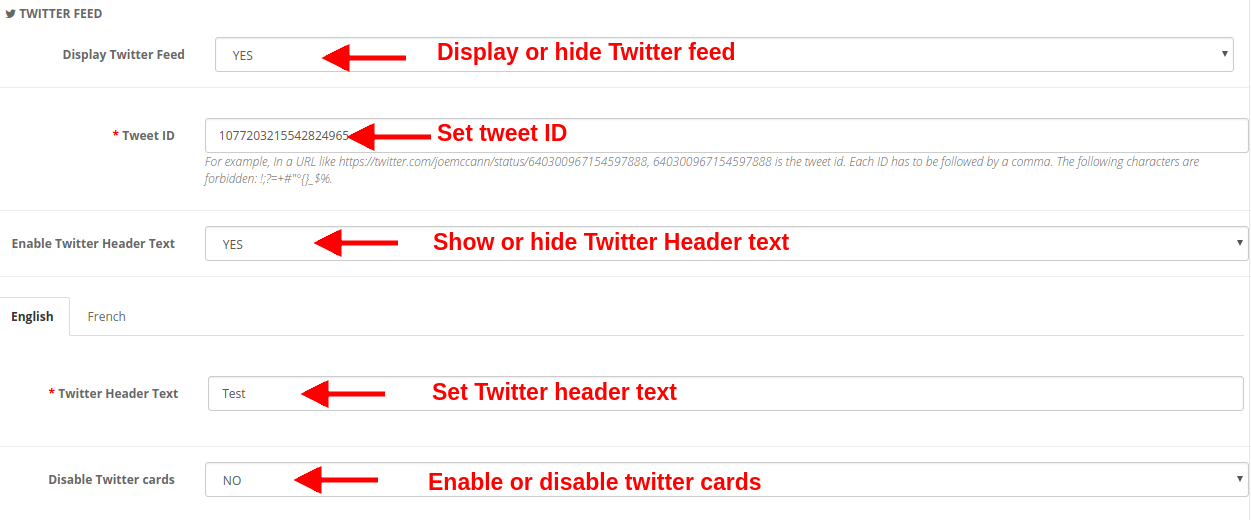
Wyświetl kanał Twitter: Możesz pokazać lub ukryć kanał Twittera na stronie głównej witryny.
Identyfikator tweeta: Ta opcja ustawia identyfikator Tweeta, który musi być wyświetlany na stronie głównej.
Włącz tekst nagłówka na Twitterze: Możesz włączyć lub wyłączyć tekst nagłówka Twittera wyświetlany w tweecie.
Tekst nagłówka na Twitterze: Możesz określić tekst nagłówka dla kanałów na Twitterze.
Wyłącz karty Twittera: Jeśli ustawisz Tak dla tej opcji, zawartość będzie wyświetlana w zwartej formie. W przeciwnym razie, jeśli ustawisz tę opcję na Nie, szczegółowy kanał Twitter będzie wyświetlany na stronie głównej.
Ustawienia strony kategorii 3.3
W tej sekcji wtyczki Google Accelerated Mobile Pages (AMP) możesz wprowadzić ustawienia AMP dla stron kategorii w witrynie. Różne ustawienia obejmują:
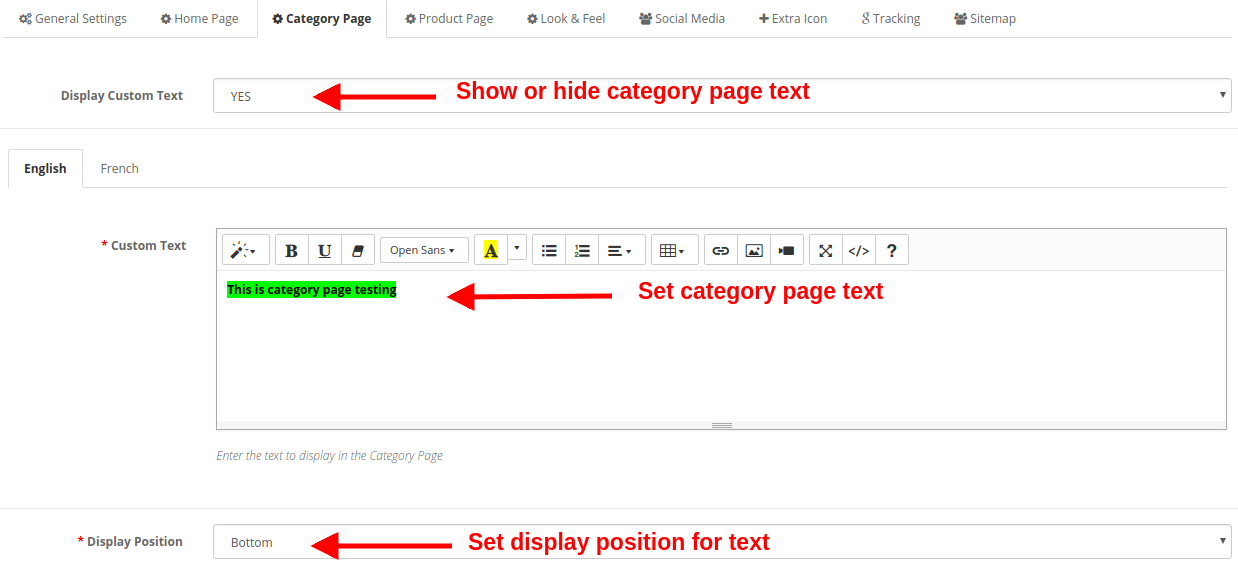
Wyświetl własny tekst: Możesz włączyć lub wyłączyć ten tekst wyświetlany na stronach kategorii witryny.
Własny tekst: Korzystając z tej opcji, możesz ustawić żądany tekst dla stron kategorii. Ten tekst można podać w języku angielskim lub francuskim.
Pozycja wyświetlania: Możesz ustawić pozycję tego niestandardowego tekstu na stronie kategorii. Pozycja tekstu może być ustawiona na Góra lub Dół strony.
Ustawienia strony produktu 3.4
W tej sekcji modułu OpenCart Accelerated Mobile Pages można wykonać ustawienia AMP dla stron produktów witryny. Różne ustawienia obejmują:
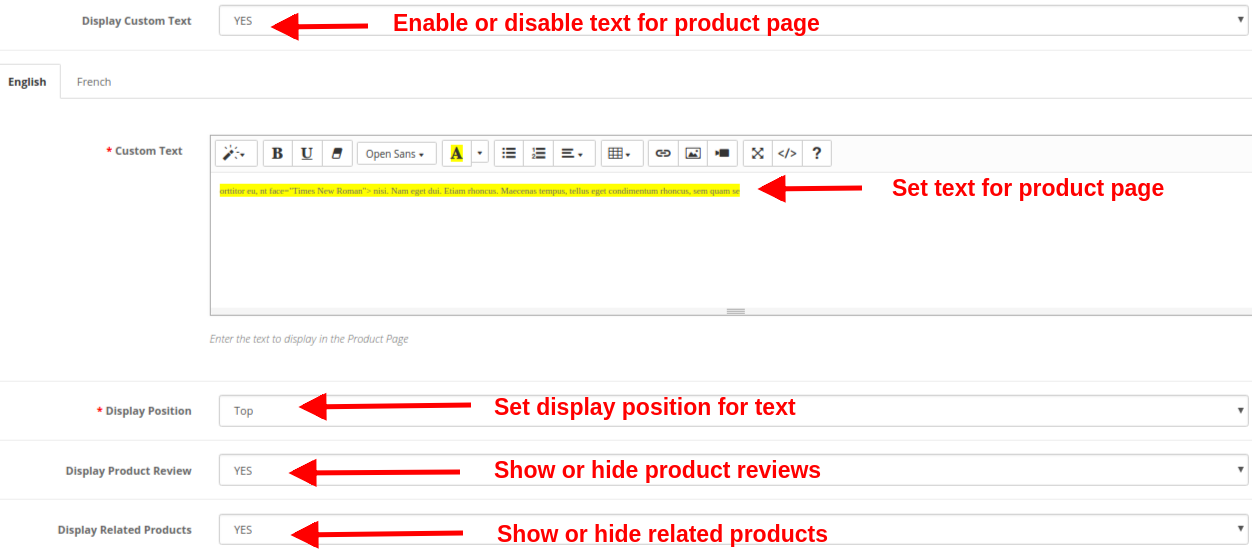
Wyświetl własny tekst: Możesz włączyć lub wyłączyć ten tekst wyświetlany na stronach produktów w witrynie.
Własny tekst: Korzystając z tej opcji, możesz ustawić żądany tekst dla stron produktu. Ten tekst można podać w języku angielskim lub francuskim.
Pozycja wyświetlania: Możesz ustawić pozycję tego niestandardowego tekstu na stronie produktu. Pozycja tekstu może być ustawiona na Góra lub Dół strony.
Wyświetl recenzję produktu: Możesz pokazywać lub ukrywać recenzje produktów na stronach produktów AMP.
Wyświetl powiązane produkty: Możesz włączyć lub wyłączyć powiązane produkty na stronach produktów AMP.
Ustawienia wyglądu i odczucia 3.5
Możesz zmodyfikować ustawienia wyglądu i działania stron AMP swojej witryny. Ustawienia można wprowadzić dla każdego elementu strony. Możesz wprowadzić ogólne ustawienia, ustawienia strony produktu, listy produktów, strony kategorii i paska zgody na pliki cookie.
a) Ustawienia ogólne
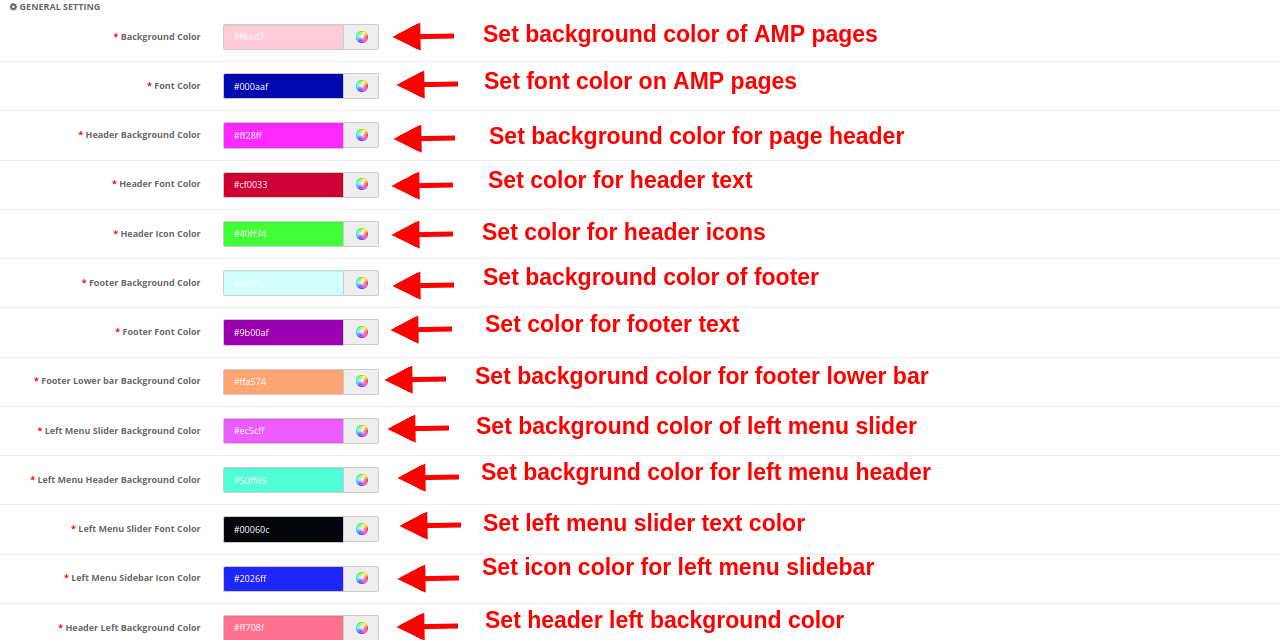
Kolor tła: Ta opcja ustawia kolor tła dla wszystkich stron AMP.
Kolor czcionki: Ta opcja ustawia kolor czcionki tekstu wyświetlanego na stronach AMP.
Kolor tła nagłówka: Ta opcja ustawia kolor tła dla nagłówka strony.
Kolor czcionki nagłówka: Ta opcja ustawia kolor czcionki tekstu wyświetlanego w sekcji nagłówka.
Kolor ikony nagłówka: Ta opcja ustawia kolor ikony dla ikon wyświetlanych w sekcji nagłówka witryny.
Kolor tła stopki: Ta opcja ustawia kolor tła sekcji stopki strony internetowej AMP.
Kolor czcionki stopki: Ta opcja ustawia kolor czcionki tekstu wyświetlanego w sekcji stopki.
Kolor tła dolnego paska stopki: Określa kolor tła dla dolnego paska stopki.
Kolor tła lewego suwaka menu: Ta opcja ustawia kolor tła dla lewego suwaka menu.
Kolor tła lewego nagłówka menu: Ta opcja ustawia kolor tła dla lewej części nagłówka menu.
Kolor lewego suwaka menu czcionki: Ta opcja ustawia kolor czcionki tekstu wyświetlanego w lewym suwaku menu.
Kolor lewego paska bocznego menu: Ta opcja ustawia kolor ikon wyświetlanych na pasku bocznym menu po lewej stronie.
Kolor tła lewego nagłówka: Ta opcja ustawia kolor tła lewej sekcji nagłówka.
b) Ustawienie listy produktów
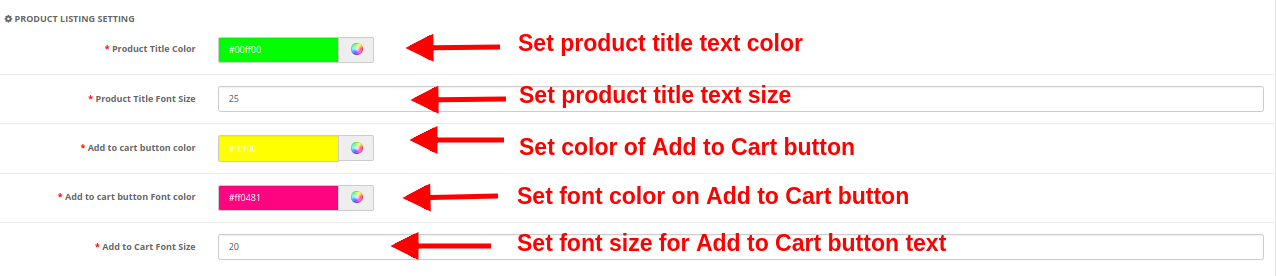
Kolor produktu tytuł: Ta opcja ustawia kolor tekstu tytułu produktu.
Tytuł produktu Rozmiar czcionki: Ta opcja ustawia rozmiar czcionki tytułu produktu.
Kolor przycisku Dodaj do koszyka: Ten kolor określa kolor tła przycisku Dodaj do koszyka.
Przycisk Dodaj do koszyka Kolor czcionki: Ustawia kolor czcionki tekstu wyświetlanego na przycisku Dodaj do koszyka.
Dodaj do koszyka Rozmiar czcionki: Ta opcja ustawia rozmiar tekstu wyświetlanego na przycisku Dodaj do koszyka.
c) Ustawienie kategorii
Kategoria Kolor czcionki nagłówka: Ta opcja ustawia kolor tekstu wyświetlanego jako nagłówek kategorii.
Rozmiar czcionki nagłówka kategorii: Ta opcja ustawia rozmiar czcionki tekstu wyświetlanego jako nagłówek kategorii.
d) Ustawienia produktu
Kolor czcionki tytułu produktu: Ta opcja ustawia kolor tekstu tytułu produktu.
Tytuł produktu Rozmiar czcionki: Ta opcja ustawia rozmiar czcionki tekstu tytułu produktu.
Kolor przycisku Dodaj do koszyka: Ta opcja określa kolor tła przycisku Dodaj do koszyka.
Przycisk Dodaj do koszyka Kolor czcionki: Ta opcja pokazuje kolor czcionki tekstu wyświetlanego na przycisku Dodaj do koszyka.
Przycisk Dodaj do koszyka Rozmiar czcionki: Ta opcja pokazuje kolor czcionki tekstu wyświetlanego na przycisku Dodaj do koszyka.
e) Pasek zgody na pliki cookie
Kolor tła zgody na pliki cookie: Ta opcja ustawia kolor tła paska zgody na pliki cookie.
Kolor czcionki wiadomości zgody: Ta opcja ustawia kolor czcionki tekstu wyświetlanego jako wiadomość zgody.
Kolor tła przycisku Akceptuj: Ta opcja określa kolor tła przycisku Akceptuj pokazanego na pasku zgody na pliki cookie.
Kolor czcionki przycisku Akceptuj: Określa kolor czcionki dla tekstu wyświetlanego na przycisku Akceptuj.
3.6 Media społecznościowe
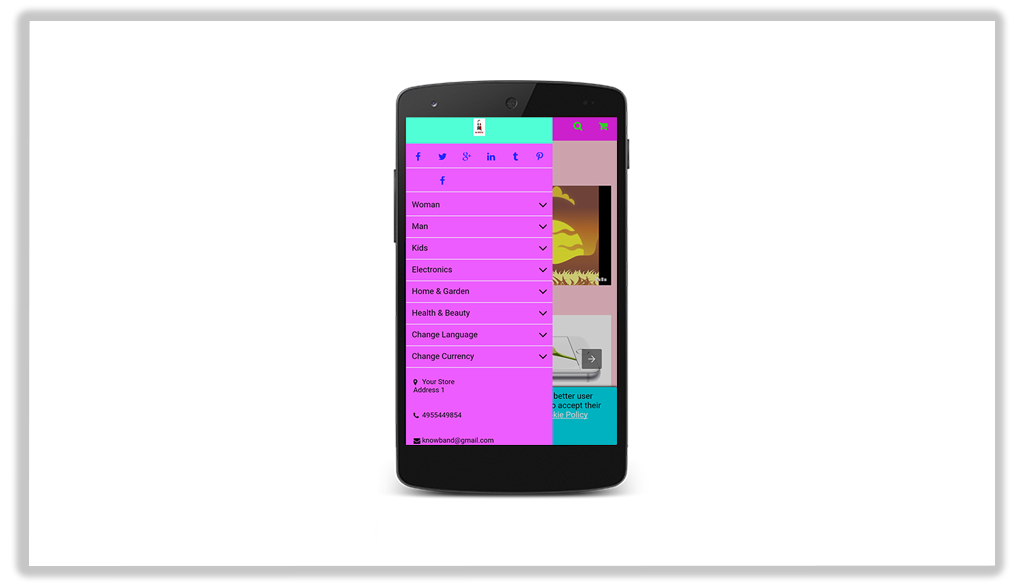
W ustawieniach mediów społecznościowych modułu Google AMP możesz dodać informacje kontaktowe firmy, takie jak adres, identyfikator e-mail i numer kontaktowy. Możesz również dodać linki do kanałów społecznościowych do swoich stron mobilnych AMP, aby klienci mogli bezpośrednio śledzić swoje zapytania lub wątpliwości w mediach społecznościowych takich jak Facebook, Twitter, LinkedIn, Pinterest itp. Kanały społecznościowe to jeden ze sposobów na informowanie użytkowników o twoich biznesu online. Administrator może wykonać następujące konfiguracje:
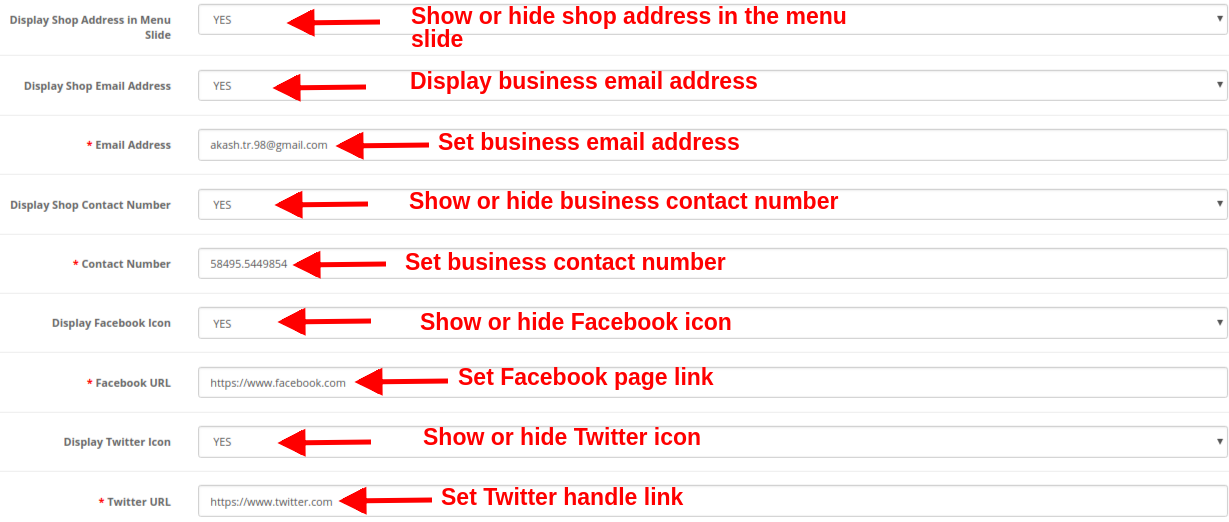
Wyświetl adres sklepu w slajdzie menu: Pokaż lub ukryj adres firmy w lewej części menu suwaka.
Wyświetl adres e-mail sklepu: Pokaż lub ukryj adres e-mail swojej firmy w lewej części menu suwaka.
Adres e-mail: Ustaw adres e-mail swojej firmy za pomocą tej opcji.
Wyświetl numer kontaktowy sklepu: Pokaż lub ukryj numer kontaktowy dla swojej firmy lub sklepu.
Numer kontaktowy: Ustaw numer kontaktowy dla swojego sklepu internetowego.
Wyświetl ikonę Facebooka: Pokaż lub ukryj ikonę Facebooka w lewym menu suwaka witryny.
URL facebooka: Ustaw adres URL strony na Facebooku za pomocą tej opcji.
Wyświetl ikonę Twittera: Pokaż lub ukryj ikonę Twittera w lewym menu suwaka witryny.
URL na Twitterze: Ustaw adres URL strony na Twitterze za pomocą tej opcji.
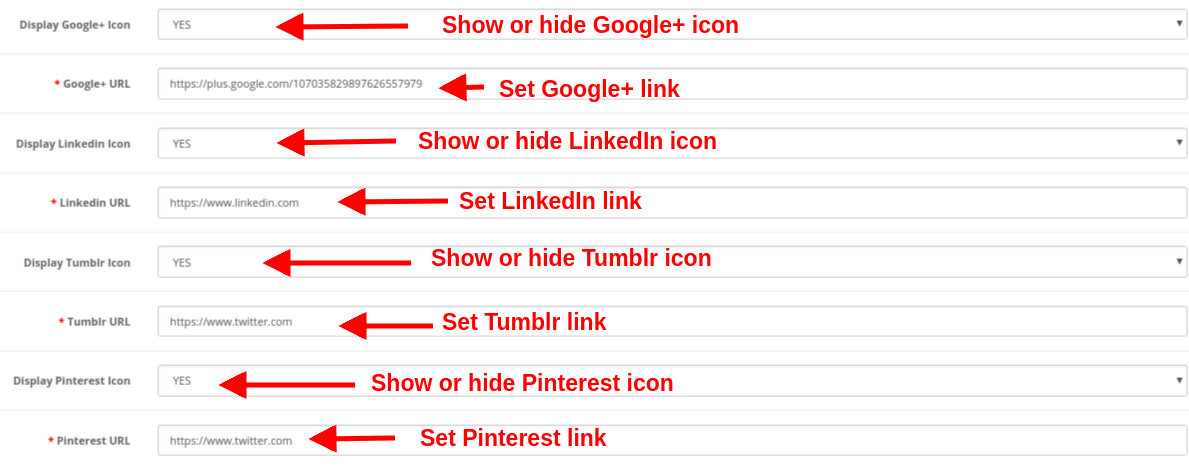
Wyświetl ikonę Google+: Pokaż lub ukryj ikonę Google+ w lewym menu suwaka witryny.
Adres URL Google+: Ustaw adres URL strony Google+, używając tej opcji.
Wyświetl ikonę Linkedin: Pokaż lub ukryj ikonę LinkedIn w lewym menu suwaka witryny.
Połączony adres URL: Ustaw adres URL strony LinkedIn za pomocą tej opcji.
Wyświetl ikonę Tumblr: Pokaż lub ukryj ikonę Tumblr w lewym suwaku menu witryny.
Adres URL Tumblr: Ustaw adres URL strony Tumblr za pomocą tej opcji.
Wyświetl ikonę Pinterest: Pokaż lub ukryj ikonę Pinterest na lewym suwaku menu witryny.
URL Pinterest: Ustaw adres URL strony Pinterest za pomocą tej opcji.
3.7 Dodatkowa ikona
Jeśli chcą dodać więcej ikony mediów społecznościowych, mogą dodać tutaj z łatwością.
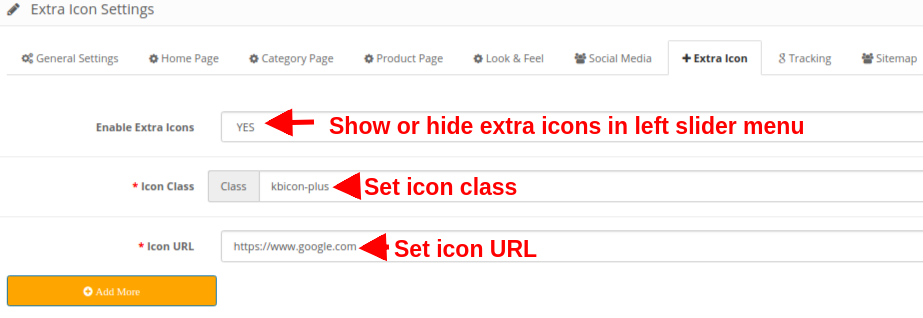
Włącz dodatkowe ikony: Włącz lub wyłącz dodatkowe ikony w menu po lewej stronie suwaka.
Klasa ikon: Ustaw klasę ikon za pomocą tej opcji.
URL ikony: Ta opcja ustawia adres URL odpowiadający ikonie.
Dostępna jest również opcja „Dodaj więcej lub usuń”, dzięki czemu możesz łatwo dodawać nowe ikony lub usuwać istniejące ikony.
3.8 Śledzenie
Różne usługi śledzenia oferowane przez to rozszerzenie OpenCart Accelerated Mobile Pages pozwala śledzić wydajność stron AMP. Dostępne są trzy usługi torów:
Włącz Google Analytics:?If you want to track the performance of the accelerated mobile pages of your site, this feature allows you to enable or disable Google Analytics functionality. Identyfikator klienta Analytics:?You can enter your Google analytics client ID to configure.
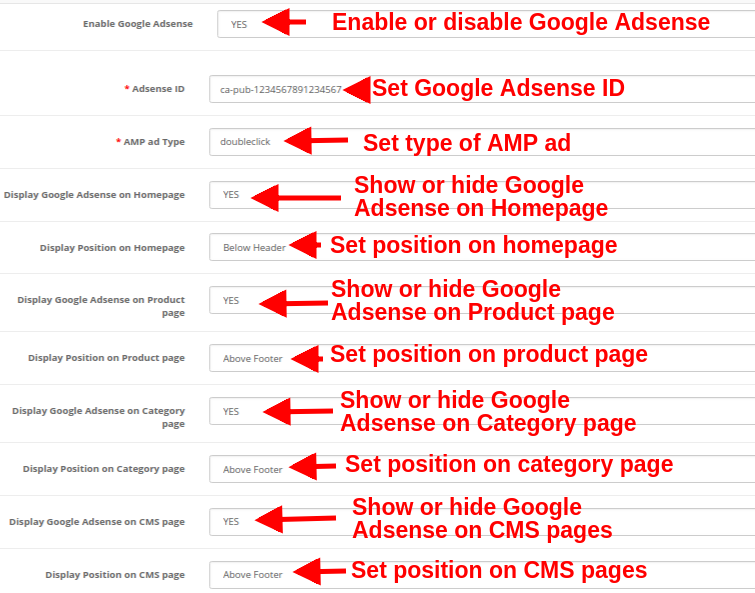
Włącz Google Adsense: Identyfikator AdSense:?Enter the Adsense ID here. Typ reklamy AMP:?Enter the supported AMP ad type. This way the admin can specify an identifier for the?ad network. The?type attribute selects the template to use for the ad tag. Wyświetl Google Adsense na stronie głównej:?Enable the option in order to display Google adsense on the Homepage. Wyświetl pozycję na stronie głównej:?Select the position for showing Google adsense on the homepage. Wyświetl Google Adsense na stronie produktu:?Enable the option to show Adsense on the Product page. Wyświetl pozycję na stronie produktu:?Select the position for displaying Google adsense on the product page. Wyświetl Google Adsense na stronie kategorii:?Enable the option to show Adsense on a category page. Wyświetl pozycję na stronie kategorii:?Select the position for showing Google adsense on category. Wyświetl Google Adsense na stronie CMS:?Enable the option to show Adsense on the CMS page. Wyświetl pozycję na stronie CMS:?Select the position for showing Google adsense on CMS. Włącz piksel Facebooka:?Enable or disable the option from here for implementing Facebook pixel tool to track site visitors. Identyfikator piksela Facebooka:?Enter the Facebook Pixel ID here.
3.9 Mapa strony
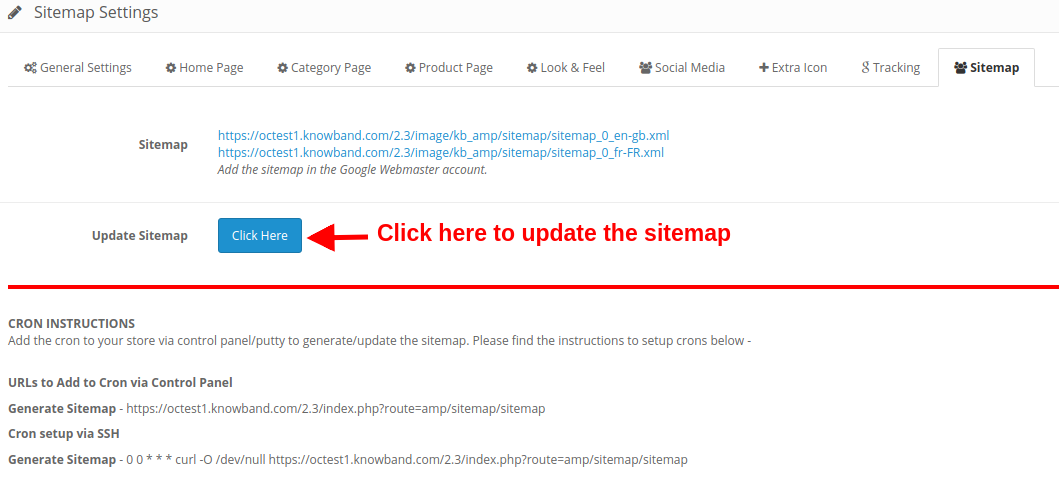
W tej sekcji administrator sklepu może wygenerować mapę witryny AMP, klikając przycisk.
Gdy naciśniesz klawisz Enter lub klikniesz przycisk „Kliknij tutaj”, mapa witryny zostanie automatycznie zaktualizowana i wyświetli na ekranie komunikat „Sukces”.
INSTRUKCJE CRON
Dodaj kukurydzę do swojego sklepu za pomocą panelu sterowania / kitu, aby wygenerować / zaktualizować mapę witryny. Poniżej znajdują się instrukcje konfiguracji cronów:
Adresy URL do dodania do Crona za pomocą Panelu sterowania
Wygeneruj mapę witryny
Konfiguracja Crona przez SSH
Wygeneruj mapę witryny
Interfejs przedni 4.0
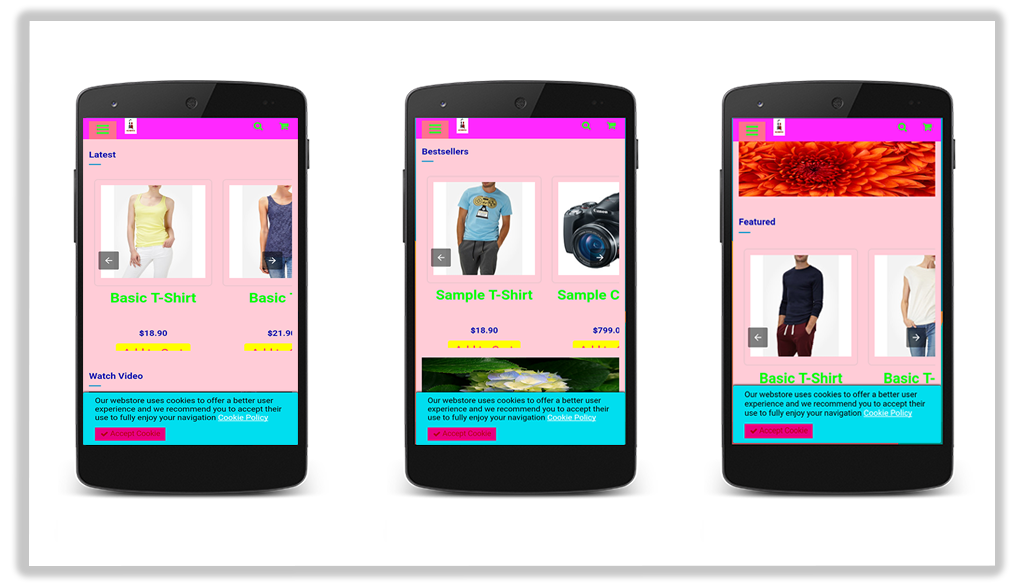
Po włączeniu modułu KnowCart Accelerated Mobile Pages (AMP) przez Knowband administrator sklepu może włączyć ustawienia dla strony głównej, stron kategorii, stron produktów i stron CMS. Zgodnie z ustawieniami włączonymi przez administratora, AMP będzie wyglądać jak pokazano poniżej:
Strona główna
Różne polecane produkty, nowości i bestsellery można wyświetlać na stronie głównej witryny.
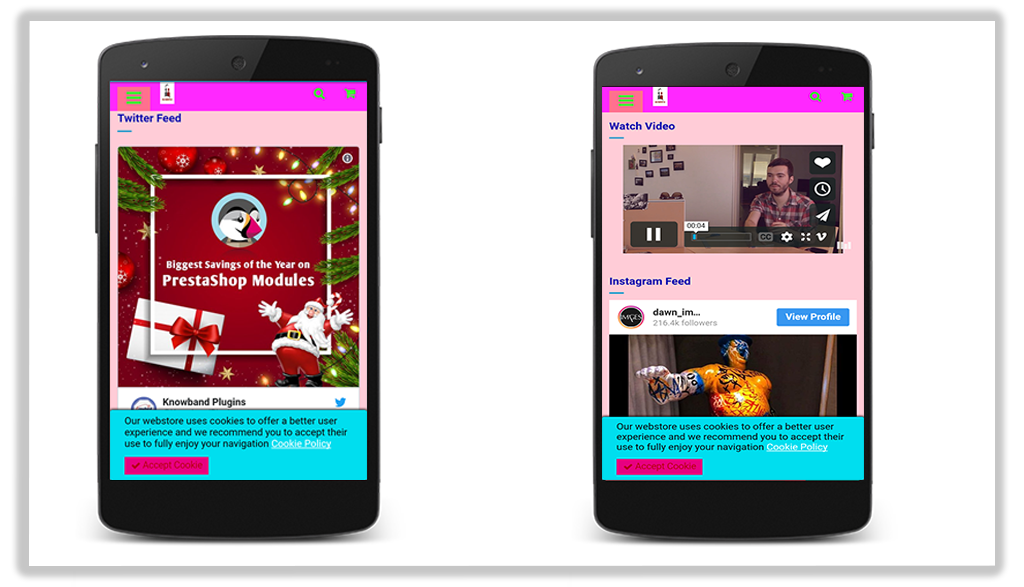
Możesz wyświetlać wideo na YouTube, wideo Dailymotion, wideo Vimeo, kanał na Instagramie i kanał na Twitterze na stronie głównej.
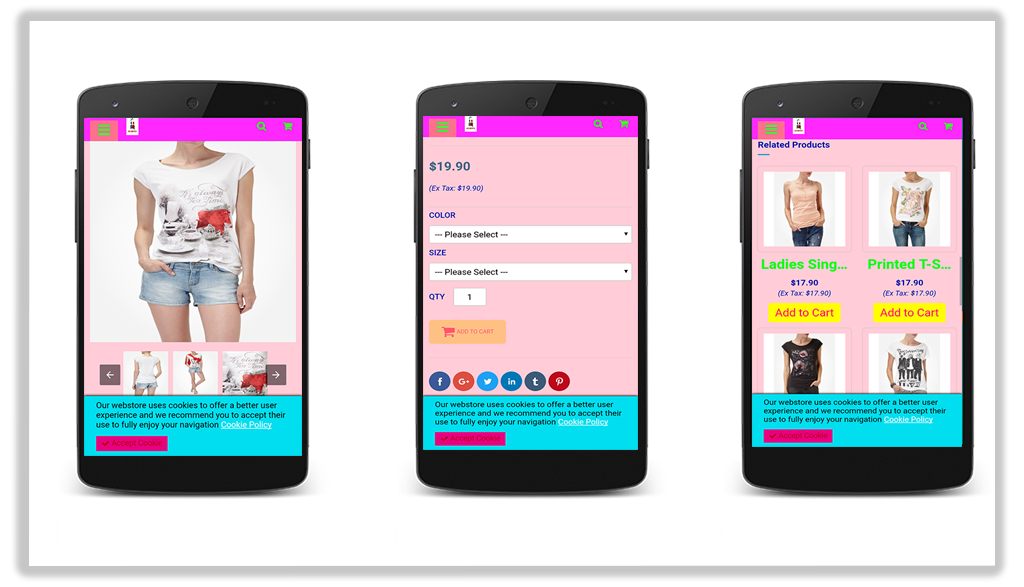
Produkt Page
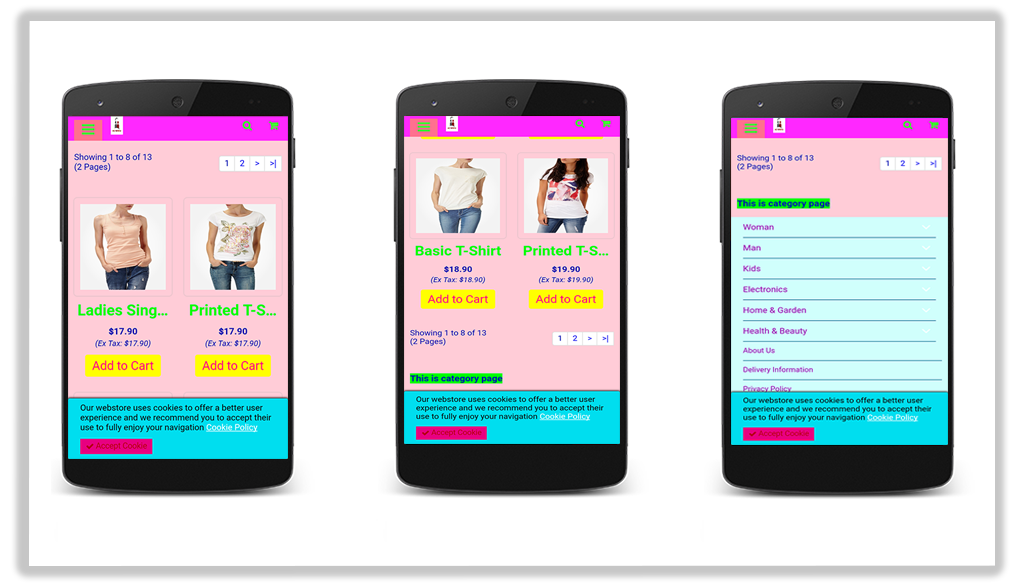
Strona kategorii
Pasek zgody na pliki cookie
Lewy suwak menu
W ten sposób OpenCart Accelerated Mobile Pages Extension przekształca ogólne strony witryny w przyspieszone strony mobilne bez żadnego skomplikowanego procesu. Sprzedawca internetowy może łatwo wdrożyć moduł OpenCart Accelerated Mobile Pages bez żadnych kłopotów i łatwo poprawić czas ładowania strony bez żadnych kłopotów. Moduł przyspieszonych stron mobilnych OpenCart zapewnia osobne ustawienia dla strony głównej, stron produktów, stron kategorii i stron CMS, co ułatwia konfigurację administratorowi sklepu. Administrator może zrobić krok do przodu, aby zmniejszyć współczynnik odrzuceń witryny, oferując strony dostosowane do urządzeń mobilnych.
Karty podarunkowe, czyli e-kartki, zawsze były wyjątkowe i atrakcyjne dla każdego, ponieważ odpowiadają potrzebom każdego klienta. Niezależnie od tego, czy są to urodziny, rocznica ślubu, Nowy Rok, czy inna wyjątkowa okazja, znalezienie prezentu dla bliskich to nie lada wyzwanie dla klientów online. Klienci nie znają upodobań swoich bliskich. Co więcej, wręczenie gotówki wydaje się nierealne i pozbawione emocji. Karty podarunkowe to inteligentny i wygodny sposób, aby sprawić, by klienci poczuli się szczęśliwi i wyjątkowi.
Jaki jest więc najlepszy sposób oferowania klientom sklepu spersonalizowanych kart podarunkowych? Rozszerzenie OpenCart Gift Card Manager Knowband pozwala administratorom sprzedawać karty podarunkowe w sklepie internetowym. Dzięki rozszerzeniu OpenCart Send Gift Card, administratorzy mogą tworzyć i sprzedawać wiele kart podarunkowych na różne okazje w swoim sklepie. Klienci sklepu mogą kupować te karty podarunkowe i obdarowywać nimi swoich bliskich lub znajomych. Co więcej, niższy wskaźnik zwrotów kart podarunkowych to kolejna korzyść dla administratorów sklepu.
Menedżer Kart Podarunkowych Open Cart pomaga klientom oferować karty podarunkowe na różne okazje. Menedżer Kart Podarunkowych Knowband OpenCart umożliwia skonfigurowanie sekcji kart podarunkowych na stronie internetowej OpenCart, aby promować cyfrowe prezenty. Właściciel sklepu może utworzyć wiele kart podarunkowych za pomocą menedżerów kart podarunkowych na specjalne okazje, takie jak urodziny, śluby, Walentynki, Dzień Przyjaciół, Dzień Ojca itp., dzięki czemu klienci mogą wybierać karty podarunkowe dla swoich bliskich według własnego uznania. Klienci mogą wybrać opcję wydruku karty podarunkowej lub wysłania jej e-mailem.
Wtyczka Digital Gift Card sprawia, że wręczanie prezentów jest prostsze i przyjemniejsze. Finalizowanie prezentu było wcześniej czasochłonne, ale teraz dzięki menedżerowi kart podarunkowych można to zrobić w kilka minut.
Korzyści z Menedżera Kart Podarunkowych Opencart dla właściciela sklepu eCommerce:
Przyciąga nowego klienta do Twojego sklepu
Niższe wskaźniki zwrotów i większa retencja
Generuj przychody przed sprzedażą
Wygodniejsze dzięki uproszczonym, wstępnie zdefiniowanym szablonom wiadomości e-mail
W pełni responsywny dla urządzeń mobilnych
Korzyści dla Klienta:
Klient, który ma trudności z wyborem produktu, nie musi tracić dodatkowego czasu na finalizację prezentu. Rozszerzenie karty podarunkowej OpenCart pozwala zaoszczędzić czas i wysiłek.
Dzięki menadżerowi kart podarunkowych Knowband OpenCart klienci mogą otrzymać kartę podarunkową na każdą okazję.
Menedżer kart podarunkowych Knowband zawiera prosty panel administracyjny i umożliwia ustawienie przyciągającego designu i tekstów dla kart podarunkowych.
1.1 Co nowego w zaktualizowanej wersji programu Gift Card Manager v1.3
Najnowsza wersja rozszerzenia Gift Card Manager dla OpenCart oferuje nowe, ulepszone funkcje, które ułatwią administratorom sklepu tworzenie kart podarunkowych. Ta nowa wersja wtyczki do kart podarunkowych OpenCart zawiera kilka atrakcyjnych funkcji, które poprawiają komfort użytkowania. Sprawdźmy, co nowego w zaktualizowanej wersji:
Dzięki tej wtyczce OpenCart Gift card manager właściciel sklepu eCommerce może łatwo zintegrować funkcjonalność kart podarunkowych ze swoim sklepem internetowym.
Ulepszony interfejs użytkownika w interfejsie użytkownika usprawni obsługę klienta. Rozszerzenie menedżera kart podarunkowych pozwala administratorowi wyświetlać karty podarunkowe jako produkty na stronie kategorii zarówno na komputerach stacjonarnych, jak i urządzeniach mobilnych.
Menedżer kart podarunkowych OpenCart umożliwia przesyłanie spersonalizowanych obrazów z poziomu interfejsu użytkownika, aby umieścić je na karcie podarunkowej. Wtyczka pozwala klientowi stworzyć spersonalizowaną kartę podarunkową poprzez przesłanie wybranego obrazu.
W tej nowej wersji funkcja przesyłania chwytliwych obrazów z zaplecza pozwala na tworzenie kart podarunkowych. Co więcej, ta funkcja rozszerzenia Menedżer kart podarunkowych ułatwi administratorowi sklepu tworzenie kart podarunkowych na lokalne wydarzenia. Dodatkowo, obrazy te mogą być wykorzystane jako tło dla kart podarunkowych.
Wtyczka do zarządzania kartami podarunkowymi OpenCart oferuje ciekawe i opisowe szablony e-maili. Szablony nie tylko zmniejszają obciążenie pracą, ale także pomagają zmniejszyć stres. Po zainstalowaniu wtyczki do zarządzania kartami podarunkowymi OpenCart, powiadomienie e-mail zostanie wysłane do odbiorcy, nadawcy i klienta po otrzymaniu zamówienia na kartę podarunkową.
Szablon karty podarunkowej zostanie wysłany do klienta pocztą elektroniczną, jeśli klient nie przesłał spersonalizowanego obrazu z poziomu interfejsu. W przeciwnym razie spersonalizowany obraz zostanie wysłany pocztą elektroniczną.
Klienci mogą wybrać dzień i godzinę dostawy fizycznych kart podarunkowych, a także wirtualnych kart podarunkowych wysyłanych pocztą. Nowa wersja Menedżera Kart Podarunkowych OpenCart umożliwia administratorowi sklepu ręczne uruchomienie crona.
Przy każdym zamówieniu dostępny jest przycisk umożliwiający ponowne wysłanie Karty Podarunkowej.
Dzięki nowej wersji rozszerzenia Opencart Gift Card Manager, administrator może dodać tytuł i opis do szablonu karty podarunkowej. Tytuł i opis wraz z obrazkiem będą widoczne dla klienta.
Nowa wersja jest dostosowana do urządzeń mobilnych.
Menedżer kart podarunkowych Opencart jest łatwy w obsłudze i instalacji.
1.2 Najważniejsze cechy rozszerzenia OpenCart Gift Card Manager:
Wtyczka OpenCard Gift Card Manager zawiera kilka interesujących funkcji, które zapewniają lepszy UX i przydatne opcje dostosowywania dla administratora sklepu.
Klienci mogą kupić lub wysłać bony podarunkowe w sklepie.
Rozszerzenie OpenCart Send Gift Card zapewnia elastyczność w tworzeniu nieograniczonej liczby kart podarunkowych dla sklepu na różne okazje, takie jak urodziny, rocznice, Nowy Rok, Boże Narodzenie lub inne specjalne wydarzenia.
Administrator może promować karty podarunkowe, wyświetlając je w sekcji nagłówka, stopki lub po lewej stronie witryny.
System kart podarunkowych OpenCart umożliwia ustawienie odstępu czasowego między dostawą kart podarunkowych a dostawą w ciągu kilku dni.
Wtyczka OpenCart Gift Card Manager umożliwia sprzedawcom internetowym dodanie unikalnego kodu prefiksu do bonu podarunkowego.
Korzystając z rozszerzenia „Karta podarunkowa”, administrator może ustawić odpowiedni status zamówienia dla karty podarunkowej. Karta podarunkowa zostanie dostarczona do wskazanego odbiorcy dopiero po zmianie statusu zamówienia na zdefiniowany.
Rozszerzenie karty podarunkowej OpenCart jest kompatybilne z wieloma językami i wieloma sklepami.
Menedżer kart podarunkowych OpenCart pomaga administratorowi sklepu monitorować wszystkie zakupy kart podarunkowych. W szczególności administrator może przeglądać informacje o zamówieniach.
Kupujący muszą określić wartość karty podarunkowej, imię i nazwisko nadawcy, imię i nazwisko odbiorcy oraz adres e-mail odbiorcy, na który ma zostać wysłana karta podarunkowa.
Szablony kart podarunkowych OpenCart można przyporządkować do dowolnej kategorii poprzez zdefiniowanie lub dodanie do nich odpowiednich słów kluczowych.
Właściciel sklepu internetowego może wysłać powiadomienie e-mail do klientów, którzy wybrali opcję „Drukuj samodzielnie”. Dostępny jest osobny szablon wiadomości e-mail do przesyłania aktualizacji. W ten sposób administrator sklepu internetowego wyśle aktualizację e-mailem do nadawcy karty podarunkowej.
Sprzedawca w sklepie internetowym może zaoferować klientom określoną liczbę kart podarunkowych. Administrator może utworzyć wiele kart podarunkowych o określonej liczbie, korzystając z menedżera kart podarunkowych OpenCart, i oddzielić je przecinkami.
Rozszerzenie OpenCart Gift Card Manager pozwala sprzedawcom internetowym ustalić minimalną i maksymalną wartość karty podarunkowej z poziomu interfejsu administratora wtyczki Gift Card Manager. Użytkownicy muszą zakupić kartę podarunkową o wartości wyższej niż minimalna i niższej niż maksymalna.
2.0 Jak zainstalować rozszerzenie Gift Card?
Ten moduł oferuje łatwy proces instalacji. Przed rozpoczęciem instalacji należy zakupić moduł karty podarunkowej dla sklepu OpenCart w sklepie Knowband. Po zakupie otrzymasz następujące pliki na zarejestrowany adres e-mail.
Plik kodu źródłowego rozszerzenia OpenCart Gift Card w formacie skompresowanym.
Aby zainstalować bony upominkowe OpenCart na swojej stronie internetowej, wykonaj następujące kroki:
Rozpakuj plik ZIP. Otrzymasz foldery pokazane na obrazku poniżej.
Skopiuj wszystkie foldery z pliku zip do katalogu głównego instalatora OpenCart za pomocą menedżera FTP.
Menedżer kart podarunkowych OpenCart został pomyślnie zainstalowany i jest gotowy do użycia w Twoim sklepie internetowym.
Interfejs administratora 3.0 rozszerzenia OpenCart Gift Card Manager
Po zainstalowaniu OpenCart Gift Card Manager v1.3 w sklepie OpenCart, właściciel sklepu może bez problemu wprowadzać zmiany. Przejdź do ustawień w podanej kolejności: Panel administracyjny > Rozszerzenia > Moduły > Gift Card Manager.
Strona konfiguracji modułu menedżera kart podarunkowych KnowBand wyświetli następujące karty umożliwiające konfigurację modułu według potrzeb.
Konfiguracja modułu
Szablon karty podarunkowej
Obrazy kart podarunkowych
Zamówienia kart podarunkowych
Każdy interfejs ma formę zakładki, a każda zakładka zawiera podstawowe ustawienia, które można zmieniać w razie potrzeby. Każda zakładka zostanie omówiona poniżej.
3.1 Konfiguracja modułu
Jak skonfigurować Menedżera Kart Podarunkowych dla otwartego koszyka? Ustawienia konfiguracji modułu Menedżera Kart Podarunkowych OpenCart składają się z czterech części, omówionych poniżej:
Konfiguracja 3.1.1
Włącz/wyłącz moduł: Włącz lub wyłącz funkcję karty podarunkowej w swoim sklepie.
Włącz/wyłącz łącze nagłówka: Pokaż lub ukryj link do karty podarunkowej w sekcji nagłówka strony internetowej. Wyświetlając link do karty podarunkowej w nagłówku, możesz zwrócić na niego uwagę odwiedzających sklep.
Włącz/wyłącz lewy link: Włącz lub wyłącz link do karty podarunkowej w lewej części witryny. Bezpośrednie odwołanie do przycisku akcji karty podarunkowej będzie widoczne w witrynie sklepowej. Pomoże Ci to zachęcić do sprzedaży kart podarunkowych.
Włącz/wyłącz link stopki: Umożliwia administratorowi wyświetlanie lub ukrywanie linku do karty podarunkowej w stopce witryny.
Włącz/wyłącz łącze Moje konto: Za pomocą tego przycisku administrator może wyświetlić lub ukryć link do karty podarunkowej w sekcji Moje Konto na stronie. Dzięki temu właściciele sklepów będą mogli łatwiej wyświetlić odwiedzającym opcje kart podarunkowych.
Włącz/Wyłącz spersonalizowane zdjęcie: Opcja ta umożliwia administratorowi ukrycie lub wyświetlenie funkcjonalności przesyłania spersonalizowanych obrazów z poziomu interfejsu użytkownika w celu umieszczenia ich na karcie podarunkowej.
Prefiks karty podarunkowej: Ta opcja pomaga administratorowi ustawić prefiks kodu kuponu karty podarunkowej. Administrator wprowadza kod w formacie „Nazwa_sklepu- * * *”. Administrator może użyć go jako sufiksu brandingowego. Właściciel sklepu będzie reklamował go, używając nazwy firmy jako prefiksu.
Status zamówienia kodu karty podarunkowej: Ten przycisk ustawia status zamówienia w sklepie w momencie dostarczenia karty podarunkowej do klienta. Jeśli status zamówienia jest ustawiony na „Zakończone”, karta podarunkowa zostanie wysłana do klienta po sfinalizowaniu zakupu karty podarunkowej na miejscu.
Minimalna przerwa w dostawie karty podarunkowej:Za pomocą tej zakładki administrator sklepu może określić minimalny czas realizacji zamówienia oraz dzień dostarczenia karty podarunkowej. W związku z tym ta wartość ma zastosowanie tylko w przypadku opcji „Wyślij e-mailem”.
Status stałej kwoty: Sprzedawca w sklepie internetowym może aktywować lub dezaktywować tę opcję, jeśli chce wyświetlić listę rozwijaną o ustalonej kwocie. Administrator może zezwolić klientom na wysyłanie kart podarunkowych o dowolnej wartości. Administrator sklepu może ustawić minimalną i maksymalną kwotę karty podarunkowej.
Stała kwota: Administrator może dodać wiele wartości, oddzielając je przecinkami.
Maksymalna kwota: Sprzedawca internetowy może ustawić maksymalną kwotę, jaką można wydać na kartę podarunkową w menedżerze kart podarunkowych OpenCart. Funkcja ta będzie działać tylko wtedy, gdy funkcja stałej kwoty zostanie wyłączona.
Minimalna kwota: Administrator sklepu może ustalić minimalną kwotę zakupu karty podarunkowej. Klient nie może kupić karty podarunkowej za kwotę niższą niż ta.
3.1.2 Ustawienia poczty e-mail
Dzięki OpenCard Gift Card Manager karta podarunkowa może zostać wysłana do odbiorcy e-mailem. Możesz dostosować ten szablon wiadomości e-mail. Po wysłaniu e-maila z bonem podarunkowym, zostanie wysłany kolejny e-mail, a nadawca otrzyma potwierdzenie odbioru. Wszystkie szablony wiadomości e-mail można dostosować.
Temat wiadomości e-mail odbiorcy:Temat wiadomości e-mail z kodem bonu podarunkowego wysyłanej do odbiorcy można dostosować.
Treść wiadomości e-mail dla odbiorcy:OpenCart Gift Card Manager umożliwia właścicielom sklepów eCommerce dostosowanie zawartości wiadomości e-mail z kodem bonu podarunkowego, która zostanie wysłana do odbiorcy.
Temat wiadomości e-mail nadawcy:Po pomyślnym dostarczeniu kodu vouchera podarunkowego nadawca otrzyma e-mail z potwierdzeniem. Temat e-maila z potwierdzeniem może zostać zmieniony przez administratora.
Treść wiadomości e-mail nadawcy:Treść wiadomości e-mail z potwierdzeniem nadawcy może zostać dostosowana przez administratora sklepu.
Temat wiadomości e-mail klienta:Administrator może zmienić temat wiadomości e-mail i zmodyfikować szablon wiadomości e-mail.
Treść wiadomości e-mail od klienta:Administrator sklepu internetowego wyśle powiadomienie e-mail do klientów, którzy wybrali opcję „Drukuj samodzielnie”.
3.1.3 Ustawienia PDF
Nabywca bonu upominkowego wydrukuje bon upominkowy OpenCart w formacie PDF. Administrator zmodyfikuje zawartość pliku PDF.
Prefiks PDF karty podarunkowej: Ta opcja umożliwia ustawienie kodu prefiksu karty podarunkowej PDF dołączonego do dokumentu.
Zawartość PDF HTML: Możesz modyfikować lub dostosowywać zawartość pliku PDF zgodnie z wymaganiami biznesowymi. Ten szablon jest w formacie HTML, dzięki czemu możesz łatwo dodawać do niego tekst, zdjęcia i linki. Ten materiał PDF można również publikować w języku angielskim, francuskim i innych językach.
3.1.4 Ustawienia cron
Moduł menedżera kart podarunkowych OpenCart obsługuje funkcje cron. Administrator może uruchomić cron ręcznie lub automatycznie po upływie określonego czasu. Dostępny jest przycisk do tej funkcji.
Adresy URL do dodania do Cron za pomocą Panelu sterowania
Dodaj cron do swojego sklepu poprzez Panel sterowania, aby automatycznie wysyłać karty podarunkowe.
3.2 Szablon karty podarunkowej
Aby utworzyć nowe szablony kart podarunkowych za pomocą modułu kart podarunkowych OpenCart, przejdź do zakładki „Projektowanie kart podarunkowych” w panelu administracyjnym. Kliknij przycisk „Dodaj nowy szablon” lub znak „+” w prawym górnym rogu ekranu kart podarunkowych OpenCart. Poniżej znajdziesz ustawienia, które pomogą Ci utworzyć nowy szablon karty podarunkowej dla Twojego sklepu.
Dodaj nowe szablony lub edytuj/usuń szablony:
Dodaj nowy szablon karty podarunkowej:
Tytuł szablonu:Jest to nowa funkcja w najnowszej wersji OpenCart Gift Card Manager, która umożliwia administratorowi dodanie tytułu szablonu.
Opis szablonu:Teraz administrator może dodać opis karty podarunkowej, który chce wyświetlić na stronie głównej.
Nazwa szablonu: Opcja ta umożliwia administratorowi ustawienie unikalnej nazwy szablonu karty podarunkowej, definiującej konkretny szablon.
Obraz:Ta opcja wtyczki OpenCart Gift Card pozwala administratorowi wybrać zdjęcie lub model karty podarunkowej, które będą wyświetlane w interfejsie sklepu. Po wybraniu zdjęcia, na liście rozwijanej będą wyświetlane tylko wygenerowane zdjęcia.
Słowa kluczowe szablonu: Ta opcja pozwala przypisać projekt karty podarunkowej do określonej kategorii. Można to osiągnąć, wybierając odpowiednie tagi/słowa kluczowe dla szablonu karty podarunkowej. Jeśli chcesz umieścić szablon karty podarunkowej w nowej kategorii, możesz najpierw dodać słowo kluczowe i przypisać do niego szablon. Wystarczy kliknąć przycisk „Dodaj nowy szablon słów kluczowych”.
Karta podarunkowa w formie fizycznej umożliwia: Opcja ta umożliwia administratorowi OpenCart aktywację lub dezaktywację fizycznej karty podarunkowej dla tego szablonu.
Wirtualna karta podarunkowa pozwala na: Możesz aktywować lub dezaktywować e-kartki zarówno dla odbiorcy, jak i dla siebie. Oznacza to, że po aktywacji opcji karty wirtualnej klienci zobaczą na stronie głównej trzy opcje: „Wydrukuj samodzielnie”, „Wyślij e-mailem” i „Karta fizyczna”.
Włącz szablon: Ta opcja umożliwia łatwą aktywację lub dezaktywację szablonu ze sklepu OpenCart.
Wybierz język: Administrator wybierze język szablonu z listy rozwijanej.
3.3 Obrazy kart podarunkowych
Zdjęcia na różne okazje są wstępnie wgrywane do zaplecza menedżera kart podarunkowych OpenCart. Administrator może wybrać zdjęcie na daną okazję podczas tworzenia szablonu karty podarunkowej. Dodatkowo, właściciel sklepu musi skonfigurować poniższe ustawienia, aby dodać nową kartę podarunkową do sklepu.
Zobacz obraz karty podarunkowej:
Dodaj obrazy kart podarunkowych:
Kliknij przycisk „Dodaj produkt” w prawym górnym rogu. Przejdziesz na nową stronę, na której możesz dodać nowe obrazy kart podarunkowych.
Typ karty podarunkowej:Administrator sklepu może przesłać spersonalizowany obraz karty podarunkowej, aby uczynić ją bardziej atrakcyjną.
Nazwa obrazu:Ta funkcja umożliwia dodanie nazwy do obrazu. Nazwa ta służy do celów rozpoznawczych administratora i nie będzie wyświetlana w interfejsie użytkownika.
Włącz/wyłącz obraz:Za pomocą tego przycisku właściciel sklepu może pokazać lub ukryć konkretny obraz w interfejsie użytkownika.
Sekcja Obrazów Kart Podarunkowych w Menedżerze Kart Podarunkowych OpenCart ma dwie dodatkowe opcje
Prześlij spersonalizowany obraz karty podarunkowej:
Utwórz za pomocą obrazu tła:
Zapisz ustawienia przed przejściem do następnej sekcji ustawień.
3.4 Zamówienia na bony upominkowe
Sekcja „Zamówienia kart podarunkowych” jest bardzo ważna dla interfejsu administratora. Administrator może tutaj śledzić szczegóły zamówień kart podarunkowych.
W zakładce „Zamówienie karty podarunkowej” w Menedżerze kart podarunkowych administrator może monitorować całą listę zamówień kart podarunkowych. Wyświetlany jest adres e-mail odbiorcy, data wysyłki oraz status kart podarunkowych.
W tej sekcji znajdziesz wszystkie szczegóły dotyczące zamówienia. Kliknij przycisk „Wyświetl” w prawej części strony „Zamówienie karty podarunkowej”.
Zobacz zamówienia na bony upominkowe:
4.0 Interfejs przedni
4.1 Różne pozycje linku do karty podarunkowej
a) Link do karty podarunkowej znajduje się po lewej stronie i w nagłówku.
b) Link do karty podarunkowej znajduje się w stopce.
4.2 Jak kupić kartę podarunkową?
Kliknij przycisk „Karta podarunkowa” na dowolnej z powyższych zakładek. Klient zostanie przekierowany na stronę „Karta podarunkowa”.
Wybierz projekt: Wybierz projekt kartki odpowiedni do okazji spośród dostępnych opcji.
Prześlij spersonalizowane zdjęcie (wybierz plik):Dzięki menadżerowi kart podarunkowych OpenCart Klient może wybrać spersonalizowany obraz, który zostanie wyświetlony na karcie.
Spersonalizuj wiadomość:Klient może napisać spersonalizowaną wiadomość.
Ile chcesz podarować?
Kwota karty podarunkowej: Klient może podać kwotę, którą chce podarować.
4.2.2 Wyślij e-mailem
Podaj szczegóły dostawy samochodu na prezent
Adres e-mail: Wprowadź adres e-mail odbiorcy
Data wysłania: Dodaj datę wysłania e-maila z powiadomieniem o karcie podarunkowej
Od (nazwa):Wprowadź nazwę nadawcy
Do(Nazwa): Wprowadź nazwę odbiorcy
Prześlij spersonalizowane zdjęcie (wybierz plik):Dzięki menadżerowi kart podarunkowych OpenCart Klient może wybrać spersonalizowany obraz, który zostanie wyświetlony na karcie.
Spersonalizuj wiadomość:Klient może napisać spersonalizowaną wiadomość.
Ile chcesz podarować?
Kwota karty podarunkowej: Klient może podać kwotę, którą chce podarować.
Teraz możesz dodać kartę podarunkową do koszyka.
4.2.3 Karta fizyczna
Od (nazwa):Wprowadź nazwę nadawcy
Do(Nazwa): Wprowadź nazwę odbiorcy
Prześlij spersonalizowane zdjęcie (wybierz plik):Dzięki menadżerowi kart podarunkowych OpenCart Klient może wybrać spersonalizowany obraz, który zostanie wyświetlony na karcie.
Spersonalizuj wiadomość:Klient może napisać spersonalizowaną wiadomość.
Ile chcesz podarować?
Kwota karty podarunkowej:Klient może podać kwotę, którą chce podarować.
4.3 Dodaj kartę podarunkową do koszyka
4.4 Kroki przed dokonaniem zakupu
Klient może złożyć zamówienie, klikając przycisk Złóż zamówienie.
Po pomyślnym złożeniu zamówienia klienci otrzymają wiadomość e-mail.
W ten sposób administrator sklepu internetowego może łatwo umożliwić klientom udostępnianie kart podarunkowych znajomym i rodzinie. Dostępnych jest wiele szablonów na różne okazje, dzięki czemu użytkownicy mogą wybrać kartę podarunkową i ją wysłać. Rozszerzenie OpenCart do zarządzania kartami podarunkowymi zapewnia płynne działanie i kompatybilność z wieloma językami. Moduł kart podarunkowych dla OpenCart wyświetla link do karty podarunkowej w wielu sekcjach, ułatwiając klientom zakupy. Sprzedawca internetowy może zwiększyć zyski, oferując klientom karty podarunkowe.
Sprawdź przewodniki dotyczące Menedżera kart podarunkowych OpenCart
Te filmy przeprowadzą Cię przez:
Instalowanie rozszerzenia OpenCart Gift Card Manager
Konfigurowanie podstawowych ustawień karty podarunkowej
Tworzenie produktów w postaci kart podarunkowych w Twoim sklepie
Zarządzanie projektami, kwotami i opcjami dostawy kart podarunkowych
Śledzenie zamówień i wykorzystania kart podarunkowych
Te samouczki są idealne dla początkujących, którzy szukają przejrzystego, krok po kroku przewodnika pozbawionego żargonu technicznego.
Więcej szczegółów na temat wtyczki do obsługi bonów podarunkowych OpenCart znajdziesz tutaj:
Rozszerzenie OpenCart Store Locator and Pickup by Knowband pozwala administratorowi sklepu wyświetlać lokalizacje sklepów fizycznych w interfejsie witryny za pomocą mapy Google. Dzięki modułowi odbioru w sklepie OpenCart odwiedzający mogą znaleźć najbliższy sklep, w którym znajdują się wybrane przez nich produkty. Administrator może wyświetlić lokalizator sklepu na stronie internetowej z dodatkowymi szczegółami, takimi jak odległość, numer kontaktowy, imię i nazwisko oraz czas. Mogą sprawdzić najbliższy sklep i wybrać ten, z którego chcą odebrać produkt.
Ten lokalizator sklepu OpenCart i wtyczka do odbioru oferują przyjazny dla użytkownika interfejs, a administrator może łatwo skonfigurować bez żadnej pomocy. Administrator może wybrać wiele sklepów, które mają być wyświetlane w lokalizatorze sklepów. Lokalizator sklepu OpenCart i wtyczka do odbioru pozwalają administratorowi ustawić minimalną i maksymalną liczbę dni, w ciągu których rozpocznie się odbiór produktu. Klienci mogą łatwo sprawdzić najbliższy sklep, a także przejrzeć szczegóły. Mogą odebrać produkt, jeśli chcą. W ten sposób mogą uzyskać produkt w dłuższym i minimalnym czasie.
1.1 Uderzające cechy rozszerzenia lokalizatora sklepów dla OpenCart:
Rozszerzenie OpenCart Store Locator zapewnia wiele funkcji, które można w pełni dostosować i łatwo skonfigurować z poziomu interfejsu zaplecza, bez konieczności posiadania wiedzy na temat kodowania. Poniżej wymieniono różne uderzające funkcje rozszerzenia OpenCart Store Locator:
Właściciel sklepu może aktywować lokalizator sklepu i funkcję odbioru za pomocą przełącznika przycisku.
Sprzedawca internetowy może ustawić obraz jako znacznik mapy Google i poziom powiększenia mapy.
Wtyczka OpenCart pozwala administratorowi sklepu wyświetlać również numer kontaktowy.
Klient może przeszukać Sklep podając odległość w km lub milach.
Klienci mogą również przeszukiwać sklep, wprowadzając jego lokalizacje.
Administrator sklepu może dodać wiele sklepów i pokazać je na mapie Google. Administrator może również wybrać domyślny sklep.
Wtyczka OpenCart do odbioru w sklepie umożliwia e-handlowcowi ustawienie maksymalnej liczby dni odbioru.
Moduł lokalizatora i odbioru sklepu Opencart umożliwia administratorowi sklepu pokazanie lokalizatora sklepu w menu nagłówka.
Właściciel sklepu internetowego może ustawić format daty i godziny.
Sprzedawca internetowy może włączyć ustawienia wyświetlania przedziału czasowego odbioru.
Administrator może ustawić minimalne godziny, przez które klient musi czekać na odbiór zamówionego produktu.
Administrator sklepu może włączyć ustawienie powiadomień e-mail. Włączenie tego ustawienia spowoduje automatyczne wysłanie wiadomości e-mail do właściciela sklepu o otrzymanym zamówieniu.
Moduł lokalizatora i odbioru sklepu OpenCart ma gotowy szablon wiadomości e-mail do wysyłania powiadomienia e-mail do sklepów odbierających o zamówieniu.
Wtyczka OpenCart Google Maps Store Locator umożliwia administratorowi zbiorcze przesyłanie danych do przechowywania przy użyciu pliku CSV. Administrator sklepu może również pobrać przykładowy plik CSV.
Administrator sklepu może również ustawić dni robocze i godziny w momencie wystawiania.
Moduł lokalizatora i odbioru sklepu OpenCart jest kompatybilny z wieloma językami.
Instalacja, konfiguracja i aktywacja tego lokalizatora sklepów OpenCart i wtyczki do odbioru jest bardzo łatwa.
Produkt zostanie dostarczony do wybranego sklepu. Klient może odebrać produkt ze sklepu.
Adres dostawy będzie adresem wybranego sklepu.
1.2 Technologia dla rozwoju
Język: PHP Frame Work: OpenCart (od 2.0.x. Do 3.0.x)
2.0 Podręcznik instalacji
Aby zainstalować ten moduł lokalizatora sklepów OpenCart, wykonaj następujące kroki:
Kup rozszerzenie OpenCart Store Locator w sklepie Knowband. Otrzymasz następujące pliki:
Spakowany plik zawierający kod źródłowy modułu OpenCart Store Locator.
Instrukcja obsługi wtyczki OpenCart Store Locator.
Wykonaj poniższe czynności, aby zainstalować rozszerzenie OpenCart Store Locator w sklepie OpenCart:
1. rozpakuj rozpakowany plik. Otrzymasz foldery, jak pokazano na poniższym obrazku:
2. Prześlij wszystkie pliki i foldery pliku zip do katalogu głównego instalacji OpenCart za pośrednictwem menedżera FTP.
3. Zainstaluj plik OCMOD ze strony administratora Opencart.
4. Odśwież pamięć podręczną OCMOD z menu Rozszerzenia -> Modyfikacja. 5. Zaloguj się przez FTP LUB Panel sterowania i udostępnij folder, np. Image / kbstore_locator. Po zakończeniu przejdź do Rozszerzenia -> Rozszerzenia -> Moduły i zainstaluj moduł.
6. Moduł OpenCart Store Locator jest teraz zainstalowany i jest gotowy do użycia, jak pokazano na poniższym obrazku:
3.0 Interfejs administratora rozszerzenia OpenCart Store Locator
Rozszerzenie OpenCart Store Locator oferuje łatwą opcję dostosowywania dla administratora sklepu. Różne opcje konfiguracji omówiono szczegółowo poniżej:
Ustawienia ogólne 3.1:
Na tej stronie Ustawienia ogólne oferują różne opcje konfiguracji, jak pokazano poniżej:
Włącz / Wyłącz: Administrator sklepu eCommerce może aktywować lub dezaktywować lokalizator sklepu i odebrać wtyczkę w dowolnym momencie, po prostu przełączając ten przycisk.
Włącz / wyłącz lokalizator sklepów: Rozszerzenie lokalizatora sklepu OpenCart umożliwia administratorowi włączenie lub wyłączenie lokalizatora sklepu w interfejsie użytkownika. Domyślnie będzie włączony.
Włącz / wyłącz odbiór w sklepie: Administrator może aktywować odbiór ze sklepu po prostu przełączając ten przycisk.
Klucz API Map Google: W tej sekcji wprowadź klucz Google map API. Udostępniono łącze do generowania klucza API.
3.1.1 Jak wygenerować klucz Google Map API? Ustawienia główne:
Administrator sklepu eCommerce może wygenerować klucz Google API, wykonując następujące kroki:
Kliknij przycisk „Rozpocznij”: Administrator może kliknąć ten przycisk, aby uzyskać klucz API mapy Google.
Odbierz produkty: Kiedy administrator kliknie przycisk „Pierwsze kroki”to wyskakujące okienko zostanie wyświetlone.
Wybór projektów:Administrator sklepu eCommerce może wybrać lub utworzyć projekt.
1. Wybierz projekt:
2. Utwórz nowy projekt:
Skonfiguruj rozliczenia:Administrator sklepu eCommerce może teraz skonfigurować rozliczenia.
Po rozliczeniu administrator sklepu może uzyskać klucz API mapy Google.
W dniu Strona poświadczeń, zdobądźKlucz API, store administrator może wybrać opcję klucza API:
Administrator może wybrać opcję klucza ograniczenia z okna dialogowego, aby ustawić ograniczenie przeglądarki dla klucza API.
W Kluczowe ograniczenia, administrator sklepu może wybrać„Odsyłacze HTTP” (witryny internetowe), a następnie postępuj zgodnie z instrukcjami wyświetlanymi na ekranie, aby ustawić odsyłacze.
W ten sposób administrator może ustawić klucz API mapy Google.
Włącz biblioteki:
Aby używać do Google map API, musisz włączyć następujące biblioteki w Google Developer Project.
1. Maps Javascript API 2. Umieść API 3. API geolokalizacji
Kroki, aby włączyć biblioteki:
1. Kliknij przycisk „Włącz API i usługi”, jak pokazano na poniższym obrazku:
2. Po kliknięciu „Włącz API i usługi” pojawi się następujący ekran:
3. Wyszukaj „Maps Javascript API” i kliknij „Maps Javascript API” z sugerowanej listy.
4. Kliknij przycisk „Włącz”, jak pokazano na poniższym obrazku:
5. Powtórz ten sam proces , aby włączyć Places API & Geo Location API.
Ciąg dalszy Ustawienia ogólne …
Znacznik mapy Google: Wtyczka OpenCart Google Map Store Locator umożliwia administratorowi ustawienie obrazu jako znacznika mapy Google.
Poziom powiększenia mapy: Administrator sklepu eCommerce może ustawić poziom powiększenia mapy.
Jednostka odległości: Wtyczka OpenCart Google Maps Store Locator pozwala administratorowi ustawić jednostkę miary odległości jako kilometry i mile.
Wyświetl menu nagłówka: Administrator sklepu może wyświetlić lokalizator sklepu w menu nagłówka witryny.
Tekst menu nagłówka: Administrator sklepu może ustawić tekst menu nagłówka.
3.2 Ustawienia czasu odbioru
Różne pola tego interfejsu omówiono poniżej:
Maksymalne dni odbioru: W tej opcji administrator może ustawić maksymalne dni, w których klient musi odebrać paczkę ze sklepu.
Zezwalaj na przedział czasu odbioru: Włącz, aby wyświetlić przedział czasu odbioru.
Różnica godzin odbioru: Administrator może ustawić minimalne godziny oczekiwania po złożeniu zamówienia. Będzie to najmniejszy czas, na jaki klienci będą musieli czekać po złożeniu zamówienia. Po wyznaczonym czasie mogą odebrać przesyłkę.
3.3 Ustawienia powiadomień e-mail:
Administrator sklepu może wysłać wiadomość e-mail, aby powiadomić sklep odbierający o zamówieniach. Gotowe do wysłania szablonów wiadomości e-mail, aby administrator sklepu mógł łatwo poinformować sklepy odbierające o zamówieniu.
Włącz powiadomienia e-mail: Administrator sklepu eCommerce może włączyć tę opcję do wysyłania powiadomień e-mail w celu powiadomienia sklepu odbierającego o zamówieniu. Administrator może ustawić temat w języku angielskim i francuskim. Dostępne są konfigurowalne szablony wiadomości e-mail do wysyłania wiadomości e-mail do sklepów. Gotowy szablon wiadomości e-mail automatyzuje proces.
Subject: Administrator sklepu może ustawić wiersz tematu wiadomości e-mail.
Szablon e-maila:Administrator sklepu może również zmodyfikować szablon wiadomości e-mail, jeśli jest to wymagane.
3.4 Zapisz ustawienia
Pod tą zakładką zobaczysz listę sklepów dodanych przez administratora. Możesz włączyć lub wyłączyć istniejące sklepy.
Administrator sklepu może łatwo dodać sklep z panelu administracyjnego. Po kliknięciu przycisku „dodaj” pojawi się ekran jak poniżej:
Administrator sklepu może łatwo dodać nazwę sklepu, pełny adres sklepu i dane kontaktowe. Moduł odbioru OpenCart pozwala administratorowi ustawić również obraz, status i czas.
Administrator może łatwo wstawić dni robocze i godziny sklepu.
3.4.1 Kontakt do importu sklepu:
Klikając „import„Administrator sklepu może zbiorczo przesłać dane sklepu. Właściciel sklepu może pobrać przykładowy plik i wstawić wszystkie szczegóły do tego pliku. Administrator może przesłać ten plik, aby zaimportować szczegóły sklepu.
4.0 Front End strony internetowej:
Klienci mogą łatwo obejrzeć najbliższy sklep i odebrać produkt. Mogą również przeglądać dane kontaktowe, nazwisko, odległość i czas. Klienci mogą otrzymać produkt szybciej i bez ponoszenia kosztów wysyłki
1. Mogą wybrać opcję odbioru:
Po kliknięciu opcji Odbiór w sklepie klienci mogą wyświetlić lokalizator sklepu.
Klienci mogą łatwo złożyć zamówienie na odbiór. Klienci mają możliwość wyboru daty i godziny odbioru zamówionego produktu.
2. Sprawdź terminy odbioru produktów w sklepie.
2. Historia zamówień klientów.
3. Do właściciela sklepu zostanie wysłana wiadomość e-mail zawierająca szczegóły zakupu online, datę i godzinę odbioru produktu w sklepie przez klienta.
W ten sposób administrator sklepu internetowego może wyświetlać wiele sklepów fizycznych w witrynie za pomocą mapy Google. Rozszerzenie Opencart Google Maps Store Locator sprawia, że cały proces jest bardzo prosty dla administratora sklepu. Moduł lokalizatora sklepów Opencart jest wysoce konfigurowalny i umożliwia udostępnianie klientom maksymalnych szczegółów sklepu. Rozszerzenie Opencart Google Maps Store Locator zapewnia również opcję ustawienia czasu odbioru, daty i opóźnienia z poziomu interfejsu administratora. Sprzedawca internetowy może również wysłać wiadomość e-mail do sklepu stacjonarnego w celu powiadomienia go o zamówieniu odbioru w sklepie. Użytkownicy online mogą w łatwy sposób odebrać zamówiony produkt w wybranych sklepach.
Użytkownicy online mogą z łatwością składać zamówienia na podstawie odbioru w sklepie i korzystać z ofert online i rabatów sklepowych. Oprócz tego mogą składać zamówienia oparte na odbiorze w sklepie, dzięki czemu mogą również zaoszczędzić na kosztach dostawy. Rozszerzenie lokalizatora sklepów Opencart jest bardzo skuteczne i znacznie ułatwia ogólny proces.
Knowband to jedna z najbardziej renomowanych nazw w dziedzinie tworzenia wtyczek. Zapewniamy najlepsze wtyczki dla platform takich jak – Magento,prestashop, OpenCart i Shopify.
Zmigrowałeś swój sklep eCommerce do zaktualizowanej wersji Magento 2.0? Cóż, zbudujmy parę natywnych aplikacji mobilnych do tego samego. Posiadanie aplikacji mobilnej Magento 2 dla Twojej witryny eCommerce to znacznie więcej niż tylko narzędzie sprzedaży i marketingu, ponieważ zwiększa Twoje przychody i lojalność przy minimalnym wysiłku. Ale zbudowanie natywnej aplikacji mobilnej Magento 2 jest o wiele trudniejsze, niż się wydaje, ponieważ musisz pozwolić sobie na wszelkiego rodzaju języki kodowania i drogie narzędzia/oprogramowanie. Ten artykuł zawiera dwa podstawowe pytania dotyczące aplikacji mobilnej Magento 2:
Pytania 1: Dlaczego warto zacząć sprzedawać w aplikacji wraz ze stroną Magento 2? Pytania 2: Jak zdobyć mocną aplikację do swojego sklepu Magento? Cóż, trzymaj się końca tego artykułu i miejmy nadzieję, że otrzymasz wszystkie odpowiedzi.
Aplikacje mobilne Magento 2: wprowadzenie
Platforma Magento eCommerce ma prawie wszystkie odmiany wielowymiarowych firm, od małych branż po start-upy. I to również wydaje się rosnąć, odkąd Magento uruchomiło swoją zaktualizowaną wersję z naprawionymi i zaktualizowanymi funkcjami. Ponieważ jest to nowa platforma, a większość właścicieli sklepów wciąż decyduje się na przejście na platformę mobilną, możesz przejąć inicjatywę, przekształcając swoją witrynę w natywną aplikację Magento 2 na Androida i iOS. Jeśli chodzi o zyski, posiadanie natywnej aplikacji Magento 2 z pewnością przyciągnie dużą liczbę użytkowników mobilnych do Twojego sklepu, co ostatecznie zwiększy zaangażowanie użytkowników i sprzedaż. Oferowanie użytkownikom niesamowitej aplikacji zakupowej jest również przyczyną większej sprzedaży i przychodów. Otrzymanie polecanej aplikacji mobilnej Magento 2 to kolejna wielka rzecz, jaką możesz zrobić dla swojego sklepu po migracji.
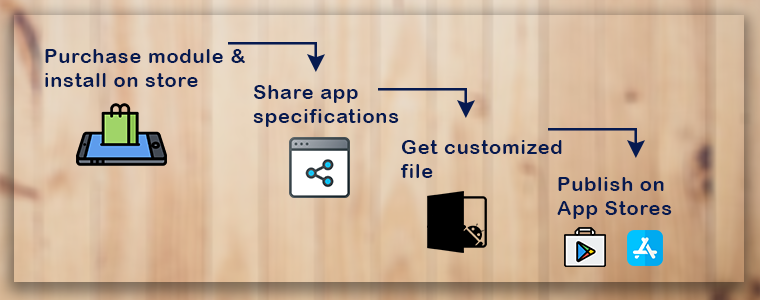
Sprawiliśmy, że proces tworzenia aplikacji mobilnych Magento 2 jest tak prosty, jak to tylko możliwe. Wszystko, co musisz zrobić, to wykonać te 3 proste kroki:
Krok 1:�Zakup Kreator aplikacji mobilnych Magento 2 moduł i zainstaluj to samo w swoim sklepie. Krok 2:�Udostępnij specyfikacje/wymagania swojej aplikacji za pomocą naszego formularza wymagań wstępnych. Krok 3: Pobierz opracowane pliki APK/IPA i opublikuj je w odpowiednich sklepach z aplikacjami. Jeśli napotkasz jakiś problem, pomożemy Ci opublikować Twoją aplikację.
Aplikacje mobilne Magento 2: Niewiarygodne funkcje
Twoje aplikacje mobilne Magento 2 będą miały wiele funkcji i funkcji, które z pewnością zmienią zasady gry dla Twojej firmy. Przyjrzyjmy się najważniejszym z nich:
1. Przyjazny dla użytkownika interfejs: Aplikacje mobilne Magento 2 mają prosty, ale przyjazny interfejs, który sprawia, że kupowanie aplikacji mobilnych jest przyjemnością dla użytkowników. W aplikacji dostępne są również różne intuicyjne opcje czcionek.
2. Konfigurowalny ekran główny: Sposób, w jaki oferujesz wygląd i styl swojej aplikacji, decyduje o nie. zakupów, które dostaniesz. Kreator aplikacji mobilnej Magento 2 oferuje w pełni elastyczny ekran główny z różnymi możliwościami dostosowywania. Sprzedawca w sklepie otrzymuje różne atrybuty do tworzenia ekranu głównego:
Najpopularniejsze kategorie
Wiele banerów (kwadrat, siatka, przesuwanie)
Wiele produktów (kwadrat, siatka, przesuwne)
Banner odliczania czasu
ostatnio oglądane produkty
Wszystkie te elementy projektu są w pełni konfigurowalne, a ich położenie można zmienić za pomocą funkcji przeciągnij i upuść.
3. Ikona paska kart:�Aplikacja mobilna Magento 2 jest wyposażona w funkcję ikon paska kart, która pozwala użytkownikom szybko przełączać się między jedną sekcją a drugą sekcją aplikacji. Funkcjonalność ikon na pasku kart sprawia, że korzystanie z aplikacji jest płynniejsze i prostsze.
4. Dostęp do panelu administratora sieci: Magento 2 Mobile App Maker oferuje pełny dostęp do modułu zaplecza dla sprzedawców w sklepie i pozwala im samodzielnie projektować i zarządzać aplikacją.
5. Synchronizacja na żywo: Aplikacje mobilne Magento 2 są w 100% zsynchronizowane z Twoją witryną i cofają wszelkiego rodzaju aktualizacje witryny w aplikacji mobilnej. Twoje zasoby reklamowe aplikacji mobilnej są automatycznie aktualizowane od strony internetowej.
6. Wsparcie dla tabletów i telefonów komórkowych: Kreator aplikacji mobilnych Magento 2 oferuje aplikacje na tablety i urządzenia mobilne dla Twojej witryny, które działają bezbłędnie na urządzeniach użytkowników. Niezależnie od tego, czy jest to iPhone, iPad, telefon czy tablet z Androidem.
7. Obsługa wielu języków i RTL: Magento 2 Mobile App Maker oferuje obsługę pisania w wielu językach i RTL w aplikacjach na Androida i iOS. Możesz zaoferować swoją aplikację użytkownikom mieszkającym w dowolnym zakątku świata.
8. Logowanie jednym dotknięciem: Aplikacje mobilne z Magento 2 Mobile App Creator oferują kupującym opcje logowania do Google/Facebook/OTP/odcisk palca.
9. Obsługa czatu 24*7: Twoje aplikacje mobilne Magento 2 są wyposażone w całodobową obsługę czatu Zopim i WhatsApp, co ułatwia użytkownikowi aplikacji bezpośredni kontakt z administratorem sklepu.
10. Łatwe płatności: Kreator aplikacji mobilnej Magento 2 obsługuje wszystkie rodzaje płatności internetowych w aplikacji mobilnej. Możesz nawet dodać różne inne natywne metody płatności za niewielką opłatą.
11. Obsługa wszystkich metod wysyłki: Twoja aplikacja mobilna Magento 2 obsługuje wszystkie rodzaje metod wysyłki na stronie internetowej i ułatwia Ci handel.
12. Wsparcie wszystkich rodzajów produktów: Kreator aplikacji mobilnych Magento 2 obsługuje wszystkie rodzaje produktów w aplikacji mobilnej, takie jak pojedyncze, pakietowe, konfigurowalne, pogrupowane, do pobrania itp.
13. Nawigacja warstwowa: Aplikacja mobilna Magento 2 ma wiele opcji filtrowania i sortowania, dzięki czemu wyszukiwanie produktów jest bardziej bezproblemowe.
14. Wyszukiwanie głosowe (tylko Android): Magento 2 Mobile App Maker oferuje zaawansowane wyszukiwanie głosowe w aplikacji na Androida, aby ułatwić proces wyszukiwania.
15. Wsparcie kuponów i voucherów: Kreator aplikacji mobilnych Magento 2 obsługuje wszelkiego rodzaju kupony i kupony w aplikacji mobilnej. Użytkownicy Twojej aplikacji mogą również korzystać z aktywnych kuponów/voucherów w witrynie.
16. Uproszczony ekran kasy: Łatwiejszy proces kasy, większe są szanse na udane zakupy. Magento 2 Mobile App Builder oferuje podejście do kasy na jednym ekranie w aplikacjach na Androida i iOS.
17. Śledzenie zamówień w czasie rzeczywistym: Pozbądź się niepewności użytkowników aplikacji dzięki funkcji śledzenia zamówień w czasie rzeczywistym w aplikacjach Magento 2 na Androida i iOS.
18. Powiadomienia push: Aplikacja mobilna Magento 2 ma przydatne narzędzie do powiadomień push, które umożliwia wysyłanie nieograniczonej liczby powiadomień push dotyczących codziennych ofert i najważniejszych wydarzeń. Magento 2 Mobile App Creator oferuje zarówno automatyczne, jak i ręczne powiadomienia.
19. Lista życzeń:�Czasami użytkownicy nie będą kupować produktów z jakiegoś powodu, takiego jak niedostępność rozmiaru, koloru, produktu itp. Ale aplikacja mobilna dla Magento 2 ma wbudowaną funkcję listy życzeń, która pozwala użytkownikom zapisać na niej pożądane produkty do przyszłych zakupów.
Wnioski
W tej chwili może istnieć wiele rozwiązań Magento 2 Mobile App, ale nie wszystkie z nich mają tak łatwe w obsłudze procesy i funkcje wspierania sprzedaży. KnowBand zaprojektował ten moduł całkowicie przyjazny dla administratora i zapewnił prawie każdy dostęp w Twoje ręce. Funkcje są więcej niż wystarczające, aby Twój sklep eCommerce sprzedawał bezproblemowo w aplikacji mobilnej.
Sprzedawcy, którzy nie zaktualizowali swojego sklepu do Magento 2 i nadal używają starej wersji, mogą również przenieść swój sklep na platformę mobilną za pomocą Kreator aplikacji mobilnych Magento. Idź i zbuduj go dla swojego sklepu już dziś.
Zakup i wynajem usług stał się obecnie powszechnym scenariuszem rynków internetowych. Ludzie zwykle preferują produkty do wynajęcia, dlatego właściciele sklepów znaleźli drogę w branży wynajmu. Zatem, który moduł ma oferować klientom usługi rezerwacji i wynajmu 24 * 7. Dodatkowy system rezerwacji i wynajmu Prestashop firmy Knowband pomaga e-handlowcom w dodaniu cudownej funkcjonalności do ich sklepu internetowego, który nazywany jest systemem rezerwacji. Tak, system Prestashop Booking System to świetny moduł do tworzenia dynamicznego systemu rezerwacji dla Twojego sklepu internetowego, oferując opcję ustawiania cen, utrzymywania kalendarza, bardzo efektywnego składania zamówień z zaplecza. Korzystając z systemu rezerwacji e-commerce, użytkownicy online mogą łatwo dokonywać rezerwacji na podstawie dat i terminów dla różnych produktów.
Moduł rezerwacji i rezerwacji Prestashop pomóż Ci dodać produkty i usługi wynajmu do swojej strony Prestashop. Prestashop Booking Calendar addon integruje elastyczne opcje rezerwacji i przyjazny dla użytkownika interfejs do strony. Klienci mogą sprawdzić dostępność w czasie rzeczywistym i stosunkowo zdecydować się na wynajem lub rezerwację usług ze sklepu internetowego. Jeśli więc planujesz oferować usługi wynajmu, umówienia się na wizytę lub rezerwacji, to jest to właściwe rozwiązanie.
1.1 Uderzające cechy Prestashop Booking and Rental System Addon
Aby zapewnić usługi wynajmu dopasowane do potrzeb klientów, moduł systemu Prestashop Reservation oferuje wiele ustawień konfiguracyjnych, dzięki czemu można skutecznie przygotować rezerwację online dla klientów. Prosty w obsłudze backend dodatku Prestashop Booking Calendar jest niezwykle łatwy w użyciu bez żadnych operacji technicznych ani kłopotów z kodowaniem.
Poniżej wymieniono różne kluczowe funkcje oferowane przez Prestashop Rental Booking System.
1. Dodatkowy system rezerwacji i wynajmu Prestashop pomaga właścicielom sklepów przekształcić ich sklep w rezerwację online i sklep rezerwacji, który zapewnia wiele rodzajów usług wynajmu, spotkań i rezerwacji pokoi dla użytkowników online.
2. Tworzenie i wystawianie umówionego spotkania, codziennego wynajmu produktu, rezerwacji pokoju, godzinowych usług wynajmu to oszczędność czasu dzięki dodatkowi Prestashop Booking Calendar.
3. System rezerwacji Prestashop zapewnia intuicyjny interfejs, aby dodać szczegóły dotyczące produktu / usług lub umówionego terminu.
4. Administrator może dodać odpowiednie zakresy dat i przedziały czasowe na stronie produktu rezerwacji produktu lub terminów, gdy ich usługi biznesowe są dostępne dla użytkowników online.
5. Łączne zamówienia z ich statusem i powiązanymi danymi klienta można przeglądać z zaplecza tego dodatku do rezerwacji Prestashop Event.
6. Administrator Prestashop może oferować swoim klientom ekscytujące oferty i zniżki, wyświetlając specjalne zasady cenowe na stronach produktów. Włączy to i zwiększy ruch na stronie, co również wpłynie na system sprzedaży.
7. Prestashop Booking Calendar addon tworzy harmonogram wynajmu lub termin na podstawie funkcji wybranych przez klientów.
8. Administrator może pokazać lokalizację przy każdym możliwym do rezerwacji produkcie / usłudze, korzystając z funkcji integracji miejsca Google w module systemu rezerwacji Prestashop.
9. Moduł Prestashop Service Booking oferuje elastyczność w dodawaniu, edytowaniu i usuwaniu produktów z nieograniczoną liczbą rezerwacji do ich sklepu e-commerce.
10. Dodatek Prestashop Booking and Rental System pozwala na dodanie dwóch rodzajów usług rezerwacji dla użytkowników, którzy obejmują oddział i usługę domową.
11. System rezerwacji Prestashop bezbłędnie obsługuje zgodność z wieloma językami i wieloma sklepami.
12. Z modułem rezerwacji i rezerwacji Prestashop, administrator może ustawić początkową cenę za usługi wynajmu lub spotkania w ich sklepie.
13. Mogą wyłączyć rezerwację i terminy na wybrane dni lub terminy, korzystając z tego
14. Administrator Prestashop może wyświetlać wiele dat i przedziałów czasowych dostępnych dla każdego produktu lub usługi możliwej do rezerwacji.
15. Dodatek do kalendarza rezerwacji Prestashop umożliwia wyświetlenie niestandardowych opłat za usługę wynajmu odpowiadających wybranemu przez klienta przedziale czasu i godziny.
16. Dodatek Prestashop Event Booking pozwala administratorowi określić inny typ, kategorię i oferowane udogodnienia wraz z wynajmem pokoju lub usług hotelowych.
Technologia 1.2 dla rozwoju
Język: PHP Praca ramowa: prestashop
Podręcznik instalacji 2.0 dla kalendarza rezerwacji Prestashop Addon
Administrator sklepu może wykonać te proste kroki w celu zainstalowania dodatku Prestashop Booking and Rental System w swoim sklepie e-commerce:
1. Najpierw pobierz pakiet dodatków ze sklepu Knowband.
2. Otrzymasz spakowany plik zawierający kod źródłowy i instrukcję obsługi. Rozpakuj cały pakiet w katalogu głównym sklepu Prestashop za pomocą menedżera FTP (jak Filezilla lub WinSCP
System rezerwacji Prestashop jest teraz zainstalowany i gotowy do użycia. Teraz administrator może skonfigurować różne ustawienia konfiguracji zgodnie z ich witryną Prestashop.
Interfejs administratora 3.0 systemu rezerwacji wynajmu Prestashop
Zaraz po udanej instalacji dodatku Prestashop Booking and Rental System na swojej stronie możesz skonfigurować ustawienia usługi rezerwacji zgodnie z własnymi potrzebami. W panelu administracyjnym lub na desce rozdzielczej znajdziesz moduł Rezerwacja / rezerwacja Knowband wraz z podsekcjami wymienionymi poniżej.
Ten system rezerwacji / rezerwacji Knowband składa się z siedmiu sekcji, które zostały omówione dalej.
Każda zakładka systemu rezerwacji Prestashop została omówiona poniżej:
Ustawienia ogólne 3.1
Ogólne ustawienia systemu rezerwacji wynajmu Prestashop zawierają podstawowe ustawienia konfiguracji:
1.Enable / Disable: Ta opcja włącza lub wyłącza pełną funkcjonalność systemu rezerwacji i wynajmu Prestashop w Twoim sklepie.
2.Google Map API Key: Ta opcja pomaga ustawić klucz API Map Google. Po ustawieniu tego unikalnego klucza API z zaplecza możesz zaznaczyć i wyświetlić lokalizację odpowiadającą każdemu możliwemu do rezerwacji produktowi lub usłudze.
3.Display Price Rule: Ta opcja umożliwia wyświetlenie lub ukrycie niestandardowych reguł cenowych na stronie produktu produktu do rezerwacji i usługi wynajmu. Aby utworzyć nową regułę cenową dla różnych produktów możliwych do rezerwacji lub edytować istniejącą regułę cenową, przejdź do sekcji „Reguła ceny rezerwacji” na pulpicie nawigacyjnym.
3.1.1 Jak wygenerować klucz API Map Google
Administrator sklepu eCommerce może wygenerować klucz Google API, wykonując następujące czynności:
Kliknij przycisk "Rozpocznij": Administrator może kliknąć ten przycisk, aby uzyskać klucz API mapy Google.
Odbiór produktów: Kiedy administrator kliknie przycisk "Rozpocznij", pojawi się to okienko.
Wybór projektu: Administrator sklepu eCommerce może wybrać lub utworzyć projekt.
1. Wybierz projekt:
2. Utwórz nowy projekt:
Skonfiguruj rozliczenia: Administrator sklepu eCommerce może teraz skonfigurować rozliczenia.
Po naliczeniu administrator sklepu może uzyskać klucz API mapy Google. Na stronie Poświadczenia uzyskaj klucz API:
Administrator sklepu może wybrać opcję klucza API:
Administrator może wybrać opcję klucza ograniczenia w oknie dialogowym, aby ustawić ograniczenie przeglądarki dla klucza API.
W sekcji Ograniczenia klucza administrator sklepu może wybrać odsyłacze HTTP (strony internetowe), a następnie postępować zgodnie z instrukcjami wyświetlanymi na ekranie, aby ustawić odsyłacze.
W ten sposób administrator może ustawić klucz API mapy Google.
3.2 Products
Tutaj możesz zobaczyć pełną listę codziennych / godzinowych produktów wynajmu, spotkań i usług rezerwacji hotelowych dodanych w twoim sklepie eCommerce. Aby edytować istniejące dane dotyczące dowolnego rodzaju rezerwacji produktu / usługi, kliknij opcję edycji odpowiadającą liście produktów. Jeśli chcesz usunąć konkretną listę, kliknij opcję Usuń widoczną w rozwijanej opcji odpowiadającej produktowi. Jeśli nie chcesz usunąć, po prostu włącz lub wyłącz produkt ręcznie.
Aby dodać nowy wypożyczony produkt lub zarezerwować usługę pokoju lub spotkania w swoim sklepie, kliknij opcję Dodaj nowy produkt w prawym górnym rogu panelu administratora tego produktu.
1. Kliknij przycisk „+” w prawym górnym rogu interfejsu administratora. 2. Teraz wybierz typ produktu, który chcesz dodać do swojej witryny. Cztery oferowane opcje obejmują:
Powołanie
Dzienny wynajem
Rezerwowanie hotelu
Wynajem godzinowy
3.2.1 Dodaj produkt typu Spotkanie
Produkt typu Spotkanie zawiera następujące informacje. W typie spotkania, administrator może wyświetlać daty / godziny. Administrator musi ustawić cenę spotkania na dzień.
Informacje ogólne 3.2.1.1
Włącz lub wyłącz produkt: Ta opcja pomaga włączyć lub wyłączyć bieżący produkt.
Nazwa produktu: Możesz ustawić żądaną nazwę produktu, która jest obowiązkowym polem.
Referencje produktu: Ustaw unikalny kod referencyjny produktu, który jest obowiązkowym polem.
Krótki opis: Możesz dodać krótki opis jednego produktu, który wyświetla się pod nazwą produktu.
Opis: Podaj szczegółowe informacje o produkcie w tym polu.
warunek: Ustaw stan produktu, określając, czy jest nowy, odnowiony lub używany.
Kategoria: Wybierz określoną kategorię, do której chcesz dodać i pokaż tę usługę spotkania.
Domyślna kategoria: W tym polu możesz wybrać kategorię domyślną dla produktu.
Informacje o rezerwacji 3.2.1.2
Typ usługi: Ta opcja pozwala wybrać typ usługi jako oddział lub usługę domową.
Typ okresu: Ta opcja określa typ okresu lub harmonogramu, który chcesz wyświetlić na stronie produktu dla użytkowników. Jeśli data jest wybrana, harmonogramy będą wyświetlane tylko. Jeśli wybrana jest opcja daty / godziny, zarówno data, jak i przedziały czasowe są wyświetlane klientom.
Ilość: Możesz ustawić dostępną ilość produktu lub usługi do rezerwacji na jeden dzień.
Cena: Możesz ustawić początkową cenę produktu na spotkanie, która jest pokazywana użytkownikowi przed wykonaniem jakichkolwiek dostosowań usługi. Po wybraniu preferencji produktu, głównie daty i harmonogramu, cena początkowa zostaje zmieniona na ostateczną cenę niestandardową, którą muszą zapłacić za uzyskanie świadczeń serwisowych.
Lokalizacja 3.2.1.3
Pokaż mapę: Możesz włączyć lub wyłączyć Mapę Google w interfejsie na stronie produktu.
Adres: To pole określa dokładną lokalizację lub adres danego produktu, który można zarezerwować.
Długość geograficzna: To pole ustawia długość geograficzną
Szerokość: To pole ustawia współrzędną szerokości geograficznej określonej lokalizacji.
Obraz 3.2.1.4
Dodaj nowy obraz do tego produktu: Możesz dodać wiele obrazów, aby opisać swój produkt. Możesz ustawić kolejność wyświetlania tych obrazów. Można również ustawić dowolny z tych obrazów jako obraz okładki dla usługi wynajmu lub usługi rezerwacji.
Podpis: Możesz podać żądany podpis dla obrazów produktu.
3.2.1.5 Data / godzina
Wyłącz dni: Możesz wybrać wszystkie dni, w których usługi są niedostępne dla odpowiednich firm.
Wprowadź gniazdo daty / godziny: Możesz tworzyć i wyświetlać wiele dat i przedziałów czasowych na stronie produktu. Jeśli typ okresu zostanie wybrany jako Data, wtedy tylko harmonogramy dat będą wyświetlane na zapleczu. Jeśli data / godzina jest wybrana jako typ okresu, możesz dodać wiele przedziałów czasowych odpowiadających każdemu zakresowi dat. W ten sposób możesz mapować wiele przedziałów czasowych do pojedynczego gniazda daty.
Cena ostateczna: Musisz określić ostateczną cenę odpowiadającą każdemu dodanemu harmonogramowi daty / godziny. Ta ostateczna cena jest obliczana podczas realizacji transakcji w oparciu o dostosowanie dokonane przez klienta. Na koniec zapisz utworzony produkt.
3.2.2 Dodaj codzienny produkt do wynajęcia
Kompletne ustawienia konfiguracji dla wypożyczonego produktu są takie same jak dla produktu typu spotkanie. Administrator może wyświetlać daty / godziny dla codziennego wynajmowanego produktu, a także może ustalać cenę odpowiadającą temu harmonogramowi na dzień. Jedyna różnica występuje w następujących wymienionych ustawieniach:
Cena: Cena początkowa wynajmowanego produktu jest codziennie. Pamiętaj, że nie jest to ostateczna cena wynajmowanego produktu.
Udogodnienia: Ta opcja umożliwia dodawanie wielu obiektów, które oferujesz z codziennym wynajmem produktu. Te rodzaje czynszów muszą być najpierw utworzone w sekcji „Usługi rezerwacji” panelu administracyjnego. Po utworzeniu możesz je tutaj mapować dla konkretnej codziennej usługi wynajmu.
3.2.3 Dodaj usługę rezerwacji hotelu
Usługa rezerwacji hotelu lub rezerwacja pokoju zawiera następujące informacje. W tej usłudze rezerwacji pokoju klient musi wybrać daty zameldowania i wymeldowania, aby sprawdzić dostępność pokoju.
Informacje ogólne 3.2.3.1
Włącz lub wyłącz produkt: Ta opcja pomaga włączyć lub wyłączyć usługę rezerwacji pokoju w hotelu.
Nazwa produktu: Możesz ustawić żądaną nazwę usługi rezerwacji, która jest obowiązkowym polem.
Referencje produktu: Ustaw unikalny kod referencyjny dla usługi rezerwacji, która jest obowiązkowym polem.
Krótki opis: Możesz dodać krótki opis jednej linii do usługi rezerwacji pokoju, która jest wyświetlana pod nazwą produktu.
Opis: Podaj szczegółowe informacje o usłudze hotelowej w tym polu.
warunek: Ustaw stan usługi, określając, czy jest nowy, odnowiony lub używany.
Kategoria: Wybierz konkretną kategorię, do której chcesz dodać i pokazać tę usługę rezerwacji.
Domyślna kategoria: Za pomocą tego pola możesz wybrać kategorię domyślną dla usługi rezerwacji.
Informacje o rezerwacji 3.2.3.2
Typ okresu: Ta opcja ustawia typ okresu jako Data, umożliwiając dodanie wielu miejsc na daty dla usługi hotelowej.
Cena: Możesz ustawić początkową cenę usługi rezerwacji codziennie, która jest pokazywana użytkownikowi przed dokonaniem dostosowania usługi. Po wybraniu preferencji produktu, głównie daty, ta cena początkowa jest dodawana wraz z ostateczną ceną niestandardową, którą muszą zapłacić za uzyskanie świadczeń serwisowych.
Min dni: Ustaw minimalne dni na rezerwację hotelu.
Max Days: Ustaw maksymalne dni dla usługi rezerwacji hotelu.
Ocena w skali gwiazdkowej: Wybierz i wyświetl ocenę usługi hotelowej.
Lokalizacja 3.2.3.3
Pokaż mapę: Możesz włączyć lub wyłączyć Mapę Google w interfejsie na stronie produktu.
Adres: To pole określa dokładną lokalizację lub adres danej usługi hotelowej.
Długość geograficzna: To pole ustawia długość geograficzną
Szerokość: To pole ustawia współrzędną szerokości geograficznej określonej lokalizacji.
Obraz 3.2.3.4
Dodaj nowy obraz do tego produktu: Możesz dodać wiele zdjęć, aby opisać usługę rezerwacji hotelu. Możesz ustawić kolejność wyświetlania tych obrazów. Można również ustawić dowolny z tych obrazów jako obraz okładki dla usługi rezerwacji pokoju. Podpis: Możesz podać żądany podpis dla obrazów produktu.
3.2.3.5 Data / godzina
Wprowadź gniazdo daty / godziny: Możesz tworzyć i wyświetlać wiele harmonogramów dat na stronie produktu, gdy usługi hotelowe są dostępne dla użytkowników. Jeśli wystąpi jakikolwiek konflikt między zakresem daty / czasu, zastosowane zostanie pierwsze wystąpienie.
Cena ostateczna: Musisz określić ostateczną cenę odpowiadającą każdemu harmonogramowi terminów. Ta cena jest ceną nocną. Ta ostateczna cena jest obliczana podczas realizacji transakcji w oparciu o czas odprawy i wymeldowania wybrany przez klienta.
3.2.3.6 Pokoje
Ten interfejs wyświetli wszystkie istniejące pokoje w ramach danej usługi rezerwacji hoteli. Możesz edytować szczegóły / specyfikacje dla każdego dostępnego pokoju lub możesz je usunąć w razie potrzeby. Możesz utworzyć nowy pokój w ramach tej usługi hotelowej z innym typem pokoju, kategorią i oferowanymi udogodnieniami. W tym celu wystarczy kliknąć opcję Dodaj pokój znajdującą się w prawym górnym rogu interfejsu.
Włącz: Włącz lub wyłącz obsługę pokoju.
Kategoria pokoju: Wybierz określoną kategorię do obsługi pokoju. W tym celu musisz najpierw utworzyć różne kategorie z sekcji „Kategoria pokoju rezerwacji” w interfejsie administratora. Następnie musisz zmapować ten pokój pod żądaną kategorią pokoju.
Rodzaj pokoju: Wybierz określony typ obsługi pokoju. W tym celu musisz najpierw utworzyć różne typy pokoi w sekcji „Typ pokoju rezerwacji” w interfejsie administratora. Następnie musisz zmapować ten pokój pod żądanym typem pokoju.
Dodatkowa cena: Ustaw dodatkową cenę dodaną do ceny początkowej.
Ilość: Ustaw dostępną ilość pokoi dziennie.
Czas zameldowania: Określ czas odprawy dla tego pokoju.
Czas wymeldowania: Określ czas wymeldowania dla tego pokoju.
Przesyłać zdjęcia: Możesz dodać wiele zdjęć opisujących pokój w hotelu.
Wybierz obiekty: Wybierz wiele udogodnień oferowanych w ramach obsługi pokoju. Obiekty te muszą być najpierw utworzone w sekcji „Usługi rezerwacji” interfejsu administratora. Następnie możesz łatwo mapować różne udogodnienia dla tego wybranego pokoju.
Usługi 3.2.3.7
W tej sekcji możesz mapować wszystkie udogodnienia, które są świadczone dla danej usługi hotelowej. Te obiekty hotelowe są również tworzone w sekcji „Usługi rezerwacji” interfejsu administratora. Na koniec zapisz utworzony hotel / obsługę pokoju.
3.2.4 Dodaj godzinny produkt do wypożyczenia
Kompletne ustawienia konfiguracji dla godzinowego wypożyczenia są takie same jak dla codziennego produktu typu wynajem. Klient musi wybrać datę i godzinę zameldowania i wymeldowania, która określa czas, przez jaki produkt ma być. Jedyna różnica występuje w następujących wymienionych ustawieniach:
Typ okresu: Ta opcja ustawia typ okresu jako Typ daty dla produktu wynajmu godzinowego.
Ilość: Możesz określić całkowitą ilość tego godzinowego produktu do wypożyczenia.
Cena: Ta opcja ustawia cenę produktu na godzinę.
Min. Godziny: Ustaw minimalne godziny rezerwacji.
Max Godziny: Ustaw maksymalne godziny rezerwacji.
Wyłącz dni: Sprawdź dni, w których godzinowy produkt do wypożyczenia jest niedostępny dla klientów.
Wpisz datę / godzinę: Twórz wiele slotów na daty wraz z ich ostateczną ceną niestandardową na godzinę.
Udogodnienia: Ta opcja umożliwia dodawanie wielu obiektów, które oferujesz z godzinowym wynajmem produktu. Te rodzaje czynszów muszą być najpierw utworzone w sekcji „Usługi rezerwacji” panelu administracyjnego. Po utworzeniu możesz je tutaj mapować dla konkretnej usługi wynajmu godzinowego.
Kategoria pokoju rezerwacji 3.3
Za pomocą tego interfejsu możesz przeglądać listę kategorii pokoi rezerwacji i zarządzać nią. Możesz nawet edytować lub usunąć istniejącą kategorię. Aby dodać nową kategorię pokoju rezerwacji, kliknij przycisk „+” w prawym górnym rogu panelu administracyjnego.
Podczas tworzenia nowej kategorii pokoju rezerwacji wypełnij następujące dane:
Nazwa: Ustaw nazwę kategorii pokoju rezerwacji.
Opis: Ustaw krótki opis kategorii pokoju rezerwacji.
Aktywny: Włącz lub wyłącz kategorię pokoju.
Typ rezerwacji 3.4
Za pomocą tego interfejsu możesz przeglądać listę typów pokoi rezerwacji i zarządzać nimi. Możesz nawet edytować lub usunąć istniejący typ pokoju. Aby dodać nowy typ pokoju rezerwacji, kliknij przycisk „+” w prawym górnym rogu panelu administracyjnego.
Nazwa: Wprowadź nazwę typu pokoju.
Maksymalne dozwolone dziecko: Ustaw maksymalny limit dozwolonych dzieci.
Maksymalna dozwolona liczba dorosłych: Ustaw maksymalny limit dozwolonych dorosłych.
Wybierz kategorię pokoju: Wybierz wiele kategorii pokoi dla tego typu pokoju.
Aktywny: Włącz lub wyłącz typ pokoju rezerwacji.
Usługi rezerwacji 3.5
Istnieją trzy rodzaje urządzeń rezerwacyjnych, które można utworzyć za pomocą tego dodatku Prestashop Booking and Rental System.
1. Sala: Obiekty te są mapowane dla konkretnej obsługi pokoju. 2. Wynajem: Obiekty te są mapowane do codziennego wynajmu i godzinowego wynajmu. 3. Hotel: Obiekty te są mapowane dla konkretnej usługi rezerwacji hoteli.
Z tego interfejsu możesz skonfigurować lub usunąć istniejące obiekty rezerwacji. Aby dodać nowy obiekt, kliknij przycisk „+” w prawym górnym rogu panelu administracyjnego.
Tytuł: Ustaw chwytliwy tytuł dla usługi rezerwacji.
Rodzaj: Ustaw typ usługi rezerwacji dla oferowanego obiektu. Te trzy typy obejmują pokój, wynajem i hotel.
Typ obrazu: Określ typ obrazu, którego chcesz użyć do przedstawienia obiektu rezerwacji. Dwa typy obrazów to Prześlij obraz i Czcionka fantastyczna.
Czcionka Awesome Icon Class / Upload Image: Jeśli wybrałeś typ „Prześlij obraz”, musisz przeglądać żądany obraz z systemu lokalnego. W przeciwnym razie, jeśli wybrałeś typ „Czcionka fantastyczna”, włóż wspaniałą klasę czcionki dla tej konkretnej ikony. Na przykład, aby przedstawić funkcję „Port ładowania”, klasa awesome czcionki to „fa-plug”.
Aktywuj: Włącz lub wyłącz funkcję rezerwacji.
Zasady rezerwacji 3.6
Reguły cenowe są zasadniczo tworzone dla określonych produktów. Jest to rodzaj oferty lub oferty rabatowej, której możesz użyć, aby zachęcić użytkowników online do pobrania ze sklepu tej konkretnej usługi wynajmu lub rezerwacji. Różne zasady cenowe można przeglądać i zarządzać za pomocą jednego interfejsu zgodnie z sekcją reguły ceny rezerwacji. Możesz edytować lub usunąć istniejącą regułę cenową. Dodatkowo możesz utworzyć nową regułę cenową dla innego produktu możliwego do rezerwacji w sklepie. Aby dodać nową regułę ceny rezerwacji, kliknij przycisk „+” w prawym górnym rogu interfejsu.
Określ następujące informacje o polu podczas tworzenia nowej reguły ceny.
Tytuł: Ustaw żądaną chwytliwą nazwę reguły ceny.
Wybierz produkt: Wybierz produkt, dla którego chcesz zastosować tę regułę ceny rezerwacji.
Typ daty: Określ typ daty z dwóch opcji: Zakres dat i Określona data. Data rozpoczęcia, data zakończenia / data naprawy: Wprowadź datę początkową i datę końcową, jeśli wybrano zakres dat jako typ daty. Jeśli wybrałeś opcję Określona data jako Typ daty, wprowadź stałą datę, aby wyświetlić regułę ceny.
Typ zmniejszania: Ustaw typ redukcji jako ilość lub procent.
Wartość redukcji: Jeśli wybrałeś typ Kwota jako redukcja, ustaw wartość rabatu, którą oferujesz swoim klientom. Jeśli wybrałeś opcję Typ procentowy, ustaw procent rabatu dla usługi rezerwacji.
Aktywny: Włącz lub wyłącz regułę ceny.
Zamówienia 3.7
Tutaj administrator może wyświetlić pełną listę zamówień złożonych przez klientów, niezależnie od tego, czy jest to spotkanie, rezerwacja pokoju, codzienny wynajem produktu czy godzinny wynajem produktu. Data i godzina zamówienia, dane klienta, rodzaj płatności, wartość płatności i status zamówienia są również widoczne w niniejszym raporcie zaplecza systemu Prestashop Booking and Rental System.
4.0 Front Interface modułu rezerwacji i rezerwacji Prestashop
A) Produkt typu Spotkanie
B) Usługa typu rezerwacja hotelu
Dostępne pokoje w kategorii Super Deluxe
Dostępne pokoje w kategorii Semi Deluxe
Dostępne pokoje w pokojach typu executive Kategoria
Tutaj widać, że w tej kategorii nie ma pokoi. Ta informacja jest przekazywana użytkownikowi frontendu w formie komunikatu o błędzie.
Dostępne pokoje w kategorii Deluxe
Teraz, gdy klient wybierze żądany pokój z listy dostępnych pokoi, pojawi się nowe okienko, jak podano poniżej.
To okienko zawiera pełne informacje o pokoju wybranym przez klienta zgodnie z jego potrzebami. Teraz, gdy klikną przycisk „Zarezerwuj teraz”, usługa rezerwacji pokoju zostanie dodana do koszyka, który pokazano poniżej.
Jeśli użytkownik chce ponownie sprawdzić szczegóły zarezerwowanego pokoju, może po prostu kliknąć link „Dostosowywanie produktu” widoczny na stronie koszyka. Wygląda to jak na poniższym obrazku:
Potwierdzenie zamówienia Wiadomość na froncie
Administrator może również sprawdzić szczegóły zamówienia od administratora. Interfejs zaplecza pokazujący listę zamówień sklepu wygląda następująco:
Marketplace to profesjonalna społeczność sprzedawców, która zapewnia sprzedawcom platformę do sprzedaży swoich produktów i zarabiania ogromnej części zysków. eBay jest jednym z najlepszych i najpopularniejszych platform handlowych na całym świecie. Sprzedaż w serwisie eBay z pewnością pomoże sprzedawcom zarobić ogromną część zysków. Sprzedawcy mają dostęp do milionów klientów na całym świecie, co szybko zwiększy sprzedaż i przychody. Z ponad 182 milion aktywnych użytkowników, eBay to stale rozwijający się rynek, który zapewnił wielu sprzedawców
1) Nawiąż przyjazną komunikację z klientami:
Ten punkt może zabrzmieć mrocznie, ale zaufaj mi, to jest najbardziej przydatny sposób dla wszystkich twoich tropów. W dzisiejszym świecie musisz grać elegancko i starać się zapewnić swoim ukochanym klientom lepsze wrażenia zakupowe, aby pamiętać o długoterminowej i powtarzającej się sprzedaży. Zamiast dążyć do rzeczy materialnych, sprzedawcy powinni sprawdzać jakość produktu, ponieważ jest on bezpośrednio związany z opiniami konsumentów. eBay uzyskał wynik dzięki przyjaznemu interfejsowi dla sprzedawców na rynku, który zachęca ich do większej sprzedaży i dodawania do niej większej liczby produktów. Bardzo ważne jest, aby zrozumieć bazę rynkową i podjąć właściwą decyzję, która najlepiej pasuje do Twojej niszy. Na przykład, jeśli masz do czynienia z okularami, a sezon letni jest tuż za rogiem, mój drogi przyjacielu, powinieneś dodać kilka fajnych okularów przeciwsłonecznych do swoich ofert i zarobić ogromny kawał zysków i ogromną bazę klientów.
2) Użyj odpowiednich narzędzi do zwiększenia sprzedaży:
Sprzedawcy powinni skutecznie angażować się w sprzedaż wielokanałową, ponieważ jest to obecnie duży dobrodziejstwo. W ciągu ostatnich lat 10-20 sprzedaż wielokanałowa jest jednym z najpopularniejszych sposobów marketingu we wszystkich formach sprzedaży, a nawet w przyszłości. Wszystkie kanały sprzedaży są skutecznie ze sobą powiązane, aby osiągnąć każdy możliwy aspekt i przekształcić je w owocne kontakty do potencjalnych klientów. Zatem wzajemne powiązanie i ponowne połączenie z Twoją witryną na różnych platformach sprzedaży i blogach internetowych byłoby dla Ciebie korzystne pod względem sprzedaży i przychodów. Chociaż proces ten wydaje się nieco trudny ze względu na obecność niektórych narzędzi, ale wierzy mi, narzędzia te pomagają łatwo zarządzać produktami, zapasami i ich cenami. Oto kilka omówionych narzędzi, które pomagają zwiększyć sprzedaż w serwisie eBay:
i) Bezpośrednio zarządzając zamówieniami w serwisie eBay:
Bezpośrednie zarządzanie zamówieniami może być gorącym zadaniem w serwisie eBay. Jednak podróż od sprzedaży w sklepie do sprzedaż w serwisie eBay zrobił kilka kroków do przodu. Oto niektóre usługi z listą produktów, które z pewnością pomogą Ci wyświetlić listę produktów za jednym kliknięciem.
ii) W przypadku zarządzania zamówieniami w sklepie internetowym:
eBay Marketplace obsługuje wszystkie narzędzia wykorzystywane do optymalizacji współczynnika konwersji oparte na koncepcji sprzedaży wielokanałowej. Jeśli posiadasz sklep eCommerce na platformie open source, takiej jak Magento, PrestaShop itp., Lub na platformach opartych na SaaS, takich jak Shopify itp., Możesz użyć różnych Aplikacje integracyjne na eBayu które mają następujące funkcje:
Lista produktów
Bezproblemowa integracja ze sklepem
Przesyłanie na podstawie profilu
Zarządzanie zamówieniami
Przepisy dotyczące płatności i wysyłki
Aktualizacja zapasów
Pulpit sprzedawcy
Wyświetl błąd
Przyjazny dla użytkownika interfejs
Jest to pewna metoda na osiągnięcie optymalizacji współczynnika konwersji!
3) Optymalizacja szczegółów produktu:
Wyobraź sobie, że klienci cieszą się zainteresowaniem, ale nie opisałeś skutecznie swojego produktu. Jak będzie się czuł klient? Sfrustrowany, prawda? Dlaczego tak jest? Wynika to z tego, że sposób, w jaki opisałeś swój produkt, nie był zrozumiały dla klienta, co spowoduje utratę sprzedaży. Ważna jest również optymalizacja szczegółów produktu do uszeregowania list produktów w wynikach wyszukiwania. Jeśli Twoje produkty nie są widoczne na górze wyników wyszukiwania, optymalizacja szczegółów produktu nie przynosi korzyści. Poniżej znajduje się kilka punktów, o których należy pamiętać, ponieważ pomogą one sprzedawcom bezpośrednio uszeregować swoje produkty na górze wyników wyszukiwania.
a) Słowa kluczowe i tytuły powinny być priorytetem!
Najważniejszym zadaniem do wykonania jest umiejętność identyfikowania i używania poprawnych słów kluczowych. Słowo kluczowe produktu powinno być przyjazne dla użytkownika, więc postaw się w sytuacji klienta i spróbuj myśleć podobnie jak on, a następnie wyszukaj dowolny produkt za pomocą słów kluczowych, które przyjdą Ci do głowy. Tytuły powinny być ładne i przyjazne dla użytkownika i ważne jest, aby używać odpowiednich słów kluczowych. Tytuł pomoże przyciągnąć ogromną ilość ruchu do twojego aukcje eBay. Chociaż eBay ustawił własny algorytm, strategia ta jest całkowicie nieunikniona i może naprawdę pomóc w ustaleniu pozycji na liście produktów.
b) Dołącz wiele obrazów wysokiej jakości:
Wyszukiwarka eBay analizuje zdjęcia produktów poprzez analizę liczby zdjęć i przekazywanych przez nie informacji o produkcie. Jeśli więc chcesz umieścić swój produkt na szczycie listy, ważne jest, aby używać wysokiej jakości zdjęć ze szczegółowymi informacjami o produkcie. Unikaj używania zbyt jasnych kolorów i kliknij zdjęcie na jasnym tle o wysokiej rozdzielczości, aby uzyskać wyraźny obraz produktu. Zawsze staraj się klikać wiele zdjęć produktu pod różnymi kątami, ponieważ pomaga to klientom dowiedzieć się więcej o produkcie. Obraz powinien być uporządkowany i nie powinien być nałożony na inny tekst lub grafikę liniową.
c) Wymień swój produkt w odpowiedniej kategorii:
Wybór odpowiedniej kategorii jest niezwykle ważny, ponieważ ma to bezpośredni wpływ na wyniki wyszukiwania i pomaga kupującemu znaleźć Twoje produkty. Wybór niewłaściwej kategorii z pewnością ograniczy Cię do znalezienia przez klientów. Więc wypisz odpowiednio swoje produkty w kategorii, a Twoje oferty powinny być zgodne z algorytmami eBay.
4) Popularność i efektywność na rynku w celu budowania zaufania klientów:
W bieżącym scenariuszu, w którym klient jest
ty
Recenzje: Czasami są klienci, którzy nie są pewni co do jakości produktu w momencie zakupu. Aby temu zaradzić, bardzo ważne jest, abyś zebrał opinie od swoich klientów na temat swoich produktów, aby upewnić się, że produkty działają dobrze i co jest potrzebne do poprawy.
reklama e-mail: e-mail marketing jest obecnie jednym z najlepszych sposobów promocji firmy. Za pomocą poczty e-mail możesz inicjować różne kampanie e-mailowe, aby poinformować klientów o nadchodzących produktach.
Marketing mediów społecznościowych:?Marketing mediów społecznościowych jest obecnie kluczem do klucza marketingowego. Obecnie konsumenci są przynajmniej obecni na jednym profilu w mediach społecznościowych, dzięki czemu możesz zrobić z nich przewagę, promując swoją markę w ten sam sposób. Możesz stworzyć swój profil marki i śledzić losowych klientów. Pomoże to nie tylko promować Twoją markę, ale także pomoże skierować obserwujących na eBayu, co w zamian da ci dobre kontakty.
Wnioski:
Powyższa kompilacja ostatecznych wskazówek 4 zdecydowanie pomoże Ci zoptymalizować, ulepszyć i wyłonić się jako wiodący sprzedawca w serwisie eBay. Wystarczy postępować zgodnie z tymi prostymi wytycznymi, takimi jak opis produktu, proces wysyłki, recenzje klientów i wiele innych. Postaraj się więc uwzględnić wszystkie te strategie i bądź na bieżąco z najnowszymi trendami i technikami i osiągaj doskonałe wyniki, jak nigdy dotąd! Możesz teraz wyświetlić listę produktów i opisów za pomocą kilku kliknięć przycisku za pomocą Integratorzy eBay przez Knowband. Knowband zapewnia integratorów dla różnych platform CMS, takich jak PrestaShop eBay Integration Addon, Magento eBay Integrator, jak również Wtyczka OpenCart do integracji eBay.
Sprzedaż na rynku? like Etsy, eBay, Walmart itp. pomiędzy tysiącami zawodników nie jest spacerem po torcie. Utrzymanie zdrowych relacji z klientami jest podstawowym krokiem do osiągnięcia lepszej sprzedaży i przychodów. Klienci odgrywają kluczową rolę w dostarczaniu nowych użytkowników do Twojej witryny. Czasami może to być relacja miłości i nienawiści między klientami a sprzedawcami, która może prowadzić do spadku sprzedaży. Jest więc całkiem oczywiste, że gdyby nie było potencjalnych klientów, nie byłoby sprzedaży i ruchu na Twoim Rynku. Klienci są siłą życiową Rynek handlu elektronicznego. Ważne jest, aby byli zaangażowani i szczęśliwi w sklepie eCommerce, ponieważ jest to jedyny sposób, aby zmusić ich do kupowania produktów. Zastosowana przez Ciebie taktyka musi być odpowiednia i powinna angażować klientów na Twojej stronie. Ponieważ branża eCommerce stale się rozwija, w tym nowe trendy i pomysły, sprzedawcy powinni zwracać uwagę na rosnącą konkurencję, aby zastosować nowe strategie w celu jej przezwyciężenia. Bardzo ważne jest, aby przyciągnąć wzrok klientów na swoim Rynku. Biorąc to pod uwagę, oto wskazówki 8, które pozwalają na zwiększenie ruchu klientów
1. Zwróć uwagę na każdy związany z tym kąt:
Usługi oferowane przez sprzedawcę mogą być najlepsze tylko wtedy, gdy zwracasz uwagę na każdy drobny aspekt związany z ruchem klientów. Każdy umysł ma świetny plan i te plany mogą zostać wdrożone w celu generowania zysków. Analizuj docelowych klientów, znając ich wymagania i starając się je spełnić. Spowoduje to przyciągnięcie użytkowników do Twojej witryny, która może później przekształcić się w potencjalnych klientów.
Zwróć uwagę na swoją głowę i kieruj reklamy na swoich klientów, przestrzegając następujących wskazówek:
Śledź swoich docelowych klientów w mediach społecznościowych, takich jak Facebook, Instagram itp., Dzięki czemu możesz dowiedzieć się więcej o nich i odpowiednio się zbudować.
Zawsze bądź na bieżąco z najnowszą technologią, aby zapewnić swoim klientom wspaniałe wrażenia z zakupów.
Zapewnij im sprawny proces realizacji transakcji. Jeśli wierzymy Statista, 69.23% cyfrowych koszyków zostało porzuconych w roku 2017. Może to być spowodowane złożonym procesem realizacji transakcji. Możesz zmniejszyć współczynnik porzucania koszyka, ułatwiając klientowi proces sprawdzania. Możesz aplikować PrestaShop jeden dodatek do kasy w Twoim sklepie eCommerce.
2. Doprowadź ekologiczny ruch do swojej witryny dzięki doskonałemu SEO:
Zaangażowanie ogromnego ruchu organicznego z całego świata zdecydowanie nie jest spacerem po ciastach. Podobnie jak ty, istnieje wiele innych targowisk, które marzą o potencjalnym ruchu w swoim sklepie, ale nie są w stanie osiągnąć tego samego. Aby pokonać tę konkurencję, musisz być dobrze wyposażony w doskonałe pozycjonowanie SEO, aby zachować dodatkową przewagę nad innymi. A przede wszystkim doskonały sposób na SEO to linki zwrotne. Linki zwrotne generują największy ruch na dowolnej witrynie w Google. Pomaga to również uzyskać wysoką pozycję w wynikach wyszukiwania Google. Wysoka pozycja w rankingu automatycznie zapewnia większy ruch i odpowiednich klientów.
3. Gra reklamowa:
Wyobraź sobie, że szukasz produktu w Google i masz kilka reklam Google w wynikach wyszukiwania tego samego produktu w różnych cenach. Nabywcy z pewnością porównają ceny odwiedzając różne strony internetowe i wybiorą najlepszy zakup. Skupienie się na reklamowaniu swojego sklepu eCommerce może zoptymalizować ruch w Twojej witrynie. Klienci dowiedzą się o Twoim rynku i przyciągną ich do tego samego. Istnieją różne kampanie 3, które można uruchamiać za pomocą reklam Google Szukaj,?Display i Odpowiedź. Możesz także wyświetlać reklamę w serwisach społecznościowych. Teraz musisz wybrać i reklamować swoje produkty na dowolnym z nich, w zależności od dostępności docelowych klientów. Jeśli kierujesz reklamy do młodych ludzi, możesz reklamować swój sklep e-commerce w mediach społecznościowych. To może pomóc Ci generować dobre wyniki każdego dnia.
4. Generowanie potencjalnych klientów poprzez e-mail Marketing:
Marketing e-mail jest jedną z najpopularniejszych i najbardziej korzystnych strategii konwersji klientów na klientów. Marketing e-mail pomaga budować zaufanie klientów i ostatecznie generować lojalnych klientów, dzięki czemu jesteś w stanie pozyskiwać rentowne liderzy 24 * 7. Powiadomienia e-mail są dziś najczęstszym sposobem informowania klientów o najnowszych ofertach i zniżkach na rynku. Faktem jest, że ludzie, którzy kupują za pośrednictwem powiadomień e-mail, płacą więcej w porównaniu z osobami, które nie korzystają z tych ofert. Oznacza to, że powiadomienia e-mail pomagają również w generowaniu większych przychodów. Więc zacznij od dziś, aby skorzystać z dobrych leadów.
5. Myśl jak klient, działaj jak sprzedawca:
Jest to najważniejsza wskazówka, aby zwiększyć ruch klientów na rynku handlu elektronicznego. Produkt i usługa oferowane przez administratora sklepu mogą mieć wpływ wyłącznie na decyzje zakupowe klientów. Dlatego twoje strategie powinny być wyspecjalizowane zgodnie ze strategią myślenia klienta. Powinieneś podać kilka kuszących opcji, które przyciągają potencjalnych klientów do twoich towarów i usług. To nie tylko wygeneruje dobre wyniki, ale również przyciągnie nowych użytkowników do Twojej witryny. Ponieważ Marketplace ma dostęp do milionów klientów na całym świecie, sprzedawcy mogą promować swoje produkty zgodnie z wymaganiami różnych społeczności i poprawiać również sprzedaż transgraniczną.
6. Skup się na jakości, a nie na ilości:
Chociaż Twoja promocja jest zbyt dobra, że masz ogromny ruch klientów, ale to nie znaczy, że skorzystasz z ogromnej części zysków. Jakość produktu odgrywa najważniejszą rolę w zdobywaniu zaufania klientów i potwierdzaniu powtarzalności sprzedaży. Sprzedaż złej jakości produktów osłabia reputację Marketplace i prowadzi do spadku sprzedaży i przychodów. Dlatego ważne jest, aby skupić się na jakości produktów sprzedawanych przez sprzedawców, w przeciwnym razie doprowadzi to do poważnego upadku platformy Marketplace.
7. Zorientowane na wyniki zachowanie sprzedawców:
Sprzedawcy powinni już zrozumieć wymagania stawiane przez docelową grupę odbiorców i spełnić je poprzez swoje towary i usługi, aby wygenerować dobre przychody. Zorientowane na wyniki podejście do twoich towarów i usług może umożliwić Ci sprawdzenie całego scenariusza z perspektywy klienta. Powyższy fakt nie może jednak zapewnić ogromnych przychodów, ponieważ wszyscy potencjalni klienci różnią się od siebie. Podejście zastosowane przez ciebie powinno być precyzyjne i dokładne oraz powinno generować lepsze wyniki.
8. Wybierz mądrze media społecznościowe:
Możesz mieć taki pomysł media społecznościowe angażują ogromną liczbę odbiorców i jest najlepszym sposobem na przyciągnięcie oczu nabywców do Twojego profilu. Jednak ważne jest również, aby wybrać odpowiednią platformę mediów społecznościowych, badając je dokładnie i szukając najlepszej, w której można znaleźć docelową społeczność kupujących na dużą skalę.
Wreszcie,
Wyżej wymienione punkty zdecydowanie zwiększą ruch w witrynie, co spowoduje wzrost sprzedaży i przychodów. Niezależnie od tego, co sprzedajesz na swojej stronie e-commerce, bycie cyfrowym przedsiębiorcą sprawia, że jesteś odpowiedzialny za analizę Integratorzy rynku co umożliwia sprzedawcom integrację ich witryny handlu elektronicznego z niektórymi renomowanymi targowiskami typu Marketplaces eBay, Etsy, Walmart, Zakupy Google, Newegg i wiele więcej.
Funkcje integratorów rynku:
Bezproblemowy proces wystawiania produktów dzięki funkcji przesyłania zbiorczego.
Mapowanie atrybutu i kategorii sklepu za pomocą odpowiednich atrybutów i kategorii Marketplace.
Magento Walmart Canada Integrator oferowany przez Knowband to interfejs do synchronizacji Walmart Marketplace ze sklepem Magento. Używając Walmart API Key (Walmart Consumer ID, Walmart Private Key i Consumer Channel Type) administrator sklepu eCommerce może połączyć Walmart Marketplace ze sklepem Magento. Z pomocą modułu integracji Magento Walmart Canada administrator sklepu może przesyłać produkty. Zapasy, zamówienia i sposób wysyłki z zaplecza sklepu. Walmart jest jedną z największych firm generujących zyski i od kilku lat wykazuje znaczny wzrost. Z pomocą rozszerzenia integracji Magento Walmart Canada, sprzedawca online może łatwo wyświetlić listę produktów w Marketplace i zsynchronizować zamówienia z Walmart Marketplace, uruchamiając zadania Cron z panelu administracyjnego. Sprzedaż produktów w Walmart Marketplace zwiększy popularność produktów sprzedających na dużą skalę.
Funkcje 1.1 Walmart Canada Magento API Integrator.
Walmart Canada Magento Integrator można bez problemu zainstalować w sklepie eCommerce admin. Techniczna wiedza administratora nie jest wymagana do skonfigurowania Walmart Canada Magento Connector, ponieważ nie wymaga modyfikacji kodu źródłowego od administratora. Różne funkcje oferowane przez Integrator Magento Walmart Canada API to:
Walmart Canada Integrator oferuje synchronizację w czasie rzeczywistym. Administrator nie potrzebuje ręcznej synchronizacji, aby zsynchronizować dane z Marketplace ze sklepem eCommerce i odwrotnie.
Nawet nie-techniczny właściciel sklepu może ustanowić połączenie między Walmart Marketplace a sklepem Magento. Połączenie można nawiązać w ciągu kilku kliknięć.
N liczba profili może być utworzona w zapleczu integratora Walmart Canada Magento API.
Lista oparta na profilu pomaga w przesyłaniu produktów zbiorczych.
Magento Walmart Canada Integrator umożliwia administratorowi mapowanie kategorii i atrybutów sklepu e-commerce w Walmart Marketplace.
Administrator sklepu może dokonać zmian w ekwipunku, edytując profil z zaplecza modułu integracji Magento Walmart Canada.
Produkt wymieniony na Marketplace może być monitorowany z zaplecza Magento Walmart Canada Integration Extension.
Produkty mogą być odnawiane i usuwane przez administratora zgodnie z jego wyborem z panelu administracyjnego Walmart Canada Magento Integrator.
Z pomocą Walmart Canada Magento Connector sprzedawca online może nawet dodać metody wysyłki do Marketplace.
Magento Walmart Kanada Integrator API oferuje administratorowi szansę na wygranie BuyBox. Sprzedawca online może zmienić ceny produktów, aby wygrać BuyBox.
Zamówienia otrzymane w Walmart Marketplace zostaną wymienione w backend Magento Walmart Canada API Integrator. Status zamówienia może być aktualizowany przez administratora, który można zsynchronizować w Marketplace, uruchamiając zadanie Cron.
Sprzedawca online może monitorować wystąpienie błędu podczas wystawiania produktu z zaplecza Magento Walmfrom z Marketplace ze sklepem eCommerce i odwrotnie.
Sprzedawcy mogą łatwo zarządzać czasem opóźnienia z zaplecza rozszerzenia Magento Walmart Canada Integration.
Instalacja 2.0
Wykonaj następujące kroki, aby zainstalować Magento Walmart Canada Integrator:
Pobierz pakiet Walmart Canada Magento Connector ze sklepu Knowband.
Rozpakuj pakiet w folderze głównym instalacji Magento przez panel FTP.
W panelu administracyjnym przejdź do Walmart CA Marketplace.
Moduł integracji Magento Walmart Canada jest teraz gotowy do użycia.
2.1 Jak połączyć Walmart Marketplace ze sklepem Magento za pomocą rozszerzenia integracji Magento Walmart Canada
Aby skonfigurować Walmart Canada Magento Integrator, administrator sklepu potrzebuje klucza API Walmart. Aby uzyskać identyfikator klienta Walmart, prywatny klucz Walmart i typ kanału klienta, administrator musi wykonać następujące czynności:
Aktywacja interfejsu API 2.2 Walmart Canada Magento
Administrator sklepu może uzyskać identyfikator klienta Walmart, klucz prywatny Walmart, typ kanału klienta i inne powiązane informacje, wykonując następujące czynności:
Zaloguj się do swojego konta sprzedawcy Walmart.
Kliknij ikonę ustawienia, a następnie kliknij opcję API na dole listy rozwijanej.
Kliknij identyfikator klienta i skopiuj identyfikator do wykorzystania w przyszłości.
Kliknij przycisk Regeneruj, aby wygenerować Tajny klucz. Pojawi się wyskakujące okienko.
Kliknij „Yes, Regenerate Key” na Popup.
Skopiuj identyfikator klienta, klucz prywatny Walmart, kanał klienta Wpisz i wklej je w odpowiednich opcjach na karcie ustawień ogólnych w Integrator Magento Walmart Canada API.
Interfejs administratora 3.0
Magento Walmart Canada Integrator oferuje przyjazny dla użytkownika interfejs. Po instalacji Magento CA Marketplace będzie widoczny w górnej części panelu administracyjnego. Magento Walmart Canada Integrator oferuje karty 14 w panelu administracyjnym do ustawiania celu.
Ustawienia ogólne
Zarządzanie profilem
Mapowanie przewoźnika wysyłki
Gorące
Omijanie wysyłki
Lista produktów
Atrybut Mapowanie
Ustawienie zamówienia
Lista zamówień
Status kanału
Raport BuyBox
Zarządzaj czasem opóźnienia
Raport podatkowy
Raport sprzedaży
Raport sprzedaży produktu
Synchronizacja
Dziennik kontroli
Ustawienia ogólne 3.1
Aby połączyć sklep e-commerce z Walmart Marketplace, administrator musi wypełnić wszystkie obowiązkowe pola w zakładce ustawień ogólnych w Magento Walmart Canada Integrator. Pola wejściowe są opisane poniżej:
1.Enable / Disable
Sprzedawca online może włączyć / wyłączyć integrator API Walmart Canada Magento jednym kliknięciem. Identyfikator klienta 2.Walmart
Wklej tutaj identyfikator konsumenta skopiowany podczas logowania do konta sprzedawcy Walmart. Klucz prywatny 3.Walmart
Wpisz klucz prywatny uzyskany podczas logowania do konta sprzedawcy Walmart. Typ kanału 4.Consumer
Wejdź do kanału konsumenckiego, aby uwierzytelnić integrację między sklepem Magento a Walmart Marketplace. Kliknij na „Zapisz konfigurację” przycisk w prawym górnym rogu, aby zakończyć proces połączenia.
Przesunięcie wysyłki 3.2
Integrator API Walmart Canada Magento oferuje administratorowi możliwość zarządzania opcjami wysyłki w Walmart Marketplace z zaplecza sklepu. W sekcji admin może tworzyć, edytować i usuwać nadpisanie wysyłki zgodnie z jego wyborem.
3.2.1 Jak dodać szablon wysyłki
Kliknij na "Dodaj nowe" przycisk w prawym górnym rogu sekcji Przesunięcie przesyłki. Nowa strona pojawi się przed Tobą. Wypełnij wszystkie obowiązkowe pola, aby utworzyć szablon wysyłki:
Tytuł zastąpienia wysyłki: W tym polu wprowadź tytuł zastępowania przesyłki. Wysyłka dozwolona: Administrator może włączyć / wyłączyć metodę wysyłki za pomocą kliknięcia przycisku. Sposób wysyłki: Zgodnie z wymaganiami, administrator może łatwo skonfigurować metody wysyłki z zaplecza integratora Walmart Canada Magento API. Metody wysyłki oferowane przez Walmart Canada Integrator to STANDARD i EXPRESS. Więcej informacji na ten temat można znaleźć w następujących linkach: https://marketplace.walmart.com/knowledgebase/articles/Article/Shipping-Standards-For-Marketplace-Sellers
Wysyłka Region: Sprzedawca online może wybrać region wysyłki z dostępnych opcji. Cena przesyłki: Z integratorem Walmart Canada Magento API sprzedawca online może ustawić cenę wysyłki dla różnych regionów wysyłki i metod.
3.2.2 Jak edytować i usuwać istniejące zastąpienie wysyłki
Zastąpienia wysyłkowe zostaną wymienione w sekcji Zastąpienie wysyłki w integratorze API Walmart Canada Magento. Kliknij przyciski usuwania / edycji po prawej stronie istniejących wpisów, aby usunąć i edytować odpowiednio.
Mapowanie atrybutów 3.3
Mapowanie atrybutów obejmuje mapowanie atrybutów sklepu e-commerce z atrybutami Marketplace. Mapowanie atrybutów pomaga w synchronizacji produktów ze sklepu z Marketplace. Mapowanie atrybutów Walmart Canada Integrator pomaga w sporządzeniu listy produktów w łatwy sposób.
3.3.1 Jak zmapować atrybuty
Administrator sklepu ma dostęp do dodawania i usuwania atrybutów z zaplecza Magento Walmart Canada API Integrator. Kliknij na "Dodaj nowe" przycisk w prawym górnym rogu sekcji i wypełnij wszystkie obowiązkowe pola, aby pomyślnie zmapować atrybuty sklepu e-commerce z Marketplace.
3.3.2 Jak usunąć zamapowane atrybuty
Dzięki Walmart Canada Magento Connector administrator sklepu może usunąć zamapowany atrybut za pomocą kilku kliknięć. Administrator sklepu może usunąć zamapowany atrybut, klikając przycisk „Usuń” po prawej stronie istniejącego zamapowanego atrybutu.
Zarządzanie profilem 3.4
Nieograniczone profile mogą być tworzone, edytowane i usuwane przez administratora z sekcji profilu Walmart w Walmart Canada Magento Integrator. Lista oparta na profilu pomaga w zbiorczym przesyłaniu produktów. Sekcja zarządzania profilami składa się z dwóch kart: Ustawienia ogólne i Pola profilu.
Ustawienia ogólne 3.4.1
Z rozszerzeniem Magento Walmart Canada Integration administrator sklepu może mapować wiele kategorii sklepu eCommerce z kategoriami Magento Walmart. Administrator sklepu musi wypełnić wszystkie obowiązkowe dane w formularzu, aby pomyślnie przesłać formularz. Po wypełnieniu wszystkich danych administrator sklepu musi kliknąć „Prześlij profil” w prawym górnym rogu sekcji ustawień ogólnych.
Tytuł profilu: Wprowadź odpowiednią nazwę profilu. Store Language: Administrator sklepu musi wybrać język dostępny w menu rozwijanym. Walmart Kategoria: Administrator sklepu musi wybrać typ kategorii, którą chce zmapować w kategorii sklepu. Kategorie sklepu: Z modułem integracji Magento Walmart Canada administrator sklepu może wybrać wiele kategorii do mapowania z kategorią Walmart. Ceny niestandardowe: Własna funkcja cenowa Magento Walmart Canada Integrator umożliwia administratorowi zwiększenie lub zmniejszenie ceny produktu w Walmart o stałą kwotę lub kwotę procentową. Kwota, którą administrator chce dodać lub zmniejszyć, jest również ustalana przez administratora. Identyfikator kodu kreskowego: Z integratorem Walmart Canada Magento API administrator sklepu może wybrać unikalne pole produktu dla produktu. Identyfikator kodu kreskowego pomoże zidentyfikować produkt. Identyfikator marki produktu: Na tej karcie administrator musi wybrać pole zawierające wartość marki produktu w systemie.
Identyfikator producenta produktu: Za pomocą rozszerzenia integracji Magento Walmart Canada administrator może wybrać pole o wartości równej producentowi produktu w systemie. Dostosowany tytuł produktu: Administrator sklepu ma dostęp do dostosowywania tytułu produktu z listy dostępnych miejsc. Wybrany symbol zastępczy zostanie zastąpiony wartością dynamiczną w momencie wykonania. Dostępne są różne symbole zastępcze: {id_product} dla ID produktu {product_title}dla tytułu produktu {Kraj produkcji} dla kraju producenta {sku} dla SKU produktu {waga} dla wagi produktu {krótki opis}dla krótkiego opisu produktu {Cena £} dla ceny produktu Przesłanie wysyłki: To pole pomaga administratorowi wybrać zastąpienie wysyłki dla produktów z listy dostępnych opcji. Kod podatku od towarów: W polu Kod podatku od produktu administrator może podać kod podatku od sprzedaży dla produktów z bieżącego profilu.
Pola profilu 3.4.2
Na podstawie wybranej kategorii Walmart, administrator może dostarczyć dodatkowe informacje i wartości produktów podczas przesyłania profilu z zaplecza Walmart Canada Magento Integrator. Administrator musi kliknąć przycisk „Prześlij profil”, aby zapisać wszystkie informacje o produkcie.
Lista produktów 3.5
W zakładce Walmart Products administrator może przeglądać wymienione produkty w Walmart Marketplace. Ponadto Walmart Canada Magento Connector pozwala administratorowi przeglądać status każdego produktu. Aby zsynchronizować produkty w zapleczu sklepu, administrator musi uruchomić zadanie Cron.
3.5.1 Odnów produkt
W przypadku wygaśnięcia listy produktów administrator sklepu może odnowić produkt na Walmart Marketplace, klikając "Odnowić" przycisk obok produktu. Jak tylko produkt zostanie odnowiony, przycisk zostanie zastąpiony przez "Postój" przycisk.
3.5.2 Ponownie lub usuń produkt
Jeśli administrator chce usunąć produkt wymieniony na Walmart Marketplace, administrator sklepu musi tylko kliknąć "Kasować" przycisk obok produktu. W tym momencie przycisk Usuń zostanie zastąpiony przez przycisk „Ponownie” przycisk. Administrator może ponownie wystawić produkt na Walmart Marketplace, klikając „Ponownie” przycisk na zapleczu Walmart Canada Magento Integrator.
Błąd widoku 3.5.3
Z Magento Walmart Canada API Integrator administrator sklepu może zobaczyć błąd, który wystąpił podczas wystawiania produktu. Administrator sklepu musi kliknąć „Wyświetl błąd” przycisk, aby wyświetlić błąd.
Promocje 3.6
Różne oferty promocyjne i oferty mogą być prowadzone w Walmart Marketplace z zaplecza Magento Walmart Canada API Integrator. Z pomocą Walmart Canada Integrator administrator sklepu może przeprowadzać transakcje odprawy i obniżonej ceny w Walmart Marketplace.
3.6.1 Jak stworzyć nową promocję
Właściciel sklepu e-commerce musi kliknąć "Dodaj nowe" przycisk po prawej stronie sekcji Aukcje promocyjne Walmart. Gdy administrator kliknie przycisk, otworzy się przed nimi nowa strona. Wypełnij wszystkie obowiązkowe pola na wyświetlonej stronie.
Szczegóły promocji: Tutaj wprowadź szczegóły promocji. Rodzaj ceny: Administrator sklepu może tutaj wybrać typ promocji. Administrator może przeprowadzić odprawę i zmniejszyć promocję w Walmart. Promocyjna cena: Tutaj administrator ma wprowadzić kwotę rabatu na oferty. Data rozpoczęcia i data zakończenia (strefa czasowa UTC): Wpisz czas trwania promocji w Walmart Marketplace. Wybór produktu: Administrator może wybrać produkty lub profile, na których chce zaoferować promocję.
3.6.2 Jak edytować lub usunąć promocję
Administrator sklepu może edytować i usuwać wszelkie istniejące promocje z zaplecza. Kliknij "Edytować" i "Kasować" przycisk, aby wykonać odpowiednią funkcję.„Synchronizacja” przycisk obok promocji służy do synchronizacji promocji na Rynku.
3.7 Zarządzaj czasem opóźnienia
Administrator sklepu może zaktualizować czas opóźnienia z zaplecza Magento Walmart Canada API Integrator. Czas opóźnienia jest używany w celu uniknięcia opóźnienia wysyłki. Kliknij na "Zaktualizuj czas opóźnienia wysyłki ”?button to update the Lag Time.
Pojawi się nowe okno dialogowe. Wprowadź czas opóźnienia w dniach i kliknij przycisk „Aktualizuj”. Spowoduje to aktualizację czasu opóźnienia wysyłki w Walmart Marketplace.
Ustawienia zamówień 3.8
W Magento Walmart Canada API Integrator, karta ustawień zamówienia może być używana do mapowania statusu zamówienia w sklepie z Walmart Marketplace. Zadania Cron mogą być używane do synchronizowania statusu zamówienia w Walmart Marketplace.
Różne pola dostępne w Ustawieniach zamówienia to:
Zamów aktualny stan: Administrator może wybrać zamówienie Aktualny status tutaj. Zamów wysłane państwo: Administrator może wybrać status zamówienia wysłanych Zamówień złożonych w Walmart. Zamów stan potwierdzenia: To pole pozwala administratorowi wybrać stan zamówienia dla Potwierdzeń zamówień w sklepie Walmart. Zamów Anuluj Stan: Wybierz stan zamówienia dla anulowanego zamówienia w sklepie Walmart.
3.9 Lista zamówień
Zamówienie otrzymane w Walmart jest wymienione na zapleczu Walmart Canada Magento Connector.Admin musi uruchomić „Synchronizuj zamówienie” karta, aby zsynchronizować zamówienia z Walmart. Aby przetworzyć zamówienie, kliknij "Widok" przycisk obok otrzymanego zamówienia.
Status kanału 3.10
Wiele zadań Cron można uruchomić z panelu administracyjnego Walmart Canada Integrator. Za każdym razem, gdy uruchamiany jest Cron, w sekcji Walmart Feeds tworzony jest kanał. Pełne dane kanału można wyświetlić, klikając przycisk "Widok" przycisk obok odpowiedniego kanału.
Raporty 3.11 BuyBox
Wiele zadań Cron można uruchomić z panelu administracyjnego Klikając „Sync Walmart BuyBox” przycisk, zadanie cron zostanie uruchomione, aby pobrać raport BuyBox z Walmart Marketplace. Możliwe, że wielu konkurentów będzie sprzedawać ten sam produkt po innej cenie. Uzyskany raport BuyBox pomoże administratorowi porównać cenę produktu z ceną produktu konkurencji.
Z wieloma zadaniami Cron można uruchomić z panelu administracyjnego, admin może zmienić cenę produktu, aby wygrać BuyBox. Zaktualizowaną cenę można zsynchronizować w Walmart, klikając „Synchronizacja powtarzania” w sekcji synchronizacji Walmart w Walmart Canada Magento Connector.
Synchronizacja 3.12
Sekcja synchronizacji Walmart odgrywa ważną rolę w ustanawianiu połączenia między Walmart Marketplace a sklepem. Można uruchomić wiele zadań cron, aby zsynchronizować wszystkie ustawienia i zmiany ze sklepu Walmart ze sklepem eCommerce.
Różne zadania Cron uruchamiane w celu synchronizacji ustawień i zmian są następujące:
Synchronizuj produkty: Ten przycisk pomaga administratorowi zsynchronizować cały produkt wymieniony na zapleczu integratora API Walmart Canada Magento, aby zsynchronizować się z Walmart Marketplace. Praca cron doda produkty z obowiązkowymi informacjami o produkcie w Walmart Marketplace.
Synchronizuj magazyn produktów: Następujące zadanie cron jest uruchamiane, aby zsynchronizować ilość produktu w Walmart Marketplace.
Synchronizuj cenę produktu: Następujący przycisk zsynchronizuje zaktualizowaną cenę produktu w Walmart.
Synchronizuj zamówienia: Następujące zadanie cron zostanie wykorzystane do synchronizacji zamówień z Walmart Marketplace ze sklepem eCommerce.
Status zamówienia synchronizacji: Zaktualizowany status zamówienia można zsynchronizować w Walmart Marketplace, uruchamiając Status zamówienia synchronizacji z zaplecza rozszerzenia integracji Magento Walmart Canada.
Status kanału synchronizacji: Status kanału można zsynchronizować w sklepie Magento, uruchamiając następujące zadanie cron.
Synchronizuj czas opóźnienia wysyłki: Czas opóźnienia w dniach w przypadku zamówień wysyłkowych można synchronizować w Walmart Marketplace, uruchamiając zadania Cron.
Sync Walmart BuyBox: Raport BuyBox można pobrać ze sklepu Walmart, uruchamiając następującą pracę Cron. Raport BuyBox pomoże administratorowi porównać ceny różnych konkurentów.
Synchronizacja powtarzania: Zmieniona wartość produktów do wygrania BuyBox można zsynchronizować w Walmart Marketplace, uruchamiając następującą pracę Cron.
3.13 Tax Code
Część kodu podatkowego Walmart Canada Magento Integrator umożliwia administratorowi przeglądanie kodu podatkowego produktów luzem. Sprzedawca online może łatwo wyświetlić kod podatkowy zapasów.
Dziennik audytu 3.14
Część kodu podatkowego Walmart Canada Magento Integrator umożliwia administratorowi przeglądanie kodu podatkowego produktów luzem. Sprzedawca online może łatwo wyświetlić kod podatkowy zapasów. Wszystkie wykonane zadania Cron można wyświetlić w sekcji Dziennik audytu rozszerzenia Integracja Magento Walmart Canada. Administrator może łatwo wyświetlać status każdego zadania Cron z sekcji Dziennik dziennika Walmart.
Więcej informacji można znaleźć w następujących linkach: