1.0 Wprowadzenie
Jako klient zapewne zauważyłeś, że wiele sklepów internetowych nie pozwala na przeglądanie strony ani dokonywanie zakupów bez założenia konta. W ten sposób możesz zabezpieczyć swoją witrynę przed anonimowymi użytkownikami. Istnieje wiele narzędzi zapewniających bezpieczeństwo logowania, ale większość z nich stosuje je tylko do całej witryny. Jednak z… Knowband Rozszerzenie sklepu prywatnego OpenCartMożesz nawet dostosować sposób zabezpieczenia witryny. Możesz zabezpieczyć cały sklep lub wybrać z listy kategorie, produkty, strony i adresy IP, które chcesz zabezpieczyć osobno, zamiast zabezpieczać cały sklep.
2.0 Najważniejsze cechy modułu sklepu prywatnego OpenCart
- Za pomocą tego modułu administrator może wymusić na użytkownikach konieczność zalogowania się w celu odwiedzenia sklepu internetowego.
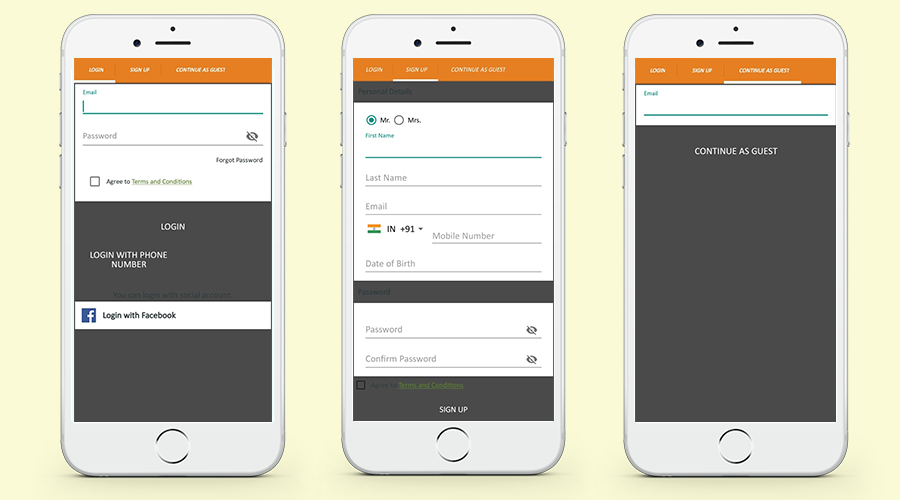
- Administrator może aktualizować elementy strony logowania/rejestracji według wymagań, może dodać tytuł i pokazać lub ukryć logo sklepu.
- Administrator może określić, czy chce włączyć proces rejestracji z poziomu zabezpieczonej strony, czy nie.
- Administrator OpenCart może określić, czy nowo zarejestrowany klient będzie mógł bezpośrednio przeglądać sklep, czy też musi najpierw uzyskać zatwierdzenie.
- Administrator sklepu może zmienić treść strony z podziękowaniami, która będzie widoczna tylko wtedy, gdy włączona jest opcja weryfikacji nowych klientów.
- Administrator może ustawić położenie formularzy na zabezpieczonych stronach, np. po lewej, po prawej lub na środku.
- Właściciel sklepu może dodać niestandardowy kod CSS i JS do bezpiecznych stron.
- Administrator sklepu prywatnego może zabezpieczyć cały sklep internetowy lub może określić kategorie, produkty i strony, do których chce dodać zabezpieczenia.
- Administrator sklepu OpenCart może dodać adres IP, co umożliwi mu przeglądanie całej zawartości sklepu internetowego po zalogowaniu.
- Administrator sklepu prywatnego może zmienić krycie formularzy na bezpiecznych stronach.
- Administrator może zmieniać tło formularzy według własnych wymagań. Może wybrać zwykłe tło w kolorze, tło w postaci obrazu lub tło w postaci wideo.
Co nowego w ostatnich ulepszeniach!
Lista klientów:
Dzięki rozszerzeniu Knowband Opencart Private Shop Extension, administratorzy sklepu mogą włączyć prywatne wyskakujące okienko logowania dla określonych sekcji, ograniczając dostęp do produktów, kategorii i stron CMS dla zwykłych klientów. To nowe ulepszenie wyświetla listę klientów zarejestrowanych za pośrednictwem prywatnego wyskakującego okienka logowania w osobnej karcie, dając administratorom kontrolę nad zatwierdzaniem, odrzucaniem lub usuwaniem prywatnych kont klientów w razie potrzeby.
Szablony wiadomości:
Sekcja szablonów wiadomości e-mail w rozszerzeniu Opencart Private Shop w Knowband pozwala administratorom dostosowywać prywatne wiadomości e-mail dotyczące rejestracji konta. Administratorzy mogą ustawić temat w polu tekstowym tematu szablonu i modyfikować treść wiadomości e-mail za pomocą tekstu lub kodu HTML. Zapewnia to spersonalizowaną i profesjonalną komunikację z zarejestrowanymi klientami.


Rozszerzenie sklepu prywatnego Opencart
Zmień swój sklep OpenCart w ekskluzywny sklep prywatny z ograniczonym dostępem dla wybranych klientów. Dostosuj widoczność i stwórz doświadczenie zakupowe VIP bez wysiłku!
3.0 Podręcznik instalacji
- Przed rozpoczęciem instalacji musisz kupić Private Shop w sklepie Knowband. Po zakupie otrzymasz następujące pliki na zarejestrowany adres e-mail.
- Kod źródłowy rozszerzenia OpenCart Private Shop w formacie spakowanego pliku.
- Instrukcja obsługi rozszerzenia OpenCart Private Shop.
- Aby zainstalować tę aplikację w swoim sklepie internetowym, wykonaj następujące kroki:
Krok 1:
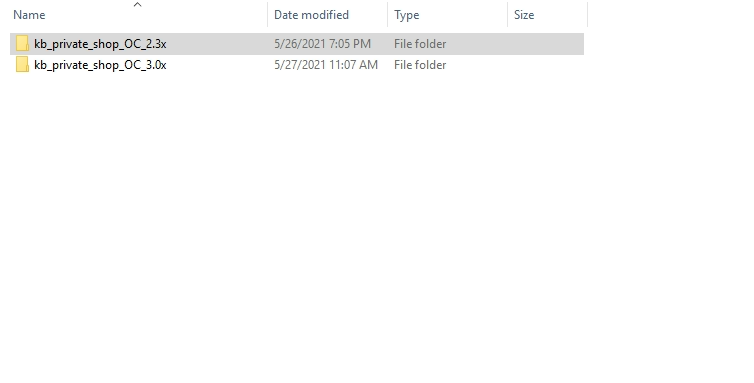
Rozpakuj plik ZIP. Otrzymasz foldery pokazane na obrazku poniżej.

Krok 2:
Skopiuj zawartość jednego z folderów zgodnie z wersją OpenCart, jak pokazano na poniższym obrazku
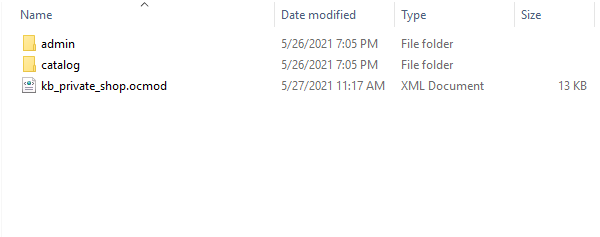
Możesz skopiować te foldery do folderu głównego swojej witryny.
Krok 4:
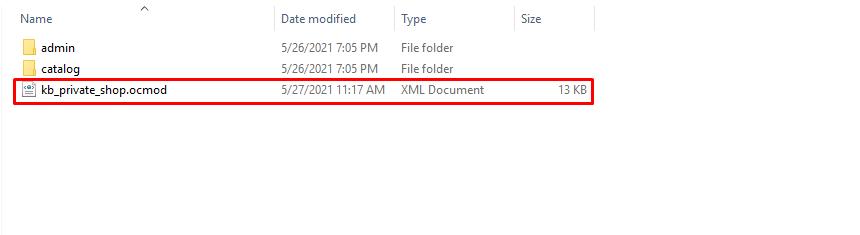
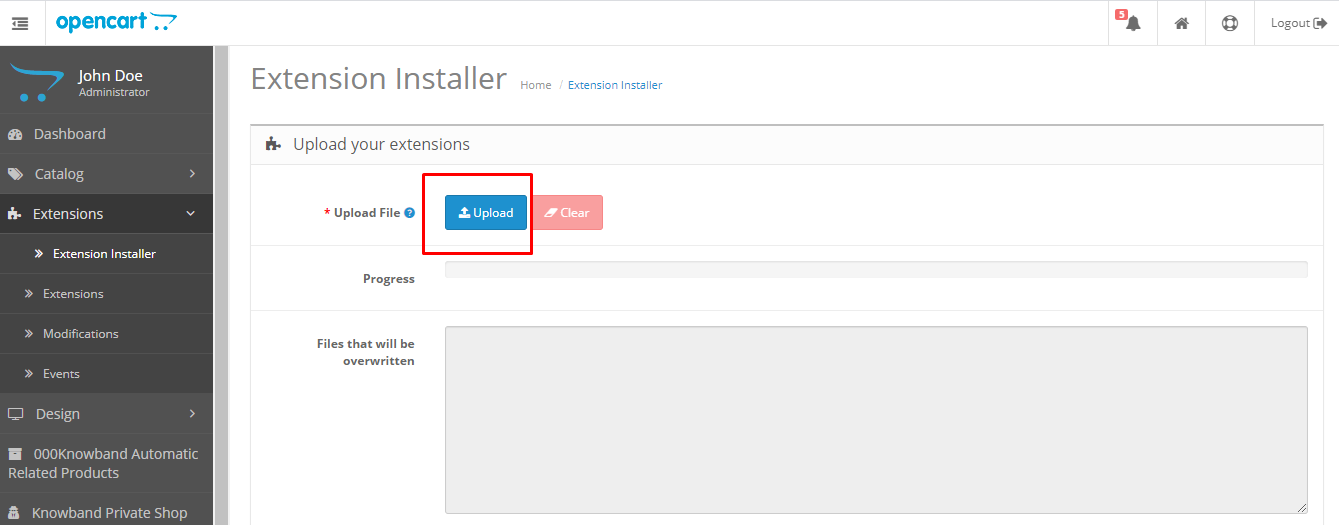
Po skopiowaniu przejdź do panelu administracyjnego i zainstaluj moduł za pomocą pliku modyfikującego.
Krok 5:
Po przesłaniu pliku OCMOD moduł będzie gotowy do użycia. Możesz przejść do sekcji rozszerzeń i zainstalować oraz skonfigurować moduł zgodnie ze swoimi potrzebami.
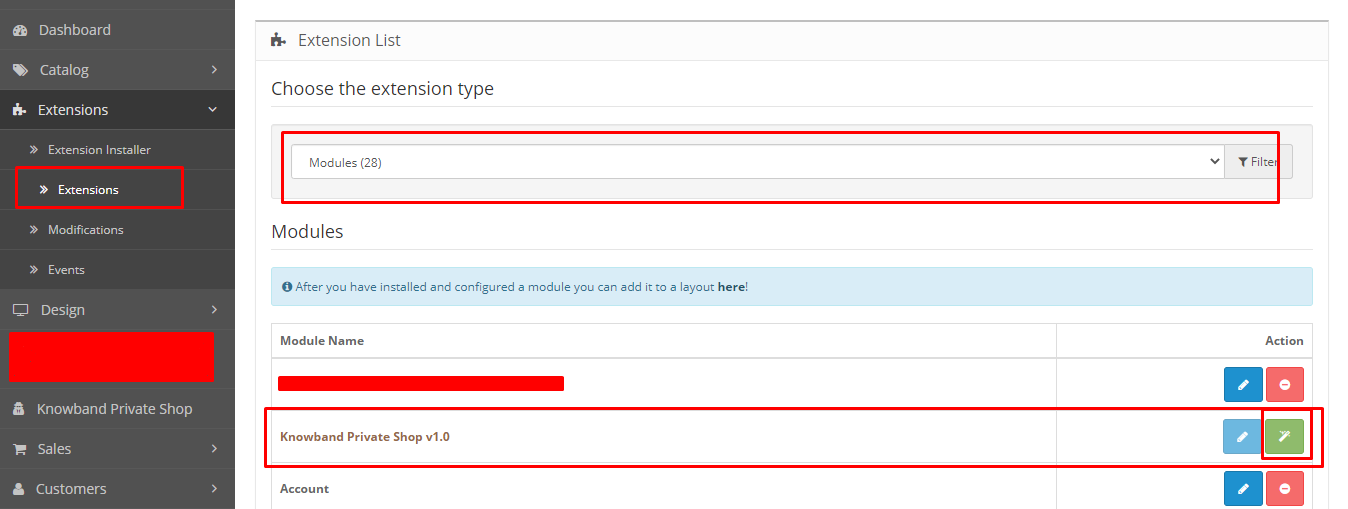
4.0 Interfejs administracyjny rozszerzenia OpenCart Private Shop
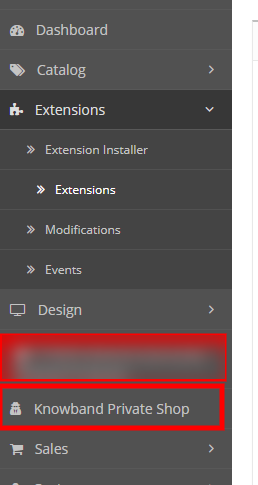
Aby skonfigurować rozszerzenie OpenCart Private Shop, możesz przejść na stronę konfiguracji modułu, klikając odnośnik Knowband Private Shop w menu bocznym.
Możesz też przejść do Rozszerzenia > Moduły > Knowband Private Shop.
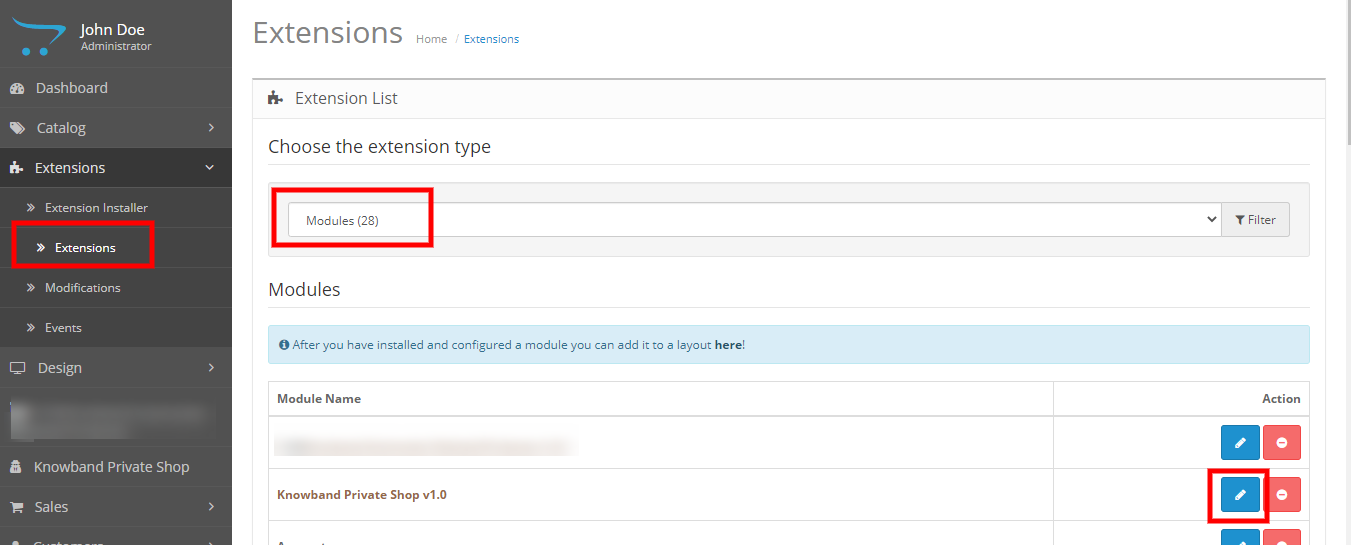
W panelu administracyjnym zobaczysz następujące główne zakładki ustawień:
- Ustawienia ogólne
- Ustawienia dostępu
Ustawienia ogólne 4.1
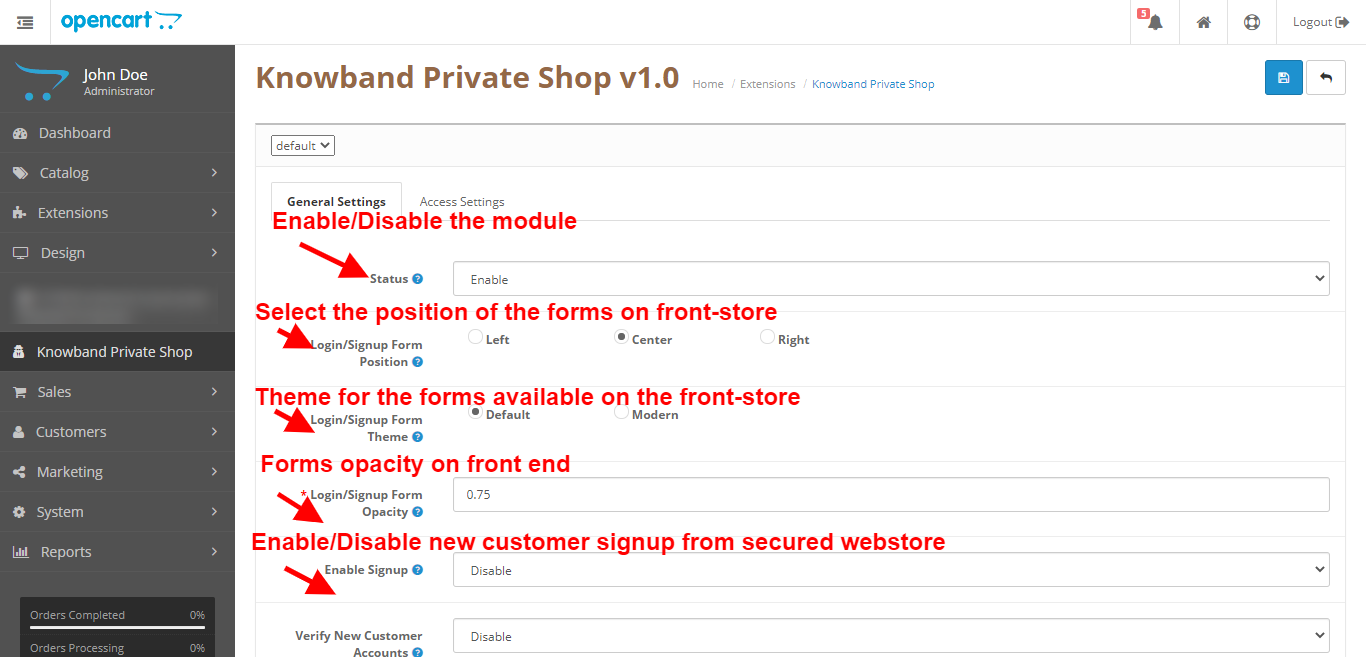
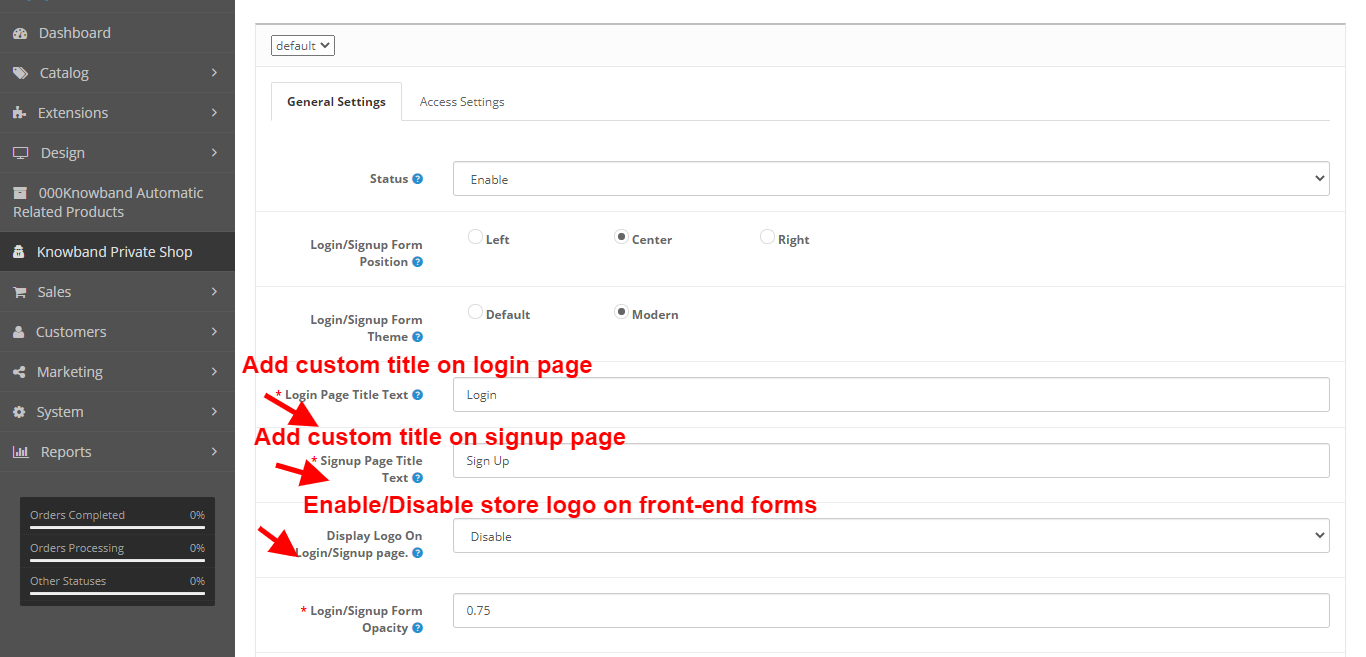
Oto podstawowe ustawienia, które można zastosować w formularzach i widokach front-end. Tutaj masz możliwość włączenia lub wyłączenia modułu i wiele więcej:


- Status: Włącz/wyłącz ten moduł.
- Formularze logowania/rejestracji Stanowisko: Wybierz pozycję, w której chcesz wyświetlić formularz logowania/rejestracji w sklepie internetowym.
- Motyw formularzy logowania/rejestracji: Wybierz motyw, który chcesz zastosować w formularzu logowania/rejestracji. Domyślny motyw będzie oparty na motywie Twojego sklepu.
- Nieprzezroczystość formularza logowania/rejestracji: Wprowadź wartość przezroczystości formularza logowania/rejestracji. Wartości powinny mieścić się w przedziale od 0 do 1, na przykład 0.5 lub 0.75.
- Włącz rejestrację: Włącz tę opcję, aby umożliwić klientowi zarejestrowanie nowego konta.
- Tytuł strony logowania Tekst: Wprowadź tytuł strony logowania, który będzie wyświetlany na stronie logowania w interfejsie użytkownika. Działa tylko wtedy, gdy motyw jest wybrany jako nowoczesny.
- Tytuł strony rejestracji: Wprowadź tytuł strony rejestracji, który będzie wyświetlany na stronie rejestracji w interfejsie użytkownika. Działa tylko wtedy, gdy motyw jest wybrany jako nowoczesny.
- Wyświetl logo na stronie logowania/rejestracji: Włącz to ustawienie, jeśli chcesz wyświetlać logo na stronie logowania/rejestracji. Działa tylko wtedy, gdy motyw jest wybrany jako nowoczesny.
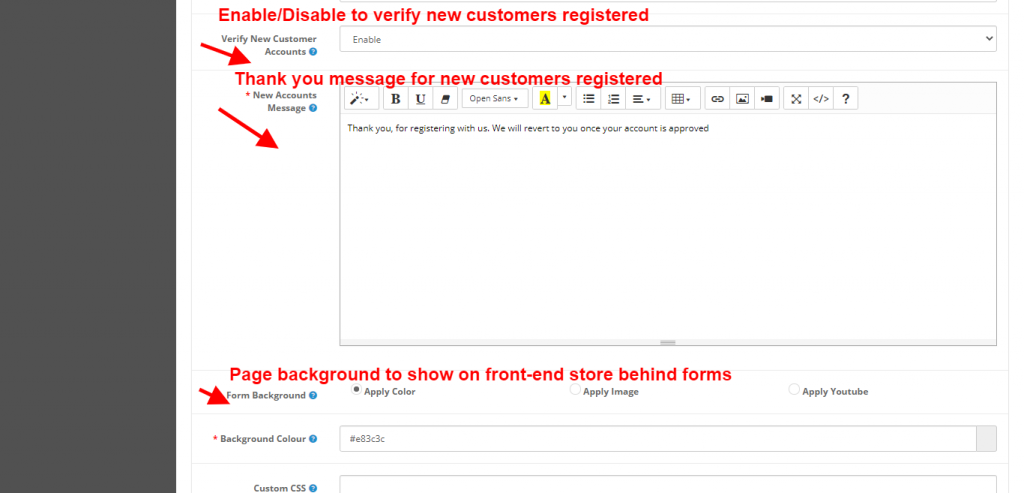
- Zweryfikuj nowe konta klientów: Włącz to ustawienie, jeśli chcesz weryfikować nowe konta.
- Wiadomość dotycząca nowych kont: Ten komunikat zostanie wyświetlony po rejestracji klientów z ograniczeniami. Widoczny tylko wtedy, gdy włączona jest funkcja weryfikacji nowych kont klientów. Jeśli jest wyłączona, uruchomiona zostanie domyślna funkcjonalność OpenCart.
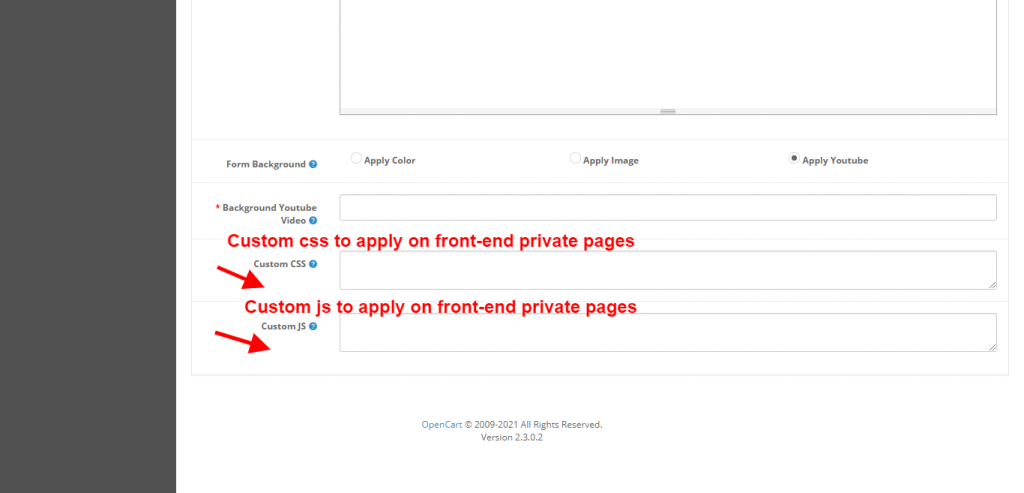
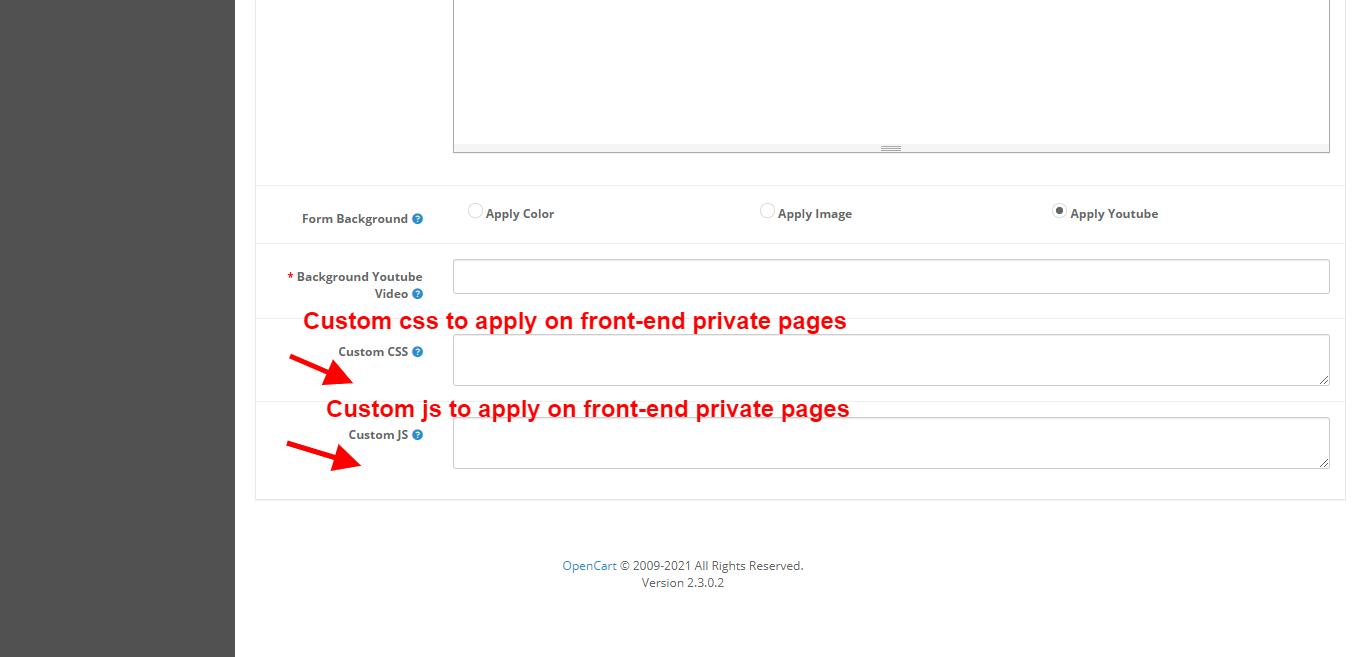
- Niestandardowe CSS: Możesz dodać niestandardowy kod CSS, aby renderować go na stronie front-end. Możesz też skorzystać z formularzy widocznych na bezpiecznych stronach front-endu.
- Niestandardowy JSMożesz dodać niestandardowy kod JS, aby renderować go na froncie. Możesz to również zrobić z formularzy widocznych na bezpiecznych stronach front-endu. Nie dodawaj tagów skryptów.
- Tło formularza: Wybierz typ tła, który chcesz zastosować w formularzu logowania/rejestracji. Masz do wyboru trzy typy.
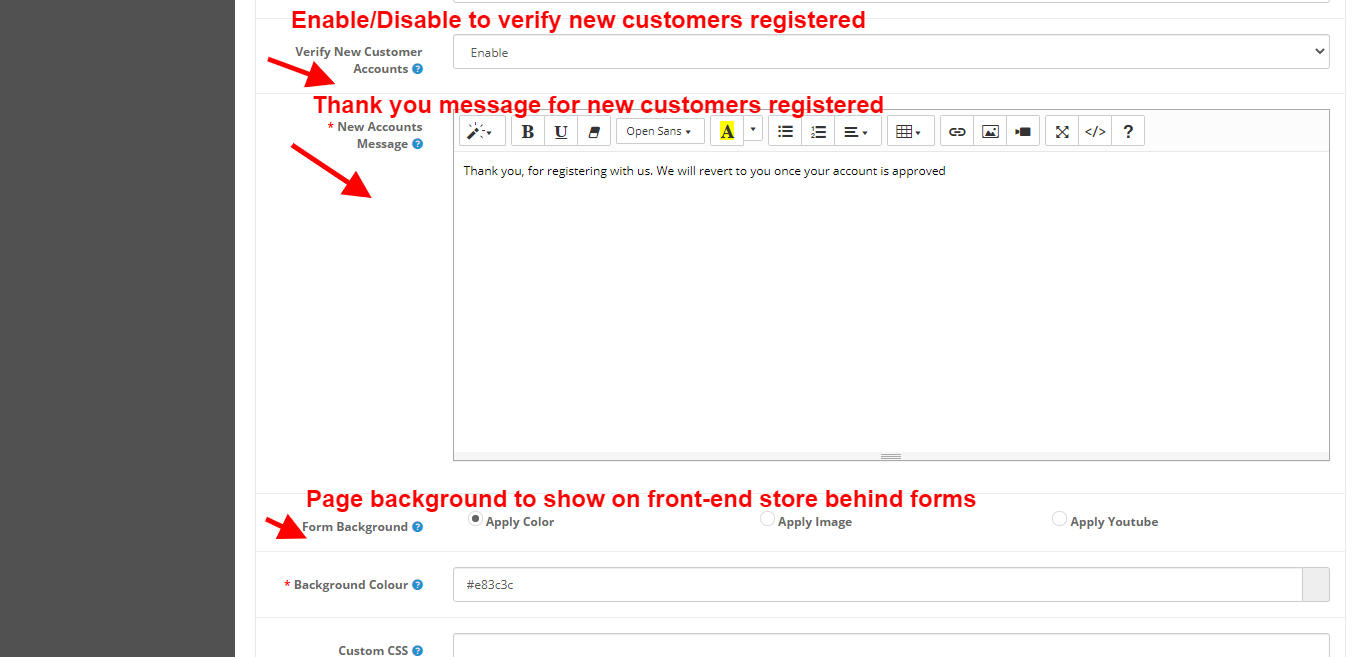
- Jednolity kolor: Wybierz kolor, który będzie wyświetlany na froncie.
- Obraz: Ten obraz będzie wyświetlany jako tło strony logowania/rejestracji. Akceptowane są tylko pliki w formacie .png lub .jpg.
- Film na YouTube: Skopiuj i wklej tutaj adres URL filmu z YouTube, który chcesz wyświetlić w interfejsie. Uwaga: link do filmu z YouTube musi zostać zmieniony na osadzony.
4.2 Ustawienia dostępu
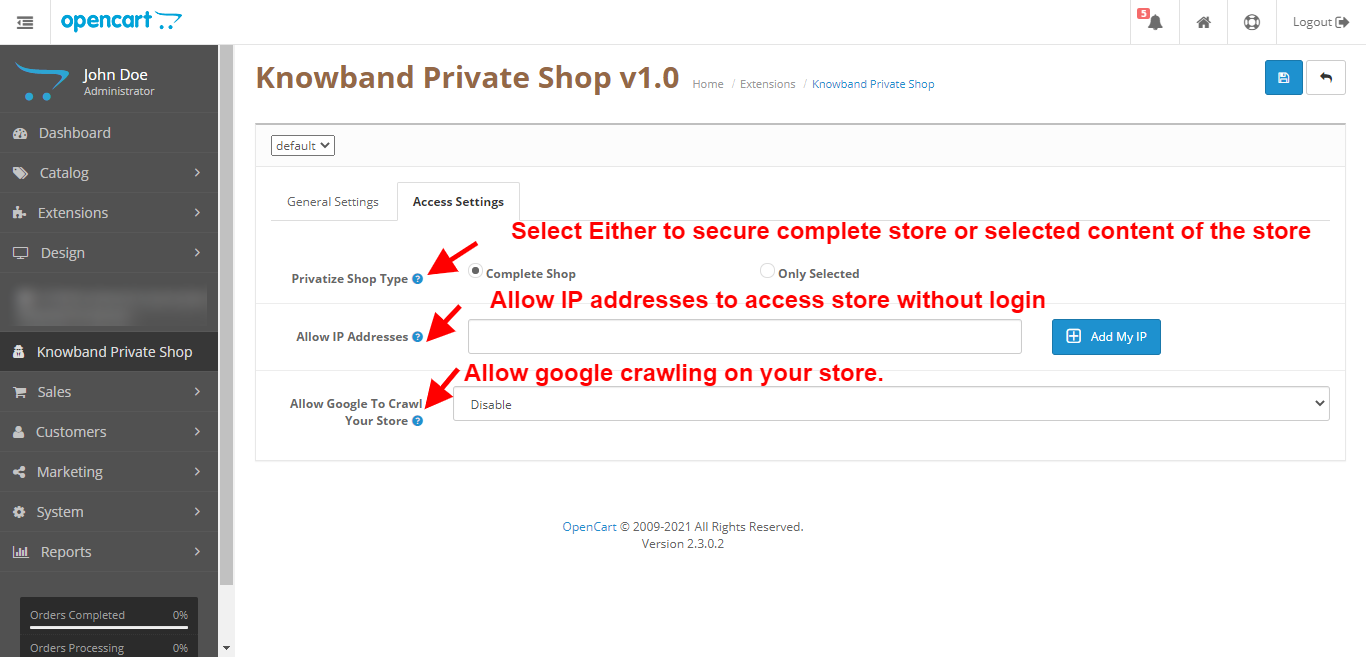
Są to ustawienia dostępu, których administrator może użyć do zabezpieczenia sklepu internetowego, a także do zabezpieczenia go przed nieautoryzowanymi użytkownikami.


- Prywatyzacja Typ sklepu: Administrator może wybrać rodzaj prywatyzacji – może zabezpieczyć cały sklep internetowy lub tylko jego wybraną część.
- Zezwalaj na adresy IP: Administrator może dodać publiczne adresy IP użytkowników, którym chce przyznać dostęp do sklepu internetowego, bez konieczności tworzenia konta.
- Zezwól Google na indeksowanie Twojego sklepu: Administrator może włączyć lub wyłączyć opcję indeksowania Google, aby zastosować ustawienia indeksowania Google.
- Wybierz produkty prywatne: Administrator może wybierać produkty indywidualnie, wyszukując ich nazwy i dodając je do listy produktów prywatnych, co zwiększy bezpieczeństwo tych produktów w sklepie internetowym. Działa to tylko wtedy, gdy administrator wybierze opcję „Tylko wybrane” w typie prywatyzacji.
- Wybierz kategorie prywatne: Administrator może wybierać kategorie indywidualnie, wyszukując ich nazwy, i dodawać je do listy kategorii prywatnych, co zwiększy bezpieczeństwo tych kategorii w sklepie internetowym. Działa to tylko wtedy, gdy administrator wybierze opcję „Tylko wybrane” w typie prywatyzacji.
- Wybierz strony prywatne: Administrator może wybierać strony indywidualnie, wyszukując ich nazwy, i dodawać je do listy stron prywatnych, co zwiększy bezpieczeństwo tych stron w sklepie internetowym. Działa to tylko wtedy, gdy administrator wybierze opcję „Tylko wybrane” w typie prywatyzacji.
4.3 Klienci indywidualni:

Dzięki rozszerzeniu Opencart Private Shop firmy Knowband administrator sklepu może włączyć wyskakujące okienko z prywatnym logowaniem w określonych sekcjach sklepu. Na przykład, możesz ograniczyć dostęp do produktów, kategorii i stron CMS dla wszystkich klientów.
W tej sekcji moduł wyświetla listę klientów, którzy zarejestrowali się za pomocą wyskakującego okienka logowania do prywatnego sklepu. Ponadto moduł zapewnia administratorowi pełną kontrolę, umożliwiając zatwierdzanie/odrzucanie lub usuwanie kont prywatnych klientów w tej sekcji.
4.4 Szablony wiadomości e-mail:

Sekcja szablonu wiadomości e-mail umożliwia administratorowi dostosowanie prywatnego e-maila rejestracyjnego konta.
Temat szablonu: W polu tekstowym tematu szablonu możesz dodać temat wiadomości e-mail dotyczącej rejestracji klienta.
Szablon wiadomości e-mail: Sekcja szablonu wiadomości e-mail umożliwia administratorowi sklepu modyfikowanie treści wiadomości e-mail poprzez udostępnienie opcji dodawania do nich tekstu/treści HTML.
5.0 Interfejs front-end dla modułu OpenCart Private Shop
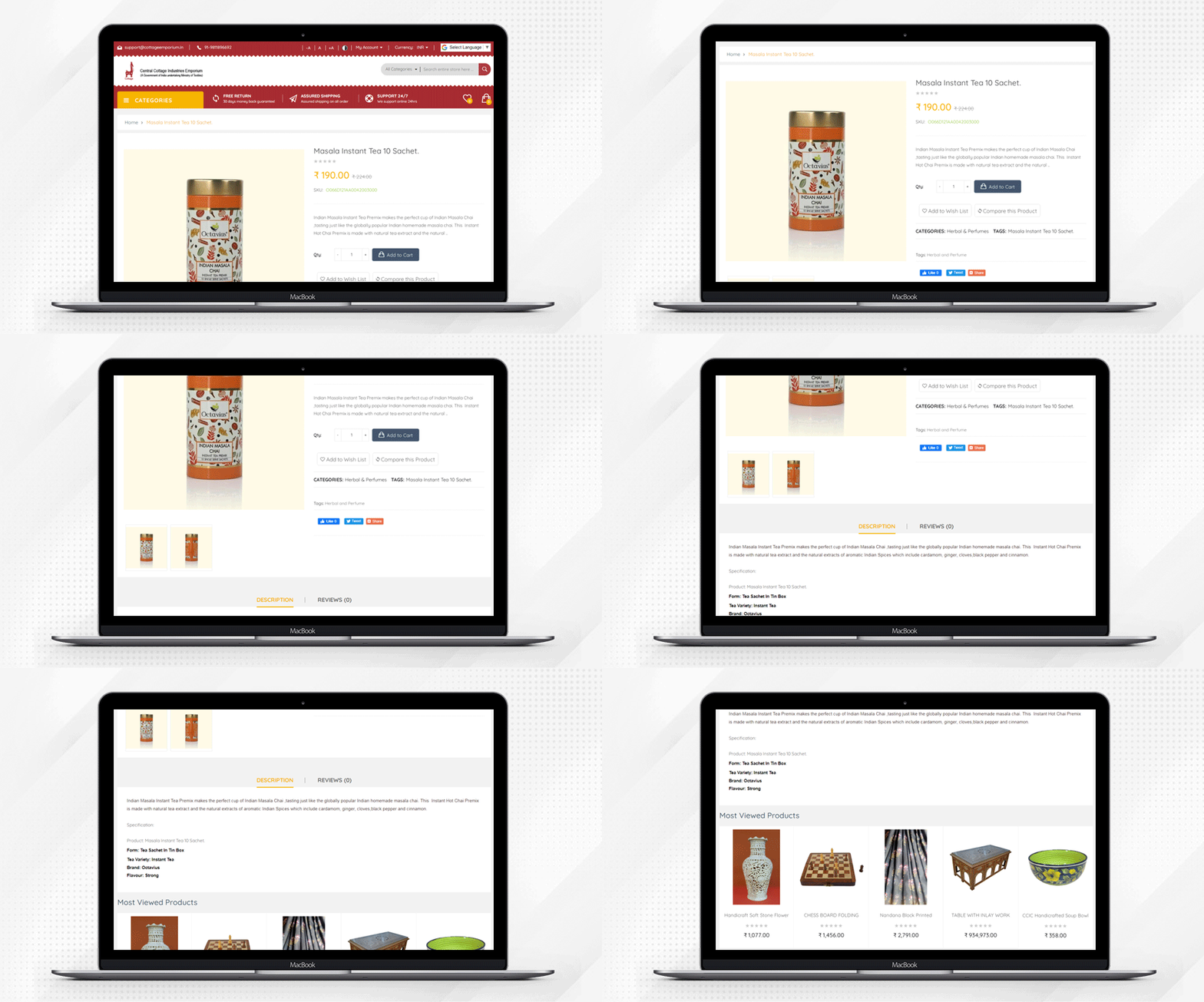
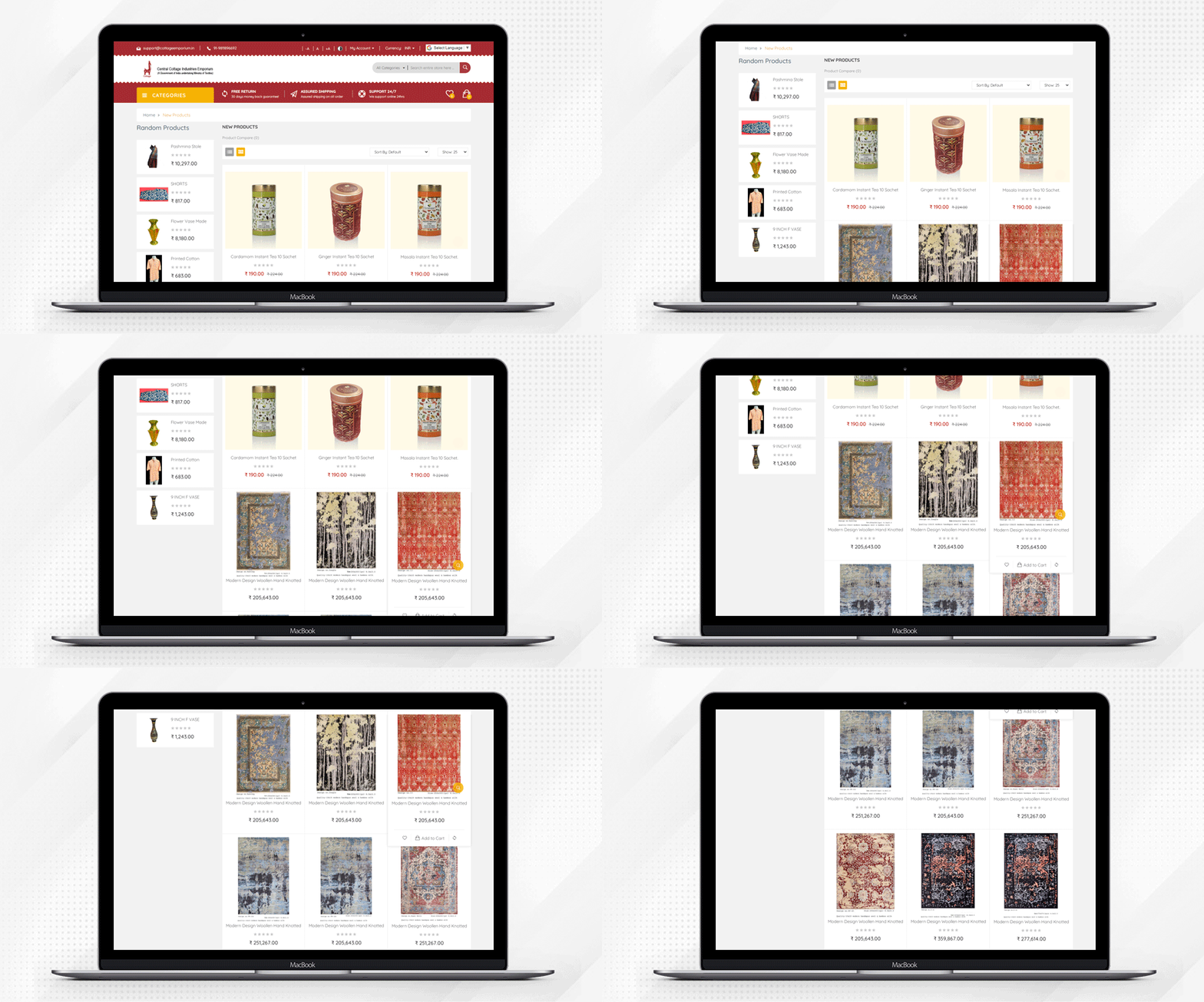
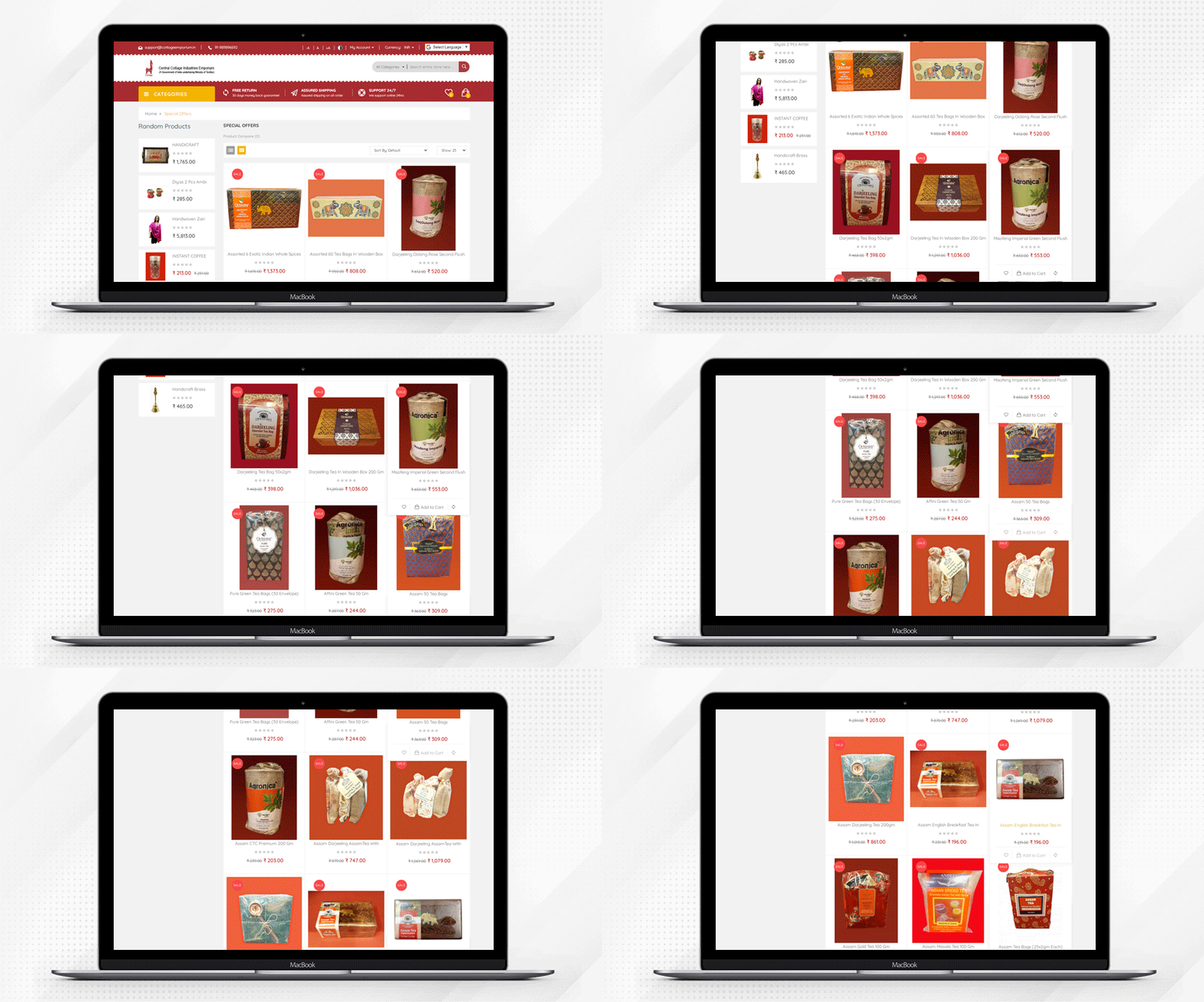
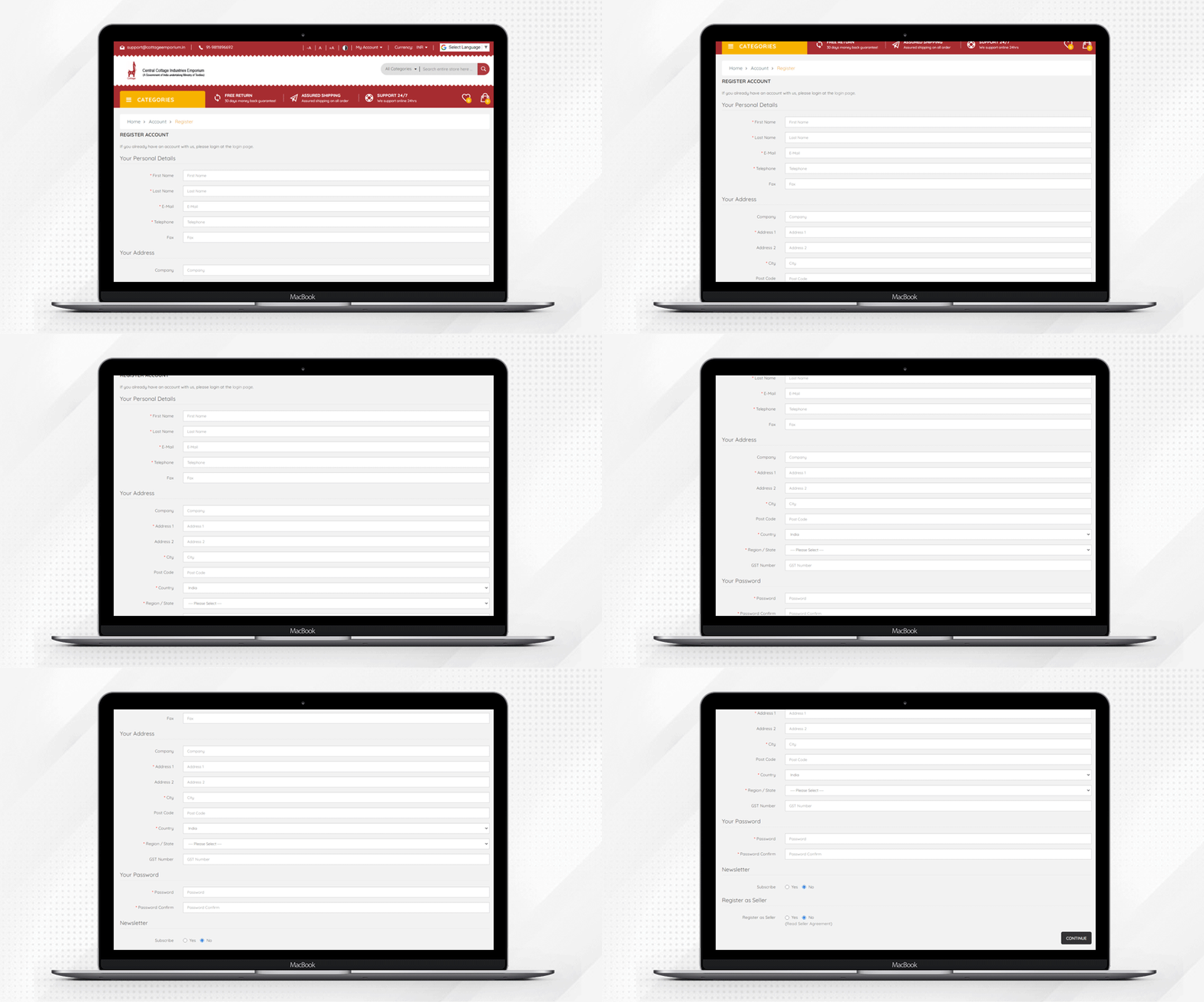
Na ekranie głównym zobaczysz zmiany w projekcie i treści wprowadzone na podstawie opcji wybranych w podstawowych ustawieniach administratora.

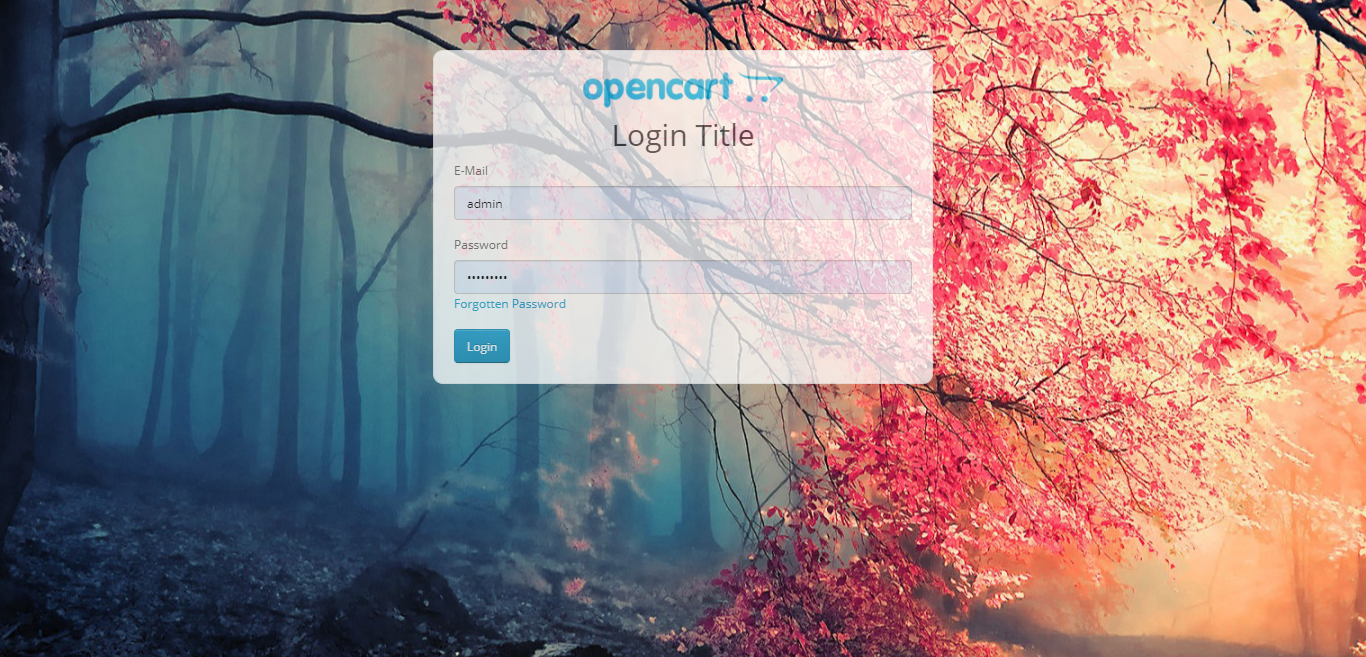
- Jeśli administrator zastosuje motyw domyślny, obraz tła będzie widoczny bez logo i loginu z tytułu.

- Gdy pozycja formularza jest ustawiona na lewą.
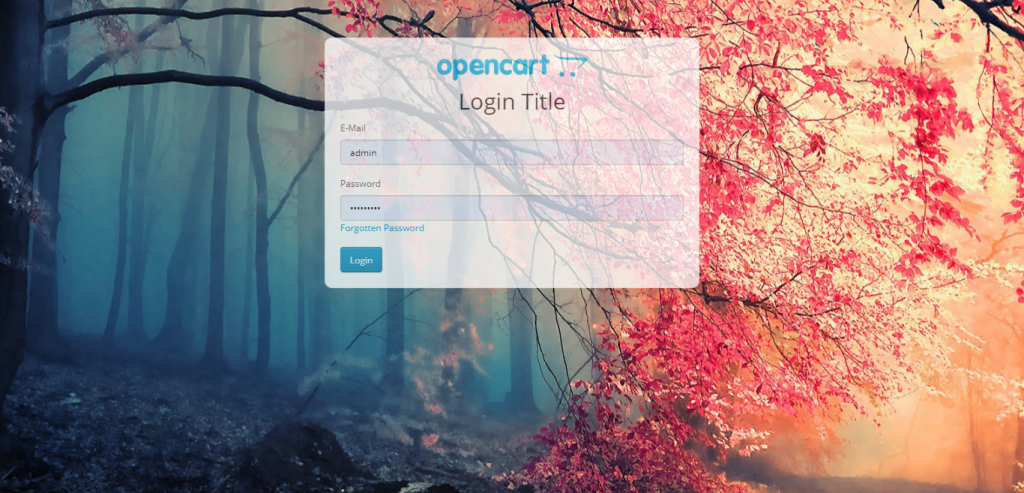
- Jeśli administrator zastosuje motyw domyślny, obraz tła będzie widoczny bez logo i loginu z tytułu.
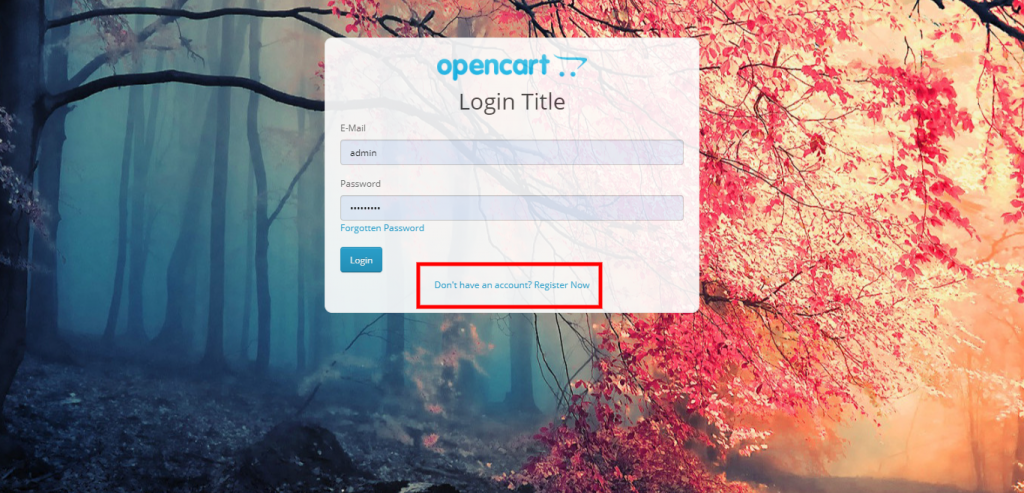
- Administrator może włączyć rejestrację nowych klientów. Ponadto, w panelu administracyjnym, przezroczystość formularza jest ustawiana na 1.

- Po weryfikacji nowego konta klienta wyświetli się ekran z podziękowaniem.



6.0 Zapoznaj się z naszymi przewodnikami po rozszerzeniu OpenCart Private Shop
Dowiedz się, jak ograniczyć dostęp do sklepu, zarządzać grupami klientów, skonfigurować prywatne ustawienia sklepu, ustawić niestandardowe zasady logowania i rejestracji, kontrolować widoczność produktów oraz zapewnić klientom bezproblemowe, prywatne zakupy.

Kupić Moduł sklepu prywatnego OpenCart: https://www.knowband.com/opencart-private-shop
Demo administratora: https://opencartdemo.knowband.com/3.0/privateshop/admin/
Demo z przodu: https://opencartdemo.knowband.com/3.0/privateshop/
Zalecane przeczytanie: Dlaczego firmy potrzebują „prywatnego sklepu”?



![[Wersja 6.0.9 wydana] Nowe funkcje dodane do dodatku PrestaShop One Page SuperCheckout](https://www.knowband.com/blog/wp-content/uploads/2021/03/Version-6.0.9-Released-New-Features-Added-to-PrestaShop-One-Page-SuperCheckout-Addon.png)