OpenCart Facebook Condividi e Vinci Sconto Estensione da KnowBand consente di visualizzare il pulsante di condivisione del prodotto sulle pagine dei prodotti del sito web. È un modo moderno di promuovere i prodotti attraverso i social media senza investimenti avanzati. È il modo più fruttuoso per attirare più clienti verso il tuo prodotto e il tuo negozio di e-commerce. L’estensione OpenCart offre una promozione del prodotto facile e senza problemi e per l’amministratore del negozio. L’amministratore ha una buona opportunità per incoraggiare i propri clienti online a promuovere i prodotti offrendo loro sconti e offerte incredibili. Il codice coupon generato dopo la promozione del prodotto può essere consultato dall’amministratore per verificare se il coupon è stato applicato dal cliente o meno.
1.1 Caratteristiche sorprendenti di Facebook Share e Win Sconto Extension per OpenCart:
L’estensione OpenCart Facebook Share and Win Discount offre molteplici funzionalità completamente personalizzabili e facili da configurare dall’interfaccia di back-end senza richiedere alcuna conoscenza di codifica. Le varie caratteristiche sorprendenti di OpenCart Facebook Share e Win Discount Extension sono state elencate di seguito:
Il modulo di condivisione e vincita del prodotto OpenCart consente all’amministratore di mostrare l’opzione di condivisione del prodotto sulle pagine del sito.
Gli utenti online possono fare clic sul pulsante di condivisione del prodotto per condividere il prodotto specifico sulla bacheca di Facebook.
L’amministratore del negozio può offrire coupon di sconto fisso o percentuale ai clienti per condividere il prodotto su Facebook con l’aiuto di OpenCart Share e Win Extension.
Il plugin OpenCart Share and Win offre admin per impostare la validità dello sconto dall’interfaccia di amministrazione e ottenere l’estensione dello sconto.
Questo modulo di condivisione e vincita del prodotto OpenCart offre un’opzione per selezionare il layout per questo “pulsante di condivisione del prodotto”. L’amministratore può scegliere tra due temi disponibili.
L’amministratore può inserire i codici CSS e JS personalizzati per la gestione dell’aspetto e dell’avviso tramite il plug-in di condivisione dei prodotti OpenCart.
L’amministratore ha l’autorità per verificare le informazioni sulla generazione del prodotto e sulla generazione di coupon di sconto.
Il modulo OpenCart Facebook Share and Win Discount consente all’amministratore di impostare l’ID dell’app Facebook per incorporare Facebook.
L’amministratore può facilmente installare, configurare e attivare l’estensione di condivisione del prodotto OpenCart.
Tecnologia 1.2 per lo sviluppo:
Lingua: PHP Frame Work: OpenCart
Guida all’installazione di 2.0
Per installare questa condivisione Opencart e vincere il modulo, si prega di seguire i seguenti passi:
Acquista la condivisione OpenCart e vinci Extension dal negozio Knowband. Otterrai i seguenti file:
File zippato contenente il codice sorgente della condivisione OpenCart e vinci Extension.
Manuale utente di OpenCart condividi e vinci plugin.
Segui i passaggi sottostanti per installare la condivisione OpenCart e vincere Extension in OpenCart:
1.Unzip la zip. Otterrai le cartelle come mostrato nell’immagine qui sotto:
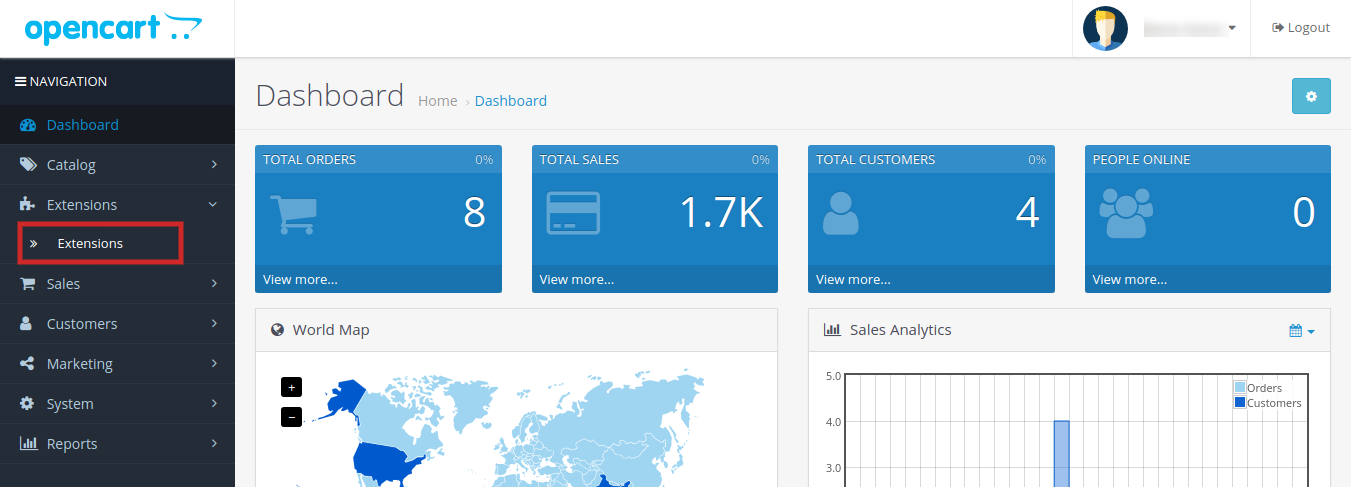
2.Copy tutti i file e le cartelle del file zip nella directory principale di OpenCart tramite FTP manager. 3. Il modulo di condivisione e vincita di OpenCart è ora installato ed è pronto per l’uso. Vai su Admin -> Menu principale -> Estensioni come mostrato nell’immagine qui sotto:
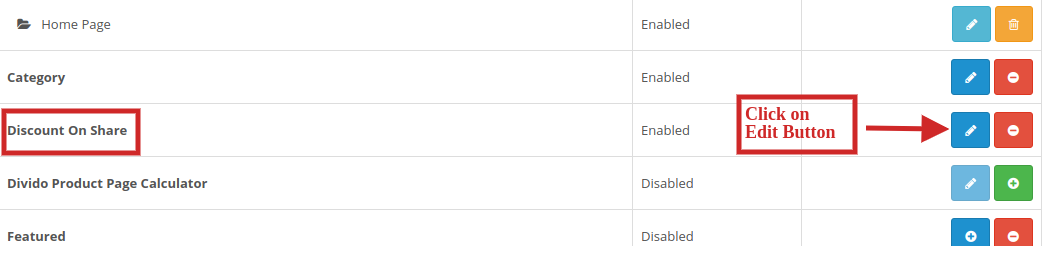
4.Seleziona Condividi e vinci dall’elenco dei moduli e fai clic su
3.0 Admin Interface di OpenCart Share and Win Discount Extension
OpenCart condividi e vinci l’estensione offre una facile opzione di personalizzazione all’amministratore del negozio. Le varie opzioni di configurazione sono discusse in dettaglio di seguito:
Impostazioni 3.1:
Di seguito sono le impostazioni elencate in questa scheda:
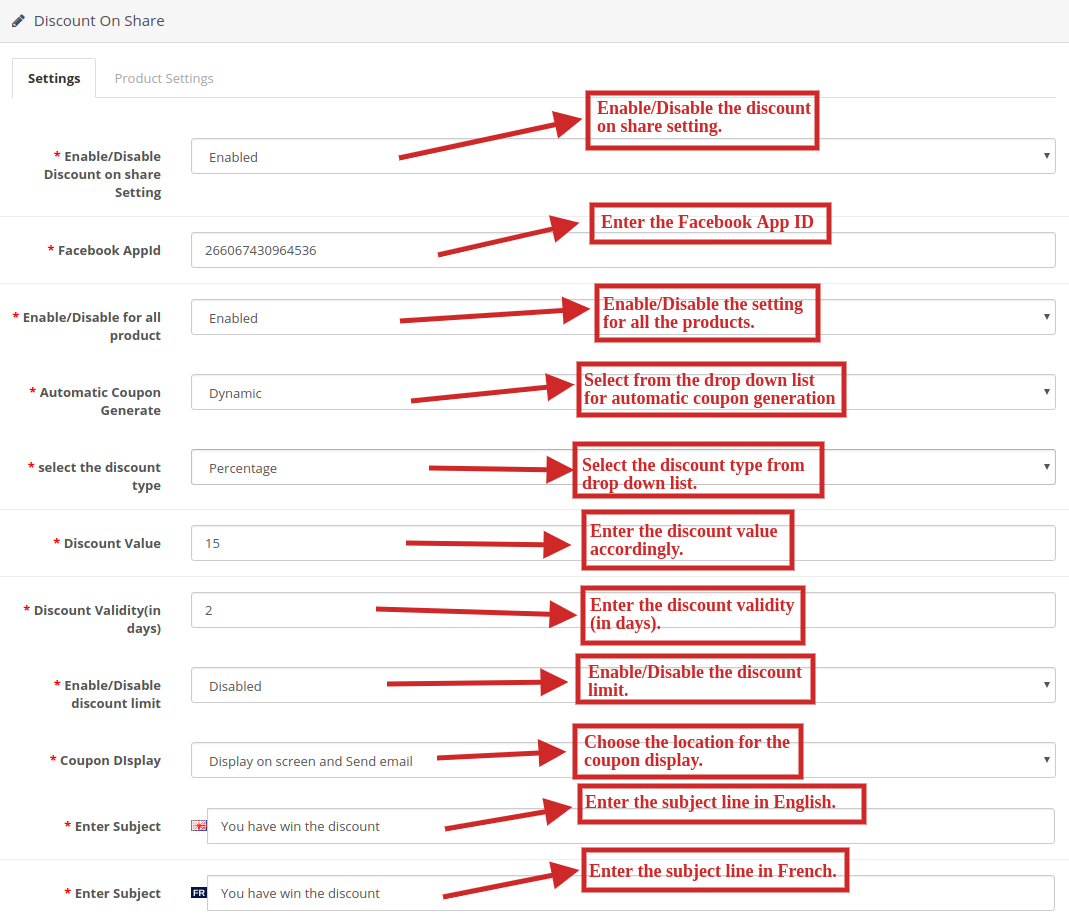
Abilita / disabilita lo sconto sulla condivisione Impostazione: Seleziona “Abilita” dall’elenco a discesa per abilitare la condivisione OpenCart e il modulo di vittoria.
ID app Facebook: Immettere l’ID app di Facebook per incorporare il profilo di Facebook sul sito Web eCommerce.
Abilita / Disabilita per tutti i prodotti: Seleziona “Abilita” dall’elenco a discesa per abilitare la condivisione e il guadagno per tutti i prodotti nelle schede di prodotto.
Coupon automatico Genera: Seleziona “fisso” o “dinamico” per la generazione automatica di coupon dall’elenco a discesa.
Seleziona il tipo di sconto: Seleziona il tipo di sconto “fisso” o “percentuale” dall’elenco a discesa.
Valore di sconto: Inserisci il valore di sconto che desideri dare ai tuoi clienti.
Validità dello sconto (in giorni): Immettere la validità dello sconto (in giorni) di conseguenza.
Abilita / disabilita il limite di sconto: Selezionare “Abilita” o “Disabilita” dall’elenco a discesa per abilitare o disabilitare il limite di sconto.
Visualizzazione coupon: Seleziona un’opzione dal menu a discesa per la posizione di visualizzazione dei coupon. Puoi visualizzarlo sullo schermo, inviarlo via email o entrambi.
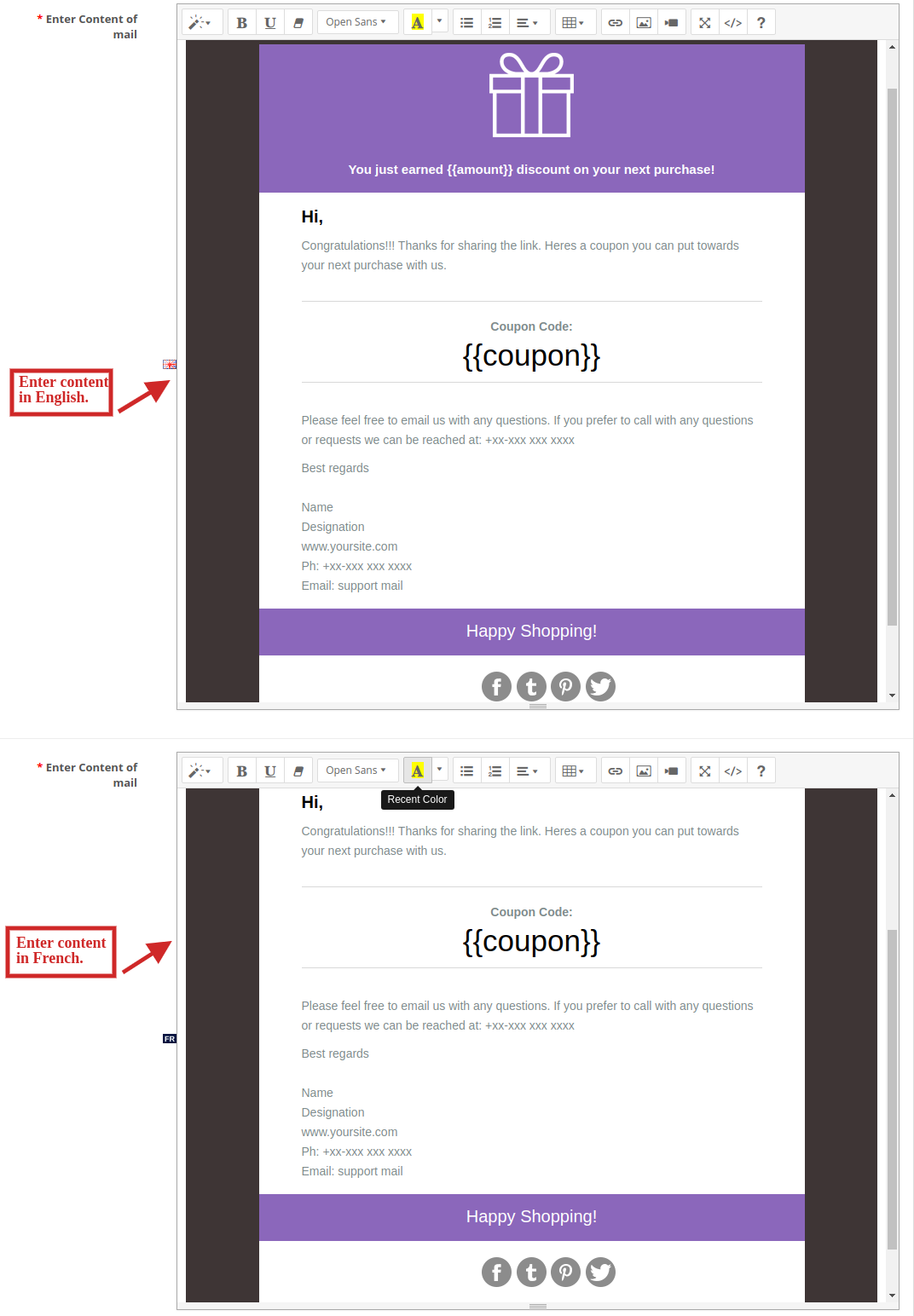
10.?Inserisci oggetto: Inserisci la riga dell’oggetto da inviare ai clienti in inglese e francese. 11. Inserisci il contenuto della posta: Inserisci il contenuto della posta da inviare ai clienti in inglese e francese.
Impostazioni del prodotto 3.2:
Sotto questa scheda,
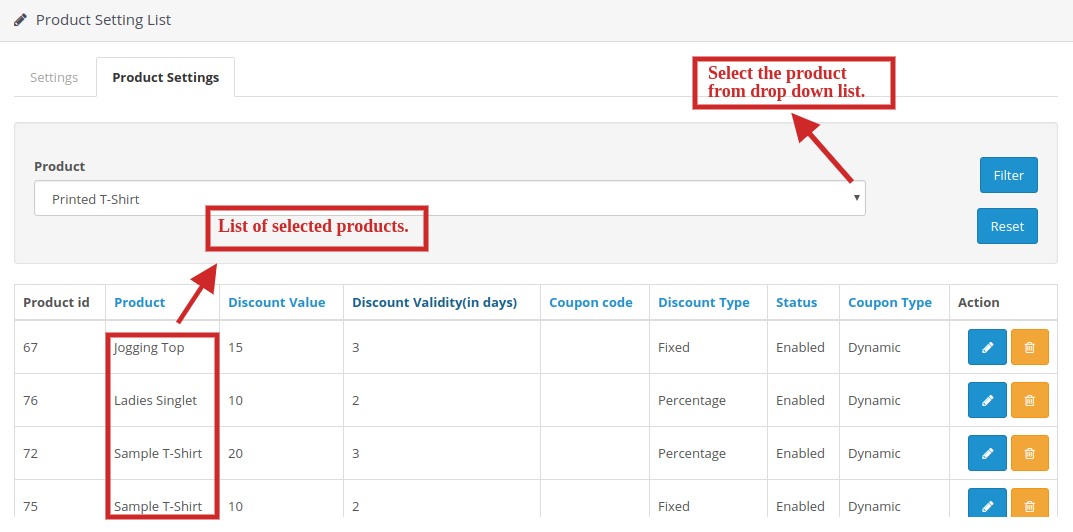
Il venditore può scegliere i prodotti dall’elenco a discesa in base a quale sconto deve essere dato.
I venditori possono anche impostare il valore di sconto, validità dello sconto (in giorni), tipo di sconto e il tipo di coupon troppo.
I venditori possono anche abilitare o disabilitare l’offerta di sconto sui prodotti selezionati.
I prodotti selezionati per l’offerta di sconto potrebbero essere visualizzati nella tabella contenente tutti i dettagli.
Scheda “Modifica impostazioni prodotto” 3.3:
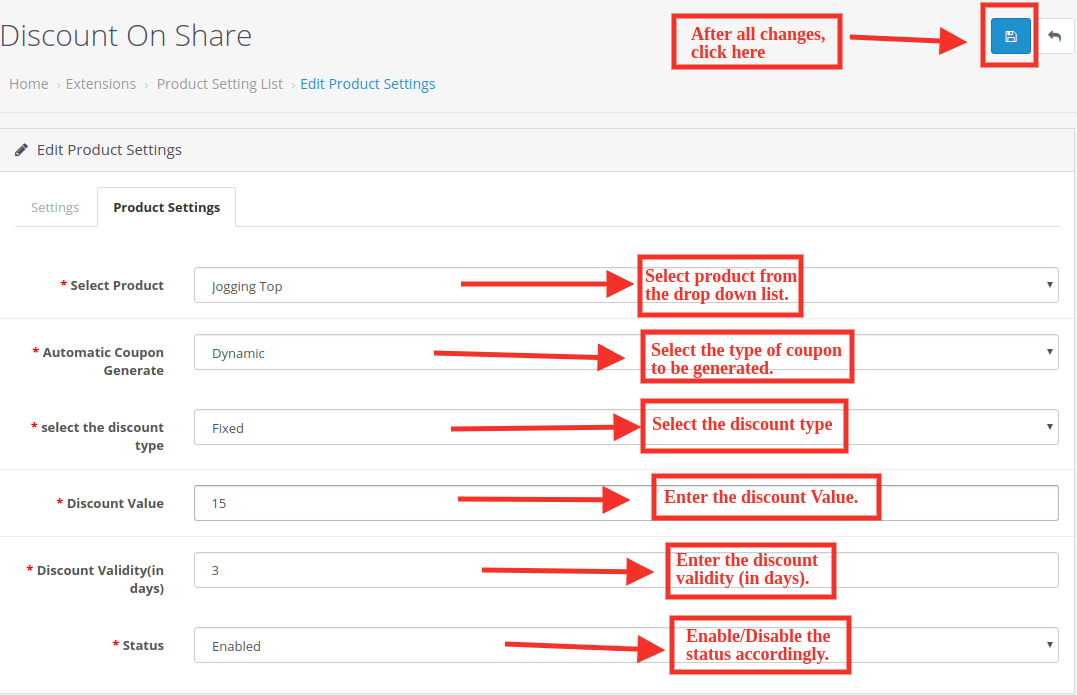
Dopo aver fatto clic sul pulsante Modifica, verrai indirizzato a “Modifica impostazioni prodotto”. Qui puoi modificare le impostazioni del prodotto dei prodotti che hai già elencato.
Di seguito sono le impostazioni in questa scheda:
Seleziona prodotto: Seleziona il prodotto dall’elenco a discesa.
Coupon automatico Genera: Seleziona il tipo di coupon da generare.
Seleziona il tipo di sconto: Seleziona il tipo di sconto che vuoi fornire ai tuoi clienti.
Valore di sconto: Inserisci il valore di sconto.
Validità dello sconto (in giorni): Inserisci il numero di giorni in cui vuoi mantenere valido lo sconto.
Status: Abilita / Disabilita lo stato di conseguenza.
4.0 Front End del modulo di scorrimento Infinite OpenCart:
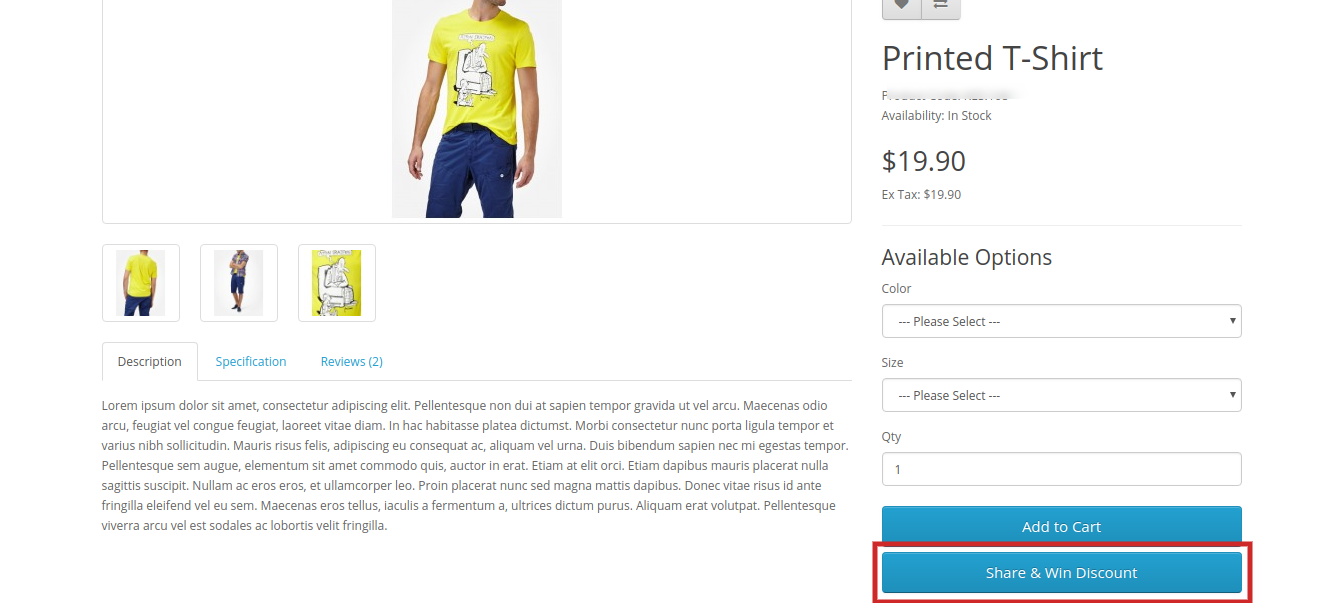
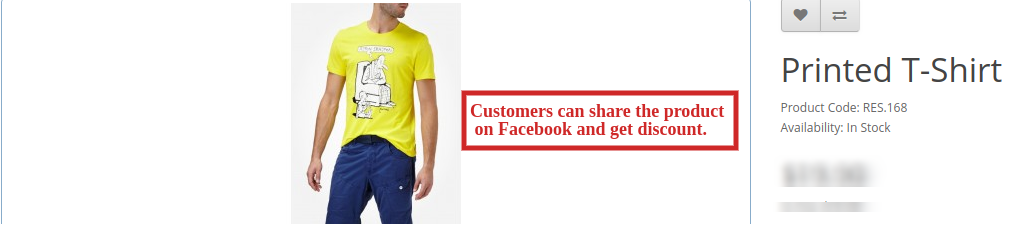
Quando questo modulo è abilitato dal back-end, un pulsante inizierà ad apparire nella parte anteriore del negozio su ogni pagina del prodotto. Su cui un testoCondividi e vinci lo sconto‘sarà scritto e facendo clic su questo pulsante il cliente può condividere il prodotto e se condivide il prodotto, quindi un codice di sconto verrà mostrato a quel cliente che verrà applicato solo a quel cliente.
Condividi e vinci scheda sconti sulla pagina del prodotto:
2. Condividi il prodotto su Facebook e ottieni lo sconto:
Clicca qui per il collegamento del modulo. Clicca qui per Admin Demo Link. Clicca qui per il collegamento Front Demo. Vi preghiamo di contattarci a support@knowband.com per qualsiasi richiesta o richiesta di modifica personalizzata in base ai requisiti aziendali.
Estensione di scorrimento infinita di OpenCart fornisce agli utenti online una navigazione senza problemi su più pagine e un’esperienza di acquisto senza problemi. Rallenta l’impaginazione in quanto è uno dei maggiori ostacoli nel lavorare su qualsiasi sito web. Lo scorrimento infinito di OpenCart consente ai siti Web di rimuovere questo ostacolo fornendo l’accesso con un solo clic con il minimo inconveniente per gli utenti.
In generale, i clienti devono navigare su più pagine alla ricerca del prodotto desiderato sul sito web. Tuttavia, questo potrebbe portare alla perdita di tempo e persino all’interesse dei clienti. L’estensione di scorrimento infinito di OpenCart è il progresso moderno per rallentare l’impaginazione e fornisce una navigazione senza interruzioni di tutti i prodotti su un’unica pagina. Con l’aiuto del modulo di scorrimento a discesa, i clienti possono caricare i prodotti della pagina successiva su quella corrente semplicemente scorrendo la pagina.
L’estensione di scorrimento OpenCart Infinite consente il caricamento automatico delle pagine senza nemmeno scorrere la pagina verso il basso. Aiuta anche a navigare facilmente nel catalogo dei prodotti. Poiché tutti i prodotti sono disponibili su una singola pagina, i clienti non devono spostarsi da una pagina all’altra per il prodotto.
1.1 Caratteristiche sorprendenti dell’estensione Infinite Scroll per OpenCart
L’estensione OpenCart Infinite Scroll offre molteplici funzionalità completamente personalizzabili e facili da configurare dall’interfaccia back-end senza richiedere alcuna conoscenza di codifica. Le varie caratteristiche sorprendenti dell’estensione OpenCart Infinite Scroll sono state elencate di seguito:
Il modulo di scorrimento veloce OpenCart consente il caricamento automatico delle pagine e dei risultati di ricerca senza dover scorrere la pagina verso il basso. Con l’aiuto del modulo di scorrimento rapido OpenCart, i clienti possono passare alla pagina successiva dell’elenco dei prodotti senza ricaricare la pagina successiva.
Il plug-in di scorrimento infinito OpenCart offre compatibilità con URL ottimizzati per la SEO.
Il modulo di scorrimento a discesa OpenCart offre una funzione “Carica altro” per sospendere lo scorrimento infinito dopo un intervallo di pagine definito.
Questo intervallo di pagina per caricare più funzionalità può essere impostato dal backend del modulo Infinite Scroll.
L’amministratore del negozio può testare il funzionamento del modulo di scorrimento infinito di Opencart abilitando l’impostazione sandbox e inserendo l’indirizzo IP specifico.
L’interfaccia di amministrazione del plug-in OpenCart è estremamente facile da usare e non richiede alcuna conoscenza di codifica per l’implementazione.
Questo modulo OpenCart Infinite Scroll offre una funzione di collegamento “Vai all’inizio” per raggiungere il punto iniziale di qualsiasi pagina di elenco dei prodotti.
Il modulo di visualizzazione elenco OpenCart fornisce la compatibilità SSL.
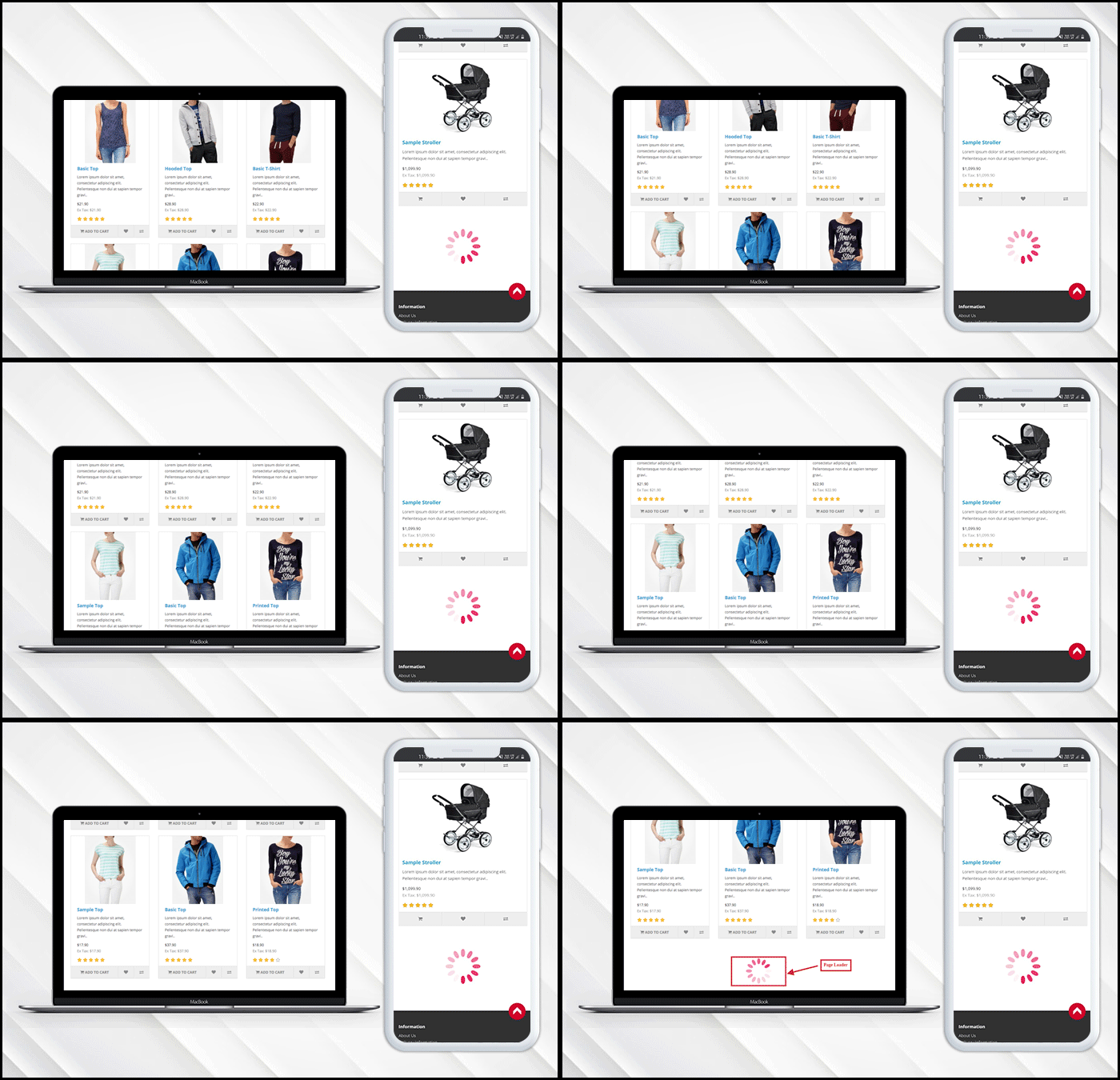
Questo OpenCart Infinite Scroll mostra un caricatore durante il caricamento dei prodotti della pagina successiva sulla stessa pagina. Questo caricatore può essere configurato e disabilitato, se necessario, dall’interfaccia di back-end.
L’amministratore del negozio può modificare lo sfondo e il colore del testo del messaggio della pagina finale e andare al collegamento superiore.
Il modulo OpenCart Infinite Scroll consente all’amministratore di mostrare un messaggio personalizzato ai clienti dopo che tutte le schede dei prodotti sono state caricate in primo piano.
L’amministratore può scegliere di visualizzare gli elenchi dei prodotti in formato di visualizzazione a griglia o elenco tramite il modulo di scorrimento rapido OpenCart.
Questa estensione Infinite Scroll per OpenCart offre un’opzione per includere codice CSS e JS dal back-office. Utilizzando il CSS personalizzato e l’amministratore del negozio JS è possibile modificare l’aspetto del modulo di scorrimento infinito di Opencart.
Il modulo di scorrimento infinito di OpenCart offre compatibilità con tutti i temi di OpenCart, quindi l’amministratore può configurare l’aspetto dello scorrimento infinito secondo il tema del sito.
Il modulo di scorrimento veloce OpenCart offre compatibilità multi-store.
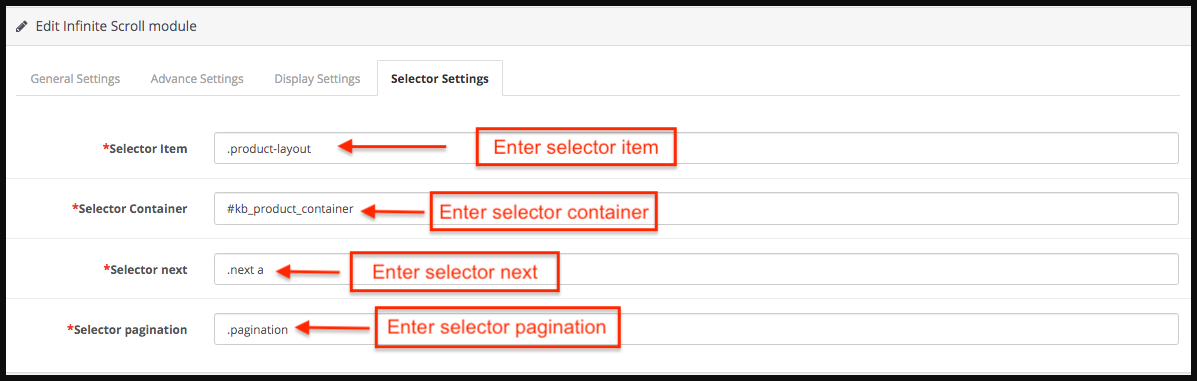
Il modulo di scorrimento infinito di Opencart offre all’amministratore del negozio di impostare le impostazioni del selettore del modulo come la pagina del selettore, il contenitore del selettore, ecc.
La funzionalità del modulo di scorrimento rapido OpenCart non è in conflitto con altri moduli installati del negozio.
Il modulo di scorrimento infinito di Opencart è mobile responsive.
1.2 Tecnologia per lo sviluppo
Linguaggio: PHP Framework: OpenCart
2.0 Guida all’installazione
Per installare questo modulo di scorrimento infinito di OpenCart, attenersi alla seguente procedura: Acquistare l’estensione di scorrimento infinito di OpenCart dal negozio Knowband. Otterrai i seguenti file:
File zippato contenente il codice sorgente del modulo OpenCart Infinite Scroll.
Manuale utente del plugin OpenCart Infinite Scroll.
Segui i passaggi seguenti per installare l’estensione OpenCart Infinite Scroll nel negozio OpenCart:
1.Unzip la cerniera. Otterrai le cartelle come mostrato nell’immagine qui sotto:
2.Copiare tutti i file e le cartelle del file zip nella directory principale dell’installazione di OpenCart tramite il gestore FTP.
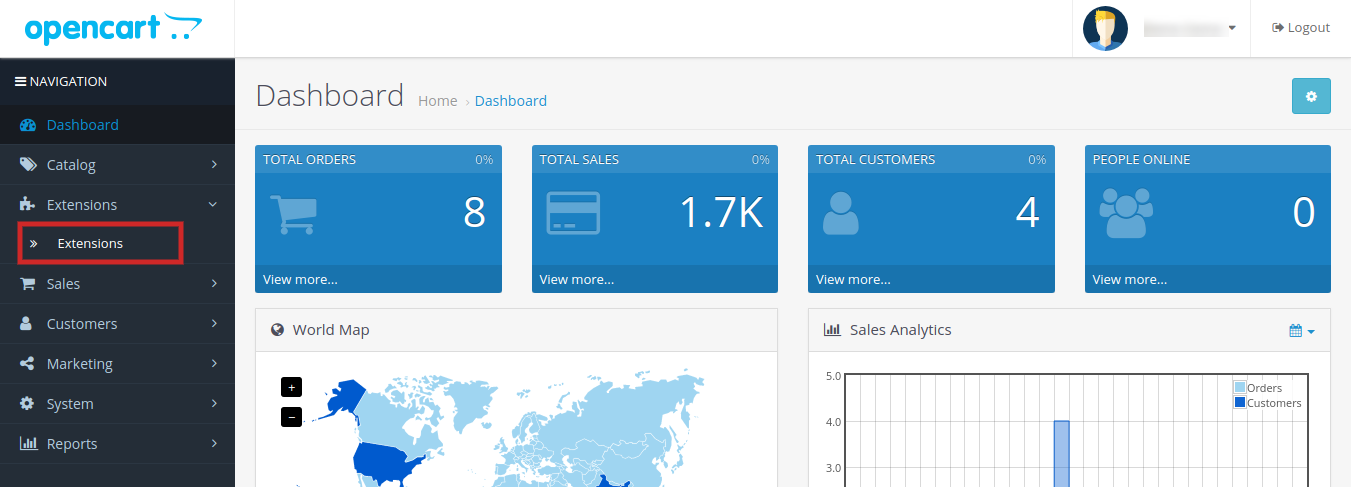
3.Il modulo OpenCart Infinite Scroll è ora installato ed è pronto per l’uso. Vai su Admin -> Menu principale -> Estensioni come mostrato nell’immagine seguente:
4.Seleziona Scorrimento infinito dall’elenco dei moduli e fai clic sul pulsante Modifica come mostrato nell’immagine seguente:
3.0 Interfaccia di amministrazione dell’estensione OpenCart Infinite Scroll
L’estensione OpenCart Infinite Scroll offre una facile opzione di personalizzazione all’amministratore del negozio. Le varie opzioni di configurazione sono discusse in dettaglio di seguito:
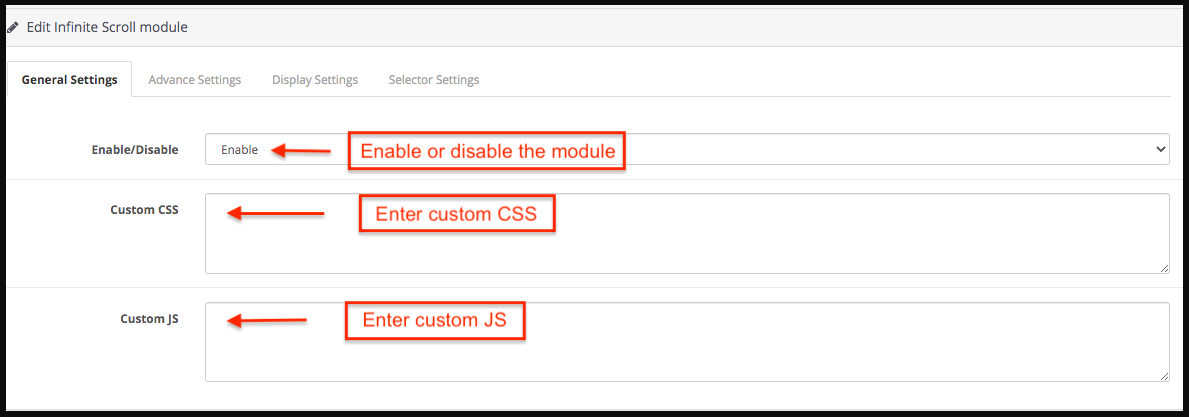
3.1 Impostazioni generali
In questa scheda l’amministratore del negozio può trovare le impostazioni di base del modulo e configurare il modulo.
Abilita / Disabilita: Abilita o disabilita il modulo di scorrimento infinito di Opencart con un solo clic.
JS personalizzato: Immettere di conseguenza JS personalizzato.
CSS personalizzato: L’amministratore del negozio può inserire CSS personalizzati per modificare l’aspetto del modulo di scorrimento infinito di Opencart.
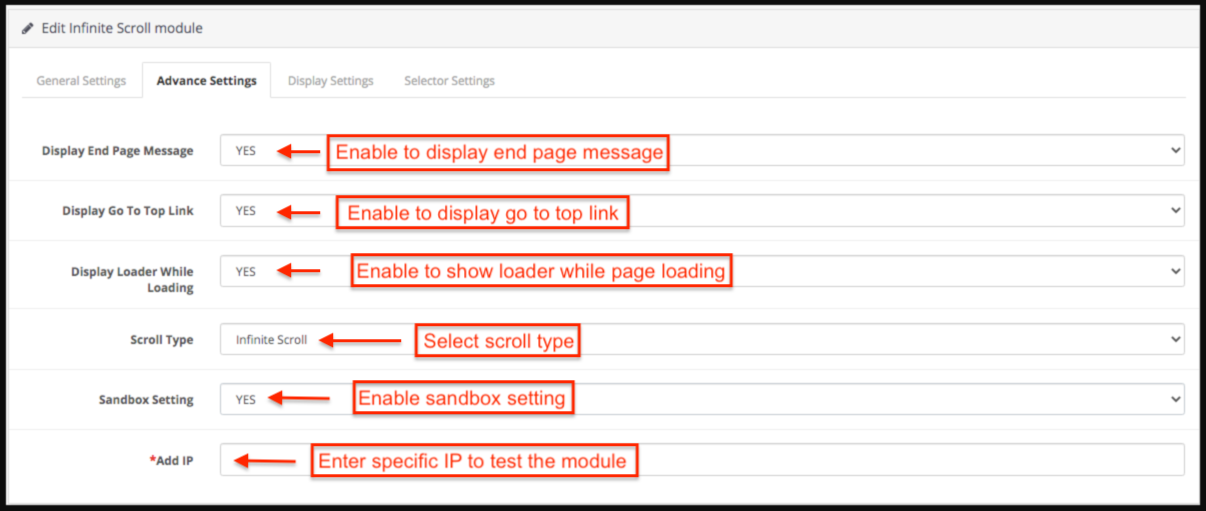
3.2 Impostazioni avanzate
Da questa scheda l’amministratore del negozio può impostare le impostazioni avanzate del modulo di scorrimento infinito di Opencart.
Visualizza messaggio di fine pagina: Selezionare Sì per visualizzare il messaggio della pagina finale. Se l’amministratore del negozio abilita questa opzione, viene visualizzato un messaggio di pagina di fine alla fine dei prodotti.
Visualizza il collegamento Vai all’inizio: Selezionare Sì per visualizzare il collegamento Vai all’inizio. Se l’amministratore del negozio lo abilita, viene visualizzato un collegamento Vai all’inizio quando il cliente scorre la pagina.
Visualizza caricatore durante il caricamento: Selezionare Sì per visualizzare il caricatore durante il caricamento.
Tipo di scorrimento: Selezionare lo scorrimento infinito dall’elenco a discesa per selezionare il tipo di scorrimento.
Showload more link dopor pages: Se l’amministratore del negozio seleziona il tipo di scorrimento come link per il caricamento di più prodotti, l’amministratore del negozio deve inserire il numero di pagine dopo il quale viene visualizzato il collegamento per caricare più prodotti.
Impostazione sandbox: Seleziona Sì o No dall’elenco a discesa per l’impostazione Sandbox.
Add IP: L’amministratore del negozio può aggiungere l’indirizzo IP specifico per testare il funzionamento del modulo di scorrimento infinito di Opencart.
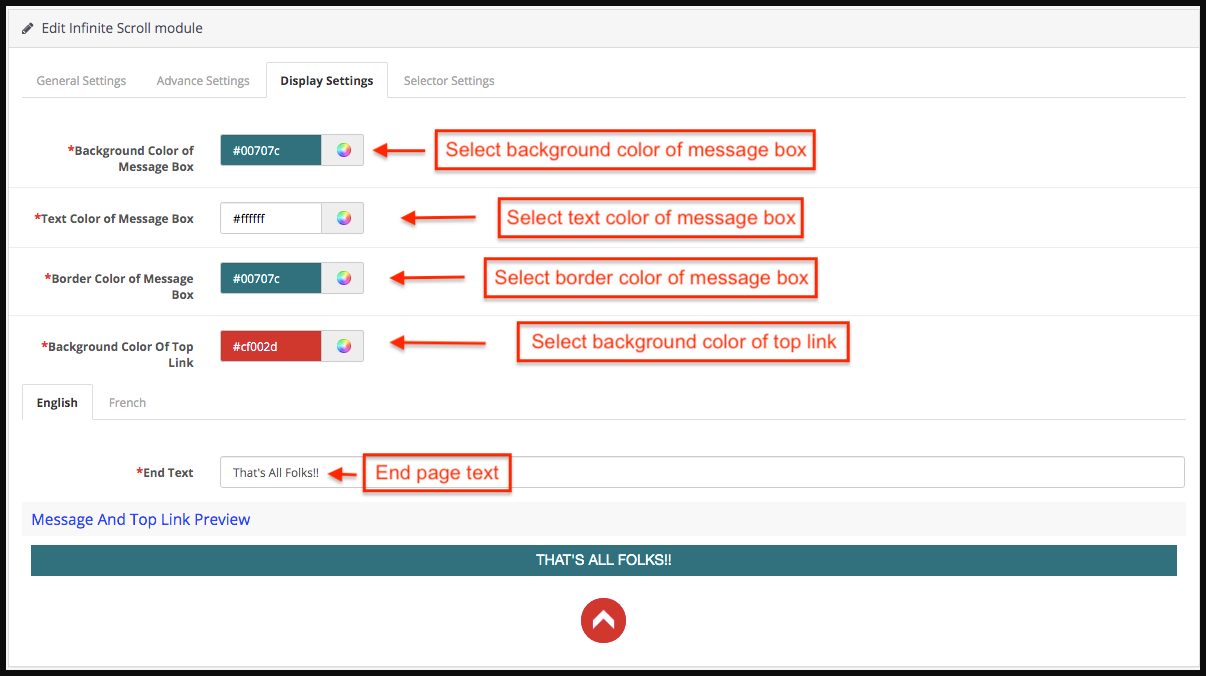
3.3 Impostazioni di visualizzazione
Di seguito sono riportate le impostazioni elencate in questa scheda:
Colore di sfondo della finestra dei messaggi:Selezionare il colore di sfondo della finestra del messaggio.
Colore del testo della finestra di messaggio: Selezionare il colore del testo della finestra del messaggio.
Colore del bordo della finestra di messaggio: Seleziona il colore del bordo della finestra del messaggio.
Colore di sfondo del collegamento superiore: Seleziona il colore di sfondo del collegamento superiore.
Testo finale: Immettere il testo finale in lingua inglese o francese.
Message and Ap link preview: L’amministratore del negozio può vedere l’anteprima del messaggio di fine pagina e andare al collegamento superiore.
3.4 Impostazioni del selettore:
Da questa scheda l’amministratore del negozio può impostare i dettagli del selettore del modulo di scorrimento infinito di Opencart. Si prega di non modificare queste impostazioni se non si è del tutto sicuri in quanto la modifica di queste impostazioni potrebbe portare a un funzionamento non corretto del modulo.
Elemento selettore: Immettere l’elemento del selettore.
Contenitore selettore: Entra nel contenitore del selettore.
Selettore successivo: Immettere il selettore successivo.
Impaginazione del selettore: Immettere la paginazione del selettore.
4.0 Front-end del modulo OpenCart Infinite Scroll
Quando il modulo di visualizzazione elenco OpenCart di Knowband è abilitato dal pannello di amministrazione, in ogni pagina di elenco dei prodotti non verrà visualizzata l’impaginazione dei prodotti. Il cliente potrà visualizzare tutti i prodotti semplicemente scorrendo la pagina verso il basso e se la visualizzazione va in alto link è abilitata allora il link apparirà in basso a destra della pagina per far scorrere il cliente fino all’inizio della pagina . Quando tutte le pagine sono state caricate, in fondo appare un messaggio che indica che tutte le pagine sono state caricate ora.
Le piattaforme di social media stanno emergendo come un nuovo palcoscenico per le aziende di e-commerce e retail per promuovere i propri marchi. Pensa all’ultima volta che hai visitato un sito di e-commerce per acquistare qualcosa, sei andato alla pagina di pagamento, hai fatto un passo indietro e hai abbandonato il carrello. Tuttavia, possiamo dire che o non eri dell’umore giusto per acquistare il prodotto, o hai fatto un passo indietro a causa delle costose spese di spedizione o sei rimasto disorientato dalla complicatissima procedura di pagamento. Secondo SIl tasso medio di abbandono del carrello per gli acquisti online è del 69.23%, a dimostrazione del calo di potenziali lead che hai continuato a perseguire. Tuttavia, potrebbero esserci molte ragioni per la conversione incompleta dei tuoi potenziali lead.
In che modo i social media possono aiutarti?
I social media sono un ottimo strumento e il modo più popolare di promuovere la tua attività o il tuo marchio tra diversi pubbliciOggi, ogni individuo è presente su almeno una piattaforma di social media. Infatti, l’86% delle persone segue i profili social dei brand a cui desidera essere associato. Tuttavia, questi brand non sono in grado di generare grandi ricavi sfruttando i vantaggi dei social media. Quindi, in che modo i social media possono aiutarti a raggiungere i tuoi obiettivi di vendita? La generazione di oggi dipende dalla tecnologia per gli ultimi aggiornamenti e offerte e desidera anche un grande supporto a favore. Questo rende i social media un ruolo cruciale nella promozione di questi brand, piccoli o grandi; infatti, i social media servono anche a promuovere settori consolidati. Bene, diamo un’occhiata ad alcuni dei modi in cui i social media possono aiutarti ad aumentare le tue vendite:
1. Il gioco degli hashtag:
È il modo migliore per distinguersi dalla concorrenza e apparire in cima alla lista di tutti gli hashtag ricercati dai potenziali clienti sulle piattaforme social. Molte organizzazioni stanno lavorando sulla stessa strategia, mantenendo la coerenza degli hashtag. Se stai pianificando di lanciare un nuovo prodotto o di ideare un nuovo progetto, non esitare ad aggiungere più hashtag, perché ti garantiranno trasparenza nei confronti degli altri marchi.
Ecco un esempio:
#vendite#marketing#socialmedia#abbigliamento#marketing del prodotto #marketingdigitale#pubblicità#imprenditorialità#immobiliare #motivazione#incoraggiare#seo#lavoro#potenziale#tecnologia #strategia#marchio#mi piace#acquisti online#instagood#instalike #startup#eCommerce#amore#stile#marketingonline#successo
Assicurati di utilizzare gli hashtag più pertinenti e pertinenti che rappresentino gli interessi principali della tua attività nel modo più chiaro possibile. Confondere i clienti utilizzando hashtag irrilevanti potrebbe anche farti cadere in una trappola per le vendite. Utilizza gli hashtag ovunque sia necessario e concentrati su un solo mezzo.
2. Diffondere le offerte tramite i social media:
social media Funziona alla grande per pubblicizzare le ultime offerte che hai trovato. Offrire un prezzo straordinario sui tuoi prodotti, ma solo per un periodo di tempo limitato, attirerà i clienti sul tuo sito web e li spingerà ad acquistare immediatamente. Rivela l’offerta per generare lead straordinari sul tuo negozio di e-commerce online, ma assicurati di non rivelare l’intervallo di tempo esatto in cui verrà applicata. Questa strategia ti garantirà che i clienti controlleranno regolarmente i loro feed per le ultime offerte e promozioni e potrebbero anche visitare il tuo profilo social per scoprire qualche offerta in più. Dato che molti clienti visiteranno il tuo negozio online, preparati a un traffico intenso sul tuo sito web.
3. Offrire sconti e coupon:
I coupon possono aiutarti a vendere più prodotti, poiché le persone cercano sempre le migliori offerte e sconti sui prodotti. Offrire un coupon può attrarre clienti verso il tuo prodotto e ti aiuterà a convertire il tuo traffico in potenziali clienti. Puoi facilitare i tuoi clienti offrendo loro un codice coupon accessibile solo a chi ha messo “Mi piace” alla tua pagina sui social media come Facebook o ti ha seguito su Instagram, Twitter, ecc. I metodi sopra descritti sono davvero efficaci e attireranno sicuramente un enorme pubblico attraverso i social media verso il tuo negozio online. Questo porterà a un aumento del numero di sostenitori e follower.
4. Offrire la spedizione gratuita:
La spedizione gratuita è una benedizione per ogni individuo là fuori. Se crediamo SIl 73% degli intervistati ha affermato che la spedizione gratuita ha un impatto significativo sulla decisione di acquistare un articolo online. Le spese di spedizione sono la causa principale dell’abbandono del carrello, poiché i clienti non vogliono pagare le spese di spedizione. Cerca quindi di offrire la spedizione gratuita ai tuoi follower sui social media e di ottenere il maggior numero di lead. Assicurati di offrire la spedizione gratuita in occasione di festività, poiché è la stagione di maggiori vendite e questo può aiutarti a generare enormi ricavi e profitti attraverso le piattaforme dei social media.
5. Concorsi a premi per l’esercizio fisico!
Questo è il modo più efficace per attirare i clienti verso il tuo sito web, poiché potrebbe generare un notevole guadagno. Organizza un concorso a premi sulla tua pagina social, che richiede agli utenti di registrarsi sul tuo store. Questo metodo stimolante aumenterà sicuramente le possibilità di generare nuovi contatti. Questi concorsi offrono offerte e sconti vantaggiosi che motivano i clienti ad acquistare immediatamente e a portare la tua attività verso nuovi orizzonti! L’utente dovrebbe poter scegliere tra tre diverse modalità di un argomento simile e partecipare per vincere il premio. Questa strategia non serve solo a generare contatti o a promuovere il tuo brand, ma permette anche di espandere la tua presenza online sui social. Assicurati che ogni utente che partecipa al concorso metta “Mi piace” alla pagina Facebook per visualizzare i premi.
6. Pubblica più immagini:
Ogni volta che pubblichi un’immagine su piattaforme social come Facebook o Instagram, è ovvio che si verifichi una reazione. Puoi incoraggiare i tuoi follower a mettere “Mi piace”, condividere e commentare i tuoi post e feed giornalieri. Facebook ha appena implementato un altro meccanismo che ripubblicherà un collegamento ogni volta che qualcuno lo commenta. È importante rimanere coerenti nella pubblicazione sui social media. Pubblicare un’immagine implica una maggiore presentazione e informazioni sul prodotto. Ottenere un numero elevato di “Mi piace” spinge più persone a guardare il tuo post, quindi assicurati di pubblicare più immagini dei tuoi prodotti a ogni aggiornamento.
7. Aumenta la tua visibilità sulle piattaforme dei social media:
È importante per un venditore marcare la propria presenza su una piattaforma social. Dovrebbe chiedere ai clienti di seguire e condividere il suo profilo social. È un modo significativo per connettersi con gli account di social network, il che può portare a una maggiore conversione dei lead. Questo è il metodo più incredibile per far circolare la notizia. Dovresti anche creare la tua firma email per i post del blog, i comunicati stampa o gli opuscoli. Alla fine acquisirà follower, il che ti aiuterà a scoprire più offerte commerciali e a generare un’enorme fetta dei profitti.
A voi:
I punti sopra menzionati sono alcuni dei modi efficaci per adottare gli standard del tuo negozio online. Tuttavia, ti aiuteranno anche ad acquisire buoni contatti. Quindi, inizia a lavorare fin da subito, attirando i tuoi clienti con vari sconti e offerte tramite i tuoi profili social. Che tu gestisca un negozio locale o un e-commerce, creare un profilo sui social media è molto importante. Promuove il tuo marchio presso un vasto pubblico, generando vendite e ricavi.
Come può aiutarti KnowBand?
KnowBand è un fornitore di soluzioni tecniche specifiche per piattaforme di e-commerce. Le estensioni che forniamo sono ricche di funzionalità che contribuiscono allo sviluppo completo del tuo negozio di e-commerce. KnowBand offre estensioni Marketplace multi-vendor che ti permettono di convertire il tuo sito di e-commerce in un Marketplace come eBay, Etsy, Walmart, Amazon ecc. È disponibile per diverse piattaforme CMS come PrestaShop, Magento, Magento2, OpenCart
Le caratteristiche principali del Multi vendor Marketplace sono le seguenti:
Gestisci i venditori
Configurazione di approvazione
Gestire la commissione dai venditori
Modelli di posta elettronica personalizzati per la notifica
Gestione del prodotto
Compatibile con mobile App dello stesso Multi-Vendor Marketplace.
Dopo aver letto questo blog, saremo in grado di comprendere il processo per recuperare i dati da Firebase. Questo processo include l'installazione di Firebase SDK e l'implementazione del codice per recuperare i dati da Firebase.
Pre-requisiti
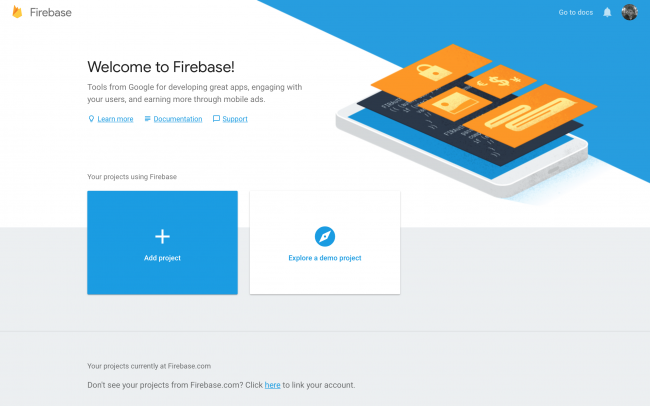
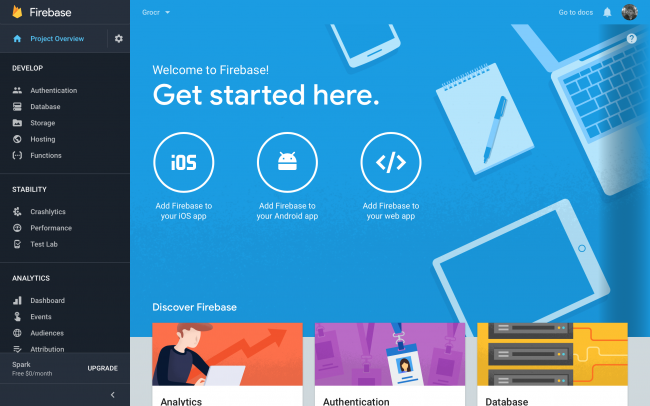
Abbiamo bisogno di scrivere codice rapido per recuperare i dati da Firebase. Per prima cosa dovremo creare il progetto Firebase. Segui i passaggi indicati di seguito per creare il progetto Firebase –
2. Quindi dovrai creare il progetto Firebase cliccando su "Aggiungi progettopulsante "
3. Hai bisogno del file GoogleService-Info.plist per iOS SDK poiché questo file contiene i dettagli del progetto Firebase che vengono utilizzati da Firebase SDK
4. Quindi aggiungere il file Plist nel progetto
5. Aggiungere il seguente codice prima dell'istruzione return all'interno dell'applicazione(_: didFinishLaunchingWithOptions 🙂 nel file AppDelegate.swift
FirebaseApp.configure ()
6. Quindi vai a "Banca Dati"opzione dal menu di sinistra.
7. Seleziona "Database in tempo reale"e questo è il database per il progetto Firebase. Tutti i dati che vengono memorizzati o recuperati provengono da questa posizione.
8. L'installazione di Firebase è stata completata Ora dovrai scaricare Firebase SDK nella versione rapida. Per questo dovrai installare i seguenti pod.
pod 'Firebase / Core'
pod 'Firebase / Database'
Supponiamo di avere i seguenti dati nella struttura data nel database di Firebase –
Dopo aver completato con successo l'installazione dei pod, possiamo passare alla parte di codifica.
Implementazione del codice
Tutti i punti / nodi dati sono utilizzati per accedere ai dati dal database Firebase. Creiamo riferimenti ai nodi e quindi recuperiamo i dati da quel nodo. In altre parole, un riferimento Firebase fa riferimento a una posizione in Firebase in cui sono memorizzati i dati. Per prima cosa dovremo creare un riferimento al nodo radice della struttura del database –
let ref = Database.database (). reference (withPath: "grocery-items")
o può essere usato il seguente modo –
let rootRef = Database.database (). reference () let ref = rootRef.child ("grocery-items")
Il riferimento al nodo figlio che è "latte" può essere creato usando il seguente codice:
lascia milkRef = ref.child ("milk")
Il listener asincrono può essere collegato a un riferimento per poter recuperare i dati da Firebase Osservare (_: con 🙂 metodo. Il seguente codice recupera i dati e continua ad ascoltare le modifiche dei dati sul database. Non appena vengono apportate modifiche al database, viene recuperata la nuova istantanea del nodo / riferimento e vengono visualizzati i dati aggiornati non appena vengono apportate modifiche al database.
ref.observe (.value, con: {snapshot in // Questa è l'istantanea dei dati al momento nel database Firebase // Per ottenere il valore dall'istantanea, noi usiamo snapshot.value print (snapshot.value come Any) })
Quindi i valori dell'istantanea possono essere analizzati e utilizzati nell'app. Un grande vantaggio dell'uso osservare metodo finito observeSingleEvent il metodo è che non è necessario chiamare la funzione più e più volte poiché i dati aggiornati vengono recuperati dal database non appena viene modificato qualsiasi valore nel database.
sommario
Ora dovresti essere in grado di recuperare i dati dal database Firebase in swift usando Firebase SDK.
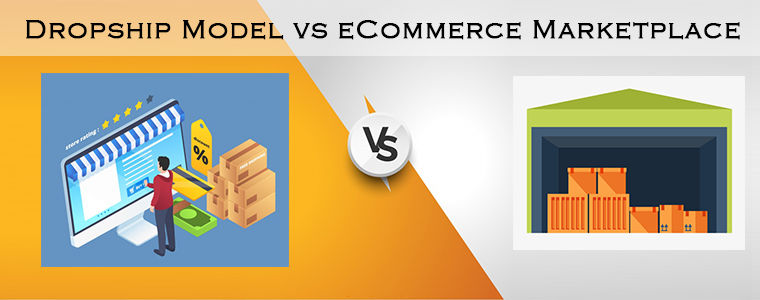
Con l'evoluzione delle moderne tecnologie, L'industria dell'e-commerce ha avuto un vantaggio e continua a crescere verso il successo. Gli infiniti vantaggi offerti dal trading online lo rendono popolare tra i venditori e gli acquirenti. Essendo un venditore, è importante capire la crescente domanda di tecnologie portatili e dovrebbe venire con le ultime strategie per servire i loro clienti con una straordinaria esperienza di shopping. I venditori devono pensare di vendere o tramite Dropshipping o tramite un eCommerce Marketplace. Se si dispone di qualsiasi tipo di connessione con il settore della vendita al dettaglio o attività commerciali online, è necessario conoscere i termini eCommerce Marketplace e Dropshipping. Molti di voi potrebbero aver visto le pubblicazioni del settore, annunci di social media che parlano dei vantaggi della vendita sul Marketplace o dei vantaggi del dropshipping. Ma come farà qualcuno a conoscere il significato esatto e la differenza tra queste due parole d'ordine? Bene, questo articolo ti farà sapere la risposta alla domanda di cui sopra.
Scaricare la consegna:
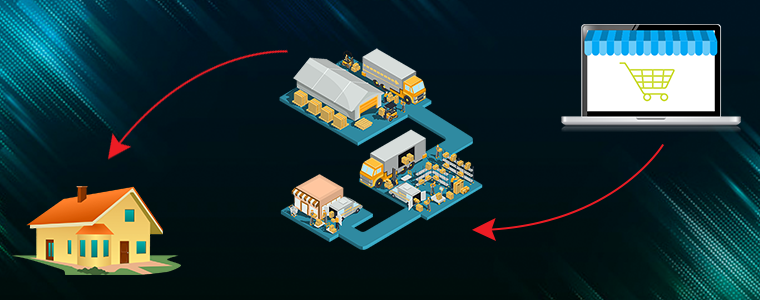
La pratica di Dropshipping è una sorta di modello di eCommerce che aiuta il proprietario di un negozio eCommerce a vendere prodotti senza possedere o gestire alcun inventario, il che significa che i venditori non devono investire nell'acquisto di inventario, magazzino o metodi di spedizione. Il modello Dropship è di grande beneficio per le startup in cui non possono investire una grande quantità nella fase iniziale della loro attività. Permette a molti piccoli imprenditori di guadagnare una buona quantità di profitto in un minor numero di investimenti.
È un processo senza problemi che offre un insieme di vantaggi grazie ai quali ha guadagnato popolarità nella comunità di eCommerce. Dropshipping ti libera dalla gestione di magazzini e inventari. Ciò consente ai proprietari di negozi di eCommerce di offrire un numero elevato di unità di conservazione delle scorte e persino di provare a nuovi fornitori per una maggiore varietà di prodotti. Nel frattempo, il rivenditore può anche sperimentare nuove categorie di prodotti in base alla tendenza più recente sul mercato. Questa opzione è meno rischiosa e difficile di un tradizionale negozio all'ingrosso. Tuttavia, questa tecnica intelligente ha bisogno di un proprietario di un negozio eCommerce per essere consapevole ed essere intelligente in quanto deve essere eseguito con la giusta tecnologia e diligenza. Tuttavia, il comportamento spericolato dei dettaglianti può costare caro in quanto possono perdere il controllo sui processi come il processo di spedizione, i dati di inventario, informazioni sui prodotti, ecc. Ciò potrebbe portare a gravi perdite, altrimenti dropshipping potrebbe essere un vantaggio per le imprese online.
Mercato dell'e-commerce:
La vendita su un mercato eCommerce è sempre in trend in quanto aiuta i venditori a ottenere un enorme numero di profitti. Alcuni dei famosi mercati come Amazon, Etsy, eBay, Walmart, Google Shopping, Newegg ecc. fornisce una piattaforma di traffico di valore riconoscibile a molti rivenditori dove possono creare il loro negozio di marca e vendere tra milioni di clienti. I rivenditori possono sfruttare le strutture ben strutturate del Marketplace senza investire un solo centesimo sullo stesso. Il l'idea di vendere su un Marketplace potrebbe essere un grande profitto. I mercati come Amazon, EtsyeBay, Walmart, Google Shopping eccetera.
Programma Dropship:
La creazione di un Marketplace non è sicuramente una tazza di tè per ogni rivenditore. Molti rivenditori che vogliono aumentare il loro potere commerciale online, optano per alcuni programmi dropship per espandere le scorte e le offerte di prodotti per generare più vendite e ricavi. Un ottimo esempio di un programma dropship è lanciato da Crate and Barrel. Il loro programma di dropship è interamente sul mercato e vende prodotti di diversi venditori che si trovano nelle loro verticali di prodotto. Questa strategia li ha aiutati a vendere una gamma più ampia di articoli con spazio illimitato sullo scaffale.
Oltre a voi
A questo punto, abbiamo un'idea a pieno titolo sulla differenza tra dropshipping e un mercato eCommerce. Quindi qual è il migliore? Bene, non c'è una risposta unica in quanto dipende totalmente dal tipo di attività che si desidera perseguire da un punto di vista eCommerce. Ci sono molti marchi che mirano ad accedere a un numero enorme. del pubblico tramite un'unica piattaforma con le barriere minime coinvolte. In questo caso, non vedono l'ora di stringere la mano ad alcuni rinomati Marketplace come Etsy, eBay, Amazon, Walmart ecc. D'altro canto, ci sono molti piccoli imprenditori che non possono permettersi di investire una grande quantità di denaro in inventario. È una buona scelta per le startup scegliere il modello dropship in quanto possono saltare il rischio di perdita di inventario nella fase iniziale della loro attività. Non esiste una soluzione completa quando si tratta di qualcosa relativo al business online. Quindi, sta a te scegliere il modello migliore per il tuo tipo di business in quanto dipende totalmente dal tipo di merce che vendi. È importante scegliere con saggezza in quanto aiuterà i venditori nella crescita complessiva della loro attività. Indipendentemente dal fatto che tu scelga il modello dropship o un eCommerce Marketplace, è importante aumentare le vendite e il traffico pertinenti sul tuo sito web. Quindi, cosa stai aspettando, iniziare a concentrarsi sul tuo business eCommerce online il più presto possibile? Guadagnare enormi profitti non è stato così facile prima. Integra il tuo negozio eCommerce con i marketplace come Etsy, eBay, Walmart e altri in pochi semplici passaggi. KnowBand offre Integratori di Marketplace per varie piattaforme CMS come PrestaShop, OpenCart, Magento e Shopify che ti consente di presentare i tuoi prodotti a un pubblico più ampio e incoraggiare anche la consapevolezza del marchio.
Magneto 2 Multi vendor Marketplace consente all’amministratore di aumentare le entrate vendendo i prodotti di fornitori di terze parti sulle stesse piattaforme. Etsy, eBay, ecc., sono tra i migliori negozi di eCommerce, che riescono a coinvolgere i propri clienti fornendo servizi e prodotti di venditori diversi sulla stessa piattaforma. Al giorno d’oggi attirare l’attenzione dei clienti e tenerli occupati nel tuo negozio non è un compito facile. Knowband è arrivato con Modulo Marketplace multi venditore Magento 2 per aiutare l’amministratore a costruire il proprio Marketplace. Con l’aiuto di Magento 2, gli amministratori dei negozi di estensioni del Marketplace multi-vendor possono creare un Marketplace come Walmart, Etsy ed eBay e consentire a più fornitori di registrarsi ed elencare facilmente i loro prodotti sul sito. L’amministratore del negozio deve solo installare il plug-in Magento 2 Marketplace e gestire tutto dal back-end del negozio.
1.1 Vantaggi dell’amministratore dell’estensione del Marketplace Magento 2
Di seguito sono riportati i vari vantaggi amministrativi offerti dal plug-in del mercato multi-vendor Magento 2 di Knowband:
L’amministratore del negozio può semplicemente aggiornare il proprio negozio eCommerce in un Marketplace completo con l’aiuto del modulo Magento 2 Multi Seller Marketplace.
Tutti i tipi di prodotti, inclusi quelli semplici, configurabili e in bundle, sono supportati dal modulo Marketplace Magento 2.
Con l’aiuto di Magneto 2 Multi vendor Marketplace, l’amministratore del negozio può impostare la commissione globale e una commissione basata sulla categoria da addebitare ai venditori. L’amministratore può aggiungere anche commissioni per categoria.
Il profilo del venditore e i prodotti sul Marketplace possono essere facilmente visualizzati dall’amministratore del negozio dal pannello di amministrazione di Magento 2 Marketplace Extension.
L’amministratore del negozio ha l’accesso per approvare o disapprovare la richiesta dell’account venditore. Inoltre, fai lo stesso per gli elenchi dei prodotti.
Le categorie per la conservazione dei prodotti sono assegnate all’amministratore dal modulo Marketplace multi-vendor di Magento 2. I venditori possono aggiungere i loro prodotti solo alle categorie assegnate.
L’amministratore del negozio ha la possibilità di abilitare/disabilitare le recensioni del venditore e le recensioni dei prodotti del venditore dal back-end dell’estensione del mercato multi-vendor di Magento 2.
Il modulo Marketplace di Magento 2 offre l’accesso amministrativo per tenere traccia del rapporto sulle vendite e della transazione complessiva del sito.
I modelli di posta elettronica predefiniti per la notifica ai venditori sono offerti all’amministratore del negozio dal modulo Magento 2 Multi seller Marketplace.
1.2 Vantaggi per il venditore offerti da Magneto 2 Multi vendor Marketplace
I fornitori di terze parti possono facilmente registrarsi come venditore sul sito semplicemente compilando un modulo.
Più venditori possono registrarsi al Marketplace compilando alcuni dettagli nel modulo.
Una volta che l’amministratore ha approvato il proprio account, i venditori possono facilmente elencare i propri prodotti sul Marketplace dalla dashboard del venditore.
I venditori possono aggiungere i banner, il logo del negozio e i metadati dalla dashboard del venditore.
I venditori possono monitorare facilmente la transazione complessiva e il rapporto sulle vendite dal dashboard del venditore.
Le richieste di nuove categorie possono essere inoltrate dai venditori all’amministratore. In effetti, l’amministratore può approvare o disapprovare la richiesta di categoria dal back-end del modulo Magento 2 Multi vendor Marketplace.
I venditori possono aggiungere coupon per il loro negozio per offrire uno sconto ai propri clienti e attirarli con offerte diverse.
1.3 Vantaggi per il cliente dell’estensione del Marketplace Magento 2
Al cliente viene offerta una gamma più ampia di opzioni tra cui scegliere i prodotti.
Il profilo del venditore può essere facilmente visualizzato dai visitatori nella pagina del prodotto.
I clienti possono inviare i loro preziosi feedback sia per i prodotti che per il venditore.
I clienti hanno anche un’opzione per registrarsi come venditore su Magento2Marketplace.
Installazione 2.0
Acquista l’estensione Magento 2 Multi vendor Marketplace dal negozio KnowBand. Otterrai i seguenti file:
File compresso contenente il codice sorgente del modulo
Manuale utente
Segui i passaggi indicati di seguito per installare l’estensione Magento 2 Multi seller Marketplace nel tuo negozio:
Decomprimere il file zippato. Crea una cartella (radice Magento) / app / code / Knowband / Marketplace
Carica il contenuto estratto nella cartella sopra tramite FTP manager (come Filezilla o WinSCP, scaricalo qui: https://filezilla-project.org/).
Esegui i seguenti comandi tramite SSH nella directory principale di Magento:
a) il compositore richiede phpoffice / phpexcel: 1.8.1
b) il compositore richiede paypal / rest-api-sdk-php: 1.13.0
Ora esegui i comandi seguenti per installare il plug-in: modulo php -f bin / magento: abilita –clear-static-content Knowband_Marketplace
Poi, php bin / magento setup: upgrade php bin / magento setup: di: compile php bin / magento setup: static-content: deploy
Nel pannello di amministrazione vai al menu principale -> Knowband -> Marketplace.
L’estensione Magento 2 Marketplace è ora pronta per l’uso.
Questo Manuale utente guiderà gli utenti attraverso la configurazione e le impostazioni del modulo del Marketplace Multi Seller Magento 2.
3.0 Pannello di amministrazione
Il plug-in Magento 2 Marketplace offre molteplici opzioni per la configurazione e la gestione del mercato online. Tutte le schede sono di seguito in dettaglio.
3.1 Impostazioni generali
Le impostazioni generali del mercato multi-venditore Magento 2 sono divise in due tipi principali: le impostazioni generali e la configurazione delle scorte in esaurimento
3.1.1 Impostazioni generali
I vari campi di questa impostazione generale del plug-in Magneto 2 Multi vendor Marketplace sono i seguenti:
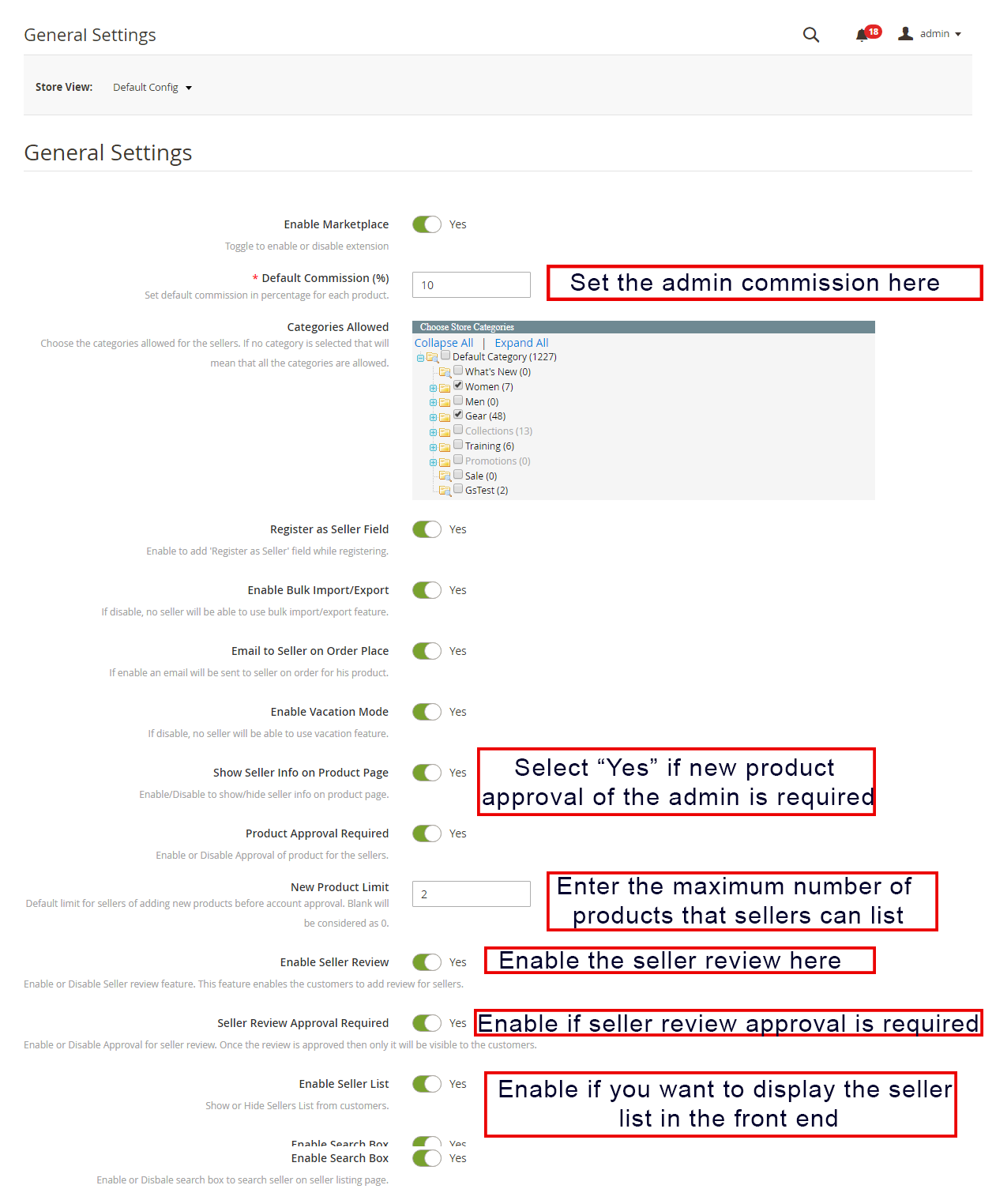
Abilita Marketplace: Attiva / disattiva questo pulsante per abilitare / disabilitare il modulo Magento 2 Multi seller Marketplace.
Commissione predefinita: L’amministratore può inserire qui la commissione da addebitare ai venditori. L’importo percentuale impostato dall’amministratore si applica per impostazione predefinita a tutti i venditori del Marketplace.
Categorie consentite: L’amministratore può selezionare le categorie che desidera assegnare ai venditori. Se non seleziona nessuna categoria qui, il venditore può mantenere i prodotti in tutte le categorie.
Registrati come venditore Campo: Se l’amministratore lo abilita, il venditore può registrare il proprio negozio sul Marketplace.
Mostra una pagina di registrazione diversa per il venditore: Se l’amministratore lo abilita, i venditori possono registrarsi utilizzando un modulo di registrazione separato nel front-end di Magento2 Marketplace.�
Abilita importazione / esportazione in blocco: L’amministratore può consentire ai venditori di caricare i prodotti in blocco con un interruttore di questo pulsante.
E-mail al venditore al momento dell’ordine:�Se l’amministratore abilita questo pulsante, il venditore verrà informato degli ordini via e-mail.
Abilita modalità vacanza: Quando l’amministratore abilita, questa funzione consente 3.7 Recensioni dei venditori Tutte le recensioni dei venditori insieme al loro stato consentito verranno elencate in questa sezione. I venditori inviano la richiesta di ferie all’amministratore.
Mostra le informazioni del venditore sulla pagina del prodotto: I clienti possono visualizzare le informazioni sul venditore sulla pagina del prodotto se l’amministratore abilita questo pulsante.
Approvazione del prodotto richiesta: Se seleziona “Sì”, sarà necessaria l’approvazione dell’amministratore per pubblicare il prodotto sul sito.
Nuovo limite di prodotto: Inserisci qui il limite di prodotti che vuoi che i venditori inseriscano nel Marketplace. Se il campo viene lasciato vuoto, nessun prodotto verrà elencato.
Abilita recensione venditore: Seleziona e seleziona ‘Sì’, i clienti potranno inviare il loro feedback per i venditori qui.
Approvazione recensione venditore: Se l’amministratore abilita questa funzione, la recensione inviata dai clienti verrà inoltrata all’amministratore per l’approvazione. Solo dopo l’approvazione dell’amministratore del negozio, la recensione sarà visibile ai clienti.
Abilita elenco venditori: Abilita questo pulsante per visualizzare l’elenco dei venditori nel front-end del sito
Attiva�casella di ricerca: Abilita questa funzione per consentire ai clienti di cercare venditori nella pagina dell’elenco dei venditori.
Abilita coupon venditore: Se l’amministratore abilita questa funzione, i venditori possono aggiungere coupon per i loro negozi.
Abilita l’assistenza clienti del venditore: Abilita questa funzione per consentire ai venditori di visualizzare e risolvere le domande dei loro clienti.
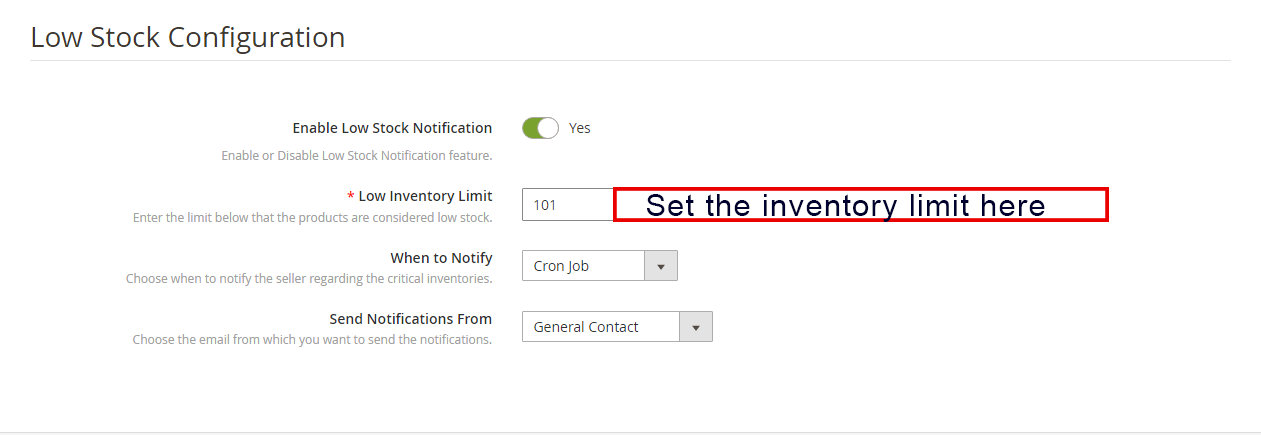
3.1.2 Configurazione scorte insufficienti
Abilita notifica scorte in esaurimento: Se seleziona “Sì”, i venditori verranno avvisati via e-mail dello stock basso.
Limite di inventario basso: Questo è un campo obbligatorio in cui l’amministratore è necessario per aggiungere il limite al di sotto del quale i prodotti sono considerati scorte in esaurimento.
Quando notificare: L’amministratore può scegliere di selezionare la condizione quando desidera inviare la posta ai venditori.
Invia notifiche da: Seleziona le e-mail che desideri inviare come notifiche.
3.2 Campi personalizzati:
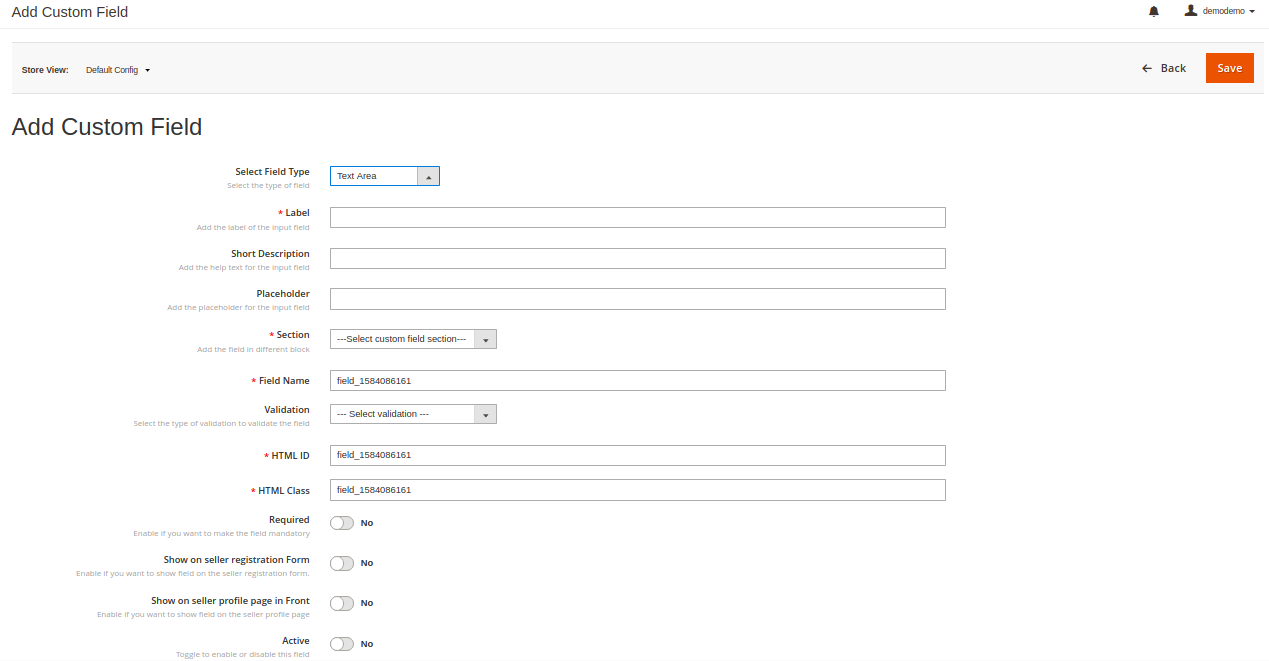
L’amministratore può aggiungere diversi campi personalizzati per il profilo del venditore. L’amministratore può allineare questi campi personalizzati in una sezione diversa del profilo del venditore. L’amministratore ha una varietà di scelte per selezionare campi personalizzati come testo, radio, casella di controllo, ecc. E l’amministratore può anche rendere obbligatori questi campi personalizzati.
3.3 Elenco venditori
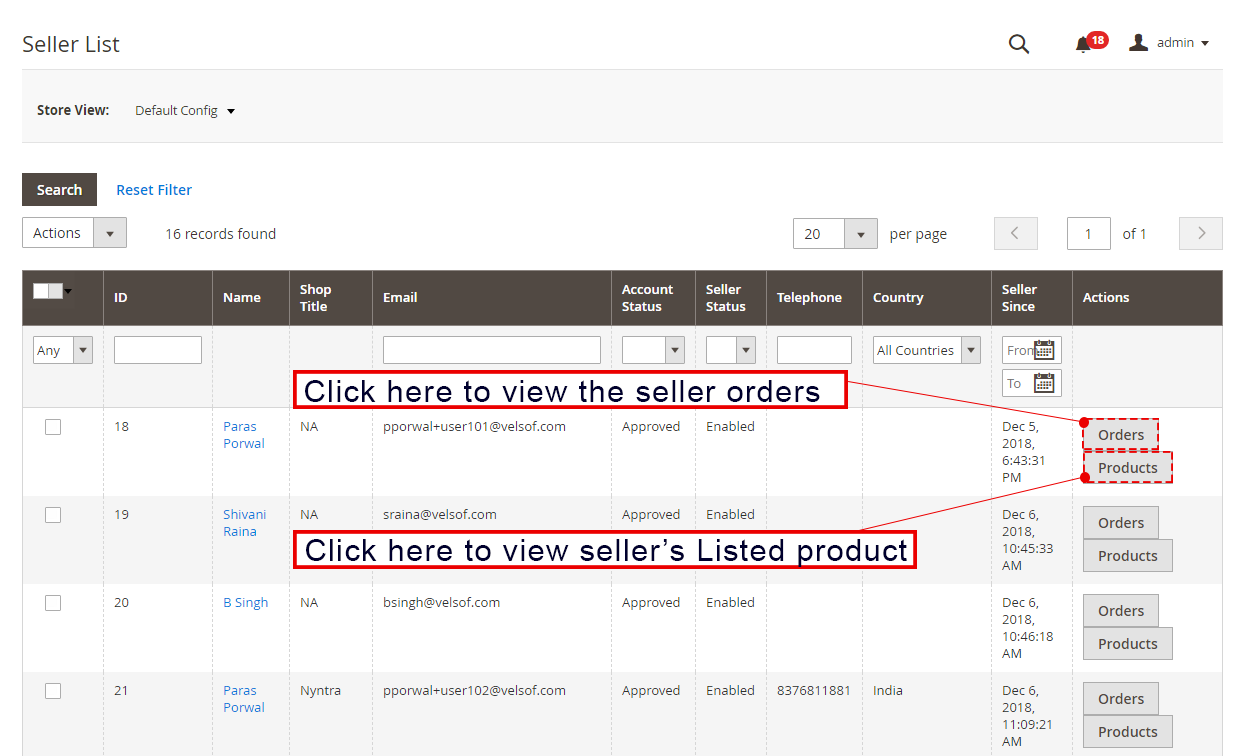
L’amministratore può monitorare l’elenco dei venditori che vendono i propri prodotti sul Marketplace dal back-end dell’estensione Magento 2 Multi Seller Marketplace. L’amministratore può visualizzare l’elenco degli ordini e dei prodotti del venditore con un clic sul lato destro di ciascun venditore.
3.3.1 Come modificare l’account del venditore
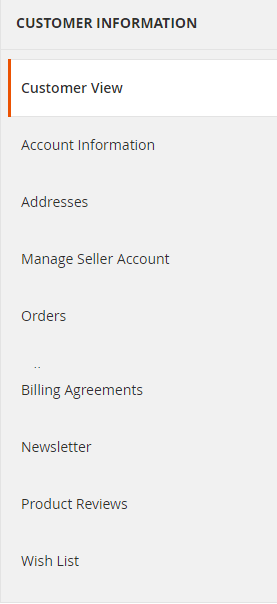
L’amministratore ha anche un’opzione per modificare il profilo dei venditori. Clicca sul nome del venditore e una nuova pagina si aprirà davanti a te. L’amministratore può qui visualizzare e modificare i dettagli dell’account venditore, gli ordini, le recensioni dei prodotti, la visualizzazione dei clienti, ecc.
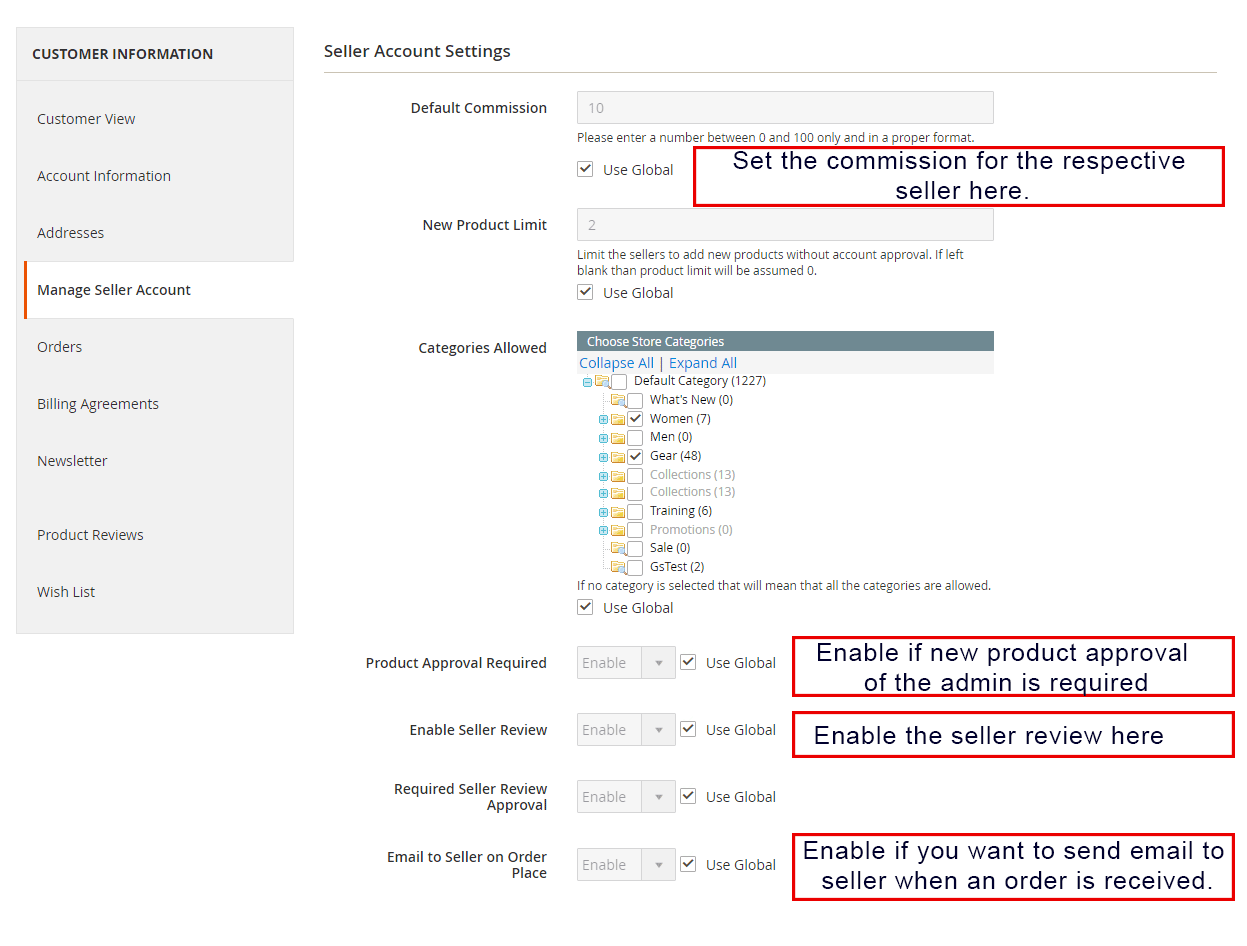
3.3.2 Impostazioni dell’account venditore
Le seguenti schede sono disponibili nelle Impostazioni dell’account venditore:
Commissione predefinita: L’amministratore ha la possibilità di impostare un importo di commissione diverso del venditore rispetto alla commissione globale.
Nuovo limite di prodotto:�Il limite di prodotto impostato nella scheda Impostazioni generali�è modificabile per un determinato venditore. L’amministratore può impostare il nuovo limite di prodotto per un particolare venditore qui.
Categorie consentite: Categorie diverse dalle categorie globali possono essere assegnate a un determinato venditore qui.
Approvazione del prodotto richiesta: Le impostazioni di approvazione del prodotto sono modificabili in questa scheda.
Abilita recensione venditore: L’amministratore può modificare le impostazioni per la revisione del venditore qui.
Approvazione della recensione del venditore richiesta: L’amministratore può modificare le impostazioni di approvazione della recensione del venditore per un determinato venditore in questo campo.
E-mail al venditore sul luogo dell’ordine: Se l’amministratore desidera notificare un particolare venditore o meno sugli ordini effettuati, l’amministratore può abilitare o disabilitare le impostazioni qui.
3.4 Richiesta di approvazione dell’account venditore
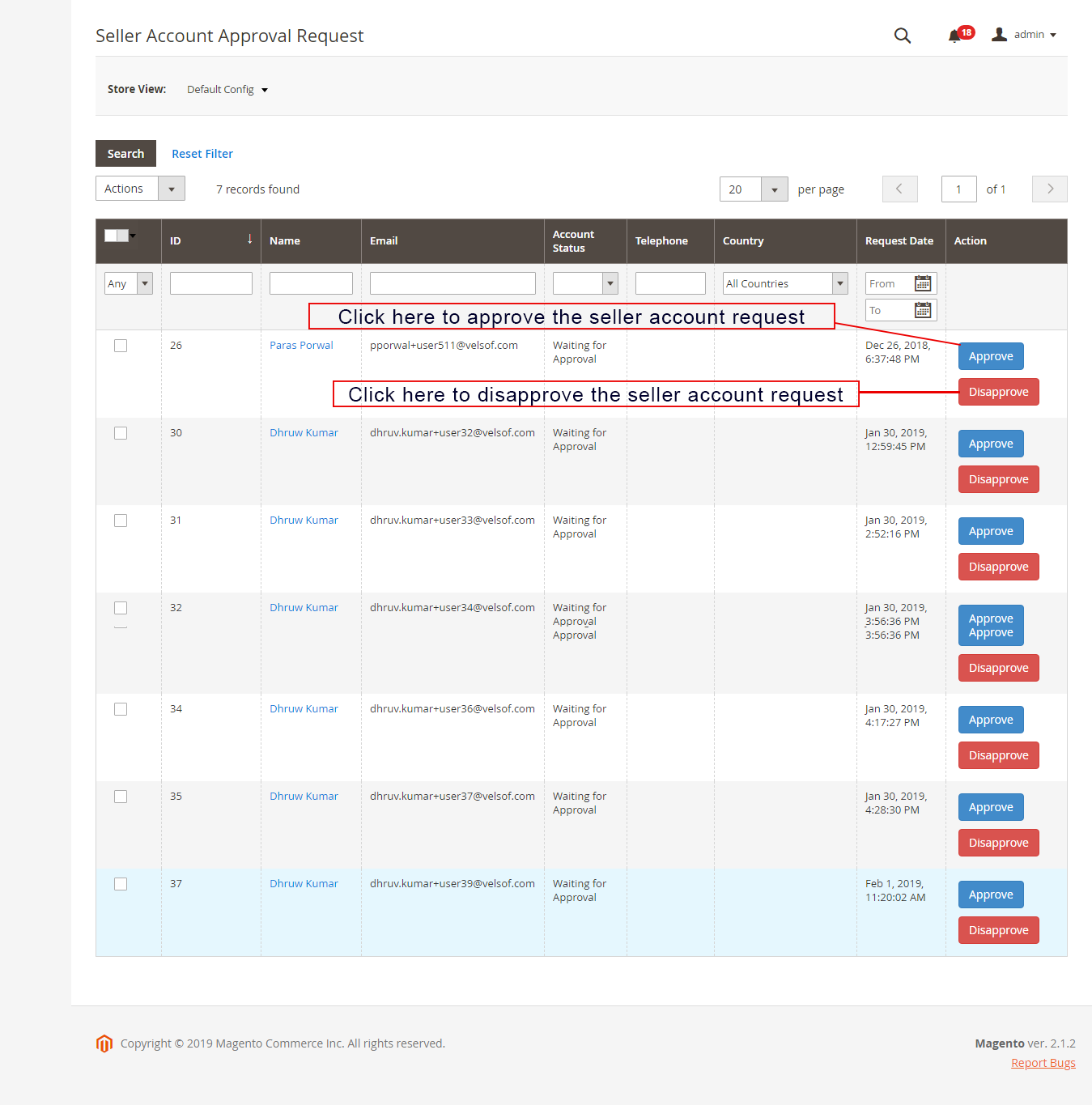
I fornitori di terze parti possono compilare il modulo per registrare il proprio account venditore sul sito. L’elenco dei venditori insieme allo stato del loro account può essere visualizzato dall’amministratore in questa scheda dell’estensione del mercato multi-venditore Magento 2.
3.4.1 Come approvare e disapprovare l’account del venditore
L’amministratore può approvare l’account del venditore con un clic del pulsante dal back-end del modulo Magento 2 Marketplace. Basta fare clic sul pulsante di approvazione o disapprovazione corrispondente a ciascun account venditore come mostrato di seguito:
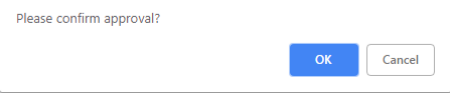
Se l’amministratore fa clic sul pulsante Approva, verrà visualizzato un pop-up che richiede l’autorizzazione per approvare o disapprovare l’account venditore.
Una volta che l’amministratore ha approvato il profilo del venditore, il venditore lo elencherà inSeller List‘�tab�del modulo Magento�2�Multi�vendor�Marketplace�. Se l’amministratore fa clic sul pulsante Disapprova, apparirà una casella pop-up che chiede il motivo della mancata approvazione.
3.5 Elenco prodotti dei venditori
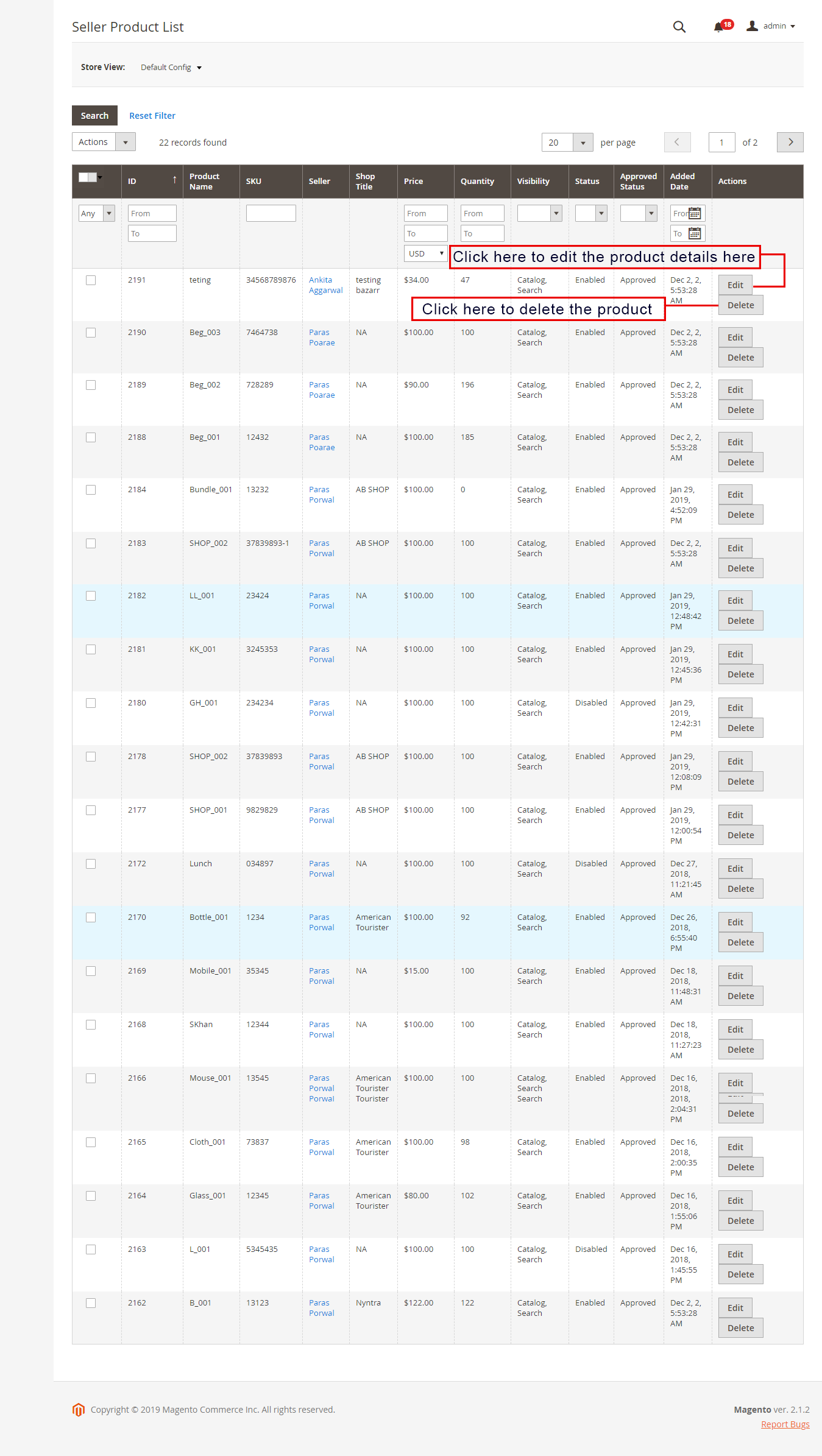
L’amministratore approva i prodotti dal back-end dell’estensione Magento 2 Multi vendor Marketplace che verranno elencati nella scheda Sellers Products.
3.5.1 Come modificare e rimuovere i dettagli dei prodotti
Il proprietario del negozio può modificare o eliminare i dettagli del prodotto dall’elenco dei prodotti dai venditori, se necessario. Fare clic rispettivamente sul pulsante “Modifica” o “Elimina”.
Elenco di approvazione del prodotto 3.6
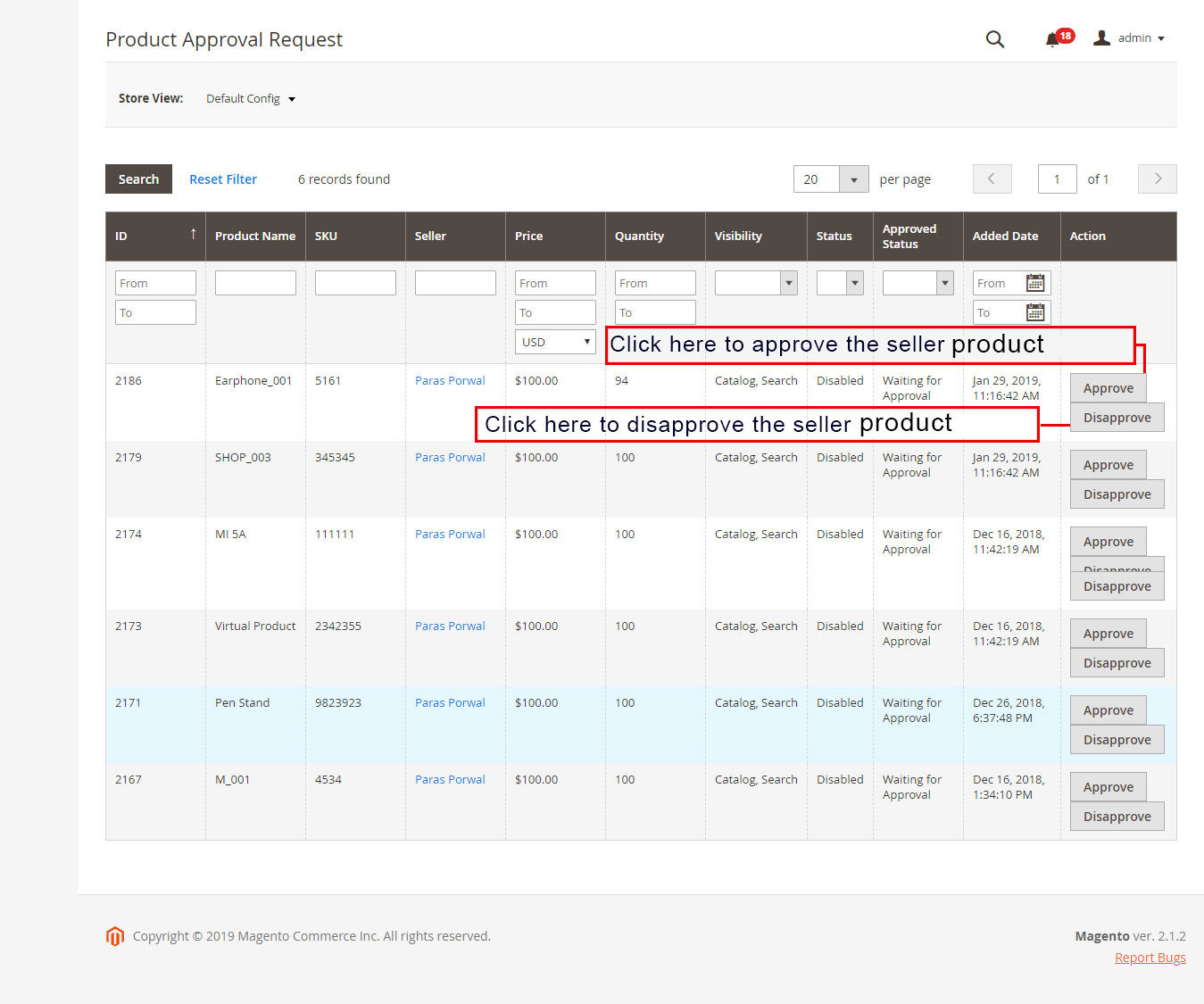
I venditori di terze parti possono elencare i loro prodotti dalla dashboard del venditore del loro profilo. I prodotti aggiunti dall’elenco dashboard in questa scheda del modulo Marketplace Magento 2 per l’approvazione. L’approvazione dell’amministratore è richiesta solo se l’amministratore abilita questa funzione. L’amministratore del negozio può approvare o disapprovare il prodotto con un clic del pulsante. Solo i prodotti approvati dall’amministratore vengono elencati nella scheda Elenco approvazione prodotti del modulo Marketplace Magento 2, come mostrato nella figura:
Se l’amministratore fa clic sul pulsante Approva, verrà visualizzato un pop-up con il messaggio “Vuoi approvare il prodotto?”. Fare clic su “Ok” se si desidera procedere con l’azione.
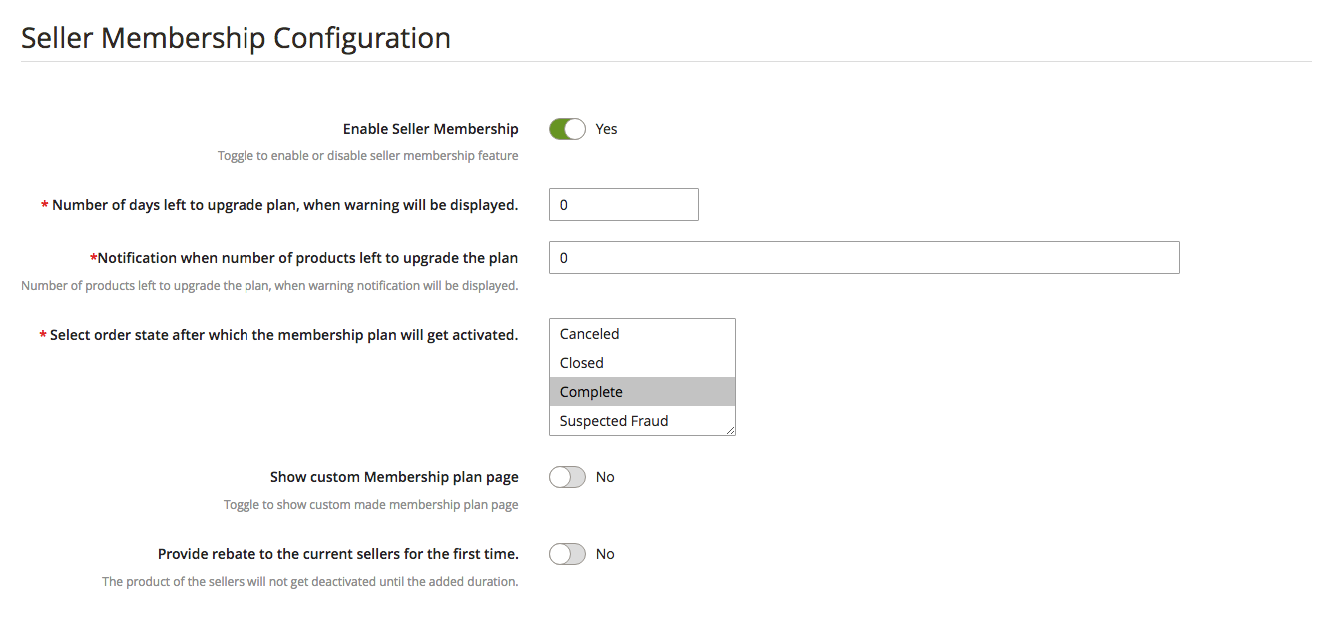
3.7 Configurazione dell’iscrizione del venditore
Questa pagina contiene tutte le impostazioni di base di cui l’amministratore del negozio ha bisogno per controllare i piani di abbonamento.
Abilita iscrizione venditore: Attiva questo pulsante per abilitare la funzionalità del piano di abbonamento.
Il numero di giorni rimanenti per aggiornare il piano quando verrà visualizzato il messaggio di avviso: Inserisci il numero di giorni dopo i quali verrà visualizzato un messaggio di avviso ai venditori per aggiornare il piano.
Notifica quando il numero di prodotti rimasti per aggiornare il piano: Inserisci il numero di prodotti rimasti dopodiché verrà visualizzata una notifica di avviso ai venditori per aggiornare il piano.
Seleziona lo stato dell’ordine dopo il quale il piano di abbonamento si attiverà:�L’amministratore può selezionare lo stato dell’ordine su cui verranno attivati gli ordini del piano di abbonamento.
Mostra la pagina del piano Memerbship personalizzata: Utilizzando questa scheda, l’amministratore può abilitare una pagina del piano di abbonamento personalizzato per i venditori.
Aggiungi URL per la pagina personalizzata per il piano di abbonamento: Immettere il collegamento della pagina del piano di abbonamento personalizzato utilizzando questa scheda.
Fornisci per la prima volta uno sconto agli attuali venditori: Se l’amministratore del negozio abilita questo pulsante, i prodotti del venditore rimarranno attivi fino a questo periodo.
Durata del rimborso: Immettere la durata del rimborso utilizzando questo pulsante.
3.8 Piano di adesione
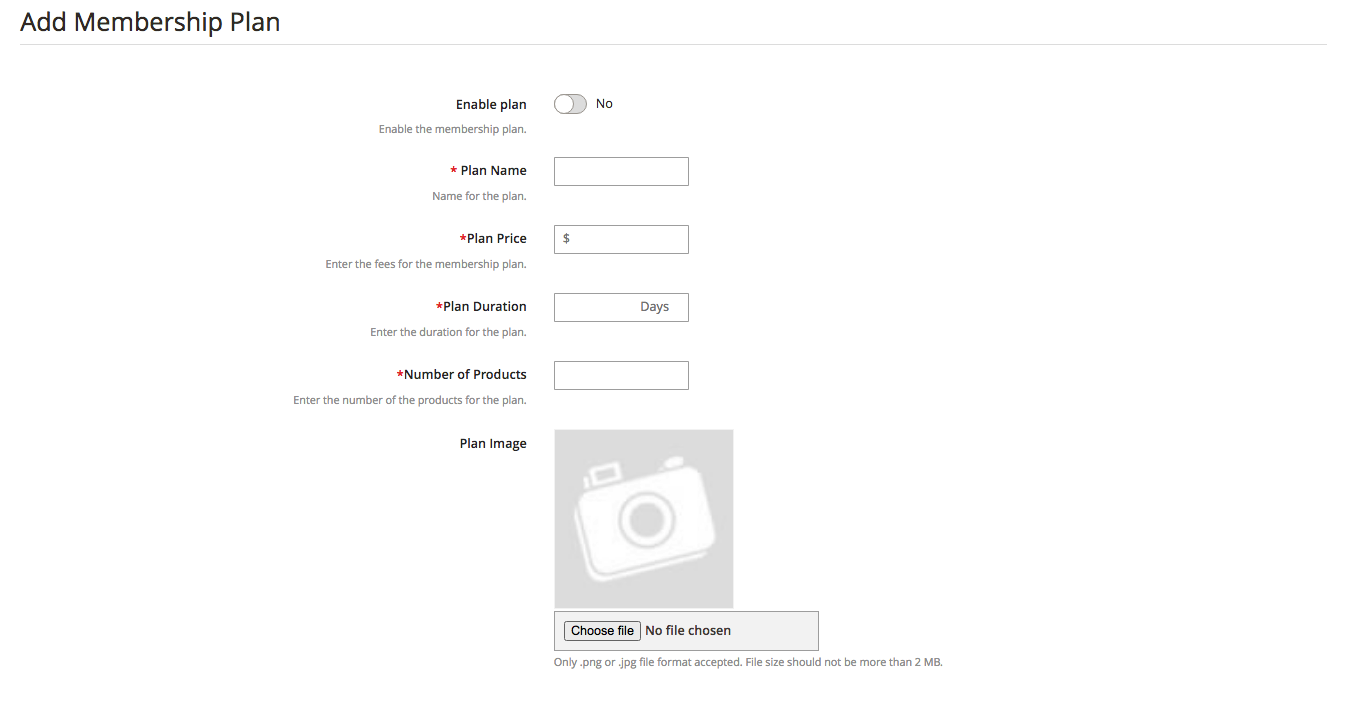
L’amministratore del negozio può aggiungere nuovi piani di abbonamento, modificarli e disabilitarli da questa pagina.
Abilita piano: Attiva questo pulsante per abilitare il piano di abbonamento.
Nome piano: Immettere il nome del piano di abbonamento utilizzando questo pulsante.
Il prezzo del piano: Inserisci il prezzo del piano di abbonamento.
Durata del piano: Immettere la durata del piano finché non rimane attivo.
Numero di prodotti: Inserisci il numero di prodotti che un venditore può caricare nel piano di abbonamento.
Immagine in pianta: Carica l’immagine del piano di adesione.
3.9 Piani di iscrizione del venditore
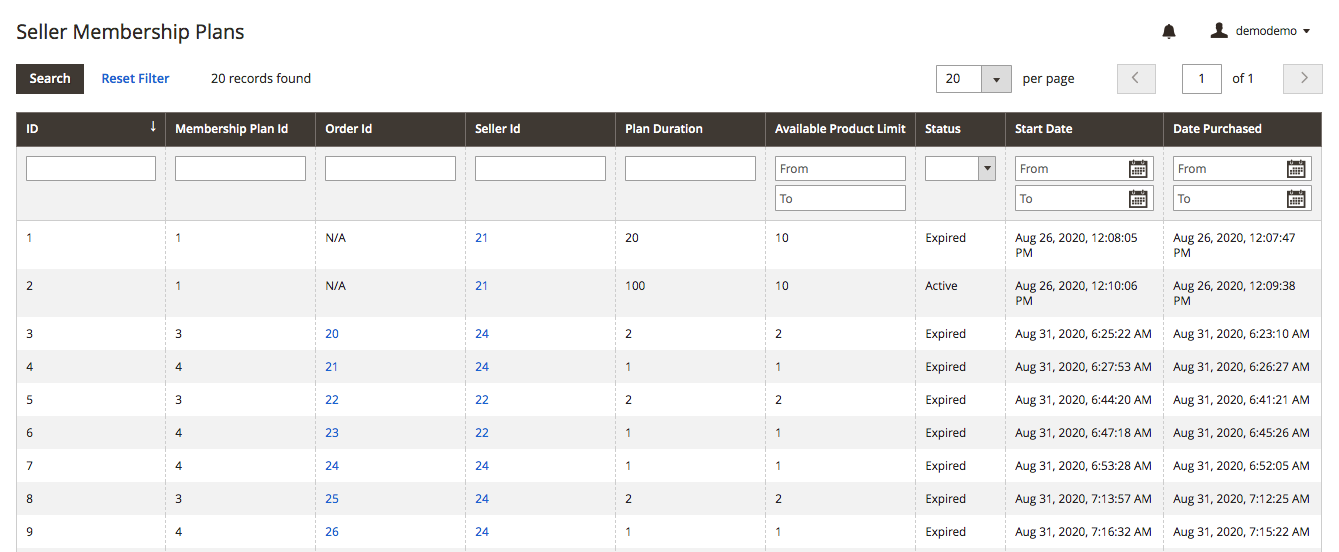
Dalla pagina del piano di abbonamento del venditore, l’amministratore del negozio può visualizzare i piani di abbonamento assegnati ai venditori. L’amministratore del negozio può visualizzare l’ID del piano di abbonamento, l’ID dell’ordine, l’ID del venditore, la durata del piano, lo stato, ecc.
3.10 Promemoria di iscrizione al venditore
L’amministratore del negozio può inviare messaggi di promemoria ai venditori il cui piano di abbonamento sta per scadere.
Nome promemoria: Immettere il nome del promemoria da questa scheda.
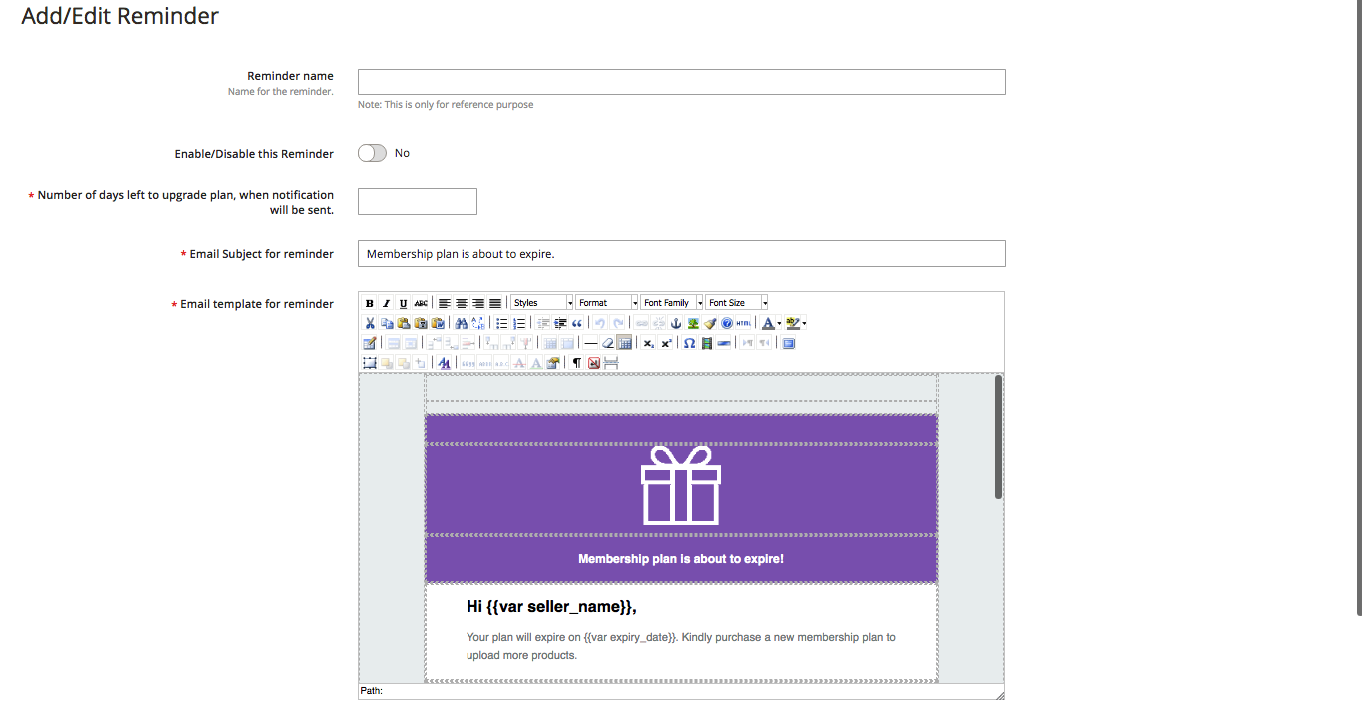
Abilita / Disabilita questo promemoria: Attiva questo pulsante per abilitare o disabilitare il promemoria.
Il numero di giorni rimanenti per aggiornare il piano, quando verrà inviata la notifica: Immettere il numero di giorni dopo i quali verrà inviato un promemoria di avviso ai venditori.
Oggetto email del promemoria: Inserisci l’oggetto dell’email del promemoria da questo pulsante.
Modello di email per un promemoria: Personalizza il modello di email del messaggio di promemoria da questa scheda.
3.11 Assegnare il piano di iscrizione
L’amministratore del negozio può assegnare un piano di abbonamento ai venditori semplicemente selezionando il piano e i venditori.
Recensioni dei prodotti 3.12
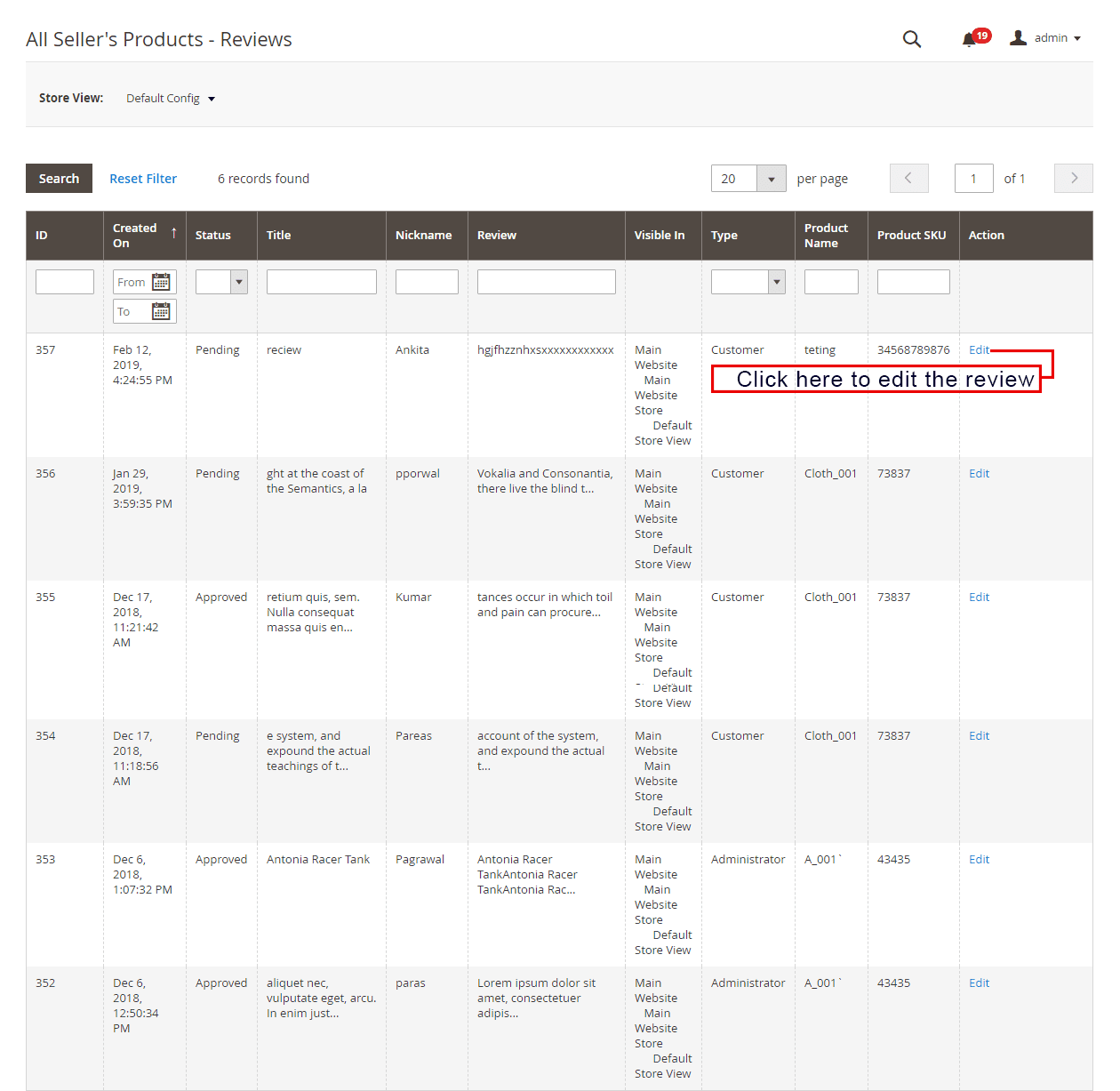
I clienti possono dare valutazioni e scrivere recensioni per i prodotti se questa funzione è abilitata dall’amministratore dal back-end del plugin Magento 2 Marketplace. Se l’amministratore lo abilita, i clienti possono lasciare le loro recensioni facendo clic su “Scrivi una recensione”. Le recensioni scritte nel front-end verranno elencate nel back-end del plugin Magento 2 Multi vendor Marketplace come mostrato nell’immagine qui sotto:
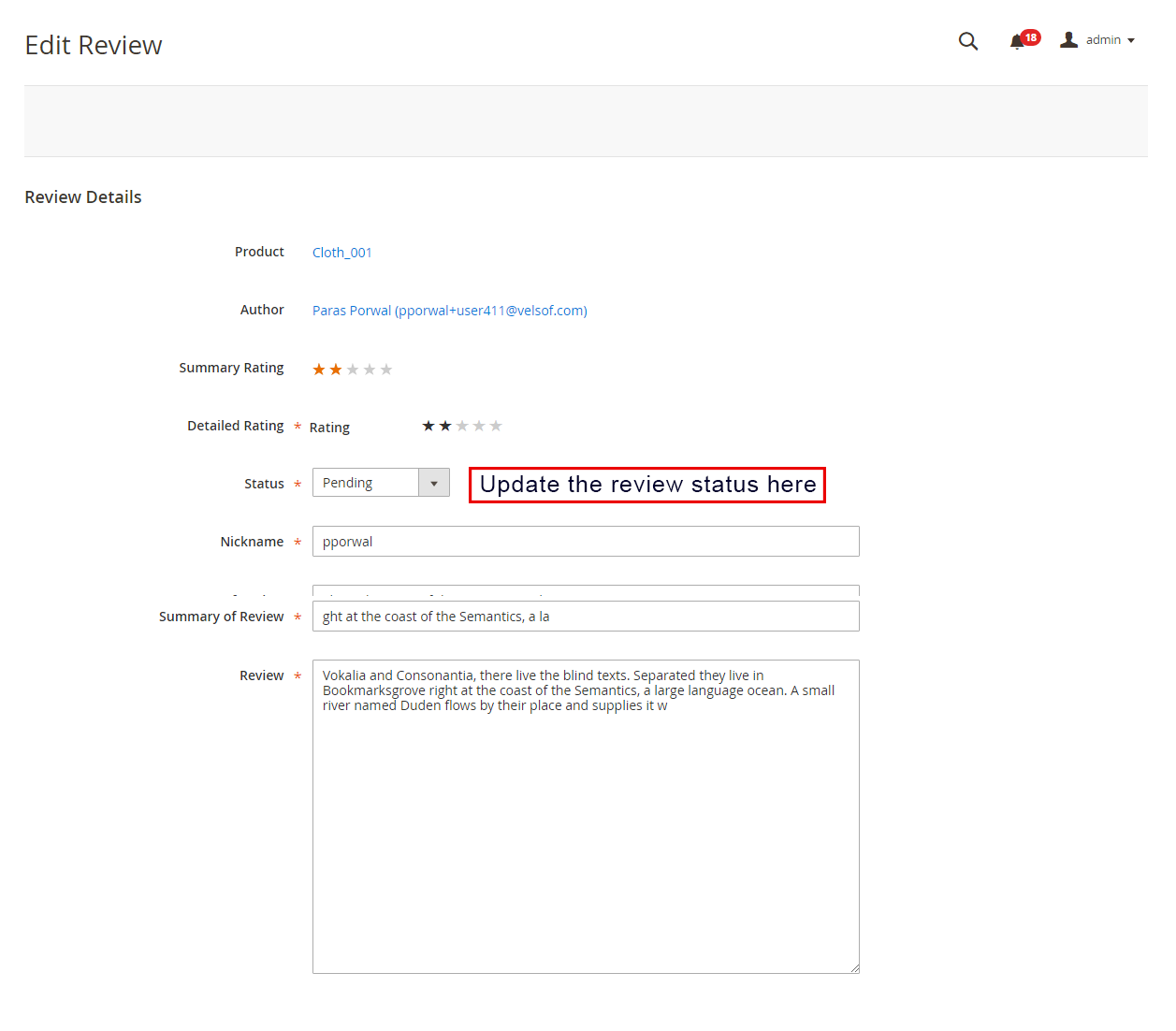
L’amministratore può fare clic sul file ‘Modificare’ pulsante per modificare o approvare le recensioni dei prodotti. Questo ti reindirizzerà alla pagina dell’edizione di revisione del modulo Magento 2 Multi vendor Marketplace. Di seguito i vari campi di questa interfaccia:
Prodotti: Il nome del prodotto per il quale è stata pubblicata la recensione verrà visualizzato qui.
Autore: Il nome del cliente che invia la recensione verrà mostrato qui. L’amministratore può modificare il nome se necessario.
Valutazione sommaria: Questa sezione mostrerà per impostazione predefinita la valutazione fornita dal cliente.
Valutazione dettagliata: L’amministratore può persino modificare la valutazione in questo campo.
Status: L’amministratore ha l’accesso per aggiornare lo stato della revisione qui.
Riepilogo della recensione: In questo campo sarà disponibile un riepilogo della recensione.
Revisione: La recensione inserita dal cliente verrà mostrata qui. Il proprietario del negozio può modificare la recensione, se necessario.
Per applicare le modifiche, l’amministratore deve fare clic su “Salva recensione” pulsante in alto a destra nella pagina.
3.13 Recensioni dei venditori
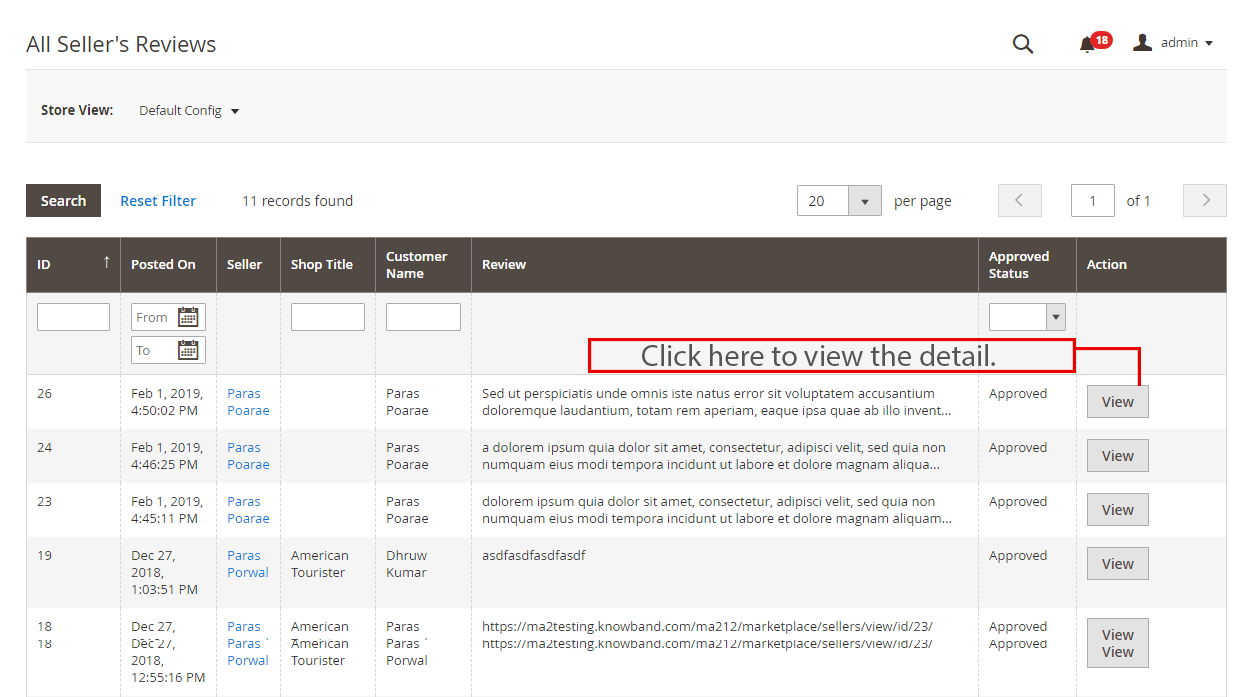
Tutte le recensioni del venditore insieme al loro stato consentito verranno elencate in questa sezione.
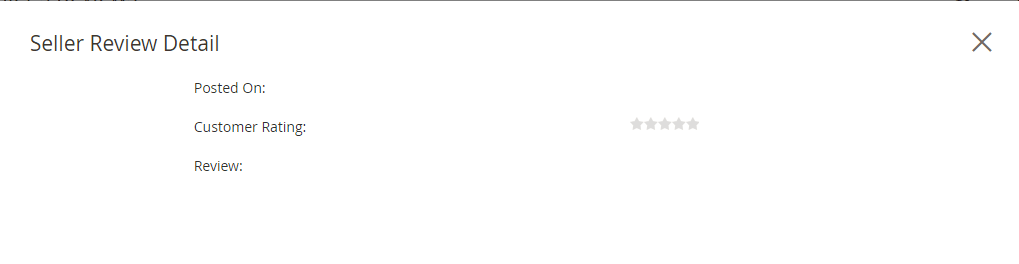
L’amministratore può visualizzare le informazioni dettagliate facendo clic su “Vista” pulsante sul lato destro di ogni recensione. Dopo aver fatto clic sul pulsante di visualizzazione, verrà visualizzato un popup di fronte a te.
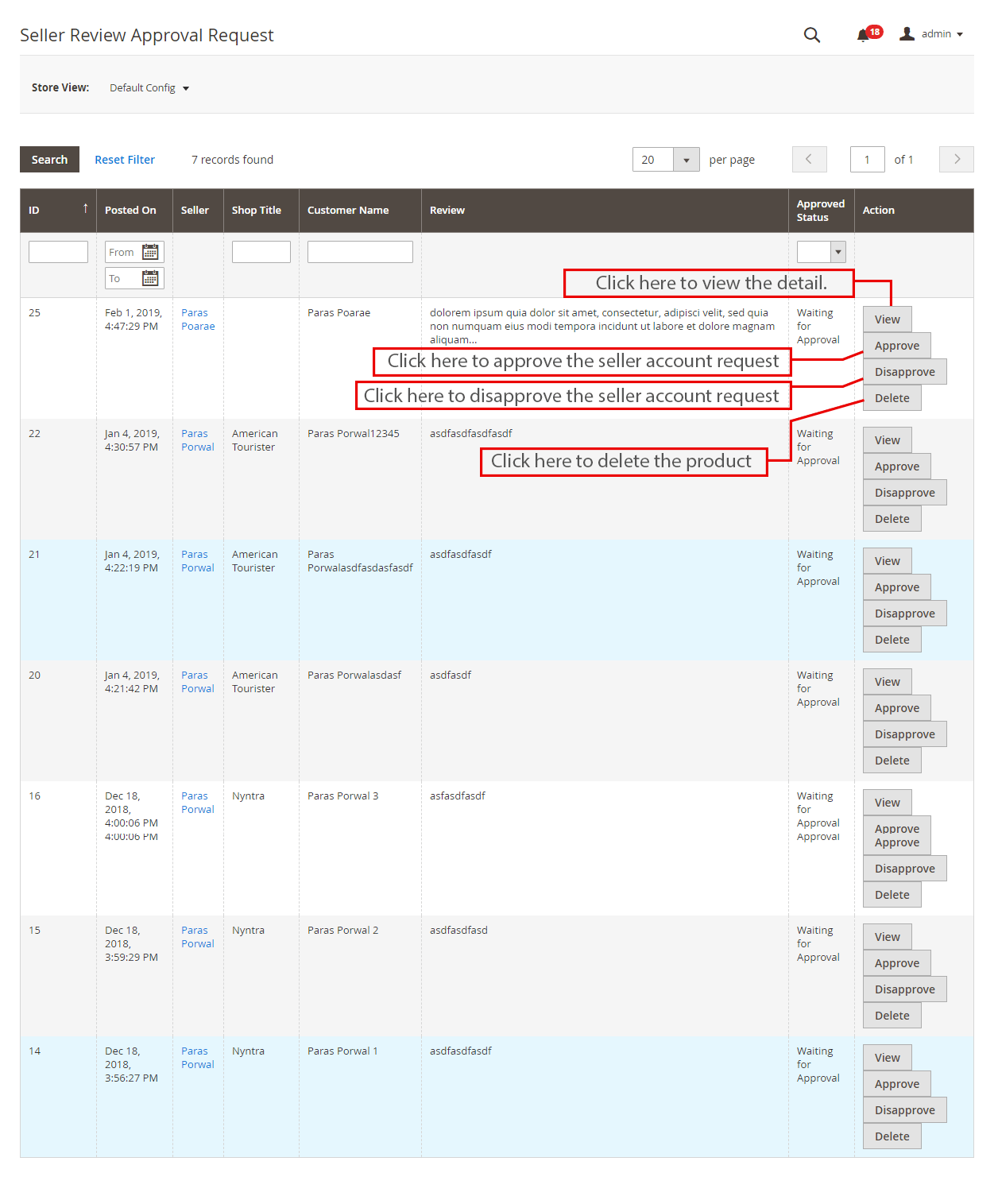
3.14 Elenco di approvazione recensione dei venditori
I clienti possono anche fornire recensioni ai venditori se l’amministratore abilita questa funzione dal back-end del modulo Magento 2 Multi Seller Marketplace. Per lasciare la recensione, i clienti possono cliccare su ‘Scrivere una recensione’ link nella pagina del prodotto del sito web. Fare riferimento all’immagine qui sotto:
Questo li reindirizzerà a un’interfaccia in cui forniscono valutazioni e recensioni ai venditori. Le recensioni del venditore inserite qui verranno elencate nella scheda Richiesta di approvazione delle recensioni dei venditori del Modulo Marketplace per più venditori di Magento 2. L’amministratore può visualizzare, approvare, disapprovare ed eliminare le recensioni facendo clic sui pulsanti “Visualizza”, “Approva”, “Disapprovo” ed “Elimina” rispettivamente per le rispettive funzioni.
3.15 Elenco richieste di categoria
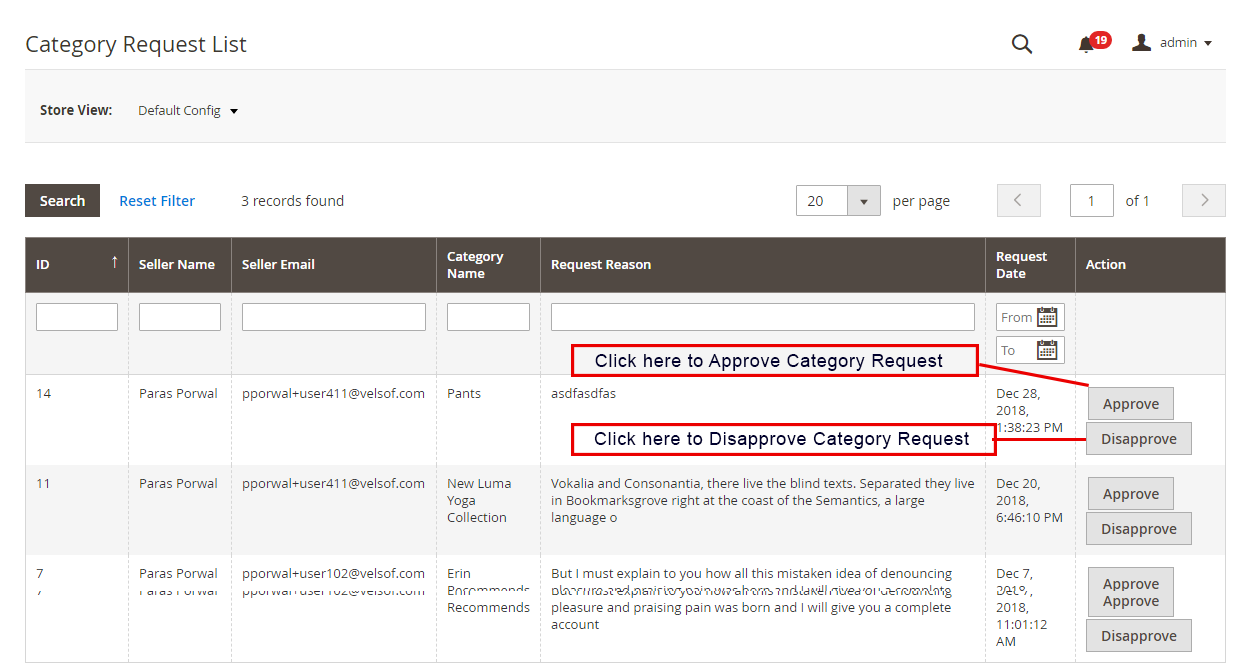
L’amministratore assegna la categoria al venditore di terze parti per l’elenco dei prodotti. I venditori possono anche richiedere all’amministratore di aggiungere una nuova categoria dalla loro dashboard. Le richieste di categoria inviate dai venditori verranno elencate nella scheda Elenco richieste categoria venditore dell’estensione Marketplace Magento 2, come mostrato nell’immagine seguente:
Solo dopo che l’amministratore avrà approvato la nuova richiesta di categoria, solo allora il venditore sarà autorizzato a elencare il proprio prodotto nella categoria assegnata. L’amministratore può approvare o disapprovare la nuova richiesta di categoria facendo clic rispettivamente sul pulsante “Approva” o “Disapprova”.
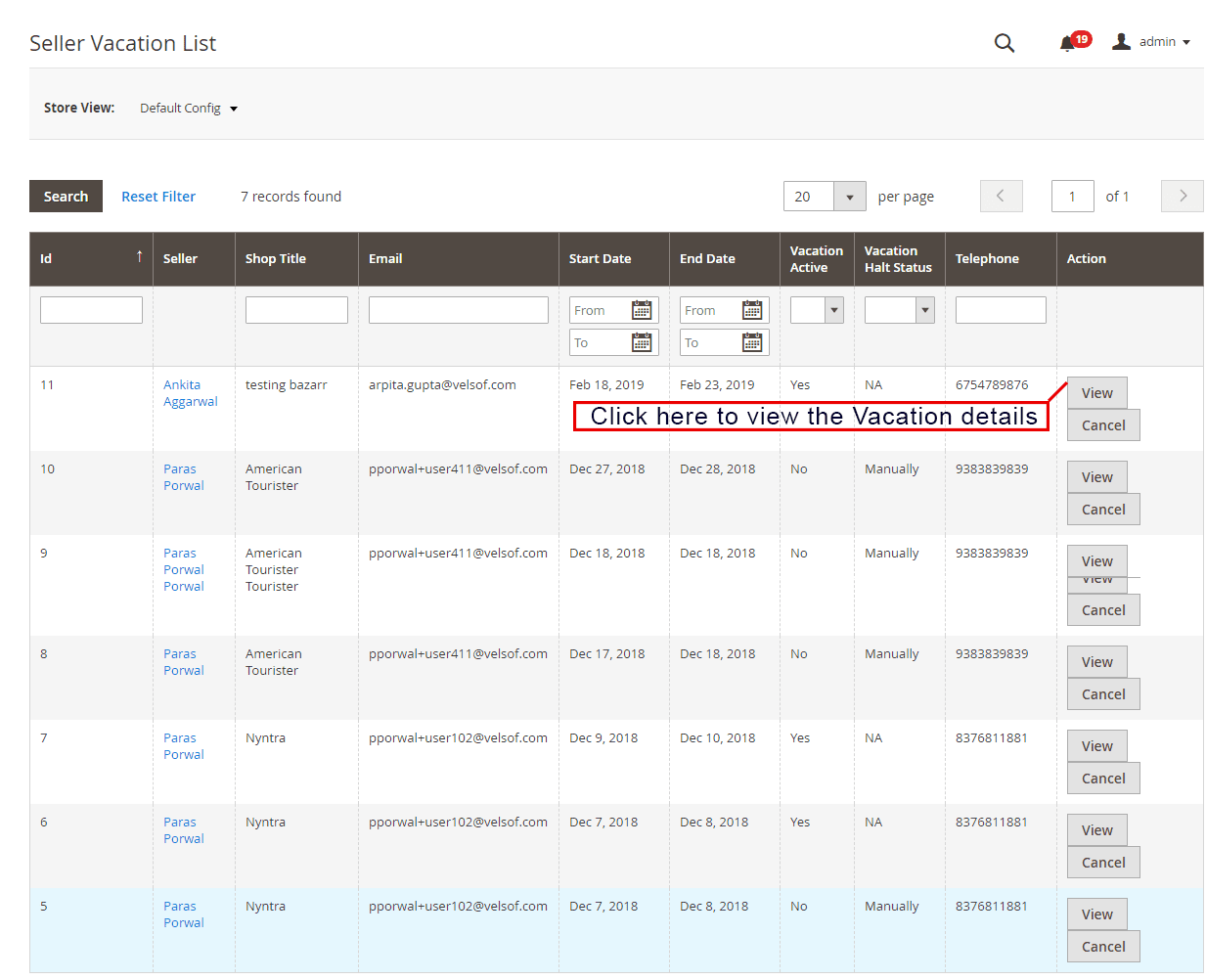
3.16 Richiesta di ferie del venditore
L’estensione Magento 2 Marketplace viene fornita con una funzione che consente ai venditori di andare in vacanza. Se abilita questa funzione dalla scheda Impostazioni del modulo Magento 2 Multi vendor Marketplace, solo allora i venditori possono richiedere lo stesso. L’amministratore può visualizzare l’elenco dei venditori in vacanza da questa scheda
3.17 Prodotti più venduti
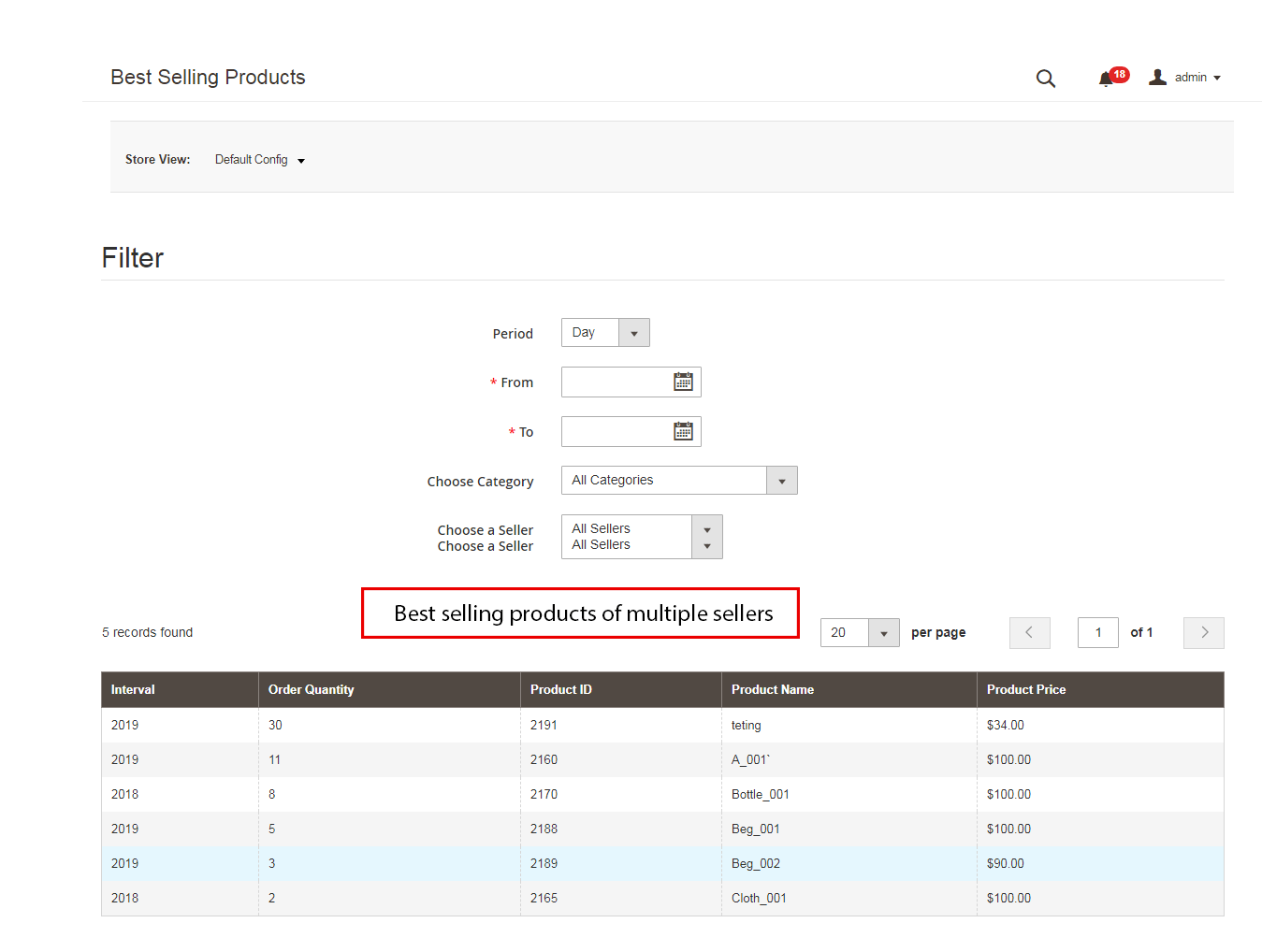
L’amministratore può visualizzare l’elenco dei prodotti più venduti di un particolare venditore. L’elenco dei prodotti più venduti può essere filtrato in base al periodo, alla categoria e al venditore.
3.18 Modelli di email
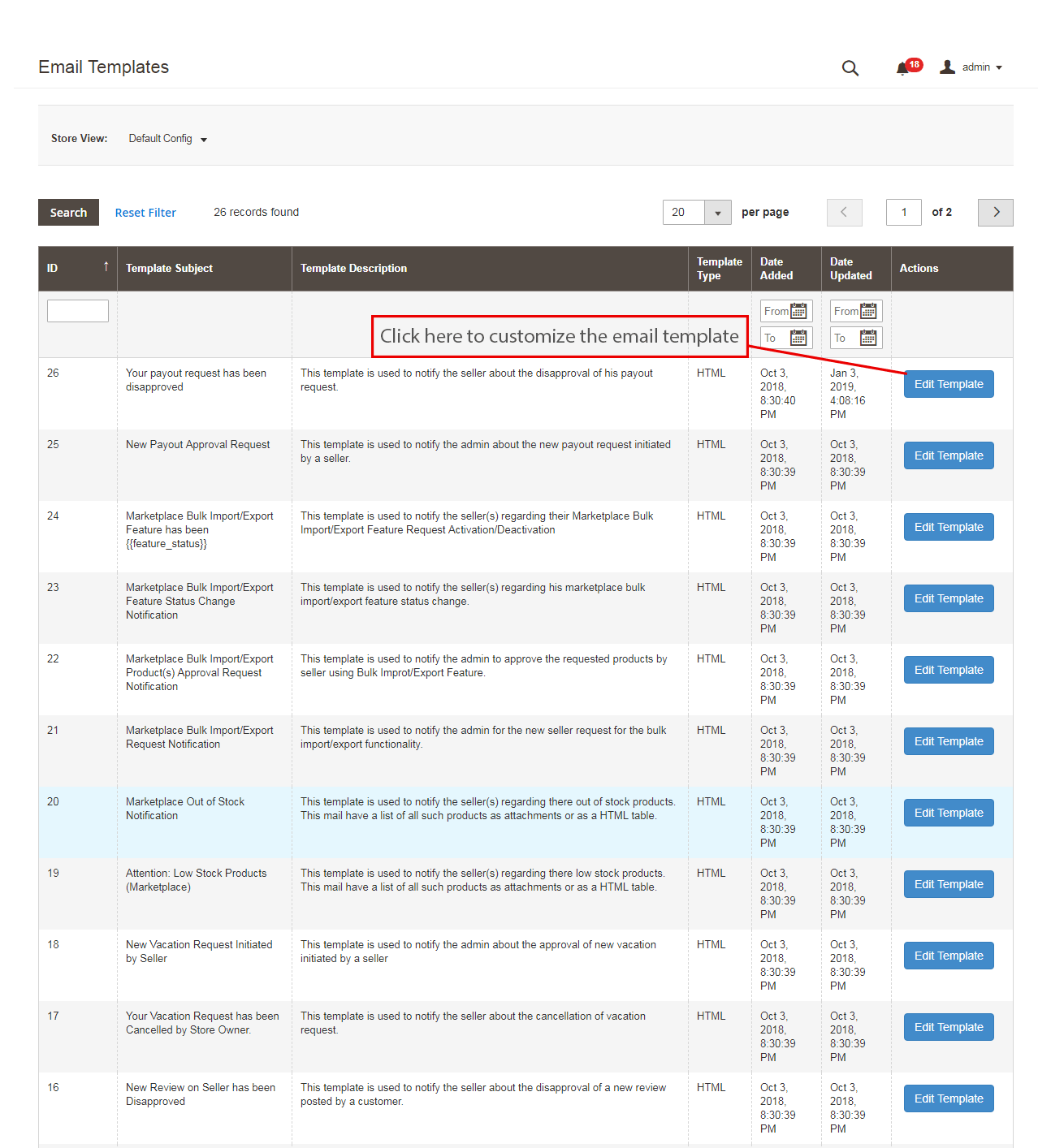
Il plug-in del mercato multi-venditore Magento 2 offre vari modelli di e-mail pre-progettati per vari scenari. L’amministratore del negozio può anche personalizzare i modelli di email come richiesto facendo clic sul pulsante “Modifica modello”.
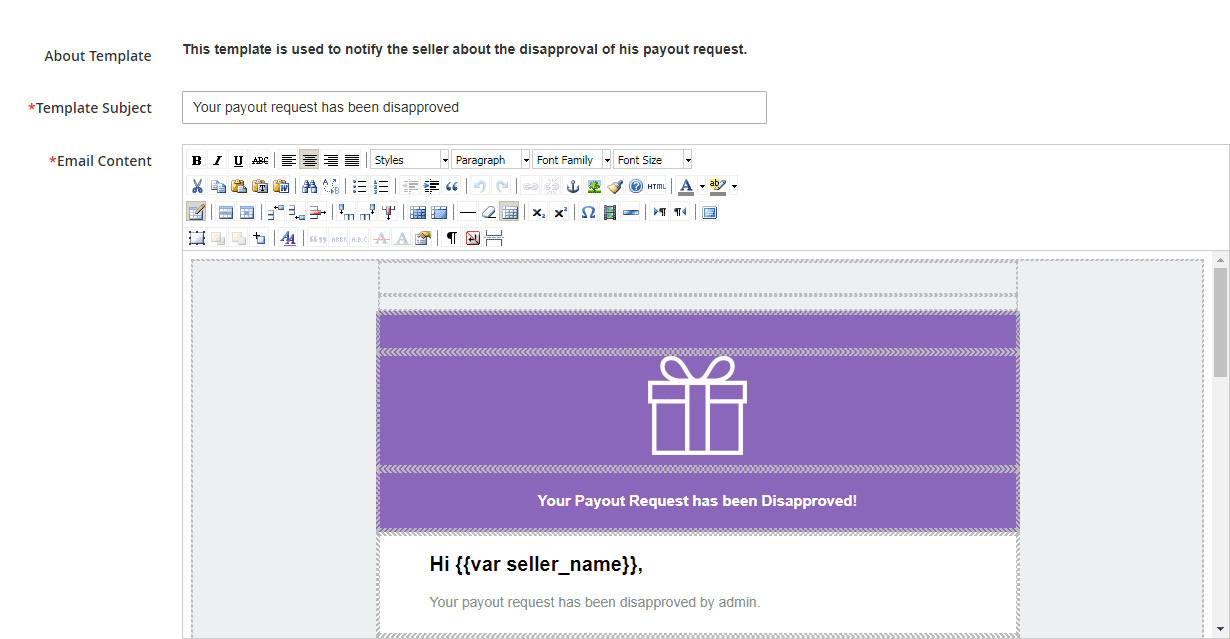
Facendo clic su “Modifica modello” pulsante, l’amministratore può modificare l’oggetto e il contenuto dell’e-mail a suo piacimento.
3.19 Istruzioni Cron
L’amministratore può eseguire i lavori Cron per sincronizzare le modifiche dal back-end del modulo Magento 2 Multi Seller Marketplace con il front-end del negozio. Inoltre, può eseguire i lavori Cron dal back-end sono i seguenti:
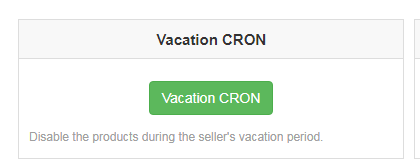
Cron delle vacanze: Il lavoro Vacation Cron viene eseguito per disabilitare i prodotti del venditore dal front-end del negozio quando i venditori vanno in vacanza.
Notifica scorte esaurite Cron: I lavori Cron vengono eseguiti per avvisare il venditore dei prodotti in stock in esaurimento.
3.20 Venditore con funzionalità di importazione ed esportazione
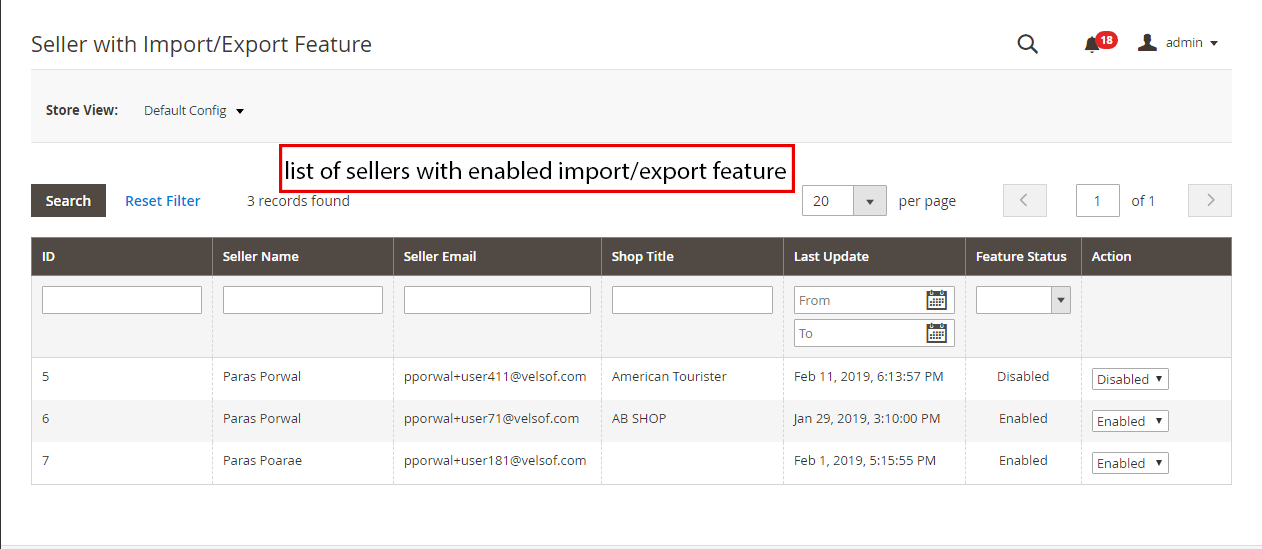
Un elenco di venditori che possono caricare prodotti in blocco dalla dashboard del venditore può essere visualizzato dall’amministratore da questa sezione. L’amministratore può disabilitare la funzione facendo clic su “Disattivare” pulsante sul lato destro del venditore.
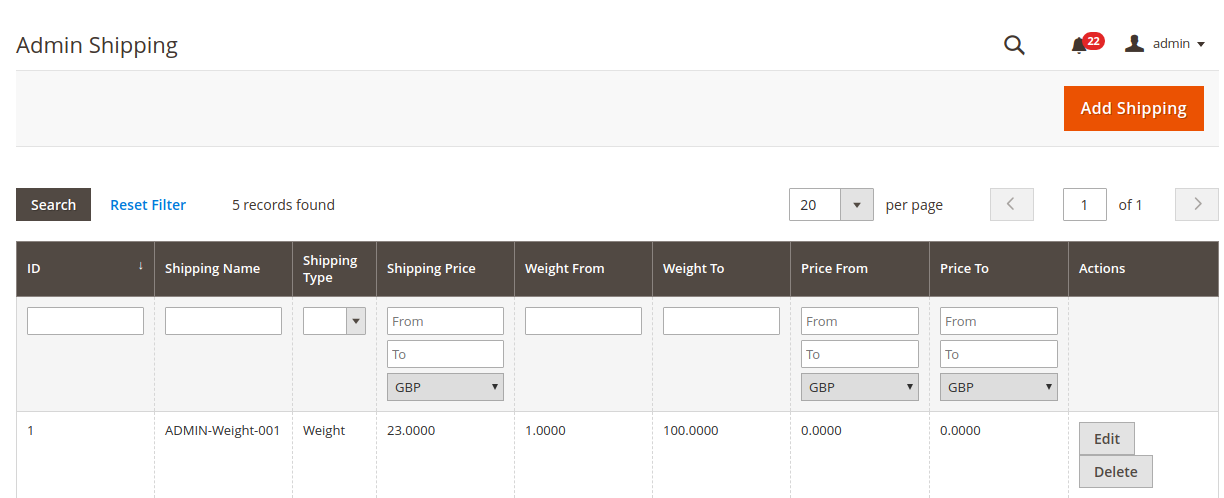
3.21 Spedizione amministrativa
Con l’aiuto di questa funzione, l’amministratore può aggiungere i prezzi di spedizione in base al peso e alla fascia di prezzo dei prodotti. Questa funzione consentirà loro di fissare un prezzo di spedizione per una determinata fascia di peso o fascia di prezzo. Gli amministratori possono utilizzare questa funzione aggiungendo un nuovo metodo di spedizione.
3.22 Transazioni e guadagni
3.22.1 Commissione
L’amministratore del negozio ha anche un’opzione per monitorare la transazione totale, i guadagni del venditore e i guadagni dell’amministratore. C’è anche il nome del venditore, insieme al suo ID e-mail.
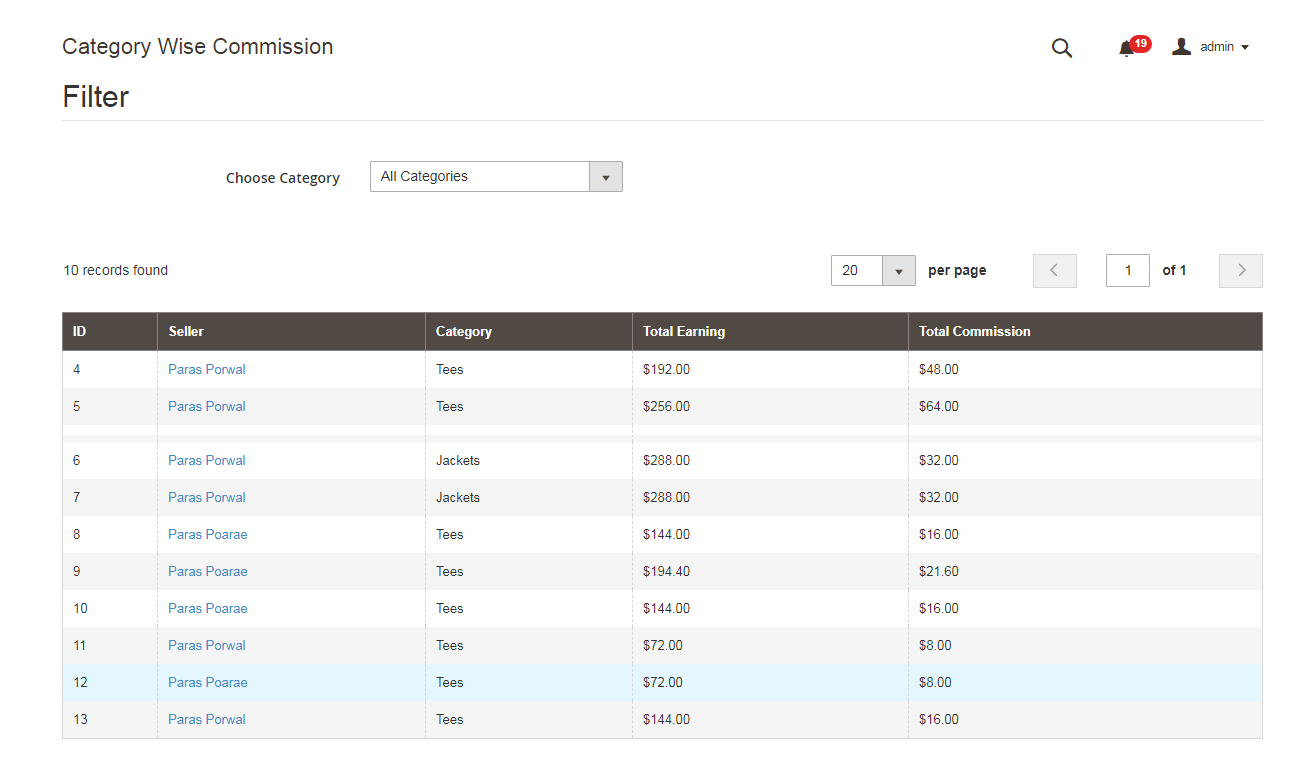
3.22.2 Commissione saggia di categoria
Con il modulo Marketplace di Magento 2, l’amministratore del negozio ha accesso per filtrare la commissione in base alla categoria. L’amministratore può facilmente visualizzare il guadagno totale, la commissione totale per una categoria particolare nella categoria Commissione saggia.
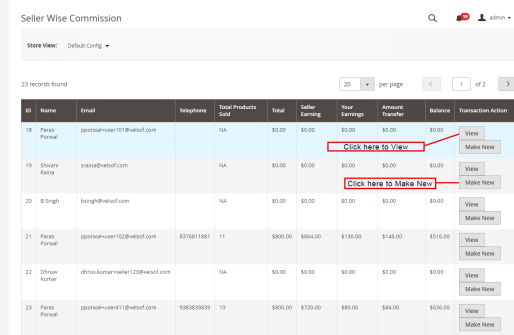
3.22.3 Commissione saggia del venditore
L’amministratore può visualizzare l’elenco dei prodotti totali venduti, il guadagno totale, il guadagno del venditore e i guadagni dell’amministratore dal back-end del plug-in Marketplace di Magento 2. Per visualizzare l’azione dettagliata della transazione, l’amministratore deve fare clic su “Vista” pulsante.
Inoltre, l’estensione Magento 2 Multi seller Marketplace consente all’amministratore di aggiungere un nuovo dettaglio della transazione dal pannello di amministrazione del negozio. Non appena l’amministratore farà clic sul file “Crea nuovo” un pop-up apparirà di fronte a lui. L’amministratore deve compilare tutti i dettagli nel popup e fare clic sul pulsante di invio per inviare la nuova voce di transazione.
3.22.4 Pagamento del venditore
I venditori possono visualizzare le richieste di pagamento approvate dall’amministratore dalla sezione Pagamenti ai venditori.
3.22.5 Richiesta di pagamento del venditore
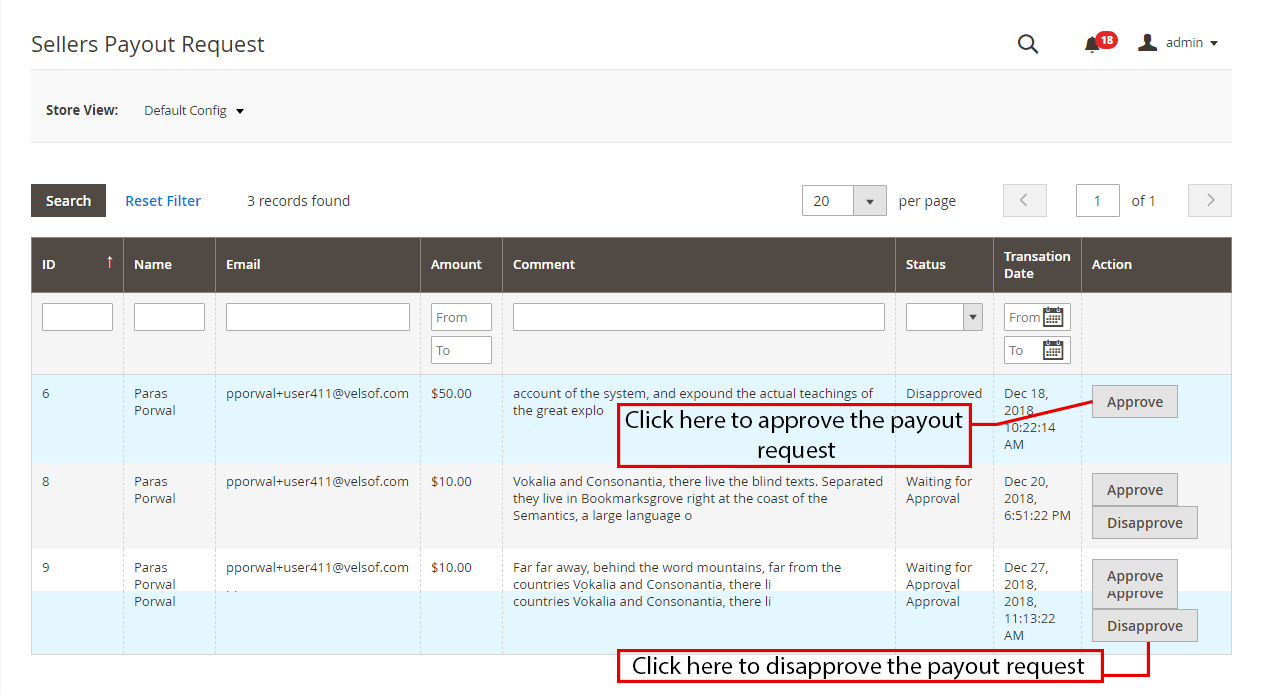
La richiesta di pagamento inviata dai venditori può essere visualizzata dall’amministratore dal back-end della richiesta di pagamento dei venditori. L’amministratore può approvare/disapprovare la richiesta di pagamento con pochi clic. Una volta che l’amministratore fa clic sul pulsante “Approva”, apparirà una finestra pop come mostrato nella figura.
Quando l’amministratore farà clic sul pulsante “Disapprova”, verrà visualizzata una finestra di dialogo con un campo di commento. Una volta che l’amministratore fa clic sul pulsante di invio dopo aver riempito i campi dei commenti, la richiesta non verrà approvata.
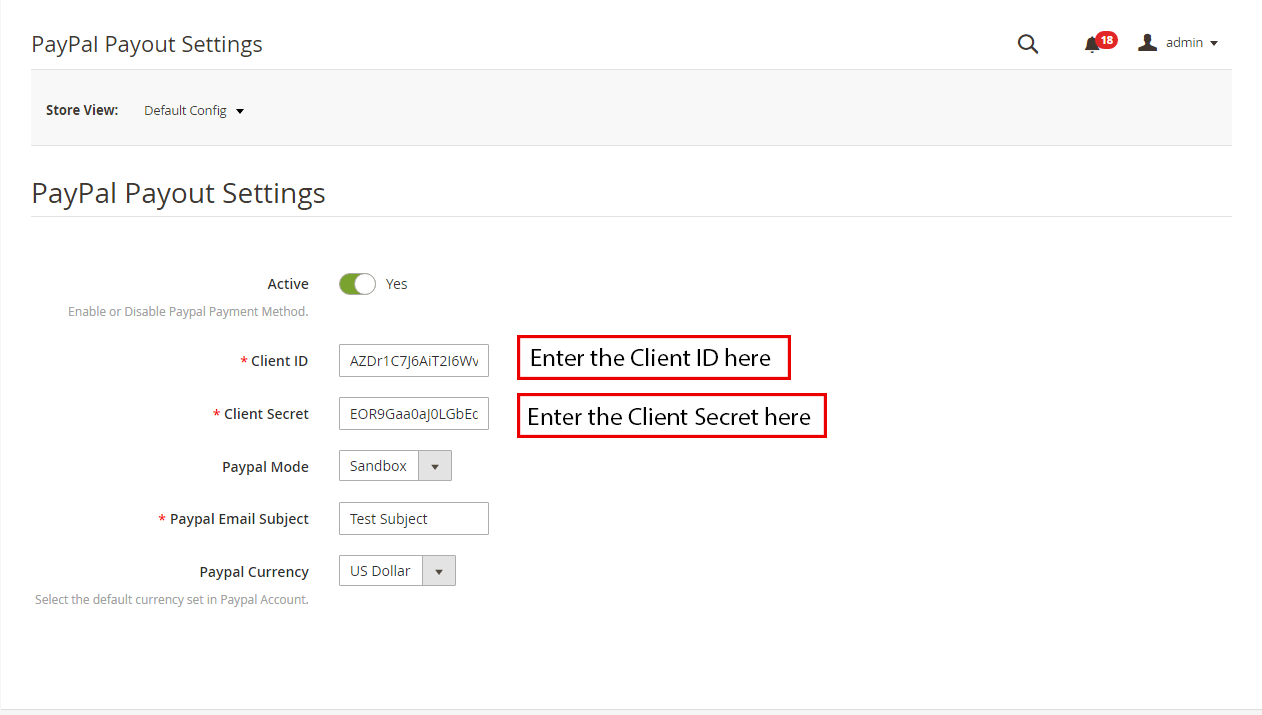
3.22.6 Richiesta di pagamento PayPal
Il plug-in Magento 2 Multi venditore offre all’amministratore l’accesso per impostare le impostazioni di pagamento PayPal dal back-end del negozio. L’amministratore deve inserire l’ID cliente, la chiave segreta del cliente, la modalità Paypal, l’oggetto dell’e-mail di PayPal e la valuta di Paypal nel back-end del negozio.
4.0 Interfaccia utente front-end
Una volta installata con successo l’estensione Magento 2 Marketplace nel negozio Magento 2, i venditori di terze parti possono registrarsi compilando un semplice modulo dal front-end del negozio. Per una facile gestione del negozio, il venditore ha accesso alla propria dashboard.
4.1 Registrazione del venditore
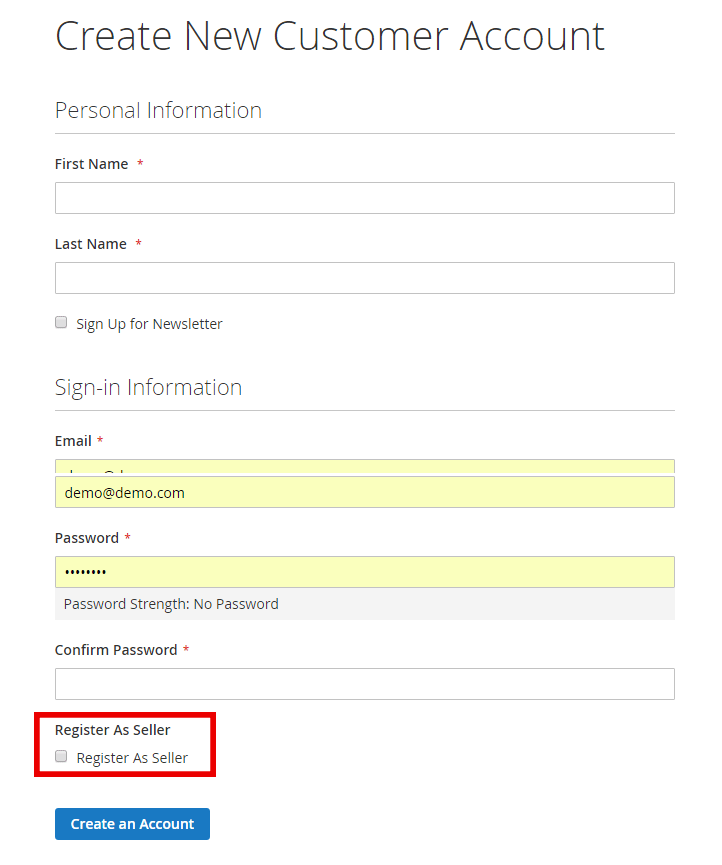
I venditori possono registrare i propri account compilando il modulo di registrazione dal front-end del negozio. Il formato del modulo di registrazione è lo stesso sia per i venditori che per i clienti. Per registrarsi come venditori, il venditore deve selezionare una casella di controllo aggiuntiva nel modulo.
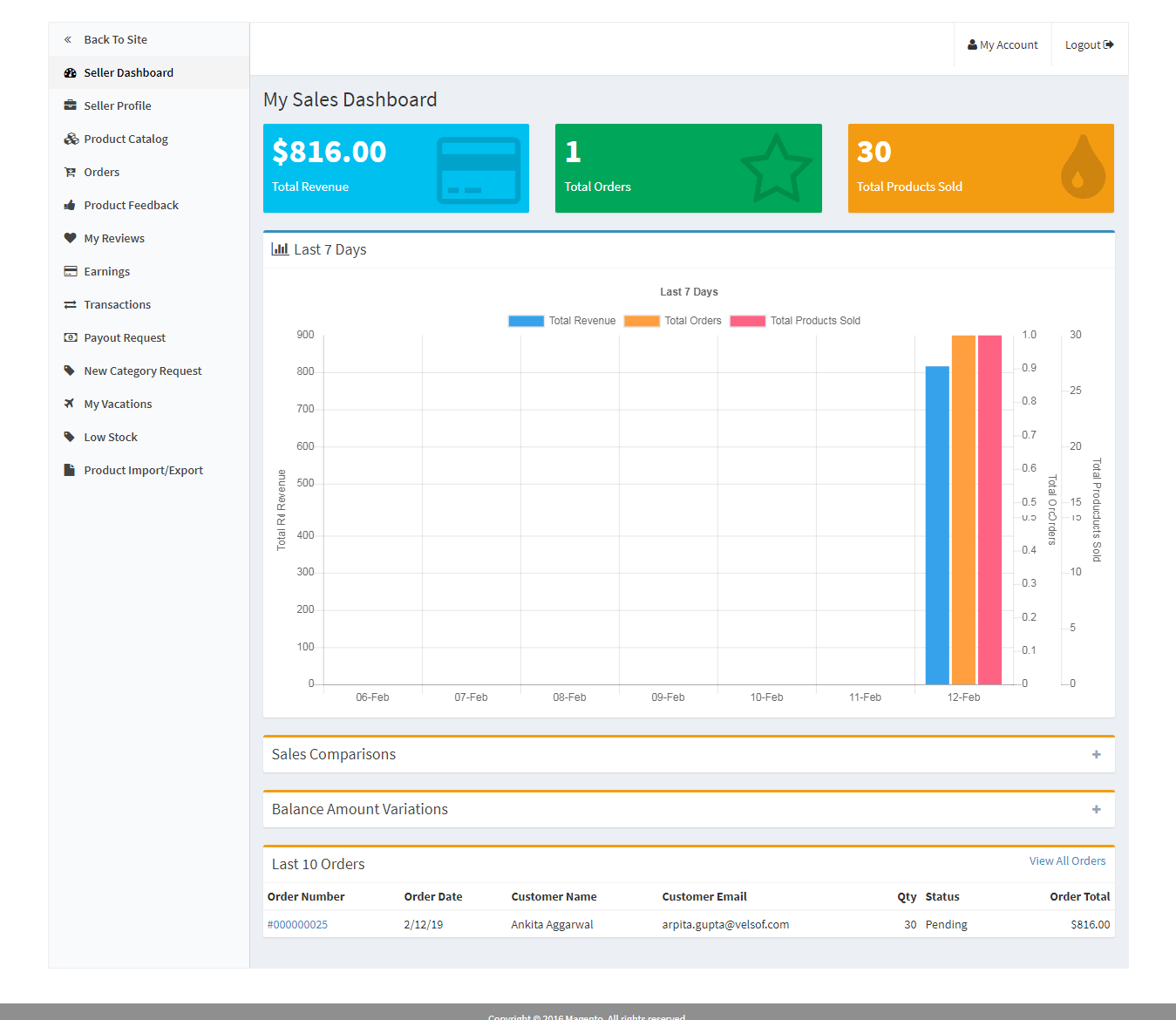
4.2 Dashboard del venditore
Una volta completata la procedura di registrazione dell’account dal back-end del plug-in Marketplace di Magento 2, il venditore avrà accesso alla Dashboard. I venditori possono visualizzare l’intero rapporto sulle vendite, l’elenco dei prodotti e i dettagli dell’ordine dalla dashboard del venditore. Nuove richieste di categoria, richieste di pagamento e richieste di ferie possono essere inviate dai venditori dalla dashboard.
4.2.1 Profilo del venditore
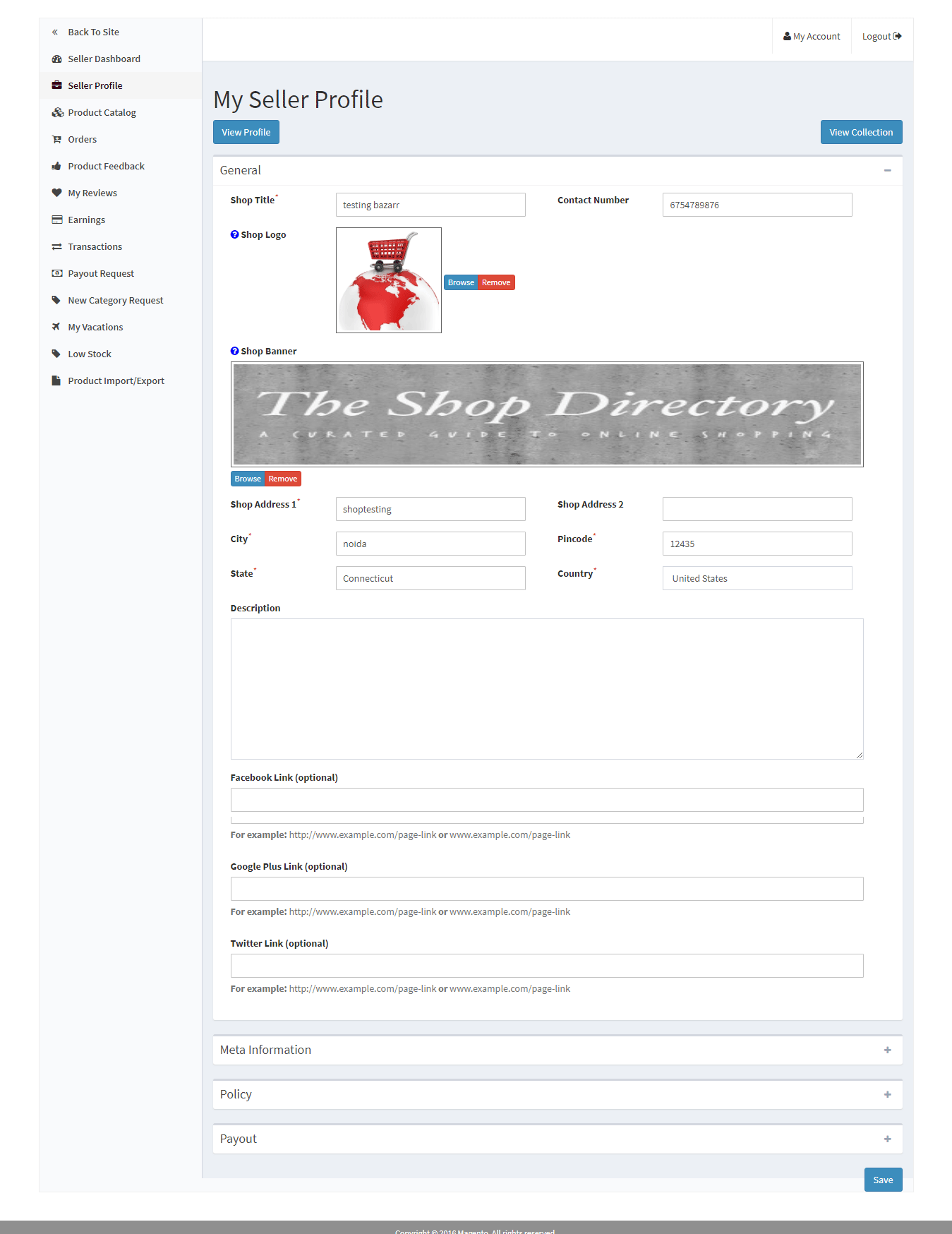
I venditori possono modificare il proprio profilo e personalizzare il proprio negozio da questa scheda Profilo venditore della dashboard. I venditori possono aggiungere e modificare i link del titolo del negozio, dell’indirizzo e dell’account social in questa scheda.
4.2.2 Catalogo prodotti
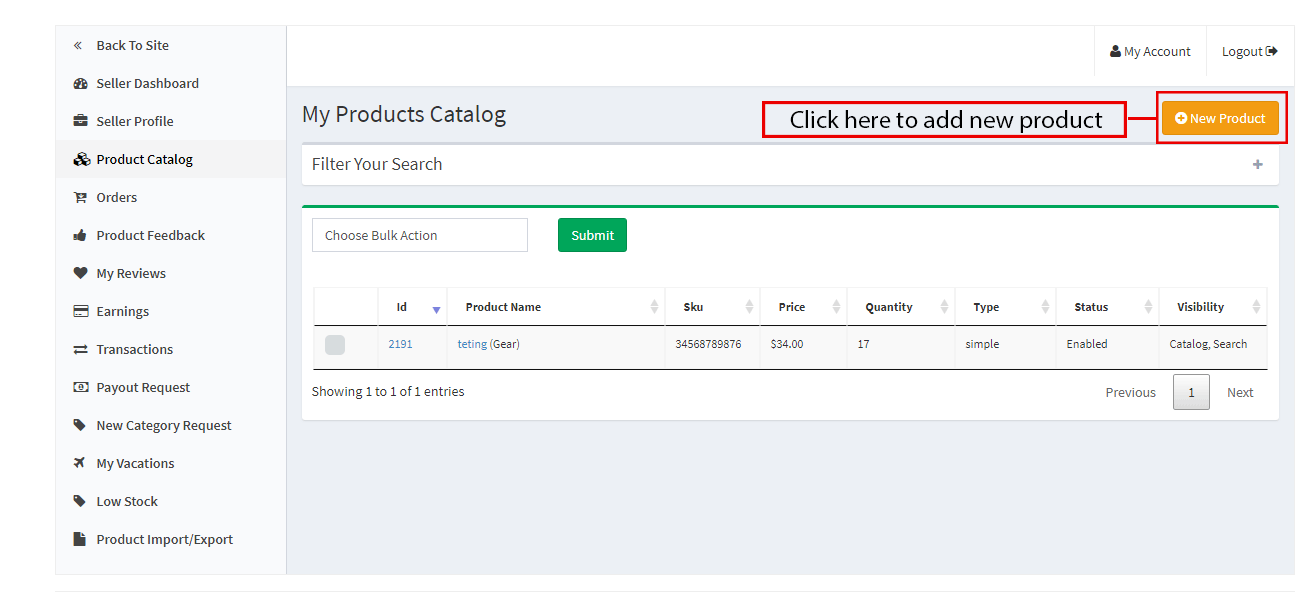
I venditori possono seguire il percorso indicato di seguito per aggiungere un nuovo prodotto. Non appena il venditore farà clic sul Catalogo prodotti, verrà visualizzata la pagina seguente. Il venditore può visualizzare l’elenco dei prodotti elencati nel Marketplace dal Catalogo prodotti.3.15.6 Richiesta di pagamento PayPal.
Per aggiungere un nuovo prodotto all’elenco, fare clic sul pulsante “Nuovo prodotto”
Vai a Il mio account -> Dashboard -> Catalogo prodotti.
4.2.2.1 Come aggiungere un nuovo prodotto
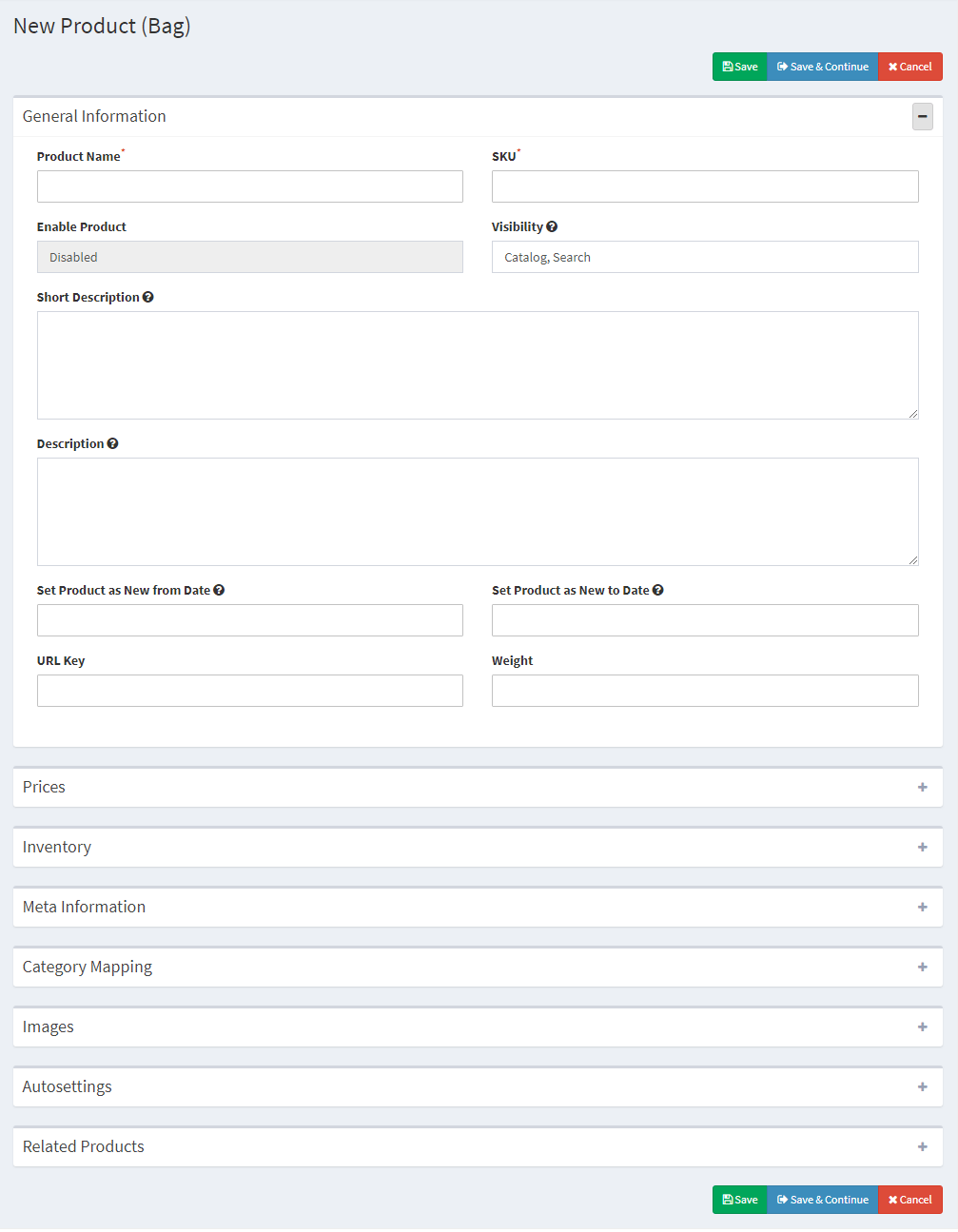
I prodotti già elencati dai venditori vengono elencati nella scheda dashboard del venditore. Una volta che l’amministratore fa clic sul pulsante “Nuovo prodotto”, viene visualizzato un menu a comparsa con i campi degli attributi e il campo del tipo di prodotto. Seleziona i campi degli attributi e il campo del tipo di prodotto e fai clic su “Continua” pulsante. Verrai reindirizzato alla pagina “Nuovo prodotto”. Compila i dettagli del campo obbligatorio per aggiungere il prodotto.
Ordini 4.2.3
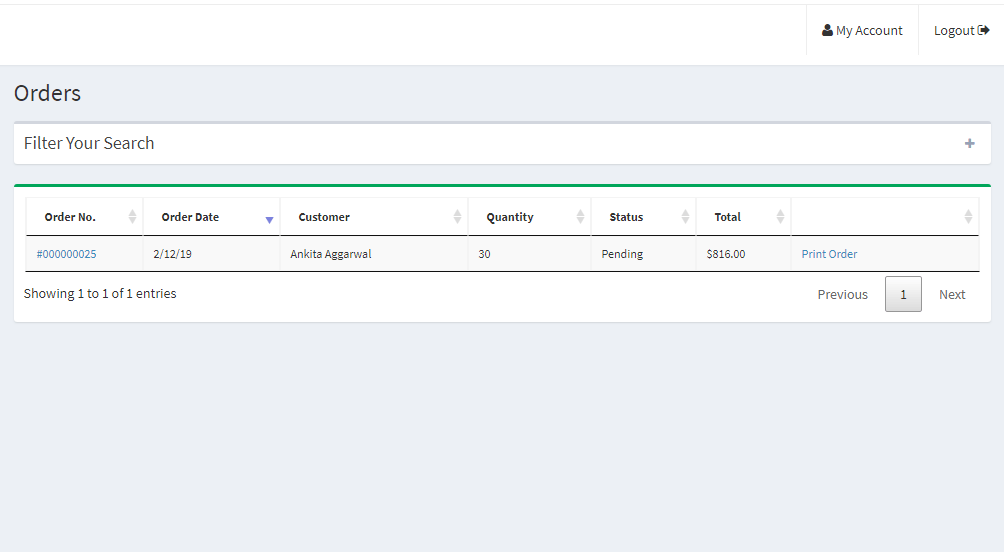
L’elenco degli ordini e i relativi dettagli possono essere visualizzati dal venditore in questa scheda della Dashboard del venditore.
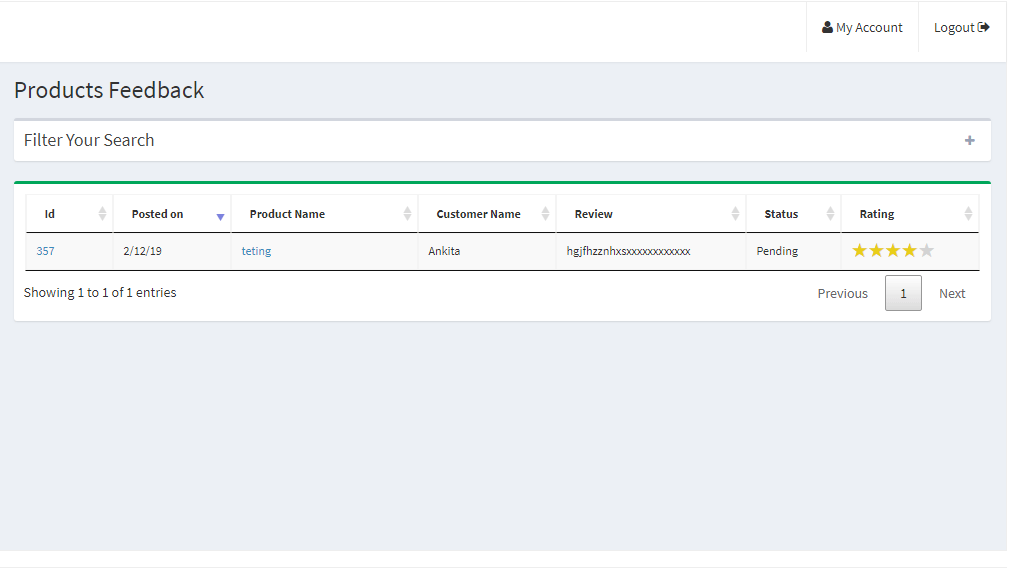
4.2.4 Feedback sul prodotto
I venditori possono visualizzare la recensione ricevuta sui prodotti nella scheda Product Review della propria Dashboard. Tutte le recensioni ricevute verranno elencate come mostrato nell’immagine seguente:
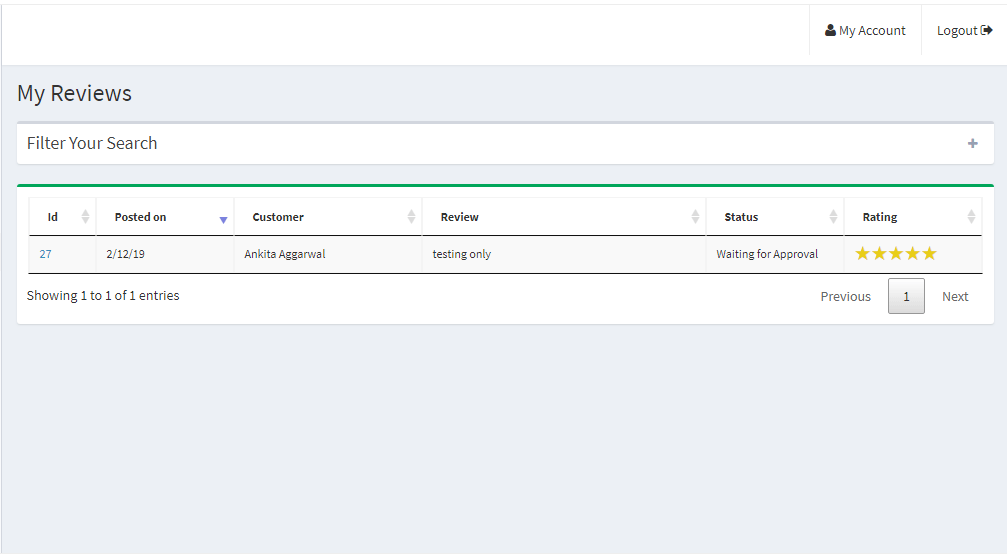
4.2.5 Le mie recensioni
La scheda Le mie recensioni nella dashboard del venditore elenca le recensioni del venditore ricevute sul suo profilo.
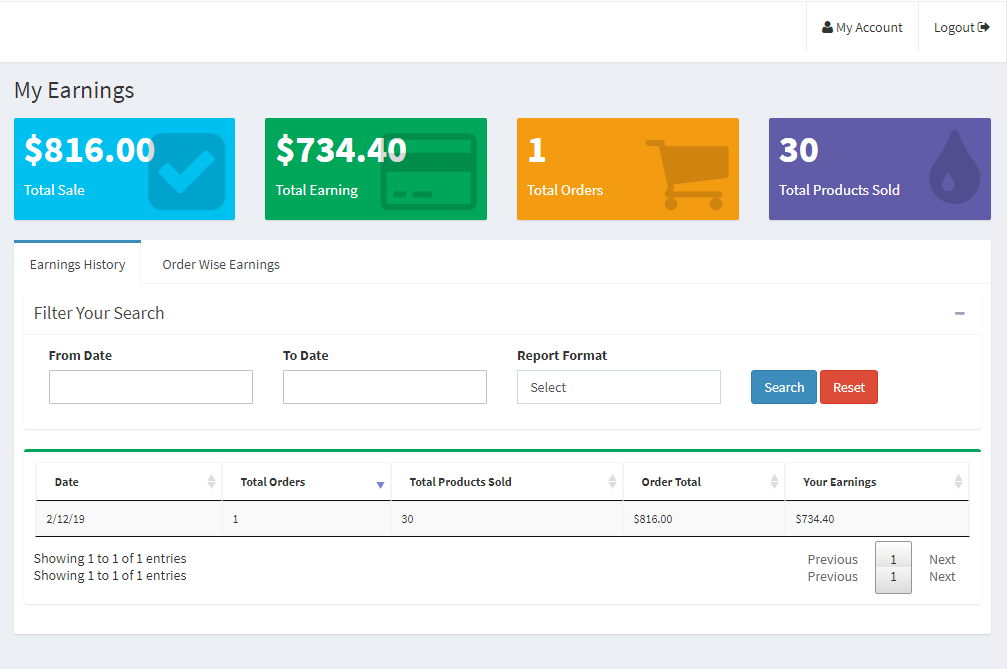
Guadagni 4.2.6
I venditori possono visualizzare la vendita totale, il guadagno totale, l’ordine totale e il prodotto totale venduto in questa scheda. I fornitori possono anche applicare un filtro ai risultati di guadagno secondo i loro requisiti. La cronologia dei guadagni totali verrà visualizzata come mostrato di seguito:
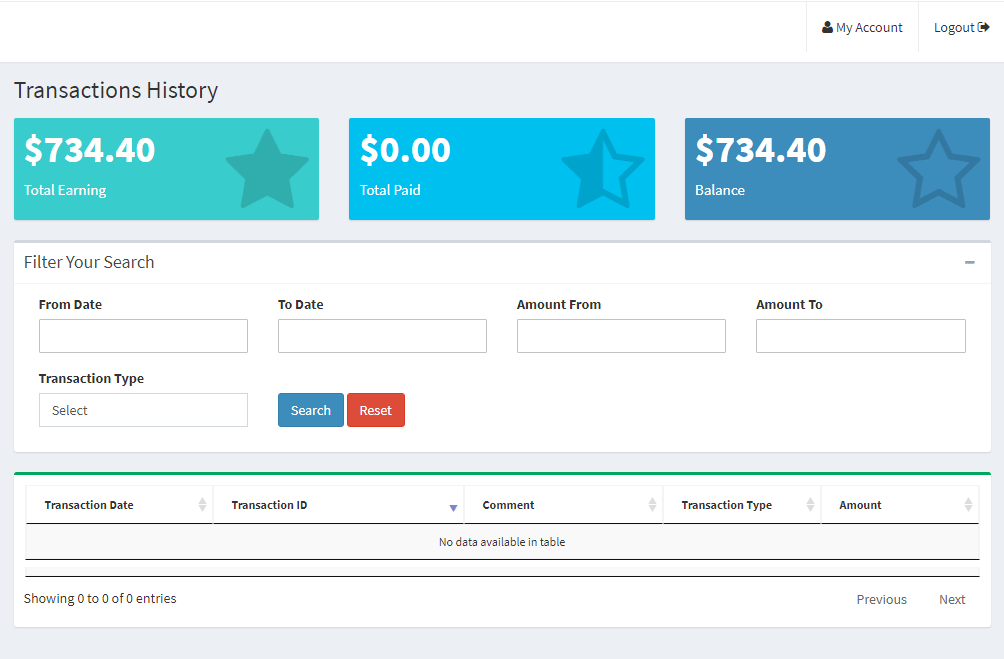
4.2.7 Cronologia delle transazioni
Il venditore può visualizzare l’intera cronologia delle transazioni nella scheda delle transazioni.
4.2.8 Richiesta di pagamento
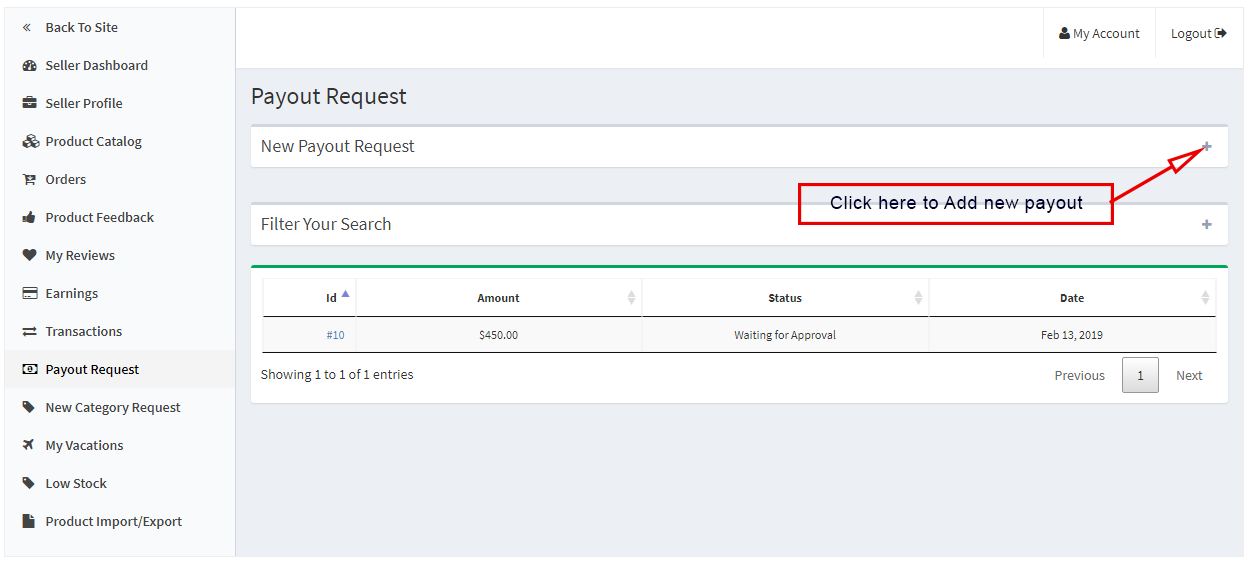
I venditori possono visualizzare l’elenco delle richieste di pagamento inviate all’amministratore dalla scheda Richieste di pagamento. Lo stato della richiesta di pagamento può anche essere monitorato dal venditore, che può persino inviare richieste di categoria all’amministratore del negozio. Inoltre, i venditori possono generare una nuova richiesta di pagamento seguendo i passaggi:
Vai Dashboard -> Richiesta di pagamento
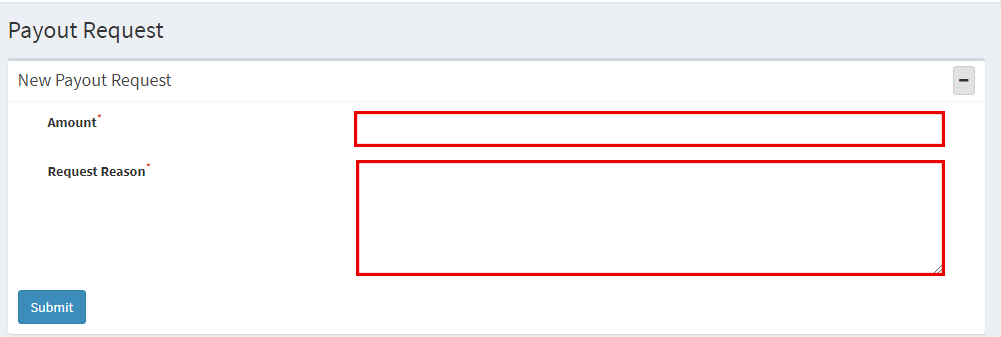
Clicca sul “+” icona sul lato destro della Nuova richiesta di pagamento. Dopo aver cliccato su “+”, apparirà un nuovo menu a tendina.
Quantità: Inserisci qui il valore dell’importo.
Motivo della richiesta: Immettere il motivo del motivo del pagamento in questo campo.
Clicca su “Invia” pulsante sul pulsante della pagina per inviare la voce di pagamento.
4.2.9 Nuova richiesta di categoria
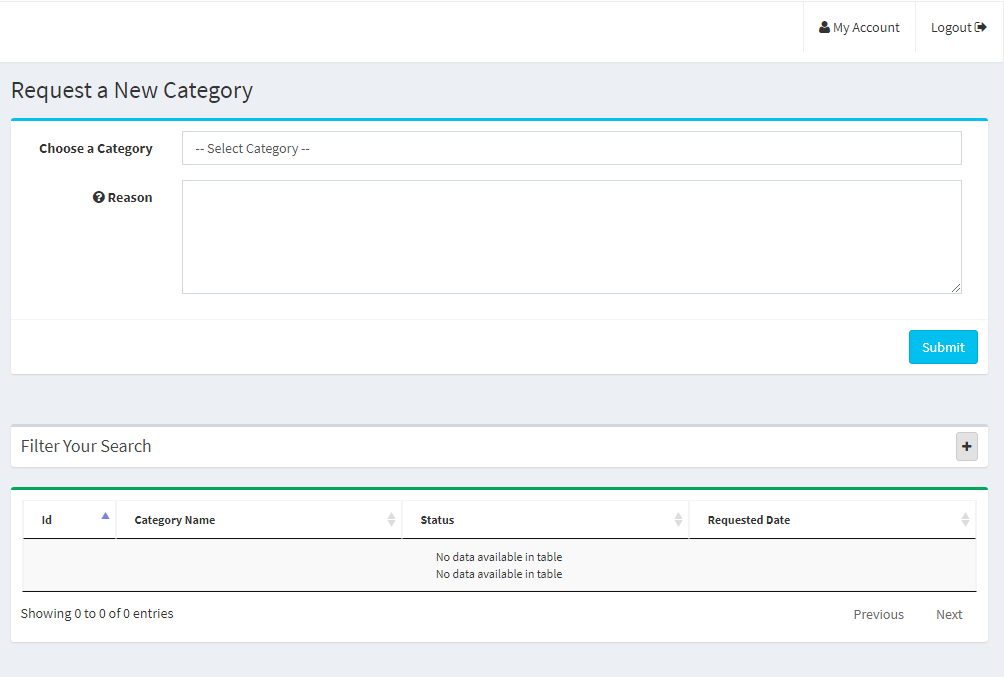
I venditori possono visualizzare le categorie assegnate loro dall’amministratore. Inoltre, un venditore può inviare una nuova richiesta di categoria all’amministratore del negozio seguendo questi semplici passaggi. Per inviare una richiesta di categoria, vai su Dashboard -> Nuova richiesta di categoria, si aprirà una pagina davanti a lui.
Scegli una categoria: Seleziona una categoria che desideri richiedere.
Motivo: Fornisci un motivo appropriato per richiedere quella categoria.
4.2.10 Le mie vacanze
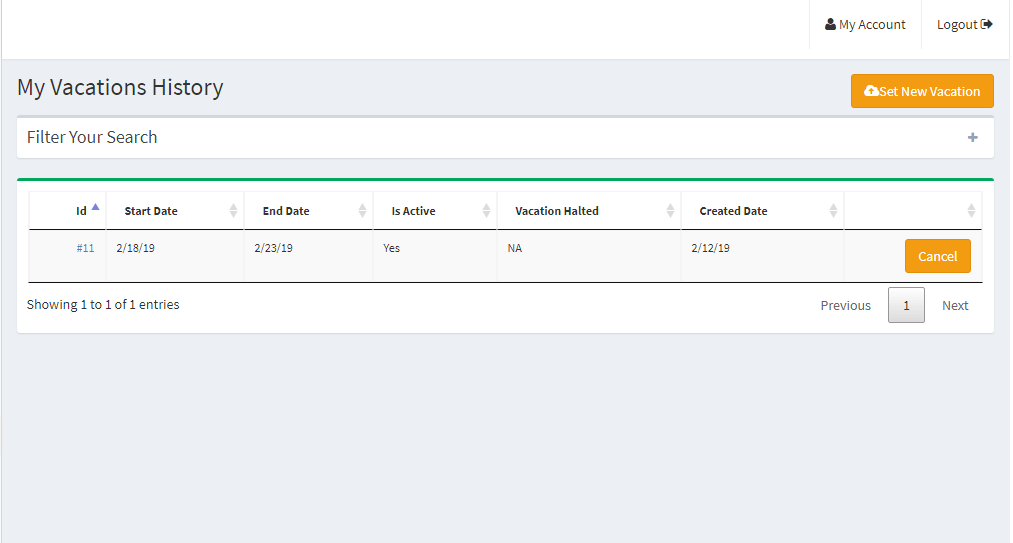
La scheda Le mie vacanze mostra l’elenco delle richieste di ferie già inviate dai venditori all’amministratore.
4.2.10.1 Come impostare una nuova voce Vacanza
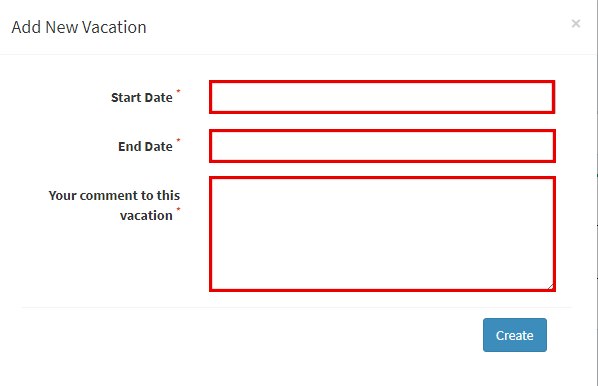
Una volta che il venditore è nella sezione Le mie vacanze, fai clic sul pulsante “Imposta nuova vacanza”, davanti a lui si aprirà una finestra popup con i seguenti campi:
Data d’inizio: Inserisci qui la data di inizio della vacanza.
Data di fine: Inserisci qui l’ultima data di ferie.
Il tuo commento sulla vacanza: Inserisci qui i dettagli relativi alla vacanza.
Clicca sul “Creare” pulsante qui e la richiesta verrà inviata all’amministratore per l’approvazione.
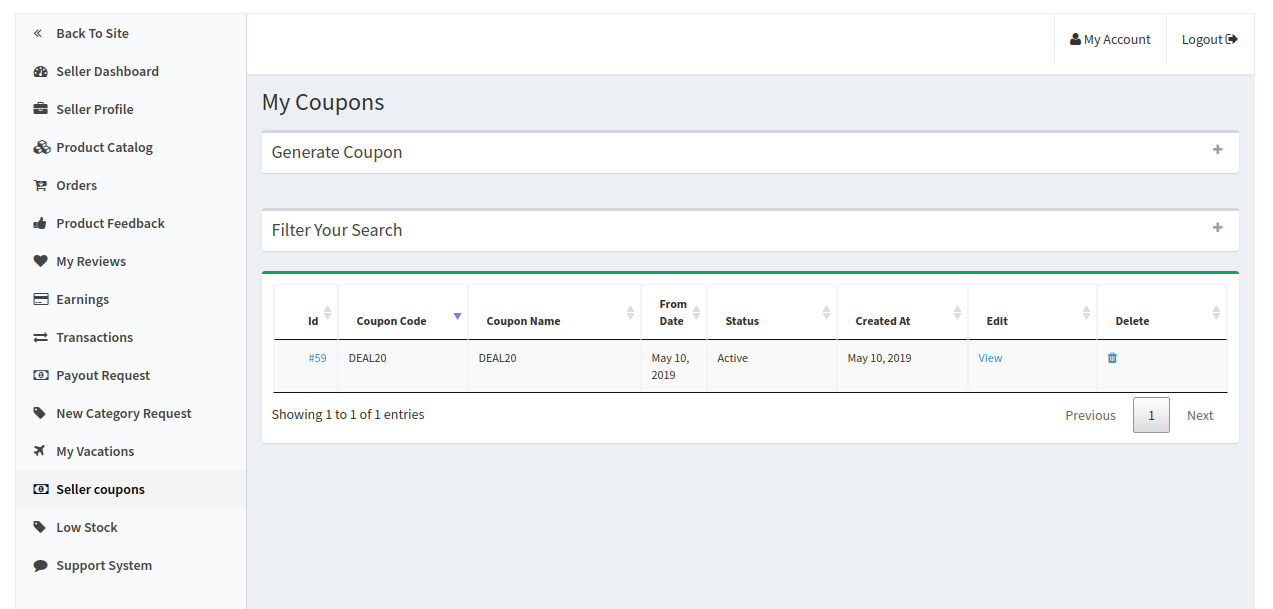
4.2.11 Buoni venditore
Utilizzando questa funzione, i venditori possono generare coupon per i propri clienti. I venditori possono utilizzare diverse varianti per creare i propri coupon come utenti per coupon, tipo di coupon, ecc.
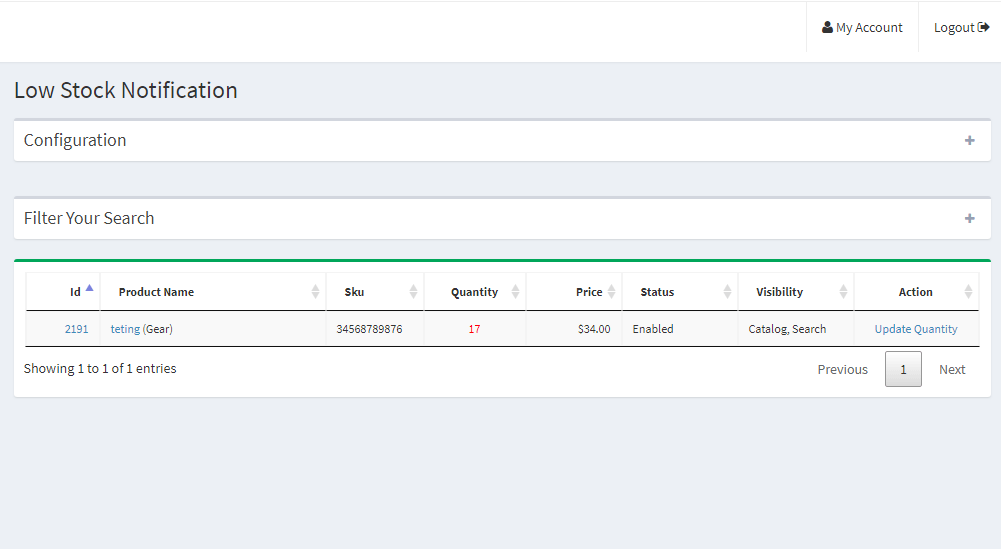
4.2.12 Scorte in esaurimento
La scheda stock in esaurimento mostra l’elenco dei prodotti in stock in esaurimento. Il venditore può impostare l’impostazione Configurazione stock basso da questa sezione. Clicca sul “+” segno sul lato destro della configurazione e riempire il campo seguente lì.
Limite di inventario basso: Inserisci il limite di soglia al di sotto del quale desideri ricevere una notifica.
Ricevi notifica di scorte insufficienti: Abilita / disabilita la notifica di scorte in esaurimento da questo campo.
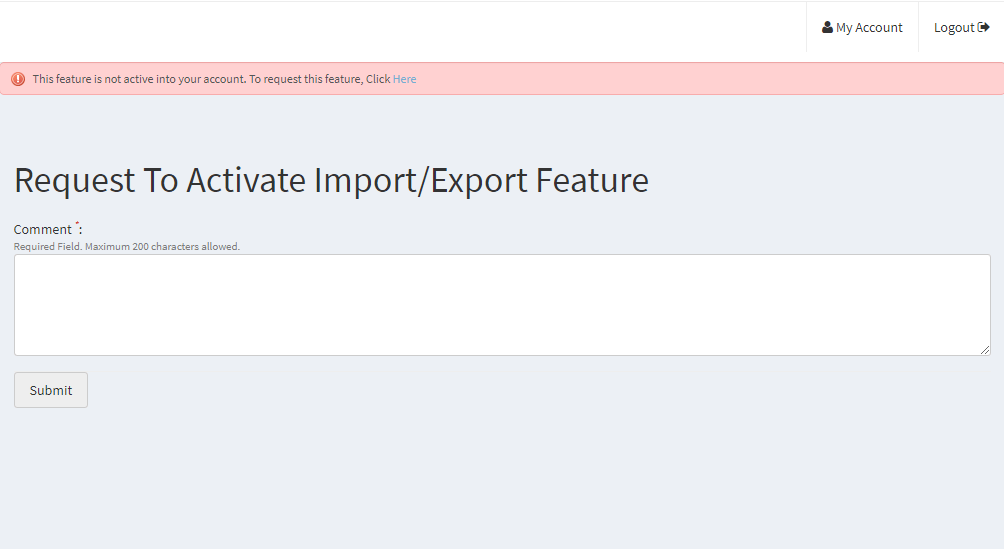
4.2.13 Importazione ed esportazione di prodotti
Per caricare i prodotti in blocco, i venditori devono generare una richiesta di importazione/esportazione di prodotti inviata all’amministratore. Inserisci il commento nella casella e invia la richiesta all’amministratore. Una volta che l’amministratore approva la richiesta, solo allora il venditore può caricare i prodotti in blocco.
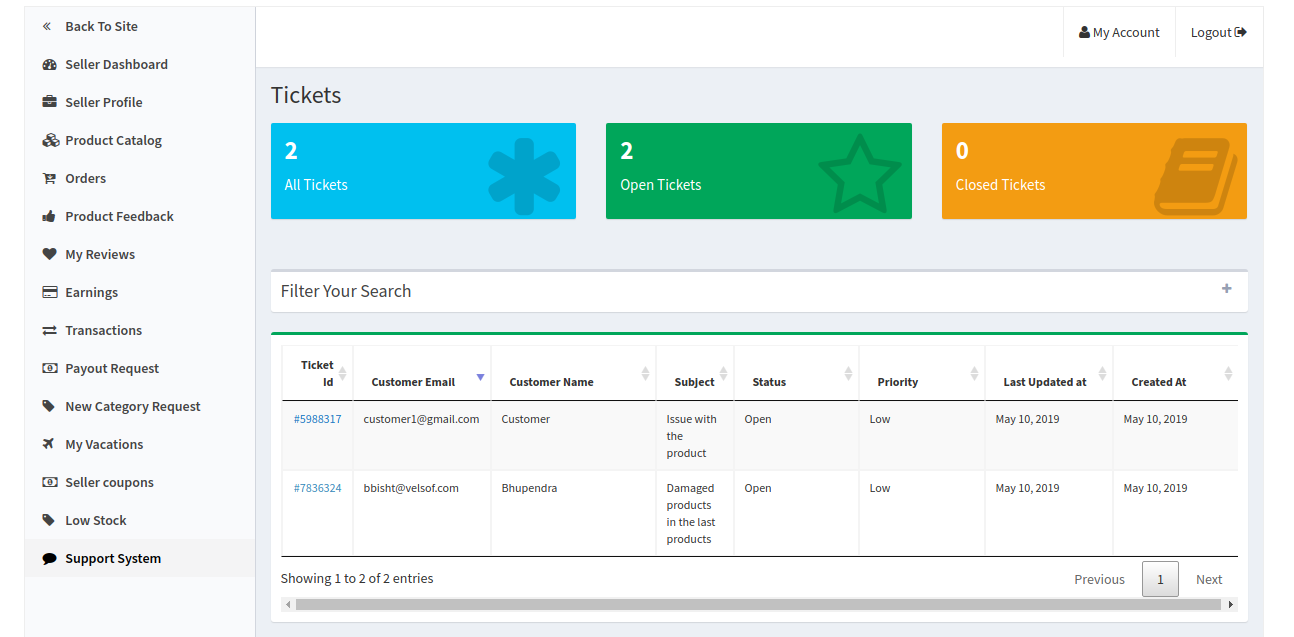
4.2.14 Sistema di supporto
Questa funzione consente ai venditori di visualizzare le richieste dei propri clienti sotto forma di biglietti. Quando il venditore fa clic sull’ID biglietto, è in grado di vedere tutti i dettagli sulla richiesta e persino di rispondere e modificare lo stato della richiesta.
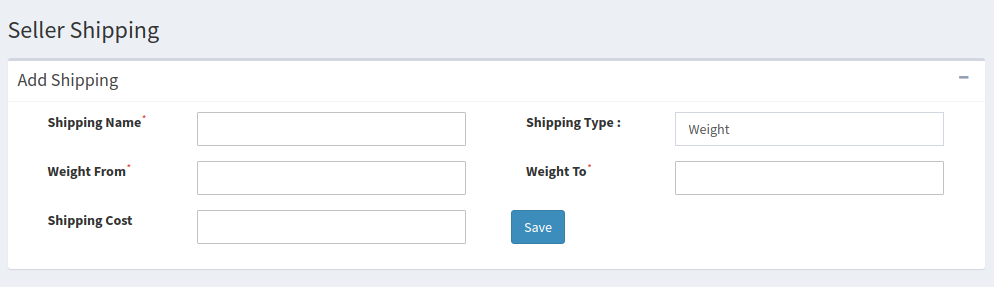
4.2.15 Spedizione del venditore
Utilizzando questa funzione, i venditori possono aggiungere i prezzi di spedizione in base al peso e alla fascia di prezzo dei prodotti. Ciò consentirà loro di fissare un prezzo di spedizione per una determinata fascia di peso o fascia di prezzo. Possono utilizzare questa funzione aggiungendo un nuovo metodo di spedizione.
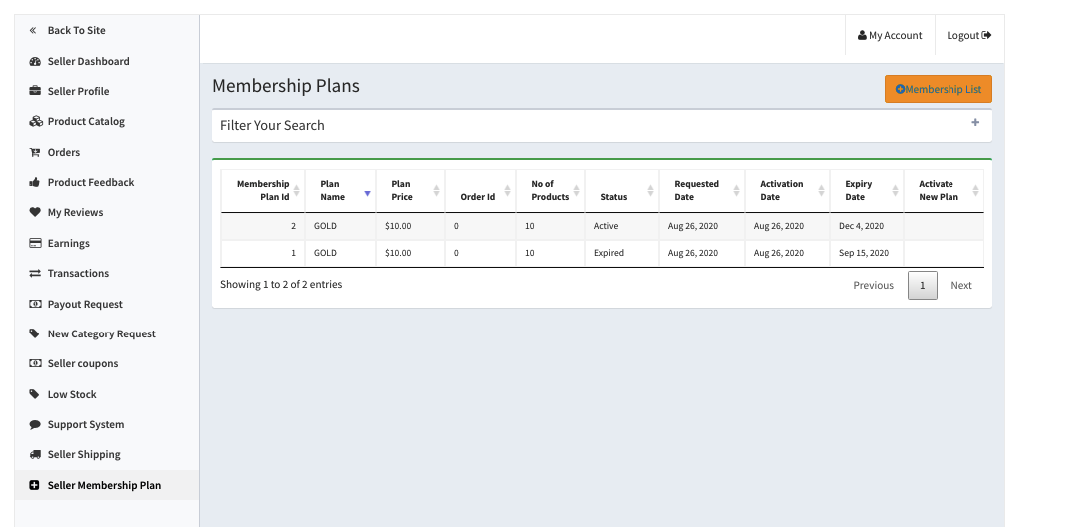
4.2.16 Piano di adesione del venditore
I venditori possono controllare la cronologia del loro piano di abbonamento applicando filtri. Sotto i filtri, i venditori devono inserire il nome del piano e l’ID ordine del piano di abbonamento per controllare la cronologia dei piani di abbonamento.
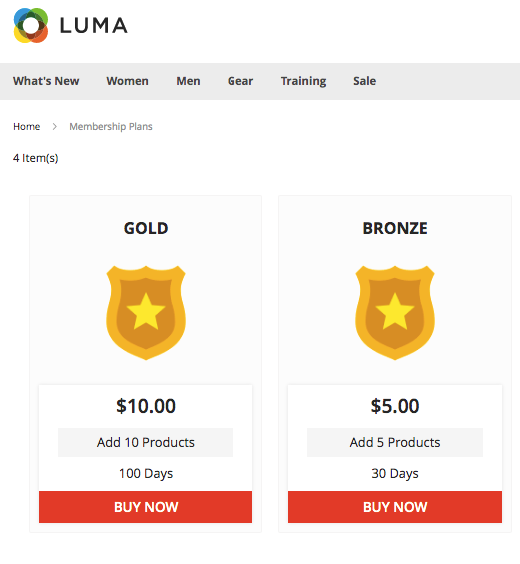
Per aggiungere un nuovo piano di abbonamento, i venditori devono fare clic sul pulsante “Elenco membri”.
Per ulteriori informazioni, fare riferimento ai seguenti link:
Lo scopo di questo blog è informare i lettori su come salvare i dati nel database Firebase Realtime di Android. In questo database possono essere scritti tipi di dati semplici, come stringhe, così come tipi di dati più complicati, come oggetti Java.
Pre-requisiti:
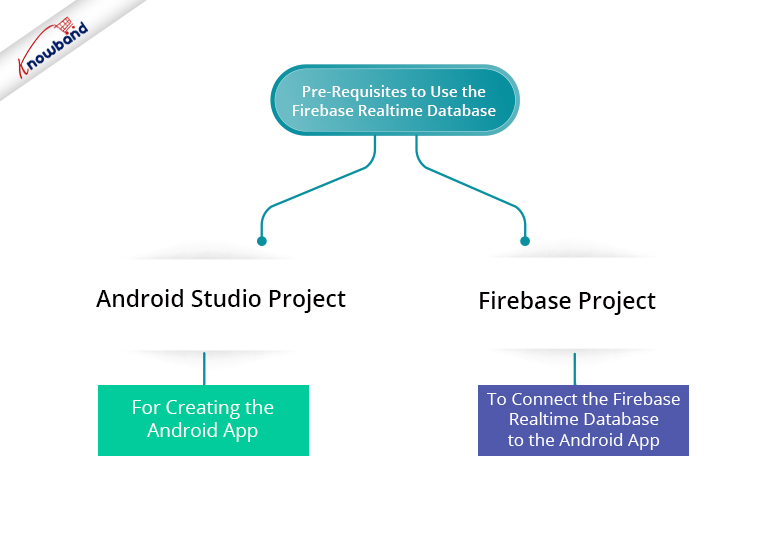
Per utilizzare Firebase Realtime Database in Android, è necessario disporre di un progetto Android Studio per la creazione dell’app Android. Oltre a ciò, abbiamo bisogno di un progetto Firebase per connettere il database in tempo reale di Firebase all’app Android.
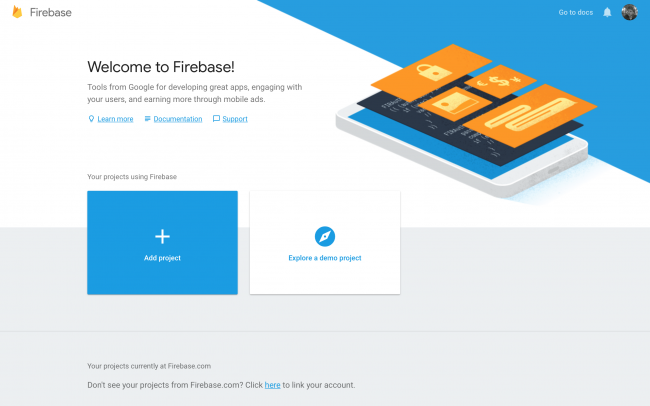
Per creare un nuovo progetto Firebase, segui i passaggi indicati di seguito:- �
3.�Quindi, inserisci il nome del progetto Firebase e accetta le condizioni. Successivamente, procedi facendo clic su “ContinuaPulsante “.
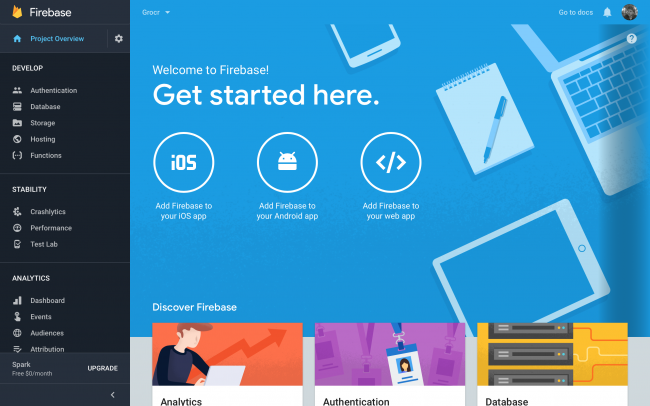
4.�Quindi, nella schermata di benvenuto successiva, fare clic su “Aggiungi Firebase alla tua app Android“. Allo stesso modo, inserisci il nome del pacchetto e fai clic su Avanti.
5. Ora scarica il file google-services.json sul tuo sistema locale. Quindi, copia questo file nella posizione nel progetto Android Studio come specificato.
6. Segui il piccolo processo nel passaggio successivo per aggiungere 3 righe di codice alla build. File Gradle a livello di progetto e di app.
7.�Quindi, completa l’aggiunta dell’app Android al progetto Firebase.
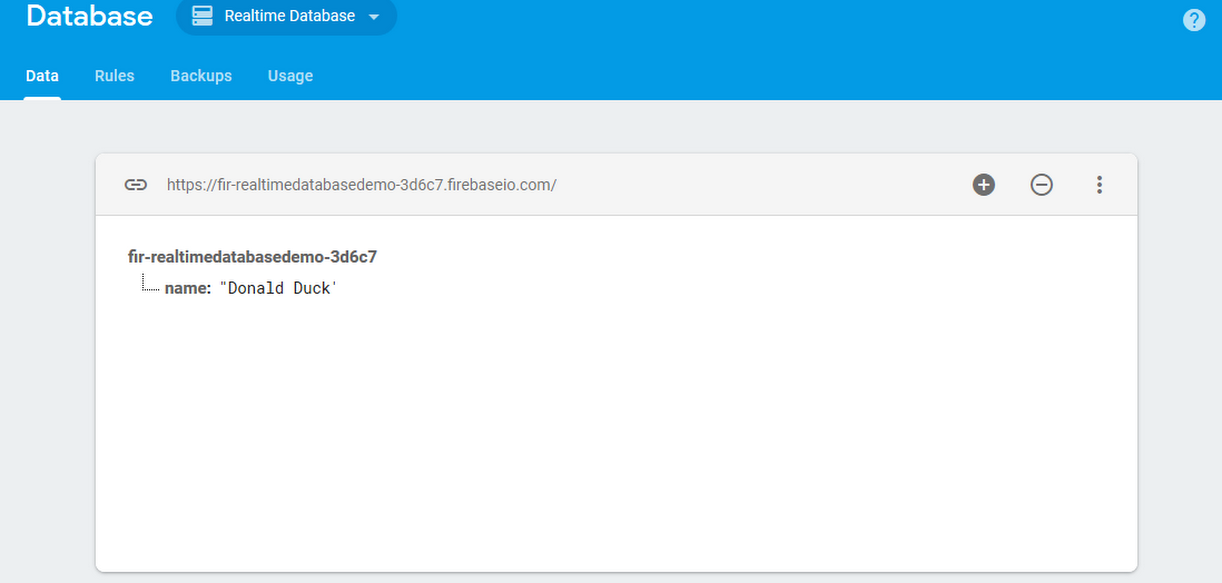
8. Aprire la sezione Database cliccando su “Banca Dati” opzione nel menu a sinistra. Quindi, fai clic su “Crea Database“link.
9. Ora il processo di creazione del progetto Firebase è terminato.
Aggiungi la riga seguente nella build a livello di app. gradle per aggiungere la libreria per iniziare a utilizzare il database in tempo reale di Firebase.
Prima di procedere oltre, cerchiamo di capire cos’è un riferimento Firebase? Nel database di Firebase, i dati vengono archiviati in una posizione. Quindi, il puntatore a quella posizione è noto come riferimento Firebase. Più riferimenti puntano alla stessa posizione se vengono avviati con lo stesso percorso.
Crea un’istanza di Firebase Database scrivendo la seguente riga di codice:
Ora crea i riferimenti dei percorsi in cui i dati sarebbero archiviati nel database in tempo reale. Poiché i dati sono archiviati nel formato JSON nel database Firebase, i percorsi specificati nei riferimenti sono le chiavi dell’oggetto JSON.
Quindi, crea un figlio sotto il nodo radice nel database e usa questa chiave figlio per aggiungere i dati corrispondenti. Successivamente, è possibile aggiungere una stringa al database seguendo le righe di codice sotto indicate:
Le righe di codice precedenti inserirebbero i dati nel database. Il database nel progetto Firebase avrà il seguente aspetto:
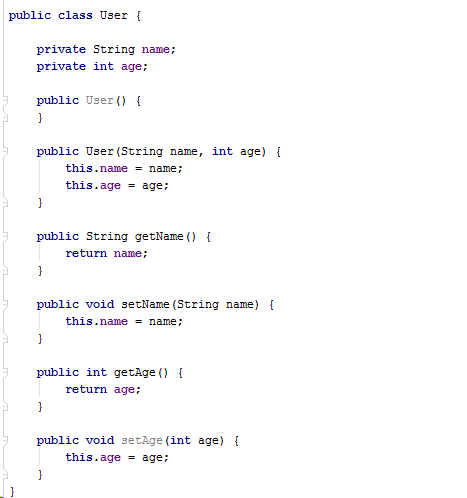
Il database Firebase Realtime supporta anche il salvataggio di oggetti Java complessi. Quindi, è necessario creare prima una classe modello per salvare gli oggetti Java. Inoltre, assicurati di aggiungere un costruttore vuoto e i getter di ogni attributo nella classe.
Di seguito è riportato il codice per una classe modello demo:
Di seguito è riportato il codice per salvare un oggetto di questa classe nel database Firebase:
Utente utente = nuovo Utente("Topolino", 18); mDatabaseReference = mDatabase.getReference().child("utente"); mDatabaseReference.setValue(utente);
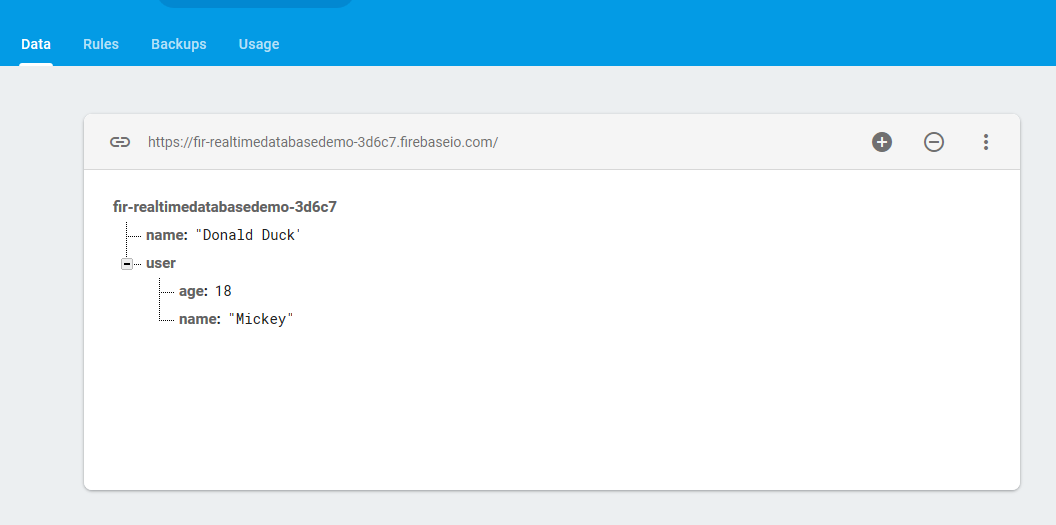
Il suddetto codice inserirebbe i dati dell’oggetto nel database di Firebase come segue:
Ora sai come salvare i dati nel database in tempo reale di Firebase. Inoltre, Knowband offre un modulo eCommerce Mobile App Builder per i proprietari di negozi online. Quindi, il plug-in Maker dell’app mobile è disponibile per piattaforme come PrestaShop, OpenCart, WooCommerce e Magento 2. Quindi, con pochi clic e nessuna difficoltà, puoi creare la tua app nativa e reattiva per smartphone e tablet.
Implementare l'accesso a Facebook tramite l'SDK di Facebook nell'app per iOS. O puoi scaricare il progetto di esempio da questo link.
Procedura da implementare
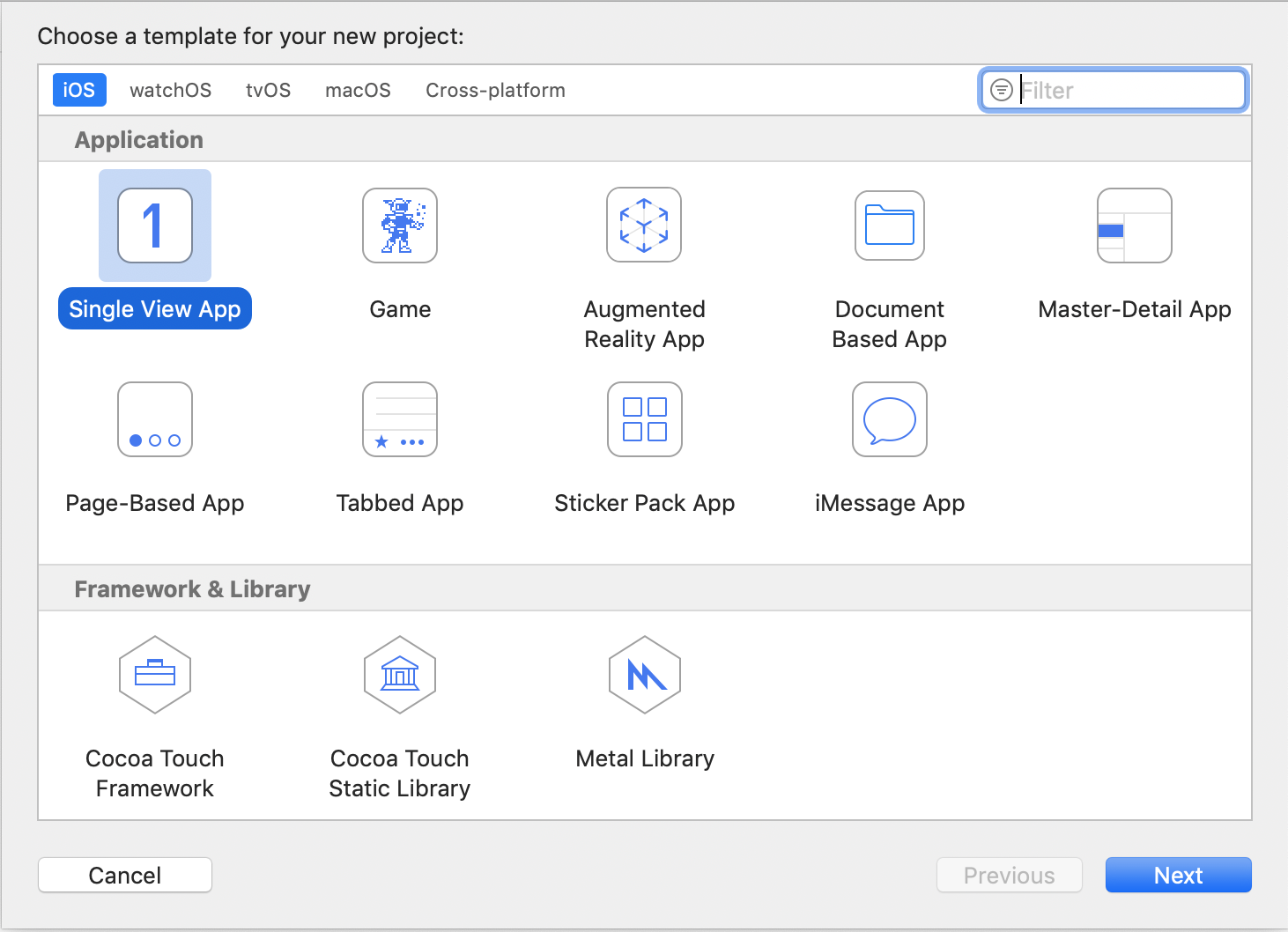
1. Crea un nuovo progetto Xcode. E apri il progetto.
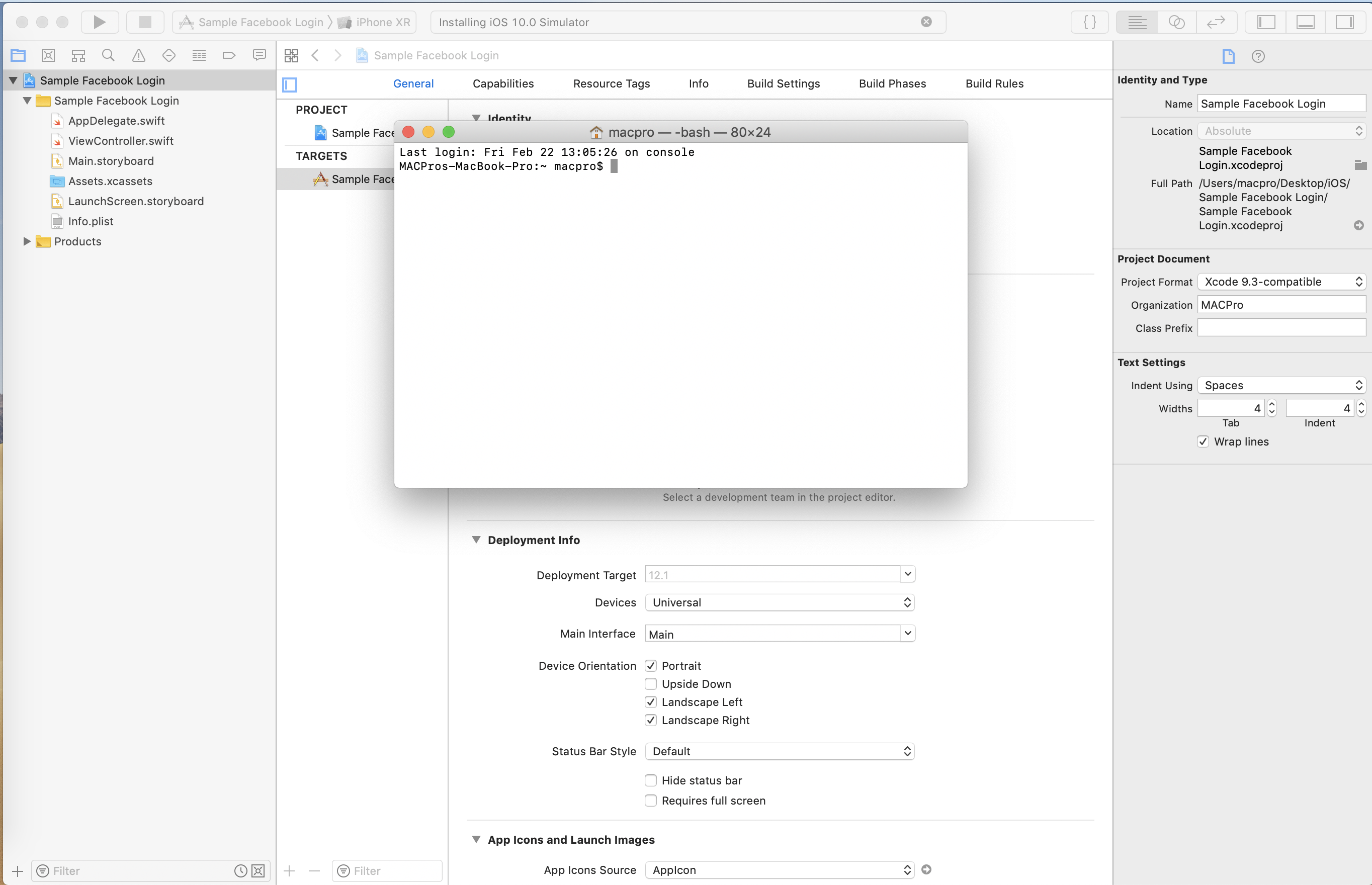
2. Apri il terminale e digita "cd Quindi trascina il file di progetto da Xcode al terminale, aggiungendo il percorso della cartella del progetto nel Terminale, quindi elimina il nome del progetto "Esempio Facebook Login.xcodeproj"dal comando. Il comando finale in Xcode sarà come"cd / Utenti / macpro / Desktop / iOS / Esempio Login Facebook /", questo è il percorso del progetto.
3. Nel terminale, usa il comando "pod init", questo creerà un podfile per il progetto.
4. Usa comando "nano podfile", questo aprirà il podfile in modalità di modifica. Aggiungi sotto i pod nel file.
pod 'FBSDKCoreKit'
pod 'FBSDKShareKit'
pod 'FBSDKLoginKit'
5. Il podfile apparirà sotto lo screenshot.
6. Usa comando "control + X", per uscire dal file e salvare il file pod.
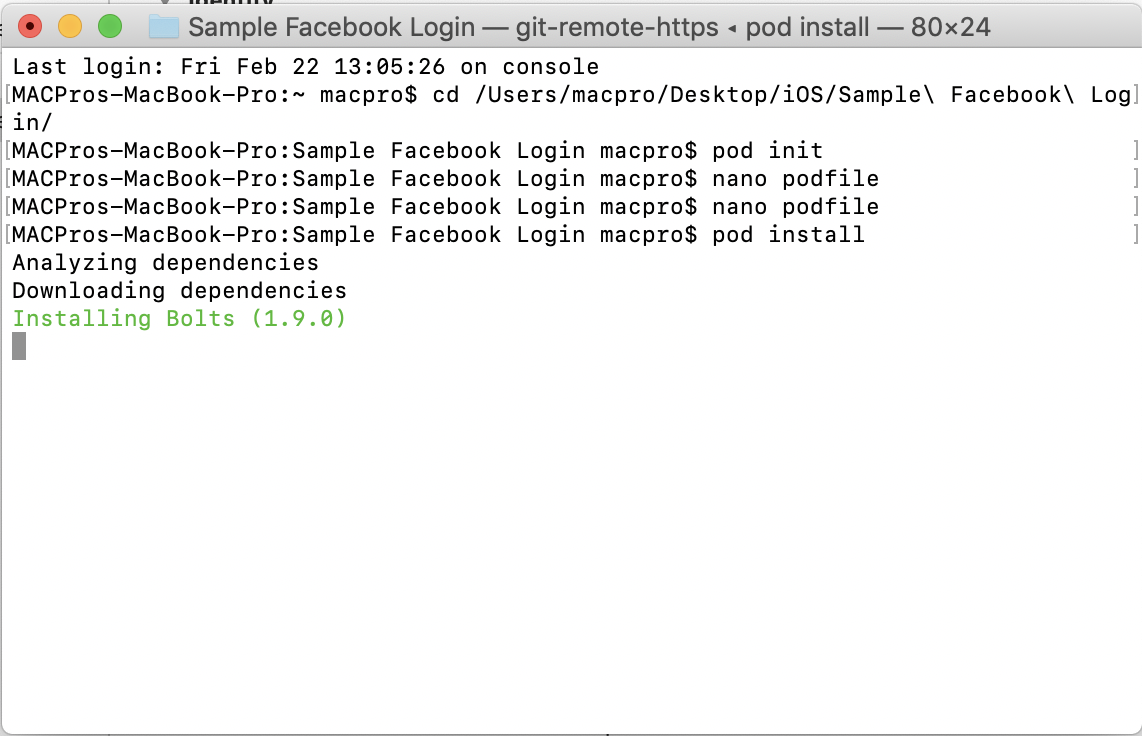
7. Esegui comando "installazione pod"per installare il podfile nel progetto. Vedrai il terminale di processo come di seguito:
8. Al termine dell'installazione, chiudere il progetto xcode. Vai alla cartella del progetto, vedrai il nuovo progetto chiamato "[nome del tuo progetto] .wcWorkspace". Apri questo progetto.
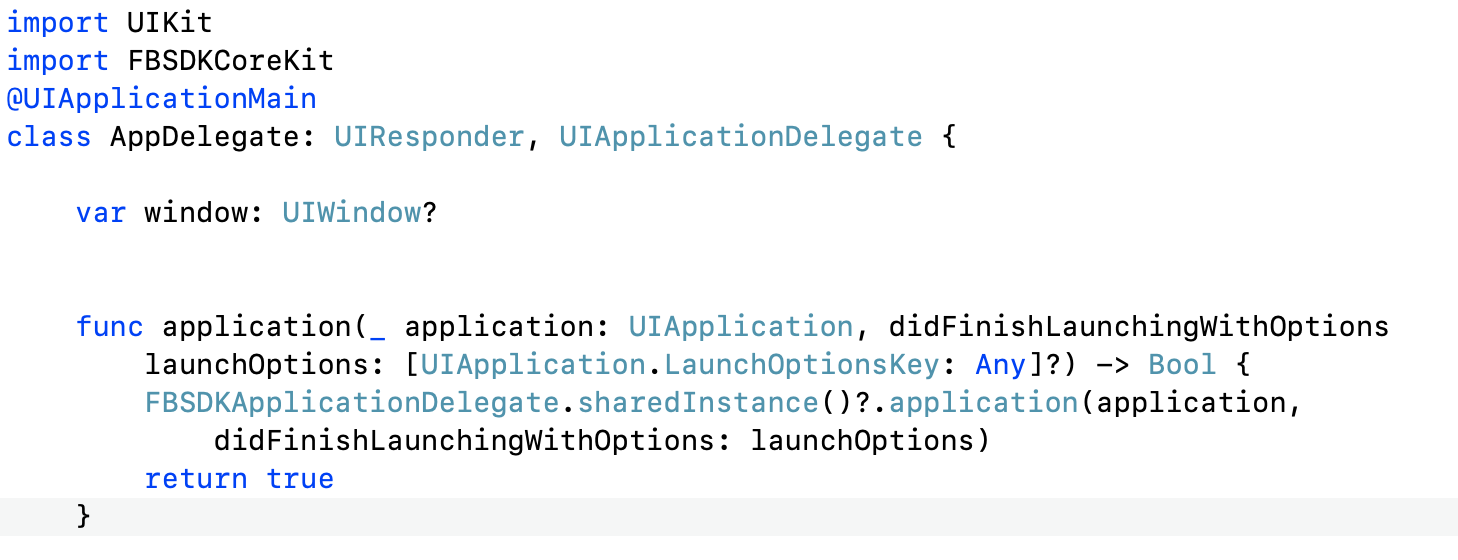
9. Apri il file chiamato "AppDelegate.swift"nel tuo progetto. Importa"FBSDKCoreKit"e aggiungi sotto il codice nell'applicazione func (_ applicazione: UIApplication, didFinishLaunchingWithOptions launchOptions: [UIApplication.LaunchOptionsKey: Any]?)
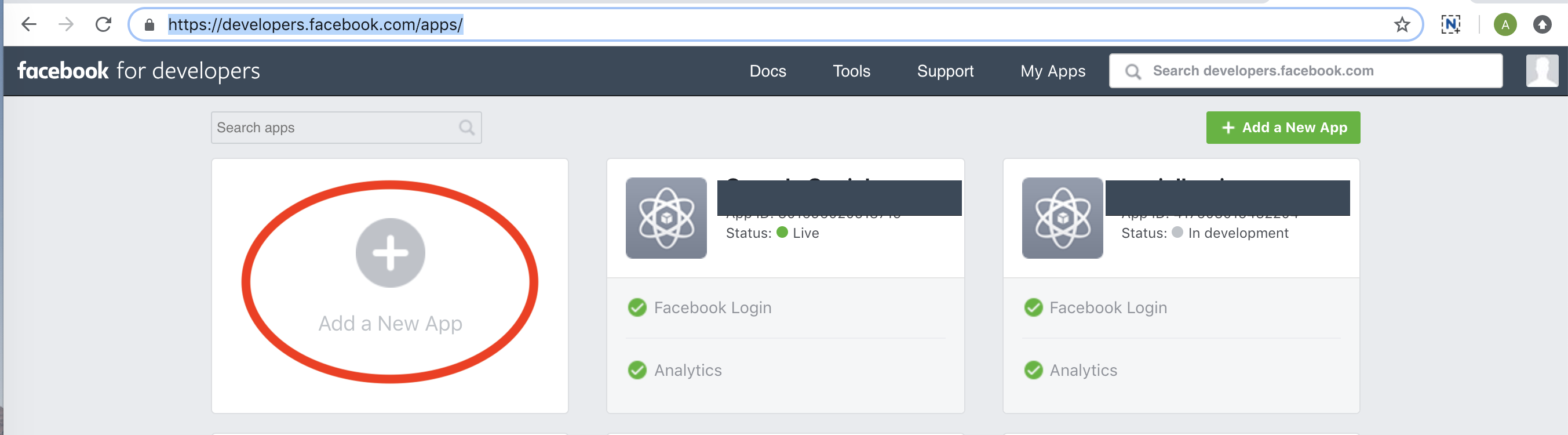
11. Clicca su "Aggiungi una nuova appInserisci il nome del tuo progetto e procedi.
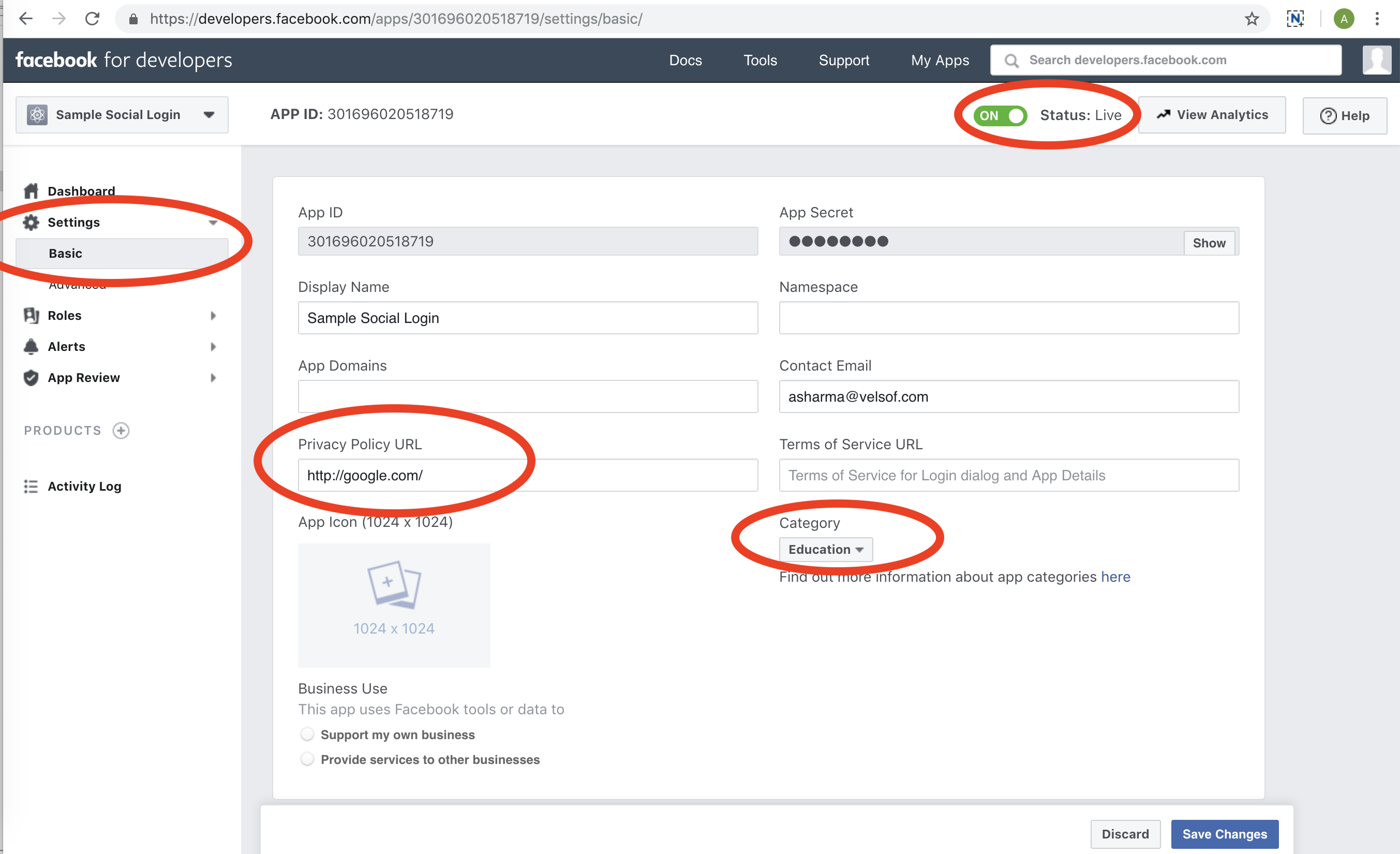
12. Compila i dettagli nella pagina successiva. Vai a "Impostazioni"nel menu a sinistra, quindi vai a"Basic"e riempire i dettagli.
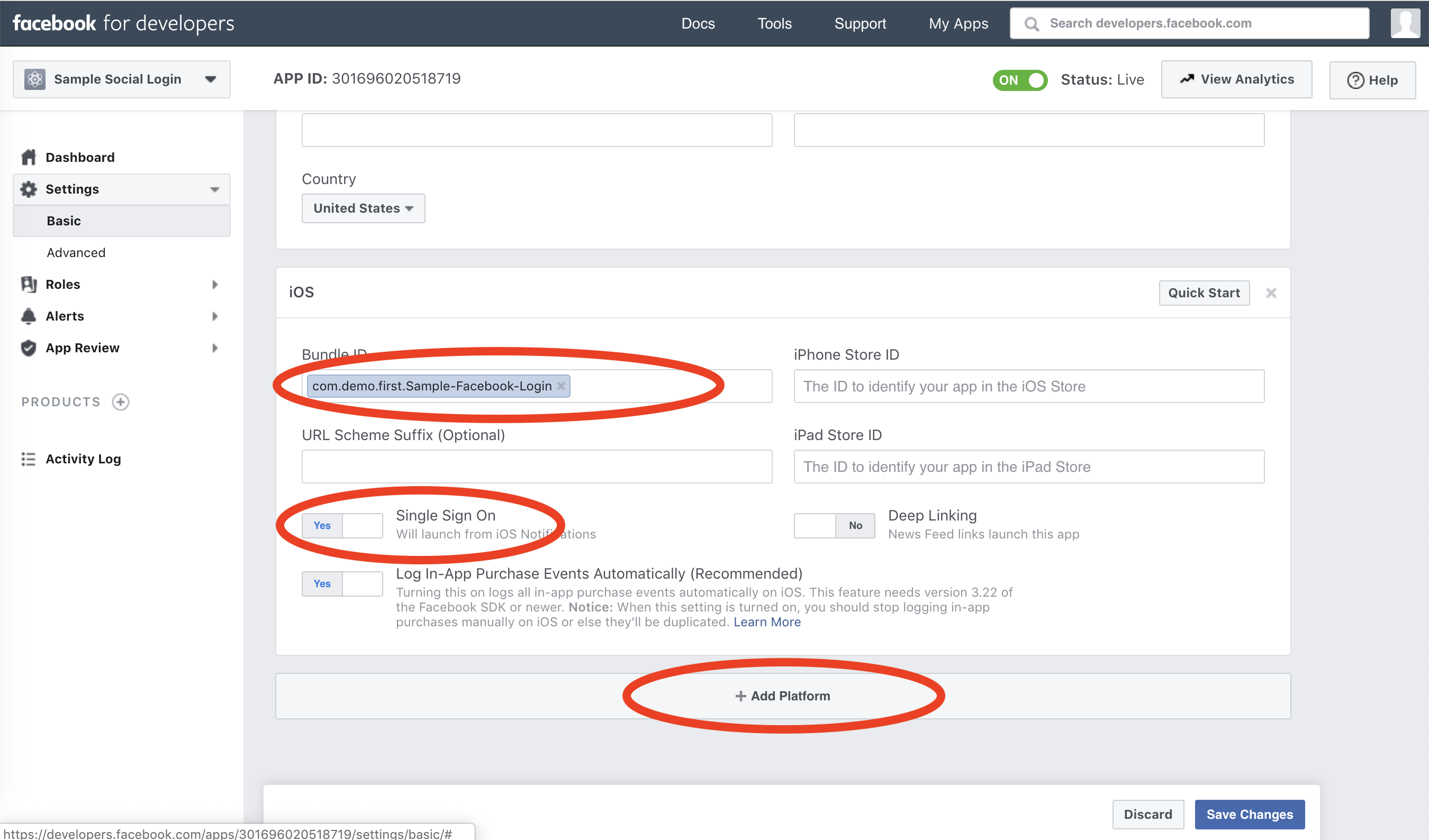
13. Vai in fondo alla pagina. Clicca su "Aggiungi piattaformaQuindi inserisci l'ID del bundle delle app e vedrai una schermata come di seguito:
14. Quindi vai al tuo progetto Xcode. Apri il file info.plist (fai clic con il tasto destro del mouse -> Apri come -> Codice sorgente), quindi aggiungi il codice seguente nel tuo file info.plist.
<chiave> CFBundleURLTypes </ key> <array> <dict> <chiave> CFBundleURLSchemes </ key> <array <string> fb [l'ID applicazione di Facebook che otterrai nel passaggio 11] </ string> </ array> < / dict> </ array> <key> FacebookAppID </ key> <string> [il tuo ID app per Facebook che otterrai nel passaggio 11] </ string> <key> FacebookDisplayName </ key> <string> [la tua app di Facebook nome] </ string>
15. Apri il tuo ViewController dove vuoi aggiungere il pulsante Facebook per il login. Importa "FBSDKLoginKit" e aggiungi sotto il codice nella funzione viewDidLoad ().
// Creazione di un'istanza del pulsante di accesso di Facebook. let loginButton = FBSDKLoginButton () // Impostazione dell'autorizzazione per il pulsante facebook. loginButton.readPermissions = ["email", "public_profile"] // Impostazione del delegato del pulsante facebook in modo che possiamo accedere alla risposta ricevuta da facebook dopo il login. loginButton.delegate = self // Centrare il pulsante di accesso facboiok e aggiungere il pulsante nella vista principale loginButton.center = self.view.center self.view.addSubview (loginButton)
16. Aggiungi il delegato del pulsante Facebook e i metodi del delegato.
17. Per ottenere i dettagli dell'utente è necessario aggiungere sotto il codice in func loginButton (_ loginButton: FBSDKLoginButton !, doneCompleteWith result: FBSDKLoginManagerLoginResult !, errore: Errore!) Metodo delegato del pulsante Facebook.
// Se riceviamo token in risposta, significa che l'accesso a Facebook ha successo. Sotto il codice viene utilizzato per ottenere i dettagli utente dopo l'accesso di Facebook è successo. if ((FBSDKAccessToken.current ())! = nil) {FBSDKGraphRequest (graphPath: "me", parametri: ["campi": "id, nome, first_name, last_name, email"]). start (completionHandler: {(connection , risultato, errore) -> Void in if (error == nil) {// Result conterrà i dettagli dell'utente che possono essere recuperati print (result ?? "")}})}
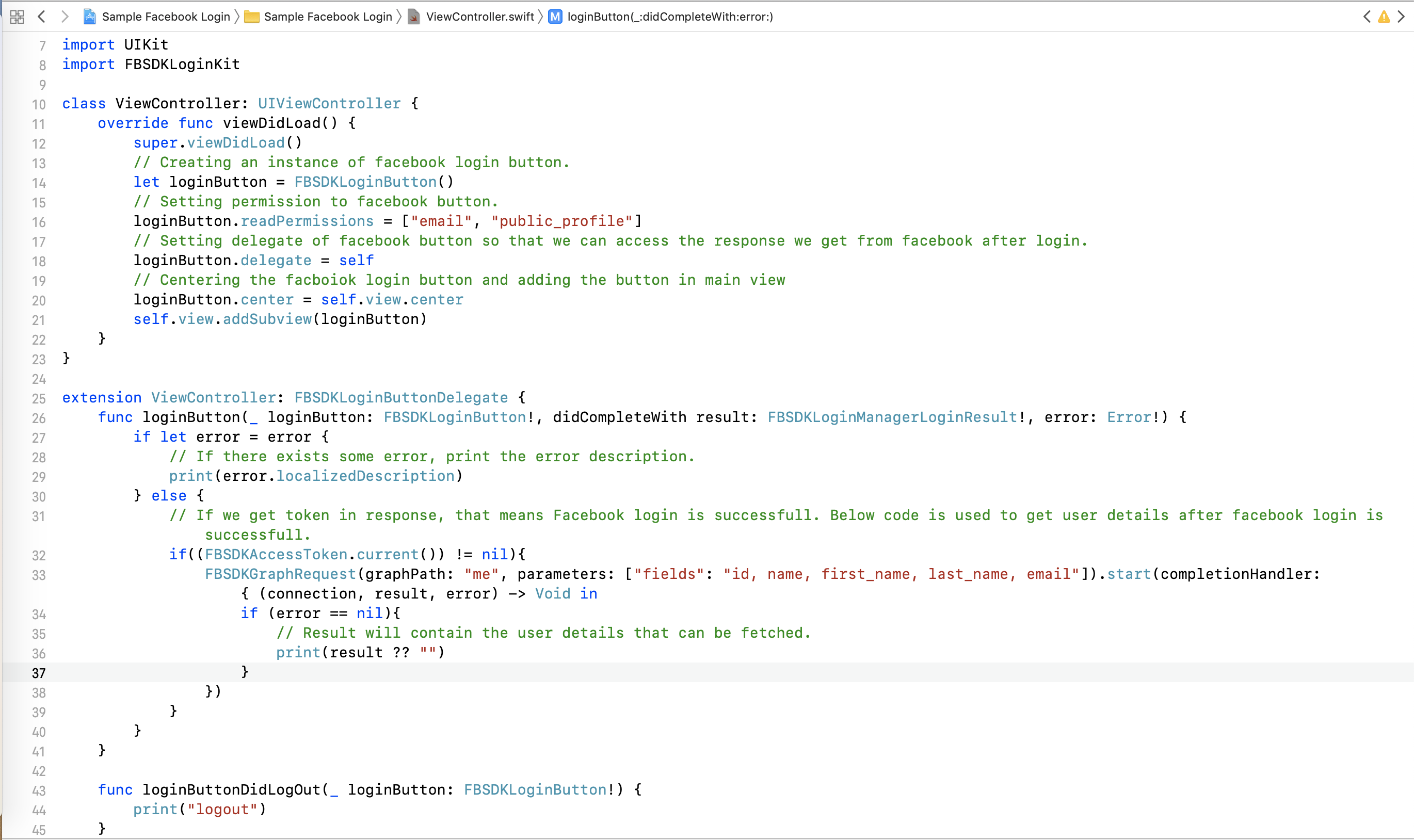
18. Il codice finale avrà il seguente aspetto:
19. Esegui il progetto e utilizza il pulsante "Accedi". Sarai registrato su Facebook. Otterrai i dettagli dell'utente nella variabile "risultato", dalla quale potrai analizzare i dettagli nel tuo progetto.
sommario
Dopo aver seguito la procedura sopra descritta, sarai in grado di implementare l'autenticazione di Facebook nelle app iOS.
Il progresso dell'industria eCommerce aumenta ogni giorno. Lo shopping online è uno dei segmenti più popolari di un business eCommerce. Dato che la tecnologia è sempre più utile giorno dopo giorno, il maggiore utilizzo degli smartphone rappresenta chiaramente il livello di comfort degli acquirenti sui telefoni cellulari piuttosto che sui desktop. Secondo Statista$ 69.7 di entrate sono state generate tramite app mobili in 2015 e raggiungeranno $ 188.9 miliardi da 2020. La ragione di questo è l'esperienza amichevole senza pari e la convenienza economica offerta dalle app mobili eCommerce. L'amministratore deve capire il crescente domanda di utilizzo di app mobili piuttosto che siti online. L'uso crescente di app mobili ha motivato anche i proprietari di piccole imprese a migliorare le loro applicazioni per ottenere buone vendite. Sebbene ci siano milioni di app elencate nell'app store, solo pochi riescono a fare spazio sugli smartphone dei clienti. In questo blog, daremo un'occhiata alle app per lo shopping di maggior successo dell'industria eCommerce.
Le migliori app di 10 eCommerce di 2019 sono le seguenti:
Amazon:
Con 197 milioni di visitatori mensili, Amazon è in cima all'elenco fornendo la migliore esperienza di shopping ai propri utenti. Ti fornisce la vasta gamma di prodotti da scegliere e acquistare il prodotto. La funzionalità leggera e più veloce della sua app mobile ti consente di completare il processo di acquisto in pochi clic. Gateway di pagamento sicuri e multipli lo rendono affidabile e affidabile. La localizzazione di questa app facilita gli utenti a usufruire anche di offerte e sconti.
Sephora:
Sephora è un marchio internazionale di cosmetici famoso in tutto il mondo. È una delle aziende cosmetiche leader che offre una vasta gamma di cosmetici di lusso in tutto il mondo. Ci sono molte funzionalità digitali lanciate sulle sue app mobili. Una di queste funzionalità di Realtà Aumentata. L'applicazione mobile utilizza la funzione AR conosciuta come "Sephora Virtual Artist" che consente agli utenti di provare virtualmente sui prodotti prima dell'acquisto. Questo li aiuta a scegliere il prodotto giusto e possono acquistarlo con fiducia per se stessi.
Lenskart:
Lenskart è uno dei leader nel mercato degli occhiali e anche una società di eCommerce con sede in India. Leveraged by Augmented Reality Technology, la loro caratteristica unica è conosciuta come '3D Try on' consente agli utenti di verificare come una cornice appare sul loro volto da una percezione fotografica prima di effettuare effettivamente l'acquisto. Essere in grado di offrire questo modo senza problemi ai consumatori nel comfort della propria casa ha portato a vendite massicce per Lenskart. È facile da usare e ha continuato ad evolvere la sua offerta. Questa funzione può essere utilizzata su entrambi i formati Web e app.
Walmart:
Walmart è un enorme mercato proprio come Amazon e offre una grande esperienza di shopping ai suoi utenti. I clienti possono facilmente filtrare e cercare i prodotti e possono anche accedere all'inventario locale. La sua applicazione mobile include la scansione dei codici QR, una funzione di ricerca vocale per aggiungere il prodotto alle liste della spesa, calcoli dei prezzi in tempo reale, procedura di pagamento facile e molto altro.
Nike:
Nike è un marchio internazionale per calzature, abbigliamento, attrezzature, accessori e servizi. Offre prodotti innovativi, esperienze e servizi ai suoi preziosi clienti. La sua applicazione mobile era una strategia incentrata sul cliente attraverso una trasformazione digitale della connessione degli ambienti fisici e digitali che ha portato a vendite massicce dei loro prodotti. La funzione scanner di codici a barre consente agli utenti di verificare facilmente la disponibilità dei prodotti e di effettuare una prenotazione per lo stesso. I clienti possono anche diventare membri di Nike plus. I membri Nike Plus hanno la possibilità di accedere a prodotti Nike speciali, offerte esclusive e sconti, senza costi di consegna, guadagnare punti premio per acquisti in-app e riscattarli al prossimo acquisto e molti altri.
Nykaa:
Nykaa è un'app del mercato indiano per una varietà di cosmetici indiani e internazionali. In pochi anni, è diventato popolare tra i clienti grazie ai suoi alti sconti e offerte sui cosmetici di marca. L'applicazione mobile è solo una benedizione per tutti i clienti. La sua funzione di prova aiuta molti clienti a scegliere il prodotto giusto per loro senza problemi. La funzionalità di notifica push fa miracoli anche come attira i clienti, ricordandoli di tutte le offerte in corso da non perdere. Grazie alla sua sicurezza e molteplici gateway di pagamento, è diventato affidabile tra i clienti e può andare per gli acquisti istantanei.
H & M:
H & M è una delle aziende leader nella moda in tutto il mondo. Nato negli Stati Uniti, ha segnato la sua presenza a livello globale. La sua applicazione mobile intuitiva e dal design accattivante attira molti clienti ad acquistare i propri prodotti e facilita gli utenti fornendo molte funzionalità come la condivisione di articoli sulle piattaforme di social media mediante scansione di codici a barre, la funzionalità di notifica push offre avvisi di vendita tempestivi, gli utenti possono anche cercare i negozi fisici nella posizione vicina ecc.
Desiderio:
Wish è un sito americano e popolare per abbigliamento, accessori e gadget elettronici. Di solito offrono enormi sconti e offerte per rendere i clienti pronti all'acquisto immediato. La sua interfaccia utente e la facile esperienza di acquisto lo rendono popolare tra i clienti. La disponibilità di applicazioni mobili sia su Android che su iOS lo rende accessibile. I clienti possono accedere a marchi internazionali e possono acquistarli o condividerli tra amici. Grazie alle sue caratteristiche encomiabili, è riuscito a ottenere buone recensioni dai clienti e ad assumere la sua posizione nelle migliori app di eCommerce 10.
Pepperfry:
Pepperfry è un importante negozio online per la casa e lo stile di vita, che offre una vasta gamma di mobili e prodotti per l'arredamento. Con sede in India, è la piattaforma più popolare tra i clienti per l'acquisto di mobili online. La sua applicazione mobile si ispira anche alla funzione Realtà Aumentata che rende facile per i clienti scegliere il prodotto giusto. Con l'aiuto di questa funzionalità, gli acquirenti possono organizzare prodotti a grandezza naturale nel proprio spazio in modo da poter visualizzare mobili e decorazioni nella casa reale con un dispositivo mobile. Ciò consente ai clienti di acquistare il prodotto con la piena fiducia che sembreranno grandi e adatti al loro spazio domestico. La politica di reso facile e senza problemi rende inoltre conveniente per i clienti acquistare prodotti senza preoccupazioni.
groupon:
Groupon è un mercato online americano che collega abbonati in tutto il mondo con i commercianti locali e offre risorse relative a viaggi, merci e servizi. La sua popolarità negli Stati Uniti ne fa una delle app più utilizzate negli Stati Uniti, che lo rende in grado di raggiungere la posizione nelle migliori app di eCommerce 10. La funzione di applicazione mobile offre ai clienti grandi sconti e sconti sulla varietà di prodotti che costringe gli utenti a servirsene. I codici promozionali sono anche forniti da questa app che gli utenti possono riscattare o condividere con la famiglia e gli amici per usufruire di sconti incredibili.
Conclusione:
Se vuoi che la tua app venga inclusa nelle migliori app di eCommerce 10, inizia a lavorare da oggi per migliorare le tue app eCommerce mobili implementando le ultime tendenze e tecnologie che offrono le migliori funzionalità ai tuoi clienti e molto presto otterrai risultati desiderati. Non hai ancora creato un'app mobile per il tuo web-store? Knowband offre Mobile App Builder per varie piattaforme CMS come PrestaShop, Magento, OpenCart, WooCommerce?and Magento 2?which provides you an easy way to present your online website in the form of Android and iOS apps. The pre-configured framework helps to complete your work with just a few clicks. With its uncluttered navigation and seamless synchronisation, this app builder is one of the most used app builders for developing a mobile application. In case of any query, contact us via email at support@knowband.com.
Dopo aver letto questo blog saremo in grado di capire il motivo dello spazio extra tra la barra di navigazione in alto e la vista di scorrimento nell’app iOS nelle versioni da iOS 7 a iOS 10.
Dichiarazione problema
Quando aggiungiamo una vista a scorrimento o una vista tabella (qualsiasi vista scorrevole) in un controller di visualizzazione che contiene una barra di navigazione nella parte superiore, ci troviamo di fronte a un problema comune che era uno spazio aggiuntivo tra la barra di navigazione superiore e la vista a scorrimento.
Perché c’è il problema attuale
Da iOS 7 a iOS 10, quando aggiungiamo una barra di navigazione sopra qualsiasi ViewController, Xcode ci offre un’opzione per rendere la barra di navigazione traslucida. In modo che possiamo vedere attraverso la barra di navigazione e lo scorrimento della pagina può essere visto attraverso la barra di navigazione. Ora il motivo del problema è che quando viene aggiunta una visualizzazione di scorrimento nel ViewController e la barra di navigazione è impostata e traslucida, ScrollView lascia un margine dalla visualizzazione principale per la barra di navigazione. Ma la barra di navigazione è stata aggiunta al runtime e sposta la vista principale in basso in modo che la barra di navigazione possa adattarsi alla parte superiore. Quindi, in tal caso, la vista viene spostata verso il basso dalla barra di navigazione e la vista di scorrimento lascia un margine per la barra di navigazione. Qui osserviamo che la spaziatura extra è stata aggiunta due volte. Questo è stato l’unico motivo per cui vediamo spazio aggiuntivo tra la barra di navigazione e la vista Scorrimento.
Procedura per risolvere il problema-
Ci sono due modi per risolvere il problema. In entrambi i casi limitiamo la visualizzazione a scorrimento per lasciare un margine aggiuntivo per la barra di navigazione.
1. Possiamo impostare l’opzione Traslucida per la barra di navigazione su “False” in Xcode � Ciò renderà la barra di navigazione opaca e quindi la visualizzazione a scorrimento non sarà necessaria per scorrere sotto la barra di navigazione. In modo che Scroll View non lasci spazio per la barra di navigazione. Nella Gif sottostante puoi vedere che il vincolo di layout della vista cambia quando abilitiamo/disabilitamo la proprietà “Translucent” della barra di navigazione.
2. Possiamo disabilitare la proprietà “Adjust Scroll View Insets” del ViewController. � Ciò limiterà la visualizzazione a scorrimento per lasciare spazio aggiuntivo per la barra di navigazione in alto.
sommario
Dopo aver seguito la procedura sopra, sarai in grado di rimuovere lo spazio extra tra la barra di navigazione e la visualizzazione a scorrimento.