Estensione di pagine mobili accelerate OpenCart | Manuale d'uso

1.0 Introduzione

Un'interfaccia utente fluida e ottimizzata per i dispositivi mobili è il fulcro di siti Web di e-commerce di successo. Per creare un sistema di layout responsive completamente mobile per gli utenti di dispositivi mobili e tablet, il plug-in di Google Accelerated Mobile Pages (AMP) ha avuto luogo sul mercato. Le pagine AMP di Google sono una versione lite e ottimizzata delle pagine del tuo sito che fornisce una rapida interfaccia utente reattiva agli utenti del dispositivo. Estensione OpenCart Accelerated Mobile Pages di Knowband è uno di questi strumenti per aggiungere la funzionalità AMP di Google al tuo negozio online per acquisire utenti mobili tramite smartphone e tablet. Le pagine AMP Opencart migliorano l'esperienza di navigazione Web riducendo i tempi di caricamento della pagina. La navigazione mobile più veloce è l'unico modo in cui i nuovi clienti si tufferanno e saranno motivati ​​all'ordine di acquisto.

Oltre il 60% dei tuoi clienti è basato su dispositivi mobili, quindi diventa importante creare le pagine AMP della home page del negozio, le pagine delle categorie, le pagine dei prodotti e le pagine CMS con l'aiuto di OpenCart Accelerated Mobile Pages Module. OpenCart AMP si concentra su contenuti leggeri che aumentano la velocità complessiva della pagina e riducono la frequenza di rimbalzo. Il tempo di caricamento della pagina ridotto contribuisce alla crescita del traffico e del posizionamento SEO.

1.1 Caratteristiche sorprendenti

Il plug-in OpenCart Accelerated Mobile Pages offre funzionalità aggiuntive ai proprietari del sito OpenCart. Esploriamo uno per uno.

1. L'estensione OpenCart per pagine mobili accelerate aggiunge pagine AMP ottimizzate al tuo sito Web che vengono caricate istantaneamente su dispositivi mobili e tablet.

2. Con l'aiuto del plug-in di Google Accelerated Mobile Pages (AMP), è possibile aggiungere la funzionalità Accelerated Mobile Page alla home page, alle pagine delle categorie, alle pagine dei prodotti e alle pagine CMS.

3. L'estensione di pagine mobili accelerate di Knowband per OpenCart offre un'opzione per personalizzare le impostazioni di home page, pagine di categoria, pagine di prodotti e pagine CMS dal back-office.

4. È possibile caricare il logo aziendale desiderato per le pagine AMP. Inoltre, puoi impostare la larghezza e l'altezza del logo del sito.

5. L'estensione OpenCart AMP offre un'opzione per visualizzare i bestseller, i nuovi arrivi e i prodotti in vetrina sulla home page. L'e-merchant può impostare il numero di prodotti in evidenza da mostrare in una sezione particolare e può essere visualizzato in ordine casuale.

6. OpenCart Accelerated Mobile Pages Module offre un'opzione per aggiungere la condivisione sui social media sulle pagine mobili di AMP. L'amministratore del negozio può aggiungere icone extra oltre a quelle fornite con l'estensione Accelerated Mobile Pages per OpenCart.

7. Utilizzando il Modulo pagine mobili di Google Accelerated, l'amministratore di OpenCart può generare automaticamente sitemap AMP con l'aiuto di un lavoro CRON. Devono solo fare clic sul pulsante Aggiorna Sitemap.

8. Il componente aggiuntivo per pagine mobili accelerate OpenCart di Knowband supporta Google Analytics consentendo all'amministratore di immettere l'ID client Analytics per tenere traccia delle prestazioni AMP.

9. Il modulo Google Accelerated Mobile Pages per OpenCart supporta più lingue.

10. Con l'aiuto di OpenCart Accelerated Mobile Pages Extension, l'amministratore può impostare il colore e il colore di sfondo per il sito Web AMP e altri diversi blocchi di AMP.

11. Per aggiungere ulteriori informazioni all'AMP, l'amministratore può visualizzare i video di YouTube, Vimeo e DailyMotion sulla home page delle pagine mobili.

12. Il modulo Google Accelerated Mobile Pages (AMP) ti consente di mostrare i feed di Instagram e Twitter sulla home page.

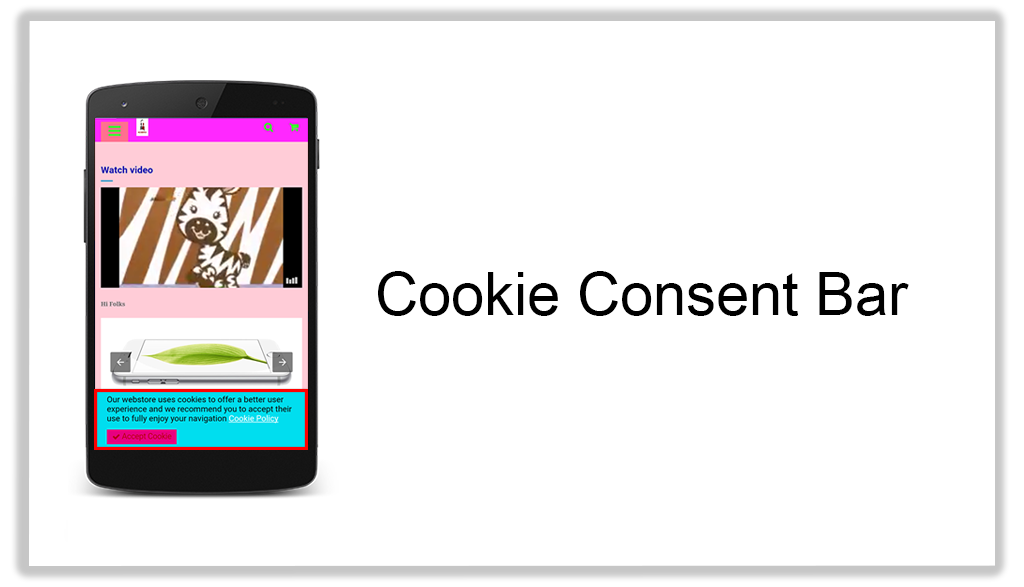
13. L'aspetto della barra di consenso dei cookie può anche essere modificato dal back-office di Accelerated Mobile Pages Extension per OpenCart.

14. I commercianti di negozi possono visualizzare annunci pubblicitari su tutte le pagine mobili includendo Google Adsense dall'interfaccia di amministrazione di questa estensione OpenCart.

15. I commercianti di negozi possono anche implementare la funzionalità pixel di Facebook sulle pagine mobili per aiutarti a monitorare i visitatori del sito Web AMP.

16. Il modulo AMP OpenCart ti consente di aggiornare l'URL SEO AMP con un solo clic.

Guida all'installazione di 2.0

Prima di iniziare il processo di installazione, è necessario acquistare l'estensione OpenCart Accelerated Mobile Pages dal negozio Knowband. Una volta acquistato, riceverai i seguenti file sulla tua e-mail registrata.

  • File di codice sorgente del modulo AMP OpenCart in formato zip.
  • Manuale utente del modulo AMP OpenCart. Ora per installare l'estensione AMP OpenCart per il tuo sito Web, segui i passaggi indicati:

1. Decomprimere il file zip. Otterrai le cartelle come mostrato nell'immagine qui sottofile zip

2. Copia tutte le cartelle del file zip nella directory principale di OpenCart tramite FTP manager.

Quindi, il plugin OpenCart Accelerated Mobile Pages è ora installato con successo ed è pronto per l'uso nel tuo negozio. Vai al menu di amministrazione e fai clic sulle estensioni, quindi fai clic sul pulsante Configura accanto a Pagine AMP Knowband.

3.0 Admin Interface

Subito dopo la corretta installazione del plug-in di Google Accelerated Mobile Pages (AMP) sul tuo sito Web, puoi configurare le impostazioni AMP in base alle tue esigenze. Naviga le impostazioni nell'ordine indicato: Pannello di amministrazione> Estensioni> Pagine AMP Knowband.

L'interfaccia di amministrazione di facile comprensione del modulo Pagine mobili accelerate di OpenCart è suddivisa in nove sezioni, vale a dire:

1. Impostazioni generali
2. Impostazioni della pagina iniziale
3.Categoria Impostazioni pagina
4. Impostazioni della pagina del prodotto
5. Impostazioni look & feel
6.Social Media
7. Icona extra
8.Tracking
9.Sitemap

Ciascuna di queste sezioni è stata discussa in dettaglio di seguito.

3.1 Impostazioni generali

Le impostazioni generali del plug-in di Google Accelerated Mobile Pages (AMP) sono costituite dalle seguenti opzioni di configurazione:
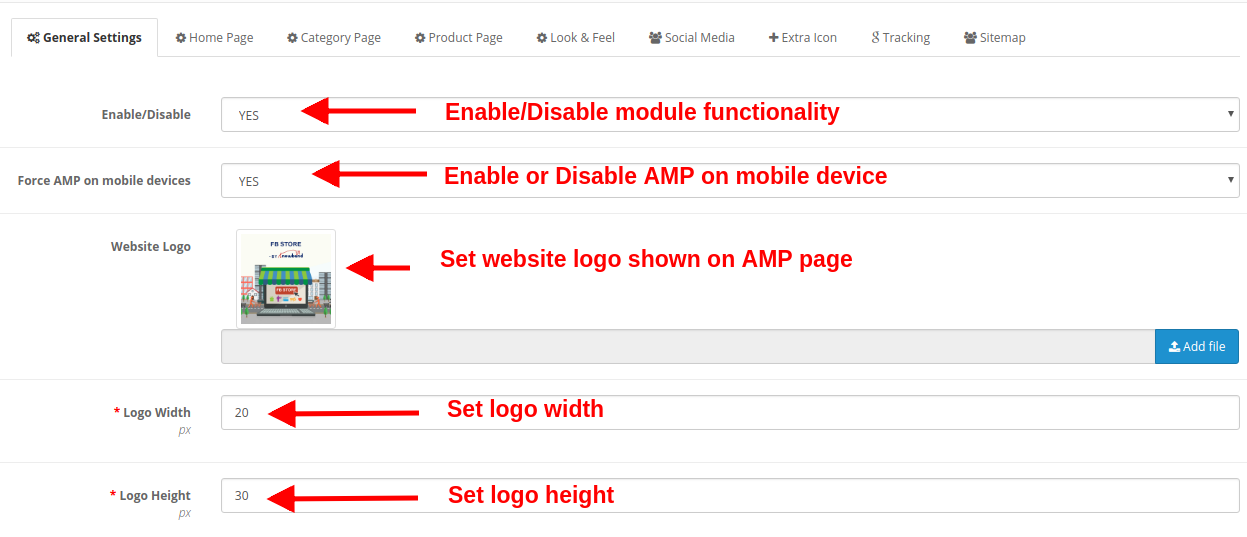
  • Attiva / Disattiva: L'intera funzionalità di OpenCart Accelerated Mobile Pages Module può essere abilitata o disabilitata semplicemente selezionando Sì o No.
  • Forza AMP su dispositivi mobili: Questa opzione abilita o disabilita la funzionalità di Google AMP solo per i dispositivi mobili.
  • Logo del sito Web: Il logo del sito Web mostrato sulle pagine mobili di AMP può essere modificato caricando un nuovo file immagine.
  • Larghezza logo: Questa opzione imposta la larghezza dell'immagine del logo in pixel.
  • Altezza logo: Questa opzione imposta l'altezza per l'immagine del logo in pixel.
  • Abilita barra di consenso cookie GDPR: Questa opzione abilita o disabilita la barra di consenso dei cookie GDPR per tutte le pagine mobili AMP del sito Web.
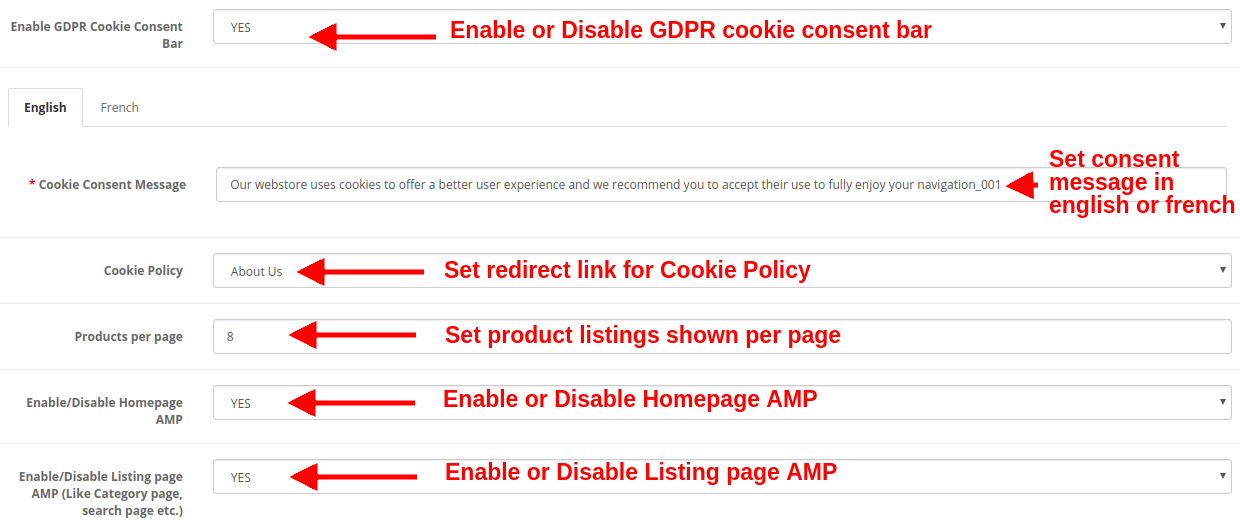
  • Messaggio di consenso sui cookie: Questa opzione ti consente di impostare un messaggio di consenso per i cookie mostrato sulla barra del consenso. È possibile impostare questo testo in inglese e in francese.
  • Cookie policy: Questa opzione consente di impostare l'URL per la politica di Coolie. Quando l'utente fa clic sul testo della cookie policy, viene reindirizzato automaticamente a questa pagina specificata.
  • Prodotti per pagina: Questa opzione specifica il conteggio delle schede di prodotto nelle pagine delle categorie del sito.
  • Abilita / Disabilita l'AMP principale: Questa opzione abilita o disabilita Google AMP sulla home page del sito Web.
  • Abilita / disabilita la pagina di elenco AMP: Questa opzione abilita o disabilita Google AMP nelle pagine di elenchi come pagina di categoria, pagina di ricerca, ecc.
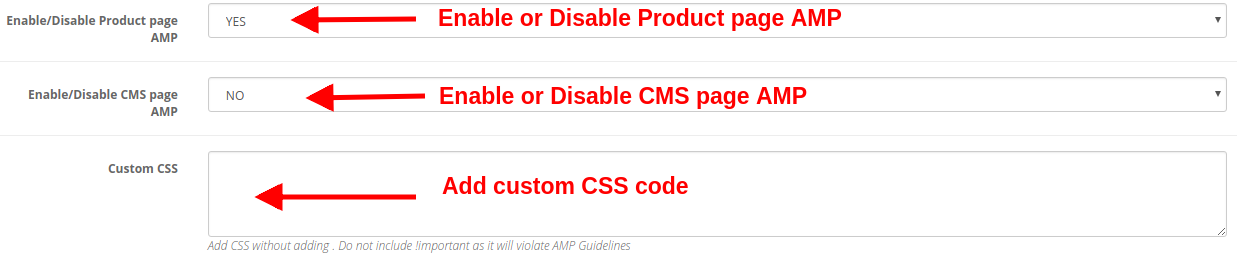
  • Abilita / Disabilita pagina prodotto AMP: Questa opzione abilita o disabilita Google AMP sulle pagine dei prodotti del sito Web.
  • Abilita / Disabilita AMP pagina CMS: Questa opzione abilita o disabilita Google AMP su diverse pagine CMS del sito.
  • CSS personalizzato: Puoi includere un codice CSS personalizzato per migliorare la funzionalità front-end delle pagine mobili AMP.
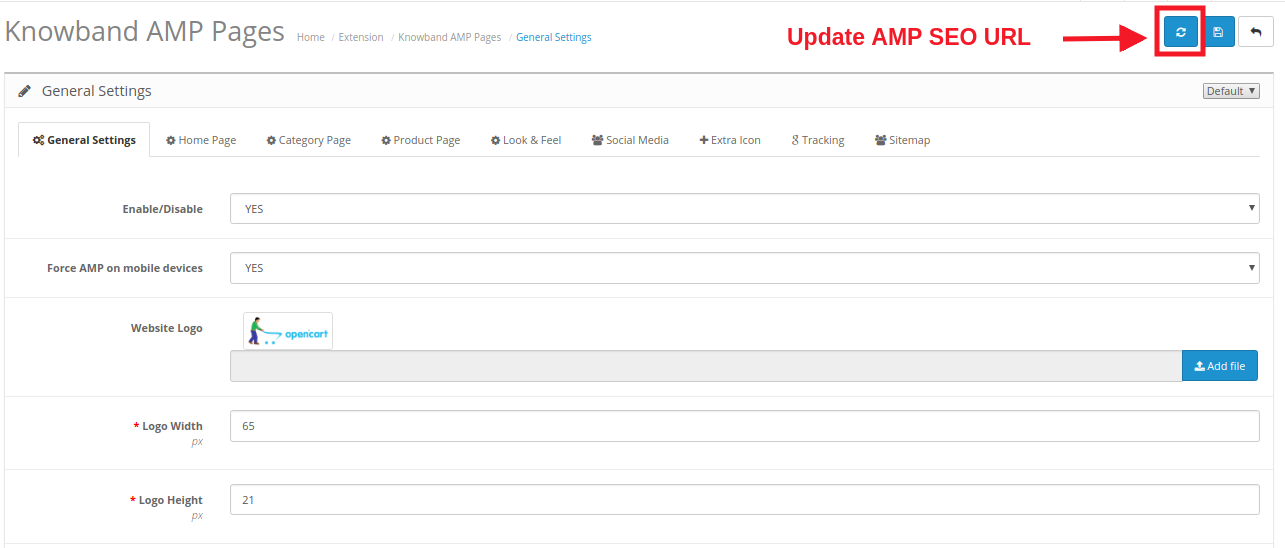
Cliccando sul "Ricaricare" pulsante mostrato nelle Impostazioni generali del modulo AMP Knowband, l'URL predefinito viene automaticamente aggiornato all'URL SEO AMP.

Impostazioni della pagina iniziale 3.2

È possibile configurare le impostazioni AMP per la home page del sito. Queste impostazioni non si applicano ad altre pagine come la pagina delle categorie, la pagina del prodotto, ecc. Le varie impostazioni includono:
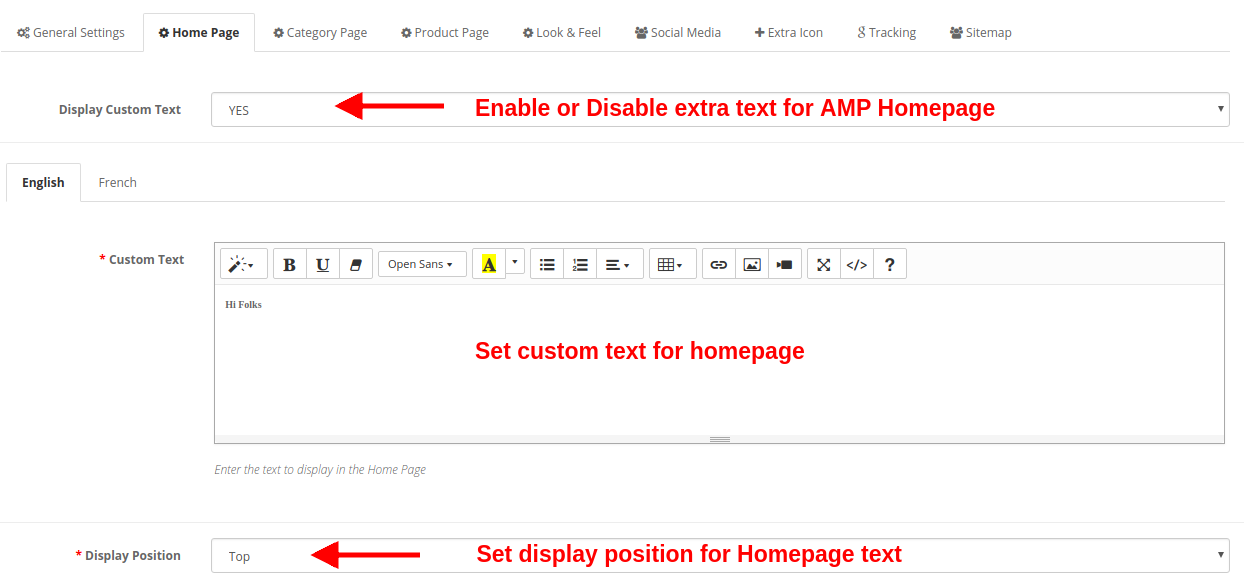
  • Visualizza testo personalizzato: Utilizzando questa opzione, è possibile impostare un testo desiderato nella pagina del prodotto. Questo testo aggiuntivo può essere abilitato o disabilitato in base alle esigenze.
  • Testo personalizzato: È possibile specificare il testo desiderato che si desidera visualizzare sulla home page. Questo testo personalizzato può essere impostato in inglese e in francese.
  • Posizione di visualizzazione: È possibile impostare una posizione specifica in cui si desidera mostrare questo testo personalizzato. Puoi mostrarlo nella parte superiore o inferiore della pagina.

a) Impostazioni dei prodotti in primo piano
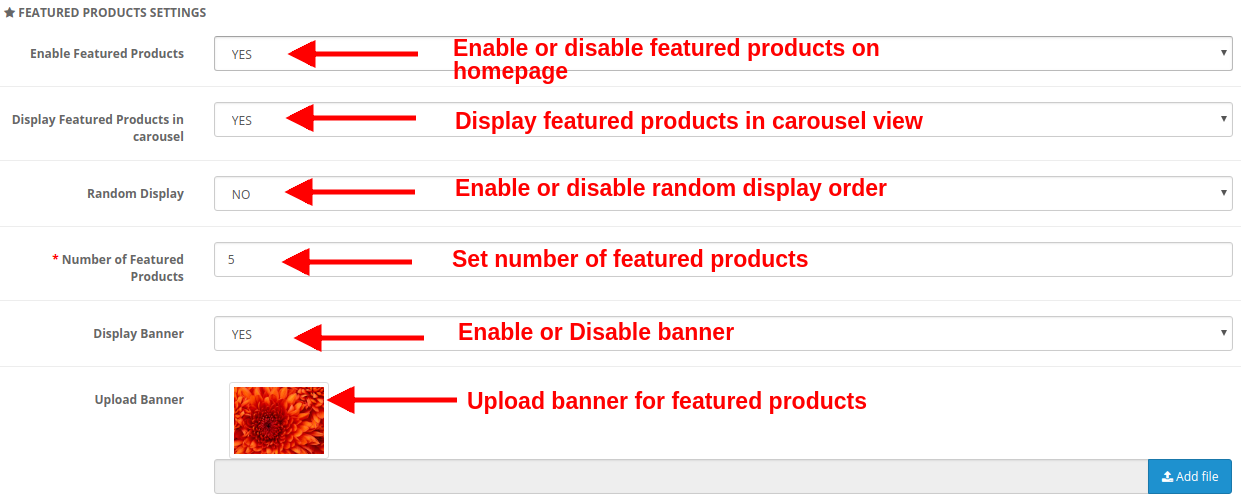
  • Abilita prodotti in primo piano: Questa opzione consente di abilitare o disabilitare i prodotti in evidenza mostrati nella pagina del prodotto.
  • Visualizza i prodotti in vetrina nel carosello: È possibile abilitare questa opzione per visualizzare i prodotti in primo piano nella vista carosello. Se disabilitato, i prodotti verranno mostrati nel formato standard.
  • Visualizzazione casuale: Questa opzione se abilitata mostra prodotti in evidenza casuali. Ogni volta che il cliente vedrà prodotti casuali nella categoria in primo piano. Se questa opzione è disabilitata, i prodotti saranno sempre gli stessi.
  • Numero di prodotti in vetrina: È possibile correggere il numero di prodotti mostrati nella sezione Prodotti in vetrina della home page.
  • Banner display: Abilita o disabilita il banner mostrato nella sezione prodotti in evidenza della homepage.
  • Carica banner: Questa opzione ti consente di caricare o selezionare il file immagine che desideri mostrare come banner per i prodotti in vetrina.

b) Impostazioni dei prodotti più venduti
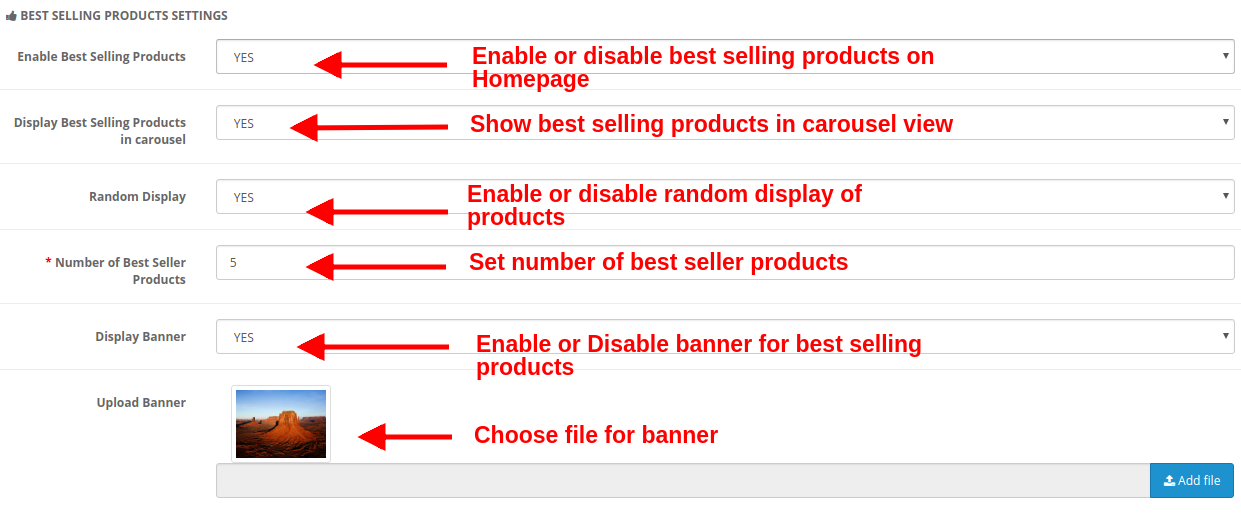
  • Abilita i prodotti più venduti: Questa opzione ti consente di abilitare o disabilitare i prodotti più venduti mostrati nella pagina del prodotto.
  • Visualizza i prodotti più venduti in Carousel: È possibile abilitare questa opzione per visualizzare i prodotti più venduti in vista carosello. Se disabilitato, i prodotti verranno mostrati nel formato standard.
  • Visualizzazione casuale: Questa opzione è abilitata mostra i prodotti più venduti casuali. Ogni volta che il cliente vedrà prodotti casuali nella categoria più venduta. Se questa opzione è disabilitata, i prodotti saranno sempre gli stessi.
  • Numero di prodotti best seller: È possibile correggere il numero di prodotti mostrati nella sezione dei prodotti più venduti della home page.
  • Banner display: Abilita o disabilita il banner mostrato nella sezione dei prodotti più venduti della homepage.
  • Carica banner: Questa opzione ti consente di caricare o selezionare il file immagine che vuoi mostrare come banner per i prodotti più venduti.

c) Impostazioni dei nuovi prodotti di arrivo
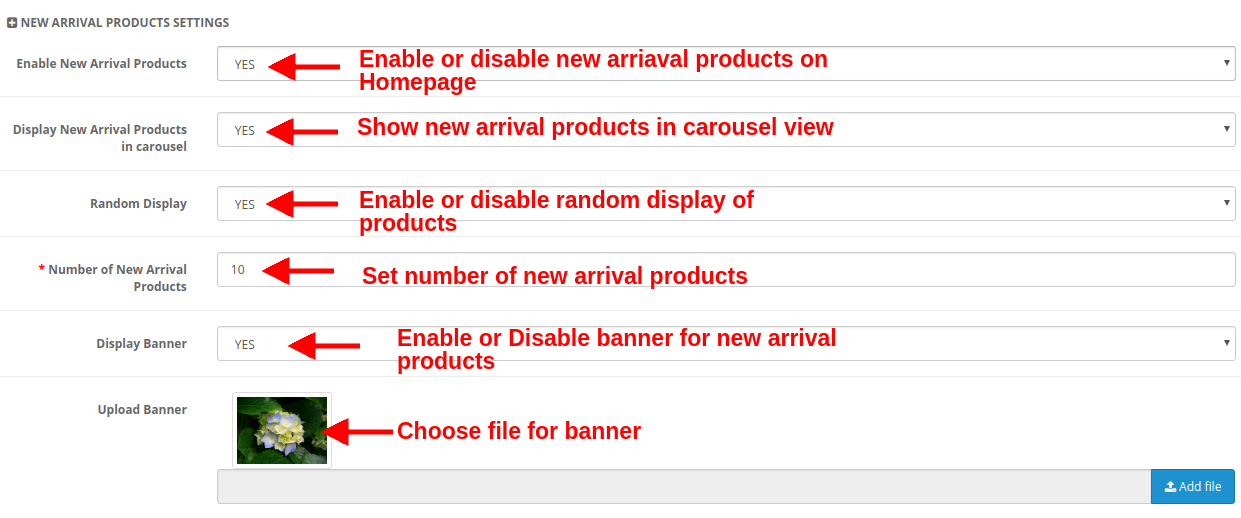
  • Abilita nuovi prodotti di arrivo: Questa opzione consente di abilitare o disabilitare i nuovi prodotti di arrivo mostrati nella pagina del prodotto.
  • Visualizza i nuovi prodotti di arrivo nel carosello: È possibile abilitare questa opzione per visualizzare i nuovi prodotti di arrivo in vista carosello. Se disabilitato, i prodotti verranno mostrati nel formato standard.
  • Visualizzazione casuale: Questa opzione, se abilitata, mostra nuovi prodotti casuali di arrivo. Ogni volta che il cliente vedrà prodotti casuali nella nuova categoria di arrivo. Se questa opzione è disabilitata, i prodotti saranno sempre gli stessi.
  • Numero di prodotti best seller: È possibile correggere il numero di prodotti mostrati nella sezione nuovo arrivo della home page.
  • Banner display: Abilita o disabilita il banner mostrato nella sezione dei nuovi prodotti di arrivo della homepage.
  • Carica banner: Questa opzione consente di caricare o selezionare il file di immagine che si desidera mostrare come banner per i nuovi prodotti di arrivo.

d) video di YouTube
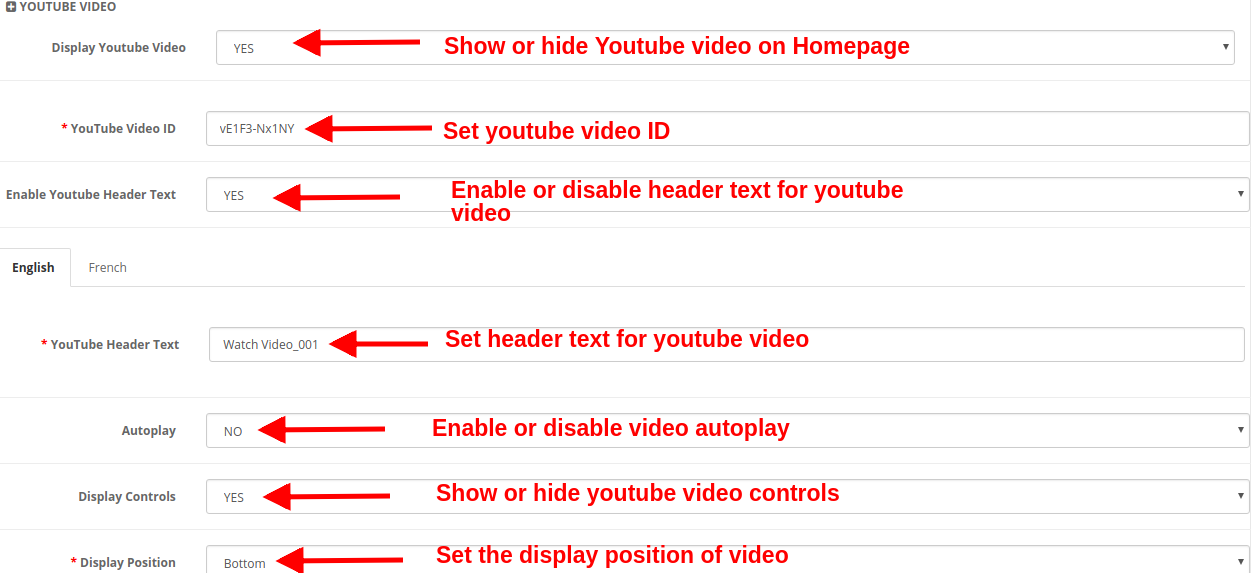
  • Visualizza video di Youtube: Questa opzione ti consente di mostrare o nascondere il video di Youtube sulla home page.
  • ID video di Youtube: Con questa opzione, è possibile impostare l'ID video Youtube corrispondente al video YouTube specifico.
  • Abilita il testo dell'intestazione di Youtube: Puoi mostrare o nascondere il testo dell'intestazione per il video di YouTube.
  • Testo dell'intestazione di YouTube: Il testo dell'intestazione di YouTube può essere modificato utilizzando questa opzione. Puoi specificare un testo personalizzato che desideri mostrare come testo di intestazione per un video. Questo testo può essere impostato per la lingua inglese o francese.
  • Autoplay: Se questa opzione è abilitata, il video verrà riprodotto automaticamente al caricamento della homepage. Ma se questa opzione è disabilitata, l'utente deve fare clic sul pulsante di riproduzione per visualizzare il video di YouTube.
  • Controlli display: Se questa opzione è abilitata, viene visualizzata la barra di controllo di YouTube per il video di YouTube. Altrimenti, se disabilitato, i controlli di YouTube non vengono visualizzati.
  • Posizione di visualizzazione: È possibile impostare la posizione per il video di YouTube. Questa posizione può essere impostata in alto o in basso.

e) Vimeo Video
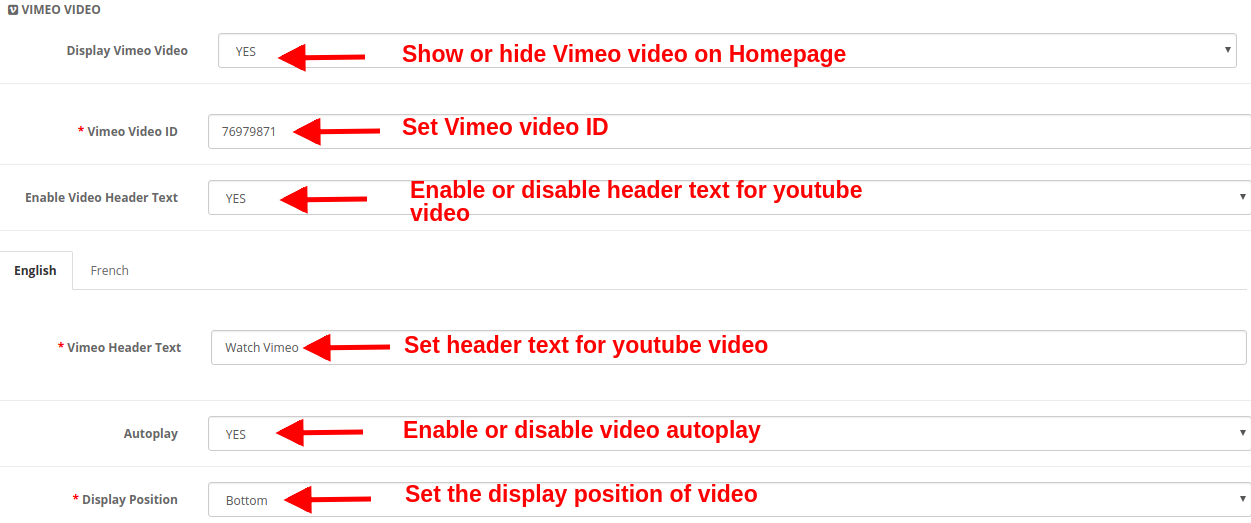
  • Visualizza video Vimeo: Questa opzione ti consente di mostrare o nascondere il video Vimeo sulla home page.
  • ID video Vimeo: Con questa opzione, puoi impostare l'ID video Vimeo corrispondente al video Vimeo specifico.
  • Abilita testo testata video: Puoi mostrare o nascondere il testo dell'intestazione per il video Vimeo.
  • Testo dell'intestazione di Vimeo: Il testo dell'intestazione di Vimeo può essere modificato usando questa opzione. Puoi specificare un testo personalizzato che desideri mostrare come testo di intestazione per un video. Questo testo può essere impostato per la lingua inglese o francese.
  • Autoplay: Se questa opzione è abilitata, il video verrà riprodotto automaticamente al caricamento della homepage. Ma se questa opzione è disabilitata, l'utente deve fare clic sul pulsante di riproduzione per visualizzare il video di Vimeo.
  • Posizione di visualizzazione: È possibile impostare la posizione per il video Vimeo. Questa posizione può essere impostata in alto o in basso.

f) Dailymotion Video
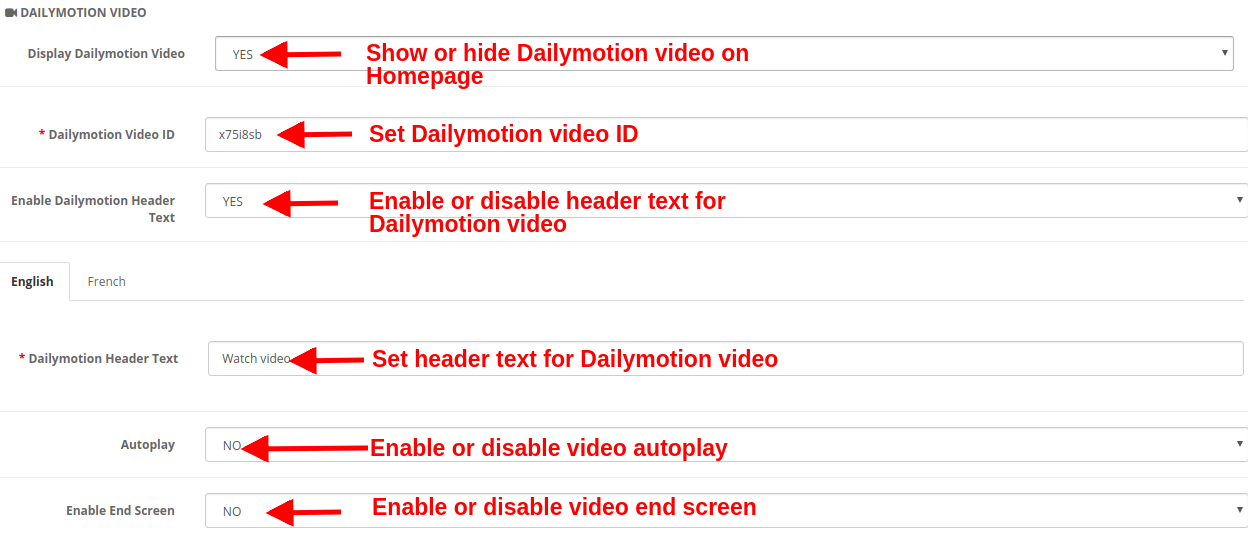
  • Visualizza il video Dailymotion: Questa opzione ti consente di mostrare o nascondere il video Dailymotion sulla Home page.
  • ID video Dailymotion: Con questa opzione, è possibile impostare l'ID video Dailymotion corrispondente al video Dailymotion specifico.
  • Abilita il testo dell'intestazione Dailymotion: Puoi mostrare o nascondere il testo dell'intestazione per il video Dailymotion.
  • Testo dell'intestazione Dailymotion: Il testo dell'intestazione Dailymotion può essere modificato usando questa opzione. Puoi specificare un testo personalizzato che desideri mostrare come testo di intestazione per il video. Questo testo può essere impostato per la lingua inglese o francese.
  • Autoplay: Se questa opzione è abilitata, il video verrà riprodotto automaticamente al caricamento della homepage. Ma se questa opzione è disabilitata, l'utente deve fare clic sul pulsante di riproduzione per visualizzare il video Dailymotion.
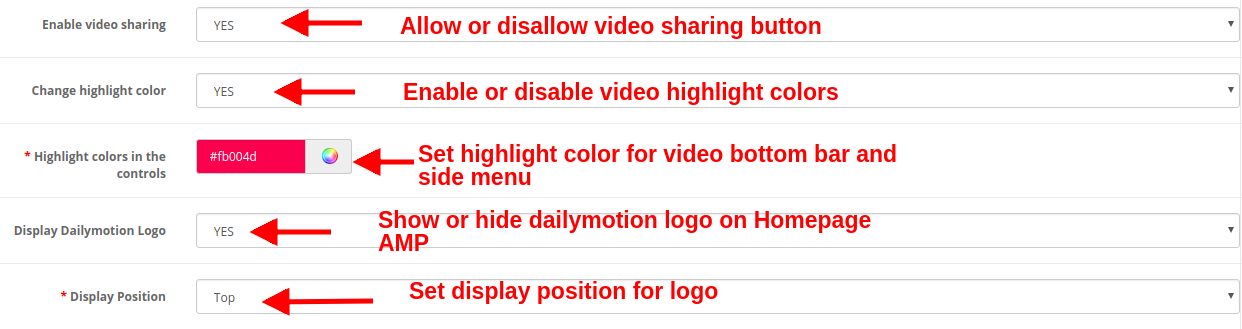
  • Abilita schermata finale: Mostra o nascondi la schermata finale alla fine del video. Se abilitato, mostrerà altri video consigliati sull'estremità del video.
  • Abilita condivisione video: Mostra o nascondi l'opzione di condivisione per il video Dailymotion.
  • Cambia colore evidenziazione: Abilita o disabilita i colori di evidenziazione del video.
  • Evidenzia i colori nel controllo: Prendi il colore desiderato che verrà mostrato sulla barra inferiore del video e sul pannello della barra dei menu laterale.
  • Visualizza il logo Dailymotion: Puoi mostrare o nascondere il logo Dailymotion sul video.
  • Posizione di visualizzazione: È possibile impostare la posizione per il video Dailymotion. Questa posizione può essere impostata in alto o in basso.

g) Feed Instagram
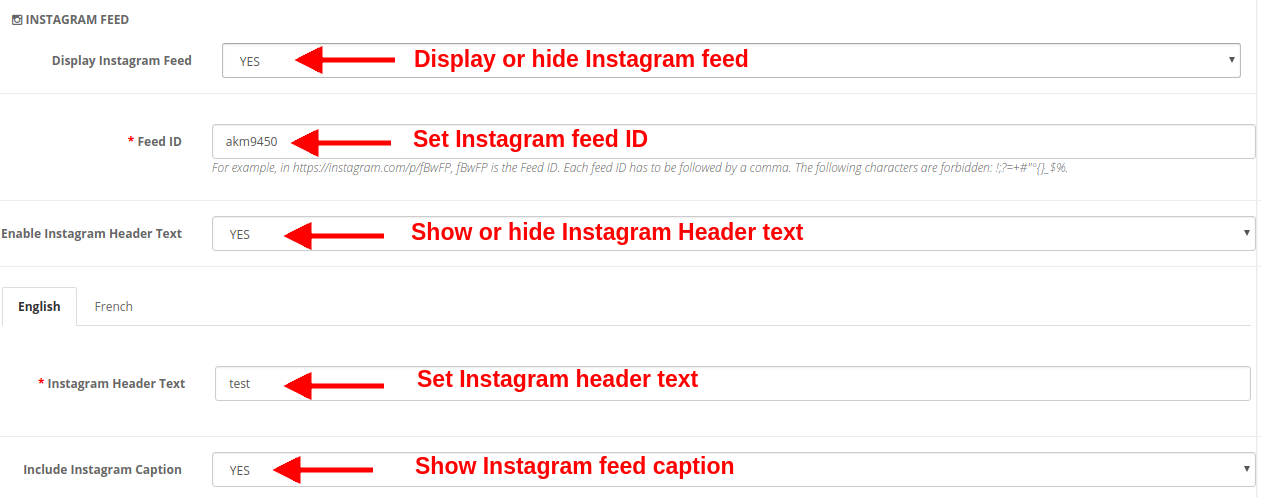
  • Visualizza feed Instagram: Puoi mostrare o nascondere il feed di Instagram sulla home page del sito Web.
  • ID feed: Questa opzione ti consente di impostare l'ID del feed Instagram che verrà mostrato sulla Home page del sito Web. Per impostare più ID feed, separare ciascun ID feed seguito da una virgola.
  • Abilita il testo dell'intestazione di Instagram: Puoi abilitare o disabilitare il testo dell'intestazione mostrato per il feed di Instagram.
  • Testo dell'intestazione di Instagram: Questa opzione ti consente di specificare il testo dell'intestazione per il post o il feed di Instagram.
  • Includi didascalia Instagram: Questa opzione mostra / nasconde la didascalia di Instagram per la foto o il video specifici.

h) Feed Twitter
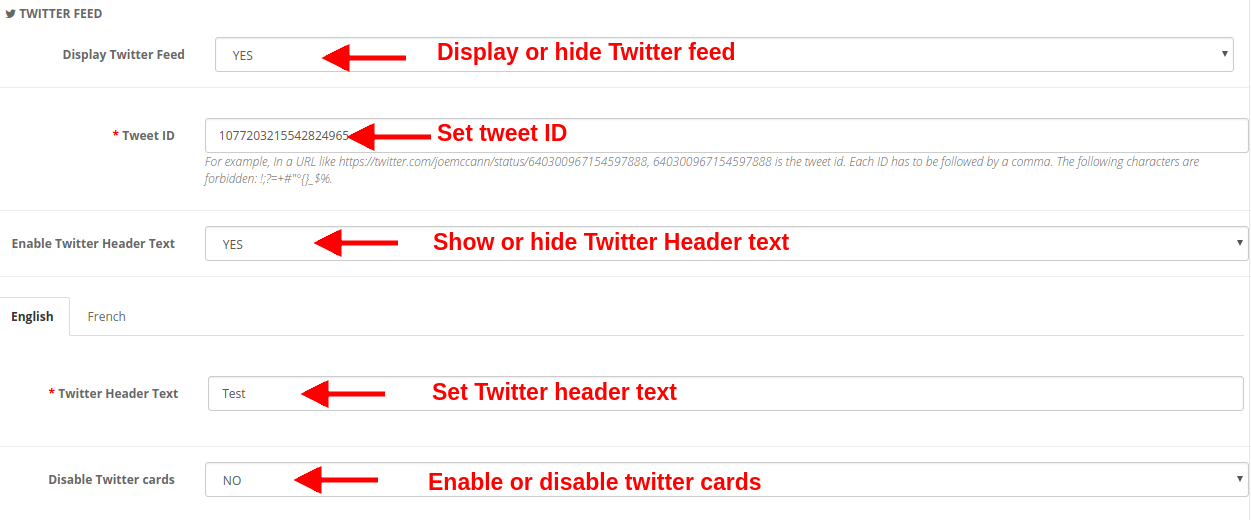
  • Visualizza feed Twitter: È possibile mostrare o nascondere il feed di Twitter nella home page del sito Web.
  • ID Tweet: Questa opzione imposta l'ID Tweet che deve essere visualizzato sulla home page.
  • Abilita testo testata Twitter: Puoi abilitare o disabilitare il testo dell'intestazione di Twitter mostrato sopra il tweet.
  • Testo dell'intestazione di Twitter: È possibile specificare il testo dell'intestazione per i feed di Twitter.
  • Disabilita le schede Twitter: Se si imposta Sì per questa opzione, il contenuto viene visualizzato in un formato compatto. Altrimenti se si imposta questa opzione su No, il feed Twitter dettagliato viene visualizzato sulla home page.

Impostazioni della pagina categoria 3.3
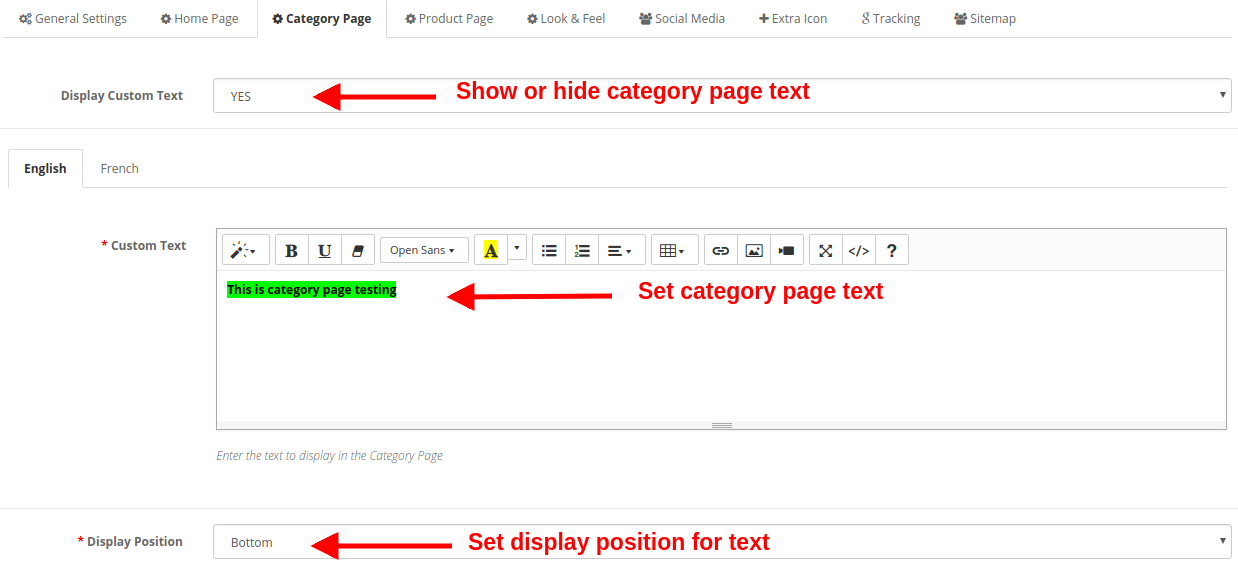
In questa sezione del plug-in di Pagine mobili di Google Accelerated (AMP), puoi eseguire le impostazioni AMP per le pagine delle categorie del sito. Le varie impostazioni includono:

  • Visualizza testo personalizzato: È possibile abilitare o disabilitare questo testo mostrato nelle pagine delle categorie del sito Web.
  • Testo personalizzato: Usando questa opzione, puoi impostare il testo desiderato per le pagine delle categorie. Questo testo può essere specificato in lingua inglese o francese.
  • Posizione di visualizzazione: È possibile impostare la posizione per questo testo personalizzato nella pagina delle categorie. La posizione del testo può essere impostata su Inizio o Fine pagina.

Impostazioni della pagina del prodotto 3.4

In questa sezione del modulo Pagine mobili accelerate OpenCart, è possibile eseguire le impostazioni AMP per le pagine dei prodotti del sito. Le varie impostazioni includono:
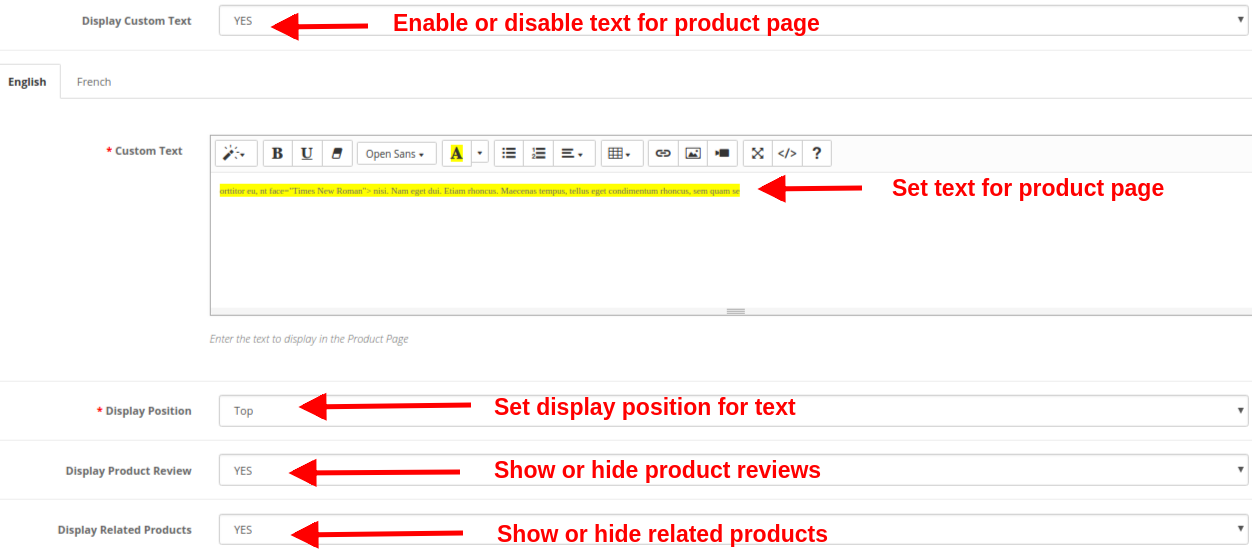
  • Visualizza testo personalizzato: È possibile abilitare o disabilitare questo testo mostrato nelle pagine dei prodotti del sito Web.
  • Testo personalizzato: Utilizzando questa opzione, è possibile impostare il testo desiderato per le pagine del prodotto. Questo testo può essere specificato in lingua inglese o francese.
  • Posizione di visualizzazione: È possibile impostare la posizione per questo testo personalizzato nella pagina del prodotto. La posizione del testo può essere impostata su Inizio o Fine pagina.
  • Visualizza recensione prodotto: È possibile mostrare o nascondere le recensioni dei prodotti nelle pagine dei prodotti AMP.
  • Visualizza prodotti correlati: È possibile abilitare o disabilitare i prodotti correlati nelle pagine dei prodotti AMP.

Impostazioni 3.5 Look and Feel

Puoi modificare l'aspetto e le impostazioni delle pagine AMP del tuo sito. Le impostazioni possono essere eseguite per ciascuno degli elementi della pagina. È possibile effettuare impostazioni generali, impostazioni per la pagina del prodotto, elenchi di prodotti, pagina delle categorie e barra di consenso dei cookie.

a) Impostazioni generali
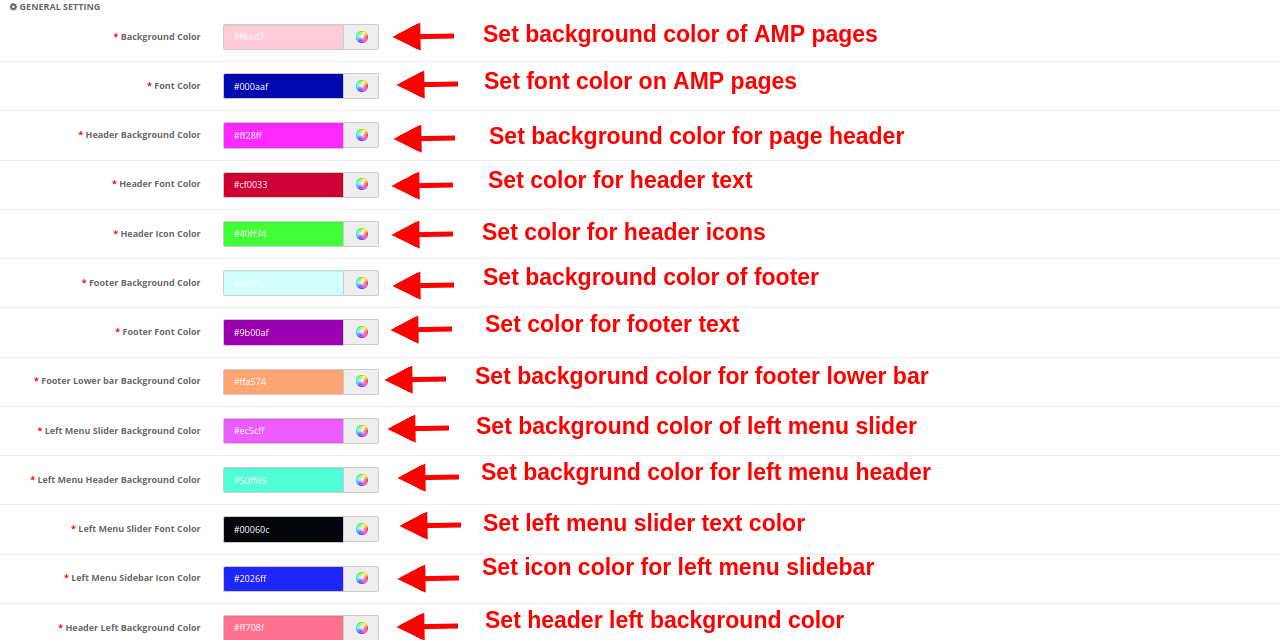
  • Colore di sfondo: Questa opzione imposta il colore di sfondo per tutte le pagine AMP.
  • Font Color: Questa opzione imposta il colore del carattere per il testo mostrato nelle pagine AMP.
  • Colore di sfondo dell'intestazione: Questa opzione imposta il colore di sfondo per l'intestazione del sito.
  • Colore carattere intestazione: Questa opzione imposta il colore del carattere per il testo mostrato nella sezione dell'intestazione.
  • Colore icona intestazione: Questa opzione imposta il colore dell'icona per le icone mostrate nella sezione dell'intestazione del sito.
  • Colore sfondo piè di pagina: Questa opzione imposta il colore di sfondo della sezione piè di pagina del sito Web AMP.
  • Colore carattere piè di pagina: Questa opzione imposta il colore del carattere per il testo mostrato nella sezione piè di pagina.
  • Colore sfondo barra inferiore piè di pagina: Questo imposta il colore di sfondo per la barra piè di pagina inferiore.
  • Colore di sfondo del cursore del menu a sinistra: Questa opzione imposta il colore di sfondo per il cursore del menu a sinistra.
  • Colore sfondo sfondo intestazione menu sinistro: Questa opzione imposta il colore di sfondo per la parte dell'intestazione del menu di sinistra.
  • Colore carattere slider menu sinistro: Questa opzione imposta il colore del carattere per il testo mostrato nel cursore del menu a sinistra.
  • Menu barra laterale sinistra Icona Colore: Questa opzione imposta il colore per le icone mostrate nella barra laterale del menu di sinistra.
  • Colore sfondo sfondo intestazione: Questa opzione imposta il colore di sfondo per la sezione di intestazione sinistra.

b) Impostazione elenco prodotti
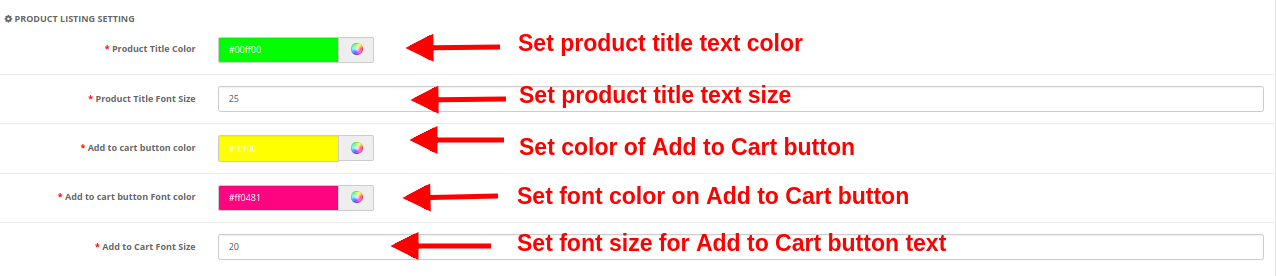
  • Colore del titolo del prodotto: Questa opzione imposta il colore per il testo del titolo del prodotto.
  • Dimensione carattere titolo prodotto: Questa opzione imposta la dimensione del carattere del titolo del prodotto.
  • Aggiungi al carrello pulsante colore: Questo colore specifica il colore di sfondo del pulsante Aggiungi al carrello.
  • Aggiungi al carrello pulsante Colore carattere: Questo imposta il colore del carattere per il testo mostrato sul pulsante Aggiungi al carrello.
  • Aggiungi al carrello Dimensione carattere: Questa opzione imposta la dimensione del testo mostrato sul pulsante Aggiungi al carrello.

c) Impostazione categoria

  • Colore carattere rubrica categoria: Questa opzione imposta il colore per il testo mostrato come un'intestazione di categoria.
  • Dimensione carattere intestazione categoria: Questa opzione imposta la dimensione del carattere per il testo mostrato come un'intestazione di categoria.

d) Impostazione del prodotto

  • Colore carattere titolo prodotto: Questa opzione imposta il colore per il testo del titolo del prodotto.
  • Dimensione carattere titolo prodotto: Questa opzione imposta la dimensione del carattere per il testo del titolo del prodotto.
  • Aggiungi al carrello pulsante colore: Questa opzione specifica il colore di sfondo del pulsante Aggiungi al carrello.
  • Aggiungi al carrello pulsante Colore carattere: Questa opzione mostra il colore del carattere per il testo mostrato sul pulsante Aggiungi al carrello.
  • Aggiungi al carrello pulsante Dimensione carattere: Questa opzione mostra il colore del carattere per il testo mostrato sul pulsante Aggiungi al carrello.

e) Barra di consenso per i cookie

  • Colore di sfondo consenso cookie: Questa opzione imposta il colore di sfondo per la barra di consenso dei cookie.
  • Colore carattere messaggio consenso: Questa opzione imposta il colore del carattere per il testo mostrato come messaggio di consenso.
  • Colore di sfondo del pulsante Accetta: Questa opzione specifica il colore di sfondo per il pulsante Accetta mostrato sulla barra di consenso dei cookie.
  • Colore carattere del pulsante Accetta: Questo imposta il colore del carattere per il testo mostrato sul pulsante Accetta.

3.6 Social media

Sotto le impostazioni dei social media del modulo AMP di Google, hai un'opzione per aggiungere informazioni di contatto aziendali come indirizzo, ID email e numero di contatto. Puoi anche aggiungere collegamenti ai canali social alle tue pagine mobili AMP in modo che i clienti possano indirizzare il follow-up con le loro domande o dubbi sui social media come Facebook, Twitter, LinkedIn, Pinterest, ecc. I canali social sono un modo per tenere aggiornati i tuoi utenti sulle Affari online. L'amministratore può eseguire le seguenti configurazioni:
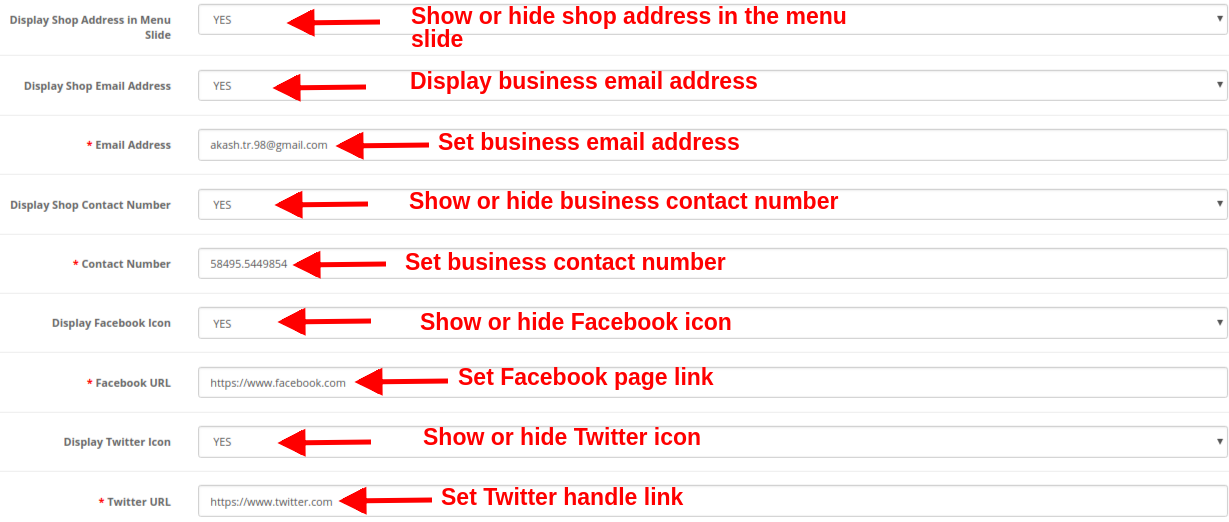
  • Visualizza l'indirizzo del negozio nella diapositiva del menu: Mostra o nascondi l'indirizzo commerciale nella sezione del menu a sinistra.
  • Visualizza indirizzo email negozio: Mostra o nascondi l'indirizzo e-mail della tua attività nella sezione del menu a sinistra.
  • Indirizzo email: Imposta l'indirizzo e-mail della tua azienda utilizzando questa opzione.
  • Visualizza il numero di contatto del negozio: Mostra o nascondi il numero di contatto per la tua azienda o negozio.
  • Numero di contatto: Imposta il numero di contatto per il tuo negozio online.
  • Visualizza icona Facebook: Mostra o nascondi l'icona di Facebook nel cursore del menu a sinistra del sito Web.
  • URL di Facebook: Imposta l'URL della pagina Facebook usando questa opzione.
  • Visualizza icona Twitter: Mostra o nascondi l'icona di Twitter nel cursore del menu a sinistra del sito Web.
  • URL di Twitter: Imposta l'URL della pagina Twitter usando questa opzione.
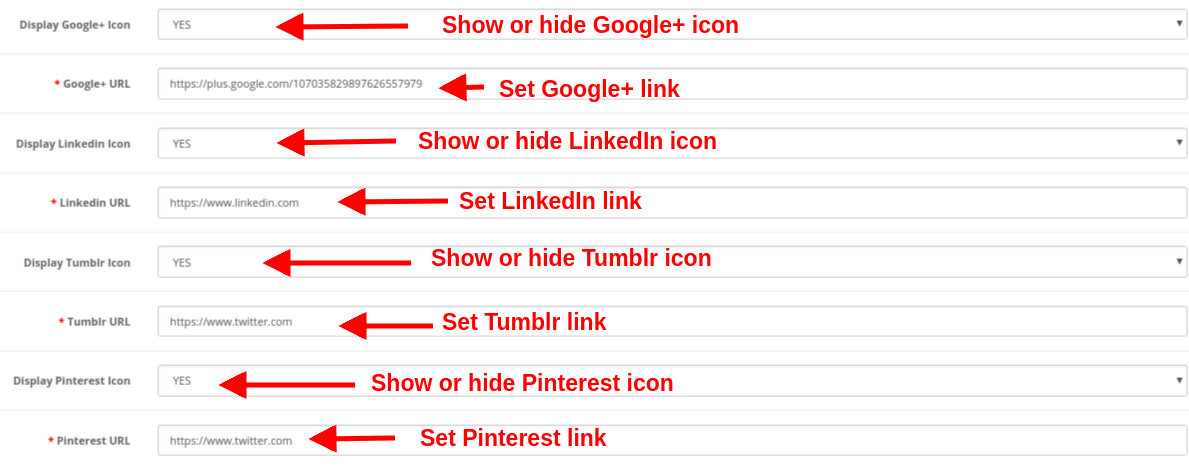
  • Visualizza icona Google+: Mostra o nascondi l'icona Google+ nel cursore del menu a sinistra del sito Web.
  • URL Google+: Imposta l'URL della pagina Google+ usando questa opzione.
  • Visualizza icona Linkedin: Mostra o nascondi l'icona di LinkedIn nel cursore del menu a sinistra del sito Web.
  • URL di Linkedin: Imposta l'URL della pagina LinkedIn usando questa opzione.
  • Visualizza icona Tumblr: Mostra o nascondi l'icona Tumblr nel cursore del menu a sinistra del sito Web.
  • URL Tumblr: Imposta l'URL della pagina Tumblr usando questa opzione.
  • Visualizza icona Pinterest: Mostra o nascondi l'icona Pinterest nel cursore del menu a sinistra del sito Web.
  • URL di Pinterest: Imposta l'URL della pagina Pinterest usando questa opzione.

3.7 Icona extra

Se vogliono aggiungere più icone sui social media, possono aggiungere qui facilmente.
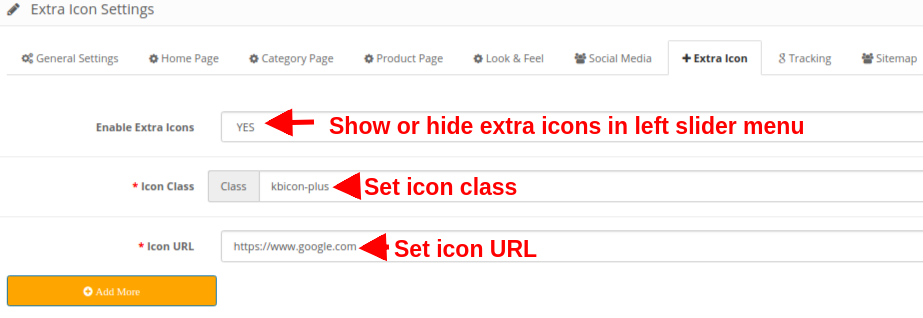
  • Abilita icone extra: Abilita o disabilita le icone extra nel menu a sinistra.
  • Classe icona: Imposta la classe dell'icona usando questa opzione.
  • URL icona: Questa opzione imposta un URL corrispondente all'icona.

Viene inoltre fornita un'opzione per "Aggiungi altro o Rimuovi" per aggiungere facilmente nuove icone o eliminare quelle esistenti.

3.8 Tracciamento

I vari servizi di tracciamento offerti da questa estensione per pagine mobili accelerate OpenCart consentono di monitorare le prestazioni delle pagine AMP. I tre servizi di tracciamento forniti sono:

Abilita Google Analytics:?If you want to track the performance of the accelerated mobile pages of your site, this feature allows you to enable or disable Google Analytics functionality.
ID client Analytics:?You can enter your Google analytics client ID to configure.
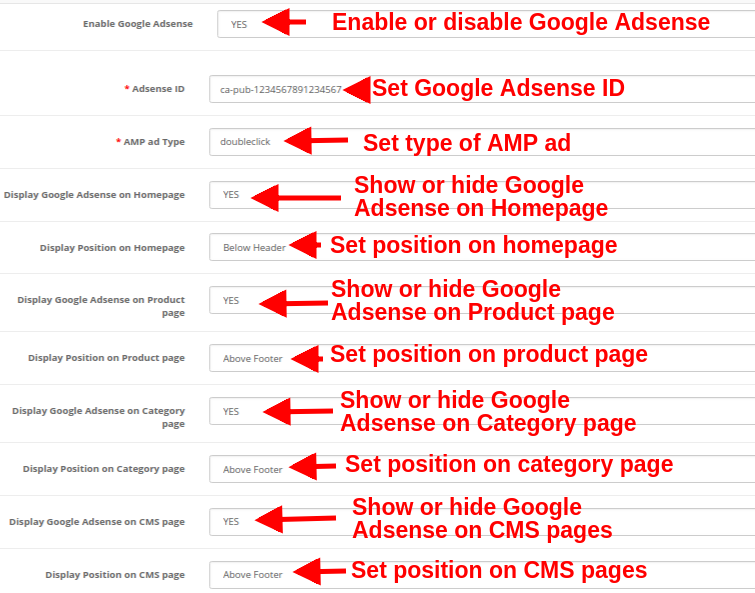
Abilita Google Adsense:
ID Adsense:?Enter the Adsense ID here.
Tipo di annuncio AMP:?Enter the supported AMP ad type. This way the admin can specify an identifier for the?ad network. The?type attribute selects the template to use for the ad tag.
Visualizza Google Adsense sulla home page:?Enable the option in order to display Google adsense on the Homepage.
Visualizza posizione sulla home page:?Select the position for showing Google adsense on the homepage.
Visualizza Google Adsense sulla pagina del prodotto:?Enable the option to show Adsense on the Product page.
Visualizza posizione nella pagina Prodotto:?Select the position for displaying Google adsense on the product page.
Visualizza Google Adsense nella pagina Categoria:?Enable the option to show Adsense on a category page.
Visualizza posizione nella pagina Categoria:?Select the position for showing Google adsense on category.
Visualizza Google Adsense sulla pagina CMS:?Enable the option to show Adsense on the CMS page.
Visualizza posizione sulla pagina CMS:?Select the position for showing Google adsense on CMS.
Abilita Facebook Pixel:?Enable or disable the option from here for implementing Facebook pixel tool to track site visitors.

ID pixel di Facebook:?Enter the Facebook Pixel ID here.

3.9 Mappa del sito

In questa sezione, l'amministratore del negozio può generare la Sitemap AMP facendo clic sul pulsante.
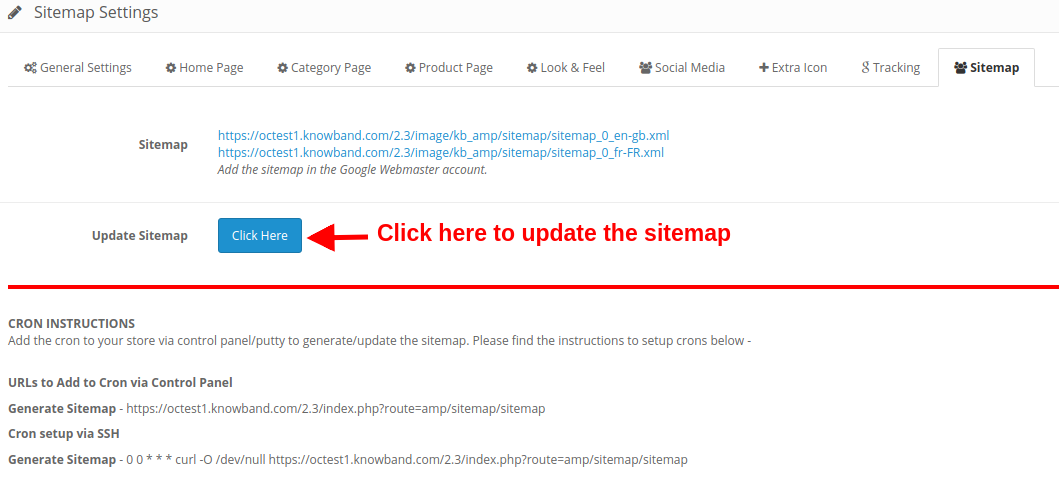
Quando premi un tasto Invio o fai clic sul pulsante "Fai clic qui", la Sitemap verrà automaticamente aggiornata e verrà visualizzato un messaggio "Successo" sullo schermo.

ISTRUZIONI CRON

Aggiungi il mais al tuo negozio tramite pannello di controllo / mastice per generare / aggiornare la mappa del sito. Di seguito troverai le istruzioni per configurare i croni:

  • URL da aggiungere a Cron tramite il Pannello di controllo
  • Genera Sitemap
  • Cron setup via SSH
  • Genera Sitemap

Interfaccia frontale 4.0

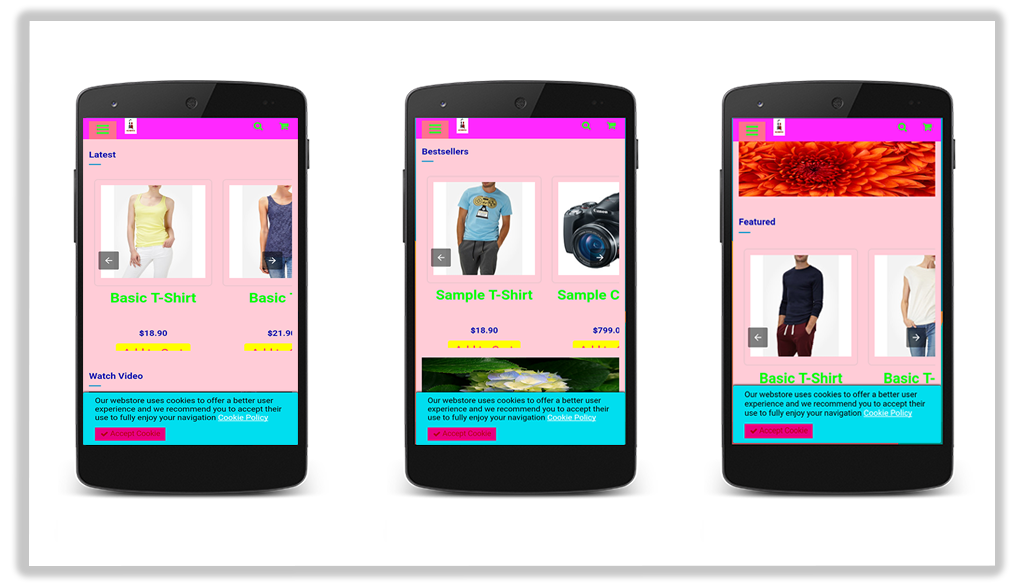
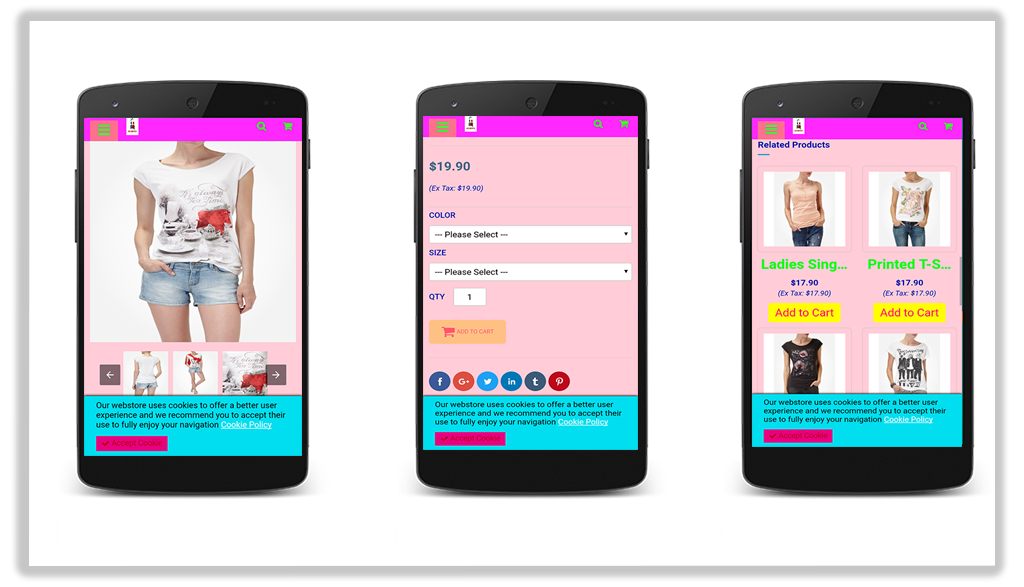
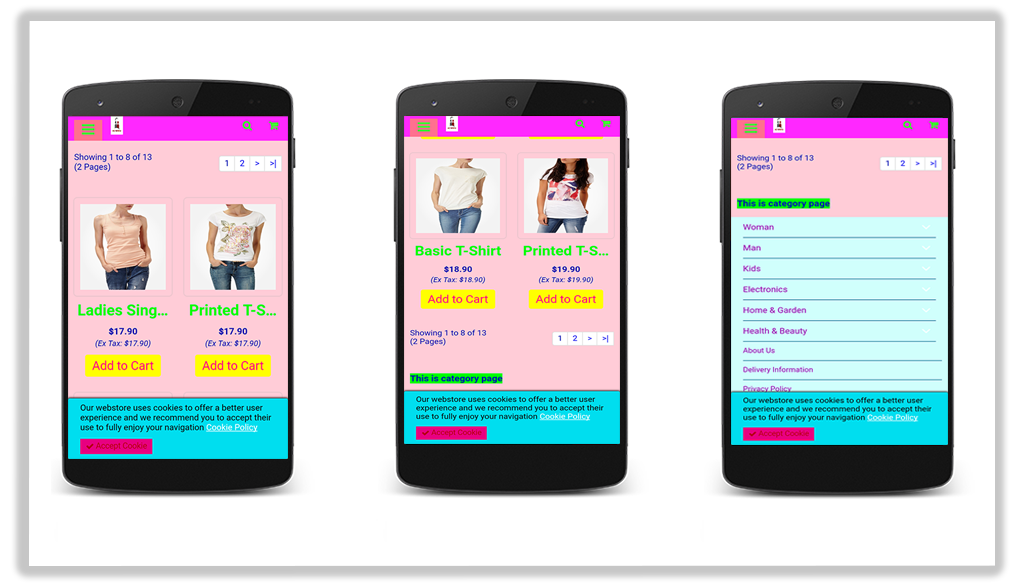
Dopo aver abilitato il modulo AMP (OpenCart Accelerated Mobile Pages) di Knowband, l'amministratore del negozio può abilitare le impostazioni per la home page, le pagine delle categorie, le pagine dei prodotti e le pagine CMS. Secondo le impostazioni abilitate dall'amministratore, AMP apparirà come mostrato di seguito:

Pagina

Vari prodotti in primo piano, prodotti per i nuovi arrivi e prodotti più venduti possono essere mostrati sulla Home page del sito Web.
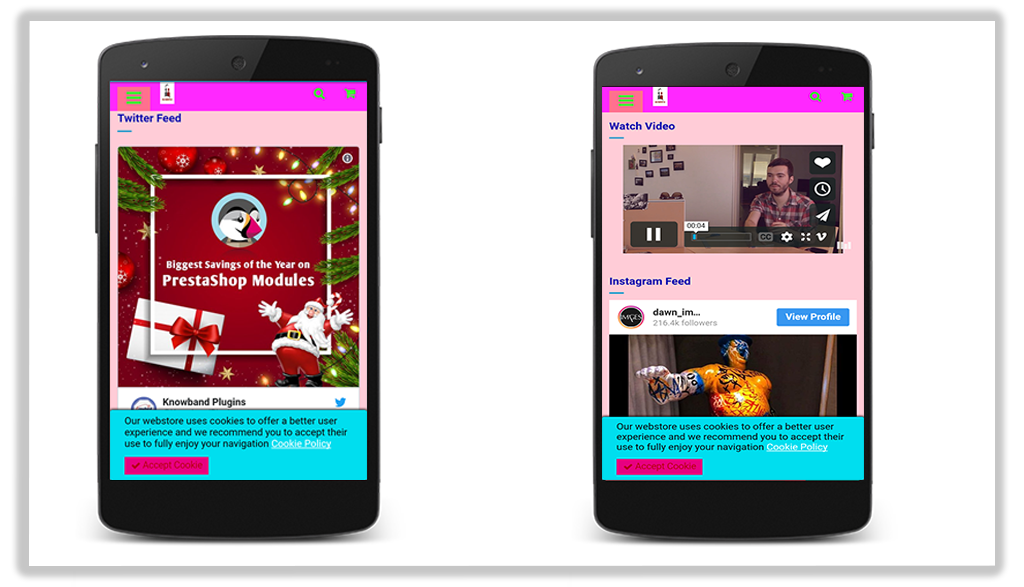
Puoi visualizzare video di YouTube, video Dailymotion, video Vimeo, feed Instagram e feed Twitter sulla home page.

Product Page

categoria Pagina
Barra di consenso per i cookie
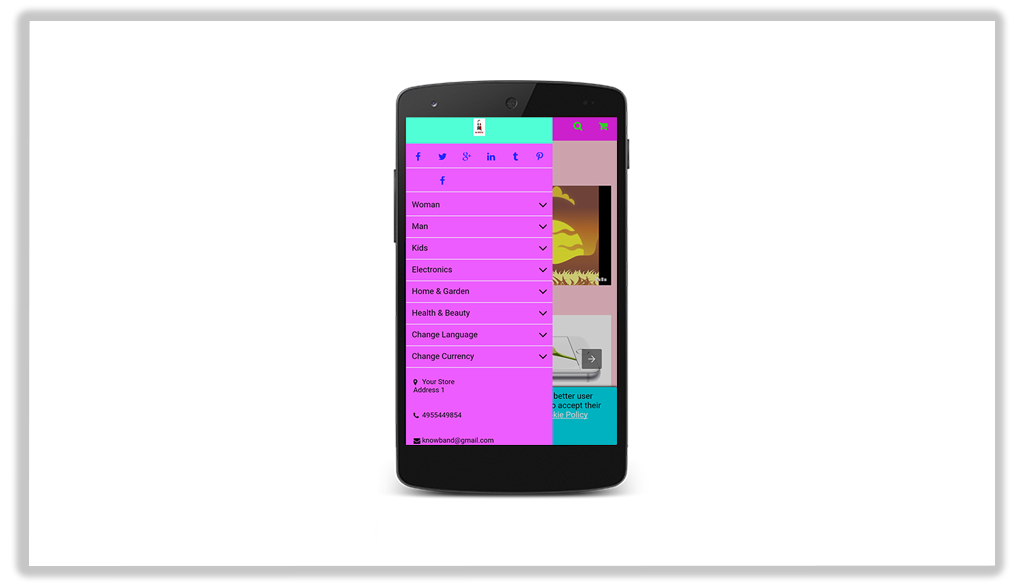
Cursore menu sinistro
In questo modo l'estensione di pagine mobili accelerate OpenCart converte le pagine del sito Web generale in pagine mobili accelerate senza alcun processo complicato. Il commerciante online può implementare facilmente il modulo Pagine mobili accelerate di OpenCart senza problemi e migliorare facilmente il tempo di caricamento delle pagine senza problemi. Il modulo di pagine mobili accelerate OpenCart fornisce impostazioni separate per la homepage, le pagine dei prodotti, le pagine delle categorie e le pagine CMS che semplificano la configurazione per l'amministratore del negozio. L'amministratore può fare un passo avanti per ridurre la frequenza di rimbalzo del sito Web offrendo pagine Web di siti Web mobili.

Per ulteriori Moduli OpenCart visitare il sito Knowband.

OpenCart?Link

OpenCart?Admin?Demo?Link

OpenCart?Front-end?demo?link

Google

Persupport@knowband.com?anytime.



Estensione OpenCart Gift Card Manager | Manuale utente

1.0 Introduzione

Le carte regalo o eCard sono sempre state speciali e attraenti per tutti, poiché soddisfano le esigenze di ogni cliente. Che si tratti di un compleanno, un anniversario di matrimonio, un Capodanno o qualsiasi altra occasione speciale, trovare un regalo per i propri cari è un compito arduo per i clienti online. I tuoi clienti non conoscono i gusti e le antipatie dei loro cari. Inoltre, donare una somma di denaro sembra irreale e privo di emozioni. Le carte regalo sono un modo intelligente e conveniente per far sentire i tuoi clienti felici e speciali.

Quindi, qual è il modo migliore per offrire carte regalo personalizzate ai clienti del tuo negozio? Estensione del gestore delle carte regalo OpenCart di Knowband consente agli amministratori di vendere buoni regalo nel proprio negozio online. Con l’estensione OpenCart per l’invio di buoni regalo, è possibile creare e vendere più buoni regalo in base alle diverse occasioni nel proprio negozio. I clienti del negozio possono acquistare questi buoni regalo e regalarli a parenti o amici. Inoltre, i minori tassi di reso dei buoni regalo rappresentano un ulteriore vantaggio per gli amministratori del negozio.

Open Cart Gift Card Manager ti aiuta a offrire ai tuoi clienti diverse carte regalo per ogni occasione. Knowband OpenCart Gift Card Manager può creare una sezione dedicata alle carte regalo sul sito web di OpenCart per promuovere i regali digitali. Il proprietario del negozio può creare diverse carte regalo con i gestori di carte regalo per occasioni speciali come compleanni, matrimoni, San Valentino, festa dell’amicizia, festa del papà, ecc., in modo che i consumatori possano scegliere le carte regalo per i loro cari in base alle proprie preferenze. I clienti possono selezionare opzioni come la stampa della carta regalo o l’invio via e-mail.

Il plugin “Carta Regalo Digitale” rende i regali più semplici e piacevoli. Prima finalizzare un regalo richiedeva molto tempo, ma ora, con un gestore di carte regalo, può essere fatto in pochi minuti.

Vantaggi di Opencart Gift Card Manager per il proprietario di un negozio di e-commerce:

  1. Porta un nuovo cliente nel tuo negozio
  2. Tassi di reso più bassi e maggiore fidelizzazione
  3. Generare entrate prima delle vendite
  4. Più comodo con modelli di posta elettronica predefiniti semplificati
  5. Completamente reattivo ai dispositivi mobili

Vantaggi per il cliente:

  1. Il cliente che ha difficoltà a scegliere un prodotto non deve perdere tempo extra per finalizzare il regalo. L’estensione per carte regalo OpenCart fa risparmiare tempo e fatica.
  2. Grazie al gestore di carte regalo OpenCart di Knowband, è possibile ottenere una carta regalo per ogni occasione.

Il gestore delle carte regalo Knowband è dotato di un pannello di amministrazione semplice e imposta il design accattivante e i testi per le carte regalo.

1.1 Novità in questa versione aggiornata di Gift Card Manager v1.3

L’ultima versione dell’estensione Gift Card Manager per OpenCart offre nuove funzionalità avanzate che aiuteranno l’amministratore del negozio a creare facilmente le carte regalo. Questa nuova versione del plugin per carte regalo di OpenCart include alcune interessanti funzionalità che migliorano l’esperienza utente. Diamo un’occhiata alle novità della versione aggiornata:

  • Grazie a questo plugin per la gestione delle carte regalo OpenCart, il proprietario di un negozio di e-commerce può facilmente integrare la funzionalità delle carte regalo nel proprio negozio online.
  • L’interfaccia utente migliorata del front-end migliorerà l’esperienza del cliente. L’estensione per la gestione delle carte regalo consente all’amministratore di visualizzare le carte regalo come prodotti nella pagina della categoria, sia per desktop che per dispositivi mobili.
  • Il gestore di carte regalo OpenCart offre la possibilità di caricare immagini personalizzate dal front-end per inviarle direttamente sulla carta regalo. Il plugin consente al cliente di creare una carta regalo personalizzata caricando l’immagine desiderata.
  • Con questa nuova versione, la funzionalità di caricamento di immagini accattivanti personalizzate dal backend per creare buoni regalo. Inoltre, questa funzionalità dell’estensione Gift Card Manager aiuterà l’amministratore del negozio a creare buoni regalo per eventi locali. Inoltre, queste immagini possono essere utilizzate come sfondo per i buoni regalo.
  • Il plugin OpenCart Gift Card Manager offre modelli di email interessanti e descrittivi. I modelli non solo riducono il carico di lavoro, ma ti fanno anche sentire meno stressato. Con il plugin OpenCart Gift Card Manager installato, verrà inviata una notifica email al destinatario, al mittente e al cliente quando arriva l’ordine della carta regalo.
  • Se il cliente non ha caricato un’immagine personalizzata dal front-end, verrà inviato un modello di carta regalo al cliente tramite e-mail, altrimenti l’immagine personalizzata verrà inviata tramite e-mail.
  • I clienti possono scegliere il giorno e l’ora per la consegna delle carte regalo fisiche e di quelle virtuali via posta. La nuova versione di OpenCart Gift Card Manager consente all’amministratore del negozio di eseguire il Cron manualmente.  
  • Per ogni ordine è disponibile un pulsante per il reinvio della Gift Card.
  • Con questa nuova versione dell’estensione Opencart Gift Card Manager, l’amministratore può aggiungere un titolo e una descrizione al modello della Gift Card. Il titolo e la descrizione, insieme all’immagine, saranno visibili al cliente.
  • La nuova versione è ottimizzata per i dispositivi mobili.
  • Il gestore di carte regalo Opencart è facile da usare e da installare.

1.2 Caratteristiche distintive dell’estensione OpenCart Gift Card Manager:

Il plugin OpenCard Gift Card Manager è dotato di alcune funzionalità sorprendenti che offrono una migliore esperienza utente e comode opzioni personalizzabili all’amministratore del negozio.

  • I clienti possono acquistare o inviare buoni regalo dal negozio.
  • L’estensione OpenCart Send Gift Card offre la flessibilità di creare un numero illimitato di carte regalo per il negozio in base a varie occasioni, come compleanni, anniversari, Capodanno, Natale o qualsiasi altro evento speciale.
  • L’amministratore può promuovere le carte regalo mostrandole nella sezione dell’intestazione, nella sezione del piè di pagina o sul lato sinistro della pagina web.
  • Il sistema Gift Card di OpenCart offre la possibilità di impostare l’intervallo di consegna della Gift Card su diversi giorni.
  • Il plugin OpenCart Gift Card Manager consente ai commercianti di negozi online di aggiungere un codice prefisso univoco al buono regalo.
  • Utilizzando l’estensione Gift Card, l’amministratore può impostare lo stato appropriato per gli ordini di Gift Card. La Gift Card verrà consegnata al destinatario specificato solo dopo che lo stato dell’ordine sarà passato allo stato definito.
  • L’estensione OpenCart Gift Card supporta la compatibilità multilingue e multi-negozio.
  • OpenCart Gift Card Manager aiuta l’amministratore del negozio a monitorare tutti gli acquisti di carte regalo. In particolare, l’amministratore può visualizzare le informazioni relative agli ordini.
  • Per la consegna della carta regalo, gli acquirenti devono specificare il valore della carta regalo, il nome del mittente, il nome del destinatario e l’indirizzo e-mail del destinatario.
  • I modelli di carte regalo OpenCart possono essere mappati su qualsiasi categoria definendo o aggiungendovi parole chiave pertinenti.
  • Il proprietario di un negozio e-commerce può inviare una notifica via email ai clienti che hanno scelto l’opzione “Stampa autonomamente”. È disponibile un modello email separato per inviare un aggiornamento via email. In questo modo, l’amministratore di un negozio online invierà un aggiornamento via email al mittente di una carta regalo.
  • Il commerciante del negozio online può mostrare ai clienti un importo fisso di buoni regalo. L’amministratore può creare più buoni regalo a importo fisso con il gestore dei buoni regalo di OpenCart e separarli con una virgola.
  • L’estensione OpenCart Gift Card Manager consente ai commercianti online di impostare il valore minimo e massimo delle carte regalo dall’interfaccia di amministrazione del plugin Gift Card Manager. Gli utenti online devono acquistare una carta regalo di valore superiore al minimo e inferiore al massimo.

2.0 Come installare l’estensione Gift Card?

Questo modulo è dotato di una semplice procedura di installazione. Prima di iniziare l’installazione, è necessario acquistare il modulo Gift Card per lo store OpenCart dallo store Knowband. Una volta acquistato, riceverai i seguenti file all’indirizzo email registrato.

  • File del codice sorgente dell’estensione OpenCart Gift Card in formato compresso.
  • Manuale utente del modulo Carta regalo OpenCart.

Ora, per installare i buoni regalo OpenCart sul tuo sito web, segui i passaggi indicati:

Decomprimi il file zip. Otterrai le cartelle mostrate nell’immagine qui sotto.


Copiare tutte le cartelle del file zip nella directory principale di OpenCart tramite il gestore FTP.

Ora il gestore delle carte regalo OpenCart è installato correttamente ed è pronto per essere utilizzato nel tuo negozio online.

Interfaccia di amministrazione 3.0 dell’estensione OpenCart Gift Card Manager

Dopo aver installato OpenCart Gift Card Manager v1.3 nel negozio OpenCart, il proprietario del negozio può apportare modifiche senza problemi. Navigare tra le impostazioni nell’ordine indicato: Pannello di amministrazione > Estensioni > Moduli > Gift Card Manager.

La pagina di configurazione del modulo di gestione delle carte regalo Knowband visualizzerà le seguenti schede per configurare il modulo come desiderato.

  1. Modulo di configurazione
  2. Modello di carta regalo
  3. Le immagini della carta regalo
  4. Ordini di carte regalo

Ogni interfaccia è strutturata in schede, ciascuna contenente alcune impostazioni di base che possono essere modificate in base alle esigenze. Ogni scheda verrà descritta di seguito.

3.1 Configurazione del modulo

Come configurare Gift Card Manager per Open Cart? Le impostazioni di configurazione del modulo Gift Card Manager di OpenCart sono costituite dalle quattro parti seguenti, come illustrato di seguito:

Configurazione 3.1.1 

Abilita/Disabilita modulo: Abilita o disabilita la funzionalità delle carte regalo del tuo negozio.

Abilita/disabilita collegamento intestazione: Mostra o nascondi il link alla carta regalo nella sezione dell’intestazione del sito web. Mostrando il link alla carta regalo nell’intestazione, puoi attirarne l’attenzione sui visitatori del negozio.

Abilita/disabilita collegamento sinistro: Abilita o disabilita il link alla carta regalo nella sezione sinistra del sito web. Un invito diretto al pulsante “Azione Carta Regalo” verrà visualizzato nella vetrina del negozio. Questo ti aiuterà a incentivare la vendita di carte regalo.

Abilita/disabilita collegamento piè di pagina: Ciò consente all’amministratore di mostrare o nascondere il collegamento alla carta regalo nella sezione piè di pagina del sito.

Abilita/Disabilita il collegamento al mio account: Con questo pulsante, l’amministratore può mostrare o nascondere il link alla carta regalo nella sezione “Il mio account” del sito. Questo aiuterà i proprietari dei negozi a mostrare le opzioni della carta regalo ai visitatori.

Abilita/Disabilita foto personalizzata: Questa opzione consente all’amministratore di nascondere o mostrare la funzionalità di caricamento di immagini personalizzate dal front-end per inviarle nella carta regalo.

Prefisso della carta regalo: Questa opzione aiuta l’amministratore a impostare il prefisso del codice del buono regalo. L’amministratore inserisce il codice nel formato “Nome_Negozio- * * *”. L’amministratore può utilizzare questo suffisso come branding. Il proprietario del negozio pubblicizzerà il negozio utilizzando il nome della sua attività come prefisso.

Stato dell’ordine del codice della carta regalo: Questo pulsante imposta lo stato degli ordini del negozio al momento della consegna della carta regalo al rispettivo cliente. Se lo stato dell’ordine è impostato su “Completato”, la carta regalo verrà inviata al cliente una volta completato l’acquisto in loco.

Intervallo minimo di consegna della carta regalo: Utilizzando questa scheda, l’amministratore del negozio può determinare il periodo minimo di tempo in cui l’ordine verrà ricevuto. Inoltre, il giorno in cui verrà consegnata la carta regalo. Pertanto, questo valore è applicabile solo all’opzione Invia tramite e-mail.

Stato importo fisso: Il commerciante del negozio online può attivare o disattivare questa opzione se desidera visualizzare un elenco a discesa con importo fisso. L’amministratore può consentire ai clienti di inviare carte regalo dell’importo desiderato. L’amministratore del negozio può impostare l’importo minimo e massimo per la carta regalo.

Importo fisso: L’amministratore può aggiungere più valori e separarli con una virgola.

Importo massimo: Il commerciante online può impostare l’importo massimo accettabile per una carta regalo tramite il gestore delle carte regalo di OpenCart. Questa funzione sarà attiva solo se la funzionalità di stato dell’importo fisso è disattivata.

Importo minimo: L’amministratore del negozio può impostare un importo minimo per l’acquisto della carta. Il cliente non può acquistare una carta regalo di importo inferiore a tale importo.

3.1.2 Impostazioni e-mail

Con OpenCard Gift Card Manager è possibile inviare una carta regalo al destinatario via e-mail. È possibile personalizzare questo modello di e-mail. Quando viene inviata l’e-mail del buono regalo, verrà inviata un’altra e-mail alla ricezione e il mittente riceverà un’e-mail di conferma. Tutti i modelli di e-mail sono personalizzabili.

Email del destinatario Oggetto: L’oggetto dell’e-mail contenente il codice del buono regalo inviata al destinatario è personalizzabile.

Contenuto dell’email del destinatario: OpenCart Gift Card Manager consente ai proprietari di negozi di e-commerce di personalizzare il contenuto del codice e-mail del buono regalo che verrà inviato al destinatario. 

Oggetto dell’email del mittente: Una volta ricevuto il codice del buono regalo, il mittente riceverà un’e-mail di conferma. L’oggetto dell’e-mail di conferma del mittente può essere modificato dall’amministratore.

Contenuto dell’email del mittente: Il contenuto dell’e-mail di conferma del mittente è personalizzabile dall’amministratore del negozio.

Oggetto dell’email del cliente: L’amministratore può modificare l’oggetto dell’e-mail e modificarne il modello.

Contenuto dell’email del cliente: L’amministratore del negozio online invierà una notifica via e-mail agli acquirenti online che hanno scelto l’opzione “Stampa autonomamente”.

3.1.3 Impostazioni PDF

L’acquirente del buono regalo stamperà il buono regalo OpenCart in formato PDF. L’amministratore modificherà il contenuto del file PDF. 

Prefisso PDF della carta regalo: Questa opzione consente di impostare il codice prefisso della carta regalo PDF allegato al documento.

Contenuto PDF HTML: È possibile modificare o personalizzare il contenuto del file PDF in base alle esigenze aziendali. Questo modello è in formato HTML, quindi è possibile aggiungere facilmente testo, foto o link. Questo materiale PDF può essere pubblicato anche in inglese, francese e altre lingue.

3.1.4 Impostazione Cron

Il modulo di gestione delle carte regalo di OpenCart supporta le funzionalità cron. L’amministratore può eseguire cron manualmente o automaticamente dopo un periodo di tempo specificato. È disponibile un pulsante per questa funzionalità. 

URL da aggiungere a Cron tramite il pannello di controllo

https://octest1.knowband.com/2.3/index.php?route=kbgiftcard/kbgiftcard/cron

Configurazione di Cron tramite SSH

0 1 * * * wget -O /dev/null https://octest1.knowband.com/2.3/index.php?route=kbgiftcard/kbgiftcard/cron

Aggiungi il cron al tuo negozio tramite il Pannello di controllo per inviare automaticamente le carte regalo.

3.2 Il modello della carta regalo

Per creare nuovi modelli di carte regalo utilizzando il modulo OpenCart, vai alla scheda “Progettazione carte regalo” del pannello di amministrazione. Fai clic sul pulsante “Aggiungi nuovo modello” o sul segno “+” in alto a destra nella schermata delle carte regalo OpenCart. Puoi visualizzare le seguenti impostazioni per creare un nuovo modello di carta regalo per il tuo negozio.

Aggiungi nuovi modelli o modifica/elimina i modelli:

Aggiungi un nuovo modello di carta regalo:

 Titolo del modello: Questa è una nuova funzionalità dell’ultima versione di OpenCart Gift Card Manager che consente all’amministratore di aggiungere il titolo del modello.

Descrizione del modello: Ora l’amministratore può aggiungere la descrizione della carta regalo che desidera visualizzare nel front-end.

Nome del modello: Questa opzione consente all’amministratore di impostare un nome univoco per il modello della carta regalo che definisce un modello specifico.

Immagine: Questa opzione del plugin OpenCart Gift Card consente all’amministratore di selezionare un’immagine o un modello di carta regalo da visualizzare nella parte frontale del negozio. Quando si seleziona un’immagine, solo le immagini prodotte verranno visualizzate nell’elenco a discesa.

Parole chiave del modello: Questa opzione consente di associare il design della carta regalo a una categoria specifica. È possibile farlo scegliendo i tag/le parole chiave appropriati per il modello della carta regalo. Se si desidera inserire il modello della carta regalo in una nuova categoria, è possibile prima aggiungere la parola chiave e associare il modello a tale categoria. È sufficiente premere il pulsante “Aggiungi nuovo modello di parola chiave”.

La carta regalo fisica consente: Questa opzione consente all’amministratore di OpenCart di attivare o disattivare la carta regalo fisica per questo modello.

La carta regalo virtuale consente: Puoi attivare o disattivare le e-card sia per il destinatario che per te stesso. Ciò significa che quando attivi l’opzione della carta virtuale, i clienti visualizzeranno tre opzioni nella loro home page: “Stampa tu stesso”, “Invia via email” e “Carta fisica”.

 Abilita modello: Questa opzione attiva o disattiva facilmente il modello da OpenCart Store.

Seleziona la lingua: L’amministratore selezionerà la lingua del modello dall’elenco a discesa.

3.3 Le immagini della carta regalo

Le immagini per varie occasioni sono pre-caricate nel back-end del gestore delle carte regalo di OpenCart. L’amministratore può selezionare un’immagine basata sull’occasione durante la creazione di un modello di carta regalo. Inoltre, il proprietario del negozio deve impostare le seguenti impostazioni di configurazione per allegare una nuova carta regalo al negozio. 

Visualizza l’immagine della carta regalo:

Aggiungi immagini alla carta regalo:

Seleziona il pulsante “Aggiungi prodotto” disponibile nell’angolo in alto a destra. Verrai indirizzato a una nuova pagina in cui potrai aggiungere nuove immagini per la carta regalo.

Tipo di buono regalo: L’amministratore del negozio può caricare un’immagine personalizzata della carta regalo per renderla più attraente.

Nome immagine: Questa funzione serve ad aggiungere un nome all’immagine. Questo nome serve per il riconoscimento dell’amministratore e non verrà visualizzato nel front-end.

Abilita/Disabilita immagine: Con questo pulsante, il proprietario del negozio può mostrare o nascondere l’immagine specifica dal front-end.

La sezione Immagine carta regalo di OpenCart Gift card Manager ha altre due opzioni

  1. Carica l’immagine personalizzata della carta regalo:

  1. Crea utilizzando l’immagine di sfondo:

Salvare le impostazioni prima di passare alla sezione successiva delle impostazioni.

3.4 Gli ordini dei buoni regalo

Per l’interfaccia di amministrazione, la sezione “Ordini Gift Card” è molto importante. Qui l’amministratore può monitorare i dettagli degli ordini di Gift Card.

Nella scheda “Ordine Carta Regalo” del “Gestore Carte Regalo”, l’amministratore può monitorare l’elenco completo degli ordini ricevuti per le carte regalo. Vengono visualizzati l’indirizzo e-mail del destinatario, la data di spedizione e lo stato delle carte regalo.

In questa sezione troverai tutti i dettagli dell’ordine. Clicca sul pulsante “Visualizza” nella sezione a destra della pagina “Ordine Carta Regalo”.

Visualizza gli ordini dei buoni regalo:

Interfaccia frontale 4.0

4.1 Diverse posizioni del collegamento della carta regalo

a) Il link alla carta regalo è mostrato nelle sezioni a sinistra e nell’intestazione.

b) Il link alla carta regalo è mostrato nella sezione piè di pagina.

4.2 Come acquistare una carta regalo?

Clicca sul pulsante Carta Regalo da una qualsiasi delle schede sopra menzionate. Il cliente verrà indirizzato alla pagina della carta regalo.


  1. Scegli Design: Seleziona un design per il tuo biglietto in base all’occasione tra le opzioni disponibili.
  2. Scegli un’opzione per la modalità di consegna della carta regalo

4.2.1 Stampa te stesso


Da (Nome): Inserisci il nome del mittente

A (Nome): Inserisci il nome del destinatario

Carica immagine personalizzata (scegli file): Con il gestore delle carte regalo OpenCart, il cliente può scegliere un’immagine personalizzata che verrà mostrata sulla carta.

Personalizza il messaggio: Il cliente può scrivere un messaggio personalizzato.


Quanto vorresti regalare?

Importo della carta regalo: Il cliente può indicare l’importo che desidera regalare.

4.2.2 Invia tramite e-mail

Fornire i dettagli di consegna dell’auto regalo

Indirizzo email: Inserisci l’indirizzo email del destinatario

Data di invio:  Aggiungi la data di invio dell’e-mail di notifica della carta regalo


Da (Nome): Inserisci il nome del mittente

A (Nome): Inserisci il nome del destinatario

Carica immagine personalizzata (scegli file): Con il gestore delle carte regalo OpenCart, il cliente può scegliere un’immagine personalizzata che verrà mostrata sulla carta.

Personalizza il messaggio: Il cliente può scrivere un messaggio personalizzato.

Quanto vorresti regalare?

Importo della carta regalo: Il cliente può indicare l’importo che desidera regalare.

Ora puoi aggiungere la carta regalo al tuo carrello.

4.2.3 Carta fisica

Da (Nome): Inserisci il nome del mittente

A (Nome): Inserisci il nome del destinatario

Carica immagine personalizzata (scegli file): Con il gestore delle carte regalo OpenCart, il cliente può scegliere un’immagine personalizzata che verrà mostrata sulla carta.

Personalizza il messaggio: Il cliente può scrivere un messaggio personalizzato.

Quanto vorresti regalare?

Importo della carta regalo: Il cliente può indicare l’importo che desidera regalare.

4.3 Aggiungi la carta regalo al carrello

4.4 Passaggi prima del pagamento


Cliccando sul pulsante Effettua ordine, il cliente può effettuare l’ordine.


I clienti riceveranno un’e-mail dopo aver effettuato correttamente l’ordine.

In questo modo, l’amministratore del negozio online può facilmente consentire ai clienti di condividere le carte regalo con amici e familiari. Sono disponibili così tanti modelli per diverse occasioni che gli utenti online possono selezionare la carta regalo e inviarla. L’estensione per la gestione delle carte regalo di OpenCart offre un funzionamento fluido e compatibilità multilingue. Il modulo Carte Regalo per OpenCart mostra il link della carta regalo in più sezioni per una maggiore semplicità d’uso da parte del cliente. Il commerciante online può aumentare i profitti offrendo una carta regalo ai clienti.

Consulta le guide tutorial per OpenCart Gift Card Manager

Questi video ti guideranno attraverso:

  • Installazione dell’estensione OpenCart Gift Card Manager

  • Configurazione delle impostazioni di base della carta regalo

  • Creazione di prodotti con carte regalo nel tuo negozio

  • Gestione di design, importi e opzioni di consegna delle carte regalo

  • Monitoraggio degli ordini e dell’utilizzo delle carte regalo

Questi tutorial sono perfetti per i principianti che desiderano una guida chiara e dettagliata, priva di termini tecnici.

Per maggiori dettagli su questo plugin per buoni regalo OpenCart, visita qui:

Estensione della carta regalo OpenCart collegamento al modulo

Estensione per l’invio di carte regalo OpenCart Link demo amministratore

Modulo Gift Card per OpenCart Collegamento al video di Youtube

Sistema di carte regalo OpenCart Anteriore collegamento dimostrativo

Plugin per buoni regalo OpenCart mercato Link

Seguici su Facebook

Configurazione di Amazon SQS e sottoscrizioni MWS per Notifica AnyOfferChanged

Obiettivo del blog

Dopo aver letto questo blog, sarai in grado di capire come viene configurato SQS e come viene sottoscritta MWS per qualsiasi notifica.

Creiamo un Amazon SQS e abilitarlo per l'abbonamento a MWS

L'amazzone

Crea Amazon Simple Queue Service (Amazon

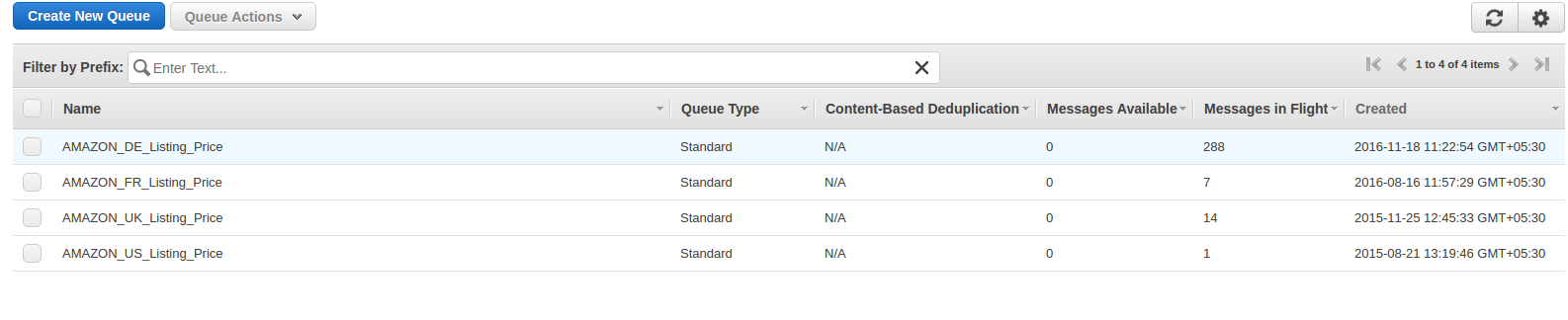
1. Accessohttps://console.aws.amazon.com/sqs/home?region=us-west-2#?URL?and credentials. Page will look like below image.

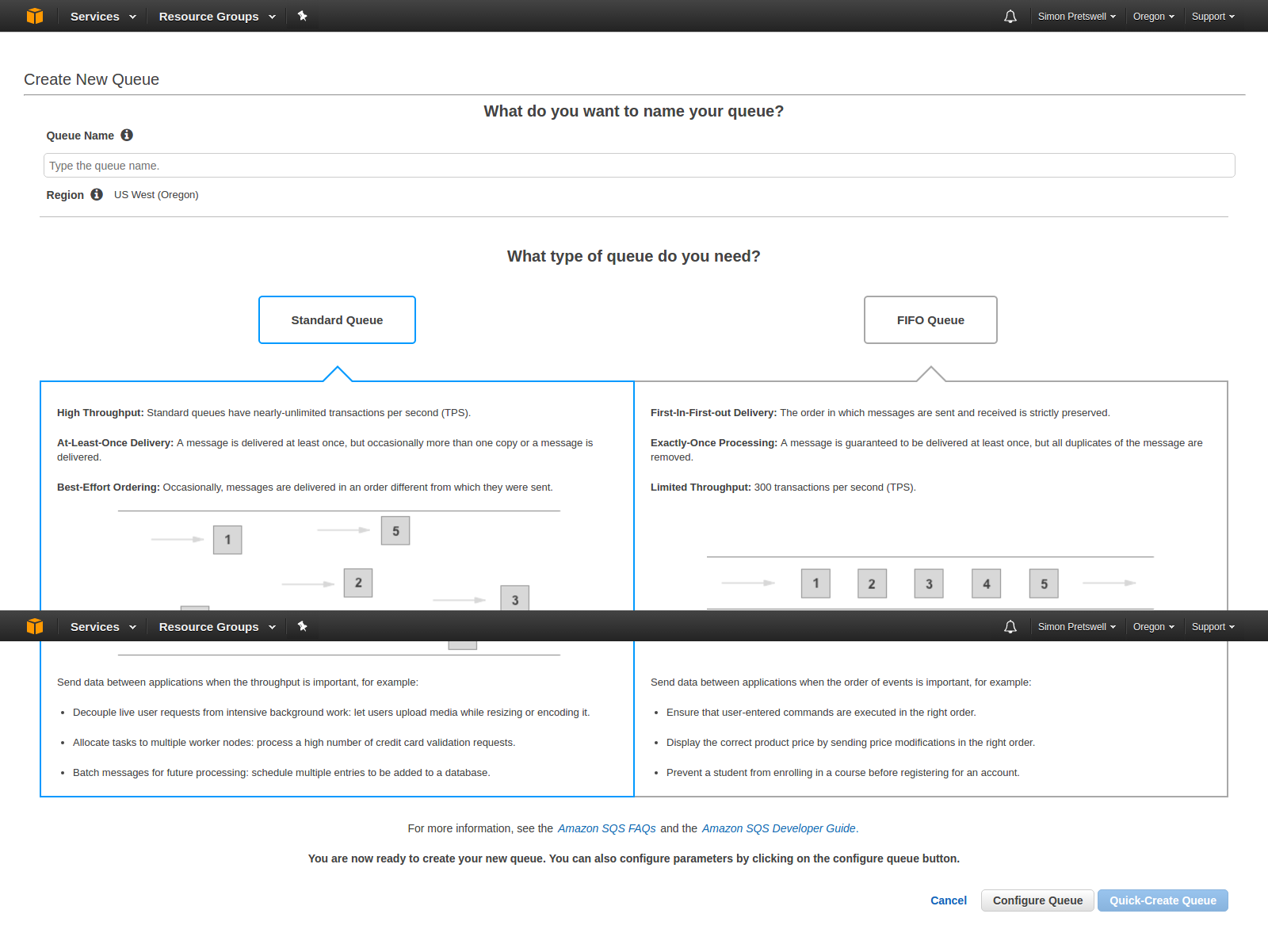
2. Clicca suCrea nuovo Coda

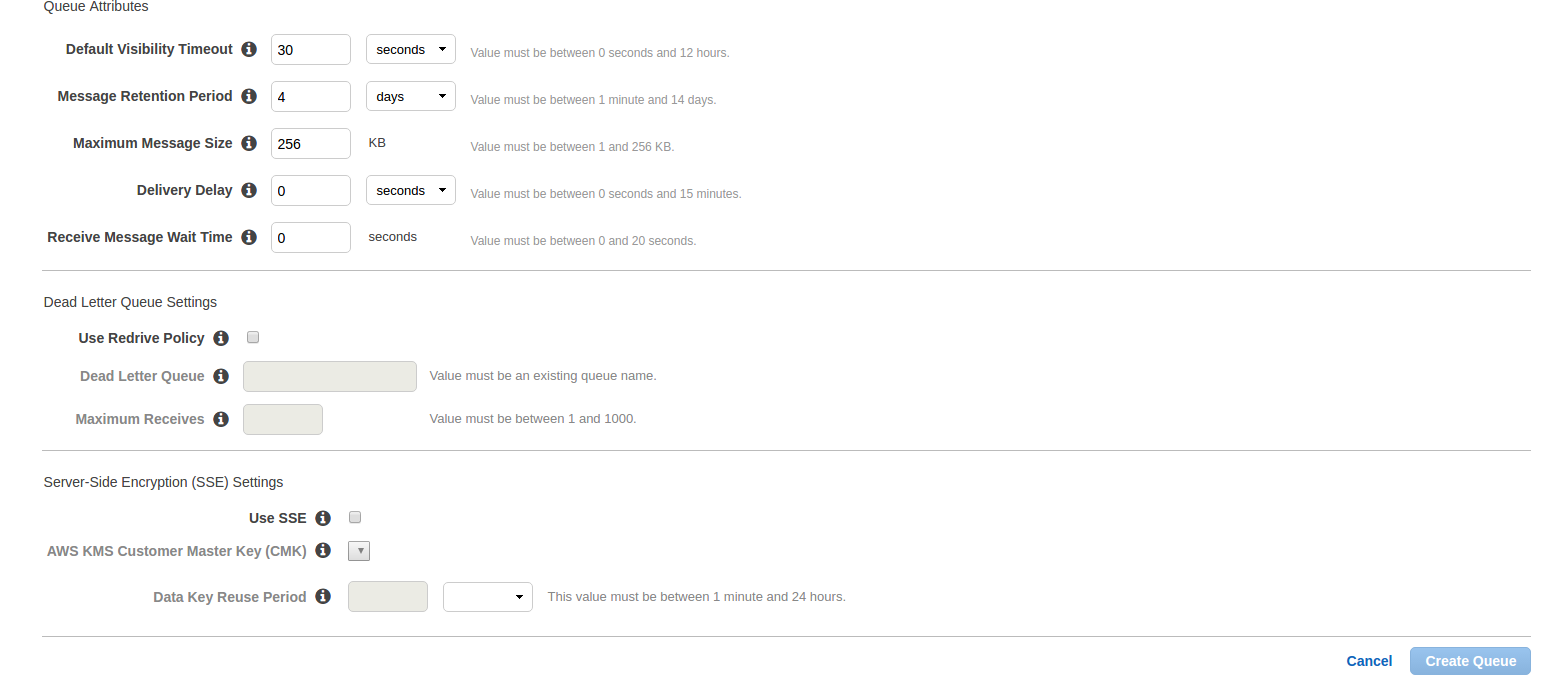
Qui, entraNome della coda?which you want. Select queue type. By default,?Coda standard?will be selected. Now click on?Configura coda?and after click on this, you will get the options to configure queue like below image.

  • Timeout predefinito della visibilità:Questo è il tempo per il quale un messaggio ricevuto dalla coda non sarà disponibile per ricevere nuovamente.
  • Periodo di conservazione dei messaggi: Questo è il momento in cui qualsiasi messaggio risiederà nella coda se quel messaggio non viene eliminato forzatamente. Dopo il tempo immesso, quel messaggio verrà automaticamente eliminato dalla coda. Questi sono due campi più importanti. Altri campi sono:
  • Dimensione massima del messaggio:
  • Ritardo nella consegna:La quantità di tempo per ritardare la prima consegna di tutti i messaggi aggiunti a questa coda.
  • Ricevi il tempo di attesa del messaggio:La quantità massima di tempo che una chiamata di ricezione con polling prolungato attenderà che un messaggio sia disponibile prima di restituire una risposta vuota.

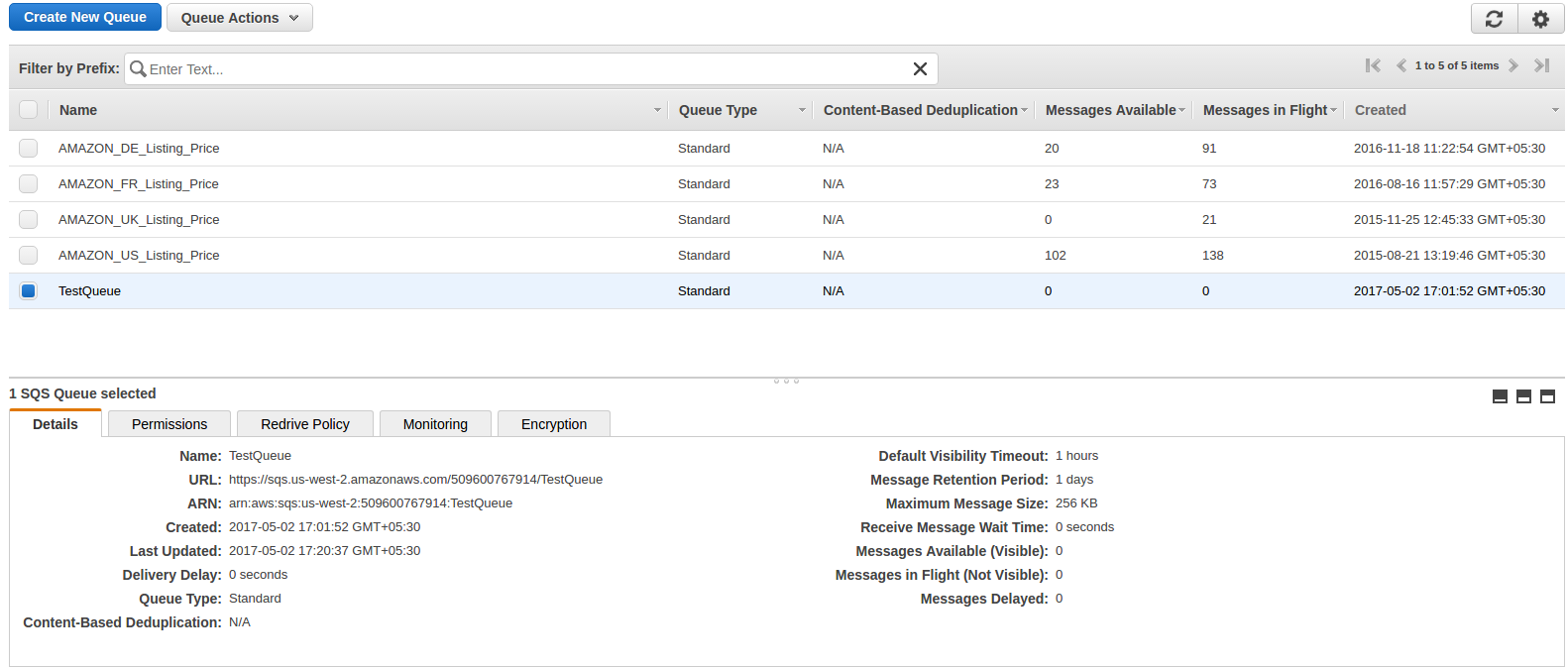
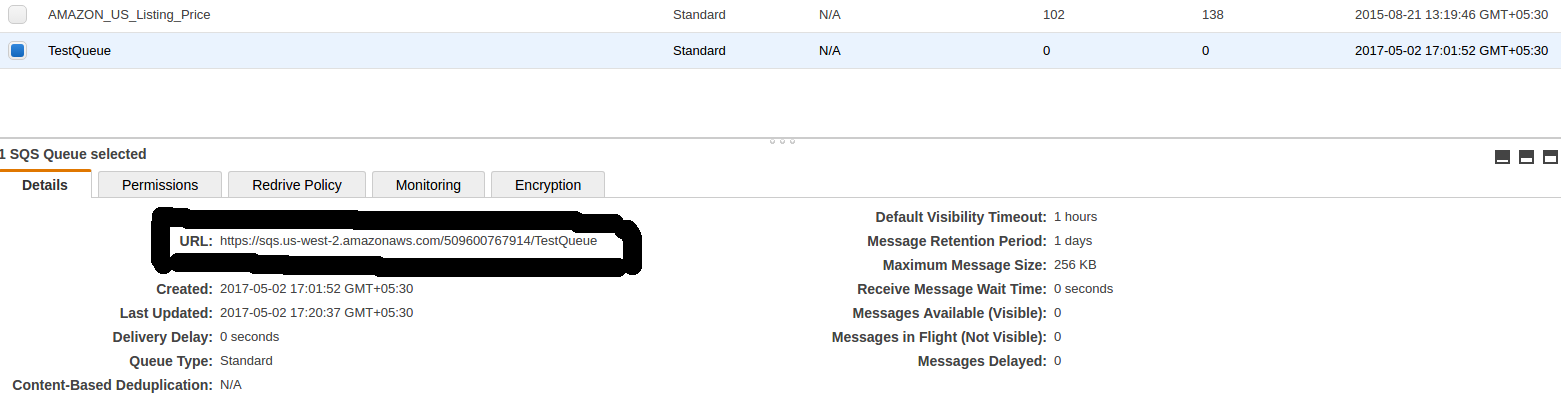
Dopo aver inserito i dettagli, fare clic suCrea coda?button and you will be redirected on queue list page and your new queue will also be shown as shown in below image and basic detail of queue will also be displayed.

In basic detail, there is?URL?which is the most important attribute and this will be used to register and subscribe for notification.

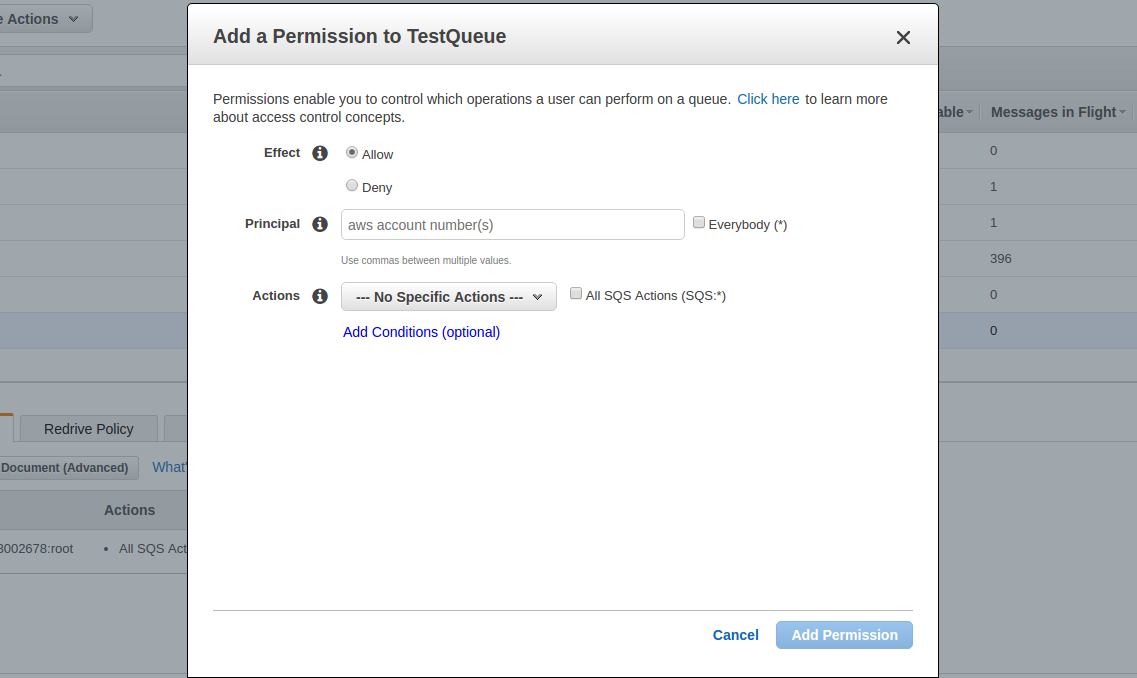
Ora fai clic suAggiungi un'autorizzazione?button. A popup will be opened like below image. Enter your?AWS?account number and in action, check?Tutti?Azioni?checkbox and click on Add permissions.


Puoi aggiungere più permessi come vuoi.

Registra una destinazione (coda creata)

Ora la coda è stata creata ed è necessario registrare questa coda per le notifiche. Per questo, è necessario utilizzare l'operazione RegisterDestination suhttps://mws.amazonservices.co.uk/scratchpad/index.html?or?https://mws.amazonservices.com/scratchpad/index.html?depending on the marketplace. Select?subscriptions?from?API?Section and?RegisterDestination?from operation as below image.


Qui inserisci SellerId, AWSAccessKeyId, Secret Key e MarketplaceI. In Destinazione,sqsQueueUrl?and in Destination.AttributeList.member.1.Value, you need to enter?SQS?URL che era sotto i dettagli in

Quando si invia la richiesta, è possibile ottenere una risposta positiva o una risposta all'errore. Se ottieni una risposta inferiore, significa registrato con successo.

<? xml version = "1.0"?> <RequestReportResponse xmlns = "https://mws.amazonservices.com/doc/2009-01-01/"> <RequestReportResult> <ReportRequestInfo> <ReportRequestId> 2291326454 </ ReportRequestId> < ReportType> _GET_MERCHANT_LISTINGS_DATA _ </ ReportType> <StartDate> 2009-01-21T02: 10: 39 + 00: 00 </ StartDate> <EndDate> 2009-02-13T02: 10: 39 + 00: 00 </ EndDate> <Scheduled> false </ Scheduled> <SubmittedDate> 2009-02-20T02: 10: 39 + 00: 00 </ SubmittedDate> <ReportProcessingStatus> _SUBMITTED _ </ ReportProcessingStatus> </ ReportRequestInfo> </ RequestReportResult> <ResponseMetadata> <RequestID> 88faca76-b600 -46d2-b53c-0c8c4533e43a </ RequestId> </ ResponseMetadata> </ RequestReportResponse>

Se una richiesta non riesce, l'elemento di risposta principale sarà ErrorResponse, indipendentemente dall'azione richiesta e anche i dettagli dell'errore saranno in risposta.

<ErrorResponse xmlns = "https://mws.amazonservices.com/doc/2009-01-01/"> <Errore> <Tipo> Mittente </ Tipo> <Codice> InvalidClientTokenId </ Code> <Message> L'accesso AWS L'ID chiave che hai fornito non esiste nei nostri archivi. </ Message> <Detail> com.amazonservices.mws.model.Error$Detail@17b6643 </ Detail> </ Error> <RequestID> b7afc6c3-6f75-4707-bcf4-0475ad23162c </ RequestID> </ ErrorResponse>

Dopo aver registrato la destinazione, provare l'operazione SendTestNotificationToDestination per verificare che le notifiche siano ricevute o meno. Questa operazione invia una notifica di prova alla destinazione specificata.

Iscriviti per la notifica

Per fare ciò, è necessario utilizzare l'operazione CreateSubscription e questa operazione crea una nuova sottoscrizione per il tipo di notifica e la destinazione specificati. Selezionare


Qui inserisci SellerId, AWSAccessKeyId, Secret Key e MarketplaceId. Subscription.NotificationType dovrebbe esseresqsQueueUrl?and in Subscription.Destination.AttributeList.member.1.Value, you need to enter?SQS?URL which was under details in?SQS?Queue. Subscription.IsEnabled will be true.

When submitting the request, either you will get success or error in response. Once you get success in response, all is done to get notifications.

After this, you can fetch notification from SQS using CURL request.


How to use Catch_Lite?

Obiettivo del blog

Dopo aver letto questo blog, sarai in grado di capire come cache_lite viene utilizzato per creare cache per l'HTML.

Conosciamo la Cache_Lite

Cache_Lite è un sistema di memorizzazione nella cache che può essere utilizzato per siti Web ad alto traffico. La semplice logica di cache lite è quella di servire l'HTML dalla cache se la cache è già stata creata per quell'HTML in modo che il tempo di recuperare / preparare dall'esecuzione del codice / del database per la creazione dell'HTML possa essere salvato. Cache_Lite crea cache di HTML per una pagina sulla base di un id quando la richiesta di quella pagina arriva la prima volta e serve semplicemente la prima volta la pagina senza cache. Ora, quando verrà richiesta di nuovo la stessa pagina, l'HTML verrà semplicemente prelevato dalla cache corrispondente all'ID e mostrerà la pagina, ovvero il sistema non creerà nuovamente HTML e getterà l'HTML dalla cache.

Verifica prima dell'implementazione di Cache_Lite

Prima di implementare cache_lite, è necessario verificare se PEAR è installato o meno. Per questo, crea un file nella root e salva le linee di codice sottostanti in quel file ed esegui lo stesso sul browser.

<? php require_once 'Cache / Lite.php'; var_dump (class_exists ('Cache_Lite', false)); ?>

Se si ottiene il valore booleano true in risposta, il PEAR è già installato e contiene il pacchetto Cache_Lite. Ma se si ottiene booleano falso o qualsiasi altro errore nella risposta, è inoltre necessario verificare se PEAR non è installato o PEAR non ha pacchetto Cache_lite. Per questo crea un file nella root e salva le linee di codice sottostanti in quel file ed esegui lo stesso sul browser.

<? php require_once 'System.php'; var_dump (class_exists ('System', false)); ?>

Se si ottiene il valore booleano true in risposta, il PEAR viene installato ma PEAR non ha il pacchetto Cache_Lite. In questo caso, si prega di fare riferimento https://pear.php.net/package/Cache_Lite. Se ricevi ancora boolean false o altri errori, PEAR non è installato o include_path non è impostato. In questo caso, si prega di fare riferimento https://pear.php.net.

Implementazione di Cache_Lite

Se PEAR è installato e ha il pacchetto Cache_Lite, è possibile iniziare a implementare la Cache_Lite. Il processo per creare cache lite è il seguente:

  1. In primo luogo, includi il pacchetto Cache_Lite. Per questo è necessario il file Cache / Lite.php.
  2. Crea un id che dovrebbe essere unico per quell'HTML in modo che possa essere identificato nella cartella della cache al momento del recupero dalla cache. Cifra questo id usando md5.
  3. Definire la directory in cui si desidera salvare la cache e aggiornare il tempo dopo il quale si desidera aggiornare la cache. Se si desidera aggiornare la cache una volta al giorno, impostare 86400. Ora quando una pagina viene aperta per la prima volta, la cache verrà creata e quella pagina verrà servita dalla cache per la prossima ora 24 (questa ora 24 verrà calcolata dopo aver creato la cache). Ora la cache verrà aggiornata solo quando la pagina verrà caricata di nuovo dopo l'ora 24.
  4. Successivamente, crea un oggetto di cache_lite e controlla se la cache è stata creata per l'id o no. Se viene creata la cache, decomprimere i dati della cache e caricare i dati sul browser. E se la cache non viene creata, recupera i dati dal buffer di output, compresso questi dati e salvato nella cache.

Per ulteriori informazioni, guarda lo snippet di codice scritto di seguito:

define ('CACHE_LITE_STATUS', 'ON'); // Set diverso da ON se non vuoi servire HTML dalla cache define ('CACHE_LITE_REFRESH_TIME', '43200'); // Questa è la durata della cache dopo la quale si desidera aggiornare la cache. if (CACHE_LITE_STATUS == 'ON') {require_once ('Cache / Lite.php'); $ id = 'testid'; // Questo è l'ID univoco che utilizza la cache che verrà creata. $ id = md5 ($ id); $ options = array ('cacheDir' => "testDir /", // testDir è la directory in cui verrà salvata la cache. La cache verrà creata con lo stesso nome di id, quindi il nome del director dovrebbe essere con una barra finale alla fine ' lifeTime '=> CACHE_LITE_REFRESH_TIME); $ Cache_Lite = nuova Cache_Lite ($ opzioni); if ($ data = $ Cache_Lite-> get ($ id)) {echo gzuncompress ($ data); // Per decomprimere una stringa compressa. Questo serve per decomprimere i dati recuperati dalla cache} else {ob_start (); // Attiva buffer di output $ data = ob_get_contents (); // Questo restituirà il contenuto del buffer di output $ data = gzcompress ($ data, 9); // Per comprimere i dati del buffer di output $ Cache_Lite-> save ($ data); // Per salvare i dati compressi nella cache ob_end_flush (); // Svuota il buffer di output e disattiva il buffer di output}}

sommario

Dopo aver letto questo documento puoi provare lo stesso codice sul tuo sistema per servire l'HTML usando Cache_Lite. Per favore fateci sapere per ulteriori miglioramenti.


Come ottenere le credenziali MWS da Amazon Seller Central

Obiettivo del blog

Dopo aver letto questo blog, sarai in grado di ottenere le credenziali MWS in modo da poter creare applicazioni utilizzando MWS.

Vediamo come ottenere le credenziali MWS

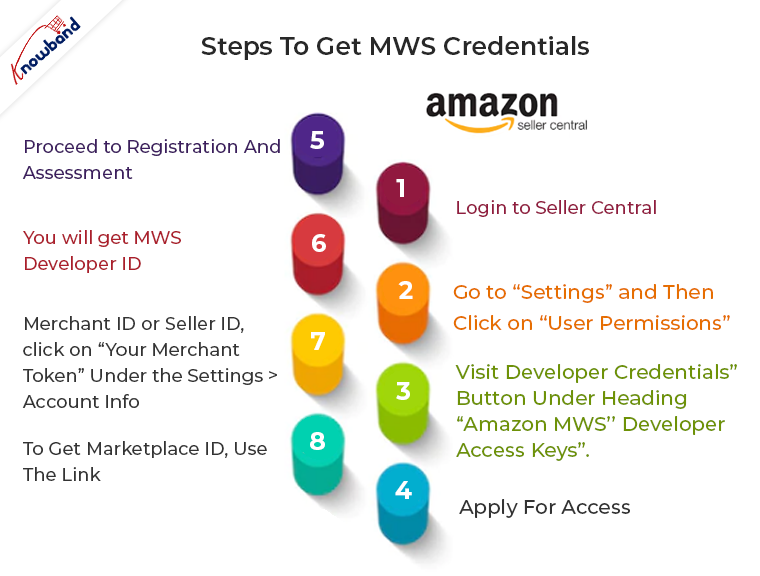
Di seguito sono riportati i passaggi per ottenere le credenziali MWS.

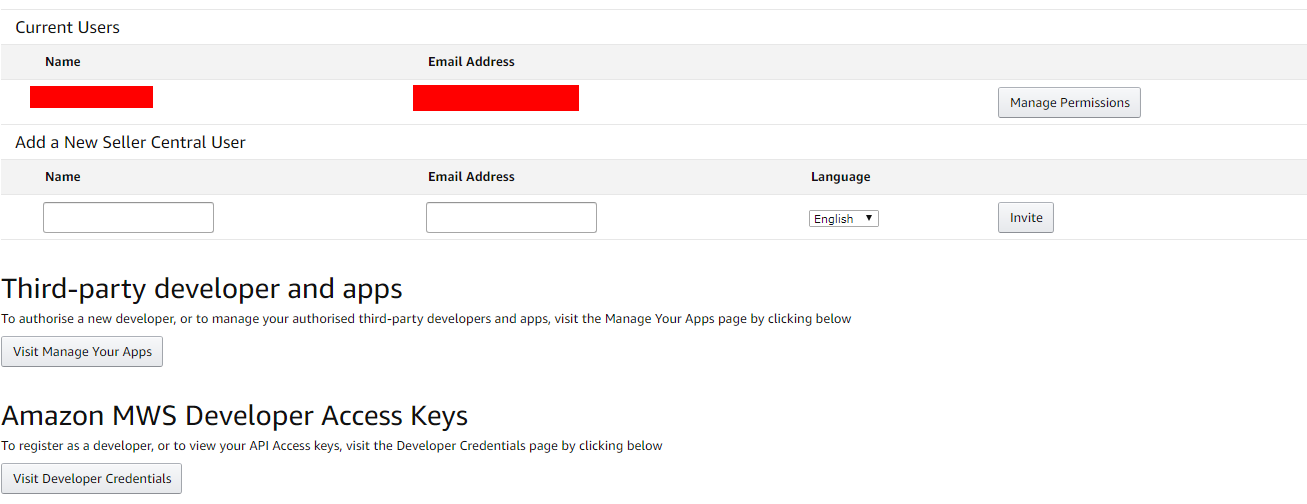
1. Innanzitutto accedi a Seller Central utilizzando le credenziali. 2. Successivamente, vai su “Impostazioni” (nell’angolo in alto a destra) e quindi fai clic su “Autorizzazioni utente”. Si aprirà una pagina che apparirà come sotto l’immagine.

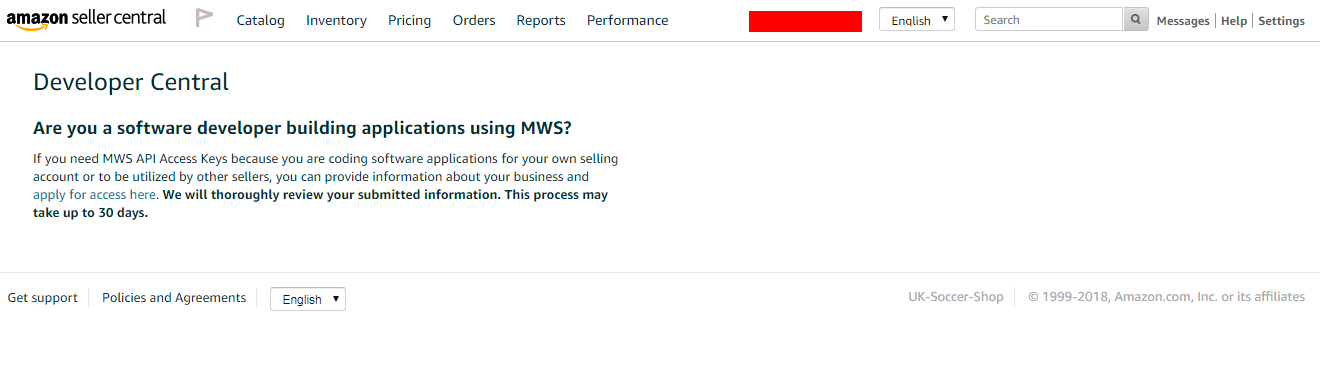
3. Ora fai clic sul pulsante “Visita le credenziali dello sviluppatore” sotto l’intestazione “Chiavi di accesso per sviluppatori Amazon MWS”. 4. Otterrai la pagina come mostrato nell’immagine sottostante se fino ad ora non sei registrato come sviluppatore. In questo caso, clicca su “richiedi l’accesso qui”.

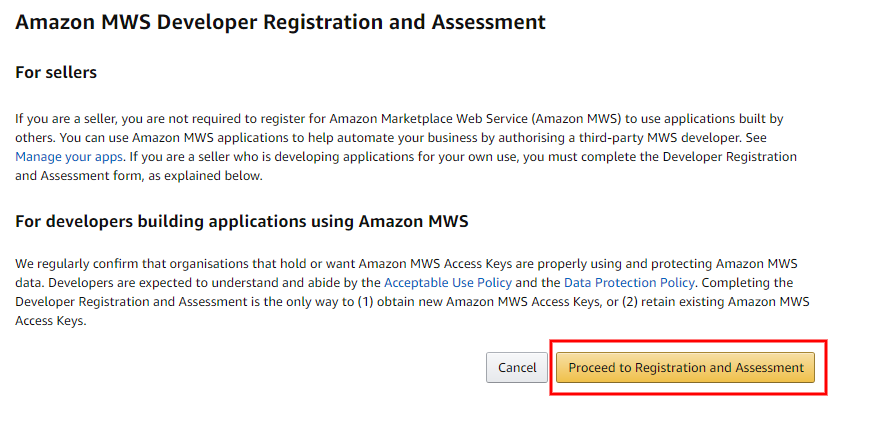
5. Verrai reindirizzato su una pagina che apparirà come sotto l’immagine. Qui fai clic su “Procedi alla registrazione e alla valutazione” e segui i passaggi successivi.

6.Se sei già registrato come sviluppatore, in questo caso otterrai una pagina che apparirà come sotto l’immagine quando seguirai il passaggio 3.

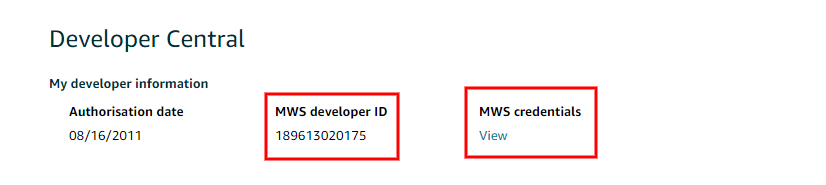
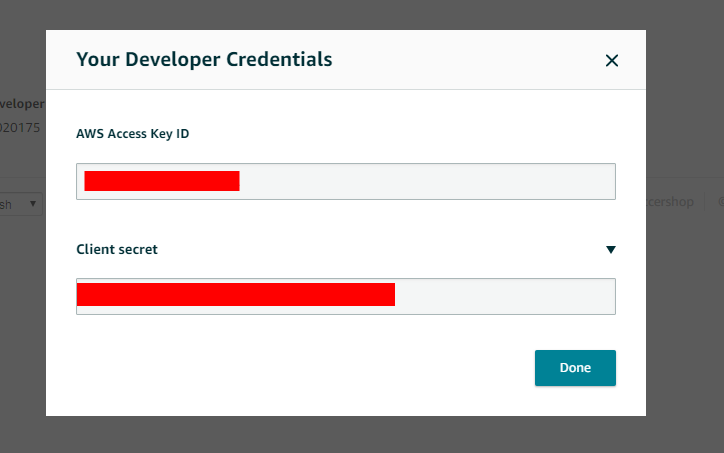
7.Qui otterrai l’ID sviluppatore MWS. Per ID chiave di accesso e Segreto client, è necessario fare clic sul pulsante “Visualizza” e facendo clic su questo, verrà aperto un popup che apparirà come sotto l’immagine da cui otterrai entrambe le credenziali.

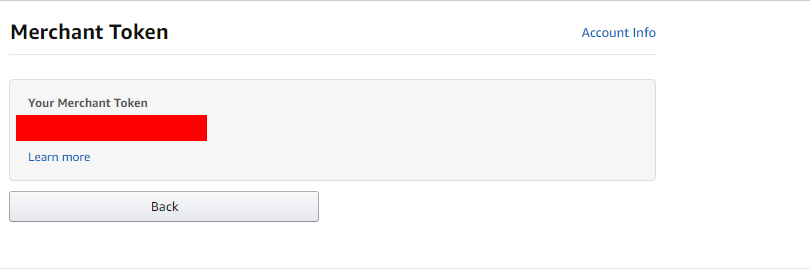
8.Per ottenere l’ID commerciante o l’ID venditore, fai clic su “Il tuo token commerciante” in Impostazioni > Informazioni sull’account. Verrai reindirizzato alla pagina che apparirà come sotto l’immagine. Questo token commerciante è l’ID commerciante (ID venditore).

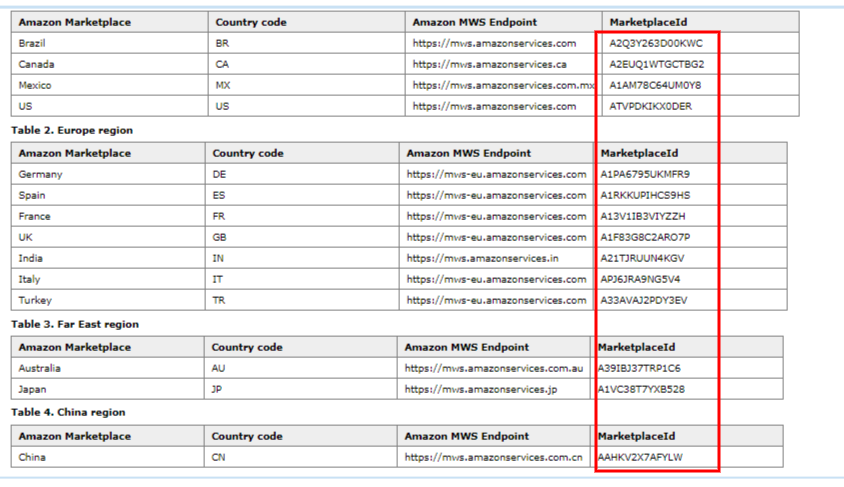
9.Per ottenere l’ID Marketplace, utilizzare il collegamento -https://docs.developer.amazonservices.com/en_ES/dev_guide/DG_Endpoints.html

sommario

Dopo aver letto questo documento, puoi ottenere le credenziali MWS da Seller Central. In caso di problemi, non esitare a contattarci all’indirizzo support@knowband.com. Knowband fornisce anche l’integrazione del mercato per le principali piattaforme CMS come Prestashop, Opencart,�Magento, Magento 2. Saperne di più


Manuale utente dell’estensione OpenCart Store Locator

1. introduzione

OpenCart Store Locator ed estensione Pickup by Knowband consente all’amministratore del negozio di mostrare le posizioni dei negozi fisici sul front-end del sito Web utilizzando la mappa di Google. Con il modulo di ritiro in negozio OpenCart, i visitatori del negozio possono trovare il negozio più vicino che ha i prodotti di loro scelta. L’amministratore può visualizzare un localizzatore di negozi sul sito Web con alcuni dettagli aggiuntivi come distanza, numero di contatto, nome e tempistica. Possono controllare il negozio più vicino e selezionare quello da cui vogliono ritirare il prodotto.

Questo store locator OpenCart e plug-in di ritiro offrono un’interfaccia user-friendly e l’amministratore può facilmente configurarlo senza alcun aiuto. L’amministratore può selezionare più negozi che devono essere visualizzati nello store locator. Lo store locator OpenCart e il plug-in di ritiro consentono all’amministratore di impostare il numero minimo e massimo di giorni entro i quali verrà avviato il ritiro del prodotto. I clienti possono facilmente controllare il negozio più vicino e visualizzare anche i dettagli. Possono ritirare il prodotto se lo desiderano. In questo modo possono ottenere il prodotto con un tempo maggiore e minimo.

1.1 Caratteristiche sorprendenti dell’estensione Store Locator per OpenCart:

L’estensione OpenCart Store Locator offre molteplici funzionalità completamente personalizzabili e facili da configurare dall’interfaccia back-end senza richiedere alcuna conoscenza di codifica. Le varie caratteristiche sorprendenti dell’estensione OpenCart Store Locator sono state elencate di seguito:

  • Il proprietario del negozio può attivare lo store locator e la funzionalità di ritiro semplicemente premendo un pulsante.
  • L’e-merchant può impostare un’immagine come indicatore della mappa di Google e il livello di zoom della mappa.
  • Il plugin OpenCart consente all’amministratore del negozio di mostrare anche il numero di contatto.
  • Il Cliente può cercare il punto vendita fornendo la distanza in km o miglia.
  • I clienti possono anche cercare nel negozio inserendo le loro posizioni.
  • L’amministratore del negozio può aggiungere più negozi e mostrarli sulla mappa di Google. L’amministratore può anche selezionare il negozio predefinito.
  • Il plug-in OpenCart per il ritiro in negozio consente all’e-merchant di impostare i giorni massimi di ritiro.
  • Il modulo di localizzazione e ritiro di Opencart consente all’amministratore del negozio di mostrare il localizzatore di negozi nel menu intestazione
  • Il proprietario del negozio online può impostare la data e il formato dell’ora.
  • L’e-merchant può abilitare le impostazioni per visualizzare la fascia oraria di ritiro.
  • L’amministratore può impostare le ore minime per le quali il cliente deve attendere il ritiro del prodotto ordinato.
  • L’amministratore del negozio può abilitare l’impostazione della notifica e-mail. Abilitando questa impostazione invierà automaticamente un e-mail al proprietario del negozio sull’ordine ricevuto.
  • Il localizzatore di negozi OpenCart e il modulo di ritiro hanno un modello di e-mail pronto per l’invio di una notifica e-mail ai negozi di ritiro sull’ordine.
  • Il plug-in OpenCart Google Maps Store Locator consente all’amministratore di caricare i dettagli del negozio in blocco utilizzando il file CSV. L’amministratore del negozio può anche scaricare un file CSV di esempio.
  • L’amministratore del negozio può anche impostare i giorni e le ore lavorative del negozio al momento dell’inserimento nell’elenco.
  • Lo store locator OpenCart e il modulo di ritiro sono compatibili con più lingue.
  • È molto facile installare, configurare e attivare questo localizzatore di negozi OpenCart e plug-in di ritiro.
  • Il prodotto verrà consegnato al punto vendita selezionato. Il cliente può ritirare il prodotto dal negozio.
  • L’indirizzo di consegna sarà l’indirizzo del negozio selezionato.

1.2 Tecnologia per lo sviluppo

Linguaggio: PHP Frame Work: OpenCart (da 2.0.x.a 3.0.x)

2.0 Guida all’installazione

Per installare questo modulo OpenCart Store Locator, segui i seguenti passaggi:

Acquista l’estensione OpenCart Store Locator dal negozio Knowband. Otterrai i seguenti file:

  • File compresso contenente il codice sorgente del modulo OpenCart Store Locator.
  • Manuale utente del plug-in OpenCart Store Locator.

Segui i passaggi seguenti per installare l’estensione OpenCart Store Locator nel negozio OpenCart:

1.Unzip la cerniera. Otterrai le cartelle come mostrato nell’immagine qui sotto:

2. Carica tutti i file e le cartelle del file zip nella directory principale dell’installazione di OpenCart tramite il gestore FTP.

3. Installa il file OCMOD dal lato amministratore di Opencart.


4. Aggiorna la cache OCMOD da Estensioni -> Modifica. 5. Accedi tramite FTP OPPURE Pannello di controllo e rendi scrivibile la cartella, ad esempio image / kbstore_locator. Una volta terminato, vai su Estensioni -> Estensioni -> Moduli e installa il modulo.

6.Il modulo OpenCart Store Locator è ora installato ed è pronto per l’uso come mostrato nell’immagine seguente:

3.0 Interfaccia di amministrazione dell’estensione OpenCart Store Locator

L’estensione OpenCart Store Locator offre una facile opzione di personalizzazione all’amministratore del negozio. Le varie opzioni di configurazione sono discusse in dettaglio di seguito:

Impostazioni generali 3.1:

In questa pagina Impostazioni generali offrono varie opzioni di configurazione come mostrato di seguito:

  • Attiva / Disattiva: L’amministratore del negozio eCommerce può attivare o disattivare lo store locator e il plug-in di ritiro in qualsiasi momento semplicemente premendo questo pulsante.
  • Abilita / Disabilita Store Locator: L’estensione OpenCart Store locator consente all’amministratore di abilitare o disabilitare lo store locator nel front-end. Per impostazione predefinita, sarà abilitato.
  • Abilita / Disabilita il ritiro in negozio: L’amministratore può attivare il ritiro dal negozio semplicemente attivando questo pulsante.
  • Chiave API di Google Map: Immettere la chiave API della mappa di Google in questa sezione. Viene fornito un collegamento per generare una chiave API.

3.1.1 Come generare la chiave API di Google Map? Impostazioni generali:

L’amministratore del negozio eCommerce può generare la chiave API di Google seguendo questi passaggi:

  • Fare clic sul pulsante “Inizia”: L’amministratore può fare clic su questo pulsante per ottenere la chiave API della mappa di Google.

  • Ritira i prodotti:Quando l’amministratore farà clic sul pulsante “Inizia“verrà visualizzato questo pop-up.

  • Selezione del progetto:L’amministratore del negozio eCommerce può selezionare o creare un progetto.

1. Seleziona un progetto:

2. Crea un nuovo progetto:

Imposta la fatturazione:L’amministratore del negozio eCommerce ora può impostare la fatturazione.

Dopo la fatturazione, l’amministratore del negozio può ottenere la chiave API della mappa di Google.

Sul Pagina delle credenziali, prendi un Chiave API, sL’amministratore di tore può selezionare l’opzione della chiave API:

L’amministratore può selezionare l’opzione di limitazione della chiave dalla finestra di dialogo per impostare una restrizione del browser sulla chiave API.

Nel Sezione restrizione chiave, l’amministratore del negozio può selezionare“Referrer HTTP” (siti web), quindi segui le istruzioni sullo schermo per impostare i referrer.

In questo modo l’amministratore può impostare la chiave API della mappa di Google.

Abilita librerie:

Per utilizzare l’API delle mappe di Google, è necessario abilitare le seguenti librerie nel progetto per sviluppatori Google.

1. Maps Javascript API
2. Posiziona API
3. API di geolocalizzazione

Passaggi per abilitare le librerie:
1. Fai clic sul pulsante “Abilita API e servizi” come mostrato nell’immagine seguente:

2. Dopo aver fatto clic su “Abilita API e servizi”, verrà visualizzata la seguente schermata:

3. Cerca “Maps Javascript API” e fai clic su “Maps Javascript API” dall’elenco suggerito.

4. Fare clic sul pulsante “Abilita” come mostrato nell’immagine sottostante:

5. Ripetere la stessa procedura per abilitare Places API e Geo Location API.

Continua Impostazioni generali …

  • Indicatore di Google Map: Il plug-in OpenCart Google Map Store Locator consente all’amministratore di impostare un’immagine come indicatore della mappa di Google.
  • Livello di zoom della mappa: L’amministratore del negozio eCommerce può impostare il livello di zoom della mappa.
  • Unità di distanza: Il plug-in OpenCart Google Maps Store Locator consente all’amministratore di impostare l’unità di misura della distanza in chilometri e miglia.
  • Visualizza il menu dell’intestazione: L’amministratore del negozio può visualizzare lo store locator nel menu di intestazione del sito.
  • Testo del menu dell’intestazione:L’amministratore del negozio può impostare il testo del menu dell’intestazione.

3.2 Impostazioni dell’orario di ritiro

I vari campi di questa interfaccia sono discussi di seguito:

  • Giorni massimi di ritiro: In questa opzione, l’amministratore può impostare i giorni massimi entro i quali il cliente deve ritirare il proprio pacco dal negozio.
  • Consenti fascia oraria di ritiro: Abilita per visualizzare la fascia oraria di ritiro.
  • Gap ore di ritiro: L’amministratore può impostare le ore minime di attesa dopo aver effettuato l’ordine. Questa volta sarà il tempo minimo per il quale i clienti dovranno attendere dopo aver effettuato l’ordine. Dopo il tempo previsto possono ritirare il pacco.

3.3 Impostazioni di notifica e-mail:

L’amministratore del negozio può inviare un’e-mail per notificare al negozio di ritiro per gli ordini. Pronto per inviare modelli di posta elettronica per consentire all’amministratore del negozio di informare facilmente i negozi di ritiro dell’ordine.

  • Abilita notifica e-mail: L’amministratore del negozio eCommerce può abilitare questa opzione per l’invio di notifiche e-mail per notificare l’ordine al negozio di ritiro. L’amministratore può impostare la riga dell’oggetto sia in inglese che in francese. Sono disponibili modelli di e-mail personalizzabili per inviare l’e-mail ai negozi. Il modello di posta elettronica già pronto automatizza il processo.
  • Subject: L’amministratore del negozio può impostare la riga dell’oggetto dell’email.
  • Modello di email:L’amministratore del negozio può anche modificare il modello di email se necessario.

3.4 Impostazioni negozio

In questa scheda, vedrai l’elenco dei negozi aggiunti dall’amministratore. Puoi abilitare o disabilitare i negozi esistenti.

L’amministratore del negozio può aggiungere facilmente un negozio dal pannello di amministrazione. Dopo aver fatto clic sul pulsante “aggiungi”, verrà visualizzata una schermata come di seguito:

  • L’amministratore del negozio può aggiungere facilmente il nome del negozio, l’indirizzo completo del negozio e anche i dettagli di contatto. Il modulo di raccolta OpenCart consente all’amministratore di impostare anche l’immagine, lo stato e la tempistica.
  • L’amministratore può inserire facilmente i giorni e gli orari lavorativi del negozio.

3.4.1 Contatto del negozio di importazione:

Facendo clic sul pulsante “Importare“L’amministratore del negozio può caricare i dettagli del negozio in blocco. Il proprietario del negozio può scaricare il file di esempio e inserire tutti i dettagli in questo file. L’amministratore può caricare questo file per importare i dettagli del negozio.

4.0 Front End del sito web:

I clienti possono facilmente visualizzare il negozio più vicino e ritirare il prodotto. Possono anche visualizzare i dettagli del contatto, il nome, la distanza e gli orari. I clienti possono ottenere il prodotto più velocemente e senza pagare le spese di spedizione

1. Possono selezionare l’opzione Ritiro:

Dopo aver fatto clic sull’opzione Ritiro in negozio, i clienti possono visualizzare lo store locator.

I clienti possono effettuare facilmente il loro ordine di ritiro. I clienti possono selezionare la data e l’ora per ritirare il prodotto ordinato.

2. Vedere gli orari del negozio per il ritiro del prodotto.

2. Cronologia ordini dei clienti.

3. Al proprietario del negozio verrà inviata un’e-mail con i dettagli dell’acquisto online, la data e gli orari del ritiro del prodotto presso il negozio da parte del cliente.

In questo modo, l’amministratore del negozio online può mostrare più negozi fisici sul sito Web utilizzando la mappa di Google. L’estensione OpenCart di Google Maps Store Locator rende il processo complessivo molto semplice per l’amministratore del negozio. Il modulo di localizzazione di negozi di OpenCart è altamente personalizzabile e consente di condividere i dettagli massimi del negozio con i clienti. L’estensione di Google Maps Store Locator di OpenCart fornisce anche un’opzione per impostare l’ora, la data e il ritardo del ritiro dall’interfaccia di amministrazione. Il commerciante online può anche inviare un’e-mail al negozio fisico per informarlo dell’ordine di ritiro in negozio. Gli utenti online possono ritirare facilmente il prodotto ordinato presso i negozi selezionati.

Gli utenti online possono facilmente effettuare ordini basati sul ritiro in negozio e approfittare dei vantaggi delle offerte online e degli sconti in negozio. Oltre a ciò, possono effettuare ordini basati sul ritiro in negozio con cui possono anche risparmiare sulle spese di spedizione. L’estensione dello store locator di Opencart è molto efficace e semplifica notevolmente il processo complessivo.

Knowband è uno dei nomi più rinomati nel campo dello sviluppo di plugin. Forniamo i migliori plugin per piattaforme come – Magento,ï ¿½Prestashop, OpenCart e Shopify:.

Knowband Link al modulo di estensione dello store locator di Opencart

Knowband OpenCart store pick up extension Admin Demo link

Knowband Link Demo anteriore del plug-in Google Maps Store Locator di Opencart.

Opencart Store Locator Extension Youtube Video Link

Opencart store locator moduleLink “marketplace”

Per ulteriore supporto e informazioni, non esitate a contattarci via e-mail all’indirizzo support@knowband.comIn qualsiasi momento.

Quanto è facile creare app mobili native Magento 2? Tutorial completo

Hai migrato il tuo negozio eCommerce alla versione aggiornata Magento 2.0? Bene, costruiamo un paio di app mobili native per lo stesso. Avere un’app mobile Magento 2 per il tuo sito eCommerce è molto più di un semplice strumento di vendita e marketing in quanto migliora le tue entrate e la tua fedeltà con il minimo sforzo. Ma la creazione di un’app mobile Magento 2 nativa è molto più difficile di quanto sembri poiché devi indulgere in tutti i tipi di linguaggi di codifica e strumenti/software costosi. Questo articolo copre in realtà due domande di base relative alla tua APP Magento 2 Mobile:

Domande 1: Perché dovresti iniziare a vendere su App insieme al sito Web Magento 2?
Domande 2: Come puoi ottenere un’app potente per il tuo negozio Magento? Bene, attieniti alla fine di questo articolo e, si spera, otterrai tutte le tue risposte.

App mobili Magento 2: un’introduzione

La piattaforma di eCommerce Magento ha quasi tutte le varietà di aziende multi-dimensioni, dalle piccole industrie alle start-up. E anche questo sembra crescere da quando Magento ha lanciato la sua versione aggiornata con problemi risolti e funzionalità aggiornate. Poiché si tratta di una nuova piattaforma e la maggior parte dei proprietari di negozi sta ancora decidendo di passare alla piattaforma mobile, puoi assumere un ruolo guida trasformando il tuo sito Web nell’app nativa Magento 2 per Android e iOS. Per quanto riguarda i profitti, avere un’app nativa Magento 2 attirerà sicuramente una vasta base di utenti mobili nel tuo negozio, il che alla fine aumenterà il coinvolgimento e le vendite degli utenti. Offrire ai tuoi utenti un’incredibile app per lo shopping è anche la ragione alla base di maggiori vendite e entrate. Quindi, ottenere un’app mobile Magento 2 in primo piano è la prossima grande cosa che potresti fare per il tuo negozio dopo la migrazione.

App per dispositivi mobili Magento 2: sviluppo (solo in 3 passaggi)

Abbiamo reso il processo di sviluppo delle app mobili Magento 2 il più semplice possibile per te. Tutto quello che devi fare è seguire questi 3 semplici passaggi:

Passaggio 1: Acquista Magento 2 Mobile App Builder modulo e installa lo stesso nel tuo negozio.
Passaggio 2: Condividi le specifiche/requisiti della tua app con il nostro modulo dei prerequisiti.
Passo 3: Ottieni file APK/IPA sviluppati e pubblicali sui rispettivi App Store. In caso di problemi, ti aiuteremo a pubblicare la tua app.

App mobili Magento 2: caratteristiche incredibili

Le tue app mobili Magento 2 avrebbero numerose caratteristiche e funzionalità che sicuramente cambieranno il gioco per la tua attività. Diamo un’occhiata ai principali:

1. Interfaccia intuitiva: Le app mobili Magento 2 presentano un’interfaccia semplice ma amichevole che rende lo shopping di app mobili divertente per gli utenti. Nell’app sono presenti anche varie opzioni di carattere intuitive.

2. Schermata iniziale personalizzabile: Il modo in cui offri l’aspetto della tua app decide il no. degli acquisti che riceverai. Magento 2 Mobile App Creator offre una schermata iniziale completamente flessibile con ogni tipo di personalizzazione. Il commerciante del negozio ottiene vari attributi per creare la schermata iniziale:

  1. Categorie principali
  2. Banner multipli (quadrati, griglia, scorrevoli)
  3. Più�Prodotti (Quadrati, Grigliati, Scorrevoli)
  4. Conto alla rovescia Banner
  5. prodotti visionati recentemente

Tutti questi elementi di progettazione sono completamente configurabili e il loro posizionamento può essere modificato con la semplice funzione di trascinamento della selezione.

3. Icona della barra delle schede:�L’app mobile Magento 2 viene fornita con la funzionalità dell’icona della barra delle schede che consente agli utenti di passare rapidamente da una sezione all’altra dell’app. La funzionalità dell’icona della barra delle schede rende l’esperienza degli utenti dell’app più fluida e semplice.

4. Accesso al pannello di amministrazione Web: Magento 2 Mobile App Maker offre l’accesso completo al back-end del modulo ai commercianti del negozio e consente loro di progettare e gestire l’app da soli.

5. Sincronizzazione live: Le app mobili Magento 2 sono sincronizzate al 100% con il tuo sito Web e ripristinano tutti i tipi di aggiornamenti del sito Web sull’app mobile. Il tuo inventario delle app mobili viene aggiornato automaticamente a partire dal sito web.

6. Supporto per tablet e dispositivi mobili: Magento 2 Mobile App Creator offre app supportate da tablet e dispositivi mobili per il tuo sito Web che funzionano perfettamente sui dispositivi dell’utente. Che si tratti di un iPhone, iPad, telefono Android o tablet.

7. Supporto multilingue e RTL: Magento 2 Mobile App Maker offre supporto per la scrittura multilingue e RTL su app Android e iOS. Puoi offrire la tua app agli utenti che vivono in qualsiasi angolo del mondo.

8. Accesso con un tocco: Le app mobili con Magento 2 Mobile App Creator offrono agli acquirenti opzioni di accesso a Google/Facebook/OTP/Fingerprint.

9. Supporto chat 24 ore su 7, XNUMX giorni su XNUMX: Le tue app mobili Magento 2 sono dotate di supporto per chat Zopim e WhatsApp 24 * 7, che rende più facile per l’utente dell’app contattare direttamente con l’amministratore del negozio.

10. Pagamenti facili: Magento 2 Mobile App Creator supporta tutti i tipi di opzioni di pagamento del sito Web sull’app mobile. Puoi anche aggiungere vari altri metodi di pagamento nativi con una piccola commissione.

11. Supporto per tutti i metodi di spedizione: La tua app mobile Magento 2 supporta tutti i tipi di metodi di spedizione del sito Web e facilita il commercio per te.

12. Supporto per tutti i tipi di prodotto: Il creatore di app mobili Magento 2 supporta tutti i tipi di prodotti su app mobili come singoli, in bundle, configurabili, raggruppati, scaricabili, ecc.

13. Navigazione a strati: L’app mobile Magento 2 ha più opzioni di filtraggio e ordinamento che rendono la ricerca del prodotto più semplice.

14. Ricerca vocale (solo Android): Magento 2 Mobile App Maker offre una ricerca vocale avanzata nell’app Android per semplificare il processo di ricerca.

15. Supporto per coupon e voucher: Magento 2 Mobile App Maker supporta tutti i tipi di coupon e voucher nell’app mobile. Gli utenti della tua app possono anche utilizzare coupon/voucher per siti Web attivi.

16. Schermata di pagamento semplificata: Più facile è il processo di checkout, maggiori sono le possibilità di acquisti di successo. Magento 2 Mobile App Builder offre un approccio di checkout a schermo singolo nelle app Android e iOS.

17. Monitoraggio dell’ordine in tempo reale: Elimina le insicurezze dell’utente della tua app con la funzionalità di monitoraggio degli ordini in tempo reale nelle app Magento 2 per Android e iOS.

18. Notifiche push: L’app mobile Magento 2 ha un pratico strumento di notifica push che ti consente di inviare notifiche push illimitate su offerte e momenti salienti giornalieri. Sia le notifiche automatiche che quelle manuali sono offerte con Magento 2 Mobile App Creator.

19. Lista dei desideri:�A volte gli utenti non acquisteranno i prodotti per qualche motivo come l’indisponibilità di dimensioni, colore, prodotto, ecc. Ma l’app mobile per Magento 2 è dotata di funzionalità di lista dei desideri integrata che consente agli utenti di salvare i prodotti desiderati su di essa per acquisti futuri.

Conclusione

Potrebbe esserci una varietà di soluzioni per app mobili Magento 2 al momento, ma non tutte hanno un processo così semplice e funzionalità di spinta alla vendita. KnowBand ha progettato questo modulo completamente intuitivo e fornito quasi tutti gli accessi nelle tue mani. Le funzionalità sono più che sufficienti per rendere il tuo negozio di eCommerce vendere senza problemi sull’app mobile.

I commercianti che non hanno aggiornato il loro negozio a Magento 2 e utilizzano ancora la vecchia versione possono anche portare il loro negozio sulla piattaforma mobile con Magento Mobile App Builder. Vai e costruiscine uno per il tuo negozio oggi.

Leggi altri articoli informativi di questo tipo su:

App mobili vs siti web: quali sono i migliori?

Perché dovresti investire in app mobili?

Le app mobili possono aumentare le tue vendite di eCommerce! Competenza?

Come inviare una copia dell’e-mail di conferma dell’ordine al proprietario del negozio (amministratore) in Opencart?

In Opencart c’è la funzionalità per automatizzare l’invio di e-mail di ordine all’amministratore che inviamo al cliente dopo aver effettuato un ordine.

Per Opencart 2.2

Segui i seguenti passaggi per automatizzare l’invio di e-mail di ordine all’amministratore:

  • Apri il pannello di amministrazione e vai su Sistema -> Impostazione. In questa pagina vedrai una scheda dello store.
  • Apri un negozio in modalità di modifica facendo clic sull’icona di modifica.
  • Apri il “Option” scheda e controlla “E-mail di avviso di nuovo ordine” nella sezione checkout. Seleziona il ‘Sì‘ pulsante di opzione e salva.

Fare riferimento alle schermate di seguito

Nota: Funzione aggiungi cronologia degli ordini() in catalog/model/checkout/order.php il file viene utilizzato per inviare la posta alla posta all’amministratore in. Se si desidera apportare modifiche all’e-mail, è possibile eseguire questa funzione. Cercare ‘if ($this->config->get(‘config_order_mail’)) {‘ per trovare il codice per inviare una mail all’admin.

Per Opencart 2.3

Segui i seguenti passaggi per automatizzare l’invio di e-mail di ordine all’amministratore:

  • Apri il pannello di amministrazione e vai su Sistema -> Impostazione. In questa pagina vedrai una scheda dello store.
  • Apri un negozio in modalità di modifica facendo clic sull’icona di modifica.
  • Apri il ‘mail‘ scheda e seleziona “Posta di avviso” nel “Avvisi di posta” sezione. Seleziona la casella di controllo ‘ordini‘ e salva.

Fare riferimento alle schermate di seguito

Nota: Funzione addOrderHistory() in catalog/model/checkout/order.php il file viene utilizzato per inviare la posta alla posta all’amministratore in. Se si desidera apportare modifiche all’e-mail, è possibile eseguire questa funzione. Cercare ‘if (in_array(‘order’, (array)$this->config->get(‘config_mail_alert’))) {‘ per trovare il codice per inviare una mail all’admin.

Alla fine:

Al fine di migliorare la funzionalità del tuo negozio OpenCart, Knowband offre un’ampia selezione di sia gratuiti che a pagamento Estensioni OpenCart. Con un’ampia varietà di funzionalità disponibili in questi moduli, l’amministratore del negozio può facilmente avviare, sviluppare e far crescere la propria attività. Per saperne di più sulle funzionalità e le caratteristiche dei moduli OpenCart, non esitare a contattarci all’indirizzo support@Knowband.com.

Prestashop Booking e Rental System Addon – Manuale dell'utente

1.0 Introduzione

L'acquisto e il noleggio di servizi è ora diventato uno scenario comune dei mercati online. Le persone in genere preferiscono i prodotti a noleggio e quindi i proprietari di negozi hanno trovato la loro strada nel settore del noleggio. Quindi, quale modulo provare per offrire servizi di prenotazione e noleggio 24 * 7 ai tuoi clienti. L'addon di Prestashop Booking and Rental System by Knowband aiuta gli e-merchant ad aggiungere funzionalità miracolose al loro negozio online che viene definito sistema di prenotazione. Sì, Prestashop Booking System è un ottimo modulo per creare un sistema di prenotazione dinamico per il tuo negozio online, offrendo un'opzione per impostare i prezzi, mantenere un calendario, gli ordini di appuntamenti in modo molto efficace dal back-office. Usando il sistema di prenotazione eCommerce, gli utenti online possono facilmente effettuare prenotazioni basate sulla data e gli appuntamenti per vari prodotti.

Prestashop Prenotazione e modulo di prenotazione aiutarvi ad aggiungere prodotti e servizi di noleggio al vostro sito Prestashop. L'addon del calendario di prenotazione Prestashop integra opzioni di prenotazione flessibili e un'interfaccia intuitiva per il sito. I clienti possono verificare la disponibilità in tempo reale e relativamente optare per i servizi di noleggio o di prenotazione dal negozio online. Quindi se stai pensando di offrire un noleggio, un appuntamento o servizi prenotabili, questo è quello giusto per te.

1.1 Caratteristiche sorprendenti di prenotazione Prestashop e Addon sistema di noleggio

Per fornire servizi di noleggio adatti ai tuoi clienti, il modulo del sistema di prenotazione Prestashop ha offerto molteplici impostazioni di configurazione in modo che tu possa rendere efficace la tua prenotazione online per i clienti. Il backend semplice da usare del Addon del calendario di prenotazione Prestashop è estremamente facile da usare senza operazioni tecniche o problemi di codifica.

Le varie funzionalità chiave fornite dal sistema di prenotazione di noleggio Prestashop sono elencate di seguito.

1. L'addon di prenotazione e sistema di prenotazione Prestashop aiuta i proprietari dei negozi a convertire il loro negozio in un negozio online di prenotazioni e prenotazioni che offre molti tipi di noleggio, appuntamenti e servizi di prenotazione di camere per gli utenti online.

2. Creare e elencare un appuntamento, un prodotto di noleggio giornaliero, una stanza di prenotazione, servizi di noleggio orari è un approccio che consente di risparmiare tempo con l'aiuto del componente aggiuntivo di prenotazione di Prestashop.

3. Il sistema di prenotazione Prestashop offre un'interfaccia intuitiva per aggiungere i dettagli per prodotti / servizi prenotabili o un appuntamento.

4. L'amministratore può aggiungere intervalli di date e intervalli di tempo adeguati nella pagina del prodotto di prenotazione del prodotto o degli appuntamenti quando i servizi aziendali sono disponibili per gli utenti online.

5. Gli ordini prenotabili totali con il loro stato e i dettagli dei clienti associati possono essere visualizzati dal back-office di questo addon di prenotazione eventi di Prestashop.

6. L'amministratore di Prestashop può offrire interessanti offerte e sconti ai propri clienti facendo lampeggiare le regole dei prezzi speciali sulle pagine dei prodotti. Ciò coinvolgerà e aggiungerà più traffico al sito che avrà un impatto anche sul sistema di vendita.

7. L'addon del calendario di prenotazione Prestashop crea un programma di servizi di noleggio o un appuntamento in base alle funzionalità selezionate dai clienti.

8. L'amministratore può mostrare la posizione con ogni prodotto / servizio prenotabile utilizzando la funzionalità di integrazione di Google Place del modulo di sistema Prestashop Reservation.

9. Il modulo di prenotazione del servizio Prestashop offre flessibilità per aggiungere, modificare ed eliminare prodotti prenotabili illimitati nel proprio negozio di e-commerce.

10. L'addon di prenotazione e noleggio di Prestashop ti consente di aggiungere due tipi di servizi prenotabili per gli utenti che includono servizi di filiale e di casa.

11. Il sistema di prenotazione Prestashop supporta perfettamente la compatibilità multi-lingua e multi-store.

12. Con il modulo di prenotazione e prenotazione Prestashop, l'amministratore può impostare il prezzo iniziale per i servizi di noleggio o gli appuntamenti presso il loro negozio.

13. Possono disabilitare la prenotazione e gli appuntamenti per giorni o orari selettivi utilizzando questo

14. L'amministratore di Prestashop può mostrare più date e fasce orarie disponibili per ogni prodotto o servizio prenotabile.

15. L'addon del calendario di prenotazione Prestashop offre un'opzione per mostrare i costi di servizio di noleggio personalizzati corrispondenti allo slot di data-ora selezionato dal cliente.

16. L'addon della prenotazione di eventi Prestashop consente all'amministratore di specificare il tipo, la categoria e le strutture offerte con la stanza di noleggio oi servizi dell'hotel.

Tecnologia 1.2 per lo sviluppo

Lingua: PHP
Struttura: Prestashop

Guida all'installazione di 2.0 per Addon del calendario di prenotazione Prestashop

L'amministratore del negozio può seguire questi semplici passaggi per installare l'addon prenotazione e il sistema di noleggio Prestashop sul proprio negozio eCommerce:

1. Prima di tutto, scarica il pacchetto addon dal negozio Knowband.

2. Riceverai un file zippato contenente il codice sorgente e il manuale dell'utente. Decomprimere il pacchetto completo nella directory principale del tuo negozio Prestashop tramite il gestore FTP (come Filezilla o WinSCP

Il sistema di prenotazione Prestashop è ora installato e pronto per l'uso. Ora l'amministratore può configurare le varie impostazioni di configurazione in base al loro sito Prestashop.

3.0 Admin Interface del sistema di prenotazione locativa Prestashop

Subito dopo aver installato correttamente l'addon di prenotazione e sistema di prenotazione Prestashop sul tuo sito Web, puoi configurare l'impostazione del servizio di prenotazione in base alle tue esigenze. Nel pannello di amministrazione o nel pannello di controllo, troverai il modulo di prenotazione / prenotazione Knowband insieme alle sottosezioni elencate di seguito.

Questo sistema di prenotazione / prenotazione di Knowband comprende sette sezioni che sono state discusse ulteriormente.

1.Impostazioni generali 2.Products 3.Tipo di prenotazione camera 4.Tipo di prenotazione 5.Impostazioni prenotazione 6.Booking Regole prezzi 7.Orders

Ogni scheda del sistema di prenotazione Prestashop è stata discussa di seguito:

3.1 Impostazioni generali

Le impostazioni generali del sistema di prenotazione di noleggio Prestashop includono le impostazioni di configurazione di base come:

1.Enable / Disattiva: Questa opzione abilita o disabilita la completa funzionalità del sistema di prenotazione e noleggio Prestashop nel tuo negozio.

Chiave API 2.Google Map: Questa opzione ti aiuta a impostare la chiave dell'API di Google Maps. Una volta impostata questa chiave API unica dal back-end, puoi contrassegnare e visualizzare la posizione corrispondente a ogni prodotto o servizio prenotabile.

3.Display Regola dei prezzi: Questa opzione ti consente di mostrare o nascondere le regole dei prezzi personalizzate sulla pagina del prodotto del servizio di noleggio e di prodotti prenotabili. Per creare una nuova regola di prezzo per diversi prodotti prenotabili o modificare la regola di prezzo esistente, passa alla sezione "Regola dei prezzi di prenotazione" della dashboard.

3.1.1 Come generare la chiave API di Google Maps

L'amministratore del negozio eCommerce può generare la chiave dell'API di Google seguendo questi passaggi:

  • Fai clic sul pulsante "Inizia": L'amministratore può fare clic su questo pulsante per ottenere la chiave API della mappa di Google.

  • Ritirare i prodotti: Quando l'amministratore farà clic sul pulsante "Guida introduttiva", verrà visualizzato questo popup.

  • Selezione del progetto: L'amministratore del negozio eCommerce può selezionare o creare un progetto.

1. Seleziona un progetto:

2. Crea un nuovo progetto:

  • Imposta la fatturazione: L'amministratore del negozio eCommerce ora può impostare la fatturazione.

  • Dopo la fatturazione, l'amministratore del negozio può ottenere la chiave API della mappa di Google. Nella pagina Credenziali, ottieni una chiave API:

  • L'amministratore del negozio può selezionare l'opzione chiave API:

  • L'amministratore può selezionare l'opzione chiave restrizione dalla finestra di dialogo per impostare una restrizione del browser sulla chiave API.

  • Nella sezione Limitazioni chiave, l'amministratore del negozio può selezionare i referrer HTTP (siti Web), quindi seguire le istruzioni visualizzate per impostare i referrer.

  • In questo modo l'amministratore può impostare la chiave API della mappa di Google.

3.2 Prodotti

Qui è possibile visualizzare l'elenco completo dei prodotti di noleggio giornaliero / orario, gli appuntamenti e i servizi di prenotazione alberghieri aggiunti al tuo negozio eCommerce. Per modificare i dettagli esistenti per qualsiasi tipo di prodotto / servizio di prenotazione, fare clic sull'opzione di modifica corrispondente a un elenco di prodotti. Se si desidera eliminare un elenco particolare, fare clic sull'opzione Elimina visualizzata nell'opzione a discesa corrispondente al prodotto. Se non si desidera eliminare, è sufficiente abilitare o disabilitare il prodotto manualmente.

Per aggiungere un nuovo prodotto di noleggio o un servizio di prenotazione di camere o appuntamenti nel tuo negozio, fai clic sull'opzione Aggiungi nuovo prodotto di prenotazione nell'angolo in alto a destra del pannello di amministrazione di questo

1. Fai clic sul pulsante "+" nella parte in alto a destra dell'interfaccia di amministrazione. 2. Ora seleziona il tipo di prodotto che vuoi aggiungere al tuo sito. Le quattro opzioni offerte includono:

  • Appuntamento
  • Noleggio giornaliero
  • Prenotazione d'albergo
  • Affitto orario

3.2.1 Aggiungi un prodotto di tipo appuntamento

Il prodotto del tipo Appuntamento contiene le seguenti informazioni. In tipo di prodotto Appuntamento, l'amministratore può mostrare gli intervalli di data / ora. L'amministratore deve impostare il prezzo dell'appuntamento su base giornaliera.

3.2.1.1 Informazioni generali

  • Abilita o disabilita il prodotto: Questa opzione aiuta ad abilitare o disabilitare il prodotto corrente.
  • Nome del prodotto: È possibile impostare il nome desiderato per il prodotto che è un campo obbligatorio.
  • Riferimento del prodotto: Impostare un codice di riferimento univoco per il prodotto che è un campo obbligatorio.
  • Breve descrizione: È possibile aggiungere una breve descrizione di una riga per il prodotto che viene visualizzata sotto il nome del prodotto.
  • Descrizione: Fornire informazioni dettagliate sul prodotto in questa casella di campo.

  • Condizione: Impostare le condizioni del prodotto dichiarando se è nuovo, rinnovato o usato.
  • Categoria: Selezionare una categoria particolare in cui si desidera aggiungere e mostrare questo servizio di appuntamento.
  • Categoria predefinita: È possibile scegliere una categoria predefinita per il prodotto utilizzando questo campo.
Informazioni sulla prenotazione 3.2.1.2

  • Tipo di servizio: Questa opzione ti consente di selezionare il tipo di servizio come filiale o servizio a domicilio.
  • Tipo di periodo: Questa opzione imposta il periodo o il tipo di programma che si desidera visualizzare nella pagina del prodotto per gli utenti. Se la data è selezionata, verranno mostrati solo i programmi di date. Se viene selezionata l'opzione data / ora, vengono mostrati ai clienti sia la data che le fasce orarie.
  • Quantità: È possibile impostare la quantità disponibile di prodotti o servizi prenotabili per un giorno.
  • Prezzo: È possibile impostare un prezzo iniziale del prodotto per ciascun appuntamento che viene mostrato all'utente prima di aver effettuato la personalizzazione del servizio. Dopo aver selezionato le loro preferenze di prodotto, principalmente date e orari, il prezzo iniziale viene modificato al prezzo finale personalizzato che devono effettivamente pagare per ottenere i vantaggi del servizio.
Posizione 3.2.1.3

  • Mostra la mappa: Puoi attivare o disattivare la mappa di Google sul frontend della pagina del prodotto.
  • Indirizzo: Questo campo specifica la posizione o l'indirizzo esatto di quel particolare prodotto prenotabile.
  • Longitudine: Questo campo imposta la longitudine
  • Latitudine: Questo campo imposta la coordinata della latitudine della posizione specifica.
Immagine 3.2.1.4

  • Aggiungi nuova immagine a questo prodotto: Puoi aggiungere più immagini per descrivere il tuo prodotto. È possibile impostare l'ordine di visualizzazione di queste immagini. Inoltre, è possibile impostare una qualsiasi di queste immagini come immagine di copertina per il servizio di noleggio o il servizio di prenotazione.
  • Didascalia: È possibile fornire una didascalia desiderata per le immagini del prodotto.
3.2.1.5 Data / Ora

  • Disabilita giorni: È possibile selezionare tutti i giorni in cui i servizi non sono disponibili dalle rispettive attività commerciali.
  • Inserisci lo slot Data / Ora: È possibile creare e visualizzare più date e fasce orarie sulla pagina del prodotto. Se il tipo di periodo è selezionato come Data, solo le date saranno mostrate nel back-end. Se la data / ora è selezionata come tipo di periodo, è possibile aggiungere più intervalli di tempo corrispondenti a ciascun intervallo di date. In questo modo è possibile mappare più intervalli di tempo in un unico slot di data.
  • Prezzo finale: Devi specificare il prezzo finale corrispondente a ciascuna data / orario aggiunto per l'appuntamento. Questo prezzo finale viene calcolato durante il checkout in base alla personalizzazione effettuata dal cliente. Infine, salva il tuo prodotto creato.

3.2.2 Aggiungi un prodotto di noleggio giornaliero

Le impostazioni di configurazione complete per un prodotto noleggiato sono le stesse del prodotto del tipo di appuntamento. L'amministratore può mostrare le fasce di data / ora per un prodotto di noleggio giornaliero e può anche fissare un prezzo corrispondente a quel programma su base giornaliera. L'unica differenza si verifica nelle seguenti impostazioni elencate:

  • Prezzo: Il prezzo iniziale per il prodotto noleggiato è su base giornaliera. Ricorda che questo non è il prezzo finale del prodotto noleggiato.
  • Strutture: Questa opzione ti consente di aggiungere più servizi che stai offrendo con il noleggio giornaliero. Queste strutture di tipo di affitto devono essere prima create dalla sezione "Strutture di prenotazione" del pannello di amministrazione. Una volta creati, puoi mapparli qui per il particolare servizio di noleggio giornaliero.

3.2.3 Aggiungi un servizio di prenotazione alberghiera

Il servizio di prenotazione alberghiera o il servizio di prenotazione camera contiene le seguenti informazioni. In questo servizio di prenotazione della camera, il cliente deve selezionare le date di check-in e check-out in modo che la disponibilità della camera possa essere verificata.

3.2.3.1 Informazioni generali

  • Abilita o disabilita il prodotto: Questa opzione consente di abilitare o disabilitare il servizio di prenotazione della camera d'albergo.
  • Nome del prodotto: È possibile impostare il nome desiderato per il servizio di prenotazione che è un campo obbligatorio.
  • Riferimento del prodotto: Impostare un codice di riferimento univoco per il servizio di prenotazione che è un campo obbligatorio.
  • Breve descrizione: È possibile aggiungere una breve descrizione di una riga per il servizio di prenotazione della camera che viene visualizzato sotto il nome del prodotto.
  • Descrizione: Fornire informazioni dettagliate sul servizio dell'hotel in questa casella di campo.

  • Condizione: Impostare le condizioni del servizio dichiarando se è nuovo, rinnovato o utilizzato.
  • Categoria: Seleziona una categoria particolare in cui desideri aggiungere e mostrare questo servizio di prenotazione.
  • Categoria predefinita: È possibile scegliere una categoria predefinita per il servizio di prenotazione utilizzando questo campo.
Informazioni sulla prenotazione 3.2.3.2

  • Tipo di periodo: Questa opzione imposta il tipo di periodo come Data che consente di aggiungere più intervalli di data per il servizio dell'hotel.
  • Prezzo: È possibile impostare un prezzo iniziale del servizio di prenotazione su base giornaliera che viene mostrato all'utente prima di aver effettuato la personalizzazione del servizio. Dopo aver selezionato le loro preferenze di prodotto, principalmente la data slot, questo prezzo iniziale viene aggiunto con il prezzo finale personalizzato che devono effettivamente pagare per ottenere benefici dal servizio.
  • Giorni minimi: Imposta i giorni minimi per il servizio di prenotazione alberghiera.
  • Max giorni: Impostare i giorni massimi per il servizio di prenotazione alberghiera.
  • Stelle: Seleziona e visualizza la valutazione a stelle del servizio in camera dell'hotel.
Posizione 3.2.3.3

  • Mostra la mappa: Puoi attivare o disattivare la mappa di Google sul frontend della pagina del prodotto.
  • Indirizzo: Questo campo specifica la posizione esatta o l'indirizzo di quel particolare servizio dell'hotel.
  • Longitudine: Questo campo imposta la longitudine
  • Latitudine: Questo campo imposta la coordinata della latitudine della posizione specifica.
Immagine 3.2.3.4

  • Aggiungi una nuova immagine a questo prodotto: Puoi aggiungere più immagini per descrivere il tuo servizio di prenotazione alberghiera. È possibile impostare l'ordine di visualizzazione di queste immagini. Inoltre, è possibile impostare qualsiasi di queste immagini come immagine di copertina per il servizio di prenotazione della camera. Didascalia: puoi dare una didascalia desiderata per le immagini del prodotto.
3.2.3.5 Data / Ora

  • Inserisci lo slot Data / Ora: È possibile creare e visualizzare più programmi di data sulla pagina del prodotto quando i servizi dell'hotel sono disponibili per gli utenti. Se si verificherà un conflitto tra l'intervallo di data / ora, verrà applicata la prima occorrenza.
  • Prezzo finale: Devi specificare il prezzo finale corrispondente a ciascun programma di date slot. Questo prezzo è su base giornaliera. Questo prezzo finale viene calcolato durante il check-out in base all'ora di check-in e check-out selezionata dal cliente.
3.2.3.6 Camere

Questa interfaccia elencherà tutte le stanze esistenti all'interno del particolare servizio di prenotazione alberghiera. È possibile modificare i dettagli / le specifiche per qualsiasi stanza disponibile o eliminarli se necessario. Puoi creare una nuova stanza con questo servizio alberghiero con diversi tipi di camere, categorie e servizi offerti. Per questo, devi semplicemente fare clic sull'opzione Aggiungi stanza presente nell'angolo in alto a destra dell'interfaccia.

  • Abilita: Abilita o disabilita il servizio in camera.
  • Categoria Stanza: Seleziona una categoria particolare per il servizio in camera. Per questo, devi prima creare varie categorie dalla sezione "Categoria di prenotazione" dell'interfaccia di amministrazione. Quindi devi mappare questa stanza sotto la categoria di camera desiderata.
  • Tipo di stanza: Seleziona un tipo particolare per il servizio in camera. Per questo, devi prima creare vari tipi di camera dalla sezione "Tipo di camera di prenotazione" dell'interfaccia di amministrazione. Quindi devi mappare questa stanza sotto il tipo di camera desiderato.
  • Prezzo aggiuntivo: Imposta il prezzo aggiuntivo che viene aggiunto al prezzo iniziale.
  • Quantità: Imposta la quantità di camere disponibile al giorno.
  • Orario di check-in: Specificare l'orario di check-in per questa stanza.
  • Orario di partenza: Specifica l'orario di check-out per questa stanza.
  • Carica immagini: È possibile aggiungere più immagini che descrivono la stanza d'albergo.
  • Seleziona strutture: Seleziona più servizi offerti con il servizio in camera. Queste strutture devono prima essere create dalla sezione "Strutture di prenotazione" dell'interfaccia di amministrazione. Quindi, puoi facilmente mappare varie strutture per questa stanza selezionata.
3.2.3.7 Facilities

Sotto questa sezione, puoi mappare tutte le strutture che vengono fornite per il particolare servizio dell'hotel. Queste strutture alberghiere sono anche create dalla sezione "Strutture di prenotazione" dell'interfaccia di amministrazione. Infine, salva il tuo hotel / servizio in camera creato.

3.2.4 Aggiungi un prodotto noleggiato ogni ora

Le impostazioni di configurazione complete per un prodotto a noleggio orario sono identiche a quelle del tipo di noleggio giornaliero. Il cliente deve scegliere una data e un'ora di check-in e check-out che specifica la durata per la quale desidera il prodotto. L'unica differenza si verifica nelle seguenti impostazioni elencate:

  • Tipo di periodo: Questa opzione imposta il tipo di periodo come tipo di data per il prodotto di noleggio orario.
  • Quantità: È possibile specificare la quantità totale di quel prodotto di noleggio orario.
  • Prezzo: Questa opzione imposta il prezzo del prodotto su base oraria.
  • Ore min: Imposta le ore minime per la prenotazione.
  • Ore massime: Impostare le ore massime per la prenotazione.

  • Disattiva i giorni: Controlla i giorni in cui il prodotto di noleggio orario non è disponibile per l'uso da parte del cliente.
  • Inserisci lo slot Data / Ora: Crea più intervalli di data insieme al loro prezzo personalizzato finale in base all'ora.
  • Strutture: Questa opzione ti consente di aggiungere più servizi che stai offrendo con il noleggio orario. Queste strutture di tipo di affitto devono essere prima create dalla sezione "Strutture di prenotazione" del pannello di amministrazione. Una volta creati, puoi mapparli qui per il particolare servizio di noleggio orario.

3.3 Prenotazione camera categoria

È possibile visualizzare e gestire l'elenco delle categorie di camere di prenotazione tramite questa interfaccia. È anche possibile modificare o eliminare una categoria esistente. Per aggiungere una nuova categoria di camera di prenotazione, fai clic sul pulsante "+" nella parte in alto a destra del pannello di amministrazione.

Completa i seguenti dettagli mentre crei una nuova categoria di camera di prenotazione:

  • Nome e Cognome: Imposta il nome della categoria di camera di prenotazione.
  • Descrizione: Impostare una breve descrizione per la categoria di camera di prenotazione.
  • Attivo: Abilita o disabilita la categoria della camera.

Tipo di prenotazione 3.4

È possibile visualizzare e gestire l'elenco del tipo di camera di prenotazione tramite questa interfaccia. Puoi persino modificare o eliminare un tipo di camera esistente. Per aggiungere un nuovo tipo di camera di prenotazione, fai clic sul pulsante "+" nella parte in alto a destra del pannello di amministrazione.

  • Nome e Cognome: Inserire il nome del tipo di camera.
  • Numero massimo di bambini ammessi: Imposta il limite massimo dei bambini ammessi.
  • Massimo consentito Adulti: Imposta il limite massimo di adulti consentiti.
  • Seleziona la categoria di camera: Seleziona più categorie di camere per questo tipo di camera.
  • Attivo: Abilita o disabilita il tipo di camera di prenotazione.

Strutture di prenotazione 3.5

Ci sono tre tipi di strutture di prenotazione che possono essere create usando questo add-on di prenotazione e sistema di noleggio Prestashop.

1. Camera: Queste strutture sono mappate per un particolare servizio in camera.
2. Affitto: Queste strutture sono mappate per il noleggio giornaliero e i servizi di noleggio ogni ora.
3. Hotel: Queste strutture sono mappate per un particolare servizio di prenotazione alberghiera.

È possibile configurare o eliminare le strutture di prenotazione esistenti da questa interfaccia. Per aggiungere una nuova funzione, fai clic sul pulsante "+" nell'angolo in alto a destra del pannello di amministrazione.

  • Titolo: Imposta un titolo accattivante per il servizio di prenotazione.
  • Digitare: Impostare il tipo di servizio di prenotazione per la struttura offerta. I tre tipi includono Room, Rent e Hotel.
  • Tipo di immagine: Specificare il tipo di immagine che si desidera utilizzare per rappresentare la struttura di prenotazione. I due tipi di immagine includono Upload Image e Font Awesome.
  • Font Awesome Icon Class / Carica immagine: Se hai selezionato il tipo "Carica immagine", devi sfogliare l'immagine desiderata dal sistema locale. Altrimenti, se hai selezionato il tipo "Font Awesome Icon", inserisci la classe di font impressionante per quella particolare icona. Ad esempio, per rappresentare la funzione "Charging Port", la classe di font impressionante è "fa-plug".
  • Attivare: Abilita o disabilita la funzione di prenotazione.

Regole del prezzo di prenotazione 3.6

Le regole di prezzo sono fondamentalmente create per prodotti specifici. Questo è un tipo di offerta o di sconto che puoi utilizzare per invogliare gli utenti online ad afferrare quel particolare servizio di noleggio o prenotazione dal negozio. Le varie regole di prezzo possono essere visualizzate e gestite da un'unica interfaccia sotto la sezione Regola dei prezzi di prenotazione. Puoi modificare o eliminare la regola dei prezzi esistente. Inoltre, puoi creare una nuova regola di prezzo per un altro prodotto prenotabile sul negozio. Per aggiungere una nuova regola del prezzo della prenotazione, fai clic sul pulsante "+" nell'angolo in alto a destra dell'interfaccia.

Specificare le seguenti informazioni sul campo durante la creazione di una nuova regola di prezzo.

  • Titolo: Imposta un nome accattivante desiderato per la regola del prezzo.
  • Seleziona prodotto: Seleziona il prodotto su cui desideri applicare questa regola del prezzo di prenotazione.
  • Data tipo: Specificare il tipo di data tra due opzioni: Intervallo date e Data specifica.
    Data di inizio, Data di fine / Data di correzione: Inserisci la data di inizio e la data di fine se hai selezionato Intervallo di date come tipo di data. Se è stata selezionata l'opzione Data specifica come tipo di data, immettere la data fissa per visualizzare la regola del prezzo.
  • Tipo di riduzione: Impostare il tipo di riduzione come importo o percentuale.
  • Valore di riduzione: Se hai selezionato il tipo Importo come Riduzione, imposta il valore di sconto che offri ai tuoi clienti. Se hai scelto l'opzione Tipo percentuale, imposta la percentuale di sconto per il servizio di prenotazione.
  • Attivo: Abilita o disabilita la regola del prezzo.

Ordini 3.7

Qui, l'amministratore può visualizzare l'elenco completo degli ordini effettuati dai clienti, sia che si tratti di un appuntamento, di un servizio di prenotazione della camera, di un prodotto di noleggio giornaliero o di un noleggio a ore. La data e l'ora dell'ordine, i dettagli del cliente, il tipo di pagamento, il valore di pagamento e lo stato dell'ordine sono anche visibili in questo rapporto di backend del Sistema di prenotazione e noleggio Prestashop.

4.0 Front Interface di Prestashop Reservation e modulo di prenotazione

A) Prodotto tipo appuntamento

B) Servizio prenotazione tipo hotel

Camere disponibili nella categoria Super Deluxe

Camere disponibili nella categoria Semi Deluxe

Camere disponibili nella categoria camere executive

Qui puoi vedere che non ci sono stanze in questa categoria. Questa informazione viene data all'utente del frontend sotto forma di un messaggio di errore.

Camere disponibili nella categoria Deluxe

Ora che il cliente selezionerà la stanza desiderata dall'elenco delle camere disponibili, verrà mostrato un nuovo popup come indicato di seguito.

Questo popup fornisce dettagli completi sulla stanza selezionata dal cliente in base alle sue esigenze. Ora, facendo clic sul pulsante "Prenota ora", il servizio di prenotazione della camera viene aggiunto al carrello che viene mostrato di seguito.

Se l'utente desidera verificare nuovamente i dettagli della camera prenotata, può semplicemente fare clic sul collegamento "Personalizzazione del prodotto" visualizzato sulla pagina del carrello. Questo appare come l'immagine qui sotto:

Messaggio di conferma dell'ordine sul frontend

L'amministratore può anche controllare i dettagli dell'ordine dall'admin. L'interfaccia di back-end che mostra l'elenco degli ordini del negozio ha il seguente aspetto:

C) Prodotto tipo noleggio giornaliero

D) Prodotto noleggiato ogni ora

E) Regola dei prezzi per i prodotti selettivi


4 Ultimate Suggerimenti per aumentare le vendite su eBay

Il marketplace è la comunità di venditori professionisti che offre ai venditori una piattaforma per vendere i loro prodotti e guadagnare una grossa fetta di profitti. eBay è uno dei mercati migliori e più popolari in tutto il mondo. Vendere su eBay aiuterà sicuramente i venditori a guadagnare una grossa fetta di profitti. I venditori possono avvalersi dell’accesso a milioni di clienti in tutto il mondo che aumenteranno rapidamente le vendite e i ricavi. Con oltre 182 milioni di utenti attivi, eBay è un mercato in continua crescita che ha fornito molti venditori

1) Crea comunicazioni amichevoli con i tuoi clienti:

Questo punto può sembrare oscuro, ma fidati di me, questo è il modo più utile per tutti i tuoi contatti. Nel mondo di oggi, devi giocare in modo intelligente e provare a fornire un’esperienza di acquisto migliorata ai tuoi amati clienti per essere ricordato per le vendite a lungo termine e ripetute. Invece di correre verso cose materialistiche, i venditori dovrebbero controllare la qualità del prodotto in quanto è direttamente correlato al feedback dei consumatori. eBay ha un risultato con un’interfaccia intuitiva per i venditori sul mercato che li attira a vendere di più e ad aggiungere più elenchi di prodotti. È molto importante capire la base del mercato e prendere la decisione giusta che si adatta meglio alla tua nicchia. Ad esempio, se ti occupi di occhiali e la stagione estiva è dietro l’angolo, allora mio caro amico, dovresti aggiungere degli occhiali da sole fantastici alle tue inserzioni e guadagnare una grande fetta di profitti e anche una vasta base di clienti.

2) Utilizzare gli strumenti pertinenti per incrementare la vendita:

I venditori dovrebbero essere coinvolti in modo efficiente nella vendita multicanale in quanto è un grande vantaggio al giorno d’oggi. Negli ultimi anni 10-20, la vendita multicanale è uno dei modi più popolari di marketing in tutte le forme di vendita e lo sarà anche in futuro. Tutti i canali di vendita sono collegati in modo efficiente tra loro per raggiungere ogni possibile aspetto e convertirli in contatti fruttuosi. Pertanto, l’interconnessione e il backlink del tuo sito Web su diverse piattaforme di vendita e blog di siti Web potrebbero essere utili in termini di vendite e ricavi. Sebbene il processo sembri un po ‘complicato a causa della presenza di alcuni strumenti, ma mi crede, questi strumenti ti aiutano a gestire facilmente i prodotti, l’inventario e anche i loro prezzi. Quindi, ecco alcuni strumenti discussi che aiutano ad aumentare le vendite su eBay:

i) Quando gestisci direttamente i tuoi ordini eBay:

La gestione diretta degli ordini potrebbe essere un’attività frenetica su eBay. Tuttavia, il viaggio dalla vendita nel negozio a vendendo su eBay ha fatto qualche passo avanti. Ecco alcuni servizi di registrazione dei prodotti che ti aiuteranno sicuramente a elencare i tuoi prodotti in blocco con un solo clic.

ii) Quando gestisci i tuoi ordini da un negozio online:

eBay Marketplace supporta tutti gli strumenti utilizzati per l’ottimizzazione del tasso di conversione guidato dal concetto di vendita multicanale. Se possiedi un negozio eCommerce su una piattaforma open source come Magento, PrestaShop, ecc. O su piattaforme basate su SaaS come Shopify, ecc., Puoi utilizzare vari App di integrazione eBay che vengono con le seguenti caratteristiche:

  1. Elenco dei prodotti
  2. Perfetta integrazione nel negozio
  3. Caricamento basato sul profilo
  4. Gestione degli ordini
  5. Regolamento di pagamento e spedizione
  6. Aggiornamento dell’inventario
  7. Dashboard del venditore
  8. Visualizza errore
  9. Interfaccia user-friendly

Questo è il metodo sicuro per ottenere l’ottimizzazione del tasso di conversione!

3) Ottimizzazione dei dettagli del prodotto:

Immagina solo che il tuo prodotto sia mostrato interesse dai tuoi clienti ma non sei riuscito a descriverlo in modo efficiente. Come si sentirà un cliente? Frustrato, vero? Perché è così? Questo perché il modo in cui hai descritto il tuo prodotto non era appropriato per essere compreso da un cliente e ciò comporterebbe la perdita delle vendite. Una volta che i dettagli del tuo prodotto sono stati ottimizzati, è anche importante per classificare le schede dei prodotti nei risultati di ricerca. Se i tuoi prodotti non sono visibili nella parte superiore dei risultati di ricerca, non vi è alcun vantaggio dall’ottimizzazione dei dettagli del prodotto. Di seguito sono riportati alcuni dei punti da tenere a mente in quanto aiuteranno direttamente i venditori a classificare i loro prodotti in cima ai risultati di ricerca.

a) Parole chiave e titoli dovrebbero essere una priorità!

Essere in grado di identificare e utilizzare le parole chiave corrette è l’attività più importante da eseguire. La parola chiave del prodotto deve essere facile da usare, quindi mettiti nei panni del cliente e prova a pensare come loro e cerca qualsiasi prodotto usando le parole chiave che ti vengono in mente per prime. I titoli dovrebbero essere belli e facili da usare ed è importante utilizzare le parole chiave pertinenti. Un titolo ti aiuterà ad attirare l’enorme quantità di traffico verso il tuo elenchi di eBay. Sebbene eBay abbia impostato il proprio algoritmo, questa strategia è assolutamente inevitabile e potrebbe davvero funzionare per classificare le tue schede di prodotto.
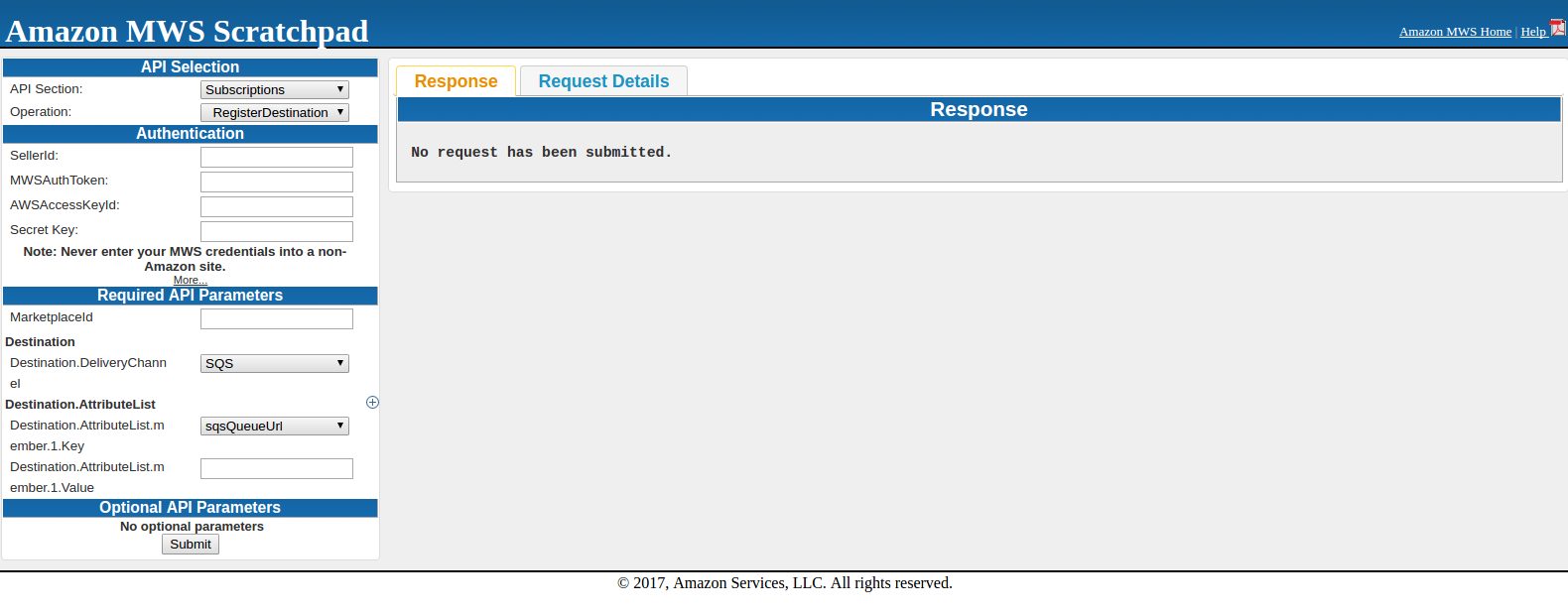
b) Includi immagini multiple e di alta qualità:

Il motore di ricerca di eBay analizza le immagini dei prodotti analizzando il numero di foto e le informazioni sul prodotto trasmesse da esse. Pertanto, se si desidera classificare il prodotto in cima all’elenco, è importante utilizzare foto di alta qualità con informazioni dettagliate sul prodotto. Evitare l’uso di colori eccessivamente luminosi e fare clic su un’immagine in uno sfondo chiaro ad alta risoluzione per ottenere un’immagine chiara del prodotto. Cerca sempre di fare clic su più foto del prodotto da diverse angolazioni in quanto aiuta i clienti a saperne di più sul prodotto. L’immagine deve essere ordinata e non deve essere sovrapposta ad altro testo o grafica.
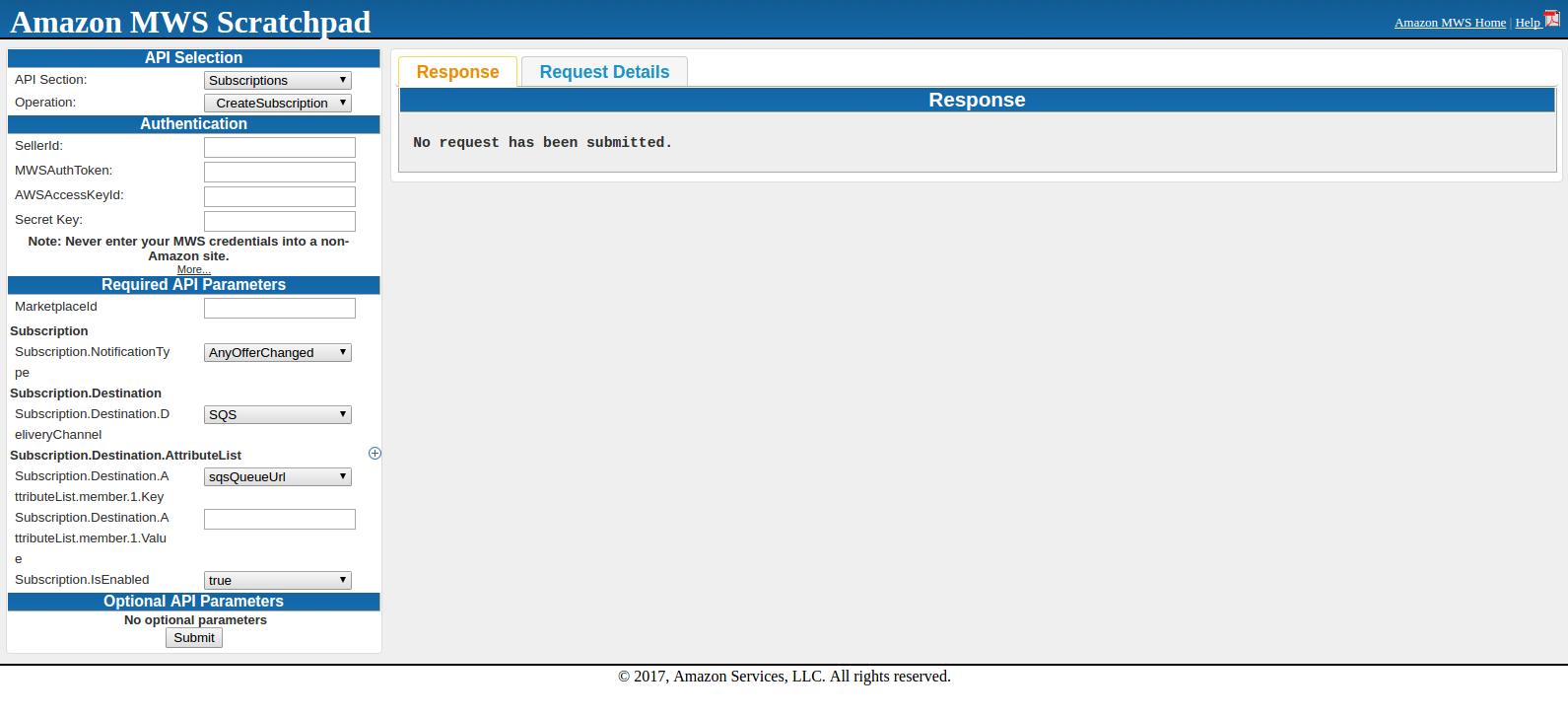
c) Elencare il prodotto nella categoria pertinente:

La selezione di una categoria pertinente è incredibilmente importante in quanto influenza direttamente i risultati della ricerca e aiuta l’acquirente a trovare i tuoi prodotti. Scegliere una categoria sbagliata ti impedirà sicuramente di essere trovato dai clienti. Così elenca i tuoi prodotti di conseguenza nella categoria e le tue inserzioni devono essere conformi agli algoritmi eBay.

4) Popolarità ed efficienza nel mercato per costruire la fiducia dei clienti:

Nello scenario attuale in cui il cliente è il

voi

  • Recensioni: A volte ci sono clienti che non sono sicuri della qualità del prodotto al momento dell’acquisto. Per ovviare a questo, è molto importante che tu ottenga feedback dai tuoi clienti sui tuoi prodotti al fine di garantire che i prodotti funzionino bene e che cosa sia necessario per il miglioramento.
  • annuncio e-mail: l’email marketing è uno dei modi migliori per promuovere la tua attività al giorno d’oggi. Con l’aiuto dell’e-mail, puoi avviare diverse campagne e-mail per far conoscere ai tuoi clienti i tuoi prossimi prodotti.
  • Social media marketing:?Social media marketing è la chiave primaria della chiave di marketing in questi giorni. I consumatori oggi sono almeno presenti su un profilo di social media al giorno d’oggi, quindi puoi trarne vantaggio promuovendo il tuo marchio sullo stesso. Puoi creare il profilo del tuo marchio e seguire i clienti casuali. Questo non solo ti aiuterà a promuovere il tuo marchio, ma ti aiuterà anche a indirizzare i tuoi follower su eBay, il che può darti buoni vantaggi in cambio.

Conclusione:

La raccolta di suggerimenti 4 di cui sopra ti aiuterebbe sicuramente a ottimizzare, migliorare ed emergere come venditore leader sul mercato eBay. Segui queste semplici linee guida come la descrizione del prodotto, il processo di spedizione, le recensioni dei clienti e molte altre. Quindi cerca di soddisfare tutte queste strategie e tieniti aggiornato sulle ultime tendenze e tecniche ed eccellere come mai prima d’ora! Ora puoi elencare i prodotti e le descrizioni con pochi clic di pulsanti con l’aiuto di Integratori eBay di Knowband. Knowband fornisce integratori per le varie piattaforme CMS come Componente aggiuntivo di integrazione eBay di PrestaShop, Magento eBay Integrator, così come Plugin di integrazione di OpenCart per eBay.


Scopri altri articoli correlati qui:

  1. Come lanciare un mercato come Etsy ed Ebay?
  2. Come posizionarsi più in alto e ottenere i tuoi annunci visti nella ricerca su eBay?
  3. Come creare un account Sandbox eBay?
  4. Come creare un’applicazione eBay per ottenere le chiavi API necessarie e il token utente?
  5. Cosa sono i siti sandbox nel Marketplace di eBay?
  6. Come revisionare e ripubblicare nel Marketplace di eBay?
  7. Come elencare un prodotto nel mercato eBay?