Scegliere la piattaforma giusta è una delle decisioni più importanti quando si avvia un negozio online. Con così tante opzioni disponibili, può diventare faticoso decidere quale piattaforma si adatti meglio alle esigenze della propria attività. Se stai cercando la piattaforma migliore per avviare un negozio online, sei nel posto giusto. Ogni piattaforma offre vantaggi e svantaggi diversi in termini di usabilità, scalabilità, costi e funzionalità. Noi di Knowband gestiamo già questi negozi, poiché forniamo il servizio per queste piattaforme. Questo ti aiuterà a scegliere la piattaforma giusta per il tuo negozio.
Questo articolo fornisce un confronto pratico tra cinque popolari piattaforme di e-commerce, WooCommerce, PrestaShop, OpenCart, Magento e Shopify, in base a fattori chiave come facilità d’uso, prestazioni, personalizzazione, scalabilità e costo complessivo. Imparerai anche i pro e i contro delle piattaforme di e-commerce.
Inoltre, comprendere questi aspetti aiuta la tua azienda a selezionare piattaforme di e-commerce open source in linea con i tuoi obiettivi aziendali.
Fattori chiave da considerare quando si sceglie una piattaforma di e-commerce
Prima di confrontare le piattaforme, in quanto proprietario di un negozio, devi comprendere i fattori principali che giocheranno un ruolo cruciale:
Facilità d’uso: Che tu sia un tecnico o meno, per prima cosa devi avere un sistema semplice da configurare e gestire, che sia l’intero catalogo e gli ordini.
Personalizzazione e flessibilità: La piattaforma dovrebbe avere la capacità di modificare il design e le funzionalità in base alle esigenze aziendali.
Prestazioni e velocità: Inoltre, c’è un fattore importante che riguarda la capacità della piattaforma di gestire il traffico e i cataloghi di grandi dimensioni.
Scalabilità: Inoltre, la scalabilità è il fattore che consente alla tua piattaforma di crescere insieme al business
Costo: Il costo è uno dei fattori più importanti, in quanto dovrebbe essere accessibile e non troppo costoso.
WooCommerce: Ideale per negozi basati su WordPress
WooCommerce è una delle piattaforme di e-commerce più utilizzate e funziona come plugin per WordPress. Inoltre, la sua popolarità lo rende unico per la sua semplicità e flessibilità, soprattutto per le aziende che hanno già familiarità con WordPress.
Caratteristica principale di WooCommerce
Facile da usare, soprattutto per gli utenti di WordPress
Plugin massicci
Ottime capacità SEO
Altamente consigliato per negozi e blog basati sui contenuti
Limitazioni di WooCommerce
Le prestazioni possono essere ridotte con cataloghi di grandi dimensioni senza ottimizzazione
Richiede plugin a pagamento per funzionalità avanzate come la lista dei desideri
Fortemente dipendente dalla qualità dell’hosting
Knowband la consiglia come la migliore piattaforma di e-commerce per piccole e medie imprese, blogger e imprenditori che cercano un modo semplice per iniziare a vendere online.
PrestaShop: Ricco di funzionalità e adatto a tutti i Paesi
PrestaShop è una piattaforma open source progettata specificamente per l’e-commerce. È la migliore piattaforma e-commerce per le startup. Inoltre, è particolarmente popolare in Europa e offre potenti funzionalità integrate. Inoltre, a differenza di WordPress, offre le funzionalità di base, come la lista dei desideri, il carrello abbandonato, il design e molto altro.
Punti salienti di Prestashop
Supporto per più valute e lingue
Supporta molte tasse avanzate e opzioni di spedizione
Dashboard back-office potente
Gestisce in modo efficiente grandi cataloghi
Limitazioni di Prestashop
Richiede una conoscenza tecnica moderata
I moduli a pagamento possono aumentare i costi
Marketplace di estensioni più piccolo di WooCommerce
Lo consigliamo ai venditori e alle aziende internazionali che necessitano di funzionalità e-commerce avanzate senza dover fare eccessivo affidamento sui plugin.
Plugin Prestashop
Esplora tutti i plugin che renderanno il tuo negozio Prestashop più professionale
OpenCart è noto per la sua semplicità e velocità. Inoltre, offre funzionalità di e-commerce essenziali senza inutili complessità. La piattaforma OpenCart supporta anche strumenti integrati per coupon, sconti e prezzi speciali, come PrestaShop.
Punti di forza di Opencart
Leggero e veloce
Interfaccia di amministrazione semplice
Funzionalità multi-store integrata
Bassi requisiti di hosting
Svantaggi della piattaforma Opencart
Ecosistema di estensione più piccolo
Funzionalità avanzate limitate
Comunità più piccola rispetto ai concorrenti
Knowband lo consiglia alle piccole imprese con esigenze semplici e budget limitati che danno priorità alle prestazioni.
Estensione Opencart
Aggiungi funzionalità avanzate al tuo negozio Opencart utilizzando le estensioni più diffuse
Magento è la piattaforma utilizzata dai grandi player quando necessitano di una soluzione seria, solida e di livello enterprise. Qui, con “Big Player” si intendono le grandi aziende e i rivenditori che gestiscono un volume elevato di prodotti attraverso i loro negozi. Questa piattaforma Magento è la migliore piattaforma di e-commerce per le grandi aziende.
Punti salienti di Magento:
Magento si espande per gestire milioni di prodotti e transazioni
Strumenti di gestione dell’inventario e dei clienti
La personalizzazione è facile in Magento
Progettato per gestire grandi cataloghi di prodotti
Gli svantaggi di Magento sono:
Imparare Magento è un po’ difficile per i proprietari di negozi
Sono richiesti sviluppatori professionisti
Ospitarlo e mantenerlo in funzione ti costerà molto denaro
Plugin Magento
Lascia che Knowband gestisca i tuoi plugin Magento, mentre tu ti occupi solo delle vendite.
Shopify adotta un approccio completamente diverso rispetto ad altre piattaforme. Gestisce tutto per te, a differenza di altri. È completamente ospitato, il che significa che si occupa degli aspetti tecnici mentre tu ti concentri sulla vendita.
Caratteristiche principali di Shopify
Puoi facilmente avere un negozio lì
Shopify si occupa di hosting, sicurezza e prestazioni. Il proprietario del negozio si concentra esclusivamente sulla vendita.
Il supporto clienti è molto attivo
Una varietà di plugin sull’app store quando hai bisogno di funzionalità extra
Perfetto per il dropshipping o la vendita su più canali (social media, di persona, ecc.)
I lati negativi:
Canoni mensili che si sommano nel tempo
Commissioni di transazione su determinati piani (a meno che non si utilizzi Shopify Payments)
Minor controllo sul backend rispetto alle piattaforme che ospiti tu stesso
Sviluppo personalizzato Shopify
Lascia che Knowband gestisca il tuo negozio Shopify senza problemi, così potrai concentrarti sulla crescita del tuo negozio e del tuo marchio. CONTATTACI ORA
Piani tariffari di tutte le piattaforme: WooCommerce, Prestashop, Opencart, Magento e Shopify
Piattaforma
Costo iniziale
Costo di hosting
Costo del tema e dell’estensione
Sviluppo e manutenzione
Idoneità complessiva dei costi
WooCommerce
Gratuito (plugin WordPress)
$ 5–$ 30/mese (condiviso con hosting gestito)
Gratuito fino a $ 200+ (plugin e temi)
Da basso a medio, aumenta con la personalizzazione
Ideale per piccole e medie imprese
PrestaShop
Gratuito (open source)
$10–$40/mese
$ 50–$ 500 (moduli e temi)
Medio, spesso richiede il supporto dello sviluppatore
Adatto per aziende in crescita
OpenCart
Gratuito (open source)
$5–$25/mese
$ 20–$ 300 (estensioni e temi)
Da basso a medio, limitato alle esigenze complesse
Ideale per le piccole imprese
Magento Open Source
Gratuito (solo software)
$ 50–$ 200+/mese (cloud o hosting dedicato)
$ 100–$ 1,000+ (estensioni e temi)
Elevato a causa della complessità
Ideale per negozi di grandi dimensioni o in rapida crescita
Magento Commerce (Adobe)
Licenza a pagamento
Hosting incluso o di livello aziendale
Spesso costruiti su misura
Molto alto (sviluppo aziendale)
Imprese di livello aziendale
Shopify:
Abbonamento mensile
Inclusi
$0–$350 (temi) + app a pagamento
Piattaforma bassa e completamente gestita
Ideale per principianti e lanci veloci
La conclusione è che non esiste una “piattaforma migliore” magica che funzioni per tutti. Dipende davvero dalle esigenze specifiche della tua situazione.
WooCommerce è perfetto se cerchi flessibilità e hai già familiarità con WordPress. PrestaShop ha funzionalità integrate di cui i venditori internazionali hanno effettivamente bisogno. OpenCart semplifica e velocizza le cose. Magento offre alle aziende di livello enterprise la scalabilità di cui hanno bisogno. E Shopify semplifica tutto se cerchi una soluzione gestita.
La tua decisione dovrebbe basarsi su fattori quali il costo, le tue competenze tecniche e le dimensioni della tua attività. Inoltre,Puoi anche cambiare piattaforma man mano che la tua attività si evolve.
Informazioni su Knowband
Knowband è una società controllata da Velocity Software Solutions Pvt. srlKnowband è un’azienda tecnologica leader specializzata nello sviluppo di e-commerce e soluzioni digitali. Knowband offre un’ampia gamma di plugin, estensioni e servizi di sviluppo personalizzati pronti all’uso per le piattaforme di e-commerce più diffuse, come PrestaShop, WooCommerce, Opencart, Shopify e Magento. Con una forte attenzione all’innovazione e alle prestazioni, Knowband aiuta le aziende online a migliorare le funzionalità, migliorare l’esperienza utente e aumentare le conversioni.
Migliora il tuo negozio online con il plugin WooCommerce VideoMate—una potente soluzione completa, progettata per integrare perfettamente contenuti video accattivanti in tutta la tua esperienza di e-commerce. Che tu voglia migliorare le pagine prodotto, creare landing page immersive o aumentare il coinvolgimento degli acquirenti, questa Gestore video per WooCommerce Ti aiuta a raccontare la storia del tuo brand nel modo più accattivante. Dall’aumento del tempo di permanenza alla conversione delle visualizzazioni in vendite, è il plugin perfetto per una crescita basata sulle immagini.
Puoi facilmente mostrare clip promozionali, tutorial di prodotto, recensioni o contenuti generati dagli utenti. Aggiungi video a qualsiasi parte del tuo sito (homepage, elenchi di prodotti o pagine di categoria) senza compromettere il tema o il layout. L’interfaccia intuitiva del plugin ti offre il pieno controllo sul posizionamento e la presentazione dei video, aiutandoti ad allineare perfettamente le immagini alla tua strategia di branding.
Inoltre, questo Plug-in WooCommerce Video Manager supporta formati popolari come i reel di Instagram, gli short di YouTube e le clip di TikTok, semplificando il caricamento dei contenuti di tendenza scaricati video sui social media Contenuti che incontrano il gradimento degli acquirenti di oggi. Grazie alla convalida integrata del caricamento, i file vengono controllati per compatibilità e dimensioni prima dell’elaborazione, garantendo prestazioni più fluide e un’esperienza senza intoppi. E soprattutto, tutto viene gestito direttamente dalla dashboard di WordPress, senza bisogno di scrivere codice.
In breve, che tu stia lanciando prodotti, campagne educative o marketing basato sulle testimonianze, Estensione WooCommerce Product Video Manager Trasformare i contenuti video in un motore di vendita è facile. Completamente reattivo e personalizzabile, è lo strumento perfetto per creare un percorso di acquisto visivamente ricco che non solo catturi l’attenzione, ma che faccia tornare i clienti. Lascia che siano i tuoi video a parlare e valorizza il tuo brand con un unico plugin intelligente.
1.0 Trasforma il tuo negozio con funzionalità video dinamiche e personalizzabili
Trasforma il tuo negozio WooCommerce con contenuti video dinamiciInizia dando energia al tuo negozio con il plugin WooCommerce VideoMate, un potente gestore video per integrare contenuti video coinvolgenti e pronti per la conversione. Inoltre, questo plugin video WooCommerce all-in-one ti aiuta a presentare i prodotti, condividere la storia del tuo brand e incrementare le vendite con facilità.
Caricamento e gestione semplificata dei video: Carica e organizza reel, clip e risorse video direttamente dalla dashboard di WordPress. Il plugin WooCommerce per il caricamento video integrato offre una gestione semplice e drag-and-drop, senza bisogno di competenze tecniche.
Posizionamento strategico nelle pagine del negozio: Associa i video a pagine prodotto, categorie o home page specifiche. Utilizzando l’estensione WooCommerce per i video dei prodotti, puoi personalizzare il posizionamento dei contenuti per la massima visibilità.
Display reattivi e interattivi: Successivamente, mostra i contenuti utilizzando l’estensione WooCommerce Video Carousel o l’elegante plugin WooCommerce Floating Video Widget. Questi elementi reattivi semplificano la presentazione di tutorial, promozioni o prodotti in evidenza in un layout accattivante.
Personalizzazione completa Ottimizzazione per dispositivi mobili: inoltre, puoi personalizzare la riproduzione automatica, le intestazioni, il numero di video e gli stili di layout per adattarli al branding del tuo negozio. L’intera estensione WooCommerce VideoMate è ottimizzata per dispositivi mobili e progettata per offrire un’esperienza fluida e coerente su tutti i dispositivi.
Fai in modo che la tua homepage funzioni di più: Inoltre, cattura l’attenzione fin dall’inizio con l’estensione video per la homepage di WooCommerce. Usala per presentare il tuo brand, mostrare promozioni e recensioni di prodotto o raccontare la tua storia fin dalla prima impressione del tuo negozio.
Ottieni la prova sociale con facilità: Inoltre, integra formati di tendenza come reel e short utilizzando il plugin WooCommerce Instagram Video Manager o incorpora contenuti da piattaforme come TikTok e Twitter. Aumenta la credibilità con il coinvolgimento dei clienti in tempo reale, senza reindirizzare i visitatori fuori dal sito.
Controllo amministrativo centralizzato: Infine, semplifica il tuo flusso di lavoro con un’unica dashboard unificata. Che tu stia modificando una singola clip o gestendo un’intera libreria, il plugin WooCommerce Video Manager semplifica la tua strategia video.
Guida all’installazione 2.0 per il plugin WooCommerce VideoMate
Passaggio 1: scarica il plug-in
Dopo aver completato l’acquisto, scarica il file wcvideomate.zip, che contiene il plugin completo per la gestione video di WooCommerce.
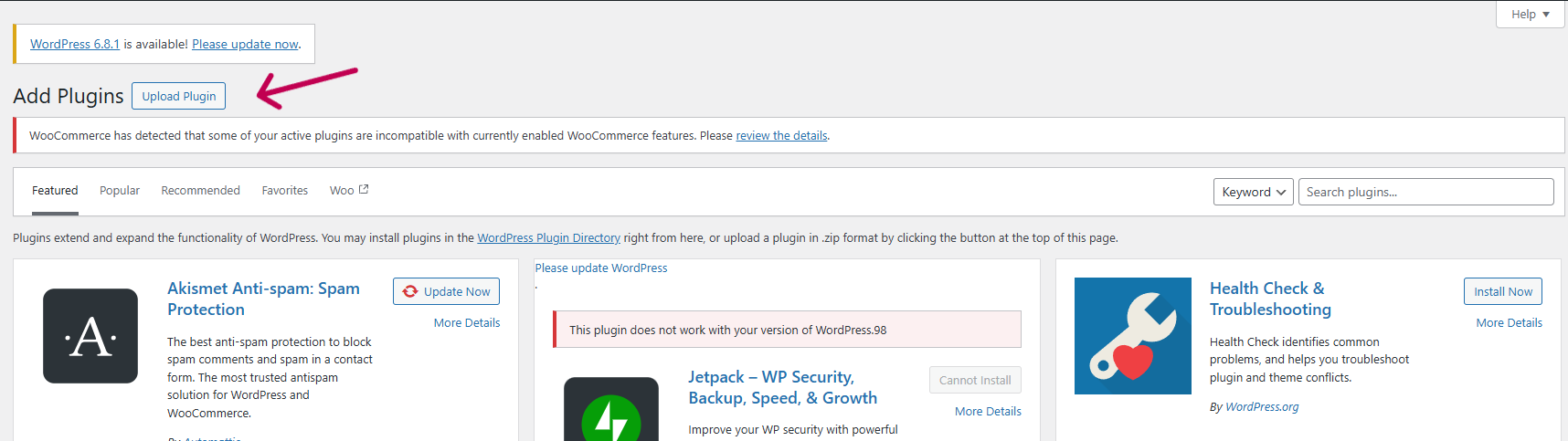
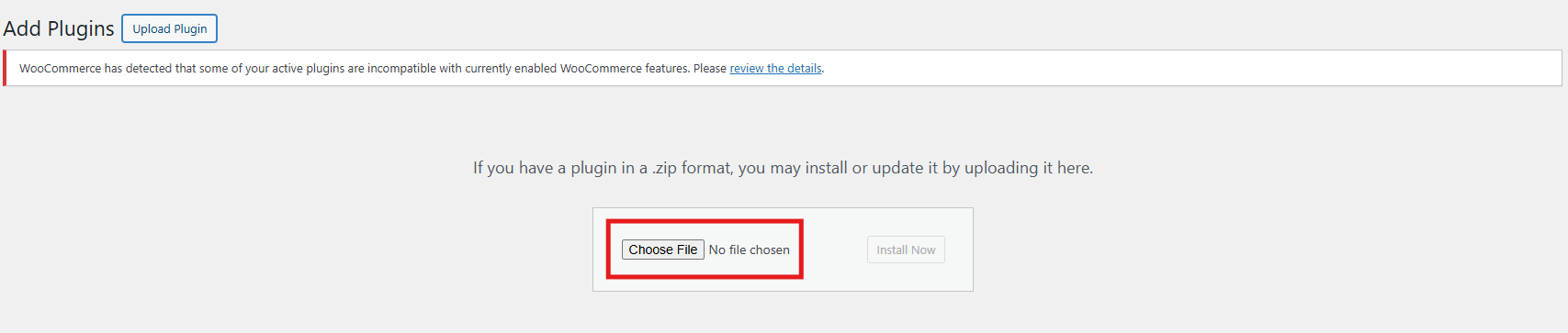
Passaggio 2: caricamento tramite l’installer del plugin di WordPress
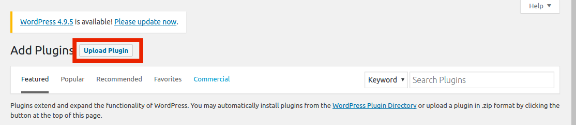
Fare clic su “Carica plugin” e seleziona il file wcvideomate.zip dal tuo dispositivo.
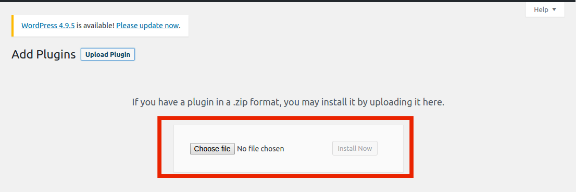
Carica il file compresso e clicca “Installa ora” per iniziare il processo di installazione.
Al termine dell’installazione, fare clic su “Attiva Plugin” per iniziare a utilizzarlo sul tuo negozio WooCommerce.
Passaggio 3: accedi al plugin
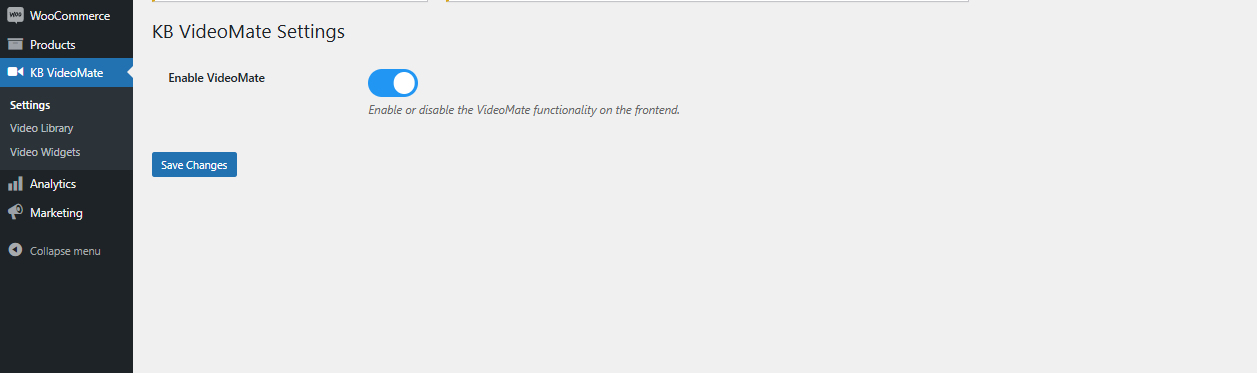
Per iniziare la configurazione, vai su WooCommerce > VideoMate nella dashboard di amministrazione di WordPress.
Abilita/disabilita il plugin: Attiva o disattiva facilmente il plugin video WooCommerce con un solo tocco, senza bisogno di configurazioni complicate.
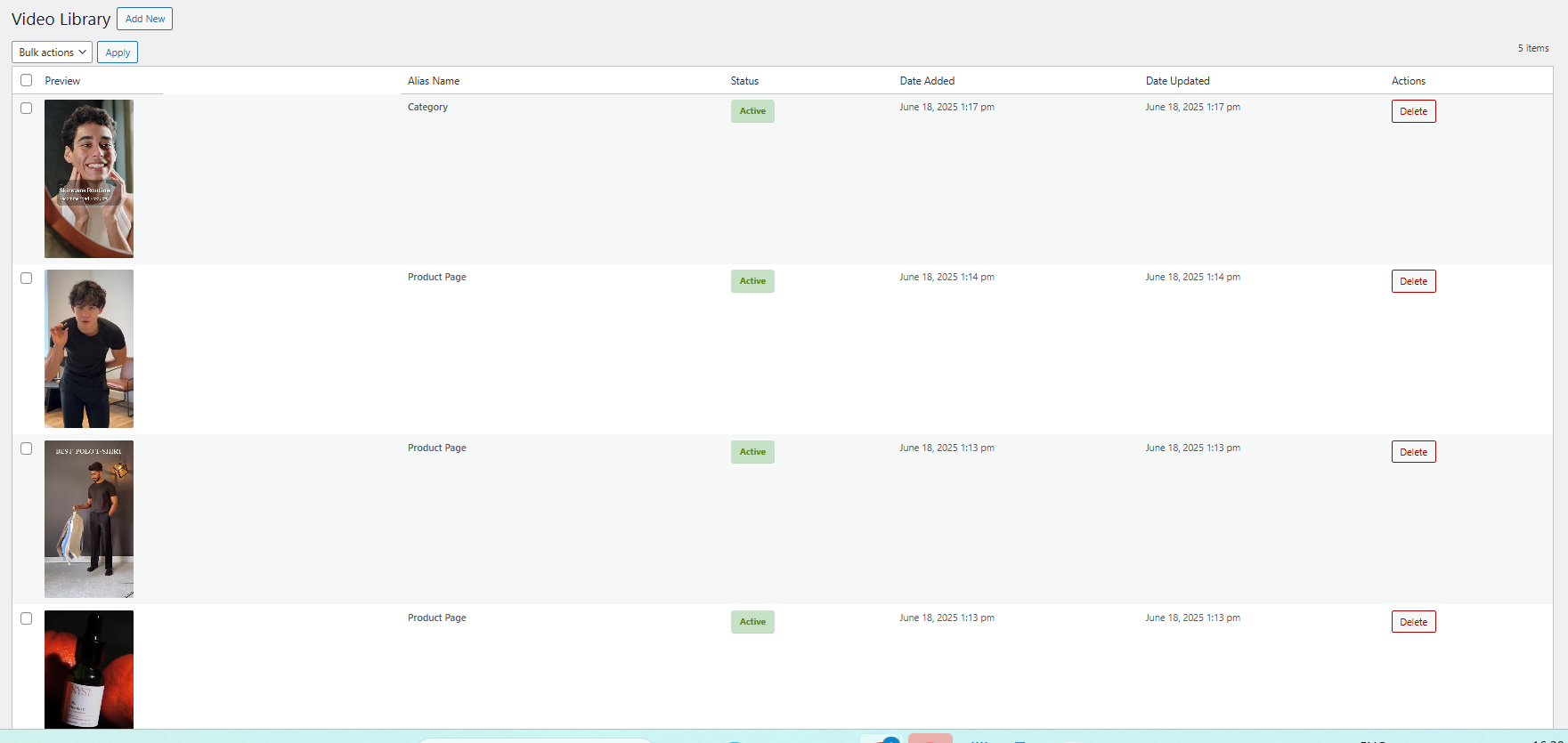
3.2 Gestione della libreria video
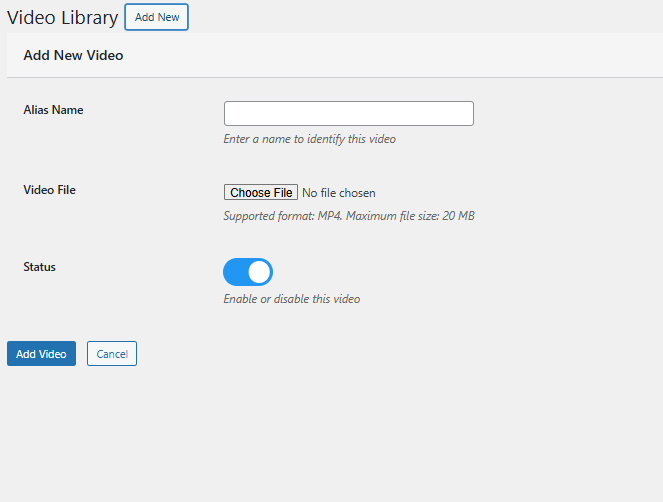
Aggiungi nuovo video: Carica file e assegna nomi descrittivi. Inoltre, gli amministratori del negozio possono visualizzare in anteprima i video prima di configurare i widget utilizzando il plugin di integrazione video di WooCommerce.
Pseudonimo: Aggiungere il nome alias corrispondente al video per l’identificazione.
Gestione dello stato: Abilita o disabilita senza sforzo qualsiasi video, bobina o clip nella Libreria video utilizzando l’opzione di modifica.
Caricare: Carica senza problemi i reel e le clip di Instagram o TikTok salvati per mostrarli nel tuo negozio utilizzando il plugin Social Media Video per WooCommerce.
Rimozione dei contenuti: Elimina con un solo clic tutti i video che non ti servono più: in modo rapido ed efficiente.
3.3 Configurazione del widget video
Titolo del widget: Imposta un titolo personalizzato per il tuo widget video, in modo che sia in linea con il tema del tuo negozio e coinvolga efficacemente i tuoi visitatori.
Ad esempio, usa titoli come “Preferiti dei clienti”, “Vetrine dei prodotti” o “Video tutorial” per guidare i tuoi clienti e creare un’esperienza più personalizzata.
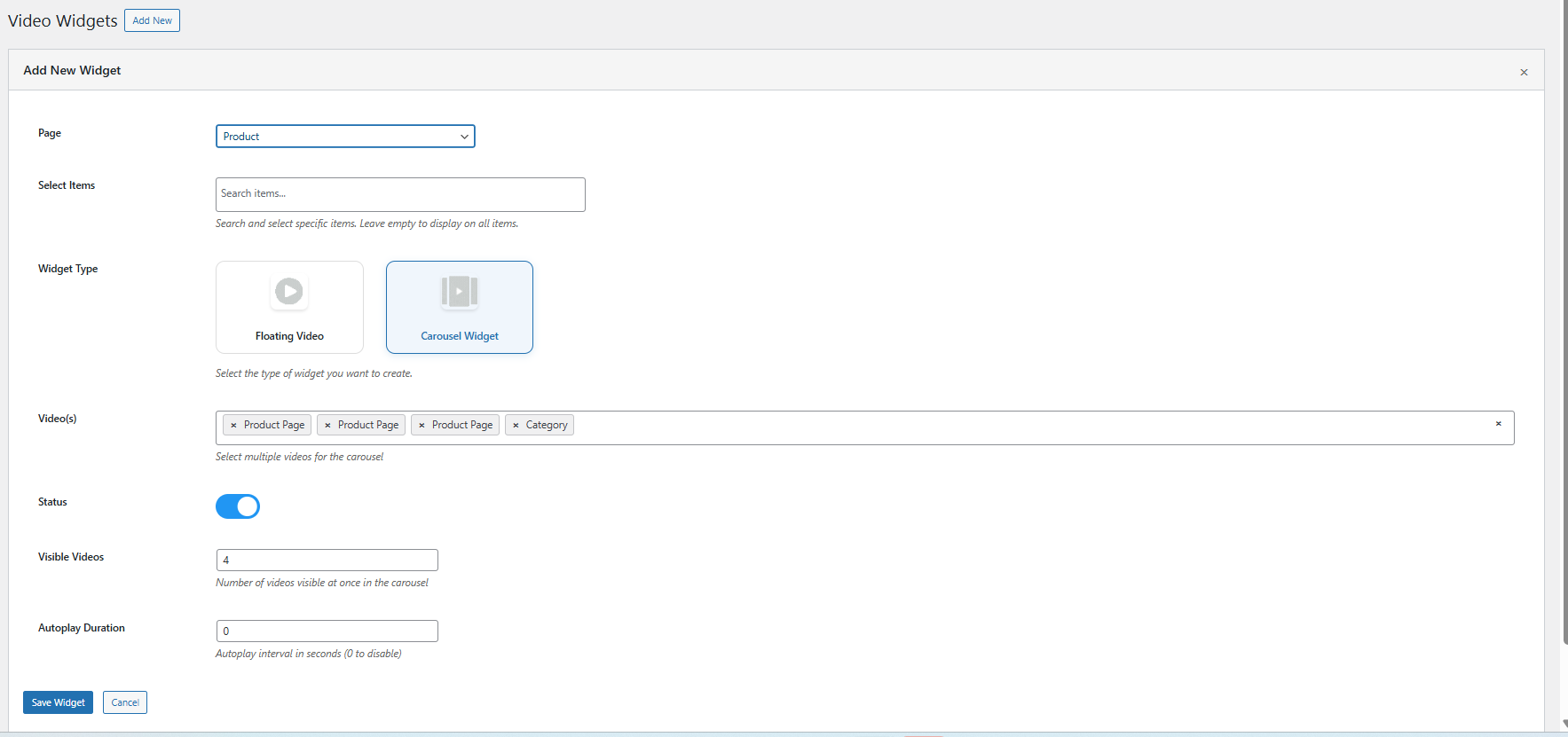
Crea un nuovo widget: Configura facilmente un nuovo widget video per mostrare i contenuti sulle pagine dei prodotti, sugli elenchi delle categorie o sulla home page.
Seleziona il tipo di pagina: Scegli dove apparirà il widget: nella home page, in pagine di prodotti specifici o nelle sezioni di categoria.
Mappa per prodotti o categorie: Assegna i tuoi video o clip a prodotti o categorie selezionati per un posizionamento video mirato e pertinente.
Tipo di widget: Seleziona un widget video a carosello o mobile, a seconda del layout del tuo negozio, delle abitudini di navigazione dei clienti o delle preferenze di progettazione visiva.
Esposizione a carosello: Crea facilmente coinvolgenti slider multi-video con Estensione WooCommerce Video ManagerUtilizza la funzione carosello video per mostrare diversi video in un layout elegante e scorrevole. Scegli semplicemente le clip che desideri mostrare: ideale per promuovere prodotti, evidenziare offerte o condividere storie di brand in un’unica visualizzazione interattiva.
Galleggiante: Aggiungi un widget mobile per i video tramite l’estensione widget video mobile di WooCommerce.
Configurazione di riproduzione automatica: Regola la durata della riproduzione automatica di ogni video impostando un valore di timer specifico in secondi per ogni widget. Questa funzione garantisce che i video inizino automaticamente dopo un ritardo specificato, contribuendo a catturare l’attenzione senza l’interazione dell’utente.
Posizionamento del display: Personalizza il posizionamento esatto del tuo video mobile per adattarlo perfettamente al layout e al design visivo del tuo negozio.
Limite massimo video: Limita il numero di video nel carosello per mantenere il tuo negozio organizzato e visivamente accattivante.
Controllo della visibilità del widget: Abilita o disabilita senza sforzo i singoli widget con un semplice interruttore. Questa flessibilità è ideale per campagne stagionali, offerte a tempo limitato o per sperimentare layout diversi.
4.0 Vantaggi dell’utilizzo del plugin WooCommerce VideoMate
Mantieni l’attenzione dei clienti con video coinvolgenti
Innanzitutto, l’utilizzo di video tramite l’estensione WooCommerce per i video dei prodotti incoraggia gli acquirenti a rimanere più a lungo, ad approfondire l’esperienza e a prendere decisioni di acquisto più consapevoli. Di conseguenza, migliora l’esperienza utente e riduce significativamente il tasso di rimbalzo.
Trasforma le visualizzazioni in vendite con le conversioni video
Inoltre, il plugin WooCommerce VideoMate è una soluzione potente per implementare un video marketing efficace sui negozi WooCommerce. Dimostrando il valore del prodotto attraverso contenuti video in-store, puoi creare connessioni emotive, costruire fiducia e, in definitiva, generare tassi di conversione più elevati.
Posiziona i video dove convertono meglio
Inoltre, con il Plugin di gestione video WooCommercePuoi posizionare i contenuti esattamente dove più conta. Che si tratti della homepage, delle pagine prodotto o delle collezioni tramite il plugin video di WooCommerce, i tuoi video rimangono strategici e d’impatto. Inoltre, visualizza i contenuti in modo elegante utilizzando l’estensione video carosello di WooCommerce per un layout visivo accattivante.
Attiva la prova sociale con TikTok e Reels
Inoltre, arricchisci il tuo negozio con contenuti video dinamici e in tempo reale utilizzando l’estensione WooCommerce VideoMate. Carica facilmente video di tendenza su TikTok e incorpora clip utilizzando Video di Instagram sul plugin WooCommerceInoltre, è perfetto per campagne di influencer, testimonianze dei clienti e contenuti generati dagli utenti.
Gestisci i video con facilità, senza bisogno di codice
Grazie al design intuitivo del plugin WooCommerce Video Manager, puoi aggiungere video ai negozi basati sul plugin WooCommerce senza dover scrivere una sola riga di codice. Con plugin come il plugin WooCommerce per l’upload di video di KnowBand, la gestione dei tuoi contenuti multimediali diventa rapida, centralizzata e fluida.
5.0 Supporto e assistenza
Se riscontri problemi durante l’installazione o l’utilizzo del plugin, non esitare a contattare il nostro team di supporto:
Saremo lieti di assisterti con la configurazione, la risoluzione dei problemi o qualsiasi domanda relativa alle funzionalità del tuo plugin di integrazione video WooCommerce.
Il Knowband Plugin Google Tag Manager per WooCommerce è una soluzione affidabile che semplifica l’integrazione di Google Tag Manager (GTM) con il tuo negozio WooCommerce. Progettato per la facilità d’uso, questo plugin consente ai proprietari di negozi di implementare e gestire facilmente diversi tag di Google, senza richiedere conoscenze tecniche specifiche.
Inoltre, con il plugin WooCommerce GTM, puoi monitorare con precisione le interazioni chiave dei clienti, tra cui visualizzazioni di prodotti, visualizzazioni di categorie, azioni di aggiunta e rimozione dal carrello, fasi di checkout, processi di pagamento, dettagli di spedizione e conferme d’ordine. Di conseguenza, queste informazioni ti aiutano a comprendere meglio il comportamento dei clienti e a ottimizzare il percorso utente.
Inoltre, Google Tag Manager per WooCommerce acquisisce anche i parametri UTM, offrendo un quadro più chiaro delle prestazioni delle campagne di marketing. In questo modo, i proprietari di negozi possono identificare quali campagne generano più traffico e conversioni. Di conseguenza, ciò consente un’allocazione più intelligente del budget e un migliore ritorno sull’investimento (ROI).
In definitiva, questo plugin è ideale per le aziende che mirano a migliorare le proprie analisi, aumentare le conversioni e migliorare l’esperienza di acquisto complessiva. L’estensione Google Tag Manager di Knowband WooCommerce supporta Google Analytics, GA4 e altri strumenti di marketing di Google, consentendo così un processo decisionale basato sui dati con precisione e semplicità.
Caratteristiche principali del plugin WooCommerce Google Tag Manager
Integrazione semplice di Google Tag Manager Lo strumento di integrazione intuitivo WooCommerce Google Marketing Integration di Knowband semplifica la connessione di Google Analytics 4 al tuo negozio WooCommerce, senza bisogno di competenze tecniche o esperienza di programmazione.
Inoltre, questo plugin consente agli amministratori del negozio di monitorare in tempo reale metriche chiave dell’e-commerce come visualizzazioni dei prodotti, eventi di aggiunta al carrello, acquisti e altro ancora. Prendi decisioni basate sui dati per aumentare le conversioni e far crescere la tua attività, il tutto da una dashboard intuitiva.
Monitoraggio degli eventi in tempo reale per informazioni fruibili Il plugin WooCommerce Google Marketing Integration consente ai proprietari di negozi di monitorare le interazioni critiche con i clienti non appena si verificano, tra cui visualizzazioni di prodotti, azioni di aggiunta al carrello, fasi di pagamento, utilizzo di coupon e metodi di pagamento e spedizione selezionati, offrendo visibilità immediata sul comportamento degli utenti.
Monitoraggio della campagna con supporto dei parametri UTM Inoltre, il plugin Custom Event Tracking WooCommerce cattura automaticamente i parametri UTM per valutare le prestazioni della tua campagna di marketing e identificare i canali che generano il traffico e le conversioni più elevati.
Monitoraggio eCommerce avanzato per decisioni più intelligenti Il plugin GTM WooCommerce consente ai proprietari di negozi di ottenere informazioni più approfondite sulle prestazioni del proprio negozio con un monitoraggio avanzato del coinvolgimento dei prodotti, dell’attività del carrello e degli acquisti completati, perfetto per l’ottimizzazione della strategia basata sui dati.
Configurazione rapida e semplice: non sono necessarie conoscenze tecniche Il plugin WooCommerce Google Event Tracker è dotato di un’interfaccia intuitiva che consente una configurazione semplice e senza problemi, consentendo agli utenti di gestire i tag di tracciamento senza sforzo, senza bisogno di scrivere codice.
Dashboard di amministrazione potente per un controllo completo Inoltre, puoi gestire tutti i tag di tracciamento e gli eventi direttamente dal pannello di amministrazione di WooCommerce utilizzando una dashboard semplificata e intuitiva.
Compatibilità multilingua per una portata globale Knowband’s Integrazione con Google Analytics di WooCommerce è progettata per i negozi internazionali: l’estensione supporta più lingue per aiutarti a offrire un’esperienza di acquisto coerente e localizzata in diverse regioni.
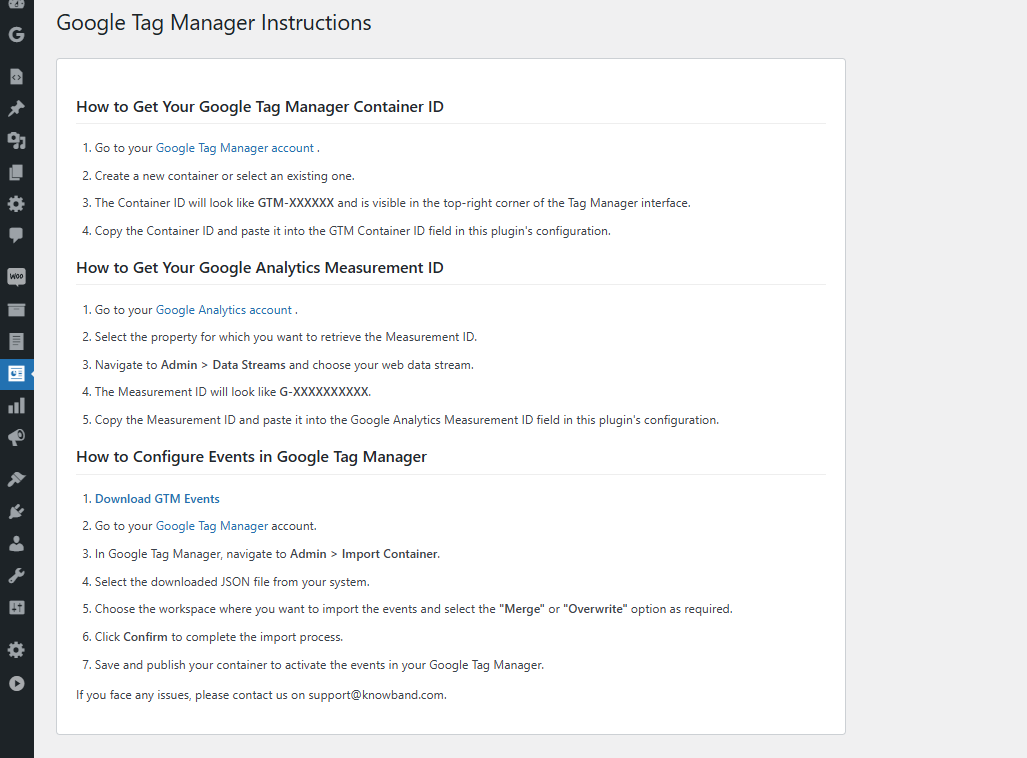
2.1 Passaggi per ottenere l’ID di Google Tag Manager e l’ID di misurazione di Google Analytics
2.1.1 Passaggi per ottenere l’ID di Google Tag Manager
Passo 2: Crea un nuovo contenitore o selezionane uno esistente nel tuo account Google Tag Manager.
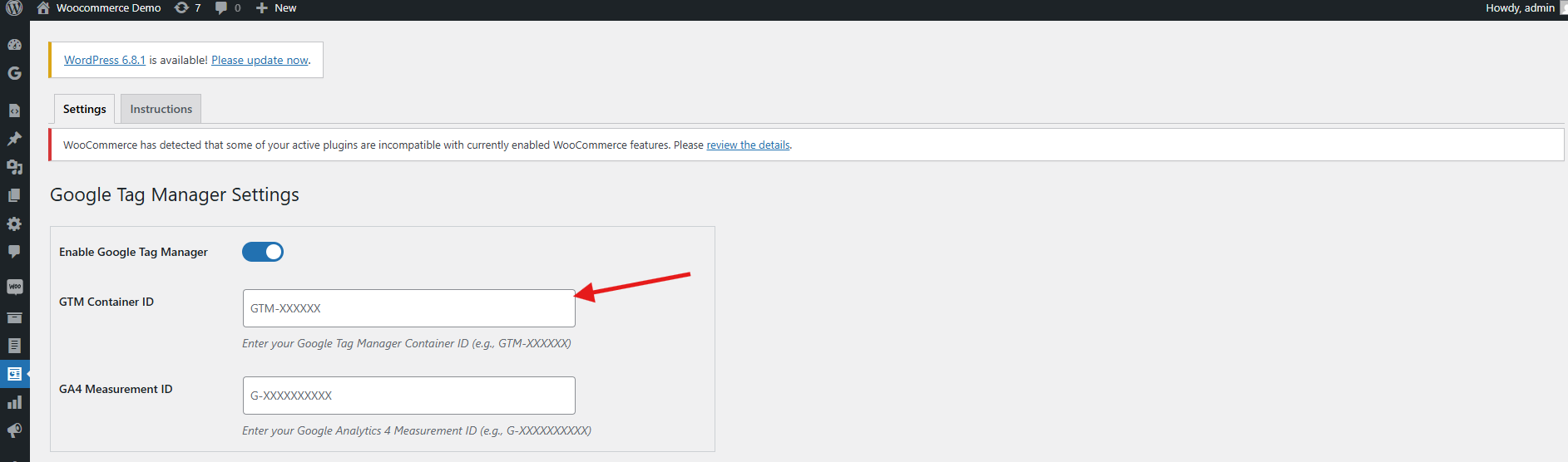
Passo 3: L’ID contenitore verrà visualizzato nell’angolo in alto a destra della dashboard di Google Tag Manager e in genere avrà il formato: GTM-XXXXXX.
Passo 4: copiare il ID contenitore e aggiungerlo al campo ID contenitore GTM nel campo di configurazione.
2.1.2 Segui questi passaggi per ottenere l’ID di misurazione di Google
Passo 2: Selezionare la proprietà per la quale si desidera ottenere l’ID di misurazione.
Passo 3: Vai su Amministrazione -> Flussi di dati e scegli il tuo flusso di dati web.
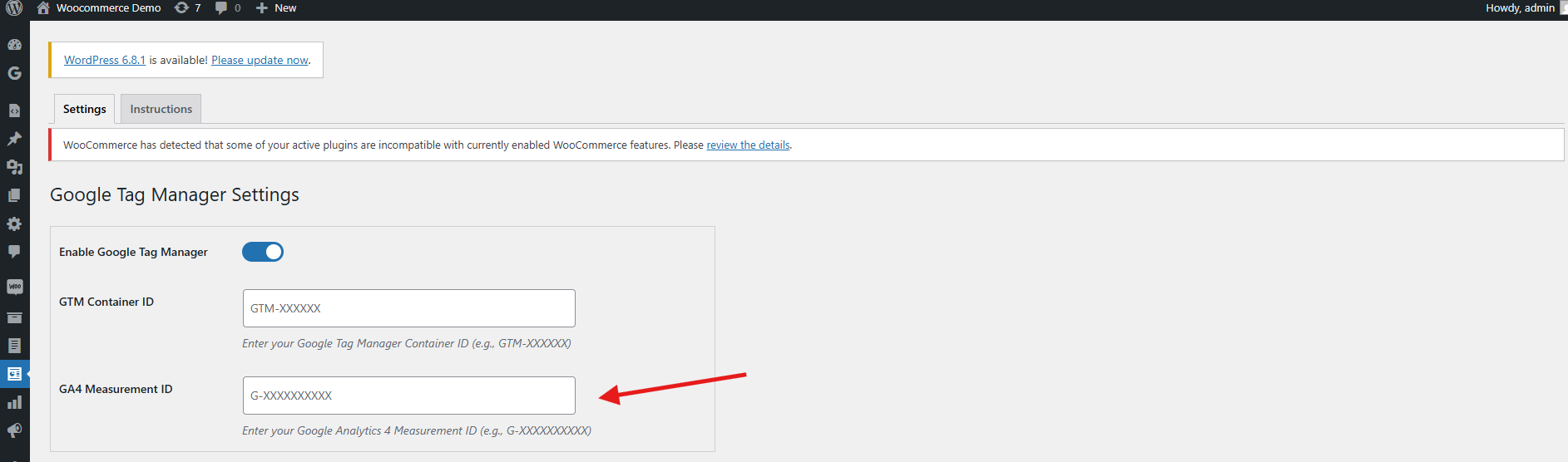
Passo 4: Accedere a Amministrazione > Flussi di dati nel tuo account Google Analytics, quindi individua Identificativo della misurazione, che appare nel seguente formato: G-XXXXXXXXXX.
Passo 5: Copia questo ID e incollalo nel ID di misurazione di Google campo all’interno delle impostazioni di configurazione del modulo.
3.1 Configurazione degli eventi in Google Tag Manager
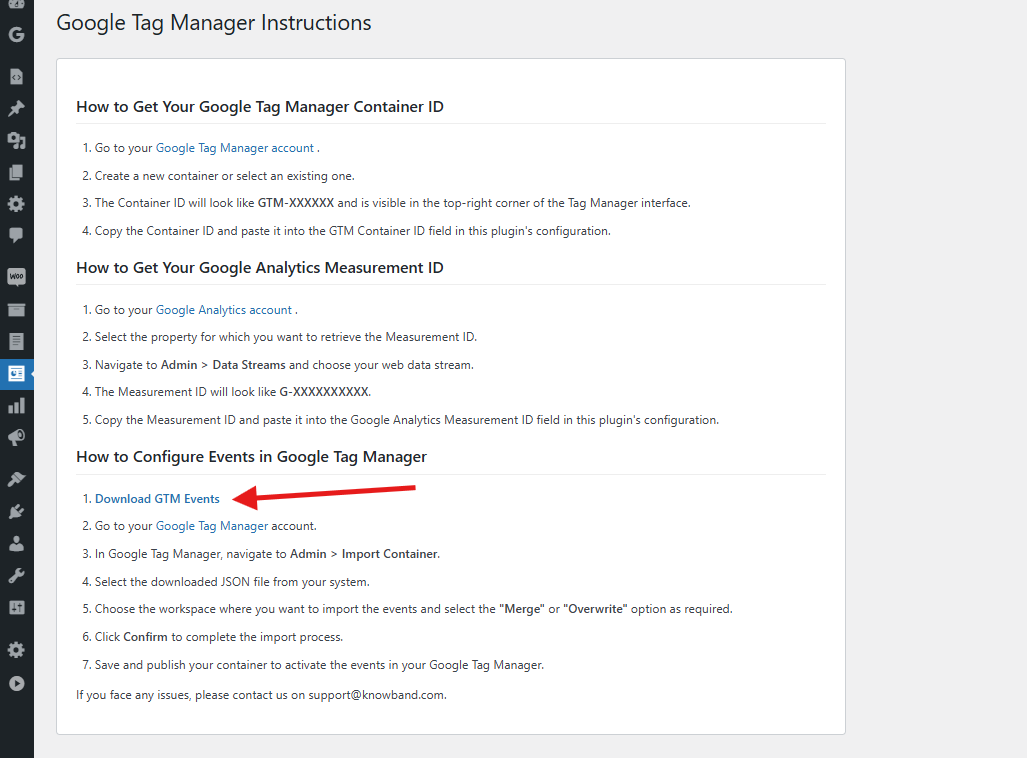
Passaggio 1: scaricare il file degli eventi GTM Accedi al pannello di configurazione del plugin di integrazione gtag di WooCommerce e vai alla scheda Istruzioni. Lì troverai un link diretto per scaricare il file JSON degli eventi GTM.
Passaggio 2: accedi a Google Tag Manager Accedi al tuo account Google Tag Manager.
Passaggio 3: importare il contenitore degli eventi Vai su Amministrazione > Importa contenitore nella dashboard di GTM.
Passaggio 4: carica il file JSON Seleziona il file JSON scaricato dal tuo computer.
Passaggio 5: scegliere l’area di lavoro e l’opzione di importazione Seleziona l’area di lavoro GTM in cui desideri importare gli eventi. Quindi scegli “Unisci” (per combinarli con le impostazioni esistenti) o “Sovrascrivi” (per sostituirli completamente), in base alle tue preferenze.
Passaggio 6: conferma l’importazione Fare clic su Conferma per completare il processo di importazione.
Passaggio 7: pubblicare il contenitore Salva e pubblica il contenitore aggiornato per attivare i nuovi eventi nel tuo account GTM
Seguendo i passaggi sopra indicati, potrai configurare correttamente l’estensione di integrazione gtag di WooCommerce. Tuttavia, in caso di problemi, non esitare a contattarci all’indirizzo support@knowband.com.
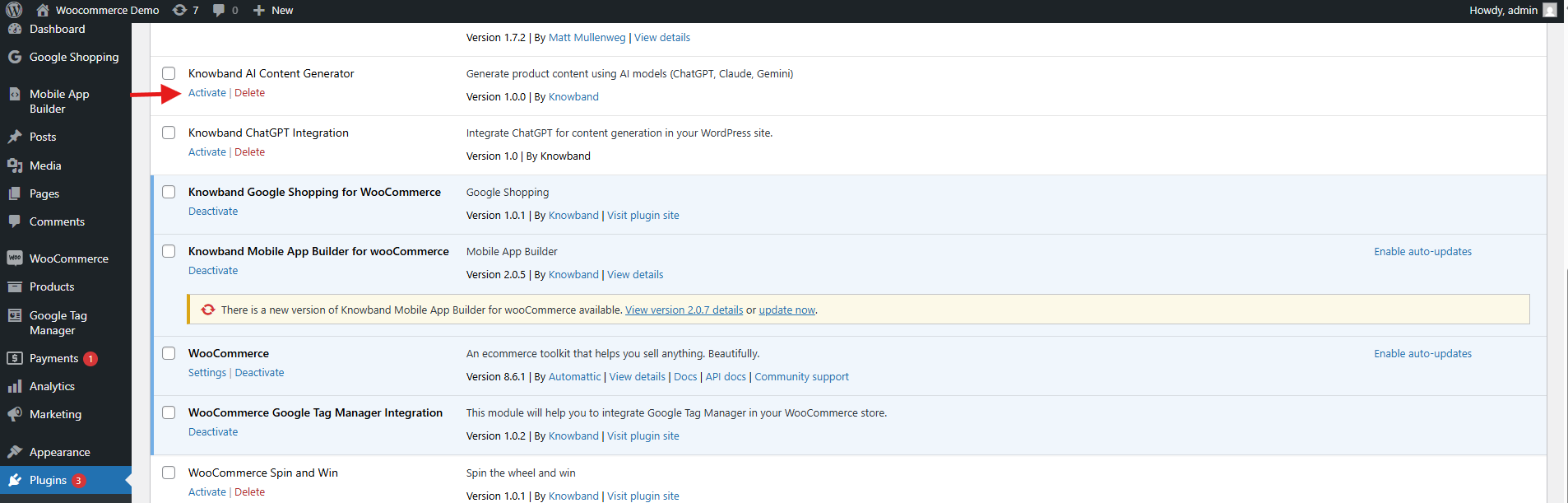
Accedi alla dashboard di amministrazione di WordPress.
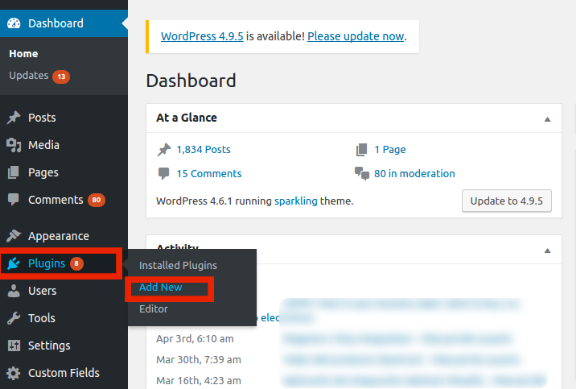
Passare a Plugin > Aggiungi nuovo.
Carica il file compresso fornito con l’acquisto dell’integrazione WooCommerce GA4.
Fare clic su Installa ora accanto al plugin, quindi fare clic su Attiva una volta installato.
5.0. Panoramica del pannello di amministrazione dell’estensione WooCommerce eCommerce Measure
Google Tag Manager per WooCommerce L’estensione include una dashboard di amministrazione intuitiva che consente ai proprietari di negozi di configurare e gestire facilmente i tag di tracciamento direttamente dal backend di WooCommerce, senza richiedere competenze tecniche.
Funzionalità principali del pannello di amministrazione
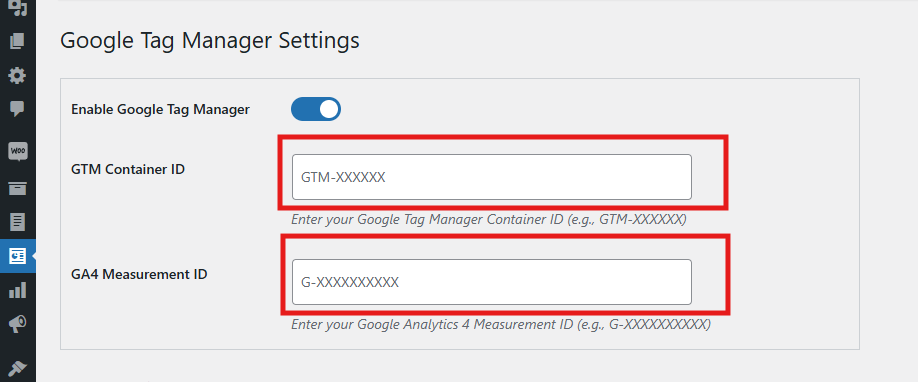
Abilita o disabilita l’estensione Attiva o disattiva immediatamente il modulo in base alle tue esigenze con un semplice tocco.
ID contenitore GTM Inserisci l’ID del contenitore di Google Tag Manager in questo campo per connettere perfettamente il tuo negozio WooCommerce con GTM.
Per indicazioni su come individuare questo ID, fare riferimento alla sezione 1.1.
ID Google Analytics Inserisci il tuo ID misurazione di Google Analytics per collegare Google Analytics con GTM e iniziare a monitorare le prestazioni del negozio.
Gestione dei tag basata sugli eventi
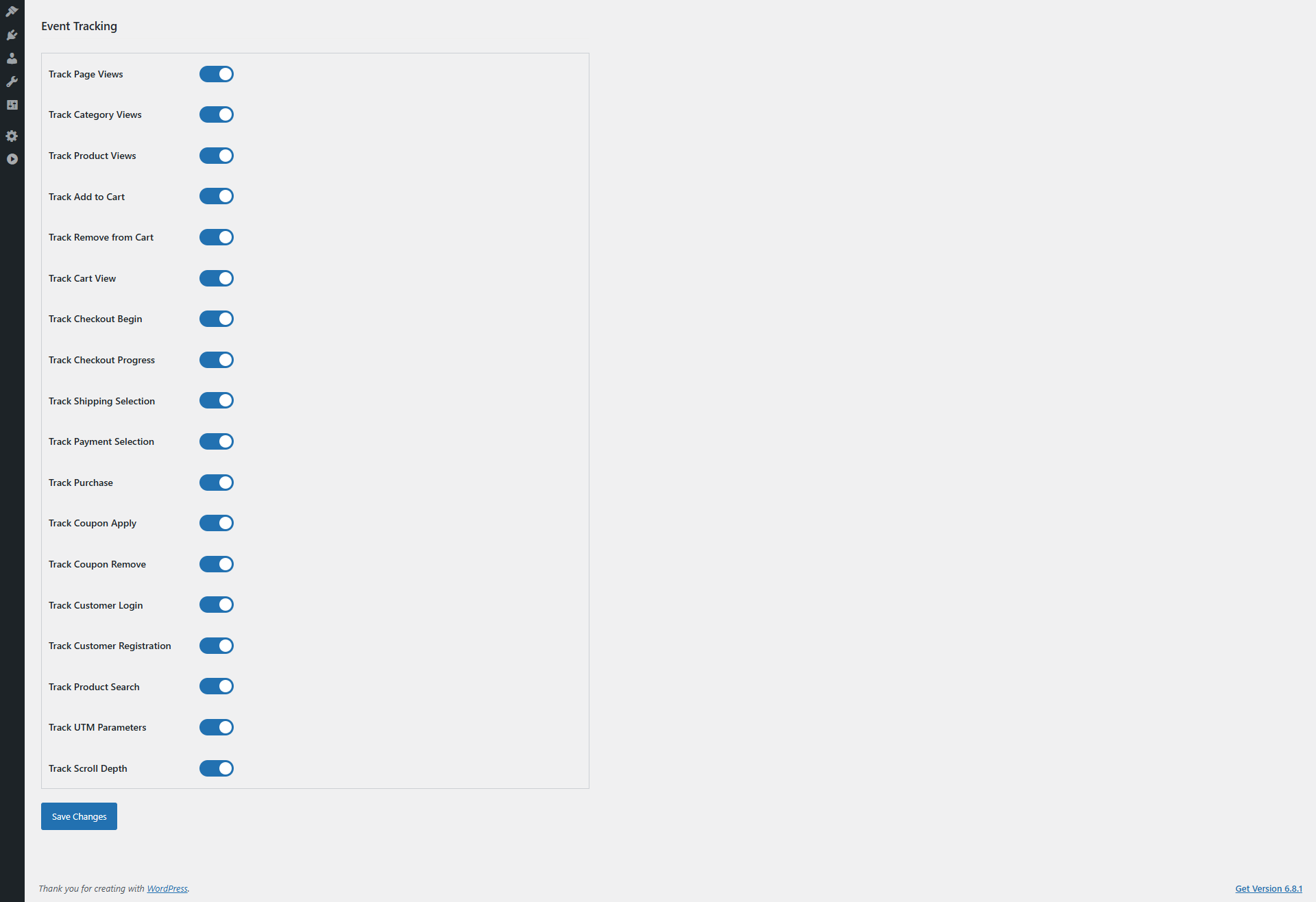
Ogni evento elencato di seguito può essere abilitato o disabilitato individualmente in base ai requisiti di tracciamento specifici del tuo negozio in Plugin di integrazione WooCommerce GA4. Di conseguenza, questa flessibilità consente di personalizzare la raccolta dati, consentendo a Google Analytics di fornire informazioni più pertinenti e aiutandoti a prendere decisioni aziendali più intelligenti.
Traccia le visualizzazioni di pagina Puoi abilitare o disabilitare l’evento in base alle tue esigenze. Questo evento tiene traccia di ogni visita alla pagina, aiutando Google Analytics ad analizzare il traffico complessivo del sito e i modelli di navigazione degli utenti. Pertanto, è fondamentale comprendere il comportamento dei clienti e ottimizzare la struttura del sito.
Visualizzazioni di categoria Abilita o disabilita secondo necessità. Inoltre, questo strumento tiene traccia delle visite alle categorie di prodotto, consentendo a Google Analytics di identificare le sezioni più popolari. Di conseguenza, puoi concentrare le tue attività di marketing e gestire l’inventario in modo più efficace.
Pagina Dettagli del prodotto Inoltre, è possibile abilitare o disabilitare l’evento a seconda delle esigenze. Questo evento nell’estensione di integrazione WooCommerce GA4 monitora l’interazione con le singole pagine prodotto, fornendo informazioni preziose su quali prodotti attirano maggiormente l’attenzione. In questo modo, facilita la promozione dei prodotti e la gestione delle scorte.
Aggiungi al Carrello Abilita o disabilita secondo necessità. Questo evento in WooCommerce GA4 eCommerce Events monitora quando i clienti aggiungono prodotti al carrello, fornendo a GA dati fondamentali sull’intenzione di acquisto. Di conseguenza, puoi ottimizzare il tuo funnel di vendita e le strategie di remarketing.
Rimozione del carrello Abilita o disabilita a seconda delle esigenze. Rileva quando gli articoli vengono rimossi dal carrello, aiutando a identificare potenziali ostacoli nel processo di acquisto. In questo modo, puoi migliorare l’esperienza utente e ridurre l’abbandono del carrello.
Visualizzazioni carrello Abilita o disabilita secondo necessità. Monitora la frequenza con cui i clienti visualizzano il carrello, fornendo informazioni sul coinvolgimento degli acquirenti e su possibili colli di bottiglia prima del pagamento.
Inizio del checkout Abilita o disabilita secondo necessità. Rileva quando un utente avvia la procedura di pagamento, consentendo a Google Analytics di monitorare l’avanzamento del funnel. In questo modo, puoi migliorare l’esperienza di pagamento per ridurre al minimo gli abbandoni.
pagina di Pagamento Abilita o disabilita secondo necessità. Questa opzione monitora le interazioni dettagliate sulle pagine di pagamento, offrendo dati preziosi per ottimizzare le conversioni in questa fase critica.
Selezione dell’indirizzo Abilita o disabilita secondo necessità. Monitora quando i clienti aggiungono o selezionano indirizzi di spedizione, aiutando a identificare preferenze o problemi durante il pagamento.
Scelta del metodo di spedizione Abilita o disabilita secondo necessità. Questa opzione tiene traccia delle opzioni di spedizione selezionate dai clienti, fornendo informazioni sulle loro preferenze e supportando la pianificazione logistica e di marketing.
Conferma dell’ordine Abilitare o disabilitare a seconda delle necessità. Estensione di misura per l’eCommerce di WooCommerce La conferma d’ordine registra il completamento degli ordini, il principale evento di conversione per GA. Di conseguenza, è essenziale per un monitoraggio accurato dei ricavi e una misurazione del ROI.
Login clienti Abilita o disabilita secondo necessità. Questa opzione tiene traccia di quando gli utenti accedono ai propri account, offrendo informazioni sul comportamento dei clienti abituali e sull’efficacia dei programmi fedeltà.
Registrazione Clienti Abilita o disabilita secondo necessità. Monitora la creazione di nuovi account, utile per monitorare l’acquisizione di clienti e i trend di crescita.
Utilizzo del codice sconto Abilita o disabilita secondo necessità. Monitora l’utilizzo di codici promozionali o di sconto, aiutando a valutare l’efficacia delle campagne di marketing e degli incentivi.
Rimozione del codice sconto Abilita o disabilita a seconda delle esigenze. Tiene traccia di quando i codici sconto vengono rimossi durante il checkout, evidenziando i punti di attrito che potrebbero causare l’abbandono del carrello.
Cerca il monitoraggio del prodotto Abilita o disabilita a seconda delle esigenze. Questa funzionalità cattura i termini di ricerca inseriti dai clienti, offrendo dati preziosi per ottimizzare l’offerta di prodotti e il merchandising.
Cattura parametri UTM Abilita o disabilita a seconda delle esigenze. Raccoglie automaticamente i parametri UTM dagli URL, consentendo a Google Analytics di attribuire accuratamente traffico e conversioni a specifiche campagne di marketing. Di conseguenza, questo è essenziale per aumentare il ROI della tua campagna.
5.0 Istruzioni di configurazione:
Integrazione di Google Tag Manager senza codice per WooCommercefornisce istruzioni di configurazione semplici e adatte ai principianti, senza bisogno di conoscenze tecniche. Gli amministratori del negozio possono accedere facilmente a Google Tag Manager e a un Google Analytics Console e segui i semplici passaggi per recuperare le credenziali necessarie per l’integrazione.
Inoltre, queste chiare istruzioni sono pensate per guidarti con facilità attraverso l’intero processo di configurazione del plugin WooCommerce gtag Integrator.
In caso di problemi durante la configurazione o l’utilizzo dell’estensione, il nostro team di supporto è a tua disposizione. Puoi contattarci tramite:
Plugin generatore di contenuti AI per WooCommerce è un potente plugin progettato per aiutare i proprietari di negozi WooCommerce a creare facilmente contenuti di alta qualità per i prodotti. Integrando le funzionalità avanzate di Claude AI, ChatGPT API, Gemini API e DeepSeek, il plugin consente la generazione di descrizioni di prodotti, categorie e pagine CMS ottimizzate per la SEO, meta titoli e meta descrizioni, mantenendo al contempo una voce del brand naturale e autentica.
Inoltre, l’AI Content Generator per WooCommerce funziona anche come un plugin robusto, basato sull’intelligenza artificiale, per la creazione di contenuti fluidi in più lingue. Di conseguenza, il tuo negozio può entrare in contatto con clienti globali ed espandere la propria portata senza compromettere la qualità o la coerenza.
Inoltre, il plugin WooCommerce AI Generator di Knowband offre una varietà di modelli di intelligenza artificiale per la generazione di contenuti. I proprietari di negozi possono scegliere tra le opzioni ChatGPT come GPT-3.5 e GPT-4.0; modelli Claude come Haiku 3, Haiku 3.5, Sonnet 3.5 (Old) e Sonnet 3.5 (New); insieme alle varianti Gemini, tra cui Gemini 1.5 Pro, 1.5 Flash, 1.5 Flash-8b, 2.0 Flash e 2.0 Flash – Lite Preview. DeepSeek offre inoltre modelli di chat e coder reasoner.
Grazie al supporto per la generazione di contenuti in blocco, il plugin riduce drasticamente il tempo e gli sforzi necessari per la scrittura manuale. Che tu stia creando contenuti da zero o aggiornando le informazioni sui prodotti esistenti, il generatore di contenuti AI di WooCommerce garantisce accuratezza, coerenza e velocità.
Inoltre, il plugin WooCommerce SEO AI Content Generator supporta la generazione di contenuti per le pagine di categoria e le pagine CMS, inclusi Chi siamo, FAQ, Condizioni di spedizione e altro ancora. Questo significa che puoi creare un negozio WooCommerce completamente ottimizzato e ricco di contenuti senza dover scrivere manualmente. Che si tratti di lanciare un nuovo negozio o di aggiornarne uno esistente, gli utenti possono applicare l’assistenza dell’IA a tutte le aree chiave del loro sito web.
1.0 Caratteristiche principali dell’estensione per la creazione di contenuti AI di WooCommerce
AGenerazione di contenuti basata sull’intelligenza artificiale L’estensione WooCommerce Claude AI Content Generator crea automaticamente descrizioni di prodotti e categorie di alta qualità, meta titoli, meta descrizioni e contenuti di pagine CMS sfruttando tecnologie di intelligenza artificiale avanzate, tra cui ChatGPT, Claude, Gemini e DeepSeek. Questo garantisce che i contenuti dell’intero negozio siano professionali, coinvolgenti e ottimizzati per la SEO.
Prestazioni SEO migliorate Tutti i contenuti generati seguono le migliori pratiche SEO, migliorando così il posizionamento del tuo negozio nei motori di ricerca e aumentando la visibilità tramite il posizionamento strategico delle parole chiave e metadati ben strutturati.
Selezione flessibile del modello di intelligenza artificiale Il generatore di contenuti AI per WooCommerce offre un’ampia varietà di modelli di intelligenza artificiale per la creazione di contenuti. I proprietari di negozi possono scegliere tra Opzioni ChatGPT come GPT-3.5 e GPT-4.0; Modelli di Claude tra cui Haiku 3, Haiku 3.5, Sonetto 3.5 (Vecchio) e Sonetto 3.5 (Nuovo); Varianti dei Gemelli come Gemini 1.5 Pro, 1.5 Flash, 1.5 Flash-8b, 2.0 Flash e 2.0 Flash – Anteprima Lite; così come Chat DeepSeek e Coder Reasoner.
Interfaccia user-friendly Progettata per essere semplice da usare, l’estensione fornisce un’interfaccia intuitiva che consente ai proprietari di negozi, indipendentemente dal loro livello di esperienza tecnica, di generare contenuti professionali e di alta qualità in modo rapido e senza sforzo.
Funzionalità di elaborazione in blocco
Ideale per negozi con ampi cataloghi di prodotti, il Generatore di contenuti AI DeepSeek per WooCommerce consente la generazione di contenuti in blocco per più prodotti contemporaneamente, risparmiando tempo e fatica.
Inoltre, supporta l’importazione di massa di file CSV, consentendo agli utenti di caricare file e selezionare voci specifiche per la creazione o l’aggiornamento di contenuti generati dall’intelligenza artificiale, offrendo una gestione dei contenuti flessibile ed efficiente.
Monitoraggio completo delle attività Il plugin conserva un registro dettagliato di tutte le azioni intraprese, inclusi timestamp e riepiloghi delle modifiche. Di conseguenza, i proprietari dei negozi beneficiano di trasparenza e di un facile monitoraggio degli aggiornamenti e delle modifiche dei contenuti.
2.0 Vantaggi del plugin WooCommerce AI Content Generator per gli e-commercianti
Risparmio di tempo Il generatore di descrizioni di prodotti AI WooCommerce genera rapidamente contenuti di alta qualità in pochi minuti, riducendo gli sforzi di scrittura manuale e lasciandoti libero di concentrarti sul tuo core business.
Prestazioni SEO migliorate Crea contenuti di prodotto ottimizzati tramite intelligenza artificiale che seguano le migliori pratiche SEO per aumentare il posizionamento sui motori di ricerca e il traffico organico.
Qualità superiore dei contenuti Crea descrizioni di prodotto professionali, accattivanti e coerenti con il marchio che aumentino la credibilità del tuo negozio.
Razionalizzazione dei costi Risparmia sui costi di copywriting automatizzando la creazione di contenuti con la tecnologia avanzata dell’intelligenza artificiale.
Bordo competitivo
Mantieni un vantaggio offrendo informazioni sui prodotti migliori, più rapide e più precise rispetto ai tuoi concorrenti.
Esperienza del cliente migliorata Fornisci contenuti chiari e dettagliati che aiutino i clienti a prendere decisioni informate e ad aumentare le conversioni.
Monitoraggio delle prestazioni Tieni traccia di tutte le modifiche ai contenuti generate dall’intelligenza artificiale con un registro delle attività per rivedere e migliorare la tua strategia sui contenuti nel tempo.
3.0. Passaggi di installazione del generatore di contenuti di pagina AI CMS WooCommerce
Passaggio 1: acquista il plugin Acquista il plugin WooCommerce AI Content Generator dallo store di Knowband. Dopo l’acquisto, riceverai un file compresso contenente il codice sorgente del plugin.
Passaggio 2: accedi alla dashboard di WordPress Accedi alla dashboard di amministrazione di WordPress, quindi vai su Plugin → Aggiungi nuovo.
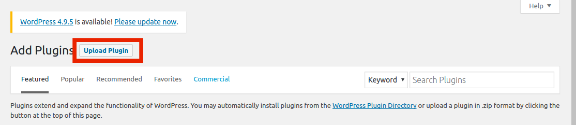
Passaggio 3: carica il plugin Nella pagina “Aggiungi plugin”, fai clic sul pulsante Carica plugin.
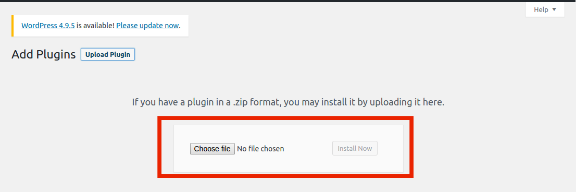
Passaggio 4: carica il file Fai clic su Scegli file, seleziona il file compresso del plugin che hai scaricato e caricalo.
Una volta completato il caricamento, fare clic su Attiva plugin.
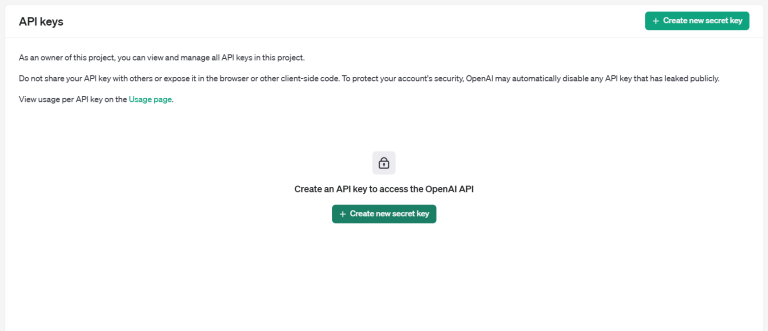
Crea la tua chiave API cliccando su Crea chiave API.
3. Assicurarsi di copiare immediatamente la chiave e di conservarla in un luogo sicuro.
Fasi di generazione del contenuto dell’API DeepSeek
Segui questi passaggi per generare contenuti utilizzando l’API DeepSeek all’interno del plugin WooCommerce AI Content Generator:
Passaggio 1: Ottieni la tua chiave API DeepSeek
Registrati o accedi al tuo DeepSeek account sul loro sito web ufficiale.
Vai alla sezione API e crea o copia la tua chiave API univoca.
3. Copia la chiave API per abilitare la funzionalità di DeepSeek AI Engine nel plugin WooCommerce AI Content Generator
4. Copia la chiave API DeepSeek per l’estensione OpenCart AI Content Generator
Interfaccia di amministrazione 4.0.0 del plugin WooCommerce AI Content Generator di Knowband
4.0.1 Impostazioni generali del generatore di contenuti AI di WooCommerce Claude
L’estensione WooCommerce Bulk AI Content Generator consente agli amministratori del negozio di personalizzare le impostazioni di intelligenza artificiale e gestire in modo efficiente attività di generazione di contenuti su larga scala.
Opzioni di configurazione:
Abilita/Disabilita- Abilita o disabilita il modulo in base alle tue esigenze.
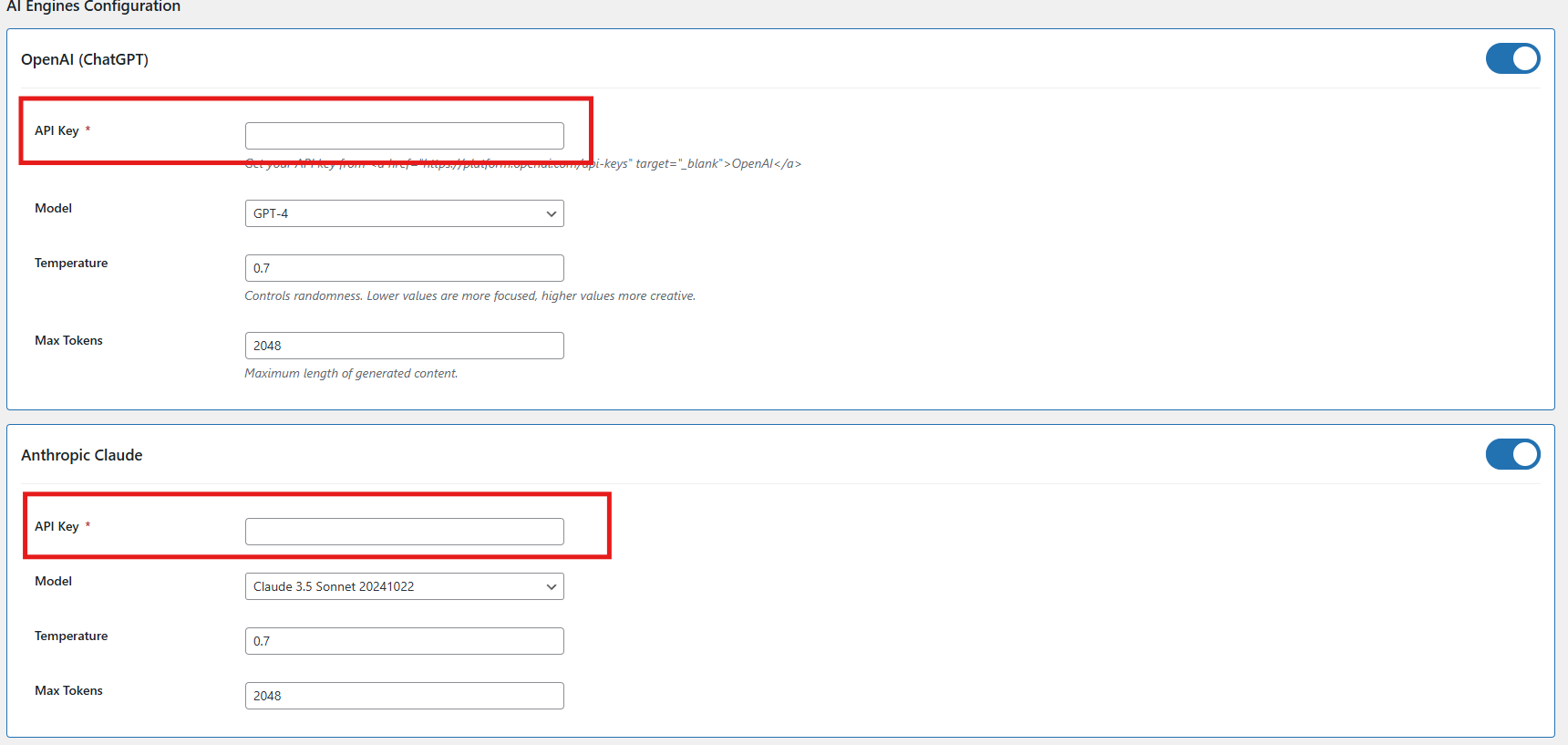
Configurazione della chiave API – Aggiungi chiavi API per tutti i modelli di intelligenza artificiale supportati, inclusi Claude, ChatGPT, Gemini e DeepSeek, per garantire un’integrazione e una funzionalità perfette.
Attiva/disattiva motore Claude – Abilita o disabilita rapidamente il motore di intelligenza artificiale di Claude con un solo clic in base alle tue esigenze di generazione di contenuti.
Chiave API per Claude – Inserisci la chiave API necessaria per attivare le funzionalità di Claude AI per la generazione di contenuti e la lingua.
Selezione del modello Claude – Scegli tra una gamma di modelli di intelligenza artificiale di Claude, come Haiku 3, Haiku 3.5, Sonnet 3.5 e Sonnet 3.5, per potenziare le tue attività di creazione di contenuti.
Gettone- Aggiungi il limite di token per il generatore di contenuti predefinito 2048, puoi aggiungere fino a 32000 come limite di token che si applicherà a tutti i modelli di intelligenza artificiale
Abilita/disabilita ChatGPT – Attiva o disattiva il motore AI di ChatGPT per controllarne il ruolo nella generazione di contenuti per il tuo negozio.
Chiave API per ChatGPT – Inserisci la tua chiave API ChatGPT per attivare le funzionalità di generazione di contenuti.
Seleziona Modello ChatGPT – Scegli tra ChatGPT 3.5 e ChatGPT 4.0 per generare contenuti di alta qualità e ottimizzati per SEO.
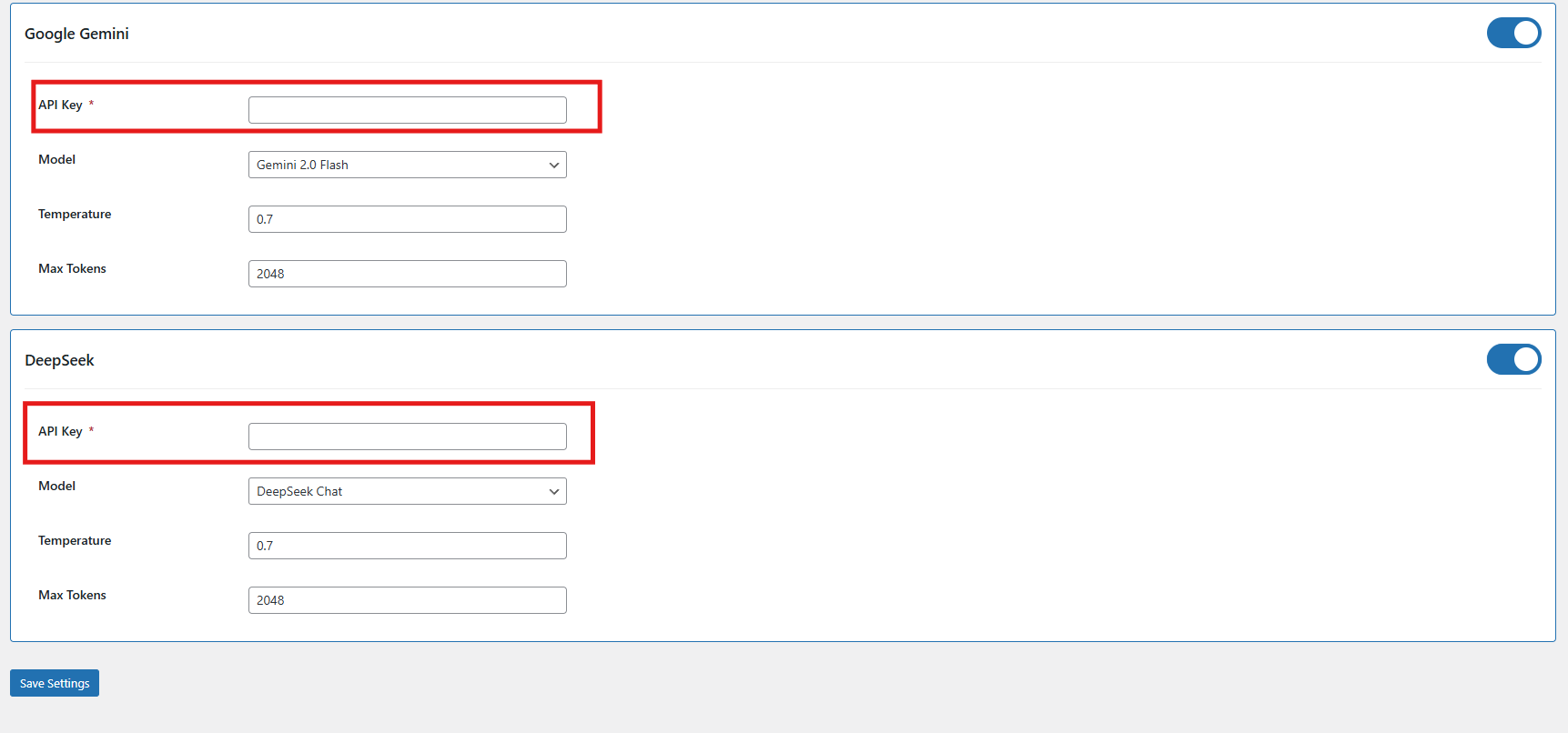
Abilita/disabilita Gemini AI – Attiva o disattiva facilmente il motore di intelligenza artificiale Gemini per gestire i flussi di lavoro di creazione di contenuti.
Chiave API per Gemini – Fornisci la tua chiave API Gemini per abilitare l’integrazione con il generatore di contenuti.
Seleziona il modello Gemini – Scegli tra i modelli Gemini come 1.5 Pro, 1.5 Flash, 1.5 Flash-8b, 2.0 Flash o 2.0 Flash–Lite Preview in base alle tue esigenze di prestazioni e output.
Modello DeepSeek – Abilita il motore DeepSeek selezionando la modalità preferita per la generazione dei contenuti.
Seleziona il tipo di modello DeepSeek – Scegli tra i Chat or Coder modello basato sul tipo di contenuto che devi generare.
Impostazione della temperatura – Regola il livello di creatività dei contenuti generati dall’IA (intervallo: da 0.0 a 1.0). Valori più bassi offrono maggiore coerenza, mentre valori più alti producono output più creativi.
4.0.2 Richieste di generazione di contenuti per il plugin WooCommerce Gemini AI Content Generator
Il Knowband Plugin WooCommerce Gemini AI Content Generator offre prompt di intelligenza artificiale pronti all’uso, pensati appositamente per la creazione di contenuti per l’e-commerce.
Prompt per la generazione di contenuti di prodotto
Genera descrizione del prodotto- Crea descrizioni di prodotto ben strutturate e ottimizzate per SEO, che mettono in risalto le caratteristiche e i vantaggi principali.
Genera meta titolo del prodotto- Genera meta titoli concisi e ricchi di parole chiave, di dimensioni inferiori a 60 caratteri, per migliorare la visibilità nelle ricerche.
Genera meta descrizione del prodotto- Crea meta descrizioni accattivanti di massimo 140 caratteri, studiate per attrarre clic.
Generazione di contenuti per categoria:
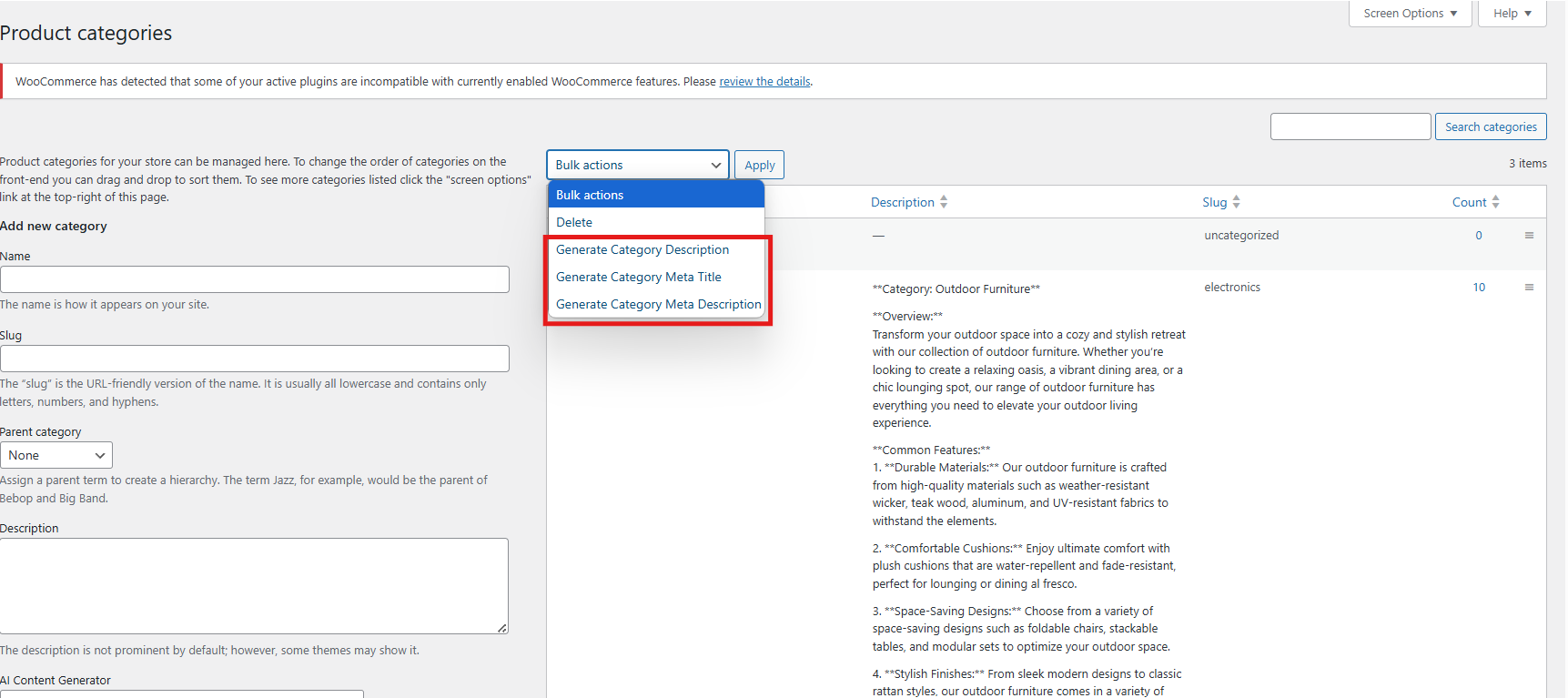
Genera descrizione categoria – Sviluppa contenuti di categoria dettagliati con formattazione HTML corretta per una migliore presentazione.
Genera meta titolo di categoria- Crea titoli di categoria incentrati su parole chiave di dimensioni inferiori a 60 caratteri per migliorare la SEO.
Genera meta descrizione della categoria- Crea descrizioni di categoria chiare e concise entro 140 caratteri per i motori di ricerca.
Generatore di contenuti di pagina per Generatore di contenuti AI multi-motore per CMS e prodotti
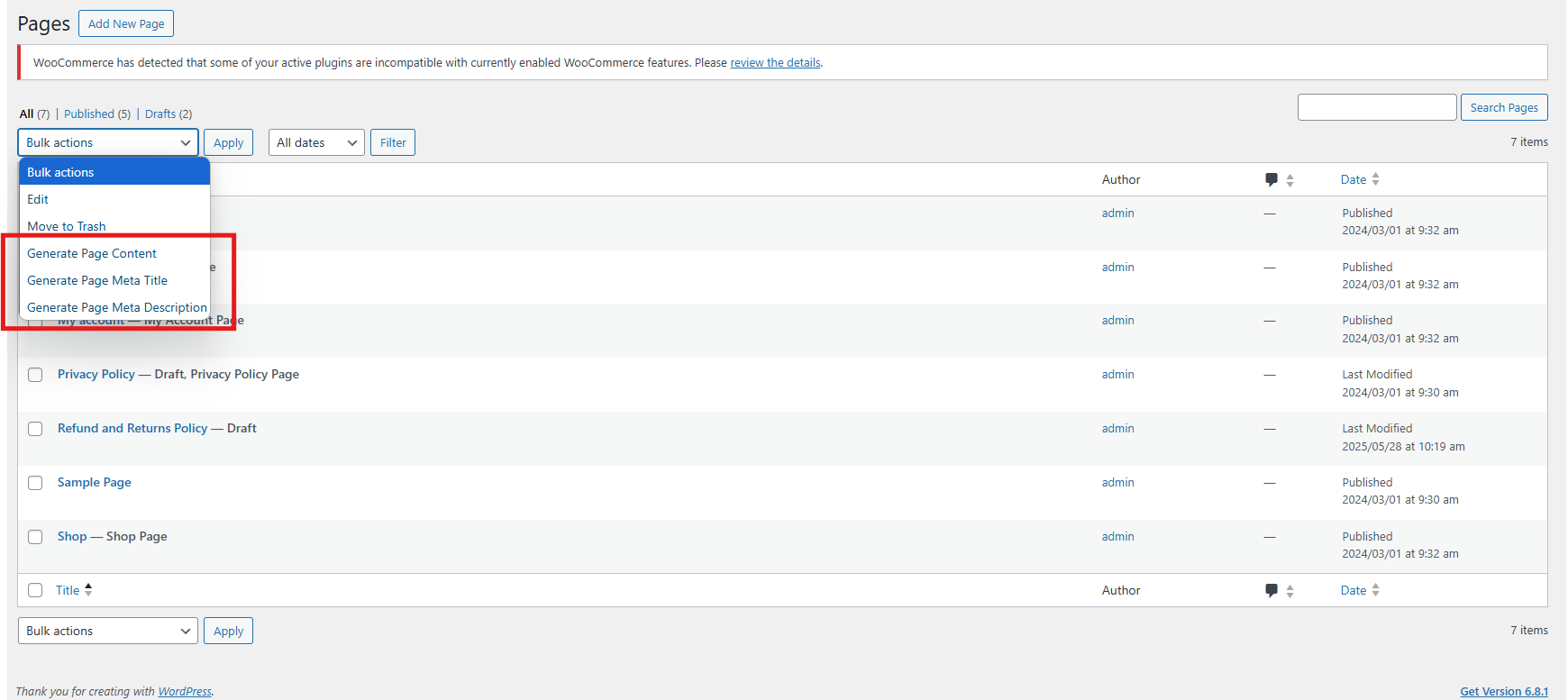
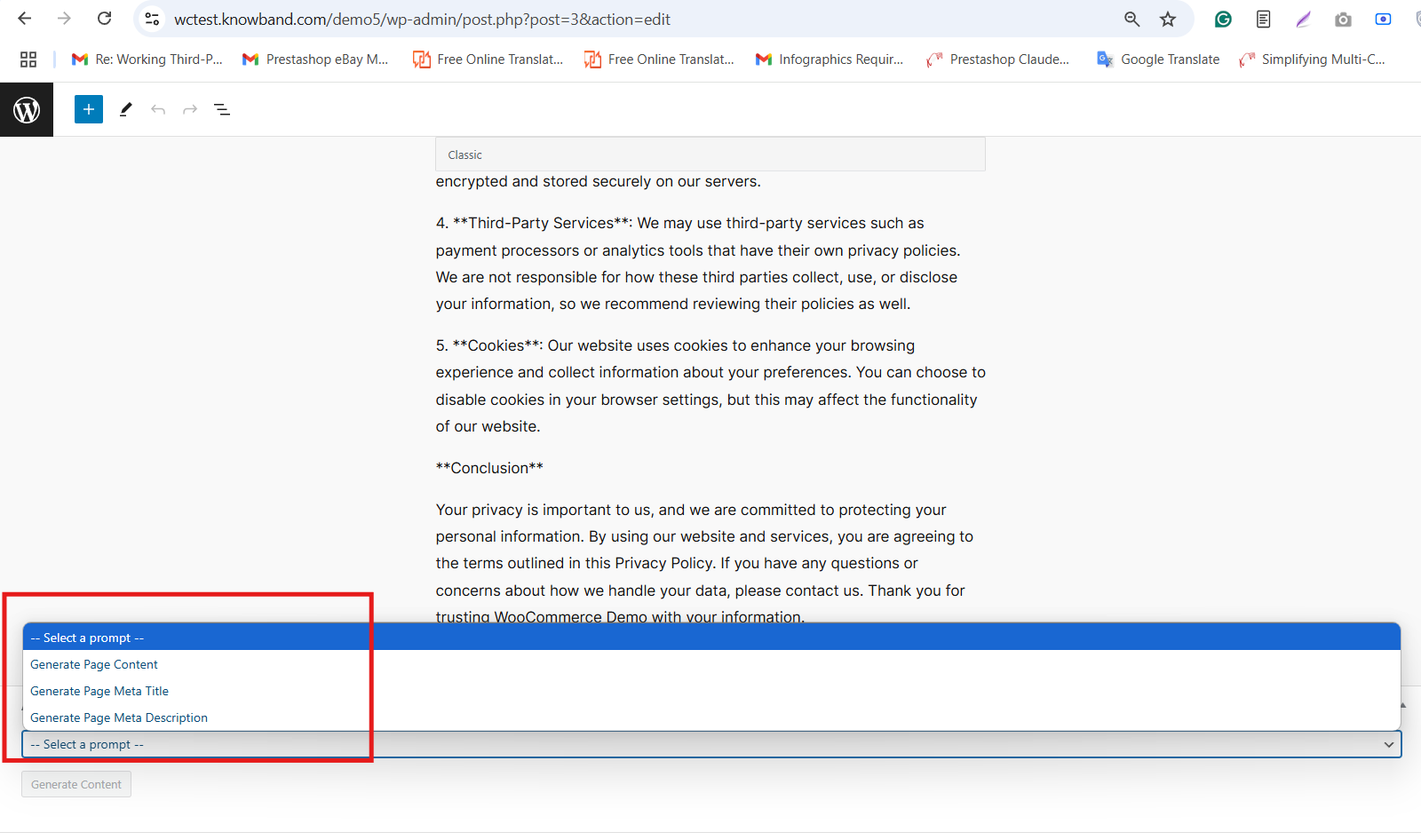
Genera Meta Description della pagina: Crea una meta descrizione SEO-friendly che riassuma il contenuto della pagina CMS in modo chiaro ed efficace.
Genera meta titolo della pagina: Genera un meta titolo conciso che includa le parole chiave principali e il nome del tuo negozio per un posizionamento migliore nei risultati di ricerca.
Genera contenuto pagina: Produci contenuti ben strutturati e accattivanti per le pagine CMS per informare e attrarre i tuoi visitatori.
5.0. Generazione di contenuti di prodotti in blocco
Il generatore di meta-contenuti SEO WooCommerce offre la possibilità di generare contenuti per più prodotti contemporaneamente caricando un file CSV. Questo consente di risparmiare tempo e fatica nella gestione di cataloghi di prodotti di grandi dimensioni.
Passaggi per generare contenuti di prodotto in blocco
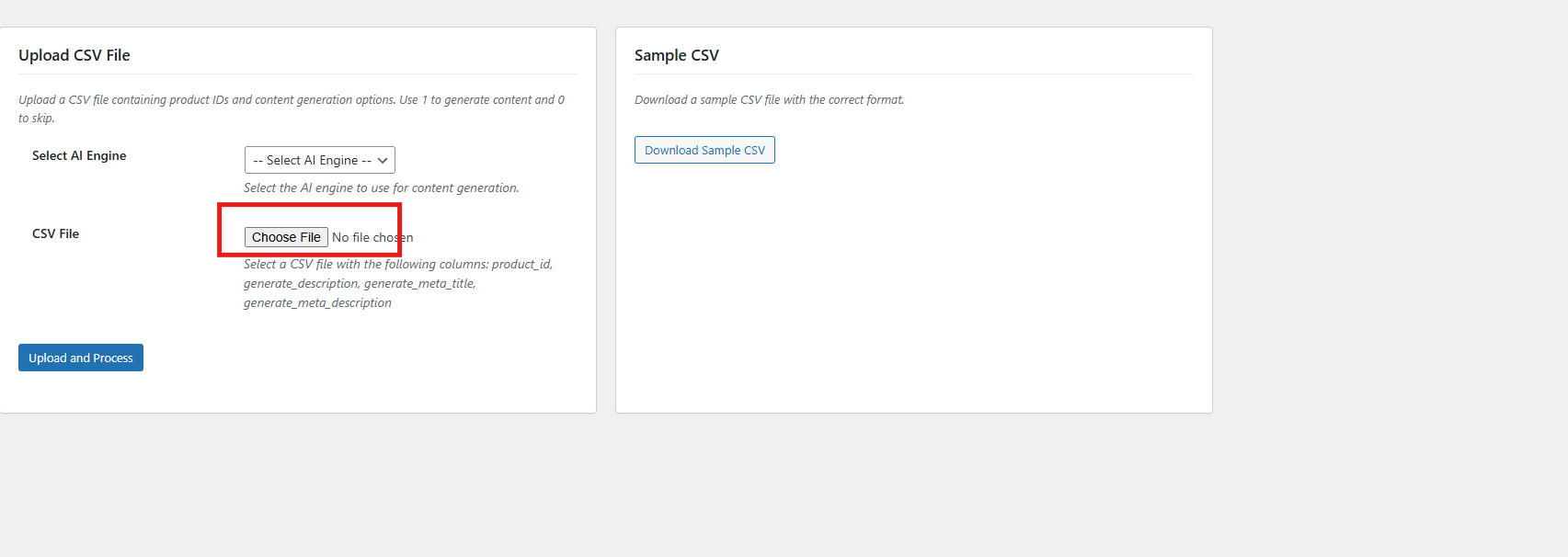
1. Carica il file CSV
Carica il file CSV cliccando su Scegli file e selezionando il file.
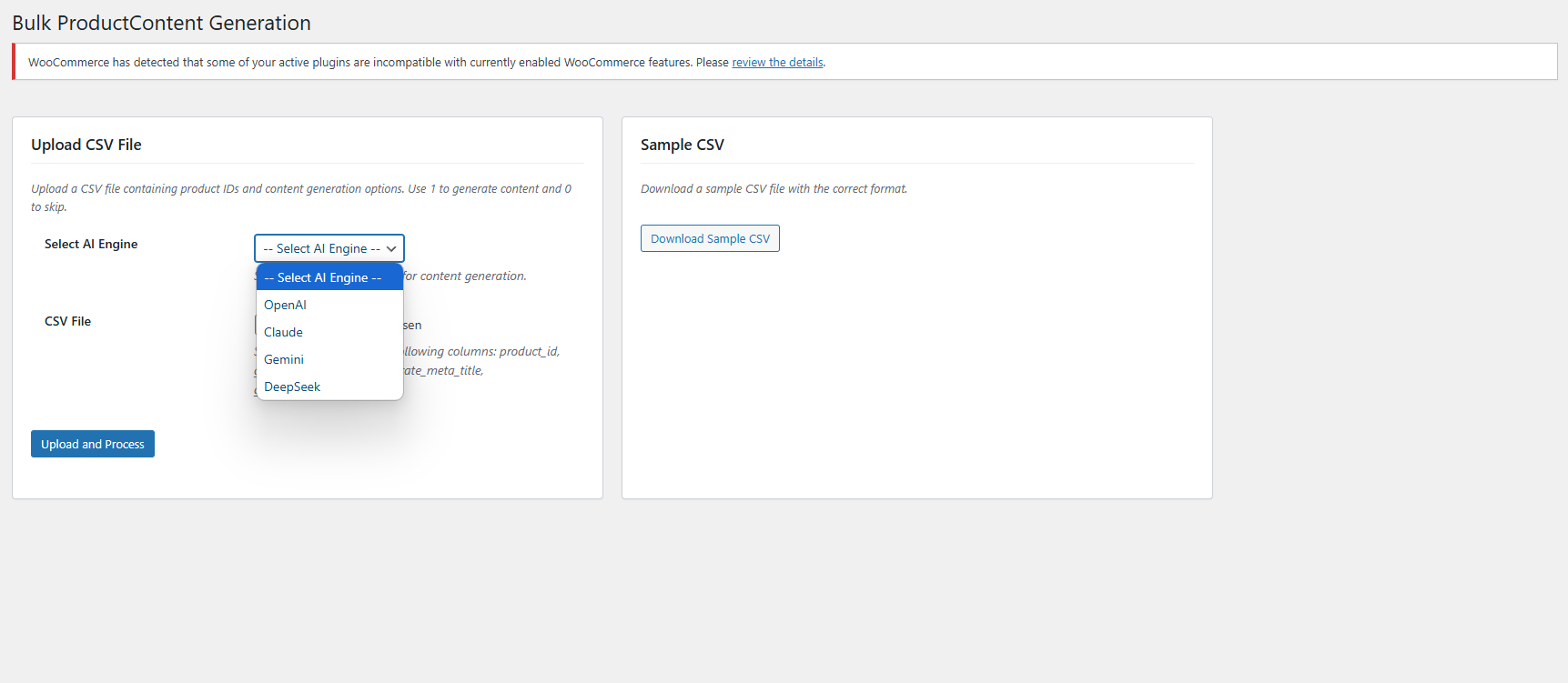
2. Seleziona il motore AI Scegli il tuo motore di intelligenza artificiale preferito dal menu a discesa.
3. Caricamento ed elaborazione Dopo aver selezionato il file e il motore di intelligenza artificiale, fai clic sul pulsante Carica ed elabora per iniziare a generare contenuti per i prodotti elencati nel tuo CSV. Il plugin elaborerà il file e creerà il contenuto richiesto di conseguenza.
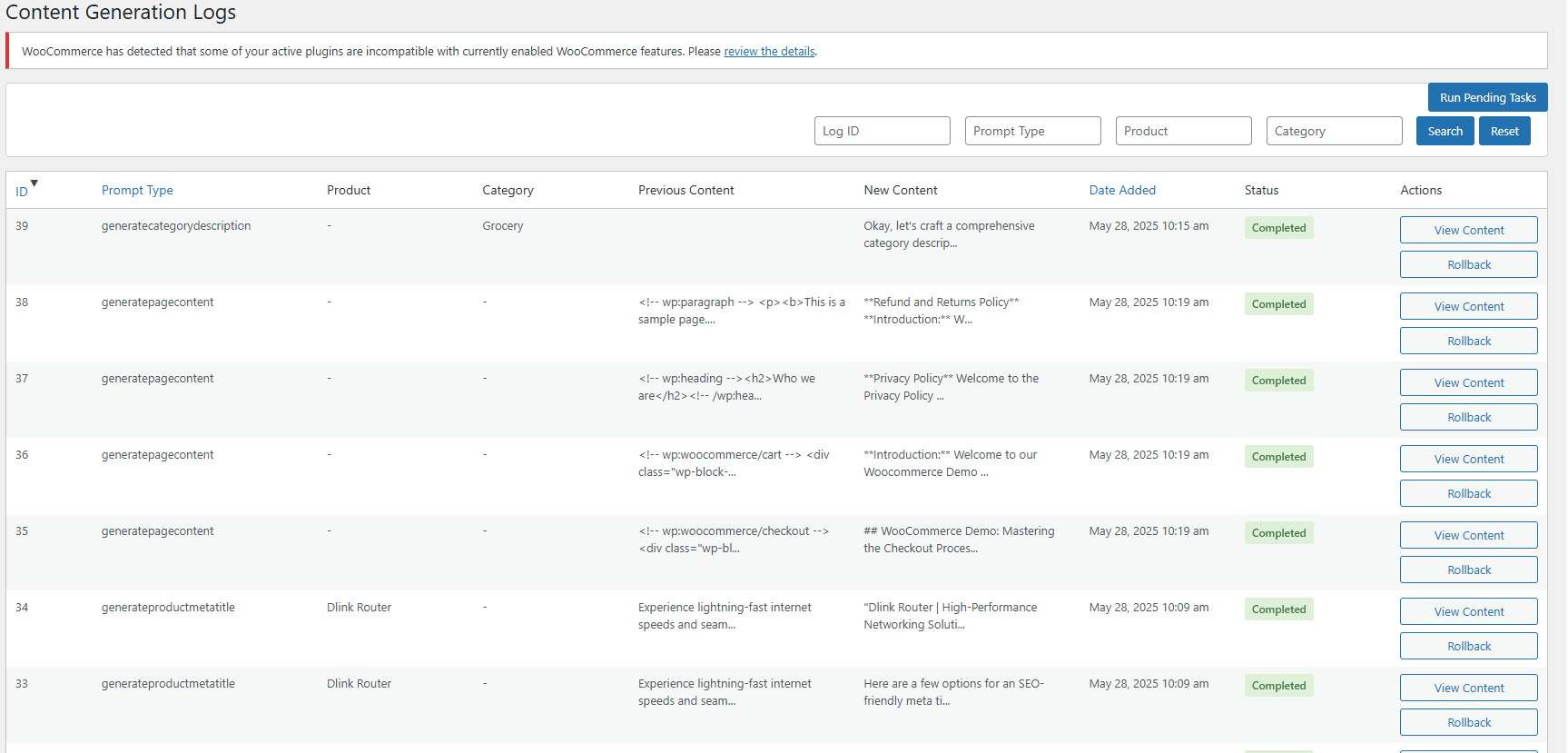
6.0. Registri delle attività nell’estensione WooCommerce AI Content
Plugin generatore di contenuti AI per WooCommerce Tiene un registro dettagliato di tutti i contenuti generati dall’IA. Questo registro include informazioni come il tipo di prompt utilizzato, la lingua, il prodotto o la categoria coinvolta, la marca temporale, lo stato, i contenuti precedenti e i nuovi contenuti generati. Inoltre, questo ti aiuta a tenere traccia delle modifiche, rivedere gli aggiornamenti passati e monitorare l’evoluzione dei tuoi contenuti.
6.0 Passaggi per eseguire i prompt nel generatore di meta descrizioni AI per Woocommerce
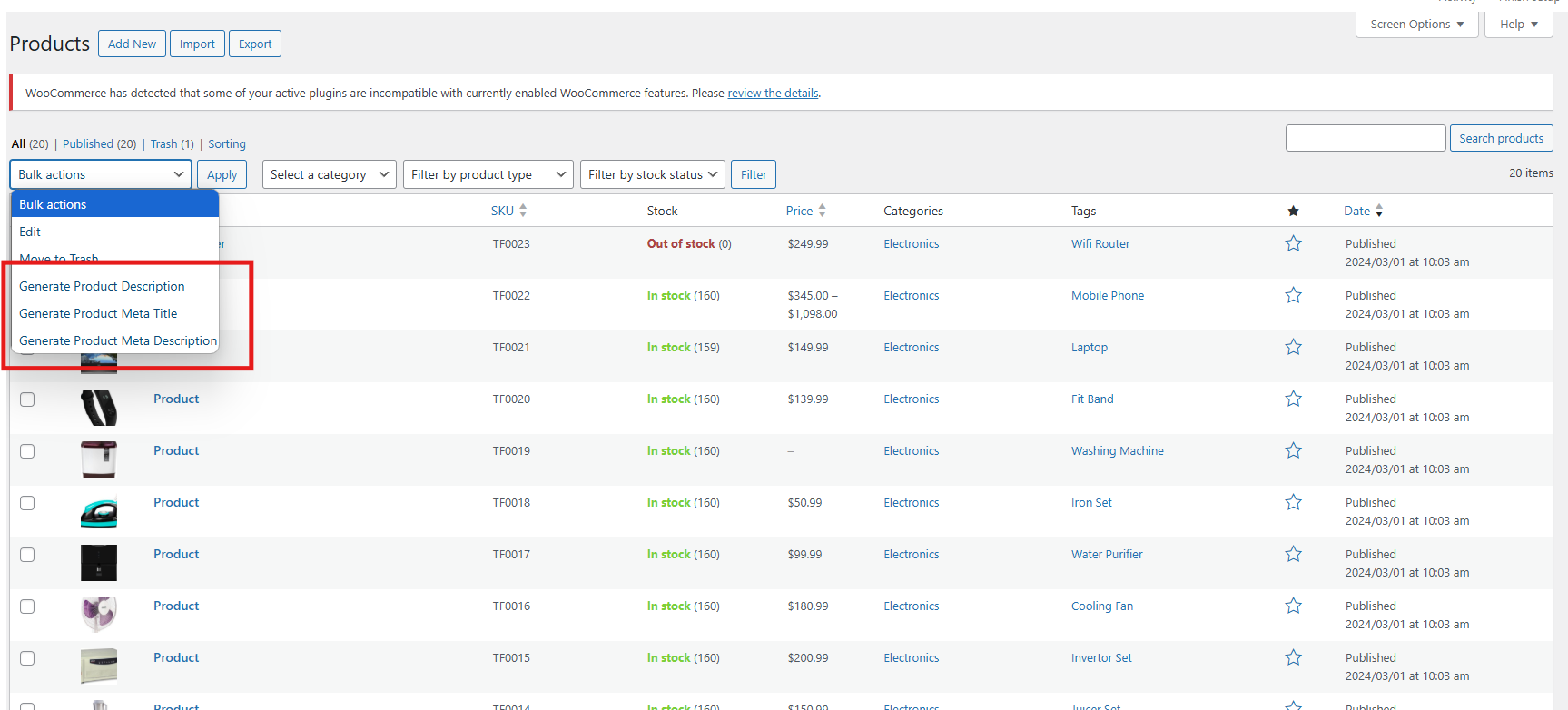
Utilizza il plugin WooCommerce AI Content Generator per creare facilmente contenuti per prodotti, categorie e pagine CMS, come descrizioni, meta titoli e meta descrizioni.
Seguire questi passaggi per eseguire le richieste–
Passo 1: Accedi a Prodotti, Categorie o Pagine CMS nel pannello di amministrazione di WordPress.
Passo 2: Seleziona gli elementi o le pagine specifici per cui desideri generare contenuti. Puoi lavorare su singoli elementi o selezionarne più di uno per l’elaborazione in blocco.
Passo 3: Fare clic sul menu a discesa Azioni in blocco (per le azioni in blocco) oppure utilizzare i pulsanti di azione individuali (per i singoli articoli). Passo 4: Scegli l’operazione di intelligenza artificiale che vuoi eseguire: le opzioni includono la generazione di descrizioni, meta titoli e meta descrizioni.
Passo 5: Seleziona il motore di intelligenza artificiale che desideri utilizzare per le attività di creazione dei contenuti.
Passo 6: Esamina attentamente i contenuti generati dall’intelligenza artificiale e approvali prima della pubblicazione per garantirne l’accuratezza e la coerenza del marchio.
Per qualsiasi domanda, necessità di ulteriore assistenza o feedback sul generatore di contenuti AI di WooCommerce, non esitate a contattare il nostro team di supporto. Siamo qui per aiutarvi a sfruttare al meglio il plugin e garantire un’esperienza di generazione di contenuti fluida. Contattaci in qualsiasi momento a:support@knowband.com
Il plugin WooCommerce ChatGPT Content Generator è uno strumento avanzato basato sull’intelligenza artificiale progettato per semplificare la gestione dei contenuti per il tuo negozio WooCommerce. Basato sulla tecnologia avanzata ChatGPT di OpenAI, questo innovativo plugin semplifica la creazione di contenuti in blocco, rendendolo una risorsa essenziale per le moderne attività di eCommerce. Con questo strumento, puoi creare rapidamente descrizioni di prodotti e categorie accattivanti, titoli accattivanti e contenuti ottimizzati per SEO per migliorare la visibilità del tuo negozio e aumentare la soddisfazione del cliente. Progettato per integrarsi perfettamente con WooCommerce, il plugin semplifica la generazione di contenuti, risparmiando tempo e fatica per i commercianti. Pertanto, utilizzando le capacità di ChatGPT Engines 3.5 e 4.0, ti aiuta a fornire contenuti di alta qualità che non solo ti aiutano a far crescere le prestazioni del tuo negozio online, ma ti fanno anche risparmiare tempo nella scrittura manuale dei contenuti.
Creazione di contenuti senza sforzo: Genera facilmente titoli di prodotti di alta qualità, descrizioni dettagliate e meta tag ottimizzati, assicurando contenuti coerenti e professionali in tutto il tuo negozio e risparmiando tempo prezioso.
4 Supporto motore AI: Basato su modelli ChatGPT avanzati GPT-4.0, GPT-4-turbo, GPT-4, e GPT-3.5-turbo, il plugin WooCommerce ChatGPT soddisfa diverse esigenze di generazione di contenuti, rendendolo ideale per aziende di tutte le dimensioni.
Output ottimizzato per SEO: Crea senza sforzo contenuti SEO-friendly per migliorare il posizionamento del tuo negozio nei motori di ricerca e generare più traffico organico.
Interfaccia intuitiva: Progettato pensando alla semplicità, il plugin offre un processo di installazione intuitivo, rendendolo accessibile anche agli amministratori del negozio senza competenze tecniche.
Gestione delle categorie e dei meta tag: Genera rapidamente nomi di categoria e meta descrizioni per una presentazione ordinata e raffinata.
Generazione di contenuti in blocco: Semplifica le operazioni elaborando più prodotti contemporaneamente, ideale per i negozi con cataloghi estesi.
Operazioni di magazzino migliorate: Semplifica le attività relative ai contenuti per garantire aggiornamenti fluidi ed efficienti dei prodotti, ottimizzando le prestazioni complessive del tuo negozio.
Flessibilità globale: Con il supporto per varie lingue, inclusi gli script RTL, il plugin si adatta alle aziende che mirano a mercati diversi. Questo strumento semplificato consente ai proprietari di negozi WooCommerce di creare e gestire i contenuti in modo efficace, migliorando la produttività e potenziando la presenza online.Inizio modulo
Impostazione della chiave ChatGPT per il tuo plugin
Segui questi semplici passaggi per abilitare le funzionalità di ChatGPT nel tuo plugin WooCommerce:
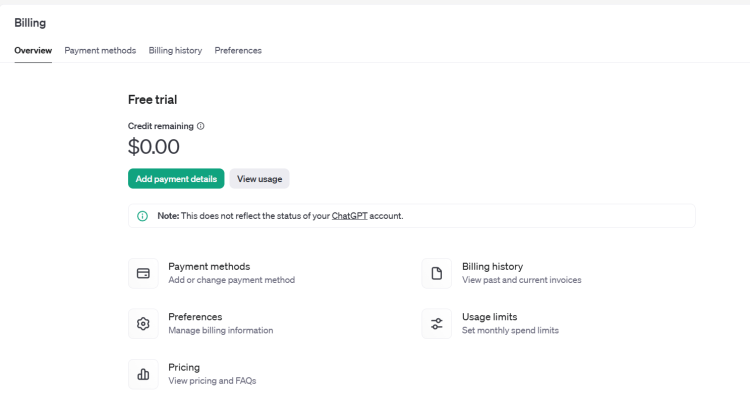
Aggiungere fondi se necessario per evitare errori nelle richieste API.
Dopo aver impostato la chiave API e verificato la fatturazione, il plugin WooCommerce ChatGPT sarà pienamente operativo e pronto a semplificare la generazione di contenuti per il tuo negozio.
Acquista il plugin WooCommerce dallo store Knowband. Dopo l’acquisto, riceverai un file compresso contenente il codice sorgente del modulo.
Passaggio 2: accedi alla dashboard di WordPress
Vai alla tua dashboard di WordPress e vai a Plugin → Aggiungi nuovo.
Passaggio 3: carica il plugin
Verrai indirizzato a una nuova interfaccia. Fai clic su Carica plugin.
Passaggio 4: carica il file
Clicchi Scegli il file, seleziona il file zippato che hai ricevuto e caricalo. Una volta caricato, attiva il plugin e sarà pronto a migliorare il tuo sito WooCommerce con capacità di generazione di contenuti basate sull’intelligenza artificiale.
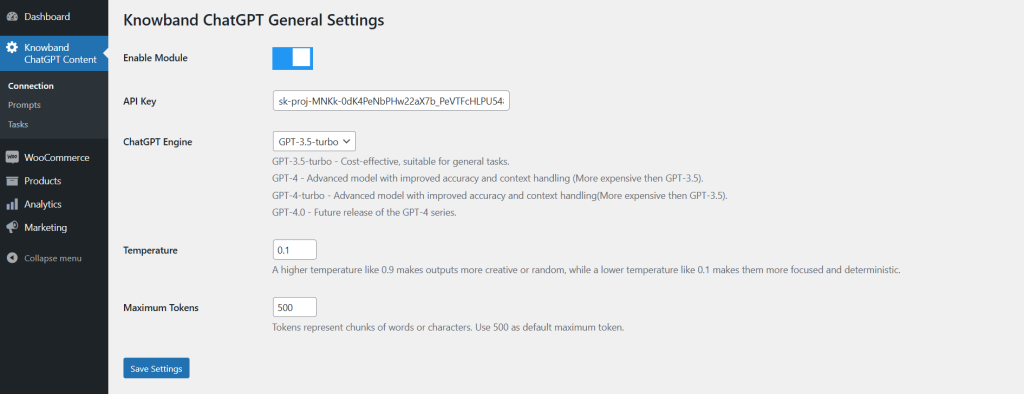
Abilita modulo: L’amministratore del negozio può attivare/disattivare l’estensione utilizzando il seguente pulsante.
Chiave API: Inserisci la chiave API ChatGPT ottenuta in questa sezione. Segui i passaggi indicati sopra per ottenere la chiave API ChatGPT per il tuo modulo.
Motore ChatGPT: Il plugin è dotato di 4 potenti motori ChatGPT per semplificare la gestione dei contenuti nel tuo negozio.
GPT-3.5-turbo – Conveniente, adatto per attività generiche.
GPT-4- Modello avanzato con maggiore accuratezza e gestione del contesto (più costoso di GPT-3.5).
GPT-4-turbo – Modello avanzato con maggiore accuratezza e gestione del contesto (più costoso di GPT-3.5).
GPT-4.0- Futura versione della serie GPT-4.
Seleziona quello più adatto alle tue esigenze.
Temperatura: Il seguente campo di testo accetta valori compresi tra 0.1 e 0.9. Mentre il valore più basso 0.1 genera contenuti più mirati e semplici. D’altro canto, il valore più alto 0.9 genera contenuti più creativi e raffinati.
Numero massimo di token: I token rappresentano blocchi di parole o caratteri. Usa 500 come token massimo predefinito.
Disponibile anche per la piattaforma di e-commerce Prestashop
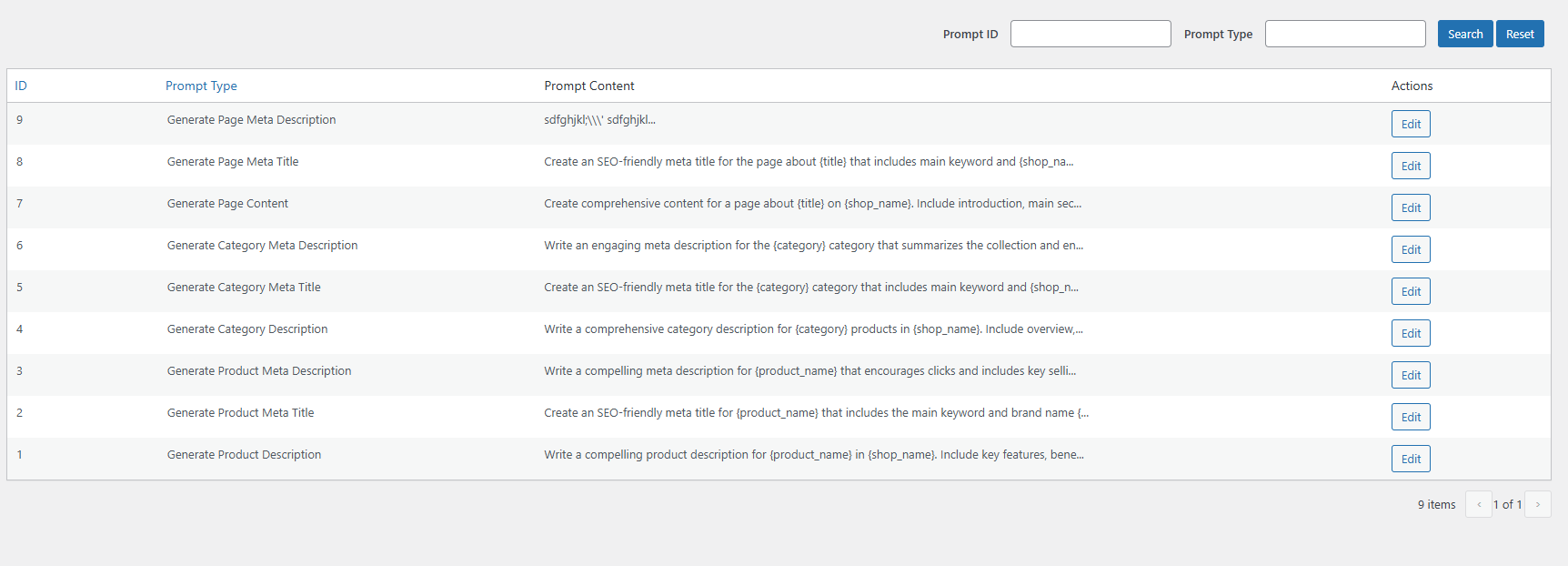
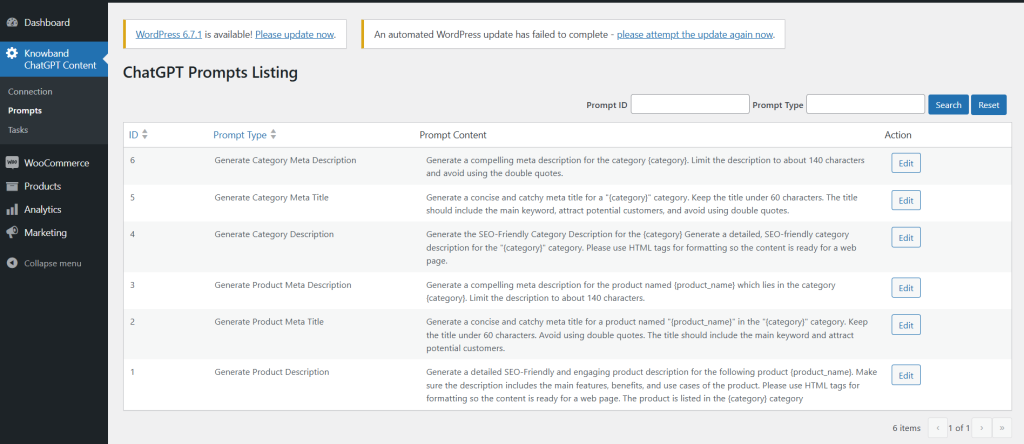
Genera Meta Description della categoria: Genera una meta description avvincente per la categoria {category}. Limita la descrizione a circa 140 caratteri ed evita di usare le virgolette doppie.
Genera meta titolo della categoria: Genera un meta titolo conciso e accattivante per una categoria “{category}”. Mantieni il titolo sotto i 60 caratteri. Il titolo dovrebbe includere la parola chiave principale, attrarre potenziali clienti ed evitare di usare virgolette doppie.
Genera descrizione categoria: Genera la descrizione di categoria SEO-friendly per {category} Genera una descrizione di categoria dettagliata e SEO-friendly per la categoria “{category}”. Utilizza i tag HTML per la formattazione in modo che il contenuto sia pronto per una pagina web.
Genera Meta Description del prodotto: Genera una meta descrizione avvincente per il prodotto denominato {product_name} che si trova nella categoria {category}. Limita la descrizione a circa 140 caratteri.
Genera meta titolo del prodotto: Genera un meta titolo conciso e accattivante per un prodotto denominato “{product_name}” nella categoria “{category}”. Mantieni il titolo sotto i 60 caratteri. Evita di usare virgolette doppie. Il titolo dovrebbe includere la parola chiave principale e attrarre potenziali clienti.
Genera descrizione prodotto: Genera una descrizione dettagliata SEO-Friendly e accattivante per il seguente prodotto {product_name}. Assicurati che la descrizione includa le caratteristiche principali, i vantaggi e i casi d’uso del prodotto. Utilizza tag HTML per la formattazione in modo che il contenuto sia pronto per una pagina web. Il prodotto è elencato nella categoria {category}.
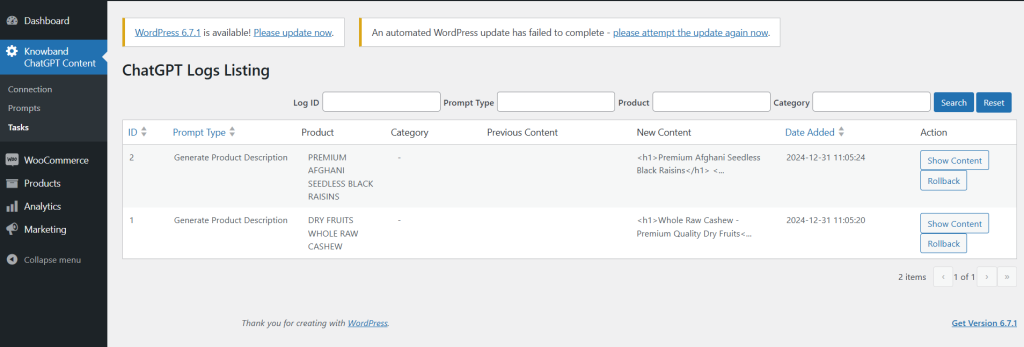
3. Elenco dei registri di ChatGPT
Questa scheda fornisce all’amministratore una panoramica completa delle attività completate. Visualizza dettagli come il tipo di prompt eseguito, il nome del prodotto, la categoria del prodotto, il contenuto precedente e il contenuto appena generato. Inoltre, l’amministratore del negozio può filtrare i dati utilizzando criteri come ID filtro, tipo di prompt e nome del prodotto per una facile navigazione e organizzazione.
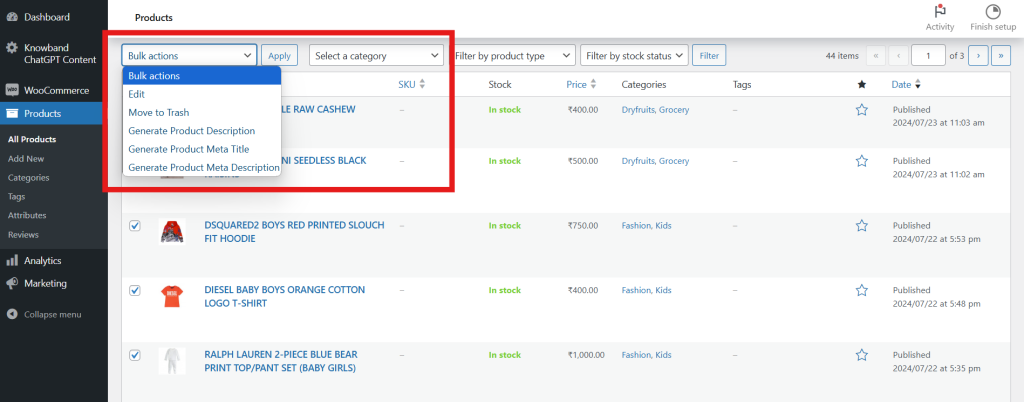
Come utilizzare i prompt di ChatGPT
Gli amministratori del negozio possono utilizzare facilmente i prompt di ChatGPT seguendo questi passaggi:
Accedere a Catalogo → Prodotti nel pannello di amministrazione.
Selezionare i prodotti desiderati dall’elenco.
Accedi al Azioni in blocco scheda.
Selezionare le richieste appropriate per eseguire azioni sui prodotti selezionati.
Questo processo semplificato consente agli amministratori di generare in modo efficiente contenuti per più prodotti contemporaneamente, risparmiando tempo e fatica.
Il plug-in eBay WooCommerce Integrator è la soluzione moderna se hai intenzione di vendere su eBay Marketplace. In effetti, eBay è uno dei principali mercati che governano l’intero settore del business online. Inoltre, non solo eBay è noto per il mercato Business-to-Business, ma anche oggi eBay è un’ottima piattaforma per gli acquisti individuali. Inoltre, eBay ha le ali spiegate in oltre 30 paesi. Inoltre, i commercianti di tutto il mondo si riuniscono su eBay per presentare il loro inventario a un vasto pubblico di eBay. Allo stesso modo, per semplificare la vendita su eBay, il modulo Knowband WooCommerce eBay Integration Module consente ai proprietari di negozi WooCommerce di vendere i propri prodotti su eBay Marketplace. Pertanto, in altre parole semplici, WooCommerce eBay Marketplace Integration Extension consente agli amministratori di WooCommerce di stabilire una connessione tra WooCommerce e eBay Marketplace.
1.0 Funzionalità offerte ai rivenditori WooCommerce Online:
Il plug-in di integrazione di WooCommerce eBay consente ai commercianti online di WooCommerce di usufruire di un’integrazione basata su API tra WooCommerce ed eBay.
Inoltre, i venditori online di WooCommerce possono elencare l’inventario del loro negozio in blocco sul Marketplace di eBay. In effetti, tutto grazie all’elenco basato sul profilo offerto da Knowband eBay WooCommerce Integrator.
Gli amministratori del negozio WooCommerce avranno un’opzione per aggiungere, rimuovere e rimettere in vendita le loro inserzioni eBay dal backend del loro negozio WooCommerce.
eBay WooCommerce Connector offre una funzione di gestione dell’inventario agli amministratori del negozio WooCommerce.
In altre parole, i rivenditori online WooCommerce possono vendere i loro prodotti del negozio WooCommerce anche con lo stesso stock che hanno nel loro negozio.
eBay WooCommerce API Integrator offre ai venditori un’opzione di segnalazione del registro. Inoltre, la stessa funzione mostrerà un registro dettagliato delle attività ai venditori online.
WooCommerce eBay Integrator consente agli amministratori di WooCommerce di gestire i propri ordini eBay direttamente dal back-end del negozio WooCommerce.
Il plug-in di integrazione di WooCommerce eBay consente ai commercianti di WooCommerce di convalidare i hook degli ordini per agganciare i dati dell’inventario dei prodotti sia su eBay che su WooCommerce.
Se hai intenzione di vendere su eBay e stai solo esitando sulle commissioni, ti abbiamo preso.
L’estensione di integrazione di eBay KnowbandWooCommerce offre una caratteristica unica di variazione dei prezzi. Infatti, utilizzando lo stesso, i venditori online di WooCommerce possono vendere i prodotti del loro negozio su eBay a un prezzo maggiorato.
Guida all’installazione 2.0:
Dopo aver completato l’acquisto, tutti gli amministratori di WooCommerce dovranno installare e collegare il plug-in di integrazione di Knowband WooCommerce eBay con eBay Marketplace. Nel pacchetto scaricabile, gli amministratori del negozio riceveranno 2 file.
File zip (contenente il codice sorgente dell’integrazione del mercato eBay di WooCommerce).
Guida utente.
Ecco i passaggi per installare eBay WooCommerce Integrator.
Decomprimere il file zip contenente File e Cartelle relativi al codice sorgente del modulo.
Copia lo stesso nella directory principale del tuo back-end WooCommerce.
E questo è tutto. Gli amministratori del negozio WooCommerce possono trovare Knowband eBay WooCommerce Connector nel back-end del loro negozio semplicemente seguendo i passaggi sopra menzionati.
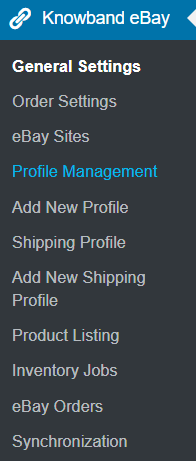
Dopo aver installato eBay WooCommerce API Integrator, gli amministratori possono trovare il modulo nel menu laterale del loro negozio online WooCommerce, come indicato nell’immagine sottostante.
Guida alla connessione 3.0:
È necessario impostare la connessione tra eBay Marketplace e il negozio WooCommerce prima di iniziare a vendere sul Marketplace. Infatti, ora, i venditori online di WooCommerce dovranno seguire alcune linee guida passo passo. Ecco una loro descrizione dettagliata.
3.1 Configurazione dell’account venditore eBay:
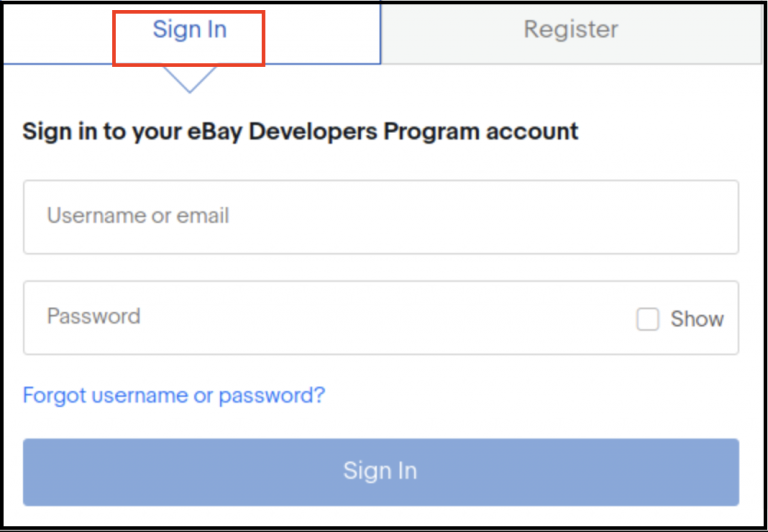
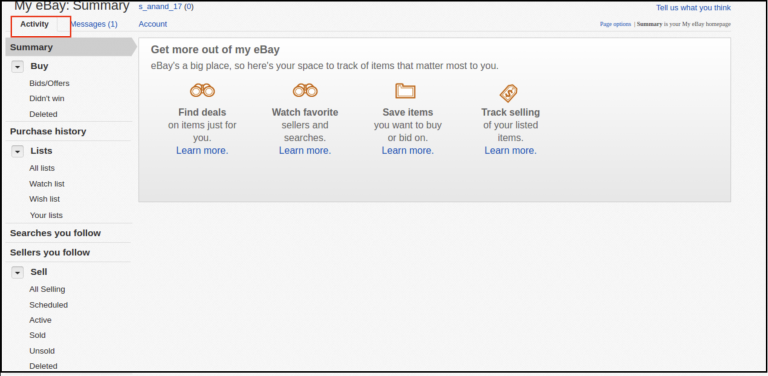
Prima di inserire la vendita su eBay nell’elenco, sarà necessario un account venditore eBay. Inoltre, gli individui possono creare il loro Account venditore eBay seguendo i passaggi qui menzionati.
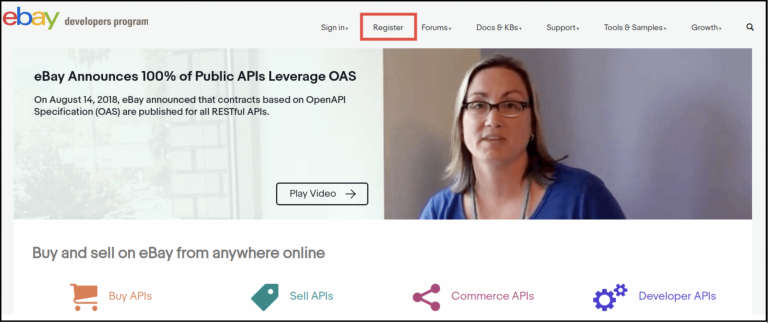
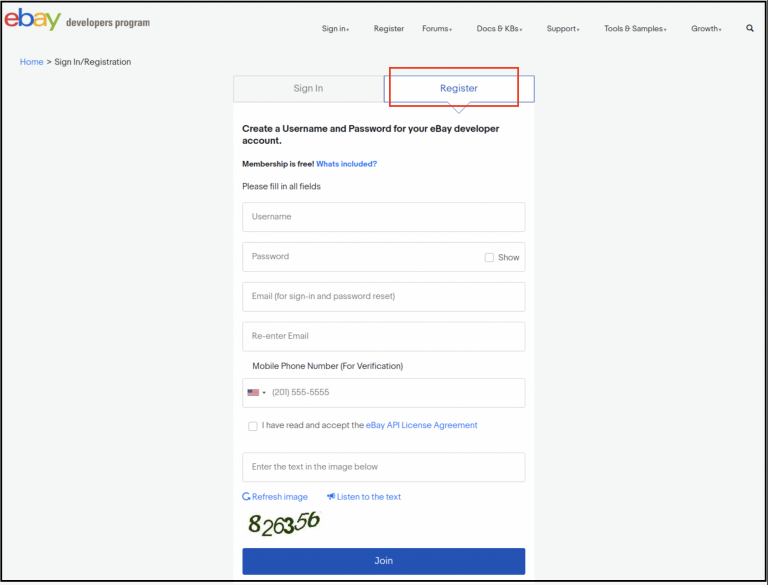
Fare clic sul pulsante di registrazione nella pagina.
Dopo aver inserito tutti i dati validi, verrai indirizzato all’opzione di adesione.
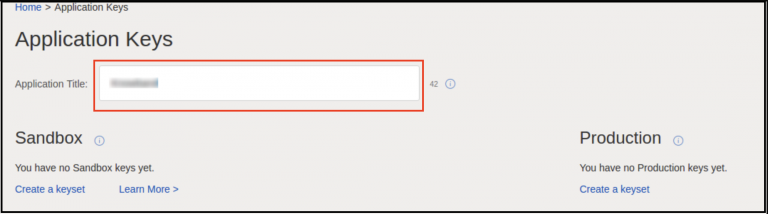
In questo passaggio successivo, eBay ti reindirizzerà alla pagina di creazione dell’applicazione.
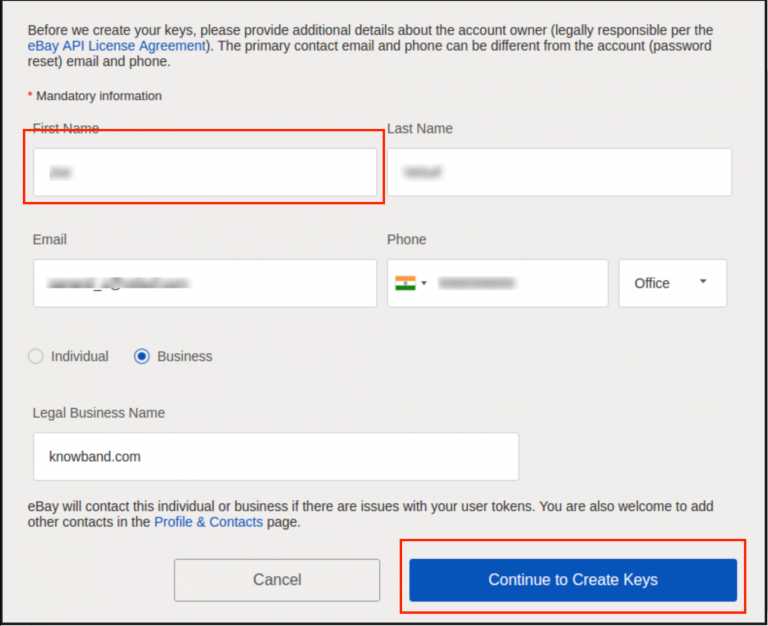
Nel modulo appena aperto, inserisci il nome dell’applicazione e fai clic su crea un set di chiavi.
Compila il modulo visualizzato e fai clic su continua per creare chiavi.
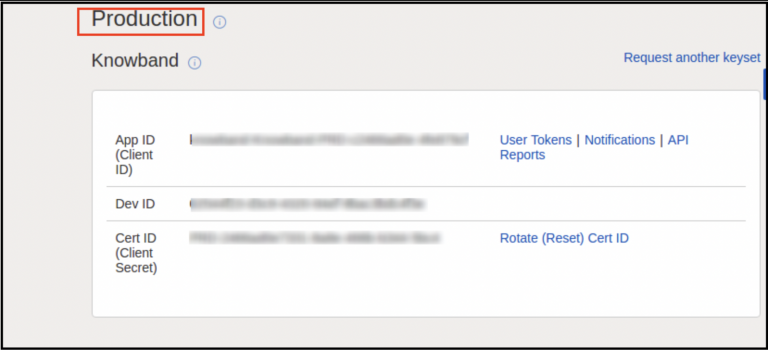
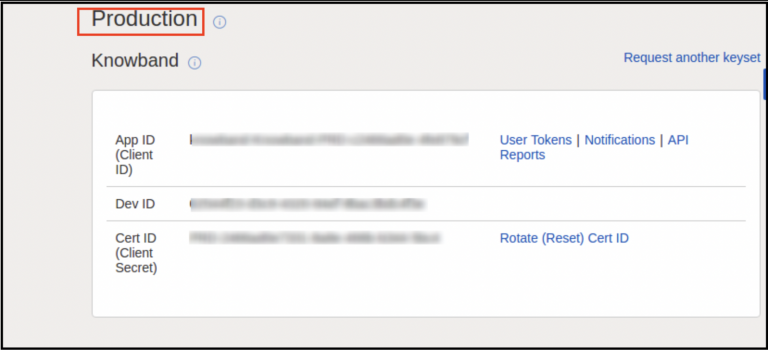
Puoi trovare l’ID applicazione, l’ID sviluppatore e il segreto client in questa pagina.
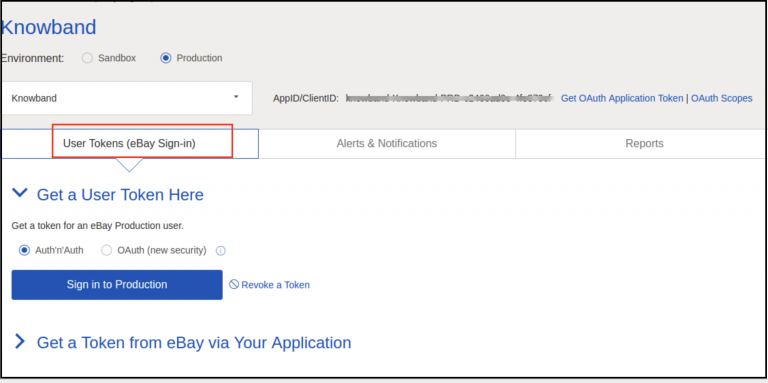
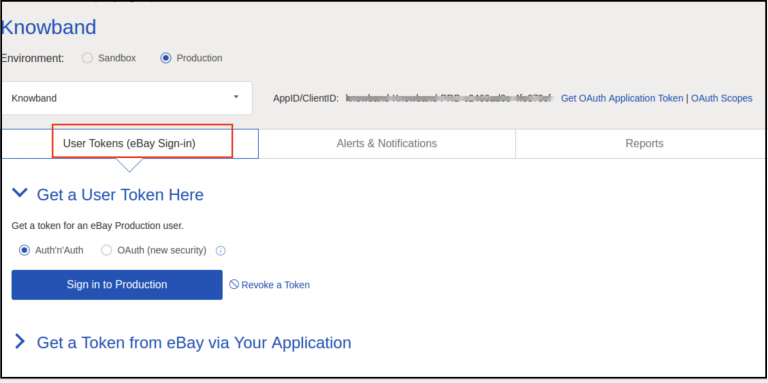
Per il passaggio successivo, dovrai generare il token utente. Fare clic sul pulsante menzionato nell’immagine sottostante.
Fare clic su Accedi alla produzione per ottenere il token.
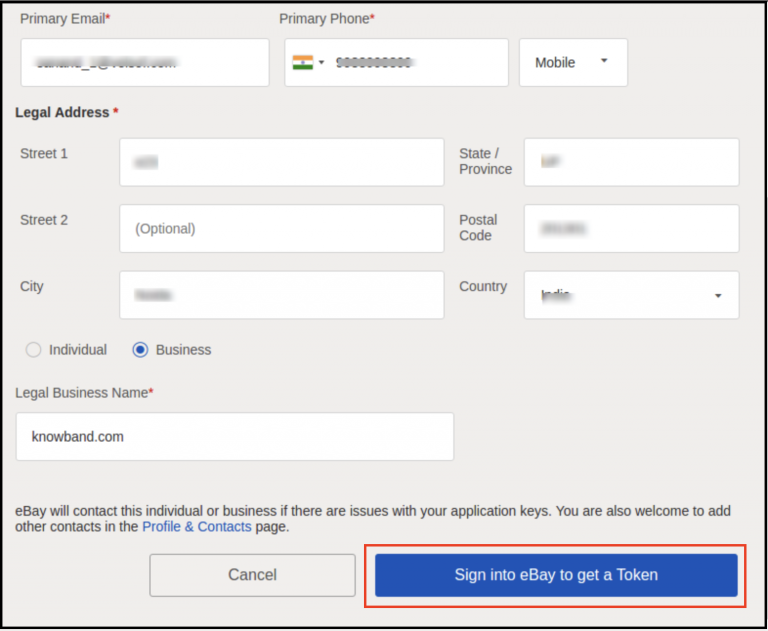
Compila tutti i dati convalidati e fai clic su accedi a prendi un gettone.
Dopo aver fatto clic sull’opzione sopra menzionata, gli utenti reindirizzeranno all’accesso a eBay. Inoltre, se hai già un account, accedi con lo stesso, oppure puoi sempre registrarne uno nuovo.
Tutto fatto. Se tutto è andato bene e perfetto, sarai diretto su eBay.
4.0 Generazione di token tramite la tua applicazione:
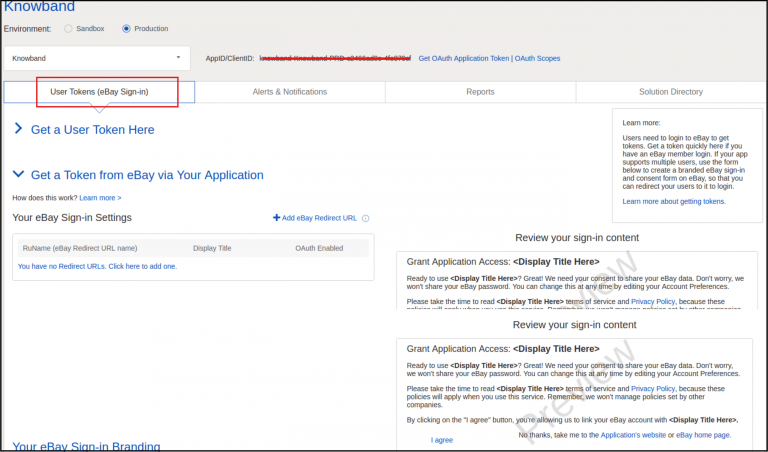
Per questa opzione, dovrai fare clic sul token utente nell’immagine sottostante.
Nella pagina visualizzata, fai clic su Ottieni un token da eBay tramite la tua applicazione.
Troverai qui l’opzione per aggiungere un URL di reindirizzamento eBay. Successivamente, clicca sulla stessa, compila il form e salva.
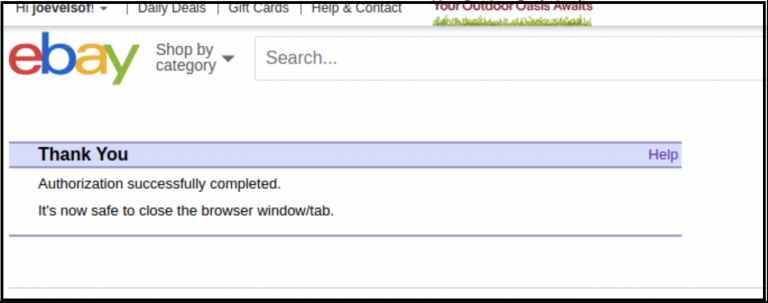
Fatto. Tutto quello che devi fare ora è fare clic su Accetto dal lato destro del modulo. Inoltre, se hai seguito completamente il processo, riceverai un messaggio di autenticazione riuscita.
5.0 Impostazioni predefinite:
Nella fase iniziale, tutti i prodotti avranno categorie predefinite mentre sono elencati su eBay.
2. Per impostazione predefinita, i venditori online riceveranno un’opzione di spedizione gratuita con i seguenti dettagli.
Servizio di spedizione: UPS terra.
Tipo di spedizione: Piatto.
Successivamente i venditori possono anche modificare lo stesso dall’account eBay. 3. I venditori troveranno la politica di restituzione aggiunta per impostazione predefinita.
Opzione di rimborso: Rimborso dei soldi.
giorni: 30 giorni.
Biomimetic Mineral Mist
Se non sei soddisfatto, restituisci l’articolo per un rimborso.
Costo di spedizione pagato da: Acquirente
NOTA: I venditori online possono anche modificare lo stesso in un secondo momento dai loro account eBay.
6.0 Admin Fine del modulo di integrazione dell’API di eBay WooCommerce di Knowband:
I venditori online di WooCommerce avranno opzioni per gestire la propria attività su eBay con le seguenti opzioni offerte da WooCommerce eBay Integrator Extension.
Impostazioni generali.
Impostazione dell’ordine.
Siti eBay.
Gestione del profilo.
Aggiungi un nuovo profilo.
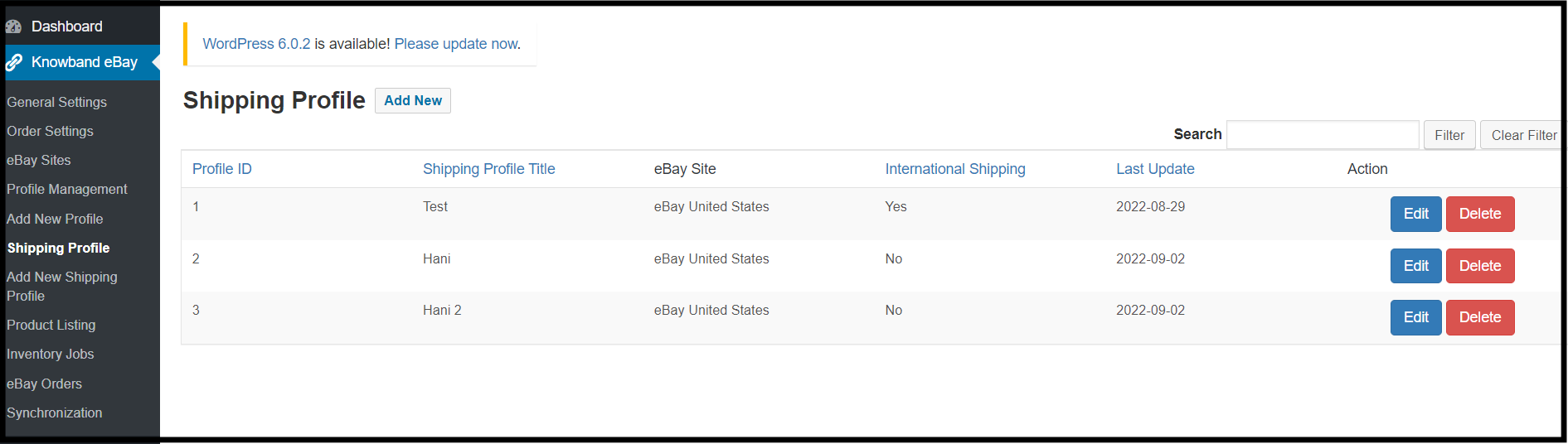
Profilo di spedizione.
Aggiungi un nuovo profilo di spedizione.
Elenco dei prodotti.
Lavori di inventario.
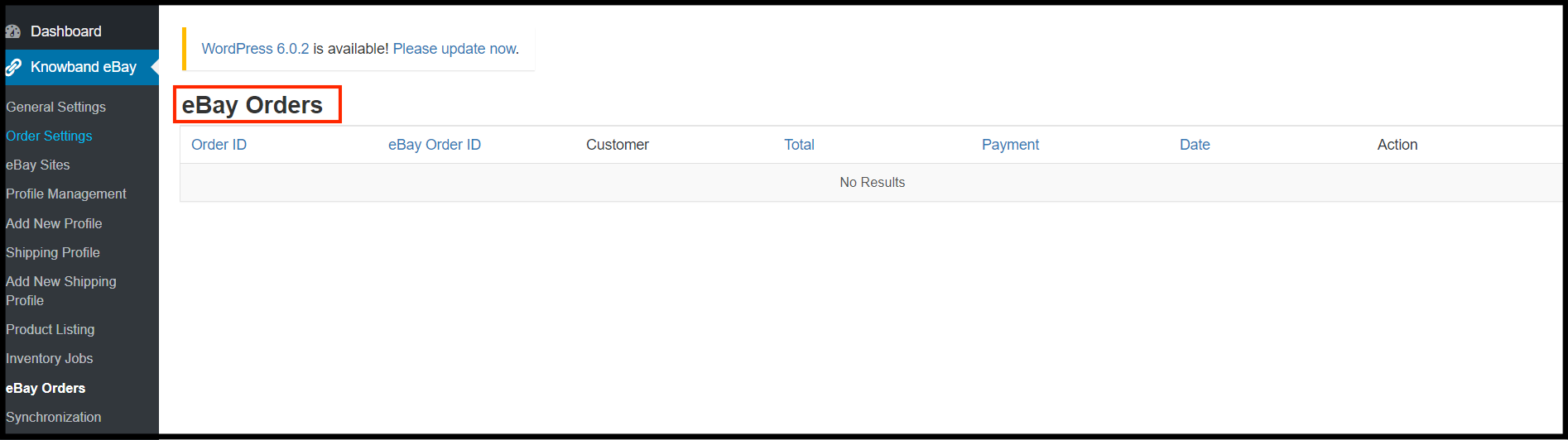
Ordini eBay.
Sincronizzazione
Non solo i venditori online di WooCommerce possono gestire il loro negozio eBay con l’aiuto di queste schede, ma possono anche fare molto di più. Scopriamo a cosa servono queste schede.
Impostazioni generali 6.1:
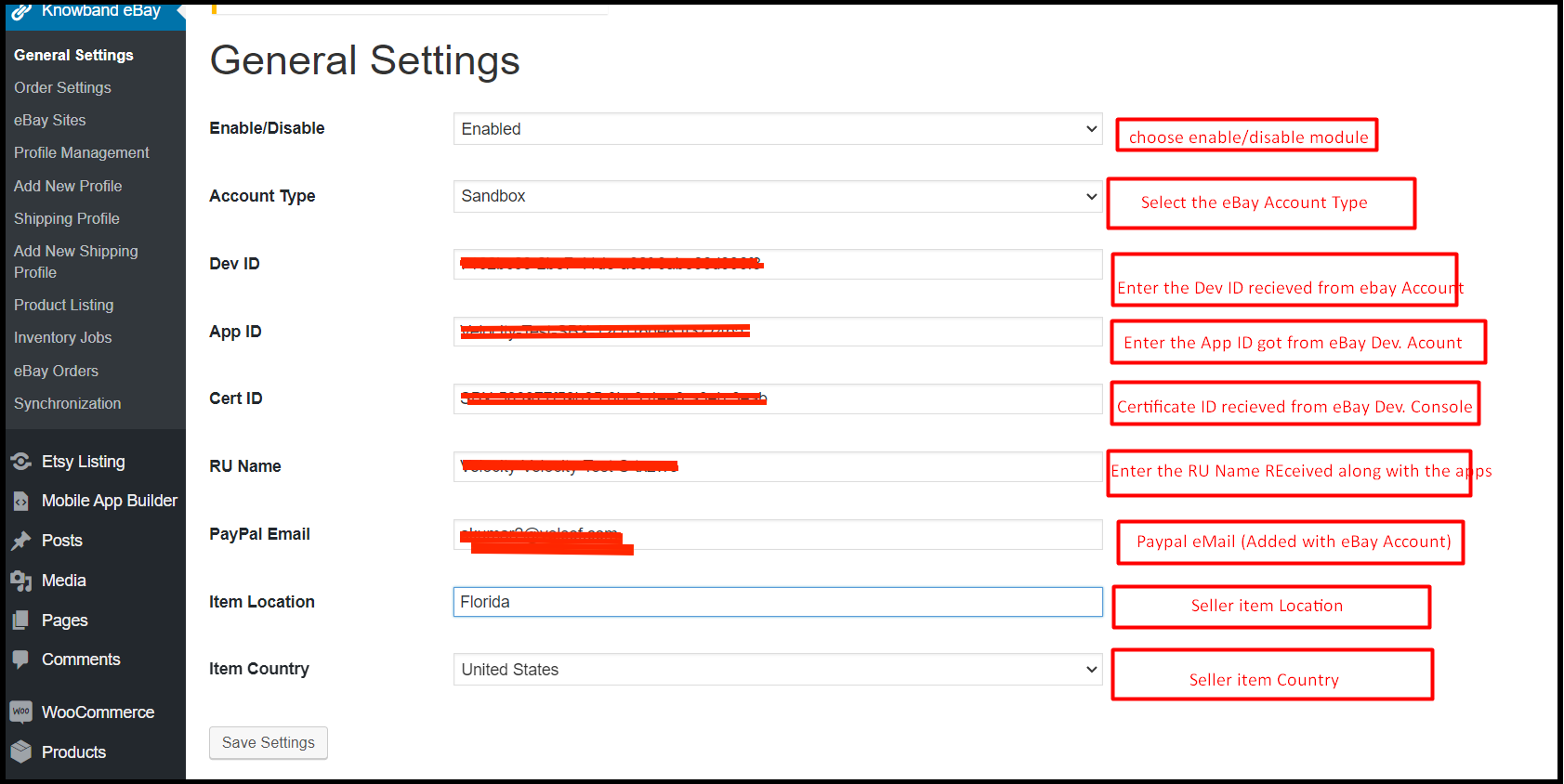
In questa sezione, gli amministratori di WooCommerce avranno le opzioni per inserire i dettagli essenziali per la connessione. Inoltre, troverai la scheda Impostazioni generali del modulo di integrazione di Knowband WooCommerce eBay come menzionato nell’immagine sottostante. Infatti, per impostare la connessione tra eBay e il negozio WooCommerce, gli amministratori dovranno compilare i dati in tutto i campi citati.
Attiva / Disattiva: Attivando questa opzione i venditori di WooCommerce online potranno connettere o disconnettere il proprio negozio da eBay.
Tipo di account: Questa opzione è prevista per la scelta del tipo di conto. Nel caso in cui desideri prima testare il modulo, puoi sempre scegliere l’opzione di una sandbox. Tuttavia, scegli l’opzione di produzione dall’elenco a discesa.
ID: In questo campo, inserisci l’ID di sviluppo. Generato sulla console per sviluppatori eBay (segui i passaggi sopra menzionati per ottenere l’ID Dev.).
ID certificato: Inserisci il certificato ID. In questo campo, è stato generato durante la generazione del token.
Nome RU: Allo stesso modo, per App ID e Cert ID, i venditori possono trovare il loro nome RU anche nella Console per gli sviluppatori eBay.
E-mail PayPal: In questo campo, inserisci l’e-mail PayPal che stai utilizzando sul tuo account venditore eBay.
Posizione dell’articolo: Questo campo è stato progettato per scegliere la posizione dell’articolo. Inoltre, inserisci la località da cui gestirai la spedizione per gli ordini eBay.
Paese dell’articolo: Per la posizione dell’articolo, inserisci il paese dell’articolo che desideri scegliere per la gestione della spedizione.
6.2. Impostazione dell’ordine:
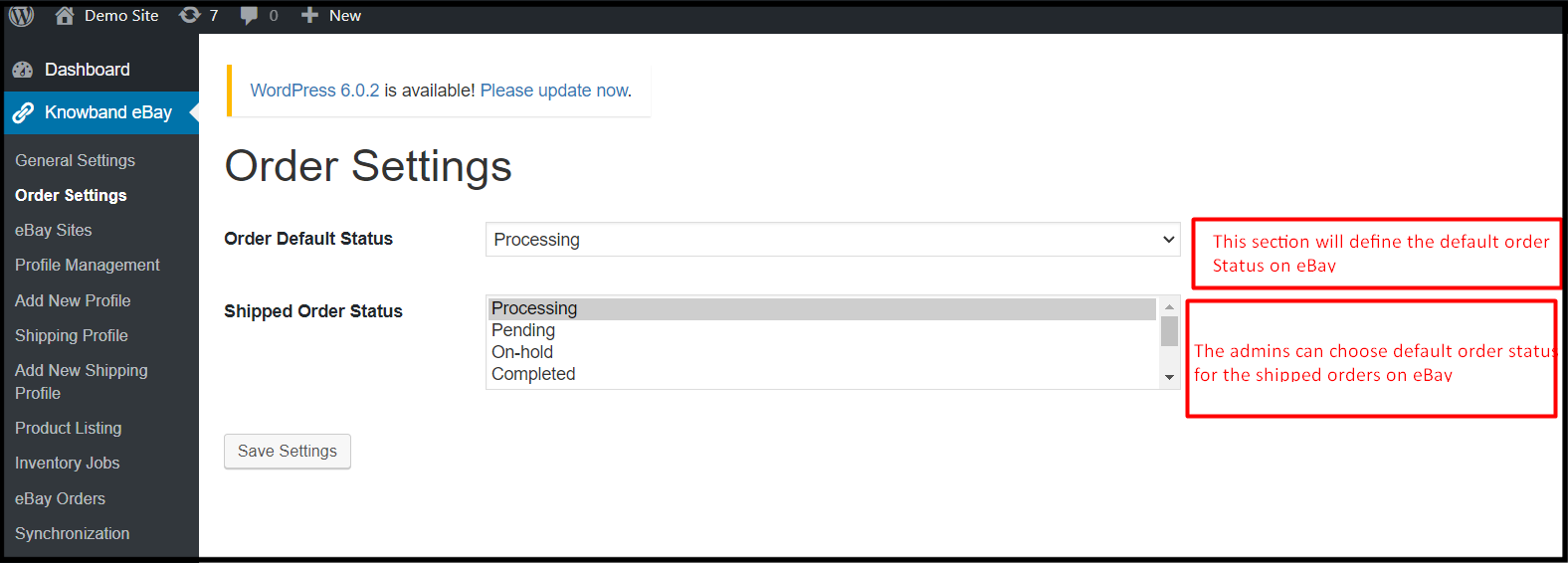
L’estensione per l’integrazione del mercato eBay di Knowband WooCommerce offre una scheda separata per la gestione degli ordini. Inoltre, in questa scheda, gli amministratori del negozio WooCommerce possono selezionare lo stato dell’ordine predefinito per gli ordini predefiniti e gli ordini spediti.
Stato predefinito dell’ordine: Lo stato dell’ordine predefinito rappresenta il primo stato dell’ordine che i venditori online desiderano mostrare su eBay non appena ricevono un ordine.
Stato dell’ordine spedito: Gli amministratori del negozio WooCommerce possono selezionare gli stati degli ordini per i prodotti spediti.
6.3 Siti eBay:
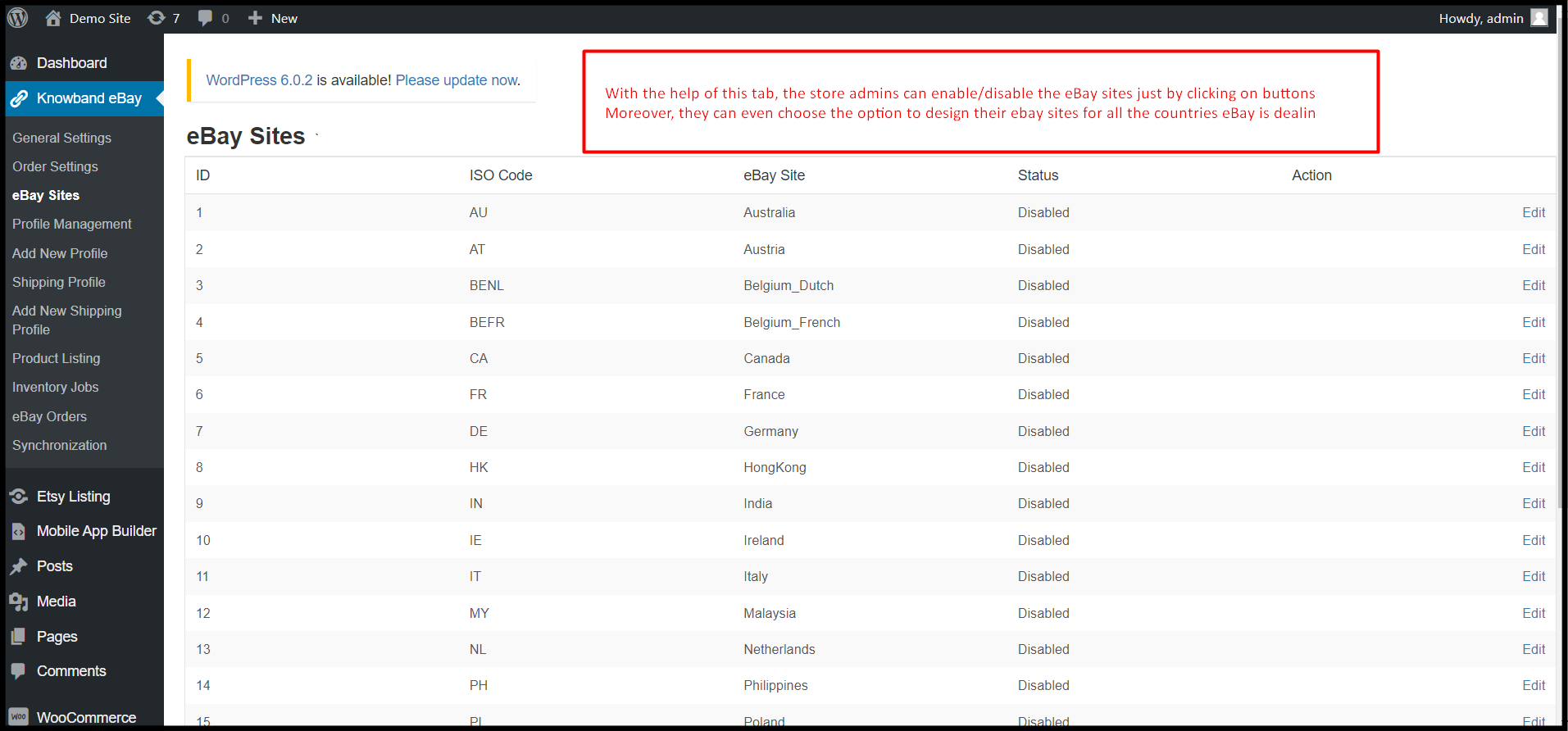
Non solo il plug-in di integrazione di WooCommerce eBay consente ai venditori di elencare i propri prodotti su eBay. Tuttavia, possono anche creare vari siti eBay dal backend del modulo. In effetti, come mostrato nell’immagine descritta di seguito, gli amministratori del negozio WooCommerce possono abilitare tutti i siti eBay che desiderano per vendere i loro prodotti in più paesi.
6.4 Gestione del profilo:
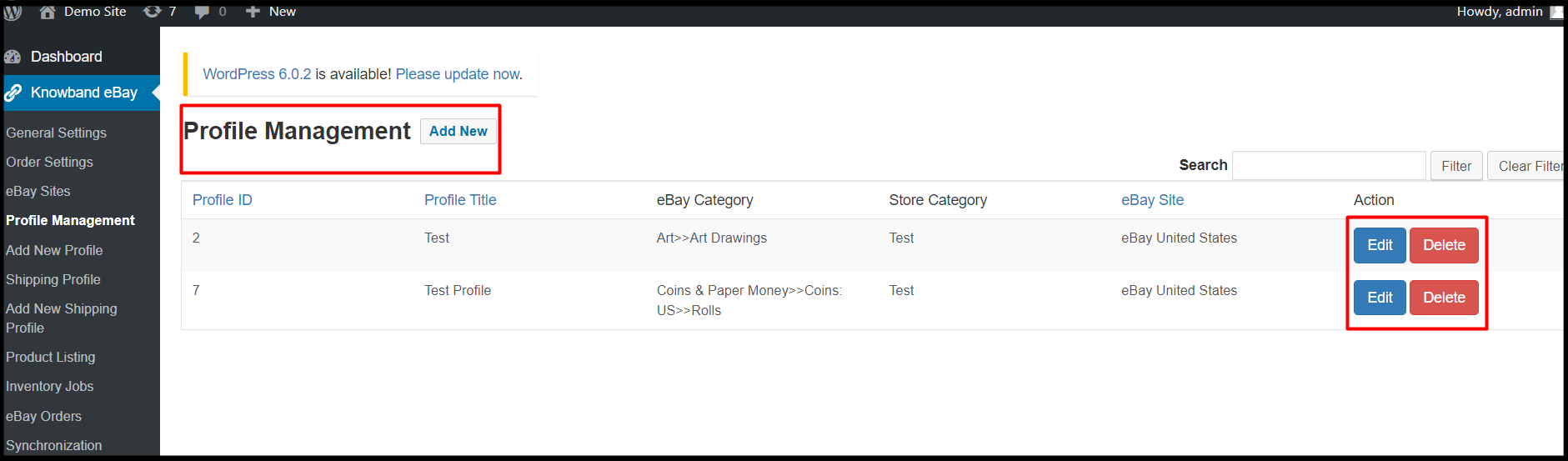
I venditori online di WooCommerce possono progettare i loro profili eBay direttamente dal loro back-end WooCommerce. Inoltre, Knowband eBay WooCommerce Integrator consente all’amministratore di modificare ed eliminare i profili creati anche dopo la creazione del profilo.
Edit: La scelta della seguente opzione consentirà ai venditori online di modificare i profili già creati.
Elimina: Se desideri eliminare il profilo eBay, un solo clic su questo pulsante cancellerà tutti i dati da quel particolare profilo.
6.5 Aggiungi nuovo profilo:
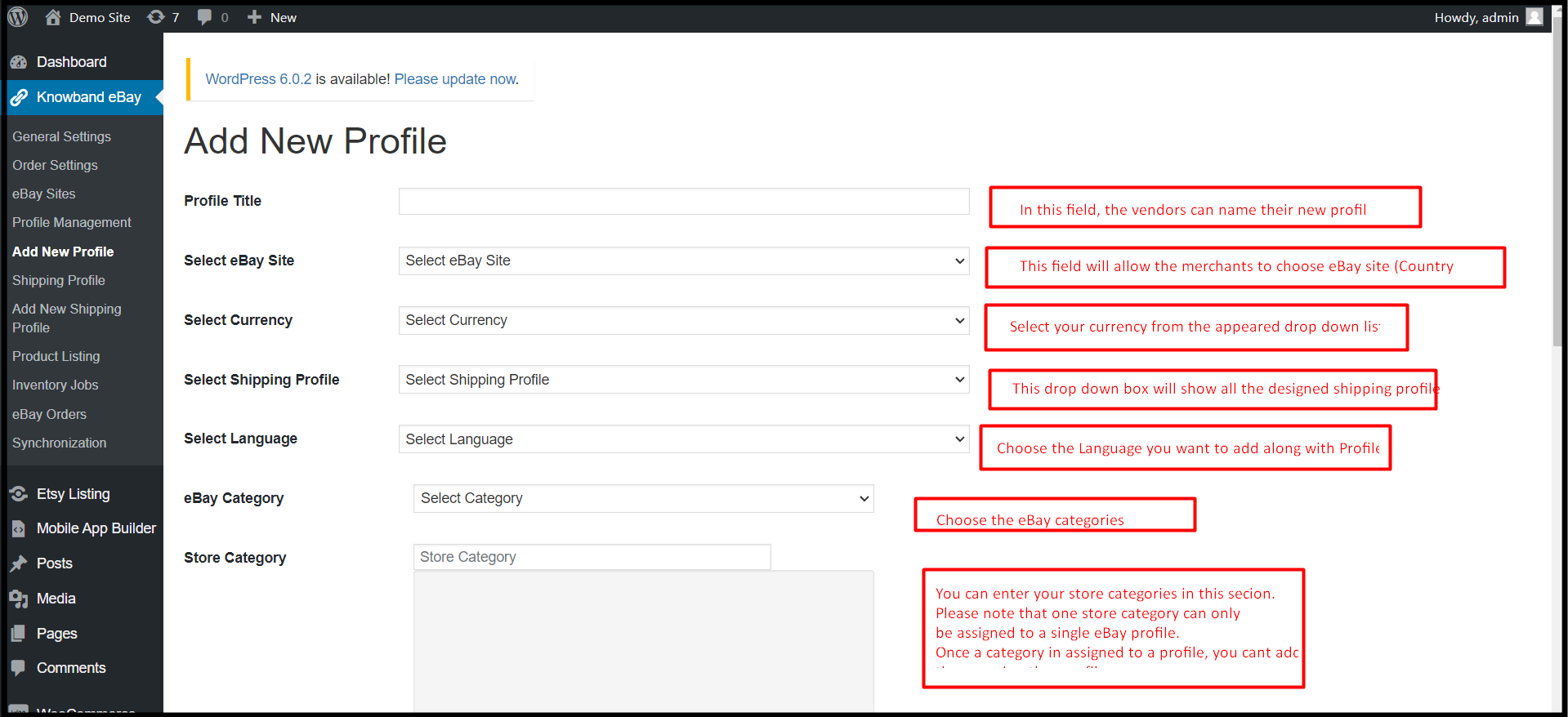
In questa stessa sezione, il modulo WooCommerce eBay Integrator offre agli amministratori la possibilità di creare i propri profili eBay. Infatti, non solo l’amministratore del negozio può creare i propri profili eBay, ma anche se lo desidera, può anche aggiungere modifiche allo stesso in un secondo momento.
Titolo del profilo: Inserisci il titolo del profilo eBay più adatto nel campo seguente.
Seleziona Siti eBay: Gli amministratori dei negozi WooCommerce possono aggiungere siti eBay in questo campo.
Categoria eBay: Gli amministratori possono scegliere le categorie di eBay dal menu a discesa visualizzato. In parole semplici, possono mappare per quale categoria eBay apparirà il loro profilo.
Seleziona la valuta: Scegli la valuta con cui vuoi trattare sul Marketplace di eBay.
Seleziona il profilo di spedizione: In questo campo a tendina appariranno tutti i profili di spedizione creati. Inoltre, gli amministratori possono scegliere qualsiasi profilo di spedizione per il proprio profilo eBay.
Seleziona le lingue: Gli amministratori del negozio WooCommerce possono scegliere le lingue con cui vogliono andare su eBay. Inoltre, per ogni profilo eBay, possono scegliere una lingua diversa.
Categoria del negozio: Gli amministratori del negozio WooCommerce possono scegliere le categorie di negozi per il profilo. Inoltre, possono aggiungere tutte le categorie di negozi che desiderano in un unico profilo. Inoltre, una volta assegnata una categoria a un profilo, gli amministratori non possono utilizzarla in altri profili.
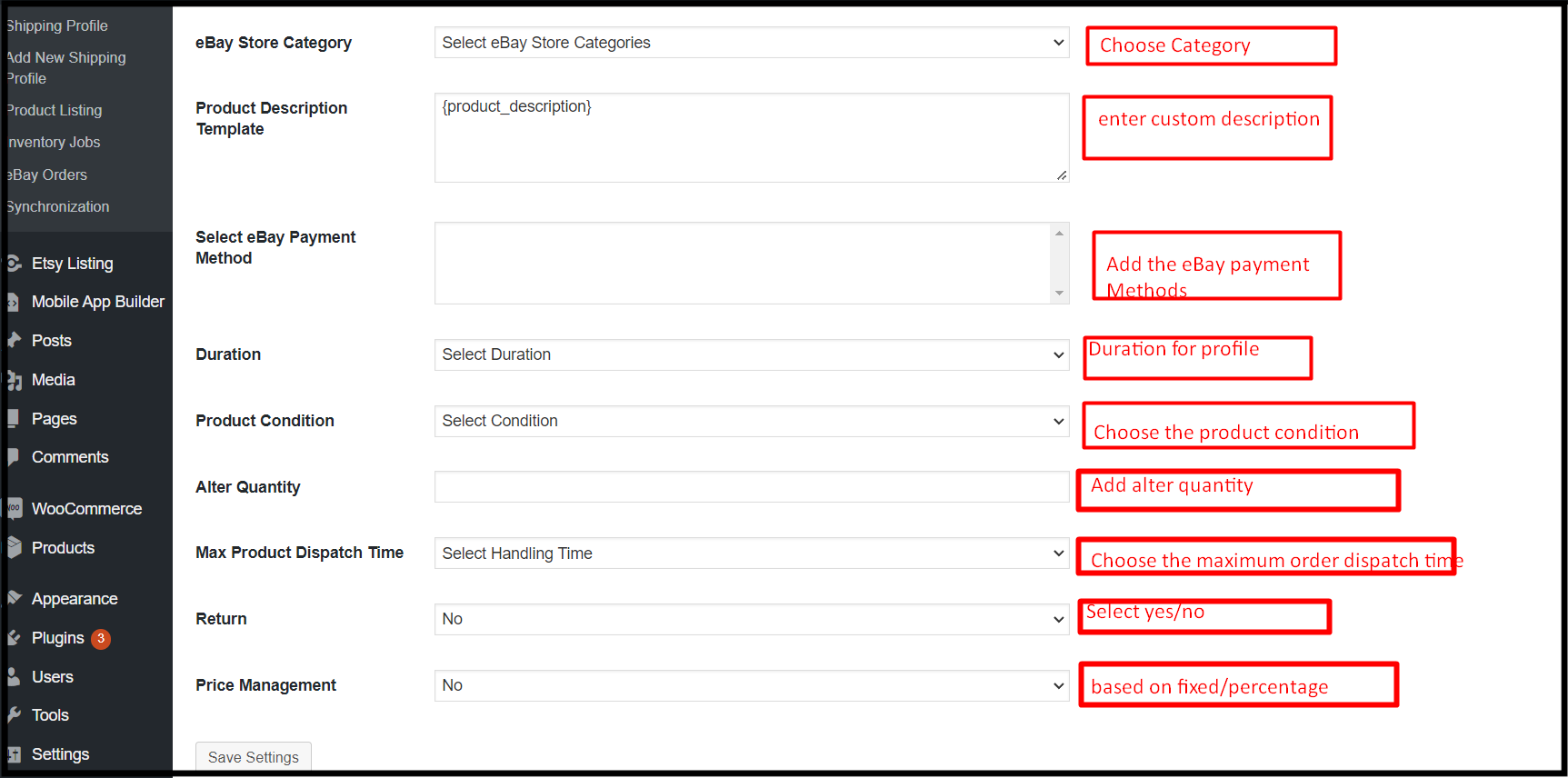
Negozio eBay Categoria: Gli amministratori possono scegliere le categorie dei negozi eBay da questa opzione.
Modello di descrizione del prodotto: Gli amministratori possono progettare modelli di descrizione del prodotto personalizzati per le loro inserzioni eBay.
Seleziona il metodo di pagamento eBay: Scegli il metodo di pagamento eBay dall’aiuto di questa opzione.
Durata: I commercianti del negozio possono scegliere la durata dei profili con l’aiuto della seguente opzione.
Condizione del prodotto: Dal menu a discesa visualizzato, come eBay, i venditori possono scegliere le condizioni del prodotto. Ad esempio, possono selezionare le opzioni come usato, nuovo, vecchio, ecc.
Modificare la quantità: Utilizzando la seguente opzione, i venditori online di WooCommerce possono elencare il loro inventario WooCommerce con la quantità modificata su eBay Marketplace.
Tempo massimo di spedizione del prodotto: Inserisci il tempo massimo di spedizione del prodotto su eBay nel campo di testo seguente.
Reso: Questa opzione consentirà ai venditori di abilitare/disabilitare la gestione dei resi. Inoltre, se i venditori desiderano abilitare i resi sulle loro inserzioni, eBay WooCommerce Connector consente vaste opzioni per la gestione dei resi.
Gestione dei prezzi: Questa funzione aiuta gli amministratori a opporsi alla commissione di eBay. Inoltre, non solo i venditori di WooCommerce possono aumentare il loro prezzo di inserzione in base alla percentuale, ma possono anche aumentare con un importo fisso.
6.6. Profilo di spedizione:
La scheda successiva Il componente aggiuntivo Knowband WooCommerce eBay Connector offre profili di spedizione. Inoltre, i venditori online di WooCommerce possono scegliere il profilo di spedizione che desiderano assegnare ai Profili eBay. Inoltre, possono persino modificare o eliminare i profili di spedizione già aggiunti.
6.7. Aggiungi un nuovo profilo di spedizione:
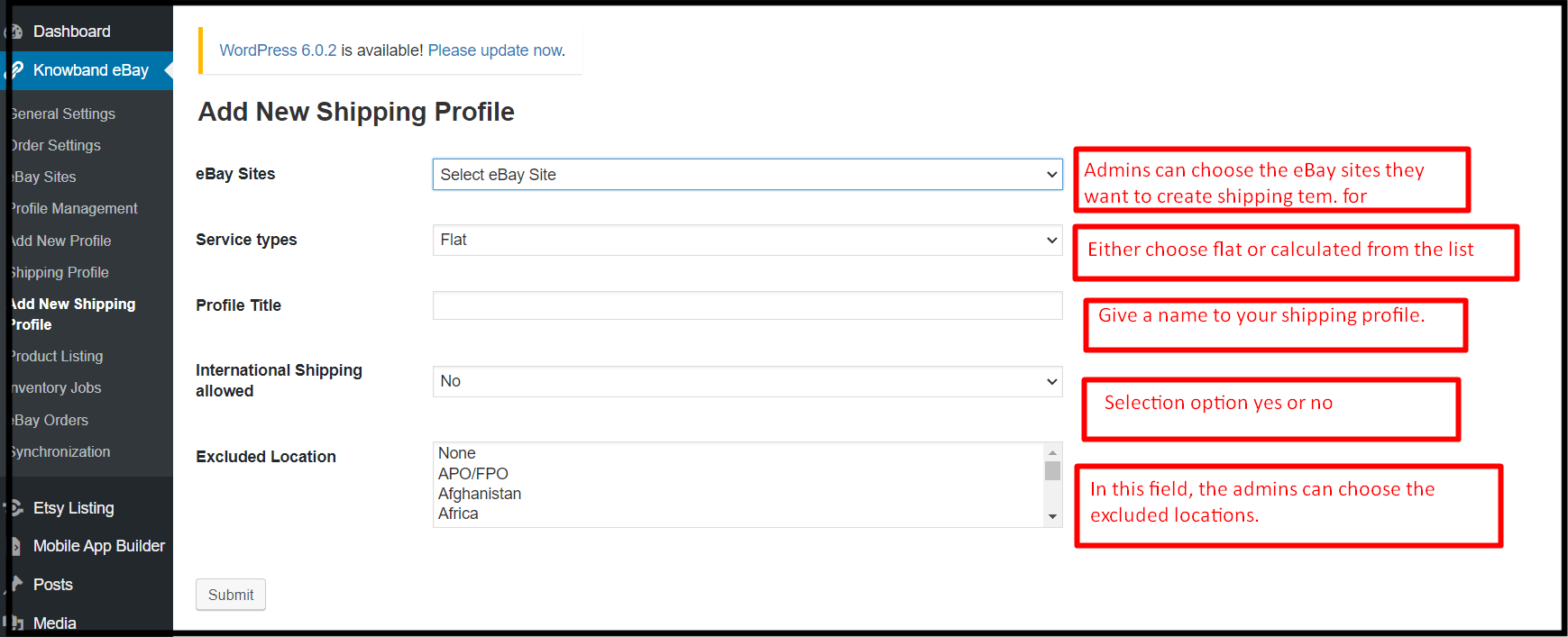
Nella scheda Aggiungi nuovo profilo di spedizione, i fornitori online di WooCommerce avranno un’opzione per aggiungere nuovi profili di spedizione. Questi profili di spedizione possono essere utilizzati in seguito per la gestione degli ordini eBay.
Siti eBay: Gli amministratori del negozio WooCommerce possono scegliere i siti eBay dal menu a discesa visualizzato.
Tipo di servizio: In questa opzione, eBay WooCommerce API Integrator offre 2 opzioni, flat e calcolata. Se vuoi addebitare una tariffa fissa dai clienti puoi scegliere l’appartamento. Inoltre, se hai intenzione di addebitare in base alle posizioni dei clienti, avrai anche la possibilità di farlo.
Nome del profilo: I rivenditori del negozio possono dare un nome ragionevole al proprio profilo di spedizione inserendo i valori in questo campo.
Spedizione internazionale consentita: Questo è un pulsante booleano che consente ai venditori di WooCommerce di scegliere le opzioni sì e no. Gli amministratori possono consentire/impedire agli acquirenti internazionali di completare gli acquisti.
Località escluse: Gli amministratori possono vietare agli utenti di località speciali di ordinare i prodotti. Tutto quello che devono fare è inserire le località che vogliono escludere dalla loro lista di vendita.
6.8. Elenchi di prodotti:
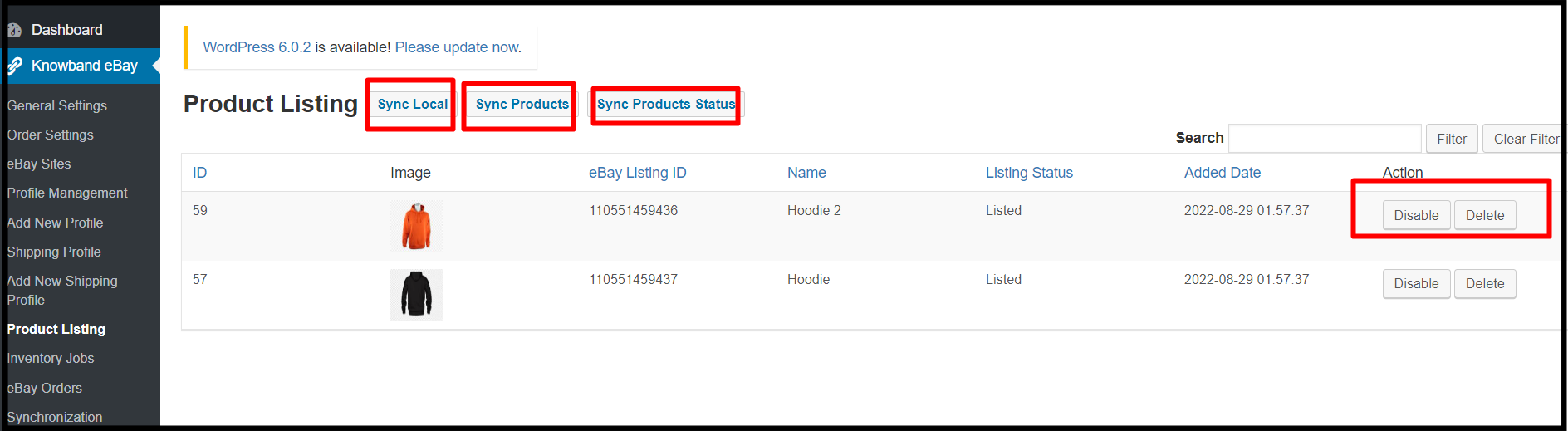
Il modulo di integrazione dell’API di eBay WooCommerce di Knowband offre una scheda diversa per la gestione degli elenchi di prodotti. In questa scheda, gli amministratori del negozio possono tenere traccia di tutte le loro inserzioni eBay e possono gestirle facilmente.
Sincronizza locale: Gli amministratori possono sincronizzare localmente premendo lo stesso pulsante.
Sincronizzazione prodotti: I venditori di WooCommerce online possono sincronizzare i prodotti con l’aiuto del pulsante di sincronizzazione del prodotto.
Sincronizza lo stato del prodotto: Nel caso in cui tu abbia aggiunto o rimosso un nuovo prodotto su eBay Marketplace, puoi controllare lo stesso qui se è elencato o meno.
6.9. Lavori di inventario:
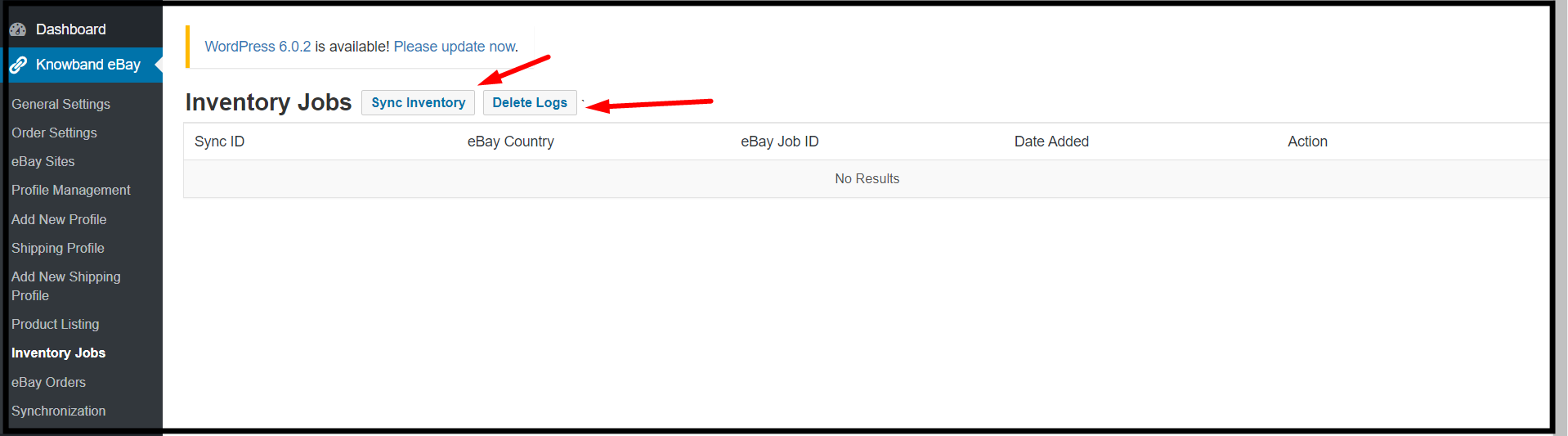
In questa scheda offerta dal componente aggiuntivo Knowband WooCommerce eBay Marketplace Integrator, gli amministratori possono tenere traccia dei propri dati. Inoltre, possono controllare l’inventario e i registri di eBay. Inoltre, in parole semplici, gli amministratori del back store possono dare un’occhiata a tutte le attività nella tabella dei lavori di inventario.
6.10. Ordini eBay:
Questa particolare scheda è appositamente progettata per tenere traccia degli ordini eBay. In effetti, non solo gli amministratori di WooCommerce possono tenere traccia dei loro ordini eBay da questa scheda, ma possono anche aggiornarli.
6.11. Sincronizzazione:
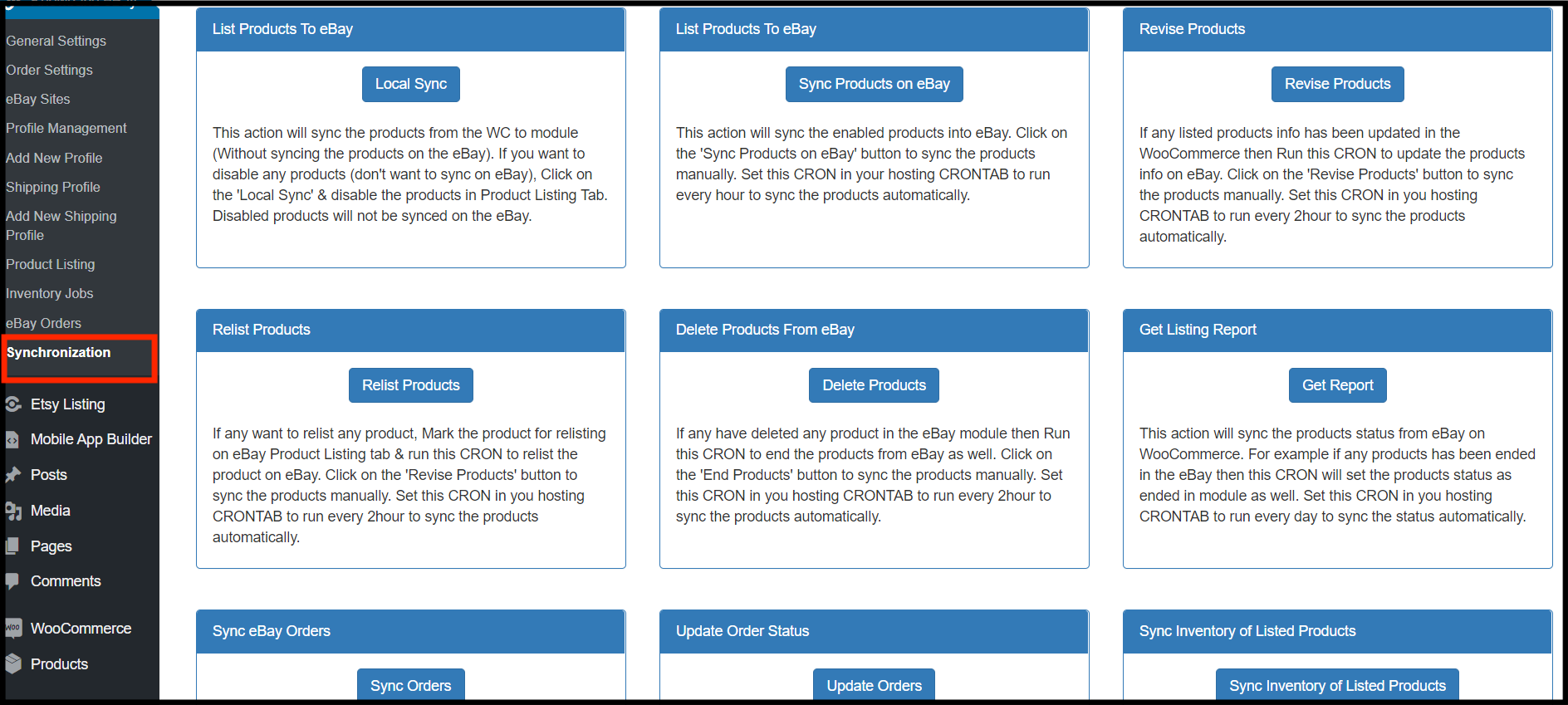
La scheda seguente viene caricata con i pulsanti cron con un solo tocco. Knowband WooCommerce eBay Integrator offre la seguente scheda per prendersi cura di tutti gli elementi essenziali di vendita manuale in modo automatizzato. Inoltre, non solo i venditori possono utilizzare questo cron con un solo clic, ma lo stesso funziona anche con le più avanzate tecnologie basate su API.
Sincronizzazione locale: Questo pulsante cron caricherà il modulo con tutti i prodotti del negozio WooCommerce. Inoltre, questo pulsante potrebbe tornarti utile se desideri modificare un profilo prima di pubblicarlo su eBay.
Sincronizza prodotti su eBay: Il seguente pulsante cron sincronizzerà i prodotti del negozio sul Marketplace di eBay.
Revisionare i prodotti: Hai aggiornato di recente delle informazioni sui prodotti sul tuo negozio WooCommerce e desideri aggiornarle su eBay? In effetti, il pulsante di revisione dei prodotti aggiorna semplicemente i dettagli del prodotto su eBay Marketplace in pochissimo tempo.
Rimetti in vendita i prodotti: Quando lo desideri rimettere in vendita un prodotto sul Marketplace di eBay, puoi utilizzare il cron dei prodotti Relist.
Elimina prodotti: Questa funzione è utile se desideri rimuovere un prodotto da eBay Marketplace dopo averlo rimosso dal modulo.
Ottieni rapporto sull’inserzione: L’elenco�Report cron caricherà tutti i rapporti dell’elenco e li mostrerà nel pannello di amministrazione.
Ordini di sincronizzazione: Il pulsante Sincronizza ordini aiuterà gli amministratori a ricevere tutti gli ordini eBay sul back-end del negozio WooCommerce.
Ordine di aggiornamento: Il pulsante Sincronizza lo stato dell’ordine aggiornerà lo stato dell’ordine modificato sul Marketplace di eBay.
Sincronizza l’inventario dei prodotti elencati: I livelli delle scorte di tutti gli articoli pubblicati sul Marketplace di eBay verranno aggiornati da questo cron. In effetti, l’esecuzione di questo cron regolerà automaticamente lo stock su 99 sia su eBay che su WooCommerce se ne hai 100 su entrambi i siti e un prodotto viene venduto tramite uno dei due.
Alla fine,
Da oltre dieci anni, Knowband offre servizi alla sua amata comunità di venditori su Internet. Inoltre, tutto ciò che abbiamo realizzato in questo adorabile viaggio è una famiglia di oltre 80,000 rivenditori di contenuti online. In effetti, una connessione fluida tra l’attività di un venditore online e il Marketplace di eBay è resa possibile anche dal nostro modulo di integrazione eBay WooCommerce più sofisticato.
Ottieni le app Flutter per Android e iOS complete per il tuo sito web WooCommerce e inizia a vendere i tuoi prodotti sulle app mobili!
1.0 Introduzione
Questo è il manuale utente per la soluzione per app mobile Flutter all’avanguardia e pronta all’uso di WooCommerce Mobile App Builder. Questo plugin per siti Web di eCommerce è stato creato e realizzato in modo esperto per aiutarti a creare app per lo shopping Android e iOS impeccabili e ricche di funzionalità.
1.1 Introduzione a WooCommerce Mobile App Builder
Il modo più sofisticato e automatizzato per espandere il tuo business online su piattaforme mobili è con WooCommerce Mobile App Builder. Trasforma l’intero sito web in un’app mobile con funzionalità e ti consente di vendere prodotti su dispositivi mobili oltre al sito web tradizionale. Le funzionalità e il funzionamento dell’app rispecchiano perfettamente quelli del sito web e sono compatibili sia con dispositivi Android che iPhone. Il framework preconfigurato utilizzato dal nostro WooCommerce Mobile App Builder è stato creato da esperti e professionisti per creare due app di eCommerce Flutter (Android e iOS). Le app possono portare ogni articolo nel tuo negozio a portata di mano dell’utente e aumentare le vendite e i ricavi. Pertanto, questa è la tua migliore opportunità se sei un commerciante di negozi WooCommerce alla ricerca di una soluzione completa per app mobile. Per ottenere informazioni complete sullo sviluppo di app mobili WooCommerce, leggi l’articolo nella sua interezza. Inoltre, il plugin Multi-vendor Marketplace è completamente compatibile con la nostra estensione WooCommerce Mobile App Builder. Le stesse app mobili possono essere utilizzate per accedere all’intero elenco del marketplace. Ancora meglio, forniamo un bundle che include sia WooCommerce Advanced Marketplace With Mobile App che WooCommerce Multi-Vendor Marketplace. Inoltre, saresti convinto a scegliere questa soluzione per app Flutter se considerassi i seguenti vantaggi di WooCommerce Mobile App Maker:
Una soluzione per app mobile senza bisogno di scrivere codice.
Un pannello amministrativo accogliente con accesso completo.
Assistenza gratuita per tre mesi
Rimedi completamente Flutter (Android e iOS)
Sincronizzazione delle tue app e del tuo sito web in ogni momento
Estremamente flessibile in termini di progettazione e funzionamento.
Utilizza strumenti di marketing pratici per aumentare il coinvolgimento degli utenti.
Aumenta i ricavi e il traffico del tuo negozio.
Le migliori qualità del WooCommerce Mobile App Builder:
Di seguito è riportato un elenco di alcune delle principali funzionalità che le tue app con WooCommerce Mobile App Builder includeranno:
Il layout della schermata iniziale può essere modificato (flessibilità completa)
Identità del negozio
(24/7) Supporto tramite chat WhatsApp
Accesso tramite OTP e impronta digitale per tablet e smartphone con Google e Facebook
Supporta iOS 9 e versioni successive di iOS, nonché Android 4.2 e versioni successive.
aggiornamenti automatici dell’inventario.
Numerose opzioni di font e colori
bilingue e RTL (da destra a sinistra)
Supporta tutti i tipi di prodotto
Supporto multi-valuta
Supporto Sito Web Metodo di spedizione supportato sulle app
Supporto Sito Web Metodo di pagamento
Notifiche push a tempo indeterminato
Opzioni per la condivisione social del prodotto
Numerose opzioni di ordinamento e filtraggio
Funzionalità della lista dei desideri
Buoni sconto online o voucher supportati da app.
Schermata di pagamento con meno dettagli
Monitoraggio degli ordini in tempo reale
Menù a fisarmonica ininterrotto
Schermata chiara di categoria e prodotto
Ultimi aggiornamenti di versione nelle app mobili WooCommerce:
Con un pulsante “Aggiungi al carrello” integrato per i prodotti nella schermata Home e Categoria, l’app mobile WooCommerce è stata resa più fruibile per gli acquirenti online. Semplicemente toccando il pulsante del carrello, gli utenti possono aggiungere rapidamente prodotti al carrello. La schermata della categoria delle app mobili presenta anche un pulsante Aggiungi al carrello. Gli utenti devono solo scorrere fino in fondo alla pagina per sfogliare i prodotti e continuare ad aggiungere articoli al carrello toccando il pulsante Aggiungi al carrello.
A) Recensioni di app per prodotti
La nostra app mobile WooCommerce è attualmente compatibile con il modulo Product Comments integrato di WooCommerce. L’utente può ora pubblicare recensioni di prodotti sul sito Web e tali recensioni verranno visualizzate anche sull’app. L’utente ha accesso sia alla lettura che alla scrittura di recensioni sull’app.
b) Prodotti correlati dell’App Store
Il modulo Automatic Related Products è ora compatibile con WooCommerce Mobile App Builder. Nella pagina prodotto del sito web e dell’app mobile, possono essere mostrati prodotti correlati. Questa compatibilità può essere uno strumento meraviglioso per la tua azienda per aumentare le vendite incrociate.
C) Collegamento profondo: Una funzionalità di deep linking è integrata nel Applicazione mobile WooCommerce. Ora, quando un link viene condiviso, l’utente verrà indirizzato all’applicazione anziché al sito web. L’unico requisito è installare l’app sul dispositivo mobile. L’utente verrà persino indirizzato alla schermata appropriata dell’app tramite il link condiviso.
D) Accessibilità in modalità offline: Con questa estensione, le app mobili di eCommerce funzioneranno anche quando non c’è connessione a Internet. Gli utenti possono navigare in qualsiasi momento sulle pagine caricate mentre Internet era attivo. Prodotti, categorie, schermata del carrello, ecc.
L’estensione WooCommerce Spin & Win è compatibile anche con WooCommerce Mobile App Creator. Sul web store, un pop-up interattivo a forma di ruota girevole che può essere programmato per la visualizzazione in entrata o in uscita è fornito dal pop-up di iscrizione e-mail gamificato. Lo stesso pop-up verrà ora visualizzato automaticamente sulle app grazie a questa integrazione. L’estensione deve essere installata solo sul tuo sito web.
F) Elementi del banner video: Il WooCommerce Mobile App Builder di Knowband ora supporta i banner video sulla home page. Gli amministratori dello store possono caricare video direttamente o incorporare video di YouTube, rendendo la home page visivamente più accattivante e migliorando l’esperienza utente.
G) Visualizzazione elenco/griglia: WooCommerce 2 Native Mobile App Builder di Knowband per Android e iOS consente agli utenti dell’app di passare facilmente dalla visualizzazione elenco a quella griglia mentre navigano tra i prodotti. Questa funzionalità migliora l’esperienza di acquisto offrendo un modo flessibile e attraente per esplorare i prodotti. Gli utenti possono passare da una visualizzazione all’altra utilizzando il pulsante elenco/griglia nelle pagine di elenco prodotti.
H) Slider banner automatici: L’ultimo Knowband Magento 2 Mobile App Builder include una funzionalità di scorrimento banner automatizzata. Gli amministratori dello store possono facilmente impostare l’intervallo di scorrimento dal backend del modulo. Ciò è particolarmente utile per “Banner Horizontal Sliders” nella home page, consentendo agli amministratori di aggiungere banner video e immagini per una visualizzazione più dinamica e coinvolgente.
I) Sezione di revisione avanzata: L’app mobile Knowband presenta una sezione di recensioni migliorata. Le recensioni approvate vengono visualizzate con un’interfaccia utente migliore, offrendo un’esperienza visivamente più accattivante e fluida sia per gli utenti Android che iOS. –> Indaga su Modulo WooCommerce Spin Win
Questa non è la fine dell’elenco. Scopri di più sulle funzionalità in modo approfondito da questa pagina.
2.0 Demo dell’app mobile WooCommerce
KnowBand è consapevole della tua esitazione nell’utilizzare la soluzione e ha fornito a tutti i proprietari di negozi di eCommerce una demo gratuita per alleviare le tue preoccupazioni. I commercianti possono vedere il loro negozio in funzione sulle nostre app demo e il nostro negozio demo in funzione sui dispositivi mobili.
2.1 Dai un’occhiata al nostro Demo Store per le app
Vuoi vedere le funzionalità dell’app eCommerce? Per consentirti di esplorare l’app e vederne tutte le funzionalità, abbiamo integrato il nostro negozio demo con essa. Basta attenersi alle linee guida riportate di seguito: Passaggio 1: il tuo dispositivo mobile può essere utilizzato per scaricare e installare l’app mobile Nautica WooCommerce. Di seguito sono riportati i link per scaricare le versioni di prova delle seguenti app: Apple App Store – https://testflight.apple.com/join/mrvIRLfw
In secondo luogo, fai clic sul pulsante Visualizza demo dopo aver avviato l’app Nautica WooCommerce. Ho finito! Sull’app demo, vedrai il nostro negozio demo in funzione. Puoi esplorarlo, testare ogni funzionalità, effettuare ordini, ecc. Nota: CLICCA QUI per accedere al pannello di amministrazione di KnowBand Mobile App Builder sul nostro negozio demo.
2.2 Guarda il tuo negozio funzionare con le app demo
Non sei soddisfatto? Vuoi testare le app demo sul tuo store? Abbiamo tutto ciò che ti serve, però. Sulla nostra app demo, puoi anche provare il tuo store, e senza costi. Devi solo seguire questi 3 passaggi per ottenere gli stessi risultati:
Installa le app demo sul tuo dispositivo mobile nel passaggio 2 (i link sono nella sezione precedente). Apri l’app e digita l’URL dello store.
Fai clic su “Visualizza il tuo negozio” per iniziare a utilizzare le app demo per esplorare il tuo negozio.
Digita l’URL del tuo negozio nella casella visualizzata.
Ad esempio, vedi https://www.example.com/ Nota: nessun file APK o IPA verrà fornito con questo modulo; questa versione gratuita di Mobile App Builder è solo a scopo dimostrativo. Devi acquistare la versione a pagamento di WooCommerce Mobile App Builder per ottenere i tuoi file APK/IPA.
3.0 Crea un’app mobile WooCommerce in 3 semplici passaggi
Ci auguriamo che la demo di WooCommerce Mobile Apps ti sia piaciuta e che tu abbia scoperto ciò che stavi cercando. Quindi ora è il momento perfetto per aggiungere un paio di app Flutter al tuo negozio. Un’app mobile di eCommerce può essere creata nel modo più semplice possibile. La tua app sarà pronta in soli 3 semplici passaggi e 1-2 giorni lavorativi.
Prima, aggiungi il modulo al tuo sito web. Installa WooCommerce Mobile App Builder sul tuo negozio dopo averlo scaricato.
Passo 2 : Condividi i dettagli della tua candidatura Utilizza il nostro modulo dei prerequisiti per condividere le specifiche della tua app.
Passo 3 : In 1-2 giorni, ricevi le tue app I nostri sviluppatori esperti e competenti creano le tue app esattamente in base ai dettagli condivisi. In 1-2 giorni, ti risponderemo con i file APK/IPA. Nota: questi file APK/IPA possono essere pubblicati sugli app store appropriati. Hai ancora problemi? Diccelo e ti aiuteremo a pubblicare le app. Inoltre, puoi contattarci all’indirizzo support@knowband.com se hai domande o suggerimenti.
4. Installazione del modulo
Riceverai i file elencati di seguito una volta acquistato il modulo WooCommerce Mobile App Builder: 1. File compresso in formato ZIP (contiene il codice sorgente del componente aggiuntivo) 2. Guida per l’utente
Ora puoi continuare il processo di installazione in uno dei due modi elencati di seguito:
Dettagli dell’installazione del modulo tramite FTP Installazione di un modulo utilizzando i dettagli di amministratore
5.0 Schermate per il pannello di amministrazione
È il momento di impostare il pannello di amministrazione di WooCommerce Mobile App Creator dopo averlo installato con successo sul tuo sito web. Vedrai la seguente scheda con interfacce user-friendly non appena selezioni l’opzione “Configure” su KnowBand Mobile App Builder. Eliminiamole una per una.
5.1 Impostazioni generali:
Le impostazioni necessarie affinché i dispositivi degli utenti eseguano la tua app mobile sono tutte coperte dalla scheda General Setting. Questa scheda contiene tutte le opzioni generalizzate necessarie per sincronizzare l’app.
A) Abilita plugin: Per rendere la tua app mobile funzionale sui dispositivi degli utenti, abilita il plugin WooCommerce Mobile App Creator. B) Abilita Gira e Vinci: Quando un utente apre l’app, abilita la visualizzazione di un pop-up con ruota girevole gamificata nella schermata iniziale. Può essere utilizzato per fornire sconti e offerte in cambio dei loro indirizzi e-mail, che vengono poi utilizzati per il marketing. Il modulo Spin and Win di Knowband deve essere installato sul tuo sito Web affinché questa funzionalità funzioni. Il modulo Spin and Win funzionerà solo se il plugin è stato installato nel tuo store. C) Reindirizzamento sulla pagina del carrello quando aggiungi al carrello: Questa funzionalità ti consente di gestire la navigazione del pulsante “Aggiungi al carrello”. Quando un utente tocca il pulsante Aggiungi al carrello, hai la possibilità di inviarlo al carrello o di mantenerlo sulla pagina del prodotto. Ciò aumenta la probabilità di effettuare ulteriori acquisti. D) Visualizza breve descrizione: Consentire che una breve descrizione del prodotto venga visualizzata nella schermata del prodotto insieme alla descrizione completa e ad altre informazioni.
E) Scegli layout: Seleziona il layout della home page che desideri per la tua app WooCommerce. In base alle diverse festività e ai temi, puoi creare una varietà di layout della schermata iniziale nel backend e utilizzarli come necessario per il tuo negozio. Scegli il colore del pulsante preferito per la tua app mobile WooCommerce sotto l’opzione F) Colore tema app: Scegli il colore del tema preferito per la tua app mobile WooCommerce. G) Immagine logo: Metti il logo del tuo negozio nell’intestazione superiore dell’app caricandolo. Ciò ha aiutato il tuo marchio a ottenere riconoscimento tra i clienti mobili globali. H) Metodi di spedizione disabilitati: Seleziona le opzioni di spedizione che desideri nascondere dall’app mobile WooCommerce. I) Pagine CMS abilitate: Seleziona le pagine CMS che desideri vengano visualizzate sulle app mobili. J) Abilita la segnalazione del registro delle richieste: Abilita la funzionalità di registro sulle app mobili per saperne di più su eventuali comportamenti insoliti manifestati dalla tua app. K) Abilita il supporto della chat di WhatsApp: Sulle tue app mobili WooCommerce, abilita l’opzione chat WhatsApp. Il tuo numero WhatsApp inserito nel backend può essere utilizzato dagli utenti per contattarti direttamente. L) Abilita/disabilita la registrazione del numero di telefono: Nella tua app mobile WooCommerce, abilita l’opzione di accesso tramite numero di telefono e abilita l’autenticazione OTP per i tuoi utenti. M) Abilita la codifica URL per i collegamenti alle immagini: Attiva questa funzione per consentire all’app di supportare caratteri diversi da ASCII.
N) Mostra il pulsante Aggiungi al carrello sul blocco prodotto: Con l’aiuto di questo pulsante, l’amministratore può mostrare/nascondere il pulsante “Aggiungi al carrello” per le pagine di elenco prodotti.
O) Abilita la funzionalità Elenco notifiche: Il pulsante consente all’amministratore di abilitare le funzionalità di elenco delle notifiche per gli utenti dell’app. Se questa opzione è disabilitata, la scheda delle notifiche non verrà visualizzata nell’app.
P) Abilita il popup di accesso: Con questa opzione l’amministratore può abilitare o disabilitare il pop-up di accesso/registrazione per i nuovi clienti.
5.2 Impostazioni per le notifiche push
I Google Primary Services per le notifiche push sui dispositivi mobili sono utilizzati da WooCommerce Mobile App Creator per Android e iOS per sfruttare la potenza delle notifiche push. Fornisce questo pratico strumento di marketing per aumentare le vendite catturando subito l’attenzione degli utenti. Con l’aiuto della tua app mobile WooCommerce, puoi facilmente evidenziare le tue offerte e promozioni attuali. WooCommerce Mobile App Maker offre notifiche sia automatiche che personalizzate.
A) Account di servizio JSON: Con la deprecazione della tradizionale API di messaggistica push di Firebase, è stata sostituita da un file JSON dell’account di servizio. In questa sezione, gli amministratori possono configurare il file JSON dal loro account Firebase. Puoi configurarlo tu stesso oppure possiamo fornirti il file JSON dell’account di servizio durante il processo di creazione dell’app per la tua comodità. B) Abilita/Disabilita notifica creazione ordine: Abilita/disabilita la notifica push automatica inviata agli utenti dell’app al momento della creazione corretta dell’ordine. –> Titolo e messaggio per la notifica push: per creare un ordine correttamente, inserisci il titolo e il messaggio nelle impostazioni della notifica push. C) Notifica di modifica dello stato dell’ordine: Gli utenti dell’app possono scegliere se ricevere notifiche push automatiche quando cambia lo stato di consegna del loro ordine precedente. -> Titolo e messaggio per la notifica push: Inserisci il titolo e il messaggio ogni volta che lo stato di consegna di un ordine precedente viene aggiornato nelle impostazioni della notifica push. D) Abilita/disabilita la notifica carrello abbandonato: Abilita/Disabilita le notifiche push automatiche che vengono inviate agli utenti i cui carrelli sono stati abbandonati ma non è stato effettuato alcun acquisto. Inserisci il titolo e il messaggio per la notifica push inviata agli utenti dell’app che hanno abbandonato i loro carrelli. E) Intervallo di tempo: Intervallo di tempo (in ore) entro il quale gli utenti dell’app che hanno abbandonato il carrello senza effettuare alcun acquisto riceveranno le notifiche push.
5.3 Cronologia delle notifiche push
Questa scheda include una cronologia di ogni tipo di notifica push inviata a un utente con informazioni rilevanti. Il rivenditore ha accesso a tutte le notifiche inviate in precedenza. Inoltre, una notifica personalizzata creata nel backend può essere inviata agli utenti tramite questa scheda. Tramite notifiche inviate manualmente, puoi facilmente informare i clienti su qualsiasi informazione o sconto pertinente al negozio.
Invia notifica: Puoi scegliere di inviare manualmente una notifica agli utenti dell’app utilizzando questa opzione. In base allo screenshot qui sotto, puoi personalizzare il titolo della notifica, il messaggio, la landing page, l’immagine, ecc.
a) Titolo della notifica push: Questo è il nome della notifica push manuale che invierai agli utenti dell’app. b) Messaggio di notifica push: Il testo della notifica manuale che deve essere inviata agli utenti dell’app. c) Tipo di dispositivo: Puoi specificare quali utenti su Android, iOS o entrambe le piattaforme desiderino ricevere la notifica push manuale. d) Tipo di immagine: Puoi caricare il banner o l’immagine che vuoi usare per supportare la tua notifica. L’immagine del banner può essere usata direttamente tramite un URL o caricata. e) Immagine di notifica: All’amministratore dello store viene data l’opportunità di visualizzare in anteprima l’immagine di notifica e valutare come apparirà sulle app degli utenti. L’URL effettivo dell’immagine di notifica che verrà inviata agli utenti dell’app è elencato nella voce f. f) Attività di reindirizzamento: Qui puoi selezionare dalla schermata Home, da qualsiasi categoria o da qualsiasi prodotto per reindirizzare la tua notifica. I tuoi utenti saranno indirizzati a qualsiasi cosa tu specifichi quando toccano la notifica push. g) Scegli la categoria/prodotto: Per la notifica puoi selezionare qualsiasi categoria/schermata del prodotto pertinente. h) Invia notifica: Dopo aver creato e visualizzato in anteprima la notifica, è il momento di inviarla alle tue app.
5.4 Procedure di pagamento
Tutti i tipi di metodi di pagamento del sito Web sono supportati da WooCommerce Mobile App Creator per app Android e iOS. Include anche l’opzione per i pagamenti in contrassegno e la flessibilità di includere metodi di pagamento aggiuntivi Web-View. Nella nostra app mobile, l’unica opzione di pagamento disponibile è il pagamento alla consegna per impostazione predefinita. Tuttavia, disabilita il metodo in contrassegno dal back-end del modulo se desideri aggiungere gli stessi metodi di pagamento del tuo negozio WooCommerce. Tutte le opzioni di pagamento disponibili sul tuo sito Web funzioneranno come previsto nelle tue app mobili dopo aver disabilitato il metodo in contrassegno. .
5.5.1 Progettazione della home page
La capacità del plugin WooCommerce Mobile App Builder di progettare e creare più layout della schermata iniziale utilizzando diversi attributi ed elementi di progettazione è una delle sue caratteristiche più sorprendenti. Come si può vedere nello screenshot qui sotto, questa scheda contiene un elenco di layout della schermata iniziale che sono stati precedentemente configurati utilizzando diversi temi e font:
Per configurare i layout della home page, nel back-end sono disponibili i seguenti elementi:
Le migliori categorie
Banner quadrato
Banner scorrevole orizzontale
Banner griglia
Bandiera del conto alla rovescia
Prodotti a griglia
Prodotti a scorrimento orizzontale
Prodotti a cui si è avuto accesso di recente
Aggiungi video di YouTube/carica video nel layout della home page.
Pop-up di accesso/registrazione per gli utenti non registrati.
Aggiungi banner personalizzati con dimensioni personalizzate.
Ognuno di questi attributi può essere impostato dal commerciante del negozio e utilizzato per creare e salvare più layout. Questi layout possono essere utilizzati in base al tema e alle specifiche. Inoltre, utilizzando semplicemente una funzionalità di trascinamento della selezione, è possibile modificare le posizioni di diversi elementi.
Categorie principali:
Le categorie principali possono essere configurate, incluse le loro categorie di immagini e di atterraggio o prodotti, e sono mostrate come piccoli quadrati nella schermata iniziale. Il numero massimo di categorie disponibili tramite WooCommerce Mobile App Maker è 8, con un minimo di 4 richieste.
Banner quadrato:
Le categorie principali possono essere configurate, incluse le loro categorie di immagini e di atterraggio o prodotti, e sono mostrate come piccoli quadrati nella schermata iniziale. Il numero massimo di categorie disponibili tramite WooCommerce Mobile App Maker è 8, con un minimo di 4 richieste. Negli aggiornamenti recenti, abbiamo anche fornito l’opzione di mostrare video diversi con la sezione YouTube Video/Video Upload aggiunta nella sezione “Select Image Type”.
Banner scorrevole orizzontale:
Queste porte scorrevoli rettangolari sono disponibili e completamente personalizzabili dal backend. Come i banner square, l’amministratore può anche evidenziare gli slider dei banner aggiungendo elementi video. Inoltre, ora l’amministratore può avere l’opzione di inserire l’ora che desidera impostare per lo scorrimento automatico dei banner.
Banner griglia:
Si tratta di banner quadrati elencati in un formato griglia nella schermata iniziale. Nella schermata iniziale, puoi posizionare tutti i banner che vuoi. Puoi anche cambiare l’immagine della landing page a seconda delle tue esigenze.
Banner con timer per il conto alla rovescia:
Un timer per il conto alla rovescia è disponibile sul banner fornito da WooCommerce Mobile App Builder. Puoi scegliere la landing page e l’immagine del banner, nonché impostare un timer per quando vuoi visualizzare il banner. Il banner scomparirà automaticamente quando il timer scade.
Prodotti quadrati:
Per quanto riguarda i banner, WooCommerce Mobile App Creator fornisce prodotti da mostrare come elenchi quadrati nella schermata iniziale.
Prodotti a scorrimento orizzontale
I prodotti possono essere aggiunti come cursori orizzontali. I prodotti scelti possono rientrare in una qualsiasi categoria specifica o possono essere evidenziati come Best Seller, Prodotti in evidenza, ecc.
Prodotti della griglia:
È anche possibile aggiungere alla schermata iniziale elenchi di prodotti in griglia. È possibile utilizzare qualsiasi categoria per selezionare i beni.
Prodotti visti di recente: WooCommerce Mobile App Creator offre l’elemento scheda recente, che mostra i prodotti più recenti che l’utente ha visualizzato. Per visualizzare l’elemento nella schermata iniziale, basta includerlo nel layout.
Pop-up di iscrizione: Catturare le email dei visitatori è una sfida importante nell’eCommerce. Per semplificare, l’ultima versione di Magento 2 Mobile App Builder include una funzionalità pop-up di login/registrazione. Gli amministratori del negozio possono aggiungere un pop-up che appare per i clienti non registrati, semplificando la raccolta delle email offrendo semplici opzioni di login e aumentando le possibilità di opt-in via email. Nota: quando si progetta un layout nel pannello backend, l’amministratore del negozio può aggiungere fino a 20 elementi.
6.0 Schermate per app mobili
6.1 Home Screen
La schermata Home della tua app mobile WooCommerce sarà esattamente come la vuoi. Hai il controllo creativo completo su come progettare e creare una schermata Home con WooCommerce Mobile App Maker. Puoi creare layout di schermate Home intuitivi utilizzando una varietà di banner (quadrato, griglia, scorrevole), prodotti (quadrato, griglia, scorrevole), banner con timer per il conto alla rovescia e schede di prodotti recenti nel backend.
Inoltre, la disposizione dei diversi elementi di design può essere modificata in base alla situazione. 1. Layout dinamici: Puoi creare e salvare diversi layout nel backend e riutilizzarli per diversi eventi e festival utilizzando una varietà di elementi. La schermata iniziale della tua app può essere creata e personalizzata dinamicamente. 2. Logo del marchio: La sezione centrale-sinistra dell’intestazione superiore dell’app mobile WooCommerce mostra il logo del tuo negozio. Il logo può essere abilitato o disabilitato, così come la sua immagine può essere modificata, dal backend del modulo. 3. Cerca: La funzione di ricerca consente agli utenti dell’app mobile di trovare ciò che stanno cercando in modo rapido e semplice. L’app mobile WooCommerce offre due modi per cercare i prodotti: Nella barra delle schede inferiore dell’app mobile WooCommerce, c’è un’opzione di ricerca. –> Testo: Gli utenti della tua app possono cercare i prodotti desiderati inserendo alcune parole chiave pertinenti. L’app mobile WooCommerce visualizzerà i risultati per quella parola chiave che sono pertinenti. 4. Borsa della lista dei desideri: La borsa della lista dei desideri, che contiene tutti i prodotti aggiunti ai preferiti, è visibile nell’intestazione superiore della tua app mobile WooCommerce. Gli utenti dell’app possono conservare gli articoli della loro lista dei desideri in una borsa per potenziali acquisti futuri. 5. Carrello: Il carrello degli acquisti si trova nella schermata iniziale dell’app nell’angolo in alto a destra. Gli utenti possono conoscere i prodotti aggiunti al carrello direttamente da lì. 6. WhatsApp:
Un’opzione di chat live venditore-acquirente si trova in basso a destra della schermata iniziale. I clienti che utilizzano la tua app mobile possono facilmente e direttamente inviarti messaggi con qualsiasi domanda, e tu puoi rispondere subito.
6.2.1 Un menu a fisarmonica (barra di navigazione)
Sul sito web sono presenti app mobili WooCommerce per Android e iOS sviluppate con una categorizzazione accurata dei prodotti. Gli acquirenti mobili possono sfogliare una varietà di prodotti con facilità. Il menu Accordion è disponibile anche per tutte le pagine CMS. Offre le seguenti alternative:
1. Il mio account
Tutti i dati utente, inclusi i dettagli personali, gli indirizzi di spedizione e i dettagli dell’ordine, possono essere trovati nella schermata Il mio account. I clienti hanno accesso a tutte le loro informazioni e possono aggiornare sia le loro credenziali di accesso che le informazioni personali. 2. Categorie
Queste categorie corrispondono esattamente a quelle del tuo sito web. Per una navigazione semplice, puoi mapparle in modo appropriato e fornire una categorizzazione a 3 livelli agli utenti dell’app. 3. Pagine CMS
Qui vengono visualizzate diverse pagine CMS del tuo sito web, tra cui Chi siamo, Contattaci, Termini e condizioni, ecc. Dal backend di WooCommerce Mobile App Builder, puoi selezionare quella che vuoi che venga mostrata sull’app mobile. 4. Lingua
I tuoi utenti possono visualizzare l’app WooCommerce Mobile nella loro lingua madre utilizzando l’opzione di selezione della lingua. 5. Valute
L’app mobile WooCommerce mostra anche tutte le valute offerte sul tuo sito e-commerce. I clienti possono visualizzare e acquistare prodotti al prezzo nella valuta di loro scelta. 6. Accedi/Esci
Questa opzione semplifica per i tuoi utenti l’accesso e la disconnessione dall’app mobile WooCommerce.
6.3 Schermata Categoria:
La tua app mobile WooCommerce include tutte le categorie associate, le categorie padre e le sottocategorie. La schermata delle categorie è creata con il minimo ingombro in
1. Due visioni fondamentali: Griglia ed Elenco. In ogni inserzione, il nome del prodotto, l’immagine, il prezzo e lo sconto vengono mostrati insieme a un pulsante per aggiungerli alla borsa della lista dei desideri. La navigazione a strati sulle app mobili create con WooCommerce Mobile App Builder semplifica notevolmente la ricerca dei prodotti. Le schermate delle categorie offrono le seguenti scelte:
2. Ordina:
I clienti possono scegliere l’ordine preferito per ordinare i prezzi dei prodotti di categoria utilizzando questa opzione. Le tue app hanno due opzioni di ordinamento: Prezzo: dal più basso al più alto e Prezzo: dal più alto al più basso.
3. Filtro:
Gli utenti possono filtrare i prodotti utilizzando le varie opzioni di selezione fornite nella scheda filtro.
6.4 Schermata del prodotto:
La schermata del prodotto della tua app mobile WooCommerce è semplice e interessante. Insieme al nome e al prezzo, vengono visualizzate varie immagini dello stesso articolo. A seconda dello stato dell’inventario, la disponibilità del prodotto è indicata anche come “In Stock” o “Out Of Stock”. Include i successivi articoli aggiuntivi.
1. Opzioni
Opzioni prodotto: questa schermata mostra tutte le opzioni disponibili per il prodotto, tra cui taglia, colore e così via. Le scelte di prodotto qui corrispondono a quelle sul sito web.
2. Breve descrizione
Gli utenti potranno decidere rapidamente dopo aver letto la breve descrizione del tuo prodotto.
3. Dettagli e cura del prodotto
Questa pagina mostra tutte le informazioni sul prodotto elencate sul sito web. Gli utenti dell’app possono accedere a questa pagina per informazioni dettagliate sul prodotto.
4. Aggiungi alla lista dei desideri: Toccando “Aggiungi alla lista dei desideri” in basso a sinistra nella schermata del prodotto, gli utenti dell’app mobile possono aggiungere direttamente il prodotto ai preferiti.
5. Aggiungi al carrello: Come suggerisce il nome, cliccando sul pulsante “Aggiungi al carrello” il prodotto viene aggiunto direttamente al carrello, consentendo agli utenti di proseguire con la transazione.
6. Condivisione social del prodotto
In questa schermata, hai la possibilità di condividere il tuo prodotto su vari social network, tra cui Bluetooth ed e-mail. Gli utenti dell’app possono invitare molti utenti alla tua app condividendo i prodotti con i loro amici e familiari su varie piattaforme di social media.
Schermata di accesso 6.6
WooCommerce Mobile App Creator semplifica il processo di accesso/registrazione e offre una varietà di opzioni di accesso con un solo tocco:
1. Accesso
Utilizzando i propri indirizzi email come credenziali di accesso, gli utenti delle app possono autenticarsi e accedere alle app.
2. Registro
L’app mobile consente a tutti i nuovi utenti dell’app di registrarsi e creare un account sullo store. Nel modulo di iscrizione all’app mobile WooCommerce vengono richieste solo le informazioni pertinenti.
3. Usa il numero di telefono per accedere
L’opzione di accesso tramite numero di telefono più semplice e affidabile offerta dalla tua app mobile semplifica per gli utenti l’accesso e la verifica del loro OTP.
4. Utilizza la tua impronta digitale per accedere
Inoltre, i tuoi utenti hanno la possibilità di utilizzare l’autenticazione tramite impronta digitale per effettuare l’accesso. Grazie a questo, ora gli utenti possono accedere rapidamente alle app.
5. Accedi con Facebook
Gli utenti possono accedere all’app effettuando l’accesso con le proprie credenziali Facebook.
6. Accedi con Google
Gli utenti possono accedere all’app in pochissimo tempo utilizzando il proprio account Google.
7. Schermata Carrello:
Tutti gli articoli nel tuo carrello sono visualizzati nella schermata del carrello della WooCommerce Mobile App. Il nome del prodotto, la quantità, il prezzo totale e il costo di spedizione sono tutti visibili agli utenti dell’app.
1.Utilizza il buono
Inserendo i coupon e i voucher attivi attualmente sul tuo sito web, questa opzione consente agli utenti di ricevere sconti e offerte.
2. Il costo totale del prodotto
Gli utenti possono accedere a questa pagina per visualizzare il costo totale del loro carrello della spesa. Viene aggiornato automaticamente ogni volta che si verifica una modifica nella quantità di un prodotto o un’aggiunta.
3. Revisione della quantità del prodotto
Con l’opzione “Aggiorna quantità”, gli utenti dell’app possono persino modificare la quantità del prodotto.
4. Rimuovi l’oggetto
Gli utenti dell’app possono rimuovere facilmente un prodotto dal carrello selezionando “Rimuovi” dal menu.
6. Continua alla cassa
Selezionando “Continua al checkout”, gli utenti dell’app mobile front-end possono proseguire con le schermate di checkout e pagamento. Nella schermata di checkout, riceveranno un reindirizzamento.
6.8 Processo di pagamento
Il processo di checkout nell’app mobile WooCommerce Builder è semplificato. Nel processo di checkout dell’app mobile, gli utenti front-end hanno la possibilità di scegliere i dettagli di spedizione, i dettagli di fatturazione, i numeri degli ordini, i commenti sugli ordini e così via.
Gli ordini possono essere effettuati utilizzando solo pochi semplici passaggi sulle app Android e iOS. 1. I clienti possono scegliere e aggiungere l’articolo desiderato ai loro carrelli. Quando si clicca sul carrello, l’utente può anche scegliere la quantità di prodotto desiderata. Gli utenti dell’app front-end mobile possono anche visualizzare il numero totale di prodotti e i costi di spedizione. Nella parte inferiore della stessa pagina, il cliente può anche scegliere di utilizzare qualsiasi coupon o codice coupon. 2. L’utente può rivedere l’ordine e vedere diversi dettagli dopo aver selezionato l’opzione Continua al checkout, come il costo del prodotto, il costo della spedizione, l’indirizzo di spedizione (che può essere modificato nella stessa pagina), il riepilogo dell’ordine (il numero di prodotti), il costo totale e così via. Nella stessa pagina, il cliente può anche scegliere il metodo di spedizione preferito. L’opzione di commento all’ordine che appare nella parte inferiore dello schermo consente all’utente di includere anche eventuali richieste o requisiti speciali.
3. Dopo aver selezionato l’opzione “Continua con il pagamento”, l’utente verrà indirizzato alla schermata in cui verrà richiesto il metodo di pagamento.
Gli utenti possono scegliere tra tutte le opzioni di pagamento del sito Web in questa schermata. L’app per lo shopping include un’opzione di pagamento in contrassegno come forma di pagamento standard. L’utente verrà indirizzato alla schermata di riepilogo dell’ordine dopo aver completato l’attività di pagamento, dove il cliente può visualizzare lo stato, il costo e altre informazioni relative ai propri ordini. Gli utenti delle app mobili front-end riceveranno anche i messaggi popup di conferma dell’ordine sugli schermi dei loro telefoni cellulari.
6.9 Schermata Il mio account
Gli utenti dell’app eCommerce Android/iOS possono visualizzare tutte le informazioni dell’account, inclusa una cronologia degli ordini precedenti, nella schermata Il mio account. Le seguenti opzioni sono disponibili nella schermata Il mio account:
Ordine Storia
Gli utenti apprendono tutti i dettagli dell’ordine effettuato in precedenza. La data in cui è stato inviato l’ordine, il numero dell’ordine, il prezzo e lo stato della consegna sono tutti visibili sullo schermo degli utenti.
2. Aggiorna profilo:
Gli utenti possono anche aggiornare le informazioni del loro profilo salvate in precedenza, come nome o cognome, numero di telefono e password.
3. Indirizzo/i di consegna
Gli utenti dell’app hanno accesso all’elenco completo degli indirizzi di spedizione salvati. Da qui, puoi anche aggiungere un nuovo indirizzo di spedizione.
4. Dettagli dell’ordine:
L’elenco completo degli ordini effettuati in precedenza è disponibile per gli utenti dell’app.
5. Funzione di riordino
Selezionando il pulsante “Reorder” puoi riordinare direttamente un prodotto. Premendo un singolo pulsante, tutti gli ordini precedenti verranno aggiunti al carrello.
6.10 Schermata dei dettagli dell’ordine
La schermata dei dettagli dell’ordine dell’app eCommerce WooCommerce mostra ogni aspetto dell’ordine, incluso l’indirizzo di spedizione, un riepilogo dei prodotti, le opzioni di spedizione e pagamento e il costo totale. Da questa schermata, gli utenti possono persino seguire la consegna degli ordini effettuati in precedenza.
WooCommerce Spin e Win plug-in?by Knowband is one of the most innovative ways to boost the user engagement and conversions of the eCommerce site. The WooCommerce spin and win exit popup offered by Knowband displays an attractive roulette-type spin the wheel interface in the front-end. The gamified and animated approach motivates the customers to enter their email ID and spin the wheel. Once the wheel rotates, the customers can win enticing discounts.
Oltre a migliorare il coinvolgimento degli utenti, il modulo WooCommerce può anche ottimizzare l'interfaccia utente del sito. L'interfaccia seducente può essere progettata per abbinare il tema del sito. Il wheelio può anche essere usato come un popup di uscita. Quindi, WooCommerce gira e vinci popup di exit-intent può aiutarti a sbarazzarti del fastidioso popup di abbonamento e comunque riesci ad aumentare la base di abbonamento.
1.1 Admin Benefits del plugin Spin e Win di WooCommerce:
1. Il plugin 3-in-1 WooCommerce può essere utilizzato all'ingresso o all'uscita dei visitatori del negozio. 2. L'estensione popup dell'abbonamento alla posta elettronica WooCommerce può frenare l'intento di uscita dei visitatori e aumentare la loro permanenza nel sito. 3. L'amministratore ha un'interfaccia semplice per personalizzare l'aspetto e la sensazione dell'estensione di WooCommerce e vincere. 4. L'interfaccia di amministrazione di WooCommerce spin e win exit intent popup consente ai proprietari dei negozi di impostare la frequenza di visualizzazione delle ruote. 5. L'amministratore può anche selezionare il tema e il design della ruota dal back-end dello spin di WooCommerce e vincere l'estensione. 6. L'approccio gamified dell'estensione popup della sottoscrizione WooCommerce consente all'amministratore di aumentare la base di iscritti del sito. 7. L'integratore di pop-up per l'iscrizione via e-mail di WooCommerce sincronizza automaticamente i dati con l'account MailChimp e Klaviyo dell'amministratore del negozio. 8. L'opzione CSS personalizzata nell'interfaccia di amministrazione del modulo Spin e Win di WooCommerce consente ai commercianti di modificare l'aspetto e il design della ruota di conseguenza. 9. L'estensione popup interattiva di WooCommerce include un numero di modelli di email pre-progettati tra cui scegliere. 10. Il commerciante online ottiene pieno accesso per gestire gli sconti offerti. L'amministratore può personalizzare le sezioni della ruota di rotazione dal back-end dell'estensione pop-up della voce WooCommerce. 11. Anche la possibilità di una fetta che appare dopo aver ruotato la ruota può essere riparata dall'interfaccia di amministrazione di WooCommerce Spin and Win extension.
12. Offre vari temi per girare e vincere popup per attirare un ampio numero di clienti al negozio. I temi possono essere implementati in base all'occasione come Natale, Pasqua, ecc.
Installazione 2.0
Per installare il plug-in interculturale WooCommerce nel tuo sito WooCommerce segui i passaggi indicati qui sotto:
Passo 1: Acquista il plug-in WooCommerce dal negozio Knowband. tu
Passo 2: Vai al Dashboad di WordPress -> Plugin -> Aggiungi nuovo
Passo 3: Sarai reindirizzato a un'interfaccia. Clicca su Carica plugin.
Passo 4: Fare clic su Scegli file e caricare il file compresso.
3.0 Admin Interface
WooCommerce spin e win extension offre un'interfaccia di amministrazione facile da usare. L'amministratore del negozio può facilmente personalizzare Wheelio con pochi clic del mouse.
L'interfaccia di amministrazione dell'abbonamento all'e-mail di WooCommerce. Modulo offre le schede di impostazione 8. Sono elencati di seguito:
Impostazioni generali
Impostazioni di visualizzazione
Guarda e senti le impostazioni
Impostazioni di testo
Impostazioni delle sezioni
Email Marketing
Impostazioni email
Statistiche
Cerchiamo di discutere le varie schede di impostazione offerte dall'estensione popup di uscita di WooCommerce in dettaglio.
3.1 Impostazioni generali
Le impostazioni generali dell'estensione Spin and Win di WooCommerce offrono un'opzione di personalizzazione di base. I vari campi in questa scheda sono discussi di seguito.
1. Abilita l'estensione
Attiva / disattiva questo pulsante per abilitare l'estensione popup di intento di uscita di WooCommerce. Una volta abilitato, la rotella di selezione verrà visualizzata nella parte frontale del sito.
2. Mostra la scheda Pull-out
Nel caso in cui i visitatori del negozio non siano disposti a girare la ruota, possono rimuovere l'interfaccia dal front-end facendo clic su No, non mi sento fortunato. La linguetta estraibile riporta la ruota sullo schermo.
Abilitare questa funzionalità per visualizzare la scheda estraibile sul front-end del sito. Il collegamento estraibile verrà visualizzato come mostrato di seguito:
3. Email ricontrollare
WooCommerce spin e vinci il modulo pop-up per l'iscrizione via email può aumentare la base di iscritti del sito in un modo divertente. L'attivazione di questa funzione consente all'amministratore di ridurre la duplicazione delle e-mail. Se abilitato, i visitatori del negozio potranno girare la ruota solo una volta con un unico ID e-mail. I clienti non consentiranno di usufruire degli sconti due volte con un unico indirizzo email.
4. Intervallo di visualizzazione della ruota
Inserire l'intervallo di visualizzazione della ruota. La ruota verrà visualizzata dopo l'intervallo di tempo specificato. Se 0 è selezionato, quindi, la ruota girevole verrà visualizzata ogni volta che un utente visita il sito.
5. CSS personalizzato
Inserisci il codice CSS personalizzato per modificare l'aspetto dell'interfaccia.
6. JS personalizzato
L'amministratore può inserire JavaScript personalizzato in questa sezione.
Impostazione display 3.2
La scheda di impostazione dello schermo di WooCommerce Spin and Win mosule popup interculturali offre un modo semplice per gestire le opzioni di visualizzazione di Wheelio. Le varie opzioni offerte sono discusse di seguito:
1. Dimensione minima dello schermo
Seleziona la dimensione standard minima dello schermo per la compatibilità delle ruote. La ruota di selezione WooCommerce funzionerà su tutte le dimensioni dello schermo più grandi di quella selezionata.
2. Frequenza di visualizzazione massima
Seleziona la frequenza di visualizzazione delle wheelio dall'elenco a discesa in questa sezione. Ad esempio, se è selezionato Ogni visitatore, i visitatori del negozio potranno vedere la ruota di rotazione ad ogni visita.
3. Nascondi la ruota di rotazione dopo
Puoi anche nascondere la rotella di selezione quando lo desideri. Seleziona quando vuoi nascondere lo stesso dal menu a discesa.
4. Imposta intervallo di tempo
WooCommerce spin e win extension consente all'amministratore di impostare l'intervallo di visualizzazione della ruota. Per impostare l'intervallo, abilitare il pulsante. L'amministratore verrà chiesto di selezionare il Data attiva e Data inattiva. Le wheelio verranno mostrate solo tra l'intervallo selezionato.
5. Dove visualizzare
Selezionare le pagine Web del sito in cui si desidera visualizzare la ruota di rotazione dall'elenco a discesa.
6. Chi mostrare
Seleziona il gruppo di clienti a cui vuoi mostrare la ruota.
7. Quando mostrare
Scegli il tempo che ritieni sia fattibile per mostrare la ruota quando un visitatore visita il sito.
8. GEO Location
Seleziona la posizione GEO in cui desideri visualizzare il modulo popup interattivo di WooCommerce.
3.3
Il plugin Spin and Win di WooCommerce consente all'amministratore del negozio di personalizzare l'aspetto del popup di iscrizione.
Le varie opzioni di personalizzazione dell'estensione spin e win di WooCommerce sono discusse di seguito.
Tema
L'estensione pop-up di WooCommerce include una serie di temi predefiniti. Il proprietario del negozio può selezionare quello desiderato che corrisponde al tema del sito Web dall'elenco a discesa. Gli e-merchant possono facilmente attrarre i loro clienti con l'aiuto di nuovi temi per diverse occasioni come Natale, Ringraziamento, Pasqua, ecc.
Design delle ruote
WooCommerce exit intent popup mosule consente anche all'amministratore di selezionare il design della ruota da visualizzare nel front-end.
Anteprima della ruota
L'amministratore può persino visualizzare in anteprima il disegno della ruota selezionato.
Colore di sfondo della ruota
Seleziona il colore di sfondo della ruota dalla tabella dei colori.
Colore carattere
Il colore dei testi scritti sulle sezioni delle ruote può essere modificato da qui.
Colore di sfondo del pulsante
L'amministratore può selezionare il colore di sfondo dei pulsanti visualizzati sulla ruota di selezione.
'No, non sento il colore del testo Lucky
Il colore del carattere di questo link può essere modificato da qui.
Visualizza logo
Abilita questo pulsante nel caso in cui desideri visualizzare qualsiasi immagine sulla ruota. L'amministratore può scegliere l'immagine dal proprio disco locale e caricare lo stesso.
Impostazione testo 3.4
I vari testi visualizzati sulla ruota possono essere modificati da questa scheda dell'estensione di rotazione e di vincita di WooCommerce. L'amministratore può cambiare il Testo del titolo, testo dei sottotitoli e testo delle regole.
Il testo inserito in questa sezione del modulo di popup di uscita di WooCommerce verrà visualizzato come mostrato nell'immagine seguente:
3.5 Slice Setting
La ruota mostrata dalla rotazione di WooCommerce e vinci l'iscrizione via email mostra le fette 12 con diverse offerte, omaggi e sconti. L'amministratore può personalizzare tutte le sezioni 12 della ruota da questa scheda del popup dell'abbonamento alla posta elettronica di WooCommerce.
La scheda di impostazione delle sezioni dell'estensione di Win e Win di WooCommerce è composta da sezioni 4.
Etichetta fetta: Inserisci qui il nome della fetta. Il testo verrà visualizzato nel front-end.
Tipo di coupon: Seleziona il tipo di sconto che vuoi offrire ai clienti. Puoi selezionare lo sconto fisso o il tipo di sconto percentuale.
Coupon Value: Inserisci qui il valore di sconto.
Gravità: Questa sezione specifica la possibilità che una particolare fetta venga selezionata dopo la rotazione. Immettere il valore desiderato nella colonna Gravità di conseguenza. Questo valore non può essere maggiore di 100 o inferiore a 1. Inoltre, la somma del valore di tutte le sezioni 12 non deve superare 100.
3.6 Email Marketing
Il WooCommerce spin e vinci l'estensione per l'integrazione delle e-mail include l'e-mail integrata MailChimp e Klaviyo. Il modulo popup di iscrizione alla posta elettronica di WooCommerce acquisisce gli ID e-mail dei visitatori del negozio e sincronizza automaticamente i dati con gli account MailChimp e Klaviyo del proprietario del negozio.
Per impostare l'integrazione, abilitare le rispettive funzionalità. Inserisci la chiave API del tuo account e seleziona l'elenco degli ID email. Il WooCommerce MailChimp Integrator e WooCommerce Klaviyo Integrator sincronizzeranno i dettagli dell'email dei clienti nel rispettivo account dell'amministratore del negozio.
3.7 Impostazioni modello e-mail
I coupon ricevuti dai visitatori dopo la rotazione della ruota possono essere offerti in tre modi. L'amministratore può visualizzare il coupon sulla ruota o inviare lo stesso via mail o entrambi.
Opzioni di visualizzazione coupon: L'amministratore può selezionare le opzioni di visualizzazione dalla sezione dell'estensione Spin and Win di WooCommerce.
Modelli email: Il plugin Spin and Win di WooCommerce offre una serie di modelli di email predefiniti. L'amministratore può selezionare il tema desiderato dal menu a discesa.
Oggetto dell'email: Inserisci l'oggetto dell'email da inviare ai clienti.
Contenuto email: Inserisci il contenuto dell'email in questa sezione.
Email di prova: Inserisci un indirizzo e-mail nella casella per testare la funzionalità e-mail prima di inviarla al cliente.
3.8 Statistiche
L'estensione Spin and Win di WooCommerce
Lo stesso rapporto è generato sia in formato tabellare che in formato grafico. Il rapporto può essere filtrato selezionando le date.
4.0 Store Front-end
Una volta che le modifiche alla personalizzazione sono state fatte e l'estensione Spin and Win di WooCommerce è abilitata, la ruota verrà visualizzata come mostrato nell'immagine qui sotto.
Una volta che il cliente vince uno sconto, verrà generato il coupon. Questo coupon può essere utilizzato per ottenere lo sconto offerto nella pagina di pagamento.
I clienti possono incollare il codice coupon copiato nella pagina di checkout e ottenere lo sconto.
Una volta applicato il coupon, l'importo dello sconto verrà detratto dal valore totale dell'ordine.
Disclaimer: Nel caso in cui il popup "Spin and Win" non venga visualizzato in primo piano, cancella gentilmente la cache o elimina i cookie. A volte i cookie impediscono la visualizzazione del popup in primo piano.