How to use Catch_Lite?

Obiettivo del blog

Dopo aver letto questo blog, sarai in grado di capire come cache_lite viene utilizzato per creare cache per l'HTML.

Conosciamo la Cache_Lite

Cache_Lite è un sistema di memorizzazione nella cache che può essere utilizzato per siti Web ad alto traffico. La semplice logica di cache lite è quella di servire l'HTML dalla cache se la cache è già stata creata per quell'HTML in modo che il tempo di recuperare / preparare dall'esecuzione del codice / del database per la creazione dell'HTML possa essere salvato. Cache_Lite crea cache di HTML per una pagina sulla base di un id quando la richiesta di quella pagina arriva la prima volta e serve semplicemente la prima volta la pagina senza cache. Ora, quando verrà richiesta di nuovo la stessa pagina, l'HTML verrà semplicemente prelevato dalla cache corrispondente all'ID e mostrerà la pagina, ovvero il sistema non creerà nuovamente HTML e getterà l'HTML dalla cache.

Verifica prima dell'implementazione di Cache_Lite

Prima di implementare cache_lite, è necessario verificare se PEAR è installato o meno. Per questo, crea un file nella root e salva le linee di codice sottostanti in quel file ed esegui lo stesso sul browser.

<? php require_once 'Cache / Lite.php'; var_dump (class_exists ('Cache_Lite', false)); ?>

Se si ottiene il valore booleano true in risposta, il PEAR è già installato e contiene il pacchetto Cache_Lite. Ma se si ottiene booleano falso o qualsiasi altro errore nella risposta, è inoltre necessario verificare se PEAR non è installato o PEAR non ha pacchetto Cache_lite. Per questo crea un file nella root e salva le linee di codice sottostanti in quel file ed esegui lo stesso sul browser.

<? php require_once 'System.php'; var_dump (class_exists ('System', false)); ?>

Se si ottiene il valore booleano true in risposta, il PEAR viene installato ma PEAR non ha il pacchetto Cache_Lite. In questo caso, si prega di fare riferimento https://pear.php.net/package/Cache_Lite. Se ricevi ancora boolean false o altri errori, PEAR non è installato o include_path non è impostato. In questo caso, si prega di fare riferimento https://pear.php.net.

Implementazione di Cache_Lite

Se PEAR è installato e ha il pacchetto Cache_Lite, è possibile iniziare a implementare la Cache_Lite. Il processo per creare cache lite è il seguente:

  1. In primo luogo, includi il pacchetto Cache_Lite. Per questo è necessario il file Cache / Lite.php.
  2. Crea un id che dovrebbe essere unico per quell'HTML in modo che possa essere identificato nella cartella della cache al momento del recupero dalla cache. Cifra questo id usando md5.
  3. Definire la directory in cui si desidera salvare la cache e aggiornare il tempo dopo il quale si desidera aggiornare la cache. Se si desidera aggiornare la cache una volta al giorno, impostare 86400. Ora quando una pagina viene aperta per la prima volta, la cache verrà creata e quella pagina verrà servita dalla cache per la prossima ora 24 (questa ora 24 verrà calcolata dopo aver creato la cache). Ora la cache verrà aggiornata solo quando la pagina verrà caricata di nuovo dopo l'ora 24.
  4. Successivamente, crea un oggetto di cache_lite e controlla se la cache è stata creata per l'id o no. Se viene creata la cache, decomprimere i dati della cache e caricare i dati sul browser. E se la cache non viene creata, recupera i dati dal buffer di output, compresso questi dati e salvato nella cache.

Per ulteriori informazioni, guarda lo snippet di codice scritto di seguito:

define ('CACHE_LITE_STATUS', 'ON'); // Set diverso da ON se non vuoi servire HTML dalla cache define ('CACHE_LITE_REFRESH_TIME', '43200'); // Questa è la durata della cache dopo la quale si desidera aggiornare la cache. if (CACHE_LITE_STATUS == 'ON') {require_once ('Cache / Lite.php'); $ id = 'testid'; // Questo è l'ID univoco che utilizza la cache che verrà creata. $ id = md5 ($ id); $ options = array ('cacheDir' => "testDir /", // testDir è la directory in cui verrà salvata la cache. La cache verrà creata con lo stesso nome di id, quindi il nome del director dovrebbe essere con una barra finale alla fine ' lifeTime '=> CACHE_LITE_REFRESH_TIME); $ Cache_Lite = nuova Cache_Lite ($ opzioni); if ($ data = $ Cache_Lite-> get ($ id)) {echo gzuncompress ($ data); // Per decomprimere una stringa compressa. Questo serve per decomprimere i dati recuperati dalla cache} else {ob_start (); // Attiva buffer di output $ data = ob_get_contents (); // Questo restituirà il contenuto del buffer di output $ data = gzcompress ($ data, 9); // Per comprimere i dati del buffer di output $ Cache_Lite-> save ($ data); // Per salvare i dati compressi nella cache ob_end_flush (); // Svuota il buffer di output e disattiva il buffer di output}}

sommario

Dopo aver letto questo documento puoi provare lo stesso codice sul tuo sistema per servire l'HTML usando Cache_Lite. Per favore fateci sapere per ulteriori miglioramenti.



Come ottenere le credenziali MWS da Amazon Seller Central

Obiettivo del blog

Dopo aver letto questo blog, sarai in grado di ottenere le credenziali MWS in modo da poter creare applicazioni utilizzando MWS.

Vediamo come ottenere le credenziali MWS

Di seguito sono riportati i passaggi per ottenere le credenziali MWS.

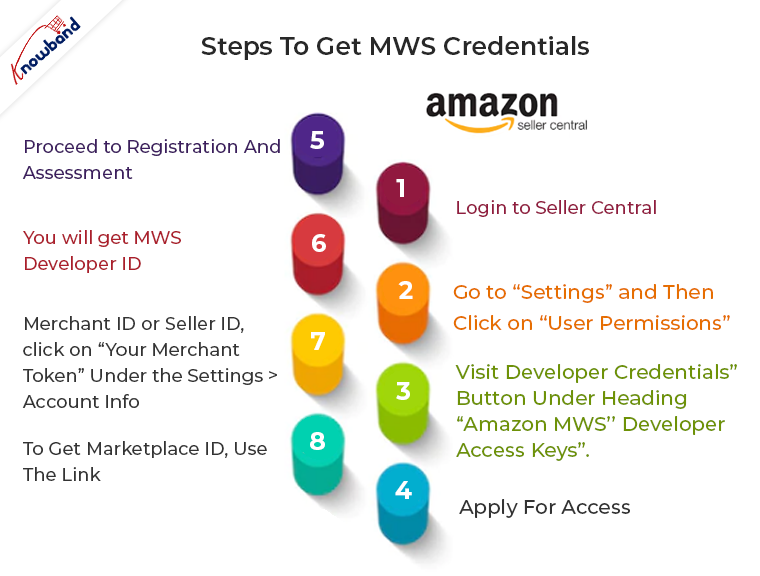
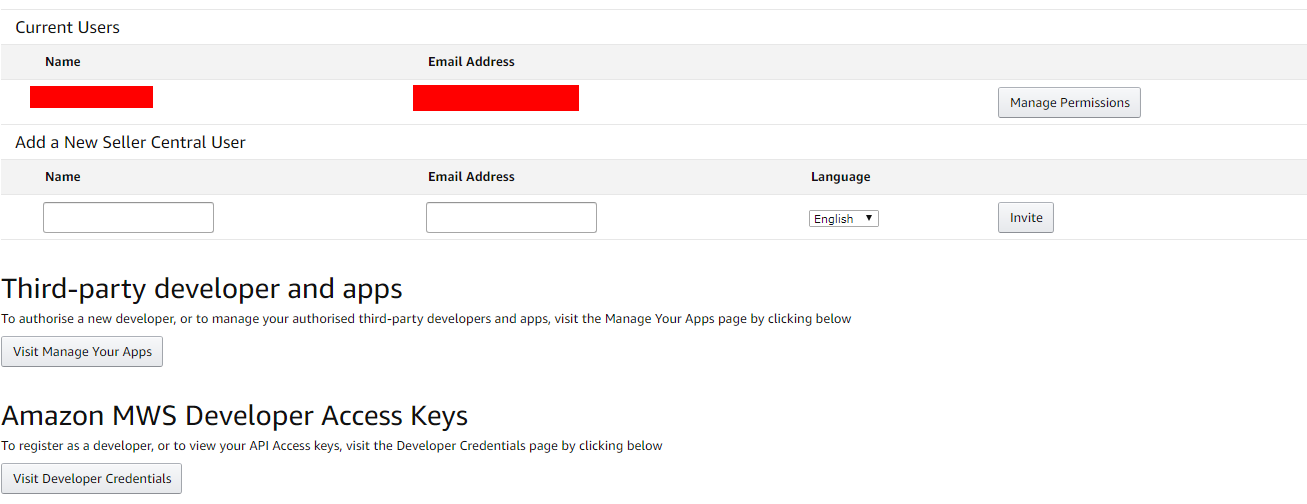
1. Innanzitutto accedi a Seller Central utilizzando le credenziali. 2. Successivamente, vai su “Impostazioni” (nell’angolo in alto a destra) e quindi fai clic su “Autorizzazioni utente”. Si aprirà una pagina che apparirà come sotto l’immagine.

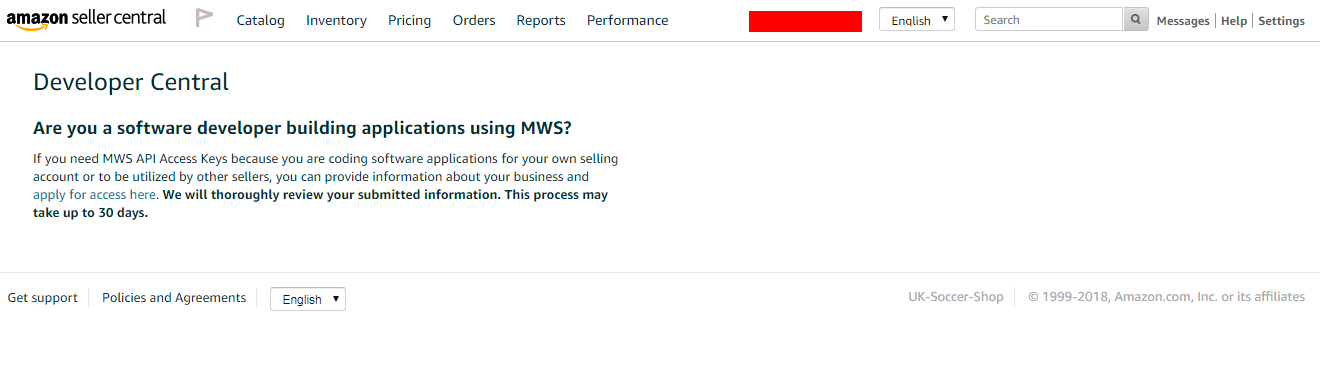
3. Ora fai clic sul pulsante “Visita le credenziali dello sviluppatore” sotto l’intestazione “Chiavi di accesso per sviluppatori Amazon MWS”. 4. Otterrai la pagina come mostrato nell’immagine sottostante se fino ad ora non sei registrato come sviluppatore. In questo caso, clicca su “richiedi l’accesso qui”.

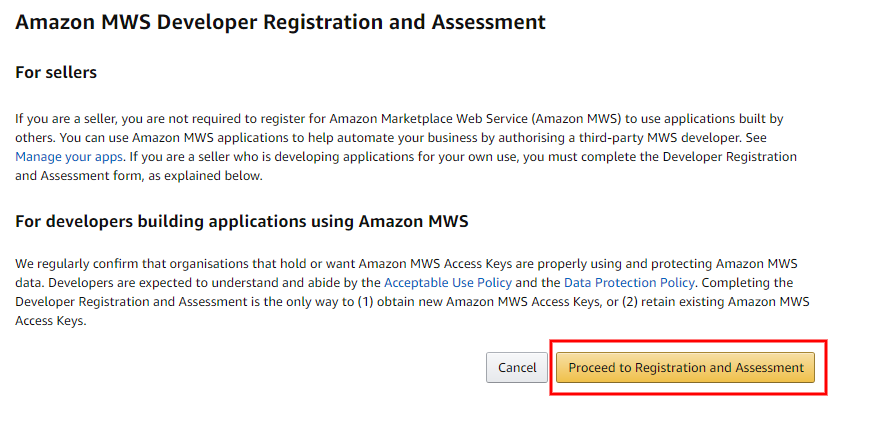
5. Verrai reindirizzato su una pagina che apparirà come sotto l’immagine. Qui fai clic su “Procedi alla registrazione e alla valutazione” e segui i passaggi successivi.

6.Se sei già registrato come sviluppatore, in questo caso otterrai una pagina che apparirà come sotto l’immagine quando seguirai il passaggio 3.

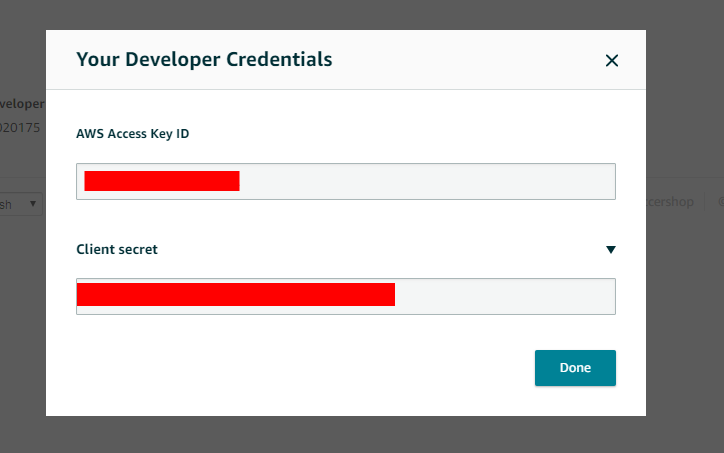
7.Qui otterrai l’ID sviluppatore MWS. Per ID chiave di accesso e Segreto client, è necessario fare clic sul pulsante “Visualizza” e facendo clic su questo, verrà aperto un popup che apparirà come sotto l’immagine da cui otterrai entrambe le credenziali.

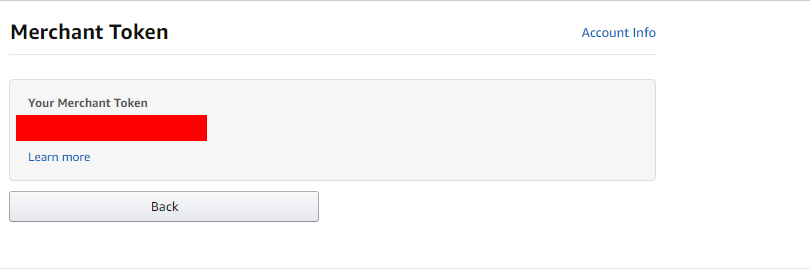
8.Per ottenere l’ID commerciante o l’ID venditore, fai clic su “Il tuo token commerciante” in Impostazioni > Informazioni sull’account. Verrai reindirizzato alla pagina che apparirà come sotto l’immagine. Questo token commerciante è l’ID commerciante (ID venditore).

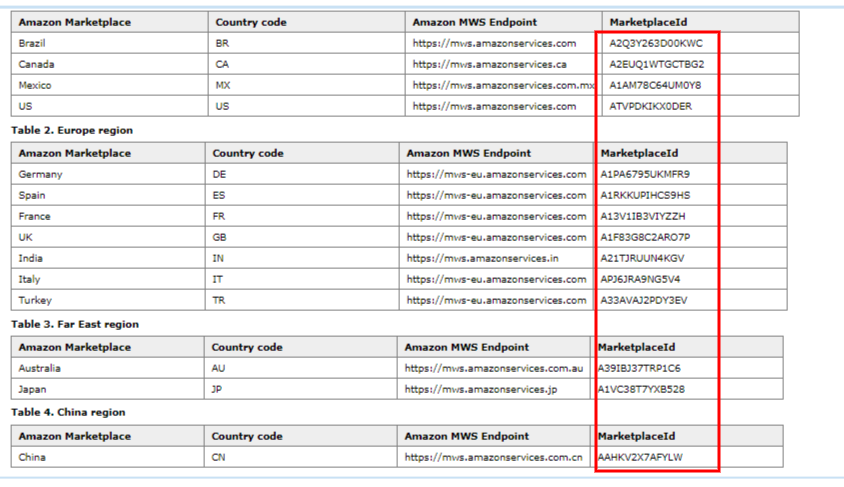
9.Per ottenere l’ID Marketplace, utilizzare il collegamento -https://docs.developer.amazonservices.com/en_ES/dev_guide/DG_Endpoints.html

sommario

Dopo aver letto questo documento, puoi ottenere le credenziali MWS da Seller Central. In caso di problemi, non esitare a contattarci all’indirizzo support@knowband.com. Knowband fornisce anche l’integrazione del mercato per le principali piattaforme CMS come Prestashop, Opencart,�Magento, Magento 2. Saperne di più


Come inviare una copia dell’e-mail di conferma dell’ordine al proprietario del negozio (amministratore) in Opencart?

In Opencart c’è la funzionalità per automatizzare l’invio di e-mail di ordine all’amministratore che inviamo al cliente dopo aver effettuato un ordine.

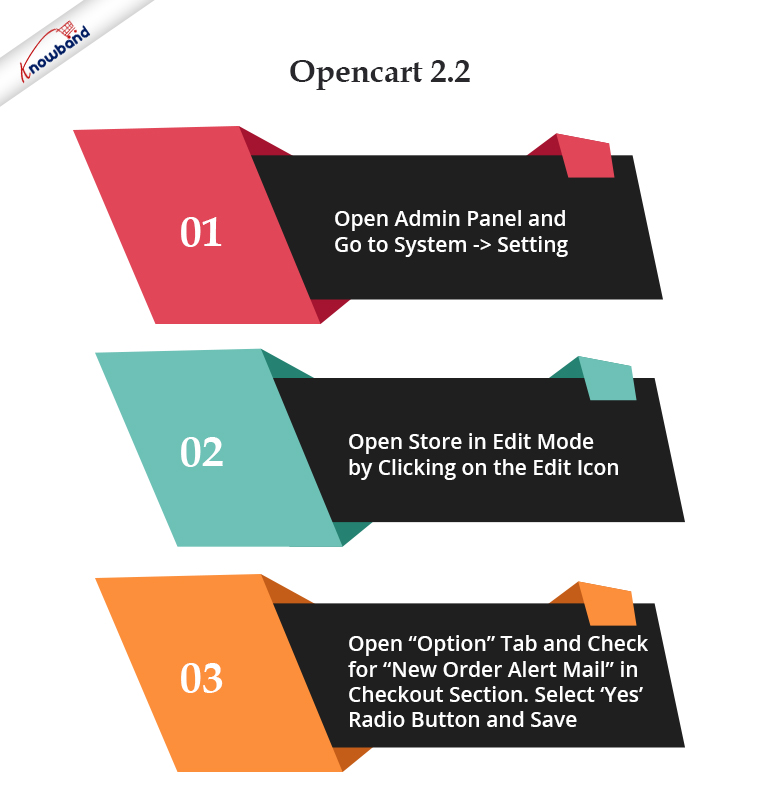
Per Opencart 2.2

Segui i seguenti passaggi per automatizzare l’invio di e-mail di ordine all’amministratore:

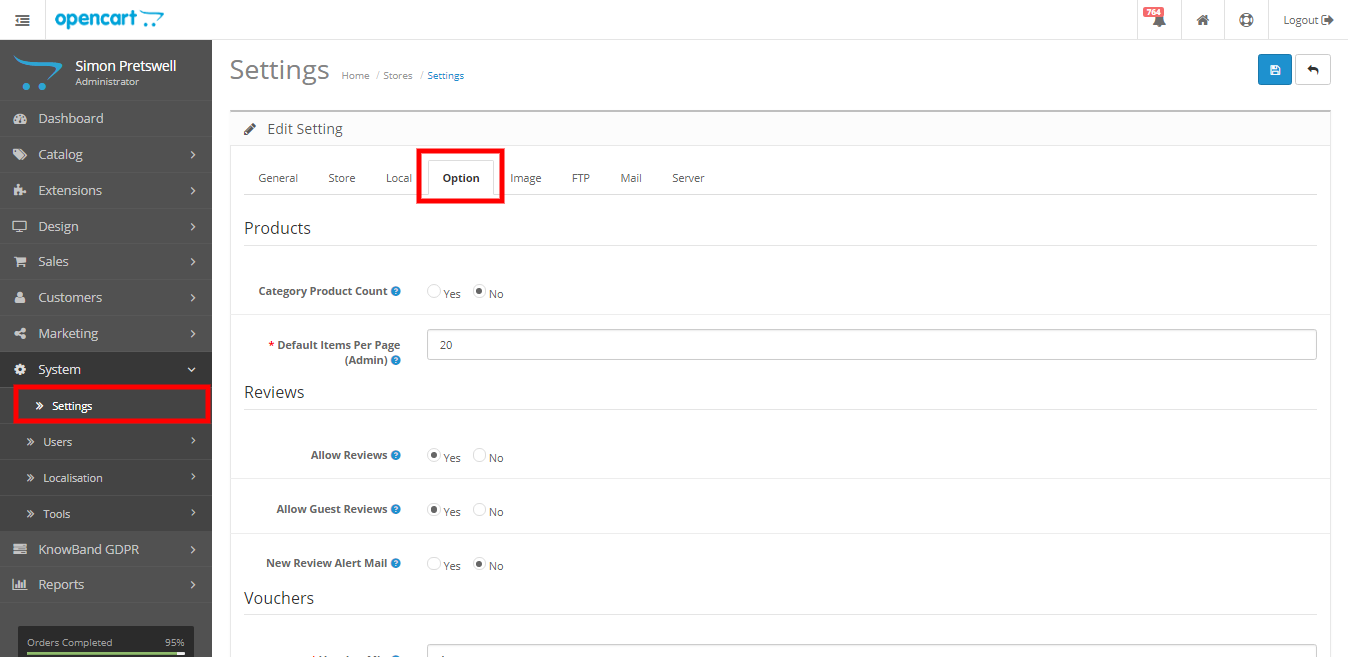
  • Apri il pannello di amministrazione e vai su Sistema -> Impostazione. In questa pagina vedrai una scheda dello store.
  • Apri un negozio in modalità di modifica facendo clic sull’icona di modifica.
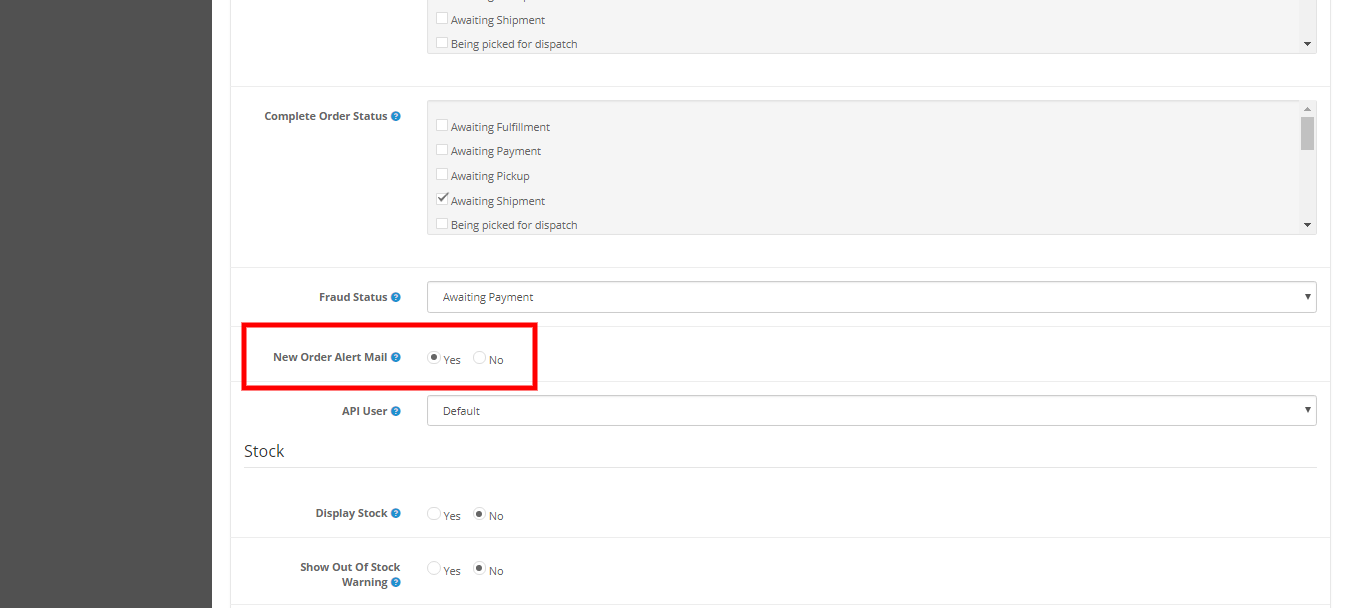
  • Apri il “Option” scheda e controlla “E-mail di avviso di nuovo ordine” nella sezione checkout. Seleziona il ‘Sì‘ pulsante di opzione e salva.

Fare riferimento alle schermate di seguito

Nota: Funzione aggiungi cronologia degli ordini() in catalog/model/checkout/order.php il file viene utilizzato per inviare la posta alla posta all’amministratore in. Se si desidera apportare modifiche all’e-mail, è possibile eseguire questa funzione. Cercare ‘if ($this->config->get(‘config_order_mail’)) {‘ per trovare il codice per inviare una mail all’admin.

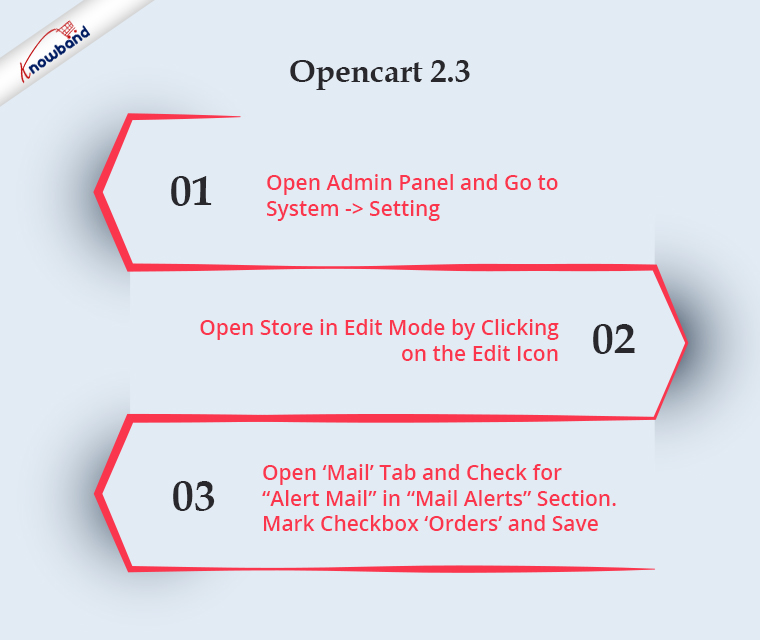
Per Opencart 2.3

Segui i seguenti passaggi per automatizzare l’invio di e-mail di ordine all’amministratore:

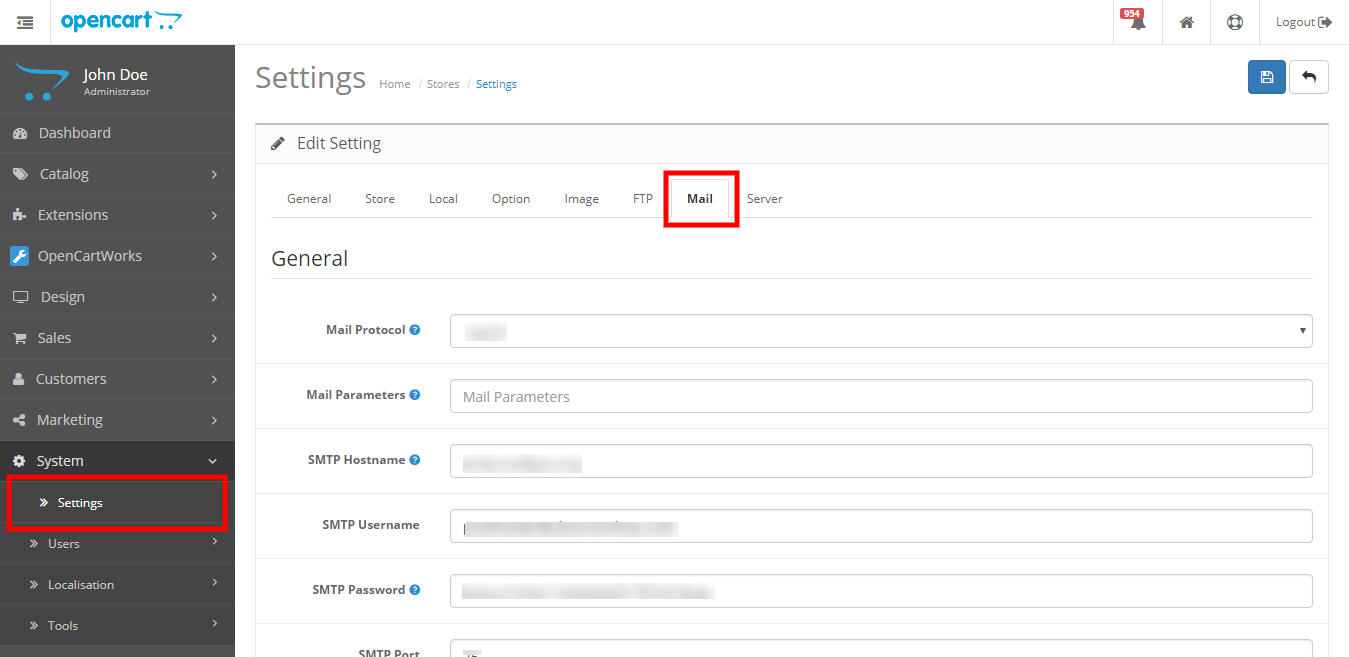
  • Apri il pannello di amministrazione e vai su Sistema -> Impostazione. In questa pagina vedrai una scheda dello store.
  • Apri un negozio in modalità di modifica facendo clic sull’icona di modifica.
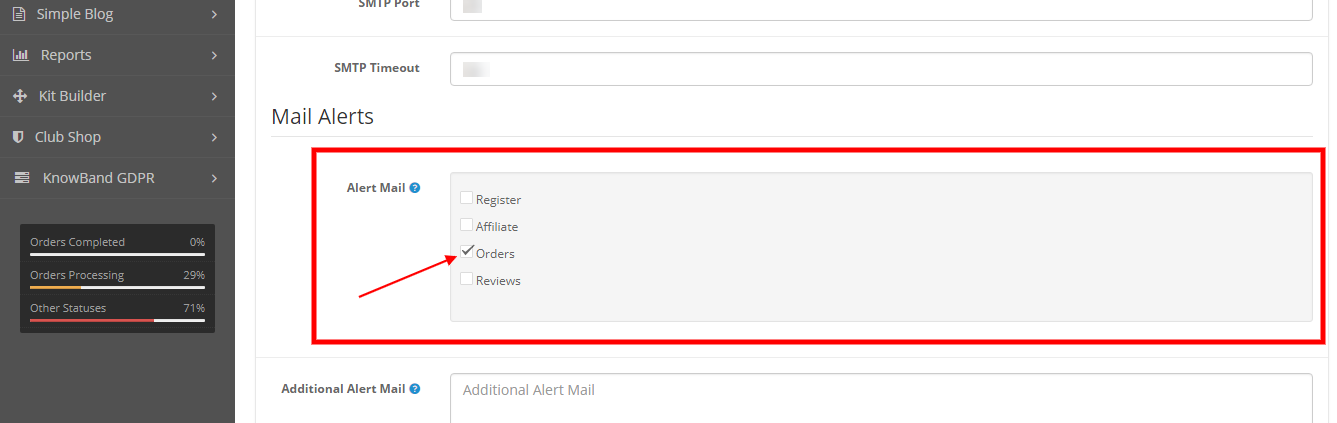
  • Apri il ‘mail‘ scheda e seleziona “Posta di avviso” nel “Avvisi di posta” sezione. Seleziona la casella di controllo ‘ordini‘ e salva.

Fare riferimento alle schermate di seguito

Nota: Funzione addOrderHistory() in catalog/model/checkout/order.php il file viene utilizzato per inviare la posta alla posta all’amministratore in. Se si desidera apportare modifiche all’e-mail, è possibile eseguire questa funzione. Cercare ‘if (in_array(‘order’, (array)$this->config->get(‘config_mail_alert’))) {‘ per trovare il codice per inviare una mail all’admin.

Alla fine:

Al fine di migliorare la funzionalità del tuo negozio OpenCart, Knowband offre un’ampia selezione di sia gratuiti che a pagamento Estensioni OpenCart. Con un’ampia varietà di funzionalità disponibili in questi moduli, l’amministratore del negozio può facilmente avviare, sviluppare e far crescere la propria attività. Per saperne di più sulle funzionalità e le caratteristiche dei moduli OpenCart, non esitare a contattarci all’indirizzo support@Knowband.com.

Come eliminare i prodotti dal Marketplace Catch?

Obiettivo del blog

Dopo aver letto questo blog, sarai in grado di capire in che modo un venditore può eliminare i prodotti dal mercato delle catture.

Metodi per eliminare i prodotti dal mercato delle catture

Puoi eliminare i prodotti dal mercato delle catture con due metodi:

  1. Eliminando manualmente dall'account commerciante
  2. Utilizzando il feed di offerta

1.0 Elimina manualmente dall'account commerciante

  • Accedi al
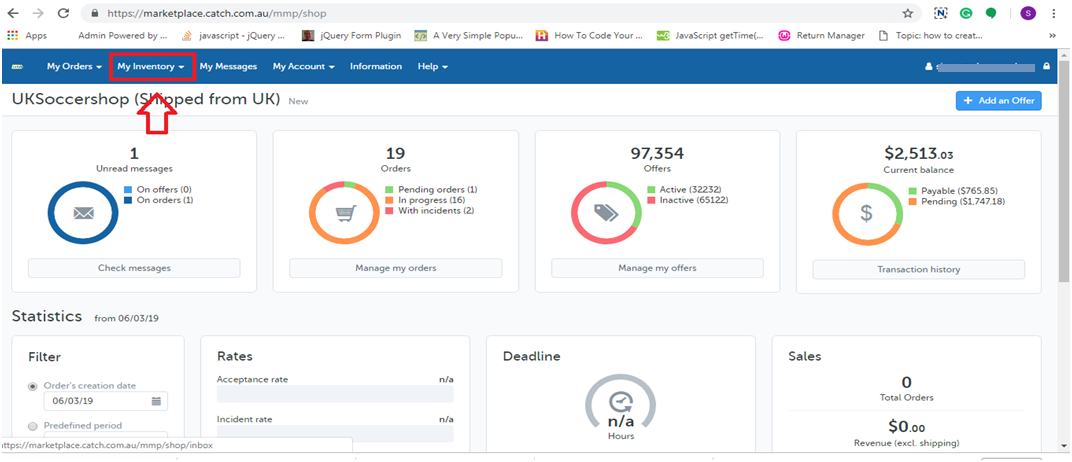
  • Dopo aver effettuato l'accesso,

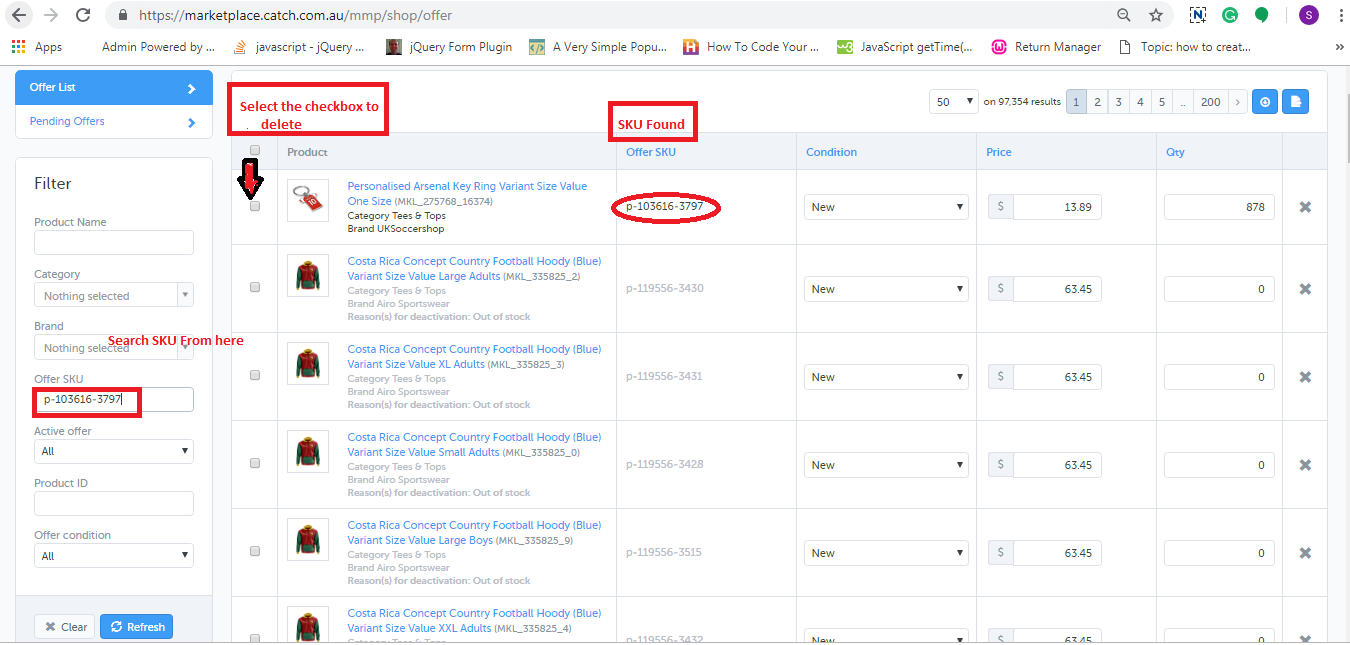
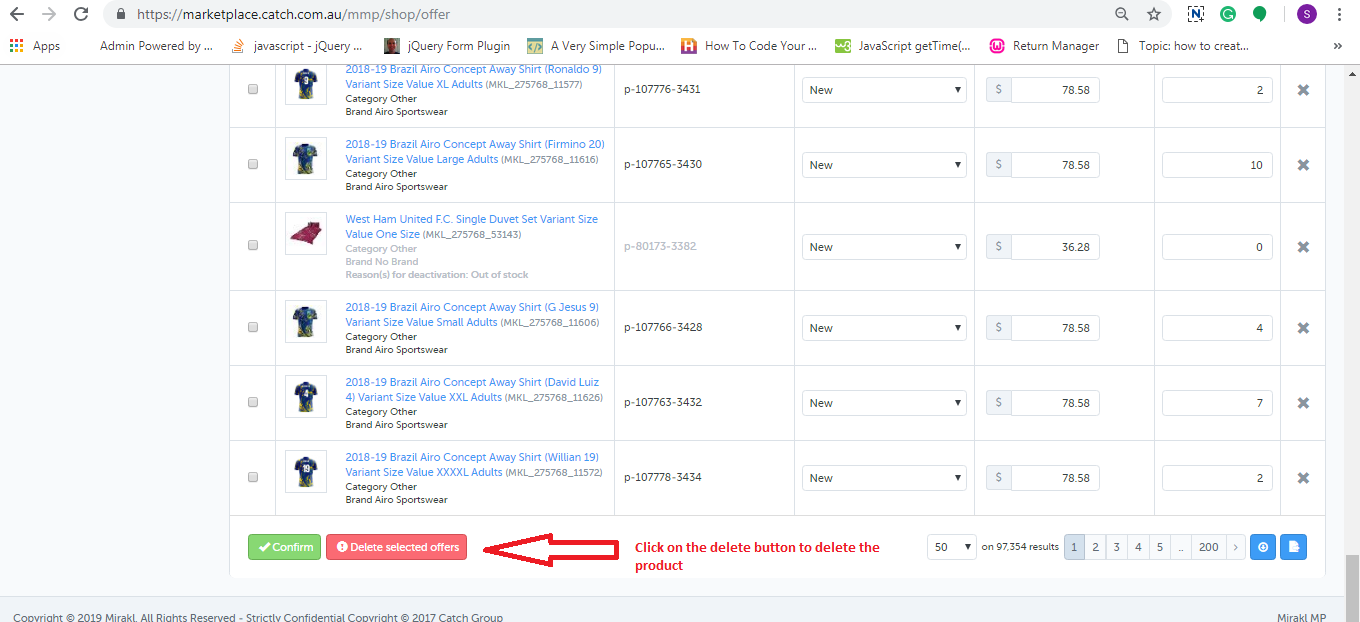
  • Nella pagina dell'elenco delle offerte è necessario cercare la SKU utilizzando il campo "Offerta SKU" e selezionare le caselle corrispondenti a quelle SKU che si desidera eliminare come mostrato nell'immagine sottostante.

  • Nella parte inferiore della pagina, troverai un pulsante per eliminare il prodotto come mostrato nell'immagine qui sotto.

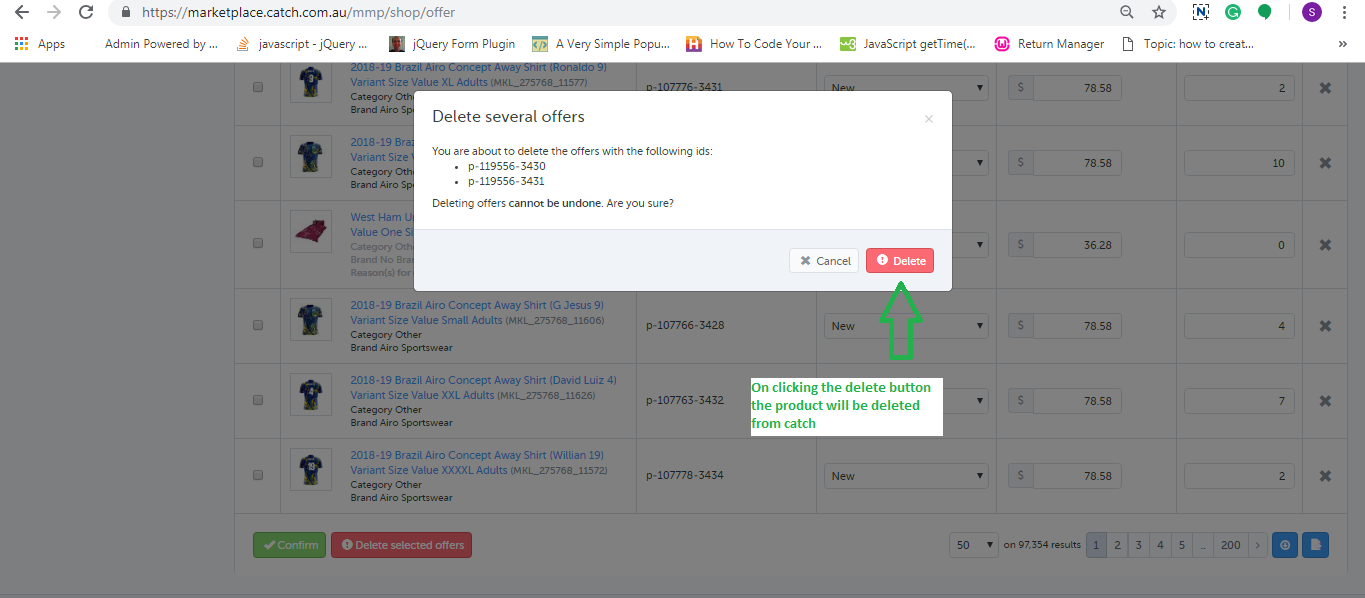
  • Facendo clic su quel pulsante, apparirà un popup sullo schermo che mostrerà l'elenco di SKU che hai selezionato per eliminare e il pulsante per cancellare quei prodotti. Questo è mostrato nell'immagine qui sotto:

2.0 utilizzando il feed di offerta

Puoi eliminare i prodotti in blocco dal marketplace di Catch utilizzando il feed di offerta. Puoi scaricare il feed dell'offerta di esempio dal link indicato di seguito:

Fai clic qui per scaricare il feed di offerta

In questo feed, è necessario compilare i dati nei seguenti campi:

  1. SKU: Inserisci lo SKU che desideri eliminare
  2. aggiornare-delete:? Enter? “DELETE” in this column.
  3. club di catture ammissibili: Inserisci FALSE
  4. tax-au: 0

Dopo aver creato il feed, è necessario caricare il feed sull'account commerciante di cattura. I passaggi sono indicati di seguito:

  • Accedi all'account commerciante Catch (URL:
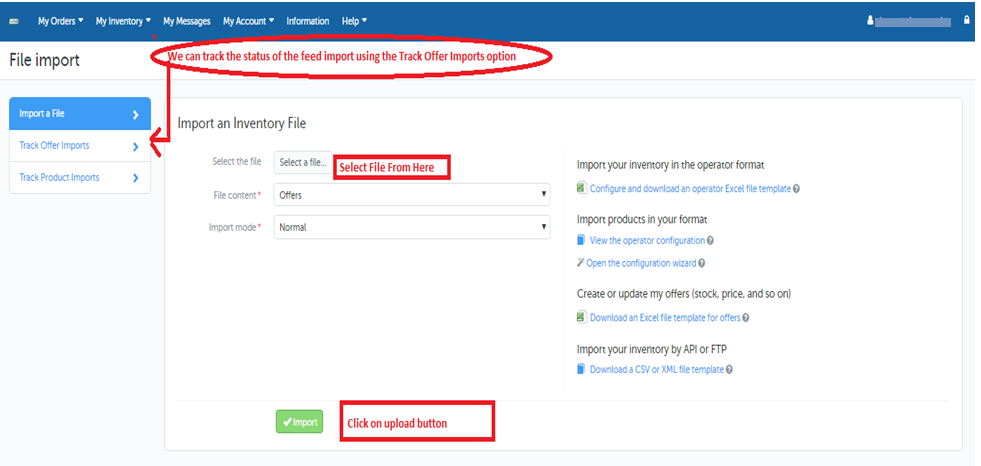
  • Dopo aver effettuato l'accesso, verrai reindirizzato alla pagina iniziale in cui dovrai selezionare l'opzione "Importa da file" dalla scheda "Il mio inventario".
  • Nella pagina di importazione del file è necessario caricare il feed come mostrato nell'immagine:

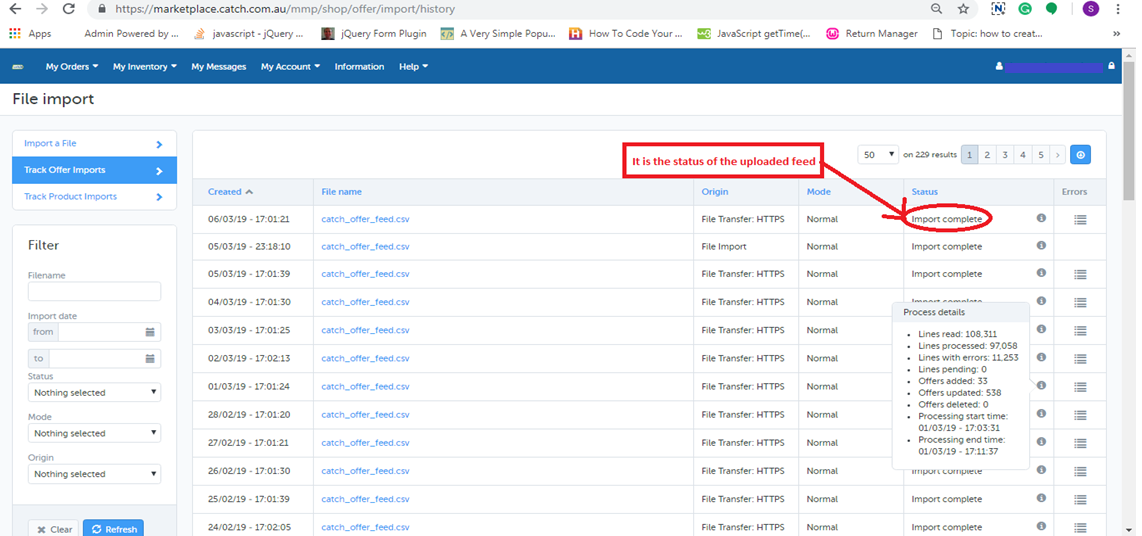
  • È possibile tenere traccia dello stato del feed caricato utilizzando l'opzione di importazione dell'opzione di traccia, come mostrato nell'immagine sopra riportata. Facendo clic sull'opzione Importa traccia offerta, verrà aperta una nuova pagina in cui è possibile verificare lo stato del feed caricato. Se il feed viene importato correttamente, puoi anche controllare lo stato di elaborazione del feed come mostrato nell'immagine qui sotto:

sommario

Dopo aver letto questo documento tu (venditore) puoi facilmente eliminare i tuoi prodotti dal market Catch.


Come recuperare i dati da Firebase in Swift Language (iOS)?

Obiettivi del blog

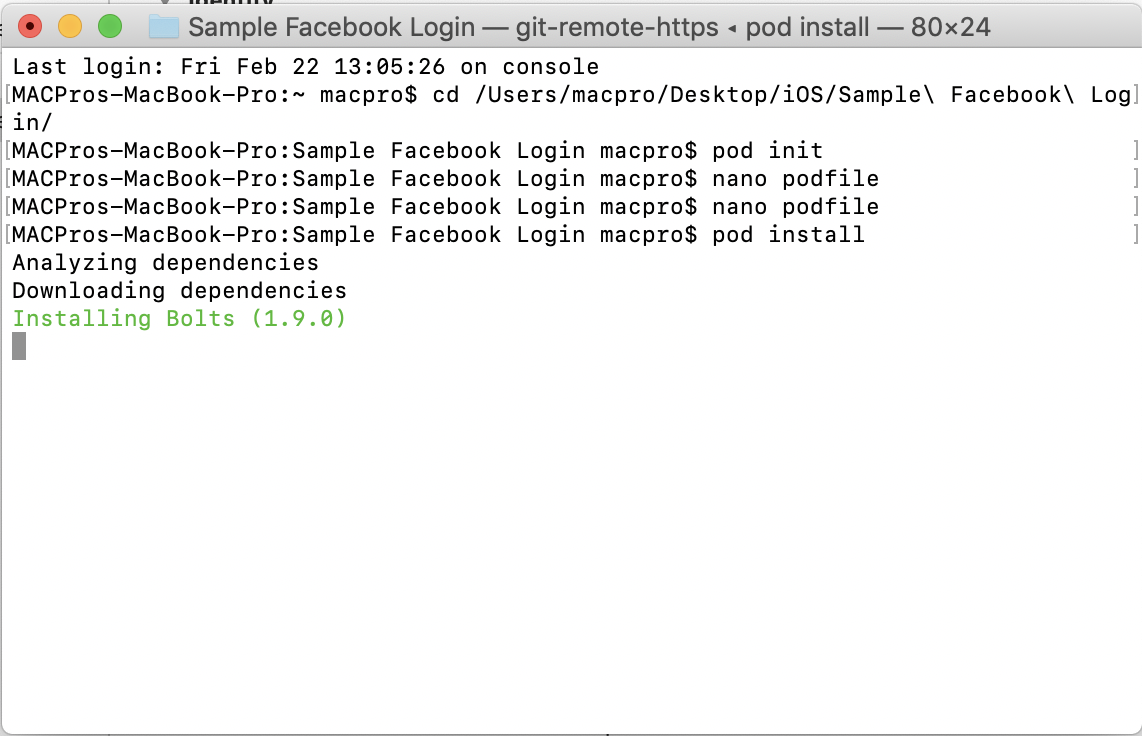
Dopo aver letto questo blog, saremo in grado di comprendere il processo per recuperare i dati da Firebase. Questo processo include l'installazione di Firebase SDK e l'implementazione del codice per recuperare i dati da Firebase.

Pre-requisiti

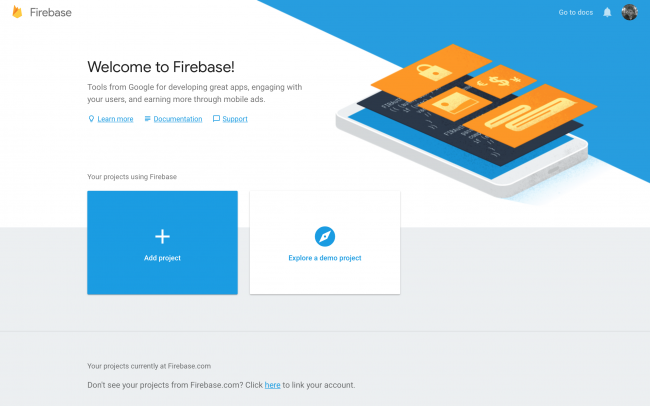
Abbiamo bisogno di scrivere codice rapido per recuperare i dati da Firebase. Per prima cosa dovremo creare il progetto Firebase. Segui i passaggi indicati di seguito per creare il progetto Firebase –

1. Vai a https://console.firebase.google.com

2. Quindi dovrai creare il progetto Firebase cliccando su "Aggiungi progettopulsante "

3. Hai bisogno del file GoogleService-Info.plist per iOS SDK poiché questo file contiene i dettagli del progetto Firebase che vengono utilizzati da Firebase SDK

4. Quindi aggiungere il file Plist nel progetto

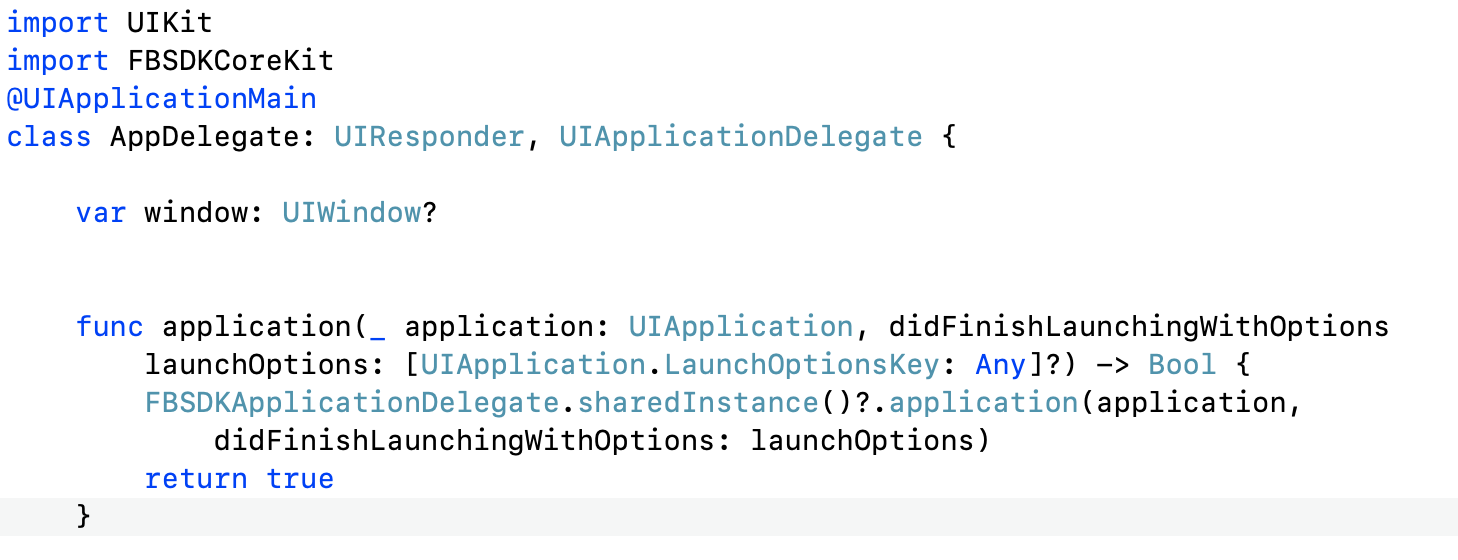
5. Aggiungere il seguente codice prima dell'istruzione return all'interno dell'applicazione(_: didFinishLaunchingWithOptions 🙂 nel file AppDelegate.swift

FirebaseApp.configure ()

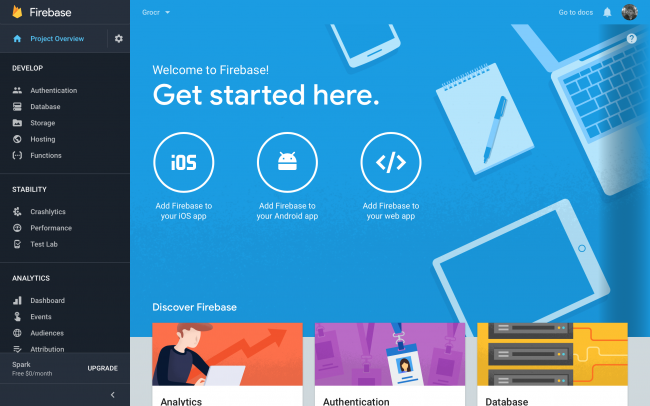
6. Quindi vai a "Banca Dati"opzione dal menu di sinistra.

7. Seleziona "Database in tempo reale"e questo è il database per il progetto Firebase. Tutti i dati che vengono memorizzati o recuperati provengono da questa posizione.

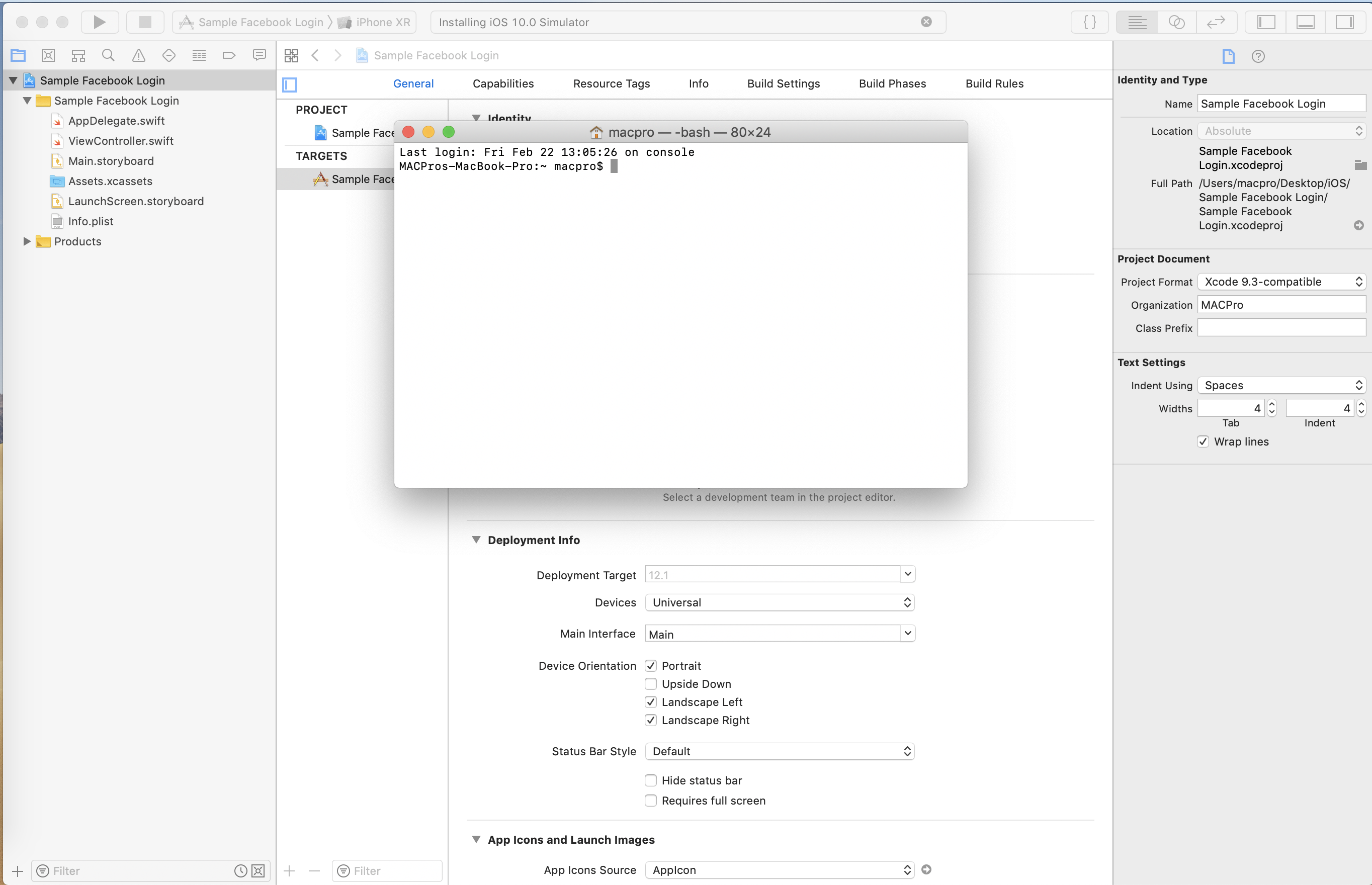
8. L'installazione di Firebase è stata completata Ora dovrai scaricare Firebase SDK nella versione rapida. Per questo dovrai installare i seguenti pod.

  1. pod 'Firebase / Core'
  2. pod 'Firebase / Database'

Supponiamo di avere i seguenti dati nella struttura data nel database di Firebase –

// La radice dell'albero {// prodotti alimentari "articoli alimentari": {// prodotti alimentari / latte "latte": {// prodotti alimentari / latte / nome "nome": "Latte", / / grocery-items / milk / addedByUser "addedByUser": "David"}, "pizza": {"name": "Pizza", "addedByUser": "Alice"},}}

Dopo aver completato con successo l'installazione dei pod, possiamo passare alla parte di codifica.

Implementazione del codice

Tutti i punti / nodi dati sono utilizzati per accedere ai dati dal database Firebase. Creiamo riferimenti ai nodi e quindi recuperiamo i dati da quel nodo. In altre parole, un riferimento Firebase fa riferimento a una posizione in Firebase in cui sono memorizzati i dati. Per prima cosa dovremo creare un riferimento al nodo radice della struttura del database –

let ref = Database.database (). reference (withPath: "grocery-items")

o può essere usato il seguente modo –

let rootRef = Database.database (). reference () let ref = rootRef.child ("grocery-items")

Il riferimento al nodo figlio che è "latte" può essere creato usando il seguente codice:

lascia milkRef = ref.child ("milk")

Il listener asincrono può essere collegato a un riferimento per poter recuperare i dati da Firebase Osservare (_: con 🙂 metodo. Il seguente codice recupera i dati e continua ad ascoltare le modifiche dei dati sul database. Non appena vengono apportate modifiche al database, viene recuperata la nuova istantanea del nodo / riferimento e vengono visualizzati i dati aggiornati non appena vengono apportate modifiche al database.

ref.observe (.value, con: {snapshot in // Questa è l'istantanea dei dati al momento nel database Firebase // Per ottenere il valore dall'istantanea, noi usiamo snapshot.value print (snapshot.value come Any) })

Quindi i valori dell'istantanea possono essere analizzati e utilizzati nell'app. Un grande vantaggio dell'uso osservare metodo finito observeSingleEvent il metodo è che non è necessario chiamare la funzione più e più volte poiché i dati aggiornati vengono recuperati dal database non appena viene modificato qualsiasi valore nel database.

sommario

Ora dovresti essere in grado di recuperare i dati dal database Firebase in swift usando Firebase SDK.


9 suggerimenti per aiutarti a vendere di più su Walmart Marketplace

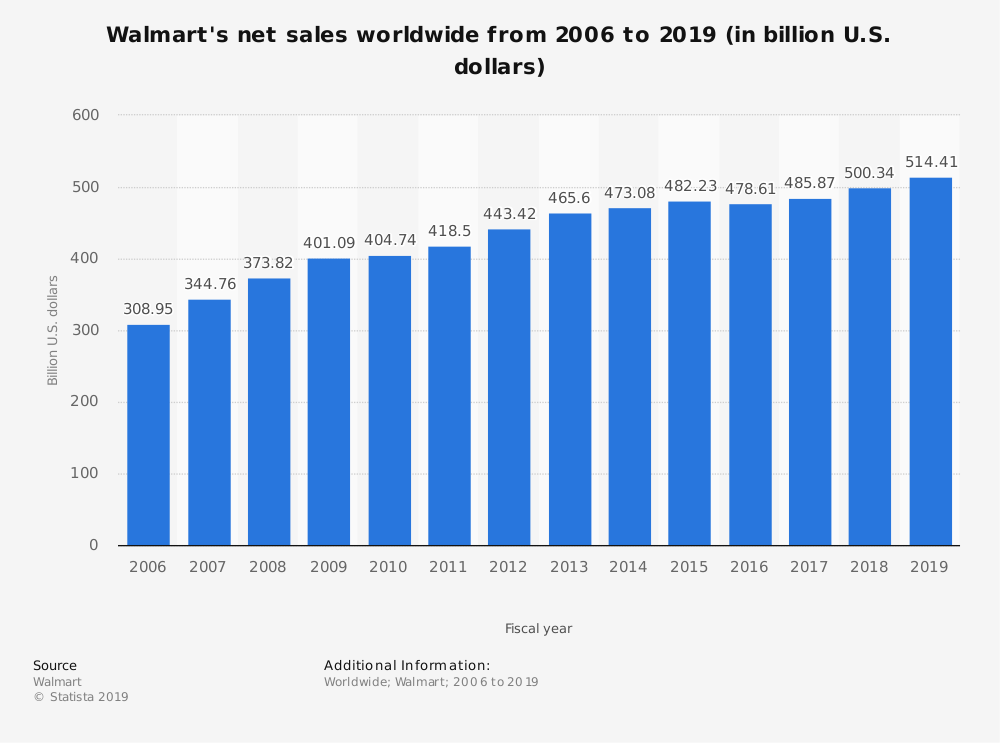
Uno dei Marketplace più famosi al mondo, ad es Mercato Walmart ha guadagnato sostenibilità nella sua attività di eCommerce in tutto il mondo. Walmart Marketplace fornisce una piattaforma per molti venditori di terze parti per vendere i loro prodotti e guadagnare un’enorme fetta di profitti. Molti venditori di terze parti hanno già sfruttato i vantaggi di Marketplace espandendo la loro portata a milioni di clienti in tutto il mondo. Tuttavia, ciò ha portato a un aumento del numero di venditori di terze parti e la concorrenza continua a scaldarsi. Quindi, è giunto il momento che i venditori escogitino alcune nuove strategie per acquisire un vantaggio in più rispetto ad altre.

Fonte: S

Quindi, ecco alcuni suggerimenti che possono aiutarti a fare più vendite e aiutarti a guadagnare buoni profitti:

1. Crea il tuo marchio:

Ottenere uno scaffale su Walmart Marketplace non è un obiettivo facile da raggiungere. Per diventare un venditore di terze parti su Walmart Marketplace, i fornitori devono seguire le rigide politiche stabilite da Walmart per i venditori di terze parti. Walmart Marketplace intrattiene principalmente i proprietari di marchi piuttosto che i rivenditori. Ciò significa che se sei il proprietario di un marchio, ci sono alte probabilità che tu venga accettato come venditore di terze parti su Walmart Marketplace.

2. Registrazione delle prestazioni:

È molto importante mantenere un buon record come venditore prima di candidarsi a Walmart. Walmart considera per primi quegli eSeller che manifestano un buon track record su altri Marketplace. Verificano la tua recensione e le tue valutazioni sui tuoi attuali canali di vendita. In effetti, Walmart stesso conserva la scorecard di un venditore per valutare i venditori su Marketplace. Quindi, tieni d’occhio la tua performance e cerca di improvvisarla regolarmente.

3. Costruisci un’immagine di marca:

Una volta approvato come venditore, è necessario mantenere una buona immagine di fronte a Walmart Marketplace. Semplifica le tue operazioni per evitare l’esaurimento delle scorte o altri problemi relativi all’inventario. Questi problemi riducono le tue prestazioni di fronte a Walmart, il che potrebbe portare a molte gravi conseguenze. Tuttavia, mantenere un controllo manuale su questi problemi è una seccatura. I venditori hanno bisogno di un software di integrazione affidabile che ti fornisca una perfetta integrazione del tuo sito web con Walmart Marketplace. Questa integrazione semplificherà il tuo lavoro mantenendo i tuoi inventari dal back-end stesso. Aiuterà anche il venditore a ottimizzare la loro presenza su Walmart Marketplace.

4. Descrizione del prodotto dettagliata e accurata:

Sebbene ogni cliente sappia cosa sta acquistando, Walmart ha bisogno che i venditori scrivano descrizioni dei prodotti più accurate e dettagliate rispetto ad altri Marketplace. I dati forniti dai venditori devono essere accurati e non devono distogliere i clienti dalle caratteristiche del prodotto. Ciò costringerà i clienti a effettuare l’acquisto istantaneo e, in cambio, otterrai clienti fedeli e soddisfatti per la tua attività di eCommerce. Evita di utilizzare dati e parole chiave irrilevanti in quanto vanificheranno i clienti con conseguente perdita di vendite. Assicurati che le informazioni da te fornite siano esatte e aggiornate.�La descrizione del prodotto non dovrebbe essere lunga, quindi controlla la lunghezza standardizzata dello stesso.

5. Categorie di prodotti rilevanti:

Immagina che i clienti non riescano a trovare i tuoi prodotti e alla fine si accontentano dello stesso prodotto venduto dal tuo concorrente. Per garantire vendite più elevate dei tuoi articoli, assicurati che gli articoli da te elencati siano inseriti nella giusta categoria di prodotti con attributi pertinenti. La scelta della categoria di prodotto corretta su uno scaffale digitale influenza direttamente la visibilità del tuo prodotto tra i clienti e ti aiuta a ottenere buoni profitti. Assicurati che la classifica dei tuoi prodotti su Walmart è alta in modo che siano visibili in cima ai risultati di ricerca.
6. Cappucci SKU di Walmart:

La SKU (Stock Keeping Unit) di Walmart per l’elenco dei prodotti è stata impostata su un limite favorevole per i venditori di terze parti. Una volta che inizi a vendere i tuoi prodotti su Walmart Marketplace, sarai in grado di aumentare i limiti SKU in base alle tue prestazioni di vendita e alle recensioni dei clienti su di essi. Non appena la tua vendita aumenterà, Walmart ti darà l’opportunità di aumentare i tuoi SKU e altri prodotti dal tuo sito di eCommerce. Quindi, assicurati di elencare i tuoi articoli più venduti e lavora gradualmente per costruire una buona reputazione come venditore su Walmart Marketplace.

7. Elenca i prodotti al prezzo più basso:

Oggi i consumatori possono accedere facilmente a Internet che consente il continuo aumento del numero di clienti e negozi di eCommerce, più fornitori offrono la stessa qualità prodotti a prezzi diversi sullo stesso Marketplace. Il venditore che offre i prodotti al miglior prezzo o al prezzo più basso attrae i clienti e li costringe ad acquistare immediatamente. Walmart Marketplace si concentra principalmente per fornire il prezzo più basso ai propri clienti e offre anche visibilità immediata ai venditori che può aiutarli a vincere anche BuyBox. Quindi, se vuoi essere un venditore di successo sulla piattaforma Walmart, il prezzo basso dei prodotti dovrebbe essere una priorità.

8. Non dimenticare di richiedere le promozioni:

Walmart offre sempre promozioni che forniscono la garanzia “prezzi bassi per tutti i giorni”. I venditori possono trarre vantaggio dall’applicazione di queste promozioni e migliorare la loro visibilità davanti ai clienti. Walmart prende tempo per considerare la tua richiesta, quindi mantieniti motivato e attendi la loro risposta. Più basso è il prezzo, maggiori sono le possibilità che la tua promozione venga accettata. Quindi, cerca di fornire il prezzo più basso ma migliore del tuo prodotto.
9. Importanza del marketing:

In qualità di venditore di eCommerce, è importante promuovere i tuoi prodotti su Walmart Marketplace. Puoi provare varie strategie di marketing come la strategia dei social media, il programma pubblicitario di Facebook e molti altri. Queste strategie sono un ottimo modo per rendere popolari i tuoi prodotti tra il pubblico e possono trasformarli in potenziali clienti. Puoi anche provare l’email e il content marketing per aumentare anche la visibilità del tuo prodotto. I venditori possono personalizzare il proprio marchio con queste strategie di marketing che possono aiutarti a vendere di più sul mercato di Walmart.
A voi:

Ottenere uno scaffale su Walmart Marketplace non è una passeggiata. Sebbene Walmart inviti venditori di terze parti nel suo mercato, ci sono molti fornitori che stanno ancora sognando di farlo essere uno dei venditori su Walmart. Tuttavia, se la tua domanda viene accettata, dovresti approfittare di questa opportunità. È una piattaforma con milioni di clienti fedeli. Costruire la reputazione e la presenza della tua attività di eCommerce su un mercato così rinomato ti aiuterà sicuramente ad aumentare la tua base di pubblico che può trasformarsi in clienti fedeli in futuro. Quindi, cosa stai aspettando, se non hai fatto domanda per vendere su Walmart fino ad ora, dovresti farlo il prima possibile. Vendi i tuoi prodotti su Walmart Marketplace senza alcun inconveniente. Ora puoi facilmente elencare i tuoi prodotti integrandoti con il mercato Walmart in pochi semplici passaggi. Offerte KnowBand integratori Walmart per aiutare i rivenditori a vendere i loro prodotti su Walmart Marketplace in modo semplice. I venditori possono facilmente scaricarlo e installarlo sul proprio sito Web senza conoscere alcuna conoscenza tecnica. Knowband fornisce integratori per tutte le principali piattaforme CMS come Componente aggiuntivo di integrazione Walmart di Prestashop, Magento Walmart Integratore, Connettore Walmart Magento 2, così come�Plugin di integrazione Walmart OpenCart.
Scopri altri articoli correlati qui:

  1. 5 suggerimenti e trucchi per l’eCommerce per garantire una crescita rapida
  2. Chiavi per acquistare con successo online e ritirare in negozio
  3. 6 Errori di spedizione dell’e-commerce per le vacanze estive da evitare
  4. 8 consigli per attirare più clienti su un Marketplace

Come ottenere l’ID cliente PayPal e la chiave segreta?

Per integrare il Pagamento Express con l’API REST, a ID cliente PayPal che autentica il conto di un commerciante con PayPal è necessario. Un ID cliente può essere creato solo dal titolare del conto. Chiedi al commerciante di condividere il suo ID cliente con te se sei uno sviluppatore che integra la Pagamento rapido per conto del cliente. Se il commerciante non lo ha già fatto, deve creare un ID cliente.

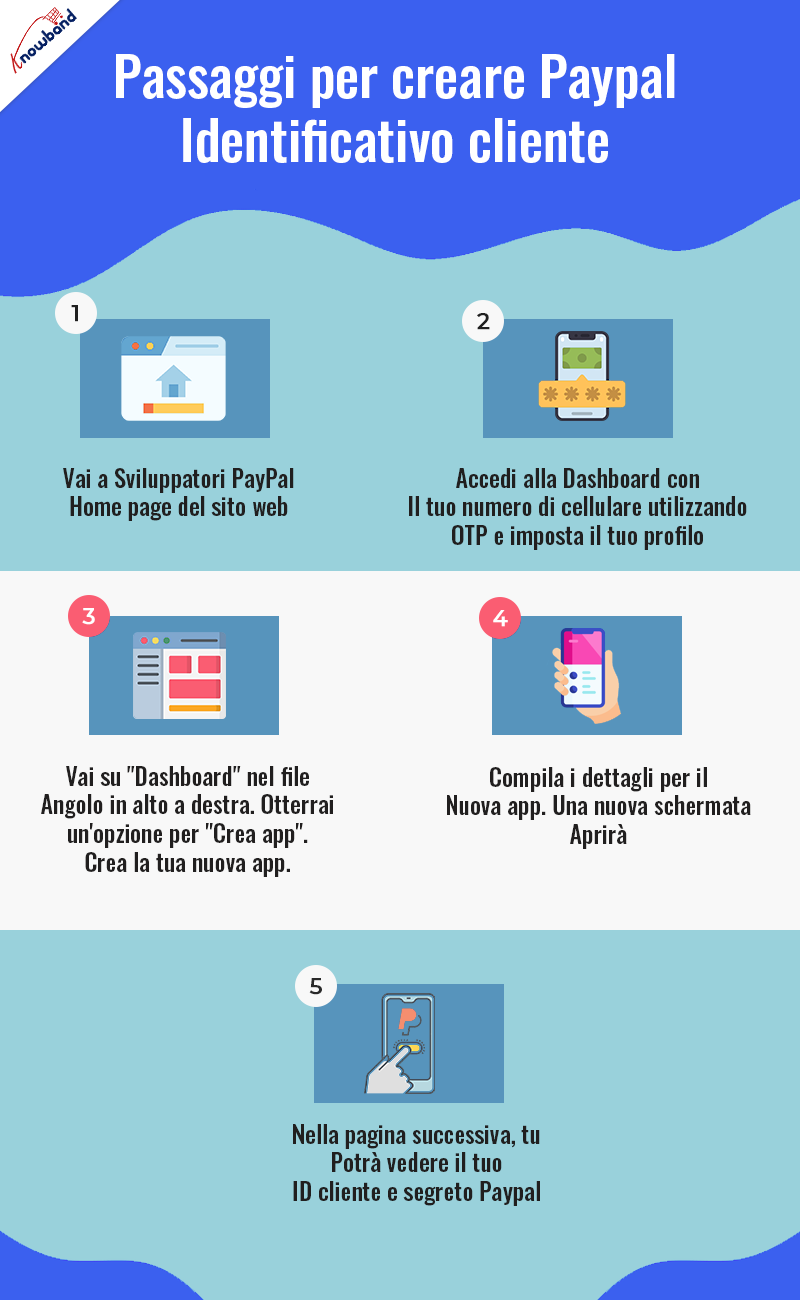
Passaggi per trovare l’ID PayPal e la chiave segreta del cliente PayPal:

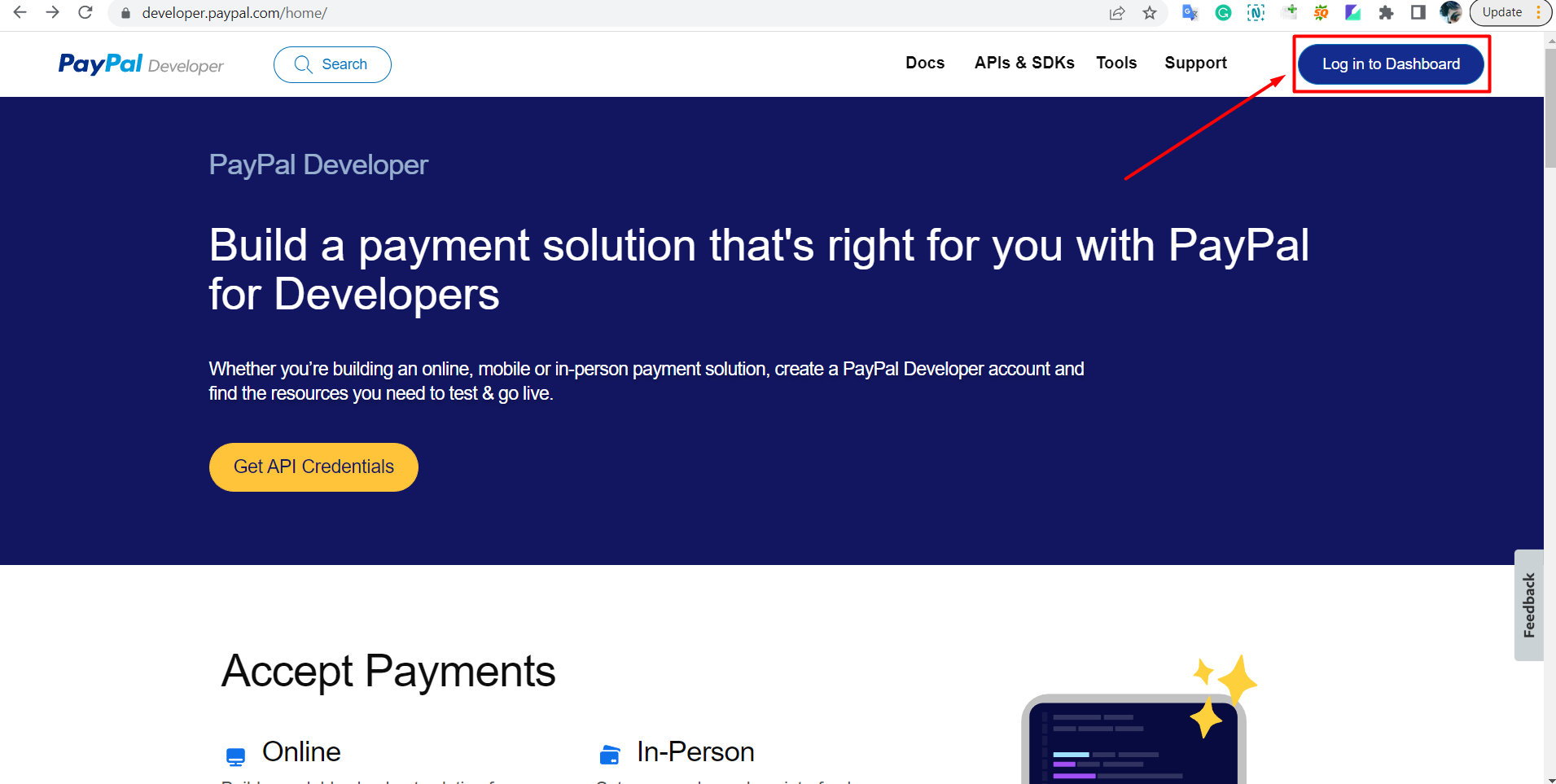
1. Vai suï ¿½Sito web degli sviluppatori PayPal home page.

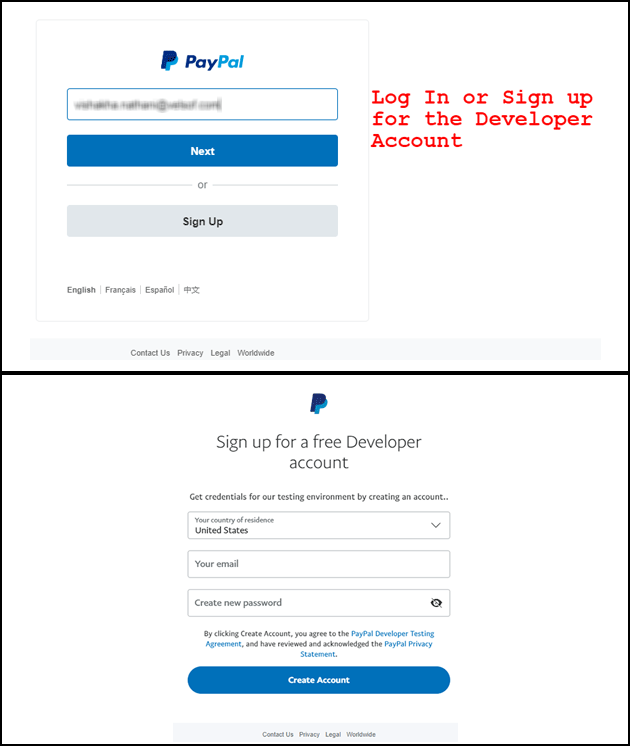
2. Quindi accedi alla dashboard.

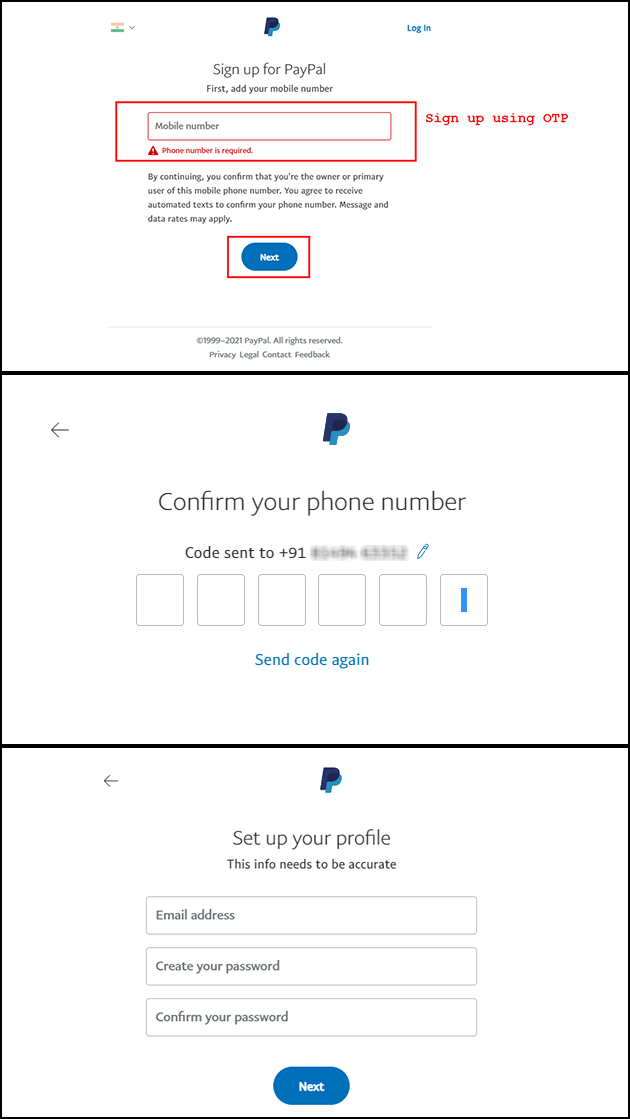
Puoi accedere con il tuo numero di cellulare utilizzando OTP e imposta il tuo profilo aggiungendo dettagli di base.

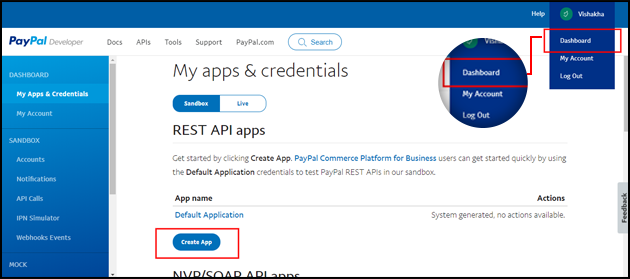
3. Vai su [Il tuo nome]“, quindi vai a”Performance modelli/hostess” nell’angolo in alto a destra. Avrai la possibilità di “Crea app“. Crea la tua nuova app.

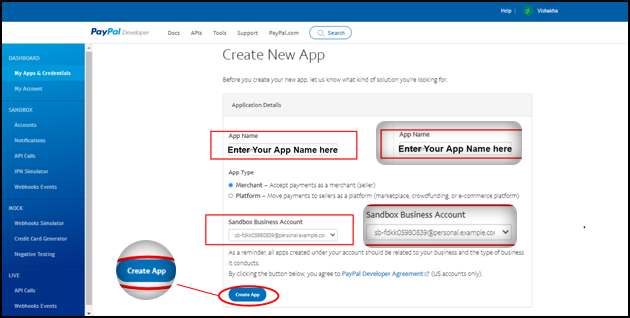
4. Inserisci i dettagli per la nuova app e crea una nuova app. Si aprirà una nuova schermata.


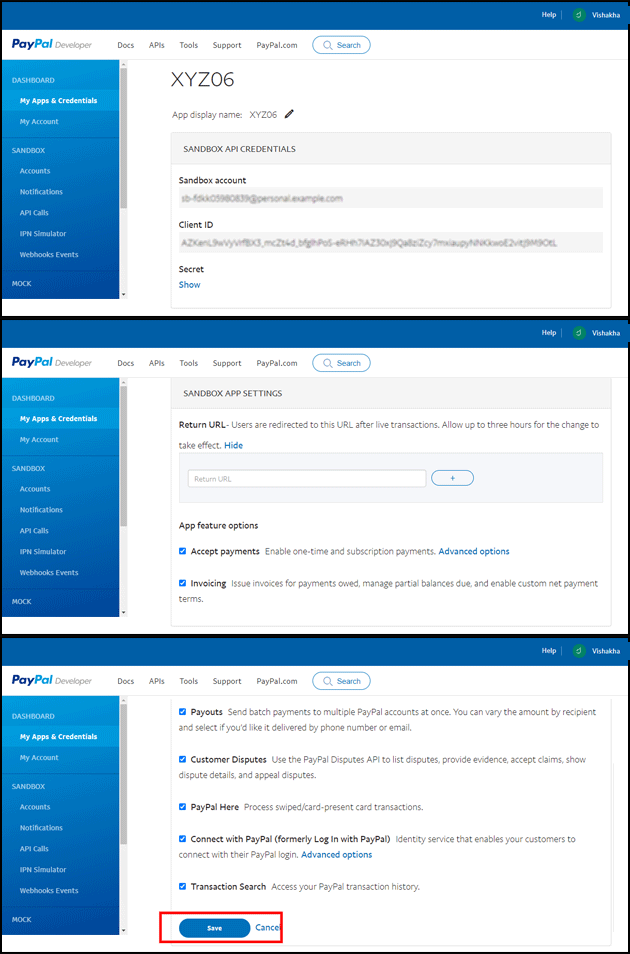
5. Nella pagina successiva potrai vedere il tuo ID cliente PayPal e Segreto cliente PayPal.

Nota: Troverai le impostazioni e le credenziali dell’app Sandbox nella stessa pagina.


6. Hai l’ID cliente e il segreto PayPal.

È necessario un account sviluppatore, personale o aziendale per accedere alla dashboard dello sviluppatore, ottenere credenziali e creare account sandbox. Con ciascun conto sono disponibili diversi livelli di accesso alle funzionalità PayPal. Nella pagina Il mio account nella dashboard dello sviluppatore, puoi aggiornare il tuo account se hai bisogno di accedere a una funzionalità che al momento non disponi.

Capabilities Account sviluppatore Conto personale Conto aziendale
Accedi alla sandbox x x x
Invia e ricevi denaro x x
Andare in diretta x

Puoi utilizzare l’ID cliente Paypal con il nostro Modulo Prestashop per supercheckout di una pagina e integra il gateway di pagamento Paypal e trasforma il pagamento standard in un pagamento rapido su una pagina ottimizzato, semplice e ricco di funzionalità.

Componente aggiuntivo Supercheckout di una pagina Prestashop

Il componente aggiuntivo Prestashop One Page Supercheckout di Knowband rende il checkout più rapido e semplice mettendo tutto su un’unica pagina, contribuendo a ridurre l’abbandono del carrello.

Acquistare ora

Oltre a ciò, insieme a Prestashop offriamo Moduli di pagamento di una pagina per Opencart e piattaforme di e-commerce Magento 2. Il componente aggiuntivo One Page SuperCheckout ha oltre 15,000 download nello store ufficiale dei componenti aggiuntivi ed è una delle estensioni più vendute. Oltre a ciò, il modulo supporta tutti i gateway di pagamento e i metodi di spedizione più diffusi, aprendo la porta a infinite personalizzazioni per l’amministrazione del negozio eCommerce.

Se hai domande sull’integrazione del gateway di pagamento PayPal, contatta il nostro team di supporto al nostro indirizzo email support@knowband.com.

Puoi anche dare un’occhiata al nostro Modulo- più venduto Applicazione mobile per PrestaShop

Come creare URL SEO friendly in Opencart 2.x?

Introduzione

Questo documento darà un’idea su come creare URL SEO Friendly in Opencart (versione 2.x). Spiegherà anche come personalizzare la funzione Opencart per creare URL SEO diversi dalle pagine predefinite (pagina del prodotto, pagina della categoria ecc.). Questo documento spiegherà anche come reindirizzare 301 URL dal vecchio URL al nuovo URL e gli URL eliminati. Lo scopo principale di questo documento è imparare a creare URL SEO Friendly in Opencart (versione 2.x) e reindirizzamenti URL per mantenere il nostro posizionamento SEO su Google. Gli URL SEO Friendly sono URL ben realizzati che forniscono sia agli esseri umani che ai motori di ricerca un’indicazione di facile comprensione di cosa tratterà la pagina di destinazione.

Passaggio predefinito in Opencart per abilitare l’URL SEO

In Opencart ci sono impostazioni che dobbiamo gestire dal pannello di amministrazione per attivare URL SEO Friendly.

Di seguito sono riportati i passaggi per abilitare:

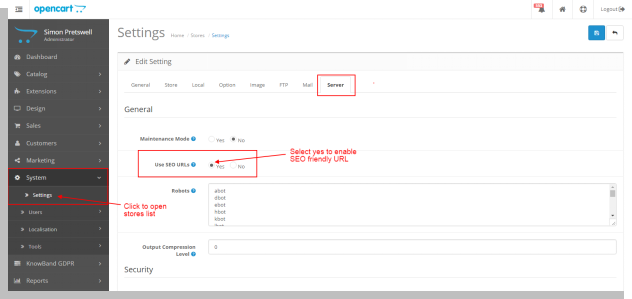
  • Apri il pannello di amministrazione. Vai su Sistema > Impostazioni. Quindi fare clic sul pulsante di modifica corrispondente al negozio dalla pagina dell’elenco dello store.
  • Nella pagina di modifica delle impostazioni di sistema, apri la scheda “Server”.
  • Nel server, la scheda seleziona il pulsante di opzione ‘Sì’ corrispondente a ‘Utilizza URL SEO’ e quindi fa clic sul pulsante Salva.

In questo modo l’amministratore sarà in grado di utilizzare gli URL SEO.

Raccomandato Leggi:ï ¿½Le 10 migliori estensioni Opencart per migliorare l’esperienza del cliente

Le pagine in Opencart hanno la possibilità di aggiungere URL SEO friendly

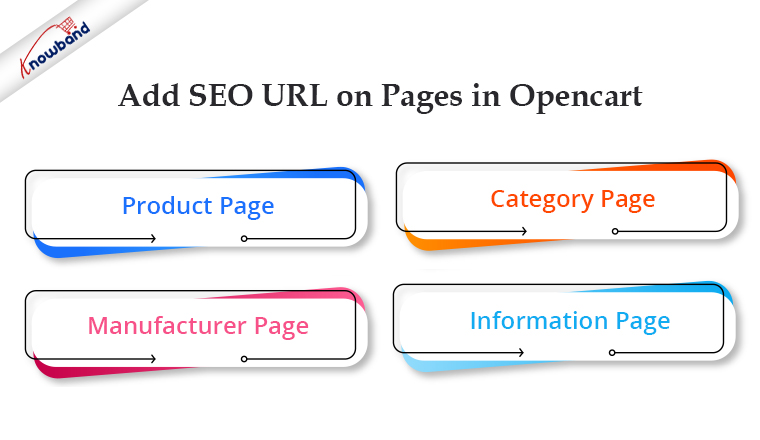
In Opencart c’è un’opzione predefinita per creare URL SEO-friendly per la seguente pagina:

  • Scheda prodotto
  • Pagina di categoria
  • Pagina del produttore
  • Pagina delle informazioni

Per tutte queste pagine sopra c’è un’opzione nella rispettiva pagina di modifica per inserire l’URL SEO.

Raccomandato Leggi:ï ¿½Le 10 principali funzionalità da considerare durante la creazione di un mercato sulla piattaforma OpenCart

Product Page

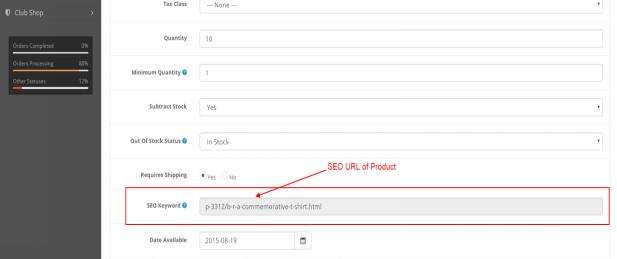
Per salvare l’URL SEO di qualsiasi pagina di prodotto, vai su Catalogo > Prodotti nel pannello di amministrazione. Fare clic sul pulsante di modifica corrispondente al nome del prodotto. Nella pagina di modifica del prodotto fare clic su ‘Sincronizzazione dei‘ scheda. Nella scheda Dati, c’è un’opzione per ‘Parola chiave SEO‘. Inserisci l’URL SEO del prodotto e poi salva.
Fare riferimento alla schermata seguente:

categoria Pagina

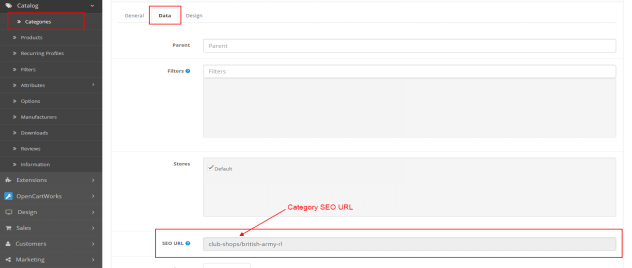
Per salvare l’URL SEO di qualsiasi pagina di categoria vai su Catalogo > Categorie nel pannello di amministrazione. Fare clic sul pulsante di modifica corrispondente alla categoria. Nella pagina di modifica della categoria fare clic su ‘Sincronizzazione dei‘ scheda. Nella scheda Dati, c’è un’opzione per ‘URL SEO“. Inserisci l’URL SEO della categoria e quindi salva.
Fare riferimento alla schermata seguente:

Pagina produttore

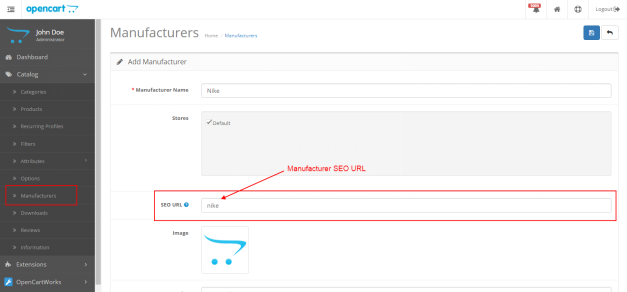
Per salvare l’URL SEO di qualsiasi pagina del produttore, vai su Catalogo > Produttori nel pannello di amministrazione. Fare clic sul pulsante di modifica corrispondente al produttore. Nella pagina di modifica del produttore, c’è un’opzione per ‘URL SEO“. Inserisci l’URL SEO del produttore e poi salva.

Fare riferimento alla schermata seguente:

Raccomandato Leggi:ï ¿½Quali sono i pregi e i demeriti dell’utilizzo di una piattaforma OpenCart?

Pagina di informazioni

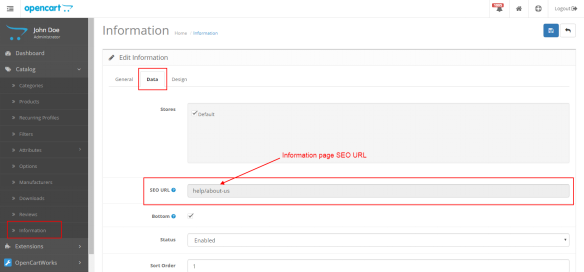
Per salvare l’URL SEO di qualsiasi pagina informativa vai su Catalogo > Informazioni nel pannello di amministrazione. Fare clic sul pulsante di modifica corrispondente alla pagina delle informazioni. Nella modifica, la pagina delle informazioni fa clic sulla scheda “Dati”. Nella scheda Dati, c’è un’opzione per “URL SEO”. Inserisci l’URL SEO della pagina delle informazioni e quindi salva.

Fare riferimento alla schermata seguente:

Nota: L’amministratore può anche salvare l’URL SEO durante l’aggiunta di un nuovo prodotto, categoria, produttore e pagina delle informazioni. Se l’amministratore desidera creare un URL SEO per qualsiasi pagina personalizzata, deve apportare le modifiche di conseguenza (spiegate di seguito nello stesso documento).

Flusso tecnico per gli URL

In Opencart (versione 2.x) quando l’utente colpisce qualsiasi URL (SEO o non SEO) chiama il file del controller seo_url.php che si trova in catalogue/controller/startup. Questo file viene chiamato per trovare l’URL SEO.

Nota:�L’URL SEO di ogni pagina è memorizzato nella tabella ‘url_alias’ del database. Se il cliente raggiunge un URL non SEO, chiama il file seo_url.php. In questo file è presente il codice che ricerca l’URL SEO dell’URL non SEO nella colonna ‘keyword’ della tabella url_alias corrispondente alla colonna ‘query’

url_alias Tabella nel database

La tabella url_alias viene utilizzata per salvare gli URL SEO di tutte le pagine. Per impostazione predefinita, nella tabella sono presenti le seguenti 3 colonne:

  • url_alias_id: chiave primaria della tabella.
  • Query: contiene l’id di diverse pagine come product_id, category_id e altre pagine.
  • Parola chiave: contiene la parola chiave URL SEO della pagina corrispondente

Creazione URL SEO per pagine diverse da quelle predefinite

Se l’amministratore ha creato pagine di destinazione e desidera pubblicare un URL SEO per la pagina. Per questo devi prima fare una voce della pagina nella tabella url_alias.

Esempio 1:
Se l’amministratore ha creato la pagina di destinazione “Sport”, deve inserire una voce nella tabella url_alias come:

  • Nella colonna della query: sport_id=1
  • Nella colonna delle parole chiave: sport

L’amministratore deve anche apportare modifiche al file del controller seo_url.php per sport_id. L’amministratore deve aggiungere una condizione per sport_id uguale a product_id e category_id. Ora, se l’amministratore inserisce l’URL “host/index.php?route=product/landing_page&sport_id=1”, il codice cercherà la parola chiave seo nella tabella url_alias corrispondente a sport_id=1 e quindi servirà l’URL “host/sports”.

Esempio 2:

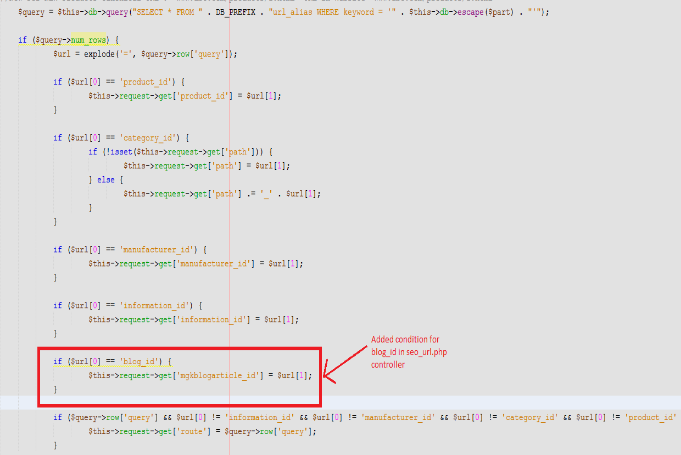
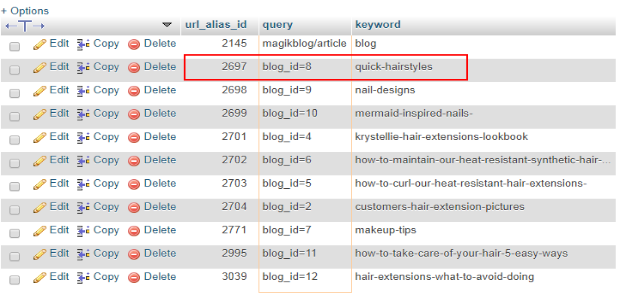
In questo esempio creeremo un URL SEO per la pagina del blog. Per questo dobbiamo aggiungere una condizione nel file del controller e fare una voce nella tabella url_alias corrispondente a blog_id: Fare riferimento allo screenshot del file seo_url.php di seguito:

Raccomandato Leggi:ï ¿½Come puoi cambiare il formato della valuta in una piattaforma OpenCart?

Screenshot della tabella url_alias

Reindirizzamenti URL in Opencart

In Opencart, se l’amministratore desidera creare nuovi URL SEO e desidera reindirizzare 301 (reindirizzamento permanente) o 302 (reindirizzamento temporaneo) su un nuovo URL, l’amministratore deve apportare le seguenti modifiche al file del controller e alla tabella url_alias.

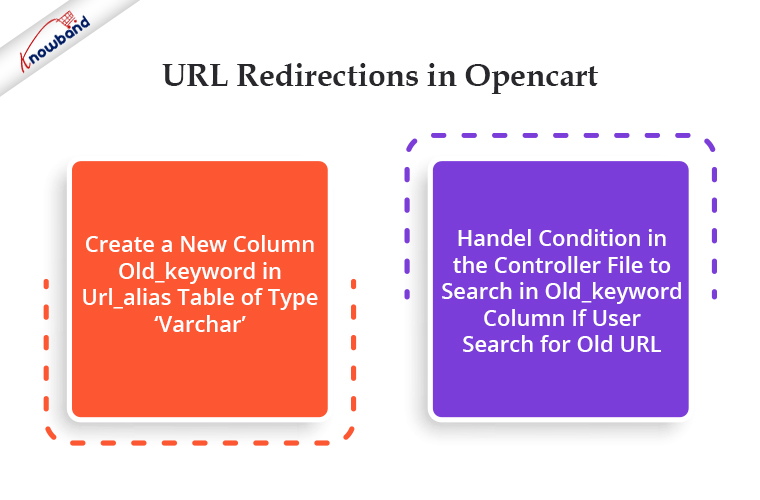
  1. Crea una nuova colonna old_keyword nella tabella url_alias di tipo ‘varchar‘.
  2. Gestire la condizione nel file del controller per cercare nella colonna old_keyword se l’utente cerca il vecchio URL.

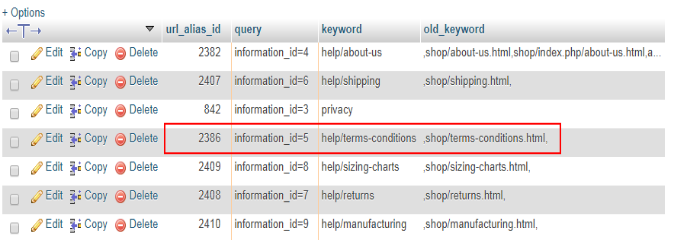
Esempio: Per reindirizzare dal vecchio URL di ‘termini e condizioni‘ al nuovo URL. Se l’amministratore desidera reindirizzare qualsiasi pagina di informazioni dal vecchio URL al nuovo, deve inserire una voce nella tabella url_alias. Fare riferimento allo screenshot qui sotto:

Qui

  • la vecchia parola chiave è: negozio/termini-condizioni.html
  • nuova parola chiave: aiuto/termini-condizioni

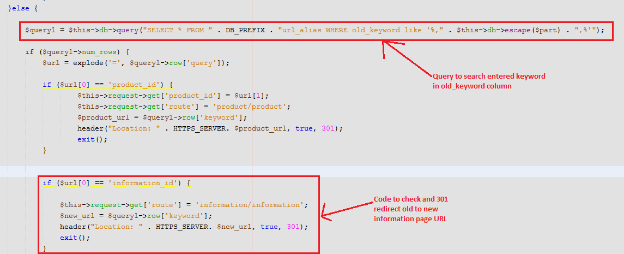
Modifiche al file del controller: In seo_url.php l’amministratore del controller deve gestire le condizioni se l’URL di immissione non è stato trovato nella colonna delle parole chiave. Il primo sistema cercherà l’URL inserito nella colonna delle parole chiave. Se non viene trovato, cercherà nella colonna old_keyword. Se trovato, reindirizzerà al nuovo URL corrispondente. Si prega di fare riferimento allo screenshot qui sotto:

Reindirizzamenti URL in Opencart per le pagine eliminate

Se l’amministratore desidera reindirizzare l’URL di categorie, prodotti o qualsiasi altra pagina eliminata sulla home page, può apportare modifiche al file del controller di conseguenza.

Esempio: Qui 301 reindirizzeremo gli URL delle categorie eliminate Passaggi per reindirizzare l’URL delle categorie eliminate:

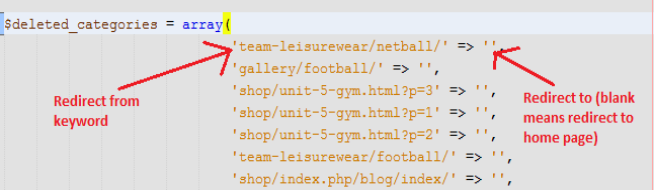
  • Crea un file e definisci un array con la chiave come URL della categoria eliminata e il valore come URL a cui l’amministratore desidera reindirizzare. Fare riferimento allo screenshot qui sotto per creare una serie di categorie eliminate.

��� Nota: Qui abbiamo definito un valore vuoto perché vogliamo reindirizzare gli URL delle categorie eliminate alla home page

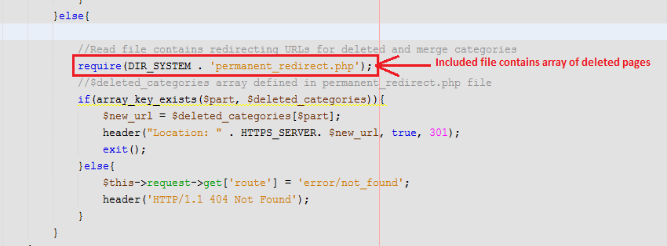
  • Aggiungi una condizione nel controller seo_url.php per reindirizzare dall’URL della categoria eliminata al nuovo URL.

In questo codice abbiamo innanzitutto incluso un file contenente gli URL delle categorie eliminate e quindi verificato se l’URL inserito è nell’array definito o meno. Se sì, reindirizzato a un nuovo URL altrimenti reindirizzato alla pagina non trovata.

Alla fine:

Una varietà di moduli ed estensioni OpenCart, sia gratuiti che a pagamento, sono disponibili da Knowband per aumentare l’operatività del tuo negozio. Per conoscere in dettaglio le piattaforme OpenCart, i moduli disponibili o qualsiasi funzionalità relativa alla piattaforma, non esitare a inviarci un’e-mail a support@Knowband.com.

Implementazione della funzionalità Reazioni Come Facebook utilizzando PHP, jQuery e HTML

Introduzione

Le reazioni sono più espressive rispetto ai semplici pulsanti Mi piace e Non mi piace. Usando le reazioni l’utente può facilmente esprimere il proprio pensiero perché le emoticon sono fondamentalmente un modo per mostrare le emozioni. D’altra parte, se utilizziamo i pulsanti Mi piace e Non mi piace, l’utente non può mostrare l’emozione esatta. Utilizzando le emoticon possiamo rendere il nostro sito più espressivo per l’utente.

Obiettivi del blog

In questo blog troverai un modo semplice e veloce per implementare la funzionalità Reazioni. Dopo aver esaminato il blog, sarai in grado di creare un sistema di reazione per il tuo sito Web come il pulsante Mi piace di Facebook.

lavoro

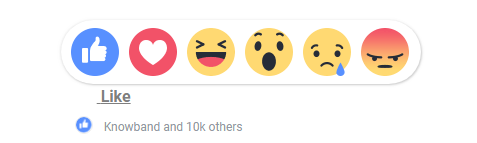
Ci sarà un pulsante Mi piace e il resto dei pulsanti Reazione. A fuoco il pulsante Mi piace, verranno visualizzati i pulsanti Reazione. JQuery verrà utilizzato per gestire i tocchi sui pulsanti di reazione. Toccando il pulsante di reazione, viene inviata una richiesta Ajax sulla pagina like.php. La logica di salvataggio/aggiornamento dei dati su database può essere scritta nella pagina del gestore. Toccando di nuovo il testo della reazione, la reazione viene annullata e questa volta inviamo Ajax sulla pagina undo_like.php. Tutte le funzionalità per mostrare/nascondere i pulsanti di reazione e l’animazione vengono aggiunte tramite JavaScript e CSS.

Creazione della struttura HTML

Prima di lavorare sulla logica, dovremo creare il layout. HTML per il layout sta seguendo –

Reazioni di Facebook  Reazioni di Facebook  Piace  Knowband e altri 4.3.0

Aggiunta di stile

Stiamo usando due file CSS (style.css e response.css) per aggiungere uno stile alla pagina.

Nota:� Puoi trovare i file CSS nella build completa del progetto.

Aggiunta di funzionalità

Una volta che il nostro layout è pronto, possiamo lavorare sulle funzionalità. Per prima cosa gestiremo i tocchi sui pulsanti Mi piace e Reazione. Per questo, useremo jQuery e aggiungeremo gli eventi click. Il codice per aggiungere gli eventi click è riportato di seguito –

// Aggiunta dell'evento click non appena il documento è pronto $(document).ready(function() { // Aggiunta dell'evento click sul pulsante di reazione usando il nome della classe $(".emoji").on("click ", function() { // like click // Qui scriveremo il codice, che verrà eseguito toccando il pulsante di reazione }); });

Al centro del pulsante di reazione, invieremo la richiesta Ajax sulla pagina php. La richiesta dell’Ajax è riportata di seguito –

// Invio di una richiesta Ajax nella pagina del gestore (like.php) per eseguire le operazioni del database $.ajax({ type: "POST", url: "php/like.php", data: "", success: function (response) { // Questo codice viene eseguito dopo che Ajax ha avuto successo } })

Quindi dovremo creare una pagina del gestore. Questo può essere un semplice file php.

Nota: L’utente può eseguire modifiche al database nel file del gestore in base alle esigenze. Tutto ciò che viene restituito/stampato in quel file viene restituito alla richiesta Ajax e possiamo aggiornare il layout di conseguenza. Qui abbiamo aggiunto il codice per aggiornare il layout per mostrare la reazione attualmente salvata. Il codice completo del file response.js è il seguente:

$(document).ready(function() { $(".emoji").on("click", function() { // Qui otteniamo la reazione che viene sfruttata usando l'attributo data-reaction definito in main page var data_reaction = $(this).attr("data-reaction"); // Invio di una richiesta Ajax nella pagina del gestore per eseguire le operazioni del database $.ajax({ type: "POST", url: "php/like.php ", data: "data_reaction=" + data_reaction, success: function (response) { // Questo codice verrà eseguito dopo che Ajax avrà esito positivo $(".like-details").html("Tu, Knowband e altri 10k") ; $(".reaction-btn-emo").removeClass().addClass('reaction-btn-emo').addClass('like-btn-' + data_reaction.toLowerCase()); $(".reaction- btn-text").text(data_reaction).removeClass().addClass('reaction-btn-text').addClass('reaction-btn-text-' + data_reaction.toLowerCase()).addClass("active") ; if (data_reaction == "Mi piace") $(".like-emo").html(' '); altrimenti $(".like-emo").html('  '); } }) }); $(".reaction-btn-text").on("click", function() { // annulla come fare clic se ($(this).hasClass("active")) { // Invio di una richiesta Ajax nella pagina del gestore per eseguire le operazioni del database $.ajax({ type: "POST", url: "php/undo_like.php", data: "", success: function (response) { // Gestisce quando l'Ajax ha successo $(". reazione-btn-text").text("Mi piace").removeClass().addClass('reaction-btn-text'); $(".reaction-btn-emo").removeClass().addClass('reaction -btn-emo').addClass("like-btn-default"); $(".like-emo").html(' '); $(".like-details").html("Knowband e altri 1k"); } }) } }) });

sommario

Puoi scaricare il progetto completo dalla seguente posizione:

Clicca qui per scaricare il progetto completo

In questo tutorial non abbiamo trattato la connessione al database e le operazioni in quanto la logica del database può essere diversa in base alle tue esigenze. Con l’aiuto di questo progetto, puoi facilmente implementare la funzionalità di reazione come Facebook nella tua pagina web.