Notifica di restituzione in magazzino Prestashop – Manuale dell’utente


1.0 Introduzione

Il commerciante online ora può utilizzare Knowband’s Prestashop torna nel modulo di notifica delle scorteche consente agli utenti online di iscriversi ai prodotti preferiti esauriti . Questo abbonamento Prestashop esaurito invia una notifica ai clienti iscritti quando i prodotti tornano in magazzino. Il commerciante del negozio Prestashop può mostrare un blocco di notifica sulle pagine dei prodotti esauriti. I proprietari dei negozi possono anche personalizzare l aspetto e la sensazione della casella di notifica. Gli utenti online possono condividere l’ID e-mail nel punto in cui desiderano ricevere gli avvisi e-mail di Instock e fare clic su “Avvisami” pulsante.

Gli utenti online possono visualizzare l’elenco dei prodotti sottoscritti e anche rimuovere qualsiasi prodotto dall’elenco dei prodotti sottoscritti. Questa estensione di notifica delle scorte di prodotti Prestashop fornisce anche un’opzione per inviare una notifica di avviso di scorta insufficiente agli abbonati. Il commerciante online può inviare la notifica e-mail di avviso di stock in esaurimento dopo la quantità specifica che può essere impostata dall’interfaccia di amministrazione.

Il modulo Prestashop Back in Stock di Knowband è conforme a GDPR. L’addon di notifica dello stock del prodotto Prestashop è integrato con Mailchimp, Klaviyo, l’integratore di posta elettronica SendInBlue. Il commerciante del negozio può anche visualizzare l’elenco dei clienti iscritti insieme al nome del prodotto. Gli abbonati possono essere rimossi dall’elenco degli iscritti. L’amministratore può anche scaricare l’elenco degli iscritti in formato CSV.
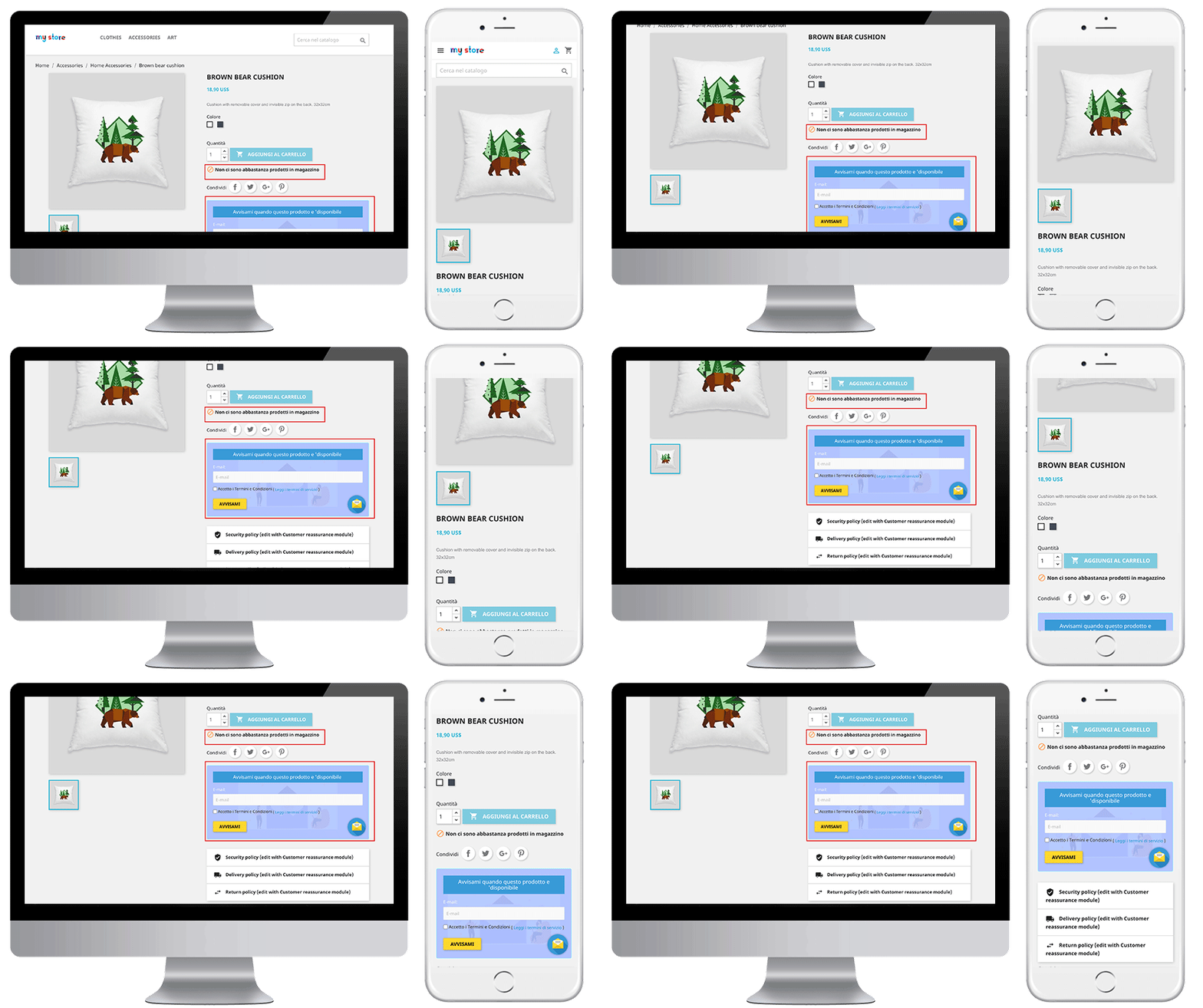
1.1 Caratteristiche salienti offerte da Prestashop nel componente aggiuntivo di notifica stock

  • Il commerciante online può utilizzare questo componente aggiuntivo di notifica dello stock del prodotto Prestashop per inviare una notifica e-mail del prodotto di nuovo disponibile a quegli utenti che si sono abbonati allo stesso.
  • L’addon per la notifica delle scorte di prodotti Prestashop offre la conformità al GDPR.
  • L’amministratore può abilitare le impostazioni della politica sulla privacy e applicare le relative configurazioni dall’interfaccia di amministrazione di questo Prestashop nell’addon stock.
  • Nella versione aggiornata di questo Prestashop nel modulo di notifica delle scorte, gli utenti online hanno un’opzione per visualizzare l’elenco dei prodotti sottoscritti. Possono anche rimuovere qualsiasi prodotto da questo elenco se lo desiderano.
  • Il commerciante online può anche inviare una notifica di avviso di stock in esaurimento agli abbonati per i prodotti sottoscritti.
  • L’addon di notifica dello stock del prodotto Prestashop consente di regolare il colore della casella di notifica utilizzando lo strumento di selezione dei colori.
  • L’amministratore può anche inserire il codice CSS e JS personalizzato per la gestione avanzata del look and feel.
  • Il commerciante online può integrare Mailchimp, Klaviyo, l’integratore di posta elettronica SendInBlue per creare un elenco di clienti per attività di email marketing in futuro.
  • L’amministratore del negozio può visualizzare un elenco di prodotti molto richiesti dalla sezione di analisi.
  • L’addon di notifica di ritorno di Prestashop mostra un elenco di tutti gli abbonati e l’e-merchant può anche rimuovere qualsiasi abbonato dall’elenco
  • Negozio Prestashop
  • proprietario può scaricare l elenco degli iscritti in formato CSV dal backend del Modulo avvisi di restituzione.
  • Il Prestashop nel plug-in di serie è mobile responsive, compatibile con tutti i temi Prestashop ed è anche compatibile SSL.
  • Il modulo di notifica di ritorno in magazzino Prestashop offre supporto multi-store e multilingue.
  • Prestashop Instock Notifier consente al proprietario del negozio di condividere i prodotti sottoscritti, gli aggiornamenti in stock e in esaurimento tramite em Il proprietario del negozio può facilmente personalizzare l’oggetto e il corpo dei messaggi.

1.2 Tecnologia per lo sviluppo

Lingua: PHP FrameWork: PrestaShop

2.0 Guida all’installazione

Prima di tutto, acquista nuovamente Prestashop nella notifica di magazzino

Aggiungi e segui i passaggi sottostanti:

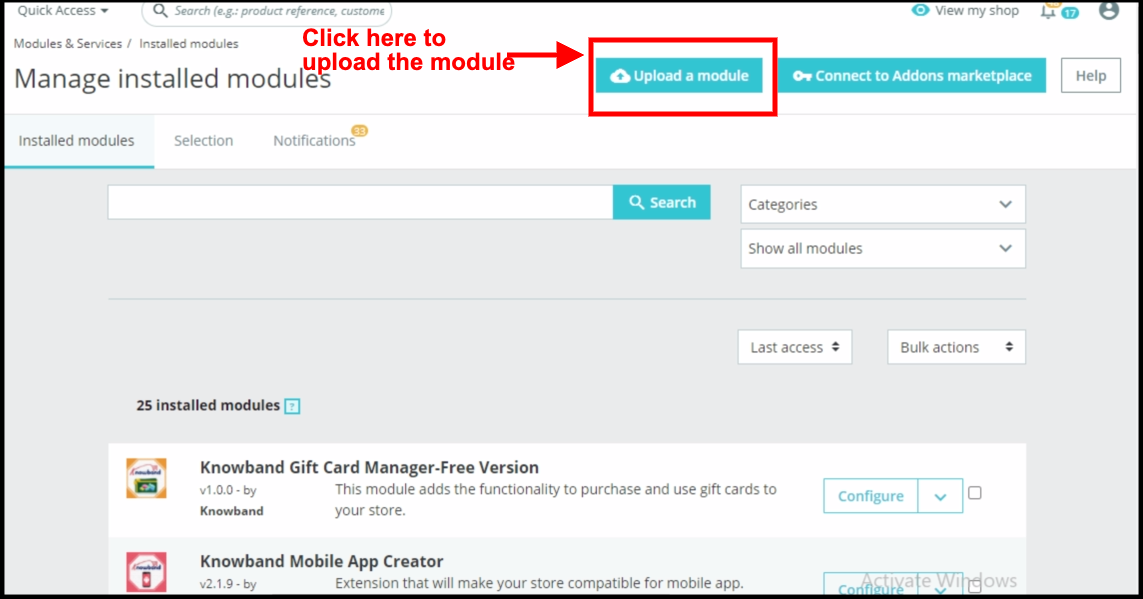
  • Dal back-end del negozio, vai a Module Manager e fai clic su “Carica un modulo”.
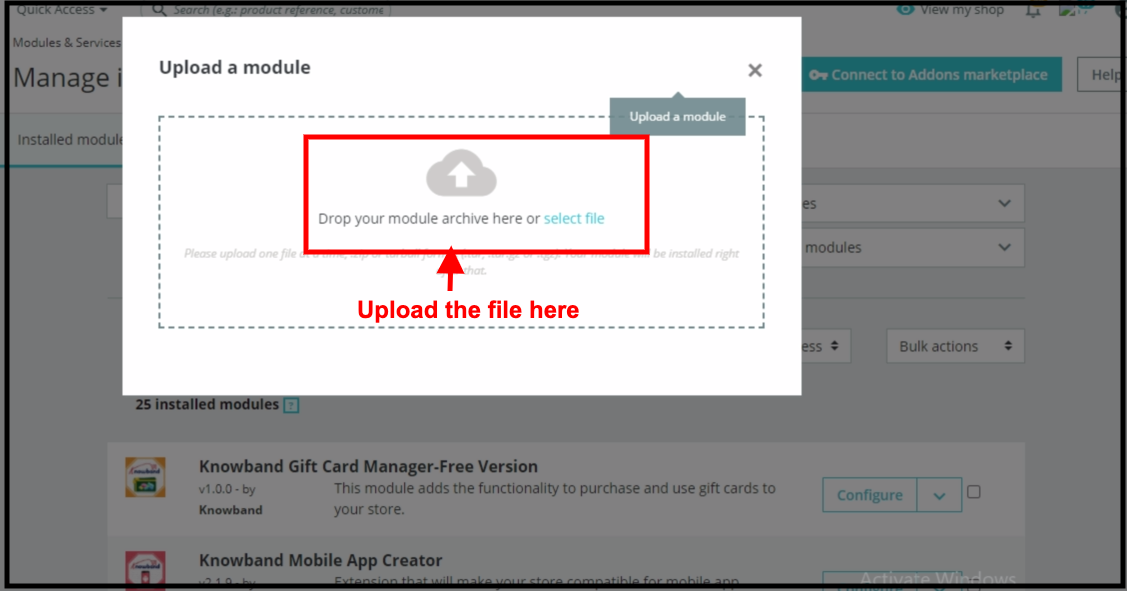
  • Carica il file dal sistema o trascina e rilascia il file del modulo qui nella scheda successiva.
  • Una volta completato il processo di installazione, verranno visualizzate le notifiche “Modulo installato”.
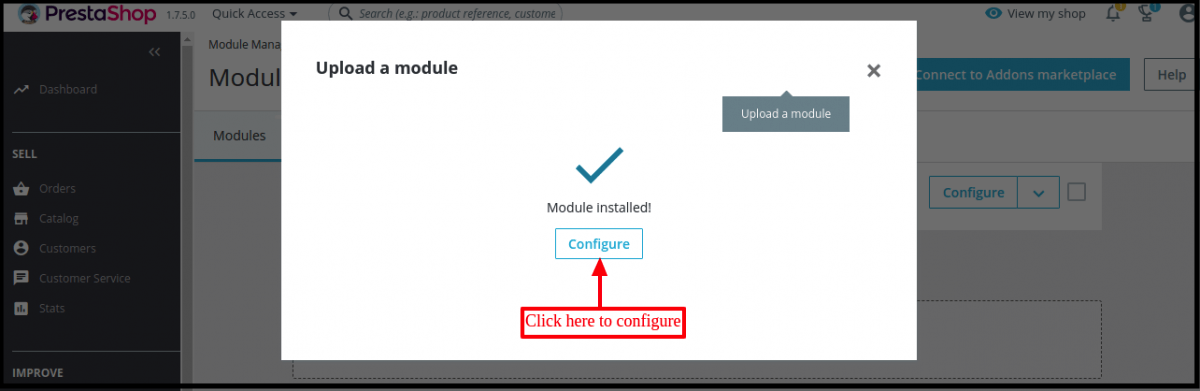
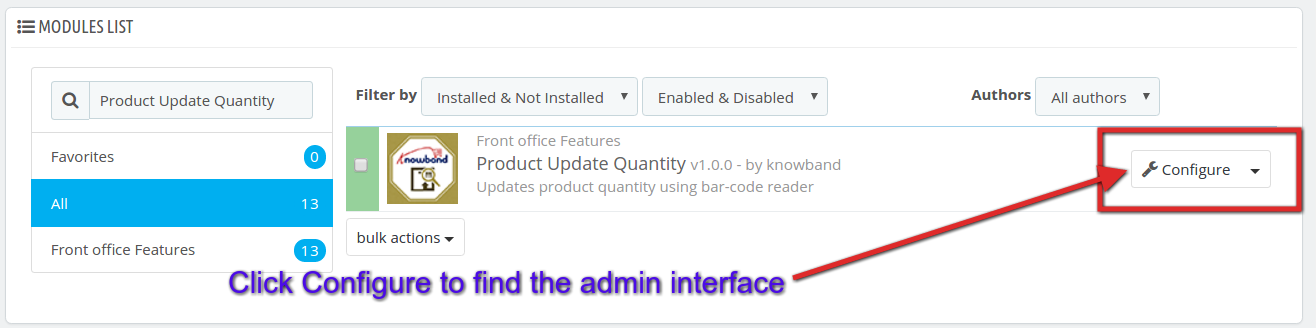
Dopo il processo di installazione, avrai accesso all’interfaccia di amministrazione del modulo facendo clic sul pulsante “Configura”. Fare clic sul pulsante di configurazione e il modulo è pronto per l’uso.

3.0 Interfaccia di amministrazione

Dopo aver installato Prestashop nel plug-in di notifica delle scorte nel negozio, il plug-in Prestashop fornirà la configurazione del modulo e l’elenco degli abbonati.

L’amministratore otterrà queste opzioni di configurazione:

  • Impostazioni generali
  • Impostazioni email iniziali
  • Impostazioni email finali
  • Impostazioni email per scorte insufficienti
  • Impostazioni di email marketing
  • Analisi
  • Elenco abbonati

Ogni interfaccia di questo Prestashop di nuovo disponibile è spiegata di seguito.

3.1 Impostazioni generali

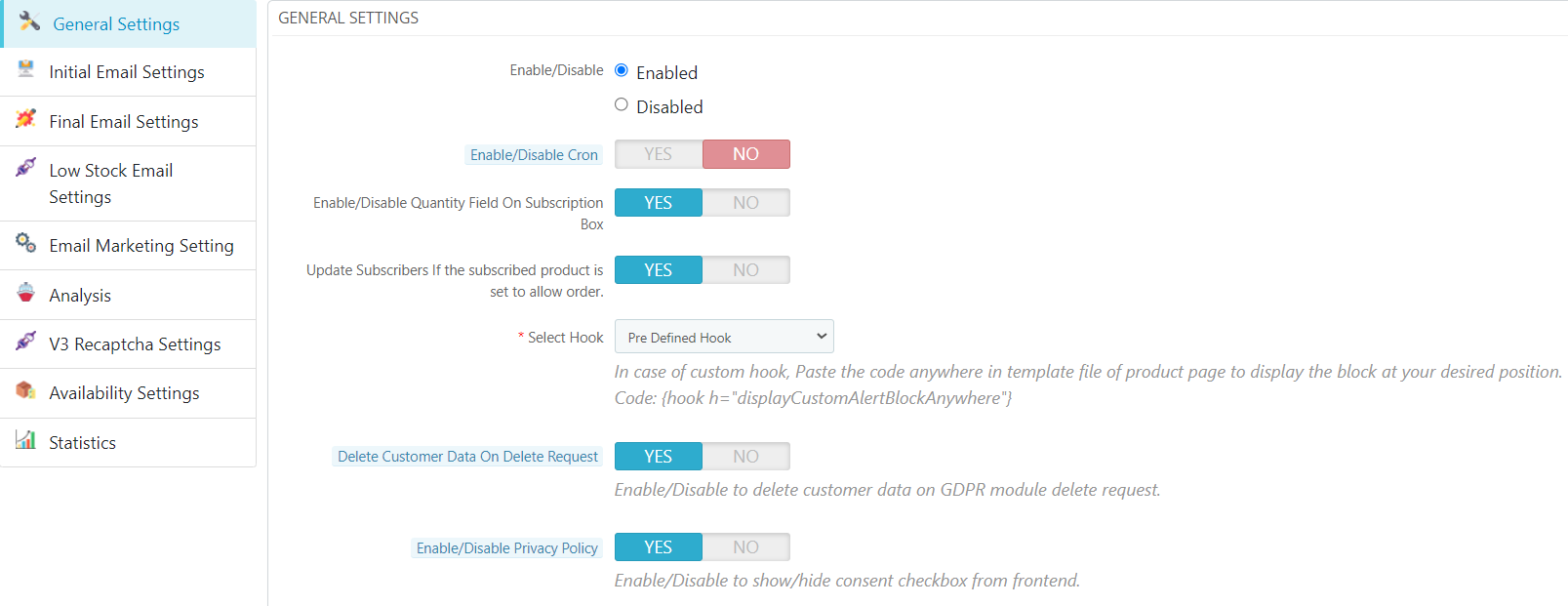
Facendo clic sul collegamento configura nella pagina di elenco del modulo di avviso stock Prestashop, il sistema aprirà le schede delle impostazioni generali di questo plug-in Prestashop per impostazione predefinita. Inizialmente, i campi di questo componente aggiuntivo di notifica dello stock di prodotti Prestashop nel modulo sopra saranno già riempiti con i valori predefiniti.

  • Abilita / Disabilita: Inizialmente, questo campo di Prestashop nel modulo stock di Knowband sarà “OFF”. L’amministratore può abilitare / disabilitare il plug-in PrestaShop attivando / disattivando questa impostazione.
  • Abilita / Disabilita Cron: quando questo campo è abilitato, l’amministratore deve premere il cron stabilito e la posta verrà inviata ai rispettivi abbonati.
  • Abilita/Disabilita il campo Quantità nella casella di abbonamento: Quando questo campo è abilitato, gli utenti possono inserire la quantità del rispettivo prodotto dal campo che verrà visualizzato nel modulo di abbonamento.
  • Aggiorna abbonati Se il prodotto sottoscritto è impostato per consentire l’ordine: quando questa funzionalità è abilitata, i clienti che hanno sottoscritto il prodotto riceveranno l’e-mail di back-in-stock quando il prodotto è impostato per consentire l’ordine.
  • Elimina i dati del cliente alla richiesta di eliminazione:L’attivazione di questa funzionalità eliminerà i dati del cliente sulla richiesta di eliminazione del modulo GDPR.
  • Informativa sulla privacy: Abilita questo pulsante di attivazione / disattivazione per visualizzare l’opzione relativa alla politica sulla privacy nel front-end. L’informativa sulla privacy verrà mostrata al blocco Notify Me.
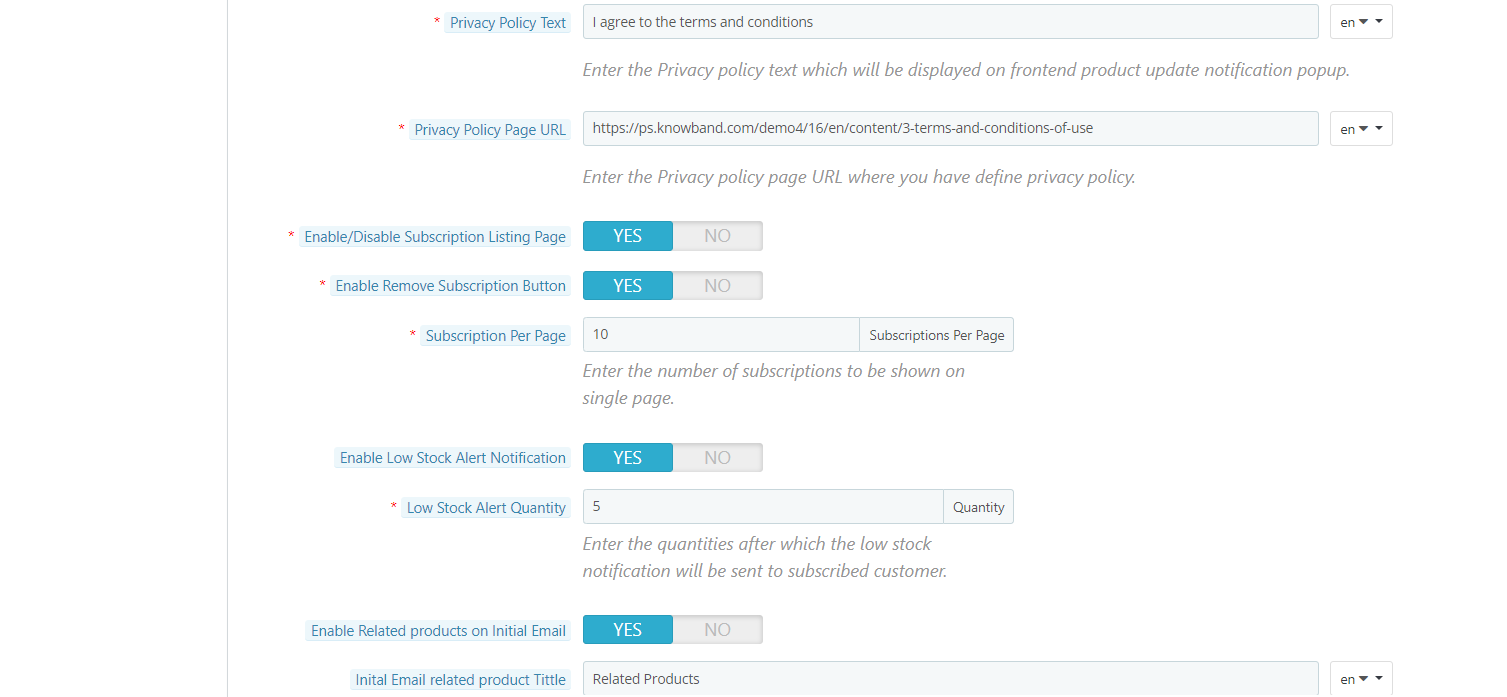
  • Testo della politica sulla privacy: L’amministratore può inserire il testo desiderato per una politica sulla privacy. Il testo può essere modificato quando necessario.
  • URL della pagina delle norme sulla privacy:L’amministratore può facilmente impostare la sua scelta dell’URL sull’informativa sulla privacy.
  • Abilita / disabilita la pagina di elenco degli abbonamenti: Il commerciante online può abilitare questa opzione per mostrare un elenco di prodotti sottoscritti nell’interfaccia front-end del sito web.
  • Abilita pulsante Rimuovi abbonamento: Abilitando questa opzione, il commerciante online può mostrare un pulsante di rimozione che può essere utilizzato per rimuovere qualsiasi prodotto dall’elenco degli abbonamenti.
  • Abbonamento per pagina: Seleziona il numero di prodotti che desideri mostrare per pagina. Abilita notifica di avviso di stock in esaurimento: Abilita questa opzione per inviare una notifica di avviso di stock in esaurimento per gli utenti.
  • Quantità di avviso di stock in esaurimento: Immettere la quantità dopo la quale si desidera avvisare gli iscritti.
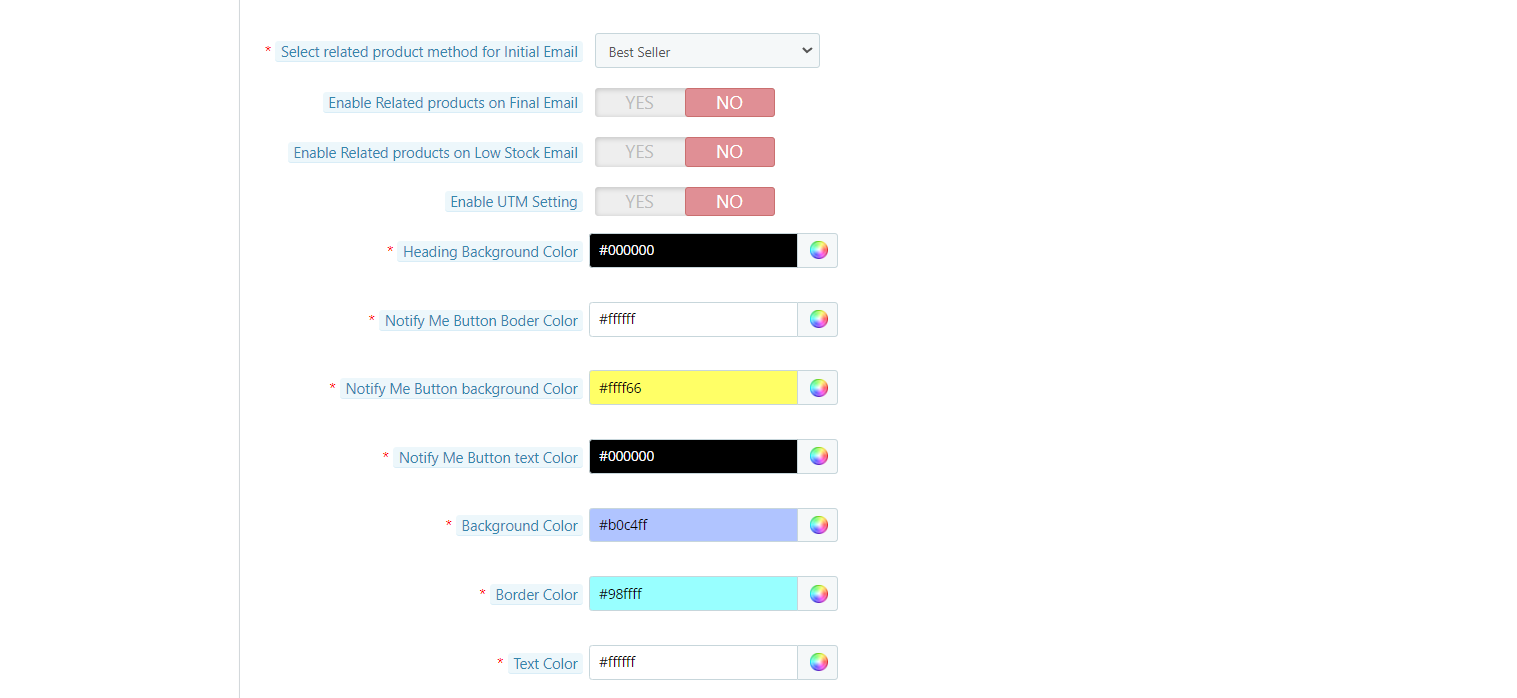
  • Colore di sfondo:Inizialmente, questo campo del modulo di avviso di magazzino Prestashop verrà riempito con un valore predefinito. L’amministratore può modificare il colore di sfondo della casella di abbonamento selezionando il colore dal selettore di colori che si rifletterà sul front-end del componente aggiuntivo di notifica dello stock del prodotto Prestashop.
  • Colore del bordo:Utilizzando questa opzione del plug-in di notifica di riserva di Prestashop, l’amministratore può impostare il colore del bordo della casella sottoscritta utilizzando il selettore di colori.
  • Colore del testo:Questo campo del modulo Prestashop torna in stock consente all’amministratore di modificare il colore del testo della casella di notifica.
  • CSS personalizzato: Questa opzione del modulo di avviso stock Prestashop consente all’amministratore di scrivere lì il proprio CSS secondo i requisiti e si rifletterà nel front-end di questo plug-in Prestashop.
  • JS personalizzato: Questo campo dell’addon di notifica dello stock del prodotto Prestashop consente all’amministratore di scrivere il proprio JavaScript come richiesto.
 

3.2 Impostazioni email iniziali

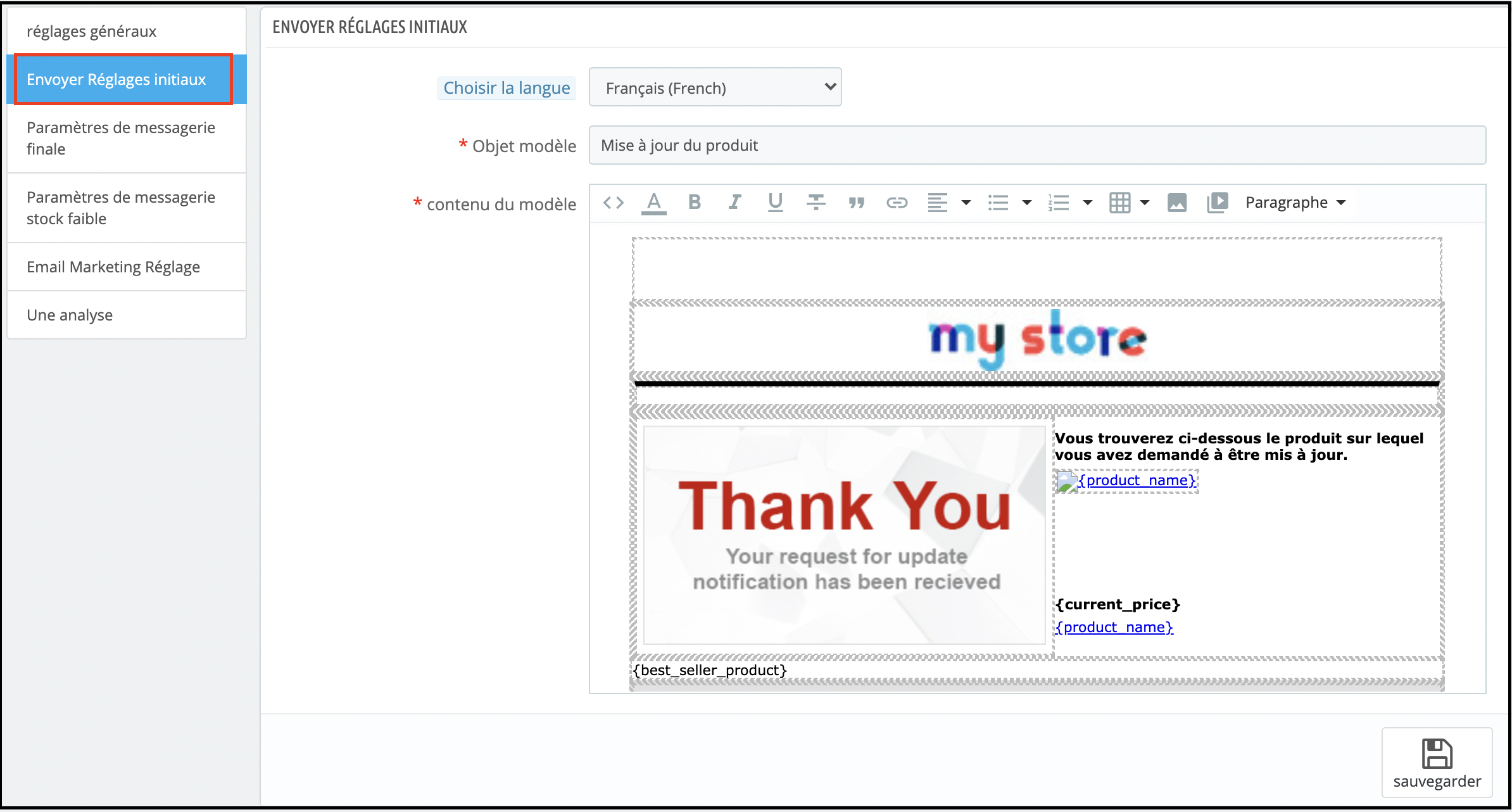
In questa scheda del componente aggiuntivo di notifica dello stock del prodotto Prestashop di Knowband, l’amministratore può modificare il modello di posta elettronica di questo modulo di abbonamento Prestashop esaurito. L’amministratore può modificare l’oggetto e il corpo principale della posta corrispondente alla lingua specifica abilitato o selezionato. L’e-mail iniziale verrà inviata al cliente quando il cliente si abbona a un particolare prodotto.
3.3 Impostazioni email finali

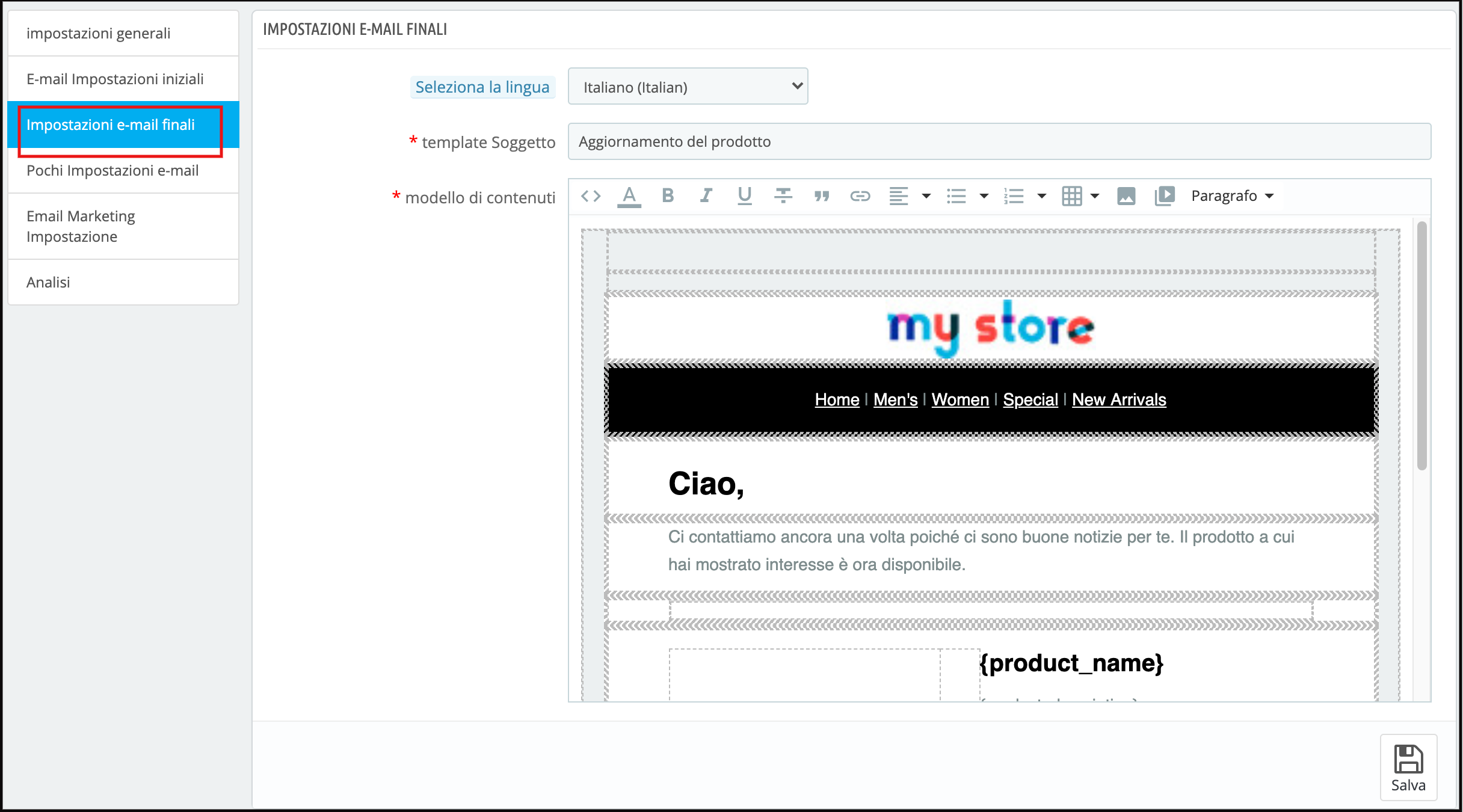
In questa scheda del modulo di posta elettronica di promemoria Prestashop, l’amministratore può modificare il modello di posta elettronica finale da inviare al cliente quando la quantità di prodotto del prodotto verrà aggiornata / Instock. L’amministratore può iniziare a personalizzare il modello di posta elettronica dopo aver selezionato la lingua corrispondente a cui l’amministratore vuole modificare il modello.
3.4 Impostazioni e-mail scorte insufficienti

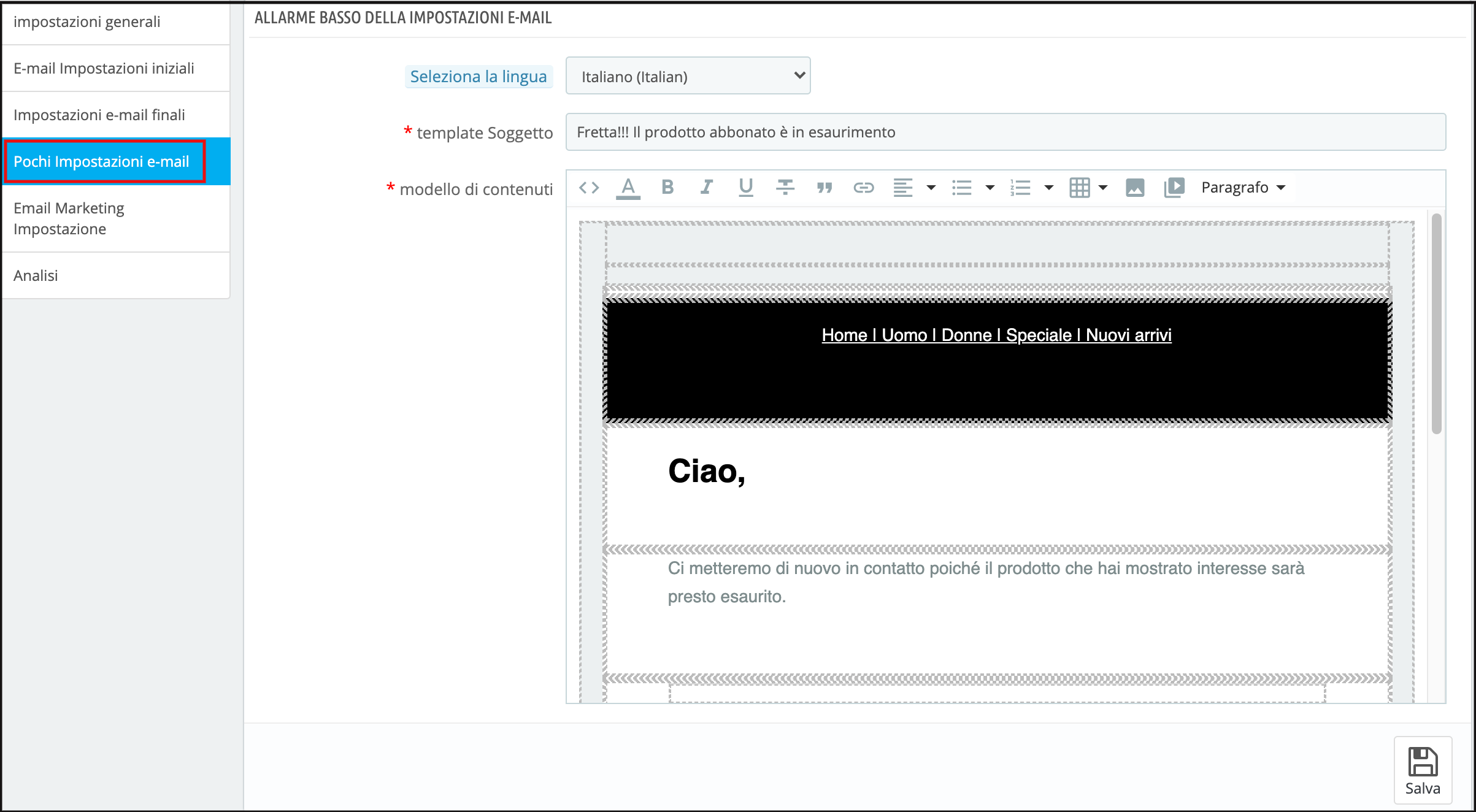
In questa scheda è disponibile un modello di posta elettronica che può essere ulteriormente modificato per inviare una notifica di posta elettronica di scorta insufficiente agli abbonati. Il commerciante online può selezionare la lingua, inserire la riga dell’oggetto dell’email e modificare il contenuto principale. L’amministratore del negozio può apportare modifiche all’oggetto e al corpo del messaggio in qualsiasi momento dal backend.
3.5 Impostazioni di email marketing

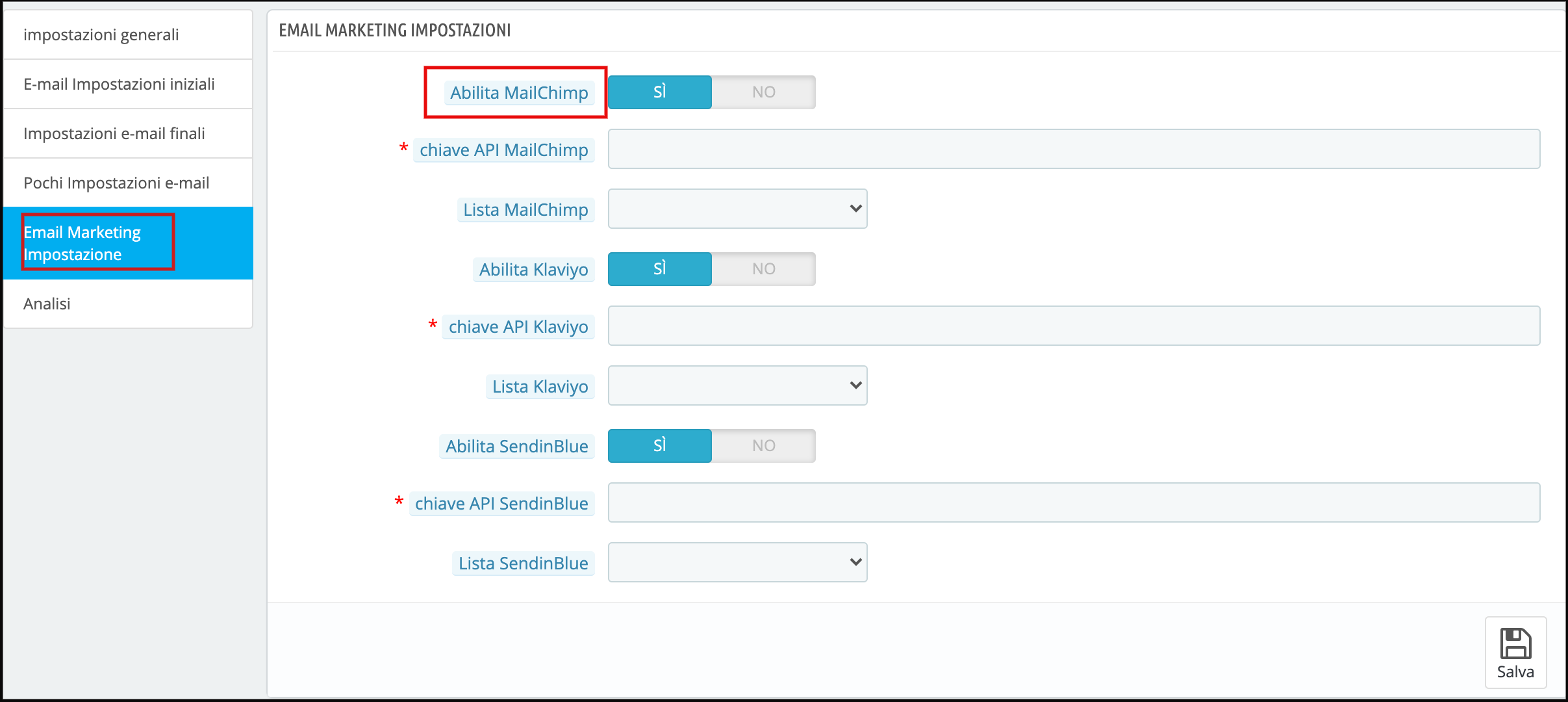
L’amministratore può integrare vari integratori di posta elettronica come MailChimp, Klaviyo e SendinBlue. L’amministratore deve solo inserire la chiave API per questi siti di integrazione e-mail e selezionare l’elenco in cui desidera salvare i dettagli dell’ID e-mail.
3.6 Analisi

L’analisi completa dei clienti iscritti può essere effettuata sotto forma di grafico e sotto forma di elenco dettagliato. Il grafico verrà visualizzato per i primi 10 prodotti sul back-end del modulo e-mail di promemoria Prestashop.
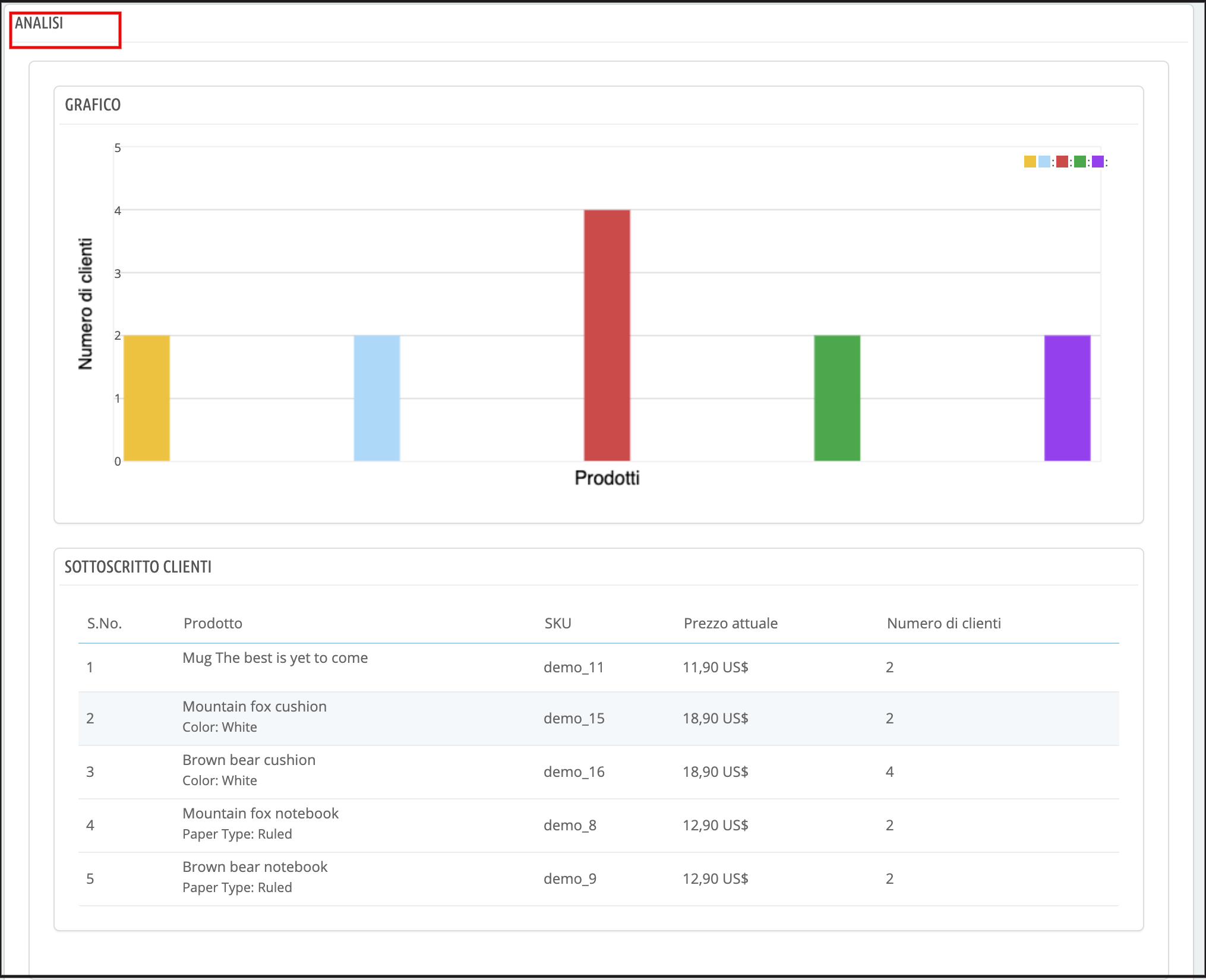
A seconda degli elementi di ricerca e delle categorie selezionate verrà visualizzata la lista del prodotto sottoscritto con alcuni clienti iscritti.

3.7 Elenco abbonati

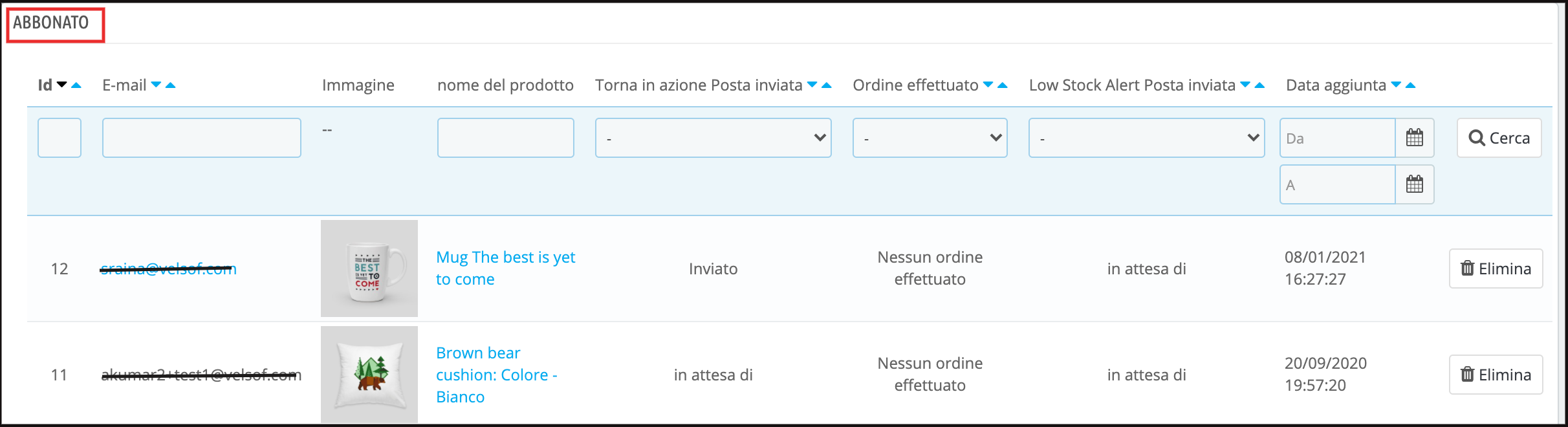
Il commerciante online può visualizzare un elenco di tutti gli abbonati. Il commerciante online può visualizzare l’ID e-mail degli abbonati, i dettagli del prodotto e lo stato dell’e-mail. L’amministratore può anche visualizzare se il cliente ha effettuato o meno un ordine per quel prodotto. Un commerciante online può anche scaricare l’elenco completo degli abbonati in formato file CSV.
Interfaccia 4.0 front-end

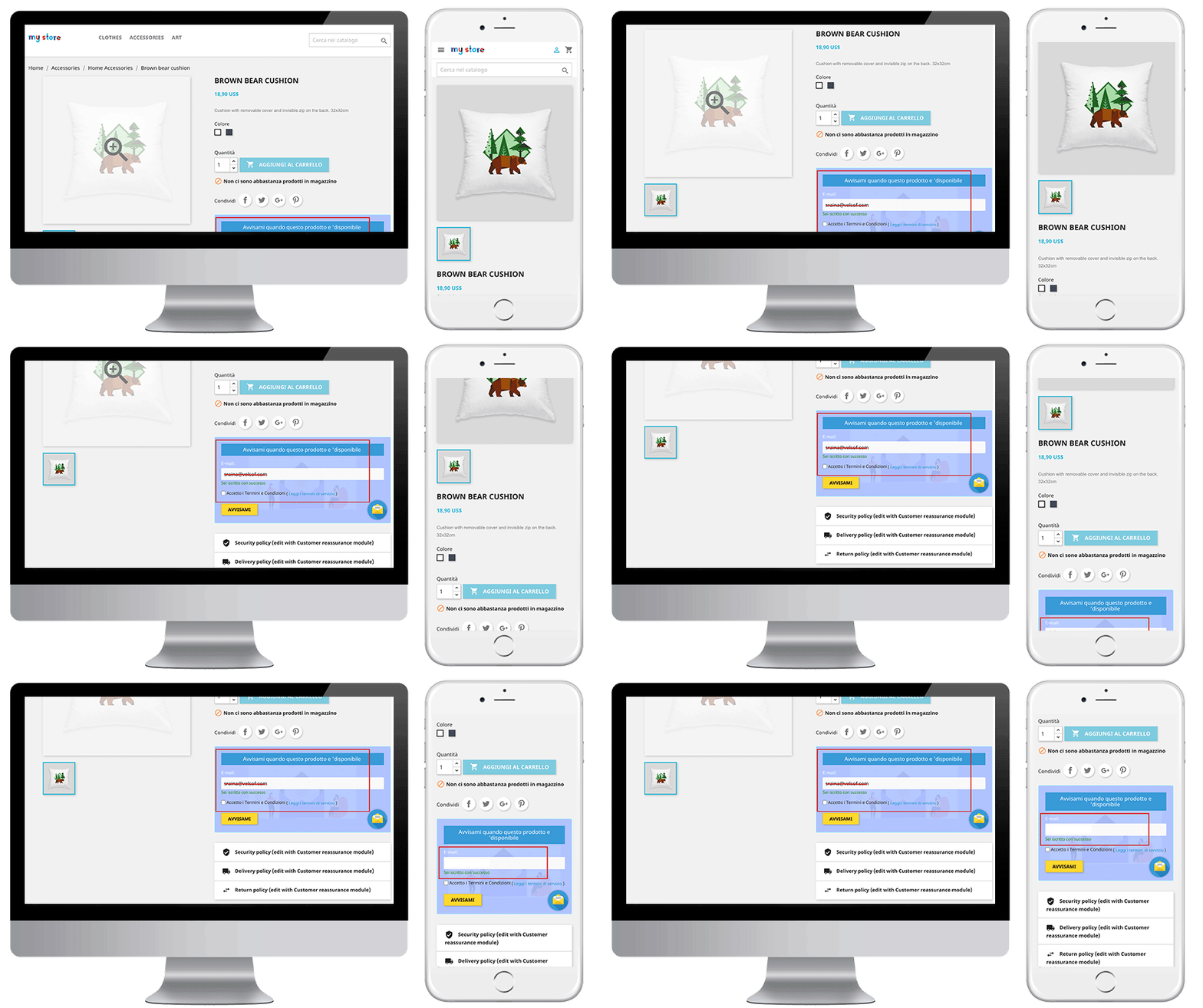
Gli utenti online possono visualizzare una finestra di notifica del prodotto esaurito nelle pagine del prodotto e possono condividere l’ID e-mail per la notifica. Il blocco dell’abbonamento del modulo di posta elettronica di promemoria Prestashop apparirà come segue:

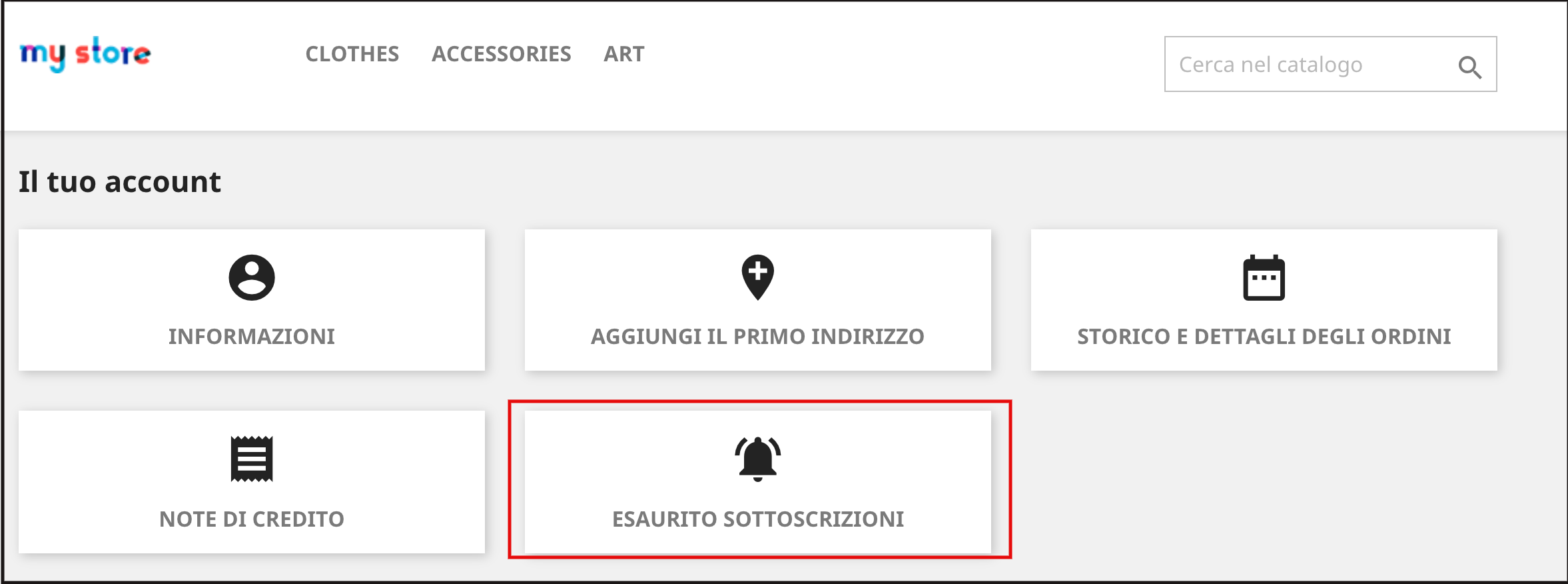
Gli utenti online possono anche visualizzare l’elenco degli abbonamenti dal menu dell’account. Devono fare clic su “Abbonamento esaurito” come mostrato di seguito:
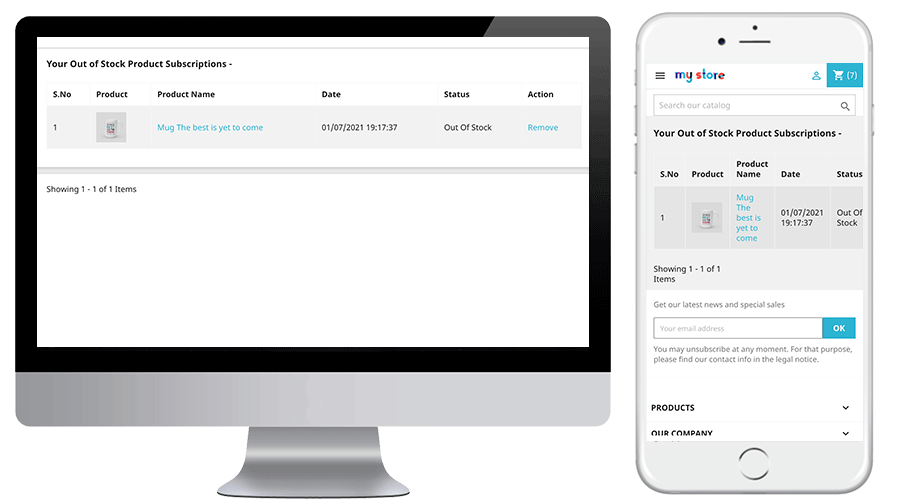
Dopo aver cliccato su “Abbonamento esaurito“, possono visualizzare l’elenco di tutti i prodotti sottoscritti e possono anche rimuovere qualsiasi prodotto dall’elenco facendo clic sul pulsante” Rimuovi “.
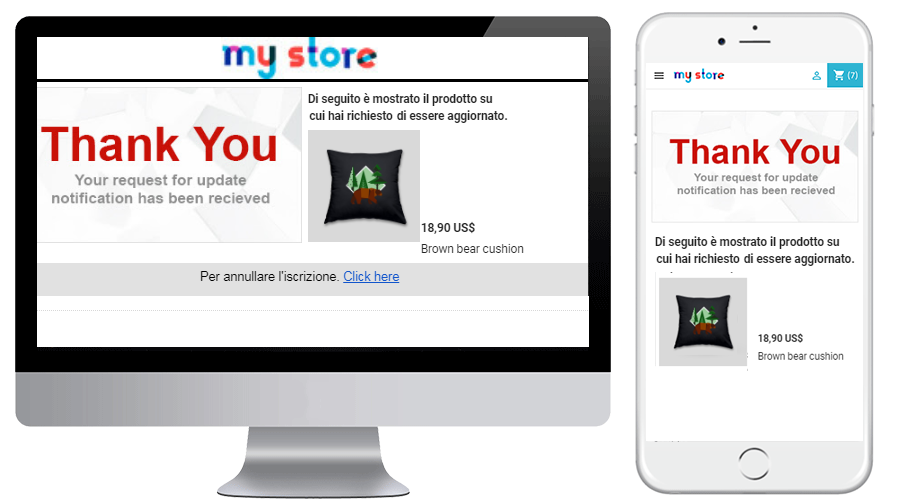
Quando il cliente inserisce l’ID e-mail e fa clic sul pulsante avvisami, la posta iniziale viene inviata all’indirizzo e-mail inserito e il messaggio che mostra l’iscrizione.
Prestashop Back in stock module impedirà al cliente di subscribuire lo stesso prodotto due volte Verrà visualizzato il messaggio “già subscription” sul front-end del negozio.
 

Gli utenti online possono ricevere una notifica e-mail quando il prodotto è disponibile in magazzino.
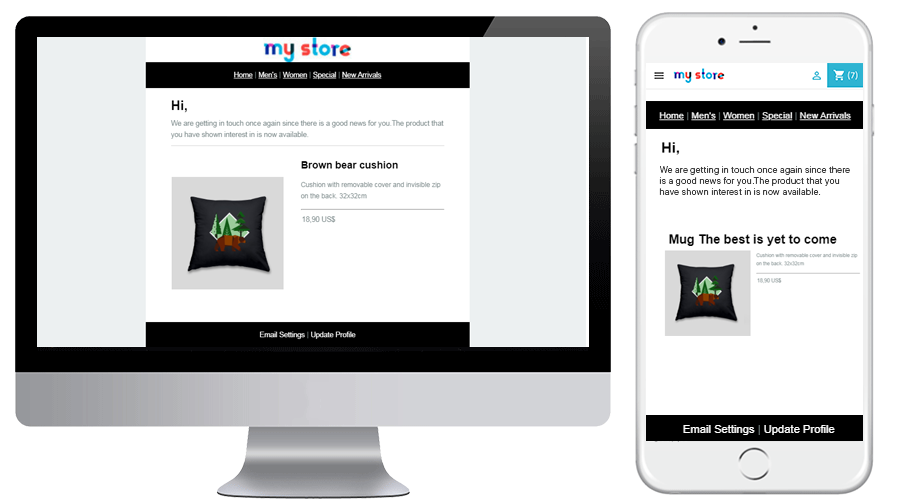
Possono anche visualizzare un’e-mail di avviso di stock in esaurimento per il prodotto sottoscritto in caso di scorte in esaurimento. Lo stato del prodotto sottoscritto può essere verificato anche dalla scheda Notifica di esaurimento scorte.

Questo ti interesserebbe anche:

Guarda il video tutorial qui:

Scopri di più su questo Plugin Prestashop di Knowband di seguito:

Coinvolgi i tuoi clienti anche quando il loro prodotto è esaurito. Consenti rapidamente ai tuoi clienti di iscriversi per ricevere avvisi di ritorno in magazzino direttamente dalla pagina del prodotto. Non lasciare che si perdano le loro offerte di prodotti preferiti nel tuo negozio. Questa notifica automatica è facile da installare e configurare nel tuo negozio Prestashop. Acquista questo modulo dal negozio di componenti aggiuntivi
 

Prestashop Website Testimonial Addon – Manuale dell'utente

1.0 Introduzione

Testimonianze?are a very powerful yet underutilized internet marketing tool that helps businesses build credibility, alleviate concerns, and convert prospects into clients. Adding customer?testimonianze?to your?sito web?can be an extremely effective way to establish trust and strengthen your company’s reputation. The Testimonianza del sito Web di Prestashop Il plugin è stato sviluppato per fornire al cliente prezioso l'opportunità di fornire feedback positivi e utili come testimonianze scritte. Testimonial aiuterà il venditore e il cliente a costruire una relazione forte tra loro. Il sito Web di Prestashop addon testimonial si rivela anche un ottimo strumento di marketing per il sito web.

Con questo addon recensione di Prestashop, il proprietario del negozio ha il diritto di consentire ai clienti di scrivere le loro testimonianze. Il proprietario del negozio può riprendere in qualsiasi momento l'autorizzazione del cliente autorizzato. Le testimonianze che sono state approvate dal proprietario del negozio sono visualizzate sul sito web.

?1.1 Features offered by Prestashop comment plugin

  • L'amministratore del negozio può gestire le testimonianze da visualizzare sul sito Web con l'aiuto dell'adduttore di rating Prestashop di Knowband.
  • L'amministratore del negozio Prestashop può controllare tutte le cose a partire dal consentire ai clienti di scrivere le testimonianze per visualizzare le stesse sulla pagina e la posizione in cui verrà visualizzato sul sito web.
  • L'addon rating di Prestashop consente all'amministratore di approvare o rifiutare le testimonianze pubblicate dai clienti.
  • I clienti possono aggiungere immagini alle loro testimonianze se vogliono farlo.
  • L'addon Testimonial sito Web Prestashop ha un'interfaccia di risposta mobile.
  • È molto semplice installare e configurare questo add-on di revisione Prestashop.
  • L'e-merchant può mostrare le testimonianze su Homepage, Colonna sinistra e Colonna destra secondo il requisito.
  • Il componente di valutazione Prestashop mostra una testimonianza casuale dall'elenco approvato.
  • L'addon rating di Prestashop ha anche una funzione di permesso di testimonial in scrittura.
  • Questo addon di commenti Prestashop offre la compatibilità SSL.
  • Anche l'addon rating è multi-store compatibile.
  • L'addon di Prestashop offre compatibilità multi-lingua.

Guida all'installazione di 2.0

Dopo aver acquistato l'addon Testimonial sito web Prestashop dal negozio e avrai questi file: 1. Il file zippato costituito dal codice sorgente di questo add-on di Prestashop. 2. Manuale utente

Seguire i passaggi seguenti per installare l'estensione del gestore di carte regalo Prestashop:

  • Prima di tutto, decomprimi il file zippato. Include alcuni file e cartelle.
  • Dopo di ciò copia il contenuto generale della cartella e incollali in "moduli"cartella della directory del negozio. Segui il percorso Directory di root / moduli /.

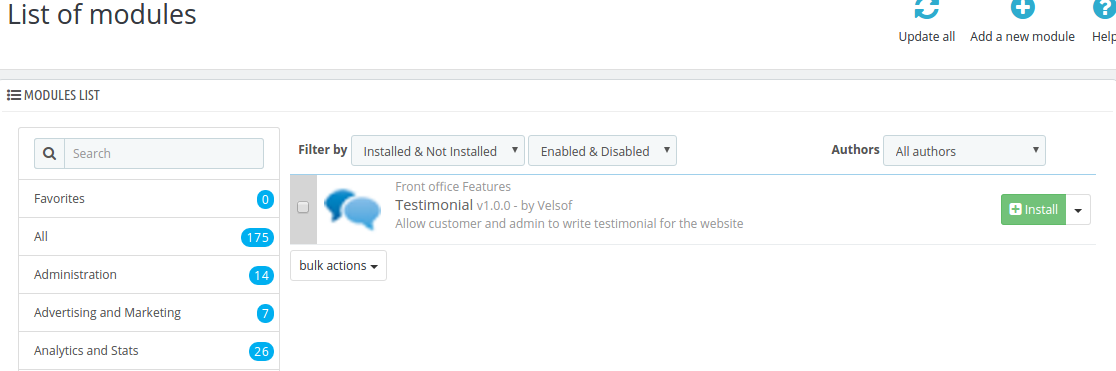
3. Ora puoi installare il Amministratore del negozio -> Moduli e servizi. Sarebbe mostrato come sotto

Hai solo bisogno di cliccare su "Installazione"per installare questo modulo Prestashop .Verrà mostrato un pop-up di conferma.Fare clic sull'opzione" Procedi con l'installazione ".Questo passaggio installerà il modulo e mostrerà la notifica Modulo (i) installato con successo“.

3.0 Admin Interface

Questo Manuale utente ti guiderà attraverso le impostazioni del Modulo Admin / Store Front e varie funzionalità di questo modulo Testimonial del sito Web di Prestashop da parte di Knowband.

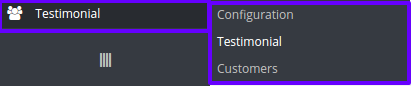
Nel menu principale del pannello di amministrazione di Prestashop, avrai le seguenti opzioni di configurazione come mostrato di seguito:

  • Configurazione
  • testimoniale
  • Clienti

3.1 Testimonial Configuration

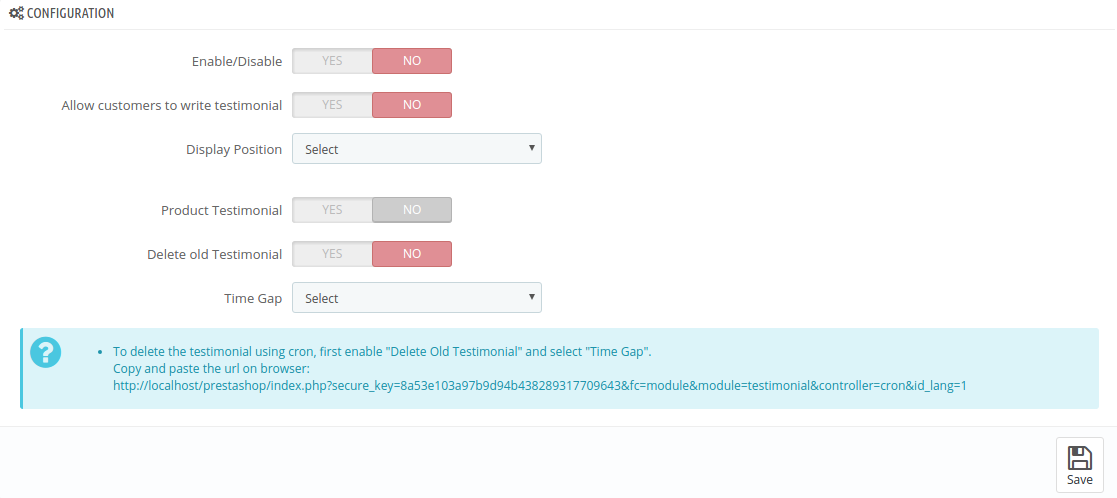
Nella pagina di configurazione, ci sono varie impostazioni che sono mostrate come di seguito:

La pagina di configurazione comprende i seguenti campi:

  • Attiva / Disattiva:Per impostazione predefinita, l'addon Testimonial sito web Prestashop è disabilitato. Questa impostazione abilita / disabilita tutte le funzionalità di questo add-on di revisione Prestashop sul front-end.
  • Consenti ai clienti di scrivere testimonianze:?By default, this is disabled. In order to allow your customers to write testimonials for you, you have to enable it. This can allow the customers who are under as “Testimonial Customer” to write the testimonial for the store.
  • Posizione di visualizzazione: Per visualizzare le testimonianze nel negozio, ci sono varie posizioni come "Colonna sinistra", "Colonna destra" e "Pagina iniziale".
  • Se la colonna "Sinistra / Destra" è selezionata, viene visualizzata una casella di selezione per scegliere il tipo di pagina che ha tipo di pagina come "Categoria", "Prodotto", "CMS" e "Tutto" per visualizzare le testimonianze.
  • Elimina Old Testimonial:?By default, this is disabled. If this is enabled then the Prestashop addon will delete all those testimonials which have been set by time gap field.
  • Intervallo di tempo:?This can provide the time gap used for deleting the old testimonials. There are following time gap options: a) 1 Month Ago, b) 2 Months Ago, c) 1 Week Ago, d) 2 Weeks Ago.

Dopo aver modificato la configurazione, fare clic sul pulsante "Salva" per salvare la configurazione.

C'è un "Informazioni" che viene visualizzato sotto il "Time Gap".

C'è un link fornito per cancellare la testimonianza. Per eliminare la / e testimonianza / i, copia e incolla il link nel browser e premi invio.

3.2 Testimonial

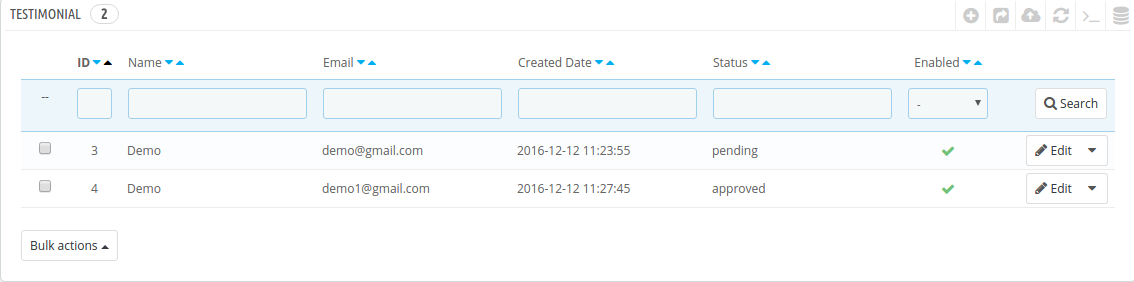
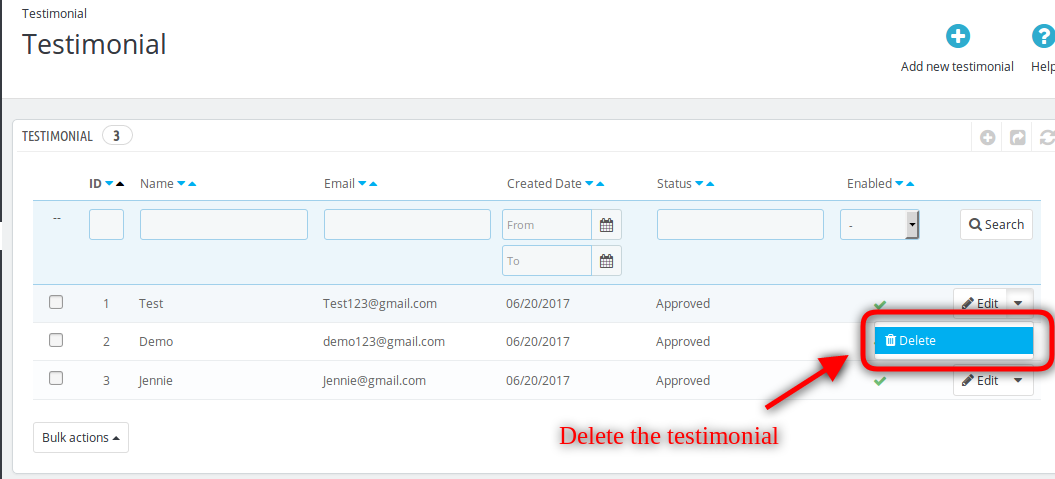
Questa pagina contiene l'elenco di tutte le testimonianze aggiunte da "Amministratore" o "Cliente" come mostrato di seguito:

Ci sono anche molti altri filtri per filtrare l'elenco dei venditori come mostrato nella schermata precedente.

L'amministratore del negozio Prestashop può anche abilitare o disabilitare una testimonianza in questo elenco utilizzando le azioni collettive della griglia. Se una testimonianza è disattivata, quella testimonianza non sarà visibile sullo storefront. L'amministratore può abilitare / disabilitare la testimonianza cliccando su "Tick" o "Cross" nel campo Abilitato della lista per il particolare testimonial.

3.2.1 Come aggiungere Testimonial dal pannello di amministrazione

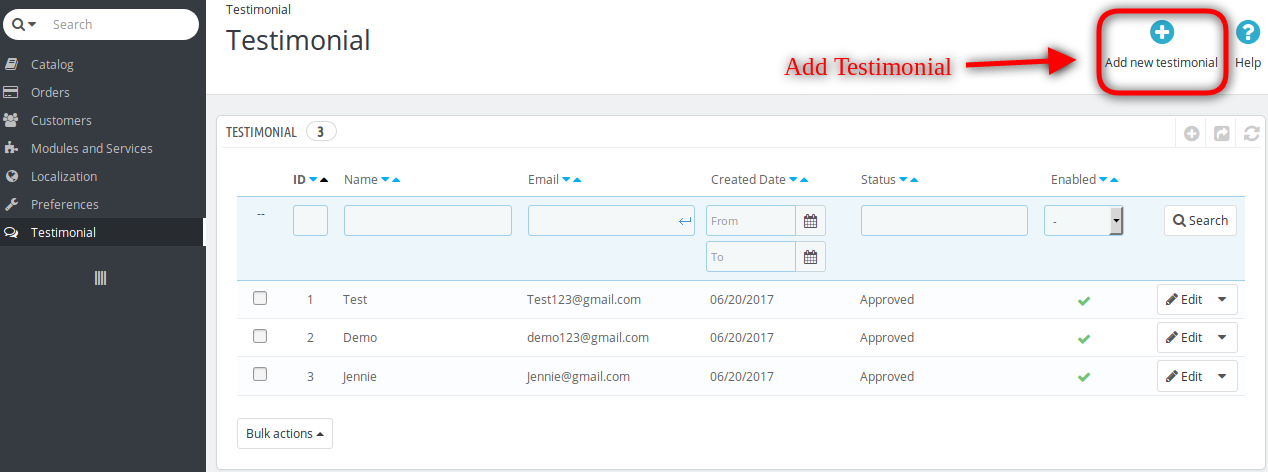
Per aggiungere una testimonianza sul front-end, fare clic sul pulsante "Aggiungi nuova testimonianza" visualizzato sopra l'elenco di testimonianze nel commento Prestashop.

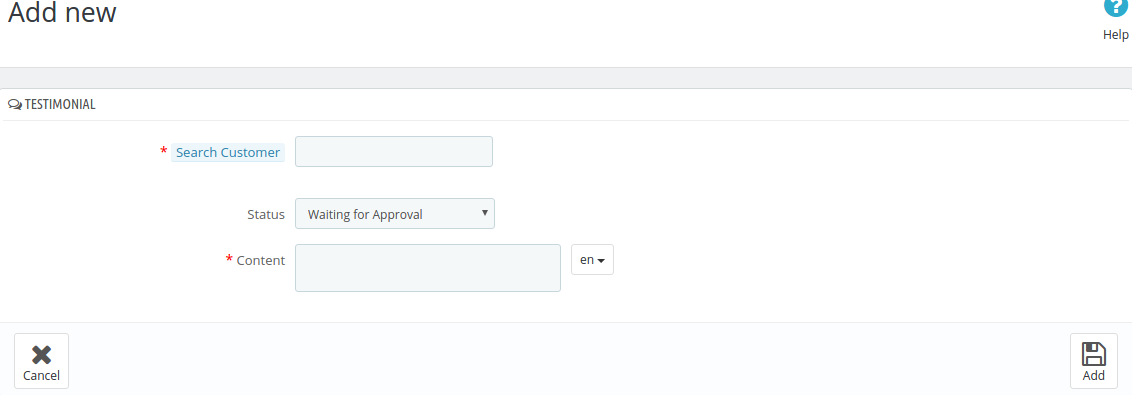
Si aprirà un modulo vuoto per aggiungere la testimonianza per il particolare "Cliente consentito" come mostrato di seguito:

  • Cerca cliente: Per prima cosa, cerca il cliente dai "Testimonial Customers" per aggiungere la testimonianza. Digitando il nome del cliente, l'elenco dei clienti verrà visualizzato nella casella di selezione. Quindi, scegli il cliente.
  • Status: Per impostazione predefinita, lo stato è "In attesa di approvazione". Imposta il permesso per la testimonianza.
  • Contenuto: In questo campo del componente aggiuntivo Prestashop, aggiungi il contenuto da visualizzare sul testimonial. L'amministratore può selezionare la lingua dall'elenco a discesa. Il contenuto può essere aggiunto per più lingue consentite. La lunghezza del contenuto deve essere maggiore dei caratteri 100.

Fare clic sul pulsante "Aggiungi" per aggiungere la testimonianza o il pulsante "Annulla" per andare alla pagina precedente.

Dopo aver aggiunto la testimonianza, l'amministratore può vedere la testimonianza nella lista Testimonial.

3.2.2 Come modificare Testimonianza dal pannello di amministrazione

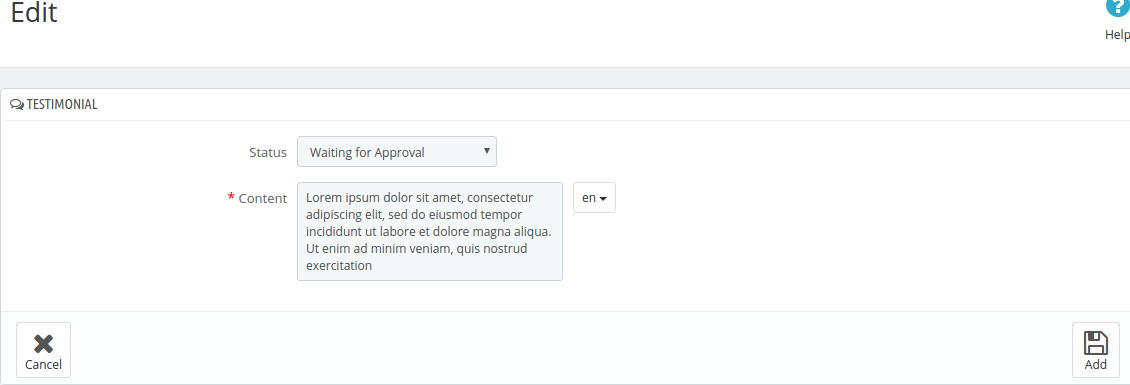
Per modificare il particolare testimonial, fare clic sul pulsante "Modifica" di quella testimonianza visualizzata nell'elenco. Un modulo appare come mostrato di seguito:

Le testimonianze che vengono aggiunte dai clienti e che sono in attesa di approvazione possono essere visualizzate nella pagina designata o rifiutate cambiando lo stato della testimonianza.

Il contenuto può essere modificato per più lingue.

Quindi, fare clic sul pulsante "Aggiungi" per aggiornare la testimonianza o sul pulsante "Annulla" per andare alla pagina precedente.

3.2.3 Come eliminare Testimonial dal pannello di amministrazione

L'amministratore può cancellare facilmente la testimonianza semplicemente selezionando l'opzione "cancella". Dopo la conferma, il proprietario del negozio può cancellare qualsiasi testimonianza.

Clienti 3.3

Per visualizzare "All Customer" e "Testimonial Customer", fare clic sulla scheda Clienti del menu di testimonianze. Questa pagina fornirà la visualizzazione di tutti i clienti esistenti e dei clienti testimonial consentiti, come mostrato di seguito:

Scegli la visualizzazione della pagina come "Tutto cliente" o "Testimonial cliente".

3.3.1 Tutti i clienti

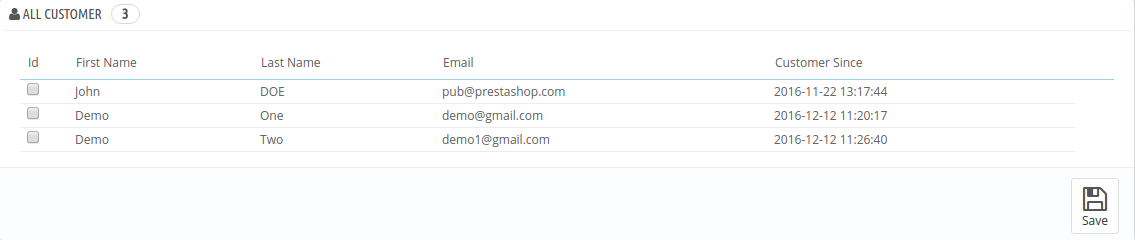
Scegliendo "Tutti i clienti" dall'elenco, verrà visualizzato un elenco con i dettagli di tutti i clienti esistenti come mostrato di seguito:

Per aggiungere i clienti esistenti, fare clic sulla casella di controllo del cliente e fare clic sul pulsante "Salva" per aggiungere il cliente nel "Cliente Testimonial".

3.3.2 Testimonial Customer

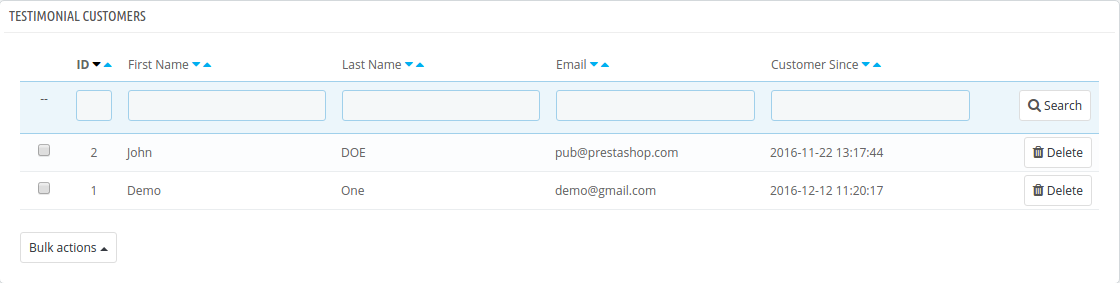
Selezionando il "Testimonial Customer" dall'elenco di visualizzazione della pagina, verrà visualizzato l'elenco di tutti i clienti ammessi come mostrato di seguito:

Solo i clienti autorizzati possono scrivere una testimonianza per il negozio.

L'amministratore può eliminare il cliente facendo clic sul pulsante "Elimina" corrispondente o eliminare i clienti dalla scheda "Azione collettiva".

4.0 Store Front

Se il cliente è autorizzato, l'utente può visualizzare il link "Il mio testimonial" nella pagina "Il mio account" come mostrato di seguito:

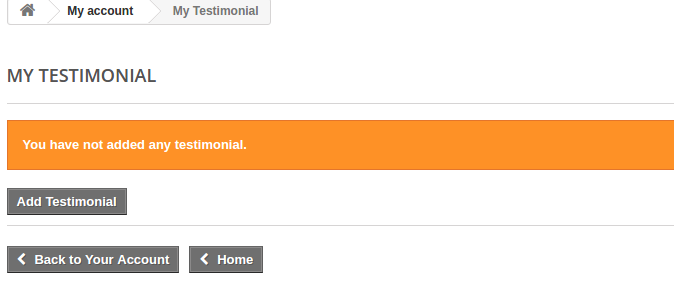
Facendo clic sul collegamento "My Testimonial" del commento di Prestashop, una pagina è aperta come mostrato di seguito se non viene aggiunta alcuna testimonianza:

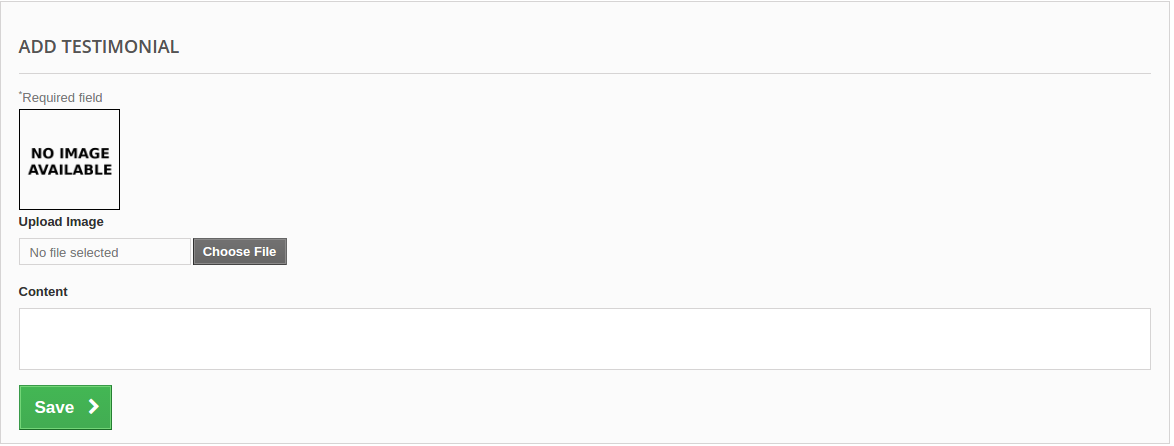
  • Aggiungi testimonianza: Per aggiungere una testimonianza, clicca sul link "Aggiungi testimonianze" e un nuovo modulo vuoto si aprirà come mostrato di seguito:

  • Carica immagine: Aggiungi l'immagine testimoniale in formato jpg, jpeg, png. All'aggiunta dell'immagine, l'anteprima dell'immagine può essere visualizzata nella casella sopra indicata.
  • Contenuto: Aggiungi la descrizione della testimonianza da mostrare sul testimonial.

Facendo clic sul pulsante "Salva", il modulo verrà convalidato e se non si verifica alcun errore, i dati vengono aggiunti. Aggiungendo la testimonianza, la notifica viene inviata all'amministratore per la modifica del permesso. Con questo, la pagina viene reindirizzata alla pagina "La mia testimonianza" e la testimonianza aggiunta viene visualizzata come mostrato di seguito:

  • Edit: Facendo clic sul pulsante di modifica, viene aperto un modulo come mostrato di seguito:

Aggiungi immagine prima di fare clic sul pulsante "Salva" per aggiornare la testimonianza.

  • Elimina: Per eliminare la testimonianza, fare clic sul pulsante Elimina e verrà richiesto prima di eliminare la testimonianza per verificare se eliminare o meno. Se l'amministratore del negozio fa clic su "Sì", la testimonianza viene cancellata e la notifica viene inviata all'amministratore.

Knowband Prestashop Order Addon di condivisione sociale – Manuale dell'utente

Introduzione

Knowband Prestashop ordine modulo di condivisione sociale ha la funzionalità attraverso la quale il sito Web Prestashop sarà in grado di consentire ai clienti di condividere i dettagli degli ordini sui siti di social networking. Questo addon di promozione sociale Prestashop mostra una barra attraente di pulsanti di social media. Il cliente può facilmente condividere i dettagli dell'ordine con i propri amici sui profili dei social media. L'addon per la promozione sociale di Prestashop è altamente personalizzabile.

La addon fornisce molte funzionalità che sono le seguenti:

  • È molto facile attivare / disattivare il modulo di condivisione dei social di ordine Prestashop.
  • L'addon di promozione sociale Prestashop è completamente personalizzabile.
  • L'estensione Prestashop mostra l'opzione di condivisione sociale nella pagina di conferma dell'ordine.
  • La promozione sociale Prestashop offre un'interfaccia user-friendly.
  • Il Prestashop ordina che l'addon di condivisione sociale sia reattivo al cellulare.
  • Consente ai clienti di condividere il riepilogo dell'ordine con i propri amici sui social media
  • Configuralo in base al design del tema senza apportare modifiche al codice.
  • Strumenti di selezione colori per cambiare facilmente colore e sfondo del testo.
  • Mostra / nascondi facilmente qualsiasi pulsante di condivisione sociale.
  • Abilita / disabilita qualsiasi opzione di condivisione social da tre: Facebook, Google+ e Twitter.
  • C'è un'opzione per aggiungere CSS e JS personalizzati.
  • Il plug-in per le promozioni social degli ordini offre la compatibilità SSL.
  • Il modulo della barra di condivisione sociale degli ordini è compatibile con tutti i temi di Prestashop.
  • La condivisione di PrestaShop un'estensione di acquisto è compatibile con più negozi.

Manuale di installazione

Seguire i seguenti passi per installare l'addon di Social Sharing degli ordini:

  1. Scarica il pacchetto addon.
  2. Decomprimi il pacchetto nella directory / modules del tuo negozio Prestashop via FTP manager (come Filezilla o WinSCP – scarica qui: https://filezilla-project.org/). La struttura delle cartelle per l'addon di condivisione social degli ordini è mostrata nell'immagine qui sotto:

Figura 1 – Ordinare la struttura della directory di aggiunta social sharing

  1. Potrai trovare l'addon Order Social Sharing pronto per essere installato nella "Modules List" nel tuo negozio PrestaShop come mostrato di seguito.

Figura 2: ordina l'installazione della condivisione social

  1. Clicca sul link "Installa" per installare. Una volta installato correttamente il modulo, il collegamento "Installa" verrà convertito in "Configura".

Manuale utente

Questo manuale utente ti guiderà attraverso le impostazioni del modulo Admin / Store Front e varie funzionalità del componente aggiuntivo Social Sharing di questo ordine.

Interfaccia di amministrazione

Ciò conterrà la scheda "Impostazioni generali" delle schede 2 e la scheda "Aspetto e impostazioni" dopo l'installazione corretta.

Scheda Impostazioni generali

Questa scheda conterrà questi campi. Passi –

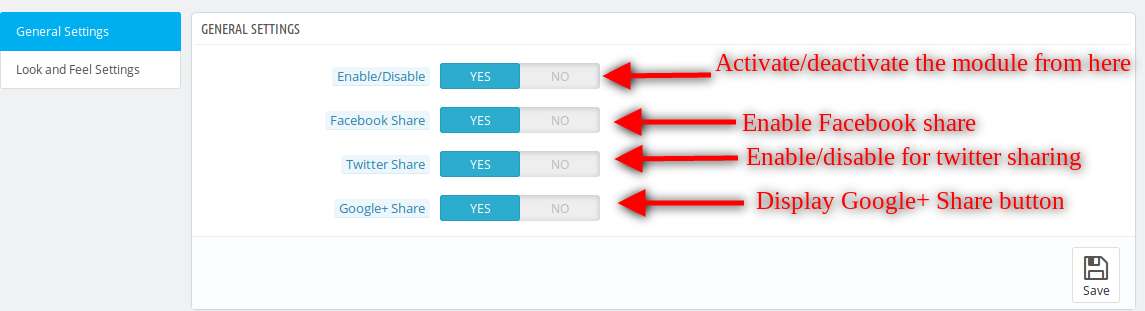
1. Vai a Moduli e servizi> Modulo di ricerca "Ordina condivisione sociale"> Fai clic sul pulsante "Configura"> Seleziona la scheda Impostazioni generali.

Figura 3 – Ordine tab

campi

1.Enable:

Per impostazione predefinita, il valore sarà OFF. Tutta la funzionalità di questo add-on di condivisione social di ordine Prestashop dipenderà dal valore di questa impostazione.

Passi – Vai a moduli e Impostazioni> Modulo di ricerca 'Ordina condivisione sociale'> Fai clic sul pulsante Configura> Seleziona Impostazioni generali> Abilita l'opzione del plug-in> Fai clic su Salva.

2. Condividi su Facebook:

Di default sarebbe ON. Quando l'amministratore lo abilita, sarà in grado di visualizzare l'opzione di condivisione di Facebook.

Passi –Vai a moduli e Impostazioni> Modulo di ricerca 'Ordina condivisione sociale'> Fai clic sul pulsante Configura> Seleziona Impostazioni generali> Abilita condivisione Facebook> Clicca su Salva.

Nota: per condividere i dettagli dell'ordine in Facebook, assicurarsi che l'opzione 'Condividi Facebook' sia abilitata.

3. Condividi Twitter:

Di default sarebbe ON. Quando l'amministratore lo abilita, sarà in grado di visualizzare l'opzione di condivisione di Twitter.

Passi – Vai a moduli e Impostazioni> Modulo di ricerca 'Ordina condivisione sociale'> Fai clic sul pulsante Configura> Seleziona Impostazioni generali> Abilita condivisione su Twitter> Fai clic su Salva.

Nota: per condividere i dettagli dell'ordine in Twitter, assicurarsi che l'opzione 'Condividi Twitter' sia abilitata.

4. Condividi Google+:

Di default sarebbe ON. Quando l'amministratore lo abilita, sarà in grado di visualizzare l'opzione di condivisione di Google+.

Passi – Vai a moduli e Impostazioni> Modulo di ricerca 'Ordina condivisione sociale'> Fai clic sul pulsante Configura> Seleziona Impostazioni generali> Abilita Google + Condividi> Clicca su Salva.

Nota. Per condividere i dettagli dell'ordine in google +, assicurati che l'opzione "Google + Condividi" sia abilitata.

  1. Salva pulsante: Quando l'amministratore farà clic su questo pulsante, il modulo prima convaliderà tutti i campi con valori validi. Dopo la convalida riuscita, il modulo salverà le impostazioni nel database e tornerà indietro con un messaggio di successo.

Passi – Vai a moduli e Impostazioni> Modulo di ricerca 'Ordina condivisione sociale'> Fai clic sul pulsante Configura> Seleziona impostazioni generali / scheda Impostazioni Look & Feel> Fai clic su Salva.

Aspetto e tatto tab

Questa scheda conterrà tutte le caratteristiche del modulo.

Figura 1 – Ordina tab

Passi –?Go to Modules and Services > Search module ‘Order Social Sharing’ > Click on ” Configure” Button > Select Look and Feel Setting Tab.

campi

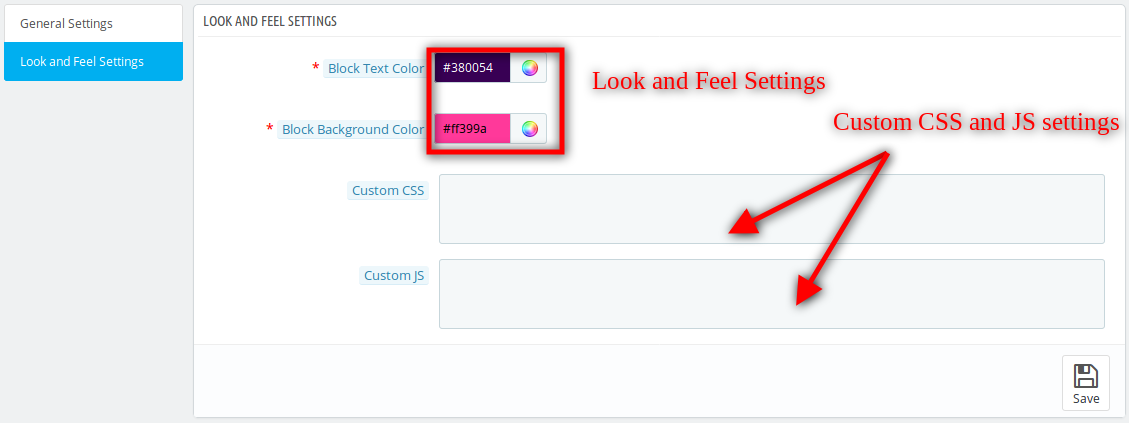
1. Colore del testo a blocchi:

Questo imposterà il colore del testo all'interno del blocco.

Passi – Vai a moduli e Impostazioni> Modulo di ricerca 'Ordina condivisione sociale'> Fai clic sul pulsante Configura> Seleziona la scheda Impostazioni Look & Feel> Seleziona il colore del Blocco testo> Fai clic su Salva.

2. Block BackGround Color:

Questo imposterà il colore dello sfondo all'interno del blocco.

Passi – Vai a moduli e Impostazioni> Modulo di ricerca 'Ordina condivisione sociale'> Fai clic sul pulsante Configura> Seleziona la scheda Impostazioni Look & Feel> Seleziona Blocca colore di sfondo> Fai clic su Salva.

3. CSS personalizzato :

Questo imposterà il CSS della pagina 'Success Checkout', 'Storico ordini e dettagli' e 'Collegamento condiviso'. Passi –

Vai a moduli e Impostazioni> Modulo di ricerca 'Ordina condivisione sociale'> Fai clic sul pulsante Configura> Seleziona la scheda Impostazioni Look & Feel> Inserisci un codice CSS nel campo CSS personalizzato> Fai clic su Salva.

Nota: inserisci il contenuto CSS escludendo i tag <style> – inner content– </ style> (scrivi solo contenuto interno).

4. JS personalizzato:

Questo imposterà il JS della pagina 'Success Checkout', 'Storico ordini e dettagli' e 'Collegamento condiviso'. Passi –

Vai a moduli e Impostazioni> Modulo di ricerca 'Ordina condivisione sociale'> Fai clic sul pulsante Configura> Seleziona scheda Impostazioni Look & Feel> Inserisci qualsiasi codice JS nel campo JS personalizzato> Fai clic su Salva.

Nota: inserisci contenuto JS escludendo i tag <script> –inner content– </ script> (scrivi solo contenuto interno).

Interfaccia frontale

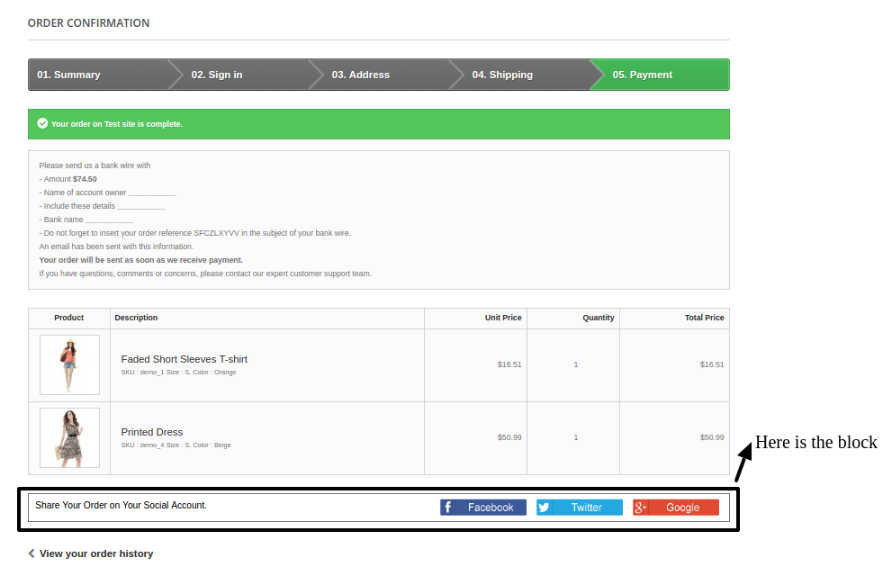
Se l'amministratore abilita il plugin, l'immagine di seguito mostrata verrà visualizzata nel front-end.

Pagina di verifica del successo

Passi – Aggiungi qualsiasi prodotto al carrello> Procedi alla procedura di pagamento> Procedura di pagamento completata> Fai clic su "Conferma il mio ordine"> Pagina di conferma dell'ordine.

Figura 1 – Ordina pop-up predefinito per la condivisione social

Quando il cliente fa clic su un pulsante di condivisione, i dettagli dell'ordine (nome, immagine, riferimento, combinazione e prezzo corrente con sconto) e il nome dell'acquirente saranno condivisi sui social media corrispondenti. L'interfaccia utente o il design html dei prodotti saranno gli stessi visualizzati nella schermata sopra.

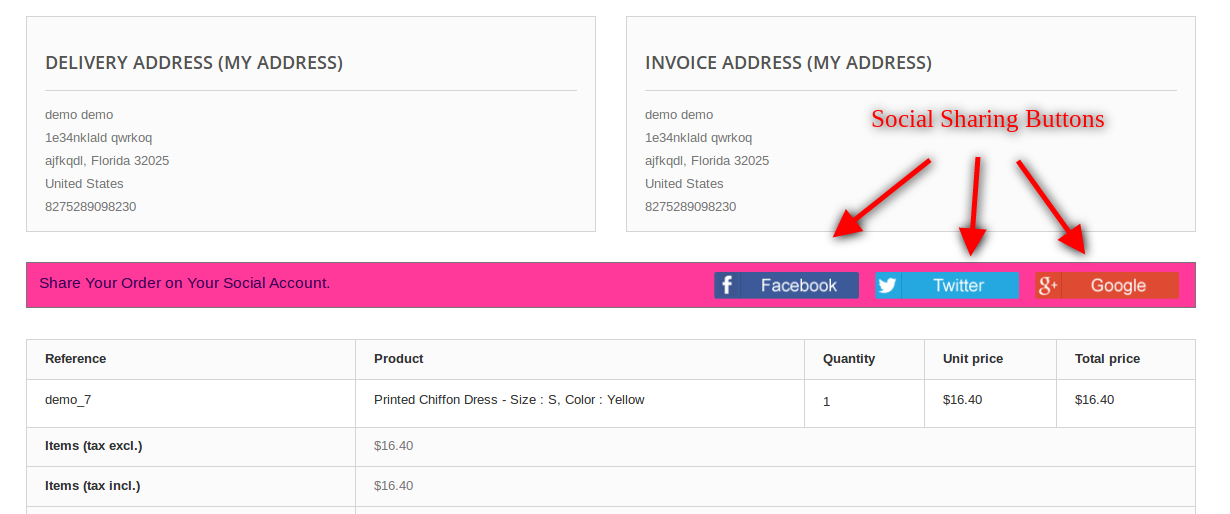
Cronologia ordini e dettagli

Passi – Vai alla pagina "Il mio account"> Fai clic sul link "Cronologia ordini e dettagli"> Seleziona "Dettagli" per qualsiasi "Riferimento ordine".

Figura 1 – Ordine Popup personalizzato di condivisione social

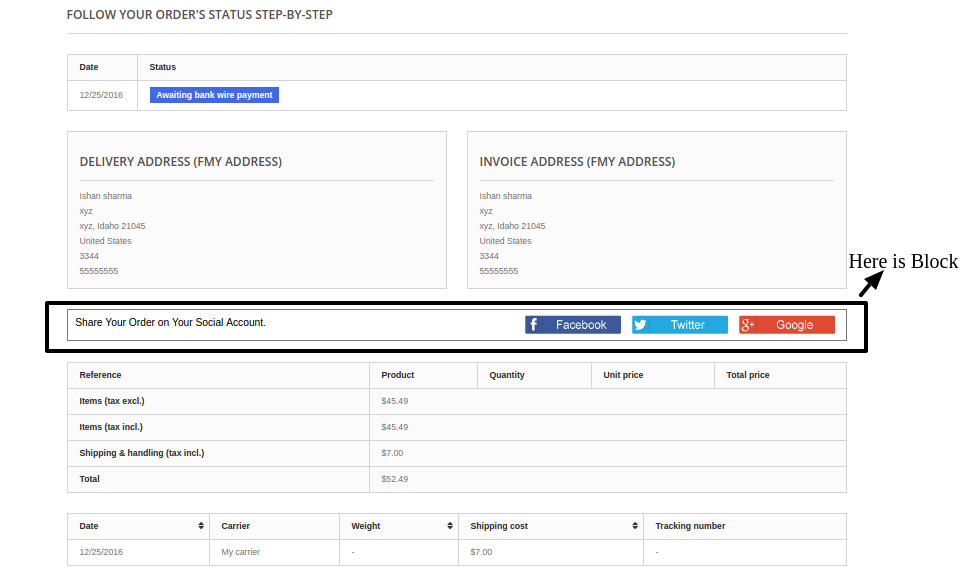
Pagina Dettagli ordine condiviso

Quando l'utente fa clic sul collegamento su qualsiasi sito Web di social network (Google, Facebook, Twitter), quindi reindirizzato alla pagina come di seguito.

In questa pagina sia l'immagine che il nome del prodotto avranno il riferimento del collegamento.

Figura 1 – Ordinare la pagina di ordine delle condivisioni di condivisione sociale

Per maggiori dettagli su questo add-on Prestashop:

Link al modulo: https://www.knowband.com/prestashop-order-social-sharing

Admin Demo Link:
https://ps.knowband.com/demo4/16/admin1/index.php?controller=AdminLogin&token=ffa17b0c72ff8c0ab7cf3e344c5ae4fc&redirect=AdminModules&demo_lang=en

Demo frontale: https://ps.knowband.com/demo4/16/en/login?back=history

Guarda un video:
https://www.youtube.com/watch?v=FJzMBH4Jd-E&feature=youtu.be

Collegamento Addon Store:
https://addons.prestashop.com/en/share-buttons-comments/25873-knowband-order-social-sharing.html

Vi preghiamo di contattarci a support@knowband.com per qualsiasi richiesta o richiesta di modifica personalizzata in base alle vostre esigenze aziendali.

Add-one del conteggio delle vendite di Knowband Prestashop – Manuale dell'utente

Che cosa è Addon delle vendite di prodotti Prestashop?

A volte il cliente che sta acquistando qualcosa vuole conoscere la popolarità del plugin e quanti clienti lo hanno già acquistato. Con l'aiuto di queste informazioni, il cliente ha la certezza che questo prodotto è popolare e viene acquistato da molti altri clienti. In negozio PrestaShop di default, questa funzione non è disponibile attraverso il quale il cliente può estrarre queste informazioni.

1.0 Introduzione

Questo modulo aiuta il proprietario del negozio eCommerce Prestashop ad aggiungere un nuovo blocco sulla pagina del prodotto che mostra le informazioni pertinenti e il conteggio delle vendite del prodotto.

Conteggio vendite prodotto è il modulo che consente a "Amministratore" di visualizzare il numero di vendite del prodotto negli utenti Front End (Clienti).

L'amministratore può impostare il conteggio vendite prodotto fittizio e il conteggio acquisti effettivo in diverse pagine e posizioni. L'amministratore può anche impostare il look and feel del modulo per rendere la pagina più attraente e promuovere il prodotto.

L'addon offre molte funzionalità che sono le seguenti:

  • Il conteggio delle vendite di prodotti Prestashop consente di visualizzare il numero di vendite del prodotto.
  • Il numero di prodotto del modulo di vendita consente di visualizzare il numero fittizio di vendite del prodotto.
  • L'amministratore può scegliere il numero minimo di vendite del prodotto per il valore fittizio.
  • L'amministratore può selezionare 3 posizione di visualizzazione diversa, ad esempio Centro, Destra, Solo pagina di elenco dei prodotti.
  • Il modulo informazioni di vendita consente all'amministratore del negozio di abilitare e disabilitare l'opzione di elenco dei prodotti.
  • L'amministratore può impostare l'aspetto del blocco come Colore di sfondo, Colore del testo nella pagina di elenco del prodotto e del prodotto.
  • L'amministratore può aggiungere Custom CSS e Custom Js per il blocco.
  • I clienti possono vedere il numero di vendite del prodotto sulla pagina diversa.
  • Le estensioni per il conteggio delle vendite dei prodotti Prestashop sono compatibili con più negozi.
  • Il numero di prodotto del modulo di vendita è completamente personalizzabile.

2.0 Manuale d'installazione

Seguire i seguenti passi per installare l'addon del conteggio vendite prodotto:

  1. Scarica il pacchetto addon.
  2. Decomprimi il pacchetto nella directory / modules del tuo negozio Prestashop via FTP manager (come Filezilla o WinSCP – scarica qui: https://filezilla-project.org/). La struttura delle cartelle per l'addon del conteggio delle vendite del prodotto è mostrata nell'immagine qui sotto:

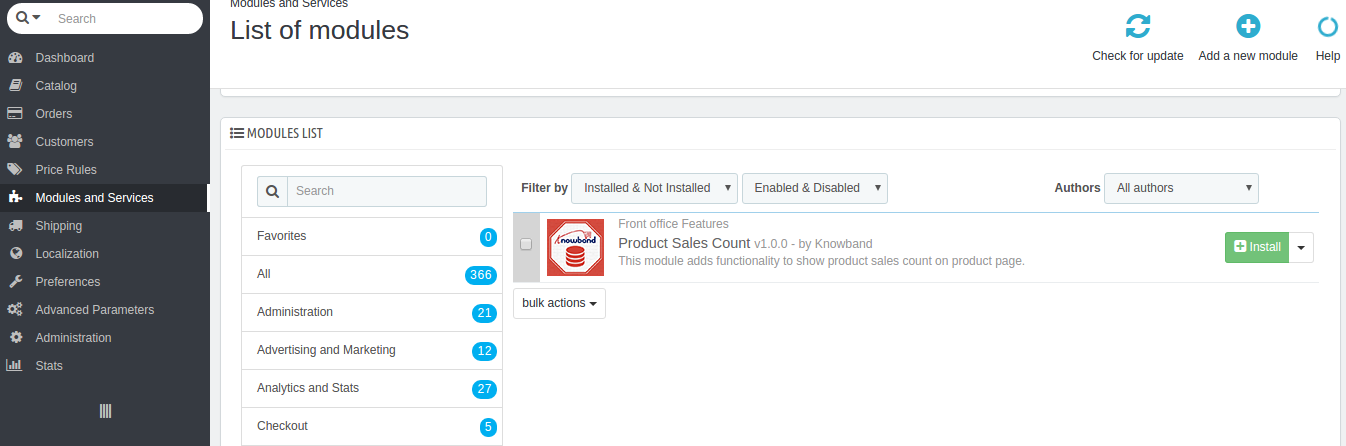
3. Sarai in grado di trovare l'addon del conteggio vendite prodotto pronto per essere installato nella "Lista moduli" nel tuo negozio PrestaShop come mostrato di seguito.

4. Fare clic sul collegamento Installa per installare. Una volta installato correttamente il modulo, il collegamento "Installa" verrà convertito in "Configura".

Nota:?the?module.?Please?make?the?folder?permission?to?755.

Manuale d'uso 3.0

Questo Manuale dell'utente ti guiderà attraverso le impostazioni del Modulo Admin / Store Front e varie funzionalità di questo Addon del conteggio delle vendite del prodotto.

4.0 Admin Interface

Ciò conterrà la scheda "Impostazioni generali" delle schede 2 e la scheda "Aspetto e impostazioni" dopo l'installazione corretta.

Scheda Impostazioni generali 4.1

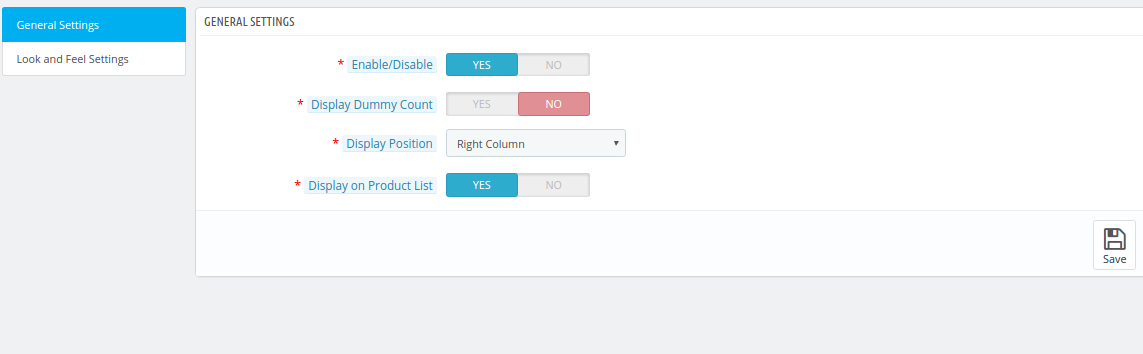
Questa scheda conterrà questi campi. Passi –

1. Vai a Moduli e servizi> Modulo di ricerca "Conteggio vendite prodotto"> Fai clic sul pulsante "Configura"> Seleziona la scheda Impostazioni generali.

Passi –

Vai a moduli e Impostazioni> Modulo di ricerca 'Conteggio vendite prodotto'> Fai clic sul pulsante Configura> Seleziona impostazioni generali> Seleziona solo valori fittizi> Fai clic su Salva.

campi

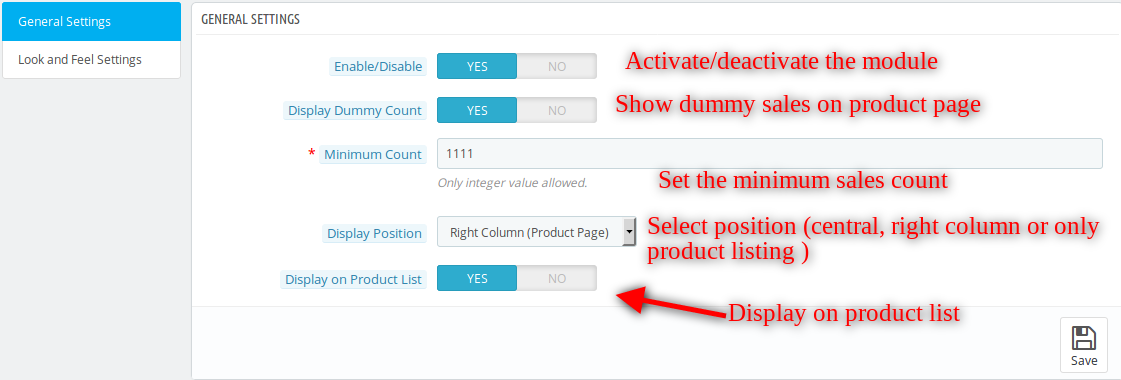
  • Abilitare :

By?default,?the?value?will?be?OFF.?Whole?functionality?of?this?plugin?will?depend?on?the?value?of?this?setting.

Passi – Vai a moduli e Impostazioni> Modulo di ricerca 'Conteggio vendite prodotto'> Fai clic sul pulsante Configura> Seleziona impostazioni generali> Fai clic su Sì opzione> Fai clic su Salva.

  • Visualizza conteggio fittizio:

Di default OFF. Quando l'amministratore eseguirà questa operazione, puntare 3 e puntare le impostazioni 4 a admin per impostare i valori.

Passi – Vai a moduli e Impostazioni> Modulo di ricerca 'Conteggio vendite prodotto'> Fai clic sul pulsante Configura> Seleziona impostazioni generali> Fai clic su Sì al conteggio Visualizza manichino> Fai clic su Salva.

  • Conteggio fittizio minimo:

Questo campo sarà nascosto per impostazione predefinita, ma se l'impostazione nel punto 2 sarà ON, allora apparirà. Il proprietario del negozio può impostare il valore minimo del conteggio delle vendite del prodotto.

Passi – Vai a moduli e Impostazioni> Modulo di ricerca 'Conteggio vendite prodotto'> Fai clic sul pulsante Configura> Seleziona Impostazioni generali> Inserisci valori minimi> Fai clic su Salva.

  • Posizione di visualizzazione:

Sarà un elenco a discesa e per impostazione predefinita verrà selezionato "Blocco centro". Ci sono tre posizioni sulla pagina del prodotto in cui l'amministratore può mostrare il conteggio ai clienti.

Passi – Vai a moduli e Impostazioni> Modulo di ricerca 'Conteggio vendite prodotto'> Fai clic sul pulsante Configura> Seleziona impostazioni generali> Seleziona Centro / Destra / Solo opzione Elenco prodotti pagina> Fai clic su Salva.

  1. Blocco centrale
  2. Right Block.
  3. Solo pagina di elenco prodotti

Nota:

  1. Visualizza in Elenco prodotti:

By?default,?it?will?be?OFF.?When?admin?enables/?IN?this?setting,?then?the?count?will?also?show?the?product?on?the?category?page.

Passi – Vai a moduli e Impostazioni> Modulo di ricerca 'Conteggio vendite prodotto'> Fai clic sul pulsante Configura> Seleziona Impostazioni generali> Seleziona Visualizza in Elenco prodotti Opzione> Fai clic su Salva.

  1. Salva pulsante: Quando l'amministratore farà clic su questo pulsante, il modulo prima convaliderà tutti i campi con valori validi. Dopo la convalida riuscita, il modulo salverà le impostazioni nel database e tornerà indietro con un messaggio di successo.

Passi – Vai a moduli e Impostazioni> Modulo di ricerca 'Conteggio vendite prodotto'> Fai clic sul pulsante Configura> Seleziona Impostazioni generali / scheda Impostazione look & feel> Fai clic su Salva.

4.2 Look e

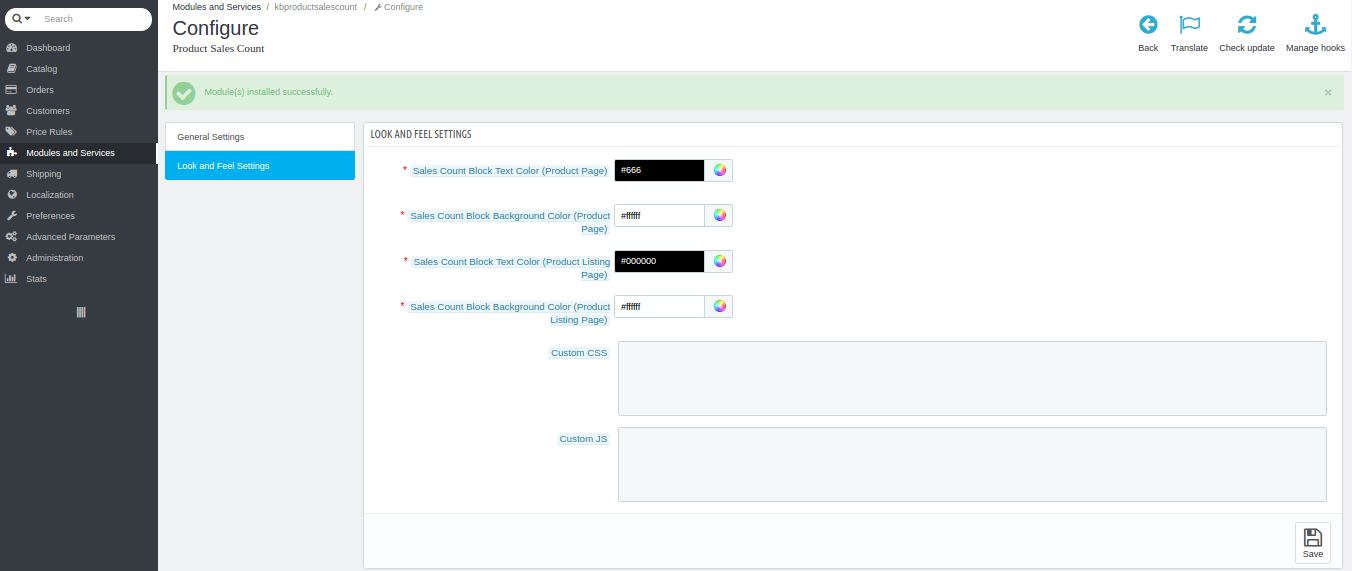
Questa scheda conterrà tutte le funzionalità di aspetto del modulo per la pagina di elenco di prodotti e prodotti, come mostrato di seguito.

Passi –

1. Vai a Moduli e servizi> Modulo di ricerca "Conteggio vendite prodotto"> Fai clic sul pulsante "Configura"> Seleziona scheda Impostazioni look and feel.

campi

  • Colore del testo del blocco conteggio vendite (pagina prodotto):

Questo imposterà il colore del testo all'interno del blocco nella pagina di visualizzazione del prodotto.

Passi – Vai a moduli e Impostazioni> Modulo di ricerca 'Conteggio vendite prodotto'> Fai clic sul pulsante Configura> Seleziona scheda Impostazioni Look & Feel> Seleziona e colora in Colore testo blocco vendite (Pagina prodotto)> Fai clic su Salva.

  • Sales Count Block BackGround Color (Pagina prodotto):

Questo imposterà il colore dello sfondo all'interno del blocco nella pagina di visualizzazione del prodotto.

Passi – Vai a moduli e Impostazioni> Modulo di ricerca 'Conteggio vendite prodotto'> Fai clic sul pulsante Configura> Seleziona scheda Impostazioni Look & Feel> Seleziona e colora in Colore sfondo blocco vendite (Pagina prodotto)> Fai clic su Salva.

  • Colore del testo del blocco conteggio vendite (pagina Elenco prodotti):

Questo imposterà il colore del testo all'interno del blocco nella pagina dell'elenco dei prodotti (categoria)

Passi – Vai a Moduli e Impostazioni> Modulo di ricerca 'Conteggio vendite prodotto'> Fai clic sul pulsante Configura> Seleziona scheda Impostazioni Look & Feel> Seleziona e colora in Colore testo blocco vendite (Pagina di elenco prodotti)> Fai clic su Salva.

  • Sales Count Block BackGround Color (Pagina prodotto):

Questo imposterà il colore dello sfondo all'interno del blocco alla pagina dell'elenco dei prodotti (categoria)

Passi – Vai a moduli e Impostazioni> Modulo di ricerca 'Conteggio vendite prodotto'> Fai clic sul pulsante Configura> Seleziona scheda Impostazioni Look & Feel> Seleziona e colora in Colore di sfondo blocco vendite (Pagina di elenco prodotti)> Fai clic su Salva.

  • CSS personalizzato :

Questo imposterà il CSS del blocco. Passi –

Vai a moduli e Impostazioni> Modulo di ricerca 'Conteggio vendite prodotto'> Fai clic sul pulsante Configura> Seleziona scheda Impostazioni Look & Feel> Inserisci qualsiasi codice CSS nel campo CSS personalizzato> Fai clic su Salva.

Nota: inserisci il contenuto CSS escludendo i tag <style> – inner content– </ style> (scrivi solo contenuto interno).

  • JS personalizzato:

Questo imposterà il codice Javascript per il blocco. Passi –

Vai a moduli e Impostazioni> Modulo di ricerca 'Conteggio vendite prodotto'> Fai clic sul pulsante Configura> Seleziona scheda Impostazioni Look & Feel> Inserisci qualsiasi codice JS nel campo JS personalizzato> Fai clic su Salva.

Nota: inserisci contenuto CSS escludendo i tag <script> –inner content– </ script> (scrivi solo contenuto interno).

Interfaccia frontale

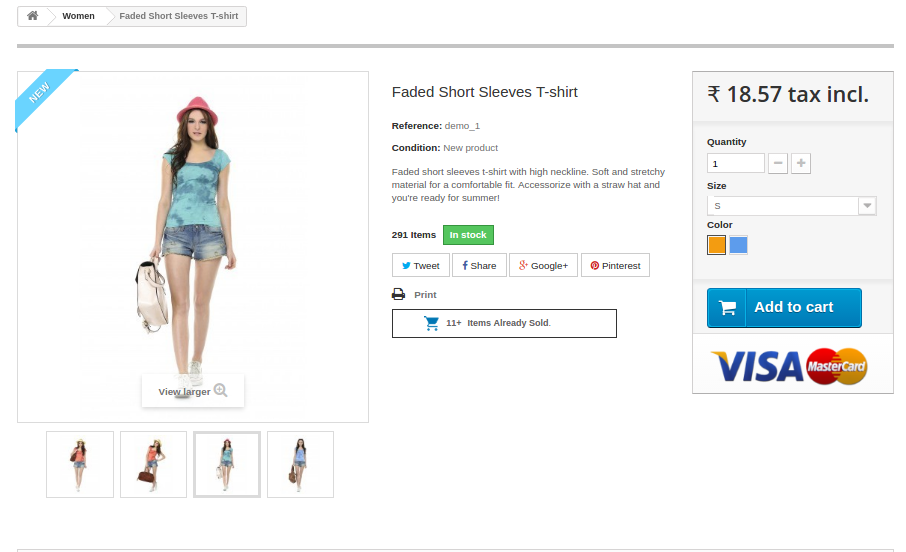
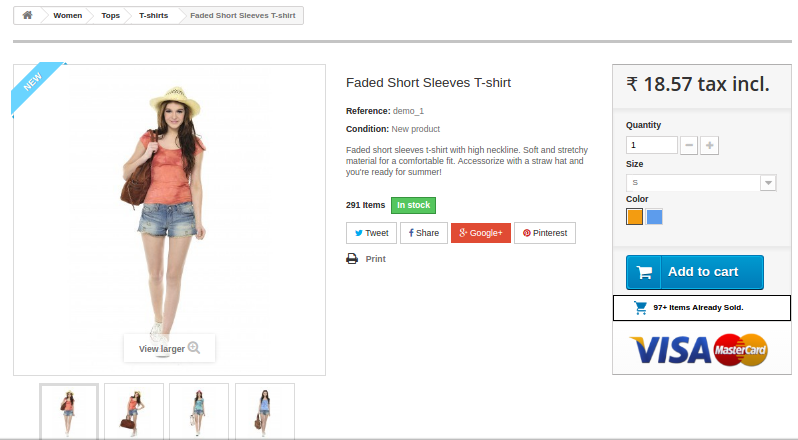
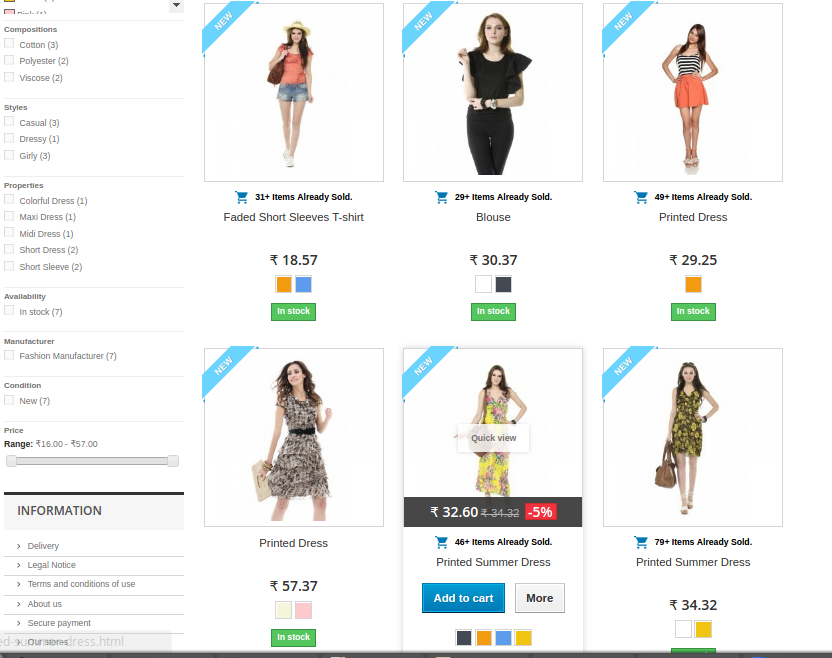
In questo l'utente sarà in grado di vedere il numero di conteggi delle vendite del prodotto.

Product Page

Al centro

A destra

Pagina di elenco prodotti

Consigli

La cartella Module "kbproductsalescount" dovrebbe essere scrivibile per il corretto funzionamento del modulo. Si prega di rendere l'autorizzazione della cartella a 755.

Per maggiori dettagli su questo add-on Prestashop:

Link al modulo: https://www.knowband.com/prestashop-product-sales-count

Admin Demo Link:
https://ps.knowband.com/demo4/16/admin1/index.php?controller=AdminLogin&token=ffa17b0c72ff8c0ab7cf3e344c5ae4fc&redirect=AdminModules&demo_lang=en

Demo frontale:
https://ps.knowband.com/demo4/16/en/evening-dresses/4-printed-dress.html

Guarda un video:
https://www.youtube.com/watch?v=z6ry7KKm9sk&feature=youtu.be

Collegamento Addon Store:
https://addons.prestashop.com/en/additional-information-product-tab/25768-knowband-product-sales-count.html

Vi preghiamo di contattarci a support@knowband.com per qualsiasi richiesta o richiesta di modifica personalizzata in base alle vostre esigenze aziendali.

Prestashop Age Verification Addon di Knowband – Manuale dell’utente

Che cosa è Prestashop?

Con l’avvento di Internet, sempre più aziende e marchi stanno spostando le loro operazioni online, ma non introducono meccanismi di verifica dell’età sufficientemente robusti. Ciò ha reso più facile per i giovani l’accesso a prodotti, servizi e contenuti soggetti a limiti di età.

Poiché il commercio ristretto all’età continua a crescere, diventa più importante che mai proteggere la nostra gioventù e mantenere i prodotti e i servizi destinati agli adulti fuori dalla portata dei bambini. È necessaria una solida verifica online dell’età al fine di eliminare coloro che sono minorenni e prevenire qualsiasi violazione della legge.

Introduzione

Questo modulo di verifica dell’età Prestashop di Knowband aiuta il proprietario del negozio ad aggiungere un nuovo popup per convalidare l’età del visitatore.

Qualunque sia la tua motivazione, potresti aver bisogno che i visitatori del tuo sito confermino la loro età prima di visualizzare il contenuto del tuo sito. La verifica dell’età fa proprio questo. È un semplice plug-in Prestashop di Knowband che ti consente di specificare un’età minima e di aggiungere un limite di età tra un potenziale visitatore e i tuoi contenuti, solo per essere sicuro. Questo modulo popup di verifica dell’età Prestashop aiuta il proprietario del negozio ad aggiungere un filtro ai visitatori del sito web in base alla loro età. Il modulo popup 18 + Prestashop è molto facile da installare e configurare. Non è richiesta alcuna conoscenza tecnica.

L’età verifica modulo Prestashop fornire un sacco di funzionalità che sono le seguenti:

  • L’amministratore può convalidare l’età del vistor con questo aiuto di add-on di Prestashop di verifica dell’età.
  • Il modulo di verifica dell’età di Prestashop consente all’amministratore di visualizzare la data di nascita a cascata per convalidare l’utente.
  • L’addon di verifica Prestashop 18 + offre all’amministratore la possibilità di visualizzare una piccola nota al front end per i visitatori.
  • L’amministratore può visualizzare l’immagine configurata sul front-end del modulo Prestashop da Knowband.
  • Il popup di verifica Prestashop consente all’amministratore di visualizzare i termini e le condizioni link e la casella di controllo per convalidare l’età.
  • Il visitatore può verificare i termini e le condizioni d’uso.
  • L’amministratore può selezionare il colore del testo e dello sfondo del popup 18 + Prestashop.
  • Il modulo di verifica dell’età Prestashop offre all’amministratore l’aggiunta di Custom Css e Custom Js per il blocco.
  • L’amministratore può scegliere il testo e il colore di sfondo dei pulsanti “Invio” e “Esci” del popup di verifica dell’età Prestashop da Knowband.

Installazione manuale

Segui i seguenti passaggi per installare il modulo Prestashop di verifica dell’età:

  • Scarica il pacchetto add-on di Prestashop.
  • Decomprimi il pacchetto nella directory / modules del tuo negozio Prestashop via FTP manager (come Filezilla o WinSCP – scarica qui: https://filezilla-project.org/). La struttura delle cartelle per l’addon della verifica dell’età è mostrata nell’immagine seguente:

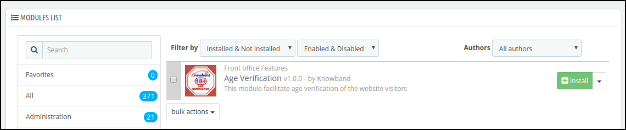
  • Potrai trovare l’addon di verifica dell’età che è pronto per essere installato nella “Lista moduli” nel tuo negozio PrestaShop come mostrato di seguito.

  • Fare clic sul collegamento “Installa” per installare l’addon di verifica dell’età di Prestashop. Una volta installato correttamente il modulo Prestashop di Knowband, il collegamento “Installa” verrà convertito in “Configura”.

Manuale utente

Questo manuale utente ti guiderà attraverso le impostazioni del modulo Admin / Store Front e varie funzionalità della verifica dell’età Prestashop.

Interfaccia di amministrazione

Questa interfaccia del modulo di verifica Prestashop 18 + conterrà la scheda “Impostazioni generali” delle schede 2 e la scheda “Impostazioni look and feel” dopo l’installazione corretta.

Scheda Impostazioni generali

Questa scheda del popup di verifica Prestashop conterrà questi campi. passi

campi

  • Abilitare : Di default, valore di questo campo di popup 18 + Prestashop

Passi – Vai a moduli e Impostazioni> Modulo di ricerca ‘Verifica età’> Fai clic sul pulsante Configura> Seleziona Impostazioni generali> Abilita l’opzione del plug-in> Fai clic su Salva.

  • Età di verifica: Di default sarebbe 18. L’amministratore può configurare l’età minima (1-100 anni) per convalidare il visitatore.

Passi – Vai a moduli e Impostazioni> Modulo di ricerca ‘Verifica dell’età’> Fai clic sul pulsante Configura> Seleziona Impostazioni generali> Inserisci un’età valida> Fai clic su Salva.

  • Visualizza data di nascita: Per impostazione predefinita, questo campo del modulo di verifica dell’età Prestashop sarebbe ON. Quando l’amministratore lo abilita, sarà in grado di visualizzare i pulsanti a discesa Data di nascita per convalidare il visitatore. Abilitando questo campo del popup di verifica dell’età di Prestashop, verrà visualizzato il menu a discesa 3 nel front-end

Passi – Vai a moduli e Impostazioni> Modulo di ricerca ‘Verifica età’> Fai clic sul pulsante Configura> Seleziona Impostazioni generali> Abilita visualizzazione Data di nascita> Fai clic su Salva.

Nota: per visualizzare il menu a discesa Data di nascita, assicurati che ‘Visualizza data di nascita’ sia abilitato.

  • Mostra piccola nota: Di default sarebbe ON. Quando l’amministratore abilita questa opzione dell’età verifica il modulo Prestashop, sarà in grado di visualizzare una piccola nota nel front-end e un campo “Enter Small Note” verrà visualizzato sotto il pulsante “Display Small Note”.

Passi – Vai a moduli e Impostazioni> Modulo di ricerca ‘Verifica età’> Fai clic sul pulsante Configura> Seleziona Impostazioni generali> Abilita visualizzazione Visualizza piccolo> Fai clic su Salva.

Nota: per visualizzare una nota, assicurarsi che ‘Visualizza piccola nota’ sia abilitato.

  • Inserisci una piccola nota: L’amministratore può inserire una piccola nota in questo campo di testo e può visualizzarlo nella parte anteriore dell’adattatore Prestashop di verifica dell’età.

Passi – Vai a moduli e Impostazioni> Modulo di ricerca ‘Verifica età’> Fai clic sul pulsante Configura> Seleziona Impostazioni generali> Inserisci nota piccola> Fai clic su Salva.

  • URL di reindirizzamento: L’amministratore può impostare un URL nel caso in cui vistor clicchi sul pulsante “Esci”.

Passi: Vai a moduli e Impostazioni> Modulo di ricerca ‘Verifica età’> Fai clic sul pulsante Configura> Seleziona Impostazioni generali> Inserisci “Reindirizza URL”> Clicca su Salva.

Nota: il campo URL di reindirizzamento deve contenere un URL valido.

  • Visualizza immagine: Per impostazione predefinita, questo campo del modulo di verifica dell’età Prestashop sarà ON. Quando l’amministratore abilita questa impostazione, allora gli sarà permesso di configurare un’immagine e visualizzarla nel popup di verifica prestashop front-end.
  • Seleziona immagine: Questo pulsante consente all’amministratore di selezionare l’immagine dal sistema e visualizzarla nel front-end.

Passi – Vai a moduli e Impostazioni> Modulo di ricerca ‘Verifica età’> Fai clic sul pulsante Configura> Seleziona impostazioni generali> Seleziona immagine display> Seleziona l’immagine> Clicca su Salva.

Nota: per visualizzare un’immagine, assicurarsi che ‘Visualizza immagine’ sia abilitato.

  • Visualizza termini e condizioni: Per impostazione predefinita, questo campo del popup di verifica Prestashop sarebbe ON. Quando l’amministratore lo abilita, sarà in grado di visualizzare la casella di controllo dei termini e delle condense e il link per convalidare il visitatore.

Passi – Vai a moduli e Impostazioni> Modulo di ricerca ‘Verifica età’> Fai clic sul pulsante Configura> Seleziona Impostazioni generali> Abilita termini e condizioni di visualizzazione> Fai clic su Salva.

Nota: per visualizzare una casella di controllo relativa ai termini e condizioni, assicurarsi che “Visualizza termini e condizioni” sia abilitato.

  • Salva pulsante: Quando l’amministratore farà clic su questo pulsante, il modulo popup 18 + Prestashop prima convaliderà tutti i campi con valori validi. Dopo la convalida, il modulo Prestashop salverà le impostazioni nel database e tornerà indietro con un messaggio di successo.

Passi – Vai a moduli e Impostazioni> Modulo di ricerca ‘Verifica età’> Fai clic sul pulsante Configura> Seleziona impostazioni generali / scheda Impostazioni aspetto> Fai clic su Salva.

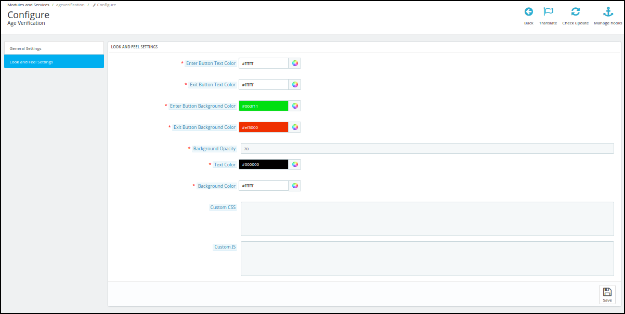
Aspetto e aspetto della scheda Impostazioni:

Questa scheda del modulo di verifica dell’età Prestashop conterrà tutte le caratteristiche di questo modulo Prestashop.

Passi – 1. Vai a Moduli e servizi> Modulo di ricerca ‘Verifica dell’età’> Fai clic sul pulsante “Configura”> Seleziona la scheda Impostazioni Look and Feel.

campi

  • Inserisci il colore del testo del pulsante:Questo imposterà il colore del testo all’interno del pulsante “Invio” del modulo popup di verifica dell’età Prestashop.

Passi – Vai a moduli e Impostazioni> Modulo di ricerca ‘Verifica età’> Fai clic sul pulsante Configura> Seleziona scheda Impostazioni Look & Feel> Seleziona il colore in Enter Button Colore testo> Clicca su Salva.

  • Colore testo pulsante di uscita:Questo imposterà il colore del testo all’interno del pulsante “Esci” dell’elemento di verifica del modulo Prestashop.

Passi – Vai a moduli e Impostazioni> Modulo di ricerca ‘Verifica dell’età’> Fai clic sul pulsante Configura> Seleziona la scheda Impostazioni Look & Feel> Seleziona il colore in Invio Colore testo> Fai clic su Salva.

  • Enter Button BackGround Color:Questo campo di add-on di Prestashop per la verifica dell’età imposta il colore dello sfondo all’interno del pulsante “Invio”.

Passi – Vai a moduli e Impostazioni> Modulo di ricerca ‘Verifica età’> Fai clic sul pulsante Configura> Seleziona scheda Impostazioni Look & Feel> Seleziona il pulsante Inserisci colore di sfondo> Fai clic su Salva.

  • Pulsante di uscita Colore di sfondo:Questa opzione della verifica dell’età di Prestashop imposterà il colore dello sfondo all’interno del pulsante “Esci”.

Passi – Vai a moduli e Impostazioni> Modulo di ricerca ‘Verifica età’> Fai clic sul pulsante Configura> Seleziona scheda Impostazioni Look & Feel> Seleziona Pulsante Esci Colore di sfondo> Fai clic su Salva.

  • Opacità di sfondo:Questo imposterà l’opacità dello sfondo (oscurità) al di fuori del popup nella parte frontale del modulo di verifica Prestashop 18 +.

Passi – Vai a moduli e Impostazioni> Modulo di ricerca ‘Verifica età’> Fai clic sul pulsante Configura> Seleziona scheda Impostazioni Look & Feel> Inserisci Opfad Backfground> Fai clic su Salva.

  • CSS personalizzato : Questo imposterà il CSS del blocco del popup di verifica Prestashop da Knowband.

Passi – Vai a moduli e Impostazioni> Modulo di ricerca ‘Verifica età’> Fai clic sul pulsante Configura> Seleziona scheda Impostazioni Look & Feel> Inserisci un codice CSS nel campo CSS personalizzato> Fai clic su Salva.

Nota: inserisci il contenuto CSS escludendo i tag <style> – inner content– </ style> (scrivi solo contenuto interno).

  • JS personalizzato: Questo campo del modulo 18 + Prestashop popup imposterà il codice Javascript per il blocco.

Passi – Vai a moduli e Impostazioni> Modulo di ricerca ‘Verifica età’> Fai clic sul pulsante Configura> Seleziona scheda Impostazioni Look & Feel> Inserisci qualsiasi codice JS nel campo JS personalizzato> Fai clic su Salva.

Nota: inserisci contenuto CSS escludendo i tag <script> –inner content– </ script> (scrivi solo contenuto interno).

Interfaccia frontale

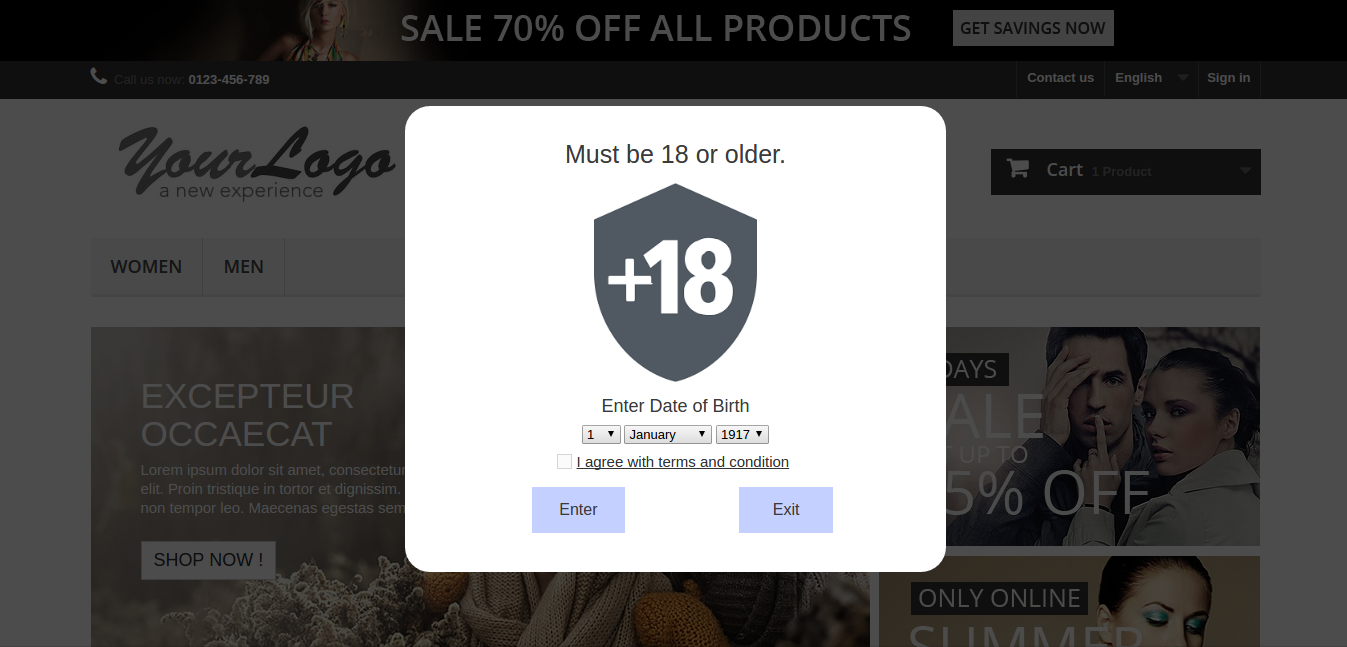
Se l’amministratore abilita il plug-in del modulo di verifica dell’età Prestashop, l’immagine sottostante verrà visualizzata nella parte frontale del popup 18 + Prestashop e il processo di verifica dell’età procederà.

Se l’età è uguale o superiore a “Età di valutazione” configurata dall’amministratore, il visitatore potrà accedere al sito Web altrimenti il ​​cliente verrà reindirizzato all’URL configurato. Se viene premuto Exit, il visitatore verrà reindirizzato in base all’URL configurato.

Popup di Defaut di verifica dell’età

Admin Popup personalizzato

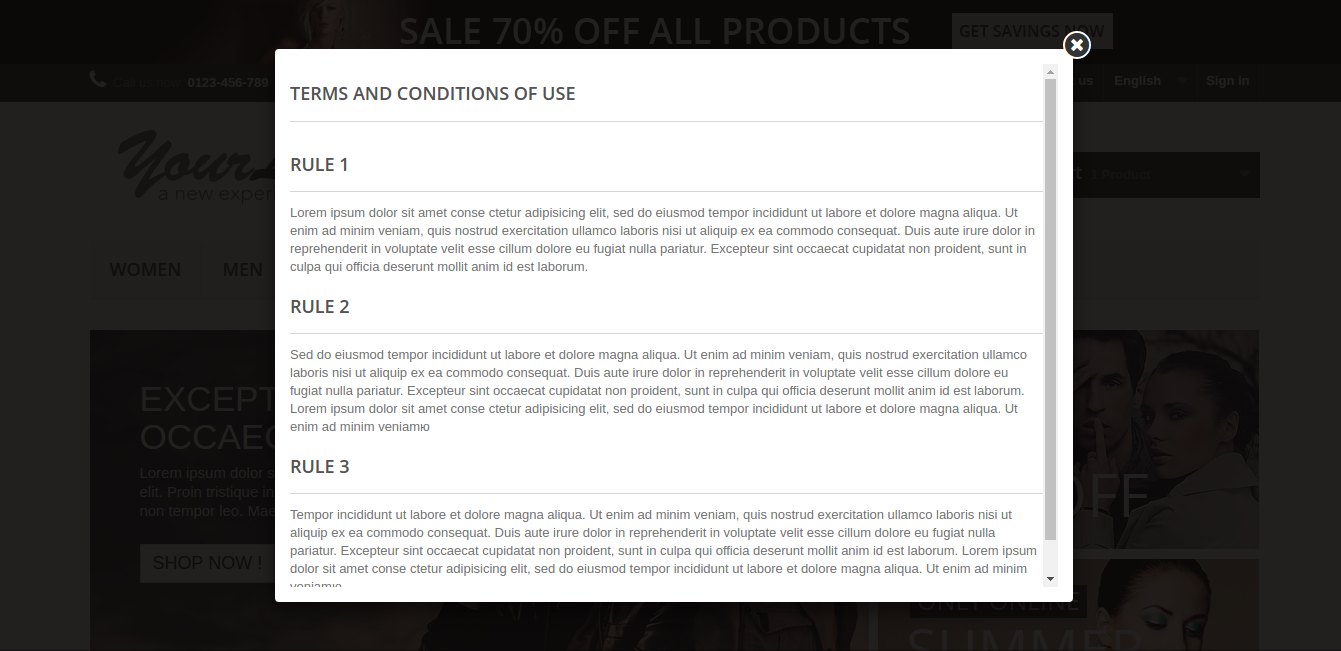
Quando si fa clic su Termini e condizioni link

Guarda il video tutorial qui:

Per aiutarti a configurare e utilizzare al meglio il componente aggiuntivo Prestashop Age Verification 18+ Pop-Up, abbiamo preparato un video tutorial dettagliato. Questo video ti guiderà passo dopo passo nell’installazione, nella configurazione e nell’utilizzo del modulo.

Consigli

La variabile di cartella del modulo> viste> img> admin> “upload” deve avere il permesso di scrittura 0775.

Passi –

  • Vai alla finestra di dialogo sulla composizione dei moduli> visualizzazioni> img> admin> upload.
  • Dare il permesso scrivibile 0775 agli upload di cartelle.

Trova maggiori dettagli a riguardo Addon di Prestashop di Knowband qui sotto:

Popup di verifica dell’età di Prestashop Link del modulo: https://www.knowband.com/prestashop-age-verification

Verifica età modulo Prestashop Demo amministratore: https://etsydemo.knowband.com/admin1/index.php?controller=AdminLogin&token=ffa17b0c72ff8c0ab7cf3e344c5ae4fc&redirect=AdminModules&demo_lang=en

Demo frontale modulo di verifica dell’età Prestashop: https://etsydemo.knowband.com/en

Prestashop 18 + modulo di verifica Addon Store link:https://addons.prestashop.com/en/website-security-access/25767-knowband-age-verification.html

Modulo Prestashop Exit Pop Up (Email Subscription) – Manuale dell'utente

Introduzione al componente aggiuntivo Esci pop-up (sottoscrizione e-mail) di Prestashop

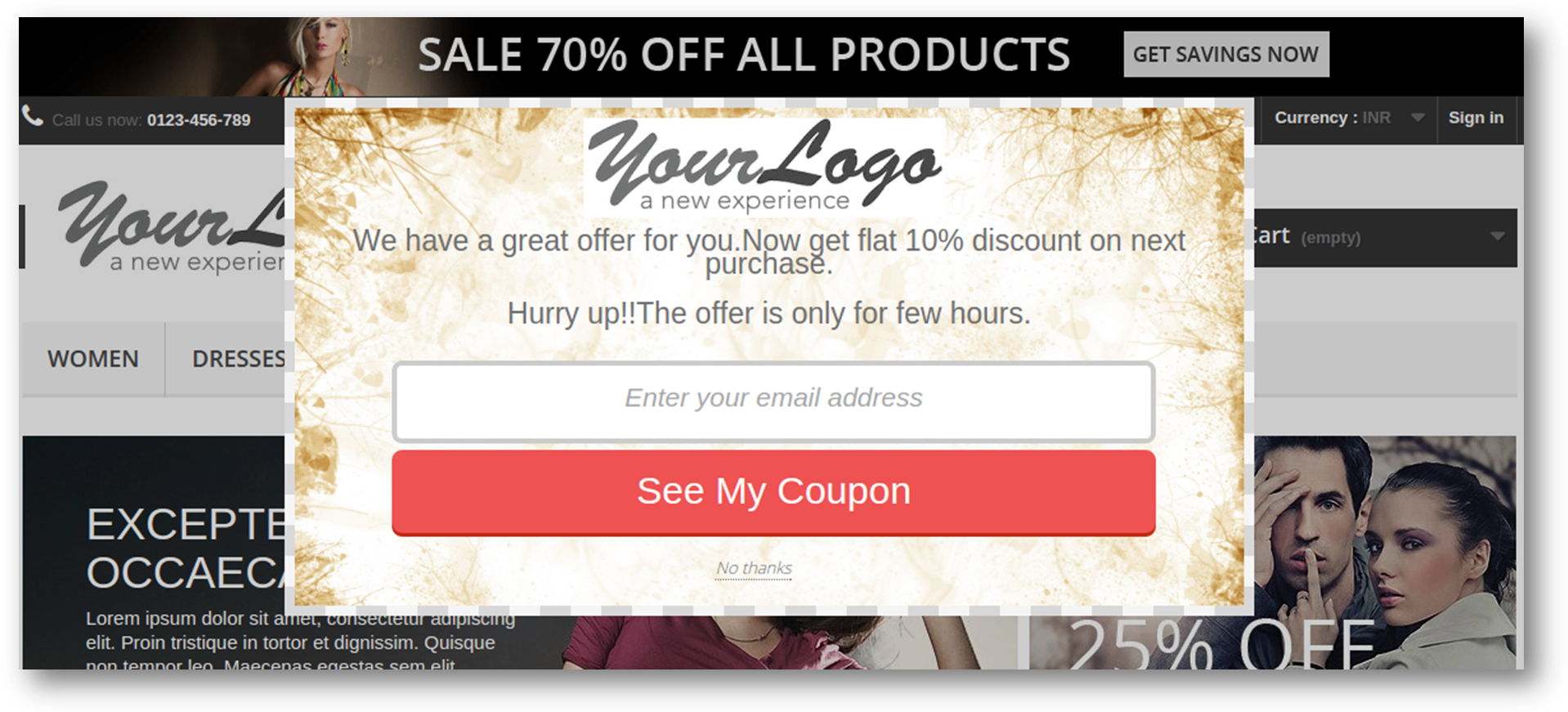
Il pop-up Prestashop Exit è un addon altamente reattivo di Prestashop che mostra un pop-up di iscrizione via e-mail ogni volta che i visitatori dei negozi stanno per lasciare il tuo negozio. L'abbonamento per posta elettronica ricco di funzionalità incoraggia i visitatori a completare i loro acquisti dando loro sconti o codice coupon quando stanno per uscire dal sito. Con l'aiuto del componente aggiuntivo Prestashop, puoi persino iscriverti alla newsletter o registrarli per un nuovo utente. Il popup Prestashop Exit intent (sottoscrizione e-mail) offre una strategia di lead generation per coinvolgere il cliente sul sito Web per un periodo più lungo mostrando un pop-up di sottoscrizione e-mail accattivante. È un ottimo strumento per ottenere la registrazione dei clienti per gli abbonamenti e-mail. L'addon di Prestashop frena l'uscita dei visitatori del negozio quando stanno per lasciare il sito. La funzionalità di richiamo del visitatore di questo add-on pop-up di Prestashop è vantaggiosa per i proprietari dei negozi, specialmente quando il visitatore decide di non tornare più al negozio. Questo addon garantisce che il cliente rimanga indietro o ritorni al sito in futuro per ottenere sconti speciali. Funzionalità di add-on di pop-up Exit intent (sottoscrizione e-mail):

  • L'addon pop-up di uscita Prestashop offre sconti e offerte allettanti ai clienti proprio quando stanno per lasciare il sito.
  • Ciò riduce il tasso di uscita del sito e aumenta il tempo medio di sessione di ciascun visitatore.
  • L'addon per pop-up di Prestashop e-mail completamente personalizzabile può essere abbinato al tema del tuo negozio Prestashop.
  • L'amministratore del negozio ha un'opzione per cambiare l'aspetto dell'abbonamento alla posta elettronica
  • L'amministratore può visualizzare la performance di Exit pop-up confrontando i coupon generati vs usati.
  • L'estensione Prestashop consente anche di testare il blocco dell'abbonamento prima che venga incorporato nel negozio.
  • L'amministratore ottiene l'opzione Custom CSS e JS per personalizzare l'abbonamento all'email.
  • Mail Chimp Integration sincronizza l'e-mail generata dal pop-up dell'abbonamento Prestashop con l'account Mail Chimp del venditore.
  • Gli e-marketer possono inviare e-mail automatizzate con codici coupon di sconto.
  • I proprietari dei negozi Prestashop possono iscrivere i visitatori del negozio alla newsletter o registrarli per un nuovo utente.
  • Supporto multilingue.
  • Compatibile con tutti i temi Prestashop.
  • Il plug-in Prestashop ha un design reattivo ed è compatibile con più dispositivi.

Vantaggi per il commerciante

  • L'abbonamento per e-mail incoraggia i visitatori del negozio a rimanere sul sito per una durata maggiore.
  • I codici promozionali li spinge a completare i loro acquisti
  • Questo è uno dei modi per ridurre i carrelli abbandonati.
  • Con un aumento del coinvolgimento degli utenti, le conversioni del negozio aumentano drasticamente.
  • L'amministratore del negozio può convertire i visitatori del tuo negozio nei tuoi abbonati per la newsletter
  • Raccoglie e-mail che possono essere successivamente utilizzate per il marketing di posta o promozioni personalizzate.

Installazione del componente aggiuntivo di sottoscrizione popup pop-up di uscita

Dopo aver acquistato questo addon pop-up di risposta, otterrai i seguenti file come elencato di seguito: 1. File compresso in formato ZIP (contiene il codice sorgente del modulo) 2. Manuale dell'utente Seguire i passaggi per installare l'estensione:

  1. Decomprimere il file compresso. Conterrebbe file e cartelle come mostrato di seguito –

  1. Copia tutti i file e le cartelle di una cartella non compressa nella directory "modules" del tuo negozio PrestaShop sul percorso – Directory di root / moduli /.
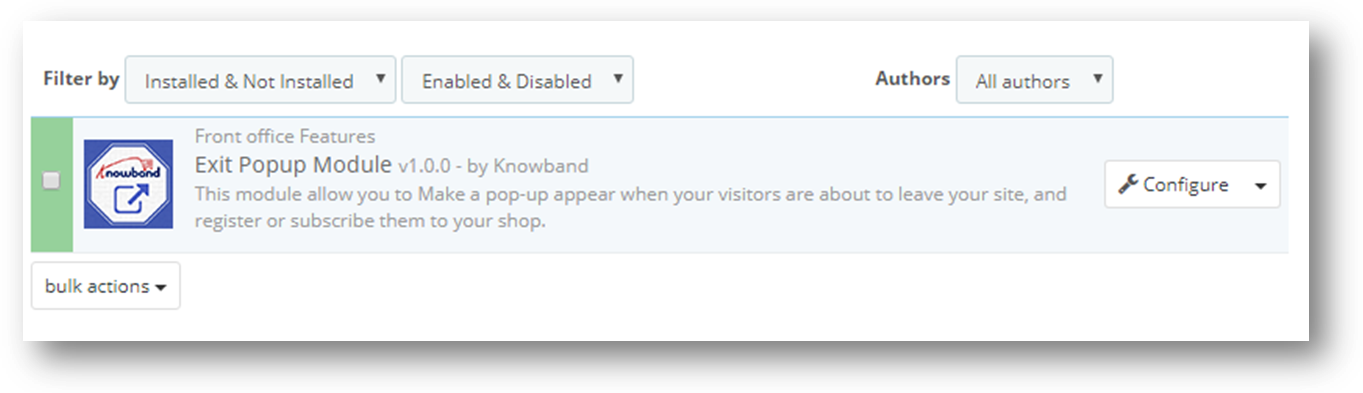
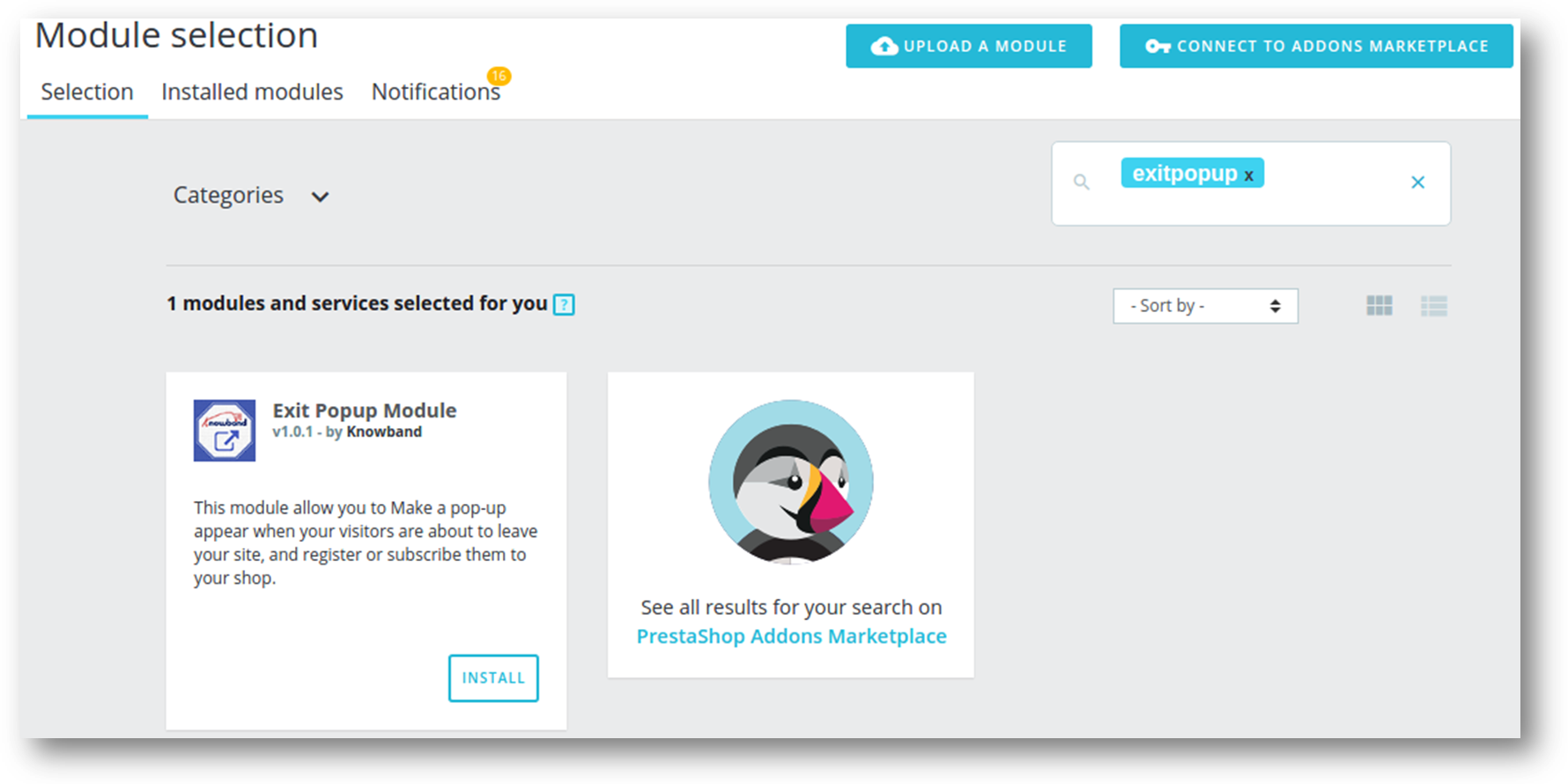
  2. Ora il pop-up di uscita (sottoscrizione e-mail) è pronto per essere installato nel tuo negozio e lo puoi trovare in Store Admin -> Modules and Services. Sarebbe mostrato come sotto –

Per Prestashop 1.6.xx-

Per Prestashop 1.7.xx-

4. Fare clic sul pulsante "Installa" per installare l'addon. Mostrerebbe un pop-up per la tua conferma. Fare clic sull'opzione "Procedi con l'installazione". Questo passaggio installerà l'addon e mostrerà la notifica: "Modulo installato correttamente".

Come configurare l'addon per l'iscrizione alla pop-up di uscita?

Questo addon è configurabile e il proprietario del negozio Prestashop o l'amministratore del negozio Prestashop possono configurare o configurare questo abbonamento via e-mail tramite il pannello di amministrazione del negozio seguendo i passaggi seguenti:

  1. Vai a Store Admin -> Modules and Services
  2. Trova "Esci popup" e fai clic sul pulsante "configura" dato corrispondente all'addon.
  3. Si aprirà una nuova pagina come mostrato di seguito –

Sono disponibili le seguenti sezioni per configurare questo componente aggiuntivo:

  1. Impostazioni generali
  2. Aspetto e aspetto delle impostazioni
  3. Impostazioni di sconto
  4. Immagine di sfondo
  5. Statistiche
  6. Impostazioni Mailchimp

Ogni sezione è descritta di seguito.

3. Cruscotto

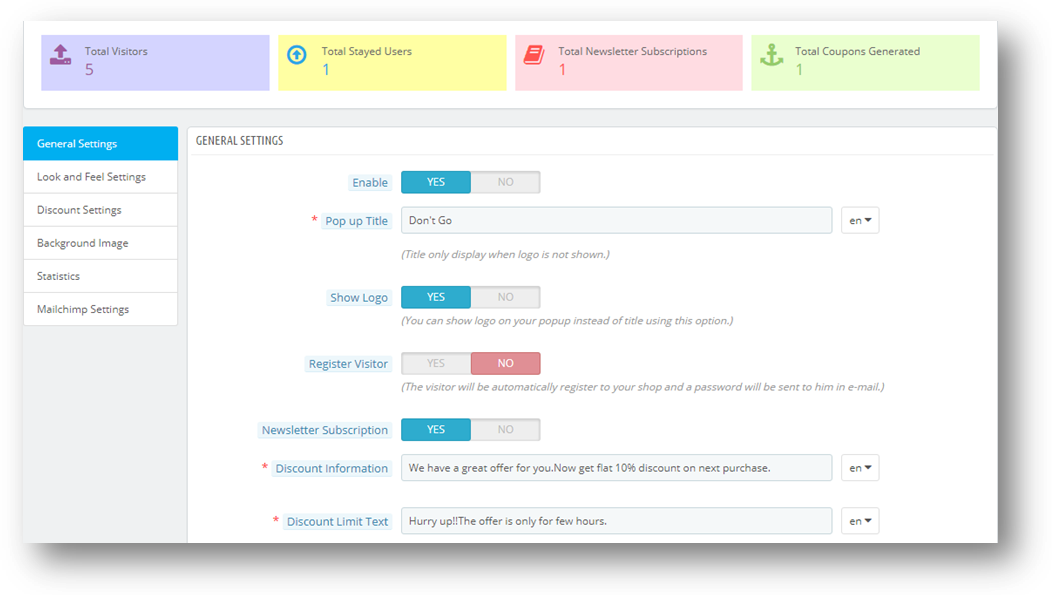
Vedrai quattro dati statistici nella dashboard.

Visitatori totali- Questo è il conteggio dei visitatori totali che hanno visto l'abbonamento all'e-mail visualizzato all'uscita.

Totale utente rimastoQuesto è il conteggio degli utenti totali che sono rimasti sul tuo sito dopo che il pop-up Exit è apparso sullo store di Prestashop. Sul hover, vedrai anche la percentuale di utenti rimasti.

Iscrizione alla newsletter totale via email-Questo è il conteggio dell'abbonamento totale alla newsletter dal pop-up di uscita. Su hover, vedrai anche la percentuale di abbonamenti e-mail a newsletter totali.

Buoni totali generati- Questo è il conteggio dei coupon totali generati dall'abbonamento dell'abbonamento all'e-mail. Sul passaggio del mouse, visualizzerai la percentuale di tagliandi utilizzati totali dai visitatori del punto vendita Prestashop.

Impostazioni generali

È necessario seguire i passaggi indicati di seguito per configurare le impostazioni generali –

  1. Vai al modulo e ai servizi -> Modulo e servizi
  2. Elencherebbe tutti i moduli del negozio Prestashop. Trova "Esci popup" nell'elenco dei moduli.
  3. Ora fai clic sul pulsante "Configura" che corrisponde al componente aggiuntivo "Esci popup".
  4. Reindirizza il proprietario del negozio Prestashop o l'amministratore alla pagina delle impostazioni generali come mostrato di seguito:

  1. Aggiorna i valori dei campi dati corrispondenti a "Impostazioni generali" secondo necessità.
  2. Ora fai clic su "Salva" e convaliderà e salverà i valori forniti.
  3. Questo è tutto.

Questa sezione ha il seguente campo di inserimento che può essere aggiornato dall'amministratore del negozio Prestashop –

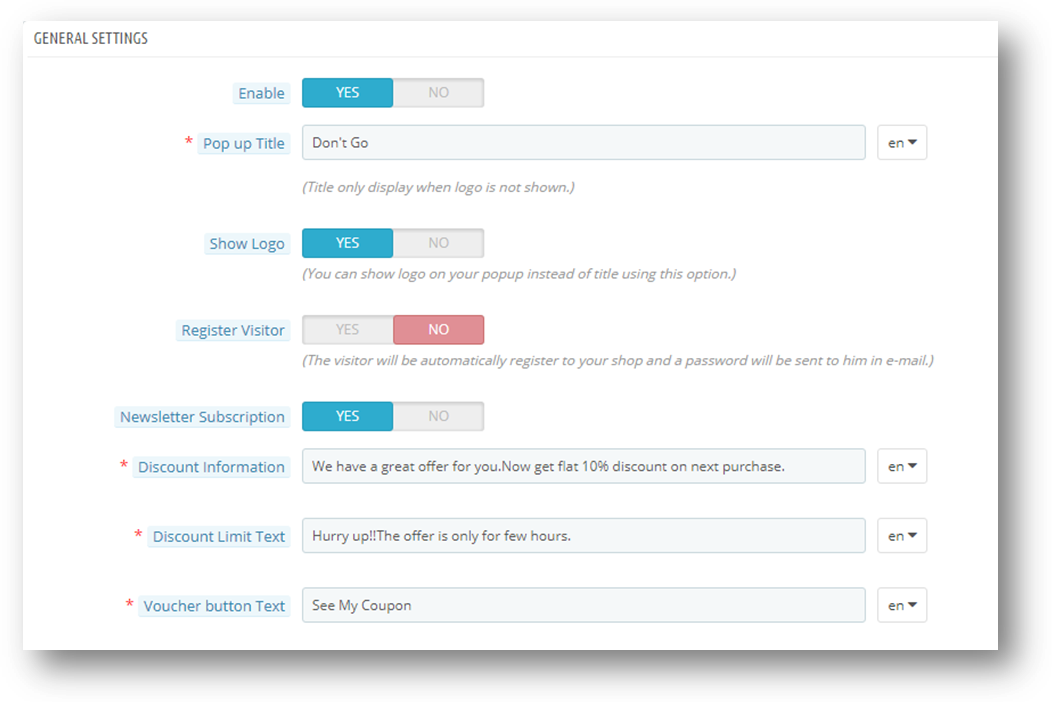
  1. Attiva / Disattiva: Per abilitare il plugin, passare il pulsante di abilitazione da OFF a ON. Il valore predefinito sarà impostato su "OFF".
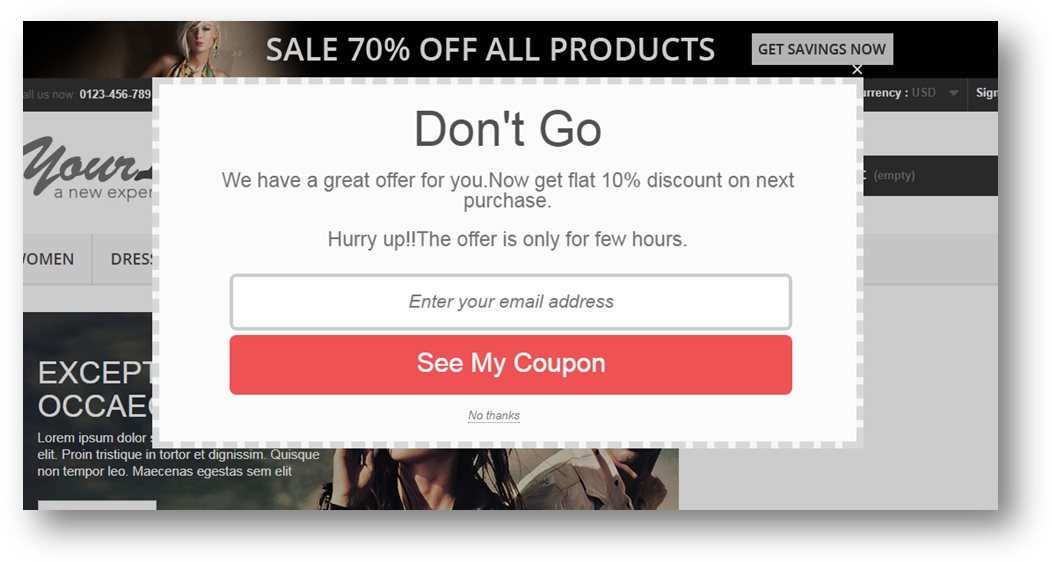
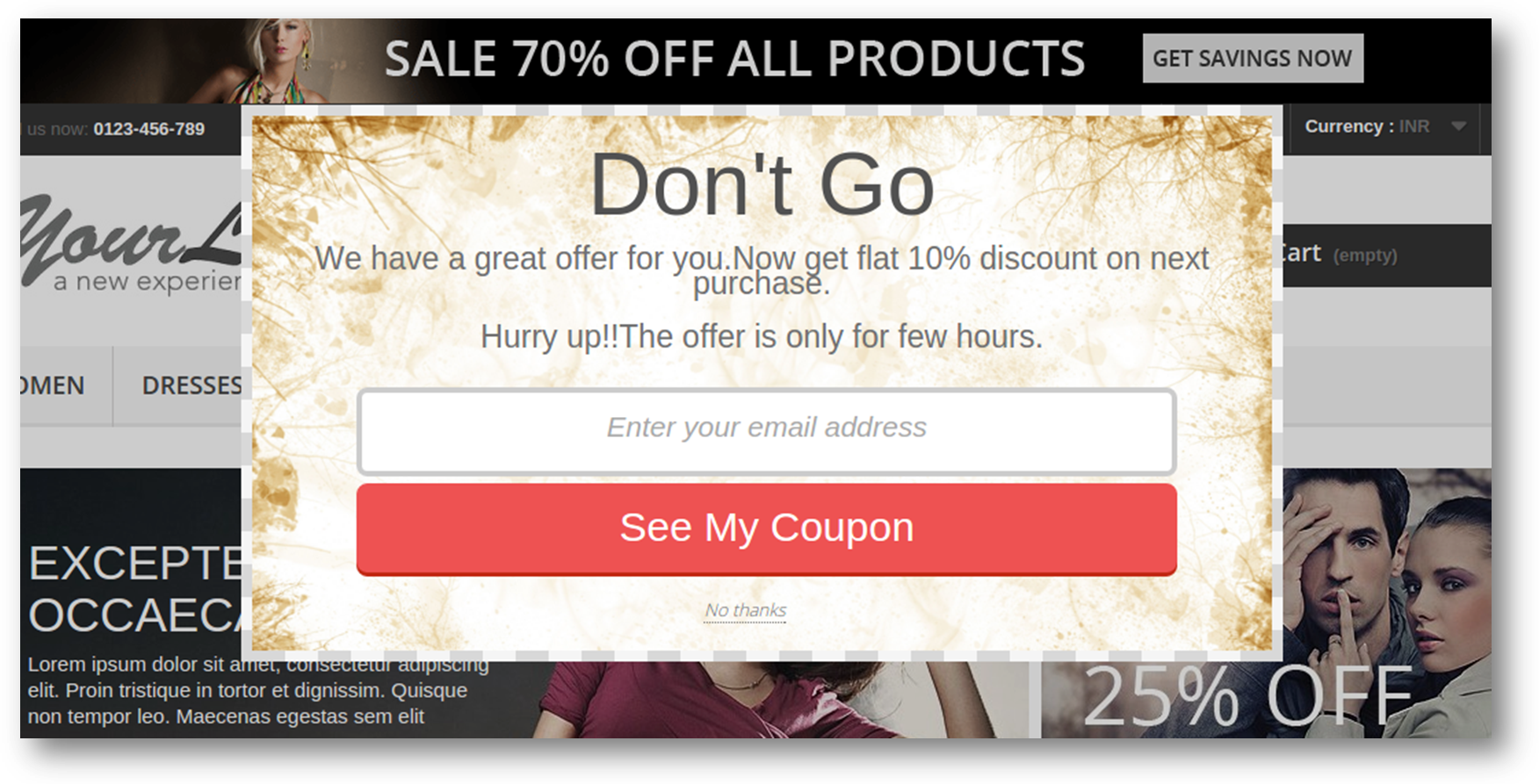
  2. Titolo pop-up: Imposta il titolo dell'abbonamento alla tua posta elettronica all'uscita. Il testo descrive il titolo principale del tuo pop-up Exit. Il valore predefinito sarà "Do not Go"
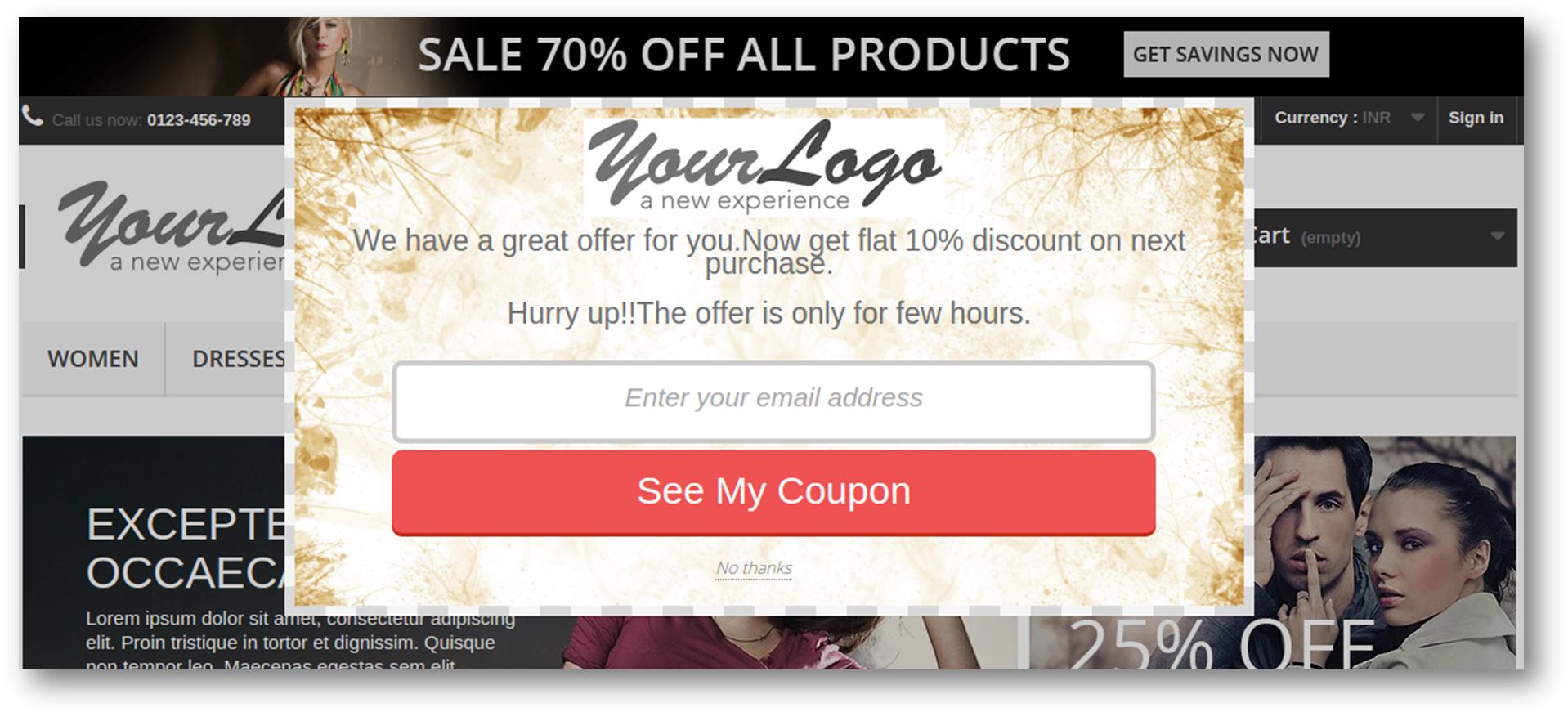
  3. Mostra logo:"Mostra logo" mostrerà il logo del tuo negozio Prestashop nell'abbonamento dell'email invece del titolo a comparsa. Il valore predefinito sarà "OFF".
  4. Registrati Visitatori: Trasforma i visitatori in clienti utilizzando questa opzione. I visitatori del negozio verranno automaticamente registrati dopo aver inserito la loro e-mail e una password generata automaticamente verrà inviata alla loro casella di posta. Il valore predefinito sarà impostato su "OFF".
  5. Iscrizione alla newsletter via email: I visitatori del tuo negozio saranno automaticamente iscritti alla newsletter se non sono già abbonati. In tal modo aumentando le vostre iscrizioni e-mail. Il valore predefinito sarà impostato su "OFF".
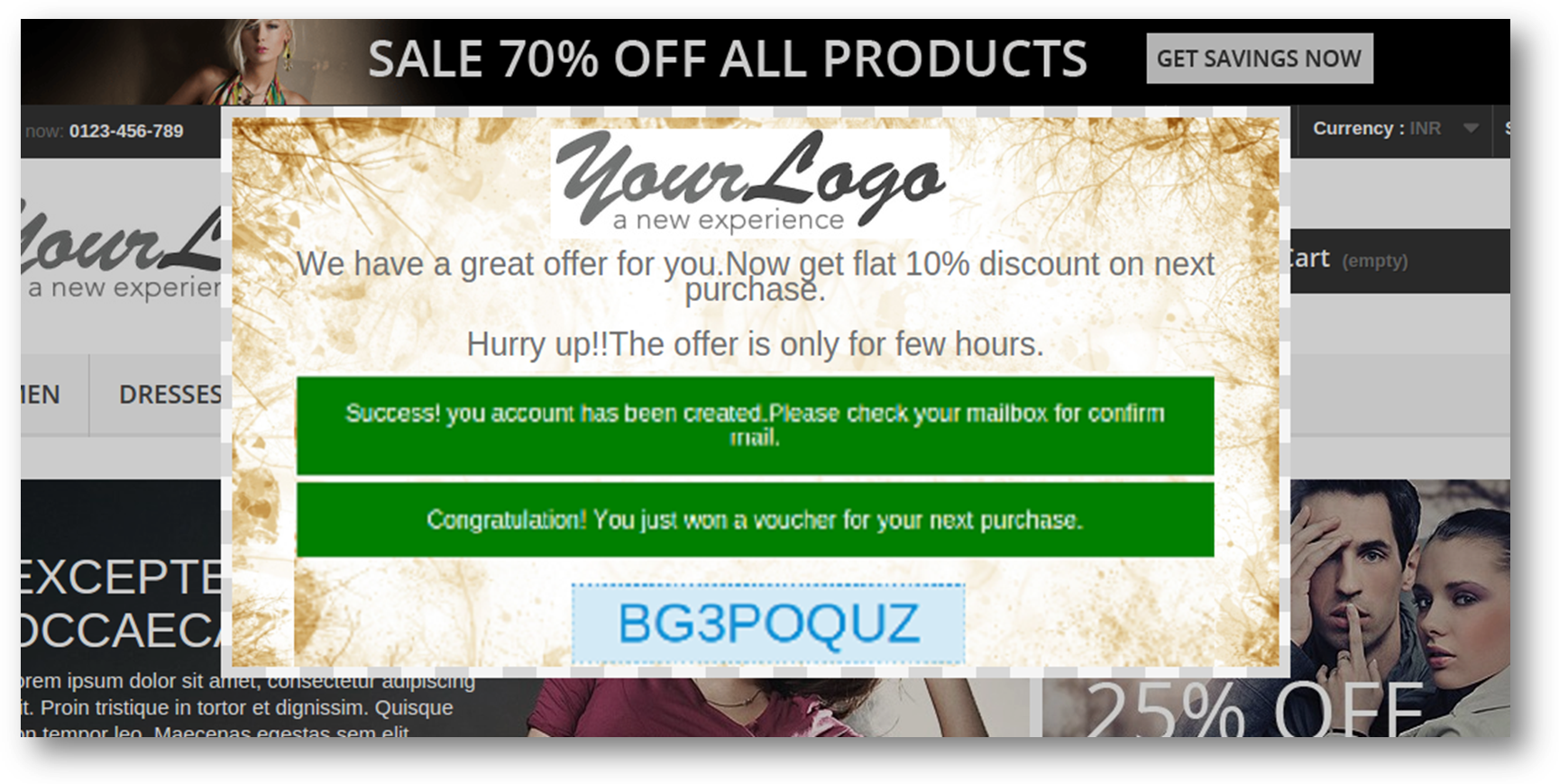
  6. Informazioni Sconto: Il testo descrive le informazioni sullo sconto. Dovresti informare i tuoi visitatori circa l'offerta, in modo che inseriscano la loro email. Il valore predefinito sarà "Abbiamo una grande offerta per te.Ora ricevi uno sconto 10% sul prossimo acquisto".
  7. Limite di sconto: Il campo descrive il limite dello sconto fornito ai visitatori del negozio. Specifica il tempo di scadenza dell'offerta, creando così un senso di urgenza tra i visitatori del tuo negozio. Il valore predefinito sarà "Sbrigati !! L'offerta è solo per poche ore . ".
  8. Testo del pulsante: Questo testo è l'etichetta del pulsante sull'abbonamento dell'email. Il valore predefinito sarà "Vedi il mio coupon".

Aspetto e aspetto delle impostazioni

Devi seguire i passaggi indicati di seguito per configurare le impostazioni Look and Feel –

  1. Vai al modulo e ai servizi -> Modulo e servizi
  2. Elencherebbe tutti i moduli del negozio. Trova "Esci popup" nell'elenco dei moduli.
  3. Ora fai clic sul pulsante "Configura" che corrisponde al componente aggiuntivo "Esci popup".
  4. Reindirizza l'amministratore del negozio Prestashop a una nuova pagina. Fare clic sulla scheda "Aspetto e impostazioni" e si aprirà una nuova sezione come mostrato di seguito –

  1. Aggiorna i valori dei campi dati corrispondenti a "Impostazioni look and feel" secondo necessità.
  2. Ora fai clic su "Salva" e convaliderà e salverà i valori forniti.

7. Questo è tutto. Questa sezione ha il seguente campo di inserimento che può essere aggiornato dall'amministratore del negozio Prestashop –

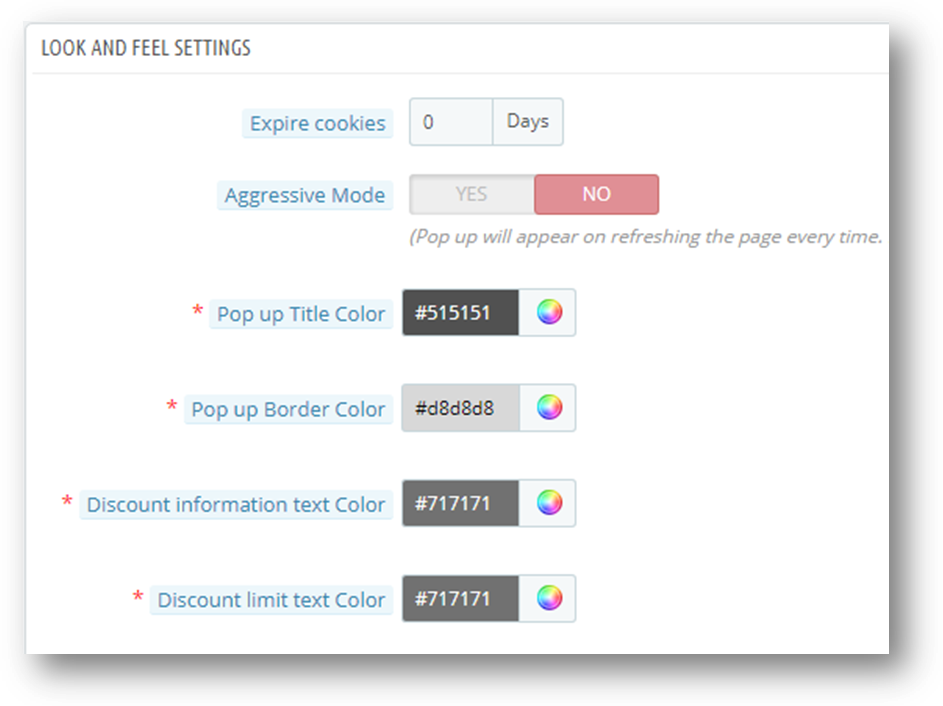
  1. Scadenza cookie: Non vuoi irritare i tuoi visitatori mostrando il pop-up ogni volta che aggiornano la pagina. Quindi puoi impostare i cookie per 1day, 2days o 7days. Quindi il pop-up apparirà dopo la scadenza dei cookie. Puoi impostare 0 giorni se vuoi mostrare il pop-up ogni volta dopo aver aggiornato la pagina. I dati predefiniti saranno "1Days".
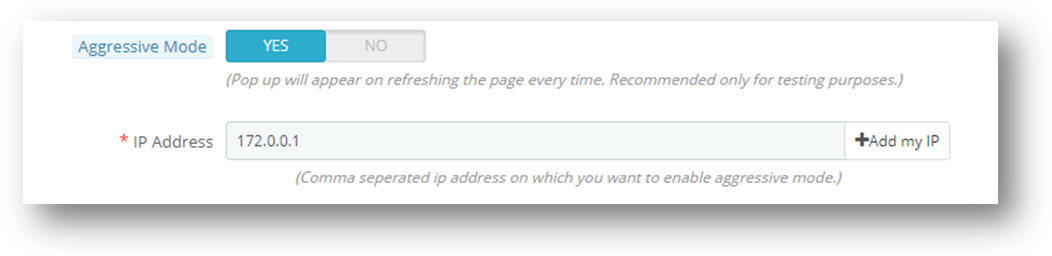
  2. Modalità aggressiva: L'amministratore del negozio Prestashop può testare la sottoscrizione dell'abbonamento alla posta elettronica per renderla più bella e accattivante senza abilitarla sul sito reale utilizzando questa opzione. Può impostare un particolare indirizzo IP su cui desidera che venga visualizzata l'uscita (sottoscrizione e-mail) ogni volta dopo l'aggiornamento della pagina. Si prega di vedere l'immagine qui sotto per riferimento. L'amministratore del negozio Prestashop può aggiungere manualmente un IP o semplicemente fare clic su "Aggiungi il mio IP" per recuperare automaticamente l'indirizzo IP.

  1. Titolo pop-up Colore: Configura il colore del titolo dell'abbonamento all'e-mail. Esci da Popup. Puoi impostare qualsiasi colore che corrisponda al tema. I dati predefiniti saranno "#515151".
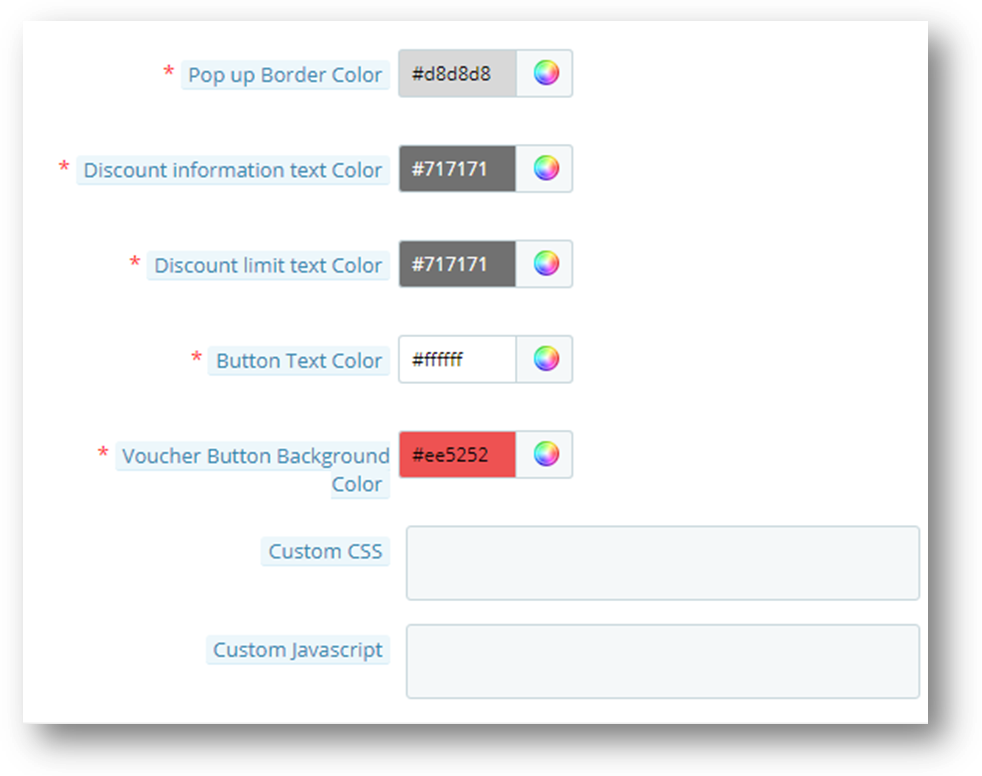
  2. Colore del bordo a comparsa: Configura il colore del bordo dell'abbonamento dell'abbonamento all'e-mail. I dati predefiniti saranno "#d8d8d8".
  3. Colore del testo delle informazioni di sconto: L'amministratore può configurare il colore del testo delle informazioni di sconto. I dati predefiniti saranno "#717171".
  4. Colore del testo limite di sconto: L'amministratore può impostare il colore del testo del limite di sconto. I dati predefiniti saranno "#717171".
  5. Colore testo pulsante: L'amministratore può impostare il colore del testo del pulsante sull'abbonamento dell'abbonamento all'e-mail. I dati predefiniti saranno "#ffffff".
  6. Colore di sfondo del pulsante:L'amministratore può impostare il colore di sfondo del pulsante. I dati predefiniti saranno "#ee5252".
  7. CSS e JS personalizzati: L'amministratore può aggiornare CSS e JS per personalizzare l'abbonamento all'email senza toccare il codice base dell'addon. Questo campo può aiutarti a personalizzare l'abbonamento via e-mail in base al tema del tuo negozio Prestashop

Impostazioni di sconto

È necessario seguire i passaggi indicati di seguito per configurare le impostazioni di sconto –

  1. Vai al modulo e ai servizi -> Modulo e servizi
  2. Elencherebbe tutti i moduli del negozio. Trova "Esci popup" nell'elenco dei moduli.
  3. Ora fai clic sul pulsante "Configura" che corrisponde al modulo "Esci popup".
  4. Reindirizza il proprietario del negozio o l'amministratore del negozio Prestashop a una nuova pagina. Fare clic sulla scheda "Impostazioni sconto" e si aprirà una nuova sezione come mostrato di seguito –

  1. Aggiorna i valori dei campi dati corrispondenti a "Impostazioni sconti" secondo necessità.
  2. Ora fai clic su "Salva" e convaliderà e salverà i valori forniti.

7. Questo è tutto. Questa sezione ha il seguente campo di inserimento che può essere aggiornato dall'amministratore del negozio Prestashop –

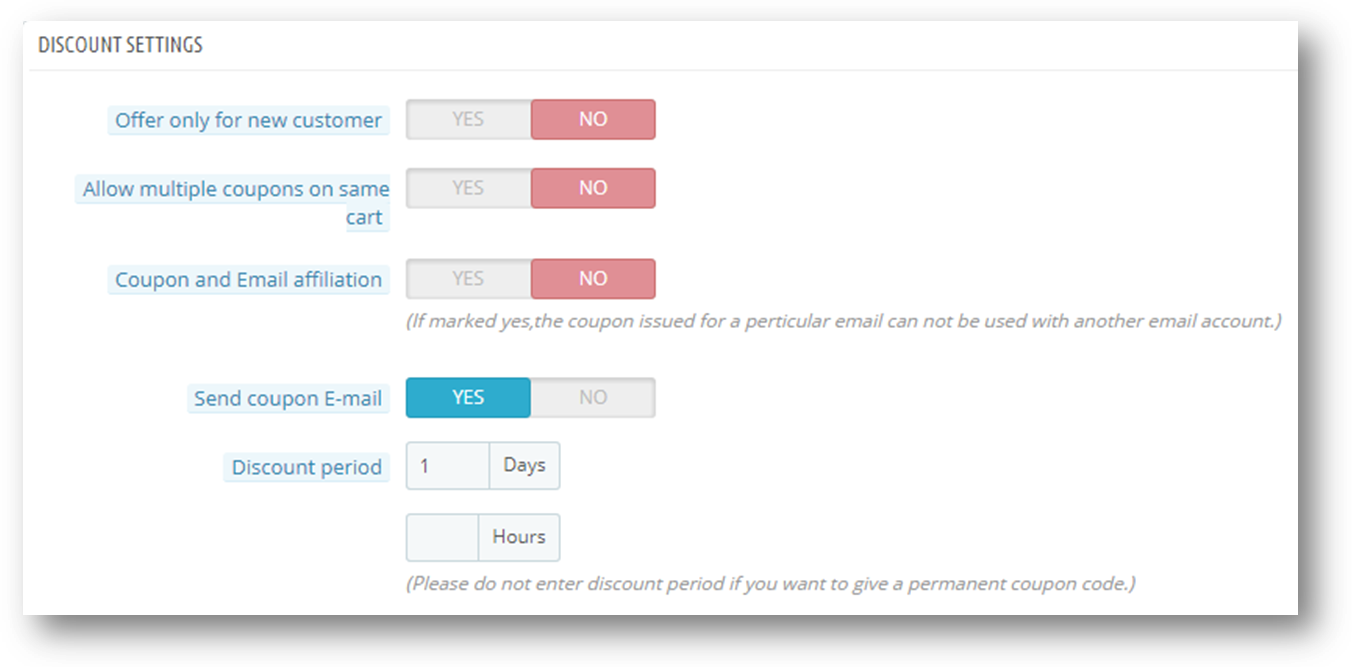
  1. Offerta solo per il nuovo cliente: Offri sconti solo ai nuovi clienti che non sono i tuoi clienti, puoi limitare l'offerta ai tuoi clienti esistenti. Il valore predefinito di questa opzione sarà "No".
  2. Consenti più tagliandi sullo stesso carrello: L'amministratore del negozio Prestashop può consentire più applicazioni coupon sullo stesso carrello se un cliente ha più tagliandi. Di default, verrà impostato su "No"
  3. Affiliazione email coupon: L'amministratore del negozio Prestashop può affiliazione coupon con l'e-mail cioè il cliente può utilizzare un coupon con un solo ID e-mail, non può utilizzare lo stesso coupon con un altro account
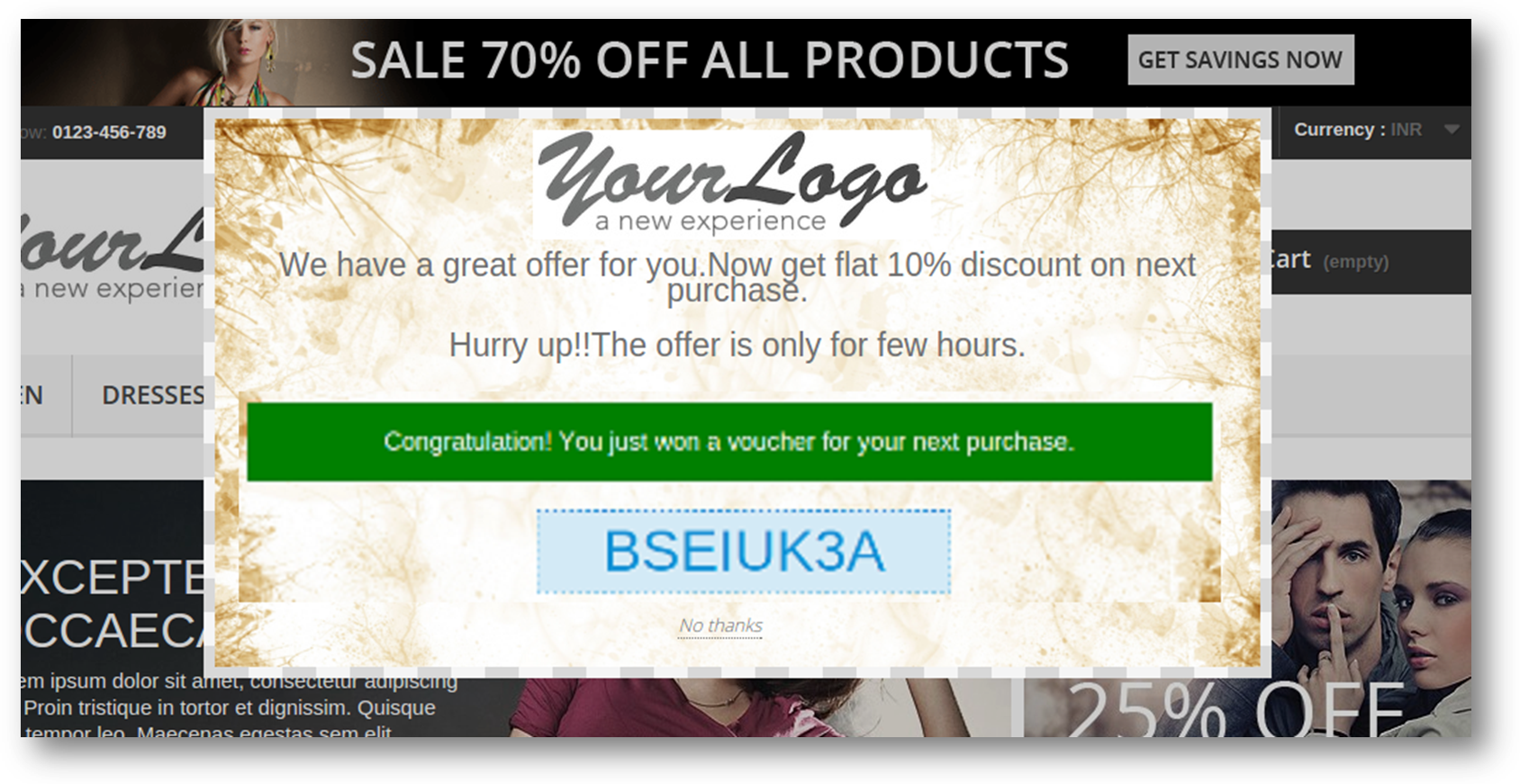
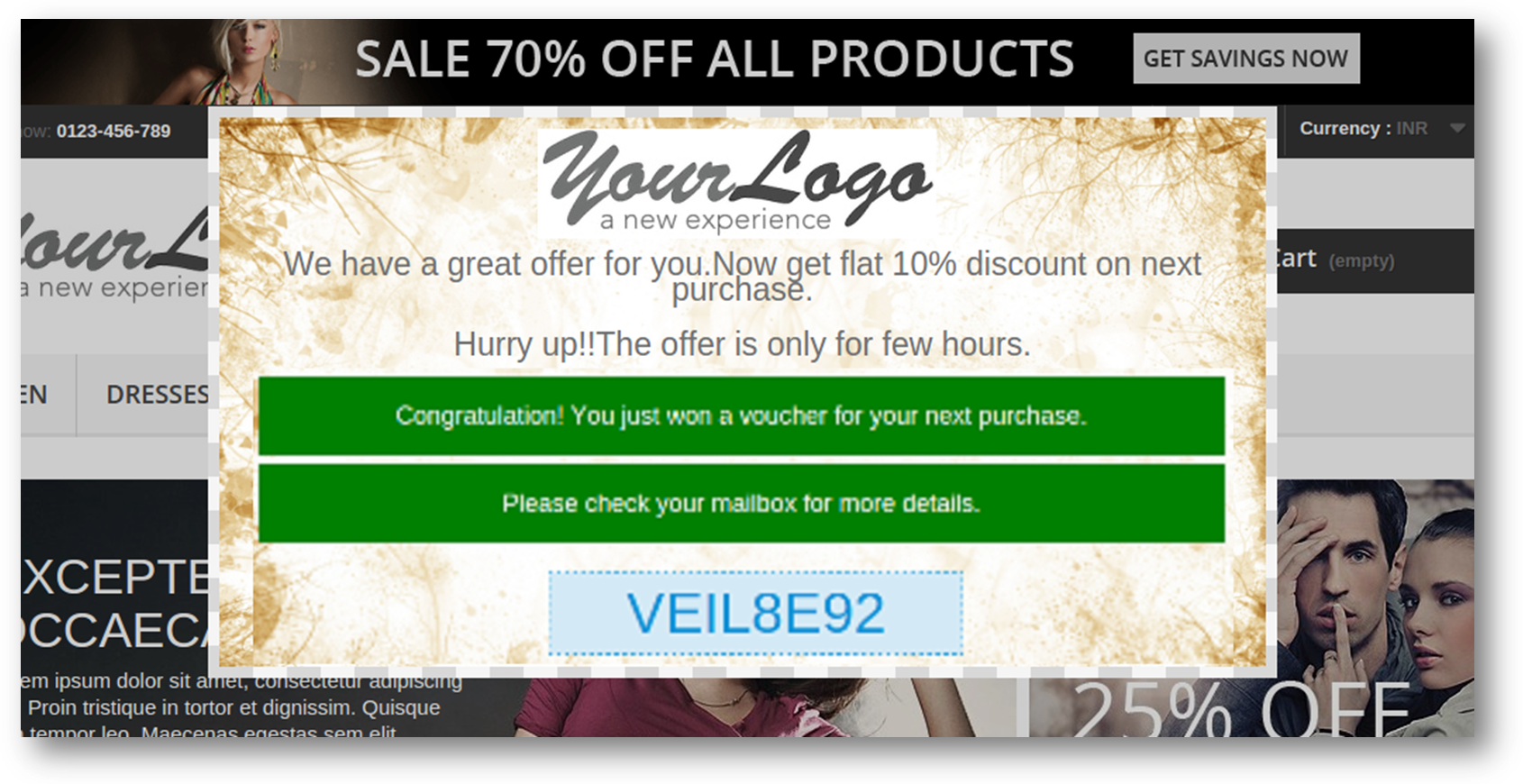
  4. Invia email di coupon:Esci pop-up addon invia i codici coupon via e-mail quando questa opzione è abilitata. Il valore predefinito sarà "No".
  5. Periodo di sconto:Puoi dare il limite dell'offerta in ore e giorni. Non inserire il periodo di sconto se si desidera fornire un codice coupon permanente. Il valore predefinito sarà impostato su "1 giorno".
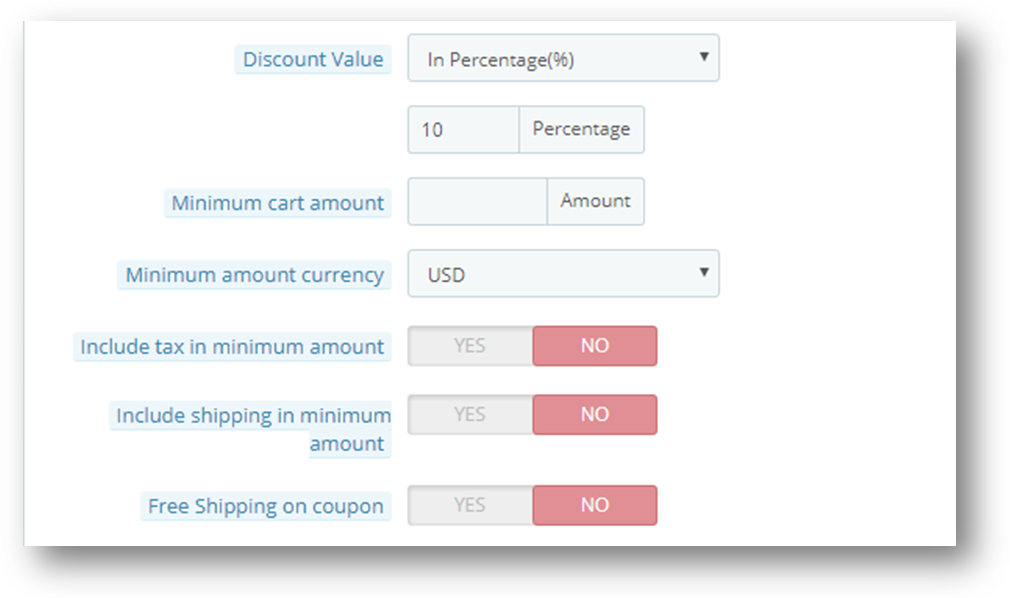
  6. Valore di sconto:L'amministratore può dare lo sconto in percentuale e importo fisso.
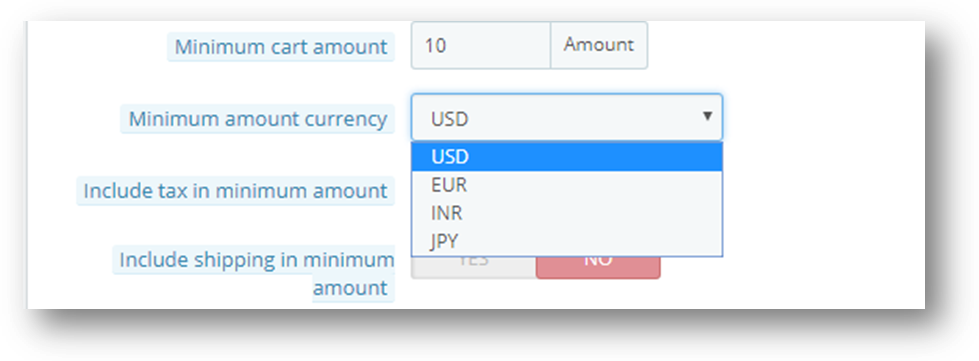
  7. Importo minimo del carrello: Puoi anche limitare l'offerta aggiungendo un importo minimo del carrello. Lo sconto sarà applicabile solo se l'importo del carrello supera l'importo inserito in questo campo.
  8. Valuta importo minimo:Questa è la valuta dell'importo minimo. Questa opzione è utile se hai più valute nel tuo negozio.

  1. Includi le tasse nell'importo minimo:Questa opzione includerà le tasse nell'importo minimo del carrello.
  2. Includere le spese di spedizione nell'importo minimo:Questa opzione è utile se si desidera includere costi di spedizione nell'importo minimo. Il valore predefinito sarà "No".
  3. Spedizione gratuita:Se vuoi dare la spedizione gratuita sul coupon, attiva questa impostazione.

Immagine di sfondo

È necessario seguire i passaggi indicati di seguito per configurare l'immagine di sfondo-

  1. Vai al modulo e ai servizi -> Modulo e servizi
  2. Elencherebbe tutti i moduli del negozio. Trova "Esci popup" nell'elenco dei moduli.
  3. Ora fai clic sul pulsante "Configura" che corrisponde al componente aggiuntivo "Esci popup".
  4. Reindirizza l'amministratore del negozio Prestashop a una nuova pagina. Fare clic sulla scheda "Immagine di sfondo" e si aprirà una nuova sezione come mostrato di seguito –

  1. Aggiorna i valori dei campi dati corrispondenti a "Immagine di sfondo" secondo necessità.
  2. Ora fai clic su "Salva" e convaliderà e salverà i valori forniti.
  3. Questo è tutto.

Questa sezione ha il seguente campo di inserimento che può essere aggiornato dall'amministratore del negozio Prestashop –

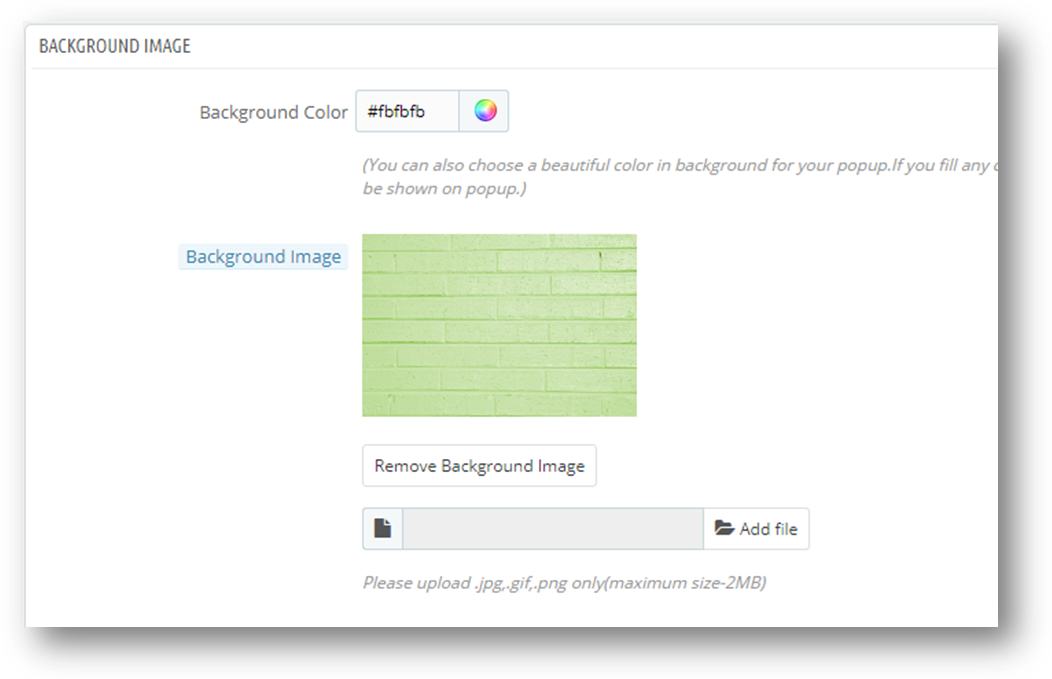
  1. Colore di sfondo: Questo è il colore di sfondo dell'abbonamento dell'abbonamento all'e-mail. Se non si desidera mostrare l'immagine di sfondo al pop-up di uscita. È possibile impostare il colore di sfondo qui. Il valore predefinito sarà "#fbfbfb".
  2. Immagine di sfondo: Questa è l'immagine di sfondo del tuo abbonamento e-mail. Se vuoi mostrare l'immagine di sfondo sul pop-up di uscita, lascia il campo vuoto.

Statistiche

Devi seguire i passaggi indicati di seguito per configurare Statistiche-

  1. Vai al modulo e ai servizi -> Modulo e servizi
  2. Elencherebbe tutti i moduli del negozio. Trova "Esci popup" nell'elenco dei moduli.
  3. Ora fai clic sul pulsante "Configura" che corrisponde al componente aggiuntivo "Esci popup".
  4. Reindirizza l'amministratore del negozio Prestashop a una nuova pagina. Fare clic sulla scheda "Statistiche" e si aprirà una nuova sezione come mostrato di seguito –

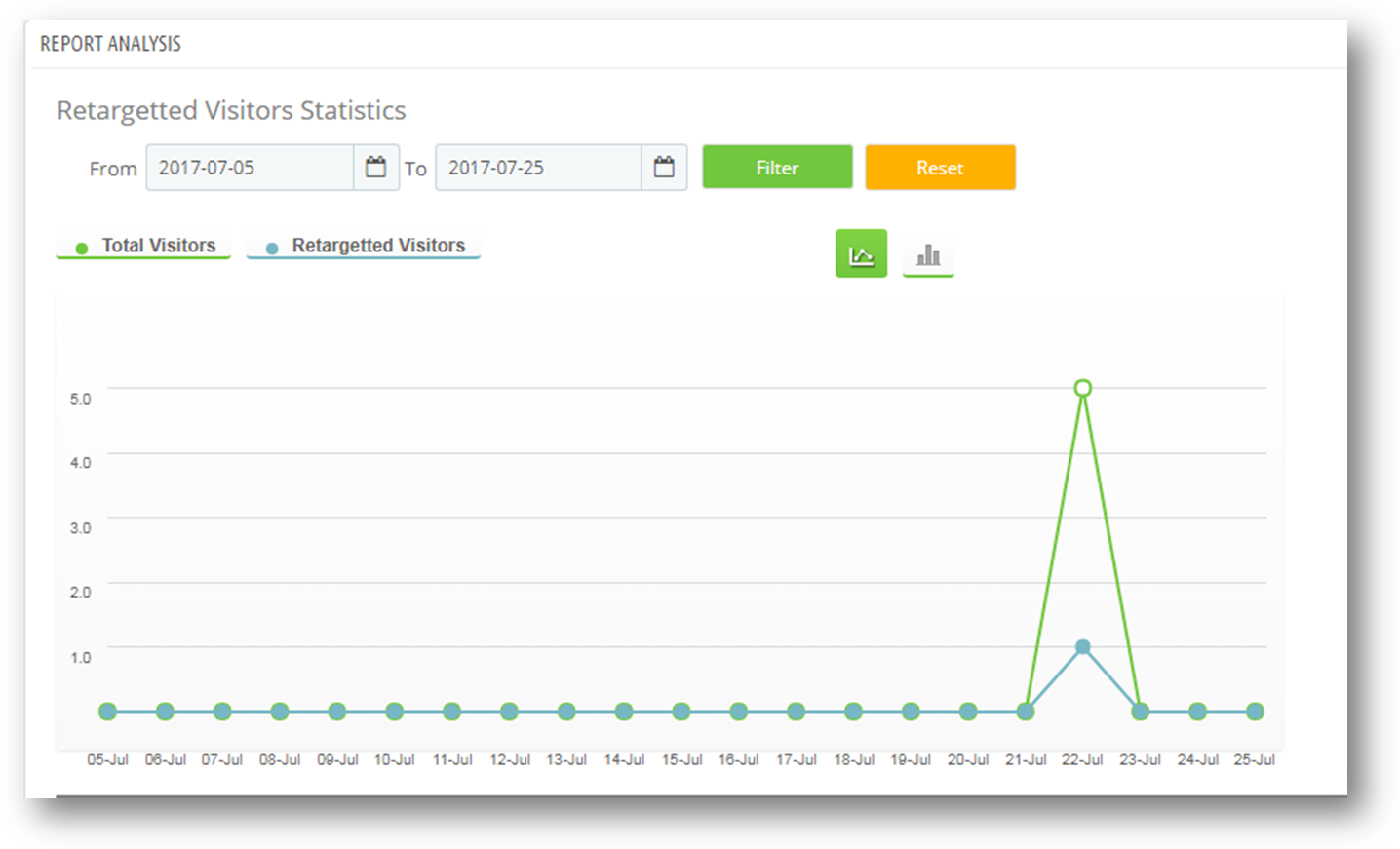
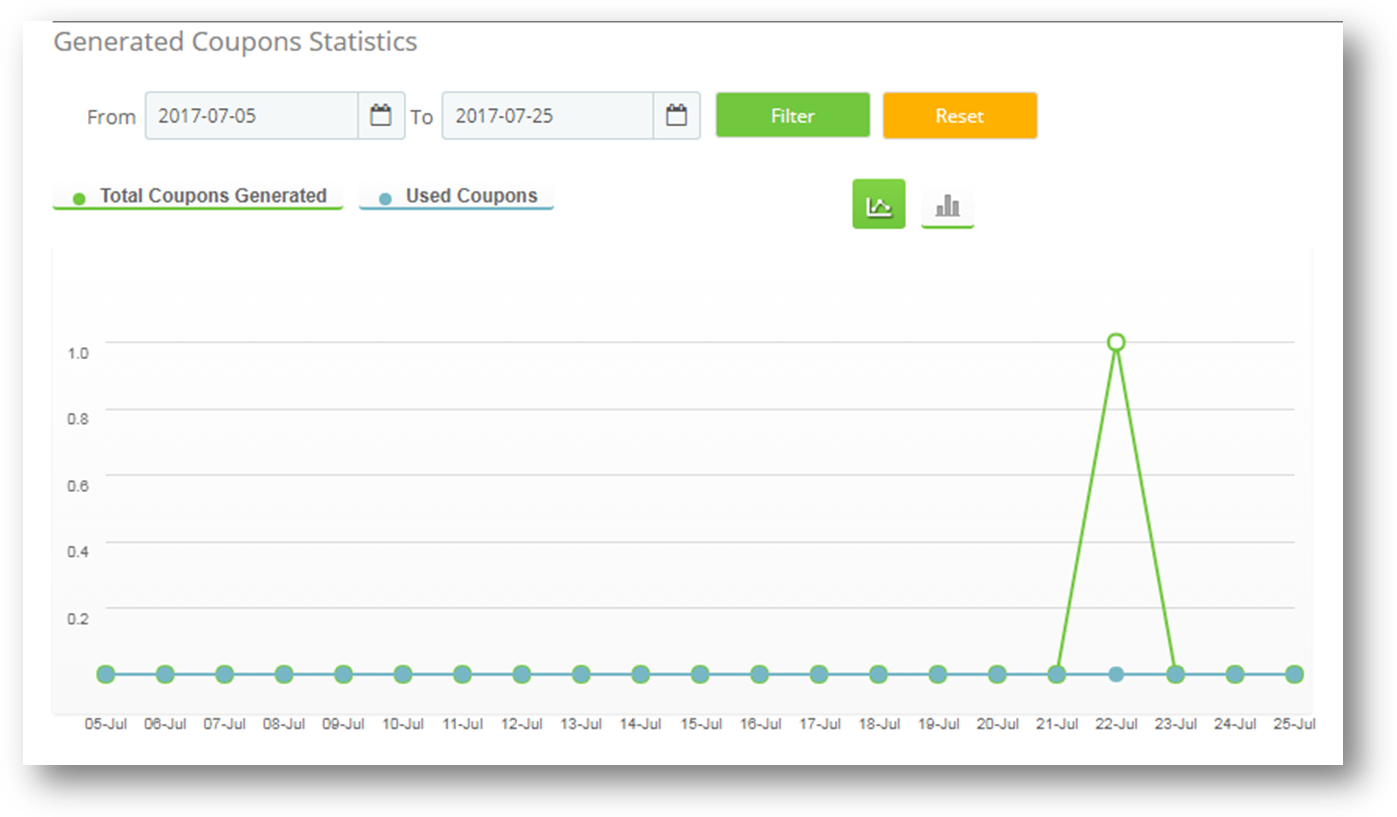
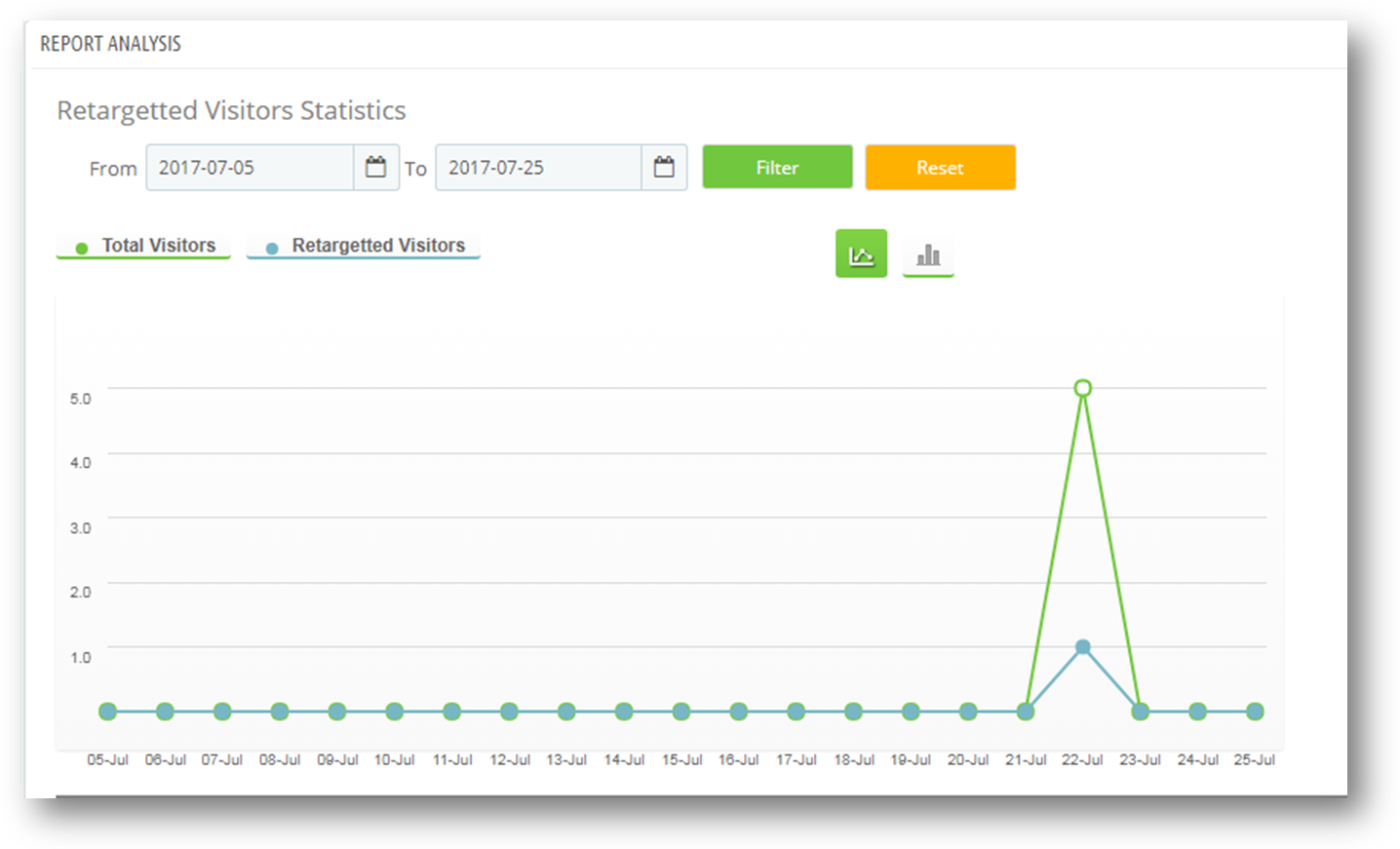
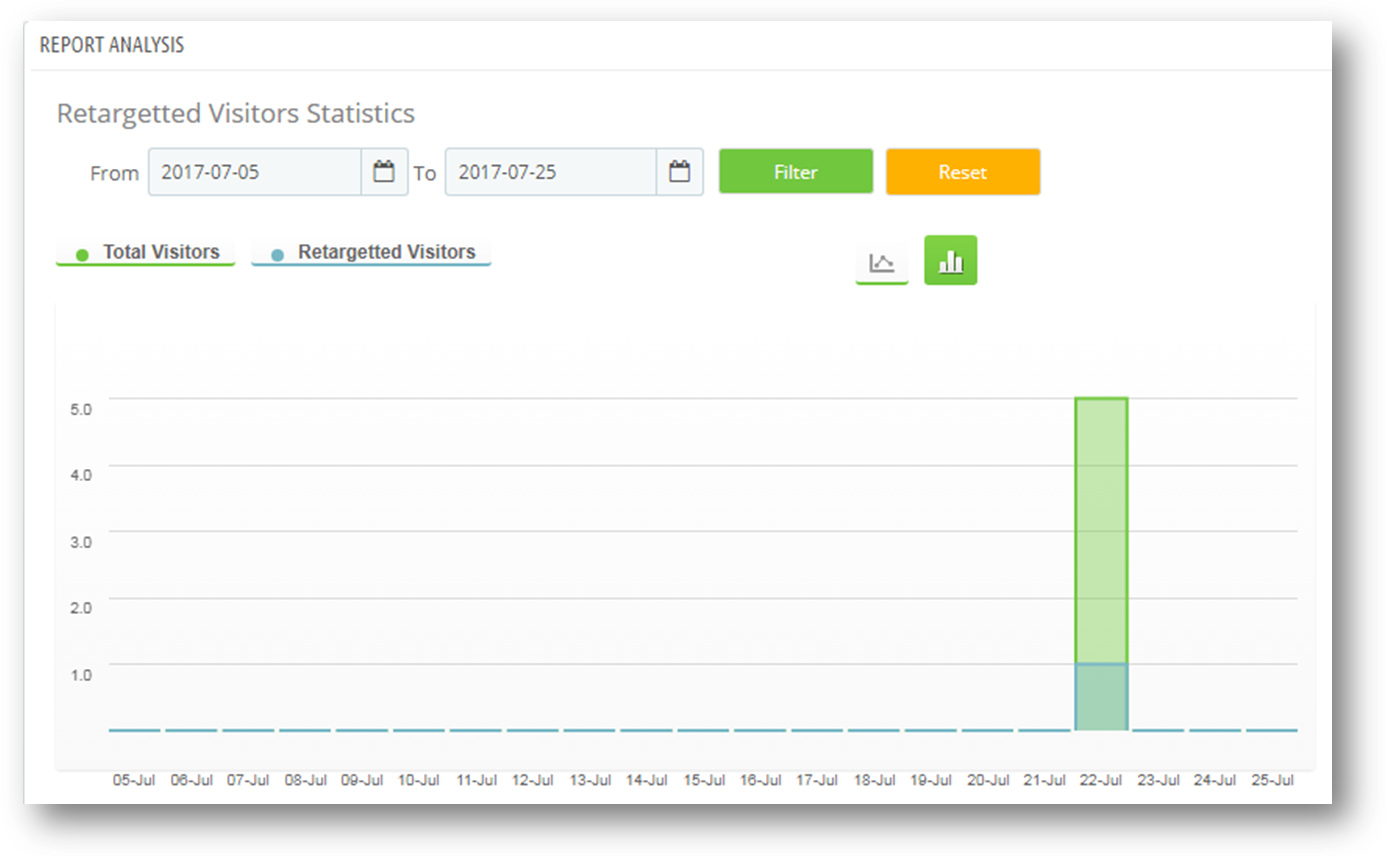
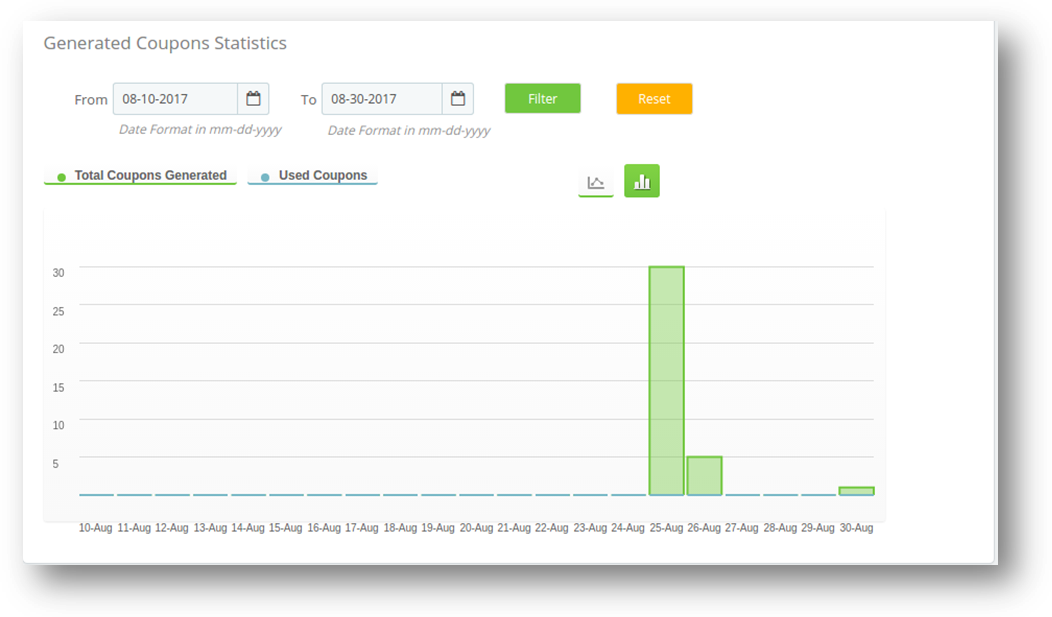
Questa scheda mostra l'analisi del report nei grafici. È possibile filtrare il grafico selezionando l'intervallo di date nei campi data "da" e "a". Ci sono due grafici in questa scheda

  1. Grafico del visitatore: Questo è il grafico tra i visitatori totali e i visitatori di retargeting.

X-asse- Data e ora

Y-asse- Visitatori totali e utenti permanenti totali

  1. Grafico cedola: Questo è il grafico tra il coupon generato totale e i tagliandi utilizzati totali.

X-asse- Data e ora

Y-asse- Totale tagliandi generati e tagliandi utilizzati totali È inoltre possibile visualizzare il grafico in due forme 1. Linee 2. Barre

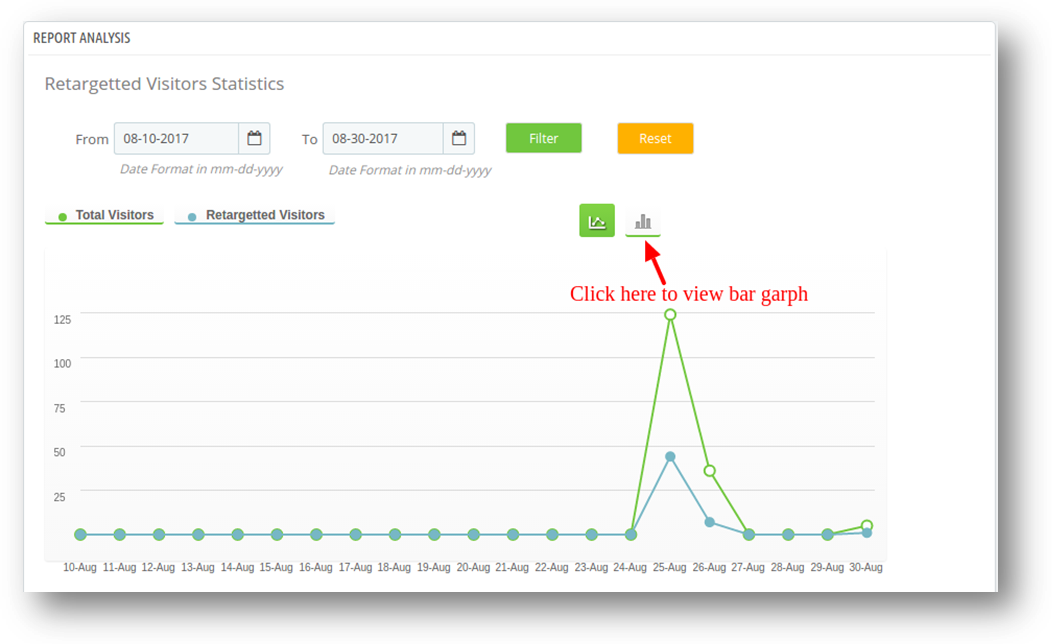
1. Grafici a linee

  1. Istogramma: Per visualizzare il grafico a barre. È necessario fare clic sulla sua icona come mostrato nella figura seguente.

Il grafico a barre sarà simile a questo.

Impostazioni MailChimp

Devi seguire i passaggi indicati di seguito per configurare Statistiche-

  1. Vai al modulo e ai servizi -> Modulo e servizi
  2. Elencherebbe tutti i moduli del negozio. Trova "Esci popup" nell'elenco dei moduli.
  3. Ora fai clic sul pulsante "Configura" che corrisponde al componente aggiuntivo "Esci popup".

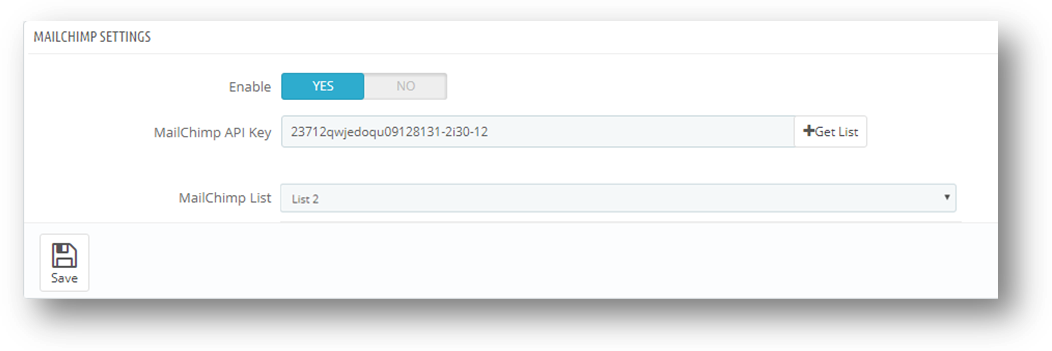
Reindirizza l'amministratore del negozio Prestashop a una nuova pagina. Fare clic sulla scheda "Impostazioni MailChimp" e si aprirà una nuova sezione come mostrato di seguito –

Abilita / Disabilita: l'amministratore può abilitare / disabilitare le impostazioni di Mailchimp. Inizialmente sarà impostato su "OFF". Chiave API MailChimp: la chiave API MailChimp è la chiave che l'utente ha creato sul suo account MailChimp su https://www.mailchimp.com. Questa chiave API verrà utilizzata per connettersi all'API MailChimp. Quando l'utente riempie il campo "Chiave API MailChimp" con una chiave API valida e fa clic sul pulsante Ottieni lista, verranno visualizzati gli elenchi relativi a tale chiave API MailChimp. Elenchi MailChimp: gli elenchi MailChimp saranno disponibili quando viene fornita la chiave API MailChimp.

Front Office

1. Impostazioni predefinite:

  1. Immagine di sfondo:

  1. Logo del sito sul popup:

  1. Coupon per il visitatore:

  1. Il coupon

  1. Creazione dell'account del visitatore:

raccomandazioni

– Se il plugin non funziona dopo l'installazione, controllare le autorizzazioni sulla cartella dei moduli. La cartella dovrebbe avere accesso in scrittura. Si prega di rendere l'autorizzazione della cartella a 755.

? ? ? ? ? ? ??? ? ? ? ? ? ??


Acquista Prestashop Exit Pop up module sul Aggiungi su

tu

Exit Intent popup con interfaccia gamified: https://www.knowband.com/prestashop-spin-and-win
Manuale utente: https://www.knowband.com/blog/user-manual/prestashop-spin-win-module/

Potrebbe piacerti anche:

Prestashop Marketplace Admin to Seller Pagamento Paypal Addon – Manuale utente

Introduzione

Prima nel Marketplace se l'amministratore deve trasferire i venditori tagliati che il venditore ha guadagnato dalla vendita dei suoi prodotti, allora deve farlo manualmente usando il suo account, ma usando questo modulo l'amministratore può trasferire denaro al venditore o può anche ottenere il rimborso da il venditore quando necessario, ma per questo sia l'amministratore che il venditore devono utilizzare il proprio account PayPal.

Passi per l'installazione

Per installare questo annuncio, attieniti alla seguente procedura:

1. Aggiungi la cartella ad-don nella cartella dei moduli del tuo sistema.

2. Dopo aver aggiunto questa cartella, il sistema elencherà l'annuncio sulla pagina del modulo sotto la categoria di funzioni del front office come indicato di seguito:

3. Fai clic su Installa per installare questo Strumento di amministrazione Prestashop Aggiungi su.

Posizione del menu

Dopo l'installazione, verrà aggiunto un sottomenu nel menu di Knowband Marketplace e sarà denominato PAGAMENTO DEL VENDITORE.

Facendo clic sul collegamento evidenziato, il sistema verrà reindirizzato alla pagina di pagamento del saldo del venditore in cui è presente l'elenco del venditore PayPal gli account saranno elencati e l'amministratore può effettuare il pagamento al venditore e anche il rimborso dal venditore.

Configurazione pagamento venditore

Ecco la pagina di configurazione per l'amministratore nell'account amministratore.

Impostazioni Descrizione

1. Seleziona la modalità: Questo campo ha due opzioni 1. Sandbox 2. Vivere. Quando il modulo è in modalità sandbox, il modulo è in modalità test e può essere testato dall'amministratore fino a quando non è sicuro e se il modulo è impostato per la modalità live, allora è in esecuzione sul negozio.

2. Nome utente PayPal: In questo campo l'amministratore deve inserire il suo nome utente dell'account PayPal a cui l'amministratore effettuerà il pagamento o la richiesta di rimborso.

3. Password PayPal : Qui l'amministratore deve inserire la password dell'account PayPal.

4. Firma PayPal: Inserisci la firma PayPal associata al tuo account.

Pagamento del saldo del venditore

Qui il venditore può effettuare il pagamento o richiedere il rimborso dal venditore.

Descrizione delle impostazioni per il trasferimento del pagamento al venditore

1. Venditore: Questo campo conterrà il titolo del negozio del venditore.

2. E-mail: Questo contiene l'id email del venditore.

3. Email PayPal: Qui viene fornita l'email PayPal del venditore.

4. Guadagno totale: Visualizza il guadagno totale effettuato dal venditore da t

5. La vostra commissione: Questo campo mostra all'amministratore quale commissione si merita dal guadagno totale del venditore.

6. Guadagno del venditore: Qui il guadagno del venditore viene mostrato dopo che la commissione di amministrazione è stata rimossa da esso.

7. Importo trasferito: Questo mostra all'amministratore quanto ammontare l'amministratore ha trasferito al venditore.

8. Equilibrio: Questo è il saldo tra il venditore e l'amministratore che l'amministratore dovrebbe trasferire al venditore.

9. Fare un pagamento: Quando l'amministratore fa clic su Esegui pagamento, viene visualizzato un pop-up come mostrato nella schermata di seguito, da cui l'amministratore può trasferire l'importo al venditore specifico.

A. Importo da trasferire: Qui l'amministratore deve inserire l'importo che desidera trasferire sul conto PayPal del venditore.

B. Commento: L'amministratore può anche inserire qualsiasi commento che desidera aggiungere al trasferimento di pagamento che sta facendo.

C. Invia notifica al venditore: Se questo file è controllato dall'amministratore, l'e-mail viene inviata al venditore ogni volta che l'amministratore trasferisce qualsiasi pagamento al venditore.

Descrizione delle impostazioni per il rimborso del pagamento da parte del venditore

1. Venditore: Questo campo conterrà il titolo del negozio del venditore.

2. E-mail: Questo contiene l'id email del venditore.

3. Email PayPal: Qui viene fornita l'email PayPal del venditore.

4. Quantità: Questo è l'importo che l'amministratore ha trasferito al venditore in precedenza e può essere rimborsato utilizzando questa transazione.

5. ID transazione: Questo è l'ID della transazione che è stato generato per la transazione che l'amministratore ha fatto al venditore in precedenza.

6. Account ID: Questo è l'ID account del venditore a cui è stato trasferito l'account.

7. Transaction Pay Key: Questa è la chiave che viene generata per la transazione che viene eseguita.

8. Rimborso indietro: Quando l'amministratore farà clic su questo pulsante, l'account che è stato trasferito dall'amministratore utilizzando questa transazione verrà rimborsato all'account amministratore.

Posizione del modulo

Il modulo verrà visualizzato quando il venditore selezionerà PayPal come opzione di pagamento. Qui il venditore vedrà tutte le istruzioni che lui / lei deve seguire per effettuare il pagamento PayPal.

Le istruzioni sono fornite nella schermata qui sotto.

Il venditore può anche scaricare un manuale per vedere i passaggi di PASSI PER CONCEDERE L'AMMISSIONE ALL'AMMINISMO per richiesta di rimborso.

NOTA: Si prega di testare il modulo nella modalità test sandbox e controllare le autorizzazioni che l'amministratore deve essere concesso per completare la transazione di rimborso.

Modulo tabella taglie Prestashop – Manuale utente

Introduzione

. Componente aggiuntivo per la tabella delle dimensioni dei prodotti Prestashop è un modulo per la creazione di tabelle delle taglie per Prestashop. Utilizzando questa estensione, il commerciante può mostrare i diversi tipi di tabelle delle taglie per ogni categoria, prodotto e produttore disponibili nel suo negozio.

L’amministratore del negozio e-commerce può assegnare una singola tabella a “n” categorie in un’unica configurazione. I prodotti nella categoria predefinita mostreranno la tabella delle taglie nella landing page del prodotto. L’amministratore del negozio e-commerce può assegnare la tabella delle taglie creata a qualsiasi prodotto, categoria o produttore. Inoltre, un prodotto può avere una tabella delle taglie univoca, il che significa che qualsiasi commerciante può assegnare una tabella preconfigurata a qualsiasi prodotto.

L’amministratore del negozio e-commerce può assegnare la tabella a uno o più prodotti specifici di una determinata categoria o a prodotti di un determinato produttore. Pertanto, con l’aiuto di questo modulo Prestashop per la tabella delle taglie, il proprietario del negozio e-commerce può risolvere facilmente i problemi di taglia dei clienti. L’interfaccia intuitiva di questa estensione per il catalogo taglie Prestashop la rende ancora più utile.

Caratteristiche –

  • Il modulo Tabella delle taglie dei prodotti Prestashop consente all’amministratore dell’eCommerce di visualizzare la tabella delle taglie nelle pagine dei prodotti del negozio eCommerce.
  • È molto facile installare e configurare questo componente aggiuntivo per la guida alle taglie di Prestashop.
  • L’amministratore del negozio può abilitare/disabilitare questa estensione del catalogo delle dimensioni Prestashop senza alcun problema.
  • Il componente aggiuntivo Prestashop Size Chart Popup è completamente personalizzabile.
  • Il modulo di collegamento Prestashop Size Chart offre un’implementazione semplice e senza problemi.
  • Per la configurazione di questo componente aggiuntivo popup con tabella delle taglie non sono richieste conoscenze tecniche.
  • L’estensione del catalogo taglie Prestashop offre la possibilità di aggiungere immagini, linee guida o qualsiasi contenuto HTML alla tabella delle taglie.
  • La guida alle taglie Prestashop per una categoria di prodotti, un singolo prodotto o un produttore.
  • È possibile aggiungere un numero illimitato di righe e colonne alle tabelle delle taglie, in base alle proprie esigenze.
  • L’estensione Prestashop Product Size Chart fornisce l’opzione di anteprima.
  • Aiuta a prendere la decisione di acquisto.
  • Il plugin Prestashop Size Catalog è compatibile con più lingue.

Novità dell’aggiornamento 1.0.7:

Tabella delle taglie personalizzabile:

Ora puoi personalizzare la tabella delle taglie in base alle tue esigenze e preferenze, offrendo ai tuoi clienti un’esperienza più personalizzata.

Aggiornamento delle funzionalità UNIT:

Con questa funzionalità, l’amministratore ha la possibilità di specificare l’unità di misura per le tabelle delle taglie

CSS e JS personalizzati:

Ora puoi caricare i tuoi file CSS e JS personalizzati, il che ti consentirà di personalizzare e migliorare ulteriormente l’aspetto e la funzionalità.

Popup migliorato:

Il modulo Tabella taglie 1.0.7 completamente aggiornato consente di visualizzare i popup sopra gli altri popup o direttamente sulla pagina del prodotto sotto il pulsante “Aggiungi al carrello”, offrendo un’esperienza più fluida e intuitiva sia agli utenti che agli amministratori Presta.

Nuove opzioni di regola:

Ora gli amministratori del negozio Prestashop possono trovare due nuove opzioni di regole basate sul riferimento e sull’attributo del prodotto, offrendo agli amministratori maggiore flessibilità e controllo su come associare i grafici ai prodotti.

Compatibilità multi-store:

Il nuovissimo modulo Prestashop Size Chart è ora compatibile con la gestione multi-store. Gli amministratori dei negozi PrestaShop possono ora gestire e personalizzare la propria piattaforma e-commerce con maggiore facilità ed efficienza.

Vantaggi offerti dalla tabella delle taglie dei prodotti Prestashop:

  • Con l’aiuto di questo componente aggiuntivo per la guida alle taglie di Prestashop, l’amministratore del negozio può creare tabelle delle taglie appropriate semplicemente inserendo i valori.
  • L’estensione del catalogo taglie Prestashop consente ai commercianti online di impostare la tabella delle taglie per una categoria, un prodotto o un produttore specifici.
  • Questa tabella delle taglie sarà disponibile su ogni pagina prodotto per una migliore esperienza in negozio.
  • L’amministratore può aggiungere un numero n di righe e colonne nella tabella delle taglie.
  • Nel back-end è disponibile un’opzione di anteprima.
  • Queste informazioni relative alle dimensioni riducono i resi dei prodotti dovuti a problemi di taglia.
  • Grazie all’estensione del catalogo taglie di Prestashop, i clienti possono visualizzare la tabella delle taglie prima di acquistare il prodotto.
  • La tabella delle taglie dei prodotti Prestashop consente di aggiungere testo e immagini nella tabella delle taglie per una migliore comprensione.
  • I clienti possono comprendere facilmente le linee guida fornite nella tabella delle taglie.
  • Il modulo Tabella taglie consente agli amministratori di utilizzare il modulo per i loro negozi Prestashop multi-store.
  • Oltre a tutte le opzioni predefinite, gli amministratori possono ora aggiungere anche CSS e JS personalizzati per migliorare l’aspetto della tabella delle taglie dei prodotti.
  • Regole multiple basate sulle condizioni degli attributi.

Passaggi per l’installazione di Tabella delle taglie Prestashop Moduli

Per installare il componente aggiuntivo della tabella delle dimensioni dei prodotti Prestashop, segui i seguenti passaggi:

1. Aggiungi la cartella dei componenti aggiuntivi alla cartella dei moduli del tuo sistema. 2. Dopo aver aggiunto questa cartella dei componenti aggiuntivi, il sistema elencherà il componente aggiuntivo nella pagina del modulo nella categoria delle funzionalità del front office come indicato di seguito:
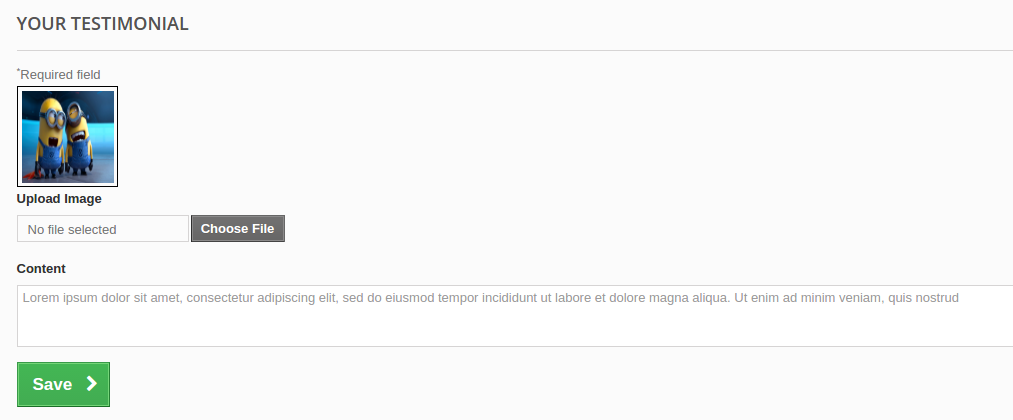
3. Fare clic su Installa per installare questo Addon di Prestashop.

Modulo Amministrazione Administration

Dopo l’installazione del modulo, nella barra dei menu del negozio apparirà una nuova voce denominata “Tabella taglie”. Questo menu conterrà un sottomenu che conterrà le seguenti opzioni.

1. Set di attributi

2. Grafico

3. Tabella categoria/produttore

4. Grafico delle categorie

5. Tabella dei prodotti

Di seguito ciascuna sezione è descritta in dettaglio.

Impostazione di configurazione:

Nella scheda seguente, gli amministratori del negozio possono configurare il modulo Tabella taglie Prestashop e scegliere tutti i principali attributi della tabella taglie, come colori dei componenti, CSS, JS, ecc.

Attiva / Disattiva:

Gli amministratori del negozio possono abilitare/disabilitare il modulo con l’aiuto di questo particolare pulsante.

Visualizza la tabella delle taglie nel popup:

Quando questa impostazione è abilitata, la tabella delle taglie verrà visualizzata in un popup, altrimenti verrà mostrata direttamente sotto il pulsante “Aggiungi al carrello”.

Inserisci il colore del testo della riga e della colonna del grafico delle taglie:

Questa particolare opzione gestirà il colore del testo di riga e colonna della tabella delle taglie.

Inserisci il colore di sfondo della riga e della colonna del grafico delle taglie:

Come per il colore del testo, gli amministratori del negozio Prestashop possono gestire il colore di sfondo delle righe e delle colonne della tabella delle taglie.

Inserisci i dati della tabella delle taglie Colore del testo:

Con l’aiuto di questo pulsante, gli amministratori del negozio possono gestire il colore del testo dei dati della tabella delle taglie.

Inserisci il colore di sfondo dei dati del grafico delle taglie (riga dispari):

Da qui puoi scegliere il colore dello sfondo dei dati della tabella delle taglie. Questa opzione gestirà il colore di sfondo solo per la riga dispari.

Inserisci il colore di sfondo dei dati del grafico delle taglie (riga pari):

Come per il colore di sfondo delle righe dispari, i rivenditori del negozio Prestashop possono gestire il colore di sfondo dei dati per le righe pari da questa opzione.

Inserisci il colore di sfondo del popup SizeChart:

Questa opzione consentirà agli amministratori del negozio di gestire il colore di sfondo del popup SizeChart.

CSS personalizzato:

Nel campo di testo seguente, gli amministratori possono inserire un CSS personalizzato per rendere più efficace la loro tabella delle taglie.

JS personalizzato:

Allo stesso modo, questo campo specifico può essere utilizzato per aggiungere JS personalizzato per la tabella delle taglie.

Set di attributi

Una volta che l’amministratore clicca su questa opzione, apparirà una tabella contenente i dettagli di tutti gli attributi del grafico creati fino a quel momento. L’amministratore può anche creare nuovi set di attributi cliccando sull’icona “Aggiungi” sopra la tabella. Dopo aver cliccato sull’icona “Aggiungi”, apparirà un nuovo modulo contenente i seguenti campi.

1. Attivo: Questo campo indica se il set di attributi specifico è abilitato o meno. Il set di attributi funzionerà solo se abilitato.

2. Identificatore univoco: In questo campo, l’amministratore deve immettere il nome univoco del set di attributi da cui l’attributo verrà identificato nel back-end del negozio per creare un grafico a grandezza naturale.

3. Unità di mappa: Questa funzione ti consente di scegliere le unità di misura che desideri associare alle tabelle taglie. Visitando la pagina delle unità di misura della tabella taglie, puoi creare unità per la tabella taglie che preferisci e poi associarle alle tue tabelle preferite utilizzando questa opzione.

4. Unità di valore: Questo è il campo in cui l’amministratore sceglierà l’unità di misura degli attributi impostati, che può essere in pollici, cm, km, grammi.

5. Etichette delle colonne del grafico: In questo campo, l’amministratore del negozio eCommerce Prestashop deve scegliere le etichette delle colonne del grafico e il loro nome nelle diverse lingue del negozio. L’amministratore può aggiungere un numero “n” di etichette per le colonne.

6. Etichette delle righe del grafico: In questo campo, l’amministratore del negozio e-commerce deve scegliere le etichette delle righe del grafico e i loro nomi nelle diverse lingue del negozio. L’amministratore può aggiungere un numero “n” di etichette di colonna.

7. Anteprima: Cliccando su questo link, l’amministratore del negozio Prestashop può visualizzare l’anteprima del set di attributi che verrà creato dai valori inseriti sopra.

8. Azioni: Sono disponibili anche azioni come modifica ed eliminazione per modificare le voci già eseguite dall’amministratore.

Grafici

Qui, l’amministratore creerà il grafico completo utilizzando i set di attributi creati nella scheda precedente. Per creare un grafico, l’amministratore del negozio eCommerce deve cliccare sul pulsante “Aggiungi” sul lato destro del grafico. Non appena l’amministratore del negozio eCommerce clicca sul pulsante “Aggiungi”, viene visualizzato un nuovo modulo con le seguenti opzioni.

1. Attivo: Da qui, l’amministratore del negozio Prestashop può abilitare o disabilitare il grafico. Il grafico verrà visualizzato solo se abilitato.

2. Titolo: Questo è il titolo del grafico, che serve solo per uso interno e serve a identificare in modo univoco il grafico quando lo si assegna al prodotto, alla categoria o al produttore.

3. Attributi impostati: Questo campo conterrà tutti i set di attributi dei dati creati in precedenza e abilitati. L’amministratore può scegliere qualsiasi set di attributi in questo campo.

4. Valori del grafico: Dopo che l’amministratore ha selezionato il set di attributi, deve inserire i valori che verranno riflessi nel punto in cui verrà utilizzato questo grafico.

5. Istruzioni per la tabella delle taglie: Qui l’amministratore può aggiungere le istruzioni che ritiene importanti affinché i clienti comprendano il grafico degli attributi sopra riportato.

6. Azioni: Sono disponibili anche azioni come modifica ed eliminazione per modificare le voci già eseguite dall’amministratore.

7. Norma applicabile: Da qui, gli amministratori possono selezionare la regola in base alla quale il grafico prodotto verrà visualizzato nella pagina prodotto. Ad esempio, abbiamo fornito due opzioni. Utilizzando la prima, gli amministratori del negozio possono aggiungere le condizioni per un grafico in base alle caratteristiche del prodotto, come colore, condizioni e altro. Oltre a utilizzare l’altra opzione (riferimento), gli amministratori possono aggiungere il riferimento del prodotto nel campo di testo e il grafico sarà automaticamente applicabile a tutti i prodotti che hanno i riferimenti menzionati.

Tabella dei produttori

In questa scheda viene visualizzata una tabella che mostra quali grafici sono associati a ciascun produttore. Per aggiungere una nuova voce, l’amministratore può cliccare sull’icona “Aggiungi” che appare sul lato destro della tabella. Dopo aver cliccato sul pulsante “Aggiungi”, viene visualizzato il seguente modulo:

1. Attivo: Questo è il campo che decide se il grafico deve essere abilitato o disabilitato. Il grafico funziona solo se abilitato da questa estremità.

2. Categoria: Qui l’amministratore può selezionare la categoria dei prodotti in cui deve apparire questo grafico.

3. Produttore: In questo campo, l’amministratore deve selezionare il produttore a cui deve essere mappato questo particolare grafico.

4. Grafico disponibile: In questo campo sono elencati tutti i grafici creati finora. L’amministratore può selezionare uno qualsiasi dei grafici da questo campo e quindi salvare le impostazioni.

5. Anteprima: L’amministratore può anche visualizzare l’anteprima del grafico cliccando sul pulsante di anteprima qui sotto.

6. Azioni: Sono disponibili anche azioni come modifica ed eliminazione per modificare le voci già eseguite dall’amministratore.

Grafico delle categorie

In questa scheda viene visualizzata una tabella. Questa tabella mostra quali grafici sono associati a quale categoria. Dopo aver cliccato sul pulsante Aggiungi, viene visualizzato il seguente modulo:

1. Attivo: Questo è il campo che decide se il grafico deve essere abilitato o disabilitato. Il grafico funziona solo se abilitato da questa estremità.

2. Categoria: Qui, l’amministratore del negozio Prestashop può selezionare la categoria dei prodotti in cui deve apparire questo grafico.

3. Grafico disponibile: In questo campo sono elencati tutti i grafici creati finora. L’amministratore può selezionare uno qualsiasi dei grafici da questo campo e quindi salvare le impostazioni.

4. Anteprima:  L’amministratore del negozio eCommerce può anche visualizzare l’anteprima del grafico cliccando sul pulsante di anteprima qui sotto.

Scheda prodotto

In questa scheda viene visualizzata una tabella che mostra quali grafici sono associati a ciascun prodotto. Dopo aver cliccato sul pulsante Aggiungi, viene visualizzato il seguente modulo:

1. Attivo: Questo è il campo che determina se il grafico è abilitato o disabilitato. Il grafico funziona solo se abilitato da questa estremità.

2. Seleziona il prodotto: In questo campo vengono visualizzati tutti i prodotti disponibili in questo particolare negozio e l’amministratore può scegliere uno qualsiasi di questi prodotti e associarlo a quel grafico specifico.

3. Grafico disponibile: In questo campo sono elencati tutti i grafici creati finora. L’amministratore può selezionare uno qualsiasi dei grafici da questo campo e quindi salvare le impostazioni.

4. Anteprima: L’amministratore può anche visualizzare l’anteprima del grafico cliccando sul pulsante di anteprima qui sotto.

Tabella delle taglie Unità:

Nella scheda seguente, offerta dall’add-on Prestashop per la tabella delle taglie, l’amministratore può gestire tutte le unità di misura della tabella delle taglie. Non solo può modificare le unità aggiunte, ma può anche aggiungerne quante ne desidera per le tabelle delle taglie.

Modulo Front End

Quando questa estensione è abilitata dal back-end con tutte le voci completate, sul lato destro della pagina appare un collegamento denominato “VISUALIZZA TABELLA TAGLIE”, proprio come nello screenshot qui sotto.

Inoltre, se è abilitata l’opzione “Visualizza tabella taglie nel popup”, il pulsante “Visualizza tabella taglie” è disponibile, altrimenti la tabella viene visualizzata direttamente sotto il pulsante “Aggiungi al carrello”.

Può capitare che un prodotto abbia un grafico associato a se stesso, un grafico associato alla sua categoria e un grafico associato al suo produttore. In questo caso, la priorità del grafico è già stata decisa. Quindi, la priorità di un grafico prodotto è superiore a quella del grafico categoria, e la priorità del grafico categoria è superiore a quella del grafico produttore.

Pertanto, il grafico sulla pagina del prodotto viene mostrato in base alla priorità spiegata sopra.

Quando il cliente clicca sul link, apparirà un pop-up con tutti i dati sulle taglie di quel prodotto.

Ci auguriamo di aver coperto tutte le preoccupazioni riguardanti l’installazione e la guida del prodotto di questo Estensione PrestaShopDovresti anche controllare il nostro blog su Come eliminare la distrazione con One Page Checkout.

Questo componente aggiuntivo Prestashop per la tabella delle taglie semplifica lo shopping online per i clienti. L’amministratore può semplificare la scelta della taglia perfetta. Utilizzando questo plugin Prestashop per la tabella delle taglie, l’amministratore può visualizzare le tabelle delle taglie sulla pagina prodotto. I clienti possono acquistare i prodotti facilmente dopo aver visualizzato la tabella delle taglie.

Addon per la tabella delle taglie Prestashop: tutorial video

Per una comprensione più visiva e pratica di come installare, configurare e utilizzare Addon per la tabella delle taglie Prestashop di Knowband, abbiamo creato un video tutorial passo dopo passo.

Questo video copre:

  • Installazione del modulo

  • Creazione e personalizzazione delle tabelle delle taglie

  • Assegnazione delle tabelle delle taglie ai prodotti

  • Visualizzazione e funzionalità front-end

Guarda il tutorial completo qui sotto per iniziare subito e sfruttare al meglio questo componente aggiuntivo.

Per maggiori informazioni su questo componente aggiuntivo Prestashop Size Chart Popup, visita Knowband.

Collegamento al modulo della tabella delle taglie dei prodotti Prestashop di Knowband:  https://www.knowband.com/prestashop-product-size-chart

Add-on popup per la tabella delle taglie Prestashop di Knowband Guarda il video: https://www.youtube.com/watch?v=DVq2y9pWGGM&feature=youtu.be

Link demo amministratore della tabella delle taglie dei prodotti Prestashop di Knowband: 

https://ps.knowband.com/demo3/16/admin1/index.php?controller=AdminLogin&token=ffa17b0c72ff8c0ab7cf3e344c5ae4fc&redirect=AdminChartAttributesSet&demo_lang=en

Link demo frontale dell’estensione della tabella delle taglie dei prodotti Prestashop di Knowband:   https://ps.knowband.com/demo3/16/en/evening-dresses/30-morbi-in-sem-quis-dui.html

Modulo di collegamento alla tabella delle taglie Prestashop di Knowband Addon Store Link: https://addons.prestashop.com/en/additional-information-product-tab/23493-knowband-product-size-chart.html

Seli metta in contatto con prego a support@knowband.com per qualsiasi domanda o richiesta di modifica personalizzata in base alle esigenze della tua azienda.

Aggiornamento quantità prodotto PrestaShop – Manuale dell'utente

Introduzione del componente aggiuntivo PrestaShop Product Quantity Update:

Questa Aggiornamento del numero di prodotti PrestaShop dal modulo Scanner è fondamentalmente sviluppato per il Prestashop proprietari di siti eCommerce per consentire loro di aggiornare la loro quantità di prodotti sul sito senza alcun problema. Fornisce un'opzione per aggiornare le quantità del prodotto senza andare alle schede di prodotto sul back-end. Un'interfaccia separata è fornita nel back-end che consente l'aggiornamento della quantità di prodotto in base a:

  1. UPC
  2. Riferimento
  3. EAN

Passi per l'installazione:

To?install this Prestashop product quantity addon by Knowband,?please?follow?the?following?steps:

1. Inserisci

2. Dopo aver aggiunto questa cartella di add-on di Prestashop, il sistema elencherà il componente aggiuntivo nella pagina del modulo sotto la categoria delle funzioni di front office come indicato di seguito:

3. ClicPrestashop Strumento di amministrazione Aggiungi su.

Interfacce account amministratore

Queste interfacce saranno accessibili solo dall'amministratore nella sua sezione dei moduli.

Posizione del menu:

Un amministratore può accedere all'interfaccia di questo modulo Prestashop navigando al seguente indirizzo:

1. Passare a Moduli e servizi >> Moduli e servizi

2. Si aprirà l'elenco dei moduli Prestashop installati sul tuo sito. Ora cerca la Quantità di aggiornamento del prodotto nella casella di ricerca, troverai la seguente interfaccia. Nell'interfaccia seguente fai clic sul pulsante Configura:

Pannello di configurazione dell'amministratore:

L'interfaccia di configurazione dell'amministratore di questo

Aggiorna la quantità di prodotti in base al numero UPC:

Per aggiornare la quantità del prodotto in base al numero UPC, attenersi alla seguente procedura:

1. Seleziona Numero UPC dall'elenco a discesa nell'opzione di menu 'Seleziona un identificatore univoco'.

2. Scansione del numero UPC del prodotto (è anche possibile inserire manualmente il numero UPC nel testo archiviato per inserire il codice a barre o scansionarlo utilizzando il lettore di codici a barre).

3. Il tuo prodotto sarà elencato sotto nell'interfaccia come mostrato in questa schermata:

4. Puoi rieseguire la scansione del numero UPC degli altri prodotti nell'elenco per aggiungere una quantità oppure puoi anche aumentare o diminuire la quantità facendo clic su + o – come mostrato nella schermata sopra.

5. Dopo aver aggiornato la quantità desiderata dei prodotti, mostrerà in Quantità aggiornata quanti nuovi prodotti sono stati aggiunti nell'elenco per questo particolare numero UPC. Clicca su 'Aggiorna al database' per salvare il tuo aggiornamento della quantità di prodotto per il particolare numero UPC.

6. Allo stesso modo, è possibile eseguire l'aggiornamento della quantità del prodotto in base al numero EAN o al numero di riferimento. Basta non dimenticare di selezionare gli elementi dall'elenco a discesa in base alle proprie esigenze.

Link al modulo: https://www.knowband.com/prestashop-product-quantity-update

Demo Admin: https://ps.knowband.com/demo1/16/admin1/index.php?controller=AdminLogin&token=aea1bb3fb1bab860c86c4db00ce5949e&redirect=AdminModules&demo_lang=en

Guarda il video tutorial qui: https://www.youtube.com/watch?v=GSdsowwt1JU

Non esitate a contattarci all'indirizzo support@knowband.com per qualsiasi richiesta o richiesta di modifica personalizzata in base alle vostre esigenze aziendali.

Prestashop One Click (clic singolo) Checkout – Manuale dell'utente

Introduzione a One Click (Clic singolo) Addout alla cassa:

Prestashop Addon per il check-out in un clic aggiunge una funzionalità nel front-end di PrestaShop (nella pagina del prodotto) attraverso la quale il cliente può acquistare immediatamente qualsiasi prodotto, mantenendo il carrello in attesa. Se un cliente ha già alcuni articoli nel carrello e trova un altro prodotto da acquistare e gli piace così tanto che il cliente desidera acquistare quel prodotto per primo, il modulo fornisce un pulsante "Acquista ora" sulla pagina del prodotto per questa funzionalità, in modo che l'utente possa acquistare solo un determinato prodotto e i prodotti del carrello corrente non siano inclusi nell'ordine e dopo il completamento dell'ordine, i precedenti articoli del carrello vengono ripristinati automaticamente.

Funzionalità di Prestashop One Click o Single click Checkout Addon:

1. Prestashop Un clic (singolo clic) checkout aggiunge un pulsante Acquista ora su ogni pagina di prodotto nel negozio. 2. Prestashop Un'estensione per il checkout con un clic (singolo clic) offre ai clienti un'opzione di pagamento diretto rapida e senza problemi. 3. L'addon Quick checkout semplifica la procedura di pagamento per gli acquirenti online. 4. Personalizza il pulsante Acquista un clic (Acquista) e abbinalo al tema Prestashop. 5. Un singolo clic per il checkout garantisce un elevato impatto sulle vendite dirette. 6. Contiene il carrello corrente e controlla solo il prodotto corrente. 7. Se l'ordine non è completato, aggiunge automaticamente il prodotto al carrello corrente. 8. L'addon di Checkout veloce ha la potenzialità di trasformare i tuoi visitatori in potenziali acquirenti e migliora i tassi di conversione offrendo un modo più veloce per effettuare il checkout di 9. Interfaccia backend estremamente facile da usare 10. Supporto multilingue 11. 12 compatibile multi-store. L'addon Quick checkout è compatibile con tutti i temi Prestashop e non è in conflitto con altri moduli 13. Design reattivo per desktop, dispositivi mobili e tablet. 14. Il componente aggiuntivo per il checkout rapido di Prestashop è compatibile con il nostro modulo di verifica di una pagina è compatibile con il nostro modulo di verifica di una pagina
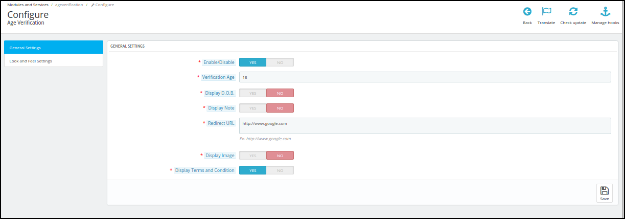
In che modo il commerciante trarrà vantaggio da Prestashop One Click o Single click Checkout Addon:

1. Prestashop Addon con un clic (veloce) aggiunge un nuovo pulsante al tuo negozio, fornendo una nuova funzionalità al tuo negozio. 2. Aumenta i tassi di conversione e aumenta il tasso di restituzione dei clienti. 3. È probabile che il cliente acquisti i prodotti con un semplice clic anziché passare attraverso più passaggi di verifica. 4. Personalizza il pulsante Acquista un clic (Acquista) e abbinalo al tema Prestashop.

In che modo il cliente trarrà vantaggio da Prestashop One Click o Single click Checkout Addon:

1. Il cliente otterrà un modo rapido e senza problemi per dirigere Checkout. 2. Il cliente può effettuare il checkout con un solo clic

Installazione

Dopo aver acquistato Prestashop One click (Single click) per il check out, otterrai i seguenti file come elencato di seguito: 1. File compresso in formato ZIP (contiene il codice sorgente del modulo) 2. Manuale dell'utente Seguire i passaggi per installare Prestashop Addon per il checkout in un clic:

  1. Decomprimere il file compresso. Conterrebbe file e cartelle come mostrato di seguito

  1. Copia tutti i file e le cartelle della cartella decompressa nella directory "modules" del tuo negozio sul percorso – Directory root / modules /.
  2. Ora l'addon è pronto per essere installato sul tuo negozio Prestashop e puoi trovarlo in Store Admin -> Modules and Services. È mostrato di seguito:

PrestaShop 1.6

PrestaShop 1.7

  1. Fare clic sul pulsante "Installa" per installare l'addon. Mostrerebbe un pop-up per la tua conferma. Fare clic sull'opzione "Procedi con l'installazione". Questo passaggio installerà il modulo e mostrerà la notifica: "Modulo installato correttamente".

Riferimento: https://addons.prestashop.com/en/content/13-installing-modules

Come configurare Prestashop One Click o addon per il checkout singolo clic?

Interfaccia di amministrazione

L'interfaccia seguente viene fornita all'amministratore del negozio Prestashop:

  1. Impostazioni generali

L'interfaccia è spiegata di seguito:

Impostazioni generali

Dopo aver fatto clic sul collegamento di configurazione del modulo Prestashop One Click (Direct) Checkout nella pagina di elenco dei moduli, il sistema aprirà le schede Impostazioni generali per impostazione predefinita come mostrato nella schermata seguente:

Le configurazioni avranno i rispettivi valori predefiniti al caricamento della pagina.
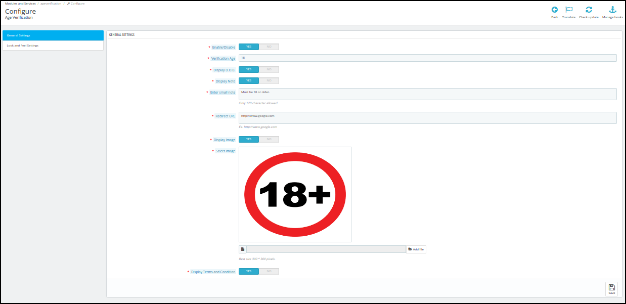
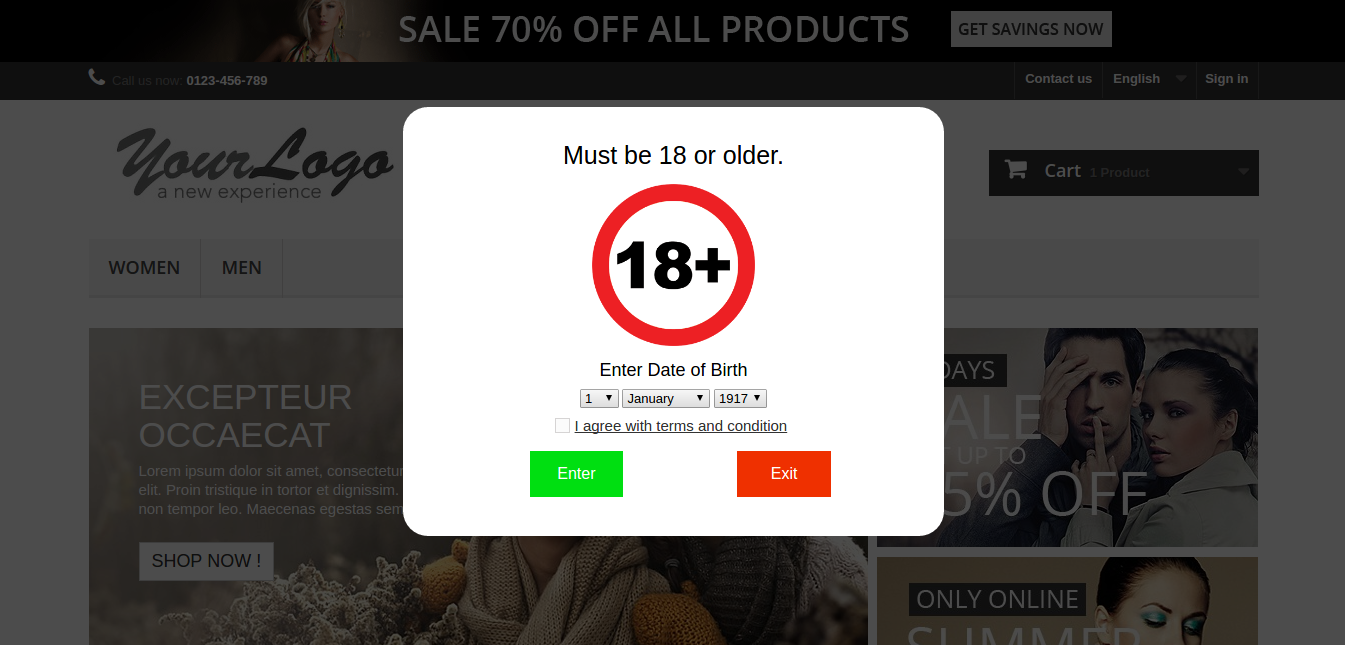
  1. Attiva / Disattiva: Inizialmente, questa impostazione sarà "OFF". L'utente può abilitare / disabilitare la funzionalità del modulo ruotando questo "ON / OFF".
  2. Colore di sfondo: Il colore di sfondo per il pulsante Acquista ora nella pagina del prodotto anteriore può essere modificato selezionando un colore dal selettore di colori di questo campo.

  1. Colore del testo: Il colore del testo per il pulsante Acquista ora sulla pagina prodotto in primo piano può essere modificato da qui.
  2. Colore del bordo: Da qui puoi selezionare il colore del bordo del pulsante Acquista ora nella pagina del prodotto anteriore.

Front End di Prestashop One click checkout Addon Dopo aver abilitato il checkout Prestashop Fast checkout, l'utente front-end vedrà un pulsante (cioè Compra Ora) sulle pagine del prodotto. Il pulsante "Acquista ora" nel front-end appare come segue: PrestaShop 1.6

PrestaShop 1.7

Dopo aver fatto clic sul pulsante Acquista ora, l'utente può acquistare direttamente un prodotto escludendo i prodotti del carrello corrente. L'utente verrà reindirizzato alla pagina dell'ordine per quel particolare prodotto. Quando si fa clic sul pulsante "Acquista ora" di seguito sono riportati i possibili casi:

  1. Procedere al processo di checkout e confermare l'ordine
  2. Non procedere al processo di checkout e aggiungere l'articolo al carrello con altri prodotti
  3. Procedere al processo di checkout e confermare l'ordine

Se il carrello degli utenti ha già alcuni prodotti e un utente fa clic sul pulsante Acquista ora, l'utente verrà reindirizzato alla pagina dell'ordine per quel particolare prodotto e l'utente completerà la procedura di checkout e confermerà l'ordine per quel particolare prodotto. Dopo aver confermato l'ordine, verrà ripristinato il carrello precedente dell'utente. PrestaShop 1.6

PrestaShop 1.7

  1. Non è stato effettuato il processo di checkout:

Se l'utente di Prestashop fa clic sul pulsante Acquista ora e l'utente ha già alcuni prodotti nel carrello, l'utente verrà reindirizzato alla pagina dell'ordine ma in quel momento l'utente non vuole procedere alla verifica e l'utente può spostarsi su un'altra pagina (ad es. ), in tale condizione il particolare prodotto viene aggiunto al carrello precedente dell'utente e il carrello precedente viene ripristinato. PrestaShop 1.6

PrestaShop 1.7

raccomandazioni

1. Aggiorna la pagina iniziale del tuo negozio ogni volta che abiliti / disabiliti il ​​componente aggiuntivo per il controllo di un clic (clic singolo). Se l'addon Checkout rapido non funziona dopo l'installazione, controllare le autorizzazioni sulla cartella dei moduli. La cartella dovrebbe essere scrivibile. Si prega di rendere l'autorizzazione della cartella a 755.

? ? ? ? ? ? ??? ? ? ? ? ? ??


Trova il nostro modulo Prestashop One Click Checkout su addon store al link fornito di seguito:
https://addons.prestashop.com/en/express-checkout-process/21982-knowband-one-click-checkout.html?pab=1&