We boast of the best in the industry plugins for eCommerce systems and has years of experience working with eCommerce websites.
We provide best plugins for platforms like - Magento, Prestashop, OpenCart and Shopify . We also provide custom module development and customization services for the website and modules..
Sapevi che Jet.com è il quarto più grande mercato online negli Stati Uniti? Con un modello di business che consente agli e-merchant di vendere facilmente i loro prodotti nel negozio e consente inoltre ai clienti di scegliere i loro preferiti con sconti che non saranno in grado di dire di no. Ogni negozio online vuole integrare il mercato a causa degli innumerevoli vantaggi che lo stesso farebbe per il proprio business.
Una volta registrato su jet.com come venditore, devi integrare la piattaforma Jet nel tuo negozio. Quindi, puoi fare la lista dei prodotti, caricare gli articoli, scaricare gli ordini, controllare i ritorni e fare molto di più. Anche se potresti essere un esperto nel gestire tutte le diverse integrazioni nei tuoi negozi come Integrazione con Walmart o integrazione di Facebook, è sempre meglio affidare l'incarico a un fornitore di servizi che ti darà il miglior lavoro svolto. Dopo tutto, quale fornitore di servizi di integrazione professionale farebbe per te, non puoi salire a quel livello.
Questo blog ti consente di conoscere i diversi passaggi con cui puoi ottimizzare la tua attività mercato del jet. Se vuoi salire alle stelle con l'integrazione del jet, vai avanti e concediti la lettura fino alla fine.
Registrati
Il primo passo mentre si integra il tuo negozio online con il marketplace di Jet, ti verrà chiesto di completare la registrazione del venditore. Sia che tu sia un imprenditore che ha già una struttura commerciale o un produttore interessato a vendere la prima parte sul mercato, puoi farlo qui scegliendo l'opzione. Compilando i dettagli come il contatto principale, le informazioni aziendali e altre informazioni, sarete in grado di superare questa fase dell'integrazione con il mercato dei jet.
Fare la lista dei prodotti e la sincronizzazione
Perché dovresti assumere o esternalizzare il tuo lavoro quando puoi facilmente integrare la tua attività su Jet senza sforzo? Il prossimo passo per l'integrazione del mercato dei jet per te sarebbe quello di elencare i tuoi prodotti nelle categorie corrette sul mercato. Inoltre, l'intero processo di caricarli nelle giuste categorie e farli sincronizzare con gli altri prodotti sul mercato è azzeccato quando ci si prende cura dell'intera procedura.
maggiore visibilità
Potresti semplicemente dire che abbiamo già integrato i nostri prodotti e non c'è nient'altro da fare, dovresti fermarti a guardare la visibilità dei tuoi prodotti. I tuoi prodotti vengono mostrati anche in un posto dove dovrebbero essere? Gli esperti ti aiuteranno a essere promosso al mercato dei jet. In questo modo, aumenterà la visibilità dei tuoi prodotti e il tasso di conversione aumenterà con questo modulo di integrazione del mercato jet. Sia che tu stia vendendo decorazioni per la casa, cibo, vestiti o qualsiasi altra cosa, esperti di servizi di integrazione di jet ti guideranno al meglio.
Revisione dei costi – di volta in volta
Potresti avere una struttura dei prezzi fissa per i prodotti nel tuo negozio. Tuttavia, avresti sicuramente una differenza nei prezzi sui vari altri mercati. Gli esperti gestiranno la revisione della struttura dei prezzi in base alle richieste dei consumatori e allo scenario di mercato. Dopotutto, non puoi permetterti di perdere clienti a causa dei tuoi rigidi prezzi. Quindi, avere un fornitore di servizi è una buona idea.
Avere aggiornamenti sulla vendita
Quando si tratta di vendere sul mercato Jet e hai già assunto un esperto, l'ultimo dei vantaggi dell'integrazione con il mercato dei jet è che puoi avere aggiornamenti regolari sui prodotti che vengono venduti. Sono all'altezza delle aspettative o al di sotto? Con gli aggiornamenti, sarete in grado di modificare i prezzi e altre cose in base alla richiesta del cliente.
Con l'integratore di mercato jet, puoi configurare e mappare facilmente i prodotti jet sul tuo Magento, Prestashop. OpenCart e Shopify store.
Sono finiti i giorni in cui la vendita di eCommerce riguardava le festività natalizie. Le strategie di marketing precedenti ruoterebbero intorno all'ultimo trimestre dell'anno. Il nuovo calendario promozionale eCommerce presenta un'abbondanza di festeggiamenti e commemorazioni che possono aiutare gli esperti e-marketer a prepararsi per la campagna di marketing annuale. Abbiamo creato una rapida lista di controllo promozionale delle festività e delle date di vendita di 2018. Identifica le festività e le date di vendita in linea con il tuo marchio e crea di conseguenza la tua campagna di marketing.
Non aspettare che le vacanze inizino. Invece, inizia a commercializzare la tua attività verso i tuoi clienti fin dall'inizio dell'anno. Noi di Knowband ti assistiamo in ogni fase del marketing e delle vendite di eCommerce. Nostro Spin e moduli Win può aiutarti a raddoppiare la base clienti durante la stagione di vendita. Resta in contatto con i tuoi clienti con il nostro intuitivo costruttore di app per dispositivi mobili. Espandi la tua portata e integra il tuo negozio con i famosi mercati come Walmart, Etsy, eBay, Jet, Newgg e molti altri con i nostri integratori di mercato per Prestashop, Magento, Shopify e OpenCart.
Non siamo tutti come commercianti elettronici che vogliono che i nostri clienti acquistino qualcosa o l'altra cosa dai nostri negozi? Anche dopo aver fornito un'esperienza senza problemi ai visitatori, diventa difficile convincerli ad acquistare prodotti dal tuo sito web. Se stai cercando una soluzione che possa aiutare a ridurre la frequenza di rimbalzo e convertire i visitatori in clienti facendoli colpire sul pulsante di acquisto, ci sono un certo numero di estensioni del modulo che dovresti controllare. Il uscita popup è uno dei modi migliori che può aiutarti a salvare il tuo visitatore dall'uscita dal tuo negozio.
Se lo desidera controllare il tasso di uscita dal tuo sito web, dovresti andare avanti e leggere il blog. I seguenti popup sono progettati per offrire ai visitatori offerte quando hanno deciso di lasciare il sito che li farà ripensare alla loro uscita.
Wheelio
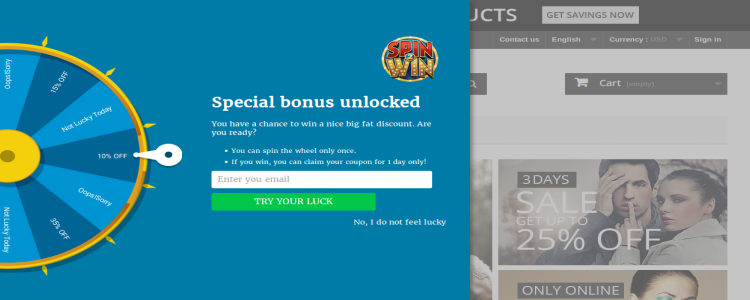
Questo è il primo popup di intento di uscita interattivo al mondo che consente ai visitatori di girare la ruota virtuale e di afferrare offerte allettanti. Lo spin quando appare sulla pagina proprio quando il visitatore se ne va e lascia che abbiano la sua ultima possibilità di rimanere indietro e fare acquisti con il buono sconto che ottengono dopo aver gira la ruota. L'amministratore è responsabile di inserire le diverse offerte sulla ruota e può anche regalare regali gratuiti di spesa di una certa quantità. Essendo un modo divertente e interattivo per coinvolgere i tuoi clienti e impedire loro di lasciare il tuo negozio, puoi effettivamente vedere aumentare il tasso di conversione con questo plugin popup di uscita. Progettato per rispondere ai laptop e agli smartphone, tablet e altro, questo Gira la ruota supporta più lingue. Il Prestashop spin e win module è disponibile per i negozi Prestashop. Esistono plug-in Magento spin & win e OpenCart spin simili, rispettivamente per Magento e OpenCart.
Popup di uscita facile
Il popup di facile uscita è un plug-in di uscita perfetto che puoi utilizzare sul tuo sito web per condividere testi promozionali, buoni sconto e anche offerte speciali. Il plugin popup di uscita funge da modo per gli acquirenti di acquistare un'esperienza di acquisto ottimizzata. Per i commercianti, puoi anche personalizzare le immagini di sfondo di questo popup di uscita per fornire un aspetto personalizzato ai visitatori. Cos'altro? Puoi anche personalizzare le dimensioni dei caratteri, nonché le finestre, i colori dei pulsanti e molto altro in questo modulo popup di uscita. Se vuoi che i tuoi visitatori si iscrivano alla tua newsletter e si iscrivano, questa è la migliore finestra di uscita. Il popup di uscita Prestashop è una delle soluzioni disponibili per i negozi eCommerce di Prestashop.
Fare un'offerta
Sapevi che alcune aziende hanno iniziato a coinvolgere i clienti fornendo loro la tecnica della contrattazione? Il "Fai un'offerta" è uno di questi plugin popup di uscita che consente ai clienti di fare la loro offerta sul rispettivo prodotto che vogliono acquistare. Ad esempio, quando un visitatore viene alla ricerca di un prodotto e sta per lasciare il sito Web senza acquistare lo stesso, gli e-merchant consentono loro di anticipare il prezzo di acquisto. Fare un'offerta è un popup di uscita insolito e interattivo che consente al commerciante e al visitatore di interagire e accontentarsi di un prezzo che sia fattibile per entrambi. Inoltre, questo modulo popup di uscita riduce l'abbandono del carrello. Con un design reattivo, il modulo popup di uscita funziona per tutti i dispositivi inclusi laptop, telefoni cellulari e tablet.
Esci dal coupon – Coupon Popups
Uno dei modi più semplici per impedire al visitatore di lasciare il sito Web è offrire un coupon di uscita. Il coupon di uscita
Popups, Promozioni e Banner
Al fine di impedire ai tuoi clienti di lasciare a mani vuote, i Popups, Promos & Banners
Quale app preferiresti avere sul tuo sito web ?? Fateci sapere nei commenti qui sotto.
Prestashop Walmart Integrator di Knowband offre un pratico meccanismo per elencare il prodotto su Walmart e gestire l'ordine in pochi semplici passaggi direttamente dal negozio Prestashop. Walmart è una delle più grandi società di vendita al dettaglio e negli anni ha fatto una presenza di rilievo nel settore dell'e-commerce. Il mercato è famoso per i prodotti elettronici e si occupa anche di altri prodotti come casa e mobili, articoli per la casa, abbigliamento, calzature, gioielli, giocattoli, salute e bellezza, alimentari, ecc. I proprietari dei negozi Prestashop possono ora sincronizzare il proprio negozio e vendere i prodotti su Walmart.com.
Modulo di integrazione Walmart Prestashop by Knowband consente ai proprietari del negozio di integrare il negozio con Walmart.com. Prestashop Walmart API Integrator automatizza l'intero processo di sincronizzazione del negozio, la gestione del prodotto e dell'inventario nonché l'elaborazione degli ordini.
Le funzionalità 1.1 offerte da Prestashop Walmart Integrator sono elencate di seguito:
Il modulo di integrazione Walmart Prestashop collega il negozio Prestashop con Walmart.com in pochi clic.
Elenco di prodotti in tempo reale dal back-end del plug-in di integrazione Walmart Prestashop
La facile gestione dell'inventario e la sincronizzazione dei prodotti dell'estensione Prestmartop Walmart Integration consentono ai fornitori di gestire i prodotti con il minimo fastidio.
L'elenco basato sul profilo del modulo di integrazione Walmart Prestashop consente all'amministratore di caricare i prodotti in blocco. L'amministratore può aggiornare i prezzi e l'inventario eseguendo il cron dall'interfaccia di amministrazione dell'integratore Prestashop Walmart.
L'amministratore può persino modificare il prezzo del prodotto sul mercato senza modificare i costi sul proprio sito.
Il componente aggiuntivo Prestashop Walmart Integration offre una facile gestione degli ordini che semplifica l'amministratore del negozio per tenere traccia degli ordini ricevuti dal mercato e gestire gli stessi da un'unica interfaccia.
Con una facile spedizione e gestione del prodotto dal back-end del plug-in di integrazione del mercato Walmart di Prestashop, i proprietari dei negozi possono incrementare senza sforzo le entrate complessive della loro azienda.
Il componente aggiuntivo di integrazione dell'API Walmart Prestashop consente all'amministratore di gestire facilmente il corriere e i metodi di spedizione.
L'amministratore ha un'opzione per ottenere il rapporto di acquisto semplicemente eseguendo cron nel back-end del componente aggiuntivo di integrazione Prestmartop Walmart.
In base alle prestazioni dei prodotti, l'amministratore può rivalutare i prodotti e sincronizzarli con il marketplace con un clic del pulsante con l'aiuto del componente aggiuntivo di integrazione Walmart Prestashop.
Il connettore Walmart Prestashop rende più semplice per l'amministratore fornire il codice fiscale delle categorie Walmart.
L'amministratore può visualizzare il rapporto sulle vendite complessivo insieme al rapporto sulle vendite dei singoli prodotti dall'interfaccia di amministrazione dell'integratore Prestashop Walmart.
I venditori possono facilmente gestire il ritardo dei prodotti dal back-end del connettore Walmart Prestashop.
Vantaggi per i commercianti 1.2 del componente aggiuntivo di integrazione Walmart Prestashop:
Il plug-in Walmart Prestashop Integration automatizza l'intero processo di integrazione del negozio.
Con l'aiuto dell'integratore API Walmart Prestashop, l'amministratore del negozio può elencare i prodotti e i dettagli corrispondenti sul mercato e gestire l'inventario senza alcuna sincronizzazione manuale.
Non solo l'inventario, anche gli ordini ricevuti possono essere sincronizzati nel negozio eseguendo cron nel back-end del modulo di integrazione Walmart.
Gli ordini possono quindi essere elaborati dal negozio e lo stato degli ordini può essere aggiornato su Walmart.com con un clic del pulsante.
L'amministratore del negozio può mappare la categoria del proprio negozio con quella della categoria del marketplace con l'estensione di integrazione Prestashop Walmart.
Anche gli attributi dei prodotti possono essere mappati con l'attributo del marketplace con l'aiuto di questa estensione di integrazione del mercato Walmart di Prestashop.
L'integrazione di Walmart Prestashop
L'estensione di integrazione Walmart Prestashop
Insieme alla compatibilità delle versioni, il plugin Prestashop Walmart Integration non è in conflitto con altri moduli del negozio.
Obiettivi del progetto 1.3
Di seguito sono elencati gli obiettivi del progetto di Walmart Prestashop Connector:
Il processo di installazione dell'integratore Prestashop Walmart.
Il processo di impostazione dell'account venditore in Walmart.com
Creazione e sincronizzazione del profilo sul mercato.
Elenco dei prodotti e aggiornamento dello stato dei prodotti su Walmart.
Sincronizzazione degli ordini da Walmart e aggiornamenti dello stato.
Installazione 2.0
Una volta acquistato il modulo Prestashop Walmart Integration dal negozio, otterrai il file zippato (contenente il codice sorgente dell'integrazione del marketplace Prestashop Walmart
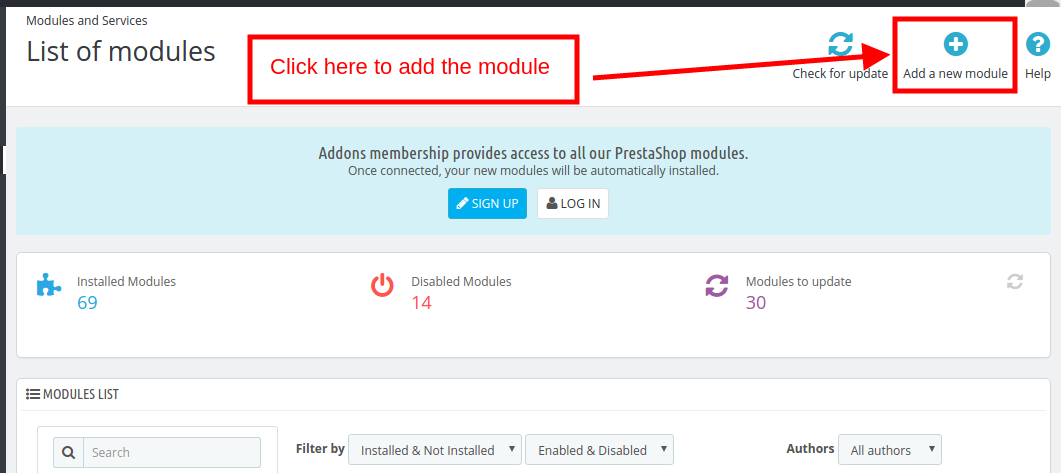
Passo 1: Vai alla pagina di elenco dei moduli e "Aggiungi nuovo moduloPulsante ".
Passo 2: Carica il file zippato scaricato.
Passo 3: Una volta fatto ciò, l'estensione Prestashop Walmart Marketplace Integration
Passo 4: Fai clic sul pulsante Installa. Il modulo verrà installato nel tuo negozio Prestashop.
Nota: Si prega di impostare l'autorizzazione di lettura / scrittura sulla cartella del modulo prima di installare il modulo nel sistema.
3.0 Come configurare l'estensione Walmart Magento Integrator?
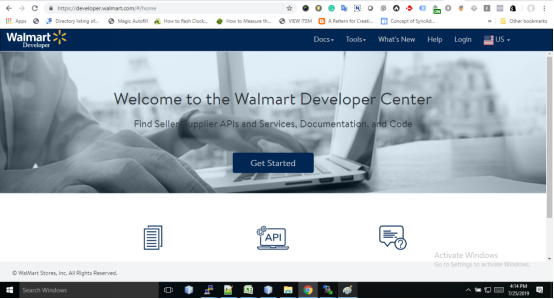
Per configurare Walmart Marketplace Integrator, l'amministratore del negozio deve ottenere l'ID client e il segreto client. Per ottenere l'ID client Walmart e il segreto client, seguire la procedura indicata di seguito: 1. Vai a https://developer.walmart.com/
2. Seleziona il tipo di accesso.
3. Accedi utilizzando le tue credenziali. 4. Fai clic sul tuo account e seleziona "Tasti API“.
5. Ora puoi ottenere il nuovo"Identificativo cliente"?and?"Segreto cliente"?from here.
4.0 Admin Interface
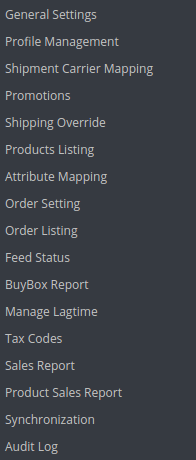
Una volta completata la configurazione dell'account venditore, il commerciante può configurare il suo negozio su Walmart.com L'estensione di integrazione del mercato Walmart Prestashop offre le schede di configurazione 17 nel menu principale dell'interfaccia di amministrazione. Queste opzioni includono:
Impostazioni generali
Gestione dei profili
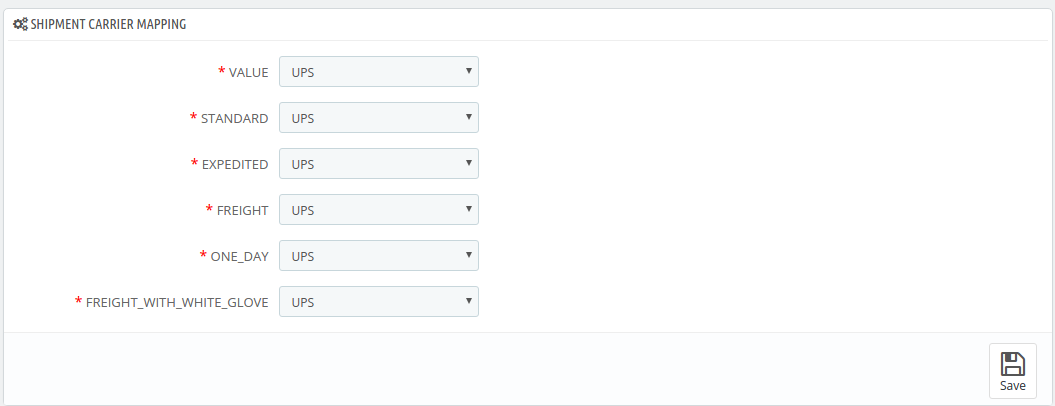
Mappatura del vettore di acquisto
promozioni
Sostituzione della spedizione
Elenco dei prodotti
Mappatura degli attributi
Impostazione dell'ordine
Elenco degli ordini
Stato del feed
Rapporto BuyBox
Gestisci Lagtime
Rapporto fiscale
Rapporto delle vendite
Rapporto sulle vendite del prodotto
Sincronizzazione
Registro di audizione
Ogni opzione è discussa in dettaglio di seguito.
4.1. Impostazioni generali
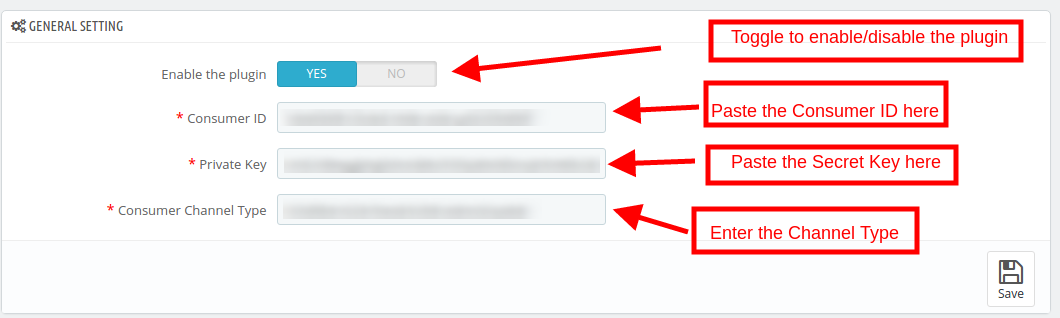
Per autenticare l'integrazione Prestashop con Walmart, l'amministratore del negozio Prestashop deve compilare il campo seguente:
1. Abilitato il plug-in
Attiva / disattiva il pulsante per abilitare / disabilitare il componente aggiuntivo Prestashop Walmart Marketplace Integration dallo store.
2. ID consumatore
Immettere l'ID consumatore Walmart che è stato copiato durante l'impostazione della connessione.
3. Chiave privata
Inserisci qui la chiave segreta dell'API Walmart che è stata copiata dall'account del venditore. È obbligatorio per autenticare l'integrazione tra il negozio e Walmart Marketplace.
4. Tipo di canale consumer
Il valore per l'intestazione Tipo di canale viene utilizzato per inviare informazioni all'API.
4.2. Gestione dei profili
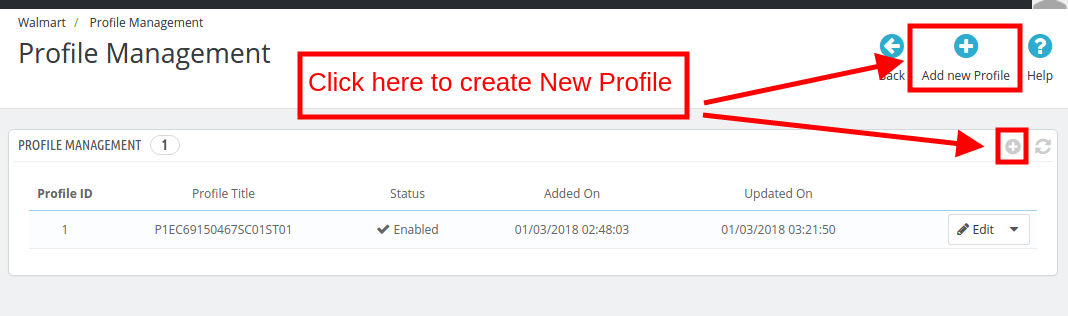
L'amministratore del negozio Prestashop può creare, modificare o eliminare N numero di profili dal back-end.
4.2.1 Come creare un nuovo profilo?
Clicca sul 'Aggiungi nuovo profilo' o '+"per creare un nuovo profilo.
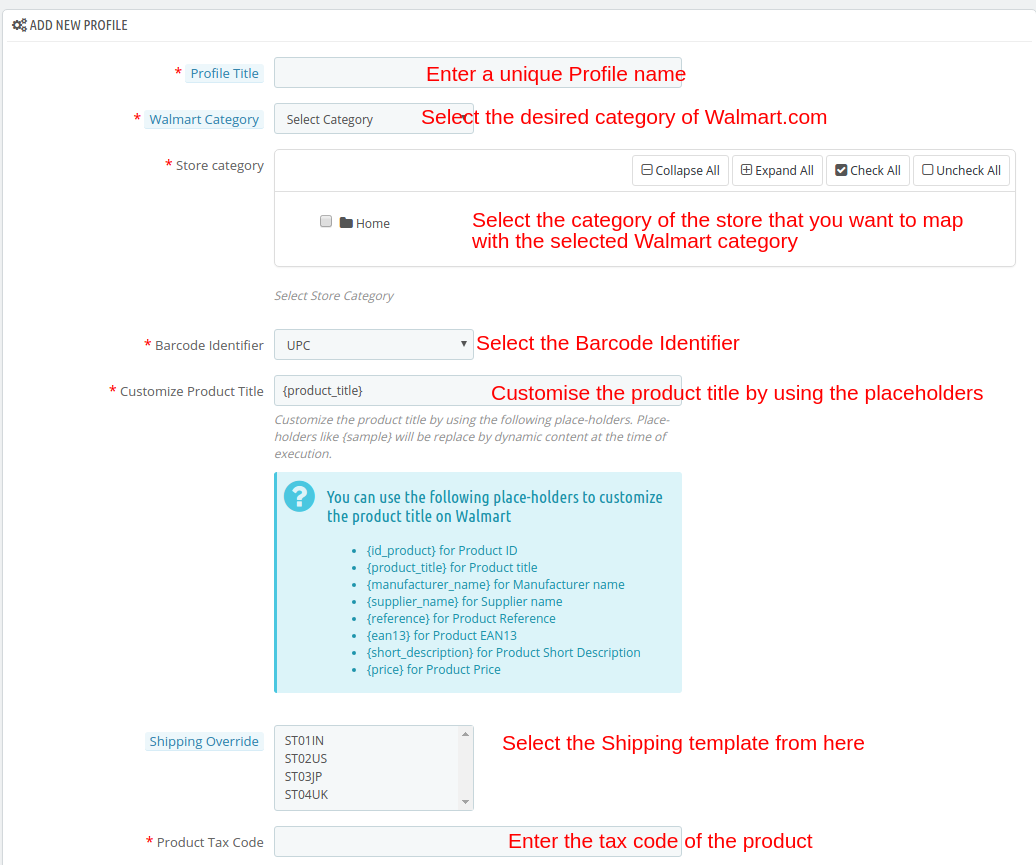
Dopo aver fatto clic sul pulsante, l'amministratore verrà reindirizzato alla pagina di creazione del profilo. Ecco i campi che devi compilare.
Titolo del profilo: Inserisci un nome univoco per il profilo.
Walmart Categoria: Seleziona la categoria del Walmart in cui desideri mappare la categoria del negozio.
Categoria del negozio: Espandi la categoria e seleziona la categoria del Prestashop che desideri mappare nella categoria di Walmart.com.
Identificatore codice a barre: Questo è il campo unico del prodotto. Seleziona chiunque dall'elenco a discesa, in modo che l'estensione Prestashop possa identificare il prodotto in base all'attributo mappato. Le varie opzioni tra cui scegliere includono: UPC, EAN13. I vari segnaposto sono elencati di seguito.
{id_product} per ID prodotto
{product_title} per il titolo del prodotto
{nome_mittente} per nome del produttore
{nome_ fornitore} per il nome del fornitore
{riferimento} per riferimento al prodotto
{ean13} per il prodotto EAN13
{short_description} per la descrizione breve del prodotto
{prezzo} per il prezzo del prodotto
Abilita prezzi personalizzati: Abilitare questa opzione per modificare il prezzo del prodotto senza modificare il prezzo del prodotto sul sito Prestashop.
L'amministratore può inserire la variazione di prezzo personalizzata in questa sezione. Selezionare se si desidera modificare il prezzo di un importo fisso o percentuale. Seleziona se desideri aumentare o diminuire il prezzo dei prodotti di quel determinato valore. Ad esempio, l'amministratore sceglie "Risolto" e "Aumenta" e inserisce il prezzo personalizzato di $ 5, quindi il prezzo di tutti i prodotti di quel particolare profilo aumenterà di $ 5.
Sostituzione della spedizione: Questo è un campo opzionale Seleziona le opzioni di spedizione dall'elenco fornito. Questa sezione include tutti i modelli di spedizione aggiunti nella scheda Sostituzione spedizione.
Codice fiscale del prodotto: Immettere il codice fiscale del prodotto in questa sezione. Anche,
4.2.2 Come modificare i profili esistenti?
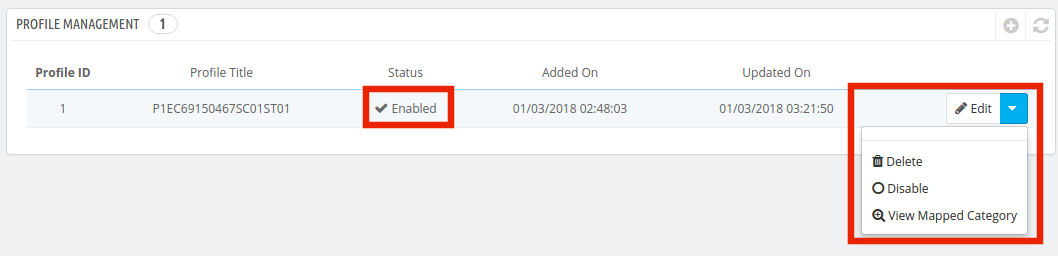
Puoi trovare l'elenco del profilo creato nel Gestione dei profili scheda dell'interfaccia di amministrazione. Per modificare il profilo, fare clic su "Modifica"corrispondente al profilo.
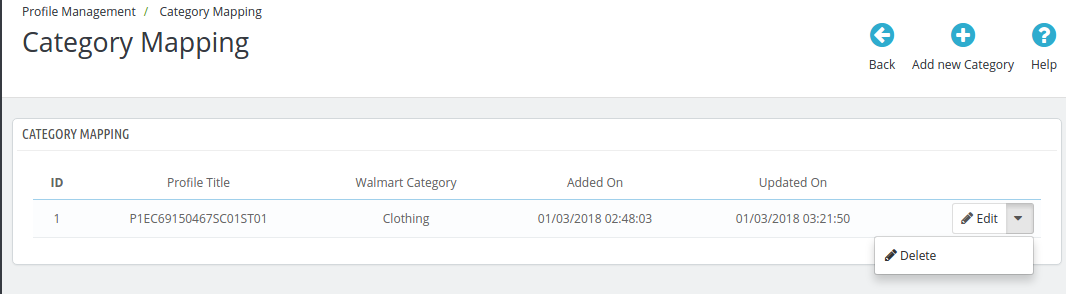
L'amministratore del negozio Prestashop può abilitare / disabilitare modificando lo stato come mostrato nell'immagine seguente. La categoria mappata può anche essere visualizzata facendo clic su "Visualizza la categoria mappata'mostrato nell'immagine sopra. Le categorie mappate verranno visualizzate come nell'immagine seguente:
L'amministratore del negozio può anche aggiungere nuove categorie per il mapping.
4.2.3 Come aggiungere una nuova categoria?
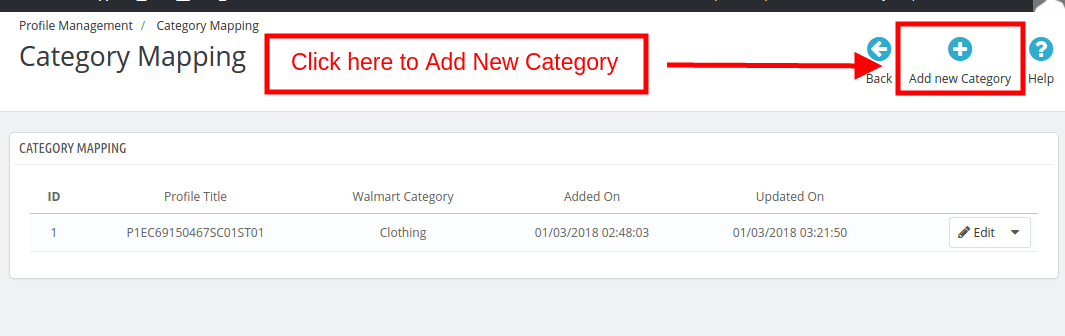
Per aggiungere una nuova categoria, fare clic su "Aggiungi Nuova Categoria"nella parte in alto a destra dell'interfaccia di amministrazione.
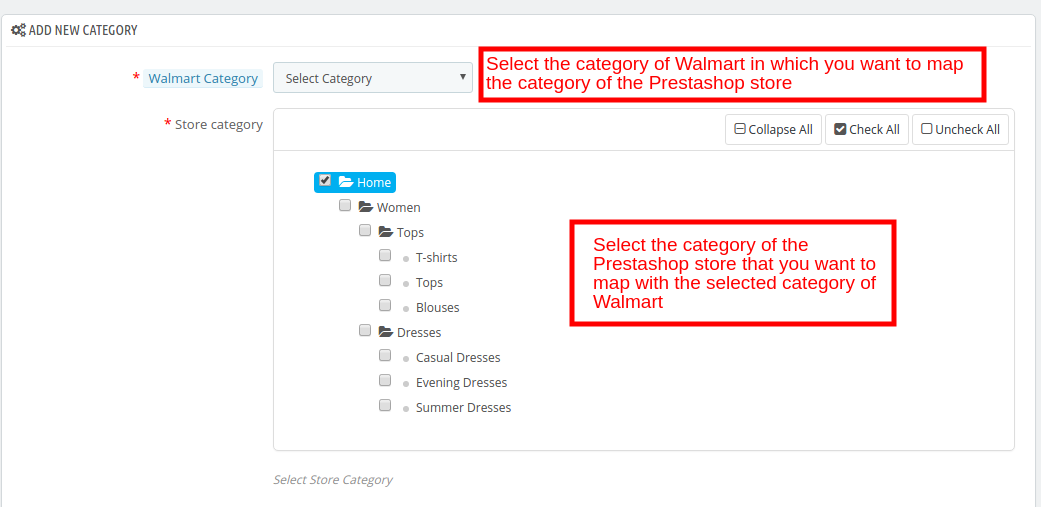
Verrai reindirizzato alla pagina di creazione della categoria come mostrato di seguito.
Walmart Categoria: Seleziona la categoria di Walmart in cui desideri mappare la categoria del negozio Prestashop.
Categoria del negozio: Seleziona la categoria del negozio Prestashop che desideri mappare con la categoria selezionata di Walmart.
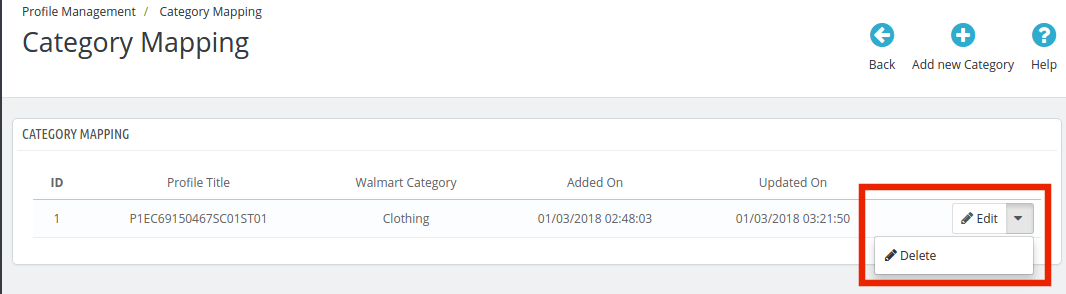
4.2.4 Come modificare / eliminare le categorie?
C'è un Modifica e cancellare pulsante corrispondente ad ogni categoria come mostrato di seguito. Fare clic sui rispettivi pulsanti per modificare ed eliminare le categorie.
4.3.
Il
Appena
4.4.
L'amministratore ha un'opzione per aggiungere offerte promozionali per i clienti del mercato con l'aiuto del componente aggiuntivo Prestashop Walmart Integration.
4.4.1 Come aggiungere promozioni sul mercato Walmart?
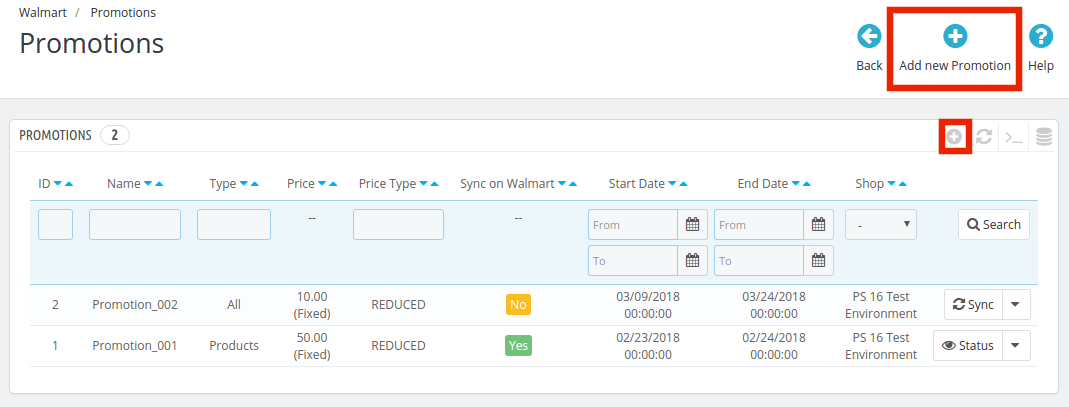
Per aggiungere offerte promozionali, fai clic sul segno "+" o "Aggiungi nuova promozione" nella parte in alto a destra del modulo di integrazione Walmart Prestashop.
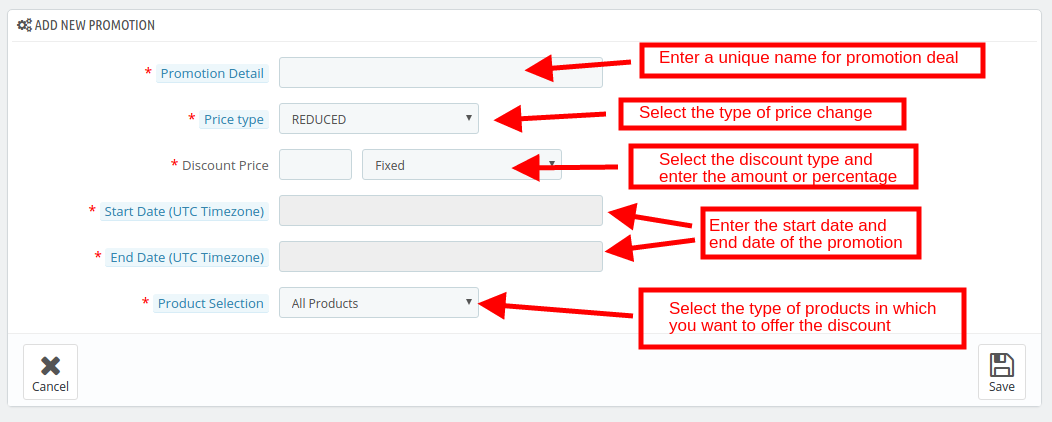
Verrai reindirizzato alla pagina di creazione della promozione. Inserisci i dettagli richiesti che sono discussi di seguito:
Dettaglio promozione: Inserisci i dettagli della promozione in questa sezione. Tipo di prezzo: Seleziona il tipo di variazione del prezzo. Può essere ridotto o liquidazione. Prezzo scontato: Seleziona il tipo di sconto, Fisso o Percentuale. Immettere l'importo fisso o l'importo percentuale. Data di inizio: Inserisci la data di inizio dell'affare. Data di fine: Inserisci la data in cui il contratto terminerà. Selezione del prodotto: Seleziona il gruppo di prodotti in cui desideri offrire lo sconto. Ha le opzioni 3:
Tutti i prodotti: Ciò si applicherà per la promozione di
Prodotti del profilo selezionato: Questo applicherà l'affare su tutti i prodotti del profilo selezionato. Una volta selezionata questa opzione, tutti i profili saranno elencati nella sezione Seleziona profilo.
Prodotti selezionati: Ciò consentirà all'amministratore di offrire sconti sui prodotti selezionati. I prodotti possono essere selezionati nella sezione Seleziona prodotto.
4.4.1SyncModifica / cancella
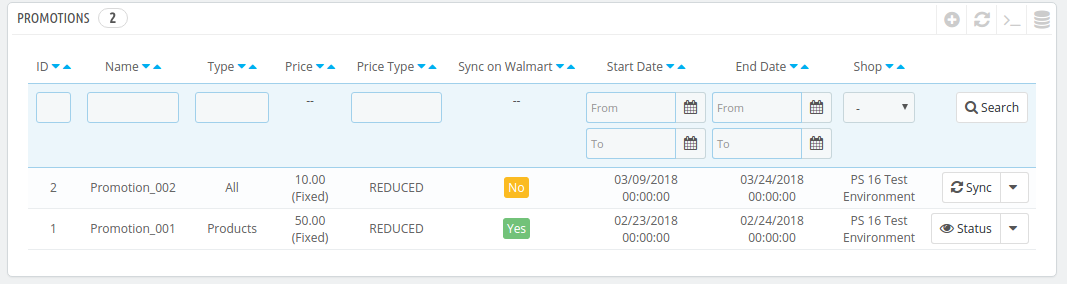
Le offerte promozionali saranno elencate in questa scheda dell'estensione di integrazione dell'API Walmart Prestashop, come mostrato nell'immagine seguente:
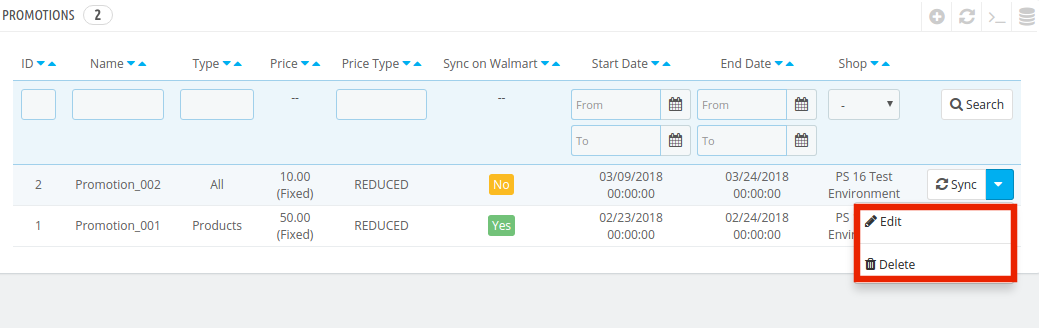
Le promozioni possono essere sincronizzate con il marketplace Walmart premendo "Sincronizza"corrispondente a ciascuna regola di promozione. Per modificare o eliminare le regole di promozione, fai clic su "Modifica' o 'cancellare"corrispondente a ciascuna regola come mostrato di seguito:
4.5 Override di spedizione
L'estensione di integrazione Walmart Prestashop consente all'amministratore del negozio di aggiungere metodi di spedizione per i consumatori Walmart.
4.5.1 Come creare una nuova sostituzione di spedizione?
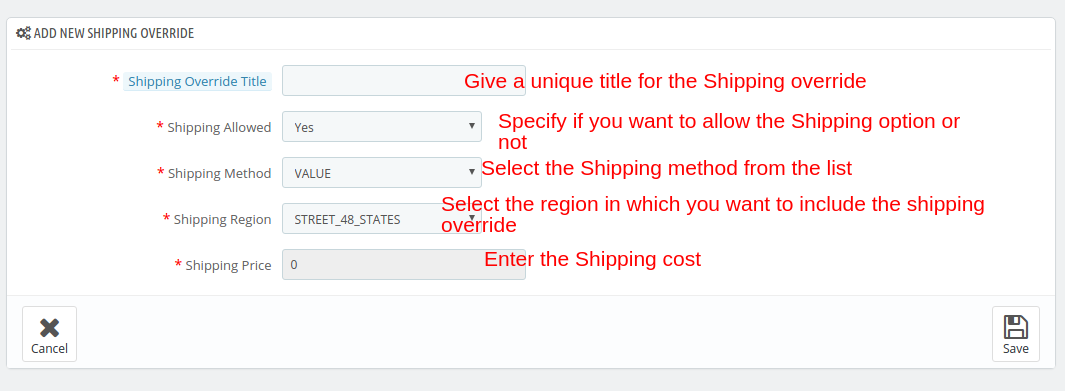
Di seguito sono elencati i vari campi di informazioni in questa scheda dell'estensione Prestashop Walmart Integration:
Titolo sostituzione spedizione: Immettere un titolo univoco per l'override di spedizione.
Spedizione consentita: Il menu a discesa include l'opzione Sì e No. Selezionare Sì, se si desidera consentire questa sostituzione di spedizione.
Metodo di spedizione: Seleziona il metodo di spedizione che desideri includere in questa sostituzione di spedizione.
Regione di spedizione: Seleziona la regione in cui desideri includere l'override di spedizione.
Prezzo di spedizione: Inserisci qui le spese di spedizione.
Nota: Tutte le opzioni di sostituzione spedizione create qui saranno elencate nella sezione Gestione profilo.
4.5.2 Come modificare / eliminare l'override di spedizione?
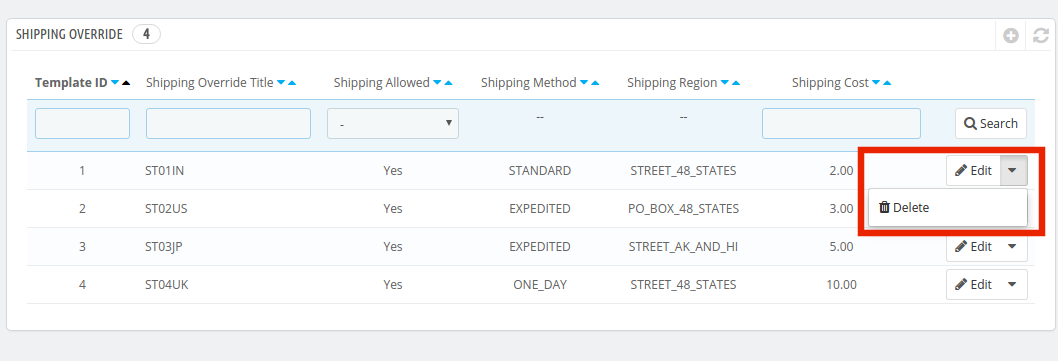
Tutte le opzioni di sostituzione della spedizione possono essere visualizzate in questa scheda del plug-in di integrazione del mercato Walmart di Prestashop. Per modificare o eliminare l'opzione di sostituzione della spedizione, fare clic su Modifica or cancellare pulsante corrispondente a ciascuna opzione, come mostrato nell'immagine seguente.
4.6. Elenco dei prodotti
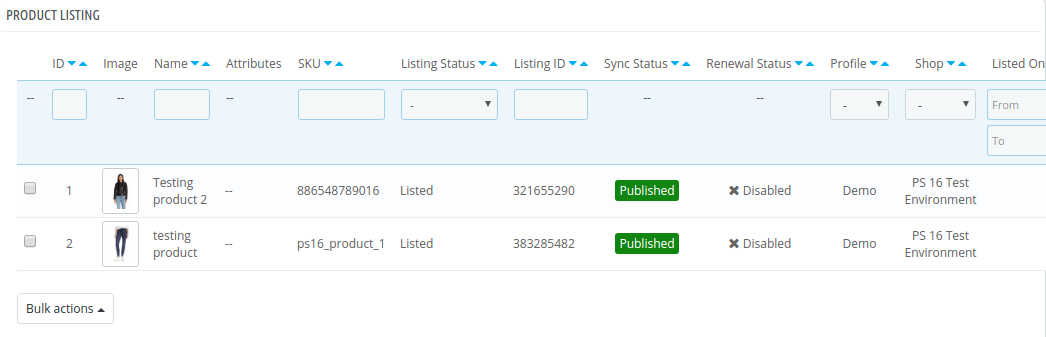
I prodotti elencati possono essere visualizzati dal back-end del modulo di integrazione Prestashop Walmart come mostrato nell'immagine seguente.
Questa sezione mostra l'elenco di tutti i prodotti elencati nel Walmart Marketplace con i loro stati. Per elencare i prodotti su Walmart, eseguire il Sincronizza l'inventario con Walmart cron. I prodotti saranno elencati sul mercato Walmart. (Vedi sezione 4.16)
Una volta sincronizzato l'inventario, i dettagli del prodotto corrispondente verranno sincronizzati di conseguenza. Per sincronizzare il prezzo dei prodotti, esegui "Sincronizza il prezzo del prodotto'cron nella scheda Sincronizzazione. Ecco alcune delle opzioni offerte in questa sezione:
Rinnovo elenco prodotti
L'amministratore del negozio Prestashop può rinnovare il prodotto, nel caso
Cancellazione elenco prodotti
L'amministratore del negozio può disabilitare il prodotto dal marketplace facendo clic su "cancellare"pulsante corrispondente a ciascun elenco di prodotti. Per ripristinare l'azione, fare clic sul pulsante"rimettere in vendita". L'azione di eliminazione verrà quindi sostituita con l'azione Relist. Eseguire il Sincronizza i prodotti su Walmart cron per rimuovere i prodotti o contrassegnarli come inattivi nella pagina di elenco dei prodotti.
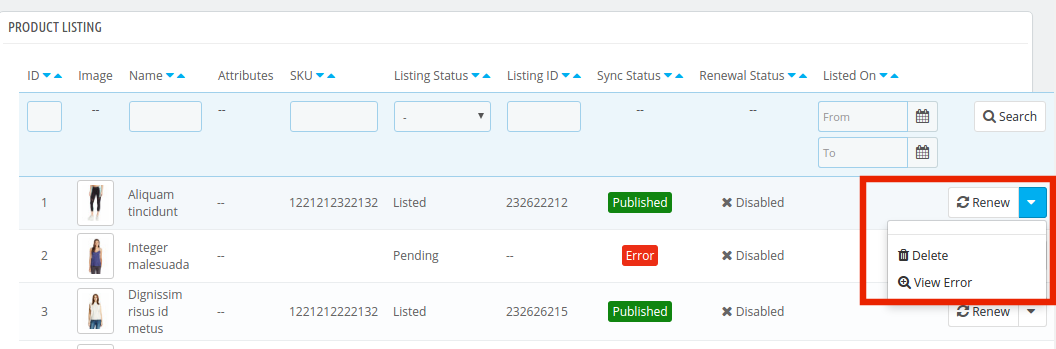
Visualizza errore
L'amministratore può visualizzare l'errore che si è verificato nella lista del prodotto facendo clic sull'azione "Visualizza errore".
Aggiornamento in blocco dei prodotti
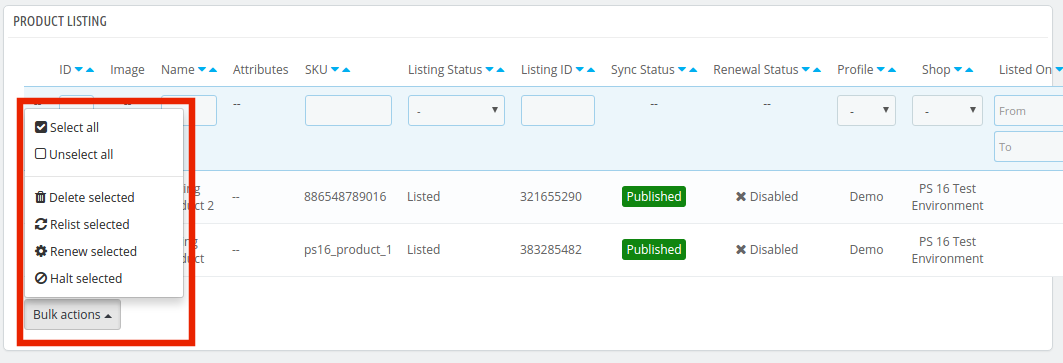
Il componente aggiuntivo di integrazione Walmart Prestashop consente all'amministratore di aggiornare i prodotti in blocco. L'azione in blocco offre le seguenti opzioni:
Delete?Selected
rimettere in vendita?Selezionato
Renuovo?Selezionato
Halt?Selezionato
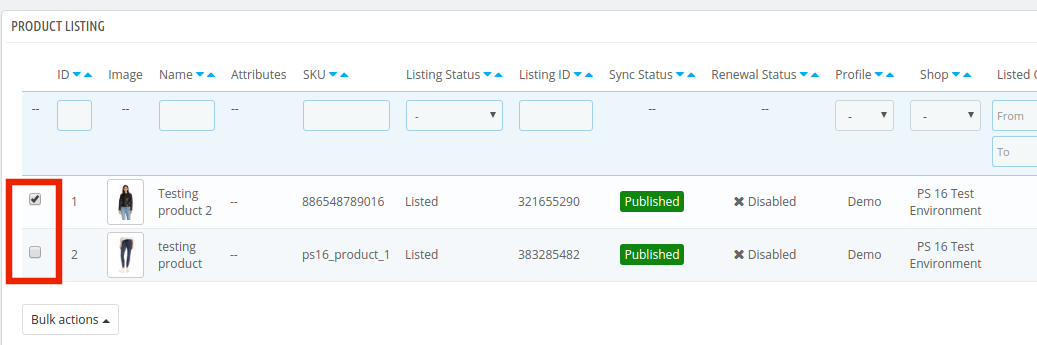
Seleziona i prodotti in cui desideri eseguire una delle azioni sopra menzionate, come mostrato nell'immagine seguente:
Una volta selezionati i prodotti, fare clic sull'azione che si desidera eseguire. La stessa azione verrà eseguita su tutti i prodotti selezionati.
Mappatura dei prodotti esistenti su Walmart
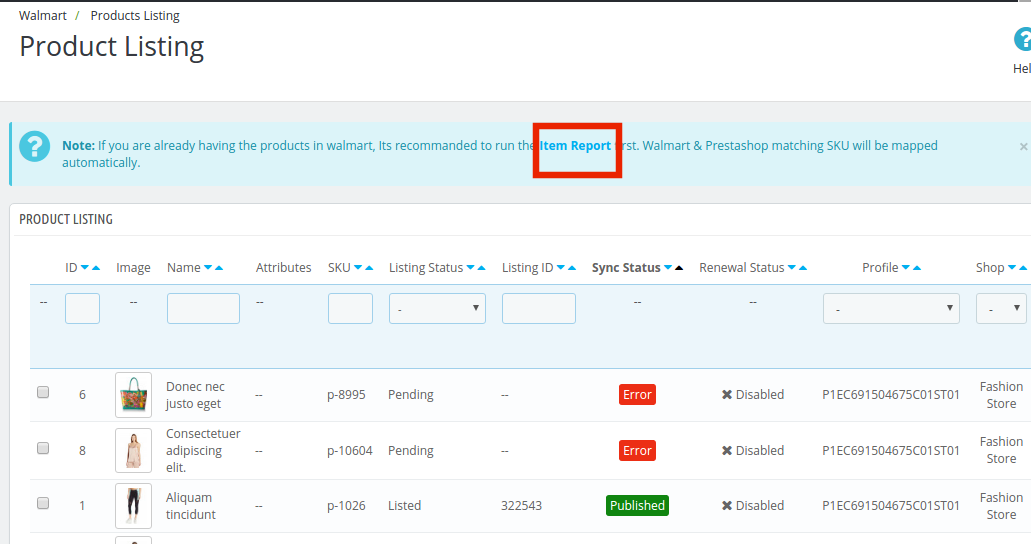
Se hai già i prodotti in Walmart, esegui prima il cron del rapporto degli articoli. Una volta eseguito questo cron, la SKU corrispondente di Walmart & Prestashop verrà mappata automaticamente. Possono abbinare lo SKU, creare l'ID annuncio e modificare lo stato come "Pubblicato".
4.7. Mappatura attributi
L'estensione Integration Walmart di Prestashop offre mezzi semplici per mappare l'attributo del negozio Prestashop con il marketplace Walmart. L'amministratore del negozio può mappare l'attributo di Walmart.com con l'attributo del negozio eCommerce Prestashop in questa scheda.
4.7.1. Come creare una nuova mappatura degli attributi?
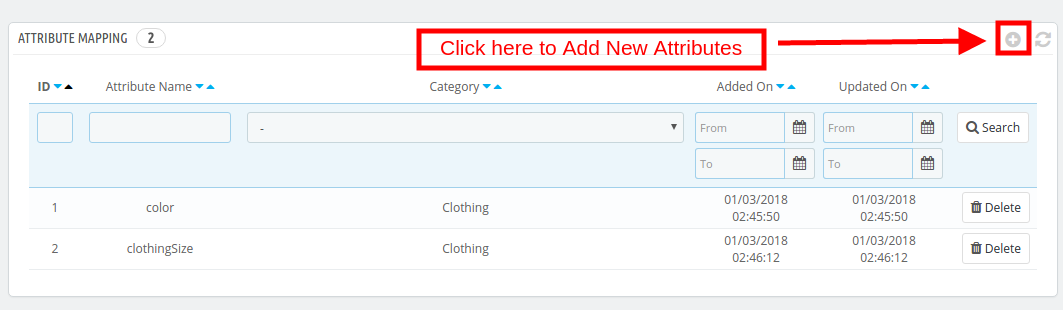
Per creare nuovi attributi, fai clic su "+"nella parte in alto a destra dell'interfaccia di amministrazione. Verrai reindirizzato alla pagina di creazione dell'attributo. Seguire i passaggi seguenti per la mappatura degli attributi.
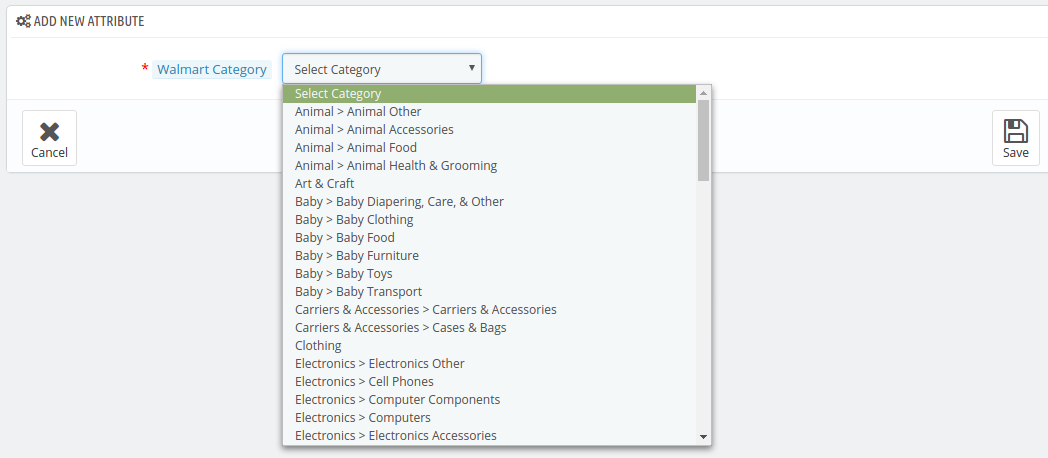
Seleziona il Categoria Walmart in cui si desidera mappare l'attributo come mostrato nell'immagine seguente:
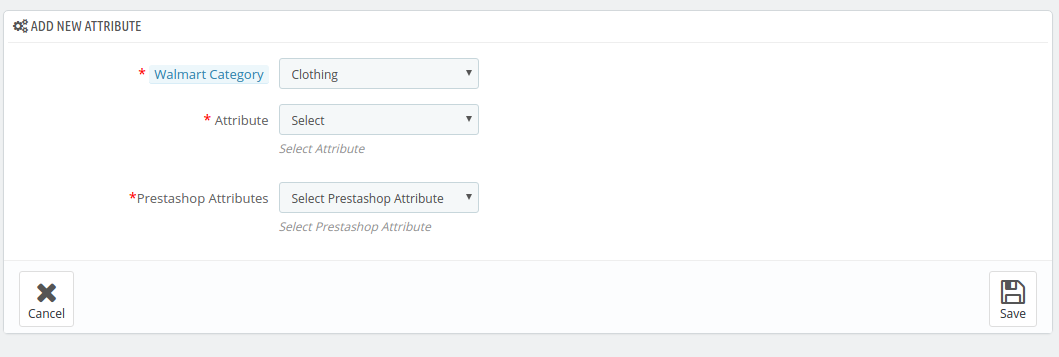
Attributo: Selezionare l'attributo di Walmart in cui si desidera mappare l'attributo di Prestashop.
Attributo Prestashop: Seleziona l'attributo del negozio Prestashop che desideri mappare con l'attributo del marketplace.
4.8. Impostazione dell'ordine
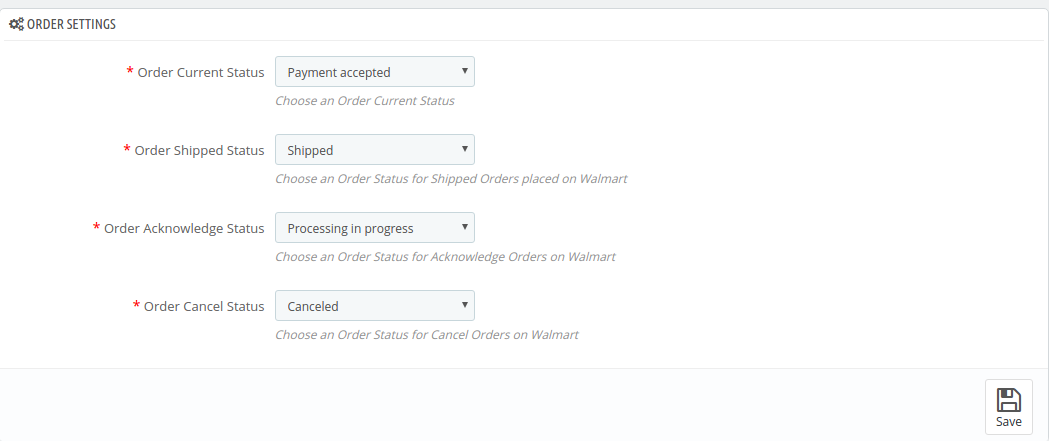
L'amministratore del negozio può impostare lo stato degli ordini effettuati su Walmart che sono mappati nel negozio Prestashop dal Impostazione dell'ordine scheda del plugin Prestashop Walmart Integration. Questa sezione comprende quattro diversi stati dell'ordine. Loro sono:
Stato corrente dell'ordine, Ordine stato spedito, Stato di conferma dell'ordine, e Ordine Annulla stato.
Una volta modificato lo stato dell'ordine nel negozio Prestashop, esegui il 'Aggiorna lo stato dell'ordine a Walmart'cron. Ciò sincronizzerà tutte le modifiche al mercato. (Vedere la sezione 4.16)
4.9. Elenco ordini
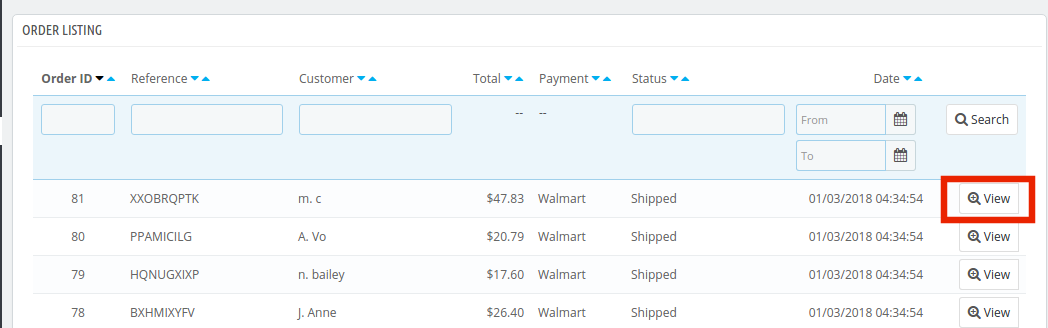
Gli ordini ricevuti da Walmart.com sono elencati nell'interfaccia di amministrazione dell'integrazione API Prestmartop Walmart. Per questo, il proprietario del negozio deve eseguire il cron "Elenco ordini di sincronizzazione da Walmart". (Vedere la sezione 4.16) Una volta eseguito il cron, tutti gli ordini verranno sincronizzati nel negozio Prestashop. Questi ordini possono quindi essere elaborati facendo clic su "Vedi"come mostrato di seguito.
4.10. Stato del feed
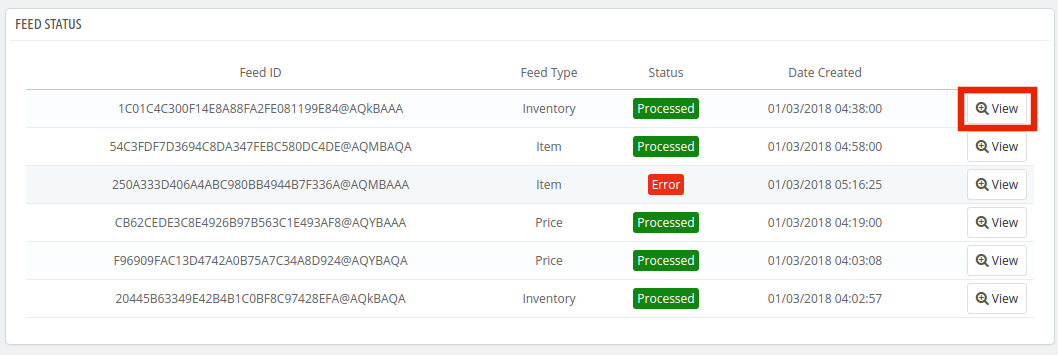
Ogni volta che viene eseguito un cron, in questa scheda verrà creato un feed come mostrato qui. Lo stato dei feed può essere visualizzato facendo clic su "Vedi'pulsante.
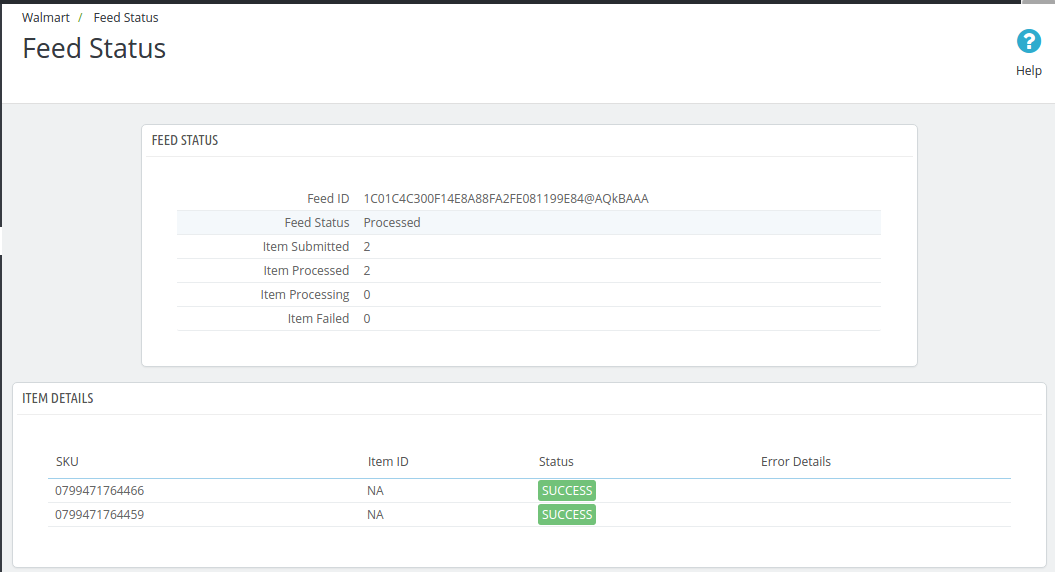
Facendo clic sul pulsante, verrai reindirizzato alla pagina dei dettagli sullo stato del feed.
4.11.?BuyBox?rapporto
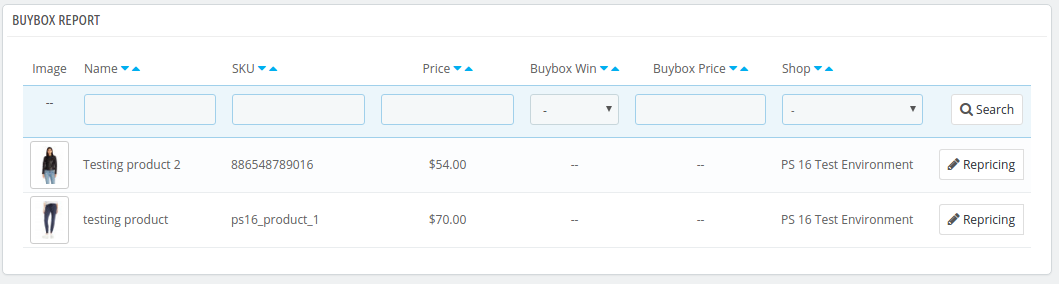
Nel caso in cui più di un venditore stia vendendo lo stesso prodotto, walmart.com li visualizza su una singola pagina. Questa pagina mostra i prodotti e i relativi prezzi al cliente. Di questi prodotti, un oggetto vince la Buy Box. I clienti sono attratti dalla prima opzione che vedono. Quindi, vincere la scatola di acquisto è essenziale per i venditori. I venditori possono vedere i prodotti elencati nella Buy Box con il loro stato nella scheda 'Buy Box' dell'estensione Prestashop Walmart Integration. Per sincronizzare l'ultimo report della casella di acquisto, eseguire un processo cron nella scheda Sincronizzazione del componente aggiuntivo di integrazione dell'API Walmart Prestashop. (Vedere la sezione 4.16)
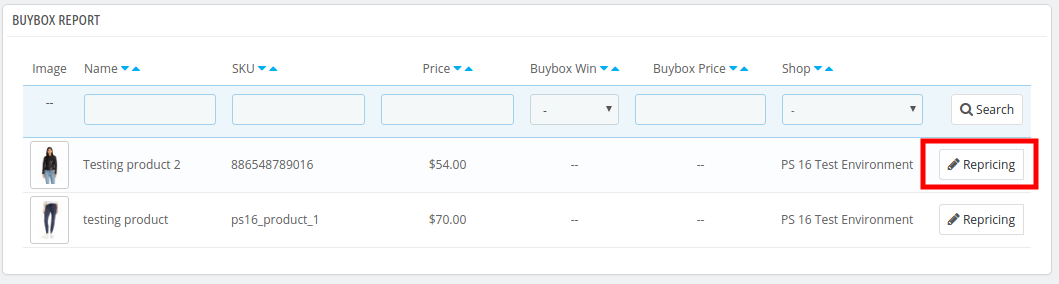
Inoltre, Prestashop Walmart Integrator offre un modo semplice per ricodificare i prodotti per vincere la confezione. I venditori possono ridurre i costi per aumentare la visibilità dei loro prodotti. Per riclassificare i prodotti, fare clic su "repricing'opzione corrispondente a ciascun prodotto.
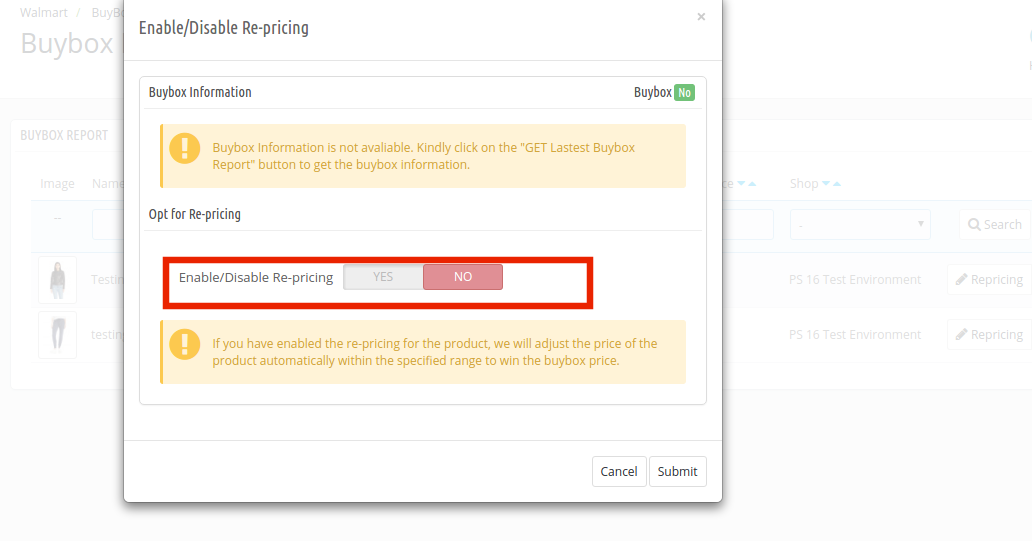
Una volta che fai clic qui, otterrai un popup. Attiva / disattiva il Abilita / Disabilita ridistribuzione dei prezzi opzione per lo stesso.
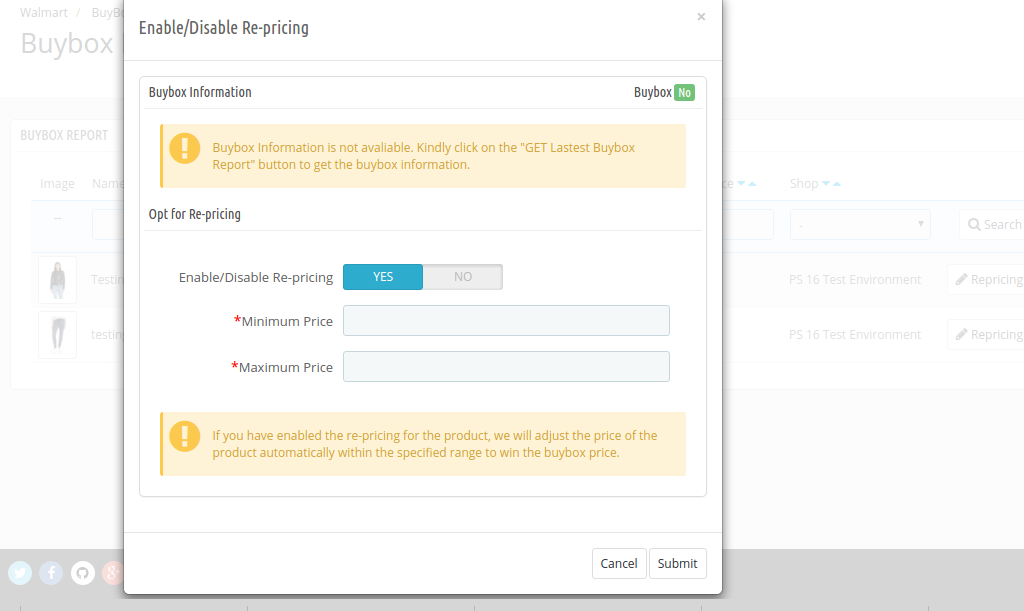
Una volta abilitata questa funzionalità, ti verrà chiesto di inserire il Prezzo minimo e massimo.
Inserisci il prezzo minimo e massimo e fai clic sul pulsante "Invia". Sincronizza il reprice con il marketplace eseguendo cron nella scheda Synchronization del componente aggiuntivo di integrazione dell'API Walmart di Prestashop. (Vedere la sezione 4.16)
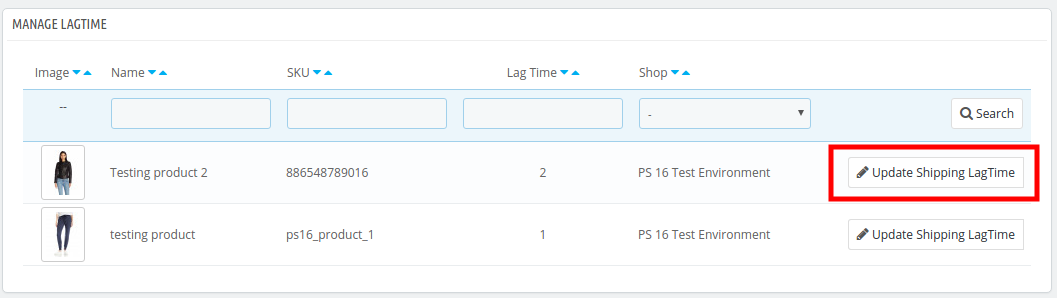
4.12. Tempo di ritardo
Il tempo di ritardo si riferisce al numero minimo di giorni in cui è iniziata la spedizione dell'ordine. Il ritardo è l'intervallo tra il giorno in cui viene effettuato l'ordine e quando viene spedito. Per aggiornare il tempo di ritardo della spedizione, è necessario che l'amministratore faccia clic sul pulsante "Aggiorna tempo di ritardo" come mostrato di seguito.
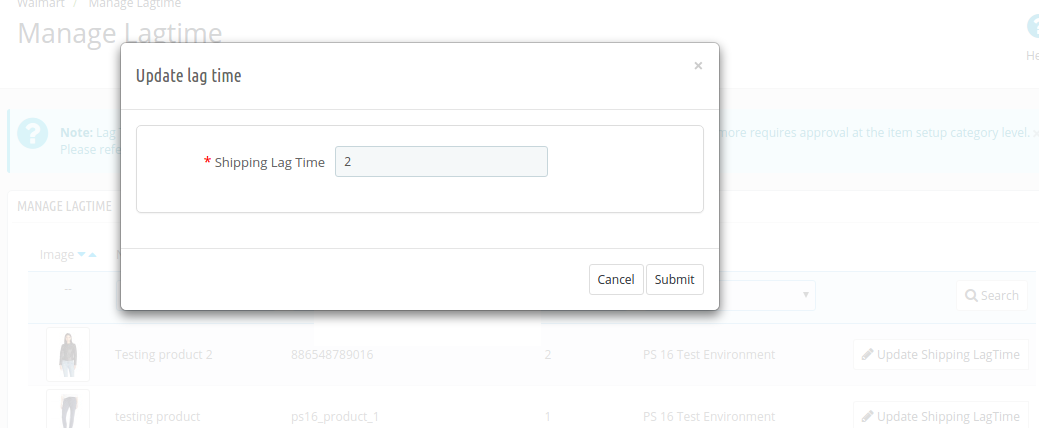
Facendo clic, verrà visualizzato un popup come mostrato di seguito: Immettere il tempo di ritardo per ciascun prodotto. Una volta fatto, l'amministratore può sincronizzare il tempo di ritardo alla rinfusa eseguendo cron nella scheda di sincronizzazione del connettore Prestashop Walmart.
Fare riferimentoSezione4.15?for?the?cron?job?details.
4.13.
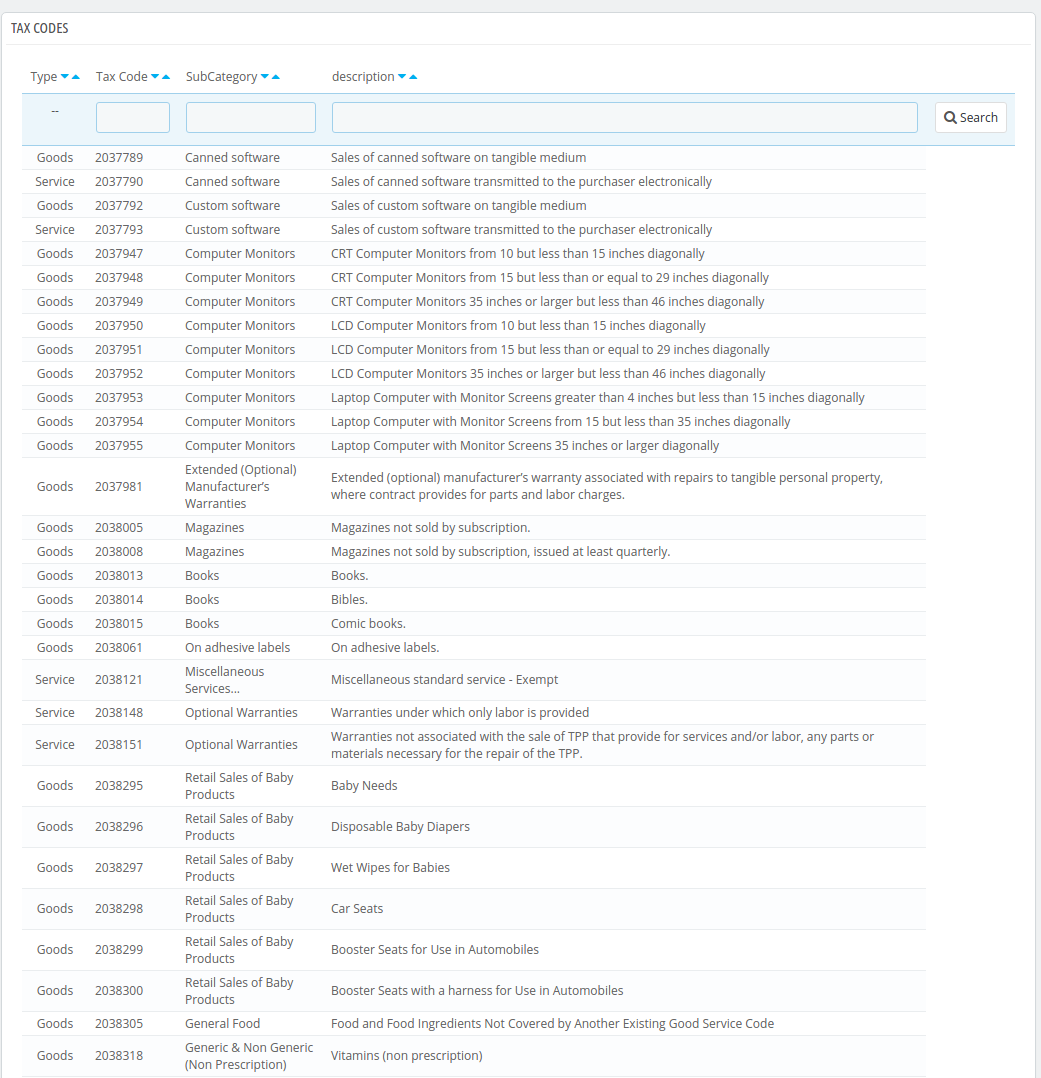
Walmart rende obbligatorio per i venditori fornire il Codice Fiscale per i prodotti al momento della quotazione del prodotto. L'amministratore del negozio può controllare i codici fiscali in questa scheda del modulo di integrazione del marketplace di Prestashop Walmart.
4.14.
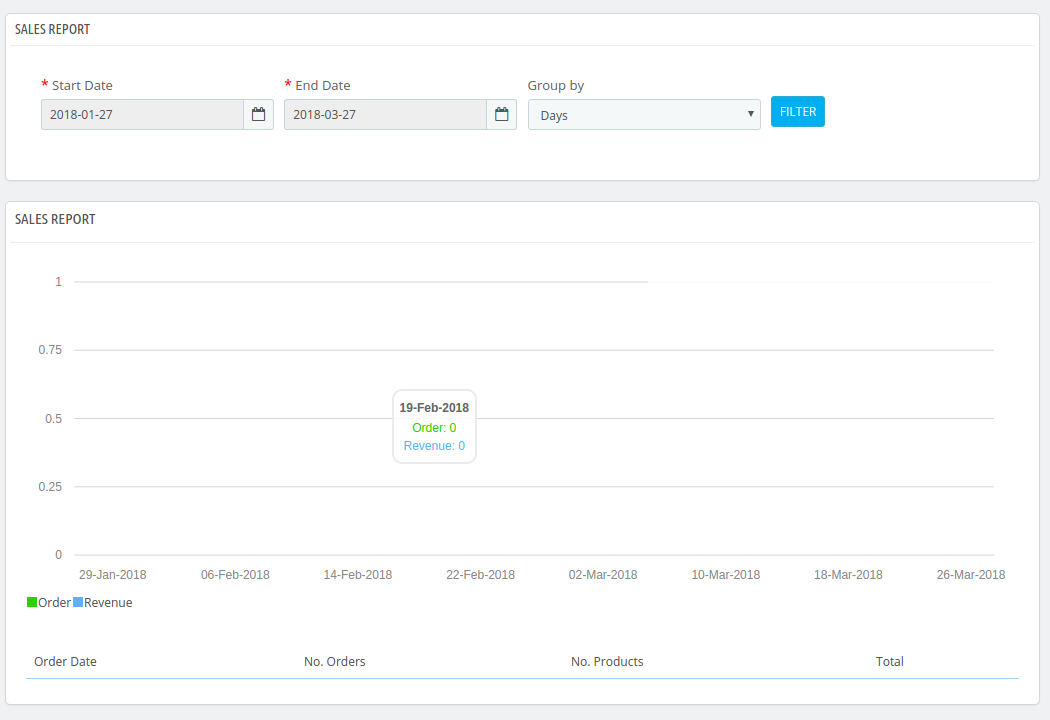
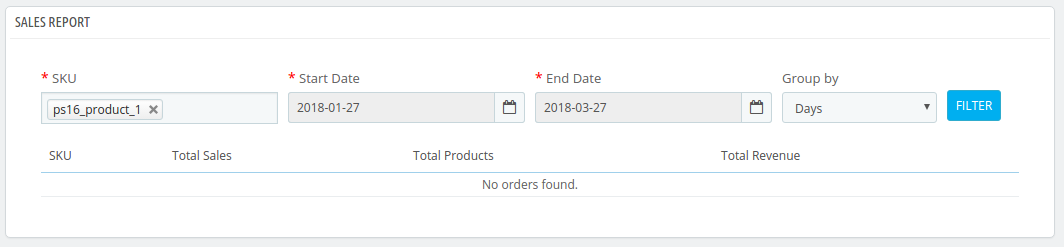
Il venditore ottiene un rapporto completo delle vendite sul mercato dalla scheda Rapporto sulle vendite del connettore Walmart Prestashop. Il rapporto sulle vendite apparirà in formato grafico e tabellare. Applica filtro selezionando la data di inizio e fine. Il venditore può persino raggruppare il rapporto per giorni, mesi e anni.
4.15.ProdottoI saldi
Il venditore può persino visualizzare il rapporto sulle vendite di un determinato prodotto nella scheda Rapporto sulle vendite dei prodotti di Walmart Prestashop Integrator.
Immettere lo SKU, la data di inizio, la data di fine e applicare il filtro per visualizzare il rapporto sulle vendite di quel particolare prodotto.
4.16.Sincronizzazione
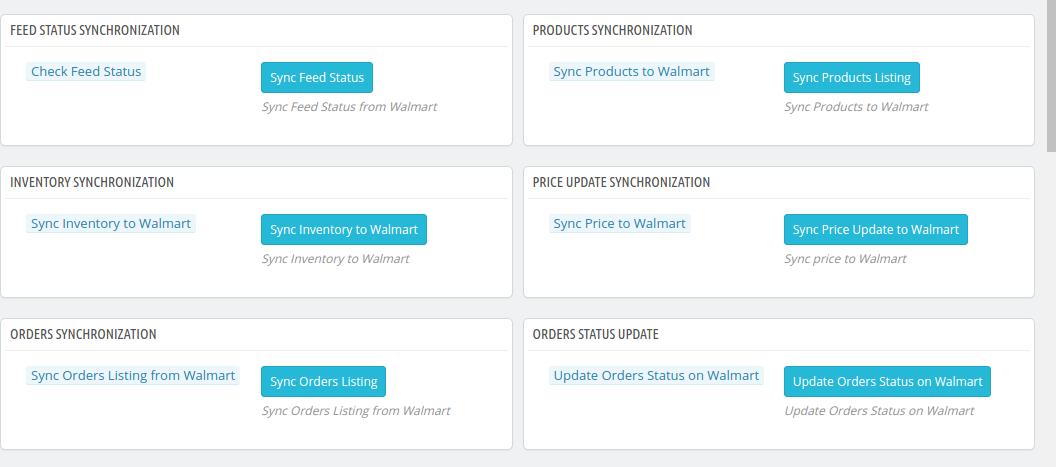
Questa scheda del modulo di integrazione di Walmart Prestashop sincronizza tutte le impostazioni e le modifiche apportate nelle altre schede del modulo di integrazione di Walmart Marketplace di Prestashop. La sincronizzazione tra Prestashop Store e Walmart Marketplace e viceversa può essere eseguita dal "Sincronizzare". Di seguito sono mostrati i vari processi cron per sincronizzare le impostazioni tra Store e Walmart Marketplace
4.16.1 Come sincronizzare lo stato del feed?
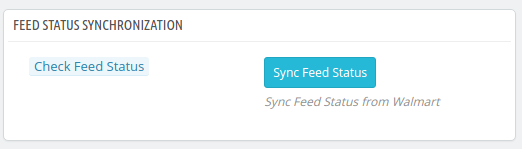
Ogni volta che viene eseguito un cron, viene creato un feed nella scheda Gestione feed. Viene inviato lo stato iniziale del feed. Per modificare lo stato del feed inviato o in elaborazione, fare clic su Sincronizza stato feed.
Avrebbe eseguito le seguenti azioni
Un feed verrà creato ogni volta che viene eseguito un cron nell'interfaccia di amministrazione.
Questo cron particolare aggiorna lo stato dei feed.
4.16.2 Come sincronizzare i prodotti con Walmart Marketplace?
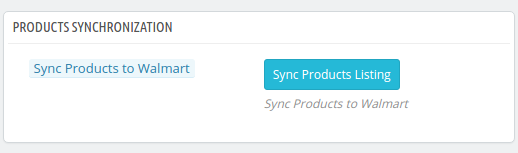
Il prodotto elencato nel componente aggiuntivo Prestashop Walmart Marketplace Integration verrà sincronizzato con Walmart.com facendo clic su "Sincronizza i prodotti con Walmart‘.
Avrebbe eseguito le seguenti azioni
Il cron aggiornerà l'elenco dei prodotti nel marketplace di Walmart.
Aggiungerà prodotti sul mercato Walmart con i rispettivi dettagli del prodotto (ad es. Prezzo, quantità, immagine, ecc.).
Aggiornerà i prodotti sul mercato Walmart che sono già elencati.
Aggiornerà i prodotti scaduti sul Walmart Marketplace per gli articoli in cui è abilitato 'Rinnovo'.
Rimuoverà i prodotti dal Walmart Marketplace che sono contrassegnati come eliminati sullo Store.
4.16.3 Come sincronizzare l'inventario con Walmart Marketplace?
La quantità dei prodotti può essere aggiornata sul mercato Walmart eseguendo il 'Sincronizza l'inventario con Walmart'cron
Avrebbe eseguito le seguenti azioni
Aggiorna lo stato della quantità di ciascun prodotto elencato nel Walmart Marketplace.
4.16.4 Come sincronizzare il prezzo dei prodotti con Walmart Marketplace?
Il prezzo dei prodotti può essere sincronizzato con il mercato eseguendo "Sincronizza Price con Walmart'cron
Avrebbe eseguito le seguenti azioni
L'esecuzione cron mostrerà il prezzo aggiornato dei prodotti sul Walmart Marketplace.
Aggiornerà le variazioni del prezzo dei prodotti.
4.16.5 Come sincronizzare l'elenco degli ordini dal mercato Walmart?
Gli ordini ricevuti dal Walmart Marketplace possono essere sincronizzati nel negozio eseguendo "Sincronizza l'elenco degli ordini da Walmart'cron.
Avrebbe eseguito le seguenti azioni
Il cron sincronizzerà i dettagli di ordini e transazioni dal Walmart Marketplace.
Crea ordini nello Store secondo l'ordine ricevuto dal Walmart Marketplace.
4.16.6 Come sincronizzare il tempo di ritardo con il marketplace?
Il tempo di ritardo dei prodotti risolto nella scheda Tempo di ritardo del componente aggiuntivo Prestmartop Walmart Integration può essere sincronizzato con il marketplace eseguendo il cron di "Sync Lag time on Walmart".
esso
Il
Qualunque
?4.16.7
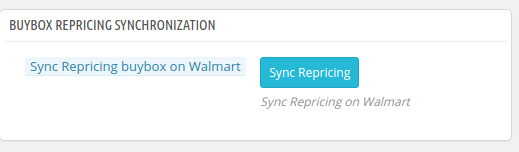
L'amministratore può sincronizzare i prezzi di Buy Box eseguendo "Sincronizza Repricing Buy Box su Walmart‘.
esso
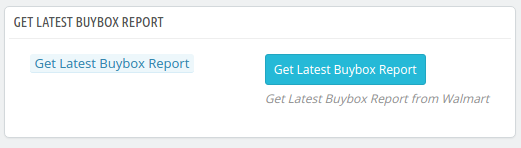
4.16.8?the latest?Acquistarerapportoil mercato?
Il
esso
Nota:
Al completamento con esito positivo della sincronizzazione, verrà visualizzato un messaggio
4.15. Registro di audizione
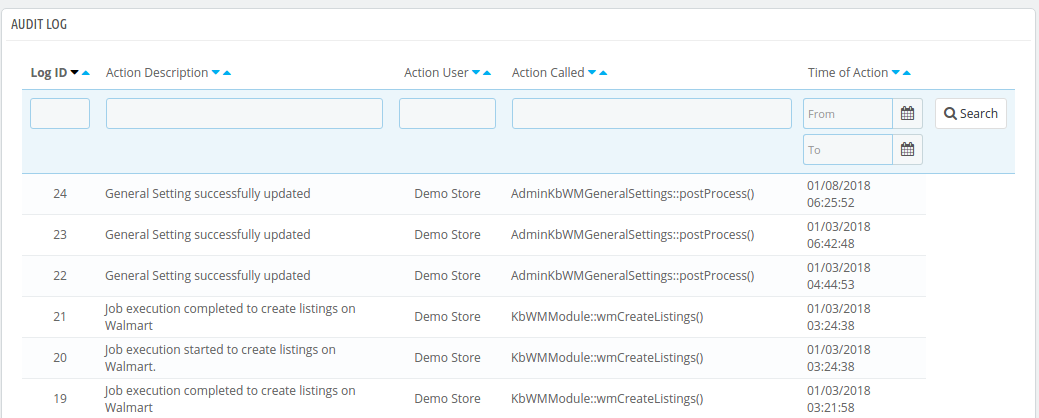
L'amministratore può visualizza tutti i lavori l'esecuzione si è verificata nella scheda Registro di controllo dell'estensione Prestashop Walmart Integration. Lo stato dei lavori può essere visualizzato in questa scheda.
È possibile ottenere Prestashop Walmart Integration a prezzi convenienti dal negozio Knowband.
Categoria Prestashop Visualizza prodotto Ordine addon da Knowband consente ai proprietari del negozio eCommerce di ordinare i loro prodotti alla rinfusa e visualizzarli sul sito secondo il loro desiderio. L'ordinamento dell'ordine di visualizzazione può essere effettuato per ID prodotto, nome del produttore e data di caricamento e aggiornamento del prodotto. L'amministratore arriva anche a ordinare i prodotti secondo il loro desiderio. La visualizzazione dell'ordine può essere crescente o decrescente secondo il requisito dell'amministratore.
Con il numero "N" di prodotti disponibili nell'elenco dei prodotti, a volte diventa difficile per i clienti trovare il prodotto che preferiscono. Mettendo in mostra i prodotti nell'ordine desiderato, gli e-merchant possono magnetizzare i visitatori del negozio per ritirare un prodotto che ritengono interessante. Riducendo i tempi di decisione degli acquisti dei visitatori del negozio, il modulo di ordinamento dei prodotti Prestashop aumenta le possibilità di conversione.
Caratteristiche:
Il modulo di ordinamento dei prodotti Prestashop può essere abilitato o disabilitato come richiesto dall'amministratore di Prestashop.
L'amministratore del negozio eCommerce Prestashop può selezionare la marca o il produttore specifico per aggiungere la funzione di ordinamento.
L'ordinamento può essere fatto sulla base del nome del prodotto specifico. Tutto ciò che l'amministratore del negozio Prestashop deve fare è inserire il nome nel pannello di amministrazione web.
Il modulo di classificazione dei prodotti Prestashop aumenta le possibilità di conversioni poiché il cliente non perde tempo per il prodotto richiesto.
L'amministratore del negozio può modificare l'ordinamento della visualizzazione del prodotto in base a prezzo, ID prodotto, data di aggiunta o aggiornamento, produttore o posizione.
Con l'aiuto di questo plugin Prestashop i prodotti possono essere ordinati in ordine ascendente o discendente.
L'addon di ordinamento dei prodotti Prestashop è compatibile con l'ultima versione di Prestashop. Ecco perché può funzionare in modo impeccabile su qualsiasi sito Web eCommerce.
L'estensione Prestashop non è in conflitto con nessun altro modulo che opera nel negozio web.
Insieme a questo, l'addon di Prestashop è compatibile con SSL.
Questo plugin è compatibile con più lingue.
Non è richiesta alcuna conoscenza tecnica per l'implementazione.
Vantaggi commerciali:
È possibile analizzare il comportamento dei visitatori del negozio e apportare modifiche alle impostazioni di visualizzazione predefinite delle pagine delle categorie.
I moduli Ordinamento prodotti della categoria Prestashop ordinano l'inventario del negozio web secondo le esigenze dei clienti.
Questo modulo Prestashop offre molteplici opzioni di ordinamento tra cui scegliere. L'amministratore può migliorare l'esperienza utente riducendo il tempo impiegato nella ricerca.
L'amministratore di Prestashop può selezionare le pagine Web specifiche in cui desidera ordinare i prodotti. Questo può essere fatto sull'intero sito Web o su un particolare prodotto. Inoltre, è possibile effettuare diversi ordinamenti sulle diverse categorie di prodotto.
Le opzioni di ordinamento sono facili da capire e implementare. Pertanto, i commercianti del negozio possono utilizzare il modulo senza alcuna conoscenza tecnica.
Ordinando i prodotti, l'amministratore può ridurre il tempo impiegato per prendere la decisione di acquisto da parte del cliente.
Vantaggi per i clienti:
Il modulo di visualizzazione degli ordini dei prodotti Prestashop rende lo shopping molto semplice per i clienti.
Questa estensione Prestashop riduce il tempo e gli sforzi investiti nella ricerca dei prodotti, rendendo così lo shopping impeccabile.
Con l'aiuto di questo modulo la decisione di acquisto diventa facile e veloce dal cliente.
Obiettivi di progetto
Il modulo Prestashop è un must per i siti Web eCommerce al fine di ottenere una migliore esperienza utente. Ecco alcuni degli obiettivi che sono serviti dal componente Prestashop:
Il plug-in Ordine prodotto di categoria Prestashop è il modo più semplice e veloce per ordinare i prodotti del catalogo del sito Web in un colpo solo. Il modulo è progettato per il negozio eCommerce e aiuta l'amministratore a personalizzare la visualizzazione dei prodotti secondo le loro necessità.
Visualizzando i prodotti in modo ordinato, rende più semplice la navigazione del sito per i visitatori del negozio. I clienti attenti al prezzo possono ora trovare i prodotti ordinati per prezzo.
L'amministratore di Prestashop può scegliere tra le varie opzioni di ordinamento nel pannello di amministrazione Web. L'ordinamento può essere fatto in ordine ascendente o discendente secondo il requisito.
Installazione
Acquistando il modulo Prestashop dal negozio Knowband, otterrai i seguenti file e cartelle come elencato di seguito:
productsorting.zip (contiene il codice sorgente del modulo)
Manuale utente
Segui i seguenti passi per installare il modulo nel tuo negozio Prestashop:
Decomprimere il file productsorting.zip. Il file zippato contiene file e cartelle.
Copia tutti i file e le cartelle della cartella unzippata nella cartella "Modules" della directory principale del tuo negozio. Il percorso di indirizzo per lo stesso è indicato di seguito: Directory principale / moduli /
Il modulo è pronto per essere installato sul web store. Puoi trovarlo in Store Admin -> Modules and Services. Sarebbe mostrato come sotto –
Nel caso in cui non si riesca a trovare il modulo nell'elenco dei moduli di amministrazione, è possibile cercarlo con i seguenti dettagli: Parola chiave – Display prodotto categoria Autore – Knowband Categoria – Sportello Filtra per – Installato e Non installato / Abilitato e Disabilitato
Fare clic sul pulsante "Installa" per installare il modulo. Mostrerebbe un pop-up per la tua conferma. Fare clic sull'opzione "Procedi con l'installazione". Questo passaggio installerà il modulo e mostrerà la notifica: "Modulo installato correttamente".
Interfaccia di amministrazione
Il modulo di smistamento dei prodotti Prestashop consente facili personalizzazioni e implementazioni. Cerchiamo di discutere i vari processi di personalizzazione uno per uno.
Come avviare il processo di configurazione?
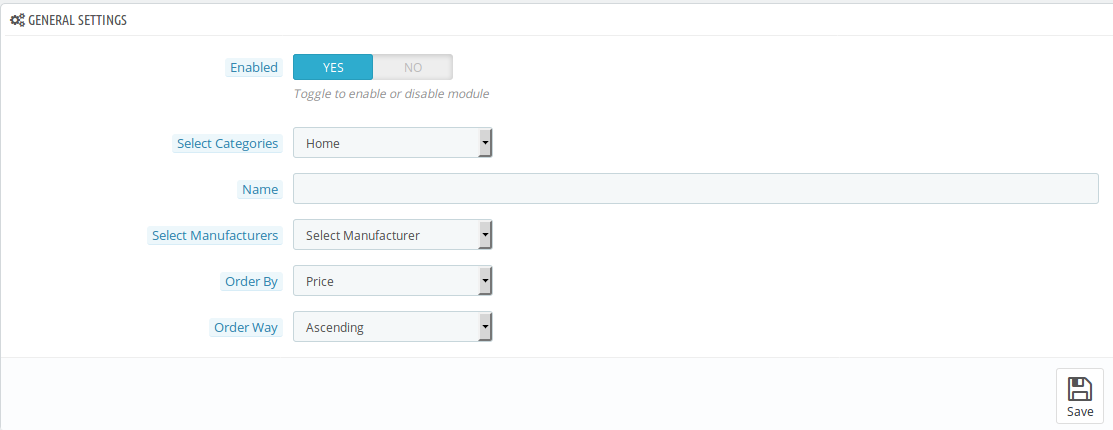
Il pannello di amministrazione Web del modulo offre le seguenti opzioni di configurazione.
Abilita / Disabilita
Seleziona categorie
nome del prodotto
Selezionare il produttore
Ordina per
Modo d'ordine
Le varie opzioni di personalizzazione sono indicate di seguito:
Abilita / Disabilita opzione: Una volta che l'addon è stato installato correttamente sul web store, l'amministratore può abilitarlo attivando il pulsante nel pannello di amministrazione.
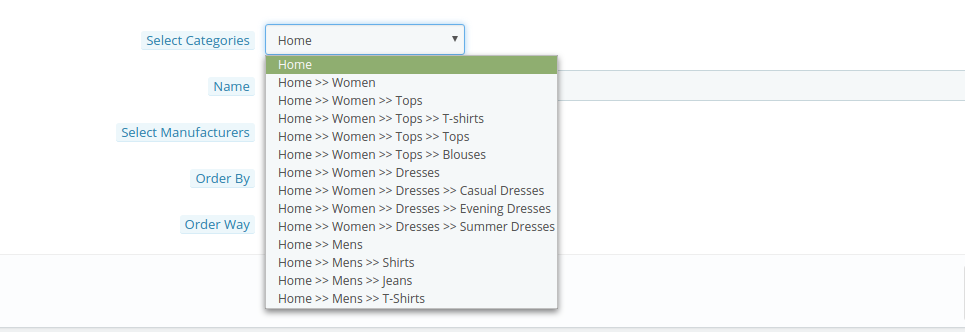
Seleziona una categoria: L'amministratore del negozio può selezionare la categoria di prodotto in cui desidera ordinare i prodotti. Di default il modulo seleziona la Home Page. Ciò abiliterà l'opzione di ordinamento in tutte le categorie. Tuttavia, se l'amministratore vuole aggiungerlo in modo specifico in una particolare pagina di categoria, può selezionare lo stesso dal back-end. Ciò consente anche di attivare diverse opzioni di ordinamento nelle diverse pagine di categoria in base alle esigenze dei proprietari dei negozi. Il prodotto della categoria selezionata può essere visualizzato in anteprima nel pannello di amministrazione. Il proprietario del negozio può quindi eseguire la personalizzazione dal back-end.
Nome del prodotto: Il modulo di ordine di visualizzazione dei prodotti della categoria Prestashop aiuta l'amministratore a ordinare il prodotto in base al nome. Inserendo il nome, nell'anteprima verranno visualizzati solo i prodotti con quel nome. L'amministratore può impostare la posizione di conseguenza.
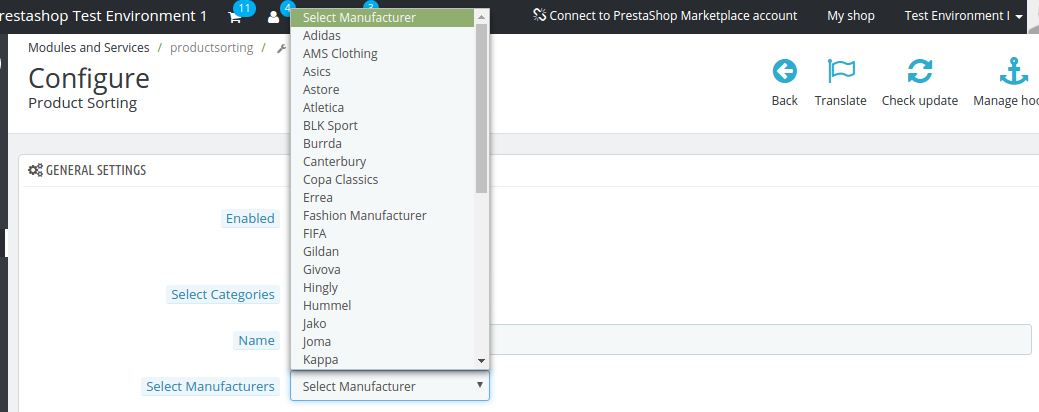
Seleziona produttore: L'amministratore può selezionare il produttore in cui sta cercando di includere l'opzione di ordinamento. Il commerciante può selezionare dall'elenco dei produttori che viene offerto sul negozio web.
Ordina prodotto Ordina per: L'addon di Prestashop consente agli e-merchant di ordinare le categorie di prodotti seguendo gli ordini personalizzati:
Product ID
Data in cui i prodotti sono stati caricati
Data in cui i prodotti sono stati aggiornati
Nome del prodotto
Produttore del prodotto
Posizione
In altre parole, l'amministratore del negozio può ordinare i prodotti in base all'ID prodotto, alla data in cui è stato aggiunto o aggiornato nel negozio web. Gli articoli sul sito Web possono essere ordinati in base al nome del prodotto o del produttore. Allo stesso tempo, l'amministratore può specificare la posizione in cui desidera visualizzare un determinato prodotto sul sito web. Tuttavia, è possibile applicare un solo ordine a una particolare categoria o sottocategoria. Non è possibile applicare più ordini in una singola categoria.
Cambia il modo in cui ordinare
L'ordine di visualizzazione può essere impostato in ordine discendente o crescente. L'amministratore può selezionare l'opzione di ordinamento dall'estensione ordine di visualizzazione prodotto categoria Prestashop.
Interfaccia utente del sito
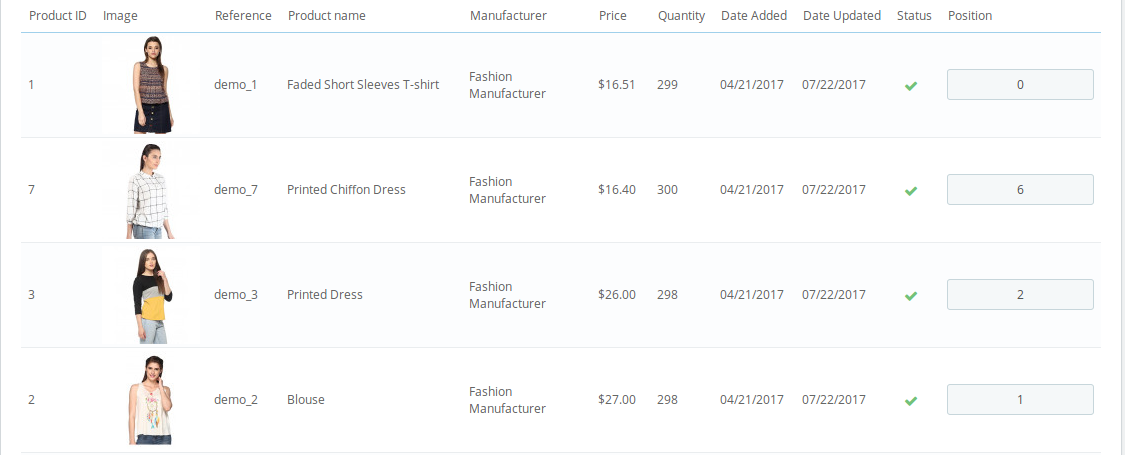
L'intero metodo di ordine di visualizzazione impostato dall'amministratore nel back-end del plug-in Ordine di visualizzazione prodotto della categoria Prestashop si rifletterà sul front-end. Ad esempio, se i prodotti sono ordinati in ordine crescente, i prodotti saranno quindi visualizzati sul sito web come mostrato nell'immagine sottostante.
Nel caso in cui l'ordinamento avvenga in ordine decrescente, l'ordine del prodotto verrà visualizzato di conseguenza.
I marketplace hanno svolto un ruolo fondamentale nella crescita dell’e-commerce. Amazon ed eBay sono alcune delle piattaforme più note, ma negli ultimi anni diversi nuovi marketplace hanno consolidato la loro presenza nell’ecosistema dell’e-commerce. Etsy è uno dei marketplace più popolari per prodotti artigianali e vintage. Etsy permette a persone di tutto il mondo di acquistare e vendere prodotti unici. Questa piattaforma invita i venditori a mostrare la propria creatività a un nuovo pubblico, aiutandoli così a raggiungere potenziali clienti a livello globale. Etsy è un ottimo posto per ampliare la portata della tua attività. Avviare un’attività sul marketplace di Etsy è molto semplice. Clicca sul link sottostante per saperne di più sulle regole e i regolamenti del commercio: https://www.etsy.com/in-en/sellL’integrazione di Opencart con Etsy Marketplace può aiutarti a raggiungere efficacemente i tuoi obiettivi aziendali.
KnowBand, un plugin di eCommerce e una società di sviluppo di integrazione di marketplace offre Modulo di integrazione OpenCart EtsyL’Opencart Etsy Marketplace Integrator consente al venditore di sincronizzare il proprio negozio OpenCart con il marketplace Etsy in pochi semplici passaggi. Sappiamo che, per iniziare a vendere sul marketplace Etsy, è importante che il proprietario del negozio analizzi il proprio metodo e processo aziendale in modo da poter stare al passo con le nuove sfide. Dopo aver iniziato a vendere su più canali, i venditori devono tenere traccia dello stato del proprio inventario, delle inserzioni dei prodotti, dei metodi di spedizione, dei tempi di consegna e dell’assistenza clienti. Per superare tutte le principali sfide della vendita su un marketplace, KnowBand ha sviluppato l’Opencart Etsy Marketplace Connector.
Grazie all’estensione di integrazione Etsy OpenCart, i proprietari di negozi OpenCart possono gestire efficacemente l’inventario, gli ordini e le spedizioni per gli ordini del negozio Etsy dall’area di amministrazione del negozio OpenCart. Il modulo di integrazione OpenCart con il marketplace Etsy offre ai venditori i seguenti vantaggi:
Installazione semplice e interfaccia intuitiva: L’interfaccia intuitiva dell’integrazione OpenCart Etsy Marketplace offre un’interfaccia semplice per elencare i prodotti sul marketplace Etsy.
Caricamento in blocco dei prodotti: Il modulo OpenCart Etsy Marketplace Integrator consente ai venditori di caricare prodotti in blocco. I venditori possono creare un profilo per caricare l’intera categoria dell’OpenCartstore sul marketplace di Etsy.
Mappatura degli attributi di categoria e prodotto: I venditori possono facilmente mappare gli attributi del prodotto e la categoria dei prodotti OpenCartstore con gli attributi e la categoria del negozio Etsy tramite Estensione del connettore OpenCart Etsy Marketplace.
Modelli di spedizione: Crea modelli di spedizione dal pannello di amministrazione di OpenCartstore e sincronizza questi modelli con il negozio Etsy tramite il plugin di integrazione OpenCart Etsy Marketplace.
Gestione degli ordini: Gestisci e tieni traccia degli ordini del negozio Etsy dal pannello di amministrazione di OpenCartstore.
Lo stato dell’ordine: L’amministratore può aggiornare lo stato degli ordini del marketplace Etsy dal pannello di amministrazione del negozio OpenCart tramite un cron job.
Gestione delle scorte: Gestisci l’inventario dei prodotti del negozio Etsy dal pannello di amministrazione di OpenCart. Dopo aver apportato modifiche all’inventario o agli attributi dei prodotti nel negozio OpenCart, l’amministratore può facilmente sincronizzare le modifiche con il marketplace di Etsy.
Lingua secondaria: L’amministratore può selezionare una lingua secondaria per il negozio e sincronizzarla facilmente con il negozio del marketplace Etsy tramite un cron job.
Quali sono le novità dei recenti miglioramenti?
Sincronizzazione del prodotto a livello di profilo:
Il Knowband migliorato Estensione del connettore del marketplace Etsy di Opencart Ora include la sincronizzazione dei prodotti a livello di profilo. Ciò consente agli amministratori di pubblicare prodotti di categorie specifiche, offrendo un processo di inserzione più mirato ed efficiente rispetto alla pubblicazione di prodotti in blocco. Questa funzionalità migliora la gestione dell’inventario e l’accuratezza delle inserzioni su Etsy.
Elenco prodotti con dettagli personalizzati:
L’estensione aggiornata include anche una funzionalità per la pubblicazione di prodotti con dettagli personalizzati. Gli amministratori possono ora pubblicare prodotti con titoli e descrizioni unici, differenziandoli e migliorando la visibilità su Etsy. Questa flessibilità consente una migliore presentazione e commercializzazione dei prodotti, su misura per attrarre specifici segmenti di clientela. Puoi guardare il nostro video sulle “Nuove funzionalità di Opencart Etsy Connector v1.0.9 di Knowband”:
Installazione 2.0
Dopo aver acquistato il modulo, riceverai i seguenti file:
1. zip (contiene il codice sorgente del modulo)
2. Manuale utente
Segui i seguenti passaggi per installare l’estensione:
Decomprimi il file zip. Conterrà file e cartelle come mostrato di seguito:
2. Copiare tutti i file e le cartelle della cartella decompressa nella cartella principale del sito web.
3. Ora il modulo è pronto per essere installato sul tuo negozio e puoi trovarlo in Amministrazione Negozio -> Moduli e Servizi. Verrà visualizzato come di seguito:
Estensione di integrazione Etsy OpenCart
Il plugin OpenCart Etsy Marketplace Integration di Knowband semplifica l’integrazione tra il tuo negozio OpenCart e il marketplace Etsy, semplificando la gestione degli elenchi dei prodotti e degli ordini.
Prima di procedere, è importante conoscere il corretto flusso di azioni per impostare questo sistema, poiché diversi fattori dipendono da altri. Se non ci prendiamo cura di questi, l’elaborazione potrebbe risultare difficoltosa e fluida o potrebbe essere soggetta a errori.
Configurazione dell’account venditore: questa sezione ti aiuterà a configurare il negozio sul marketplace di Etsy e nei passaggi successivi imparerai a conoscere la chiave API di Etsy. La chiave API di Etsy e il segreto API sono necessari per integrare Opencart e il marketplace di Etsy.
Interfaccia di amministrazione: questa sezione ti aiuterà a comprendere il funzionamento completo del plugin di integrazione Etsy Opencart.
A inizia a vendere su Etsy Marketplace È necessario avere un account venditore su Etsy. In questa sezione, elenchiamo tutti i passaggi per creare un account venditore su Etsy. Li trovi di seguito:
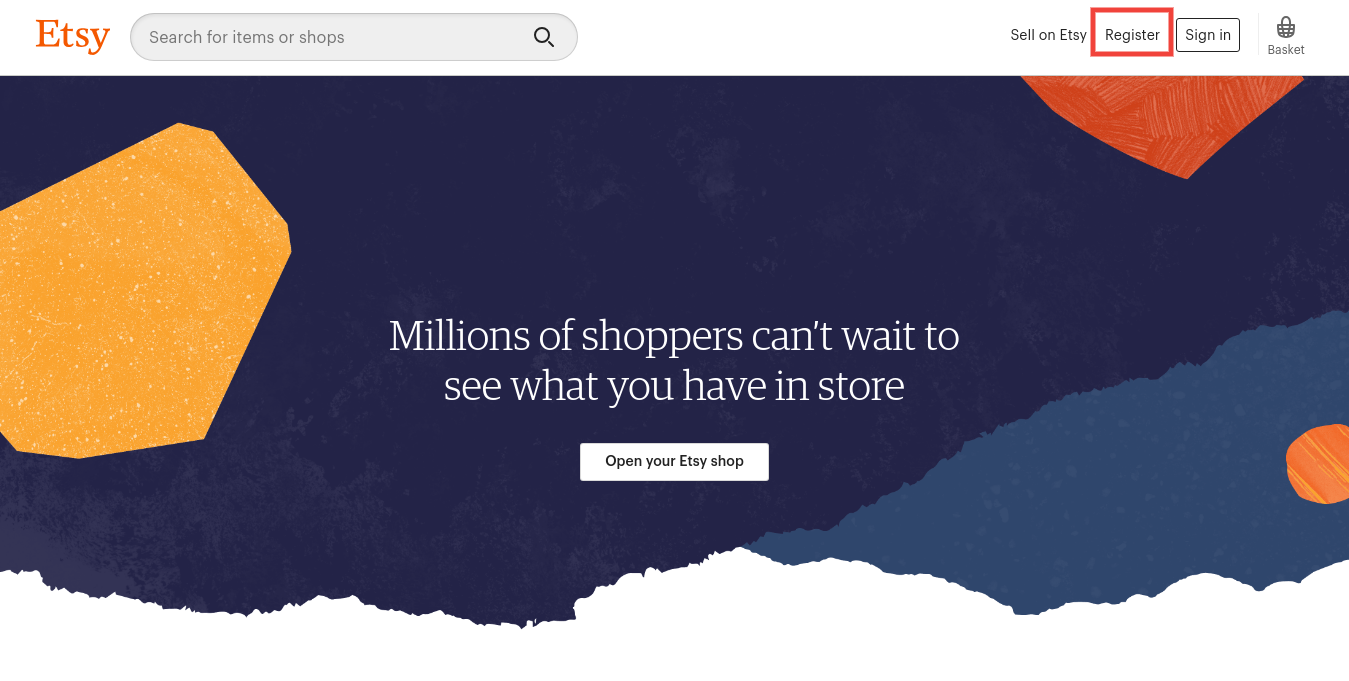
Clicca sul pulsante “Vendi su Etsy” presente nell’angolo in alto a destra.
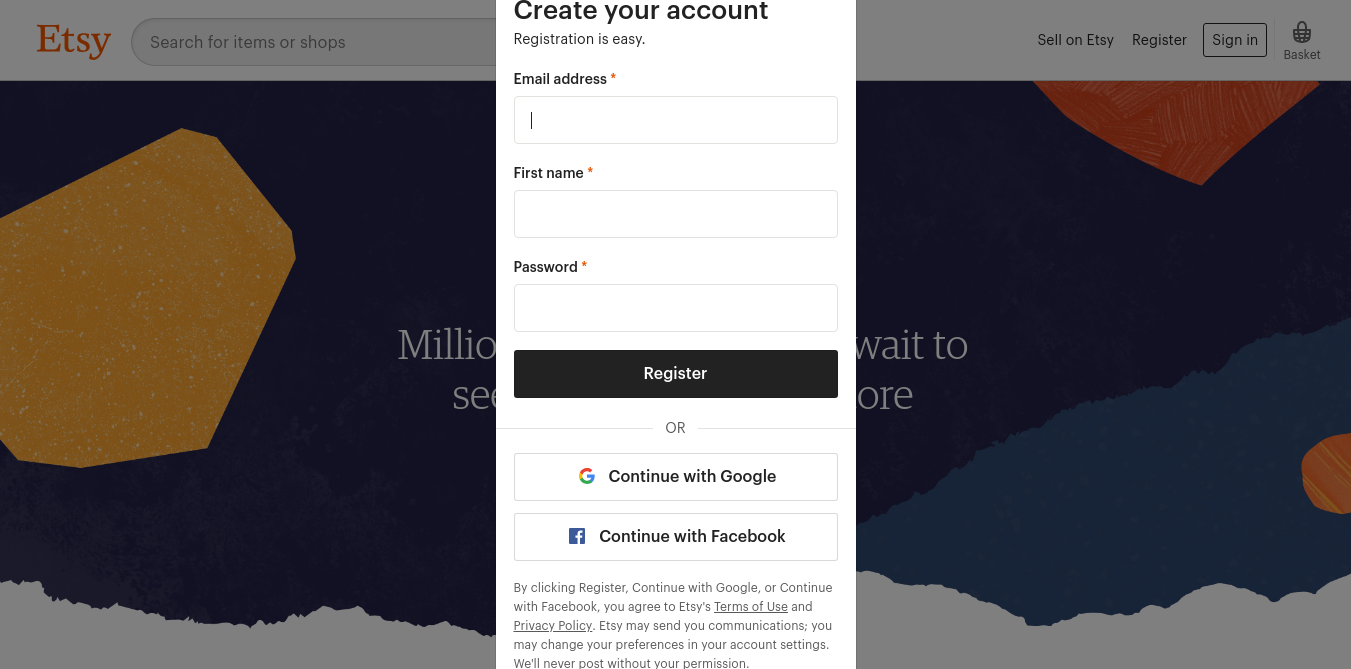
Clicca sul “Registrati” sulla pagina che stai visitando ora. Fai riferimento allo screenshot riportato di seguito.
Compila il modulo di registrazione e clicca sul pulsante “Registrati”. Verrà creato il tuo account venditore e verrà inviata un’email di verifica all’indirizzo email fornito.
Ora verrai reindirizzato anche a un’altra pagina, come mostrato di seguito.
5. Ora ti verrà chiesto di impostare le preferenze del tuo negozio. Completa tutte le sezioni evidenziate: Preferenze del negozio e Assegna un nome al tuo negozio, Fornisci il tuo negozio, Come verrai pagato e Imposta la fatturazione.
5.0 Etsy Marketplace – Configura un’app
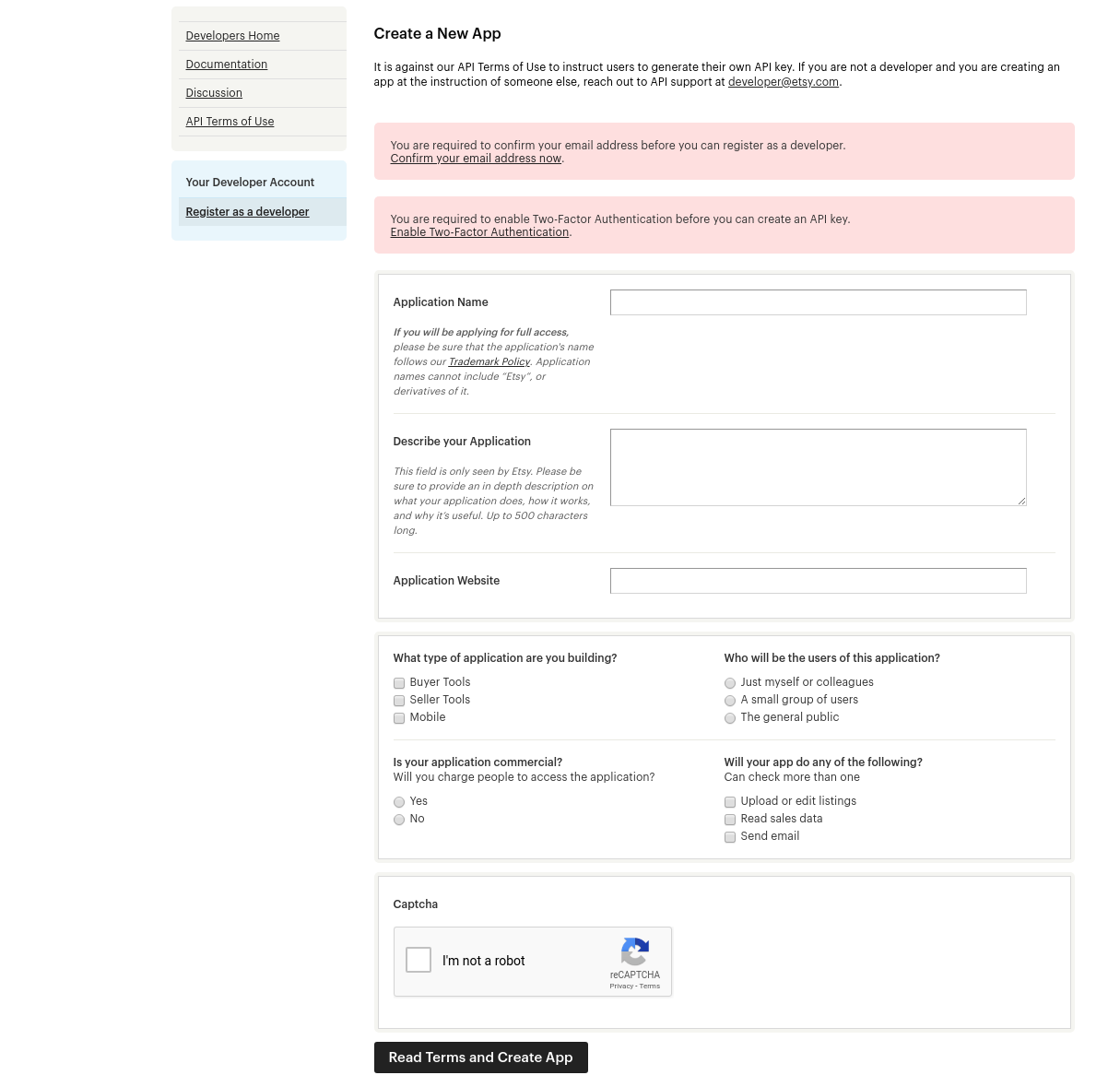
Per avviare la comunicazione tra OpenCartStore e l’Account Venditore Etsy, è necessario creare un’app su Etsy Marketplace. Di seguito sono riportati i passaggi per creare un’app su Etsy:
Si aprirà una pagina in cui verrà visualizzato un modulo con alcuni campi di input, come mostrato di seguito.
Compila il modulo e clicca su “Leggi i termini e crea app”. Assicurati di aver selezionato la casella “Compatibilità con la gestione dell’inventario”.
Ti verrà chiesto di accettare i “termini e condizioni”. Accetta e clicca sul pulsante “Crea app”.
Registrerà la tua app su Etsy Marketplace e fornirà i dettagli API come mostrato di seguito.
Nota: “Il termine ‘Etsy’ è un marchio registrato di Etsy, Inc. Questa applicazione utilizza l’API di Etsy, ma non è approvata o certificata da Etsy, Inc.”
Interfaccia di amministrazione 6.0
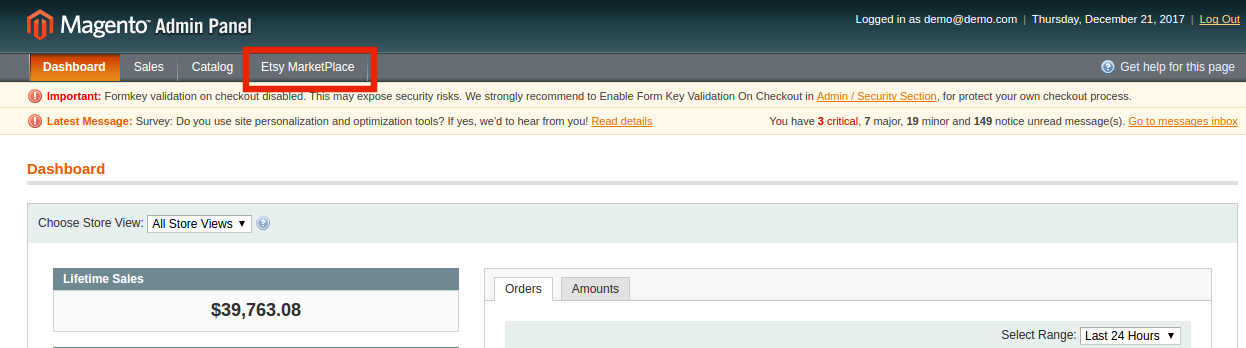
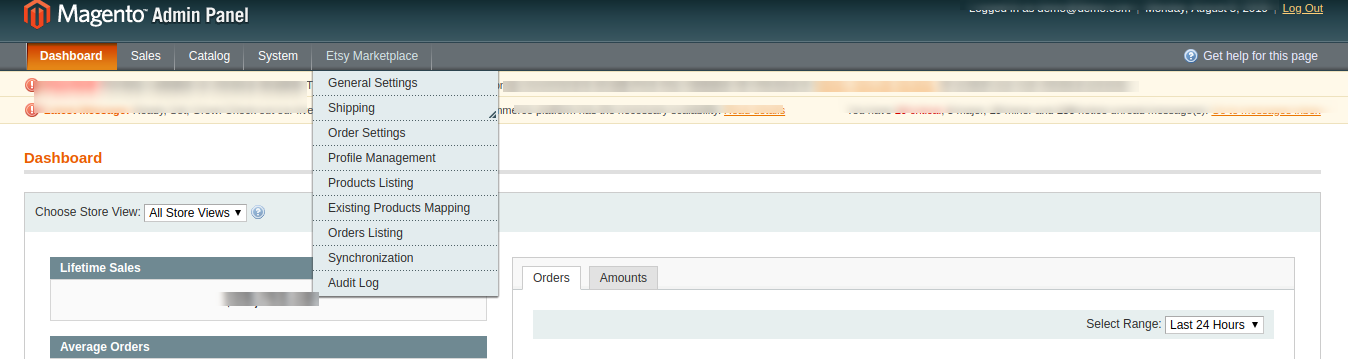
Il connettore Opencart per Etsy Marketplace è facile da configurare. Le impostazioni di configurazione possono essere gestite tramite l’interfaccia di amministrazione. Dopo l’installazione, l’amministratore del negozio troverà il modulo “Etsy” nell’elenco delle estensioni, nella scheda “Estensioni”.
L’estensione di integrazione Etsy verrà visualizzata come mostrato di seguito:
Facendo clic su Modifica Cliccando sul pulsante accanto al modulo Etsy, si verrà reindirizzati all’interfaccia di amministrazione. Qui l’amministratore potrà vedere tutte le opzioni per configurare il modulo Etsy:
L’estensione Etsy Marketplace offre le seguenti opzioni:
Impostazioni generali
Profili
Mappatura degli attributi
Sezione del negozio
Modelli di spedizione
Prodotti
Ordini
Sincronizzazione
Registro di audizione
Di seguito viene spiegata ogni scheda.
6.1 Impostazioni generali
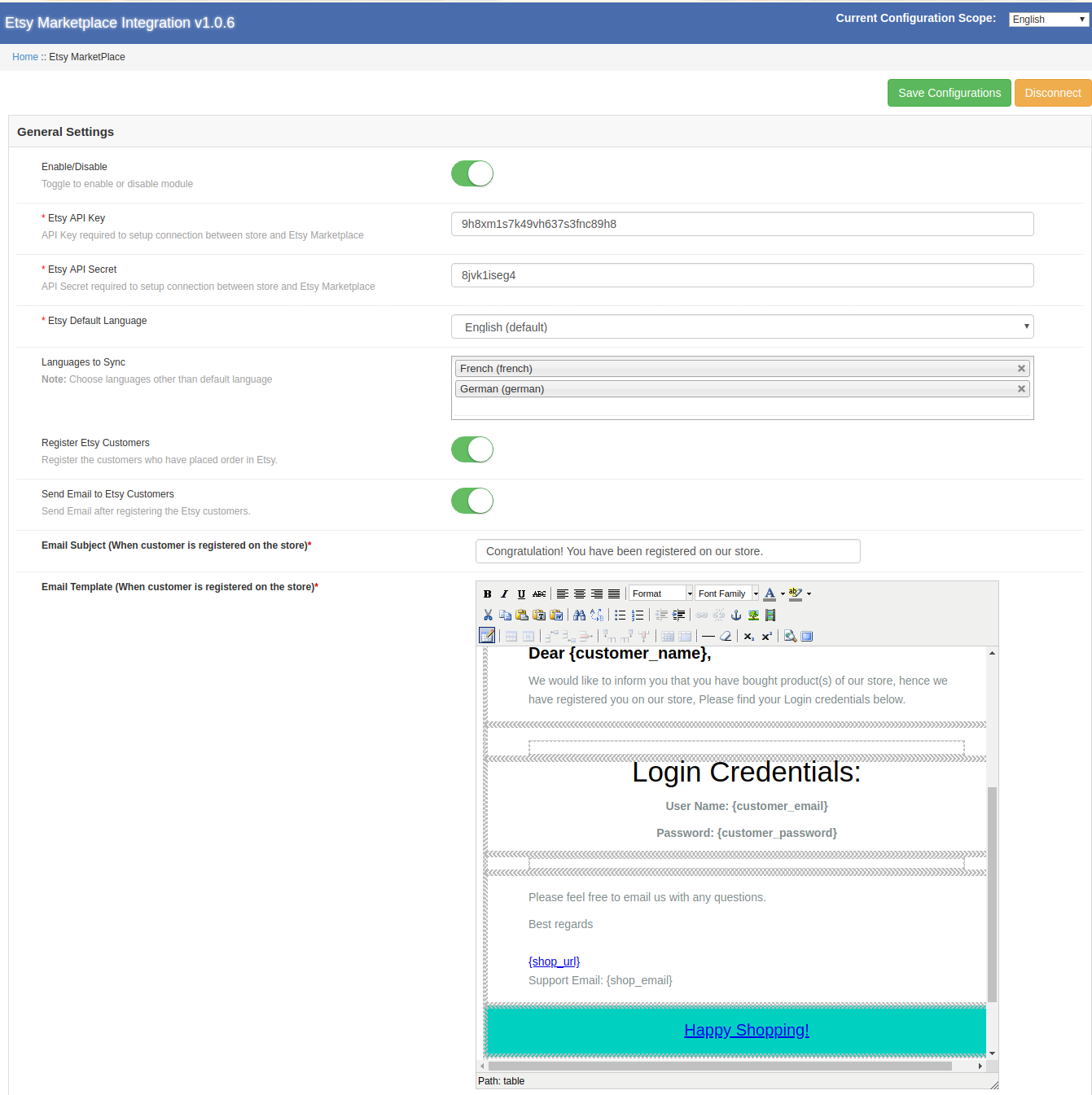
Di seguito puoi trovare lo screenshot della pagina “Impostazioni generali”:
La scheda Impostazioni generali è disponibile per acquisire i dettagli dell’API di Etsy Marketplace, come la chiave API, l’host, ecc. Questo aiuta l’amministratore a connettere il negozio OpenCart con Etsy Marketplace. Di seguito è riportata la descrizione di ciascun campo di input:
1. Abilita/Disabilita
L’amministratore può abilitare/disabilitare l’integrazione di Opencart con Etsy Marketplace utilizzando questa opzione. Se abilitata, funzioneranno solo questo modulo e tutte le sue impostazioni, altrimenti non ci sarà alcun impatto sul negozio.
2. Chiave API di Etsy
Inserisci la chiave API di Etsy che autenticherà la connessione stabilita tra OpenCartstore ed Etsy Marketplace.
3. Segreto dell’API di Etsy
L’amministratore deve immettere obbligatoriamente l’Etsy API Secret per l’autenticazione tra OpenCartstore ed Etsy Marketplace.
4. Valuta Etsy
L’amministratore può selezionare la valuta Etsy dal menu.
5. Seleziona la lingua predefinita di Etsy:
L’amministratore può selezionare la lingua predefinita di Etsy dal menu.
6. Seleziona altre lingue da sincronizzare:
L’amministratore può selezionare lingue aggiuntive da sincronizzare con il Marketplace.
6.1.1 Impostazioni ordine Etsy:
Dopo aver fornito questi dettagli, fare clic su “Salva” nell’angolo in alto a destra. Reindirizzerà l’amministratore all’Etsy Marketplace per consentire l’accesso all’app per il negozio. Cliccando sul pulsante “Consenti accesso” come mostrato di seguito, verrà stabilita la connessione tra il negozio e l’Etsy Marketplace.
Verrebbe inoltre reindirizzato l’amministratore alla stessa pagina delle “Impostazioni generali” e verrebbe visualizzato il pulsante “Disconnetti” poiché la connessione con Etsy Marketplace è stata ora impostata.
Profili 6.2
La scheda “Gestione profilo” offre opzioni per creare il profilo per l’inserimento dei prodotti. In questa sezione, l’amministratore potrà mappare gli attributi e le categorie dei prodotti del negozio OpenCart su Etsy Marketplace. Il connettore OpenCart per Etsy Marketplace consente al venditore di selezionare più categorie del negozio da sincronizzare con un’unica categoria Etsy.
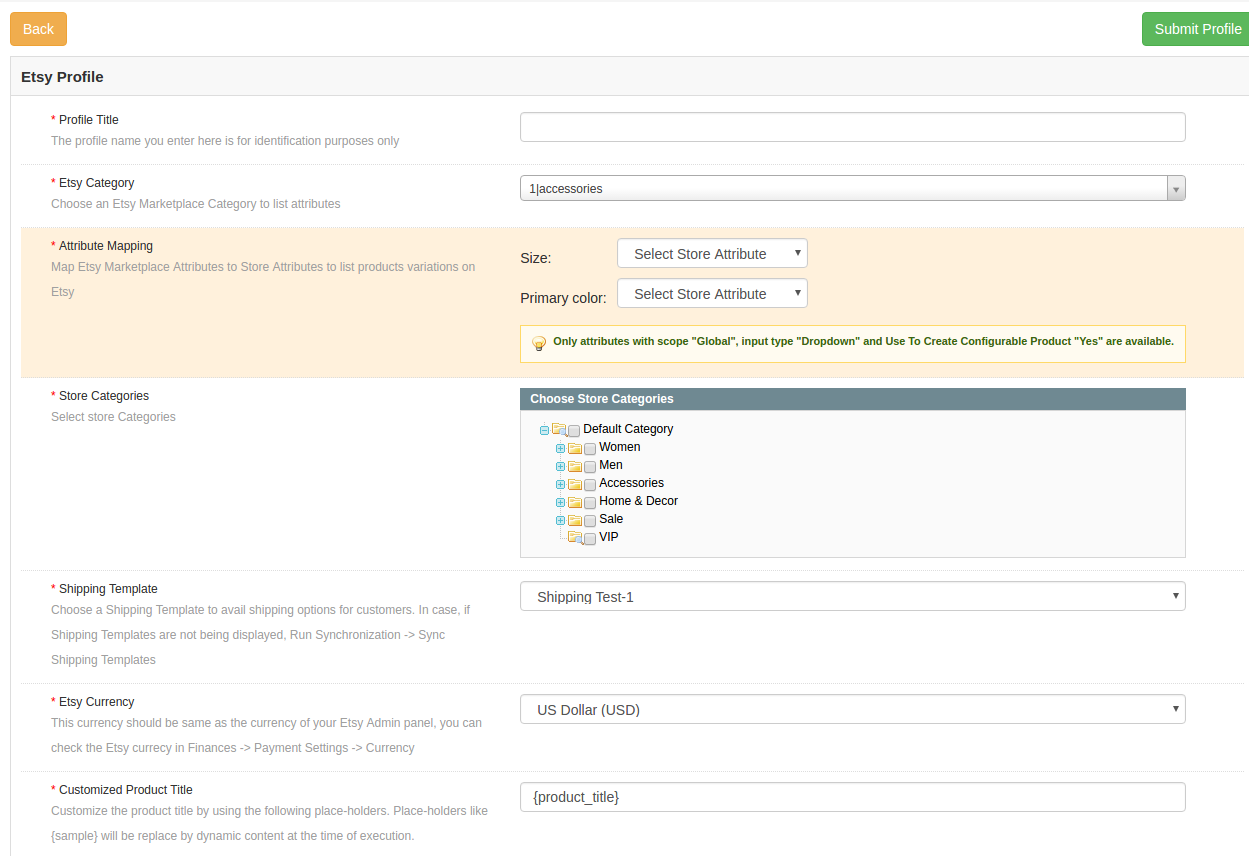
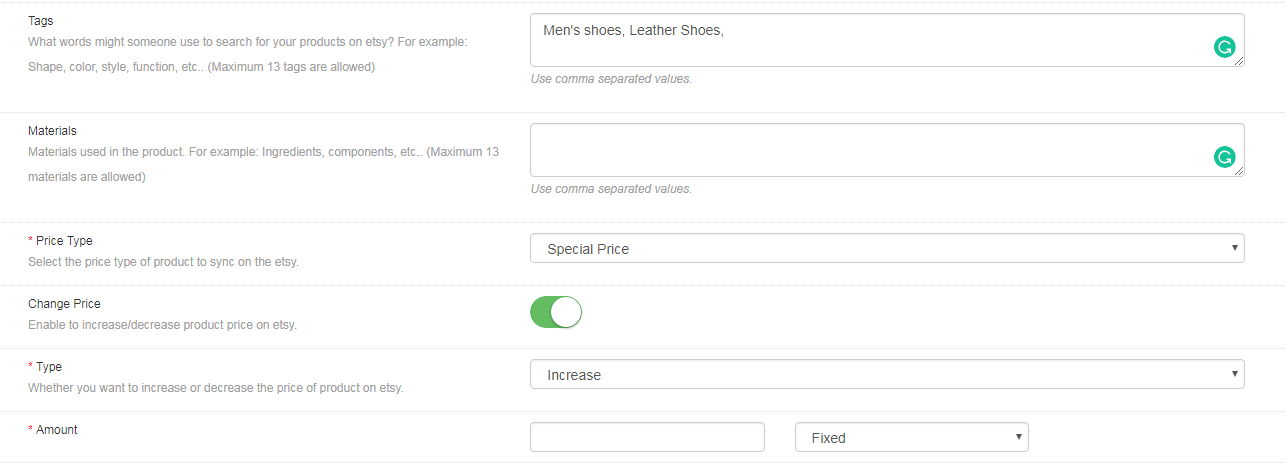
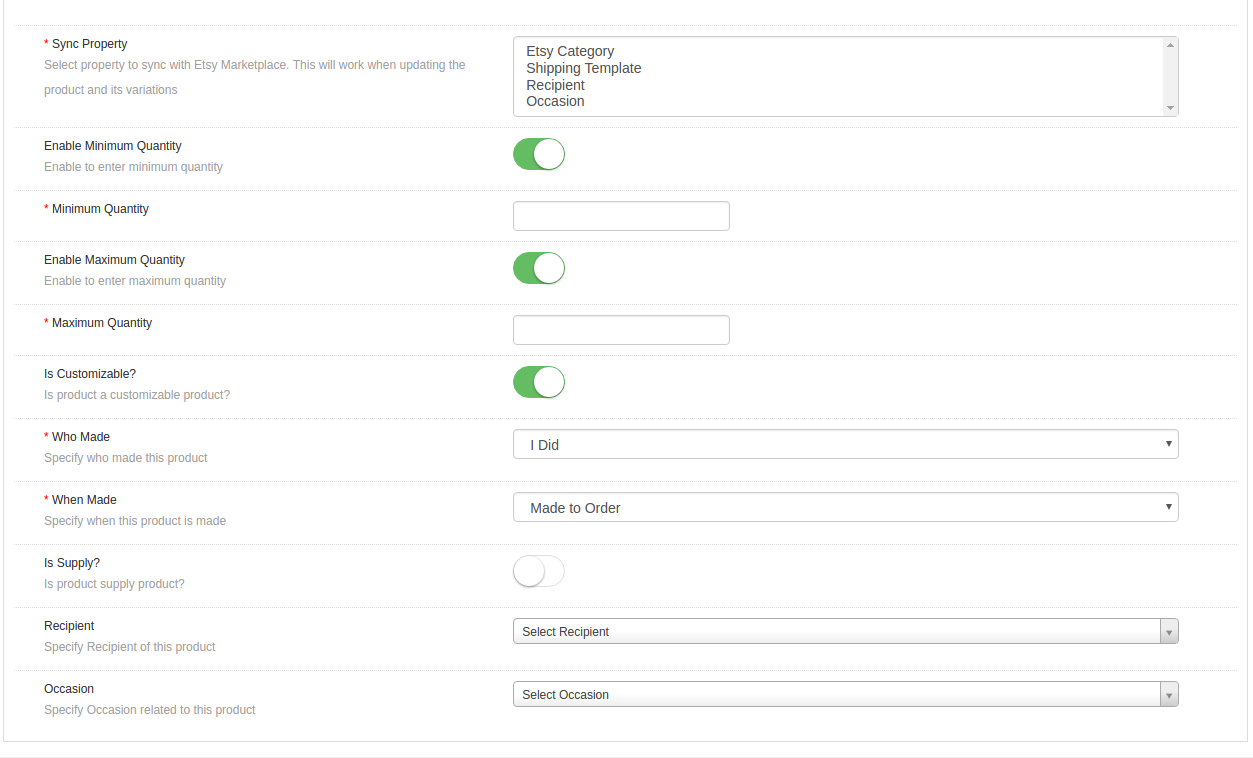
L’amministratore deve inserire tutti i dati obbligatori seguendo le istruzioni riportate nello screenshot qui sotto. Dopo aver inserito tutti i dati, fare clic sul pulsante “Salva” nella parte superiore del modulo.
6.2.1 Come aggiungere nuovi profili?
Di seguito sono riportati i passaggi per aggiungere nuovi profili:
Vai al modulo Etsy Marketplace -> Profili (opzione menu)
Verrà reindirizzato l’amministratore a una pagina in cui saranno elencati i profili già aggiunti (se presenti). Fare clic su “+” (icona più come mostrato nello screenshot qui sotto) e reindirizzerà l’amministratore a una nuova pagina in cui verrà visualizzato un modulo con alcuni campi di input.
Compila i seguenti campi di input:
Titolo del profilo: Inserisci il titolo del profilo che preferisci.
Categoria Etsy (Elenco delle categorie di Etsy Marketplace): Selezionare la categoria corretta dall’elenco a discesa.
Categoria del negozio (Elenchi delle categorie del negozio): Seleziona la categoria del negozio OpenCart per i prodotti. La categoria selezionata verrà mappata con la categoria Etsy (selezionata nel campo Categoria Etsy).
Seleziona la sezione del negozio: Selezionare la sezione del negozio dall’elenco a discesa.
Modello di spedizione (elenco dei modelli di spedizione): Selezionare il modello di spedizione dall’elenco a discesa.
È personalizzabile?: Selezionare dall’elenco a discesa.
Chi ha fatto: Selezionare dall’elenco a discesa.
Quando realizzato: Selezionare dall’elenco a discesa.
Che cos’è?: Selezionare dall’elenco a discesa.
Destinatario: Selezionare dall’elenco a discesa.
Occasion:,en Selezionare dall’elenco a discesa.
Tipo di prezzo: Selezionare dall’elenco a discesa.
Gestione dei prezzi: Selezionare dall’elenco a discesa.
6.2.2 Come modificare/eliminare un profilo?
L’amministratore può aggiornare facilmente le voci del profilo; il connettore Opencart Etsy Marketplace consente all’amministratore di sincronizzare le modifiche al negozio Etsy in semplici passaggi. Di seguito sono riportati i passaggi per modificare/eliminare un profilo dal sistema:
1. Vai al Modulo Etsy -> Profili (Opzione Menu) 2. Fai clic sul pulsante “Modifica/Elimina” corrispondente a ciascun profilo, come mostrato nello screenshot sopra. 3. Se un amministratore ha cliccato sull’opzione “Modifica”, verrà reindirizzato a una nuova pagina in cui verrà visualizzato un modulo con alcuni campi di input già compilati. L’amministratore può semplicemente aggiornare i valori e salvare i dettagli cliccando sul pulsante “Salva”. 4. L’amministratore può cliccare sull’opzione “Elimina” per eliminare il profilo selezionato dal sistema.
6.3 Mappatura degli attributi
Questa opzione aiuta a caricare i prodotti Variant. Seleziona l’attributo corretto e salvalo.
6.4 Sezione Negozio
In questa scheda, l’amministratore può visualizzare le sezioni del negozio e i relativi titoli. È possibile modificare ed eliminare il profilo esistente, mentre è possibile aggiungere una nuova sezione del negozio dall’angolo in alto a destra. Verrai indirizzato alla finestra sottostante. La stessa finestra si aprirà per modificare la sezione del negozio con i dettagli inseriti.
6.5 Modelli di spedizione
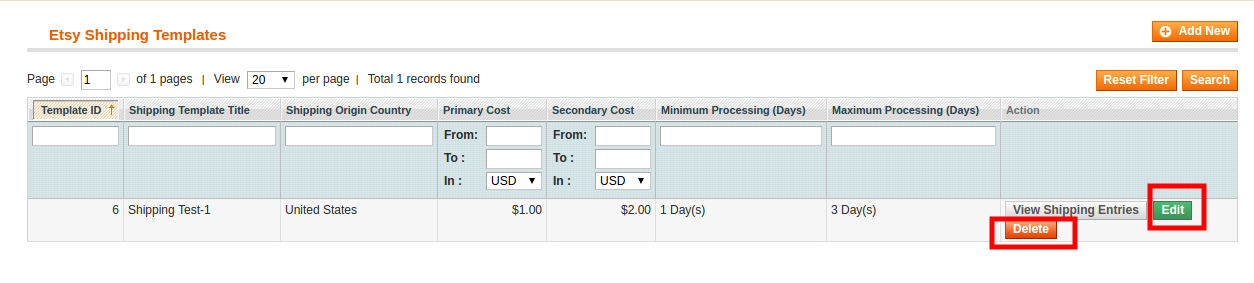
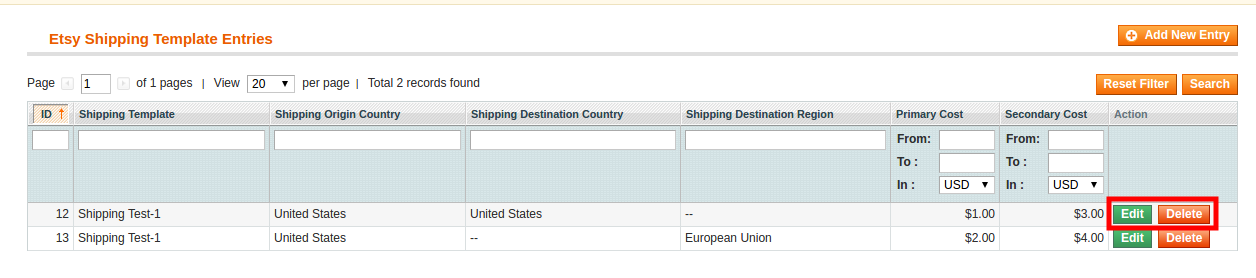
La scheda “Modelli di spedizione” serve a gestire le opzioni di spedizione. In questa sezione, l’amministratore può creare modelli di spedizione insieme ad altre opzioni per il modello di spedizione esistente, come “Aggiungi voce di spedizione”, “Visualizza voce di spedizione”, “Modifica modello di spedizione” ed “Elimina”. L’amministratore può creare più modelli di spedizione utilizzando il modulo di integrazione EtsyOpenCart. Fare riferimento allo screenshot seguente:
L’amministratore può facilmente modificare il modello di spedizione esistente o aggiungerne di nuovi. Dopo aver creato nuovi modelli di spedizione, l’amministratore del negozio deve sincronizzarli con il negozio Etsy cliccando sull’opzione “Sincronizzazione modelli di spedizione” nella scheda “Sincronizzazione”.
6.5.1 Come aggiungere modelli di spedizione?
Di seguito sono riportati i passaggi per aggiungere un modello di spedizione al sistema:
Vai su Etsy Marketplace -> Modelli di spedizione (opzione menu)
Verrà visualizzata la pagina in cui verranno elencati i modelli di spedizione già aggiunti (se presenti). Fare clic su “+” (Icona Più – come mostrato nello screenshot sopra).
L’amministratore verrà reindirizzato alla nuova pagina in cui verrà visualizzato un modulo con alcuni campi di input (lo screenshot è mostrato di seguito).
Compila i seguenti campi di input del modulo:
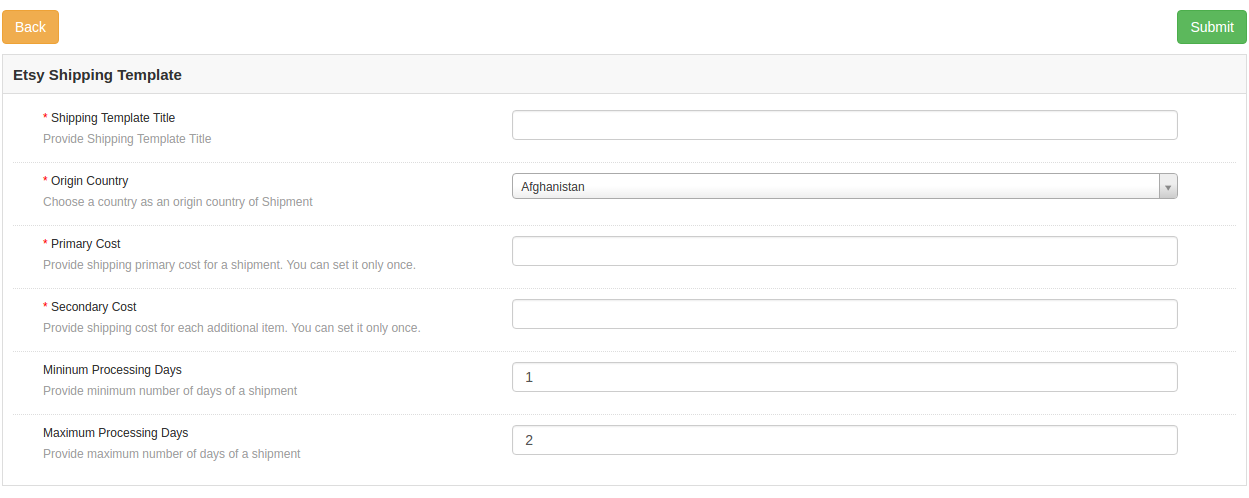
Titolo del modello di spedizione: Inserisci il titolo del modello di spedizione che preferisci.
Paese di origine: Selezionare il paese di origine dall’elenco a discesa.
Costo primario: Inserisci il costo di spedizione principale per la spedizione.
Costo dell’articolo aggiuntivo: Inserisci il costo aggiuntivo per la spedizione dell’articolo. Si tratta del costo aggiuntivo se il cliente aggiunge un secondo prodotto al pacco.
Giorni minimi di elaborazione: Inserisci il numero minimo di giorni di elaborazione. Questo campo accetta solo valori numerici.
Giorni massimi di elaborazione: Inserisci il numero minimo di giorni di elaborazione. Questo campo accetta solo valori numerici.
Fare clic sul pulsante “Salva” per aggiungere il nuovo modello di spedizione.
Di seguito puoi trovare lo screenshot del modulo “Aggiungi nuovo modello di spedizione”:
6.5.2 Come modificare/eliminare il modello di spedizione?
Di seguito sono riportati i passaggi per modificare/eliminare il modello di spedizione dal sistema:
1. Vai su Etsy Marketplace -> Modelli di spedizione (opzione di menu). 2. Verrà visualizzata la pagina in cui saranno elencati i modelli di spedizione già aggiunti (se presenti). Fai clic sui pulsanti “Modifica/Elimina” corrispondenti a ciascun modello di spedizione.
3. L’amministratore può aggiornare i valori in base alle esigenze e salvare i dettagli cliccando sul pulsante “Salva”. 4. Se un amministratore ha scelto l’opzione “Elimina”, eliminerà il modello di spedizione e tutte le relative voci dal sistema.
L’amministratore può modificare i dettagli del modello di spedizione utilizzando l’opzione “Modifica”. Dopo aver apportato le modifiche ai dettagli del modello di spedizione, l’amministratore deve salvarle e sincronizzare i modelli di spedizione con il marketplace di Etsy.
6.5.3 Come modificare/eliminare la posizione di spedizione di un modello di spedizione?
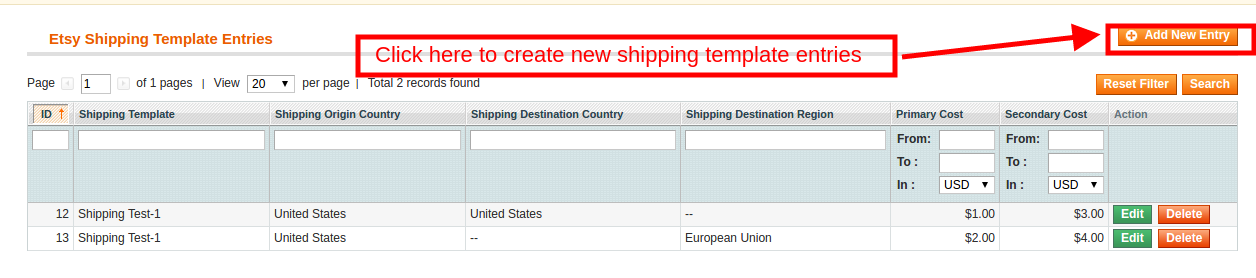
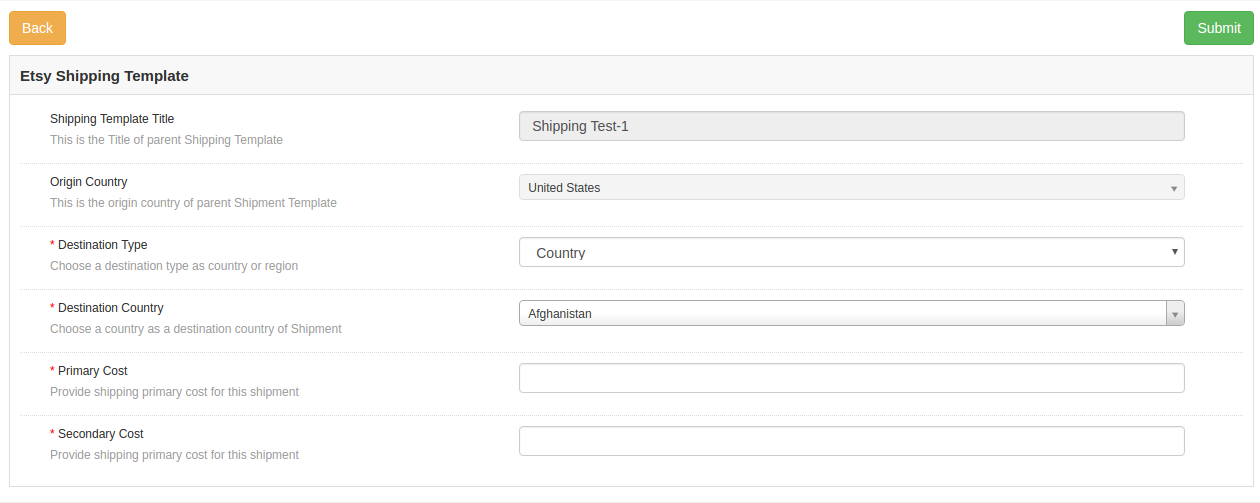
La scheda “Inserimento spedizione” del modulo Etsy OpenCart consente all’amministratore di definire il Paese di destinazione e il costo di spedizione standard per la destinazione selezionata. L’amministratore può creare una sola voce di spedizione per una destinazione specifica (Paese/regione). Di seguito sono riportati i passaggi per visualizzare la posizione del modello di spedizione nel sistema:
1. Vai al modulo Etsy Marketplace Connector -> Modelli di spedizione (opzione di menu). 2. Verrà visualizzata la pagina in cui sono elencati i modelli di spedizione già aggiunti (se presenti). Fai clic sul pulsante “+” corrispondente a ciascun modello di spedizione elencato. 3. Verrà visualizzata la pagina come mostrato nello screenshot seguente:
Titolo del modello di spedizione: Inserisci il titolo del modello di spedizione.
Paese di origine: Seleziona il paese di origine.
Tipo di destinazione: Seleziona il paese di destinazione per il modello di spedizione.
Paese di destinazione: Seleziona il paese di destinazione.
Costo primario: Inserire il costo primario.
Costo dell’articolo aggiuntivo: Inserisci il costo aggiuntivo dell’articolo.
6.6 Prodotti
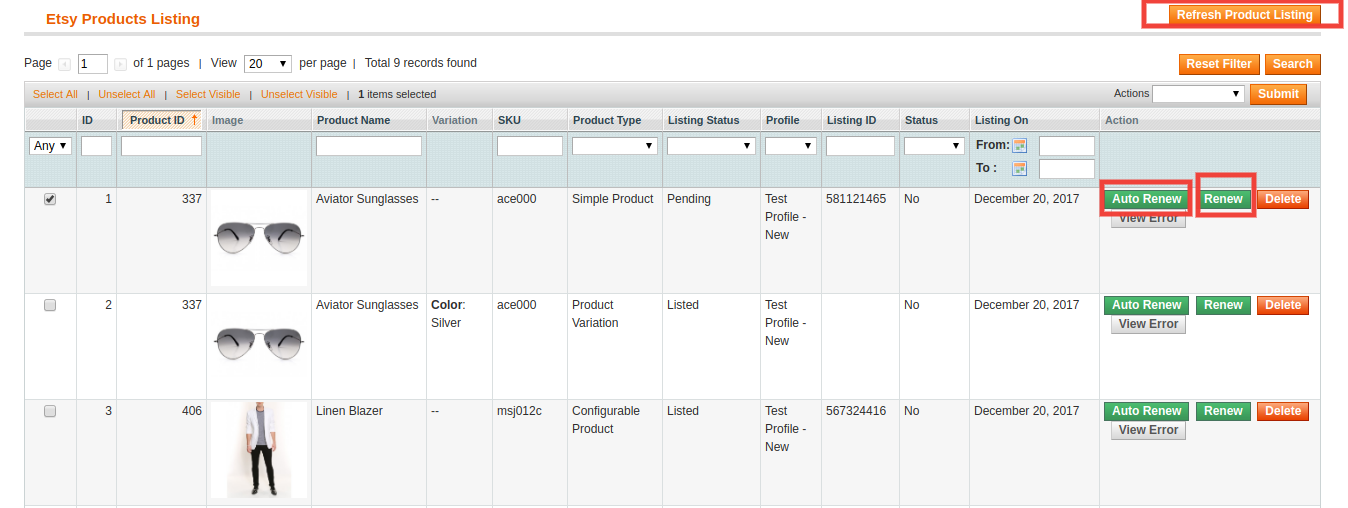
Nell’estensione di integrazione Etsy OpenCart, dopo aver creato il profilo, l’amministratore deve sincronizzare i prodotti selezionati nel profilo con il marketplace di Etsy. L’amministratore può anche controllare lo stato dei prodotti in vendita dal pannello di amministrazione del negozio OpenCart. La scheda “Inserimento prodotti” dell’integrazione Etsy Marketplace mostra un elenco di tutti i prodotti da vendere su Etsy Marketplace, con il relativo stato e i relativi valori, come mostrato nello screenshot qui sotto:
Si prega di notare che dopo aver creato un profilo, l’amministratore deve cliccare sull’opzione “Sincronizzazione prodotto” nella scheda “Sincronizzazione” del modulo Etsy per pubblicare i prodotti selezionati sul marketplace di Etsy. L’amministratore può cliccare sul pulsante “Revisiona/Ripubblica” per attivarlo sul marketplace di Etsy. L’amministratore può anche eliminare l’inserzione del prodotto cliccando sul pulsante “-“.
6.7 Impostazioni dell’ordine
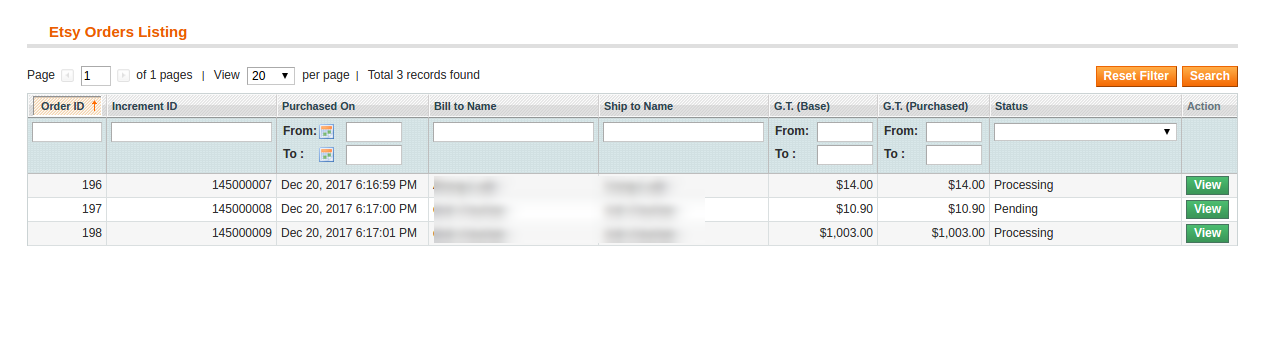
La scheda Impostazioni ordine serve per mappare lo stato dell’ordine del negozio con lo stato dell’ordine di Etsy Marketplace, che verrà utilizzato durante l’acquisizione degli ordini da Etsy Marketplace. Lo screenshot qui sotto mostra le inserzioni degli ordini e l’amministratore può anche creare un filtro per cercare un ordine specifico.
6.5.1 Come visualizzare i dettagli e lo stato dell’ordine?
Di seguito sono riportati i passaggi per mappare lo stato dell’ordine:
Vai al modulo di integrazione di Etsy Marketplace -> Ordini (opzione di menu)
Verrebbe visualizzata una pagina identica a quella mostrata nello screenshot qui sopra.
Fare clic sul pulsante Visualizza sotto la scheda “Azione”.
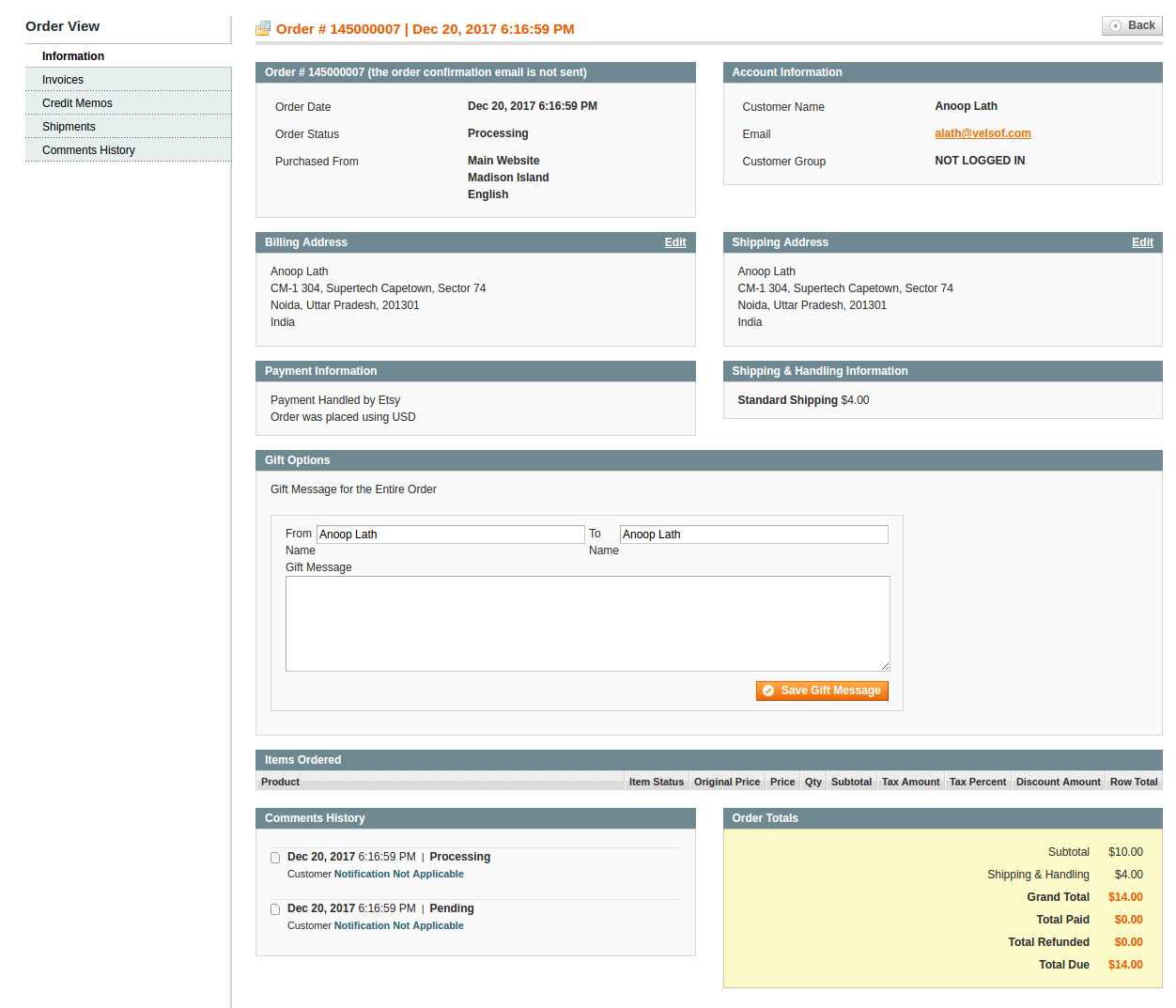
Verrà visualizzata la pagina con tutti i dettagli dell’ordine, come mostrato di seguito.
Sincronizzazione 6.8
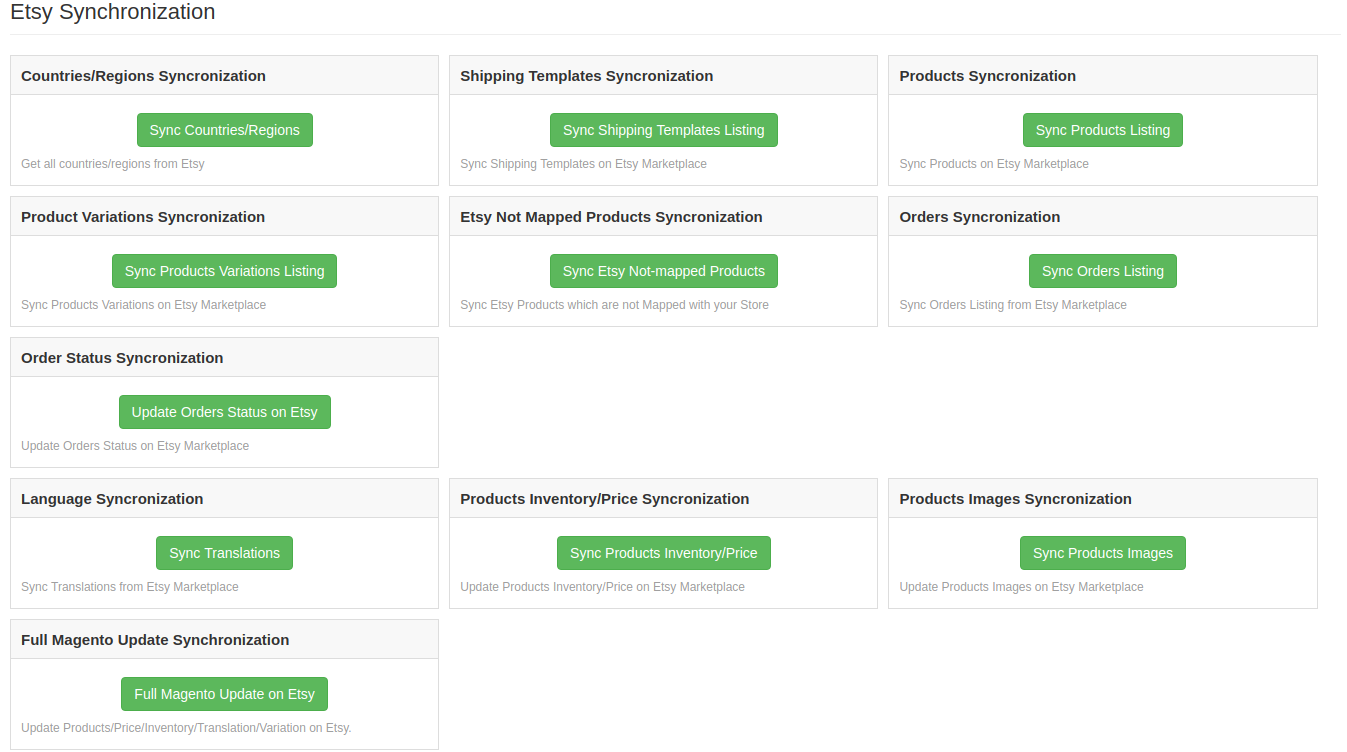
Tutte le schede sopra definite servono fondamentalmente a salvare nel sistema le impostazioni e le opzioni utilizzate durante la sincronizzazione tra OpenCart Store ed Etsy Marketplace. Di seguito sono riportate le seguenti attività per sincronizzare i contenuti tra OpenCart Store ed Etsy Marketplace:
6.8.1 Come sincronizzare i prodotti localmente?
Di seguito sono riportati i passaggi per sincronizzare i prodotti localmente su Etsy Marketplace:
1. Vai su Etsy Marketplace -> Sincronizzazione (opzione di menu) 2. Verrà reindirizzato l’amministratore a una nuova pagina in cui sono elencate tutte le azioni di sincronizzazione, come mostrato nello screenshot sopra. 3. Fai clic sul pulsante “Sincronizza ora” mostrato di seguito.
Questa azione sincronizzerà i prodotti dall’OC al modulo (senza sincronizzare i prodotti su Etsy). Se desideri disabilitare alcuni prodotti (non vuoi sincronizzarli su Etsy), clicca su “Sincronizza ora” e disabilita i prodotti nella scheda “Inserimento prodotti”. I prodotti disabilitati non verranno sincronizzati su Etsy.
6.8.2 Come sincronizzare i nuovi prodotti su Etsy Marketplace?
Di seguito sono riportati i passaggi per ottenere Paesi e regioni da Etsy Marketplace:
1. Vai al modulo di integrazione di Etsy Marketplace -> Sincronizzazione (opzione di menu). 2. Verrà reindirizzato l’amministratore a una nuova pagina in cui sono elencate tutte le azioni di sincronizzazione, come mostrato nello screenshot sopra. 3. Fai clic sul pulsante “Sincronizza ora” mostrato di seguito.
Questa azione sincronizzerà i nuovi prodotti su Etsy. Clicca su “Sincronizza ora” per sincronizzare manualmente i prodotti. Imposta questo CRON nella CRONTAB del tuo hosting in modo che venga eseguito ogni ora per sincronizzare automaticamente i prodotti.
6.8.3 Come sincronizzare Prodotti aggiornati su Etsy Marketplace?
Di seguito sono riportati i passaggi per sincronizzare l’elenco dei prodotti su Etsy Marketplace:
1. Vai al modulo Etsy Marketplace Integrator -> Sincronizzazione (opzione di menu) 2. Verrà reindirizzato l’amministratore a una nuova pagina in cui sono elencate tutte le azioni di sincronizzazione, come mostrato nello screenshot sopra. 3. Fai clic sul pulsante “Sincronizza ora” mostrato di seguito.
Se le informazioni di un prodotto elencato sono state aggiornate in Opencart, esegui questo CRON per aggiornare le informazioni del prodotto su Etsy. Fai clic su “Sincronizza ora” per sincronizzare manualmente i prodotti. Imposta questo CRON nella CRONTAB del tuo hosting in modo che venga eseguito ogni 2 ore per sincronizzare automaticamente i prodotti.
6.8.4 Come sincronizzare lo stato dei prodotti su Etsy Marketplace?
Di seguito sono riportati i passaggi per sincronizzare l’elenco delle varianti dei prodotti su Etsy Marketplace:
1. Vai al modulo di integrazione di Etsy Marketplace -> Sincronizzazione (opzione di menu) 2. Verrà reindirizzato l’amministratore a una nuova pagina in cui sono elencate tutte le azioni di sincronizzazione, come mostrato nello screenshot sopra. 3. Fai clic sul pulsante “Sincronizza ora” mostrato di seguito.
Questa azione sincronizzerà lo stato dei prodotti da Etsy su Opencart. Ad esempio, se alcuni prodotti sono scaduti su Etsy, questo CRON imposterà lo stato dei prodotti come scaduti anche nel modulo. Imposta questo CRON nella CRONTAB del tuo hosting in modo che venga eseguito ogni giorno per sincronizzare automaticamente lo stato.
6.8.5 Come sincronizzare gli ordini da Etsy Marketplace?
Di seguito sono riportati i passaggi per sincronizzare l’elenco delle varianti dei prodotti su Etsy Marketplace:
Vai al modulo di integrazione di Etsy Marketplace -> Sincronizzazione (opzione di menu)
L’amministratore verrà reindirizzato a una nuova pagina in cui sono elencate tutte le azioni di sincronizzazione, come mostrato nello screenshot sopra.
Fare clic sul pulsante “Sincronizza ora” mostrato di seguito.
Questa azione sincronizzerà gli ordini da Etsy a Opencart. Clicca su “Sincronizza ora” per importare gli ordini da Etsy a Opencart. Imposta questo CRON nella CRONTAB del tuo hosting in modo che venga eseguito ogni ora per sincronizzare automaticamente gli ordini da Etsy a Opencart.
6.8.6 Come aggiornare lo stato degli ordini su Etsy Marketplace?
Di seguito sono riportati i passaggi per aggiornare lo stato degli ordini su Etsy Marketplace:
1. Vai al modulo Etsy Marketplace Integrator -> Sincronizzazione (opzione di menu) 2. Verrà reindirizzato l’amministratore a una nuova pagina in cui sono elencate tutte le azioni di sincronizzazione, come mostrato nello screenshot sopra. 3. Fai clic sul pulsante “Sincronizza ora” mostrato di seguito.
Questa azione sincronizzerà lo stato dell’ordine come Spedito su Etsy se l’ordine è contrassegnato come Spedito su OpenCart. Clicca su “Sincronizza ora” per sincronizzare lo stato dell’ordine importato da OpenCart a Etsy. Imposta questo CRON nel CRONTAB del tuo hosting in modo che venga eseguito ogni ora per sincronizzare automaticamente lo stato dell’ordine da OpenCart a Etsy.
6.8.7. Come sincronizzare un profilo specifico sul Marketplace di Etsy?
Tutti i cron disponibili nella scheda “Sincronizzazione” del plugin Opencart Etsy Connector supportano tutte le categorie in blocco. Tuttavia, se desideri elencare/aggiornare solo un profilo specifico, puoi gestire questa attività dalla scheda “Gestione profili”.
In questa sezione abbiamo fornito i cron “Sincronizzazione locale”, “Sincronizzazione prodotti” e “Sincronizzazione stato prodotto” per fornire all’amministratore di Opencart la flessibilità di gestire la sincronizzazione a livello di categoria tra Opencart ed Etsy.
6.8.8 Come elencare i prodotti con dettagli personalizzati su Etsy Marketplace.
L’estensione di integrazione Opencart Etsy Marketplace di Knowband include un’opzione di inserzione personalizzata dei dettagli dei prodotti. Questa funzionalità consente all’amministratore del negozio Opencart di elencare i prodotti sul marketplace Etsy con nomi e descrizioni diversi.
Se desideri elencare il prodotto così com’è, puoi mantenere lo stato personalizzato disabilitato. Tuttavia, se desideri elencare i prodotti con dettagli diversi, come nello screenshot qui sopra, salvali. Questi dettagli verranno aggiornati alla prossima sincronizzazione del prodotto.
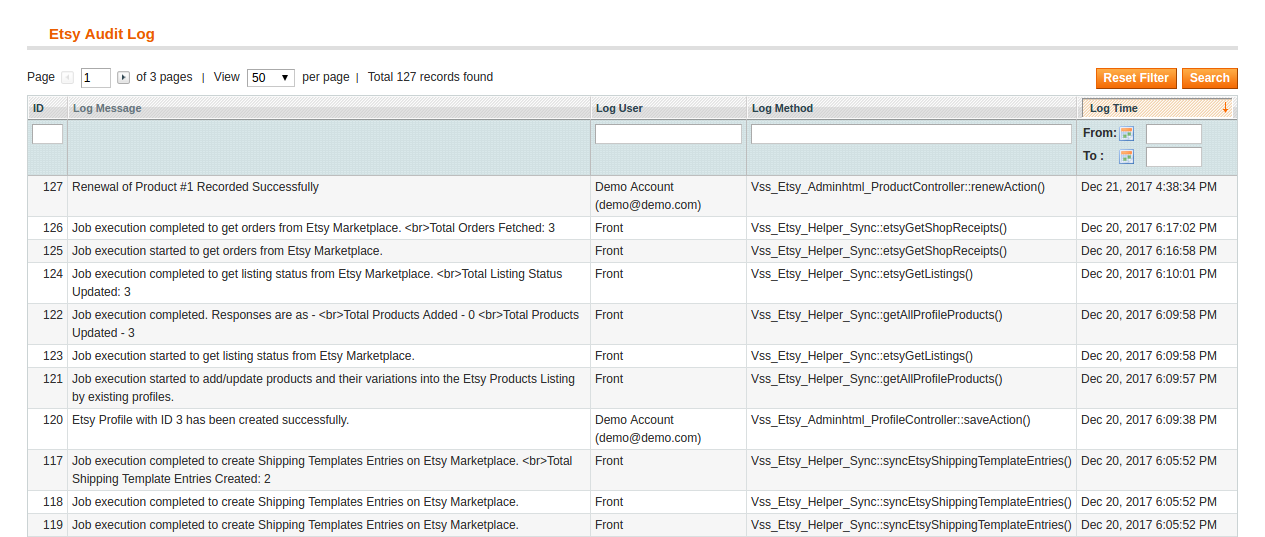
6.9 Registro di controllo
Il registro di controllo aiuta l’amministratore a tenere traccia di tutte le attività svolte. Si prega di fare riferimento allo screenshot allegato qui sotto.
Guarda il tutorial dell’estensione di integrazione di Etsy Marketplace
Questo tutorial sull’integrazione di OpenCart con Etsy Marketplace fornisce una guida completa passo dopo passo sull’installazione e la configurazione del modulo di integrazione Etsy, sulla connessione del tuo negozio OpenCart con il tuo account venditore Etsy, sulla sincronizzazione di prodotti, categorie, prezzi e inventario in tempo reale, sulla gestione degli ordini Etsy direttamente dal pannello di amministrazione di OpenCart, sull’abilitazione dell’inserzione automatica dei prodotti con controlli di modelli personalizzabili, sulla mappatura degli attributi del negozio con i requisiti dei prodotti Etsy per inserzioni precise, sull’organizzazione dei prodotti in sezioni del negozio Etsy per una migliore gestione della vetrina e sulla gestione senza problemi di inserzioni Etsy attive, in bozza o scadute dal tuo negozio OpenCart.
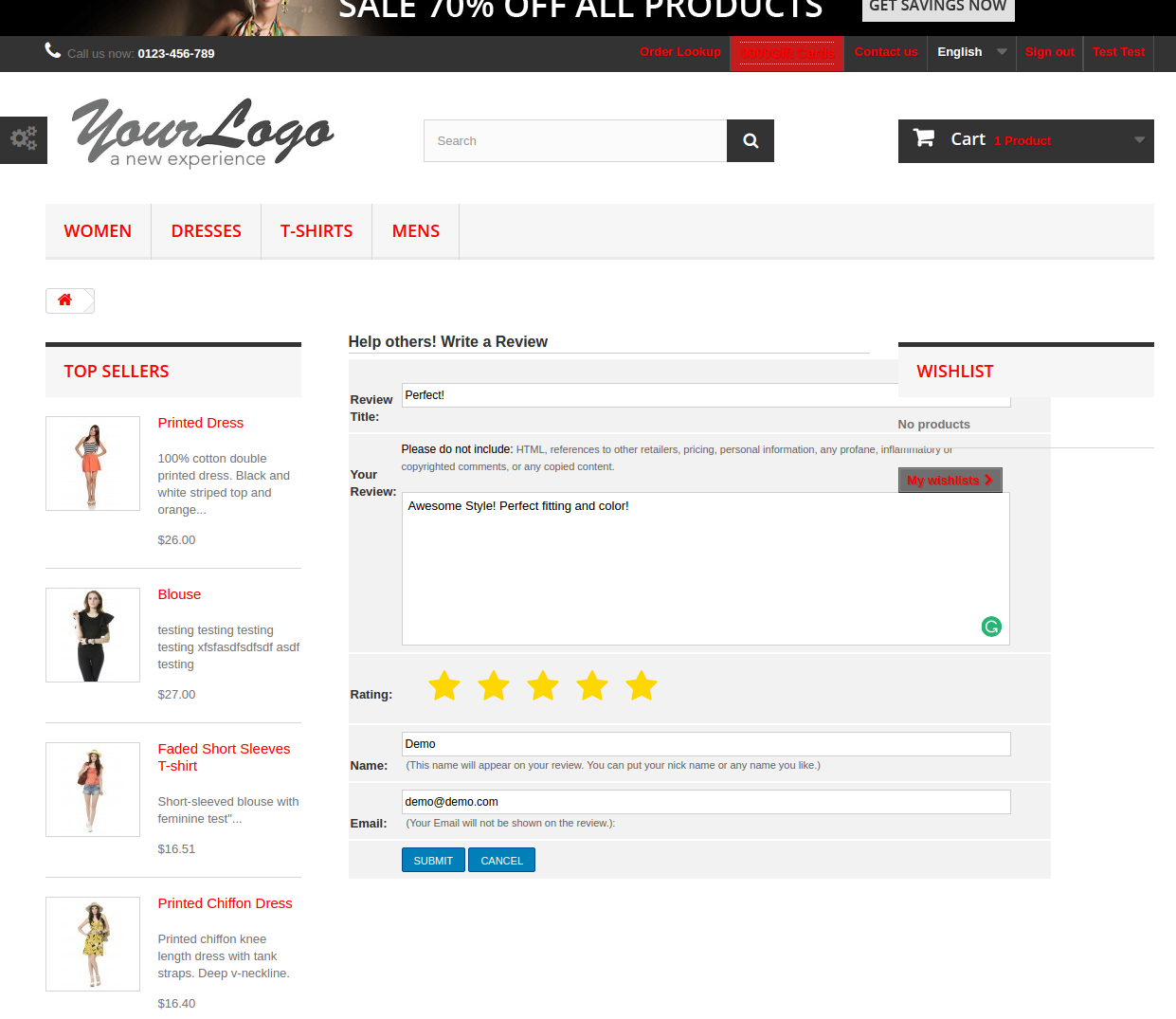
Le recensioni dei prodotti sono il modo migliore per creare la necessaria fiducia tra gli acquirenti online. I proprietari dei negozi eCommerce possono ora fornire validi motivi ai loro clienti per fornire le loro recensioni e valutazioni. Con l'aiuto di Prestashop Review Promemoria e modulo incentive, gli e-merchant possono ora inviare i loro promemoria via email ai clienti chiedendo di condividere il loro feedback sugli acquisti recenti. Il cliente ottiene sconti lucrosi in cambio delle recensioni. Pertanto, fornisce una situazione vantaggiosa sia per i clienti che per gli e-merchant.
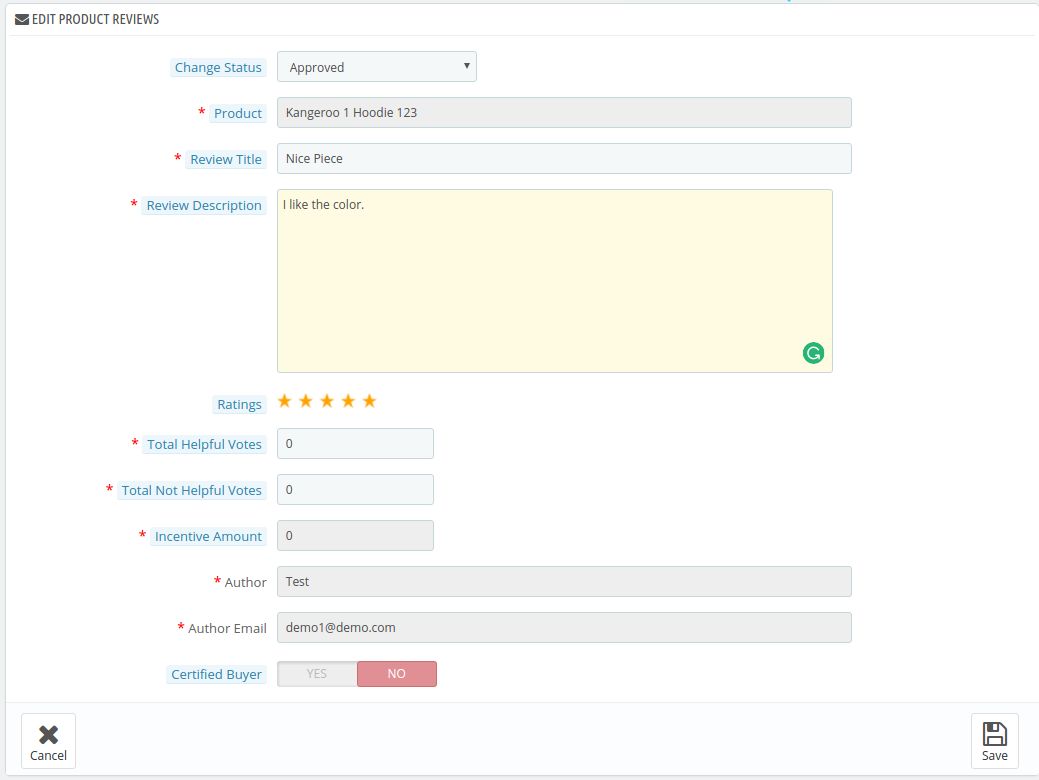
Il pratico modulo consente all'amministratore di mantenere un controllo sui trigger del promemoria e sugli incentivi offerti. L'amministratore può impostare i tempi in cui desidera inviare il promemoria e fissare i criteri di incentivo dal back-end. Anche l'email da inviare può essere personalizzata in un attimo dall'interfaccia di amministrazione. Inoltre, il modulo Prestashop offre un mezzo facile per approvare / disapprovare le recensioni e le valutazioni ricevute dagli utenti finali. Gli utenti possono anche gradire / non gradire le recensioni pubblicate sul sito web.
Nota: I visitatori del negozio eCommerce e il cliente possono fornire N numero di recensioni su qualsiasi prodotto. La restrizione del modulo è solo sui promemoria di revisione e sui criteri di incentivazione. Il cliente riceverà un solo incentivo in cambio della revisione di un determinato prodotto.
1.1. Obiettivi di progetto
Gli obiettivi del progetto sono elencati di seguito:
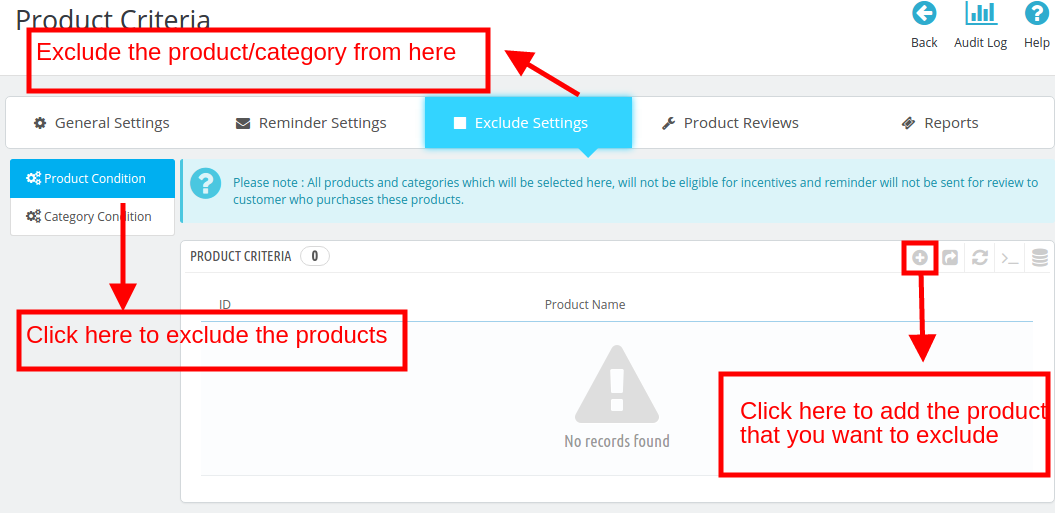
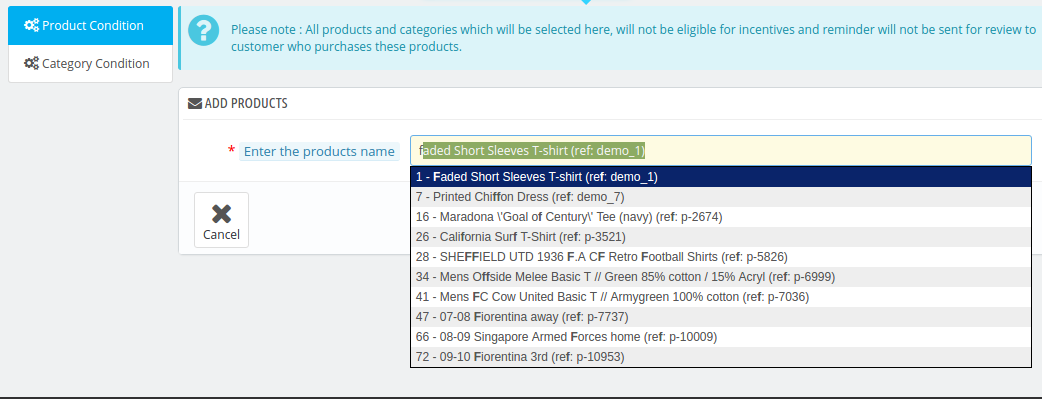
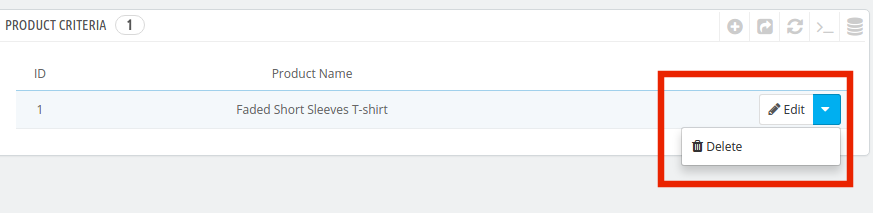
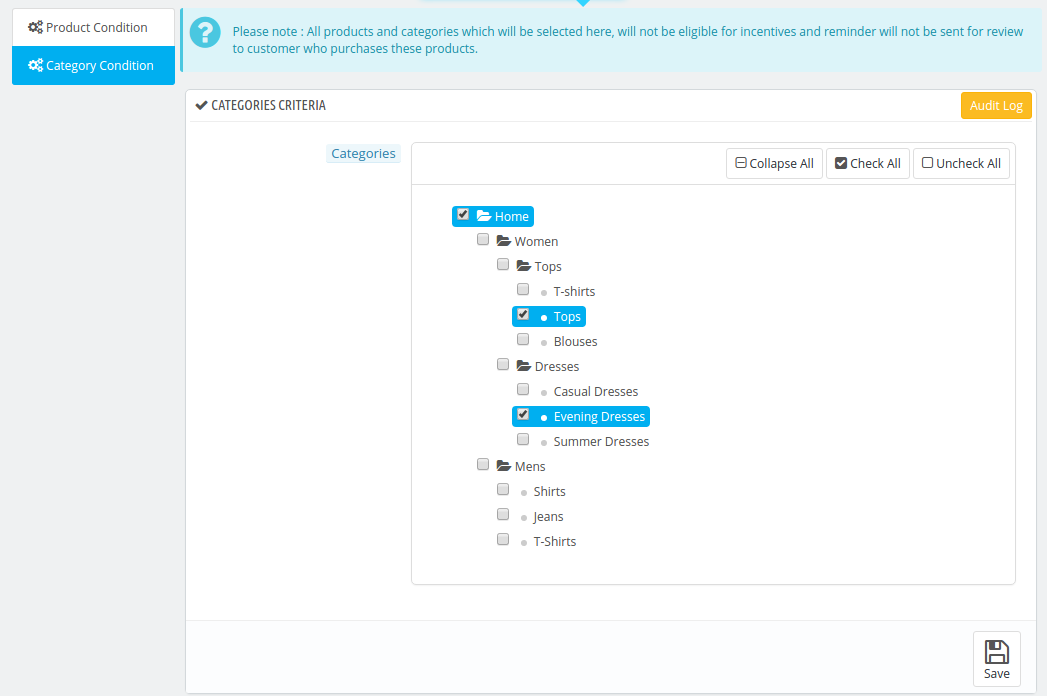
1. Configura il modulo e imposta i criteri di incentivazione. Personalizza i trigger di posta elettronica dal back-end. 2. Gestisci i trigger e le email di promemoria. 3. Escludere il prodotto o la categoria dal promemoria e dai criteri di incentivazione. 4. Moderare lo stato delle recensioni prima che vengano pubblicate sul sito web. 5. Traccia le recensioni e gli incentivi per i vari prodotti e categorie.
Installazione 2.0
Ordina il modulo dal nostro negozio. Riceverai i seguenti file come elencato di seguito:
1. File zippato con il codice sorgente del modulo
2. Manuale utente
Segui i seguenti passi per installare l'estensione:
Decomprimere il file zippato. Troverai un certo numero di file e cartelle come mostrato di seguito –
Copia tutti i file e le cartelle dalla cartella decompressa e incollali nella directory "Moduli" del tuo negozio sul percorso – Directory di root / moduli /.
Puoi trovare il modulo in Store Admin -> Modules and Services. Puoi anche cercare nel modulo con i seguenti dettagli:
Parola chiave – Rivedi promemoria e incentivi
Categoria – Funzione di front office
Filtra per – Installato e Non installato / Abilitato e Disabilitato
Fare clic sul pulsante "Installa" per installare il modulo. Mostrerebbe un pop-up per la tua conferma. Fare clic sull'opzione "Procedi con l'installazione". Questo passaggio installerà il modulo e mostrerà la notifica: "Modulo installato correttamente".
Una volta completata l'installazione, è possibile procedere alla configurazione del modulo come mostrato di seguito:
3.0 Admin Interface
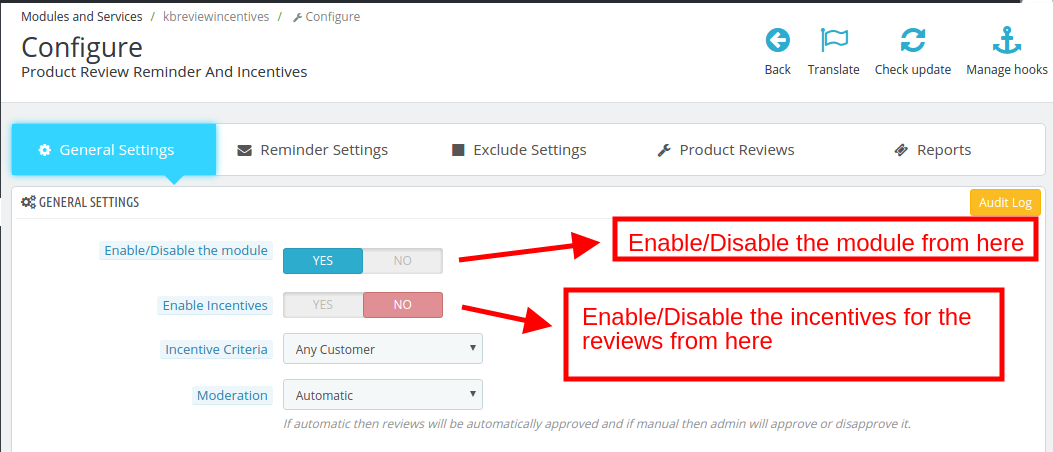
L'amministratore del negozio può ora motivare i propri clienti a fornire le loro recensioni e valutazioni sui prodotti acquistati da loro in pochi semplici passaggi. Una volta completata l'installazione, il modulo può essere facilmente configurato dal back-end dell'interfaccia di amministrazione. Gli e-merchant ottengono le seguenti opzioni di configurazione:
Impostazioni generali
Impostazioni promemoria
Escludi impostazioni
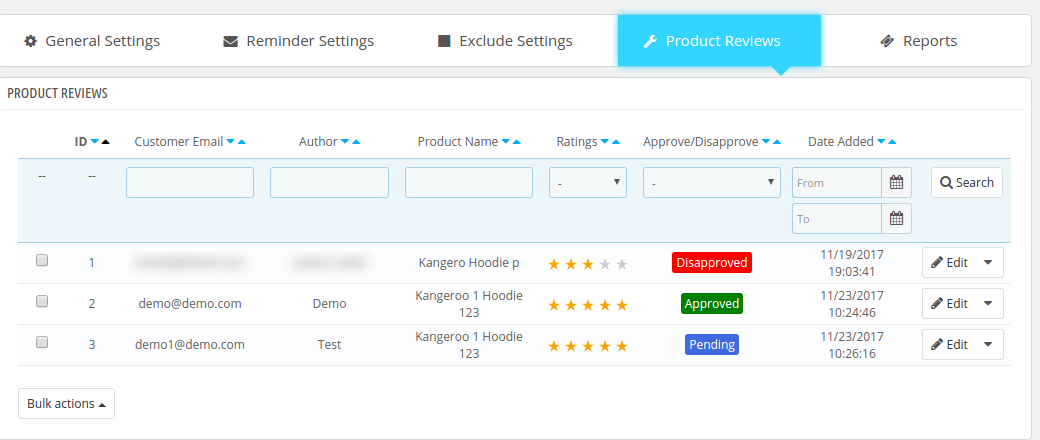
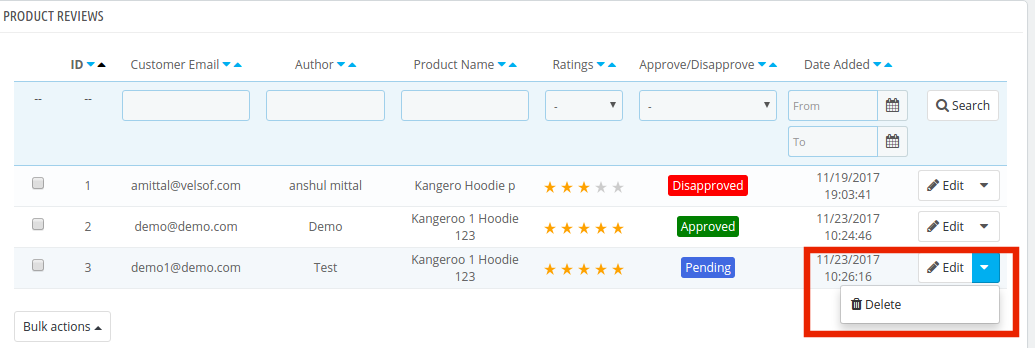
Recensioni prodotto
Rapporti
3.1 Come configurare il modulo?
Il primo passo della configurazione del modulo implica abilitarlo / disabilitarlo. Questo può essere fatto dal back-end con un clic del pulsante. Inoltre, l'amministratore può anche abilitare / disabilitare l'incentivo offerto in cambio delle valutazioni come mostrato nell'immagine qui sotto.
Una volta che i criteri di incentivazione sono abilitati, l'amministratore può inserisci l'importo desiderato per lo stesso.
L'incentivo può essere offerto a uno qualsiasi dei visitatori del negozio o agli acquirenti del sito in particolare. Nel caso in cui sia selezionato un acquirente, allora, lui / lei dovrebbe essere l'acquirente di quel particolare prodotto al fine di ottenere l'incentivo. L'amministratore può scegliere uno qualsiasi dall'elenco a discesa.
Inoltre, l'amministratore può anche approva o disapprova la recensione prima che siano pubblicati sul sito web. Per questo, il Moderazione manuale la regola deve essere selezionata. Se la regola di moderazione è automatico, quindi, le recensioni dei clienti verranno automaticamente approvate.
L'interfaccia di amministrazione offre modelli email predefiniti agli e-merchant. Esistono due tipi di email che possono essere inviate al cliente.
Quando la revisione è approvata, ma non ricevono alcun incentivo in cambio
Quando la recensione è pubblicata sul sito web.
Una mail di scuse per notificare che la recensione non è stata approvata
L'e-mail con la notifica che la recensione è stata pubblicata e il cliente può visualizzarla facendo clic sul link.
In ogni caso, l'amministratore può modificare l'oggetto dell'email e personalizzare il modello come richiesto. Il modulo offre supporto multilingue. Pertanto, queste modifiche possono essere eseguite in più lingue selezionando quella desiderata come mostrato nell'immagine seguente:
3.2 Come configurare i promemoria di revisione?
Per inviare promemoria ai clienti per l'invio delle loro recensioni, l'amministratore deve abilitare questa funzionalità dal back-end.
L'amministratore può persino inviare il promemoria automaticamente dopo una certa durata dal giorno della creazione dell'ordine. Il numero di giorni dopo i quali il promemoria deve essere inviato può essere inserito come mostrato nell'immagine.
L'amministratore può anche selezionare lo stato dell'ordine dopo il quale desidera inviare il promemoria. Per questo, la funzionalità sopra menzionata deve essere disabilitata. L'amministratore può quindi selezionare lo stato dell'ordine. Viene inserito il numero di giorni dopo i quali deve essere inviata la posta. Il modulo controllerà lo stato dell'ordine e invierà la posta dopo la durata prescritta.
L'email o il trigger del promemoria possono essere personalizzati dal back-end. La riga dell'oggetto e il contenuto dell'e-mail possono essere modificati e modificati in più lingue.
3.3 Come escludere un prodotto o una categoria da questa funzionalità?
I criteri di sollecito e incentivo possono essere inclusi tutti i prodotti e le categorie del negozio. Tuttavia, se l'amministratore vuole escludere uno qualsiasi del prodotto o della categoria dallo stesso, ciò può essere fatto dall 'Escludi impostazioni'scheda.
3.3.1 Esclude un prodotto
Vai al 'Prodotto'scheda e quindi fare clic su'+'per aggiungere il nome del prodotto che si desidera escludere.
I prodotti possono essere esclusi facilmente inserendo il nome manualmente.
L'elemento selezionato può essere visualizzato nell'elenco come mostrato di seguito. L'amministratore può anche modificare o eliminare l'elemento selezionato.
3.3.2 Esclude una categoria
Allo stesso modo, per il selezionando la categoria, vai a '+'nell'angolo in alto a destra. Basta espandere le categorie e controlla quelli che vuoi escludere.
3.3 Come approvare o disapprovare una revisione?
i clienti possono inserire le loro recensioni nel front-end del sito inserendo il proprio nome e l'ID e-mail. Nel caso in cui l'impostazione Moderazione sia Automatica, la recensione verrà automaticamente pubblicata sul sito web. Tuttavia, se è Manuale, verrà pubblicato dopo l'approvazione dell'amministratore.
L'amministratore può visualizzare tutte le recensioni nel back-end.
Queste le recensioni possono essere modificate o cancellate con un clic del mouse.
Lo stato del Recensioni in sospeso può essere modificato facendo clic sul pulsante "Modifica". Lo stato della recensione può essere selezionato come mostrato di seguito.
Inoltre, l'amministratore può persino pubblicare la recensione con un po 'di modifica, se lo desidera. Può modificare i Voti utili per la revisione insieme con l'incentivo per la revisione.
Il modulo consente persino all'amministratore del negozio di distinguere tra i revisori falsi e le recensioni dei clienti autentiche. L'opzione diAcquirente certificato'può essere abilitato per i clienti autentici che hanno pubblicato le loro recensioni sulla pagina del prodotto.
3.4 Come tenere traccia delle recensioni e degli incentivi?
Le recensioni e gli incentivi possono essere facilmente rintracciati dall'interfaccia di amministrazione.
I proprietari dei negozi possono tenere traccia delle segnalazioni di singoli prodotti, di un'intera categoria o dei prodotti di un particolare produttore o fornitore.
Seleziona una qualsiasi opzione e puoi visualizzare le recensioni ricevute e gli incentivi offerti.
3.5 Come funziona il registro di controllo?
Il registro di controllo dell'interfaccia di amministrazione tiene traccia di tutte le e-mail inviate ai clienti e dello stato della stessa. Clicca sul 'Registro di audizione'sezione come mostrato di seguito ed è possibile visualizzare l'intero elenco di invio di invio email.
L'e-mail che è stata inviata ai clienti insieme alle descrizioni del suo scopo e il suo stato possono essere visualizzati come mostrato di seguito.
Interfaccia utente del sito Web 4.0
Il link per inserire la recensione verrà inviato ai clienti per posta. I clienti possono quindi inserire la loro recensione e valutazione.
La recensione verrà quindi pubblicata sulla pagina del prodotto dopo l'approvazione dell'amministratore e l'incentivo prescritto verrà fornito al cliente.
Il grafico di revisione nella pagina del prodotto, come mostrato nell'immagine sottostante, consente ai nuovi clienti di ottenere una panoramica delle recensioni del prodotto senza leggerne effettivamente ciascuna. Fornisce una panoramica ai visitatori del negozio su quante recensioni sono state ricevute e sulla valutazione complessiva della stessa.
In un mondo in cui c'è molta competizione ad ogni passo, avere un sito web non ha intenzione di ottenere i tuoi guadagni. Devi andare avanti e fare qualcosa che il mercato sta cercando e anche qualcosa con cui i clienti possono raggiungerti. Potresti aver ottimizzato il tuo sito web per essere compatibile con gli smartphone ma hai mai pensato di avere la tua attività come app per eCommerce mobile? Con la popolarità di smartphone e tablet, la tua attività sarà sicuramente nuova SOLO se tieni a mente certe cose. Se sei un venditore di un prodotto o di un fornitore di servizi, dovresti investire in a creatore di app per dispositivi mobili per costruire la consapevolezza del marchio e la credibilità tra i clienti.
Le app mobili sono utilizzate per tutto in questi giorni. Sia per navigare in internet, effettuare pagamenti online, fare acquisti, ricaricare i cellulari o qualsiasi altra cosa, un'app mobile è molto utile. Venendo ai punti in cui ottieni un'immagine più chiara del motivo per cui dovresti investire in un'app mobile, trovali di seguito.
Il mondo è diventato mobile
Riesci a negare il fatto che il mondo sia diventato mobile? Non negherai che la maggior parte degli acquisti e della navigazione viene generalmente effettuata su smartphone. Con le nuove tecnologie disponibili negli smartphone, le persone hanno smesso di spendere un sacco di tempo su laptop e desktop. Se dai un'occhiata al stats, sapresti che il numero di app su Google Play, Apple App Store e altri è aumentato notevolmente. Questo ha senso perché le persone stanno diventando mobili e per consentire alle aziende di raggiungere i loro potenziali clienti, un'app mobile è assolutamente necessaria. Uno smartphone semplifica la vita di un utente perché è possibile accedere al proprio negozio preferito in qualsiasi momento e da qualsiasi luogo senza pensare molto. Tutti vogliono un approccio semplice per accedere al tuo sito web tramite un clic e l'app mobile è la soluzione ottimale.
Ottimo canale di direct marketing
Investire in un produttore di app mobili ti costerà sicuramente molto all'inizio, ma come investimento a lungo termine, i benefici che avrai sono innumerevoli. Se la consideri un investimento una tantum destinato alla commercializzazione diretta della tua attività, non ti dispiacerebbe spendere una volta su uno sviluppo di app per dispositivi mobili. Se hai già un'attività che genera buone entrate per te, questo sarebbe un elemento fondamentale che si aggiungerà alla tua portata. Con i tuoi acquirenti potendo connettersi con te attraverso quell'app e fare shopping ogni volta che vogliono, senza considerare se il prodotto è disponibile o meno. Più tardi, spargeranno la voce e si aggiungerebbero al traffico e non saprai mai quando il tuo tasso di conversione migliorerà con questo.
I pagamenti mobili sono il nuovo massimo
Ti porti un sacco di soldi con te in modo che tu possa semplicemente imbattersi in qualcosa che ti piace e comprarlo in quel momento? In un mondo in cui sicurezza e sicurezza sono tutto, i pagamenti mobili hanno reso molto facile la vita dei cittadini comuni. Ora, con le banche che introducono nuove tecnologie per fornire transazioni sicure in cui gli utenti non devono condividere le proprie informazioni personali con chiunque, compresi i dettagli della propria carta, e possono effettuare pagamenti da qualsiasi luogo.
Un'app mobile integrata con le opzioni di pagamento comuni fornirebbe un senso di sicurezza ai tuoi clienti. Mentre gli acquirenti si sentirebbero al sicuro con i loro dettagli, le banche guadagnano una bella cifra chiamata come le commissioni di transazione dalla stessa.
Migliore connettività con i tuoi clienti
Il motivo della tua attività oltre a convertirli è mantenerli attivamente coinvolti nel tuo sito. Quando progetti un'app mobile che risponde a funzionalità aggiuntive come Lucky Wheel Plugin o Free Giveaways, sarai in grado di rimanere in contatto con i tuoi clienti. Inoltre, il tasso di conversione aumenterebbe a tempo debito. Dal punto di vista del cliente, tutto ciò che vogliono da un'app è fornire un'esperienza senza soluzione di continuità con le potenziali opzioni che stanno cercando e i metodi di pagamento che si adattano a loro.
Se si guarda da vicino, è possibile rimanere in contatto con i propri clienti tramite notifiche push relative alle favolose offerte attualmente offerte agli acquirenti. Infatti, offerte personalizzate e coupon di sconto fanno parte di app per dispositivi mobili che invitano i clienti a tornare più volte. Ad esempio, Uber, Amazon e altri mercati inviano notifiche con i buoni sconto per un periodo limitato per convertire i loro clienti.
Entrate e conversioni massime
Il primo passaggio della conversione è il momento in cui il visitatore scarica la tua app mobile e registra o accede con le sue credenziali. Se credi a Business of Apps, le entrate globali delle app per dispositivi mobili nell'anno 2016 sono state 88 miliardi di $ e le cifre aumenteranno sicuramente nel tempo. Grazie alle offerte e agli sconti offerti dai negozi.
Alla fine, quando la relazione tra l'utente e l'app mobile in termini di erogazione di ciò che ci si aspetta diventa forte, ti sei guadagnato un cliente di ritorno.
Conclusione
È diventata una norma comune avere un'app mobile quando si guarda fuori per avere una maggiore portata e una migliore relazione con il cliente. Continua con il mobile con l'aiuto di un'app mobile.
Integrazione API Etsy Magento di KnowBand offre una soluzione intelligente agli e-merchant per iniziare a vendere sul mercato Etsy. L'amministratore del negozio può sincronizzare facilmente i prodotti su Etsy per le categorie selezionate con l'aiuto di questo plugin di integrazione Magts Etsy.
Etsy offre un marketplace specifico per gli artigiani. Il Estensione di integrazione Etsy Magento è facile da capire e da usare. Quindi, i commercianti possono ora trovare una base di pubblico di nicchia più grande con il minimo sforzo vendendo i loro prodotti nel Marketplace.
Vantaggi per i commercianti 1.1 offerti dall'integratore Magento Etsy di Knowband:
L'integratore API Magento Etsy offre la sincronizzazione in tempo reale tra il negozio Magento e il mercato Etsy.
La connessione tra i due negozi può essere impostata in pochi semplici passaggi con l'approccio automatizzato del modulo di integrazione Magts Etsy.
L'amministratore del negozio Magento può elencare i prodotti in blocco creando profili nel back-end di Integrazione API Magento Etsy.
L'amministratore del negozio può gestire facilmente l'inventario apportando modifiche ai profili creati nell'integratore Etsy Magento. I commercianti possono rimuovere, rimettere in vendita o rivedere i prodotti semplicemente eseguendo lavori cron nel back-end dell'integratore API Etsy Magento.
Con l'aiuto dell'estensione di integrazione di Magento Etsy, l'amministratore del negozio può persino aggiungere metodi di spedizione per i clienti del marketplace.
Magento Etsy Connector rende più facile per i commercianti online tenere traccia dell'elenco dei prodotti.
L'amministratore può sincronizzare gli ordini ricevuti dal marketplace con gli ordini del negozio Magento con un clic del pulsante con il plug-in di integrazione Etsy Magento.
Questi ordini possono essere elaborati dal negozio Magento stesso aumentando la fattura. La modifica dello stato dell'ordine è sincronizzata con il marketplace
L'integratore Etsy Magento semplifica il monitoraggio da parte dell'amministratore del negozio degli errori verificatisi durante l'elenco dei prodotti.
L'integrazione dell'API Etsy Magento rende più semplice per l'amministratore del negozio toccare una base di pubblico più ampia e gestire la transazione online da un'unica interfaccia.
La sincronizzazione da Magento a Etsy è il modo più semplice per espandere il tuo business online con il minimo fastidio.
2.0 Installazione di Magento Etsy Integration Extension
Seguire i seguenti passi per l'installazione di Magento Etsy API Integration:
Scarica il pacchetto di estensione del plugin di integrazione Magento Etsy da Knowband.
Decomprimi il pacchetto nella cartella principale dell'installazione di Magento tramite FTP manager (come Filezilla o WinSCP – scarica qui: https://filezilla-project.org/).
Nel Pannello di amministrazione vai su Etsy Marketplace nel menu principale.
4. L'integratore Magento Etsy è ora pronto per l'uso.
Questo Manuale dell'utente guiderà gli utenti attraverso la configurazione e le impostazioni dell'estensione di sincronizzazione Magento Etsy.
Integrazione con 2.2 Etsy Marketplace – Impostazione dell'account venditore
Per iniziare a vendere su Etsy Marketplace devi avere un account venditore su Etsy. In questa sezione, stiamo elencando tutti i passaggi per creare un account venditore su Etsy. Li trovi qui sotto
Fai clic sul pulsante "Vendi su Etsy" presente nell'angolo in alto a destra.
Clicca sul "Registrati"sulla pagina che stai visitando ora. Fai riferimento allo screenshot riportato di seguito.
Compila il modulo di registrazione e fai clic sul pulsante "Registrati". Creerebbe il tuo account venditore e invierebbe un'e-mail di verifica all'indirizzo e-mail fornito.
Ora, ti reindirizzerebbe anche a un'altra pagina come mostrato di seguito.
Ora sta chiedendo di impostare le preferenze del tuo negozio. Completa tutte le sezioni evidenziate
Per iniziare la comunicazione tra Magento Store e l'account venditore Etsy, è necessario creare un'app sul mercato Etsy. Di seguito sono riportati i passaggi per creare un'app su Etsy
Compila il modulo e fai clic su "Leggi i termini e crea app". Assicurati di aver selezionato la casella di controllo "Compatibilità gestione inventario".
Chiederebbe di accettare "termini e condizioni". Accetta e fai clic sul pulsante "Crea app".
Registrerebbe la tua app su Etsy Marketplace e fornirà i dettagli dell'API come mostrato di seguito.
Nota: "Il termine" Etsy "è un marchio di Etsy, Inc. Questa applicazione utilizza l'API Etsy ma non è approvata o certificata da Etsy, Inc."
3.0 Admin Interface
Le impostazioni del pannello di amministrazione dell'estensione di sincronizzazione di Etsy Magento contengono le schede 8 per le impostazioni.
Impostazioni generali
Spedizione
Impostazioni dell'ordine
Gestione dei profili
Elenco dei prodotti
Mappatura prodotti esistenti
Elenco degli ordini
Sincronizzazione
Registro di audizione
3.1 Impostazioni generali
L'integratore API Magento Etsy consente all'amministratore del negozio di integrare il proprio negozio in pochi semplici passaggi. La scheda Impostazioni generali include i dettagli dell'API di Etsy Marketplace come chiave API, host, ecc. L'API di Etsy aiuta a connettere il negozio Magento con il marketplace di Etsy. La descrizione di ciascun campo di input è menzionata di seguito:
1. Abilitato
L'amministratore ottiene l'opzione per abilitare / disabilitare il modulo attivando il pulsante. Se abilitato, il modulo e tutte le sue impostazioni funzioneranno nel negozio.
2. Chiave API Etsy
Immettere la chiave API di Etsy che autenticherà la connessione stabilita tra il negozio Magento e Etsy Marketplace.
3. Etsy API Secret
Inserisci qui la chiave segreta dell'API Etsy. È obbligatorio per autenticare l'integrazione tra il negozio e Etsy Marketplace.
4. Lingua predefinita Etsy
Seleziona la lingua predefinita da utilizzare.
5. Lingue da sincronizzare
Il connettore Magento Etsy offre supporto multilingue. Scegli la lingua utilizzata per sincronizzare il prodotto. La lingua selezionata dovrebbe essere diversa dalla lingua predefinita.
6. Registra i clienti Etsy
Magento Etsy Integration Module consente all'amministratore di registrare l'elenco dei clienti che hanno effettuato gli ordini sul negozio Etsy.
7. Invia e-mail ai clienti Etsy
Abilita questa funzione per inviare e-mail ai clienti registrati.
Oggetto 8.Email (quando il cliente è registrato nel negozio)
L'oggetto delle e-mail inviate al cliente registrato può essere personalizzato dal back-end di Magento Etsy Connector.
9.Email Template (Quando il cliente è registrato nel negozio)
Magento Etsy Integration Module offre all'amministratore la possibilità di personalizzare i modelli di e-mail secondo la sua scelta.
Fare clic su "Salva configurazione". 'collegarsi'apparirà quando le modifiche vengono salvate. Clicca sul "collegarsi"per connettersi con Etsy Marketplace. Reindirizzerebbe l'amministratore a Etsy Marketplace per consentire l'accesso all'App al negozio. Fare clic sul pulsante"consentire l'accesso"come mostrato di seguito. Verrà stabilita la connessione tra il negozio e Etsy Marketplace.
Reindirizzerebbe inoltre l'amministratore alla stessa pagina di "Impostazioni generali" e mostrerebbe "Disconnettipulsante "anziché" Connetti "poiché la connessione è stata ora impostata con Etsy Marketplace.
Nota: Dopo aver impostato la connessione, è necessario eseguire il cron Paese / Regione per sincronizzare l'elenco dei paesi nel database. (Vedi sezione 3.7.)
Spedizione 3.2
L'amministratore può gestire le opzioni di spedizione nella scheda Spedizione del plug-in di integrazione Etsy Magento. In questa sezione, l'amministratore può creare modelli di spedizione che contengono i vari dettagli di spedizione in base alle necessità del sistema.
3.2.1 Come aggiungere modelli di spedizione?
Seguire i passaggi indicati di seguito per aggiungere il modello di spedizione:
Per creare nuovi modelli, fai clic su "aggiungi Nuovo' come mostrato di seguito:
Verrai reindirizzato alla pagina di creazione del modello. Compila i seguenti campi di input del modulo
Titolo del modello di spedizione: Inserisci qui il titolo del modello di spedizione.
Paese di origine: Scegli un paese dall'elenco come paese di origine della spedizione.
Costo primario: Fornire il costo principale della spedizione. Puoi impostarlo solo una volta.
Costo secondario: Fornisci il costo di spedizione per ogni articolo aggiuntivo. Puoi impostarlo solo una volta.
Giorni minimi di elaborazione: Fornire il numero minimo di giorni per l'elaborazione della spedizione.
Giorni di elaborazione massimi: Immettere i giorni di elaborazione massimi per l'elaborazione della spedizione.
3.2.2 Come modificare / eliminare i modelli di spedizione esistenti?
I modelli di spedizione (se presenti) saranno elencati nella scheda Modello di spedizione dell'integratore Etsy Magento. Clicca sul "Modifica or cancellare"pulsante come mostrato nell'immagine:
3.2.3 Come aggiungere il modello delle voci del modello di spedizione?
Ogni modello di spedizione può avere più voci di spedizione per definire le destinazioni di spedizione e i rispettivi costi in base alle destinazioni. L'estensione di integrazione Etsy Magento ti consente di impostare solo una voce del modello di spedizione per ciascun paese di destinazione.
Le voci di spedizione possono essere visualizzate facendo clic su "Visualizza le voci di spedizione‘.
Questo ti reindirizzerà alla pagina delle voci di spedizione del plugin di integrazione di Magento Etsy. L'amministratore può visualizzare le voci qui.
Clicca sul Aggiungi nuove voci pulsante per creare nuove voci.
Questo ti reindirizzerà alla pagina di creazione della voce.
Mentre l'origine e
L'elenco esistente può essere visualizzato con l'aiuto dell'integratore Magento Etsy come mostrato di seguito. Per modificare / eliminare le voci esistenti, fai clic su "Modifica'E'cancellare'azione rispettivamente.
Nota: eseguire il cron dei modelli di spedizione
Impostazioni ordine 3.3
La scheda Impostazioni ordine del modulo di integrazione Etsy di Magento aiuta a mappare gli stati degli ordini dei negozi con gli stati degli ordini di Etsy Marketplace. Questo verrà utilizzato per acquisire i dettagli dell'ordine dal Marketplace Etsy. Per mappare gli ordini dal mercato Etsy al negozio Magento, è necessario eseguire il cron ordine nella scheda Sincronizzazione dell'integratore Etsy Magento. (Vedi sezione 3.7.)
I vari campi sono discussi di seguito:
Stato predefinito ordine: Scegli uno stato predefinito dell'ordine.
Stato pagato ordine: Scegli uno stato ordinato per gli ordini pagati effettuati sul mercato Etsy.
Ordine spedito: Scegli uno stato ordinato per gli ordini spediti sul mercato Etsy.
Nota
Lo stato predefinito è il primo stato dell'ordine quando viene inserito nel negozio.
Lo stato pagato indica che il pagamento per l'ordine è stato effettuato e accettato.
Lo stato della spedizione indica che gli articoli ordinati sono stati spediti.
Gestione dei profili 3.4
L'elenco basato sul profilo del plug-in di integrazione Magento Etsy semplifica la gestione dell'inventario per i commercianti online. La scheda Gestione profilo del modulo Integrazione di Magenta Etsy fornisce le opzioni per creare un numero N di profili per l'elenco dei prodotti. In questa sezione, l'amministratore può mappare gli attributi di
Dopo aver fatto clic su "aggiungi Nuovo', verrai reindirizzato alla pagina di creazione del profilo dell'integratore Etsy Magento. I vari campi sono discussi di seguito:
Titolo del profilo: Inserisci qui il nome del profilo.
Categoria Etsy: Scegli una categoria di marketplace Etsy per elencare gli attributi.
Mappatura attributi: Mappa gli attributi selezionati di Etsy Marketplace sugli attributi del negozio. Seleziona "Dimensione", "Colore primario". Questo aiuterà l'elenco dei prodotti con variazioni.
Categorie del negozio:Seleziona la categoria del negozio che desideri mappare con la categoria selezionata di Etsy Marketplace. Alla volta è possibile selezionare più categorie di negozi.
Modello di spedizione: Scegli un modello di spedizione dall'elenco a discesa. Il cliente può avvalersi delle opzioni di spedizione selezionate.
Nel caso in cui i modelli di spedizione non vengano visualizzati, eseguire Sincronizzazione -> Sincronizza modelli di spedizione
Valuta Etsy: Questa valuta dovrebbe essere uguale alla valuta del tuo pannello di amministrazione Etsy, puoi controllare la valuta Etsy in Finanze -> Impostazioni pagamento -> Valuta.
Titolo del prodotto personalizzato: Personalizza il titolo del prodotto utilizzando i seguenti segnaposto. I segnaposto come {sample} saranno sostituiti da contenuti dinamici al momento dell'esecuzione.
{id_product} per ID prodotto
{product_title} per il titolo del prodotto
{country_of_manufacture} per Paese del produttore
{sku} per SKU prodotto
{peso} per Peso prodotto
{short_description} per la descrizione breve del prodotto
{prezzo} per il prezzo del prodotto
tag: La ricerca Etsy mostra i risultati se la parola o la frase è disponibile nel titolo o nei tag del prodotto. L'amministratore del negozio può aggiungere i tag per l'intera categoria al momento della creazione del profilo. Il modulo Etsy Magento Integrator consente all'amministratore del negozio di aggiungere i tag 13 massimi.
materiali: Il modulo di integrazione Etsy Magento consente all'amministratore del negozio di sincronizzare i materiali utilizzati nel prodotto. Ad esempio ingredienti, componenti, ecc.
Tipo di prezzo: Il modulo di integrazione Magento Etsy consente all'amministratore del negozio di elencare il prodotto sul mercato Etsy a un prezzo diverso rispetto al prezzo del negozio Magento. L'amministratore può selezionare l'opzione per sincronizzare il riso reale o speciale dal negozio Magento. L'amministratore ha anche la possibilità di aumentare o diminuire il prezzo del prodotto in base alla percentuale fissa o percentuale.
Cambia prezzo: L'amministratore del negozio ha accesso per modificare il prezzo delle merci nel negozio Etsy. Abilita la funzione Modifica prezzo per aumentare o ridurre il prezzo dei prodotti elencati su Etsy rispetto al loro prezzo effettivo.
Proprietà di sincronizzazione: Seleziona le proprietà da sincronizzare con Etsy Marketplace. Questo funzionerà durante l'aggiornamento del prodotto e delle sue varianti
Abilita per inserire la quantità minima: Se abilitato, la quantità degli articoli sarà limitata all'importo minimo riempito nella seguente casella di testo.
Abilita per inserire la quantità massima: Se abilitato, la quantità degli articoli sarà limitata all'importo massimo riempito nella seguente casella di testo.
Il prodotto è personalizzabile ?: Abilitare se il prodotto è personalizzabile.
Chi ha fatto: Specifica chi ha realizzato il prodotto specifico. Seleziona un'opzione dall'elenco a discesa.
Quando fatto: Specificare quando è stato realizzato questo prodotto.
È rifornimento ?: Specificare se il prodotto è il prodotto è fornito o meno.
Destinatario: Seleziona il destinatario del prodotto
Occasion:,en Specificare l'occasione (se presente) a cui è destinato il prodotto.
Elenco prodotti 3.5
Questa sezione del plug-in di integrazione Etsy di Magento mostra l'elenco di tutti i prodotti elencati nel Marketplace di Etsy con i loro stati. Per sincronizzare il prodotto nel marketplace di Etsy, eseguire Product Cron nella scheda Synchronization del modulo di integrazione di Etsy Magento. (Vedi sezione 3.7.)
Una volta che il prodotto è elencato e sincronizzato, lo stato delle variazioni del prodotto apparirà in sospeso. Per elencarli, l'amministratore dovrà eseguire il 'Variazione del prodotto'cron nella scheda Sincronizzazione del plug-in di integrazione Etsy Magento. Una volta fatto, anche quei prodotti verranno elencati.
Rinnovo elenco prodotti
Questa opzione offerta dall'integratore Etsy di Magento consente all'amministratore di rinnovare il prodotto nel caso in cui la quotazione sia scaduta sul mercato Etsy. Per rinnovare il prodotto, l'amministratore può fare clic su "Rinnovare"azione corrispondente a ciascun prodotto.
Dopo aver impostato un prodotto per il rinnovo, agire "Rinnovare"sarà sostituito con"Arrestare"azione. Questa azione viene utilizzata per interrompere il rinnovo del prodotto in caso di necessità.
Rinnovo Automatico
L'amministratore può anche impostare i prodotti in "Rinnovo Automatico"opzione. Questa opzione rinnoverà automaticamente un determinato prodotto.
Cancellazione elenco prodotti
Questa opzione dell'integratore Etsy Magento consente all'amministratore di eliminare l'elenco dei prodotti dal Marketplace Etsy. Clicca su "cancellare"azione fornita corrispondente a ciascun elenco di prodotti. Dopo aver impostato un prodotto per l'eliminazione, l'azione" Elimina "verrà sostituita da"rimettere in vendita"azione.
Visualizza errore
L'amministratore può visualizzare l'errore che si è verificato nell'elenco del prodotto. Per questo, fai clic su "Visualizza errore'azione.
Mappatura prodotti esistenti 3.6
In questa scheda, l'amministratore sarebbe in grado di visualizzare l'elenco dei prodotti mappati esistenti su Etsy Marketplace. L'amministratore può cercare un determinato prodotto impostando i filtri di conseguenza.
Elenco ordini 3.7
Questa scheda del connettore Magts Etsy mostra l'elenco degli ordini effettuati su Etsy Marketplace per i prodotti del tuo negozio eCommerce elencati su Etsy come mostrato nello screenshot qui sotto
Per sincronizzare gli ordini ricevuti dal mercato Etsy nel tuo negozio Magento, devi eseguire il cron di sincronizzazione ordini nella scheda Sincronizzazione del connettore Etsy Magento. (Vedi sezione 3.7)
Per controllare l'ordine, fai clic su "Vedi‘.
L'amministratore può vedere i seguenti dettagli di ciascun ordine.
Offre informazioni di base come data dell'ordine, stato, indirizzo di fatturazione e spedizione, informazioni di pagamento, opzioni regalo, articolo ordinato, cronologia dei commenti.
La pagina di visualizzazione dell'ordine predefinita è mostrata di seguito:
Fattura: L'amministratore può generare la fattura per gli ordini ricevuti da qui. Ciò avvierà l'elaborazione dell'ordine. Esegui lo stato dell'ordine di aggiornamento su Etsy cron e lo stato di quell'ordine verrà aggiornato nel marketplace di Etsy.
Note di credito: Cambia qui lo stato del credito.
Spedizioni: L'amministratore può aggiornare i dettagli della spedizione, ovvero il nome della spedizione, la data e la quantità della spedizione.
Sincronizzazione 3.8
Il modulo di integrazione Etsy Magento offre diverse opzioni di sincronizzazione. Questa scheda dell'estensione di integrazione Etsy Magento sincronizza tutte le impostazioni e le opzioni definite nelle altre schede. La sincronizzazione tra Magento Store e Etsy Marketplace può essere eseguita facendo clic sul pulsante "Sincronizza".
Di seguito sono mostrati i vari croni offerti dall'estensione Magento Etsy Integration per sincronizzare i contenuti tra Store e Etsy Marketplace
3.8.1 Come sincronizzare Paesi / Regione sul mercato Etsy?
Di seguito sono riportati i passaggi per sincronizzare Paesi / Regione sul Marketplace Etsy
Vai al Marketplace Etsy -> scheda Sincronizzazione (menu principale)
Fai clic sul pulsante "Sincronizza paesi / regioni" mostrato di seguito.
Avrebbe eseguito le seguenti azioni
Il cron otterrà tutti i paesi con il loro ID paese e codice ISO e lo salverà nel database.
Una volta eseguito il cron, anche i paesi e le aree del database saranno visibili nella scheda Modello di spedizione.
3.8.2
Di seguito sono riportati i passaggi per sincronizzare i modelli di spedizione sul mercato Etsy
Vai a Etsy Marketplace -> scheda Sincronizzazione (menu principale)
Fai clic sul pulsante "Sincronizza modello di spedizione" mostrato di seguito.
Avrebbe eseguito le seguenti azioni
Aggiungerà nuovi modelli di spedizione insieme alle loro voci su Etsy.
Aggiornerà le modifiche apportate nei Modelli di spedizione e le loro voci su Etsy
Eliminerà i modelli di spedizione e le loro voci che sono state eliminate dal negozio su Etsy.
3.8.3
Di seguito sono riportati i passaggi per sincronizzare i prodotti su Etsy Marketplace
Vai a Etsy Marketplace -> scheda Sincronizzazione (menu principale)
Fai clic sul pulsante "Sincronizza prodotti" mostrato di seguito.
Avrebbe eseguito le seguenti azioni
Il cron aggiornerà l'elenco dei prodotti in base ai profili creati nel sistema.
Aggiungerà prodotti sul mercato Etsy con i rispettivi dettagli del prodotto (ad es. Prezzo, quantità, immagine, ecc.).
Aggiornerà i prodotti sul mercato Etsy che sono già elencati
Rinnoverà i prodotti scaduti sul marketplace di Etsy per gli articoli in cui è abilitato 'Rinnovo'.
Rimuoverà i prodotti da Etsy Marketplace che sono contrassegnati come eliminati sullo Store.
Aggiorna lo stato di quotazione di ciascun prodotto elencato nel marketplace di Etsy.
3.8.4
Di seguito sono riportati i passaggi per sincronizzare la variazione dei prodotti su Etsy Marketplace
Vai a Etsy Marketplace -> scheda Sincronizzazione (menu principale)
Fai clic sul pulsante "Sincronizza variazione prodotti" mostrato di seguito.
Avrebbe eseguito le seguenti azioni
L'esecuzione cron aggiungerà le variazioni dei prodotti sul marketplace di Etsy
Aggiornerà le variazioni dei prodotti che sono già elencate nel Marketplace di Etsy
Rimuoverà le variazioni dei prodotti sul mercato Etsy che sono contrassegnate come eliminate sullo Store.
Nel caso in cui, se un prodotto non è mappato con il negozio, lo stesso verrà sincronizzato nel marketplace di Etsy.
3.8.6
Di seguito sono riportati i passaggi per sincronizzare gli ordini da Etsy Marketplace
Vai a Etsy Marketplace -> scheda Sincronizzazione (menu principale)
Fai clic sul pulsante "Sincronizza ordini" mostrato di seguito.
Avrebbe eseguito le seguenti azioni
Una volta eseguito questo cron, otterrà i dettagli di Ordini e Transazioni dal Marketplace di Etsy.
Crea le opzioni del corriere nel negozio secondo i dettagli dell'ordine provenienti dal marketplace di Etsy
Crea ordini nel negozio Magento in base ai dettagli provenienti dal marketplace Etsy e imposta lo stato dell'ordine in base alle impostazioni di configurazione aggiornate nella scheda "Impostazioni ordine" di questo modulo del marketplace Magento.
3.8.7
Di seguito sono riportati i passaggi per sincronizzare gli ordini Statusto Etsy Marketplace:
Vai a Etsy Marketplace -> scheda Sincronizzazione (menu principale)
Fai clic sul pulsante "Sincronizza stato ordine" mostrato di seguito.
Avrebbe eseguito le seguenti azioni
Il cron verifica se vi sono aggiornamenti di stato registrati dal modulo per qualsiasi ordine Etsy. Gli aggiornamenti vengono quindi sincronizzati di conseguenza.
Aggiorna lo stato degli ordini in base alla modifica delle impostazioni di configurazione nella scheda "Impostazioni ordine" dell'interfaccia di amministrazione.
3.8.8
Di seguito sono riportati i passaggi per sincronizzare la lingua con Etsy Marketplace:
Vai a Etsy Marketplace -> scheda Sincronizzazione (menu principale)
Fai clic sul pulsante "Sincronizza lingua" mostrato di seguito.
Eseguirà le seguenti azioni:
Nel caso in cui ci siano dettagli di prodotti o categorie in lingue diverse, lo stesso verrà sincronizzato nel marketplace di Etsy.
3.8.9?ComeProdotti
Vai a Etsy Marketplace -> scheda Sincronizzazione (menu principale)
Fai clic sul pulsante "Inventario prodotti / Sincronizzazione prezzo" mostrato di seguito.
Eseguirà le seguenti azioni: In caso di qualsiasi variazione nell'inventario / prezzo del prodotto del negozio Magento, l'amministratore deve sincronizzare il prezzo / inventario aggiornato del prodotto sul mercato Etsy. Per rendere l'intero processo senza problemi l'inventario dei prodotti / sincronizzazione dei prezzi cron aggiorna il prezzo del prodotto sul mercato Etsy.
3.8.10 Come
Vai a
Clic
It?would?perform?the following?actions:
Anziché
3.8.11?Full?Magento?Update?Synchronization
Vai a Etsy Marketplace -> scheda Sincronizzazione (menu principale)
Fai clic sul pulsante "Inventario prodotti / Sincronizzazione prezzo" mostrato di seguito.
Eseguirà le seguenti azioni: Invece di eseguire più cron per aggiornare i Prodotti / Prezzo / Inventario / Traduzione / Variazione su Etsy, l'amministratore può aggiornare lo stesso eseguendo l'aggiornamento completo Magento su Etsy cron.
Nota:
Una volta completata correttamente la sincronizzazione, verrà visualizzato un messaggio Sincronizzazione completata" altro "Sincronizzazione non riuscita"sarà lampeggiato.
Log di controllo 3.9
La sezione Registro di controllo del plug-in di integrazione Magento Etsy contiene l'intero elenco del lavoro in esecuzione. Lo stato dello stesso può essere visualizzato qui. Gli errori (se presenti) verificatisi durante l'esecuzione dei lavori possono essere verificati qui.
Clicca qui a ottenere il plug-in di integrazione Etsy Magento
Clicca qui a visualizza la demo dell'amministratore di Magento Etsy Integrator
Guarda il video del plugin dell'estensione di integrazione di Magento Etsy
Noi di Knowband sono eccezionalmente competenti e competenti nel convertire il tuo sito PrestaShop in una meravigliosa app mobile ricca di funzionalità per i tuoi clienti mirati. Devi solo specificare i tuoi requisiti e le aspettative di business ai nostri sviluppatori di PrestaShop, il resto sarà assicurato da loro. Con il nostro pool di programmatori, designer e altri professionisti coinvolti, siamo in grado di offrire un'app mobile che rispecchi fedelmente le tue aspettative personali e le tue esigenze di business. Se non sei sicuro dell'utilità di questa app mobile per il tuo negozio PrestaShop, lasciaci fare un po 'di luce su questa fantastica app mobile PrestaShop. Questa è sicuramente una di queste app per dispositivi mobili che può portare la tua attività di e-commerce in luoghi lontani. Con il supporto di questa app mobile PrestaShop, puoi indirizzare i tuoi clienti su più piattaforme al tuo negozio PrestaShop per ottenere il massimo delle vendite e il coinvolgimento dei clienti. Può rendere la tua attività eCommerce accessibile ai consumatori basati su dispositivi mobili al fine di migliorare le tue possibilità di crescita ed espansione del business. Questa app mobile consente ai proprietari di negozi PrestaShop di ottenere la loro app mobile personalizzata in base alle loro esigenze e necessità aziendali.
Processo lavorativo
Per utilizzare i servizi di questa app mobile, i proprietari dei negozi devono implementare i seguenti passaggi:
Passo 1. Una volta acquistato questo modulo, scarica, installa e abilita il modulo nel tuo negozio. Questo modulo consente la comunicazione tra la tua app mobile e il tuo negozio.
Passo 2. Contattaci e condividi i dettagli richiesti di seguito in modo che possiamo generare la tua app iOS (file IPA) e condividerla con te. un. Immagine Splash (1280×1920 png)
b. Icona dell'app (512×512 png)
c. Tema del colore (blu, arancione, verde, nero)
d. URL del sito
e. Nome del sito Web
f. Nome opzione di accesso social desiderato da Facebook e Google.
g. GoogleInfo.plist file
h. Snippet di codice dalla console di sviluppo di Facebook (ID app Facebook, nome app Facebook)
io. Profili di provisioning (file .mobileprovision)
STEP 3. Dopo aver ricevuto le informazioni sopra richieste, condivideremo un file IPA con te, che potrai pubblicare sul tuo account "App Store" in modo che i tuoi clienti possano scaricare la tua app. Leggere il documento correttamente per conoscere il processo per ottenere i file richiesti.
Creazione di app Facebook
Prerequisiti per la creazione di App Facebook per iOS (sarà fornita da Knowband)
Nome del pacchetto dell'app (com.example.xxxx)
Creazione di app Facebook
Vai ahttps://developers.facebook.com/. Se non ti sei ancora registrato come sviluppatore, Facebook ti chiederà di registrarti come sviluppatore. Basta registrarsi come sviluppatore.
Dal menu di navigazione in alto Le mie Apps.
Quindi fare clic su Aggiungi una nuova app.
Inserisci un nome visualizzato per l'app. Questo nome verrà mostrato all'utente quando lui / lei usa il login di Facebook.
Fai clic su Crea ID app. Dopo la verifica, verrai reindirizzato alla nuova pagina.
In quella pagina selezionare il login di Facebook e fare clic su Impostare opzione.
Quindi scegliere iOS e fare clic sul pulsante Avanti fino a raggiungere "Aggiungi il tuo identificatore di pacchetto"passo.
Immettere l'identificativo del pacchetto (Nome pacchetto applicazione) per l'app iOS. L'identificatore del bundle sarà fornito da Knowband). Fare clic su "Salva" e quindi fare clic sul pulsante "Continua".
Continua a fare clic su "Avanti" fino a raggiungere "Configura il tuo info.plist" passo.
On "Configura il tuo info.plist" fare clic sul pulsante "Copia codice" e incollare il testo in un file di testo.
Fai clic su fino all'ultimo passaggio.
Rendere pubblica l'app
Ora per rendere questa App accessibile a tutti, devi renderla pubblica.
Ora dal menu a sinistra, fare clic su Revisione dell'app.
Ruota l'interruttore accanto a 'Vuoi rendere questa app e tutte le sue funzionalità live disponibili al pubblico in generale? ' to Sì.
Scegli la categoria e clicca Confermare.
Ora la tua app sarà disponibile pubblicamente.
Si prega di condividere il testo salvato in file di testo (su "Configura il tuo info.plist" passo) con Knowband. Assicurati che il testo contenga i seguenti dettagli:
Creazione di ID app nell'account sviluppatore Apple
Prerequisiti per la creazione di ID app nell'account sviluppatore Apple (saranno forniti da Knowband)
Nome del pacchetto dell'app (com.example.xxxx)
Nome pacchetto per il servizio di notifica push (com.example.xxxx.NauticaPrestashopNotificationServiceExtension)
Creazione di ID app nell'account sviluppatore Apple
Accedi a developer.apple.com/account e fai clic su Certificati, ID e profili.
In Identificatori, seleziona ID app.
Fai clic sul pulsante Aggiungi (+) nell'angolo in alto a destra.
Inserisci un nome o una descrizione per l'ID app nel campo Descrizione.
Per creare un ID app esplicito, seleziona ID app esplicito e inserisci l'ID bundle dell'app nel campo ID bundle.
Inserisci l'ID del bundle fornito da Knowband (Invio Nome del pacchetto dell'app non l' Nome del pacchetto per il servizio di notifica push).
Seleziona le caselle di controllo corrispondenti per abilitare i servizi dell'app che desideri utilizzare. Controlla anche le opzioni di Notifiche Push.
Fai clic su Continua.
Rivedere le informazioni di registrazione e fare clic su Registra.
Fai clic su Fine.
Ripeti tutti i passaggi per Nome del pacchetto per il servizio di notifica push come pure.
Ora ci saranno due ID App aggiunti nel tuo account. Uno per Nome del pacchetto dell'app e un altro per Nome del pacchetto per il servizio di notifica push.
Impostazione della notifica push nell'account sviluppatore Apple
Prerequisiti per la creazione di ID app nell'account sviluppatore Apple (saranno forniti da Knowband)
Nome del pacchetto dell'app (com.example.xxxx)
Impostazione dell'ID app per le notifiche push
Nella pagina "ID app iOS". Cerca l'ID app appena creato (lo stesso fornito da Knowband). Premerlo e dovresti vedere un menu a discesa di Servizi applicazioni.
Scorri verso il basso fino a raggiungere la fine del menu a discesa e dovresti vedere un pulsante "Modifica". Premere quello.
Viene visualizzata la pagina "Impostazioni ID app iOS". Ora è il momento di generare la CSR (Certificate Signing Request) che verrà utilizzata per generare il certificato SSL. Il file CSR può essere generato solo da MacBook. Tuttavia, il CSR predefinito verrà fornito da Knowband, ma si desidera generare il proprio file CSR, quindi leggere Come generare CSR (Certificate Signing Request) utilizzando MacBook.
Ora che abbiamo generato il nostro CSR, è pronto per tornare alla pagina "Aggiungi certificato iOS".
Scorri verso il basso Premere continua, quindi fare clic su "Scegli file
Quindi, fai clic su "Continua"ancora. Quindi la pagina web dovrebbe dire "Il tuo certificato è pronto. ". Scarica il certificato facendo clic sul pulsante di download blu.
Ancora una volta segui tutti i passaggi dal punto 1 a 7 mostrato sopra per Certificati di produzione invece dei certificati di sviluppo.
Ora avrai due certificati (cer) file uno per lo sviluppo e un altro per la produzione.
Ora questo è il momento di generare la chiave privata p.12 file. Anche in questo caso, questo può essere generato da Knowband dopo aver condiviso i file dei certificati con noi stessi oppure è anche possibile generarli a propria destinazione. Leggere Come generare un file di chiave privata (.p12) usando MacBook.
Ora si avrà il file della chiave privata (.p12) per lo sviluppo e l'ambiente di produzione.
Salva questi file per ora. Devi caricare questi file sulla console di sviluppo di Firebase.
Esportazione del profilo di provisioning per la firma del codice
Prerequisiti per la creazione di ID app nell'account sviluppatore Apple (saranno forniti da Knowband)
Nome del pacchetto dell'app (com.example.xxxx)
Nome pacchetto per il servizio di notifica push (com.example.xxxx.NauticaPrestashopNotificationServiceExtension)
In Profili di provisioning, selezionare Tutte le opzioni.
Fai clic sul pulsante Aggiungi (+) nell'angolo in alto a destra.
Seleziona App Store e fare clic su Continua.
Seleziona l'ID app dal menu a discesa creato in Creazione di ID app nell'account sviluppatore Apple passo. Puoi identificare l'ID app per nome o descrizione che hai impostato in Creazione di ID app nel passaggio Account sviluppatore Apple. (Selezionare il nome del pacchetto dell'app non il nome pacchetto per il servizio di notifica push)
Fare clic su Continua Nella parte inferiore della pagina.
Seleziona il certificato
Clic Continua
Dai un Nome del profilo e fare clic su Continua.
Vedrai un messaggio di successo che dice "Il tuo profilo di provisioning è pronto".
Clicca sul Scaricare pulsante per scaricare il profilo di provisioning nel tuo sistema.
Ripetere tutti i passaggi per il nome pacchetto per il servizio di notifica push.
Ora avrai due profili di provisioning. Uno per Nome del pacchetto dell'app e un altro per Nome del pacchetto per il servizio di notifica push.
Dovrai condividere questi due file (con estensione come .mobileprovision) anche con Knowband.
Creazione di un progetto nella Google Developers Console
Prerequisiti per la creazione di Google App per iOS (saranno forniti da Knowband)
Nome del pacchetto dell'app (com.example.xxxx)
Creazione di Google Project
Innanzitutto, dirigiti verso https://firebase.google.com/. Accedi con il tuo account Google per accedere alla console. Se non sai come passare alla console, c'è un pulsante in alto a destra che dice "Vai alla console". Vai avanti e fai clic.
Una volta che sei alla console, fai clic sul pulsante "CREA UN NUOVO PROGETTO". Dai un nome al tuo progetto e fai clic sul pulsante "CREA UN NUOVO PROGETTO" per procedere.
Successivamente, verrai reindirizzato alla pagina di panoramica del progetto. Ora fai clic sul pulsante "Aggiungi Firebase al tuo iOS". Inserire l'ID del bundle fornito da Knowband. Quindi fare clic sul pulsante "AGGIUNGI APP".
Seguire le istruzioni sullo schermo per scaricare il GoogleInfo.plist file. Avremo bisogno di questo file più tardi.
Ora lecca "Continua" per continuare e fai clic su "Fine" per completare la configurazione. Dovresti quindi vedere la tua app iOS nella pagina di panoramica di Firebase.
Cerca l'icona di impostazione in alto a destra. Fai clic sull'icona delle impostazioni> Impostazioni progetto.
Seleziona il Nube Messaging scheda.
Scorri verso il basso e fai clic su "Carica certificato" pulsante.
Quindi dovrebbe apparire un pop per chiedere il certificato APNS di sviluppo.
Fai clic su Sfoglia e scegli il tuo certificato APN (cioè il file .p12 per lo sviluppo) che hai preparato "Impostazione della notifica push nell'account sviluppatore Apple" sezione (abbiamo ottenuto due file .p12 in quel passaggio uno per lo sviluppo e un altro per la produzione). Quindi fare clic sul pulsante Carica. Analogamente, nella sezione del certificato APN di produzione, caricare il certificato per la produzione (cioè il file di produzione .p12).
Sulla stessa pagina, è possibile scaricare il GoogleInfo.plist file (se non è già stato scaricato). Dovrai condividere il GoogleInfo.plist file su Knowband.
Come generare CSR (Certificate Signing Request) utilizzando MacBook
È giunto il momento per noi di creare un "Certificato SSL client". Ciò consentirà al nostro server di notifica (Firebase) di connettersi al servizio di notifica push Apple. Sotto Certificato SSL di sviluppo, premere su "Crea certificato
Per generare un certificato, avremmo bisogno di un file CSR (Certificate Signing Request) dal Mac. Torneremo su questa pagina più tardi, ma ora abbiamo bisogno del file CSR.
Per generare il file CSR, vedere i passaggi indicati di seguito.
Per generare un file CSR, premere cmd + spazio e fare una ricerca spotlight per "Accesso Portachiavi". Apri Accesso Portachiavi e vai al menu per selezionare Accesso Portachiavi> Assistente certificato> Richiedi un certificato da un'autorità di certificazione
Dovrebbe apparire un pop-up "Assistente certificato".
Inserisci il tuo indirizzo e-mail e il tuo nome. Scegli "Salvato su disco" e premi Continua. Quindi salva il tuo CSR da qualche parte sul tuo disco rigido.
Come generare un file di chiave privata (.p12) usando MacBook.
Fare doppio clic sul file certificato (.cer) e verrà aggiunto automaticamente nei certificati di accesso keychain.
Apri Accesso Portachiavi. Nella categoria "I miei certificati", dovresti vedere il certificato che hai appena aggiunto. Dovrebbe essere chiamato: Servizi di sviluppo IOS di Apple Development: <your.bundle.id>
Fare clic sulla freccia di espansione a sinistra del nome del certificato per rivelare l'opzione della chiave privata. Fare clic con il tasto destro sulla chiave privata e premere Esporta.
Dopo aver fatto clic su Esporta, un pop-up ti chiederà di salvare la tua chiave privata come file .p12. Vai avanti e clicca salvare. Assegna un prefisso come dev nel nome per assicurarti che il file sia per lo sviluppo.
Quindi lascia i campi vuoti e fai clic su OK per confermare e un file .p12 verrà salvato sul tuo dispositivo.
Abilita l'accesso a Facebook sulla console Firebase
Dobbiamo abilitare il login di Facebook anche dall'account Firebase per far funzionare la funzionalità.
Per prima cosa, vai alla console di Facebook, quindi seleziona l'app che hai creato nel passaggio "Creazione di app Facebook".
Verrai reindirizzato alla Dashboard.
Lì troverai App ID e App Secret
Quindi vai alla console Firebase e seleziona la scheda Autenticazione dal menu a sinistra.
Vai alla scheda "Metodo di accesso" e attiva Facebook da lì.
Dovrai inserire l'app segreto e l'ID di Facebook e quindi fare clic sul pulsante Salva.
/ ***************************** Fine del documento ***************** ************** /