Avez-vous compté sur les applications mobiles que vous utilisez actuellement ? Deux, trois ou peut-être 10 à la fois ! L’augmentation de l’utilisation des applications mobiles ne peut être ignorée. Alors que les utilisateurs mobiles augmentent rapidement, la demande d’applications mobiles augmente également. MumbaiShopper est une place de marché pour les Mumbaikars. Ils ont construit leur site Web sur la plate-forme OpenCart. Pour concevoir leur application Android OpenCart, ils ont utilisé KnowBand Plugin de création d’applications mobiles OpenCart. D’une conception de page d’accueil à la mode à une page de paiement, il est personnalisé pour une UI/UX sophistiquée. Les CTA, la conception du panier, le support client et de nombreuses autres fonctionnalités font partie de ce plugin de création d’applications mobiles. Cette application mobile offre des fonctionnalités plus exclusives aux clients et à l’administrateur. Plongeons pour explorer !
Application mobile Android MumbaiShopper OpenCart
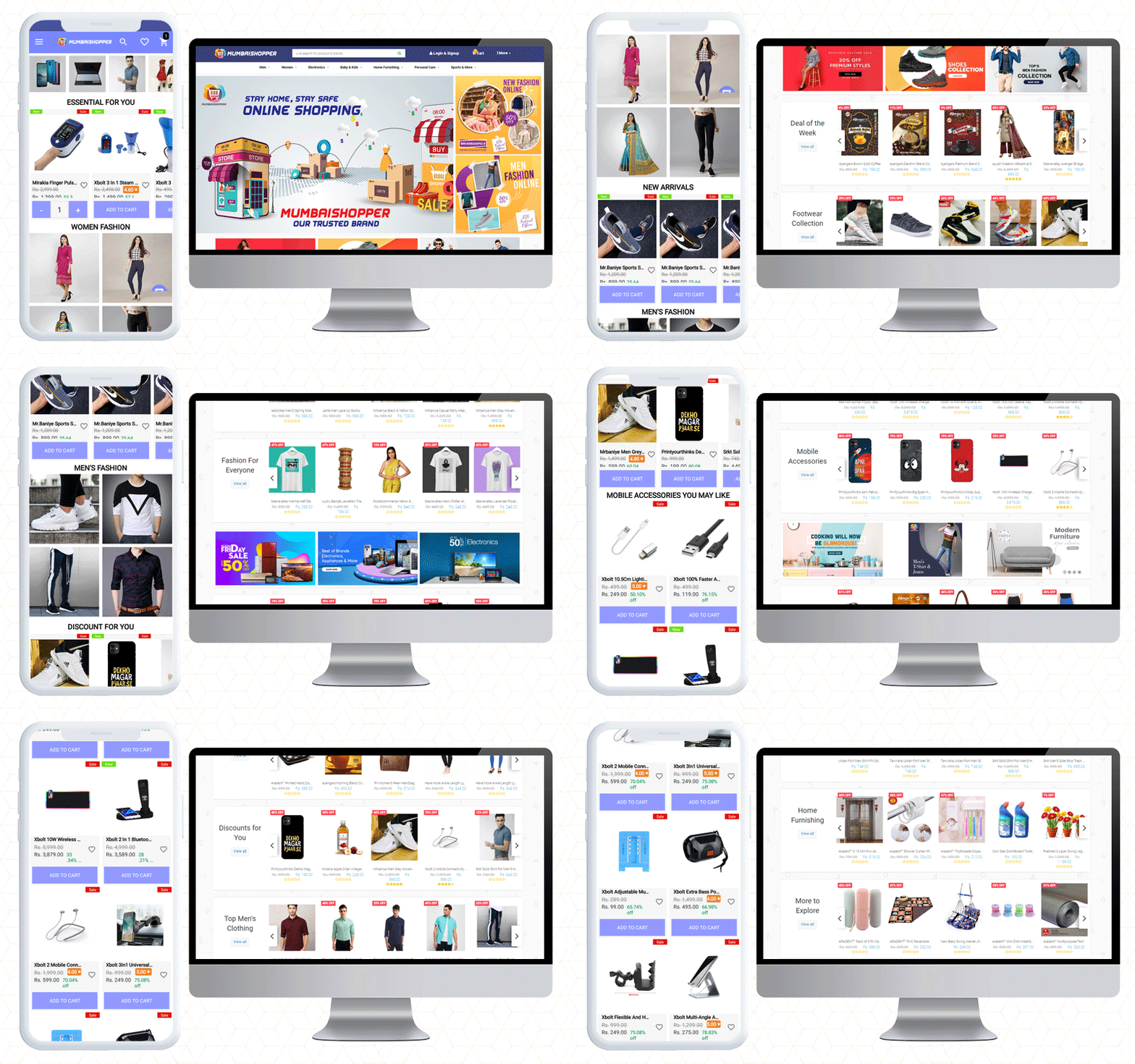
Comme dit précédemment, le MumbaiShopper est un marché où vous trouverez de tout, de la mode aux meubles. Si vous souhaitez acheter des produits pour bébé, de la mode, de l’électronique ou des gammes de sport, vous trouverez tout chez Mumbaishopper. L’application mobile MumbaiShopper OpenCart prend en charge plusieurs devises. Vous pouvez voir les prix en USD et INR. Les catégories, les listes de produits, la conception de la page d’accueil, la conception du panier ; tout est à la hauteur.
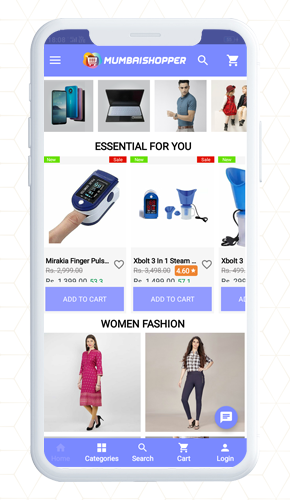
Jetez un œil à la page d’accueil attrayante!
Le thème de l’application Android MumbaiShopper OpenCart est similaire au site Web qui est exceptionnel. Au milieu d’une rude concurrence, l’application doit être conviviale et attrayante. Il est tout à fait certain d’ajouter des palettes de couleurs, des images graphiques, des bannières et des logos qui correspondent au thème de votre site Web. Par exemple, l’affichage de la bannière est entièrement personnalisable. Sur la page d’accueil, affichez les catégories supérieures, les bannières carrées, les bannières coulissantes ou les produits dans le modèle de grille. Tout dépend de vous. Jetez un œil au design de l’application et aux couleurs de son thème.
N’est-ce pas engageant !
À propos du panier
Les clients peuvent ajouter des produits au panier rapidement. Le panier de l’application a deux options :
Magasinez plus
Commander
La navigation est claire car les CTA de l’application sont audacieux et à voix haute
Chaque changement sur le site Web est synchronisé en temps réel
Les modifications et mises à jour apportées sur le site Web de MumbaiShopper sont reflétées directement sur l’application mobile. Il a une synchronisation en temps réel.
Trouver le bon produit est facile
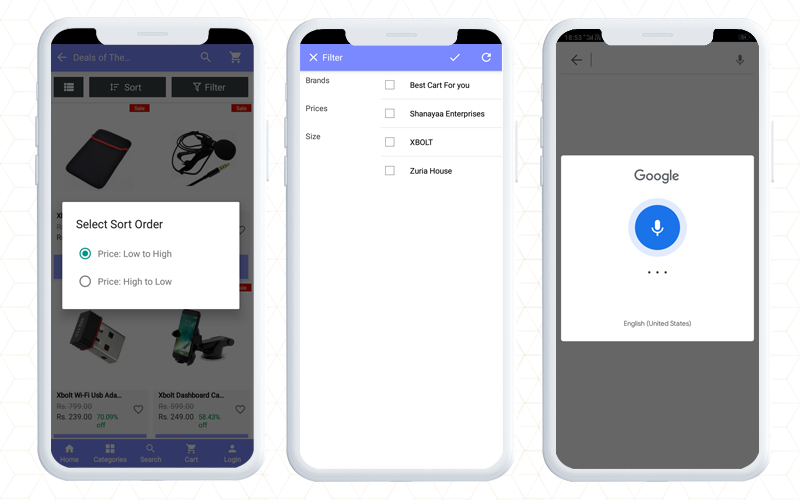
Découvrez le produit que vous voulez en tri et en utilisant le filtre. Décidez d’abord, puis appliquez des filtres. Triez-le par pertinence, prix ou best-seller.
Il offre une expérience client satisfaisante aux utilisateurs de l’application Android OpenCart. Cela les aide à trouver un produit de leur choix.
La recherche vocale le rend plus facile.
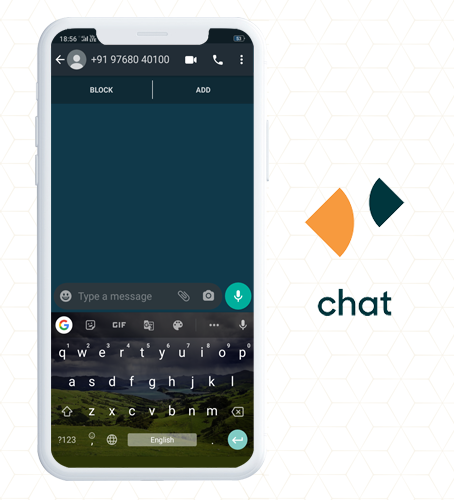
Whatsapp et Zopim pour l’assistance par chat en direct
Les clients peuvent obtenir une assistance rapide de l’équipe MumbaiShopper en utilisant les options d’assistance par chat WhatsApp et Zopim. Le chat en direct WhatsApp est disponible car le service client est la priorité absolue de chaque marque.
La connexion et l’inscription rapides permettent d’économiser du temps et des efforts
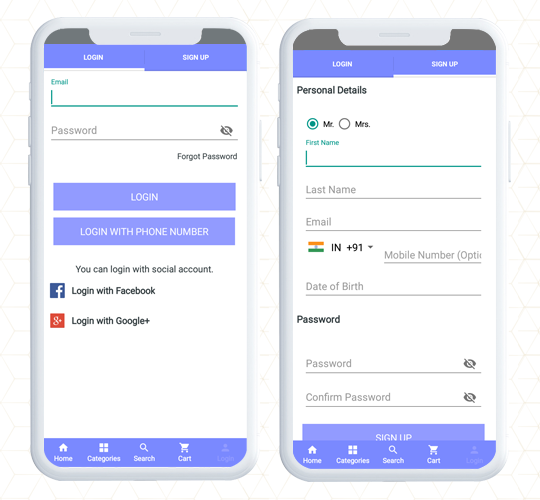
Alors que la plupart de la population mondiale est connectée via les réseaux sociaux, pourquoi ne devrions-nous pas en profiter ? L’application OpenCart Mobile dispose d’options de connexion Google et d’inscription à Facebook pour les internautes. Parallèlement à cela, les clients peuvent s’inscrire en utilisant leur numéro de téléphone portable. Cela leur permet de se connecter en utilisant OTP. De plus, une option de connexion par empreinte digitale est également disponible pour les clients.
Support de paiement et d’expédition multiples pour chaque client
Au fur et à mesure que l’utilisateur termine le processus d’inscription, il devra d’abord effectuer les paiements, puis choisir le mode d’expédition pour la livraison de ses produits sur MumbaiShopper Store.
Plus de conversion avec One Page Checkout
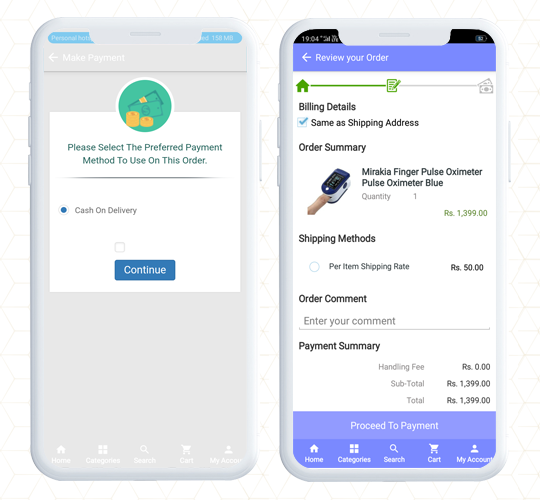
L’application Android MumbaiShopper OpenCart dispose d’un écran de paiement d’une seule page, ce qui facilite l’achat de produits pour les utilisateurs frontaux. Une page de paiement fournit un paiement rapide qui se reflète dans la réduction des chariots abandonnés. Cela améliore également la convivialité de l’application pour la passation de commandes.
Il est possible de faire des promotions sur l’application mobile OpenCart
Oui, vous pouvez lancer des promotions sur votre boutique OpenCart si vous disposez de KnowBand Générateur d’applications mobiles OpenCart. La gamme de produits MumbaiShopper est large et pour attirer les clients, ils proposent des offres et des remises. Les offres du jour, les offres de la semaine et les remises pour vous sont des catégories répertoriées dans l’application mobile MumbaiShopper OpenCart. L’application permet au propriétaire du magasin d’exécuter des promotions et des coupons applicables sur le site Web. Vous pouvez ajouter un élément gamifié promotionnel Spin to Win à votre application mobile uniquement s’il est disponible sur votre site Web.
Amenez de nouveaux clients en magasin
Vous vous demandez comment ? Le magasin MumbaiShopper propose une option de partage social des produits. L’application mobile OpenCart permet aux clients de partager des produits sur leurs profils de médias sociaux. Cela attire également plus l’attention de leurs amis et de leur famille. Vous apporte donc, de nouveaux visiteurs potentiels.
Fonctionnalité pour suivre le trafic
Avec l’intégration de Google Analytics, OpenCart Android App permet de suivre les normes de performance des applications, en bref, vous pouvez définir de nouveaux objectifs. Sur l’application mobile, l’administrateur du magasin peut surveiller le trafic et planifier les campagnes marketing en conséquence. Pour résumer, comme la boutique MumbaiShopper, vous pouvez également créer votre application mobile en utilisant le Plugin de création d’applications mobiles Opencart. L’application a presque tout ce dont vous avez besoin pour une application mobile. Vérifiez démonstration en direct Ou obtenir le application mobile gratuite OpenCart pour avoir un aperçu de votre boutique. Nous croyons en la satisfaction du client. Si tu voulez n’importe quelle fonctionnalité personnalisée qui n’est pas inclus dans Mobile App Builder, faites-le nous savoir dans le commentaire ci-dessous.
Lire plus d’histoires de réussite d’applications mobiles
OpenCart est l’une des plateformes de commerce électronique les plus utilisées. Même si la facilité de faire des affaires avec l’aide de ce système CMS est intrigante, les clients en ligne recherchent bien plus de fonctionnalités que celles de base offertes par celui-ci. C’est alors que le rôle des extensions entre en jeu.
Cet article parle des 7 extensions OpenCart que vous devez implémenter sur votre boutique OpenCart afin d’améliorer l’expérience client et de leur fournir de meilleurs services. Regardons.
1. Connexion sociale OpenCart
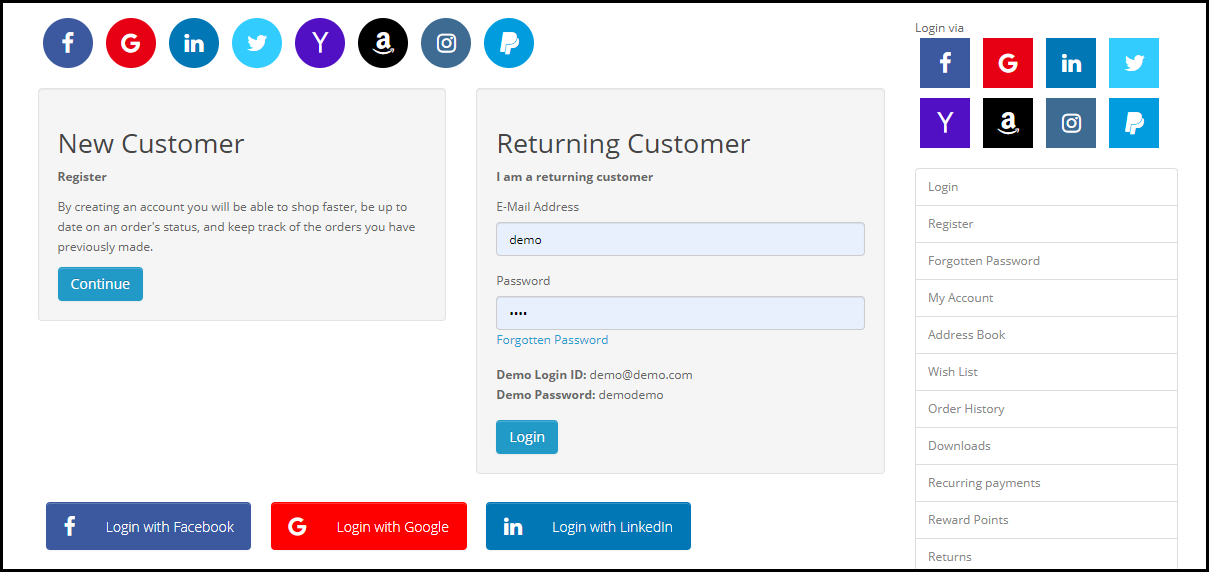
Le Connexion sociale OpenCartL’extension offre 8 options de connexion sociale aux clients, y compris les réseaux sociaux populaires tels que Facebook, Instagram et Twitter, et permet aux clients d’accéder à la boutique en ligne sans s’inscrire. Les visiteurs peuvent utiliser leurs informations de connexion aux réseaux sociaux lors du processus d’inscription. Cela fait gagner beaucoup de temps au client et, en même temps, le taux de rebond du site Web diminue également dans une large mesure. Cette extension OpenCart est très pratique car la plupart du temps, les clients sont déjà connectés à leurs comptes de médias sociaux, ce qui facilite le processus d’inscription.
2. Paiement d’une page OpenCart
L’idée de remplir les informations en plusieurs étapes lors de la commande peut sembler assez ennuyeuse pour les clients qui souhaitent effectuer un achat rapide.
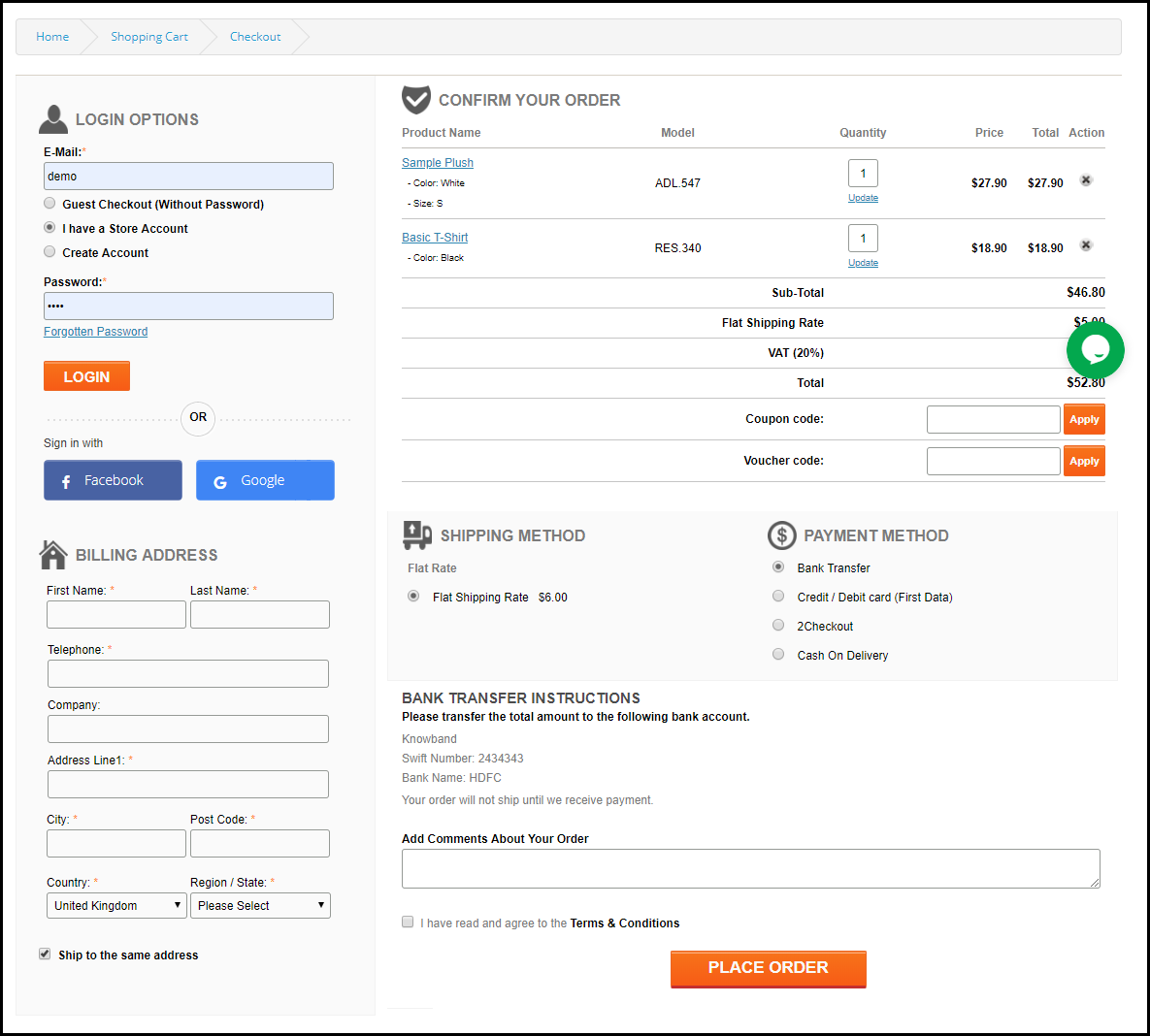
Le Extension OpenCart One Page Checkout rassemble tous les champs de paiement impliqués dans un paiement en plusieurs étapes sur une seule page et améliore l’expérience de paiement des clients. Cette extension OpenCart offre la fonction de paiement invité, la fonction de connexion sociale, prend en charge plusieurs méthodes d’expédition et de paiement, etc. Il s’agit d’une extension riche en fonctionnalités qui vise à simplifier le processus de paiement de votre site Web OpenCart.
3. Générateur d’applications mobiles OpenCart
Aujourd’hui, de nombreuses marques tentent de lancer leur application mobile afin de simplifier l’expérience d’achat de leurs utilisateurs mobiles, également parce que la majorité des transactions en ligne s’effectuent désormais via des appareils mobiles. Le�OpenCart Mobile App Builder�aide les propriétaires de sites Web à lancer facilement une application mobile pour leur marque sans aucune connaissance en codage. Le générateur d’applications mobiles fournit une connexion sociale, une connexion par empreinte digitale, une connexion OTP, la personnalisation de la mise en page de la page d’accueil, la prise en charge de Zopim et WhatsApp Chat, la prise en charge de plusieurs paiements et expéditions, des notifications push illimitées, un paiement simplifié et bien plus encore.
4. Panier abandonné OpenCart
Chaque propriétaire de site Web doit faire face à des paniers abandonnés. C’est quelque chose qui ne peut pas être mis fin si vous exploitez une entreprise en ligne. Mais il existe certains modules qui vous aideront à réduire le nombre de paniers abandonnés sur votre site Web et Module de panier abandonné OpenCart par Knowband en fait partie. Cette extension OpenCart vous permet de suivre les utilisateurs de paniers abandonnés et vous permet de les convertir en clients grâce à des suivis réguliers par e-mail. Vous pouvez inclure des remises dans vos e-mails de rappel pour persuader ces utilisateurs de finaliser leur achat.
5. Fenêtre contextuelle de sortie OpenCart
Ne serait-il pas étonnant que vous puissiez réaliser une vente même lorsqu’un utilisateur essaie de quitter votre site Web ? C’est le rôle des Exit Popups, c’est-à-dire d’attirer l’attention de votre visiteur au tout dernier moment.
Avec Extension Popup de sortie OpenCart, vous pouvez afficher une fenêtre contextuelle d’e-mail à l’intention de vos visiteurs lorsqu’ils ont l’intention de quitter votre site Web. Dans la fenêtre contextuelle, vous pouvez afficher des offres alléchantes pour attirer leur attention et les encourager à utiliser ces offres lors de leur achat.
En plus de stimuler les conversions, cette extension OpenCart est assez efficace pour augmenter l’engagement des utilisateurs sur votre site Web, ce qui augmente simultanément le temps moyen sur le site.
6. OpenCart tourne et gagne
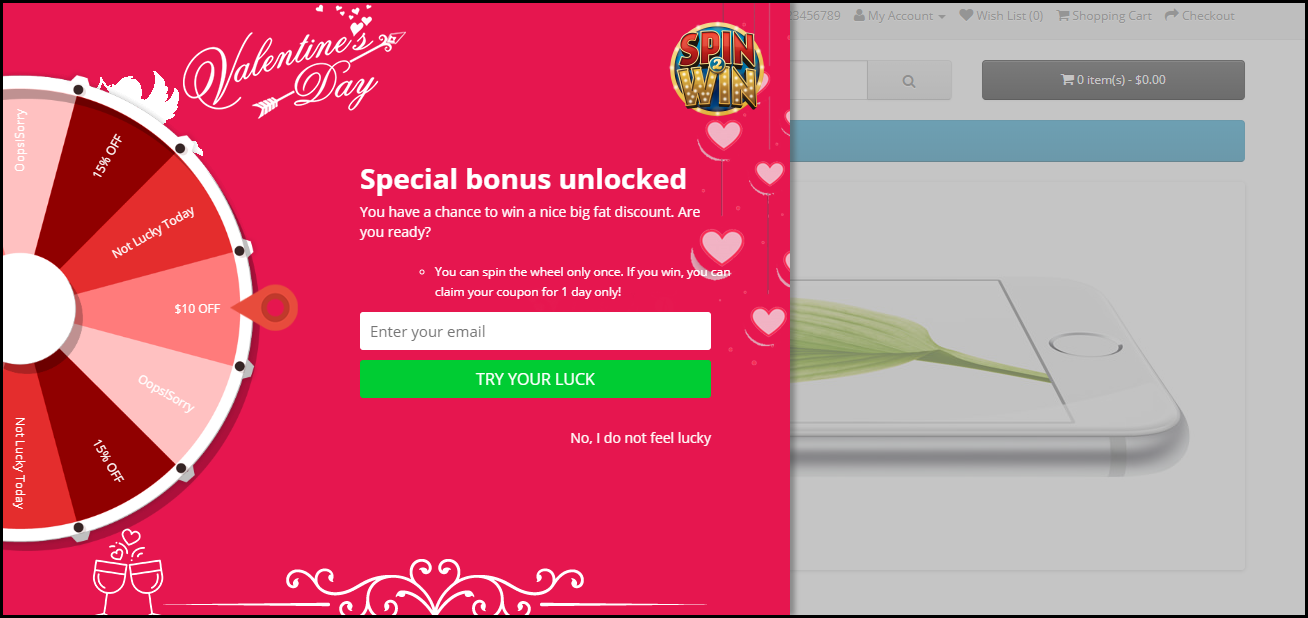
Obtenir l’adresse e-mail des visiteurs de votre site Web n’est plus une tâche facile. Les gens ne partagent généralement pas leurs coordonnées avec une plate-forme en ligne à moins qu’ils n’obtiennent quelque chose de précieux. Avec Extension OpenCart Spin and Win, vous pouvez acquérir l’adresse e-mail de vos visiteurs sans trop d’efforts. En outre, cette extension OpenCart augmente l’engagement des utilisateurs sur votre site Web et stimule vos conversions de commerce électronique.
Le module ajoute une victoire Spin 2 attrayante et amusante sur le front-end de votre site Web, ce qui rend vos utilisateurs curieux de faire tourner la roue. Vous pouvez personnaliser les tranches de popup selon votre choix et également concevoir le popup pour diverses occasions comme Halloween, Noël, le Black Friday, le Nouvel An, etc. Pour faire tourner la roue, les utilisateurs devront entrer leur adresse e-mail, ce qui faciliterait la tâche pour vous de capturer l’adresse e-mail de vos visiteurs.
Sur vous
La disponibilité de plusieurs extensions OpenCart a aidé les propriétaires de boutiques en ligne à faire de leur boutique un meilleur endroit pour les acheteurs en ligne et la faisabilité de ces modules sous divers aspects fait définitivement passer l’expérience utilisateur au niveau supérieur.
Si vous avez besoin d’aide dans ces extensions OpenCart, vous pouvez nous contacter à support@knowband.com
Développez une application mobile FlutterOpenCart pour votre boutique e-commerce avec le générateur d’applications mobiles OpenCart de KnowBand et constatez une augmentation soudaine des conversions et des ventes de votre boutique.
1.0 Présentation
Si vous êtes propriétaire d’un site web OpenCart et que vous y vendez actuellement des produits, essayez la solution d’applications mobiles automatisée de KnowBand et développez votre activité sur mobile. L’outil de création d’applications mobiles OpenCart est un framework préconfiguré conçu pour développer des applications Flutter pour Android et iOS pour votre site web. Cette solution d’application mobile prête à l’emploi est la plus avancée et la plus intelligente pour posséder deux boutiques Android et iOS entièrement fonctionnelles, sans aucune compétence en programmation. KnowBand s’est imposé dans le secteur du e-commerce comme un fournisseur leader d’applications mobiles pour la quasi-totalité des principales plateformes e-commerce. Son outil de création d’applications mobiles OpenCart est le moyen le plus simple de créer des applications mobiles OpenCart riches en fonctionnalités en seulement 3 étapes : 1. Achetez… OpenCart Mobile App Builder 1. Extension. 2. Partagez les spécifications et exigences relatives à l’application. 3. Obtenez votre application FlutterOpenCart personnalisée en 2 à 3 jours. Chez KnowBand, nous sommes une équipe exceptionnellement compétente de programmeurs, de concepteurs et d’autres professionnels qualifiés. Nous pouvons vous fournir une application mobile OpenCart parfaitement adaptée à vos attentes et à vos besoins commerciaux. Si vous hésitez encore quant à l’utilité de cette application mobile pour votre boutique OpenCart, laissez-nous vous présenter notre formidable outil de création d’applications mobiles OpenCart.
Dernières améliorations de l’éditeur d’applications mobiles Opencart v4.8
L’extension OpenCart Mobile App Builder introduit désormais deux nouvelles intégrations puissantes avec Extension de chatbot alimentée par l’IA et de la Extension Opencart VideoMateCes dernières intégrations améliorent considérablement l’engagement client, automatisent le support et optimisent la présentation des produits au sein de votre application mobile.
Le Extension de chatbot IA pour Opencart exploite des modèles d’IA populaires et avancés de 2026, tels que OpenAI ChatGPT, Google Gemini, Claude et DeepSeek, permettant une interaction client intelligente et en temps réel directement au sein de l’application mobile.
Le Extension Gestionnaire vidéo Opencart transforme l’expérience d’achat avec carrousels vidéo immersifs et lecteur vidéo flottant, aidant ainsi les commerçants à présenter leurs produits dans un format plus attrayant et axé sur la conversion.
Ensemble, ces fonctionnalités font d’OpenCart Mobile App Builder une solution de commerce mobile complète, basée sur l’IA, pour les boutiques en ligne modernes.
1.1 Principales caractéristiques de l’outil de création d’applications mobiles OpenCart :
Voici quelques-unes des principales fonctionnalités de vos applications mobiles OpenCart : –> Mise en page de l’écran d’accueil personnalisable (flexibilité totale) –> Personnalisation de la marque de la boutique –> Assistance par chat WhatsApp (24h/24 et 7j/7) –> Connexion Google et Facebook –> Connexion par code OTP et empreinte digitale –> Compatibilité tablettes et mobiles –> Compatibilité Android 4.2 et versions ultérieures –> Compatibilité iOS 9 et versions ultérieures* –> Mise à jour automatique des stocks –> Choix multiples de couleurs et de polices –> Prise en charge multilingue et RTL (de droite à gauche) –> Prise en charge multidevises –> Prise en charge de tous les types de produits –> Prise en charge des méthodes de paiement du site web sur les applications –> Prise en charge des méthodes d’expédition du site web sur les applications –> Intégration de méthodes de paiement personnalisées –> Notifications push illimitées –> Options de partage des produits sur les réseaux sociaux –> Options de filtrage et de tri multiples –> Fonctionnalité de liste de souhaits –> Prise en charge des coupons/bons d’achat du site web sur les applications. –> Écran de paiement simplifié –> Suivi des commandes en temps réel –> Menu accordéon fluide –> Affichage clair des produits et des catégories. Visionnez également la vidéo sur le Nouvelles fonctionnalités des créateurs d’applications mobiles de Knowband:
1.2 Améliorations récentes dans Opencart Mobile App Builder !
1. Position dynamique de la fenêtre contextuelle d’inscription/connexion dans la mise en page de la page d’accueil : Les administrateurs peuvent désormais personnaliser la position de la fenêtre contextuelle d’inscription/connexion sur la page d’accueil, offrant ainsi une expérience utilisateur plus flexible.
2. Pages de révision améliorées :
Rédiger un avis : Processus simplifié permettant aux clients de laisser des commentaires.
Lire l’avis : Interface améliorée pour la consultation des avis.
Avis sur la page produit : Les avis sont désormais plus accessibles directement sur les pages produits.
3. Vidéo dans les éléments de bannière : Nous avons ajouté des options vidéo aux bannières disponibles pour la page d’accueil de l’application. L’administrateur peut désormais intégrer une vidéo YouTube ou importer une vidéo de moins de 2 Mo pour les bannières carrées, horizontales, en grille et avec compte à rebours.
4. Mises à jour par notification push : Firebase a récemment abandonné officiellement son ancienne API de messagerie cloud. De ce fait, les configurations d’administration prennent désormais en charge le chargement de fichiers JSON de clés Firebase pour une gestion simplifiée.
5. Redirection du CMS et de la mise en page dans les bannières et les éléments de catégorie : Les bannières et les éléments de catégorie disponibles dans la mise en page de la page d’accueil prennent désormais en charge la redirection vers le CMS et les mises en page multicouches.
6. Défilement automatique des bannières dans le carrousel horizontal : Les bannières horizontales défilent désormais automatiquement, ce qui améliore l’engagement des utilisateurs. L’administrateur peut également définir l’intervalle de temps entre ces défilements automatiques.
7. Affichage en liste et en grille pour l’écran de liste des produits : Sur la page de présentation des produits, les utilisateurs peuvent basculer entre l’affichage en liste et en grille pour une navigation plus aisée. Cette nouvelle fonctionnalité améliore non seulement l’interface utilisateur, mais offre également un confort accru aux clients lors de la consultation des produits.
8. Notification commune de l’administrateur : Les administrateurs peuvent désormais envoyer des notifications communes à tous les utilisateurs, garantissant ainsi que les messages importants parviennent à chacun. De plus, les clients peuvent consulter toutes les notifications précédentes dans l’onglet « Notifications » de l’application.
9. Élément de bannière personnalisé dans la mise en page de la page d’accueil : Désormais, l’administrateur d’Opencart peut télécharger des bannières de n’importe quelle taille, offrant ainsi une plus grande personnalisation de la page d’accueil.
10. Redirection dans l’élément de catégorie principale : Les éléments de catégorie principale prennent désormais en charge la redirection vers des mises en page spécifiques, améliorant ainsi la navigation des utilisateurs.
11. Paramètres publicitaires : L’outil de création d’applications mobiles OpenCart amélioré permet aux administrateurs de boutiques de monétiser leurs applications en y intégrant des publicités. Grâce à l’intégration de Google AdMob, ils peuvent désormais afficher des bannières publicitaires sur différentes pages de l’application, ce qui leur permet de générer des revenus supplémentaires tout en fidélisant les utilisateurs.
12. Paramètres de navigation : Grâce à des options de personnalisation flexibles, l’administrateur de la boutique peut ajuster l’apparence de la barre d’onglets. Désormais, les modules lui permettent de choisir les noms, de définir les redirections, de sélectionner les icônes et de personnaliser les couleurs, offrant ainsi une expérience utilisateur unique et à l’image de la marque, en harmonie avec le style de sa boutique.
Créateur d’applications mobiles OpenCart de Knowband
L’outil de création d’applications mobiles OpenCart de Knowband vous permet de créer une application mobile pour votre boutique sans coder. Transformez facilement votre site web en une application conviviale !
KnowBand propose une démonstration d’applications mobiles OpenCart avant le développement proprement dit. Cette démonstration est gratuite pour tous les propriétaires de boutiques en ligne.
2.1 Consultez notre boutique de démonstration fonctionnant sur les applications
Découvrez les fonctionnalités de notre application grâce à notre démo d’application mobile OpenCart. Nous avons intégré notre boutique de démonstration à l’application afin de vous permettre d’en explorer le fonctionnement. Il vous suffit de suivre ces instructions simples :
Étape 1 : Téléchargez et installez l’application mobile Nautica OpenCart sur votre appareil de test. Voici les liens vers les applications de démonstration OpenCart :–> App Store d’Apple-> Google Play Store
Étape 2 : Ouvrez l’application et appuyez sur le bouton « Voir la démo » affiché sur l’écran d’accueil. Saisissez quelques informations pertinentes comme votre nom, votre adresse e-mail et l’URL de votre boutique pour découvrir notre boutique de démonstration.
À noter: Pour accéder au panneau d’administration de l’outil de création d’applications mobiles OpenCart de KnowBand sur notre boutique de démonstration, cliquez ici.
2.2 Visualisez votre boutique en fonctionnement sur des applications de démonstration
Vous souhaitez tester votre propre boutique sur les applications de démonstration ? Eh bien, nous avons rendu cela possible en 3 étapes simples :
Étape 2 : Installez les applications de démonstration (liens dans la section précédente) sur votre appareil mobile de test. Ouvrez l’application et saisissez l’URL de votre site web dans « Voir votre boutique ».
Étape 3 : Appuyez sur « Voir votre boutique » et commencez à découvrir votre propre boutique sur les applications de démonstration OpenCart.
À noter: Cette version gratuite de Mobile App Builder est uniquement destinée à la démonstration et ne fournit aucun fichier APK/IPA. Pour obtenir vos propres fichiers APK/IPA, vous devez acheter la version payante. Créateur d’applications mobiles OpenCart.
3.0 Créer une application mobile OpenCart en 3 étapes simples
Une fois que vous êtes satisfait du fonctionnement des applications de démonstration, il est temps de créer vos propres applications mobiles. Le processus de développement d’applications mobiles avec OpenCart Mobile App Builder se résume à ces 3 étapes simples : Étape 1 : Achetez et installez le module sur votre site web. Téléchargez le fichier zip OpenCart Mobile App Builder Installez ensuite l’application sur votre boutique en utilisant vos identifiants FTP. Étape 2 : Partagez les spécifications de votre application. Veuillez nous communiquer les détails et les exigences de votre application via notre formulaire de prérequis. Étape 3 : Recevez vos applications Android et iOS en 1 à 2 jours. Nos développeurs qualifiés vous livreront vos applications sous 1 à 2 jours.
À noter: Vous pouvez publier ces fichiers APK/IPA sur les plateformes de téléchargement d’applications respectives. Consultez les liens suivants :
En cas de problème lors de la publication de l’application sur les différentes plateformes de téléchargement, nous nous en chargerons pour vous.
4.0 Écrans du panneau d’administration
Une fois l’extension OpenCart Mobile App Builder installée sur votre site web, examinons la configuration de son interface d’administration. Pour cela, rendez-vous dans Extensions > Modules > KnowBand Mobile App Creator et cliquez sur « Configurer ». Vous verrez alors les interfaces suivantes :
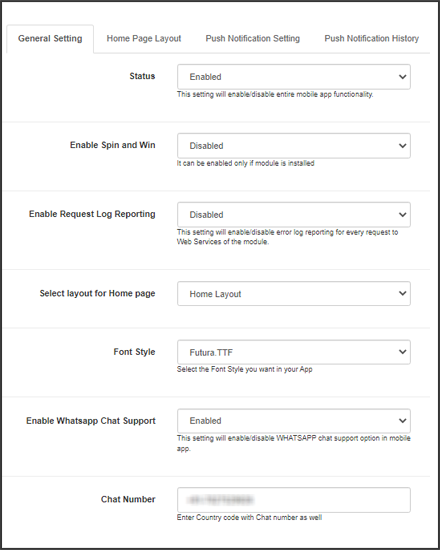
4.1 Paramètres généraux :
a) Statut : Activez/désactivez le module OpenCart Mobile App Builder pour que les applications fonctionnent sur les appareils mobiles.
b) Activer l’option « De retour en stock » : Cette option permet à l’administrateur d’activer/désactiver le module de retour en stock de Knowband dans les applications.
c) [Nouveau] Activer Spin & Win : Cette option permet à l’administrateur d’activer ou de désactiver le module Spin & Win de Knowband dans l’application mobile.
d) [Nouveau] Activer le chatbot IA : Vous pouvez désormais activer le chatbot IA sur votre application mobile grâce à l’extension Opencart AI Chatbot.
e) [Nouveau] Activer Videomate : Désormais, les administrateurs peuvent facilement ajouter des Reels, des Shorts et des vidéos Instagram aux Vidgets tendances grâce à l’extension Opencart Videomate.
f) Style de police : Cette option propose plusieurs styles de police pour adapter l’apparence de votre application.
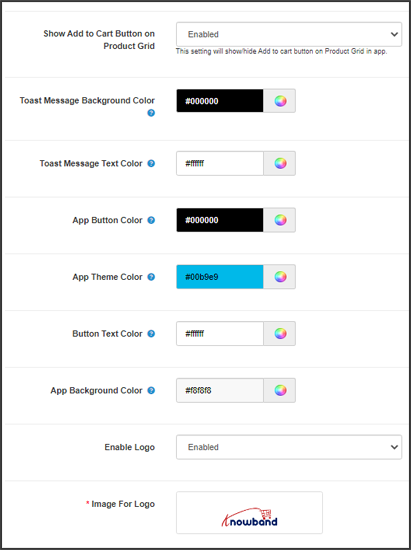
g) Afficher le bouton Ajouter au panier sur la grille des produits : Si vous souhaitez afficher/masquer le bouton « Ajouter au panier » sur les pages de liste des produits, vous pouvez le faire à partir de ce bouton.
h) Numéro de téléphone obligatoire lors de l’inscription : Rendez le champ du numéro de téléphone portable facultatif/obligatoire sur la page d’inscription de l’application à partir d’ici.
i) Redirection sur la page du panier lors de l’ajout au panier : Si vous souhaitez que les utilisateurs soient directement redirigés vers la page du panier lorsqu’ils cliquent sur le bouton « Ajouter au panier », vous pouvez activer cette option ici.
j) Activer la fonctionnalité Liste de notifications : Ce bouton permet à l’administrateur du magasin d’activer/désactiver la fonction de notification dans les applications Android et iOS.
k) Activer la fenêtre contextuelle d’inscription : Vous pouvez activer/désactiver la fenêtre contextuelle de connexion pour les clients non connectés dans l’application.
l) Activer la génération de rapports de journal des requêtes : Activez le journal des erreurs sur les applications mobiles. Ce fichier journal est utilisé lorsque l’application présente une erreur ou un comportement anormal.
m) Sélectionnez la mise en page de la page d’accueil : Choisissez la mise en page souhaitée pour l’écran d’accueil de votre application. Vous pouvez créer plusieurs mises en page sous l’onglet « Mise en page de la page d’accueil ».
n) Activer la prise en charge des conversations WhatsApp : Activer/désactiver l’option de chat WhatsApp sur les applications mobiles.
o) Couleur du bouton de l’application : Choisissez la couleur des boutons de vos applications.
p) Couleur du thème de l’application : Choisissez la couleur du thème de vos applications.
q) Couleur du texte du bouton de l’application : Choisissez une couleur pour le texte des boutons de vos applications.
r) Couleur de fond de l’application : Choisissez une couleur de fond pour vos applications.
p) Activer le logo : Activez le logo dans vos applications mobiles. Vous pouvez importer l’image du logo qui s’affichera dans l’en-tête des applications mobiles.
q) Connexion par empreinte digitale : Activer/désactiver la connexion par empreinte digitale dans les applications mobiles.
r) Connexion par numéro de téléphoneActiver/désactiver la connexion par téléphone dans les applications mobiles.
s) Méthodes d’expédition désactivées : Désactivez les modes de livraison que vous ne souhaitez pas afficher dans les applications.
4.2 Modes de paiement :
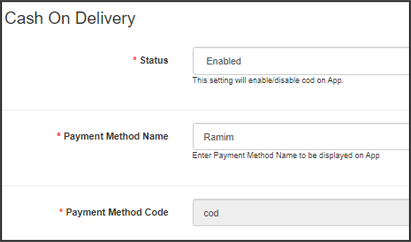
L’extension OpenCart Mobile App Creator propose une option de paiement à la livraison (COD) supplémentaire pour simplifier les transactions dans les applications. Les applications mobiles dotées de cette extension prennent déjà en charge les paiements via une interface web.
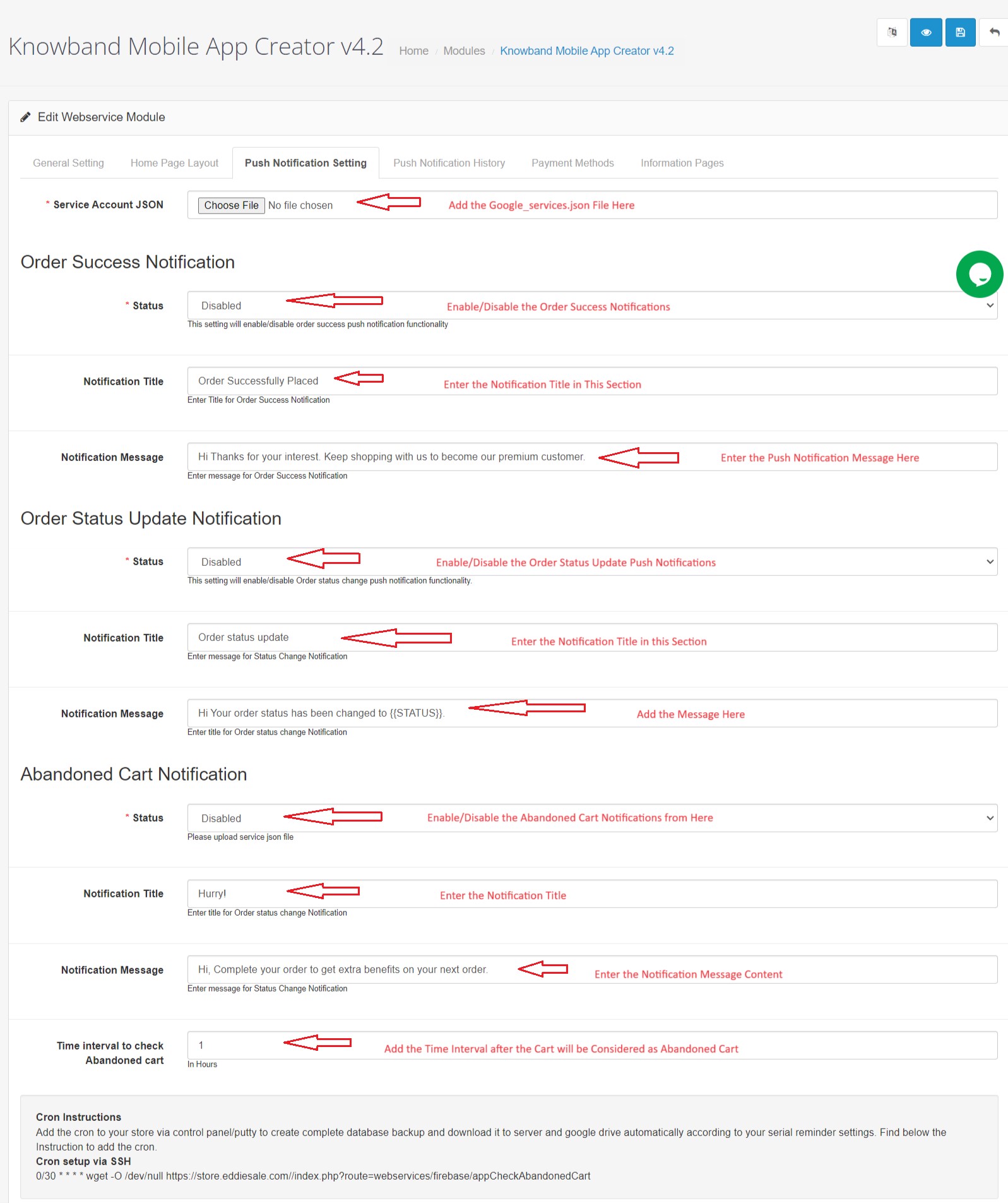
4.3 Notifications push :
a) Compte de service JSON : Pour configurer les notifications push sur les applications Android et iOS, vous devez ajouter le fichier google_services.json dans cette section. Vous trouverez ce fichier dans votre compte Firebase ou vous pouvez le demander à l’équipe d’assistance de Knowband pour votre projet Firebase.
b) Notification de succès de la commande : Configurez une notification push automatisée de création de commande qui sera envoyée automatiquement sur les applications de l’utilisateur ayant réussi à créer une commande.
c) Notification de mise à jour de l’état de la commande : Configurez une notification de mise à jour du statut de commande qui sera envoyée automatiquement aux utilisateurs à chaque mise à jour du statut de livraison de leur commande.
d) Notification de panier abandonné : Configurer une notification automatique de panier abandonné qui sera envoyée automatiquement aux utilisateurs ayant laissé leurs produits dans leur panier.
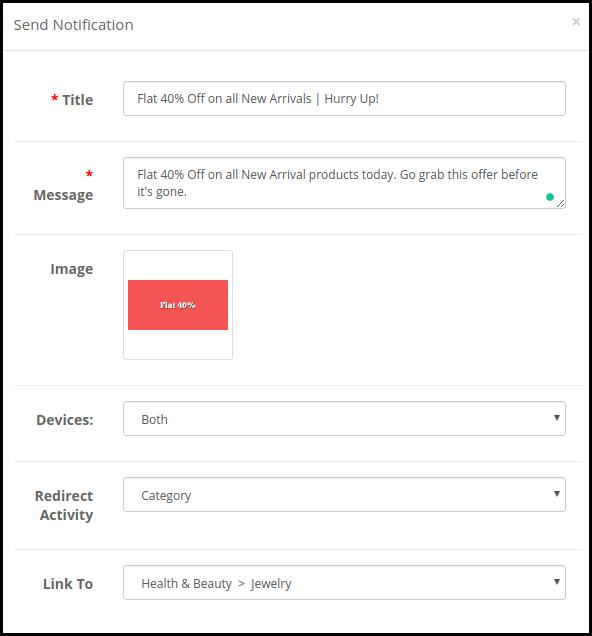
e) Envoyer une notification : L’administrateur du magasin peut même envoyer des notifications manuelles et mettre en avant toute offre ou réduction auprès des utilisateurs de l’application mobile.
4.4 Pages d’information :
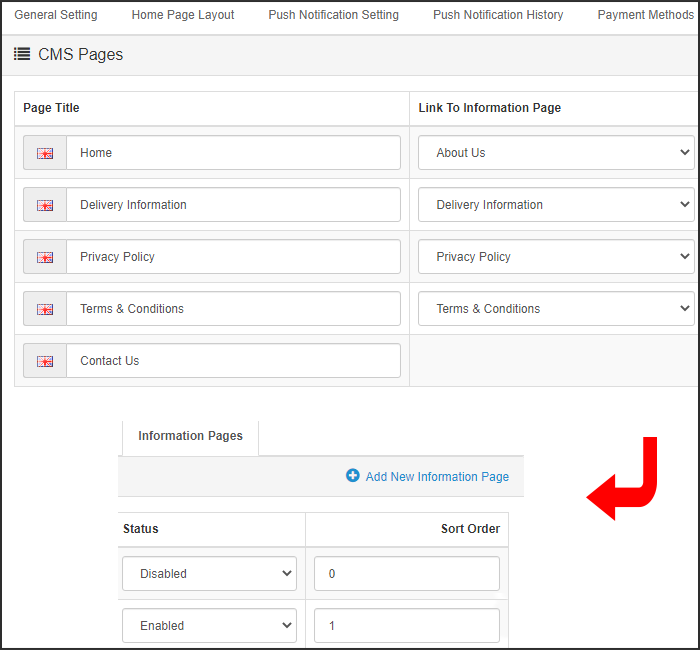
Cet onglet de l’éditeur d’applications mobiles OpenCart vous permet de gérer les pages CMS de vos applications. Vous pouvez personnaliser le nom et la page d’accueil de chaque CMS, ainsi que leur ordre d’affichage. De nouvelles pages peuvent également être ajoutées ici, si nécessaire.
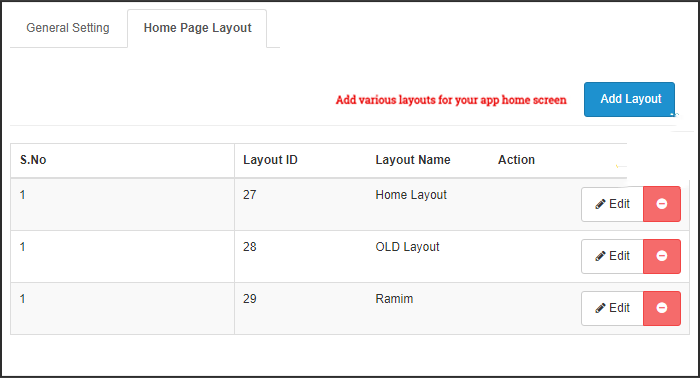
4.5 Mise en page de la page d’accueil :
L’outil de création d’applications mobiles OpenCart vous permet de créer et d’enregistrer différentes mises en page intuitives et attrayantes pour l’écran d’accueil de votre application mobile.
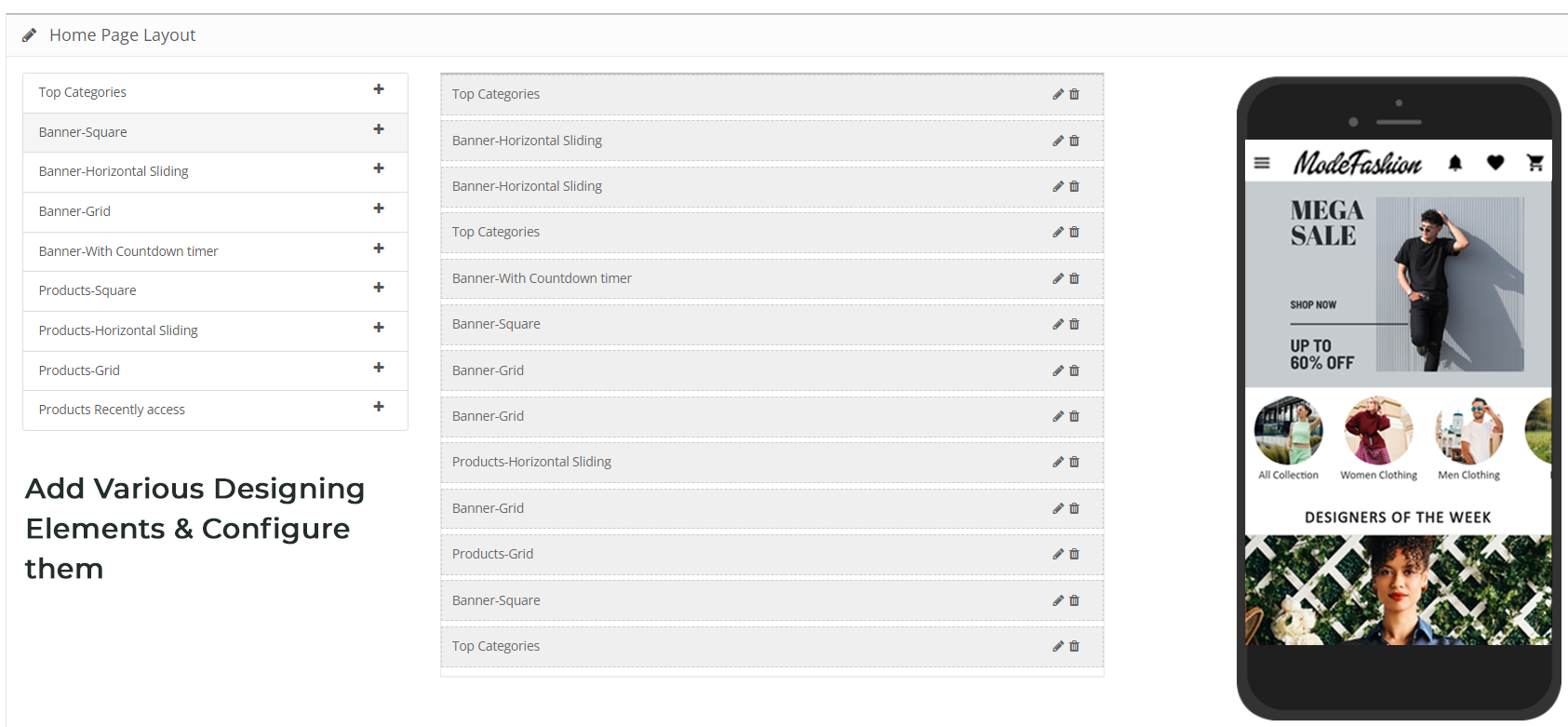
Après avoir ajouté la mise en page, cliquez sur l’option Modifier et commencez à ajouter et à configurer différents éléments pour l’écran d’accueil de votre application.
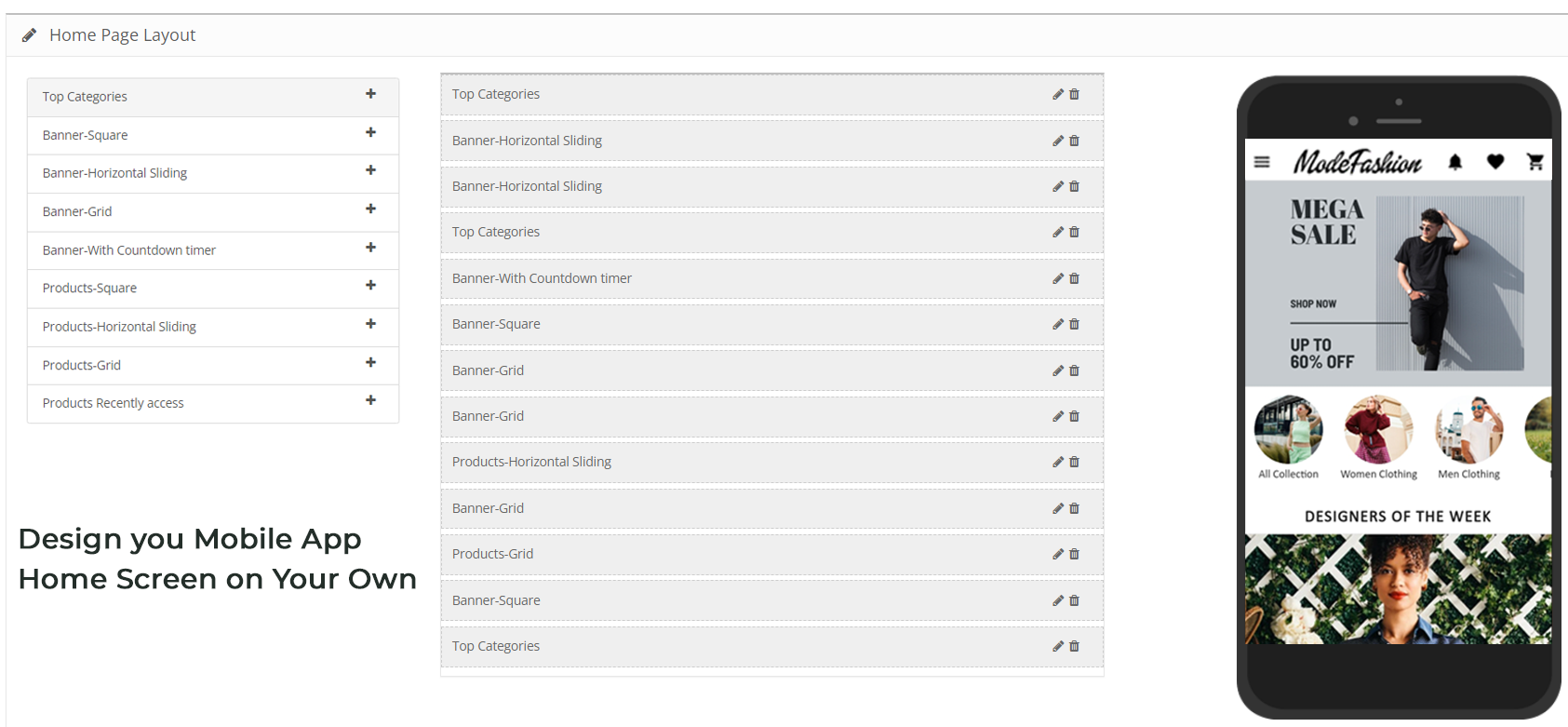
L’administrateur du magasin peut configurer les éléments de design suivants sur l’écran d’accueil de l’application mobile :
Top catégories:
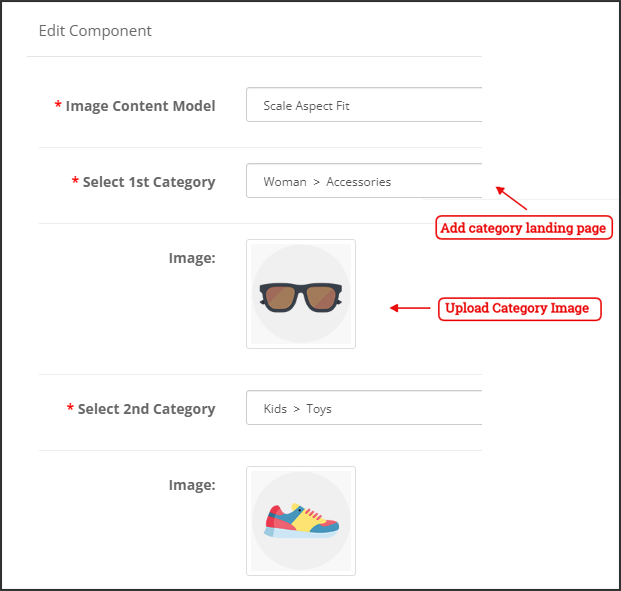
Voici les catégories affichées en haut de l’écran d’accueil sous forme de carrés. Vous pouvez configurer leurs images et leurs pages de destination depuis l’interface d’administration. Huit catégories maximum peuvent être ajoutées, dont quatre sont obligatoires.
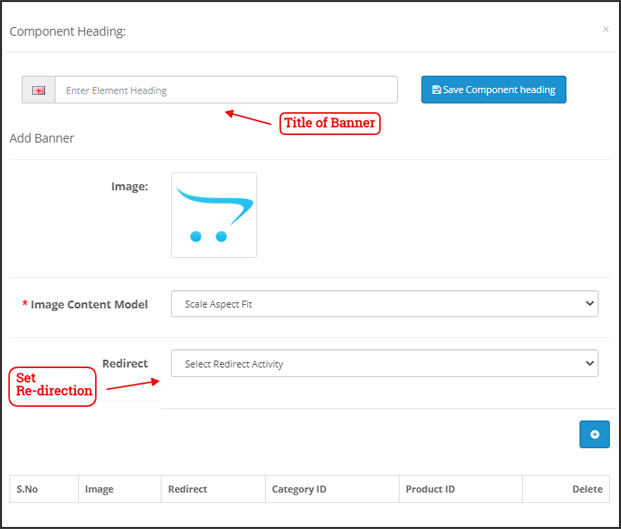
Bannière carrée :
Vous pouvez proposer une bannière carrée sur l’écran d’accueil de l’application mobile OpenCart, dont l’image et le lien vers la page de destination peuvent être définis depuis l’interface d’administration.
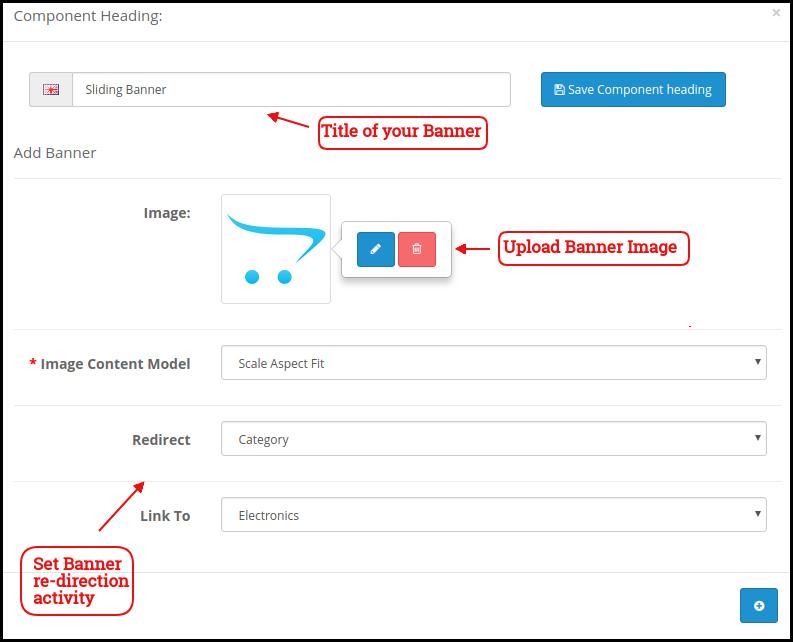
Bannière défilante :
Ce sont les curseurs de votre écran d’accueil, configurables depuis l’interface d’administration du module.
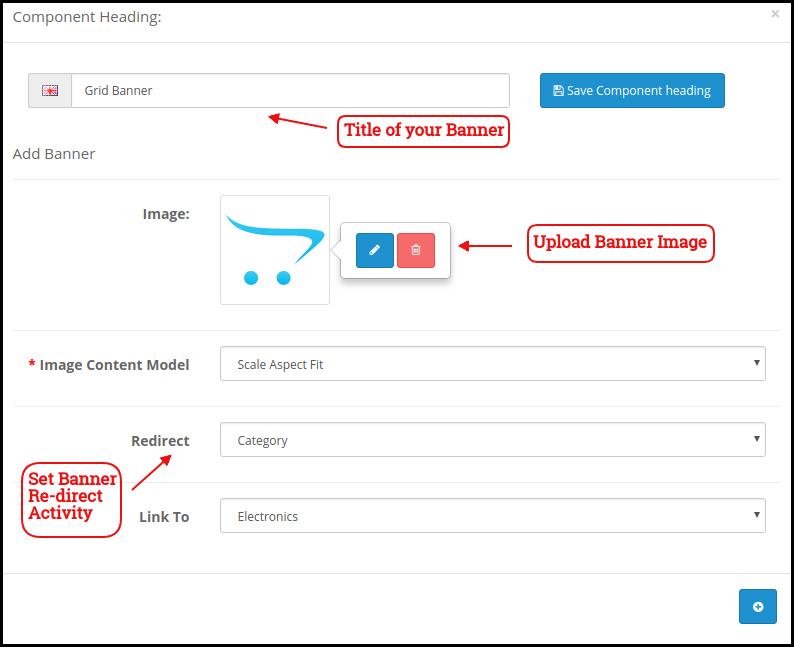
Bannière de grille :
Ce sont les bannières de l’écran d’accueil de l’application, affichées sous forme de grille et personnalisables en conséquence.
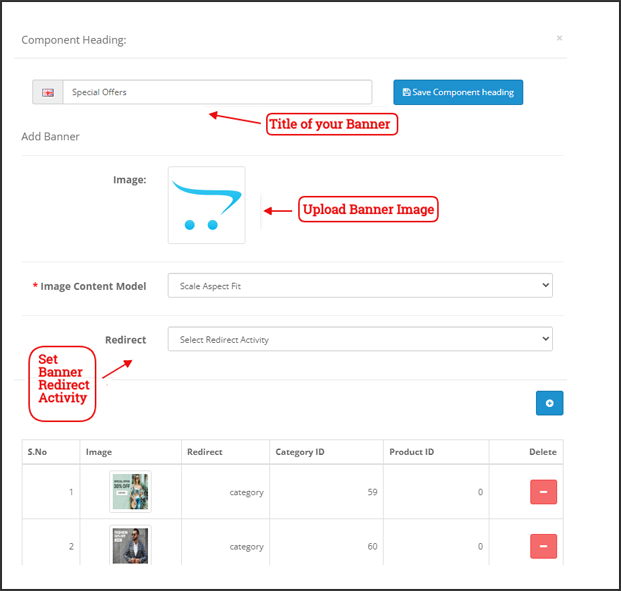
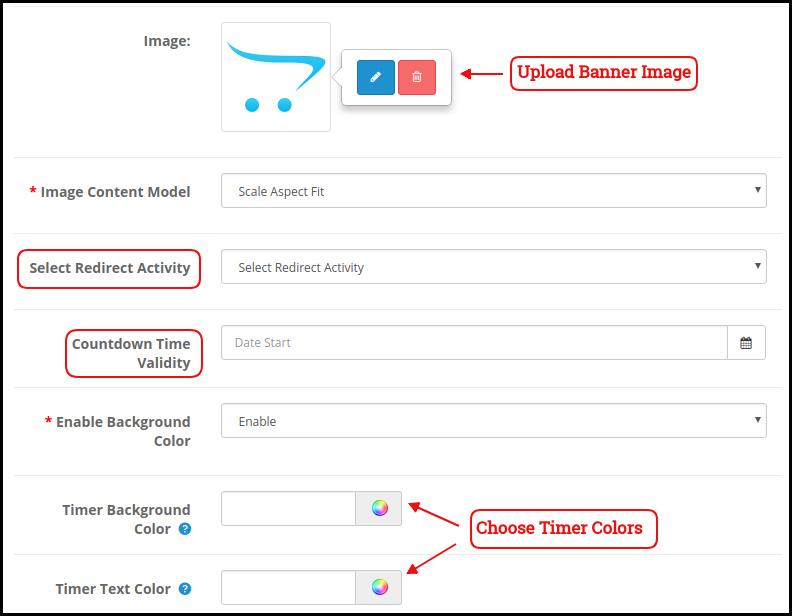
Bannière de compte à rebours
L’outil de création d’applications mobiles OpenCart propose une bannière de compte à rebours pour vos applications mobiles. Vous pouvez configurer l’image de la bannière, la page de destination et le compte à rebours depuis l’interface d’administration.
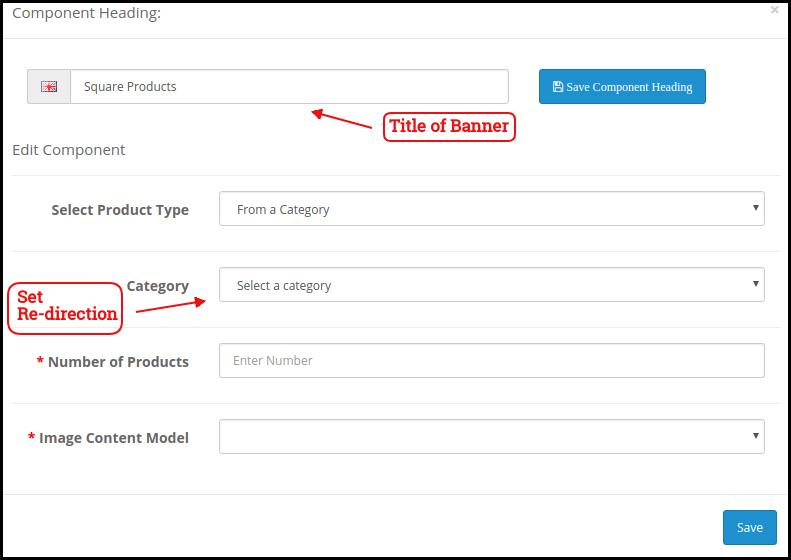
Produits carrés :
Vous pouvez même afficher les produits sous forme de fiche carrée sur l’écran d’accueil de l’application mobile.
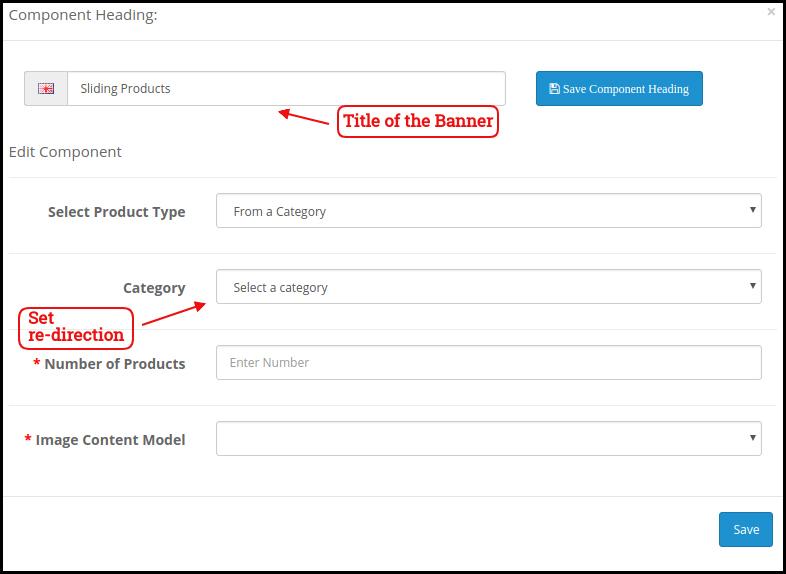
Produits coulissants
Les produits peuvent être affichés sous forme de diaporama sur l’écran d’accueil de l’application mobile et peuvent être configurés depuis le panneau d’administration.
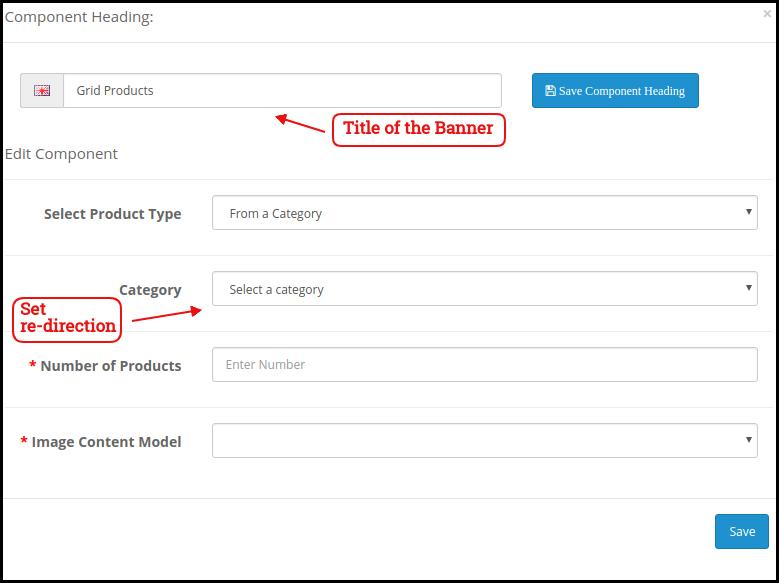
Produits Grid :
Les produits peuvent être affichés sous forme de grille sur l’écran d’accueil.
Produits récemment consultés :
L’outil de création d’applications mobiles OpenCart propose un onglet « Produits récents » sur l’écran d’accueil, affichant les derniers produits consultés par l’utilisateur. Il vous suffit d’ajouter l’élément correspondant à votre mise en page pour l’afficher sur l’écran d’accueil.
Fenêtre contextuelle de connexion/inscription :
L’administrateur d’Opencart peut inciter les clients à rester connectés à leur compte dans les applications en affichant une fenêtre contextuelle dynamique de connexion/inscription sur la page d’accueil de l’application.
Bannière publicitaire :
L’administrateur de l’application Opencart peut sélectionner la position de la bannière publicitaire sur la page d’accueil grâce à ce composant de mise en page.
Remarque : L’administrateur du magasin peut ajouter jusqu’à 20 éléments lors de la conception de la mise en page dans le panneau d’administration.
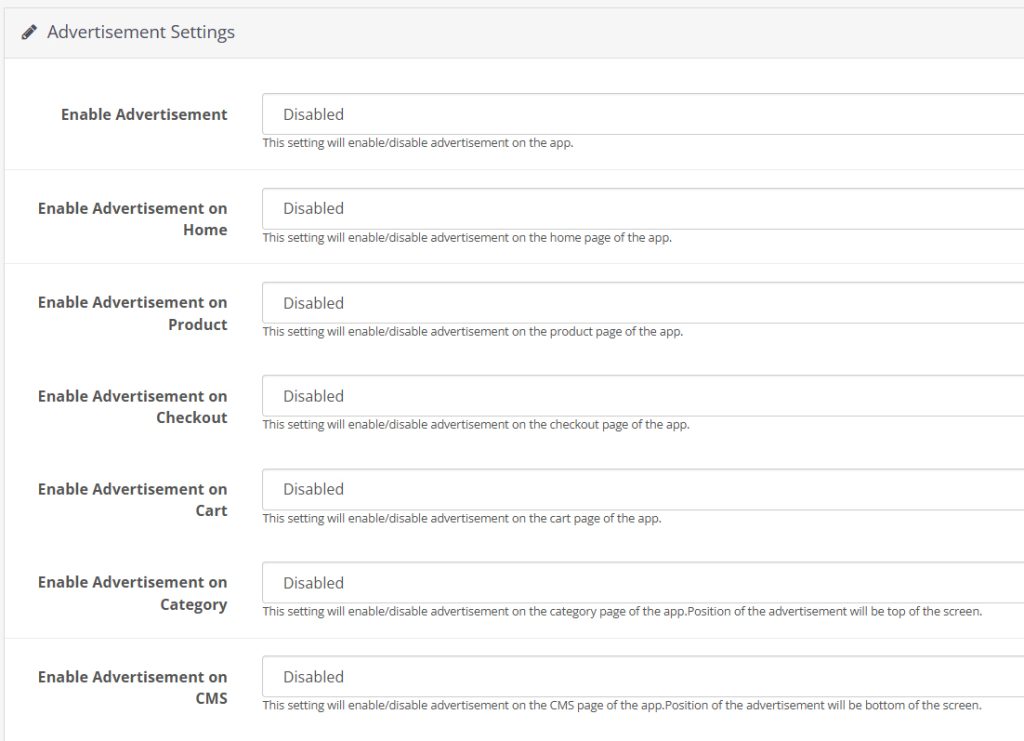
4.6 Paramètres publicitaires :
La version mise à jour d’Opencart App Maker permet aux administrateurs de boutiques d’utiliser leurs applications comme source de revenus supplémentaire grâce à l’intégration de publicités intégrées. Cette nouvelle version inclut l’intégration de Google AdMob, permettant ainsi à l’administrateur d’afficher des bannières publicitaires sur les différentes pages de l’application.
Activer la publicité :
Ce paramètre permet d’activer/désactiver les publicités dans les applications.
Activer la publicité sur la page d’accueil :
Si vous souhaitez activer/désactiver la fonction publicitaire sur la page d’accueil de l’application, vous pouvez utiliser le bouton suivant.
ID de l’unité d’annonce d’accueil :
L’administrateur trouvera l’ID du bloc d’annonces sur la console Google AdMob. Une fois cette opération effectuée, il pourra saisir l’ID du bloc dans la section suivante.
Activer la publicité sur le produit :
Ce bouton permet d’activer/désactiver la publicité sur la page produit de l’application.
ID de l’unité publicitaire du produit :
Saisissez l’identifiant de l’unité publicitaire du produit dans cette section.
Sélectionner la position du produit :
Grâce à cette option, l’administrateur de la boutique peut choisir l’emplacement de l’annonce sur la page produit. Cette fonctionnalité lui permet de choisir entre un emplacement sous l’image et la description du produit, au-dessus du bouton « Ajouter au panier » ou dans la section des produits similaires, offrant ainsi une plus grande flexibilité à l’administrateur.
Activer la publicité au moment du paiement :
Grâce à ce bouton, l’administrateur du magasin peut activer/désactiver les publicités sur la page de paiement.
Identifiant de l’unité publicitaire de paiement :
Saisissez ici l’identifiant de l’unité.
Sélectionner la position de caisse :
Sélectionnez ici l’emplacement de la publicité. L’administrateur de la boutique peut choisir parmi différentes options : en haut de l’écran, en bas de l’écran, au-dessus des produits ou en dessous des modes de livraison.
Activer la publicité dans le panier :
Activez/Désactivez la publicité sur la page du panier à l’aide de ce bouton.
ID de l’unité publicitaire du panier :
Saisissez l’identifiant de l’unité pour la bannière sur la page du panier.
Sélectionner la position du panier :
L’administrateur de la boutique peut sélectionner l’emplacement de l’annonce ici. Cette option lui permet de choisir entre un affichage en dessous ou au-dessus des produits.
Activer la publicité dans cette catégorie :
Cette fonctionnalité permet d’activer/désactiver la publicité sur la page de catégorie.
ID de l’unité publicitaire de catégorie :
Saisissez l’identifiant de l’emplacement publicitaire de la catégorie.
Activer la publicité sur le CMS :
Activez/Désactivez la publicité sur les pages CMS à partir d’ici.
ID de l’unité publicitaire CMS :
Ajoutez l’identifiant de l’unité publicitaire CMS.
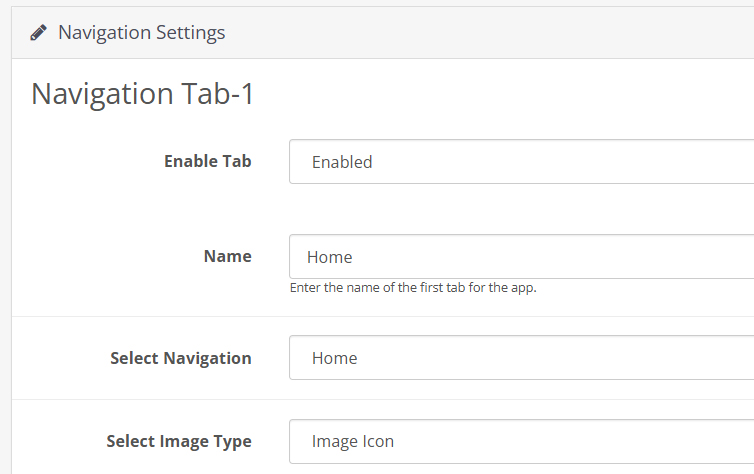
4.7. Paramètres de navigation :
L’outil de création d’applications mobiles Opencart permet à l’administrateur de personnaliser l’apparence de la barre de navigation inférieure. Grâce aux fonctionnalités intégrées, il peut modifier le nom, les redirections, les icônes et les couleurs des onglets. Voici un aperçu détaillé :
Activer l’onglet :
L’administrateur du magasin peut activer/désactiver les icônes de navigation inférieures à partir de l’option suivante.
Nom :
Saisissez ici le nom de l’icône de navigation.
Sélectionner Navigation :
Sélectionnez ici l’activité de redirection parmi accueil, panier, catégorie, recherche et profil.
Sélectionnez le type d’image :
L’administrateur de la boutique peut choisir d’importer une image personnalisée pour les éléments de la barre de navigation ou sélectionner une image intégrée parmi celles proposées dans les paramètres. L’application propose cinq icônes différentes pour la barre de navigation inférieure, configurables à l’aide du guide mentionné précédemment.
5.0 Écrans d’application mobile :
5.1 Écran d’accueil :
L’outil de création d’applications mobiles OpenCart propose un écran d’accueil dynamique, facilement personnalisable depuis le panneau d’administration. L’administrateur de la boutique bénéficie d’une totale liberté pour concevoir et personnaliser cet écran selon ses préférences. L’outil de création d’applications mobiles OpenCart offre les éléments de design suivants : –> Catégories principales –> Bannières carrées –> Bannières défilantes –> Bannières en grille –> Produits carrés –> Produits défilants –> Produits en grille –> Bannière de compte à rebours –> Produits récemment consultés –> Fenêtre contextuelle de connexion/inscription. Le positionnement de ces éléments est également modifiable par simple glisser-déposer.
a) Agencements dynamiques : Créez vous-même des mises en page d’écran d’accueil attrayantes qui captivent les utilisateurs et les incitent à effectuer l’achat.
b) Logo du site Web : Ajoutez le logo de votre boutique dans l’interface d’administration du module et affichez-le dans l’en-tête de l’application.
c) Recherche : L’option de recherche de l’application mobile OpenCart permet aux utilisateurs de trouver des produits facilement. Grâce aux mots-clés, les acheteurs peuvent trouver rapidement le produit idéal.
d) Liste de souhaits : L’option « liste de souhaits » de l’application mobile OpenCart vous permet de mettre en favoris les produits en vue d’un achat ultérieur.
e) Panier d’achat : Les utilisateurs peuvent accéder au panier d’achat depuis le coin supérieur droit de l’écran d’accueil.
f) WhatsAppLes utilisateurs de votre application mobile OpenCart peuvent vous contacter directement pour toute question ou préoccupation via l’option de chat WhatsApp disponible sur l’écran d’accueil.
5.2 Menu accordéon (barre de navigation)
Les applications mobiles OpenCart pour Android et iOS offrent une catégorisation intuitive des produits de votre boutique. Les acheteurs en ligne peuvent ainsi parcourir toutes les catégories et accéder à toutes les pages du CMS directement depuis la barre de navigation.
Les catégories du menu Accordéon sont les mêmes que dans votre magasin et proposent les options suivantes :
Mon compte: L’écran « Mon compte » de l’application mobile OpenCart regroupe toutes les informations de l’utilisateur, telles que ses données personnelles, ses adresses de livraison et les détails de ses commandes. Il est même possible d’enregistrer ses empreintes digitales. Les acheteurs en ligne peuvent ainsi consulter l’intégralité de leurs informations personnelles et modifier leur mot de passe.
Catégories: Toutes les catégories de votre boutique sont également disponibles sur les applications mobiles. Proposez une catégorisation multiniveaux à vos utilisateurs et facilitez leur navigation.
Pages CMS: Toutes les pages de votre système de gestion de contenu (CMS) comme « À propos », « Contactez-nous », « Conditions générales », etc., seront affichées ici.
5.3 Écran de catégorie :
Toutes les catégories disponibles sur vos boutiques OpenCart seront également affichées dans les applications mobiles. L’écran des catégories propose deux affichages : Grille et Liste. L’image, le nom et le prix de chaque produit sont affichés. Les applications mobiles développées avec OpenCart Mobile App Maker offrent de nombreuses options de filtrage et de tri, simplifiant ainsi la recherche de produits pour les utilisateurs.
Trier: L’option de tri des applications mobiles OpenCart permet aux utilisateurs de visualiser les produits par catégorie du prix le plus bas au plus élevé ou inversement.
Filtre: Filtrez les produits par catégorie selon différents attributs tels que le prix, le coût, etc., et trouvez les produits souhaités sans aucun effort.
5.4 Écran du produit :
L’interface produit de l’application mobile OpenCart est d’une simplicité et d’une facilité d’utilisation optimales. Chaque produit affiche plusieurs images, ainsi que son nom et son prix. La disponibilité du produit est également indiquée par « En stock » ou « Rupture de stock ». L’interface produit propose les options suivantes :
Options du produit: Les différentes options relatives au produit, telles que la taille, la couleur, etc., sont affichées sur la page produit. Ces options sont identiques à celles disponibles sur votre site web.
Description courte: Les utilisateurs peuvent lire la brève description de votre produit pour se décider rapidement. L’application mobile OpenCart affiche à la fois la description courte et la description complète des produits.
Informations et entretien du produit : Toutes les informations relatives à ce produit sont affichées dans cette section. Ce sont les mêmes informations que celles présentes sur le site web.
Ajouter à la liste de souhaits : Les utilisateurs peuvent même ajouter les produits à leur liste de souhaits directement depuis cette page. Les produits ajoutés à la liste de souhaits sont mis de côté pour un achat ultérieur.
Ajouter au panier: Le bouton « Ajouter au panier » vous permet d’ajouter un produit au panier, qui pourra ensuite être traité lors de la création réussie de la commande.
Partage social des produits : L’application mobile OpenCart permet de partager les produits sur différentes plateformes sociales, par Bluetooth et par e-mail. Les utilisateurs peuvent ainsi partager les produits avec leurs amis et leurs proches et attirer des clients potentiels vers votre boutique.
5.5 Écran de la liste de souhaits :
L’outil de création d’applications mobiles OpenCart propose une liste de souhaits permettant aux utilisateurs d’enregistrer des produits pour un achat ultérieur. Ils peuvent consulter la liste de tous les produits ajoutés à leur liste de souhaits depuis cet écran. Cette liste offre les options suivantes :
Ajouter au panier:
Les utilisateurs de l’application peuvent ajouter directement les produits de leur liste de souhaits à leur panier grâce à l’option « Ajouter au panier ».
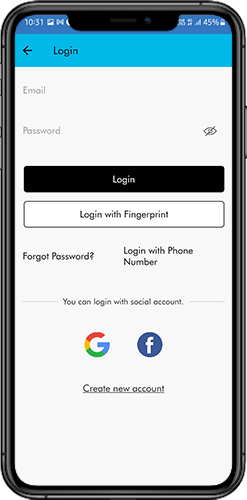
Écran de connexion 5.6
L’application mobile OpenCart propose différentes options de connexion en un clic et simplifie le processus d’inscription/de connexion :
Vous devez vous identifier: Les utilisateurs de l’application peuvent s’authentifier et accéder aux applications mobiles OpenCart en utilisant leurs identifiants de connexion par e-mail.
S’inscrire: Tous les nouveaux utilisateurs peuvent s’inscrire et créer leur compte sur la boutique directement depuis l’application mobile. Le formulaire d’inscription de l’application mobile OpenCart est extrêmement clair et concis.
Se connecter avec un numéro de téléphone : Votre application mobile OpenCart propose également une option de connexion par numéro de téléphone, permettant aux utilisateurs de vérifier leur code OTP et de se connecter sans aucun problème.
Connexion par empreinte digitale : Les utilisateurs de votre application ont également la possibilité de se connecter par empreinte digitale. Cette authentification biométrique leur permet de se connecter aux applications en quelques secondes.
Se connecter avec Facebook : Les utilisateurs peuvent se connecter aux applications mobiles en utilisant leurs identifiants de compte Facebook.
Se connecter avec Google : Les utilisateurs peuvent se connecter à l’application en utilisant leurs identifiants de compte Google.
5.7 Écran du panier d’achat :
L’écran « Panier » de votre application mobile OpenCart affichera tous les produits ajoutés au panier.
L’utilisateur de l’application peut consulter le nom du produit, la quantité, le prix total et les frais de livraison. Cet écran propose les options suivantes :
1. Appliquer le bon :Cette option permet aux utilisateurs de bénéficier de réductions et d’offres en saisissant des coupons et des bons de réduction valides sur votre site web.
2. Prix total du produit :Les utilisateurs peuvent consulter le coût total de leur panier, qui est automatiquement mis à jour en fonction de tout ajout effectué dans celui-ci.
3. Mise à jour de la quantité de produits :Les utilisateurs peuvent même modifier la quantité spécifique du produit.
4. Retirer le produit :Les utilisateurs de l’application peuvent simplement retirer le produit de leur panier.
6. Poursuivre la procédure de paiementLes utilisateurs de l’application peuvent accéder aux pages de paiement en appuyant simplement sur l’option « Continuer vers le paiement ». Ils seront alors redirigés vers la page de paiement.
5.8 Processus de paiement :
L’outil de création d’applications mobiles OpenCart propose un processus de commande simplifié. Les clients ont accès à des informations telles que les détails de livraison et de facturation, le numéro de commande, les commentaires et autres détails lors du paiement. Passer commande se fait en quelques étapes simples grâce à l’application mobile e-commerce.
Les utilisateurs peuvent choisir un produit et l’ajouter à leur panier. En cliquant sur l’icône du panier, ils peuvent sélectionner la quantité souhaitée. De plus, les utilisateurs de l’application mobile peuvent consulter le nombre total de produits et les frais de livraison.
En bas de cette même page, le client a également la possibilité d’appliquer ses bons de réduction et codes promo. 2. Après avoir cliqué sur « Continuer vers le paiement », l’utilisateur peut consulter sa commande et en visualiser les détails : prix des produits, frais de livraison, adresse de livraison (modifiable sur la même page), récapitulatif de la commande (nombre de produits) et prix total.
De plus, le client peut choisir son mode de livraison préféré sur cette même page. Il peut également préciser toute demande ou exigence particulière dans le champ « Commentaires » en bas de l’écran. 3. Après avoir cliqué sur « Continuer vers le paiement », l’utilisateur de l’application mobile sera redirigé vers la page de paiement. Sur cette page, il pourra choisir parmi toutes les options de paiement disponibles sur le site e-commerce. Les applications Android et iOS proposent par défaut le paiement à la livraison.
4. Une fois le paiement en ligne effectué, l’utilisateur sera redirigé vers la page de récapitulatif de sa commande. Il pourra y consulter le statut de sa commande, son numéro, son montant et d’autres informations. Un message de confirmation s’affichera également sur l’écran des utilisateurs de l’application mobile.
5.9 Écran de paiement :
L’écran de paiement de l’application mobile OpenCart affiche les méthodes de paiement web et Flutterapp. L’application mobile OpenCart prend en charge tous les types de paiements en ligne, ainsi que PayPal et le paiement à la livraison. De plus, diverses autres options de paiement natives, telles que PayU, Apple Pay, Amazon Pay, Braintree et Stripe, peuvent être intégrées à votre application mobile moyennant un prix raisonnable.
5.10 Écran Mon compte
L’écran « Mon compte » de l’application OpenCart pour Android/iOS permet aux utilisateurs de consulter l’intégralité des informations de leur compte, y compris la liste de toutes leurs commandes précédentes, en appuyant simplement sur l’option « Mes commandes ». Cet écran propose également les options suivantes :
Historique des commandes:Les utilisateurs peuvent consulter tous les détails des commandes passées sur l’application : date de création, référence, prix et statut de livraison.
Mettre à jour le profil :Les utilisateurs peuvent également mettre à jour les informations de leur profil préenregistrées, telles que leur prénom ou nom, leur numéro de téléphone et leur mot de passe.
Adresse(s) de livraison :Les utilisateurs de l’application peuvent consulter la liste complète des adresses de livraison enregistrées. Il est également possible d’ajouter une nouvelle adresse de livraison à partir de cette page.
Détails de la commande:Les utilisateurs de l’application peuvent consulter la liste complète des commandes précédemment passées.
Fonction de réorganisation :Une fonctionnalité de réapprovisionnement direct permet aux utilisateurs de répéter leur commande en cliquant simplement sur le bouton « Réapprovisionner ».
5.11 Écran de détail de la commande
L’écran « Détails de la commande » de l’application OpenCart pour Android et iOS affiche toutes les informations relatives à votre commande : adresse de livraison, résumé des produits, modes de livraison et de paiement, et total. Ces informations concernent votre dernière commande. Vous pouvez également suivre la livraison de vos commandes directement depuis cet écran.
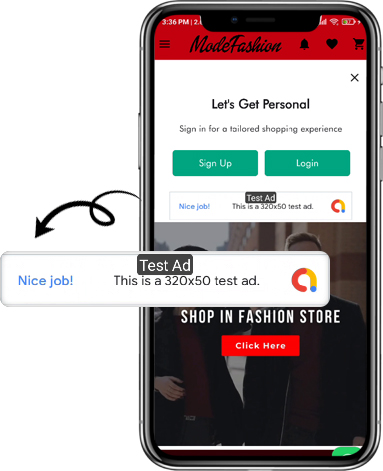
5.12. Exemples de publicités intégrées à l’application :
L’administrateur peut configurer les bannières publicitaires sur les différentes pages de l’application. Voici à quoi elles ressembleront pour vos clients.
Place de marché OpenCart avancée 6.0 avec application mobile
La plateforme OpenCart de KnowBand transforme votre site web en une véritable place de marché. L’outil de création d’applications mobiles OpenCart est entièrement compatible avec Extension de marché OpenCartCela signifie que vous pouvez intégrer l’intégralité de votre catalogue de produits sur les mêmes applications mobiles OpenCart pour Android et iOS. Lancez ainsi deux applications mobiles compatibles avec la Marketplace grâce à KnowBand et attirez un grand nombre de vendeurs et de clients vers votre boutique. –> Lorsqu’un utilisateur clique sur l’option « Vendeur », il est redirigé vers la page « Vendeur » de la boutique mobile. Il peut alors consulter la liste des vendeurs de la Marketplace ainsi que leurs évaluations. –> Les clients peuvent cliquer sur le nom d’un vendeur pour consulter son profil et les produits qu’il propose. Les vendeurs peuvent se connecter avec leur identifiant et leur mot de passe. Ils sont ensuite redirigés vers leur tableau de bord.
7.0 OpenCart Mobile App Builder pour Android et iOS – Tutoriel vidéo
Ce tutoriel vidéo vous guide pas à pas dans la configuration complète de l’extension OpenCart Mobile App Builder de KnowBand. Découvrez comment configurer votre application, du backend au frontend, grâce à des instructions détaillées :
Paramètres généraux
Paramètres de notification push
Méthodes de paiement
Mise en page de la page d’accueil
Et bien d’autres configurations essentielles
À la fin de ce tutoriel, vous serez en mesure de configurer entièrement votre application mobile OpenCart pour Android et iOS, garantissant ainsi une configuration fluide et professionnelle.