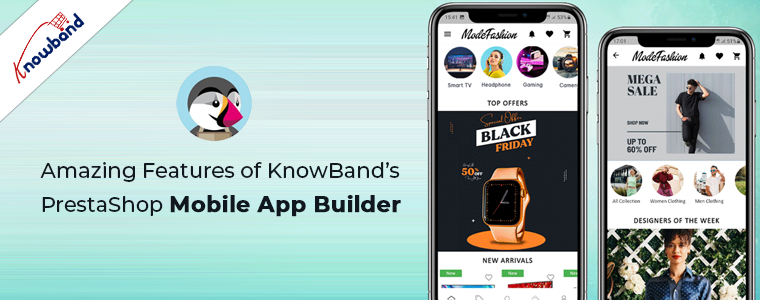
Vous souhaitez créer des applications pour votre site Web PrestaShop? Nous avons un générateur d’applications complet sans code pour vous!
Il y avait des moments où PrestaShop Mobile App Builder. Il s’agit d’un framework prêt à l’emploi conçu pour créer des applications natives Android et iOS pour votre site Web PrestaShop sans codage. Les applications PrestaShop Mobile sont connectées à votre site Web en temps réel. De plus, le module offre un contrôle complet du panneau arrière dans vos mains et vous permet de gérer les fonctionnalités de l’application facilement. Jetons maintenant un coup d’œil sur quelques-unes des fonctionnalités exceptionnelles et génératrices de ventes de Builder d’applications mobiles PrestaShop:
1. Installation facile:
Notre constructeur d’applications mobiles PrestaShop est très facile à installer et à configurer. Tout ce que vous avez à faire est de télécharger le fichier zip sur votre site web et de configurer le panneau arrière à partir de là.
2. Applications mobiles natives complètes
Les performances de votre application mobile PrestaShop parmi les acheteurs mobiles du monde entier importent beaucoup, car ce serait un facteur déterminant pour leur achat ou non. Nous voulons tous que les applications d’achat soient lisses et rapides. PrestaShop Mobile App Builder offre l’application 100% native Android et iOS, qui garantit des performances sans soucis sur toutes sortes de terminaux de l’utilisateur.
De plus, les applications sont construites avec la technologie de développement d’applications mobiles la plus avancée, Flutter, qui garantit une compatibilité avancée et une expérience utilisateur fluide pour les clients.
3. Disposition de l’écran d’accueil personnalisable
PrestaShop Mobile App Maker propose un écran d’accueil dynamique dont la présentation peut être personnalisée et configurée à partir du backend. L’administrateur du magasin peut créer et enregistrer plusieurs thèmes et mises en page festives dans le backend. Le positionnement de divers éléments peut être modifié avec une simple fonction glisser-déposer.
4. Options de couleur et de police attrayantes
Faites correspondre les couleurs et les styles de police de votre application avec le site Web du panneau principal de PrestaShop Mobile App Maker. Notre module vous permet de choisir la couleur du thème, la couleur de l’arrière-plan, la couleur du bouton et la couleur du texte du bouton pour votre application.
5. Compatible avec tous les appareils de poche
Notre Créateur d’applications mobiles PrestaShop fournit des applications sujettes aux erreurs et entièrement testées qui fonctionnent parfaitement sur toutes sortes de smartphones Android et iOS, ainsi que de tablettes.
6. 100% Synchronisation de sites Web et d’applications
Vos applications PrestaShop Mobile seront entièrement connectées à votre site Web. Ainsi, tout changement que vous apporterez sur le magasin sera répercuté sur l’application mobile en temps réel.
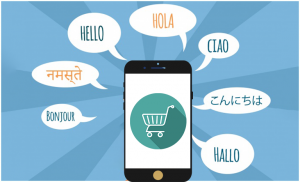
7. Support multilingue et RTL
Mobile App Builder offre une prise en charge de l’écriture multilingue et RTL dans les applications Android et iOS. Les marchands en ligne peuvent facilement améliorer la portée de leurs activités dans le monde entier.
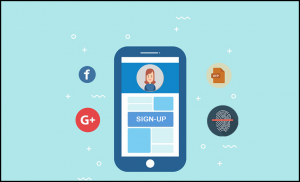
8. Options de connexion instantanée
PrestaShop Mobile App Creator offre des options simples et rapides pour la connexion et l’enregistrement des utilisateurs. Les acheteurs mobiles peuvent se connecter à l’aide de Google, Facebook, numéro de téléphone et vérification d’empreintes digitales. De plus, les utilisateurs de l’application iOS peuvent se connecter à l’aide de Face ID, ce qui rend le processus de connexion sans tracas et plus simple que jamais.
9. Caisse simplifiée
Quelques détails pertinents sur un seul écran de PrestaShop Mobile App Maker facilitent la soumission des commandes pour les utilisateurs.
10. Support des méthodes d’expédition
L’application mobile PrestaShop prend en charge toutes sortes de méthodes d’expédition de sites Web. Cela rend le commerce entre vendeur et acheteur complètement sans effort.
11. Tous les types de produits pris en charge
Les applications mobiles pour le site Web de commerce électronique PrestaShop prennent en charge tous les types de produits des applications mobiles, tels que les produits uniques, groupés, groupés, configurables et virtuels (téléchargeables).
12. Notifications Push illimitées
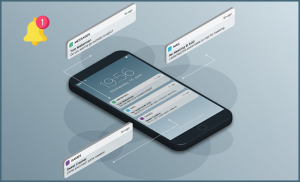
L’envoi de notifications push aux utilisateurs de votre application concernant des offres / offres / réductions attirerait sans aucun doute leur attention immédiate et ferait davantage de ventes pour votre magasin. PrestaShop Mobile App Maker offre la possibilité d’envoyer des notifications push sur les applications à partir du module de base. L’administrateur du magasin peut envoyer les types de notifications suivants sur les applications: Notification de création de commande automatisée Notification de mise à jour automatisée du statut de la commande Notification de panier abandonné automatisée Notification personnalisée personnalisée.
De plus, les utilisateurs peuvent vérifier toutes les notifications précédentes dans l’onglet de notification nouvellement ajouté dans l’application. Cela garantira que vos clients sont au courant de toutes les offres et notifications d’informations.
13. Options de discussion 24 * 7
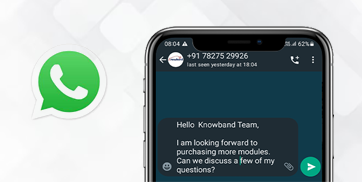
Gardez vos utilisateurs proches de vous avec l’option de WhatsApp dans vos applications mobiles PrestaShop. Les utilisateurs peuvent vous contacter directement pour toute question / préoccupation et obtenir de l’aide. 24 * 7.
14. Assistance pour les coupons et coupons mobiles
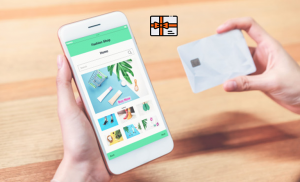
PrestaShop Mobile App Maker prend également en charge toutes sortes de coupons et de coupons de sites Web sur des applications mobiles. Les offres incroyables et les prix réduits garderaient définitivement les utilisateurs de l’application engagés et les obligeraient même à revoir l’application pour davantage d’achats.
15. Expérience de paiement sur site Web sur une application mobile
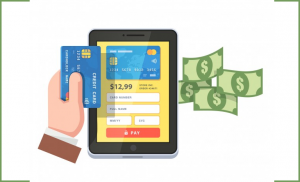
Offrez également l’expérience de paiement sur le site Web sur votre application mobile PrestaShop. PrestaShop Mobile App Maker prend en charge toutes sortes d’options de paiement sur les sites Web de l’application mobile.
16. Intégration d’un nouveau mode de paiement
PrestaShop eCommerce Mobile App Creator offre la possibilité d’ajouter de nouveaux modes de paiement dans les applications. Toutes sortes de paiements en natif peuvent être intégrés pour un montant raisonnable.
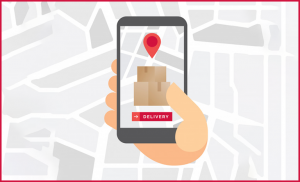
17. Suivi des commandes en temps réel
Les applications mobiles avec PrestaShop Mobile App Creator offrent des options efficaces de suivi des commandes en temps réel. Le statut mis à jour de la livraison de la commande précédente est mis à jour en temps réel.
18. Applications en marque blanche
PrestaShop Mobile App Builder pour Android et iOS permet aux propriétaires de magasins d’afficher le logo du site Web sur l’en-tête des applications. Cela rendra votre application de la même marque et la popularisera de la même manière parmi les acheteurs mobiles du monde entier.
19. Partage social
Les produits de l’application peuvent être partagés sur plusieurs réseaux sociaux par les utilisateurs. Cela augmentera la portée sociale de votre magasin et attirera des prospects potentiels.
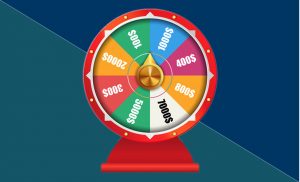
20. Pop-up d’abonnement e-mail gamifié
Offrez un abonnement de jeu électronique à un courrier électronique sur les applications mobiles avec une interface interactive. Vous devez installer le module PrestaShop Spin & Win de KnowBand sur votre site Web.
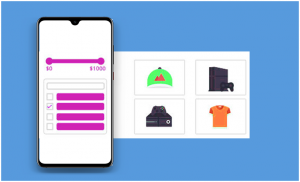
21. Navigation en couches
PrestaShop eCommerce Mobile App Maker facilite la recherche de produits avec plusieurs filtres et options de tri. Les utilisateurs ne rencontrent aucun problème lorsqu’ils recherchent le bon produit.
22. Pop-up de connexion et d’inscription:
Les applications mobiles encouragent le client à terminer le processus de connexion dans l’application. Les utilisateurs peuvent se connecter via la fenêtre contextuelle de connexion/inscription disponible sur l’écran d’accueil de l’application.
De plus, cela garantit non seulement un processus de connexion facile pour les clients, mais aide également les e-commerçants à obtenir les e-mails des clients à des fins de marketing.
Dans cette industrie concurrentielle et révolutionnaire du commerce électronique, disposer de votre propre application mobile de commerce électronique pourrait facilement améliorer la visibilité et l'engagement de votre magasin. Plus tôt, vous devez soit avoir du mal à apprendre la programmation, soit embaucher un professionnel et dépenser une énorme somme d’argent pour la même chose. Mais maintenant, créer une application mobile est plus simple que jamais avec KnowBand PrestaShop Mobile App Builder. Ce plugin est conçu de manière à fournir des applications mobiles de commerce électronique natives avec un accès complet au panneau d’administrateur Web. Mais avant de prendre une telle décision, jetons un coup d'œil au processus le plus simple permettant de tester votre propre boutique sur l'appli de démonstration PrestaShop:
Étape 1: Module de téléchargement:
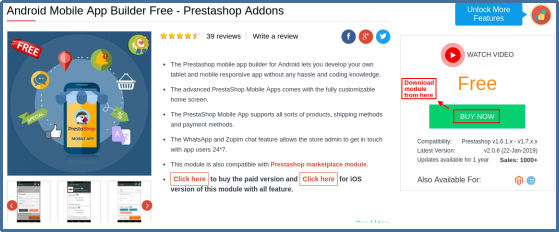
Téléchargez la version gratuite de PrestaShop Mobile App Builder pour Android et iOS du magasin KnowBand. Une fois le téléchargement réussi, vous recevrez un fichier compressé comprenant le code source du module à installer sur votre boutique en ligne.
Étape 2: Module de téléchargement et configuration:
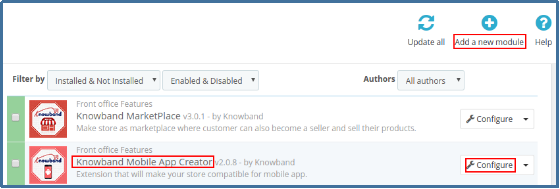
Installez le fichier compressé téléchargé sur votre boutique PrestaShop et vous verrez l'option de configurer le module. Ouvrez le module de base et activez le plug-in pour lier votre magasin à l'application mobile.
Étape 3: Téléchargez l'application de démonstration et entrez l'URL du magasin:
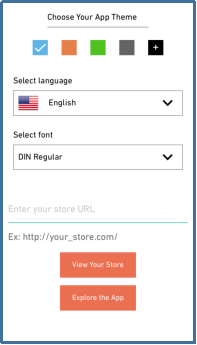
Téléchargez notre application de démonstration PrestaShop Nautica sur votre appareil de test à partir de Google Play Store et App Store d'Apple. En ouvrant l'application, l'écran de démarrage ci-dessus apparaîtra. Tout ce que vous avez à faire est d'entrer l'URL de votre site Web et de toucher "Voir votre magasin '.?For instance, if your store URL is https://www.knowband.com puis entrez-le comme https://www.knowband.com/ et commencez à tester votre application. C'est tout! Maintenant, vous pouvez découvrir que votre application fonctionne sur l'application mobile. Il s’agit de la vue par défaut de votre site Web sur l’application et peut être personnalisée en conséquence avec de nombreuses options et fonctionnalités d’arrière-plan. Une fois que vous êtes satisfait du fonctionnement de l'application mobile, vous pouvez choisir la version payante du module pour le développement d'applications avec des fonctionnalités déverrouillées. KnowBand a apporté ce module automatisé en vedette Mobile App Builder pour diverses autres plates-formes de commerce électronique, comme OpenCart, Magento, Magento 2 et WooCommerce. Le processus de test et les fonctionnalités sont les mêmes pour toutes les plateformes.
Que tester dans l'appli mobile Demo de PrestaShop?
Une fois que vous avez commencé à tester le fonctionnement de PrestaShop Mobile App, voici quelques points importants à ne pas manquer sur 10: 1. La présentation de l'écran d'accueil de l'application est la vue par défaut qui peut être personnalisée en conséquence, ainsi que les options de couleur du module. 2. Nombreuses options de connexion sociale (Google et Facebook) avec OTP et authentification par empreinte digitale. 3. Ajoutez le logo de votre magasin sur l'en-tête de l'application mobile et présentez également votre marque. 4. Catégorisation de produit sans faille avec une page de produit sans encombrement. La navigation en couches et le balayage des produits facilitent la recherche. 5. Partage social de produits sur différentes plateformes sociales directement à partir de l'écran du produit. 6. Ajoutez des produits dans la liste de souhaits et dans le panier avec plusieurs options de taille et de couleur. 7. Écran de paiement simplifié avec création facile des commandes. 8. Détails complets de la commande passée avec installation de suivi en direct. 9. Envoyez des notifications automatiques et personnalisées à partir du panneau principal avec l'historique complet. 10. Découvrez le fonctionnement sans faille de l'application mobile dès l'entrée dans l'application jusqu'à l'achat.
Conclusion:
Si tester votre site Web de commerce électronique sur l’application de démonstration est si simple avec KnowBand, c’est une bien meilleure option que de vous lancer avant de vous décider à choisir la bonne solution d’application mobile. Pour toute question ou problème concernant le test de l'application mobile PrestaShop, veuillez nous contacter. élever un billet ou contactez-nous au support@knowband.com. Notre équipe d'assistance rapide serait honorée de vous aider.
Obtenez des applications Android et iOS entièrement Flutter pour votre site Web WooCommerce et commencez à vendre vos produits sur des applications mobiles !
1.0 Présentation
Il s’agit du manuel d’utilisation de la solution d’application mobile Flutter de pointe et prête à l’emploi de WooCommerce Mobile App Builder. Ce plugin de site Web de commerce électronique a été créé et conçu de manière experte pour vous aider à créer des applications d’achat Android et iOS sans faille et riches en fonctionnalités.
1.1 Introduction au générateur d’applications mobiles WooCommerce
Le moyen le plus sophistiqué et le plus automatisé d’étendre votre activité en ligne aux plateformes mobiles est d’utiliser le WooCommerce Mobile App BuilderIl transforme l’ensemble de votre site Web en une application mobile avec des fonctionnalités et vous permet de vendre des produits sur des appareils mobiles en plus du site Web traditionnel. Les fonctionnalités et le fonctionnement de l’application reflètent parfaitement ceux du site Web et sont compatibles avec les appareils Android et iPhone. Le cadre préconfiguré utilisé par notre générateur d’applications mobiles WooCommerce a été créé par des experts et des professionnels pour créer deux applications de commerce électronique Flutter (Android et iOS). Les applications peuvent mettre chaque article de votre boutique à portée de main de l’utilisateur et augmenter les ventes et les revenus. Par conséquent, c’est votre meilleure opportunité si vous êtes un marchand de boutique WooCommerce à la recherche d’une solution d’application mobile complète. Pour obtenir des informations complètes sur le développement d’applications mobiles WooCommerce, lisez l’article dans son intégralité. De plus, le plugin Multi-vendor Marketplace est entièrement compatible avec notre extension WooCommerce Mobile App Builder. Les mêmes applications mobiles peuvent être utilisées pour accéder à l’intégralité de la liste du marché. Mieux encore, nous proposons un pack qui comprend à la fois WooCommerce Advanced Marketplace With Mobile App et WooCommerce Multi-Vendor Marketplace. De plus, vous seriez persuadé de choisir cette solution d’application Flutter si vous considériez les avantages suivants de WooCommerce Mobile App Maker :
Une solution d’application mobile sans codage.
Un panneau administratif accueillant avec un accès complet.
Assistance gratuite pendant trois mois
Remèdes complets contre Flutter (Android et iOS)
Synchronisation de vos applications et de votre site Web à tout moment
Extrêmement flexible en termes de conception et de fonctionnement.
Utilise des outils marketing pratiques pour stimuler l’engagement des utilisateurs.
Augmente les revenus et le trafic de votre magasin.
Principales qualités du générateur d’applications mobiles WooCommerce :
Voici une liste de certaines des principales fonctionnalités que vos applications avec WooCommerce Mobile App Builder incluront :
La disposition de l’écran d’accueil peut être modifiée (flexibilité totale)
Identités de magasin
Assistance par chat WhatsApp (24h/7 et XNUMXj/XNUMX)
Connexion OTP et empreinte digitale pour tablettes et smartphones avec Google et Facebook
Prise en charge d’iOS 9 et des versions iOS ultérieures, ainsi que d’Android 4.2 et des versions ultérieures.
mises à jour automatiques de l’inventaire.
Nombreuses options de polices et de couleurs
bilingue et RTL (de droite à gauche)
Prise en charge de tous les types de produits
Prise en charge de plusieurs devises
Site Web d’assistance Méthode d’expédition prise en charge sur les applications
Site Web d’assistance Méthode de paiement
Notifications push indéfinies
Options de partage social des produits
De nombreuses options de tri et de filtrage
Fonctionnalité de liste de souhaits
Coupons ou bons Internet soutenus par des applications.
Écran de paiement avec moins de détails
Suivi des commandes en direct
Menu accordéon ininterrompu
Écran clair de catégorie et de produit
Dernières mises à jour de version dans les applications mobiles WooCommerce :
Avec un bouton « Ajouter au panier » intégré pour les produits sur l’écran d’accueil et de catégorie, l’application mobile WooCommerce est désormais plus utilisable pour les acheteurs en ligne. En appuyant simplement sur le bouton du panier, les utilisateurs peuvent rapidement ajouter des produits au panier. L’écran de catégorie des applications mobiles comporte également un bouton Ajouter au panier. Les utilisateurs n’ont qu’à faire défiler la page jusqu’en bas pour parcourir les produits et continuer à ajouter des articles à leur panier en appuyant sur le bouton Ajouter au panier.
A) Avis sur les applications pour les produits
Notre application mobile WooCommerce est actuellement compatible avec le module de commentaires sur les produits intégré de WooCommerce. L’utilisateur peut désormais publier des avis sur les produits sur le site Web, et ces avis apparaîtront également sur l’application. L’utilisateur a accès à la lecture et à la rédaction d’avis sur l’application.
b) Produits App Store associés
Le module Produits associés automatiques est désormais compatible avec le générateur d’applications mobiles WooCommerce. Sur la page produit du site Web et de l’application mobile, les produits associés peuvent être affichés. Cette compatibilité peut être un outil formidable pour votre entreprise afin d’augmenter les ventes croisées.
C) Liens profonds:Une fonctionnalité de lien profond est intégrée dans le Application mobile WooCommerce. Désormais, lorsqu’un lien est partagé, l’utilisateur sera redirigé vers l’application plutôt que vers le site Web. L’installation de l’application sur l’appareil mobile est la seule exigence. L’utilisateur sera même redirigé vers l’écran de l’application appropriée par le lien partagé.
D) Accessibilité en mode hors ligne : Grâce à cette extension, les applications mobiles de commerce électronique fonctionneront désormais même en l’absence de connexion Internet. Les utilisateurs peuvent parcourir à tout moment les pages qui ont été chargées pendant qu’Internet était actif. Produits, catégories, écran du panier, etc.
L’extension WooCommerce Spin & Win est également compatible avec le créateur d’applications mobiles WooCommerce. Sur la boutique en ligne, une fenêtre contextuelle interactive de type roue tournante qui peut être programmée pour l’affichage d’entrée ou de sortie est fournie par la fenêtre contextuelle d’abonnement par e-mail gamifiée. La même fenêtre contextuelle s’affichera désormais automatiquement sur les applications grâce à cette intégration. L’extension doit uniquement être installée sur votre site Web.
F) Éléments de bannière vidéo : Le générateur d’applications mobiles WooCommerce de Knowband prend désormais en charge les bannières vidéo sur la page d’accueil. Les administrateurs de boutique peuvent télécharger des vidéos directement ou intégrer des vidéos YouTube, ce qui rend la page d’accueil plus attrayante visuellement et améliore l’expérience utilisateur.
G) Affichage Liste/Grille : Le générateur d’applications mobiles natives WooCommerce 2 de Knowband pour Android et iOS permet aux utilisateurs d’applications de basculer facilement entre les vues de liste et de grille tout en parcourant les produits. Cette fonctionnalité améliore l’expérience d’achat en offrant un moyen flexible et attrayant d’explorer les produits. Les utilisateurs peuvent basculer entre les vues à l’aide du bouton liste/grille sur les pages de liste de produits.
H) Bannières coulissantes automatisées : Le dernier générateur d’applications mobiles Magento 2 de Knowband inclut une fonction de curseur de bannière automatisé. Les administrateurs de magasin peuvent facilement définir l’intervalle de glissement à partir du backend du module. Cela est particulièrement utile pour les « curseurs horizontaux de bannières » sur la page d’accueil, permettant aux administrateurs d’ajouter des bannières vidéo et d’images pour un affichage plus dynamique et attrayant.
I) Section d’évaluation améliorée : L’application mobile Knowband propose une section d’évaluation améliorée. Les évaluations approuvées sont affichées avec une meilleure interface utilisateur, offrant une expérience visuellement plus attrayante et plus fluide pour les utilisateurs Android et iOS. –> Enquêter sur Module Spin Win de WooCommerce
Ce n’est pas la fin de la liste. Apprenez-en plus sur les fonctionnalités en profondeur à partir de cette page.
2.0 Démo de l’application mobile WooCommerce
KnowBand est conscient de votre hésitation à utiliser la solution et a fourni à tous les propriétaires de boutiques de commerce électronique une démonstration gratuite afin de dissiper vos inquiétudes. Les commerçants peuvent voir leur boutique fonctionner sur nos applications de démonstration ainsi que notre boutique de démonstration fonctionner sur des appareils mobiles.
2.1 Découvrez notre boutique de démonstration pour les applications
Vous souhaitez découvrir les fonctionnalités de l’application de commerce électronique ? Afin que vous puissiez explorer l’application et découvrir toutes ses fonctionnalités, nous y avons intégré notre boutique de démonstration. Il vous suffit de respecter les consignes ci-dessous : Étape 1 : Votre appareil mobile peut être utilisé pour télécharger et installer l’application mobile Nautica WooCommerce. Vous trouverez ci-dessous des liens pour télécharger des versions d’essai des applications suivantes : Apple App Store – https://testflight.apple.com/join/mrvIRLfw
Deuxièmement, cliquez sur le bouton Afficher la démo après avoir lancé l’application Nautica WooCommerce. J’ai fini maintenant ! Sur l’application de démonstration, vous verrez notre boutique de démonstration fonctionner. Vous pouvez la parcourir, tester toutes les fonctionnalités, passer des commandes, etc. Remarque : Cliquez ici pour accéder au panneau d’administration de KnowBand Mobile App Builder sur notre boutique de démonstration.
2.2 Regardez votre magasin fonctionner avec des applications de démonstration
Vous n’êtes pas satisfait ? Vous souhaitez tester les applications de démonstration sur votre boutique ? Nous avons tout prévu pour vous. Sur notre application de démonstration, vous pouvez également tester votre boutique, et ce gratuitement. Il vous suffit de suivre ces 3 étapes pour obtenir les mêmes résultats :
Installez les applications de démonstration sur votre appareil mobile à l’étape 2 (les liens se trouvent dans la section précédente). Ouvrez l’application et saisissez l’URL de la boutique.
Cliquez sur « Afficher votre boutique » pour commencer à utiliser des applications de démonstration pour explorer votre boutique.
Tapez l’URL de votre boutique dans la case qui apparaît.
Par exemple, consultez https://www.example.com/ Remarque : aucun fichier APK ou IPA ne sera fourni avec ce module ; cette version gratuite de Mobile App Builder est uniquement destinée à des fins de démonstration. Vous devez acheter la version payante de WooCommerce Mobile App Builder pour obtenir vos propres fichiers APK/IPA.
3.0 Créez une application mobile WooCommerce en 3 étapes simples
Nous espérons que vous avez apprécié la démo des applications mobiles WooCommerce et que vous avez découvert ce que vous recherchiez. C’est donc le moment idéal pour ajouter une paire d’applications Flutter à votre boutique. Une application mobile de commerce électronique peut être créée de la manière la plus simple possible. Votre application sera prête en seulement 3 étapes faciles et 1 à 2 jours ouvrables.
Première, ajoutez le module à votre site Web. Installez WooCommerce Mobile App Builder sur votre boutique après l’avoir téléchargé.
Étape 2:Partagez les détails de votre application Utilisez notre formulaire de prérequis pour partager les spécifications de votre application.
Étape 3: Recevez vos applications en 1 à 2 jours. Nos développeurs expérimentés et compétents créent vos applications précisément en accord avec les détails partagés. En 1 à 2 jours, nous vous répondrons avec les fichiers APK/IPA. Remarque : ces fichiers APK/IPA peuvent être publiés sur les magasins d’applications appropriés. Vous rencontrez toujours un problème ? Dites-le-nous et nous vous aiderons à publier les applications. De plus, vous pouvez nous contacter à l’adresse support@knowband.com si vous avez des questions ou des suggestions.
4. Installation du module
Vous recevrez les fichiers répertoriés ci-dessous une fois que vous aurez acheté le module WooCommerce Mobile App Builder : 1. Fichier compressé au format ZIP (contient le code source du module complémentaire) 2. Guide de l’utilisateur
Vous pouvez maintenant poursuivre le processus d’installation de l’une des deux manières répertoriées ci-dessous :
Détails de l’installation du module via FTP Installation d’un module à l’aide des informations d’administrateur
5.0 Écrans pour le panneau d’administration
Il est temps de configurer le panneau d’administration du créateur d’applications mobiles WooCommerce après son installation réussie sur votre site Web. Vous verrez l’onglet suivant avec des interfaces conviviales dès que vous sélectionnez l’option « Configurer » sur le générateur d’applications mobiles KnowBand. Éliminons chacun d’eux individuellement.
5.1 Paramètres généraux :
Les paramètres nécessaires aux appareils des utilisateurs pour exécuter votre application mobile sont tous couverts sous l’onglet Paramètres généraux. Cet onglet contient toutes les options généralisées requises pour synchroniser l’application.
A) Activer le plug-in:Pour rendre votre application mobile fonctionnelle sur les appareils des utilisateurs, activez le plugin WooCommerce Mobile App Creator. B) Activer Spin and Win : Lorsqu’un utilisateur ouvre l’application, activez l’affichage d’une fenêtre contextuelle de roue tournante ludique sur l’écran d’accueil. Elle peut être utilisée pour proposer des remises et des offres en échange de leurs adresses e-mail, qui sont ensuite utilisées à des fins de marketing. Le module Spin and Win de Knowband doit être installé sur votre site Web pour que cette fonctionnalité fonctionne. Le module Spin and Win ne fonctionnera que si le plugin a été installé dans votre boutique. C) Redirection sur la page du panier lors de l’ajout au panier: Cette fonctionnalité vous permet de gérer la navigation du bouton « Ajouter au panier ». Lorsqu’un utilisateur appuie sur le bouton Ajouter au panier, vous avez la possibilité de l’envoyer vers le panier ou de le garder sur la page produit. Cela augmente la probabilité de faire des achats supplémentaires. D) Afficher la brève description:Permettre à la brève description du produit d’apparaître sur l’écran du produit à côté de la description complète et d’autres informations.
E) Choisissez la mise en page: Choisissez la mise en page de la page d’accueil que vous souhaitez pour votre application WooCommerce. En fonction des différentes fêtes et thèmes, vous pouvez créer une variété de mises en page d’écran d’accueil dans le backend et les utiliser selon vos besoins pour votre boutique. Choisissez la couleur de bouton préférée pour votre application mobile WooCommerce sous l’option F) Couleur du thème de l’application: Choisissez la couleur de thème préférée de votre application mobile WooCommerce. G) Image logo: Placez le logo de votre boutique sur l’en-tête supérieur de l’application en le téléchargeant. Cela a aidé votre marque à gagner en reconnaissance auprès des clients mobiles du monde entier. H) Méthodes d’expédition désactivées:Sélectionnez les options d’expédition que vous souhaitez masquer dans l’application mobile WooCommerce. I) Pages CMS activées:Sélectionnez les pages CMS que vous souhaitez voir apparaître sur les applications mobiles. J) Activer le rapport du journal des demandes:Activez la fonction de journal sur les applications mobiles pour en savoir plus sur tout comportement inhabituel présenté par votre application. K) Activer la prise en charge du chat WhatsApp: Sur vos applications mobiles WooCommerce, activez l’option de chat WhatsApp. Votre numéro WhatsApp saisi dans le backend peut être utilisé par les utilisateurs pour vous contacter directement. L) Activer/désactiver l’enregistrement du numéro de téléphone:Dans votre application mobile WooCommerce, activez l’option de connexion par numéro de téléphone et activez l’authentification OTP pour vos utilisateurs. M) Activer le codage URL pour les liens d’image:Activez cette fonctionnalité pour permettre à l’application de prendre en charge des caractères autres que ASCII.
N) Afficher le bouton Ajouter au panier sur le bloc de produits : L’administrateur peut afficher/masquer le bouton « Ajouter au panier » pour les pages de liste de produits à l’aide de ce bouton.
O) Activer la fonctionnalité de liste de notifications : Le bouton permet à l’administrateur d’activer les fonctionnalités de liste de notifications pour les utilisateurs de l’application. Si cette option est désactivée, l’onglet de notification n’apparaîtra pas dans l’application.
P) Activer la fenêtre contextuelle de connexion : L’administrateur peut activer ou désactiver la fenêtre contextuelle de connexion/inscription pour les nouveaux clients avec cette option.
5.2 Paramètres des notifications push
Les services principaux de Google pour les notifications push sur les appareils mobiles sont utilisés par WooCommerce Mobile App Creator pour Android et iOS pour exploiter la puissance des notifications push. Il fournit cet outil marketing pratique pour augmenter les ventes en attirant immédiatement l’attention des utilisateurs. Avec l’aide de votre application mobile WooCommerce, vous pouvez facilement mettre en avant vos offres spéciales et promotions actuelles. WooCommerce Mobile App Maker propose des notifications automatisées et personnalisées.
A) Compte de service JSON : Avec l’abandon de l’API de messagerie push traditionnelle de Firebase, elle a été remplacée par un fichier JSON de compte de service. Dans cette section, les administrateurs peuvent configurer le fichier JSON à partir de leur compte Firebase. Vous pouvez le configurer vous-même ou nous pouvons vous fournir le fichier JSON du compte de service pendant le processus de création de l’application pour votre commodité. B) Activation/désactivation de la notification de création de commande: Activer/désactiver la notification push automatique envoyée aux utilisateurs de l’application lors de la création réussie d’une commande. –> Titre et message de la notification push : pour créer une commande avec succès, saisissez le titre et le message dans le paramètre de notification push. C) Notification de modification du statut de la commande: Les utilisateurs de l’application peuvent choisir de recevoir ou non des notifications push automatiques lorsque le statut de livraison de leur commande précédente change. -> Titre et message pour la notification push : saisissez le titre et le message chaque fois que le statut de livraison d’une commande précédente est mis à jour dans le paramètre de notification push. D) Activer/désactiver la notification de panier abandonné: Activer/désactiver les notifications push automatiques envoyées aux utilisateurs dont le panier a été abandonné mais aucun achat n’a été effectué. Saisissez le titre et le message de la notification push envoyée aux utilisateurs de l’application qui ont abandonné leur panier. E) Intervalle de temps:La durée (en heures) pendant laquelle les utilisateurs de l’application qui ont abandonné leur panier sans effectuer d’achat recevront des notifications push.
5.3 Historique des notifications push
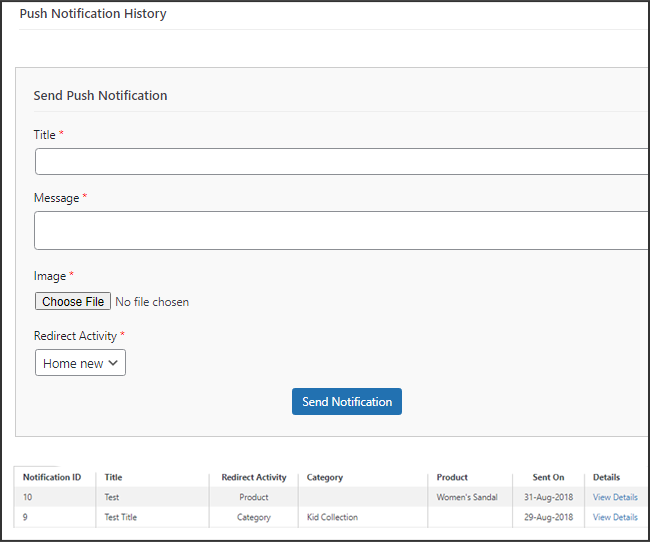
Cet onglet comprend un historique de chaque type de notification push envoyée à un utilisateur avec des informations pertinentes. Le détaillant a accès à toutes les notifications envoyées précédemment. De plus, une notification personnalisée créée dans le backend peut être envoyée aux utilisateurs à l’aide de cet onglet. Grâce aux notifications envoyées manuellement, vous pouvez facilement informer les clients de toute information ou remise concernant le magasin.
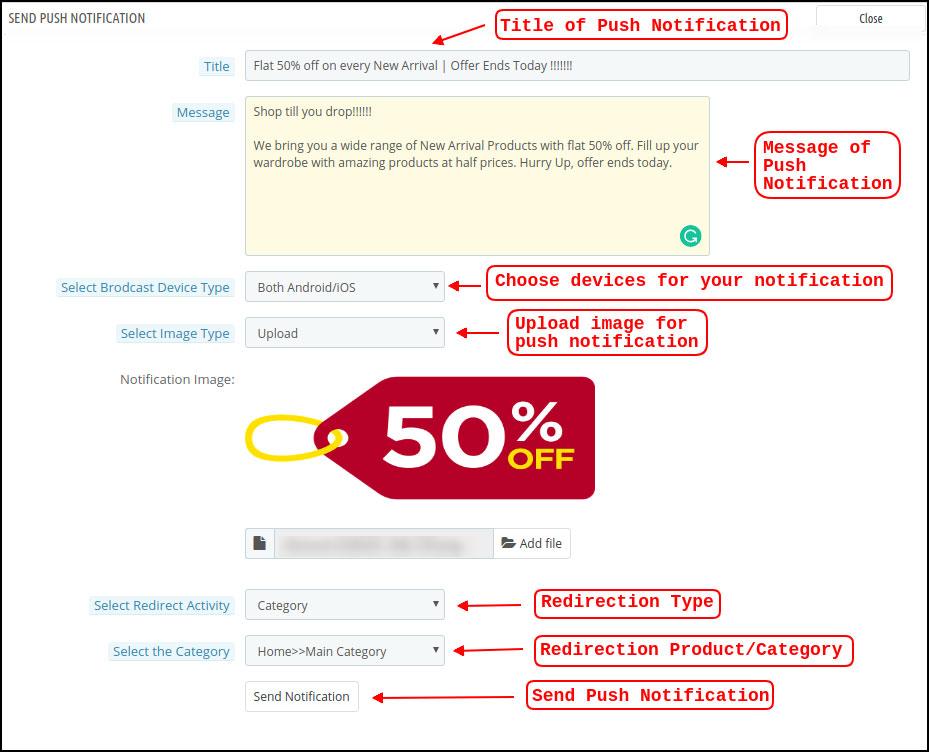
Envoyer une notification:Vous pouvez choisir d’envoyer manuellement une notification aux utilisateurs de l’application à l’aide de cette option. Selon la capture d’écran ci-dessous, vous pouvez personnaliser le titre, le message, la page de destination, l’image, etc. de la notification.
a) Titre de la notification push:Il s’agit du nom de la notification push manuelle que vous enverrez aux utilisateurs de l’application. b) Message de notification poussée:Le texte de votre notification manuelle qui doit être envoyé aux utilisateurs de l’application. c) Type de périphérique:Vous pouvez spécifier quels utilisateurs sur Android, iOS ou les deux plates-formes vous souhaitez recevoir votre notification push manuelle. d) Type d’image: Vous pouvez télécharger la bannière ou l’image que vous souhaitez utiliser pour appuyer votre notification. L’image de la bannière peut être utilisée directement via une URL ou téléchargée. Image de notification: L’administrateur du magasin a la possibilité de prévisualiser l’image de notification et d’évaluer la manière dont elle apparaîtra sur les applications des utilisateurs. L’URL réelle de l’image de notification qui sera envoyée aux utilisateurs de l’application est répertoriée sous l’élément f. f) Activité de redirection:Ici, vous pouvez choisir de rediriger votre notification depuis l’écran d’accueil, n’importe quelle catégorie ou n’importe quel produit. Vos utilisateurs seront dirigés vers ce que vous spécifiez lorsqu’ils appuient sur la notification push. g) Choisissez la catégorie/le produit:Pour votre notification, vous pouvez sélectionner n’importe quel écran de catégorie/produit pertinent. h) Envoyer une notification:Après avoir créé et prévisualisé votre notification, il est temps de l’envoyer à vos applications.
5.4 Procédures de paiement
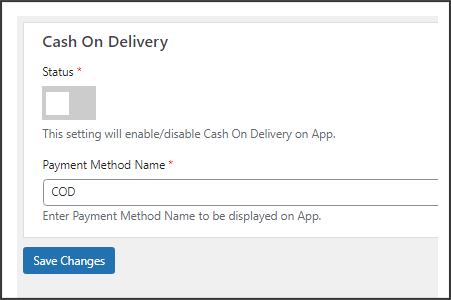
Tous les types de méthodes de paiement de sites Web sont pris en charge par le créateur d’applications mobiles WooCommerce pour les applications Android et iOS. Il comprend également l’option de paiement contre remboursement et la possibilité d’inclure des méthodes de paiement Web-View supplémentaires. Dans notre application mobile, la seule option de paiement disponible est le paiement à la livraison par défaut. Désactivez toutefois la méthode de paiement contre remboursement à partir du back-end du module si vous souhaitez ajouter les mêmes méthodes de paiement que sur votre boutique WooCommerce. Toutes les options de paiement disponibles sur votre site Web fonctionneront comme prévu dans vos applications mobiles une fois la méthode de paiement contre remboursement désactivée.
5.5.1 Conception de la page d’accueil
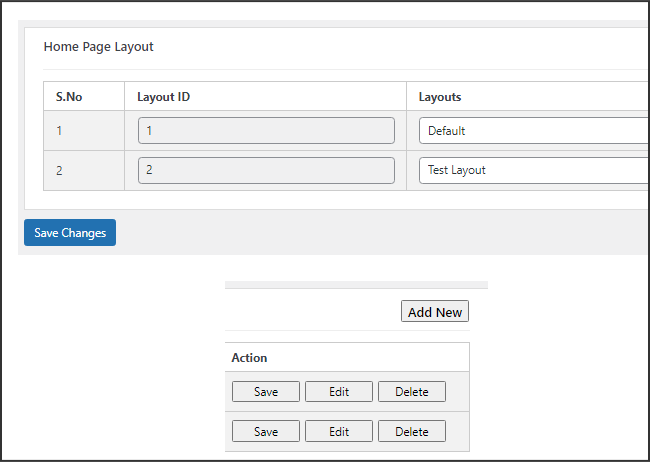
La capacité du plugin WooCommerce Mobile App Builder à concevoir et à créer plusieurs mises en page d’écran d’accueil à l’aide de différents attributs et éléments de conception est l’une de ses fonctionnalités les plus étonnantes. Comme on peut le voir dans la capture d’écran ci-dessous, cet onglet contient une liste de mises en page d’écran d’accueil qui ont été précédemment configurées à l’aide de différents thèmes et polices :
Les éléments suivants sont disponibles dans le back-end pour configurer les mises en page de la page d’accueil :
Top catégories
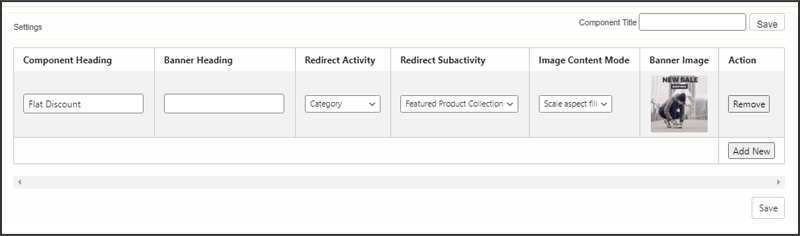
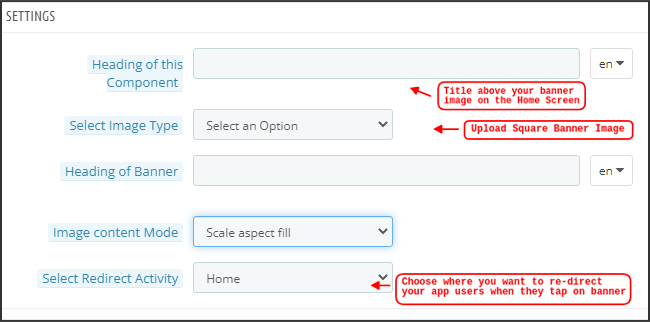
Bannière carrée
Bannière coulissante horizontale
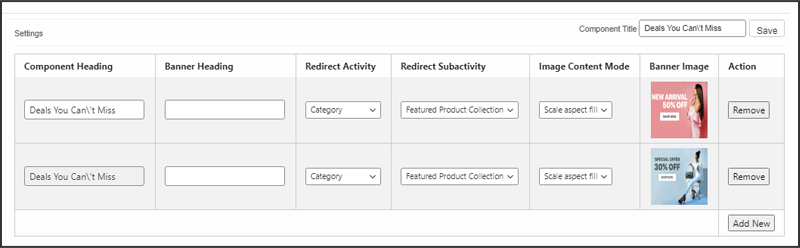
Bannières de grille
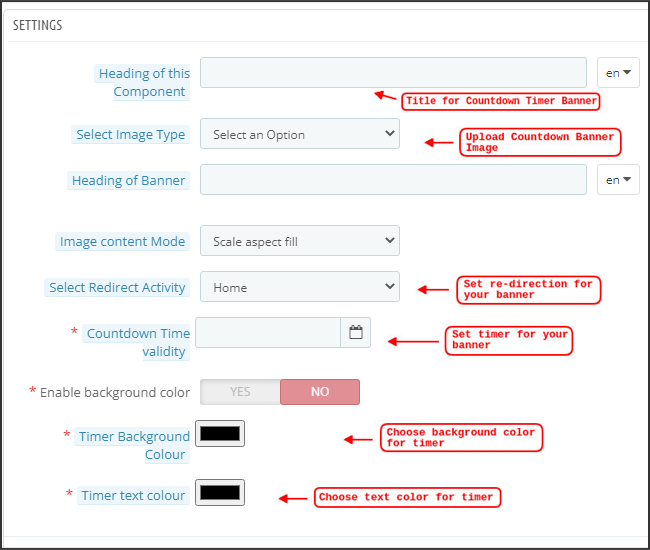
Bannière de compte à rebours
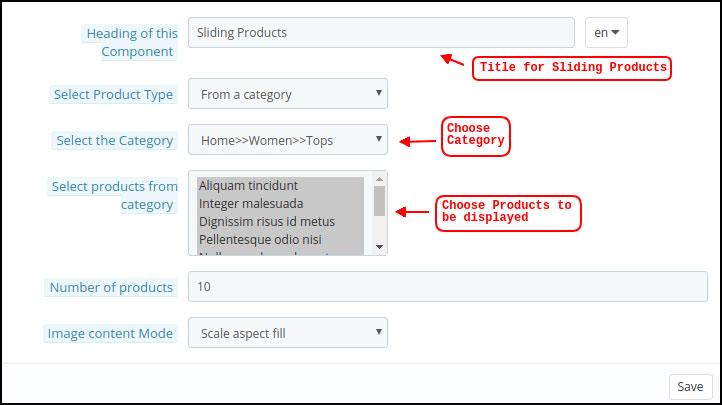
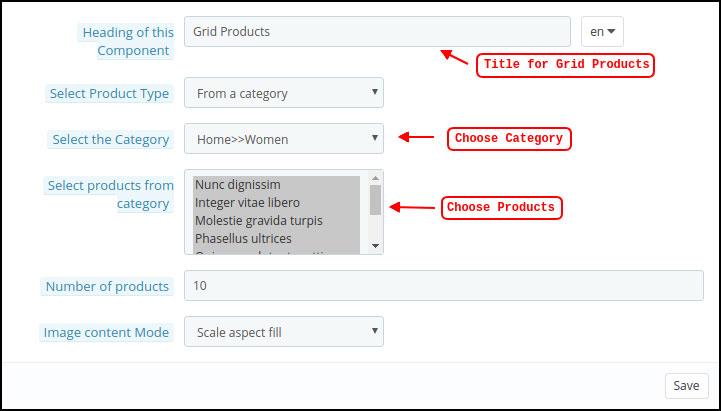
Produits de grille
Produits coulissants horizontaux
Produits récemment consultés
Ajoutez des vidéos YouTube/téléchargez des vidéos sur la mise en page de la page d’accueil.
Fenêtre contextuelle de connexion/inscription pour les utilisateurs non connectés.
Ajoutez des bannières personnalisées avec des dimensions personnalisées.
Chacun de ces attributs peut être configuré par le commerçant et utilisé pour créer et enregistrer plusieurs mises en page. Ces mises en page peuvent être utilisées en fonction du thème et des spécifications. De plus, en utilisant simplement une fonctionnalité de glisser-déposer, les positions des différents éléments peuvent être modifiées.
Top catégories:
Les catégories principales peuvent être configurées, y compris leurs catégories d’images et de destination ou leurs produits, et sont affichées sous forme de petits carrés sur l’écran d’accueil. Le nombre maximal de catégories disponibles via WooCommerce Mobile App Maker est de 8, avec un minimum de 4 requis.
Bannière carrée :
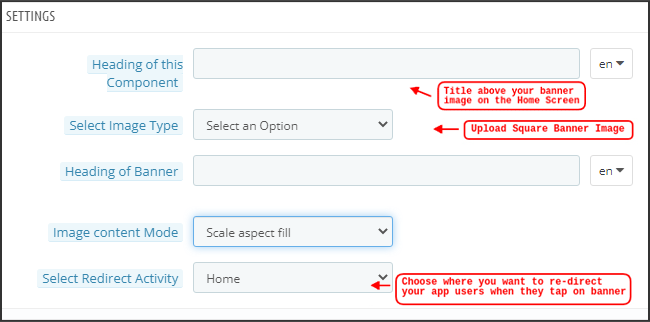
Les catégories principales peuvent être configurées, y compris leurs catégories d’images et de destination ou leurs produits, et sont affichées sous forme de petits carrés sur l’écran d’accueil. Le nombre maximal de catégories disponibles via WooCommerce Mobile App Maker est de 8, avec un minimum de 4 requis. Dans les mises à jour récentes, nous avons également fourni la possibilité de présenter différentes vidéos avec la section YouTube Video/Video Upload ajoutée dans la section « Select Image Type ».
Bannière coulissante horizontale :
Ces portes coulissantes rectangulaires sont disponibles et entièrement personnalisables depuis le backend. Comme pour les bannières carrées, l’administrateur peut également mettre en valeur les curseurs de bannières en ajoutant des éléments vidéo. De plus, l’administrateur peut désormais avoir la possibilité de saisir l’heure qu’il souhaite définir pour le glissement automatique des bannières.
Bannières de grille :
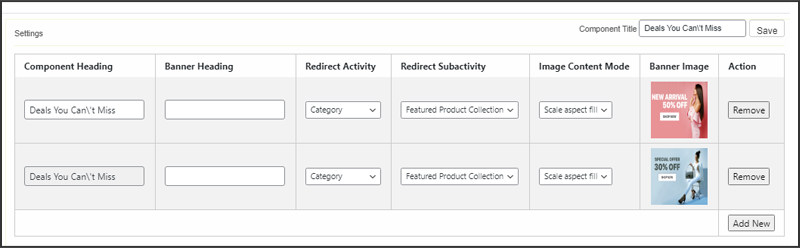
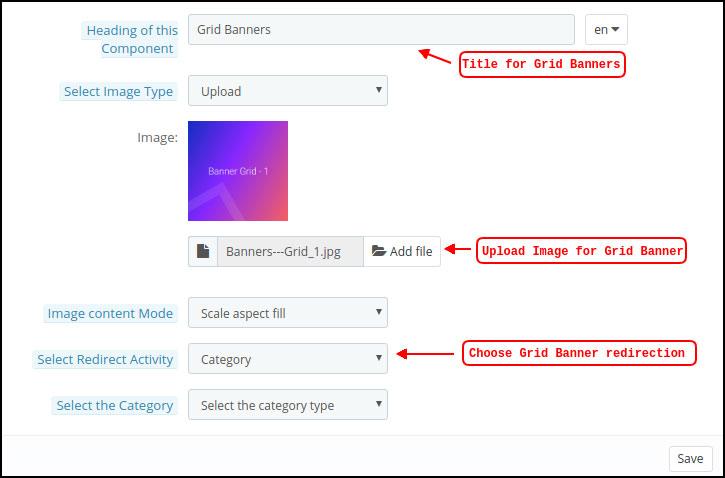
Il s’agit de bannières de forme carrée répertoriées sous forme de grille sur l’écran d’accueil. Sur l’écran d’accueil, vous pouvez placer autant de bannières que vous le souhaitez. Vous pouvez également modifier l’image de la page de destination selon vos besoins.
Bannière de compte à rebours :
Un compte à rebours est disponible sur la bannière fournie par le générateur d’applications mobiles WooCommerce. Vous pouvez choisir la page de destination et l’image de la bannière, ainsi que définir un minuteur pour le moment où vous souhaitez afficher la bannière. La bannière disparaîtra automatiquement à l’expiration du minuteur.
Produits carrés :
Concernant les bannières, le créateur d’applications mobiles WooCommerce fournit des produits à afficher sous forme de listes carrées sur l’écran d’accueil.
Produits coulissants horizontaux
Les produits peuvent être ajoutés sous forme de curseurs horizontaux. Les produits choisis peuvent appartenir à une catégorie particulière ou peuvent être mis en avant comme Best Sellers, Featured Products, etc.
Produits de grille :
Il est également possible d’ajouter des grilles de listes de produits à l’écran d’accueil. N’importe quelle catégorie peut être utilisée pour sélectionner les produits.
Produits récemment consultés:Le créateur d’applications mobiles WooCommerce propose l’élément d’onglet récent, qui affiche les produits les plus récents consultés par l’utilisateur. Pour afficher l’élément sur votre écran d’accueil, incluez-le simplement dans votre mise en page.
Fenêtre contextuelle d’inscription : La collecte des adresses e-mail des visiteurs est un défi majeur dans le commerce électronique. Pour simplifier cette tâche, la dernière version de Magento 2 Mobile App Builder inclut une fonctionnalité de fenêtre contextuelle de connexion/inscription. Les administrateurs de boutique peuvent ajouter une fenêtre contextuelle qui s’affiche pour les clients non connectés, ce qui facilite la collecte des adresses e-mail en proposant des options de connexion simples et en augmentant les chances d’inscription par e-mail. Remarque : lors de la conception d’une mise en page dans le panneau d’administration, l’administrateur de la boutique peut ajouter jusqu’à 20 éléments.
6.0 Écrans pour applications mobiles
Écran d’accueil 6.1
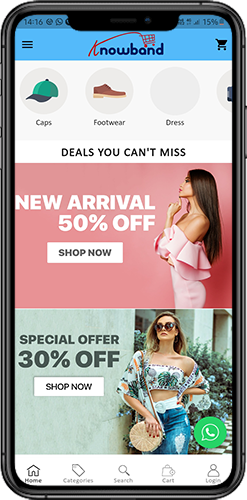
L’écran d’accueil de votre application mobile WooCommerce sera exactement comme vous le souhaitez. Vous avez un contrôle créatif complet sur la façon de concevoir et de créer un écran d’accueil avec le créateur d’applications mobiles WooCommerce. Vous pouvez créer des mises en page d’écran d’accueil conviviales à l’aide d’une variété de bannières (carrées, en grille, coulissantes), de produits (carrées, en grille, coulissantes), de bannières de compte à rebours et d’onglets de produits récents dans le backend.
De plus, les emplacements des différents éléments de conception peuvent être modifiés en fonction de la situation. 1. Dispositions dynamiques: Vous pouvez créer et enregistrer différentes mises en page dans le backend et les réutiliser pour différents événements et festivals en utilisant une variété d’éléments. L’écran d’accueil de votre application peut être créé et personnalisé de manière dynamique. 2. Logo de la marque: La section centrale gauche de l’en-tête supérieur de l’application mobile WooCommerce affiche le logo de votre boutique. Le logo peut être activé ou désactivé, ainsi que son image modifiée, à partir du backend du module. 3. Rechercher: La fonction de recherche permet aux utilisateurs d’applications mobiles de trouver rapidement et facilement ce qu’ils recherchent. L’application mobile WooCommerce propose deux façons de rechercher des produits : Dans la barre d’onglets inférieure de l’application mobile WooCommerce, il existe une option de recherche. –> Texte : les utilisateurs de votre application peuvent rechercher les produits souhaités en saisissant quelques mots-clés pertinents. L’application mobile WooCommerce affichera les résultats pertinents pour ce mot-clé. 4. Sac de liste de souhaits: Le panier de la liste de souhaits, qui contient tous les produits marqués d’un signet, est visible dans l’en-tête supérieur de votre application mobile WooCommerce. Les utilisateurs de l’application peuvent stocker les articles de leur liste de souhaits dans un panier pour d’éventuels futurs achats. 5. Panier d’achat:Le panier se trouve sur l’écran d’accueil de l’application, dans le coin supérieur droit. Les utilisateurs peuvent y découvrir les produits ajoutés à leur panier. 6. WhatsApp:
Une option de chat en direct entre vendeur et acheteur est disponible en bas à droite de l’écran d’accueil. Les clients qui utilisent votre application mobile peuvent facilement et directement vous envoyer un message pour toute question, et vous pouvez leur répondre immédiatement.
6.2.1 Un menu accordéon (barre de navigation)
Sur le site Web, il existe des applications mobiles WooCommerce pour Android et iOS qui ont été développées avec une catégorisation précise des produits. Les acheteurs mobiles peuvent parcourir facilement une variété de produits. Le menu accordéon est également disponible pour toutes les pages CMS. Il offre les alternatives suivantes :
1. Mon compte
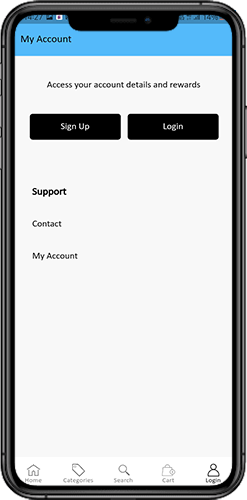
Toutes les données des utilisateurs, y compris les informations personnelles, les adresses de livraison et les détails de la commande, sont disponibles sur l’écran Mon compte. Les clients ont accès à toutes leurs informations et peuvent mettre à jour leurs identifiants de connexion et leurs informations personnelles. Catégories
Ces catégories correspondent exactement à celles de votre site Web. Pour une navigation facile, vous pouvez les mapper de manière appropriée et fournir une catégorisation à 3 niveaux aux utilisateurs de l’application. 3. Pages CMS
Ici, une variété de pages CMS de votre site Web, notamment À propos de nous, Contactez-nous, Conditions générales, etc., sont affichées. Depuis le backend de WooCommerce Mobile App Builder, vous pouvez sélectionner celle que vous souhaitez afficher sur l’application mobile. Langue
Vos utilisateurs peuvent afficher l’application mobile WooCommerce dans leur langue maternelle à l’aide de l’option de sélection de langue. 5. Devise(s)
L’application mobile WooCommerce affiche également toutes les devises proposées sur votre site de commerce électronique. Les clients peuvent consulter et acheter des produits au prix dans la devise de leur choix. Se connecter/Se déconnecter
Cette option permet à vos utilisateurs de se connecter et de se déconnecter facilement de l’application mobile WooCommerce.
6.3 Écran de catégorie :
Votre application mobile WooCommerce inclut toutes les catégories associées, les catégories parentes et les sous-catégories. L’écran de catégorie est créé avec un encombrement minimal dans
1. Deux points de vue fondamentaux: Grille et liste. Dans chaque liste, le nom du produit, l’image, le prix et la remise sont affichés avec un bouton pour les ajouter à votre panier de souhaits. La navigation par couches sur les applications mobiles créées avec le générateur d’applications mobiles WooCommerce facilite grandement la recherche de produits. Les écrans de catégorie offrent les choix suivants :
2. Trier :
Les clients peuvent choisir l’ordre de tri préféré pour la tarification des produits de catégorie à l’aide de cette option. Vos applications disposent de deux options de tri : Prix : du plus bas au plus élevé et Prix : du plus élevé au plus bas.
3. Filtre:
Les utilisateurs peuvent filtrer les produits à l’aide de diverses options de sélection fournies sous l’onglet Filtre.
6.4 Écran du produit :
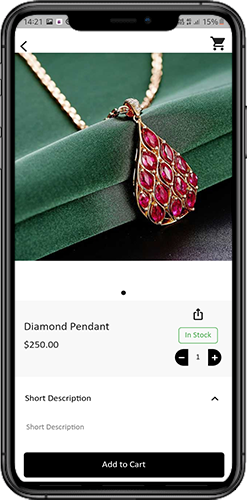
L’écran produit de votre application mobile WooCommerce est simple et intéressant. Outre le nom et le prix, différentes images du même article sont affichées. En fonction de l’état des stocks, la disponibilité du produit est également indiquée comme « En stock » ou « En rupture de stock ». Elle comprend les éléments supplémentaires suivants.
1. Options
Options du produit : cet écran affiche toutes les options disponibles pour le produit, notamment la taille, la couleur, etc. Les choix de produits ici correspondent à ceux du site Web.
2. Brève description
Les utilisateurs peuvent rapidement décider après avoir lu la brève description de votre produit.
3. Détails et entretien du produit
Cette page affiche toutes les informations sur les produits répertoriés sur le site Web. Les utilisateurs de l’application peuvent accéder à cette page pour obtenir des informations détaillées sur les produits.
4. Ajouter à la liste de souhaits:En appuyant sur « Ajouter à la liste de souhaits » en bas à gauche de l’écran du produit, les utilisateurs de l’application mobile peuvent directement ajouter le produit à leurs favoris.
5. Ajouter au panier:Comme son nom l’indique, cliquer sur le bouton « Ajouter au panier » ajoute le produit directement au panier, permettant aux utilisateurs de poursuivre la transaction.
6. Partage social des produits
Sur cet écran, vous avez la possibilité de partager votre produit sur différents réseaux sociaux, notamment via Bluetooth et par e-mail. Les utilisateurs de l’application peuvent inviter de nombreux utilisateurs à rejoindre votre application en partageant les produits avec leurs amis et leur famille sur différentes plateformes de médias sociaux.
Écran de connexion 6.6
Le créateur d’applications mobiles WooCommerce rationalise le processus de connexion/inscription et propose une variété d’options de connexion en un clic :
1. Identifie-toi
En utilisant leurs adresses e-mail comme identifiants de connexion, les utilisateurs d’applications peuvent s’authentifier et accéder aux applications.
2. Enregistrer
L’application mobile permet à tous les nouveaux utilisateurs de s’inscrire et de créer un compte sur la boutique. Seules les informations pertinentes sont demandées sur le formulaire d’inscription à l’application mobile WooCommerce.
3. Utilisez le numéro de téléphone pour vous connecter
L’option de connexion par numéro de téléphone plus simple et plus fiable proposée par votre application mobile permet aux utilisateurs de se connecter et de vérifier plus facilement leur OTP.
4. Utilisez votre empreinte digitale pour vous connecter
De plus, vos utilisateurs ont la possibilité d’utiliser l’authentification par empreinte digitale pour se connecter. Les utilisateurs peuvent désormais accéder rapidement aux applications grâce à cela.
5. Connectez-vous avec Facebook
Les utilisateurs peuvent accéder à l’application en se connectant avec leurs identifiants Facebook.
6. Connectez-vous avec Google
Les utilisateurs peuvent se connecter à l’application en utilisant leur compte Google en un rien de temps.
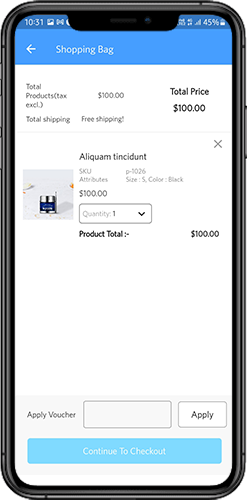
7. Écran du panier d’achat :
Tous les articles de votre panier sont affichés sur l’écran du panier de l’application mobile WooCommerce. Le nom du produit, la quantité, le prix total et les frais d’expédition sont tous visibles pour les utilisateurs de l’application.
1.Utilisez le bon de réduction
En saisissant des coupons et des bons actifs actuellement actifs sur votre site Web, cette option permet aux utilisateurs de recevoir des remises et des offres.
2. Le coût total du produit
Les utilisateurs peuvent accéder à cette page pour visualiser le coût total de leur panier. Il est automatiquement mis à jour à chaque changement de quantité d’un produit ou d’un ajout.
3. Révision de la quantité de produit
Avec l’option « Mettre à jour la quantité », les utilisateurs de l’application peuvent même modifier la quantité de produit.
4. Retirez l’élément
Les utilisateurs de l’application peuvent facilement supprimer un produit de leur panier en sélectionnant « Supprimer » dans le menu.
6. Continuer à payer
En sélectionnant « Continuer vers la caisse », les utilisateurs de l’application mobile frontale peuvent accéder aux écrans de paiement et de validation de la commande. Sur l’écran de paiement, ils recevront une redirection.
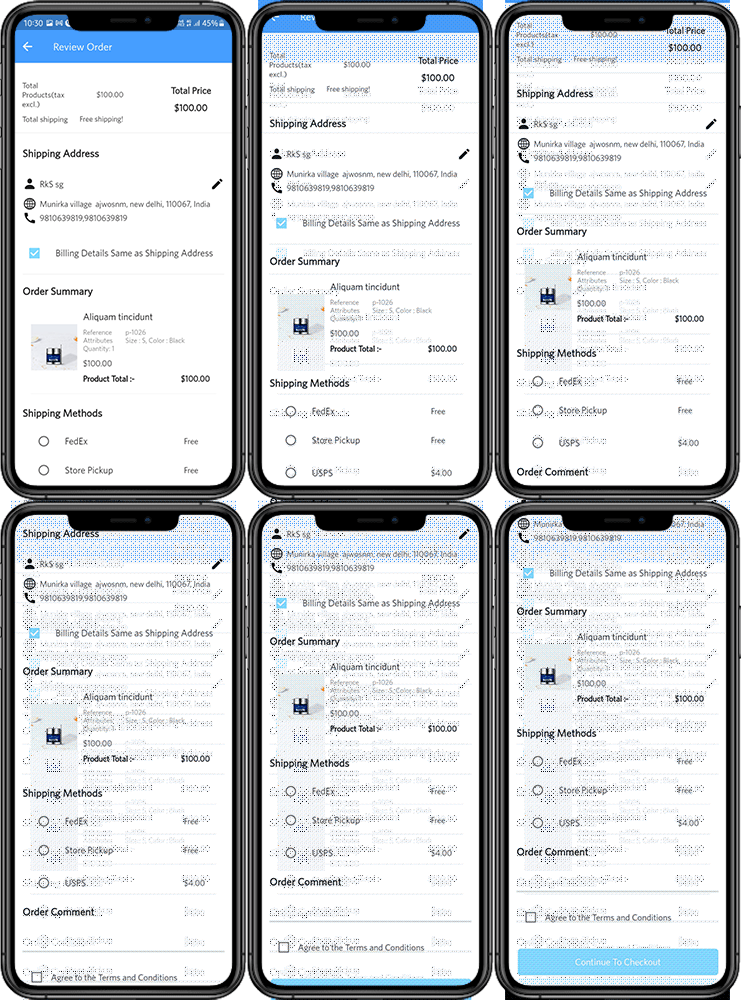
6.8 Processus de paiement
Le processus de paiement dans le générateur d’applications mobiles WooCommerce est simplifié. Dans le processus de paiement de l’application mobile, les utilisateurs front-end ont la possibilité de choisir les détails d’expédition, les détails de facturation, les numéros de commande, les commentaires de commande, etc.
Les commandes peuvent être passées en quelques étapes simples sur les applications Android et iOS. 1. Les clients peuvent choisir et ajouter l’article souhaité à leur panier. Lorsqu’ils cliquent sur le panier, l’utilisateur peut également choisir la quantité de produits souhaitée. Les utilisateurs de l’application mobile frontale peuvent également consulter le nombre total de produits et les frais d’expédition. Au bas de la même page, le client peut également choisir d’utiliser n’importe quel coupon ou code de coupon. 2. L’utilisateur peut consulter la commande et voir plusieurs détails après avoir sélectionné l’option Continuer vers le paiement. tels que le coût du produit, le coût de l’expédition, l’adresse de livraison (qui peut être modifiée sur la même page), le récapitulatif de la commande (le nombre de produits), le coût total, etc. Sur la même page, le client peut également choisir son mode d’expédition préféré. L’option de commentaire de commande qui apparaît en bas de l’écran permet à l’utilisateur d’inclure également toute demande ou exigence particulière.
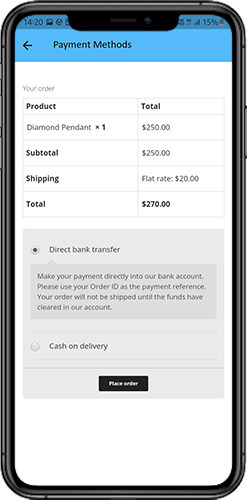
3. Après avoir sélectionné l’option « Continuer le paiement », l’utilisateur sera redirigé vers l’écran qui lui demandera son mode de paiement.
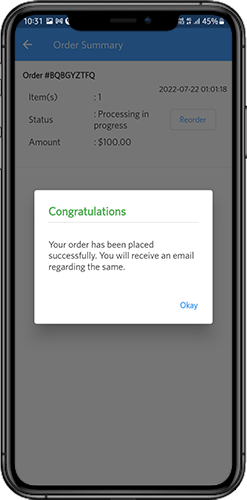
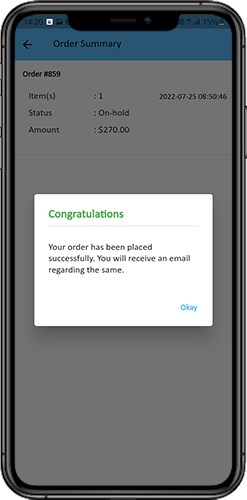
Les utilisateurs peuvent choisir parmi toutes les options de paiement du site Web sur cet écran. L’application d’achat comprend une option de paiement à la livraison comme mode de paiement standard. L’utilisateur sera redirigé vers l’écran de résumé de la commande après avoir terminé l’activité de paiement, où le client peut consulter le statut, le coût et d’autres informations concernant ses commandes. Les utilisateurs des applications mobiles frontales recevront également les messages contextuels de confirmation de commande sur l’écran de leur téléphone portable.
6.9 Écran Mon compte
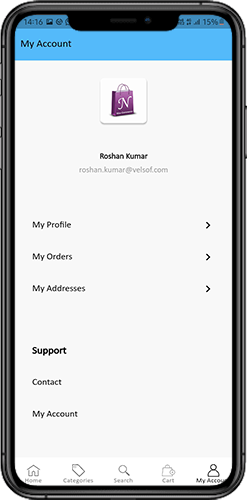
Les utilisateurs de l’application de commerce électronique Android/iOS peuvent consulter toutes les informations de leur compte, y compris l’historique des commandes précédentes, sur l’écran Mon compte. Les options suivantes sont disponibles sur l’écran Mon compte :
Historique des commandes
Les utilisateurs peuvent prendre connaissance de tous les détails de la commande passée précédemment. La date de soumission de la commande, le numéro de commande, le prix et le statut de livraison sont tous visibles sur l’écran des utilisateurs.
2. Mettre à jour le profil :
Les utilisateurs peuvent également mettre à jour leurs informations de profil précédemment enregistrées, telles que leur nom ou prénom, leur numéro de téléphone et leur mot de passe.
3. Adresse(s) de livraison
Les utilisateurs de l’application ont accès à la liste complète des adresses de livraison enregistrées. À partir de là, vous pouvez également ajouter une nouvelle adresse de livraison.
4. Détails de la commande :
La liste complète des commandes d’applications précédemment passées est disponible pour les utilisateurs de l’application.
5. Fonction de réorganisation
En sélectionnant le bouton « Recommander », vous pouvez directement commander à nouveau un produit. En appuyant sur un seul bouton, toutes les commandes précédentes seront ajoutées au panier.
6.10 Écran de détail de la commande
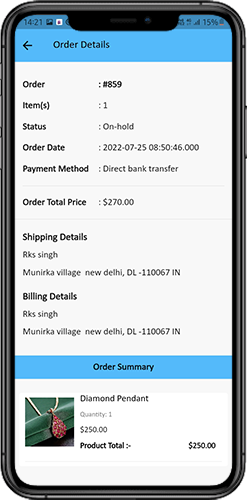
L’écran des détails de la commande de l’application de commerce électronique WooCommerce affiche tous les aspects de la commande, y compris l’adresse de livraison, un résumé des produits, les options d’expédition et de paiement et le coût total. À partir de cet écran, les utilisateurs peuvent même suivre la livraison des commandes passées précédemment.
L’icône de l’application mobile peut sembler être un facteur négligeable dans le développement de l’application, mais elle peut avoir un impact important sur la décision d’achat de l’utilisateur. Les icônes d’application sont la toute première chose qu’un utilisateur rencontre lorsqu’il recherche une application. Votre objectif est de rendre votre application visible parmi les concurrents. Les icônes d’application y jouent un rôle majeur. Une icône bien conçue et claire peut donner aux utilisateurs une idée de vous en tant que professionnel et de la fiabilité de votre application.
Voici quelques conseils sur la façon dont une icône d’application pourrait être créative et améliorée :
1. Gardez l’icône de l’application simple et claire
Beaucoup de couleurs ou d’images rendent l’icône visuellement entassée. Même s’il y a un besoin de couleurs et de graphiques, essayez de vous concentrer sur le concept de base de votre application. Essayez également de créer une icône simple. Brouiller toutes les fonctionnalités de l’application dans une seule icône n’aurait pas l’air bien pour votre application.
2. Gardez l’icône de l’application reconnaissable
Créez une icône d’application qui peut facilement devenir le visage de votre marque et vous démarquer dans cet environnement surchargé d’applications mobiles. L’utilisation d’une forme ou d’un symbole unique dans l’icône rendrait votre application reconnaissable pour l’utilisateur. Il est également conseillé d’utiliser la première lettre de votre organisation ou le logo de votre marque comme icônes.
3. Gardez l’icône de l’application évolutive
Votre icône doit avoir fière allure dans différentes tailles, car les tailles d’écran des appareils varient. Les appareils Android sont disponibles dans une grande variété par rapport aux appareils iPhone. Par conséquent, leurs dimensions de taille d’icône sont un peu complexes. Apple et Google Les directives de taille d’icône doivent être prises en compte avant de créer une icône d’application.
4. Concevez votre icône en gras
Pour créer une icône d’application en gras, vous devez essayer des couleurs vives sur une conception d’icône simple. L’utilisation d’effets d’ombre pourrait également les rendre visuellement attrayants. Le choix de la couleur doit être tel qu’ils soient beaux sur différents arrière-plans.
5. Utilisez un texte modéré dans l’icône de l’application
Si vous souhaitez utiliser du texte sur l’icône de l’application, il ne doit pas contenir de détails inutiles. Habituellement, le texte n’est pas très utile dans l’icône de l’application, mais dans certains cas, il peut faire l’affaire. Cependant, conserver un texte descriptif sur l’icône de l’application diluerait l’impact global de votre application. Essayez de vous limiter à un ou deux mots.
6. Créez une icône d’application de haute résolution
L’icône de votre application est la première chose qu’un client verra de votre application. S’il est de mauvaise qualité ou de faible résolution, cela n’aurait pas un impact positif sur les utilisateurs. La qualité de l’icône de votre application signifie dans une certaine mesure la qualité de votre application pour les utilisateurs potentiels.
7. Conservez l’icône de votre application en fonction de votre public
Les icônes doivent être uniques, attrayantes et mémorables, mais elles doivent également fonctionner pour votre public. Vous devez savoir qui est votre public et ce qui les incitera à appuyer sur votre icône. C’est toute la science nécessaire pour se connecter avec les utilisateurs via une icône d’application. De toute évidence, ces conseils vous aideraient sûrement à développer et à concevoir une icône pour votre application mobile. Vous pouvez également lire Éléments essentiels à suivre lors de la création d’une icône d’application pour votre application mobile pour des informations plus concises sur le sujet. Pour savoir comment créer une icône d’application, allez-y et consultez les informations partagées ci-dessous.
Comment pouvez-vous créer les icônes d’application pour toutes les tailles avec Makeappicon ?
Il existe différents concepteurs d’icônes d’applications qui développent facilement des icônes pour toutes les tailles. Makeappicon fournit une telle plate-forme qui aide les concepteurs, les développeurs et les chefs de projet à créer et à redimensionner des icônes pour les applications iOS et Android. Il optimise automatiquement le design de votre icône et génère des icônes de toutes les tailles requises lors de la soumission dans les magasins d’applications. Voyons le processus complet de création d’icônes pour toutes les tailles avec makeappicon :
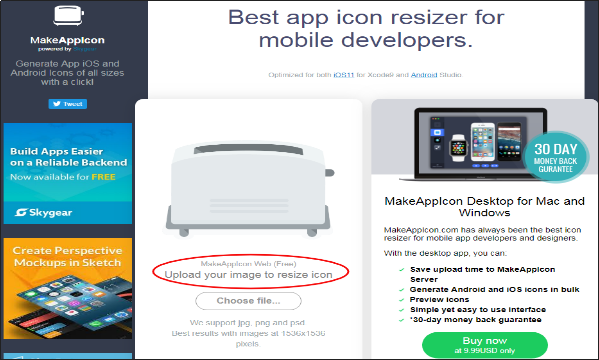
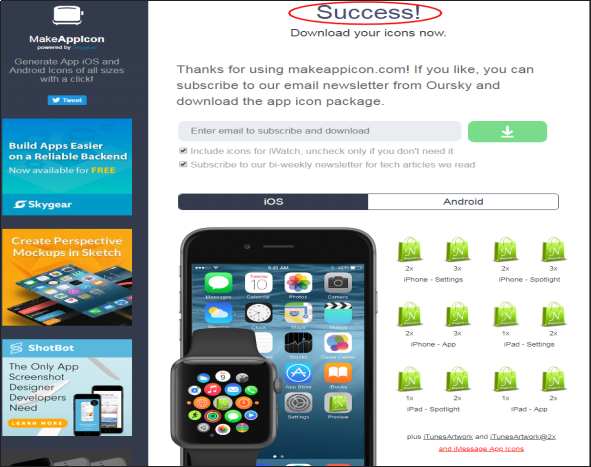
Étape 1 : Cliquez sur Créer une page Web d’icône d’application et choisissez l’image de l’icône qui doit être redimensionnée. Cette version Web du redimensionnement des icônes est gratuite, mais pour une utilisation hors ligne (lourde) avec des fonctionnalités améliorées, Makeappicon propose sa version payante.
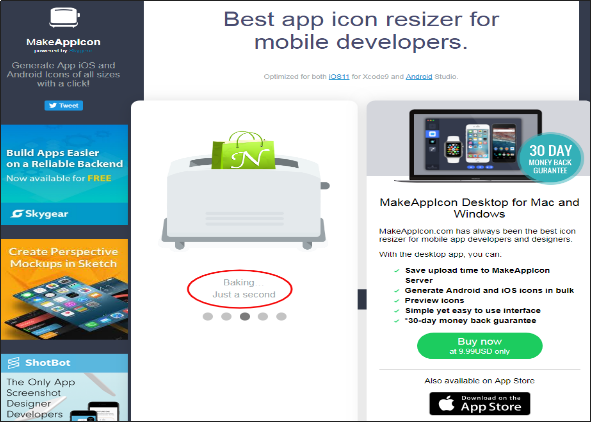
Étape 2 : Lorsque l’image est sélectionnée pour le redimensionnement, le traitement commence et prend quelques secondes.
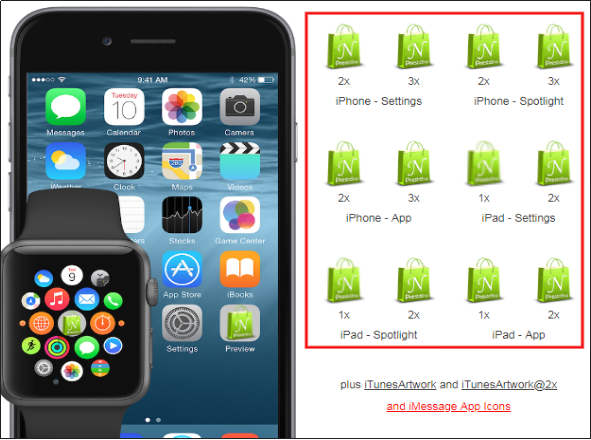
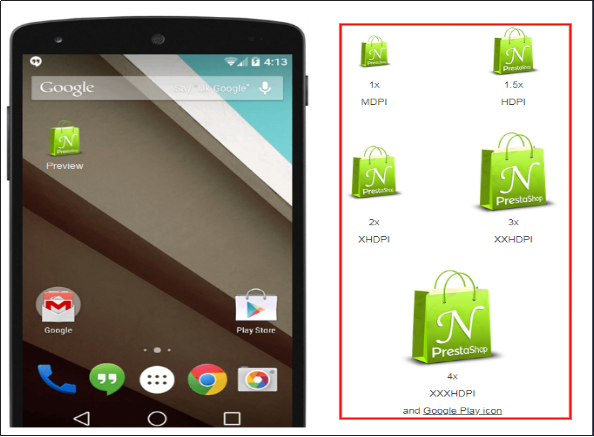
Étape 3 : C’est ça! Votre icône est redimensionnée en différentes tailles. Vous pouvez les télécharger dès maintenant. Makeappicon redimensionne l’icône de votre application pour les applications Android et iOS et les classe en fonction des réglementations de taille des applications Google et Apple.
a) Redimensionnement de l’icône pour la plate-forme iOS :
b) Redimensionnement des icônes pour la plate-forme Android :
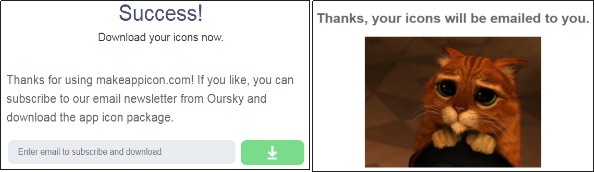
Étape 4 : Ces icônes peuvent être facilement téléchargées via votre identifiant e-mail. Après avoir entré l’identifiant de messagerie, quelques minutes plus tard, les icônes seront dans votre boîte de réception dans un fichier zip.
Mot de la fin
Une chose est claire que les icônes ainsi que d’autres facteurs de l’interface utilisateur de l’application, comme Écran de démarrage et d’autres, jouent un rôle énorme dans la popularité de votre application et la création d’une reconnaissance de marque. Ainsi, que vous envisagiez d’embaucher une société de développement d’applications ou d’utiliser un fabricant d’applications mobiles, assurez-vous que la conception de l’application est soignée. Vous êtes maintenant à quelques pas de créer l’icône la plus cool de tous les temps. Assurez-vous simplement que tous les points discutés ci-dessus sont pris en compte avant la création de l’icône de l’application et obtenez-en un raffiné pour votre application.