1.0 Quelle est la disponibilité du produit Check Par NPA?
Comme vous le savez qu’après avoir trouvé un produit adapté, le client veut connaître la disponibilité du même dans une région donnée.
Par ce Prestashop Disponibilité par Addon NPA , le client peut vérifier la disponibilité du produit dans un endroit particulier en utilisant son NPA. Cette Prestashop extension facilitera le travail des clients pour vérifier la disponibilité du produit dans un domaine particulier avant de passer commande.
2.0 Disponibilité produit Vérifier par NPA
2.1 introduction
Cet addon Prestashop a une fonctionnalité NPA à travers laquelle les clients peuvent vérifier la disponibilité des produits dans une région donnée.
Le addon offre de nombreuses fonctionnalités alléchantes qui sont les suivantes:
Le client peut vérifier la disponibilité d’un produit à un endroit en utilisant Zip code.
Avec l’aide de cette extension Prestashop, l’admin peut facilement cartographier les zones avec Zip codes en téléchargeant un fichier CSV.
L’administrateur peut facilement cartographier les zones avec des produits en téléchargeant un fichier CSV.
Le module Disponibilité du produit Prestashop aide à afficher la date de livraison, un message de réussite et un message d’échec à l’extrémité avant.
Le module permet à l’administrateur pour l’activer / désactiver la disponibilité du produit pour Zip code spécifique à tout moment.
L’administrateur peut mapper plusieurs produits avec plusieurs zones.
Cette extension Prestashop propose d’ajouter les multiples Zip codes avec des zones par des valeurs séparées par des virgules.
L’administrateur peut rechercher, supprimer ou même modifier les zones.
L’administrateur peut rechercher, supprimer, modifier Zip codes.
L’administrateur peut rechercher, supprimer Cartographie des produits-Zone.
L’administrateur peut ajouter CSS personnalisé et personnalisé JS à la page du produit de l’extrémité avant de changer l’apparence de la boîte.
2.2 Manuel d’installation:
Suivez les étapes suivantes pour l’installation de la disponibilité des produits Check Par addon Code postal:
Télécharger le package d’extension Prestashop.
Décompressez le package dans votre dossier modules de configuration Prestashop via le gestionnaire FTP (comme Filezilla ou WinSCP – télécharger ici).
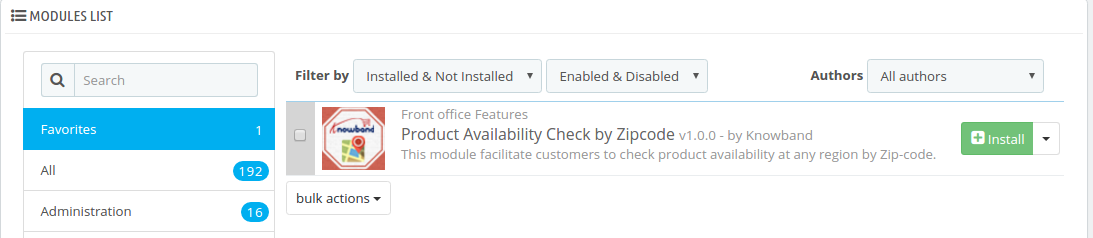
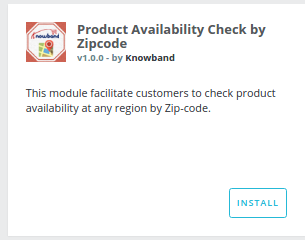
Dans le panneau d’administration allez à « Modules et services> Disponibilité du produit Vérifier par NPA> Installer ».
Figure 1 .1- Disponibilité produit Vérifier par NPA – Installer (1.6.xx Version)
Figure 1 .2- Disponibilité produit Vérifier par NPA – Installer (1.7.xx Version)
C’est tout – Votre système est prêt.
Cliquez sur « Configurer » pour modifier les paramètres.
3.0 Manuel de l’utilisateur:
Ce manuel utilisateur guidera le l’administrateur via le module / paramètres avant de magasin et les diverses caractéristiques du produit Prestashop Disponibilité Vérifier par Addon Code postal.
4.0 L’interface Admin:
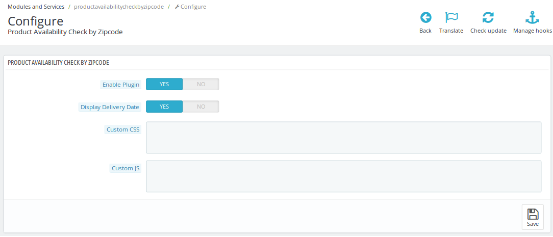
Après l’installation, lorsque le l’administrateur clique sur Configurer, un écran sera affiché où il / elle peut configurer les paramètres généraux.
4.1 Configurer la disponibilité du produit Check Par Réglage NPA:
Voici les étapes –
Accédez aux modules et services.
Module de recherche “Disponibilité du produit Check Par NPA.
Cliquez sur le bouton « Configurer ».
Figure 2 – Disponibilité produit Vérifier par NPA – Configurer
Des champs:
Activer: Par défaut, ce paramètre sera OFF. Toute la fonctionnalité du module Prestashop dépend de ce bouton à bascule. Lorsqu’il est activé, un champ de texte pour vérifier la disponibilité du produit sera affiché sur la page du produit sur l’extrémité avant.
Affichage de la date de livraison: Ce champ est offert au admin pour afficher la date de livraison des produits. Le admin a juste besoin d’activer le paramètre pour afficher la date de livraison. Mais, s’il ne veut pas montrer la date de livraison, alors il peut mettre le bouton à bascule en mode OFF.
CSS personnalisé: Ce champ d’extension de Prestashop est offert au admin d’ajouter CSS personnalisé à la page du produit si nécessaire.
Remarque: Entrez le contenu CSS sauf <style> – Content- intérieur </ style> (écrire uniquement le contenu intérieur).
JS personnalisée: L’administrateur peut utiliser cette option pour ajouter JS custom sur la page du produit si nécessaire. (Uniquement en version 1.6.xx).
Remarque: Entrez le contenu JS sauf <script> Préhension Content- </ script> (écrire uniquement le contenu intérieur).
Enregistrer: En cliquant sur ce bouton, ce module Prestashop enregistrera la mise NPA dans la base de données et revenir avec un message de réussite.
4.2. Vérifiez la disponibilité code postal Ouvrir:
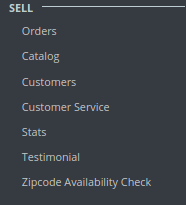
Après avoir installé le module, un menu séparé (nommé « Disponibilité Code postal ») sera ajouté à la fin de l’inscription de menu comme indiqué ci-dessous.
.
Figure 3.1 – Disponibilité produit Vérifier par NPA – onglets du menu (1.6.xx)
Figure 3.2 – Disponibilité produit Vérifier par NPA – onglets du menu (1.7.xx)
Dans cet onglet, il y aura 2 sous-onglets décrits ci-dessous.
4.3. Zones globales:
Cet onglet contient la liste des zones créées par le admin en ajoutant de nouvelles zones de « Ajouter nouvelle zone » bouton apparaît en haut à droite de la page. l’administrateur peut effectuer des opérations telles que la recherche de la zone, voir une zone, supprimer des zones, modifier les zones et ajouter une nouvelle zone dans l’image ci-dessous mentionnée.
Voici le étapes-
Passez la souris sur le menu ‘Disponibilité Code postal.
Aller aux « zones globales ».
Figure 4 – Disponibilité produit Vérifier par NPA – zone globale
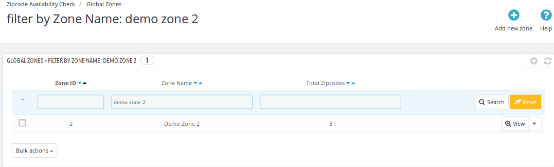
L’image sera affichée ci-dessous lorsque l’administrateur recherche une zone.
Figure 5 – Disponibilité produit Vérifier par NPA – Recherche globale Zone
4.3.1 Ajouter un nouveau mondial Zone:
L’administrateur peut ajouter une nouvelle zone globale et l’image mentionnée ci-dessous affiche lorsque l’administrateur clique sur le bouton « Ajouter un nouveau ».
Voici les étapes –
Passez la souris sur le menu ‘Disponibilité Code postal.
Aller aux « zones globales ».
Cliquez sur “Ajouter une nouvelle zone.
Figure 6.- Disponibilité produit Vérifier par NPA – Ajouter une nouvelle zone
Des champs:
Disponibilité: Par défaut, ce paramètre sera ON / activé. Lorsque l’administrateur désactive ce bouton alors le produit ne sera pas disponible à l’ emplacement codepostal ajouté.
Zone Nom: L’administrateur peut définir des noms de zone en fonction de son / sa compréhension.
REMARQUE: nom de zone doit être unique.
Code postal: Ce texte zone Champ. L’administrateur peut entrer plusieurs Zip codes ici séparés par la virgule (,). Ex- 201301, 983923, 345453
Deliver Par: Ceci est le jour estimée de livraison des produits. Le module Prestashop offre le l’administrateur de configurer le nombre de jours de livraison. Lorsque le client entrera dans le code, un message sera showen à la date de livraison.
4.3.2. Modifier zone globale:
L’administrateur peut modifier une zone globale particulière.
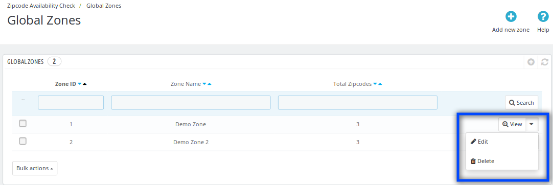
Figure 7.1 – Disponibilité produit Vérifier par NPA – Modifier Bouton
Voici les étapes pour modifier la zone –
Passez la souris sur le menu ‘Disponibilité Code postal.
Aller aux « zones globales ».
Cliquez sur « Edit ».
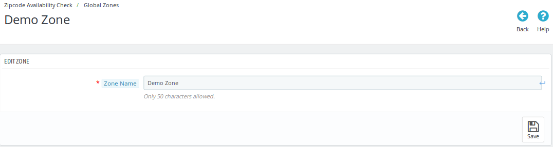
L’image mentionné ci-dessous sera affiché lorsque l’administrateur clique sur le bouton « Modifier ».
Figure 7.2 – Disponibilité produit Vérifier par NPA – Modifier la zone
Des champs:
Zone Nom: Le Prestashop Code postal Validator Addon offre à l’administrateur de définir les noms de zone selon son / sa compréhension.
4.3.3. Supprimer zone globale:
L’administrateur peut supprimer une zone globale particulière .
Voici les étapes pour supprimer la zone –
Passez la souris sur le menu ‘Disponibilité Code postal.
Aller aux « zones globales ».
Cliquez sur « Supprimer ».
Cliquez sur « OK ».
Remarque : Si l’option Admin supprimer une zone alors tous les codes postaux dans cette zone-seront également supprimés.
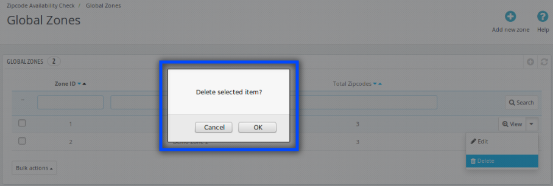
L’image ci-dessous affiche mentionnée lorsque l’internaute clique sur le bouton administrateur « Supprimer ».
Figure 8.1- Disponibilité produit Vérifier par NPA – Supprimer la zone
4.3.4. Voir zone globale
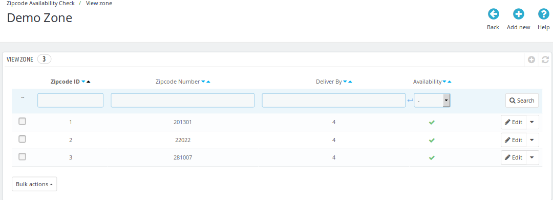
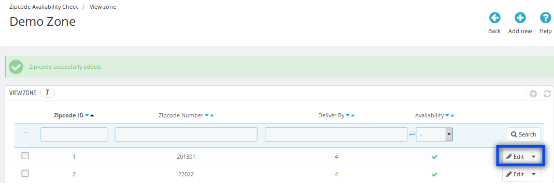
Ce champ de Prestashop Module Disponibilité du produit permet à l’admin voir une zone particulière en cliquant sur « View ». Chaque zone contient une liste de zip codes avec leur nombre de jours de l’état de livraison et la disponibilité. L’administrateur peut effectuer la recherche, modifier et supprimer des opérations dans cette liste.
Voici les étapes pour voir Zone –
Passez la souris sur le menu ‘Disponibilité Code postal.
Aller aux « zones globales ».
Cliquez sur « View ».
Figure 9 – Disponibilité produit Vérifier par NPA – Supprimer la zone
4.3.4.1. Ajouter un nouveau Zipcodes:
L’administrateur peut ajouter plus de codes postaux dans une zone particulière en cliquant sur « Ajouter un » bouton à une zone particulière.
Voici les étapes pour ajouter une nouvelle zone –
Passez la souris sur le menu ‘Disponibilité Code postal.
Aller aux « zones globales ».
Cliquez sur « View » pour une zone particulière.
Cliquez sur « Ajouter un nouveau ».
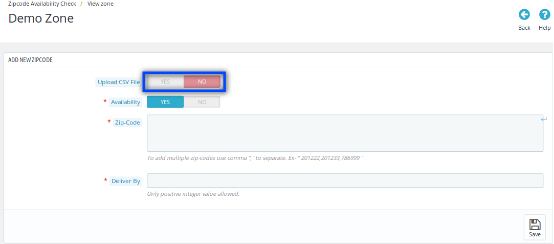
Lorsque l’option « Envoyer un fichier CSV » est désactivé:
Figure 10.1- Disponibilité produit Vérifier par NPA – Ajouter Zipcodes
Des champs:
Disponibilité: Par défaut, ce paramètre sera activé. Lorsque l’administrateur désactive ce bouton, le produit ne sera pas disponible à l’ emplacement codepostal ajouté.
Zone Nom: Ce produit Disponibilité Vérifiez par le module permet au le NPA admin définir des noms de zone selon son / sa compréhension.
REMARQUE: Les noms de zone doivent être uniques.
Code postal: Ce texte zone Champ. l’administrateur peut entrer plusieurs Zip codes ici par la virgule (,) séparée. Ex- 201301, 983923, 345453.
Deliver Par: L’administrateur peut configurer le nombre de jours de la livraison.
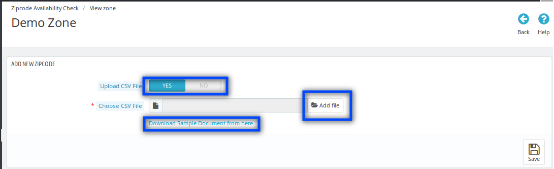
Lorsque l’option Importer un fichier CSV de fichiers est activé:
Figure 10.2 – Disponibilité produit Vérifier par NPA – Ajouter une nouvelle zone
Champ:
Télécharger le fichier CSV: En permettant, Choisir le fichier CSV Option avec un lien pour télécharger l’échantillon « .csv » fichier sera affiché.
Ajouter un fichier: L’administrateur peut choisir le fichier CSV en cliquant sur l’ option Ajouter un fichier.
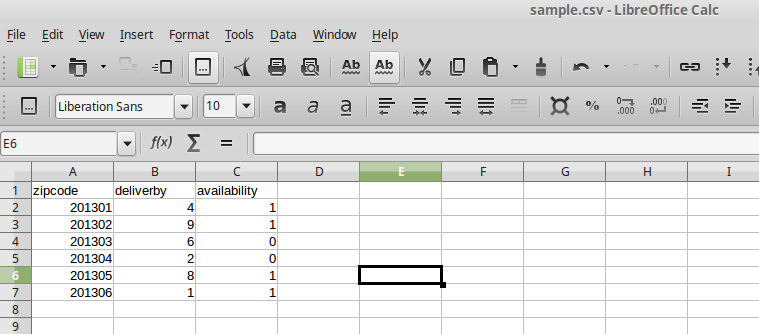
Télécharger le document échantillon d’ici: Quand les clics admin sur ce lien, ce fichier sera téléchargé.
Figure 11 – Disponibilité produit Vérifier par NPA – Télécharger Sample (Ajouter une nouvelle zone)
4.3.4.2. Zip Modifier les codes:
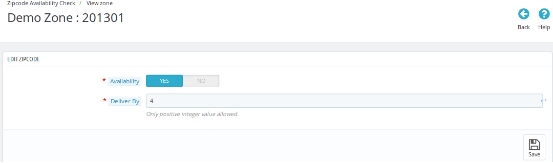
Cette Prestashop addon Disponibilité du produit offre à l’administrateur de modifier le code particulier. Cela peut être fait en cliquant sur l’option « Modifier » de ce code postal particulier. La L’image ci-dessous sera mentionnée affiché lorsque les clics admin sur le bouton « Edit » d’un zip code particulier de la page « Voir zones globales ».
Figure 12 Disponibilité produit Vérifier par NPA – Modifier Zipcodes
champ :
Disponibilité: Par défaut, ce paramètre sera OFF. Lorsque l’administrateur permet ce bouton à bascule, puis les produits ajoutés à la « Détails sur le produit Tab » seront disponibles à cet endroit. Mais si l’administrateur définit l’option NO, le produit mis en correspondance avec ce code postal particulier ne sera pas disponible.
Livraison par: L’administrateur peut modifier le jour de la livraison à ce code postal particulier juste en entrant une valeur entière positive.
4.3.4.3. supprimer NPA
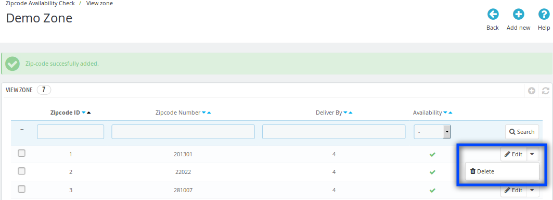
Ce plugin Prestashop permet à l’administrateur de supprimer un particulier NPA.
Figure 13- Disponibilité produit Vérifier par NPA – Bouton Supprimer
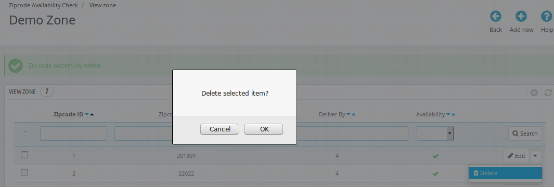
L’image ci-dessous mentionnée sera affiché lorsque l’internaute clique sur le bouton administrateur « Supprimer ».
Figure 13.2- Disponibilité produit Vérifier par NPA – Supprimer Zipcodes
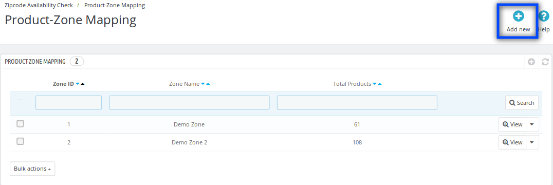
4.4. Cartographie produit Zone:
Cet onglet de Prestashop Disponibilité de produit Vérifiez par le module contient la liste NPA des zones qui sont mis en correspondance avec certains produits. L’administrateur peut rechercher, visualiser, supprimer et peut mapper (ajouter) de nouveaux produits avec des zones.
L’administrateur peut voir les produits qui sont mis en correspondance avec une zone particulière en cliquant sur le bouton « View ».
Figure 14- Disponibilité produit Vérifier par NPA – Cartographie Zone produit
4.4.1 Ajouter une nouvelle cartographie des produits-Zone
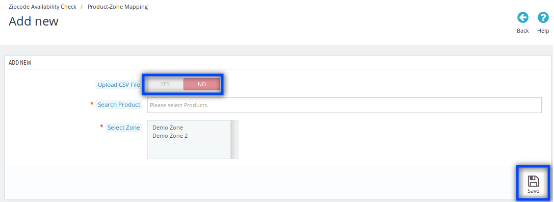
Lorsque l’administrateur clique sur « Ajouter un nouveau bouton » du ‘produit-Zone Mapping Tab puis l’image mentionnée ci-dessous sera affiché.
Lorsque l’option « Envoyer un fichier CSV » est désactivé:
Figure 15.1- Disponibilité de produit Vérifier par NPA – Ajouter un nouveau produit Zone Mapping
Des champs:
Télécharger le fichier CSV: L’administrateur peut télécharger un fichier CSV pour ajouter le grand nombre de Zip codes.
Recherche de produits: Dans ce domaine de Prestashop addon code postal, l’administrateur peut sélectionner et entrer un produit recherché / plusieurs produits.
Sélectionnez Zone: Ceci est une liste déroulante à sélection multiple. L’administrateur peut sélectionner des zones de cette liste déroulante.
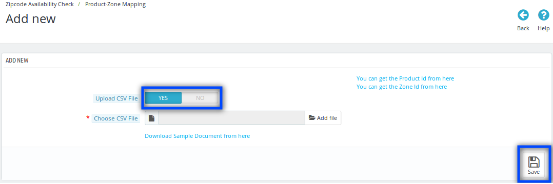
Lorsque l’option Importer un fichier CSV de fichiers est activé
Figure 15.2- Disponibilité de produit Vérifier par NPA – Ajouter un nouveau produit Zone Mapping
Des champs:
Télécharger le fichier CSV: En activant ce champ, choisissez CSV option fichier sera affiché avec un lien pour télécharger le document échantillon d’ici.
Choisissez Fichier: L’administrateur peut choisir un fichier en cliquant sur l’ option Ajouter un fichier.
Télécharger au format CSV fichier à partir d’ ici: Lorsque les adminclicks sur ce lien, le fichier dans l’image mentionné ci – dessous seront téléchargées.
Figure 16- Disponibilité produit Vérifier par NPA – Exemple de document (Ajouter un nouveau mappage de produit-Zone)
Vous pouvez obtenir l’ID de produit d’ici: Lorsque l’administrateur clique sur ce lien l’administrateur sera redirigé vers la page Produits Liste du panneau d’administration.
Vous pouvez obtenir l’ID Zone d’ici: Après avoir cliqué sur ce lien l’administrateur sera redirigé vers des zones globales page du panneau d’administration.
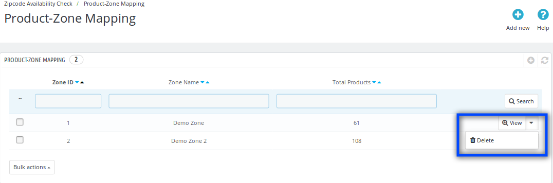
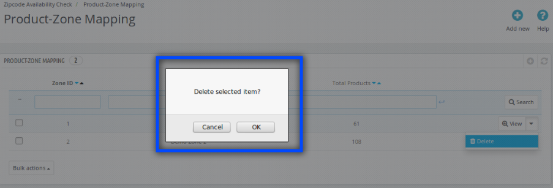
4.4.2 Supprimer le mappage des produits-Zone
Admin peut supprimer la zone qui est mis en correspondance avec les produits.
Figure 17.1- Disponibilité produit Vérifier par NPA – Bouton Supprimer
Voici les étapes pour supprimer Zipcode-
Passez la souris sur le menu ‘Disponibilité Code postal.
Aller à «produit-Zone Mapping.
Cliquez sur « Supprimer ».
Cliquez sur « OK ».
L’image ci-dessous mentionnée sera affiché lorsque l’internaute clique sur le bouton administrateur « Supprimer ».
Figure 17.2- Disponibilité produit Vérifier par NPA – Supprimer Cartographie produit-Zone
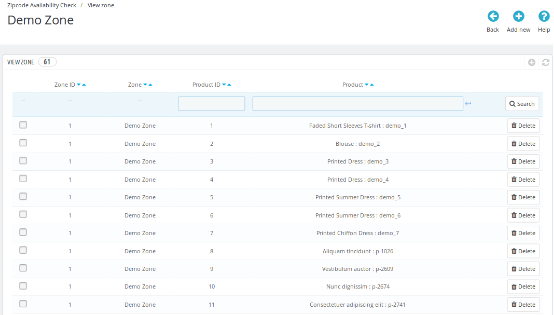
4.4.3 Voir la cartographie des produits-Zone
Lorsque l’administrateur clique sur le bouton d’affichage, la liste des produits mis en correspondance avec cette zone sélectionnée sera affichée. L’administrateur peut rechercher et supprimer tout produit.
Figure 18- Disponibilité produit Vérifier par NPA – Voir le produit Mapping-Zone
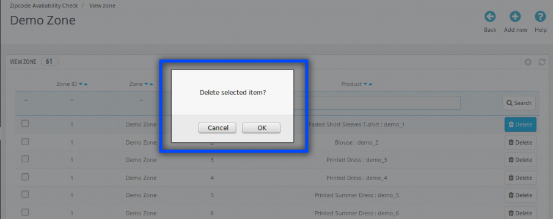
4.4.3.1. supprimer produit
L’administrateur peut supprimer un produit particulier qui est mis en correspondance avec une zone.
Voici les étapes pour supprimer NPA –
Passez la souris sur le menu ‘Disponibilité Code postal.
Aller à «produit-Zone Mapping.
Cliquez sur « View » pour une zone particulière.
Cliquez sur « Supprimer » pour un produit particulier.
Cliquez sur « OK ».
L’image ci-dessous mentionnée sera affiché lorsque l’internaute clique sur le bouton administrateur « Supprimer ».
Figure 19- Disponibilité produit Vérifier par NPA – Supprimer produit
5.0 Interfaces Front End:
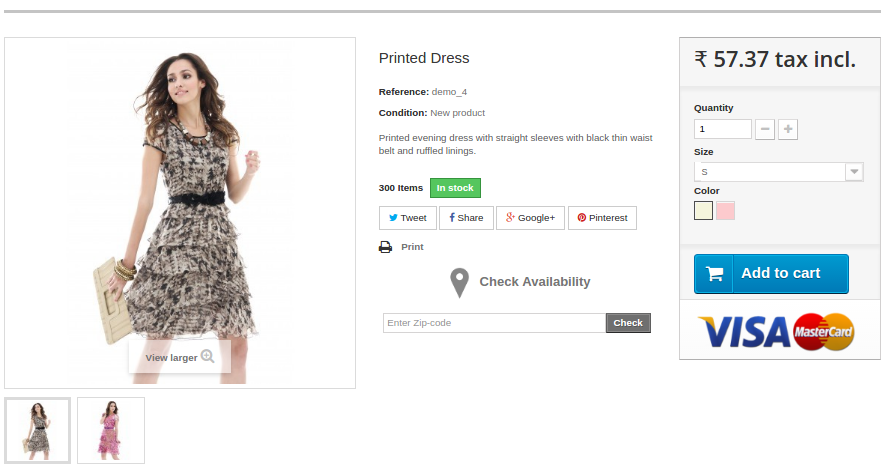
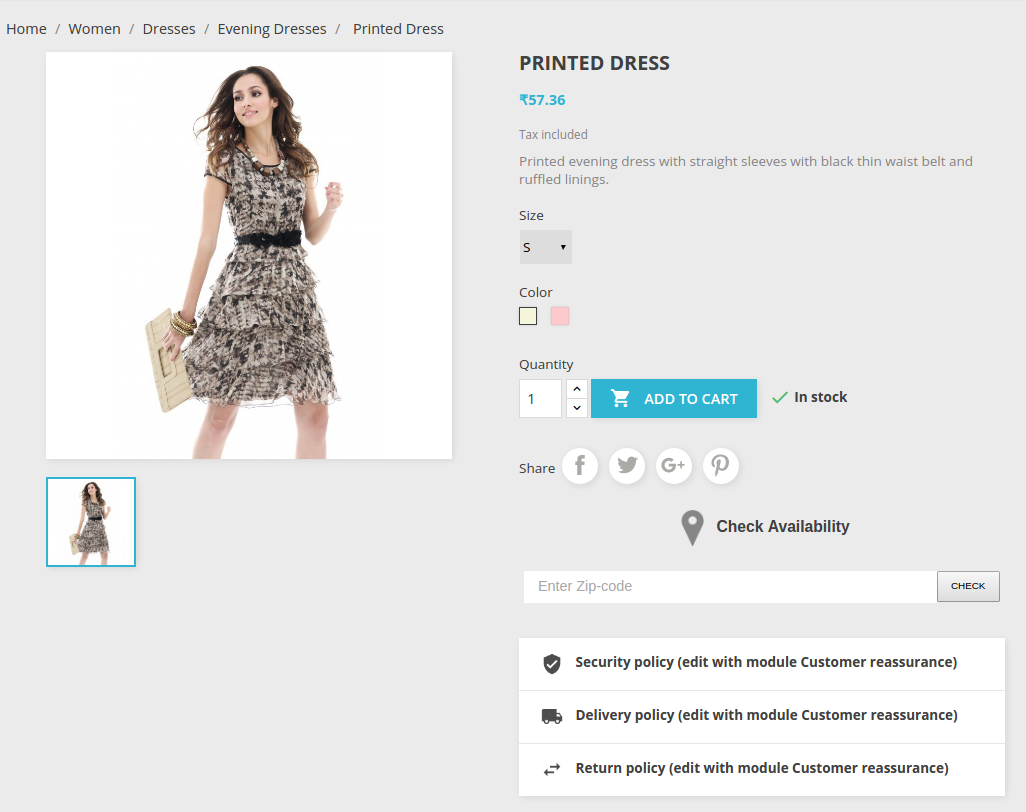
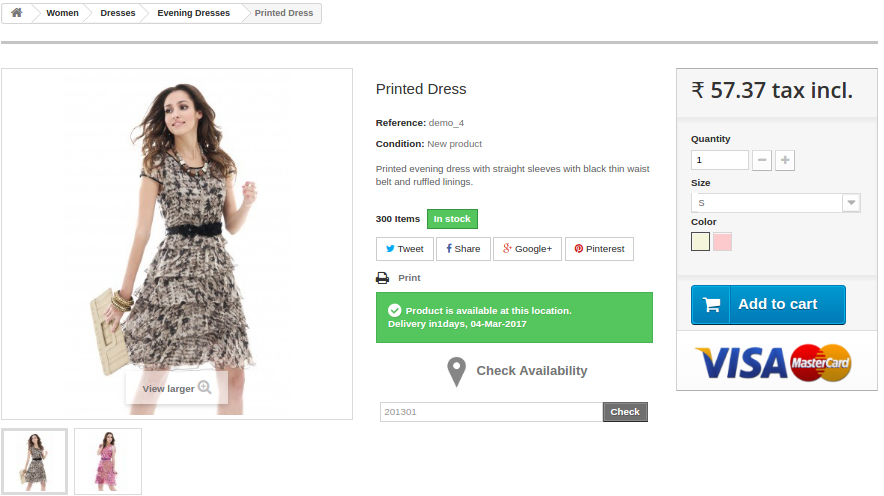
Si le module est activé, le client peut vérifier la disponibilité d’un produit dans un endroit particulier en entrant le code postal de la région. Sur le frontend, l’image mentionnée ci-dessous sera affiché.
Figure 19.1- Disponibilité produit Vérifier par NPA – Page du produit (version 1.6.xx)
Figure 19.2- Disponibilité produit Vérifier par NPA – Page du produit (version 1.7.xx)
5.1 En cas de réussite:
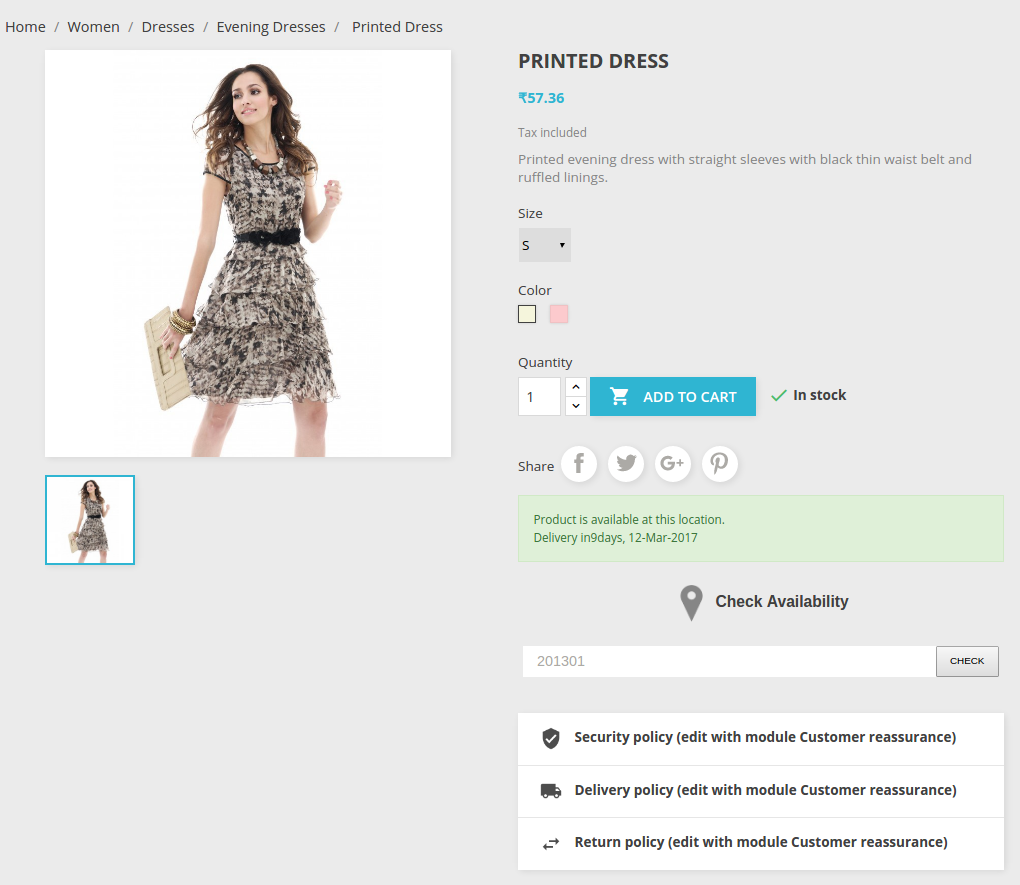
Si le produit est disponible, l’image mentionnée ci-dessous sera affiché.
Figure 20.1- Disponibilité produit Vérifier par NPA – succès Page Produit (Version 1.6.xx)
Figure 20.2- Disponibilité produit Vérifier par NPA – succès Page Produit (Version 1.7.xx)
5.2 En cas d’échec:
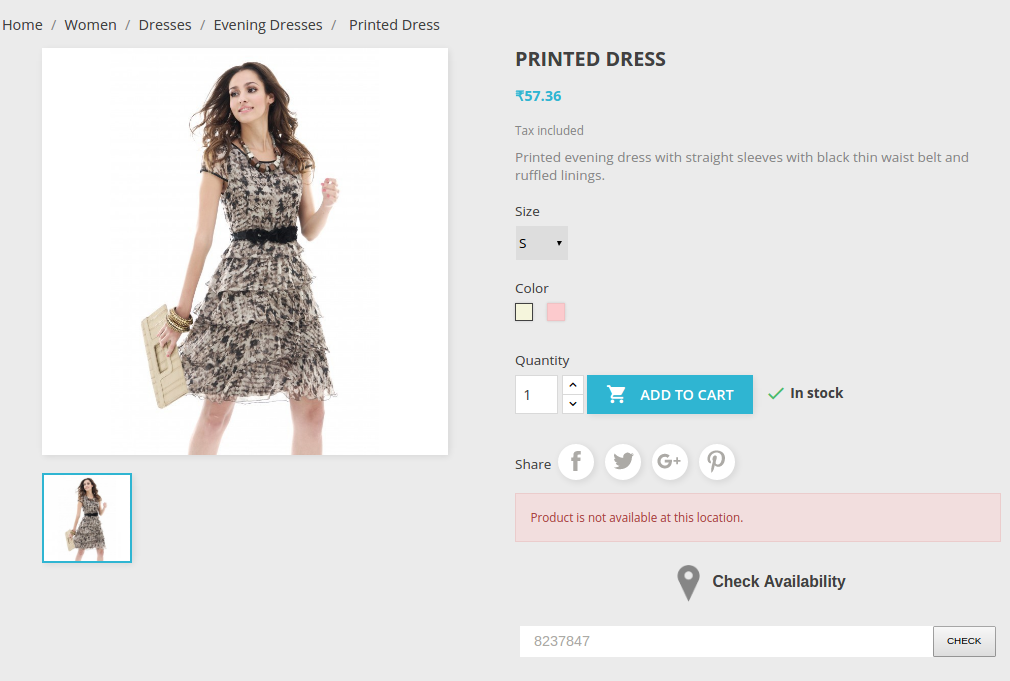
Si le produit est pas disponible, l’image mentionnée ci-dessous sera affiché.
Figure 21.1- Disponibilité produit Vérifier par NPA – Défaut Page Produit (1.6.xx Version)
Figure 21.2- Disponibilité produit Vérifier par NPA – Défaut Page Produit (1.7.xx Version)
5.3 Valeur non valide:
Si le client entre des invalides valeurs de code postal, l’image mentionnée ci-dessous sera affiché.
Figure 22.1- Disponibilité produit Vérifier par NPA – valeur non valide Page Produit (1.6.xx Version)
Figure 22.2- Disponibilité produit Vérifier par NPA – Valeur non valide produit Page (Version 1.7.xx)
Les taux de conversion et les ventes de produits sont directement proportionnels ou en fonction de la simplicité d’un processus de commande. Le plus simple est le processus de commande, plus mieux sont les chances de faire des taux de conversion et les ventes de produits. Dans un e-commerce environnement commercial, les clients sont pressés tout en faisant un achat en ligne et devient souvent irritée en raison de mesures de caisse inutiles. Mais, tout cela semble être une chose du passé Knowband a venu avec une solution merveilleuse pour augmenter le taux de conversion avec un module de commande de la page. Jetez un oeil à quelques-unes des merveilleuses caractéristiques de cette Opencart une page Supercheckout extension de Pro qui a assuré une fonction de paiement rapide à de nombreux acheteurs en ligne partout dans le monde.
Fournit un accès facile au panier Détails- Maintenant, les clients peuvent facilement avoir accès à toutes les informations relatives au panier comme image produit, la quantité de produit, nom du produit, numéro de produit, les frais d’expédition, taxes appliquées, le montant total de l’achat et d’ autres informations . En outre, avec l’aide de ce module, les clients peuvent profiter d’ achats efficace en apportant des changements nécessaires à la quantité de produit et la mise en œuvre du code coupon / bon pour continuer le processus d’achat en ligne.
Aide à l’ augmentation des ventes de produits, taux de conversion et marque identitaire Ce module OpenCart a révolutionné le concept de processus de commande en fournissant un simple, raffiné et caisse de pages simples formalités à ses clients ciblés. Avec cette simplicité votre commande a augmenté, plus le nombre de clients effectuent leur processus de commande et ne quitteront pas votre site dans le milieu. Cela a finalement conduit à augmenter vos taux de conversion, les ventes de produits et le trafic du site dans une large mesure. En outre, il permettra d’ améliorer l’image de marque de votre organisation commerciale.
La liberté d’effectuer diverses personnalisation par admin panel- Avec l’aide de ce plug – in, administrateur du site peut facilement avoir un contrôle efficace sur leur site web et ont la liberté de faire des changements souhaités dans la fonctionnalité, la mise en page et la conception de leur site web. De plus, ils peuvent également diverses personnalisation dans leur page de paiement en se cachant / révéler les champs de caisse souhaités et en définissant les champs de caisse comme obligatoire pour une caisse plus rapide.
Peut être utilisé avec plusieurs appareils de différents écran tailles – Ce plugin OpenCart a éliminé la limitation de la taille de l’ écran car il est construit sur une conception adaptée qui peut fonctionner sans effort sur plusieurs périphériques informatiques comme ordinateur de bureau, ordinateur portable, mobile ou tablette. Ainsi, il n’a pas d’ importance quel que soit l’écran et le dispositif de vos clients, ils vont bénéficier du même niveau de fonctionnalité et de fonctionnalités pour commandes plus rapidement afin d’augmenter votre taux de conversion.
Permettre aux clients d’utiliser plusieurs expédition et le paiement méthodes- Les clients ont souvent certaines appréhensions sur l’ utilisation d’ un paiement particulier et les méthodes d’ expédition tout en complétant les formalités liées à la caisse. Comprendre cela, nous avons permis à notre liberté de clients dans le choix des méthodes de paiement souhaitées comme Paypal, Sagepay, Boleto, PayU, Mollie, PayZippy, Klarna, et les autres Skrill afin qu’ils puissent effectuer le paiement en ligne par leur méthode souhaitée. En outre, les clients peuvent choisir le mode de livraison pour la livraison de leurs marchandises commandées en sélectionnant transporteur maritime souhaitée parmi les services offerts comme FedEx, United Parcel Service, Citilink, Envoyer Smart United States Postal Service (USPS) et les autres transporteurs de livraison.
Facile connexion de médias sociaux installation à Clients- Les clients qui font l’ achat via votre boutique en ligne peuvent profiter de connexion de médias sociaux transparente à travers plusieurs sites de médias sociaux comme Facebook , Twitter , Google+ et les autres tout en complétant les formalités liées à la caisse. De plus, les clients invités peuvent également se connecter facilement grâce aux installations de connexion facile offertes par ce plug – in de commerce électronique.
Public plus large portée grâce à la traduction de en fonctionnalités langue Avec l’aide de la fonction de traduction de ce un module de commande de la page, il est plus facile d’obtenir votre texte du module traduit à toute langue souhaitée de vos clients ciblés. Il offre une interface conviviale qui permettent aux organisations d’affaires d’utiliser des services de traduction sans se soucier du code plus.
Ainsi, les organisations de commerce électronique doivent prendre connaissance des caractéristiques et des services suivants fournis par ce module OpenCart afin d’améliorer leurs taux de conversion et les ventes de produits. Il suffit de surfer sur notre site de commerce électronique, www.knowband.com et acheter ce un module de commande de la page afin de fournir des installations de caisse sans tracas à vos clients ciblés.
Magento offre l’ installation utile et puissant pour importer / produits d’exportation en vrac via CSV à l’ aide des profils de flux de données. Vous pouvez importer / exporter vos données magento actuelles très facilement.
Méthode 1: manuellement
Étape 1: Importation de données produit
Le format des données est très important dans l’importation des données. Vous devez d’abord apprendre le format de données requis par Magento pour l’importation. La façon la plus simple est de créer un échantillon de produit et d’exporter tous les produits. Les étapes suivantes doivent être followed-
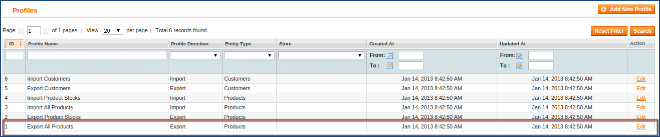
Système -> Import / Export -> DataFlow-Profils.
Cliquez sur « Modifier » dans la ligne de « Tous les produits d’exportation ».
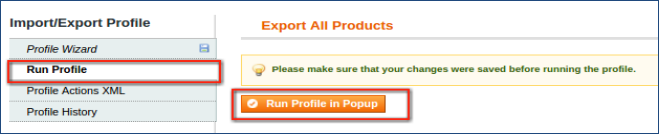
Allez à l’onglet « Exécuter profil », cliquez sur « Exécuter le profil pop-up.
Le fichier CSV exporté sera téléchargé / placé in-
Ouvrez le fichier téléchargé avec l’application de tableur.
Vous pouvez mettre à jour les données si vous voulez et l’enregistrer avec l’extension .csv.
Maintenant, vous pouvez importer les données de produit en exécutant l’importation Tous les produits DataFlow Profil.
Téléchargez votre fichier CSV édité et exécuter le profil.
Les étapes suivantes doivent être followed-
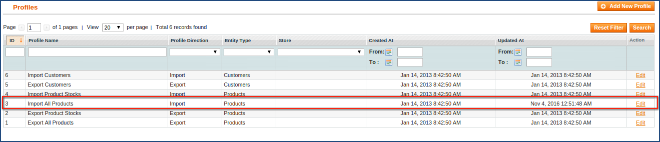
Système -> Import / Export -> DataFlow-Profils.
Cliquez sur « Modifier » dans la ligne de « Importation Tous les produits ».
« Télécharger » onglet -> Choisir un fichier (1 ou plus) -> « Enregistrer et continuer modifier »
Remarque: Votre fichier doit être au format .csv.
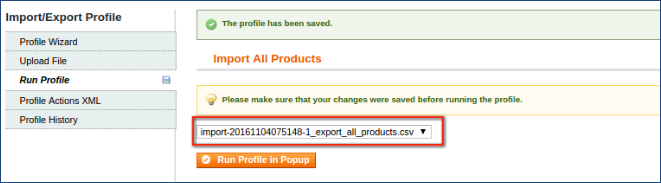
onglet « Exécuter profil » -> Sélectionnez le fichier dans le menu déroulant -> « Exécuter profil dans une fenêtre contextuelle »
Étape 2: Importation d’images du produit
Après l’importation base de données avec succès dans votre Magento, vous pouvez maintenant importer des images de produits avec la suite étapes-
FTP toutes les images du produit dans le dossier « / media / import » de votre dossier d’installation de Magento. Nous vous recommandons vivement de stocker les images en haute qualité Magento redimensionner les images aux dimensions requises lors de l’importation.
Créer une nouvelle feuille de calcul ayant sku et colonne d’image.
Copiez la colonne sku à partir de votre fichier de données de produit (.csv).
Copiez les noms de fichier d’image de votre inventaire et de les copier dans la colonne d’image dans une feuille de calcul.
Les images doivent avoir une extension .jpeg avec le premier nom « / ».
Créer un nouveau profil Dataflow appelé l’importation de produits Images avec le settings- suivant
Type d’entité: Produits
Réalisation: Importation
Transfert de données: Interactive
Type: CSV / Tab Separated
Champ de balisage: sku -> sku image -> image.
Téléchargez le fichier et lancez.
Méthode 2: Utilisation d’extension
Vous pouvez utiliser l’extension pour les produits en vrac import / export à un moment, que vous pouvez télécharger à Magento Connect.
Étape 3: Suppression des redondances
Chaque fois que vous exécutez une image de produit d’importation, des copies Magento l’image de / media / importation à un sous-répertoire du répertoire / media / catalogue / dossier produit, donc après de nombreuses importations, il crée des fichiers en double dans le dossier des médias.
Knowband propose le module de commande de tri intelligent OpenCart qui vous permet de trier les produits sur votre site e-commerce. Maintenant, le propriétaire du magasin eCommerce peut facilement trier les produits en fonction des produits les plus vendus, les plus consultés et récemment ajoutés. Ainsi, les clients peuvent voir les produits que vous souhaitez leur montrer. Il augmente également la conversion et offre une meilleure expérience de magasin aux visiteurs du magasin. Cet addon OpenCart offre un moyen de mise en œuvre sans tracas.
Découvrez les fonctionnalités des extensions de tri intelligentes Opencart:
Il est très facile d’installer et de configurer l’addon de tri intelligent OpenCart.
L’ordre de tri intelligent OpenCart offre une implémentation sans tracas.
Les extensions de tri intelligentes OpenCart peuvent être activées / désactivées par simple basculement de bouton.
Il n’est pas nécessaire de modifier le code sur le back-end pour la mise en œuvre.
Aucune compétence technique n’est requise pour la mise en œuvre.
Le propriétaire du magasin peut trier les produits par catégorie / recherche / fabricant et page produit spéciale.
Le module de tri intelligent produit permet de trier les produits sur la base des produits vendus / les plus vus et les plus récents.
Il y a beaucoup d’options de disposition disponibles.
Il y a une option de sauvegarde et de séjour dans le panneau d’administration.
L’ordre de tri OpenCart vous permet de mettre à jour la liste.
Les extensions de tri intelligentes OpenCart sont réactives pour les mobiles.
Vous pouvez gérer le nombre de produits et la limite à partir du panneau d’administration.
L’extension d’ordre de tri OpenCart est compatible avec tous les thèmes.
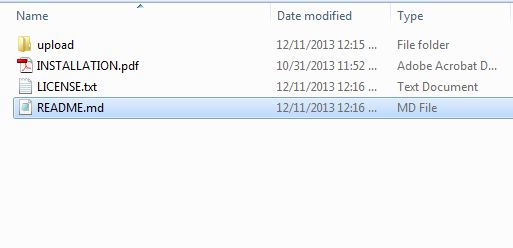
1. La structure des dossiers du dossier du plug-in Smart Sort Order.
2. Ouvrez le dossier de téléchargement et vous trouverez la structure de dossier suivante:
Vous devez avoir installé VQMOD pour que ce plug-in fonctionne. Si VQMOD n’est pas installé, téléchargez et installez depuis l’URL ci-dessous:
https://code.google.com/p/vqmod/
3. Sélectionnez tout le dossier et glissez-déposez-les dans le répertoire racine de votre boutique OpenCart via FTP.
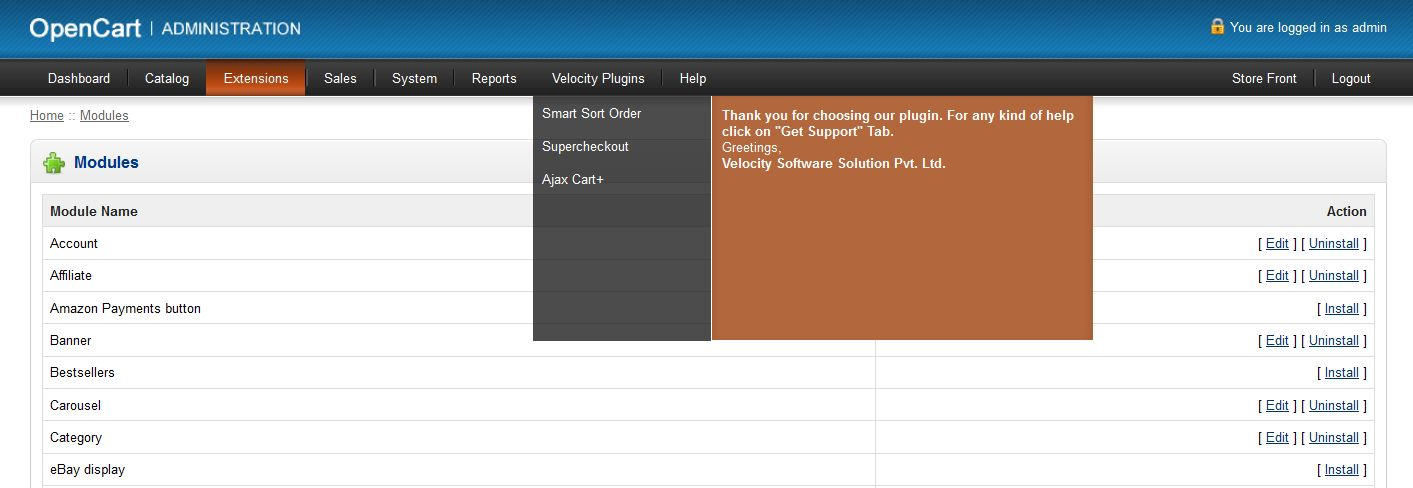
4. Vous pourrez trouver le plug-in prêt à être installé dans les modules de votre boutique OpenCart comme indiqué ci-dessous.
5. Cliquez sur le lien Installer pour installer le plug-in. Cela ajoutera également une option déroulante dans votre barre de menu qui affichera tous les plug-ins de Velocity installés sur votre boutique pour une navigation rapide. Cette liste déroulante contient également une boîte de message, dans laquelle nous pouvons vous informer du nouveau plug-in ou de la nouvelle mise à jour.
6. Supprimez les fichiers Vqcache du dossier vqmod / vqcache.
7. Pour accéder au plug-in Smart Sort Order, cliquez sur le bouton Modifier dans la section du module, comme illustré ci-dessous:
8. En cliquant sur le bouton d’édition, le module pour le plug-in s’ouvre. Il contient la barre de navigation en haut, le menu à gauche et le contenu principal au centre.
1. Onglet Paramètres généraux
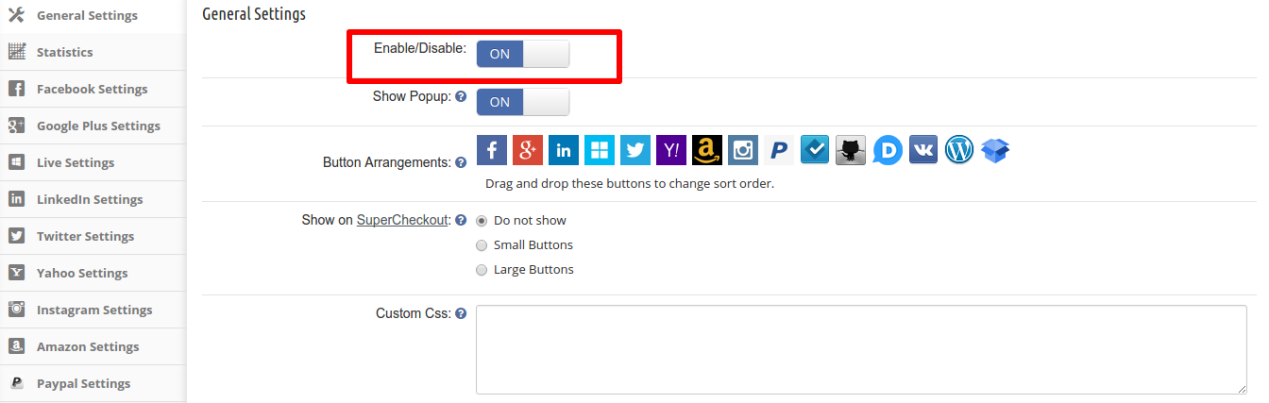
Pour activer / désactiver le plug-in, mettez le bouton d’activation sur ON / ON sur OFF, c’est juste à droite de l’étiquette Enable / Disable. Exécutez la page cron ou cliquez sur le bouton Mettre à jour la liste après l’enregistrement chaque fois que vous activez le plug-in.
2. Onglet Options de tri
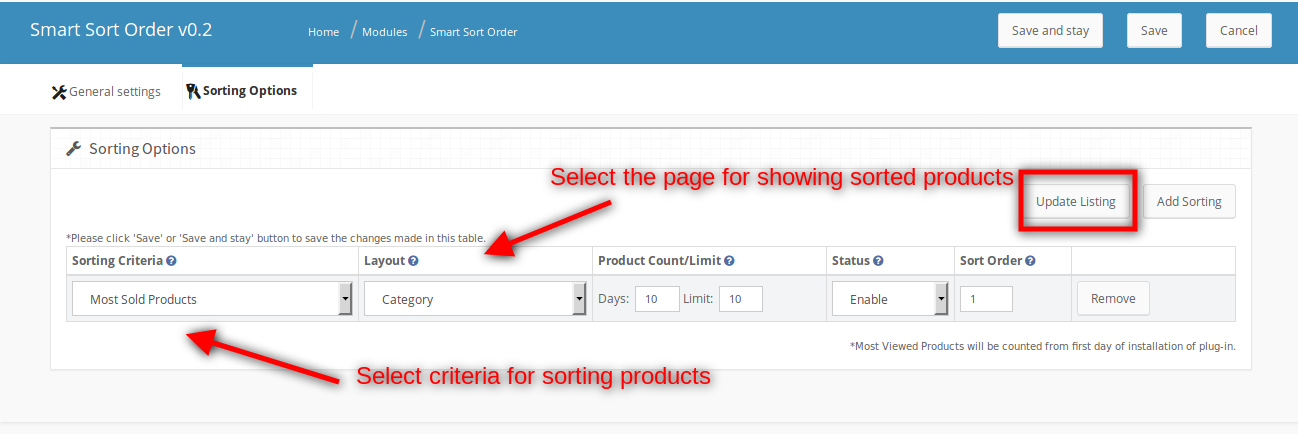
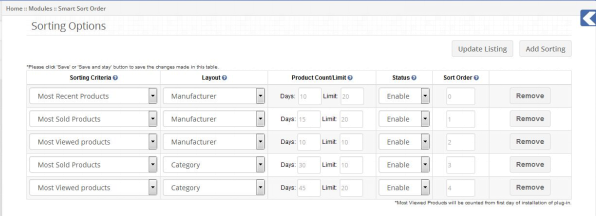
1. Vous pouvez définir ici l’ordre de tri des produits pour différentes pages / dispositions en ajoutant un tri à la table de tri.
2. Par défaut, un tri est déjà fourni mais il est désactivé.
3. Cliquez sur le bouton Ajouter un tri en haut à droite pour ajouter autant de tri que vous le souhaitez.
4. Cliquez sur le bouton Supprimer pour supprimer cette option de tri particulière.
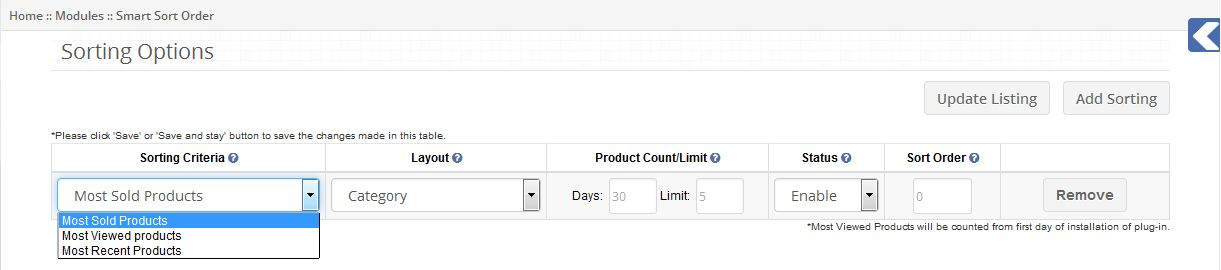
5. Dans la première colonne, vous pouvez sélectionner les critères de tri des produits. Il existe trois critères pour trier les produits:
i. Produits les plus vendus ii. Produits les
plus consultés
iii. Produits les plus récents
6. Si vous souhaitez que la plupart des produits vendus arrivent en tête de liste des produits, sélectionnez les
produits les plus vendus comme critères de tri.
7. Si vous souhaitez que les produits les plus consultés figurent en tête de liste des produits, sélectionnez les produits les plus consultés en tant que critères de tri.
8. Si vous souhaitez que les nouveaux produits soient ajoutés à la liste des produits, sélectionnez les produits les plus récents comme critères de tri.
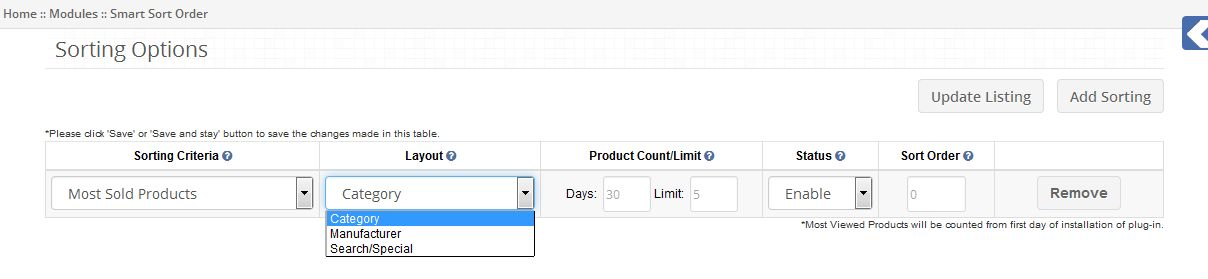
9. Dans la deuxième colonne, vous pouvez sélectionner la disposition dans laquelle vous souhaitez trier les produits en fonction des critères de tri sélectionnés.
Il y a trois configurations suivantes:
i. Catégorie
ii.Fabricant
iii. Recherche / Spécial
10. Si vous souhaitez que les produits répertoriés dans la page Catégorie soient triés dans des critères de tri sélectionnés, sélectionnez Mise en page de catégorie.
11. Si vous souhaitez que les produits répertoriés dans la page Fabricant soient triés selon des critères de tri sélectionnés, sélectionnez Disposition du fabricant.
12. Si vous souhaitez que les produits répertoriés dans la page Recherche et Spécial soient triés selon des critères de tri sélectionnés, sélectionnez Recherche / Disposition spéciale.
13. Dans la troisième colonne, vous pouvez sélectionner le nombre de produits / la limite pour les critères de tri sélectionnés.
14. Si vous souhaitez afficher 20 produits les plus vendus au cours des 30 derniers jours de chaque catégorie dans la page de catégorie, vous devez définir les options suivantes:
i. Critères de tri: Produits les plus vendus
ii.Longueur: Catégorie
iii. Jours: 30
Iv.Limité: 20
15. Dans la quatrième colonne, vous pouvez activer / désactiver une option de tri particulière.
16. Dans la cinquième colonne, vous pouvez définir l’ordre de tri pour les différentes options de tri.
17. Vous pouvez supprimer une option de tri particulière en cliquant sur le bouton Supprimer dans la dernière colonne.
18. Cliquez sur le bouton Mettre à jour la liste après avoir enregistré les données pour que les modifications apparaissent sur le frontal.
Cron Setup
Après l’installation du plug-in s’il vous plaît ajouter cron suivant à votre magasin via le panneau de contrôle / mastic à 12midnight tous les jours. 0 0 * * * wget -O / dev / null https://yourstore.com/index.php?route=smartsortorder/smartsortorder
Remplacez votre store.com par l’URL de votre boutique. Si vous avez plusieurs magasins, réglez cron pour chaque magasin.
Exemples
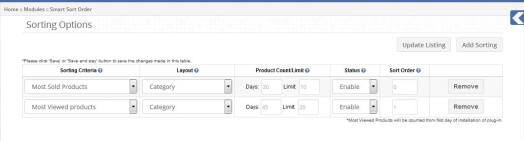
Exemple 1 Si vous souhaitez afficher 10 produits les plus vendus au cours des 30 derniers jours puis 20 produits les plus consultés dans les 45 derniers jours sur la page de catégorie, définissez les options de tri comme indiqué dans l’image.
En sauvegardant ce paramètre, chaque catégorie montrera 10 produits les plus vendus puis les 20 produits les plus regardés de leur catégorie. Après ces 30 produits, tous les autres produits apparaîtront sur la page de la catégorie.
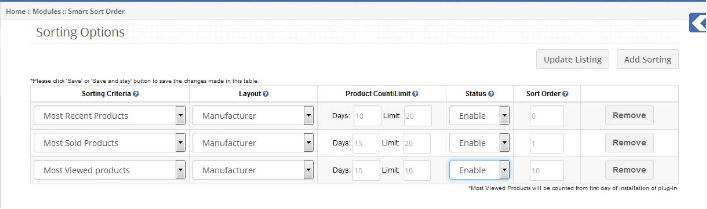
Exemple 2 Si vous souhaitez afficher 20 produits nouvellement ajoutés au cours des 10 derniers jours puis 20 produits les plus vendus au cours des 15 derniers jours puis 10 produits les plus consultés dans les 10 derniers jours sur la page du fabricant, définissez les options de tri comme indiqué dans l’image suivante.
En sauvegardant ce paramètre, chaque page du fabricant affichera 20 nouveaux produits ajoutés, puis 20 produits les plus vendus, puis 10 produits les plus consultés.
Exemple 3 Si vous souhaitez combiner les deux exemples ci-dessus, définissez les options de tri comme indiqué ci-dessous.
Recommandations
1. Les produits les plus consultés seront comptés à partir du premier jour de l’installation du plugin. Veuillez donc définir les options de tri les plus consultées quelques jours après l’installation du plug-in.
2. Définissez le fichier cron à exécuter tous les jours.
3. Après avoir apporté des modifications au panneau d’administration, cliquez sur le bouton Mettre à jour la liste pour que les modifications apparaissent sur le frontal.
Un module de connexion sociale PrestaShop peut être utilisé pour intégrer une connexion Google sur votre site de commerce électronique. Module de connexion sociale constitue de plusieurs autres options de connexion sociaux tels que la connexion sociale Facebook , Twitter connexion sociale , Drop box connexion sociale, etc. Lorsque les webmasters mis en place une connexion sociale pour la première fois, on croyait que la plupart des clients ont un compte sur au moins l’ un des sites sociaux. Ainsi, les webmasters peuvent utiliser efficacement les informations des clients dans ces sites pour créer un compte utilisateur sur leurs sites Web, et cela sans demander aux clients de remplir un long formulaire d’inscription.
Pourquoi Google Connexion été un succès?
Google est l’un des plus utilisés, moteurs de recherche, services de courrier électronique et un réseau social. Parallèlement à d’autres sites sociaux comme Facebook et Twitter, la plupart des clients ont un compte Google. Alors, pourquoi ne pas utiliser cette plate-forme pour l’optimisation de l’expérience utilisateur sur les sites Internet.
Compte tenu des sites PrestaShop, ils sont l’ une des plates – formes de commerce électronique lesplus populaires aujourd’hui. Tous les jours, un grand nombre de nouveaux sites PrestaShop arrivent en direct et une chose leur manque est l’option de connexion sociale. Donc, nous avons trouvé un moyen de rendre cette plate – forme encore plus forte en termes de facilité d’ utilisation et d’ optimisation. Le module loginizer Social PrestaShop permet une combinaison parfaite de connexion Google et PrestaShop à mettre en œuvre sur votre site de commerce électronique. Avec la disponibilité d’autres 12 options de connexion sociale dans le même module de PrestaShop, ce module de connexion sociale PrestaShop est un choix judicieux pour votre poche.
Comment fonctionne de connexion Google?
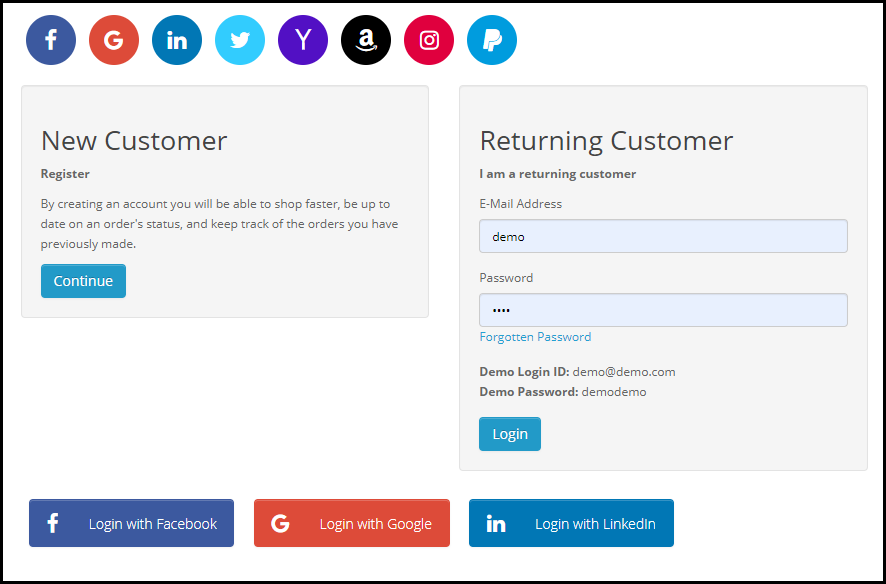
Une chose est claire ici, vous n’avez pas à vous soucier de l’authentification de l’utilisateur. Google se chargera pour vous. Lorsque vous configurez une connexion Google sur votre site Web, les utilisateurs verront un lien vers la page Google au Connectez-vous et inscrivez-vous page. Quelque chose comme ça:
Lorsque l’utilisateur clique sur le lien, s’il est déjà enregistré sur votre site, il sera connecté directement dans la page du compte utilisateur du site.
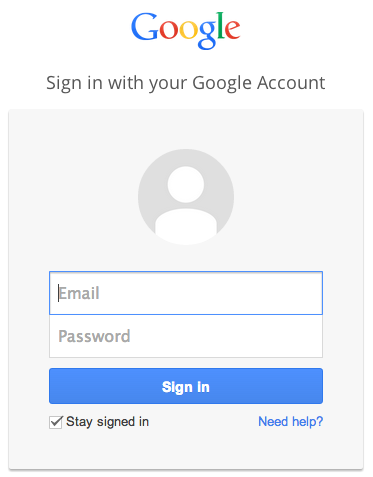
S’il est là sur votre site pour la première fois (Utilisateur non enregistré déjà), il sera invité à fournir ses informations de connexion Google dans le menu déroulant suivi:
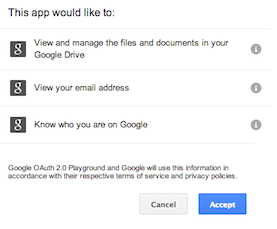
Après avoir fourni les détails, juste donner l’autorisation de Google à l’étape suivante.
Après cela, l’utilisateur sera dirigé vers la page ou une page d’utilisateur de votre site Web que vous choisissez. De cette façon, vous récupérer ses données / ses qui seront utilisés sur votre site.
Configurer login Google PrestaShop dans le module de connexion sociale
Etape 1: Vous pouvez utiliser tous les modules de connexion Google PrestaShop. Cependant, ici j’utilise le module Loginizer social ici. Donc, vous devez d’abord télécharger et installer le module loginizer sociale PrestaShop (ou toute connexion que vous avez Google PrestaShop).
Étape 2 : Après avoir installé le module, allez au panneau de configuration à partir des modules page de liste.
Étape 3 : Activez le module dans les Paramètres généraux Onglet
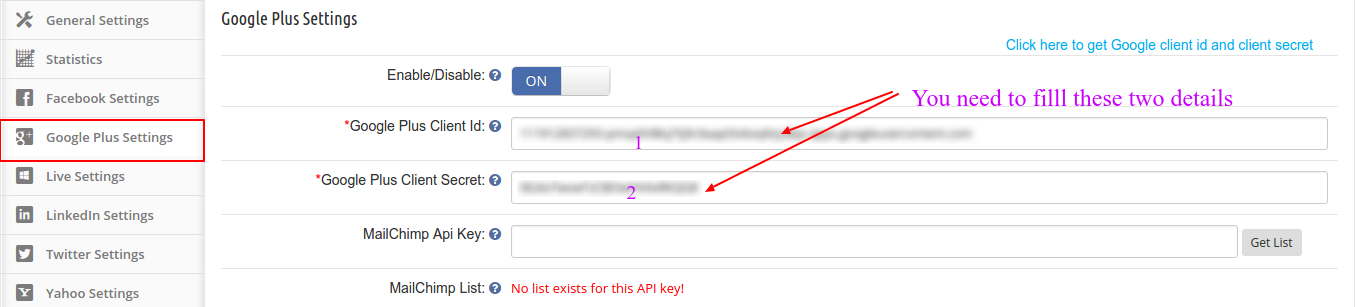
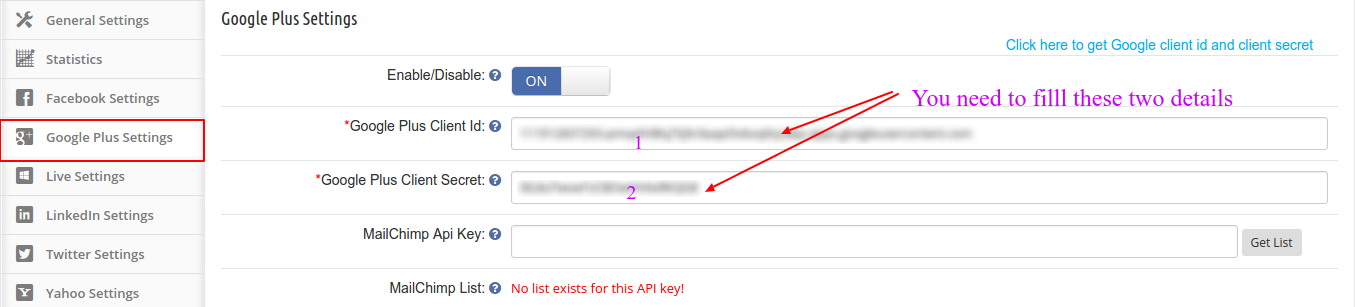
Étape 4 : Ensuite, sélectionnez Paramètres Google Plus, vous trouverez l’interface suivante pour configurer le login Google.
Pour configurer la connexion Google Plus, vous avez besoin de deux détails importants. Google Plus client Id et Google Plus secret client .
Comment obtenir l’identifiant client Google Plus et Google Plus client Secret?
Vous pouvez suivre ces étapes pour obtenir l’identifiant client Google Plus et Google Plus client secret:
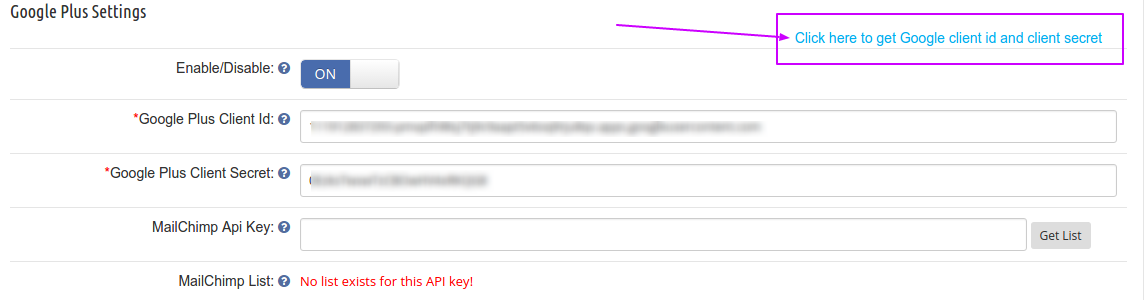
Cliquez sur le lien mis en évidence si vous utilisez le module loginizer social. Sinon, vous pouvez visiter directement l’URL ci-dessous:
https://console.developers.google.com/project
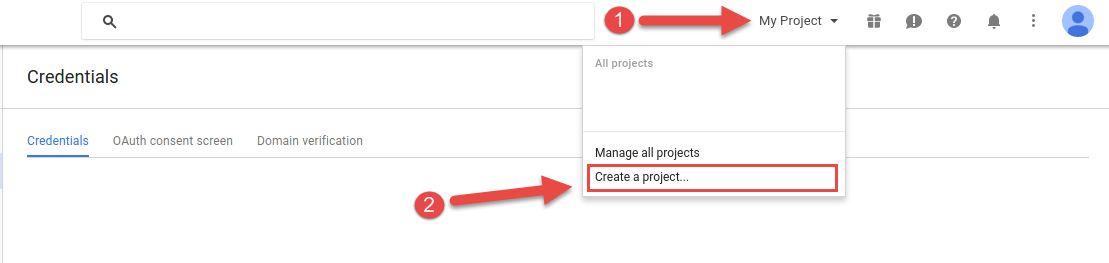
2. Cliquez maintenant sur mon projet , puis créer un projet
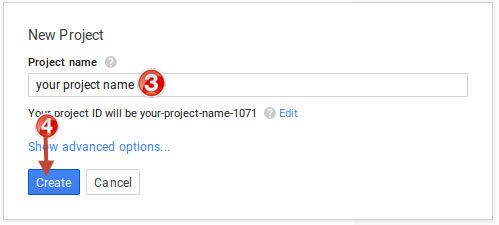
3. Donnez un nom à votre projet et puis cliquez sur Créer
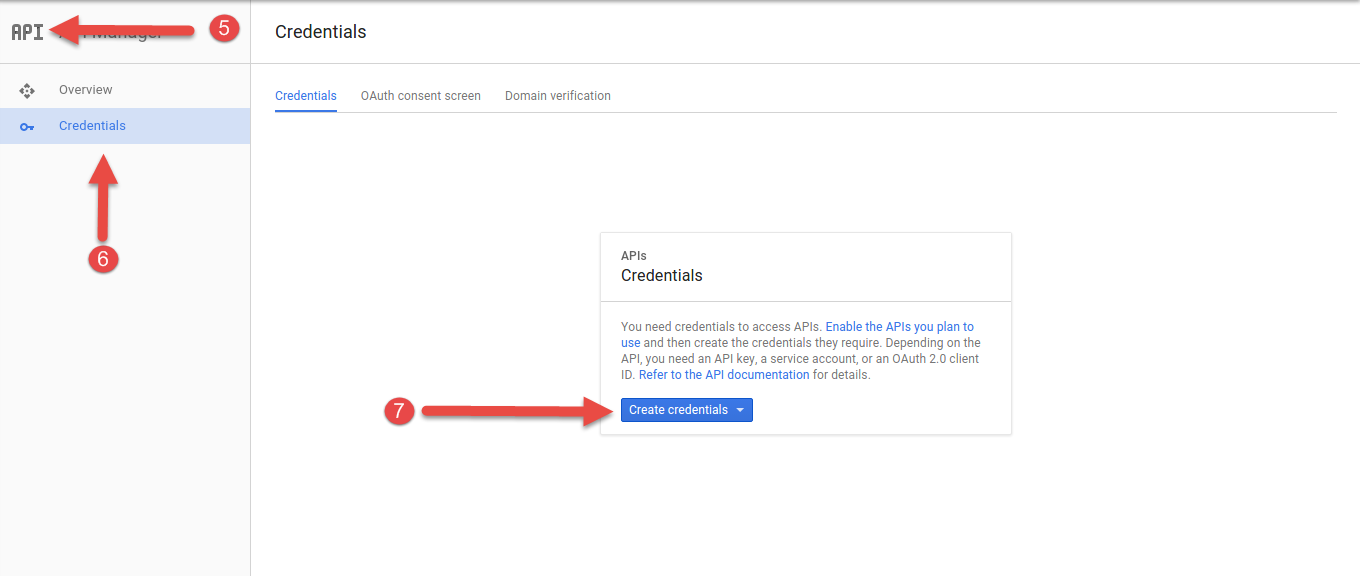
4.In API réglage, passez à lettres de créance et cliquez sur Créer des informations d’ identificationbouton.
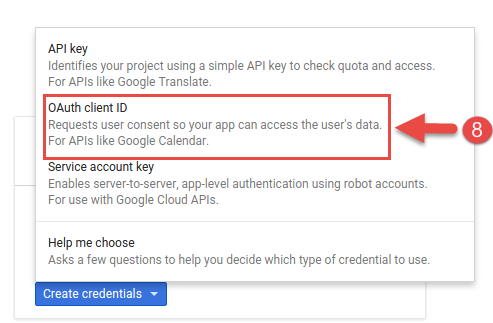
5. Dans l’étape suivante, vous verrez un pop-up. Cliquez sur ID client OAuth
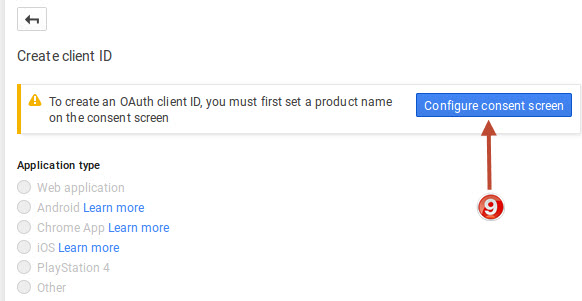
6. Pour configurer l’ID client OAuth, vous devez d’abord définir un nom de produit sur l’écran de consentement. Donc, maintenant, cliquez sur Configurer l’ écran de consentement pour l’étape suivante.
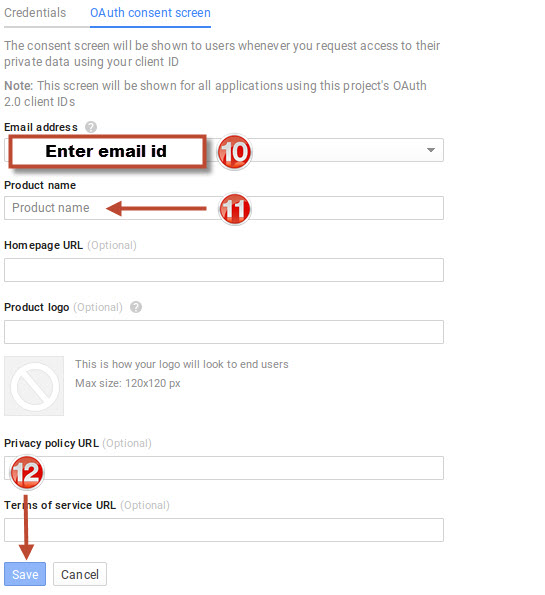
7. Entrez les détails comme demandé dans l’image ci – dessous et cliquez sur Enregistrer
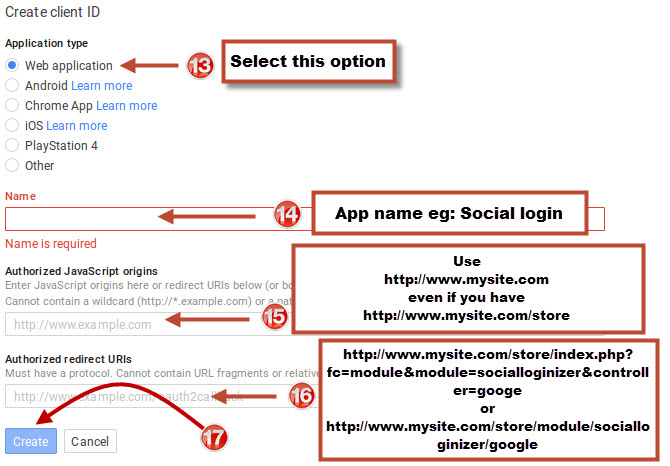
8. Dans l’écran suivant , sélectionnez l’ application Web. Indiquez ensuite le nom App (dire connexion sociale) et entrez les URL comme indiqué dans l’image ci – dessous:
Notez s’il vous plaît:
> Si vous avez SEO URL activé sur votre site, puis utiliser l’URL de redirection ci-dessous
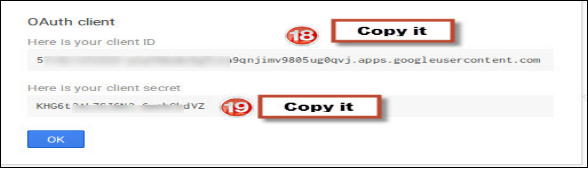
9. Maintenant, votre client Google Plus Id et Google Plus client secret sont prêts. Vous devez copier-coller ces informations dans le champ approprié dans le cadre du module.
Finalement,
La méthode expliquée ci-dessus est l’un des moyens les plus faciles pour commencer à accepter la connexion ainsi que Google sur votre site PrestaShop. Connexion sociale en utilisant plus de Google peut se révéler être une étape importante dans l’optimisation de la conversion de votre magasin. À l’ère d’aujourd’hui de grande concurrence entre les sites de commerce électronique, un site sans option de connexion sociale ne survivra pas. , Vous avez besoin d’adopter une connexion sociale pour votre site web à partir de lui-même début. PrestaShop module loginizer social pourrait être un choix judicieux car il a plusieurs options de connexion sociale qui peuvent être configurés très facilement. Alors, commencez une connexion Google PrestaShop sur votre site de commerce électronique maintenant pour lutter contre vos sites rivaux avec une arme compétente.
Lorsqu’il s’agit d’assurer le succès d’une entreprise de commerce électronique, vous devez compter sur le rapport d’analyse et de vente. Ce sont des mesures efficaces qui vous aident à prendre des décisions plus éclairées. Même si nous prenons le rapport des ventes en particulier, il ne s’agit pas simplement d’un décompte du volume de produit vendu sur votre site au fil du temps. Il y a beaucoup d’autres points positifs de la même chose. Il vous aide à repérer les pièges, les tendances et à vous assurer que vous allez sur la bonne voie.
Pour réussir dans le secteur du commerce électronique, vous devez suivre ces rapports analytiques et prendre des décisions éclairées rapides. Avec la matrice de gestion à portée de main, vous serez suffisamment solide pour comprendre où vous vous trompez et où vous allez sur la bonne voie. C’est là que le rapport de vente peut vous aider. Fondamentalement, un rapport de ventes montre le vrai visage de votre activité en ligne où vous venez de savoir si votre entreprise est en croissance ou en déclin. Une analyse des ventes efficace vous aide à analyser et à comprendre comment transformer les informations de données en stratégies commerciales performantes.
Si vous êtes propriétaire d’un magasin de commerce électronique OpenCart, ce blog peut vous être d’une aide particulière. Je vais vous expliquer le besoin de base de garder une trace des rapports analytiques et des moyens par lesquels vous pouvez obtenir le rapport des ventes de votre magasin OpenCart. Lisez la suite pour savoir.
Un rapport de ventes OpenCart montre les tendances qui se produisent dans le volume au fil du temps de vente du site. En fait, un rapport de ventes montre le vrai visage de votre entreprise en ligne où vous venez de savoir si votre entreprise augmente ou baisse.
Comment les gestionnaires peuvent utiliser le rapport de vente OpenCart?
Chaque fois que de l’exercice, les chefs d’entreprise peuvent briser les modèles dans le rapport de vente pour trouver la meilleure stratégie. Les gestionnaires utilisent habituellement les rapports de ventes de reconnaître les tendances du marché et les meilleures chances d’accroître le volume d’affaires. Par exemple, vous trouverez peut – être qu’un client dans l’histoire a démontré une augmentation des ventes au milieu certains moments. Ces informations peuvent être utilisées par vous ou vos responsables commerciaux pour demander des activités supplémentaires pendant les périodes de pinacle. Donc, si votre OpenCart site est capable de générer un rapport détaillé des ventes chaque fois que nécessaire, vous allez dans la bonne direction.
OpenCart rapport des ventes aide les propriétaires de site Web pour faire des choix éclairés
1. Rapport de vente vous indique si vous le faites à droite
Votre rapport sur les ventes de chaque trimestre sera OpenCart, montrer votre ventes réelles de site pour un jour précis liés à la période, hebdomadaire, mensuel, annuel ou pour un laps de temps que vous vous sentez important. Vous pouvez également générer un rapport pour les divisions spécifiques de vos sites Web tels que les ventes de produits, les conversions de coupon, le revenu total, les commandes manquées, réductions etc. Ainsi, vous pouvez utiliser ces rapports générés (réels) et de les comparer avec vos prévisions de ventes. Il fera en sorte si vous vous déplacez dans la bonne direction ou vous devez vérifier votre plan d’action.
2. Nouveau vs ancien scénario de vente
Les rapports de ventes peuvent aider à comparer le nouveau vs les anciennes données.
Génération du rapport de vente actuel ne suffit pas. Votre OpenCart rapport des ventes serait plus efficace si elle comprend la comparaison bien versé entre les anciennes et les nouvelles données sur les ventes. Un rapport public de vente de panier peut inclure le pourcentage des revenus provenant de différents groupes de clients, et cette répartition sera utile pour vous de savoir si vous êtes en conservant l’entreprise. Cette nouvelle analyse vs ancienne sera également efficace pour mesurer l’efficacité de votre nouvelle, et la publicité actuelle, des offres, des stratégies deciblage des clients et l’ optimisation de la conversion .
3. pertinence actuelle d’un produit sur votre site
L’ un des motifs que votre OpenCart rapport de ventes peut découvrir est de savoir s’il y a un problème avec la demande de produits. Un long terme baisse des ventes d’un élément peut présenter quelques problèmes. Il pourrait être la concurrence qui érode des parts de marché, ou différents articles vendus vendus sur votre site pourrait faire de même. Un déclin à long terme implique que c’est un moment idéal pour arrêter de fumer offrir cet élément. Parfois, il pourrait également être découvert que les besoins des clients évoluent. Un rapport de vente unique de OpenCart peut faire des merveilles pour vous et peut épargner votre débâcles de concevables sur la chance de que vous utilisez les informations de façon appropriée.
4. Comportement d’achat des clients
Outre le volume des ventes, une analyse plus approfondie du rapport peut vous aider à comprendre le comportement des clients. Vous devriez surveiller leur interaction avec vos produits et ce qu’ils aiment / n’aiment pas. En suivant le rapport des ventes, vous pouvez facilement voir quel produit retient l’attention des clients et lequel ne le fait pas. Vous pouvez donc vérifier ce qui ne va pas avec les produits qui ne se vendent pas. De plus, vous pouvez même amplifier les stratégies marketing des produits populaires.
5. Tendance de la vente par rapport à l’emplacement
Suivre les ventes ne suffit pas. Votre analyse doit être basée sur la localisation. Le rapport des ventes peut vous fournir une meilleure idée du comportement d’achat des clients en fonction de leur emplacement. C’est l’un des moyens de comprendre les données démographiques de votre clientèle potentielle. En plus de cela, vous pouvez savoir où se trouve exactement ce public. De cette façon, vous connaissez le goût et les préférences des personnes de cet endroit. Cela peut finalement vous aider à maintenir un équilibre entre la fidélisation de la clientèle et l’acquisition.
Comment mettre en place un rapport de vente OpenCart adéquat sur votre site?
Plusieurs outils peuvent vous aider à récupérer le rapport de vente détaillé de votre magasin. L’intégration de Google Analytics est l’un des moyens. Cependant, pour les propriétaires de magasins OpenCart, Knowband propose une solution plus simple et économique.
Finalement,
Nous avons vu que la façon dont une seule analyse du rapport de vente peut faire des merveilles pour votre entreprise en ligne. Ne serait-il un mauvais choix d’ignorer l’importance d’un système de déclaration des ventes de OpenCart efficaces?
Industrie Le commerce électronique fait face à beaucoup de défis qui traîne les taux de conversion et les ventes de produits vers le bas. Ces problèmes affligent les organisations de commerce électronique depuis longtemps , mais pas beaucoup de succès a été fait dans ces domaines. L’ augmentation le panier est un tel abandon problème qui affecte les nombreuses organisations de commerce électronique dans une manière plus spectaculaire. Mais, voici une bonne nouvelles pour toutes les organisations qui font face au grave problème de l’ augmentation de l’ abandon de panier au fil des ans. La situation va changer énormément en raison de l’arrivée de ce Magento abandonné module de panier qui a quelques – unes des caractéristiques merveilleuses pour changer le visage de votre organisation de l’ entreprise dans une grande mesure.
Aide à fournir des incitations faciles au site visitors- La plupart des clients souvent ne terminent pas leurs ordres d’achat et de leur panier abandonne au milieu en raison de l’absence de toute offre d’achats attractifs. Cependant, maintenant avec ce commerce électronique extensions de Magento , les organisations d’entreprises peuvent facilement ajouter des coupons de réduction dans les e – mails de rappel de leurs clients afin de les encourager à terminer leurs commandes d’achats en attente.
Facilité de personnalisation dans le courrier électronique Templates- emails de rappel jouent un rôle important dans la réalisation des commandes d’achats en attente. Avec les riches fonctionnalités de personnalisation de courrier électronique de ce module, les organisations professionnelles peuvent facilement donner une touche personnelle à leurs e – mails de rappel. Ils peuvent désormais changer la couleur, la taille, le texte et la mise en page de leurs modèles de courrier électronique afin de les rendre plus attrayants à vos clients de panier abandonnés. Avec ces e – mails personnalisés, les organisations de commerce électronique peuvent facilement réduire leurs caddies abandonnés et peuvent améliorer leurs taux de conversion dans une large mesure.
Récupération rapide des achats carts- Cette extension Magento a grandement simplifié le processus de récupération des chariots abandonnés avec juste un simple clic. Maintenant, les clients ne doivent pas ajouter le contenu à leurs caddies à nouveau pour compléter leur commande en cours à un stade ultérieur. Cette simplicité accrue dans la récupération des caddies abandonnés a incité les différents clients de compléter leurs commandes d’achats en attente à leur moment approprié.
Il est temps de comprendre comment certaines des extensions peuvent grandement simplifier la vie des deux acheteurs, ainsi que les organisations professionnelles. Il est vraiment une réalisation d’avant-garde dans le domaine de l’industrie du commerce électronique qui est aux prises avec l’augmentation des cas d’abandons de panier. Avec ses merveilleuses caractéristiques et de l’interface utilisateur facile, cette extension Magento est vraiment un gain de jour pour de nombreuses organisations de commerce électronique à travers le monde.
Pour la croissance à long terme et à l’ expansion d’une organisation commerciale, il est important de prendre les mesures nécessaires à l’ augmentation de la présence des médias sociaux et la réputation de votre organisation commerciale. Avec une base d’utilisateurs combinée de plus d’un milliard, ces sites de médias sociaux comme Facebook , Twitter , Instagram et ces autres ont la possibilité de prendre votre organisation commerciale dans les zones les plus reculées du monde. Cependant, en dépit de l’énorme potentiel commercial, très peu d’ organisations d’affaires sont en mesure de rendre l’utilisation efficace des médias sociaux dans leur entreprise. Mais, ce scénario va changer dès que cette extension sociale Connexion OpenCart est arrivé dans l’arène du commerce électronique plus. Si vous n’êtes toujours pas sûr de ce module étonnant, jetez un oeil sur les différentes caractéristiques qui a apporté ce social plugin OpenCart au premier plan de toutes les activités commerciales.
Personnalisation facile des icônes de médias sociaux et de connexion Options- Cette extension e- commerce a fourni énorme fonctionnalité à l’administrateur du magasin concernant la gestion des icônes des médias sociaux. En raison de la disponibilité effective de la fonctionnalité glisser – déplacer sur le panneau d’administration, les propriétaires de magasin peuvent facilement décider de l’ affichage de leurs icônes de médias sociaux verticalement ou horizontalement sur leur site. De plus, ils peuvent apporter des changements nécessaires dans le texte du lien de connexion, en- tête de la barre sociale, la position des options de connexion sur le site et le tri des icônes de médias sociaux sans la complexité et l’ environnement sans tracas.
Facilité d’ intégration des différents médias sociaux sites – Avec l’aide de ce module OpenCart , e- organisations de commerce peuvent facilement inclure tous les sites de médias sociaux comme Facebook, Twitter, Google+, liés ou les autres pour attirer l’ attention accrue des clients et d’améliorer leur situation sociale image. En raison de la disponibilité des multiples options de connexion sociaux , les clients peuvent désormais facilement accéder à leurs comptes de médias sociaux et ne quitteront pas votre site dans le milieu.
La flexibilité de choisir le bouton des médias sociaux de votre choix- Afin d’obtenir un maximum d’ attention de vos clients ciblés, les organisations professionnelles peuvent choisir la taille du bouton efficace de leurs sites de médias sociaux. Ils peuvent choisir une taille plus grande ou une plus petite taille en fonction de leur conception site web et les exigences commerciales. Ainsi, de cette façon, vous pouvez augmenter l’engagement des visiteurs de votre site sur vos options de médias sociaux en utilisant la taille du bouton efficace sur votre site de commerce électronique.
Donc, il est temps d’inclure cette merveilleuse prolongation de commerce électronique sur votre site Web afin d’améliorer la portée sociale et la réputation de votre organisation de l’ entreprise auprès de vos clients ciblés. Avec une telle base de clientèle mondiale énorme représentant diverses ethnies, régions, langues et fuseaux horaires, votre organisation d’affaires a une occasion en or de se positionner comme une organisation de commerce électronique réputé dans son secteur d’activité. Il suffit d’ acheter ce module étonnant pour votre magasin OpenCart sur notre site de commerce électronique, www.knowband.com et vous apprécierez vos dépenses en comprendre son utilisation dans le scénario d’affaires à long terme.
L'extension OpenCart Social Login ajoute le bloc de connexion sociale sur votre site Web et permet à vos clients de s'inscrire / se connecter sur votre site Web via divers réseaux de médias sociaux tels que Facebook, Instagram, Twitter, etc.
Les acheteurs en ligne recherchent toujours une option d'inscription facile sur un site Web de commerce électronique. Personne n'aime s'impliquer dans un long processus d'inscription.
Et aujourd'hui, avec la disponibilité de plusieurs sites Web de commerce électronique, les utilisateurs n'hésitent pas à quitter un site s'il suit une création de compte longue et obligatoire.
Cela a été rendu plus facile avec l'introduction de la connexion sociale. Presque tous les sites Web de commerce électronique offrent aujourd'hui l'option de connexion sociale. Si vous possédez un magasin sur la plate-forme OpenCart, vous pouvez également ajouter la fonction de connexion sociale sur votre site Web à l'aide du Extension OpenCart Social Loginizer.
OpenCart Social Loginizer?L'extension rationalise le processus d'enregistrement sur votre site Web OpenCart et améliore l'expérience utilisateur en offrant aux visiteurs la possibilité de s'inscrire sur votre boutique avec 8 options de connexion sociale qui comprennent Connexion Facebook, connexion Google, connexion Instagram, connexion Twitter, connexion LinkedIn, connexion Yahoo, connexion Amazon et connexion PayPal.
Voici quelques-unes des raisons pour lesquelles vous devriez essayer cette extension OpenCart Social Login.
1. Multiple Nous Suivre Options de connexion
L'extension OpenCart Social Media Login couvre presque tous les principaux réseaux sociaux afin que vos visiteurs aient le choix entre plusieurs options et puissent sélectionner leur option de connexion préférée. Plus vous proposez d'options, plus les utilisateurs se sentiront à l'aise.
2. Place sociale Mon compte bloquer à plusieurs endroits
Avec le module de connexion sociale OpenCart, vous pouvez placer le bloc de connexion sociale à plusieurs endroits sur votre site Web tels que la page de paiement, la page produit, etc. Ceci est pour aider les visiteurs à se connecter à partir de la même page sur laquelle ils sont présents et sans leur demander revenez à la page d'inscription. Par exemple, si l'option de connexion sociale n'est pas présente sur la page de paiement, elle peut obliger vos clients potentiels à abandonner leur panier. Vous pouvez également sélectionner la position d'affichage, par exemple, elle peut être placée en haut, en bas, à droite ou à gauche.
3. personnalisable Social Icons
L'extension OpenCart Social Login vous permet de personnaliser les icônes de connexion sociale. Il a différentes options de style. Vous pouvez choisir la forme de l'icône (circulaire, rectangulaire, etc.) et également sélectionner un effet de douche agréable. Il existe également une option pour personnaliser la couleur de l'icône.
4. Obtenez des informations sur les enregistrements effectués via la connexion sociale
L'extension de connexion sociale pour OpenCart offre une analyse circulaire de l'utilisation des options de connexion sociale. Les statistiques indiquent combien de fois les utilisateurs ont opté pour l'option de connexion sociale et combien d'utilisateurs ont été enregistrés via celle-ci. Il affiche également l'option de connexion que l'utilisateur a préférée ainsi que ses détails d'enregistrement comme le nom et l'adresse e-mail.
5. Installation transparente en un seul clic
le
6. La connexion sociale OpenCart encourage l'inscription rapide
Le module garantit que les utilisateurs n'ont pas à consacrer trop de temps à la tâche d'enregistrement et peuvent s'inscrire en un ou deux clics. Inscription rapide également réduit le taux d'abandon de panier sur votre site Web. (Lorsque la connexion sociale est placée sur la page de paiement!)
7. Aide à augmenter les inscriptions d'utilisateurs
Avec la fonction de connexion sociale, les clients qui hésitent à s'inscrire en raison du long processus d'inscription trouvent qu'il est facile de s'inscrire. Et avec des options telles que la connexion Facebook, la connexion Google, la connexion Instagram, les utilisateurs sont plus susceptibles de s'inscrire car ce sont les réseaux largement utilisés, qui en fin de compte Développez votre liste de diffusion.
Pour tout type de requête ou d'assistance, contactez-nous à support@knowband.com et n'hésitez pas à déposer votre requête ci-dessous dans la section des commentaires.
Module complémentaire d’intégration Prestashop eBay L’intégrateur eBay de Knowband est la solution idéale si vous souhaitez intégrer votre boutique PrestaShop à la Marketplace eBay. Basée à San Jose, en Californie, eBay est une multinationale du e-commerce, célèbre pour ses ventes aux enchères et ses plateformes d’achat en ligne. Elle facilite les transactions entre particuliers et entre entreprises et particuliers et offre une interface simple et personnalisable permettant aux vendeurs du monde entier de référencer et de vendre leurs produits facilement. eBay est présent dans plus de 30 pays. Son catalogue compte plus de 800 millions de produits, tous uniques et souvent assortis d’offres exceptionnelles. eBay est une marketplace où des personnes du monde entier se connectent pour vendre et acheter des produits, ce qui permet aux e-commerçants d’augmenter leurs ventes et d’étendre la portée de leur boutique. Grâce à l’intégrateur eBay de Knowband, les propriétaires de boutiques PrestaShop peuvent désormais vendre leurs produits sur la Marketplace eBay. Le module de connexion eBay pour PrestaShop permet d’intégrer facilement votre boutique PrestaShop à la Marketplace eBay. L’administrateur de la boutique peut ainsi effectuer diverses opérations sur la marketplace, telles que la gestion des fiches produits, le classement par catégorie, la gestion des commandes, etc., grâce à l’extension d’intégration eBay pour PrestaShop.
1.1 Fonctionnalités offertes par Knowband, intégrateur Prestashop eBay :
L’extension d’intégration eBay pour Prestashop facilite la vente de leurs produits sur cette plateforme populaire.
Le module de connexion eBay pour Prestashop propose un système de référencement basé sur les profils qui permet à l’administrateur de la boutique de référencer le produit en masse sur la marketplace.
Le vendeur peut ajouter, supprimer ou remettre en vente les produits depuis l’interface d’administration de l’intégrateur eBay Prestashop.
L’approche automatisée du plugin d’intégration eBay pour Prestashop simplifie la gestion des stocks.
L’administrateur a la possibilité de proposer les méthodes d’expédition souhaitées aux clients de la marketplace depuis l’interface d’administration du module d’intégration eBay pour Prestashop.
L’administrateur peut synchroniser les commandes reçues de la marketplace avec son site Prestashop. Les modifications de statut des commandes sont automatiquement répercutées sur ebay.com.
Grâce à la gestion simplifiée des stocks et des commandes offerte par l’intégrateur eBay pour Prestashop, les marchands en ligne peuvent toucher un public plus large avec un minimum d’efforts.
L’extension d’intégration eBay pour Prestashop répertorie l’erreur qui se produit lors de la mise en ligne des produits.
La dernière fonctionnalité du module eBay Connector permettra à l’administrateur de la boutique de sélectionner le pays du produit lors de la création de son profil.
Désormais, le propriétaire de la boutique en ligne qui utilise Action pour valider le hook de commande peut synchroniser les données d’inventaire des produits à la fois sur eBay et sur la boutique Prestashop après qu’une commande ait été passée sur la boutique Prestashop.
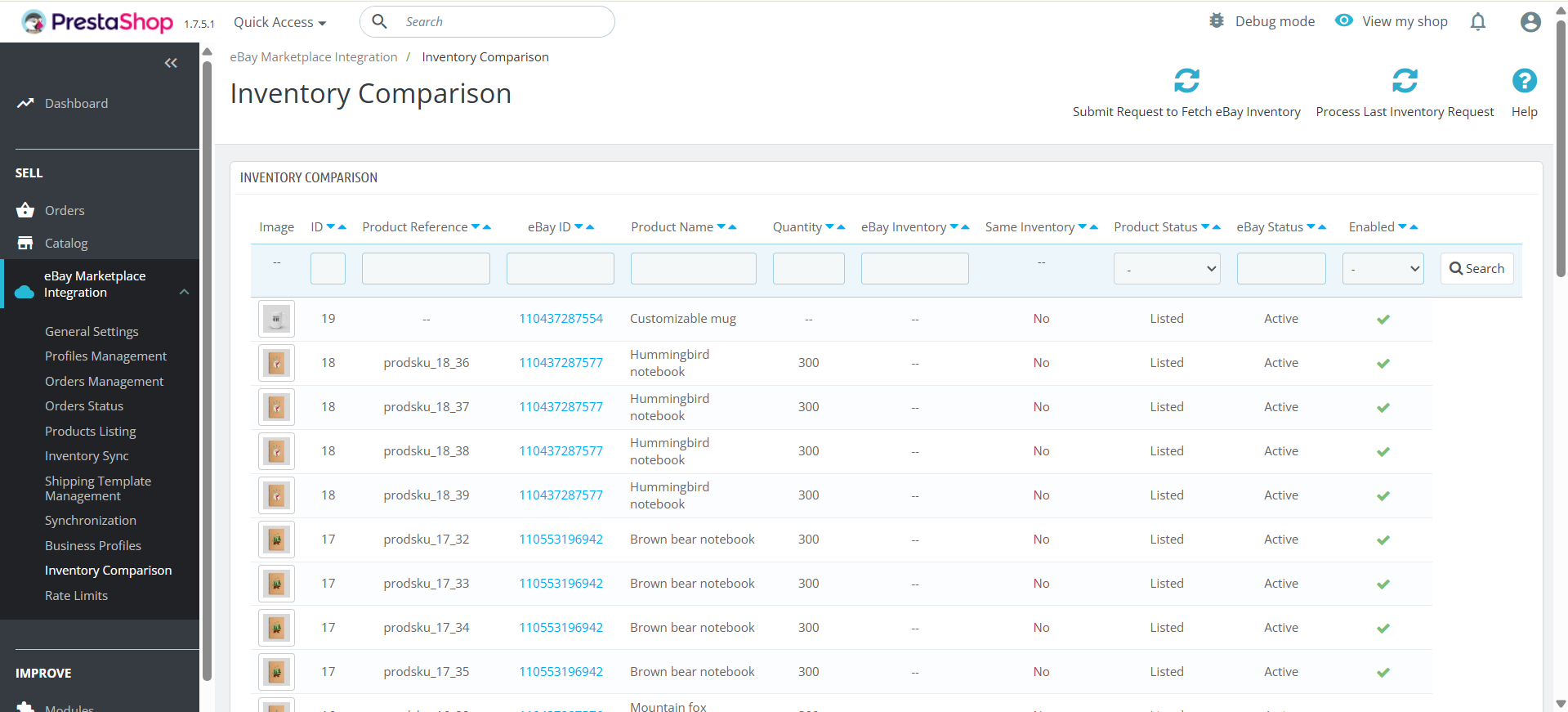
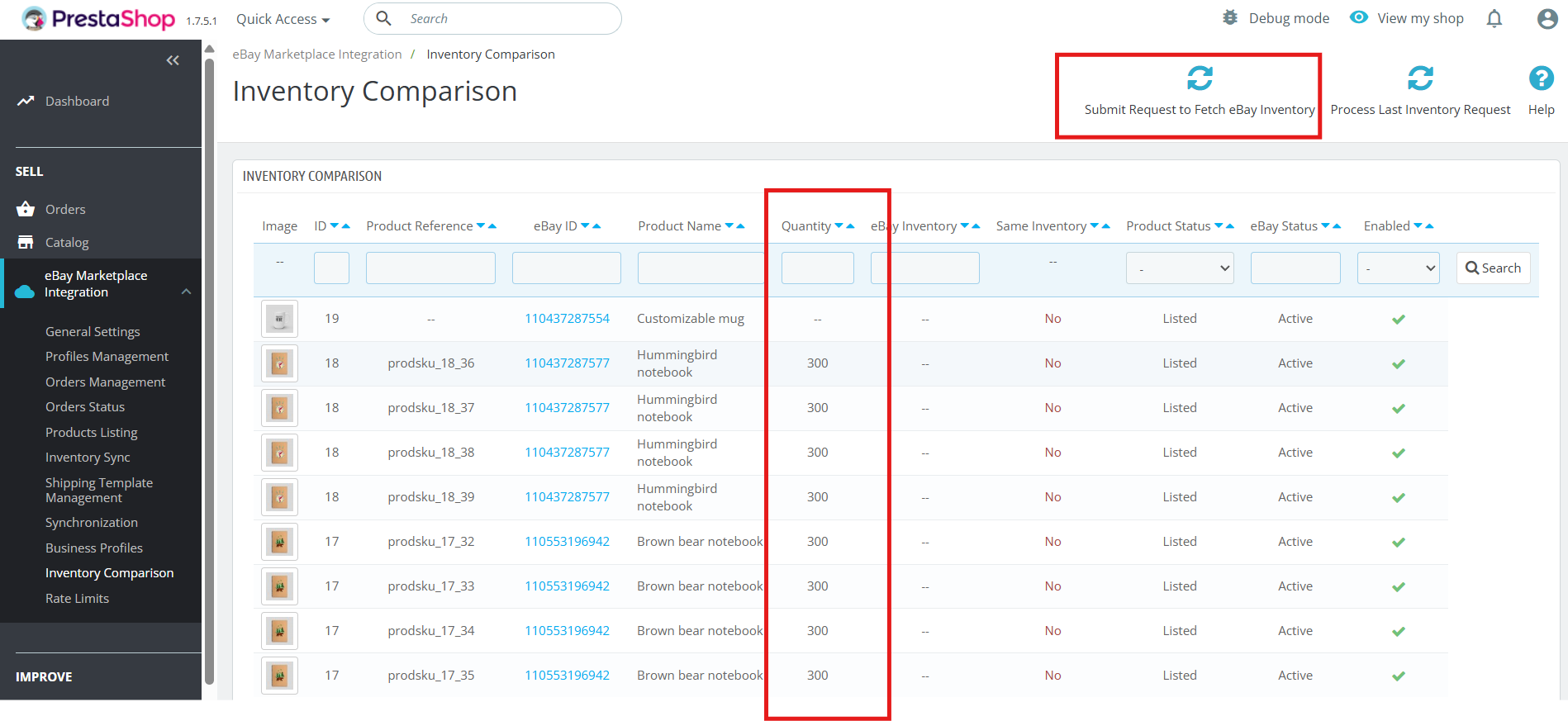
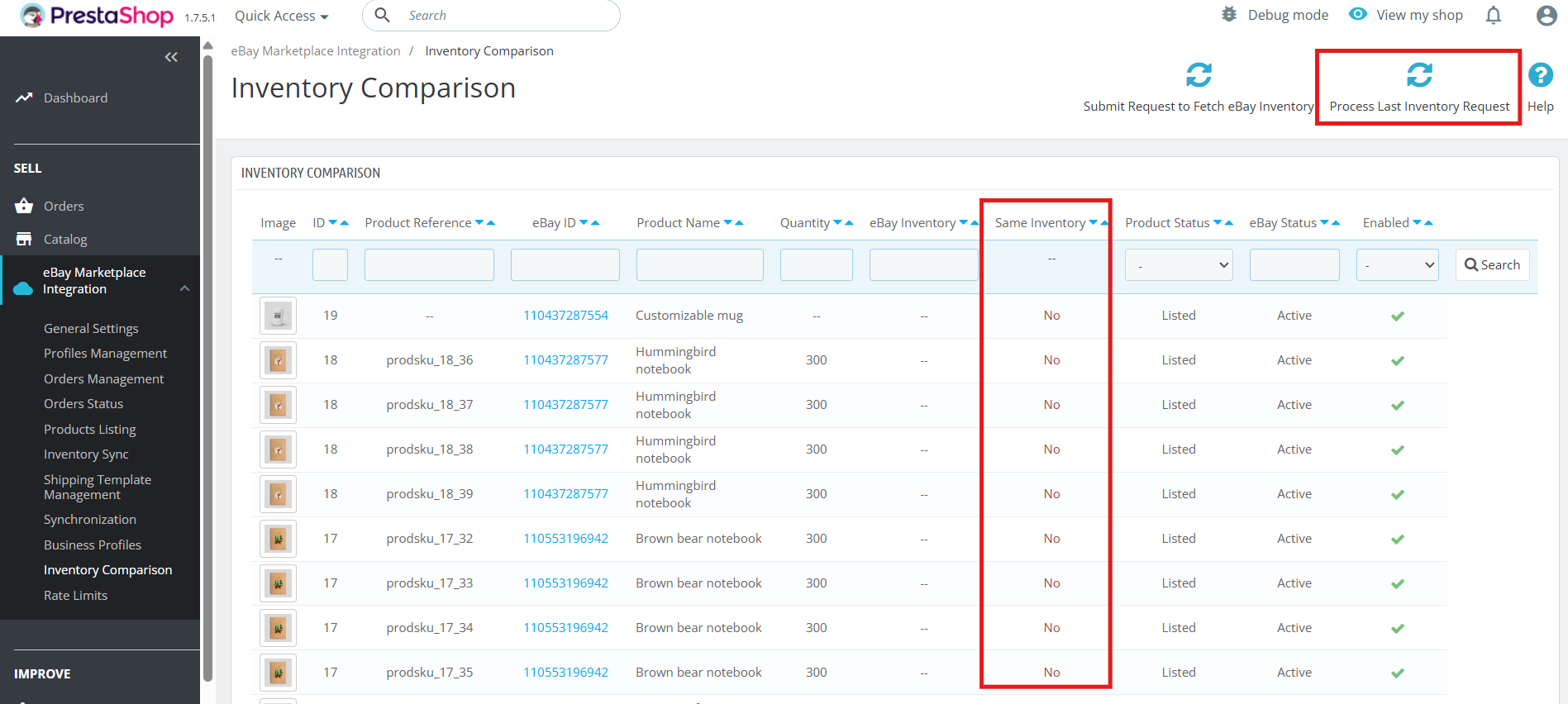
[Nouveau] Désormais, les administrateurs de boutique peuvent facilement comparer leurs stocks eBay avec ceux de leur boutique PrestaShop grâce à l’intégrateur eBay Marketplace pour PrestaShop. Cette amélioration a été spécialement conçue pour garantir l’exactitude du nombre de produits disponibles à la fois sur la marketplace eBay et dans la boutique PrestaShop.
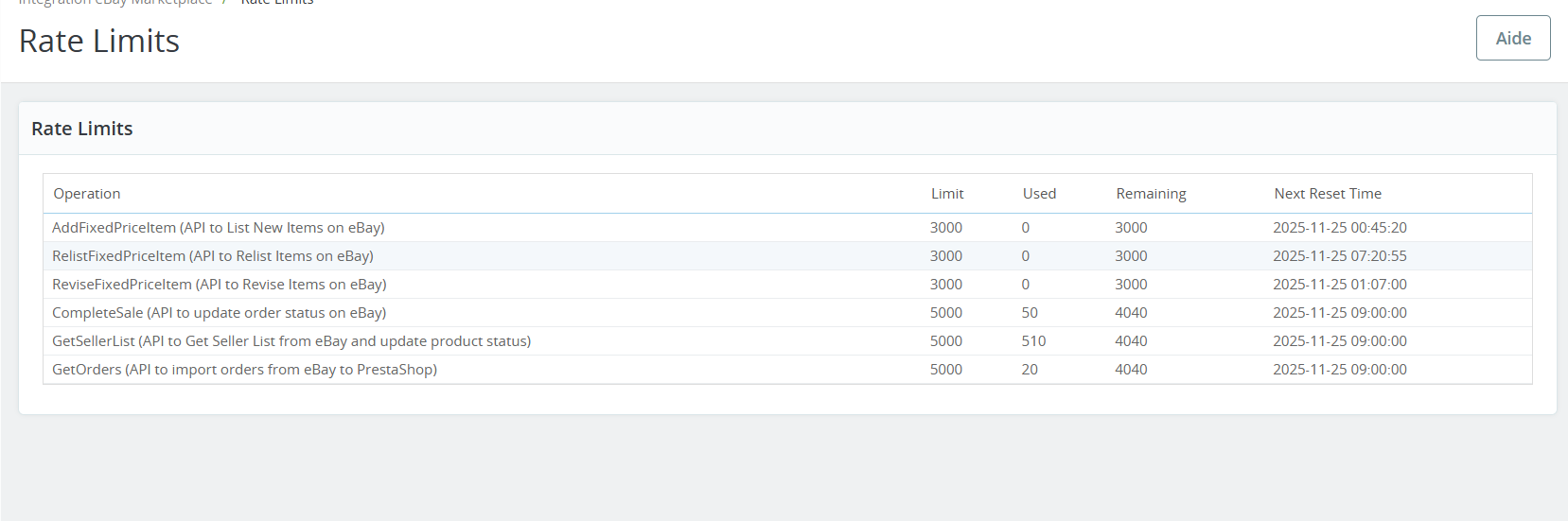
[Nouveau] Le module offre désormais la possibilité de suivre le nombre de requêtes effectuées auprès des API. Grâce à cette fonctionnalité, les propriétaires de boutiques peuvent consulter le nombre d’appels effectués auprès de ces API.
Quelles sont les nouveautés des dernières améliorations ?
Synchronisation des produits au niveau du profil :
Knowband Module complémentaire de connexion à la marketplace eBay pour Prestashop La synchronisation des produits au niveau du profil est désormais prise en charge. Cette fonctionnalité permet aux marchands de gérer et de synchroniser plus efficacement leurs fiches produits en les classant par profil. De plus, chaque profil peut être personnalisé avec des paramètres de synchronisation spécifiques, ce qui simplifie la gestion des stocks et garantit la cohérence entre les plateformes.
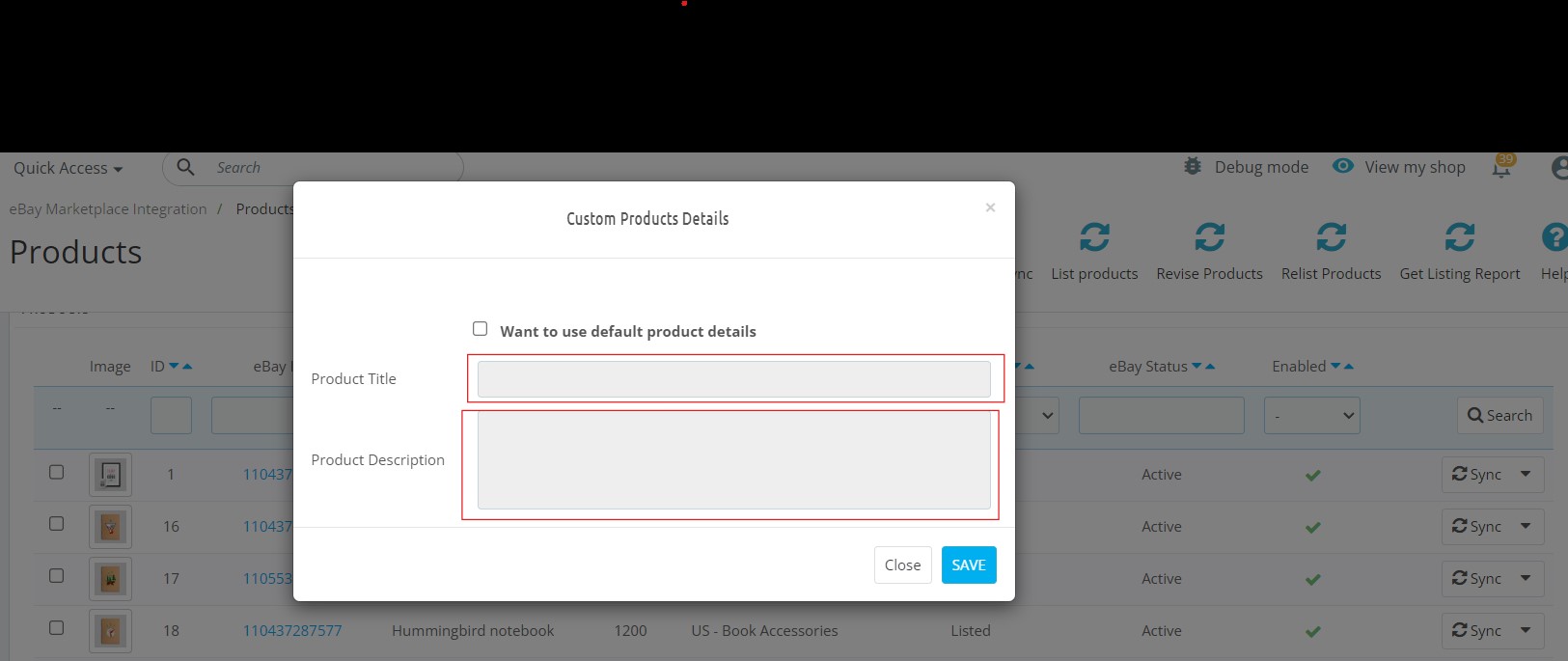
Fiche produit avec titre et description personnalisés :
L’extension améliorée pour PrestaShop, compatible avec eBay, permet de créer des fiches produits avec des titres et des descriptions personnalisés sur eBay. De plus, les vendeurs peuvent désormais adapter ces éléments aux critères de recherche d’eBay et aux préférences des acheteurs. Cette personnalisation contribue à améliorer la visibilité, à attirer davantage d’acheteurs potentiels et, au final, à augmenter les ventes.
Importation de la politique commerciale d’eBay :
La dernière mise à jour du connecteur Prestashop eBay de Knowband inclut l’importation des politiques commerciales d’eBay. Cette fonctionnalité simplifie l’importation de ces politiques dans Prestashop, garantissant ainsi leur cohérence en matière de livraison, de retour et de paiement. Elle améliore la conformité, réduit les erreurs manuelles et fait gagner du temps aux marchands gérant plusieurs plateformes.
Module d’intégration de la place de marché eBay PrestaShop
Le module complémentaire d’intégration Knowband Prestashop eBay Marketplace permet une synchronisation transparente des produits, une gestion des commandes et des mises à jour automatisées entre votre boutique Prestashop et eBay.
Vous pouvez visionner notre vidéo sur « Nouvelles fonctionnalités du module d’intégration eBay de Knowband v2.1.6 pour Prestashop » ici :
Installation de 2.0
Après l’achat du module Prestashop eBay Connector, vous recevrez les fichiers suivants : 1. Un fichier ZIP contenant le code source du module d’intégration eBay pour Prestashop. 2. Un manuel d’utilisation. Vous pouvez installer le module de deux manières :
Manuel en téléchargeant des fichiers depuis FTP
Automatique par téléchargement d’un fichier zip depuis l’administrateur
Manuel (Le français commence à la page neuf)
Suivez les étapes suivantes pour installer l’extension : 1. Décompressez le fichier zip. Il contient des fichiers et des dossiers comme indiqué ci-dessous :
2. Copiez tous les fichiers et dossiers du dossier décompressé dans votre magasin «ModulesLe répertoire se trouve dans le chemin d’accès « Répertoire racine/modules/ ». Le connecteur eBay pour PrestaShop est maintenant prêt à être installé sur votre boutique. Vous le trouverez également dans Administration de la boutique > Modules et services.
Automatique
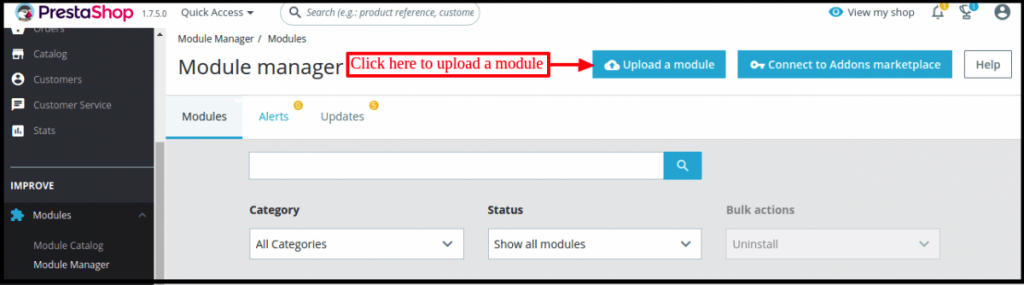
Connectez-vous à l’interface d’administration et cliquez sur Modules et Services dans la colonne de gauche. Accédez à l’Administrateur du magasin -> Modules et services
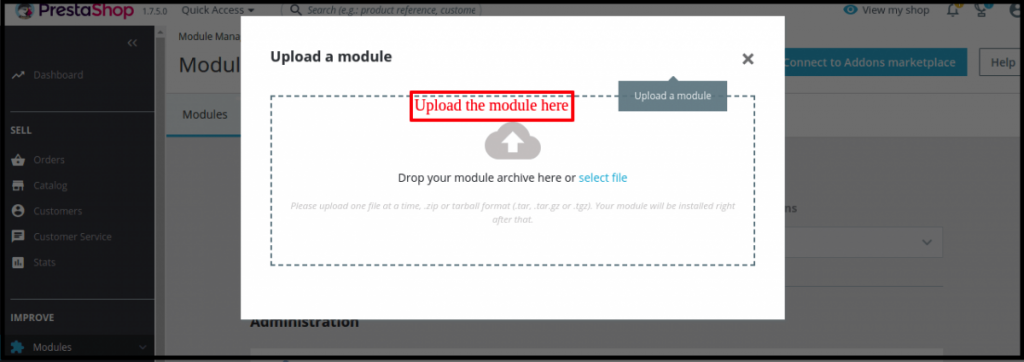
Cliquez sur « Télécharger un module »Faites glisser le fichier ou sélectionnez-le simplement dans le système.
Le module est maintenant prêt à être installé sur votre boutique et vous le trouverez dans la section « Boutique ». Admin -> Modules et services.
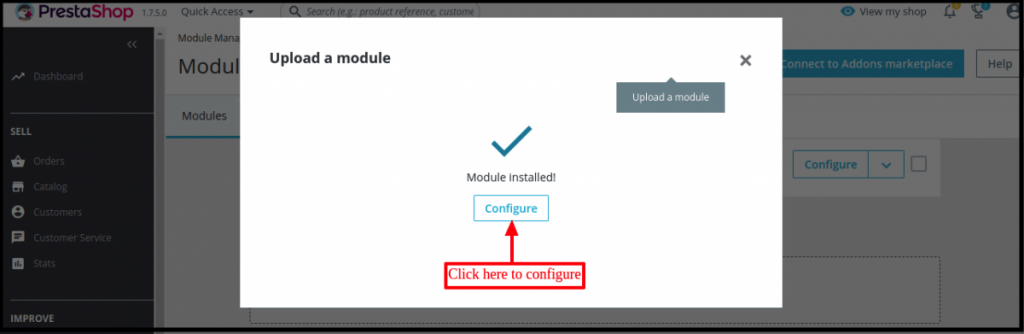
Une fois le fichier entièrement téléchargé, une notification « Module(s) installé(s) avec succès » s’affichera.
Une fois le module de connexion eBay Prestashop correctement installé, le bouton Installer se transformera automatiquement en Configurer.
Si vous ne trouvez pas le connecteur eBay Prestashop dans la liste des modules d’administration, veuillez essayer de rechercher le module avec les détails suivants :
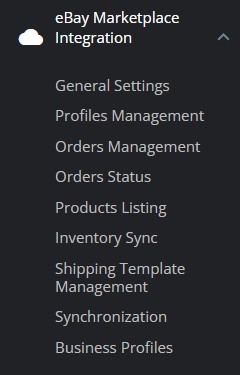
Mot-clé – Intégration de la place de marché eBay Auteur – Groupe de connaissances Catégorie – Marketplace Filtrer par – Installé et non installé / Activé et désactivé Après l’installation, l’administrateur de la boutique trouvera un menu nommé « Intégration eBay Marketplace » dans le panneau de gauche de l’interface d’administration, comme indiqué ci-dessous –
Configuration du système 3.0
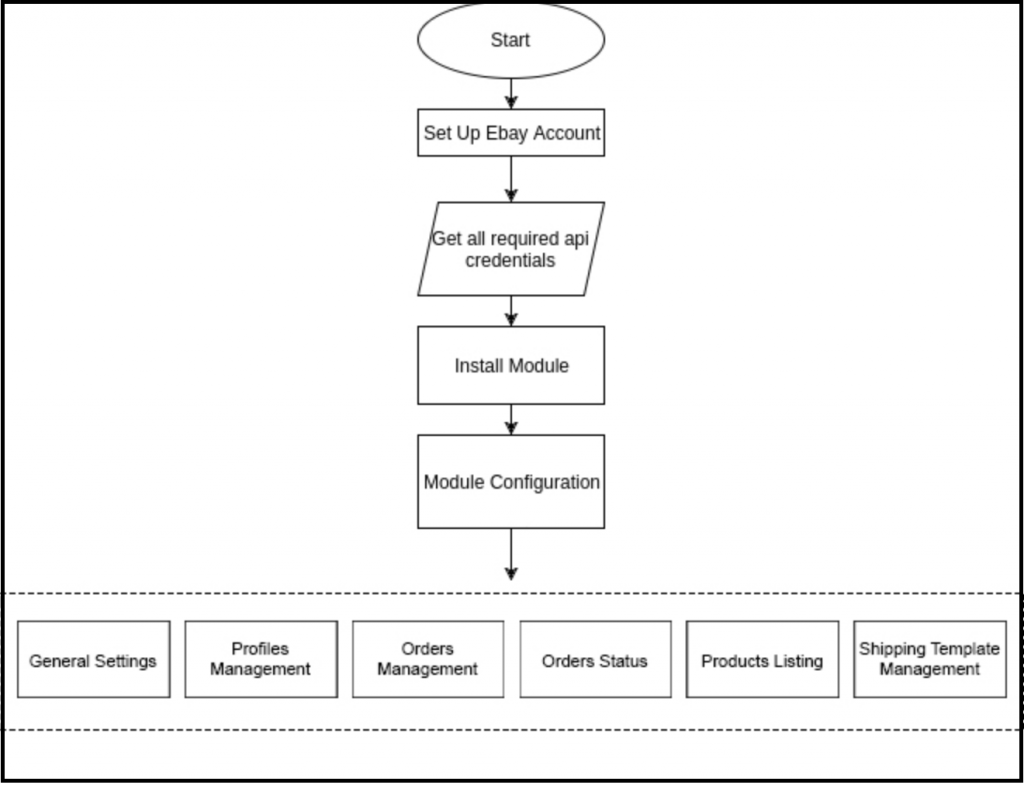
Avant d’aller plus loin, il est important de connaître le déroulement correct des actions à entreprendre pour mettre en place ce système, car plusieurs éléments sont interdépendants et si nous n’y prêtons pas attention, le processus pourrait s’avérer difficile, voire sujet à erreurs.
4.0 eBay Marketplace – Configuration du compte vendeur
Pour commencer à vendre sur la Marketplace eBay, vous devez posséder un compte vendeur eBay. Dans cette section, nous détaillons toutes les étapes de création d’un compte vendeur eBay. Vous les trouverez ci-dessous :
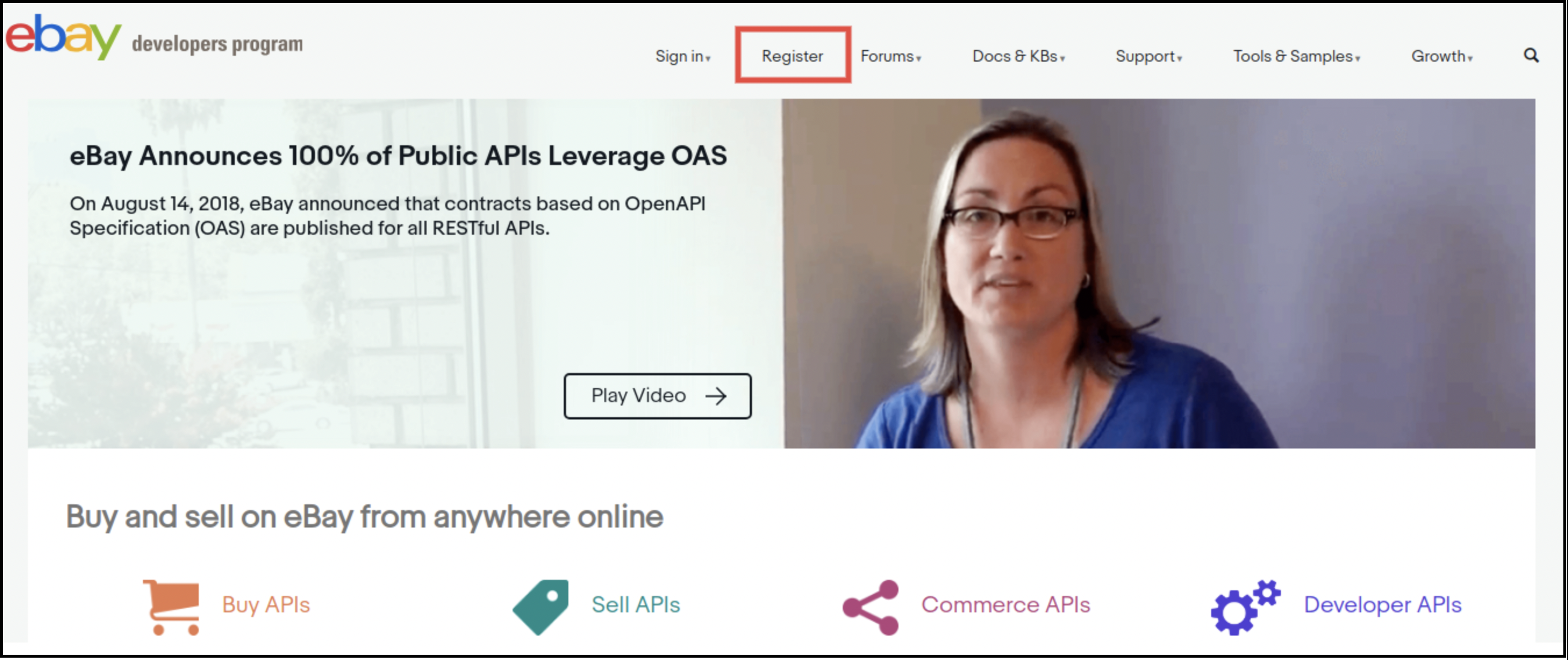
Cliquez sur le bouton « S’inscrire » pour vous inscrire.
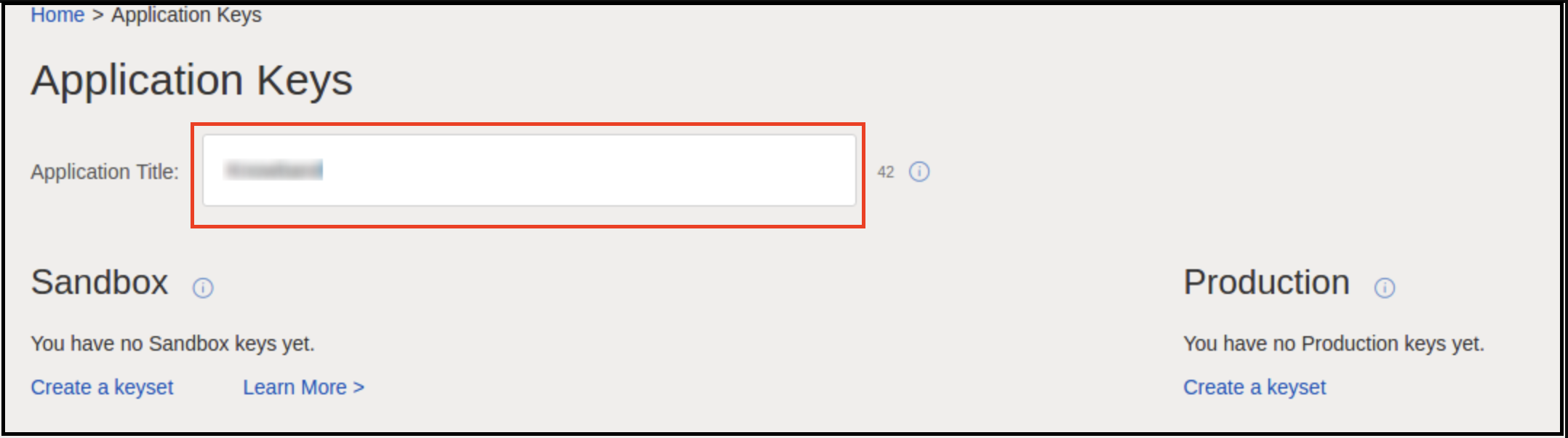
Après avoir rempli les champs obligatoires, cliquez sur le bouton « Rejoindre ». Vous serez redirigé vers la page de création de candidature.
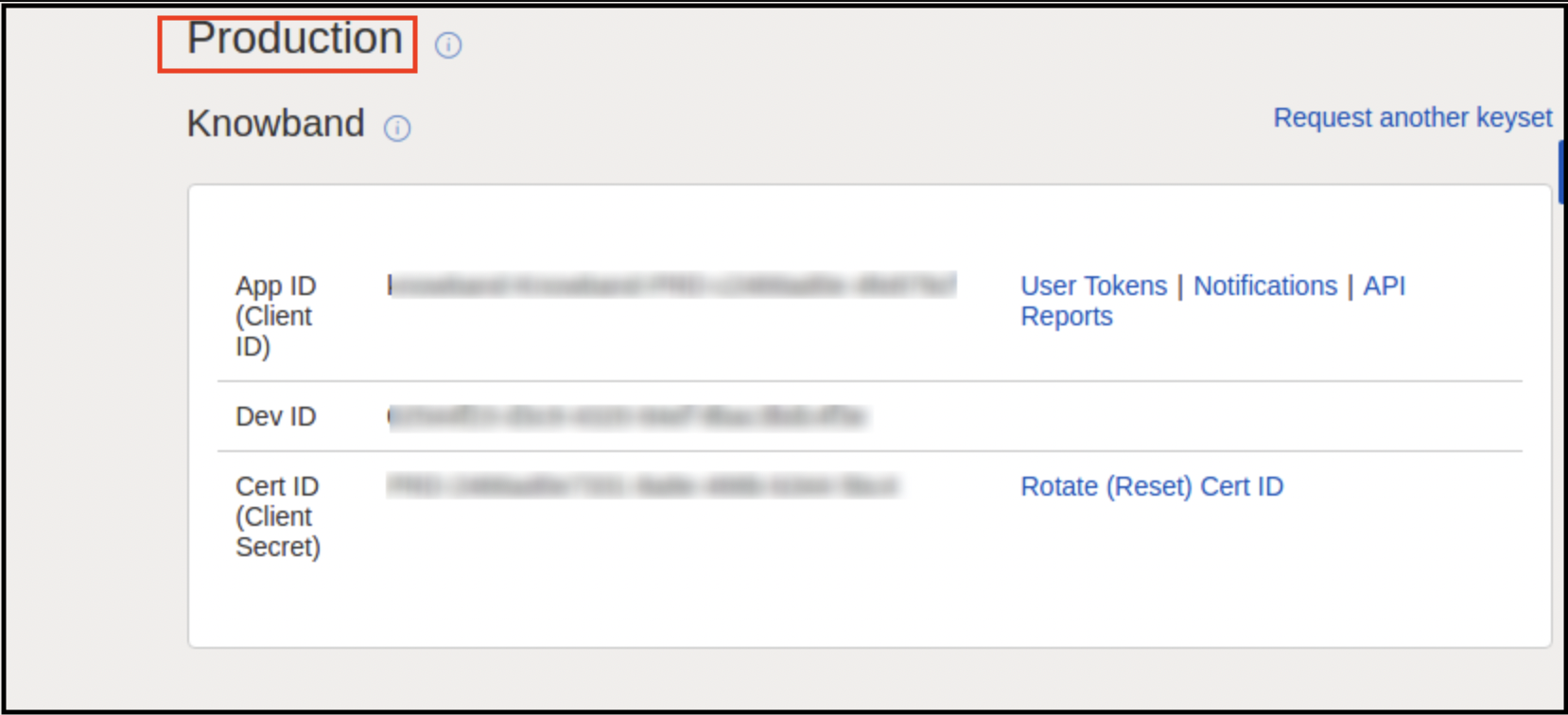
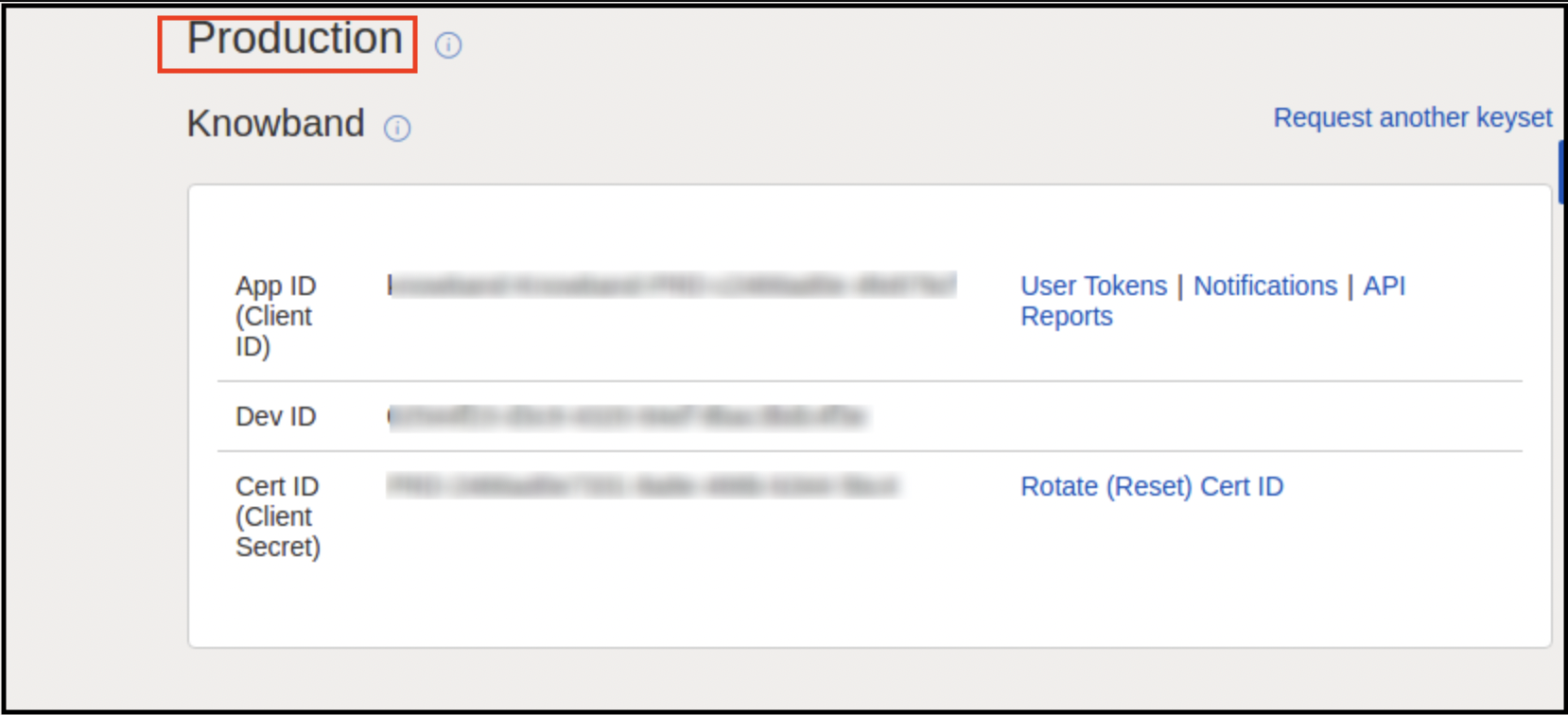
Saisissez le nom de l’application et cliquez sur « Créer un ensemble de clés » dans la section Production ; un nouveau formulaire s’ouvrira.
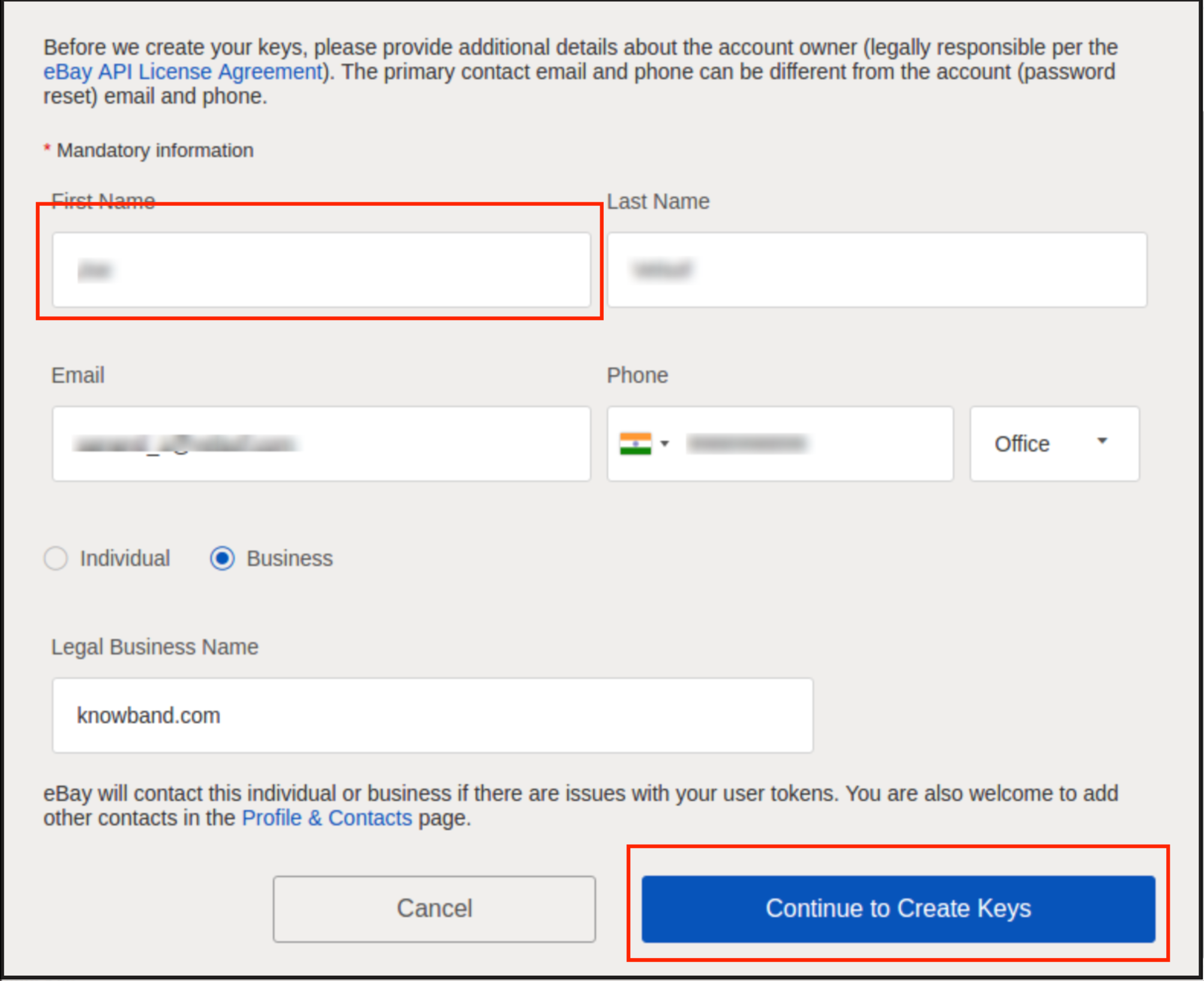
Saisissez les informations et cliquez sur Continuer pour créer les clés.
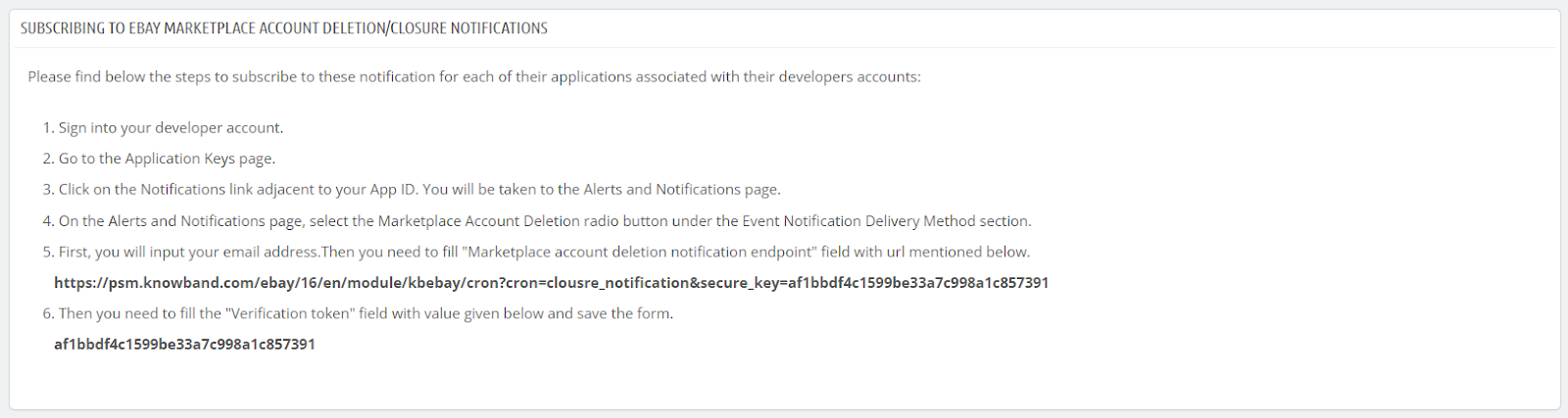
Les clés de l’application seront désactivées jusqu’à ce que vous soyez abonné aux notifications de suppression/fermeture de compte eBay Marketplace.
De se conformerLes notifications de suppression/fermeture de compte eBay Marketplace suivent les étapes mentionnées dans les étapes de configuration générale du module Prestashop eBay Marketplace Integrator.
Une fois votre inscription à la suppression/fermeture de compte eBay effectuée avec succès, vous pourrez facilement accéder aux clés API eBay.
Les clés de l’application seront affichées.
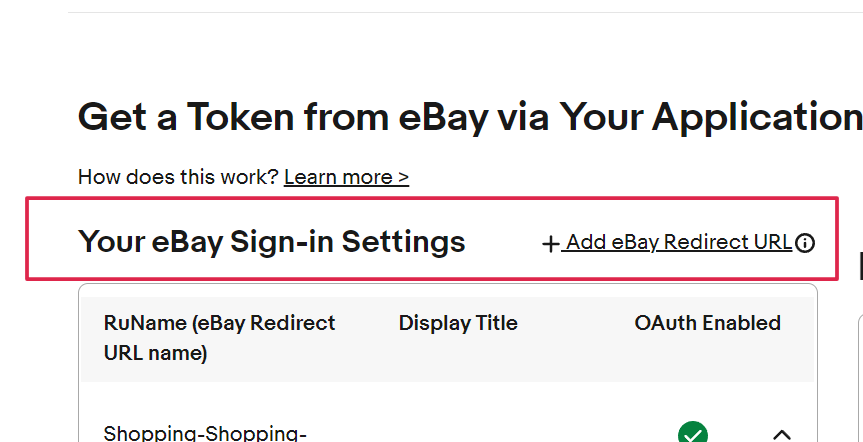
Nom RU :
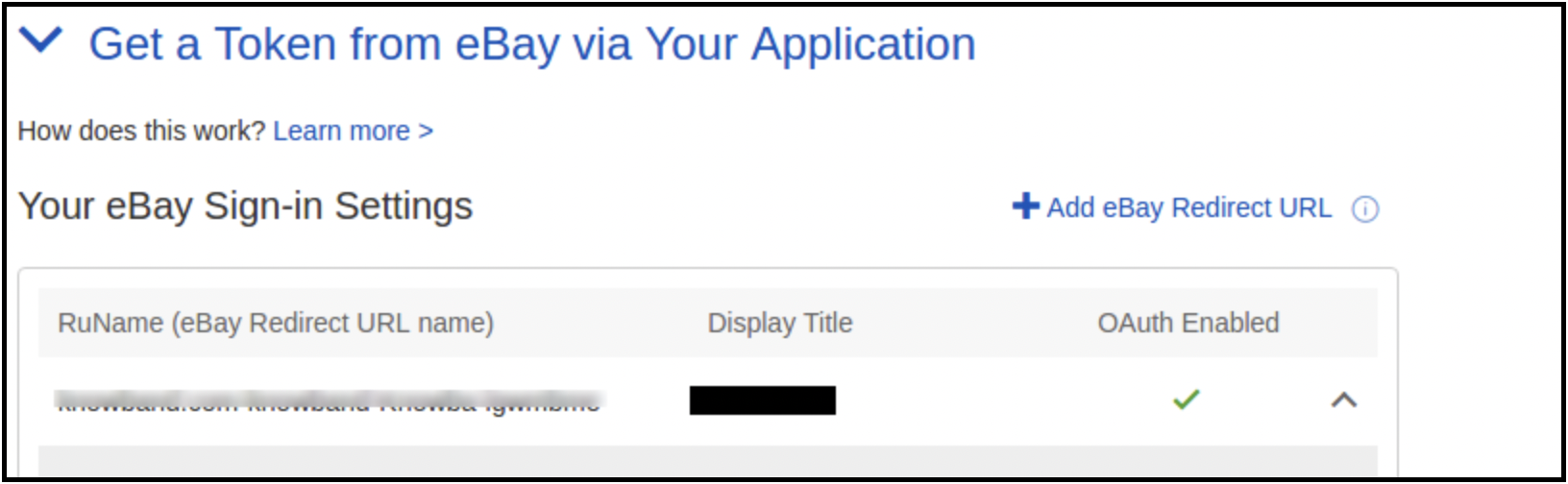
Pour créer votre nom RU, cliquez sur le bouton « Ajouter une URL de redirection eBay » comme indiqué dans l’image ci-dessous.
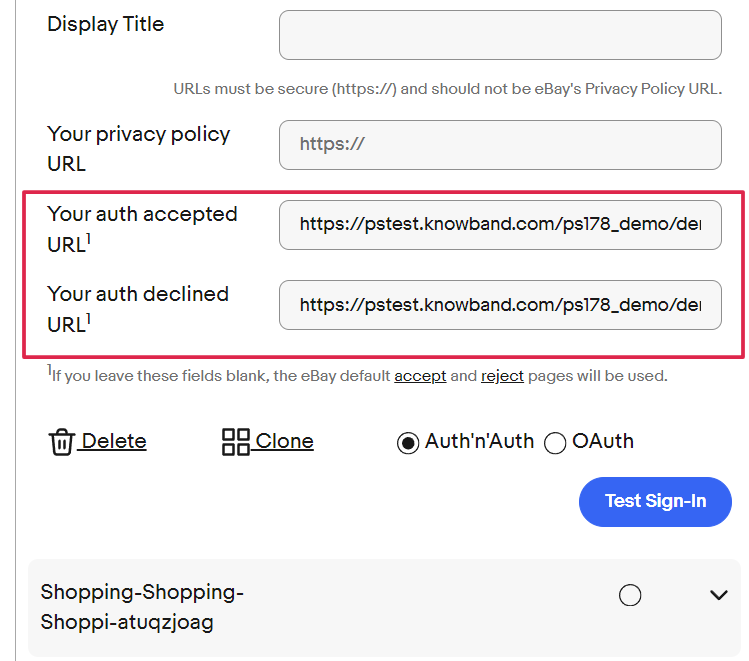
Veuillez copier l’URL de redirection depuis les paramètres généraux du module et la placer dans les champs « Votre URL d’authentification acceptée 1 » et « Votre URL d’authentification refusée 1 ».
Pour en savoir plus sur la santé cardiaque des femmes, cliquez Enregistrer et tester la connexion.
Hypothèses 5.0
1. Tous les produits dont les catégories par défaut correspondent aux catégories sélectionnées pour le profil seront mis en vente sur eBay. 2. La livraison gratuite sera ajoutée par défaut aux produits. Les détails de livraison seront affichés ci-dessous.
Service d’expédition: – UPSGround
Type d’expédition: – Plat
Il est modifiable depuis le compte eBay.
3. Par défaut, la politique de retour sera ajoutée. Détails de la politique :
Option de remboursement – Remboursement intégral
Jours – 30 jours
Description – Si vous n’êtes pas satisfait, retournez l’article pour obtenir un remboursement.
Frais de port payés par – Acheteur
Il est également possible de le modifier depuis le compte eBay.
4. Le compte eBay de l’administrateur est lié au compte PayPal.
Interface d’administration 6.0
Le menu de l’intégrateur eBay pour Prestashop contient les options suivantes :
Paramètres généraux
Gestion des réseaux
Gestion des commandes
Statut des commandes
Liste de produits
Synchronisation d’inventaire
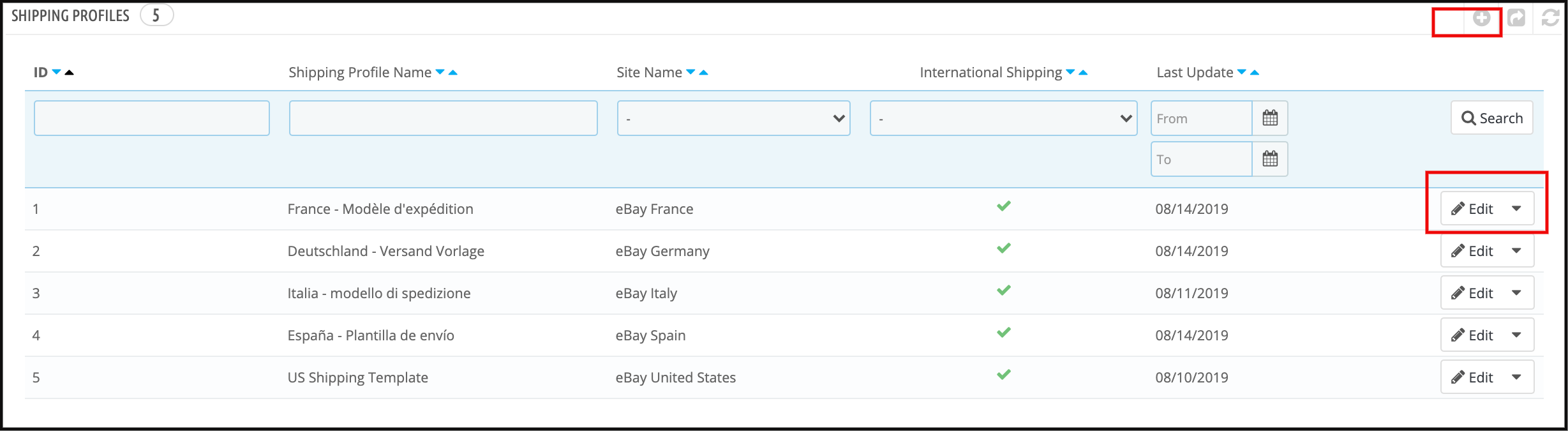
Gestion des modèles d’expédition
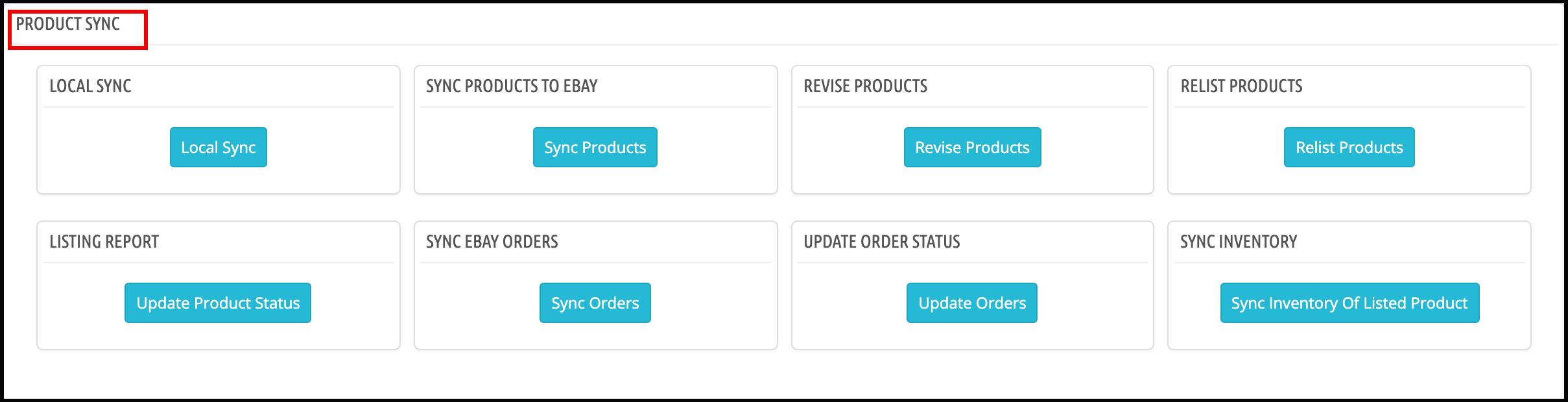
Synchronisation
Chaque onglet du module d’intégration eBay pour Prestashop est expliqué en détail ci-dessous.
Paramètres généraux 6.1
Les étapes consistent à connecter votre boutique à la Marketplace eBay. Accédez à la section « Modules et paramètres » de l’interface d’administration du module d’intégration de l’API eBay pour PrestaShop. Vous y trouverez votre module, comme indiqué ci-dessous :
Chaque champ du panneau de configuration de l’intégrateur eBay Prestashop est expliqué ci-dessous :
Activer
Il s’agit d’un interrupteur marche/arrêt. L’administrateur peut activer ou désactiver le module. S’il est activé, seul ce module et tous ses paramètres seront fonctionnels ; sinon, il n’aura aucun impact sur la boutique.
Type de compte
Ce champ permet à l’administrateur de sélectionner le type de compte. Le propriétaire de la boutique peut choisir entre le site de test et le site en production dans le menu déroulant.
Taille de l’image du produit
Dans cette option de menu déroulant, les propriétaires de boutiques peuvent sélectionner le type d’image qui sera envoyée à eBay.
ID du développeur
Il s’agit d’un champ texte. Vous devrez y saisir l’identifiant développeur de votre compte eBay. Vous trouverez cet identifiant en vous connectant à votre compte développeur eBay.
ID de l’application
Il s’agit d’un champ texte. Vous devrez y saisir l’identifiant de votre application eBay. Vous trouverez cet identifiant dans l’image ci-dessus.
Identifiant du certificat
Il s’agit d’un champ de texte. Vous devrez y saisir l’identifiant du certificat de votre compte eBay. Vous trouverez cet identifiant comme indiqué dans l’image ci-dessus.
Nom RU
Il s’agit d’un champ texte. Vous devez y saisir le nom RU de votre compte eBay. Vous trouverez ce nom dans l’onglet « Obtenir un jeton eBay via votre application » après avoir ajouté une URL de redirection.
Paypal Email
Ceci est un champ texte. Vous devez saisir une adresse e-mail PayPal valide pour que toutes les annonces soient prises en compte.
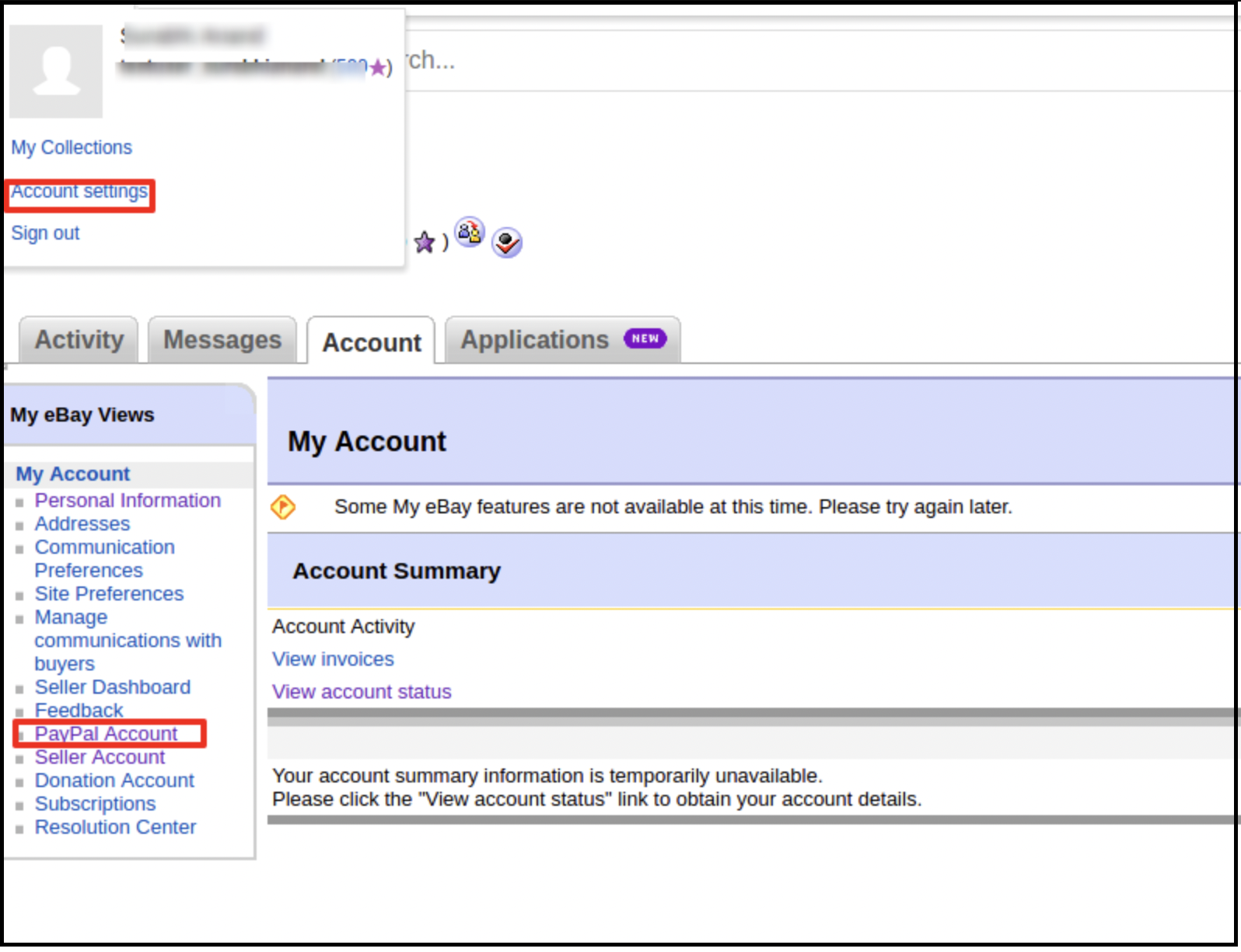
Connectez-vous à votre compte vendeur eBay.
Cliquez sur « Paramètres du compte » dans le menu déroulant en haut à gauche, puis sur « Compte PayPal ».
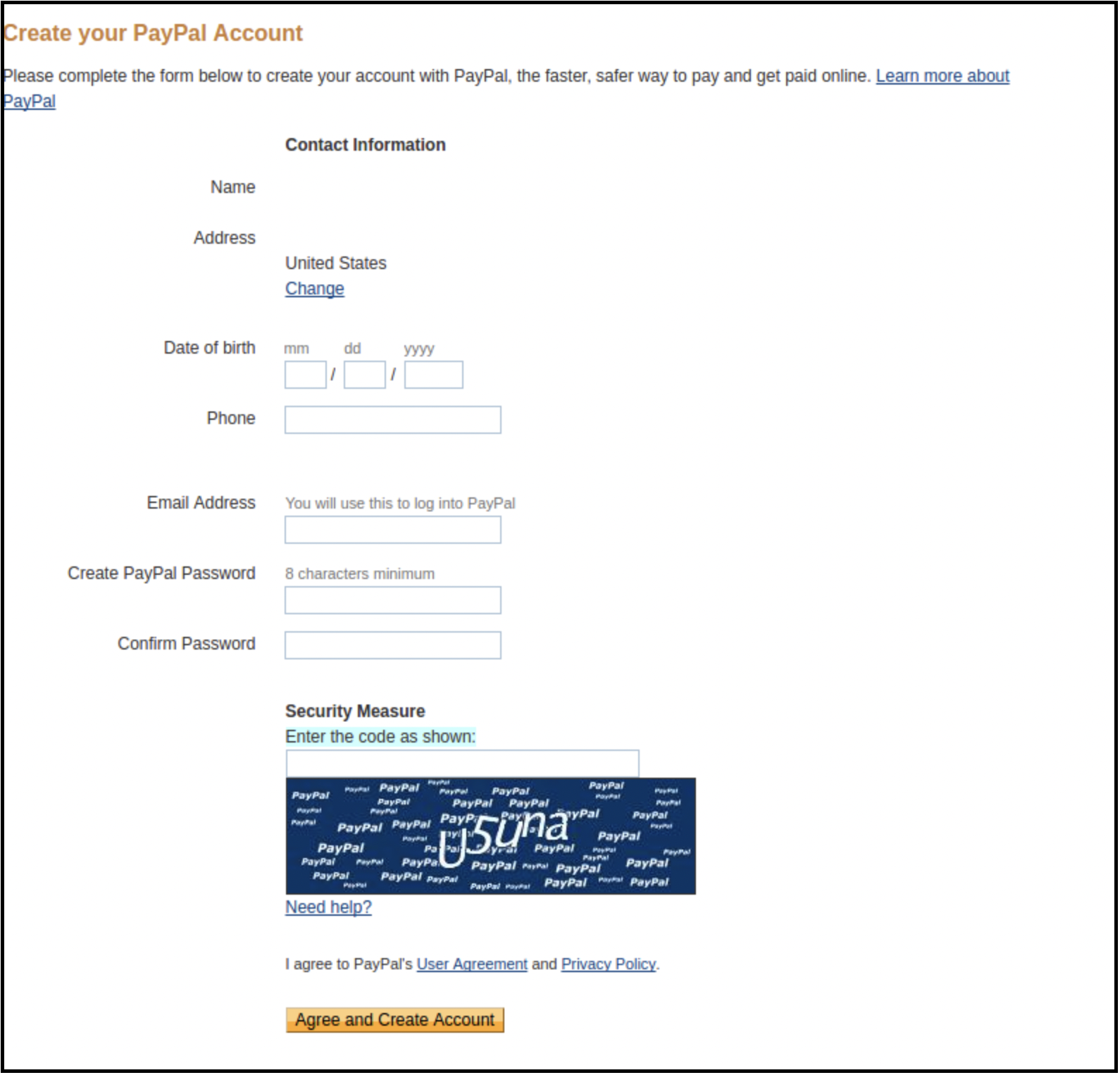
3. Inscrivez-vous maintenant ou liez votre compte PayPal déjà créé à votre compte vendeur eBay.
En cliquant sur « S’inscrire », vous serez redirigé vers la page de création de compte PayPal. Il vous suffit ensuite de créer un profil en remplissant les informations requises et en le liant à votre compte vendeur.
Lien vers la liste des jetons
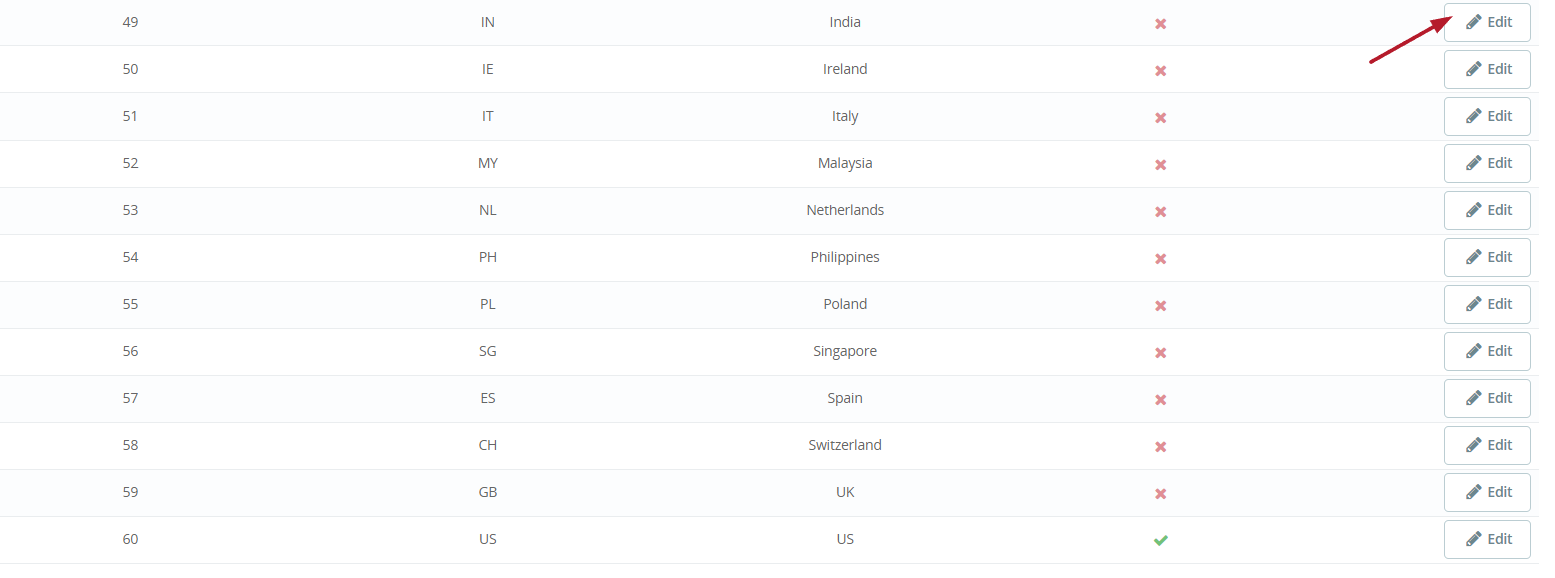
Dans les paramètres généraux du module, cliquez sur « Cliquez ici pour ajouter des jetons pour tous les pays eBay ».
2. Sur la page suivante, cliquez sur le bouton Modifier en face du pays pour lequel vous souhaitez générer un jeton.
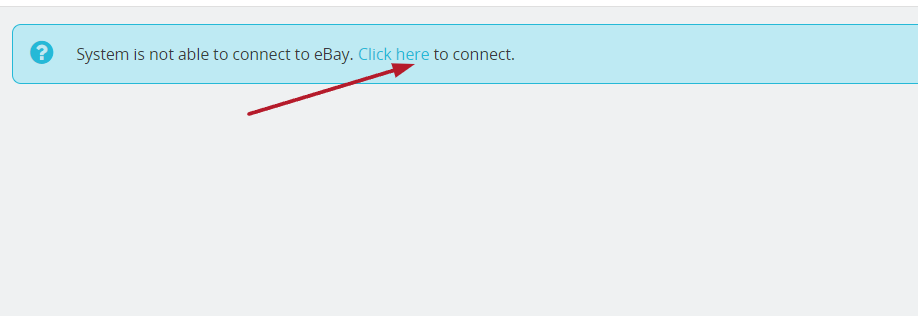
3. Sur la page suivante, cliquez sur « Cliquez ici » pour générer un jeton.
6.2 Gestion des profils
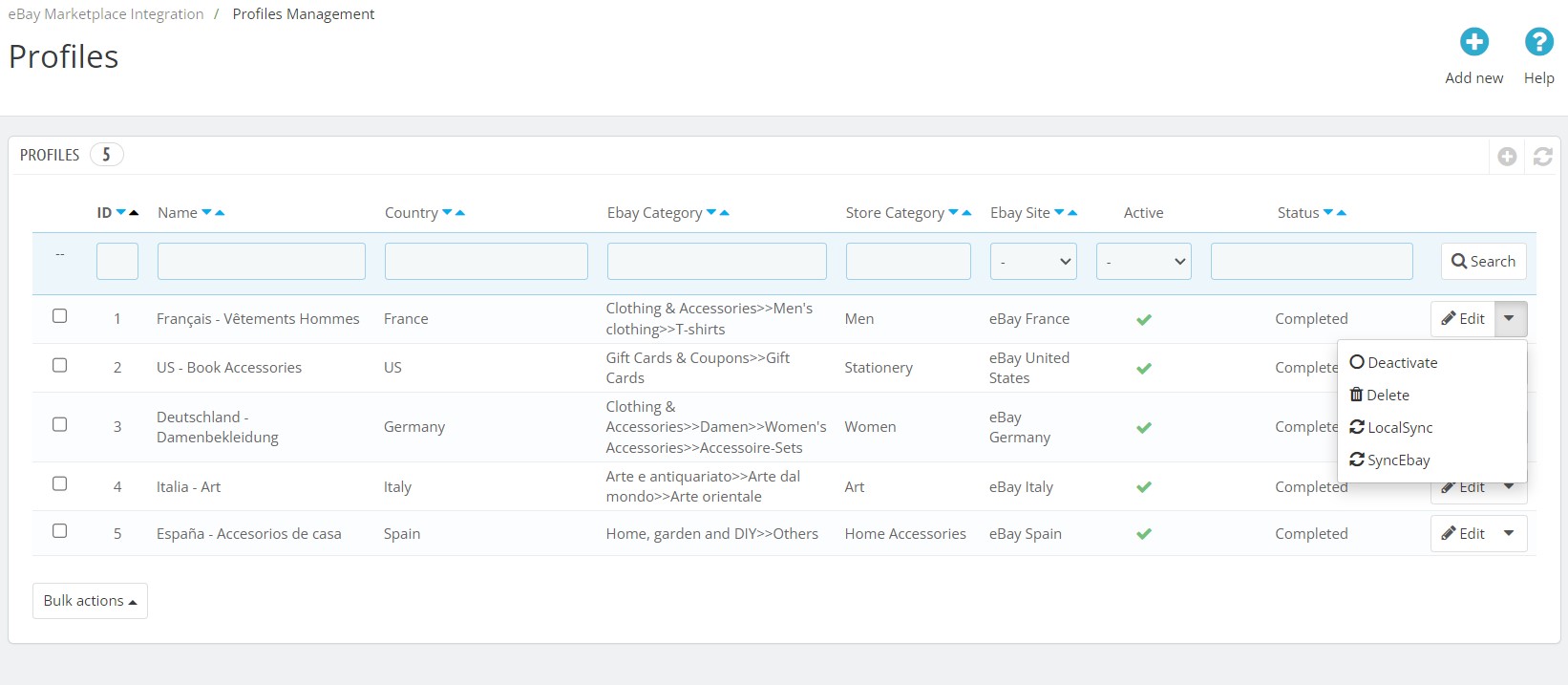
L’onglet « Gestion des profils » de l’intégrateur eBay pour PrestaShop offre des options pour créer un profil de fiche produit. Dans cette section, l’administrateur peut associer la catégorie eBay à la catégorie de la boutique PrestaShop et enregistrer d’autres informations relatives aux fiches produits.
6.2.1 Comment ajouter un profil au système ?
Voici les étapes à suivre pour ajouter un profil au système :
Étape 1 : Accédez à l’intégration de la place de marché eBay -> Gestion des profils (option du menu)
Étape 2 : Cela redirigerait l’administrateur vers une page où seraient listés les profils déjà disponibles (le cas échéant). Cliquez sur «+(icône plus comme indiqué dans la capture d’écran ci-dessous) et cela redirigerait l’administrateur vers une nouvelle page où un formulaire avec quelques champs de saisie serait affiché.
Étape 3 : Il y aura deux onglets : Général et Spécifique. Avant d’ajouter des éléments généraux et spécifiques, il faut cliquer sur Synchroniser les catégories.
La fonction Sync Categories synchronisera les catégories eBay. De plus, cette fonctionnalité sera utilisable pour la mise en correspondance avec les catégories de la boutique PrestaShop. Gestion du profil > Section générale.
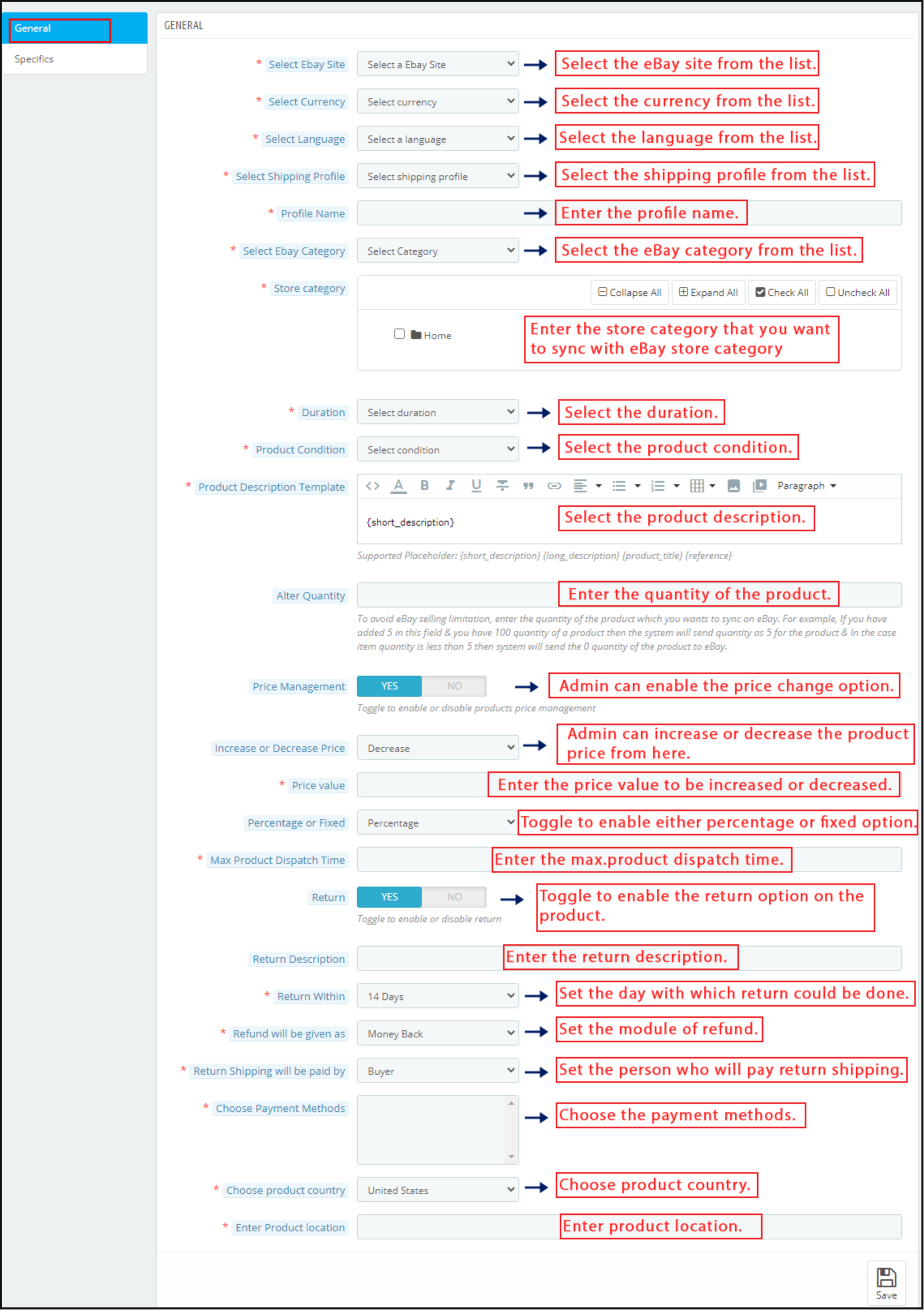
Nous devons maintenant ajouter les paramètres généraux et spécifiques de la gestion des profils.
Sélectionnez le site eBay : L’intégrateur API eBay pour PrestaShop vous permet de connecter votre site aux différentes places de marché eBay à travers le monde. Choisissez le site dans la liste proposée.
Sélectionnez la devise:Extension de connecteur Prestashop eBay Marketplace Ce service prend en charge plusieurs devises. Veuillez sélectionner la devise correspondant au site eBay choisi dans cette section.
Choisir la langue : L’intégrateur eBay pour PrestaShop offre une prise en charge multilingue. Sélectionnez la langue souhaitée dans le menu déroulant.
Sélectionnez le profil d’expédition : Les profils d’expédition créés dans l’onglet Expédition s’afficheront dans cette section de l’intégrateur API eBay pour PrestaShop. Choisissez l’option qui correspond à vos besoins.
Nom de profil: Saisissez un nom unique pour le profil.
Sélectionnez la catégorie eBay : Le menu déroulant affiche les catégories eBay dans lesquelles les produits doivent être référencés. L’administrateur de la boutique PrestaShop peut sélectionner la catégorie eBay. Grâce à l’intégration de PrestaShop avec la marketplace eBay, les produits seront ensuite associés à la catégorie sélectionnée.
Catégorie de magasin : Sélectionnez les catégories de votre boutique que vous souhaitez associer à la catégorie eBay. Grâce au module Prestashop eBay Marketplace Integrator, tous les produits de cette catégorie pourront ensuite être associés à la catégorie eBay correspondante.
Durée : Sélectionnez la durée de validité du produit.
Etat du produit: Menu déroulant permettant de sélectionner l’état du produit (neuf ou d’occasion, etc.).
Modèle de description de produit : Saisissez la description du produit pour la création d’un modèle.
Modifier la quantité : Saisissez la quantité des produits mis en vente sur eBay.
Gestion des prix: Le plugin d’intégration eBay pour Prestashop permet à l’administrateur de vendre les produits sur la marketplace eBay à différents prix.
Augmenter ou diminuer le prix : Grâce à l’intégrateur API eBay pour Prestashop, le commerçant en ligne peut augmenter ou diminuer le prix depuis l’interface d’administration de sa boutique Prestashop.
Valeur de prix: Le propriétaire du magasin peut saisir le montant de la modification qu’il souhaite apporter au prix des produits sur la plateforme.
Pourcentage ou fixe : Le module d’intégration API eBay pour Prestashop permet à l’administrateur de modifier le prix du produit sur la Marketplace, soit d’un montant fixe, soit d’un pourcentage.
Délai maximal d’expédition du produit : Saisissez le délai d’expédition maximal prévu pour les produits cartographiés par l’administrateur.
Retour: Activez ce bouton si vous souhaitez proposer l’option de retour à vos clients. Dans la section suivante, vous pourrez choisir parmi les politiques de retour eBay existantes ou créer votre propre politique de retour dans les paramètres d’administration du module.
Description du retour : Saisissez la description du retour.
Retour dans les délais : Indiquez le délai dans lequel le retour peut avoir lieu.
Le remboursement sera effectué comme suit : Veuillez indiquer le mode de remboursement.
Les frais de retour seront pris en charge par : Sélectionnez dans la liste la personne qui prendra en charge les frais de retour.
Choisissez votre mode de paiement : Sélectionnez votre mode de paiement parmi les différentes options disponibles dans cette section.
Choisissez le pays du produit : Choisissez le pays du produit dans la liste des pays disponibles.
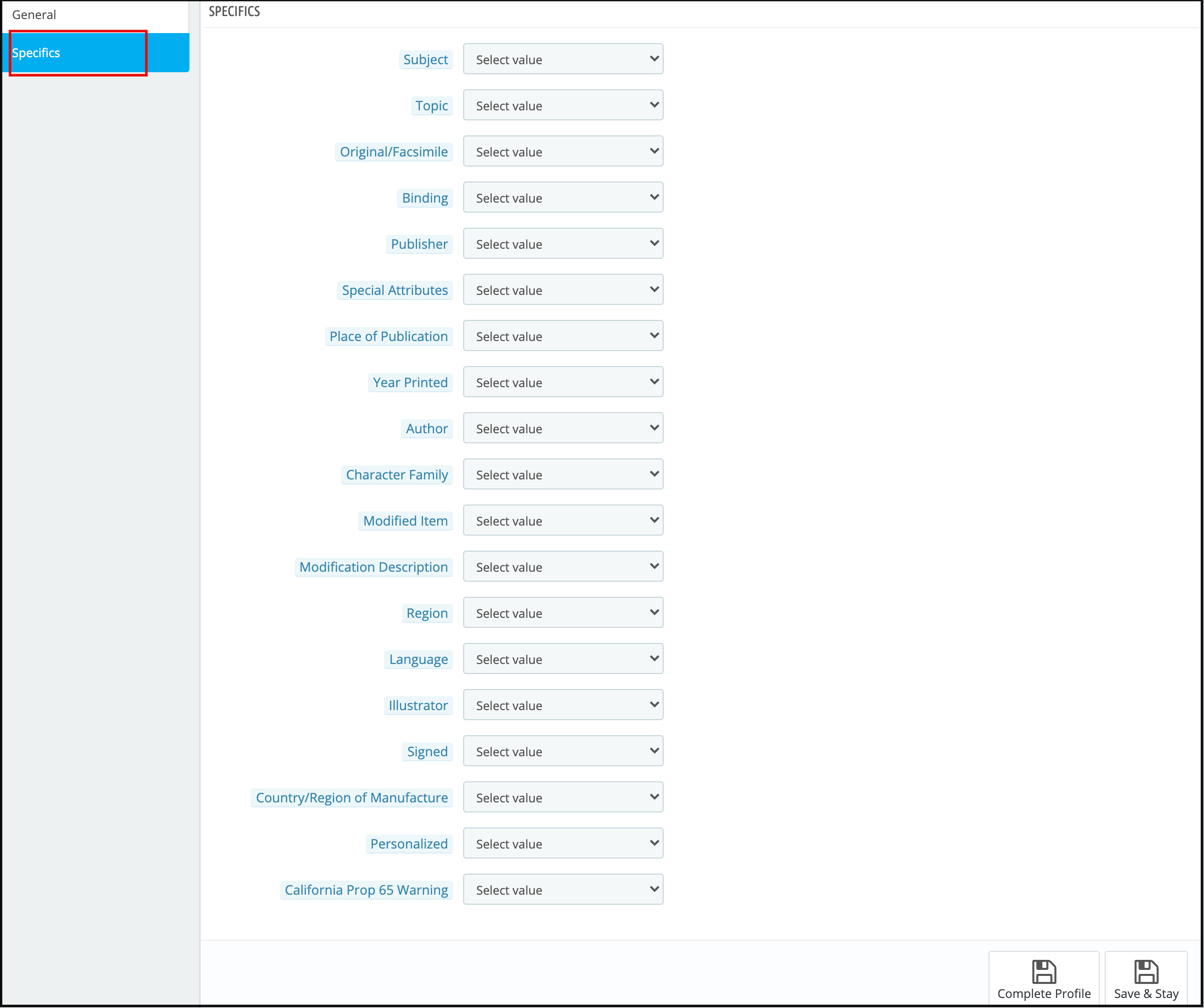
Indiquez l’emplacement du produit : Lors de la création de votre profil administrateur dans le panneau d’administration, veuillez indiquer l’emplacement du produit. Une fois le formulaire rempli et les paramètres généraux enregistrés, vous devrez ajouter les spécifications relatives à la catégorie sélectionnée. Spécifiques Dans l’onglet, saisissez les attributs comme indiqué dans l’image ci-dessous et enregistrez les modifications.
Étape 4 : Cliquez sur Enregistrer, toutes les données seront validées et enregistrées si elles sont valides, et le profil sera créé avec toutes les informations nécessaires.
6.2.2 Comment modifier le profil existant ?
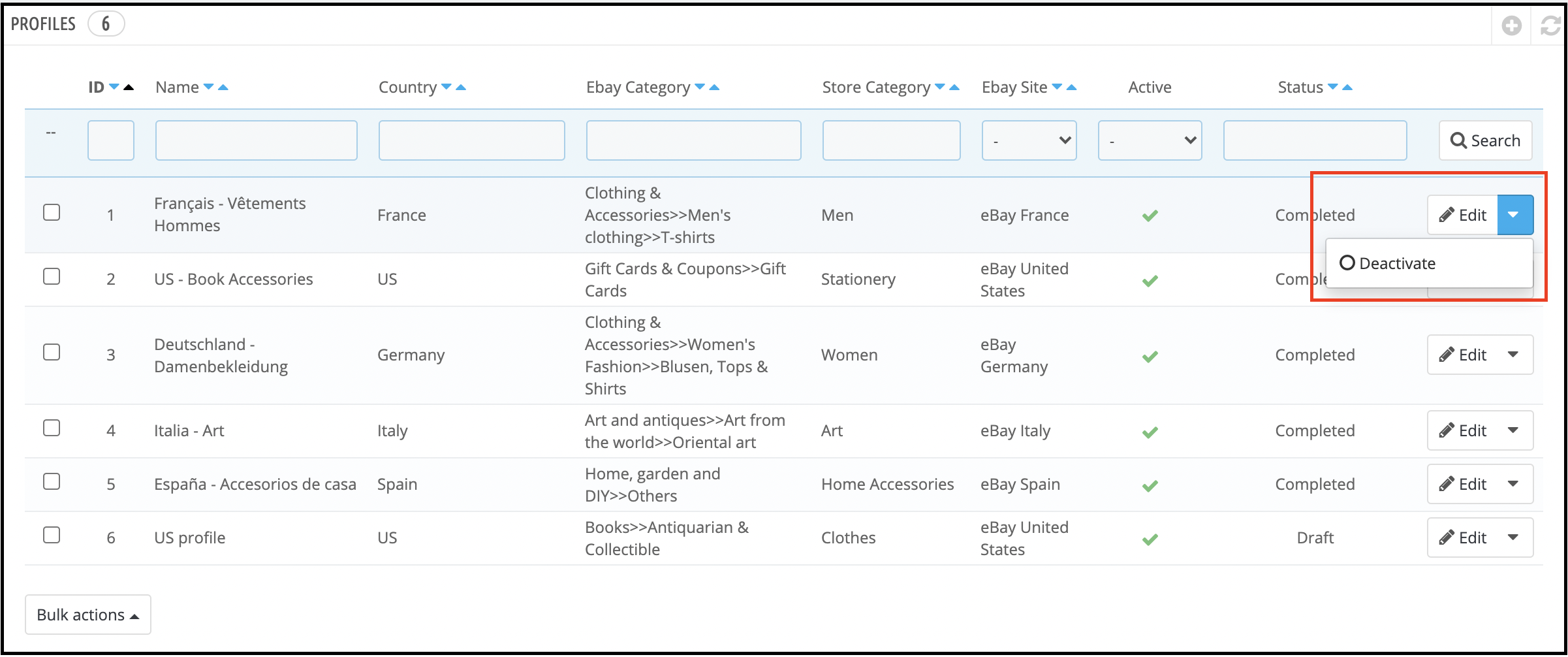
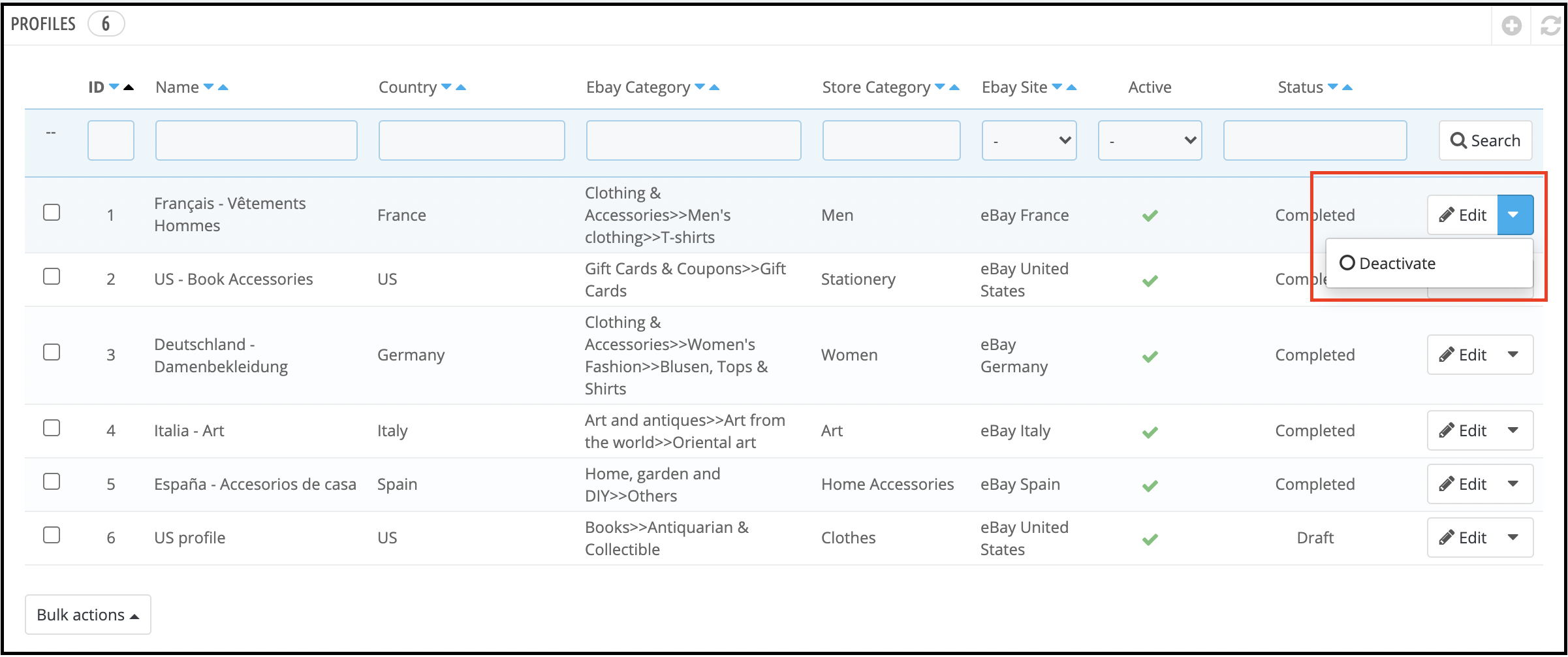
Voici les étapes pour modifier un profil : 1. Accédez au connecteur eBay Marketplace -> Gestion des profils (option du menu) 2. Vous serez redirigé vers une page affichant la liste des profils déjà disponibles (le cas échéant, comme indiqué dans la capture d’écran ci-dessous).
3. Clique sur le «Modifier4. Le bouton « » correspond à chaque profil, comme indiqué dans la capture d’écran ci-dessus. Il redirige l’administrateur vers une nouvelle page affichant un formulaire avec certains champs préremplis. L’administrateur peut alors mettre à jour les valeurs et enregistrer les informations en cliquant sur le bouton « ».Enregistrer“Bouton.
6.2.3 Comment activer/désactiver un profil ?
Voici les étapes pour activer/désactiver un profil créé dans l’extension d’intégration eBay de Prestashop : 1. Accédez au connecteur eBay Marketplace -> Profils (option du menu) 2. L’administrateur sera redirigé vers une page du connecteur eBay Marketplace de Prestashop où seront listés les profils déjà disponibles.
3. Pour désactiver le profil, l’administrateur doit cocher l’option correspondante dans la colonne « Actif » du tableau. 4. La coche verte indique que le profil est actif. Pour le désactiver, cliquez sur… Désactiver Comme indiqué ci-dessous.
Remarque: – La désactivation du profil entraînera la suppression de tous les produits mis en vente sur eBay, et l’administrateur devra les remettre en vente une fois le profil réactivé.
6.3 Gestion des commandes
Le plugin d’intégration eBay pour PrestaShop permet à l’administrateur de la boutique de synchroniser les commandes reçues de la marketplace. Une fois importées, les commandes peuvent être traitées depuis l’interface d’administration du module de connexion eBay de PrestaShop. 1. Accédez à Intégration eBay > Gestion des commandes (menu). 2. Toutes les commandes eBay seront disponibles ici.
Pour synchroniser les commandes eBay avec votre boutique PrestaShop, exécutez la tâche cron « Synchroniser les commandes eBay » située en haut à droite. 3. Cliquez sur « Voir » pour consulter les détails de la commande et mettre à jour son statut.
6.4 État de la commande
Onglet « État de la commande » plugin d’intégration eBay pour Prestashop Il est possible de faire correspondre les statuts de commande mis à jour par l’administrateur de la boutique avec les statuts de commande de la place de marché eBay.
6.4.1 Comment cartographier l’état des commandes ?
Voici les étapes à suivre pour afficher le statut des commandes : 1. Accédez au module d’intégration eBay Marketplace > Statut de la commande (option du menu).
Une fois le statut modifié, exécutez la Mettre à jour le statut de la commande cron dans l’onglet Gestion des commandes. Les modifications seront également synchronisées sur la place de marché.Voir la section 6.3)
Remarque –
1. Le statut par défaut correspond au statut initial d’une commande lors de sa validation sur la boutique. 2. Le statut « Payée » indique que le paiement de la commande a été effectué et accepté. 3. Le statut « Expédiée » indique que les articles commandés ont été expédiés.
6.5 Liste des produits
Cette section du module complémentaire Prestashop eBay intègre la liste de tous les produits sélectionnés pour être mis en vente ou déjà en vente sur la Marketplace eBay, avec leur statut et leur valeur, comme illustré dans la capture d’écran ci-dessous.
Les options suivantes sont disponibles pour chaque fiche produit :
Désactiver le produit
Cet onglet permet à l’administrateur de désactiver Le produit est désactivé depuis l’interface d’administration du module. Une fois désactivé, il n’apparaîtra plus sur la plateforme de vente. Il ne sera visible qu’après avoir été réactivé depuis l’interface d’administration.
Réaffichage des produits
Cette option proposée par l’intégrateur eBay pour Prestashop permet à l’administrateur de remettre en vente des produits dont l’annonce a expiré sur la Marketplace eBay. Pour ce faire, l’administrateur doit cliquer sur « Remettre en vente ».Republier« action donnée en masse. »
Révision de la liste des produits
Si une mise à jour est effectuée dans les détails d’un produit, celui-ci est automatiquement marqué comme mis à jour. Si une tâche cron est configurée pour cette action, le produit sera envoyé pour révision. Si l’administrateur souhaite envoyer manuellement des produits pour révision, il peut les sélectionner et cliquer sur « … ».réviser« à partir d’actions groupées. »
Synchronisation individuelle des produits
Cette fonctionnalité permet à l’administrateur de synchroniser les produits un par un (Avec l’option de synchronisation groupée en haut à droite). Ainsi, l’administrateur peut filtrer les produits qui n’ont pas besoin d’être affichés sur la partie visible de la plateforme eBay.
Afficher les erreurs
Cette fonctionnalité permet à l’administrateur de consulter les erreurs du produit. L’administrateur peut simplement cliquer sur le bouton correspondant. Erreur d’affichage Appuyez sur le bouton et l’erreur s’affichera à l’écran.
Accédez à la page produit eBay depuis l’interface d’administration.
Cette fonctionnalité permet d’accéder directement à la page produit eBay depuis la page produit du module. Pour cela, l’administrateur doit cliquer sur l’identifiant eBay ; il sera alors redirigé vers la page produit eBay, comme illustré ci-dessous.
Ajouter des produits depuis l’onglet Liste des produits
Si vous souhaitez ajouter un produit à l’onglet « Liste des produits », l’administrateur doit créer un profil du produit dans le profil section du module. (lire la section 6.2.1) Vous y trouverez une procédure étape par étape pour créer un profil et ajouter le produit dans l’onglet « Liste des produits ».
Différentes catégories dans le filtre de la liste de produits
Voici différents statuts dans le filtre de la liste des produits.
Nouveau: Après application de ce filtre, l’administrateur peut consulter les nouveaux produits sur la Marketplace.
la liste: Après application de ce filtre, l’administrateur peut consulter les produits sur la Marketplace.
Actualisé: Après application de ce filtre, l’administrateur peut consulter les produits mis à jour sur la Marketplace.
Relister : Après application de ce filtre, l’administrateur peut visualiser les produits remis en vente sur la Marketplace.
Titre personnalisé du produit : Grâce à cette option, l’administrateur de la boutique Prestashop peut référencer les mêmes produits sur eBay avec des titres différents.
Description personnalisée du produit : Cette option permet à l’administrateur de lister les produits avec des descriptions différentes sur la plateforme eBay.
6.6Gestion des modèles d’expédition
L’intégrateur eBay pour Prestashop permet à l’administrateur Prestashop de créer un nombre N de méthodes d’expédition nationales et internationales.
6.6.1 Comment créer de nouvelles méthodes d’expédition ?
Clique sur le ‘+Cliquez sur le bouton « Signaler » en haut à droite de l’extension de connecteur eBay pour Prestashop afin de créer une nouvelle méthode d’expédition.
Une fois que vous aurez cliqué ici, vous accéderez à une interface. Lors de votre première utilisation, vous devrez cliquer sur « Importer les méthodes d’expédition eBay » pour importer les méthodes d’expédition d’eBay dans ce module. Ensuite, remplissez le formulaire comme indiqué ci-dessous :
Sélectionnez le site eBay : Sélectionnez le site eBay sur lequel vous souhaitez inclure l’option de livraison.
Type de service : Sélectionnez le type de service pour l’expédition.
Nom du profil d’expédition : Saisissez un nom unique pour le profil d’expédition.
Expédition internationale autorisée : Activez ce bouton si vous souhaitez autoriser la livraison internationale avec ce mode d’expédition.
Exclure l’emplacement : Sélectionnez le lieu que vous souhaitez exclure de l’option de livraison.
6.6.2 Comment Modifier/Supprimer Méthodes d’expédition créées dans l’interface d’administration du module d’intégration de l’API eBay de Prestashop ?
Les administrateurs de la boutique peuvent modifier ou supprimer les informations de livraison directement depuis l’interface d’administration de l’intégrateur eBay pour PrestaShop. Pour ce faire, cliquez sur les boutons « Modifier » et « Supprimer », comme indiqué dans l’image ci-dessous.
Une fois les modes de livraison créés, l’administrateur peut les importer ou les exporter vers la place de marché eBay.
6.7 Synchronisation
Cet onglet ajoute les tâches CRON suivantes au panneau de contrôle/SSH pour synchroniser automatiquement les données entre votre boutique et la Marketplace eBay. Vous trouverez la liste complète des tâches CRON dans l’onglet suivant. Veuillez noter que ces tâches s’appliqueront à toutes les fiches produits en une seule opération. Si vous souhaitez mettre à jour un profil en particulier, vous trouverez l’option correspondante dans l’onglet « Gestion des profils ».
Synchronisation locale : Cette tâche cron permet à l’administrateur du magasin de lister les produits localement pour un seul profil.
SyncEbay : Si vous souhaitez ajouter ou modifier les produits d’un seul profil eBay, vous pouvez utiliser la tâche cron SyncEbay indiquée dans la capture d’écran ci-dessus.
6.7.1 Synchronisation locale
Cette action préparera les produits PrestaShop à la synchronisation sur eBay, c’est-à-dire à la synchronisation des produits de la boutique PrestaShop avec le module eBay.
6.7.2 Synchronisation des produits avec eBay
Cette action synchronisera les produits PrestaShop avec eBay. Seuls les produits des catégories correspondant aux profils définis dans le module seront synchronisés.
6.7.3 Réviser les produits
Cette action mettra à jour les informations produit (y compris la quantité, le prix, etc.) sur eBay, qui seront ensuite mises à jour dans PrestaShop.
6.7.4 Remettre en vente les produits
Cette action remettra en vente sur eBay les produits dont la vente a été arrêtée et qui ont été marqués pour être remis en vente sur la page de liste des produits du module eBay.
6.7.5 Rapport d’inscription
Cette action extraira le dernier rapport de liste de produits d’eBay et mettra à jour le statut des annonces de produits dans le module.
6.7.6 Synchronisation des commandes eBay
Cette action permettra de récupérer les commandes d’eBay et de les ajouter à PrestaShop.
6.7.7 Mise à jour du statut de la commande
Si les commandes eBay sont marquées comme expédiées sur PrestaShop, cette commande sera également marquée comme expédiée sur eBay. De plus, les commandes disponibles Action Valider le hook de commande Cette fonctionnalité synchronisera automatiquement l’inventaire des produits sur eBay et sur la boutique Prestashop après la passation d’une commande.
6.7.8 Synchronisation des stocks
Cette action mettra à jour l’inventaire de la liste des produits.
6.7.9 Mise à jour de l’état des stocks
Cette tâche Cron mettra à jour le statut de la tâche d’inventaire d’eBay vers Prestashop.
6.8 Synchronisation des stocks
Cette section comporte un bouton « Synchroniser l’inventaire des produits mis en vente » en haut à droite, permettant de synchroniser l’inventaire de tous les codes-barres disponibles avec eBay. Elle affiche également la liste des identifiants de projet correspondant au profil, ainsi que la date de la dernière synchronisation d’inventaire de tous les produits.
En cliquant sur le bouton Modifier, le journal de synchronisation des stocks s’ouvrira pour cet identifiant de tâche, où nous pourrons voir les codes-barres des mises à jour d’inventaire avec le statut eBay.
6.9 [Nouveau] Comparaison des stocks
Cet onglet de comparaison des stocks dans Prestashop eBay Marketplace Integrator vous permet de comparer vos stocks Prestashop avec vos stocks eBay, d’identifier rapidement les écarts et de garantir une disponibilité précise des produits sur les deux plateformes.
De plus, cela permet d’éviter les surventes et les ruptures de stock, et assure une synchronisation parfaite de votre inventaire, ce qui vous fait gagner du temps et réduit les erreurs. La synchronisation de l’inventaire utilise deux tâches cron : « Envoyer une requête pour récupérer l’inventaire eBay » et « Traiter la dernière requête d’inventaire ».
6.9.1 Soumettre une demande pour récupérer l’inventaire eBay
Cette tâche cron permet aux propriétaires de boutiques de récupérer l’inventaire actuel de votre boutique eBay. Pour ce faire, soumettez une requête de récupération de l’inventaire eBay et ajoutez l’inventaire actuel dans la section « Quantité » de l’onglet correspondant.
6.9.2 Traitement de la dernière demande d’inventaire
Cette tâche cron traite la dernière demande d’inventaire et la compare à l’inventaire actuel, en signalant les écarts par Oui ou Non dans l’onglet de comparaison d’inventaire.
Ces onglets de comparaison d’inventaire, dans l’extension Knowband pour le connecteur Prestashop eBay Marketplace, incluent les tâches cron suivantes :
Soumettre une demande pour récupérer l’inventaire eBay
Cette tâche cron récupère les dernières données d’inventaire de votre boutique eBay.
Garantit que le système dispose toujours des informations les plus récentes à des fins de comparaison.
Traiter la dernière demande d’inventaire
Cette tâche cron traite les données d’inventaire eBay précédemment récupérées.
6.10 Fonctionnalité de limitation de débit
De plus, le module assure un suivi complet des limites de débit des API, affichant le nombre d’appels à chaque API et supervisant toutes les opérations, y compris la synchronisation des produits et des stocks. Il signale également les dépassements de limites d’appels API, fournit des journaux d’activité détaillés et simplifie le dépannage.
Ensemble, ces améliorations vous offrent un contrôle, une transparence et une fiabilité accrus dans la gestion de vos annonces PrestaShop sur eBay.
6.11 Profil de l’entreprise :
L’extension eBay Connector de Knowband pour PrestaShop permet à l’administrateur de la boutique d’importer les profils professionnels eBay. Ces profils incluent les configurations nécessaires telles que les politiques de retour, les modèles d’expédition et les politiques de paiement eBay. Une fois importés, les profils professionnels sont utilisables pour créer vos modèles d’expédition et vos profils eBay.
Regardez le tutoriel du plugin Prestashop eBay Connector :
Pour vous aider à configurer et à utiliser le module Prestashop eBay Connector, nous avons créé un tutoriel vidéo sur YouTube. Ce guide vidéo pas à pas vous accompagne tout au long du processus d’installation, des options de configuration et de la manière de référencer et de gérer vos annonces produits sur eBay depuis votre boutique grâce au module.
Contactez-nous à support@knowband.com pour toute question ou demande de modification personnalisée selon vos besoins commerciaux.