Intégration Google Shopping d’OpenCart – Manuel d’utilisation

1.0 Présentation

Le plugin d’intégration Google Shopping pour OpenCart de Knowband offre une solution d’intégration complète et performante à l’administrateur de la boutique OpenCart. Il lui permet notamment de référencer et d’afficher ses produits sur les annonces sponsorisées Google. En effet, ce module d’intégration Google Shopping pour OpenCart, parmi les plus avancés, simplifie la présentation de vos produits sur Google Shopping et vous permet d’attirer des milliers de nouveaux clients sur votre boutique en ligne.

1.1 Avantages pour les marchands du plugin d’intégration OpenCart Google Shopping de Knowband :

  • L’intégration d’OpenCart à la Marketplace Google Shopping permet à l’administrateur de la boutique de bien référencer ses produits sur Google Shopping dans les plus brefs délais.
  • Le module d’intégration Google Shopping Marketplace pour OpenCart facilite la connexion de la boutique et la mise en ligne des produits pour l’administrateur.
  • L’extension d’intégration Google Shopping Marketplace pour OpenCart simplifie la configuration de la connexion. De plus, cela se fait en quelques étapes simples.
  • Le plugin d’intégration Google Shopping Marketplace pour OpenCart permet l’importation de produits via les profils. Ainsi, les produits peuvent être mis en ligne en masse et la gestion des stocks est simplifiée.
  • Grâce à l’intégration Google Shopping OpenCart, l’administrateur de la boutique peut faire correspondre les catégories d’OpenCart avec les catégories de Google Shopping.
  • Plusieurs catégories d’OpenCart peuvent être associées à une seule catégorie de Google Shopping via l’intégration de l’API Google Shopping OpenCart.
  • L’administrateur peut supprimer la catégorie en un seul clic depuis l’interface d’administration de l’intégration de l’API Google Shopping d’OpenCart.
  • Les attributs des produits sont mappables avec les attributs de Google Shopping grâce au connecteur Google Shopping pour OpenCart.
  • Le module de synchronisation Google Shopping d’OpenCart permet d’importer des milliers de produits en une seule opération. En effet, les produits des catégories mappables peuvent être importés en masse.
  • La gestion des stocks s’effectue depuis l’interface d’administration du plugin d’intégration Google Shopping pour OpenCart. De plus, la suppression des produits est simplifiée.
  • Le connecteur OpenCart pour Google Shopping permet aux marchands de créer des flux et de programmer leurs mises en ligne.
  • L’administrateur peut définir le pays et la langue correspondante pour le flux.
  • Le module d’intégration Google Shopping facilite l’intégration. En effet, l’administrateur peut télécharger le fichier de flux et l’importer dans Google Merchant Center.
  • Si l’administrateur n’est pas à l’aise avec une tâche cron, il peut opter pour une synchronisation manuelle. De plus, la synchronisation s’effectue page par page grâce à l’intégration de Google Shopping avec OpenCart.
  • Le rapport d’audit proposé par l’extension de synchronisation du flux Google Shopping d’OpenCart permet à l’administrateur de suivre les différentes tâches effectuées dans l’interface d’administration.
  • L’administrateur peut consulter les erreurs survenues lors de la mise en ligne des produits grâce à la synchronisation d’OpenCart avec Google Shopping.

2.0 Comment installer le OpenCart Google Shopping brancher?

1. Téléchargez le fichier zip du module Google Shopping pour OpenCart depuis OpenCart et décompressez-le dans un dossier. Une fois décompressé, l’arborescence du module Google Shopping sera similaire à celle affichée dans la capture d’écran ci-dessous.


Téléchargement de la boutique OpenCart Google Shopping2. Ouvrez le répertoire de téléchargement et vous verrez la structure de dossiers suivante.

3. Connectez-vous via FTP et glissez-déposez tous les dossiers dans le répertoire racine de votre serveur. 4. Accordez les droits d’écriture (775 ou 777) au dossier « google shopping » et à ses sous-dossiers. Le dossier « google shopping » peut se trouver à l’un des emplacements suivants : system/google shopping. 5. L’extension OpenCart Google Shopping est maintenant prête à être installée dans votre boutique OpenCart.

6. Cliquez sur le lien « Installer » pour installer l’extension de synchronisation Google Shopping pour OpenCart. 7. Pour accéder à l’extension Google Shopping, cliquez sur le bouton « Modifier » du module Google Shopping d’OpenCart, comme indiqué ci-dessous.

8. En cliquant sur le bouton Modifier, l’interface d’administration du module Google Shopping d’OpenCart s’ouvre. Elle comporte sept onglets, comme indiqué ci-dessous :

Interface d’administration 3.0

Le plugin d’intégration Google Shopping pour OpenCart offre plusieurs options de configuration permettant à l’administrateur de la boutique de connecter sa boutique et d’y référencer ses produits. De plus, les différents onglets de personnalisation proposés par l’extension d’intégration Google Shopping pour OpenCart incluent :

  • Paramètres de connexion
  • Paramètres généraux
  • Gestion de profils
  • Gestion des aliments
  • Liste de produits
  • Synchronisation

Passons en revue les différents onglets un par un.

3.1 Paramètres de connexion

Sur la page des paramètres de connexion, une option est proposée : « Créer automatiquement le flux : Oui, Non ».

  • Si cette option est activée, seul le champ des paramètres de connexion s’affichera. Si elle est désactivée, les champs seront masqués et il ne sera pas nécessaire d’ajouter les identifiants Google.


  1. Nom de l’application Google : Saisissez le nom du projet/de l’application que vous avez créée pour Google Shopping.(Voir annexe)
  2. ID client Google : Saisissez l’ID client qui permettra d’authentifier la connexion entre la boutique et Google Merchant. Ce champ est obligatoire mais vide par défaut. (Voir annexe A)
  3. Secret du client Google : Saisissez le secret client pour établir la connexion. Ce champ est obligatoire mais vide par défaut. (Voir annexe A)
  4. Identifiant marchand Google : Champ obligatoire mais vide par défaut. Vous devez y indiquer l’identifiant marchand de votre compte Google Merchant Center.

Paramètres généraux 3.2

L’onglet Paramètres généraux du plugin d’intégration Google Shopping OpenCart permet à l’administrateur d’effectuer quelques modifications de base et d’authentifier l’intégration OpenCart Google Shopping.

  • Activer désactiver: Activez/désactivez le plugin d’intégration OpenCart Google Shopping en sélectionnant les options dans le menu déroulant.
  • Taille de l’image du produit : Sélectionnez la taille par défaut des images dans le menu déroulant.
  • Exclure les produits en rupture de stock : Sélectionnez « Oui » dans le menu déroulant si vous souhaitez exclure les produits en rupture de stock. En effet, si vous sélectionnez « Oui », les produits indisponibles n’apparaîtront pas dans les résultats de recherche Google.
  • Exclure les produits dont le prix est inférieur Ce champ vous permet d’exclure les produits dont le prix est inférieur à une limite spécifiée. Par exemple, si l’administrateur saisit la valeur « X », les produits dont le prix est inférieur à « X » n’apparaîtront pas dans les résultats de Google Shopping.
  • Exclure les produits qui ne possèdent pas de code EAN13/JAN ou UPC : Si vous souhaitez exclure les produits qui ne possèdent pas de code EAN13/JAN ou UPC, sélectionnez-les. Oui.
  • Type de synchronisation : Sélectionnez le type de synchronisation dans le menu déroulant.
  • Paramètres Utm_campaign, Utm_source, Utm_medium : Saisissez l’UTM pour le suivi des performances.
  • Sélectionnez votre langue par défaut : Sélectionnez la langue par défaut que vous souhaitez utiliser pour la synchronisation du flux. L’extension de synchronisation du flux Google Shopping pour OpenCart offre une prise en charge multilingue.

3.3 Gestion des profils

Dans l’onglet « Gestion du profil », en cliquant à nouveau sur le lien de copie, les données du profil seront copiées. Cependant, le profil sera désactivé. La catégorie de boutique ne sera pas copiée non plus. Une fois la catégorie de boutique sélectionnée dans le profil copié, le statut passera à « Activé ».


3.3.1 Comment créer de nouveaux profils ?

Pour créer un nouveau profil, cliquez sur le «+ ‘ signe en haut à droite de l’interface d’administration du plugin de synchronisation du flux Google Shopping d’OpenCart.

En cliquant, vous serez redirigé vers la page de création de profil. Les différents champs sont détaillés ci-dessous :

  • Canton Sélectionnez le pays dans lequel vous souhaitez présenter les produits du profil dans la section Google Shopping.
  • Langue Sélectionnez la langue pour la création du profil.
  • Devise Sélectionnez la devise dans laquelle vous souhaitez afficher le prix des produits.
  • Titre du profil : Saisissez un titre pour le profil correspondant.
  • Catégorie Google : Sélectionnez la catégorie Google qui doit correspondre aux catégories de la boutique OpenCart.
  • Catégorie de magasin: Le connecteur OpenCart pour Google Shopping permet une correspondance un-à-plusieurs catégories. Concrètement, sélectionnez les catégories de votre boutique que vous souhaitez associer à la catégorie Google de votre choix.
  • GTIN: Sélectionnez le mappage de champ unique pour les attributs du produit. Le connecteur Google Shopping OpenCart identifiera ensuite les produits en fonction de cet attribut.
  • Matière: Sélectionnez le matériau du produit dans la liste déroulante.
  • Motif: Choisissez le motif dans la liste.
  • Genre: Sélectionnez le genre auquel le produit est destiné. Les différentes options sont disponibles dans la liste déroulante.
  • Tranche d’âge: Sélectionnez la tranche d’âge prévue des utilisateurs du produit.
  • Contenu adulte: Précisez si le produit contient du contenu pour adultes ou non.
  • Couleur : L’attribut couleur décrit la couleur du produit. De plus, ces attributs permettent de créer des filtres précis et d’affiner les résultats de recherche.
  • Taille L’attribut de taille spécifie la taille standardisée du produit.
  • Type de taille: Cet attribut décrit la coupe de votre produit. En fait, cela permet de créer des filtres précis.
  • Système de tailles : Cet attribut vous permet d’indiquer le système de tailles du pays utilisé par votre produit.
  • Expédition du produit: Sélectionnez le type de tarif d’expédition à appliquer.

De plus, l’option « Programmer le flux » est désormais disponible dans le profil lors de la création d’une page. Il n’est donc plus nécessaire de créer le flux séparément dans l’onglet « Gestion des flux ».

  • Étiquette d’alimentation: Saisissez un nom unique pour le flux.
  • Calendrier de téléchargement du flux: Sélectionnez la planification de la synchronisation du flux.
  • Régler l’heure: Définissez les heures des jours pour la planification du téléchargement du flux.

3.3.2 Comment modifier/supprimer les profils ?

L’administrateur peut facilement modifier ou supprimer les profils depuis cette section de l’intégrateur Google Shopping d’OpenCart. Pour ce faire, il suffit de cliquer sur « Modifier’ ou ‘Supprimer ‘ bouton correspondant à chaque profil.

3.4 Gestion des flux

L’intégrateur Google Shopping pour OpenCart offre une interface conviviale pour la gestion des flux. De plus, l’administrateur peut créer des flux et les synchroniser avec Google Merchant Center en toute simplicité.

3.4.1 Comment créer de nouveaux flux ?

Si l’option « Création automatique du flux » est désactivée, le message suivant s’affiche dans la section « Gestion des flux » : « La création automatique du flux étant désactivée, l’onglet « Gestion des flux » est inutile. Vous pouvez toutefois importer le flux manuellement dans votre compte marchand. »

 

Si l’option « Flux automatique » est désactivée, l’URL du flux sera générée afin que les clients puissent la copier et créer manuellement le flux dans leur compte Google Merchant. Synchronisez les flux en exécutant une tâche cron dans la section de synchronisation du plugin d’intégration Google Shopping d’OpenCart.Voir la section 3.)

3.4.2 Comment modifier/supprimer les flux ?

Pour modifier/supprimer les flux, cliquez sur le Modifier or Supprimer correspondant à chaque flux, comme indiqué dans l’image ci-dessous :

3.4 Liste des produits

La liste des produits est disponible dans cet onglet de l’intégrateur Google Shopping OpenCart.

Vous pouvez renouveler ou supprimer les produits en cliquant sur le «Republier» ou ‘SupprimerUn bouton « Produit » correspond à chaque produit. L’administrateur peut même consulter les erreurs survenues lors de la mise en ligne du produit en cliquant sur le bouton « Afficher l’erreur ». Le statut de la fiche produit indique l’état des produits. Le statut des produits peut être synchronisé depuis Google Shopping en exécutant une tâche cron dans l’onglet Synchronisation du connecteur Google Shopping pour OpenCart.Voir section 3.5)

3.5 Synchronisation

Les tâches cron proposées par le module d’intégration du flux Google Shopping d’OpenCart permettent à l’administrateur de maintenir toutes les informations à jour sans aucune synchronisation manuelle.

  • Synchronisation des flux : Cette tâche cron permet à l’administrateur de synchroniser les flux sur Google Shopping.
  • Synchronisation de l’état du produit : La tâche CRON relative à l’état des produits affichera également le message suivant : « Cette fonctionnalité n’est pas disponible car l’option « Création automatique du flux » est désactivée dans l’onglet Paramètres de connexion. » Si l’option « Création automatique du flux » est activée, l’état des produits sera synchronisé entre Google Merchant et le module Knowband.

Appendice

Comment créer un compte Google Shopping ?

Avant de mettre vos produits en ligne sur Google Shopping, vous devez posséder un compte Google Merchant Center. Si vous n’en avez pas, veuillez suivre les instructions à l’adresse suivante :

https://merchants.Google.com

Suivez les instructions indiquées à l’adresse URL ci-dessus et créez votre compte. Une fois votre compte créé, vous accéderez à la page d’accueil de votre espace marchand, comme illustré ci-dessous :

Copiez votre identifiant marchand mis en évidence dans l’écran ci-dessus et enregistrez-le dans les configurations du module.

Vérifiez votre site web pour votre compte Google Merchant.

Cette procédure de vérification est obligatoire pour ajouter vos produits à Google Shopping. Si vous ne vérifiez pas votre site, le module ne pourra pas ajouter de produits et une erreur risque de se produire.

Pour vérifier votre site web, veuillez suivre les instructions ci-dessous :

Étape 1 : Accédez à l’onglet « Informations sur l’entreprise » de votre compte Google Merchant.

Étape 2 : Sous l’onglet « À propos de votre entreprise », indiquez l’URL de votre boutique. Par exemple : https://www.example.com. Enregistrez l’URL.

Étape 3 : Après avoir enregistré l’URL de votre site web, dans l’onglet « Site web », cliquez sur le lien « Revendiquer votre site web ». Vous obtiendrez alors un lien vers un fichier HTML. Téléchargez ce fichier et importez-le dans le répertoire racine de votre boutique.

Étape 4 : Après avoir téléchargé le fichier HTML, exécutez l’URL fournie par Google à l’étape 3.

Étape 5 : Cliquez sur le lien « Vérifier et réclamer ».

Comment obtenir l’identifiant client et le secret

Pour obtenir un ID client et une clé secrète Google, vous devez créer un projet dans un compte développeur Google. Ensuite, veuillez vous connecter à votre compte développeur Google à l’adresse URL ci-dessous.

https://console.developers.Google.com

À l’adresse URL ci-dessus, créez un projet en cliquant sur le lien affiché dans l’écran ci-dessous :

Étape 1 : Donnez un nom à votre projet. Cliquez ensuite sur le lien « Créer ». Une fois le projet créé, Google vous redirigera vers la page où votre nouveau projet sera sélectionné.

Étape 2 : Rendez-vous dans l’onglet Bibliothèque et recherchez « API de contenu pour le shopping ». Activez ensuite cette API pour ce projet.

Étape 3 : Cliquez sur l’onglet « Identifiants ». Cet onglet affichera alors trois sous-onglets.

Stage 4: Saisissez le nom de votre application dans « Écran de consentement OAuth » et enregistrez-le.

Étape 5 : Cliquez sur l’onglet « Identifiants ». Ensuite, cliquez sur le bouton « Créer des identifiants ».

Étape 6 : Après avoir cliqué sur le bouton « Créer des identifiants », Google vous proposera différentes options de type d’identifiants. Choisissez « ID client OAuth ».

Étape 7 : Définissez le type d’application sur « Application Web ».

Étape 8 : Renseignez le champ « URI de redirection autorisées ». Votre URI de redirection se trouve sur la page de configuration du module. Veuillez la copier et la coller dans ce champ.

Étape 9 : Cliquez sur le bouton « Créer ». Après avoir enregistré vos identifiants, Google générera l’ID client et le secret. Copiez-les et collez-les dans le champ correspondant de la configuration du module.

Remarque: Pour des instructions plus détaillées, suivez l’URL https://developers.Google.com/identity/sign-in/web/devconsole-project

Remarque: Si vous rencontrez une erreur lors de l’obtention de votre jeton d’actualisation, veuillez également réessayer après avoir autorisé les applications moins sécurisées dans votre compte Google. Pour plus d’informations, veuillez consulter la documentation à l’adresse suivante :

https://support.google.com/merchants/answer/7052112?hl=en

Consultez les tutoriels pour le plugin Opencart Google Shopping.

Ces vidéos vous guident à travers :

  • Installation de l’extension OC Google Shopping

  • Configuration des paramètres de base

  • Connectez votre boutique OpenCart à Google Merchant Center

  • Générer votre premier flux de produits

Ces tutoriels sont idéaux pour les nouveaux utilisateurs qui ont besoin d’une présentation étape par étape sans jargon technique.

Cliquez ici pour le lien du module.

Cliquez ici pour la démo d’administration.
Magento Popup Promotion – Manuel de l’utilisateur

Procédure d’ installation de Magento Popup Promotion Extension

1. Désactivez le cache

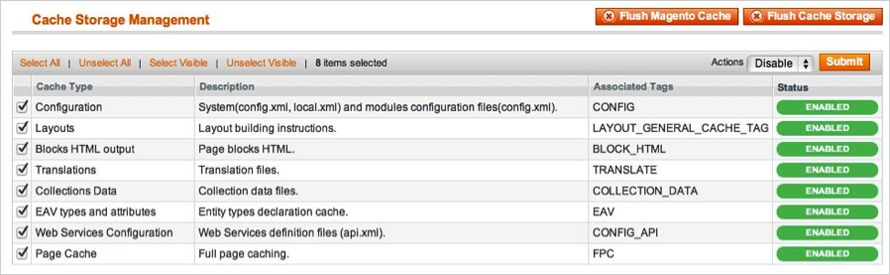
L’extrémité avant Magento repose en grande partie sur la mise en cache pour offrir une expérience plus rapide au client. Ceci est un outil merveilleux, mais il peut faire des ravages au cours du processus d’installation. Pour veiller à ce que le cache est pas la cause des problèmes, nous devrions éteindre. Cela peut être fait à partir de la console d’administration
en accédant à la page de gestion du cache (Système-> Gestion du cache), sélectionner tous les caches, en cliquant désactiver dans le menu déroulant, et soumettre le changement.

2. Désactiver le mode de compilation
Cela peut ne pas être un problème pour beaucoup de lecteurs, mais si vous utilisez le mode de compilation de Magento sur votre magasin, il est important que vous le retirez. Sans entrer dans les détails de nombreux, le mode de compilation prend beaucoup de fichiers répartis sur le système et les condenser en un seul fichier qui peut être exécuté très rapidement. Si un fichier extensions ne sont pas dans le système lorsque ce fichier unique est compilé, ils ne seront pas inclus. Pour vérifier que cette option est désactivée, allez à Système-> Outils-> Compilation. Si l’état du compilateur est désactivé, vous êtes prêt à aller. Sinon, cliquez simplement sur le bouton Désactiver sur le côté droit de l’écran.

Choisissez une méthode d’installation

Il existe deux méthodes différentes utilisées pour installer des extensions. Le premier consiste à tirer parti du Magento Connect Manager, alors que le second consiste à installer manuellement les fichiers via ftp ou ligne de commande. La première option est généralement utilisée par les propriétaires de magasins et est un processus relativement automatisée, le problème est que s’il y a un problème avec ce processus, vous êtes à la merci du gestionnaire de connexion pour vous dire où le problème vient. Option deux implique d’obtenir vos mains sur les fichiers vous-même et les déposer manuellement dans l’installation Magento.

Option 1: Utilisation de Magento Connect

Matériaux nécessaires:

  • Compte utilisateur pour Magento Connect
  • Magento compte Admin avec accès à Magento Connect Manager

Comme indiqué précédemment, cette option est relativement facile à mettre en œuvre. La première étape est de trouver le lien sur Magento Connect pour l’extension que vous souhaitez installer. Une fois là, cliquez sur Installer maintenant. Si vous n’êtes pas connecté sur le site, vous serez invité à le faire. Ensuite, sélectionnez la version de Magento connecter que vous utilisez (en cas de doute, sélectionnez 2.0), accepter le contrat de licence d’extensions, et copier la clé d’extension.

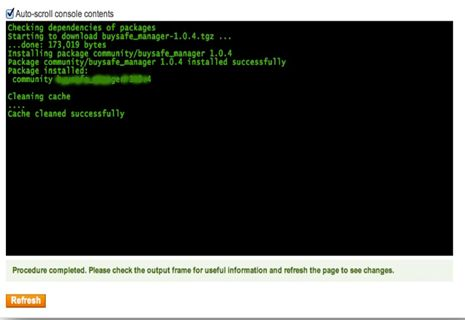
Connectez – vous à votre magasin la console d’ administration et accédez à Système-> Magento Connect-> Magento Connect Manager. À ce stade , vous serez invité à entrer de nouveau vos informations d’identification d’administrateur. Pour installer une extension du gestionnaire de connexion; vous devez avoir un compte avec un accès complet à la console d’administration. Si vous avez reçu un accès limité, Magento ne vous permettra pas de procéder. Une fois que vous êtes connecté au gestionnaire, il suffit de coller la clé d’extension dans la zone de texte et cliquez sur Installer. Une fenêtre système apparaîtra vers le bas de la page qui affiche la progression de votre
installation.

Félicitations, vous avez installé avec succès l’extension de votre magasin. Assurez – vous de bien tester avant de réactiver le cache / compilation. Si vous avez trouvé aucun problème à la fois avant et après ces caractéristiques ont été réactivés, vous devriez être prêt à répéter le processus d’installation sur votre site en direct. Ne pas oublier de sauvegarder tous les fichiers et données AVANT L’
INSTALLATION!

Option 2: Installation manuelle
Matériel requis:

  • Tous les fichiers utilisés par l’extension.
  • l’accès FTP à votre site Web.

Le gestionnaire de connexion est un outil utile pour l’installation d’extensions, mais préfèrent les mains sur la méthode en matière d’installations. Il se sent plus à l’aise lorsque vous êtes personnellement dans le contrôle du processus.

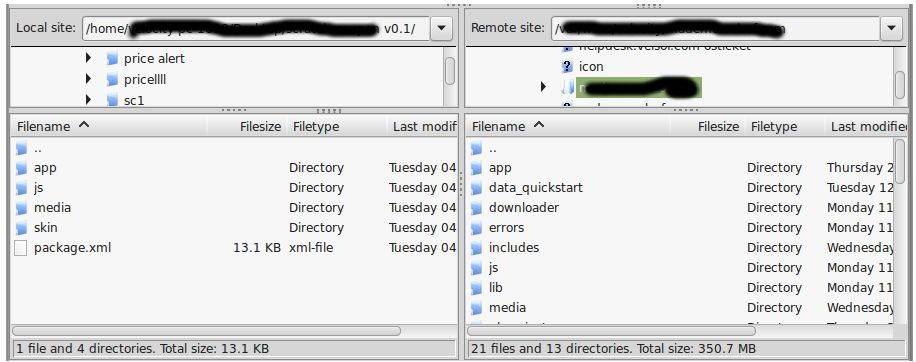
Ne voyez-vous un répertoire app-code là, qu’en est-app-etc-modules? Si vous ne voyez pas ces chemins d’accès et les fichiers contenus dans les chances sont eux que le téléchargement d’extension était défectueux. Jetez un coup d’oeil au fichier package.xml, c’est le modèle utilisé par Magento Connect pour organiser les fichiers dans les endroits appropriés. Vous devrez peut-être utiliser pour faire en sorte que tout est comme il devrait être. Une fois que vous avez passé en revue les fichiers d’extension que vous êtes prêt à effectuer la dernière étape. Utilisation de votre client ftp, faites glisser tous les fichiers sur la racine du magasin de l’instance de magento.

En fonction du nombre de fichiers dans l’extension, cela peut prendre quelques instants. Maintenant , allez à la console d’administration et cliquez sur affleurant de stockage du cache. Ceci est l’exigence d’une extension qui ajoute des pages à la console d’administration. Déconnexion et retour en est également nécessaire pour faire en sorte que tout charge correctement. Si vous ne pouvez pas effacer le cache via la console d’administration pour une raison quelconque,

vous devez effacer le cache manuellement via votre client FTP (voir la première question FAQ de l’ aide). Telle est la dernière étape. Félicitations pour une installation réussie.

Dépannage et FAQ

J’ai chargé tous les fichiers sur mon magasin de Magento , et maintenant obtenir un écran blanc pour une partie ou la totalité de la console d’administration.

Ceci est un problème assez courant, et 99% du temps, il est lié cache. Si vous pouvez y accéder, allez à Système-> Gestion du cache et cliquez sur Vider un cache de stockage. Cela permettra d’assurer que tout en cache par Magento est supprimé et la volonté de régénérer. Se déconnecter et pour terminer le processus.

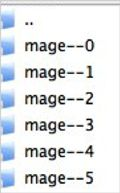
Si vous êtes complètement coupé de la console d’administration, accédez au répertoire var-cache de votre site Web. Vous devriez voir une série de répertoires nommés * mage. Supprimez tous ces répertoires (NE PAS SUPPRIMER-cache var). Ceci est l’équivalent de rinçage du stockage du cache de la console d’administration.
Je reçois une erreur Magento lors de l’accès à certaines pages. Comment puis-je débugger?

Cette question mérite vraiment un blog tout à lui-même, mais un bon point de départ serait d’aller dans le répertoire des erreurs de votre magasin. Localisez le fichier local.xml.sample et renommez-le local.xml. La prochaine fois que vous voyez l’erreur des informations détaillées seront fournies pour expliquer où l’erreur a eu lieu. Ne pas oublier de changer ce retour lorsque vous avez terminé le dépannage!

J’ai une erreur critique avec mon webstore et la nécessité de désactiver une extension , je ne peux pas accéder à la console d’administration. Que fais-je?
Aller aux modules-etc-app et ouvrez le fichier qui va avec votre extension. La convention de nommage est généralement DeveloperName_ExtensionName.xml. Dans ce cas , il serait
Velocity_Popup.xml.

Recherchez les balises actives dans le fichier, modifiez la valeur de true à false et enregistrer vos modifications. Cela indique que l’extension Magento est désactivé et ne pas exécuter un code associé. La suppression du cache Magento est recommandé (et très probablement nécessaire) pour que cette modification prenne effet.

Mode d’emploi

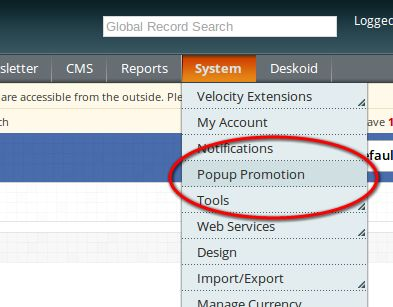
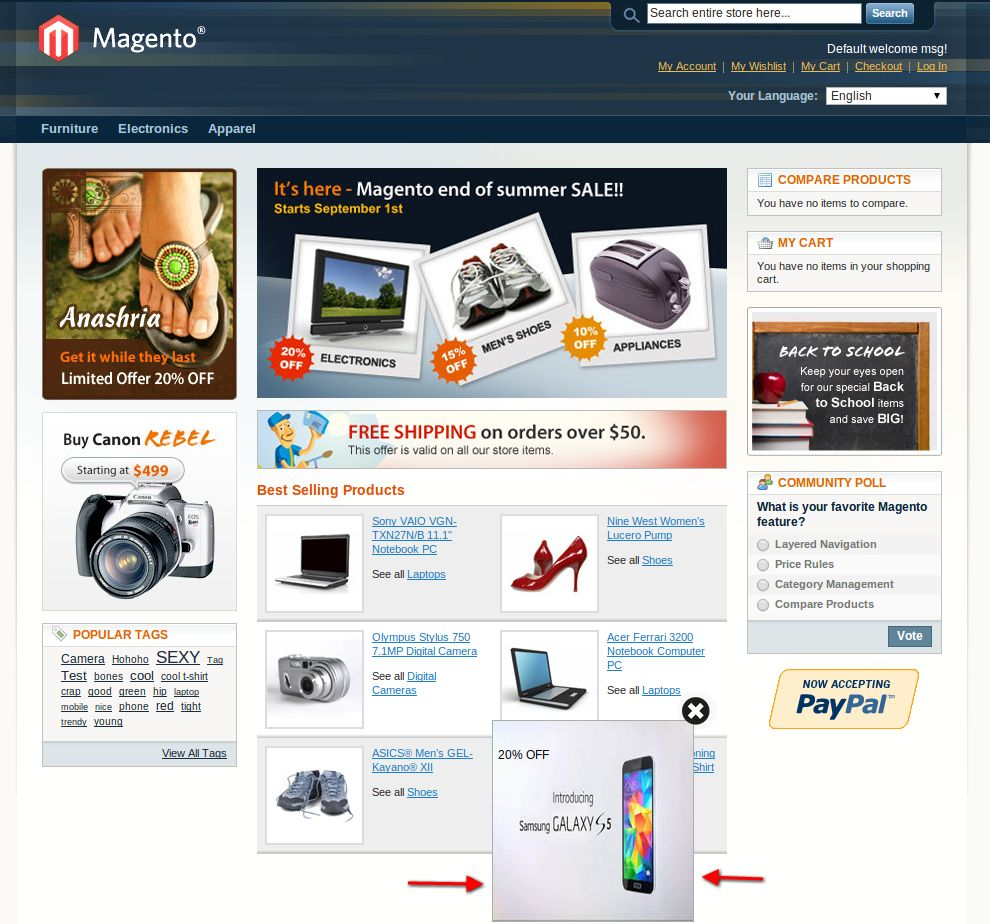
1. Promotion Popup excès plug-in, cliquez sur l’onglet Promotion Popup apparaissant dans le menu de navigation, comme indiqué ci-dessous.

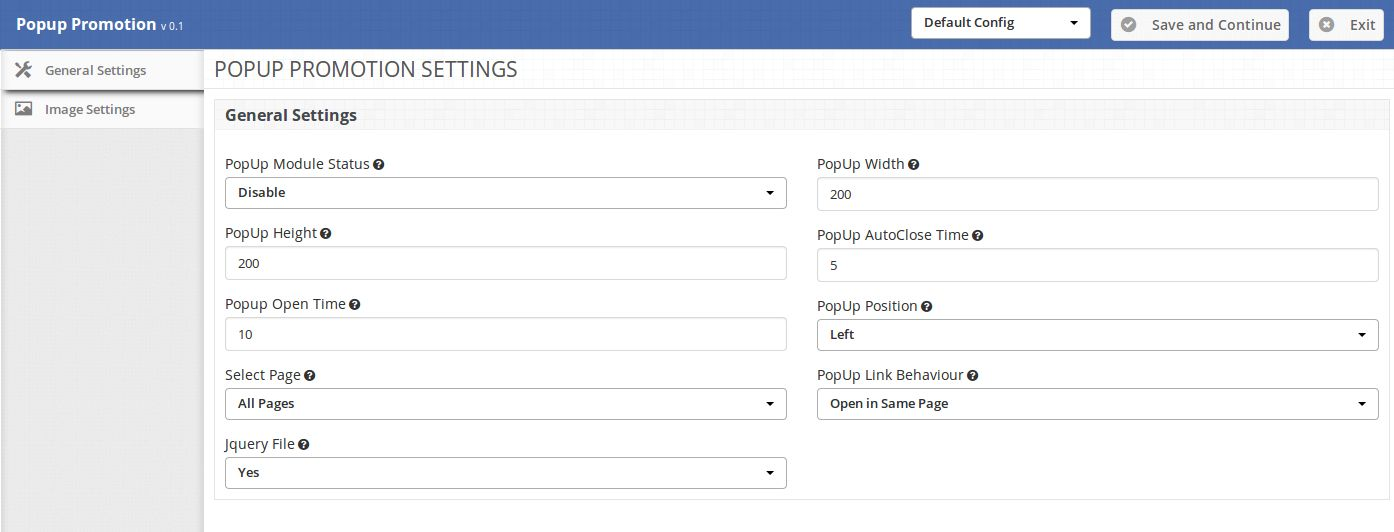
2. En cliquant sur le menu contextuel Promotion du module pour le plugin va ouvrir. Il contient la barre de navigation en haut, le menu Tab au contenu et à gauche principale dans le centre, comme indiqué ci-dessous.

Onglet Paramètres généraux

Réglages généraux:

1. Popup Etat du module: Pour activer le plug-in, sélectionnez Activer présente sous l’étiquette du statut Popup Module.

2. Popup Hauteur et Popup Largeur: Entrez la largeur Popup et Popup Hauteur en pixels. S’il vous plaît noter que vous devez entrer seule valeur numérique ne pas écrire px ou un autre caractère.

3. Ouvrir Popup Heure: Entrez le temps en secondes qui définiront le temps après lequel Popup affiche lorsque le client ouvre la page.

4. Temps Popup Auto Close: Entrez le temps en secondes qui définiront le temps après lequel popup automatiquement fermé.

REMARQUE: Si le client fermer la fenêtre puis la fenêtre se fermera instantanément , mais Popup affiche à nouveau avec une nouvelle annonce (si elle est définie) après les secondes définies dans Popup Ouvrir temps.

5. Position Popup: Sélectionnez la position de Popup pour afficher en référence à la page web.

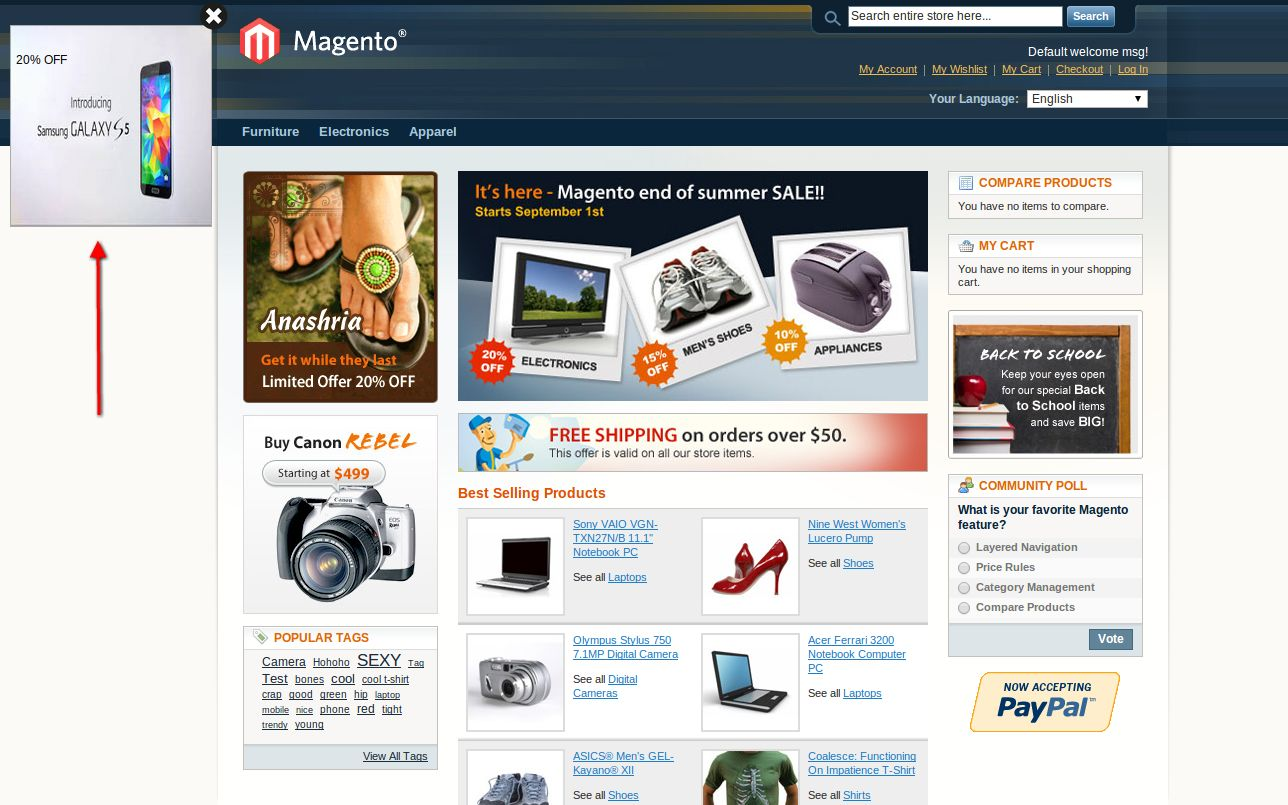
A gauche: La fenêtre contextuelle affiche en haut à gauche de la page Web.

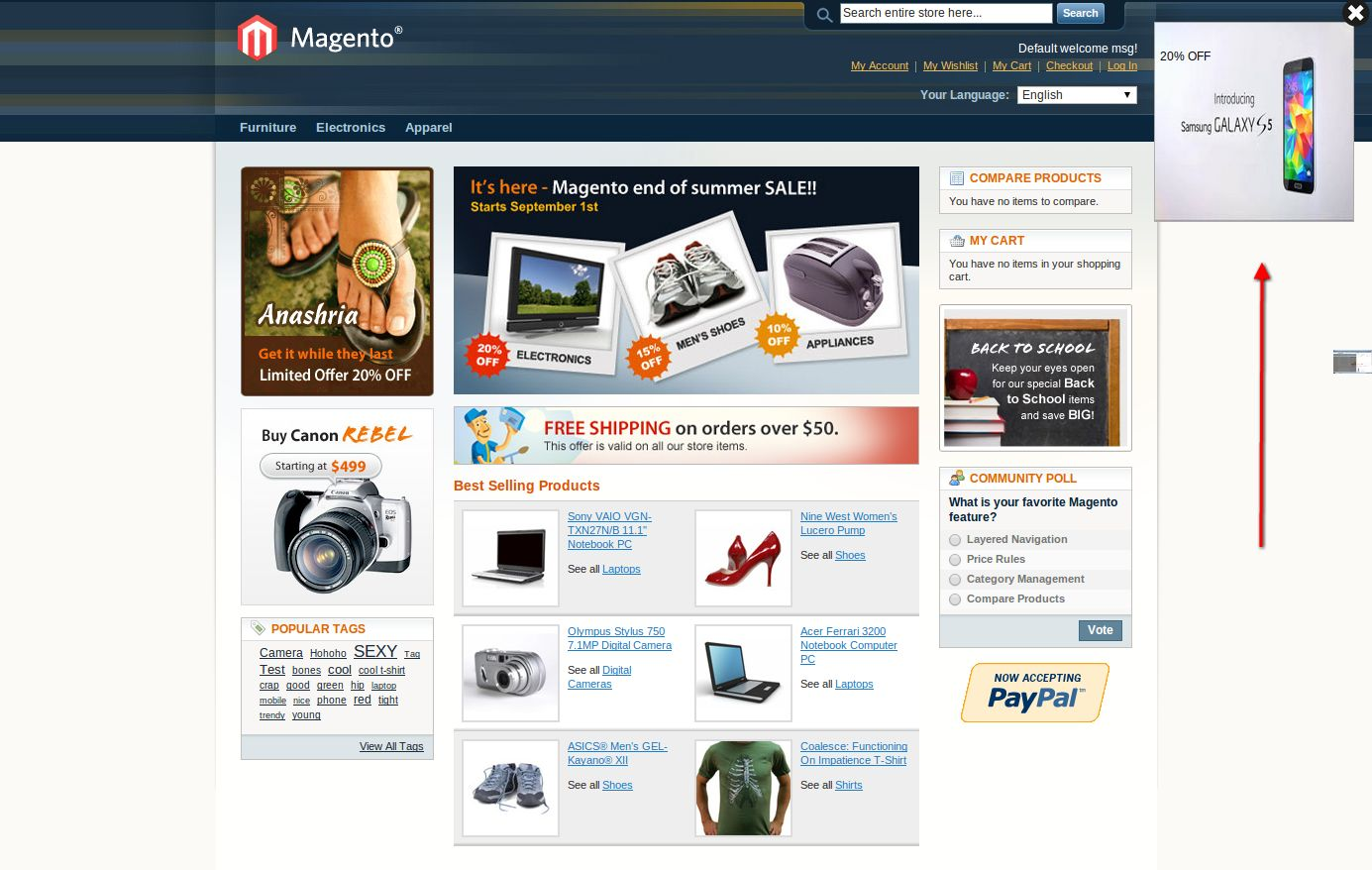
A droite: La fenêtre contextuelle affiche en haut à droite de la page Web.

En bas à gauche: La fenêtre contextuelle affiche en bas à gauche de la page Web.

En bas à droite: La fenêtre contextuelle affiche en bas à droite de la page Web.

En bas au centre: La fenêtre contextuelle affiche dans le centre en bas de la page Web.

(La gauche)

(Droite)

(En bas au centre)


6. Sélectionnez la page: Sélectionnez la page où vous souhaitez afficher le menu contextuel,

Toutes les pages: La fenêtre contextuelle affiche sur toutes les pages du site.

Catégorie Pages: La fenêtre contextuelle affiche sur toutes les pages de catégorie de site.

Pages du produit: Le pop – up affiche sur toutes les pages de produits du site.

7. Comportement Popup lien: Sélectionnez le type de comportement de lien,

Ouvrir dans un nouvel onglet / Page: Le lien Popup ouvrira dans un nouvel onglet / page.

Open in même page: Le lien Popup ouvrira dans un même onglet / page.

8. Fichier Jquery: jQuery -à- dire un framework javascript est nécessaire pour ce plugin fonctionne.
Parfois , des thèmes utilisés dans magento comprend déjà quelque temps , mais ils ne. Si jquery est déjà inlcluded dans votre thème sélectionnez pas sélectionner d’ autre oui à inclure.

Paramètres d’image Onglet

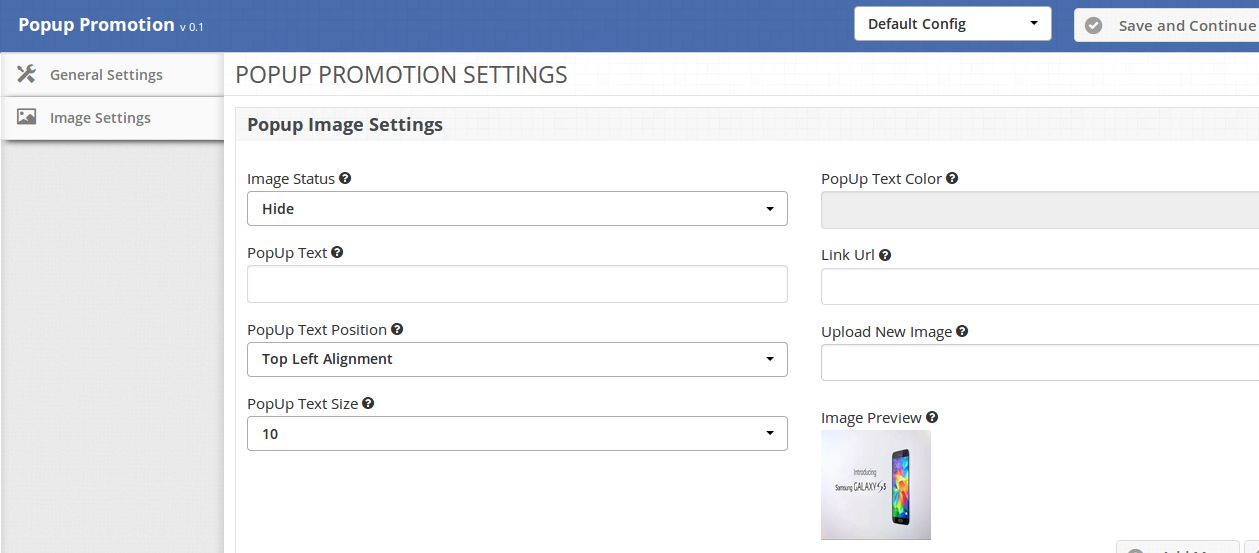
Popup Réglage image

1. Popup image Statut: Cette option est utilisée pour afficher / masquer l’image. Cette option est utile en cas de plusieurs images.

2. Texte Popup: Entrez le texte (le cas échéant) à afficher sur l’image.

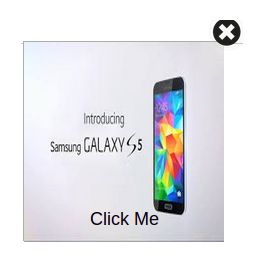
3. Popup Position du texte: Régler la position du texte à afficher sur l’image de pop-up. Ex. Voir le texte Cliquez ci-dessous en moi capture d’écran.

Haut Alignement Gauche:

Alignement bas Centre:4. Popup Taille du texte: Saisissez la taille du texte en pixels. Entrez seule valeur numérique, ne pas écrire px en fin.

5. Popup Couleur du texte: Lorsque vous cliquez dans la boîte de texte d’un sélecteur de couleur ouvrira. Sélectionnez la couleur désirée.

6. Url du lien: Entrez l’URL à laquelle le client va rediriger sur cette image en cliquant popup.

REMARQUE: Entrez l’URL attentivement. Son mieux d’écrire l’ url https://www.example.com/.

7. Télécharger l’image: Télécharger l’image que vous souhaitez afficher dans le menu contextuel. Vous pouvez sélectionner l’image de toute taille et résolution.

REMARQUE: Téléchargez l’image ayant une résolution égale ou supérieure à la résolution contextuelle pour une meilleure qualité de pop – up.

8. Aperçu de l’image: Lorsque vous enregistrez les paramètres les images téléchargées aperçu affiche ici. Si l’image incorrecte est téléchargée, vous pouvez à nouveau télécharger une nouvelle image à l’aide précédente Upload Nouvelle option d’image.

REMARQUE:

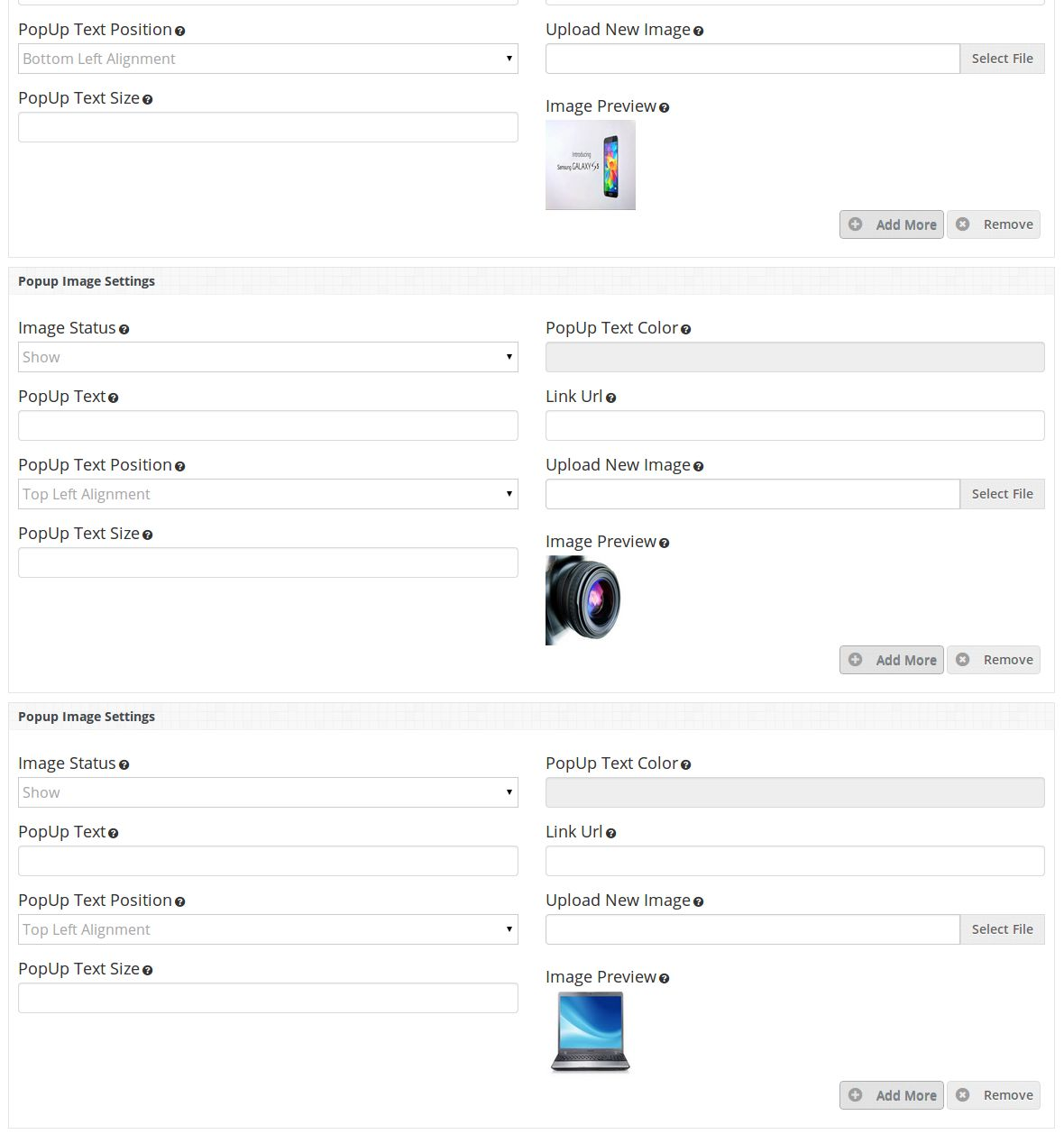
1. Si vous souhaitez ajouter d’autres annonces cliquez simplement ajouter plus Button et un plus Image Popup Configuration Widget affiche ci-dessous.

2. Si vous souhaitez supprimer / supprimer une annonce appuyez simplement sur le bouton Supprimer.

REMARQUE: Vous ne pouvez pas supprimer la première annonce , mais si vous ne voulez pas afficher cette annonce puis il suffit de sélectionner Masquer dans l’ état d’image ou vous pouvez changer l’image.

Espérons que nous avons couvert toutes les questions relatives à l’ installation de Magento Extension . Consultez notre blog sur la façon dont vous pouvez améliorer votre vente avec pop up promotion .

Un simple module qui peut Commander Façonner le destin de votre magasin E-Commerce

Il a été observé par de nombreuses organisations d’entreprises traitant dans le domaine du commerce électronique qu’un processus de commande sans faille est un pur délice pour tous les clients en ligne. Si vous ne disposez pas d’ un processus de commande efficace sur votre site de commerce électronique, vos ventes de produits ne manqueront pas de beaucoup souffrir. Aucun client ne souhaite rester bloqués et sans défense lors d’ un achat de produits en ligne en raison du processus de paiement inefficace et compliqué. Ceci est non seulement une mort lente à la fortune d’affaires d’une organisation de commerce électronique , mais provoque également une augmentation des abandons de panier . Pour résoudre ce problème imminent, Knowband est venu avec une superbe Prestashop Un addon de la caisse de page qui peut éliminer tous les travaux liés à la caisse de manière à offrir une expérience unique à de nombreux visiteurs du site de commerce électronique. Voici quelques – unes des caractéristiques qui en font un choix judicieux pour les propriétaires de magasins de commerce électronique.


Connexion facile compte Infrastructure d’ Le module a répondu à long terme dans l’ attente des préoccupations des clients au sujet du temps de connexion compte sur différents sites de commerce électronique. Mais, maintenant les acheteurs peuvent facilement vous inscrire à l’ aide de Google ou leur compte des médias sociaux existants. Il élimine en outre le problème de la page de chargement habituel ou le problème de rafraîchissement de la page fréquente en raison de sa mise à jour sur la base ajax et enregistre ainsi un temps précieux des clients.


Disponibilité de multiples expédition Infrastructure d’ Avec ce module, les clients peuvent facilement choisir les différentes méthodes d’expédition pour leurs produits commandés. Cela contribue non seulement à renforcer la confiance et la confiance entre les clients , mais aide aussi à augmenter les taux de conversion lorsque le client peut choisir facilement leur mode d’expédition souhaité pour la livraison de leurs produits commandés. De plus, les clients peuvent choisir une méthode de livraison par défaut afin d’éviter l’exigence de la sélection de la méthode d’expédition à nouveau au cours du processus suivant votre commande.


Prise en charge de paiement multiples Options- Maintenant, les clients peuvent facilement effectuer le paiement en ligne pour leur produit commandé en raison des multiples méthodes de paiement pris en charge par cette Prestashop One Page addon de votre commande . Il fournit le service aux clients d’effectuer le paiement en ligne grâce à diverses options de paiement comme PayPal, Boleto, Payu, Strip, Sage Pay, FIRSTDATA et d’ autres méthodes. En outre, il a également l’ option pour sélectionner l’ option de paiement par défaut afin que vous ne devez pas faire une sélection pour l’option de paiement au cours du processus suivant de commande pour un produit différent.


Aide à la réduction de l’abandon du panier Tarifs – Une des principales raisons pour augmenter l’ abandon de panier est le processus de commande complexe qui prend énormément de temps et nécessite une confirmation multiple et l’ autorisation d’effectuer le paiement en ligne. En analysant la situation dans son ensemble clairement, Knowband a créé ce merveilleux Prestashop Addon qui a simplifié le processus de commande pour votre magasin de commerce électronique. En raison de ce processus de paiement sans faille, les taux d’abandon de panier ont également réduit dans une large mesure.


Facilité de personnalisation pour le magasin propriétaires- Avec cet addon, les propriétaires de magasin peuvent décider quelles colonnes seront montrées aux clients et peuvent choisir la taille respective de ces colonnes. De plus, ils peuvent également décider de l’ordre d’apparition des colonnes respectives et peuvent choisir la mise en page de la colonne désirée à partir des différentes mises en page de colonnes disponibles.


Adaptabilité à écran différent tailles – Ce module est adapté pour être utilisé avec une taille d’écran comme bureau, ordinateur portable, les téléphones intelligents ou les tablettes en raison de sa conception adaptée. Cela signifie qu’un seul module peut répondre aux différentes plates – formes de votre magasin de commerce électronique sans mise à niveau ou extensions supplémentaires.


Ainsi, il est temps de donner un gros coup de pouce à votre magasin de commerce électronique avec l’installation de ce module merveilleux de la caisse. Vous ne trouvez pas un meilleur Modules Prestashop  avec un large éventail de fonctionnalités gratifiantes nulle part ailleurs. Donc, commander cet addon pour la superbe croissance de votre magasin de commerce électronique sur notre site www.knowband.com et aussi obtenir un merveilleux aperçu sur nos divers autres modules construits pour différentes plates – formes de commerce électronique comme Magento, Prestashop et Opencart.

Une douleur releveur pour les clients E-Commerce Vous cherchez des détails de la commande

L’ industrie sur le commerce électronique se développe à pas de géant et le succès prodigieux de nombreux géants de commerce électronique comme Amazon , eBay , Ali baba, Flipkart et les autres ont montré qu’il est pas un sous secteur d’activité estimée. La révolution en constante évolution technologique, styles de vie occupés et le confort de téléachat ont soudainement fait des achats en ligne un énorme engouement chez les gens. Il fournit non seulement un soulagement de porte à la recherche de produits porte , mais leur fournit également des installations comme la livraison à domicile facile , sans aucun risque d’endommagement du produit. Cependant, il y a certains défis comme obtenir des informations de commande, le suivi de l’ envoi de commande et d’ autres raisons qui affectent la croissance des organisations de commerce électronique. Mais, le scénario semble être changé maintenant en raison de l’émergence de l’ Prestashop ordre de recherche addon. Il a plusieurs caractéristiques brillantes qui en fait un gâteau de vente chaud entre les différentes organisations d’entreprises de commerce électronique qui sont décrits comme suit:


Fonction chargé facile à utiliser admin configuration- Il est maintenant plus facile pour l’administrateur du magasin pour avoir des informations sur les personnes qui ont vu leurs informations de commande. En raison de cela, les propriétaires de magasin peuvent tenir un registre de suivi de leur commande de produits à la clientèle et peut facilement assurer la prestation efficace des produits à leurs clients.


Accès facile à commander l’ information sans login- client Avec ce Prestashop module de commande de recherche, les clients peuvent facilement accéder à leurs informations relatives à l’ ordre sans qu’il soit nécessaire de se connecter à leur compte client. Ils ont juste besoin de mettre leur adresse e – mail et numéro de commande pour obtenir des informations sur leur ordre économisant ainsi beaucoup de temps et d’ efforts.


Compatibilité avec différents platforms- En raison de la nature sensible du addon, il est réglable à toutes les tailles d’écran que ce soit bureau, ordinateur portable, les portables ou les tablettes. Par conséquent, il n’y a pas d’ exigence supplémentaire pour toute autre extension ou mise à niveau à utiliser ce module sur tout type de plate – forme. Cette caractéristique unique permet de répondre grand nombre de clients provenant de différentes plates – formes matérielles.


Soutien à plusieurs langues- Il est le multiple prise en charge linguistique qui fournit un appel mondial à ce module de commerce électronique. Maintenant, les propriétaires de magasin peuvent cibler leurs clients une meilleure façon par l’utilisation de leur langue maternelle et peuvent offrir une expérience extraordinaire à leurs clients en fournissant des informations de commande dans leur langue régionale. Ainsi, il est vraiment une bénédiction déguisée pour de nombreuses organisations professionnelles.


Donc, maintenant disparu sont les jours où la recherche détails de la commande par les clients semble être une tâche difficile. Avec les riches fonctionnalités de ce module, les clients peuvent facilement suivre leurs commandes et peuvent obtenir une assurance plus fiable en ce qui concerne la prestation efficace de leur produit commandé. Il est certainement une situation gagnant-gagnant pour les deux propriétaires de magasin ainsi que les clients.

Être un leader du marché dans le commerce électronique des affaires avec ce Prestashop One Page Checkout Addon

Le commerce électronique a émergé comme l’un des plus prometteurs, ainsi que sur le terrain difficile du monde des affaires en ligne. Il est une bataille de gros enjeux pour de nombreuses organisations qui tentent d’influencer les clients mondiaux à travers leurs produits et services. Mais, il y a un facteur qui agit comme une pierre d’achoppement dans le bon déroulement du voyage de diverses organisations de commerce électronique dans le monde et il est nul autre que le processus de paiement sur ces sites. Le processus de paiement compliqué a été un os de discorde entre les différentes organisations d’affaires et touche leurs ventes quotidiennes dans une large mesure. Mais, maintenant les organisations de commerce électronique peuvent facilement changer leur fortune d’affaires avec l’arrivée du Prestashop une page de commande Addon. Voici quelques-unes de ses principales caractéristiques qui a fait cette addon de votre commande une énorme rage entre les différentes personnes.


Un système de paiement sécurisé page unique – clients commerce électronique peuvent désormais facilement magasiner et effectuer le paiement en ligne par le biais de votre magasin de commerce électronique en raison de ce module merveilleux de la caisse. Il a réduit la complexité du processus de commande en faisant un processus de commande de plusieurs pages dans un processus de checkpout simplifié d’ une page. Goulots d’ étranglement inutiles et des obstacles ont été éliminés et le paiement en ligne a été rendu plus sûr et en toute sécurité.


Fournit résumé complet et personnalisation des achats Cart- Avec l’aide de ce Prestashop One Page addon de votre commande, il est plus facile d’accéder à toutes les informations relatives au panier et le résumé. Le module permet au client de vérifier l’ image du produit, apporter des modifications à la quantité du produit d’achat, enlever tout produit commandé et faire toute autre personnalisation pertinente dans le panier sans accrocs. L’ utilisateur peut facilement obtenir le résumé du produit sur le produit commandé en déplaçant simplement le curseur de la souris sur le nom du produit.


Aide à stimuler les ventes avec son Caractéristiques- efficace Afin de stimuler les ventes de trafic des clients et des produits, ce Prestashop Addons  fournit des installations comme l’ ajout de code promo sur la page de paiement final URL SEO friendly, la compatibilité SSL pour plus de sécurité en ligne, option newsletter et terrain bon et d’ autres caractéristiques. En outre, le module est compatible avec différents virtuel et la personnalisation des produits pour stimuler les ventes de commerce électronique.


Contient d’ autres caractéristiques importantes pour aider les clients, ainsi que le magasin propriétaires- Ce module de commande est tout aussi important pour les propriétaires de magasin ainsi que les visiteurs du site. Il est compatible avec différents navigateurs et peut être facilement installé pour être utilisé sur une plate – forme donnée. En outre, il permet l’ administrateur de gérer les champs d’adresse, activer / désactiver des champs, la traduction pour le texte du module, CSS personnalisé et fonctionnalités HTML, centre d’essais sur site facile et d’ autres fonctionnalités grâce à l’aide de différentes options et installation glisser / déposer sur le panneau d’administration .


Ainsi, cet addon est vraiment l’un de ses addon caisse genre qui donne une course valable pour son prix en raison de ses multiples fonctions. Avec ce module de commande, les propriétaires de magasins peuvent s’attendre à un taux de conversion a augmenté en raison du processus de commande simplifié et peut facilement être un leader sur le marché entre autres organisations d’affaires du commerce électronique.

Augmentez vos chances d’affaires en créant une armée sociale Loyal Grâce à ce Prestashop Addon

Vous auriez pu vous demander pourquoi de nombreuses organisations d’entreprises donnent un accent ajouté à la campagne des médias sociaux quand il existe d’ autres méthodes de marketing disponibles aujourd’hui. Eh bien, la réponse est peut – être surprenant , mais il est en fait vrai. Divers sites de médias sociaux comme Facebook , Twitter , Linked et ces autres ont des milliards d’utilisateurs combinés qui peuvent facilement influencer la fortune de toute organisation commerciale. En comprenant l’énorme potentiel de cette plate – forme sociale, e – commerce organisations peuvent facilement une marge de profit bonne masse par leur magasin. Certaines des principales caractéristiques qui font de cette addon connexion sociale Prestashop  un énorme succès auprès des organisations de commerce électronique sont discutées comme suit:


Installation transparente et la configuration de Addon- Le module est conçu de telle sorte qu’une personne ayant des connaissances techniques minimales peuvent facilement installer ce module sans aucune aide extérieure. En outre, en raison de sa configuration facile, les propriétaires de magasin peuvent transférer des fichiers de façon transparente à partir du serveur du site à leur site Web natif sans accrocs.


Adaptabilité à différents platforms- Maintenant, les propriétaires de magasin ne ont pas besoin addon séparés, des extensions ou des mises à jour logicielles pour utiliser ce Prestashop Addon  sur divers autres plates – formes comme les ordinateurs de bureau, ordinateurs portables, les portables et les tablettes. Sa conception réactive le rend apte à être utilisé sur tous les types de dispositifs informatiques sans aucun changement dans ses fonctions et services. Il aide ainsi dans la coupe à la fois les coûts et les efforts nécessaires à l’ installation d’ un module sur différentes plates – formes.


Facilité à utiliser avec plusieurs magasins et Thèmes- L’ une des particularité de ce Prestashop Social Connexion Addon est qu’il peut être facilement utilisé avec tout type de magasin de commerce électronique et le thème site. Il fonctionne en douceur et sans erreur avec différents types de magasins de commerce électronique et vous pouvez facilement utiliser ses fonctionnalités merveilleuses avec tout type d’entreprise de commerce électronique. En outre, le module synchronise efficacement avec des thèmes différents du site et ne pose aucun problème pendant tout le processus d’installation.


Une large gamme de possibilités de customisation liées à login- sociale Le module est simplement conçu pour cibler les clients en ligne et aide à l’ installation de connexion facile par le biais des comptes de médias sociaux. De plus, avec des fonctionnalités telles que « Connexion rapide « ??, les clients peuvent facilement se connecter avec leurs profils sociaux sans avoir à remplir les détails d’arrière – plan. Les propriétaires de magasins peuvent également activer ou désactiver un compte social par l’arrière et peut également apporter des modifications dans le texte des médias sociaux et le placement des icônes sociales sur le site.


Donc, avec ces caractéristiques l’esprit souffle, e-commerce peuvent les organisations de créer une armée longue de médias sociaux Loyalistes qui peuvent aider à augmenter les ventes de produits de votre site en faisant la promotion de votre produit efficacement dans les circuits sociaux. En gagnant la loyauté et la confiance de vos clients, votre magasin de commerce électronique peut outscore parmi vos rivaux d’affaires en termes de taux de conversion et le chiffre d’affaires. Alors, commandez ce superbe module à partir de notre boutique en ligne www.knowband.com maintenant et regarder ses avantages magiques à travers vos propres yeux.

Améliorer le plaisir du shopping en ligne à la clientèle à ce Prestashop Pour plus tard Plugin Enregistrer

Il est souvent vu que les visiteurs du site sur une navigation du site de commerce électronique pour un produit particulier et veut sauver ce produit vu à l’ achat futur. Il les aide à avoir un produit de réserve si le produit naviguerez se trouve être dans une énorme demande. En outre, il contribue également à plus rapide sélection du produit si le visiteur semble intéressé à acheter ce produit à l’ avenir et assure que le produit est à la disposition du consommateur. Cette caractéristique de déplacer le produit naviguerez dans la liste vous permet d’ acheter ce produit tout simplement par votre liste au lieu de navigation pour ce produit à nouveau sur votre boutique e-commerce. Compte tenu de l’importance de la fonctionnalité de liste dans l’industrie du commerce électronique, Prestashop Enregistrer plus tard Addon  a fait bon usage de cette fonctionnalité pour fournir une tout autre expérience de magasinage en ligne à ses clients ciblés. Voici quelques – unes des caractéristiques qui vous aideront à comprendre la fonctionnalité sans faille de ce grand plugin.

Facilité de vérification « liste des produits sauvé » ?? du clients- Avec l’aide de cette Prestashop Addon, les propriétaires de magasin peuvent facilement vérifier la liste des produits sauvés de leurs clients ciblés. Il les aide à connaître les produits intéressés de leurs clients de manière à assurer la disponibilité continue de ces produits au magasin pour faciliter l’ achat futur. Cette installation permet de fournir les informations cruciales sur le comportement d’achat des visiteurs du site de commerce électronique site afin qu’ils puissent leur fournir suggestion sur les produits afin de stimuler leurs ventes de produits.

Fonctionnalité facile à fixer le prix des produits annoncés again- Maintenant, les propriétaires de magasins ont une chance de modifier le prix de leurs produits existants en fonction de la demande, la réponse à la clientèle, les ventes de produits et d’ autres facteurs. En faisant les ajustements nécessaires dans le prix de vos produits, les organisations d’entreprises peuvent facilement attirer des clients vers leur site de commerce électronique pour augmenter leurs ventes de produits et les taux de conversion.

Une plus grande liberté aux clients de gérer leur wishlist- privé Afin de stimuler les achats en ligne efficace, les organisations professionnelles ont fourni la création illimitée de la liste des produits désirés par les clients invités ainsi que les clients enregistrés. Sur la base de la liste des produits dans la liste, les clients peuvent facilement utiliser cette liste pour l’ achat futur et peuvent économiser leur temps dans la navigation des produits dans une large mesure. Addon Prestashop avance de liste permet d’ ajouter facilement des produits désirés dans la liste afin qu’ils puissent être référencés plus tard pour l’achat futur.

Ainsi, avec l’ évolution des circonstances dans les achats en ligne, e – commerce organisations peuvent faire un pas sensible dans cette direction en ordonnant cette addon Prestashop pour éviter la perte des taux de conversion et les ventes de produits. Vous avez juste besoin de surfer sur notre site de commerce électronique www.knowband.com et nous nous assurerons que votre organisation de l’ entreprise ne cesse de Envolée parmi vos rivaux d’affaires.

Encouragez vos clients du commerce électronique avec ce module Coupon Prestashop Scratch

Les clients en ligne sont toujours désireux d’entendre parler de nouvelles offres excitantes pour satisfaire leur engouement commercial. Ils sont toujours à la recherche d’excellents plans pour faire des emplettes et faire des achats. Mais, souvent, ils ne sont pas en mesure de rassasier leur goût pour le shopping en raison des offres shopping et des offres excitantes. Mais, avec ce coupon Prestashop Scratch, les organisations professionnelles peuvent facilement attirer les accros du shopping vers leur boutique en ligne pour augmenter leurs taux de conversion. Certaines des excellentes caractéristiques de ce module de coupons de grattage qui a fait une énorme rage dans le monde entier parmi les nombreuses organisations de commerce électronique sont les suivantes:

Merveilleux panneau d’administration riche en fonctionnalités

Le module de coupon de grattage fournit une grande puissance à l’administrateur du site concernant l’apparence générale de votre site. Avec les excellentes fonctionnalités du coupon de grattage, l’administrateur du site peut apporter les changements nécessaires dans la conception, le contenu et la mise en page de leur page Web. Le coupon de grattage offre un excellent contrôle à l’administrateur du site qui peut décider comment son site Web doit apparaître à ses clients ciblés.

Facilité d’installation et de configuration

Les clients n’ont besoin d’aucune aide extérieure lors de l’installation de ce module de coup de grattage sur leur site. Il peut être facilement installé via la zone d’administration ou peut être installé automatiquement en utilisant le répertoire hébergé de Prestashop. En outre, le module de coupon de grattage peut être installé manuellement via FTP ou peut également être téléchargé à partir du site du serveur.

Ciblage efficace des clients mobiles

Le module de coupon de grattage est spécifiquement conçu pour cibler les clients mobiles, car de plus en plus de personnes effectuent des achats en ligne via des appareils mobiles. Le module de coupon de grattage a une conception réactive qui le rend idéal pour être utilisé sur de multiples plates-formes comme les ordinateurs de bureau, les ordinateurs portables, les téléphones mobiles et les tablettes. Cet add-on Prestashop Scratch Coupon  est vraiment fait pour les clients mobiles.

Prise en charge de plusieurs langues

Les développeurs ont essayé d’augmenter l’attrait et l’utilisation du module de coupons de grattage en fournissant un support pour plusieurs langues. Grâce à cette fonctionnalité du module de coupons de grattage, de plus en plus de personnes appartenant à différentes zones géographiques et régions linguistiques peuvent utiliser ce module de coupons de grattage Prestashop pour augmenter les taux de conversion de leur boutique en ligne. Le module de coupons de grattage est fait pour un large public mondial qui parle plusieurs langues.

Aide à améliorer les taux de conversion

En fournissant des coupons de grattage attractifs à vos clients ciblés, les organisations professionnelles peuvent facilement augmenter les chances de croissance de l’entreprise . Grâce à ces coupons, les entreprises de commerce électronique peuvent encourager leurs clients à remplir leurs commandes d’achat en attente et peuvent augmenter leurs ventes de produits et leurs taux de conversion.

Alors, explorez les riches fonctionnalités de ce Scratch Coupon Prestashop Addon  et améliorez considérablement la croissance de votre entreprise parmi vos concurrents. En outre, le module de coupon de grattage est un moyen merveilleux d’attirer plus de clients vers votre magasin de commerce électronique et les encourage à faire des achats en ligne sur votre site.

Vous pourriez aussi aimer:

Garantissez des retours de produits rapides et faciles avec ce module complémentaire Prestashop Return Manager

Recevoir une demande de retour de produit d’un client apparaît comme une tâche fastidieuse en raison des nombreuses formalités et complications impliquées dans l’ensemble du processus. Toute cette expérience devient un cauchemar inoubliable s’il n’y a pas de dispositions faciles concernant le politique de retour de produit efficace.

En raison de ce problème croissant dans la politique de retour, les clients, ainsi que les organisations de commerce électronique, paient un prix élevé et le déficit de confiance entre eux se développe à un rythme plus rapide. Pour simplifier l’ensemble de la politique de retour et rationaliser le processus de retour, les organisations de commerce électronique adoptent de plus en plus Module complémentaire Prestashop Return Manager. Voici les quelques raisons qui expliquent la frénésie illimitée des fans à propos de cet addon Prestashop.

Interface simple et conviviale

Le module est également un plaisir pour les clients en raison de son interface simple et conviviale. La version mise à jour de l’addon PrestaShop Return Manager a des options faciles d’accès. Le vendeur peut configurer directement le module depuis le menu de gauche du panneau d’administration. En outre, les détails de la liste des produits peuvent être vérifiés sur le tableau de bord lui-même et peuvent être consultés en un seul clic. Il offre trois options aux clients pendant le processus de retour du produit, à savoir: obtenir un crédit, remplacer et rembourser. De plus, l’annulation de commande est également possible avec la version mise à jour de l’addon PrestaShop Return Manager. De plus, il fournit des fonctionnalités supplémentaires à ses clients pour vérifier le statut et l’historique de leurs demandes de retour de produits. Les clients peuvent choisir une raison pour leur demande de retour de produit et pour montrer les marchandises endommagées, cela leur permet de télécharger l’image dans le formulaire de demande de retour.
Politique de retour de produit transparente

Ceci Prestashop Addona redéfini l’ensemble du processus de retour des produits à un nouveau niveau. Il est désormais plus facile de faire une demande de retour de produit ou d’annulation de commande pour n’importe quel article sans impliquer de conditions générales et de complications. Le propriétaire du magasin a la liberté de définir la politique de retour et les raisons. Grâce à ce processus simplifié, l’administrateur du site peut facilement traiter le demande de retour de produitpour même un seul produit ou une commande partielle d’une commande entièrement donnée. De plus, il a donné à l’administrateur la liberté d’approuver ou de refuser toute demande de retour de produit si la demande de retour est jugée illégitime par nature. Dans la dernière version de PrestaShop Return Manager, le temps de politique peut être calculé après un statut de produit défini. Il peut être «livré», «expédié», «en cours de traitement», etc.

Gestion efficace de la base de données des produits de retour

Avec l’aide de ce module complémentaire Prestashop Return Manager, la gestion de l’enregistrement de chaque demande de retour de produit est devenue un jeu d’enfant. Chaque demande de retour de produit est effectivement stockée dans la base de données du magasin et est disponible même après la désinstallation du module. Le gérant du magasin peut filtrer diverses listes de produits en les triant avec l’ID client, l’ID de retour ou la date. De plus, le module offre la possibilité d’exporter la déclaration complète.demande au format CSV. Afin de faciliter la recherche plus rapide des enregistrements, une option de filtre est fournie dans la liste des archives.

Amélioration de la puissance de l’administrateur du site

Le module a libéré de nouveaux pouvoirs et une nouvelle flexibilité pour les administrateurs du site et en a fait un point central de l’ensemble de la politique de retour des produits. Les commerçants peuvent facilement traiter une demande de retour de produit depuis le back-end de leur module pour le compte de leurs clients. Avec l’addon PrestaShop Return Manager, des fonctionnalités telles que la traduction d’e-mails et la personnalisation du modèle d’e-mail sont possibles afin de rendre le processus de retour de produit plus simplifié et moins long. Maintenant, le vendeur peut envoyer un e-mail de test, ajoutez un message texte personnalisé avec l’état de la commande qui peut être utilisé dans les modèles d’e-mail.

En conclusion

Ainsi, Prestashop Return Manager Addon a réduit les charges de formalités, de paperasse et de complications qui n’étaient pas invitées avec la demande de retour de produit. Il est temps de respirer longuement et d’apaiser vos tensions en achetant cet addon Prestashop Groupe de connaissances store pour offrir une expérience utilisateur transparente aux clients.

Vous pourriez aussi aimer:

Opencart Gérer commandes – Manuel de l’utilisateur

1.0 Comment installer le plugin OpenCart Admin Orders sur votre serveur?

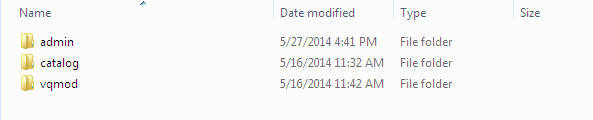
  • Téléchargez le fichier zip à partir d’OpenCart et décompressez-le dans un dossier. Après avoir décompressé la structure du dossier du plugin OpenCart Admin Orders , vous pourrez voir une capture d’écran similaire à celle mentionnée ci-dessous.

  • Ouvrez le répertoire de téléchargement et vous verrez la structure de dossier suivante.

  • Connectez-vous via FTP et faites glisser tous les dossiers dans le répertoire racine de votre serveur. Vous n’avez pas besoin de changer le nom du dossier de thème par défaut pour le nom de votre dossier de thème.

Vous devez avoir installé VQMOD pour que ce plugin de gestion de commande OpenCart fonctionne. Si VQMOD n’est pas installé, téléchargez et installez depuis l’URL ci-dessous:
https://code.google.com/p/vqmod/

  • Vous trouverez le plugin de commande back-end OpenCart prêt à être installé dans les modules de votre OpenCart.

  • Cliquez sur le lien Installer pour installer le plugin Opencart.
  • Supprimez les fichiers vqcache du dossier vqmod / vqcache.
  • Pour l’extension des commandes d’administration en excès, cliquez sur le bouton d’édition dans le module Admin Orders comme indiqué ci-dessous.

  • En cliquant sur le bouton d’édition, le module gestionnaire de commandes Opencart de Knowband pour le plugin s’ouvrira. Il contient la barre de navigation en haut, le menu à gauche et le contenu principal au centre comme indiqué ci-dessous.

2.0 Manuel de l’utilisateur

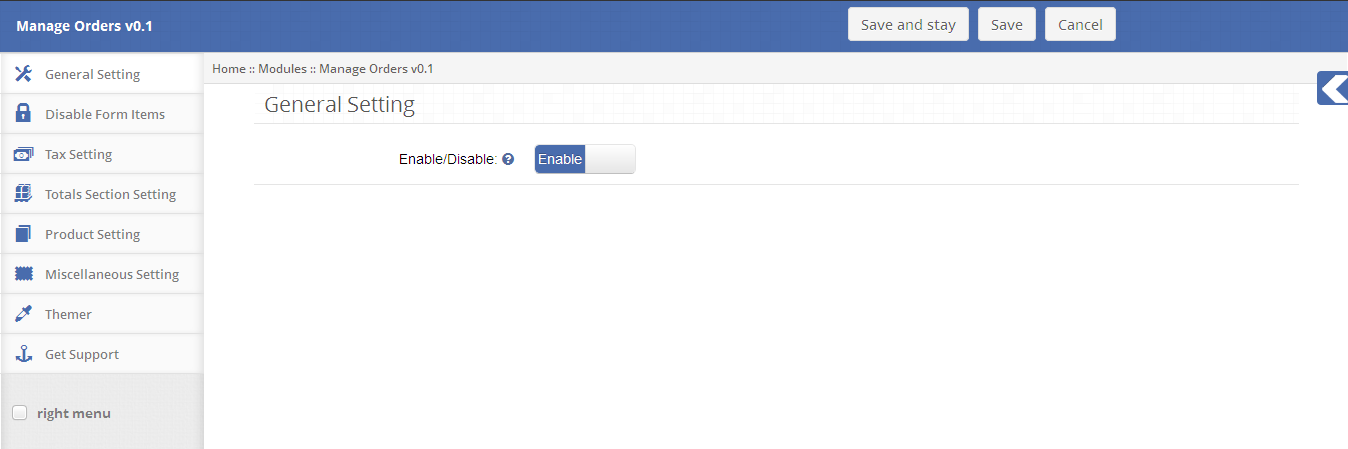
2.1 Onglet Paramètre général

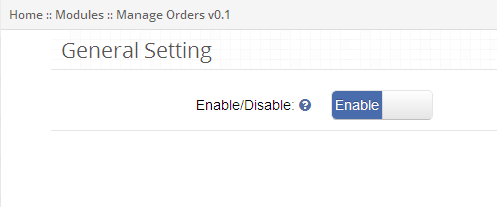
  • Pour activer ce plugin d’éditeur de commandes Opencart, activez le bouton d’activation de Désactiver à Activer, qui se trouve à droite de l’option Activer / Désactiver l’étiquette.

2.2 Désactiver l’onglet Paramétrage du formulaire

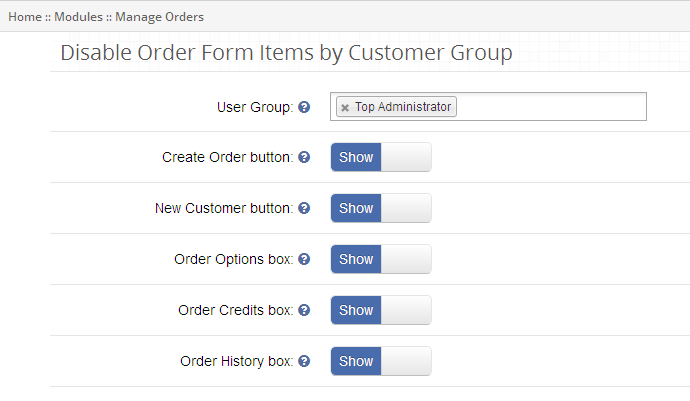
  • Cet onglet contient les paramètres des éléments qui doivent être affichés / masqués en fonction du groupe d’utilisateurs dans les commandes d’administration, comme illustré ci-dessous.

  • Pour désactiver Create Order à partir du formulaire de commande, sélectionnez le groupe d’utilisateurs dans la liste déroulante et basculez le bouton de Show to Hide qui se trouve juste à droite de l’étiquette Create Order Button.
  • Pour désactiver Nouveau client à partir du formulaire de commande, sélectionnez le groupe d’utilisateurs dans la liste déroulante et basculez le bouton de Afficher à Masquer qui se trouve juste à droite du libellé du bouton Nouveau client.
  • Pour désactiver les options de commande à partir de ‘Créer un bon de commande’, sélectionnez le groupe d’utilisateurs dans la liste déroulante et passez le bouton de Afficher à Masquer qui se trouve juste à droite de l’étiquette de la boîte d’options de commande.
  • Pour désactiver les crédits de commande (c’est-à-dire, coupon et bon) de ‘Créer un bon de commande’, sélectionnez le groupe d’utilisateurs dans la liste déroulante et basculez le bouton de Afficher à Masquer qui se trouve juste à droite du libellé Commander la boîte de crédits.
  • Pour désactiver l’historique des commandes à partir de l’option ‘Créer un bon de commande’, sélectionnez le groupe d’utilisateurs dans la liste déroulante et activez le bouton Afficher à Masquer qui se trouve juste à droite du libellé de la boîte Historique des commandes.

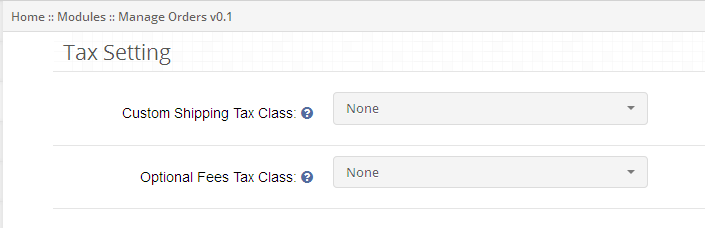
2.3 Onglet Paramétrage de la taxe

  • Cet onglet de la commande d’administration Opencart contient les paramètres de taxe pour l’expédition personnalisée et les frais facultatifs qui doivent être applicables aux commandes d’administration, comme indiqué ci-dessous.

  • Pour appliquer la taxe à la livraison personnalisée, sélectionnez la classe de taxe dans la liste déroulante, sinon la livraison personnalisée ne sera pas applicable au paramètre par défaut.
  • Pour appliquer les taxes facultatives, sélectionnez la catégorie de taxe dans la liste déroulante, sinon les frais facultatifs ne s’appliqueront pas au paramètre par défaut.

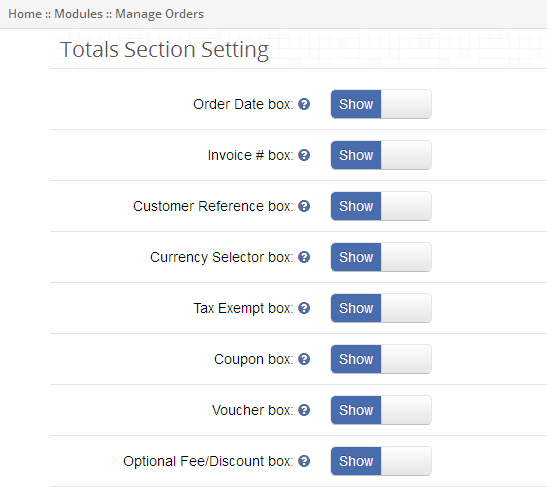
2.4 Réglage des sections de totaux

  • Cet onglet de l’ordre de gestion Opencart contient les paramètres pour les éléments de section totale qui doivent être affichés / masqués dans les commandes d’administration, comme indiqué ci-dessous.

  • Pour masquer la date de commande à partir des options de commande, activez le bouton Afficher à masquer qui se trouve juste à droite de l’étiquette Afficher la boîte de dates de commande.
  • Pour masquer la facture de commande à partir des options de commande, activez le bouton de Afficher à masquer qui se trouve juste à droite du libellé Afficher la facture.
  • Pour masquer la référence client à partir de l’option de commande, activez le bouton de Afficher à Masquer qui se trouve juste à droite de l’étiquette Afficher la boîte de référence client.
  • Pour masquer Currency Selector de l’option de commande, activez le bouton de Show to Hide qui se trouve juste à droite de l’étiquette Show Currency Selector Box.
  • Pour masquer l’option Tax Exempt from order, basculez le bouton de Show to Hide qui se trouve juste à droite de l’étiquette Show Tax Exempt Box.
  • Pour masquer le Coupon de la section totale, passez le bouton de Afficher à Masquer qui se trouve juste à droite de l’étiquette Afficher Coupon. Par défaut, cela sera affiché sur le formulaire de commande de création.

  • Pour masquer le coupon de la section totale, changez le bouton de Afficher à Masquer qui se trouve juste à droite de l’étiquette Afficher la boîte de bons. Par défaut, cela sera affiché sur le formulaire de commande de création.

  • Pour masquer les Frais facultatifs / Rabais de la section Total, activez le bouton de Afficher à Masquer qui se trouve juste à droite de l’étiquette Afficher les frais facultatifs / la boîte de remise.
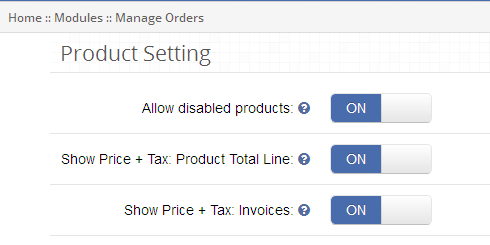
2.5 Onglet Paramètre de section de produit

  • Cet onglet de la commande backend Opencart contient les paramètres des éléments de la section produit qui doivent être affichés / masqués dans les commandes d’administration, comme illustré ci-dessous.

  • Pour autoriser la liste des produits désactivés dans la liste des produits, basculez le bouton de OFF à ON, situé juste à droite de l’étiquette Autoriser les produits désactivés.
  • Pour afficher la taxe avec les totaux du produit dans la liste des produits, basculez le bouton de OFF à ON, situé juste à droite de l’étiquette Afficher le prix + Taxe: Produit Total Line.
  • Pour afficher la taxe avec la facture sur la facture de la commande, basculez le bouton de OFF à ON qui se trouve juste à droite de Afficher le prix + Taxe: Facture.

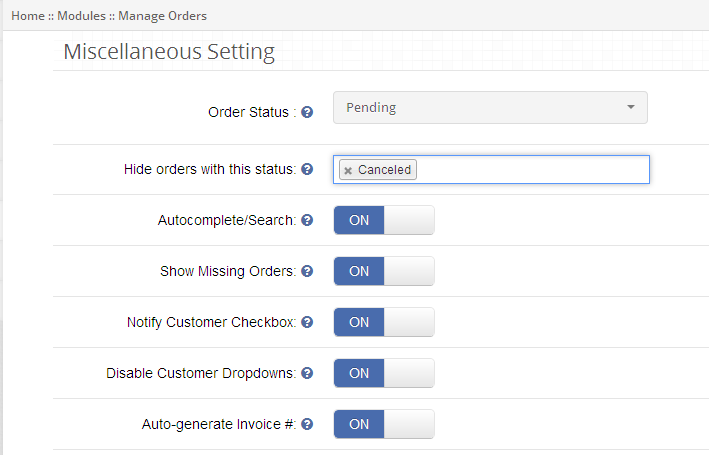
2.6 Onglet Divers paramètres

  • Cet onglet du gestionnaire de commandes Opencart contient les différents paramètres pour les commandes d’administration, comme indiqué ci-dessous.

  • Pour masquer les commandes en fonction de leur statut, sélectionnez l’état de la commande dans la liste déroulante qui se trouve à droite de l’option “Masquer les commandes” avec cette étiquette d’état.
  • Pour activer l’auto-complétion lors de la recherche, basculez le bouton de OFF à ON qui se trouve juste à droite de l’étiquette Require Shipping Address.
  • Pour afficher les ordres manquants dans la liste des commandes, placez le bouton de OFF à ON, juste à droite de l’étiquette Show Missing Orders.
  • Vous pouvez démarrer la commande avec Notify Checkbox cochée en basculant le bouton de OFF à ON, qui se trouve juste à droite de l’étiquette Notify Customer Checkbox.
  • Pour désactiver la liste déroulante Client de la création du formulaire de commande, basculez le bouton de OFF à ON, qui se trouve juste à droite de l’étiquette Désactiver la liste déroulante Customer.
  • Pour activer le numéro de facture auto-généré pour la facture de commande, basculez le bouton de OFF à ON, qui se trouve juste à droite de l’option Générer automatiquement la facture #.

3.0 Tableau de bord

Pour les commandes d’administration excédentaires dans l’éditeur de commandes Opencart de Knowband, accédez au lien Ventes et cliquez sur Commandes administratives dans la liste déroulante, comme illustré ci-dessous.

3.1 Tableau de bord de l’administration

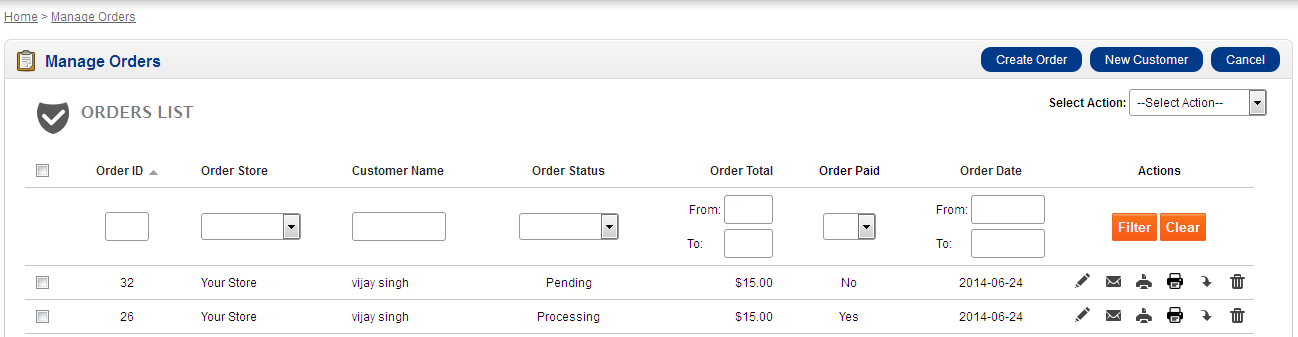
Le tableau de bord Admin Orders de l’ordre d’administration Opencart affiche la liste des commandes avec une option permettant de créer, éditer, supprimer, rechercher, envoyer une commande, imprimer une facture, imprimer un bordereau d’expédition ou exporter une commande.

3.2 Actions de commande

Vous pouvez effectuer les actions suivantes sur les commandes listées dans la liste des commandes:

  • Modifier la commande: pour modifier les détails de la commande, cliquez sur le bouton Modifier commande, tel qu’illustré dans la colonne Action de la liste de commande.
  • Mail Order: Pour envoyer les détails de la commande au client, cliquez sur le bouton Mail Order comme indiqué dans la colonne d’action de la liste de commande.
  • Commande d’impression: Pour imprimer une commande, cliquez sur le bouton Imprimer la commande tel qu’illustré dans la colonne d’action de la liste de commande.
  • Imprimer le bordereau d’emballage : Pour imprimer le bordereau d’emballage de la commande, cliquez sur le bouton Print Packaging Slip comme indiqué dans la colonne d’action de la liste de commande.
  • Commande d’exportation: Pour exporter les détails de la commande, cliquez sur le bouton Exporter la commande comme indiqué dans la colonne d’action de la liste de commande.
  • Supprimer la commande: Pour supprimer une commande, cliquez sur le bouton Supprimer commande, tel qu’illustré dans la colonne Action de la liste de commande.

3.3 Recherche / Filtre d’ordre:

Vous pouvez rechercher / filtrer les commandes en fonction des différents champs de commande dans l’ordre de gestion d’Opencart, par exemple:

une. Date de commande: Pour rechercher / filtrer les commandes dans la commande back-end Opencart en fonction de leur date de création, entrez la date de début et de fin de la commande et cliquez sur le bouton Filtrer comme indiqué dans la colonne d’action de la liste de commandes.
b. ID de la commande: Pour rechercher / filtrer les commandes en fonction de leur ID de commande, entrez l’ID de la commande et cliquez sur le bouton de filtre, comme indiqué dans la colonne d’action de la liste de commandes.
c. Nom du produit: Pour rechercher / filtrer les commandes en fonction de leur nom de produit, entrez le nom du produit et cliquez sur le bouton Filtrer comme indiqué dans la colonne d’action de la liste des commandes.
ré. Total de la commande: Pour rechercher / filtrer les commandes en fonction de leur total, entrez la quantité totale de la commande et cliquez sur le bouton Filtrer comme indiqué dans la colonne d’action de la liste de commandes.
e. Commande payée:Pour rechercher / filtrer les commandes en fonction de leur statut payé, sélectionnez la valeur dans la liste déroulante et cliquez sur le bouton Filtrer comme indiqué dans la colonne Action de la liste des commandes.
F. Statut de la commande: Pour rechercher / filtrer les commandes en fonction de leur statut, sélectionnez la valeur dans la liste déroulante et cliquez sur le bouton Filtrer comme indiqué dans la colonne d’action de la liste de commandes.

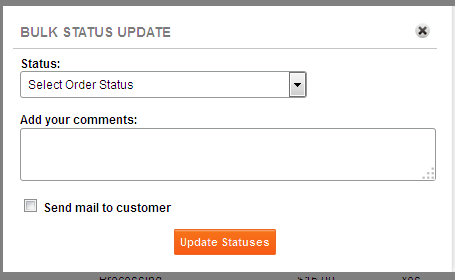
3.4 Mise à jour de l’état en bloc

Les étapes suivantes sont impliquées dans la mise à jour de l’état de la commande en masse:

  • Sélectionnez les commandes en cochant la case associée à chaque commande.
  • Cliquez sur le bouton Bulk Status Update (Mise à jour de l’état de volume) comme indiqué sur la page de la liste des commandes
  • Sélectionnez le statut à mettre à jour dans la liste déroulante.
  • Fournissez un commentaire (facultatif).
  • Cochez Avertir le client si vous souhaitez informer les clients du statut de la commande.
  • Cliquez sur le bouton Mettre à jour l’état.

4.0 Créer une commande

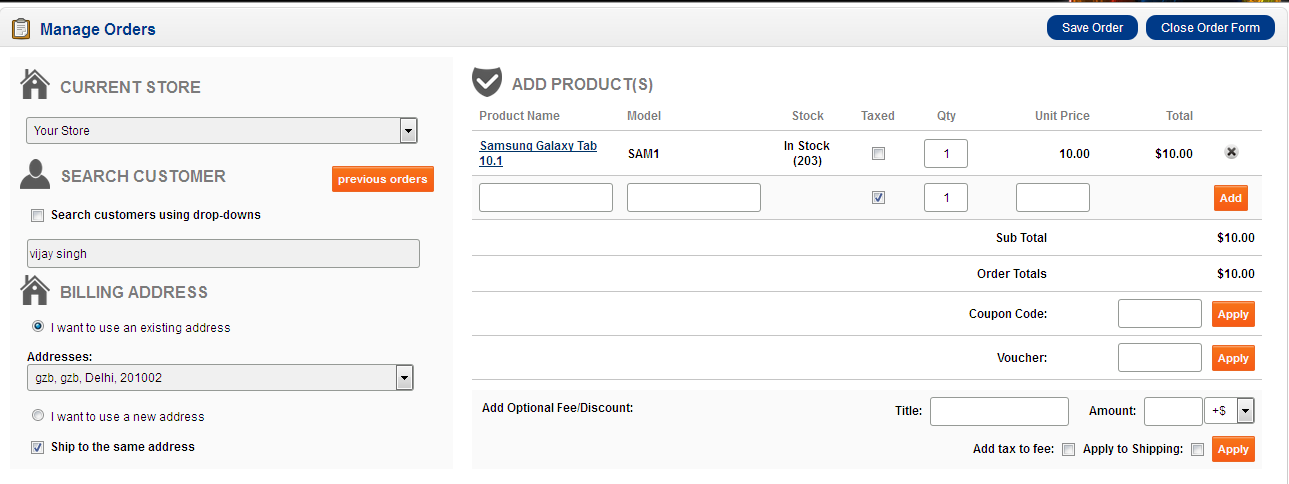
Commandes Admin L’extension Opencart permet à l’administrateur de créer une commande au nom du client. Pour ajouter une nouvelle commande, cliquez sur le bouton “Créer une commande” affiché en haut de la page.

Les étapes suivantes sont impliquées dans la création d’une nouvelle commande à partir des commandes d’administration:

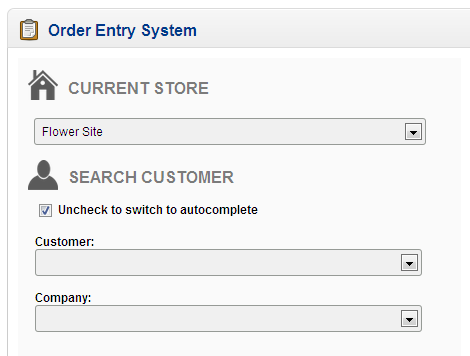
4.1. Rechercher un client

Un client peut facilement être recherché en utilisant les méthodes fournies dans les commandes d’administration:

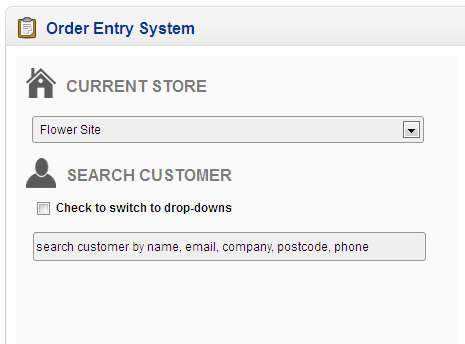
4.1.1 Rechercher un client à l’aide d’une zone de texte

  • Un client peut être recherché en fonction de son nom, email, société, code postal et numéro de téléphone.

4.1.2 Rechercher un client à l’aide de la liste déroulante

  • Vous pouvez également rechercher des clients soit par leur nom ou par leur adresse.

  • Rechercher un client par son nom: Pour rechercher un client par son nom, cliquez sur Cochez la case Cocher pour passer à la liste déroulante et sélectionnez le nom du client dans la liste déroulante.
  • Rechercher un client par adresse: Pour rechercher un client par son adresse, cochez la case Cocher pour passer à la liste déroulante et sélectionnez l’adresse du client dans la liste déroulante.

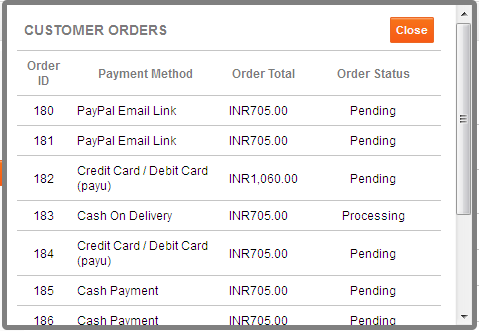
4.2 Commandes précédentes du client

  • Vous pouvez afficher les détails des commandes précédentes passées par le client en cliquant sur le bouton Commande précédente dans le gestionnaire de commandes Opencart comme indiqué ci-dessous:

  • Vous pouvez afficher les détails suivants pour toute commande dans l’éditeur de commandes Opencart, par exemple:
  1. numéro de commande
  2. Mode de paiement
  3. Total de la commande
  4. Statut de la commande

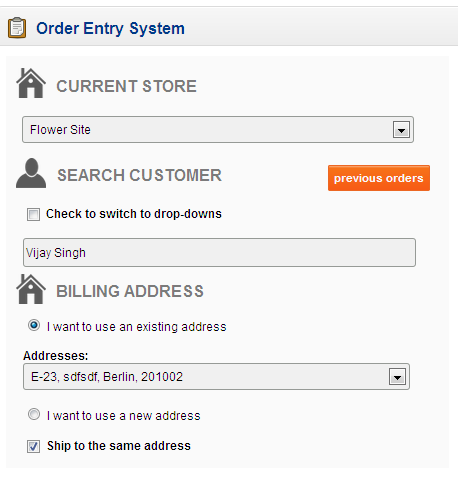
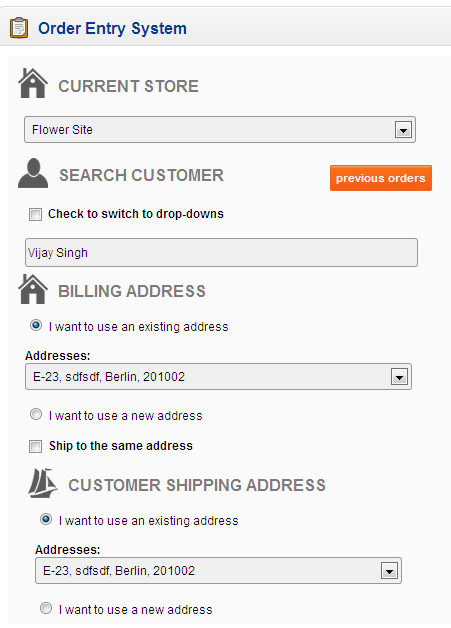
4.3 Facturation et adresse de livraison

Lors de la sélection d’un client, les informations de facturation et d’adresse de livraison du client sont automatiquement remplies, lesquelles peuvent être modifiées.

  •  Pour modifier l’adresse de facturation, cliquez sur Je souhaite utiliser une nouvelle adresse, comme indiqué ci-dessous.
  • Pour modifier l’adresse de livraison, cliquez sur Je souhaite utiliser une nouvelle adresse, comme indiqué ci-dessous.

4.4 Ajouter un produit:

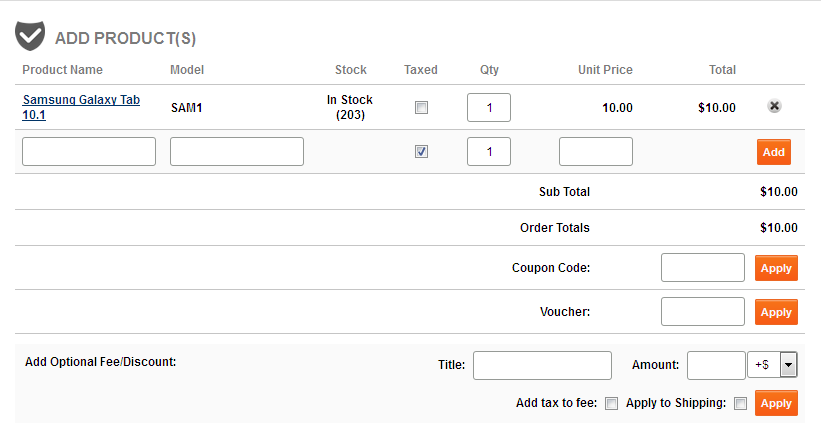
  • Pour ajouter un produit au panier, sélectionnez le produit par son nom ou son modèle et cliquez sur le bouton Ajouter.
  • Vous pouvez également mettre à jour la quantité de tout produit ajouté au panier.

  • Appliquer le coupon (facultatif)

Pour appliquer un coupon à la commande, sélectionnez la valeur du coupon dans la liste déroulante comme indiqué ci-dessus.

  • Appliquer le bon (facultatif)

Pour appliquer le coupon à la commande, entrez la valeur du coupon dans le champ de texte et cliquez sur le bouton Appliquer.

  • Appliquer les frais facultatifs / rabais (facultatif)

Pour appliquer des frais / rabais optionnels à la commande, entrez le nom et la valeur des frais / rabais facultatifs dans le champ de texte et cliquez sur le bouton Appliquer.

4.5 Détails de l’option de commande (facultatif)

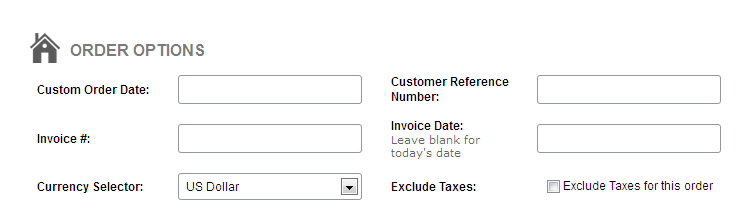
Vous pouvez fournir les détails suivants pour toute commande telle que:

  1. Date de commande du client
  2. Numéro de référence du client
  3. Numéro de facture
  4. Date de facturation
  5. Sélecteur de devise
  6. Taxes exclues

4.6 Méthode d’expédition

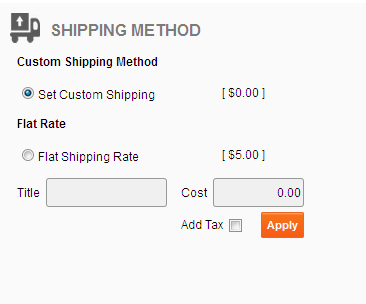
1. Vous pouvez sélectionner l’une des méthodes d’expédition suivantes:

  •  Méthode d’expédition personnalisée:
    Pour utiliser la méthode d’expédition personnalisée dans l’extension Opencart, cliquez sur Définir l’envoi personnalisé et entrez le titre et le coût d’expédition personnalisés, puis cliquez sur le bouton Appliquer comme illustré ci-dessous.
  • Forfait:

4.7 Méthode de paiement

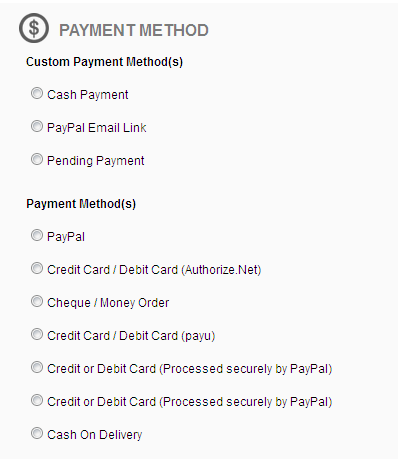
Vous pouvez sélectionner l’une des méthodes de paiement suivantes:

  • Méthode de paiement personnalisée

Pour effectuer un paiement à l’aide de la méthode de paiement personnalisé “Admin Orders”, sélectionnez une méthode dans “Commandes Admin”.

  1. Paiement en espèces
  2. Carte de crédit (hors ligne)
  3. PayPal Email Link
  4. En attente de paiement
  • Méthode de paiement configurée

Pour effectuer un paiement à l’aide de la méthode de paiement configurée par le système, sélectionnez une méthode dans Vos méthodes de paiement configurées.

4.8 Commentaire et aviser le client

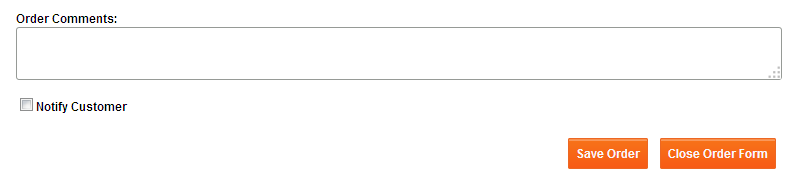
  • Pour ajouter un commentaire à une commande, entrez votre commentaire dans la zone de texte.
  • Pour envoyer les détails de la commande au client, cochez la case Notifier le client comme indiqué ci-dessous.

  • Pour passer une commande, cliquez sur Enregistrer la commande.

4.9 Courrier de notification et paiement

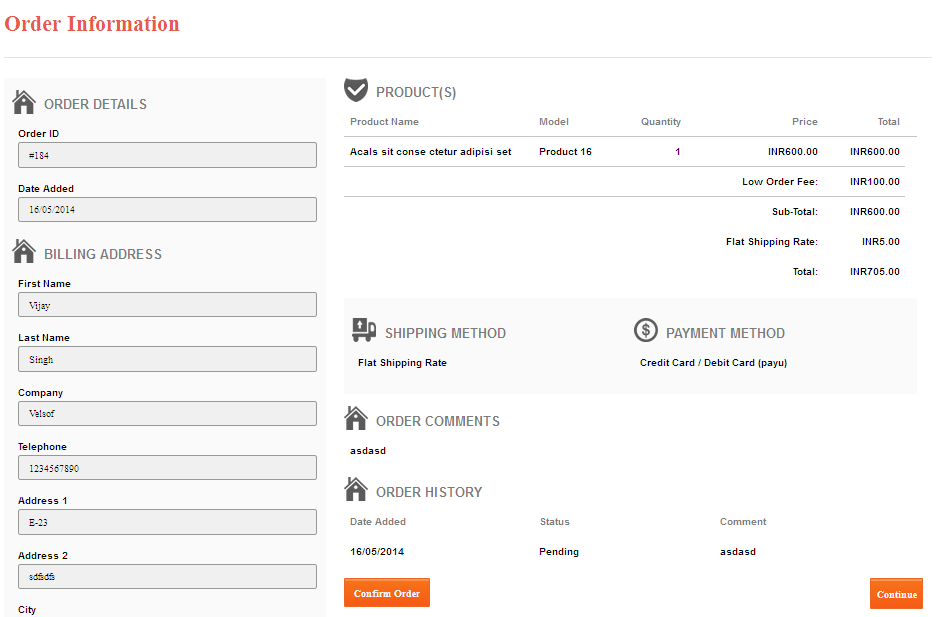
  1. Un courrier de notification sera envoyé à un client si la case à cocher Notifier le client qui est cochée et qui contiendra le lien pour la page Informations sur la commande permettra au client d’effectuer le paiement de sa commande.
  2. Après le traitement du paiement, le statut de la commande sera mis à jour en conséquence.

Remarque: Le client ne peut effectuer le paiement que pour les méthodes de paiement configurées par le système.

5.0 Nouveau client

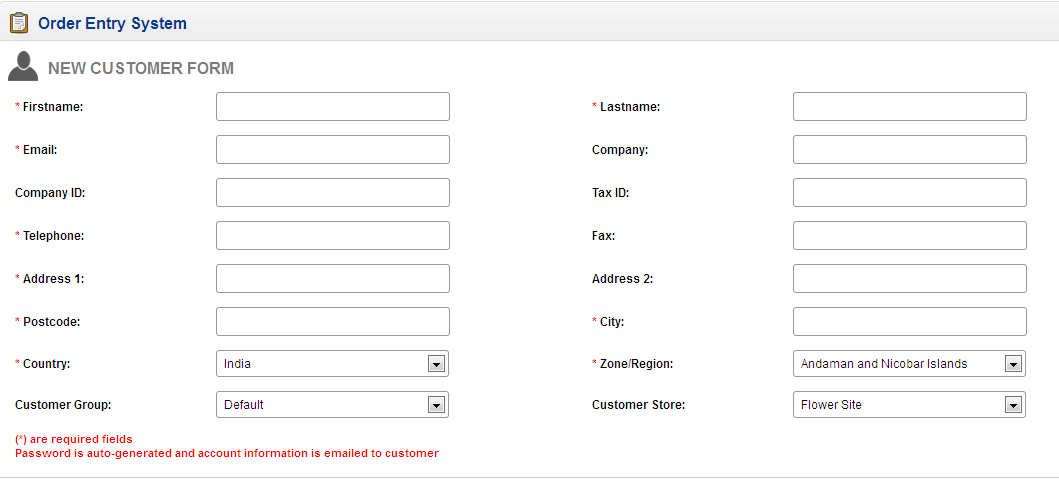
Pour ajouter un nouveau client, cliquez sur le bouton “Nouveau client” affiché en haut de la page et fournissez les informations nécessaires à l’enregistrement d’un nouveau client.