La fidélisation des clients est le plus grand défi pour toute entreprise et il est pas un jeu d’enfant plus pour saisir des conversions plus élevées. Les acheteurs en ligne ont plusieurs options à choisir, ce qui rend plus compliqué le processus de fidélisation de la clientèle. Ils ne sont pas d’ humeur à attendre quelques secondes supplémentaires plus sur un site et laisse souvent un site au milieu menant au panier abandon. L’ une des stratégies les plus efficaces qui peuvent donner plus de conversions et les ventes à un magasin sont les e -mails.
Ces e – mails sont envoyés dans le but d’obtenir plus de ventes et les clients sur un site de commerce électronique. Il est important de les rendre plus attrayant et puissant pour réaliser des conversions de site maximales. Si vous ne parvenez pas à attirer l’attention des clients grâce à vos e – mails ciblés, il est temps d’essayer ces conseils utiles. La personnalisation est une clé element- Il est certainement logique d’appeler vos clients ciblés par leur prénom , ou les informer sur un événement spécifique ou d’ occasion. Rendre votre client à réaliser leur auto-importance est la meilleure façon de les encourager pour toute action , e – mail. Cette personnalisation peut même faire des merveilles dans le cas des courriels de rappel qui sont envoyés dans le but de récupérer les ventes perdues. Il y a certains plugins panier qui permettent aux propriétaires Abandoned du site pour donner une touche personnelle à leurs e – mails de rappel pour saisir les conversions maximales et les ventes. Donc , ne pas oublier de faire vos e – mails de rappel plus personnalisé et pertinent pour éviter panier d’abandons shopping sur votre boutique en ligne.
Le contenu dynamique peut rendre vos e-mails plus important-
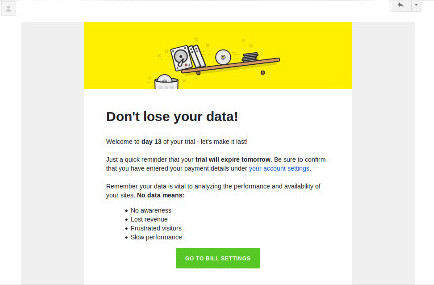
Textes simples sont ennuyeux et pas utile de quelque manière. Pour augmenter l’USP de vos e – mails, vous devez inclure du contenu dynamique comme des images, des liens, des vidéos ou d’ autres contenus. Tous ces éléments peuvent aider à attirer l’attention instantanée de vos clients ciblés vers vos e – mails panier abandonnés. L’ajout d’un lien efficace de récupération de panier peut être une grande étape dans l’ optimisation des ventes de votre magasin de commerce électronique. En dehors de cela, vous pouvez inclure une image, un lien directive ou tout autre contenu visuel dans vos e – mails pour un meilleur engagement à la clientèle. Consultez la capture d’ écran de l’email ci – dessous qui utilise le contenu dynamique pour convaincre les clients pour l’ achat de la version payante de ce Pingdom, un site optimisation de lavitesse outil.
Envoyer des e – mails de rappel à intervalles réguliers de de temps des e -mails de rappel n’est pas un processus de temps et il doit être fait à une instance régulière de temps pour les résultats commerciaux au maximum.Vous avez besoin d’utiliser un logiciel de marketing par courriel, comme Constant Contact, Aweber, courrier Chimp, et d’ autres qui peuvent aider à l’envoi de courriels de rappel à un intervalle de temps régulier. Il n’y a aucune garantie de tir vous que vos e – mails de rappel seront ouverts et lus pour la première fois seulement. Il est important d’envoyer ces e – mails de rappel à une instance régulière de temps pour réduire les chances de « être manqué » si l’utilisateur est trop occupé à ce moment – là.
Inclure des offres intéressantes dans votre emails-
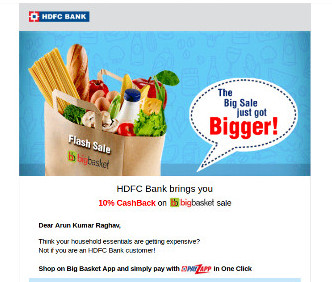
Une question importante se pose dans l’esprit que même si un courriel de rappel est lu, quelles sont les chances de convertir les lecteurs à travers elle. La réponse à cette question cruciale est que vous devez inclure des offres intéressantes et offres dans vos e – mails de rappel. Cela vous aidera à vos lecteurs tentant de compléter leurs commandes d’achats en attente. Cette capacité à attirer l’attention des clients grâce à prix intéressants est le plus utilisé dans les e – mails de rappel envoyés par la banque HDFC à ses clients ,comme indiqué ci – dessous. Le courriel invite les clients à se prévaloir del’offre affichée, qui est à la fois attrayant et unique.
Transmettez l’urgence de votre clients-
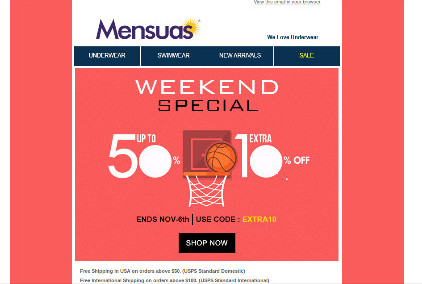
Il faut se rappeler le fait que le destinataire de votre e-mail est une personne occupée et est impliqué dans une série d’autres activités. Il ne sera pas surprenant que la valeur de votre e-mail de rappel est laissé par vos clients ciblés en raison de leur horaire chargé. Il y a des magasins en ligne qui utilisent des termes comme « la dernière chance de saisir », « offres de vente prend fin à minuit », « une dernière chance d’obtenir les produits souhaités », et autres expressions dans leurs e-mails de rappel pour attirer l’attention immédiate des bénéficiaires. Prenons le cas de cet e-mail du site Mensuas qui informe les clients sur les offres d’achats passionnants et transmet aussi la date limite pour bénéficier de cette offre exceptionnelle en même temps.
À la fin
Vous êtes très bien au courant de la situation que la boîte aux lettres d’un utilisateur est inondé de nombreux e-mails qui peuvent ou peuvent ne pas être utile pour le destinataire. Il est juste une question de quelques secondes qui peuvent déterminer si votre e-mail sera lu par votre client ciblé ou sera envoyé dans le spam ou les déchets. Si vous êtes en mesure de tirer le meilleur parti de vos e-mails, vous pouvez certainement aider à récupérer panier abandonné pour votre magasin. Donc, apprendre à garder les visiteurs engagés avec vos e-mails pour obtenir des conversions maximales et les ventes.
1. Copiez le dossier du module « exitpopupmodule » sous votre « répertoire_racine / modules / » votre magasin via FTP ou utiliser l’ interface prestashop pour télécharger le plug – in.
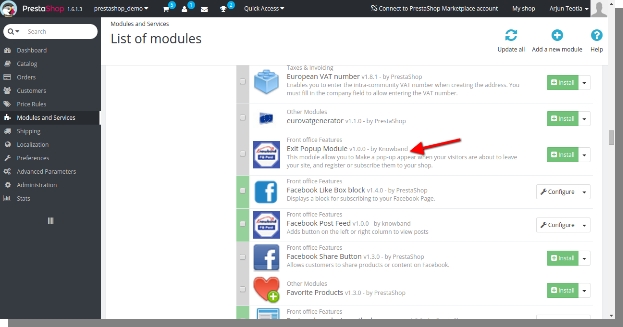
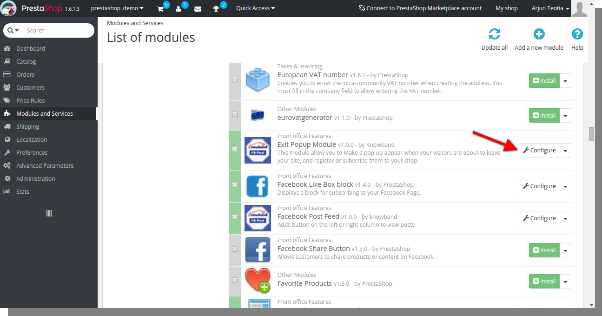
2. Après la copie, le module seront listés à la page d’inscription du module dans le panneau admin comme le montre ci – dessous l’ écran.
3. Si le module n’affiche sur votre page d’inscription du module, recherche par module de filtrage avec les détails suivants:
Mots – clés: exitpopupmodule Auteur: Knowband Catégorie: front-office fonctionnalité Filtrer par: Installé et non installé / activé et désactivé
Remarque: 1. Lorsque vous cliquez surbouton Installer, une boîte de popup apparaît qui affichemessagesavertissement. Vous pouvez ignorer ces messages et alleravant. Il n’y aura pasimpact négatif de ce message d’avertissement sur votre magasin.
2. Après l’ installation du module, un bouton « configure » sera en face de ce plugin sur la page Module d’ inscription comme indiqué dans l’ écran ci -dessous:
Manuel utilisateur
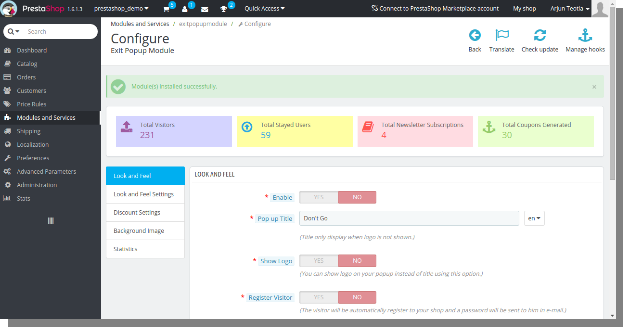
1. Pour accéder à ce module, cliquez sur le bouton « configure » de exitpopupmodule. En cliquant, l’ interface du module sera ouvert et écran suivant sera affiché comme indiqué ci – dessous:
Tableau de bord
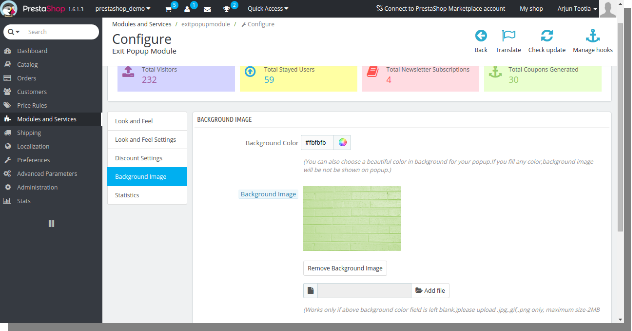
Vous verrez quatre données statistiques dans le tableau de bord.
Total des Visitors- C’est le nombre de visiteurs au total qui ont vu le pop – up.
Nous avons séjourné au total utilisateur- Ceci est le nombre total d’utilisateurs qui sont restés sur votre site après sciage de la fenêtre pop – up.En vol stationnaire , vous verrez aussi le pourcentage d’utilisateurs séjourné.
Total Bulletin Abonnement- C’est le nombre d’abonnement à la newsletter total par la pop sortie vers le haut. En vol stationnaire à ces données , vous verrez aussi le pourcentage de abonnement à la newsletter totale.
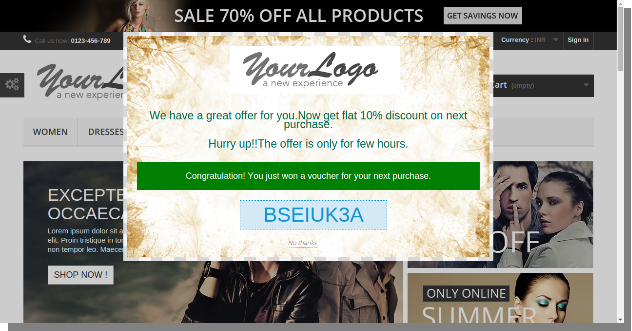
Total des coupons Generated Ceci est le nombre de coupons totaux générés par la fenêtre pop – up. En vol stationnaire , vous verrez le pourcentage du total des coupons utilisés.
Look and Feel Tab
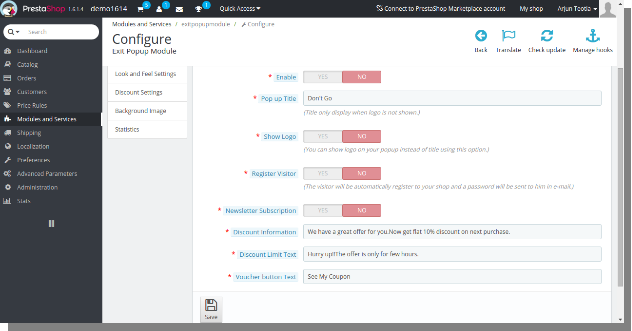
1. Activer / Désactiver: Pour activer le plug – in, changer le bouton devalidation de OFF à ON. Valeur par défaut sera « OFF ».
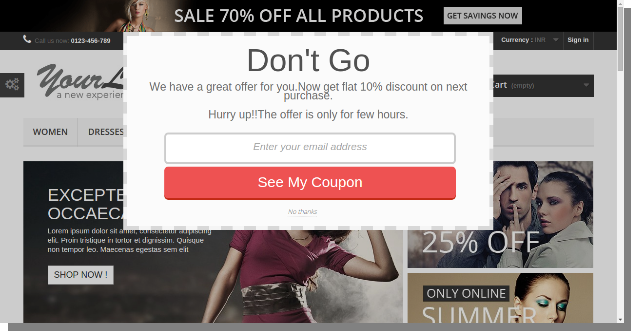
2. Pop up Titre: Ceci est la possibilité de changer le titre de votre pop – up vu par les clients. Valeur par défaut sera « Do not Go ».
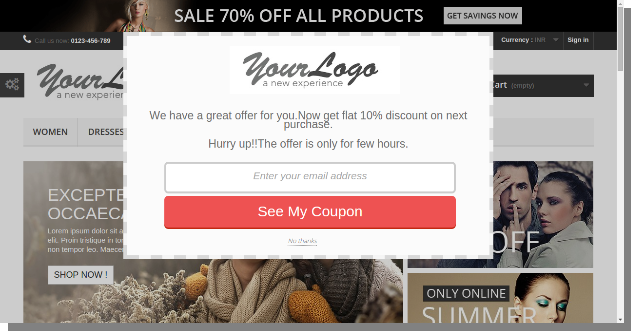
3. Afficher Logo: Cette option affichera le logo de votre site sur le pop – up aulieu du titre de pop – up. Valeur par défaut sera « OFF ».
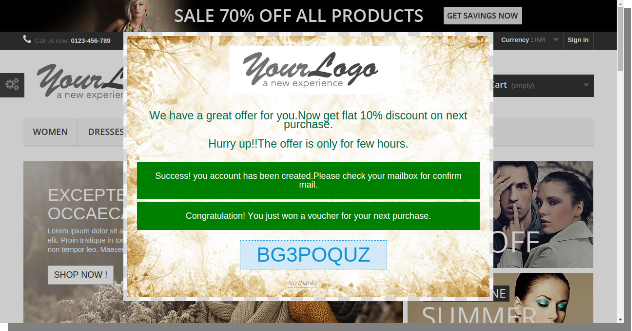
4. Se enregistrer Visiteurs: Vous pouvez transformer vos visiteurs en clients utilisant cette option. Le sera enregistré après avoir saisi leur e – mail et un mot de passe généré automatique sera envoyé à leur boîte aux lettres. Valeur par défaut sera « OFF ».
5. Inscription Newsletter: Cette option, visiteur sera automatiquement abonner à la newsletter si elles ne sont pas déjà inscrit. Valeur par défaut sera « OFF ».
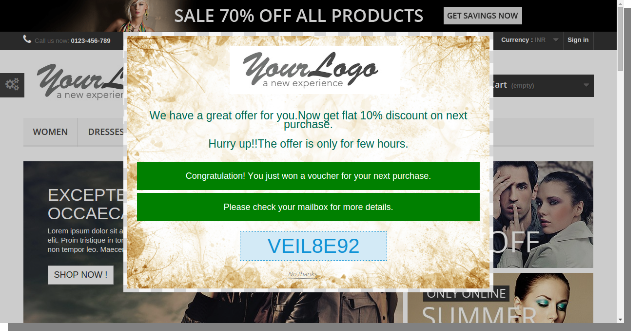
6. Prix réduits: Ce sont les informations de texte sur la remise. Vous devez informer le visiteur sur l’offre, ils entrer dans leur e – mail. Vous pouvez définir un texte attrayant ici. Valeur par défaut sera « Nous avons une grande offre pour vous. Maintenant , bénéficiez d’une remise à plat de 10% sur le prochain achat ».
7. Remise Limite: Ce champ décrit la limite de la décote prévue par vous. Vous indiquez que l’offre est limitée à quelques heures. Valeur par défaut sera « Dépêchez – vous !! L’offre est seulement pour quelques heures ».
8. Texte du bouton: Ce texte est l’étiquette du bouton vu par visiteur sur pop -up. Valeur par défaut sera « ???? Voir mon coupon ».
Look and Feel Settings
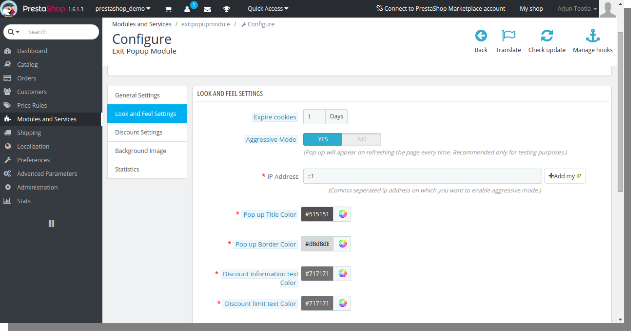
?? ??1. Expireront Cookies:Vous ne voulez pas irriter vos visiteurs en montrant le chiot popchaque fois qu’ils rafraîchir la page. Ainsi, vous pouvez définircookies pour ou 1 jour sept jours. Pop Alors up apparaîtra après l’expiration des cookies. Vous pouvez définir 0 jours si vous voulez montrer popupchaque fois aprèsactualisation de la page. Les données par défaut seront « 1jours ».
2. Mode agressif: Admin peut tester la pop – up pour la rendre plus belle sans l’ activer sur le site réel en utilisant cette option. Il peut définir l’ adresse IP particulière sur laquelle il veut la pop – up à apparaître à chaque fois après avoir rafraîchi la page. S’il vous plaît voir l’image ci – dessous pour référence.
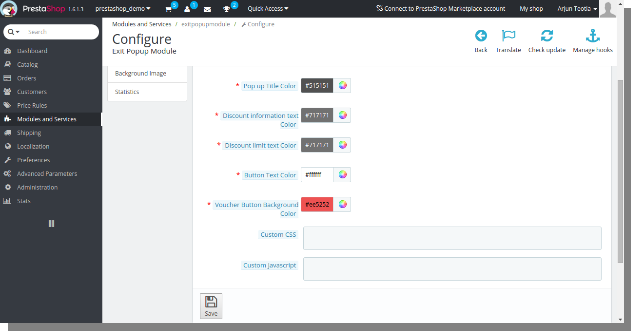
3. Pop up Couleur du titre: Ceci est la couleur du titre de pop up. Vous pouvez définir les couleurs noir ou gris foncé pour faire un design attrayant ,sans même connaître un langage de programmation. Les données par défaut seront « # 515151 ».
4. Pop up couleur de la bordure: Ceci est la couleur de la bordure de la fenêtre pop – up. Les données par défaut seront « ?? # d8d8d8 ».
5. couleur du texte d’information Remise: Ceci est la couleur du texte d’information de réduction. Les données par défaut seront « # 717171 ».
6. couleur du texte limite Remise: Ceci est la couleur du texte limite deréduction. Les données par défaut seront « # 717171 ».
7. Bouton Couleur du texte: Ceci est la couleur du texte du bouton pop – up.Les données par défaut seront « # ffffff ».
8. couleur de fond Bouton: Ceci est la couleur de fond du bouton. Les données par défaut seront « ?? # ee5252 ».
9. CSS personnalisé: Nous avons donné toutes les options pour modifier l’interface de pop up. Si vous voulez faire plus. Ce champ peut vous aider.
10. JS personnalisé: Ce champ est utilisé pour écrire java script personnalisé.
Onglet Paramètres Discount
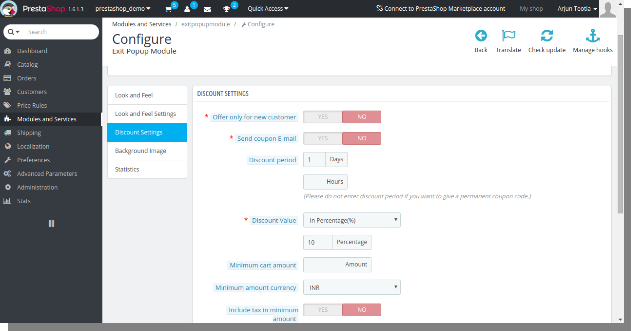
1. Offre uniquement pour le nouveau client: Vous avez le droit de restreindre l’offre uniquement aux nouveaux clients qui ne sont pas déjà vos clients. Valeur par défaut de cette option sera « OFF ».
2. Autoriser plusieurs coupon même panier: Administrateur a le droit de restreindre l’ application de coupons multiples sur le même panier si un client a obtenu plusieurs coupons.
3. affiliation Coupon e – mail: Administrateur ont le droit de coupon d’affiliation avec l’e – mail. Le client ne sera pas en mesure d’utiliser le coupon sur un autre compte après avoir activé cette fonctionnalité.
4. Envoyer coupon email: Vous pouvez également envoyer le coupon dans lecourrier en activant cette option. Valeur par défaut sera « ???? OFF ».
5. Période Remise: Vous pouvez donner la limite de l’ offre en heures et jours.Si votre besoin de donner un coupon permanent, vous pouvez laisser en blanc dans les deux champs. La valeur par défaut est « 1 jour ».
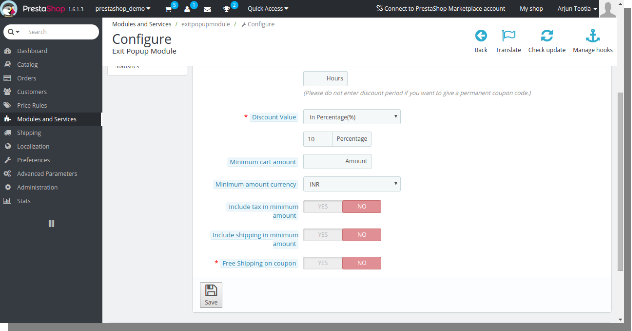
6. Valeur Remise: Vous pouvez donner le rabais en pourcentage et montant fixe. Vous pouvez choisir entre les deux. Valeur par défaut sera « 10% deréduction ».
7. Montant du panier minimum: Vous pouvez également limiter l’offre en ajoutant un montant minimum de panier. Le rabais sera applicable que si le montant du panier dépasse ce montant. La valeur par défaut est vide.
8. Devise Montant minimum: Ceci est la devise du montant minimum. Cette option est utile si vous avez plusieurs devises sur votre magasin.
9. Inclure impôt minimum: Cette option comprend l’ impôt dans le montant minimum de panier. Par défaut sera « OFF ».
10. Inclure les frais d’expédition en montant minimum: Cette option est utile si vous souhaitez inclure des frais de transport dans le montant minimum. Valeur par défaut sera « ???? OFF ».
11. Livraison gratuite: Si vous voulez donner la livraison gratuite sur le coupon, cette option est utile. Valeur par défaut sera « OFF ».
Arrière-plan Paramètres des fenêtres pop up Tab
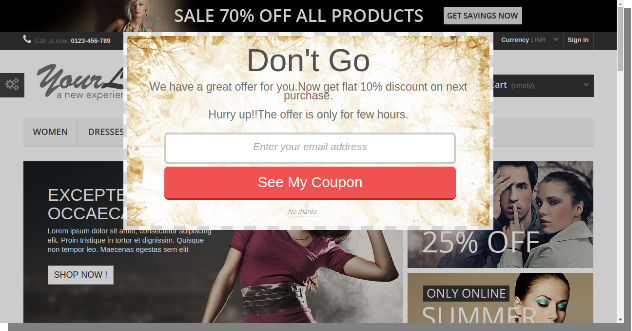
1. Couleur de fond: Ceci est la couleur de fond de votre fenêtre pop – up. Si vous n ‘???? veulent t montrer l’ image d’arrière – plan sur la fenêtre pop – up.Vous pouvez définir la couleur ici. Valeur par défaut sera « #fbfbfb ».
2. Arrière – plan: Ceci est l’image de fond de votre fenêtre pop – up. Si vous voulez montrer l’ image d’arrière – plan sur la fenêtre pop – up. S’il vous plaît laissez le champ vide de couleur de fond.
Onglet Statistiques:
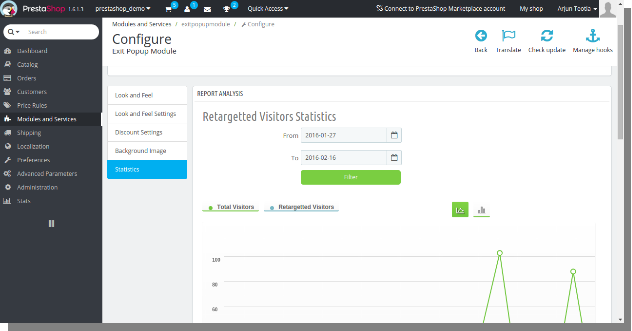
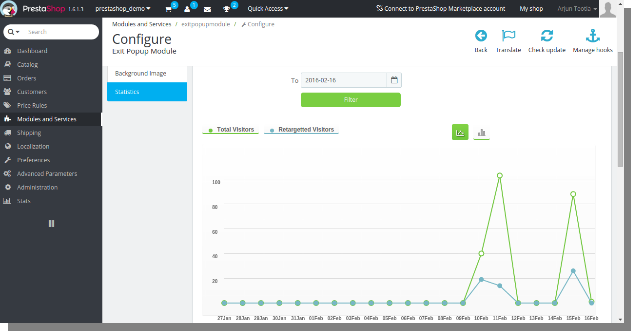
Cet onglet montre l’analyse du rapport graphs.You peut filtrer le graphique en sélectionnant la date à partir et aux champs de date.
Il y a deux graphiques dans ce tab-
1. graphique visiteur: Ce graphique entre nombre total de visiteurs et visiteurs retrargeting.
X axis- Date et heure Y de visiteurs au total et le total utilisateurs sont restés
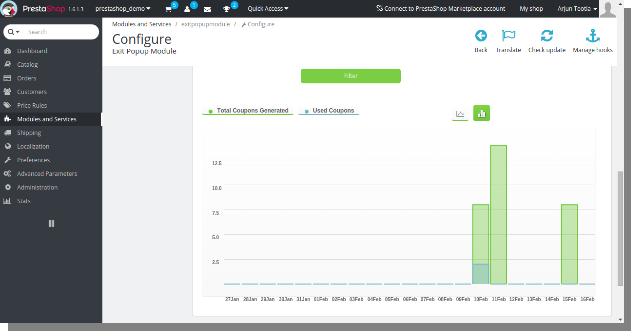
2. Graphique Coupon: Voici le graphique entre coupon total généré et le total des coupons utilisés.
X axis- Date et heure Y axis- total généré coupons et le total des coupons utilisés
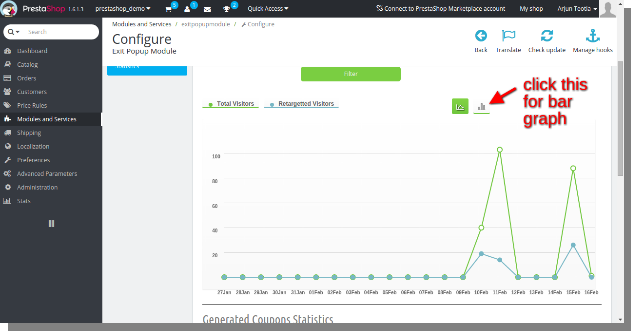
Vous pouvez également consulter le graphique en deux forme: 1. Lignes et 2. Bars
1. Lignes graph
2. Bargraphe: Pour voir graphique à barres. Vous devez cliquer sur son icône comme le montre la figure ci – dessous.
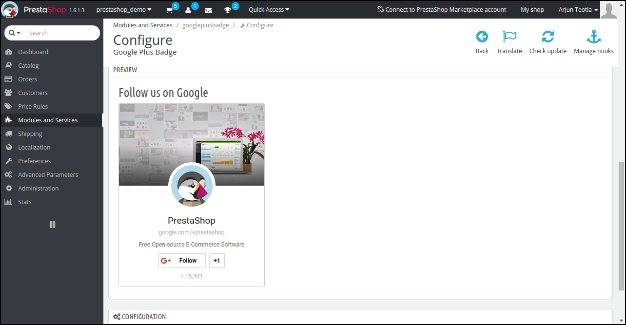
Knowband propose le module google + badge Prestashop qui permet à l’administrateur du magasin eCommerce d’afficher le lien goggle + profile dans un bloc personnalisé. Cette extension Prestashop permet à l’administrateur de lier une page de communauté, une page d’entreprise ou un profil personnel. C’est l’un des addons Prestashop les plus utiles qui est hautement personnalisable. Voici une option de prévisualisation pour l’examen des modifications du panneau d’administration. Ce plugin d’insigne social Prestashop est multilingue et compatible avec plusieurs magasins.
Caractéristiques:
Une option de prévisualisation est disponible pour les modifications de révision.
Ne pas entrer en conflit avec un autre module tiers.
Google + badge pour le site Web est un module entièrement personnalisable.
Personnaliser Google + badge plugin est compatible multi-magasin.
L’administrateur du magasin peut afficher ou masquer le slogan selon le besoin.
Le badge Google + pour l’ajout de site Web est multilingue.
L’extension du générateur de boutons Google plus est entièrement mobile.
Ce badge Personnaliser Google + est compatible avec tous les thèmes Prestashop.
Vous pouvez personnaliser l’aspect et la convivialité du bloc selon le thème de votre site Web.
Le badge social Prestashop permet d’afficher ou de masquer l’image de couverture dans le bloc.
L’administrateur du magasin peut facilement activer / désactiver ce module en appuyant simplement sur un bouton.
Le bouton de badge Google + permet à l’administrateur de choisir parmi deux thèmes de couleur: Dark ou Light.
Le générateur de boutons Google plus permet à l’administrateur de choisir la disposition “Portrait” ou “Paysage”.
Personnaliser l’ajout de badge Google + permet à l’administrateur de lier le profil de l’entreprise, la page de l’entreprise ou la page de la communauté.
Guide d’installation
1. Copiez le dossier du module “googleplusbadgeage” sous “root_directory / modules /” de votre boutique via FTP ou utilisez l’interface Prestashop pour télécharger le plugin.
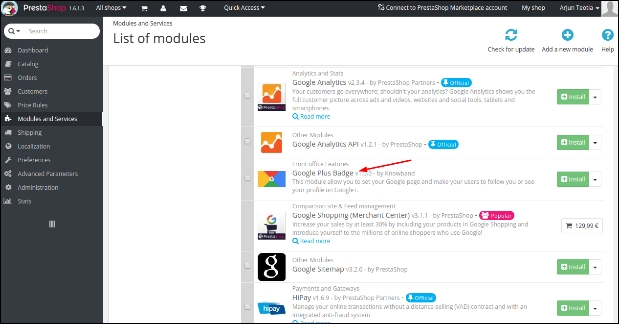
2. Après la copie, le module sera listé sur la page de liste des modules dans le panneau d’administration comme indiqué ci-dessous.
3. Si le module ne s’affiche pas sur votre page de liste de modules, recherchez-le en filtrant le module avec les détails suivants:
Mot-clé: googleplusbadge Auteur: Knowband Catégorie: fonction front-office Filtrer par: Installé & Non installé / Activé & Désactivé
Remarque:
1. Lorsque vous cliquerez sur le bouton d’installation, une boîte de dialogue apparaîtra qui affichera des messages d’avertissement. Vous pouvez ignorer ces messages et aller de l’avant. Il n’y aura pas d’impact négatif de ce message d’avertissement sur votre magasin.
2. Après avoir installé le module, un bouton “configurer” sera devant ce plugin sur la page de liste des modules comme montré dans l’écran ci-dessous:
Manuel utilisateur
1. Pour accéder à ce module de badge Prestashop Google plus , cliquez sur le bouton “Configurer” du module googleplusbadgeage. En cliquant, l’interface du module sera ouverte et l’écran suivant s’affichera comme indiqué ci-dessous:
Paramètres de configuration
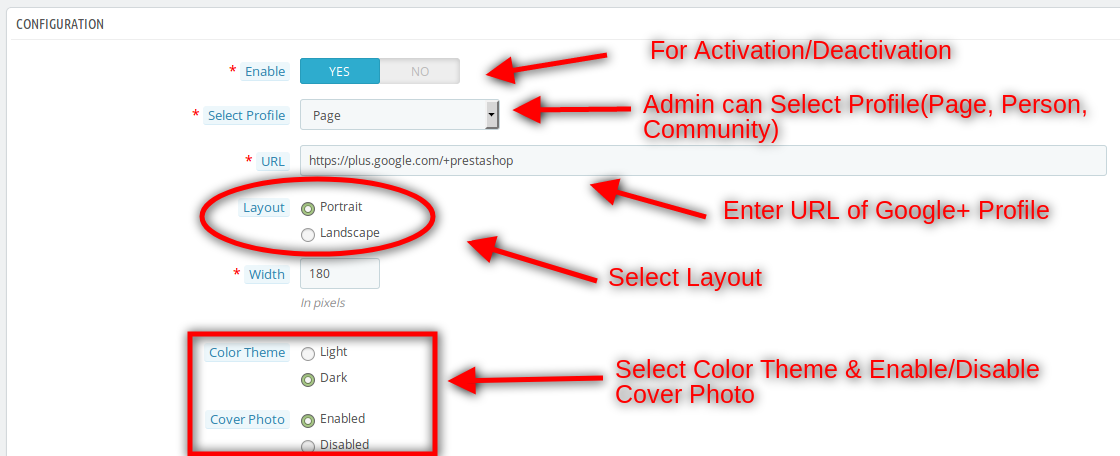
1. Activer / Désactiver: Pour activer le plugin google + badge Prestashop, basculez le bouton d’activation de OFF à ON. La valeur par défaut sera “OFF”.
2. Sélectionnez Profil: L’administrateur du magasin eCommerce peut sélectionner le type de profil ici. La personne, la page ou le profil de communauté peuvent être sélectionnés.
3. URL: Entrez l’URL de votre profil Google + qui s’affichera sur la première page.
4. Mise en page: l’ administrateur du magasin peut sélectionner la mise en page du badge Google +. La valeur par défaut sera “Portrait”.
5. Largeur: C’est la largeur de votre badge Google +. Les données par défaut seront “15” pixels. L’administrateur du magasin peut le définir selon l’exigence.
6. Thème de couleur: C’est le thème de couleur du badge. Vous pouvez choisir un thème sombre ou un thème lumineux. La valeur par défaut sera “Dark”.
7. Photo de couverture: Ceci est l’option pour ajouter une photo de couverture de votre profil sur le badge. Les données par défaut seront “Activé”.
8. Tagline: Ceci est le slogan de votre badge. La valeur par défaut sera “Enabled”.
9. Langue: vous pouvez choisir n’importe quelle langue dans laquelle votre profil a été fait ou non. Un badge de langue différent sera comme ci-dessous
Interface Front Office
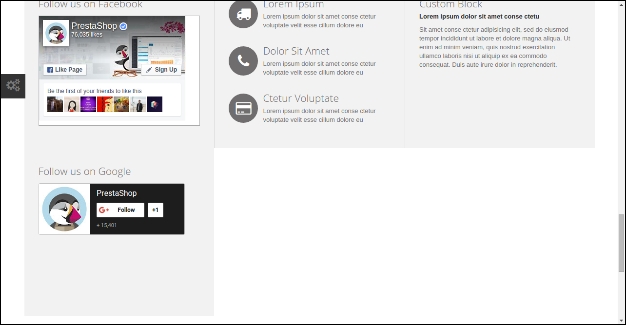
1. Interface de paramètres par défaut
2. Étapes Pour améliorer l’interface avant:
Vous pouvez facilement améliorer l’interface en décrochant le bloc Facebook du crochet displayHome. Et ajoutez ce module à la 2e position en suivant ces étapes simples:
une. Ouvrez le panneau d’administration de votre boutique.
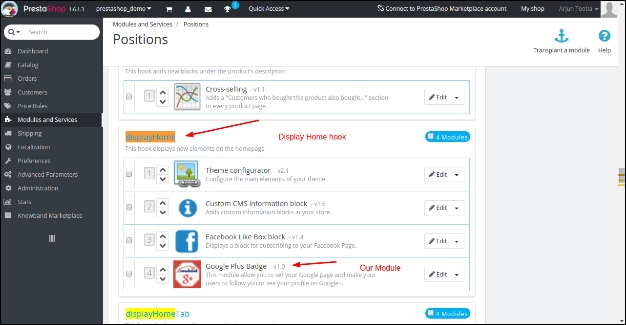
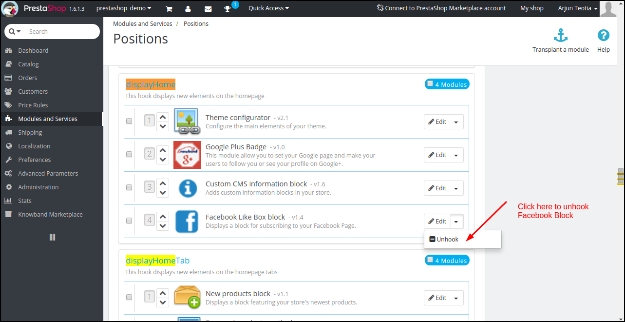
b. Cliquez sur les positions sous Modules et services dans la colonne de gauche. Maintenant, vous verrez un écran comme ci-dessous
c. Maintenant, appuyez sur ‘ctrl + F’ sur votre clavier et recherchez crochet ‘displayHome’. Vous verrez le module de badge Google plus dans la liste.
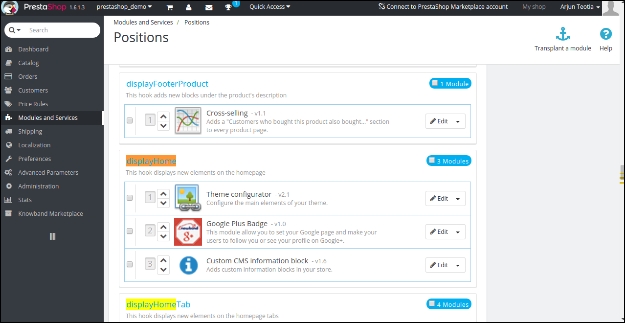
ré. Maintenant faites glisser et déposer le module Google plus badge à la 2e position de la 4e position.
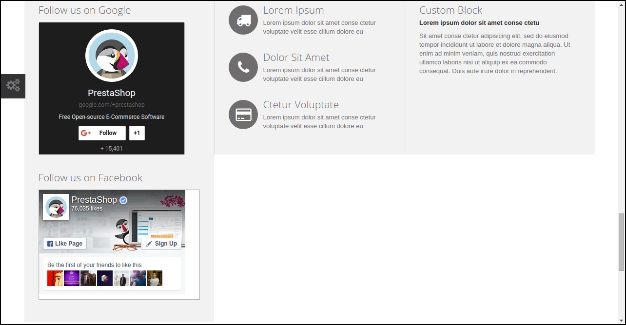
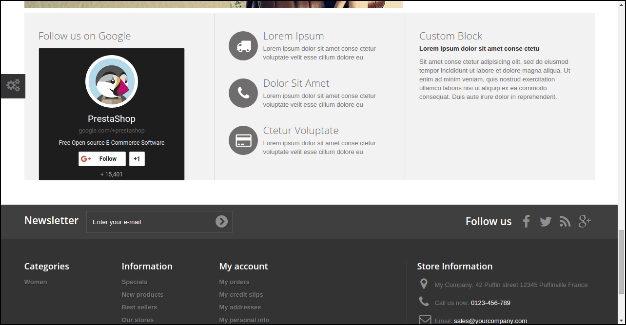
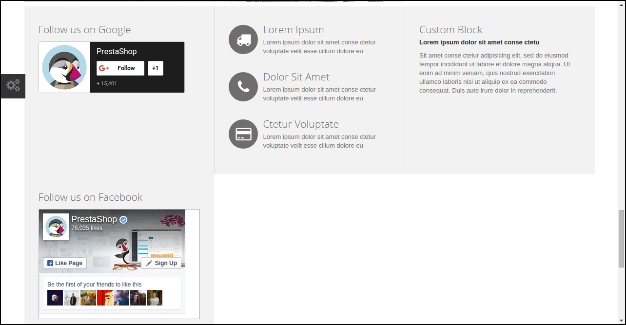
e. Maintenant, la première page sera comme ça …
F. Vous pouvez également supprimer le bloc Facebook à partir de là. Pour supprimer le bloc Facebook, suivez les étapes, sinon, ignorez-les.
g. Revenez à Positions à l’étape ‘d’. Maintenant, cliquez sur les options du bloc Facebook. Cliquez sur l’option décrocher là.
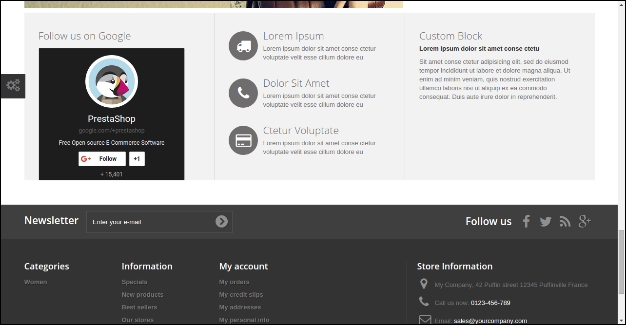
h. Maintenant, après avoir enlevé le crochet Facebook, votre page d’accueil sera plus belle, comme ci-dessous
MockingFish est un outil d’optimisation web et de tests qui permet aux responsables marketing web, les entrepreneurs d’affaires en ligne et lesgestionnaires de produits pour effectuer des tests A / B. Être un outil facile à utiliser l’ outil de test, il permet aux sites web de charger plus rapidement, une mise en page conviviale et éventuellement augmenter le taux de conversion sur le site. Pour plus de détails: https://www.mockingfish.com/
Comment ça marche?
Voici les étapes pour lancer des expériences optimoid sur votre magasin:
1. Créez un compte sur MockingFish.
2. Créer un nouveau projet et expérience.
3. Configurez l’expérience et obtenir le code de script.
4. Ouvrez MockingFish Module dans la console d’administration de votre boutique Magento.
5. Collez le script, activer le module et enregistrer les paramètres.
6. Voilà. Votre script MockingFish est maintenant ajouté à chaque page de vous stocker pour des expériences.
Guide d’installation
1. Téléchargez le zip du magasin magento et décompressez dans un dossier.
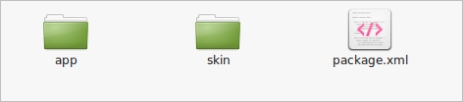
2. Après dézipper, les fichiers / dossiers suivants seront extraits comme indiqué ci-dessous dans l’écran:
3. Connectez-vous via FTP & drag and drop tous les dossiers dans votre répertoire racine du serveur.
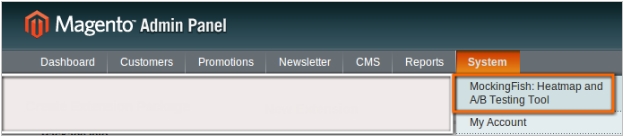
4. Vous trouverez le lien d’extension sera affiché sous système >> MockingFish: Heatmap et A / B Testing Tool.
Manuel utilisateur
Ce module sera essentiellement travailler et visible dans le panneau d’administration. Il n’y a pas d’interaction des clients avec ce module et l’administrateur ne dispose d’un accès de cette copie module.After ce module, un lien pour accéder à ce module sera affiché sous: menu « Système >> MockingFish Heatmap et A / B Testing Tool » comme le montre écran ci-dessous:
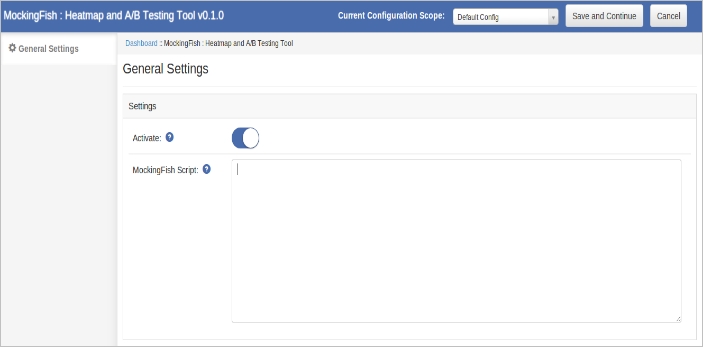
Après avoir cliqué sur ce lien, la page du module sera ouvert comme indiqué dans l’écran ci-dessous:
Dans la barre de navigation du module, il y a des contrôles suivants:
1. Champ d’ application de la configuration actuelle: Cette option permet de modifier le périmètre de configuration du magasin.
2. Enregistrer et continuer: Cette option permet d’enregistrer les paramètres du module.
3. Annuler: Cette option annule les changements en cours dans lesparamètres.
Onglet: Paramètres généraux
En cliquant sur le lien du module, cet onglet sera ouvert par défaut, comme indiqué ci-dessus comme écran. Cet onglet contient des options suivantes:
1. Activer: Cette option permet d’activer ou de désactiver le module.
2. MockingFish Script: Collez le script fourni par MockingFish App expérience.
En termes généraux, un marché est « un espace ouvert où est / était autrefois tenu un marché. » Cela signifie qu’un espace par rapport entre les vendeurs et les clients. Il y a plusieurs vendeurs qui vendent des produits à plusieurs clients.
Un marché en ligne (ou marché e-commerce en ligne) est un type de site e-commerce où l’ information produit ou service est fourni par plusieurs tiers, alors que les transactions sont traitées par l’opérateur du marché. Les marchés en ligne sont le principal type de commerce électronique multi -canal.
Dans un marché en ligne, les transactions des consommateurs sont traitées par l’opérateur, puis livrés MarketPlace et remplies par les détaillants participants ou grossistes (drop shipping souvent appelé). D’autres capacités pourraient inclure la mise aux enchères (avant ou arrière), catalogues, commandes, voulaient la publicité, la fonctionnalité d’échange commercial et des capacités comme RFQ, RFI ou DP.
En général, parce que les marchés agrègent produits à partir d’un large éventail de fournisseurs, la sélection est généralement plus large, la disponibilité est plus élevé, et les prix sont plus compétitifs que dans les magasins de vente au détail en ligne spécifiques au fournisseur.
Des exemples de marchés en ligne sont Amazon.com , Etsy , eBay , Snapdeal, Flipkart , Kaymu , Rakuten et NASDAQ .
Extension MarketPlace
Extension pour Magento MarketPlace est développé pour la simple conversion d’ un simple magasin de Magento à un marché avec des nombreuses fonctionnalités pour les clients, les vendeurs et propriétaire du magasin. Tout client peut enregistrer en tant que vendeur et peut profiter des fonctionnalités d’un vendeur ainsi que la clientèle du magasin.
Le vendeur vend des produits sur la boutique et en retour, le propriétaire du magasin reçoit une commission en pourcentage de la vente totale faite par le vendeur. Le pourcentage de commission que le propriétaire du magasin reçoit peut être modifié et le propriétaire du magasin peut définir le pourcentage à toute valeur désirée.
Condition préalable
Le Knowband Extension MarketPlace est nécessaire d’être installé sur le système pour l’ utilisation de ce marché Addon.
Ce module est essentiellement pour les vendeurs sur Magento marché pour leur faire savoir sur le stock baisse de leurs produits. Dans ce module, l’administrateur peut définir une quantité spécifique des produits et si l’un de ses produits sous cette marque a obtenu alors le vendeur particulier recevra un courrier d’alerte en ce qui concerne la baisse du produit.
L’administrateur peut également définir un cron qui envoie un mail au vendeur dès que le stock de l’un des produits est en baisse ou dès qu’une commande est passée faire le stock de ce produit moins de la faible quantité de stock donné.
Installation Manuel
Suivez les étapes suivantes pour l’installation de Magento Alerte Low MarketPlace Addon
1. Téléchargez le package Addon.
2. Décompressez le package sur votre dossier racine de configuration Magento via le gestionnaire FTP (comme Filezilla ou WinSCP – télécharger ici: https://filezilla-project.org/).
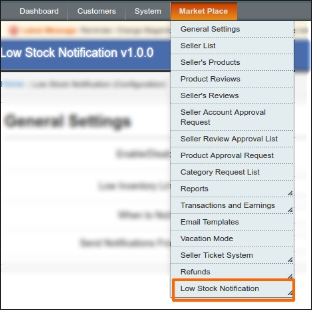
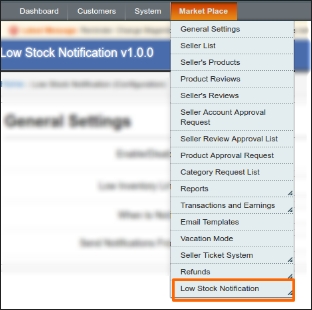
3. Dans Panneau d’ administration dans le menu « Market Place » à côté au menu Système, vous verrez une nouvelle option de menu « Notification faible d’actions ». Si vous n’êtes pas en mesure de voir le lien sous système, s’il vous plaît effacer Magento Cache d’ abord , puis vérifier à nouveau.
4. Avec cette extension est installé sur votre système.
Interfaces de module
Ce module sera accessible via le compte Administrateur uniquement.
Interfaces Administrateur du compte
Ceci est l’interface qui sera accessible que par section compte du vendeur.
Menu Emplacement
Après l’installation, un menu sera affiché à l’administrateur comme indiqué dans l’écran ci-dessous:
En cliquant sur le lien mis en surbrillance, le système redirigera administration à sa page configurations basse alerte stocks.
Configuration faible Alerte
Ici, tous les paramètres des modules sont mentionnés. Ceux-ci sont expliqués ci-dessous:
réglages description
1. Activer / Désactiver: Le module ne fonctionnera que si ce champ est défini sur activé. Si ce module est désactivé, le module ne fonctionne pas.
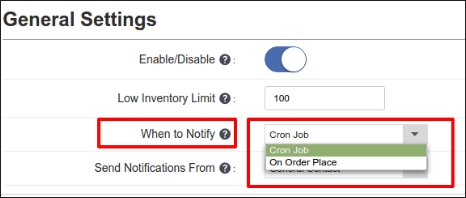
2. Peu de stock Limite: Dans ce domaine , l’administration définira la faible quantité de stock. Si la quantité de l’ un des produits du vendeur va endessous de cette valeur , alors le vendeur recevra un email après la commande ou lorsque le Cron fonctionne.
3. Quand Notify: Il y a deux options. Si « Cron Job » est activée, le Cron mis enplace par les travaux d’administration et si le champ « Sur commande Place » est activée, le vendeur recevra les mails lorsqu’une commande est placée par un client.
4. Notification E – mail: Ceci est l’e – mail du vendeur dans lequel le vendeur recevra les mails d’alerte bas de stock.
Module de flux de travail
Lorsque l’administrateur permettra au module et définir la faible quantité de stock puis après chaque commande est passée pour les produits du vendeur, le vendeur recevra un e-mail d’alerte si la quantité du produit est maintenant inférieure à la faible quantité de stock fixé par le vendeur.
Le vendeur peut également recevoir des messages électroniques en fonction du Cron mis en place par l’administrateur sur son serveur, mais si l’administrateur a désactivé les paramètres Cron de son interface, puis il reçoit l’habitude de l’un des e-mails qui seront générés à partir du Cron.
1. Introduction à l’addon de panier abandonné Prestashop
Si vous avez déjà acheté des produits en ligne, il peut arriver que vous ajoutiez des produits dans votre panier et que vous quittiez le magasin sans les acheter. Le processus consistant à quitter le panier sans terminer l’achat est appelé abandon du panier. Selon le rapport de Baymard, le taux moyen d’abandon du panier d’achat en ligne est de 69.23%.
La conversion des paniers abandonnés est une tâche difficile, mais que se passe-t-il si nous pouvons convaincre les propriétaires de 20% de ces paniers abandonnés de revenir et de terminer leurs achats. Oui, c’est difficile mais possible.
Module complémentaire de panier abandonné Prestashop by Knowband aide les propriétaires de boutiques PrestaShop à convertir ces paniers abandonnés en ventes grâce à un suivi régulier par e-mail. L’addon “Abandon Cart Serial Reminders” envoie des e-mails automatisés avec des coupons de réduction aux clients qui ont abandonné leur panier, augmentant ainsi les chances de conversion.
L’addon de suivi des e-mails de panier abandonné Prestashop est très efficace en ce qui concerne l’abandon du panier. Ce module de suivi des e-mails Prestashop de Knowband envoie des e-mails de suivi automatisés ou manuels aux clients qui ont abandonné leur panier. L’addon de panier abandonné Prestashop permet aux propriétaires de magasins Prestashop de créer un nombre N de modèles d’e-mails à prix réduit et non à prix réduit pouvant être utilisés pour les envoyer aux clients. L’administrateur peut définir le nombre de jours après lequel le panier est supposé abandonné et l’e-mail de suivi doit être déclenché.
L’addon de panier abandonné Prestashop est désormais conforme au RGPD. Les paramètres GDPR sont ajoutés dans le module à l’aide duquel l’administrateur Prestashop peut se conformer aux règles du GDPR.Veuillez vous reporter aux paramètres généraux pour en savoir plus sur le GDPR.
Quoi de neuf?
Le rappel de panier abandonné Prestashop permet aux propriétaires de magasin d’activer une fenêtre contextuelle de rappel que les clients verront dès qu’ils se connecteront au magasin. La fenêtre contextuelle d’affichage contiendra la liste des articles du panier abandonnés et un code de coupon de réduction afin que les clients effectuent des achats.
L’addon Réduire l’abandon du panier de PrestaShop permet au propriétaire du magasin d’envoyer des notifications push du navigateur Web aux visiteurs même s’ils ne sont pas présents sur votre site Web.
Avec la fonctionnalité supplémentaire de journal cron, l’administrateur PrestaShop peut vérifier si le cron est exécuté ou non et il peut également rechercher les détails du panier abandonné.
1.1 Suivi des e-mails de panier abandonné Prestashop – Comment cela fonctionne
1. Un client visite votre boutique PrestaShop.
2. Il parcourt votre boutique et ajoute des produits à son panier.
3. Lors du paiement (parfois avant), le client est invité à fournir le nom et l’adresse e-mail.
4. Mais pour une raison quelconque, ils ont quitté votre magasin sans terminer l’achat.
5. Après un certain temps, leur panier est supposé abandonné.
6. Après un délai défini, vous leur enverrez l’e-mail de suivi rappelant les articles qu’ils ont laissés dans leur panier.
7. Certains visiteront à nouveau votre boutique PrestaShop et effectueront une conversion, et certains ignoreront votre e-mail de suivi.
8. Après quelques jours d’envoi du premier e-mail de suivi, vous enverrez un autre e-mail avec la réduction cette fois.
9. Le client procède au paiement et finalise l’achat.
1.2 Caractéristiques principales de l’addon de panier abandonné Prestashop:
Le panier abandonné Knowband Prestashop réduit l’abandon du panier.
Boostez les ventes et la conversion en convaincant les propriétaires de jusqu’à 30% de paniers abandonnés sur votre boutique PrestaShop.
L’addon de panier abandonné Prestashop suit les paniers abandonnés des clients invités et enregistrés.
L’administrateur peut envoyer des e-mails de suivi de panier abandonné avec des codes de réduction. Toutes les modifications peuvent être effectuées à partir du backend de l’addon de suivi des e-mails Prestashop.
L’administrateur de la boutique Prestashop peut définir la période après laquelle le panier est supposé abandonné.
L’administrateur peut afficher les détails des clients tels que leur nom, leur identifiant de messagerie, leur adresse IP, l’heure et la date à partir du back-office de l’extension de panier abandonné Prestashop.
L’addon de panier abandonné Prestashop de Knowband fournit l’option de mode de test à l’administrateur pour tester le module avant de le mettre en ligne sur la boutique Prestashop.
Avec l’aide de l’addon de suivi des e-mails Prestashop, le commerçant de la boutique en ligne peut envoyer les e-mails de suivi du déclencheur manuellement ou automatiquement à l’aide de crons.
Le module de suivi des e-mails Prestashop propose les modèles d’e-mails prêts à l’emploi pour l’administrateur. L’administrateur de la boutique Prestashop peut en ajouter et en personnaliser beaucoup plus.
L’addon de messagerie de récupération de panier abandonné Prestashop permet au vendeur de visualiser facilement les paniers abandonnés et convertis.
L’administrateur de la boutique Prestashop peut afficher les produits abandonnés dans le panier des clients à partir du backend de l’extension Prestashop réduire le panier abandonné.
L’extension de panier abandonné Prestashop de Knowband permet au commerçant du magasin d’analyser les taux de conversion du magasin en analysant les paniers convertis.
L’administrateur Prestashop peut analyser les produits qui entraînent la plupart des abandons de panier à partir du backend de l’addon de suivi des e-mails Prestashop.
Le panier abandonné Prestashop a un graphique à secteurs interactif pour comparer les paniers abandonnés et convertis.
Diagrammes à secteurs interactifs pour comparer le montant abandonné et converti.
Ce module de panier abandonné Prestashop de Knowband prend en charge plusieurs langues.
L’addon de suivi des e-mails Prestashop est compatible avec tous les thèmes.
L’addon abandonné du panier Prestashop est une conception réactive de bureau, mobile et bureau.
L’addon de suivi des e-mails Prestashop est compatible avec le module GDPR.
Avec le module de panier abandonné Prestashop, le propriétaire du magasin peut désormais afficher un rappel contextuel aux clients dès qu’ils visitent le site Web. Dans cette fenêtre contextuelle, l’administrateur du magasin peut mettre en évidence les produits qu’il a laissés dans le panier et peut également mettre en évidence les codes de réduction.
Le propriétaire du magasin peut envoyer aux clients des rappels de notification du navigateur Web pour leur rappeler leur achat incomplet.
2. Guide d’installation de l’addon de panier abandonné Prestashop
Extrayez le fichier zip «abandonedcart».
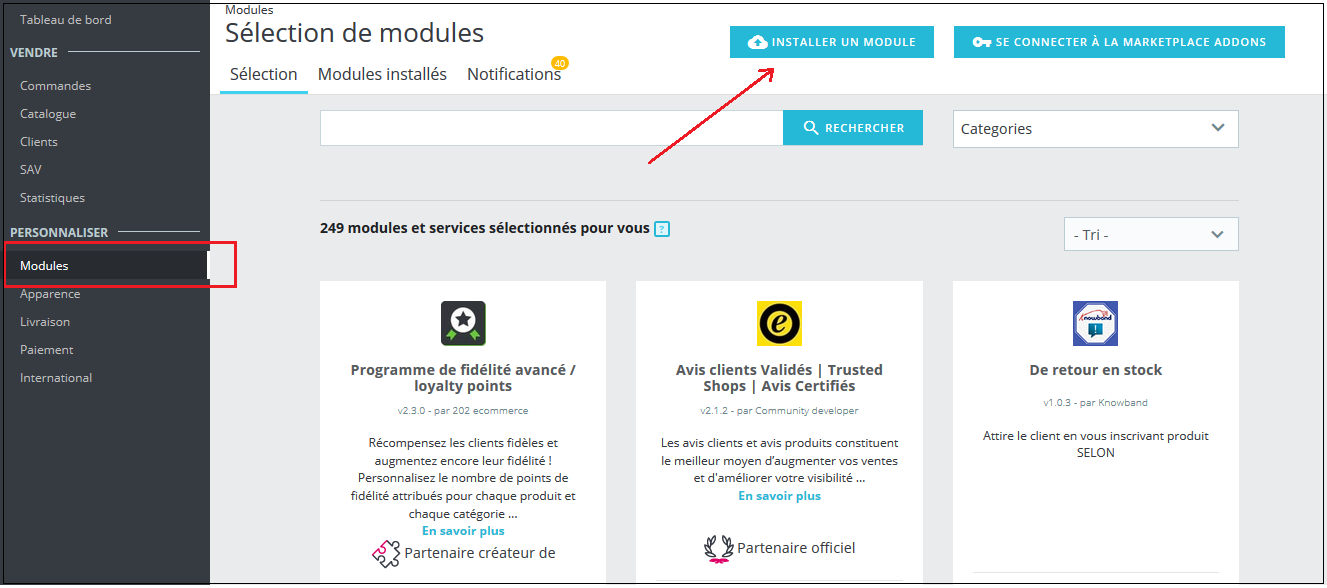
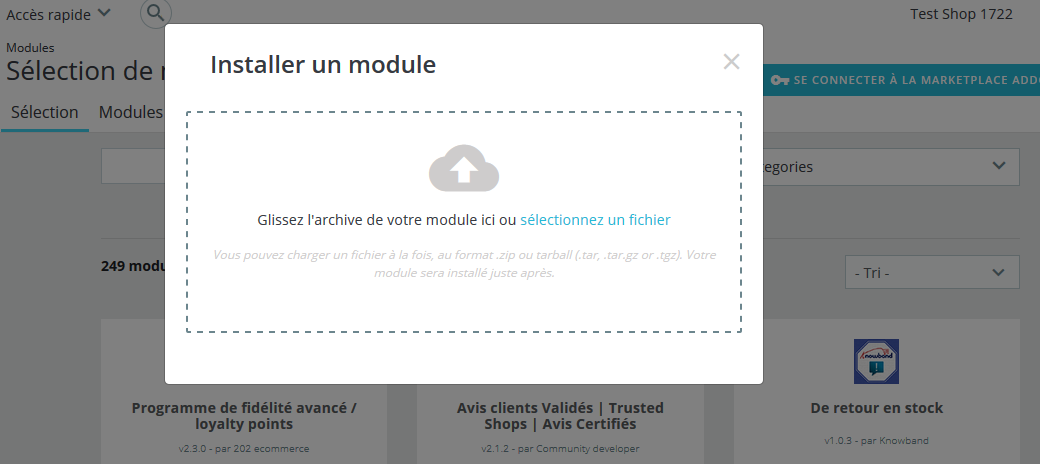
Allez dans la section «Modules» et cliquez sur le bouton «Télécharger un module».Sélectionnez le fichier «abandonné» et l’addon de panier abandonné Prestashop sera prêt à être installé dans les «Modules» (page de liste des modules) dans le panneau d’administration de votre boutique Prestashop comme indiqué ci-dessous.
Une fois l’installation réussie, le système vous redirigera vers la page de configuration du module.Et lorsque vous reviendrez à la page de liste des modules, le bouton «installer» sera remplacé par le bouton «Configurer».
Si le module de suivi des e-mails Prestashop ne s’affiche pas sur la page de liste de vos modules, recherchez-le en filtrant le module avec les détails suivants:
Référence: Panier abandonné Prestashop
Auteur: Knowband
Catégories: Check-out
Filtrer par: Installé et non installé / activé et désactivé
3. Instructions Cron utiles
3.1 Raisons / cas où l’e-mail n’est pas envoyé aux clients
A. L’identifiant de messagerie n’est pas disponible (client invité)
Si le chariot ne remplit pas la condition des rappels de série
Si la valeur minimale du panier est supérieure à la valeur du panier abandonné. Par exemple, le montant minimum du panier est de 50 $ et le montant du panier abandonné est de 45 $. Il n’enverra pas de rappel dans ce cas.
Si le délai est fixé à un jour, les rappels ne seront donc pas envoyés aux clients dont les paniers sont abandonnés depuis moins d’un jour.
C. L’addon de suivi des e-mails de panier abandonné Prestashop n’ajoutera pas les paniers abandonnés avec le montant du panier 0.00.
D. Si vous n’avez pas configuré correctement le Cron ou si le Cron ne fonctionne pas.
3.2 Types de Crons
Il existe deux types de cron qui s’exécutent toutes les heures.
1. Cron pour mettre à jour le panier abandonné: Ce cron s’exécute toutes les heures.
Par exemple, supposons que le cron s’exécute à 11:05, 12:05 ….. et ainsi de suite et que vous avez défini “Marquez le chariot abandonné“comme 1 heure. Lorsque cron s’exécute à 11:05, il ajoutera tout le panier abandonné créé entre 9:05 et 10:05. Si vous avez défini”Marquez le chariot abandonné“comme 0 heure, il ajoutera tout le panier abandonné créé entre 10h05 et 11h05.
2. Cron pour envoyer un e-mail de rappel: Ce cron s’exécute également toutes les heures.
Par exemple, supposons que le cron s’exécute à 11:11, 12:11 ….. et ainsi de suite et que vous avez défini le rappel pour 1 jour. Lorsque cron s’exécute à 11 h 11, les e-mails seront envoyés à tous les paniers abandonnés entre 10 h 11 et 11 h 11 de la veille. Si vous avez défini le rappel pour 2 jours, les e-mails seront envoyés à tout le panier abandonné entre 10h11 et 11h11 avant-hier.
3. Cron pour envoyer des notifications de rappel: Ce cron s’exécute également toutes les heures.
Par exemple, si vous avez défini le panier abandonné marqué sur 1 heure et supposez que le cron s’exécute à 3:14, tous les visiteurs qui ont créé des paniers abandonnés entre 1:14 et 2:14 recevront une notification de rappel.
3.3 Procédure de configuration du travail CRON
3.3.1 Qu’est-ce qu’un cron?
Un cron est un service qui permet à un utilisateur d’exécuter automatiquement un script à un moment précis. Par exemple, vous pouvez définir un script PHP particulier pour qu’il s’exécute automatiquement tous les jours à minuit.
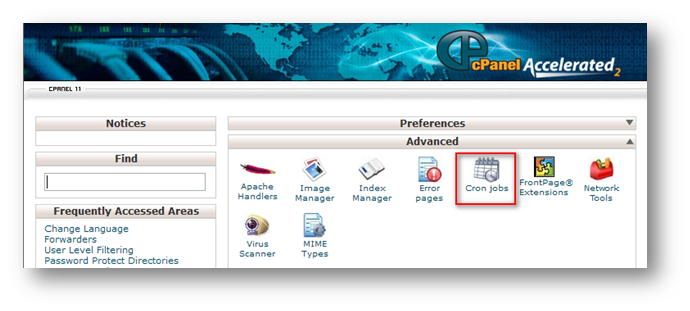
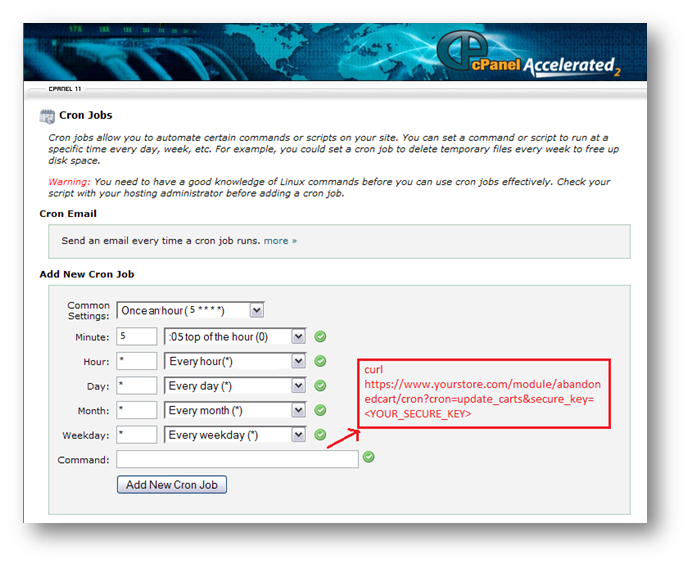
Afin de définir CRON pour les paniers abandonnés, les 2 URL suivantes sont censées être ajoutées à la crontab de votre serveur:
importante: Assurez-vous de saisir la commande appropriée et le chemin d’accès complet au fichier.
2. En ajoutant les instructions CRON à la crontab de votre serveur (via Terminal / SSH)
Pour que cette méthode fonctionne, vous êtes censé avoir crontab sur votre serveur. Dans le cas où il n’est pas installé, veuillez contacter le fournisseur d’hébergement.
– Connectez-vous au terminal (ou SSH) de votre serveur – Exécutez la commande suivante: crontab -e
– Il listera tous les travaux CRON sur le serveur en mode édition.
– Ajoutez les lignes suivantes au fichier crontab:
Ces lignes exécuteront les tâches CRON souhaitées toutes les heures.
– Enregistrez le fichier crontab.
4. Flux de travail de l’addon de panier abandonné Prestashop
La page de configuration du module abandonné du panier Knowband Prestashop affichera les onglets suivants pour configurer le module comme vous le souhaitez: 1. Paramètres généraux 2. Modèles d’e-mail 3. Rappels de série 4. Modèles de fenêtres contextuelles 5. Rappels contextuels 6. Afficher les paniers abandonnés 7. Afficher les paniers convertis 8. Configuration du navigateur Web 9. Rappels du navigateur Web 10. Afficher la notification Cliquez sur les données 11. Cron Log 12. Analytics 13. FAQ 14. Suggestions 15. Autres plugins
Chaque interface se présente sous la forme d’un onglet et chaque onglet contient des paramètres spécifiques qui peuvent être modifiés en fonction des besoins. Chaque onglet est expliqué ci-dessous.
4.1 Paramètres généraux de l’addon de panier abandonné Prestashop
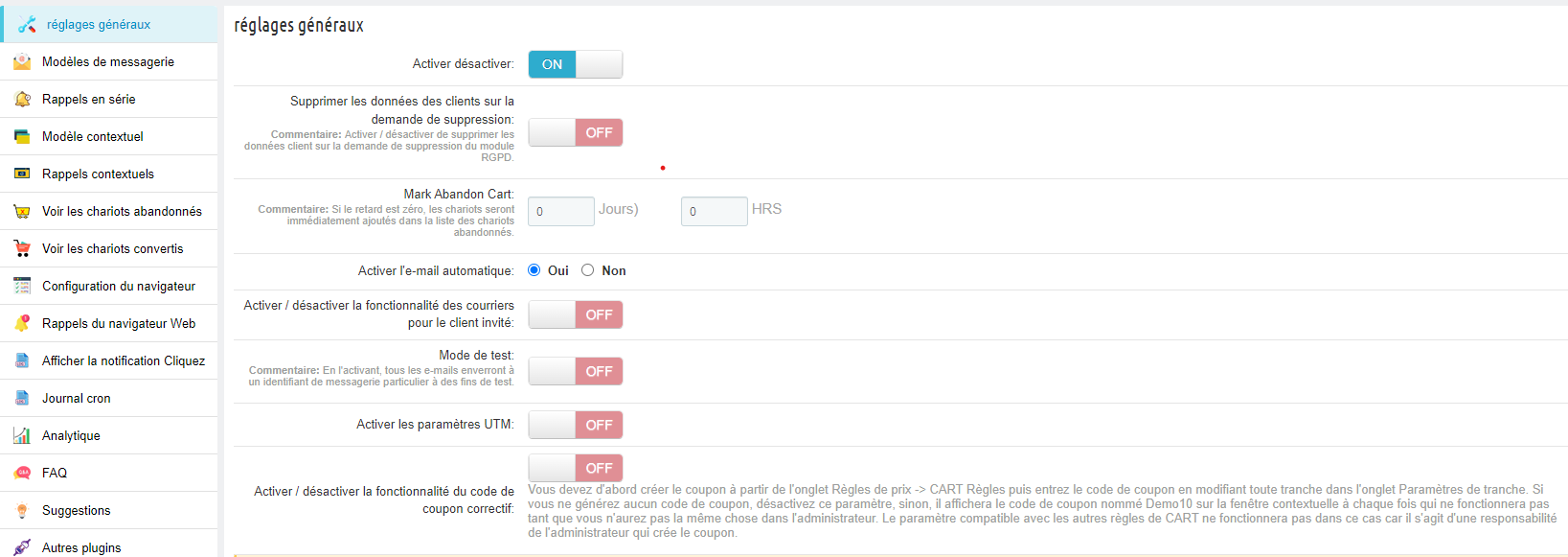
L’onglet Paramètres généraux du module de panier abandonné Prestashop comporte les options suivantes:
Activer désactiver: L’administrateur de la boutique Prestashop peut activer ou désactiver le module de panier abandonné. Si désactivé, l’abandon du panier ne sera pas suivi et aucun code promo ne sera envoyé aux clients. En dehors de cela, l’utilisateur ne peut pas voir le contenu dans d’autres onglets.
Supprimer les données client lors de la demande de suppression: L’administrateur peut activer l’option GDPR. Après avoir activé cette option, le client demande à l’administrateur de supprimer les données de son magasin. Le module supprime automatiquement les détails de l’abonné.
Note :Si vous utilisez le module officiel du GDPR, vous devez activer ce paramètre. L’objectif principal de cette fonctionnalité est d’exporter et de supprimer les données utilisateur sur la demande de module PrestaShop GDPR. Il est également compatible avec Module GDPR Prestashop développé par Knowband.
Marquer le panier d’abandon: Le délai de retard de l’extension de suivi des e-mails de panier abandonné Prestashop par Knowband est la période après laquelle le panier sera supposé abandonné.Admin peut marquer les jours après lesquels l’addon est supposé abandonné.
Activer la messagerie automatique:Cette fonctionnalité de l’addon de messagerie de récupération de panier abandonné de Prestashop permettra à l’administrateur de planifier ou non la tâche d’envoi d’e-mail de coupon (Cron Setup).
Activer/Désactiver la fonctionnalité Mails pour les clients invités: la fonctionnalité en question permet à l’administrateur de partager des e-mails sans remise avec les clients invités lorsqu’elle est activée.
Mode de test: L’administrateur dispose également d’une fonction de mode Test pour tester le fonctionnement du module avant de le mettre en ligne. Ajoutez un e-mail à la section du mode de test et marquez le panier abandonné à 0 jour et 0 heure pour voir le fonctionnement de l’addon de suivi des e-mails de panier abandonné Prestashop.
Activer les paramètres UTM: activez ceci en ajoutant le paramètre UTM dans les liens du module afin que les clients puissent suivre les performances du courrier Google Analytics.
Activer/Désactiver la fonctionnalité de code de coupon fixe: l’administrateur peut établir un code de coupon fixe associé à une valeur de réduction spécifique. Cela garantit que chaque fois qu’une réduction est partagée par e-mail, le système prendra exclusivement en compte le code promo associé dans le courrier de réduction partagé.
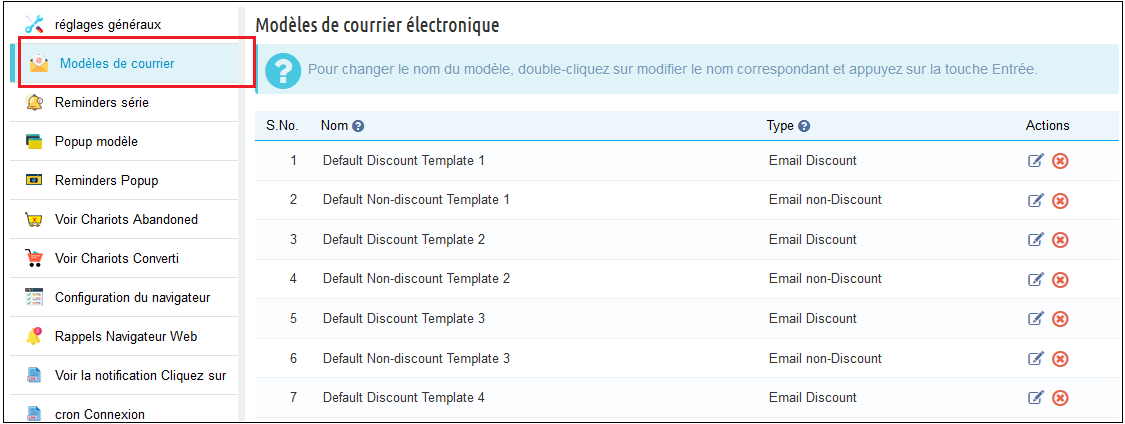
4.2 Modèles de courrier électronique – Modèles de courrier électronique prêts à l’emploi
L’onglet Modèle d’e-mail de l’addon de panier abandonné Prestashop de Knowband est le format de l’e-mail qui sera envoyé aux clients. Ce champ du module de réduction du panier abandonné de Prestashop contient des espaces réservés dont les valeurs seront remplacées lors de l’envoi de l’email.
L’addon de panier abandonné Prestashop propose 20 modèles de courrier électronique prêts à l’emploi qui peuvent être envoyés aux clients. 10 avec réduction et 10 sans réduction.
L’administrateur de la boutique Prestashop peut même ajouter et personnaliser un nombre N de modèles d’e-mails depuis le back-end du module de suivi des e-mails de Prestashop.
4.2.1 Modèle d’e-mail de remise
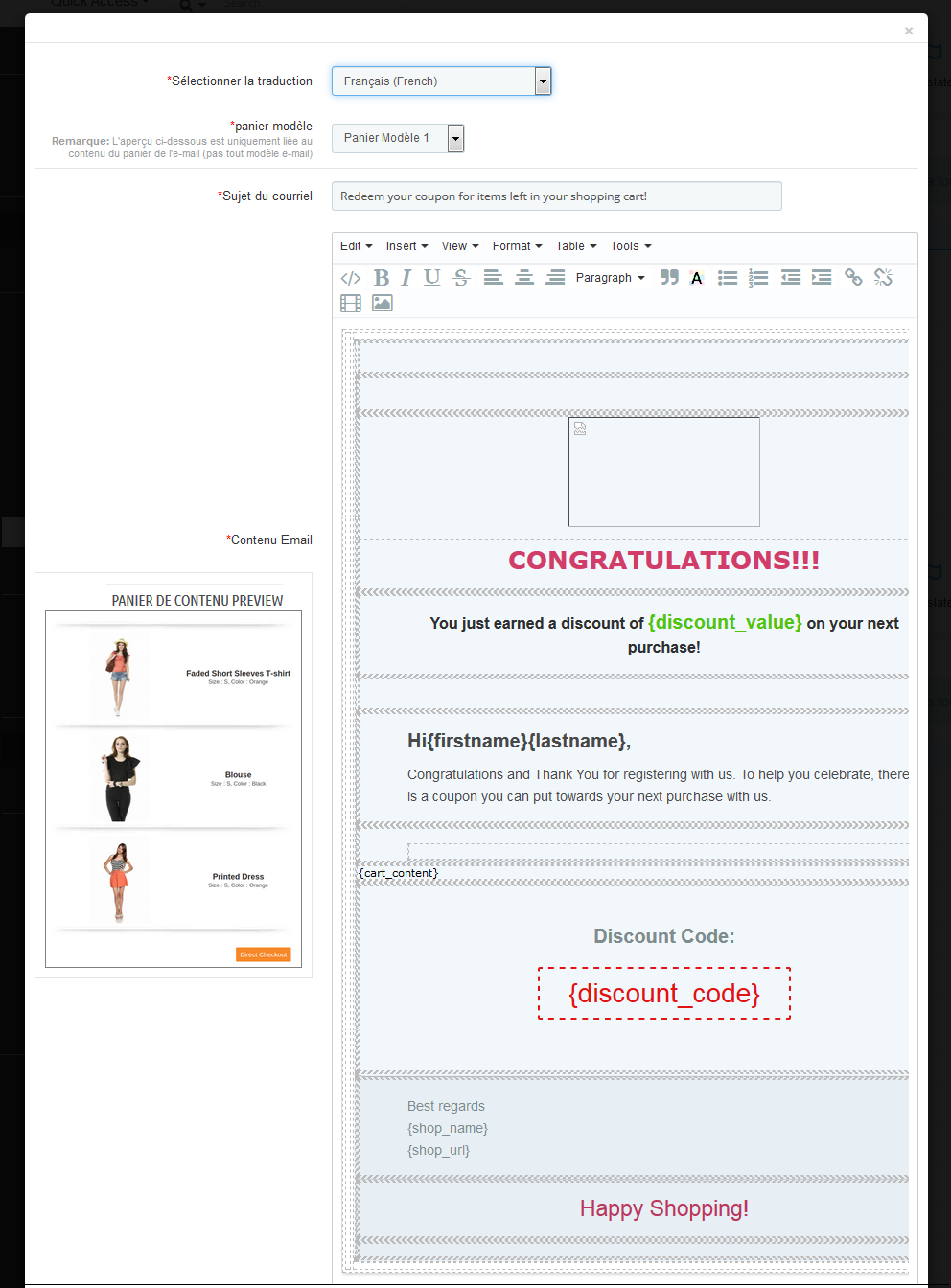
Le modèle d’e-mail de suivi des remises contiendra les informations sur les produits abandonnés ainsi que les détails du coupon comme le rabais du coupon, le code du coupon, la validité, etc.
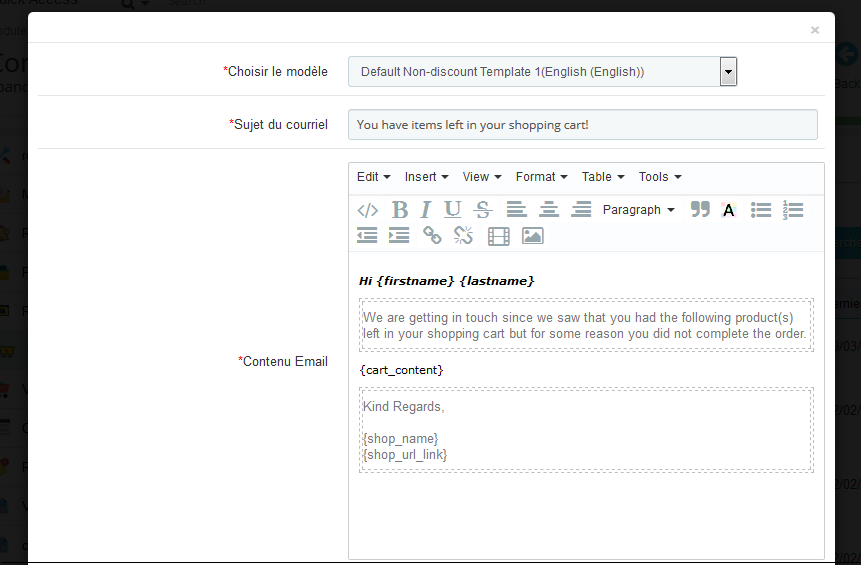
En choisissant le type de modèle, le formulaire pour le modèle d’e-mail apparaîtra, ce formulaire aura le contenu du modèle par défaut par défaut et l’administrateur Prestashop pourra le modifier comme il le souhaite, puis cliquer sur “Save“pour enregistrer les modifications.
L’administrateur Prestashop peut également choisir le type de modèle de panier qu’il souhaite utiliser le modèle d’e-mail. Ce panier Prestashop abandonné est 10 modèles de panier différents que l’administrateur peut utiliser pour donner une belle apparence aux modèles.
4.2.2 Modèle d’e-mail sans remise
Le modèle d’e-mail sans remise contiendra des informations sur les produits abandonnés. Ces e-mails servent de suivi aux clients qui abandonnent les paniers.
Après avoir enregistré le modèle d’e-mail, il apparaîtra au bas de la liste des modèles d’e-mail et pour modifier ou traduire le même, l’administrateur Prestashop doit cliquer sur le lien d’édition en face de ce modèle d’e-mail.
Une fois le modèle d’e-mail ajouté, l’administrateur doit le traduire, s’il existe d’autres langues (autres que l’anglais) dans le système en cliquant sur le bouton Modifier devant le modèle d’e-mail et en choisissant la langue de traduction souhaitée.
Remarque:
L’addon de panier abandonné Prestashop de Knowband fournit une traduction uniquement en anglais des modèles de courrier électronique, l’administrateur doit traduire manuellement les modèles dans n’importe quelle autre langue.
Rappels de série 4.3
Il existe deux types de rappels qui peuvent être ajoutés à l’addon de panier abandonné du panier Knowband Prestashop:
Rappel avec remise (Ce type de rappel contient un coupon de réduction avec un modèle d’e-mail de type de réduction attaché).
Rappel sans remise (Ce type de rappel est juste un suivi régulier du client sur le panier abandonné et un modèle d’e-mail de type sans remise est joint).
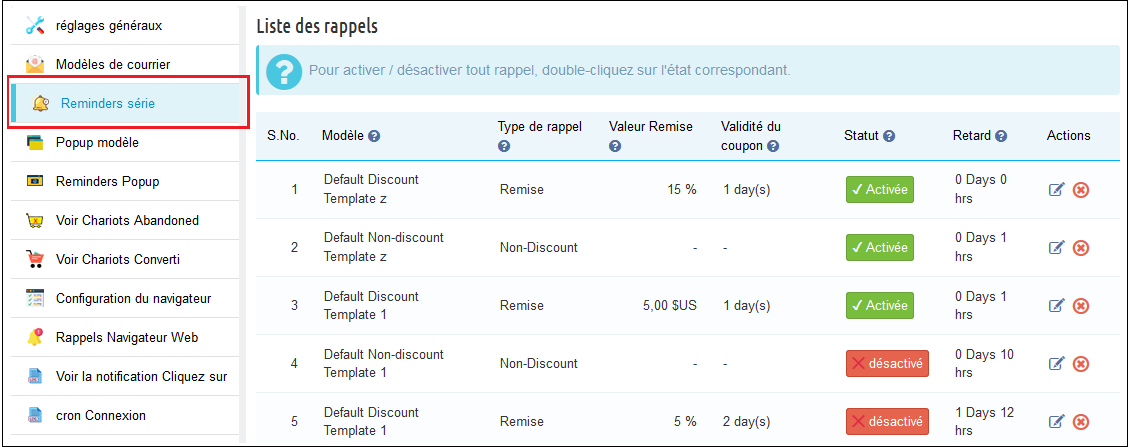
Dans le menu du tableau de bord “Rappels en série», l’administrateur Prestashop peut ajouter divers rappels (à la fois avec remise et sans remise) à volonté. Cet onglet contient une liste de tous les rappels en série présents dans le système.
L’administrateur de la boutique Prestashop peut modifier ou supprimer tout rappel en cliquant sur le bouton d’action Modifier ou Supprimer en face du rappel.
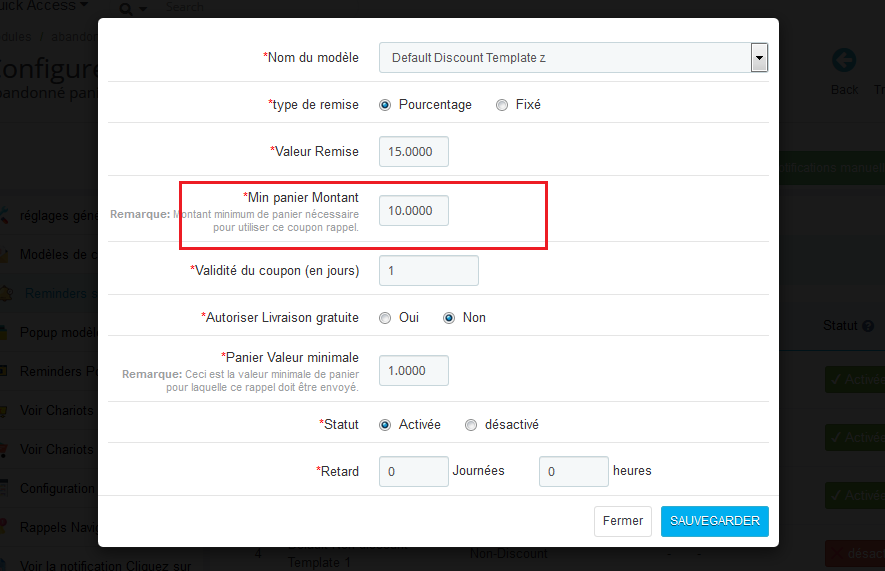
En cliquant sur le bouton, vous obtiendrez une fenêtre contextuelle comme indiqué ci-dessous:
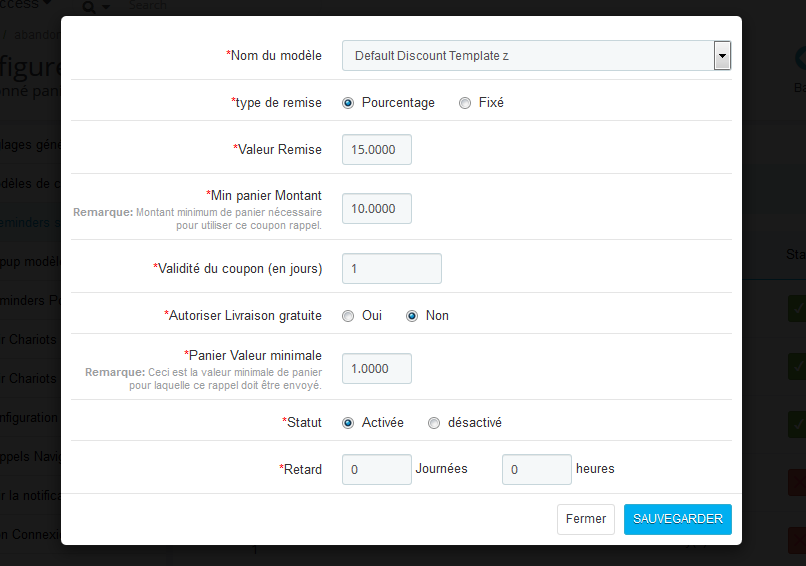
Modèle de rappel de série sans remise:
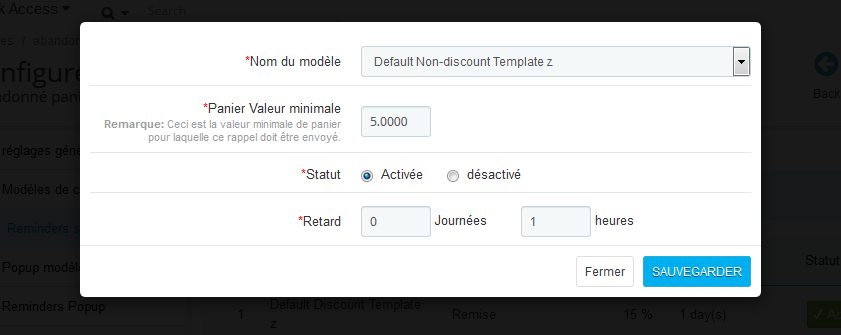
Nom du modèle:Les modèles créés dans l’onglet Modèle de courrier électronique du module de panier abandonné Prestashop par Knowband seront répertoriés ici. Sélectionnez-en un dans la liste déroulante.
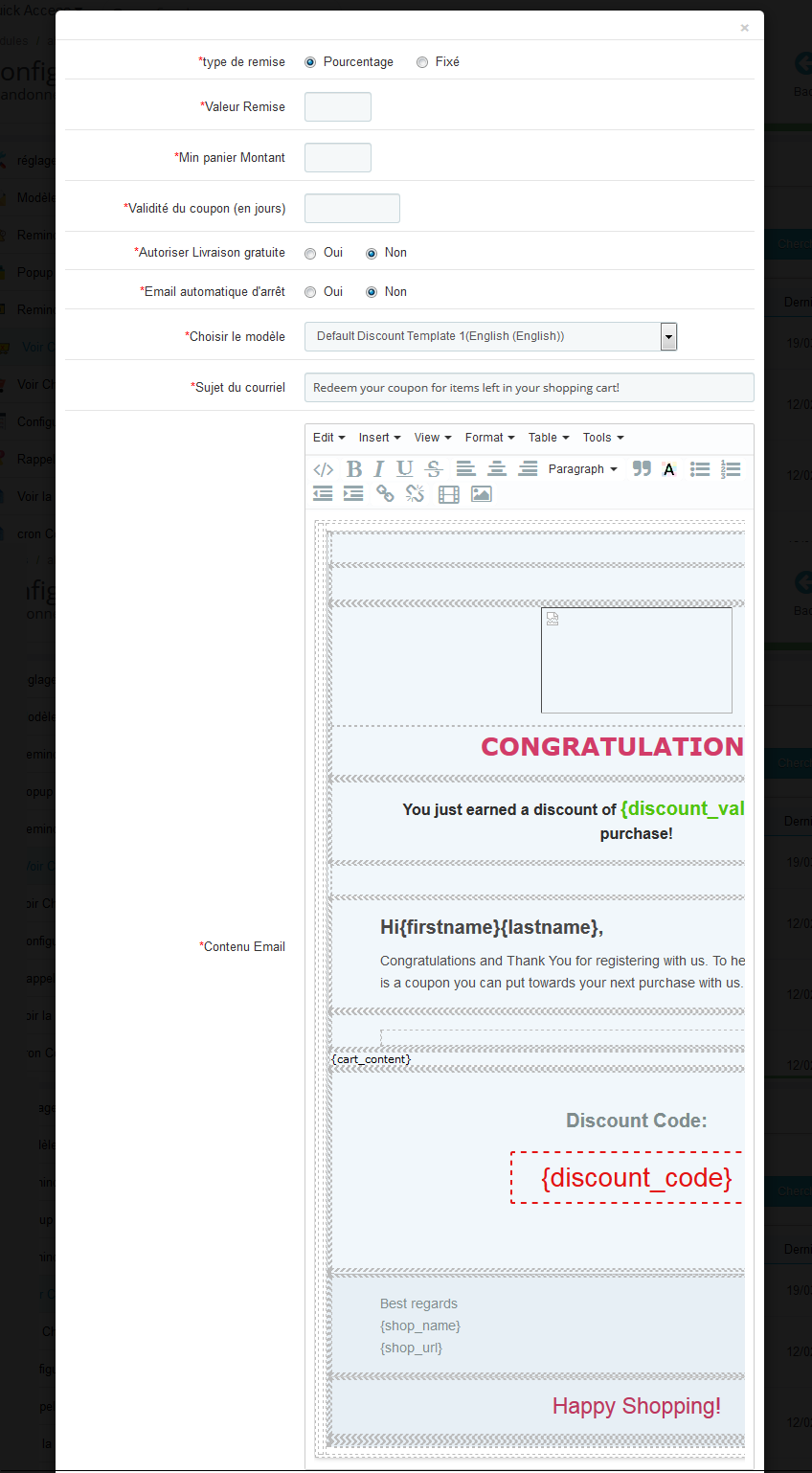
Type de remise:Ce champ d’extension de suivi des e-mails de panier abandonné Prestashop permet à l’administrateur de sélectionner une option parmi, Pourcentage ou Type fixe.
Valeur de remise:Ce champ de l’addon de panier abandonné Prestashop de Knowband permet à l’administrateur d’entrer le montant ou le pourcentage de réduction que vous souhaitez offrir.
Min. Montant du panier:Dans ce champ de l’addon de panier abandonné Prestashop par Knowband, le vendeur du magasin devra entrer le montant minimum du panier requis pour bénéficier de l’offre.
Validité du coupon:Ce champ du module de panier abandonné Prestashop propose à l’administrateur de saisir le nombre de jours pendant lesquels les coupons seront valides.
Autoriser la livraison gratuite: Sélectionnez si vous souhaitez autoriser la livraison gratuite ou non.
Valeur minimale du panier: Cet onglet vous permet d’ajouter une valeur de panier minimale afin d’utiliser le code promo dans le rappel.
Statut:Sélectionnez Activé cette option de l’addon de panier abandonné Prestashop, si vous souhaitez activer ce rappel en série.
Retard:Ce champ de l’extension de suivi des e-mails Prestahsop permet à l’administrateur de saisir le nombre de jours, à partir du jour où le client a ajouté le produit dans son panier, après quoi ce rappel sera envoyé.
4.4 Modèles de fenêtres contextuelles
L’onglet Modèle de fenêtre contextuelle de l’addon de panier abandonné Prestashop de Knowband est le format du rappel contextuel qui sera affiché aux clients lorsqu’ils seront sur le site.
L’addon de panier abandonné Prestashop permet à l’administrateur PrestaShop de créer autant de modèles de popup qu’il le souhaite. Ils obtiennent au total 4 modèles, dont 2 sont des modèles par défaut et les 2 autres sont des modèles sans remise.
4.4.1 Modèle à prix réduit:
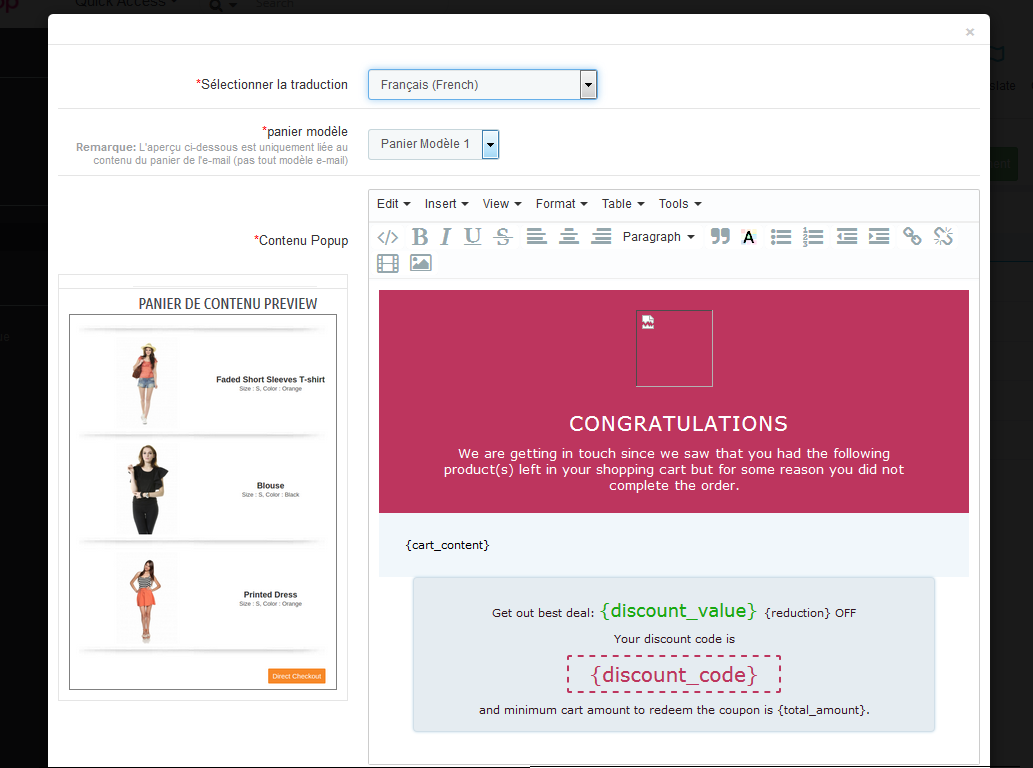
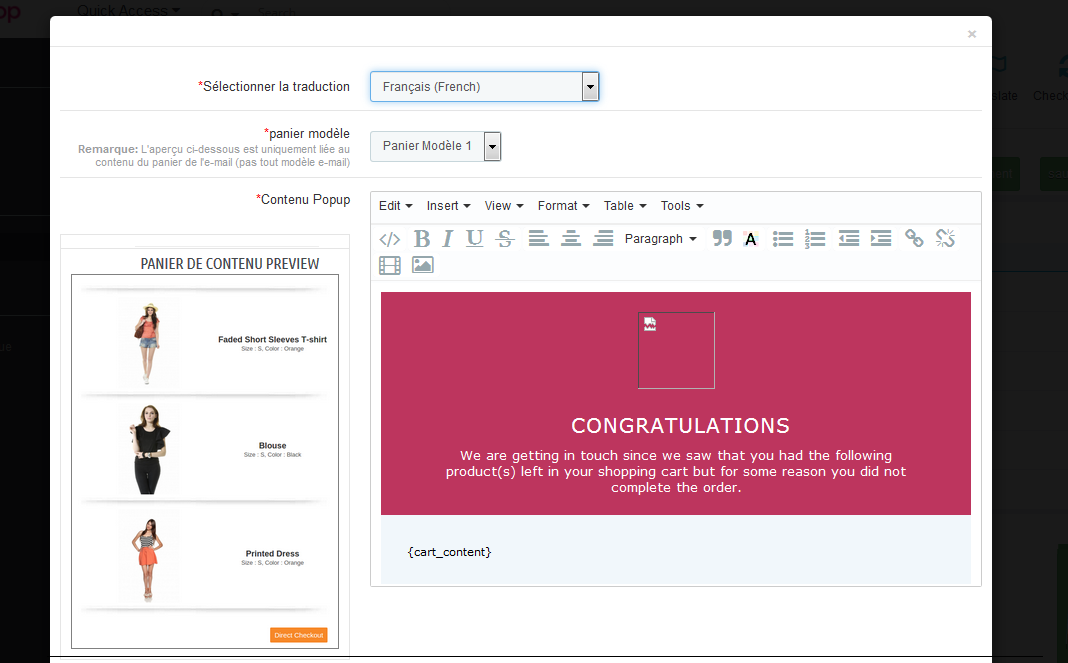
Lors de la sélection du modèle à prix réduit, un formulaire de modèle apparaîtra, dans lequel l’administrateur devra choisir une langue de traduction et un modèle de panier qu’il souhaite afficher sur le magasin. Ils peuvent également personnaliser le contenu de la fenêtre contextuelle comme ils le souhaitent.
4.4.2 Modèle sans remise
Si l’administrateur souhaite envoyer un rappel contextuel sans réduction, il peut sélectionner le modèle sans réduction et le personnaliser en conséquence.
4.5 Rappels contextuels
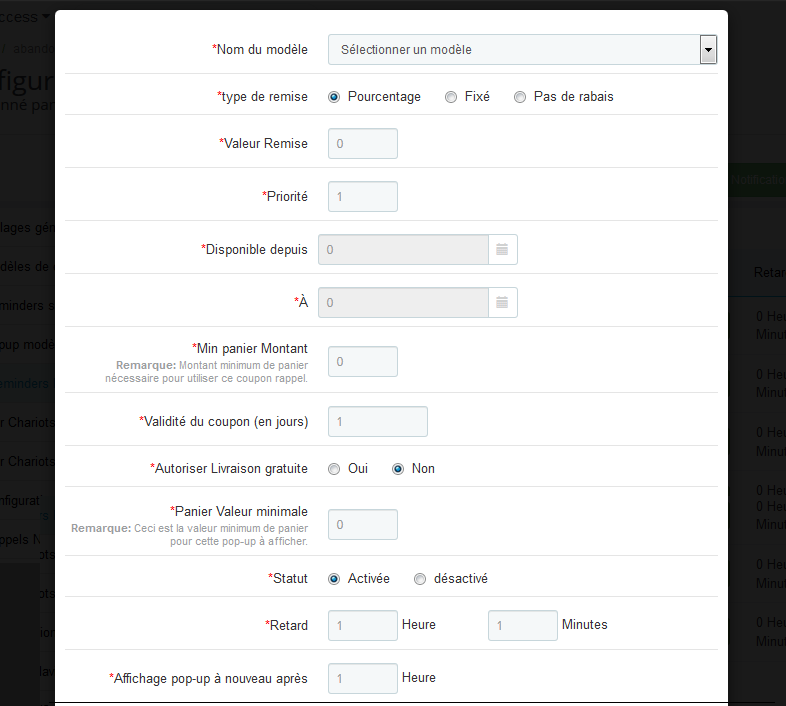
L’addon de rappel de panier abandonné Prestashop propose de suivre les modèles de rappels contextuels actifs sur le front-end du magasin. Ici, l’administrateur peut créer autant de rappels contextuels qu’il le souhaite. En cliquant sur le bouton Ajouter un nouveau, l’administrateur verra une fenêtre contextuelle comme indiqué ci-dessous:
Afin de créer un rappel contextuel, l’administrateur doit cliquer sur ajouter nouveau après quoi il doit remplir les critères suivants
Nom du modèle:Les modèles créés dans l’onglet Modèle de fenêtre contextuelle du module de panier abandonné de Prestashop seront répertoriés ici. Sélectionnez n’importe qui dans la liste déroulante.
Type de remise:Ce champ de l’addon de panier abandonné Prestashop permet à l’administrateur de sélectionner n’importe quelle option parmi, Pourcentage, Fixe ou sans type de remise.
Valeur de remise:Ce champ de l’addon de panier abandonné Prestashop de Knowband permet à l’administrateur d’entrer le montant ou le pourcentage de réduction que vous souhaitez offrir.
Priorité: L’administrateur peut également définir la valeur de priorité du rappel. Par exemple, s’ils définissent la priorité sur 1, ce rappel contextuel sera affiché en premier aux clients.
Disponible de et vers: Ici, l’administrateur PrestaShop doit entrer la période de validité de la remise.
Validité du coupon:Ce champ du module de panier abandonné Prestashop propose à l’administrateur de saisir le nombre de jours pendant lesquels les coupons seront valides.
Autoriser la livraison gratuite: L’administrateur peut personnaliser si vous souhaitez autoriser la livraison gratuite ou non.
Min. Montant du panier:Dans ce champ, le vendeur du magasin devra entrer le montant minimum du panier requis pour bénéficier de l’offre.
Statut: Sélectionnez Activé si vous souhaitez activer le rappel contextuel, sinon désactivez-le.
Retard:Ce champ de l’extension de suivi des e-mails PrestaShop permet à l’administrateur de saisir le nombre de jours, à partir du jour où le client a ajouté le produit dans son panier, après quoi le rappel contextuel sera affiché aux clients lors de leur visite en magasin .
Afficher à nouveau le popup après: L’administrateur peut choisir d’afficher la popup au même client après un certain nombre d’heures en le remplissant dans ce champ.
4.6 View Chariots Abandonnés
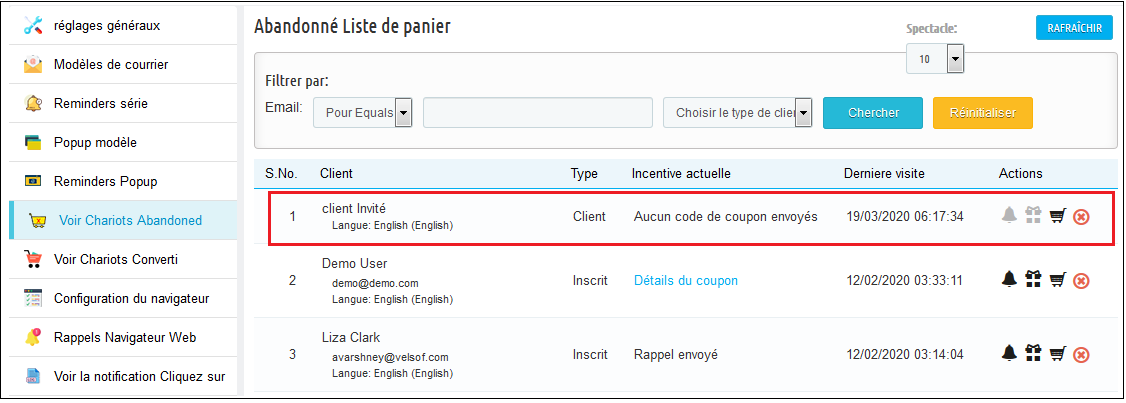
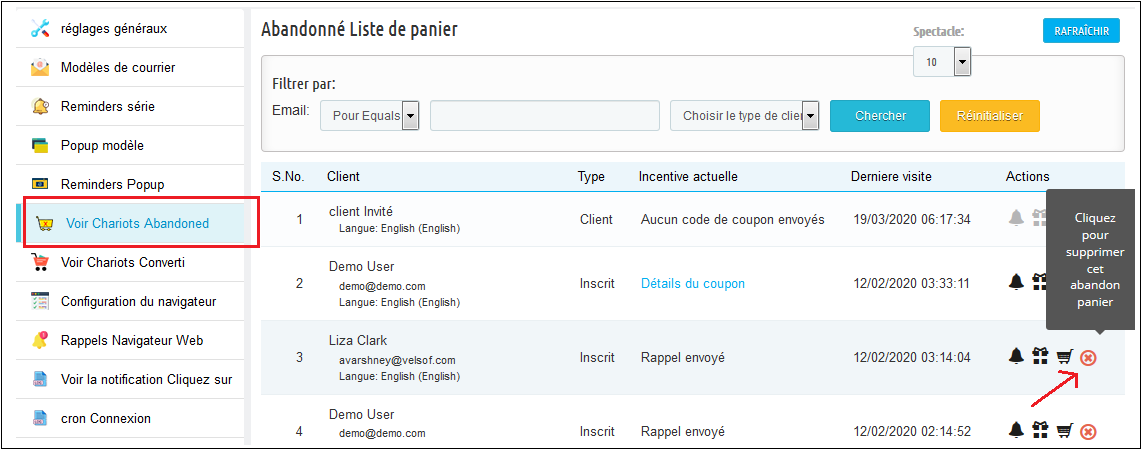
L’onglet Panier abandonné contient une liste de tous les paniers abandonnés de votre magasin. La synchronisation de la liste se fait via Cron Instruction sur la base du délai défini pour le panier abandonné par l’administrateur.
La liste peut également être synchronisée en cliquant sur le bouton “Refresh“bouton en haut de la liste.
La liste contient une pagination et plusieurs filtres pour trier et afficher la liste plus efficacement.
Voir les détails du coupon
Les détails du coupon envoyé au client peuvent être consultés en cliquant sur le bouton “Détails du coupon“lien devant le panier abandonné.
Envoyer un e-mail de suivi sans coupon
En cliquant sur l’icône en forme de cloche de cet addon de panier abandonné Prestahsop, l’administrateur peut envoyer un rappel concernant les produits enregistrés dans le panier des clients. En cliquant dessus, une fenêtre contextuelle apparaîtra avec tous les champs qui seront envoyés dans l’e-mail de suivi.
Envoyer un e-mail de suivi avec coupon
Pour envoyer l’e-mail de suivi au client concernant l’abandon du panier avec un coupon de réduction, l’administrateur doit cliquer sur le bouton “Icône de cadeau“devant le panier abandonné souhaité. En cliquant dessus, un pop-up apparaîtra avec tous les champs qui seront envoyés dans l’e-mail de suivi.
Voir les détails du panier
Pour afficher les détails du panier abandonné, l’administrateur doit cliquer sur “Icône du panier” devant le panier souhaité. Un pop-up apparaîtra avec tous les détails du panier.
Supprimer le panier abandonné
Pour supprimer tout panier abandonné, l’administrateur doit cliquer sur le bouton “Supprimer” devant le panier souhaité. Une fenêtre contextuelle de confirmation apparaîtra vous demandant de confirmer la suppression, une fois confirmée, le panier abandonné disparaîtra pour toujours.
4.7 Chariots convertis
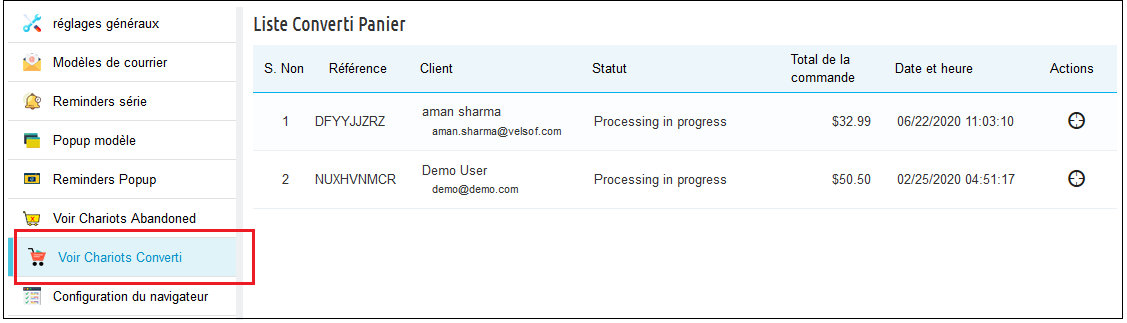
L’onglet Taux de conversion de l’addon de panier abandonné Prestashop par Knowband, enregistre toutes les commandes converties pour les clients enregistrés ou nous pouvons dire que les paniers abandonnés pour lesquels la commande a été passée après l’envoi du courrier de rappel sont envoyés.
Remarque: le panier abandonné est considéré comme converti uniquement si le client place une commande pour ce panier après qu’un e-mail de rappel a été envoyéNT.
4.8 Configuration du navigateur Web
Le module de rappel de série de panier abandonné propose de configurer un rappel de navigateur Web. L’administrateur peut intégrer un rappel de navigateur Web en générant une clé API. Pour configurer une API Firebase, procédez comme suit:
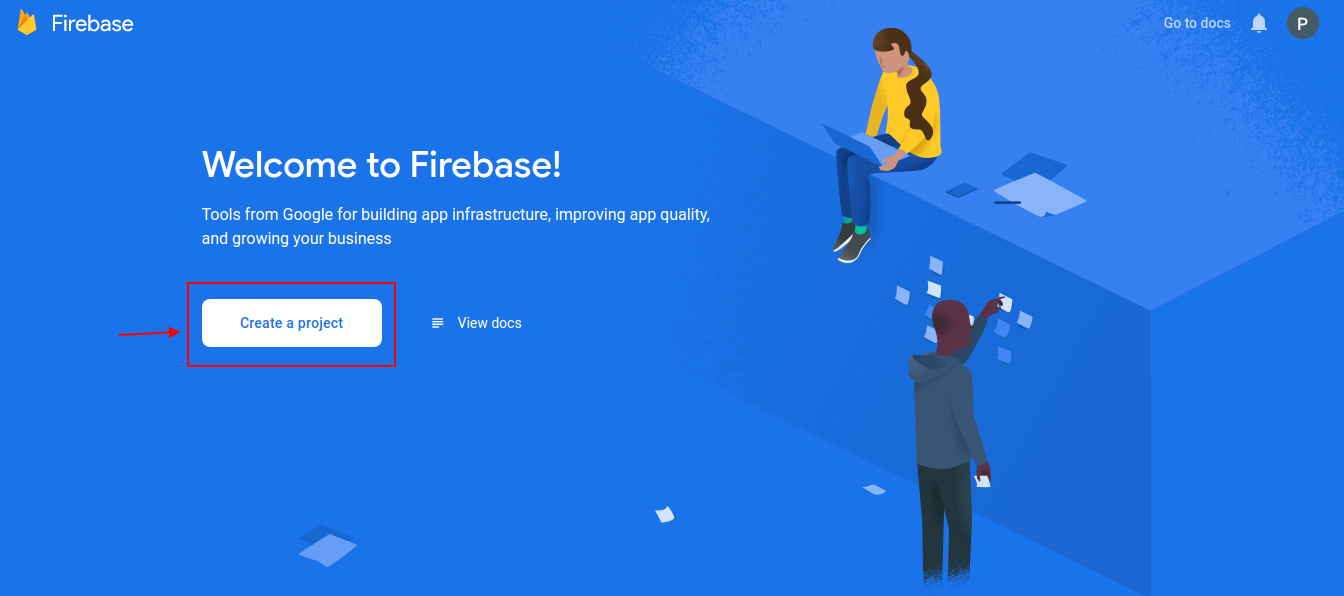
1. Accédez à l’URL: https://console.firebase.google.com/u/0/?pli=1
2. Cliquez sur «Créer un projet»
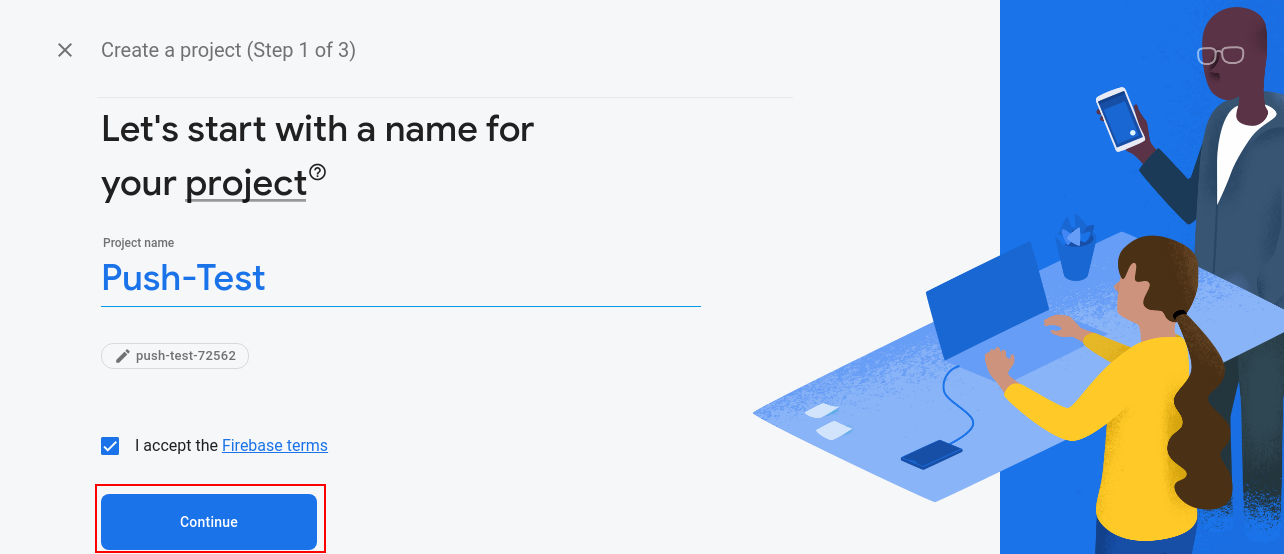
3. Entrez le nom de votre projet, vérifiez les termes et conditions et cliquez sur le bouton Continuer comme indiqué dans la capture d’écran ci-dessous.
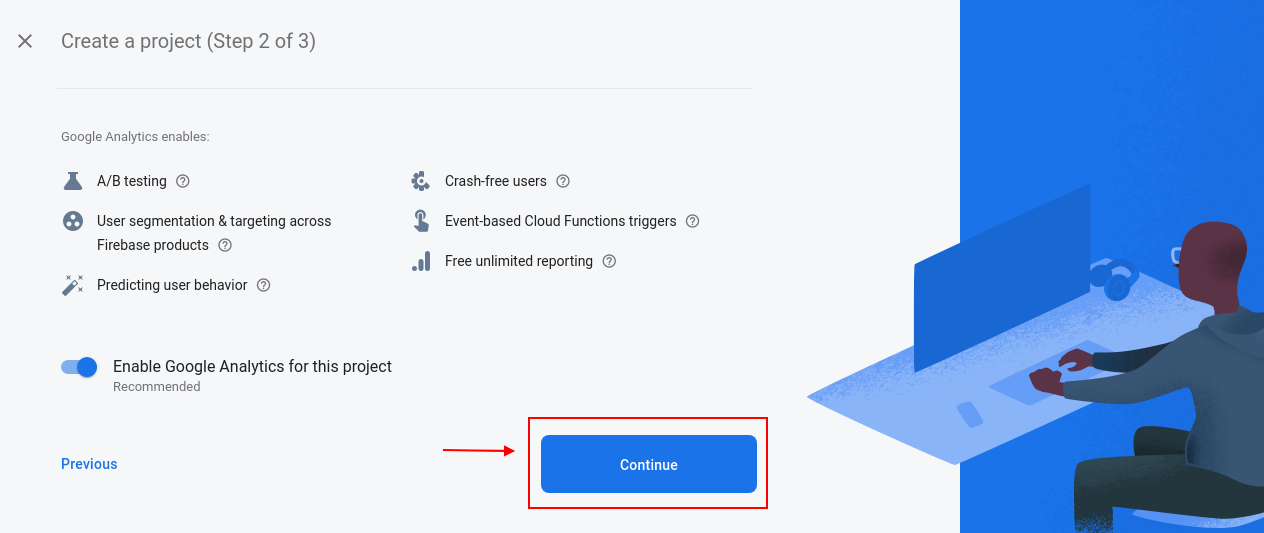
4. Cliquez à nouveau sur les boutons Continuer indiqués dans la capture d’écran ci-dessous.
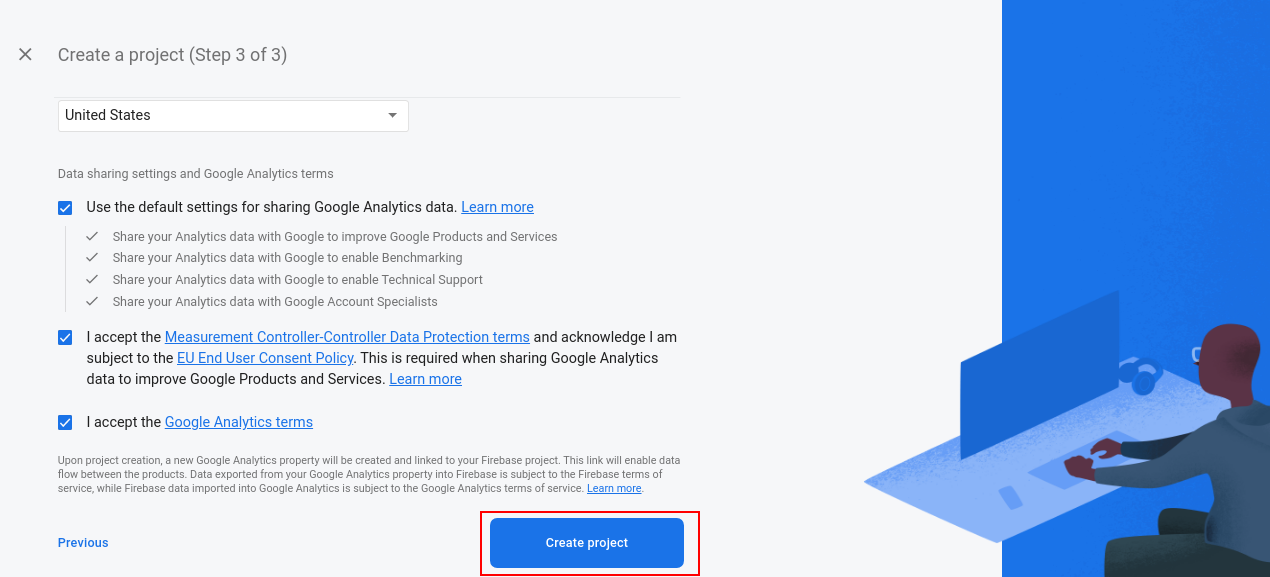
5. Sélectionnez votre emplacement. Survolez le? Marquez pour afficher la description et cliquez sur le bouton Continuer comme indiqué dans la capture d’écran ci-dessous.
6. Cliquez à nouveau sur continuer
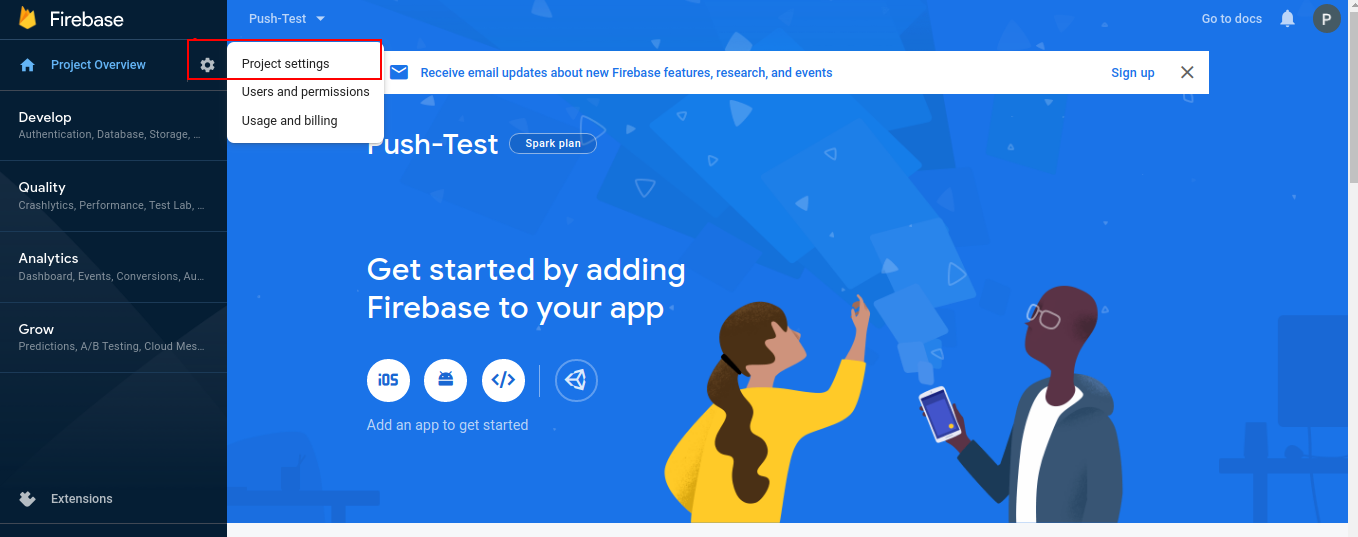
7. Cliquez sur le bouton Paramètres du projet comme indiqué dans la capture d’écran ci-dessous.
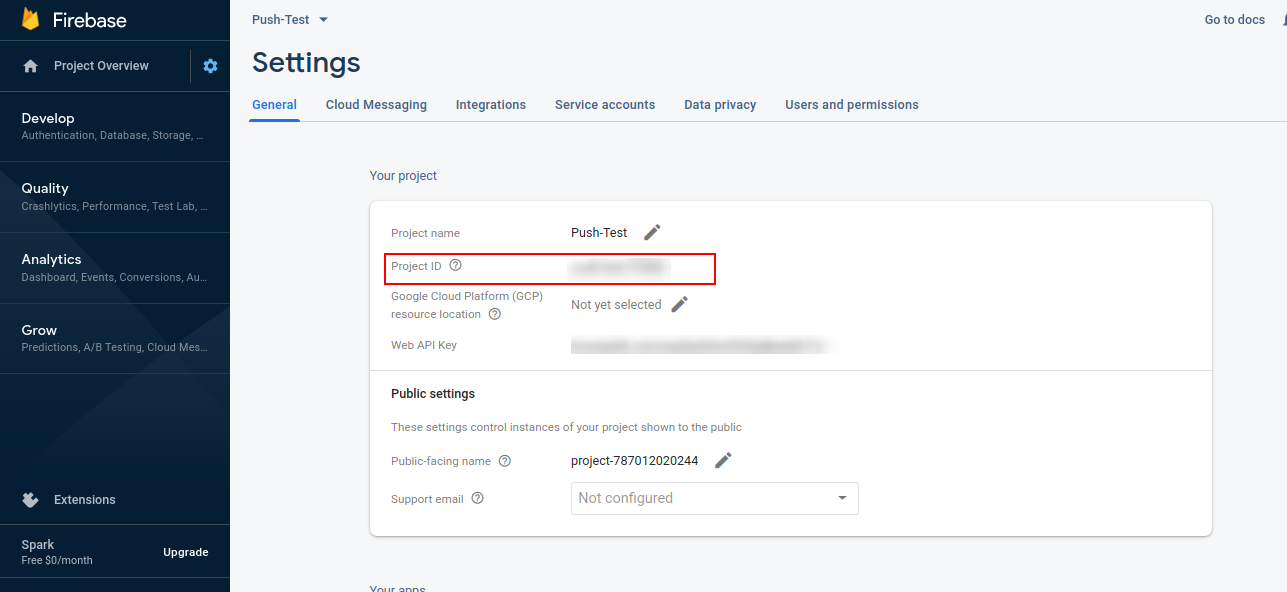
8. Copiez l’ID de projet d’ici et collez-le dans [ID de projet de configuration du navigateur Web]
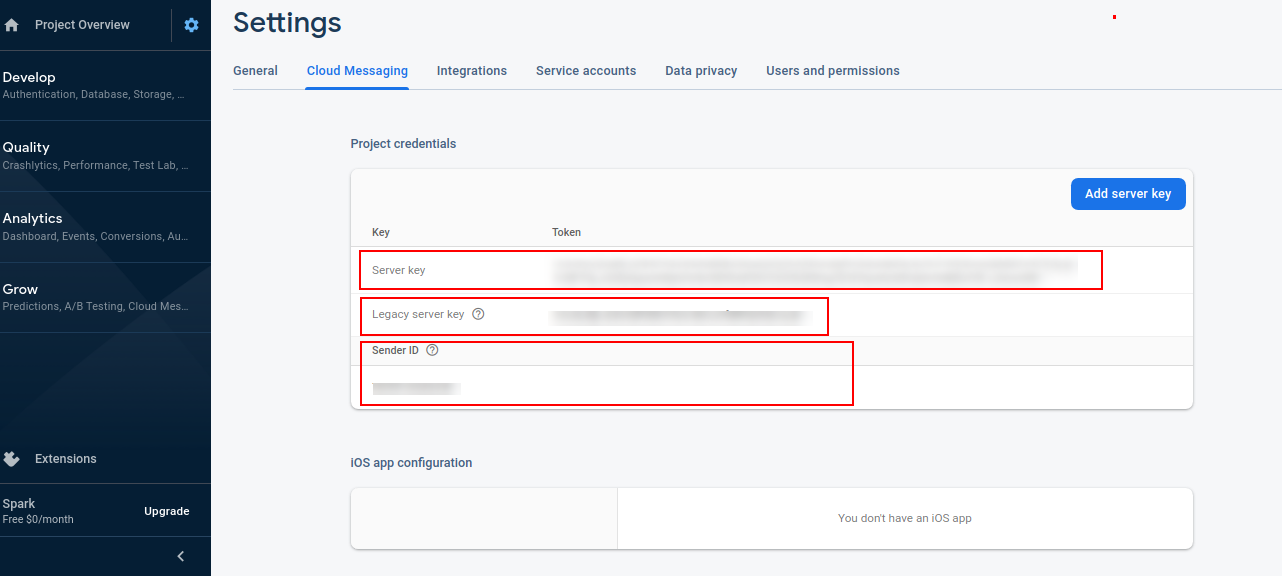
9. Copiez la clé du serveur et collez-la dans [configuration du navigateur Web – clé du serveur]
10. Copiez la clé de serveur héritée d’ici et collez-la dans [configuration du navigateur Web – clé API]
11. Copiez l’ID de l’expéditeur à partir d’ici et collez-le dans [Configuration du navigateur Web – ID de l’expéditeur de la messagerie]
4.9 Rappels du navigateur Web
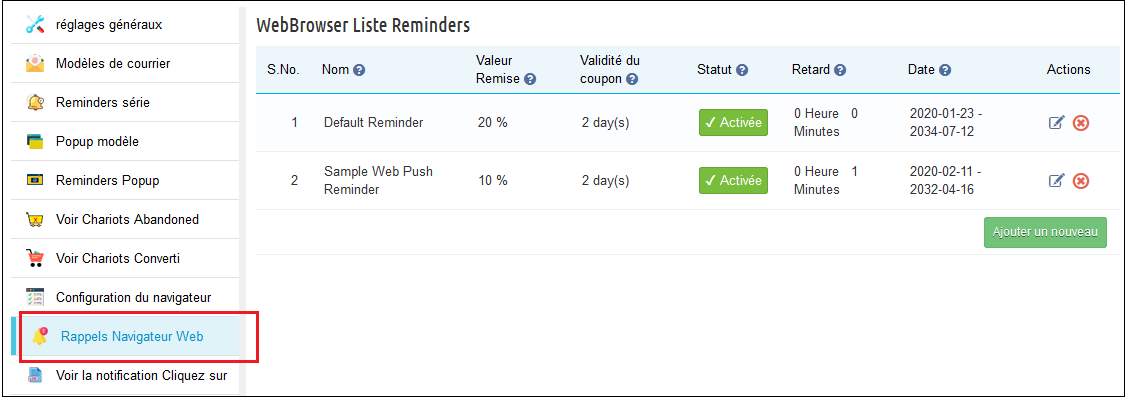
Dans l’onglet “Rappels du navigateur Web”, l’administrateur Prestashop peut ajouter divers rappels (à la fois avec et sans réduction) à volonté. Cet onglet contient une liste de tous les rappels du navigateur Web présents dans le système. L’administrateur de la boutique Prestashop peut modifier ou supprimer tout rappel en cliquant sur le bouton d’action Modifier ou Supprimer devant le rappel.
En cliquant sur le bouton, vous obtiendrez une fenêtre contextuelle comme indiqué ci-dessous:
En choisissant un formulaire de liste de rappel apparaîtra. L’administrateur doit choisir un nom de rappel. Ce formulaire a le sujet de notification par défaut et le contenu de la notification et l’administrateur Prestashop peut le modifier comme il le souhaite, puis cliquer sur le bouton «Enregistrer» pour enregistrer les modifications. L’addon de panier abandonné de Prestashop offre un support multilingue aux émerchants. Ils peuvent personnaliser le sujet et le contenu en 3 langues différentes.
4.10 Afficher les données de clic de notification
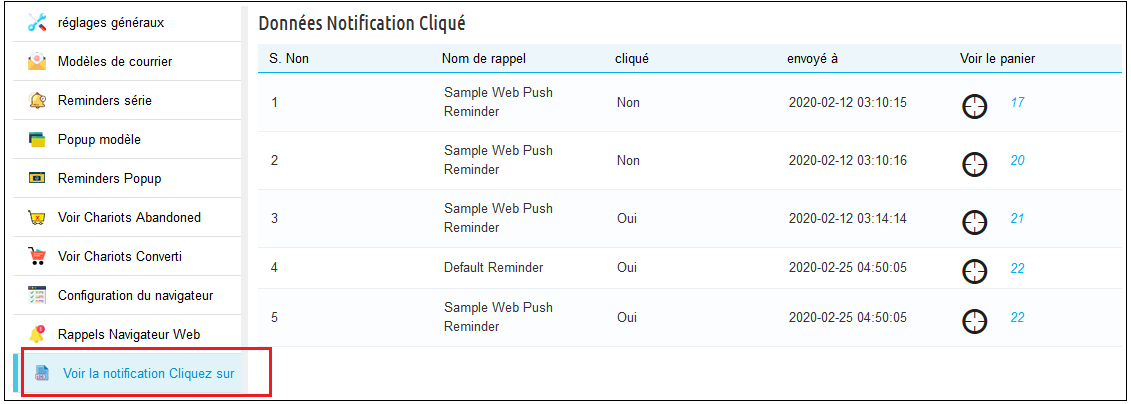
Ici, l’administrateur peut voir si les clients ont pris des mesures en voyant la fenêtre contextuelle du navigateur. Ils peuvent vérifier si les clients ont cliqué sur la popup de rappel ou non, l’heure d’envoi de la popup et le récapitulatif du panier qui comprendra (informations client, produits dans leur panier)
4.11 Journal Cron
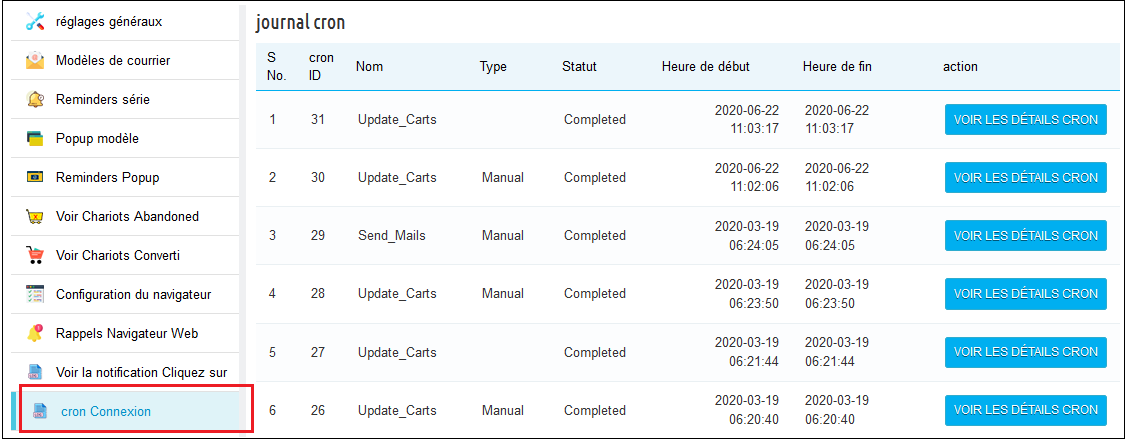
Le rappel de panier abandonné Prestashop fournit une fonctionnalité de journal cron pour vérifier si le cron est exécuté avec succès ou non. Ils peuvent également vérifier les détails du panier des clients.
4.12 Analytics – Abandon du panier
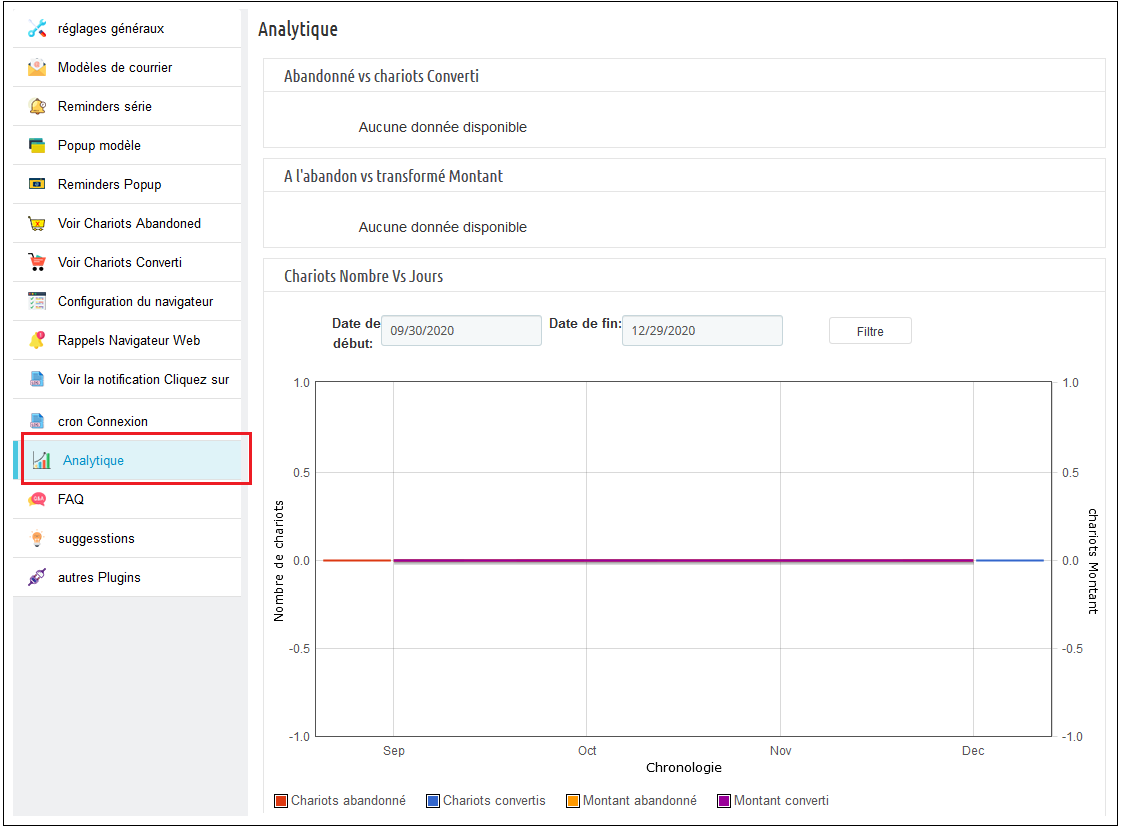
L’onglet Analytics du module de suivi des e-mails de Prestashop affiche les informations globales de la boutique dans une interface graphique.
4.12.1 Panier abandonné vs panier converti et montant
Ce graphique de l’addon de messagerie de récupération de panier abandonné Prestashop par Knowband montre un graphique qui affichera le pourcentage de paniers abandonnés dans le magasin et le pourcentage de paniers abandonnés convertis en commandes.
4.12.2 Nombre de panier et montant du panier VS intervalle
Ce graphique de l’addon de panier abandonné Prestashop de Knowband donne un aperçu du total des paniers abandonnés par rapport aux paniers convertis et du montant abandonné par rapport au montant converti dans un laps de temps donné.
4.13 FAQs
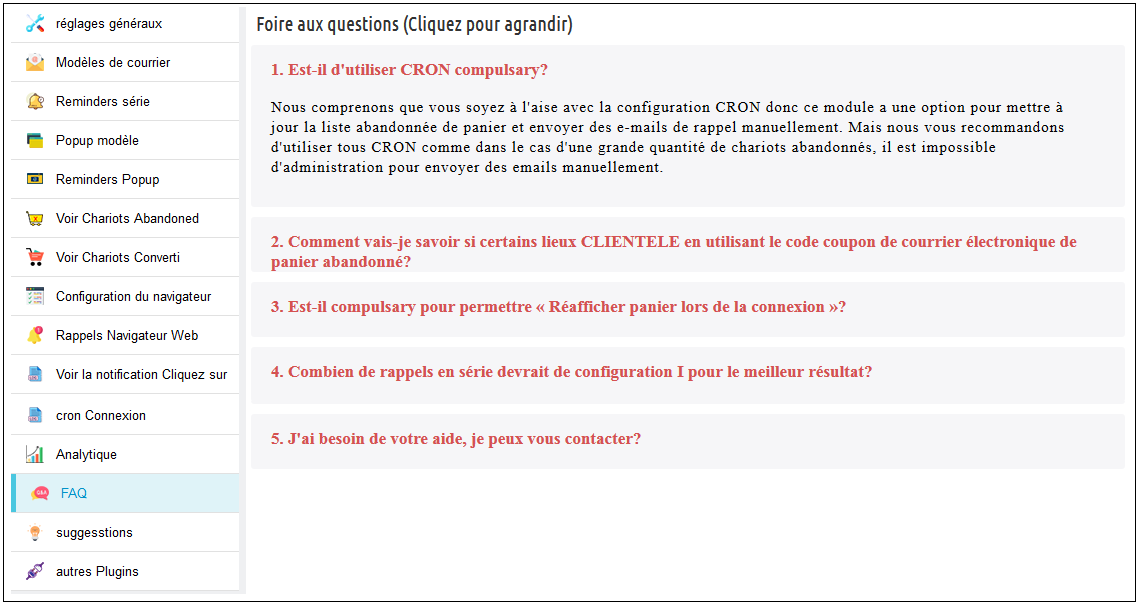
Cet onglet Addon de panier abandonné Prestashop par Knowband contient plusieurs questions (avec des réponses) posées par nos clients. Nous vous recommandons de parcourir les questions avant de soulever un ticket pour cet addon.
4.14 Suggestions
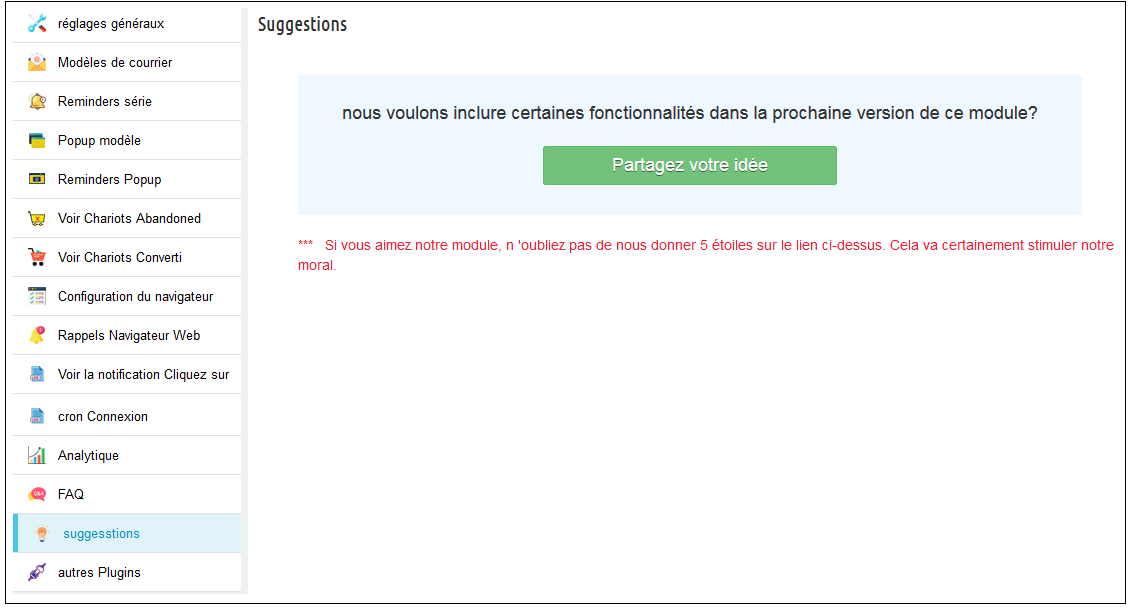
Si vous souhaitez donner des suggestions pour certaines nouvelles fonctionnalités à inclure dans la nouvelle version de ce module abandonné de panier Knowband Prestashop, vous pouvez utiliser cet onglet.
4.15 Autres plugins
Cet e-mail de suivi Prestashop par l’onglet Knowband redirige vers notre page de développeur contenant la liste des autres plugins développés par nous. Si vous aimez cet addon de panier abandonné Knowband Prestashop, vous pouvez également essayer nos autres addons.
5. Recommandations
– Si l’addon de suivi des e-mails de panier abandonné Prestashop ne fonctionne pas après l’installation, veuillez vérifier les autorisations sur le dossier des modules. Le dossier doit être accessible en écriture. Veuillez accorder l’autorisation de dossier à 755.
– Il est nécessaire d’ajouter les instructions CRON à votre cron sans que cet addon de panier abandonné Prestashop ne soit pas aussi utile.
– Assurez-vous que le paramètre de réaffichage du chariot (Préférences -> Clients -> Réaffichage du panier à la connexion) est activé, sinon le module complémentaire de suivi des e-mails Prestashop ne fonctionnera pas comme prévu.
Ceci est une extension très utile qui semble donner les deux côtés à savoir l’administrateur et le client de certains avantages. Ce module aidera l’administration à la promotion de son site web et de produits, et de l’autre côté les clients vont bénéficier d’une réduction sur tout ce qui produit qu’ils achètent. Ceci est une très intéressante extension Magento en raison de sa double nature.
Admin va avoir le plein contrôle sur le type d’actualisation et la valeur d’escompte qu’il donne et peut également consulter les détails de la décote appliquée sur un produit particulier.
Installation Manuel
Suivez les étapes suivantes pour l’installation Magento Facebook Share et Win Extension
1. Téléchargez le package d’extension.
2. Décompressez le package sur votre dossier racine de configuration Magento via le gestionnaire FTP (comme Filezilla ou WinSCP – télécharger ici:https://filezilla-project.org/ ).
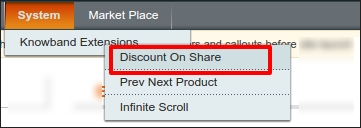
3. vous verrez Dans le Panneau Admin dans le menu « Système », une nouvelle option de menu « Remise sur Partager ». Si vous n’êtes pas en mesure de voir le lien sous système, s’il vous plaît effacer Magento Cache d’ abord , puis vérifier à nouveau.
4. Avec cette extension est installé sur votre système.
Interfaces de module
La configuration de ce module sera accessible via le compte administrateur only.While les clients peuvent consulter les pages du produit final avant.
Menu Emplacement
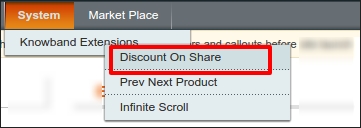
Après l’installation, un menu sera affiché à l’administrateur comme indiqué dans l’écran ci-dessous:
En cliquant sur le lien mis en surbrillance, le système redirigera administration à sa page configurations basse alerte stocks.
Module d’administration
Dans le module d’administration, il y aura des options suivantes pour configurer ce plug-in et personnaliser son look à la fin avant comme suit –
1. Paramètres 2. Analyse
Paramètres
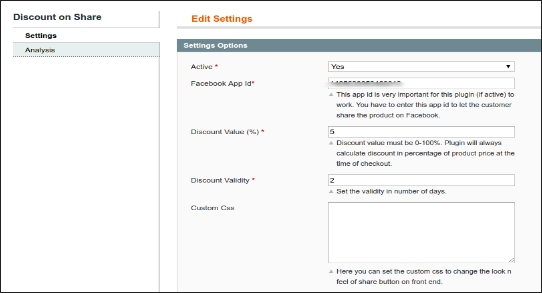
Cette section subirai options suivantes pour configurer le module –
1. Actif: Cette option a un bouton de menu déroulant deux valeurs spécifiques Oui et « Non ». Ce module ne fonctionnera que si cela est réglé sur « Oui. Si ce paramètre est réglé sur « Non » alors aucune de la fonction sera de travailler et même pas un impact sur toute autre partie du site. Par défaut, cette option sera « Non ».
2. id app Facebook: Cet identifiant d’application est très important pour ce plugin fonctionne. Administrateur doit entrer ce numéro d’identification application pour laisser le client partager le produit sur Facebook.
3. Remise Valeur: Dans ce domaine , l’administrateur doit donner la valeur d’actualisation doit être appliqué sur ce produit.
4. Validité Remise: Ici , l’administrateur doit entrer la date jusqu’à laquelle peut être appliqué le coupon de réduction. Si la date de validité est expirée que le coupon ne peut plus être appliquée.
5. CSS personnalisé: Ce sont les champs qui sont donnés dans ce plug – in dans le cas si l’administrateur veut personnaliser l’apparence de son plug – in.
Une analyse
Histoire d’occasion Discount
Ceci est l’onglet dans lequel l’administrateur peut voir tous les détails de ce coupon rabais appliqué sur tous les produits.
1. Sélectionnez Id: Ici , l’administrateur doit sélectionner l’ID du produit qu’il / elle veut regarder.
2. Sélectionner Nom du produit: Lorsque l’administrateur sélectionne le Indiquez le nom de ce champ récupèrera automatiquement rafraîchie et sera déposée par tout le produit de ce nom.
3. Sélectionnez SKU: Filtrer la réduction sur la base de la SKU du produit.
4. Sélectionnez Attributs: Lorsque l’administrateur sélectionne la catégorie de champ obtiendra automatiquement rafraîchie et ce sera déposée par tous les produits de cette catégorie.
5. Total Tableau Coupon: Lorsque l’administrateur sélectionne le produit dans l’option ci – dessus une table apparaîtra qui sera d’ avoir les détails du coupon de réduction et de leur état actuel appliqué sur ce produit particulier.
L’extrémité avant
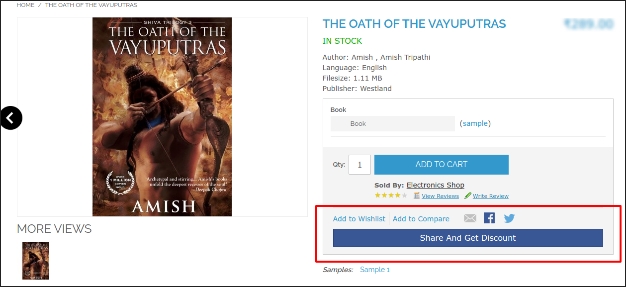
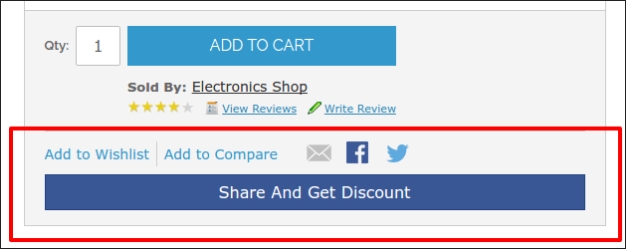
Lorsque ce module est activé à partir de l’extrémité arrière puis un bouton commencera à apparaître à l’extrémité avant de la boutique sur chaque page produit. Sur lequel un texte « Partager pour obtenir une réduction! » Sera écrit et en cliquant sur ce bouton, le client peut partager le produit et s’il / elle partage le produit alors un code de réduction sera affiché à ce client qui sera appliqué à ce seul client.
En termes généraux, un marché est « un espace ouvert où est / était autrefois tenu un marché. » Cela signifie qu’un espace par rapport entre les vendeurs et les clients. Il y a plusieurs vendeurs qui vendent des produits à plusieurs clients.
Un marché en ligne (ou marché e-commerce en ligne) est un type de site e-commerce où l’ information produit ou service est fourni par plusieurs tiers, alors que les transactions sont traitées par l’opérateur du marché. Les marchés en ligne sont le principal type de commerce électronique multi -canal.
Dans un marché en ligne, les transactions des consommateurs sont traitées par l’opérateur, puis livrés MarketPlace et remplies par les détaillants participants ou grossistes (drop shipping souvent appelé). D’autres capacités pourraient inclure la mise aux enchères (avant ou arrière), catalogues, commandes, voulaient la publicité, la fonctionnalité d’échange commercial et des capacités comme RFQ, RFI ou DP.
En général, parce que les marchés agrègent produits à partir d’un large éventail de fournisseurs, la sélection est généralement plus large, la disponibilité est plus élevé, et les prix sont plus compétitifs que dans les magasins de vente au détail en ligne spécifiques au fournisseur.
Des exemples de marchés en ligne sont Amazon.com , Etsy , eBay , Snapdeal, Flipkart , Kaymu , Rakuten et NASDAQ .
Extension MarketPlace
Extension pour Magento MarketPlace est développé pour la simple conversion d’ un simple magasin de Magento à un marché avec des nombreuses fonctionnalités pour les clients, les vendeurs et propriétaire du magasin. Tout client peut enregistrer en tant que vendeur et peut profiter des fonctionnalités d’un vendeur ainsi que la clientèle du magasin.
Le vendeur vend des produits sur la boutique et en retour, le propriétaire du magasin reçoit une commission en pourcentage de la vente totale faite par le vendeur. Le pourcentage de commission que le propriétaire du magasin reçoit peut être modifié et le propriétaire du magasin peut définir le pourcentage à toute valeur désirée.
Cet addon est essentiellement développé pour les vendeurs de laisser les informer leurs clients et l’administrateur qu’ils MarketPlace ne pas être disponibles à la vente pour une durée particulière. Dans ce module, le vendeur peut définir un intervalle de temps spécifique au cours de laquelle il ne sera pas disponible sur le marché. Une alerte est envoyée aux clients quand un vendeur va de vacances et une alerte similaire est envoyée une fois qu’il / elle est de retour de vacances. Tous ces automatisation se fait en suivant les instructions Cron.
L’administrateur peut également définir un cron qui va activer et désactivé le mode de vacances et envoie un e-mail aux vendeurs dès que le mode de vacances est activé ou désactivé.
Installation Manuel
Suivez les étapes suivantes pour l’installation Négociants – Magento Vendeur vacances mode MarketPlace Addon
1. Téléchargez le package Addon.
2. Décompressez le package sur votre dossier racine de configuration Magento via le gestionnaire FTP (comme Filezilla ou WinSCP – télécharger ici:https://filezilla-project.org/ ).
3. Dans Panneau d’ administration dans le menu « Market Place » à côté au menu Système, vous verrez une nouvelle option de menu « Mode de vacances ». Si vous n’êtes pas en mesure de voir le lien sous système, s’il vous plaît effacer Magento Cache d’ abord , puis vérifier à nouveau.
4. Avec cette extension est installé sur votre système.
Interfaces de module
Ce module sera accessible par l’administrateur, ainsi que le compte du vendeur.
Interfaces compte du vendeur
Ces interfaces ne seront accessibles que par un vendeur dans sa section de compte.
Interfaces Administrateur du compte
Ces interfaces ne seront accessibles que par le marché Admin dans sa section de compte.
Manuel utilisateur
Ce manuel d’utilisation vous guidera à travers les paramètres et fonctions module d’administration / Store Front du marché – Vendeur vacances mode Addon.
Module d’administration
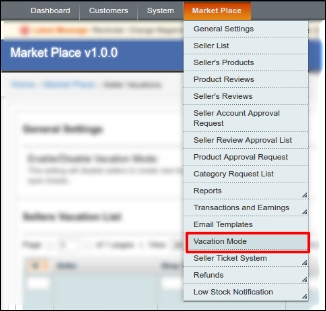
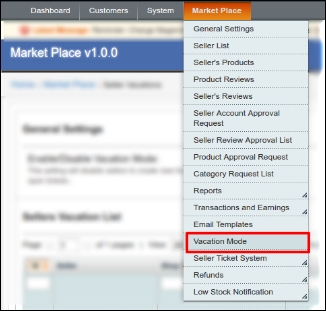
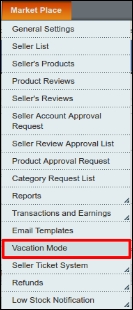
Dans le panneau d’administration de Magento l’extension ajoute un MarketPlace menu séparé (nommé « Mode de vacances ») sous l’onglet Menu MarketPlace.
Menu MarketPlace
Le menu se compose d’options MarketPlace au total 12 sous-menus par défaut. Avec l’ajout de la place de marché – Contact Admin Addon, une nouvelle option de menu « Vendeur Ticket Système » est répertorié qui redirige vers plusieurs pages pour le vendeur gestion des MarketPlace vacances.
Interface d’administration
L’emplacement de l’interface est sous administration « >> Mode MarketPlace vacances ».
Mode vacances
Comment autoriser / activer le mode de vacances pour les vendeurs?
1. Accédez à « Mode >> MarketPlace vacances » comme le montre la copie d’écran ci – dessus. Une interface similaire à l’impression d’écran ci – dessous ouvrira:
2. Activez le module en permettant le numéro de réglage 2 « Activer / désactiver le mode de vacances » .
3. Cliquez sur: « Enregistrer et continuer » pour enregistrer les paramètres.
4. Sur l’interface ci – dessus dans l’ étiquette 3, vous pouvez également consulter la liste des vendeurs qui ont déjà activé le mode de vacances du vendeur.
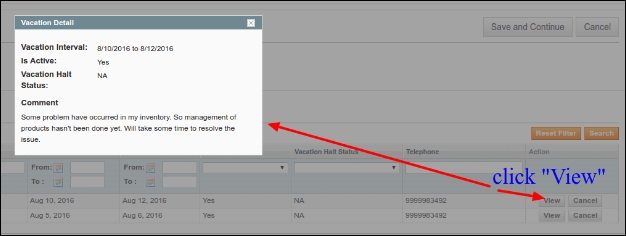
5. Cliquez sur « View » pour ouvrir les détails sur le mode de vacances activé par le vendeur.
Vacances Intervalle: La date fixée par le vendeur pour le démarrage et la fin de la vacances est montré ici.
Est active: L’état actuel du mode de vacances est montré ici.
Vacances Halt: Si le vendeur a arrêté le mode de vacances avant la date indiquée.
Commentaire: Le commentaire ou message utilisé par le vendeur pour informer l’administrateur en ce qui concerne la raison de l’activation du mode de vacances.
Comment désapprouver un mode de vacances de vendeur?
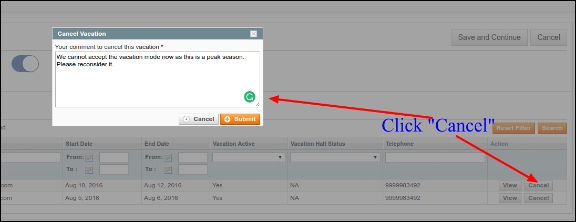
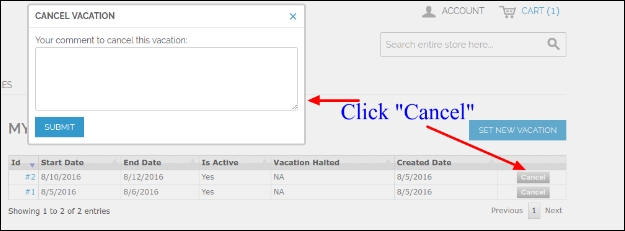
Si pour une raison quelconque l’administrateur veut pas que le vendeur à passer sur un mode de vacances. L’administrateur peut désactiver le mode de vacances pour le vendeur particulier à tout moment en cliquant sur « Annuler » comme le montre l’image ci-dessous:
Cliquer sur Annuler ouvrir une fenêtre comme ci – dessus et l’administrateur doit donner une raison de ne pas accepter la demande de mode de vacances, puis cliquez sur « Soumettre » .
Interfaces compte du vendeur
Ceci est l’interface qui sera accessible que par section compte du vendeur.
Menu Emplacement
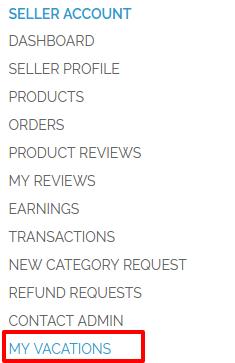
Après l’installation, un menu (Mes Vacances) sera affiché au vendeur dans l’onglet Menu « COMPTE VENDEUR » comme indiqué ci-dessous dans l’écran:
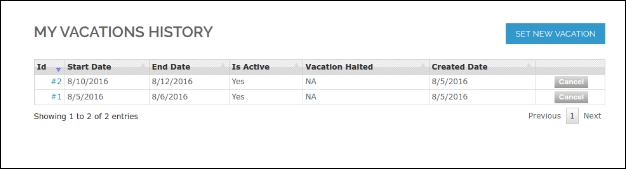
En cliquant sur le lien mis en surbrillance, le système va rediriger le vendeur à sa fenêtre « Mes Vacances Histoire ».
Ma configuration Vacances temps
Ici tous les éléments de menu et les champs du module sont mentionnés:
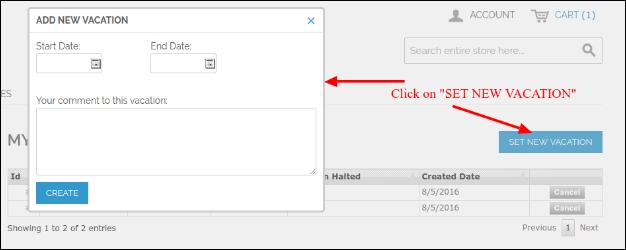
Dans la fenêtre ci-dessus Cliquez sur « Set New Vacation » en haut à droite de l’interface. Une nouvelle fenêtre apparaît pour la configuration de votre mode de vacances.
réglages description
1. vacances Date de début: Dans ce domaine, le vendeur fixera la date à laquelle il va des vacances et ne sera pas à disposition sur le marché. S’il vous plaît noter: Pour les tests mentionner également toujours la date actuelle ou ladate à venir. Ne pas entrer une date passée dans ce domaine.
2. vacances Date de fin: Dans ce domaine, le vendeur a fixé la date où ses vacances se termine et sera de nouveau disponible sur le marché.
3. Votre commentaire à ce vacances: Le vendeur peut préciser la raison de l’activation du mode de vacances. Ce message sera vu par l’administrateur.
4. Economie: Cliquez sur le bouton Enregistrer pour enregistrer tous vos réglages effectués.
Arrêtez un mode de vacances
Le mode de vacances s’arrête automatiquement à la date de fin de vacances spécifiée par le vendeur.
Le vendeur peut arrêter un mode de vacances tout moment manuellement en cliquant sur « Annuler » comme le montre cette copie d’écran ci-dessous: Une fenêtre contextuelle apparaît lorsque le vendeur doit mentionner la raison / commentaire et cliquez sur « Soumettre » pour arrêter un mode de vacances.
Module de flux de travail
Lorsque l’administrateur installera ce module sur son MarketPlace, chaque vendeur recevra un sous-menu sur leur page compte du vendeur. Le vendeur met une fois son temps de vacances à travers l’interface qui leur est fournie sur le compte de leur vendeur, le Cron qui a déjà été configuré dans le module commence à fonctionner. Le module démarre et arrête automatiquement un mode de vacances pour un vendeur particulier selon le délai fixé par le vendeur. Au cours de la période du mode de vacances, le profil du vendeur particulier sera inactif sur le marché et ses produits ne sera pas montré aux clients non plus.
connexion de compte et les enregistrements des clients sont une partie cruciale de chaque site Web réussi car ils ont tendance à affecter l’engagement des clients et des conversions de manière drastique. Vous avez besoin d’offrir une connexion simplifiée et facilité d’inscription à vos clients afin d’améliorer leur capacité d’attention sur votre site Magento. Avec une connexion simplifiée et les processus d’enregistrement, les visiteurs sur mon site sont amoureux de passer leur temps et faire des achats en ligne dans ma boutique en ligne.
Toutefois, si vous n’êtes pas d’ avoir un trafic suffisant sur votre site, vous devez bénéficier des services de cette Magento Ajax Popup pour les questions liées à la connexion et d’ enregistrement. Il est équipé de nombreuses fonctionnalités et fonctionnalités qui peuvent améliorer l’expérience utilisateur sur votre site Magento sans aucun problème. Ne jetez un oeil à ses principales caractéristiques qui sont décrites ci – dessous:
Offre une connexion rapide et enregistrement Infrastructure d’ Il a été observé que la raison la plus évidente pour augmenter panier d’abandons achats sur une boutique en ligne est le processus de connexion complexe et l’ inscription sur un site de commerce électronique. Si vous êtes à la recherche d’apporter plus de clients et les conversions sur votre site Magento, ce Magento Ajax Popup pour la connexion et l’ enregistrement peut être votre sauveur ultime. Il peut éliminer divers obstacles qui peuvent affecter les processus de connexion des clients et d’ inscription sur votre boutique en ligne en offrant un pop – up rapide interface pour connecter, vous inscrire et mot de passe oublié installation.
Soulage plusieurs pages reloads- Un peu plus tôt, la plate – forme Magento souffrait d’un signe compliqué et processus d’ inscription , qui nécessite plusieurs pages rechargeant encore et encore. Cela consomme non seulement le temps précieux des clients , mais affectent également l’engagement des clients dans une grande mesure. Cependant, avec l’introduction de cette Magento Ajax Popup pour la connexion et l’ inscription, cette question en suspens depuis longtemps a été complètement résolu car il est basé sur la technologie Ajax.
Est équipé d’panel- admin interactif Dans le scénario d’affaires, vous devez apporter des modifications et la personnalisation de votre site de temps en temps pour saisir l’ attention des clients au maximum et les conversions . Cela devient souvent une tâche fastidieuse si vous n’avez pas le soutien d’un utilisateur panneau d’administration convivial et interactif. Cette extension gratuite Magento aide admin magasin pour accomplir diverses tâches du site et des activités d’une manière lisse grâce à la fonctionnalité arrière de ce module.
Le module peut être installé et configuré easily- Il y a plusieurs utilisateurs qui ne sont pas conscients au sujet des connaissances techniques et ils ont besoin d’ un module pour leur magasin de commerce électronique qui ne nécessite pas d’aide extérieure à des fins d’installation. Si vous êtes un gars non technique, vous pouvez toujours profiter des caractéristiques et fonctionnalités de ce Magento Ajax Popup pour les problèmes basés connexion et d’ inscription à l’aide de quelques clics seulement.
Ne vient pas avec une Prix- Cette extension de connexion Popup Ajax pour Magento est emballé avec de multiples fonctions et fonctionnalités visant à simplifier la connexion des clients et des installations d’enregistrement sur votre boutique en ligne. Il est un plugin remarquable en raison de la présence de diverses fonctionnalités qui ne fait pas mal votre poche en aucune façon. En effet , le module est disponible gratuitement des coûts qui le rend à la portée de tout le monde d’une manière simple.
Il ne sera pas une sage décision de prendre des risques avec vos conversions et les ventes en raison de la présence d’un processus de connexion des clients complexes et d’enregistrement. Tout ce que vous devez faire est d’installer ce Magento rapide Ajax Connectez-vous l’extension de notre magasin de Knowband sans dépenser un seul centime. Il est un plugin merveilleux qui peut transformer votre entreprise en ligne dans une grande manière. Alors, prenez votre module sans frais pour votre site Magento.