1.0 Quelle est la disponibilité du produit Check Par NPA?
Comme vous le savez qu’après avoir trouvé un produit adapté, le client veut connaître la disponibilité du même dans une région donnée.
Par ce Prestashop Disponibilité par Addon NPA , le client peut vérifier la disponibilité du produit dans un endroit particulier en utilisant son NPA. Cette Prestashop extension facilitera le travail des clients pour vérifier la disponibilité du produit dans un domaine particulier avant de passer commande.
2.0 Disponibilité produit Vérifier par NPA
2.1 introduction
Cet addon Prestashop a une fonctionnalité NPA à travers laquelle les clients peuvent vérifier la disponibilité des produits dans une région donnée.
Le addon offre de nombreuses fonctionnalités alléchantes qui sont les suivantes:
Le client peut vérifier la disponibilité d’un produit à un endroit en utilisant Zip code.
Avec l’aide de cette extension Prestashop, l’admin peut facilement cartographier les zones avec Zip codes en téléchargeant un fichier CSV.
L’administrateur peut facilement cartographier les zones avec des produits en téléchargeant un fichier CSV.
Le module Disponibilité du produit Prestashop aide à afficher la date de livraison, un message de réussite et un message d’échec à l’extrémité avant.
Le module permet à l’administrateur pour l’activer / désactiver la disponibilité du produit pour Zip code spécifique à tout moment.
L’administrateur peut mapper plusieurs produits avec plusieurs zones.
Cette extension Prestashop propose d’ajouter les multiples Zip codes avec des zones par des valeurs séparées par des virgules.
L’administrateur peut rechercher, supprimer ou même modifier les zones.
L’administrateur peut rechercher, supprimer, modifier Zip codes.
L’administrateur peut rechercher, supprimer Cartographie des produits-Zone.
L’administrateur peut ajouter CSS personnalisé et personnalisé JS à la page du produit de l’extrémité avant de changer l’apparence de la boîte.
2.2 Manuel d’installation:
Suivez les étapes suivantes pour l’installation de la disponibilité des produits Check Par addon Code postal:
Télécharger le package d’extension Prestashop.
Décompressez le package dans votre dossier modules de configuration Prestashop via le gestionnaire FTP (comme Filezilla ou WinSCP – télécharger ici).
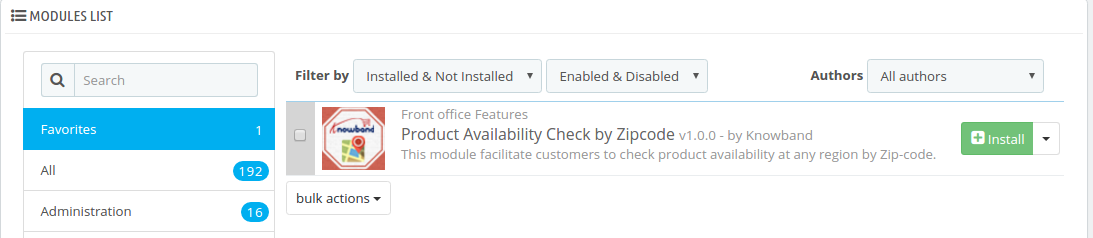
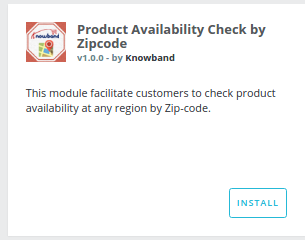
Dans le panneau d’administration allez à « Modules et services> Disponibilité du produit Vérifier par NPA> Installer ».
Figure 1 .1- Disponibilité produit Vérifier par NPA – Installer (1.6.xx Version)
Figure 1 .2- Disponibilité produit Vérifier par NPA – Installer (1.7.xx Version)
C’est tout – Votre système est prêt.
Cliquez sur « Configurer » pour modifier les paramètres.
3.0 Manuel de l’utilisateur:
Ce manuel utilisateur guidera le l’administrateur via le module / paramètres avant de magasin et les diverses caractéristiques du produit Prestashop Disponibilité Vérifier par Addon Code postal.
4.0 L’interface Admin:
Après l’installation, lorsque le l’administrateur clique sur Configurer, un écran sera affiché où il / elle peut configurer les paramètres généraux.
4.1 Configurer la disponibilité du produit Check Par Réglage NPA:
Voici les étapes –
Accédez aux modules et services.
Module de recherche “Disponibilité du produit Check Par NPA.
Cliquez sur le bouton « Configurer ».
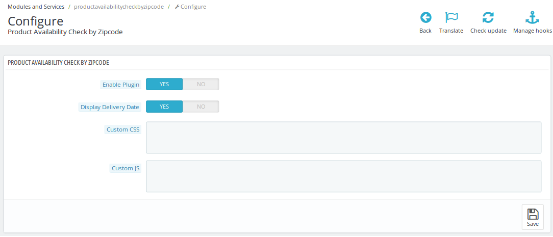
Figure 2 – Disponibilité produit Vérifier par NPA – Configurer
Des champs:
Activer: Par défaut, ce paramètre sera OFF. Toute la fonctionnalité du module Prestashop dépend de ce bouton à bascule. Lorsqu’il est activé, un champ de texte pour vérifier la disponibilité du produit sera affiché sur la page du produit sur l’extrémité avant.
Affichage de la date de livraison: Ce champ est offert au admin pour afficher la date de livraison des produits. Le admin a juste besoin d’activer le paramètre pour afficher la date de livraison. Mais, s’il ne veut pas montrer la date de livraison, alors il peut mettre le bouton à bascule en mode OFF.
CSS personnalisé: Ce champ d’extension de Prestashop est offert au admin d’ajouter CSS personnalisé à la page du produit si nécessaire.
Remarque: Entrez le contenu CSS sauf <style> – Content- intérieur </ style> (écrire uniquement le contenu intérieur).
JS personnalisée: L’administrateur peut utiliser cette option pour ajouter JS custom sur la page du produit si nécessaire. (Uniquement en version 1.6.xx).
Remarque: Entrez le contenu JS sauf <script> Préhension Content- </ script> (écrire uniquement le contenu intérieur).
Enregistrer: En cliquant sur ce bouton, ce module Prestashop enregistrera la mise NPA dans la base de données et revenir avec un message de réussite.
4.2. Vérifiez la disponibilité code postal Ouvrir:
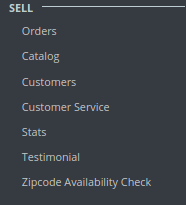
Après avoir installé le module, un menu séparé (nommé « Disponibilité Code postal ») sera ajouté à la fin de l’inscription de menu comme indiqué ci-dessous.
.
Figure 3.1 – Disponibilité produit Vérifier par NPA – onglets du menu (1.6.xx)
Figure 3.2 – Disponibilité produit Vérifier par NPA – onglets du menu (1.7.xx)
Dans cet onglet, il y aura 2 sous-onglets décrits ci-dessous.
4.3. Zones globales:
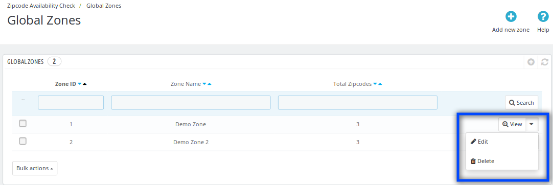
Cet onglet contient la liste des zones créées par le admin en ajoutant de nouvelles zones de « Ajouter nouvelle zone » bouton apparaît en haut à droite de la page. l’administrateur peut effectuer des opérations telles que la recherche de la zone, voir une zone, supprimer des zones, modifier les zones et ajouter une nouvelle zone dans l’image ci-dessous mentionnée.
Voici le étapes-
Passez la souris sur le menu ‘Disponibilité Code postal.
Aller aux « zones globales ».
Figure 4 – Disponibilité produit Vérifier par NPA – zone globale
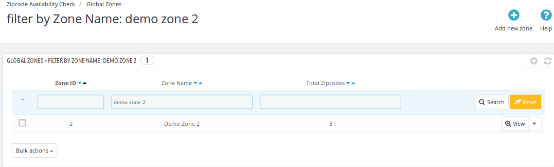
L’image sera affichée ci-dessous lorsque l’administrateur recherche une zone.
Figure 5 – Disponibilité produit Vérifier par NPA – Recherche globale Zone
4.3.1 Ajouter un nouveau mondial Zone:
L’administrateur peut ajouter une nouvelle zone globale et l’image mentionnée ci-dessous affiche lorsque l’administrateur clique sur le bouton « Ajouter un nouveau ».
Voici les étapes –
Passez la souris sur le menu ‘Disponibilité Code postal.
Aller aux « zones globales ».
Cliquez sur “Ajouter une nouvelle zone.
Figure 6.- Disponibilité produit Vérifier par NPA – Ajouter une nouvelle zone
Des champs:
Disponibilité: Par défaut, ce paramètre sera ON / activé. Lorsque l’administrateur désactive ce bouton alors le produit ne sera pas disponible à l’ emplacement codepostal ajouté.
Zone Nom: L’administrateur peut définir des noms de zone en fonction de son / sa compréhension.
REMARQUE: nom de zone doit être unique.
Code postal: Ce texte zone Champ. L’administrateur peut entrer plusieurs Zip codes ici séparés par la virgule (,). Ex- 201301, 983923, 345453
Deliver Par: Ceci est le jour estimée de livraison des produits. Le module Prestashop offre le l’administrateur de configurer le nombre de jours de livraison. Lorsque le client entrera dans le code, un message sera showen à la date de livraison.
4.3.2. Modifier zone globale:
L’administrateur peut modifier une zone globale particulière.
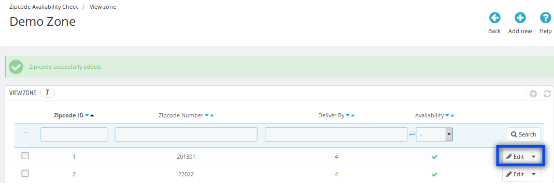
Figure 7.1 – Disponibilité produit Vérifier par NPA – Modifier Bouton
Voici les étapes pour modifier la zone –
Passez la souris sur le menu ‘Disponibilité Code postal.
Aller aux « zones globales ».
Cliquez sur « Edit ».
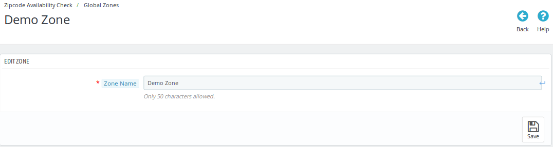
L’image mentionné ci-dessous sera affiché lorsque l’administrateur clique sur le bouton « Modifier ».
Figure 7.2 – Disponibilité produit Vérifier par NPA – Modifier la zone
Des champs:
Zone Nom: Le Prestashop Code postal Validator Addon offre à l’administrateur de définir les noms de zone selon son / sa compréhension.
4.3.3. Supprimer zone globale:
L’administrateur peut supprimer une zone globale particulière .
Voici les étapes pour supprimer la zone –
Passez la souris sur le menu ‘Disponibilité Code postal.
Aller aux « zones globales ».
Cliquez sur « Supprimer ».
Cliquez sur « OK ».
Remarque : Si l’option Admin supprimer une zone alors tous les codes postaux dans cette zone-seront également supprimés.
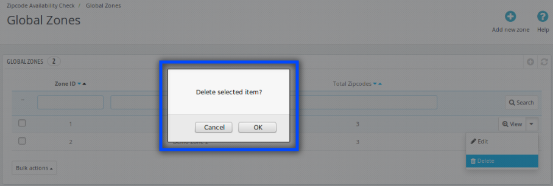
L’image ci-dessous affiche mentionnée lorsque l’internaute clique sur le bouton administrateur « Supprimer ».
Figure 8.1- Disponibilité produit Vérifier par NPA – Supprimer la zone
4.3.4. Voir zone globale
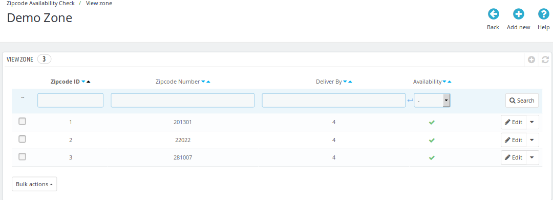
Ce champ de Prestashop Module Disponibilité du produit permet à l’admin voir une zone particulière en cliquant sur « View ». Chaque zone contient une liste de zip codes avec leur nombre de jours de l’état de livraison et la disponibilité. L’administrateur peut effectuer la recherche, modifier et supprimer des opérations dans cette liste.
Voici les étapes pour voir Zone –
Passez la souris sur le menu ‘Disponibilité Code postal.
Aller aux « zones globales ».
Cliquez sur « View ».
Figure 9 – Disponibilité produit Vérifier par NPA – Supprimer la zone
4.3.4.1. Ajouter un nouveau Zipcodes:
L’administrateur peut ajouter plus de codes postaux dans une zone particulière en cliquant sur « Ajouter un » bouton à une zone particulière.
Voici les étapes pour ajouter une nouvelle zone –
Passez la souris sur le menu ‘Disponibilité Code postal.
Aller aux « zones globales ».
Cliquez sur « View » pour une zone particulière.
Cliquez sur « Ajouter un nouveau ».
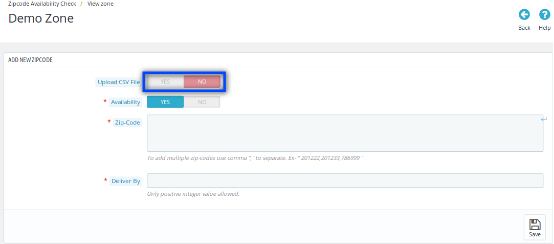
Lorsque l’option « Envoyer un fichier CSV » est désactivé:
Figure 10.1- Disponibilité produit Vérifier par NPA – Ajouter Zipcodes
Des champs:
Disponibilité: Par défaut, ce paramètre sera activé. Lorsque l’administrateur désactive ce bouton, le produit ne sera pas disponible à l’ emplacement codepostal ajouté.
Zone Nom: Ce produit Disponibilité Vérifiez par le module permet au le NPA admin définir des noms de zone selon son / sa compréhension.
REMARQUE: Les noms de zone doivent être uniques.
Code postal: Ce texte zone Champ. l’administrateur peut entrer plusieurs Zip codes ici par la virgule (,) séparée. Ex- 201301, 983923, 345453.
Deliver Par: L’administrateur peut configurer le nombre de jours de la livraison.
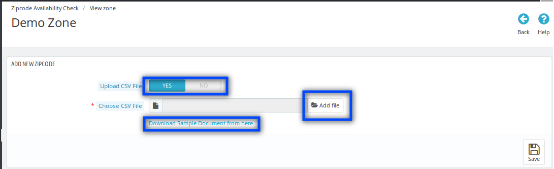
Lorsque l’option Importer un fichier CSV de fichiers est activé:
Figure 10.2 – Disponibilité produit Vérifier par NPA – Ajouter une nouvelle zone
Champ:
Télécharger le fichier CSV: En permettant, Choisir le fichier CSV Option avec un lien pour télécharger l’échantillon « .csv » fichier sera affiché.
Ajouter un fichier: L’administrateur peut choisir le fichier CSV en cliquant sur l’ option Ajouter un fichier.
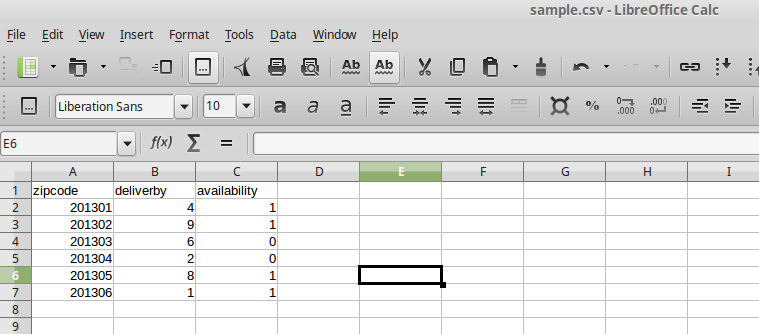
Télécharger le document échantillon d’ici: Quand les clics admin sur ce lien, ce fichier sera téléchargé.
Figure 11 – Disponibilité produit Vérifier par NPA – Télécharger Sample (Ajouter une nouvelle zone)
4.3.4.2. Zip Modifier les codes:
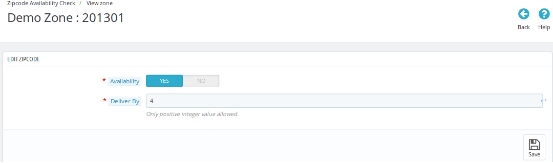
Cette Prestashop addon Disponibilité du produit offre à l’administrateur de modifier le code particulier. Cela peut être fait en cliquant sur l’option « Modifier » de ce code postal particulier. La L’image ci-dessous sera mentionnée affiché lorsque les clics admin sur le bouton « Edit » d’un zip code particulier de la page « Voir zones globales ».
Figure 12 Disponibilité produit Vérifier par NPA – Modifier Zipcodes
champ :
Disponibilité: Par défaut, ce paramètre sera OFF. Lorsque l’administrateur permet ce bouton à bascule, puis les produits ajoutés à la « Détails sur le produit Tab » seront disponibles à cet endroit. Mais si l’administrateur définit l’option NO, le produit mis en correspondance avec ce code postal particulier ne sera pas disponible.
Livraison par: L’administrateur peut modifier le jour de la livraison à ce code postal particulier juste en entrant une valeur entière positive.
4.3.4.3. supprimer NPA
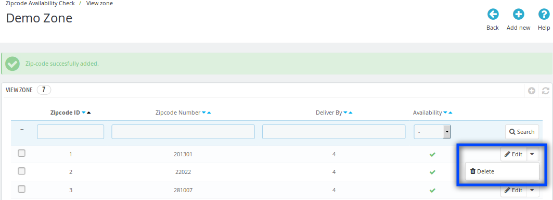
Ce plugin Prestashop permet à l’administrateur de supprimer un particulier NPA.
Figure 13- Disponibilité produit Vérifier par NPA – Bouton Supprimer
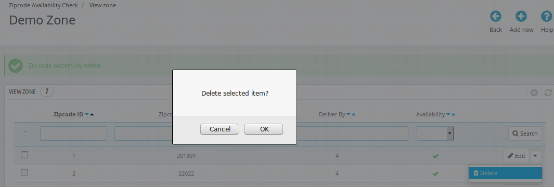
L’image ci-dessous mentionnée sera affiché lorsque l’internaute clique sur le bouton administrateur « Supprimer ».
Figure 13.2- Disponibilité produit Vérifier par NPA – Supprimer Zipcodes
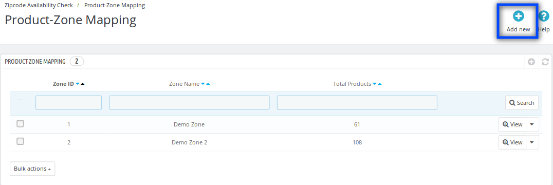
4.4. Cartographie produit Zone:
Cet onglet de Prestashop Disponibilité de produit Vérifiez par le module contient la liste NPA des zones qui sont mis en correspondance avec certains produits. L’administrateur peut rechercher, visualiser, supprimer et peut mapper (ajouter) de nouveaux produits avec des zones.
L’administrateur peut voir les produits qui sont mis en correspondance avec une zone particulière en cliquant sur le bouton « View ».
Figure 14- Disponibilité produit Vérifier par NPA – Cartographie Zone produit
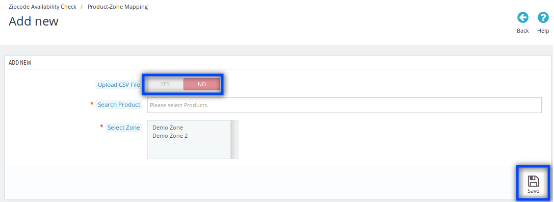
4.4.1 Ajouter une nouvelle cartographie des produits-Zone
Lorsque l’administrateur clique sur « Ajouter un nouveau bouton » du ‘produit-Zone Mapping Tab puis l’image mentionnée ci-dessous sera affiché.
Lorsque l’option « Envoyer un fichier CSV » est désactivé:
Figure 15.1- Disponibilité de produit Vérifier par NPA – Ajouter un nouveau produit Zone Mapping
Des champs:
Télécharger le fichier CSV: L’administrateur peut télécharger un fichier CSV pour ajouter le grand nombre de Zip codes.
Recherche de produits: Dans ce domaine de Prestashop addon code postal, l’administrateur peut sélectionner et entrer un produit recherché / plusieurs produits.
Sélectionnez Zone: Ceci est une liste déroulante à sélection multiple. L’administrateur peut sélectionner des zones de cette liste déroulante.
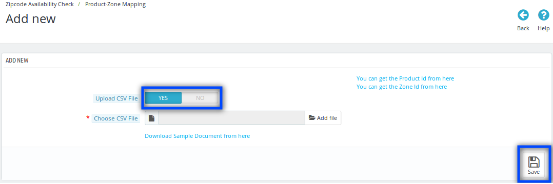
Lorsque l’option Importer un fichier CSV de fichiers est activé
Figure 15.2- Disponibilité de produit Vérifier par NPA – Ajouter un nouveau produit Zone Mapping
Des champs:
Télécharger le fichier CSV: En activant ce champ, choisissez CSV option fichier sera affiché avec un lien pour télécharger le document échantillon d’ici.
Choisissez Fichier: L’administrateur peut choisir un fichier en cliquant sur l’ option Ajouter un fichier.
Télécharger au format CSV fichier à partir d’ ici: Lorsque les adminclicks sur ce lien, le fichier dans l’image mentionné ci – dessous seront téléchargées.
Figure 16- Disponibilité produit Vérifier par NPA – Exemple de document (Ajouter un nouveau mappage de produit-Zone)
Vous pouvez obtenir l’ID de produit d’ici: Lorsque l’administrateur clique sur ce lien l’administrateur sera redirigé vers la page Produits Liste du panneau d’administration.
Vous pouvez obtenir l’ID Zone d’ici: Après avoir cliqué sur ce lien l’administrateur sera redirigé vers des zones globales page du panneau d’administration.
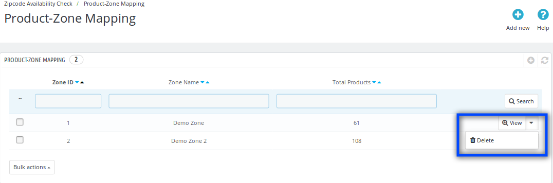
4.4.2 Supprimer le mappage des produits-Zone
Admin peut supprimer la zone qui est mis en correspondance avec les produits.
Figure 17.1- Disponibilité produit Vérifier par NPA – Bouton Supprimer
Voici les étapes pour supprimer Zipcode-
Passez la souris sur le menu ‘Disponibilité Code postal.
Aller à «produit-Zone Mapping.
Cliquez sur « Supprimer ».
Cliquez sur « OK ».
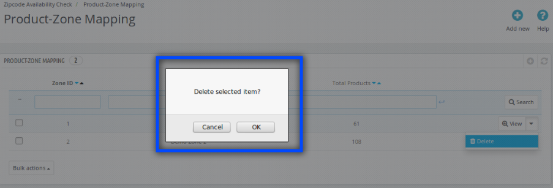
L’image ci-dessous mentionnée sera affiché lorsque l’internaute clique sur le bouton administrateur « Supprimer ».
Figure 17.2- Disponibilité produit Vérifier par NPA – Supprimer Cartographie produit-Zone
4.4.3 Voir la cartographie des produits-Zone
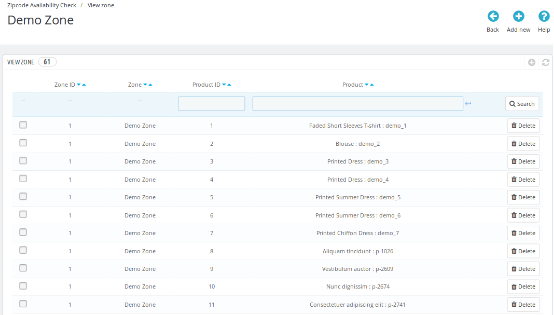
Lorsque l’administrateur clique sur le bouton d’affichage, la liste des produits mis en correspondance avec cette zone sélectionnée sera affichée. L’administrateur peut rechercher et supprimer tout produit.
Figure 18- Disponibilité produit Vérifier par NPA – Voir le produit Mapping-Zone
4.4.3.1. supprimer produit
L’administrateur peut supprimer un produit particulier qui est mis en correspondance avec une zone.
Voici les étapes pour supprimer NPA –
Passez la souris sur le menu ‘Disponibilité Code postal.
Aller à «produit-Zone Mapping.
Cliquez sur « View » pour une zone particulière.
Cliquez sur « Supprimer » pour un produit particulier.
Cliquez sur « OK ».
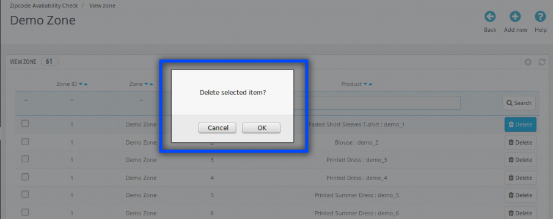
L’image ci-dessous mentionnée sera affiché lorsque l’internaute clique sur le bouton administrateur « Supprimer ».
Figure 19- Disponibilité produit Vérifier par NPA – Supprimer produit
5.0 Interfaces Front End:
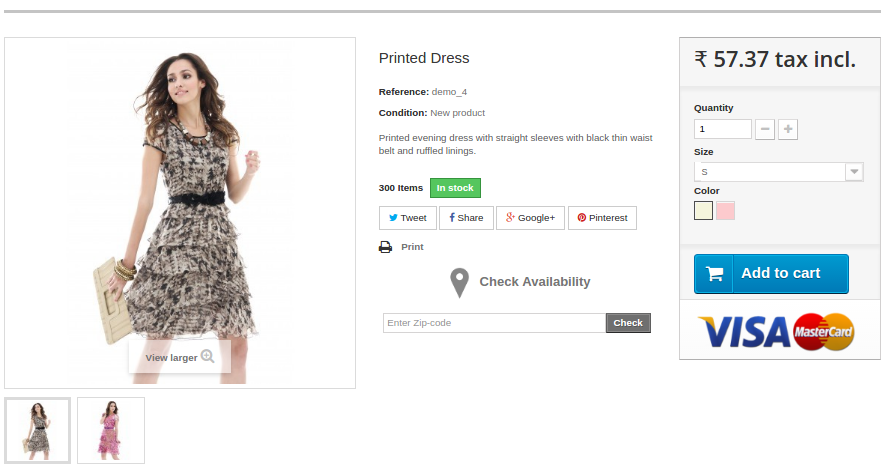
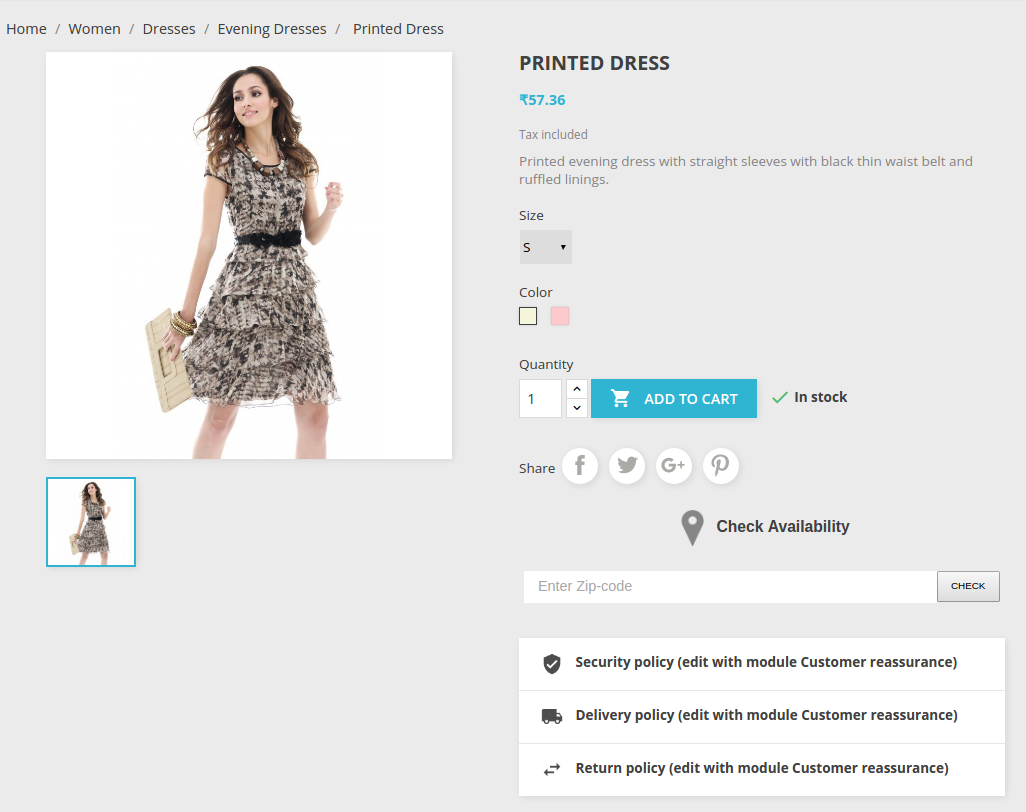
Si le module est activé, le client peut vérifier la disponibilité d’un produit dans un endroit particulier en entrant le code postal de la région. Sur le frontend, l’image mentionnée ci-dessous sera affiché.
Figure 19.1- Disponibilité produit Vérifier par NPA – Page du produit (version 1.6.xx)
Figure 19.2- Disponibilité produit Vérifier par NPA – Page du produit (version 1.7.xx)
5.1 En cas de réussite:
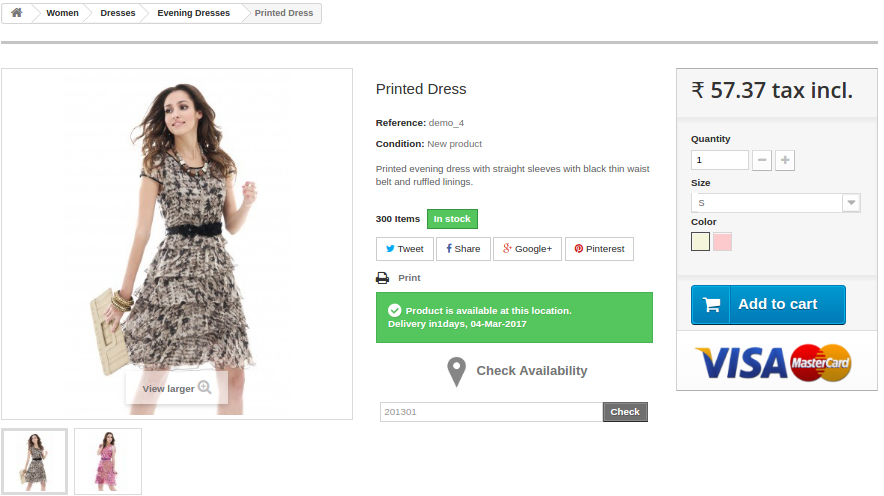
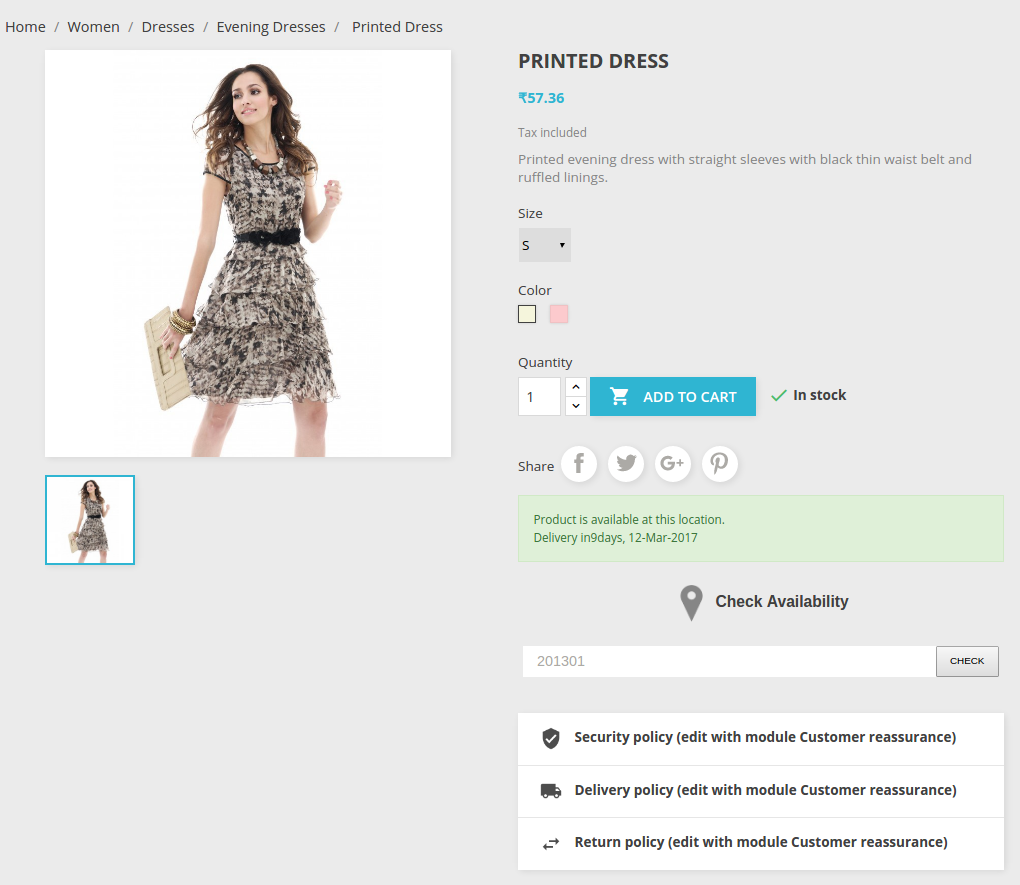
Si le produit est disponible, l’image mentionnée ci-dessous sera affiché.
Figure 20.1- Disponibilité produit Vérifier par NPA – succès Page Produit (Version 1.6.xx)
Figure 20.2- Disponibilité produit Vérifier par NPA – succès Page Produit (Version 1.7.xx)
5.2 En cas d’échec:
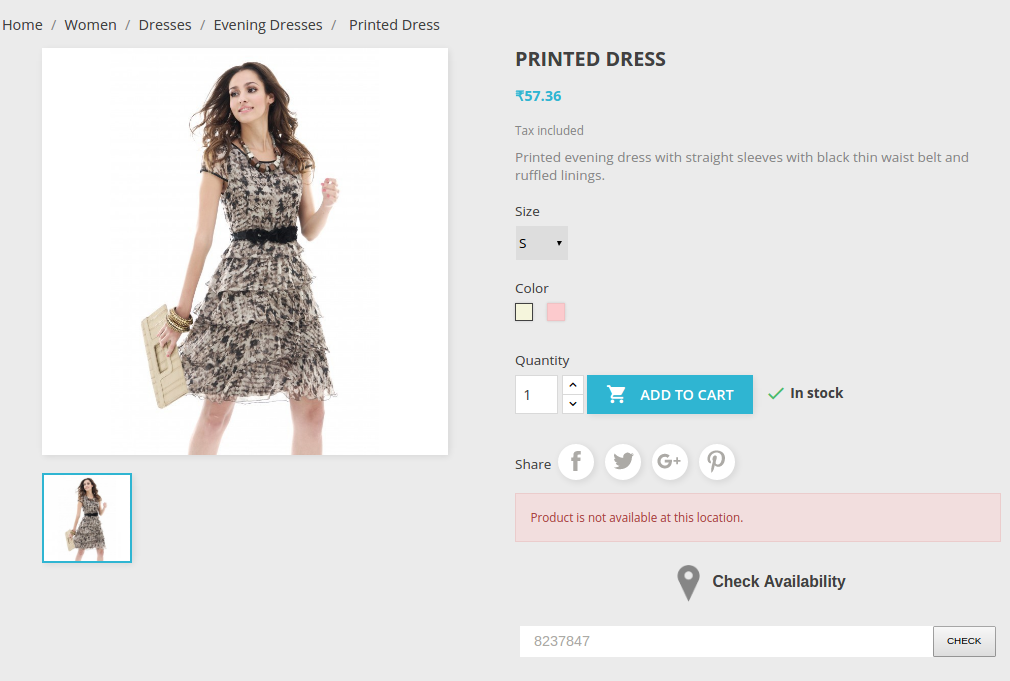
Si le produit est pas disponible, l’image mentionnée ci-dessous sera affiché.
Figure 21.1- Disponibilité produit Vérifier par NPA – Défaut Page Produit (1.6.xx Version)
Figure 21.2- Disponibilité produit Vérifier par NPA – Défaut Page Produit (1.7.xx Version)
5.3 Valeur non valide:
Si le client entre des invalides valeurs de code postal, l’image mentionnée ci-dessous sera affiché.
Figure 22.1- Disponibilité produit Vérifier par NPA – valeur non valide Page Produit (1.6.xx Version)
Figure 22.2- Disponibilité produit Vérifier par NPA – Valeur non valide produit Page (Version 1.7.xx)
Module complémentaire d’intégration Prestashop eBay L’intégrateur eBay de Knowband est la solution idéale si vous souhaitez intégrer votre boutique PrestaShop à la Marketplace eBay. Basée à San Jose, en Californie, eBay est une multinationale du e-commerce, célèbre pour ses ventes aux enchères et ses plateformes d’achat en ligne. Elle facilite les transactions entre particuliers et entre entreprises et particuliers et offre une interface simple et personnalisable permettant aux vendeurs du monde entier de référencer et de vendre leurs produits facilement. eBay est présent dans plus de 30 pays. Son catalogue compte plus de 800 millions de produits, tous uniques et souvent assortis d’offres exceptionnelles. eBay est une marketplace où des personnes du monde entier se connectent pour vendre et acheter des produits, ce qui permet aux e-commerçants d’augmenter leurs ventes et d’étendre la portée de leur boutique. Grâce à l’intégrateur eBay de Knowband, les propriétaires de boutiques PrestaShop peuvent désormais vendre leurs produits sur la Marketplace eBay. Le module de connexion eBay pour PrestaShop permet d’intégrer facilement votre boutique PrestaShop à la Marketplace eBay. L’administrateur de la boutique peut ainsi effectuer diverses opérations sur la marketplace, telles que la gestion des fiches produits, le classement par catégorie, la gestion des commandes, etc., grâce à l’extension d’intégration eBay pour PrestaShop.
1.1 Fonctionnalités offertes par Knowband, intégrateur Prestashop eBay :
L’extension d’intégration eBay pour Prestashop facilite la vente de leurs produits sur cette plateforme populaire.
Le module de connexion eBay pour Prestashop propose un système de référencement basé sur les profils qui permet à l’administrateur de la boutique de référencer le produit en masse sur la marketplace.
Le vendeur peut ajouter, supprimer ou remettre en vente les produits depuis l’interface d’administration de l’intégrateur eBay Prestashop.
L’approche automatisée du plugin d’intégration eBay pour Prestashop simplifie la gestion des stocks.
L’administrateur a la possibilité de proposer les méthodes d’expédition souhaitées aux clients de la marketplace depuis l’interface d’administration du module d’intégration eBay pour Prestashop.
L’administrateur peut synchroniser les commandes reçues de la marketplace avec son site Prestashop. Les modifications de statut des commandes sont automatiquement répercutées sur ebay.com.
Grâce à la gestion simplifiée des stocks et des commandes offerte par l’intégrateur eBay pour Prestashop, les marchands en ligne peuvent toucher un public plus large avec un minimum d’efforts.
L’extension d’intégration eBay pour Prestashop répertorie l’erreur qui se produit lors de la mise en ligne des produits.
La dernière fonctionnalité du module eBay Connector permettra à l’administrateur de la boutique de sélectionner le pays du produit lors de la création de son profil.
Désormais, le propriétaire de la boutique en ligne qui utilise Action pour valider le hook de commande peut synchroniser les données d’inventaire des produits à la fois sur eBay et sur la boutique Prestashop après qu’une commande ait été passée sur la boutique Prestashop.
[Nouveau] Désormais, les administrateurs de boutique peuvent facilement comparer leurs stocks eBay avec ceux de leur boutique PrestaShop grâce à l’intégrateur eBay Marketplace pour PrestaShop. Cette amélioration a été spécialement conçue pour garantir l’exactitude du nombre de produits disponibles à la fois sur la marketplace eBay et dans la boutique PrestaShop.
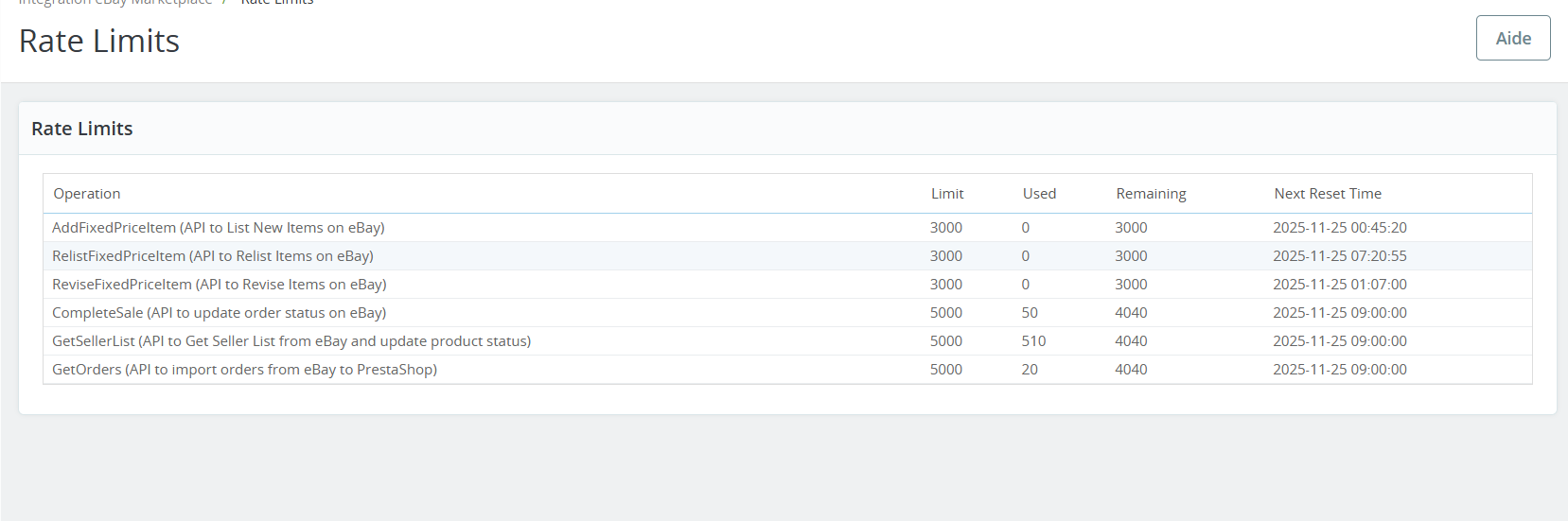
[Nouveau] Le module offre désormais la possibilité de suivre le nombre de requêtes effectuées auprès des API. Grâce à cette fonctionnalité, les propriétaires de boutiques peuvent consulter le nombre d’appels effectués auprès de ces API.
Quelles sont les nouveautés des dernières améliorations ?
Synchronisation des produits au niveau du profil :
Knowband Module complémentaire de connexion à la marketplace eBay pour Prestashop La synchronisation des produits au niveau du profil est désormais prise en charge. Cette fonctionnalité permet aux marchands de gérer et de synchroniser plus efficacement leurs fiches produits en les classant par profil. De plus, chaque profil peut être personnalisé avec des paramètres de synchronisation spécifiques, ce qui simplifie la gestion des stocks et garantit la cohérence entre les plateformes.
Fiche produit avec titre et description personnalisés :
L’extension améliorée pour PrestaShop, compatible avec eBay, permet de créer des fiches produits avec des titres et des descriptions personnalisés sur eBay. De plus, les vendeurs peuvent désormais adapter ces éléments aux critères de recherche d’eBay et aux préférences des acheteurs. Cette personnalisation contribue à améliorer la visibilité, à attirer davantage d’acheteurs potentiels et, au final, à augmenter les ventes.
Importation de la politique commerciale d’eBay :
La dernière mise à jour du connecteur Prestashop eBay de Knowband inclut l’importation des politiques commerciales d’eBay. Cette fonctionnalité simplifie l’importation de ces politiques dans Prestashop, garantissant ainsi leur cohérence en matière de livraison, de retour et de paiement. Elle améliore la conformité, réduit les erreurs manuelles et fait gagner du temps aux marchands gérant plusieurs plateformes.
Module d’intégration de la place de marché eBay PrestaShop
Le module complémentaire d’intégration Knowband Prestashop eBay Marketplace permet une synchronisation transparente des produits, une gestion des commandes et des mises à jour automatisées entre votre boutique Prestashop et eBay.
Vous pouvez visionner notre vidéo sur « Nouvelles fonctionnalités du module d’intégration eBay de Knowband v2.1.6 pour Prestashop » ici :
Installation de 2.0
Après l’achat du module Prestashop eBay Connector, vous recevrez les fichiers suivants : 1. Un fichier ZIP contenant le code source du module d’intégration eBay pour Prestashop. 2. Un manuel d’utilisation. Vous pouvez installer le module de deux manières :
Manuel en téléchargeant des fichiers depuis FTP
Automatique par téléchargement d’un fichier zip depuis l’administrateur
Manuel (Le français commence à la page neuf)
Suivez les étapes suivantes pour installer l’extension : 1. Décompressez le fichier zip. Il contient des fichiers et des dossiers comme indiqué ci-dessous :
2. Copiez tous les fichiers et dossiers du dossier décompressé dans votre magasin «ModulesLe répertoire se trouve dans le chemin d’accès « Répertoire racine/modules/ ». Le connecteur eBay pour PrestaShop est maintenant prêt à être installé sur votre boutique. Vous le trouverez également dans Administration de la boutique > Modules et services.
Automatique
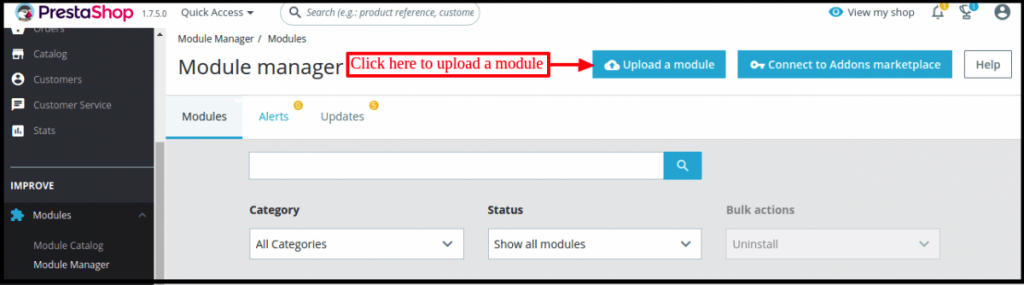
Connectez-vous à l’interface d’administration et cliquez sur Modules et Services dans la colonne de gauche. Accédez à l’Administrateur du magasin -> Modules et services
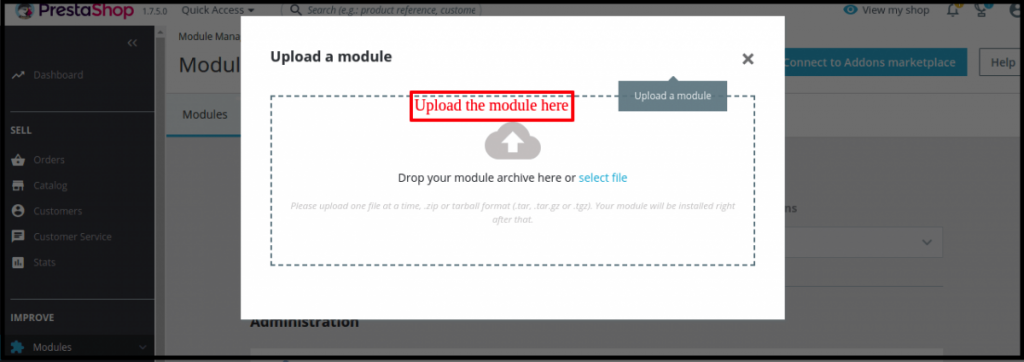
Cliquez sur « Télécharger un module »Faites glisser le fichier ou sélectionnez-le simplement dans le système.
Le module est maintenant prêt à être installé sur votre boutique et vous le trouverez dans la section « Boutique ». Admin -> Modules et services.
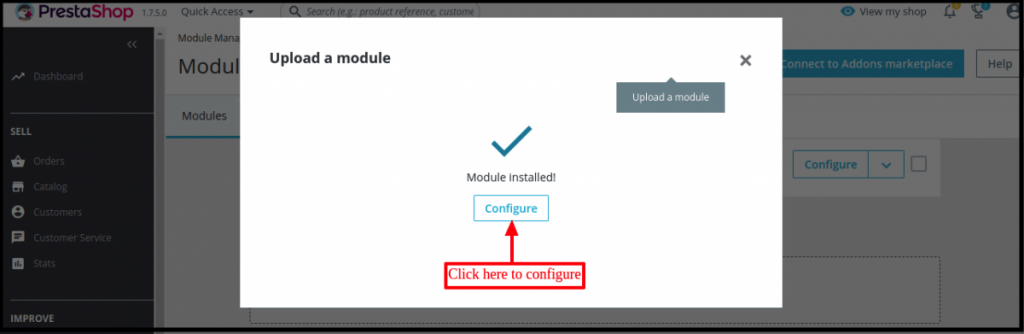
Une fois le fichier entièrement téléchargé, une notification « Module(s) installé(s) avec succès » s’affichera.
Une fois le module de connexion eBay Prestashop correctement installé, le bouton Installer se transformera automatiquement en Configurer.
Si vous ne trouvez pas le connecteur eBay Prestashop dans la liste des modules d’administration, veuillez essayer de rechercher le module avec les détails suivants :
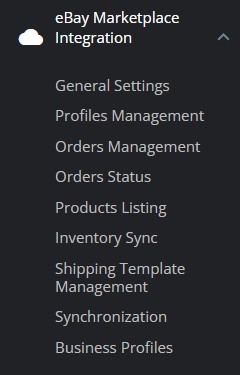
Mot-clé – Intégration de la place de marché eBay Auteur – Groupe de connaissances Catégorie – Marketplace Filtrer par – Installé et non installé / Activé et désactivé Après l’installation, l’administrateur de la boutique trouvera un menu nommé « Intégration eBay Marketplace » dans le panneau de gauche de l’interface d’administration, comme indiqué ci-dessous –
Configuration du système 3.0
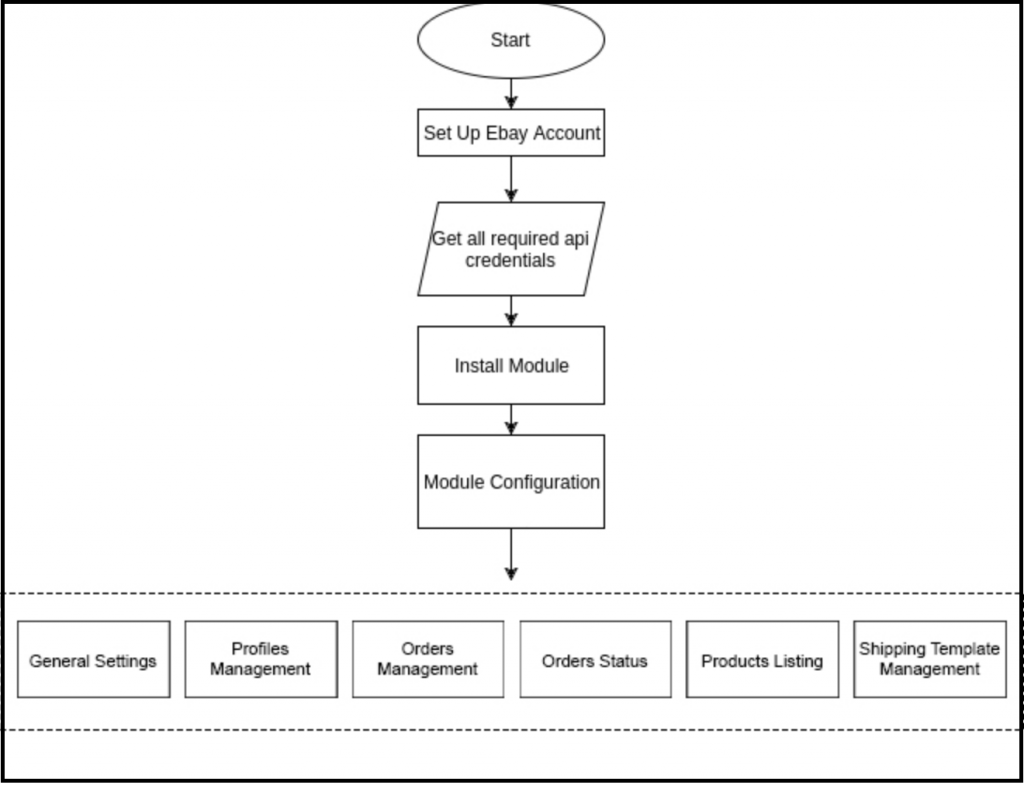
Avant d’aller plus loin, il est important de connaître le déroulement correct des actions à entreprendre pour mettre en place ce système, car plusieurs éléments sont interdépendants et si nous n’y prêtons pas attention, le processus pourrait s’avérer difficile, voire sujet à erreurs.
4.0 eBay Marketplace – Configuration du compte vendeur
Pour commencer à vendre sur la Marketplace eBay, vous devez posséder un compte vendeur eBay. Dans cette section, nous détaillons toutes les étapes de création d’un compte vendeur eBay. Vous les trouverez ci-dessous :
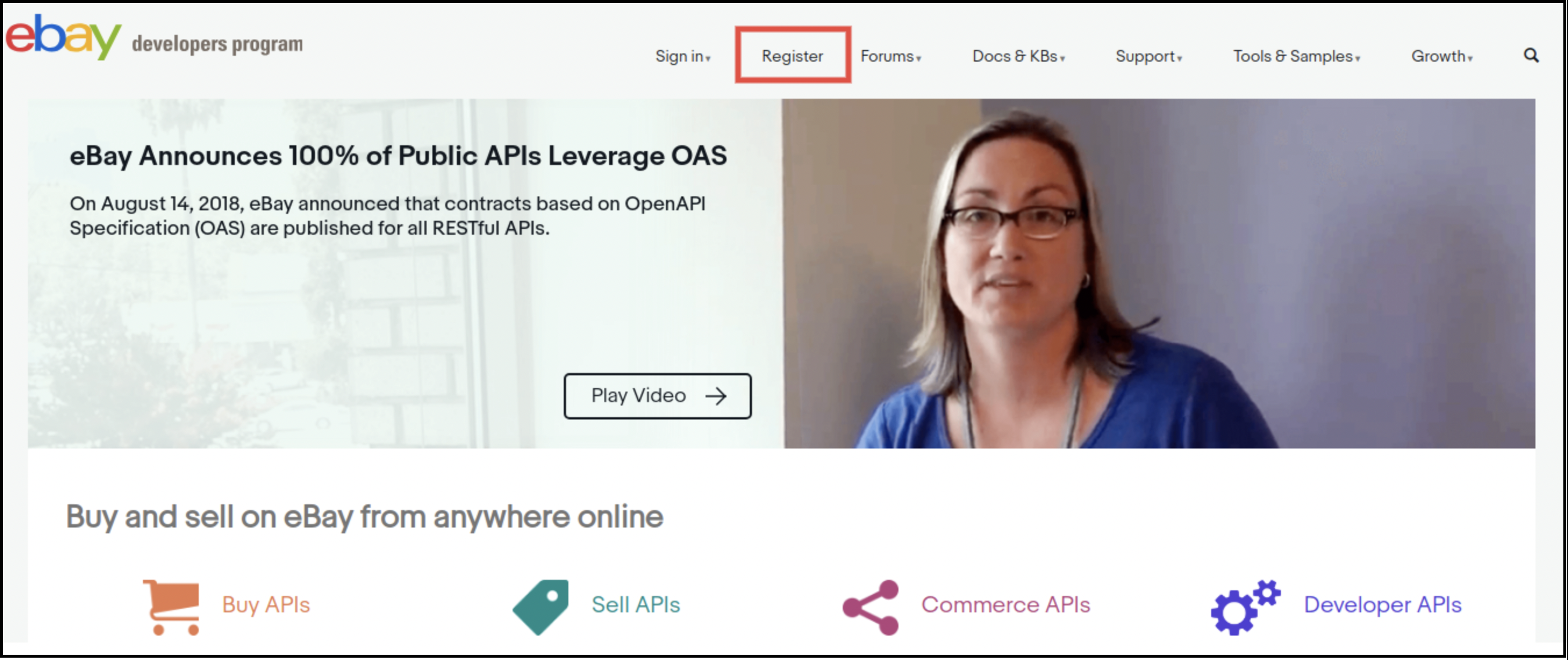
Cliquez sur le bouton « S’inscrire » pour vous inscrire.
Après avoir rempli les champs obligatoires, cliquez sur le bouton « Rejoindre ». Vous serez redirigé vers la page de création de candidature.
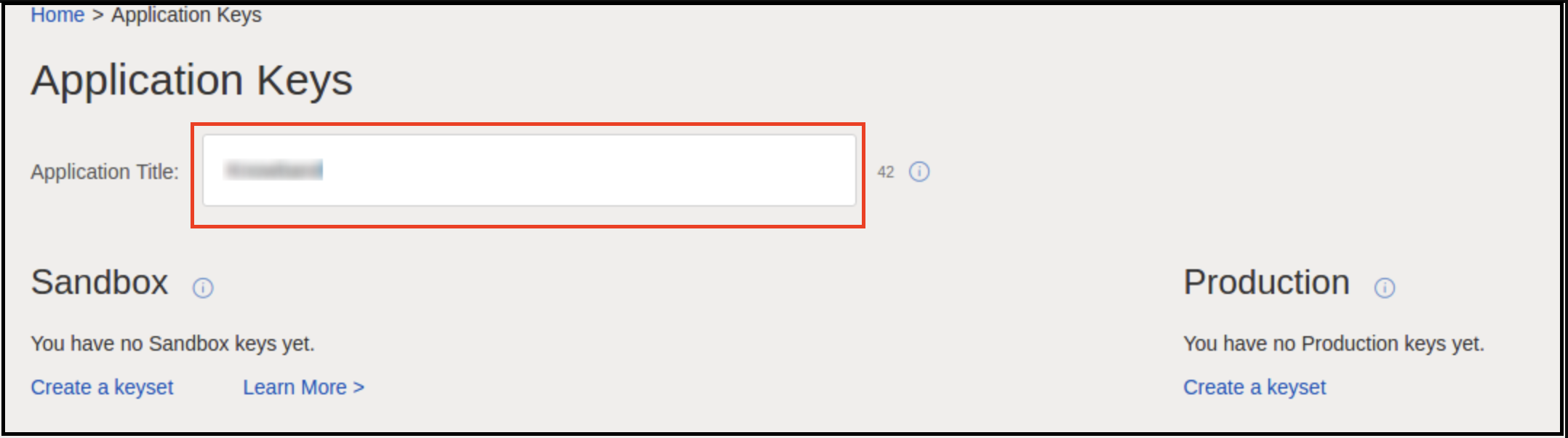
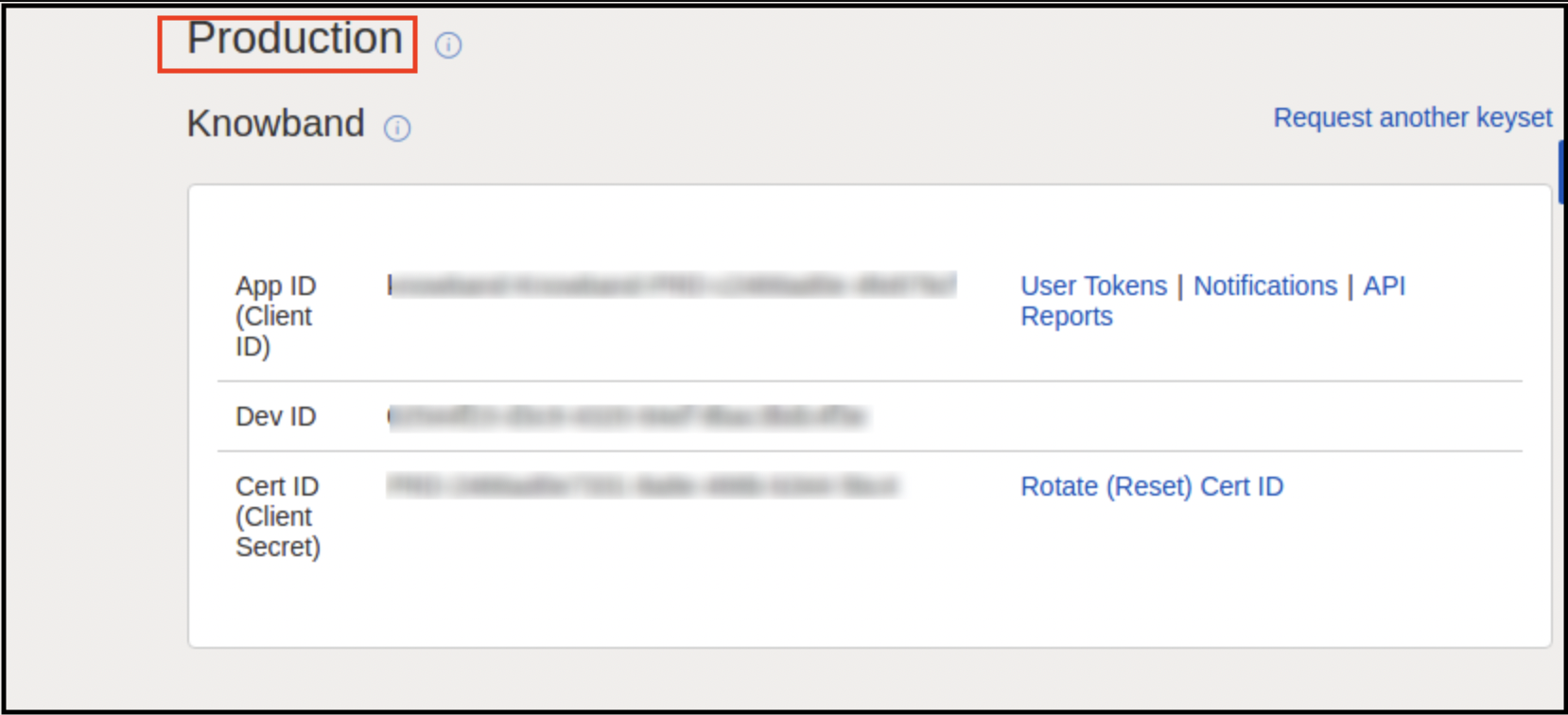
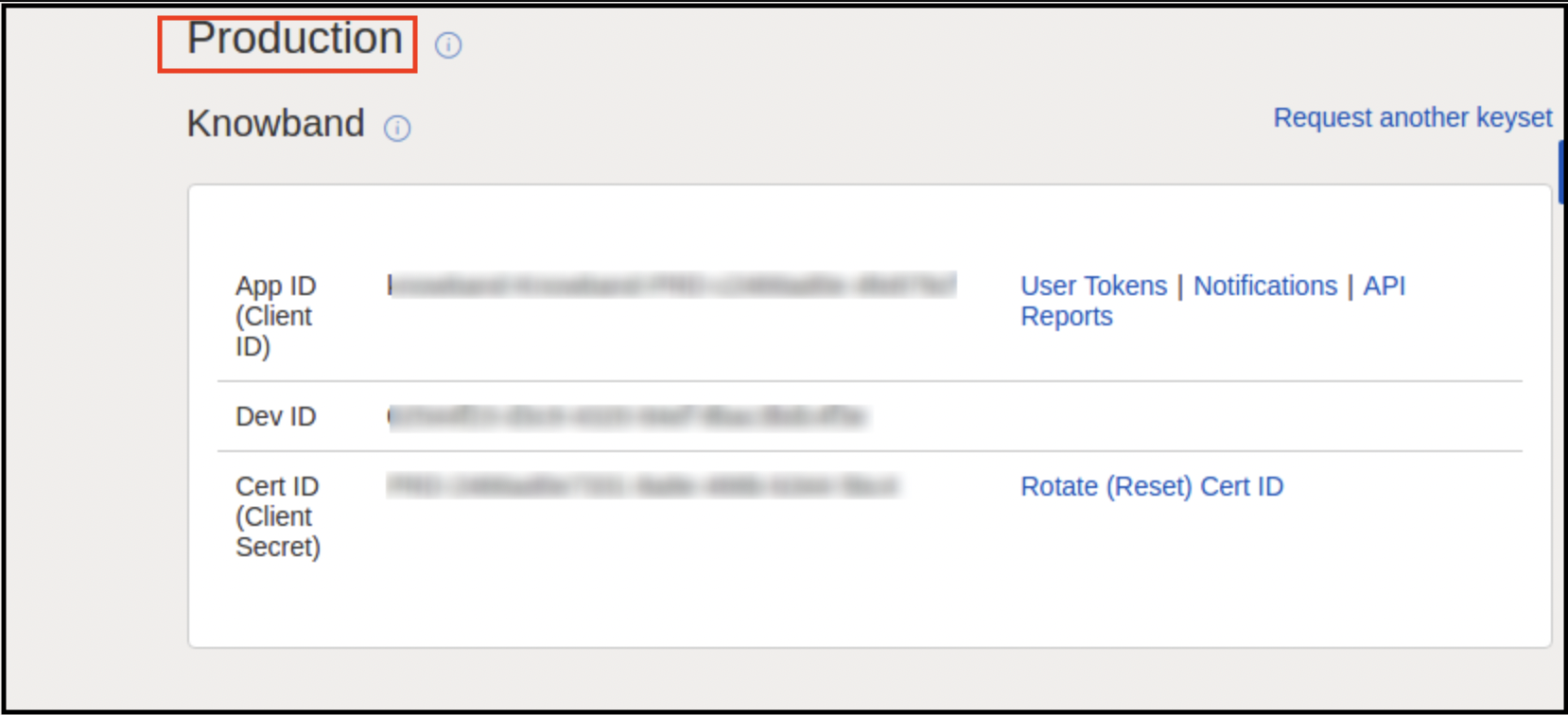
Saisissez le nom de l’application et cliquez sur « Créer un ensemble de clés » dans la section Production ; un nouveau formulaire s’ouvrira.
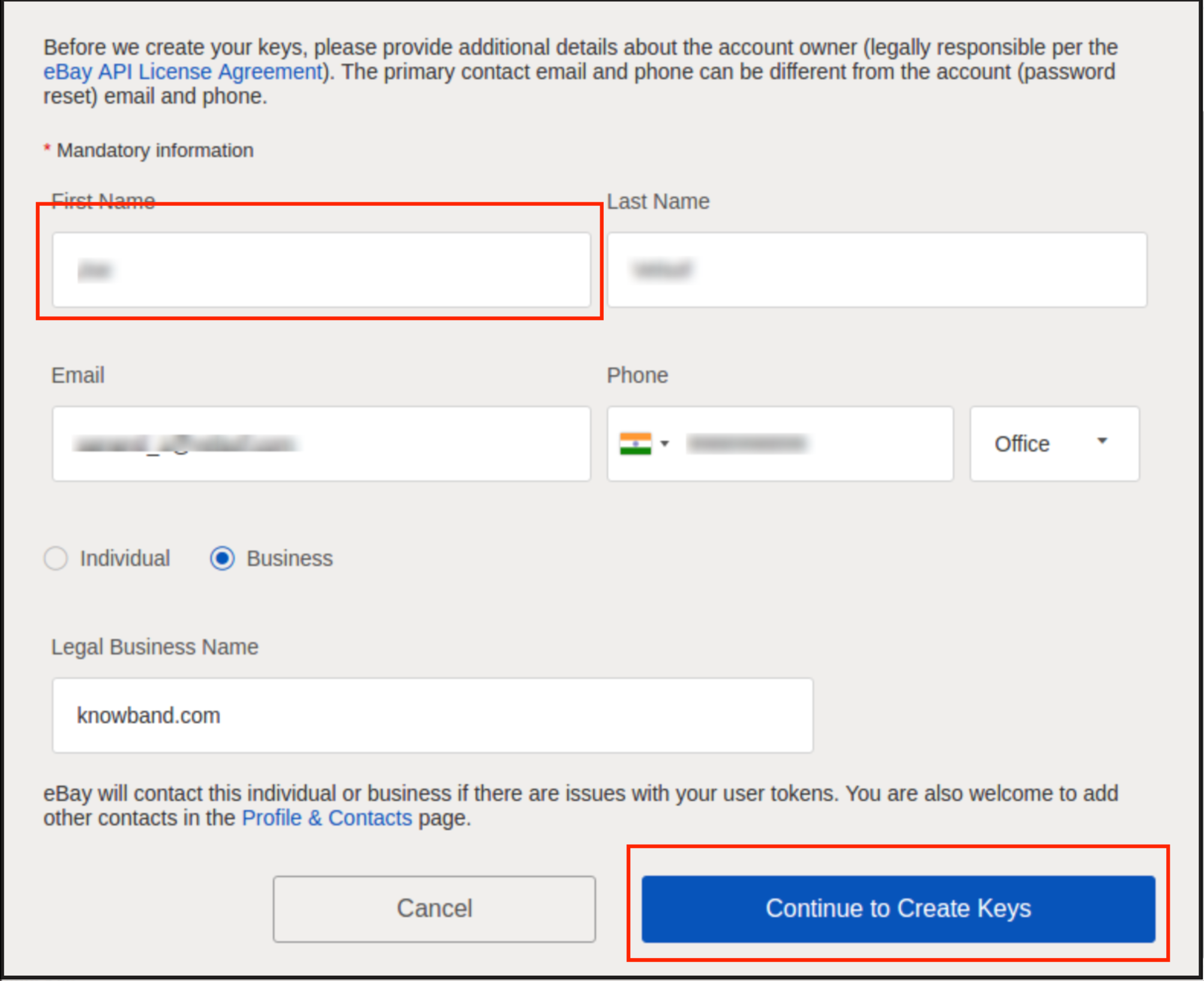
Saisissez les informations et cliquez sur Continuer pour créer les clés.
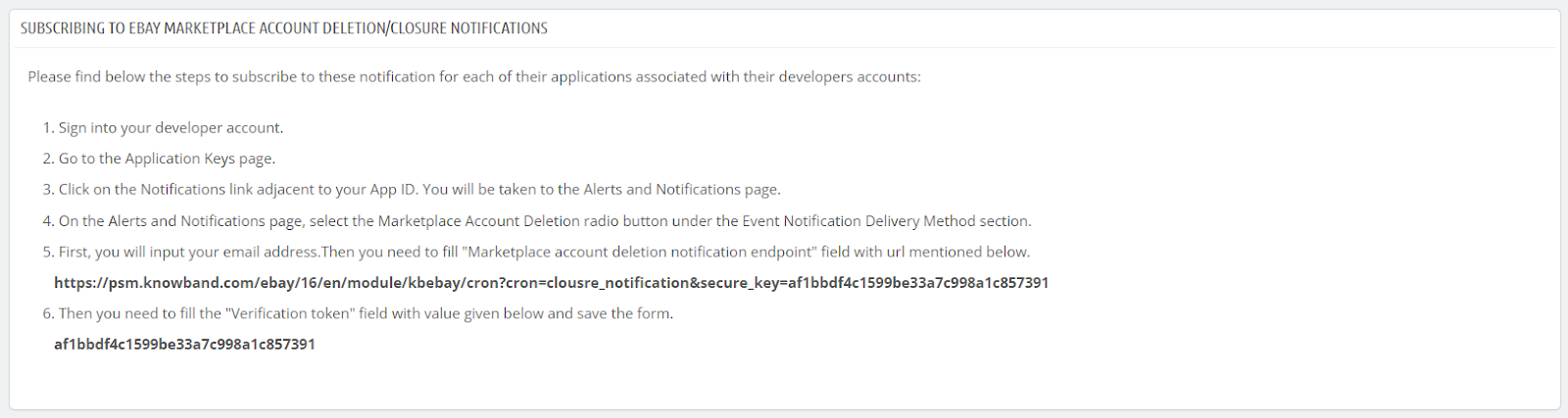
Les clés de l’application seront désactivées jusqu’à ce que vous soyez abonné aux notifications de suppression/fermeture de compte eBay Marketplace.
De se conformerLes notifications de suppression/fermeture de compte eBay Marketplace suivent les étapes mentionnées dans les étapes de configuration générale du module Prestashop eBay Marketplace Integrator.
Une fois votre inscription à la suppression/fermeture de compte eBay effectuée avec succès, vous pourrez facilement accéder aux clés API eBay.
Les clés de l’application seront affichées.
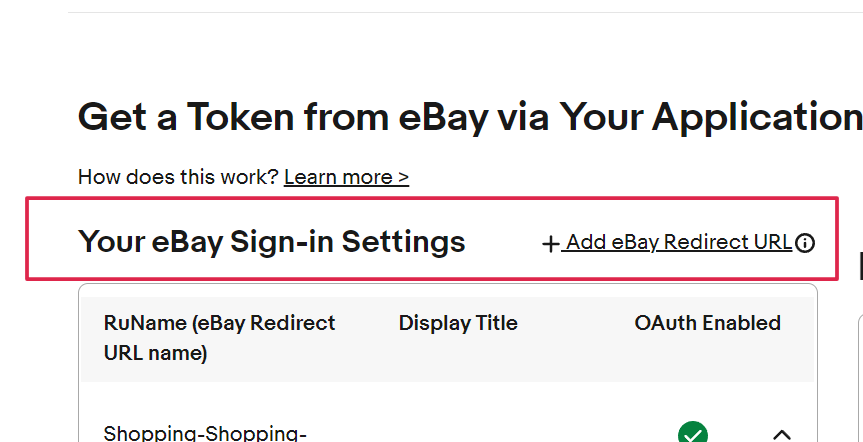
Nom RU :
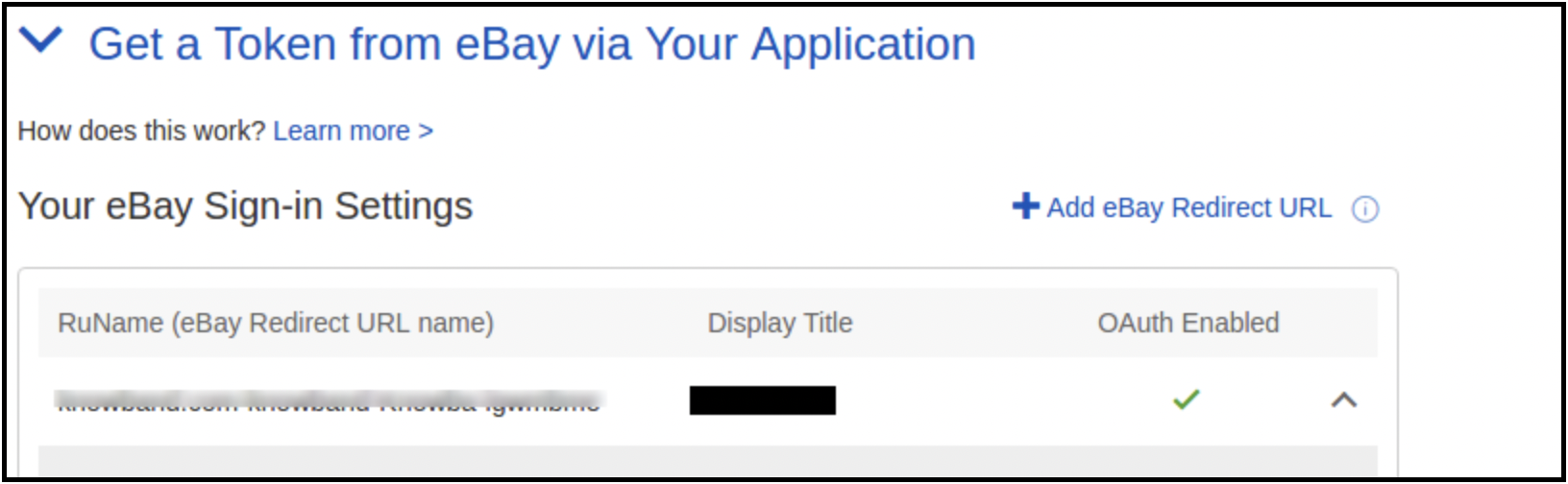
Pour créer votre nom RU, cliquez sur le bouton « Ajouter une URL de redirection eBay » comme indiqué dans l’image ci-dessous.
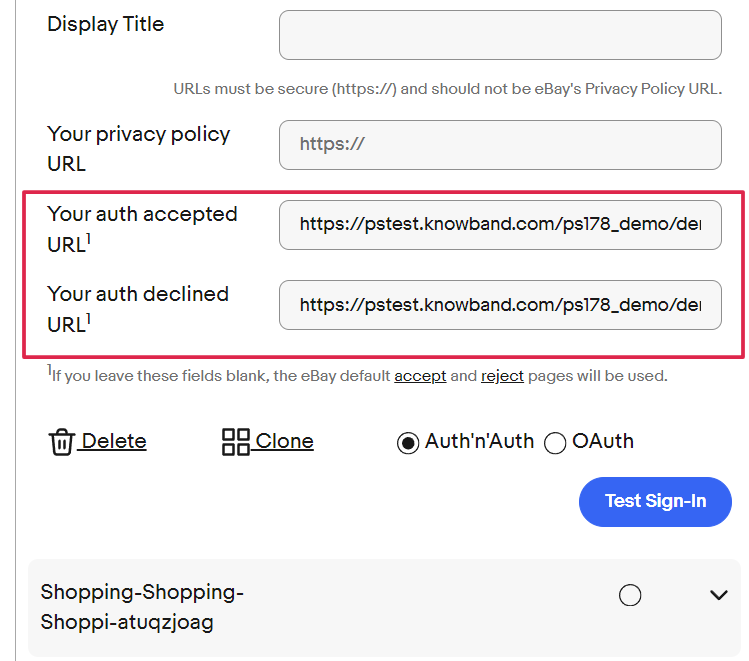
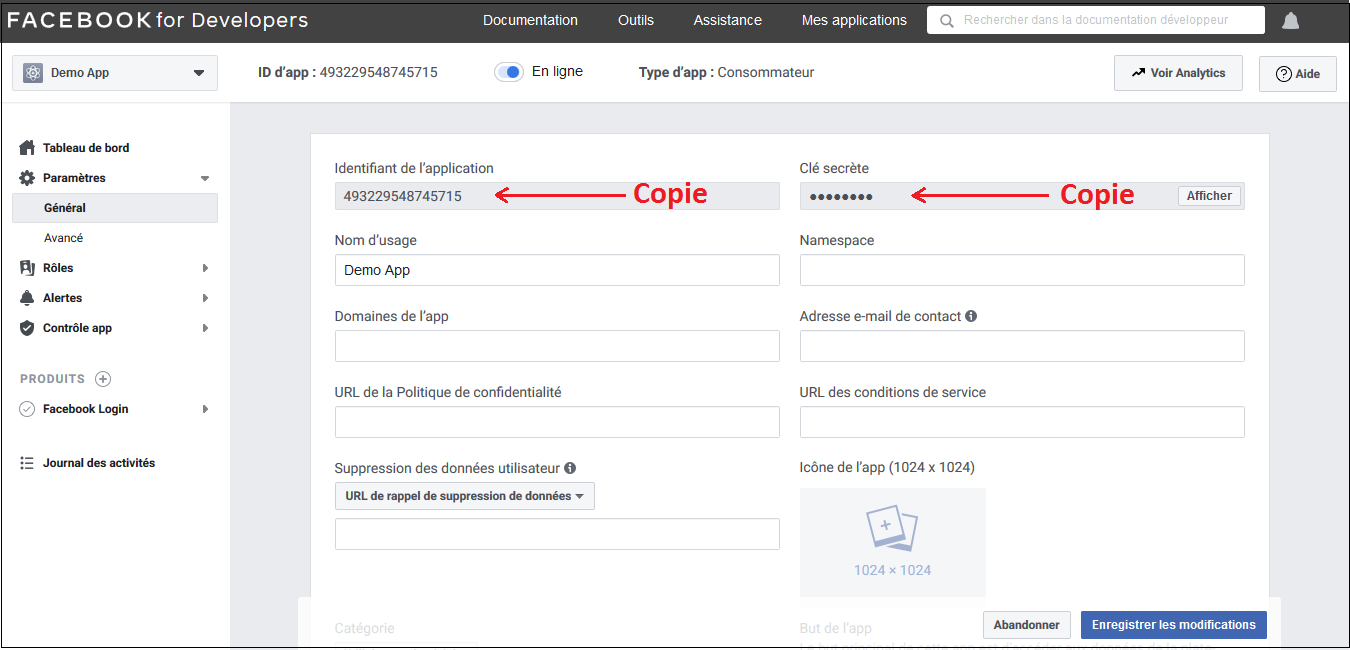
Veuillez copier l’URL de redirection depuis les paramètres généraux du module et la placer dans les champs « Votre URL d’authentification acceptée 1 » et « Votre URL d’authentification refusée 1 ».
Pour en savoir plus sur la santé cardiaque des femmes, cliquez Enregistrer et tester la connexion.
Hypothèses 5.0
1. Tous les produits dont les catégories par défaut correspondent aux catégories sélectionnées pour le profil seront mis en vente sur eBay. 2. La livraison gratuite sera ajoutée par défaut aux produits. Les détails de livraison seront affichés ci-dessous.
Service d’expédition: – UPSGround
Type d’expédition: – Plat
Il est modifiable depuis le compte eBay.
3. Par défaut, la politique de retour sera ajoutée. Détails de la politique :
Option de remboursement – Remboursement intégral
Jours – 30 jours
Description – Si vous n’êtes pas satisfait, retournez l’article pour obtenir un remboursement.
Frais de port payés par – Acheteur
Il est également possible de le modifier depuis le compte eBay.
4. Le compte eBay de l’administrateur est lié au compte PayPal.
Interface d’administration 6.0
Le menu de l’intégrateur eBay pour Prestashop contient les options suivantes :
Paramètres généraux
Gestion des réseaux
Gestion des commandes
Statut des commandes
Liste de produits
Synchronisation d’inventaire
Gestion des modèles d’expédition
Synchronisation
Chaque onglet du module d’intégration eBay pour Prestashop est expliqué en détail ci-dessous.
Paramètres généraux 6.1
Les étapes consistent à connecter votre boutique à la Marketplace eBay. Accédez à la section « Modules et paramètres » de l’interface d’administration du module d’intégration de l’API eBay pour PrestaShop. Vous y trouverez votre module, comme indiqué ci-dessous :
Chaque champ du panneau de configuration de l’intégrateur eBay Prestashop est expliqué ci-dessous :
Activer
Il s’agit d’un interrupteur marche/arrêt. L’administrateur peut activer ou désactiver le module. S’il est activé, seul ce module et tous ses paramètres seront fonctionnels ; sinon, il n’aura aucun impact sur la boutique.
Type de compte
Ce champ permet à l’administrateur de sélectionner le type de compte. Le propriétaire de la boutique peut choisir entre le site de test et le site en production dans le menu déroulant.
Taille de l’image du produit
Dans cette option de menu déroulant, les propriétaires de boutiques peuvent sélectionner le type d’image qui sera envoyée à eBay.
ID du développeur
Il s’agit d’un champ texte. Vous devrez y saisir l’identifiant développeur de votre compte eBay. Vous trouverez cet identifiant en vous connectant à votre compte développeur eBay.
ID de l’application
Il s’agit d’un champ texte. Vous devrez y saisir l’identifiant de votre application eBay. Vous trouverez cet identifiant dans l’image ci-dessus.
Identifiant du certificat
Il s’agit d’un champ de texte. Vous devrez y saisir l’identifiant du certificat de votre compte eBay. Vous trouverez cet identifiant comme indiqué dans l’image ci-dessus.
Nom RU
Il s’agit d’un champ texte. Vous devez y saisir le nom RU de votre compte eBay. Vous trouverez ce nom dans l’onglet « Obtenir un jeton eBay via votre application » après avoir ajouté une URL de redirection.
Paypal Email
Ceci est un champ texte. Vous devez saisir une adresse e-mail PayPal valide pour que toutes les annonces soient prises en compte.
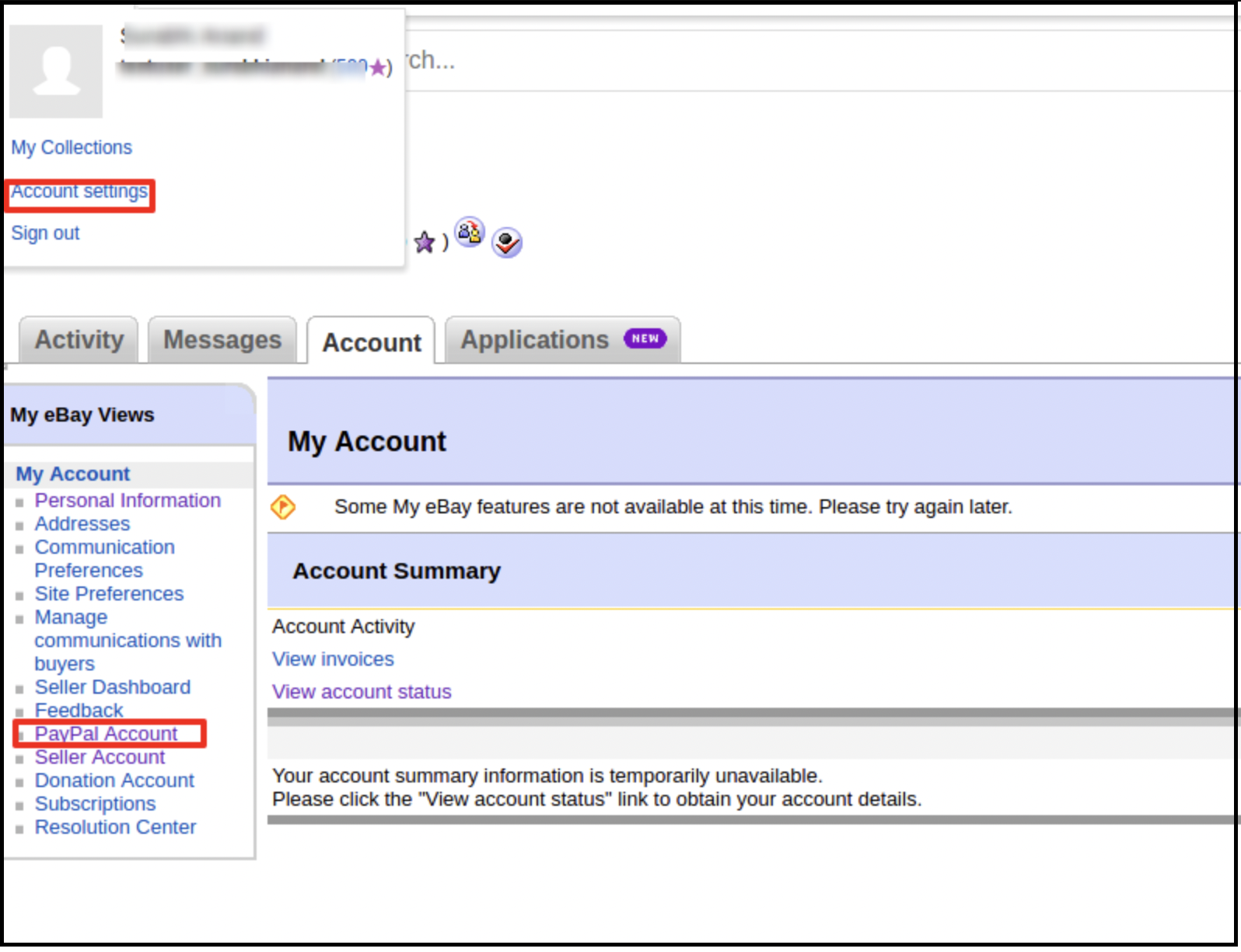
Connectez-vous à votre compte vendeur eBay.
Cliquez sur « Paramètres du compte » dans le menu déroulant en haut à gauche, puis sur « Compte PayPal ».
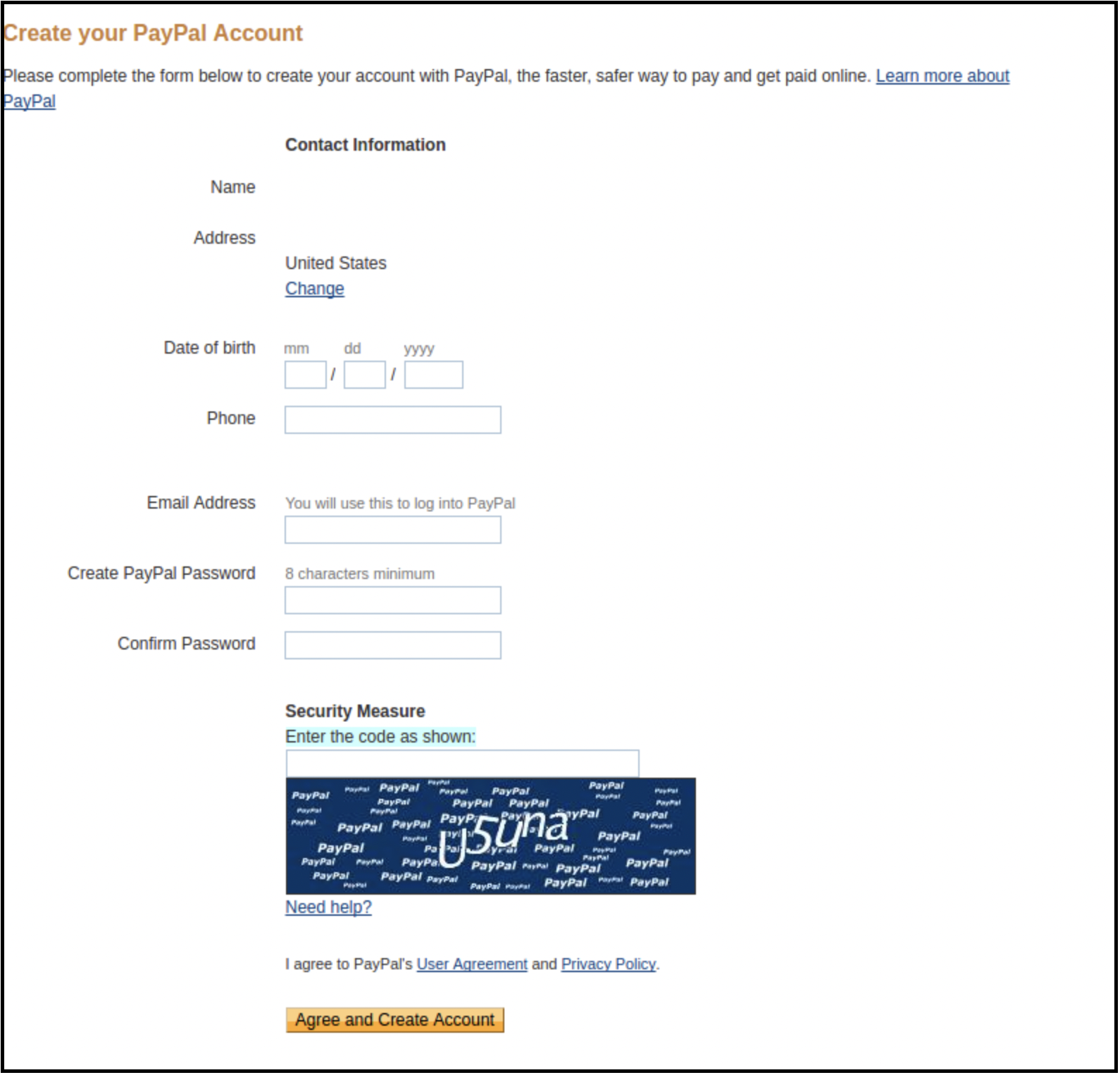
3. Inscrivez-vous maintenant ou liez votre compte PayPal déjà créé à votre compte vendeur eBay.
En cliquant sur « S’inscrire », vous serez redirigé vers la page de création de compte PayPal. Il vous suffit ensuite de créer un profil en remplissant les informations requises et en le liant à votre compte vendeur.
Lien vers la liste des jetons
Dans les paramètres généraux du module, cliquez sur « Cliquez ici pour ajouter des jetons pour tous les pays eBay ».
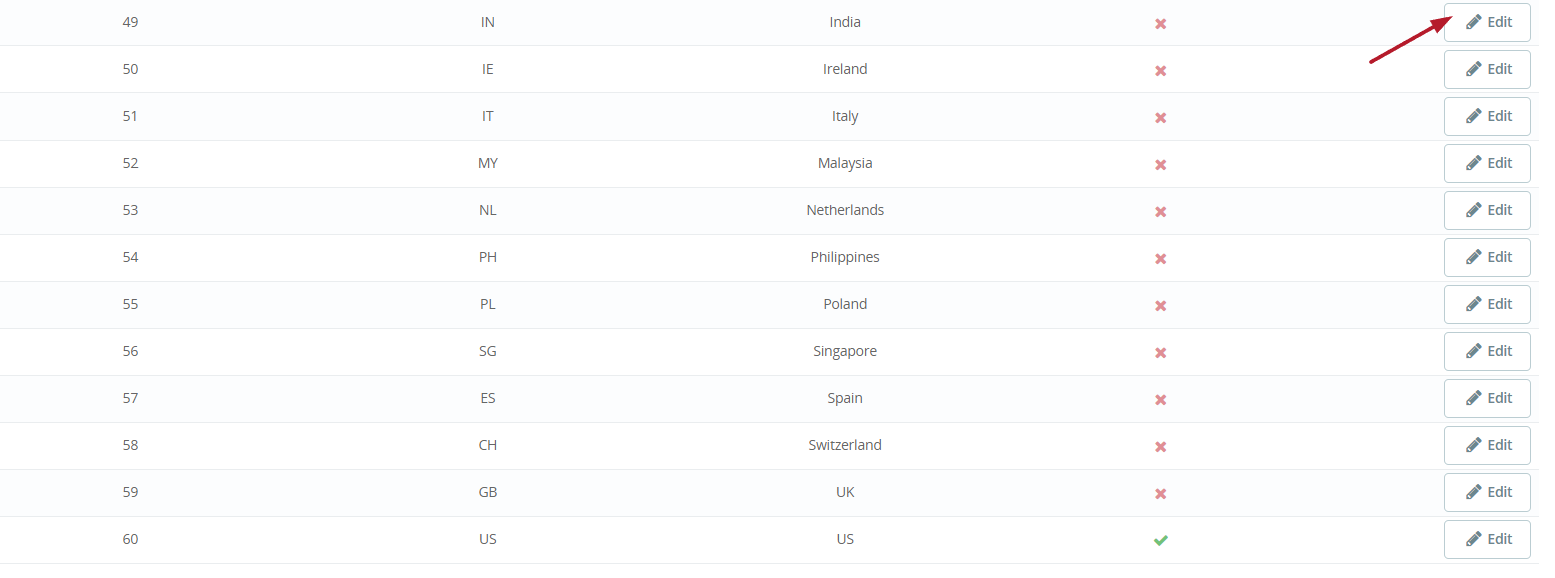
2. Sur la page suivante, cliquez sur le bouton Modifier en face du pays pour lequel vous souhaitez générer un jeton.
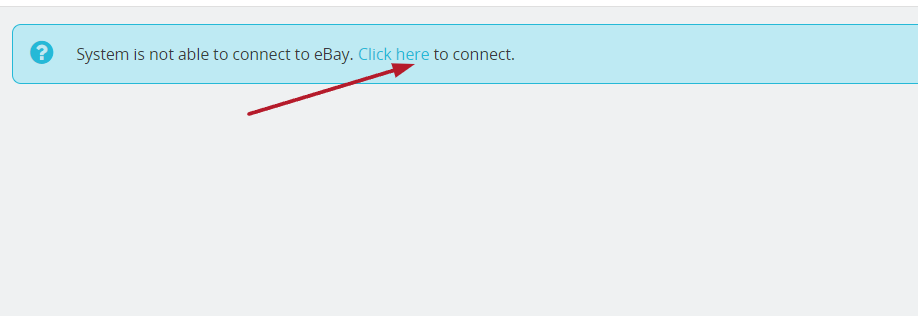
3. Sur la page suivante, cliquez sur « Cliquez ici » pour générer un jeton.
6.2 Gestion des profils
L’onglet « Gestion des profils » de l’intégrateur eBay pour PrestaShop offre des options pour créer un profil de fiche produit. Dans cette section, l’administrateur peut associer la catégorie eBay à la catégorie de la boutique PrestaShop et enregistrer d’autres informations relatives aux fiches produits.
6.2.1 Comment ajouter un profil au système ?
Voici les étapes à suivre pour ajouter un profil au système :
Étape 1 : Accédez à l’intégration de la place de marché eBay -> Gestion des profils (option du menu)
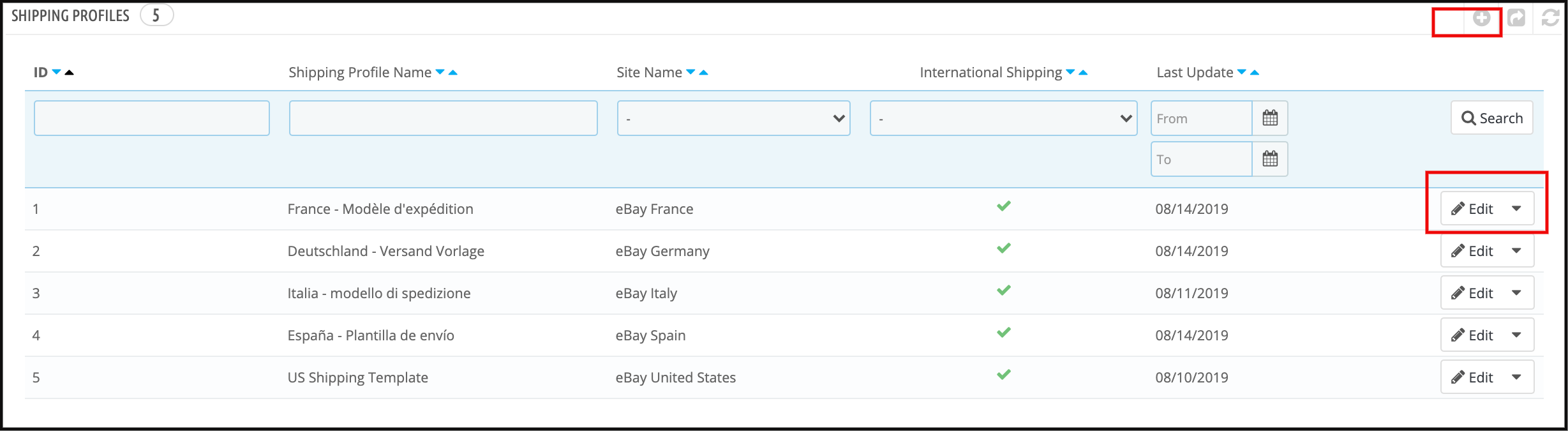
Étape 2 : Cela redirigerait l’administrateur vers une page où seraient listés les profils déjà disponibles (le cas échéant). Cliquez sur «+(icône plus comme indiqué dans la capture d’écran ci-dessous) et cela redirigerait l’administrateur vers une nouvelle page où un formulaire avec quelques champs de saisie serait affiché.
Étape 3 : Il y aura deux onglets : Général et Spécifique. Avant d’ajouter des éléments généraux et spécifiques, il faut cliquer sur Synchroniser les catégories.
La fonction Sync Categories synchronisera les catégories eBay. De plus, cette fonctionnalité sera utilisable pour la mise en correspondance avec les catégories de la boutique PrestaShop. Gestion du profil > Section générale.
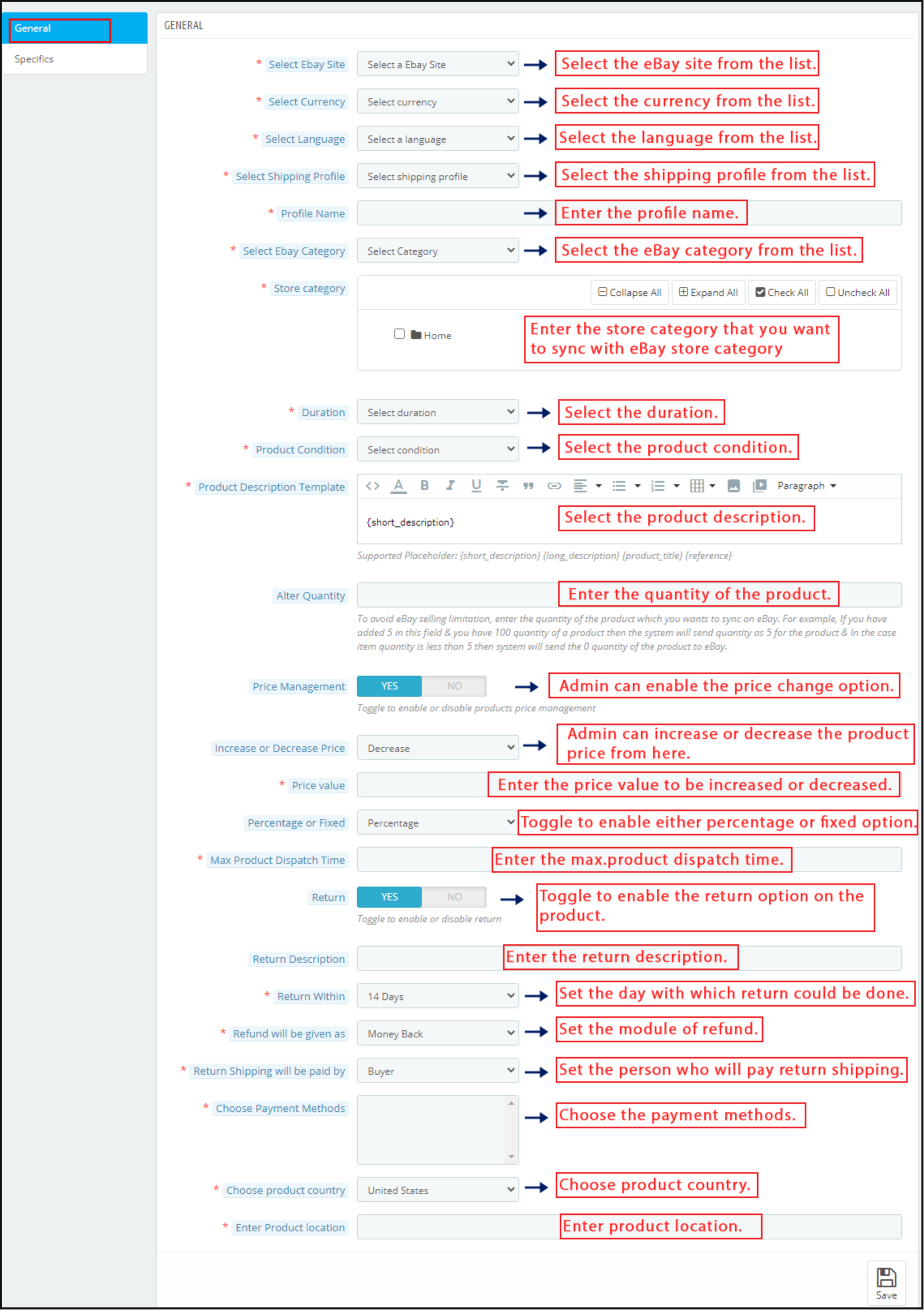
Nous devons maintenant ajouter les paramètres généraux et spécifiques de la gestion des profils.
Sélectionnez le site eBay : L’intégrateur API eBay pour PrestaShop vous permet de connecter votre site aux différentes places de marché eBay à travers le monde. Choisissez le site dans la liste proposée.
Sélectionnez la devise:Extension de connecteur Prestashop eBay Marketplace Ce service prend en charge plusieurs devises. Veuillez sélectionner la devise correspondant au site eBay choisi dans cette section.
Choisir la langue : L’intégrateur eBay pour PrestaShop offre une prise en charge multilingue. Sélectionnez la langue souhaitée dans le menu déroulant.
Sélectionnez le profil d’expédition : Les profils d’expédition créés dans l’onglet Expédition s’afficheront dans cette section de l’intégrateur API eBay pour PrestaShop. Choisissez l’option qui correspond à vos besoins.
Nom de profil: Saisissez un nom unique pour le profil.
Sélectionnez la catégorie eBay : Le menu déroulant affiche les catégories eBay dans lesquelles les produits doivent être référencés. L’administrateur de la boutique PrestaShop peut sélectionner la catégorie eBay. Grâce à l’intégration de PrestaShop avec la marketplace eBay, les produits seront ensuite associés à la catégorie sélectionnée.
Catégorie de magasin : Sélectionnez les catégories de votre boutique que vous souhaitez associer à la catégorie eBay. Grâce au module Prestashop eBay Marketplace Integrator, tous les produits de cette catégorie pourront ensuite être associés à la catégorie eBay correspondante.
Durée : Sélectionnez la durée de validité du produit.
Etat du produit: Menu déroulant permettant de sélectionner l’état du produit (neuf ou d’occasion, etc.).
Modèle de description de produit : Saisissez la description du produit pour la création d’un modèle.
Modifier la quantité : Saisissez la quantité des produits mis en vente sur eBay.
Gestion des prix: Le plugin d’intégration eBay pour Prestashop permet à l’administrateur de vendre les produits sur la marketplace eBay à différents prix.
Augmenter ou diminuer le prix : Grâce à l’intégrateur API eBay pour Prestashop, le commerçant en ligne peut augmenter ou diminuer le prix depuis l’interface d’administration de sa boutique Prestashop.
Valeur de prix: Le propriétaire du magasin peut saisir le montant de la modification qu’il souhaite apporter au prix des produits sur la plateforme.
Pourcentage ou fixe : Le module d’intégration API eBay pour Prestashop permet à l’administrateur de modifier le prix du produit sur la Marketplace, soit d’un montant fixe, soit d’un pourcentage.
Délai maximal d’expédition du produit : Saisissez le délai d’expédition maximal prévu pour les produits cartographiés par l’administrateur.
Retour: Activez ce bouton si vous souhaitez proposer l’option de retour à vos clients. Dans la section suivante, vous pourrez choisir parmi les politiques de retour eBay existantes ou créer votre propre politique de retour dans les paramètres d’administration du module.
Description du retour : Saisissez la description du retour.
Retour dans les délais : Indiquez le délai dans lequel le retour peut avoir lieu.
Le remboursement sera effectué comme suit : Veuillez indiquer le mode de remboursement.
Les frais de retour seront pris en charge par : Sélectionnez dans la liste la personne qui prendra en charge les frais de retour.
Choisissez votre mode de paiement : Sélectionnez votre mode de paiement parmi les différentes options disponibles dans cette section.
Choisissez le pays du produit : Choisissez le pays du produit dans la liste des pays disponibles.
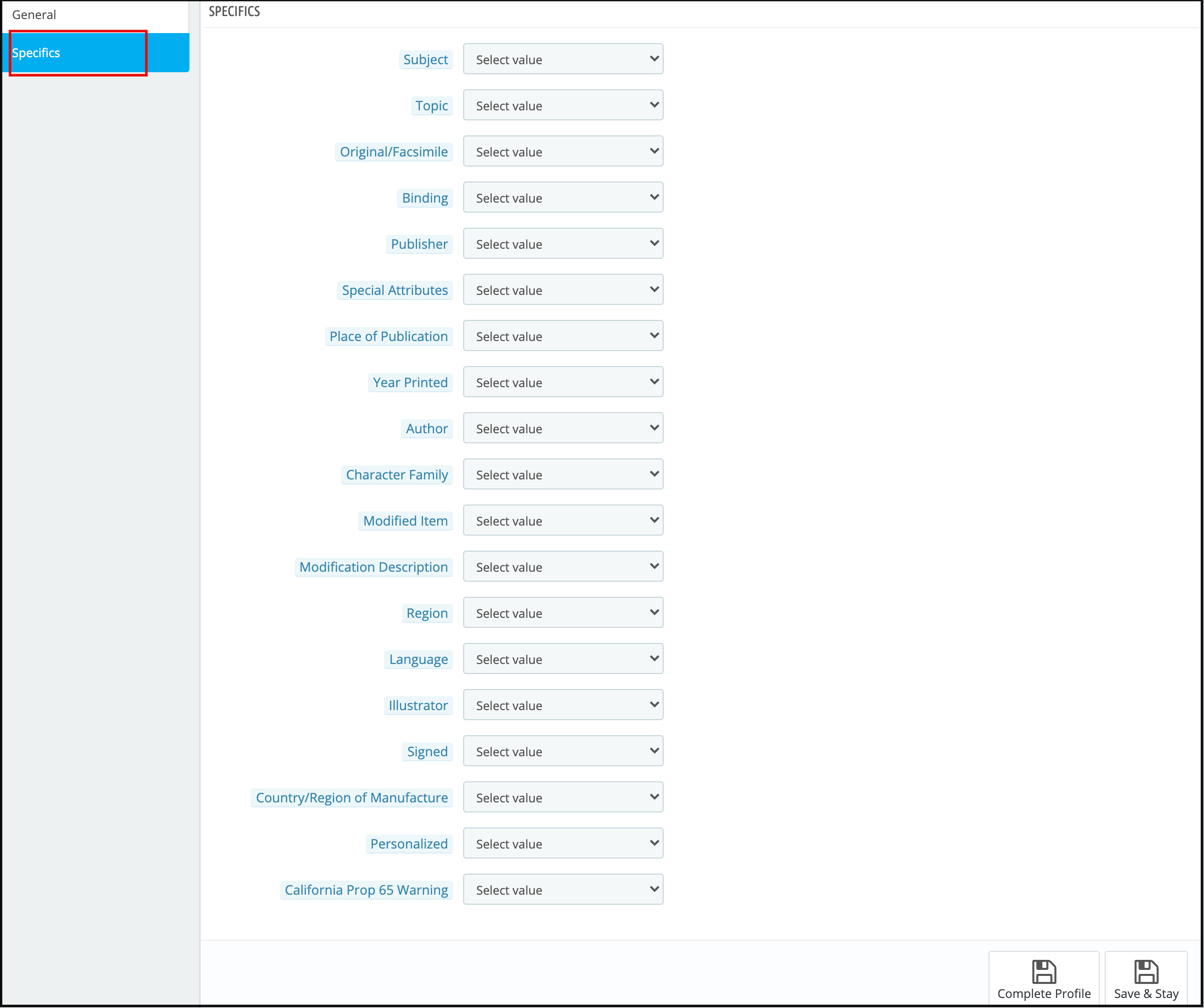
Indiquez l’emplacement du produit : Lors de la création de votre profil administrateur dans le panneau d’administration, veuillez indiquer l’emplacement du produit. Une fois le formulaire rempli et les paramètres généraux enregistrés, vous devrez ajouter les spécifications relatives à la catégorie sélectionnée. Spécifiques Dans l’onglet, saisissez les attributs comme indiqué dans l’image ci-dessous et enregistrez les modifications.
Étape 4 : Cliquez sur Enregistrer, toutes les données seront validées et enregistrées si elles sont valides, et le profil sera créé avec toutes les informations nécessaires.
6.2.2 Comment modifier le profil existant ?
Voici les étapes pour modifier un profil : 1. Accédez au connecteur eBay Marketplace -> Gestion des profils (option du menu) 2. Vous serez redirigé vers une page affichant la liste des profils déjà disponibles (le cas échéant, comme indiqué dans la capture d’écran ci-dessous).
3. Clique sur le «Modifier4. Le bouton « » correspond à chaque profil, comme indiqué dans la capture d’écran ci-dessus. Il redirige l’administrateur vers une nouvelle page affichant un formulaire avec certains champs préremplis. L’administrateur peut alors mettre à jour les valeurs et enregistrer les informations en cliquant sur le bouton « ».Enregistrer“Bouton.
6.2.3 Comment activer/désactiver un profil ?
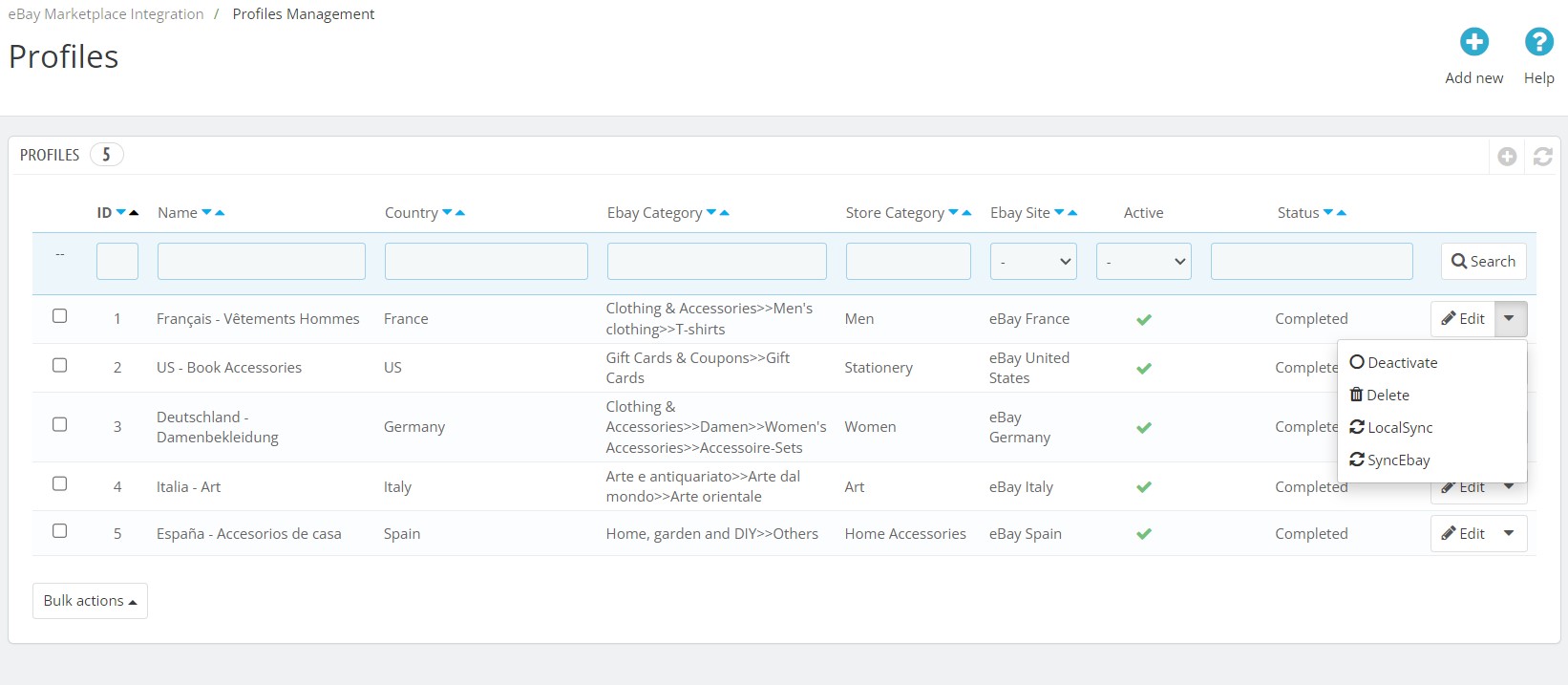
Voici les étapes pour activer/désactiver un profil créé dans l’extension d’intégration eBay de Prestashop : 1. Accédez au connecteur eBay Marketplace -> Profils (option du menu) 2. L’administrateur sera redirigé vers une page du connecteur eBay Marketplace de Prestashop où seront listés les profils déjà disponibles.
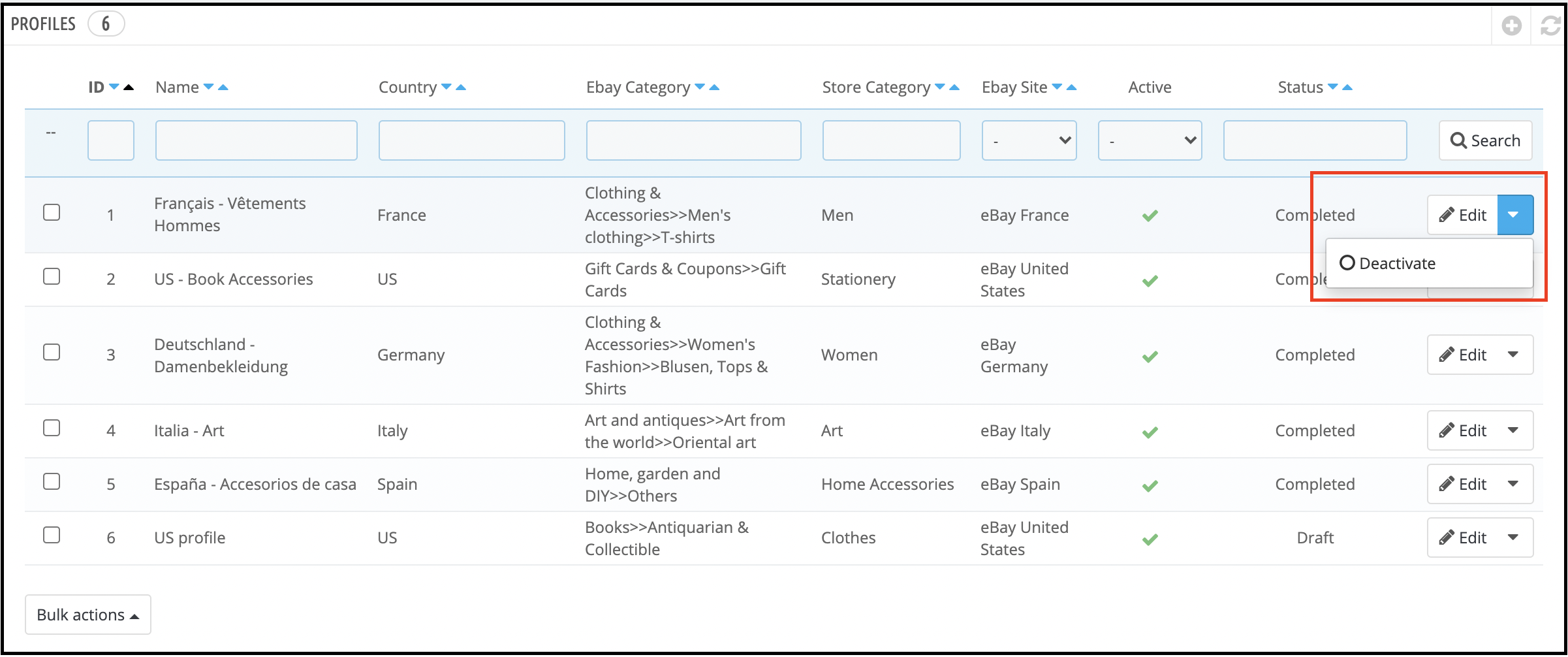
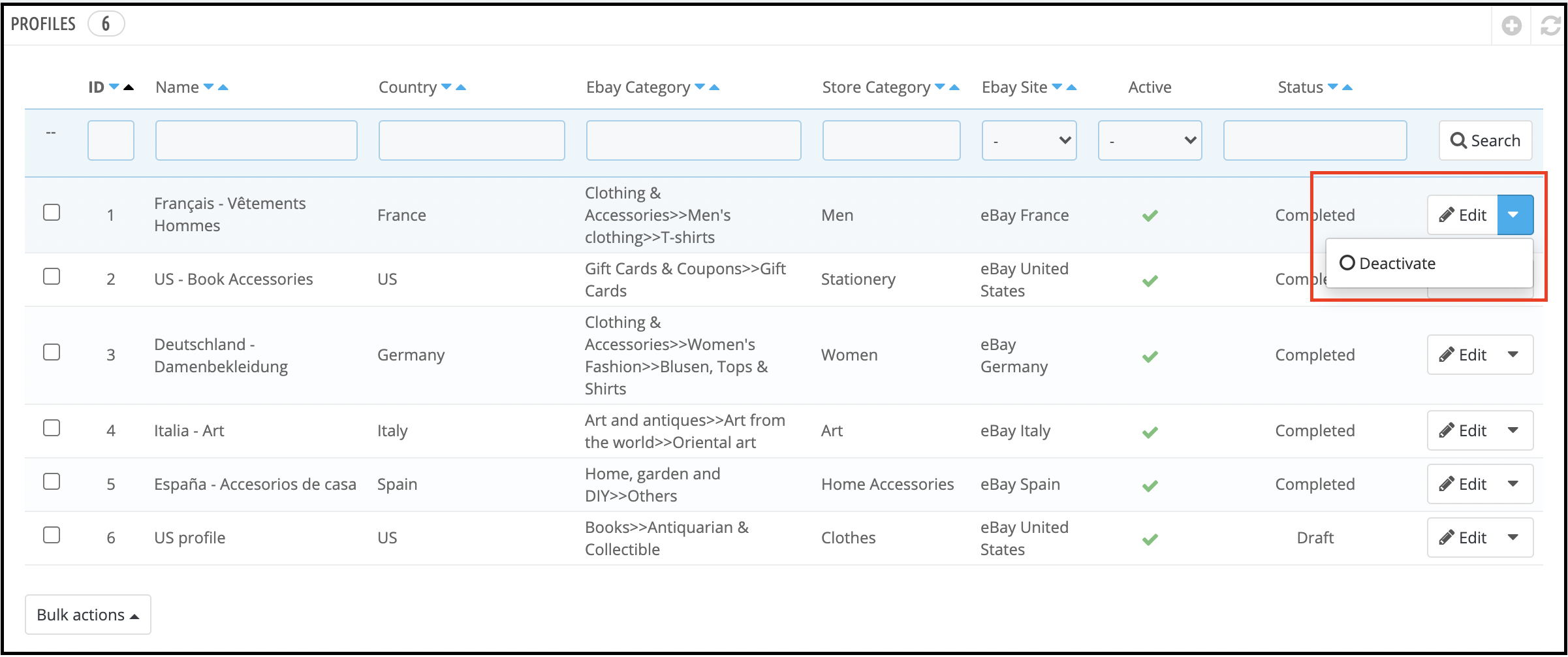
3. Pour désactiver le profil, l’administrateur doit cocher l’option correspondante dans la colonne « Actif » du tableau. 4. La coche verte indique que le profil est actif. Pour le désactiver, cliquez sur… Désactiver Comme indiqué ci-dessous.
Remarque: – La désactivation du profil entraînera la suppression de tous les produits mis en vente sur eBay, et l’administrateur devra les remettre en vente une fois le profil réactivé.
6.3 Gestion des commandes
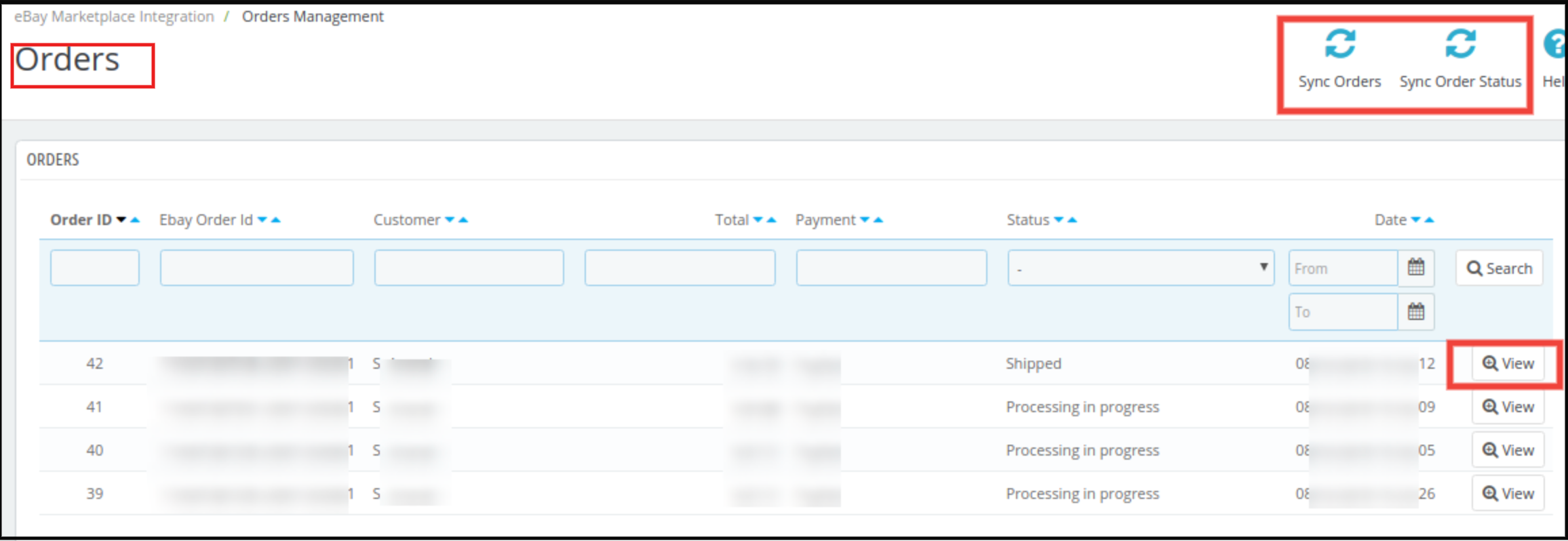
Le plugin d’intégration eBay pour PrestaShop permet à l’administrateur de la boutique de synchroniser les commandes reçues de la marketplace. Une fois importées, les commandes peuvent être traitées depuis l’interface d’administration du module de connexion eBay de PrestaShop. 1. Accédez à Intégration eBay > Gestion des commandes (menu). 2. Toutes les commandes eBay seront disponibles ici.
Pour synchroniser les commandes eBay avec votre boutique PrestaShop, exécutez la tâche cron « Synchroniser les commandes eBay » située en haut à droite. 3. Cliquez sur « Voir » pour consulter les détails de la commande et mettre à jour son statut.
6.4 État de la commande
Onglet « État de la commande » plugin d’intégration eBay pour Prestashop Il est possible de faire correspondre les statuts de commande mis à jour par l’administrateur de la boutique avec les statuts de commande de la place de marché eBay.
6.4.1 Comment cartographier l’état des commandes ?
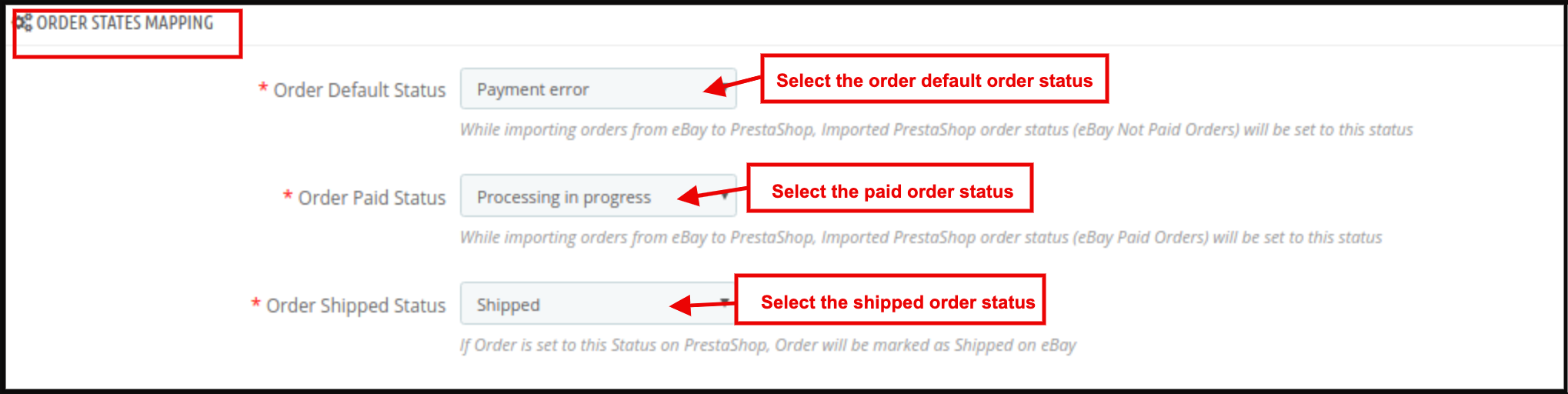
Voici les étapes à suivre pour afficher le statut des commandes : 1. Accédez au module d’intégration eBay Marketplace > Statut de la commande (option du menu).
Une fois le statut modifié, exécutez la Mettre à jour le statut de la commande cron dans l’onglet Gestion des commandes. Les modifications seront également synchronisées sur la place de marché.Voir la section 6.3)
Remarque –
1. Le statut par défaut correspond au statut initial d’une commande lors de sa validation sur la boutique. 2. Le statut « Payée » indique que le paiement de la commande a été effectué et accepté. 3. Le statut « Expédiée » indique que les articles commandés ont été expédiés.
6.5 Liste des produits
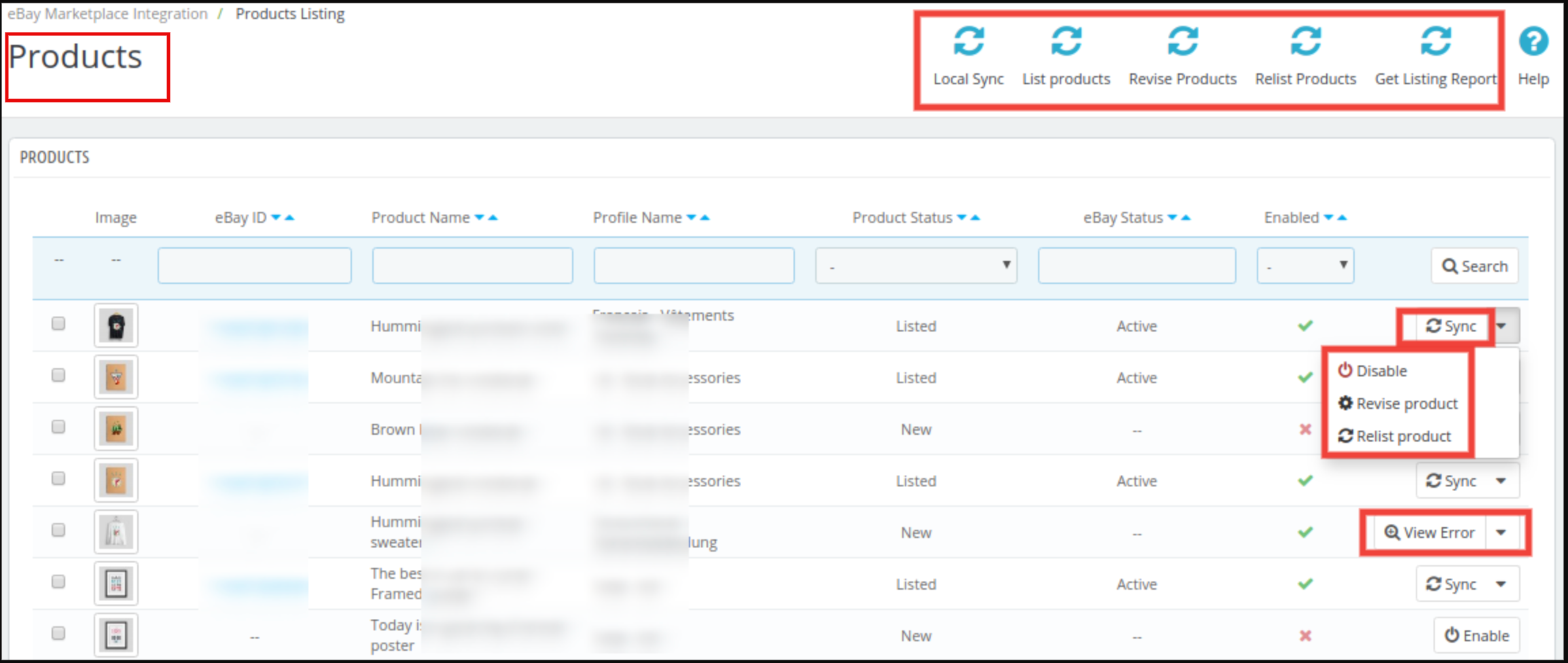
Cette section du module complémentaire Prestashop eBay intègre la liste de tous les produits sélectionnés pour être mis en vente ou déjà en vente sur la Marketplace eBay, avec leur statut et leur valeur, comme illustré dans la capture d’écran ci-dessous.
Les options suivantes sont disponibles pour chaque fiche produit :
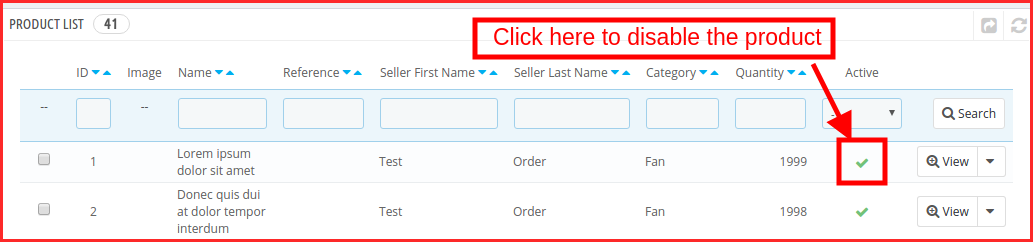
Désactiver le produit
Cet onglet permet à l’administrateur de désactiver Le produit est désactivé depuis l’interface d’administration du module. Une fois désactivé, il n’apparaîtra plus sur la plateforme de vente. Il ne sera visible qu’après avoir été réactivé depuis l’interface d’administration.
Réaffichage des produits
Cette option proposée par l’intégrateur eBay pour Prestashop permet à l’administrateur de remettre en vente des produits dont l’annonce a expiré sur la Marketplace eBay. Pour ce faire, l’administrateur doit cliquer sur « Remettre en vente ».Republier« action donnée en masse. »
Révision de la liste des produits
Si une mise à jour est effectuée dans les détails d’un produit, celui-ci est automatiquement marqué comme mis à jour. Si une tâche cron est configurée pour cette action, le produit sera envoyé pour révision. Si l’administrateur souhaite envoyer manuellement des produits pour révision, il peut les sélectionner et cliquer sur « … ».réviser« à partir d’actions groupées. »
Synchronisation individuelle des produits
Cette fonctionnalité permet à l’administrateur de synchroniser les produits un par un (Avec l’option de synchronisation groupée en haut à droite). Ainsi, l’administrateur peut filtrer les produits qui n’ont pas besoin d’être affichés sur la partie visible de la plateforme eBay.
Afficher les erreurs
Cette fonctionnalité permet à l’administrateur de consulter les erreurs du produit. L’administrateur peut simplement cliquer sur le bouton correspondant. Erreur d’affichage Appuyez sur le bouton et l’erreur s’affichera à l’écran.
Accédez à la page produit eBay depuis l’interface d’administration.
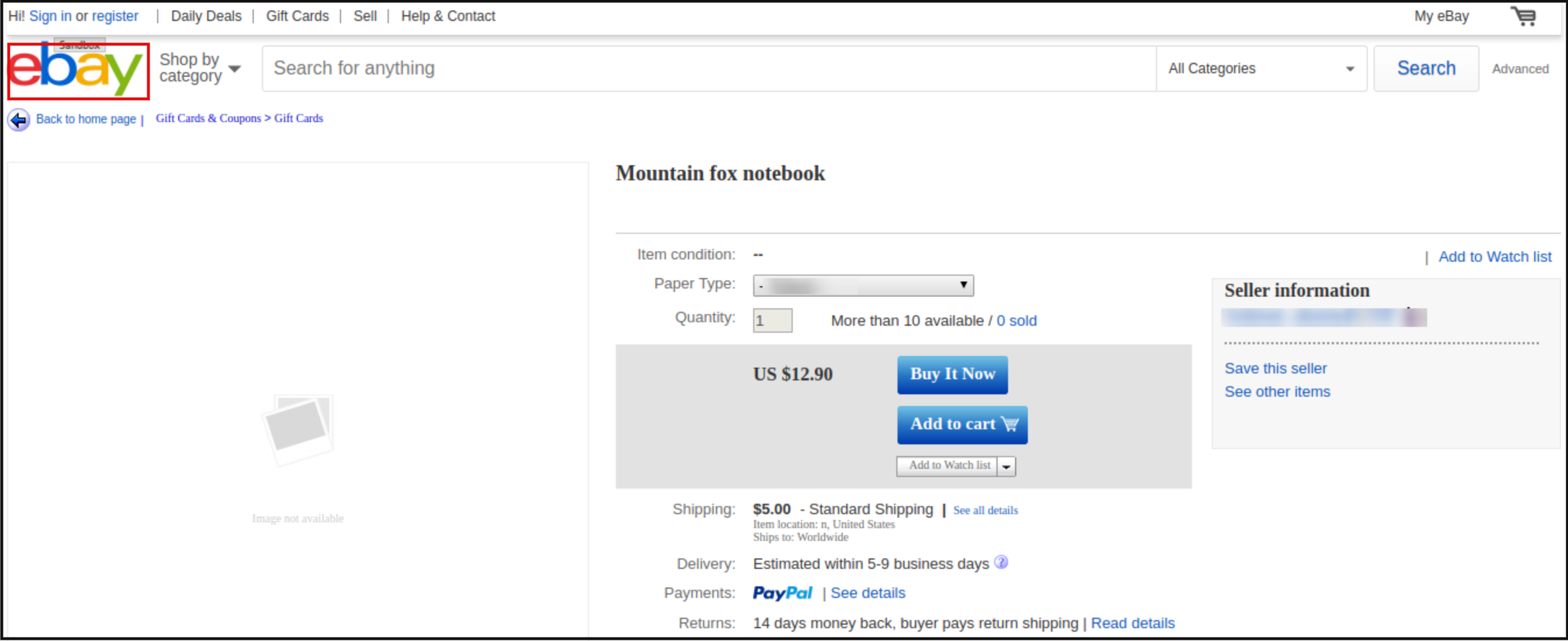
Cette fonctionnalité permet d’accéder directement à la page produit eBay depuis la page produit du module. Pour cela, l’administrateur doit cliquer sur l’identifiant eBay ; il sera alors redirigé vers la page produit eBay, comme illustré ci-dessous.
Ajouter des produits depuis l’onglet Liste des produits
Si vous souhaitez ajouter un produit à l’onglet « Liste des produits », l’administrateur doit créer un profil du produit dans le profil section du module. (lire la section 6.2.1) Vous y trouverez une procédure étape par étape pour créer un profil et ajouter le produit dans l’onglet « Liste des produits ».
Différentes catégories dans le filtre de la liste de produits
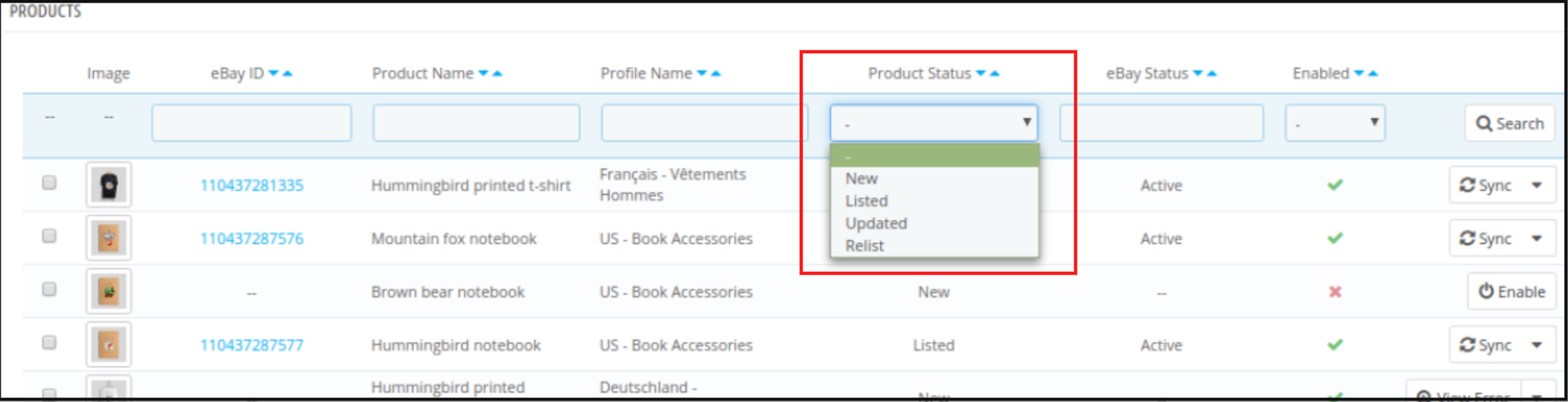
Voici différents statuts dans le filtre de la liste des produits.
Nouveau: Après application de ce filtre, l’administrateur peut consulter les nouveaux produits sur la Marketplace.
la liste: Après application de ce filtre, l’administrateur peut consulter les produits sur la Marketplace.
Actualisé: Après application de ce filtre, l’administrateur peut consulter les produits mis à jour sur la Marketplace.
Relister : Après application de ce filtre, l’administrateur peut visualiser les produits remis en vente sur la Marketplace.
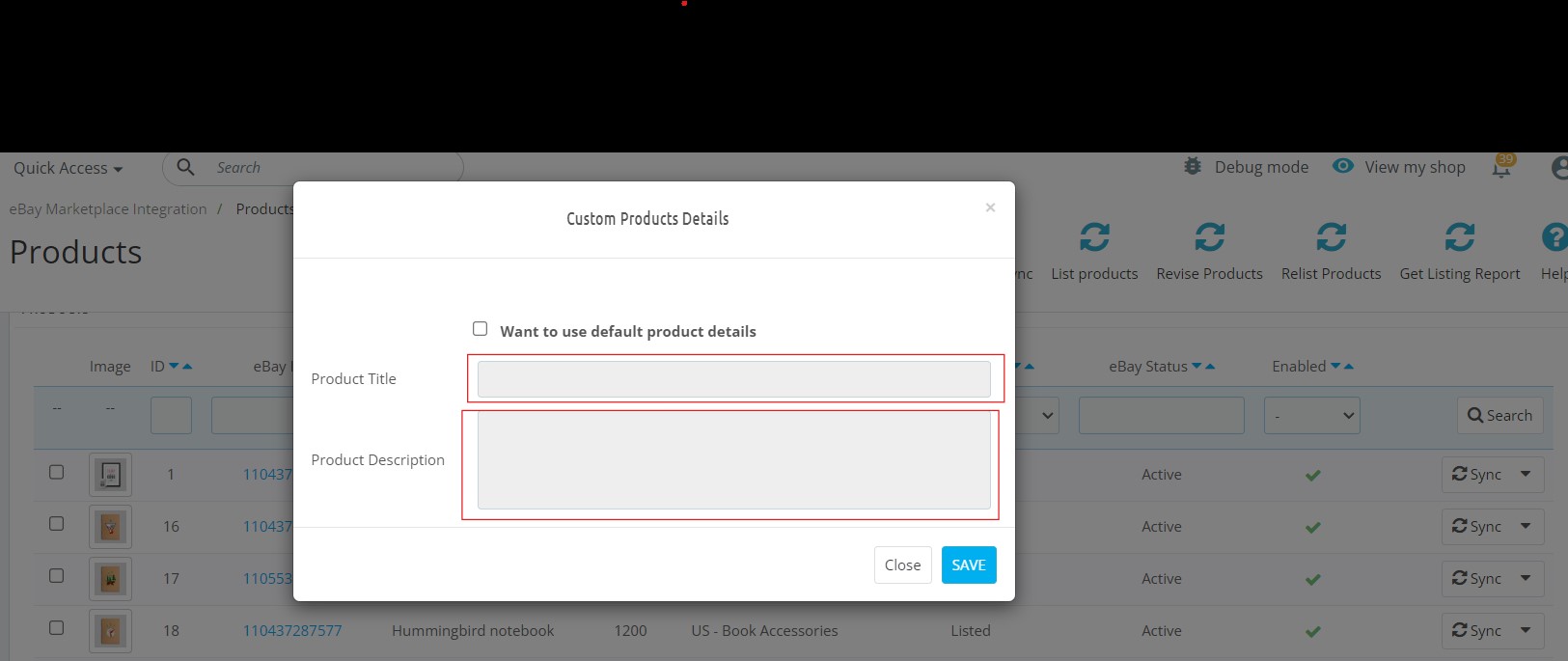
Titre personnalisé du produit : Grâce à cette option, l’administrateur de la boutique Prestashop peut référencer les mêmes produits sur eBay avec des titres différents.
Description personnalisée du produit : Cette option permet à l’administrateur de lister les produits avec des descriptions différentes sur la plateforme eBay.
6.6Gestion des modèles d’expédition
L’intégrateur eBay pour Prestashop permet à l’administrateur Prestashop de créer un nombre N de méthodes d’expédition nationales et internationales.
6.6.1 Comment créer de nouvelles méthodes d’expédition ?
Clique sur le ‘+Cliquez sur le bouton « Signaler » en haut à droite de l’extension de connecteur eBay pour Prestashop afin de créer une nouvelle méthode d’expédition.
Une fois que vous aurez cliqué ici, vous accéderez à une interface. Lors de votre première utilisation, vous devrez cliquer sur « Importer les méthodes d’expédition eBay » pour importer les méthodes d’expédition d’eBay dans ce module. Ensuite, remplissez le formulaire comme indiqué ci-dessous :
Sélectionnez le site eBay : Sélectionnez le site eBay sur lequel vous souhaitez inclure l’option de livraison.
Type de service : Sélectionnez le type de service pour l’expédition.
Nom du profil d’expédition : Saisissez un nom unique pour le profil d’expédition.
Expédition internationale autorisée : Activez ce bouton si vous souhaitez autoriser la livraison internationale avec ce mode d’expédition.
Exclure l’emplacement : Sélectionnez le lieu que vous souhaitez exclure de l’option de livraison.
6.6.2 Comment Modifier/Supprimer Méthodes d’expédition créées dans l’interface d’administration du module d’intégration de l’API eBay de Prestashop ?
Les administrateurs de la boutique peuvent modifier ou supprimer les informations de livraison directement depuis l’interface d’administration de l’intégrateur eBay pour PrestaShop. Pour ce faire, cliquez sur les boutons « Modifier » et « Supprimer », comme indiqué dans l’image ci-dessous.
Une fois les modes de livraison créés, l’administrateur peut les importer ou les exporter vers la place de marché eBay.
6.7 Synchronisation
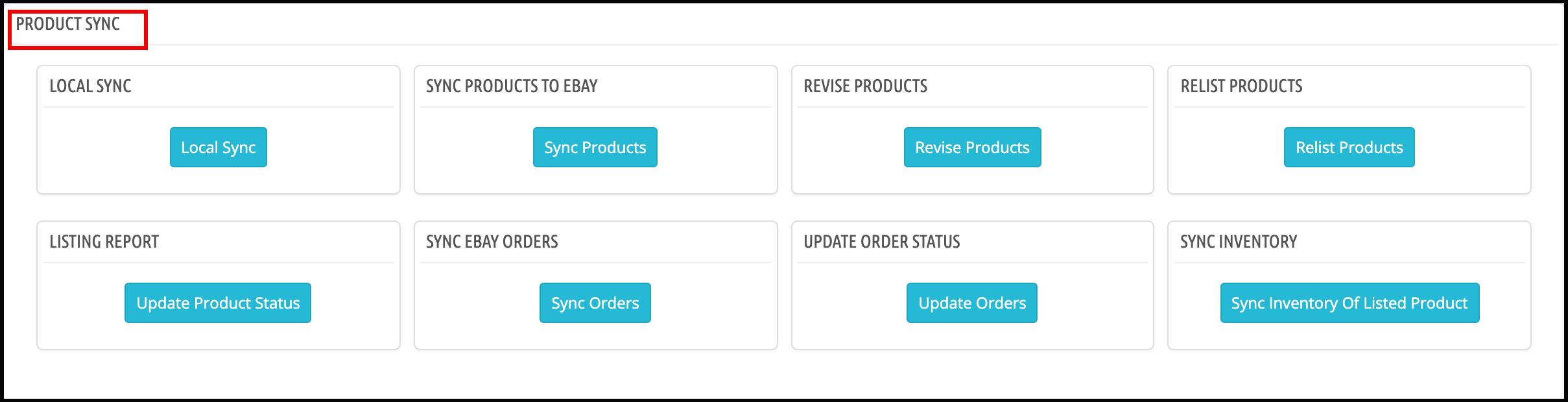
Cet onglet ajoute les tâches CRON suivantes au panneau de contrôle/SSH pour synchroniser automatiquement les données entre votre boutique et la Marketplace eBay. Vous trouverez la liste complète des tâches CRON dans l’onglet suivant. Veuillez noter que ces tâches s’appliqueront à toutes les fiches produits en une seule opération. Si vous souhaitez mettre à jour un profil en particulier, vous trouverez l’option correspondante dans l’onglet « Gestion des profils ».
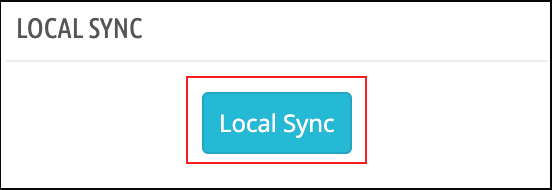
Synchronisation locale : Cette tâche cron permet à l’administrateur du magasin de lister les produits localement pour un seul profil.
SyncEbay : Si vous souhaitez ajouter ou modifier les produits d’un seul profil eBay, vous pouvez utiliser la tâche cron SyncEbay indiquée dans la capture d’écran ci-dessus.
6.7.1 Synchronisation locale
Cette action préparera les produits PrestaShop à la synchronisation sur eBay, c’est-à-dire à la synchronisation des produits de la boutique PrestaShop avec le module eBay.
6.7.2 Synchronisation des produits avec eBay
Cette action synchronisera les produits PrestaShop avec eBay. Seuls les produits des catégories correspondant aux profils définis dans le module seront synchronisés.
6.7.3 Réviser les produits
Cette action mettra à jour les informations produit (y compris la quantité, le prix, etc.) sur eBay, qui seront ensuite mises à jour dans PrestaShop.
6.7.4 Remettre en vente les produits
Cette action remettra en vente sur eBay les produits dont la vente a été arrêtée et qui ont été marqués pour être remis en vente sur la page de liste des produits du module eBay.
6.7.5 Rapport d’inscription
Cette action extraira le dernier rapport de liste de produits d’eBay et mettra à jour le statut des annonces de produits dans le module.
6.7.6 Synchronisation des commandes eBay
Cette action permettra de récupérer les commandes d’eBay et de les ajouter à PrestaShop.
6.7.7 Mise à jour du statut de la commande
Si les commandes eBay sont marquées comme expédiées sur PrestaShop, cette commande sera également marquée comme expédiée sur eBay. De plus, les commandes disponibles Action Valider le hook de commande Cette fonctionnalité synchronisera automatiquement l’inventaire des produits sur eBay et sur la boutique Prestashop après la passation d’une commande.
6.7.8 Synchronisation des stocks
Cette action mettra à jour l’inventaire de la liste des produits.
6.7.9 Mise à jour de l’état des stocks
Cette tâche Cron mettra à jour le statut de la tâche d’inventaire d’eBay vers Prestashop.
6.8 Synchronisation des stocks
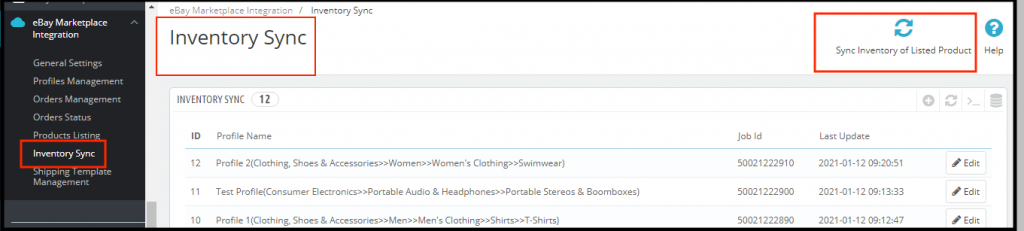
Cette section comporte un bouton « Synchroniser l’inventaire des produits mis en vente » en haut à droite, permettant de synchroniser l’inventaire de tous les codes-barres disponibles avec eBay. Elle affiche également la liste des identifiants de projet correspondant au profil, ainsi que la date de la dernière synchronisation d’inventaire de tous les produits.
En cliquant sur le bouton Modifier, le journal de synchronisation des stocks s’ouvrira pour cet identifiant de tâche, où nous pourrons voir les codes-barres des mises à jour d’inventaire avec le statut eBay.
6.9 [Nouveau] Comparaison des stocks
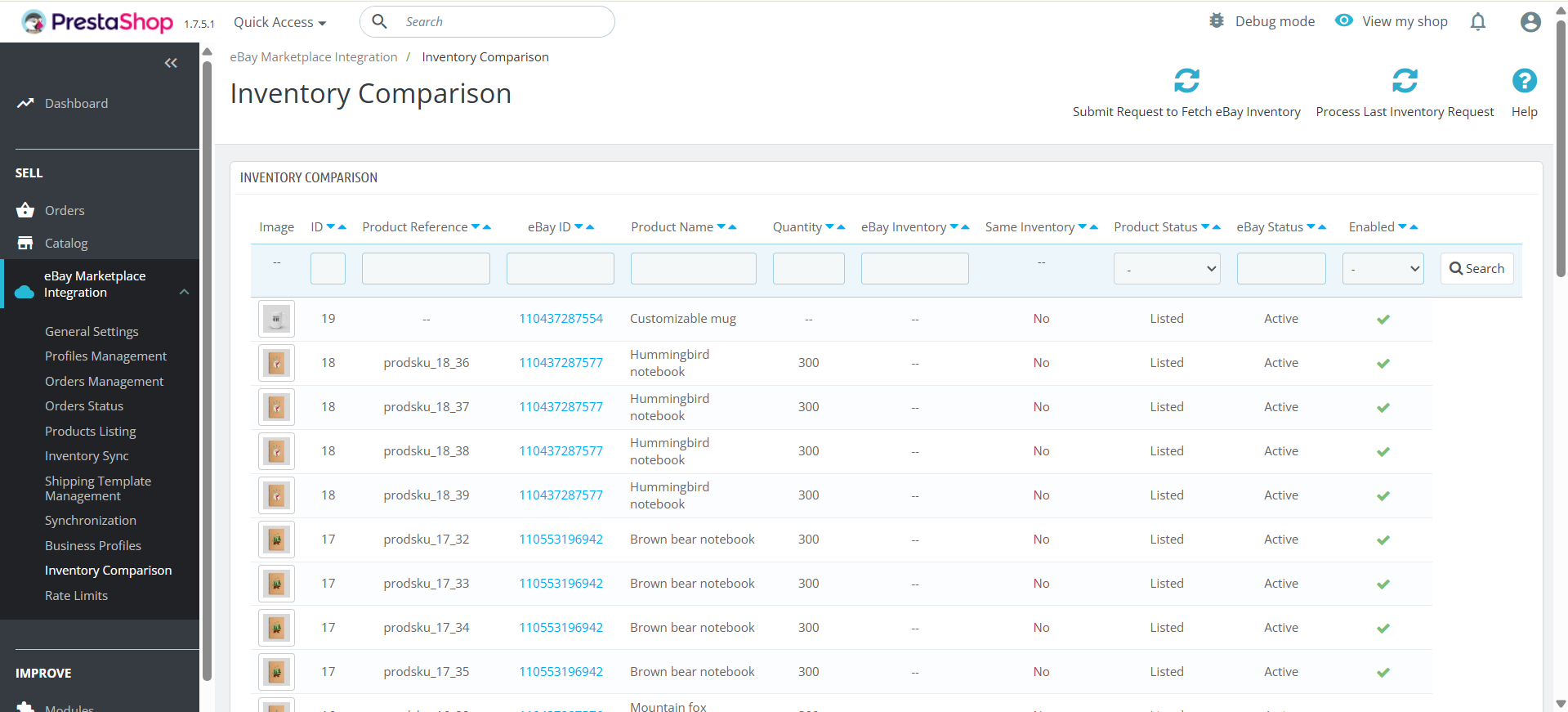
Cet onglet de comparaison des stocks dans Prestashop eBay Marketplace Integrator vous permet de comparer vos stocks Prestashop avec vos stocks eBay, d’identifier rapidement les écarts et de garantir une disponibilité précise des produits sur les deux plateformes.
De plus, cela permet d’éviter les surventes et les ruptures de stock, et assure une synchronisation parfaite de votre inventaire, ce qui vous fait gagner du temps et réduit les erreurs. La synchronisation de l’inventaire utilise deux tâches cron : « Envoyer une requête pour récupérer l’inventaire eBay » et « Traiter la dernière requête d’inventaire ».
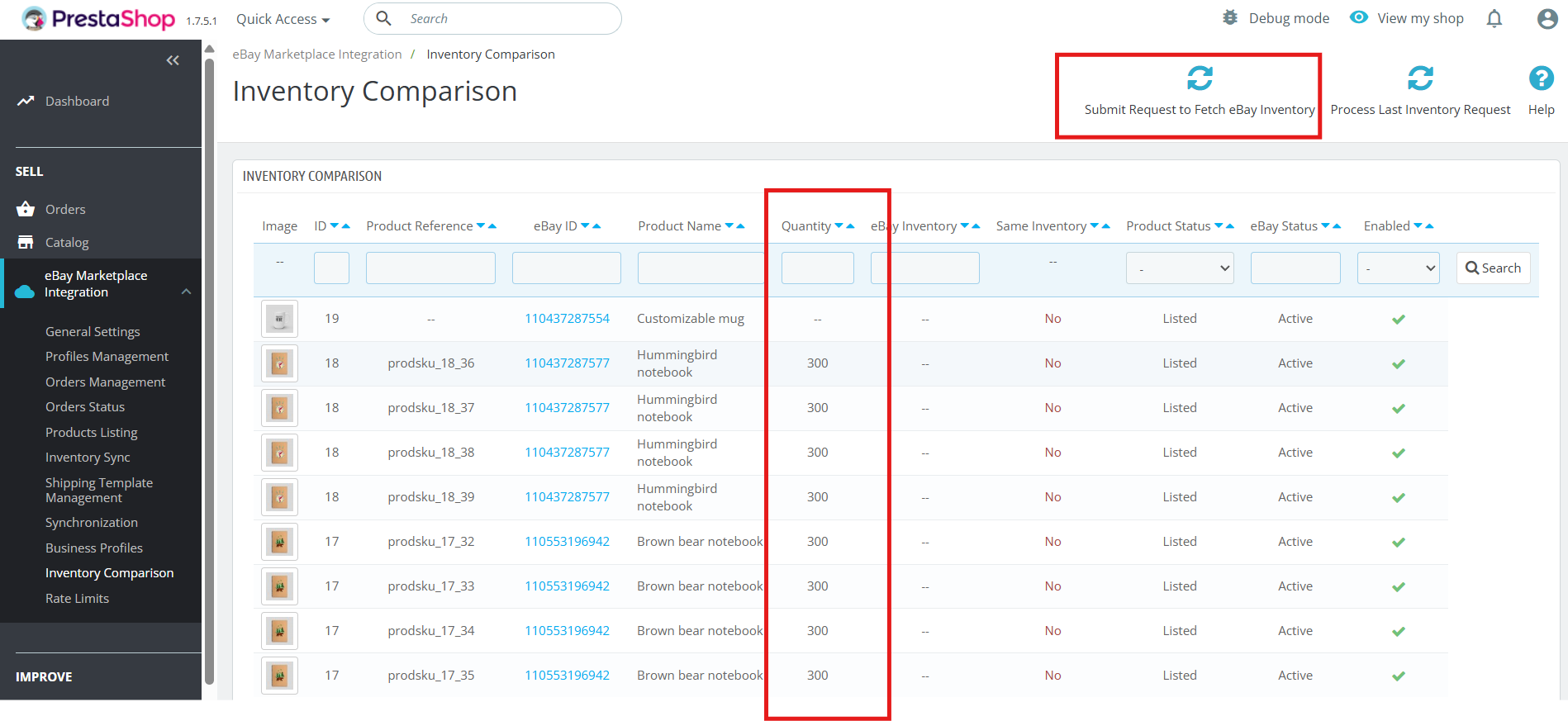
6.9.1 Soumettre une demande pour récupérer l’inventaire eBay
Cette tâche cron permet aux propriétaires de boutiques de récupérer l’inventaire actuel de votre boutique eBay. Pour ce faire, soumettez une requête de récupération de l’inventaire eBay et ajoutez l’inventaire actuel dans la section « Quantité » de l’onglet correspondant.
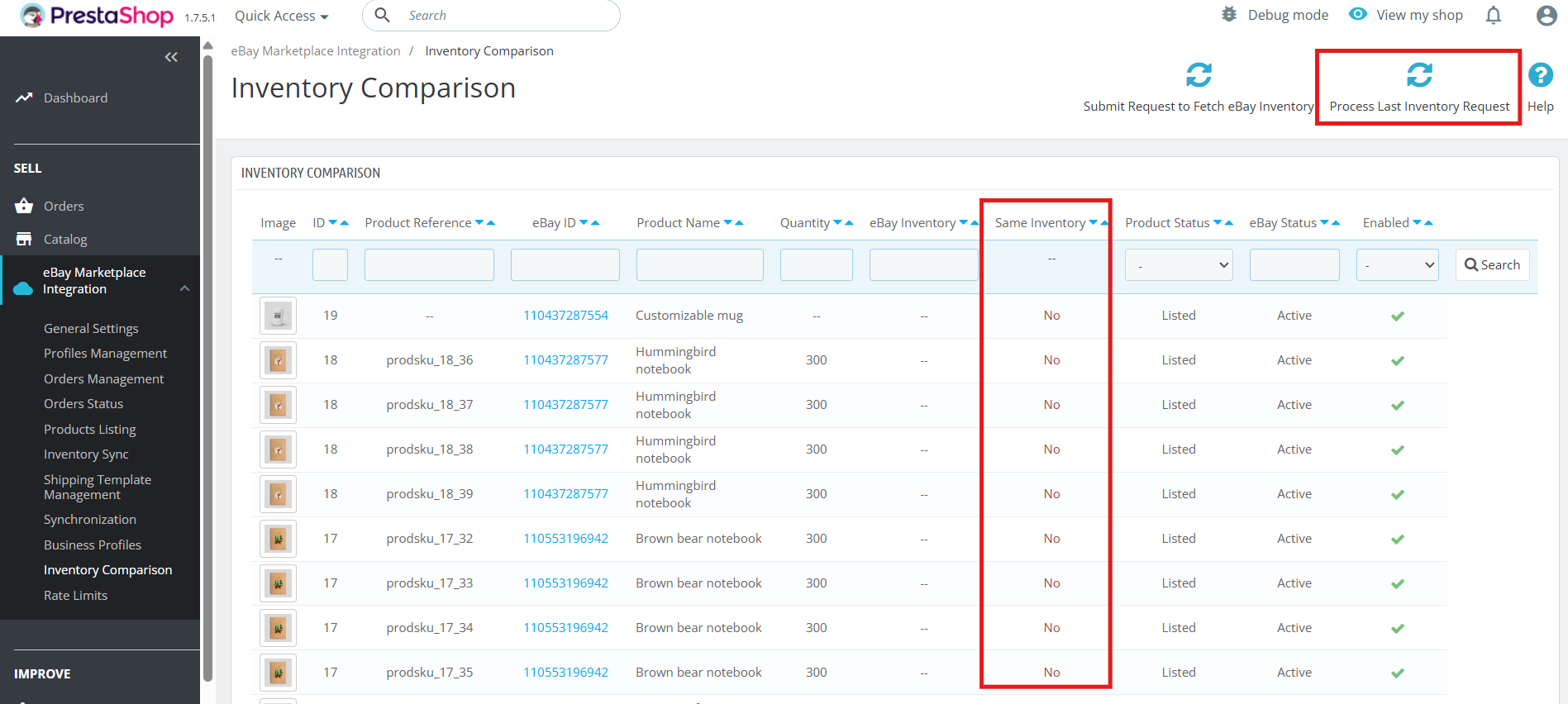
6.9.2 Traitement de la dernière demande d’inventaire
Cette tâche cron traite la dernière demande d’inventaire et la compare à l’inventaire actuel, en signalant les écarts par Oui ou Non dans l’onglet de comparaison d’inventaire.
Ces onglets de comparaison d’inventaire, dans l’extension Knowband pour le connecteur Prestashop eBay Marketplace, incluent les tâches cron suivantes :
Soumettre une demande pour récupérer l’inventaire eBay
Cette tâche cron récupère les dernières données d’inventaire de votre boutique eBay.
Garantit que le système dispose toujours des informations les plus récentes à des fins de comparaison.
Traiter la dernière demande d’inventaire
Cette tâche cron traite les données d’inventaire eBay précédemment récupérées.
6.10 Fonctionnalité de limitation de débit
De plus, le module assure un suivi complet des limites de débit des API, affichant le nombre d’appels à chaque API et supervisant toutes les opérations, y compris la synchronisation des produits et des stocks. Il signale également les dépassements de limites d’appels API, fournit des journaux d’activité détaillés et simplifie le dépannage.
Ensemble, ces améliorations vous offrent un contrôle, une transparence et une fiabilité accrus dans la gestion de vos annonces PrestaShop sur eBay.
6.11 Profil de l’entreprise :
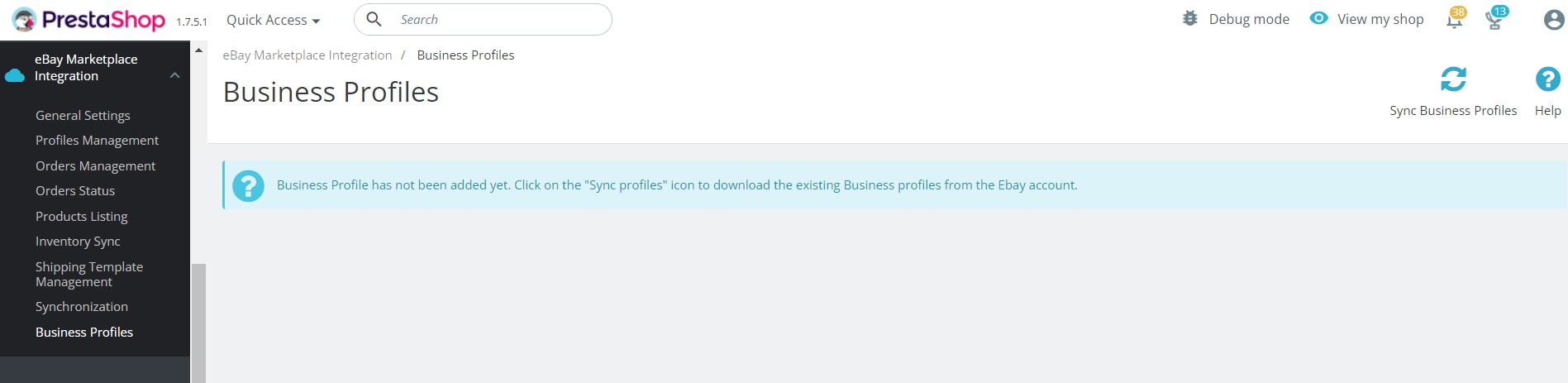
L’extension eBay Connector de Knowband pour PrestaShop permet à l’administrateur de la boutique d’importer les profils professionnels eBay. Ces profils incluent les configurations nécessaires telles que les politiques de retour, les modèles d’expédition et les politiques de paiement eBay. Une fois importés, les profils professionnels sont utilisables pour créer vos modèles d’expédition et vos profils eBay.
Regardez le tutoriel du plugin Prestashop eBay Connector :
Pour vous aider à configurer et à utiliser le module Prestashop eBay Connector, nous avons créé un tutoriel vidéo sur YouTube. Ce guide vidéo pas à pas vous accompagne tout au long du processus d’installation, des options de configuration et de la manière de référencer et de gérer vos annonces produits sur eBay depuis votre boutique grâce au module.
Contactez-nous à support@knowband.com pour toute question ou demande de modification personnalisée selon vos besoins commerciaux.
Le Prestashop module de page Maker par Knowband fournira une fonction au propriétaire du magasin par lequel le propriétaire du magasin peut faire la page (s) ressembler à la page CMS selon ses besoins. Avec l’aide de cette fonction Créer une page Prestashop, le propriétaire du magasin peut créer plusieurs pages dans lequel il / elle peut afficher des bannières, des blogs, des produits, etc.
Technologie pour le développement
Langue: PHP
FrameWork: PrestaShop
Installation
Guide d’installation
Suivez les étapes suivantes pour l’installation Prestashop Page Maker Module:
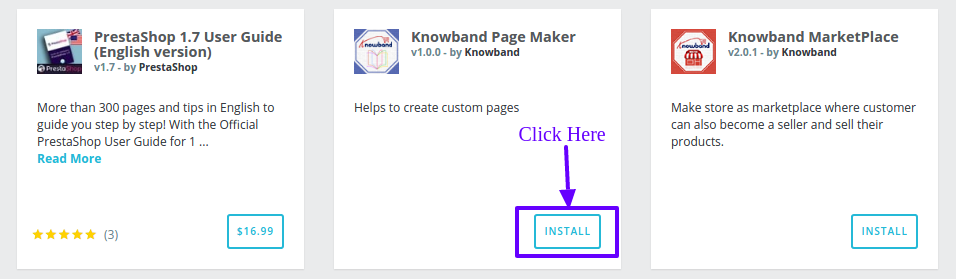
Copie dossier du module « PageMaker » sous vos « répertoire_racine / modules / » de votre magasin via FTP ou une interface utilisation prestashop pour télécharger le plug-in.
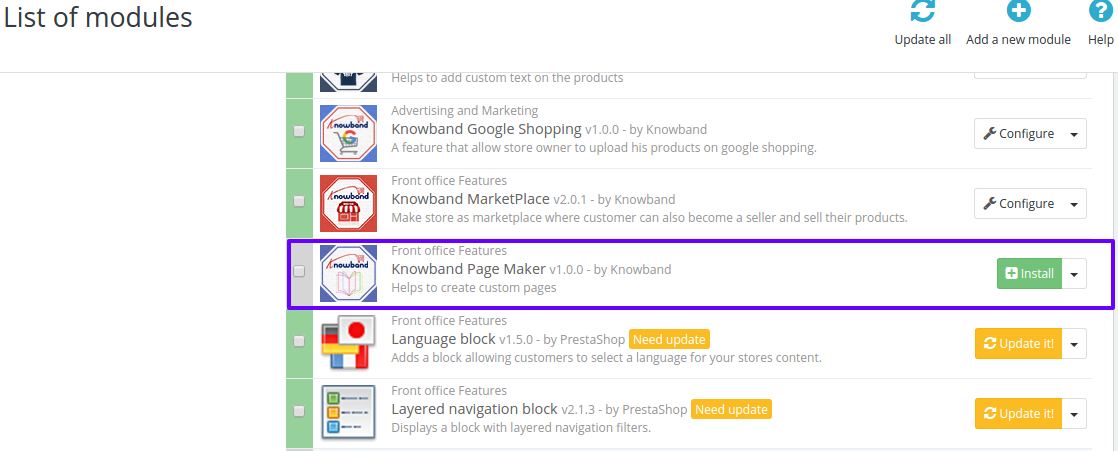
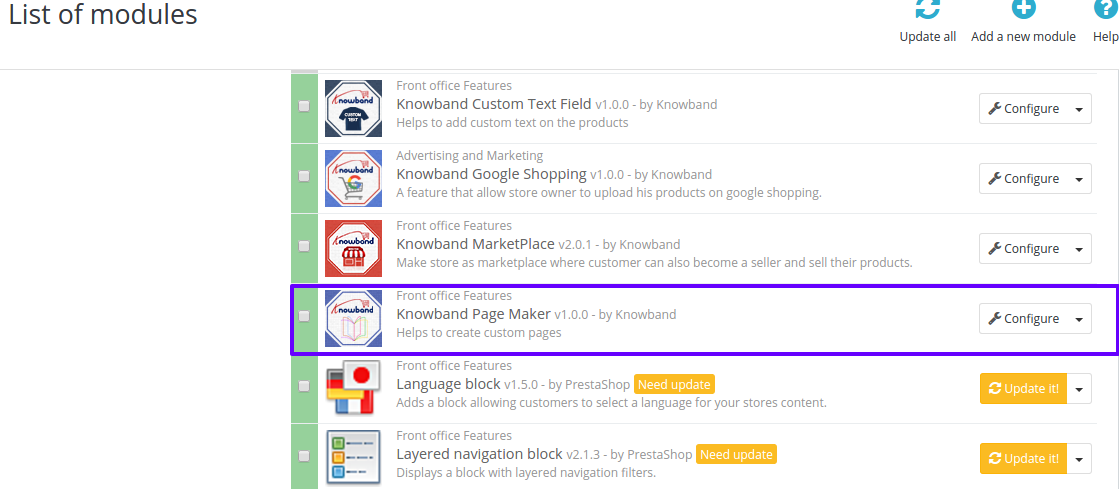
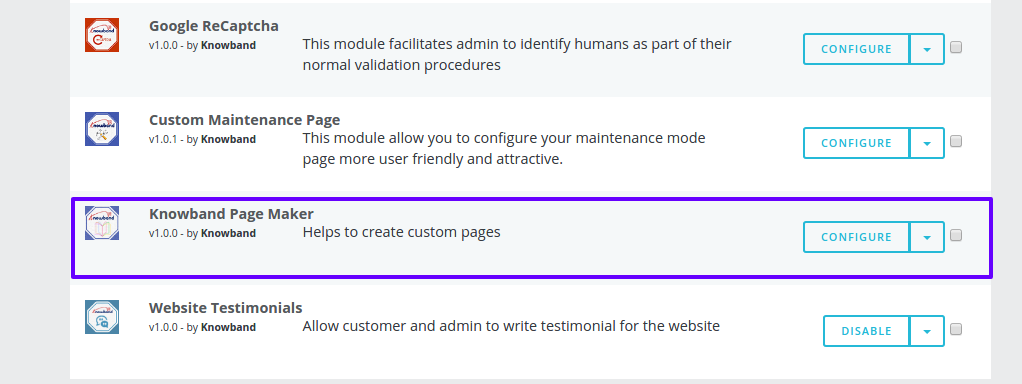
Une fois la copie, le module fabricant page Knowband sera affiché à la page d’inscription du module dans le panneau admin comme le montre ci-dessous l’écran.
(Pour Prestashop 1.6)
(Pour Prestashop 1.7)
Dans Prestashop 1.6, si vous n’êtes pas en mesure de trouver le module dans la liste des modules d’administration, s’il vous plaît essayez de rechercher le module avec les détails suivants –
Mots – clés: PageMaker
Catégorie: fonction front-office
Filtrer par: Installé et non installé / activé et désactivé
En Prestashop 1.7, vous pouvez rechercher le module fabricant page Prestashop en tapant le nom du module dans la zone de recherche fourni dans la page du module d’administration.
Remarque:
Lorsque vous cliquez sur le bouton Installer, une boîte de pop-up apparaît qui affiche des messages d’avertissement. Vous pouvez ignorer ces messages et aller de l’avant. Il n’y aura pas d’impact négatif de ce message d’avertissement sur votre magasin.
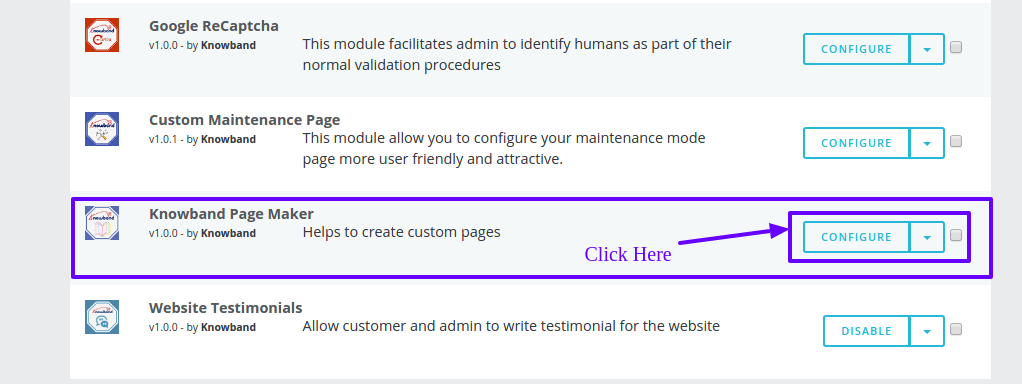
Après avoir installé le module de Prestashop créer la page, un bouton « configure » sera en face de ce plugin sur la page Module d’inscription comme indiqué sur l’écran ci-dessous:
(Pour Prestashop 1.6)
(Pour Prestashop 1.7)
Interface d’administration
Le module de création de page CMS Prestashop est configurable et les paramètres de configuration peuvent être mis à jour via l’interface d’administration.
Configuration
Pour configurer ce module Prestashop, cliquez sur le bouton « Configurer » dans la page d’inscription du module comme indiqué ci-dessous:
(Pour Prestashop 1.6)
(Pour Prestashop 1.7)
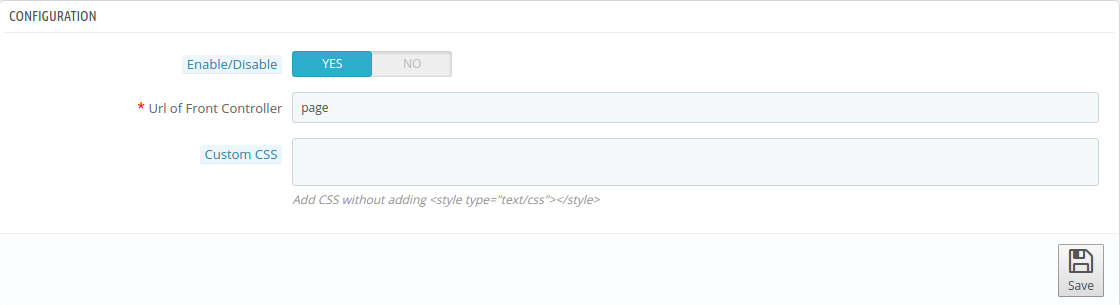
Après avoir cliqué sur le bouton « Configurer », page Configuration PageMaker s’affiche qui ont les blocs suivants:
Configuration
Best-seller
Nouvelle arrivee
Produits speciaux
produits présentés
Vous trouverez ci-dessous la description de chaque bloc:
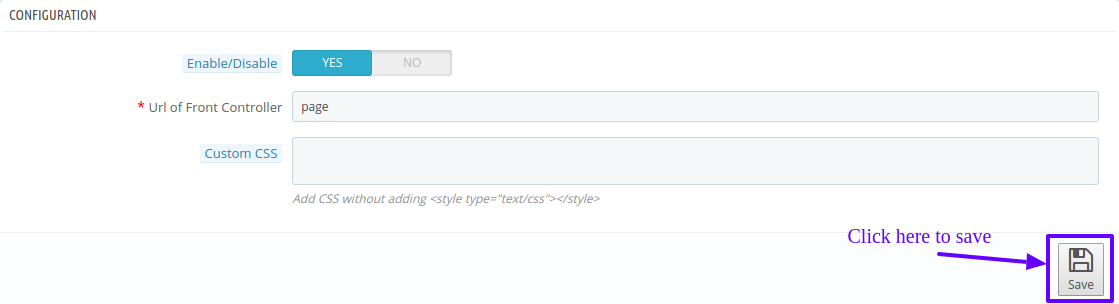
Configuration: Dans le bloc de configuration,paramètres du module peuvent être configurés. S’il vous plaît trouver la description de chaque entrée cidessous:
Activer / Désactiver : Ceci est interrupteur marche / arrêt. Admin a la possibilité d’activer / désactiver le module de composition de page. Si elle est activée, seul ce module Prestashop et ses paramètres travailleront autrement, il n’y aura pas d’ impact de ce module constructeur de page sur le magasin.
URL du Front Controller : Ceci est pour l’URL du contrôleur frontal. Admin peut définir le sous URL du contrôleur frontal du module constructeur de page afin que la page créée par admin peut être considéré comme « votredomaine / URL du contrôleur avant / URL de la page »
CSS personnalisé: Ce champ de fabricant de page de destination Prestashop offre une zone de texte dans lequel admin peut ajouter leur CSS personnalisé dans toutes les pages créées par admin.
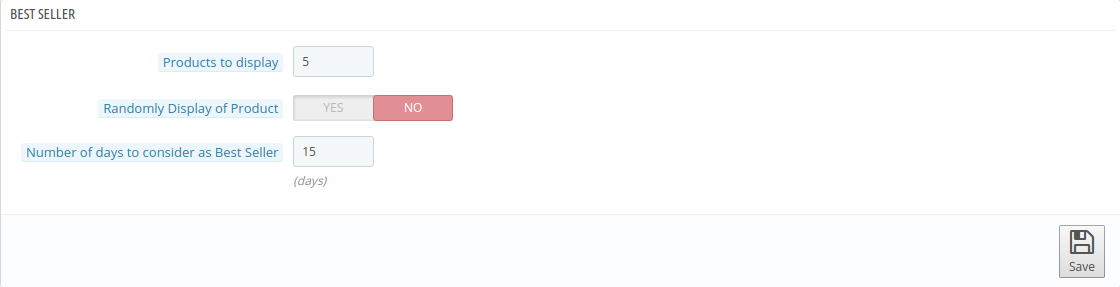
Meilleures ventes: Vous pouvez configurer les paramètres pourbloc « Meilleur vendeur » qui sera affiché danspartie avant du module fabricant de page. S’il vous plaît trouver la description de chaque champ d’entrée cidessous:
Produits à afficher: Dans ce domaine du fabricant de page de destination Prestashop, l’administrateur doit entrer le nombre de produits à afficher dans « Meilleur bloc du vendeur » pour la fin avant. Par défaut, ce sera 5 produits.
Affichage du produit au hasard : Ceci est l’interrupteur marche / arrêt de ce plugin Prestashop. Admin a la possibilité d’activer / désactiver ce champ de la page module de composition. Si elle est activée, seuls les produits seront affichés au hasard sinon, ils seront affichés en fonction du best – seller sur l’extrémité avant.
Nombre de jours à considérer comme meilleur vendeur: Dans ce domaine de Prestashop créer la page, l’administrateur doit entrer le nombre de jours à partir duquel être considéré comme meilleur produit du vendeur. Par défaut, il sera de 15 jours.
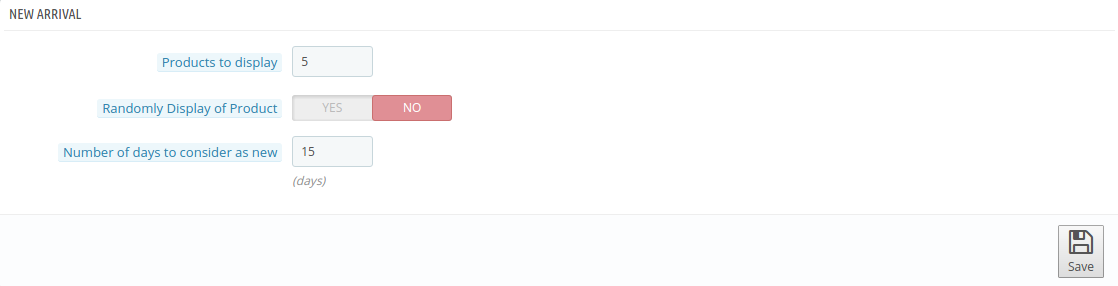
Nouvelle arrivée: Vous pouvez configurer le paramètre pourbloc « Meilleur vendeur » qui sera affiché àextrémité avant du module fabricant page d’atterrissage. S’il vous plaît trouver la description de chaque champ d’entrée cidessous:
Produits pour afficher: Dans cette zone de texte du module de création de page CMS Prestashop, l’administrateur doit entrer le nombre de produits à afficher dans le bloc « Nouvelle arrivée » pour l’avant. Par défaut, ce sera 5 produits.
Affichage du produit au hasard : Ceci est interrupteur marche / arrêt. Admin a la possibilité d’activer / désactiver ce champ du plugin constructeur de page. Si elle est activée, seuls les produits seront affichés au hasard seront autrement affichés en fonction de la date d’arrivée à l’avant.
Nombre de jours à considérer comme Nouveau: Dans cette zone de texte de Prestashop créer module de page, l’administrateur doit entrer le nombre de jours qui peut être considéré comme nouveau produit. Par défaut, il sera de 15 jours.
Produit spécial: Vous pouvez configurer le paramètre pour bloc « produit spécial » qui sera affiché en fin avant de cette addon Prestashop. S’il vous plaît trouver la description de chaque champ d’entrée cidessous:
Produit à l’ affichage : Dans ce domaine du module constructeur de la page Prestashop, l’administrateur doit entrer le nombre de produits à afficher dans le bloc « produits spéciaux » sur l’extrémité avant. Par défaut, ce sera 5 produits.
Affichage du produit au hasard: Ceci est en marche / arrêt du module constructeur de la page Prestashop. Admin a la possibilité d’activer / désactiver ce champ. Si elle est activée, seuls les produits seront affichés au hasard sinon, seront affichés en fonction de la date d’arrivée à l’avant.
Produits en vedette: Vous pouvez configurer le paramètre pourbloc « CoupsCoeur » qui sera affiché en fin avant du module Prestashop. S’il vous plaît trouver la description de chaque champ d’entrée cidessous:
Produits à afficher: Ce texte est encadré de Prestashop plug – in de création de page CMS, dans lequel l’ administrateur doit entrer le nombre de produits à afficher dans le bloc « produits spéciaux » pour l’avant. Par défaut, ce sera 5 produits.
Affichage du produit au hasard: Ceci est l’interrupteur marche / arrêt du Prestashop créer plugin page. Admin a la possibilité d’activer / désactiver ce champ. Si elle est activée, seuls les produits seront affichés au hasard sinon, ils seront affichés en fonction de la date d’arrivée à l’avant.
Catégorie de produit: Dans ce domaine du module constructeur de la page Prestashop, l’administrateur doit entrer l’ID de catégorie de sorte que les produits qui sont mis en correspondance avec cet identifiant de catégorie seront affichés dans les « Produits en » block.After remplir le formulaire, cliquez sur « Enregistrer » présente dans un bloc comme indiqué ci – dessous.
Il validera chaque entrée de formulaire avant d’enregistrer dans le système. S’il y a une erreur / problème, il sera affiché comme indiqué ci-dessous:
S’il n’y a pas d’erreur / problème, il sauvegarder les données de formulaire dans le système et afficher le message de réussite comme indiqué ci-dessous:
Page Maker:
Cette section du module de page créer Prestashop gère les pages. L’administrateur peut créer de nouvelles pages, mettre à jour les pages existantes et supprimer des pages de PageMaker. Admin peut trouver un menu nommé « Page Maker » dans le panneau gauche de l’administrateur comme indiqué ci-dessous:
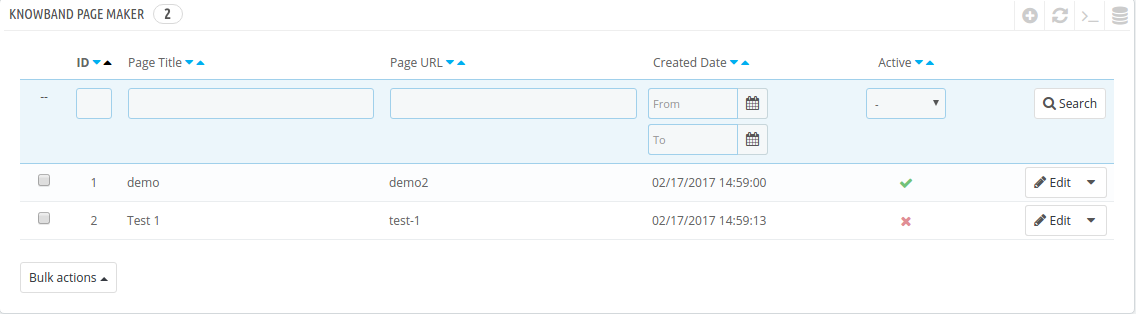
En cliquant sur « Page Maker » afficher dans le menu Admin, la liste de la page Maker ajoutée par admin est ouvert comme indiqué ci-dessous:
Il y a aussi plusieurs autres filtres ainsi pour filtrer la liste de la page comme indiqué sur la capture d’écran ci-dessus.
L’administrateur peut également activer ou désactiver les pages à l’aide des actions en vrac. Si une page est désactivée, cette page ne sera pas visible sur la devanture du magasin. L’administrateur peut activer / désactiver la page en cliquant sur « Tick » ou « Cross » dans le champ « actif » de la liste pour la page particulière.
Comment créer une nouvelle page:
Voici les étapes à suivre pour ajouter la nouvelle page avec l’aide de ce module Prestashop dans le système:
Cliquez sur le menu « Page Maker » afficher dans le menu d’administration.
Il affiche la page dans laquelle les pages déjà ajoutées seront listés (le cas échéant). Cliquez sur le « + » (Plus Icon – comme le montre la capture d’écran ci-dessus).
Il rediriger admin vers la nouvelle page où un formulaire avec un champ d’entrée sera affiché (Capture d’écran est illustré ci-dessous).
Remplissez les champs d’entrée décrits ci-dessous de la forme multiple:
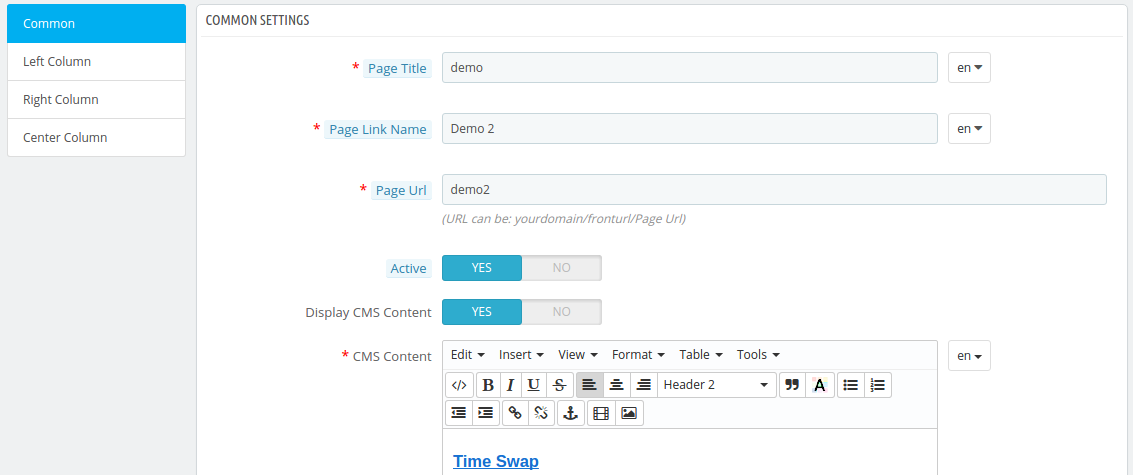
Il existe quatre formes d’affichage dans quatre onglets différents, comme indiqué ci-dessus.
Paramètres communs:
Titre de la page: Entrez le titre de la page qui peut être affiché en haut de la page.
Lien vers cette page Nom : Entrez le texte qui peut être affiché comme lien sur l’ en- tête de menu d’extrémité avant.
URL de la page : Ce champ de fabricant de page de destination permet à l’administrateur d’entrer l’URL sous valide et distincte de la page.
Actif : Par défaut, il est « ON ». L’ administrateur peut désactiver / activer l’affichage de la page en face avant en tournant OFF / ON
Afficher le contenu CMS : Par défaut, ce champ de Prestashop créer la page est « ON ». L’ administrateur peut désactiver / activer l’affichage de la page sur le côté avant en tournant OFF / ON
Contenu CMS : Par défaut, il est « ON ». L’ administrateur peut désactiver / activer l’affichage de contenu CMS écrit dans le champ « CMS Content » sur la page.
Affichage sur le menu en- tête : Par défaut, il est « OFF ». Admin peut ajouter un lien de page en- tête du menu de la face avant activerons le terrain.
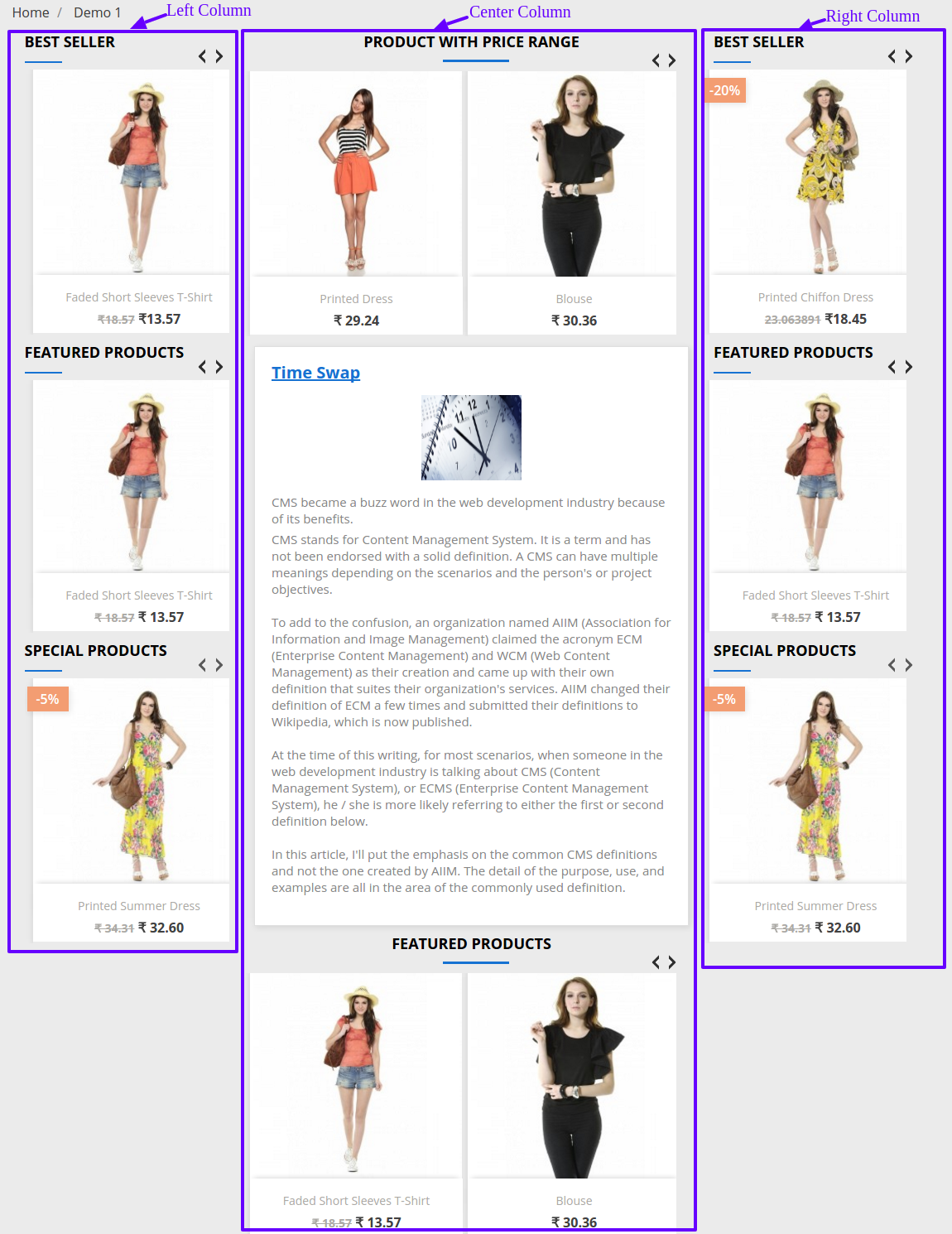
Colonne de gauche:
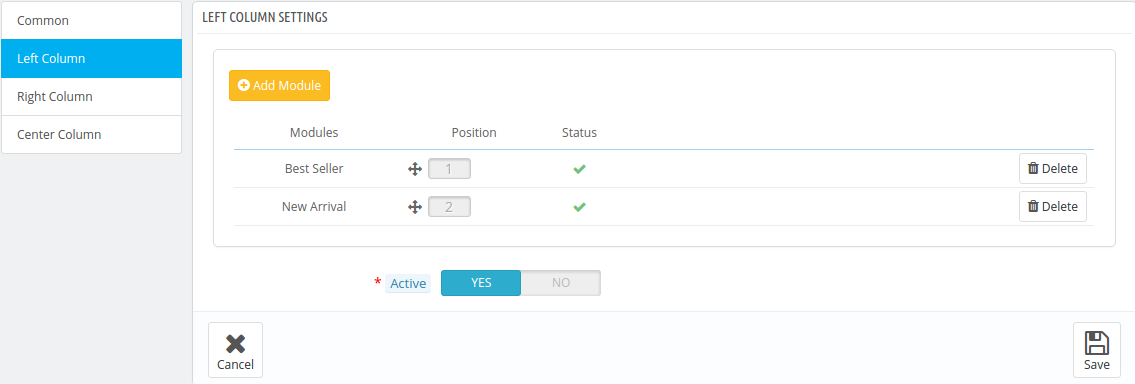
Ce paramètre est pour la colonne de gauche affichée sur la page en face latérale comme indiqué ci-dessous:
Il y a un bloc d’ajouter « Modules » pour colonne de gauche qui peuvent être affichées après avoir ajouté la page.
Actif: Par défaut, cela est « ON ». Admin peut ajouter ou supprimer la colonne de gauche affichée à la page à l’ extrémité avant en marche / arrêt.
Colonne de droite:
Ce réglage du module constructeur de la page Prestashop est pour la colonne de droite affiché sur la page sur Front Side, comme indiqué ci-dessous:
Il y a un bloc d’ajouter « modules » pour la colonne de droite qui peut être affiché après avoir ajouté la page.
Actif : Par défaut, cela est « ON ». Admin peut ajouter ou supprimer la colonne de droite affiché sur la page à l’extrémité avant en marche / arrêt.
Centre Colonne:
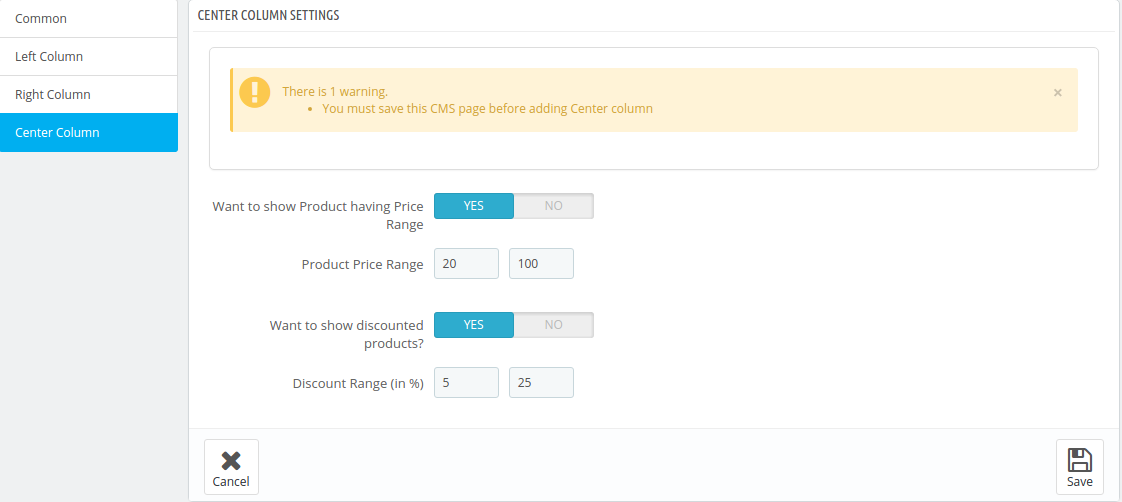
Ce paramètre est pour la colonne centrale affiche la page en face latérale comme indiqué ci-dessous:
Il y a un bloc d’ajouter « modules » pour la colonne de droite qui peut être affiché après avoir ajouté le page.Want montrer
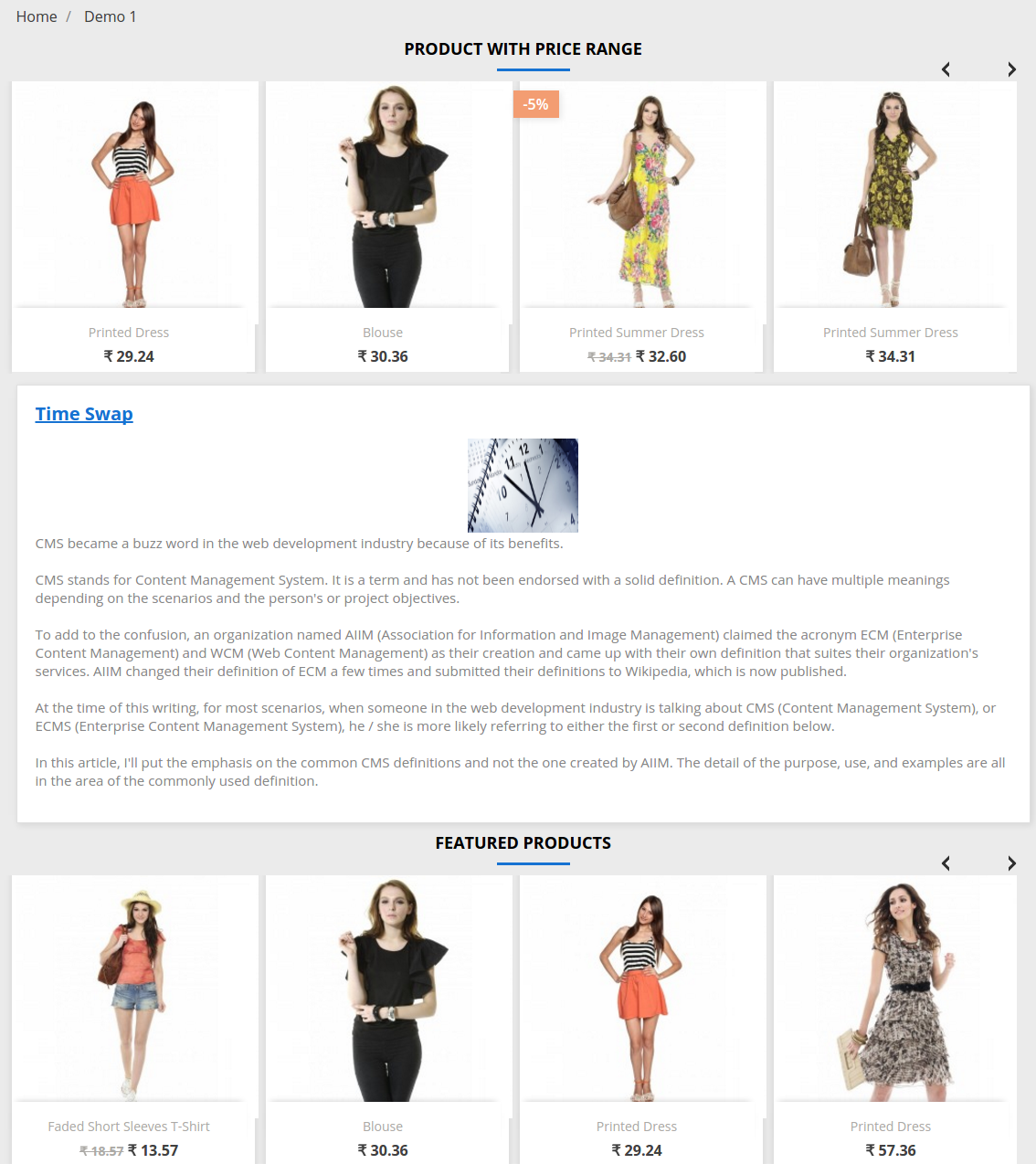
Produit ayant Gamme de prix: Par défaut, ceci est « ON ». L’ administrateur peut désactiver / activer l’affichage des prix Plage bloc dans la colonne centrale.
Prix de produit Gamme: Par défaut, la gamme de prix est de 20 à 100. L’ administrateur peut définir la fourchette de prix pour les produits à afficher sur Gamme de prix bloc dans la colonne centrale.
Voulez – vous montrer Remise spéciale: Par défaut, cela est « ON ». L’ administrateur peut désactiver / activer l’affichage du bloc Remise produit dans la colonne centrale.
Gamme de Discount: Par défaut, la plage de réduction est de 5 à 20%. L’ administrateur peut définir la plage de réduction pour les produits à afficher sur le bloc Discount produit dans la colonne centrale.
Après avoir rempli le formulaire, l’administrateur peut cliquer sur le bouton « Enregistrer » pour ajouter la nouvelle page ou cliquez sur le bouton « Annuler » pour revenir à la page d’inscription.
Si vous cliquez sur le bouton Enregistrer, il validerait les données fournies et enregistrer les détails dans le système si elle est valide.
Comment modifier la page:
En suivant les étapes à suivre pour modifier la page du Système-
Cliquez sur le menu « Page Maker » présente dans le menu d’administration.
Il affiche la page dans laquelle les pages déjà ajoutées seront listés (le cas échéant). Cliquez sur le lien « Edit » montré correspondant à chaque page.
Il rediriger à une administration nouvelle page où les formulaires avec le champ d’entrée déjà rempli seront affichés. Admin peut simplement mettre à jour les valeurs et enregistrer les détails en cliquant sur le bouton « Enregistrer ».
Vous pouvez trouver la capture d’écran de la section Modifier ci-dessous:
Ajouter un module:
Cliquez sur un paramètre de colonne comme la colonne de gauche. Il afficherait sous forme de colonne.
Pour ajouter le module, cliquez sur le bouton « Ajouter un module » comme indiqué ci-dessous:
Si plus module est disponible, la boîte de sélection sera alors semblé ajouter le module sinon, le message d’erreur « No More module est disponible » est affiché.
Après avoir sélectionné le module, cliquez sur le bouton « Ajouter un module ». Il ajoutera le module avec l’affichage du message de réussite.
Vous pouvez trouver le scrrenshot d’ajouter le module dans le cadre de la colonne:
Changer de position:
Cliquez sur un paramètre de colonne comme la colonne de gauche. Il afficherait sous forme de colonne de gauche.
Pour modifier la position d’une ligne existante, faites-le glisser à la position désirée et déposez-le.
Il met alors à jour la position actuelle de chaque modules existants avec l’affichage du message de réussite.
Vous pouvez trouver la capture d’écran ci-dessous:
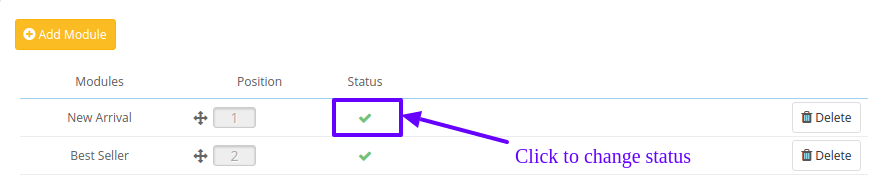
Changer d’état du module:
Cliquez sur un paramètre de colonne comme la colonne de gauche. Il afficherait sous forme de colonne de gauche.
Si les modules sont ajoutés, icône de coche affichée pour l’icône activée et croix affichée pour Désactivé dans la colonne État.
Pour modifier l’état des modules existants, cliquez sur l’icône affichée dans la colonne « Etat » correspondant au module particulier.
Si elle est déjà activé, il passe alors à l’icône « Cross » icône autrement « Tick » avec l’affichage du message.
Vous pouvez trouver la capture d’écran ci-dessous:
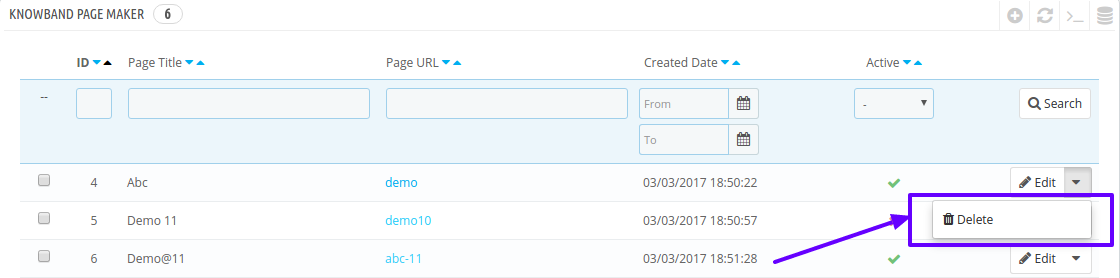
Comment supprimer la page:
Cliquez sur le menu « Page Maker » présente dans le menu d’administration.
Il affiche la page dans laquelle les pages déjà ajoutées seront listés (le cas échéant). Cliquez sur le lien « Supprimer » donnée dans le menu déroulant étant montré correspondant à chaque page.
Il a ensuite, le système confirmera l’administrateur avant de supprimer en demandant « Supprimer l’élément sélectionné ». Si vous cliquez sur « Oui », il supprimera la page.
Vous pouvez trouver la capture d’écran ci-dessous:
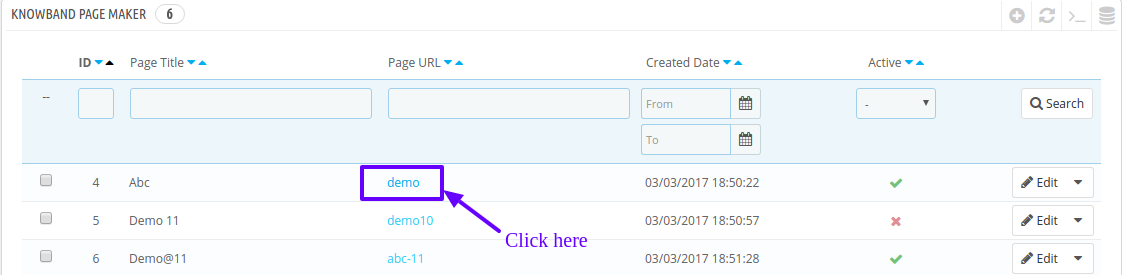
Comment accéder à la page:
Cliquez sur le menu « Page Maker » présente dans le menu d’administration.
Il affiche la page dans laquelle les pages déjà ajoutées seront listés (le cas échéant).
Cliquez sur le lien dans la colonne « URL de la page » correspondant à la page particulière. Il ouvre alors la page créée pour la face avant dans un nouvel onglet.
Vous pouvez trouver la capture d’écran ci-dessous:
Front End Module
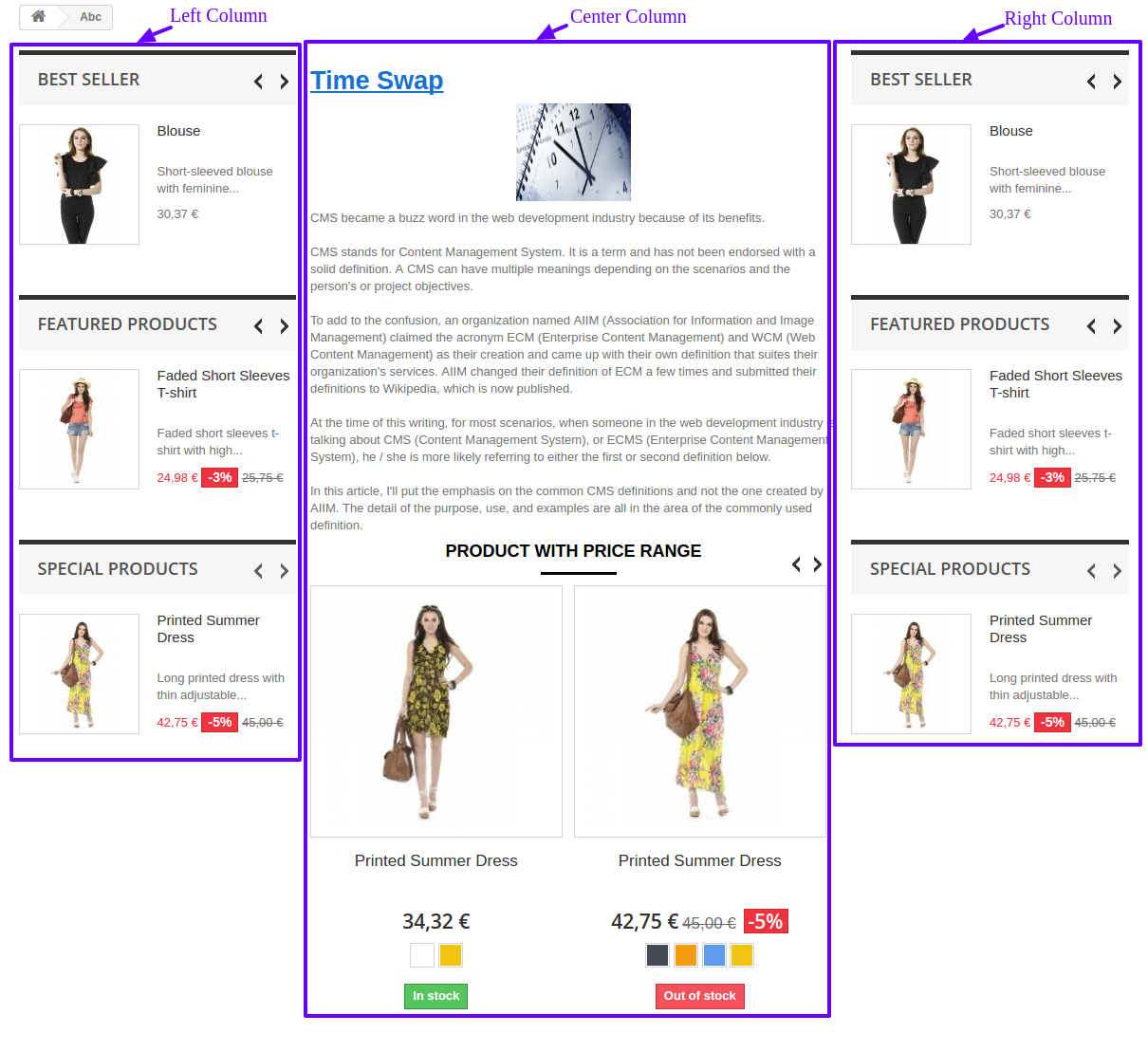
Après avoir activé le module de création de page CMS Prestashop, l’utilisateur frontal peut voir la valeur ajoutée paginée en saisissant manuellement l’URL dans la barre d’adresse ou créer un lien pour la page.
La page à la fois la colonne activée peut être affiché comme indiqué ci-dessous:
(Pour Prestashop 1.6)
(Pour Prestashop 1.7)
Avec une colonne activée comme indiqué ci-dessous:
(Pour Prestashop 1.6)
(Pour Prestashop 1.7)
Avec aucune colonne comme indiqué ci-dessous:
(Pour Prestashop 1.7)
W atch comment ce plugin Prestashop page Builder par Knowband fonctionne dans ce tutoriel vidéo :
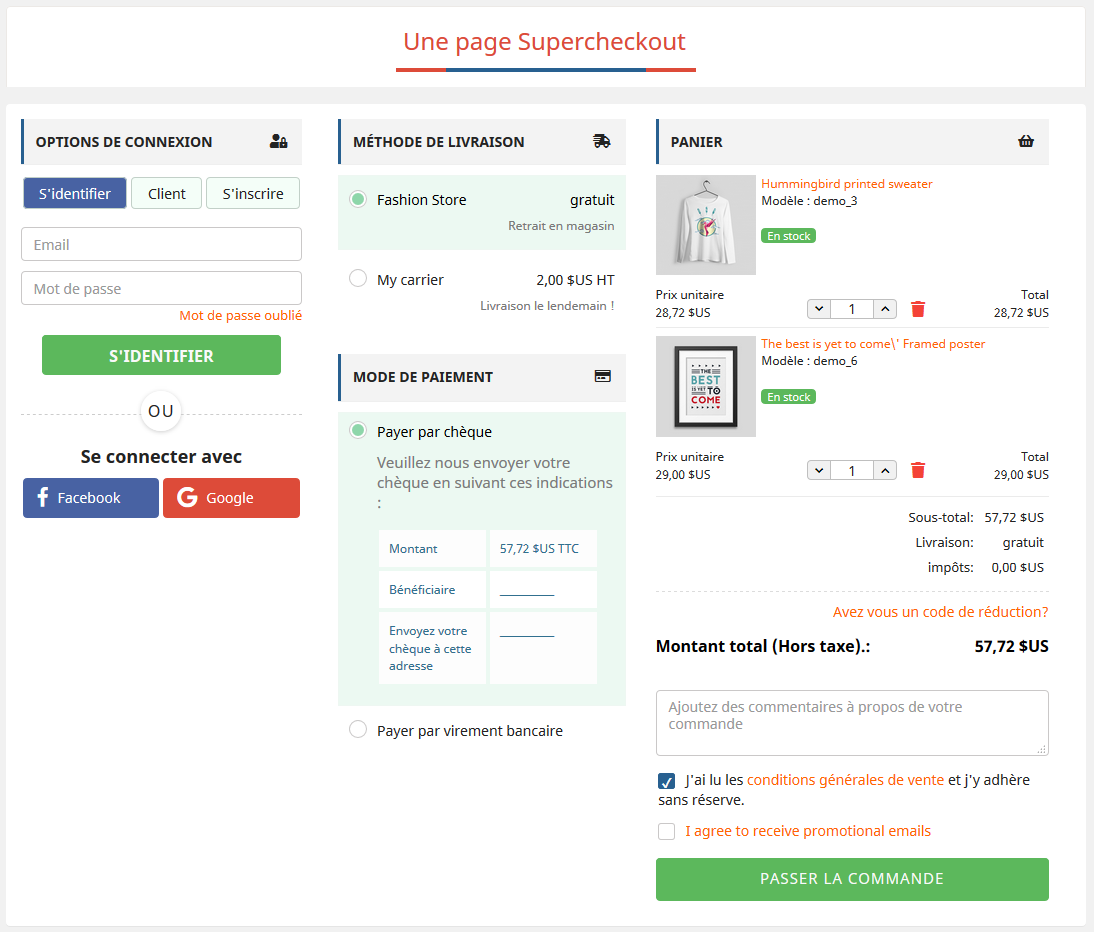
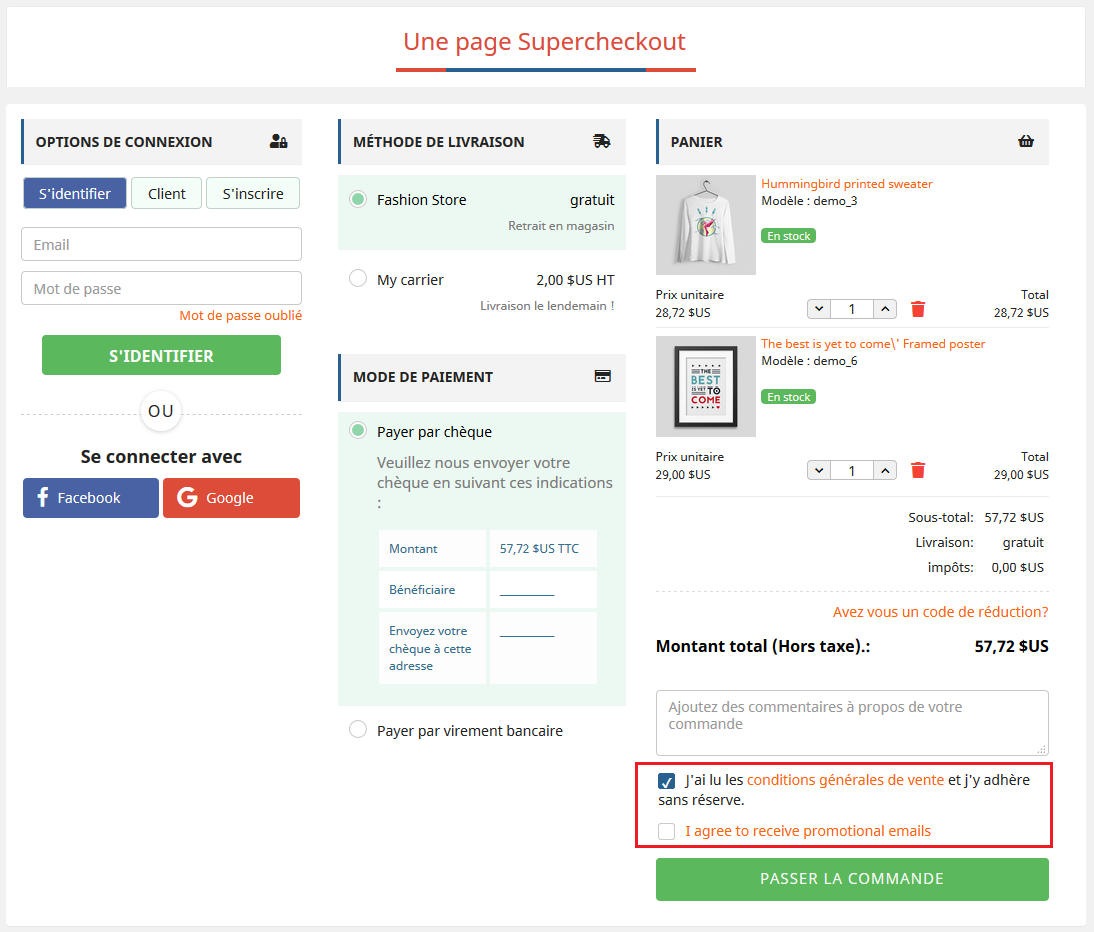
Prestashop est l’une des plates-formes de commerce électronique les plus utilisées en raison des thèmes, fonctionnalités et extensions impressionnants disponibles pour les propriétaires de magasins. Chaque propriétaire de magasin souhaite offrir une expérience d’achat fluide et rapide à ses clients afin de rendre leur entreprise plus prospère. Le processus de paiement est devenu le point clé de ce processus. Par conséquent, l’addon Prestashop One Page Checkout est une solution à ce problème. Les options de paiement en une page réduisent les efforts supplémentaires des clients et leur permettent de terminer le processus de paiement sur une seule page, ce qui réduit le panier abandonné. La meilleure partie du module de paiement Prestashop One est l’option de connexion sociale qui permet à l’administrateur du magasin d’activer les options de connexion Google et Facebook pour terminer la commande.
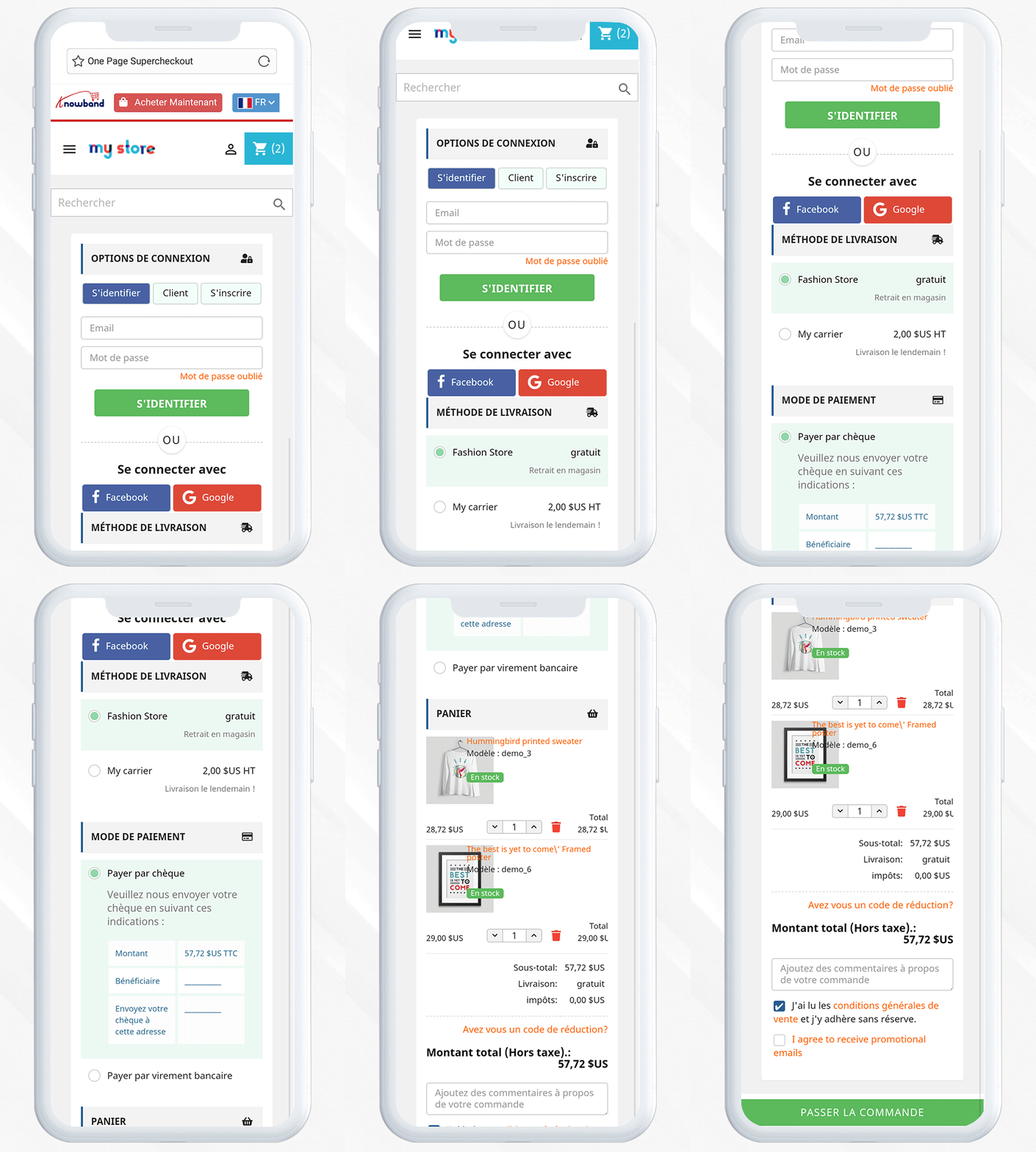
Vue mobile:
Remarque: le module de paiement en une étape Prestashop de Knowband est conforme au RGPD.
Quoi de neuf:
1) Choisissez les méthodes d’affichage du prix total pour la page de paiement: maintenant, l’e-commerçant peut choisir différentes méthodes pour afficher le prix total des produits sur la page de paiement. L’administrateur du magasin peut choisir le prix PrestaShop par défaut, le prix TTC, le prix hors taxe ou le prix inclusif et exclusif depuis le back-office de l’addon PrestaShop One Page SuperCheckout. 2) Option pour afficher le champ personnalisé dans la facture: Le propriétaire du magasin peut désormais afficher les données du champ personnalisé dans la facture des commandes passées. Les clients peuvent vérifier le champ personnalisé qu’ils ont ajouté sur la page de paiement dans leurs factures. 3) Compatibilité avec les modules complémentaires Zasielkovna et gmparcellocker: le module complémentaire PrestaShop One Page SuperCheckout de Knowband est désormais entièrement compatible avec les modules complémentaires gmparcellocker et Zasielkovna. 4) Compatibilité fixe avec la méthode de paiement Mollie: Dans la dernière mise à jour, les problèmes de compatibilité avec la méthode de paiement Mollie ont été résolus. 5) Compatible avec PS v1.7.7.1: Le module PrestaShop One Page Checkout est désormais compatible avec la dernière version de PrestaShop v1.7.7.1.
6) Il y a quelques fonctionnalités nouvellement ajoutées dans le Supercheckout de PrestaShop One Page
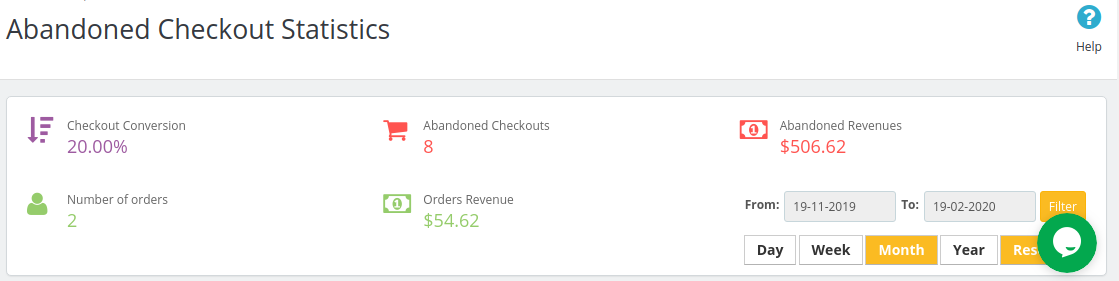
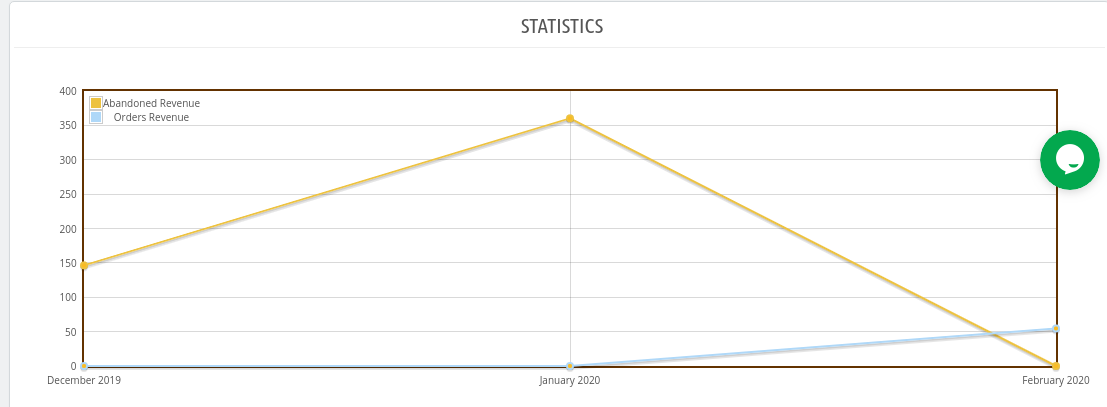
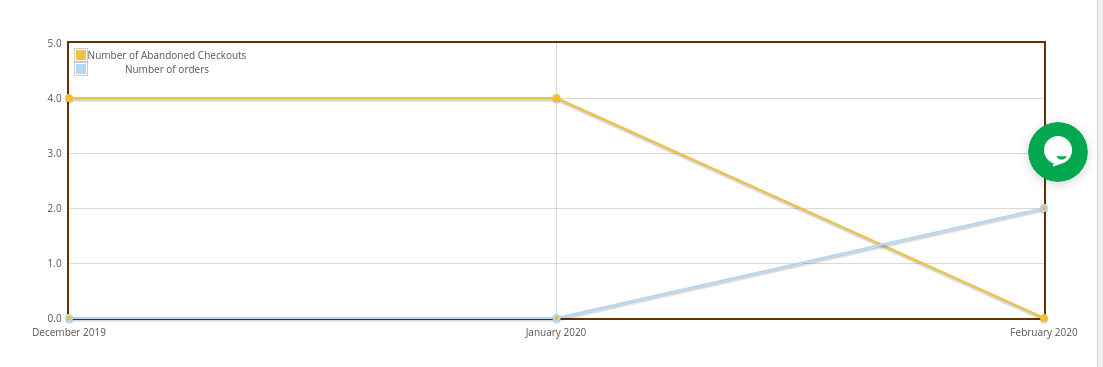
7) L’administrateur peut faire une comparaison détaillée entre les revenus de commande gagnés et les revenus perdus dans les paniers abandonnés sous la forme de données graphiques. Ils peuvent filtrer les résultats d’analyse en jours, semaines, mois et année pour obtenir des données précises.
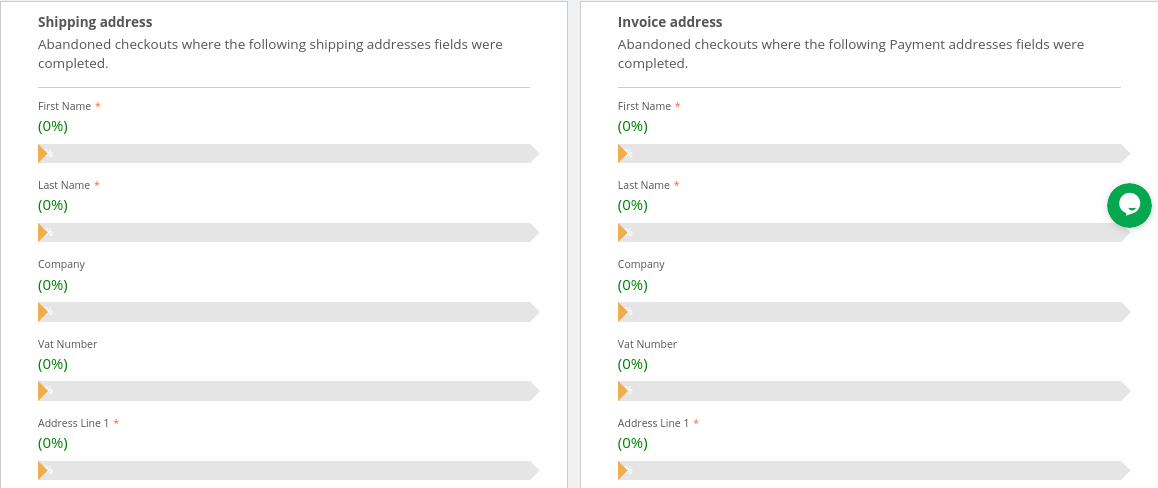
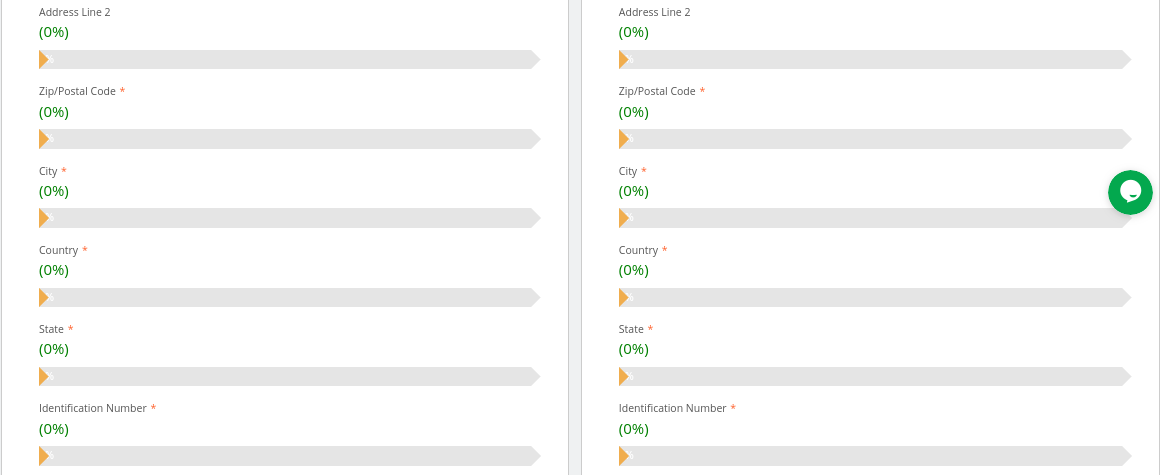
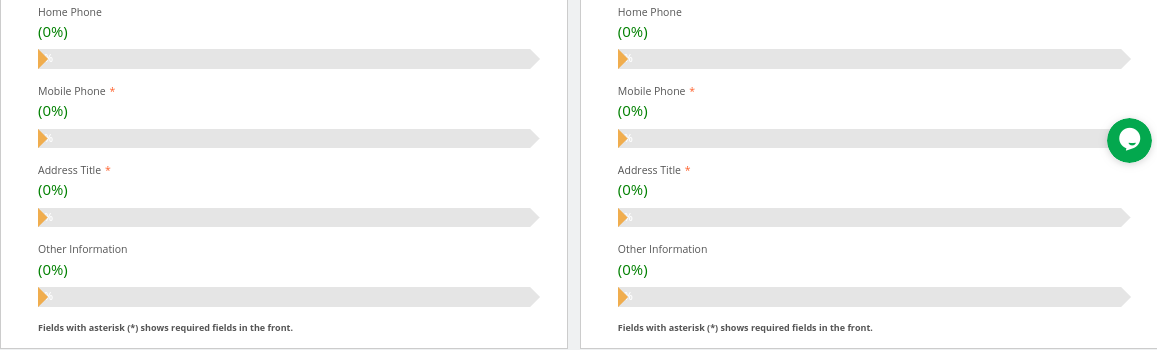
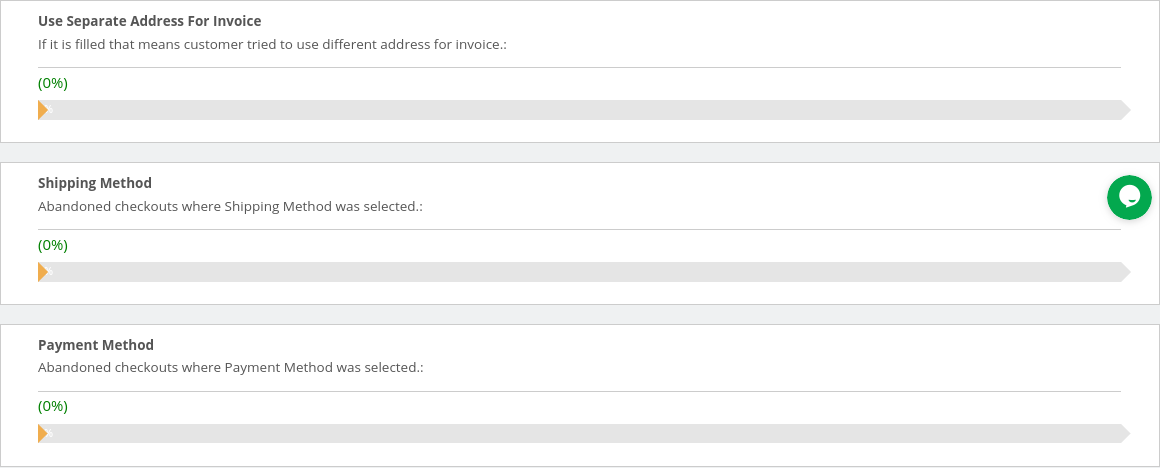
8) Une nouvelle fonctionnalité a été ajoutée pour suivre le comportement de paiement. L’administrateur peut vérifier le pourcentage de données remplies ou ignorées par les utilisateurs en ligne qui ont laissé leur panier abandonné afin que l’administrateur puisse supprimer les étapes inutiles qui dérangent les clients.
9) Il existe une option pour vérifier si le numéro d’identification CFI / DNI / NIF saisi par les clients espagnols est correct ou non.
1.1 Admin-Avantages de l’addon Prestashop One Page Checkout
Jetons un coup d’œil rapide aux avantages d’avoir un module de paiement en une étape Prestashop sur votre boutique Prestashop:
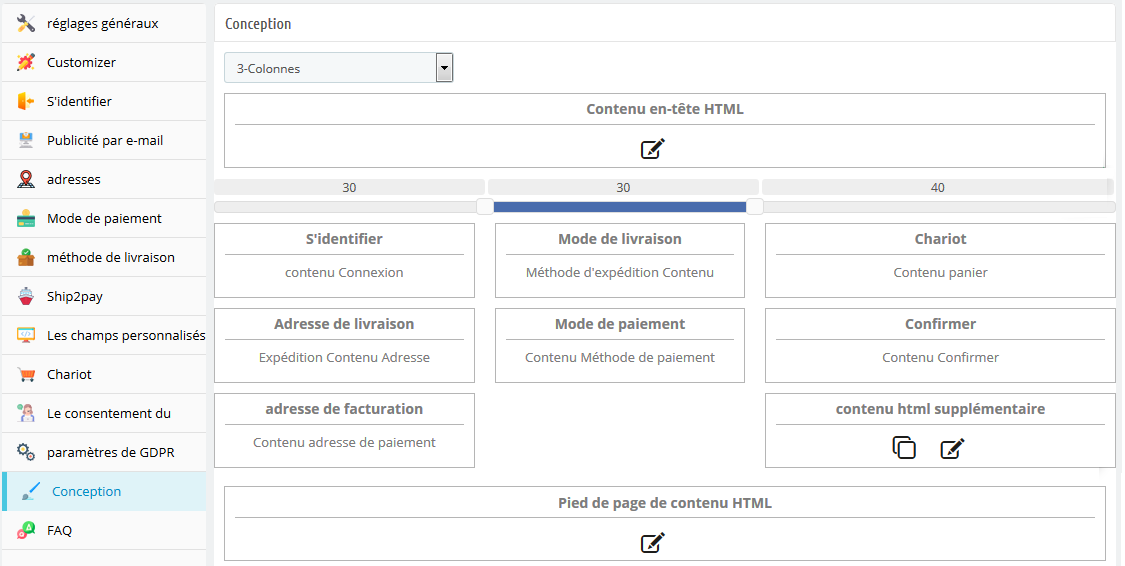
L’addon de paiement rapide Prestashop permet aux propriétaires de magasins de concevoir leur propre page de paiement d’une page selon le thème du site Web.
L’addon de paiement simplifié Prestashop est compatible avec plusieurs magasins et appareils.
Cette extension de paiement rapide Prestashop cible les clients multilingues.
L’addon de paiement rapide Prestashop offre des étapes de paiement moins importantes et pertinentes.
Cet addon de paiement rapide Prestashop sert une meilleure expérience client.
L’addon Prestashop One Page Checkout élimine le temps de rechargement de la page et conserve les informations de paiement sur une seule page.
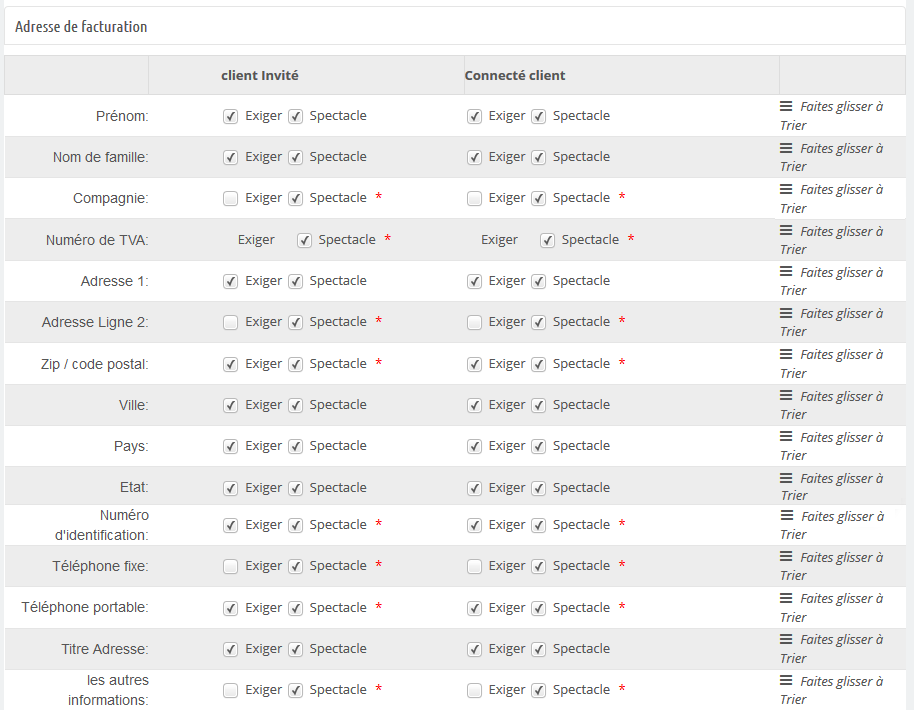
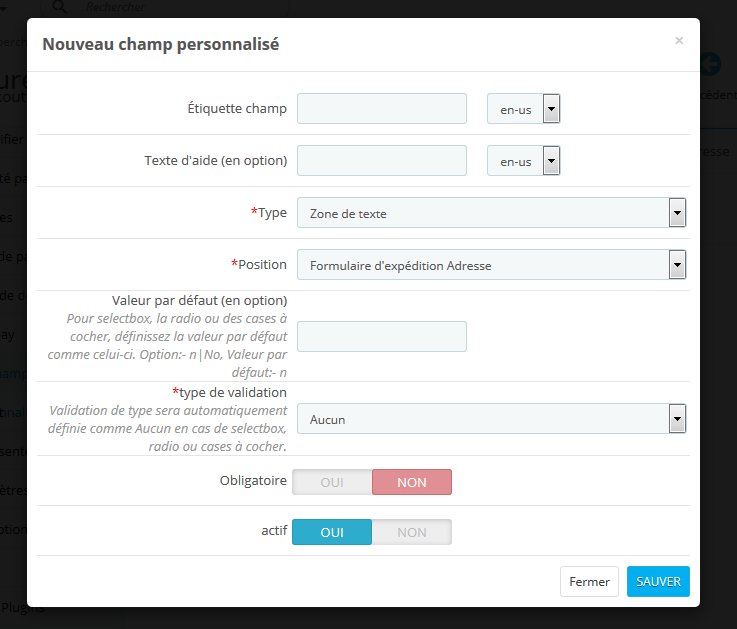
Avec l’aide de cette extension Prestashop One Page Checkout, des champs personnalisés peuvent être ajoutés à votre guise.
L’addon Prestashop One Step Checkout permet à l’administrateur d’obtenir un rapport statistique détaillé sur le taux de caisses abandonnées et les commandes terminées.
Le nouveau rapport sur le comportement de paiement aide le commerçant en ligne à analyser le comportement des clients qui ont abandonné leur panier pendant le processus de paiement.
1.2 Caractéristiques de l’addon Prestashop One Step Checkout
One Page Checkout Prestashop offre une personnalisation facile.
Avec l’addon, vous pouvez offrir la fonctionnalité de paiement des invités à vos clients.
Prestashop One Page Supercheckout fournit une connexion simple et rapide.
Les options de connexion sociale sont offertes dans cet addon Prestashop de paiement en une page.
L’addon Prestashop One Step Checkout a une fonction de validation en ligne qui montre une erreur aux clients si une valeur incorrecte est entrée.
L’extension Prestashop One Step Checkout est compatible avec plusieurs méthodes de paiement et d’expédition.
Paiement en une page réactif Prestashop est réactif pour les mobiles et les tablettes.
Ce module de paiement d’une page est compatible avec le RGPD.
Le module Prestashop de paiement d’une page réactif permet à l’administrateur de créer autant de politiques de confidentialité que nécessaire.
L’addon Prestashop de paiement en une étape propose à l’administrateur de rendre l’une des politiques de confidentialité obligatoire ou facultative.
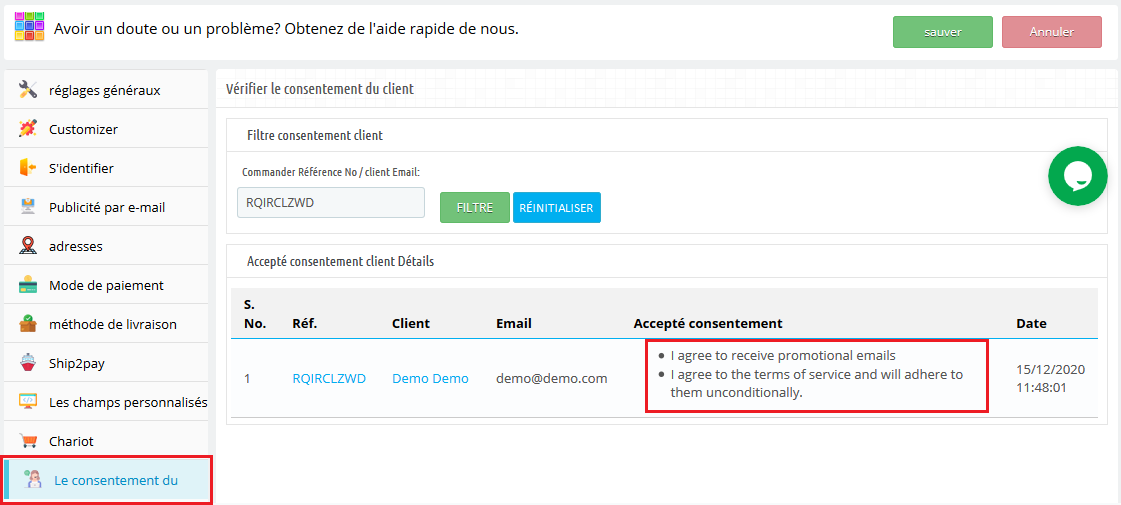
L’administrateur peut afficher le consentement du client avec tous les détails, y compris l’identifiant de la commande, l’identifiant de l’e-mail, le nom du client, le consentement accepté, l’heure et la date.
L’addon de paiement en une étape réactif Prestashop est compatible avec les produits gratuits et virtuels / numériques.
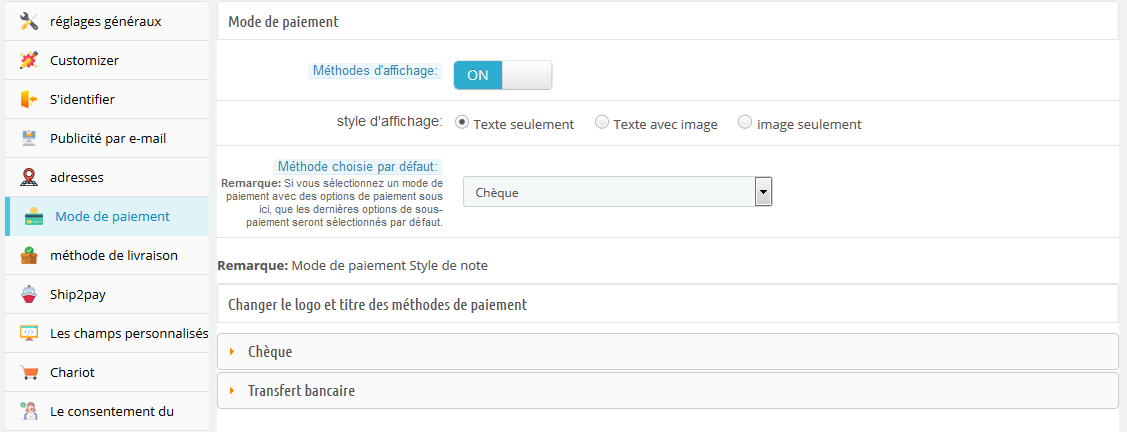
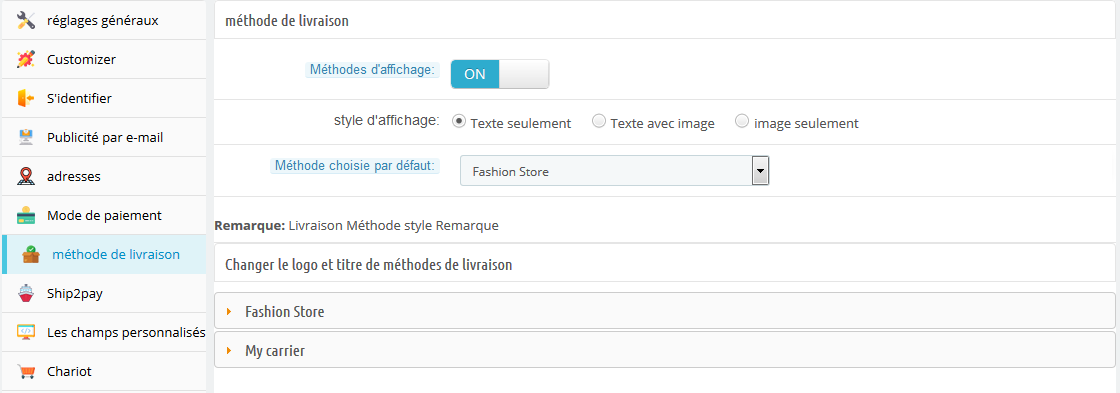
Offers Ship2Pay feature which allows the store owner to map payment methods with the selected delivery methods.
Personnalisation du panier sur la page de paiement d’une page Prestashop.
L’addon de paiement d’une page Prestashop offre également une option pour ajouter des champs personnalisés.
L’intégration de MailChimp est fournie dans cet addon de paiement rapide Prestashop. D’autres intégrateurs SendInBlue et Klaviyo sont également pris en charge.
Offre la fonction Ship2Pay.
Supercheckout offre une option pour mettre à jour ou supprimer l’adresse enregistrée.
Vous avez également la possibilité de créer des champs personnalisés de type «Date» et «Fichier».
One Page Checkout affiche les méthodes d’expédition et de paiement uniquement lorsque le client enregistre l’adresse.
L’administrateur peut tester le paiement d’une page sur une URL spécifique fournie dans le backend.
Fournit la compatibilité avec diverses méthodes de paiement telles que Amazon Pay (version 1.7 uniquement), a4paypalpro et Play plug.
L’addon de paiement simplifié Prestashop permet à l’administrateur d’ajouter du CSS et du JS personnalisés.
Cette extension de paiement rapide Prestashop SEO Friendly.
L’addon de paiement rapide Prestashop offre un support multilingue.
Le module Prestashop One Page Checkout permet à l’administrateur d’afficher / masquer tous les champs.
L’extension Prestashop One Page Checkout offre une inscription automatique des clients.
Saisie automatique du pays: La fonction de remplissage automatique de ce module Supercheckout aide à sélectionner automatiquement le pays pour les clients en fonction de leur adresse IP.
Saisie automatique des adresses Google: La fonction de remplissage automatique remplit automatiquement les champs d’adresse sur la page de supercheckout. La fonctionnalité de remplissage automatique utilise les services d’intégration Google Places pour lesquels la clé API Google doit être configurée à partir du backend.
Message de cadeau: Permettez à vos clients d’ajouter un message cadeau avec la commande. L’administrateur peut vérifier ce message sur la page des détails de la commande à partir de l’interface backend.
Afficher / masquer le champ de taxe totale: L’administrateur peut afficher / masquer le champ de la taxe totale dans la section récapitulative du panier d’une page de paiement.
Modifications de la disposition des champs d’adresse: L’administrateur peut modifier la disposition des champs d’adresse de 1 colonne à 2 colonnes. Exemple: les champs de détails de l’utilisateur tels que le prénom et le nom peuvent être affichés sur une seule ligne.
One Page Checkout est désormais compatible avec les modes de paiement Stripe Official et PayPal Plus.
Définir la condition pour la livraison gratuite: Prestashop Supercheckout offre la possibilité de définir un montant minimum pour afficher une bannière d’expédition gratuite sur la page de paiement.
Activer la validation pour CIF / DNI / NIF: Le module complémentaire de paiement rapide Prestashop offre la validation pour CIF / DNI / NIF pour l’Espagne.
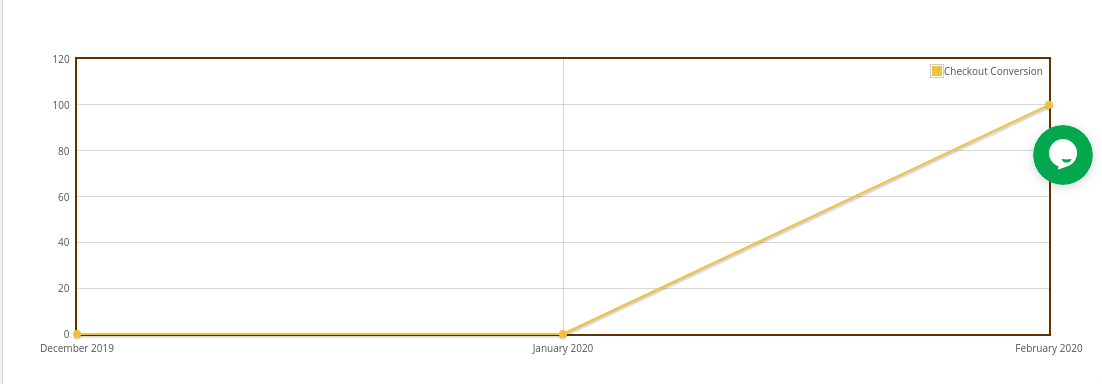
Statistiques de paiement abandonné: L’addon de paiement rapide Prestashop offre une analyse graphique des détails du panier abandonné et des détails de la commande terminée.
Rapport sur le comportement de paiement: L’administrateur peut suivre le comportement de paiement dans un format graphique précis.
Avec l’addon, le propriétaire du magasin peut désormais permettre aux clients de se connecter avec leur identifiant Paypal.
L’e-commerçant peut désormais rediriger les clients directement vers la page de paiement après avoir cliqué sur le bouton de paiement. Si l’administrateur désactive cette fonctionnalité, les utilisateurs seront redirigés vers la page du panier.
Le propriétaire du magasin peut désormais autoriser les clients à s’enregistrer avec leur nom d’adresse de paiement. Auparavant, les utilisateurs avaient la possibilité de s’inscrire avec l’adresse de livraison, mais ils peuvent désormais également utiliser leur adresse de paiement.
2. Guide d’installation du module Prestashop Checkout en une page
2.1 Copiez le dossier du module “SuperCheckout” sous votre répertoire_racine / modules / de votre boutique via FTP ou utilisez l’interface Prestashop pour télécharger le plugin.
2.2 Après la copie, le module de paiement d’une page Prestashop sera répertorié sur la page de liste des modules dans le panneau d’administration, comme indiqué ci-dessous.
2.3 Si le module de paiement d’une page Prestashop ne s’affiche pas sur votre page de liste de modules, recherchez-le en filtrant le module avec les détails suivants.
Filtrer par: Installé et non installé / activé et désactivé
Note :
Lorsque vous cliquerez sur le bouton d’installation, une boîte de dialogue apparaîtra qui affichera des messages d’avertissement. Vous pouvez ignorer ces messages et aller de l’avant. Il n’y aura pas d’impact négatif de ce message d’avertissement sur votre boutique.
Après avoir installé l’addon Prestashop Supercheckout, un bouton “Configurer” sera devant ce plugin de paiement d’une page sur la page de liste des modules, comme indiqué dans l’écran ci-dessous:
3. Manuel utilisateur
Pour accéder à cet addon de paiement d’une page Prestashop, cliquez sur le bouton de configuration du module supercheckout. En cliquant, l’interface du module Prestashop One Page Checkout sera ouverte et l’écran suivant s’affichera comme indiqué ci-dessous:
Paramètres généraux 3.1
3.1.1 Paramètres généraux de l’addon Prestashop Fast Checkout
Activer désactiver: Pour activer le plugin de paiement d’une page Prestashop, basculez le bouton d’activation de OFF à ON. La valeur par défaut sera OFF.
Activer le départ des invités: En activant cette option du module de paiement rapide Prestashop, le magasin permettra au client de passer à la caisse en tant qu’invité. La valeur par défaut sera OFF
Enregistrer un invité: En activant cette option du module Prestashop de paiement simplifié, le magasin enregistrera automatiquement l’invité et enverra un e-mail d’enregistrement au client correspondant. La valeur par défaut de ce champ de l’addon Prestashop One Step Checkout sera OFF.
Activer la validation pour CIF / DNI / NIF pour l’Espagne: L’administrateur peut vérifier et vérifier si le numéro d’identification CIF / DNI / NIF entré par les clients de l’Espagne est valide ou non.
Adresse de livraison du chariot virtuel: L’administrateur peut activer ou désactiver cette option pour afficher / masquer l’adresse de livraison des produits virtuels ou téléchargeables.
Désactiver la page du panier: avec le module, l’administrateur du magasin peut désactiver la page du panier dans les paramètres généraux. S’il est désactivé, le client sera directement redirigé vers la page de paiement après avoir cliqué sur le bouton «Process to Checkout».
Utiliser le nom de l’adresse de paiement pour l’inscription: Le module PrestaShop One Page Checkout permet aux clients d’utiliser le nom mentionné dans l’adresse de paiement pour l’enregistrement.
Sélectionnez la méthode d’affichage du prix total: avec l’addon, le propriétaire du magasin peut choisir parmi différentes méthodes pour afficher le format du prix total du produit sur la page de paiement. L’administrateur peut afficher le prix PrestaShop par défaut, le prix TTC, la taxe exclusive ou les deux taxes incluses et exclusives.
Option de paiement par défaut: Il y a 3 options dans ce champ de l’extension Prestashop One Step Checkout, qui seront affichées à l’avant. Avec ces options du module Prestashop de paiement rapide, l’administrateur peut définir quelle option sera affichée aux clients lors du paiement en une page. Ces options sont:
1. Vous devez vous identifier: Si cette option de l’addon Prestashop de paiement d’une page responsive est sélectionnée, le client verra le formulaire de connexion dans la section de connexion.
2. Invité: Si cette option de l’addon de paiement en une étape réactif de Prestashop est sélectionnée, le client ne verra que le champ e-mail dans la section de connexion.
3. Registre: Si cette option du module Prestashop de paiement en une page est sélectionnée, le client verra le formulaire d’inscription dans la section de connexion.
Sur le devant, le client peut également modifier l’option de paiement. Par défaut, l’option de connexion sera sélectionnée
Mode de test: Si vous souhaitez tester l’addon de paiement d’une page Prestashop avant de le mettre en ligne sur votre boutique, vous pouvez activer cette option. Bien que cette option de l’extension Prestashop One Step Checkout soit activée, vos clients sont redirigés vers la page de paiement normale, mais vous pouvez ouvrir la page SuperCheckout directement via l’URL. L’URL du même apparaît sous cette option une fois que vous l’avez activée.
Ajouter un montant minimum pour afficher la bannière de livraison gratuite: En utilisant cette option, vous pouvez définir un montant minimum pour afficher une bannière d’expédition gratuite sur la page de paiement.
3.1.2 Paramètres de personnalisation du module de paiement rapide Prestashop
Cet onglet dans l’addon de paiement d’une page de Prestashop a les fonctionnalités grâce auxquelles l’administrateur peut modifier le frontal de paiement en ajoutant du CSS ou du JS dans ses champs. Cet onglet de l’addon de paiement rapide Prestashop a déjà la fonction de changer les couleurs des boutons qui apparaissent dans la caisse. Quel que soit le CSS qui sera placé dans le champ CSS personnalisé, le CSS apparaîtra à l’avant du magasin et il en va de même avec le champ JS personnalisé.
3.1.3 Onglet de connexion
Cet onglet de l’addon de paiement rapide Prestashop contient essentiellement des paramètres pour activer / désactiver Facebook et Google inscription et connexion comme indiqué ci-dessous.
Activer la connexion Facebook: Pour activer l’inscription et la connexion Facebook, passez le bouton de OFF à ON. Mais avant de faire cela, obtenez l’identifiant de l’application Facebook et APP SECRET de https://developers.facebook.com sans ces clés, cette fonctionnalité de l’addon de paiement en une seule étape Prestashop ne fonctionnera pas. Par défaut, cette fonctionnalité de l’addon Prestashop de paiement en une page sera désactivée.
Activer la connexion à Google: Pour activer l’enregistrement et la connexion Google, basculez le bouton de OFF à ON. Mais avant de faire cela, obtenez l’ID Google APP, l’ID CLIENT et le SECRET APP de https://code.google.com/apis/console sans ces touches, cette fonctionnalité de l’addon de paiement rapide Prestashop ne fonctionnera pas. Par défaut, ce champ de l’addon Prestashop One Step Checkout sera désactivé.
Activer la connexion Paypal: Activez ou désactivez les options de connexion depuis l’interface d’administration. Entrez l’identifiant du client paypal et le secret du client et enregistrez les paramètres.
Veuillez lire l’annexe A pour configurer la connexion Google, Facebook et paypal.
3.1.4 Onglet Email Marketing de l’extension Prestashop One Step Checkout
Mail Chimp est un service de marketing par e-mail par lequel vous pouvez envoyer des newsletters / offres d’e-mails à vos clients. Mail Chimp fournit également de nombreux modèles attrayants et de nombreuses autres fonctionnalités. Notre module de paiement d’une page Prestashop vous permet d’ajouter l’adresse e-mail du client directement à la liste des chimpanzés de messagerie dès leur inscription en utilisant notre addon de paiement d’une page Prestashop.
Pour utiliser Mail Chimp, vous devez disposer d’une clé API.
A) Comment configurer Mail Chimp?
Connectez-vous à votre compte Mail Chimp.
Cliquez sur l’onglet du coin droit> Choisissez Profil> Extras> Clés API.
Ici, l’administrateur peut créer une clé API en cliquant sur le bouton “Créer une clé”.
Copiez la clé API.
L’administrateur peut également créer une liste différente pour chaque client de connexion sociale en cliquant sur “Liste” dans la barre de menu supérieure.
Maintenant, collez la clé API dans la section Clé API du chimpanzé fournie et cliquez sur le bouton “Obtenir la liste”.
Sélectionnez la liste dans le menu déroulant.
B) Paramètres de Mail Chimp:
Activer désactiver: Pour activer le chimpanzé Mail, basculez le bouton d’activation de OFF à ON. La valeur par défaut sera “OFF”.
Case à cocher Inscription client: Cochez cette option du module Prestashop de paiement d’une page responsive, si vous souhaitez abonner les clients au courrier électronique chimp dès qu’il sort du champ de messagerie. Veuillez noter que cette fonction ne les abonnera pas à la liste Prestashop. Notre intégration mail chimp est responsable de s’abonner uniquement à la liste mail chimp.
Clé API Mail Chimp: Entrez votre clé API Mail Chimp et cliquez sur le bouton “Obtenir la liste”.
Liste de chimpanzés de courrier: Sélectionnez la liste souhaitée et enregistrez les paramètres.
De la même manière, vous pouvez configurer les deux autres intégrateurs de marketing par e-mail, notamment Klaviyo et SendinBlue.
3.1.5 Onglet Adresses
Cet onglet dans l’addon de paiement d’une page de Prestashop contient des paramètres pour les champs qui doivent être affichés dans la section d’inscription du client, l’adresse de livraison et l’adresse de facturation sur le devant.
L’onglet Adresses de l’addon Prestashop Quick checkout se compose de deux sections. Celui de gauche est pour les clients invités et celui de droite pour les clients enregistrés.
Pour faire afficher / masquer un champ dans la page de paiement d’une page Prestashop, cochez la case juste à gauche de Afficher l’étiquette.
Pour rendre un champ de cet addon de paiement Prestashop de paiement rapide obligatoire (champ obligatoire), cochez la case juste à gauche de Exiger une étiquette.
Les champs de l’extension Prestashop One Page Checkout peuvent également être réorganisés en fonction des besoins. Pour réorganiser, maintenez simplement l’icône () et faites glisser et déposez le champ verticalement, partout où cela est nécessaire.
Lors de l’enregistrement, les champs seront réorganisés selon les modifications.
Cet onglet de l’addon Prestashop One Page Checkout a également plus de fonctionnalités nommées validation en ligne et activer la fonction d’enregistrement d’adresse. Si la validation en ligne est activée, les champs comme le prénom, le nom, le code postal sont validés dès qu’ils sont remplis, ce qui permet au client de savoir qu’il / elle saisit la mauvaise valeur. Si la fonction d’enregistrement d’adresse est activée, un bouton avec le texte «ENREGISTRER» apparaît juste en dessous du champ d’adresse de l’addon de paiement d’une page Prestashop et en utilisant ce bouton, le client peut enregistrer son adresse avant de passer la commande.
Activer la détection automatique du pays: Si cette option est activée, le pays du client est automatiquement détecté et renseigné dans le champ de pays fourni sur la page de supercheckout.
Activer le remplissage automatique des adresses Google: En utilisant cette option, l’administrateur peut activer le remplissage automatique de l’adresse avec l’intégration de Google Places.
Clé API Google: Pour que la fonctionnalité ci-dessus fonctionne, l’administrateur doit définir la clé API Google via cette option de configuration.
3.1.6 Onglet Méthode de paiement du module de paiement d’une page Prestashop
1. Dans l’addon de paiement d’une page Prsetashop, cet onglet contient les paramètres des méthodes de paiement affichées dans la page de paiement d’une page, comme l’activation / la désactivation ou la sélection d’une méthode par défaut.
2. Méthode d’affichage: Pour activer / désactiver les méthodes de paiement sur la page de paiement, passez le bouton de ON à OFF ou vice-versa. Cela désactivera le blocage du mode de paiement de la page de paiement. Par défaut, cette option de l’addon de paiement rapide Prestashop sera activée.
3. Style d’affichage: Il y a 3 options dans ce champ de l’addon Prestashop One Step Checkout pour afficher comment vos méthodes de paiement seront affichées sur la page de paiement. Par défaut, les modes de paiement seront affichés avec son nom. Si vous sélectionnez le style avec l’image, veuillez télécharger l’image de taille (95 X 20) pour le mode de paiement correspondant dans le répertoire du module de paiement approprié.
4. Méthode par défaut sélectionnée: Cette option du module Prestashop One Step Checkout, sera une liste déroulante de tous les modules de paiement installés. Ici, vous pouvez sélectionner le mode de paiement, qui sera affiché comme sélectionné au moment, lorsque le client arrive sur la page de paiement.
3.1.7 Onglet Méthode de livraison du module Prestashop One Page Checkout
Dans une page de paiement Prestashop, cet onglet contient les paramètres des méthodes de livraison affichées dans la page de paiement, comme l’activation / la désactivation ou la sélection d’une méthode par défaut
2. Méthode d’affichage: Pour activer / désactiver les méthodes de livraison sur la page de paiement, passez le bouton de ON à OFF ou vice-versa. Cela désactivera le bloc de méthode de livraison de la page de paiement. Par défaut, ce sera activé.
3. Style d’affichage: Il existe 3 options dans ce champ de l’addon de paiement rapide Prestashop pour afficher comment vos méthodes de livraison seront affichées sur la page de paiement. Par défaut, les modes de livraison seront affichés avec son nom. Si vous sélectionnez le style avec image, veuillez télécharger une image de taille (95 X 20) pour la méthode de livraison correspondante.
4. Méthode par défaut sélectionnée: Cette option de l’addon Prestashop One Page Checkout sera une liste déroulante de toutes les méthodes de livraison actives. Ici, vous pouvez sélectionner le mode de livraison, qui sera affiché tel que sélectionné au moment, lorsque le client arrive sur la page de paiement. La sélection sera différente selon l’emplacement du client. Si votre méthode sélectionnée correspond à l’emplacement du client, la méthode sera affichée comme sélectionnée au moment du chargement de la page de paiement.
3.1.8 Onglet Champs personnalisés du module de paiement rapide Prestashop
Dans le module de paiement d’une page de Prestashop, cet onglet est utilisé pour ajouter des champs personnalisés sur la page de paiement avant. Cet onglet de l’addon de paiement simplifié de Prestashop contient une liste de champs personnalisés et d’options pour ajouter, modifier ou supprimer n’importe quel champ. Ces champs personnalisés de l’addon de paiement rapide Prestashop peuvent être utilisés pour obtenir des données supplémentaires du client et les afficher dans différentes positions, à savoir le formulaire d’adresse de livraison, le formulaire d’adresse de paiement, le bloc de panier ou le bloc d’enregistrement du client.
A) Comment ajouter un champ personnalisé?
Voici les étapes pour ajouter un champ personnalisé sur la page de paiement:
Cliquez sur le bouton “Ajouter nouveau”.
Une fenêtre contextuelle s’affiche, remplit tous les champs obligatoires et ajoute les fonctionnalités souhaitées.
Cliquez sur le bouton “Enregistrer”.
Exemple 1 – Si l’administrateur souhaite ajouter une liste déroulante avec l’étiquette “Voulez-vous devenir membre?” Voici les étapes à suivre – 1.Ajoutez un nouveau champ personnalisé comme indiqué ci-dessous.
Configurez sa position comme “Formulaire d’adresse d’expédition”. 2. Allez dans Front End, ajoutez le produit au panier et passez à la “Caisse”. Dans la page de paiement, le champ personnalisé sera affiché comme indiqué ci-dessous.
3. Admin peut vérifier les données extraites du client en suivant les étapes –
(une) Allez dans l’onglet “Commandes”. (B) Cliquez sur le bouton “Afficher” pour une commande particulière que vous souhaitez vérifier. (c) Les informations du client seront affichées dans l’onglet “SUPERCHECKOUT CHAMPS PERSONNALISÉS” comme indiqué ci-dessous.
4. Le client peut également vérifier le champ Personnalisé en suivant les étapes:
(une) Accédez à la page “Mon compte”. (B) Cliquez sur “Historique et détails des commandes” (c) Cliquez sur le bouton “Détails” (D) L’image ci-dessous s’affiche.
Exemple 2 – Si l’administrateur veut ajouter une zone de texte avec l’étiquette “Message cadeau”. Voici les étapes à suivre: 1. Ajoutez un nouveau champ personnalisé comme indiqué ci-dessous.
Configurez sa position comme “Formulaire d’adresse d’expédition”. 2. Allez dans Front End, ajoutez le produit au panier et passez à la “Caisse”. Dans la page de paiement, le champ personnalisé sera affiché comme indiqué ci-dessous.
3. L’administrateur peut vérifier les données récupérées auprès du client en suivant les étapes –
(une) Allez dans l’onglet “Commandes”. (B) Cliquez sur le bouton “Afficher” pour une commande particulière que vous souhaitez vérifier. (c) Les informations du client seront affichées dans l’onglet “SUPERCHECKOUT CHAMPS PERSONNALISÉS” comme indiqué ci-dessous.
5.Le client peut également vérifier le champ personnalisé en suivant les étapes:
(une) Accédez à la page “Mon compte”. (B) Cliquez sur “Historique et détails des commandes” (c) Cliquez sur le bouton “Détails” (D) L’image ci-dessous s’affiche.
B) Comment modifier un champ personnalisé?
Pour modifier un champ personnalisé, cliquez sur l’icône «Modifier» affichée devant n’importe quelle ligne de ce module de paiement rapide Presashop. Il ouvrira un formulaire ci-dessous. Les valeurs du formulaire dans ce module de paiement rapide Prestashop seront déjà remplies.
L’administrateur devra cliquer sur le bouton «Enregistrer» pour enregistrer les détails modifiés.
C) Comment supprimer un champ personnalisé?
Pour supprimer un champ personnalisé du module Prestashop de paiement d’une page responsive, l’administrateur devra cliquer sur l’icône de suppression affichée à côté de chaque ligne du tableau. Il demande une confirmation pour supprimer une ligne.
3.1.9 Onglet Panier de l’addon de paiement en une étape responsive de Prestashop
Cet onglet Module Prestashop One Step Checkout contient les paramètres du panier, le total de la commande et la confirmation de la commande comme indiqué ci-dessous:
Sa division en trois sections:
Panier
Total Commande
Confirmer
A) Panier
1. Panier d’affichage: Par défaut, l’affichage du panier sera activé.
2. Pour afficher / masquer les options de récapitulatif du panier à partir de la page de paiement, cochez la case située devant le libellé Option récapitulative du panier.
3. Taille de l’image du produit: Cette option du module Prestashop de paiement en une étape affichera la taille de l’image du produit qui sera affichée sur Une page de paiement. Par défaut, ce champ de l’addon de paiement rapide Prestashop sera affiché avec leurs valeurs par défaut.
B) Total de la commande
Pour afficher / masquer les options de résumé du panier à partir de la page de paiement, cochez la case située devant le libellé Option de résumé du panier.
C) Confirmer
Pour afficher / masquer les options de résumé du panier à partir de la page de paiement, cochez la case située devant le libellé Option de résumé du panier. L’administrateur peut fournir une option pour ajouter un message cadeau avec sa commande de produit. L’administrateur aura la possibilité de vérifier ce message sur la page des détails de la commande depuis le backend.
3.1.10 Onglet Paramètres GDPR de l’addon Prestashop de paiement en une page:
Ce champ du module de paiement d’une page de Prestashop permet à l’administrateur d’ajouter les cases d’activation (case à cocher) sur la page de paiement pour répondre aux exigences du RGPD. L’administrateur peut ajouter les multiples cases d’acceptation sur la page de paiement. Conformément aux directives GDPR “Le RGPD indique plus clairement qu’une indication de consentement doit être sans ambiguïté et impliquer une action positive claire (un opt-in). Il interdit spécifiquement les cases opt-in pré-cochées. Il nécessite également des options de consentement` `distinctes ” (` `granulaires ”) pour des opérations de traitement distinctes. Le consentement doit être distinct des autres termes et conditions et ne doit généralement pas être une condition préalable à l’inscription à un service. Vous devez conserver des registres clairs pour démontrer votre consentement “.
Jetons un coup d’œil à la capture d’écran ci-dessous:
Veuillez vous référer à la capture d’écran ci-jointe du frontal:
3.1.10.1 Ajout d’une nouvelle politique:
L’addon Prestashop de paiement en une page permet à l’administrateur d’ajouter autant de politiques. Pour ajouter une nouvelle politique, l’administrateur n’aura qu’à cliquer sur l’option «Ajouter un nouveau». Après cela, une fenêtre contextuelle apparaîtra, où l’administrateur demandera de remplir les détails de la politique.
Étiquette de politique de confidentialité: Dans ce champ, entrez le libellé de la politique de confidentialité. Le texte saisi ici sera visible par l’utilisateur sur le front-end. ,war URL de la page pour lier l’étiquette: Ce champ n’est pas obligatoire. Mais si vous avez une URL pour lier l’étiquette où vous avez défini votre politique de confidentialité, saisissez la même chose ici.
Obligatoire: Cette option permet de rendre le champ de stratégie obligatoire ou facultatif. Si vous rendez ce champ facultatif, les clients peuvent continuer à passer leur commande sans donner leur consentement. Si le champ a été marqué comme obligatoire, ce n’est qu’après avoir donné son consentement que l’utilisateur pourra passer sa commande.
Actif: Ce champ du paramètre GDPR permet d’activer ou de désactiver l’option d’acceptation sur le front-end.
Jetons un coup d’œil à la capture d’écran ci-dessous:
3.1.11 Onglet Consentement du client du module Prestashop de paiement en une étape
Ce champ du paiement en une étape de Prestashop affiche les données de tous les clients qui ont accepté les politiques de confidentialité définies par l’administrateur. Les données afficheront également la date, l’heure et le numéro de référence de la commande. Pour afficher la liste, l’administrateur doit entrer l’ID de messagerie ou le numéro de référence de la commande et cliquer sur le bouton Filtrer. Les détails du consentement du client accepté seront affichés avec le numéro de référence de la commande, le nom du client, l’identifiant de courrier électronique, le consentement accepté, la date et l’heure. Jetons un coup d’œil à la capture d’écran ci-dessous:
3.1.12 Onglet Design du module Prestashop de paiement d’une page responsive
Cet onglet du module de paiement en une étape Prestashop contient les paramètres de conception de la page de paiement dans le catalogue, comme indiqué ci-dessous:
2. Pour changer la largeur d’une colonne, ajustez le curseur présent en haut comme indiqué ci-dessous:
3. Le bloc des différentes étapes du module Prestashop de paiement simplifié peut également être réorganisé d’une colonne à l’autre ou dans la même colonne comme indiqué ci-dessous:
4. Lors de l’enregistrement, le bloc sera réorganisé dans la page de paiement selon les modifications
3.1.13 Onglet FAQ de l’addon de paiement en une étape réactif Prestashop
Cet onglet du module Prestashop de paiement en une page contient plusieurs questions (avec des réponses) qui sont posées par nos clients. Nous vous recommandons de passer en revue les questions avant de soulever un billet pour cet addon de paiement rapide Prestashop.
3.1.14 Onglet Autres plug-ins
Cet onglet de l’addon de paiement rapide Prestashop redirige vers notre page développeur contenant la liste des autres plug-ins développés par nous. Si vous aimez cet addon de paiement rapide, vous pouvez également essayer nos autres plug-ins.
3.2 Statistiques de paiement abandonné
Ici, l’administrateur peut rechercher le nombre de commandes reçues, le taux de conversion des paiements, les paiements abandonnés, les revenus des commandes générés et les revenus perdus dans les paniers abandonnés.
Prestashop simplified checkout addon propose un rapport de comparaison entre les commandes terminées et les commandes abandonnées de cartes semaine, mois et année.Ce module PrestaShop offre un total de 3 rapports graphiques. ordres. L’administrateur peut analyser les rapports pour le jour, la semaine, le mois et l’année spécifiés. Ce module PrestaShop propose au total 3 rapports graphiques. Ce sont: Revenus abandonnés par rapport aux revenus des commandes
Nombre de caisses abandonnées v / s Nombre de commandes
Conversion de caisse
Un format tabulaire est également donné pour analyser le nombre de commandes reçues, le nombre de caisses abandonnées, les revenus générés par les commandes, les revenus perdus en raison de paniers abandonnés et le taux de conversion des caisses. L’administrateur peut vérifier les données pour un jour, une semaine, un mois et une année spécifiés.
3.3 Rapport de comportement de paiement
Cette fonctionnalité offre un rapport détaillé des clients qui ont abandonné leur panier alors qu’ils terminaient le processus de paiement. Le commerçant de la boutique en ligne peut vérifier le pourcentage d’informations rempli qui est fourni par les utilisateurs qui ont laissé leur panier abandonné. Ils peuvent consulter les rapports pour n’importe quel jour spécifique, simplement en filtrant ces dates.
4. Annexe A
4.1 Comment configurer la connexion Facebook?
L’application Facebook peut être créée en suivant les étapes mentionnées ci-dessous: –
Étape 1: accédez à l’URL donnée: https://developers.facebook.com/apps/
Étape 2: Cliquez sur le bouton «Créer une application».
Étape 3 et 4: sélectionnez l’option «Créer des expériences connectées» et cliquez sur le bouton «Continuer».
Étape 5 et 6: ajoutez “Nom d’affichage de l’application”, “Adresse e-mail du contact de l’application”, puis choisissez dans “Avez-vous un compte de directeur commercial?” puis cliquez sur le bouton «Créer une application».
Étape 7 et 8: Après avoir cliqué sur Créer un ID d’application, vous devrez passer un contrôle de sécurité comme indiqué:
Étape 9: Cliquez sur l’onglet «Paramètres».
Veuillez ajouter une URL de rappel de suppression. Vous pouvez vérifier la description de l’URL de rappel de suppression à partir d’ici – https://developers.facebook.com/docs/development/create-an-app/app-dashboard/data-deletion-callback/
Étape 10-15: Deux options seront disponibles dans le menu déroulant, Basique et Avancé, cliquez sur «Basique». Ensuite, entrez votre “Domaine d’application”, “URL de confidentialité”, “URL des conditions d’utilisation”, “Ajouter une icône”, “Sélectionner une catégorie” et cliquez sur le bouton “Enregistrer les modifications”.
Domaines d’application:
votredomaine.com est correct
votredomaine.com/store est incorrect
www.domain.com est incorrect
Étape 16: Cliquez maintenant sur «+ Ajouter une plate-forme».
Étape 17: Et sélectionnez le site Web comme plate-forme.
Étape 18 et 19: Entrez maintenant l’URL de votre site.
Étape 20 et 21: Cliquez sur «Produits +» et cliquez sur le bouton Configurer dans l’onglet de connexion Facebook.
Étape 22: Sélectionnez le Web comme plate-forme pour l’application.
Étape 23: Ajoutez l’URL du site et cliquez sur Enregistrer.
Étape 24-26: Cliquez sur Paramètres et ajoutez un URI de redirection OAuth valide.
Étape 28 & 29: Choisissez une catégorie dans la liste déroulante et cliquez sur le bouton «Changer de mode».
Dernière étape: copiez l’ID de l’application et le secret de l’application et collez-les dans les champs fournis dans le module.
4.2 Comment configurer la connexion Google?
Suivez les étapes ci-dessous pour obtenir l’ID client et le secret client.
1.Accédez au lien «https://console.developers.google.com/project».
2. Cliquez sur «Créer un projet».
3. Entrez le nom du projet et le nom de l’organisation souhaités et cliquez sur «Créer».
4. Allez dans API Manager, cliquez sur le menu de gauche, cliquez sur API & Services, puis sur Create Credentials.
5. Sélectionnez l’option ID client OAuth.
6. Cliquez sur le bouton «Configurer l’écran de consentement».
Entrez «Email Id», «Product Name», puis cliquez sur le bouton «Save».
7. Sélectionnez l’option Externe, cliquez sur le bouton «Créer»,
Utiliser l’URL de redirection suivante
http: //your_store_url/index.php? fc = module & module = supercheckout & controller = supercheckout & login_type = google
8. Ajoutez le nom de l’application et l’e-mail d’assistance utilisateur.
9. Cliquez sur Ajouter un domaine et ajoutez un domaine autorisé, puis cliquez sur Enregistrer et continuer.
10. Cliquez sur le bouton Enregistrer un Continuer.
Cliquez sur + Ajouter des utilisateurs.
11. Ajoutez un nom d’utilisateur et cliquez sur le bouton Ajouter.
12. L’utilisateur ajouté sera visible, puis cliquez sur le bouton Enregistrer et continuer.
13. Cliquez sur l’écran de contenu Oath, puis sur le bouton Publier Ajouter.
14. Cliquez sur Credentials, puis sur le bouton + Create Credentials, puis sélectionnez Oath Client ID.
15. Ajoutez le type et le nom de l’application, puis cliquez sur le bouton Ajouter.
16. Ajoutez les URL, puis cliquez sur le bouton Créer.
17. Copiez et collez l’ID client et le secret client dans le champ de texte ci-dessous dans le module de paiement d’une page Prestashop
4.3 Paramètres Paypal
Cliquez ici: https://developer.paypal.com/developer/accounts/ Sélectionnez Live dans la section “Mes applications et informations d’identification”. Après cela, cliquez sur le bouton Créer une application.
Entrez maintenant le nom de l’application, sélectionnez le nom du compte et cliquez sur le bouton Créer une application.
Copiez l’ID client et la clé secrète à partir d’ici:
Ici, entrez l’URL de retour, c’est-à-dire. https://psm.knowband.com/supercheckout_demo/17/index.php?fc=module&module=supercheckout&controller=supercheckout&login_type=paypal puis sélectionnez l’option “Se connecter avec paypal” et cliquez sur “Options avancées”
Envoyez une demande de révision d’application à Paypal avec les détails mentionnés aux points 1 à 5 (présents sur la capture d’écran). Pour le point 4, vous devez mentionner l’attribut Email pour l’activer.
Dans la section profil personnel, sélectionnez le nom complet et l’option e-mail. Après cela, entrez l’URL du magasin (https://psm.knowband.com/supercheckout_demo/17/) et cliquez sur le bouton Enregistrer.
Entrez maintenant l’ID client et la clé secrète après avoir activé l’option de page de connexion PayPal.
5.0 Interface frontale
Voici à quoi ressemblera la page de paiement une fois le Supercheckout PrestaShop One Page installé. L’administrateur peut ajouter ou supprimer des champs de la page de paiement et peut ainsi afficher toutes les étapes de paiement en un seul endroit.
Regardez comment fonctionne ce plugin Prestashop One Page Checkout:
Trouvez plus de détails sur cet addon de paiement simplifié Prestashop ci-dessous:
Addon Place de marché multi-fournisseurs Prestashop by Groupe de connaissances est un moyen efficace de convertir votre boutique de commerce électronique PrestaShop en une place de marché en ligne entièrement fonctionnelle. Le module PrestaShop Marketplace offre à l’administrateur du magasin la possibilité d’améliorer la portée de son magasin et d’offrir une variété d’articles et de services aux clients. Le module PrestaShop Multi-Seller Marketplace peut transformer votre site de commerce électronique en une place de marché complète. L’administrateur du magasin peut gérer les stocks, les commandes, les produits et les méthodes d’expédition sur la Marketplace à partir du backend du module Marketplace multi-vendeurs PrestaShop. Le propriétaire de la place de marché PrestaShop peut facturer une commission aux vendeurs/fournisseurs sur les produits qu’ils vendent. Les vendeurs auront la possibilité de promouvoir leur marque et de servir le public de Marketplace en échange de la commission qu’ils paient à l’administrateur.
La Marketplace multi-vendeurs Prestashop est désormais conforme au RGPD.
1.1 Avantages administratifs du module Marketplace multi-fournisseurs Prestashop :
L’administrateur du magasin peut convertir sa boutique de commerce électronique en une place de marché en quelques clics.
L’administrateur du magasin peut désormais rendre sa place de marché conforme aux lois européennes RGPD. La conformité est activée en activant un bouton dans l’interface d’administration du clone Etsy pour PrestaShop.
L’administrateur peut ajouter des champs personnalisés pour le profil du vendeur. de plus, l’administrateur peut ajouter de nouveaux champs personnalisés ou supprimer des champs déjà ajoutés.
L’administrateur peut afficher des champs personnalisés sur la page de profil du vendeur à l’aide du module Multivendor Marketplace.
L’administrateur peut également ajouter un formulaire d’inscription de vendeur distinct sous l’onglet Paramètres généraux.
L’administrateur peut sélectionner le type de champ personnalisé qu’il souhaite ajouter, comme un bouton radio, une case à cocher, etc.
L’administrateur peut rendre ces champs personnalisés obligatoires à l’aide du bouton de l’onglet “Obligatoire”.
Le propriétaire du magasin peut mapper n’importe quel champ personnalisé sous une section particulière dans laquelle il souhaite afficher ce champ personnalisé.
L’administrateur peut même interdire au vendeur d’afficher l’identifiant de messagerie des clients. Si l’administrateur l’autorise, les vendeurs peuvent demander à fermer leur boutique sur le marché.
En outre, l’administrateur peut fixer la commission qu’il souhaite facturer aux vendeurs depuis le back-end de l’extension PrestaShop Multi-vendor Marketplace.
L’administrateur obtient un accès complet pour approuver/désapprouver les produits disponibles sur le marché. De plus, il peut même fixer la quantité de nouveaux produits qu’un vendeur peut ajouter au marché à l’aide de ce plugin PrestaShop Marketplace.
L’administrateur peut même approuver automatiquement la fonctionnalité en appuyant simplement sur un bouton depuis le back-end de l’extension PrestaShop Seller Marketplace.
L’administrateur a la possibilité d’approuver/désapprouver le profil du vendeur en un seul clic.
Le module complémentaire PrestaShop Multi-seller Marketplace permet à l’administrateur du magasin de suivre et de gérer facilement les vendeurs opérant sur le marché.
L’administrateur PrestaShop peut ajouter/supprimer le produit ou la catégorie selon les besoins à partir de l’interface d’administration de l’extension PrestaShop Multi-vendor Marketplace.
Lorsque les vendeurs demandent à ajouter une nouvelle catégorie au front-end du marché, l’administrateur peut les afficher et les accepter/rejeter en conséquence.
L’administrateur peut voir la transaction du vendeur à partir d’un seul onglet du module complémentaire PrestaShop Seller Marketplace. Ainsi, les performances des vendeurs sont traçables.
L’administrateur du magasin peut consulter le rapport de la commission gagnée grâce au plugin PrestaShop Marketplace.
L’administrateur peut accepter/rejeter les avis sur les produits ou les vendeurs à l’aide de l’extension PrestaShop Marketplace.
De plus, le module Marketplace PrestaShop offre une option permettant de créer des méthodes d’expédition personnalisées.
Le vendeur peut soit sélectionner la méthode d’expédition par défaut, soit créer des méthodes personnalisées à partir de son tableau de bord.
Le module complémentaire de marché multi-vendeurs PrestaShop permet aux vendeurs de lancer des demandes de paiement à partir de leur tableau de bord. L’administrateur peut approuver ou refuser la demande de paiement depuis le back-end du module complémentaire PrestaShop.
L’administrateur peut créer divers plans d’adhésion pour les vendeurs.
L’administrateur peut également activer une fonctionnalité de plan d’adhésion gratuite pour les vendeurs pour une utilisation unique.
L’administrateur du magasin peut envoyer des e-mails d’avertissement aux vendeurs lorsqu’ils mettent à niveau leurs plans d’adhésion.
Les demandes RGPD soulevées par les vendeurs sont disponibles depuis le back-end du module complémentaire PrestaShop Multi-Seller Marketplace.
La demande de fermeture de boutique des vendeurs peut être approuvée/désapprouvée depuis l’interface d’administration de l’extension Marketplace PrestaShop.
L’administrateur a la possibilité d’automatiser le processus de demande de paiement de transaction, ce qui l’aide à automatiser toutes les demandes de paiement des vendeurs.
L’administrateur peut ajouter un montant particulier à partir du panneau qui sera toujours conservé pour les vendeurs.
Désormais, le module Knowband Customer Seller Ticketing System est disponible par défaut dans le module PrestaShop Multi-Vendor Marketplace.
Gestion des transactions avec les vendeurs facilitée avec le module complémentaire Knowband Deal Manager (disponible par défaut sur PrestaShop Multi-Seller Marketplace).
L’administrateur peut choisir si la livraison gratuite est créée au moment de l’enregistrement du vendeur ou si tout autre clone de transporteur administrateur est créé.
1.2 Avantages pour le vendeur du module Prestashop Multi-Seller Marketplace :
Les vendeurs peuvent ajouter n’importe quel type de produit sur le marché. L’extension PrestaShop Multi-seller Marketplace prend en charge tous les types de produits, des produits simples, configurables aux produits virtuels et groupés.
Les vendeurs peuvent même demander à l’administrateur d’ajouter de nouvelles catégories.
De plus, les frais de commission sont fixes, de sorte que l’ensemble de la transaction est transparent.
Le module PrestaShop Multi-Vendor Marketplace permet aux vendeurs de vendre plus facilement leurs produits à une clientèle plus large.
Le tableau de bord permet aux fournisseurs de visualiser leurs profils, produits et commandes.
Une page vendeur distincte permet aux vendeurs de promouvoir plus facilement leur entreprise.
Les vendeurs peuvent choisir parmi différents plans d’adhésion selon les exigences.
Le vendeur peut importer le fichier CSV des produits et de l’inventaire depuis l’interface du vendeur
Conformément au RGPD, les vendeurs ont la possibilité de télécharger leurs coordonnées au format CSV en cliquant sur un bouton.
Les vendeurs peuvent même demander à l’administrateur de supprimer leur boutique du marché. Cette demande est traitée depuis le back-end du module complémentaire Marketplace PrestaShop.
Les vendeurs peuvent désormais enregistrer les images tout en ajoutant les produits à leurs boutiques.
1.3 Avantages pour l’acheteur
Les visiteurs du magasin peuvent désormais choisir les produits idéaux parmi une gamme plus large d’options de produits.
Les clients ont la possibilité d’évaluer les vendeurs. Les clients peuvent également évaluer les produits en utilisant notre rappel d’évaluation des produits ou notre module complémentaire de commentaires sur les produits par défaut.
Les avis des vendeurs les aident dans leur décision d’achat.
Les acheteurs en ligne peuvent sélectionner le produit en visitant la page du vendeur.
Les acheteurs peuvent également devenir vendeurs sur PrestaShop Multi-Seller Marketplace. Ils peuvent également s’inscrire en tant que vendeurs.
2.0�Installation
Suivez les étapes suivantes pour installer le module Prestashop Marketplace : 1. Téléchargez le package complémentaire Prestashop Multi-vendor Marketplace. 2. Décompressez le package dans le répertoire /modules de votre boutique Prestashop via un gestionnaire FTP (comme Filezilla ou WinSCP – téléchargez ici : https://filezilla-project.org/). La structure des dossiers du module complémentaire Prestashop Marketplace est présentée dans l’image ci-dessous :
3. Vous pourrez trouver le module complémentaire Prestashop Marketplace, prêt à être installé dans la liste des modules de votre boutique PrestaShop, comme indiqué ci-dessous.
4. Cliquez sur le lien Installer pour installer. Une fois le module Prestashop Multi-Seller Marketplace configuré correctement, le bouton Installer sera converti en Configurer.
3.0 Configuration du module de l’interface d’administration
Dans le panneau d’administration du module PrestaShop Marketplace, vous trouverez un menu séparé (nommé Knowband Marketplace) à la fin du menu, comme indiqué ci-dessous.
3.1 Comment ajouter un vendeur depuis le back-end de Prestashop Marketplace ?
L’administrateur de la boutique PrestaShop peut même ajouter de nouveaux vendeurs depuis le back-end en suivant simplement ces étapes simples : Dans le menu principal de la boutique PrestaShop, allez dans Clients -> Allez dans Ajouter un nouveau client sur le côté droit de la page ou cliquez sur le bouton ‘ +’ en haut à droite de la page, comme indiqué ci-dessous.
Vous accéderez à la page de création de client. Un nouveau bloc apparaîtra en bas demandant la configuration du compte vendeur. L’administrateur peut ajouter un nouveau vendeur en remplissant le formulaire et un nouveau bloc d’informations qui apparaît juste en dessous. À partir de là, un nouveau client peut s’inscrire en tant que vendeur, comme indiqué dans l’image ci-dessous.
Menu du marché Prestashop
Le menu PrestaShop Multi-vendor Marketplace se compose de plusieurs options de sous-menu qui dirigent les utilisateurs vers plusieurs pages du module complémentaire PrestaShop Multi-Seller Marketplace. Voici la liste des options des sous-menus affichées dans l’image ci-dessous : Toutes les options de configuration sont disponibles ci-dessous en détail :
Tableau de bord du marché :
Nous avons récemment ajouté la section Tableau de bord dans l’addon PrestaShop Multi-Seller Marketplace. Dans la section suivante, les administrateurs PrestaShop peuvent suivre toutes les ventes, commandes, commissions et bien plus encore. Par exemple, les administrateurs de la boutique PrestaShop peuvent avoir un aperçu des revenus totaux des vendeurs, des commissions administratives et d’autres détails.
Paramètres généraux 4.0
L’onglet Paramètres du module PrestaShop Multi-seller Marketplace se divise en 2 niveaux, à savoir les paramètres de niveau vendeur et les paramètres de niveau global. Cette page ci-dessous contrôle uniquement les paramètres de niveau global pour le module PrestaShop Marketplace.
4.1 ,warParamètres
Cette page contient tous les paramètres courants qui contrôlent l’extension PrestaShop Multi-seller Marketplace et ses nombreuses autres fonctionnalités.
Paramètres 4.1.1
La page des paramètres généraux comprend les champs suivants : Premièrement, l’administrateur peut activer/désactiver le module.
Activer l’importation/exportation CSV– Autoriser les vendeurs à importer/exporter les fichiers CSV pour les produits et la combinaison.
Commission par défaut :« L’extension PrestaShop Multi-vendor Marketplace permet aux vendeurs de fixer et de modifier la commission facturée aux vendeurs. Cette section définit le pourcentage de commission par défaut qui sera facturé aux vendeurs sur le total des ventes réalisées par eux.
Activer/Désactiver le message d’inscription du vendeur : Le paramètre suivant activera/désactivera le message d’inscription du vendeur (message de bienvenue au moment de l’inscription).
Limite de demande d’approbation :“C’est le nombre maximum de demandes qu’un vendeur peut faire pour obtenir un nouveau compte vendeur. Cette limite sera fixée pour chaque vendeur après inscription sur son compte et ne pourra être modifiée ultérieurement.
Modes de paiement disponibles:“Sélectionnez les modes de paiement que vous souhaitez autoriser pour les transactions.
Limite de nouveaux produits :“Ici, l’administrateur peut saisir le nombre maximum de nouveaux produits qu’un vendeur peut ajouter. Passé cette limite, le vendeur ne peut ajouter aucun nouveau produit sans l’approbation de l’administrateur.
Autoriser la livraison gratuite :“Ce paramètre autorisera/interdira l’utilisation d’un bon de livraison gratuite.
Liste des méta-mots-clés : Ajoutez toutes les balises méta (séparées par une virgule) grâce auxquelles vos clients peuvent effectuer une recherche sur la page de liste des vendeurs via les moteurs de recherche.
Méta-description de la liste :“Ajoutez la description aux balises méta ajoutées dans le champ ci-dessus.
CSS personnalisé:
Dans le champ de texte suivant, les administrateurs peuvent ajouter le CSS personnalisé qu’ils souhaitent afficher sur le front-end.
JS personnalisé :
Le champ de texte Custom JS propose à l’administrateur d’ajouter manuellement Java Script pour le front-end.
Catégories disponibles : Cette option affiche les catégories que l’administrateur autorise les vendeurs à ajouter des produits. Si l’administrateur ne sélectionne aucune catégorie, toutes les catégories sont là. De plus, s’il sélectionne certaines catégories, cela signifie que seules ces catégories sont là.
4.1.2 Paramètres du vendeur
L’administrateur peut contrôler de nombreuses fonctionnalités du profil du vendeur.
Activer l’inscription du vendeur :“En activant ce bouton, l’administrateur peut permettre au client nouveau ou existant qui n’est pas un vendeur de s’inscrire en tant que vendeur. La même option « S’inscrire en tant que vendeur » est disponible dans l’onglet Client de la boutique PrestaShop ainsi que sur le front-end de la place de marché.
Formulaire d’inscription du vendeur séparé :
L’administrateur peut ajouter un formulaire d’inscription de vendeur distinct sous l’onglet « Paramètres généraux » de PrestaShop Multivendor Marketplace. En autorisant cette fonctionnalité, l’administrateur peut également ajouter des champs personnalisés dans le formulaire d’inscription du vendeur, comme le titre de la boutique, les coordonnées du vendeur, le pays du vendeur, etc.
Activer l’évaluation du vendeur :“Activez ce champ, au cas où vous souhaiteriez que les clients évaluent le vendeur.
Activer/Désactiver l’ajout de fonctionnalités de produit personnalisé :“Activez ce champ, au cas où vous souhaiteriez ajouter des fonctionnalités de produit personnalisées.
Autoriser le vendeur à ajouter des produits personnalisés :“Activez ce champ, au cas où vous souhaiteriez autoriser les vendeurs à ajouter des produits personnalisés.
Activer/Désactiver l’option d’ajout du fabricant :“Activez ce champ, au cas où vous souhaiteriez ajouter l’option fabricant.
Activer/Désactiver l’option d’ajout de fournisseur : Activez ce champ, au cas où vous souhaiteriez ajouter l’option fournisseur.
Activer/Désactiver la fonctionnalité de présélection de vendeurs :�Activez ce champ, au cas où vous souhaiteriez ajouter une fonctionnalité de présélection de vendeurs.
Approbation de l’avis du vendeur requise :“Activez ce champ au cas où vous souhaiteriez que l’avis du vendeur soit approuvé avant qu’il ne devienne visible sur la vitrine.
Afficher les vendeurs en façade :“Activez ce champ au cas où vous souhaiteriez afficher un lien dans l’en-tête du front-end de la place de marché PrestaShop concernant la page de référencement du vendeur. Si ce paramètre est désactivé, la page de liste des vendeurs. En fait, les options de liste des vendeurs s’afficheront dans le front-end comme ci-dessous :
Afficher les détails du vendeur Product Wise en cas de réussite :“Si l’administrateur active cette fonctionnalité, les détails du vendeur seront affichés sur la page de confirmation de commande.
Afficher les détails du vendeur sur la page produit :“Lorsque l’option est activée, les détails du vendeur s’affichent sur la page du produit.
Autoriser le vendeur à définir sa propre méthode d’expédition personnalisée : Activez cette fonctionnalité pour permettre aux vendeurs de définir leurs modes d’expédition. Si cette fonctionnalité est désactivée, seules les méthodes d’expédition par défaut définies par l’administrateur seront affichées dans l’onglet Expédition du tableau de bord du vendeur. Si cette fonctionnalité est activée, le vendeur recevra un ‘Autres‘ dans le front-end, comme indiqué dans l’image ci-dessous : Le vendeur peut sélectionner ‘Autres‘ pour ajouter ses méthodes d’expédition personnalisées.
Accord du vendeur : Le contrat du vendeur est personnalisable à partir de cette section du plugin PrestaShop Multi-vendor Marketplace. Le même accord est visible pour les vendeurs une fois qu’ils se sont inscrits sur la Marketplace PrestaShopMulti-Seller.
Activer/Désactiver la sélection du type de produit :
Ce paramètre permettra à l’administrateur d’activer/désactiver la fonctionnalité de sélection du type de produit pour le vendeur sur le devant.
Utiliser la carrière d’administrateur comme carrière par défaut du vendeur :
Ce paramètre permettra d’utiliser le transporteur administrateur comme transporteur par défaut du vendeur, qui a été automatiquement créé pour le vendeur.
4.1.3 Paramètres de commande
L’administrateur peut configurer les paramètres de commande, les options d’alerte par e-mail pour les commandes et bien d’autres encore.
Envoyer un e-mail au vendeur lors de la commande :“Activez ce champ pour envoyer un e-mail au vendeur au cas où une commande serait reçue pour le(s) produit(s) du vendeur”.
Envoyer un e-mail au vendeur lors de l’annulation de la commande : Activez ce champ pour envoyer un e-mail au vendeur en cas d’annulation d’une commande pour le(s) produit(s) du vendeur.
Sélectionnez le statut pour l’annulation de la commande : Sélectionnez le statut de la commande pour laquelle la commande est marquée comme annulée.
Autoriser le traitement des commandes :“Ce paramètre permettra/désactivera les vendeurs pour gérer et modifier le statut des commandes, gérer l’expédition des commandes et générer la facture de leurs produits.
Statut de commande disponible pour le vendeur :“Le vendeur peut modifier le statut de la commande en statut de commande sélectionné uniquement si le traitement des commandes le permet.
Déduire les frais d’expédition en cas d’annulation de commande : Si l’administrateur active cette fonctionnalité, il déduira les frais d’expédition des revenus du vendeur en cas d’annulation de commande si le traitement des commandes le permet.
Déduire le coût de l’emballage cadeau en cas d’annulation de commande :“Si l’administrateur active cette fonctionnalité, il déduira le coût de l’emballage cadeau des revenus du vendeur lors de l’annulation de la commande si le traitement des commandes le permet.
4.1.4 Paramètres du module KnowBand
Ici, l’administrateur peut activer/désactiver les modules Knowband.
Activer/désactiver la compatibilité du module Knowband Return Manager :“Activez ce champ, au cas où vous souhaiteriez ajouter la compatibilité du module Knowband Return Manager.
Autoriser le vendeur à créer une nouvelle politique de retour :“Activez ce champ, au cas où vous souhaiteriez permettre au vendeur de créer une nouvelle politique de retour.
Activer/Désactiver la compatibilité du module de calendrier de réservation Knowband : Activez ce champ, au cas où vous souhaiteriez ajouter la compatibilité du module de calendrier de réservation Knowband.
Activer/Désactiver la disponibilité du produit Knowband par code postal Compatibilité du module :“Activez ce champ, au cas où vous souhaiteriez autoriser la compatibilité du module de code postal.
Activer la compatibilité avec le plugin d’évaluation des produits Knowband :“Activez ce champ, au cas où vous souhaiteriez autoriser la compatibilité avec le plugin d’évaluation des produits.
Activer le système de tickets du vendeur : Le marché multi-fournisseurs Knowband dispose désormais d’une option pour activer/désactiver le système de billetterie des clients vendeurs. Vous pouvez activer le module en choisissant l’option oui ou non.
Activer le gestionnaire de transactions : De même, au système de billetterie des vendeurs, nous avons également ajouté le module Knowband Deal Manager au module Knowband Multi-Vendor Marketplace. Vous pouvez activer/désactiver la même chose à partir des boutons oui/non fournis dans le panneau de configuration générale.
4.2�Modèles d’e-mails
Différents modèles d’e-mails sont disponibles pour plusieurs actions. Il existe un total de plus de 30 modèles d’e-mails par défaut qui incluent des sujets tels que l’e-mail de bienvenue, l’approbation du compte vendeur, les notifications d’approbation, les e-mails de transaction, les modèles de statut de commande, etc.
Modifier le modèle d’e-mail
L’administrateur peut modifier les modèles de courrier électronique par défaut.
4.3 Paramètres de paiement PayPal
L’administrateur peut utiliser PayPal si les vendeurs optent pour ce mode de paiement. L’administrateur doit ajouter les détails PayPal dans les paramètres de paiement PayPal. Saisissez les détails API des détails PayPal comme indiqué dans l’image ci-dessous :
Actif:“Basculez le bouton pour activer les paramètres de paiement PayPal.
Identité du client:“Entrez ici l’ID client de votre compte PayPal.
Secret du client:« Entrez la clé secrète ici.
Mode PayPal :“Sélectionnez le mode, c’est-à-dire Sandbox ou Live dans le menu déroulant des options.
Le sujet de l’e-mail PayPal :“Entrez ici le sujet de l’e-mail pour PayPal.
Devise PayPal :“Sélectionnez la devise par défaut définie dans votre compte PayPal.
Activer le paiement automatique du vendeur :�Basculez le bouton pour activer le paiement automatique du vendeur.
Montant à conserver :“Saisissez le montant qui sera toujours retenu pour les vendeurs.
5.0 RGPD
Le RGPD étant obligatoire dans de nombreux pays, l’administrateur peut configurer le module Marketplace PrestaShop avec le RGPD.
5.1 Paramètres RGPD
L’administrateur du magasin peut activer les paramètres RGPD en cliquant sur quelques boutons dans cette section du module complémentaire Prestashop Marketplace. Les différents champs sont visibles ci-dessous :
Activer le RGPD : Activer ce bouton active la conformité au RGPD.
Activer l’affichage de l’ID client au vendeur : Activez cette fonctionnalité si vous souhaitez afficher l’identifiant des clients aux vendeurs tiers.
Possibilité de fermer la boutique : Si cette fonctionnalité est activée, les vendeurs auront la possibilité de demander la fermeture du magasin. Il affiche une section dans l’onglet du tableau de bord des vendeurs d’où la demande surgit.
5.2 Demandes RGPD
Les vendeurs peuvent télécharger leurs données au format CSV en cliquant simplement sur les liens fournis dans la section RGPD du tableau de bord. L’administrateur peut afficher les demandes RGPD initiées à partir de cette section dans le back-end du module de marché multi-fournisseurs Prestashop, comme indiqué dans l’image ci-dessous :
5.3 Demande de fermeture de boutique du vendeur
Si l’administrateur active cette fonctionnalité depuis le back-end du plugin Marketplace multi-fournisseurs Prestashop, les vendeurs peuvent demander à l’administrateur de fermer leur boutique. La demande de suppression du compte des vendeurs est lancée en cliquant simplement sur quelques boutons du tableau de bord. L’image de l’interface frontale est présentée ci-dessous :
Une fois la demande envoyée, l’administrateur peut la visualiser depuis le Fermer la boutique du vendeur ,warDemande onglet de l’extension du marché multi-vendeurs Prestashop. Le mail de confirmation est envoyé au vendeur. Une fois que les vendeurs ont fourni la confirmation, un ‘ApprouverLe bouton ‘ s’affiche correspondant à la demande. L’administrateur peut cliquer dessus et compléter la demande.
La liste complète des demandes de fermeture de boutique et leur statut est affiché dans cette section du plugin Marketplace multi-vendeurs Prestashop comme le montre l’image ci-dessous :
6.0�Vendeurs
6.1 Liste des vendeurs
Cette page de l’extension Prestashop Multi-seller Marketplace contient une liste de tous les vendeurs approuvés par le propriétaire du magasin.
Il existe également plusieurs filtres pour filtrer la liste des vendeurs, comme indiqué dans la capture d’écran ci-dessus. La figure ci-dessus consiste en une liste de tous les vendeurs qui obtiennent l’approbation. L’administrateur peut également activer ou désactiver un vendeur dans cette liste en utilisant les actions groupées de la grille. Si un vendeur désactive, tous les produits de ce vendeur sont également désactivés. De plus, ne sera pas visible en vitrine. Lorsque vous cliquez sur le bouton d’affichage, une nouvelle page s’ouvre contenant des informations sur le vendeur.
6.1.1� Comment l’administrateur peut-il modifier le profil des vendeurs à partir du backend ?
Pour modifier le profil du vendeur, suivez le profil mentionné ci-dessous :
Allez dans Clients -> Sélectionnez un client qui est également un vendeur -> Cliquez sur le lien Modifier sur la page d’informations client. Dans le cas où, l’administrateur du magasin peut modifier le profil d’un vendeur en cliquant simplement sur le bouton Modifier correspondant au profil. L’administrateur peut modifier le profil tout comme il modifie le profil du client. Lorsque cette page se charge pour la première fois, les champs ont les paramètres par défaut prédéfinis pour le module complémentaire.
6.2� En attente de l’approbation du vendeur
Demande d’approbation de compte vendeur
Lorsqu’un vendeur s’inscrit ou qu’un client s’inscrit en tant que vendeur sur la place de marché Prestashop, il apparaît en premier dans cet onglet du module Prestashop Multi seller Marketplace. L’administrateur du magasin peut approuver ou refuser la demande de compte vendeur.
Approuver le compte vendeur : Pour approuver le compte d’un vendeur, vous devez cliquer sur le bouton “Croix” correspondant à ce vendeur dans la liste du backend.
Une fois le compte vendeur approuvé, il passe directement à la liste des vendeurs. De plus, toutes les limites à la libération du compte vendeur. Un mail sera envoyé au vendeur pour l’informer de l’approbation du compte vendeur.
Remarque: –« Les comptes vendeur approuvés par le propriétaire du magasin ne peuvent pas être annulés. Veuillez utiliser cette fonctionnalité avec précaution.
Refuser le compte vendeur :“Pour refuser un compte vendeur, vous devez cliquer sur le bouton “cocher” devant ce vendeur dans la liste. Une fenêtre contextuelle apparaîtra demandant la raison du refus du compte vendeur. Remplissez le motif, puis soumettez le formulaire pour terminer l’action. Un mail sera envoyé au vendeur notifiant la désapprobation du compte du vendeur. La raison fournie dans la fenêtre contextuelle sera également envoyée dans ce courrier.
Remarque: –“Une fois qu’un vendeur demande la désapprobation, il peut à nouveau demander le compte vendeur. De plus, chaque fois qu’un vendeur fait cela, le propriétaire du magasin reçoit un e-mail de notification.
6.3 Les champs personnalisés
Désormais, l’administrateur peut ajouter des champs personnalisés pour la page de profil du vendeur et même les rendre obligatoires pour que les vendeurs les remplissent.
Sélection du type de champs personnalisés :
L’administrateur peut sélectionner le type de champ personnalisé qu’il souhaite ajouter sur la page de profil du vendeur. De plus, l’administrateur dispose de nombreuses options. Par exemple, case à cocher, bouton radio, zone de texte, etc.
6.3.1�� Comment ajouter de nouveaux champs personnalisés pour le profil du vendeur sur le marché multi-fournisseurs PrestaShop ?
Champs personnalisés pour le profil du vendeur :
L’administrateur peut ajouter de nouveaux champs personnalisés pour le profil du vendeur sous l’onglet « Champs personnalisés du formulaire de profil ». En fait, avec l’aide de cet onglet, l’administrateur peut ajouter de nouveaux champs personnalisés ou supprimer des champs personnalisés déjà ajoutés pour les profils de vendeurs à l’aide de PrestaShop Multivendor Marketplace.
Sélection du type de champs personnalisés :
L’administrateur peut sélectionner le type de champs personnalisés qu’il souhaite ajouter sur la page de profil du vendeur. De plus, l’administrateur dispose de nombreuses options. Par exemple, case à cocher, bouton radio, zone de texte, etc.
Champs personnalisés par catégorie :
L’administrateur peut mapper les champs personnalisés dans une catégorie particulière à l’aide de l’onglet « Section » sous Champs personnalisés du formulaire de profil. Ainsi, avec l’aide de cet administrateur, vous pouvez mapper les champs personnalisés par catégorie.
Rendre les champs personnalisés obligatoires :
L’administrateur peut rendre ces champs personnalisés obligatoires à l’aide de l’onglet “Obligatoire”.
Afficher les champs personnalisés sur la page d’accueil du vendeur :
Avec l’aide de PrestaShop Multivendor Marketplace, l’administrateur peut afficher les champs personnalisés sur la page de profil du vendeur. De plus, l’administrateur peut autoriser cette fonctionnalité sous l’onglet « Champs personnalisés du formulaire de profil ».
6.4� � �Commission par catégorie
Désormais, l’administrateur peut facilement diviser la commission en fonction de la catégorie de produits. Ainsi, l’administrateur peut également créer de nouvelles catégories en conséquence.
Dans la capture d’écran ci-dessus, l’administrateur peut définir une nouvelle catégorie en saisissant une commission par défaut. En fait, cela permet à l’administrateur de facturer différents taux de commission pour différentes catégories de produits. L’administrateur peut modifier la règle de commission en cliquant sur l’option de modification à tout moment.
6.5 Évaluation du vendeur
Cet onglet Avis sur les vendeurs de l’extension Prestashop Multi-seller Marketplace contient une liste de tous les avis sur les vendeurs effectués par les clients dans le magasin.
Si l’administrateur désactive le paramètre (c’est-à-dire approbation de l’avis du vendeur requise), alors un avis du vendeur l’approuve directement. De plus, lorsque le client ajoute. De plus, apparaît sur cette liste. Sinon, l’avis apparaît en premier dans la liste d’approbation de l’avis du vendeur.
Remarque: –“Les avis sur les vendeurs que le propriétaire du magasin désapprouve apparaissent également dans cette liste.
Voir l’avis du vendeur :“Pour afficher tous les détails d’un avis de vendeur, vous devez cliquer sur le bouton Afficher en face de cet avis dans la liste. En cliquant sur le bouton Afficher, une fenêtre contextuelle apparaîtra contenant tous les détails de l’avis du vendeur correspondant.
6.6�Approbation des avis du vendeur
Cet onglet de l’extension Prestashop Multi-vendor Marketplace contient tous les avis des vendeurs. De plus, ceux que les clients publient. De plus, aucune action n’est effectuée à leur sujet. Si l’administrateur active ces paramètres (c’est-à-dire Approbation de l’avis du vendeur requise), alors seul tout avis de vendeur publié par un client apparaît dans cette liste, sinon il apparaît directement dans la liste des avis du vendeur. Les avis en attente d’approbation sont présentés comme dans l’image ci-dessous :
Voir l’avis du vendeur :“Pour afficher tous les détails d’un avis de vendeur, vous devez cliquer sur le bouton Afficher en face de cet avis dans la liste. En cliquant sur le bouton Afficher, une fenêtre contextuelle apparaîtra contenant tous les détails de l’avis du vendeur correspondant.
Approuver l’avis du vendeur :“Pour approuver un avis de vendeur, vous devez cliquer sur le bouton Approuver en face de cet avis dans la liste. Une fois qu’un avis de vendeur est approuvé depuis le backend, il devient visible sur le front-end. De plus, est transférable à la liste d’évaluation des vendeurs.
Remarque: –“Cette action ne peut pas être annulée. Veuillez l’utiliser avec précaution.
Refuser l’avis du vendeur :“Pour refuser un avis de vendeur, vous devez cliquer sur le bouton Désapprouver en face de cet avis dans la liste. Une fenêtre contextuelle apparaîtra vous demandant la raison du refus de l’avis du vendeur. Remplissez le motif puis soumettez le formulaire pour terminer l’action. Une fois qu’un avis de vendeur est désapprouvé, il est transférable à la liste des avis de vendeur et ne peut être trouvé nulle part ailleurs.
Remarque: –“Cette action ne peut pas être annulée. Veuillez l’utiliser avec précaution.
Supprimer l’avis du vendeur :“Pour supprimer un avis de vendeur, vous devez cliquer sur le bouton Supprimer devant cet avis dans la liste. Une fenêtre contextuelle apparaîtra vous demandant la raison de la suppression de l’avis du vendeur. Remplissez le motif puis soumettez le formulaire pour terminer l’action. Une fois qu’un avis de vendeur est supprimé, il est complètement supprimé partout.
Remarque: –“Cette action ne peut pas être annulée. Veuillez l’utiliser avec précaution. Tout cela peut se produire d’un simple clic sur un bouton à l’aide de l’extension Prestashop Marketplace.
6.7� Expédition du vendeur
Chaque fois qu’un nouveau vendeur s’ajoute au système, une méthode d’expédition par défaut est également disponible et s’applique par défaut à tous les produits. De plus, c’est également gratuit. Le vendeur peut ajouter une nouvelle politique d’expédition et y mapper également des produits, mais d’ici là, tous les produits peuvent être mappés uniquement à la politique d’expédition par défaut. L’onglet Expédition du vendeur de la page du module complémentaire Prestashop Multi-vendor Marketplace contient une liste de toutes les méthodes d’expédition. De plus, ceux que l’administrateur crée pour les vendeurs sont présents dans le système.
Voir l’expédition :“Pour afficher les détails de l’expédition d’un vendeur, vous devez cliquer sur le bouton Afficher en face de cette entrée. En cliquant sur le bouton, une nouvelle page s’ouvre contenant des détails sur le mode d’expédition respectif. La page affichera le statut du profil, le profil de l’entreprise, les informations sur l’opérateur et les informations de paiement (détails du virement bancaire).
Remarque: –
L’administrateur ne pourra supprimer ou modifier aucune méthode d’expédition pour aucun vendeur. En fait, s’il essaie, il sera redirigé vers la page Carrier Listing avec l’erreur correspondante.
Par défaut, tous les produits d’un vendeur pourront être mappés à la méthode d’expédition par défaut du vendeur concerné. Ainsi, les méthodes d’expédition par défaut sont identifiables par le nom Livraison gratuite par défaut – Nom du vendeur.
6.8 Méthode d’expédition du vendeur
L’extension de marché multifournisseur Prestashop permet aux vendeurs de définir leurs méthodes d’expédition. Pour cela, le ‘Autoriser le vendeur à définir sa propre méthode d’expédition personnaliséeLa fonctionnalité est activée à partir de l’onglet Paramètres du module Marketplace Prestashop.
6.8.1 Comment l’administrateur peut-il ajouter des méthodes d’expédition ?
L’administrateur peut ajouter des méthodes d’expédition personnalisées dans cet onglet. Pour ajouter des méthodes d’expédition personnalisées, cliquez sur le bouton ‘Ajouter de nouvelles méthodes d’expédition‘lien ou le ‘+‘ signe en haut à droite.
Cela vous redirigera vers la page de création des méthodes d’expédition de l’addon Marketplace Prestashop.
Nom du mode d’expédition :�Saisissez le nom des méthodes d’expédition.
Actif:“Basculez le bouton pour activer ou désactiver le mode d’expédition. Les méthodes d’expédition seront disponibles comme indiqué ci-dessous. L’administrateur peut les modifier ou les supprimer en cliquant sur le�Modifier ou Supprimer�bouton correspondant à chaque mode d’expédition.
6.8.2�� Comment le vendeur peut-il ajouter des méthodes d’expédition personnalisées qu’il souhaite permettre aux clients de sélectionner ?
Le vendeur peut créer ses modes d’expédition depuis son tableau de bord. Accédez à l’onglet Tableau de bord -> Expédition. Les différentes méthodes d’expédition créées par le vendeur sont disponibles dans cet onglet. Pour ajouter de nouvelles méthodes, cliquez sur le bouton ‘Ajouter un nouveau‘lien comme indiqué dans l’image ci-dessous :
Vous serez redirigé vers la page de création des méthodes d’expédition. De plus, les différents champs à remplir sont indiqués ci-dessous : Les différentes méthodes d’expédition seront répertoriées dans le menu déroulant. Pour en créer un nouveau, sélectionnez ‘Autres‘. Entrez le nom du mode d’expédition.
Les vendeurs peuvent créer les modes d’expédition en saisissant les champs obligatoires comme indiqué dans l’image ci-dessous.
6.9� Catégorie de vendeur Liste de demandes
Un vendeur peut ajouter des produits uniquement aux catégories que l’administrateur lui autorise. Cependant, si le vendeur doit ajouter un produit à une catégorie qu’il n’autorise pas, il peut alors demander la catégorie. Toutes ces demandes de catégorie apparaissent sur cette liste. Un mail est également envoyé au propriétaire du magasin pour l’informer de la demande de catégorie. Ensuite, c’est au propriétaire du magasin d’approuver ou de refuser la demande.
Voir la demande de catégorie :“Pour afficher les détails d’une demande de catégorie, vous devez cliquer sur le bouton Afficher en face de cette demande de catégorie dans la liste. En cliquant sur le bouton Afficher, une fenêtre contextuelle apparaîtra avec tous les détails de la demande de catégorie correspondante.
Approuver la demande de catégorie :“Pour approuver une demande de catégorie, vous devez cliquer sur le bouton Approuver devant cette demande de catégorie dans la liste.
Remarque: –“Cette action ne peut pas être annulée. Veuillez l’utiliser avec précaution.
Refuser la demande de catégorie :“Pour refuser une demande de catégorie, vous devez cliquer sur le bouton Désapprouver en face de cette demande de catégorie dans la liste. Une fenêtre contextuelle apparaîtra vous demandant la raison du refus de la demande de catégorie. Remplissez le motif, puis soumettez le formulaire pour terminer l’action.
Remarque: –“Cette action ne peut pas être annulée. Veuillez l’utiliser avec précaution.
7.0 Produits
Les paramètres du produit incluent la configuration du produit du vendeur, la liste d’approbation des produits et l’évaluation du produit.
7.1 Produits du vendeur
La page Produits du vendeur du module complémentaire Prestashop Multi-vendor Marketplace comprend tous les produits approuvés ajoutés par le(s) vendeur(s) sur la boutique.
Si l’administrateur désactive les paramètres (c’est-à-dire Approbation du nouveau produit requise) dans l’onglet Paramètres du module Prestashop Marketplace, alors un produit est approuvé directement lorsqu’il est ajouté par le vendeur et apparaît dans cette liste. Sinon, le produit apparaît en premier dans la liste Approbation du produit.
Supprimer le produit:�Pour supprimer un produit, vous devez cliquer sur le�Supprimer bouton correspondant à chaque produit comme indiqué dans l’image ci-dessous.
Une fenêtre contextuelle apparaîtra vous demandant la raison de la suppression du produit. Pour terminer l’action, renseignez le motif. Ensuite, cliquez sur le bouton Soumettre. Un mail sera envoyé au vendeur pour lui notifier la suppression du produit. Le mail contient également la raison que vous avez fournie pour la suppression du produit.
Remarque:“L’action de suppression du produit ne peut pas être annulée. Veuillez utiliser cette fonctionnalité avec précaution.
Activer/Désactiver le produit :“Pour modifier le statut d’un produit, vous devez utiliser la fonction Action groupée de la grille. Pour activer/désactiver un produit, sélectionnez le(s) produit(s) et choisissez l’action (c’est-à-dire Activer ou Désactiver) pour terminer l’action.
Remarque:“Une fois qu’un produit est désactivé, il ne sera plus visible à l’avant. Pour éviter de désactiver des produits et désactiver un produit uniquement si cela est vraiment nécessaire.
Afficher ou modifier le produit :“Il existe également une option pour afficher les détails de n’importe quel produit de la liste. Pour ce faire, vous devez cliquer sur le bouton Afficher en face de ce produit et cela vous amènera à la page d’édition du produit concerné. De plus, en cliquant sur le bouton Afficher, vous serez redirigé vers la page de détail des produits comme indiqué ci-dessous :
L’administrateur peut mettre à jour les paramètres du produit. Le module PrestaShop Marketplace de Knowband propose des options de mise à jour de la quantité et des options d’expédition telles que le délai de livraison, la date, les frais d’expédition, etc. De plus, l’administrateur peut mettre à jour le prix du produit. Pour les classements Google, le référencement du produit peut être mis à jour.
7.2 Liste d’approbation des produits
Lorsqu’un vendeur ajoute un produit, celui-ci apparaît tout d’abord dans cet onglet de l’extension Prestashop Multi-vendor Marketplace. Le propriétaire du magasin en est également informé par courrier. Ensuite, c’est au propriétaire du magasin d’approuver ou de désapprouver le produit.
Si le paramètre (c’est-à-dire Approbation d’un nouveau produit requis) est activé uniquement, un nouveau produit apparaît dans cette liste. Sinon, il apparaît directement dans la Liste des Produits et approuve automatiquement et est visible.
Désapprouver le produit du vendeur :“Pour désapprouver un produit, vous devez cliquer sur le bouton Désapprouver correspondant à ce produit dans la liste. Une fenêtre contextuelle apparaîtra vous demandant la raison de la désapprobation du produit. Remplissez le motif, puis soumettez le formulaire pour terminer l’action. Une fois qu’un produit est refusé, un courrier sera envoyé au vendeur notifiant le refus du produit avec la raison fournie dans le formulaire ci-dessus. Les produits qui ne sont pas approuvés apparaissent également sur la même liste. L’administrateur du Store peut les approuver à tout moment.
Approuver le produit du vendeur :“Pour approuver un produit, vous devez cliquer sur le bouton Approuver devant ce produit dans la liste d’approbation du produit. Après approbation, le produit est déplacé de la liste Approbation du produit vers la liste Produits du vendeur.
Remarque: –“Cette action ne peut pas être annulée. Veuillez l’utiliser avec précaution.
7.3�Avis sur les produits
La page Avis produits du plugin Prestashop Marketplace est constituée d’une liste de tous les avis produits envoyés par les clients sur les produits du vendeur. Les acheteurs en ligne peuvent ajouter un avis sur n’importe quel produit du vendeur, comme indiqué ci-dessous :
Une fois l’avis publié par le client, il recevra un message indiquant que “Votre commentaire a été ajouté et sera disponible une fois que le modérateur l’aura approuvé”.
Ces avis sont ensuite répertoriés dans l’onglet Product Review du plugin Prestashop Multi seller Marketplace.
Afficher l’avis sur le produit : La plupart des détails des avis sur les produits sont déjà mentionnés dans la grille, mais certains ne le sont pas. Pour afficher tous les détails d’un avis sur un produit, cliquez sur le bouton Afficher en face de cet avis. Une fenêtre contextuelle apparaîtra avec tous les détails de l’évaluation du produit. En cliquant, vous pouvez voir l’avis complet comme le montre l’image ci-dessous :
Supprimer l’avis sur le produit : Pour supprimer un avis sur un produit, vous devez cliquer sur le bouton Supprimer devant cet avis sur le produit dans la liste.
Remarque: – L’action de suppression de l’avis sur le produit ne peut pas être annulée. Veuillez utiliser cette fonctionnalité avec précaution.
Approuver l’évaluation du produit : Les avis sur les produits ajoutés par les clients pour les produits du vendeur apparaîtront dans la liste ici avec le statut En attente d’approbation et ne seront pas affichés sur la vitrine des autres clients jusqu’à l’approbation. Pour l’approuver, vous devez cliquer sur le bouton Approuver devant l’avis sur le produit.
Commandes 8.0
L’administrateur peut afficher, modifier et mettre à jour le statut de la commande pour les commandes du vendeur et de l’administrateur.
8.1 Commandes des vendeurs
L’onglet Commande du vendeur du module complémentaire Prestashop Multi-vendor Marketplace comprend toutes les commandes passées par les clients pour les produits ajoutés par les vendeurs dans le magasin. Les commandes affichées dans cette liste sont réparties en fonction des vendeurs, ce qui signifie que s’il existe des produits de différents vendeurs dans la même commande, ils apparaîtront séparément dans cette liste.
Voir l’ordre: Il existe également une option pour afficher les détails de toute commande de la liste. Pour ce faire, vous devez cliquer sur le bouton Afficher en face de cette commande, cela vous amènera à la page des détails de la commande concernée. Cette page d’affichage est la même que lorsque vous modifiez une commande.
Lorsque vous cliquez sur le bouton Afficher, vous serez redirigé vers la page de commande comme indiqué ci-dessous :
8.2 Ordre administratif
Le module Prestashop Marketplace permet à l’administrateur du magasin de vendre de plus en plus de produits sans maintenir son inventaire. Cependant, l’administrateur peut même vendre ses produits sur le marché. Les commandes reçues pour les produits de l’administrateur peuvent être consultées dans l’onglet Commande administrateur du module complémentaire Prestashop Multi-seller Marketplace. Les commandes seront affichées comme indiqué ci-dessous. Pour voir le détail de la commande, cliquez sur le bouton Afficher correspondant à chaque commande.
La page de détails de la commande est affichée dans l’image ci-dessous :
9.0 Commissions
Le module PrestaShop Multi-seller Marketplace permet à l’administrateur du magasin de gérer plus facilement la structure des commissions du marché.
9.1 Commission d’administration
L’onglet Commissions d’administration de l’extension PrestaShop Multi seller Marketplace contient un filtre à travers lequel l’administrateur peut filtrer les commissions gagnées sous la forme d’une sélection Order Wise ou Category Wise. Par défaut, la page affiche les commissions d’administration Order Wise.
Cette liste contient toutes les commissions gagnées par le propriétaire du magasin sur chaque commande passée pour le produit d’un vendeur. Cette liste est divisée en fonction des commandes passées pour la vente de produits.
9.1.2 Commissions par catégorie
Cette liste montre la commission totale gagnée par le propriétaire du magasin auprès d’un vendeur. Le propriétaire du magasin peut également utiliser des filtres pour filtrer les rapports de commission par catégorie. Il aide le propriétaire du magasin à identifier les commissions de différentes catégories et quelle catégorie a généré quel montant de commission.
9.2 Transaction du vendeur
Le système ne transfère pas automatiquement le montant sur le compte du vendeur, le propriétaire du magasin doit donc tenir un registre du solde de tous les vendeurs et transférer manuellement l’argent au vendeur, puis saisir les détails de la transaction pour conserver une trace de le même. Le module Prestashop Marketplace permet à l’administrateur d’afficher deux types de transactions des vendeurs, à savoir l’historique du solde du vendeur et l’historique des transactions.
La page Transactions du vendeur du plugin Prestashop Multi-vendor Marketplace conserve la trace des transactions du vendeur et du solde restant des vendeurs.
9.2.1 Historique du solde du vendeur
Cette liste du plugin Prestashop Multi-seller Marketplace contient toutes les variations de solde pour tous les vendeurs du système. La liste affiche le total des ventes du vendeur, ses revenus et votre commission. Cette liste aide le propriétaire du magasin à identifier les revenus et à les classer par vendeur.
Afficher les détails des transactions
Pour afficher le détail des transactions effectuées pour un vendeur particulier, vous devez cliquer sur le bouton Afficher devant ce vendeur. En cliquant sur le bouton Afficher devant n’importe quel vendeur, une nouvelle page s’ouvrira avec une liste de toutes les transactions effectuées pour le vendeur correspondant. Vous pouvez également ajouter une nouvelle transaction pour le vendeur actuel en cliquant sur le bouton Ajouter une nouvelle transaction en haut à droite de la page ci-dessous.
9.2.2 Créer une nouvelle transaction à partir du back-end du module Marketplace multi-fournisseurs Prestashop
Pour ajouter un nouveau détail de transaction pour un vendeur, vous devez soit cliquer sur le bouton Créer une nouvelle devant le vendeur, soit cliquer sur le bouton Créer une nouvelle transaction en haut à droite de la page.
9.2.3 Historique des transactions
Cette page contient une liste de toutes les transactions effectuées à ce jour avec tous les vendeurs disponibles dans le système.
Vous pouvez également ajouter une nouvelle transaction pour n’importe quel vendeur en cliquant sur le bouton Ajouter une nouvelle transaction en haut à droite de la page ci-dessus.
9.3 Demande de paiement de transaction
Avec cette fonctionnalité supplémentaire, les vendeurs peuvent demander à l’administrateur du magasin tout paiement. Auparavant, l’administrateur était responsable de tout paiement à effectuer aux vendeurs. Cependant, les vendeurs peuvent désormais initier une demande de paiement depuis leur tableau de bord. L’administrateur peut approuver ou refuser la demande de paiement des vendeurs à partir de cet onglet du module complémentaire de marché multi-fournisseurs PrestaShop. Trois méthodes de paiement sont proposées, à savoir le virement bancaire, le paiement par chèque et PayPal. L’administrateur peut utiliser PayPal si ce mode de paiement est choisi par les vendeurs.
L’administrateur peut activer le paiement automatique du vendeur, ce qui l’aide à automatiser le processus de demande de paiement. De plus, l’administrateur peut soit utiliser les URL cron pour cette configuration, soit utiliser directement le cron « Traiter le statut de paiement Paypal ». L’administrateur peut également ajouter un montant particulier qui sera toujours conservé pour les vendeurs.
Remarque: Reportez-vous à la section Paramètres généraux pour les paramètres de paiement PayPal.
Comment le vendeur peut-il créer une demande de paiement de transaction ?
Pour créer la demande de paiement, le vendeur doit cliquer sur l’onglet Demande de paiement du tableau de bord de son compte.
Les différents champs devant être remplis par le vendeur sont détaillés ci-dessous :
Montant: Saisissez le montant que vous demandez pour le paiement.
Raison de la demande : Précisez la raison pour laquelle la demande de paiement a été initiée. Lorsque vous cliquez sur le bouton Enregistrer, la demande de paiement s’affichera comme indiqué dans l’image ci-dessous :
La même demande de paiement sera répertoriée dans l’interface d’administration de l’extension du marché multi-vendeurs Prestashop.
9.3.1 Comment l’administrateur peut-il approuver/désapprouver la demande de paiement de transaction ?
L’administrateur peut approuver ou rejeter la demande de paiement en cliquant sur le bouton Approuver ou Désapprouver correspondant à chaque demande.
Dans le cas où l’administrateur approuve le paiement, une fenêtre contextuelle s’affichera comme indiqué dans l’image ci-dessous :
Si les modes de paiement sont le virement bancaire ou le paiement par chèque, l’administrateur devra alors saisir l’ID de transaction. Une fois la demande approuvée avec succès, la transaction sera enregistrée dans le tableau des transactions. Dans le cas du mode de paiement PayPal, une demande sera envoyée à PayPal et, en fonction de la réponse, un message de réussite ou d’erreur sera affiché. Si la demande est approuvée avec succès, elle est ajoutée à la table Transaction.
10.0 Adhésion
L’administrateur du marché multifournisseur Prestashop peut créer et mettre à jour plusieurs plans d’adhésion pour les vendeurs.
10.1 Paramètres
Cette page contient tous les paramètres dont l’administrateur du magasin a besoin pour contrôler les plans d’adhésion. Activer la fonctionnalité du plan d’adhésion :�En activant ce bouton, l’administrateur du magasin permet à tous les vendeurs nouveaux et existants d’acheter un plan d’adhésion.
Envoyer un e-mail d’activation du plan d’adhésion : Si l’administrateur active cette fonctionnalité, un e-mail est envoyé aux vendeurs dont le plan d’adhésion est activé.
Modèle d’e-mail d’activation du plan d’adhésion : Mettez à jour le modèle d’e-mail si nécessaire.
Envoyer un e-mail d’expiration du plan d’adhésion :�Si l’administrateur active cette fonctionnalité, un e-mail est envoyé aux vendeurs dont le plan d’adhésion a expiré.
Modèle d’e-mail d’expiration du plan d’adhésion : Mettez à jour le modèle d’e-mail si nécessaire.
Afficher un message d’avertissement :�L’administrateur du magasin peut utiliser cette fonctionnalité pour afficher un message d’avertissement aux vendeurs dont le plan d’adhésion est sur le point d’expirer.
Nombre de jours restants pour mettre à niveau le plan :�L’administrateur du magasin peut également ajuster le nombre de jours pour mettre à niveau le plan d’adhésion. Un message d’avertissement sera affiché aux vendeurs pendant cette période pour mettre à niveau leurs plans.
Activer la désactivation du plan d’abonnement gratuit :�Si l’administrateur active cette fonctionnalité, un plan d’adhésion gratuit sera ajouté aux plans d’adhésion du vendeur.
Activez la limite active de désactivation du produit dans le cadre du plan d’adhésion gratuit :�L’administrateur du magasin peut activer et désactiver la limite de liste de produits dans le cadre du plan d’adhésion gratuit
Limite de produit :�L’administrateur du magasin peut ajuster la limite de liste de produits à l’aide de cet onglet.
Intervalle de durée : l’administrateur« peut ajuster l’intervalle de durée du plan d’adhésion gratuit. » Par exemple : jours, mois et années.
Durée : L’administrateur�peut définir la durée du plan d’adhésion gratuite après laquelle ce plan est désactivé.
Sélectionnez l’état de la commande dans lequel le plan d’adhésion sera marqué comme payé :�L’administrateur peut sélectionner l’état de la commande sur lequel les commandes du plan d’adhésion gratuit seront marquées comme payées.
Afficher la case de sélection des plans d’adhésion lors de l’inscription du vendeur : Si l’administrateur active cette fonctionnalité, les vendeurs peuvent sélectionner le plan d’adhésion au moment de l’inscription.
10.2 Paramètres de rappel du plan d’avertissement
L’administrateur peut activer cette fonctionnalité pour envoyer un e-mail d’avertissement aux vendeurs dont le forfait est sur le point d’expirer. L’administrateur peut définir le nombre de jours avant que le courrier d’avertissement d’expiration du plan ne soit envoyé au vendeur.
10.3 Paramètres de rappel de forfait expiré
L’administrateur peut activer cette fonctionnalité pour envoyer un e-mail aux vendeurs dont le plan d’adhésion
L’administrateur peut également définir le nombre de jours après que l’e-mail d’avertissement d’expiration du plan doit être envoyé au vendeur. De plus, l’administrateur peut personnaliser le modèle d’e-mail de rappel.
10.4 Plans d’adhésion
L’administrateur du magasin peut créer un nouveau plan d’adhésion sous l’onglet Plans d’adhésion. Après avoir cliqué sur le bouton Ajouter un nouveau, un nouveau formulaire de plan d’adhésion s’ouvrira avec les champs suivants :
Nom du forfait :�L’administrateur peut définir le nom du plan qui est affiché aux vendeurs.
Prix du forfait :�L’administrateur peut définir le prix du forfait à l’aide de cet onglet.
Activer/désactiver la limite active du produit :�En utilisant cette fonctionnalité, l’administrateur peut activer la limite de liste de produits pour ce plan d’adhésion particulier.
Intervalle de durée du plan :�L’administrateur du magasin peut définir l’intervalle de durée du plan à l’aide de cet onglet.
Durée : L’administrateur�peut définir la durée pendant laquelle le plan reste actif.
Activer :�En utilisant cet onglet, l’administrateur peut activer ou désactiver le plan d’adhésion.
Image du plan :�L’administrateur peut choisir l’image du plan qu’il souhaite montrer aux vendeurs.
10.5 Plans d’adhésion des vendeurs
À partir de cet onglet, l’administrateur peut vérifier les détails du forfait du vendeur comme son prénom, son nom, son e-mail, le nom de sa boutique, etc.
À partir de l’option Ajouter une nouvelle option, l’administrateur du magasin peut ajouter de nouveaux détails sur le plan du vendeur en remplissant les détails suivants :
Choisissez les vendeurs :�L’administrateur peut choisir le vendeur pour lequel il souhaite ajouter les détails du forfait.
Ajouter un forfait personnalisé :�L’administrateur peut également personnaliser les détails du plan en enregistrant le nom du plan, la limite active du produit, l’intervalle de durée et les détails de la durée.
Marquer le plan comme approuvé :�Si l’administrateur active cette fonctionnalité, le plan du vendeur l’approuvera.
Activer le forfait : L’administrateur du magasin peut activer le plan du vendeur en activant ce bouton.
Offres du vendeur : Dans l’onglet suivant, les administrateurs de la boutique PrestaShop peuvent suivre les offres du vendeur. De plus, nous avons fourni ici divers détails tels que le type de transaction, le type de réduction, la réduction, la date de début et la date de fin de la transaction.
Interface vendeur 11.0 du module PrestaShop Marketplace
Tout vendeur a accès à plusieurs pages conçues pour gérer les fonctionnalités d’un compte vendeur. Le lien vers toutes ces pages se trouve sur la page Mon compte d’un client qui est également vendeur.
Une autre façon pour les vendeurs d’accéder au tableau de bord est affichée dans l’image ci-dessous :
11.1 Tableau de bord du vendeur
Le tableau de bord du vendeur affiche les données analytiques des ventes, des revenus et du total des commandes ainsi que le nombre de produits vendus. Le vendeur peut voir les statistiques de ventes, comparer les données de ventes et consulter également les détails de la dernière commande.
Champ S’inscrire en tant que vendeur (page d’inscription)
Si un nouveau client s’inscrit sur la boutique, entrez simplement votre identifiant de messagerie selon la capture d’écran ci-dessous.
Après avoir cliqué sur « Créer un compte », vous devez saisir vos informations comme indiqué dans la capture d’écran ci-dessous. Une fois que le commerçant devient vendeur de la marketplace, il peut profiter de toutes les fonctionnalités du module et booster ses ventes sans effort. Le Dashboard des vendeurs comprend une section RGPD. Les clients peuvent télécharger leurs données et même supprimer facilement leurs comptes.
11.2�Profil du vendeur
Les vendeurs peuvent modifier leur profil et personnaliser leur boutique depuis cet onglet du tableau de bord.
À partir de la section Profil du vendeur, un vendeur peut mettre à jour les paramètres généraux de l’affichage de sa page de vendeur, ajouter des méta descriptions, créer des politiques et demander des paiements à l’administrateur du magasin.
11.2.1 Comment le profil du vendeur apparaît-il aux clients ?
Les clients peuvent également visiter le profil du vendeur et acheter auprès d’un vendeur en particulier.
11.2.2 Le client peut acheter des produits auprès d’un vendeur individuel
Pour visiter la page du vendeur, le client doit cliquer sur le profil du vendeur puis il sera redirigé vers la boutique du vendeur.
11.3�Produit du vendeur
Les vendeurs peuvent suivre le chemin mentionné ci-dessous afin d’ajouter un nouveau produit.
Accédez à Mon compte -> Tableau de bord -> Produits
Les produits déjà répertoriés sont affichés dans cet onglet du Dashboard du vendeur.
Pour ajouter un nouveau produit, cliquez sur le signe « + » en haut à droite.
Cela vous redirigera vers la page « Ajouter un nouveau produit ». Remplissez les détails requis afin d’ajouter le produit.
11.4�Commande
Les vendeurs peuvent consulter leurs commandes et les détails associés dans cet onglet du tableau de bord.
11.5�Avis sur les produits
Les vendeurs peuvent consulter l’avis reçu sur leur produit dans l’onglet Avis produit de leur tableau de bord. Tous les avis reçus seront répertoriés comme indiqué dans l’image ci-dessous :
11.6�Mes avis
L’onglet du tableau de bord du vendeur répertorie les avis reçus sur son profil.
11.7� Gains
Les gains totaux du vendeur sont visibles dans cet onglet. Les fournisseurs peuvent filtrer les résultats selon les besoins.
L’historique total des gains est visible comme indiqué ci-dessous :
11.8�Opérations
Le vendeur peut consulter l’intégralité de son historique de transactions dans cet onglet. Les montants débités ou crédités sur leur compte sont visibles ici.
11.9�Demande de paiement
Les vendeurs peuvent consulter la liste des demandes de paiement envoyées à l’administrateur à partir de l’onglet Demande de paiement. Pour une nouvelle demande de paiement, les vendeurs doivent renseigner le montant et le motif du paiement et l’envoyer à l’administrateur pour approbation.
11.10�Demande de catégorie
Les vendeurs peuvent consulter les catégories qui leur sont attribuées. De plus, ils peuvent même envoyer une demande de catégorie à l’administrateur du magasin. Pour envoyer une demande de catégorie, rendez-vous dans le Tableau de bord -> Demande de catégorie
11.11�Expédition
Les vendeurs peuvent visualiser le processus d’expédition comme dans la capture d’écran ci-dessous :
11.12 CSV et XML
En outre, l’administrateur peut importer/exporter les produits et les combinaisons aux formats CSV et XML.
11.13 ,warHistorique du plan d’adhésion
Les vendeurs peuvent vérifier l’historique de leur plan d’adhésion en appliquant des filtres. Sous les filtres, les vendeurs doivent renseigner le nom du plan et le statut du plan d’adhésion pour vérifier l’historique des plans d’adhésion.
11.14 ,warPlans d’adhésion disponibles
En utilisant cet onglet, les vendeurs peuvent acheter des plans d’adhésion en vérifiant les détails du plan.
Système de tickets client vendeur :
Le marché multi-vendeurs Knowband PrestaShop fournit un onglet séparé pour gérer les tickets entre clients et vendeurs. Dans l’onglet suivant, les vendeurs peuvent trouver tous les détails des billets tels que l’adresse e-mail du client, la date de dernière mise à jour, le numéro du billet, etc. De plus, nous avons également fourni une option pour rechercher les billets en fonction des options de filtrage (nom du client, nom du client). email, statut, date de début, date de fin).
Système de ticket vendeur-client : aperçu frontal :
Les clients auront la possibilité sur les pages produits du vendeur de « contacter le vendeur ». Après avoir cliqué dessus, ils seront redirigés vers la page mentionnée ci-dessus. Ici, les clients peuvent remplir des détails tels que l’e-mail, le nom, le numéro de téléphone, l’objet du ticket et les problèmes concernant les billets. Après avoir soumis les détails, les vendeurs peuvent vérifier les billets sur leur tableau de bord personnalisé.
Réductions et offres :
Dans l’onglet Remises et offres, les vendeurs peuvent créer leurs propres coupons et offres (applicables uniquement aux produits du vendeur).
Ici, nous avons fourni les options permettant de choisir une date de début, une date de fin d’offre, un statut d’exécution, un type de transaction et un type de remise (pourcentage/fixe).
Pour plus d’informations sur l’extension Prestashop Multi seller Marketplace, reportez-vous aux liens suivants :
Obtenez des applications Android et iOS entièrement Flutter pour votre site Web PrestaShop et commencez à vendre vos produits sur des applications mobiles !
1.0 Présentation
Ceci est le guide de l’utilisateur de la solution d’application mobile Flutter avancée et prête à l’emploi de PrestaShop Mobile App Builder. Il s’agit d’un plugin de site Web de commerce électronique conçu et conçu pour créer des applications d’achat Android et iOS parfaites et fonctionnelles pour vous.
1.1 Générateur d’applications mobiles PrestaShop : une brève introduction
Le PrestaShop Mobile App Builder est la solution la plus avancée et la plus automatisée pour amener votre activité de site Web en ligne sur la plateforme mobile. Il transforme l’intégralité de votre site Web en une application mobile vedette et vous permet de vendre des produits sur mobile en plus du site Web traditionnel. Les fonctionnalités et le fonctionnement de l’application correspondent exactement au site Web et fonctionnent parfaitement sur les appareils Android et iPhone. Notre�PrestaShop Mobile App Builderest le cadre préconfiguré conçu par des experts et des professionnels pour créer une paire d’applications de commerce électronique Flutter. Les applications sont capables de mettre tous les produits de votre magasin à portée de main de l’utilisateur et d’augmenter les ventes et les revenus. Donc, si vous êtes un marchand de boutique PrestaShop et que vous recherchez une solution d’application mobile à part entière, c’est votre meilleure chance. Lisez l’article complet pour obtenir des informations complètes sur le développement d’applications mobiles PrestaShop. De plus, notre extension PrestaShop Mobile App Builder est entièrement compatible avec le Marché multi-vendeurs�plugin. Vous pouvez regrouper l’intégralité de la liste du marché sur les mêmes applications mobiles. Nous proposons même un pack combo de nos�PrestaShop Mobile App Builder“avec”Marché multi-fournisseurs PrestaShop“dans”Marché avancé PrestaShop avec application mobile. De plus, les avantages suivants de PrestaShop Mobile App Maker vous obligeraient à opter pour cette solution d’application Flutter :
Une solution d’application mobile sans code.
Panneau d’administration convivial avec accès complet.
3 mois�d’assistance�gratuite
Solutions entièrement Flutter (Android et iOS)
Synchronisation à 100 % entre vos applications et votre site Web
Hautement personnalisable avec contrôle de conception et de fonctionnement.
Augmente l’engagement des utilisateurs grâce à des outils marketing pratiques.
Augmente le trafic et les revenus de votre magasin.
1.2 Fonctionnalités de premier ordre de PrestaShop Mobile App Builder :
Voici la liste de certaines des fonctionnalités clés que vous obtiendrez dans vos applications avec Prestashop Mobile App Builder :
Disposition de l’écran d’accueil personnalisable (flexibilité totale)
Marque de magasin
Assistance par chat WhatsApp (24h/7 et XNUMXj/XNUMX)
Connexion Google et Facebook
Connexion OTP et empreinte digitale
Prise en charge des tablettes et des appareils mobiles
Android 4.2 et ainsi de suite Version AndroidSupport
iOS 9 et ainsi de suite Version iOSSupport
Mise à jour automatique de l’inventaire
Plusieurs choix de couleurs et de polices
Prise en charge multilingue et RTL (de droite à gauche)
Prise en charge de plusieurs devises
Prise en charge de tous les types de produits
Méthode de paiement sur site Web prise en charge sur les applications
Méthode d’expédition du site Web prise en charge sur les applications
Notifications Push illimitées
Options de partage social du produit
Plusieurs options de filtrage et de tri
Fonctionnalité de liste de souhaits
Coupon/bons de site Web pris en charge sur les applications.
Écran de paiement simplifié
Suivi des commandes en temps réel
Menu accordéon transparent
Écran clair des produits et des catégories
Dernière version�Mises à jour dans les applications mobiles PrestaShop :
a) Bouton « Ajouter au panier » sur l’écran d’accueil et de catégorie
L’application mobile PrestaShop a été rendue plus utilisable pour les acheteurs en ligne grâce à un bouton « Ajouter au panier » intégré pour les produits sur l’écran Accueil et Catégorie. Cela permet aux utilisateurs d’ajouter rapidement des produits au panier en appuyant simplement sur le bouton du panier. Le bouton Ajouter au panier est également disponible sur l’écran des catégories des applications mobiles. Les utilisateurs peuvent simplement faire défiler vers le bas pour parcourir les produits et continuer à ajouter des produits au panier en appuyant simplement sur le bouton Ajouter au panier.
b) Avis sur les produits sur l’application
Notre application mobile PrestaShop est désormais compatible avec le module Commentaires sur les produits par défaut de PrestaShop. Désormais, l’utilisateur peut publier des avis sur les produits sur le site Web et ceux-ci apparaîtront également sur l’application. En outre, l’utilisateur peut consulter tous les avis de l’application et les rédiger également.
c) Produits associés sur l’application
Le PrestaShop Mobile App Builder est désormais compatible avec le module Produits associés automatiques. Les produits associés peuvent être affichés sur la page produit du site Web et de l’application mobile. Cette compatibilité peut être utilisée comme un outil parfait pour améliorer les ventes croisées pour votre entreprise.
Les applications mobiles de commerce électronique dotées de cette extension fonctionneront désormais également en mode hors ligne, c’est-à-dire sans connectivité Internet. Les utilisateurs peuvent parcourir à tout moment les pages qui ont été chargées alors qu’ils étaient actifs sur Internet. Catégories, produits, écran de panier, etc.
Désormais, les applications avec PrestaShop Mobile App� Le constructeur est entièrement conforme aux réglementations GDPR de l’UE. Cela offrira plus de contrôle aux utilisateurs de l’application sur leurs données personnelles stockées. L’administrateur du magasin peut simplement configurer les paramètres RGPD pour qu’ils fonctionnent sur l’application et ceux-ci seront affichés sur différents écrans d’application tels que l’inscription, la connexion, le paiement, le paiement, etc. Les acheteurs en ligne ont même le droit de demander le commerçant du magasin. suppression de ses informations personnelles.
f) Compatibilité Spin & Win (abonnement par e-mail gamifié) :
Le PrestaShop Mobile App Creator est également compatible avec l’extension PrestaShop Spin & Win. La fenêtre contextuelle d’abonnement par courrier électronique gamifiée est utilisée pour proposer une fenêtre contextuelle interactive à roue rotative qui peut être programmée pour un affichage d’entrée ou de sortie sur la boutique en ligne. Désormais, avec cette intégration, la même pop-up sera automatiquement affichée sur les applications. Il vous suffit d’installer l’extension sur votre site Web.
Cette liste ne s’arrête pas là. Apprenez-en davantage sur les fonctionnalités en détail sur�ici.
Démo de l’application mobile PrestaShop 2.0
KnowBand comprend votre inquiétude quant à votre incertitude quant à la solution et pour y remédier, il a proposé une démo gratuite à tous les propriétaires de magasins de commerce électronique. Les commerçants peuvent voir notre boutique de démonstration travaillant sur l’application mobile et même leur boutique travaillant sur nos applications de démonstration.
2.1 Consultez notre boutique de démonstration travaillant sur des applications
Vous voulez voir les fonctionnalités de l’application de commerce électronique ? Nous avons intégré notre boutique de démonstration à l’application où vous pouvez explorer l’application entièrement fonctionnelle et voir toutes ses fonctionnalités. Suivez simplement les instructions ci-dessous :
Étape 1:” Téléchargez et installez l’application mobile Nautica PrestaShop depuis l’un des App Stores sur votre appareil mobile. Voici les liens pour télécharger des applications de démonstration :
Étape 2:Ouvrez l’application Nautica PrestaShop et cliquez sur le bouton Afficher la démo. C’est ça! Vous verrez notre boutique de démonstration fonctionner sur l’application de démonstration. Vous pouvez parcourir le même, vérifier toutes les fonctionnalités, créer une commande, etc.Remarque:“Pour accéder au panneau d’administration de KnowBand Mobile App Builder sur notre boutique de démonstration, visitez”ici.
2.2 Affichez votre boutique en travaillant sur des applications de démonstration
Pas satisfait? Vous souhaitez tester votre boutique sur les applications de démonstration ? Eh bien, nous avons ce qu’il vous faut. Vous pouvez également découvrir votre boutique sur notre application de démonstration, sans aucun frais. Pour cela, vous n’avez qu’à suivre 3 étapes :
Étape 2:“Installez les applications de démonstration (liens dans la section précédente) sur votre appareil mobile. Ouvrez l’application et entrez l’URL de votre boutique.
Étape 3:“Appuyez sur “Afficher votre boutique” et commencez à découvrir votre boutique sur des applications de démonstration.
Étape 4: Entrez l’URL de votre boutique dans la case qui apparaît. Exemple : https://www.example.com/
Remarque:“Cette version gratuite de Mobile App Builder est uniquement destinée à des fins de démonstration et aucun fichier APK/IPA ne sera fourni avec ce module. Pour obtenir vos propres fichiers APK/IPA, vous devez acheter la version payante du�Générateur d’applications mobiles PrestaShop.
3.0 Créez votre application mobile PrestaShop en 3 étapes simples
Nous espérons que vous avez aimé la démo de nos applications mobiles PrestaShop et que vous avez trouvé ce que vous cherchiez. C’est donc le moment d’obtenir une paire d’applications Flutter pour votre boutique. Le processus de création d’une application mobile de commerce électronique est aussi simple que possible. Suivez simplement 3 étapes simples et votre application sera prête dans 1 à 2 jours ouvrables.
Étape 1: Installez le module sur votre site Web Téléchargez Prestashop Mobile App Builder et installez-le sur votre boutique.
Étape 2: Partagez les spécifications de votre application Partagez les détails/exigences de votre application dans notreformulaire de pré-requis.
Étape 3: Obtenez vos applications en 1 à 2 jours. Nos développeurs qualifiés et professionnels créent vos applications en correspondant exactement aux détails partagés. Nous vous répondrons avec les fichiers APK/IPA dans 1 à 2 jours.
Remarque:“Vous pouvez publier ces fichiers APK/IPA sur les magasins d’applications respectifs. Reportez-vous aux liens suivants pour la même chose :
Toujours un problème ? Dites-nous, nous publierions les applications pour vous. De plus, pour toutes questions et suggestions, veuillez nous contacter à�support@knowband.com.
4.0 Installation des modules
Une fois que vous avez acheté le module PrestaShop�Mobile App Builder, vous obtiendrez les fichiers suivants répertoriés ci-dessous : 1. Fichier compressé au format ZIP (contient le code source de l’addon)2. Manuel d’utilisation Vous pouvez maintenant poursuivre le processus d’installation des deux manières suivantes :
Une fois PrestaShop Mobile App Maker installé avec succès sur votre site Web, il est temps de configurer le panneau d’administration de PrestaShop Mobile App Creator. Une fois que vous avez cliqué sur l’option « Configurer » sur KnowBand Mobile App Builder, vous obtiendrez l’onglet suivant avec des interfaces conviviales. Réduisons-les un par un.
Paramètres généraux 5.1
L’onglet Paramètres généraux concerne les paramètres requis pour exécuter votre application mobile sur les appareils de l’utilisateur. Cet onglet contient toutes les options généralisées nécessaires pour synchroniser l’application.
a) Activer le plugin :“Activez le plugin PrestaShop Mobile App Creator pour que votre application mobile fonctionne sur les appareils des utilisateurs.
b) Activer Spin and Win :“Permettez d’afficher une fenêtre contextuelle de roue rotative gamifiée sur l’écran d’accueil chaque fois qu’un utilisateur ouvre l’application. Il peut être utilisé pour proposer des remises/offres et capturer leurs e-mails en échange à des fins de marketing. Pour que cette fonctionnalité fonctionne, vous devez installer le module Spin and Win de Knowband sur votre site Web. Remarque : Le module Spin and Win ne fonctionnera que si vous avez installé le plugin dans votre boutique.
c) Rediriger vers la page du panier lors de l’ajout au panier :“Cette fonctionnalité vous permet de contrôler la navigation du bouton “Ajouter au panier”. Vous pouvez soit rediriger vos utilisateurs vers le panier, soit les conserver sur la page du produit chaque fois qu’ils appuient sur le bouton Ajouter au panier. Cela augmente les chances d’achats supplémentaires.
d) Afficher la brève description :“Permet d’afficher une brève description du produit sur l’écran du produit ainsi qu’une description complète et d’autres détails.
e) Sélectionnez Mise en page :” Choisissez la mise en page de page d’accueil souhaitée pour votre application PrestaShop. Vous pouvez créer plusieurs dispositions d’écran d’accueil dans le backend selon différents festivals et thèmes et les utiliser selon les besoins de votre magasin.
f) Couleur du bouton de l’application :” Choisissez la couleur de bouton souhaitée pour votre application mobile PrestaShop.
g) Couleur du thème de l’application :” Choisissez la couleur du thème souhaitée pour votre application mobile PrestaShop.
h) Image du logo :“Téléchargez l’image du logo de votre magasin à afficher sur l’en-tête supérieur de l’application. Cela a permis de promouvoir votre marque auprès des acheteurs mobiles du monde entier.
i) Méthodes d’expédition désactivées :” Choisissez les méthodes d’expédition souhaitées que vous ne souhaitez pas afficher sur votre application mobile PrestaShop.
j) Pages CMS activées :” Choisissez les pages CMS que vous souhaitez afficher sur les applications mobiles.
k) Activer le rapport du journal des demandes :“Activez la connexion aux applications mobiles pour obtenir des détails sur tout comportement anormal de votre application.
l) Activer l’assistance par chat WhatsApp :“Activez l’option de chat WhatsApp sur vos applications mobiles PrestaShop. Les utilisateurs peuvent vous contacter directement sur votre numéro WhatsApp saisi dans le backend.
m) Activer/désactiver l’enregistrement du numéro de téléphone :“Activez l’option de connexion par numéro de téléphone dans votre application mobile PrestaShop et laissez vos utilisateurs s’authentifier avec la vérification OTP.
n) Activer l’encodage URL des liens d’images :“Activez cette fonctionnalité pour prendre en charge les caractères non-ASCII sur l’application.
5.2 Paramètres des notifications push
Le créateur d’application mobile PrestaShop pour Android/iOS exploite la puissance de la notification push en utilisant les services principaux de Google pour la notification push vers les appareils mobiles. Il apporte cet outil marketing pratique pour attirer l’attention immédiate des utilisateurs et augmenter les ventes. Mettre en évidence vos offres et offres quotidiennes est simplement un message avec votre application mobile PrestaShop. Les notifications automatisées et personnalisées sont disponibles avec PrestaShop Mobile App Maker.
a) Clé du serveur Firebase :“La clé du serveur Firebase est utilisée pour configurer les notifications push pour l’application. Cette clé garantit que les notifications sont reçues par tous les utilisateurs de votre application dans le monde entier. Vous pouvez ignorer ce paramètre pour la version gratuite du module, car il serait configuré dans votre application finale avec la version payante du module.
b) Activer/Désactiver la notification de création de commande :“Activer/Désactiver la notification push automatisée envoyée aux utilisateurs de l’application pour une création de commande réussie.�> Titre et message pour la notification push :“Entrez le titre et le message dans le paramètre de notification push pour une création de commande réussie.
c) Activer/Désactiver la notification de modification du statut de la commande :�Activer/Désactiver la notification push automatisée envoyée aux utilisateurs de l’application pour toute mise à jour concernant l’état de livraison de leur commande précédente.�> Titre et message pour la notification push :“Entrez le titre et le message dans le paramètre de notification push chaque fois qu’il y a une mise à jour de l’état de livraison de la commande précédente.
d) Activer/Désactiver la notification de panier abandonné :“Activer/Désactiver les notifications push automatisées envoyées aux utilisateurs qui ont abandonné leur panier sans achat réussi.�> Titre et message pour la notification push :“Entrez le titre et le message de la notification push pour les utilisateurs de l’application de panier abandonné.
e) Intervalle de temps :“Intervalle (en heures) d’envoi de notifications push aux utilisateurs de l’application qui ont abandonné leur panier sans achat réussi.
5.3 Historique des notifications push
Cet onglet contient l’historique de toutes sortes de notifications push envoyées à chaque utilisateur avec les détails concernés. Le commerçant peut être informé de chaque notification envoyée précédemment. Cet onglet a également la possibilité d’envoyer une notification personnalisée aux utilisateurs conçue à partir du backend. Vous pouvez facilement les informer de tout détail ou remise lié au magasin via des notifications envoyées manuellement.
Envoyer une notification :
Cette option est là pour envoyer une notification manuelle aux utilisateurs de l’application selon votre choix. Vous pouvez configurer le titre, le message, la page de destination, l’image, etc., et la notification de votre choix, comme indiqué ci-dessous l’instantané :
a) Titre de la notification push :“Le titre de votre notification push manuelle qui doit être envoyée aux utilisateurs de l’application.
b) Message de la notification push :“Le message de votre notification manuelle qui doit être envoyé aux utilisateurs de l’application.
c) Type d’appareil :“Vous pouvez choisir les utilisateurs sur Android/iOS ou sur les deux à qui votre notification push manuelle doit être envoyée.
d) Type d’image :�Vous pouvez télécharger l’image/bannière souhaitée justifiant votre notification. L’image de la bannière peut être téléchargée ou utilisée via une URL existante.
e) Image de notification :“L’administrateur du magasin peut prévisualiser l’image de notification et analyser son apparence sur les applications de l’utilisateur.
f) URL de l’image :“L’URL réelle de l’image de notification qui doit être envoyée aux utilisateurs de l’application.
g) Activité de redirection :�Vous pouvez choisir la redirection de votre notification en choisissant ici Écran d’accueil/Toute catégorie/Tout produit. Quoi que vous définissiez, vos utilisateurs seront redirigés vers celui-ci en appuyant sur la notification push.
h) Sélectionnez la catégorie/le produit :“Vous pouvez choisir n’importe quel écran de catégorie/produit pertinent pour votre notification.
i) Envoyer une notification :“Une fois que vous avez créé et prévisualisé votre notification, il est temps de l’envoyer sur vos applications.
Méthodes de paiement 5.4
PrestaShop Mobile App Creator pour Android et iOS prend en charge toutes sortes de méthodes de paiement de sites Web sur les applications Android et iOS. De plus, il offre une option de paiement COD et la flexibilité d’ajouter également d’autres méthodes de paiement Web-View. Par défaut, il n’existe qu’un mode de paiement contre remboursement dans notre application mobile. Cependant, si vous souhaitez ajouter les mêmes modes de paiement que sur votre boutique PrestaShop, désactivez la méthode COD depuis le back-end du module. Après avoir désactivé la méthode COD, toutes les méthodes de paiement disponibles sur votre site Web apparaîtront correctement dans vos applications mobiles.
Mise en page de la page d’accueil 5.5
C’est l’une des fonctionnalités les plus étonnantes du plugin PrestaShop Mobile App Builder pour concevoir et créer plusieurs mises en page d’écran d’accueil en utilisant divers attributs/éléments de conception. Cet onglet contient la liste de toutes les dispositions d’écran d’accueil configurées précédemment en fonction de divers thèmes et polices, comme indiqué dans l’instantané ci-dessous :
Pour configurer les mises en page de la page d’accueil, les éléments suivants sont disponibles dans le back-end :
Principales catégories
Carré�Bannière
Bannière�Coulissante�Horizontale
Grille�Bannières
Compte à rebours�Bannière
Produits Grid�
Produits coulissants horizontaux
Produits récemment consultés
Le commerçant du magasin peut configurer et utiliser n’importe lequel de ces attributs pour créer et enregistrer plusieurs mises en page. Ces mises en page peuvent être utilisées selon le thème et les exigences. De plus, le positionnement de divers éléments peut être modifié avec une simple fonctionnalité glisser-déposer.
Principales catégories :
Les principales catégories sont affichées sous la forme de petits carrés sur l’écran d’accueil et peuvent être configurées, y compris leur image et leurs catégories/produits de destination. Le PrestaShop Mobile App Maker propose un maximum de 8 catégories dans lesquelles un minimum de 4 sont obligatoires.
Bannière carrée :
Un autre attribut est la liste Square Banner qui est utilisée pour proposer une bannière de forme carrée sur l’écran d’accueil de l’application. Vous pouvez personnaliser la bannière en choisissant la bonne image et l’écran d’accueil correspondant.
Bannière�coulissante�horizontale :
Ce sont des modèles en forme de rectangle disponibles en glissement horizontal et peuvent être entièrement personnalisés depuis le backend.
Grille�Bannières :
Il s’agit de bannières de forme carrée répertoriées sur l’écran d’accueil sous forme de grille. Vous pouvez définir autant de bannières que vous le souhaitez sur l’écran d’accueil et personnaliser leur image et leur page de destination en conséquence.
Bannière du compte à rebours :
Le PrestaShop Mobile App Builder propose une bannière avec un compte à rebours. Vous pouvez définir l’image de la bannière et l’écran d’accueil et régler la minuterie jusqu’à ce que vous souhaitiez afficher la bannière. Une fois le chronomètre écoulé, la bannière disparaîtra automatiquement.
Square�Produits :
Quant aux bannières, PrestaShop Mobile App Creator propose des produits à afficher sur l’écran d’accueil sous la forme d’un listing carré.
Produits coulissants horizontaux
Vous pouvez ajouter les produits sous forme de curseurs horizontaux. Les produits sélectionnés peuvent appartenir à n’importe quelle catégorie spécifique ou à d’autres points forts tels que les meilleures ventes, les produits en vedette, etc.
Produits de grille :
Les produits peuvent également être ajoutés à l’écran d’accueil sous forme de listes de grilles. Les produits peuvent être choisis dans n’importe quelle catégorie.
Produits récemment consultés :
PrestaShop Mobile App Creator fournit l’élément d’onglet récent qui affiche les produits récents consultés par l’utilisateur. Vous pouvez simplement ajouter l’élément dans votre mise en page pour l’afficher sur l’écran d’accueil.
Remarque : L’administrateur du magasin peut ajouter jusqu’à 20 éléments lors de la conception d’une mise en page dans le panneau backend.��
5.6 Conformité au RGPD
Le PrestaShop Mobile App Builder offre la conformité au RGPD dans les applications mobiles. L’administrateur du magasin peut simplement faire quelques clics dans le panneau d’administration et les applications deviendront conformes au RGPD.
a) Activer les paramètres RGPD :“Activez cet onglet pour offrir la compatibilité RGPD sur différents écrans d’application.
b) Afficher le RGPD sur :” Choisissez les écrans de l’application sur lesquels vous souhaitez activer les options RGPD.
c) Importer le contenu de la page CMS : Choisissez la page CMS dont le contenu doit être ajouté pour l’option RGPD.
6.0 Écrans d’application mobile
Écran d’accueil 6.1
L’écran d’accueil de votre application mobile PrestaShop sera exactement tel que vous le souhaitez. PrestaShop Mobile App Maker offre une flexibilité totale pour concevoir et créer un écran d’accueil entre vos mains. À l’aide de plusieurs bannières (Carré, Grille, Coulissante), de produits (Carré, Grille, Coulissante), d’une bannière de compte à rebours et de l’onglet Produits récents dans le backend, vous pouvez concevoir des mises en page intuitives pour votre écran d’accueil. Les options suivantes sont disponibles sur l’écran d’accueil de votre application :
De plus, le positionnement de divers éléments de conception peut également être modifié selon les besoins.
1. Mises en page dynamiques :
En utilisant divers éléments, vous pouvez créer et enregistrer diverses mises en page dans le backend et les réutiliser selon divers événements et festivals. Vous pouvez concevoir et créer l’écran d’accueil de votre application de manière dynamique.
2. Logo de la marque :
Le logo de votre boutique est représenté dans la section centrale gauche de l’en-tête supérieur de votre application mobile PrestaShop. Le logo est entièrement configurable depuis le backend du module et peut être activé/désactivé, y compris les changements d’image.
3. Chercher:
L’option de recherche permet aux acheteurs d’applications mobiles d’obtenir facilement et rapidement ce qu’ils désirent. Dans votre application mobile PrestaShop, la recherche de produits se présentera sous deux formes : L’option de recherche se trouve dans la disposition de la barre d’onglets inférieure de l’application mobile PrestaShop.
�> Avec Texte :“Les utilisateurs de votre application peuvent rechercher les produits souhaités en tapant simplement des mots-clés associés. L’application mobile PrestaShop affichera les résultats pertinents pour ce mot-clé.
4. Sac de liste de souhaits :
Le sac de liste de souhaits est affiché dans l’en-tête supérieur de votre application mobile PrestaShop contenant tous les produits mis en signet. Les utilisateurs de l’application peuvent enregistrer les produits souhaités dans une liste de souhaits pour de futurs achats.
5. Panier:
Le panier est disponible dans le coin supérieur droit de l’écran d’accueil de l’application. Les utilisateurs peuvent connaître les produits ajoutés à leur panier directement à partir de là.
6 WhatsApp
En bas à droite de l’écran d’accueil, vous trouverez une option de discussion en direct entre vendeur et acheteur. Les acheteurs d’applications mobiles peuvent facilement et directement vous envoyer leur requête et vous pouvez les résoudre instantanément.
6.2 Menu Accordéon (barre de navigation)
Les applications mobiles PrestaShop pour Android et iOS proposent une catégorisation appropriée des produits disponibles sur le site Web. Les acheteurs mobiles peuvent facilement parcourir les produits de plusieurs catégories. Toutes les pages CMS sont également disponibles dans le menu Accordéon. Il propose les options suivantes :
1. Mon compte
L’écran Mon compte contient toutes les informations utilisateur telles que les détails personnels, les adresses de livraison et les détails de la commande. Les acheteurs peuvent afficher toutes les informations les concernant et peuvent également mettre à jour leurs informations personnelles et leurs mots de passe de connexion.
2. Les catégories
Ces catégories sont les mêmes que sur votre site Web. Vous pouvez les cartographier en conséquence et proposer une catégorisation à 3 niveaux aux utilisateurs de votre application pour une navigation sans tracas.
3. Pages CMS
Diverses pages CMS telles que À propos de nous, Contactez-nous, Conditions générales, etc. Disponibles sur votre site Web sont affichées ici. Vous pouvez choisir celui que vous souhaitez dans le backend PrestaShop Mobile App Builder à afficher sur l’application mobile.
4. Langue(s)
L’option de langue permet à vos utilisateurs d’afficher l’application PrestaShop Mobile dans leur langue maternelle. Toutes les langues disponibles sont affichées sous cette option uniquement.
5. Devise(s)
Toutes les devises disponibles sur votre site de commerce électronique sont également affichées sur l’application mobile PrestaShop. Les acheteurs peuvent consulter et acheter le prix du produit dans la devise de leur choix.
6. Connexion / Déconnexion
Vos utilisateurs peuvent facilement se connecter/déconnecter de l’application mobile PrestaShop en utilisant cette option.
6.3 Écran de catégorie :
Toutes les sous-catégories, catégories parentes et autres catégories associées sont disponibles dans votre application mobile PrestaShop. L’écran des catégories est conçu sans encombrement dans deux vues de base : Grille et Liste. L’image du produit, le nom, le prix et la réduction sont affichés dans toutes les annonces avec la possibilité de les ajouter également au panier de la liste de souhaits. Les applications mobiles avec PrestaShop Mobile App Builder disposent d’une navigation en couches qui simplifie la recherche de produits. Les options suivantes sont disponibles sur les écrans de catégorie :
1. Trier :
Cette option permet aux acheteurs de sélectionner l’ordre souhaité dans lequel les prix des produits de la catégorie doivent être triés. Deux ordres de tri sont disponibles dans vos applications : Prix : Bas à Haut & Prix : Haut à Bas.
2. Filtre:
La possibilité de filtrer les produits simplifie la recherche de produits. Les utilisateurs de l’application peuvent filtrer les produits dans votre application mobile PrestaShop en fonction de divers attributs tels que la taille, la couleur, les compositions, l’état, le fabricant, le prix, etc. Les utilisateurs peuvent rechercher leurs produits préférés en quelques minutes à l’aide de ces filtres.
6.4 Écran du produit :
L’écran produit de votre application mobile PrestaShop est simple et intrigant. Plusieurs images du même produit sont affichées avec le nom et le prix. La disponibilité du produit est également affichée comme « En stock » ou « En rupture de stock » en fonction de l’état des stocks. Il contient les autres options suivantes :
1. Options du produit :
Toutes les options liées au produit comme la taille, la couleur, etc. sont affichées sur cet écran. Ces options de produits sont les mêmes que celles disponibles sur le site Web.
2. Brève description
Les utilisateurs peuvent lire la brève description de votre produit pour se décider rapidement.
3. Informations et entretien sur le produit
Les informations complètes sur le produit sont répertoriées sur le site Web et affichées ici. Les utilisateurs de l’application peuvent obtenir des détails complets sur le produit à partir d’ici.
4. Ajouter à la liste de souhaits :
Les utilisateurs de l’application mobile peuvent directement ajouter le produit à leurs favoris en appuyant simplement sur « Ajouter à la liste de souhaits » en bas à gauche de l’écran du produit.
5. Ajouter au panier :
Comme le nom du bouton « Ajouter au panier » ajoute le produit directement dans le panier et les utilisateurs peuvent poursuivre l’achat.
6. Partage social du produit :
Il existe une option sur cet écran pour partager votre produit sur plusieurs plateformes sociales, notamment Bluetooth et e-mail. Les utilisateurs de l’application peuvent partager les produits entre leurs amis/parents sur plusieurs plateformes sociales et attirer les gros utilisateurs vers votre application.
6.5 Écran de liste de souhaits :
Votre créateur d’application mobile PrestaShop disposerait d’un sac de liste de souhaits permettant aux utilisateurs de mettre des produits en signet pour de futurs achats. Les utilisateurs peuvent consulter la liste de tous les produits mis en favoris à partir d’ici. Il a deux options :
1. Ajouter au panier :
Les utilisateurs de l’application peuvent ajouter le produit mis en signet directement dans le panier en choisissant l’option Ajouter au panier.
2. Supprimer de la liste de souhaits :
Les utilisateurs peuvent même supprimer n’importe quel produit de la liste de souhaits s’ils n’ont pas envie de l’acheter.
Écran de connexion 6.6
PrestaShop Mobile App Creator propose diverses options de connexion en un seul clic et rend le processus de connexion/inscription plus transparent :
1. Identifie-toi
Les utilisateurs de l’application peuvent s’authentifier et accéder aux applications à l’aide des informations de connexion par courrier électronique.
2. S’inscrire
Tous les nouveaux utilisateurs de l’application peuvent s’inscrire et créer leur compte sur la boutique à partir de l’application mobile. Le formulaire d’inscription de l’application mobile PrestaShop ne demande que les détails pertinents.
3. Connectez-vous avec un numéro de téléphone
Votre application mobile propose une option de connexion par numéro de téléphone plus simple et plus robuste qui permet aux utilisateurs de vérifier plus facilement l’application OTP et de connexion.
4. Connectez-vous avec une empreinte digitale
Vos utilisateurs ont également la possibilité de se connecter avec l’authentification par empreinte digitale. Cela permet aux utilisateurs d’accéder aux applications en quelques secondes.
5. Connectez-vous avec Facebook
Les utilisateurs peuvent se connecter à l’application en utilisant les identifiants de leur compte Facebook.
6. Connectez-vous avec Google
Les utilisateurs peuvent se connecter à l’application à l’aide de leurs identifiants de compte Google.
6.7 Écran du panier :
L’écran Panier de votre application mobile PrestaShop affichera tous les produits dans le panier. Les utilisateurs de l’application peuvent afficher le nom, la quantité, le prix total et les frais d’expédition du produit. Cet écran propose les options suivantes :
Appliquer le bon
Cette option permet aux utilisateurs d’obtenir des réductions et des offres en saisissant des coupons et des bons valides exécutés sur votre site Web.
2. Prix total du produit
Les utilisateurs peuvent consulter ici le coût complet de leur panier. Il est automatiquement mis à jour lors de toute mise à jour avec la quantité ou l’ajout de produit.
3. Mettre à jour la quantité de produit
Les utilisateurs de l’application peuvent même mettre à jour la quantité du produit avec l’option « Mettre à jour la quantité ».
4. Supprimer le produit
Les utilisateurs de l’application peuvent simplement supprimer le produit du panier en appuyant simplement sur l’option « Supprimer ».
5. Continuer à payer
Les utilisateurs de l’application mobile frontale peuvent accéder aux écrans de paiement et de paiement en appuyant simplement sur l’option « Continuer le paiement ». Il les redirigera vers l’écran de paiement.
6.8 Processus de paiement
Le générateur d’applications mobiles Prestashop consiste en un processus de paiement simplifié. Les utilisateurs de l’application mobile frontale ont la possibilité de sélectionner les détails d’expédition, les détails de facturation, les numéros de commande, les commentaires de commande, etc. lors du processus de paiement de l’application mobile.
Les utilisateurs des applications Android et iOS n’ont qu’à suivre quelques étapes simples pour passer leurs commandes. 1. Les clients peuvent sélectionner le produit souhaité et l’ajouter au panier. Après avoir cliqué sur le panier, il peut également sélectionner la quantité de produits souhaitée. De plus, les utilisateurs de l’application mobile frontale peuvent voir le nombre total de produits et les frais d’expédition. Le client a également la possibilité d’appliquer n’importe quel bon d’achat et code de coupon au bas de la même page. 2. Après avoir cliqué sur l’option Continuer le paiement, l’utilisateur peut consulter la commande où il peut voir plusieurs détails. Tels que le prix du produit, les frais d’expédition, l’adresse de livraison (elle peut être modifiée sur la même page), le récapitulatif de la commande (nombre de produits), le prix total, etc. De plus, le client a la possibilité de sélectionner son mode d’expédition préféré sur la même page. L’utilisateur peut également faire part de sa demande ou de son exigence particulière dans l’option de commentaire de commande apparaissant en bas de l’écran.
L’utilisateur sera redirigé vers l’écran du mode de paiement après avoir cliqué sur l’option Continuer à payer.
Sur cet écran, les utilisateurs ont la possibilité de choisir parmi toutes les options de paiement du site Web. Par défaut, l’application d’achat propose une option de paiement à la livraison comme mode de paiement.
Lorsque l’utilisateur effectue l’activité de paiement, il sera alors redirigé vers l’écran de récapitulatif de la commande. où le client peut voir le statut de la commande, le numéro de commande, le montant, etc. Les utilisateurs de l’application mobile frontale recevront également le message contextuel de confirmation de commande sur l’écran de leur téléphone mobile.
6.8 Écran Mon compte
L’écran Mon compte de l’application de commerce électronique Android/iOS permet aux utilisateurs d’afficher les détails complets du compte, y compris une liste des commandes précédentes. L’écran Mon compte propose les options suivantes :
Historique des commandes
Les utilisateurs apprennent plus tôt les détails complets de la commande. La date de passation de la commande, la référence de la commande, le prix et l’état de livraison sont affichés.
2. Mettre à jour le profil
Les utilisateurs peuvent également mettre à jour les détails de leur profil pré-enregistrés tels que le prénom ou le nom, le numéro de téléphone et le mot de passe.
3. Adresse(s) de livraison
Les utilisateurs de l’application peuvent voir la liste complète des adresses de livraison enregistrées. Une nouvelle adresse de livraison peut également être ajoutée à partir d’ici.
4. détails de la commande
Les utilisateurs de l’application peuvent consulter la liste complète des commandes d’applications précédemment passées.
5. Fonction de commande
Il existe une commande directe du produit directement en cliquant sur le bouton « Recommander ». Toutes les commandes précédentes seront ajoutées au panier en appuyant simplement sur un seul bouton.
6.10 Écran de détail de la commande
L’écran des détails de la commande de l’application de commerce électronique PrestaShop fournit des détails complets de la commande tels que l’adresse de livraison, le résumé du produit, le mode d’expédition et de paiement et le récapitulatif du coût total. Les utilisateurs peuvent même suivre la livraison des commandes précédemment passées directement depuis cet écran.
7.0 Tutoriels vidéo
8.0 Advanced PrestaShop Marketplace�avec application mobile
La Marketplace PrestaShop de KnowBand convertit votre site Web en ligne en une place de marché à part entière. Le PrestaShop Mobile App Builder est entièrement compatible avec�Extension PrestaShop Marketplace. Cela signifie que vous pouvez regrouper l’intégralité de la liste du marché sur la même application mobile PrestaShop. Ainsi, lancez une paire d’applications mobiles compatibles Marketplace avec KnowBand et attirez une large base de vendeurs et de clients dans votre magasin. �> Lorsque l’utilisateur clique sur l’option Vendeur, il est redirigé vers la page Vendeur de la boutique mobile. L’utilisateur peut consulter la liste des vendeurs de la place de marché ainsi que leurs notes. �> Les clients peuvent cliquer sur le nom du vendeur afin de voir son profil et le produit proposé. Les vendeurs peuvent se connecter avec leur nom d’utilisateur et leur mot de passe. Ils sont ensuite redirigés vers le tableau de bord. Apprenez-en davantage sur�PrestaShop�Marketplace avec application mobile“de”ici. Android & iOS Mobile App Builder pour PrestaShop est également disponible sur�Boutique officielle de modules complémentaires PrestaShop