Offres Knowband Extension du minuteur d’expédition Magento par lequel l’administrateur de la boutique en ligne peut offrir une livraison le jour même aux utilisateurs en ligne. L’extension Compte à rebours pour Magento implémente la fonctionnalité permettant d’afficher un compte à rebours sur les pages de produits du site Web. L’internaute a la possibilité d’obtenir ce produit le jour même en confirmant sa commande dans le délai imparti. Le propriétaire de la boutique en ligne peut définir l’heure de début et l’heure de fin pour définir la durée de ce compte à rebours. Le module de compte à rebours pour Magento est hautement personnalisable et aide le marchand en ligne à obtenir plus de conversions sans aucun effort supplémentaire. Le compte à rebours Magento permet à l’administrateur d’appliquer des restrictions sur les pays, les catégories et les produits pour ne pas afficher le compte à rebours. L’administrateur peut également sélectionner les dates de vacances à partir de l’interface d’administration de ce module Magento Shipping.
1.1 Caractéristiques de base de cette extension Magento Shipping Timer
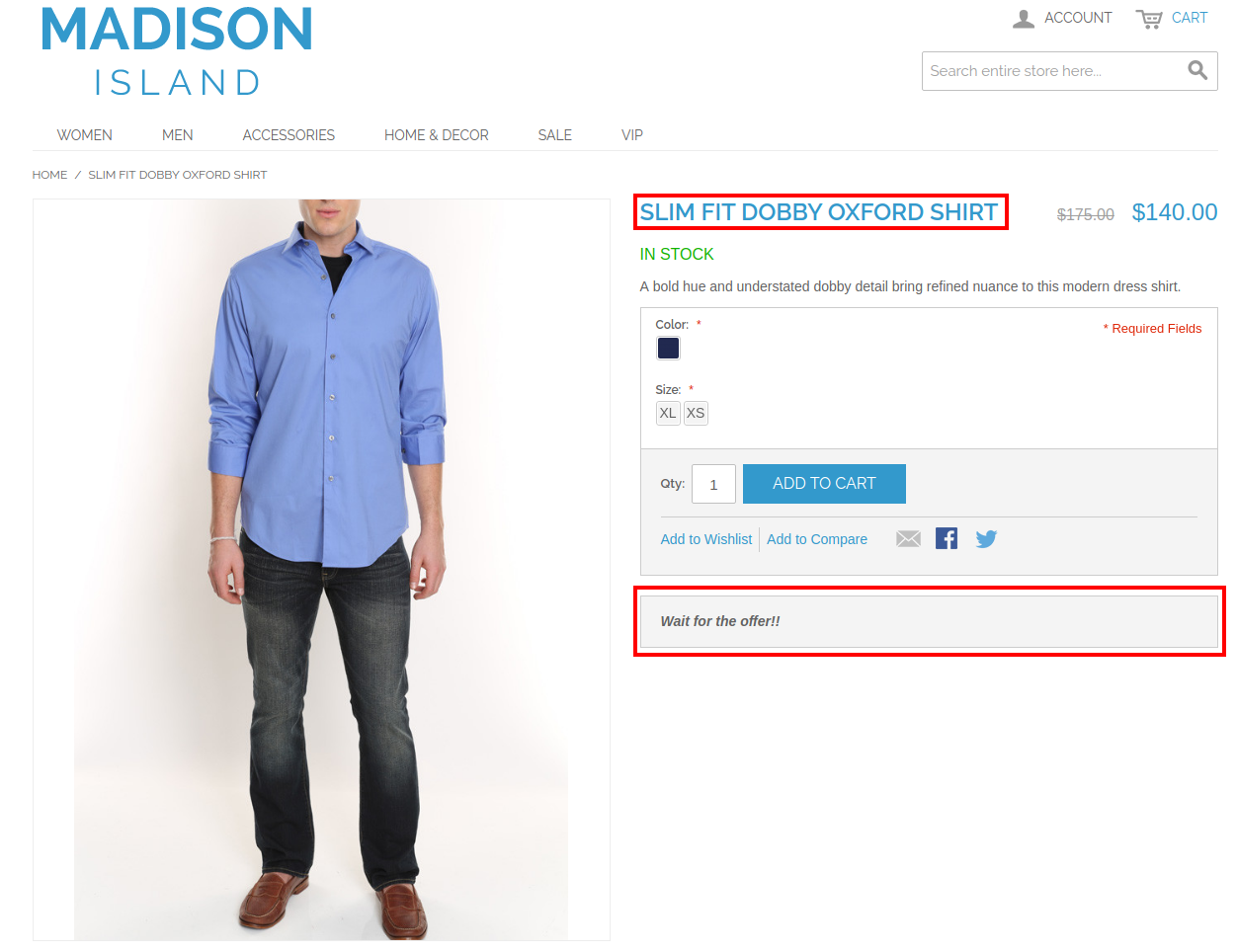
En utilisant ce plugin Magento Shipping Timer, l’administrateur de la boutique en ligne peut insérer un compte à rebours sur les pages de produits du site Web.
L’administrateur est autorisé à définir la durée de ce compte à rebours. L’e-commerçant peut définir l’heure de début et de fin à partir de l’interface d’administration de l’extension Compte à rebours pour Magento.
Le propriétaire de la boutique Magento peut restreindre les pays, catégories et produits à partir de l’interface d’administration s’il ne souhaite pas afficher de compte à rebours sur ces produits, catégories et pays.
Le module Magento Shipping permet de définir des jours de vacances pour ne pas proposer d’offre de livraison le jour même.
L’e-commerçant peut également définir les jours de la semaine où il souhaite afficher le compte à rebours.
L’administrateur peut afficher une bannière aux clients pour fournir des informations sur le temps restant pour saisir l’offre de livraison le jour même.
L’administrateur peut augmenter les conversions et les bénéfices sans aucun processus compliqué.
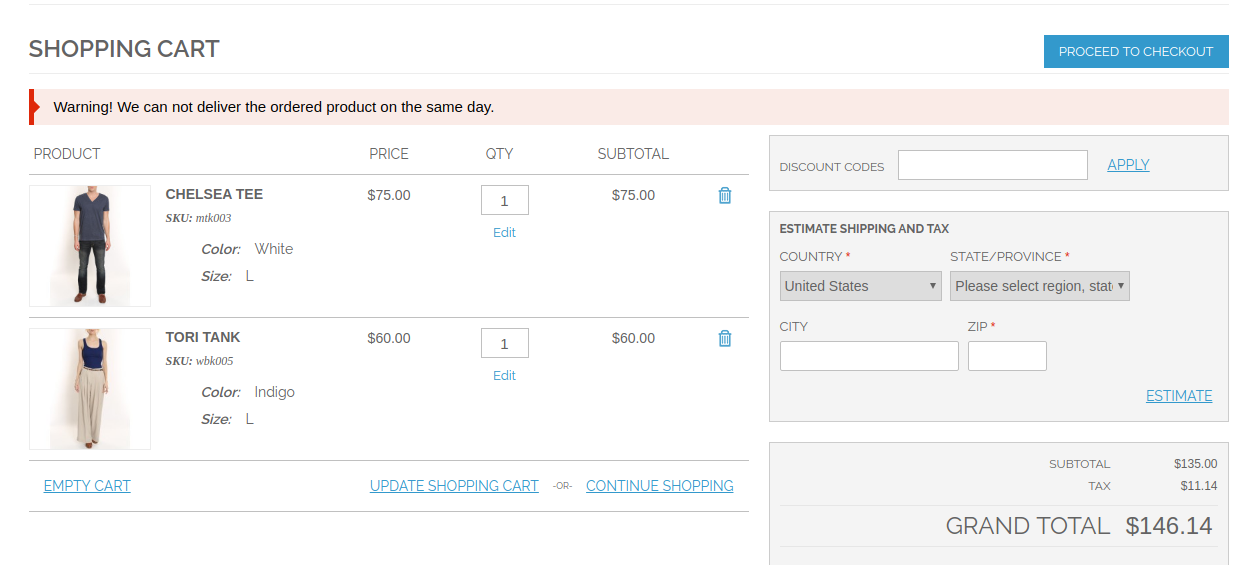
Le module Magento Shipping Timer permet d’afficher un message d’erreur sur la page du panier si le client ajoute un produit qui ne peut pas être livré le jour même.
Le module Magento Shipping est compatible multilingue.
L’extension de compte à rebours pour Magento est également adaptée aux mobiles.
Installation de 2.0
Le marchand de la boutique en ligne peut installer facilement l’extension Compte à rebours pour Magento en suivant ces étapes :
Téléchargez le package d’extension depuis la boutique Knowband.
Après avoir téléchargé le package d’extension, vous obtiendrez un fichier compressé. Décompressez le package sur le dossier racine de l’installation de Magento via le gestionnaire FTP (comme Filezilla ou WinSCP � téléchargez ici : https://filezilla-project.org/). L’administrateur trouvera les fichiers et dossiers comme indiqué dans l’image ci-dessous :
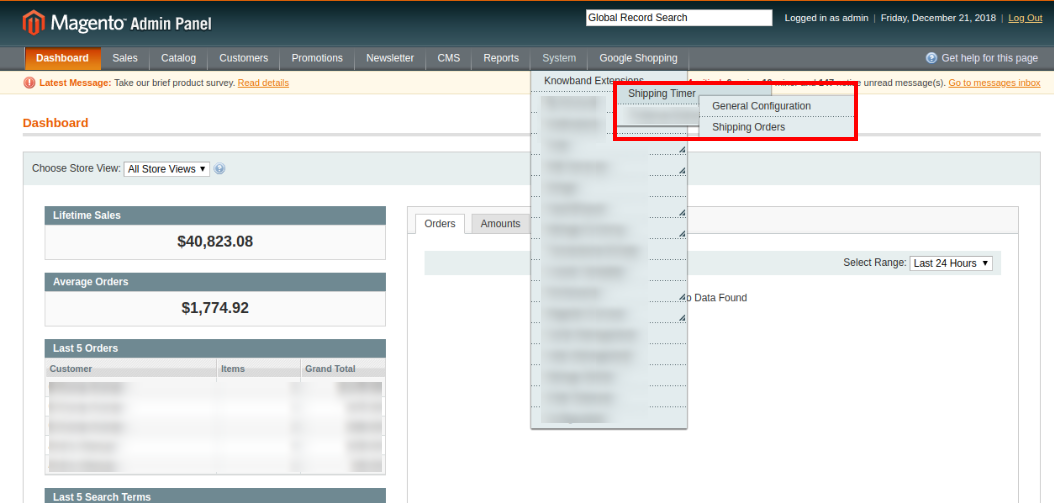
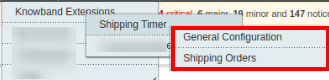
3. L’extension est maintenant installée et prête à être utilisée. Dans le panneau d’administration, accédez à “Système > Extensions Knowband >Extension Magento Shipping Timer“. Désormais, l’administrateur du magasin peut désormais utiliser et configurer l’extension Magento Shipping Timer.
3.0 Manuel de l’utilisateur
Après avoir installé l’extension de compte à rebours pour Magento, l’administrateur disposera de plusieurs options de personnalisation. En appliquant les paramètres, l’administrateur peut afficher facilement le compte à rebours sur l’interface frontale du site Web. Ces options de configuration seront disponibles pour appliquer les paramètres :
Configuration générale
Commandes d’expédition
3.1 Configuration générale
Dans Configuration générale, vous obtiendrez ces options de personnalisation :
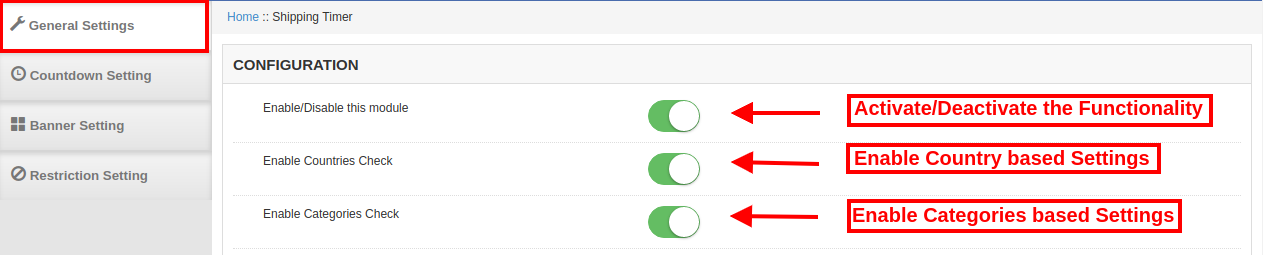
Paramètres généraux 3.1.1
Dans les paramètres généraux, l’administrateur peut appliquer des paramètres pour afficher un compte à rebours sur les pages de produits du site Web.
Activer/Désactiver ce module : Activez ou désactivez l’extension Magento Shipping Timer depuis l’interface d’administration sans aucun problème.
Activer la vérification du pays : Activez la vérification du pays afin d’appliquer les paramètres basés sur le pays.
Activer la vérification de catégorie : Activez ou désactivez la vérification de catégorie selon les exigences.
3.1.2 Paramètres de compte à rebours
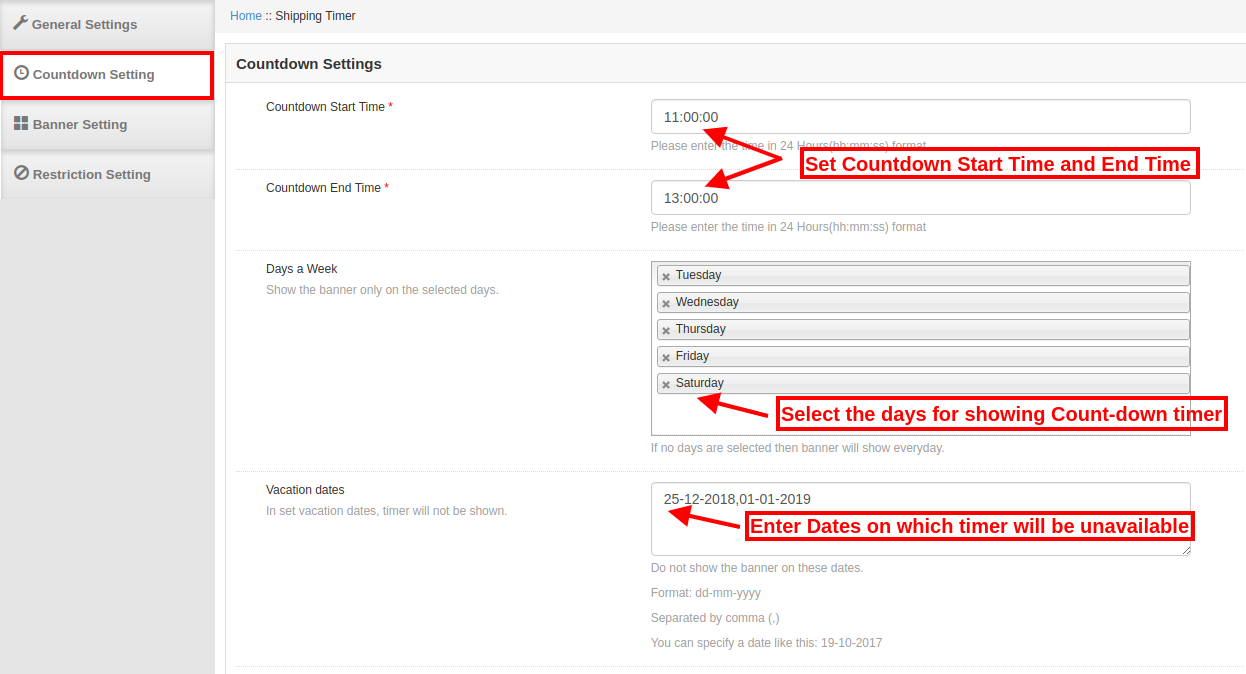
Dans les paramètres de compte à rebours, l’administrateur a la possibilité d’appliquer des paramètres pour afficher un compte à rebours sur l’interface frontale du site Web. Il existe plusieurs options de personnalisation comme indiqué ci-dessous :
Heure de début du compte à rebours : Définissez l’heure de début du compte à rebours au format 24 heures. Le compte à rebours démarrera selon les paramètres.
Heure de fin du compte à rebours : Dans cette option de personnalisation, l’administrateur de la boutique en ligne peut entrer l’heure de fin du compte à rebours. Les utilisateurs en ligne peuvent voir le compte à rebours pendant cette durée.
Jours par semaine: Sélectionnez les jours pendant lesquels vous souhaitez afficher la bannière du compte à rebours sur les pages de produits du site Web. Si vous ne sélectionnez aucun jour, le compte à rebours s’affichera tous les jours.
Dates de vacances : Entrez la date de vacances à laquelle vous ne souhaitez pas afficher ce compte à rebours sur l’interface frontale du site Web.
3.1.3 Paramètres de la bannière
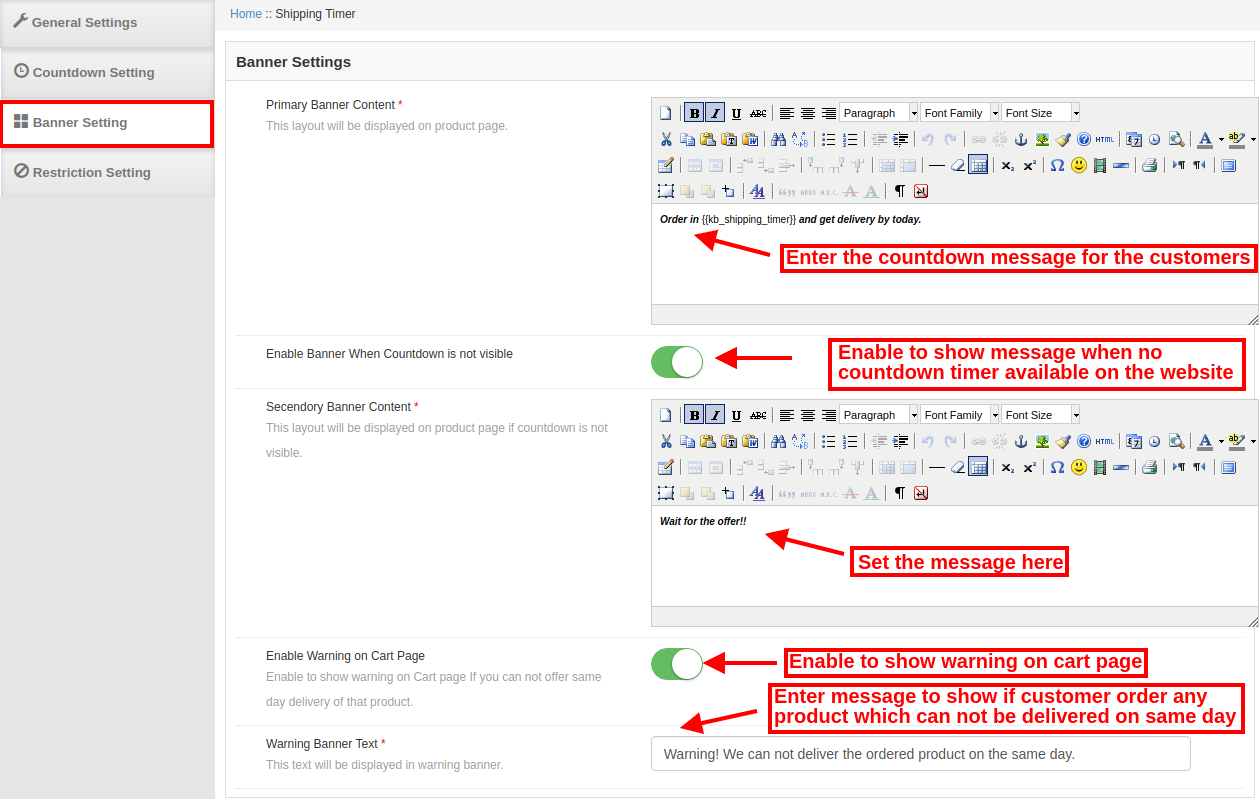
Ici, l’administrateur de la boutique en ligne peut appliquer les paramètres liés à la bannière. Le marchand de la boutique en ligne peut définir le texte de la bannière et fournir des détails liés au compte à rebours.
Contenu principal de la bannière : Entrez le message/contenu que vous souhaitez afficher sur la bannière du compte à rebours.
Activer la bannière lorsque le compte à rebours n’est pas visible : Activez ou désactivez les paramètres à partir d’ici. L’administrateur peut afficher une bannière sur l’interface frontale du site Web lorsque le compte à rebours n’est pas disponible sur les pages de produits. De cette façon, les clients peuvent avoir une idée de l’offre de livraison le jour même.
Contenu secondaire de la bannière : Le marchand en ligne peut définir le contenu de la bannière secondaire à partir de cette option de personnalisation.
Activer l’avertissement sur la page du panier : Activez ou désactivez les paramètres afin d’afficher un avertissement sur la page du panier. Si le client essaie d’ajouter un produit qui ne peut pas être livré à la même date, un avertissement s’affichera sur la page du panier.
Texte de la bannière d’avertissement : Entrez le texte de la bannière d’avertissement ici. Les clients peuvent voir ce message d’avertissement sur la page du panier s’ils ajoutent un produit qui ne peut pas être livré le même jour.
3.1.4 Paramètres de restriction
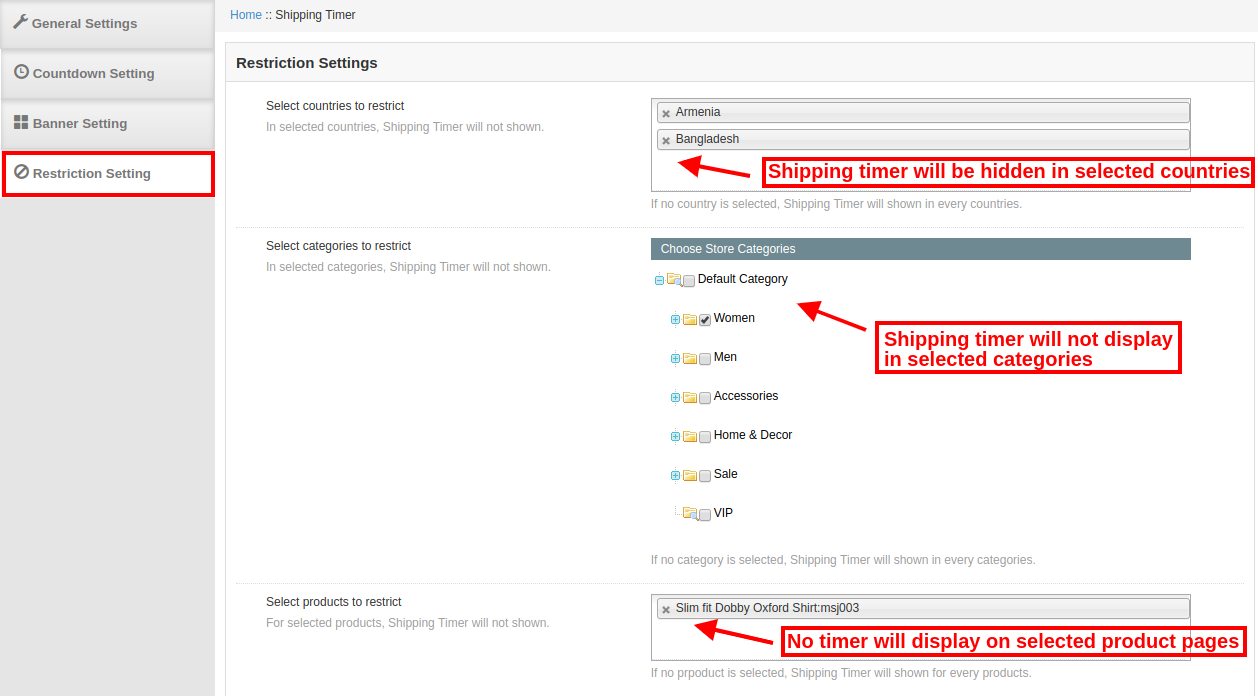
Dans cette section, l’administrateur peut appliquer les restrictions basées sur le pays, la catégorie et le produit. L’administrateur peut sélectionner les pays, les catégories et les produits sur lesquels il ne souhaite pas afficher le compte à rebours.
Sélectionnez les pays à restreindre : Sélectionnez les pays pour lesquels vous ne souhaitez pas afficher le compte à rebours. L’administrateur peut sélectionner plusieurs pays dans la liste déroulante.
Sélectionnez les catégories à restreindre : Sélectionnez les catégories pour lesquelles vous ne souhaitez pas afficher le compte à rebours.
Sélectionnez les produits à restreindre : Vous pouvez également sélectionner un produit particulier pour le restreindre. Aucun compte à rebours ne sera affiché sur les pages produits sélectionnées.
3.2 Expédition des commandes
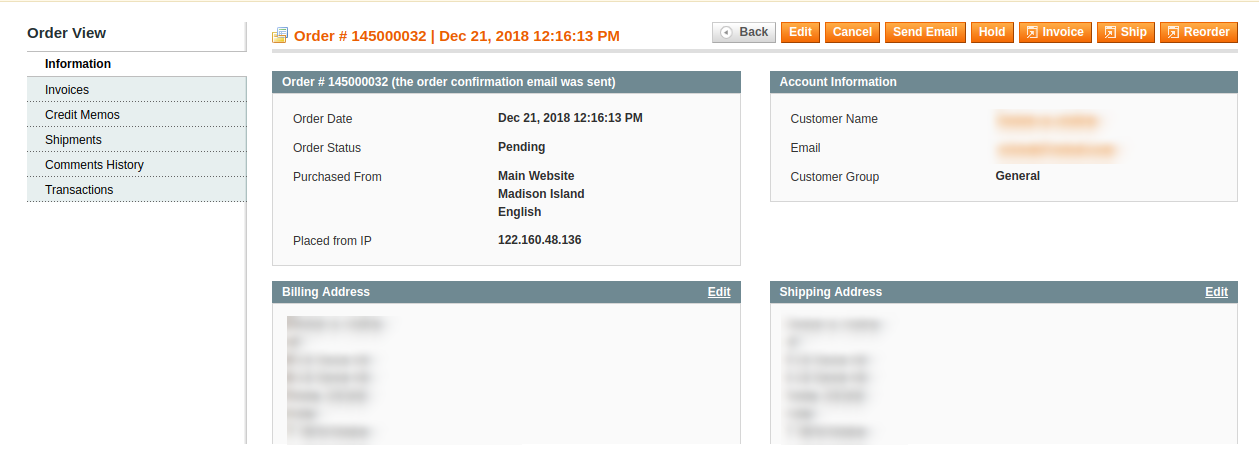
Dans les commandes d’expédition, vous pouvez facilement afficher les détails de la commande d’expédition. Vous pouvez afficher une liste de commandes avec minuterie d’expédition et proposer une expédition le jour même pour la même chose. L’e-commerçant peut cliquer sur le “vue” pour vérifier les détails de la commande.
4.0 Interface frontale
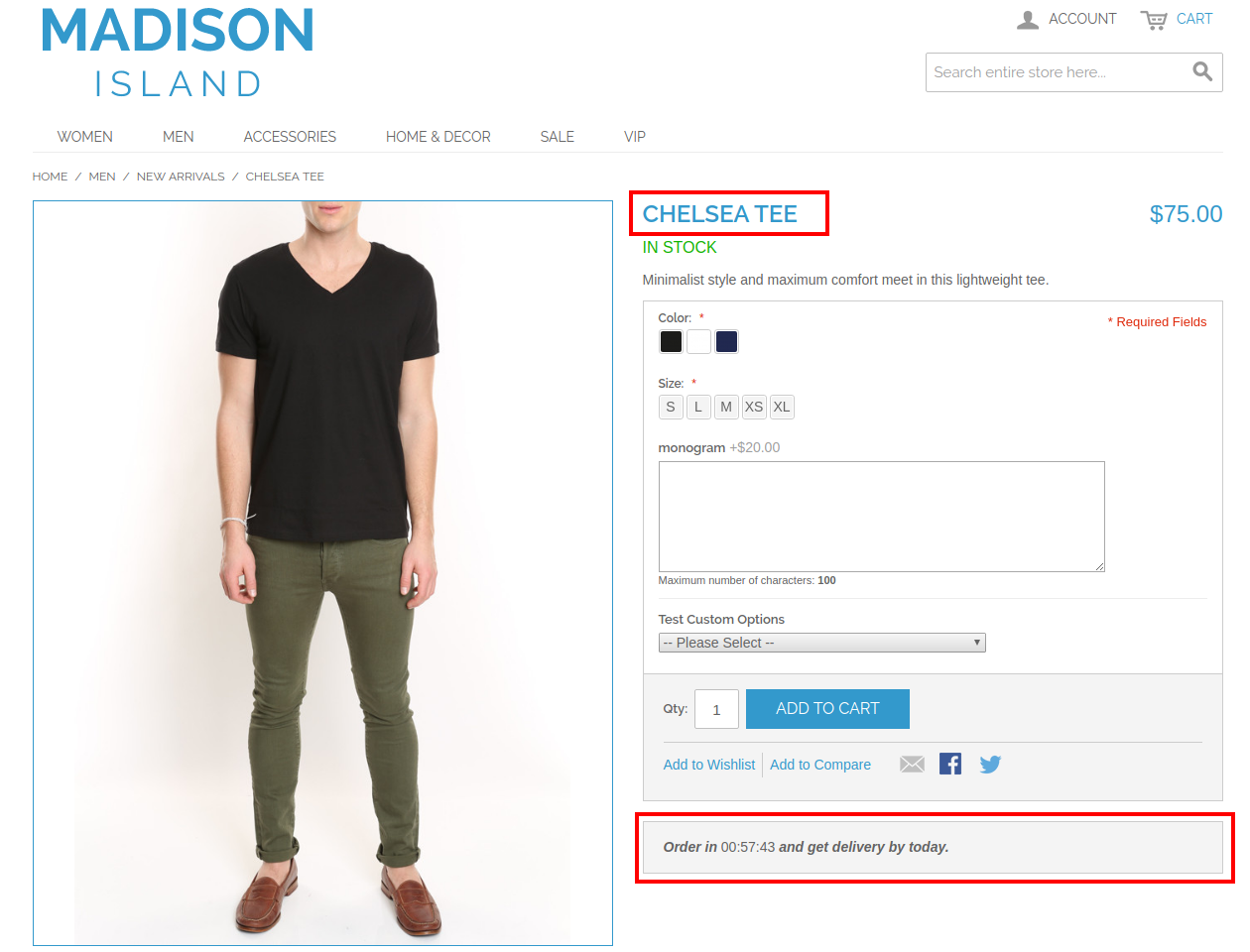
Les utilisateurs en ligne peuvent voir la minuterie d’expédition sur les pages de produits. Ils peuvent obtenir une expédition le jour même en commandant le produit dans le délai imparti.
Les clients peuvent voir la bannière même si le compte à rebours n’est pas disponible. De cette façon, ils peuvent se faire une idée de ces offres de livraison le jour même.
Les utilisateurs en ligne recevront un message d’avertissement s’ils ajoutent un produit qui ne peut pas être expédié le même jour.
Le défilement infini charge le contenu de la page Web en continu au fur et à mesure que l’utilisateur fait défiler la page Web. Fondamentalement, le défilement infini est la technique de conception Web pour éliminer la pagination du site Web. Extension Magento 2 Infinite Scroll by Knowband fait de même. Il supprime la fonctionnalité de pagination et de rechargement de page du site Web et facilite la navigation pour les visiteurs de votre boutique Magento pour afficher le prochain ensemble de produits sans recharger la page Web.
1.1 Caractéristiques de l’extension de défilement rapide Magento 2:
L’extension Magento 2 Infinite Scroll remplace le système de pagination du site Web.
L’extension de défilement rapide Magento 2 réduit le temps de chargement du site Web.
L’administrateur du magasin peut activer ou désactiver le module de défilement infini “ Agento 2 ” en un seul clic.
L’extension de défilement rapide Magento 2 offre une option de test sandbox à l’administrateur. Après avoir activé ce magasin, l’administrateur doit entrer l’adresse IP spécifique pour tester le module.
L’extension Infinite Scroll pour Magento 2 offre une meilleure expérience utilisateur.
Le module de défilement rapide de Magento 2 optimise la navigation du site.
L’administrateur peut spécifier le nombre de pages après lequel, “Charger plus” sera affiché. L’administrateur du magasin peut également ajuster la vitesse du chargeur.
L’administrateur du magasin peut afficher le message de la page de fin une fois la liste des produits terminée.
L’extension de défilement sans fin Magento 2 fonctionne sans problème avec les vues de liste ainsi que la vue de grille.
L’administrateur du magasin peut définir la couleur d’arrière-plan et la couleur du texte du message de fin de page et accéder au lien supérieur.
Le module de défilement infini de Magento2 propose la boutique admin pour ajouter le réglage du sélecteur.
Le module de défilement infini de Magento 2 est réactif pour les mobiles.
2.0 Étapes d’installation de Infinite Scroll pour l’extension Magento 2:
Les étapes pour installer l’extension de défilement rapide Magento 2 sont mentionnées ci-dessous:
1. Achetez l’extension Infinite Scroll pour Magento 2 auprès de Knowband. Vous pouvez télécharger le package d’extension. 2. Le paquet contient un fichier zippé contenant le manuel de l’utilisateur et le code source de Magento 2 Infinite Scroll Extension. Décompressez le package. 3. Créez un dossier {Magento root} / app / code / Knowband / Infinitescroll 4. Téléchargez le contenu extrait dans le dossier ci-dessus via le gestionnaire FTP (comme Filezilla ou WinSCP – téléchargez ici: https://filezilla-project.org/) . 5. Maintenant, exécutez les commandes ci-dessous pour installer l’extension Magento 2 Infinite Scroll: php -f bin / module magento: enable –clear-static-content Knowband_ Infinitescroll php -f bin / magento setup: mise à niveau de php -f bin / magento setup: di: compilez php bin / magento setup: static-content: déployez php bin / magento cache: clean 6. L’extension est maintenant installée et prête à l’emploi. Dans le panneau d’administration, accédez à “Extensions Knowband> Défilement infini”. Vous pouvez maintenant configurer et utiliser l’extension Magento 2 Infinite Scroll.
3.0 Interface d’administration
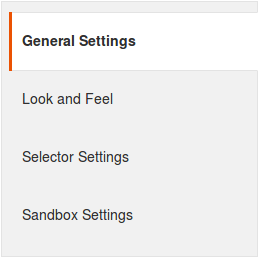
L’extension de défilement rapide Magento 2 propose les interfaces suivantes à configurer:
Paramètres généraux
Paramètres d’apparence et de convivialité
Paramètres du sélecteur
Paramètres du bac à sable
Vous trouverez ci-dessous la description détaillée de chaque paramètre:
Paramètres généraux 3.1
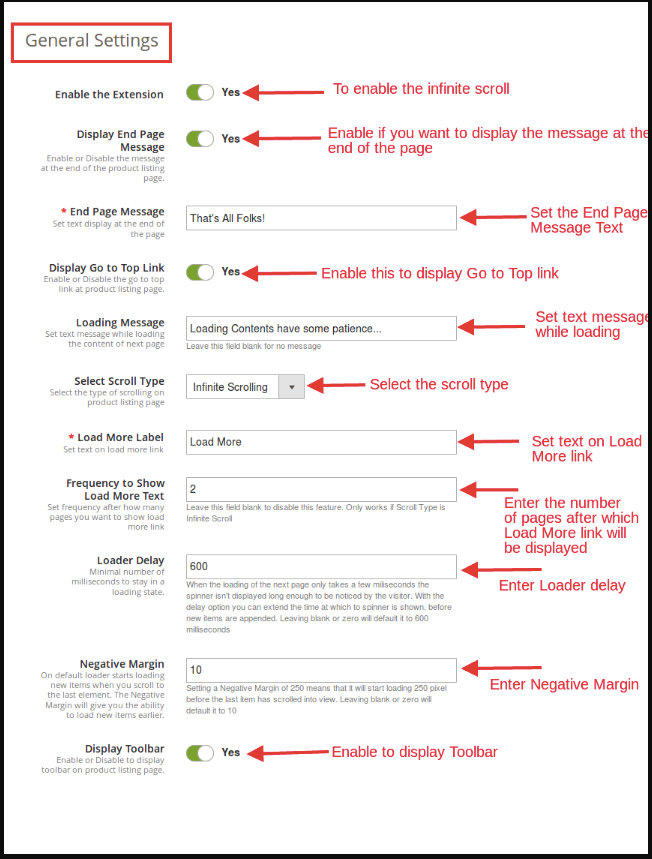
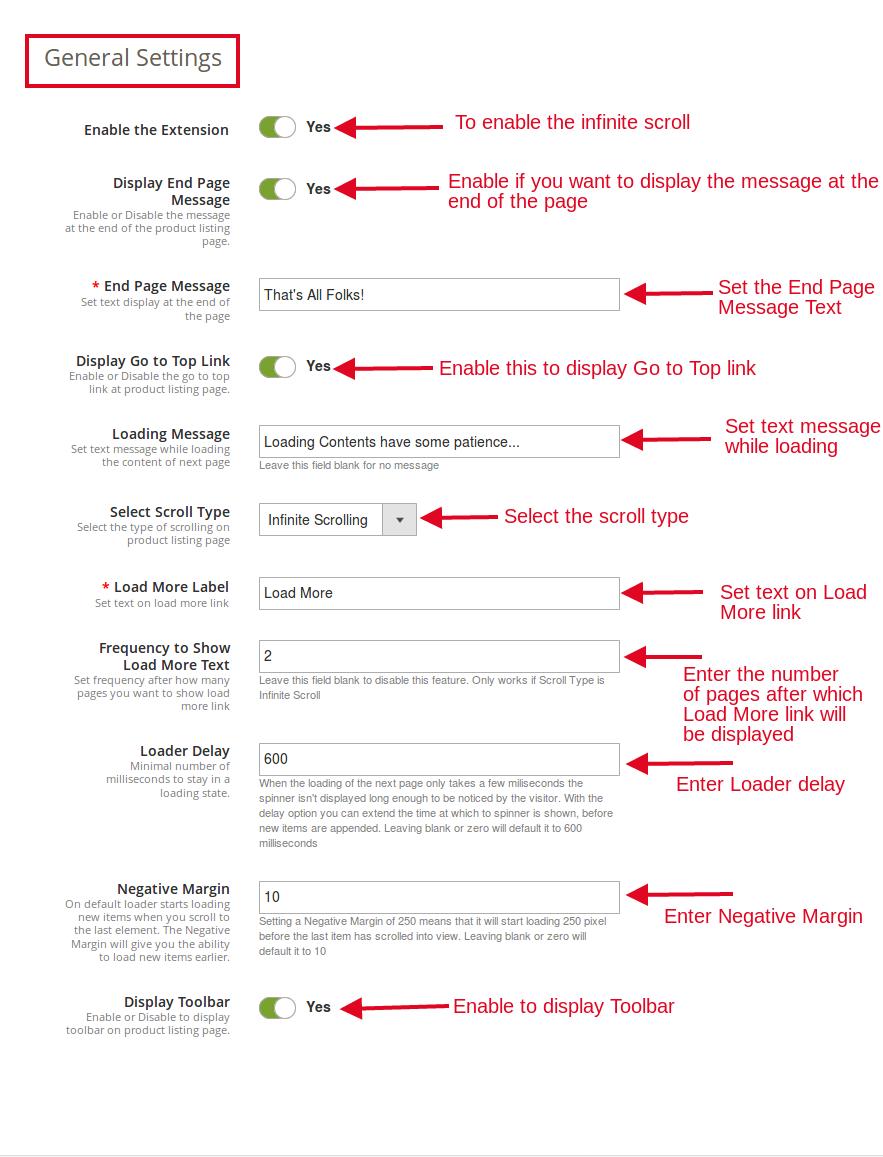
À partir de cet onglet, l’administrateur de la boutique peut ajuster les paramètres généraux du module de défilement infini de Magento 2.
Activez l’extension: Cet onglet de défilement rapide de Magento 2 activera l’option de défilement infini. L’administrateur peut activer / désactiver cette extension Magento chaque fois que nécessaire.
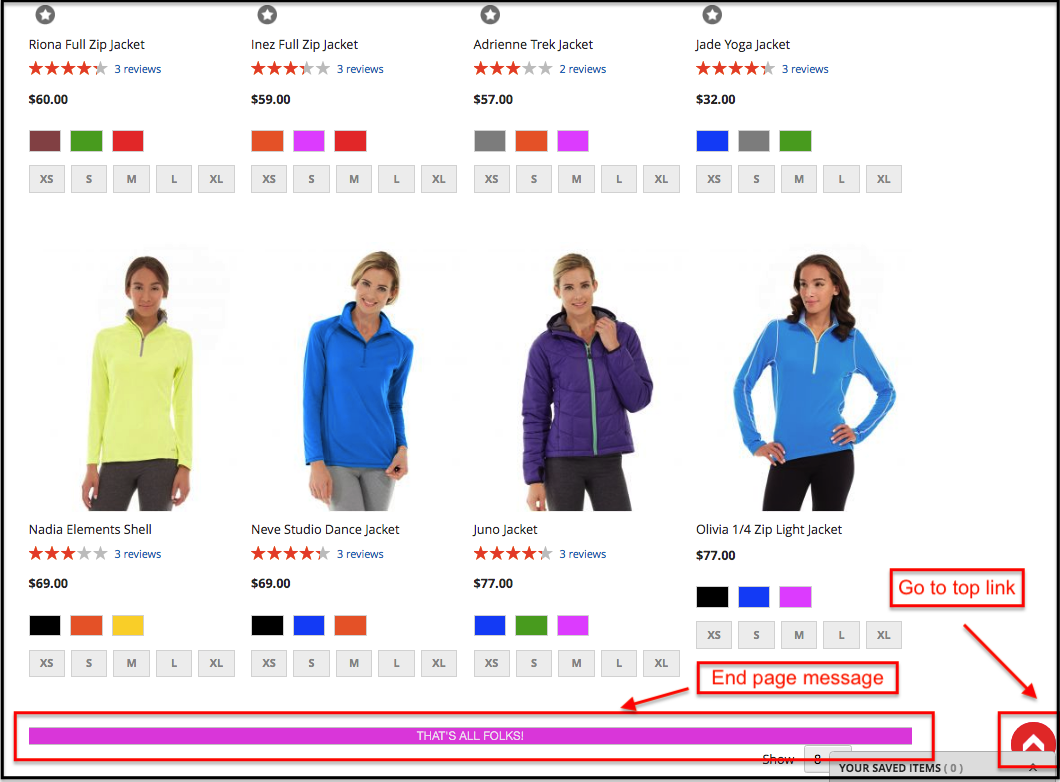
Afficher le message de la page de fin: Ce champ de l’extension de défilement rapide Magento 2 permet à l’administrateur d’activer / de désactiver le message qui serait affiché à la fin de la page de liste des produits.
Message de fin de page: Ce champ de l’extension de défilement sans fin Magento 2 permet à l’administrateur de définir le texte du message de la page de fin qui serait affiché à la fin de la page de liste des produits.
Afficher le lien Aller en haut: Le module de défilement infini de Magento 2 permet à l’administrateur d’afficher l’option «Aller en haut du lien» qui aide les utilisateurs à sauter en haut de la page de liste des produits.
Message de chargement: Cette section de l’extension de défilement rapide Magento 2 propose à l’administrateur de définir le texte lors du chargement du contenu de la page Web.
Sélectionnez le type de défilement: L’extension de défilement rapide Magento 2 permet à l’administrateur de sélectionner le type de défilement sur la page de liste des produits. Les options suivantes sont données sous forme de défilement:
une. Défilé interminable
b. Charger plus de lien
Charger plus d’étiquette: Lorsque l’option “Charger plus de lien” est sélectionnée, ce champ sera affiché. Ce champ de l’extension de défilement infini Magento 2 permet à l’administrateur de définir le texte sur le lien Charger plus.
Fréquence à afficher Charger plus de texte: Ce champ de l’extension de défilement rapide de Magento 2 ne fonctionnera que lorsque “Type de défilement” est “Défilement infini”. Ce champ permet à l’administrateur de définir la fréquence de chargement du lien plus à afficher dans le front-end.
Retard du chargeur: Ce champ du module de défilement infini de Magento 2 permet à l’administrateur de définir le nombre minimal de millisecondes pour rester dans un état de chargement.
Marge négative: Ce champ de l’extension de défilement rapide Magento 2 vous donnera la possibilité de charger les nouveaux éléments plus tôt avant d’atteindre le dernier élément de la page. Par défaut, le chargeur commence à charger de nouveaux éléments lorsque l’utilisateur fait défiler jusqu’au dernier élément de la page. L’administrateur peut définir le nombre de produits ici. Par exemple, si le nombre «X» est entré ici, le chargeur commencera à se charger avant qu’il ne reste X nombre de produits dans la page Web.
Afficher la barre d’outils: Ce champ de l’extension de défilement sans fin Magento 2 permettra à l’administrateur d’afficher ou non la barre d’outils sur la page de liste des produits.
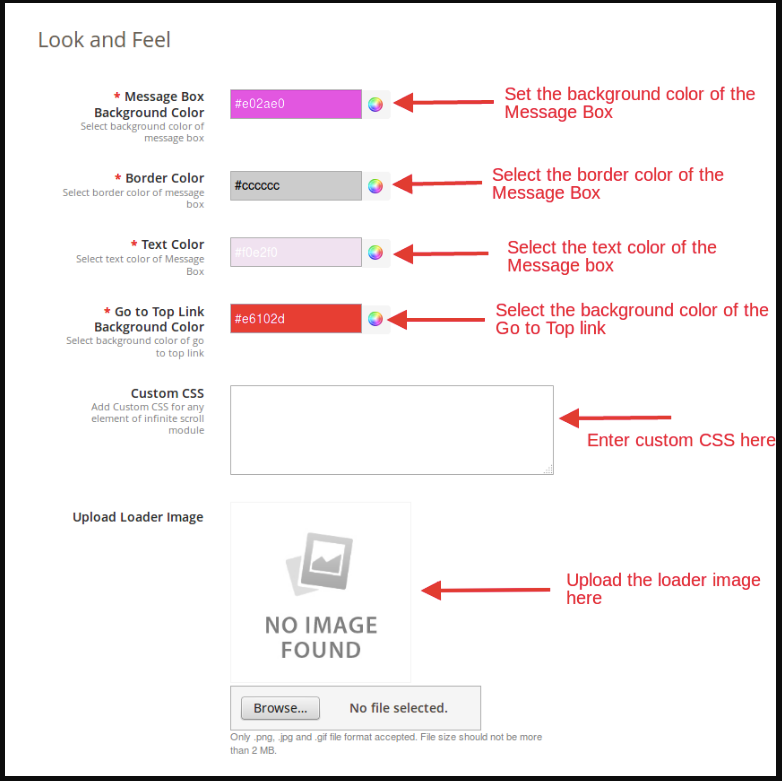
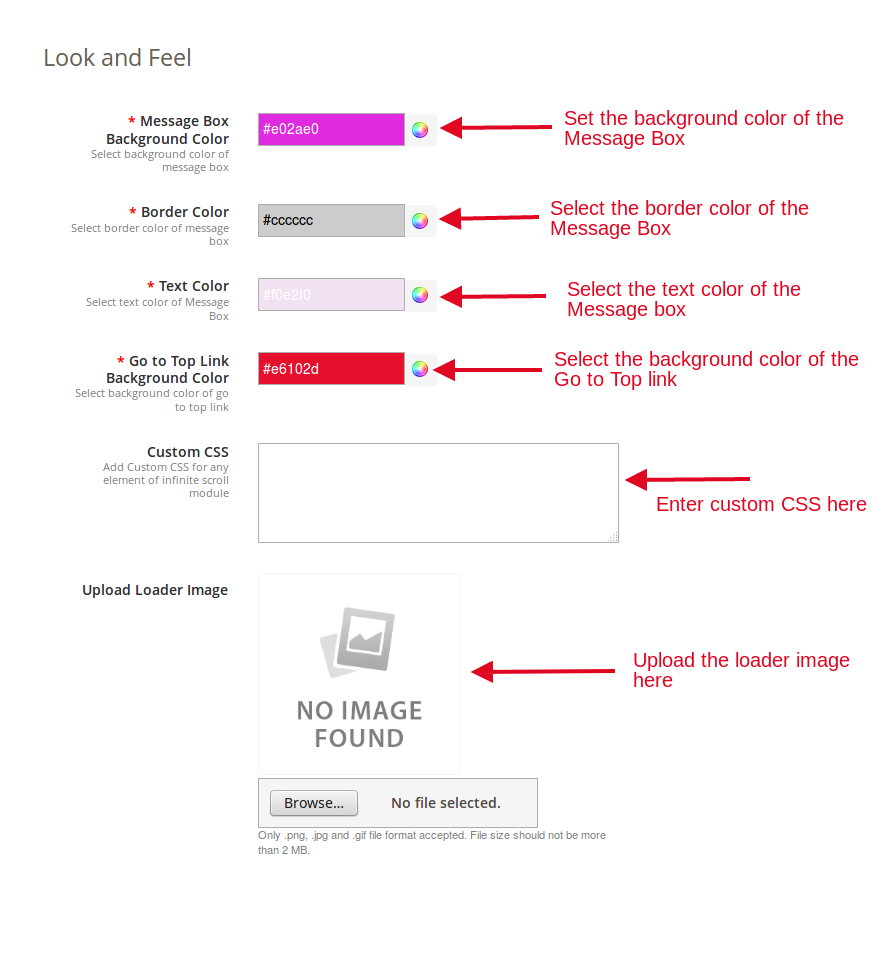
À partir de cet onglet, l’administrateur du magasin peut ajuster l’arrière-plan et la couleur du texte de la boîte de message et accéder au lien supérieur.
Couleur d’arrière-plan de la boîte de message: Cet onglet de l’extension de défilement sans fin Magento 2 propose à l’administrateur de définir la couleur d’arrière-plan de la boîte de message.
Couleur de la bordure: L’extension Magento 2 Infinite Scroll permet à l’administrateur de personnaliser la couleur de la bordure de la boîte de message selon ses préférences.
Couleur du texte: L’administrateur peut personnaliser la couleur du texte de la boîte de message selon son choix. Il peut faire la même chose en sélectionnant simplement la couleur dans le sélecteur de couleurs.
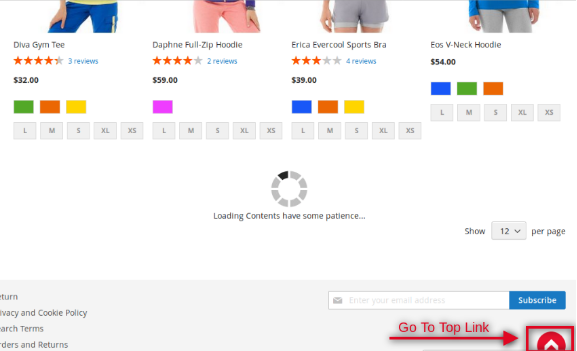
Aller en haut de la couleur d’arrière-plan du lien: Ce champ de l’extension de défilement rapide de Magento 2 permet à l’administrateur de définir la couleur d’arrière-plan du lien “Go To Top Link”. Ci-dessous, la capture d’écran du lien Go To Top:
CSS personnalisé: Si l’administrateur souhaite ajouter le CSS personnalisé pour n’importe quel élément de l’extension Infinite scroll for Magento 2, il peut faire de même en ajoutant CSS dans ce champ.
Télécharger l’image du chargeur: Cet onglet de l’extension de défilement sans fin Magento 2 permet à l’administrateur de télécharger l’image du chargeur de son choix. L’administrateur peut télécharger uniquement des images au format .jpg, .png et .gif. La taille de l’image ne doit pas dépasser 2 Mo.
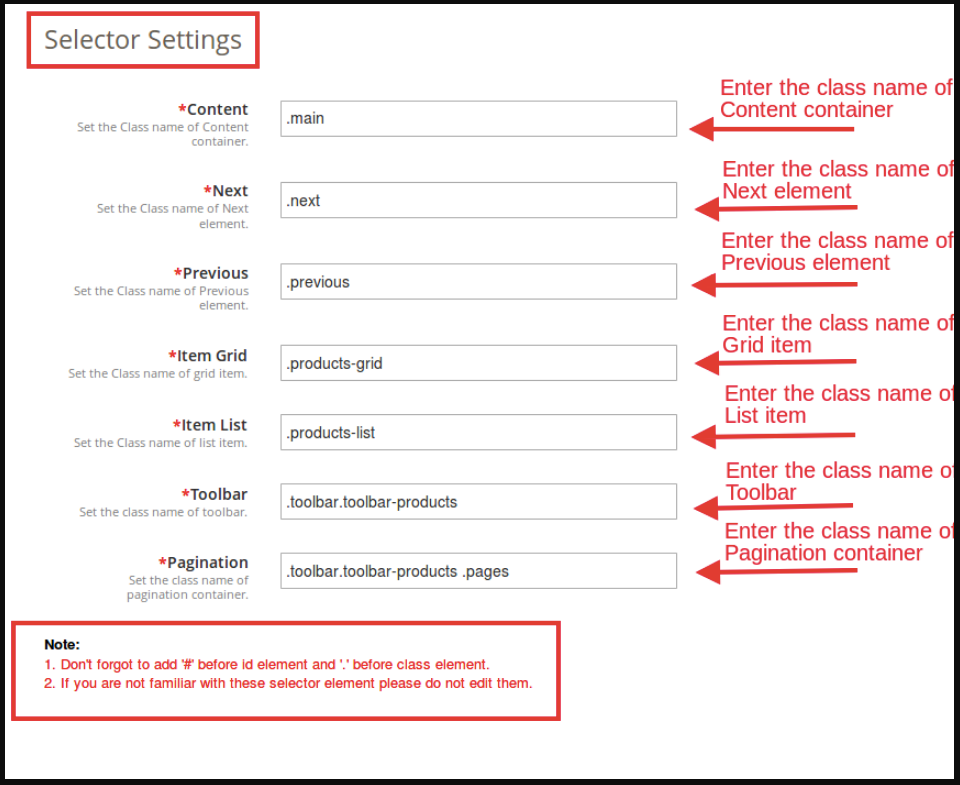
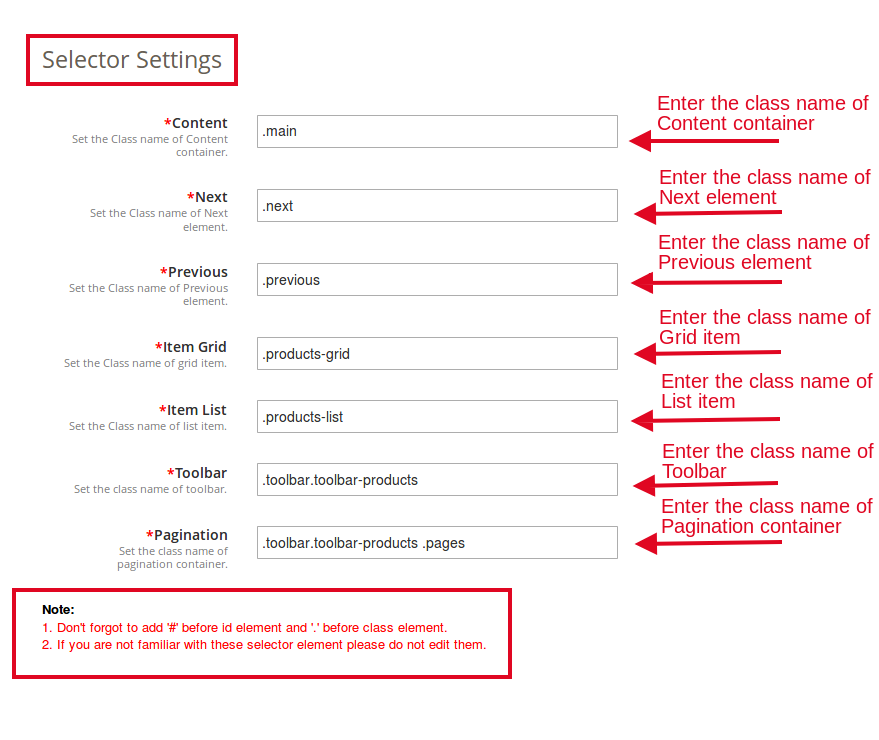
3.3 Paramètres du sélecteur:
Contenu: Cet onglet de l’extension Magento 2 Infinite Scroll permet à l’administrateur de définir le nom de classe du conteneur de contenu.
Suivant: Cet onglet de l’extension de défilement rapide Magento 2 propose à l’administrateur de définir le nom de classe de l’élément suivant.
Précédent: Cet onglet de l’extension de défilement rapide de Magento 2 permet à l’administrateur de définir le nom de classe de l’élément Précédent.
Item Grid: Ce champ de l’extension de défilement sans fin Magento 2 permet à l’administrateur de définir le nom de classe de l’élément Grid.
Liste d’éléments: Ce champ de l’extension de défilement sans fin Magento 2 permet à l’administrateur de définir le nom de classe de l’élément de la liste.
Barre d’outils: Dans ce champ du module de défilement infini de Magento 2, l’administrateur devra définir le nom de classe de la barre d’outils.
Pagination: Cet onglet de l’extension de défilement rapide Magento 2 permet à l’administrateur de définir le nom de classe du conteneur de pagination.
REMARQUE:
1. N’oubliez pas d’ajouter «#» avant l’élément id et «.» avant l’élément de classe. 2. Si vous n’êtes pas familier avec ces éléments de sélection, veuillez ne pas les modifier.
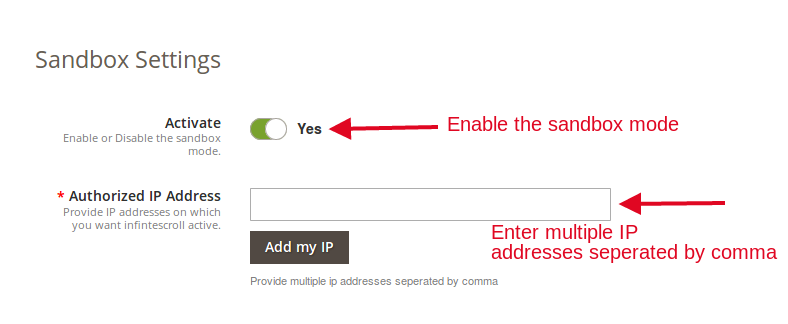
3.4 Paramètres du bac à sable:
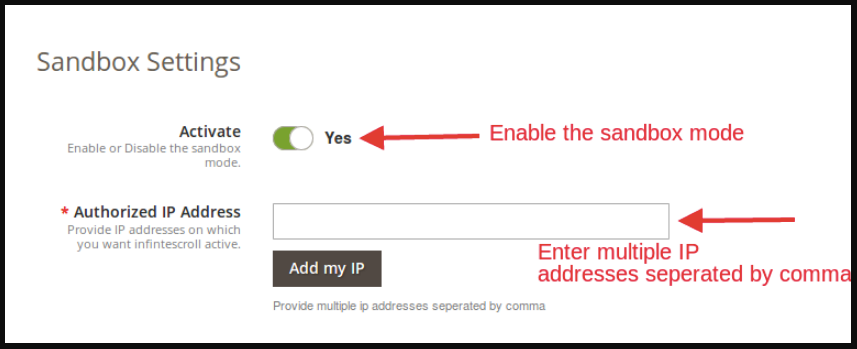
L’onglet Paramètres Sandbox de l’extension de défilement infini Magento 2 propose à l’administrateur de tester l’extension avant de l’implémenter sur le site.
Activer: Activez ce champ de l’extension de défilement rapide de Magento 2 pour tester l’extension.
Adresse IP autorisée: Dans ce champ de l’extension de défilement rapide de Magento 2, entrez les adresses IP sur lesquelles vous souhaitez activer le défilement infini. Assurez-vous que les adresses IP saisies sont séparées par une virgule. Vous pouvez ajouter l’IP en cliquant sur l’option “Ajouter mon IP”.
4.0 Store Front-end
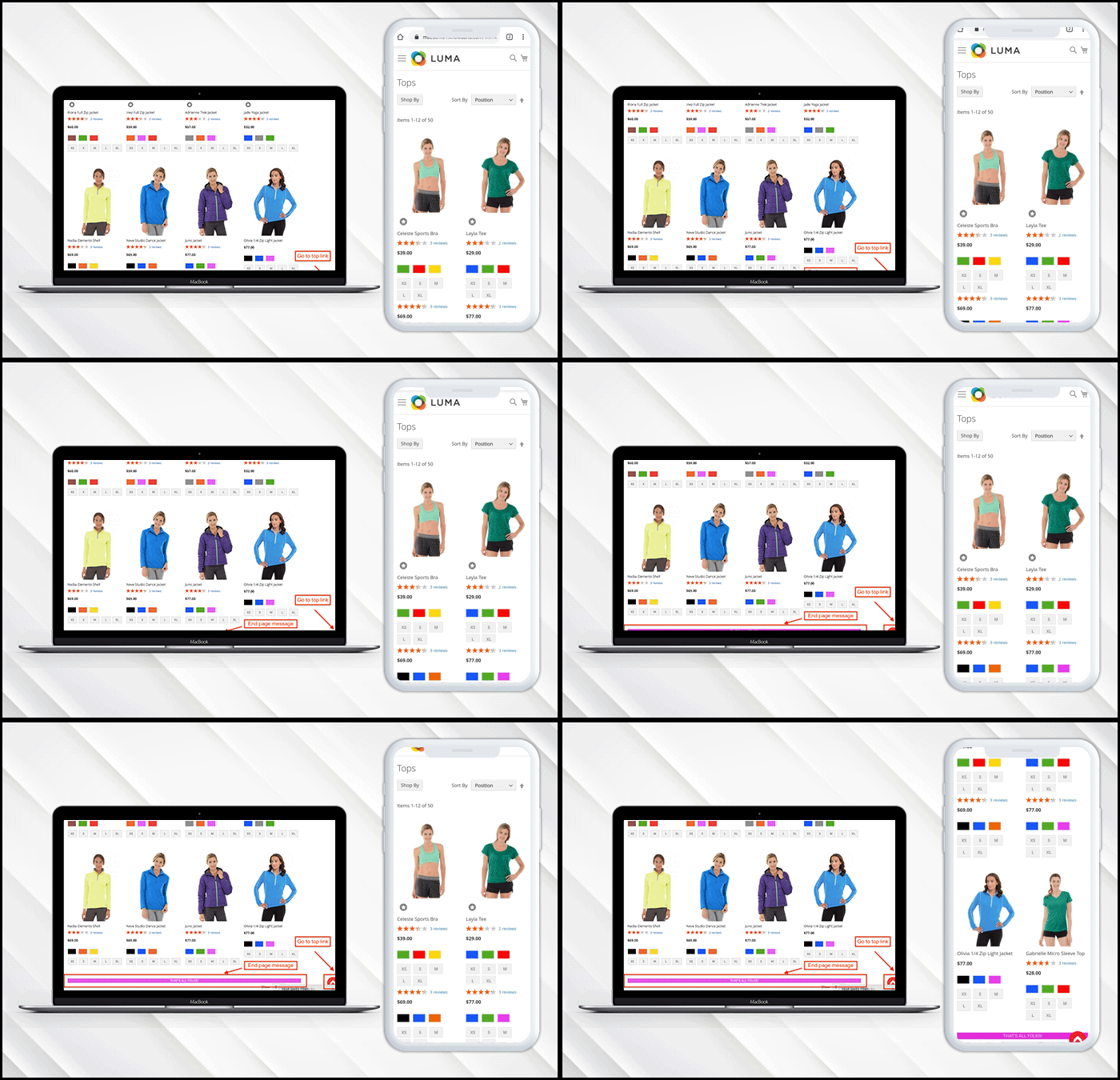
L’extension de défilement sans fin Magento 2 sera activée sur tout le site Web où la pagination se produit. L’extension parchemin infini pour Magento 2 apparaîtrait à l’avant comme suit:
End page massege and haut lencre:
Trouvez plus de détails sur ce parchemin Infinite pour Magento 2 ci-dessous:
L'intégration de Magento eBay offre aux propriétaires de magasins Magento le moyen le plus rapide d'intégrer leur magasin au très populaire marché eBay. Intégration eBay permet aux marchands de gérer l’inventaire et les commandes à partir d’une seule interface. EBay, dont le siège social est situé à San Jose, en Californie, est une multinationale du commerce électronique qui est populaire comme site de vente aux enchères et d'achat en ligne. Il facilite les ventes de consommateur à consommateur et d'entreprise à consommateur et offre une interface simple et personnalisable aux vendeurs du monde entier pour répertorier et vendre leurs produits sans effort. eBay opère dans plus de pays 30. La liste de produits d'eBay combine 800 + des millions de listes de produits non seulement uniques, mais également associées à des offres exceptionnelles.
Module d'intégration Magento eBay Marketplace by KnowBand offre aux e-commerçants une solution intelligente pour intégrer leur magasin au marché eBay. L'administrateur du magasin peut répertorier les produits sur le marché et synchroniser les commandes du marché vers leur magasin Magento.
Avantages de 1.1 Merchant de Magento eBay Integrator de Knowband
Les sites de commerce électronique Magento peuvent facilement étendre leur portée en intégrant leur magasin au marché populaire avec
L’intégrateur d’API Magento eBay permet à l’administrateur de la boutique de vendre ses produits à un public plus large.
L'intégration eBay Magento permet aux vendeurs de synchroniser leur site avec n'importe lequel des sites eBay.
Le eBay
Le plug-in d'intégration eBay Magento est facile à comprendre et l'administrateur peut commencer à vendre sur le marché en quelques étapes simples.
L’interface conviviale de l’extension d’intégration Magento eBay permet à l’administrateur de la boutique de gérer plus facilement leurs marchandises à partir d’une seule plate-forme.
Les marchands peuvent ajouter / supprimer le produit, gérer les détails et l'inventaire à partir du panneau d'administration du plug-in d'intégration de Magento eBay.
L'administrateur peut gérer les méthodes d'expédition pour la boutique eBay à partir du panneau d'administration de l'extension Magento eBay Marketplace Integration.
La liste des produits basée sur le profil du module d'intégration de l'API Magento eBay facilite la tâche des marchands pour répertorier les produits en masse.
Même le traitement des commandes devient plus facile avec l'intégrateur robuste d'API eBay Magento.
Le vendeur peut vérifier la raison du rejet du produit d’erreur et rectifier en conséquence à partir du back-end de l’intégrateur de Magento eBay.
le
L'extension eBay Magento Integration est facile à utiliser et peut être configurée sans effort.
2.0 Installation de Magento eBay Integrator
Suivez les étapes suivantes pour installer l'intégration eBay Magento Marketplace
1. Téléchargez le Magento
2. Décompressez le package dans votre dossier racine de la configuration de Magento via un gestionnaire FTP (comme Filezilla ou WinSCP – à télécharger ici: https://filezilla-project.org/).
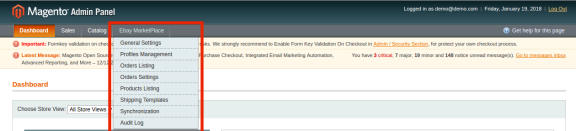
3. Dans le panneau d'administration, accédez à eBay Marketplace dans le menu principal.
4. Le module d'intégration Magento eBay Marketplace est maintenant prêt à être utilisé.
Ce manuel d’utilisation guidera les utilisateurs à travers le eBay Magento
2.1 eBay Marketplace Integration – Configuration du compte vendeur
Pour commencer à vendre sur eBay Marketplace, vous devez avoir un compte vendeur sur eBay. Dans cette section, nous énumérons toutes les étapes pour créer un compte vendeur sur eBay. Veuillez les trouver ci-dessous –
Cliquez sur le bouton "S'inscrire" pour vous inscrire.
3. Après avoir renseigné les données valides, cliquez sur rejoindre et vous serez redirigé vers la page de création d’application.
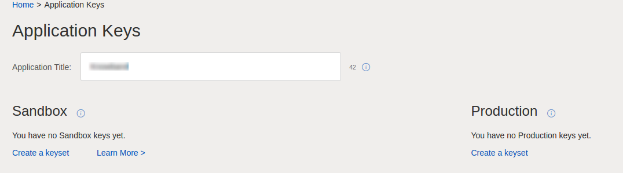
4. Entrez le nom de l'application et cliquez sur 'Créer un jeu de clés' dans la section Production pour ouvrir un nouveau formulaire.
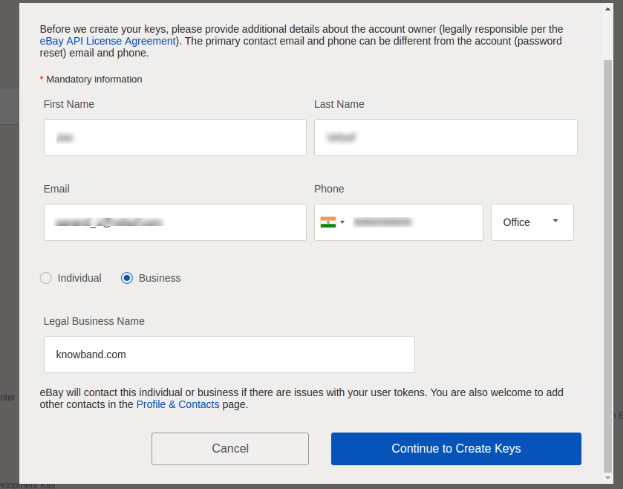
5. Entrez les détails et cliquez sur Continuer pour créer des clés.
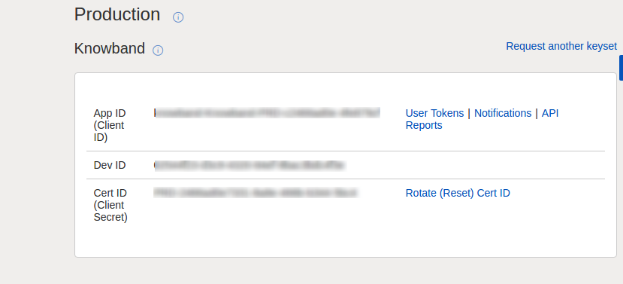
6. Les clés d'application seront affichées.
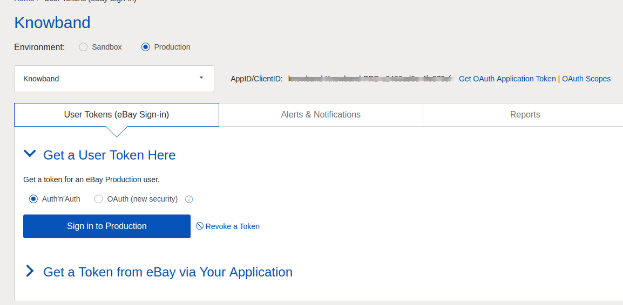
7. Pour créer un jeton d'utilisateur, cliquez sur le lien Jetons d'utilisateur dans l'image ci-dessus.
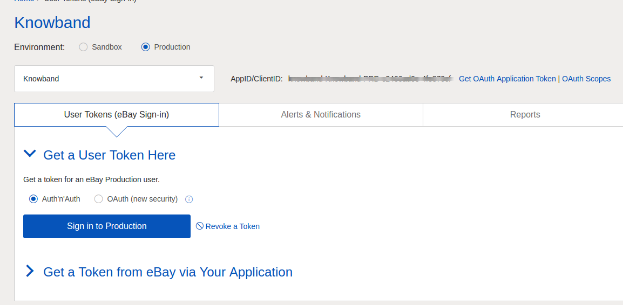
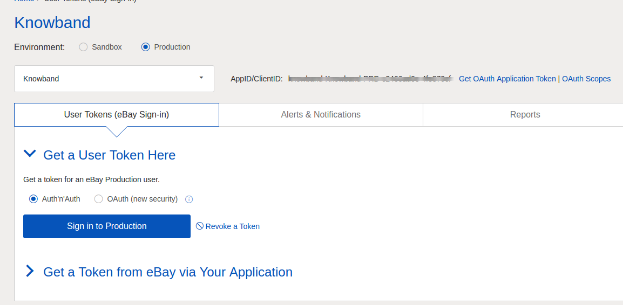
8. Cliquez sur 'Connexion à la production' pour obtenir un jeton.
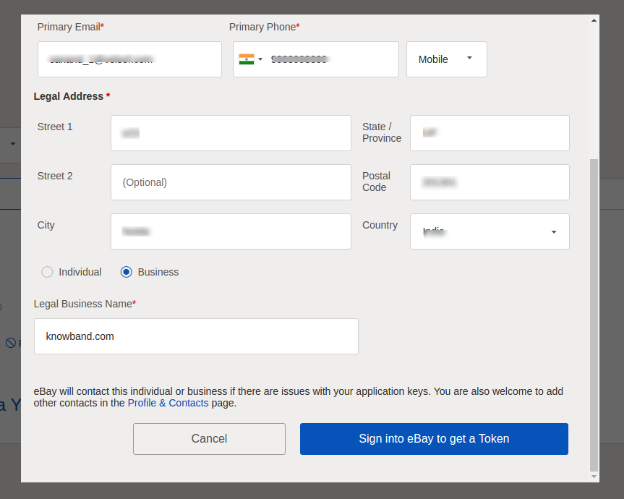
9. Renseignez les détails et cliquez sur "Connectez-vous à eBay pour obtenir un jeton".
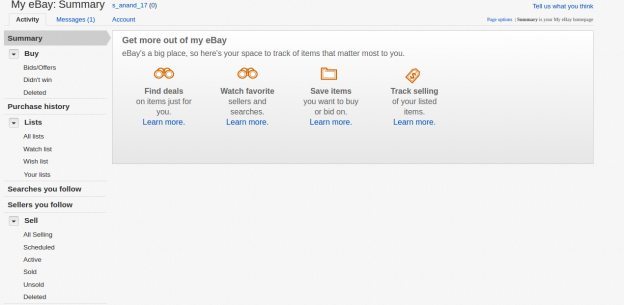
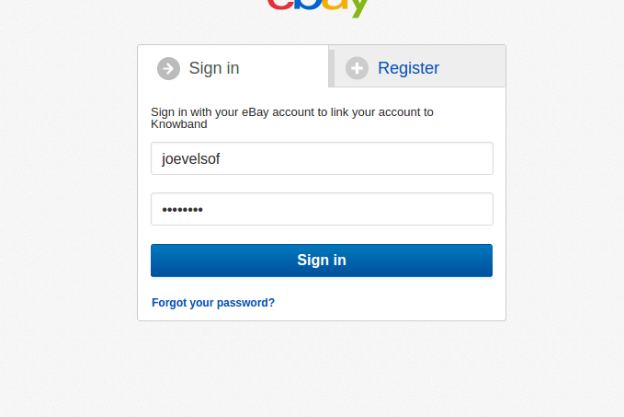
10. Connectez-vous au compte vendeur eBay déjà créé ou enregistrez-vous comme indiqué ci-dessous:
1. En cliquant sur vous inscrire et les détails de remplissage, vous serez redirigé vers votre compte eBay Vendeur.
2.2 Pour obtenir un jeton d'eBay via votre application
1. Pour créer un jeton d'utilisateur, cliquez sur le lien Jetons d'utilisateur dans l'image ci-dessous.
Étapes pour accéder à cet écran: –
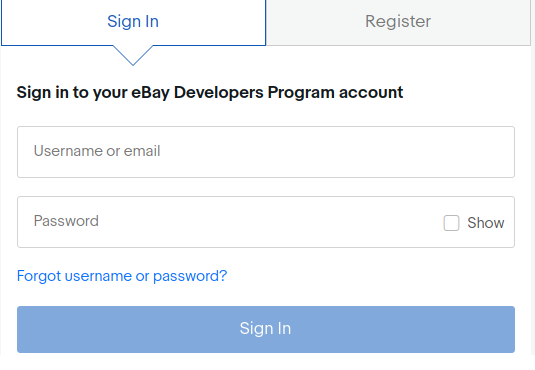
A. Connectez-vous au compte eBay de votre développeur.
B. Si la connexion est réussie, l’écran ajouté ci-dessous apparaît.
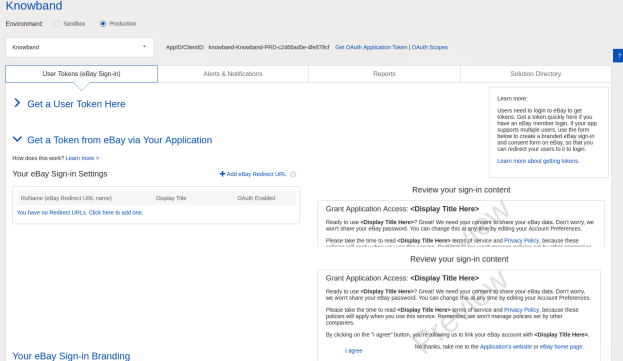
2. Cliquer sur "Obtenez un jeton sur eBay via votre application.“
Étapes pour accéder à cet écran: –
A. Cliquez sur "Jetons d'utilisateur" dans l'écran ci-dessus.
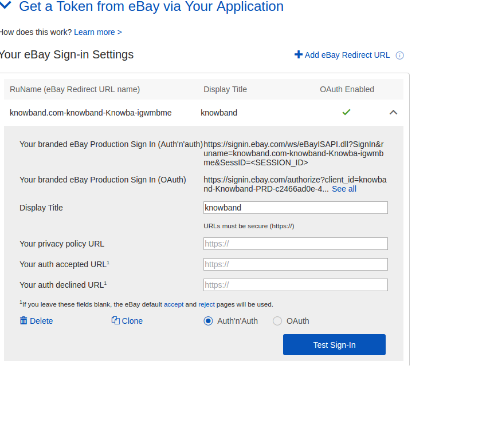
3. Cliquez sur ajouter une URL de redirection eBay, remplissez le formulaire et enregistrez.
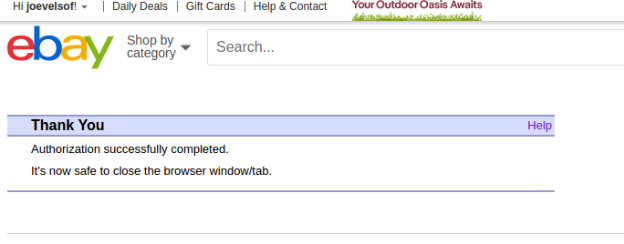
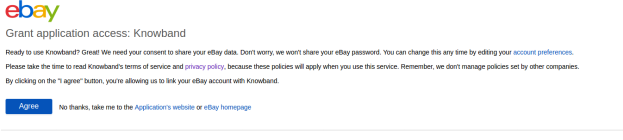
4. En cliquant sur J'accepte dans le formulaire de droite, vous serez redirigé vers la page d'authentification.
Interface d'administration 3.0 de Magento eBay Integrator
Le panneau d'administration de l'extension API d'intégration Magento eBay propose des options de configuration 8.
1. Paramètres généraux 2. Gestion de profil 3. Liste de commande 4. Paramètres de commande 5. Liste de produits 6. Gabarit d'expédition 7. Synchronisation 8. Journal d'audit
Paramètres généraux 3.1
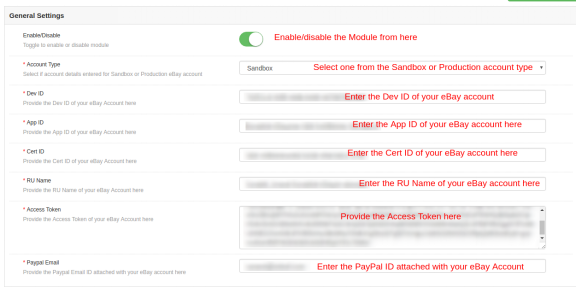
Une fois que vous avez créé un compte vendeur, vous devez remplir le formulaire pour valider la synchronisation du magasin avec le marché. Accédez à Interface d'administration> eBay Marketplace> Paramètres généraux.
Remplissez le formulaire indiqué dans la section Paramètres généraux. Chaque champ du panneau de configuration du plug-in d'intégration Magento eBay est expliqué ci-dessous: –
1. Activer désactiver
Activez / désactivez l’intégrateur d’API Magento eBay en cliquant sur ce bouton.
2. Type de compte
L'administrateur peut choisir le compte Sandbox ou le compte Production eBay. Le compte sandbox est à des fins de test. Alors que le compte de production est pour l'intégration finale du magasin.
3. Dev ID
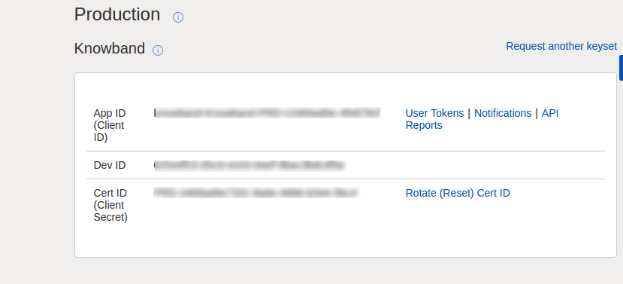
Entrez l'ID de développeur de votre compte eBay dans cette section. Pour trouver votre identifiant de développeur, connectez-vous au compte développeur eBay. Dans la section Clé de l'application, vous trouverez l'ID d'application, l'ID de développement et l'ID de certification, comme indiqué dans l'image ci-dessous.
4. Identifiant de l'application
Copiez l'identifiant de l'application depuis votre compte eBay et copiez-le dans ce champ.
5. Identifiant de certification
Entrez l'identifiant de certification du compte eBay dans cette section. Vous pouvez trouver l'ID de certification comme indiqué dans l'image ci-dessus.
6. RU Nom
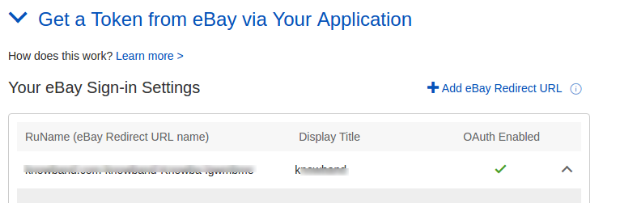
Entrez le nom RU du compte eBay. Pour obtenir le nom de votre entreprise, cliquez sur l'onglet "Obtenir un jeton d'eBay via votre application" après avoir ajouté une URL de redirection.
7. Jeton d'accès
Copiez le jeton d'authentification du compte eBay et collez-le dans cette section. Pour obtenir le jeton d'accès, vous devez cliquer sur Connexion à la production, comme indiqué dans l'image ci-dessous.
Connectez-vous au compte à l'aide du formulaire ci-dessous: –
Cliquez sur J'accepte et obtenez des jetons d'accès.
8. Email Paypal
Entrez un identifiant PayPal valide connecté à votre compte eBay. Suivez les étapes mentionnées ci-dessous:
1. Connectez-vous à votre compte vendeur eBay.
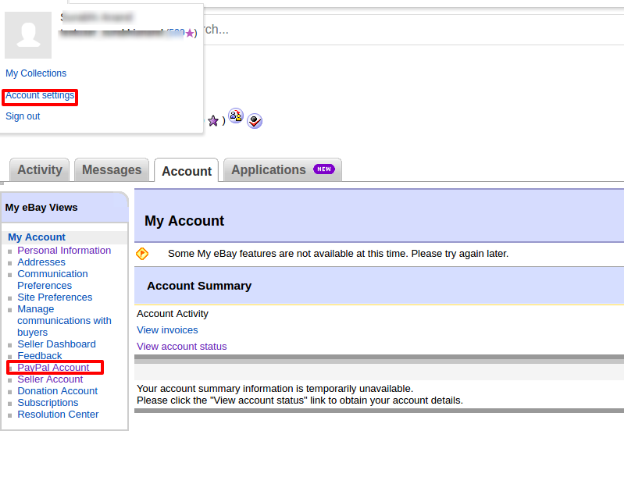
2. Cliquez sur les paramètres du compte dans le menu déroulant en haut à gauche et cliquez sur le compte Paypal.
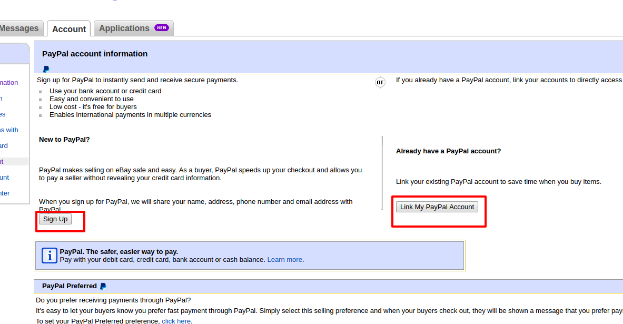
3. Inscrivez-vous maintenant ou associez votre compte PayPal déjà créé au compte vendeur eBay.
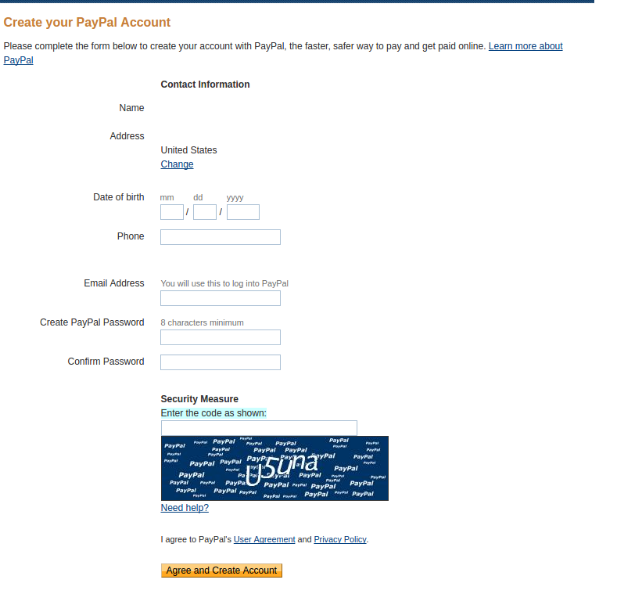
4. En cliquant sur Inscrivez-vous, vous serez redirigé vers la page de création de compte PayPal. Créez simplement un profil en remplissant les détails et associez-le au compte de votre vendeur.
Gestion des profils 3.2
Le plug-in Magento eBay Marketplace Integrator offre une option de liste de produits basée sur un profil. Les profils créés dans l'interface d'administration de Magento pour
3.2.1 Comment ajouter de nouveaux profils?
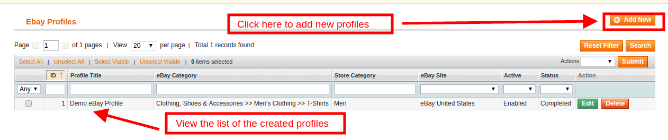
Suivez les étapes pour créer de nouveaux profils, accédez au Panneau d’administration> eBay Marketplace> Gestion des profils.
Clique sur le 'Ajouter un nouveau'bouton comme indiqué ci-dessous:
L'onglet de création de profil du plug-in d'intégration Magento eBay est divisé en trois onglets. Elles sont:
Cadre général
Retour de profil
Spécificités du profil
Paramètres généraux 3.2.1.1
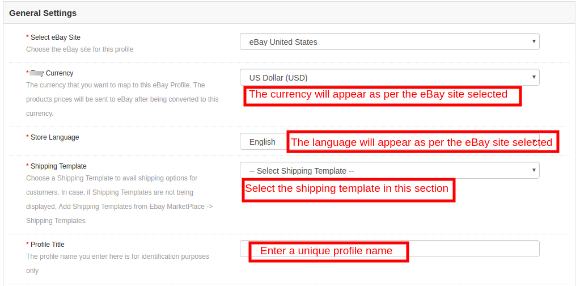
Une fois le site eBay sélectionné, l’administrateur du magasin doit saisir les informations suivantes.
Monnaie eBay: La devise sera automatiquement sélectionnée selon le site eBay sélectionné par l'administrateur. L'administrateur du magasin peut même changer la devise si nécessaire.
Langue du magasin: L'administrateur du magasin doit sélectionner la langue en fonction du site eBay sélectionné.
Modèle d'expédition: Les options d’expédition créées dans l’onglet Modèle d’expédition seront listées ici (Voir la section 1.2.7). Sélectionnez l'option d'expédition que vous souhaitez afficher au client du marché.
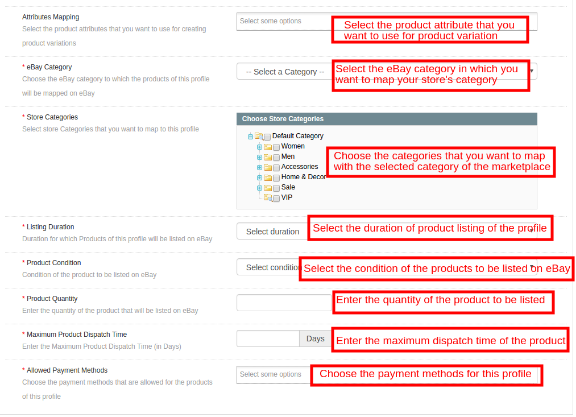
Cartographie d'attributs: Sélectionnez les attributs sur lesquels vous souhaitez créer des variantes de produit.
Catégorie eBay: Sélectionnez la catégorie eBay dans le menu déroulant dans laquelle vous souhaitez mapper les catégories du magasin.
Catégories de magasins: Cochez les catégories que vous souhaitez mapper dans la catégorie sélectionnée d’eBay. L’intégrateur eBay de Magento permet à l’administrateur de mapper plusieurs catégories du magasin Magento avec une seule catégorie d’eBay. Pour répertorier plusieurs catégories eBay, vous devez créer plusieurs profils.
Durée de l'annonce: Sélectionnez la durée pendant laquelle les produits du profil doivent être répertoriés sur le marché.
Etat du produit: Les conditions par défaut sont répertoriées dans le menu déroulant. Sélectionnez l'état de votre produit.
La quantité de produit: Entrez la quantité du produit ici.
Temps d'expédition maximum du produit: Entrez le délai d'expédition maximal prévu du produit.
Modes de paiement autorisés: Sélectionnez les modes de paiement que vous souhaitez autoriser pour ce profil particulier.
Retours de profil 3.2.1.2
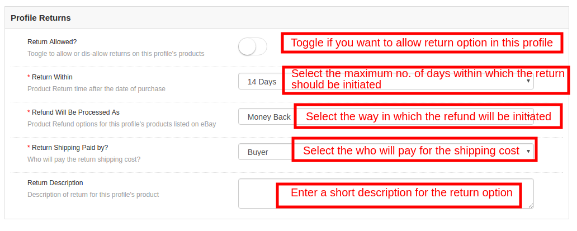
L'administrateur du magasin peut gérer les demandes de retour de la place de marché à partir du back-end de l'intégrateur d'API eBay Magento. Voici certaines des options de personnalisation proposées dans cet onglet.
Retour autorisé: Activez le bouton si vous souhaitez autoriser les options de retour dans ce profil.
Retour dans: Entrez le nombre maximum de jours dans lesquels la demande de retour doit être initiée.
Le remboursement sera traité comme Sélectionnez comment le remboursement sera offert au client.
Expédition de retour payée par ?: Sélectionnez qui paiera les frais d'expédition du produit retourné.
Description du retour: Entrez une brève description de l'option de retour ici.
Spécificités du profil 2.3.2.1.3
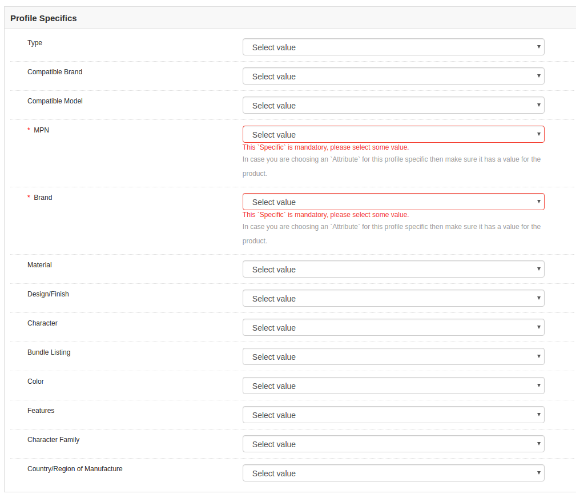
Les caractéristiques du profil apparaîtront selon la catégorie d'eBay sélectionnée dans l'onglet Paramètres généraux de Profile Management. Cet onglet comprend des champs tels que Type, Marque, Modèle, Couleur, Fonctions et autres. Remplissez les champs en fonction de la catégorie sélectionnée et la cartographie du produit sera faite en conséquence. Les détails marqués d'un * sont obligatoires. D'autres détails peuvent être laissés en blanc.
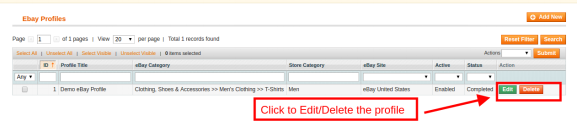
3.2.2 Comment modifier / supprimer le profil existant?
Les modèles seront répertoriés (le cas échéant) dans l'onglet Gestion des profils.Éditer or Effacer'bouton pour éditer / supprimer le profil comme indiqué dans l'image:
Les profils peuvent être activés / désactivés en sélectionnant l'option dans l'onglet "Actif".
Liste des commandes 3.3
Les commandes reçues du marché seront synchronisées vers le magasin Magento une fois que le cron sera exécuté dans l'onglet Synchronisation. (Voir la section 1.2.7)
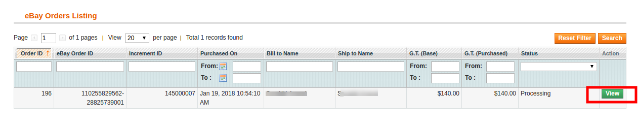
Les commandes listées comme indiqué dans l'image ci-dessous. Pour afficher les détails et traiter la même chose, cliquez sur le bouton 'Afficher' correspondant à chaque commande.
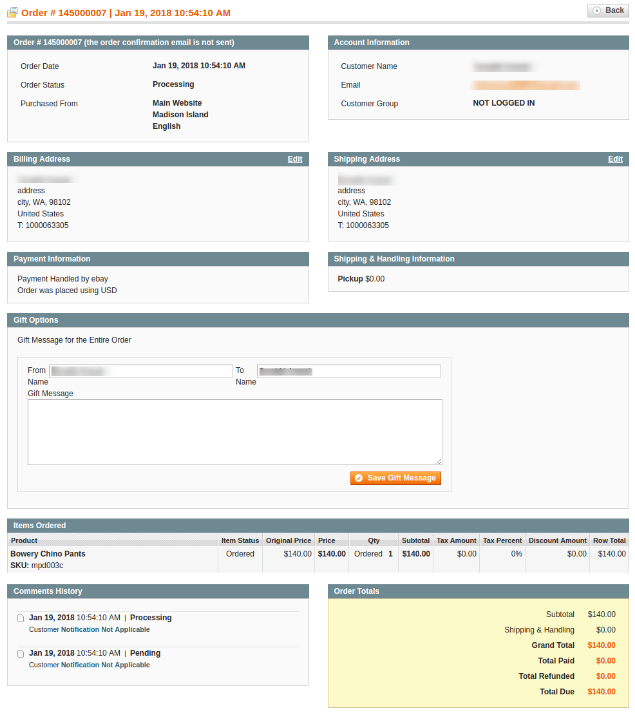
L'administrateur du magasin peut maintenant voir les détails suivants de chaque commande.
Il fournit des informations de base telles que la date de commande, le statut, l'adresse de facturation et de livraison, les informations de paiement, les options de cadeau, les articles commandés, l'historique des commentaires.
La page d'affichage des commandes par défaut est indiquée ci-dessous:
1. Facture d'achat: Les marchands Magento peuvent générer la facture de la commande. Une fois la facture créée, le traitement de la commande sera lancé.
2. Notes de crédit: Changer le statut du crédit ici.
3. Envois: L'administrateur peut mettre à jour les détails de l'envoi dans cette section.
Paramètres des commandes 3.4
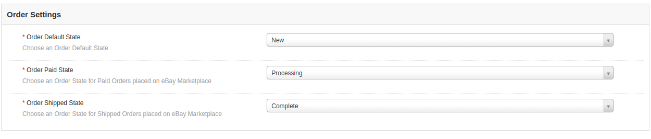
Le connecteur Magento eBay offre une intégration bidirectionnelle. L'administrateur peut indiquer quel statut sera affiché lorsqu'une commande est synchronisée.
Il comprend trois options:
Etat par défaut de la commande: Sélectionnez le statut par défaut des ordres à afficher sur le marché.
Ordre payé état: Sélectionnez le statut des commandes payées.
Commande expédiée Etat: Sélectionnez le statut des commandes expédiées.
Remarque
Le statut par défaut est le premier statut de la commande lorsque celle-ci est placée dans le magasin.
Le statut payé signifie que le paiement de la commande a été effectué et accepté.
Le statut expédié signifie que les articles commandés ont été expédiés.
Pour mettre à jour le changement de statut de la commande en exécutant cron dans l'onglet Synchronisation du plug-in d'intégration de Magento eBay Marketplace. (Voir section 1.2.7)
Liste de produits 3.5
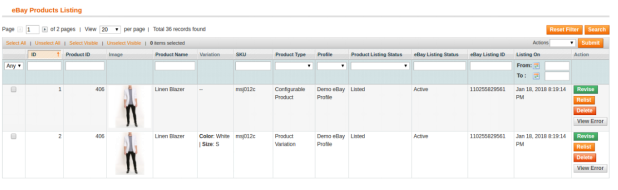
L'administrateur du magasin peut afficher tous les produits répertoriés sur le marché à partir de l'onglet Liste des produits de l'extension Intégration eBay de Magento.
Voici quelques-unes des options de liste proposées dans cet onglet du plug-in d'intégration Magento eBay.
Réviser
L'administrateur du magasin peut cliquer sur le bouton 'Réviser'pour mettre à jour tout changement dans les détails du produit. Que vous modifiiez la description du produit, les prix ou la quantité des produits, tous les changements seront mis à jour sur le marché par ce bouton.
Effacer
Cette option permet à l’administrateur de supprimer le produit d’eBay Marketplace. Cliquer sur "Effacer"action correspondant à chaque fiche produit si vous souhaitez la supprimer de eBay.com.
Relist
L''RelistL'option permet à l'administrateur de republier les produits périmés ou supprimés du marché.
L'administrateur est censé exécuter le cron respectif après avoir cliqué sur ces boutons d'action pour synchroniser les modifications avec le marché.
Erreur de vue
L'administrateur peut voir l'erreur survenue lors de la publication du produit. Pour cela, cliquez sur 'Erreur de vue' action.
Modèles d'expédition 3.6
L'administrateur de la boutique Magento crée le nombre N de modèles d'expédition à partir du back-end de l'extension d'intégration eBay de Magento.
3.6.1 Comment créer de nouveaux modèles d’expédition?
Pour créer de nouveaux modèles d’expédition, cliquez sur le bouton "Ajouter un nouveau".
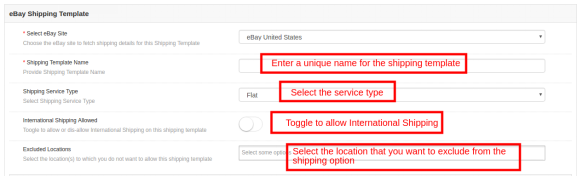
Vous serez redirigé vers la page de création de modèles d’expédition.
Sélectionnez un site eBay: Commencez par sélectionner le site eBay pour lequel vous créez le modèle d’expédition.
Nom du modèle d'expédition: Entrez un nom pour le modèle d’expédition.
Type de service d'expédition: Sélectionnez le type de service d'expédition.
Expédition internationale autorisée: Activez le bouton si vous souhaitez autoriser les envois internationaux.
Emplacement exclu: Sélectionnez les emplacements (le cas échéant) que vous souhaitez exclure de cette méthode d'envoi.
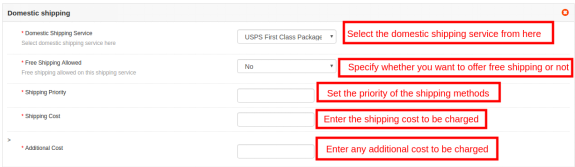
Remplissez les champs mentionnés ci-dessous pour l'expédition nationale:
Service d'expédition domestique: Sélectionnez le service d'expédition domestique à partir d'ici.
Livraison gratuite autorisée: Sélectionnez "Oui" si vous souhaitez autoriser les services de livraison gratuits.
Priorité d'expédition: Définissez la priorité pour les méthodes d'expédition. Les options seront affichées dans le front-end selon la priorité définie.
Frais de port: Entrez le coût d'expédition à facturer.
Supplément: Spécifiez le coût supplémentaire à facturer.
3.6.2 Comment modifier / supprimer des modèles d’expédition?
L’administrateur peut éditer / supprimer le modèle d’expédition en entrant le Éditer or Effacer bouton comme surligné dans l'image ci-dessous:
Synchronisation 3.7
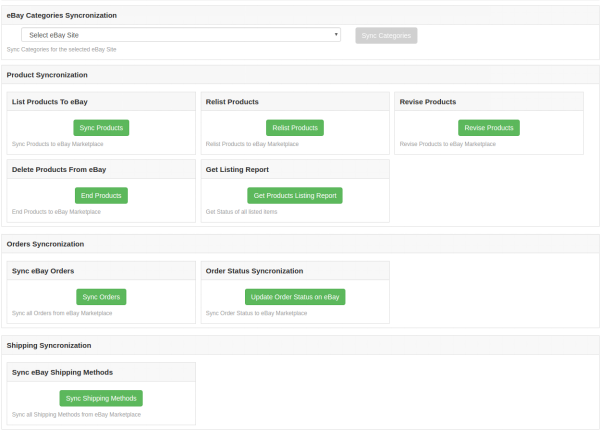
L'intégration de Magento à eBay permet une synchronisation aisée entre les deux magasins. Tous les travaux de synchronisation peuvent être effectués à partir de cet onglet.
L'onglet Synchronisation du module d'intégration Magento eBay
3.7.1 Comment synchroniser les produits sur eBay Marketplace?
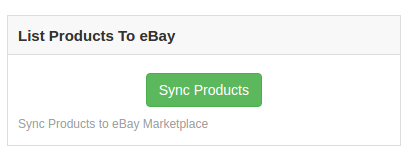
Clique sur le "Produit de synchronisation"bouton comme indiqué ci-dessous.
Il ajoutera des produits sur le marché avec les détails de produit respectifs.
3.7.2 Comment republier le produit sur le marché eBay?
Clique sur le "Produits Relist"bouton comme indiqué ci-dessous.
Cela remettra en vente les produits périmés. Il mettra à jour la liste des produits dont la redistribution a été lancée dans l’onglet Liste des produits.
3.7.3 Comment réviser le produit sur le marché eBay?
Clique sur le 'Réviser le produit'comme indiqué ci-dessous pour réviser les produits sur le marché. Tout changement dans les détails du produit, image, prix, etc. peut être synchronisé en exécutant ce cron proposé par Magento eBay Integrator.
3.7.4 Comment supprimer un produit sur le marché eBay?
Cliquez sur le "Produit final" comme indiqué ci-dessous pour retirer des produits du marché. L'administrateur doit cliquer sur le bouton "Supprimer" dans l'onglet de liste de produits avant d'exécuter cet intégrateur cron eBay Magento.
3.7.5 Comment importer le rapport de liste à partir du marché eBay?
En exécutant «Obtenir la liste des produits», l’administrateur peut importer le rapport de la liste des produits à partir du marché. La colonne d'état eBay sera renseignée lors de l'exécution de cette action, Magento eBay Integrator.
3.7.6 Comment synchroniser les commandes du marché eBay?
Clique sur le "Synchroniser les commandes"bouton comme indiqué ci-dessous.
Il effectuerait les actions suivantes:
Il synchronisera les commandes et les informations connexes d'eBay Marketplace avec la boutique Magento.
Il crée les commandes dans la boutique Magento en fonction des détails de la commande reçue du Marketplace.
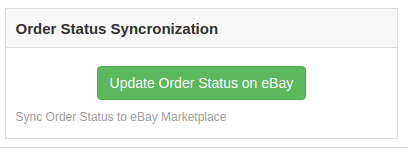
3.7.7 Comment synchroniser le statut de la commande avec le marché eBay?
Clique sur le "Mettre à jour le statut de la commande sur eBay"bouton comme indiqué ci-dessous.
Il effectuerait les actions suivantes
Le cron vérifie si une mise à jour de statut a été enregistrée par Magento eBay.
Les mises à jour sont ensuite synchronisées en conséquence.
Il met à jour le statut des commandes conformément à la modification des paramètres de configuration dans l'onglet "Paramètres de commande" de l'interface d'administration du module d'intégration de Magento eBay.
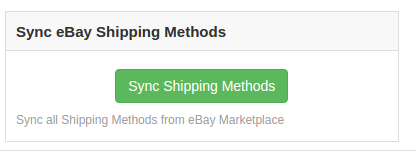
3.7.8 Comment synchroniser les méthodes d’expédition sur eBay Marketplace?
Clique sur le "Synchroniser les méthodes d'expédition"bouton indiqué ci-dessous. Il synchronisera toutes les méthodes d'expédition créées dans le plug-in d'intégration de Magento eBay Marketplace à la place de marché eBay. Il s'agit d'un processus unique.
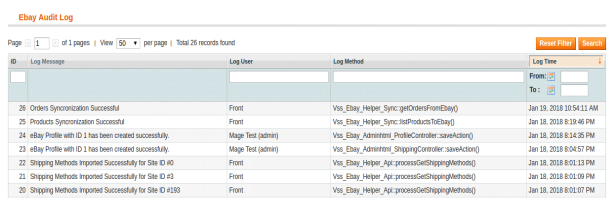
Journal d'audit 3.8
Cet onglet offre une vue d'ensemble de toutes les tâches en cours d'exécution dans le back-end de l'extension Magento eBay Integrator.
Ce serait une déclaration hyperbolique si une entreprise pourrait prétendre qu’ils peuvent comprendre le « nerf et état d’esprit » ?? de leurs clients. Les choses changent à un rythme rapide et il est littéralement « escalade d’une montagne » ?? tâche de satisfaire à tous les besoins de votre client. Avec ce comportement de mauvaise humeur des clients, les entreprises en ligne sont pour la plupart à la « réception de fin » ?? car cela pourrait avoir un impact négatif sur leurs conversions et l’engagement des clients. En raison de cette oscillation d’humeur constante, les clients ne peuvent pas faire leur esprit pour faire un achat en ligne dans un magasin de commerce électronique particulier.
En raison de cette inhibitions et des réserves tout en faisant un achat en ligne, il y a eu une augmentation significative du nombre de abandons de panier d’achat sur une boutique en ligne. Cela peut être doublée comme « mince affaire » ?? mais il peut avoir un effet catastrophique sur la performance de votre boutique en ligne à long terme. Ces panier peut briser tous les abandons enfer sur vos perspectives commerciales si elles ne sont pas traitées efficacement. Voici une pause pour vous sous la forme de cette Magento Abandonné extensions de panier qui peuvent redéfinir les performances de votre magasin de Magento à un niveau complètement différent. Jetez un coup d’ œil sur les différentes caractéristiques et fonctionnalités de notre extension Knowband qui est révéré par de nombreux magasins Magento à travers le monde.
Pour renforcer les systèmes d’ incitations financières aux attention des clients et SALES-Cette extension de Knowband est vraiment spéciale dans un sens qu’il encourage le client à faire un achat en ligne rapide en échange d’une incitation attrayante et systèmes de rabais. Vous devez installer ce Magento Abandonnée Extensions Panier qui peuvent fournir des offres et promotions intéressantes à vos clients pour réaliser des conversions souhaitées et les ventes de produits pour votre entité commerciale en ligne.
Offres installation à la piste abandonnée carts- Il est maintenant beaucoup plus facile de suivre les chariots abandonnés de vos clients pour assurer une amélioration sans faille dans vos conversions et les ventes. A l’aide des fonctionnalités et des fonctionnalités de cette extensions Magento Abandonné Panier, vous pouvez obtenir vos visiteurs suivis sans tracas pour le ciblage efficace et une approche de reciblage. Cette extension Knowband aide à garder une trace de près votre comportement des visiteurs et analyse les raisons possibles derrière ces chariots abandonnés sur votre magasin Magento.
Compatible avec d’ autres magasins et Thèmes- L’ une des caractéristiques les plus importantes de cette extension de Magento est que cela fonctionne avec existants de manière ininterrompue les magasins de commerce électronique et des thèmes autour de vous. Ainsi, avec l’aide de ce Magento Modules Abandonnée Panier, vous pouvez parfaitement cibler votre large éventail de clients qui viennent dans la catégorie des différents secteurs d’activité de commerce électronique. En dehors de cela, vous pouvez utiliser ce module avec différents thèmes disponibles sur votre boutique Magento.
Assure rapide récupération de chariot pour targeting- rapide Contrairement à d’ autres extensions de commerce électronique , l’ obtention de votre panier est abandonné en arrière maintenant une tâche simple en raison de la présence de cette option de clic de récupération. Les clients ont Abandoned suffit de cliquer sur un lien simple ou bouton et ils peuvent facilement accéder à leur ancien panier. Avec une option rapide de récupération de panier de ce Magento Abandoned Modules Panier, vous ne devez pas ajouter les produits désirés à partir de zéro lui – même.
Il est le début d’une nouvelle ère dans le domaine de panier d’abandon commercial avec l’émergence de cette Magento Abandoned Extensions Panier de la boutique Knowband. En assurant la récupération transparente des chariots abandonnés sur votre magasin, vous pouvez facilement obtenir des conversions plus élevées et les ventes de produits parmi vos concurrents commerciaux. Alors, venez visiter notre magasin de Knowband pour optimiser vos perspectives d’affaires et de réaliser un site prometteur.
Il n’y a aucune garantie que chaque valeur sûre client visite sur votre site peut effectivement se convertir en un acheteur potentiel. Il y a des chances qu’il / elle peut laisser un site Web en raison de multiples raisons. Certaines de ces raisons peuvent être le site de chargement lent, processus de commande compliqué, conception de sites Web encombrés, le mouvement de navigation difficile, les prix élevés des produits et d’autres facteurs qui peuvent rendre vos clients recherchent pour un autre site. Si vous ne pouvez pas contrôler cette tendance, vous pouvez avoir de graves conséquences en termes de croissance des entreprises et des conversions.
De plus, ce scénario de l’ abandon d’ un site peut mettre une dent sévère sur le prestige et la réputation d’un magasin de commerce électronique. Il peut également nuire à vos chances de conversions et les ventes de produits en raison de l’ augmentation des cas d’abandons de panier. En prenant un compte près de la situation, Knowband a développé cette Magento Abandonné panier Alerte extension qui peut réduisent les chariots abandonnés sur votre site. Il est un plugin remarquable qui peut faire vos clients restent engagés à votre magasin pour optimiser vos conversions et les ventes. Voici un compte rendu détaillé des différentes caractéristiques et fonctionnalités de cette extension de l’ abandon de panier Magento qui a le potentiel de renverser vos fortunes d’affaires entre vos rivaux.
Mécanisme facile à offrir incitation à Clients- coupons de réduction , des cartes-cadeaux ou des codes promos sont le moyen le plus efficace qui peut persuader les clients d’effectuer des achats sur votre site Magento. Vous pouvez facilement joindre un code promo, cartes de réduction ou cartes-cadeaux avec ce Abandoned Panier Alertes pour le module Magento avec vos e – mails de rappel pour influencer la décision d’achat de vos clients. Cette approche est une façon incroyable de garder vos visiteurs engagés à votre magasin de commerce électronique pour obtenir des ventes méga et les conversions.
Possibilité de créer des modèles de courrier électronique personnalisés pour votre clients- « Une taille de chaussure ne correspond pas tout » ??, vous pouvez pas non plus impliquer tous vos clients d’une manière similaire. Vous devez utiliser des modèles de courriels personnalisés pour eux afin de les faire se sentir plus appréciés par votre entité commerciale. Magento Abandonné panier aide également à établir un rapport efficace avec vos clients en tant que modèles de messagerie personnalisés les rendre plus fidèles et engagés à votre site Magento.
Effortless récupération de chariot avec un seul droit- L’ un des facteurs les plus importants qui peuvent contribuer à abaisser le panier d’abandon du shopping sont la simplicité dans le panier processus de récupération. Il est maintenant possible de récupérer rapidement votre panier abandonné avec tous les détails de panier et les articles pour un achat de produit rapide à travers un seul clic seulement. Cette caractéristique merveilleuse fait l’ un des plus populaires extensions de panier abandonné Magento qui vient avec le plus poche prix abordable par rapport aux autres modules concurrents. De plus, cette reprise simple clic de panier a la vie admin magasin et les clients beaucoup plus sans tracas que jamais.
Fournit des informations sur les chariots abandonnés de vos clients sur votre site- Si vous êtes déterminé à réduire les chariots abandonnés sur votre site, il est impératif de garder une trace constante sur les chariots abandonnés de vos clients. Avec l’aide de ce Magento Abandonné le module Panier d’ alerte, il est maintenant plus facile de suivre les chariots abandonnés de vos clients pour la récupération transparente des « oubliés » ?? chariots. En dehors de cela, il sera également vous aider à obtenir un aperçu clair sur les clients abusifs qui abandonnent un panier trop souvent.
Il est donc le bon moment pour saisir votre part des ventes et des conversions à l’aide de cette Magento remarquable Abandonné plugin panier qui peut aider à récupérer vos chariots abandonnés sans aucun problème. Il peut aider à envoyer des courriels de rappel à vos clients abandonnés au sujet de leurs commandes en attente pour obtenir un maximum de ventes et taux de conversion . Alors, visitez notre magasin Knowband maintenant et acheter cette extension Magento pour une performance commerciale inégalée.
À l’ère des compétitions d’e-commerce extrêmes, maintenir le taux de conversion au niveau souhaité est une tâche fastidieuse. Il devient plus complexe avec le taux élevé d’abandon de charrette. Là où tout le monde sur le marché du commerce électronique B2B est à la recherche de moyens pour freiner les chariots abandonnés sur leurs sites, l’ optimisation des taux de conversionsemble être une tâche gigantesque. Pour cette raison, seuls la plupart des propriétaires de sites, gardent les campagnes de CRO à l’écart et concentrent toute leur approche sur la réduction de l’abandon des chariots.
Que se passe-t-il s’il existe un moyen de réduire les chariots d’abandon, mais aussi d’augmenter les taux de conversion en même temps? Je parle de, retours, remboursements, remplacements, et la gestion des échanges sur vos sites Web. Avec la gestion de retour facile, vous pouvez non seulement optimiser votre taux de conversion, mais aussi créer une ambiance agréable sur votre site e-commerce. Une ambiance qui permet à vos clients de faire du shopping sans aucune tension sur votre site. Ici, je prends l’exemple d’un site web Magento 2 pour expliquer comment une extension de gestionnaire de retour Magento 2 efficace pourrait vous aider à faire du shopping en ligne une balle pour vos clients.
Comment un propriétaire de site Web pourrait-il bénéficier de l’extension de gestionnaire de retour Magento2?
Avec le retour facile, plus de clients seront attirés à magasiner avec vous- Dans l’ère de la concurrence énorme des sites eCommerce similaires, si vous obtenez le moindre avantage concurrentiel contre vos rivaux, vous marquerez des fortunes avec vos conversions. Ce que la plupart des acheteurs de commerce électronique craignent, c’est les procédures de retour difficiles des sites Web de commerce électronique. En installant le gestionnaire de retour Magento 2 sur votre site Web, vous pouvez vous assurer que ces procédures délicates sont converties en les plus faciles.
Retour de produit unique: Le gestionnaire de retour permettra aux clients de retourner le panier entier ou même un seul produit du panier. Cette fonctionnalité du gestionnaire de retour fera en sorte que les clients n’ont pas à retourner l’ensemble de la marchandise pour retourner un seul produit. Ainsi, vous éviterez une perte sérieuse qui pourrait se produire si votre gestionnaire de retour Magento 2 ne pouvait pas gérer le retour d’un seul produit.
Chaque demande n’est pas une demande de retour: tous les clients ne souhaitent pas retourner un produit ou obtenir un remboursement. Certains pourraient même vouloir remplacer ou échanger un produit. Si votre extension de gestionnaire de retours traite chaque demande de retour comme une demande de remboursement, elle constitue une menace sérieuse pour votre taux de conversion dans son ensemble.
Par exemple, l’extension de gestionnaire de retour Magento 2 est capable de gérer trois types de demandes de retour: Remplacer, Rembourser ou Obtenir un crédit. Pour ceux qui veulent obtenir un remboursement, pour ceux qui veulent remplacer un produit et pour ceux qui veulent obtenir un remboursement, achetez un autre produit sur votre site.
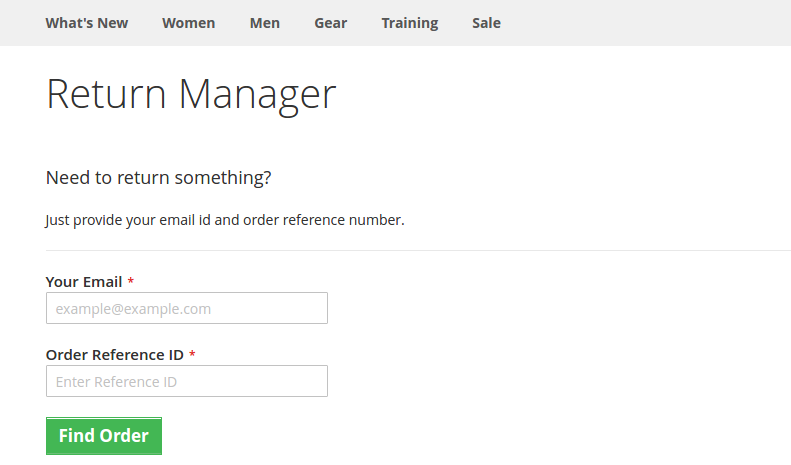
Suivi de statut: lorsqu’un client envoie une demande de retour, il souhaite rester informé de la procédure. Les clients veulent pouvoir suivre l’état de la demande de retour de la même manière qu’ils ont suivi l’état de livraison du produit. C’est l’une des parties les plus délicates de tout processus de gestion des retours. Une extension de gestionnaire de retour efficace, comme le gestionnaire de retour Magento2 , permet aux clients de suivre très facilement leur statut de retour en utilisant un identifiant unique fourni au moment de la demande de retour.
Processus de retour facile avec le gestionnaire de retour Magento2
Finalement,
L’importance d’une extension de gestionnaire de retour efficace sur votre site eCommerce ne peut être ignorée. Fournir un processus de retour facile à vos clients est quelque chose qui peut jouer pour vous dans l’ensemble du jeu d’acquisition de conversion. Afin d’obtenir des avantages sérieux par rapport à vos sites concurrents, vous ne devriez pas manquer une telle opportunité d’optimiser l’ expérience d’achat sur votre site Web. Gérer les situations de retour les plus difficiles à l’aide d’une extension de gestionnaire de retour appropriée est tout ce dont vous avez besoin.
C’est une dure vérité que vous devez fournir un remboursement ou un retour contre certaines demandes de retour authentiques. Alors, pourquoi devenir si sérieux à ce sujet, qui sait qu’une expérience de retour facile sur votre site Web pourrait encourager le client à magasiner avec vous la prochaine fois qu’il / elle décide de magasiner en ligne. C’est un jeu à long terme et nous devons rester ouverts à toutes les occasions.
Il ne s’agit pas seulement d’un site web Magento 2 , il y a aussi des modules et des extensions de gestionnaire de retour efficaces pour PrestaShop et Magento . Vous avez juste besoin d’installer l’extension de gestionnaire de retour respective selon votre plate-forme de commerce électronique et vous êtes prêt à gérer les retours les plus délicats sur votre site.
Industrie Le commerce électronique fait face à beaucoup de défis qui traîne les taux de conversion et les ventes de produits vers le bas. Ces problèmes affligent les organisations de commerce électronique depuis longtemps , mais pas beaucoup de succès a été fait dans ces domaines. L’ augmentation le panier est un tel abandon problème qui affecte les nombreuses organisations de commerce électronique dans une manière plus spectaculaire. Mais, voici une bonne nouvelles pour toutes les organisations qui font face au grave problème de l’ augmentation de l’ abandon de panier au fil des ans. La situation va changer énormément en raison de l’arrivée de ce Magento abandonné module de panier qui a quelques – unes des caractéristiques merveilleuses pour changer le visage de votre organisation de l’ entreprise dans une grande mesure.
Aide à fournir des incitations faciles au site visitors- La plupart des clients souvent ne terminent pas leurs ordres d’achat et de leur panier abandonne au milieu en raison de l’absence de toute offre d’achats attractifs. Cependant, maintenant avec ce commerce électronique extensions de Magento , les organisations d’entreprises peuvent facilement ajouter des coupons de réduction dans les e – mails de rappel de leurs clients afin de les encourager à terminer leurs commandes d’achats en attente.
Facilité de personnalisation dans le courrier électronique Templates- emails de rappel jouent un rôle important dans la réalisation des commandes d’achats en attente. Avec les riches fonctionnalités de personnalisation de courrier électronique de ce module, les organisations professionnelles peuvent facilement donner une touche personnelle à leurs e – mails de rappel. Ils peuvent désormais changer la couleur, la taille, le texte et la mise en page de leurs modèles de courrier électronique afin de les rendre plus attrayants à vos clients de panier abandonnés. Avec ces e – mails personnalisés, les organisations de commerce électronique peuvent facilement réduire leurs caddies abandonnés et peuvent améliorer leurs taux de conversion dans une large mesure.
Récupération rapide des achats carts- Cette extension Magento a grandement simplifié le processus de récupération des chariots abandonnés avec juste un simple clic. Maintenant, les clients ne doivent pas ajouter le contenu à leurs caddies à nouveau pour compléter leur commande en cours à un stade ultérieur. Cette simplicité accrue dans la récupération des caddies abandonnés a incité les différents clients de compléter leurs commandes d’achats en attente à leur moment approprié.
Il est temps de comprendre comment certaines des extensions peuvent grandement simplifier la vie des deux acheteurs, ainsi que les organisations professionnelles. Il est vraiment une réalisation d’avant-garde dans le domaine de l’industrie du commerce électronique qui est aux prises avec l’augmentation des cas d’abandons de panier. Avec ses merveilleuses caractéristiques et de l’interface utilisateur facile, cette extension Magento est vraiment un gain de jour pour de nombreuses organisations de commerce électronique à travers le monde.