We boast of the best in the industry plugins for eCommerce systems and has years of experience working with eCommerce websites.
We provide best plugins for platforms like - Magento, Prestashop, OpenCart and Shopify . We also provide custom module development and customization services for the website and modules..
Cet addon est essentiellement addon pour le marché. Parfois, le client a une requête concernant le produit du vendeur avant d’acheter le même et veut effacer sa requête en parlant avec le vendeur ainsi que de garder les dossiers de tous les précédents pourparlers avec le vendeur à un endroit.
Ainsi, en gardant cela à l’esprit, cette annonce-don fournira des fonctionnalités au client par lequel le client peut effectuer des requêtes aux vendeurs et le vendeur peuvent répondre aux demandes des clients.
Pour installer cette annonce-don, s’il vous plaît suivez les étapes suivantes:
1. Ajouter un dossier ad-don sous dossier modules de votre système.
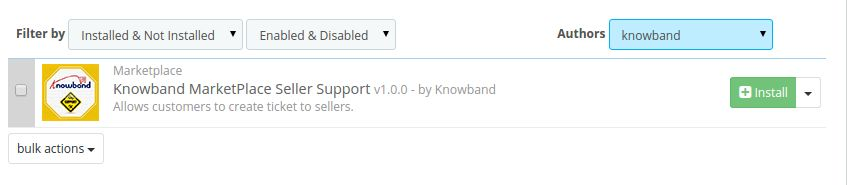
2. Après avoir ajouté ce dossier ad-don, le système liste l’annonce-don à la page du module dans la catégorie de fonctions de front-office comme indiqué ci-dessous:
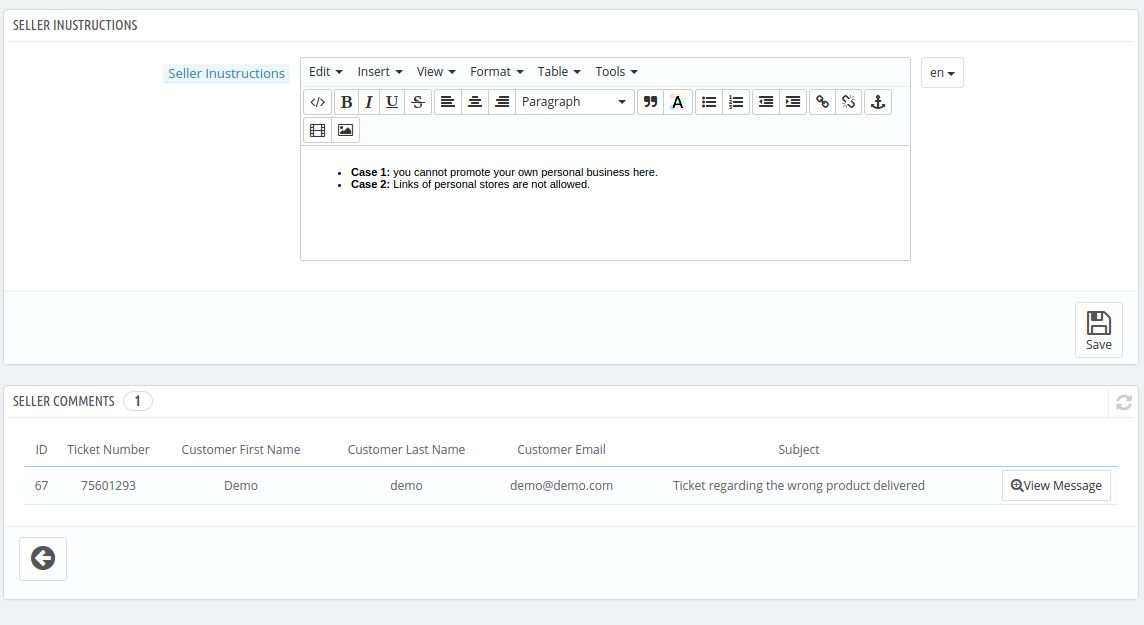
Cette interface aura deux champs pour l’administrateur à l’arrière. sont répertoriés les deux champs ci-dessous: –
1. Instructions du vendeur: Ce sont les instructions données par l’administrateur au vendeur que le vendeur devra garder à l’ esprit tout en commentant ou en répondant aux billets des clients.
2. Commentaires du vendeur Liste: Cette interface sera également toutes la liste des commentaires qui sont faites par le vendeur sur les billets des clients. L’administrateur peut approuver ou désapprouver les commentaires effectués par le vendeur. Si l’administrateur désapprouve le commentaire , alors il ne sera pas affiché au client dans le reste avant vice-verse.
Menu Emplacement
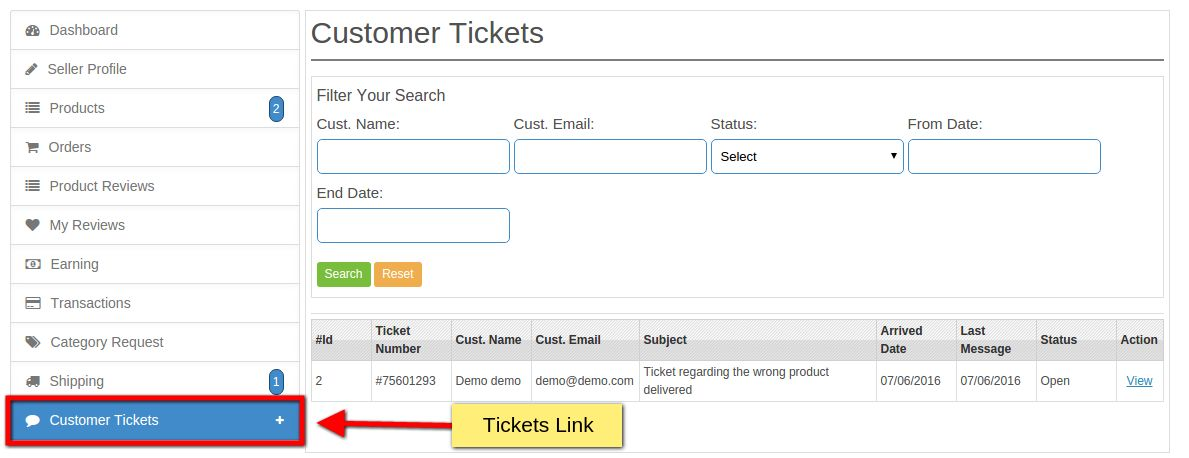
Après l’installation, un menu sera affiché au vendeur comme indiqué dans l’écran ci-dessous:
En cliquant sur le lien mis en surbrillance, une baisse semée apparaîtra qui sera d’avoir deux options l’un pour afficher tous les billets qui redirigent le vendeur à la page d’inscription de billets et l’autre sera l’option de configuration qui conduira le vendeur à la page de configuration.
Billets clients Liste Interface
Ici, tous les billets qui ont été créés par les clients au vendeur correspondant seront affichés comme illustré dans l’écran ci-dessus:
description du filtre
1. Nom du client: Avec ce filtre, les billets de filtre vendeur par nom du client
2. Email Client: Filtrer par e – mail.
3. Statut: billets Filtrer par statut (Tous, Open, en attente, fermé).
4. De Date: Filtrer les billets par la date. De moyens de date, les requêtes viennent après et à cette date.
5. Date de fin: billets Filtrer par date de fin. Des moyens de date de fin, les requêtes viennent avant et à cette date.
description de la table
1. Id: identifiant unique de la requête.
2. Nom du client: nom du client qui a créé ticket correspondant.
3. E – mail client: E – mail du client correspondant.
4. Recherche Sujet: Sujet ou titre de ticket correspondant.
5. Arrivé Date: Date à laquelle ticket correspondant est arrivé.
6. Dernier message: Date à laquelle la réponse dernière au client ou la dernière réponse disparu donnée par le client au vendeur.
7. Statut: Statut du billet.
8. Action: action sur le ticket correspondant.
Voir Interface de requête
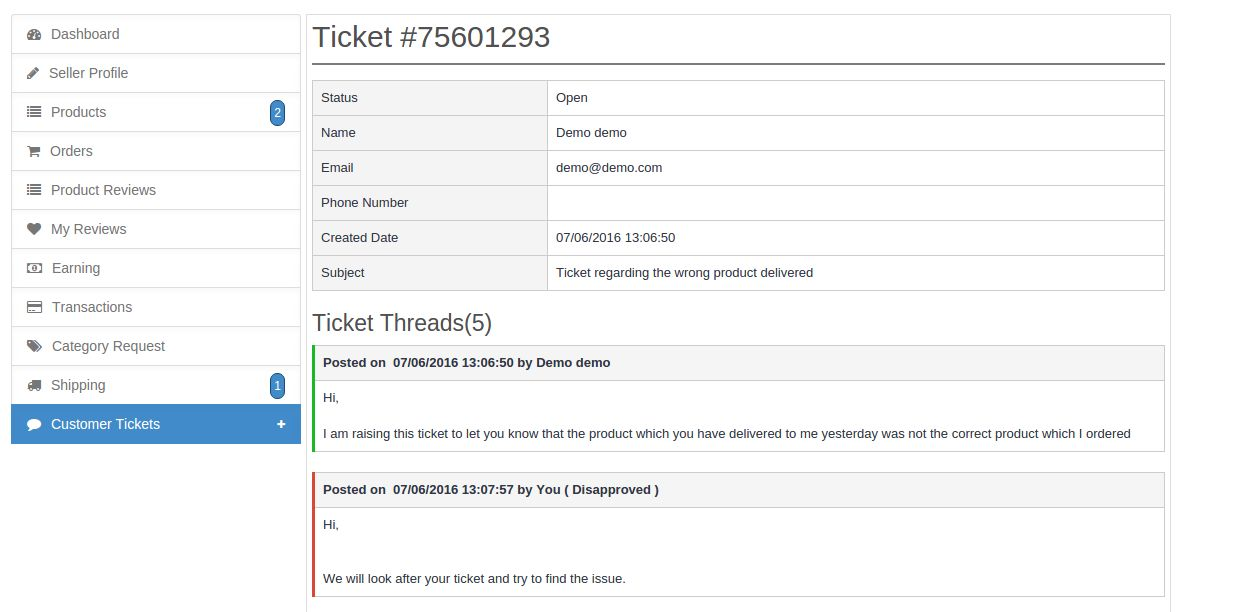
Il y aura un lien viewON avec chaque ticket dans la liste mentionnée au point ci-dessus. En cliquant sur ce lien, le système ouvrira la page où le vendeur peut voir toute la conversation sur un billet correspondant entre lui et le client. Aussi un formulaire par lequel le vendeur peut répondre au client comme indiqué dans l’écran ci-dessous:
Lors de l’envoi de réponse au client, le système enverra sur le même au client.
Page de configuration
Ceci est une page où le vendeur peut activer / désactiver cette fonction des clients. Après avoir désactivé ce, le client ne peut pas créer un billet à ce vendeur. En outre, le vendeur peut configurer celle à laquelle l’emplacement sur le site de mon lien de contact sera affiché aux clients. Lien pour la page de configuration sera affiché sous Billets clients Lien.
Interface client
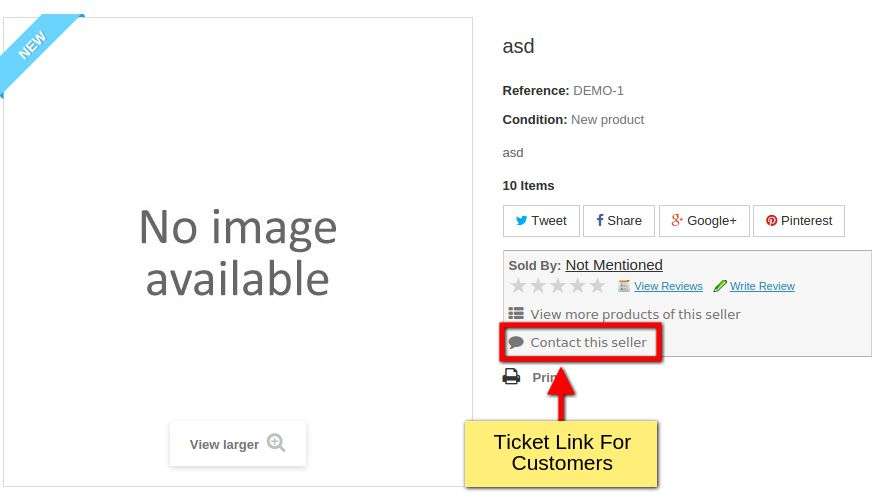
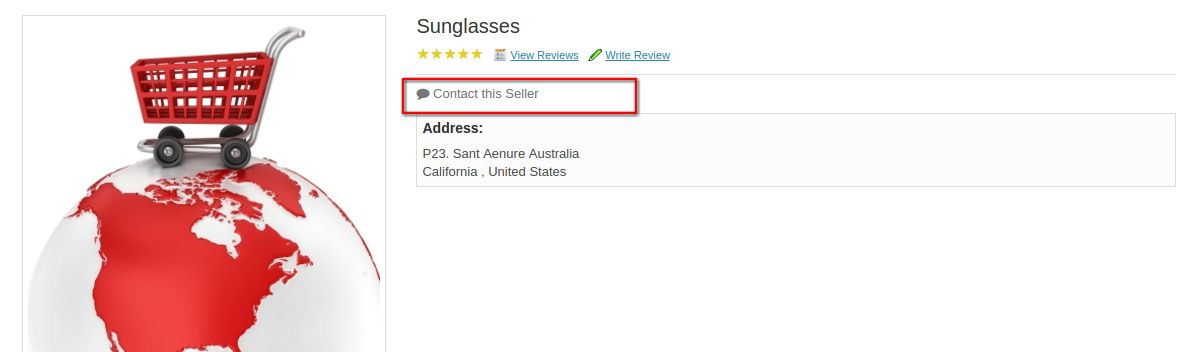
Si le vendeur permettre aux clients de communiquer avec lui, alors le système affichera le lien de contact pour les vendeurs sur la page différentes, comme indiqué ci-dessous dans l’écran:
Sur la page du produit:
Sur la page Profil du vendeur:
En cliquant sur le lien de contact, le système rediriger les clients vers le formulaire de contact où les clients peuvent créer son ticket / requête au vendeur correspondant.
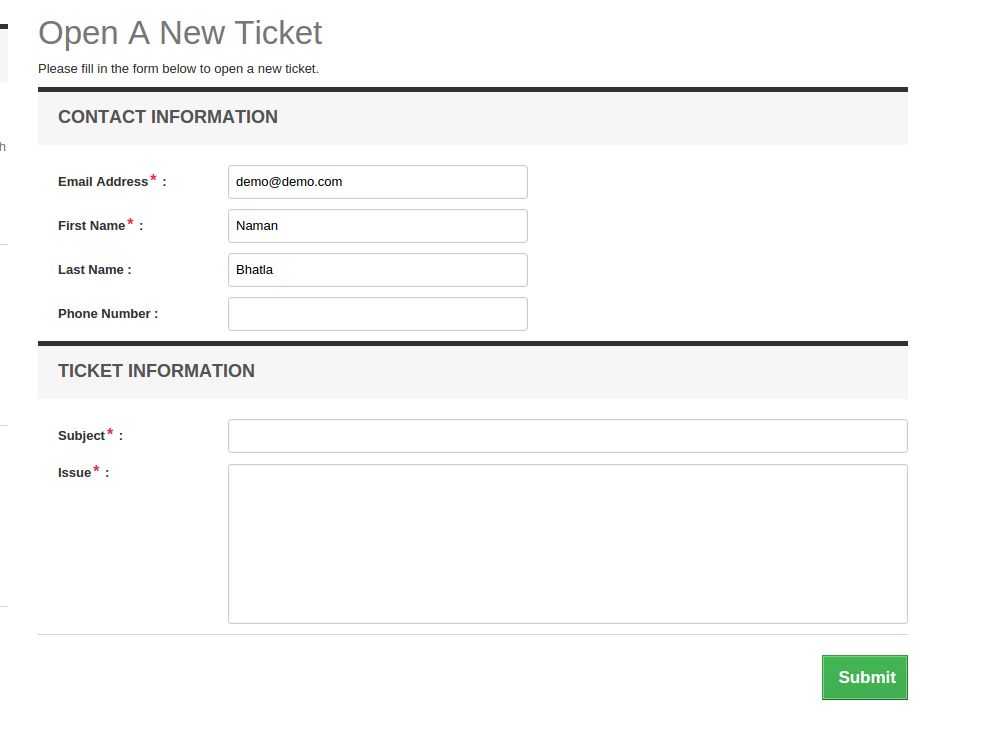
Vendeur Formulaire de contact
Ici, le client peut créer un billet pour les vendeurs comme indiqué dans l’écran ci-dessous:
Voir Billets précédents
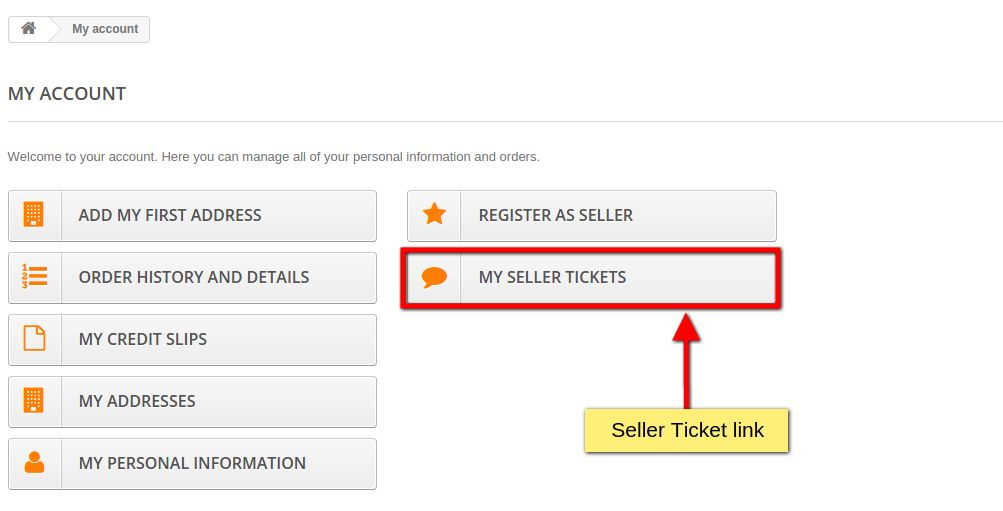
Les clients peuvent consulter ses dossiers de billets en allant dans ma section de compte, où un lien pour voir son tous les billets précédents seront affichés comme indiqué ci-dessous dans l’écran:
En cliquant sur le lien ci-dessus mis en évidence, le système va rediriger le client à la page où tous les billets créés par le client aux vendeurs seront affichés comme illustré ci-dessous dans l’écran:
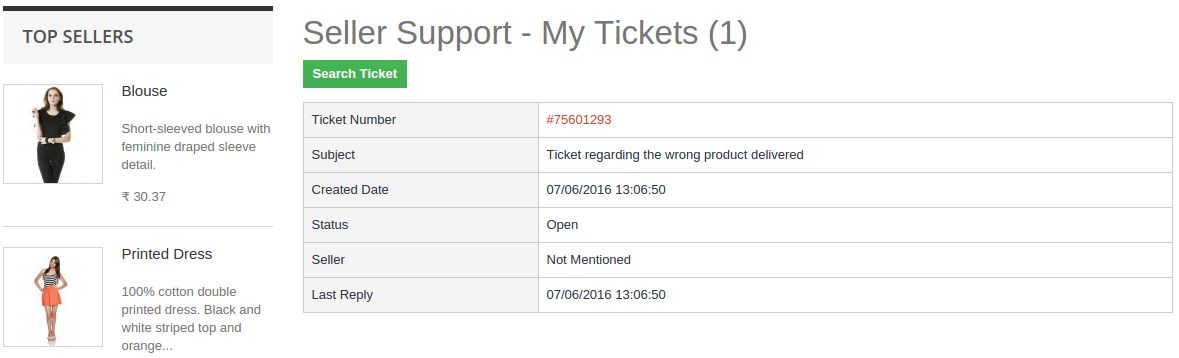
En cliquant sur le lien système de numéro de ticket redirigera client à la page vue billet où le client peut voir son toutes les conversations avec le vendeur sur un billet correspondant. Envoyez également une réponse au vendeur pour le même.
Aujourd’hui, les clients en ligne sur les sites de commerce électronique parcourent plusieurs produits mais n’achètent qu’un produit sélectionné à un moment donné, car l’objectif des acheteurs n’est pas toujours de faire un achat immédiat. Parfois, les clients visitent simplement le produit et l’ajoutent à leur panier, de sorte que plus tard, lorsqu’ils auront besoin du produit, ils pourront l’acheter. De plus, ils vérifient les prix des autres magasins et passent à la caisse. le Module complémentaire de liste de souhaits avancé pour Prestashop�by Knowband fournit une fonctionnalité spéciale pour afficher les produits/bannières présélectionnés, récemment consultés et recommandés sur le site Web. Ce module de liste de souhaits Prestashop permet au client de présélectionner ses produits préférés afin qu’il puisse être au courant des produits qu’il souhaite acheter ou consulter ultérieurement. Cette sauvegarde Prestashop pour une extension ultérieure est comme un panier à la main où vous ajoutez ce que vous voulez et pouvez enfin modifier la quantité lors de l’achat.
L’addon Knowband Prestashop Advanced Wishlist est intégré aux hooks GDPR. Les paramètres GDPR sont ajoutés dans le module à l’aide duquel l’administrateur Prestashop peut se conformer aux règles du GDPR. Veuillez vous référer aux paramètres généraux pour en savoir plus sur le GDPR.
Le module de liste de souhaits avancé Prestashop de Knowband est bénéfique à la fois pour le commerçant et le client. Discutons du fonctionnement de l’addon de liste de souhaits Prestashop.
1.1 Avantages pour le Marchand
Cet addon de liste de souhaits avancé Prestashop est une aide pour les propriétaires de magasins pour suivre les exigences du client.
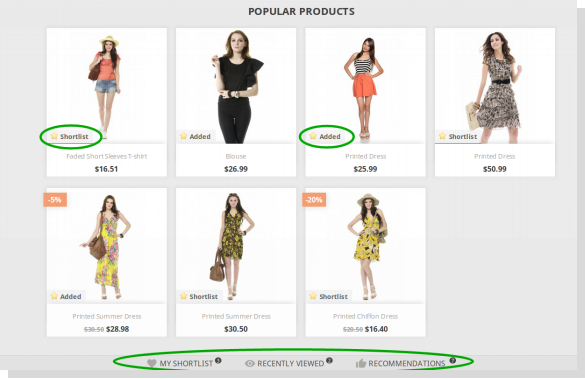
Ce module de liste de souhaits Prestashop affiche la barre en bas de chaque page contenant trois blocs différents comme ‘Ma liste‘,’Vu récemment»Et«Conseils‘. Chaque bloc a une fenêtre contextuelle contenant les données respectives. Cette barre est gérée par l’admin selon le besoin.
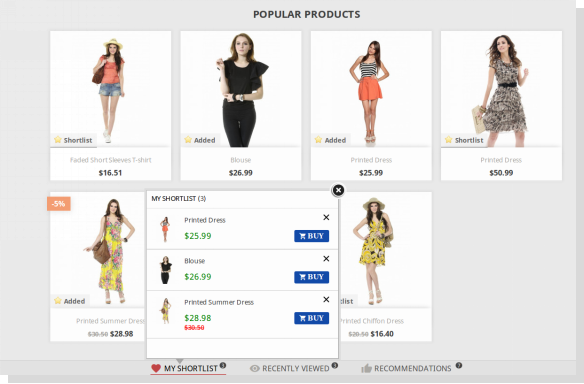
Cet addon de liste de souhaits avancé Knowband Prestashop affiche mon bloc de liste de souhaits qui est contrôlé par le marchand en ligne. La fenêtre contextuelle Ma liste restreinte affiche les produits présélectionnés par le client.
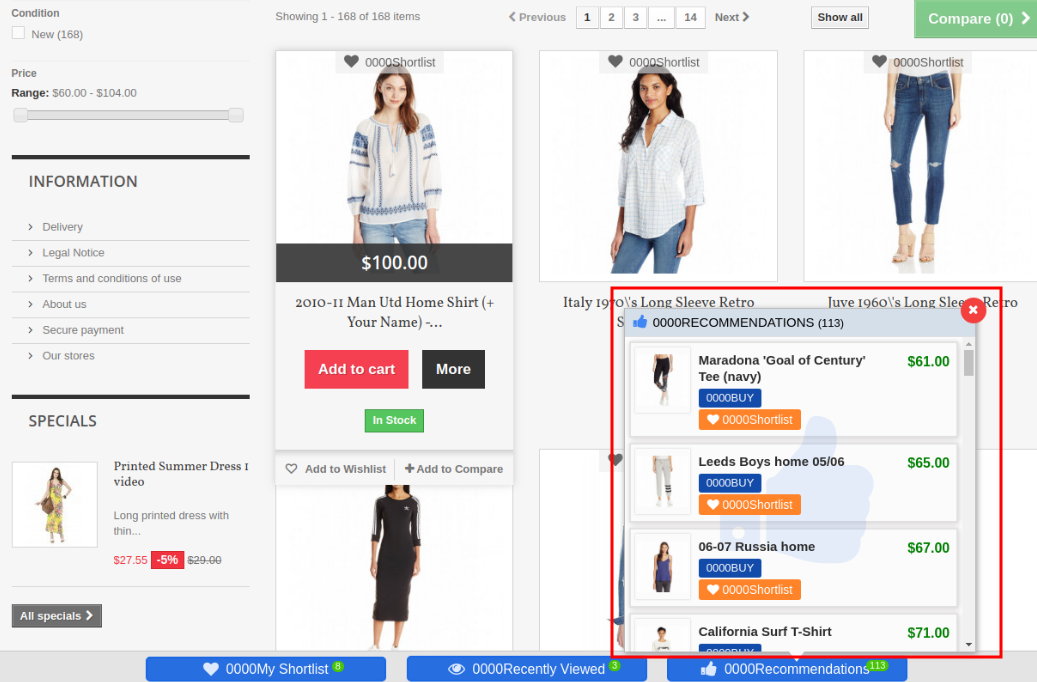
Cette extension de liste de souhaits avancée Prestashop affiche le bloc de recommandations qui est totalement contrôlé par le propriétaire du magasin. Store l’administrateur peut choisir des produits ou des bannières selon son choix.
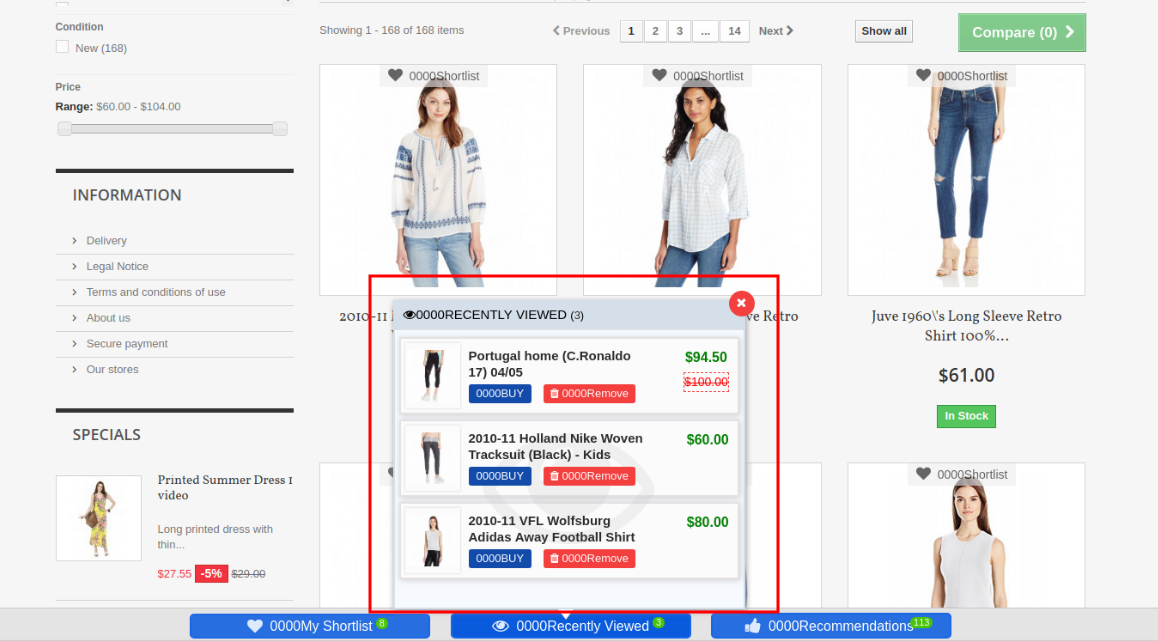
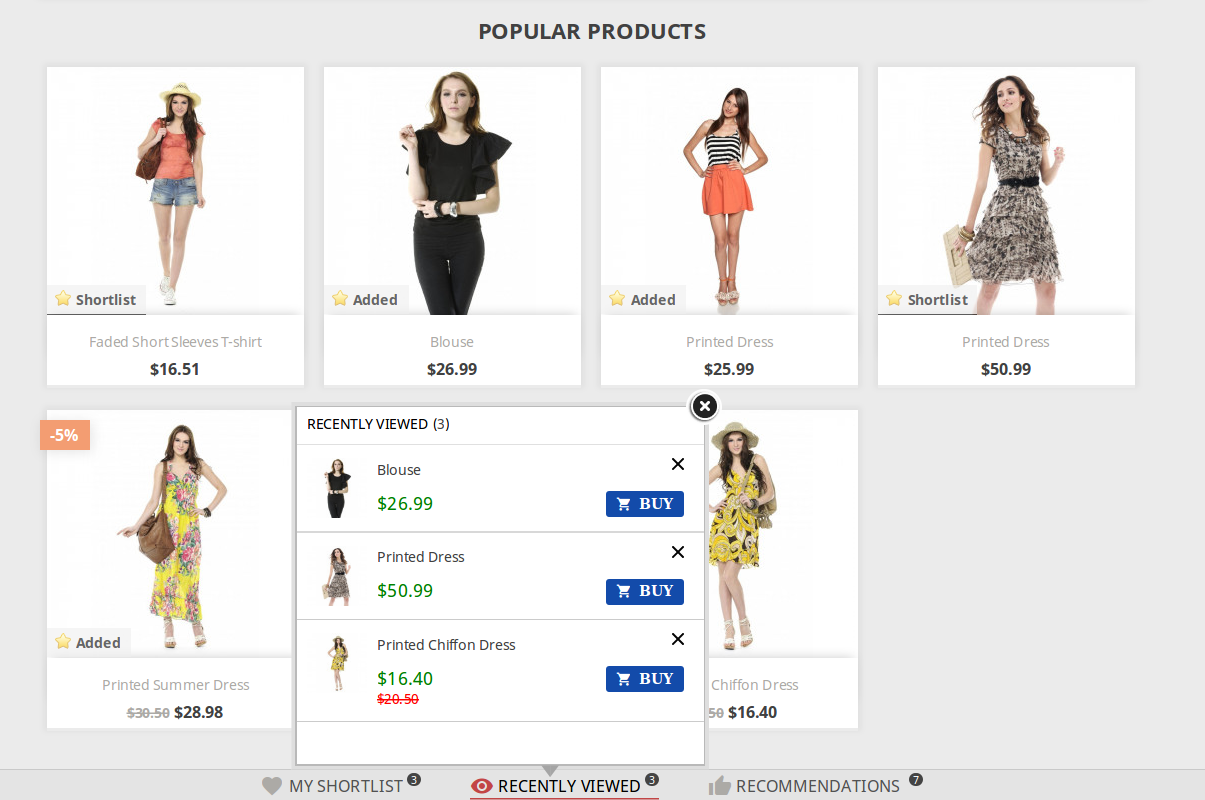
Cette extension Prestashop enregistrer pour plus tard donne l’accès à l’administrateur pour activer / désactiver le bloc récemment consulté qui affiche les produits récemment consultés par le client.
Cet addon de liste de souhaits Prestashop aide l’administrateur à afficher les détails du produit, quel produit est le plus demandé ou quel produit est le plus ajouté à la liste de souhaits. Le graphique montre toutes les informations sur le produit de la liste de souhaits.
Cette extension de liste de souhaits avancée Prestashop permet à l’administrateur de savoir ce que les clients souhaitent acheter.
L’extension Prestashop enregistrer pour plus tard aide au remarketing.
Cet addon de liste de souhaits Prestashop réduit le panier abandonné du site Web.
Ce module aide l’administrateur à augmenter les ventes et les taux de conversion de votre boutique en ligne.
L’administrateur peut facilement personnaliser la sauvegarde pour un addon ultérieur.
L’administrateur de la boutique en ligne peut définir le nombre de produits qu’il souhaite afficher sur la page de liste de souhaits du client.
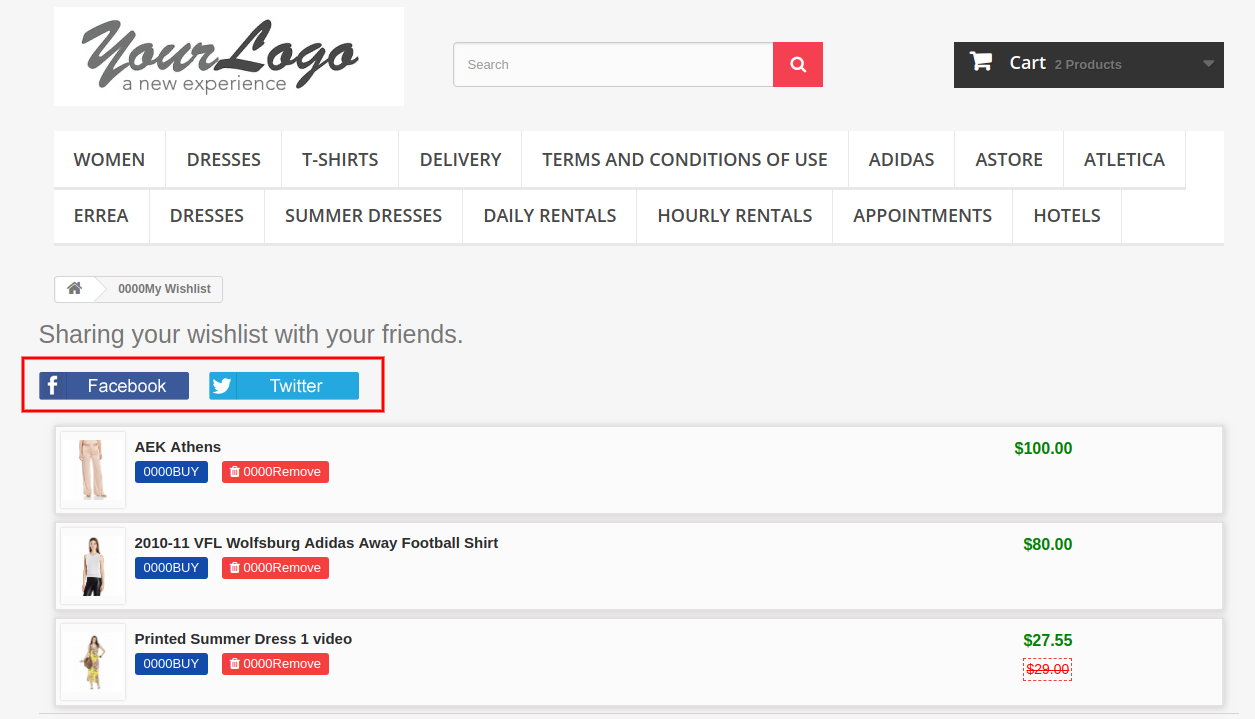
Le marchand de la boutique en ligne peut également offrir une option pour partager les produits de la liste de souhaits sur les plateformes de médias sociaux comme Facebook, Twitter et WhatsApp.
Les clients peuvent voir les produits de la liste de souhaits, les produits récemment consultés et les recommandations.
Le module de liste de souhaits Prestashop offre une interface conviviale et accrocheuse.
L’addon de liste de souhaits Prestashop est réactif pour les mobiles, compatible multilingue et offre une prise en charge multi-magasins.
L’administrateur peut afficher un onglet de liste de souhaits spécifique sur le site Web.
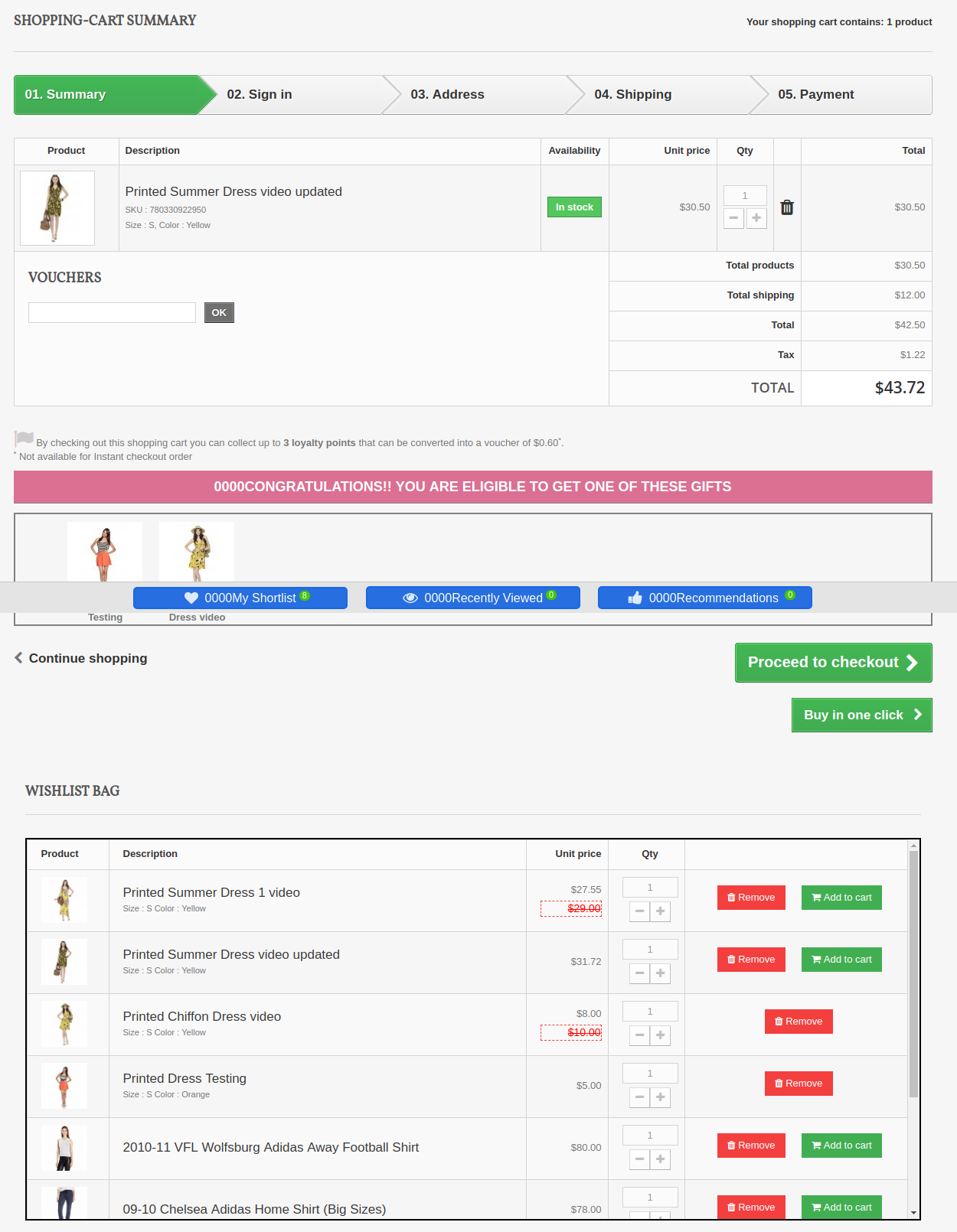
Le plugin Prestashop affiche la liste de souhaits sur la page de paiement.
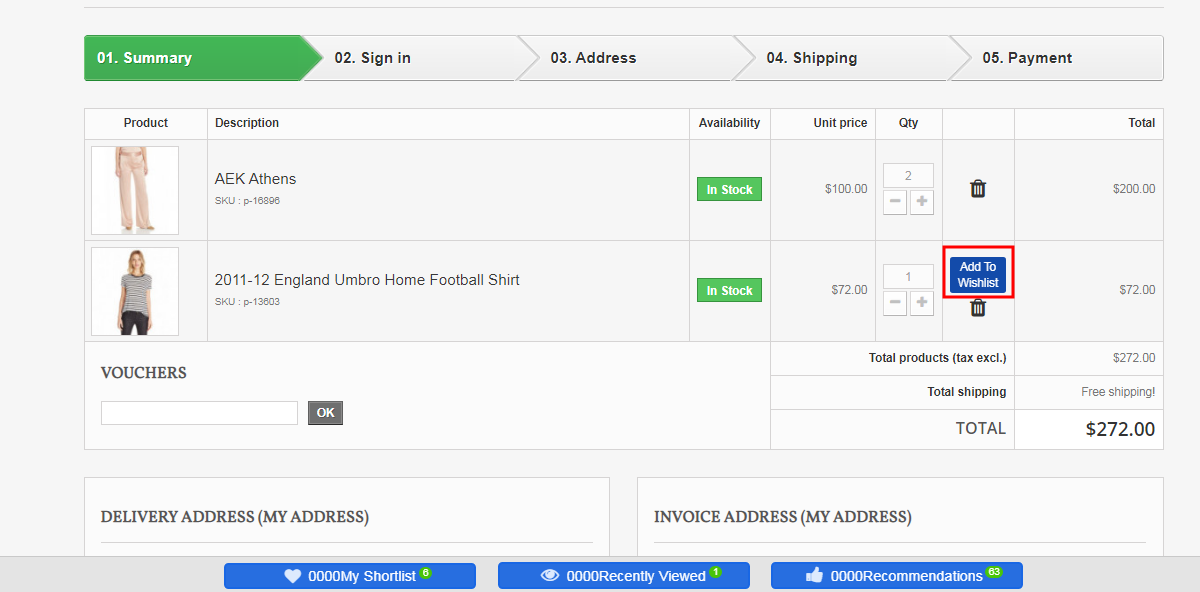
Les clients peuvent ajouter des produits disponibles à partir de la liste de souhaits et déplacer n’importe quel produit du panier à la liste de souhaits.
1.2 Avantages pour le Client
�Cet addon de liste de produits préférés de Prestashop aide les acheteurs en ligne à ajouter des produits à leur liste de souhaits et à se sentir libres de l’acheter plus tard.
Ce module de sauvegarde Prestashop pour plus tard de Knowband est adapté aux mobiles et permet aux clients d’utiliser la fonction Liste de souhaits à la fois sur leur téléphone mobile et sur leur ordinateur de bureau.
Les clients peuvent ajouter un produit de la liste de souhaits lors du paiement.
Les utilisateurs en ligne peuvent déplacer n’importe quel produit vers la liste de souhaits en cliquant sur le bouton “Ajouter à la liste de souhaits”.
Les utilisateurs en ligne peuvent également partager leur liste de souhaits sur Facebook, Twitter et Whatsapp.
Installation de 2.0
Après avoir acheté l’addon de liste de souhaits avancé Prestashop, vous obtiendrez les fichiers suivants comme indiqué ci-dessous :
1. Fichier compressé au format ZIP (contient le code source du module) 2. Manuel de l’utilisateur
Suivez les étapes suivantes pour installer l’extension Prestashop enregistrer pour plus tard :
1. Décompressez le fichier compressé. Il contiendrait des fichiers et des dossiers comme indiqué ci-dessous –
2.Copiez tous les fichiers et dossiers du dossier décompressé dans le répertoire “modules” de votre magasin sur le chemin – Répertoire racine/modules/.
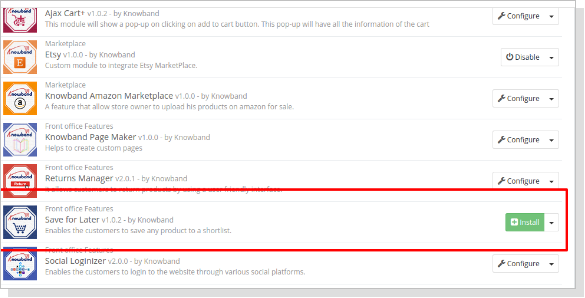
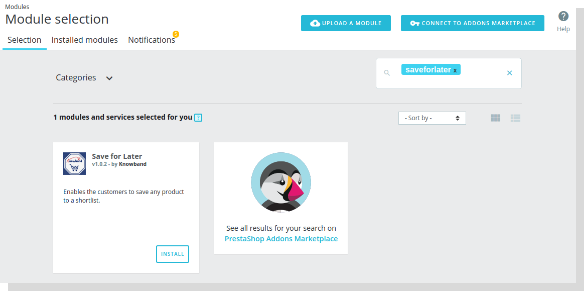
3. Maintenant, le module est prêt à être installé sur votre boutique et vous pouvez le trouver dans Store the admin -> Modules and Services. Il serait montré comme ci-dessous –
PrestaShop 1.6
PrestaShop 1.7
4. Avant d’installer le module, assurez-vous que ‘Client.php‘ n’existe pas dans le dossier ‘Root Directory/override/classes/. S’il existe, veuillez le supprimer. Aussi, videz le cache avant d’installer le module.
5. Cliquer sur “installer” pour installer le module. Il affichera une fenêtre contextuelle pour votre confirmation. Cliquez sur l’option “Poursuivre l’installation”. Cette étape installera le module et affichera la notification – “Module (s) installé (s) avec succès“.
3.0 Comment configurer le module ?
Une fois que l’addon de liste de souhaits Prestashop est configurable, le propriétaire du magasin peut configurer ou configurer ce module de sauvegarde Prestashop pour plus tard via le panneau d’administration du magasin. Les sections suivantes sont disponibles pour configurer ce module –
Allez dans Store the admin -> Modules and Services
Trouver “Module complémentaire de liste de souhaits avancé“et cliquez”configurer” bouton donné correspondant au module, c’est-à-dire illustré ci-dessous-
Après avoir cliqué sur le “configurer“, vous verrez une fenêtre comme celle mentionnée ci-dessous-
4.0 Interface d’administration
Après avoir installé l’addon de liste de souhaits Prestashop dans la boutique Prestashop, l’interface d’administration est conçue de manière à ce qu’un propriétaire de boutique Prestashop puisse apporter les modifications sans aucun problème. Les sections suivantes sont disponibles sur l’interface d’administration : –
Paramètres généraux
Garder pour plus tard
Vu récemment
Conseils
Partage social
Conseils
Analyse du produit
Analyse client
Analyse des commandes
Au-dessus de 5 points sont en fait une section qui relève de “Paramètres” mais comme décrit ici comme une entité distincte pour plus de clarté.
Chaque section de ce module de sauvegarde de Prestashop pour plus tard est expliquée ci-dessous.
4.1 Onglet Paramètres
Paramètres généraux 4.1.1
Dans l’onglet Paramètres généraux, nous avons cinq options que l’administrateur peut utiliser pour gérer le magasin ;
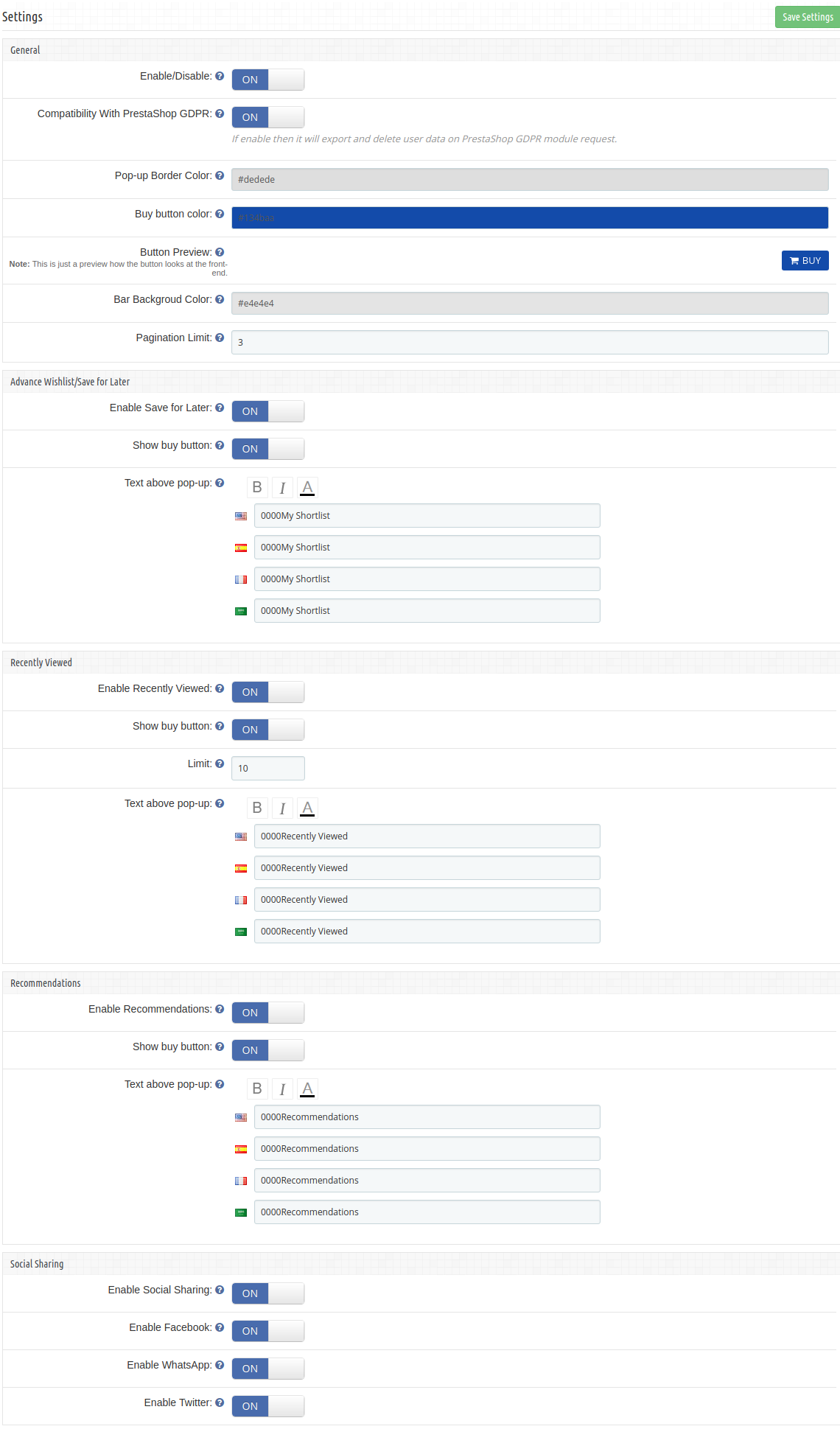
Ci-dessous mentionné est l’image de l’onglet de réglage général-
Cet onglet contient les champs de saisie suivants que le propriétaire du magasin ou l’administrateur peut mettre à jour –
Activer désactiver: Initialement, cela sera notifié comme “OFF” et l’administrateur peut activer/désactiver le module en activant/désactivant cette option.
Compatibilité avec le module RGPD de Prestashop : L’administrateur peut activer l’option GDPR. Le Client dispose d’un accès pour demander à l’administrateur de supprimer et d’exporter les données personnelles du back-office. L’administrateur peut également exporter les données client depuis le back-end.
Remarque:Si vous utilisez le module officiel du GDPR, vous devez activer ce paramètre. L’objectif principal de cette fonctionnalité est d’exporter et de supprimer les données utilisateur sur la demande de module PrestaShop GDPR. Il est également compatible avec Module GDPR Prestashop développé par Knowband.
Couleur de la bordure contextuelle : Ce paramètre permet à l’administrateur de modifier la couleur de la bordure des fenêtres contextuelles apparaissant sur le front-end. Initialement, il a une couleur par défaut qui convient le mieux aux pop-ups.
Couleur du bouton d’achat : Ce paramètre permet à l’administrateur de modifier la couleur du bouton d’achat apparaissant sur le front-end, devant chaque produit dans les pop-ups. Initialement, il a une couleur par défaut qui convient le mieux au bouton.
Aperçu du bouton : Cette option n’est pas un paramètre, c’est juste une fenêtre de prévisualisation du bouton d’achat apparaissant sur le front-end. Lorsque la couleur du bouton d’achat est modifiée à l’aide du paramètre ci-dessus, la couleur de l’aperçu du bouton change dynamiquement en affichant l’apparence actuelle du bouton d’achat.
Couleur de fond de la barre :�Ce module de liste de souhaits avancé de Prestashop permet à l’administrateur de modifier la couleur d’arrière-plan de la barre inférieure qui apparaît sur chaque page du front-end. Initialement, il a une couleur par défaut qui convient le mieux à l’arrière-plan de la barre.
Limite de pagination : Le commerçant en ligne peut définir le nombre de produits qu’il souhaite afficher sur une seule page.
4.1.2 Enregistrer pour plus tard
Dans cette section, l’addon Prestashop Enregistrer pour plus tard permet au propriétaire du magasin ou à l’administrateur de mettre à jour les paramètres de “Ma liste” section du Front-end. Grâce à cette section, le propriétaire du magasin ou l’administrateur peut faire les choses suivantes –
1.Activez/désactivez la section “Ma liste restreinte” dans la vitrine.
2.Afficher/Masquer le bouton Acheter
3. Ajoutez du texte à la fenêtre contextuelle “Ma liste restreinte” qui s’affichera en haut de la fenêtre contextuelle.
Ce formulaire d’extension Prestashop Advanced Wishlist contient les champs de saisie suivants que le propriétaire de la boutique peut mettre à jour :
Activer Enregistrer pour plus tard : Initialement, cela s’affichera comme “OFF”. l’administrateur peut activer/désactiver l’option de liste restreinte en basculant le bouton.
Afficher le bouton d’achat : Cet addon Prestashop enregistrer pour plus tard permet à l’administrateur de choisir d’afficher ou non le bouton d’achat devant les produits dans la fenêtre contextuelle Shortlist.
Le texte ci-dessus s’affiche : Cet addon de liste de souhaits avancé Prestashop permet à l’administrateur de saisir le texte qui doit être affiché à l’avant comme en-tête de la liste contextuelle de présélection. l’administrateur peut entrer le texte différent pour les différentes langues disponibles dans le système et peut également personnaliser l’apparence (c’est-à-dire gras, italique et couleur du texte) du texte à l’aide des options de style de police.
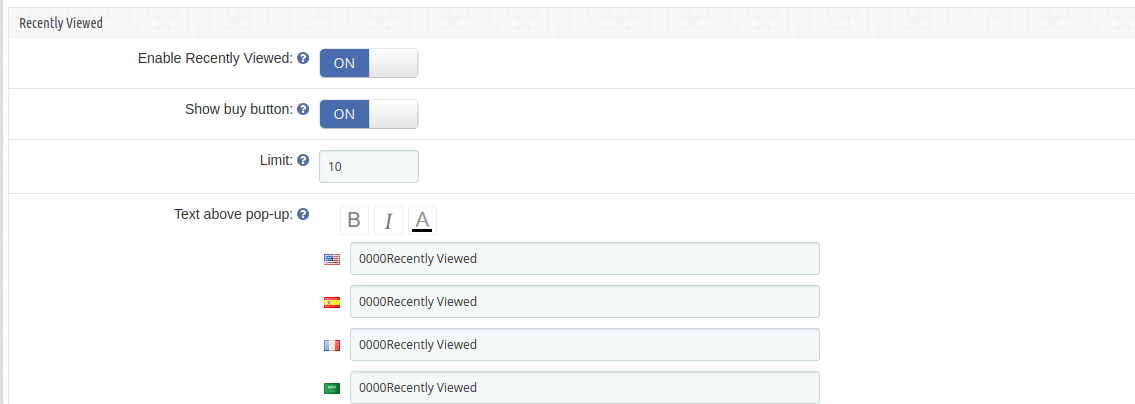
4.1.3 Récemment consulté
Grâce à cette section, le propriétaire du magasin ou l’administrateur peut faire les choses suivantes –
1. Activez/désactivez la section “Récemment consultés” dans Store Front.
2.Afficher/Masquer le bouton Acheter
3.Limiter le nombre de produits à afficher
Ajoutez du texte à la fenêtre contextuelle “Récemment consultés” qui s’affichera en haut de la fenêtre contextuelle.
Cette section contient les champs de saisie suivants que le propriétaire du magasin ou l’administrateur peut mettre à jour –
1. Activez les vues récemment : Initialement, ce sera OFF. L’administrateur peut activer/désactiver l’option Récemment consultés en activant/désactivant ce paramètre.
2. Afficher le bouton d’achat : Ce paramètre permet à l’administrateur de choisir d’afficher ou non le bouton d’achat devant les produits dans la fenêtre contextuelle Récemment consultés.
3. Limite : L’administrateur peut limiter les produits à afficher dans la section des produits récemment consultés.
4. Le texte ci-dessus s’affiche : Ce paramètre permet à l’administrateur de saisir du texte qui doit être affiché sur le front-end en tant qu’en-tête de la fenêtre contextuelle récemment consultée. L’administrateur peut saisir un texte différent pour différentes langues disponibles dans le système et peut également personnaliser l’apparence (c’est-à-dire gras, italique et couleur du texte) du texte à l’aide des options de style de police.
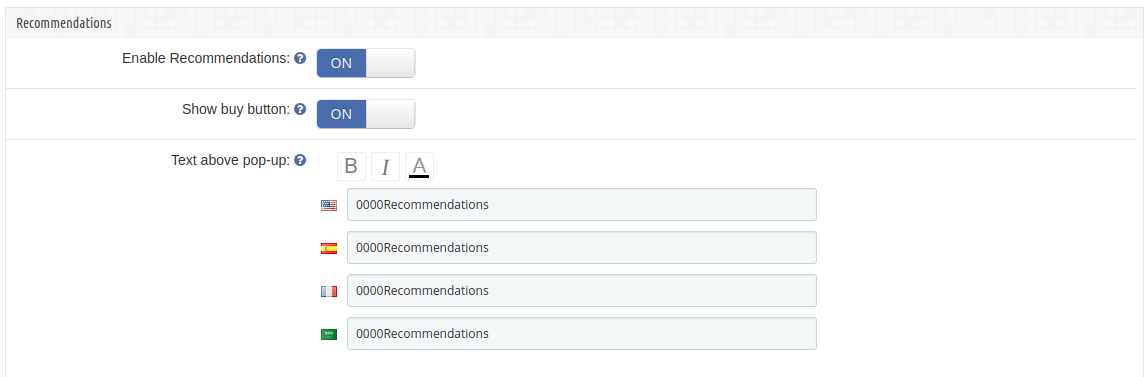
Recommandations 4.1.4
Dans cet onglet, modifiez les paramètres du bloc Recommandations du plugin. Ici, l’administrateur peut recommander diverses choses au client selon les besoins. l’administrateur peut l’activer/le désactiver et peut également personnaliser le texte au-dessus de la fenêtre contextuelle des recommandations.
1.Activez/désactivez la section “Recommandations” dans la vitrine.
2. Afficher/masquer le bouton d’achat
3.Ajoutez du texte à la fenêtre contextuelle “Recommandations” qui s’affichera en haut de la fenêtre contextuelle.
Ce formulaire contient les champs de saisie suivants que le propriétaire du magasin ou l’administrateur peuvent mettre à jour.
1. Activer les recommandations : Initialement, ce sera OFF. L’administrateur peut activer/désactiver l’option Recommandations en activant/désactivant ce paramètre.
2. Afficher le bouton d’achat : Ce paramètre permet à l’administrateur de choisir d’afficher ou non le bouton d’achat devant les produits (si l’administrateur souhaite recommander des produits aux clients) dans la fenêtre contextuelle Recommandations.
3. Le texte ci-dessus s’affiche : Ce paramètre permet à l’administrateur de saisir du texte qui doit être affiché sur le front-end en tant qu’en-tête de la fenêtre contextuelle Recommandations. L’administrateur peut saisir un texte différent pour différentes langues disponibles dans le système et peut également personnaliser l’apparence (c’est-à-dire gras, italique et couleur du texte) du texte à l’aide des options de style de police.
4.1.5 Partage social
Le marchand de la boutique en ligne peut permettre aux acheteurs en ligne de partager les produits de la liste de souhaits sur diverses plateformes de médias sociaux.
Activer le partage social : Activer ou désactiver l’option de partage social
Activer Facebook : Activez ou désactivez pour permettre aux utilisateurs de partager les produits de la liste de souhaits sur Facebook.
Activer Whatapp : Autoriser/interdire aux clients de partager des produits sur Whatsapp.
Activer Twitter : Activez la fonctionnalité pour permettre aux clients de partager les produits de la liste de souhaits sur Twitter.
Recommandations 5.0
Cet addon avancé de liste de souhaits Prestashop par Knowband permet au propriétaire du magasin ou à l’administrateur de configurer le contenu de la fenêtre contextuelle de recommandation à afficher sur Store Front.
Il y a 3 options disponibles pour le propriétaire du magasin :
1. bannière
2.Produits connexes
3. Produits sélectionnés.
L’administrateur ne peut en choisir qu’un seul à afficher sur Store Front comme contenu de la fenêtre contextuelle de recommandations.
Bannières 5.1
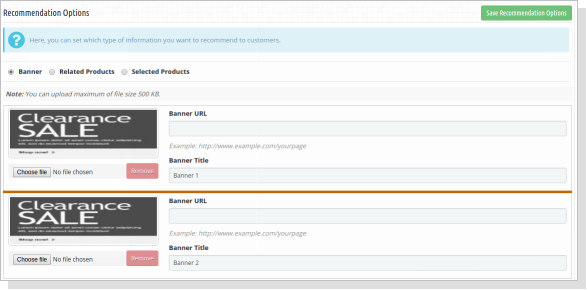
En utilisant cette option, l’administrateur peut télécharger un maximum de deux bannières pour la fenêtre contextuelle de recommandations. Il existe également une option pour saisir les URL des bannières téléchargées.
Vous devez suivre les étapes ci-dessous pour afficher les bannières dans les recommandations contextuelles –
Allez dans Module et Services -> Module et Services
Il listerait tous les modules du magasin. Trouvez “Enregistrer pour plus tard” dans la liste des modules.
Cliquez maintenant sur le bouton ‘Configurer’ correspondant au module ‘Enregistrer pour plus tard’.
Cela redirigerait le propriétaire du magasin ou l’administrateur vers une page de paramètres de module. Cliquez maintenant sur l’option “Recommandations” répertoriée dans la colonne de gauche.
Cela ouvrirait une nouvelle section. Choisissez l’option “Bannière”. Il affichera la section où vous pouvez télécharger/modifier les bannières (Max. 2) avec leur titre et leur lien. Vous pouvez trouver la capture d’écran ci-dessous –
Cliquez sur “Enregistrer les options de recommandation“. Cela validerait les données et soumettrait le formulaire.
5.2 produits associés
Vous devez suivre les étapes ci-dessous pour afficher les produits associés dans la fenêtre contextuelle de recommandations –
Allez dans Module et Services -> Module et Services
Il listerait tous les modules du magasin. Trouvez “Enregistrer pour plus tard” dans la liste des modules.
Cliquez maintenant sur ‘Configurer’
bouton donné correspondant au module “Enregistrer pour plus tard”. Il redirigerait le propriétaire du magasin ou l’administrateur vers une page de paramètres du module. Cliquez maintenant sur l’option “Recommandations” répertoriée dans la colonne de gauche.
Cela ouvrirait une nouvelle section. Choisissez l’option “Produits associés”. Vous pouvez trouver la capture d’écran ci-dessous –
Cliquez sur le bouton “Enregistrer les options de recommandation”. Il validerait les données et soumettrait le formulaire. C’est ça.
5.3 Produits sélectionnés
Vous devez suivre les étapes ci-dessous pour afficher les produits sélectionnés dans la fenêtre contextuelle de recommandations –
Allez dans Module et Services -> Module et Services
Il listerait tous les modules du magasin. Trouvez “Enregistrer pour plus tard” dans la liste des modules.
Cliquez maintenant sur le bouton ‘Configurer’ correspondant au module ‘Enregistrer pour plus tard’.
Cela redirigerait le propriétaire du magasin ou l’administrateur vers une page de paramètres de module. Cliquez maintenant sur “Conseils” option répertoriée dans la colonne de gauche.
Cela ouvrirait une nouvelle section. Choisir “Produits sélectionnés“. Vous pouvez trouver la capture d’écran ci-dessous –
Après avoir choisi “Produits sélectionnés“, le module demandera de choisir la catégorie, puis les produits à afficher sur Store Front. Choisissez les produits et le module les listera un par un dans une liste. L’administrateur peut supprimer une sélection de cette liste si nécessaire.
Cliquez sur “Enregistrer les options de recommandation“. Cela validerait les données et soumettrait le formulaire. C’est tout.
Analyse des produits 6.0
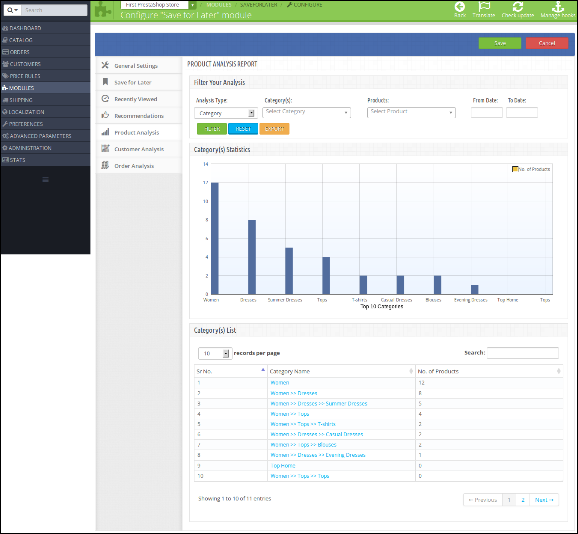
Cet onglet Prestashop save for later addon affichera les rapports de catégorie/produit sous forme de graphiques et de liste. Le graphique affichera les dix principales catégories/produits présélectionnés par les clients par ordre décroissant. Vous pouvez trouver la capture d’écran ci-dessous –
Vous trouverez ci-dessous l’écran de cet onglet d’analyse de produit du module de liste de souhaits de produits :
1. Filtrez votre analyse : Le filtre sera utilisé pour filtrer les données. Il existe des paramètres suivants sur la base desquels vous pouvez filtrer le rapport :
Type d’analyse : Ce sera la liste déroulante. Avec ce filtre, vous pouvez modifier le comportement du rapport tel que l’affichage du rapport pour les 10 meilleures catégories ou les 10 meilleurs produits.
Catégorie(s) : Ici, vous pouvez sélectionner plusieurs catégories pour filtrer le rapport. Cette option sera masquée si vous sélectionnez le type d’analyse comme Produits.
Les produits Les produits seront dans ce menu déroulant seront affichés sur la base des catégories que vous avez sélectionnées. Si l’analyse est définie comme Produit, elle affichera tous les produits.
Début et date : À Spécifier la date de début et de fin.
Filtre: Pour afficher les données filtrées, l’utilisateur doit avoir cliqué sur ce bouton.
Remise à zéro: En cliquant sur ce bouton, le module réinitialisera tous les paramètres et affichera le rapport par défaut, c’est-à-dire l’affichage du rapport selon les catégories.
Exportation: Pour exporter le rapport actuel dans Excel.
2. Statistiques sur les catégories/produits : Cet addon de liste de souhaits Prestashop par Knowband affiche un graphique à barres qui affichera les 10 meilleures catégories ou les 10 meilleurs produits sur la base du type d’analyse.
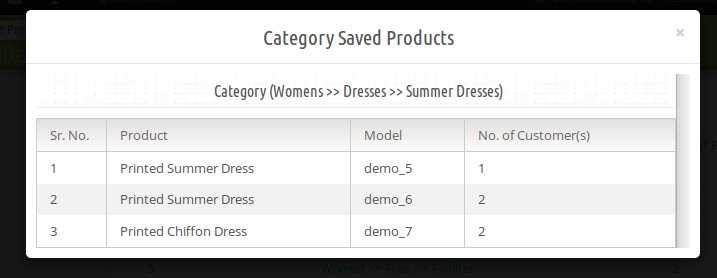
3. Liste des catégories/produits : En cela, l’addon avancé de liste de souhaits de Prestashop listera toutes les catégories/produits par ordre décroissant. Si le type d’analyse est “Catégories” le module affichera le nom de la catégorie dans cette liste comme cliquable. En cliquant sur la catégorie, le module affichera combien et quels produits de cette catégorie présélectionnés par les clients dans la boîte contextuelle comme indiqué dans l’écran ci-dessous :
7.0 Analyse client
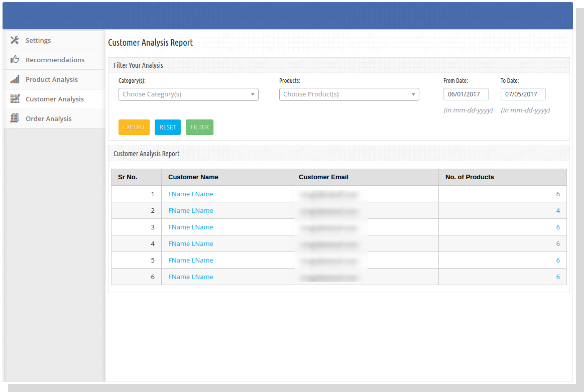
Cet addon de liste de souhaits avancé Knowband Prestashop affiche l’onglet pour afficher la liste des clients avec leur nombre de produits présélectionnés. Ici, l’administrateur peut également afficher la liste des produits présélectionnés par le client particulier.
1. Filtrez votre analyse : Le filtre sera utilisé pour filtrer les données. Il existe des paramètres suivants sur la base desquels vous pouvez filtrer le rapport :
Catégorie(s) : Ici, vous pouvez sélectionner plusieurs catégories pour filtrer le rapport.
Les produits Les produits seront dans ce menu déroulant seront affichés sur la base des catégories que vous avez sélectionnées.
Début et date : À Spécifier la date de début et de fin.
Filtre: Pour afficher les données filtrées, l’utilisateur doit avoir cliqué sur ce bouton.
Remise à zéro: En cliquant sur ce bouton, le module Prestashop enregistrer pour plus tard réinitialisera tous les paramètres et affichera le rapport par défaut, c’est-à-dire l’affichage du rapport selon les catégories.
Exportation: Pour exporter le rapport actuel dans Excel.
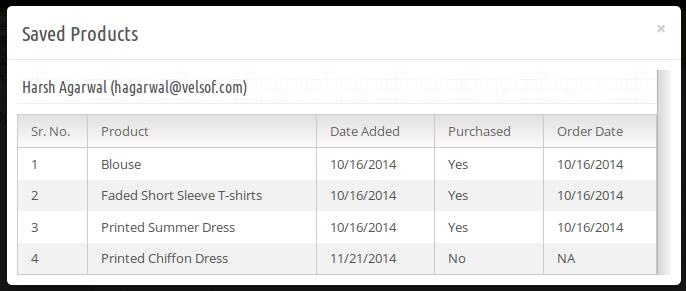
2. Rapport d’analyse client : Dans ce cas, le module de liste de souhaits de Prestashop répertoriera tous les clients enregistrés et les clients invités (qui ont passé une commande en tant qu’invité) avec le nombre de produits qu’il a présélectionnés. L’e-mail du client dans ce lien sera cliquable. En cliquant sur e-mail, une fenêtre contextuelle s’affichera pour montrer quel produit il a présélectionné et parmi ceux-ci, quels produits sont achetés par les clients correspondants, comme indiqué ci-dessous :
8.0 Analyse des commandes
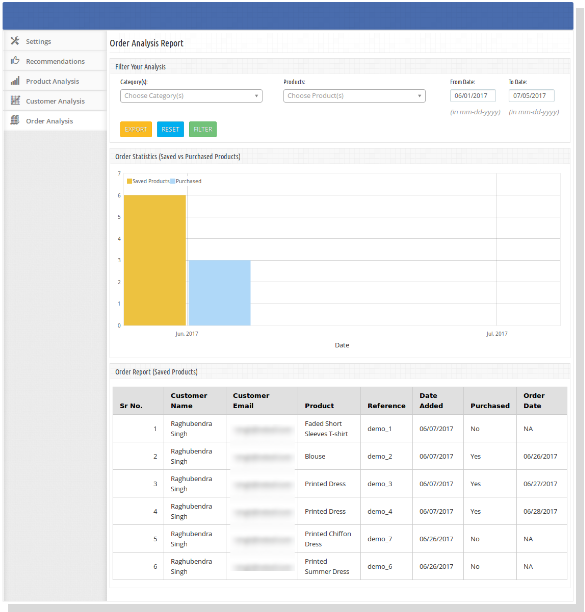
Cet onglet permet d’effectuer une analyse sur la base du nombre de produits commandés après avoir été présélectionnés par le client, comme indiqué dans l’écran ci-dessous :
1. Filtrez votre analyse : Le filtre sera utilisé pour filtrer les données. Il existe des paramètres suivants sur la base desquels vous pouvez filtrer le rapport :
Catégorie(s) : Ici, vous pouvez sélectionner plusieurs catégories pour filtrer le rapport.
Les produits Les produits seront dans ce menu déroulant seront affichés sur la base des catégories que vous avez sélectionnées.
Début et date : À Spécifier la date de début et de fin.
Filtre: Pour afficher les données filtrées, l’utilisateur doit avoir cliqué sur ce bouton.
Remise à zéro: En cliquant sur ce bouton, Prestashop enregistrer pour plus tard l’addon réinitialisera tous les paramètres et affichera le rapport par défaut, c’est-à-dire l’affichage du rapport en fonction des catégories.
Exportation: Pour exporter le rapport actuel dans Excel.
2. Rapport de commande : En cela, l’addon de liste de souhaits avancé Prestashop de Knowband répertoriera tous les produits présélectionnés par les clients ayant le statut Acheté. Ce statut Acheté vous indiquera que ce produit est acheté après avoir été présélectionné par le même client.
9.0 Frontal
Après avoir activé l’addon de liste de souhaits Prestashop, l’utilisateur frontal verra une barre inférieure sur chaque page du frontal contenant les blocs tels qu’ils sont activés à l’aide du panneau d’administration du plugin.
La barre inférieure du front-end apparaît comme suit :
Module complémentaire de liste de souhaits avancé PrestaShop 1.6
Module complémentaire de liste de souhaits avancé PrestaShop 1.7
Le bouton Sélection en surbrillance permettra aux clients de présélectionner les produits correspondants dans le compartiment séparé. Ce bucket s’affiche en bas de la page, comme indiqué dans l’écran ci-dessus.
Lorsque le client clique sur le bouton Liste restreinte, le produit est ajouté au compartiment et le texte du bouton passe de Liste restreinte à Ajouté.
Pop-up Ma sélection
Cet addon avancé de liste de souhaits Prestashop par Knowband montre que la fenêtre contextuelle contient les produits présélectionnés par le client. Le client peut également supprimer les produits de la présélection en utilisant le signe croix devant les produits de la pop-up.
Module complémentaire de liste de souhaits PrestaShop 1.6
Module complémentaire de liste de souhaits PrestaShop 1.7
Pop-up récemment consulté
Cette pop-up contient les produits récemment consultés par le client. Ils peuvent accéder directement à la page de détail du produit de n’importe quel produit répertorié dans cette fenêtre contextuelle en cliquant sur le nom du produit ou en cliquant sur le ‘Acheter‘ devant le produit respectif.
Module complémentaire de liste de souhaits avancé PrestaShop 1.6
Module complémentaire de liste de souhaits avancé PrestaShop 1.7
Conseils
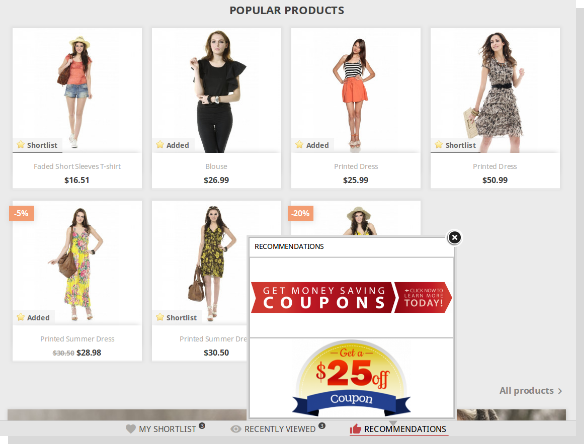
Le contenu de cette fenêtre contextuelle dépend du choix de l’administrateur. Cet addon de liste de souhaits Prestashop peut avoir une liste de produits sélectionnés, il peut avoir des produits associés basés sur l’historique de navigation du client ou il peut également avoir un maximum de deux bannières avec une option de lien dessus.
La fenêtre contextuelle de recommandation avec bannières se présente comme suit :
Module complémentaire de liste de souhaits avancé PrestaShop 1.6
PrestaShop Advance Wishlist Addon 1.7
L’administrateur de la boutique en ligne peut fournir une option pour partager les produits de la liste de souhaits sur les plateformes de médias sociaux comme Facebook, Twitter et Whatsapp :
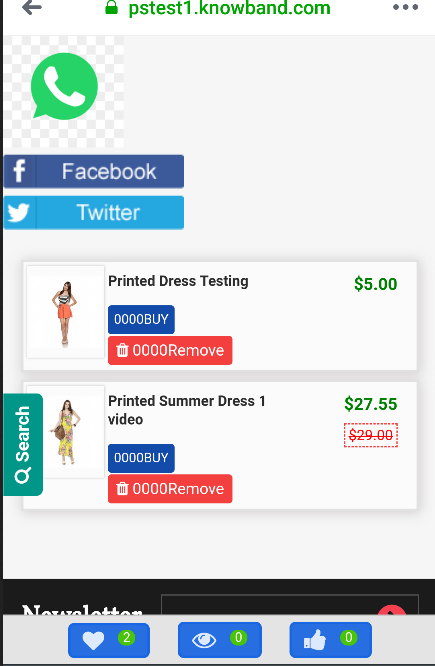
Les utilisateurs en ligne peuvent voir l’option de partage WhatsApp sur leurs appareils mobiles :
Les utilisateurs en ligne peuvent afficher un onglet spécifique pour afficher la liste de souhaits.
Les utilisateurs en ligne peuvent afficher la liste de souhaits sur la page de paiement.
Les utilisateurs en ligne ont la possibilité de déplacer n’importe quel produit du panier dans la liste de souhaits :
Choses importantes
Actualisez la page d’accueil de votre boutique chaque fois que vous activez/désactivez le plugin. Si le module de liste de produits favoris de Prestashop ne fonctionne pas après l’installation, veuillez vérifier les autorisations sur le dossier des modules. Le dossier doit être accessible en écriture. Veuillez accorder l’autorisation de dossier à 755.
Avant d’installer le module de liste de souhaits de Prestashop, veuillez vérifier que le fichier Customer.php existe déjà dans le dossier root/override/classes/. si oui, veuillez le supprimer et vider le cache. Nous préférons que s’il existe, veuillez contacter notre support pour faire de même.
Vous pouvez maintenant essayer l’addon de liste de souhaits avancé Prestashop de Knowband pour votre site Web Prestashop. KnowBand Prestashop enregistrer pour plus tard l’addon vous aide à engager plus de clients dans votre magasin et à augmenter la clientèle.
Lorsque vous devez améliorer les performances et l’ utilité de votre magasin Magento, vous devez avoir l’ esprit souffle thèmes Magento. Ils peuvent non seulement attirer l’attention instantanée de vos clients ciblés , mais peut aussi être le changeur de jeu pour de nombreuses entreprises du monde entier. Si vous voulez réaliser une croissance extraordinaire en termes de taux de conversion , le trafic du site et les ventes de produits, voici quelques – uns des thèmes gratuits Magento qui peuvent vous montrer la lumière de guidage.
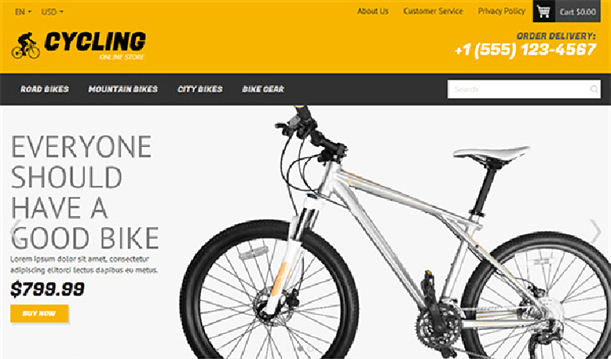
1. Cyclisme
Maintenant, la présentation de votre produit d’une manière attrayante est une tâche sans faille en raison de la disponibilité de ce thème gratuit Magento. Il a un design réactif propre et entièrement mobile qui le rend accessible à plusieurs périphériques tels que les ordinateurs de bureau, ordinateurs portables, les téléphones intelligents et les tablettes. En raison d’autres caractéristiques, ce thème de cyclisme est l’ un des plus importants thème Magento gratuit de Monster modèle, une société de développement de thème Magento .
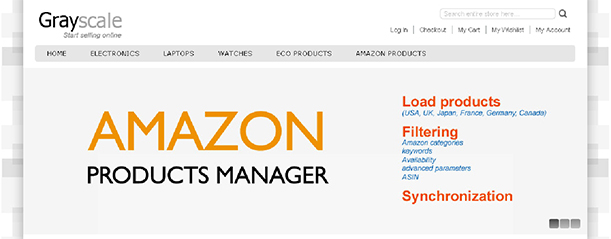
2. Grayscale-
Avec ce thème Magento, vous obtenez un design épuré avec une mise en page en boîte. L’une des spécialités de ce thème du commerce électronique est qu’il ne comporte pas d’éléments excessifs pour les propriétaires de magasin afin de garder leur attention attirée vers la gestion de leurs produits et magasin.
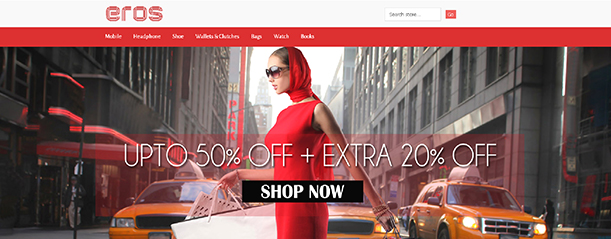
3. Eros-
Services de développement de Magento sont arrivés avec un code propre et un large éventail de fonctionnalités avancées sous la forme de ce thème Eros qui peut vous offrirperformances du site sans faille etvitesse de chargement rapide. En dehors de cela, le thème peut être facilement personnalisé et adapté à toute résolution deécran en quelques secondes.
4. HandyStore-
Ce thème du commerce électronique, HandyStore se compose d’une conception entièrement réactive qui peut adapter à toutes les autres résolution de l’écran. En raison de cette fonction, le contenu de votre site est réglable automatiquement à toutes les tailles d’écran donné où il est destiné à être affiché. Maintenant, plus de gens peuvent accéder à votre site Web grâce à plusieurs périphériques disponibles et peuvent augmenter vos chances de croissance des entreprises. Il est principalement ciblé pour les sites à des fins éducatives et n’est pas recommandé pour les sites commerciaux. Toutefois, les propriétaires de magasin de commerce électronique peuvent prendre ce thème en tant que matériau de référence pour la conception de leur site de commerce électronique.
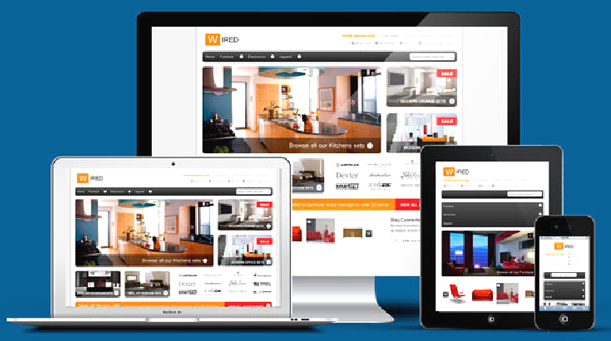
5. HelloWired-
Avec l’émergence de ce thème sans répondre Magento, les propriétaires de magasin peuvent facilement prendre leurs affaires en ligne à de grandes hauteurs. Il est conçu exclusivement pour les secteurs d’activité liés à l’intérieur ou des meubles et a donné un grand coup de pouce aux services de développement à thème Magento à travers le monde. Il existe différentes fonctionnalités comme un soutien exceptionnel, l’assurance liée de haute qualité, une sécurité accrue et la sécurité, les possibilités de customisation transparente, structure légère et optimisée pour les résultats des moteurs de recherche.
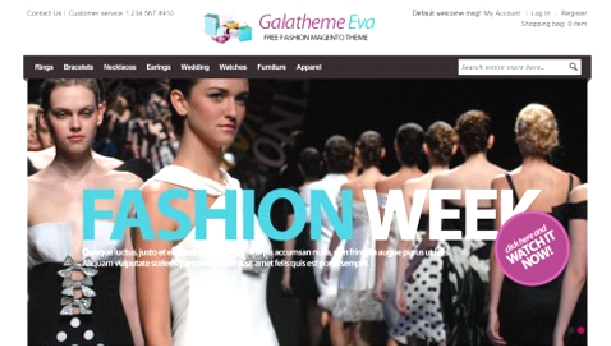
6. Gala Eva
Avec plus de 20+ effets de transition en diaporama d’images, ce thème gratuit Magento est un parfait exemple des services exemplaires de développement de Magento qui peuvent facilement attirer l’attention des clients au maximum et les taux de conversion pour votre boutique en ligne. Il a d’autres caractéristiques étonnantes comme la couleur facile, fond, personnalisation transparente des polices, les médias sociaux et les icônes de la méthode de paiement et d’autres fonctionnalités qui peuvent fournir un look exceptionnel et se sentir à votre magasin de Magento.
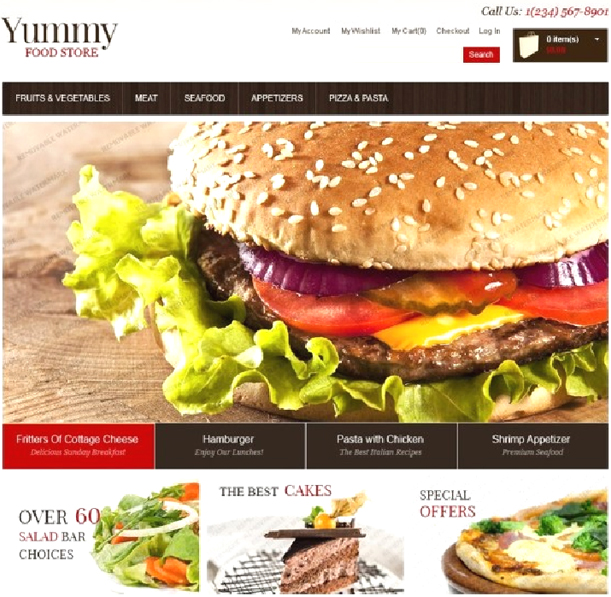
7. Yummy-
thèmes sensibles sont devenus la nécessité de l’heure que les gens naviguent site par le biais de nombreux appareils tels que les ordinateurs de bureau, ordinateurs portables, téléphones intelligents ou tablettes. Dans ces circonstances, seul un impressionnant thème de commerce électronique peut fournir un résultat d’entreprise efficace en termes de taux de conversion, les ventes de produits et le trafic du site. En quelques clics, vous pouvez facilement créer votre entreprise dans l’environnement en ligne et peut prendre des mesures nécessaires pour transformer votre entreprise en une entité commerciale rentable.
Pour obtenir des résultats sûrs d’affaires de tir de votre magasin Magento, vous devez adopter ces thèmes sensibles gratuits étonnants qui peuvent rendre vos magasins Magento accessibles à divers dispositifs pour de meilleures conversions et les ventes. En dehors de ces thèmes impressionnants, vous devez également avoir de merveilleux modules de commerce électronique à partir un moyen efficace des services de développement de Magento tels que Knowband qui peuvent améliorer la fonctionnalité, la performance et le trafic du site pour votre magasin en ligne que ce soit sur Magento , PrestaShop , OpenCart ou toute autre plate – forme .
Présentation de Prestashop rapide Connexion Popup Addon:
Réduire le temps de connexion de vos clients en intégrant Prestashop rapide Connexion Popup Addon par Knowband sur votre boutique Prestashop. L’addon offre aux clients deux façons de se connecter, à savoir
Compte Facebook
Compte Google Plus
Le client n’a pas besoin de passer par le processus d’inscription de ce site particulier. Ils peuvent désormais se connecter avec un seul clic.
Étapes pour l’installation de Prestashop rapide Connexion Popup Addon:
Pour installer cette connexion avant addon popup, s’il vous plaît suivez les étapes suivantes:
1. Ajouter un fichier compressé avec le code source de l’ addon Prestashop dans le dossier Modules de votre système.
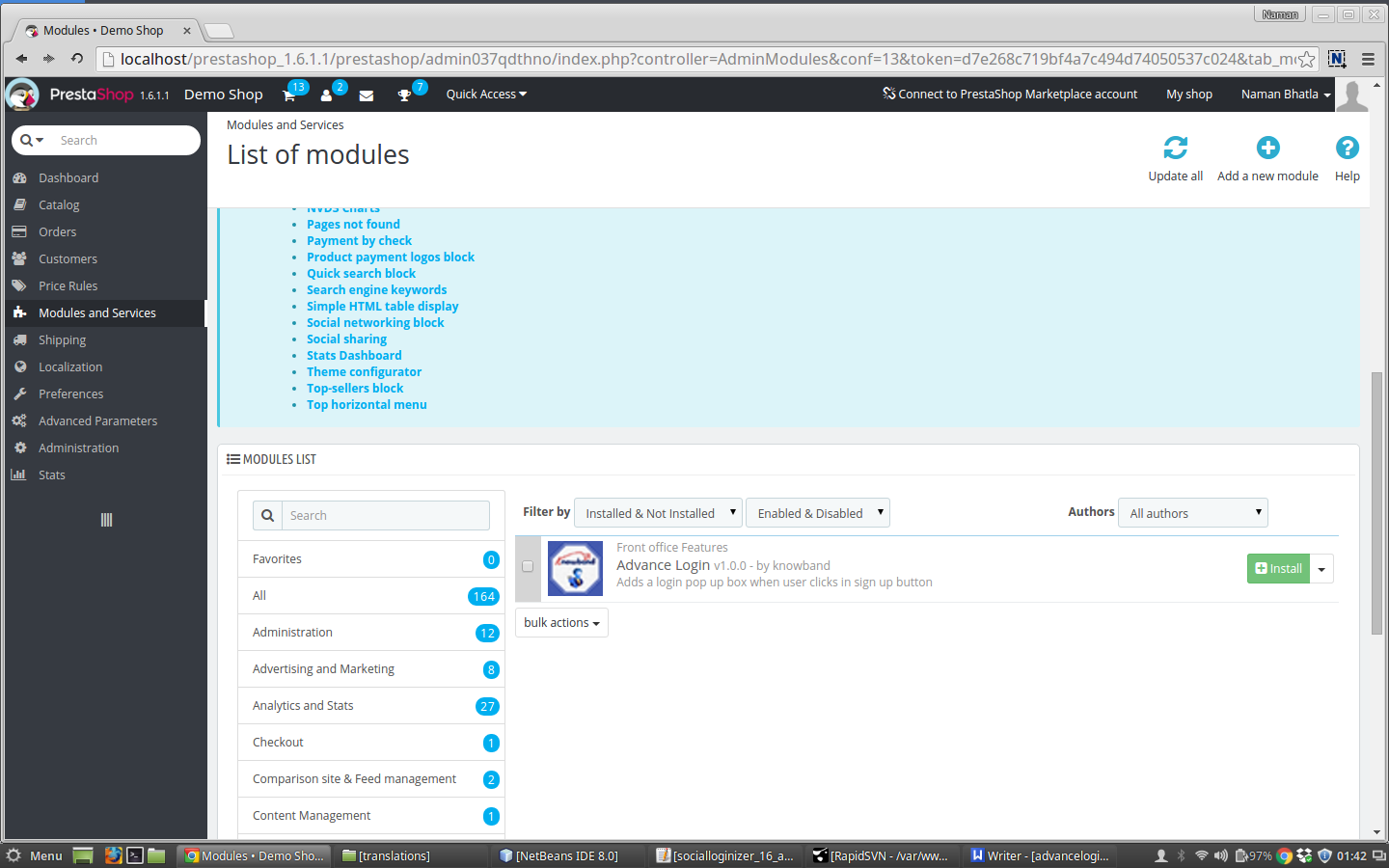
2. Après avoir ajouté ce dossier addon, le système liste l’addon à la page du module dans la catégorie de fonctions de front-office comme indiqué ci-dessous:
3. Cliquez sur le bouton Installer pour installer le plugin popup de connexion Prestashop.
Interface Admin:
Lorsque vous cliquez sur l’option « Configurer » de ce plugin popup de connexion sociale, vous verrez les options suivantes de réglage:
1. Paramètres généraux
2. Paramètres Facebook
3. Paramètres Google Plus
Réglages généraux:
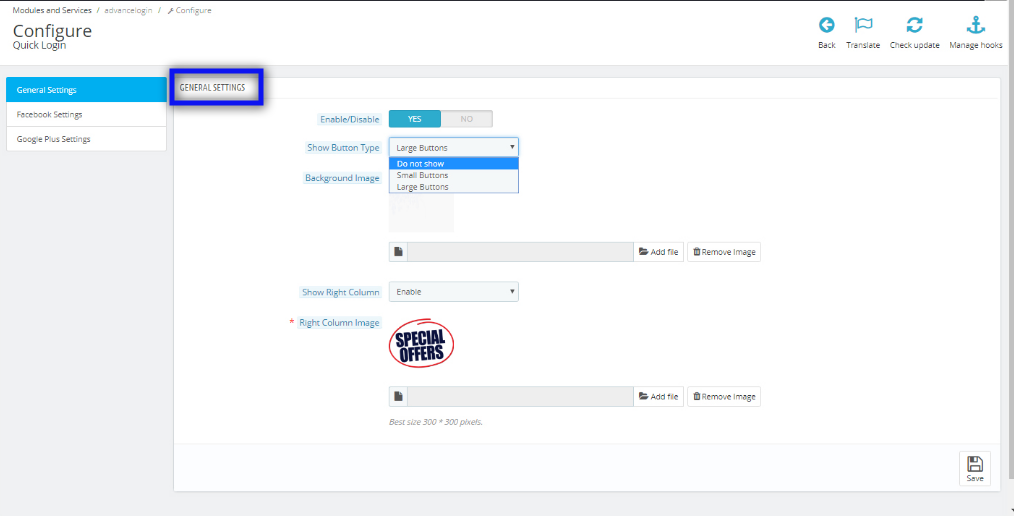
Après avoir cliqué sur le lien de configuration de addon popup de connexion avance Prestashop, onglet Paramètres généraux ouvrira.
Les champs indiqués seront remplis avec des valeurs par défaut.
Onglet Paramètres généraux DÉTAILS:
Activer / Désactiver: Ce champ de addon de connexion rapide Prestashop offre à l’administrateur pour activer / désactiver l’addon. L’administrateur doit définir cette option « OUI » pour travailler le module.
Afficher Type de bouton: Ce champ a trois options dans lequel l’administrateur doit sélectionner le type de boutons qu’il veut afficher sur la boîte de pop – up (boutons Facebook et Google) , il peut être des boutons grands ou petits. Si l’administrateur ne veut pas montrer les boutons puis il a aussi une option.
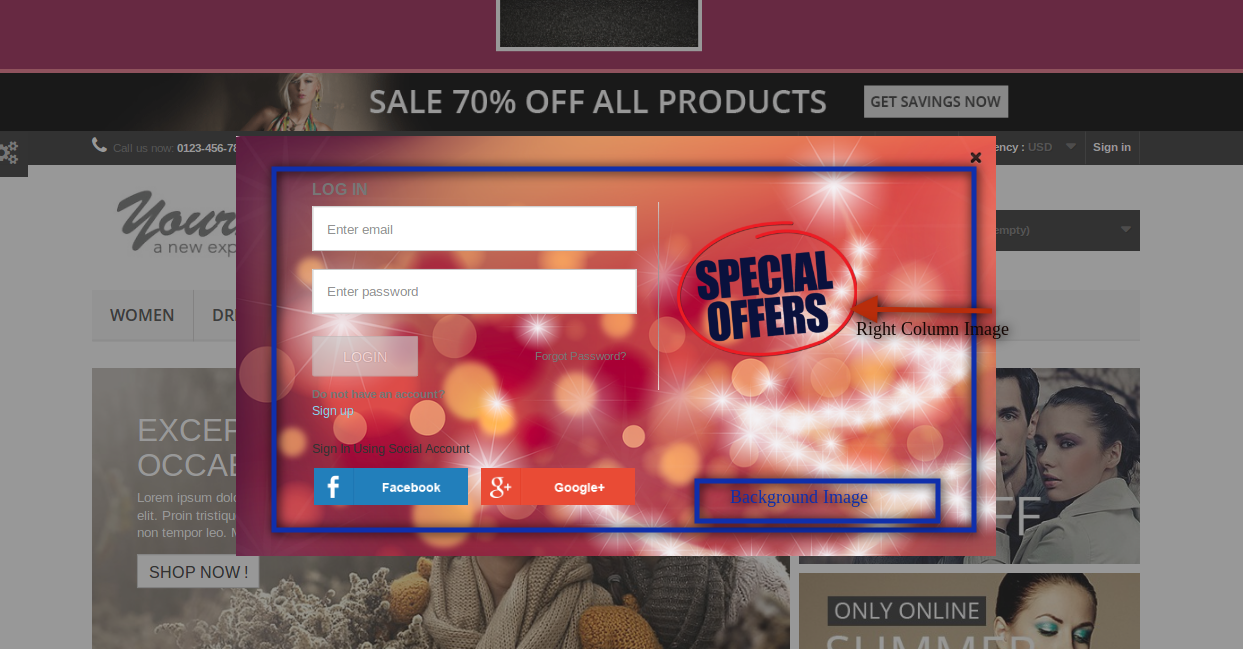
Arrière – plan: Dans ce champ de Prestashop avance connexion pop – up, l’utilisateur peut décider et télécharger l’image d’arrière – plan sur la boîte pop – up. L’image à entrée doit être transparente.
Colonne de droite: Ceci est également une option de téléchargement d’image. L’image téléchargée dans cette option sera ajoutée sur le côté droit de la boîte de pop – up.
Paramètres Facebook:
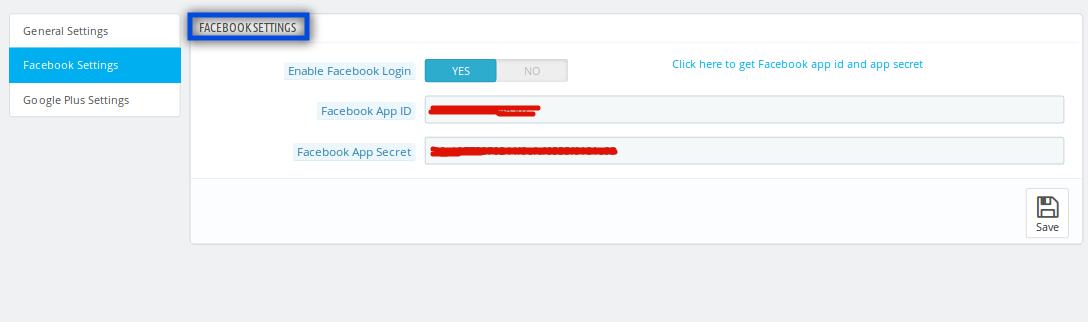
Après avoir cliqué sur l’onglet Paramètres Facebook l’écran ci-dessous apparaît.
FACEBOOK TAB Réglages Détails:
Activer Facebook Connecte – toi: Ceci est un bouton activer / désactiver le journal Facebook dans.
Facebook App ID: Ici , l’administrateur doit entrer l’application Facebook ID de son.
Facebook App secret: Dans ce domaine de la pop – up de connexion sociale l’administrateur doit ajouter le Facebook App secret.
Paramètres Google Plus:
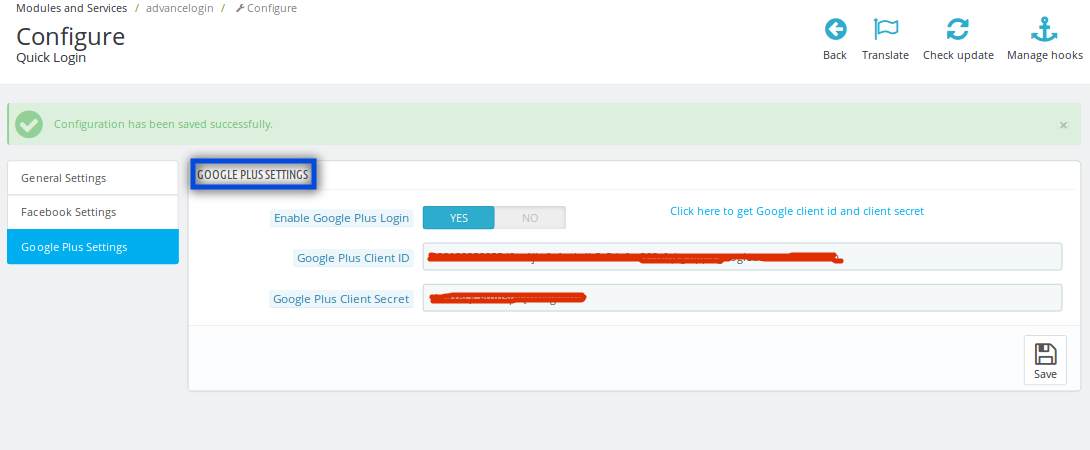
Après avoir cliqué sur l’onglet Paramètres Facebook l’écran ci-dessous apparaît.
GOOGLE PLUS DE DETAILS TAB REGLAGES:
Activer Google Connexion: Ceci est un bouton activer / désactiver la connexion via Google Plus.
Google Plus ID client: Dans ce domaine de Prestashop addon de connexion rapide, l’administrateur doit entrer son identifiant Google plus client.
Google Plus client secret: Ici, l’administrateur doit ajouter le code secret du client Google Plus.
Interface Front End:
Après avoir activé l’addon pop – up de connexion sociale, la boîte de pop – up commence à apparaître sur la page dès que l’utilisateur clique sur le login / signe boutonner.
Le module Prestashop au front-end se présente comme suit:
recommandations:
Actualiser la page d’accueil de votre magasin chaque fois que vous activer / désactiver le plugin. Si le plug-in ne fonctionne pas après l’installation, puis s’il vous plaît vérifier les autorisations sur le dossier de modules. Le dossier doit être accessible en écriture. S’il vous plaît faire l’autorisation de dossier à 755.
Checkouts sont une partie importante pour tous les magasins de commerce électronique et a été le facteur déterminant des taux de conversion et les ventes de produits. Si vous pouvez vous assurer une expérience de magasinage en ligne facile et transparente à travers votre processus de commande, vous pouvez facilement obtenir grand en termes de ventes et taux de conversion. Pour assurer une expérience de paiement plus rapide et engageant le temps, vous pouvez prendre l’aide de divers plug-ins de caisse Knowband qui peuvent être le changeur de jeu pour votre entreprise. Jetez un oeil à ces plug-ins qui sont expliqués ci-dessous:
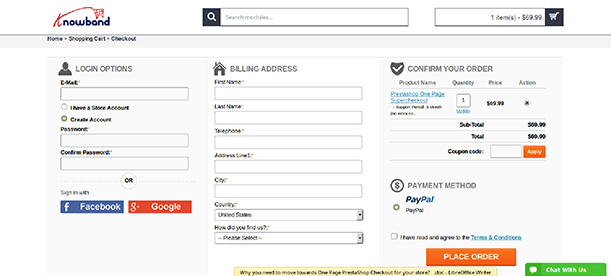
1. PrestaShop One Page checkout- Lorsque vous devez fournir une expérience de paiement incroyable de visiteurs de votre site pour de meilleures ventes de produits et les conversions de commerce électronique, vous devez banque sur ce merveilleux PrestaShop Un module page de paiement. Il a transformé la fonctionnalité de commande de plusieurs pages de votre magasin à un seul processus de commande de la page . Certaines des caractéristiques merveilleuses de cette extension de la caisse sont les suivantes:
– installation de personnalisation facile de masquer / afficher les champs souhaités à partir de votre processus de commande.
– Présence de fonctionnalité de traduction de langue pour la traduction du texte du module en langue de votre choix via la fonction panneau d’administration emballé.
– fournir des fonctionnalités de choisir la livraison par défaut et mode de paiement pour votre boutique en ligne.
– Intégration transparente du bulletin et sur le terrain bon à la page de paiement pour une meilleure conversion et l’engagement des clients.
2. PrestaShop un clic Checkout- produits d’achat sur un magasin de commerce électronique est un processus simple maintenant avec la présence d’un seul bouton de commande de clic. Le « Buy Now » ?? bouton disponible sur la page du produit permet d’acheter le produit directement , sans la nécessité d’aller au page de panier. Voici les caractéristiques étonnantes de l’ une des merveilleuses extensions de caisse PrestaShop construits par magasin Knowband qui sont expliqués ci – dessous.
– Support personnalisation transparente pour un meilleur engagement des clients et des ventes.
– Livré avec responsive design entièrement mobile pour l’accessibilité sur plusieurs appareils à base de mobiles.
– Compatible avec tous les thèmes et modules tiers.
– Peut être traduit en 17 langues différentes.
3. PrestaShop Commander page Analytics- Obtenir des informations détaillées sur l’expérience de paiement de vos visiteurs de site est un élément important qui peut aider à améliorer votre engagement envers les clients, les ventes de produits et les taux de conversion. En outre, le rapport d’analyse détaillé de votre processus de commande, il est maintenant beaucoup plus facile de réduire les achats panier abandons sur votre boutique en ligne. Jetons un oeil à certaines de ses fonctionnalités brillantes pour la croissance et l’ expansion de votre magasin de commerce électronique.
– Aide à suivre le comportement des clients de manière transparente pour réduire les chariots abandonnés et pour améliorer l’expérience de la caisse.
– Tient un registre des adresses e-mail du client pour reciblage à la clientèle efficace.
– Assure une récupération plus rapide des chariots abandonnés en fournissant des informations détaillées sur le processus de paiement.
– Fournir tous les détails de votre panier avec id email client pour la récupération de panier transparente.
4. PrestaShop One Page Supercheckout gratuit VERSION- Ce service gratuit module PrestaShop est l’ une des extensions de caisse les plus précieux qui peut redéfinir l’expérience de magasinage en ligne pour vos clients ciblés. Il n’y a plus de multiples formulaire de paiement des pages et le processus entier a été remplacé par une simple expérience de paiement d’ une seule page. Une partie de l’esprit caractéristiques de soufflage et fonctionnalités offertes par ce module sont les suivants :
– Fournit les possibilités de customisation transparente pour la gestion des produits.
– Prend en charge le paiement multiple et mode d’expédition pour votre magasin.
– Adaptable à de multiples dispositifs à base de mobiles en raison de la présence de conception entièrement réactif.
– Aide à réduire panier d’abandons achats ainsi que l’amélioration significative des ventes de produits et des conversions de commerce électronique.
Ne pas sous-estimer le potentiel des extensions de caisse pour la croissance globale et la progression de votre boutique en ligne. Il est temps de faire évoluer votre expérience de magasinage en ligne selon l’évolution des besoins de l’entreprise et les attentes des clients pour obtenir la production des entreprises au maximum.
Le processus de paiement est une préoccupation majeure pour chaque propriétaire de magasin de commerce électronique, car il a un impact considérable sur l'engagement client, les taux de conversion et les ventes de produits de votre magasin. Selon l'étude d'une société de recherche Web indépendante, le Baymard Institute, 67.75% en moyenne des paniers d'achat sont abandonnés par les clients pour une ou plusieurs raisons. Avec ce chiffre crucial, le nombre maximum de paniers abandonnés se produit en raison de la présence d'un processus de paiement qui prend du temps, ce qui explique l'urgence d'un processus de paiement simple et engageant d'une page. Aucun acheteur en ligne ne souhaiterait passer du temps à effectuer un paiement sur un site comportant plusieurs étapes pour acheter un produit particulier et, par conséquent, la nécessité Processus de paiement d'une page pour obtenir un engagement maximal des clients et des ventes de produits sur votre boutique en ligne. Jetons un peu plus de lumière sur l'exigence d'un processus de paiement d'une page pour votre boutique PrestaShop afin d'obtenir plus de conversions et de ventes de produits.
1. Étapes de paiement moins, simples et pertinentes- Les clients sont souvent frustrés en raison du temps, des pages multiples et des étapes non pertinentes impliquées dans le processus de paiement. Gardez l'ensemble du processus limité à une seule page et n'incluez que les champs de paiement pertinents afin de garder les clients engagés dans votre boutique en ligne. Vous pouvez placer une option de paiement des invités, une connexion sociale qui permet la connexion Facebook, la connexion Google et la connexion PayPal et vous pouvez personnaliser la commande selon votre désir. Si vous parvenez à réduire la complexité de votre processus de paiement, vous pouvez sans effort obtenir des taux de conversion et des ventes de produits plus élevés pour votre boutique en ligne. Dans le cas où vous ne savez pas dans quelle direction aller, vous pouvez prendre l'aide de notre Module de paiement PrestaShop de Knowband pour une expérience de paiement simple et engageante.
2. Cela aide à dissiper la confusion et rend l'achat de produits beaucoup plus engageant. Lorsque les clients doivent remplir plusieurs pages pendant le processus de paiement pour acheter un produit particulier, ils deviennent confus et laissent souvent le processus de paiement au milieu en pensant que cela prend beaucoup plus de temps. Pour cette raison, le taux de paniers abandonnés sur votre boutique PrestaShop est augmenté et les ventes de produits sont également réduites dans une large mesure. Pour lutter efficacement contre les paniers abandonnés en suivant votre activité de vente, vous pouvez prendre l'aide de modules comme Analyse de la page de paiement PrestaShop pour améliorer votre engagement client et votre expérience utilisateur sur votre site.
3. Améliore les ventes de produits et une meilleure expérience client- Moins le nombre d'étapes de paiement dans un processus de paiement, plus sera le taux de ventes de produits et d'engagement client. Concentrez vos efforts sur la réduction de la complexité de votre processus de paiement pour améliorer l'expérience client et les ventes de produits sur votre site PrestaShop. Il y a plusieurs Extensions de paiement PrestaShop qui peuvent vous aider à rendre votre processus de paiement plus agréable pour vos clients ciblés.
4. Élimine le temps de rechargement de la page et conserve les informations de paiement sur une seule page. Les recharges fréquentes de pages pendant le processus de paiement distraient les clients de l'expérience d'achat et réduisent ainsi l'engagement client sur une boutique en ligne. En gardant toutes les formalités liées à la caisse en un seul endroit, vous pouvez garder vos clients engagés et augmenter considérablement vos ventes de produits.
Ainsi, ne gâchez pas vos chances de croissance et d'expansion de votre entreprise avec une expérience de paiement longue et déroutante, mais prenez la tête initiale avec un processus de paiement PrestaShop d'une seule page. C'est certainement votre chance de tirer le meilleur parti d'un processus de paiement d'une seule page pour un brillant avenir de commerce électronique.
Le produit suivant de Magento Previous est un addon qui, lorsqu’il est activé, apporte des modifications à la page du produit en ajoutant deux boutons de chaque côté du produit pour permettre au client de naviguer vers le produit précédent et le produit suivant du produit actuel. Il a également la fonction de naviguer à partir des touches fléchées du clavier et dans le cas de mobile a la fonction de glisser dans la page du produit, puis naviguer à travers les produits.
Étapes pour l’installation de Magento précédent suivant navigation du produit Extension:
Suivez les étapes suivantes pour installer Magento paginator Module:
2. Décompressez le paquet sur votre dossier racine de configuration Magento via le gestionnaire FTP (comme Filezilla ou WinSCP – téléchargez ici: https://filezilla-project.org/).
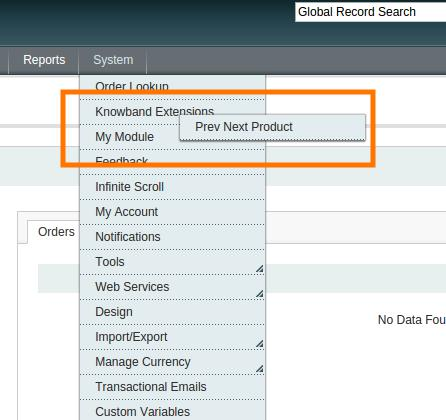
3. Dans le panneau d’administration, allez dans Système> Extensions de Connaissances> Produit suivant.
4. C’est tout – Votre système est prêt.
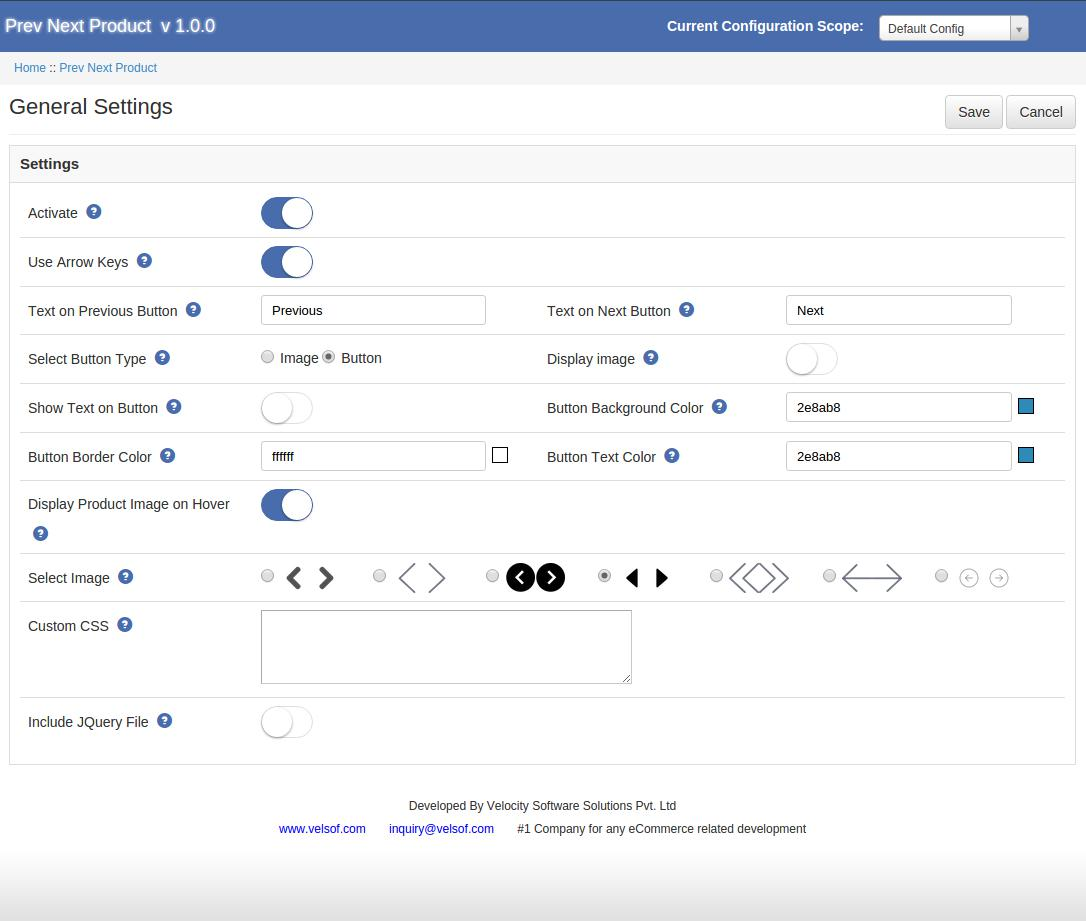
réglages généraux
Les paramètres généraux de la navigation Magento ont les options suivantes:
Actif: Ce champ du produit précédent Magento active ou désactive le plugin sur le devant de la boutique.
Utilisez les touches fléchées: Cette option du produit suivant Magento est d’activer la navigation en utilisant les touches du clavier.
Texte sur le bouton précédent: Dans ce champ du produit suivant Magento, l’administrateur peut définir le texte qui doit être affiché sur le bouton précédent.
Texte sur le bouton suivant: Ce champ de l’extension Magento permet à l’administrateur de définir le texte qui doit être affiché sur le bouton suivant.
Sélectionnez le type de bouton : L’administrateur peut choisir le type de bouton de la navigation précédente du produit Magento précédent si l’image ou le bouton.
Afficher l’image: Cette fonctionnalité de Magento précédent produit suivant Activer pour afficher l’image sur le bouton.
Afficher le texte sur le bouton: Activer pour afficher le texte sur le bouton du Magento paginator.
Couleur d’arrière-plan du bouton: Définit la couleur d’arrière-plan du bouton de navigation Magento.
Bouton Border Color: Ce champ de produit précédent Magento, définit la couleur de la bordure du bouton.
Couleur du texte du bouton: Définissez la couleur du texte de l’extension Magento.
Afficher l’image du produit sur hover: Cette fonctionnalité du prochain produit Magento est d’activer l’affichage de l’image précédente / suivante du produit sur hover.
CSS personnalisé: Le produit suivant Magento extesnion a la possibilité d’ajouter son propre code CSS.
Inclure le fichier JQuery: Ce champ de Magento précédent la navigation du produit suivant offre l’administrateur pour activer si le thème actuel n’a pas le fichier jquery.
Magasin avant:
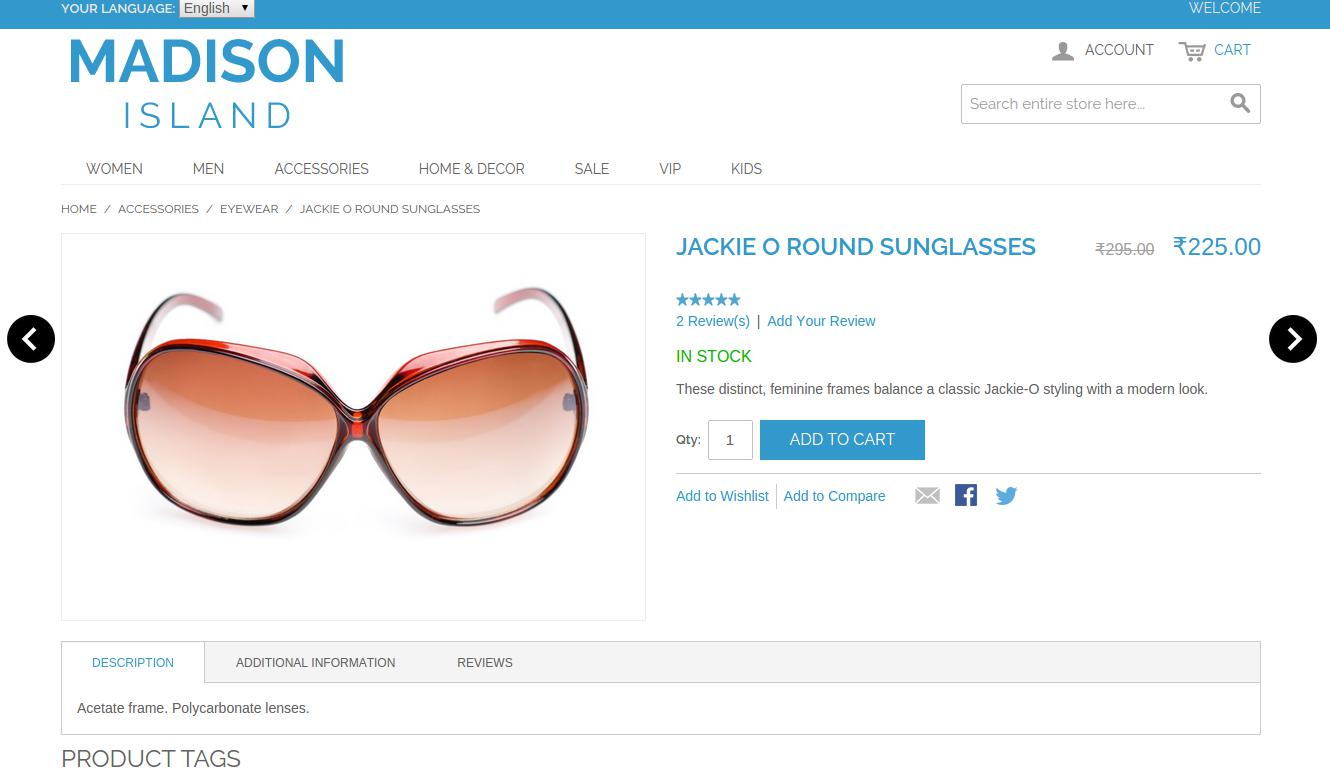
Après avoir activé ce plug-in Magento précédent produit la page du produit à l’avant de la boutique va changer un peu que les deux boutons seront ajoutés sur le côté du produit.
Le module Magento paginator à l’avant apparaît comme suit:
Le marchand de la boutique en ligne peut désormais attirer l’attention du client et améliorer les ventes du site Web en utilisant le module de vente croisée de produits PrestaShop. Offres Knowband Module complémentaire PrestaShop Automatic Related Productqui permet aux vendeurs en ligne d’afficher des produits connexes sur différentes pages du site Web. Cette extension de produit liée à l’avance offre une option pour définir des conditions spécifiques pour afficher des produits similaires appropriés sur chaque page.
L’administrateur du magasin peut définir les méthodes et les filtres pour afficher les produits en tant que produits similaires. L’addon PrestaShop Automatic Related Product permet à l’administrateur d’afficher la colonne des produits associés à gauche, à droite ou en bas de la page. Les clients en ligne peuvent voir des produits similaires et obtenir le bon produit de leur choix. Ainsi, l’administrateur peut améliorer les ventes et le taux de conversion simplement en utilisant cet addon Prestashop Automatic Related Product.
Quoi de neuf dans V2.0.1.
Affichage aléatoire des produits : vous pouvez désormais présenter vos produits de manière plus dynamique en les affichant dans des ordres aléatoires avec le module complémentaire de produit lié à Prestashop.
Produits associés sur la super-caisse : nous avons ajouté des produits associés sur la page de la super-caisse pour augmenter les opportunités de vente croisée.
Fonctionnalité de tri des produits associés : vous pouvez désormais trier les produits associés selon différents critères, tels que le prix ou la popularité, le nom, etc.
Curseur de marque sur la page d’accueil : désormais, les administrateurs Presta peuvent également ajouter des curseurs de marque sur la page d’accueil pour mettre en valeur votre marque et vos produits.
Plusieurs onglets sur la page d’accueil : vous pouvez désormais mieux organiser vos produits en les affichant sur plusieurs onglets, tels que les meilleurs produits, les nouveaux produits, les meilleurs produits et les produits de l’historique des utilisateurs.
Options de personnalisation du curseur : les vendeurs Prestashop peuvent personnaliser la couleur d’arrière-plan, la hauteur, la largeur et d’autres paramètres du curseur en fonction de la conception de votre site Web.
Produits connexes dans la fenêtre contextuelle d’ajout au panier : nous avons ajouté des produits connexes dans la fenêtre contextuelle d’ajout au panier pour augmenter les opportunités de vente incitative.
Méthodes supplémentaires sur les pages de produits et de catégories : vous pouvez désormais afficher les produits à prix réduit, les produits de la même marque et les produits associés basés sur des règles sur la page des produits, ainsi que les catégories enfants, les produits de la même catégorie, les nouveaux produits de sous-catégories et les produits associés basés sur des règles. produits sur la page de catégorie.
Options d’affichage flexibles pour les produits associés : vous pouvez choisir d’afficher les produits associés soit dans une vue de curseur, soit dans une vue de liste à 2 colonnes.
Le module de produit lié à Prestashop est désormais compatible avec Prestashop v8.0.x.
1.1 Avantages pour les commerçants
Ce module de vente croisée de produits Prestashop aide l’administrateur à augmenter la valeur moyenne du panier du client en affichant des produits similaires.
Les chances de conversion sont plus élevées si un visiteur du magasin trouve le produit souhaité dans un bloc de produits similaire.
L’administrateur du magasin peut afficher des produits similaires parfaits afin d’augmenter les ventes et d’offrir une meilleure expérience en magasin aux clients.
Le module Produits similaires de PrestaShop permet de définir la position du bloc de produits associés en fonction de leurs préférences.
Plusieurs conditions sont disponibles pour afficher des produits similaires de manière avancée.
Ce module de produit similaire à PrestaShop offre une option pour masquer les produits en rupture de stock et afficher uniquement les produits disponibles en tant que produits similaires.
Avec l’aide de ce plugin de produits liés à PrestaShop, l’administrateur peut réduire le taux de rebond en engageant les clients.
Le module de produits liés à Prestashop permet à l’administrateur du magasin de commerce électronique de montrer les nouveaux arrivants comme des produits similaires afin de promouvoir de nouveaux produits.
L’e-commerçant peut montrer les produits sur lesquels il souhaite attirer l’attention du client. Le module de produits connexes automatiques de Prestashop permet à l’administrateur de la boutique de commerce électronique d’afficher les produits connexes sur différentes pages du site Web.
Compatible avec Prestashop v8.0.x.
1.2 Fonctionnalités du module complémentaire de produit associé PrestaShop Automatic
L’administrateur peut afficher des produits connexes sur diverses pages de sites Web telles que la page d’accueil, les pages de produits, les pages de catégories, la page de panier, les pages de fabricants et la page de confirmation de commande à l’aide de cet addon de vente croisée de produits Prestashop.
L’administrateur a la possibilité d’afficher les produits disponibles en tant que produits associés. Les produits en rupture de stock ne seront pas affichés en tant que produits connexes. L’addon de produits similaires Prestashop offre une option pour afficher uniquement les produits en stock dans la liste des produits associés.
Le vendeur en ligne peut entrer un titre de bloc de produit connexe. Le module de produits liés à PrestaShop permet à l’administrateur de définir des titres de bloc dans différentes langues.
L’extension de produit associée PrestaShop Advance fournit différentes méthodes pour afficher les produits associés. Le marchand du magasin peut afficher les produits les plus visités, les best-sellers et les nouveaux produits ou utiliser l’historique des utilisateurs pour afficher les produits associés.
Le nombre maximum de produits associés à afficher sur différentes pages peut être fixé à partir de l’interface d’administration de cet addon de produits similaires à Prestashop.
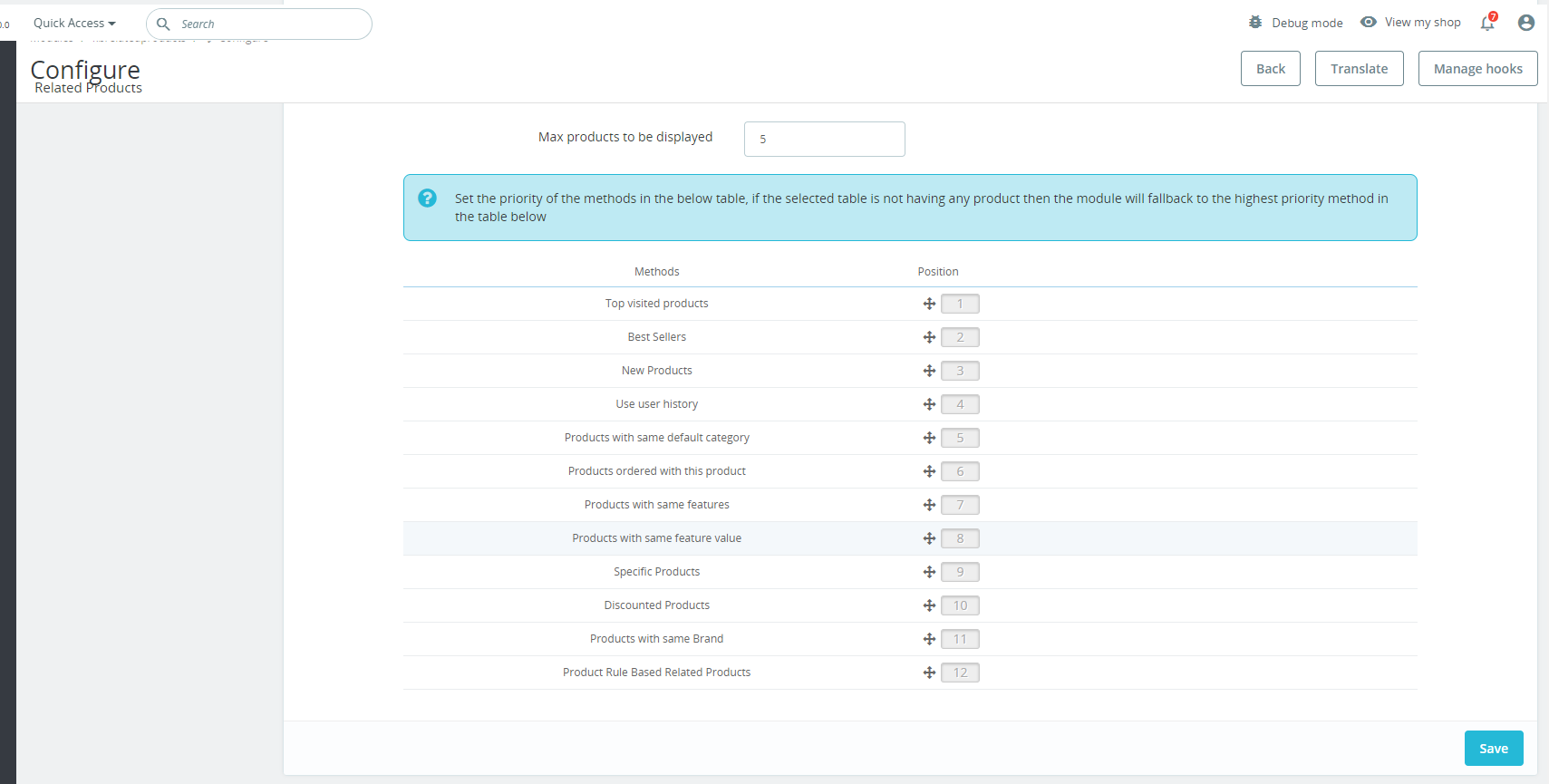
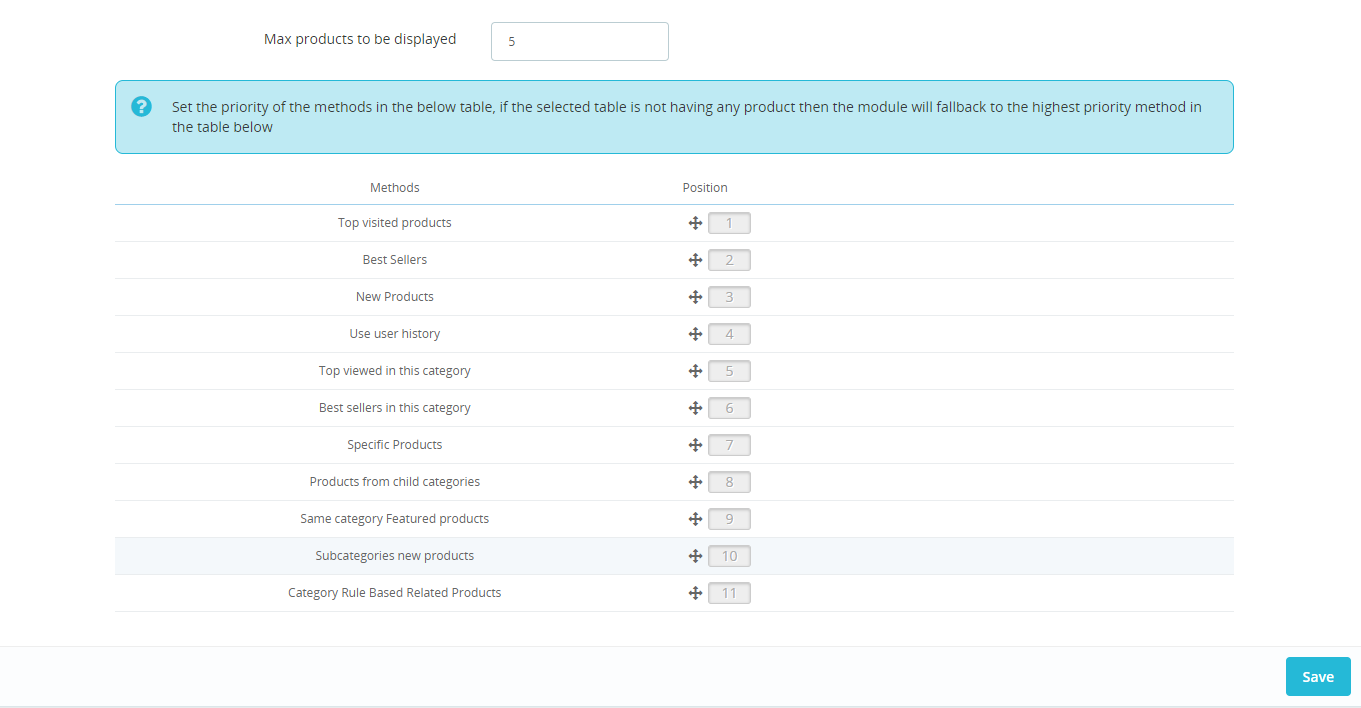
L’addon des produits associés à PrestaShop permet à l’administrateur de définir la priorité de la méthode et différents filtres pour afficher les produits associés.
L’addon des produits liés à PrestaShop est entièrement mobile.
L’extension de produits connexes est compatible avec plusieurs magasins et offre une prise en charge multilingue.
2.0 Étapes d’installation
L’administrateur obtiendra les fichiers mentionnés ci-dessous après l’achat de l’addon Automatic Related Product :
1. Le fichier compressé qui comprend le code source de cet addon Automatic Related Product.
2. Manuel utilisateur
Suivez ces étapes pour installer le module complémentaire Prestashop Automatic Related Product :
L’administrateur doit décompresser le fichier compressé. Ce fichier comprend certains fichiers et dossiers.
Après cela, l’administrateur peut copier le contenu global du dossier et le coller dans le “Modules” dossier du répertoire de la boutique. L’administrateur peut suivre le chemin � Répertoire racine / modules /.
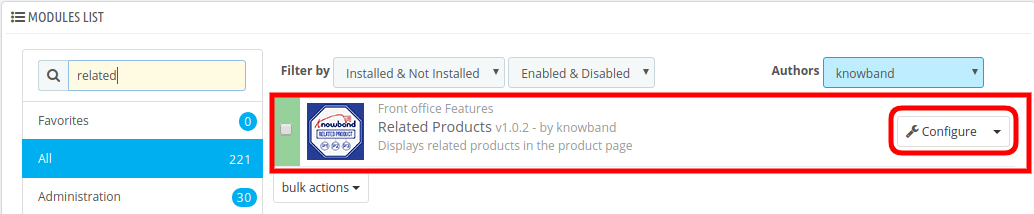
3. Maintenant, le propriétaire du magasin peut installer l’addon Automatic Related Product. En tant que propriétaire d’une boutique de commerce électronique, vous pouvez constater que dans Administrateur du magasin -> Modules et services. Il serait affiché comme ci-dessous:
Il ne vous reste plus qu’à cliquer sur “Installer” pour installer facilement cet addon Prestashop Automatic Related Product. Une fenêtre de confirmation s’affichera. Cliquez sur l’option “Continuer avec l’installation”. Cette étape installera l’addon Automatic Related Product et affichera la notification � “Module (s) installé (s) avec succès“.
3.0 Interface d’administration
Il existe diverses options de personnalisation. L’administrateur du magasin peut appliquer les paramètres et afficher les produits similaires sur différentes pages du site Web. Voici les options de personnalisation :
Réglages de base
Paramètres de la page d’accueil
Paramètres de la page produit
Paramètres de la page de catégorie
Paramètres de la page du panier
Paramètres de la page du fabricant
Paramètres de confirmation de commande
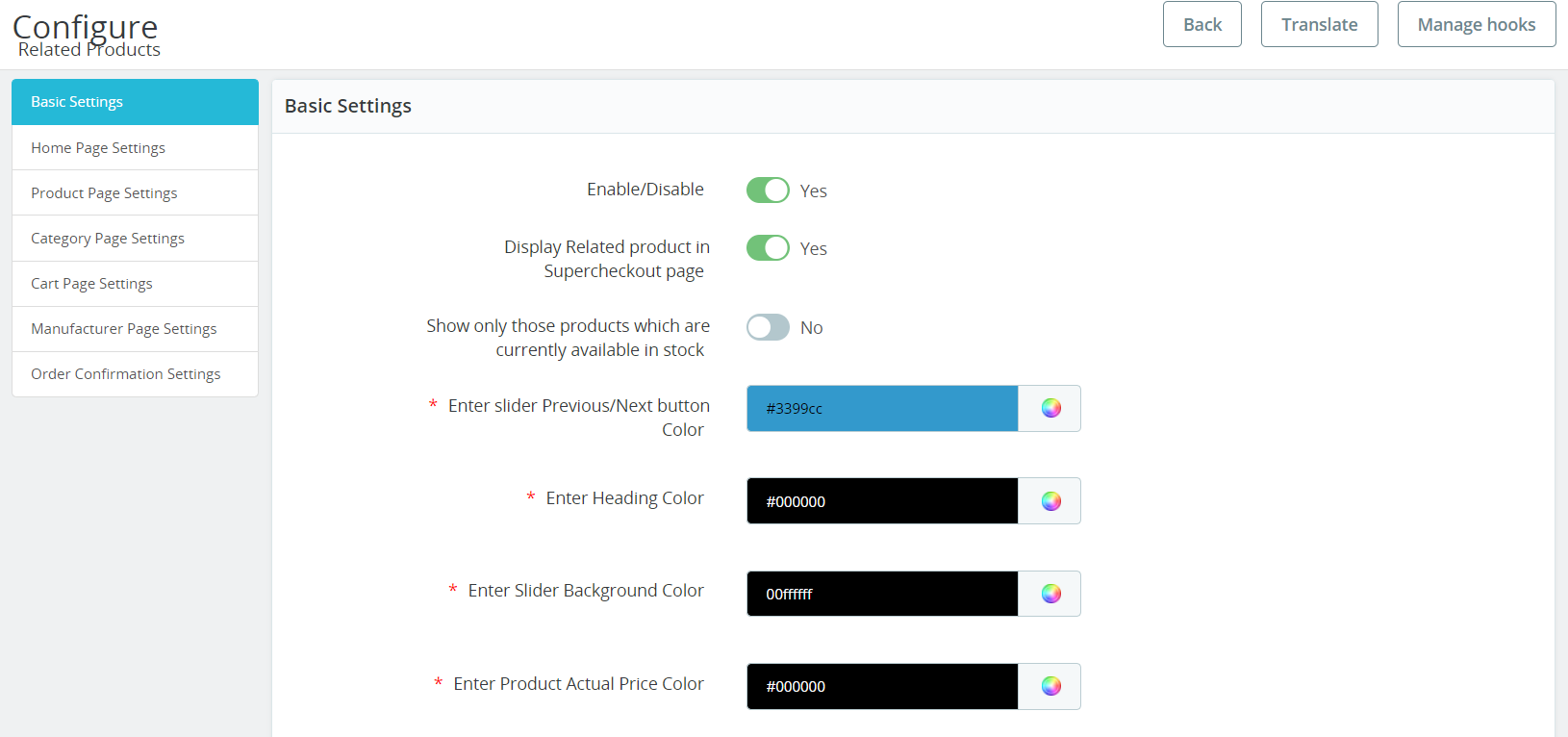
3.1 Paramètres de base
1. Activer/Désactiver : L’administrateur du magasin peut activer ou désactiver la fonctionnalité simplement en basculant le bouton. L’addon de produits similaires à Prestashop peut être activé ou désactivé facilement depuis l’interface d’administration.
2. Afficher les produits associés sur la page de super paiement :�Avec l’aide de cette option, les administrateurs peuvent afficher/masquer les produits associés sur la page de paiement One Page. Non seulement cela aidera les clients à obtenir une meilleure interface utilisateur, mais cela aidera également les ventes croisées.
3. Afficher uniquement les produits actuellement disponibles en stock : L’administrateur de la boutique de commerce électronique peut activer l’option de menu s’il souhaite afficher uniquement les produits en stock en tant que produits associés. L’addon Prestashop Automatic Related Product offre une option pour afficher tous les produits ou produits en stock en tant que produits associés.
4. Entrez la couleur du bouton Précédent/Suivant du curseur :�Vous pouvez choisir la couleur du bouton du bouton précédent/suivant (pour le slider de produit uniquement).
5. Entrez la couleur de l’en-tête :�Avec l’option suivante, les administrateurs peuvent modifier la couleur de l’en-tête du texte du produit associé.
6. Entrez la couleur d’arrière-plan du curseur :�L’option suivante gérera la couleur de fond du slider.
7. Saisissez la couleur du prix réel du produit :�À partir de là, vous pouvez facilement gérer la couleur des prix réels des produits connexes.
8. Entrez la couleur de l’ancien prix du produit : L’option suivante peut être utilisée pour changer la couleur de l’ancien prix des produits associés.
9. Entrez la couleur du titre du produit : Vous pouvez gérer la couleur du titre du produit à partir de l’option suivante.
10. Entrez la couleur de la bordure du curseur : L’option suivante gérera la couleur de la bordure du curseur Produits associés.
11. CSS personnalisé : Désormais, le module de produit lié à Prestashop permet aux administrateurs de Prestashop d’ajouter un CSS personnalisé pour faire sonner leur blog de produit connexe. Lors de l’ajout de CSS personnalisé, les administrateurs ne peuvent pas inclure la balise de style dans le même.
12. JS personnalisé : Si vous souhaitez ajouter du JavaScript personnalisé, vous pouvez l’ajouter dans le champ de texte suivant. De plus, les administrateurs Prestashop ne peuvent pas inclure de balises JS dans le champ de texte suivant.
3.2 Paramètres de la page d’accueil
1. Afficher le produit associé dans la vue liste (avec 2 colonnes) :�Si vous activez l’option suivante, au lieu de l’affichage du curseur, les produits associés apparaîtront dans l’affichage de la liste.
2. Activer/désactiver le curseur de marque sur la page d’accueil: Vous pouvez afficher/masquer le curseur de la marque sur la page d’accueil (uniquement si activé).
3. Activer/Désactiver les paramètres de la page d’accueil :�L’administrateur de la boutique eCommerce peut activer ou désactiver les paramètres de la page d’accueil en cliquant sur cette option dans le module des produits liés à Prestashop de l’interface d’administration.
4. Activer/Désactiver Multitab pour la page d’accueil :�S’il est activé, un multionglet avec les produits les plus visités, les nouveaux produits, les produits les plus vendus et les produits de l’historique des utilisateurs s’affiche à la place du curseur de la page d’accueil.
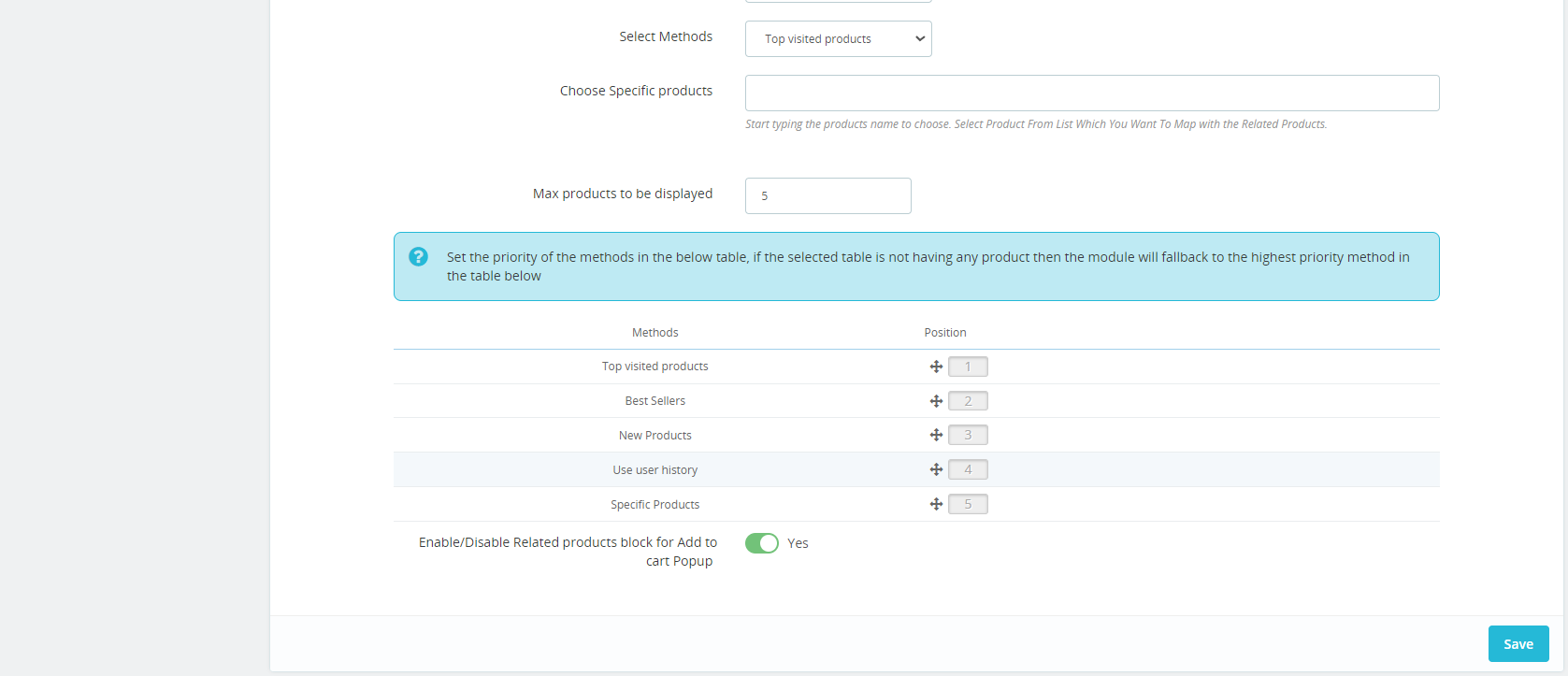
5. Sélectionnez Méthodes :�Dans l’option suivante, les administrateurs peuvent ajouter les méthodes en fonction desquelles ils souhaitent afficher les meilleurs vendeurs, les nouveaux produits ou les produits les plus visités.
6. Paramètres de priorité désactivés :�Les administrateurs peuvent activer/désactiver les paramètres de priorité à l’aide du bouton suivant.
7. Afficher les produits dans un ordre aléatoire : Si vous activez le bouton suivant, les produits associés apparaîtront dans un ordre aléatoire à chaque fois.
8. Afficher le tri des produits : Si l’option suivante est activée, les clients obtiendront les options de tri sur le curseur de produit associé.
9. Titre du bloc : Vous pouvez entrer le nom du titre qui apparaîtra sur le front-end (page d’accueil) au-dessus des produits connexes.
10. Afficher le titre du bloc d’accueil sur le devant : Les administrateurs peuvent afficher/masquer le titre du bloc d’accueil sur le front-end avec le bouton suivant.
11. Sélectionnez Afficher la colonne : Sélectionnez la colonne dans laquelle les produits associés doivent être affichés. Ici, vous pouvez choisir si vous souhaitez afficher les produits en bas de la page, dans la colonne de gauche ou dans la colonne de droite.
12. Sélectionnez Méthodes :�Dans l’option suivante, les administrateurs peuvent ajouter les méthodes en fonction desquelles ils souhaitent afficher les meilleurs vendeurs, les nouveaux produits ou les produits les plus visités.
13. Choisissez des produits spécifiques : Ici, vous pouvez mapper tous les produits que vous souhaitez ajouter en tant que produits associés sur le front-end. Une fois que vous commencerez à taper le nom, vous pourrez trouver toutes les suggestions liées au texte saisi.
14. Max produits à afficher: Les détaillants Prestashop peuvent entrer le nombre maximum de produits connexes qu’ils souhaitent afficher sur le front-end.
L’administrateur du magasin peut également définir la priorité des méthodes. Le produit associé de priorité supérieure sera sélectionné en premier.
3.3 Paramètres de la page produit
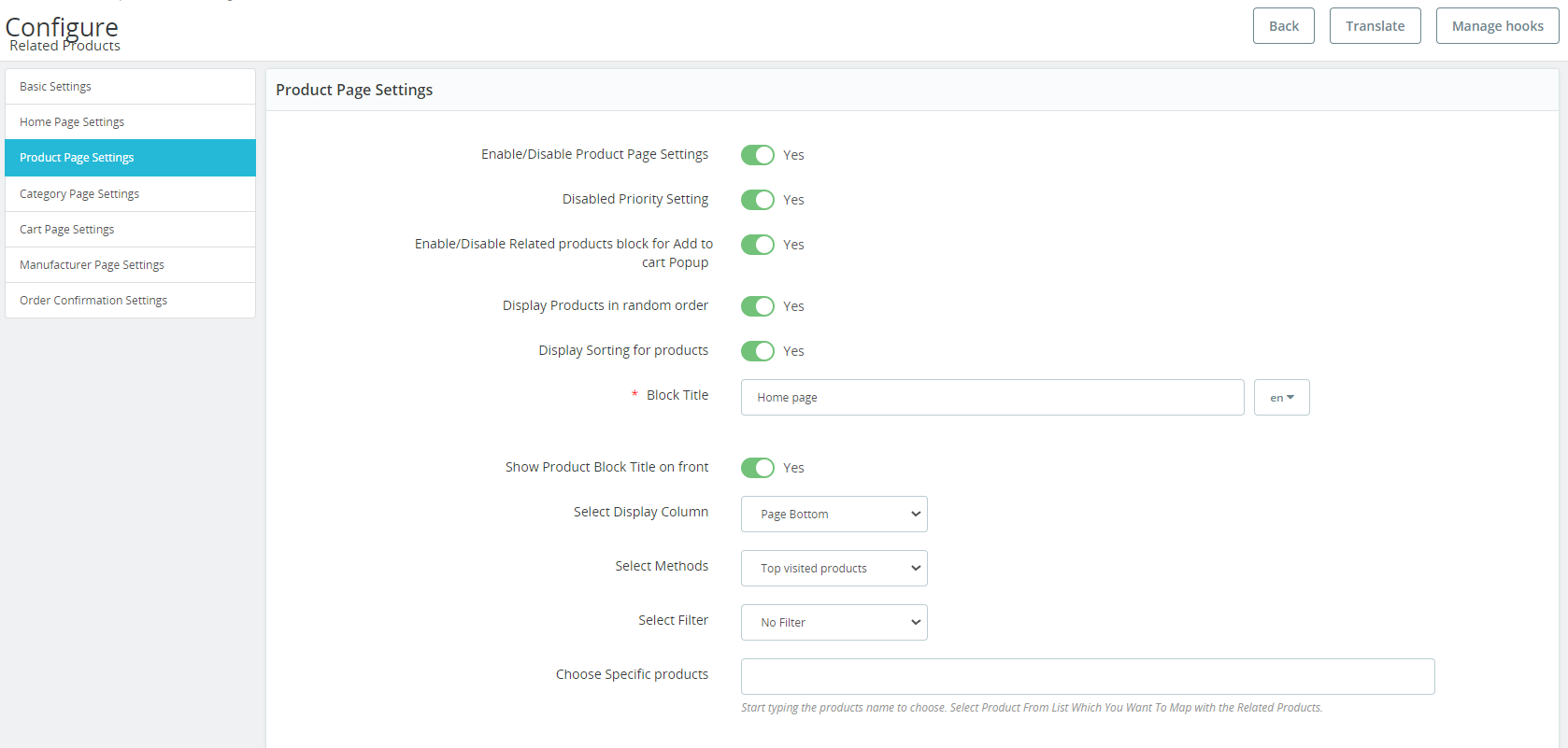
1. Activer/désactiver les paramètres de la page produit : Le propriétaire du magasin peut activer ou désactiver les paramètres de la page produit simplement en basculant un bouton.
2. Paramètre de priorité désactivé :�Les administrateurs peuvent activer/désactiver les paramètres de priorité à partir d’ici.
3. Activer/désactiver le blocage des produits associés pour ajouter au panier Pop-up : Si l’option suivante est activée, le blog du produit associé apparaîtra dans la fenêtre contextuelle lors de l’ajout du produit au panier.
4. Affichez les produits dans un ordre aléatoire : Le module Produits associés de Knowband Prestashop permet aux administrateurs d’afficher/masquer les produits dans un ordre aléatoire. Les administrateurs peuvent simplement gérer la même chose à partir de ce bouton particulier.
5. Afficher le tri des produits: Si l’option suivante est activée, les clients obtiendront les options de tri sur le curseur de produit associé sur la page du produit.
6. Titre du bloc : À partir de cette option, l’administrateur peut gérer le titre du bloc pour les produits associés sur la page du produit.
7. Afficher le titre du bloc de produit sur le devant: Cette option affichera/masquera le titre du bloc d’accueil sur le devant de la page du produit uniquement.
8. Sélectionnez Afficher la colonne : Sélectionnez la colonne dans laquelle les produits associés doivent être affichés. Ici, vous pouvez choisir si vous souhaitez afficher les produits en bas de la page, dans la colonne de gauche ou dans la colonne de droite.
9. Sélectionnez Méthodes : Dans l’option suivante, les administrateurs peuvent ajouter les méthodes en fonction desquelles ils souhaitent afficher les meilleurs vendeurs, les nouveaux produits ou les produits les plus visités.
10. Sélectionnez Filtre : Sélectionnez le filtre en fonction duquel les produits sur le devant seront affichés.
11. Choisissez une commande spécifique : Ici, vous pouvez mapper tous les produits que vous souhaitez ajouter en tant que produits associés sur le front-end. Une fois que vous commencerez à taper le nom, vous pourrez trouver toutes les suggestions liées au texte saisi.
12. Produits maximum à afficher : L’administrateur peut sélectionner le nombre maximum de produits à afficher en tant que produits associés.
L’administrateur du magasin peut définir la priorité des méthodes. s’il n’y a pas de produit sur la méthode de priorité la plus élevée, le module de vente croisée de produits Prestashop affichera le produit de la priorité la plus basse.
3.4 Paramètres de la page de catégorie
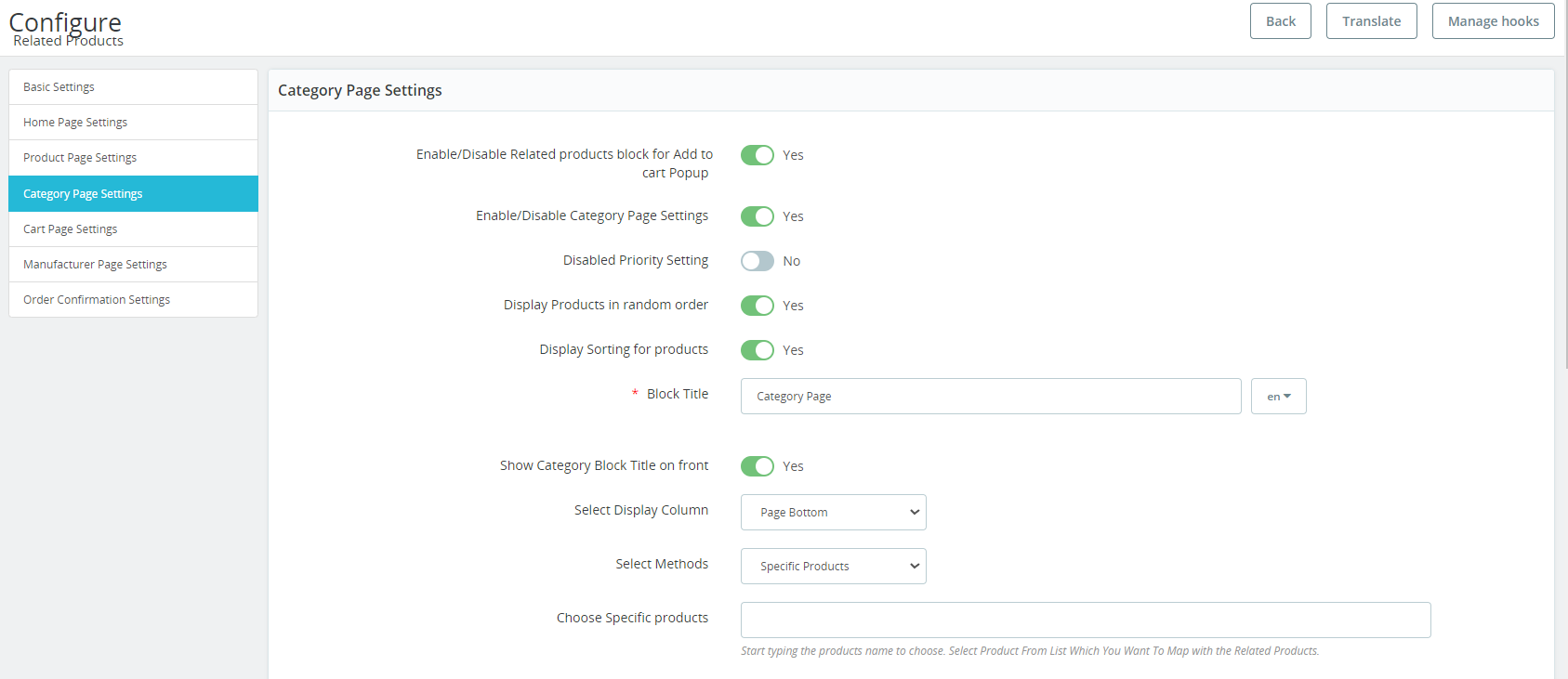
1. Activer/désactiver le blocage des produits associés pour la fenêtre contextuelle Ajouter au panier :�Si l’option suivante est activée, le blog du produit associé apparaîtra dans la fenêtre contextuelle lors de l’ajout du produit au panier.
2. Activer/désactiver les paramètres de la page de catégorie :�L’administrateur du magasin peut activer ou désactiver les paramètres de la page de catégorie à partir de l’interface d’administration.
3. Paramètre de priorité désactivé :�Les administrateurs peuvent activer/désactiver les paramètres de priorité pour la page de catégorie à partir de cette option particulière.
4. Afficher les produits dans un ordre aléatoire :�Si vous souhaitez afficher à chaque fois des produits connexes aléatoires, vous pouvez laisser cette option activée.
5. Afficher le tri des produits: Si l’option suivante est activée, les clients obtiendront les options de tri sur le curseur de produit associé.
6. Titre du bloc : À l’aide de ce champ de texte particulier, les administrateurs peuvent gérer le titre du bloc pour les produits associés sur la page de catégorie.
7. Afficher le titre du bloc de catégorie sur le devant : Afficher/masquer le titre du bloc d’accueil sur le devant pour les pages de catégorie avec cette option.
8. Sélectionnez Afficher la colonne : Vous pouvez gérer la colonne d’affichage à partir de cette option. De plus, vous pouvez sélectionner les options telles que le bas, la colonne de gauche et la colonne de droite pour afficher le titre des produits associés.
9. Sélectionnez Méthodes : Les administrateurs de Prestashop peuvent gérer les méthodes en fonction de ce qu’ils souhaitent afficher sur les produits associés. Par exemple, l’administrateur peut sélectionner des méthodes pour les produits les plus visités, les produits les plus vendus, les nouveaux produits ou les produits de catégories ou sous-catégories, etc.
10. Choisissez des produits spécifiques : Ici, vous pouvez mapper tous les produits que vous souhaitez ajouter en tant que produits associés sur le front-end. Une fois que vous commencerez à taper le nom, vous pourrez trouver toutes les suggestions liées au texte saisi.
11. Produits maximum à afficher :�Vous pouvez entrer le nombre maximum de produits connexes que vous souhaitez afficher sur la page de catégorie.
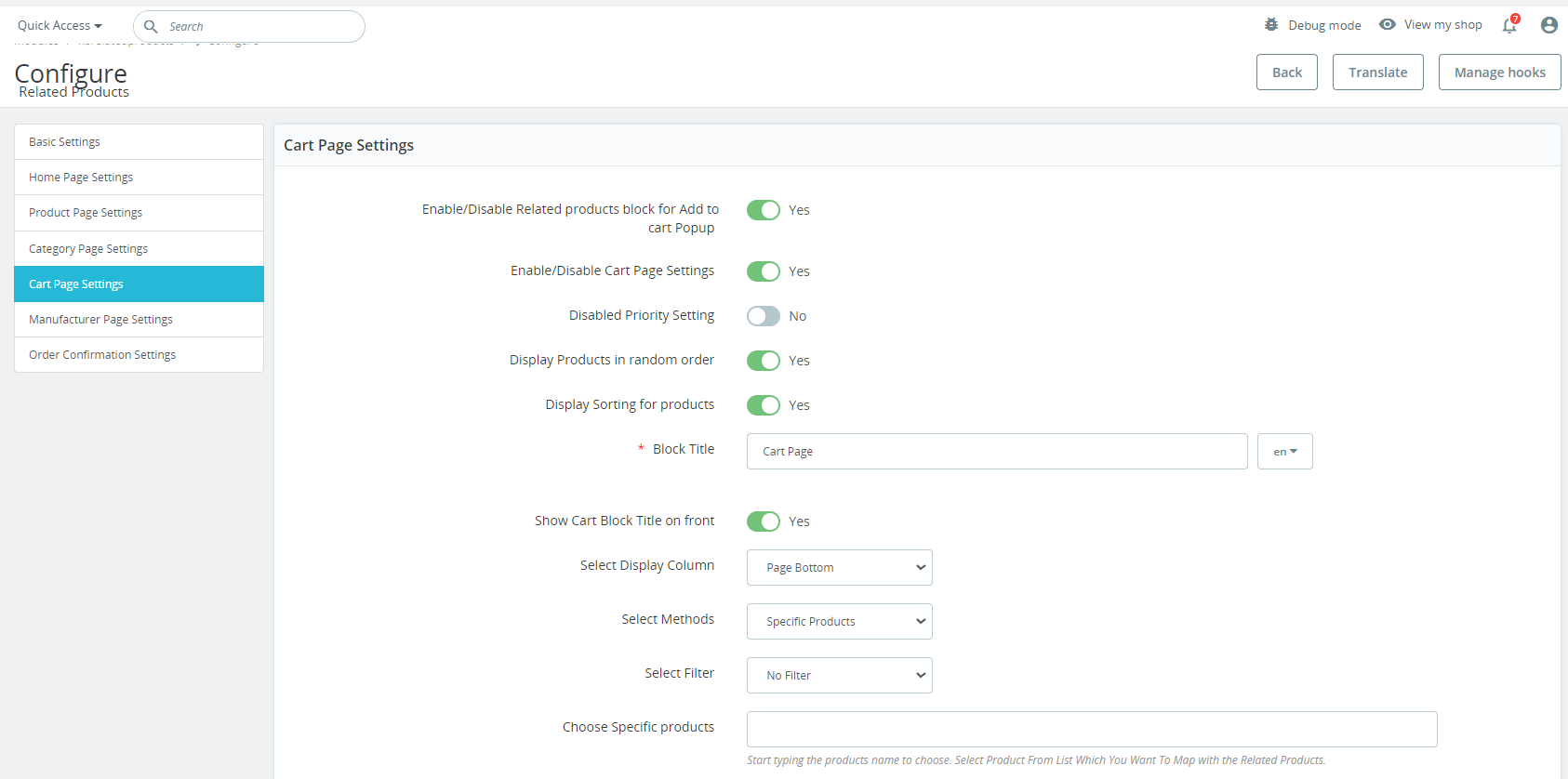
3.5 Paramètres de la page du panier
1. Activer/désactiver le bloc Produits associés pour ajouter au panier :�Si le paramètre suivant est activé, les produits associés apparaîtront dans la fenêtre contextuelle d’ajout au panier.
2. Activer/désactiver le réglage de la page du panier :�Ce bouton activera/désactivera les produits associés sur la page du panier.
3. Paramètre de priorité désactivé : Comme les paramètres de la page du panier, cette option peut être utilisée pour faire fonctionner le paramètre de priorité.
4. Afficher les produits dans un ordre aléatoire : Si vous souhaitez afficher les produits associés dans un ordre aléatoire, vous pouvez utiliser cette option particulière.
5. Afficher le tri des produits : Si vous activez cette option, les utilisateurs peuvent trier les produits sur le curseur.
6. Titre du bloc : L’administrateur peut gérer le titre du bloc de produits associés pour la page du panier à partir de ce champ de texte particulier.
7. Afficher le titre du bloc du panier sur le devant : À partir de là, l’administrateur peut afficher/masquer le titre du bloc de panier sur le front-end.
8. Sélectionnez Afficher la colonne :�Vous pouvez choisir et gérer l’emplacement du blog produit associé à partir de cette option.
9. Sélectionnez Afficher la colonne :�Vous pouvez gérer la colonne d’affichage à partir de cette option. De plus, vous pouvez sélectionner les options telles que le bas, la colonne de gauche et la colonne de droite pour afficher le titre des produits associés.
10. Sélectionnez Méthodes :�Les administrateurs de Prestashop peuvent gérer les méthodes en fonction de ce qu’ils souhaitent afficher sur les produits associés. Par exemple, l’administrateur peut sélectionner des méthodes pour les produits les plus visités, les produits les plus vendus, les nouveaux produits ou les produits de catégories ou sous-catégories, etc.
11. Choisissez des produits spécifiques :�Ici, vous pouvez mapper tous les produits que vous souhaitez ajouter en tant que produits associés sur le front-end. Une fois que vous commencerez à taper le nom, vous pourrez trouver toutes les suggestions liées au texte saisi.
12. Max produits à afficher : l’administrateur peut fixer le nombre maximum de produits à afficher sur la page de catégorie.
L’administrateur du magasin peut également définir facilement la priorité de chaque méthode à partir de l’interface d’administration. le module de produits liés à Prestashop sélectionne le produit de la méthode inférieure si aucun produit ne sera disponible sur la méthode supérieure.
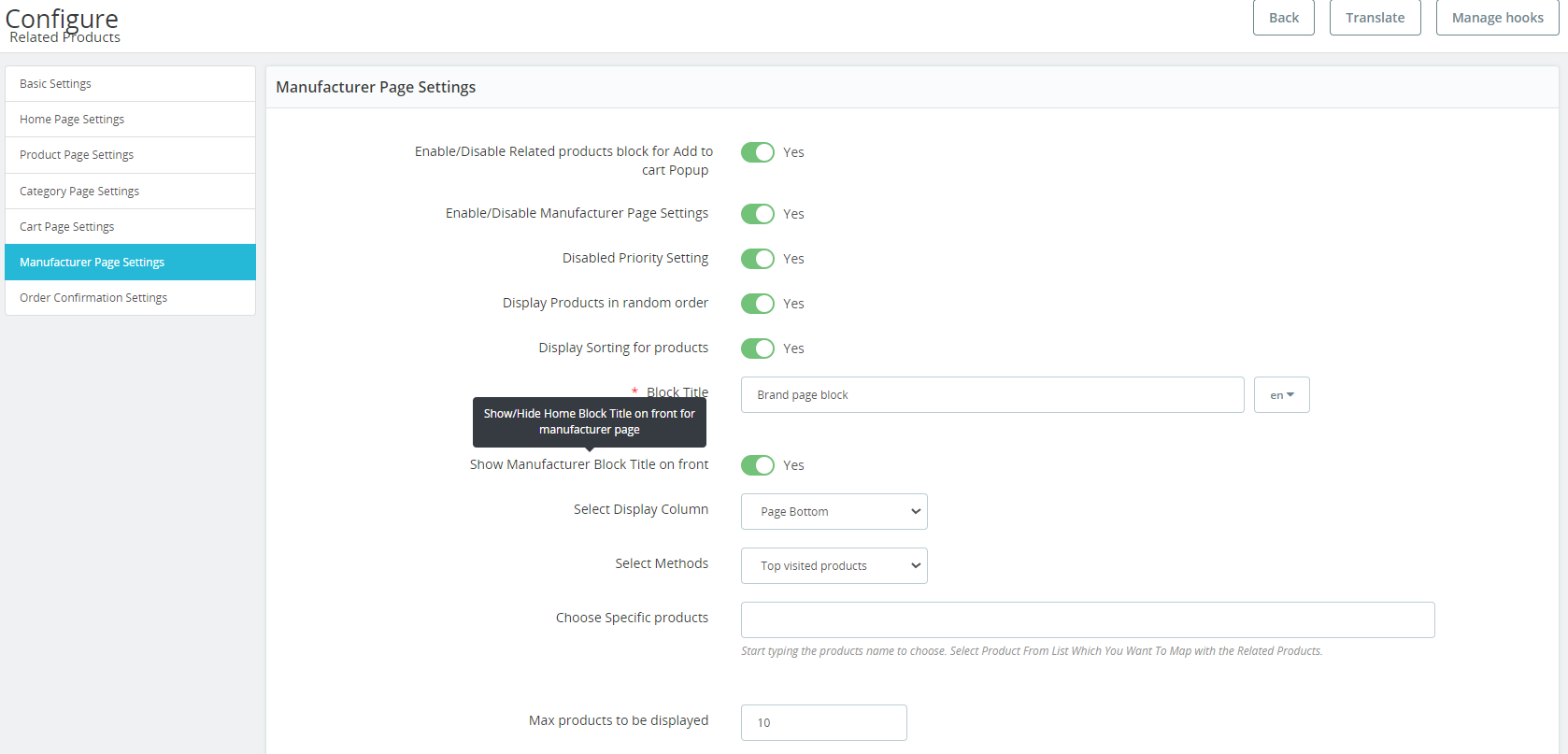
3.6 Paramètres de la page du fabricant
1. Activer/désactiver le blocage des produits associés pour ajouter au panier pop-up :�Si le paramètre suivant est activé, les produits associés apparaîtront dans la fenêtre contextuelle d’ajout au panier sur la page du fabricant.
2. Activer/désactiver les paramètres de page du fabricant : L’administrateur du magasin peut activer ou désactiver les paramètres de la page du fabricant à partir de l’interface d’administration de cet addon de produit similaire à Prestashop.
3. Paramètre de priorité désactivé :�Cette option peut être utilisée pour activer ou désactiver le paramètre de priorité.
4. Afficher les produits dans un ordre aléatoire :�Si vous souhaitez montrer les produits associés dans un ordre aléatoire à vos visiteurs, vous pouvez utiliser cette option particulière. Si cette option est activée, tous les produits associés apparaîtront de manière aléatoire à chaque fois.
5. Afficher le tri des produits :�Si vous activez cette option, les utilisateurs peuvent trier les produits sur le curseur de produit associé.
6. Titre du bloc : Le plug-in de produits connexes PrestaShop permet à l’administrateur de définir le titre du bloc de produits connexes dans plusieurs langues.
7. Afficher�Fabricants Titre du bloc sur le devant :�Cette fonctionnalité permet à l’administrateur d’activer ou de désactiver l’en-tête de l’onglet du module et le texte de l’en-tête peut également être personnalisé.
8. Sélectionnez Afficher la colonne : Le plugin de produits connexes PrestaShop permet à l’administrateur d’afficher les produits connexes dans différentes positions comme la colonne de gauche, la colonne de droite du produit ou le bas de la page.
9. Sélectionnez Méthodes : Il existe différentes méthodes parmi lesquelles choisir. L’administrateur peut afficher les produits associés selon les meilleures ventes, les produits les plus visités, les nouveaux produits, l’historique des utilisateurs, les meilleurs vus par ce fabricant, les meilleures ventes de ce fabricant.
10. Choisissez des produits spécifiques :�Pour cette option, vous pouvez ajouter des produits spécifiques en entrant simplement le nom et les produits associés apparaîtront en fonction de celui-ci.
11. Max produits à afficher :L’addon de produits liés à Prestashop permet à l’administrateur du magasin de fixer le nombre maximum de produits à afficher sur la page de catégorie.
L’administrateur du magasin peut également définir facilement la priorité de chaque méthode à partir de l’interface d’administration. le module de vente croisée de produits Prestashop sélectionne le produit de la méthode inférieure si aucun produit n’est disponible sur la méthode supérieure.
3.7 Paramètres de confirmation de commande
1. Activer/désactiver le blocage des produits associés pour la fenêtre contextuelle d’ajout au panier :�Si vous avez activé le paramètre suivant, les produits associés apparaîtront dans la fenêtre contextuelle d’ajout au panier sur la page de confirmation de commande.
2. Activer/désactiver les paramètres de la page de confirmation de commande : L’administrateur du magasin peut activer ou désactiver les paramètres de la page de confirmation de commande à partir de l’interface d’administration.
3. Paramètre de priorité désactivé :�L’administrateur peut activer/désactiver les paramètres de priorité à partir d’ici.
4. Afficher les produits dans un ordre aléatoire :�En utilisant cette option, les administrateurs peuvent afficher les produits associés dans un ordre aléatoire aux visiteurs. Si cette option est activée, tous les produits associés apparaîtront de manière aléatoire à chaque fois.
5. Afficher le tri des produits :�Si vous activez cette option, les utilisateurs peuvent trier les produits sur le curseur de produit associé.
6. Titre du bloc : Le plug-in de produits connexes Prestashop permet à l’administrateur de définir le titre du bloc de produits connexes dans plusieurs langues.
7. Afficher le titre du bloc de commande au recto :Cette fonctionnalité permet à l’administrateur d’activer ou de désactiver l’en-tête de l’onglet du module et le texte de l’en-tête peut également être personnalisé.
8. Sélectionnez Afficher la colonne : L’addon des produits associés à Prestashop permet à l’administrateur d’afficher les produits associés dans différentes positions, comme la colonne de gauche, la colonne de droite du produit ou le bas de la page.
9. Sélectionnez Méthodes : Il existe différentes méthodes parmi lesquelles choisir. L’administrateur peut afficher les produits associés selon les produits les plus visités, les meilleures ventes, les nouveaux produits, l’historique des utilisateurs, les produits commandés avec les produits de la commande et les produits de la même catégorie que les produits de la commande.
10. Sélectionnez le filtre : L’administrateur du magasin peut sélectionner les filtres comme aucun filtre, mot clé, attribut.
11. Choisissez des produits spécifiques :�Pour cette option, vous pouvez ajouter des produits spécifiques en entrant simplement le nom et les produits associés apparaîtront en fonction de celui-ci.
12. Max produits à afficher :L’administrateur peut fixer le nombre maximum de produits à afficher sur la page de catégorie. L’administrateur du magasin peut également définir facilement la priorité de chaque méthode à partir de l’interface d’administration. L’addon Prestashop Automatic Related Product sélectionne le produit de la méthode inférieure si aucun produit n’est disponible sur la méthode supérieure.
Cartographie des catégories:
L’administrateur du magasin peut créer, modifier et supprimer de nouvelles règles de catégorie sous l’onglet Mappage des catégories.
Après avoir cliqué sur le bouton Add new Mapping, un nouveau formulaire de mapping s’ouvrira avec les champs suivants :
L’administrateur a la possibilité de créer des règles pour les pages de catégorie en mappant plusieurs catégories à une catégorie spécifique. Cela signifie que sur la page de catégorie désignée, tous les produits des catégories mappées seront affichés. Cela offre un plus grand contrôle et une plus grande flexibilité à l’administrateur dans la conservation des affichages de produits et l’amélioration de l’expérience utilisateur sur le site Web.
4.0 Interface frontale
Les clients peuvent voir les produits associés comme indiqué dans les images mentionnées ci-dessous.
Sur la page d’accueil, les produits associés seront affichés comme l’image ci-dessous :
Les clients peuvent également voir les produits associés sur la page produit :
Des produits similaires s’afficheront également dans la fenêtre d’ajout au panier :
De cette façon, l’administrateur de la boutique en ligne peut présenter des produits connexes sur différentes pages de site Web telles que la page d’accueil, les pages de produits, les pages de catégories, la page de panier, la page du fabricant et les pages de confirmation de commande. De cette façon, l’e-commerçant peut attirer l’attention des clients sur les produits qu’il souhaite qu’ils achètent. Le module Prestashop Automatic Related Product permet à l’administrateur de la boutique de commerce électronique d’implémenter cette fonctionnalité pour présenter les produits associés sur les pages du site Web sans aucune modification du code. L’administrateur de la boutique de commerce électronique peut configurer cet add-on de produits similaires à Prestashop en fonction de ses besoins et présenter facilement les produits associés sur les pages du site Web. Les clients peuvent également voir les produits associés et sélectionner le meilleur pour eux-mêmes. L’addon de produits similaires à Prestashop affiche des produits connexes qui augmentent la valeur du panier des clients.
Si vous ignorez votre processus de commande sur votre boutique Prestashop pendant un certain temps, il est temps de faire amende honorable et travailler à l’amélioration de votre expérience de magasinage en ligne pour vos clients ciblés. Si vos clients se grattent la tête tout en faisant l’achat dans votre boutique en ligne, vous recevrez sûrement un coup sévère en termes de taux de conversion et les ventes de produits. Ne pas Frayez – vous les acheteurs en ligne avec un processus de commande complexe qui se compose de champs de caisse inutiles ou des mesures pour garder vos clients engagés avec votre magasin. Si vous obtenez moins de ventes et le trafic du site en raison de la présence d’une expérience de paiement non engageante, ce serait une histoire différente tous ensemble avec l’aide de ces cinq étonnantes extensions de PrestaShop par le magasin Knowband.
1. PrestaShop une page de commande gratuit version- Rien ne vient comme un répit pour les propriétaires de magasin de commerce électronique que les nouvelles d’obtenir une meilleure fonctionnalité de paiement sans frais du tout. Il n’y a pas plus de formalités de caisse multi – page , mais tout est convergé à une fonctionnalité unique de la caisse de page avec la présence de cette libre extension de la caisse PrestaShop . Le module fournit également un résumé de panier complet pour les acheteurs pour de meilleures ventes d’engagement des clients et des produits. Il se compose également de paiement multiples et les méthodes d’ expédition pour les propriétaires de magasin pour stimuler l’intérêt de leurs clients en ligne pour faire du shopping dans votre boutique en ligne. En outre, il fonctionne indépendamment des autres extensions disponibles tiers et est un délice de bienvenue pour votre boutique Prestashop.
2. PrestaShop Une caisse de clic (Acheter) – L’ achat d’ un seul produit est en ligne maintenant une tâche facile avec l’aide de ce PrestaShop Un module caisse de clic (Acheter). Vous pouvez en toute transparence fournir une fonctionnalité de commande rapide incroyable pour vos clients magasin sans obligation de faire des changements dans votre panier existant lors de l’ achat d’ un seul produit. Certains des autres caractéristiques de ce PrestaShop Une caisse de clic (Acheter maintenant) d’extension sont les suivantes:
– transparente et facilité de personnalisation rapide.
– responsive design entièrement mobile pour une fonctionnalité améliorée pour les smartphones, tablettes et autres appareils à base de mobiles.
– Compatible avec tous les types de thèmes.
– installation de traduction pour 17 langues.
– travail indépendant pour fournir un fonctionnement sans faille avec des modules tiers.
3. PrestaShop page de paiement analytics- suivi client est une partie importante qui peut aider à l’expérience de la caisse transparente par les acheteurs en ligne et peut fournir une vision claire sur les raisons ou les étapes qui sont la cause de vos clients à abandonner votre magasin. Maintenant, admin magasin peut obtenir un rapport détaillé en termes de statistiques mensuelles, hebdomadaires et annuelles pour l’ amélioration de leurs ventes de produits, l’ engagement des clients et des taux de conversion. Ce module de commande PrestaShop permet également aux clients d’enregistrer les détails d’identité électronique et panier afin d’aider les acheteurs qui ont connu des problèmes techniques ou des problèmes au cours du processus de commande. Une fois, vous avez toutes les informations statistiques essentielles avec vous, ce sera beaucoup plus simple pour vous de récupérer vos paniers abandonnés et perdus opportunité de vente.
4. PrestaShop frais de paiement de paiement addon- Si vous souhaitez afficher des frais supplémentaires qui sont chargés par différentes méthodes de paiement sur votre magasin, vous devez installer cette extension addon des frais de paiement de la caisse PrestaShop. Le module peut montrer le pourcentage ou le prix à base fixe en fonction des frais supplémentaires qui est chargé par chaque mode de paiement. En outre, il y a d’ autres fonctionnalités étonnantes comme l’ activation / désactivation de la conversion des devises, la compatibilité avec tous les moyens de paiement ayant des frais supplémentaires, une installation rapide et une configuration et d’ autres caractéristiques.
5. PrestaShop One Page Supercheckout- Avec l’aide de ce module de commande PrestaShop, il est maintenant beaucoup plus facile de personnaliser le processus de paiement pour votre boutique en ligne en affichant / masquer les différents champs de caisse. Il se compose de la fonction glisser-déposer brillante qui permet de changer beaucoup plus facile et plus rapide. Il existe plusieurs autres fonctionnalités de ce module comme l’ intégration de paiement souhaité et la méthode d’expédition, SEO friendly et design sécurisé SSL, y construit l’ intégration des médias sociaux, responsive design entièrement mobile, la compatibilité avec tous les navigateurs et d’ autres caractéristiques. Prenez ce module pour une fois et de fournir une expérience de paiement étonnante à vos clients ciblés.
Ces extensions de caisse par Knowband a toutes les fonctionnalités nécessaires et les fonctionnalités qui peuvent facilement configurer votre compteur de caisse sur le feu. Une fois, vous avez le soutien de ce qui précède l’ extension de la caisse PrestaShop , vous pouvez facilement gagner la bataille décisive des taux de conversion, les ventes de produits et le trafic du site. Ne manquez pas cette occasion pour obtenir le chef de file d’affaires initial pour votre boutique en ligne.
Ce didacticiel vise à informer les lecteurs sur les étapes à suivre pour obtenir l’identifiant de l’application Facebook et le secret de l’application Facebook à partir de la console des développeurs Facebook. Voici donc un guide étape par étape pour obtenir les détails de l’API Facebook. Ces détails peuvent être utilisés à de nombreuses fins et sur plusieurs modules et extensions. Par exemple, nous utilisons ces détails dans notre Modules de connexion sociale pour PrestaShop, OpenCart et de Magento pour mettre en place une connexion sociale Facebook sur ces plateformes.
Étapes pour obtenir les détails de l’API Facebook
Étape 1: Tout d’abord, vous devez visiter la console du développeur Facebook car vous ne pouvez pas extraire ces détails de votre profil Facebook habituel.
Étape 2: Ce sont les étapes que vous devez suivre sur le site Web du développeur Facebook.
Cliquez sur Mes applications -> Ajouter une nouvelle application ou bouton Ajouter une nouvelle application. Choisissez Site Web et continuez.
Étape 3: Tapez le nom de votre application et cliquez sur Créer un nouvel identifiant d’application Facebook, choisissez Catégorie d’application et continuez.
Étape 4: Maintenant, cliquez sur Ignorer le démarrage rapide.
Vous obtiendrez le Application Facebook ID et secret d’application (cliquez sur le bouton Afficher).
Étape 5: Maintenant, allez à Paramètres dans le menu de gauche.
Étape 6: Cliquez sur le bouton Ajouter une plateforme et sélectionnez le site Web.
Étape 7: Entrez votre Domaine d’application et de URL du site. Fournissez également votre email de contact (cela est nécessaire pour faire vivre votre application).
Étape 8: Cliquez Enregistrer les modifications .
Étape 9: ,warLa dernière étape consiste à mettre en ligne l’application Facebook que vous avez récemment approuvée sur Facebook. Vous pouvez voir l’option Mode App dans le menu d’en-tête du compte développeur Facebook.
Cependant, vous devez vous assurer que tous les accès avancés ont été accordés auparavant. Visitez App Reviews>>Autorisations et fonctionnalités et activez les accès dont vous avez besoin pour votre projet.
Une fois activé, vous pouvez faire vivre l’application.
Étape 10: Vous pouvez désormais utiliser les détails de l’API de l’application pour permettre à vos clients de se connecter à votre boutique en utilisant leur compte Facebook. Vous pouvez copier et coller ces informations sur le module de connexion sociale et les extensions pour activer la connexion sociale Facebook sur votre boutique.
Si vous utilisez notre module Social Loginizer (PrestaShop, OpenCart et de Magento), l’interface permettant de configurer les détails de l’API ressemble à celle illustrée dans l’image ci-dessous.
Ainsi, c’est ainsi que vous pouvez facilement obtenir et configurer les détails de l’API Facebook sans aucun problème. Extrayez ces détails pour votre propre boutique et utilisez-les sur les modules de connexion sociale pour améliorer vos conversions d’inscription dès aujourd’hui.
Approches simples pour augmenter vos ventes en utilisant Facebook
Découvrez des approches simples pour augmenter les ventes en utilisant Facebook pour votre boutique Prestashop. Apprenez des stratégies efficaces telles que les boutiques Facebook, les publicités, les albums, les campagnes et le partage pour améliorer l’engagement et les conversions.