We boast of the best in the industry plugins for eCommerce systems and has years of experience working with eCommerce websites.
We provide best plugins for platforms like - Magento, Prestashop, OpenCart and Shopify . We also provide custom module development and customization services for the website and modules..
Le suivi et l’ analyse est devenue une partie importante de l’ organisation du commerce électronique afin de comprendre la mentalité et le comportement des visiteurs du site. En ayant une idée claire sur l’état d’ esprit et des vues de vos clients, les organisations d’entreprises peuvent faire des stratégies de marketing efficaces sur leur magasin de commerce électronique. De plus, le lancement de cette Analytique Google Magento Le commerce électronique amélioré l’ extension a permis aux différentes organisations de commerce électronique pour planifier une meilleure façon. Voici quelques – unes des caractéristiques brillantes qui a fait ce module un atout pour prix divers organismes de commerce électronique à travers le monde.
Aide dans le suivi de l’utilisateur behavior- Maintenant, les propriétaires de magasins peuvent facilement suivre et analyser le comportement des utilisateurs sur leur site de commerce électronique afin de comprendre leur intention et de la mentalité tout en faisant un achat en ligne. Avec ces informations cruciales, il est maintenant beaucoup plus facile de faire des changements souhaités dans les éléments et la facilité d’ utilisation du site afin d’ attirer l’attention maximale des visiteurs du site. En outre, il aide à comprendre ce qui fascine les visiteurs et ce qui les transforme immédiatement en dehors du site.
Aide à maintenir le profilage efficace du visitors- du site Avec l’aide de cette Enhanced analytique Google Magento commerce E – extension, il est maintenant plus facile de maintenir le profil complet des visiteurs du site pour le ciblage efficace. Ce module fournit des détails importants centrée sur le client comme l’ emplacement de l’utilisateur, dispositif utilisé par le visiteur, le navigateur utilisé pour le surf, le système d’exploitation de l’appareil utilisé et d’ autres informations. Avec la disponibilité de ces informations, il est maintenant plus facile de convaincre les clients de faire un achat en ligne par la compréhension de leurs données personnelles de surf.
Facilité d’ intégration de l’extension du commerce électronique amélioré analytique Google dans l’admin Magento Console- L’ un des aspects les plus merveilleux de cette extension de Magento est qu’il intègre le dernier Le commerce électronique amélioré Google Analytics universel outil avec la console d’administration de cette extension Magento. En raison de cette intégration efficace, les propriétaires de magasins peuvent facilement consulter tous les rapports statistiques et des données analytiques à l’aide de la console d’administration. Tout cela est arrivé à cause de la présence de fonctionnalité Google Dashboard sur ce module Magento. Il a aidé les organisations d’affaires beaucoup à faire des stratégies commerciales en leur fournissant des informations statistiques pertinentes.
Fournit des informations efficaces sur le comportement commercial des clients- Maintenant, il est plus facile d’avoir l’ensemble des informations d’achat sur les visiteurs de votre site. Le suivi et l’ analyse des caractéristiques de ce module a aidé à suivre le comportement d’achat des clients par diverses organisations de commerce électronique. En étudiant le comportement d’achat de leurs visiteurs du site, les organisations de commerce électronique peuvent annoncer leurs produits de manière efficace afin d’améliorer leurs ventes de produits. En outre, il aide à comprendre ce qui est apprécié par vos clients pour faire un achat en ligne et les organisations peuvent fournir des suggestions à leurs clients en fonction de leur comportement d’achat passé. De plus, en étudiant le comportement d’achat de leurs clients près, les organisations professionnelles peuvent apporter les changements nécessaires dans leurs catégories de produits et peuvent proposer des offres commerciales pertinentes afin d’encourager les visiteurs du site pour faire un achat en ligne par le biais de leur magasin de commerce électronique.
Donc, compte tenu de l’énorme concurrence dans le secteur d’activité de commerce électronique, cette extension Magento est vraiment un grand rayon d’espoir pour de nombreuses organisations de commerce électronique à travers le monde. Prenez votre temps libre et surfer sur notre site de commerce électronique www.knowband.com en savoir plus sur ce module. Vous serez tout simplement étonné par la large gamme de modules de commerce électronique affiché par notre site pour différentes plates – formes de commerce électronique comme Magento, Prestashop et Opencart .
Ce tutoriel contient deux sections, la première section vous guidera comment activer les promotions de vente sur Magento et la deuxième section vous guidera comment configurer des codes promo de réduction sur Magento. L’activation de la promotion des ventes et la mise en code promo rabais est une tâche importante car ils attirent l’attention de l’utilisateur, vous pouvez les utiliser afin de stimuler vos ventes et augmenter le trafic sur votre site.
Activation Promotions de vente
Pour activer les promotions de vente que vous pouvez suivre les étapes ci-dessous:
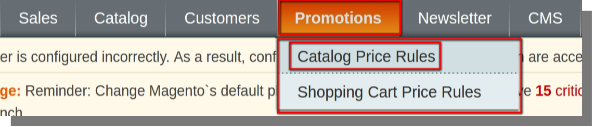
Ouvrez le back-end de votre magasin et placez votre curseur sur le menu Promotions puis cliquez sur l’option Règles Prix de catalogue.
Menu Promotions (barre de menu) >> Catalogue Règles de prix.
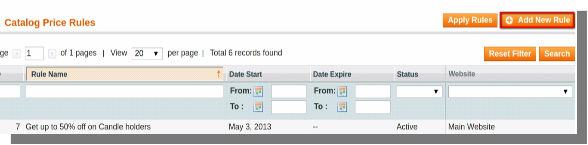
Sur la page qui apparaît, cliquez sur le bouton Ajouter règles nouvelles sur le coin supérieur droit de la page.
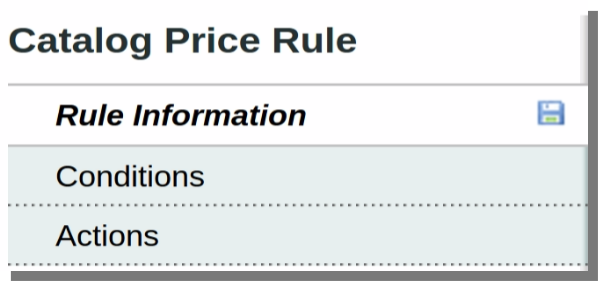
Vous serez redirigé vers une page où vous verrez trois options sur le côté gauche de la page:
règle d’information
Conditions
actes
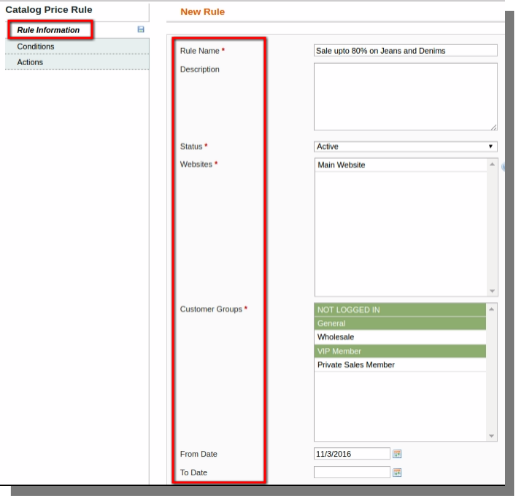
Développez onglet Informations Règle:
Entrez le nom de la règle (obligatoire).
La description
Définir le statut (obligatoire).
Sites (obligatoire).
Sélectionnez vos groupes de clients (obligatoire).
Entrez de la date et à ce jour
Priorité
Après avoir entré les détails mentionnés ci-dessus, cliquez sur la sauvegarde et continuer option d’édition.
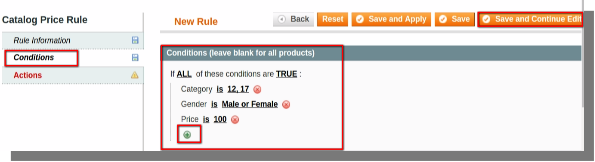
Développez maintenant onglet Conditions:
Vous pouvez définir les conditions de vente sur les différents produits, catégories, prix, taille, type, etc.
Vous pouvez définir les conditions en utilisant le signe + (plus) et choisissez une condition d’ajouter.
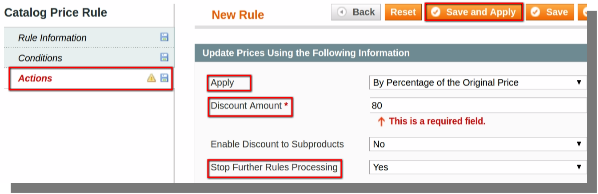
Développez maintenant l’onglet Action:
Choisissez l’option souhaitée dans l’appliquer menu déroulant.
Réglez le montant de la remise.
Choisissez Oui option dans l’arrêt de nouvelles règles de traitement menu déroulant.
Cliquez maintenant sur le bouton enregistrer et appliquer pour enregistrer et appliquer les modifications que vous avez apportées et qui est ce que vous avez défini la promotion de la vente sur votre magasin.
Codes d’installation de réduction du coupon
Pour code promo Réduction de configuration sur magento suivez les étapes ci-dessous:
Ouvrez le back-end de votre magasin et placez votre curseur sur le menu Promotions et puis cliquez sur le Panier option Règles de prix.
Menu Promotions (barre de menu) >> Panier Règles de prix.
Sur la page qui ouvre, cliquez sur le bouton Ajouter un nouvel article disponible sur le coin supérieur droit de la page.
Vous serez redirigé vers une page où vous verrez trois options sur le côté gauche de la page:
règle d’information
Conditions
actes
Étiquettes
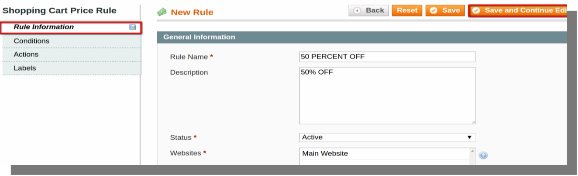
Développez onglet Informations Règle:
Entrez le nom de la règle (obligatoire).
La description
Définir le statut (obligatoire).
Sites (obligatoire).
Sélectionnez vos groupes de clients (obligatoire).
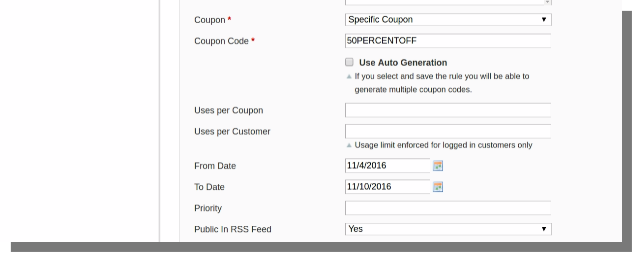
Coupons: sélectionner « coupon spécifique » dans le menu déroulant (obligatoire).
Utilise par client (pas. De fois qu’un utilisateur peut utiliser le coupon).
Entrez de la date et à ce jour
Priorité
Public en flux RSS: sélectionnez « Oui » dans le menu déroulant.
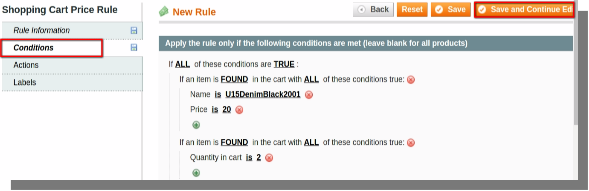
Développez maintenant onglet Conditions:
Vous pouvez définir les conditions de remise sur le chariot des attributs tels que les modes de paiement, les méthodes de livraison, quantité totale d’articles, etc. Sous-total
Vous pouvez définir les conditions en utilisant le signe + (plus) et choisissez une condition d’ajouter.
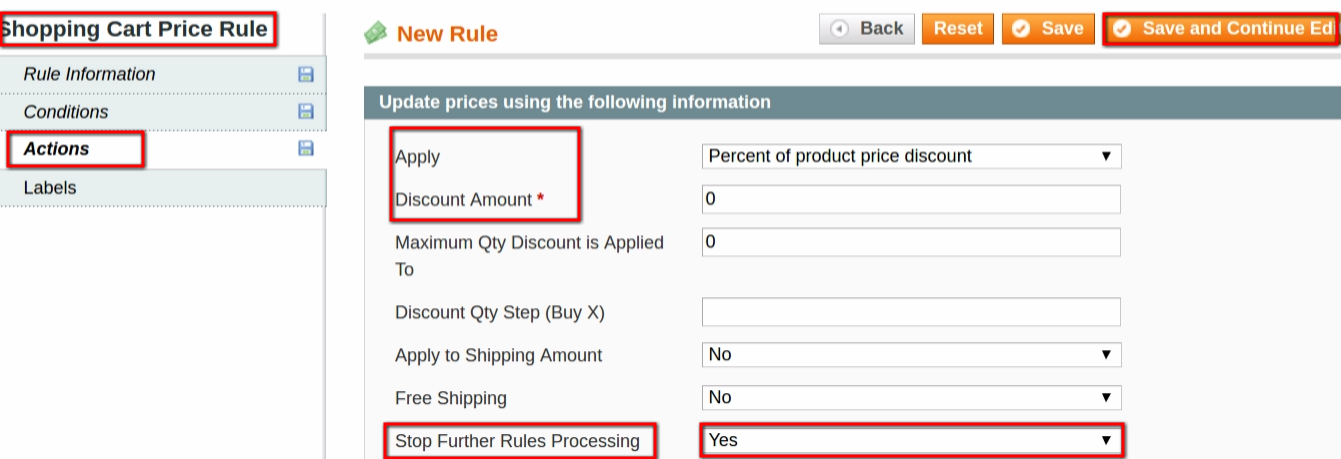
Développez maintenant l’onglet Action:
Choisissez l’option souhaitée dans l’appliquer menu déroulant.
Réglez le montant de la remise.
Choisissez Oui option dans l’arrêt de nouvelles règles de traitement menu déroulant.
Développez onglet Label:
Entrez la règle par défaut étiquette pour votre coupon.
Et cliquez sur le bouton Enregistrer pour enregistrer les modifications apportées.
Et voilà que vous avez défini les codes promo sur votre magasin.
Une recherche indique que sur 10 clients de commerce électronique, 7 d’entre eux abandonnent une charrette pour des raisons différentes. Cela signifie que les taux de 70% des ventes perdues étaient certains de se convertir, mais pour une raison quelconque (s) ils ne pouvaient pas. sites OpenCart aussi ne sont pas épargnés par ce mal et chaque jour un grand nombre de clients abandonnent ces sites.
Il existe des moyens à l’aide qui opencart sites peuvent minimiser les possibilités d’obtenir abandonné. Cependant, aucun des moyens ne peut garantir qu’ils peuvent empêcher tous les chariots cent pour cent de s’abandonné. Voilà pourquoi le module abandonné OpenCart a été introduit à l’image pour faire face à ces charrettes qui s’abandonnaient malgré tous les efforts pour les prévenir.
Voyons quelques faits au sujet de la OpenCart Abandonné Module panier , et de comprendre comment il fonctionne pour minimiser les pertes eu lieu en raison au panier abandon.
Faits sur OpenCart abandonnés Module Panier:
OpenCart abandonné Cart module utilise l’ID de commande généré par le OpenCart lors de processus Checkout pour capturer les chariots: La plate – forme OpenCart génère un identifiant de commande pour toutes les commandes dès le processus de commande lui -même. Ce numéro de commande utilisé par le module de panier abandonné de OpenCart pour identifier de manière unique les chariots et les capturer les informations de panier. Les informations de panier se compose de détails des produits tels que le nom du produit, laquantité de produit, la date d’ ajout , etc. Ces informations sont utilisées par les clients pour restaurer un panier en un seul clic , sans re-ajouter manuellement les produits de retour dans le panier.
OpenCart abandonné Cart module utilise la limite de temps prévue dans la configuration du module pour identifier un chariot abandonné: Le module de chariot abandonné OpenCart peut capturer chaque panier – abandonnés ou non. Cependant, nous sommes seulement préoccupés par les chariots abandonnés qui sont laissés orphelins par les clients. Donc, il y a une option dans le OpenCart abandonné panier de configuration dumodule où l’administrateur peut mentionner un délai après lequel un panier sera considéré comme abandonné. Cette option est utilisée par le module pour identifier un chariot abandonné de tous les chariots capturés par le module.
OpenCart panier abandonné module envoie des rappels automatiques manuels / série aux clients abandonnés sur leur email ids: Le module est capable de capturer tous les chariots sur votre site OpenCart. Cependant, un rappel de chariot abandonné aux clients ne peut être envoyé sur leur e – mail id- c’est logique! Ainsi , les chariots abandonnés où lesclients ont fourni un identifiant de courrier électronique sont sélectionnés pour envoyer les rappels en série. Ces rappels peuvent être envoyés manuellement par l’administrateur à chaque client, ou il peut simplement réduire ce fardeau en établissant un cron pour envoyer des rappels automatiques par courriel série. L’ administrateur peut définir différents modèles de courrier électronique pour chaque message à envoyer aux clients.
OpenCart abandonné module envoie panier rappels par courrier électronique avec ou sans offres: Comme nous l’ avons mentionné dans le premier point que l’ administrateur peut envoyer des rappels par courrier électronique à l’ aide de différents modèles de courriels déjà stockés dans la base de données de modules. Il existe deux types de modèles de courrier électronique qui peuvent être envoyés aux clients ici. L’ un est un mail de rappel pour rappeler au client sur sa charrette abandonnée.
rappels série sans offres peuvent également être une option sage pour le démarrage
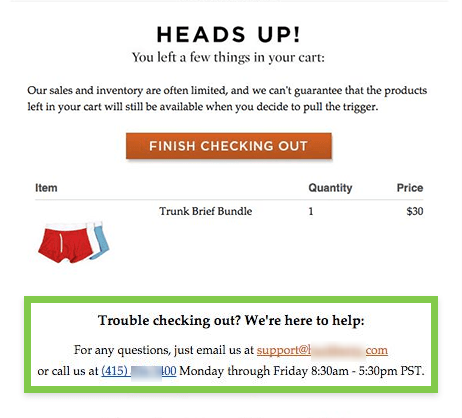
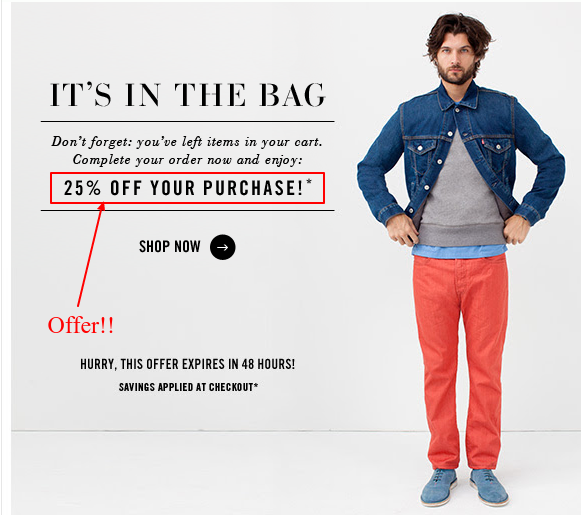
Autre est un rappel avec des offres pour attirer de nouveau le client. Par exemple, le courrier de rappel dans la capture d’écran ci-dessous indique que le client peut saisir une offre de 25% de réduction s’il complète l’achat.
rappels abandonnés panier série avec offres et offres
OpenCart abandonné Module panier permet aux clients de récupérer le chariot abandonné en un seul clic: Malgré toutes vos offres et réductions dans les rappels en série, certains clients pourraient se sentir paresseux pour revenir parce qu’ils doivent rajouter les produits à nouveau dans le panier, puis recommencer le processus de commande. Ce OpenCart récupérer abandonné module panier élimine cet obstacle en permettant aux clients d’accéder directement à la page de paiement avec tous les produits dans le panier déjà restauré. Cela se fait en cliquant sur un bouton CTA qui est fourni dans chaque e – mail de rappel. Le client récupérera tous les produits en un seul clic et peut directement la caisse sans même besoin de se connecter à nouveau.
Finalement,
le module de panier abandonné de OpenCart est un parfait OpenCart récupérer outil abandonné de panier si elle est utilisée à bon escient. Autrement dit, vous devez en outre suivre les meilleures pratiques pour écrire un e – mail de chariot abandonné afin qu’il assure le succès de vos e – mails.Le succès de OpenCart récupérer panier abandonné dépend totalement du succès de vos e – mails.L’outil vous offre un moyen sans tracas pour vous connecter avec vos clients perdus qui peuvent encore être gagnés en arrière avec une approche de récupération appropriée.
Étapes d’installation de l’extension avancée de liste de souhaits de Magento
1.0 Introduction
La plupart du temps, les visiteurs des magasins d’e-commerce doivent planifier leurs achats à l’avance – ils peuvent avoir besoin de certains produits régulièrement (par exemple, des biens de consommation ou de la nourriture, des vêtements); Pour les occasions spéciales, pour s’assurer qu’ils auront tout ce dont ils ont besoin, etc. Pour ce faire le facile, ils enregistrent le produit favori à leur liste de souhaits. L’extension de liste de souhaits avancée de Magento rend ce processus beaucoup plus confortable – avec cela les clients peuvent enregistrer les produits préférés, ils prévoient d’acheter dans le futur, etc.
Cette extension de liste de commandes avancée de Magento motive le client à revenir sur votre site Web, ainsi qu’à attirer les nouveaux clients et à passer plus de commandes. Cette extension Magento affiche la popup du produit de wishlist au bas de la page Web avec l’aide de ceci, ils peuvent transformer des produits de wishlist en caisse avec juste un clic d’un bouton.
1.1 Avantages du marchand:
L’extension avancée de liste de souhaits Magento permet au client de maintenir la liste de souhaits privée du produit qui peut aider pour référence future.
L’extension Magento fournit une option à l’administrateur du magasin qui peut afficher la liste complète des produits enregistrés par le client sur sa liste de souhaits.
L’extension de la liste des commandes Magento Advance permet à l’e-commerçant de modifier l’aspect et la convivialité de la liste de souhaits et d’ajouter au bouton du panier, et ils peuvent également autoriser le défaut. paramètres de couleur selon les exigences.
La liste d’achats anticipés Magento a une option pour inclure le fichier jQuery si nécessaire.
Les détaillants en ligne peuvent définir l’expiration du produit enregistré en jours.
Avec l’aide de cette extension avancée de liste de souhaits Magento, l’administrateur du magasin peut voir le produit le plus populaire et le plus demandé.
L’administrateur du magasin peut analyser le rapport des ventes.
L’administrateur peut re-tarifer les produits pour augmenter la vente.
Ce Magento enregistre pour une extension ultérieure compatible avec tous les thèmes.
Mobile réactif.
Installation et utilisation faciles.
2.0 Guide d’installation
1. Structure du dossier du module Magento Return Manager.
2. Copiez tous les dossiers ci-dessus dans le répertoire racine de Magento et effacez le cache (si activé).
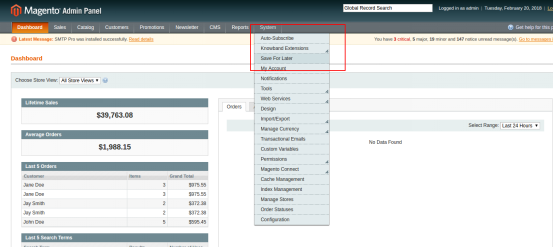
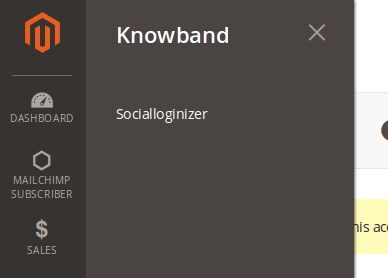
3. Maintenant, connectez-vous au panneau d’administration de votre magasin Magento. Vous pourrez trouver l’option “Enregistrer pour plus tard” dans le menu “Système> Extensions Knowband> Enregistrer pour plus tard”.
2. En cliquant sur le menu Save For Later, le module pour le plugin s’ouvre. Il contient la barre de navigation en haut, le menu de l’onglet à gauche et dans le contenu principal le premier onglet de réglage général s’affichera.
4. Vous pouvez maintenant configurer l’extension Enregistrer pour plus tard de Magento selon vos besoins et vérifier son fonctionnement dans le frontal à l’URL suivante:
https://pstest2.knowband.com/mage1932
3.0 Module Admin
Après avoir installé le plugin avancé de liste de souhaits Magento dans magento, le module fournira les options suivantes dans le menu “Save For Later”:
1- Paramètres génériques
2- Analyse de la catégorie
3- Analyse du produit
4- Analyse du client
Au-dessus de 4 points sont en fait une section vient sous “Paramètres”, mais décrit ici comme entité distincte pour plus de clarté.
Chaque interface est sous la forme d’un onglet et chaque onglet contient des paramètres / fonctionnalités spécifiques qui peuvent être modifiés en fonction des besoins. Chaque onglet est expliqué ci-dessous.
3.1 Paramètres généraux
1. Actif: Initialement, ce sera “OFF”. L’e-commerçant peut activer le module, sélectionnez activer présent sous l’étiquette Activer.
2. Supprimer la liste de souhaits: Cochez cette option pour supprimer la liste de souhaits par défaut du site Web.
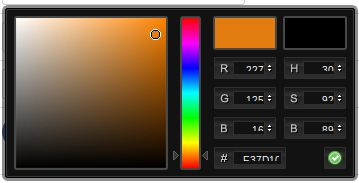
3. Utiliser le paramètre de couleur par défaut: Cette option permettra à l’administrateur du magasin de réinitialiser votre paramètre de couleur par défaut. Les valeurs de couleur par défaut s’afficheront par défaut. N’oubliez pas que si vous souhaitez modifier le paramètre de couleur, cette option doit être désactivée.
4. Tout afficher Couleur des boutons: Pour sélectionner une couleur pour afficher toutes les couleurs des boutons dans la liste des produits enregistrés. Voir ci-dessous l’image:
5. Afficher tout Couleur du texte du bouton: Sélectionnez la valeur de couleur du texte sur la couleur de tous les boutons.
6. Ajouter au panier Bouton Couleur: Sélectionnez la couleur pour ajouter au panier bouton visible sur la page ouverte sur le clic de la vue tout bouton.
7. Bouton Ajouter au panier Couleur du texte: Sélectionnez la couleur du texte sur le bouton Ajouter au panier.
8. Days to Store invité Produit: Pour les utilisateurs invités, le produit sera enregistré dans les cookies. En utilisant cette option, vous pouvez définir les jours d’expiration pour les cookies.By Les cookies par défaut seront stockés pendant 10 jours.
9. Fichier Jquery: jQuery, c’est-à-dire qu’un framework javascript est requis pour que ce plugin fonctionne. Parfois, les thèmes utilisés dans magento l’incluent déjà mais parfois ils ne le font pas. Si jquery est déjà inclus dans votre thème, ne sélectionnez rien d’autre, sélectionnez oui pour l’inclure.
3.2 Analyse de catégorie
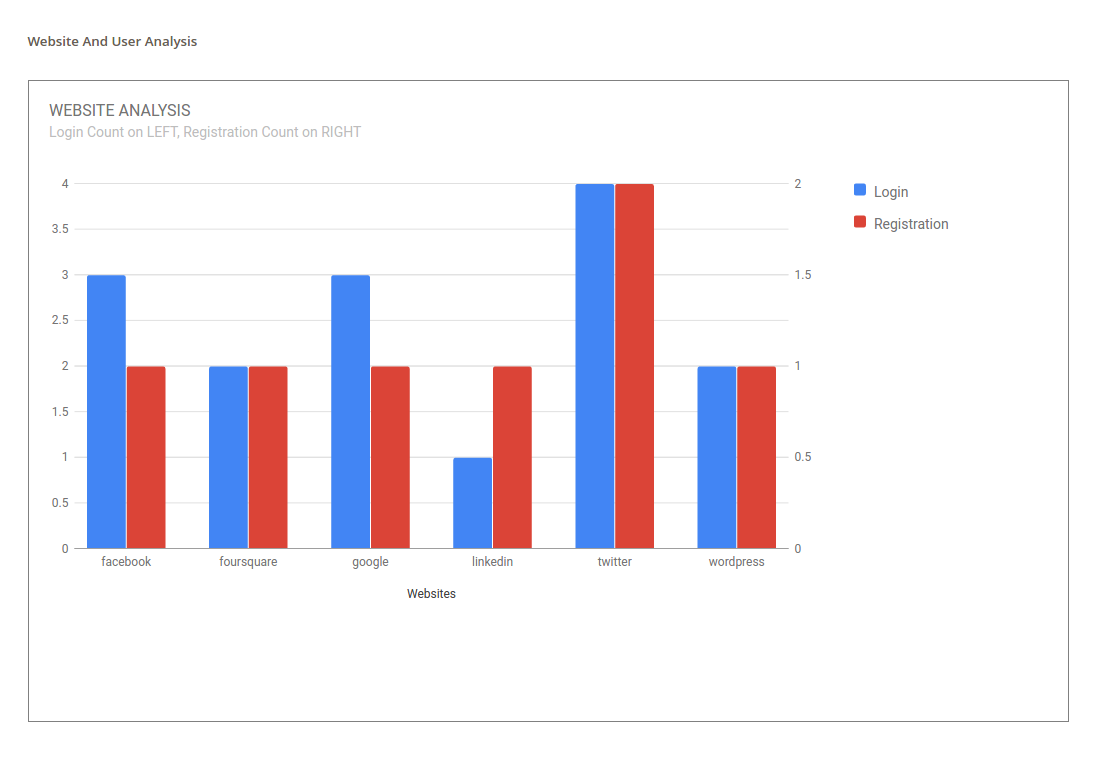
Cette extension avancée de liste de souhaits Magento permet à l’administrateur de faire une analyse sur les catégories. Ici, le marchand du magasin peut voir le graphique pour les catégories en utilisant le menu déroulant et les filtres de date. Lorsque l’administrateur ouvre l’onglet, le rapport de la semaine dernière s’affiche par défaut. Si aucun produit n’a été enregistré la semaine dernière, aucun message d’enregistrement trouvé ne s’affichera à la place du graphique.
Sous le graphique, une grille est fournie. Cette grille affichera les catégories du produit sauvegardé.
En haut de la grille se trouve un bouton d’exportation, qui exportera les données de la grille dans un fichier csv. Vous pouvez trouver un enregistrement particulier pour la catégorie en utilisant son identifiant et le bouton de recherche disponible en haut à gauche de la grille.
Dans la grille, vous pouvez voir une colonne d’action, une nouvelle grille s’ouvrira dans un autre onglet du navigateur affichant les produits enregistrés sous cette catégorie.
NOTE: Le numéro de produit sera affiché en fonction de la portée de la configuration.
3.3 Analyse du produit
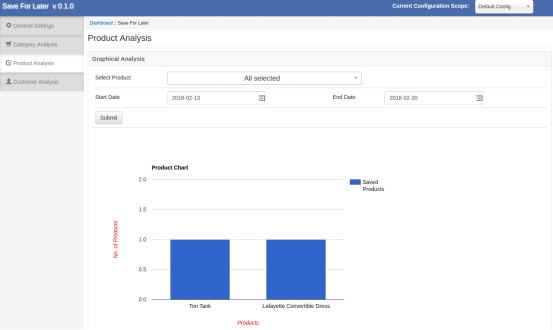
Cette liste d’achats anticipés Magento permet à l’administrateur de faire une analyse sur les produits. L’onglet Analyse de produit permet aux détaillants en ligne d’afficher le graphique du produit à l’aide du menu déroulant et des filtres de date. Lorsque l’administrateur ouvre l’onglet, le rapport de la semaine dernière s’affiche par défaut. Si aucun produit n’a été enregistré la semaine dernière, aucun message d’enregistrement trouvé ne s’affichera à la place du graphique. Sous le graphique, une grille est fournie. Cette grille affichera les catégories du produit sauvegardé.
En haut de la grille se trouve un bouton d’exportation qui exportera les données de la grille dans un fichier CSV. Vous pouvez trouver un enregistrement particulier pour la catégorie en utilisant son identifiant et le bouton de recherche disponible en haut à gauche de la grille.
NOTE: Le numéro de produit sera affiché selon la portée de la configuration,
3.4 Analyse du client
Cette liste de commande anticipée Magento permet aux propriétaires de magasins Magento de faire une analyse sur le client en ligne. Le propriétaire de la boutique en ligne peut afficher le nombre d’utilisations de l’option SAVE FOR LATER pour chaque utilisateur de la grille.
En outre, il existe une vue en colonne des produits enregistrés, sur cliquer une nouvelle grille s’ouvrira dans un nouvel onglet affichant les produits enregistrés par ce client.
NOTE: Le non. Le nombre d’utilisation et le nombre de produits peuvent être différents. Lorsque vous cliquez sur Afficher le produit enregistré, seuls les produits qui sont enregistrés dans la liste des clients seront affichés.
Espérons que nous avons couvert tous les concernés concernant l’installation de Magento Extension . Si vous êtes nouveau sur Magento, vous pouvez également consulter notre blog des thèmes Top Magento de 2015 .
4.0 Module frontal
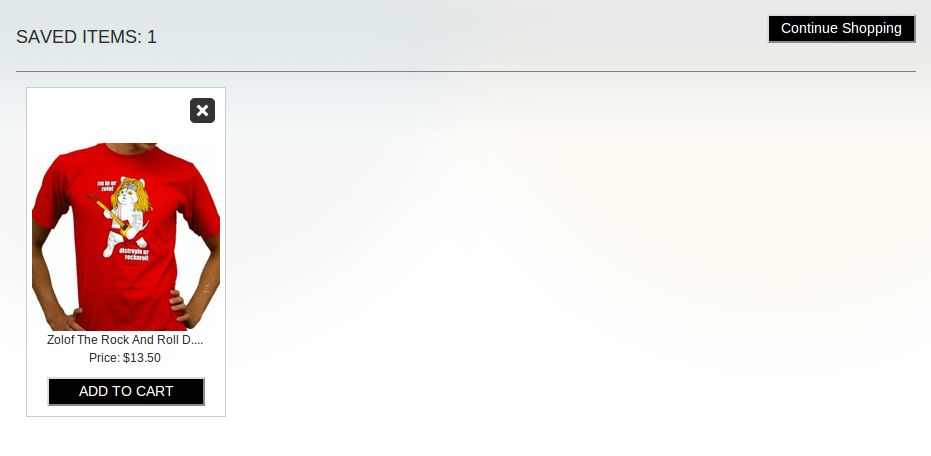
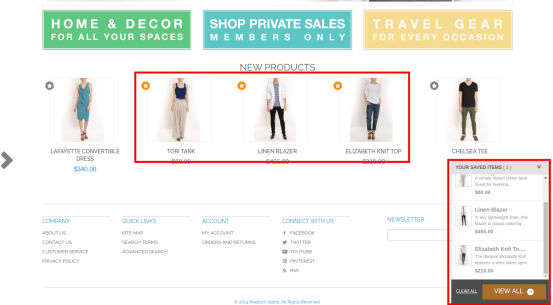
Après avoir activé la sauvegarde Magento pour le module suivant, les clients pourront voir une barre inférieure sur chaque page du magasin contenant le bloc “Votre élément sauvegardé” activé via le panneau de configuration de l’extension magnto.
La barre inférieure à l’extrémité avant apparaît comme indiqué ci-dessous:
Le bouton “Liste restreinte” en surbrillance permettra aux clients de présélectionner les produits correspondants dans un compartiment séparé. Ce seau est affiché en bas de la page comme surligné dans l’écran ci-dessus.
Lorsque le client clique sur le bouton ” Liste restreinte “, un produit est ajouté au compartiment et le texte du bouton passe de “Liste restreinte” à ” Ajouté “.
Vous pouvez essayer l’extension Magento Advanced Listing de Knowband sur votre boutique Magento. Le module de commande anticipée de Magento vous aide à augmenter l’engagement des clients dans votre magasin et vous permet de proposer aux acheteurs en ligne d’enregistrer le produit favori dans leur liste de souhaits.
Suivez les étapes ci-dessous pour l’extension mise à niveau:
Ouvrez le back-end de votre magasin et placez votre curseur sur le menu Système puis sur l’option Magento Connect, puis cliquez sur l’option Connect Magento Manager.
Menu système (barre de menu) >> Magento Connect >> Magento Connect Manager.
Sous Extensions Tab:
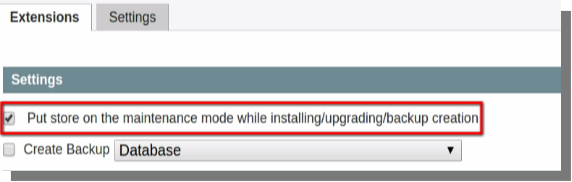
Assurez-vous que la case pour « mettre sur le magasin en mode maintenance lors de l’installation / mise à niveau » est marqué.
Ensuite, cliquez sur l’option « Vérifier les mises à niveau », la liste des extensions sera mise à jour et ceux qui ont la dernière version sera colorée en jaune.
Dans la liste trouver l’extension que vous souhaitez mettre à jour et de sa liste déroulante sélectionnez la dernière extension.
Cliquez sur le bouton Valider les modifications en bas de la page.
Attendez que la mise à niveau terminée, lorsque cela se produit, cliquez sur le bouton Rafraîchir sous la fenêtre de commande au bas de la page.
L’extension sera mis à jour après l’achèvement des étapes mentionnées ci-dessus.
Avec la croissance des nombreuses organisations de commerce électronique à travers le monde, il est important de prouver votre magasin de commerce électronique différent du reste de manière à attirer l’attention immédiate de vos clients ciblés. Processus Checkout sur un magasin de commerce électronique peut facilement faire une différence dans la popularité et la préférence de la boutique parmi vos autres rivaux d’affaires. Vous devez avoir une interface simple, facile et convivial afin d’encourager vos clients potentiels à faire l’ achat en ligne grâce à votre magasin de commerce électronique. Si vous voulez vraiment écrire votre propre histoire de succès dans le domaine des affaires de commerce électronique, vous devez prêter attention à cette extension de caisse Magento qui peuvent améliorer la performance de votre organisation de commerce électronique. Voici quelques – unes des merveilleuses caractéristiques de ce Magneto One Page Supercheckout Extension qui a fait très populaire parmi les diverses organisations de commerce électronique du monde.
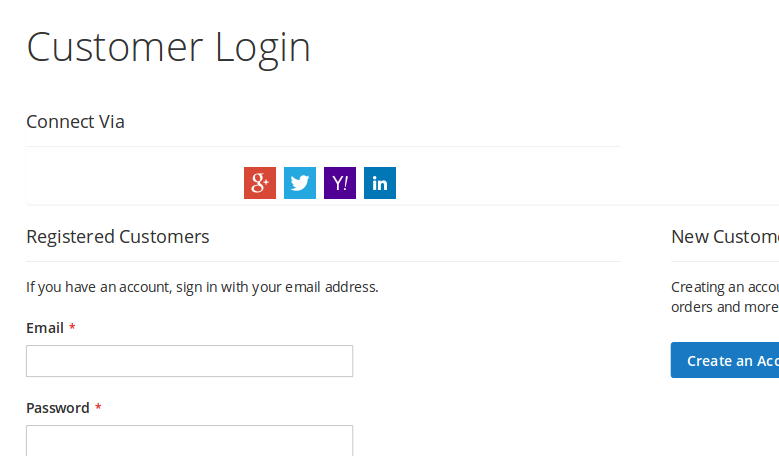
Installation facile de connexion avec l’utilisation de Media- sociale Maintenant, les clients peuvent facilement enregistrer sur votre magasin de commerce électronique en se connectant à travers leurs comptes de médias sociaux sur des sites comme Facebook et Google+ . Il n’y a pas besoin de créer un nouveau compte distinct pour l’ enregistrement au cours du processus de commande. En outre, les clients invités peuvent facilement effectuer la connexion sur votre site en raison de sa facilité de connexion merveilleux.
Prise en charge de multiples mise en page de conception pour la caisse page- Avec l’aide de cette extension Magento , administrateurs du site peuvent facilement choisir la mise en page, la conception ou la taille pour la présentation des informations sur leur page de paiement. Ils peuvent choisir une mise en page de table pour leur page de paiement qui peuvent fournir des informations complètes sur la caisse d’ une seule page et améliore ainsi la facilité d’ utilisation du site. En raison de cette fonctionnalité, les clients peuvent avoir un accès facile à leurs informations de paiement complet sur une seule page qui peut améliorer l’ expérience utilisateur et la participation des utilisateurs sur votre site de commerce électronique.
Facilite plus transparente du Content- HTML En raison de l’ajout facile du contenu HTML, ce module Magento est devenu l’ une des extensions les plus populaires parmi les nombreuses organisations commerciales du monde. Les propriétaires de magasins peuvent facilement ajouter une image souhaitée, texte ou lien ne importe où sur leur page de paiement afin d’augmenter la facilité d’ utilisation de leurs informations de votre commande.
Donc, il est temps de surprendre vos clients en leur fournissant un moyen simple, propre, l’ expérience utilisateur de commande convivial et élégant sur votre boutique e-commerce. Cela permettra d’ améliorer non seulement votre taux de conversion , mais aussi donner un coup de pouce majeur à vos ventes de produits. Il suffit de surfer sur notre site de commerce électronique www.knowband.com et acheter ce module pour donner une nouvelle définition à votre expérience de magasinage en ligne.
Ce tutoriel va vous expliquer comment mettre à jour magento l’ aide du gestionnaire Connect.Toujours créer une sauvegarde de fichiers et magento de la base de données utilisée par l’application.
Les choses à faire avant de mettre à jour magento
Créer une sauvegarde de fichiers magento (obligatoire).
Créer une sauvegarde de la base de données utilisée par l’application (obligatoire).
Vider le cache (obligatoire).
Ouvrez le back-end de votre magasin et placez votre curseur sur le menu Système, puis cliquez sur l’option de gestion du cache.
Menu système (barre de menu) >> Option Gestion du cache
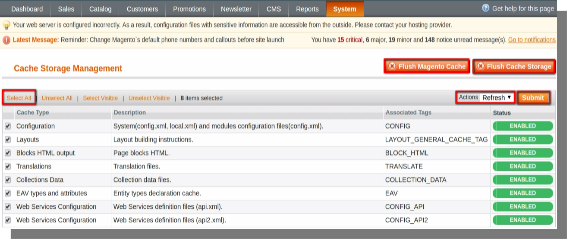
Sélectionner les types de cache à l’aide Sélectionnez toutes les options et opter l’option Actualiser dans le menu déroulant Action et cliquez sur soumettre.
Après les types de cache rafraîchissants, sélectionnez à nouveau l’aide de l’option Sélectionner tout et opter pour l’option Désactiver dans le menu déroulant d’action et cliquez sur soumettre.
Magento mise à niveau
Pour mettre à niveau magento suivez les étapes ci-dessous:
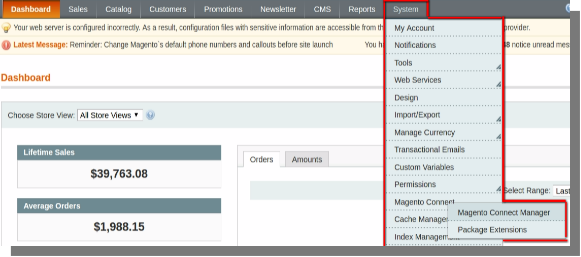
Ouvrez le back-end de votre magasin et placez votre curseur sur le menu Système puis sur l’option Magento Connect, puis cliquez sur l’option Connect Magento Manager.
Menu système (barre de menu) >> Magento Connect >> Magento Connect Manager.
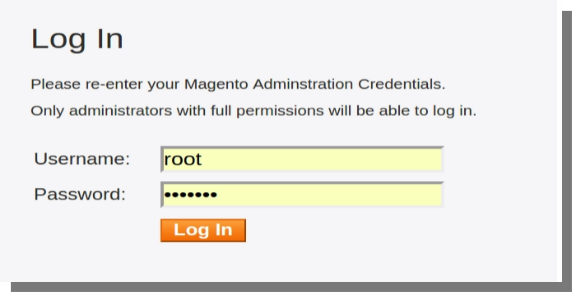
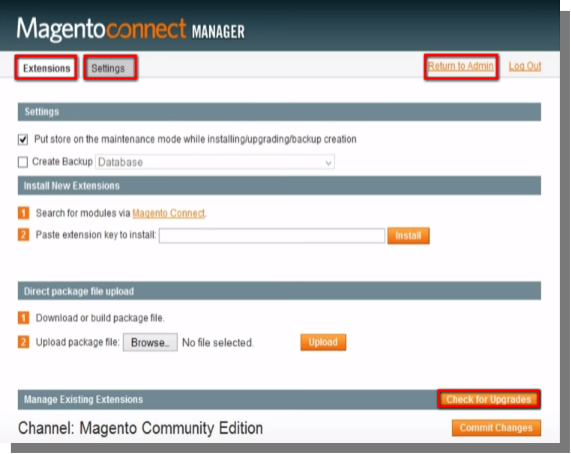
Sur la page qui ouvre tapez votre nom d’utilisateur admin et mot de passe et cliquez sur Connexion pour accéder au Gestionnaire Connect.
Après l’enregistrement en vous verrez deux onglets onglet Extensions et paramètres.
Sous Extensions Tab:
Assurez-vous que la case pour « mettre sur le magasin en mode maintenance lors de l’installation / mise à niveau » est marqué.
Ensuite, cliquez sur l’option « Vérifier les mises à niveau », la liste des extensions sera mise à jour et ceux qui ont la dernière version sera colorée en jaune.
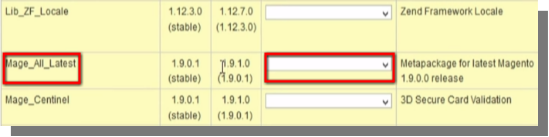
Dans la liste et trouver Maze_All_Latest de sa liste déroulante sélectionnez la dernière version stable.
Cliquez sur le bouton Valider les modifications en bas de la page.
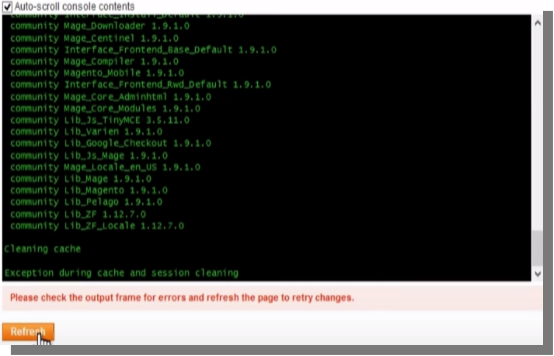
Attendez que la mise à niveau terminée, lorsque cela se produit, cliquez sur le bouton Rafraîchir sous la fenêtre de commande au bas de la page.
Ensuite, cliquez sur Retour à l’administrateur en haut de la page.
Après avoir effectué les magento étapes ci-dessus sera mis à jour.
Le temps est venu où personne ne peut nier le rôle des sites de commerce électronique pour faire la vie des clients plus facile. De plus, le commerce électronique a fourni des charges d’opportunités pour les propriétaires d’entreprises pour toucher même les coins les plus reculés de la planète.B2B eCommerce est une telle opportunité offerte par le monde du commerce électronique. Bien que le marché B2B de commerce électronique est tout à fait nouveau, il a un avenir très prometteur estimé par les experts. Forrester a déclaré en 2009 que le commerce électronique B2B augmentera sa valeur en tant que valeur du marché B2C deux fois, et c’est une énorme part.
Depuis le marché B2B a un avenir très prometteur, il est un fait que la concurrence dans ce segment est également plus difficile. Donc, la première question qui vient à notre esprit dans cette situation en ce qui concerne le choix de la meilleure plate – forme de commerce électronique pour faciliter une entreprise B2B sans tracas à long terme.
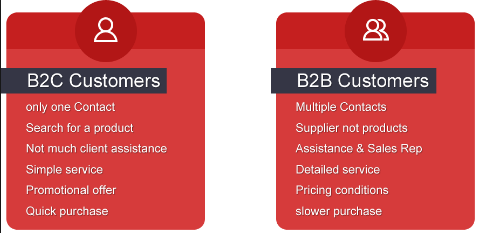
Le modus operandi du B2B et B2C sont très différents les uns des autres
Magento B2B eCommerce
sites B2B sont très différents des sites de commerce électronique réguliers et ils possèdent des fonctionnalités assez complexes pour faciliter un système sans tracas à long terme. Sinon choisi à bon escient, ce sera certainement un grand défi de passer à toute autre solution car elle implique un grand nombre de participants directs à toutes les entreprises niveaux- au niveau des entreprises ainsi que les entreprises à niveau des clients.
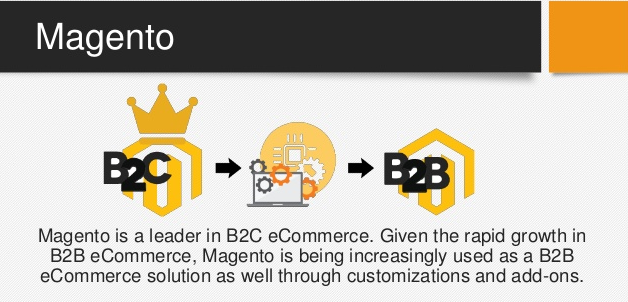
Magento a été l’origine d’une plateforme B2C. Peu à peu, il a évolué pour répondre aux fonctionnalités B2B. Plus tard, la plate-forme Magento a acquis même des caractéristiques les plus complexes B2B qui en font un outil parfait pour concurrencer même contre les plates-formes spécifiques B2B. Prenons quelques éléments très importants de Magento pour B2B et savoir comment il est un choix judicieux pour les sites web B2B.
Magento s’inscrit dans le modèle B2B en raison de multiples raisons
Une grande flexibilité pour customization-
Magento possède une très grande affinité pour les fonctionnalités personnalisables. Être une plate-forme Open Source et construit sur le langage de programmation PHP très populaire, il a une large base de professionnels Magento qui peuvent travailler pour le personnaliser à bien des égards.Cette affinité et une base forte d’experts Magento font Magento une option parfaite pour les développements spécifiques B2B.
Magento B2B est relativement économique que d’autres B2B platforms-
Magento est relativement moins cher quand il vient à tirer parti de son coût de mise en œuvre et de licence d’ entreprise. D’ autres solutions B2B au niveau des entreprises comme IBM et Oracle sont comme beaucoup plus cher que Magento pour les solutions B2B. En outre, en raison d’une base massive de développeurs Magento, pigistes, et les sociétés de développement MagentoMagento offre une bonne puissance de marché aux services Magento demandeurs.
Un grand nombre de B2B Magento déjà développé Solutions-
Maintenant, on sait que Magento est un maître d’une grande communauté d’utilisateurs, développeurs, indépendants et propriétaires d’entreprises, les développeurs tiers Magento sont toujours prêts avec des solutions pré-développés pour rendre la personnalisation rapide et moins cher. Par exemple, l’ extension du marché multi-fournisseurs Magento est un tiers l’ extension Magento qui convertit un magasin Magento dans un site de marché. Ceci est un exemple parfait pour expliquer que la plupart des fonctionnalités B2B avancées peuvent être obtenues dans Magento sans passer des services de personnalisation. Vous pouvez toujours trouver la plupart desextensions Magento et les installer pour étendre les fonctionnalités en quelques minutes.
système de tarification complexe de Market- B2B
Le marché B2B comprend également les grossistes et les entreprises manufacturières qui ont besoin d’un système de tarification plus complexe et avancé. Le système de tarification comprend des réductions individuelles et collectives, l’emplacement et à des tarifs pneus, les prix en fonction du volume des ventes, etc. Cette flexibilité énorme dans le système de tarification ne peut pas être traitée par une simple plate-forme de commerce électronique. Par conséquent Magento pour B2b convient le mieux ici car il offre une grande flexibilité pour décider de la tarification en fonction de tous ces facteurs. Il est une plate-forme idéale pour gérer les affaires du marché de gros et du fabricant.
L’exécution des commandes en B2B websites-
Magento possède un système de gestion des commandes très robuste qui permet àl’administrateur de suivre chaque commande dans une seule vue. En cliquant sur chaque commandes individuelles montrent une information détaillée , y compris l’ état des commandes,informations de paiement , en attendant les détails de paiement, en attendant les détails des commandes, commandes traitées et bien plus encore. Le système de facturation est également très flexible et vous pouvez envoyer des factures à vos clients de l’interface de gestion de commande arrière lui – même. Sur l’ensemble Magento pour B2B vous donne le contrôle et laflexibilité pour mettre en valeur une expérience B2B très forte et sans erreur à vos clients.
Quoi qu’il en soit, l’avenir le plus proche attend avec impatience une croissance exponentielle en termes d’activité B2B de commerce électronique. Pour cela, vous aurez besoin d’un outil de votre côté qui soutiendra votre entreprise dans une longue. Magento pour B2B est une solution qui mérite l’attention.
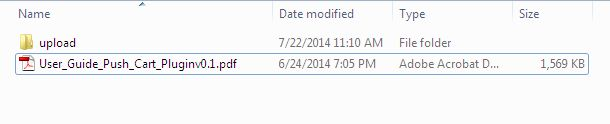
1. Téléchargez le zip de l’open-cart et décompressez dans un dossier. Après la structure Décompressez dossier du Push Cart plug-in -Promotion sera similaire à celle indiquée à l’écran ci-dessous.
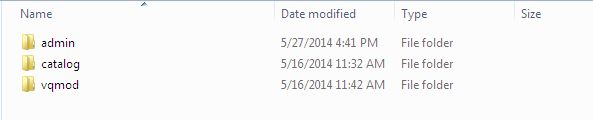
2. Ouvrez le répertoire de téléchargement et vous verrez la structure suivante du dossier.
3. Connectez – vous via FTP & drag and drop tous les dossiers dans votre répertoire racine du serveur. Vous n’avez pas le changement du nom du dossier de thème par défaut au nom de votre dossier thématique.
Vous devez avoir installé VQMOD pour que cela fonctionne plug-in. Si VQMOD n’est pas installé et installer s’il vous plaît télécharger à partir de l’URL ci – dessous:
https://code.google.com/p/vqmod/
4. Vous trouverez le plugin prêt à être installé dans les totaux ordre de votre panier ouvert.
5. Cliquez sur Installer lien pour installer le plug-in.
6. Supprimez les fichiers vqcache du dossier vqmod / vqcache.
7. Pour excès Push Cart – Promotion plugin, cliquez sur le bouton Modifier dans du Push Cart – module Promotions comme indiqué ci-dessous.
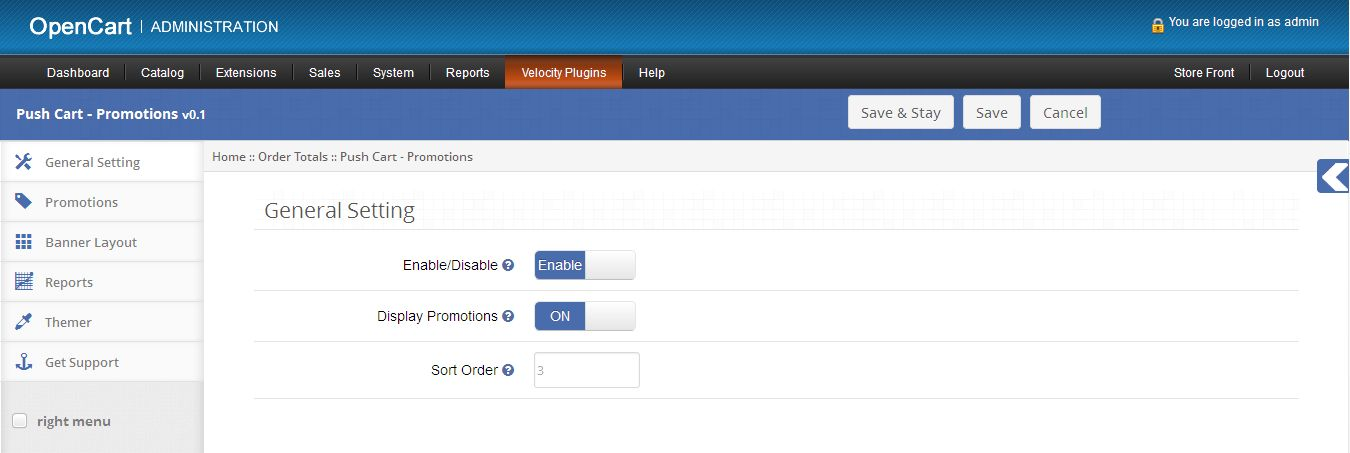
8. En cliquant sur le bouton Modifier le module pour le plugin va ouvrir. Il contient la barre de navigation en haut, le menu au contenu gauche et principale dans le centre, comme indiqué ci-dessous.
1. Généralités onglet Paramètres
1. Pour activer ce plugin, mettez le bouton de validation de Désactiver Activer ce qui est juste à droite de Activer / Désactiver l’étiquette.
2. Pour afficher les promotions sur les produits et la page du panier, définir l’état Promotions d’affichage pour activer.
3. Pour définir l’ordre de tri pour Push Cart Promotion, fournir la valeur dans la zone de texte qui est juste à droite de l’ordre de tri.
2. onglet Promotions
1. Cet onglet liste les détails de toutes les promotions qui existent au sein du système, comme indiqué ci-dessous.
2. Vous pouvez créer la nouvelle promotion, modifier ou supprimer toute promotion existante de la liste de promotion.
Ajouter / Modifier Promotion
1. Pour ajouter une nouvelle promotion, cliquez sur le bouton Ajouter de promotion affiché en haut du tableau de la liste de promotion qui affiche le Ajouter sous
forme de promotion comme indiqué ci – dessous:
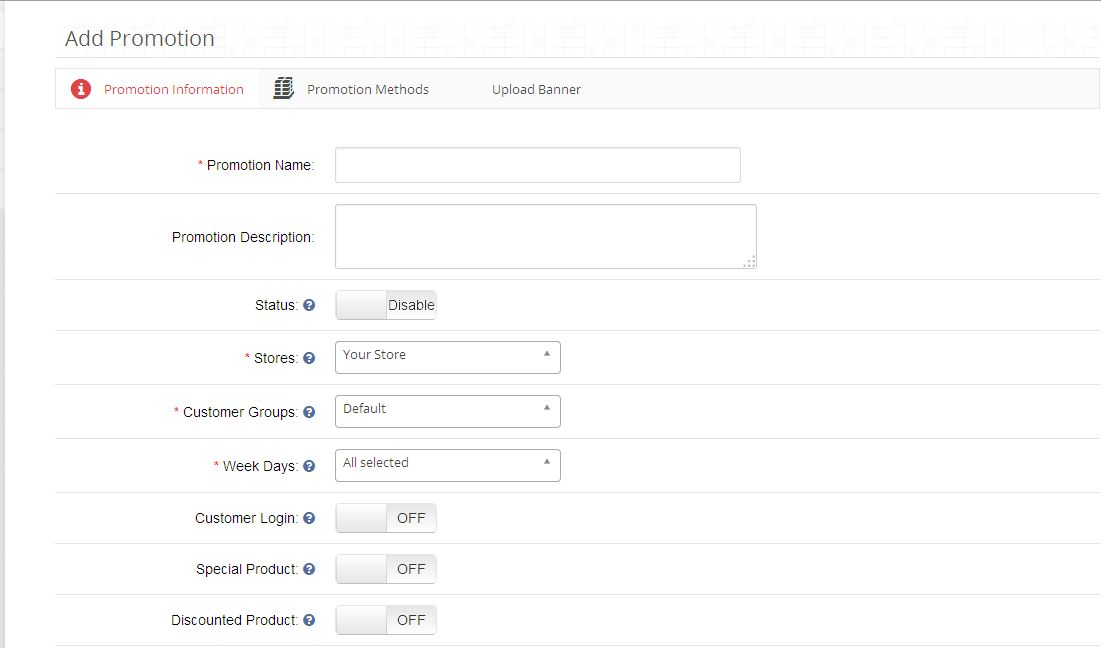
2. Ajouter un formulaire de promotion se compose de trois onglets:
Informations promotion
Méthodes de promotion
Ajouter Promotion Bannière
Promotion Informations
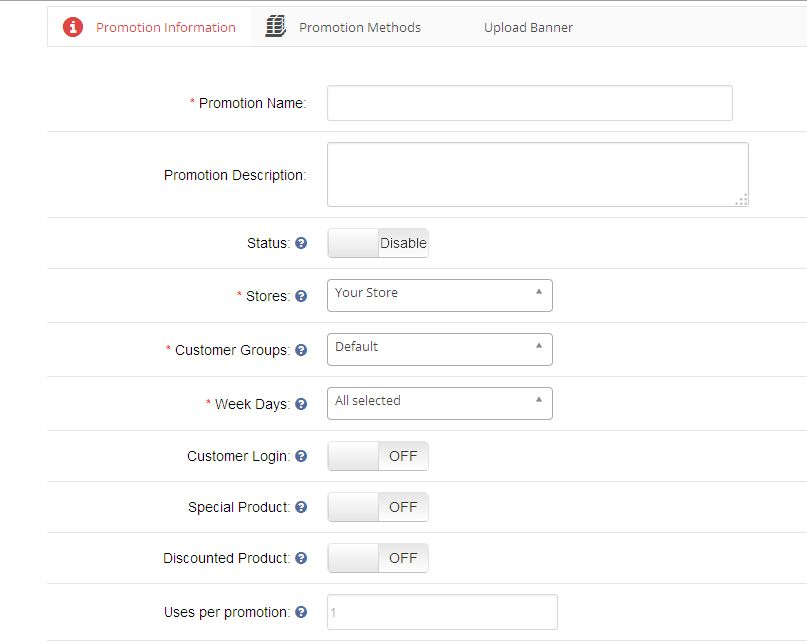
onglet Informations Elle comprend les éléments suivants entrées qui ont été nécessaires lors de la création de promotion:
a) Nom de la promotion (obligatoire): Nom de votre promotion.
b) Promotion Description: Description de votre promotion.
c) Statut: Statut de promotion (activation / désactivation).
d) Magasins (obligatoire): magasin auquel promotion sera applicable.
e) Groupes de clients (obligatoire): Groupes de clients auxquels la promotion sera applicable
f) Jours de la semaine (obligatoire): Semaine Jours à laquelle la promotion sera applicable
g) Connexion client: Définir si le client doit connecté pour utiliser la promotion.
h) Produits spéciaux: Définir si la promotion à appliquer sur les produits spéciaux.
i) Produits à prix réduits: Coché si la promotion à appliquer sur les produits en promotion.
j) utilise par promotion (obligatoire): Définir la limite pour le nombre de fois la promotion peut être utilisé par tous les clients. Set 0 pour un nombre illimité.
k) Utilise par client (obligatoire): Définir la limite pour le nombre de fois la promotion peut être utilisé par les clients individuels. Set 0 pour un nombre illimité.
l) Date de début (obligatoire): Définir la date de début de la promotion.
m) Date de fin (obligatoire): Définir la date de fin de la promotion.
n) Ordre de tri: Définir l’ordre de tri pour la promotion.
Promotion Méthodes
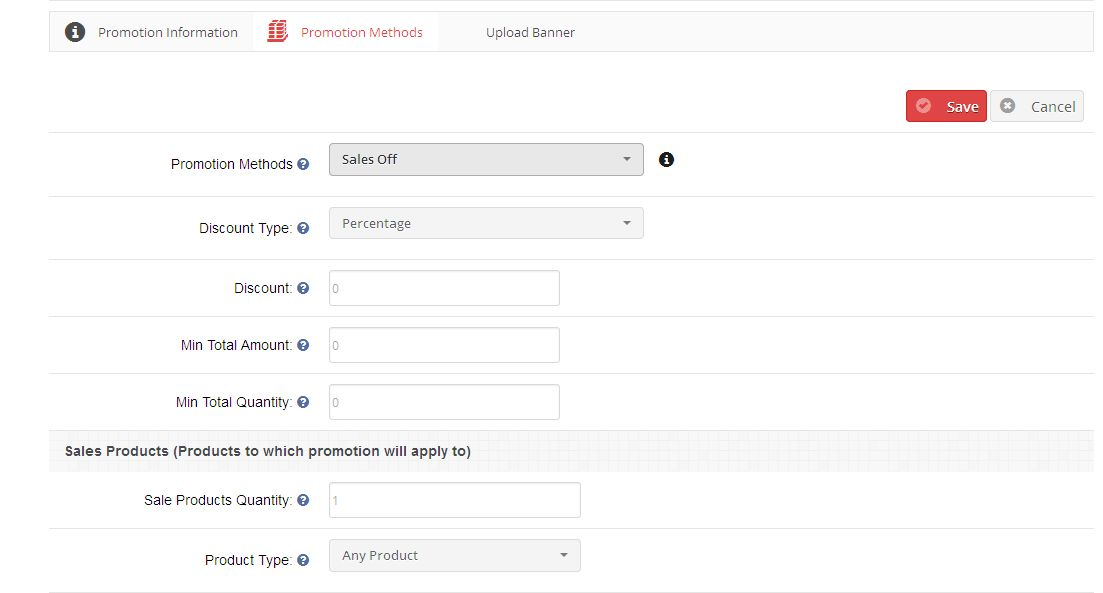
onglet Méthodes de promotion consiste à suivre les entrées qui ont été nécessaires lors de la création de promotion:
a) méthode de promotion (obligatoire):
Pour créer une promotion au sein du système, le type de procédé de promotion doit être choisi parmi les méthodes de promotion suivantes:
1) Ventes Off
Avec cette méthode de promotion, vous pouvez créer une promotion pour fournir une réduction sur les produits de vente.
Exemple:
a) Achat produit X et 10% de remise pour le produit X
b) acheter les produits X et Y et 50% de réduction pour le produit X et Y
2) Acheter X et Y Get
Avec cette méthode de promotion, vous pouvez créer une promotion pour fournir une réduction sur les produits promus. Exemple:
a) Acheter un produit X et Y à obtenir un produit gratuit
b) Acheter les produits X et Y et 50% de réduction sur les produits Z
3) $ X passé plus et obtenez $ Y Off
Avec cette méthode de promotion, vous pouvez créer une promotion comme « passé $ X plus avec le produit X andget 50% de rabais sur le produit X ».
4) produit le moins cher gratuit
Avec cette méthode de promotion, vous pouvez créer une promotion pour fournir une réduction sur le chariot de productin moins cher. Exemple:
a) Acheter des produits X, Y et Z et recevez 40% de réduction sur les produit le moins cher
b) Acheter des produits X, Y et Z Obtenir gratuitement produit le moins cher
b) Type de remise: Sélectionner le type d’actualisation (pourcentage / fixe). Par défaut sera le pourcentage.
c) Remise (obligatoire): Fournir la valeur d’actualisation. (Le rabais sera appliqué le prix du produit).
d) Min Montant total (Obligatoire): Régler le total minimum de panier qui doit être atteint d’utiliser la promotion.
e) Min Quantité totale (obligatoire): Régler la quantité minimum de panier qui doit être atteint d’utiliser la
promotion.
f) Les ventes Produit Quantité (obligatoire): définir la quantité de produits de vente. (Requis avec les méthodes de promotion des ventes Off et dépensé $ X plus et obtenir $ Y Off)
g) Type de produit: Sélectionnez le type de produit (Tout / Tout produit). (Tout produit – Remise à appliquer si quelqu’un de produits sélectionnés était présent dans le panier, Tous les produits – Remise à appliquer si tous les produits sélectionnés étaient présents dans le panier).
h) Montant dépensé (obligatoire): Définir montant dépensé. (Requis avec la méthode de promotion $ X dépensé plus et obtenez $ Y Off)
i) Acheter des produits (obligatoire): Sélectionner un produit achat avec quantité (requis avec la méthode de promotion
Acheter X et Y Get).
j) Obtenez Produit (obligatoire): Sélectionner obtenir le produit avec la quantité (nécessaire avec la méthode de promotion Acheter X et Y Get).
Promotion bannière
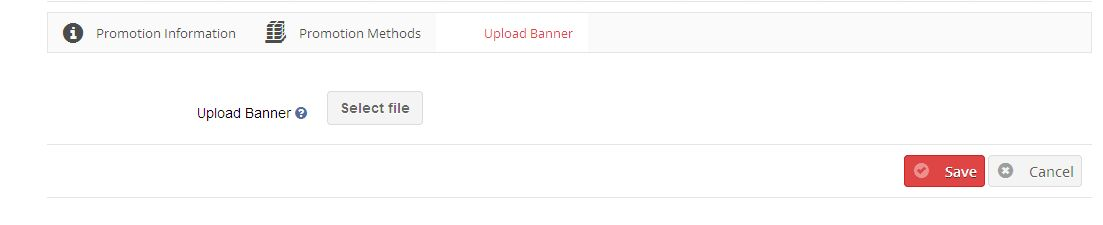
onglet Promotion bannière consiste à suivre les entrées qui ont été nécessaires lors de la création de promotion:
a) Télécharger Bannière ( en option): Vous pouvez télécharger une bannière avec une promotion qui doit être affiché sur la boutique.
Pour afficher la bannière de la promotion sur la boutique en référer Promotion Bannière Tab.
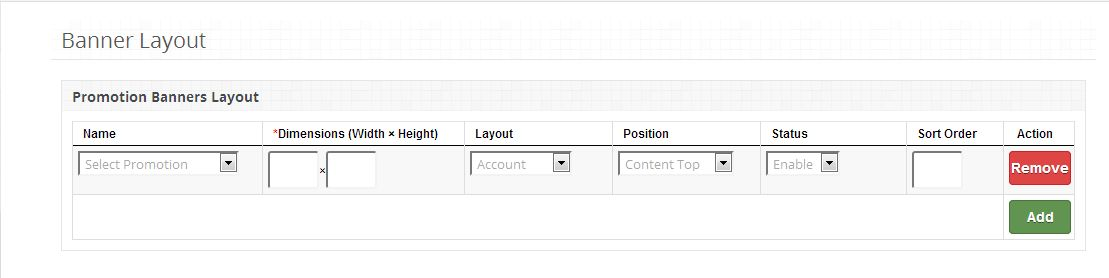
3. Bannière onglet Mise en page
1. Cet onglet liste les détails de toutes les bannières de promotion qui existent au sein du système, comme indiqué ci-dessous.
2. Vous pouvez ajouter une nouvelle bannière ou supprimer toute bannière existante de la liste des bannières de promotion.
3. Vous pouvez définir les champs suivants pour bannière Promotion:
a) Bannière: Sélectionne la promotion de la liste ayant la bannière qui doit être affiché sur la boutique.
b) les dimensions (largeur * hauteur): Définir la dimension (largeur * hauteur) de bandeau pour être localisée sur magasin.
c) Mise en page: Définissez la mise en page pour la bannière (page sur laquelle sélectionné bannière à afficher).
d) Position: définir la position de la bannière.
e) Statut: Définir l’état de la bannière. (Par défaut sera activé)
f) Ordre de tri: Définissez l’ordre de tri pour la bannière.
4. onglet Rapports
1. Promotion onglet Rapports se composent de trois graphiques pour montrer la représentation graphique de promotion utilisé dans le système qui:
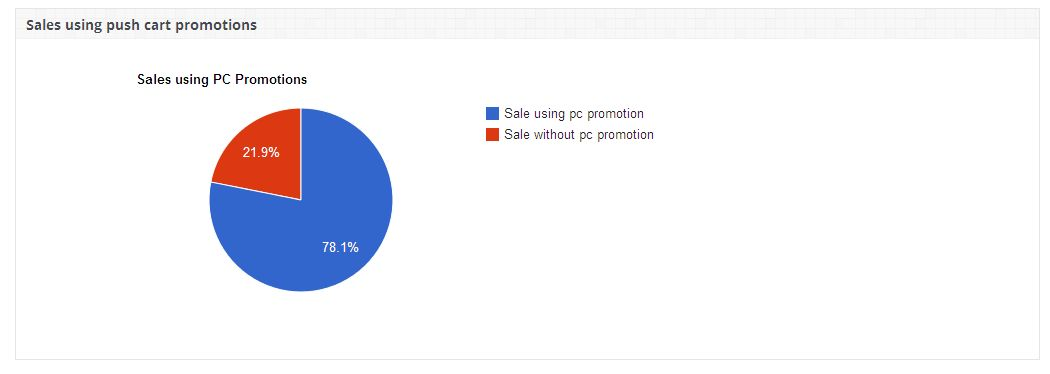
a) les ventes à l’ aide de Push Cart Promotion:
Ce tableau fournit l’estimation du total des ventes effectuées avec chariot à pousser la promotion par rapport aux ventes sans pression la promotion de la commande.
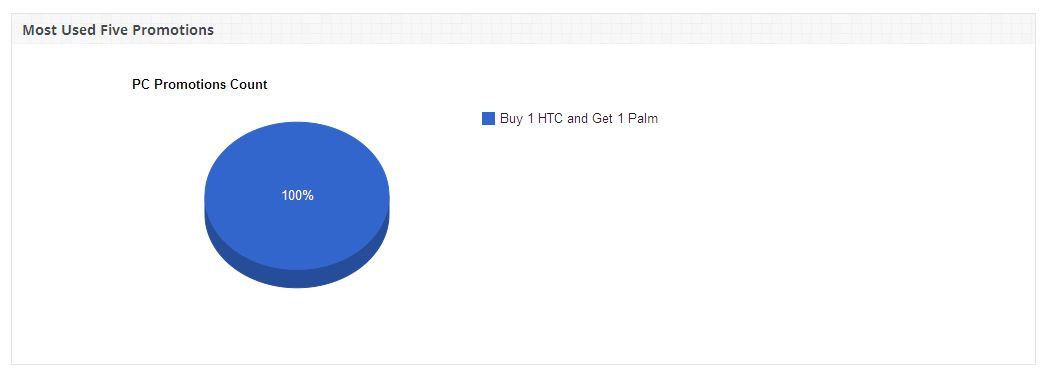
b) les plus utilisées Cinq Push Cart Promotion:
Ce graphique montre le plus utilisé cinq chariot à pousser la promotion parmi toutes les promotions au sein du système.
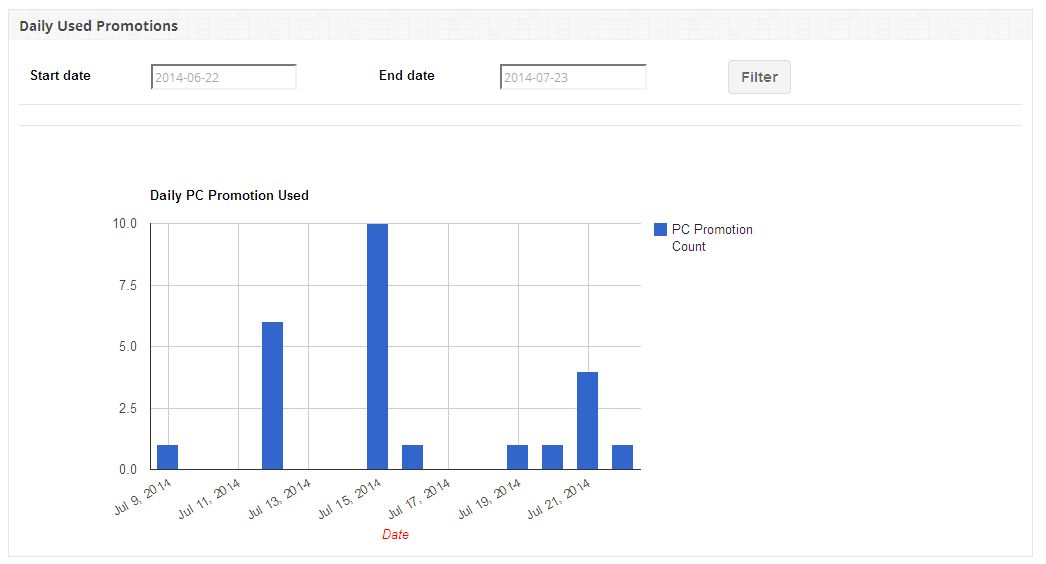
c) Daily occasion Push Cart Promotion:
Ce panier montre le nombre chariot à pousser la promotion utilisée sur une base quotidienne. Vous pouvez obtenir le nombre de chariot à pousser la promotion utilisée dans les dates spécifiques en utilisant le filtre.
Promotion sur les magasins
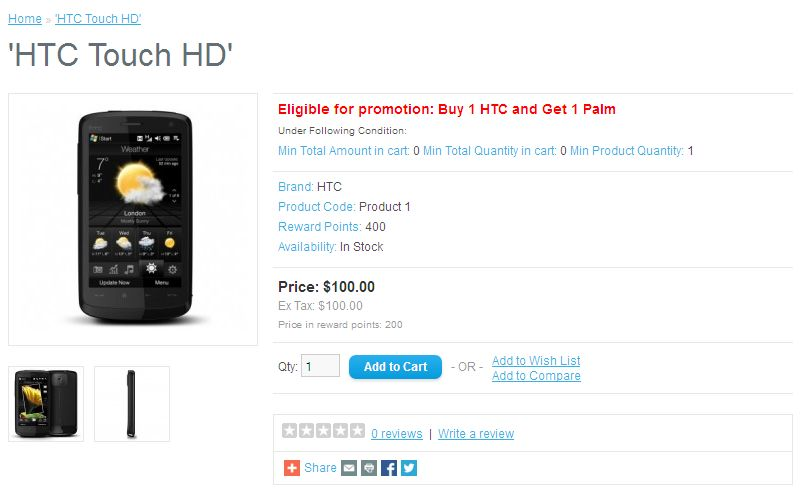
1. Promotion sera affiché à la page des produits avec des termes et conditions suivantes:
a) Min Montant total: montant total minimum qui doit atteindre à utiliser la promotion.
b) Min Quantité totale: quantité totale minimum qui doit atteindre à utiliser la promotion.
c) Min produit Quantité: quantité de produit minimum qui doit atteindre d’utiliser la promotion.
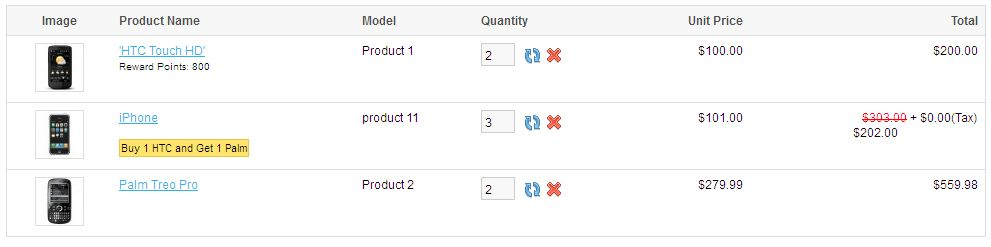
2. Promotion appliquée à un produit dans le panier sera affiché page de panier, total de la commande, page de paiement, comme indiqué ci-dessous:
3. Si la promotion existe sur un produit dans le panier puis poussez panier indiqué ci – dessous sera affiché sur la page de panier qui permettra à l’ utilisateur d’ajouter plus facilement des produits à prix réduits dans leur panier.
Knowband propose l'extension de facture pdf OpenCart qui génère une facture au format pdf et permet aux utilisateurs en ligne de télécharger et de visualiser la facture pdf à partir de la page d'historique de commande. Le commerçant en ligne peut également envoyer une facture pdf avec l'e-mail de confirmation de commande. Avec ce module de facturation PDF OpenCart riche en fonctionnalités, le marchand en ligne peut créer un format de facture en sélectionnant les champs qu'il souhaite afficher sur le PDF de facture. Le plugin de facture pdf OpenCart est réactif et compatible avec plusieurs langues. Le marchand de la boutique en ligne peut visualiser et imprimer les factures de commande à partir de l'interface d'administration de ce module PDF de facture OpenCart.
1.1 Fonctionnalités de base offertes par l'extension de facture pdf OpenCart
Le plugin de facture PDF OpenCart permet aux détaillants en ligne d'activer l'option de téléchargement de facture et de joindre un fichier PDF avec l'option e-mail.
Le commerçant de la boutique en ligne peut ajouter le CSS personnalisé s'il souhaite rendre la facture PDF plus attrayante.
L'administrateur de la boutique en ligne peut concevoir sa facture à partir de l'interface d'administration du module de facturation à génération automatique d'OpenCart.
.Le module Advance Invoice PDF pour OpenCart permet d'afficher / masquer les détails du magasin et les détails de la commande à partir du PDF de facture et du bulletin de paie.
L'administrateur de la boutique en ligne peut inclure / exclure les champs Adresse de paiement et d'expédition en sélectionnant l'option Afficher / Masquer.
Le marchand en ligne a la possibilité d'afficher ou de masquer les champs Adresse de paiement et d'expédition.
Le module de facturation à génération automatique d'OpenCart permet au commerçant de définir le logo de l'entreprise, le titre de la facture et le titre du magasin s'il le souhaite.
Le marchand de la boutique en ligne a la possibilité d'ajouter le bloc personnalisé à la facture PDf. L'administrateur peut ajouter un texte d'en-tête et de pied de page.
L'administrateur peut envoyer une facture aux clients au format PDF avec un e-mail de confirmation.
Cette extension de facture pdf Opencart vous aidera à obtenir un aperçu clair des achats effectués par vos clients ciblés.
Étapes d'installation de 2.0
Achetez le module de facturation PDF OpenCart auprès de Knowband. Vous recevrez ces fichiers après l'achat du module de facture pdf OpenCart:
Tout d'abord, vous obtiendrez un fichier compressé avec le code source.
Manuel utilisateur
Suivez les étapes mentionnées ci-dessous pour installer le module de facturation OpenCart pdf:
?Unzip the received zip file. You will get the folders.
Copiez tous les dossiers du fichier zip dans le répertoire racine du programme d'installation OpenCart via le gestionnaire FTP.
Il y aura un fichier nommé kbpdf_invoice.ocmod.xml (dans le cas d'Openvar v3.0.x, le nom du fichier serait kbpdf_invoice.ocmod.zip). Téléchargez le même fichier depuis la page "Admin -> Extension -> Extension Installer -> upload".
Ainsi, le module de facturation PDF OpenCart est maintenant installé avec succès et prêt à être utilisé dans votre magasin.
Paramètres administrateur 3.0
Une fois que l'installation réussie d'OpenCart a généré le plug-in de facturation, le marchand de la boutique en ligne peut appliquer les paramètres requis pour implémenter la fonctionnalité du module.
Les sections suivantes sont disponibles pour l'interface d'administration:
Paramètres généraux
Informations d'en-tête
Informations sur la boutique
Informations sur la commande
Détails du paiement
Détails sur l'expédition
Détails du panier
Bloquer personnalisée
Assistance
Chaque section de cette extension de facture pdf client e-mail Opencart est expliquée dans ce manuel d'utilisation.
3.1 Onglet Paramètres généraux
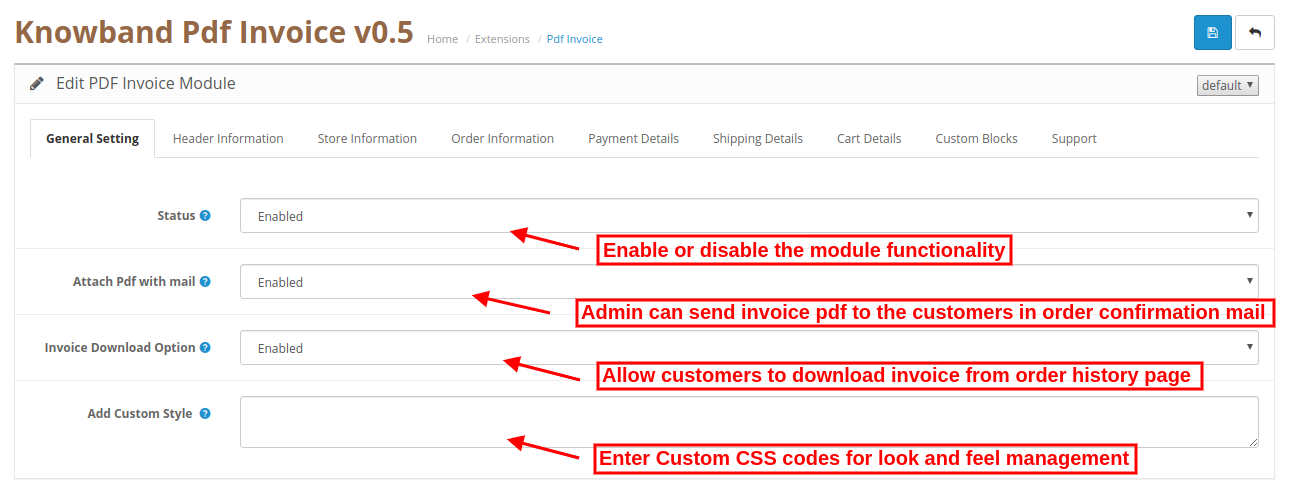
Cet onglet contient les paramètres généraux du module Facture PDF, comme indiqué ci-dessous:
Statut:Pour activer le plug-in Opencart PDF Invoice, basculez le bouton d'activation de OFF à ON qui se trouve juste à droite de la "Statut"étiquette.
Joindre un PDF avec e-mail:?Enable the option if you want to send invoice pdf along with the order confirmation email. The online users can easily view and download the pdf from the order confirmation email.
Option de téléchargement des factures:Pour activer l'option de téléchargement des factures pour le client, basculez le bouton de OFF à ON qui se trouve juste à droite de l'étiquette "Option de téléchargement des factures pour le client".
Ajouter un style personnalisé:Pour personnaliser la facture, ajoutez CSS dans Ajouter un style personnalisé.
3.2 Onglet Informations d'en-tête
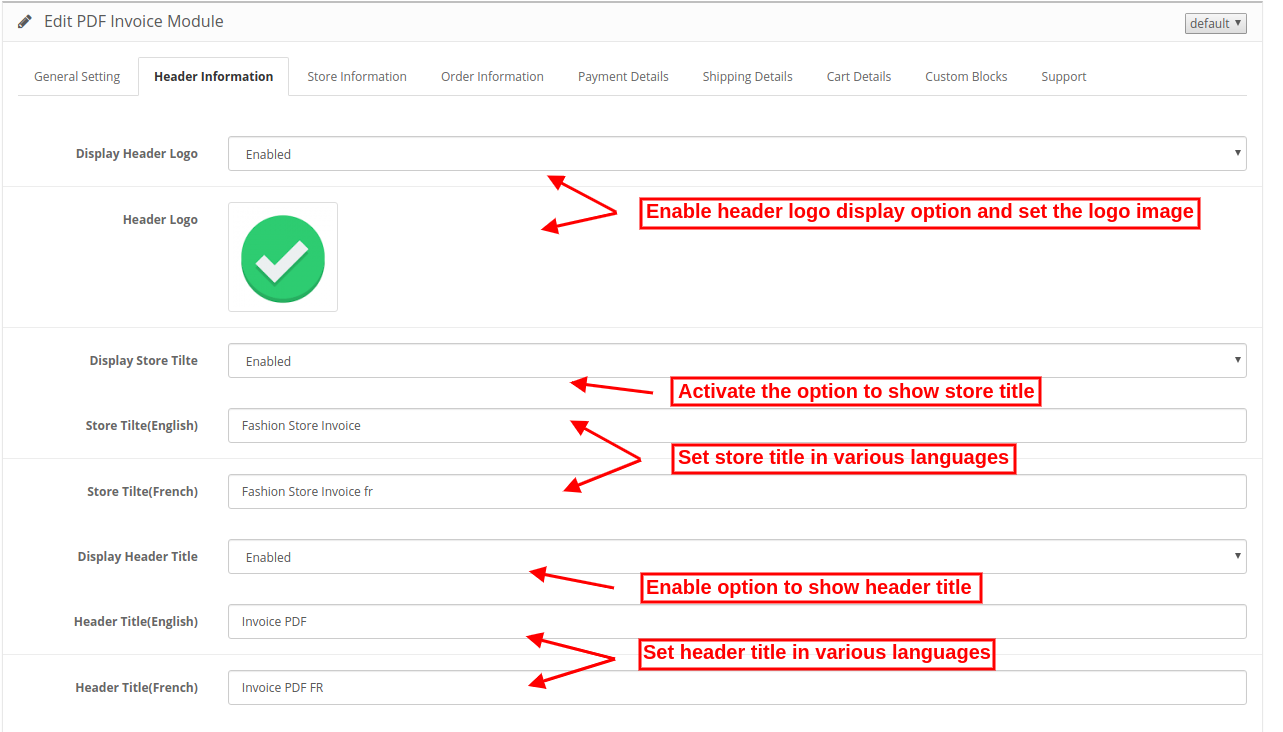
L'administrateur de la boutique en ligne peut appliquer les paramètres d'informations d'en-tête pour la personnalisation des PDF:
Afficher le logo d'en-tête:L'administrateur peut activer ou désactiver les paramètres d'affichage / de masquage du logo d'en-tête.
Logo d'en-tête: Sélectionnez l'image que vous souhaitez afficher comme logo d'en-tête.
Afficher le titre du magasin:?Show or Hide the store title by enabling or disabling the “display Store Title” option.
Titre du magasin:?store admin can set store titles in English and French languages.
Afficher le titre de l'en-tête:Affichez ou masquez le titre de la facture en activant ou désactivant l'option "afficher le titre de la facture".
Titre de l'en-tête:Définissez le titre de l'en-tête en anglais et en français.
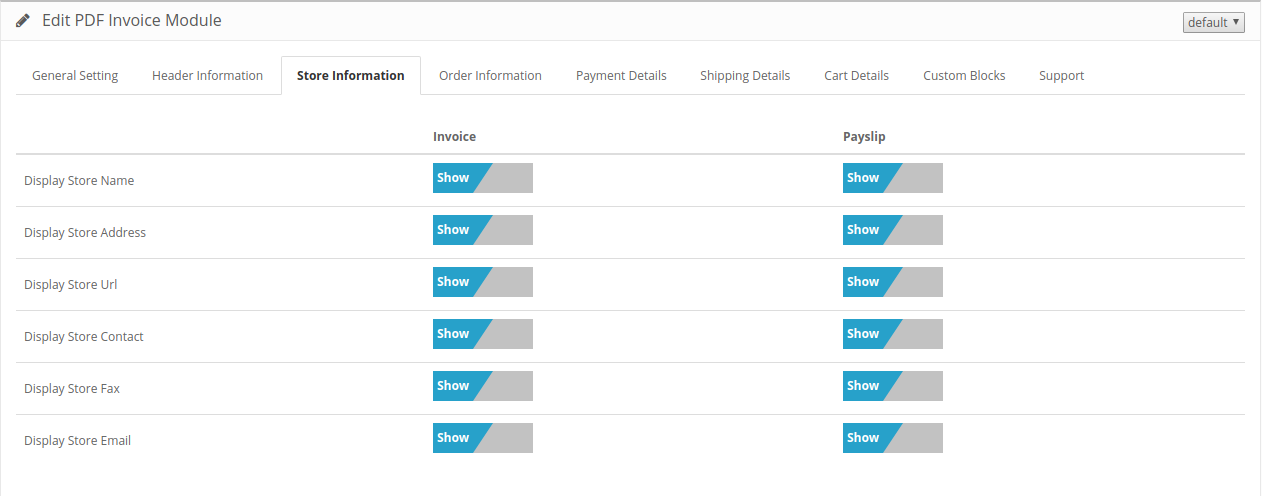
3.3 Onglet Informations sur le magasin
Il se compose de deux sections. Celui de gauche est pour la facture et celui de droite est pour la fiche de paie comme indiqué ci-dessous:
Le marchand en ligne peut afficher / masquer n'importe quel champ en un seul clic:
Afficher le nom du magasin:L'administrateur peut afficher le nom du magasin sur la facture et la fiche de paie en sélectionnant l'option «afficher».
Afficher l'adresse du magasin: L'administrateur peut également afficher l'adresse du magasin en sélectionnant l'option Afficher.
Afficher l'URL du magasin:?Show/hide store URL on invoice and payslip.
Afficher le contact du magasin:Le plugin de facture pdf OpenCart fournit également une option pour afficher le contact du magasin.
Afficher le fax du magasin:?Admin can also show store fax details.
Afficher l'e-mail du magasin:Afficher / masquer les détails de l'e-mail du magasin sur le PDF de facture et la fiche de paie.
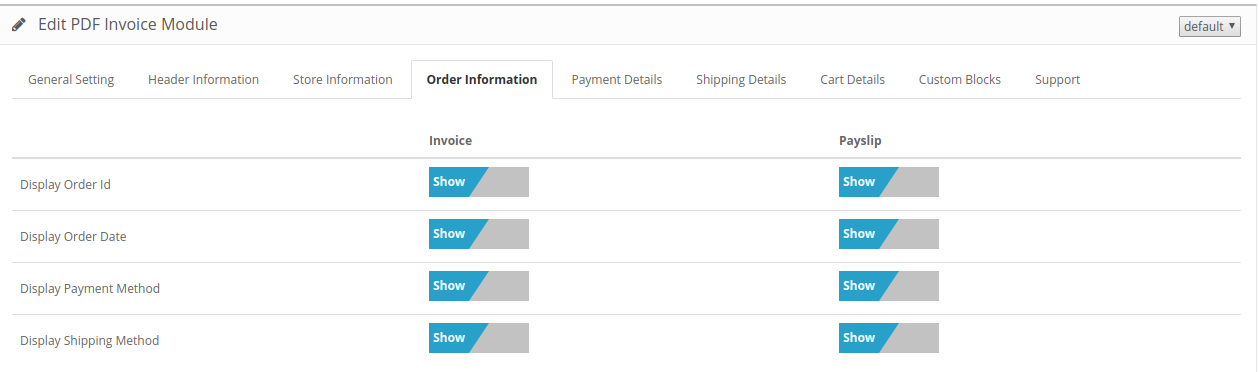
3.4 Onglet Informations sur la commande
Il se compose de deux sections. Celui de gauche est pour la facture et celui de droite est pour la fiche de paie comme indiqué ci-dessous:
L'administrateur peut afficher / masquer ces champs sur la facture et la fiche de paie par une seule diapositive. Ce sont les champs disponibles:
Afficher l'ID de la commande:Sélectionnez l'option "afficher" si vous souhaitez afficher l'identifiant de la commande.
Afficher la date de la commande:L'administrateur peut afficher la date de la commande sur le PDF de la facture et sur la fiche de paie en sélectionnant l'option «afficher»
Afficher la méthode de paiement:Le plugin de facture pdf OpenCart permet d'afficher / masquer le mode de paiement.
Afficher la méthode d'expédition:Faites glisser sur l'option "afficher" si vous souhaitez afficher la méthode d'expédition.
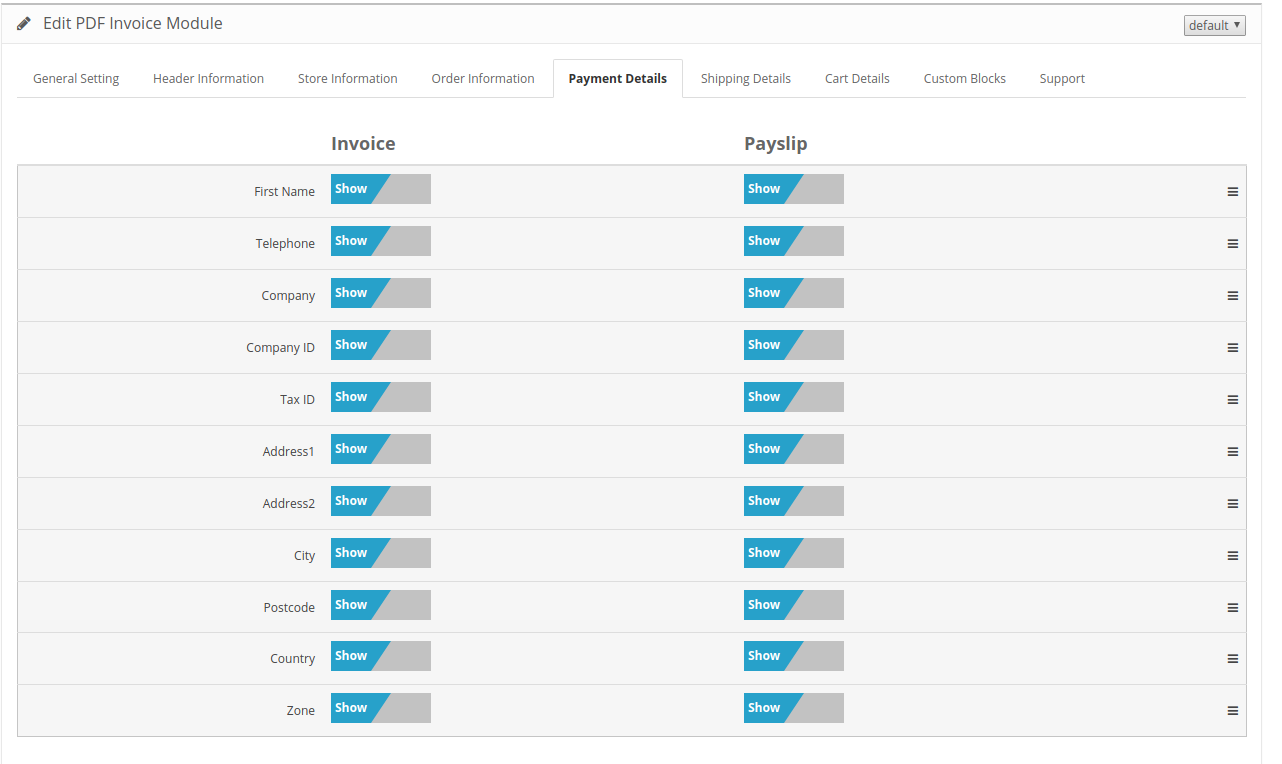
3.5 Onglet Détails du paiement
Cet onglet contient les paramètres des champs à afficher dans la section Adresse de paiement ou de facturation de la page de facturation, comme indiqué ci-dessous.
Il se compose de deux sections. Celui de gauche pour Facture et celui de droite pour Fiche de paie.
Le marchand de la boutique en ligne peut afficher / masquer tous les champs pour les factures PDF et les fiches de paie.
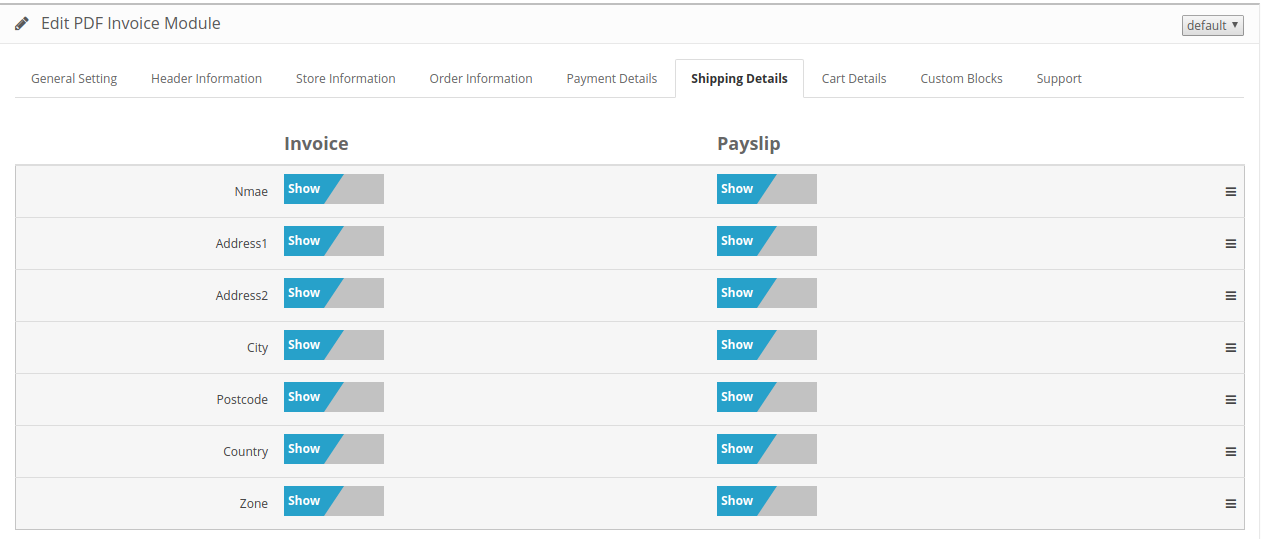
3.6 Onglet Détails d'expédition
Cet onglet contient les paramètres des champs qui seront affichés sous l'onglet des détails d'expédition:
Il se compose de deux sections: la facture et la fiche de paie. Le marchand de la boutique en ligne peut sélectionner une option d'affichage / masquage selon les exigences.
3.7 Onglet Détails du panier
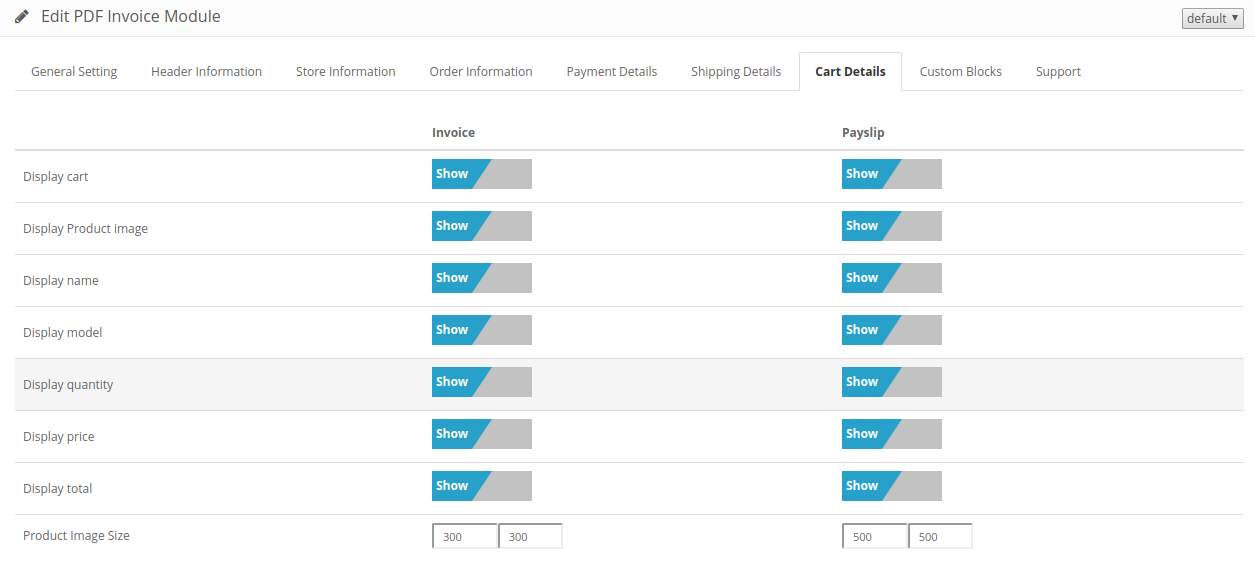
Cet onglet est à nouveau divisé en deux sections, celle de gauche est pour la facture et celle de droite pour la fiche de paie comme indiqué ci-dessous.
Le commerçant en ligne peut afficher / masquer la visibilité du champ sur la facture pdf et fiche de paie. Le marchand de la boutique en ligne peut également définir la taille de l'image du produit spécifiquement pour la fiche de paie et le pdf de facture.
3.8 Onglet Blocs personnalisés
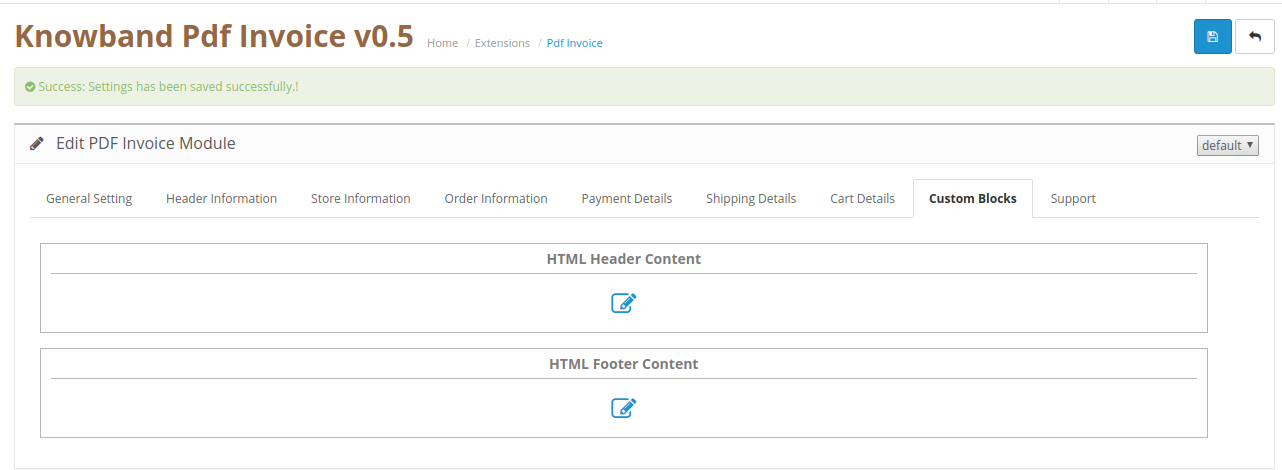
Cet onglet contient l'option pour ajouter du contenu HTML dans la page de facturation comme indiqué ci-dessous. L'administrateur peut définir le contenu HTML de l'en-tête et du pied de page sur le PDF de facture et la fiche de paie.
Cliquez sur le contenu de l'en-tête HTML pour ajouter des informations supplémentaires sur la section d'en-tête du pdf de facture et de la fiche de paie.
Cliquez sur l'option Contenu de pied de page HTML pour ajouter du contenu dans la section de pied de page pdf.
Chaque fois que vous cliquez sur l'un des boutons, une image contextuelle s'affiche comme illustré ci-dessous. Le contenu de l'en-tête sera affiché en haut de la facture et le contenu du pied de page sera affiché en bas.
3.9 Onglet Obtenir de l'assistance
En cliquant sur l'onglet Obtenir de l'assistance, vous serez redirigé vers notre site Web d'assistance, où vous pourrez contacter notre assistance pour obtenir de l'aide. Utilisez cet onglet au cas où vous auriez des questions / problèmes ou auriez trouvé des bugs.
Interface frontale 4.0
Dans la section vitrine du plugin de facture pdf OpenCart, il y a 2 fonctionnalités pour les clients.
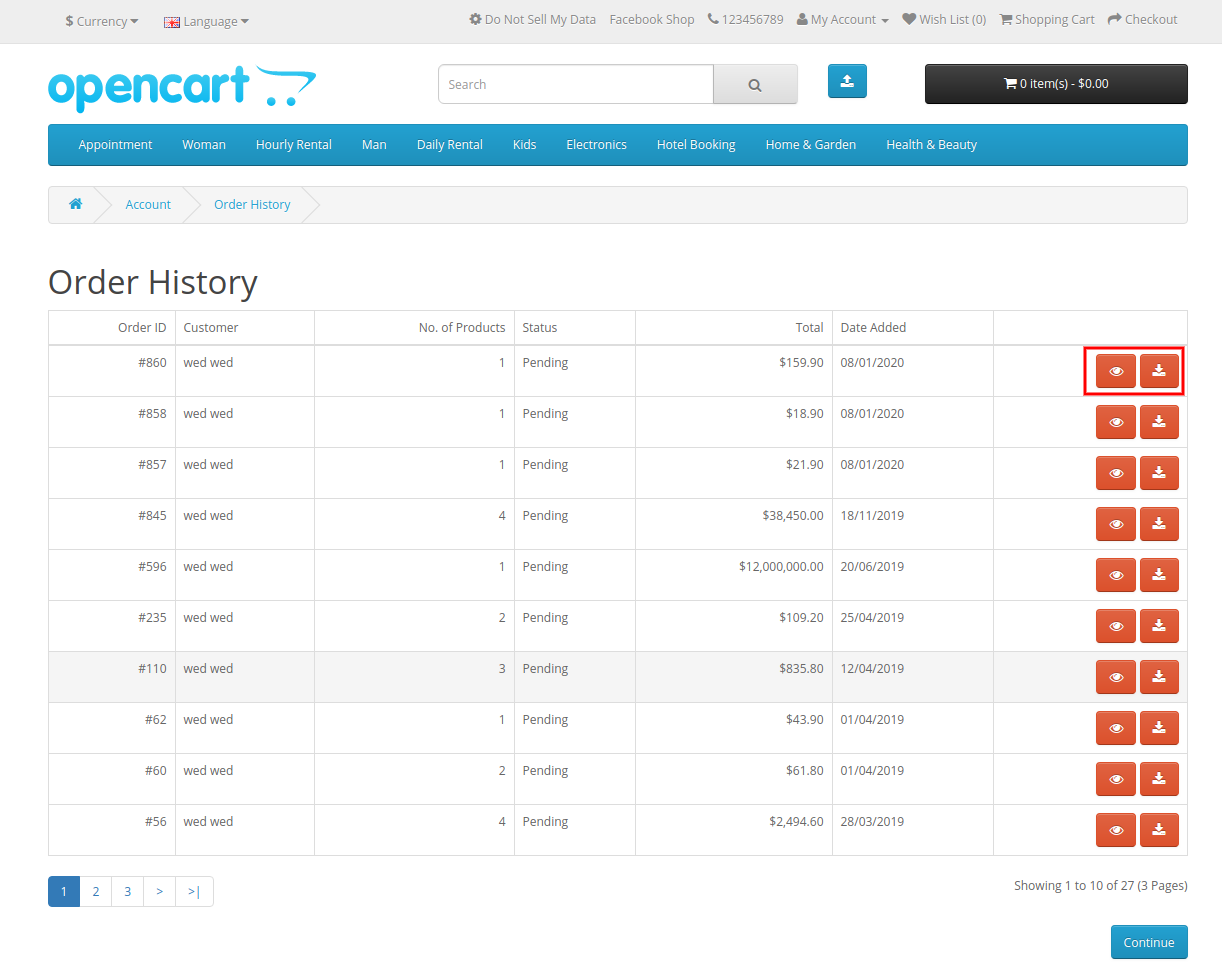
1. Télécharger l'option Facture
Les utilisateurs en ligne ont la possibilité de visualiser et de télécharger la facture pdf à partir de la page d'historique de commande.
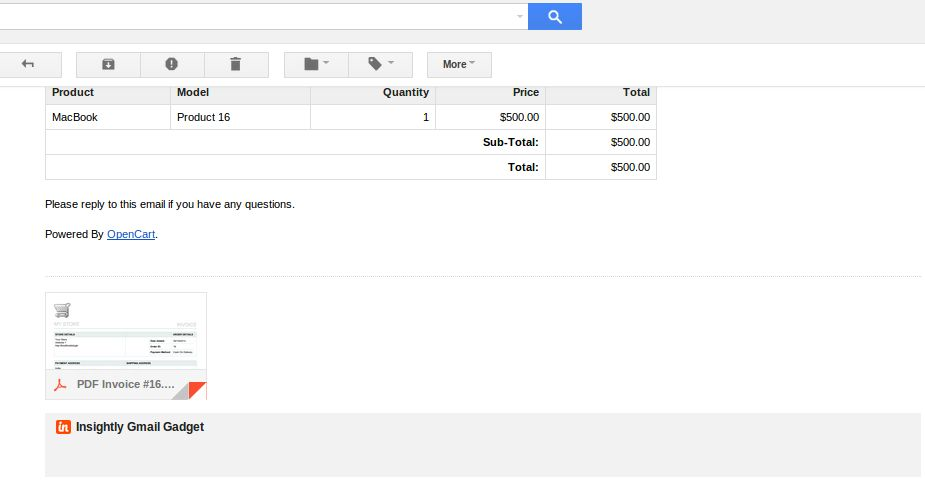
2. PDF avec le mail de confirmation de commande
Le client recevra une facture PDF jointe avec le mail de confirmation.
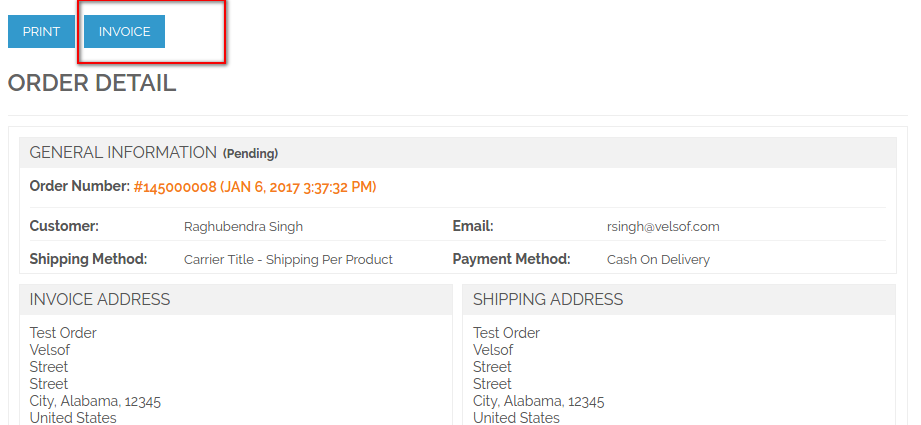
L'administrateur de la boutique en ligne peut également afficher et imprimer les factures et les fiches de paie à partir de l'interface d'administration.
Imprimer la facture et les boutons de fiche de paie
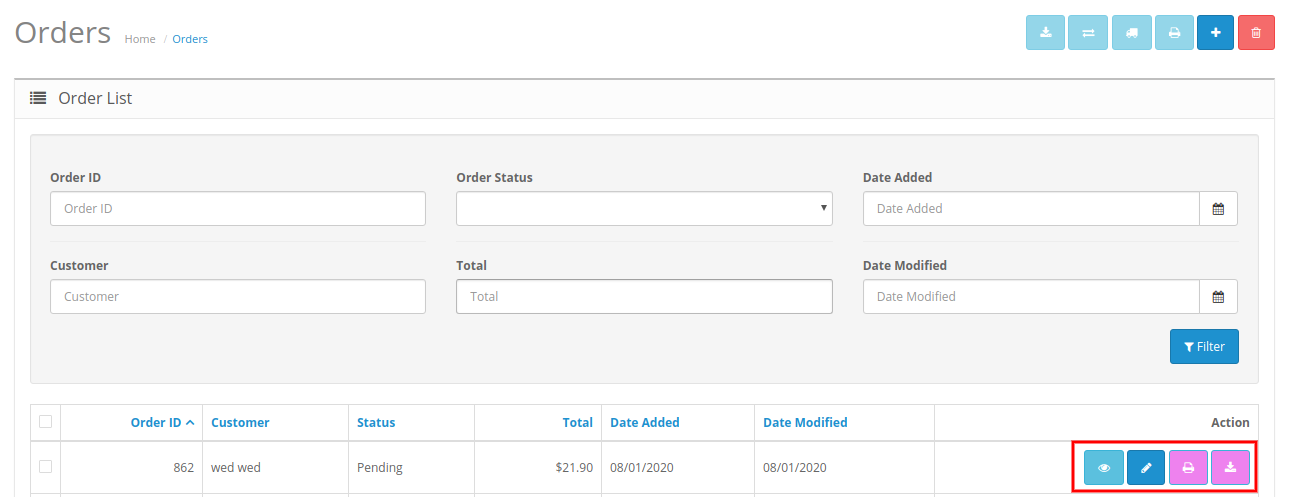
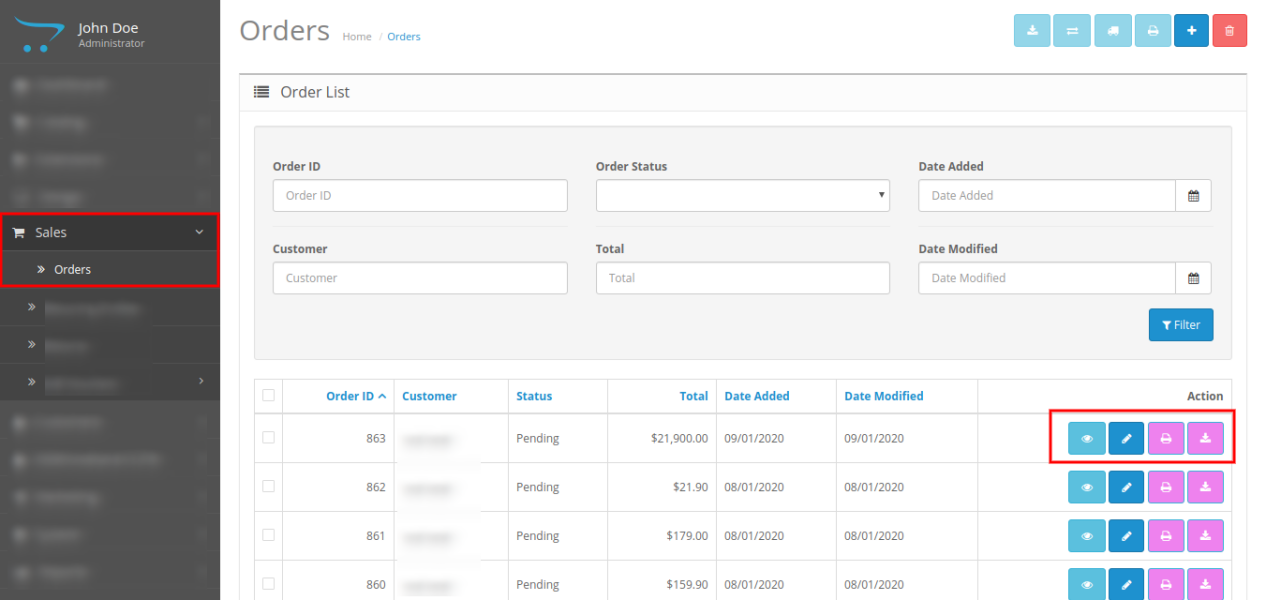
1.Imprimez la facture et les boutons de fiche de paie pour l'administrateur dans la page Liste des commandes.
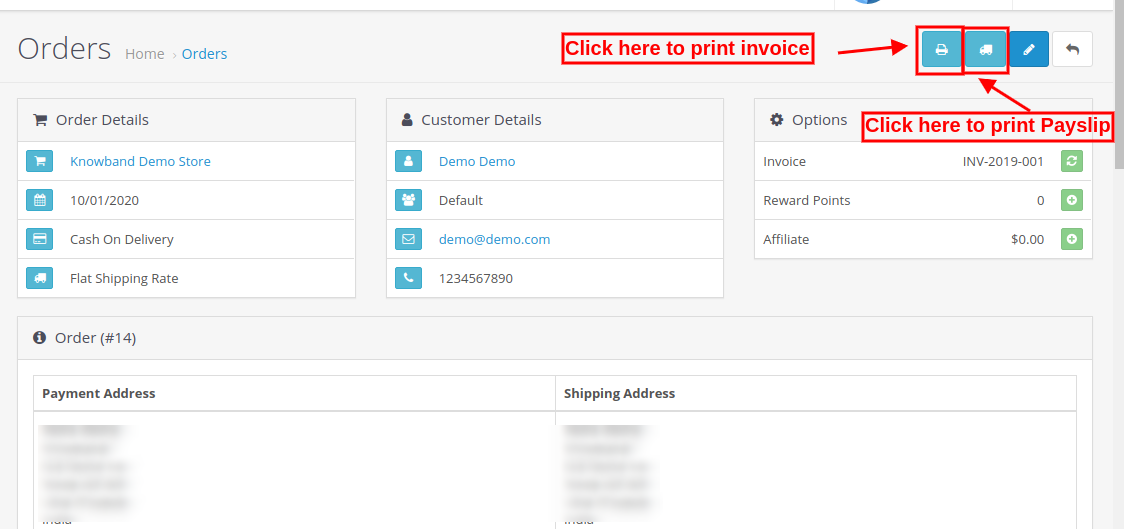
2. Imprimez les boutons de facture et de fiche de paie pour l'administrateur dans la page Informations sur la commande. Dans la version 3.0:
L'administrateur du magasin peut imprimer les factures et les fiches de paie à partir de l'interface d'administration.
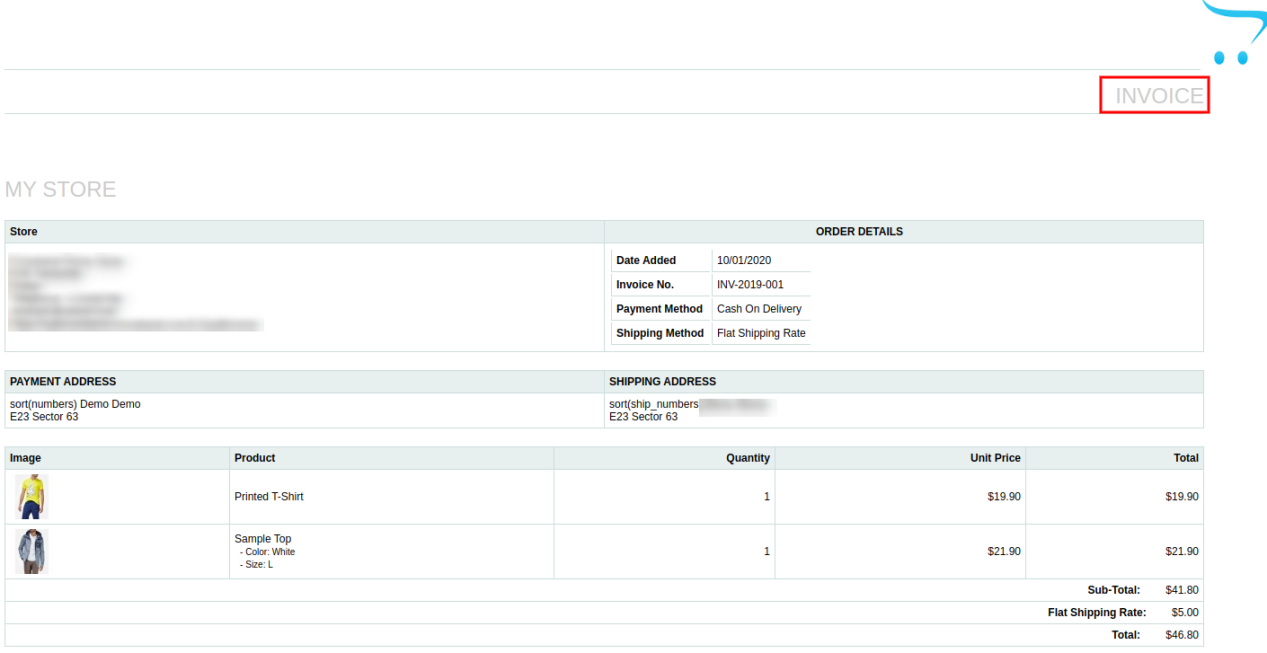
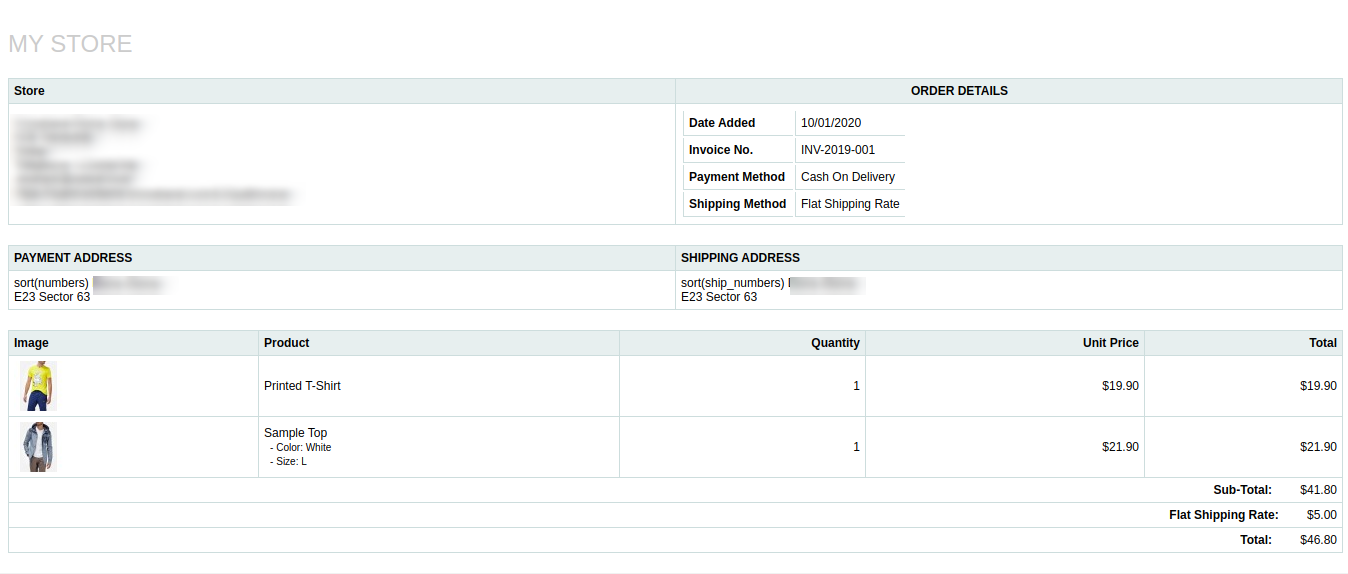
L'administrateur du magasin peut afficher et imprimer la facture comme indiqué ci-dessous:
L'administrateur peut également afficher et imprimer la fiche de paie comme indiqué ci-dessous:
Vous pouvez essayer l'extension Opencart PDF Invoice de Knowband pour sur votre boutique Opencart. Opencart auto génère un plugin de facture PDF qui vous aide à accroître l'engagement des clients dans votre magasin et à offrir une meilleure expérience utilisateur à votre client de commerce électronique.