We boast of the best in the industry plugins for eCommerce systems and has years of experience working with eCommerce websites.
We provide best plugins for platforms like - Magento, Prestashop, OpenCart and Shopify . We also provide custom module development and customization services for the website and modules..
2. Ouvrez le dossier de téléchargement et vous trouverez la structure du dossier suivant:
Vous devez avoir installé VQMOD pour que cela fonctionne plug-in. IfVQMOD n’est pas installé et installer s’il vous plaît télécharger à partir de l’URL ci – dessous:
https://code.google.com/p/vqmod/
3. Sélectionnez tout le dossier et faites-les glisser dans le répertoire racine de votre OpenCart STORET hrough FTP.
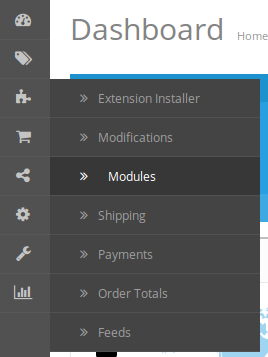
4. Vous pourrez trouver le plug-in prêt à être installé dans les modules (Extensions -> Modules) dans votre magasin OpenCart comme indiqué ci-dessous.
5. Cliquez sur le lien Installer pour installer le plug-in.
6. Pour activer le plugin, Aller à l’extension -> Module et modifier le plugin Birdview.
7. Cliquez sur le bouton d’édition dans la section module comme indiqué ci-dessous:
8. En cliquant sur le bouton d’édition, sera affiché Une page du module.
Caractéristiques
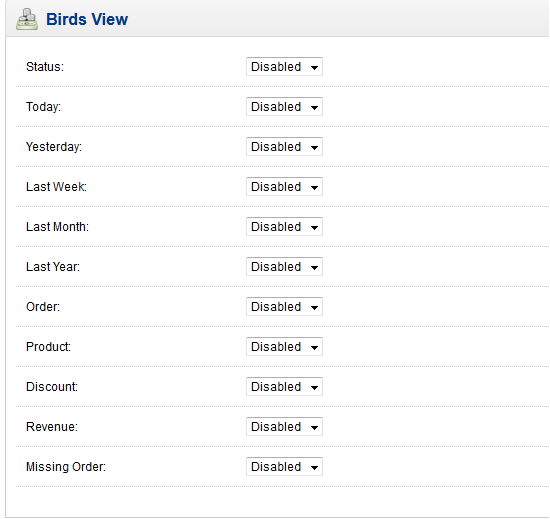
1. Sélectionnez Activé pour le champ d’état pour activer le plug-in.
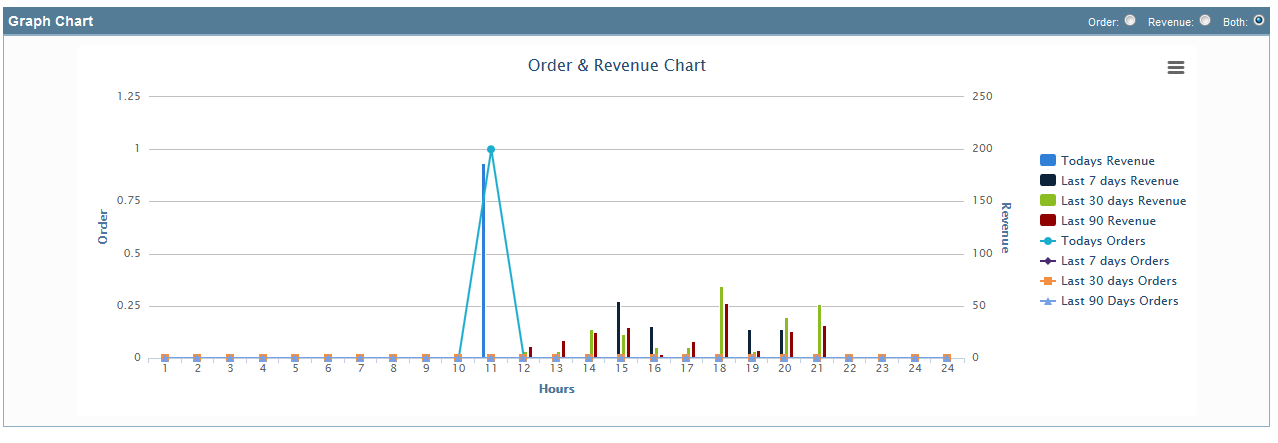
2. Activez le graphique pour afficher le graphique d’administration.
3. Sélectionnez Activé pour aujourd’hui, hier, la semaine dernière, le mois dernier, Dernière option Année pour permettre à des boîtes
dans le tableau de bord d’ administration. Si vous souhaitez désactiver l’ une des cases, puis sélectionnez l’ option désactivée pour
les cases particulières.
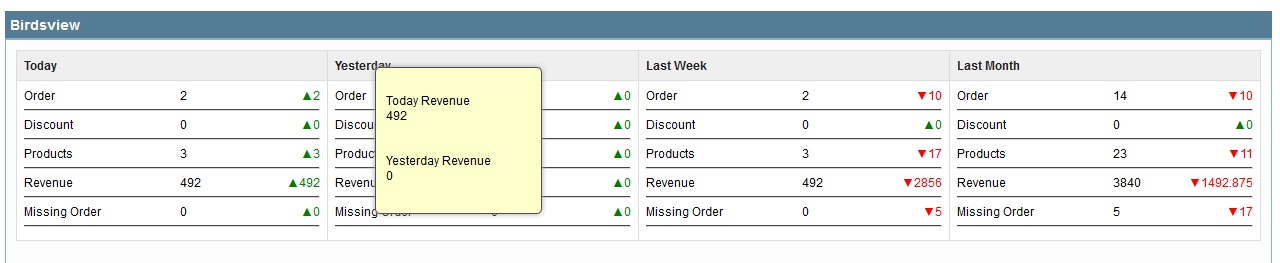
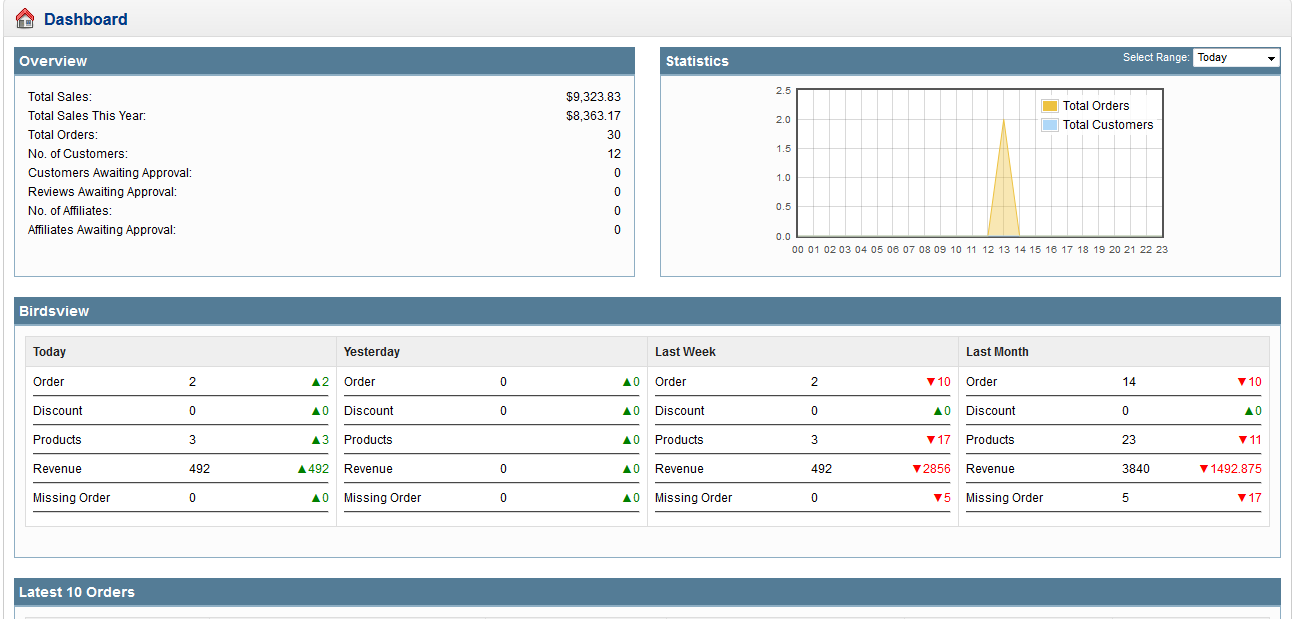
4. Chaque boîte-à-dire aujourd’hui, hier, la semaine dernière, le mois dernier, dernières années ayant le type de données ieOrder, produit, Remise, revenu, commande manquante.
Commander: Aucun des commandes reçues
Produit: Aucun des produits vendus
Remise: Coupon / bon de réduction sur les produits vendus
Chiffre d’affaires: Montant total des produits vendus
Commande manquante: commandes manquantes reçues.
5. Désactivez toutes les colonnes pour supprimer les données des boîtes.
Avec le plus en plus l’ évolution du paysage des affaires et des styles de vie occupés, les gens se déplacent maintenant vers les achats en ligne en raison de la facilité de la disponibilité des produits, la livraison des produits à la porte, le paiement en ligne installation et d’ autres avantages. Avec cette tendance, lecommerce électronique est en croissance rapide et se développe dans desterritoires inconnus mondiaux pour offrir rapidement une expérience de magasinage . Des pays comme la Chine, des États – Unis et l’ Inde sont quelques – unes des plus grandes économies du monde qui ont adopté le marché du commerce électronique dans une grande manière.
Parmi tous ces pays, l’économie indienne a émergé comme le marché lucratif et le plus prometteur pour les entreprises de commerce électronique dans les années à venir. La situation ci – dessus a été soulevée en raison du nombre de raisons comme population jeune démographique, une utilisation accrue des services Internet à large bande, la montée des dispositifs mobiles basés et un certain nombre d’autres facteurs. Toutes ces raisons ont fait de l’ Inde parmi les pays émergent avant comme les États – Unis en matière de marché du commerce électronique et l’ optimisation des taux de conversion des résultats.Selon un rapport conjoint de papier d’étude ASSOCHAM-Forrester, le chiffre d’affaires du commerce électronique indien devrait croître de 30 milliards $ en 2016 à $ 120 milliards en l’an 2020, qui est censé être un taux annuel de 51%, le plus élevé le monde.
D’où vient l’Inde se distingue en termes de croissance du commerce électronique et les utilisateurs d’Internet?
Le marché indien peut être inférieur à la base par rapport à la Chine et d’autres pays comme le Japon , mais le taux de croissance est beaucoup plus enavance sur les autres. Le taux de croissance du commerce électronique dans les différents pays du monde est la suivante. La Chine croît au taux de 18%, leJapon connaît actuellement une croissance à 11%, la Corée du Sud vont de l’avant avec une croissance de 10% , mais ces économies ne tiennent nulle part par rapport au taux de croissance annuel de l’ Inde à 51%.
De plus, l’Inde est en avance sur les pays tels que le Brésil et la Russie sous l’organisation BRICS en termes d’utilisateurs d’Internet avec 25 millions d’utilisateurs d’Internet sont ajoutés chaque année. L’Inde a une base d’utilisateurs d’Internet de 400 millions par rapport aux 210 millions d’utilisateurs d’Internet au Brésil et 130 millions d’utilisateurs d’Internet en Russie pour l’année 2016. En dehors de cela, environ 75% des utilisateurs en ligne en Inde tomber dans le groupe de 15 ans -34 ans en raison de la jeune population indienne.
Selon la déclaration de DS Rawat, ASSOCHAM Secrétaire général, « Ce devrait être une tendance continue dans les années à venir, compte tenu de la répartition par âge en Inde ». De cette façon, les magasins de commerce électronique ont également enregistré une croissance dans les différentes catégories qui sont dédiés à la population jeune dans la dernière année. De plus, ces jeunes acheteurs en ligne sont dans le groupe d’âge des 15-24 ans représentant les hommes et les femmes.
Quels sont les domaines dans les affaires de commerce électronique qui vont être touchés?
Avec la plus grande portée de l’Internet et des services mobiles, les gens font de plus en plus sur les activités liées à la navigation de leurs mobiles et smartphones à la place de dispositifs de bureau / portables. Cela a conduit à une croissance significative dans la catégorie Voyage en ligne comprenant les différents services comme la location de voiture, compagnies aériennes, hôtels, revue de Voyage et d’autres sites d’information. De plus, les 10 meilleurs sites de voyage dans la catégorie Voyage consistent en une combinaison d’options de voyage ainsi que des informations. Il y a plusieurs utilisateurs en ligne qui tentent de recueillir des informations sur les options de voyage sur une base régulière et finissent par venir sur le site des chemins de fer indiens.
En outre, la catégorie de détail a connu une augmentation de 65 millions devisiteurs uniques par mois qui contribue chaque année à une croissance de 55%. Cela peut être vu dans toutes les catégories de détail qui montrent lestransactions prometteuses et les taux de conversion ainsi que l’ augmentation des visiteurs du site . En outre, les entreprises de l’ habillement a émergé comme la sous – catégorie la plus forte croissance dans le commerce de détail et a été témoin utilisateurs en ligne 24%. Avec cette croissance, il est temps de prendre l’aide d’ extensions d’applications mobiles de commerce électroniquequi peuvent aider à transformer vos PrestaShop et OpenCart sites dans desapplications mobiles respectifs pour saisir les ventes de revenu maximum.
Quelles sont les choses qui travaillent en faveur de l’Inde?
Analyser le scénario de commerce électronique en Inde pour saisir les résultats commerciaux optimaux.
Avec l’augmentation des utilisateurs d’Internet à travers le monde, l’ utilisation des appareils mobiles , une démographie favorable, l’utilisation accrue des paiements en ligne et une série d’autres facteurs, entreprise de commerce électronique en Inde devrait croître de manière efficace. Il existe différents segments tels que les vêtements de marque, des accessoires, des bijoux, descadeaux, des chaussures et d’ autres segments qui sont les éléments clés dans le quartier commerçant de commerce électronique qui se déplacent rapidement sur les applications de téléphonie mobile .
Les téléphones mobiles sont activement utilisés pour la fabrication des ventes de commerce électronique qui se forment autour de 60-65 pour cent des ventes totales générées par diverses sociétés de commerce électronique en Inde. On croit que le m-commerce peut aider à contribuer jusqu’à 70 pour cent que les revenus de commerce électronique dans ce marché sans cesse croissant du commerce électronique. Selon la déclaration de Ron Kalifa, vice-président à Worldpay, une société de paiement global,
« Le marché devrait atteindre 63,7 milliards $ d’ici 2020 et dépasser les Etats-Unis par 2034. Ce développement énorme, à son tour, ouvre d’énormes possibilités pour les entreprises qui vendent en ligne. »
Il a en outre déclaré que
« Les grandes entreprises comme Amazon et Alibaba font déjà leur mouvement, ce qui indique une incitation claire pour les commerçants de gagner leur pied au sein bourgeonnement le marché du commerce électronique de l’Inde le plus tôt possible. »
Le rapport sur le marché du commerce électronique de Worldpay a également souligné quelques-uns des points critiques qui sont discutés ci-dessous:
La croissance du commerce électronique en Inde sera tirée par les utilisateurs d’Internet de plus en plus qui sont à peu près environ 350 millions en nombre. La force devrait être presque doublé 600 millions d’ici l’an 2020.
Le nombre d’envois de téléphonie mobile en Inde a augmenté dans une large mesure au cours des dernières années. À l’heure actuelle, l’Inde est le plus gros consommateur de téléphones mobiles à travers le monde ayant deux plans de données fois moins cher par rapport à la Chine et trois fois moins cher que les États-Unis.
Avec le nombre maximum de personnes qui passent des réseaux 3G à 4G en raison des prix abordables, le shopping mobile devrait grimper plus chez les jeunes.
Conclusion
Avec le scénario actuel des affaires en faveur de l’ Inde, les propriétaires de sites de commerce électronique doivent prendre l’aide d’un expert desservices de développement de plug – ins de commerce électronique qui peut les aider à prendre jusqu’à la charge. Donc, il ne peut y avoir aucun autre moment opportun pour votre entreprise de commerce électronique si vous ne parvenez toujours pas à tirer profit de la situation actuelle. Il est sans aucun doute la chance de sortir dans votre grand segment particulier d’entreprise de commerce électronique.
Le gestionnaire de connexion est un outil utile pour l’installation d’extensions, mais préfèrent les mains sur la méthode en matière d’installations. Il se sent plus à l’aise lorsque vous êtes personnellement dans le contrôle du processus.
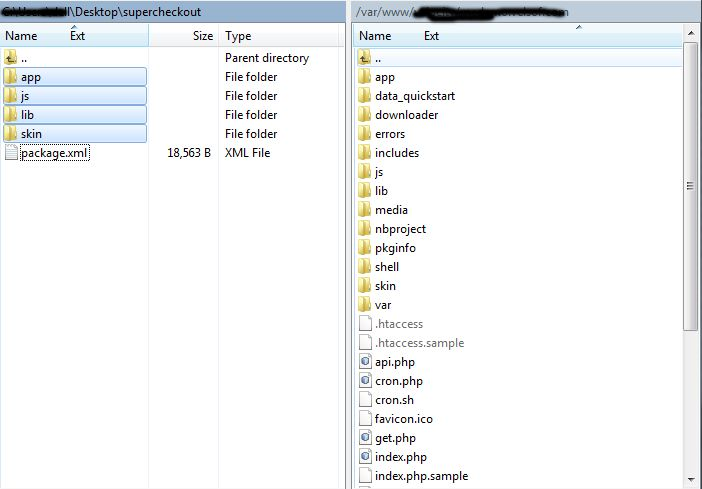
Ne voyez-vous un répertoire app-code là, qu’en est-app-etc-modules? Si vous ne voyez pas ces chemins d’accès et les fichiers contenus dans les chances sont eux que le téléchargement d’extension était défectueux. Jetez un coup d’oeil au fichier package.xml, c’est le modèle utilisé par Magento Connect pour organiser les fichiers dans les endroits appropriés. Vous devrez peut-être utiliser pour faire en sorte que tout est comme il devrait être. Une fois que vous avez passé en revue les fichiers d’extension que vous êtes prêt à effectuer la dernière étape. Utilisation de votre client ftp, faites glisser tous les fichiers sur la racine du magasin de l’instance Magento. En fonction du nombre de fichiers dans l’extension, cela peut prendre quelques instants.
Maintenant, allez à la console d’administration et cliquez sur affleurant de stockage du cache. Ceci est l’exigence d’une extension qui ajoute des pages à la console d’administration. Déconnexion et retour en est également nécessaire pour faire en sorte que tout charge correctement. Si vous ne pouvez pas effacer le cache via la console d’administration pour une raison quelconque, vous devez effacer le cache manuellement via votre client FTP (voir la première question FAQ de l’aide). Telle est la dernière étape. Félicitations pour une installation réussie.
Dépannage et FAQ
J’ai chargé tous les fichiers sur mon magasin de Magento, et maintenant obtenir un écran blanc pour une partie ou la totalité de la console d’administration.
Ceci est un problème assez courant, et 99% du temps, il est lié cache. Si vous pouvez y accéder, allez à Système-> Gestion du cache et cliquez sur Vider un cache de stockage. Cela permettra d’assurer que tout en cache par Magento est supprimé et la volonté de régénérer. Se déconnecter et pour terminer le processus.
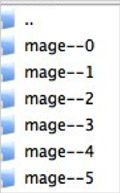
Si vous êtes complètement coupé de la console d’administration, accédez au répertoire var-cache de votre site Web. Vous devriez voir une série de répertoires nommés * mage. Supprimez tous ces répertoires (NE PAS SUPPRIMER-cache var). Ceci est l’équivalent de rinçage du stockage du cache de la console d’administration.
Je reçois une erreur Magento lors de l’accès à certaines pages. Comment puis-je débugger?
Cette question mérite vraiment un blog tout à lui-même, mais un bon point de départ serait d’aller dans le répertoire des erreurs de votre magasin. Localisez le fichier local.xml.sample et renommez-le local.xml. La prochaine fois que vous voyez l’erreur des informations détaillées seront fournies pour expliquer où l’erreur a eu lieu. Ne pas oublier de changer ce retour lorsque vous avez terminé le dépannage!
J’ai une erreur critique avec mon webstore et la nécessité de désactiver une extension, je ne peux pas accéder à la console d’administration. Que fais-je?
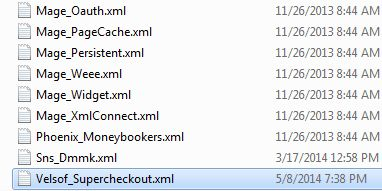
Aller aux modules-etc-app et ouvrez le fichier qui va avec votre extension. La convention de nommage est généralement DeveloperName_ExtensionName.xml. Dans ce cas, il serait Velsof_Supercheckout.xml.
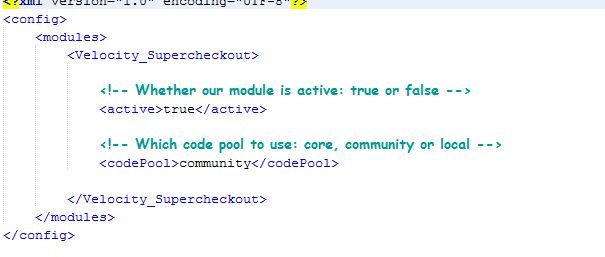
Recherchez les balises actives dans le fichier, modifiez la valeur de true à false et enregistrer vos modifications. Cela indique que l’extension Magento est désactivé et ne pas exécuter un code associé. La suppression du cache Magento est recommandé (et très probablement nécessaire) pour que cette modification prenne effet.
réglages généraux
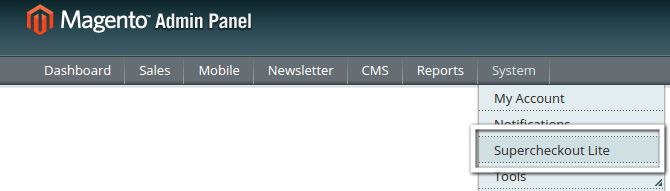
1. Pour excès Magento Commander Extension , Cliquez sur l’ option supercheckout apparaissant comme un sous – menu dans le menu de navigation sous le menu principal du système , comme indiqué ci – dessous.
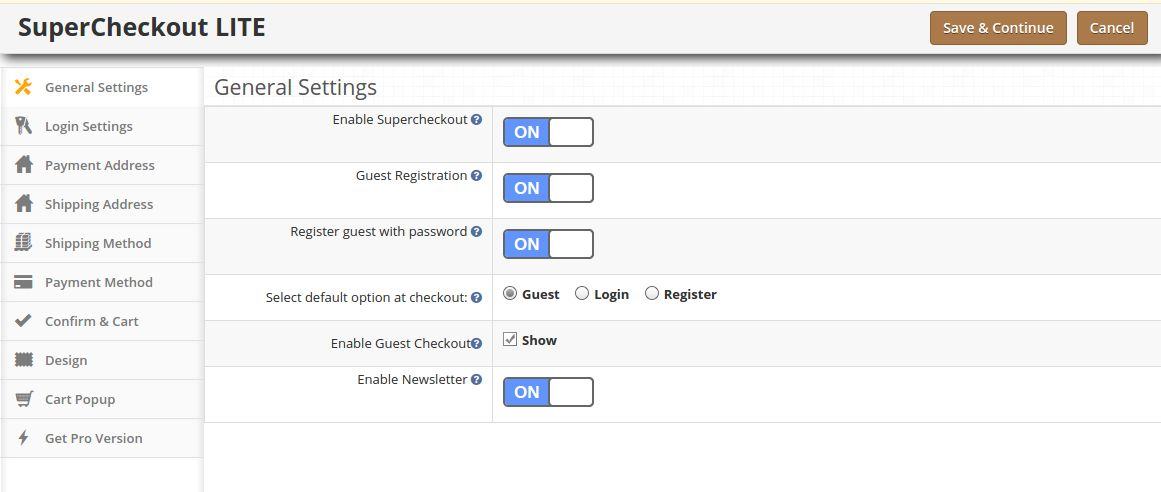
2. En cliquant sur le sous-menu gratuit Supercheckout le module pour le plugin va ouvrir. Il contient la barre de navigation en haut, le menu au contenu gauche et principale dans le centre, comme indiqué ci-dessous.
3. Pour activer le plug-in, mettez le bouton de validation de OFF sur ce qui est juste à droite de Activer / Désactiver l’étiquette.
4. Pour activer l’enregistrement d’invité, mettez le bouton de OFF à ON qui est juste à droite du registre Invité automatiquement l’étiquette. L’activation de cette entraînerait l’enregistrement de l’invité à votre magasin et un mot de passe généré automatiquement sera envoyé par la poste à cet utilisateur.
5. Pour activer l’enregistrement, mettez le bouton de OFF à ON qui est juste à droite du registre des clients avec l’étiquette de mot de passe. En permettant ce mot de passe et confirmer les champs de mot de passe apparaîtra afin que le client peut enregistrer à partir de la page de paiement lui-même.
6. Pour modifier l’option par défaut de clients, identifier ou vous enregistrer section Connexion de la page de paiement, sélectionnez une option de bouton radio donnée. L’option sélectionnée sera définie comme option choisie par défaut.
7. Pour activer ou désactiver la caisse invité par le contrôle de l’utilisateur / décocher la case à cocher qui est juste à droite de l’étiquette d’affichage des clients.
Onglet Connexion (pas dans la version gratuite)
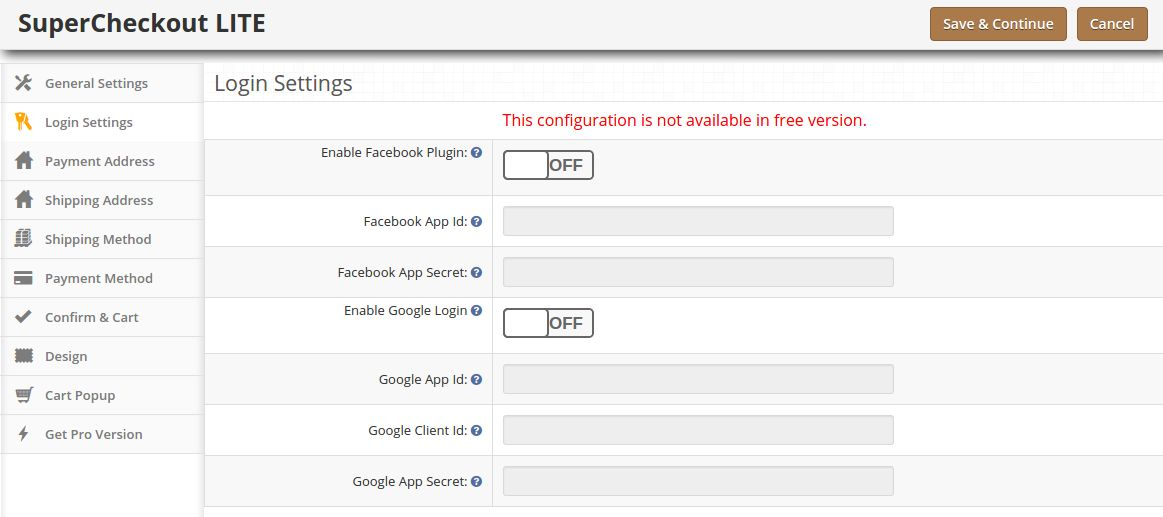
1. Cet onglet contient essentiellement paramètre pour activer / désactiver Facebook et Google enregistrement et connexion comme indiqué ci – dessous.
2. Pour activer Facebook Inscription et Connexion commutent le bouton de OFF à ON qui est juste à droite de Activer Facebook étiquette de connexion. Mais avant de le faire n’obtenir Facebook APP ID APP et SECRET de https://developers.facebook.com .
3. Entrez l’ID APP et APP SECRET dans leurs domaines respectifs et enregistrer. Vous trouverez le bouton de connexion Facebook sur votre page de paiement.
4. Pour activer Google Inscription et Connexion passer le bouton de OFF à ON qui est juste à droite de Activer l’ étiquette de connexion Google. Mais avant de faire cela ne se Google ID APP, ID CLIENT et APP SECRET de https://code.google.com/apis/console . Pour obtenir des instructions détaillées pour obtenir l’
ID APP, téléchargez le guide d’installation Facebook et Google de oepncart accout.
5. Entrez l’ID APP, ID CLIENT et APP SECRET dans leurs domaines respectifs et enregistrer. Vous trouverez Google bouton de connexion sur votre page de paiement.
Onglet Adresse de paiement
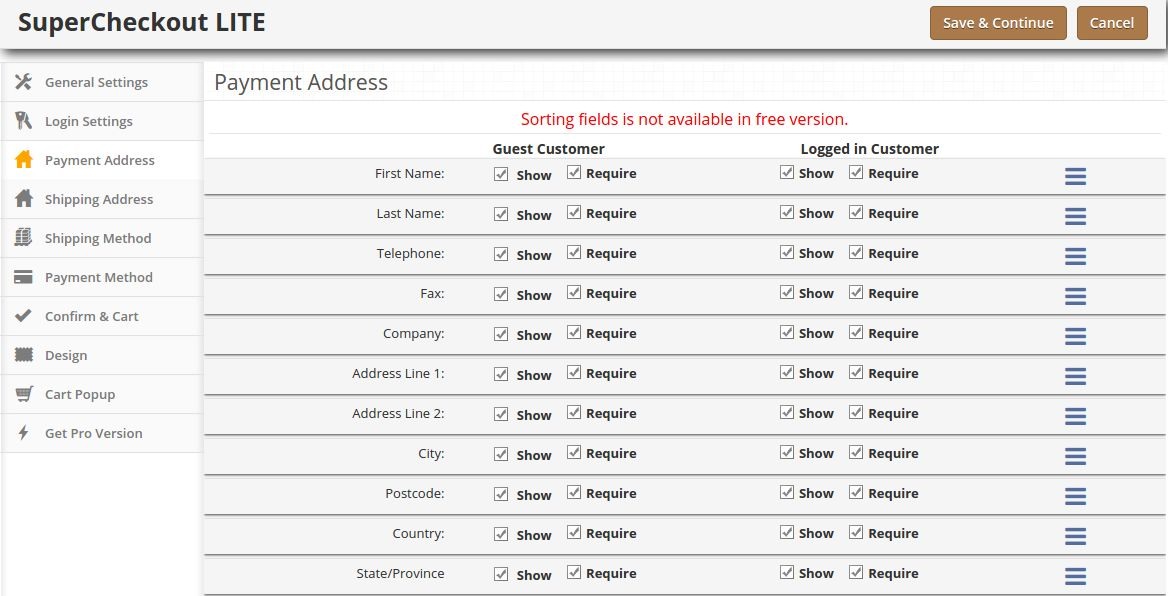
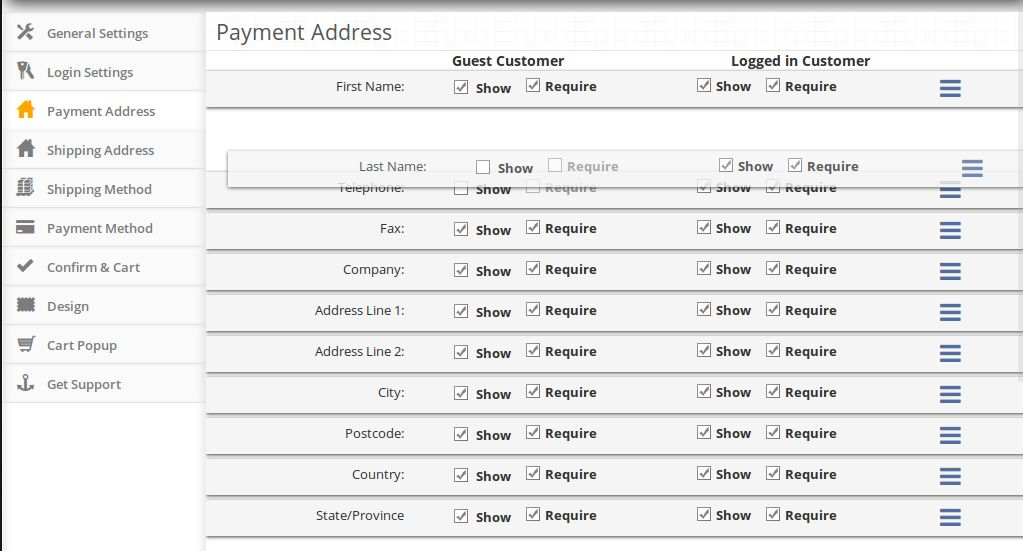
1. Cet onglet contient des prises des champs qui doit être indiqué dans la section de paiement ou de facturation à la page de paiement, comme indiqué ci-dessous.
2. Il se compose de deux sections. Celui de gauche est pour les clients invités et le droit pour les clients enregistrés.
3. Pour un affichage du champ / cacher dans la page de paiement cochez la case juste à gauche du label Show.
4. Pour un champ comme obligatoire (champ obligatoire), cochez la case juste à gauche de l’étiquette exiger.
NOTE: La réorganisation des champs ne sont pas disponibles dans la version gratuite.
5. Les champs peuvent également être réorganisés selon les besoins. Pour réorganiser il suffit de déplacer le curseur sur l’icône de glisser et glisser-déposer le terrain partout où il est nécessaire, comme indiqué ci-dessous.
6. Lors de l’enregistrement, les champs seront réagencées selon les changements.
Adresse d’expédition Tab
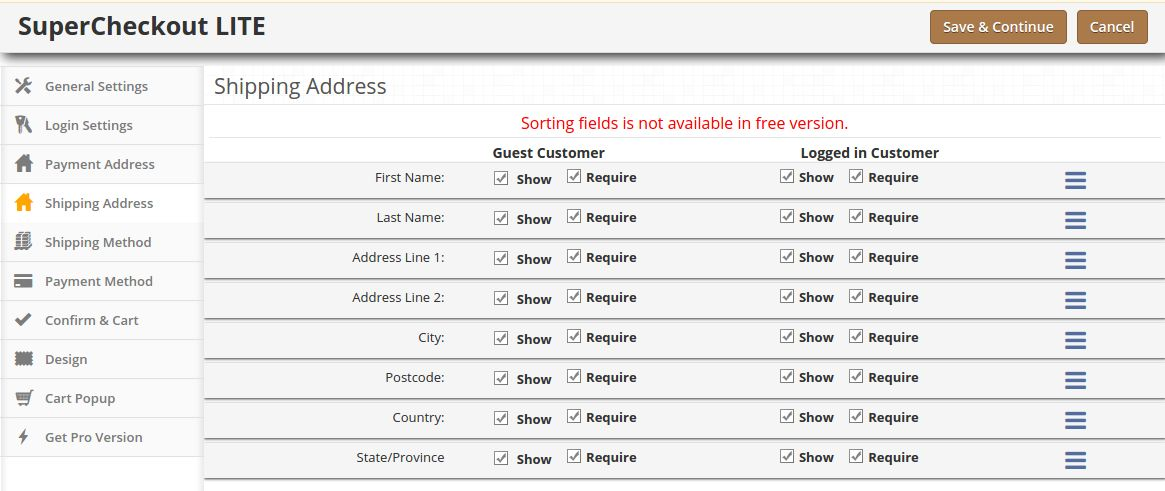
1. Cet onglet contient des prises des champs qui doit être indiqué dans la section Adresse d’ expédition en page de paiement , comme indiqué ci – dessous.
2. Il se compose de deux sections. Celui de la gauche si pour des clients Les clients et le droit pour les clients enregistrés.
3. Pour un affichage du champ / cacher dans la page de paiement cochez la case juste à gauche du label Show.
4. Pour un champ comme obligatoire (champ obligatoire), cochez la case juste à gauche de l’étiquette exiger.
NOTE: La réorganisation des champs ne sont pas disponibles dans la version gratuite.
5. Les champs peuvent également être réorganisés selon les besoins. Pour réorganiser il suffit de déplacer le curseur sur l’icône de glisser et glisser-déposer le terrain partout où il est nécessaire , ce qui est le même que le paiement
adresse.
Méthode d’expédition Tab (Non disponible en version gratuite)
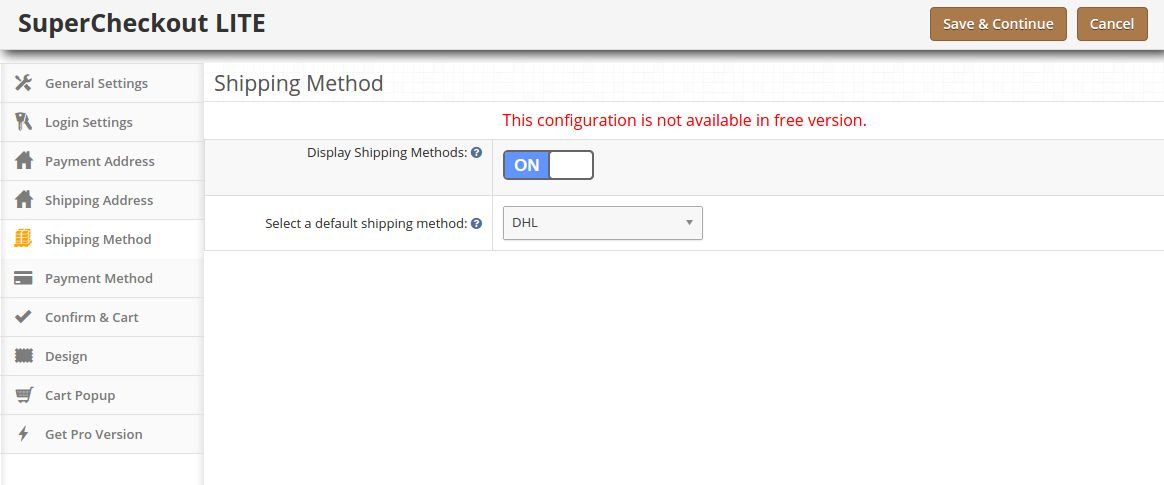
1. Cet onglet contient les paramètres de la méthode d’expédition qui figure en page de paiement. Il contient essentiellement des paramètres pour activer / désactiver et régler la méthode de livraison par défaut, comme indiqué ci-dessous:
2. Pour activer / désactiver les méthodes d’expédition de la page de paiement changer le bouton ON à OFF ou vice-versa. Cela désactive le bloc de méthode d’expédition de la page de paiement. Mais vous devez choisir une méthode de livraison par défaut (le cas échéant installé) pour appliquer les frais d’expédition à l’ordre.
3. Pour obtenir une méthode de livraison par défaut sélectionnée dans la page de paiement sélectionner la méthode de livraison par défaut dans le menu déroulant. Si le mode d’expédition sélectionné n’est pas installé, il sélectionnera automatiquement la méthode d’expédition installée.
Mode de paiement Tab (Non disponible en version gratuite)
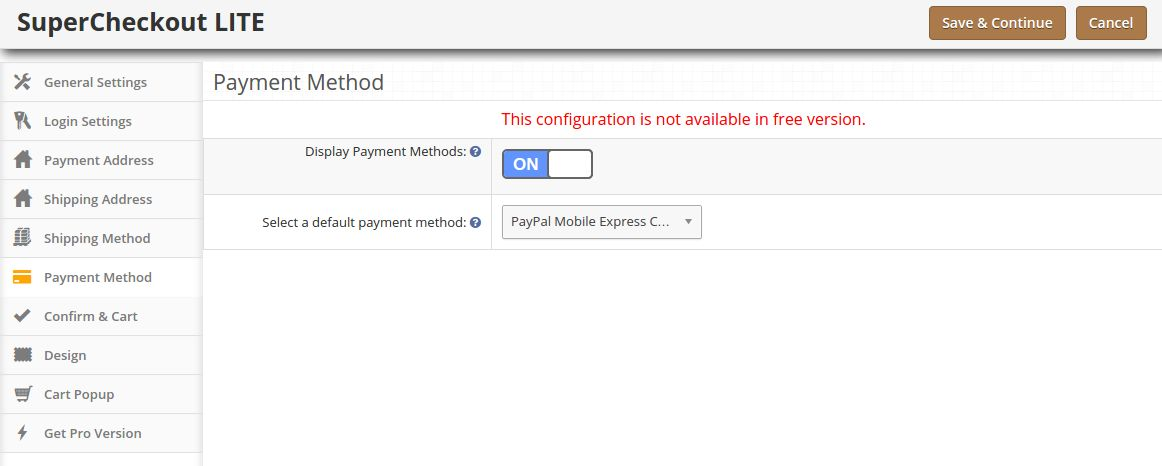
1. Cet onglet contient les paramètres des modes de paiement indiqués à la page de paiement comme l’activation / désactivation ou la sélection d’une méthode par défaut.
2. Pour activer / désactiver les modes de paiement de la page de paiement changer le bouton ON à OFF ou vice-versa. Cela désactive le bloc de mode de paiement de la page de paiement. Mais vous devez sélectionner la méthode de paiement par défaut (le cas échéant installé) pour obtenir un mode de paiement dans la page de paiement.
Confirmer Tab et panier
1. Cet onglet contient la mise pour le chariot et la confirmation de la commande comme indiqué ci-dessous:
2. Sa division en deux sections
une. Panier
b. Confirmer
Chariot
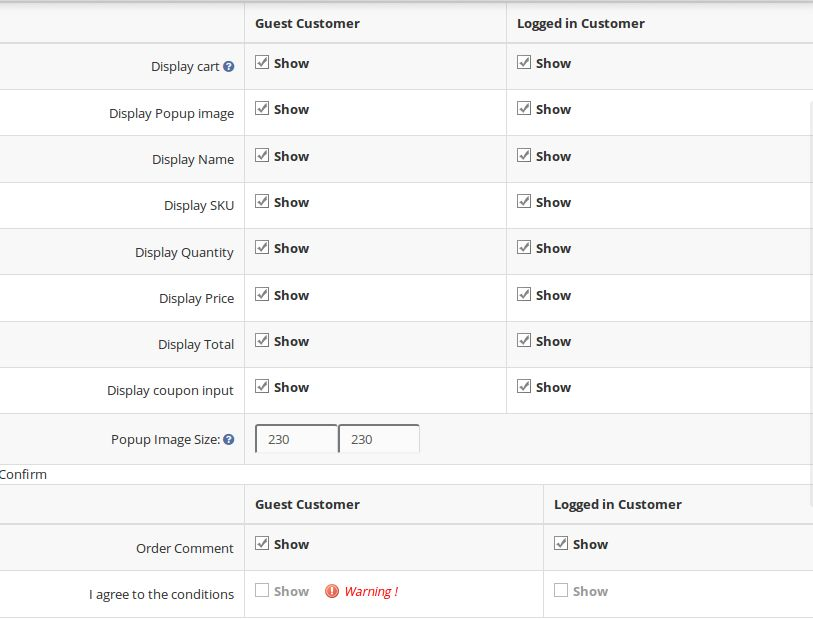
NOTE: Ces configuration ne sont pas disponibles dans la version gratuite.
1. Cet onglet est à nouveau divisé en deux sections, celle de gauche est pour les clients invités et bonne pour enregistré ou identifié les clients.
2. Pour afficher / masquer panier de la vérification de la page de paiement décocher la case à cocher présente devant étiquette Display panier.
3. Pour activer / désactiver toutes les colonnes dans le contrôle de panier / décocher la case correspondant à cette colonne respective.
4. Pour activer / désactiver les images pop-up pour le contrôle du produit / décocher la case à cocher en face de cette colonne respective.
5. Pour modifier la taille de pop-up pour les images Entrez la largeur et la hauteur de la fenêtre en zone de texte devant l’image Pop étiquette Taille.
6. Options de coupons et de bons peuvent également être désactivés ou activer en cochant / décochant la case en face de ce champ respectif.
Confirmer
1. Cet onglet est à nouveau divisé en deux sections, celle de gauche est pour les clients invités et bonne pour enregistré ou identifié les clients.
2. Pour activer la boîte de commentaires pour la commande par le client cochez la case en face de ce laisser un commentaire pour l’étiquette de commande et pour désactiver décochez la case même.
3. Permettre d’accord au terme ou toute autre information enregistrée dans l’admin pour le contrôle du magasin / décocher la case devant Je suis d’accord sur l’étiquette des conditions.
Tab Design (Non disponible en version gratuite)
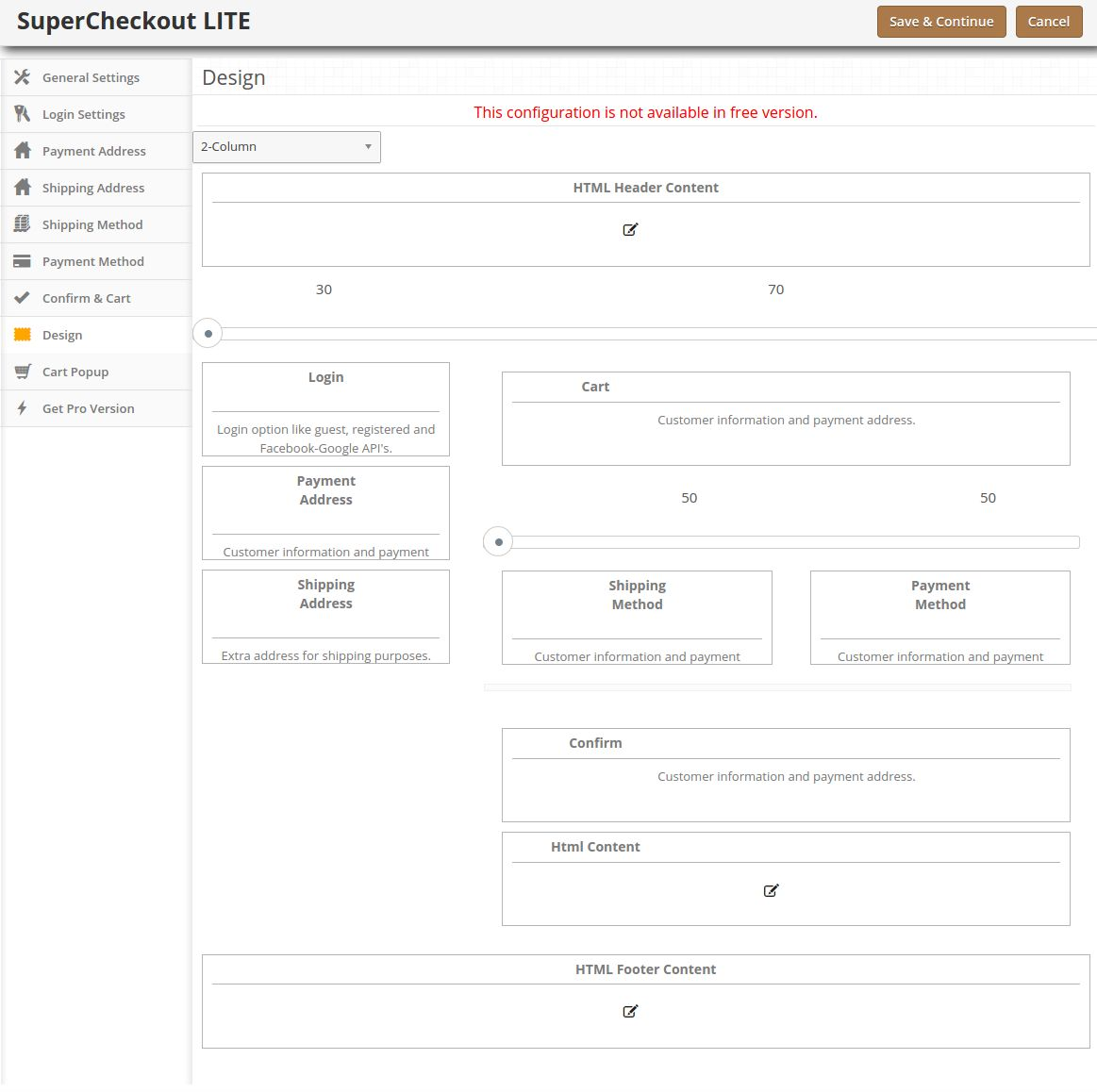
1. Cet onglet contient les paramètres pour la conception de la page de commande dans le catalogue.
2. Pour modifier la largeur d’une colonne ajustez le curseur présente en haut, comme indiqué ci-dessous:
3. Bloc de différentes étapes peut également être réarrangé d’une colonne à l’autre ou dans la même colonne que ci-dessous:
4. Lors de l’enregistrement, le bloc seront réagencées la page de paiement selon les changements.
Panier Popup Tab (Non disponible en version gratuite)
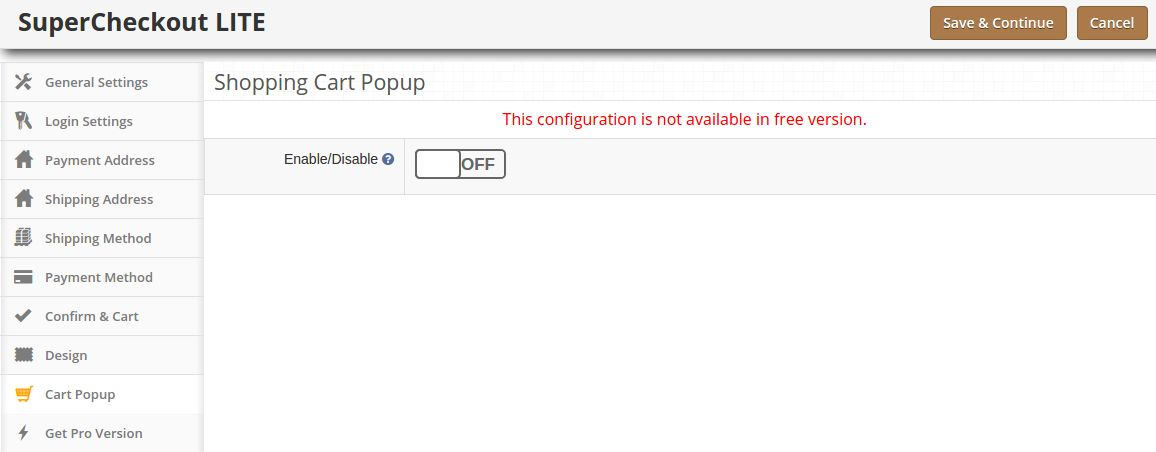
1. Cet onglet contient les paramètres de pop up panier qui apparaissent sur l’ajout d’un produit au panier.
2. Pour activer le panier pop-up, mettez le bouton de validation de OFF sur ce qui est juste à droite de Activer / Désactiver l’étiquette comme indiqué ci-dessous:
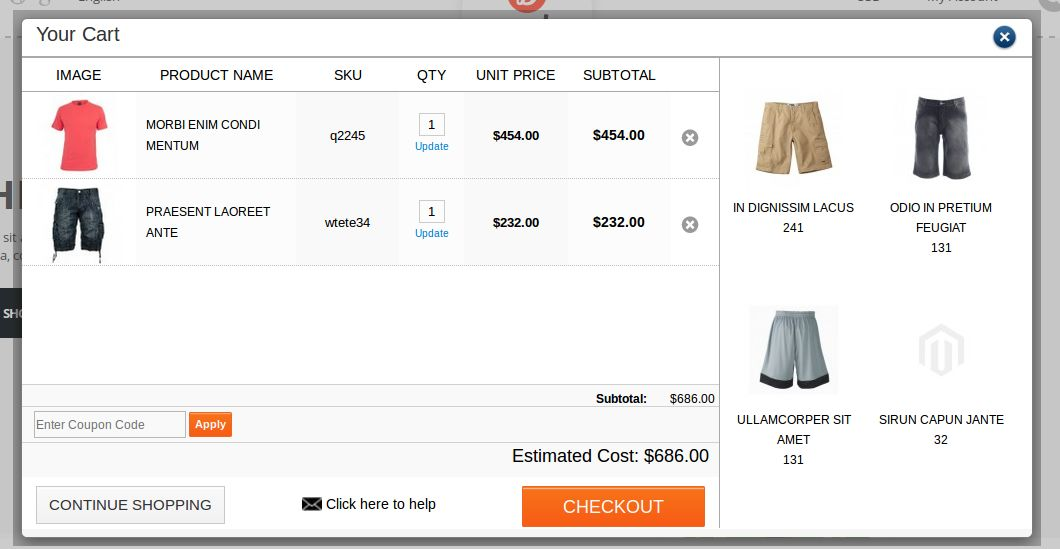
3.Cart pop-up est la diviser en deux sections comme indiqué ci-dessous, la section gauche montre les détails du panier tandis que la section droite peut être utilisé pour la promotion.
Capture d’écran
Ceci est la page supercheckout qui sera présenté au client.
Espérons que nous avons couvert tous les concernés en ce qui concerne l’installation de Magento Extension . Si vous avez des inquiétudes au sujet de la Magento One Page Checkout consultez notre blog ICI .
En Opencart, revues de produits ne sont pas visibles sur Google, car ils sont chargés en utilisant le code Jquery. Il est pas bon du point de vue SEO, car critique sur ce produit peuvent aider les commerçants à améliorer le référencement de leur site Web.
Dans Opencart, page produit charge son contenu principal d’abord, puis il utilise une fonction Jquery pour charger critique sur ce produit du produit, en raison de laquelle critique sur ce produit ne viennent pas dans le code source de la page. Étant donné que Google ne voit que le premier contenu chargé qui est disponible dans la page source, donc des produits critiques ne sont pas analysés par Google.
Ce problème peut être résolu en suivant trois 3 façons:
Méthode 1 Vous pouvez utiliser notre examen Incentive plugin qui montre non seulement vos évaluations de produits en résultat de recherche Google ,mais apporte également des modifications nécessaires à la fiche produit Opencart afin que Google puisse voir tous les commentaires de ce produit et peut les explorer.
Méthode 2 Vous pouvez effectuer toutes les modifications nécessaires en suivant les étapes qui sont mentionnées ci – dessous:
Modifier le fichier « /catalog/view/theme/your_theme/template/product/product.tpl »
Maintenant, éditer le fichier « catalogue / contrôleur / produit / product.php »
Rechercher « $ this-> modèle (« catalogue / produit) load->; » sans guillemets doubles et ajoutez le code suivant avant le premier résultat de recherche.
$ result = $ this-> customreview (product_id de $);
$ data [ ‘allreviews’] = résultat $;
En outre, la recherche de « l’indice de la fonction publique () { » sans guillemets doubles et ajouter du code ci-dessous avant résultat de la recherche.
fonction publique customreview (product_id de $) {
$ this-> load – > langue ( «produit / produit);
$ This-> load-> modèle ( ‘catalogue / révision’);
$ data [ ‘text_no_reviews’] = $ this-> language-> get ( ‘text_no_reviews’);
if (isset ($ this-> request-> get [ ‘page’])) {
$ page = $ this-> demande-> get [ ‘page’];
} Else {
$ page = 1;
}
$ data [ ‘commentaires’] = array ();
$ Review_total = $ this-> model_catalog_review-> getTotalReviewsByProductId (product_id de $);
$ résultats = $ this-> model_catalog_review-> getReviewsByProductId (de Product_ID de $, (page $ – 1) * 5, 5);
foreach (résultats $ comme $ result) {
$ data [ ‘avis’] [] = array (
‘auteur’ => $ result [ ‘auteur’],
‘text’ => nl2br ($ result [ ‘texte’]),
‘note’ => (int) $ result [ ‘note’],
‘DATE_ADDED’ => Date ($ this-> language-> get ( ‘date_format_short’), strtotime ($ result [ ‘DATE_ADDED’]))
);
}
Knowband propose l’ extension OpenCart Filter Pro qui simplifie la recherche de produits pour vos clients. Avec l’aide de ce module de filtre amélioré, l’e-marchand peut présenter différentes options de filtrage sur le site Web. Ainsi, les clients peuvent facilement trouver le produit requis en sélectionnant les options de filtre appropriées.
Caractéristiques:
Le module de filtre de produit Opencart est très facile à installer et à configurer.
L’administrateur du magasin peut activer / désactiver le plugin de filtre de recherche à tout moment.
Le filtre Opencart par module de prix offre une implémentation simple et sans problème.
Vous n’avez pas besoin de modifier les codes pour la mise en œuvre.
Aucune aide technique requise pour l’application de cette fonctionnalité.
Le propriétaire du magasin peut autoriser les utilisateurs à minimiser / maximiser les options de filtrage.
La navigation basée sur AJAX accélère la recherche de produits.
Vous pouvez afficher / masquer le nombre de produits disponibles.
Fournissez le filtrage basé sur beaucoup d’options comme l’attribut, les marques, les catégories, la remise etc.
Les extensions de filtre Opencart permettent au propriétaire du magasin de sélectionner l’emplacement approprié pour afficher les options de filtrage.
L’extension de filtre personnalisé OpenCart permet de définir l’ordre de tri des options de filtre.
Plugin de filtre d’attribut OpenCart N’entre pas en conflit avec un autre module.
Le module de navigation en couches Checkbox offre un support d’installation gratuit.
Support gratuit et mises à jour futures.
Comment installer le plugin OpenCart Filter Pro sur votre serveur
1. Téléchargez le fichier zip à partir d’OpenCart et décompressez-le dans un dossier.
2. Ouvrez le répertoire de téléchargement et vous verrez la structure de dossier suivante.
3. Connectez-vous via FTP & Faites glisser tous les dossiers dans le répertoire racine de votre serveur. Vous n’avez pas à changer le nom du dossier de thème par défaut pour votre nom de dossier de thème.
4. Vous trouverez le plug-in prêt à être installé dans les modules de votre OpenCart.
Vous devez avoir installé VQMOD pour que ce plug-in fonctionne. Si VQMOD n’est pas installé, téléchargez et installez depuis l’URL ci-dessous:
https://code.google.com/p/vqmod/
5. Cliquez sur le lien Installer pour installer le plug-in.
6. Supprimez les fichiers vqcache du dossier vqmod / vqcache.
7. Pour accéder aux paramètres du plug-in Filter Pro, cliquez sur le bouton d’édition du filtre Pro dans la liste des modules, comme illustré ci-dessous.
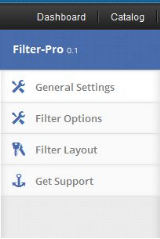
8. L’administrateur du magasin disposera de diverses options de paramètres classées dans la colonne de gauche, comme indiqué:
1. Onglet Paramètres généraux
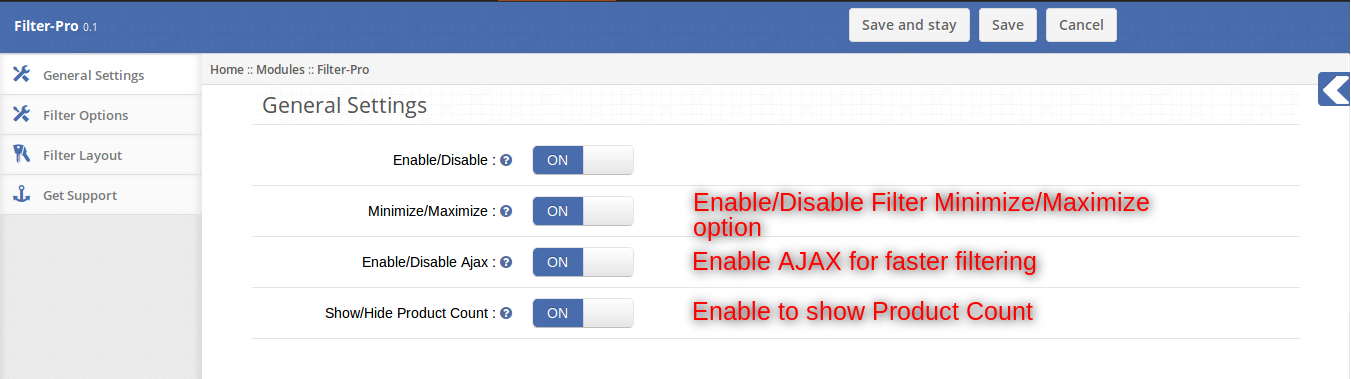
L’administrateur peut jouer avec différents paramètres pour personnaliser le module en fonction de lui / elle. Les paramètres fournis sous cet onglet sont applicables à l’ensemble du module, que ce soit sur n’importe quelle mise en page. Les options de paramètres suivantes sont disponibles pour cela:
1. Activer / Désactiver: Il s’agit du commutateur global d’activation / désactivation du module. L’activation / désactivation de ce commutateur activera / désactivera l’ensemble du module où qu’il soit appliqué.
2. Minimiser / Maximiser: Activer ceci donnera à l’utilisateur l’option de minimiser et de maximiser chaque front de filtre.
Cliquer sur l’icône + maximisera les données du filtre et l’icône + deviendra une icône.
3. Activer / Désactiver Ajax: Si vous l’activez, le filtrage se fera via Ajax sinon lors de l’actualisation de la page.
4. Afficher / masquer Nombre de produits: Si vous activez ce bouton, les utilisateurs du magasin avant pourront voir le nombre de produits avec chaque filtre.
Si vous désactivez ce bouton, vous ne pourrez voir aucun compte de produit associé à un filtre.
2. Onglet Options de filtre
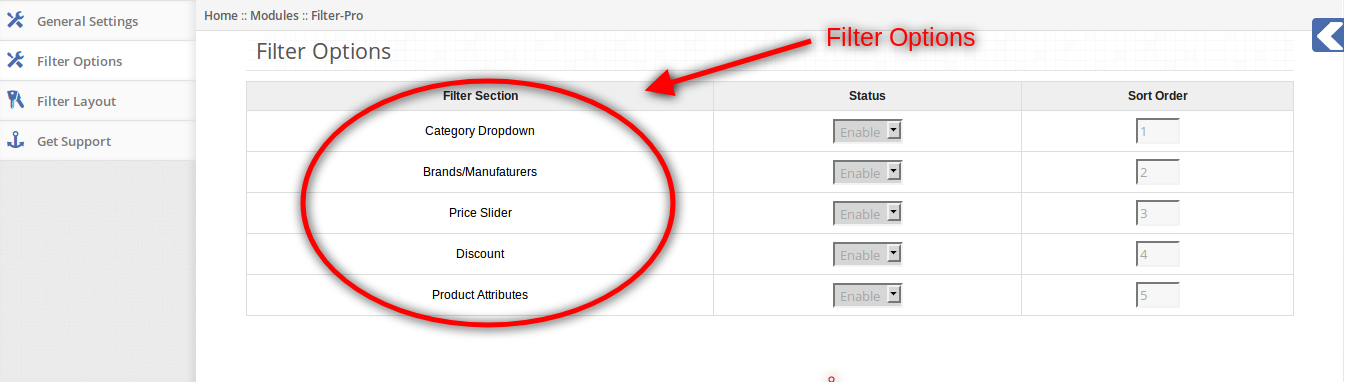
Sous cette option de configuration, l’administrateur peut choisir les filtres qui doivent être activés pour toutes les mises en page. En outre, l’ordre de tri pour chaque filtre peut être placé ici. Les options sont décrites comme suit:
1. Statut pour chaque catégorie: Chaque filtre, à savoir la catégorie, les marques, les prix, les remises et les attributs de produit, a l’option d’être activé ou désactivé globalement. Si l’un de ces filtres est désactivé, ils n’apparaîtront sur aucun module, qu’ils soient activés sur une mise en page ou non.
2. Ordre de tri pour chaque catégorie: Chaque filtre a une zone de texte pour entrer un ordre de tri. Cet ordre de tri détermine quel filtre peut apparaître au-dessus d’un autre filtre du module.
Le filtre avec l’ordre de tri le plus petit apparaîtra en haut du module, le plus grand dans la partie la plus basse du module.
3. Onglet Mise en page du filtre
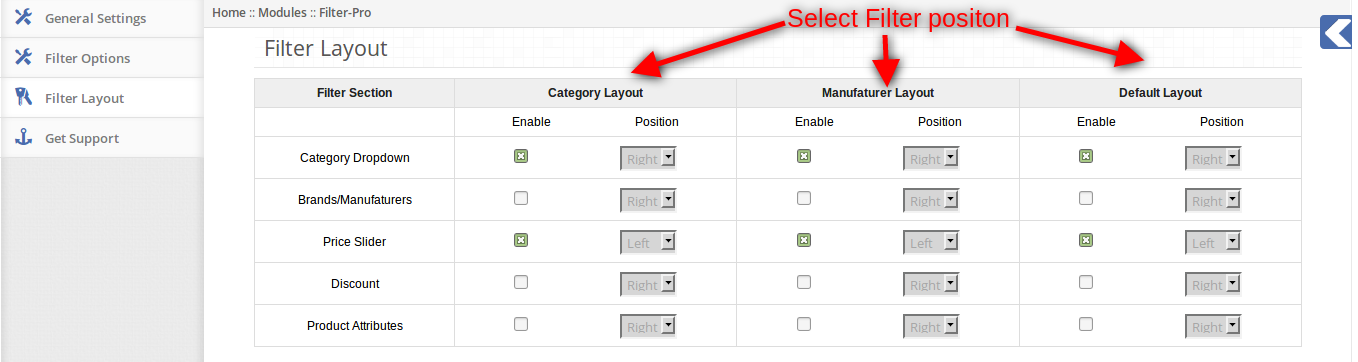
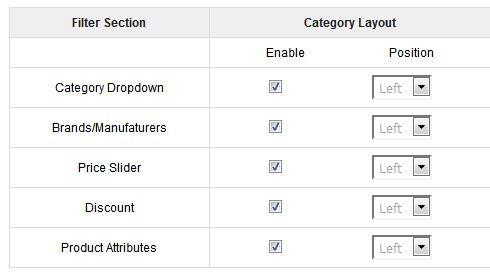
Sous cette option de configuration, l’administrateur peut choisir d’afficher des filtres spécifiques pour des dispositions spécifiques sur les positions gauche ou droite.
Dans la table d’options de filtre, chaque filtre a des options correspondantes pour chaque mise en page.
1. Activer: Pour activer un filtre, vous devez cocher la case à cocher pour cette mise en page correspondant au filtre que vous souhaitez activer. Par exemple, si vous souhaitez activer les attributs de produit pour la mise en page des catégories, vous devrez cocher la case à cocher Activer sous la mise en page des catégories correspondant aux attributs de produit.
2. Position: vous pouvez choisir d’afficher un filtre activé sur le côté gauche ou droit de la mise en page en sélectionnant la position dans la liste déroulante située devant chaque filtre.
Magasin avant
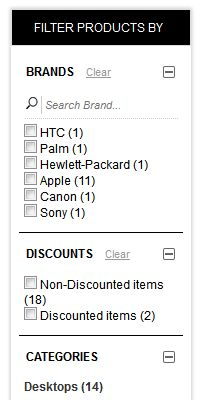
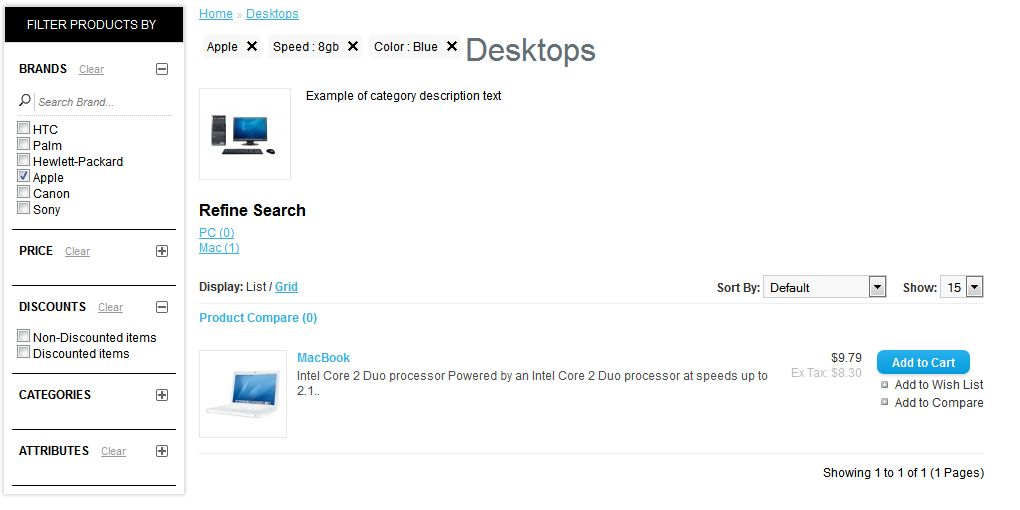
Sur le front-end, les utilisateurs pourront voir tous les filtres activés sur les dispositions respectives sur les positions respectives (gauche, droite).
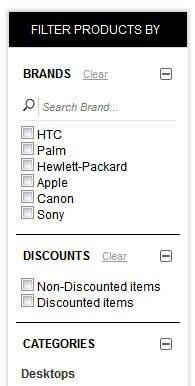
En cochant les cases, la liste des produits se fera en fonction des options choisies, les options choisies seront également affichées.
Si vous cliquez sur l’icône de fermeture (comme indiqué ci-dessous) de l’un de ces éléments, le filtre sera immédiatement supprimé et une nouvelle liste de produits sera créée.
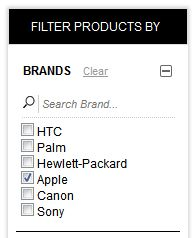
Chaque filtre a également l’option d’effacer toutes les options choisies dans un filtre, en cliquant sur le lien
Effacer va supprimer toutes les options de filtrage, décocher toutes les options pour ce filtre et créer une nouvelle liste de produits.
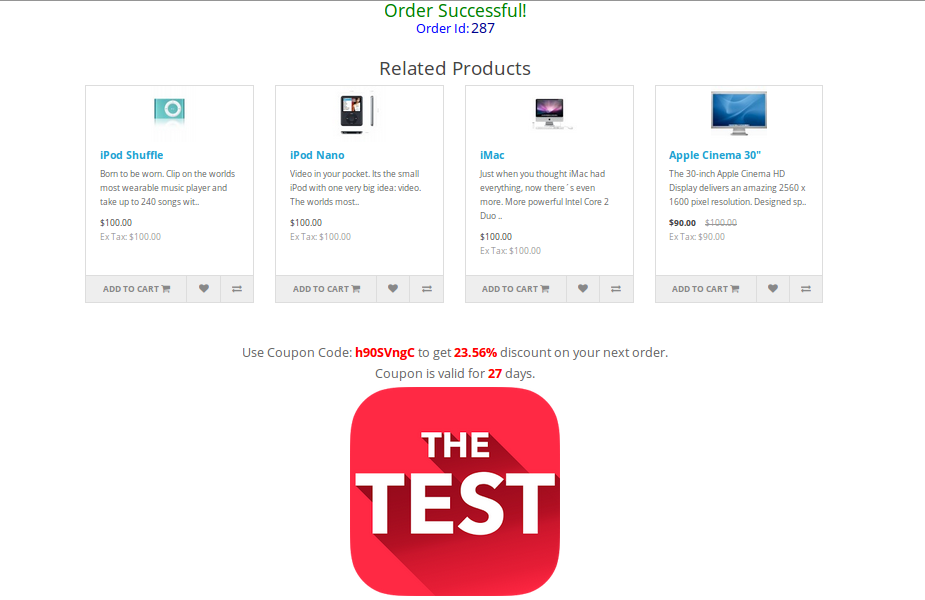
Grâce à ce plugin Opencart Better Thank You Page, Admin peut afficher trois blocs différents à la page de confirmation de commande: –
Bloc de produits: Tous les produits connexes que le client pourrait être intéressé à acheter peuvent être montrés.
Bloc de remise: Dans ce bloc du plugin de page de remerciement personnalisé Opencart, le code de réduction sera affiché et pourra être appliqué pour le prochain achat.
Bloc d’annonces: Dans ce bloc du module de page de succès personnalisé Opencart, une bannière peut être affichée pour les publicités.
Installation
Suivez les étapes suivantes pour installer la page “Better thank you”:
Téléchargez le package d’extension.
Décompressez le paquet sur votre dossier racine de configuration d’Opencart via le gestionnaire FTP (comme Filezilla ou WinSCP – téléchargez ici: https://filezilla-project.org/).
Dans le panneau d’administration, allez dans “Extensions> Modules> Mieux connaître la page de remerciements> Installer”.
C’est tout – Votre système est prêt.
Cliquez sur Modifier le lien pour modifier les paramètres.
Manuel utilisateur
Ce manuel d’utilisation guide les utilisateurs à travers les paramètres du module d’administration / magasin avant et les fonctionnalités du module de meilleure page de remerciements.
Paramètres du panneau d’administration
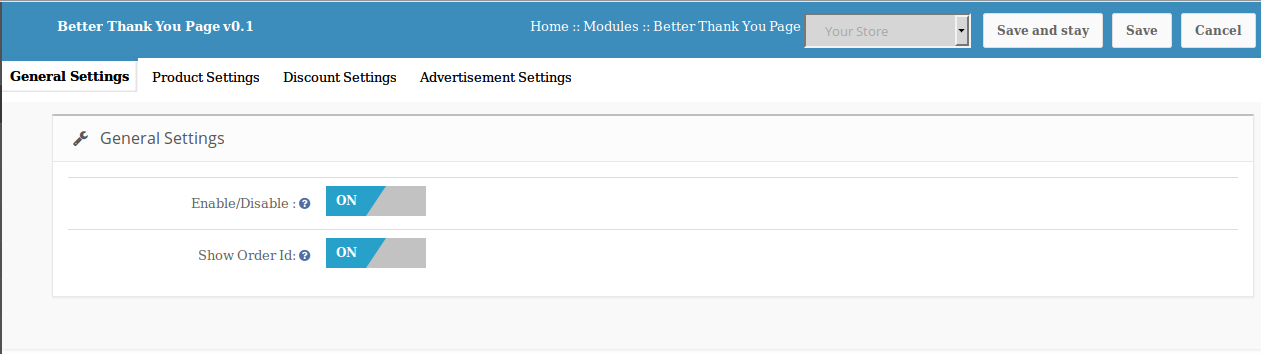
Paramètres du panneau d’administration de l’extension de page de succès Opencart contient les 4 onglets pour les paramètres:
1. Paramètres généraux
Les paramètres généraux de ce module Opencart par Knowband ont les options suivantes:
Activer / Désactiver: Cette option du plugin Opencart Better Thank you permet à l’utilisateur d’activer ou de désactiver le plugin. Activez-le pour activer le module Opencart.
Afficher l’identifiant de la commande: Activez cette option du module de page de remerciement personnalisé Opencart pour montrer l’ID aux clients sur la page de réussite de la commande.
2. Paramètres des produits
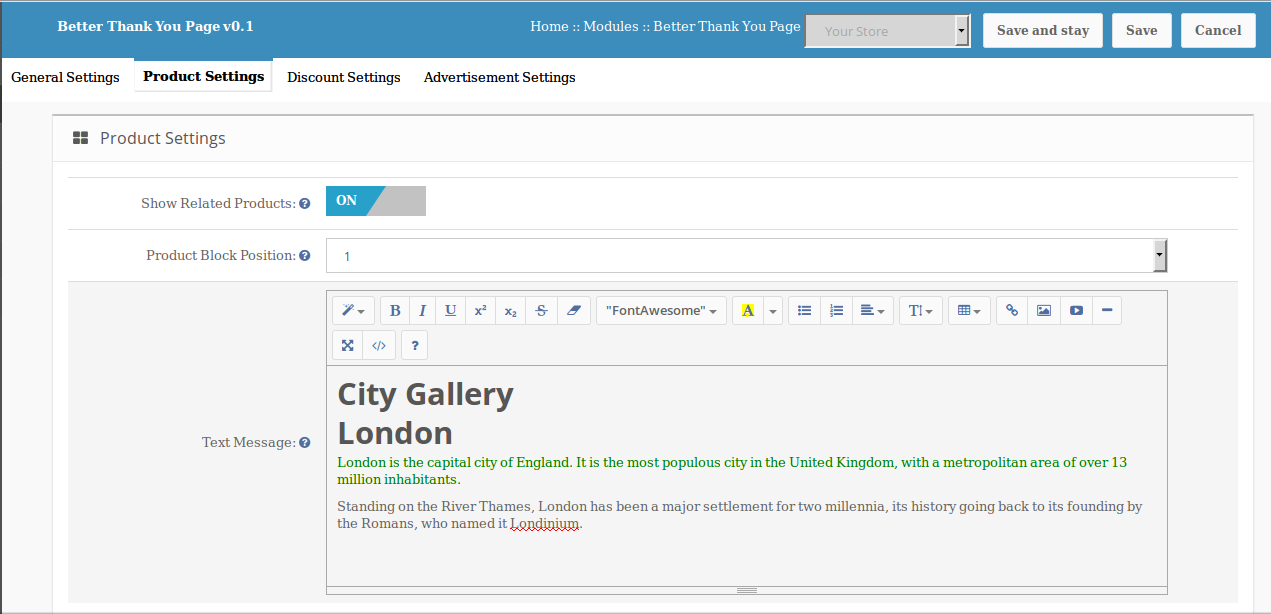
Après avoir cliqué sur l’onglet des paramètres des produits du module de page de succès personnalisé Opencart, l’écran ci-dessous apparaît. Il a les options suivantes:
Afficher les produits associés: Activez cette option de l’extension de page de succès Opencart pour afficher le bloc de produits associés sur la page de réussite de la commande. Tous les produits liés aux produits commandés par le client seront affichés ici.
Position du bloc de produit: Il détermine l’ordre de tri dans lequel le bloc de produits connexes sera affiché à l’écran en ce qui concerne la section Réduction et publicité.
Message texte: Ici, HTML ou n’importe quel message texte peut être ajouté pour montrer à la fin des 3 blocs.
3. Paramètres de remise
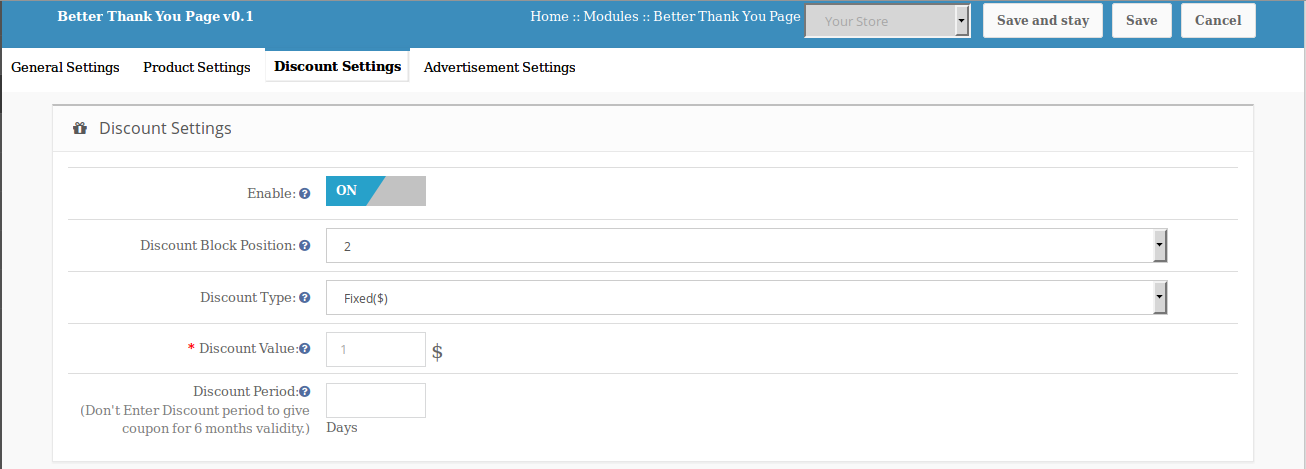
Après avoir cliqué sur l’onglet des paramètres de remise du module Opencart Better Thank you de Knowband, l’écran ci-dessous apparaît. Il a les options suivantes:
Activer: En activant cette option du module Opencart, l’administrateur peut générer un coupon de réduction sur chaque commande réussie. Ce coupon ne peut être utilisé qu’une seule fois.
Position du bloc de remise: détermine l’ordre de tri dans lequel la section de remise sera affichée à l’écran en ce qui concerne la section Liste de produits connexes et la section Publicité.
Type de remise: Le type de remise peut être un rabais en pourcentage ou un rabais à valeur fixe. Les coupons seront générés selon ce paramètre du plugin de page de remerciements personnalisés d’Opencart.
Valeur de réduction: Ici, dans le champ thsi du module de page de succès personnalisé Opencart, l’administrateur peut définir la valeur de réduction du coupon en fonction du type de remise. Pour la réduction de type Pourcentage, la valeur de remise peut être comprise entre 1 et 100.
Période de remise: Dans ce champ de l’extension de page de succès Opencart, l’administrateur peut définir la validité du coupon généré lors du paiement réussi.
4. Paramètres de publicité
Après avoir cliqué sur l’onglet des paramètres de publicité de la page Opencart Better Thank, l’écran ci-dessous apparaît. Il a les options suivantes:
Activer: Si admin active cette option de la page de remerciement personnalisée Opencart, il / elle peut télécharger n’importe quelle bannière ou image à afficher comme publicité sur la page de confirmation de commande.
Position de la bannière: elle détermine l’ordre de tri dans lequel la section Publicité sera affichée à l’écran en ce qui concerne la section Liste des produits associés et la section Remise.
Image d’arrière-plan: Ce champ du module de page de succès personnalisé Opencart de Knowband permet à l’administrateur de télécharger la bannière qu’il souhaite voir apparaître sur la page d’accueil de la page de confirmation de commande. L’image déjà téléchargée peut être supprimée en cliquant sur le bouton Supprimer.
5. Store avant
Après l’activation de cette extension de page de succès Opencart, la boîte de confirmation de commande du frontal sera modifiée et une nouvelle page de confirmation de commande apparaîtra avec les caractéristiques des paramètres dorsaux effectuées dans la page de remerciements.
Le module Opencart à l’entrée apparaîtra comme suit:
Le gestionnaire de connexion est un outil utile pour l’installation d’extensions, mais préfèrent les mains sur la méthode en matière d’installations. Il se sent plus à l’aise lorsque vous êtes personnellement dans le contrôle du processus. Ne voyez-vous un répertoire app-code là, qu’en est-app-etc-modules? Si vous ne voyez pas ces chemins de répertoires et fichiers contenus dans les, les chances sont que le téléchargement d’extension était défectueux. Jetez un coup d’oeil au fichier package.xml, c’est le modèle utilisé par Magento Connect pour organiser les fichiers dans les endroits appropriés. Vous devrez peut-être utiliser pour faire en sorte que tout est comme il devrait être. Une fois que vous avez passé en revue les fichiers d’extension que vous êtes prêt à effectuer la dernière étape. Utilisation de votre client FTP, faites glisser tous les fichiers sur la racine du magasin de l’instance de magento.
En fonction du nombre de fichiers dans l’extension, cela peut prendre quelques instants. Maintenant, allez à la console d’administration et cliquez sur affleurant de stockage du cache. Ceci est l’exigence d’une extension qui ajoute des pages à la console d’administration. Déconnexion et retour en est également nécessaire pour faire en sorte que tout charge correctement. Si vous ne pouvez pas effacer le cache via la console d’administration pour une raison quelconque, vous devez effacer le cache manuellement via votre client FTP (voir la première question FAQ de l’aide). Telle est la dernière étape. Félicitations pour une installation réussie.
Dépannage et FAQ
J’ai chargé tous les fichiers sur mon magasin de Magento, et maintenant obtenir un écran blanc pour une partie ou la totalité de la console d’administration.
Ceci est un problème assez courant, et 99% du temps, il est lié cache. Si vous pouvez y accéder, allez à Système-> Gestion du cache et cliquez sur Vider un cache de stockage. Cela permettra d’assurer que tout en cache par Magento est supprimé et la volonté de régénérer. Se déconnecter et pour terminer le processus.
Si vous êtes complètement coupé de la console d’administration, accédez au répertoire var-cache de votre site Web. Vous devriez voir une série de répertoires nommés * mage. Supprimez tous ces répertoires (NE PAS SUPPRIMER-cache var). Ceci est l’équivalent de rinçage du stockage du cache de la console d’administration.
Je reçois une erreur Magento lors de l’accès à certaines pages. Comment puis-je débugger?
Cette question mérite vraiment un blog tout à lui-même, mais un bon point de départ serait d’aller dans le répertoire des erreurs de votre magasin. Localisez le fichier local.xml.sample et renommez-le local.xml. La prochaine fois que vous voyez l’erreur des informations détaillées seront fournies pour expliquer où l’erreur a eu lieu. Ne pas oublier de changer ce retour lorsque vous avez terminé le dépannage!
J’ai une erreur critique avec mon webstore et la nécessité de désactiver une extension, je ne peux pas accéder à la console d’administration. Que fais-je?
Aller aux modules-etc-app et ouvrez le fichier qui va avec votre extension. La convention de nommage est généralement DeveloperName_ExtensionName.xml. Dans ce cas, il serait Vss_PopupLoginizer.xml.
Recherchez les balises actives dans le fichier, modifiez la valeur de true à false et enregistrer vos modifications. Cela indique que l’extension Magento est désactivé et ne pas exécuter un code associé. La suppression du cache Magento est recommandé (et très probablement nécessaire) pour que cette modification prenne effet.
Mode d’emploi
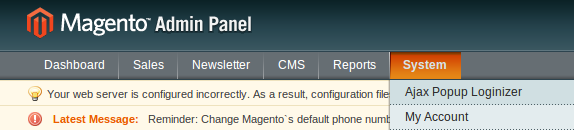
1. Pour accéder à l’Ajax Popup Loginizer Module. Cliquez sur le menu Système, puis cliquez sur Popup Loginizer comme on le voit ci-dessous.
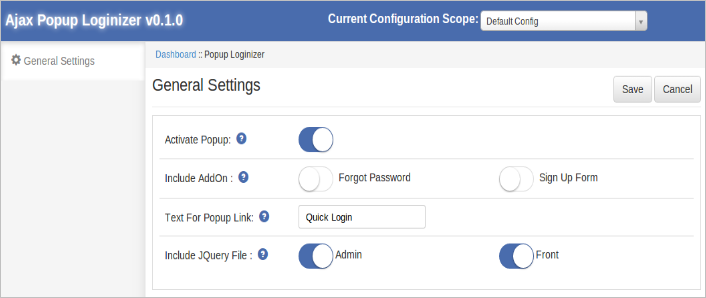
2. Après avoir cliqué sur les paramètres du module affiche comme indiqué ci-dessous.
Dans les modules barre de navigation, il y a des contrôles suivants:
Champ d’ application de la configuration actuelle: Cette option permet de modifier le périmètre de configuration du magasin.
Enregistrer: Cette option permet d’enregistrer les paramètres du module.
Annuler: Cette option annule les changements en cours dans les paramètres.
réglages généraux
En cliquant sur le lien du module, cet onglet sera ouvert par défaut, comme indiqué ci-dessus comme écran. Cet onglet contient des options suivantes:
Activer Popup: Cette option permet d’activer ou de désactiver le module.
Inclure Addon: Cette option permet d’ajouter sous forme oublié et le formulaire d’inscription dans une fenêtre contextuelle. Quand on inclut alors l’ utilisateur obtenir le formulaire de mot de passe oublié et formulaire d’ inscription dans les pop – up , comme indiqué ci – dessus dans la section d’introduction. Dans le cas contraire lorsque l’ utilisateur cliquera sur mot de passe oublié ou vous inscrire lien, il sera redirigé vers la page de mot de passe oublié ou page d’inscription respectivement.
Texte pour le lien contextuel: Entrez le texte que vous souhaitez afficher comme un lien à côté lien de connexion par défaut dans les liens haut -à- dire.
Inclure jQuery: jQuery -à- dire un framework javascript est nécessaire pour ce plugin fonctionne. Parfois , des thèmes utilisés dans Magento comprend déjà quelque temps , mais ils ne le font pas. Si jquery est déjà inclus dans votre thème désactiveront encore d’ activer l’inclure.
Nous espérons que nous avons couvert toutes les préoccupations concernant le guide d’installation et le produit de cette Magento Extension . Vous devriez également consulter notre blog sur inscription questions connexes de Magento Ajax Popup Connexion.
OpenCart sortie Popup est un addon qui lorsqu’elle est activée affiche une fenêtre contextuelle sur le site avant chaque fois que le client tente de quitter la page Web de la face supérieure. Les valeurs de pop-up avant et fonctionnalité peuvent être modifiés à partir du panneau d’administration.L’administrateur peut également définir la durée de vie des cookies pour faire le menu contextuel désactivé pour le laps de temps donné sur un même appareil. Le texte peut également être modifié à partir du panneau d’administration.
Installation
Suivez les étapes suivantes pour l’installation de sortie Popup Module:
Télécharger le package d’extension.
Décompressez le package sur votre dossier racine de configuration Opencart via le gestionnaire FTP (comme Filezilla ou WinSCP – télécharger ici: https://filezilla-project.org/ ).
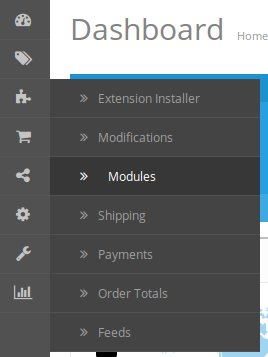
Dans Panneau d’administration aller à « Extensions> Modules> Quitter Popup> Installer ».
C’est tout – Votre système est prêt.
Cliquez sur le lien Modifier pour modifier les paramètres.
Manuel utilisateur
Ainsi, les utilisateurs Guide Manuel de l’utilisateur via le module Administrateur / stocker les paramètres avant et les caractéristiques de la sortie Popup Module.
Module d’administration
Le module d’administration contient les 4 onglets pour les réglages et la vue.
Toutes les informations ci-dessous est pour le cas si l’administrateur a un seul magasin.
En cas de plus d’un magasin, de la liste déroulante du magasin sera vu. Admin peut changer stocker et peut définir différents paramètres pour différents devanture de magasin.
Après avoir changé de magasin, les paramètres ou les valeurs de magasin sélectionné sera visible.
Toutes les fonctionnalités seront même peu importe si quelqu’un a 1 magasin ou beaucoup. Tout ce que vous devez faire est de sélectionner juste le magasin et enregistrer les paramètres en conséquence.
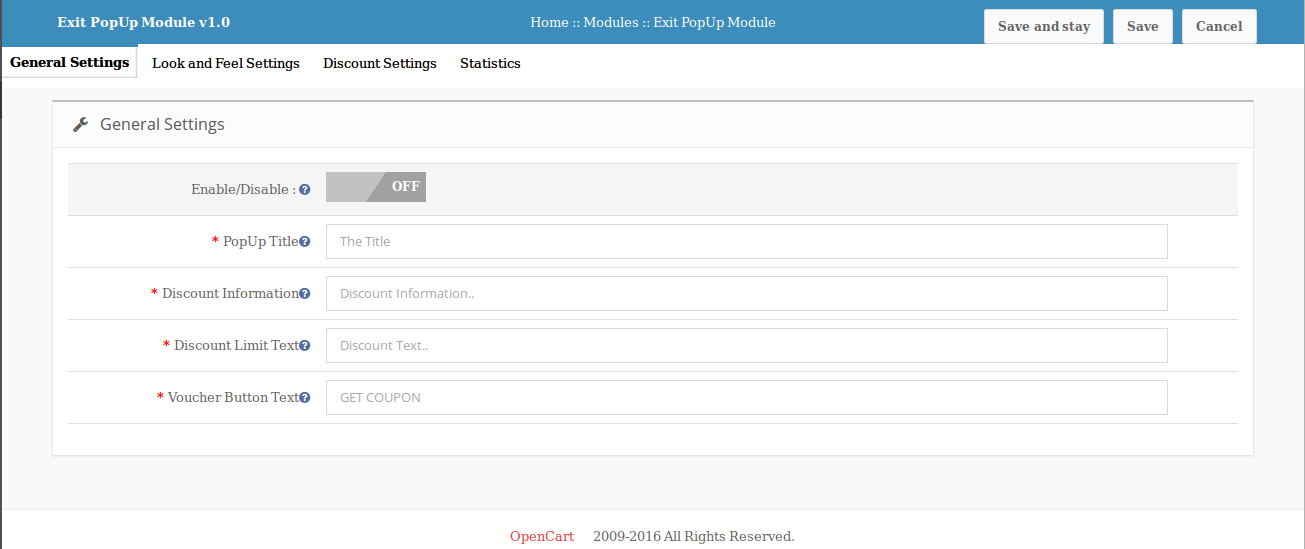
1. Paramètres généraux
Les paramètres généraux a options suivantes:
Activer / Désactiver: Active ou désactive le plug – in sur la devanture du magasin.
Titre Popup: Définir le texte du titre dans la fenêtre contextuelle qui apparaît devant.
Prix réduits: Set Informations sur le menu contextuel pour afficher les détails sur remise.
Limite Remise texte: Définir le texte supplémentaire sur le menu contextuel pour afficher le texte sur les rabais.
Bouton bon texte: Définir le texte du bouton de bon.
2. Paramètres Look & Feel
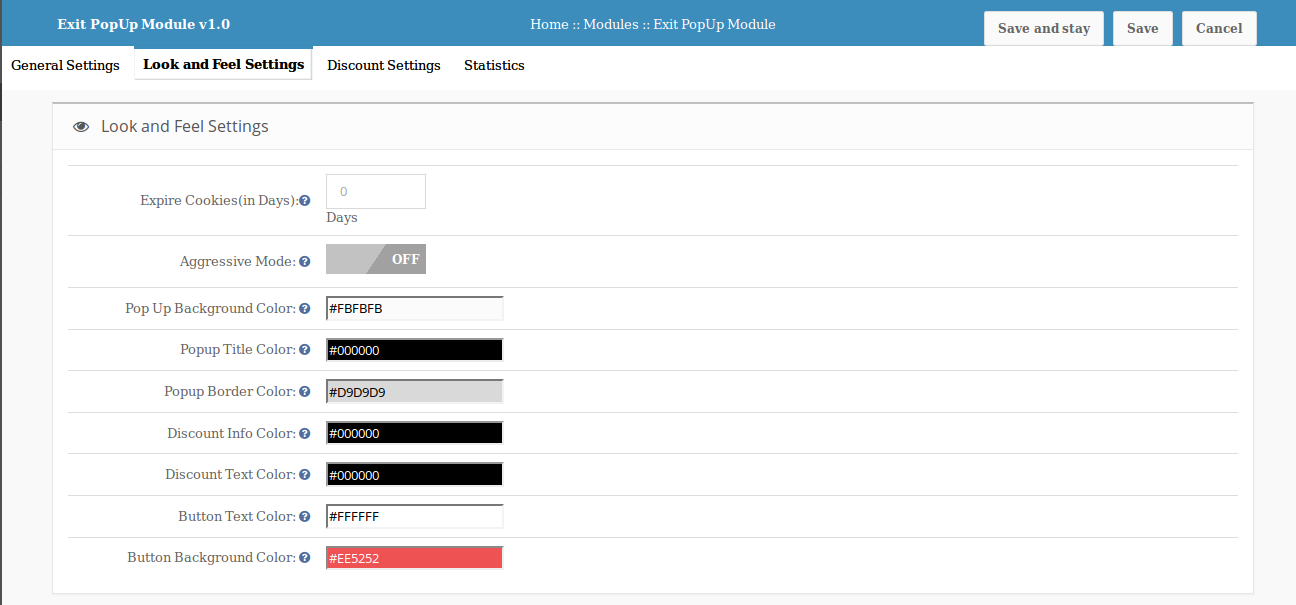
Les paramètres Look & Feel est de changer les couleurs de fenêtre pop-up. Il a des options suivantes:
Les cookies expireront (en jours): Le nombre de jours pendant lesquels, la fenêtre ne sera pas affiché à nouveau sur le même appareil.Supposons que le champ cookie est réglé sur 2, et un client visite la fenêtre pop – up et ferme, puis la fenêtre pop – up ne le sera pas affiché à lui / elle à nouveau pendant 2 jours ou jusqu’à ce qu’il / elle supprime les expireront les cookies de la dispositif local.
Mode agressif: Si l’ administrateur veut montrer aux visiteurs pop – up encore et encore , il / elle doit activer ce mode. Expireront champ Cookie n’affectera pas la fenêtre contextuelle dans ce cas.
Popup Couleur de fond: Admin peut définir la couleur d’arrière – plan de la fenêtre pop – up. Pour changer la couleur, cliquez sur la case affichée à côté du champ, puis choisissez la couleur.
Popup Titre Couleur: A partir de là, nous pouvons définir la couleur du titre de la fenêtre pop – up. Pour changer la couleur, cliquez sur la case affichée à côté du champ, puis choisissez la couleur.
Popup Couleur de la bordure: Couleur de la bordure de Popup peut être modifié de cette option.
Informations Texte Remise Couleur: Couleur de l’information d’actualisation peut changer d’ici.
Couleur du texte Remise: Couleur du texte d’actualisation peut changer d’ici.
Bouton Couleur du texte: Couleur du texte du bouton bon peut être réglé en utilisant cette option.
Bouton Couleur de fond: L’ utilisation de ce champ, nous pouvons définir la couleur d’arrière – plan du bouton.
3. Paramètres de réduction
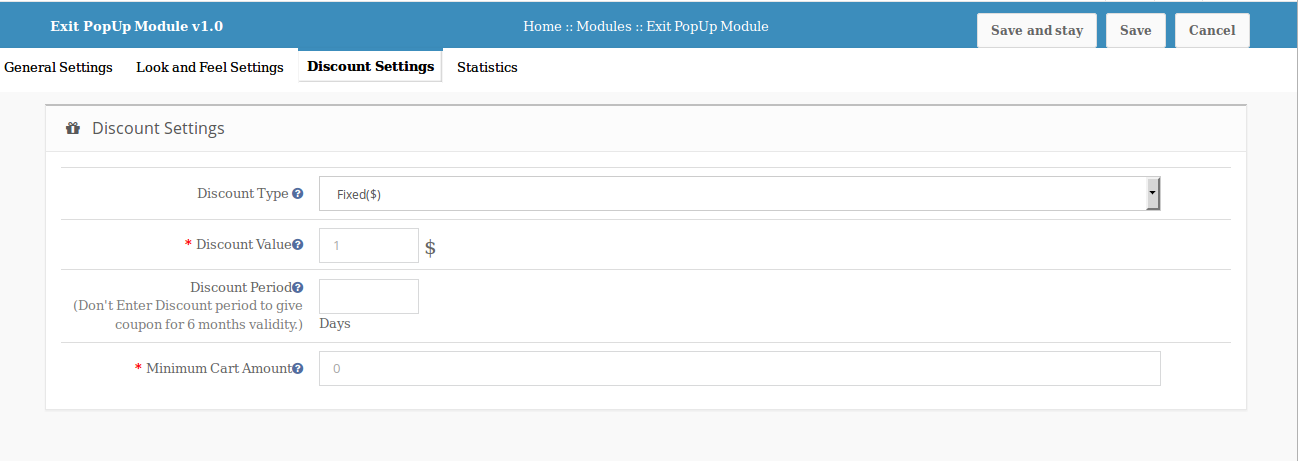
Les paramètres de réduction a les options suivantes:
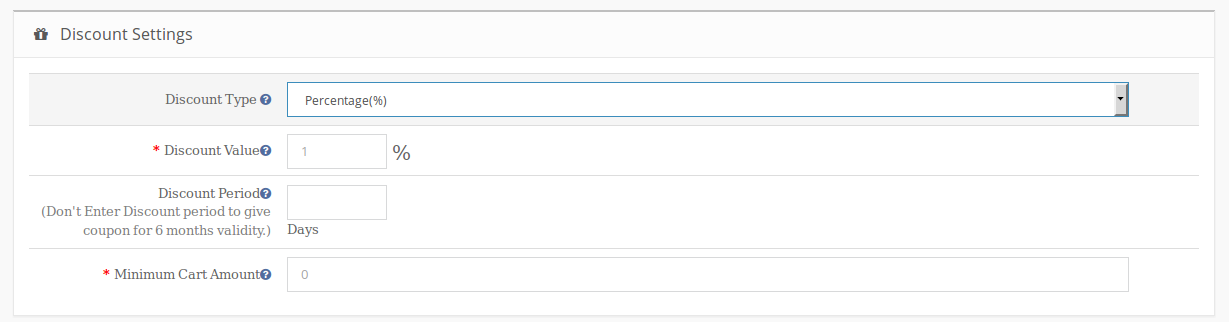
Type de remise: Avec cette option, nous pouvons définir le type d’actualisation donné aux visiteurs (s) à l’ aide de la sortie Popup extrémité avant. Il deux options à choisir. Par défaut , l’ option fixe est sélectionnée si les valeurs du module ne sont pas encore enregistrées.Réduction en pourcentage sera déduit du solde total du panier en pourcentage donné. Une autre option est montant fixe. Le montant forfaitaire sera déduit du panier.
Remise Valeur: Ce champ est utilisé pour donner la valeur de l’escompte pour coupon généré soit dans le type de valeur fixe ou le type de valeur en pourcentage. Le travail de valeur en fonction de la validation option sélectionnée dans Discount Type.Discount La valeur peut être réglée en décimales aussi.
Période Remise: Ce champ est de définir la validité d’escompte dans un certain nombre de jours. Si le champ reste vide, alors la validité sera de 6 mois (ou 185 jours) par défaut.
Minimum Panier Montant: Ce champ est utilisé pour définir le montant du panier minimum requis pour utiliser le coupon. Le coupon ne fonctionnera pas si le montant du panier est inférieure au minimum panier Montant.
4. Statistiques
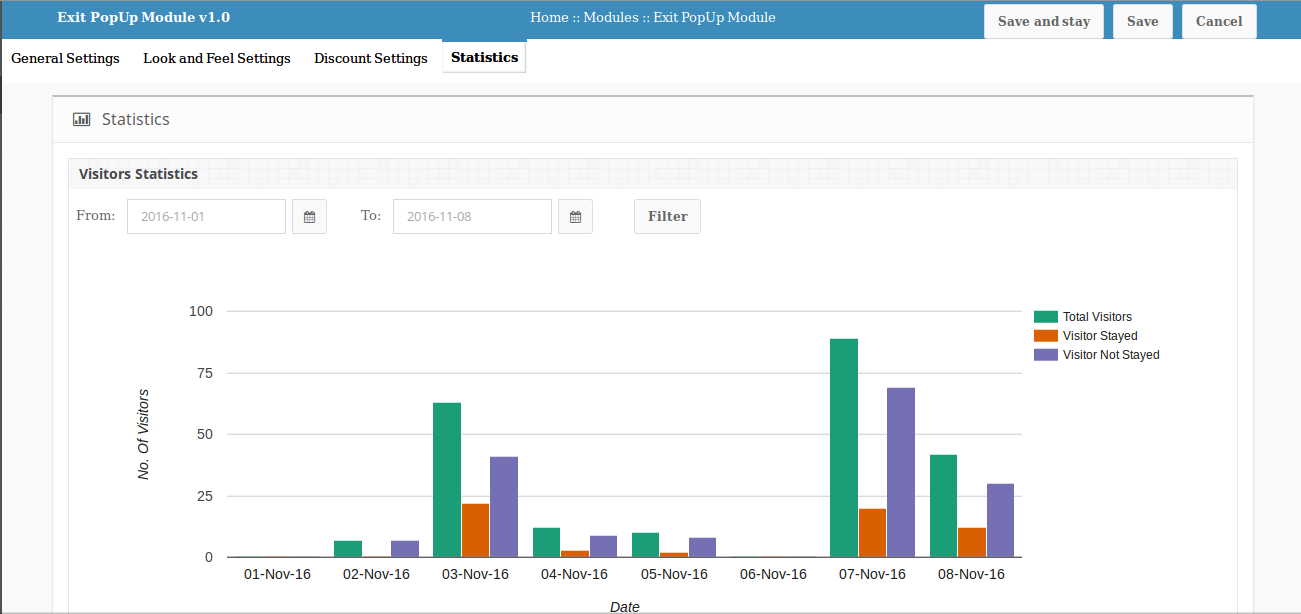
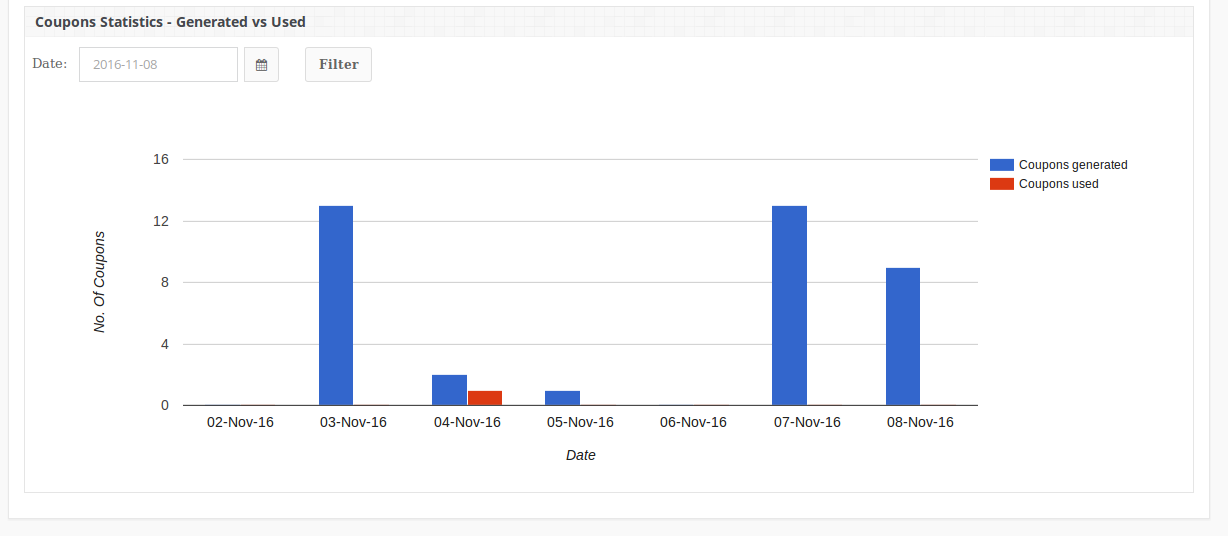
La fonction statistique est de voir tous les détails (sous forme graphique) sur le nombre de visiteurs, des visiteurs est resté, les visiteurs ne sont restés, coupons générés, coupons utilisés. Il y a deux filtres pour filtrer les données qui s’affiche. Par défaut, toutes les données de 8 jours est affiché.
Date Range Filtre: Dans ce filtre, il y a deux sélecteurs de date et un bouton de filtre dans les statistiques des visiteurs. De date et à ce jour sont donnés à l’ aide du sélecteur de date et lorsque le bouton de filtre est cliqué, toutes les données entre ces deux dates est représentée. Si De la date est supérieure à ce jour que message sera affiché « Aucune donnée n’a été trouvée pour la date spécifiée ».
Dans les statistiques de coupon il y a un filtre et un bouton de filtre. Total 7 jours stats peuvent être le voir.Si admin date sélectionnée 01/01/2016. Ensuite, les statistiques seront de 26/12/2015 à 01/01/2016.
Devanture de
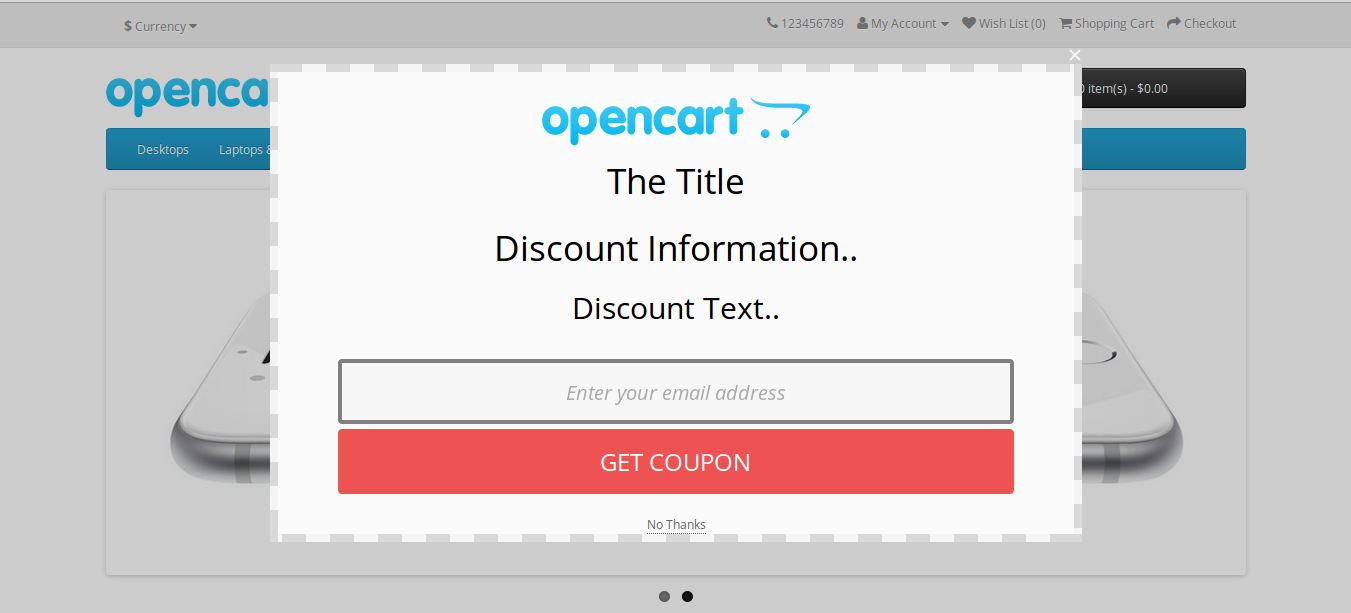
Après avoir activé ce plugin Popup est affiché dans le site Web avant chaque fois que le client tente de quitter la page Web de la face supérieure.
Le module à la fin avant se présente comme suit:
Visiteur doit entrer l’identifiant e-mail et cliquez sur le bouton.
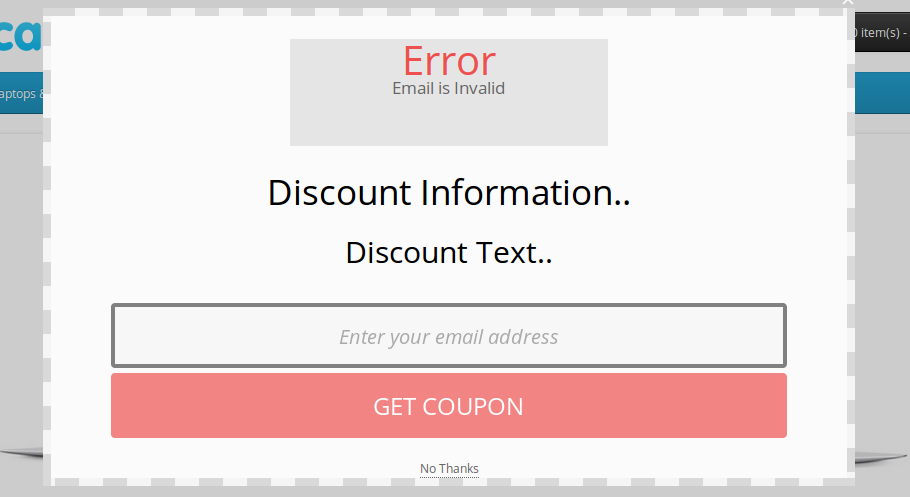
Si vous cliquez sur le bouton sans entrer erreur de courrier électronique sera affiché.
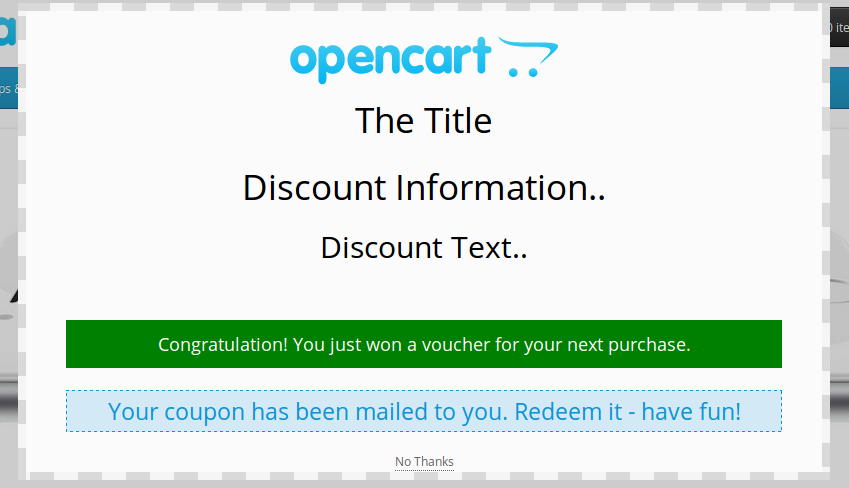
Si visiteur est entré email valide et le bouton cliqué.
Un coupon est généré et le message de confirmation est affiché dans la fenêtre pop-up et un email est envoyé à l’identifiant de courrier électronique fournis contenant le code de coupon, valeur du coupon en pourcentage ou montant fixe et de validité.
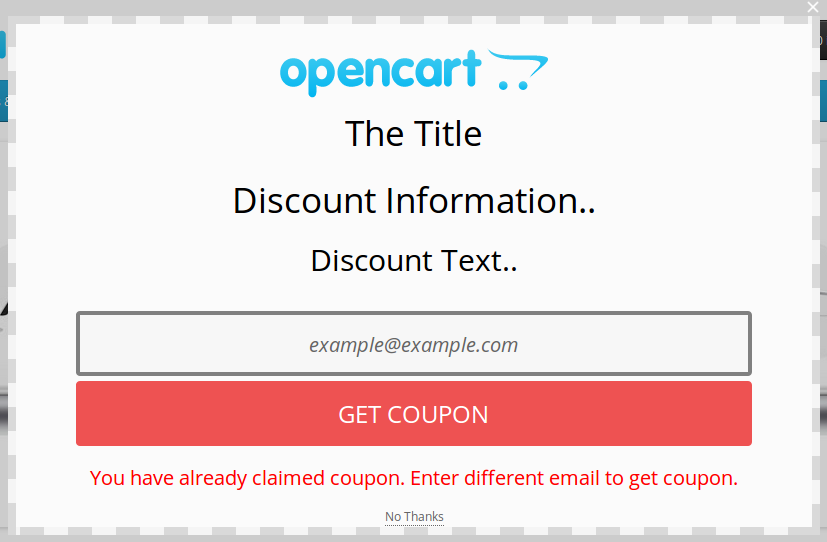
Si l’utilisateur a déjà revendiqué coupon alors un message d’échec sera vu.
Opencart Mailigen intégrateur est un plug-in open-panier qui vous permet de synchroniser automatiquement les adresses e-mail des clients de votre magasin avec votre compte Mailigen. Ce plugin synchronise les e-mails des utilisateurs, même si elles choisissent de vous abonner à la lettre d’information. Opencart Mailigen intégrateur fournira plusieurs paramètres pour stocker les propriétaires comme la synchronisation de l’e-mail du client dès que l’utilisateur, il entre dans un champ e-mail. Opencart Mailigen intégrateur peut également être configuré pour synchroniser les e-mails à partir des champs de messagerie tiers sur le magasin.
Manuel utilisateur
Ce manuel d’utilisation vous guidera à travers le module Administrateur / stocker les paramètres avant et diverses caractéristiques de la présente Opencart Mailigen intégrateur.
panneau d’administration
Le panneau d’administration ont 2 onglets pour configurer ce plugin, comme indiqué ci-dessous:
réglages généraux
Mailigen Réglages
réglages généraux
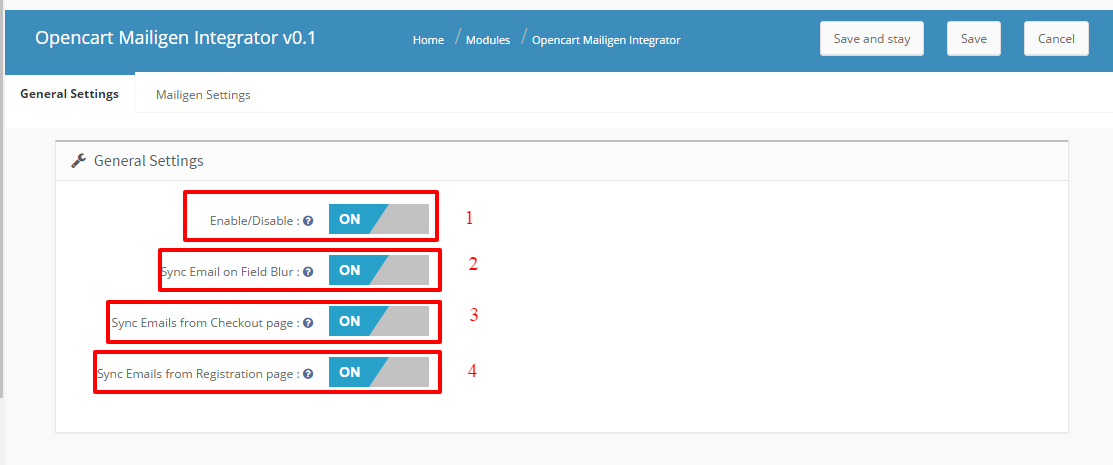
onglet Paramètres généraux ont des options suivantes:
Activer / Désactiver: Dans cette onglet de paramétrage général du panneau d’ administration, l’ administrateur a la possibilité d’activer / désactiver le plug – in. Voici le commutateur de validation globale. Lors du passage ce, le module entier est sous tension et sous tension de lamême hors de l’éteindre.
Synchronisez Email sur Blur A partir de l’ entrée du champ: Lorsque cette option est activée, le module synchronise l’identifiant de messagerie sur l’événement flou javascript de champ e – mail ,indépendamment du fait que si l’utilisateur a soumis le formulaire ou une erreur est survenue dans la soumission du formulaire.
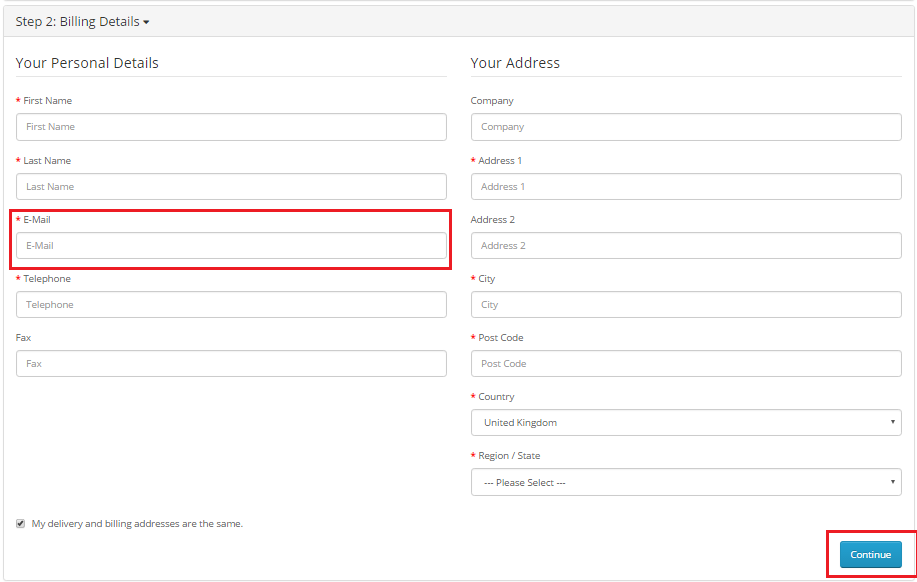
Email de la page Synchronisez Commander: Lorsque cette option est activée, le module synchronise les valeurs de champ e – mail à partir dela page de paiement lorsque l’ utilisateur remplit « les détails de facturation » et cliquez sur « Continuer ». Id e – mail sera synchronisé même si les clients choisissent de ne pas inscrire à la newsletter.
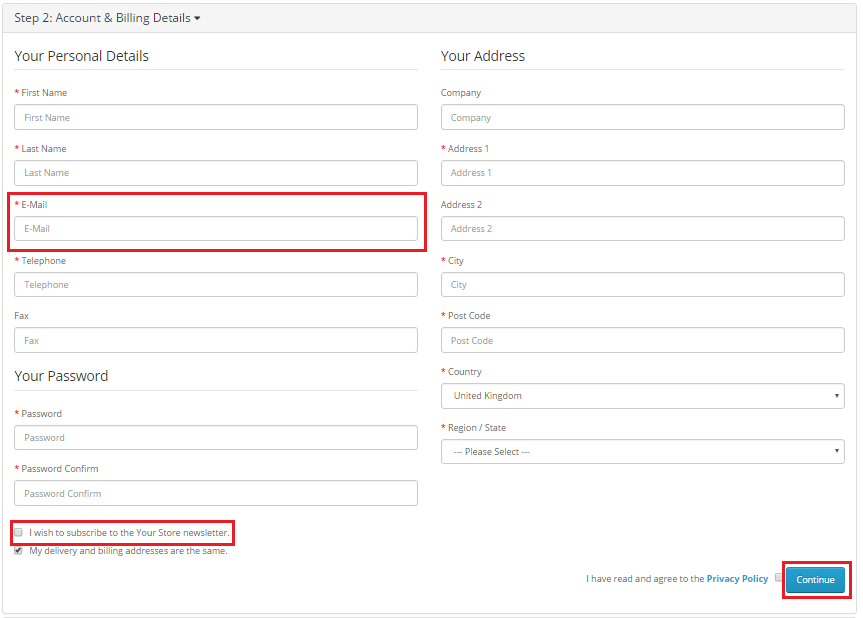
Email de la page Synchronisez d’enregistrement: Cette option lorsqu’elle est activée, le module synchronise les valeurs de champ de courrier électronique de la page d’inscription. Id e – mail sera synchronisé même si les clients choisissent de ne pas inscrire à la newsletter
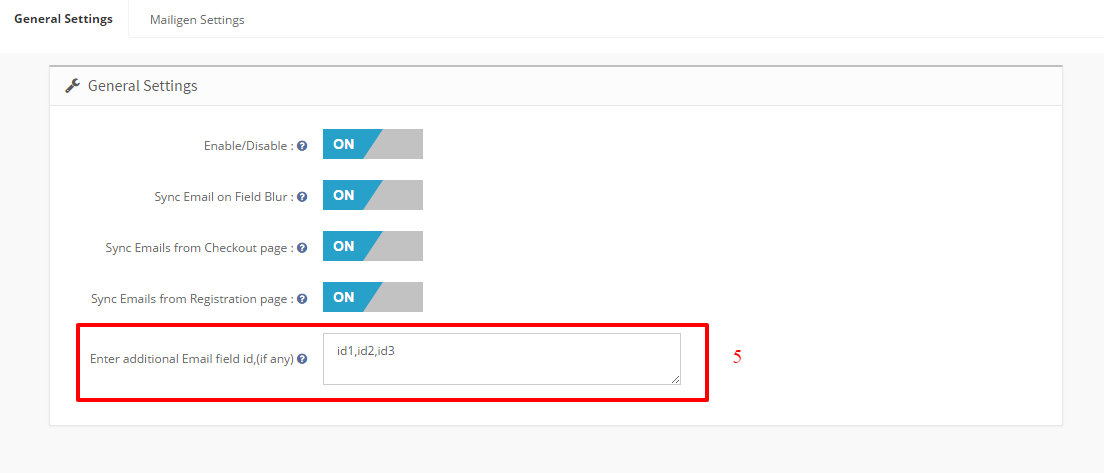
Selectors tiers: Cette option dispose d’ une zone de texte qui sera caché et à des fins de développement uniquement. Cette entrée sera utilisée pour synchroniser les e – mails des champs avec les sélecteurs donnés. Cette option permet de synchroniser les e – mails des champs de messagerie par défaut. Cette zone de texte sera utilisé pour recueillir des sélecteurs séparés par des virgules-des champs e – mail que l’utilisateur souhaite synchroniser des e – mails à partir. Le but de ce champ est de permettre à l’ administrateur de rendre le module compatible avec d’ autres formes de bulletin qui viennent en raison du thème ou d’un module tiers.
Mailigen Réglages
L’onglet Paramètres Mailigen fournira aux utilisateurs l’interface pour fournir leurs informations d’identification de compte Mailigen afin que la connexion API peut être faite.
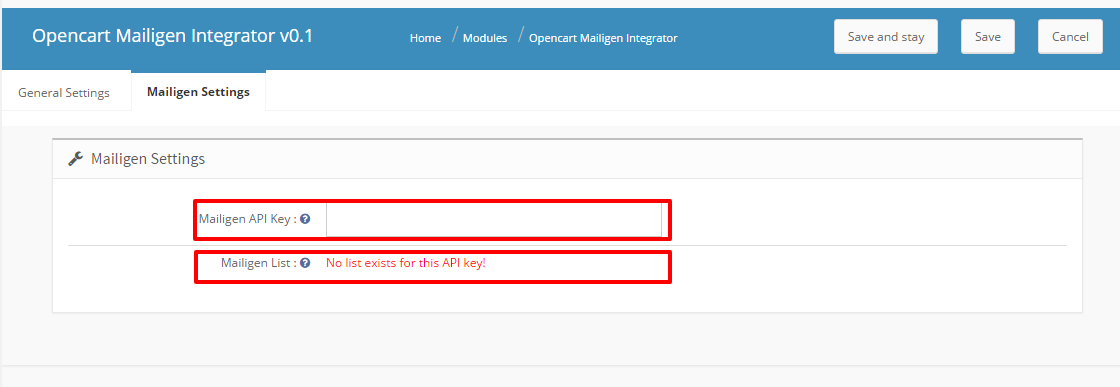
API Mailigen clé: Mailigen clé API est la clé que l’utilisateur créé sur son compte Mailigen à www.mailigen.com. Cette clé API sera utilisée pour seconnecter à l’API Mailigen.
Listes de Mailigen: listes Mailigen sont les listes créées par l’utilisateur dans son compte Mailigen à www.mailigen.com. Listes de Mailigen seront disponibles uniquement lorsqu’une clé API Mailigen valide est fournie.
REMARQUE: Si les champs Configuration Mailigen> Mailigen API champ clé est vide, aucune liste seront affichés, mais un message d’erreur sera affiché à laplace en disant : «Aucune liste disponible pour ces informations d’identification.
L’extrémité avant
Inscription à la Newsletter
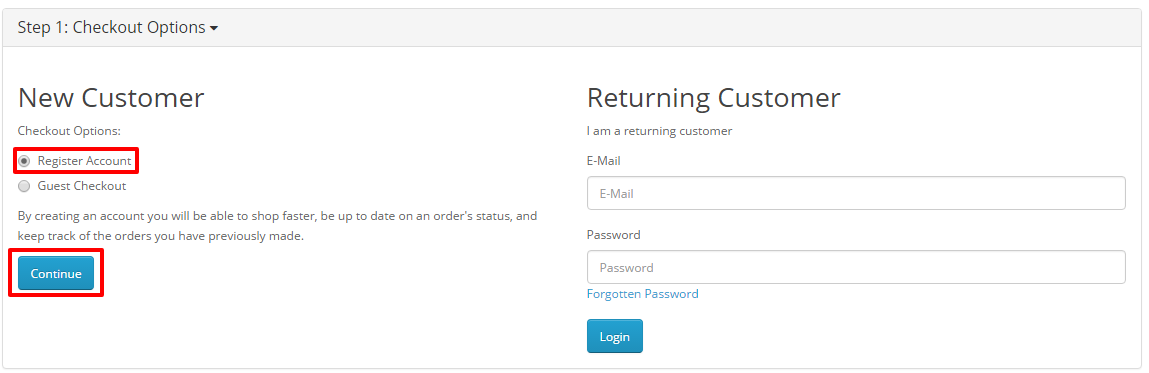
Si le client opte pour l’abonnement à la newsletter ou il ne fait pas, dans les deux cas, le client est automatiquement ajouté aux listes configurées dans le panneau admin lorsque vous cliquez dessus sur continuer.
Page d’inscription
si le « module complémentaire sur la page d’inscription » option est activée dans le panneau d’administration, alors le client sera également ajouté aux listes configurées à la page d’inscription ou non il / elle choisit l’option de souscrire à la newsletter.
Commander page
Si le « Email Sync de la page de commande » est activée dans le panneau d’administration, puis sur la page de paiement, l’adresse e-mail du client sera synchronisé sur les listes de configuration, en négligeant le fait que si l’utilisateur est connecté ou un utilisateur invité.
Pour connecté clients:
Pour les connecté clients, Si la « Sync de la page Commander » est activée dans le panneau d’administration, puis sur la page de paiement, l’adresse e-mail du client sera synchronisé sur les listes de configuration mailigen dès que le client « Confirmer » les « Détails de facturation » .
Pour les utilisateurs invités:
Pour les utilisateurs invités (utilisateurs qui ne sont pas connectés), si le « Email Sync de la page checkout » et « E-mail Sync sur le terrain Blur » est activé dans le panneau d’administration, puis sur la page de paiement, l’adresse e-mail du client sera synchronisé avec le mailigen listes de configuration, dès que l’utilisateur remplit son adresse e-mail dans le champ email de « Détails de facturation ».
Si la section « Synchronisation E-mail sur Blur champ » est désactivé dans le panneau d’administration, l’e-mail entré sera envoyé aux listes de configuration lorsque l’utilisateur clique sur « continuer » au «Détails de la facturation de la page de paiement.
Pour les utilisateurs Enregistrement sur la page Commander
Pour les utilisateurs invités (utilisateurs qui ne sont pas connectés) et qui veulent s’inscrire, si le « Email Sync de la page checkout » et « E-mail Sync sur le terrain Blur » est activé dans le panneau d’administration, puis sur la page de paiement, l’adresse e-mail du client sera synchroniser les listes de configuration mailigen dès que l’utilisateur remplit son adresse e-mail dans le champ email de « compte et détails facturation ».
Si la section « Synchronisation E-mail sur Blur champ » est désactivé dans le panneau d’administration, l’e-mail entré sera envoyé aux listes de configuration lorsque l’utilisateur clique sur « enregistrer » au ‘compte et détails de facturation de la page de paiement. L’e-mail sera envoyé à la liste de configuration du compte mailigen quels que soient les choix que l’utilisateur fait sur l’abonnement à la newsletter.
Installation Manuel
Télécharger le package Opencart Mailigen intégrateur.
Décompressez le paquet, et ouvrez le dossier de téléchargement / et télécharger le contenu du dossier de téléchargement via le Gestionnaire FTP (comme Filezilla ou WinSCP – télécharger ici: https://filezilla-project.org/). Structure de dossier de plugin opencart Mailigen intégrateur est représenté dans l’image suivante:
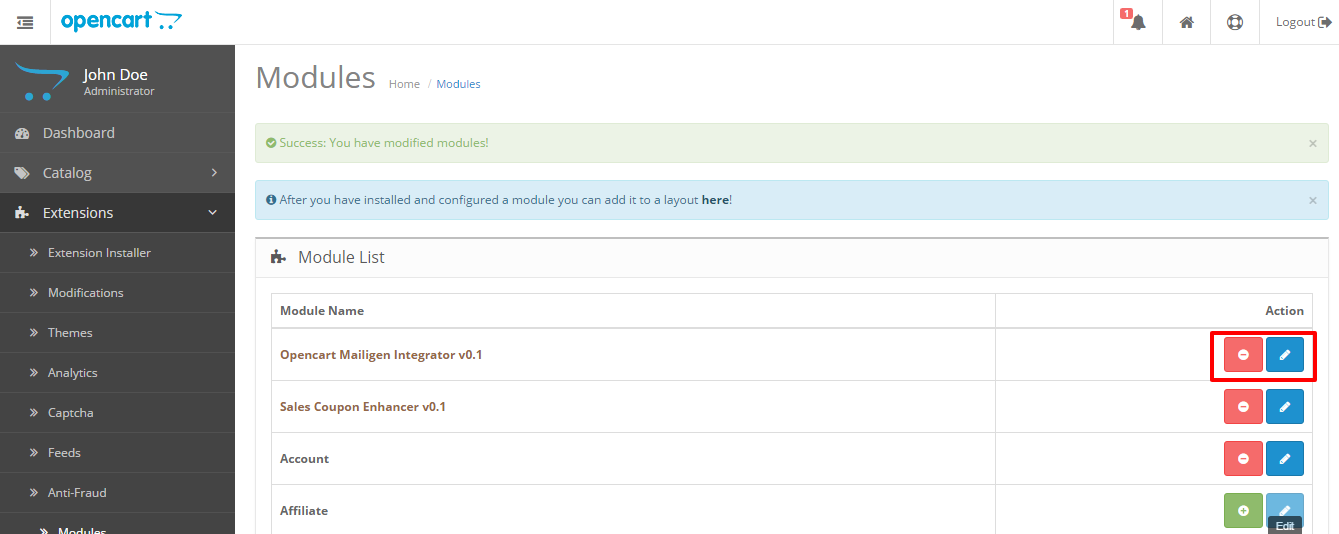
Vous pourrez trouver le module Opencart Mailigen intégrateur qui est prêt à être installé dans la « Liste des modules » dans votre magasin de Opencart comme indiqué ci-dessous.
Cliquez sur le lien Installer pour installer. Une fois que le module est installé correctement le « » lien sera converti en » et le » bouton est activé.
Il est important de choisir la bonne plate – forme de commerce électronique pour la croissance et le développement de votre entreprise en ligne. Le bonfonctionnement et la performance d’un site de commerce électronique dépendent du bon choix de la plate – forme de commerce électronique. Vous devez prendre cette décision cruciale avec la plus grande attention et de soins afin de saisir les conversions du site maximales . En effet , toute plate – forme de commerce électronique aléatoire ne peut pas vous aider à gagner desconversions souhaitées et les ventes de produits pour votre site.
Sur les différentes plates – formes de commerce électronique telles queMagento , OpenCart , PrestaShop , Shopify, WooCommerce, 3d panier et d’autres, OpenCart est sans aucun doute un bon choix pour aller de l’ avant. Le OpenCart est emballé avec diverses utiles extensions OpenCart et les thèmes qui peuvent ainsi rendre votre site plus attrayant. Voici les 5 questions que vous devez demander à votre entreprise de services de développement de OpenCart pour un magasin en ligne prometteur.
Est-ce que votre entreprise vous fournir le niveau de soutien requis – Dans cet environnement d’affaires concurrentiel, il est important de vérifier le niveau de soutien fourni par vos services de développement OpenCart entreprise afin d’aborder diverses questions. Aucun propriétaire du site aimerait être laissé seul au moment de tous les problèmes de site Web et c’est là des services efficaces de développement OpenCart peuvent être d’ unegrande aide.
Ne cette entreprise prendre soin de votre sauvegarde du site – Tout enfaisant la transition vers une plate – forme OpenCart de toute autre plate -forme de commerce électronique existante, il est important de lancer la sauvegarde complète de votre site. Vous pouvez prendre l’aide d’une extension éventuelle de sauvegarde de commerce électronique qui peut aider à fournir la sauvegarde de base de données rapide du site dans peu de temps.
Est-ce votre entreprise, vous offrant un service d’hébergement partagé ou un serveur dédié? –
hébergement de serveur dédié peut réduire les chances de temps de réponse de chargement du site lent et serveur.
La plupart des propriétaires de sites sont confrontés à cette question critique volte Que ce soit pour aller pour un service d’hébergement Web partagé pour leur site OpenCart ou choisir un serveur dédié. Alors que le premier semble être la bonne option en termes de coût d’exploitation, il est également problème associé à lui. Si l’ un des sites est d’ avoir certains problèmes de sécurité, cela pourrait affecter les autres sites qui partagent le même serveur d’ hébergement.
Toutefois, dans le cas d’un serveur dédié, le site OpenCart propriétaires ne doivent pas faire face à des problèmes de disponibilité du serveur, problèmes de bande passante, les besoins en espace de stockage sur disque, et d’ autres problèmes. Alors, faites le bon choix en fonction de vos besoins et à votrebudget.
Sont – ils en mesure de répondre à vos besoins futurs d’affaires – Avec la croissance de votre entreprise, de nouveaux clients sont ajoutés à votre site et le trafic des clients est également augmenté en conséquence. Vous devez demander à votre entreprise d’être embauché sur la façon dont vont – ils gérer le grand volume de trafic, comment vont – ils répondre aux demandes de serveur plus, comment vont – ils répondre à l’exigence de bande passante croissante de la société et d’ autres préoccupations des entreprises. Si elles peuvent répondre à votre question de manière efficace, vous devez bénéficier de l’expertise de cette société de développement OpenCart pour votre site.
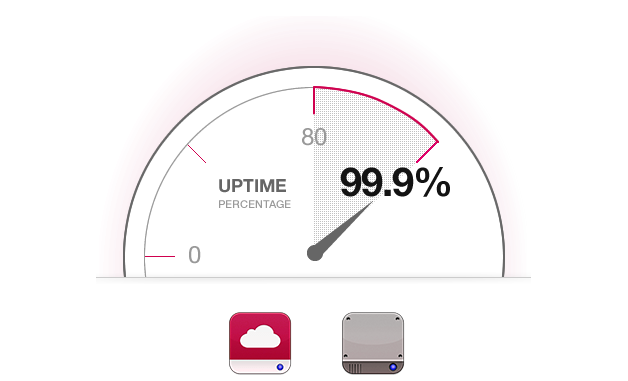
Est-ce qu’ils offrent une disponibilité du serveur adéquat? –
le temps de fonctionnement supérieur du serveur signifie que moins de chances de problèmes de réseau dans votre site pour la performance commerciale optimale.
Votre serveur de site doit effectuer efficacement pour le chargement plus rapide et les performances de votre site Web . Ne demandez votre entreprise de fournisseur de services de commerce électronique sur leur disponibilité du serveur moyen afin d’analyser les performances de votre site Web. Rappelez -vous toujours que plus le temps de fonctionnement du serveur, plus grand sera le temps de chargement de votre site OpenCart. Il est important d’engager la bonne compagnie qui peut vous offrir une disponibilité moyenne en pourcentage d’au moins 99 pour cent afin d’assurer la bonne exécution de votre site de commerce électronique.
Conclusion
Le domaine du commerce électronique est à la fois prometteur et aussi tout aussi difficile. Vous pouvez saisir les conversions maximales et des ventes pour votre site dans un court laps de temps ou il peut être un cas sur un total échec commercial. En utilisant la bonne plate – forme de commerce électronique joue un rôle déterminant dans la performance de votre site de commerce électronique, donc faire le bon choix pour votre croissance commerciale sans précédent. Si vous êtes échoué dans cette tâche critique, votre site de commerce électronique va certainement faire face à une journée difficile en termes de taux de conversion, les ventes de produits et l’ engagement des clients.