We boast of the best in the industry plugins for eCommerce systems and has years of experience working with eCommerce websites.
We provide best plugins for platforms like - Magento, Prestashop, OpenCart and Shopify . We also provide custom module development and customization services for the website and modules..
L’industrie du commerce électronique se développe à un rythme rapide avec d’autres avancées technologiques telles que les applications mobiles et les clients les adoptent dans leur style de vie quotidien. Il est très facile pour les clients de faire leurs achats à partir de l’application mobile plutôt que d’utiliser le site Web de commerce électronique. Il existe de nombreuses opportunités de croissance sur le marché pour le commerce électronique et les applications d’achat stimuleront également la conversion des ventes. L’extension Mobile App Creator aide l’administrateur du magasin à lancer facilement l’application d’achat de commerce électronique native pour Android et iOS. Avoir une application d’achat pour n’importe quel magasin de commerce électronique ouvre la porte à la majorité des opportunités et des avantages. Mais créer une application mobile suffisamment puissante pour générer des prospects et des ventes pour votre entreprise n’est pas un jeu d’enfant. Il doit avoir une expérience utilisateur impressionnante avec des fonctionnalités puissantes pour rendre le shopping pratique. Dans ce blog, vous trouverez certaines des principales fonctionnalités qui peuvent améliorer les performances de votre entreprise sur mobile. Avant de plonger dans la liste, voici quelques-unes des solutions prêtes à l’emploi pour lancer des applications pour un magasin de commerce électronique:
Tous les plugins énumérés ci-dessus sont des frameworks prêts à être lancés pour les besoins des applications mobiles. Les solutions sont complètes et sont livrées avec tous les paramètres nécessaires dans le panneau d’administration pour simplifier le travail de l’administrateur du magasin. Maintenant, explorons les facteurs bénéfiques de la création d’applications avec ces modules:
1. Branding personnalisé et contrôle de la configuration
Il est important que chaque entreprise de commerce électronique ait son propre logo de marque personnalisé, son nom d’application, son écran de démarrage, etc., ainsi que les bons schémas de couleurs. Le créateur d’applications mobiles permet à l’administrateur du magasin de lancer l’application d’achat sous le nom et la valeur de leur site Web / entreprise. Des options de couleur et de police intuitives sont là pour rendre l’application d’achat attrayante et attrayante pour les acheteurs frontaux. L’apparence et la convivialité de l’application mobile de commerce électronique peuvent être contrôlées en quelques clics de souris et en basculant les boutons. La conception de la disposition de l’écran d’accueil de l’application mobile est très pratique pour l’administrateur du magasin. Choisissez simplement les bannières, curseurs, catégories, produits, etc. pertinents et utilisez le glisser-déposer pour les ajuster. Les positions, en-têtes, titres, etc. peuvent être modifiés et configurés à tout moment à partir du panneau d’administration et les modifications seront reflétées sur les applications en temps réel. Parallèlement à cela, d’autres paramètres nécessaires sont également disponibles dans le panneau d’administration du générateur d’applications mobiles Android et iOS.
2. Outil pratique de marketing et de promotion
Les notifications push sont l’une des fonctionnalités importantes des applications mobiles de commerce électronique en termes de stimulation des ventes. La douane notifications push peut être utilisé pour donner des rappels constants aux clients sur le dernier produit, les offres, les remises disponibles sur l’application mobile de commerce électronique. Les recherches montrent que plus d’utilisateurs préfèrent acheter sur l’application de commerce électronique après avoir reçu des notifications push. L’extension Mobile App Maker rend tous les coupons et bons de site Web pris en charge sur les applications. En conséquence, l’administrateur du magasin est autorisé à présenter les mêmes coupons sur l’application mobile qui sont déjà en cours d’exécution sur le site Web. Les utilisateurs peuvent choisir les bons coupons et effectuer l’achat. L’administrateur du magasin peut créer n’importe quel modèle de notification dans le panneau d’administration ou peut même automatiser le même pour le déploiement automatique. Des notifications push illimitées peuvent être envoyées gratuitement aux utilisateurs de l’application. Aucune intégration supplémentaire n’est requise.
3. Connexion et paiement plus simples
Assurez-vous de simplifier l’enregistrement / l’inscription ou la connexion pour les acheteurs frontaux.L’enregistrement long et complexe dans l’application mobile de commerce électronique peut ennuyer les utilisateurs et ils peuvent finir par quitter l’application Android et iOS. Il est très important pour l’administrateur du magasin de capter l’intérêt de vos utilisateurs afin de les motiver à faire plus d’achats. Le fabricant d’applications mobiles pour le commerce électronique offre des options de connexion intégrées avec Google, Facebook, empreintes digitales et numéro de téléphone (OTP). Les utilisateurs de l’application mobile peuvent simplement se connecter à l’application et parcourir facilement les produits et les catégories. Les utilisateurs peuvent également partager les produits sur plusieurs plateformes de médias sociaux.
4. Support multilingue et RTL
Il n’est pas possible pour l’administrateur du magasin de développer une application mobile différente pour différentes langues. Avoir une langue dans l’application de commerce électronique peut rigidifier le segment ciblé et avoir un bon impact sur les ventes. Le générateur d’applications mobiles propose des applications compatibles dans plusieurs langues, notamment Scripts RTL (de droite à gauche). Le plugin permettra à toutes les langues du site Web de fonctionner sur l’application et permettra à l’administrateur du magasin de vendre au-delà des frontières et de cibler à la fois un public régional et mondial. L’utilisateur peut choisir la langue de son choix sur l’application et la vérifier dans sa langue préférée.
5. Prise en charge de tous les paiements et méthodes d’expédition
Les clients ont tendance à acheter davantage s’ils bénéficient d’options d’expédition et de paiement avantageuses.Offrir plusieurs options de paiement et d’expédition augmente l’envie d’acheter plus. L’administrateur du magasin peut facilement intégrer toutes les méthodes de paiement et d’expédition disponibles sur le site Web de commerce électronique dans l’application mobile. L’acheteur mobile front-end trouvera le même type d’expérience de paiement sur le site Web et les applications mobiles.
6. Mise à jour de l’inventaire en temps réel
Il est très difficile pour l’administrateur du magasin de gérer l’inventaire sur le site Web et les applications mobiles. Les applications avec l’extension Mobile App Maker sont automatiquement synchronisées avec l’inventaire du site Web. Les modifications seront automatiquement répercutées sur l’application au fur et à mesure qu’elles sont apportées à l’inventaire du magasin.
7. Fonctionnement en mode hors ligne
La plupart des applications mobiles ne fonctionnent pas parfaitement après des interruptions de la connexion Internet. Le mode hors ligne de Mobile App Builder aide les utilisateurs à parcourir les produits, même en cas de non connexion Internet. Cette fonctionnalité améliore l’expérience utilisateur et aide à augmenter les ventes de l’application mobile de commerce électronique.
8. Évaluation et commentaires
L’option d’évaluation et de rétroaction des utilisateurs est très importante pour toute entreprise de commerce électronique et sert de guide pour les autres. L’option d’évaluation et d’avis sur les produits des utilisateurs contribue à améliorer le niveau de satisfaction des clients et la fiabilité des utilisateurs. Cela aide les clients à avoir de bonnes recommandations et à augmenter les ventes de votre boutique en ligne.
9. Fonctionnalité de la liste de souhaits
La liste de souhaits est une autre fonctionnalité intéressante que vous devriez avoir dans votre application mobile de commerce électronique. La raison en est que l’application se compose d’un grand nombre de produits et il peut être très difficile et long pour les clients de trouver un produit favorable. La fonction de liste de souhaits intégrée du créateur de l’application mobile permet aux clients d’ajouter le produit à la liste de souhaits et d’y accéder pour un achat ultérieur.
Conclusion:
L’application mobile de commerce électronique fait partie de notre vie quotidienne de nos jours. Les utilisateurs sont de plus en plus dépendants des applications d’achat pour les achats en ligne. Il est donc important que les propriétaires de magasins de commerce électronique proposent des fonctionnalités intéressantes qui permettent à l’application de commerce électronique de se démarquer. Knowband fournit un excellent module de création d’applications mobiles et se compose d’une équipe d’un pool expérimenté de développeurs pour faire le travail. Pour en savoir plus, envoyez-nous un email à support@knowband.com
La gestion de la livraison est le processus de transport d’un produit d’un bout à l’autre en garantissant l’absence de dommages de la manière la plus efficace et la plus efficiente. Souvent appelée répartition ou gestion de flotte, la question qui se pose ici est de savoir comment transférer ces articles du point A au point B? Comment surmonter les défis à venir lors de la gestion des livraisons pour le commerce électronique? Les entreprises B2C ont besoin d’un système de livraison robuste capable de gérer le suivi des commandes de la cueillette des commandes à la livraison des commandes pour offrir une excellente expérience client. Ce rôle n’a jamais été aussi demandé car les attentes des clients ne cessent de croître. Depuis que le commerce électronique se développe, la demande de livraison à domicile a augmenté et il est de la plus haute importance d’avoir un système de livraison standard.
Qu’est-ce que la gestion des livraisons?
La gestion des livraisons commence après que le client passe la commande. Que vous soyez propriétaire d’une petite entreprise B2C ou d’une marque multinationale, la gestion de la livraison n’est pas si simple. Le propriétaire du magasin doit s’occuper de la logistique, de l’état de la commande, du livreur, du chauffeur du véhicule, des frais d’expédition pour une meilleure rentabilité et, enfin et surtout, de l’état du produit au moment où il atteint la porte du client. Vous pouvez toujours engager un livreur. Un responsable des livraisons, de la logistique ou des expéditions est communément appelé la personne en charge des livraisons. Le responsable de la livraison est également chargé de la livraison locale et du contrôle des opérations des chauffeurs. Ils sont également le point intermédiaire de communication entre les entrepôts et ceux qui effectuent des livraisons dans les petites entreprises. Les responsables de la livraison préfèrent se concentrer sur les points chauds, tels que les commandes en retard, dans des opérations plus robustes où les commandes sont traitées par programme. Il existe divers logiciels et modules disponibles pour la gestion de la livraison qui peuvent vous aider à gérer en toute transparence l’ensemble du processus de livraison à domicile. Et si vous avez un magasin PrestaShop ou OpenCart, vous avez la chance car KnowBand a lancé l’application Delivery Boy pour les deux plates-formes. Cela aidera sûrement votre entreprise de livraison à domicile à la gérer avec succès.
Application mobile KnowBand Delivery Boy
Les propriétaires de magasins de commerce électronique ont souvent du mal à faire face à des livraisons tardives ou à une gestion compliquée. Le client qui passe une commande a besoin de la livraison dans les plus brefs délais. Il est du premier devoir de l’administrateur du magasin de commerce électronique de veiller à ce que la livraison du produit soit plus rapide et plus pratique. Nous proposons une application mobile de livreur et un panneau d’administration pratiques pour simplifier à la fois la gestion et la livraison par l’utilisateur. Vérifie-les:
Rendre le système de livraison plus efficace en utilisant l’application mobile Delivery Boy
Depuis que nous avons discuté des défis et des astuces pour les surmonter, il est maintenant temps de voir la solution qui est immédiatement disponible pour votre magasin L’application livreur prête à l’emploi pour gérer le système de livraison! Cela peut être
1. Configuration et personnalisation faciles:
Vous pouvez configurer le Delivery Boy à partir du panneau d’administration du module. L’application peut être personnalisée pour le thème préféré et vous pouvez ajouter un logo et votre nom de marque.
2. Créez un profil de livreur:
L’immatriculation peut être effectuée en ajoutant certaines informations personnelles du livreur comme le nom, l’email, l’image de profil, le numéro de véhicule, le type de véhicule, etc.
3. Notifier avec des e-mails automatisés:
Une fois le compte Delivery Boy configuré par l’administrateur, les informations de connexion de l’application Delivery Boy sont envoyées par e-mail. Vous pouvez également activer ou désactiver le Delivery Boy à partir du panneau d’administration (via l’administrateur du magasin).
4. Le livreur peut vérifier les commandes
Le livreur peut vérifier les commandes à proximité. Lesquelles sont les plus proches, combien de commandes sont passées et combien sont réellement en attente?
5. Accepter ou rejeter les commandes
Le livreur peut accepter le bon de livraison ou si l’emplacement ne convient pas ou s’il en a fini avec la journée ou en cas d’urgence, il peut également le refuser avec raison.
6. Livraison de l’étape de porte:
Avec un système de livraison sans contact, obtenez vos commandes livrées localement, avec une navigation facile fournie.
7. Notification push:
Lorsque la commande est passée ou en cours de livraison, ou à propos de la date de livraison prévue ou lorsque la commande est finalement livrée, une notification Push doit atteindre l’appareil du client. et beaucoup plus. Vérifie ça guide informatif pour en savoir plus.
Défis dans la gestion de la livraison:
Les propriétaires de commerce électronique ou les propriétaires de magasins physiques rencontrent divers problèmes lorsqu’ils fournissent une livraison à domicile à la demande à leurs clients. Le plus ennuyeux est d’attendre sans connaître l’état de la commande. Certains des défis sont abordés ici:
Informations de suivi incorrectes – Problème pour trouver des adresses spécifiques dans les livraisons. Aucun moyen de garder une trace des agents / chauffeurs.
Livraison retardée – Les clients ne connaissent pas l’heure d’arrivée estimée.
Traitement du refus de livraison par le client
Manque de base de données appropriée des livraisons, des agents et des clients
La communication avec les chauffeurs / agents est difficile
Vous aurez peut-être besoin d’un logiciel capable de gérer vos livraisons afin de renforcer votre système de gestion des livraisons. Mais ce programme vous coûte souvent beaucoup d’argent. Mais sur le marché, des solutions de poche et de meilleure qualité sont disponibles. Comprenons ce que les applications de gestion de la distribution devraient pouvoir faire.
Conseils pour améliorer la gestion de vos opérations de livraison
En réalisant plus de livraisons avec moins de ressources (heures de travail, équipement, carburant), les opérations de distribution tentent en permanence de réduire les coûts tout en assurant un haut niveau de service client. Les responsables de la livraison utilisent fréquemment une variété d’instruments et de techniques pour optimiser leurs mesures et intensifier leurs activités.
1. Définissez vos priorités:
Un moyen simple de planifier la journée consiste à prioriser les commandes. Vous pouvez classer les clients ou les arrêts qui doivent être servis en fonction de la pertinence d’une commande ou de la date calendaire indiquée. En spécifiant la priorité de la commande, vous faites savoir à l’algorithme ce qui doit être inclus dans l’optimisation du chemin. Ou d’un autre côté, si vous rencontrez des contraintes de ressources, laissez les commandes être déplacées à une autre date.
2. Ne prenez jamais d’engagements difficiles à respecter
Les consommateurs d’aujourd’hui s’attendent à des responsabilités et sont plus préoccupés par les entreprises qui livrent que par le rythme tout au long des fenêtres de temps promises. Si ces attentes des consommateurs ne peuvent être satisfaites, les organisations courent le risque de nuire à leur image. De faux engagements chasseront vos clients. Vous avez peut-être réussi à atteindre votre objectif cette fois-ci, mais si vous ne parvenez pas à livrer le produit à temps, vous perdrez un prospect potentiel et affecterez le taux de rétention.
3. Ramassez les commandes plus rapidement
Il y a beaucoup de choses que vous pouvez faire pour collecter les commandes plus rapidement: planifier votre liste de commandes en fonction de la position des marchandises dans l’entrepôt, prélever plusieurs commandes à la fois (prélèvement par lots), considérer combien de temps il faut pour choisir les produits, envisager la meilleure façon de manipuler différentes tailles de produits à sélectionner et déterminer si les personnes ou les robots sont plus rapides à les cueillir dans l’entrepôt.
4. Incorporer le système de suivi des commandes et des véhicules
Suivre un véhicule avec l’intégration de Google Map n’est plus sorcier. La visibilité des emplacements des véhicules en temps réel peut aider les répartiteurs à comprendre quand un conducteur peut dévier de sa trajectoire, économisant ainsi des ressources précieuses et évitant des retards coûteux. Les équipes de support client exploitent également le suivi des véhicules pour informer les clients du moment où leur livraison est susceptible d’être terminée. Le suivi du véhicule vous permettra de savoir si le chauffeur se dirige dans la bonne direction pour se rendre à sa prochaine livraison ou non. Vous pouvez même connaître les informations sur le trafic grâce au suivi en temps réel et à l’intelligence de géolocalisation.
5. Mettez à niveau votre système de livraison avec la technologie
La technologie combinée à l’IA améliore les compétences humaines et réduit le travail quotidien. De plusieurs manières différentes, l’IA peut optimiser la gestion de la livraison: chat-bots du service client, reconnaissance d’image où l’IA extrait des informations d’une image, identification des anomalies, assurance qualité via le suivi des images, des vidéos et des données, prédiction du délai de livraison, caméras de détection de fraude , des robots de livraison, et plus encore. Vous pouvez réduire les frais de port avec quelques conseils de pro discutés dans mon précédent article de blog:
Alors évidemment, dans votre boutique en ligne, il est toujours plus sûr d’avoir un système de suivi des envois intégré pour la gestion des livraisons. L’application livreur PrestaShop et l’application OpenCart Delivery Boy sont une solution de commerce électronique intégrée avec des fonctionnalités de suivi complètes, y compris le tableau de bord de suivi fourni sur le backend du module. Vous n’avez donc jamais besoin de sortir de votre boutique PrestaShop.
KnowBand a mis au point une autre mise à jour utile des applications mobiles de commerce électronique pour PrestaShop en les rendant compatibles avec les applications Delivery Boy. Désormais, les propriétaires de magasins de commerce électronique PrestaShop peuvent obtenir une solution complète d’applications d’achat et des applications de livreur.
Quel est le piège?
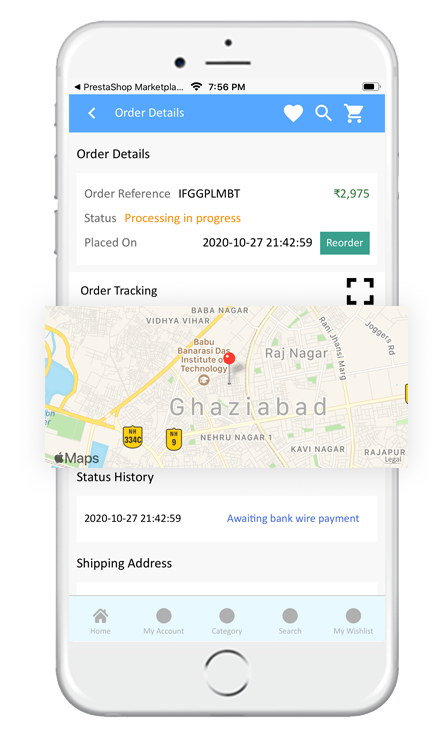
En termes simples, si le module PrestaShop Mobile App Builder et PrestaShop Delivery Boy App sont utilisés sur le même magasin, l’administrateur du magasin peut offrir un suivi en temps réel dans les applications mobiles de commerce électronique.
Le propriétaire du magasin peut lancer des applications d’achat, des livreurs avec un suivi des commandes en temps réel pour les acheteurs frontaux. Cette fonctionnalité améliorera la convivialité et la fiabilité de l’application, faisant de l’application une solution d’achat mobile de premier ordre parmi votre public cible. Maintenant, analysons les deux modules et vérifions le fonctionnement et les fonctionnalités qu’ils offrent:
1. PrestaShop Mobile App Builder
Un framework prêt à l’emploi pour lancer des applications natives Android et iOS sans codage
L’extension Mobile App Creator a aidé plus de 1000 propriétaires de boutiques PrestaShop à lancer des applications d’achat natives pour Android et iOS. Le panneau d’administration de l’extension est livré avec des paramètres de configuration pratiques permettant au commerçant d’apporter des modifications dans l’application en direct sans aucune modification de code ni assistance du développeur. Les applications Android et iOS restent synchronisées à 100% avec l’inventaire du magasin. Toutes les catégories de produits, sous-catégories, nouveaux ajouts, modifications, etc. seront automatiquement mis à jour sur l’application seule.
Fonctionnalités principales de l’extension et des applications:
Disposition personnalisée de l’écran d’accueil
Support de chat Zopim et WhatsApp
Notifications Push illimitées
Prise en charge multilingue et RTL
Applications en marque blanche
Tous les paiements sur le site Web et support d’expédition
Prise en charge de tous les coupons / bons
Conformité GDPR
Lien profond
Fonctionnement en mode hors ligne
Commentaires et évaluations du produit
Google, Facebook, connexion par téléphone et connexion par empreinte digitale
Une page de paiement
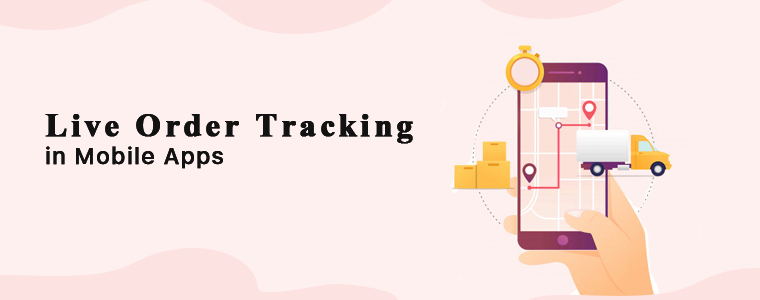
Suivi des commandes en direct … et bien d’autres. ici pour les détails complets et la démo.
Gestion transparente des livraisons et suivi des commandes avec les applications de livreur.
L’extension PrestaShop Delivery Boy App est pour offrir des livreurs pour votre boutique en ligne et rend la gestion des livraisons simple et automatique. L’extension sera installée sur le magasin et l’administrateur pourra ajouter et gérer les livreurs via le panneau d’administration. L’administrateur peut ajouter le livreur et la personne recevra ses propres informations de connexion pour l’application livreur. L’application PrestaShop Delivery Boy affichera les détails complets de la commande avec d’autres informations nécessaires. L’agent de livraison peut accepter ou refuser les commandes et gérer les livraisons en conséquence.
Fonctionnalités principales de l’extension et des applications:
Authentification de connexion de l’agent de livraison
Écran de tableau de bord de commande
Écran de liste des commandes
Menu de navigation rapide
Vérification OTP
Écran de notifications push
Réglages
Détails du livreur
Évaluations du livreur
Accepter / rejeter les commandes
Gestion de la livraison
Gestion du livreur
Gestion du lieu de livraison … et bien d’autres. ici pour plus de détails.
Les tendances du shopping mobile sont en constante évolution. Aucun utilisateur ne souhaite commander de produits et attendre des jours avant de recevoir la livraison. Au lieu de cela, tout le monde s’attend à ce que la livraison se fasse le plus tôt possible. La mise en place de l’application Delivery Boy pour votre boutique PrestaShop sera sûrement une aubaine pour gérer les livraisons et les rendre plus rapides que les attentes du client. Des livraisons plus rapides sont une caractéristique essentielle pour gagner la confiance de l’utilisateur et se traduiront certainement par de meilleures conversions.
Nous avons toujours été quelque part à la recherche d’une alternative à Google Play et à la publication Apple Store. PWA (Progressive Web Apps) semble émerger comme l’option principale pour la même chose. Cette technologie est la dernière tendance et devient de plus en plus populaire avec le temps. Même divers experts et génies de la technologie se réfèrent à PWA comme à l’avenir. L’application Web progressive est utile pour reproduire exactement l’expérience native des applications du navigateur. Le principal avantage est que le propriétaire du magasin n’a pas besoin de gérer la publication de l’App Store ou du Play Store, mais plutôt que les applications mobiles PWA peuvent être simplement installées en ouvrant l’URL du site Web sur un navigateur mobile. Les clients ont la possibilité d’ajouter l’application PWA à l’écran d’accueil lorsqu’ils ouvrent l’URL du magasin sur Chrome mobile.
Créateur d’applications mobiles PrestaShop PWA
Avec le framework automatisé PWA Mobile App Builder, il devient beaucoup plus simple de lancer l’application Web progressive pour les magasins PrestaShop. Trois étapes simples sont nécessaires pour le travail:
Étape 1 : Extension d’achat: https://www.knowband.com/prestashop-pwa-mobile-app Étape 2 : Partagez les détails Admin / FTP de PrestaShop. Étape 3 : Passez en revue la version de test PWA et confirmez pour rendre la vie.
Avantages majeurs de l’application Web progressive PrestaShop:
Pas seulement le processus de lancement, les applications mobiles PWA sont même livrées avec de nombreuses fonctionnalités et avantages. Voyons à quel point ces applications mobiles PrestaShop PWA pourraient être utiles pour les magasins de commerce électronique:
1. Choix privilégié pour les entreprises
Si nous considérons les grandes entreprises du monde du commerce électronique, l’idée de Progressive Web App serait bien claire. Twitter, Walmart, Alibaba, etc. ont déjà choisi Progressive Web App pour améliorer les conversions et les revenus. Tous les petits et grands magasins de commerce électronique PrestaShop du monde entier peuvent choisir les applications mobiles PWA et commencer à augmenter instantanément les ventes des audiences mobiles.
2. Ciblage plus large de l’audience mobile
La PWA PrestaShop fonctionne parfaitement avec Android et iOS (toutes les versions), ce qui en fait un choix de premier ordre pour les magasins de commerce électronique. Dans le monde entier ainsi que les audiences mobiles régionales peuvent être couvertes avec cette solution. Plus d’utilisateurs visitent le site Web, plus d’installations d’applications Web progressives. Les applications seront ajoutées au tiroir d’applications avec d’autres applications. Les performances seront entièrement natives et les utilisateurs peuvent simplement ouvrir l’application chaque fois qu’ils souhaitent acheter des produits.
3. Moins d’efforts et de coûts de développement
Avec les applications natives, le commerçant de commerce électronique doit saisir des coûts et du temps énormes pour que les applications Android et iOS soient développées et publiées. Le processus de publication sur Google Play et Apple App Store est assez délicat et devient parfois un casse-tête pour les propriétaires d’entreprise non technophiles. PrestaShop PWA Mobile App Maker est un sauveur dans cette situation. L’application mobile PWA peut être dérivée directement en ouvrant l’URL du magasin sur un navigateur mobile. Votre version mobile sera convertie en une application PWA, en maintenant la version de bureau fonctionnant comme d’habitude.
4. Contrôle pratique du panneau d’administration
Les applications mobiles PrestaShop PWA proposent un panneau d’administration facile à utiliser pour gérer et configurer l’application Web progressive en direct. Pas besoin de demander aux développeurs ou d’apprendre à coder. L’administrateur du magasin peut simplement apporter les modifications requises et le même sera instantanément mis à jour sur l’application mobile PWA en direct. La configuration de la mise en page de la page d’accueil permet à l’administrateur du magasin de changer l’apparence de l’application Web progressive en direct à tout moment sans aucun changement de code.
5. Marketing via les notifications push
Les notifications push ont été utilisées pour toutes les applications mobiles de commerce électronique afin d’atteindre les objectifs de marketing et de revenus. Nous aurions tous été témoins des notifications push reçues dans nos mobiles pour les applications installées. Le créateur d’applications progressives PrestaShop rend cela possible dans vos applications PWA également. Le commerçant du magasin sera autorisé à configurer et à envoyer les notifications push personnalisées et prédéfinies sur les appareils mobiles.
6. Travailler plus rapidement avec l’accessibilité hors ligne
Les Progressive Web Apps sont très légères et ne plantent ou ne s’arrêtent guère sur les appareils mobiles. La technologie pour créer des applications mobiles PrestaShop PWA est avancée et maintient le chargement et les performances plus rapides par rapport aux applications natives. Le chargement plus rapide et le bon fonctionnement peuvent améliorer l’expérience d’achat des utilisateurs mobiles au pair. Un autre point fort majeur est que les applications mobiles PrestaShop PWA peuvent fonctionner en mode hors ligne (connectivité Internet pas / lente).
7. Plus de conversions et de ventes
La PWA pour PrestaShop peut améliorer les conversions mobiles pour les entreprises de commerce électronique. Offrir un processus simplifié pour installer l’application directement à partir du site Web mobile dirige les utilisateurs vers l’application Web progressive. Avec une navigation en couches et un paiement simplifié, les applications peuvent être une source de revenus majeure pour les entreprises de commerce électronique. Si nous optons pour la référence Alibaba, leur application PWA a augmenté les conversions de 76%.
Conclusion:
Changez pour mieux demain avec l’application mobile eCommerce PWA. Vos concurrents sont déjà passés à la ligue Progressive Web App et ont commencé à générer davantage de revenus. Compte tenu de l’adoption massive de PWA, il est temps de transformer votre boutique PrestaShop en une application mobile. Offrez une expérience d’achat incroyable avec des fonctionnalités améliorées telles que des performances rapides, le travail hors ligne, les notifications push, le référencement et bien plus encore. Visitez pour plus de détails: https://www.knowband.com/prestashop-pwa-mobile-app
Nous sommes entrés dans la saison des vacances 2021 et c’est le meilleur moment pour générer des revenus de votre boutique de commerce électronique avec natif (Android et iOS). Lancer une paire de commerce électronique
Générateur d’applications mobiles Android et iOS
Les applications mobiles natives Android et iOS seront publiées sur Google Play et Apple App Store disponibles pour téléchargement public. Les clients pourront installer l’application directement à partir de là et acheter des produits en déplacement. Les applications mobiles se révèlent très utiles, en particulier pendant les soldes et les fêtes. Les entreprises de commerce électronique peuvent tirer d’énormes profits en augmentant leurs ventes et leurs revenus. Tout ce que vous avez à faire est de choisir la bonne solution et de lancer des applications mobiles de commerce électronique. Un support technique complet sera fourni de la création de l’application à la publication sur les magasins d’applications.
30% de réduction supplémentaire | Code de coupon de réduction: HOLIDAYAPP
Principales fonctionnalités pour tirer le meilleur parti des applications:
Un outil complet sans codage n’est pas le seul avantage de choisir App Builder de Knowband. Voici quelques-unes des principales fonctionnalités et avantages pour l’administrateur du magasin et l’acheteur mobile frontal:
#1. Disposition de la page d’accueil de bricolage
Le panneau d’administration de l’extension eCommerce Mobile App Maker propose un éditeur de page d’accueil entièrement personnalisable avec divers éléments personnalisables (bannières, curseurs, produits, compte à rebours, catégorie, etc.)L’administrateur du magasin dispose d’un ensemble d’outils d’édition faciles à utiliser avec lesquels ils peuvent reconcevoir la mise en page de la page d’accueil.
La meilleure chose à ce sujet est que l’administrateur du magasin peut modifier l’apparence de l’application de commerce électronique Android et iOS à tout moment, même après que l’application est en ligne sur les magasins d’applications. Utilisez le bon ensemble de bannières, d’images, de couleurs, de logo, etc. et lancez vos propres applications de marque pour votre entreprise.
Note : Nos applications mobiles sont également compatibles avec le pop-up d’abonnement aux e-mails gamifiés Spin win. Offrez une fenêtre contextuelle attrayante sur les applications mobiles et faites la promotion des ventes et des offres en toute simplicité. Lire la suite: Lancez l’application mobile PrestaShop intégrée à Spin-wheel pour booster les ventes
# 2. Support multilingue et multi-devises
Les applications créées à l’aide du générateur d’applications de commerce électronique prennent en charge plusieurs devises et langues internationales (y compris les scripts RTL comme l’arabe). Ceci est très utile pour les entreprises qui sont prêtes à devenir mondiales ou locales. Techniquement, toutes les langues et devises disponibles sur le site Web seront automatiquement prises en charge sur les applications mobiles.
Fournissez toutes les devises et langues populaires dans votre secteur d’activité ou choisissez de devenir mondial. Vendez des produits au-delà des frontières comme vous y emmenez votre boutique. Les applications d’achat seront disponibles sur le Play Store et l’App Store d’Apple pour un téléchargement et une utilisation dans le monde entier.
# 3. Support de chat en direct intégré
le
Une assistance rapide pour les utilisateurs d’applications mobiles augmentera certainement la confiance dans votre entreprise et incitera les utilisateurs à acheter davantage.
# 4. Synchronisation en direct (inventaire et paiements)
Toutes les données du site de commerce électronique restent synchronisées en temps réel avec son application mobile. Cela permet également des mises à jour et une gestion automatiques des stocks sur l’application. Pas besoin de faire des heures de travail juste pour ajouter des produits et des catégories dans l’application. Le générateur d’applications mobiles de commerce électronique récupérera automatiquement les catégories et les produits sur les applications sans aucune exigence de travail manuel.
Outre l’inventaire, les méthodes de paiement sur le site Web resteront également synchronisées avec les applications. Pas besoin de payer des frais supplémentaires pour obtenir des paiements fiables sur l’application. Toutes les options de paiement du site Web seront automatiquement récupérées sur l’application et fonctionneront parfaitement.
#5. Notifications push illimitées:
Les notifications push sont très utiles pour réengager les utilisateurs de l’application de manière personnalisée. Depuis le panneau d’administration du module, l’administrateur du magasin peut envoyer un nombre illimité de notifications Push aux utilisateurs de leur application en fonction de leurs besoins. Le modèle, le lien, l’image, etc. peuvent être choisis pour la notification push.
Les notifications push peuvent également être planifiées pour un déploiement automatique ou peuvent être envoyées manuellement sur les utilisateurs Android et iOS. La condition est seulement que l’application doit être installée sur l’appareil. Les notifications push sont illimitées et sans frais ni limitations pour promouvoir les produits, les ventes, les offres, etc.
Conclusion
Beaucoup plus de fonctionnalités sont disponibles sur les constructeurs d’applications mobiles de commerce électronique de KnowBand. Ces applications sont également compatibles pour devenir facilement un marché multifournisseur car les extensions du générateur d’applications sont compatibles avec l’extension de marché.
Alors, pourquoi attendre plus longtemps? Si vous souhaitez lancer une application mobile de commerce électronique, essayez ces extensions. Essayez les applications de démonstration et le lien de démonstration du panneau d’administration pour en savoir plus.
N’oubliez pas que pour cette période des fêtes, les extensions eCommerce App Maker (Android et iOS) de KnowBand sont disponibles à un prix réduit.N’hésitez pas à nous envoyer un mail à support@knowband.com pour toute question ou assistance.
L'application Delivery Boy pour PrestaShop permet aux propriétaires de boutiques en ligne d'offrir une gestion transparente des livraisons. Le propriétaire du magasin peut facilement ajouter une application livreur, attribuer des commandes, les suivre simplement via le module. L'application livreur pour PrestaShop permet aux livreurs de simplement se connecter et d'utiliser l'application pour livrer les commandes. L'application de gestion de livraison PrestaShop peut être publiée sur Google Play Store et Apple App Store pour téléchargement public. Une fois que le livreur est approuvé depuis le panneau d'administration, il peut se connecter à l'application et commencer à accepter les commandes.
1.2 Application Delivery Boy compatible avec Mobile App Builder
Cet Application PrestaShop Delivery Boy est compatible avec Créateur d'applications mobiles et en conséquence, les utilisateurs peuvent obtenir un suivi des commandes en direct. En termes simples, si un utilisateur utilise l'application mobile PrestaShop, il peut obtenir un suivi en direct de sa commande dans l'application elle-même. La condition est que le module PrestaShop Delivery Boy App soit utilisé dans le même magasin.
Lors de l'installation du module de l'application PrestaShop Delivery Boy sur un site Web de commerce électronique PrestaShop, il est maintenant temps pour l'administrateur du magasin de gérer son application Delivery Boy. Ils peuvent le faire depuis le panneau d'administration de ce module. Voici l'explication détaillée:
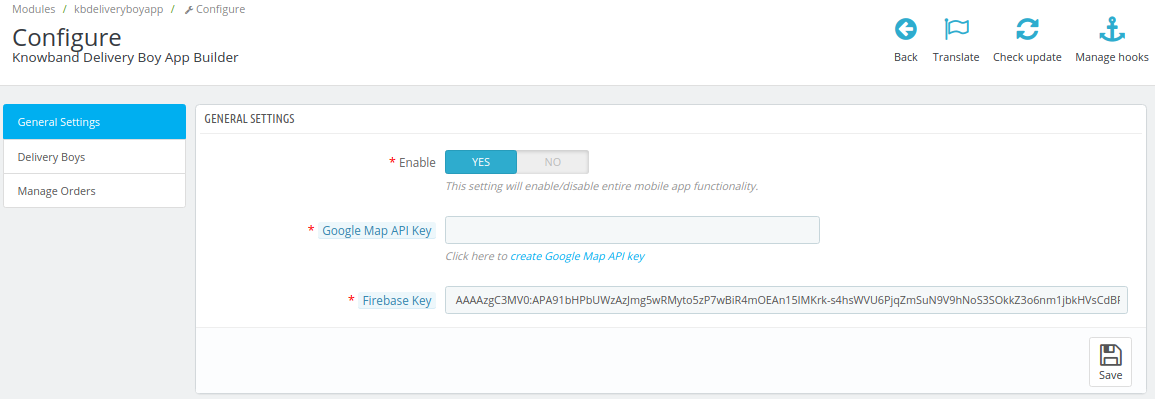
Paramètres généraux 2.1:
A) Activer:Cet interrupteur à bascule permet à l'application Delivery Boy d'être activée ou désactivée, c'est-à-dire activée / désactivée.
B) Clé API Google Map:Une telle clé API gère le mappage de l'emplacement, aide également à la navigation.
C) État de la commande:Les options disponibles dans cela permettent à l'administrateur de définir les statuts par défaut pour les commandes tels que pour-
Commandes ouvertes désactivées
Statut une fois la commande attribuée
Statut une fois la commande récupérée
Statut une fois la commande livrée
Paiement à percevoir
2.2 Paramètres du livreur:
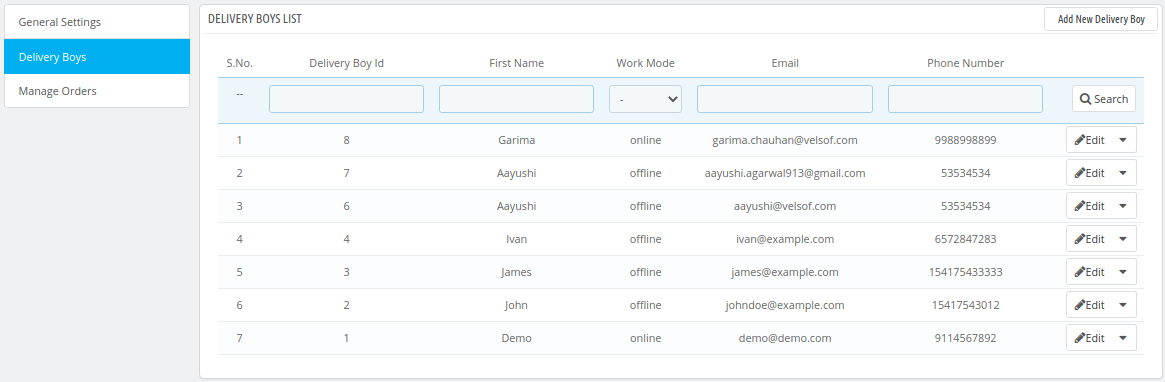
Cet onglet de paramètres contient des informations sur tous les agents de livraison qui utilisent l'application Delivery Boy. À partir de cet onglet de paramètres, l'administrateur du magasin peut également ajouter de nouveaux agents de livraison.
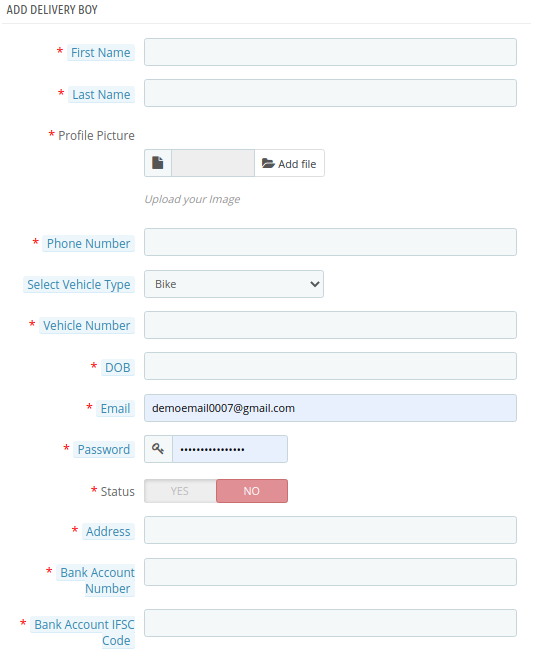
2.3 Ajouter une application de livraison:
L'administrateur du magasin peut entrer divers paramètres tels que le nom, la photo de profil, le numéro de téléphone, la date de naissance, l'e-mail, le mot de passe, l'adresse, etc. En outre, les informations sur le véhicule, y compris le type de véhicule (voiture / vélo / autres), le numéro de véhicule. Les coordonnées bancaires sont également incluses ici afin que les agents puissent recevoir leurs paiements sur leurs comptes.
Le propriétaire du magasin peut également modifier les informations des agents de livraison existants sur les paramètres mentionnés ci-dessus.
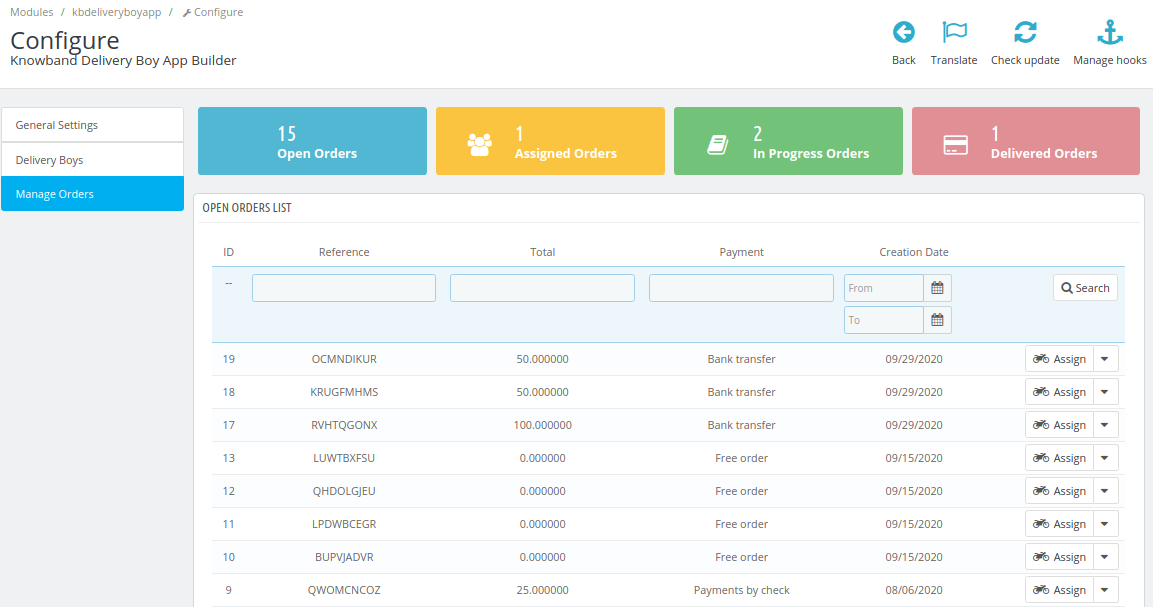
2.4 Gérer les commandes:
Pour que l'administrateur du magasin gère ses commandes sur l'application Delivery Boy, une simple catégorisation est effectuée pour une gestion pratique. Elles sont-
Commandes ouvertes
Ordres attribués
Commandes en cours
Commandes livrées
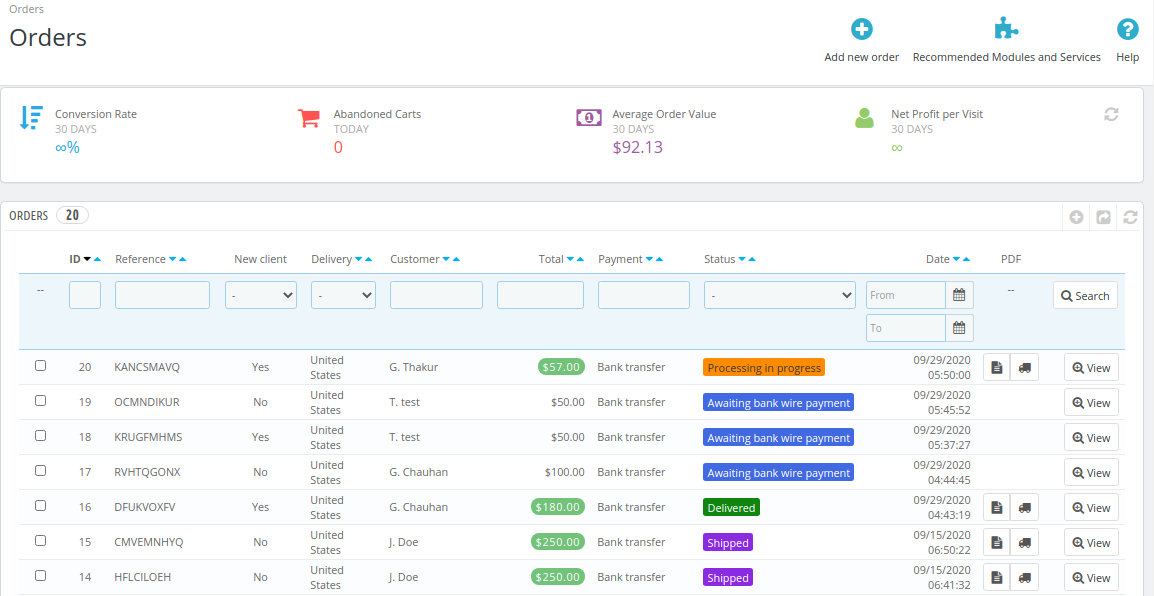
Dans toutes ces listes, une disposition très systématique est faite sous forme de tableau pour une gestion aisée. Les administrateurs peuvent également attribuer manuellement toute commande à un agent de livraison particulier. En cliquant sur un livreur pour afficher ses informations, l'écran suivant est montré à l'administrateur pour gérer ce livreur.
Les deux icônes «fichier» et «camion de livraison» sont destinées aux factures. L'icône «loupe» est destinée à afficher tous les détails sur une livraison particulière attribuée à ce livreur. Voici à quoi ressemblent ses captures d'écran.
3.0 Écrans frontaux
3.1 Écran de démarrage:
L'application PrestaShop Delivery Boy prend en charge toute la gestion et le traitement des agents de livraison. L'écran d'accueil ou l'écran de démarrage de l'application (sur le front-end) peuvent également être modifiés par les administrateurs du magasin à partir de leurs panneaux d'administration.
3.2 Écran de connexion Delivery Boy
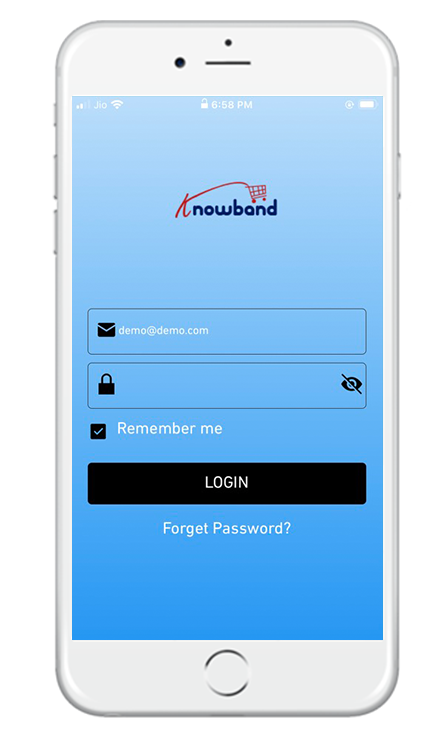
Tous les livreurs (qui sont approuvés par les administrateurs) peuvent se connecter à leur “ application de livreur '' en utilisant l'écran de connexion comme indiqué dans la capture d'écran du frontend. Lors de la configuration d'un nouveau mot de passe (par exemple, lorsque quelqu'un oublie son mot de passe), les livreurs ont la possibilité de changer leur mot de passe sur leur identifiant / numéro de téléphone enregistré.
3.3 Écran du tableau de bord:
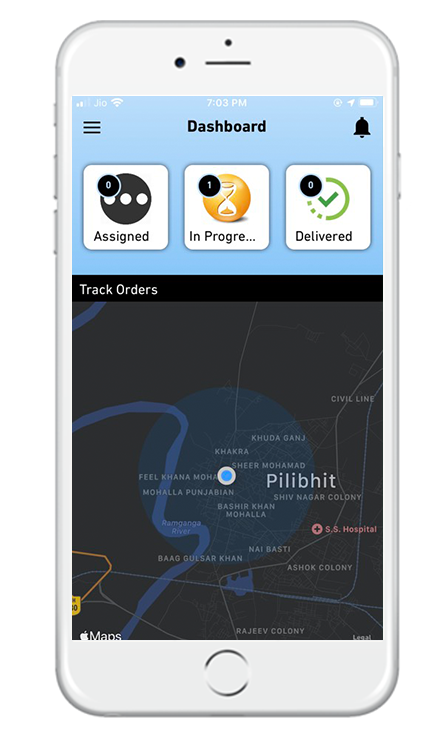
Le tableau de bord principal de l'application PrestaShop Delivery Boy affiche toutes les informations nécessaires, toutes rassemblées sur cet écran. À partir du tableau de bord, un livreur peut naviguer n'importe où sur l'application pour accéder à diverses autres choses telles que les enregistrements de livraison de commande, les commandes attribuées, les commandes livrées, mes informations et bien d'autres écrans. Par défaut, la carte (comme indiqué sur la capture d'écran) montre l'emplacement exact du livreur et le suivi de la commande.
3.4 Connexion OTP pour la livraison:
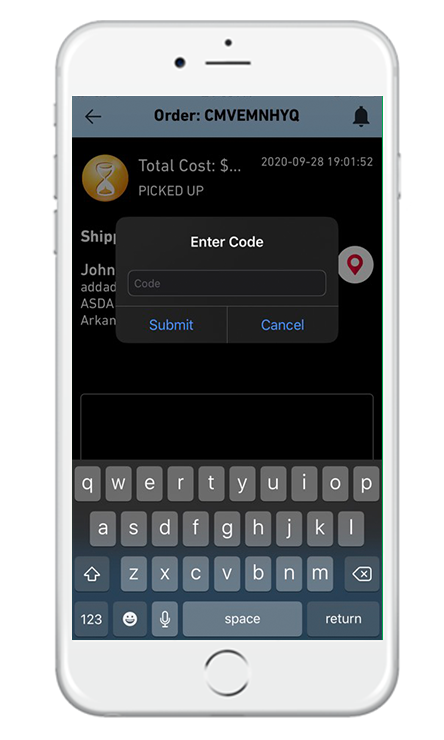
Pour la sécurité complète des commandes, un OTP est envoyé au client (qui a passé la commande). Lors de la livraison de la commande au client, les livreurs doivent demander au client cet OTP et entrer dans son application de livreur. Ce n'est qu'alors que la commande est livrée avec succès (si c'est le bon OTP, c'est-à-dire le bon client).
3.5 Informations sur le livreur:
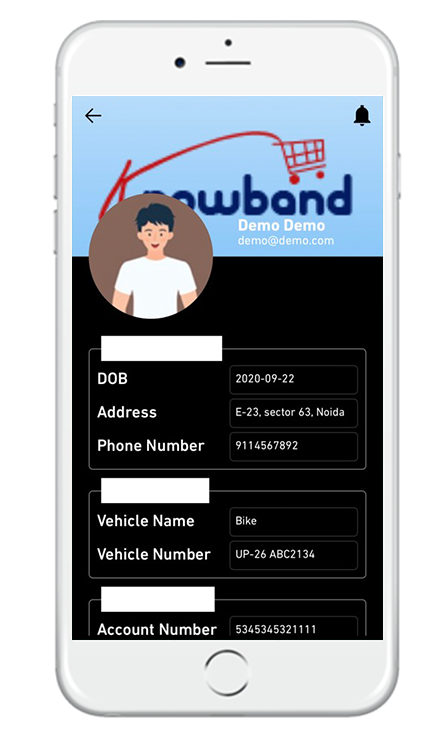
Cet écran contient toutes les informations du livreur. C'est comme un écran mes informations ou mon compte pour le livreur. Des informations telles que nom, photo de profil, numéro de téléphone, date de naissance, e-mail, mot de passe, adresse, détails du véhicule et coordonnées bancaires sont disponibles sur cet écran.
3.6 Menu de navigation:
Le menu de navigation / menu bascule est ce qui permet au livreur de naviguer n'importe où sur l'application. Comme le montre la capture d'écran, les commandes attribuées, les commandes en cours, les commandes livrées sont accessibles aux livreurs. Le statut du livreur, c'est-à-dire s'il est en ligne / hors ligne, peut également être consulté ici.
3.7 Commande acceptée / rejetée:
Chaque fois qu'une commande est attribuée à un livreur, il accepte / refuse la commande. Lors de l'acceptation de la commande, la commande attribuée apparaît sur la page «Commande attribuée», comme indiqué sur la capture d'écran.
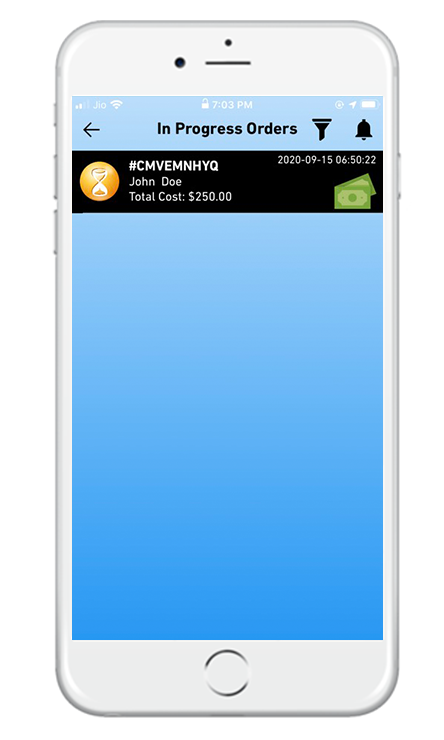
3.8 Commandes en cours:
Toutes les commandes en cours sont affichées dans l'onglet «en cours». Les livreurs peuvent accéder à ces commandes pour les traiter.
3.9 Détails de la commande:
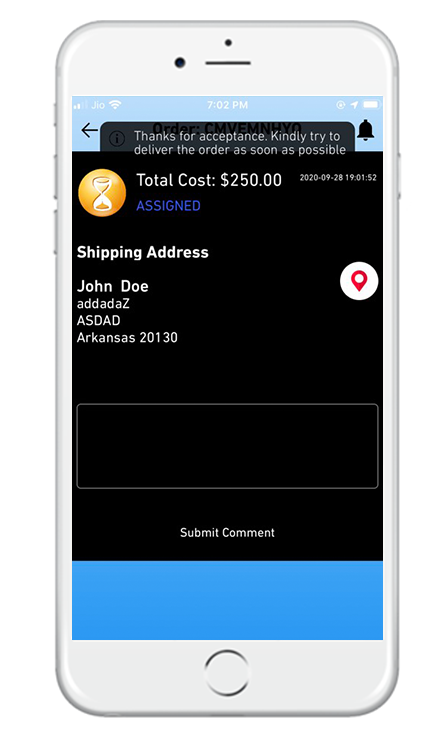
Voici à quoi ressemble l'écran du livreur au moment où il accepte de livrer une commande. Le coût de la commande et l'adresse de livraison sont également indiqués ici. Le livreur peut même soumettre un commentaire dont il a besoin.
eBay Marketplace Integrator pour Magento 2 offre aux propriétaires de magasins Magento 2 le moyen le plus rapide d’intégrer leur magasin au très populaire marché eBay. L’intégration eBay permet aux marchands de gérer l’inventaire et les commandes à partir d’une seule interface. Basée à San Jose, en Californie, eBay est une société multinationale de commerce électronique populaire en tant que site d’enchères et d’achat en ligne. Il facilite les ventes de consommateur à consommateur et d’entreprise à consommateur et offre une interface simple et personnalisable permettant aux vendeurs du monde entier de répertorier et de vendre leurs produits sans effort. eBay opère dans plus de 30 pays. La liste de produits d’eBay combine plus de 800 millions de listes de produits qui ne sont pas seulement uniques, mais qui sont même associées à des offres exceptionnelles. Le module de connecteur eBay Marketplace pour Magento 2 offre une solution intelligente aux e-commerçants pour intégrer leur boutique à eBay Marketplace. L’administrateur du magasin peut répertorier les produits sur le marché et synchroniser les commandes du marché avec leur magasin Magento 2.
1.1 Avantages marchands d’eBay Integrator pour Magento 2:
Les sites de commerce électronique de Magento 2 peuvent facilement étendre leur portée en intégrant leur boutique au marché populaire avec l’aide de cet intégrateur eBay pour Magento 2.
L’intégrateur d’API eBay pour Magento 2 permet à l’administrateur du magasin de vendre ses produits à un public plus large.
L’intégration eBay pour Magento 2 permet aux vendeurs de synchroniser leur site avec n’importe lequel des sites eBay.
Le module de connecteur eBay pour Magento 2 offre un support multidevise et multilingue qui vous aide à offrir les services en fonction du client cible.
Le plugin d’intégration eBay pour Magento 2 est facile à comprendre et l’administrateur peut commencer à vendre sur le marché en quelques étapes simples.
L’interface conviviale de l’extension de connecteur eBay pour Magento 2 permet à l’administrateur du magasin de gérer plus facilement sa marchandise à partir d’une plate-forme unique.
Les marchands peuvent ajouter / supprimer le produit, gérer les détails et l’inventaire depuis le panneau d’administration du plugin d’intégration eBay pour Magento 2.
L’administrateur peut gérer les méthodes d’expédition pour la boutique eBay à partir du panneau d’administration de l’extension de connecteur eBay Marketplace pour Magento 2.
La liste de produits basée sur le profil du module d’intégration de l’API eBay pour Magento 2 permet aux marchands de répertorier plus facilement les produits en vrac.
Même le traitement des commandes devient plus facile avec le robuste intégrateur d’API eBay pour Magento 2.
Le vendeur peut vérifier la raison de l’erreur de rejet du produit et rectifier en conséquence depuis le back-end de l’intégrateur eBay pour Magento 2.
Le plug-in d’intégration de l’API eBay pour Magento 2 est fourni avec une assistance gratuite pendant 3 mois.
L’extension du connecteur eBay pour Magento 2 est facile à utiliser. De plus, l’administrateur peut le configurer avec le moindre effort.
Installation de 2.0
Suivez les étapes suivantes pour installer l’extension d’intégration eBay Magento Marketplace : 1. Téléchargez le package d’extension du connecteur eBay Magento 2. 2. Décompressez le package dans votre dossier racine de la configuration de Magento via le gestionnaire FTP (comme Filezilla ou WinSCP � téléchargez ici : https://filezilla-project.org/). 3. Dans le panneau d’administration, accédez à eBay Marketplace dans le menu principal.
4. Le module de connexion Magento 2 eBay Marketplace est maintenant prêt à être utilisé. Ce manuel de l’utilisateur guidera les utilisateurs à travers la configuration et les paramètres de l’extension Magento 2 eBay.
2.1 eBay Marketplace Integration – Configuration du compte vendeur
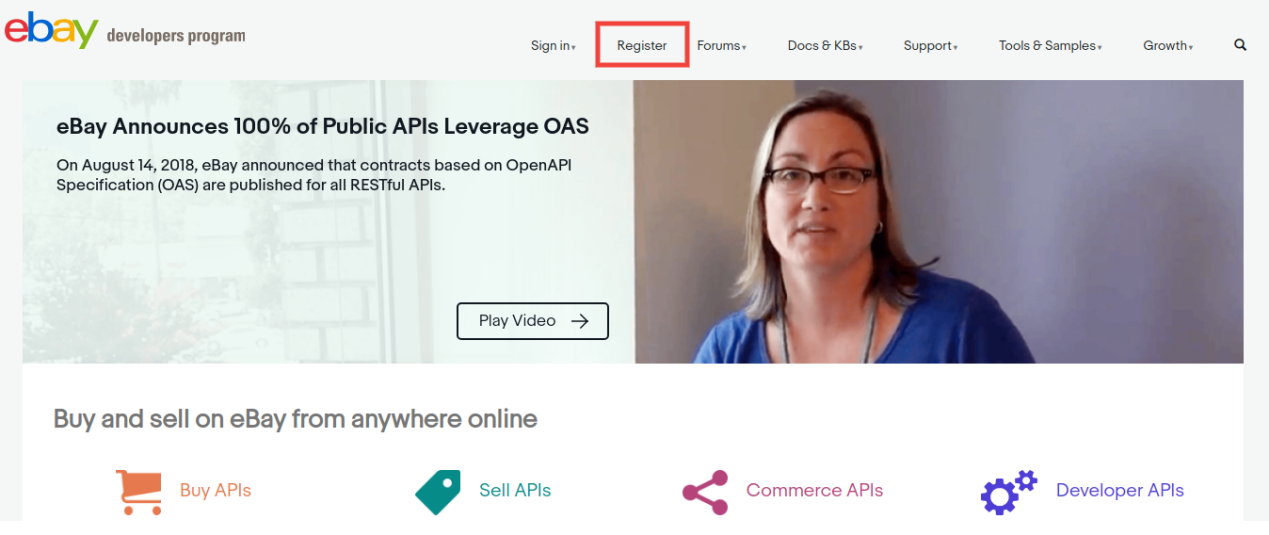
Pour commencer à vendre sur eBay Marketplace, vous devez avoir un compte vendeur sur eBay. Dans cette section, nous listons toutes les étapes pour créer un compte vendeur sur eBay. Veuillez les trouver ci-dessous
Cliquez sur le bouton “S’inscrire” pour vous inscrire.
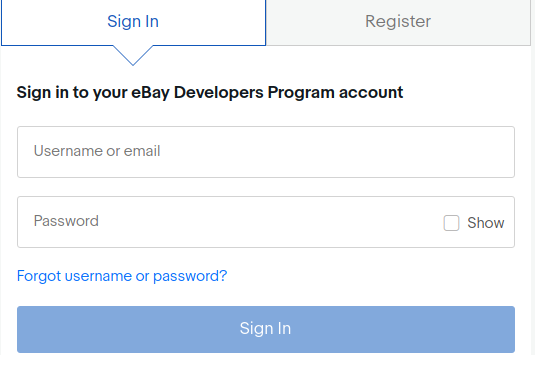
Après avoir rempli des données valides, cliquez sur rejoindre et vous vous dirigerez vers la page de création d’application.
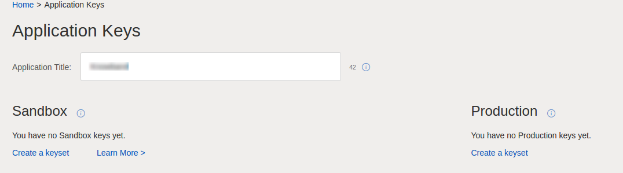
Entrez le nom de l’application et cliquez sur «Créer un jeu de clés» dans la section Production, un nouveau formulaire sera ouvert.
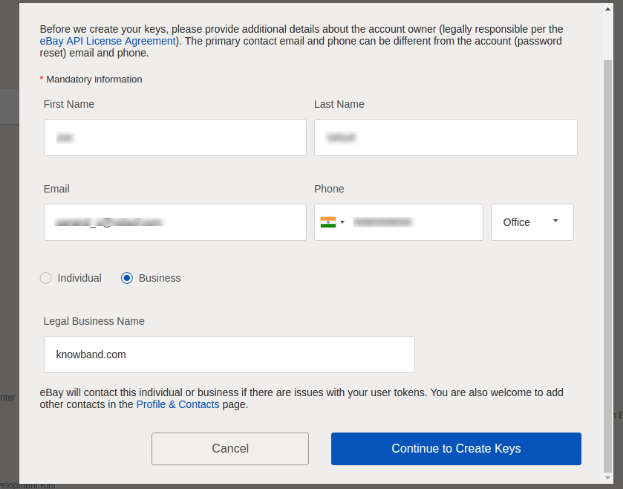
Entrez les détails et cliquez sur Continuer pour créer des clés.
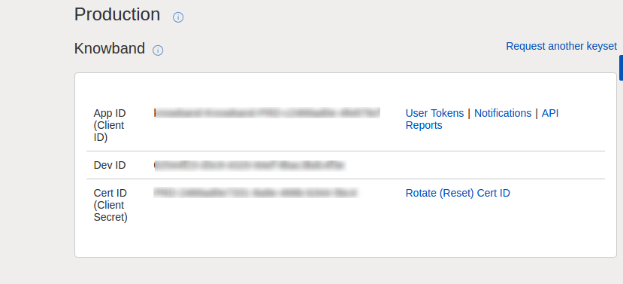
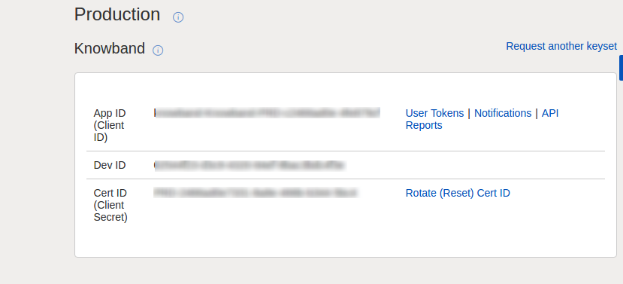
Les clés d’application seront affichées.
Pour créer un jeton utilisateur, cliquez sur le lien Jetons utilisateur dans l’image ci-dessus.
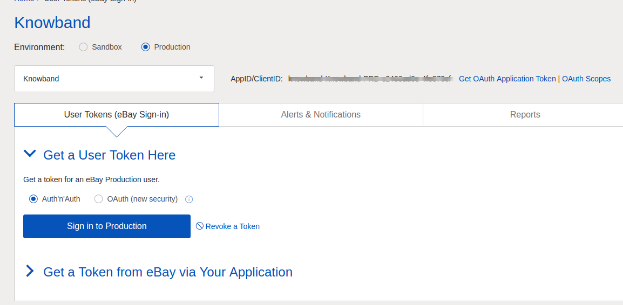
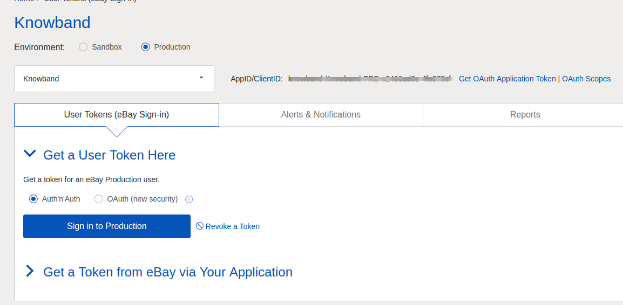
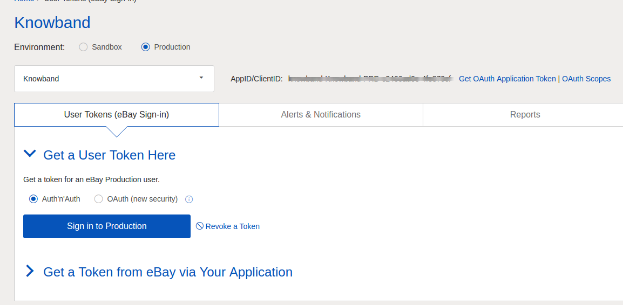
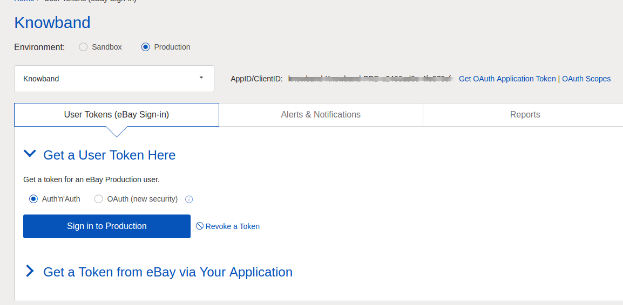
Cliquez sur «Se connecter à la production» pour obtenir un jeton.
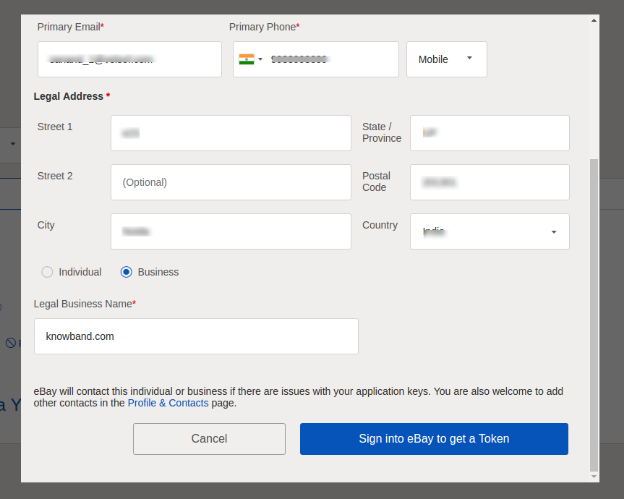
Remplissez les détails et cliquez sur “Se connecter à eBay pour obtenir un jeton”.
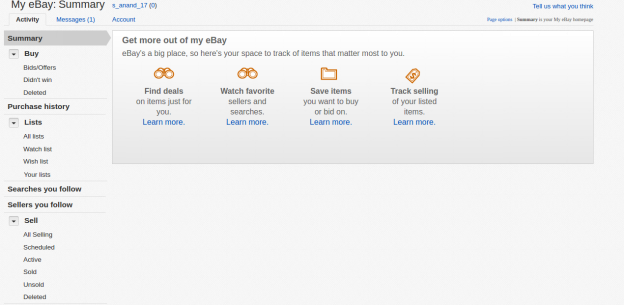
Connectez-vous à un compte vendeur eBay déjà créé ou inscrivez-vous comme indiqué ci-dessous :
11. En cliquant sur s’inscrire et en remplissant les détails, vous vous dirigerez vers votre compte vendeur eBay.
2.2 Pour obtenir un jeton d’eBay via votre application
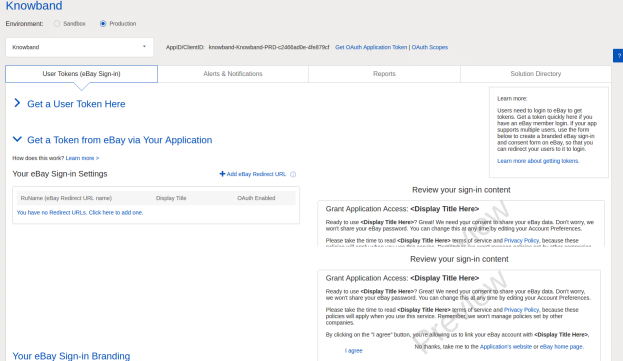
Pour créer un jeton utilisateur, cliquez sur le lien Jetons utilisateur dans l’image ci-dessous.
Étapes pour accéder à cet écran: –
A. Connectez-vous au compte eBay de votre développeur. B. Une fois la connexion réussie, vous verrez l’écran ajouté ci-dessous.
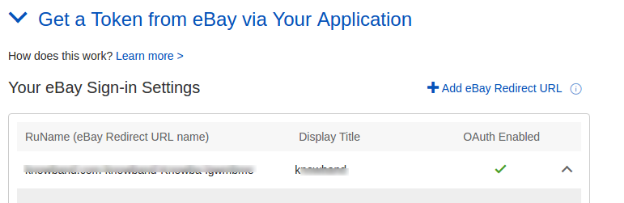
Cliquez sur “Obtenez un jeton sur eBay via votre application.“
Étapes pour accéder à cet écran: –
A. Cliquez sur “Jetons d’utilisateur” dans l’écran ci-dessus.
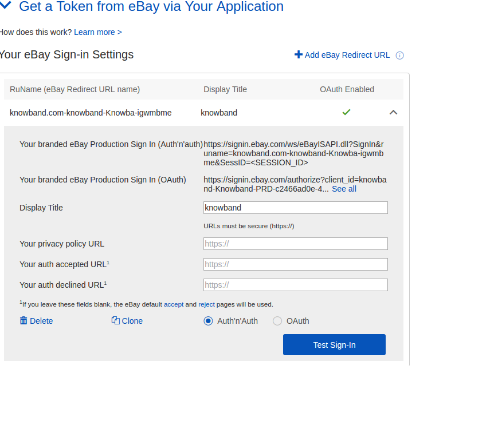
Cliquez sur ajouter une URL de redirection eBay, remplissez le formulaire et enregistrez.
En cliquant sur J’accepte dans le formulaire de droite, vous vous dirigerez vers la page d’authentification.
3.0 Interface d’administration d’eBay Integrator pour Magento 2:
Le panneau d’administration de l’extension d’intégration d’API eBay pour Magento 2 propose 8 options de configuration.
Paramètres généraux 2. Modèles d’expédition 3. Gestion des profils 4. Liste des produits 5. Paramètre de commande 6. Liste des commandes 7. Synchronisation 8. Journal d’audit
Paramètres généraux 3.1
Une fois que vous avez créé un compte vendeur, vous devez remplir le formulaire pour valider la synchronisation de la boutique avec la marketplace. Accédez à Interface d’administration> eBay Marketplace> Paramètres généraux. Remplissez le formulaire affiché dans la section Paramètres généraux. Chaque champ du panneau de configuration du plugin du connecteur eBay pour Magento 2 est expliqué ci-dessous :-
1. Activer désactiver
Activez / désactivez l’intégrateur d’API eBay pour Magento 2 en basculant ce bouton.
2. Type de compte
L’administrateur peut choisir le compte Sandbox ou le compte Production eBay. Le compte sandbox est à des fins de test. Alors que le compte de production est pour l’intégration finale du magasin.
3. Dev ID
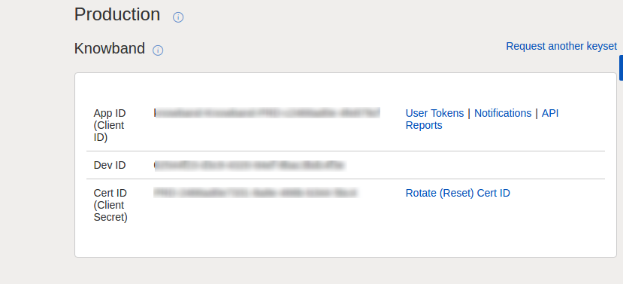
Saisissez l’identifiant de développeur de votre compte eBay dans cette section. Pour trouver votre Dev ID, connectez-vous au compte de développeur eBay. Dans la section clé d’application, vous trouverez l’ID d’application, l’ID de développement et l’ID de certificat, comme indiqué dans l’image ci-dessous.
4. Identifiant de l’application
Copiez l’identifiant de l’application depuis votre compte eBay et copiez-le dans ce champ.
5. Identifiant de certification
Entrez le Cert Id du compte eBay dans cette section. Vous pouvez trouver le Cert Id comme indiqué dans l’image ci-dessus.
6. RU Nom
Entrez le nom RU du compte eBay. Pour obtenir le nom de votre entreprise, cliquez sur l’onglet “Obtenir un jeton d’eBay via votre application” après avoir ajouté une URL de redirection.
7. Email Paypal
Entrez un identifiant PayPal valide connecté à votre compte eBay. Suivez les étapes mentionnées ci-dessous:
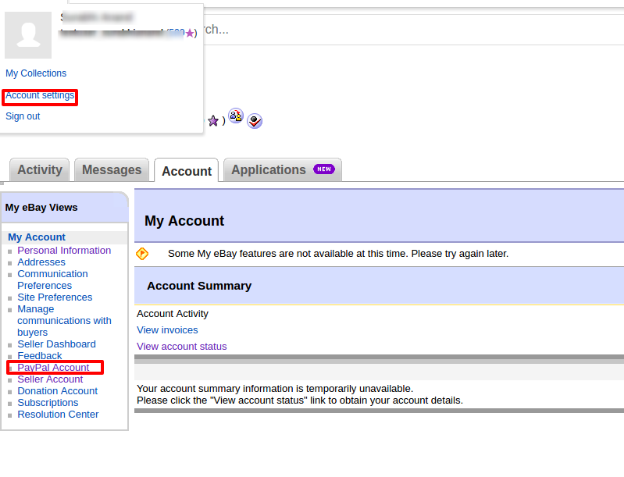
Connectez-vous à votre compte vendeur eBay.
Cliquez sur les paramètres du compte dans le menu déroulant en haut à gauche et cliquez sur le compte Paypal.
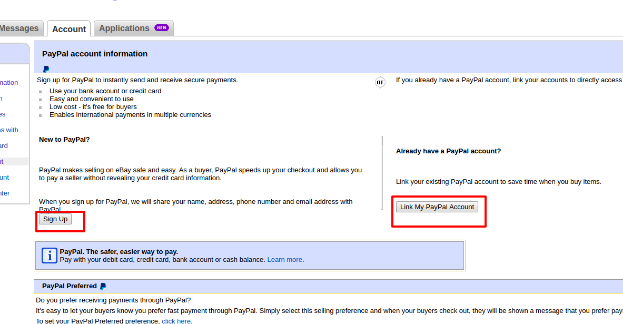
Inscrivez-vous maintenant ou associez votre compte PayPal déjà créé au compte vendeur eBay.
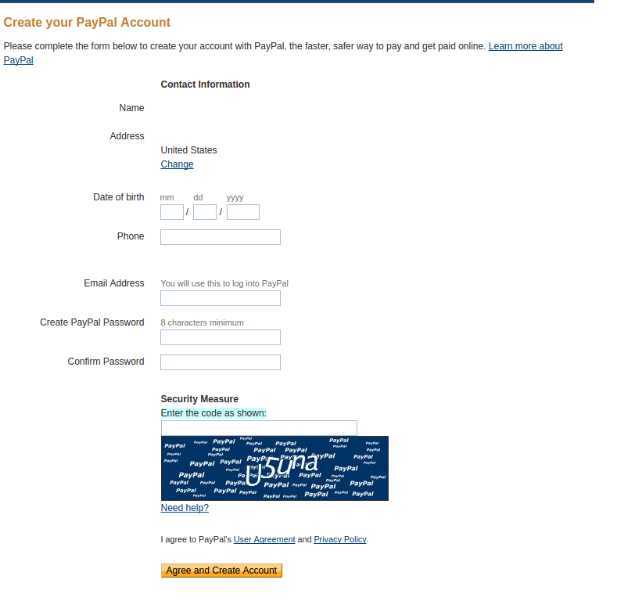
En cliquant sur S’inscrire, vous passerez à la page de création de compte PayPal. Créez simplement un profil en remplissant les détails et en le liant au compte de votre vendeur.
8. Lien vers la liste des jetons
Cliquez sur ce lien pour ajouter les jetons pour les pays eBay. Pour obtenir le jeton d’accès, vous devez cliquer sur Se connecter à la production comme indiqué dans l’image ci-dessous.
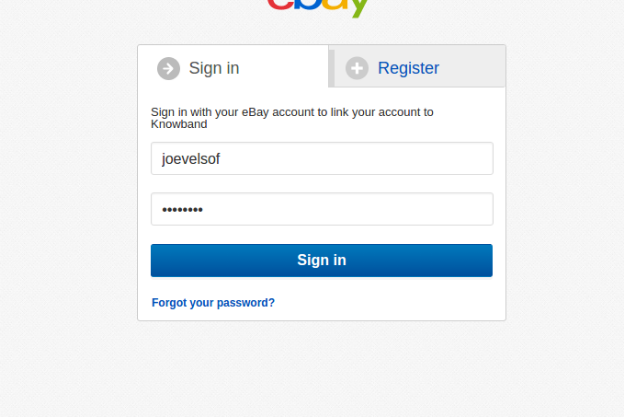
Connectez-vous au compte à l’aide du formulaire ci-dessous: –
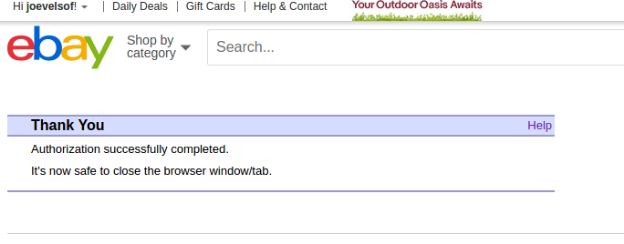
Cliquez sur J’accepte et obtenez des jetons d’accès.
Modèles d’expédition 3.2
L’administrateur de la boutique Magento 2 peut créer un nombre N de modèles d’expédition à partir du back-end de l’extension eBay Integration pour Magento 2.
3.2.1 Comment créer de nouveaux modèles d’expédition?
Pour créer de nouveaux modèles d’expédition, cliquez sur le bouton “Ajouter un nouveau”.
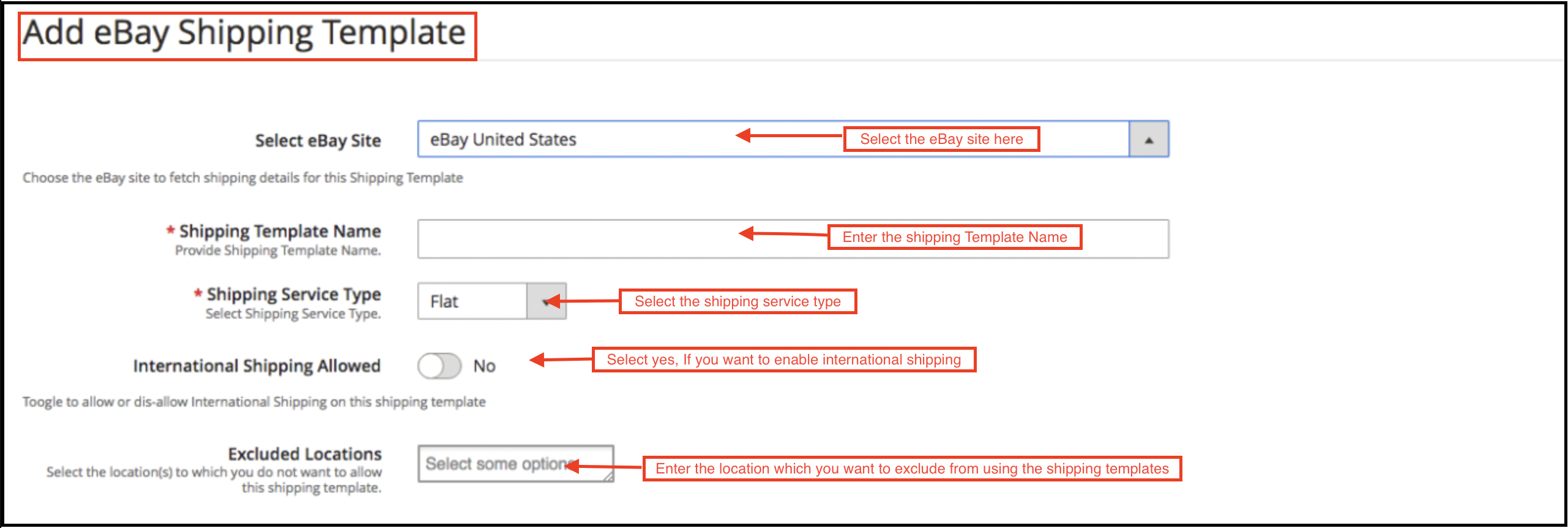
Vous passerez à la page de création du modèle d’expédition.
Sélectionnez le site eBay: Commencez par sélectionner le site eBay pour lequel vous créez le modèle d’expédition.
Nom du modèle d’expédition: Entrez un nom pour le modèle d’expédition.
Type de service d’expédition: Sélectionnez le type de service d’expédition.
Expédition internationale autorisée: Activez le bouton si vous souhaitez autoriser les envois internationaux.
Emplacement exclu: Sélectionnez les emplacements (le cas échéant) que vous souhaitez exclure de cette méthode d’envoi.
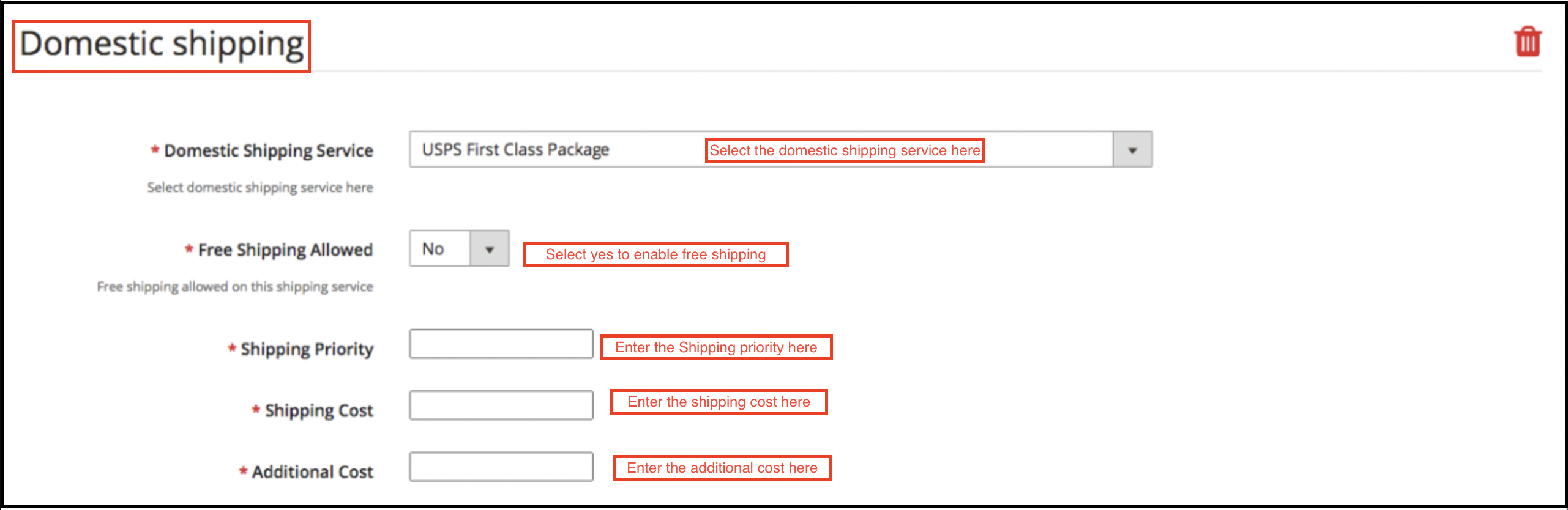
Remplissez les champs mentionnés ci-dessous pour l’expédition nationale:
Service d’expédition domestique: Sélectionnez le service d’expédition domestique à partir d’ici.
Livraison gratuite autorisée: Sélectionnez “Oui” si vous souhaitez autoriser les services de livraison gratuits.
Priorité d’expédition: Définissez la priorité des méthodes d’expédition. Les options s’afficheront dans le front-end selon la priorité définie.
Frais de livraison: Entrez le coût d’expédition qui est facturable.
Coût supplémentaire: Précisez le coût supplémentaire qui est facturable.
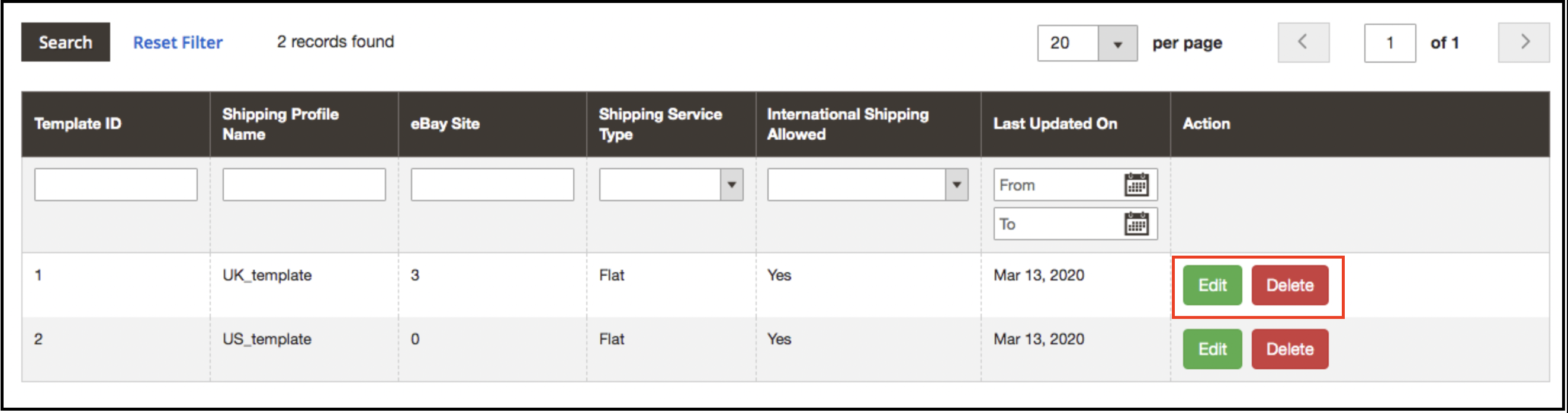
3.2.2 Comment modifier / supprimer des modèles d’expédition?
L’administrateur peut modifier / supprimer le modèle d’expédition en entrant le Modifier ou SupprimerBouton comme surligné dans l’image ci-dessous:
Gestion des profils 3.3
Le plugin eBay Marketplace Integrator pour Magento 2 offre une option de liste de produits basée sur le profil. Les profils créés dans l’interface d’administration du plugin de connecteur eBay pour Magento 2 peuvent être consultés dans cet onglet. L’administrateur peut créer un nouveau profil et modifier ou supprimer les profils déjà créés.
3.3.1 Comment ajouter de nouveaux profils?
Suivez les étapes, pour créer de nouveaux profils, accédez au panneau d’administration> eBay Marketplace> Gestion des profils. Clique sur le ‘Ajouter un nouveau’bouton comme indiqué ci-dessous:
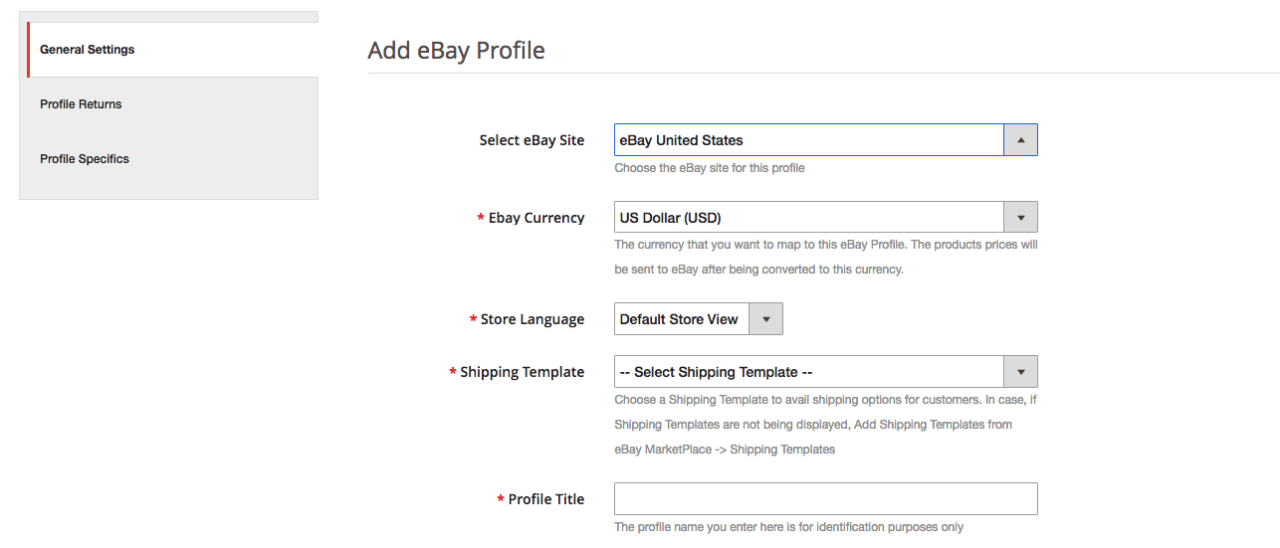
L’onglet de création de profil du plugin d’intégration eBay pour Magento 2 est divisé en trois onglets. Elles sont:
Cadre général
Retour de profil
Spécificités du profil
Paramètres généraux 3.3.1.1
Une fois que l’administrateur a sélectionné le site eBay, il doit entrer les informations suivantes.
Monnaie eBay:La devise sera automatiquement sélectionnée selon le site eBay sélectionné par l’administrateur. L’administrateur du magasin peut même changer la devise si nécessaire.
Langue du magasin:L’administrateur du magasin doit sélectionner la langue selon le site eBay sélectionné.
Modèle d’expédition:Les options d’expédition créées dans l’onglet Modèle d’expédition seront répertoriées ici. Sélectionnez l’option d’expédition que vous souhaitez afficher pour le client de la place de marché.
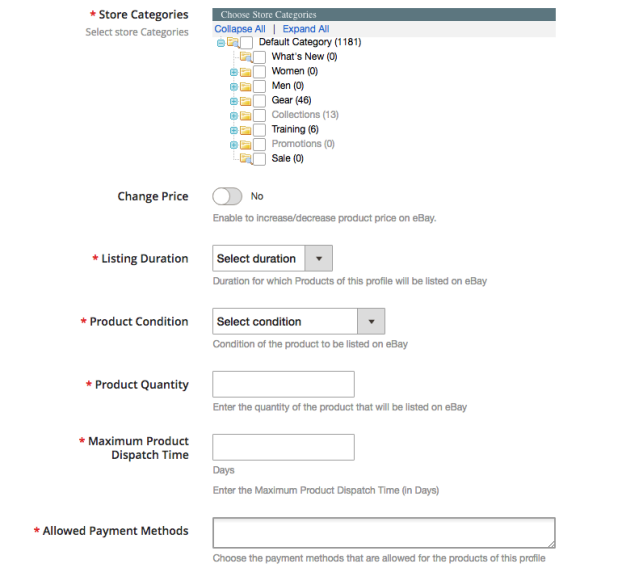
Catégorie eBay: Sélectionnez la catégorie eBay dans le menu déroulant dans lequel vous souhaitez mapper les catégories de la boutique.
Catégories de magasins:Vérifiez les catégories que vous souhaitez mapper dans la catégorie sélectionnée d’eBay. L’intégrateur eBay pour Magento 2 permet à l’administrateur de mapper plusieurs catégories de la boutique Magento 2 avec une seule catégorie d’eBay. Pour répertorier plusieurs catégories eBay, vous êtes censé créer plusieurs profils.
Durée de l’annonce:�Sélectionnez la durée pendant laquelle les produits du profil doivent être référencés sur la place de marché.
Etat du produit:Les conditions par défaut sont répertoriées dans le menu déroulant. Sélectionnez l’état de votre produit.
La quantité de produit: Entrez ici la quantité de produit.
Temps d’expédition maximum du produit:Entrez le délai d’expédition maximum prévu du produit.
Modes de paiement autorisés: Sélectionnez les modes de paiement que vous souhaitez autoriser pour ce profil particulier.
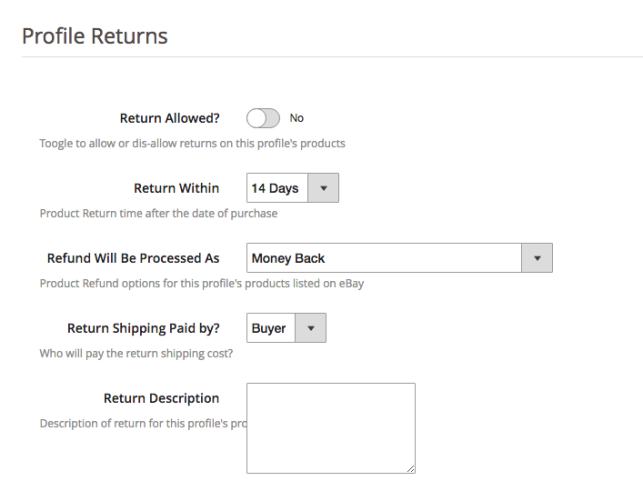
Retours de profil 3.3.1.2
L’administrateur de la boutique peut gérer les demandes de retour de la marketplace depuis le back-end de l’intégrateur d’API eBay pour Magento 2. Voici quelques-unes des options de personnalisation proposées dans cet onglet.
Retour autorisé:Activez le bouton si vous souhaitez autoriser l’option de retour dans ce profil.
Retour dans: Entrez le nombre maximum de jours pendant lesquels la demande de retour doit être lancée.
Le remboursement traitera : Comme choisi comment le remboursement sera offert au client.
Expédition de retour payée par ?:Sélectionnez qui paiera les frais d’expédition du produit retourné.
Description du retour:Entrez ici une brève description de l’option de retour.
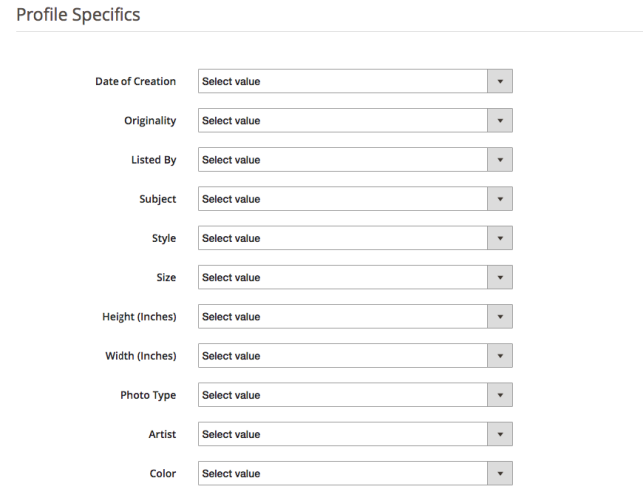
Spécificités du profil 3.3.1.3
Les détails du profil apparaîtront selon la catégorie d’eBay sélectionnée dans l’onglet Paramètres généraux de la gestion des profils. Cet onglet comprend des champs tels que Type, Marque, Modèle, Couleur, Caractéristiques et autres. Remplissez les champs selon la catégorie sélectionnée et la cartographie des produits sera effectuée en conséquence. Les mentions marquées d’un * sont obligatoires. D’autres détails peuvent être laissés vides.
3.3.2 Comment modifier / supprimer le profil existant?
Clique sur le ‘Modifier ou Supprimer’bouton pour éditer / supprimer le profil comme indiqué dans l’image:
L’administrateur peut activer/désactiver les profils en sélectionnant l’option dans l’onglet “Actif”.
Liste de produits 3.4
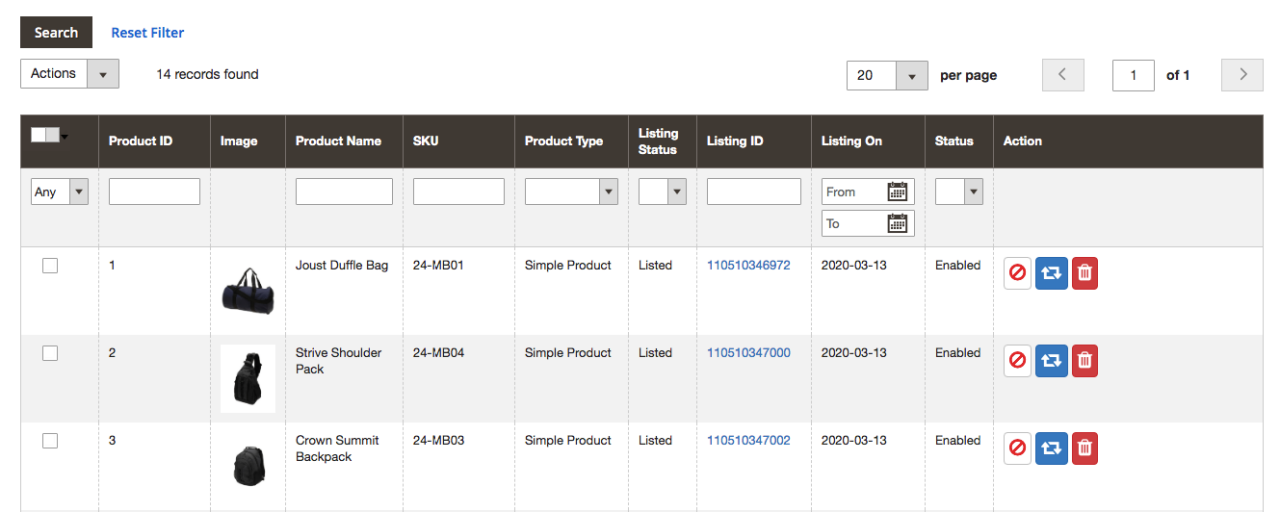
L’administrateur de la boutique peut afficher tous les produits répertoriés sur la place de marché à partir de l’onglet Liste de produits de l’extension d’intégration eBay pour Magento 2. Voici quelques-unes des options de référencement proposées dans cet onglet du plugin de connecteur eBay pour Magento 2.
Réviser
L’administrateur du magasin peut cliquer sur le bouton ‘Réviser‘ pour mettre à jour tout changement dans les détails du produit. Que vous apportiez une modification à la description du produit, au prix ou à la quantité des produits, toutes les modifications seront mises à jour sur le marché par ce bouton.
Supprimer
Cette option permet à l’administrateur de supprimer le produit d’eBay Marketplace. Clique sur le “Supprimer” action correspondant à chaque fiche produit si vous souhaitez la supprimer d’eBay.com.
Désactiver les produits
L’administrateur peut désactiver les produits qui sont répertoriés Pour cela, cliquez sur le ‘Désactiver le produit‘ action.
Ajout de produits à partir de l’onglet des listes de produits
Si vous souhaitez ajouter un produit à l’onglet de la liste des produits, l’administrateur doit créer un profil du produit dans le�Profil�section du module. Vous y trouverez une procédure étape par étape de création d’un profil et d’ajout du produit dans l’onglet de la liste des produits.
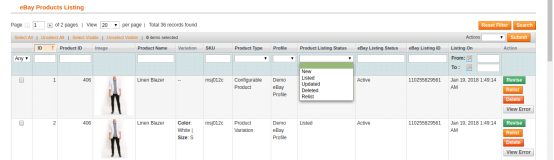
Différentes statues dans le filtre de la liste des produits
Voici quelques statuts différents dans le filtre de la liste des produits.
Nouveau: Après avoir appliqué ce filtre, l’administrateur peut voir les nouveaux produits répertoriés sur le Marketplace.
Listé: Après avoir appliqué ce filtre, l’administrateur peut afficher les produits répertoriés sur la place de marché.
Mise à jour: Après avoir appliqué ce filtre, l’administrateur peut afficher les produits mis à jour répertoriés sur la place de marché.
Supprimé: Après avoir appliqué ce filtre, l’administrateur peut afficher la liste des produits désactivés.
Remettre en vente: Après avoir appliqué ce filtre, l’administrateur peut afficher les produits de remise en vente répertoriés sur la place de marché.
Paramètres des commandes 3.5
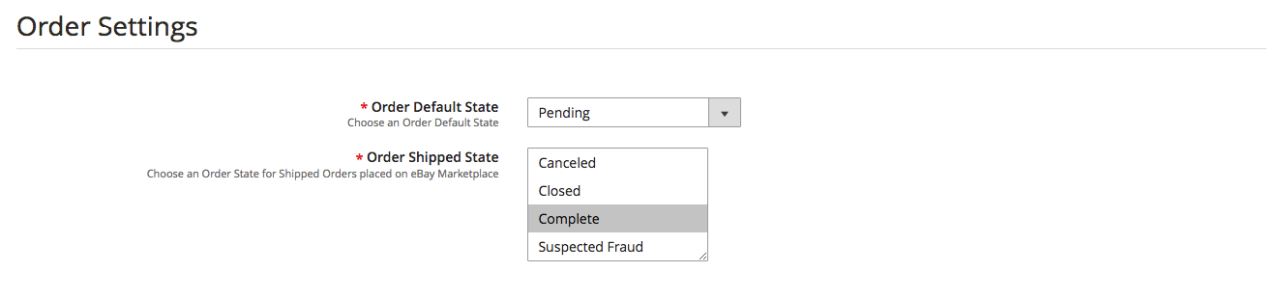
Le connecteur eBay pour Magento 2 offre une intégration bidirectionnelle. L’administrateur peut marquer quel statut s’affichera lors de la synchronisation d’une commande. Il comprend trois options :
Etat par défaut de la commande:�Sélectionnez le statut par défaut des commandes qui s’afficheront sur le marché.
Commande expédiée Etat: Sélectionnez le statut des commandes expédiées.
Remarque
Le statut par défaut est le premier statut de la commande lorsqu’elle est passée en magasin.
Le statut expédié signifie que les articles commandés ont été expédiés.
Pour mettre à jour la modification du statut de la commande en exécutant cron dans l’onglet Synchronisation du plugin de connecteur eBay Marketplace pour Magento 2.
Liste des commandes 3.6
Les commandes disponibles sur le marché seront synchronisées avec la boutique Magento 2. De plus, lorsque le cron s’exécute dans l’onglet Synchronisation. Les commandes sont répertoriées comme indiqué dans l’image ci-dessous. Pour afficher les détails et traiter le même, cliquez sur le bouton ‘Voir’ correspondant à chaque commande. L’administrateur du magasin peut désormais voir les détails suivants de chaque commande. Il offre des informations de base telles que la date de commande, le statut, l’adresse de facturation et d’expédition, les informations de paiement, les options de cadeau, l’article commandé, l’historique des commentaires.
Synchronisation 3.7
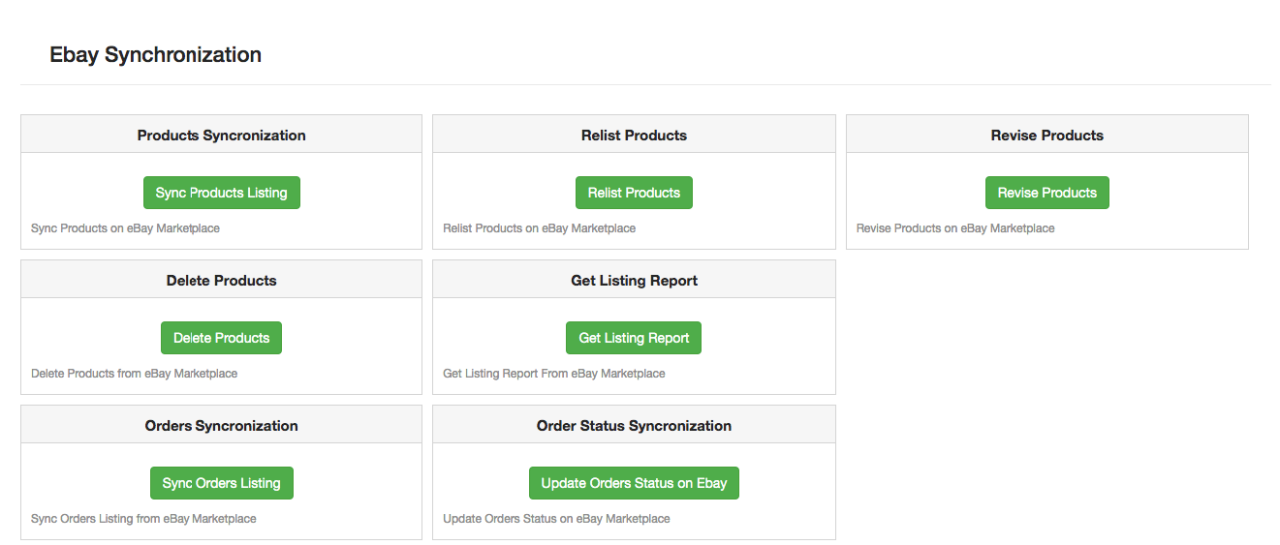
L’intégration eBay pour Magento 2 permet une synchronisation facile entre les deux magasins. Toutes les tâches de synchronisation peuvent être effectuées à partir de cet onglet. L’onglet synchronisation du module connecteur eBay pour Magento 2 propose deux options de synchronisation. C’est la synchronisation des produits et des commandes.
3.7.1 Comment synchroniser les produits sur eBay Marketplace?
Clique sur le “Synchroniser la liste des produits“bouton comme indiqué ci-dessous.
Il ajoutera des produits sur le marché avec les détails de produit respectifs.
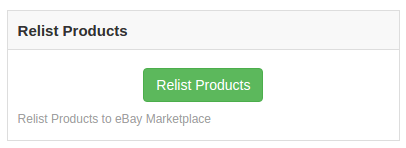
3.7.2 Comment republier le produit sur le marché eBay?
Clique sur le “Produits Relist“bouton comme indiqué ci-dessous.
Cela remettra en vente les produits périmés. Il mettra à jour la liste des produits dont la redistribution a été lancée dans l’onglet Liste des produits.
3.7.3 Comment réviser le produit sur le marché eBay?
Clique sur le ‘Réviser le produit‘ comme indiqué ci-dessous pour réviser les produits sur le marché. Toute modification des détails du produit, de l’image, des prix, etc. peut être synchronisée en exécutant ce cron proposé par eBay Integrator pour Magento 2.
3.7.4 Comment supprimer un produit sur le marché eBay?
Clique sur le ‘Supprimer des produits‘comme indiqué ci-dessous pour supprimer des produits du marché. L’administrateur doit cliquer sur le bouton “ Supprimer ” dans l’onglet de liste des produits avant d’exécuter ce cron eBay Integrator pour Magento 2.
3.7.5 Comment importer le rapport de liste à partir du marché eBay?
En exécutant “Get Products Listing Report”, l’administrateur peut importer le rapport de la liste des produits à partir du marché. La colonne de statut eBay se remplira lorsque cette action sera exécutée par eBay Integrator pour Magento 2.
3.7.6 Comment synchroniser les commandes du marché eBay?
Clique sur le “Liste des commandes de synchronisation“bouton comme indiqué ci-dessous.
Il effectuerait les actions suivantes:
Le plug-in synchronisera les commandes et les détails associés d’eBay Marketplace avec la boutique Magento 2.
Il crée les commandes dans la boutique Magento 2 selon les détails de la commande reçue du Marketplace.
3.7.7 Comment synchroniser le statut de la commande avec le marché eBay?
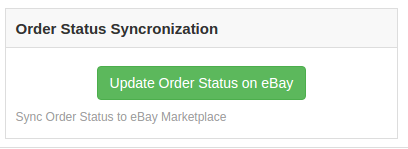
Clique sur le “Mettre à jour le statut de la commande sur eBay“bouton comme indiqué ci-dessous.
Il effectuerait les actions suivantes
Le cron vérifie s’il y a une mise à jour de statut enregistrée par l’intégrateur eBay pour une commande.
Les mises à jour sont ensuite synchronisées en conséquence.
Il met à jour le statut des commandes conformément à la modification des paramètres de configuration dans l’onglet «Paramètres de commande» de l’interface d’administration du module d’intégration eBay pour Magento 2.
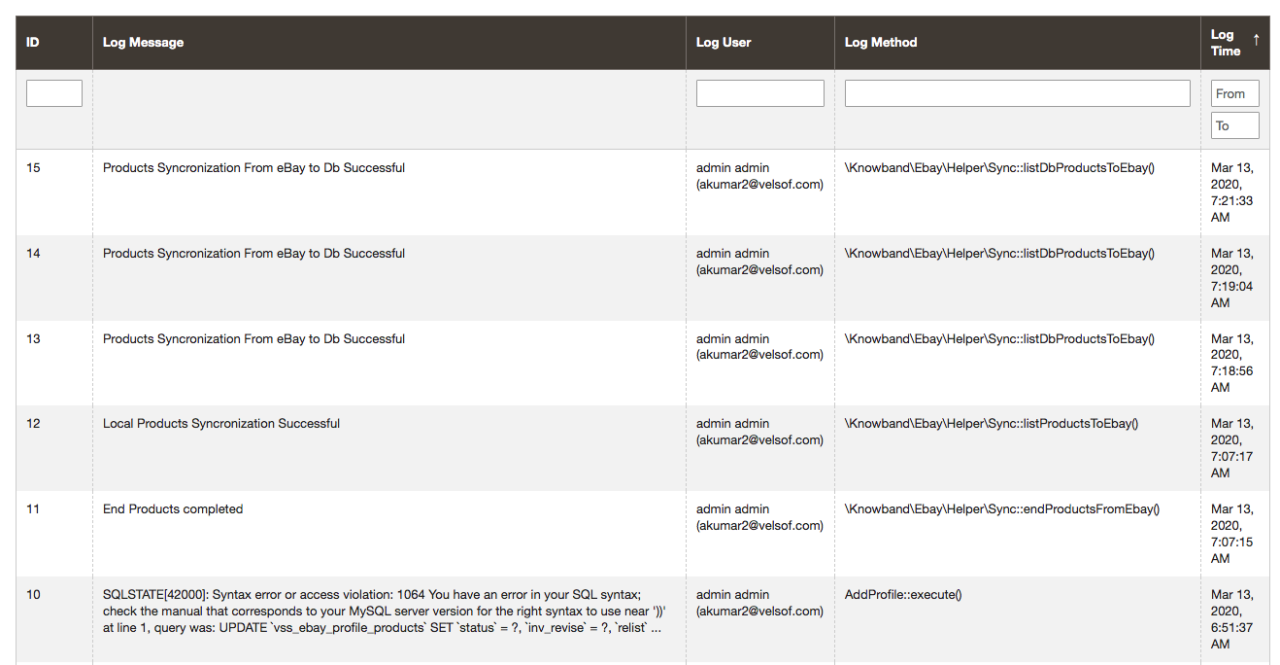
Journal d’audit 3.8
Cet onglet offre un aperçu de toutes les tâches exécutées dans le back-end de l’extension eBay Integrator pour Magento 2.
Le générateur d'applications mobiles PrestaShop Hyperlocal Marketplace est destiné à convertir le marché multifournisseur hyperlocal en ligne en application d'achat native Android et iOS sans aucune connaissance en codage / programmation. Le plugin readymade est un cadre préconçu pour tous les propriétaires de magasins PrestaShop qui souhaitent lancer des applications mobiles.
3.0 Panneau d'administration de Mobile App Builder
Les instantanés ci-dessous avec une explication détaillée rendront les configurations et les paramètres du module plus clairs. Consultez l'onglet des paramètres étape par étape avec des détails.
Paramètres généraux 3.1
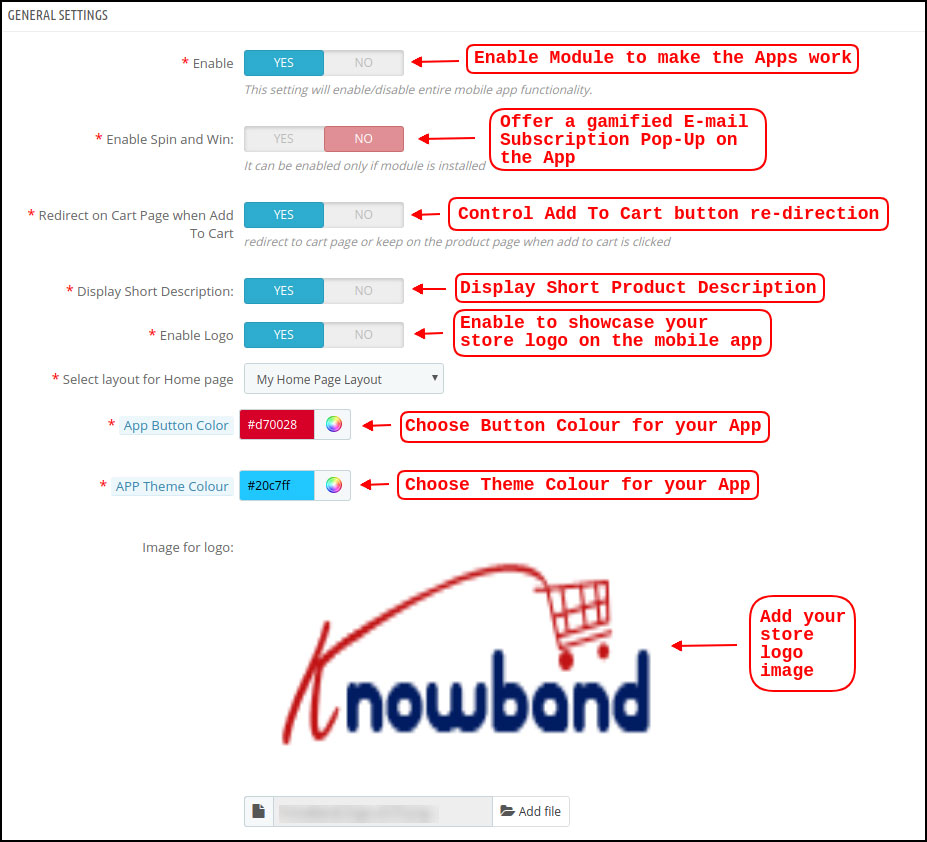
a) Activer / désactiver le plugin:?Enable PrestaShop?Hyperlocal Marketplace Mobile App Builder?to make mobile apps work on?mobile devices. In case, you ever need to stop the app working, just disable this option.
b) Activer la rotation et la victoire:?This option is to display a gamified spin-win email subscription on the home screen of the PrestaShop Nearby Shopping App. The spinning wheel?pop-up interface will be displayed on the home screen once the user opens the app. The store admin can set the discounts and other settings in spin-win extension and capture user emails for remarketing purposes and promotional strategies.
c) Rediriger sur la page du panier lorsque Ajouter au panier:?This tab lets the store admin control the “Add To Cart” functionality in PrestaShop Hyperlocal Marketplace Mobile App. The users can be redirected directly to the cart screen or can stay on the product page for more shopping.
d) Description abrégée de l'affichage:?Enable to display the short description on the product screen along with full description & other details. The short description will only be displayed if the same is added to the website inventory.
e) Sélectionnez Disposition pour la page d'accueil:?Create a home screen look & design of the PrestaShop Hyperlocal Marketplace Mobile App as per your choice. (Same can be added from the Home Page Layout section). In this option, there will be all layouts available in the dropdown and chosen as per the requirement. Multiple app home screen layouts can be pre-designed and saved as per various festivals, sales, offers, deals, etc.
f) Couleur du bouton de l'application:?Choose the desired button color for PrestaShop Hyperlocal Marketplace Mobile App. This color will be for all the buttons available on the Android and iOS apps.
g) Couleur du thème de l'application:?Choose the desired theme/header color for PrestaShop Hyperlocal Marketplace Mobile App.
h) Image pour le logo:?Upload your?website/marketplace?logo image to be displayed on the top header of hyperlocal shopping apps.?This will be a simple way to offer apps branded to your business only. Our PrestaShop Hyperlocal Marketplace Mobile App Maker is a complete white label solution.
i) Méthodes d'expédition désactivées:?This option allows you to disable the shipping methods from PrestaShop Hyperlocal Marketplace Mobile App. (In case any shipping methods needs to be disabled from the app)
j) Pages CMS activées:?Add desired CMS pages like About Us, Terms & Conditions, Privacy Policy, etc. (available on the website) on PrestaShop Hyperlocal Marketplace Mobile App.
k) Activer le rapport du journal des demandes:?Add an option on the PrestaShop Mobile App to enable error?log. The log file can be used to identify and rectify any abnormal behavior of your app.
l) Activer le support de chat en direct:?Enable/disable Zopim (Zendesk) chat option on PrestaShop Hyperlocal Marketplace Mobile Apps.?The?chat API key will be provided with the final app that can be used to activate the live chat on mobile apps.
m) Activer le support de chat WhatsApp:?Enable/disable WhatsApp chat option on your PrestaShop Nearby Shopping Mobile Apps.?This option simply allows the users to connect with the store admin via Whatsapp chat option.
Note :?Either Zopim chat or Whatsapp chat can be enabled from the admin panel.
n) Activer la connexion par empreinte digitale:Activer / désactiver l'option de connexion par empreinte digitale dans l'application mobile PrestaShop Hyperlocal.
o) Activer / désactiver l'enregistrement du numéro de téléphone:?Enable phone number login option (OTP) in PrestaShop Hyperlocal Marketplace Mobile App &?allow?users to authenticate?using OTP verification.
Paramètres de notifications push 3.2
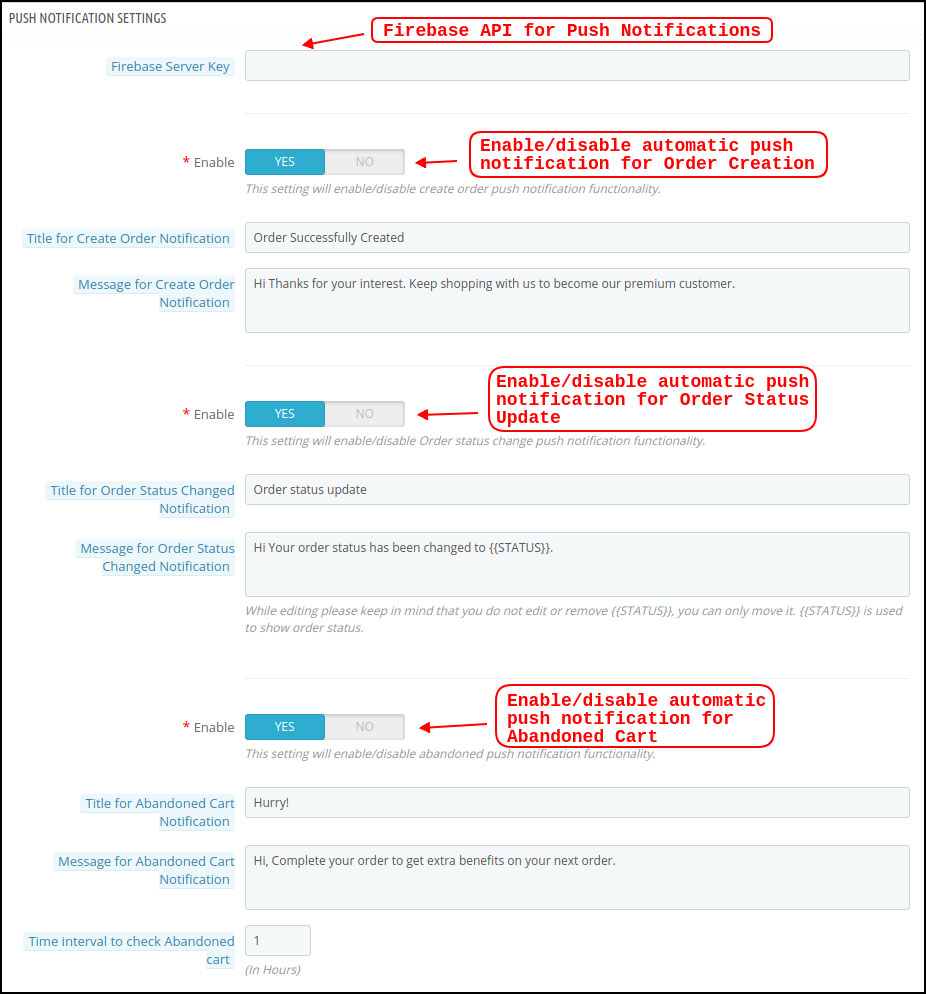
Le créateur d'applications mobiles Hyperlocal Marketplace propose des notifications push illimitées à envoyer depuis le panneau d'administration de l'extension. L'administrateur du magasin peut configurer le modèle de notifications push (utiliser son propre texte, image, lien de redirection) et l'envoyer aux utilisateurs des applications Android et iOS. Cela peut être un outil efficace pour commercialiser ou promouvoir les offres, les offres et les ventes du magasin.
a) Clé du serveur Firebase:?This key can be used to send the push notifications on PrestaShop Hyperlocal Mobile App. The firebase project will be created while marketplace mobile app development. Once entered, it makes sure that the push notifications will be received to all mobile app users.
b) Créer une notification de commande:?Enable/Disable automated successful order push notification sent to the app users. The template for the notification?is fully editable like title, message, image, etc.
c) Notification de changement d'état de la commande:Activer / désactiver la notification push de changement d'état de commande automatisée envoyée aux utilisateurs de l'application. Le modèle de la notification
d) Notification de panier abandonné:?Enable/Disable automated abandoned cart push notification sent to the users who have left products in the cart without successful purchase. Enter the title & message of the push notification. For Abandoned cart notification, enter the time interval (in hours) after which push notifications will be sent.
Historique des notifications push 3.3
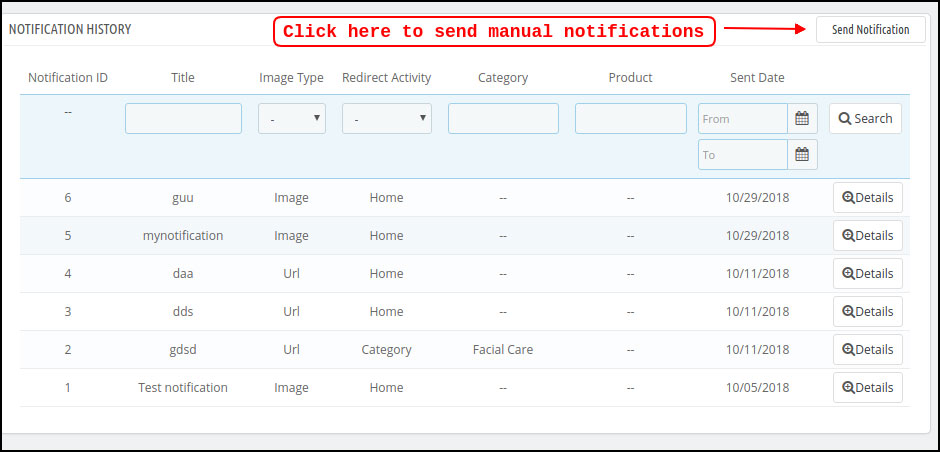
Cet onglet de paramètres contient l'historique de toutes les notifications push envoyées à l'application mobile PrestaShop Hyperlocal Marketplace. L'administrateur du magasin peut afficher les détails de chaque notification envoyée.
Envoyer une notification manuelle:
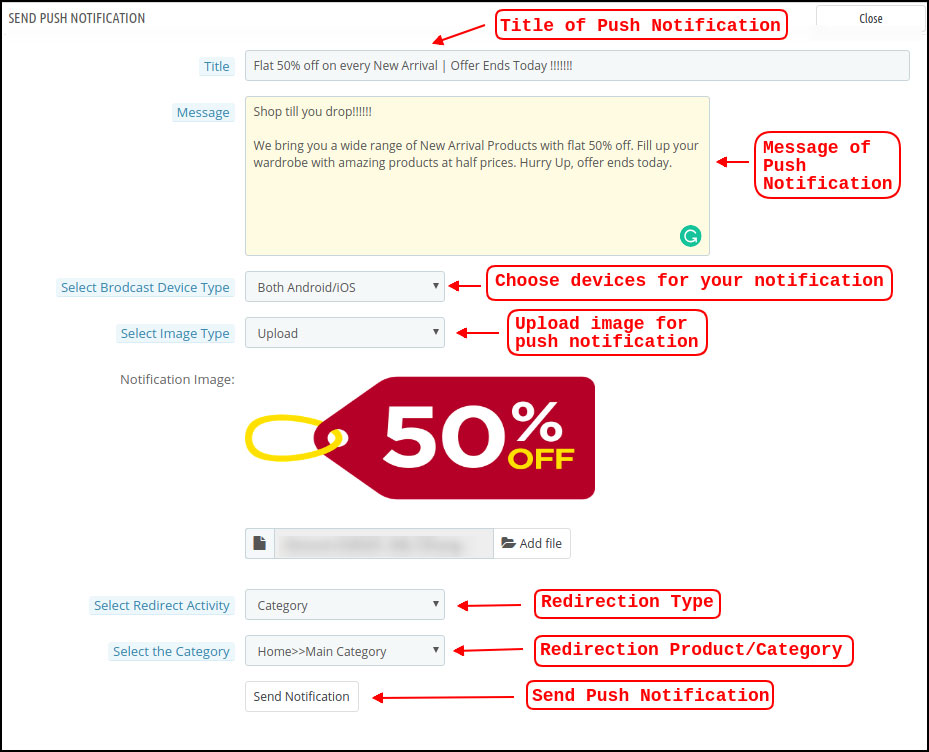
Le propriétaire du magasin peut créer et concevoir une notification push et l'envoyer manuellement aux utilisateurs de l'application. Configurez le titre, le message, le lien de redirection, l'image, etc. et envoyez une notification push de votre choix:
un titre:?Enter?the title of Push Notification that is to be manually sent to the app users.
b) Message:?Enter?the message of manual notification to be sent to the app users.
c) Sélectionnez le type de périphérique:?Choose an Android or iOS device on which push notification is to be sent.
d) Type d'image:?Upload the push notification image as per the requirement. Image URLs can also be used instead of uploading images.
e) Sélectionnez Rediriger l'activité: Définissez la redirection de la notification push sur l'application en choisissant Accueil / Catégorie / Produit. Quelle que soit la redirection définie à partir du panneau d'administration, les utilisateurs de l'application seront redirigés vers le même écran.
f) Envoyer une notification:?Once configured, tap this button and send the push notification.
Méthodes de paiement 3.4
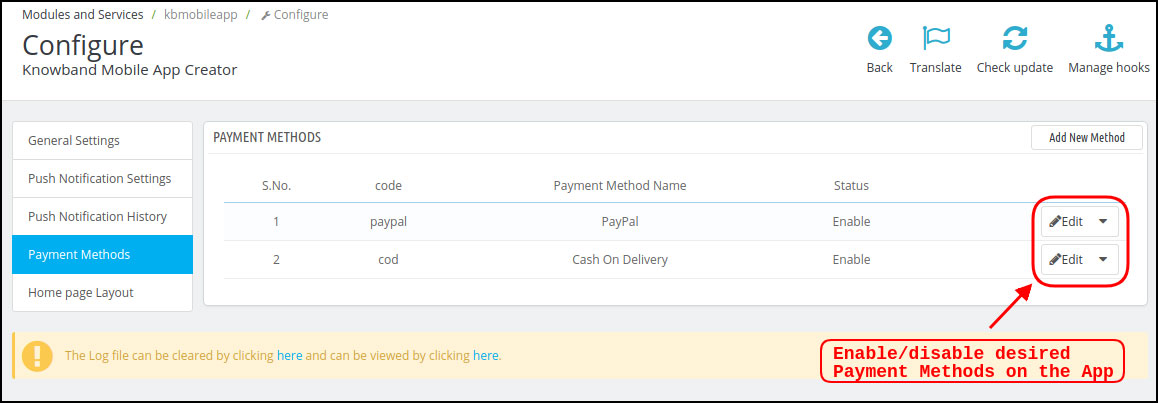
Le créateur d'applications mobiles PrestaShop Hyperlocal Marketplace prend en charge toutes sortes de méthodes de paiement sur les sites Web. Si vous désactivez les options de paiement (COD et PayPal) à partir du module, tous les paiements sur le site Web seront activés sur les applications Android et iOS.
Mise en page de la page d'accueil 3.5
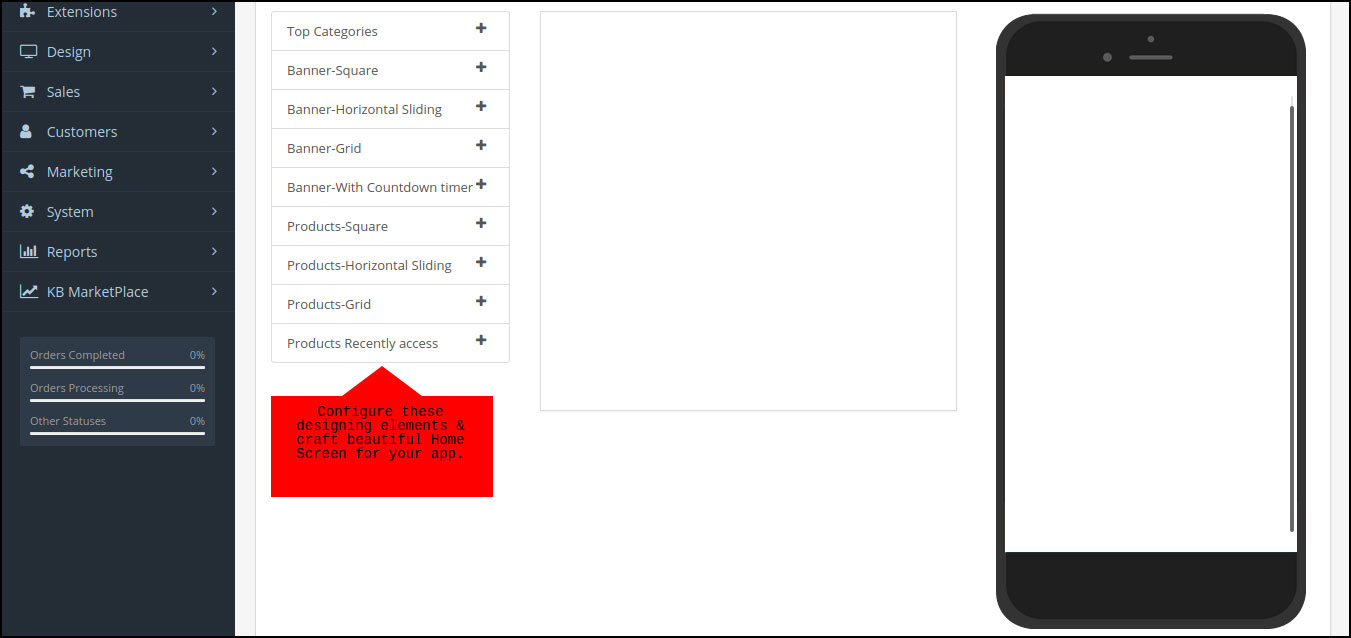
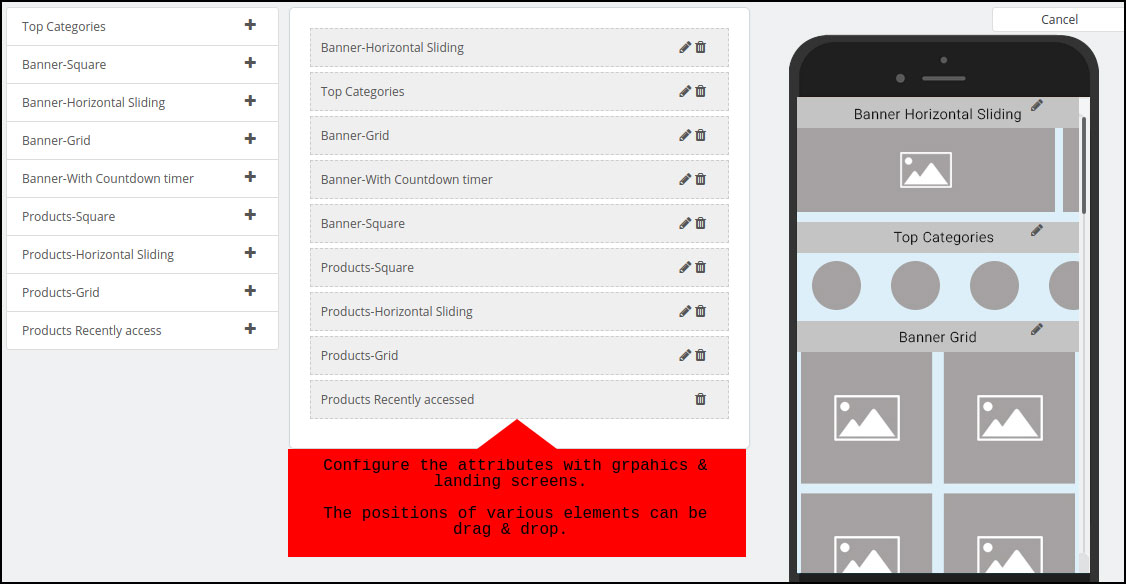
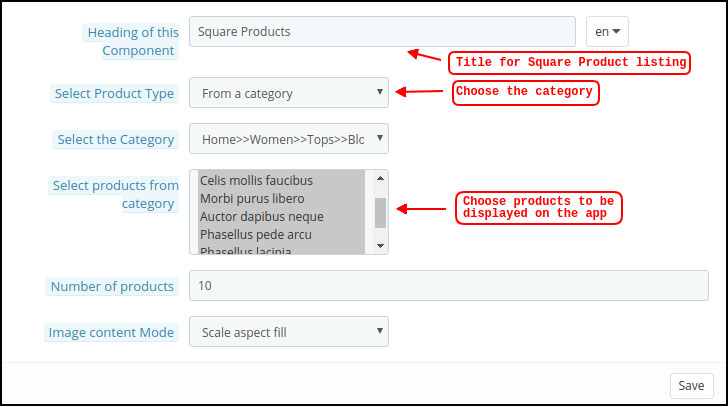
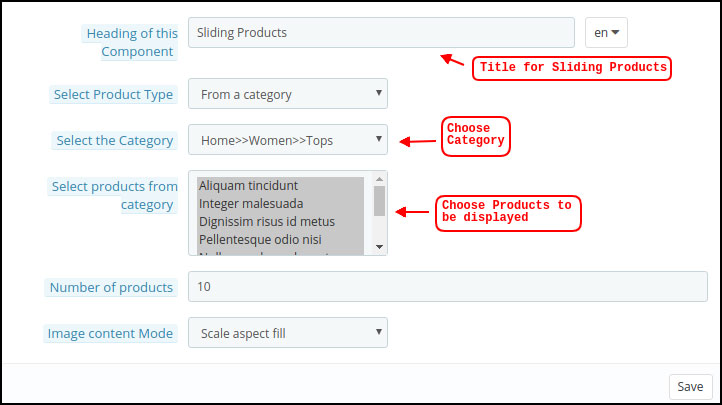
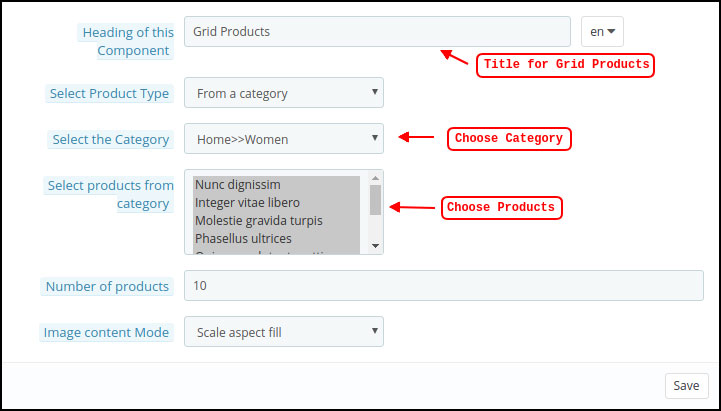
L'application mobile PrestaShop Hyperlocal Marketplace est livrée avec une disposition d'écran d'accueil flexible permettant à l'administrateur du magasin d'utiliser des éléments prédéfinis et de configurer l'apparence de l'écran d'accueil. Plusieurs mises en page de festivals, de soldes, de promotions, etc. peuvent être créées et enregistrées dans le panneau d'administration et également utilisées sur l'application selon les besoins.
Haut
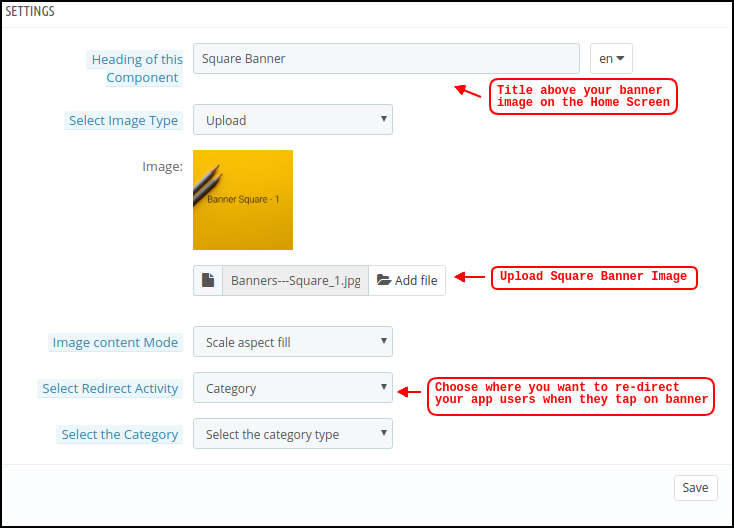
Carré
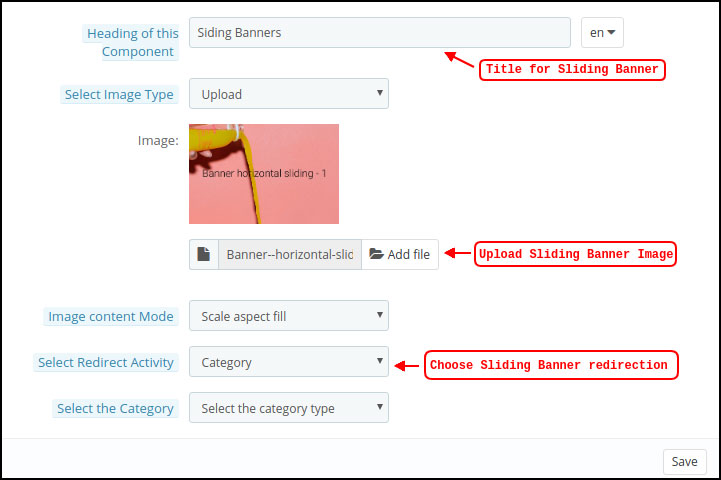
Horizontal
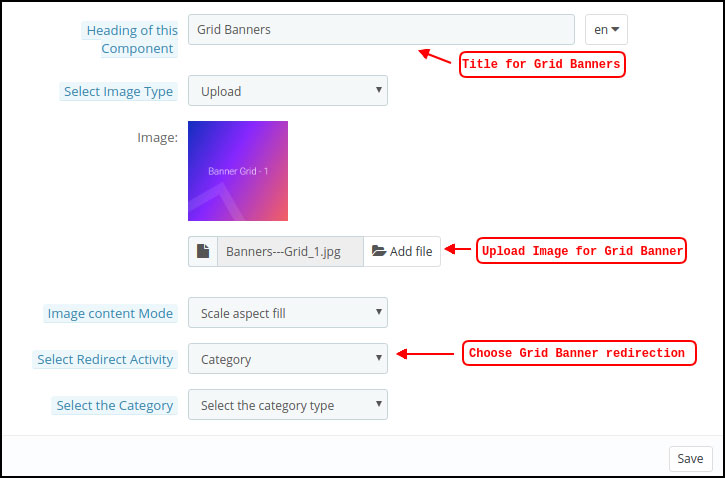
la grille
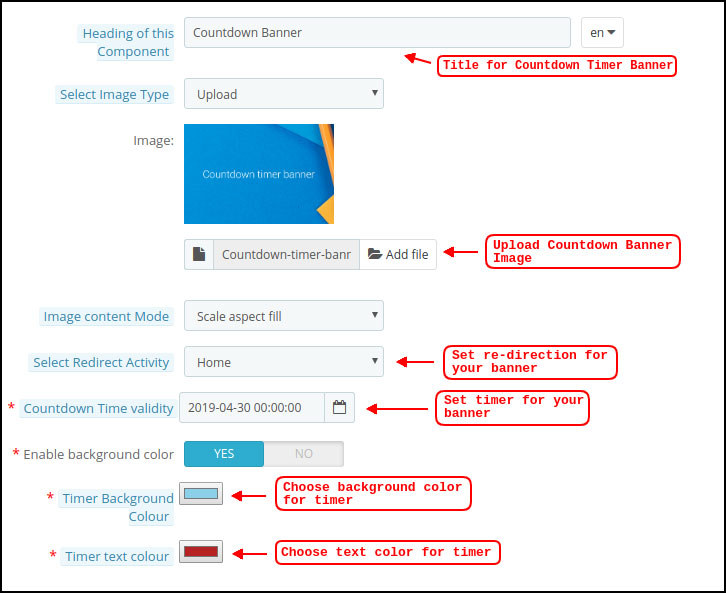
Compte à rebours
la grille
Horizontal
Récemment
Haut
Carré
Horizontal
la grille
Compte à rebours
Carré
Produits coulissants horizontaux
Produits de grille:
Disposition de la barre d'onglets 3.6
Personnalisez et présentez la barre d'onglets inférieure sur l'application mobile Hyperlocal (Android et iOS). Cet onglet propose les options suivantes:
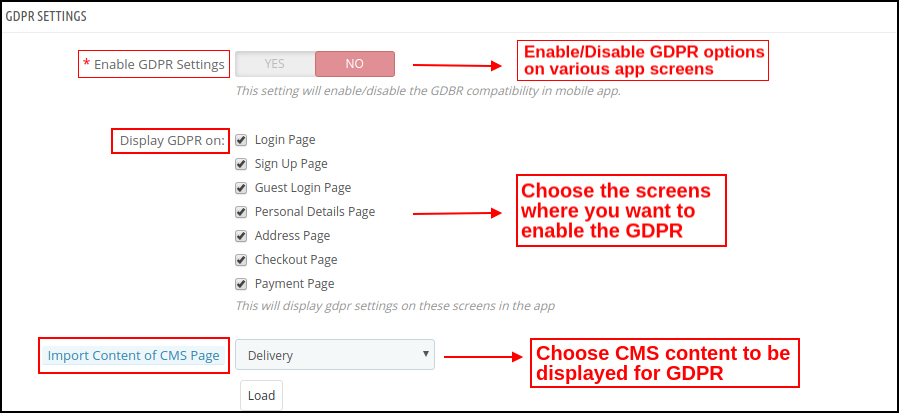
3.7 Conformité au RGPD
L'application mobile PrestaShop Hyperlocal Multivendor est livrée avec la conformité GDPR intégrée. L'administrateur du magasin peut même les paramètres GDPR pour arrêter les fonctionnalités GDPR dans les applications mobiles.
4.0 Écrans de l'application mobile Hyperlocal Marketplace
Écran d'accueil 4.1
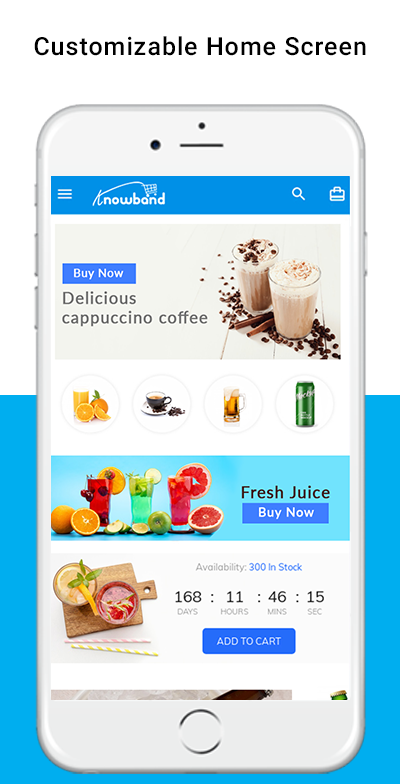
L'écran d'accueil de l'application mobile PrestaShop Hyperlocal Marketplace se compose de bannières modifiables, d'images, de blocs, de couleurs, de polices, etc. Les couleurs peuvent être choisies dans le panneau d'administration. Le logo du magasin peut être ajouté à l'en-tête de l'application. Les éléments suivants peuvent être utilisés pour concevoir l'écran d'accueil:
Catégories Top
Bannières carrées
Bannières de grille
Bannières coulissantes horizontales
Carré
la grille
Glissement horizontal
L'écran d'accueil personnalisable de l'application mobile PrestaShop Marketplace à proximité peut être transformé en magasin général, livraison de nourriture, livraison d'épicerie, médicaments ou toute entreprise de marché au niveau local. Peu importe ce que vous vendez, l'application peut parfaitement s'adapter à toutes sortes de domaines d'activité.
4.2 Choisissez l'emplacement
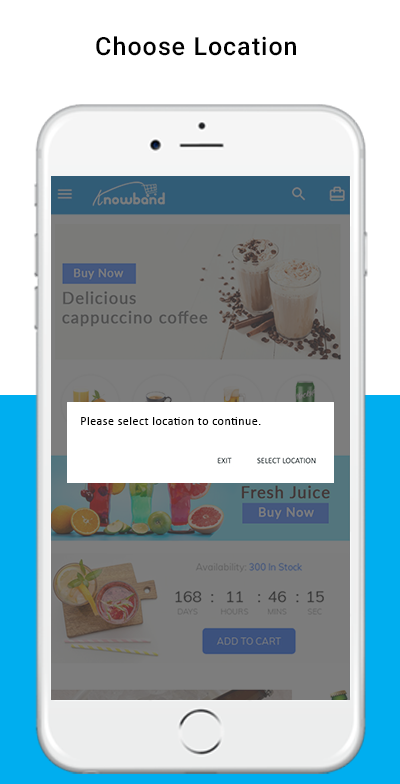
L'application mobile Hyperlocal pour PrestaShop est livrée avec la possibilité de choisir l'emplacement dans le front-end. Les utilisateurs de l'application mobile peuvent simplement définir l'emplacement actuel ou le saisir manuellement.
Sélectionnez l'emplacement actuel
Entrer l'emplacement manuel
Une fois l'emplacement sélectionné, les utilisateurs peuvent parcourir les produits disponibles à cet emplacement et passer des commandes. En outre, ils peuvent accéder aux produits à proximité sur un seul écran à partir du menu de navigation. L'utilisateur de l'application mobile appuie sur le bouton Sélectionner l'emplacement, un autre écran s'ouvre avec la carte Google et le pointeur. En cas de choix de l'emplacement actuel, le pointeur sélectionne automatiquement l'emplacement et demande une confirmation. Une fois l'emplacement confirmé par l'utilisateur de l'application mobile PrestaShop Hyperlocal Marketplace, l'application sera redirigée vers l'écran d'accueil. Tous les produits sous cet emplacement seront disponibles pour la navigation et l'achat.
4.3
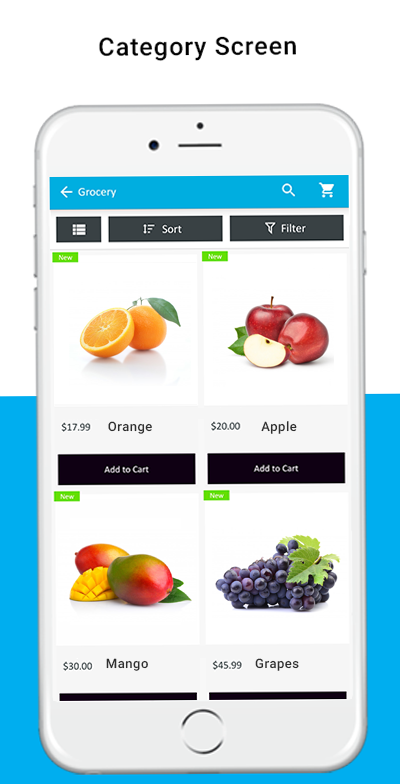
L'application mobile Hyperlocal Multi-vendor est dotée d'un design impressionnant avec «Ajouter au panier» et «+/- Quantity Stepper» pour tous les blocs de produits. Les utilisateurs peuvent simplement parcourir les produits avec une fonctionnalité de défilement infinie. Pas besoin de tracas entre les pages avec une pagination régulière. Naviguez simplement en naviguant de haut en bas et les produits seront chargés
Affichage Liste / Grille
Option de tri
Option de filtre
Avec l'option de tri, les utilisateurs peuvent affiner le
4.4
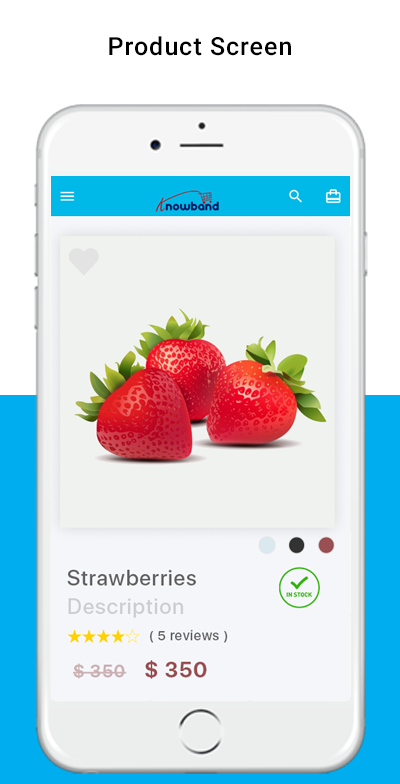
L'écran du produit de l'application PrestaShop Hyperlocal Marketplace est simple mais très attrayant. Droit de la présentation de plusieurs images de produits au nom et à la fois courte et longue description. La disponibilité du produit est affichée avec les étiquettes «En stock» et «En rupture de stock». Cette étiquette sera automatiquement définie sur les applications Android et iOS en fonction de l'état de l'inventaire.
Différentes options
Fonctionnalité de la liste de souhaits
Description courte
Description longue
Quantité Stepper
Continuer les achats
Bouton Ajouter au panier
Partage social des produits
Les utilisateurs peuvent simplement accéder à l'écran du produit, choisir l'option, sélectionner la quantité et appuyer sur le bouton Ajouter au panier pour ajouter le produit dans le panier. Il existe également une option pour partager des produits sur divers canaux de médias sociaux tels que Whatsapp, Facebook, Email, etc.
4.5
Les applications mobiles Hyperlocal Multivendor pour PrestaShop sont livrées avec un écran de paiement simplifié d'une page avec toutes les informations requises. L'acheteur mobile peut afficher la commande complète et les détails relatifs au produit sur un seul écran, comme –
Détails sur l'expédition
Détails de la facturation
Résumé de la commande
méthodes de livraison
Commentaire sur la commande
Résumé de paiement
Cet écran affiche les détails d'expédition et de facturation sélectionnés pour l'achat. L'utilisateur peut modifier les adresses si nécessaire et même en ajouter une nouvelle. Le coût total du produit choisi sera indiqué selon les méthodes d'expédition. Les utilisateurs de l'application peuvent consulter les détails du produit acheté dans cette section avant de procéder à l'achat final. Toutes les méthodes d'expédition disponibles sont affichées dans cette section de l'écran de paiement. Les utilisateurs peuvent choisir celui souhaité à partir d'ici. Cette section affiche le détail complet des détails du paiement total. Les utilisateurs de l'application seront redirigés vers l'écran de paiement après avoir appuyé sur le bouton «Procéder au paiement».
Écran 4.6 Mon compte
L'écran de mon compte de l'application mobile PrestaShop Hyperlocal Marketplace permet aux utilisateurs de l'application de voir les détails complets du compte, y compris une liste des commandes précédentes. Mon compte
détails de la commande
Informations personnelles
Adresses de livraison
détails de la commande
Réorganiser
4.7 Vendeur
Le panneau des vendeurs sur l'application mobile PrestaShop Hyperlocal permet aux utilisateurs d'accéder à tous les vendeurs disponibles sur le marché. La liste montre tous les vendeurs sur un seul écran et les utilisateurs peuvent simplement faire leur choix. Une fois le vendeur accédé, l'utilisateur est redirigé vers le profil du vendeur où tous les produits sous le vendeur sont affichés. Même les avis des vendeurs, la politique d'expédition et la politique de retour sont affichés pour les vendeurs sur l'application.
Le module complémentaire Prestashop Hyperlocal Marketplace par Knowband est le moyen le plus simple de convertir votre boutique de commerce électronique PrestaShop en un marché en ligne Hyperlocal entièrement fonctionnel et de connecter également les clients aux magasins locaux. En utilisant ce module, les clients peuvent se connecter avec les magasins locaux. Le vendeur peut facilement lister l’endroit où il peut livrer / expédier ses produits et c’est la principale raison pour laquelle ce module est bénéfique pour les vendeurs et aussi pour leurs clients. Les clients peuvent entrer leur emplacement et vérifier les produits disponibles et les vendeurs dans leurs emplacements.L’administrateur du magasin peut gérer les inventaires, les commandes, les produits et les méthodes d’expédition sur le marché à partir de l’interface arrière du module complémentaire Prestashop Hyperlocal Marketplace. Le propriétaire de Prestashop Hyperlocal Marketplace peut facturer une commission aux vendeurs / vendeurs sur les produits qu’ils vendent.Les vendeurs auront la possibilité de promouvoir leur marque et de servir le public de Marketplace en échange de la commission qu’ils paient à l’administrateur.
1.1 Avantages administratifs du marché multifournisseur Prestashop Hyperlocal:
L’administrateur du magasin peut transformer sa boutique en ligne en un marché en quelques clics.
L’administrateur du magasin peut approuver / désapprouver les demandes de zone d’expédition des vendeurs.
L’administrateur du magasin peut modifier / supprimer les zones d’expédition des vendeurs.
L’administrateur du magasin peut également ajouter plusieurs emplacements selon leurs besoins.
L’administrateur du magasin peut ajouter la zone d’expédition au nom des vendeurs.
L’administrateur du magasin peut également ajouter plusieurs tarifs d’expédition à l’aide d’un fichier CSV.
L’administrateur du magasin peut ajouter une plage d’unités de rayon qui sera utilisée pour rechercher le vendeur à partir de l’emplacement du client.
L’administrateur peut ajouter des champs personnalisés pour le profil du vendeur. L’administrateur peut ajouter de nouveaux champs personnalisés ou supprimer des champs déjà ajoutés.
L’administrateur peut également ajouter un formulaire d’inscription de vendeur distinct sous l’onglet Paramètres généraux.
L’administrateur peut même interdire au vendeur d’afficher l’ID de messagerie des clients.Si elle est activée par l’administrateur, les vendeurs peuvent demander à fermer leur boutique depuis la place de marché.
L’administrateur peut fixer la commission qu’il souhaite facturer aux vendeurs depuis le back-end de Prestashop Hyperlocal E-commerce Business.
L’administrateur obtient un accès complet pour approuver / désapprouver les produits vendus sur le marché et peut même fixer la quantité de nouveaux produits qu’un vendeur peut ajouter sur le marché à l’aide de ce marché de livraison hyperlocale Prestashop.
L’administrateur du magasin obtient une option pour approuver / refuser le profil du vendeur en un clic de bouton.
L’add-on Prestashop Hyperlocal Marketplace permet à l’administrateur du magasin de suivre et de gérer facilement les vendeurs opérant sur le marché.
L’administrateur de PrestaShop peut ajouter / supprimer le produit ou la catégorie selon l’exigence de l’interface d’administration de l’extension Prestashop Hyperlocal Marketplace.
Les vendeurs peuvent demander à ajouter une nouvelle catégorie au front-end du marché. Ces demandes peuvent être consultées dans le Prestashop Hyperlocal Service Marketplace et l’administrateur peut les accepter / les rejeter en conséquence.
La transaction du vendeur peut être visualisée à partir d’un seul onglet du Business Model de Prestashop® Hyperlocal Delivery. Ainsi, la performance des vendeurs peut être suivie.
L’administrateur du magasin peut afficher le rapport de la commission gagnée à partir de Prestashop Hyperlocal Marketplace.
L’administrateur peut accepter / rejeter les avis sur les produits ou les vendeurs à l’aide du marché en ligne Prestashop Hyperlocal.
Les fonctionnalités supplémentaires de la place de marché multifournisseurs Prestashop Hyperlocal offrent même une option pour créer des méthodes d’expédition personnalisées.
Le vendeur peut sélectionner le mode d’expédition par défaut ou créer des méthodes personnalisées à partir de son tableau de bord.
L’addon PrestaShop Prestashop Hyperlocal E-commerce Business permet aux vendeurs d’initier des demandes de paiement depuis leur tableau de bord. L’administrateur peut approuver ou désapprouver la demande de paiement du back-end de l’addon PrestaShop.
L’administrateur peut créer divers plans d’adhésion pour les vendeurs.
L’administrateur peut également activer la fonctionnalité de plan d’adhésion gratuite pour les vendeurs pour une utilisation unique.
L’administrateur peut envoyer des e-mails d’avertissement aux vendeurs de la mise à niveau de leurs plans d’adhésion.
Les demandes GDPR soulevées par les vendeurs peuvent être consultées depuis le back-end du marché de livraison Hyperlocal de Prestashop.
La demande de fermeture de boutique des vendeurs est approuvée / désapprouvée à partir de l’interface d’administration de Prestashop Hyperlocal Service Marketplace.
L’administrateur a la possibilité d’automatiser le processus de demande de paiement de transaction, ce qui aide l’administrateur à automatiser toutes les demandes de paiement des vendeurs.
1.2 Avantages du vendeur du module Prestashop Hyperlocal Marketplace:
Le vendeur peut ajouter plusieurs zones de navire selon ses besoins.
Le vendeur peut modifier les zones du navire. Ils peuvent également supprimer des zones de navire.
Le vendeur peut répertorier plusieurs tarifs d’expédition à l’aide d’un fichier CSV.
Le vendeur peut définir un prix par défaut pour l’expédition si la distance est hors de portée.
Les vendeurs peuvent ajouter n’importe quel type de produit sur le marché. La place de marché en ligne Prestashop Hyperlocal prend en charge tous les types de produits, des produits simples et configurables aux produits virtuels et groupés.
Les vendeurs peuvent même demander à l’administrateur d’ajouter de nouvelles catégories.
Les frais de commission sont fixes, de sorte que toute la transaction est transparente.
Le module de marché multifournisseur Prestashop Hyperlocal permet aux vendeurs de vendre plus facilement leurs produits à une clientèle plus large.
Le tableau de bord permet aux fournisseurs d’afficher leur profil, leurs produits et leurs commandes.
Une page distincte pour les vendeurs facilite la promotion de leurs activités par les vendeurs.
Les vendeurs peuvent choisir parmi divers plans d’adhésion selon les exigences.
En vertu de la conformité GDPR, les vendeurs ont la possibilité de télécharger leurs détails au format CSV en cliquant sur un bouton.
Les vendeurs peuvent même demander à l’administrateur de supprimer leur boutique du marché. Cette demande est traitée depuis le back-end de l’activité e-commerce Hyperlocal de Prestashop.
Avantages de l’acheteur 1.3
Les acheteurs peuvent facilement vérifier la disponibilité des produits et des vendeurs en saisissant leurs emplacements.
Les visiteurs des magasins peuvent désormais choisir les produits idéaux parmi une gamme plus large d’options.
Les clients ont la possibilité de revoir les vendeurs. Les clients peuvent également examiner les produits en utilisant notre rappel de révision de produit ou l’addon de commentaire de produit par défaut.
Les acheteurs en ligne peuvent sélectionner le produit en visitant la page du vendeur.
Les acheteurs peuvent également devenir vendeur sur Prestashop Hyperlocal Delivery Marketplace. Ils sont également autorisés à s’inscrire en tant que vendeur.
2.0 Installation
Suivez les étapes suivantes pour installer l’addon Prestashop Hyperlocal Marketplace: Une fois que vous avez acheté l’addon “ Prestashop Hyperlocal Service Marketplace ”, accédez à l’Admin du magasin -> Modules et services
Cliquez sur “Télécharger un module”. Faites glisser ou déposez le fichier ou sélectionnez simplement le fichier dans le système.
Une fois le fichier complètement téléchargé, une notification “Module (s) installé (s) avec succès” sera affichée.
Une fois que les Business Models Prestashop Hyperlocal Delivery sont correctement installés, le bouton Installer sera automatiquement converti en Configurer.
Module d’administration 3.0
Dans l’interface d’administration de l’addon Prestashop Hyperlocal Marketplace, vous trouverez un menu séparé à la fin du menu, comme indiqué ci-dessous.
Le menu Prestashop Hyperlocal Marketplace se compose de plusieurs options de sous-menu qui dirigent les utilisateurs vers plusieurs pages de l’addon Prestashop Hyperlocal Marketplace.
Paramètres 3.1
L’onglet Paramètres du module Prestashop Hyperlocal Marketplace est divisé en 2 niveaux, à savoir les paramètres de niveau vendeur et les paramètres de niveau global. Cette page ci-dessous ne contrôle que les paramètres de niveau global pour le module Prestashop Hyperlocal Marketplace. 3.1.1 Paramètres généraux
Cette page contient tous les paramètres qui contrôlent la place de marché en ligne Prestashop Hyperlocal et ses nombreuses autres fonctionnalités. La page des paramètres généraux comprend les champs suivants:
Commission par défaut:La place de marché multifournisseur Prestashop Hyperlocal permet aux vendeurs de corriger et de modifier la commission facturée aux vendeurs. Cette section définit le pourcentage de commission par défaut qui sera facturé aux vendeurs sur le total des ventes réalisées par eux.
Limite de demande d’approbation: C’est le nombre maximum de demandes qu’un vendeur peut faire pour obtenir un nouveau compte vendeur. Cette limite sera fixée pour chaque vendeur après son inscription sur son compte et ne pourra pas être modifiée ultérieurement.
Modes de paiement autorisés: Sélectionnez les méthodes de paiement que vous souhaitez autoriser pour les transactions.
Nouvelle limite de produit:Ici, l’administrateur peut entrer le nombre maximum de nouveaux produits qu’un vendeur peut ajouter. Après cette limite, le vendeur ne peut ajouter aucun nouveau produit sans l’approbation de l’administrateur.
Activer l’enregistrement du vendeur:En activant ce bouton, l’administrateur peut autoriser le client nouveau ou existant qui n’est pas un vendeur à s’inscrire en tant que vendeur. La même option “ S’inscrire en tant que vendeur ” est disponible dans l’onglet Client de la boutique PrestaShop ainsi que dans le front-end de la marketplace.
Nouvelle approbation de produit requise: Activez ce champ si vous souhaitez approuver un nouveau produit ajouté par un vendeur avant qu’il ne soit affiché sur votre entreprise de commerce électronique Prestashop Hyperlocal.
Envoyer un e-mail au vendeur sur le lieu de la commande:Activez ce champ pour envoyer un e-mail au vendeur au cas où une commande serait passée pour le (s) produit (s) du vendeur.
Envoyer un e-mail au vendeur lors de l’annulation de la commande: Activez ce champ pour envoyer un e-mail au vendeur au cas où une commande serait annulée pour le (s) produit (s) du vendeur.
Activer l’examen du vendeur:Activez ce champ, au cas où vous voudriez que les clients évaluent le vendeur.
Activer / désactiver l’ajout de fonctionnalités de produit personnalisé: Activez ce champ, au cas où vous voudriez ajouter des fonctionnalités de produit personnalisées.
Autoriser le vendeur à ajouter des produits personnalisés: Activez ce champ, au cas où vous souhaiteriez autoriser les vendeurs à ajouter des produits personnalisés.
Activer / désactiver l’option d’ajout de fabricant:Activez ce champ, au cas où vous voudriez ajouter une option de fabricant.
Activer / désactiver l’option d’ajout de fournisseur: Activez ce champ, au cas où vous voudriez ajouter une option de fournisseur.
Statut de la commande pour annulation:Entrez le statut de la commande à afficher au moment de l’annulation.
Sélectionnez le statut de la commande pour laquelle la commande serait marquée comme annulée: Sélectionnez le statut de la commande à marquer comme annulée.
Activer / désactiver la fonctionnalité de présélection du vendeur:Activez ce champ, au cas où vous souhaiteriez ajouter une fonctionnalité de présélection de vendeur.
Activer / désactiver la compatibilité du module de calendrier de réservation Knowband: Activez ce champ, au cas où vous voudriez ajouter la compatibilité du module Calendrier de réservation Knowband.
Activer / Désactiver la compatibilité du module Knowband Return Manager: Activez ce champ, au cas où vous souhaiteriez ajouter la compatibilité du module du gestionnaire de retour de la bande-connaissance.
Autoriser le vendeur à créer une nouvelle politique de retour: Activez ce champ, au cas où vous souhaiteriez autoriser le vendeur à créer une nouvelle politique de retour.
Activer / désactiver la disponibilité du produit Knowband par code postal Compatibilité du module: Activez ce champ, au cas où vous souhaiteriez autoriser la compatibilité du module de code postal.
Activer la compatibilité avec le plug-in d’examen des produits Knowband: Activez ce champ, au cas où vous souhaiteriez autoriser la compatibilité avec le plugin de révision de produit.
Approbation de l’examen du vendeur requise:Activez ce champ au cas où vous souhaitez que l’avis du vendeur soit approuvé avant qu’il ne devienne visible sur la vitrine.
Afficher les vendeurs sur le devant:Activez ce champ au cas où vous souhaiteriez afficher un lien dans l’en-tête du front-end Prestashop Hyperlocal Marketplace concernant la page de liste du vendeur.
Autoriser le traitement des commandes:Ce paramètre permettra aux vendeurs de gérer et de modifier le statut des commandes, de gérer l’expédition des commandes et de générer la facture de leurs produits.
Statut de commande disponible pour le vendeur:Le vendeur peut changer le statut de la commande en statut de commande sélectionné uniquement si la gestion des commandes est activée.
Déduire les frais d’expédition lors de l’annulation de la commande: Si cette option est activée, elle déduira les frais d’expédition du gain du vendeur sur l’annulation de la commande si la gestion de la commande est activée.
Déduire le coût de l’emballage cadeau lors de l’annulation de la commande:Si cette option est activée, elle déduira les frais d’emballage cadeau du vendeur gagnant lors de l’annulation de la commande si le traitement de la commande est activé.
Autoriser la livraison gratuite:Ce paramètre autorisera / interdira l’utilisation d’un bon de livraison gratuite.
Afficher les détails du vendeur averti sur le succès:Si cette option est activée, les détails du vendeur seront affichés sur la page de confirmation de commande.
Afficher les détails du vendeur sur la page produit: Les détails du vendeur seront affichés sur la page du produit si cette option est activée.
Autoriser le vendeur à définir sa propre méthode d’expédition personnalisée:Activez cette fonctionnalité pour permettre aux vendeurs de définir leurs méthodes d’expédition. Dans le cas où cette fonctionnalité est désactivée, seules les méthodes d’expédition par défaut définies par l’administrateur seront affichées dans l’onglet Expédition du tableau de bord du vendeur.
Liste Meta Keywords:Ajoutez toutes les balises meta (séparées par une virgule) par lesquelles vos clients peuvent rechercher la page de liste des vendeurs via les moteurs de recherche.
Liste Meta Description: Ajoutez la description aux balises META ajoutées dans le champ ci-dessus.
Contrat de vente:Le contrat de vente peut être personnalisé à partir de cette section du marché de livraison Hyperlocal Prestashop. Le même accord sera affiché aux vendeurs une fois qu’ils se sont inscrits sur le marché Prestashop Hyperlocal.
Modèle d’e-mail de commande:L’e-mail à envoyer aux vendeurs lors de la commande de leur produit peut être personnalisé à partir d’ici.
Modèle d’e-mail d’annulation de commande:L’e-mail à envoyer aux vendeurs lorsqu’une commande est annulée pour leur produit doit être personnalisé à partir d’ici.
Catégories autorisées:Cette option affiche les catégories autorisées pour les vendeurs à ajouter des produits. Si aucune catégorie n’est sélectionnée, toutes les catégories sont autorisées et si certaines des catégories sont sélectionnées, cela signifie que seules les catégories sélectionnées sont autorisées.
Activer le système hyperlocal: Activer ce bouton peut activer le système hyperlocal sur le marché.
Paramètres 3.1.2 GDPR
L’administrateur du magasin peut activer les paramètres GDPR en cliquant sur quelques boutons dans cette section de l’addon Prestashop Hyperlocal Marketplace. Les différents domaines sont abordés ci-dessous:
Activer le GDPR: Toggle ce bouton pour activer la conformité GDPR. Activer l’affichage de l’identifiant client pour le vendeur: Activez cette fonctionnalité si vous souhaitez afficher l’ID des clients aux vendeurs tiers. Possibilité de fermer la boutique: Si cette fonctionnalité est activée, les vendeurs obtiendront des options pour demander la fermeture du magasin. Il affiche une section dans l’onglet du tableau de bord des vendeurs d’où la demande peut être levée.
3.2 Champs personnalisés basés sur le profil
Maintenant, l’administrateur peut ajouter des champs personnalisés pour la page de profil du vendeur et même les rendre obligatoires pour que les vendeurs les remplissent.
Champs personnalisés pour le profil du vendeur:
L’administrateur peut ajouter de nouveaux champs personnalisés pour le profil du vendeur sous l’onglet “Champs personnalisés du formulaire de profil”. À l’aide de cet onglet, l’administrateur peut ajouter de nouveaux champs personnalisés ou supprimer des champs personnalisés déjà ajoutés pour le profil des vendeurs à l’aide de Prestashop Hyperlocal Marketplace.
Afficher les champs personnalisés sur la première page du vendeur:
Avec l’aide de la place de marché en ligne PrestaShop Hyperlocal, l’administrateur peut afficher les champs personnalisés sur la page de profil du vendeur. L’administrateur peut autoriser cette fonctionnalité sous l’onglet “Champs personnalisés du formulaire de profil”. Inscription du vendeur distinct:
L’administrateur peut ajouter un formulaire d’inscription vendeur séparé sous l’onglet “Paramètres généraux” de la place de marché multifournisseur PrestaShop Hyperlocal. En autorisant cette fonctionnalité, l’administrateur peut également ajouter plus de champs personnalisés dans le formulaire d’inscription du vendeur, tels que le titre de la boutique, les coordonnées du vendeur, le pays du vendeur, etc. Sélection du type de champs personnalisés:
L’administrateur peut sélectionner le type de champs personnalisés qu’il souhaite ajouter sur la page de profil du vendeur. L’administrateur dispose de nombreuses options telles que case à cocher, bouton radio, zone de texte, etc.
Champs personnalisés par catégorie:
L’administrateur peut mapper les champs personnalisés dans une catégorie particulière en utilisant l’onglet “Section” sous Champs personnalisés du formulaire de profil. Avec l’aide de cet administrateur, vous pouvez mapper la catégorie des champs personnalisés.
Rendre les champs personnalisés obligatoires:
L’administrateur peut rendre ces champs personnalisés obligatoires à l’aide de l’onglet “Obligatoire”.
3.3 Vendeurs
Cette page de l’extension Prestashop Hyperlocal E-commerce Business contient une liste de tous les vendeurs approuvés par le propriétaire du magasin.
Il existe également plusieurs filtres pour filtrer la liste des vendeurs, comme indiqué dans la capture d’écran ci-dessus. La figure ci-dessus se compose d’une liste de tous les vendeurs qui sont approuvés. L’administrateur peut également activer ou désactiver un vendeur dans cette liste en utilisant les actions en masse de la grille. Si un vendeur est désactivé, tous les produits de ce vendeur sont également désactivés et ne seront pas visibles sur la vitrine. Lorsque vous cliquez sur le bouton Afficher, une nouvelle page s’ouvre contenant les informations sur le vendeur.
Demande d’approbation de compte vendeur 3.5
Lorsqu’un vendeur s’inscrit ou qu’un client s’inscrit en tant que vendeur sur le marché de livraison Hyperlocal Prestashop, il apparaît d’abord dans cet onglet du marché du service Hyperlocal Prestashop. L’administrateur du magasin peut approuver ou refuser la demande de compte vendeur.
Approuver le compte du vendeur:Pour approuver le compte d’un vendeur, vous devez cliquer sur le bouton “Croix” correspondant à ce vendeur dans la liste depuis le backend.
Une fois que le compte vendeur est approuvé, il passe directement à la liste des vendeurs et toutes les limites du compte vendeur sont libérées. Un mail sera adressé au vendeur pour lui notifier l’approbation du compte vendeur. Remarque: –Les comptes de vendeur approuvés par le propriétaire du magasin ne peuvent pas être annulés. Veuillez utiliser cette fonction avec soin. Désapprouver le compte vendeur: pour désapprouver un compte vendeur, vous devez cliquer sur le bouton “cocher” en face de ce vendeur dans la liste. Une fenêtre contextuelle apparaîtra vous demandant la raison du refus du compte vendeur. Remplissez la raison, puis soumettez le formulaire pour terminer l’action. Un mail sera envoyé au vendeur pour lui notifier le refus du compte vendeur. La raison fournie dans la fenêtre contextuelle sera également envoyée dans ce courrier. Remarque: – Une fois qu’un vendeur est refusé, il peut à nouveau demander le compte vendeur et chaque fois qu’un vendeur le fait, le propriétaire du magasin est informé par e-mail de notification.
Liste d’approbation des produits 3.6
Lorsqu’un vendeur ajoute un produit, il apparaît tout d’abord dans cet onglet de l’extension Prestashop Hyperlocal Marketplace. Le propriétaire du magasin est également informé de la même chose par courrier. Ensuite, il appartient au propriétaire du magasin d’approuver ou de désapprouver le produit.
Si le paramètre (c.-à-d. Approbation de nouveau produit requise) est activé uniquement, un nouveau produit apparaît dans cette liste. Sinon, il apparaît directement dans la liste des produits et est automatiquement approuvé et affiché. Désapprouver le produit du vendeur:
Pour désapprouver un produit, vous devez cliquer sur le bouton Refuser correspondant à ce produit dans la liste.
Un pop-up apparaîtra demandant la raison de la désapprobation du produit. Remplissez la raison, puis soumettez le formulaire pour terminer l’action.
Une fois qu’un produit est refusé, un e-mail sera envoyé au vendeur notifiant la désapprobation du produit avec la raison indiquée dans le formulaire ci-dessus. Les produits refusés figurent également sur la même liste. L’administrateur du magasin peut les approuver à tout moment.
Approuver le produit du vendeur:
Pour approuver un produit, vous devez cliquer sur le bouton Approuver en face de ce produit dans la liste d’approbation de produit.
Après approbation, le produit est déplacé de la liste Approbation de produit vers la liste Produits des vendeurs.
Remarque: –Cette action ne peut pas être annulée. Veuillez l’utiliser avec précaution.
3.7 Sellers Produits
La page Produits du vendeur de la place de marché en ligne Prestashop Hyperlocal add-on comprend tous les produits approuvés ajoutés par le (s) vendeur (s) sur la boutique.
Si les paramètres (par exemple, nouvelle approbation de produit requise) dans l’onglet Paramètres de la place de marché multifournisseur Prestashop Hyperlocal sont désactivés, un produit est approuvé directement lorsqu’il est ajouté par le vendeur et apparaît dans cette liste. Sinon, le produit apparaît d’abord dans la liste d’approbation de produit. Supprimer le produit:
Pour supprimer un produit, vous devez cliquer sur le bouton “ Supprimer ” correspondant à chaque produit comme indiqué dans l’image ci-dessous.
Un pop-up apparaîtra vous demandant la raison de la suppression du produit. Pour terminer l’action, remplissez la raison puis cliquez sur le bouton Soumettre.
Un mail sera adressé au vendeur pour notifier la suppression du produit. L’e-mail contient également la raison que vous avez fournie pour la suppression du produit.
Note :L’action de suppression de produit ne peut pas être annulée. Veuillez utiliser cette fonction avec soin. Activer / désactiver le produit:Pour modifier le statut d’un produit, vous devez utiliser la fonction Action en bloc de la grille. Pour activer / désactiver un produit, sélectionnez le (s) produit (s) et choisissez l’action (c.-à-d. Activer ou Désactiver) pour terminer l’action.
Remarque: Une fois qu’un produit est désactivé, il ne sera pas visible à l’avant. Pour éviter de désactiver des produits et ne désactiver un produit que si cela est vraiment nécessaire. Afficher ou modifier un produit:Il existe également une option pour afficher les détails de tout produit de la liste. Pour ce faire, vous devez cliquer sur le bouton Afficher en face de ce produit et cela vous mènera à la page d’édition du produit respectif.
En cliquant sur le bouton Afficher, vous serez redirigé vers la page de détail des produits, comme indiqué ci-dessous:
L’administrateur peut apporter les modifications nécessaires et les modifications seront reflétées dans le front-end du site.
3.8. Catégorie Wise Commission Rules
Désormais, l’administrateur peut facilement diviser la commission en fonction de la catégorie de produit. L’administrateur peut également créer de nouvelles catégories en conséquence. L’administrateur peut définir une nouvelle catégorie en entrant une commission par défaut. Cela permet à l’administrateur de facturer différents taux de commission pour différentes catégories de produits.
3.9. Commandes de vendeurs
L’onglet Commande du vendeur de l’addon Prestashop Hyperlocal Marketplace comprend toutes les commandes passées par les clients pour les produits ajoutés par les vendeurs dans le magasin. Les commandes affichées dans cette liste sont réparties en fonction des vendeurs, ce qui signifie que s’il y a des produits de différents vendeurs dans le même ordre, ils apparaîtront séparément dans cette liste.
Afficher la commande: Il existe également une option pour afficher les détails de tout ordre de la liste. Pour ce faire, vous devez cliquer sur le bouton Afficher en face de cette commande, cela vous mènera à la page des détails de la commande de la commande respective. Cette page de vue est la même que lorsque vous modifiez un ordre.
Commande Admin 3.10
Le module Prestashop Hyperlocal Marketplace permet à l’administrateur du magasin de vendre de plus en plus de produits sans maintenir leur inventaire. Cependant, l’administrateur peut même vendre ses produits sur le marché. Les commandes reçues pour les produits de l’administrateur peuvent être consultées dans l’onglet Commande d’administration de l’addon Prestashop Hyperlocal Marketplace Marketplace. Les commandes seront affichées comme indiqué ci-dessous:
Pour voir les détails de la commande, cliquez sur le bouton Voir correspondant à chaque commande.
3.11. Avis du produit
La page Product Reviews du plugin Prestashop Hyperlocal Marketplace se compose d’une liste de toutes les critiques de produits envoyées par les clients sur les produits du vendeur. Les acheteurs en ligne peuvent ajouter un avis sur l’un des produits du vendeur comme indiqué ci-dessous:
Une fois l’avis publié par le client, il recevra un message indiquant que “Votre commentaire a été ajouté et sera disponible une fois approuvé par le modérateur”. Ces avis sont ensuite répertoriés dans l’onglet Revue de produit du plugin Prestashop Multi seller Marketplace. Voir la revue du produit: La plupart des détails des avis sur les produits sont déjà mentionnés dans la grille, mais certains ne le sont pas. Pour afficher tous les détails d’une évaluation de produit, cliquez sur le bouton Afficher en face de cette évaluation. Un pop-up apparaîtra avec tous les détails de la revue du produit. Au fur et à mesure que vous cliquez, vous pouvez voir le résumé complet comme indiqué dans l’image ci-dessous:
Supprimer l’examen du produit:Pour supprimer un avis de produit, vous devez cliquer sur le bouton Supprimer en face de cet avis de produit dans la liste. Remarque: – L’action de suppression de l’avis de produit ne peut pas être annulée. Veuillez utiliser cette fonction avec soin. Approuver l’examen du produit: Les commentaires sur les produits ajoutés par les clients pour les produits du vendeur apparaîtront dans la liste avec le statut En attente d’approbation et ne seront pas affichés sur la vitrine pour les autres clients tant qu’ils n’auront pas été approuvés. Pour l’approuver, vous devez cliquer sur le bouton Approuver en face de l’examen du produit.
3.12. Liste d’approbation des revues de vendeur
Cet onglet de l’extension Prestashop Hyperlocal Marketplace contient tous les avis de vendeurs publiés par les clients et aucune action n’est entreprise à leur sujet. Si les paramètres (c.-à-d. Approbation de l’avis du vendeur requise) sont activés, seul l’avis du vendeur publié par un client apparaît dans cette liste, sinon il apparaît directement dans la liste Avis du vendeur. Les avis en attente d’approbation seront affichés comme indiqué dans l’image ci-dessous:
Voir la revue du vendeur:“ Pour afficher tous les détails d’un avis de vendeur, vous devez cliquer sur le bouton Afficher en face de cet avis dans la liste. En cliquant sur le bouton Afficher, une fenêtre contextuelle apparaîtra contenant tous les détails de l’avis du vendeur correspondant. Approuver l’examen du vendeur:“ Pour approuver un avis de vendeur, vous devez cliquer sur le bouton Approuver en face de cet avis dans la liste. Une fois qu’un avis de vendeur est approuvé, il devient visible sur le front-end et est transféré à la liste d’avis de vendeur. Remarque: – Cette action ne peut pas être annulée. Veuillez l’utiliser avec précaution. Désapprouver l’examen du vendeur:“ Pour refuser un avis de vendeur, vous devez cliquer sur le bouton Désapprouver en face de cet avis dans la liste. Une fenêtre contextuelle apparaîtra vous demandant la raison du refus de l’avis du vendeur. Remplissez la raison, puis soumettez le formulaire pour terminer l’action. Une fois qu’un avis de vendeur est refusé, il est transféré dans la liste des avis de vendeur et ne peut être trouvé nulle part ailleurs. Remarque: – Cette action ne peut pas être annulée. Veuillez l’utiliser avec précaution. Supprimer l’avis du vendeur: Pour supprimer un avis du vendeur, vous devez cliquer sur le bouton Supprimer en face de cet avis dans la liste. Une fenêtre contextuelle apparaîtra vous demandant la raison de la suppression de l’avis du vendeur. Remplissez la raison, puis soumettez le formulaire pour terminer l’action. Une fois qu’un avis de vendeur est supprimé, il est complètement supprimé de partout. Remarque: – Cette action ne peut pas être annulée. Veuillez l’utiliser avec précaution. Tout cela peut être fait en un clic avec l’aide de l’extension Prestashop Hyperlocal Marketplace.
3.13. Avis de vendeurs
Cet onglet Avis des vendeurs de l’extension Prestashop Hyperlocal Marketplace contient une liste de tous les Avis des vendeurs effectués par les clients du magasin.
Si le paramètre (c.-à-d. Approbation de l’avis du vendeur requise) est désactivé, un avis du vendeur est approuvé directement lorsqu’il est ajouté par le client et apparaît sur cette liste. Sinon, l’avis apparaît d’abord dans la liste Approbation de l’avis du vendeur. Remarque: -Les avis du vendeur qui sont refusés par le propriétaire du magasin apparaissent également dans cette liste. Voir l’avis du vendeur: Pour afficher tous les détails d’un avis de vendeur, vous devez cliquer sur le bouton Afficher en face de cet avis dans la liste. En cliquant sur le bouton Afficher, une fenêtre contextuelle apparaîtra contenant tous les détails de l’avis du vendeur correspondant.
3.14. Liste de demande de catégorie de vendeur
Un vendeur peut ajouter des produits uniquement aux catégories qui lui sont autorisées. Dans le cas où le vendeur doit ajouter un produit à une catégorie non autorisée, il peut alors demander pour cette catégorie. Toutes ces demandes de catégorie apparaissent dans cette liste. Un courrier est également envoyé au propriétaire du magasin pour l’informer de la demande de catégorie. Ensuite, il appartient au propriétaire du magasin d’approuver ou de désapprouver la demande.
Voir la demande de catégorie:“ Pour afficher les détails d’une demande de catégorie, vous devez cliquer sur le bouton Afficher en face de cette demande de catégorie dans la liste. En cliquant sur le bouton Afficher, une fenêtre contextuelle apparaîtra avec tous les détails de la demande de catégorie correspondante. Approuver la demande de catégorie: Pour approuver une demande de catégorie, vous devez cliquer sur le bouton Approuver en face de cette demande de catégorie dans la liste. Remarque: – Cette action ne peut pas être annulée. Veuillez l’utiliser avec précaution. Désapprouver la demande de catégorie: Pour refuser une demande de catégorie, vous devez cliquer sur le bouton Refuser en face de cette demande de catégorie dans la liste. Une fenêtre contextuelle apparaîtra vous demandant la raison du refus de la demande de catégorie. Remplissez la raison, puis soumettez le formulaire pour terminer l’action. Remarque: – Cette action ne peut pas être annulée. Veuillez l’utiliser avec précaution.
3.15. Expéditions du vendeur
Chaque fois qu’un nouveau vendeur est ajouté au système, une méthode d’expédition par défaut est ajoutée qui s’applique à tous les produits par défaut et elle est également gratuite. Le vendeur peut ajouter une nouvelle politique d’expédition et y mapper des produits, mais jusque-là, tous les produits sont mappés uniquement sur la politique d’expédition par défaut. L’onglet Expédition du vendeur de la page complémentaire Prestashop Hyperlocal Marketplace contient une liste de toutes les méthodes d’expédition créées pour les vendeurs présents dans le système.
Voir expédition:“ Pour afficher les détails de l’expédition d’un vendeur, vous devez cliquer sur le bouton Afficher en face de cette entrée. En cliquant sur le bouton, une nouvelle page s’ouvre avec les détails de la méthode d’expédition respective. Remarque: – 1. L’administrateur ne sera pas en mesure de supprimer ou de modifier une méthode d’expédition pour aucun vendeur. S’il essaie, il sera redirigé vers la page Liste des transporteurs avec l’erreur correspondante. Par défaut, tous les produits d’un vendeur seront mappés au mode d’expédition par défaut du vendeur respectif. Les méthodes d’expédition par défaut peuvent être identifiées avec le nom Livraison gratuite par défaut Nom du vendeur.
3.16. Méthodes d’expédition du vendeur
L’extension de marché multi-fournisseurs Prestashop permet aux vendeurs de définir leurs méthodes d’expédition. Pour cela, la fonctionnalité “ Autoriser le vendeur à définir sa propre méthode d’expédition personnalisée ” est activée dans l’onglet Paramètres du module Prestashop Hyperlocal Marketplace. 3.16.1 Comment l’administrateur peut-il ajouter des méthodes d’expédition?
L’administrateur peut ajouter des méthodes d’expédition personnalisées dans cet onglet. Pour ajouter des méthodes d’expédition personnalisées, cliquez sur le lien «Ajouter de nouvelles méthodes d’expédition» ou sur le signe «+» en haut à droite.
Cela vous redirigera vers la page de création des méthodes d’expédition de l’addon Prestashop Hyperlocal Marketplace. Nom de la méthode d’expédition: Entrez le nom des méthodes d’expédition. Actif: “ Appuyez sur le bouton pour activer ou désactiver le mode d’expédition. Les méthodes d’expédition seront répertoriées comme indiqué ci-dessous. L’administrateur peut les modifier ou les supprimer en cliquant sur le bouton “ Modifier ” ou “ Supprimer ” correspondant à chaque mode d’expédition. 3.16.2 Comment l’administrateur peut-il ajouter des méthodes d’expédition personnalisées qu’il souhaite autoriser aux vendeurs à sélectionner?
Le vendeur peut créer ses modes d’expédition à partir de son tableau de bord. Accédez au tableau de bord -> onglet Expédition. Les différentes méthodes d’expédition créées par les vendeurs seront répertoriées dans cet onglet. Pour ajouter de nouvelles méthodes, cliquez sur le lien “ Ajouter nouveau ” comme indiqué dans l’image ci-dessous:
Vous serez redirigé vers la page de création des méthodes d’expédition. Les différents champs à remplir sont indiqués ci-dessous: Les différents modes d’expédition seront listés dans le menu déroulant. Pour en créer un nouveau, sélectionnez «Autres». Saisissez le nom de la méthode d’expédition. Les vendeurs peuvent créer les méthodes d’expédition en saisissant les champs obligatoires comme indiqué dans l’image ci-dessous.
3.17. Commissions administratives
Le tan des commissions d’administration de l’extension PrestaShop Hyperlocal Marketplace contient un filtre à travers lequel l’administrateur peut filtrer les commissions gagnées sous la forme de sélection Order Wise ou Category Wise. Par défaut, la page affiche les commissions d’administration Order Wise. Le module Prestashop Hyperlocal Marketplace permet à l’administrateur du magasin de gérer plus facilement la structure des commissions du marché.
3.17.1 Commissions d’administration Order Wise
Cette liste contient toutes les commissions gagnées par le propriétaire du magasin sur chaque commande passée pour un produit du vendeur. Cette liste est divisée en fonction des commandes passées pour la vente de produits.
3.17.2 Commissions par catégorie
Cette liste affiche la commission totale gagnée par le propriétaire du magasin auprès d’un vendeur. Le propriétaire du magasin peut également utiliser des filtres pour filtrer les rapports de commission par catégorie. Il aide le propriétaire du magasin à identifier les commissions de différentes catégories et quelle catégorie a produit le montant de la commission.
3.18. Demande de paiement de transaction
Avec cette fonctionnalité supplémentaire, les vendeurs peuvent demander à l’administrateur du magasin pour tout paiement. Auparavant, l’administrateur était en charge de tout paiement qui devait être effectué aux vendeurs. Cependant, les vendeurs peuvent désormais lancer une demande de paiement depuis leur tableau de bord. L’administrateur peut approuver ou refuser la demande de paiement des vendeurs à partir de cet onglet de l’addon de la place de marché PrestaShop Hyperlocal. Trois méthodes de paiement sont fournies, à savoir, virement bancaire, paiement par chèque et PayPal. L’administrateur peut utiliser PayPal si ce mode de paiement est choisi par les vendeurs. Cliquez sur le lien Configuration de l’onglet Demande de paiement de transaction du module de marché multi-vendeurs PrestaShop. L’administrateur peut activer le paiement automatique du vendeur, ce qui aide l’administrateur à automatiser le processus de demande de paiement. L’administrateur peut soit utiliser les url cron pour cette configuration, soit utiliser directement le cron «Traiter l’état des paiements Paypal». L’administrateur peut également ajouter un montant particulier qui sera toujours suspendu pour les vendeurs. Saisissez les détails API des détails du Palier de pay comme indiqués dans l’image ci-dessous:
Actif:“ Faites basculer le bouton pour activer les paramètres de paiement PayPal. Identité du client:Entrez ici l’ID client de votre compte PayPal. Secret du client:“ Entrez la clé secrète ici. Mode PayPal:Sélectionnez le mode, c’est-à-dire Sandbox ou Live dans le menu déroulant des options. Objet de l’e-mail PayPal:Entrez ici l’objet de l’e-mail pour PayPal. Devise PayPal: Sélectionnez la devise par défaut définie dans votre compte PayPal. Activer le paiement automatique du vendeur:“ Basculez le bouton pour activer le paiement automatique du vendeur. Montant à conserver: Saisissez le montant qui sera toujours conservé pour les vendeurs. 3.18.1 Comment le vendeur peut-il créer une demande de paiement de transaction?
Pour créer la demande de paiement, le vendeur doit cliquer sur l’onglet Demande de paiement du tableau de bord de son compte.
Les différents champs à renseigner par le vendeur sont discutés ci-dessous: Montant: Entrez le montant que vous demandez pour le paiement. Motif de la demande:Spécifiez la raison pour laquelle la demande de paiement a été lancée. Lorsque vous cliquez sur le bouton Enregistrer, la demande de paiement sera répertoriée comme indiqué dans l’image ci-dessous:
La même demande de paiement sera répertoriée dans l’interface d’administration de l’extension de marché multi-vendeurs de Prestashop. 3.18.2 Comment l’administrateur peut-il approuver / refuser la demande de paiement de transaction?
L’administrateur peut approuver ou rejeter la demande de paiement en cliquant sur le bouton Approuver ou Désapprouver correspondant à chaque demande. Au cas où l’administrateur approuverait le paiement, une fenêtre contextuelle s’affichera comme indiqué dans l’image ci-dessous:
Si les méthodes de paiement sont le virement bancaire ou le paiement par chèque, l’administrateur devra entrer l’ID de transaction. Une fois la demande approuvée avec succès, la transaction sera enregistrée dans le tableau des transactions. Dans le cas du mode de paiement PayPal, une demande sera envoyée à PayPal et en fonction de la réponse, un message de réussite ou d’erreur sera affiché. Si la demande est approuvée avec succès, elle est ajoutée à la table Transaction.
Transactions du vendeur 3.19
Le système ne transfère pas automatiquement le montant sur le compte du vendeur, par conséquent, le propriétaire du magasin doit conserver des enregistrements du solde de tous les vendeurs et transférer manuellement de l’argent au vendeur et, plus tard, entrer les détails de la transaction pour conserver un enregistrement de le même. Le module Prestashop Hyperlocal Marketplace permet à l’administrateur de visualiser deux types de transaction des vendeurs, à savoir l’historique du solde du vendeur et l’historique des transactions.
La page Transactions du vendeur du plugin Prestashop Hyperlocal Marketplace garde la trace des transactions du vendeur et du solde restant des vendeurs. Historique du solde du vendeur 3.19.1
Cette liste du plugin Prestashop Hyperlocal Marketplace contient toutes les variations de solde pour tous les vendeurs du système. La liste affiche les ventes totales du vendeur, les revenus du vendeur et votre commission. Cette liste aide le propriétaire du magasin à identifier les gains et à les classer en fonction du vendeur.
3.19.2 Afficher les détails des transactions
Pour afficher les détails des transactions effectuées pour un vendeur particulier, vous devez cliquer sur le bouton Afficher en face de ce vendeur. En cliquant sur le bouton Afficher devant n’importe quel vendeur, une nouvelle page s’ouvrira avec une liste de toutes les transactions effectuées pour le vendeur correspondant.
Vous pouvez également ajouter une nouvelle transaction pour le vendeur actuel en cliquant sur le bouton Ajouter une nouvelle transaction en haut à droite de la page ci-dessus. 3.19.3 Créer une nouvelle transaction à partir du back-end du module Prestashop Hyperlocal Marketplace
Pour ajouter un nouveau détail de transaction pour un vendeur, vous devez soit cliquer sur le bouton Créer un nouveau devant le vendeur, soit cliquer sur le bouton Effectuer une nouvelle transaction en haut à droite de la page. En cliquant sur le bouton, un nouveau bloc apparaît (formulaire pour ajouter une nouvelle transaction) en haut demandant les détails de la transaction. Remplissez le formulaire, puis envoyez-le pour terminer l’action. Remarque: – Cette action ne peut pas être annulée. Veuillez l’utiliser avec précaution. Historique des transactions 3.19.4
Cette page contient une liste de toutes les transactions effectuées à ce jour à tous les vendeurs disponibles dans le système. Vous pouvez également ajouter une nouvelle transaction pour n’importe quel vendeur en cliquant sur le bouton Ajouter une nouvelle transaction en haut à droite de la page ci-dessus.
3.20. Vendeur Boutique Fermer demande
S’il est activé depuis le back-end du plugin Prestashop Hyperlocal Marketplace, les vendeurs peuvent demander à l’administrateur de fermer leur boutique. La demande de suppression du compte du vendeur peut être lancée en cliquant simplement sur quelques boutons du tableau de bord. L’image de l’interface frontale est illustrée ci-dessous:
Une fois la demande envoyée, l’administrateur peut afficher la même chose à partir de l’onglet “ Fermer la boutique du vendeur ” de l’extension de marché multi-vendeurs Prestashop. Le mail de confirmation est envoyé au vendeur. Une fois que les vendeurs ont fourni la confirmation, un bouton «Approuver» s’affiche, correspondant à la demande. L’administrateur peut cliquer sur le même et terminer la demande.
La liste complète de la demande de fermeture de magasin et de leur statut est affichée dans cette section du plug-in de la place du marché multi-vendeurs de Prestashop, comme indiqué dans l’image ci-dessous:
3.21. Demande GDPR
Les vendeurs peuvent télécharger leurs données au format CSV en cliquant simplement sur les liens fournis dans la section RGPD du tableau de bord. L’administrateur peut afficher les demandes GDPR initiées à partir de cette section dans le back-end du module Prestashop Hyperlocal Marketplace comme indiqué dans l’image ci-dessous:
3.22 Paramètres généraux des plans d’adhésion
Cette page contient tous les paramètres dont l’administrateur du magasin a besoin pour contrôler les plans d’abonnement.
Activer la fonctionnalité du plan d’adhésion:En activant ce bouton, l’administrateur du magasin permet à tous les vendeurs nouveaux et existants d’acheter un plan d’adhésion. Envoyer un e-mail d’activation du plan d’adhésion:Si cette fonctionnalité est activée, un e-mail est envoyé aux vendeurs dont le plan d’adhésion est activé. Envoyer un e-mail d’expiration du plan d’adhésion:Si cette fonctionnalité est activée, un e-mail est envoyé aux vendeurs dont le plan d’adhésion a expiré. Afficher le message d’avertissement:L’administrateur du magasin peut utiliser cette fonctionnalité pour afficher un message d’avertissement aux vendeurs dont le plan d’adhésion est sur le point d’expirer. Nombre de jours restants pour mettre à niveau le plan:L’administrateur du magasin peut également ajuster le nombre de jours pour mettre à niveau le plan d’adhésion. Un message d’avertissement sera affiché aux vendeurs pendant cette période pour mettre à niveau leurs plans. Activer désactiver le plan d’abonnement gratuit:Si cette fonctionnalité est activée, un plan d’adhésion gratuit sera ajouté aux plans d’adhésion du vendeur. Activez la désactivation de la limite active du produit dans le cadre du plan d’abonnement gratuit:L’administrateur du magasin peut activer et désactiver la limite de liste de produits dans le cadre du plan d’adhésion gratuit Limite de produit:L’administrateur du magasin peut ajuster la limite de liste des produits à l’aide de cet onglet. Intervalle de durée:L’administrateur peut ajuster l’intervalle de durée du plan d’abonnement gratuit. Par exemple: jours, mois et années. Durée:L’administrateur peut définir la durée du plan d’adhésion gratuit après lequel ce plan est désactivé. Sélectionnez l’état de la commande dans lequel le plan d’adhésion sera marqué comme payé:L’administrateur peut sélectionner l’état de la commande dans lequel les commandes d’abonnement gratuit seront marquées comme payées. Afficher la case de sélection des plans d’adhésion lors de l’inscription du vendeur:Si cette option est activée, les vendeurs peuvent sélectionner le plan d’adhésion au moment de l’inscription. Réglage du rappel du plan d’avertissement:
L’administrateur peut activer cette fonctionnalité pour envoyer un e-mail d’avertissement aux vendeurs dont le plan est sur le point d’expirer. L’administrateur peut définir le nombre de jours avant que le courrier d’avertissement d’expiration du plan ne soit envoyé au vendeur. Paramètres de rappel de plan expiré:
L’administrateur peut activer cette fonctionnalité pour envoyer un e-mail aux vendeurs dont le plan d’adhésion a expiré. L’administrateur peut également définir le nombre de jours après l’envoi de l’e-mail d’avertissement d’expiration du plan au vendeur.
3.23 Plans d’adhésion
L’administrateur du magasin peut créer un nouveau plan d’adhésion sous l’onglet Plans d’adhésion. Après avoir cliqué sur le bouton Ajouter un nouveau, un nouveau formulaire de plan d’adhésion sera ouvert avec les champs suivants:
Nom du plan:L’admin peut définir le nom du plan qui est affiché aux vendeurs. Prix du plan: L’administrateur peut définir le prix du forfait à l’aide de cet onglet. Activer / désactiver la limite active du produit:À l’aide de cette fonctionnalité, l’administrateur peut activer la limite de liste de produits pour ce plan d’adhésion particulier. Intervalle de durée du plan:L’administrateur du magasin peut définir l’intervalle de durée du plan à l’aide de cet onglet. Durée: Admin peut définir la durée pendant laquelle le plan est resté actif. Activer:À l’aide de cet onglet, l’administrateur peut activer ou désactiver le plan d’adhésion. Image du plan:L’administrateur peut choisir l’image du plan qu’il souhaite montrer aux vendeurs.
3.24 Plans d’adhésion du vendeur
À partir de cet onglet, l’administrateur peut vérifier les détails du plan du vendeur, tels que son prénom, son nom, son e-mail, le nom de la boutique, etc.
À partir de l’option Ajouter une nouvelle option, l’administrateur du magasin peut ajouter de nouveaux détails sur le plan du vendeur en remplissant les détails suivants: Choisissez les vendeurs:L’administrateur peut choisir le vendeur pour lequel l’administrateur souhaite ajouter les détails du plan. Ajouter un plan personnalisé:L’administrateur peut également personnaliser les détails du plan en classant le nom du plan, la limite active du produit, l’intervalle de durée et les détails de la durée. Marquer le plan comme approuvé: Si cette option est activée, le plan du vendeur sera approuvé. Activer le plan: L’administrateur du magasin peut activer le plan du vendeur en activant ce bouton.
3.25 Paramètre hyperlocal
En utilisant les paramètres hyperlocaux, l’administrateur du magasin peut ajouter des zones d’expédition où ils peuvent expédier leurs produits. L’administrateur du magasin peut également expédier des zones au nom des vendeurs. Cette page contient tous les paramètres dont l’administrateur a besoin pour contrôler la fonctionnalité hyperlocale.
Activer Hyperlocal Marketplace: En activant ce bouton, l’administrateur du magasin peut démarrer la fonctionnalité hyperlocale sur son marché. Clé API Google: L’administrateur doit saisir la clé d’API Google pour récupérer les emplacements. Unité de rayon: L’administrateur peut sélectionner le type de rayon en miles ou en kilomètres. Distance pour les produits administratifs:L’administrateur peut entrer la distance pour les zones du navire selon leurs besoins. Nouvelle approbation de zone d’expédition requise:Si l’administrateur active ce bouton, les vendeurs ont besoin d’une approbation pour les zones d’expédition. Activer le transporteur hyperlocal: Si l’administrateur du magasin peut activer ce bouton, les vendeurs peuvent mapper leurs produits avec un transporteur hyperlocal. Comportement hors de portée: Si la distance d’expédition est hors de portée, l’administrateur / le vendeur peut définir le prix par défaut. Prix d’expédition par défaut: L’administrateur peut entrer un prix de livraison par défaut pour les produits hors gamme.
Zones d’expédition hyperlocales:
L’administrateur du magasin peut ajouter plusieurs zones d’expédition à l’aide de cet onglet.
Activer / désactiver la zone d’expédition: L’administrateur peut activer ou désactiver la zone d’expédition à l’aide de ce bouton. Ajouter une zone d’expédition pour le vendeur: Si l’administrateur active ce bouton, l’administrateur du magasin peut également attribuer la zone d’expédition à d’autres vendeurs. Choisissez les vendeurs: L’administrateur peut sélectionner les vendeurs pour la zone d’expédition. Adresse : L’administrateur du magasin doit entrer un emplacement pour la zone d’expédition. Longitude: Entrez la longitude de la zone à l’aide de cet onglet. Latitude: Entrez la latitude de la zone à l’aide de cet onglet. Statut approuvé: Après avoir entré toutes les informations, l’administrateur peut attribuer un statut à la zone d’expédition.
Règles de prix de livraison hyperlocales:
En utilisant cet onglet, l’administrateur du magasin peut ajouter des règles de prix d’expédition.
Activer / désactiver les règles de prix d’expédition: L’administrateur peut basculer ce bouton pour activer ou désactiver les règles de prix d’expédition. Ajouter des règles d’expédition pour les vendeurs: En activant ce bouton, l’administrateur du magasin peut également ajouter les règles de prix d’expédition pour les vendeurs. Choisissez les vendeurs: L’administrateur peut choisir les vendeurs pour ajouter des règles de prix d’expédition. Poids: L’administrateur peut sélectionner la fourchette de poids pour les règles de prix d’expédition. Distance: L’administrateur du magasin peut sélectionner la plage de distance pour les règles de prix d’expédition. Prix de l’expédition: En utilisant ce bouton, l’administrateur peut entrer le prix d’expédition.
Compte vendeur 4.0
Tout vendeur a accès à plusieurs pages conçues pour gérer les fonctionnalités d’un compte vendeur. Le lien pour toutes ces pages se trouve sur la page Mon compte d’un client également vendeur.
S’inscrire en tant que vendeur (page d’inscription)
Si un nouveau client s’inscrit sur la boutique, entrez simplement votre identifiant de messagerie selon la capture d’écran ci-dessous.
Après avoir cliqué sur “Créer un compte”, vous devez entrer vos informations comme indiqué dans la capture d’écran ci-dessous. Une fois que le commerçant devient vendeur de la marketplace, il peut bénéficier de toutes les fonctionnalités du module et booster ses ventes sans effort. Le tableau de bord des vendeurs comprend une section RGPD. Les clients peuvent télécharger leurs données et même supprimer facilement leurs comptes.
4.1 Profile du vendeur
Les vendeurs peuvent modifier leur profil et personnaliser leur boutique à partir de cet onglet du tableau de bord.
4.2 Produit du vendeur
Les vendeurs peuvent suivre le chemin mentionné ci-dessous afin d’ajouter un nouveau produit. Aller à Mon compte -> Tableau de bord -> Produits
Les produits déjà répertoriés sont affichés dans cet onglet du tableau de bord du vendeur. Pour ajouter un nouveau produit, cliquez sur le ‘+’ signe en haut à droite. Cela vous redirigera vers le “Ajouter un nouveau produit” page. Remplissez les informations requises pour ajouter le produit.
Commande 4.3
Les vendeurs peuvent consulter leurs commandes et les détails associés dans cet onglet du tableau de bord.
4.4 Commentaires Produit
Les vendeurs peuvent consulter les avis reçus sur leur produit dans l’onglet Revue de produit de leur tableau de bord. Tous les commentaires reçus seront listés comme indiqué dans l’image ci-dessous:
4.5 Mes avis
L’onglet du tableau de bord du vendeur répertorie les avis reçus sur son profil.
Gains 4.6
Les revenus totaux du vendeur peuvent être consultés dans cet onglet. Les fournisseurs peuvent filtrer les résultats selon les besoins. L’historique total des gains sera affiché comme indiqué ci-dessous:
Transactions 4.7
Le vendeur peut afficher l’historique complet de ses transactions dans cet onglet. Le montant débité ou crédité sur leur compte peut être consulté ici.
4.8 Demande de paiement
Les vendeurs peuvent afficher la liste des demandes de paiement envoyées à l’administrateur à partir de l’onglet Demande de paiement. Pour un nouveau paiement, les vendeurs doivent indiquer le montant et la raison du paiement et l’envoyer à l’administrateur pour approbation.
Demande de catégorie 4.9
Les vendeurs peuvent visualiser les catégories qui leur sont attribuées. De plus, ils peuvent même envoyer une demande de catégorie à l’administrateur du magasin. Pour envoyer une demande de catégorie, accédez à la Tableau de bord -> Demande de catégorie.
4.10 Expédition
Les vendeurs peuvent voir le processus d’expédition comme dans la capture d’écran ci-dessous:
4.11 GDPR
Les vendeurs peuvent demander à télécharger les détails du compte auprès du propriétaire du magasin en utilisant cet onglet. Les détails du compte téléchargé seront disponibles au format CSV.
Les vendeurs peuvent également demander aux commerçants de fermer leur boutique en cliquant sur le “Demande de fermeture” bouton. L’administrateur du magasin peut approuver la demande du panneau d’administration du modèle d’entreprise de livraison hyperlocale de Prestashop.
4.12 Historique du plan d’adhésion
Les vendeurs peuvent vérifier l’historique de leur abonnement en appliquant des filtres. Sous les filtres, les vendeurs doivent remplir le nom du plan et le statut du plan d’adhésion pour vérifier l’historique des plans d’adhésion.
4.13 Plans d’adhésion disponibles
En utilisant cet onglet, le vendeur peut acheter des plans d’adhésion en vérifiant les détails du plan.
4.13 Hyperlocal de Knowband
En utilisant le modèle d’entreprise de livraison hyperlocale de Prestashop, les vendeurs peuvent ajouter des zones d’expédition où ils peuvent expédier leurs produits. Si la distance d’expédition est hors de portée, le vendeur peut également ajouter un prix par défaut pour son expédition. En utilisant cette fonctionnalité, le vendeur peut effectuer diverses opérations telles que l’ajout de tarifs d’expédition, l’ajout de plusieurs zones de bateau, l’ajout de tarifs d’expédition en vrac, etc.
La page de paiement est l'une des pages les plus importantes d'un site Web de commerce électronique, car les clients décident s'ils vont enfin acheter le produit ou non. Si votre page de paiement est simple et optimisée, il y a très peu de chances d'abandon du panier. Avec le module de paiement rapide de Magento 2, vous pouvez remplacer la page de paiement par défaut par une page de paiement rapide et réactive. L'extension élimine les étapes inutiles du paiement de plusieurs pages et simplifie le processus de paiement. Magento 2 One Step Checkout offre des fonctionnalités avancées telles que la vérification des invités et la connexion sociale qui facilitent le processus de paiement et aident les clients à passer leurs commandes rapidement. L'interface utilisateur interactive et propre du Supercheckout offre à vos clients une meilleure expérience d'achat. L'extension Magento 2 Single Page Checkout aide à réduire le taux d'abandon de panier en rendant le processus de paiement plus facile et plus fluide et aide à améliorer le taux de conversion de l'entreprise.
1.1 Principales caractéristiques de l'extension de paiement simplifié Magento 2:
L'extension offre une fonction de paiement d'invité qui permet aux clients de payer sans créer de compte séparé. L'administrateur du magasin peut également activer l'enregistrement des invités avec une fonction de mot de passe.
L'extension permet aux clients de se connecter avec des comptes sociaux, y compris Google et Facebook, qui permettent aux clients de se souvenir de nombreux identifiants de connexion.
L'extension Quick Checkout Magento 2 permet à l'administrateur du magasin de choisir parmi 2 mises en page personnalisables différentes. L'administrateur peut choisir une disposition de paiement à 2 colonnes ou une disposition de paiement à 3 colonnes à partir du back-end.
L'extension Magento 2 One Page Checkout permet à l'administrateur du magasin de masquer / afficher les champs d'adresse sur la page de paiement. L'administrateur peut également rendre les champs facultatifs ou obligatoires à remplir à partir du back-end.
Avec l'extension, le propriétaire du magasin peut réorganiser les champs de paiement avec des fonctionnalités de glisser-déposer.
L'extension Magento 2 Fast Checkout prend en charge plusieurs modes de paiement et de livraison qui offrent aux clients une variété d'options à choisir.
L'addon est entièrement réactif pour les mobiles.
L'extension Magento 2 Single Page Checkout permet à l'administrateur du magasin de personnaliser la section panier de la page de paiement. L'administrateur a la possibilité d'afficher / masquer ou de réorganiser les champs selon les besoins. L'e-commerçant peut le faire aussi bien pour les clients connectés que pour les clients invités.
L'extension peut être activée ou désactivée à partir des paramètres généraux du back-office.
Guide d'installation 2.0:
Après avoir acheté le Magento 2 One Page Supercheckout dans la boutique Knowband, vous recevrez les fichiers suivants sur votre adresse e-mail enregistrée:
Code source de l'addon Magento 2 Single Page Checkout au format de fichier zippé.
Téléchargez le contenu extrait dans ce dossier via le gestionnaire FTP (comme Filezilla ou WinSCP: vous pouvez télécharger ici: https://filezilla-project.org/).
Exécutez maintenant les commandes suivantes pour installer l'extension:
php bin / magento setup: mettre à jour php bin / magento setup: di: compiler php bin / magento setup: static-content: deploy Maintenant, l'extension Magento 2 One Page Checkout est installée sur votre boutique et prête à être utilisée et configurée.
3.0 Interface d'administration de l'extension Magento 2 Quick Checkout:
Après avoir installé avec succès l'extension, vous pouvez configurer les champs de paiement selon vos besoins à partir du back-end. Pour configurer l'extension, accédez au panneau d'administration> Knowband> Supercheckout> Configuration
L'interface d'administration de l'extension Magento 2 Simplified Checkout contient les 8 sections suivantes:
Paramètres généraux
Paramètres de connexion
adresse de facturation
Adresse de livraison
Mode de paiement
Méthodes d’expedition
Panier & Confirmer
Design
Chacune des sections est décrite ci-dessous:
Paramètres généraux 3.1:
La section Paramètres généraux contient les options configurables suivantes:
Activer Supercheckout: À partir de cette option, l'administrateur du magasin peut activer ou désactiver l'extension de paiement rapide Magento 2 sur la boutique en ligne.
Activer le mode de test Supercheckout: Cette option permet à l'administrateur de tester le Supercheckout avant de le mettre en ligne sur la boutique en ligne.
Inscription des invités: Cette option permet l'enregistrement des comptes invités.
Inscription des invités avec mot de passe: Si cette fonctionnalité est activée, l'extension enregistrera les comptes invités avec leurs mots de passe.
Sélectionnez l'option par défaut lors du paiement: À partir de cette option, l'administrateur peut choisir l'option par défaut qui sera affichée en premier lorsque le client ouvrira la page Supercheckout. L'administrateur peut choisir parmi 3 options à savoir, Invité, S'inscrire, se connecter depuis le back-end de l'extension Magento 2 Fast Checkout.
Activer le départ des invités: Cette option active la fonction de paiement en tant qu'invité sur la page Supercheckout.
3.2 Paramètres de connexion:
Activer la connexion Facebook: Cette option permet à l'administrateur d'ajouter une connexion avec la fonction Facebook sur la page de paiement. Afin de rendre cette fonctionnalité fonctionnelle, l'administrateur doit ajouter l'ID d'application Facebook et le secret d'application Facebook dans l'onglet Paramètres de connexion.
Activer la connexion à Google: Cette option permet à l'administrateur du magasin d'ajouter la fonction Connexion avec Google. Pour rendre cette fonctionnalité fonctionnelle, l'administrateur doit ajouter un ID d'application Google, un ID client Google et un secret d'application Google.
3.3 Adresse de paiement:
À partir de l'onglet Adresse de paiement du backend du paiement en une page pour Magento 2, l'administrateur du magasin peut personnaliser les champs d'adresse de paiement. L'administrateur peut afficher / masquer n'importe quel champ d'adresse ou rendre n'importe quel champ facultatif ou obligatoire à remplir pour les clients. L'administrateur du magasin peut également réorganiser les champs d'adresse en les faisant simplement glisser et en les déposant. L'administrateur peut effectuer ces personnalisations pour les clients connectés ainsi que pour les clients invités.
3.4 Adresse de livraison:
À partir de cet onglet, vous pouvez personnaliser les champs d'adresse de livraison. Comme les champs d'adresse de paiement, vous pouvez afficher / masquer ou rendre n'importe quel champ facultatif ou obligatoire à remplir. Magento 2 One Page Supercheckout permet ces personnalisations pour les clients invités ainsi que pour les clients connectés.
3.5 Méthodes de paiement:
Cet onglet contient les paramètres permettant d'activer ou de désactiver les modes de paiement. Vous pouvez afficher ou masquer les modes de paiement sur la page de paiement. Dans cette section, vous pouvez également sélectionner un mode de paiement par défaut pour votre boutique en ligne.
3.6 Méthodes d'expédition:
Cet onglet Modes d'expédition vous permet d'activer ou de désactiver les méthodes d'expédition à partir de la page de paiement. Dans cette section, vous pouvez également sélectionner le mode d'expédition par défaut pour votre boutique en ligne.
3.7 Panier et confirmez:
À partir de cet onglet, vous pouvez personnaliser le résumé du panier / le bloc de panier affiché sur la page de paiement. L'addon Magento 2 Single Page Checkout vous permet d'afficher ou de masquer les champs du panier pour les clients connectés et invités. Vous pouvez afficher ou masquer le panier, le nom du produit, l'image, la quantité, le prix, la valeur totale et l'entrée du bon. Vous pouvez également spécifier la taille de l'image contextuelle à partir de cet onglet.
3.8 Conception:
La section Conception vous permet de choisir parmi 2 présentations de page de paiement différentes. Vous pouvez choisir entre une disposition à 2 ou 3 colonnes pour la page de paiement. À partir de cette section, vous pouvez effectuer diverses personnalisations, y compris l'ajout de réorganisation des blocs de paiement avec la fonction glisser-déposer, l'ajout de blocs de contenu HTML, etc. .
Disposition à 2 colonnes:
Disposition à 3 colonnes:
4.0 Interface frontale:
Lorsque les clients ajoutent un produit au panier et passent à la caisse, ils verront le SuperCheckout One Page suivant sur leurs écrans:



![PrestaShop Mobile App Builder est compatible avec le module d’application Delivery Boy(function (d, w, c) { (w[c] = w[c] || []).push(function() { try { w.yaCounter36618640 = new Ya.Metrika({ id:36618640, clickmap:false, trackLinks:true, accurateTrackBounce:true, ut:”noindex” }); } catch(e) { } }); var n = d.getElementsByTagName(“script”)[0], s = d.createElement(“script”), f = function () { n.parentNode.insertBefore(s, n); }; s.type = “text/javascript”; s.async = true; s.src = “https://mc.yandex.ru/metrika/watch.js”; if (w.opera == “[object Opera]”) { d.addEventListener(“DOMContentLoaded”, f, false); } else { f(); } })(document, window, “yandex_metrika_callbacks”);](https://www.knowband.com/blog/wp-content/uploads/2020/11/Untitled-1.jpg)